User Manual
OnDash N2 ProDual Dash Cam
- 1 -
www.vantrue.net/contact facebook.com/vantrue.live
f
Always a surprise in Vantrue
Hey, find us here:

1. What’s in the box?
Was ist in der Box?
Die Übersicht über Kamera
Vorbereitung vor dem Einschalten
Grundlegende Operation
Spezifikationen
Garantie und Unterstützung
3
2. Camera Overview 4
3. Getting Started 5
4. Basic Operation 9
5. Specifications 24
6. Warranty & Support 25
ボックスに何が入っていますか?
26
51
ドラレコの概要
27
52
入門
29
54
基本操作
33
58
製品仕様
48
72
保証とアフターサービス
49
73
- 2 -
VERZEICHNIS
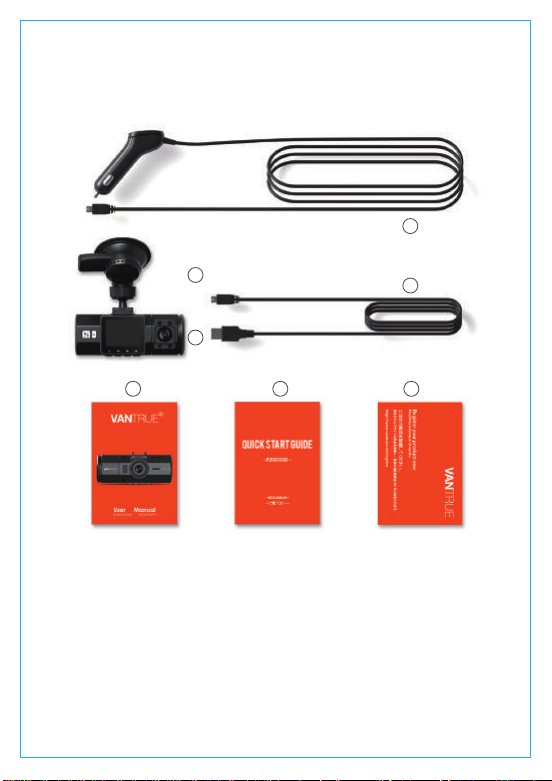
1. What’s in the box?
A. Dual Car Charger with Built-in
Mini USB Cable (10ft)
B. VANTRUE® N2 Pro Dual Dash Cam
C. Suction Cup Mount
D. USB Data Cable (3ft)
E. N2 Pro Dual Dash Cam User Manual
F. Quick Start Guide
G. Warranty Card
A
D
C
B
E
F
G
- 3 -

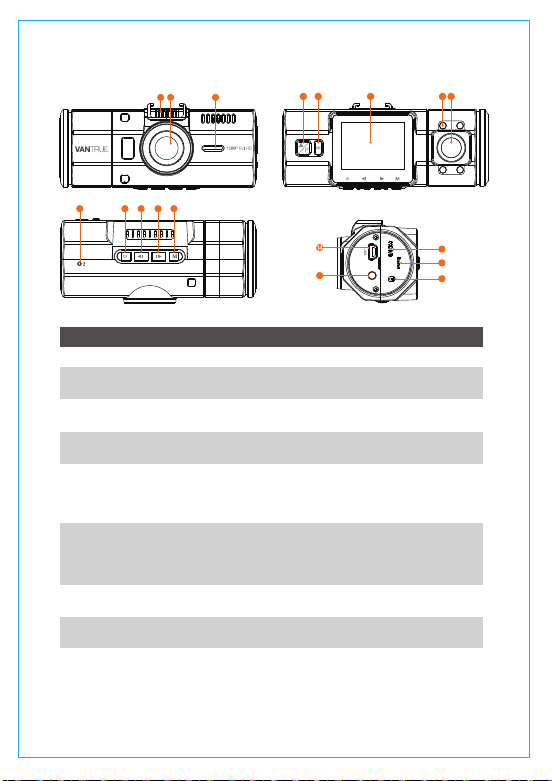
2. Camera Overview
NO. Name Description
1
2
3
4
Mount Connector
Speaker
Front Camera Lens
Power Button
Connects to the Suction Cup Mount.
Delivers sound during video playback.
Front Facing Camera for video
recording road events.
Power ON/OFF; IR LED Light Switch.
5
6
7
8
Up Button
Down Button
Menu Button
Microphone
Move selector up; rewind; Microphone
on/off.
Move selector down; fast forward;
Turn off LCD screen.
Enter/exit setup menu.
Records clear audio with the video
footage.
9
10
11
Snapshot / Emergency /
Parking Mode Button
OK Button
LCD Screen
Snapshot: Manually locks the currently
recording video clip following emergency
or to preserve important videos; Long
press to enter Parking Mode.
Confirms the action; Stop/Start the
video recording.
1.5” TFT Color LCD Display.
1 2 3
48
9 10 11 13
12
15
16
17
5 6 7
- 4 -
12 IR LED Lights
13 Rear Camera Lens Rear facing camera for in-car video
recording.
4 IR LED lights enhances the night vision
in car.
14
15
Mini USB Port USB port for charging or transferring
data.
16
HDMI Port For HDMI (High-Definition Multimedia
Interface) cable
17
Reset Button
MicroSD Card Slot Provides expandable storage (up to
256GB in FAT32, Class 10)
Press to force reset the device.
LED Indicator
Red light is visible on the OK Button [10]
Blue light blinks on the Emergency Button [9]
Camera is charging.
Camera is recording.
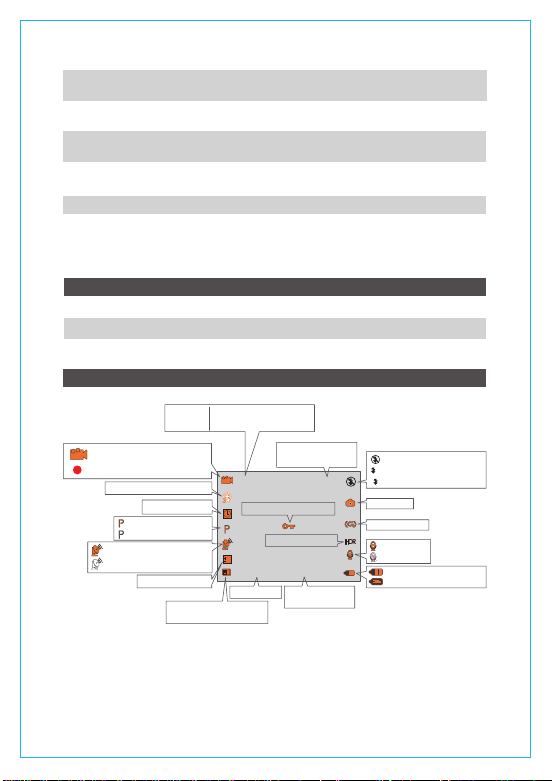
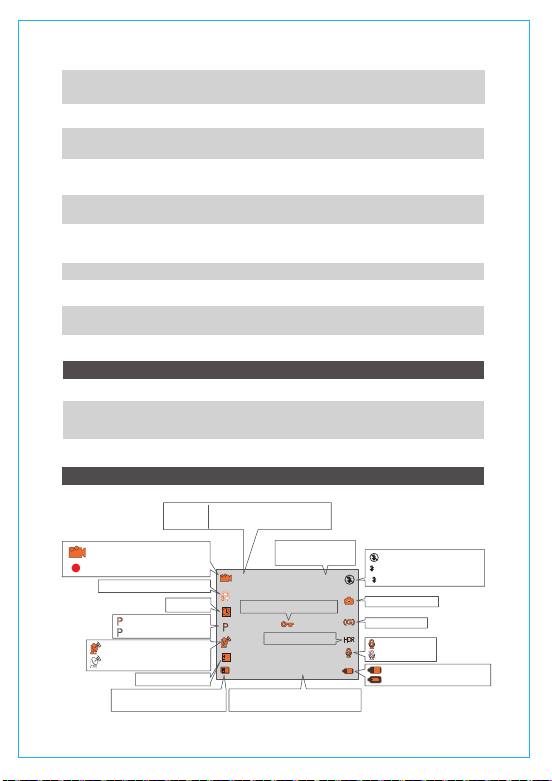
Screen overview
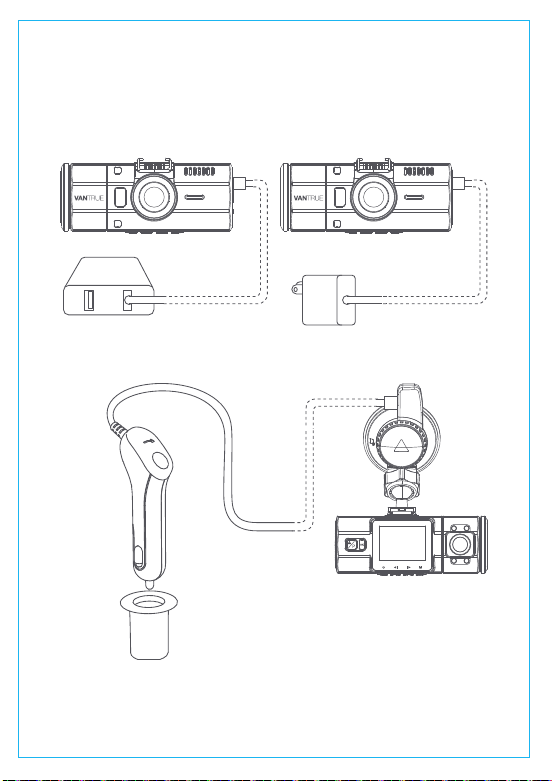
A. Charge using the supplied USB Car Charger
3. Getting Started
3.1. Before first use, charge the camera for 2-3 hours
Snapshot
Night mode off
Night mode auto on/off
Night mode on
0
01/01/2017
03:07:29
0:231080P+1080P
3
A
1080P+
1080P
Video Resolution
(Front cam+Rear cam)
Recording Standby Status
Recording
Loop Recording Time
Time Lapse ON
Parking Mode On
Parking Mode OFF
GPS Signal Locked
GPS Signal Connecting
Exposure value
Memory card inserted
or not
Time (24H)
Current Date
(DD/MM/YYYY)
Current Battery Level
Battery is charging
MIC is ON
MIC is OFF
HDR Mode ON
G-Sensor ON
Recording Time
(current clip)
Emergency File Lock
- 5 -

USB Charger
B. Ensure the Mini USB Cable and Car Charger are well connected
While charging, the LED indicator light on the OK Button will blink red.
Note:
1. The device has two USB ports available for charging – on the camera
or via the suction cup mount.
2. When charging via computer, please use the USB port located on the
mount. If you use the USB port on the camera,“Mass Storage” and
“Power On” will be displayed on the camera screen, please select
“Power On” to charge the dash cam.
POWER BANK
1440P Super HD 1440P Super HD
- 6 -
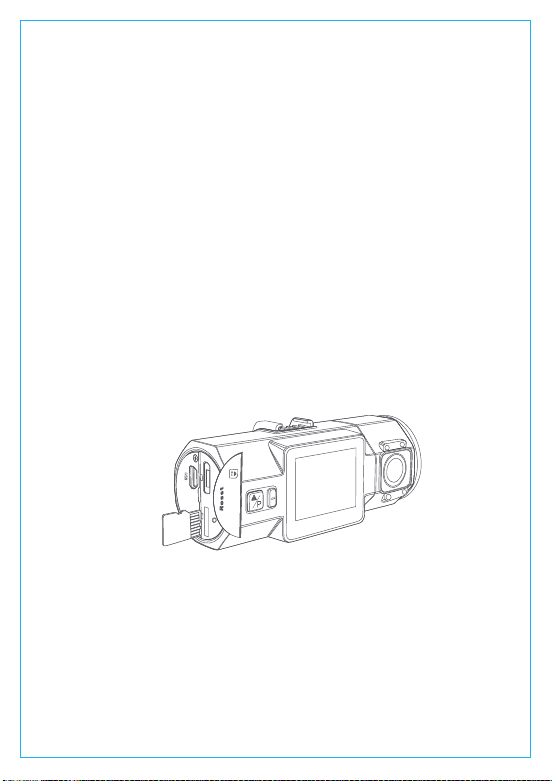
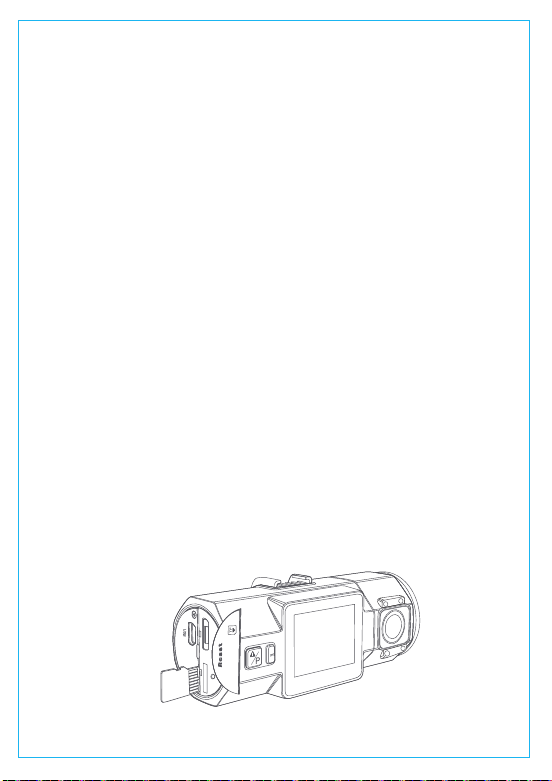
Please use a genuine microSD memory card from 32GB to 256GB with
a speed rating of class 10 or higher. Carefully insert the memory card
into the camera’s card slot until it clicks. To remove the card, power
off the camera first, then push the card into the slot until it clicks again.
Before using the card, please format it correctly using these steps:
•Press MENU to enter setup; if the camera is recording video, press
Confirm button to stop the recording
•Press the DOWN button to highlight the System Setup option, press
Confirm.
•Press the DOWN button to highlight the Format option, press Confirm
followed by the DOWN button to select YES.
3.2 Installing a Memory Card
NOTE: If you are using a 64GB, 128GB or 256GB MicroSD card, please
format it to FAT32 on the camera first. Please insert the card into the
camera, (if it says 'please insert TF card' here, please press the recording
button(OK button) and press M button to access into the menu,
go 'system setup' and choose 'format'. Then the card will working well
on the camera.
(If you format it on computer, please search online on "How to format
a 64GB microSD card to FAT32".)
REMINDER:
1. Ideally, the MicroSD card should be formatted every 2 weeks to
maximize the lifetime of the memory card.
2. Please do not remove the card while the camera is recording to
prevent data loss/corruption.
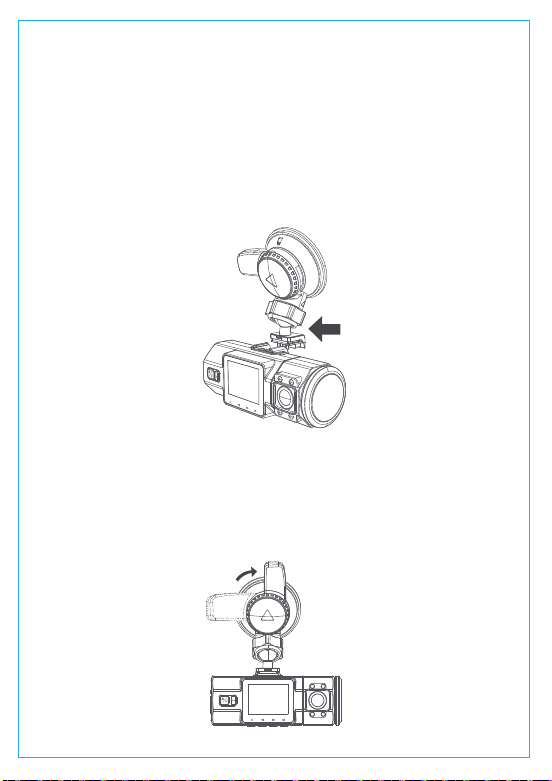
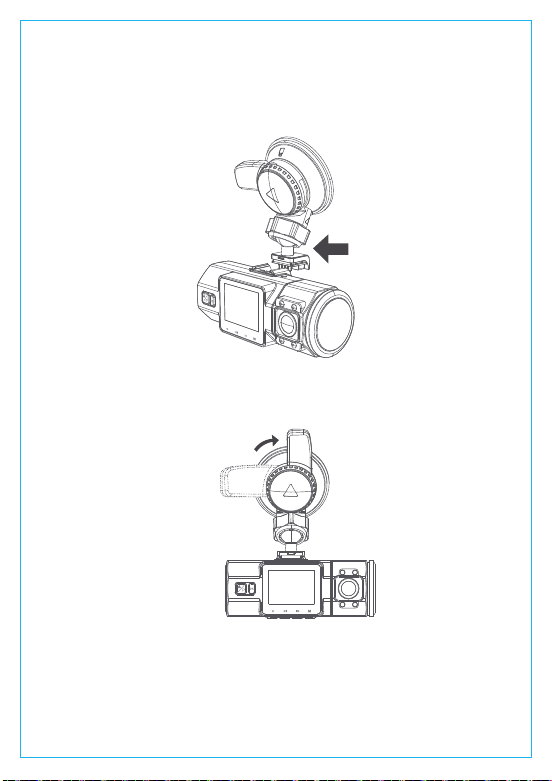
1. Attach the Suction Mount to the camera’s Mount Connector,
pushing it in until it clicks.
3.3 Installing the camera onto your windshield
- 7 -
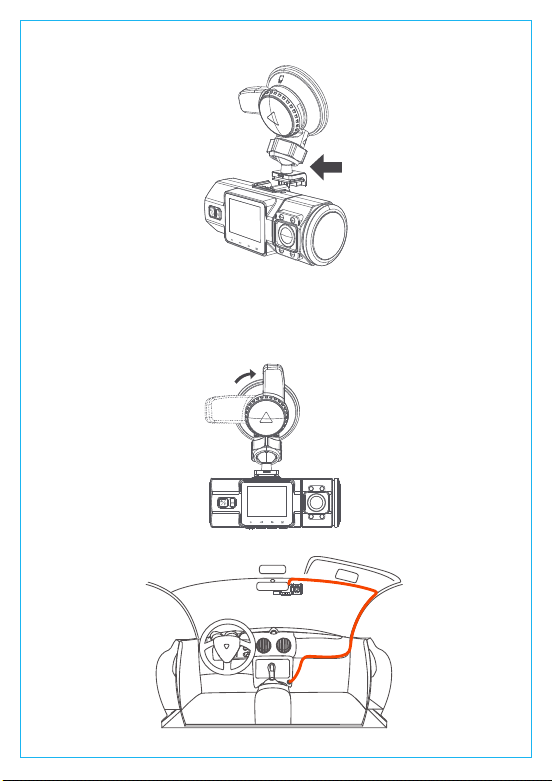
2. Thoroughly clean the windshield using water or alcohol, and wipe
clean with a dry cloth.
3. Wipe the Suction Mounting Pad clean on the Suction Mount.
4. Securely attach the Suction Mount to the windshield, and rotate the
locking clamp on the mount 90° upward until it clicks.
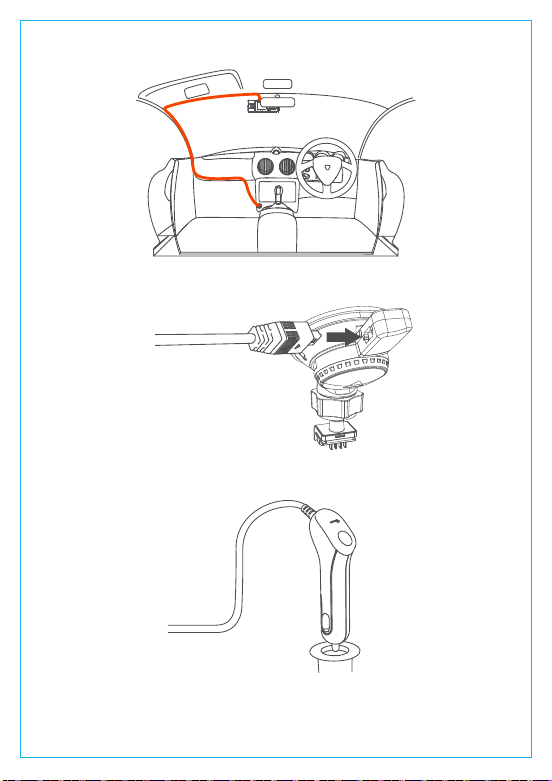
5. Carefully route the power cable around the windscreen and tuck it under the trim.
- 8 -
N2 Pro
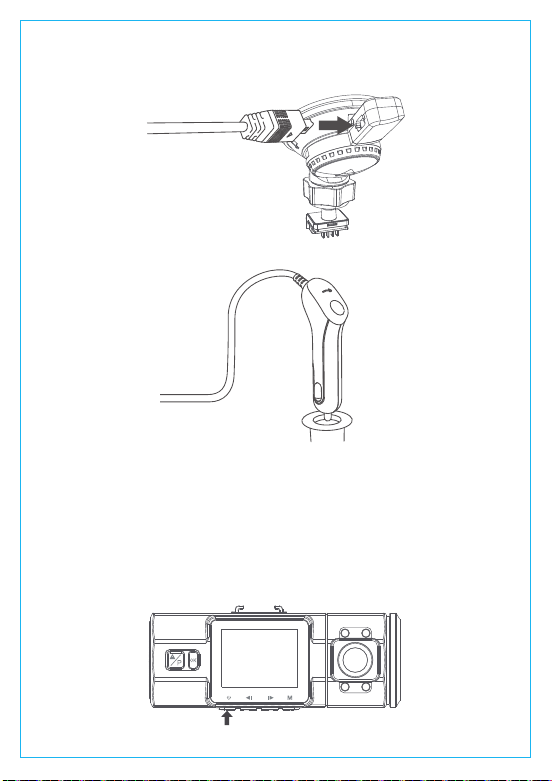
6. With the Mini USB Cable, connect the supplied Car Charger to
the Camera Mount Base.
7. Insert the Car Charger into your vehicle’s cigarette lighter port.
8. Start the car.
9. The camera will auto power on and start recording.
A. Manually
Single press the Power Button to power ON the camera unit,
long press the button to power it OFF.
vehicle’s cigarette
lighter port
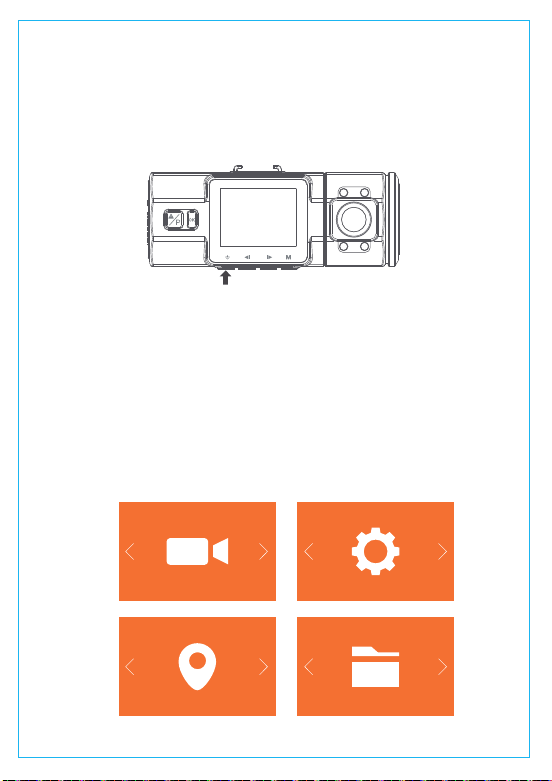
4. Basic Operation
4.1. There are two ways to power ON/OFF the camera:
- 9 -
B. Automatically
When connected to the car charger, the camera will auto-power
ON after you start your car and the battery charging will commence.
The camera will power OFF 5 seconds after you turn off the car
engine.
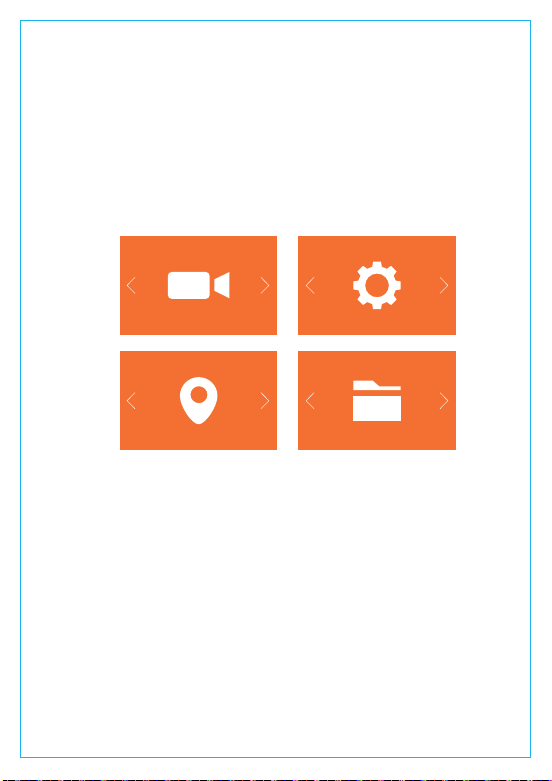
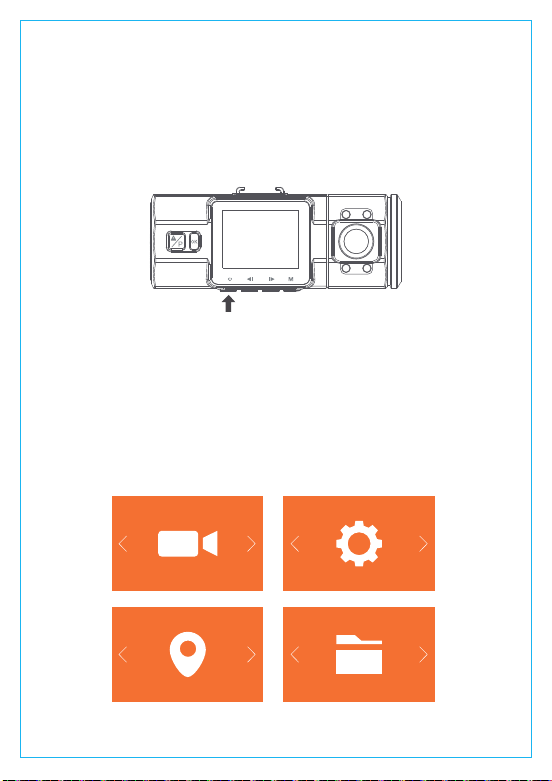
After powering ON the camera, press the MENU button to enter
the setup process.(If the camera is recording video, press the OK
button to stop recording before pressing the MENU button.)
Press the DOWN button and highlight the Record Setup option.
Press the OK button to enter the settings, and use the UP/DOWN
buttons to navigate the different options.
-Resolution: By default (DUAL CAM RECORDING mode), both cameras
record at 1920x1080P (30fps). In SINGLE FRONT CAM RECORDING
mode, 2560x1440P (30fps), 2304x1296P (30fps), 1920x1080P (60fps),
1920x1080P (30fps) options are available.
-IR light:
Default is Auto ON. Press Power button to toggle the night
vision mode ON, Auto ON/OFF, OFF.
-Loop Recording: This is set to 3minutes per video clip. Press OK to
change the duration: 1,3, 5, or OFF.
-G-Sensor Set: Set to Medium by default. Pressing OK gives the
following sensitivity options: High, Medium, Low, Off.
-Audio Recording: Default is ON. Press OK and DOWN button to
4.2. Menu Settings
Record Setup System Setup
GPS Setup
Files
A. Record Setup
- 10 -

toggle it OFF/ON.
-Parking Monitor: Default is OFF. Press DOWN followed by OK to
toggle it OFF/ON.
-Exposure: Default is 0. Pressing OK gives the following options: 0,
-1.0, -2.0, +2.0, +1.0
-Car Number Plate: Press UP/DOWN and OK to set your car license
number.
-HDR: Default is ON.
-Stamp: Default is ON. Press OK to toggle it OFF/ON. Stamp shows
the date/time, logo, car number, Speed and GPS Location
information.
-Rotate Display: Default is OFF. Press OK and DOWN button to
toggle it OFF/ON.
-Time Lapse: Default is OFF. Press DOWN followed by OK to set
time interval: 1 Sec, 5 Sec, 10 Sec, 30Sec, 1Min, Off.
-Power Off Delay: Default setting is ON, forcing the camera to
automatically end recording and turn off after you power down
the car. Press OK and DOWN button to toggle it OFF/ON.
To finish setup, press the MENU button to exit.
-Language: Default is English. Press OK to select between English,
Simplified Chinese, German, Japanese, Spanish, French, and Italian.
-Format memory Card: Press OK, navigate DOWN and select OK
to format the microSD card.
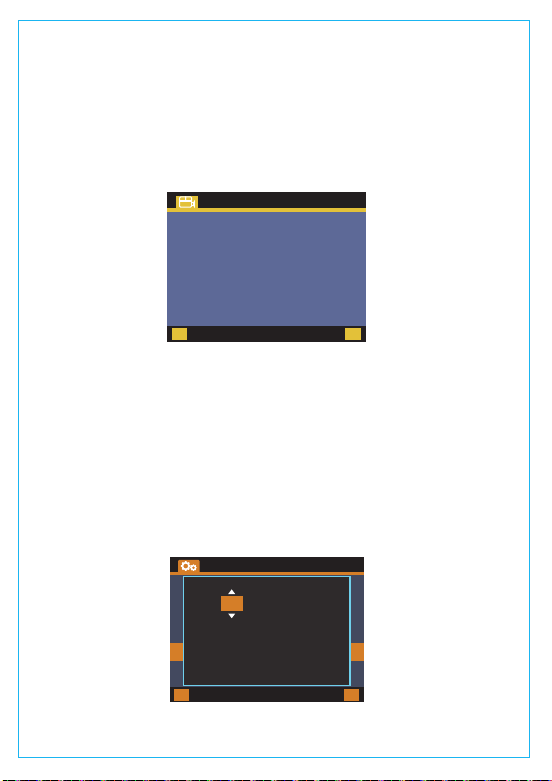
-Time & Date: Press UP/DOWN and OK button to set the current
date and time. Press the MENU button to exit.
-Auto LCD Off: Default is 3 MIN to turn OFF the camera 3 minutes
after recording commences. Press the OK button to select the
duration in minutes: 1, 3, 5, or OFF to disable it.
-Device Sound: Default is ON. Press the OK button to toggle it ON/OFF.
-Non-use Auto Power OFF: A default setting of 3 MIN means the
camera is ON but not in use, it will auto turn OFF after 3 minutes
of inactivity. Press OK to choose between 1, 2 minutes or 3 minutes,
or OFF to disable this feature.
-Flicker Frequency: Default is 50Hz. Press OK to toggle between
50Hz/60Hz.
-System Info: Press OK to check the current firmware version.
(System Info)
B. System Setup
- 11 -

-Default Setting: Press OK and select OK to reset the device back
to stock factory settings.
Press the MENU button to exit and complete the setup.
Note: To use the GPS function requires the purchase of an extra
GPS mount for the camera.
-GPS Setup: Default is ON. Press OK to toggle it ON/OFF.
-Speed Unit: Default is MPH. Press OK to select either KM/H or MP/H.
Press the MENU button to exit and complete the setup.
C. GPS setup
Review and delete images/videos stored in the file folders.
-Normal: Standard videos recorded.
-Event: Critical event videos detected by G-Sensor activity or
manually locked by user.
-Photo: Standard images.
-All: All the standard videos, critical event videos and standard
imaged recorded.
D. Files
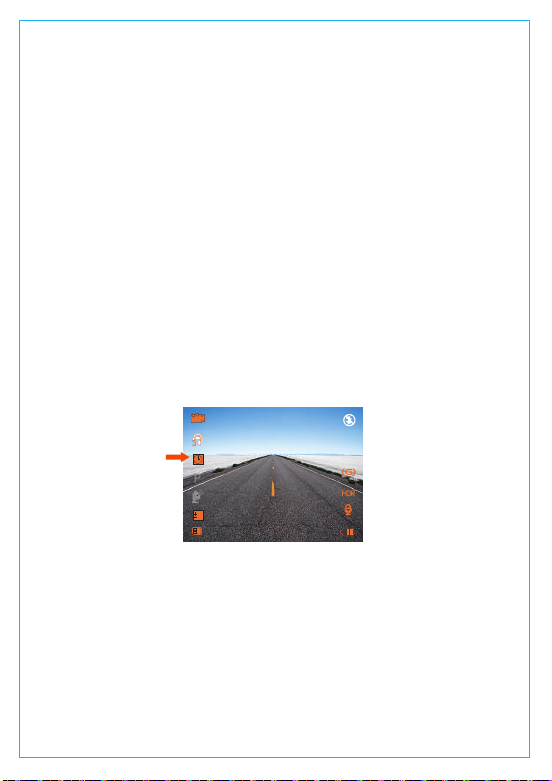
Open the MENU interface, navigate to“System Setup”>“Time
& Date”, and press the OK button to set the date/time. Navigate
UP or DOWN to select date and time values. Press OK to confirm
and proceed. To finish setup, just press the MENU button to exit.
Note: Date format is DD/MM/YY with the time in 24 hour format.
4.3 Set Date/Time
M
BACK ENTER
0.33/59.11GB
Event
Normal
Photo
All
Files
OK
- 12 -
0
01/01/2017
03:07:29
0:231080P+1080P
3
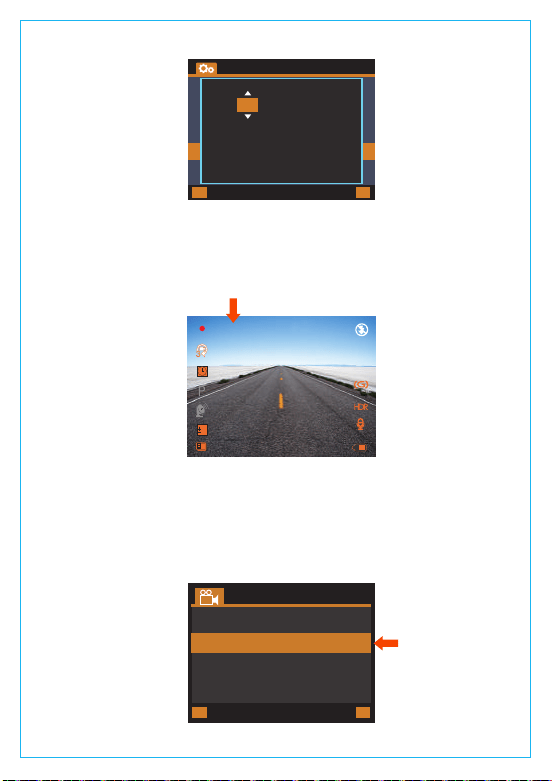
By default (DUAL CAM RECORDING mode), 1080P+1080P resolution
will show on the screen, both cameras will capture road front and
inside cabin at dual 1920x1080P (30fps).
4.4 Dual Recording Modes
It can be switched to SINGLE FRONT CAM RECORDING mode with
following steps:
-Go to “Record Setup”>“Resolution”, press OK button,
2560x1440P (30fps), 2304x1296P (30fps), 1920x1080P (60fps),
1920x1080P (30fps) options are available for single front recording
mode.
- 13 -
M
BACK ENTER
Time&Date
OK
10 / 48 / 08
DD/MM/YY
03 / 05 / 2017
Dual1920x1080P30fps
2560x1440P30fps
2304x1296P30fps
1920x1080P30fps
Resolution
M
BACK ENTER
OK
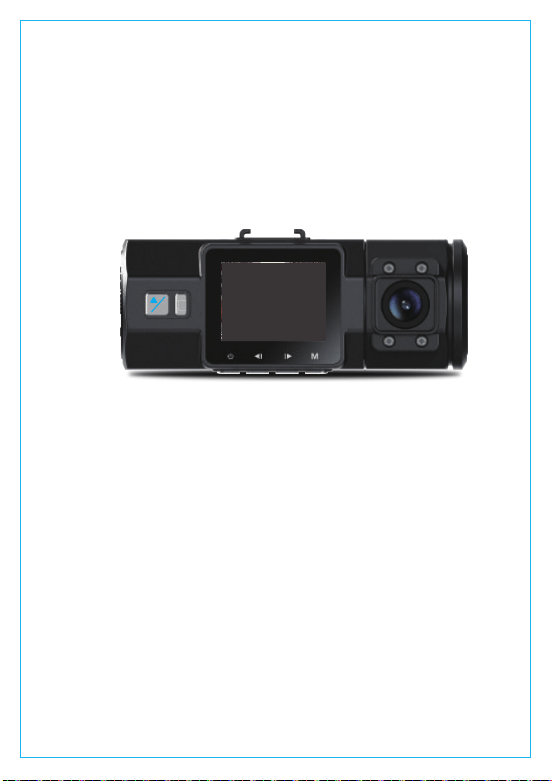
While recording, the LED indicator will blink and a red dot will flash
on the top left of the screen. You can stop/start the recording at
any time by pressing the OK button.
After inserting a memory card, the camera will (by default) immediately
start loop recording video when connected to a power source and
powered ON. If the device is not connected to a power source, it
will not immediately start recording after you press the Power ON
button – press the OK button to start recording.
4.6 Loop Recording
This feature avoids any chance of the screen being a distraction
in the vehicle, especially at night when the illumination from the
LED screen can be a nuisance or even a hazard to the driver.
The default setting is 3 MIN. With this function, the camera’s LCD
will light off after 3 minutes but recording will continue with blue
light blinks on the emergency button. You can press any button to
light on the screen.
Please go to System Setup to adjust this time to 1, 3, 5, or OFF to
disable it so the LCD can always stay on.
4.5 Auto LCD OFF
!
P
OK
- 14 -
0
01/01/2017
03:07:29
0:231080P+1080P
3
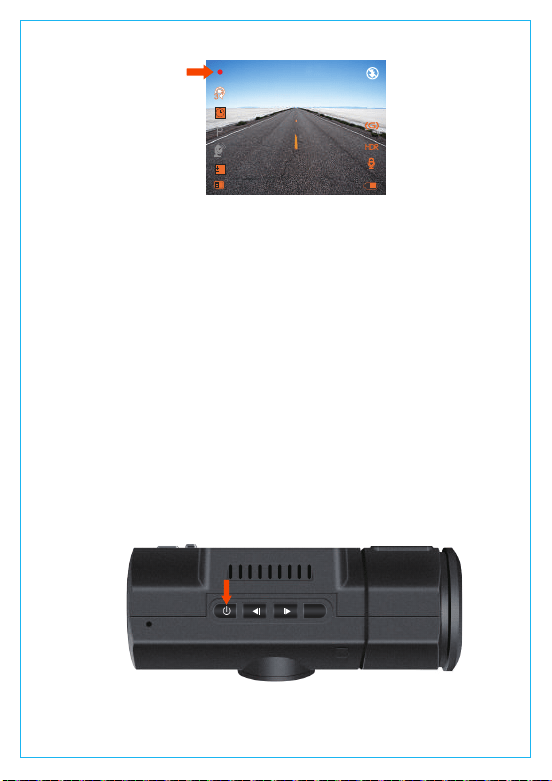
By default, the Loop Recording Time is 3 minutes. Please go to
“Record Setup”>“Loop Recording” to change it to 1 minute or
5 minutes. When Loop Recording is turned off, the camera will record
video in 20 minute clips, but will not overwrite old videos when
the storage card is full.
The loop recording video file name format is “Year_Date_Time_
SerialA”. For example:“2017_0101_060101_001A”, the suffix A
indicates front cam recorded files, whilethe suffix B refers torear
cam recorded files). Standard files are stored in the “Video/Normal”
folder. When the microSD card is full, the camera will write over
older files.
- 15 -
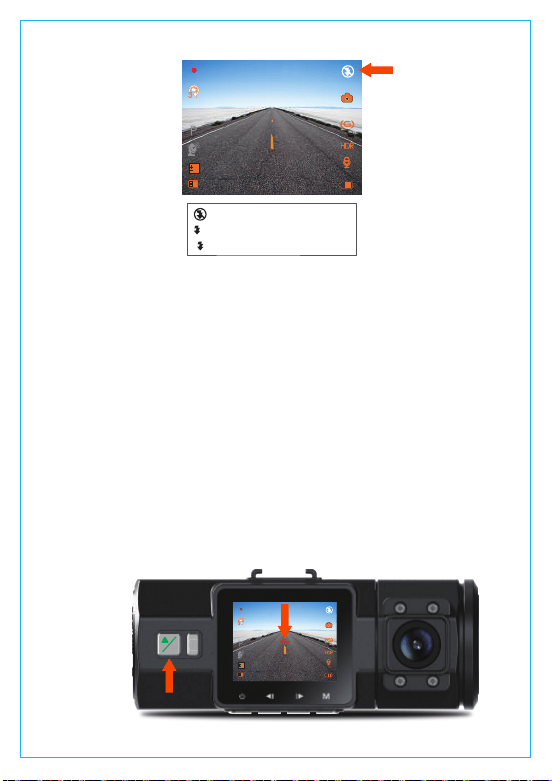
By default, the IR LED light is auto on. Press Power button to toggle
the night vision mode ON, Auto ON/OFF, OFF.
4.7 IR LED light
M
0
01/01/2017
03:07:29
0:231080P+1080P
3
- 16 -
Critical event detection is triggered by the G-Sensor (Gravity Sensor)
and will auto-detect vehicle impacts and collisions. This will cause
the camera to protect the current video clip from being overwritten
by locking it and saving the footage in the “Video/Event” folder.
The G-Sensor sensitivity is adjustable with 3 settings: Low, Medium,
and High – it is set to Medium by default. The G-Sensor can also
be deactivated in “Record Setup”>“G-Sensor Set”.
The G-Sensor sensitivity is adjustable with 3 settings: Low, Medium,
and High – it is set to Medium by default. The G-Sensor can also
be deactivated in “Record Setup”>“G-Sensor Set”.
4.8 Event Recording
!
P
OK
0
01/01/2017
03:07:29
0:231080P+1080P
3
Please note: If IR lights on, the video footage of the cabin will turn
into black and white.
Night mode off
Night mode auto on/off
Night mode on
A
0
01/01/2017
03:07:29
0:231080P+1080P
3
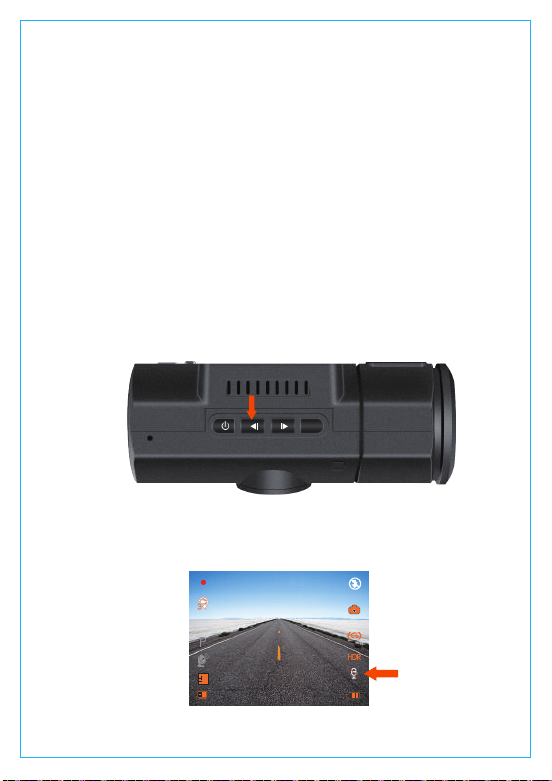
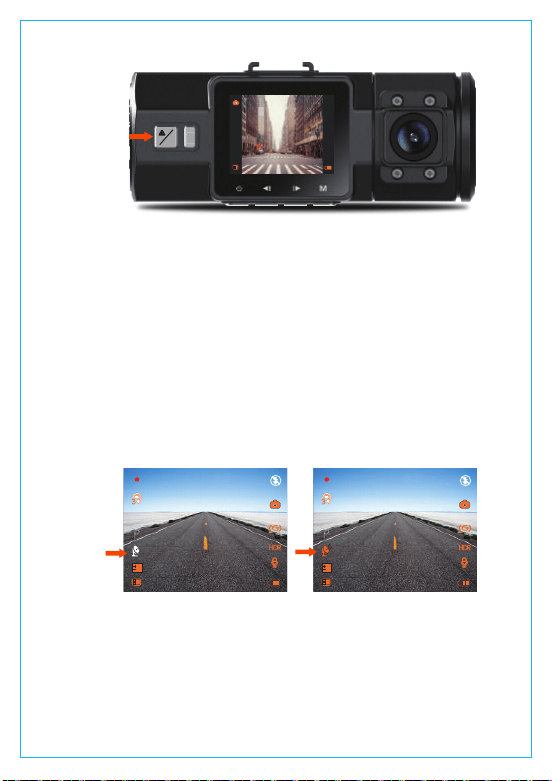
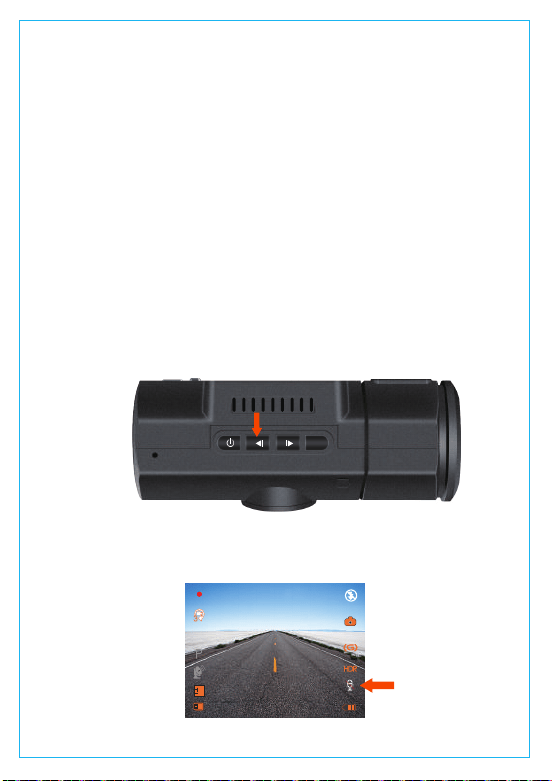
By default, the voice recording is ON. It can be turned OFF using
either of the following methods:
-Go to “Record Setup”>“MIC”, press OK button and select OFF;
-While recording video, press the UP button to toggle voice
recording OFF/ON.
When the voice recording has been turned OFF, the MIC icon at the
bottom right of the screen will turn white with a red line across it.
4.9 Voice Recording
M
Event videos are stored in the “Video/Event” folder, and cannot
be automatically overwritten.
Note: The camera will auto overwrite old Event videos once the
Event folder has accumulated 30% of the card capacity. Please
regularly transfer important videos to your PC or another storage
location (e.g. external hard drive). To maintain good read/write
performance, the microSD card should be formatted every 1-2 two
weeks.
- 17 -
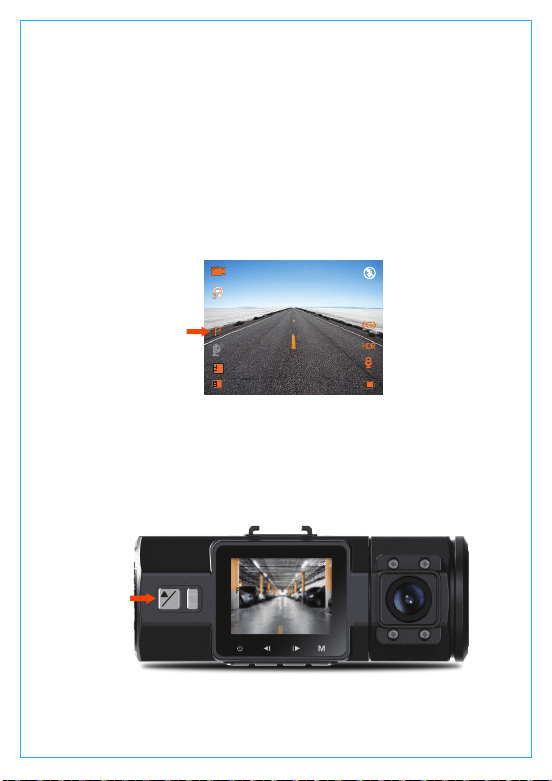
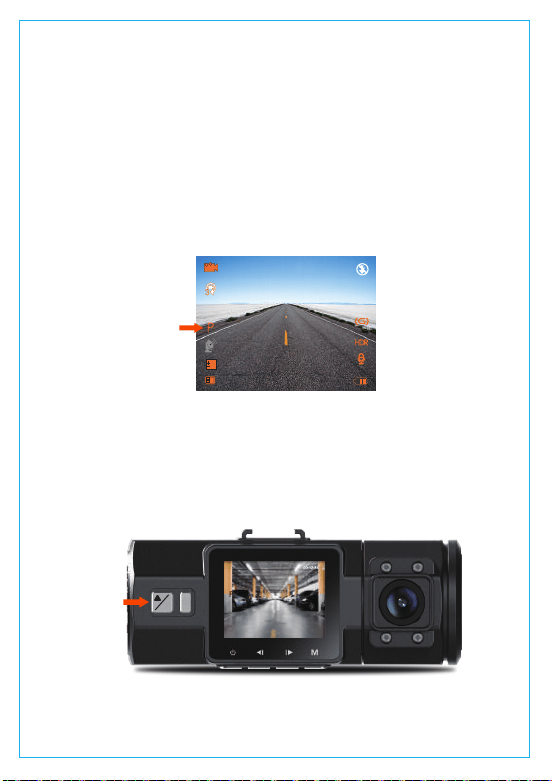
Parking Mode operates as a sentry function under different situations.
To activate Parking Mode, go to “Record Setup”>“Parking Monitor”,
press OK and select ON.
4.10 Parking Mode
When the Parking Mode has been turned on, and no movement is
detected in front of the camera after 5 minutes of recording, then
Parking Mode is activated. This is represented by an icon (P) at the
left side of the screen. Full frame recording will be triggered by the
4.10.1 Triggered by MOTION DETECTION
- 18 -
motion detection sensor.
In Parking Mode, once the camera detects movement at the front,
it will start auto-recording; it will stop recording after 10 seconds of
inactivity.
To manually activate Parking Mode, press and hold the Parking
Mode button until the P icon appears on the screen.
The camera will exit Parking Mode if it detects it has been moved.
!
P
OK
0
01/01/2017
03:07:29
0:231080P+1080P
3
0
01/01/2017
03:07:29
0:231080P+1080P
3
NOTE: To ensure the camera is able to function in Parking Mode,
please keep it powered with a mobile power bank or hardwire it
directly to the car battery. We do not recommend running the
camera continuously for more than 10 hours.
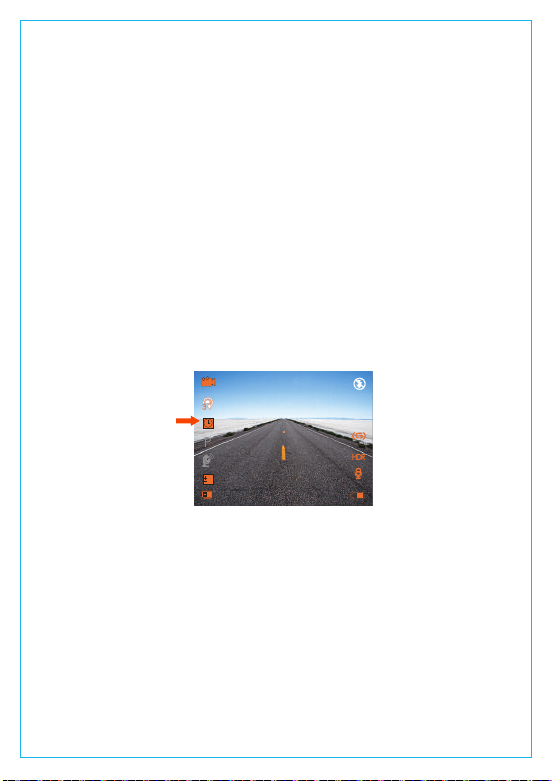
If TIME LAPSE is selected, the camera will take static photos at the
set time interval – either 1, 5 ,10, 30 or 60 seconds – to create a
video montage. For example, if you set Time Lapse 1sec, the camera
will take one photo every second, and then stitch the photos together
into a 1 fps video. With a maximum recording frame rate of 30fps,
recording 8 hours of video with Time Lapse 1Sec will generate a time
lapse video lasting just 16 minutes (=8 x 60 x 60/30/60). This Eco Mode
is recommended for storage cards with smaller capacities.
[Normal Recording Time = Time Lapse Recording Time (Sec) x
Recording Frame Rate FPS x Time Lapse Option]
4.11 TIME LAPSE
- 19 -
The camera will auto get out of time lapse recording mode next
time when the camera is turned off. And when the camera is turned
on again, it will record in normal mode.
-When the camera is recording video, pressing the Emergency/
Camera button will capture a snapshot.
4.12 Taking a Snapshot
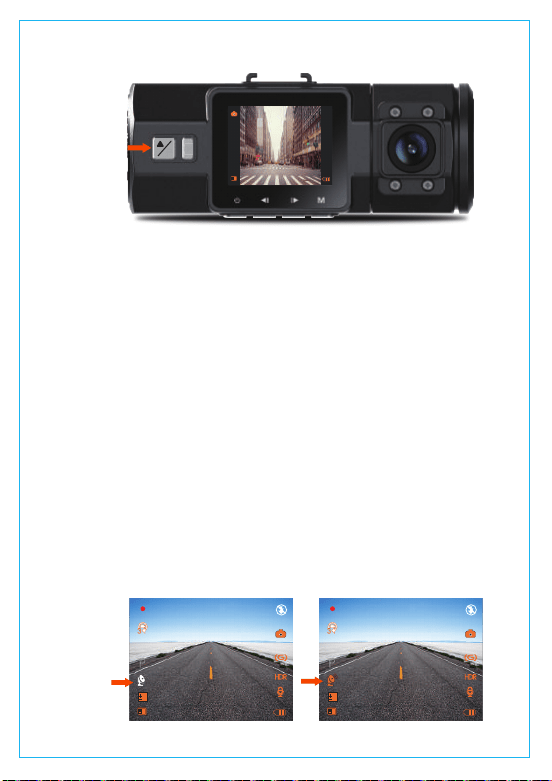
1. Install the External GPS Mount onto the camera instead of the
original mount.
2. Plug the Mini USB Connector into the GPS Mount to power it.
3. Once charged, the camera will power on. Recording will
commence if a microSD card has been inserted, just press the
Confirm Button to stop recording.
4. Press the MENU button to enter setup, go to “GPS Setup”>“GPS
Setup” to activate the camera’s GPS function.
5. The GPS receiver will start to search for a GPS signal, this is
represented by a gray GPS icon on the screen. Once the GPS
signal has been received and locked, the icon will turn orange.
4.13 Connecting External GPS Receiver (Optional Accessory)
!
P
OK
0:23
- 20 -
6. You can include GPS tracking and vehicle speed on the video
footage, go to “Record Setup”>“Stamp”>“GPS Location Stamp”
and “Speed Stamp” to set.
7.You can review recorded video using the VANTRUE GPS Viewer
(available for download on www.vantrue.net).
®
0
01/01/2017
03:07:29
0:231080P+1080P
3
0
01/01/2017
03:07:29
0:231080P+1080P
3
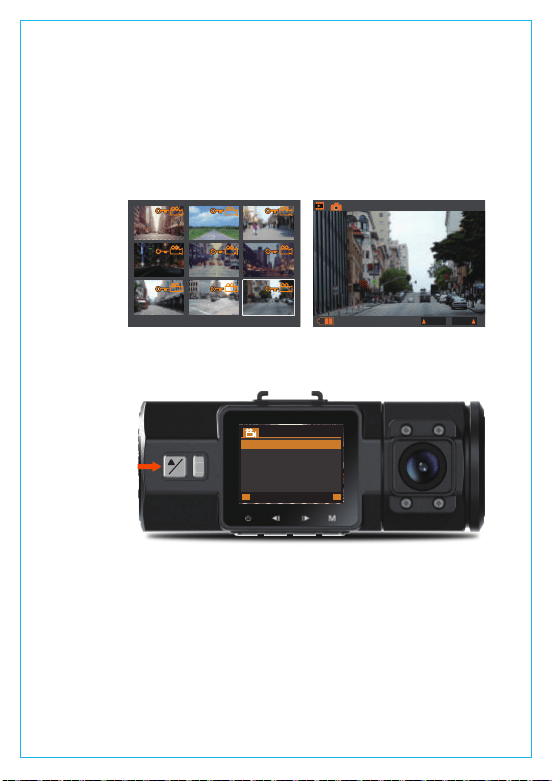
Press MENU and go to “Files”, press OK and UP/DOWN button to
navigate to >“Normal” or >“Event” or >“Photos” or >“All” file
folders to view and playback videos or photos on the camera
display. Use the UP/DOWN buttons to select the file and press
Confirm to playback/pause. During playback, press UP to rewind,
and DOWN to fast forward.
4.14 Viewing Video/Photos on the Camera
- 21 -
2017_0605_071542_065B 79/79
2. “Mass Storage” and “Power On” will be displayed on the camera
screen, please navigate to “Mass Storage” and press OK button
to transfer data.
3. Depending on your computer OS, the device will appear either
as a removable drive or a removable volume.
Viewing files on a computer
1. Connect the camera to your computer using the supplied USB
cable.
Press the Emergency/Camera and OK button to delete a single
video/photo or all the files.
2017_0210_114220_074
01:13
01/01/2017
:PREV NEXT:
!
P
OK
DeleteFiles
ProtectFiles
M
BACK ENTER
OK

NOTE: When connected to your computer under “Mass Storage”
status, standard camera setup and operations will be disabled.
The camera has a mini HDMI port for connecting an external
display such as a monitor or TV. Please note that the product
doesn’t come supplied a mini HDMI to HDMI cable.
View on a TV
- 22 -
1. Use a USB charger to charge the camera.
2. Insert the mini HDMI connector into the camera’s HDMI port.
3. Insert the HDMI connector end into your TV or monitor’s HDMI
port.
4. Adjust your display settings to detect the HDMI input source.
5. Once connected to your TV, the camera’s screen will turn
black and be output to your TV screen.
Always stay up-to-date
The latest firmware version is always available at the official VANTRUE
website (www.vantrue.net). We strongly recommend registering your
product (www.vantrue.net/register) to receive a notification email
when a new firmware update is available.
The system will automatically update if the microSD card contains
the firmware upgrade file. The camera will restart once the upgrade
has been completed.
4.15 Upgrading the Firmware
NOTE:
1. To use the HDMI Output Mode, the camera requires a constant
power connection via USB.
2. When connected to an external display,the camera’s video
recording function is disabled.

•In hot weather, do not expose the camera directly to the sun
when the car is parked.
•In extreme winter conditions, i.e. 4°F (-20°C) or lower, detach
the camera from the windshield when not in use, and store in
the glove box.
To avoid damage
The camera is designed to operate in temperatures from -4 to 158°F
(-20 to 70°C), temperatures outside this range risk degrading
thecamera’s performance work and causing damage.
4.16 Working Temperature
- 23 -

Front: 170° wide viewing angle, full 6 layer glass lens with
F/1.8 wide aperture.
Rear: 140° wide viewing angle, F/2.0 wide aperture lens.
Model
Processor
Image Sensor
Display
Lens
Languages
Video
Image
Audio
Memory Storage
Shutter Type
N2 Pro
NOVATEK NT96660
Front: OV4689
Rear: Sony IMX323
1.5 inch TFT LCD (4:3)
English/Deutsch/Japanese/Spanish/French/Italian/
简体中文(Simplified Chinese)
H.264 compressed format; Dual cam recording: FHD
1920x1080 (30fps) Single front cam recording: 2560x1440P
(30fps), 2304x1296 (30fps), 1920x1080 (60fps), 1920x1080 (30fps)
JPEG format;
Built-in microphone and speaker
Internal memory: 4MB
External: SDHC MicroSD Card (32 to 256GB Card in FAT32,
Class 10)
Electronic
5. Specifications
The specifications of this product may change without prior notice due
to product improvements.
- 24 -
USB Port
Battery
Working Temperature
USB2.0 (mini)
250mAh 3.7V Polymer Li-ion battery
-4° to 158°F (-20° to 70°C)
Storage Temperature
Compatible OS
-4° to 176°F (-20° to 80°C)
Windows XP/Vista/7/8/10 &Mac OS

Your opinion matters
Thank you for choosing VANTRUE!
VANTRUE is firmly committed to always improving our products,
services, and user experience. If you have any thoughts on how we
can do even better, we welcome your constructive feedback and
suggestions. Connect with us today at [email protected].
®
6. Warranty & Support
Warranty
Support
If you have any questions regarding your product, please do not
hesitate to contact us at [email protected], or drop us a message
through the live chat box at www.vantrue.net. Queries are typically
answered within 12-24hours.
The VANTRUE OnDash N2 Pro Dual Dash Cam comes with a full 12
months warranty.If you register your product on our official site
(www.vantrue.net/register), you can extend the warranty to 18 months.
®
- 25 -

1. Was ist in der Box?
A. Dual Auto-Ladegerät mit
eingebautem 10ft Mini-USB-Kabel
B. VANTRUE® N2 Pro Dual Dash Cam
C. Saugnapfhalterung
D. 3ft USB-Dateienkabel
E. N2 Pro Dual Dash Cam User
Bedienungsanleitung
F. Schnellstartanleitung
G. Garantiekarte
A
D
C
B
E
F
G
- 26 -
2. Die Übersicht über Kamera
Num. Name Beschreibung
1
3
4
Steckverbinder
Frontkamera-Objektiv
PowerTaste
Verbindet sich mit der Saugnapfhalterung.
Frontkamera für Überwachung der
Fahrspuren.
2
Lautsprecher
Liefert Ton bei der Wiedergabe von
Videos.
Power Ein / Aus wenn lange drücken;
IR LED Lichtschalter.
5
6
7
8
Aufwärts-Taste
Abwärtstaste
Menü-Taste
Mikrofon
Aufwärtsauswahl;
Langsam vorwärts bei der Wiedergabe
von Videos;
Mikrofon EIN / AUS-Schalter.
Abwärtsauswahl;
Schneller Vorlauf bei der Wiedergabe
von Videos;
Schalten Sie den Bildschirm aus/ein.
Einstellung-Menü aufrufen / beenden,
wenn die Kamera nicht aufnimmt.
Zeichnet den Ton mit dem
Videomaterial auf.
1 2 3
48
9 10 11 1312
16
15
17
18
5 6 7
- 27 -
9 Schnappschuss-/ Notfall-/
Parkmodus-Taste
Schnappschuss: Sperrt den aktuell
aufgenommenen Videoclip nach
einem Notfall manuell oder um wichtige
Videos zu speichern; Lange drücken,
um in den Parkmodus zu gelangen.
10 OK-Taste Stoppt / startet die Videoaufnahme;
Bestätigt die Einstellung.
11
12
LCD Bildschirm 1,5 "TFT Farb-LCD-Bildschirm.
13
IR LED Lampe 4 IR LED-Lampen verbessern die
Nachtsicht im Auto.
14
Rückfahrkamera Objektiv
Mini USB Anschluss USB-Anschluss zum Laden oder
Übertragen von Dateien.
Rückseitige Kamera für
Videoaufnahmen im Auto.
15
16
AV-Ausgang AV Anschluss verbindet sich mit
einem externen Gerät.
17
HDMI-Anschluss Verbindet mit HDMI-Kabel.
18
MicroSD-Kartensteckplatz Bietet erweiterbaren Speicher (bis zu
64 GB in FAT32, Klasse 10)
Zurücksetzen Auf Werkseinstellungen zurücksetzen
LED Indicator
Rotes Licht ist auf der OK-Taste sichtbar [10]
Blaues Licht blinkt auf der Notfalltaste [9]
Die Kamera wird geladen.
Die Kamera zeichnet Videos
auf.
Bildschirmübersicht
Schnappschuss
Infrared LED Aus
Infrared LED Ein
Infrared LED AUTO Ein
0
01/01/2017
03:07:29
0:231080P+1080P
3
A
1080P+
1080P
Video Auflösung
(Frontkamera+Rückkamera)
Aufnahme-Standby-Status;
Zirkulationsaufnahme Zeit
Zeitraffer
Parkmodus Ein
Parkmodus Aus
GPS-Signal verbunden
GPS-Signal verbinden
Belichtungszahl.
Speicherkarte eingelegt
oder nicht
Datumsstempel(YYYY/MM/DD)
Und Urzeit(24H)
Batterie Level
DIe Batterie ist geladen
Mikrofon Ein
Mikrofon aus
HDR ModusEin
G-Sensor Ein
Aufnahmezeit
(aktuelles Clip)
Aktuelle Datei sperren
- 28 -
A. Laden Sie über Ihr USB-Ladegerät auf
3. Vorbereitung vor dem Einschalten
3.1. Vor dem Gebrauch laden Sie die Kamera 2-3 Stunden
lang auf.
USB-Ladegerät
B. Laden über das Autoladegerät auf.
Während des Ladevorgangs blinkt die LED-Anzeige rot.
Energie Bank
1440P Super HD 1440P Super HD
- 29 -
Hinweis:
1. Das Gerät verfügt über zwei Anschlüsse zum Laden - den
USB-Anschluss an der Kamera und den USB-Anschluss an der
Saugnapfhalterung.
2. Verwenden Sie beim Aufladen über einen Computer den
USB-Anschluss an der Halterung. Wenn Sie den Anschluss an der
Kamera verwenden, erkennt das Gerät Dateien, die mit dem
Computer verbunden sind, und wechselt automatisch in den
Modus "Massenspeicher", in dem die Kamera nicht eingerichtet
oder betrieben wird.
Bitte verwenden Sie eine echte microSD-Speicherkarte von 32 GB bis
256 GB mit einer Geschwindigkeitsklasse von Klasse 10 oder höher.
Setzen Sie die Speicherkarte in den Kartensteckplatz der Kamera ein
und drücken Sie sie, bis sie einrastet. Um die Karte herauszunehmen,
schalten Sie zuerst die Kamera aus und drücken Sie dann die Karte
in den Steckplatz, bis sie ausrastet.
Bevor Sie die Karte verwenden, formatieren Sie die Karte wie folgt:
•Drücken Sie die Ein / Aus-Taste, um die Einstellung aufzurufen (wenn
die Kamera Video aufnimmt, drücken Sie die OK-Taste, um die
Aufnahme zu beenden)
•Drücken Sie die Abwärtstaste, um die System-Einstellung-Option
zu wählen. Drücken Sie ok ,die Einstellung zu betreten.
•Dann drücken Sie die Abwärts-Taste, um SD-Karte formatieren
auszuwählen, drücken Sie die OK- und die Ab-Taste, um OK
auszuwählen.
3.2 Speicherkarte installieren
HINWEIS: Wenn Sie eine 64GB, 128GB oder 256GB-Karte verwenden,
formatieren Sie sie bitte zuerst auf der Kamera oder auf dem
Computer zu FAT32. (Suchen und sehen Sie unter "So formatieren Sie
eine 64-GB-microSD-Karte zu FAT32" online.)
- 30 -
HINWEIS:
1. Die MicroSD-Karte sollte alle zwei Wochen formatiert werden, um die
Lebensdauer der Speicherkarte zu maximieren.
2. Bitte nehmen Sie die Karte nicht heraus, wenn die Kamera aufnimmt,
falls die wichtigen Videodateien fehlen.
1.Verbinden Sie die Saughalterung mit der Montagesockel der Kamera
und drücken Sie sie hinein, bis sie einrastet.
3.3 Installieren Sie die Kamera auf Ihrer Windschutzscheibe
2. Reinigen Sie die Windschutzscheibe mit Wasser oder Alkohol und
wischen Sie sie mit einem fusselfreien Tuch ab.
3. Reinigen Sie den Saugnapf an der Saugnapfhalterung.
4. Installieren Sie die Saughalterung an der Windschutzscheibe und
drehen Sie die Verriegelungsstange an der Halterung um 90 Grad
nach oben, bis sie einrastet. Anschließend wird die Kamera sicher
an der Windschutzscheibe befestigt.
- 31 -
N2 Pro
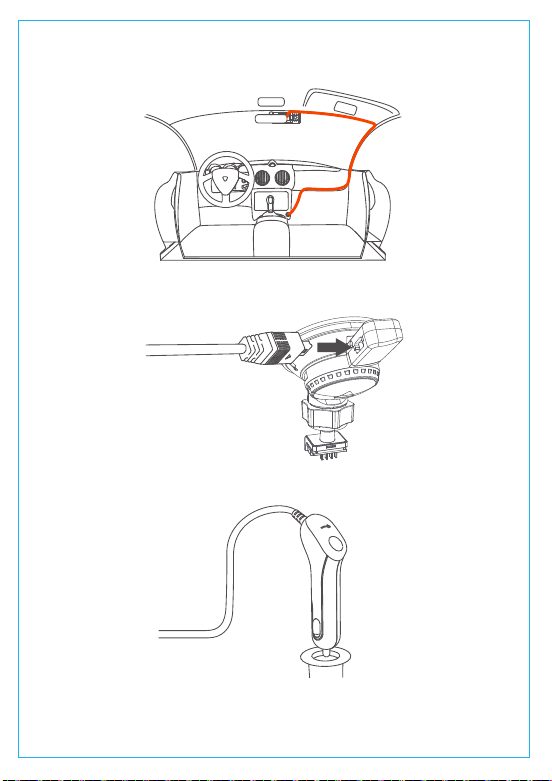
5. Verlegen Sie das Stromkabel um die Verkleidung Ihres Fahrzeugs.
- 32 -
6. Stecken Sie den Mini-USB-Stecker des Kabels in den USB-Anschluss
an der Verriegelungsstange der Saugnapfhalterung.
7.Stecken Sie das Kfz-Ladegerät in den Zigarettenanzünder Ihres
Fahrzeugs.
8. Starten Sie das Auto, die Kamera schaltet sich automatisch ein
und beginnt mit der Aufnahme.
Zigarettenanzünderanschluss
des Autos
A. Manuell
Drücken Sie lange die Ein / Aus-Taste, um die Kamera ein- /
auszuschalten.
4. Grundlegende Operation
4.1. Es gibt zwei Möglichkeiten, die Kamera ein- / auszuschalten:
- 33 -
B. Automatisch.
Beim Anschluss an das Autoladegerät schaltet sich die Kamera
automatisch ein, nachdem Sie Ihr Fahrzeug gestartet haben und
der Ladevorgang beginnt. Es schaltet sich automatisch innerhalb
von 5 Sekunden nach dem Ausschalten des Fahrzeugs aus.
Nach dem Einschalten drücken Sie den Netzschalter, um in die
Einstellung-Menüs zu gelangen.
(Wenn die Kamera Video aufnimmt, drücken Sie die OK-Taste, um
die Aufnahme zu stoppen und drücken Sie dann die Power-Taste.)
4.2. Einstellungen im Menü
Video Einstellung System Einstellung
GPS Einstellung
Dateiverwaltung

Drücken Sie die OK-Taste, um die Einstellungen zu bestätigen, und
drücken Sie die Aufwärts/ Abwärts-Taste, um Einstellungsoptionen
auszuwählen.
-Auflösung: Die Standardeinstellung (DUAL CAM REkORDING Modus),
zwei Kameras sind mit 1920x1080P (30fps). In SINGLE FRONT CAM
REKORDING Modus, 2560x1440P (30fps), 2304x1296P (30fps),
1920x1080P (60fps), 1920x1080P (30fps)können frei gewählt werden.
-Zirkulationsaufnahme: Die Standardeinstellung ist 3 Minuten pro
Videoclip. Drücken Sie die Ab-Taste, um zwischen 1 Minute,
3 Minuten, 5 Minuten und Aus zu wählen.
-G-Sensor : Die Standardeinstellung ist Mittel. Drücken Sie die
Ab-Taste, um zwischen Hoch, Mittel, Niedrig und Aus zu wählen.
-Audio Rekord: Die Standardeinstellung ist Ein. Drücken Sie die
Ab-Taste, um Aus auszuwählen.
-ParkModus: Die Standardeinstellung ist Aus. Drücken Sie die
Abwärtstaste und die OK-Taste, um sie ein- / auszuschalten.
-Belichtungszahl : Die Standardeinstellung ist 0. Drücken Sie die
Taste Ab, um zwischen 2.0, 1.0 0.0 und -1.0 auszuwählen.
-Autokennzeichen Einstellung: Die Standardeinstellung ist Aus.
Drücken Sie die Abwärts- und die OK-Taste, um Ihre Fahrzeugnummer
einzustellen.
-HDR: Die Standardeinstellung ist Ein.
-Stempel: Die Standardeinstellung ist Datums- / Zeitstempel,
Logo-Stempel, Nummerstempel, Geschwindigkeitsstempel,
GPS-Standortstempel. Drücken Sie die OK-Taste, um den Stempel
ein- / auszuschalten.
-Drehdarstellung: Die Standardeinstellung ist Aus. Drücken Sie die
OK-Taste, um sie ein- / auszuschalten.
-Verzögert Aus mit Stromausfall: Die Standardeinstellung ist Ein, die
Kamera beendet automatisch die Aufnahme und schaltet sich aus,
wenn Sie das Fahrzeug ausschalten. Drücken Sie die Ab-Taste, um
sie auszuschalten.Wenn die Einstellung abgeschlossen ist, drücken
Sie die Netztaste, um den Vorgang zu beenden.
A. Video Einstellung
- 34 -
-Sprache: Die Standardeinstellung ist Englisch. Drücken Sie die
OK-Taste, um zwischen Englisch, Chinesisch, Deutsch, Japanisch
B. System Einstellung

- 35 -
Hinweis: Um die GPS-Funktion nutzen zu können, müssen Sie eine
zusätzliche GPS-Halterung für die Kamera erwerben.
Wenn die Einstellung abgeschlossen ist, drücken Sie zum Beenden
die Ein / Aus-Taste.
-GPS: Die Standardeinstellung ist Ein. Drücken Sie die Ab-Taste, um
das Gerät ein- / auszuschalten.
-Geschwindigkeitseinheit: Die Standardeinstellung ist MPH. Drücken
Sie die Vorwärts-Taste, um KM / H oder MPH zu wählen.
C. GPS Einstellung
Überprüfen und löschen Sie Videos / Fotos im Ordner "Normal / Not".
D. Dateiverwaltung
Spanish, French, and und Italianisch zu wählen.
-Formatierung: Drücken Sie OK und die Abwärtstaste, und wählen
Sie OK, um die microSD-Karte zu formatieren.
-Datum& Zeit Einstellung: Drücken Sie Abwärts / Aufwärts und OK,
um Datum und Uhrzeit einzustellen. Wenn Sie fertig sind, drücken
Sie die Ein/Ausschalttaste, um das Menü zu verlassen.
-Bildschirmschoner Einstellung: Die Standardeinstellung ist 3 Min.
Der Kamera-Bildschirm wird während der Aufnahme in 3 Minuten
ausgeschaltet. Drücken Sie die Ab-Taste, um zwischen 30 Sek.,
1 Min. Und 3 Min. auszuwählen, oder schalten Sie sie aus, um sie zu
deaktivieren.
-Audio: Die Standardeinstellung ist Aus. Drücken Sie die OK-Taste, um
sie zu aktivieren oder zu deaktivieren.
-Auto Aus wenn frei: Die Standardeinstellung ist Aus. Wenn die
Kamera eingeschaltet ist, aber nicht verwendet wird, wird sie
nach 3 Minuten automatisch ausgeschaltet. Drücken Sie die
Abwärts-Taste, um zwischen 1 Minute, 2 Minuten und 3 Minuten
auszuwählen, oder schalten Sie sie aus, um sie zu deaktivieren.
-Frequenz: Die Standardeinstellung ist 50 Hz. Drücken Sie die
Ab-Taste, um 60Hz auszuwählen.
-System Info: Sehen Sie sich die Version der Dash-Kamera an.
-Restaurierung Eintstellung: Drücken Sie auf Ab und wählen Sie OK,
um das Gerät auf die Werkseinstellungen zurückzusetzen.
Wenn die Einstellung abgeschlossen ist, drücken Sie zum Beenden
die Ein / Aus-Taste.
M
Zurück Betreten
0.33/59.11GB
Notfall
Normal
Foto
Alle
Files
OK
- 36 -
M
Zurück Betreten
Zeit &Datum
OK
10 / 48 / 08
DD/MM/YY
03 / 05 / 2017
-Normal: Normale Aufnahme von Videos und Bildern werden
gespeichert.
-Notfall : Notfallvideos (vom G-Sensor erkannt und manuell gesperrt)
werden gespeichert.
-Foto: Bilder werden gespeichert.
-Alle: Alle Bilder und Videos werden gespeichert.
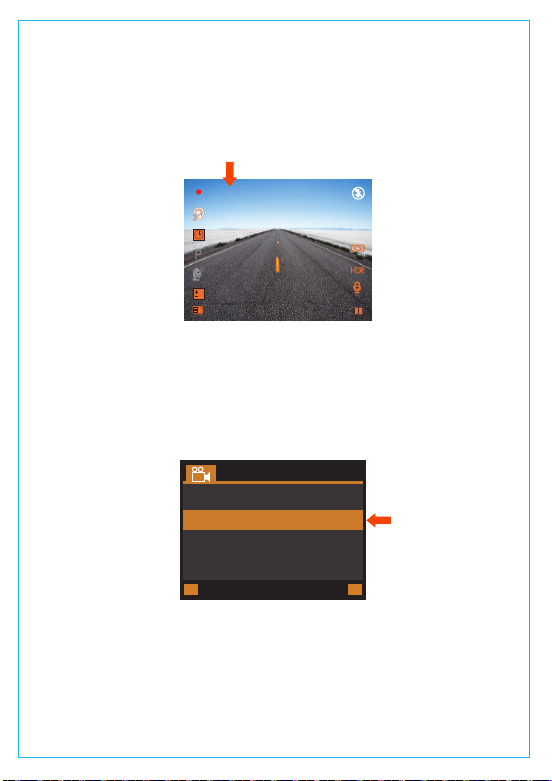
Gehen Sie zur MENÜ-Oberfläche und "System Einstellung">"Zeit &
Datum", drücken Sie die Ab-Taste zum Einstellen. Drücken Sie in der
Zeiteinstellungsoberfläche die Vor- oder Ab-Taste, um den Datums-
und Uhrzeitwert auszuwählen, drücken Sie zur Bestätigung OK und
gehen Sie zum nächsten. Wenn die Einstell abgeschlossen ist, drücken
Sie die Netztaste, um das Menü zu schließen.
Hinweis: Das Datumsformat ist TT / MM / JJ mit der Uhrzeit im 24-
Stunden-Format.
4.3 Zeit & Datum Einstellung
- 37 -
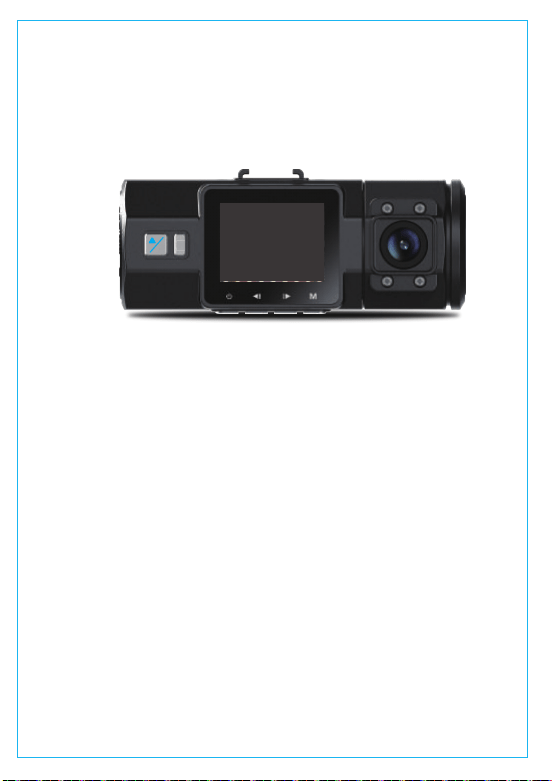
In der Standardeinstellung (Duale Aufnahme-Modus) wird eine
Auflösung von 1080P + 1080P auf dem Bildschirm angezeigt. Beide
Kameras erfassen die vorde Straßen und die innere kabine bei
Dual 1920x1080P (30fps).
Es kann mit den folgenden Schritten in den einzelnen vorderen
Aufnahmemodus umgeschaltet werden:
-Gehen Sie zu "Video Einstellung"> "Auflösung", drücken Sie OK,
2560x1440P (30 Bilder / s), 2304x1296P (30 Bilder / s),
1920x1080P (60 Bilder / s), 1920x1080P (30 Bilder / s) Optionen
sind für Single-Front-Aufnahme-Modus verfügbar.
4.4 Dual-Aufnahmemodus
Diese Funktion verhindert die Gefahr einer Ablenkung des Bildschirms
im Fahrzeug, insbesondere in der Nacht, wenn die Beleuchtung
des LED-Bildschirms für den Fahrer störend oder gar gefährlich sein
kann.
4.5 Bildschirmschoner
0
01/01/2017
03:07:29
0:231080P+1080P
3
Dual1920x1080P30fps
2560x1440P30fps
2304x1296P30fps
1920x1080P30fps
Auflösung
M
OK
Zurück Betreten
!
P
OK
Nach der Installation der Speicherkarte beginnt die Kamera
standardmäßig mit der Aufzeichnung von Videoaufnahmen,
wenn sie an eine Stromquelle angeschlossen und eingeschaltet
wird. Wenn es nicht an eine Stromquelle angeschlossen ist , drückenSie
die OK-Taste zum Einschalten, wird die Aufnahme nicht automatisch
gestartet. Drücken Sie die OK-Taste, um mit der Aufnahme zu
beginnen.
Während der Aufnahme blinkt die LED-Anzeige Grün und ein roter
Punkt blinkt oben links auf dem Bildschirm. Sie können die Aufnahme
stoppen / starten, indem Sie die OK-Taste drücken.
4.6 Zirkulationsaufnahme
- 38 -
Die Standardeinstellung ist 3 MIN. Bei dieser Funktion leuchtet
die LCD-Anzeige der Kamera nach 3 Minuten auf, aber die
Aufnahme wird fortgesetzt, wobei auf der Notfalltaste blaues
Licht blinkt. Sie können eine beliebige Taste drücken, um auf
dem Bildschirm zu leuchten.
Bitte gehen Sie zur System Einstellung, um diese Zeit auf 1, 3, 5
oder AUS einzustellen, um sie zu deaktivieren, damit das LCD immer
an bleibt.
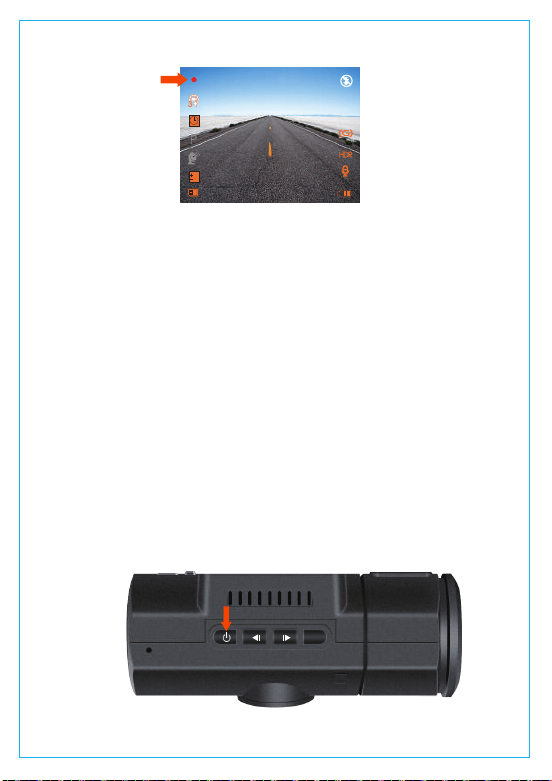
Standardmäßig ist die Zirkulation-Aufnahmezeit 3 Minuten. Bitte
gehen Sie zu "Video Einstellung">"Zirkulationsaufnahme", um auf
1 Minute, 3 Minuten oder 5 Minuten für Ihren Bedarf zu wechseln.
Wenn es ausgeschaltet wird, nimmt die Kamera Videos in 25 Minuten
pro Clip auf, aber würde die alten Videos nicht überschreiben,
wenn die Karte voll ist.
- 39 -
Das Zirkulationsaufnahme wird nach dem Format "Jahr Datum
Zeit - SeriellA" (zum Beispiel "2017_0101_060101_001A"Das Suffix A
steht für die Dateien ,die von Frontkamera aufgenommen sind,
während das Suffix B sich die von Rückkamera aufgenommene
Dateien bezieht) benannt und im Ordner "Dateiverwaltung">"Normal"
gespeichert. Wenn die microSD-Karte voll ist, überschreibt die
Kamera die alten Dateien mit neuer Aufnahme.
Standardmäßig ist das IR-LED-Licht automatisch eingeschaltet.
Drücken Sie den Ein- / Ausschalter, um Nachtsichtmodus Ein, Auto
Ein / Aus, Aus umzuschalten.
4.7 IR LED Licht
M
0
01/01/2017
03:07:29
0:231080P+1080P
3
!
P
OK
0
01/01/2017
03:07:29
0:231080P+1080P
3
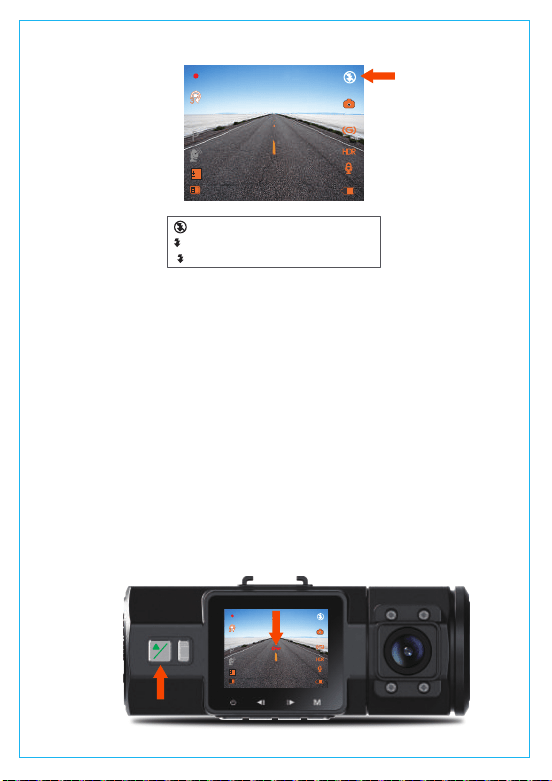
Sie können ein Video auch manuell sperren, wenn die Kamera
aufnimmt, drücken Sie die Schnappschuss-/ Notfall-Taste. Ein
Schlüsselsymbol erscheint auf der rechten Seite des Bildschirms.
Die Empfindlichkeit des G-Sensors ist einstellbar, standardmäßig ist
sie Mittel, aber Sie können unter "Video Einstellung">"G-Sensor" auf
Niedrig oder Hoch einstellen oder ausschalten.
Die Bewegungserkennung wird durch den G-Sensor (Schwerkraftsensor)
ausgelöst, erkennt mögliche Unfallkollisionen automatisch, sperrt
den Videoclip der aktuellen Aufzeichnung und speichert das
Material im Not-Ordner, so dass es nicht überschrieben wird, wenn
die Karte voll ist .
4.8 NotfallRekording
Bitte beachten Sie: Wenn IR leuchtet, werden die Videoaufnahmen
der Kabine gedreht in schwarz und weiß.
- 40 -
Nachtsicht Modus Aus
Nachtsicht Modus auto Ein/Aus
Nachtsicht Modus Ein
A
0
01/01/2017
03:07:29
0:231080P+1080P
3
Das Notfallvideo wird im Ordner "Not" gespeichert und nicht
überschrieben.
Hinweis: Die Kamera überschreibt automatisch alte Notfall-Videos,
sobald der Not-Ordner 30% der Kartenkapazität erreicht hat. Bitte
übertragen Sie wichtige Videos regelmäßig auf Ihren PC oder einen
anderen Speicherort (z. B. externe Festplatte). Um eine gute Lese-
/ Schreibleistung beizubehalten, sollte die microSD-Karte alle 1-2
Wochen formatiert werden.
- 41 -
Standardmäßig ist die Audioaufnahme eingeschaltet. Sie können
es auf zwei Arten ausschalten:
-Gehen Sie zur"Video Einstellung">"Audio Rekord" und drücken Sie
OK und die Ab-Taste wählen Sie Aus;
-Wenn die Kamera Videos aufnimmt, drücken Sie die Aufwärts-
Taste, um Audio ein- / auszuschalten.
4.9 Audio Rekord
M
Wenn Audio deaktiviert wurde, wird das Mikrofon-Symbol rechts
unten auf dem Bildschirm weiß und mit einer roten Linie angezeigt.
0
01/01/2017
03:07:29
0:231080P+1080P
3
0
01/01/2017
03:07:29
0:231080P+1080P
3
Wenn die Kamera im Parkmodus eine Bewegung erkennt, beginnt
sie automatisch mit der Aufnahme. und wenn die Bewegung stoppt,
wird die Aufnahme nach 10 Sekunden beendet.
Um den Parkmodus manuell zu aktivieren, drücken und halten Sie
die Parkmodus-Taste, bis das Symbol P auf dem Bildschirm erscheint.
Der Parkmodus wird beendet, sobald sich die Kamera selbst bewegt.
!
P
OK
Um den Parkmodus zu verwenden, gehen Sie zu "Video Einstellung"
und wählen Sie Ein.
4.10 Parkmodus
Der Parkmodus wird durch den Bewegungserkennungssensor
ausgelöst. Nach dem Aktivieren des Parkmonitors schaltet die
Kamera automatisch in den Parkmodus, wenn während der
Aufnahme 5 Minuten lang keine Bewegung vor der Kamera
festgestellt wird. Das Parkmodus-Symbol erscheint auf der linken
Seite des Bildschirms.
- 42 -
HINWEIS: Um die Kamera im Parkmodus zu halten, sollten Sie sie
mit einer zusätzlichen Powerbank betreiben oder direkt mit der
Autobatterie verdrahten. Empfehlen Sie nicht, die Kamera über
10 Stunden ununterbrochen in Betrieb zu halten.
Wenn ZEITRAFFER ausgewählt ist, nimmt die Kamera statische Fotos
im festgelegten Zeitintervall auf - entweder 1, 5, 10, 30 oder 60
Sekunden -, um eine Videomontage zu erstellen. Wenn Sie
beispielsweise Zeitraffer 1 Sek. einstellen, nimmt die Kamera jede
Sekunde ein Foto auf und fügt die Fotos dann zu einem 1-fps-Video
zusammen. Bei einer maximalen Aufnahme-Bildrate von 30 Bildern
pro Sekunde erzeugt die Aufnahme von 8 Stunden Video mit Zeitraffer
1Sec ein Zeitraffer-Video, das nur 16 Minuten dauert
(= 8 x 60 x 60/30/60). Dieser Modus wird für Speicherkarten mit
kleineren Kapazitäten empfohlen.
[Normale Aufnahmezeit = Zeitrafferaufnahmezeit (Sek.) X Aufnahme-
Bildrate FPS x Zeitrafferoption]
4.11 Zeitraffer
- 43 -
Die Kamera wird beim Ausschalten automatisch aus dem Zeitraffer-
Aufnahmemodus aussteigen. Und wenn die Kamera wieder
eingeschaltet wird, nimmt sie im normalen Modus auf.
-Wenn die Kamera Videos aufnimmt, drücken Sie die Not/Kamera-
Taste, um das Bild aufzunehmen.
4.12 Ein Foto machen
0
01/01/2017
03:07:29
0:231080P+1080P
3
Um die GPS-Funktion der Kamera zu verwenden, kaufen Sie bitte
eine externe GPS-Empfängerhalterung. Die externe
GPS-Empfängerhalterung könnte von Amazon gekauft werden.
1.Installieren Sie die externe GPS-Halterung anstelle der
Originalhalterung an der Kamera.
2. Stecken Sie den Mini-USB-Stecker in den Anschluss an der GPS-
Halterung und laden für sie auf.
3. Sobald es aufgeladen ist, schaltet sich die Kamera ein; Wenn
eine microSD-Karte eingelegt ist, wird die Aufnahme gestartet.
Drücken Sie die OK-Taste, um die Aufnahme zu beenden.
4. Drücken Sie die Ein- / Aus-Taste, um zur Einstellung-Oberfläche
zu gelangen, gehen Sie zu "GPS Einstellung">"GPS", um die
GPS-Funktion der Kamera einzuschalten.
5. Der GPS-Empfänger beginnt mit der Suche und dem Empfang
des GPS-Signals und das GPS-Symbol ist grau auf dem Bildschirm.
Sobald das GPS-Signal erfolgreich empfangen wurde, wird das
Symbol orange.
4.13 Anschluss eines externen GPS-Empfängers (optionales
Zubehör)
- 44 -
!
P
OK
0:23
0
01/01/2017
03:07:29
0:231080P+1080P
3
0
01/01/2017
03:07:29
0:231080P+1080P
3
6. Sie können das GPS und die Geschwindigkeit auf das
Videomaterial stempeln, gehen Sie zu "Video Einstellung">
"Stempel">"Geschwindigkeit Stempel", "GPSStempel" zu setzen.
7. Sie können das Video auf VANTRUE GPS Viewer (zum Download
auf www.vantrue.net.) Ansehen.
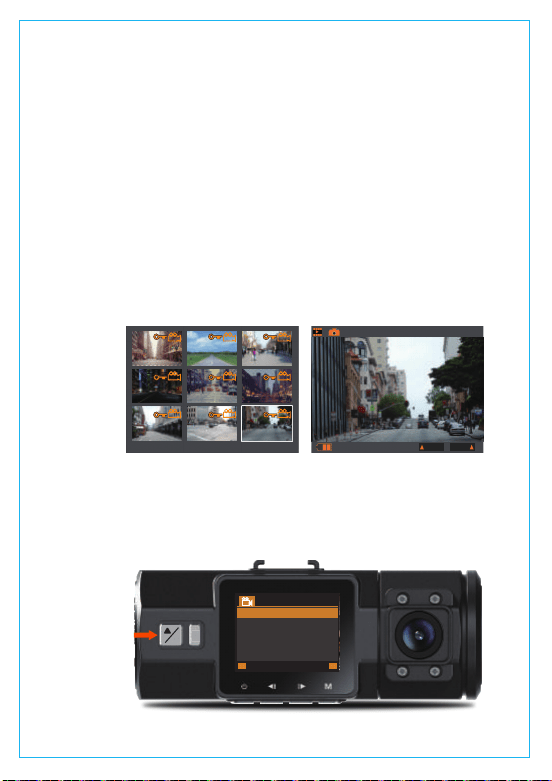
Drücken Sie die Netztaste und gehen Sie zu "Dateiverwaltung">
"Not", "Normal", "Foto" und "Alle">"Not", um Videos auf der Kamera
anzuzeigen und abzuspielen. Wählen Sie mit den Tasten Vorwärts /
Abwärts die Videos und mit der Taste OK die Wiedergabe / Pause.
Drücken Sie unter der Wiedergabe Vorwärtstaste, um die Wiedergabe
zu verlangsamen, und auf Abwärtstaste, um vorzuspulen.
4.14 Video und Fotos ansehen
- 45 -
Drücken Sie die Taste Notfall / Kamera und OK Taste, um ein
einzelnes Video / Foto oder alle Dateien zu löschen.
2017_0605_071542_065B 79/79
2017_0210_114220_074
01:13
01/01/2017
:PREV NEXT:
!
P
OK
DateiLöschen
DateiSchützen
M
Zurück Betreten
OK

1. Stecken Sie den Micro-USB-Stecker des Datenkabels in den
Anschluss der Kamera.
2. Schließen Sie den größeren USB A-Anschluss des Datenkabels
an den Anschluss an Ihrem Computer an.
3. Auf dem Bildschirm der Kamera erscheint die "USB:Massenspeicher"
-Schnittstelle;
4. Je nach Betriebssystem Ihres Computers erscheint das Gerät
als Wechseldatenträger oder entfernbares Laufwerk.
HINWEIS: Wenn Sie eine Verbindung zu Ihrem Computer herstellen,
kann die Kamera nicht bedient oder eingerichtet werden. Wenn
Sie es aufladen und betreiben möchten, schließen Sie es bitte an
ein USB-Telefonladegerät oder Autoladegerät an.
- 46 -
Auf einem Computer anzeigen
Die Kamera verfügt über einen Mini-HDMI-Anschluss zum Anschluss
an ein HDTV-Gerät. Das Produkt enthält kein HDMI-Kabel, bitte
verwenden Sie ein eigenes Mini-HDMI-zu-HDMI-Kabel.
Sehen Sie auf einem Fernsehapparat an
1.Verwenden Sie ein USB-Ladegerät, um die Kamera aufzuladen.
2. Schließen Sie den Mini-HDMI-Anschluss an den HDMI-Anschluss
der Kamera an.
3. Schließen Sie den anderen HDMI-Anschluss an den HDMI-
Anschluss Ihres Fernsehgeräts an.
4. Stellen Sie Ihr Fernsehgerät auf den HDMI-Eingabemodus ein;
5. Sobald die Kamera erfolgreich mit Ihrem Fernsehgerät verbunden
ist, wird der Kamerabildschirm schwarz und projiziert auf Ihren
Fernsehbildschirm.
HINWEIS:
1. Bitte verbinden Sie die Kamera bei Verwendung des HDMI-Modus
die ganze Zeit über ein USB-Kabel mit einem Netzladegerät.
2. Wenn Sie eine Verbindung zu einem Fernsehgerät herstellen,
unterstützt die Kamera keine Livestream-Videoaufzeichnung.
Sie können nur die aufgezeichneten Videos auf der Kamera
anzeigen.

Bei extrem heißem Wetter sollten Sie die Kamera nicht in der
Sonne liegen lassen, wenn das Auto draußen steht. Wenn die
Temperatur im Winter bei oder unter -20 ˚ (4 ° F ) liegt, wenn Sie die
Kamera nicht benutzen müssen, entfernen Sie sie bitte von der
Windschutzscheibe und lagern Sie sie in einer Aufbewahrungsbox,
wenn das Auto geparkt ist.
Um Schaden zu vermeiden
Die Betriebstemperatur der Kamera liegt zwischen -4 ° F und
158 ° F (-20 ° C bis 70 ° C). Eine Temperatur außerhalb dieses Bereichs
kann die Arbeit der Kamera beeinträchtigen und dem Gerät schaden.
4.16 Arbeitstemperatur
Das System wird automatisch aktualisiert, wenn die microSD-Karte
Firmware-Aktualisierungsdateien enthält. Nach dem Upgrade wird
die Kamera automatisch neu gestartet.
Stellen Sie sicher, dass Ihr Gerät mit der neuesten Firmware immer
auf dem neuesten Stand ist. Bitte überprüfen Sie regelmäßig auf
der VANTRUE-Website (www.vantrue.net) die neuesten Firmware-
Updates. Sie können Ihr Produkt auf der Website registrieren
(www.vantrue.net/register), so dass Sie bei einem neuen Firmware-
Update eine Benachrichtigung erhalten.
4.15 Aktualisieren der Firmware
- 47 -

Modell
Processor
Image Sensor
Bildschirm
Lens
Sprachen
Video
Foto
Audio
Memorizer
Verschluss
N2 Pro
NOVATEK NT96660
Front: OV4689
Rear: Sony IMX323
1.5 inch TFT LCD (4:3)
Front: 170° breiter Betrachtungswinkel und volle 6 Schicht
Glaslinse mit großer Öffnung von F / 1.8.
Rück: 140° breiter Betrachtungswinkel , F/2.0 große Öffnung
lens.
English/Deutsch/Japanese/Spanish/French/Italian/
简体中文(Simplified Chinese)
H.264 compressed format; Dual cam recording: FHD
1920x1080 (30fps) Single front cam recording: 2560x1440P
(30fps), 2304x1296 (30fps), 1920x1080 (60fps), 1920x1080 (30fps)
JPEG format;
Eingebautes Mikrofon und Lautsprecher
Interner Speicher: 4M
Extern: SDHC (16-256GB, microSD-Karte der Klasse 10)
Elektronischer Verschluss
5. Spezifikationen
Spezifikationen dieses Produkts können sich ohne vorherige Ankündigung
für Produktverbesserungen ändern.
- 48 -
USB Port
Batterie
Arbeitstemperatur
USB2.0 (mini)
250mAh 3.7V Polymer Li-ion Batterie
-4° bis zu 158°F (-20° bis zu 70°C)
Lager Temperature
PC Operation System
-4° bis zu 176°F (-20° bis zu 80°C)
Windows XP/Vista/7/8/10 &Mac OS

Irgendwelche Gedanken?
Hast du irgendwelche Gedanken zu dem Produkt? Wir arbeiten
immer an unserem Besten, um unsere Produkt- und Servicequalität
und Benutzerfreundlichkeit zu verbessern. Wenn Sie irgendwelche
Gedanken zur Verbesserung des Produkts haben, können Sie uns
gerne eine Nachricht an [email protected] senden. Wir erwarten
zu hören und wurde von Ihnen inspiriert.
6. Garantie und Unterstützung
Garantie
Unterstützung
Wenn Sie Fragen zu Ihrem Produkt haben, zögern Sie nicht, uns über
Amazon zu kontaktieren oder senden Sie uns eine E-Mail an
[email protected]. Jeder Kontakt wird innerhalb von 24 Stunden
beantwortet.
Die VANTRUE OnDash N2 Pro Dual Dash Kamera wird mit 12 Monaten
Garantie geliefert.
Wenn Sie Ihr Produkt auf unserer offiziellen Website
(www.vantrue.net/register) registrieren, können Sie die Garantie auf
18 Monate verlängern.
®
- 49 -
- 50 -
www.vantrue.net/contact facebook.com/vantrue.live
f
Danke, dass Sie sich für VANTRUE entschieden haben!
Kontaktieren uns:
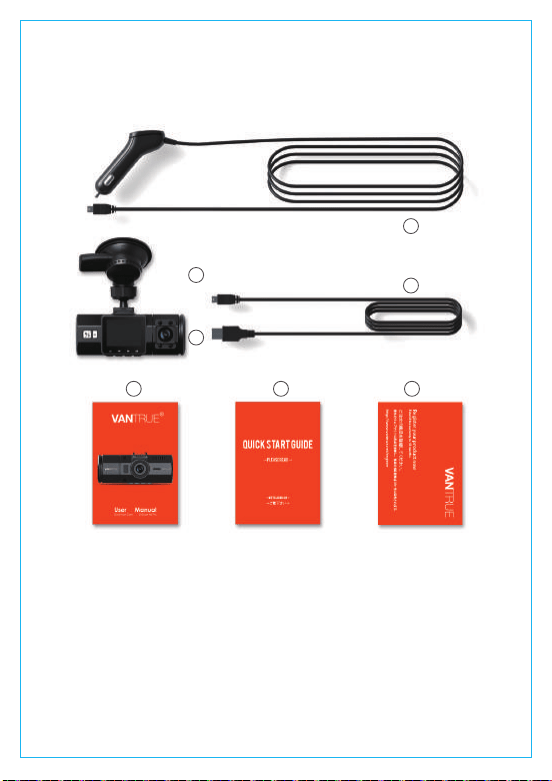
A
D
C
B
E
F
G
A.
B.
C.
D.
E.
F.
G.
1.
ボックスに何が入っていますか?
デュアルUSBポート付きの車載充
電器(3m)
VANTRUE®N2Proデュアルドライ
ブレコーダー
吸盤マウント
USBデーターケーブル(1m)
N2Proデュアルドラレコ取扱説明書
クィックスタートガイド
保証書
- 51 -

2.ドラレコの概要
NO.名称 働き
1
2
3
4
ブラケットホルダー
電源ボタン
付属のブラケットを取り付けます。
スピーカー 動画を再生する場合サウンドを実現します。
フロントカメラレンズ
フロントカメラでビデオを録画します。
電源のオン/オフをします;
録画中、IRLEDライトのオン/オフをします
5
6
7
8
アップボタン
ダウンボタン
メニューボタン
マイク
メニューモード−上向き;
再生中−巻き戻し;
マイクのオン/オフをします。
下向き;
再生中−早送り;
スクリーンのライトのオン/オフをします。
録画停止中に押してメニューモードへ。
映像とともに音声も記録します。
9
10
12
スナップショット/緊急/
駐車モードボタン
OKボタン
IRLEDライト
映像とともに音声も記録します。
確認ボタン●録画中、押して録画停止
四つのIRLEDライト付き、車内のナイ
トビジョンを高めます。
11 LCD 1.5インチTFTLCDディスプレイ
15
16
17
1 2 3
48
9 10 11 13
12
5 6 7
- 52 -
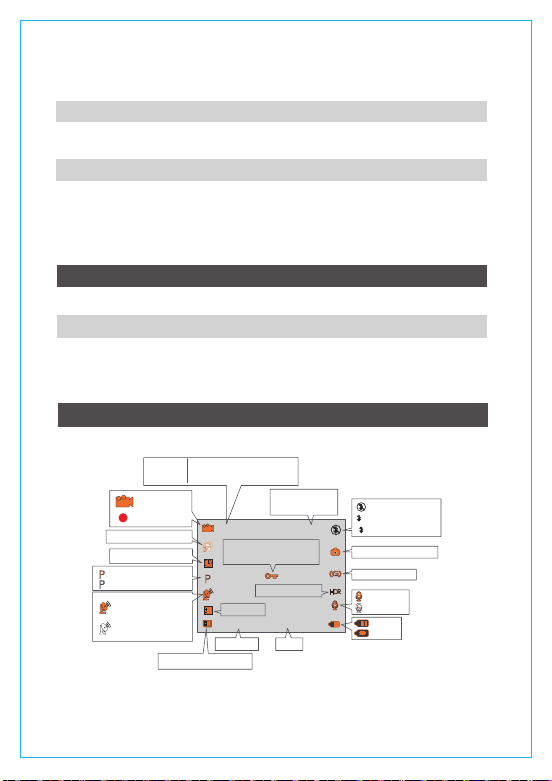
13 リアカメラレンズ フロントカメラで車内のビデオを録画
します。
14
15
16
ミニUSBポート
HDMIポート
充電やデータを転送します。
HDMIケーブルを接続し、外部モニタ
ーへ出力します。
17
リセットボタン
メモリカード挿入口 向きを確認してmicroSDHCカードを
挿入します。
初期設定に戻ります。
LEDインジケータ
OKボタンは赤になる(点灯しています)[10]
緊急ボタンはグリーンになる(点滅しています)[9]
充電中
録画中
スクリーンの概要
録画待機中
録画中
録画中に静止画撮影
撮影時間
(現在のビデオ)
GPS受信モードON
(要・別売GPS受信機)
GPS受信モードOFF
(要・別売GPS受信機)
マイクON
マイクOFF
残量
充電中
時刻表示 日付
マイクロSDカード有無
G-センサーON
駐車監視モードオン
駐車監視モードオフ
ループ録画設定時間
夜間モ ード オフ
夜間モ ード 自動
夜間モ ード オン
0
01/01/2017
03:07:29
0:231080P+1080P
3
A
1080P+
1080P
撮影解像度
(フロントカメラ+リアカメラ)
露光指数
上書禁止動画撮影時鍵
マーク点灯します。
タイムラプス撮影オン
HDRモードON
- 53 -

a.USB充電器で充電
3.入門
3.1.使用の前に、ドラレコに2-3時間充電してください。
USBチャージャー
b.車載充電器で充電
充電中、OKボタンのLEDインジケーターは赤く点灯して
います。
注意:
1.デバイスは二つの充電用USBポートがあります。本体の下部にUSBポートが
あり、吸盤マウントの上部にUSBポートがあります。
2.パソコンで充電すれば、マウントにあるUSBポートを使用してください。も
しカメラ本体のUSBポートと接続すると、画面で「ストレージ」と「電源オ
ン」が表示されます。「ストレージ」を選択して、ドラレコを操作出来なく、
ただパソコンでデータを読み取ることができます。もしドラレコに給電した
い、「電源オン」を選択してください。
モバイルバッテリー
1440P Super HD
1440P Super HD
- 54 -
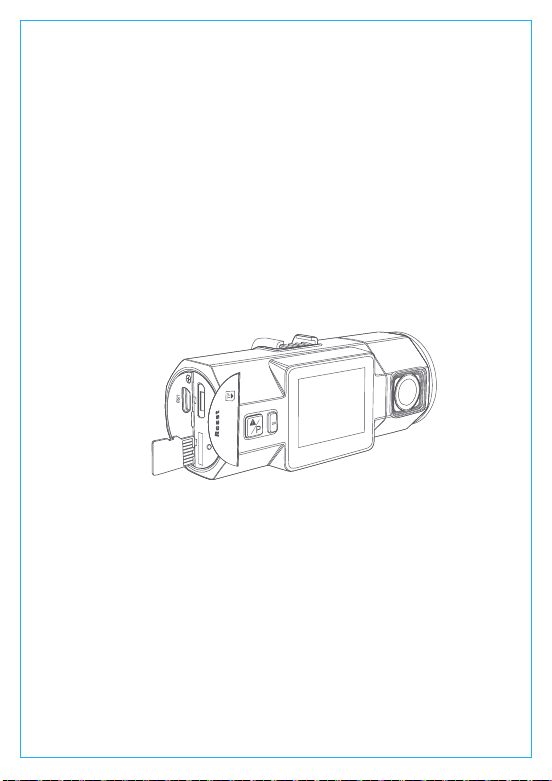
クラス10以上と32GB以上のmicroSDを使ってください。64GB、128GB、
256GBのカードをサポートします。ご使用前に、microSDはフォーマ
ットを行ってください。メモリーカードのデータが壊れる可能性があ
りますので、動作中にメモリーカードを取り出すことをしないでくだ
さい。
挿入:microSDメモリーカードの端子面と本機の背面が同じ向きになる
ようにして、カチッと音がするまでmicroSDメモリーカード挿入口へ
差し込みます。
取出し:microSDメモリーカードを1回押すと取り出すことができます。
注意:64GB以上のメモリーカードを使用したい、パソコン或いは本体で
メモリーカードを「FAT32」へフォーマットしてください。
3.2メモリーカードの取り付け
注意:
1.microSDカードは消耗品です。メモリーカードの寿命を延長するため、
2週間を経って、メモリーカードをフォーマットしてくださいね。
2.メモリーカードには書き込み可能回数などの製品寿命があります。使
用状況に応じて定期的に新品に交換するをおすすめします。
3.事故発生時は記録された録画ファイルが上書きされないように、必
ず電源をOFFにしてからmicroSDカードを抜いて保管して下さい。
4.電源がONの状態でmicroSDカードの抜き差しをしないでください。
microSDカード破損の原因となります。必ず電源OFF後ランプが3
秒以上消灯したことを確認しmiciroSDカードの抜き差しを行ってく
ださい。
- 55 -
1.ブラケットを本機ブラケットホルダーに、カチッと音がするまで差
し込んで取り付けてください。
3.3ドライブレコーダーの取り付け
2.フロントガラスを拭いて事前に決めた位置に軽く押し当て、マウ
ントをロック方向に90度まわしてください。
3.【フロントガラス上部より1/5以内、ルームミラー裏側で視界を
妨げない場所へ設置して下さい】
4.ワイパーの可動範囲にカメラを取り付けてください。
- 56 -
N2 Pro
車のシガーライターソケ
ット
5.シガープラグのUSBケーブルでマウントのUSBポートと接続してく
ださい
6.車のシガーライターに付属のシガープラグを挿入してください。
7.エンジンを起動します。
8.ドライブレコーダーは自動にオンをし、自動に録画を開始します。
- 57 -
録画中/録画を停止のため【確認ボタン】>【メニューボタン】を押し、
基本設定画面を開きます。
4.2.メニューの設定
録画設定 システム設定
GPS設定
ファイル
A.手動で。
電源ボタンを押し、ドラレコを起動します;電源ボタンを3秒間押し
続いて、ドラレコはオフになります。
4.基本操作
4.1.電源のオン/オフ
b.自動で。
シガーライターソケットや他の外部電源に接続すると、カメラは自
動的にオンになります。電源が切られた30秒後、本機の電源は自動
的にオフになります。
- 58 -

ダウンボタンを押し、録画設定を選択してください、OKボタンを押し、
録画設定を入力して、ダウンボタン/アップボタンで設定項目を選択し
てください。
▶録画モード:初期設定は双録モードです。選択可能な設定は前録モー
ドです。
▶解像度:解像度の初期設定によって、フロントカメラとリアカメラの
解像度は1920x1080P(30fps)です。
前録モードでフロントカメラの解像度の選択可能な設定:2560x1440P
(30fps)、2304x1296P(30fps)、1920x1080P(60fps)、1920x1080P(30fps)
の四種類です。
▶赤外線夜視補助ライト:初期設定は自動です、電源ボタンを押して、
オン/オフが選択できます。
▶ループ録画設定:初期設定は3分です。一つビデオの録画時間を設定
することができます。選択可能な設定:オフ、1分、3分、5分です。
G−センサー設定:G−センサー設定の初期値は標準感度です。状況によ
り、適切なレベル(低感度、標準感度、高感度、オフ)を選択してくだ
さい。録画中、揺れや衝撃を発生した場合、感度に合わ自動的に録画フ
ァイルをロックします。その際画面の中部にアイコンが現れます。ロッ
クされた映像は新たなビデオに上書きされません。
▶録画音声:初期設定はオンです。オン/オフが選択できます。
▶駐車モード:初期設定はオフです。オン/オフが選択できます。
▶露光指数:初期設定は0です。選択可能な設定:0、-1.0、-2.0、+2.0、+1.0
▶車両番号:車両番号を設定します。アップ/ダウンボタンを押し、正確
な番号を選択して確認ボタンを押してください。設定完成したあと、メ
ニューボタンを押して退出します。
▶HDR:初期設定はオンです。(HDR合成…カメラ撮影の際に明度差を
広く取って、肉眼での見た目に近い画像に合成する機能のことです。)
▶スタンプ:初期設定はスタンプ(情報を録画ファイルに表示)がありま
せん。画面に日付/時間、車両登録番号、ブランドロゴのスタンプを残
したい場合、スタンプを選択してください。
▶液晶反転設定:初期設定はオフです。オン/オフが選択できます。
▶タイムラプス撮影:初期設定はオフです。選択可能な設定:1秒、5秒、
10秒、30秒、1分。
▶電源オフ遅延:初期設定はオンです。カメラが動かず5秒を経った後、
電源が自動的にオフになります。オン/オフが選択できます。
設定完成したあと、メニューボタンを押して退出します。
A.録画設定
- 59 -

▶言語選択:言語設定の初期値は英語です。英語、中国語、日本語、ド
イツ語、スペイン語、フランス語、イタリア語の7種の言語が選択でき
ます。
▶フォーマット:microSDメモリーカードのフォーマットを行います。
全てのファイルに保存されたデータはなくなります。
▶日付/時間設定:日付/時間を設定します。画面にスタンプを現わした
い場合、スタンプ設定に選択してください。設定完成したあと、メニ
ューボタンを押して退出します。
▶モニター点灯時間設定(LCD表示時間設定):初期設定は3分です。起動
時の画面表示時間を変更できます。録画中、設定時間経過後カメラの
モニターは自動的にオフになります。選択項目は1分、3分、5分、オフ
があります。
▶デバイス音声:初期設定はオンです。オン/オフが選択できます。
▶オートパワーオフ:初期設定は3分です。カメラが動かず3分を経った
後、電源が自動的にオフになるオートパワーオフの時間を調整するこ
とできます。1分、2分、3分オフを選択できます。
▶周波数:初期設定は50Hzです。光源周波数は50Hz/60Hzを選択でき
ます。
▶システム情報:ファームウェアのバージョンを確認できます。
▶初期設定:全ての設定をお買い上げ時の状態に戻します。
設定完成したあと、メニューボタンを押して退出します。
C.GPS設定
注意:GPSを使用する場合:VANTRUEOnDashN2Rroドライブレコー
ダー専用なVANTRUEGPS受信機を購入してください。
▶GPS設定:初期設定はオンです。別売りのGPS受信機と接続した後、
GPS機能をオフ/オンにしてください。
▶速度の単位:初期設定はMP/Hです。MP/H、KM/Hを選択できます。
通常ではKM/Hを選択して下さい。
設定完成したあと、メニューボタンを押して退出します。
D.ファイル
ノーマル/イベントフォルダのビデオ/画像を確認し、削除します。
▶ノーマル:通常の録画ビデオが保存されます。
▶イベント:イベントビデオ(自動で/手動でロックされたビデオ)が保存
されます。
▶画像:通常の画像が保存されます。
- 60 -
B.システム設定
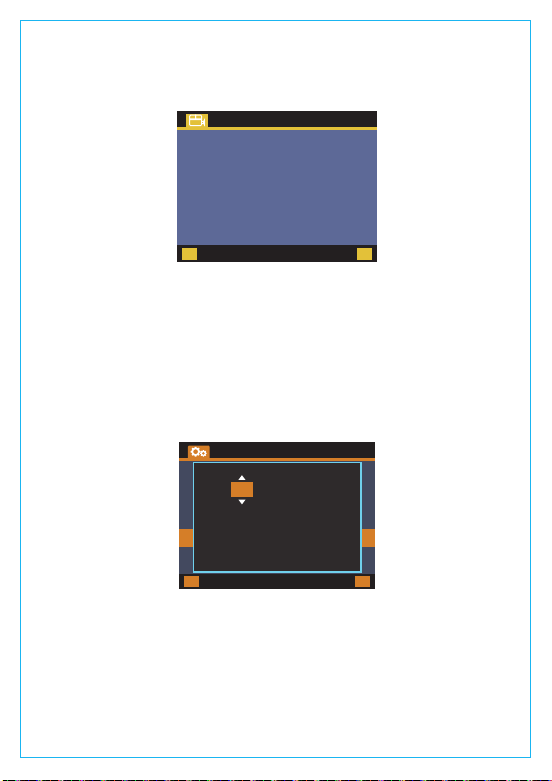
【システム設定】>【日付/時間の設定】を選択し、確認ボタンを押して
ください。
まず、年を設定してください、アップ/ダウンボタンを押しで、正確な番
号を選択し、確認ボタンを押して、次、月を設定してください、確認ボ
タンを押し、年、月、日、そして、時間は全部設定した後、確認ボタン
を押してください。そうしたら、設定終了しました。
4.3.日付/時間の設定
初期設定(前後録画モード)によって、画面にが1080+1080Pのマークが表
示されます。
前後1920x1080P(30fps)の高精細映像での車内外同時録画を実現します。
4.4.前後録画モード
M
戻る 確認
0.33/59.11GB
イベント
ノーマル
画像
全て
ファイル
OK
- 61 -
M
戻る 確認
日付/時間
OK
10 / 48 / 08
DD/MM/YY
03 / 05 / 2017
▶全て:全ての通常の録画ビデオ、画像とイベントビデオが保存され
ます。
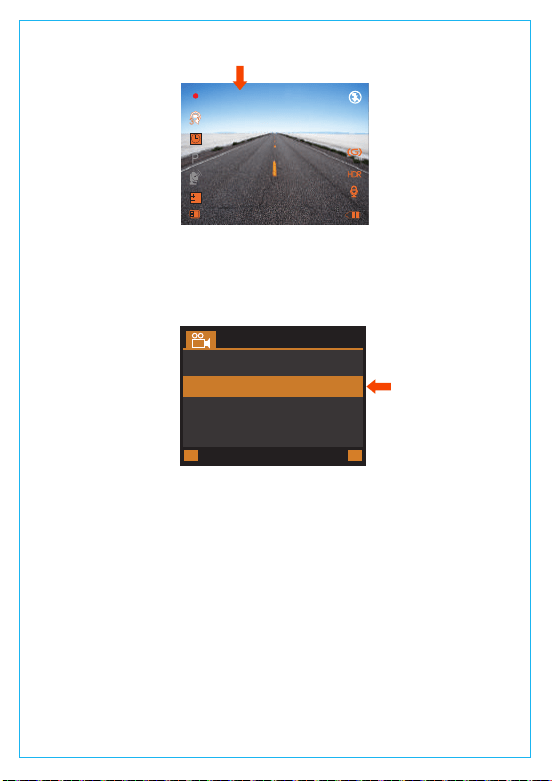
前録モードを使うため、【録画設定】>【解像度】を押して、前録モー
ドの選択可能な設定:2560x1440P(30fps),2304x1296P(30fps),
1920x1080P(60fps),1920x1080P(30fps)
夜間で運転中、ドライバーの視線に影響しないため、モニター点灯時間
を設定してください。
初期設定は3分です。起動時の画面表示時間を変更できます。録画中、
設定時間経過後カメラのモニターは自動的にオフになり、同時に緊急ボ
タンのブルーLEDライトは点滅しています。任意のボタンを押して、画
面が点灯になります。
4.5.モニター点灯時間設定
- 62 -
0
01/01/2017
03:07:29
0:231080P+1080P
3
Dual1920x1080P30fps
2560x1440P30fps
2304x1296P30fps
1920x1080P30fps
解像度
M
OK
戻る 確認
!
P
OK
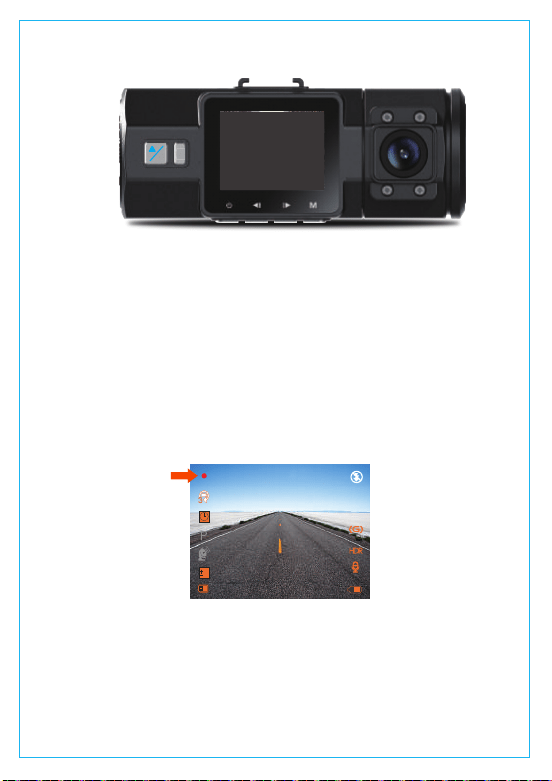
初期設定は3分です。一つビデオの録画時間を設定することができます。
選択可能な設定:1分、5分を選択できます。オフを選択する場合に、
一つビデオの録画時間は20分になり、microSDメモリーカードの容量
がなくなると、自動的に古い記録ファイルから順に上書きされません。
メモリーカードを差し込んでいた後、電源を入れると、ドラレコは自動
的にオンになり、初期設定によってループ録画を開始します。電源を入
れない場合に、電源ボタンを押し、ドラレコは自動的に録画できません
です、ご注意ください。確認ボタンを押して、録画を開始します。
録画中、グリーンのLEDライトは点滅しています、左上角の赤い点も点
滅しています。確認ボタンを押し、録画のオン/オフをします。
4.6.ループ録画
- 63 -
選択項目は1分、3分、5分、オフがあります。もしオフを選択して、モ
ニターは常に点灯しています。
0
01/01/2017
03:07:29
0:231080P+1080P
3
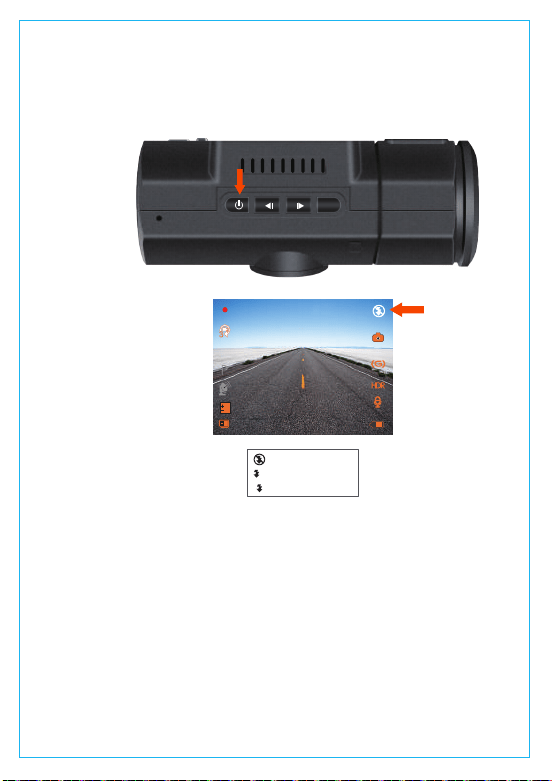
赤外線夜視補助ライト:初期設定は自動です、電源ボタンを押して、オ
ン/自動/オフが選択できます。
4.7.赤外線夜視補助ライト
- 64 -
M
注意:赤外線夜視補助ライトはオンをすると、赤外線に反応したものを
白黒で映像を写しだす。
ビデオを保存するため、カメラにイベントとノーマルという二つの
フォルダを設置します。緊急時刻にロックされた映像と衝撃を発生
したビデオは自動的にイベントファイルに保存されます。G-Sensor
感度の設定によって、検知できる衝撃の感度は違いがあります。
カメラはオンをする場合に、普通の映像は一般的にノーマルファイ
ルに保存されます。
4.8.イベント録画
夜間モード オフ
夜間モード 自動
夜間モード オン
A
0
01/01/2017
03:07:29
0:231080P+1080P
3
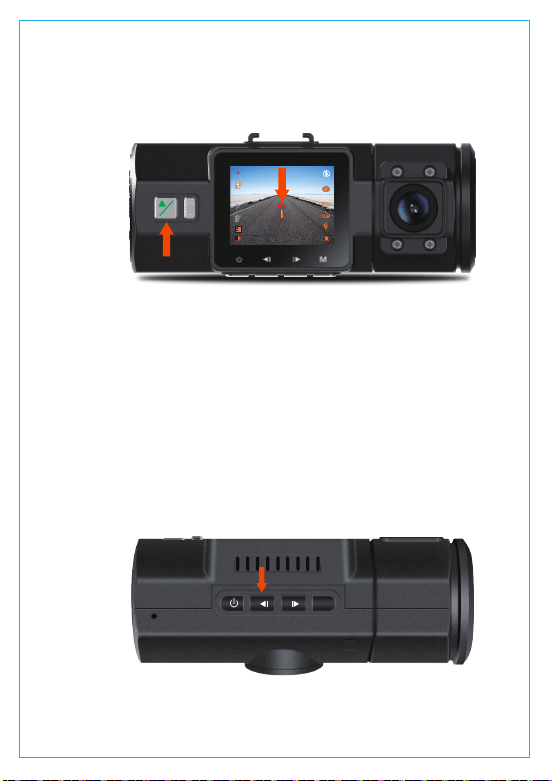
!
P
OK
0
01/01/2017
03:07:29
0:231080P+1080P
3
ロックされた映像はイベントファイルに保存されて、新たなビデオに
上書きされません。
注意:イベントファイルにビデオの容量は総容量の30%以上に達する場
合に、以前のイベントビデオは新たなビデオに上書きされます。定期的
にPCで重要なビデオを保存してください。あるいは、書き込み速度を
守るため、1-2週間ぐらいメモリーカードをフォーマットしてください。
初期設定はオンです。オフの方法は以下のように:
▶【録画設定】>【マイク】を選択し、オフを選択してください。
▶録画中、アップボタンを押し、マイクのオン/オフをします。
4.9.音声記録
M
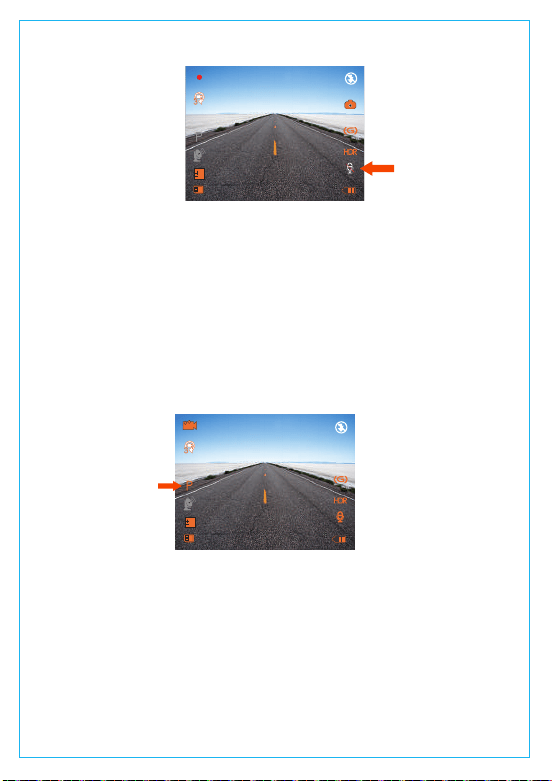
音声を閉める時、右下部のマイクアイコンはグレーになり、斜め线が
あります。
録画中、揺れや衝撃を発生した場合、感度に合わ自動的に録画ファイ
ルをロックします。その際画面の中部にキーのアイコンが現れます。
ロックされた映像は新たなビデオに上書きされません。
!
- 65 -
0
01/01/2017
03:07:29
0:231080P+1080P
3
- 66 -
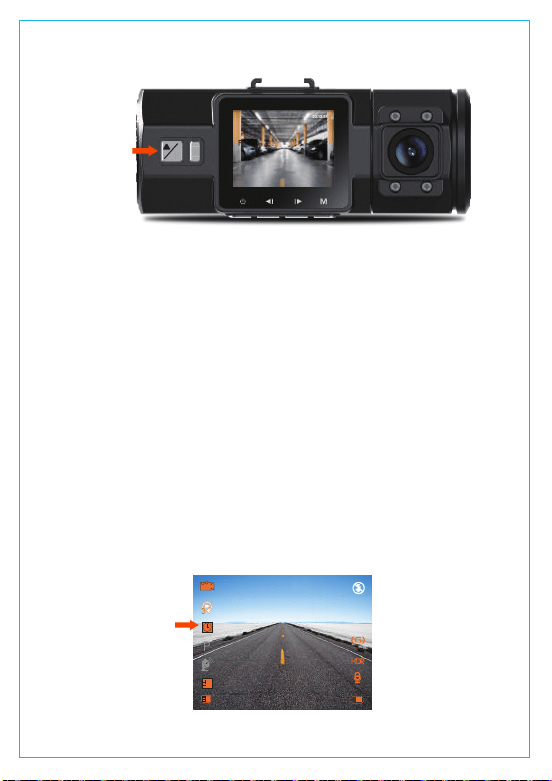
駐車モードを使用する前に、駐車監視を開いてください。【録画設定】
>【駐車モード】を押し、オンを選択してください。
駐車モードをオンにします。駐車時、フロントカメラで動きを感知して
録画を開始できます。
自動駐車モード:録画中、5分を連続して、動きを検出していない場合に、
ドラレコは自動的に駐車モードに入ります。スクリーンの左边に「P」
のアイコンが現れます。
4.10.駐車モード
駐車モードで、駐車中にフロントカメラで動きを感知して記録できま
す。駐車中に動きを停止した10秒ぐらい、録画は停止になります。
録画待機時に【駐車モードボタン】を3秒間長押しで駐車モードを開
始します。その際画面の左中央に「P」のアイコンが現れます。駐車
中に衝撃や動きがあるまで待機状態に
なります。
0
01/01/2017
03:07:29
0:231080P+1080P
3
ドラレコ本体は移動される場合に、駐車モードは自動的に退出します。
!
P
OK
- 67 -
★注意:カメラはオンにしているとき、動きの感知ができます。内蔵
しているバッテリーの容量は小さいので短時間しか機能しません。長
時間(10時間以下)使用する場合、外部電源を接続してください。また
バッテリー消費を少なくする為LCDスクリーンセーバーにて選択時間
をなるべく短くすることをお勧めします。
タイムラプス撮影を選択してください。タイムラプス撮影モード:一定
の間隔を開けて画像を撮影し、連続して再生させることで長時間の映像
を短時間で確認できる感覚の微速度撮影です。
例えば:タイムラプス撮影1秒を選択して、毎秒、ドラレコは一つの写真
を撮ります、ドラレコの録画速度は30fpsです。タイムラプス撮影1秒で
8時間に連続して録画して、最終、全ての画像は16分(=8*60*60/30/60)の
ビデオに合成されました。
通常録画時間=タイムラプス撮影時間(Sec)*録画フレームレートFPS*タ
イムラプス設定の時間
4.11.タイムラプス撮影
0
01/01/2017
03:07:29
0:231080P+1080P
3
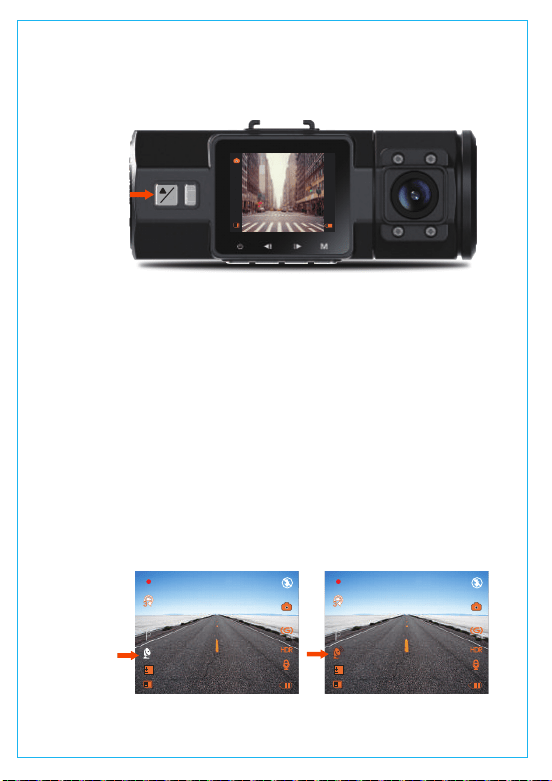
▶録画中、緊急/カメラボタンを押し、写真を撮ることもできます。
4.12.撮影
!
P
OK
0:23
- 68 -
VANTRUEOnDashN2ProドライブレコーダーはGPS受信機を含んでい
ないので、GPS機能を使いたい場合は、AmazonでVANTRUEGPS受信機
を購入してください。
4.13.専用なGPS受信機の取り付け(別売品)
1.付属のマウントの代わりに、GPSマウントを取り付けてください。
2.GPSマウントのUSBポートで給電してください。
3.電源を入れると、ドラレコは自動的に録画します、確認ボタンを押
し、録画を停止します。そして、メニューボタンを押し、【GPS設定】
>【GPS設定】を押し、オンを選択してください。
4.GPS受信機をオンになると、GPS信号の捕捉を開始します、最初のGPS
アイコンはグレーにしています。GPS信号を受信した後、アイコンはオ
レンジになります。
0
01/01/2017
03:07:29
0:231080P+1080P
3
0
01/01/2017
03:07:29
0:231080P+1080P
3
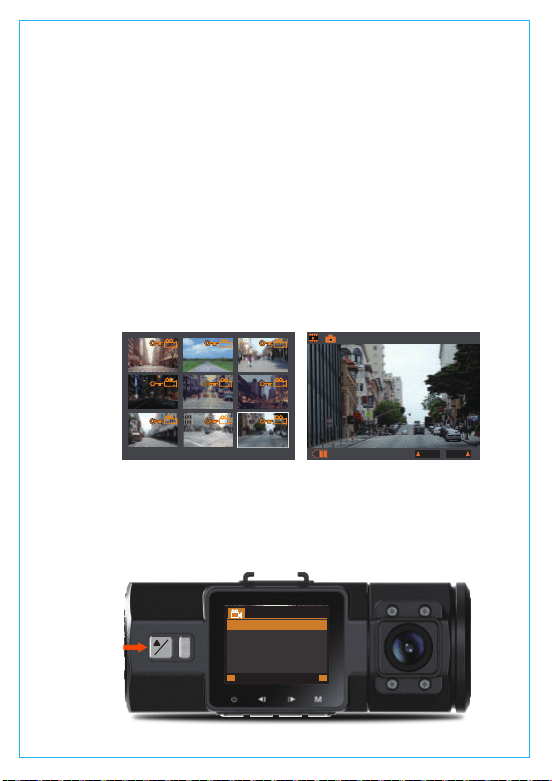
ドライブレコーダーで表示本機モニターで再生できます。
メニュー画面で、【ファイル】>【ノーマル】/【ファイル】/【画像】
/【全て】を押し、動画を選択し、確認ボタンを押して再生します。ビ
デオ再生している場合に、【確認ボタン】を押すと停止になります。
【ダウンボタン】を押すと早送り、【アップボタン】を押すと巻き戻
しになります。
4.14.画像/動画の再生
ビデオを選択し【緊急ボタン】を押すと、【削除/保護】を選択するこ
とができます。
削除を選択>まとめて削除の場合は(全部削除)、選択中のみ削除する
場合(現在のファイルの削除)を選択してください。
2017_0605_071542_065B 79/79
!
P
OK
削除
保護
M
戻る 確認
OK
2017_0210_114220_074
01:13
01/01/2017
:
前 次
:
5.画面にGPSと速度のスタンプを現わしたい場合、【録画設定】>
【スタンプ】>【GPSスタンプ】、【速度スタンプ】を設定してくだ
さい。
6.VANTRUEGPSViewerでGPS情報を含まれているビデオを再生できま
す。(VANTRUEGPSViewerのダウンロードアドレス:(www.vantrue.net)
- 69 -

PCで表示
1.カードリーダーなどを使用してパソコンで再生します。ファイルを
MOVをサポートするプレーヤー使用すると、ビデオとオーディオファ
イルを再生することができます。
2.付属のUSBケーブルでカメラ本体のUSBポートと接続すると、画面で
「ストレージ」と「電源オン」が表示されます。「ストレージ」を選
択して、ドラレコを操作出来なく、ただパソコンでデータを読み取る
- 70 -
TVで表示
HDMIケーブルでHDTVと接続し、動画を見ることができます。HDMI
ケーブルが含まれていませんです、自分でHDMIケーブルを用意してく
ださい。
1.USB充電器でドラレコに給電してください。
2.ミニHDMIケーブルでドラレコをHDTVと接続してください。
3.テレビをHDMI入力モードに調整します。
4.正常に接続されると、カメラの画面は黒くなり、テレビ画面に投影さ
れます。
ことができます。PCでビデオを再生することができます。
注意:HDMIモードを使用する時、必ずドラレコに給電してください。
注意:パソコンでドラレコに給電する場合に、マウントのUSBポートと
接続してください。
メモリーカードの中にファームウェアがあると、システムは自動的に
ファームウェアを進級します。そして、バージョンアップが完了され
たあと、カメラは自動的に再起動します。
定期にお手元のファームウェアのバージョンを検査してくださいね。
弊社のウェブサイトで(www.vantrue.net)最新のファームウェアをダ
ウンロードできます。お手数ですが、弊社のウエブサイトで
(www.vantrue.net/register)商品を登録してください、ファームウェア
を更新する時、メールでお知らせていただきます。
4.15.ファームウェアのバージョン

ドラレコの動作環境温度範囲は-20〜70℃です、動作環境温度範囲を超
える場合に、ドラレコの運行に影響があり、本体の寿命に影響を及ぼ
す可能性があります。
暑い日に長い時間でそれを放置しないでください。温度が高すぎると、
本製品が動作を停止し、熱保護を起動します。温度が下がるときにそ
れを再起動します。厳冬に温度が4℉(-20℃)以下になる場合は、カ
メラを使用する必要がない場合は、フロントガラスから取り外して、
駐車中に収納ボックスに保管してください。
4.16.動作環境温度
- 71 -

- 72 -
英語、中国語、日本語、ドイツ語、スペイン語、フランス語、
イタリア語
5. 製品仕様
型番
プロセッサー
画像センサ
液晶サイズ
レンズ
言語
ビデオ
画像
オーディオ
メモリーストレージ
シャッター
N2Pro
NOVATEKNT96660
フロント:OV4689
リア:SonyIMX323
1.5インチTFTLCD(4:3)
フロント:広角170度大口径F/1.8の光学6G多層ガラスレンズ
リア:広角140度大口径F/2.0レンズ
H.264圧縮技術;双録モード:FHD1920*1080(30fps);前録モー
ド:2560*1440P(30fps)、2304*1296(30fps)、1920*1080(60fps)、
1920*1080(30fps)
JPEG;
MIC/スピーカーが内蔵しています。
内部メモリ: 4M
外部: SDHC (Class10 以上の32GB−256GB(FAT32)のmicroSD
メモリーカード)
電子シャッター
本製品の仕様及び外観は、改良のため予告なく変更することがあります。予
めご了承ください。
USBポート
USB2.0,mini
電池
動作環境温度
250mAh3.7Vリチウムイオン電池
‐20− 70℃
保存温度
対応パソコンOS
‐20− 80℃
Windows XP/Vista/Windows 7/Windows 8/Windows 10/Mac OS

ご意見?
製品について何の意見がございますか?いつも私たちの製品とサービスの
品質とユーザーエクスペリエンスを向上させるために全力で取り組んでい
ます。製品を改善する上の意見やアドバイスを持っている場合は、ご遠慮
なく弊社までご連絡をお願いいたします(アマゾお問い合わせ或いは
[email protected]より)。お客様からの声を期待しております。
VANTRUEをご利用いただき、誠にありがとうございます。
6. 保証とアフターサービス
保証について
VANTRUE®OnDashN2Proドライブレコーダーは12ヶ月の保証期間があり
ます。18ヶ月の保証期間に延長するため、弊社のウェブサイトで
(www.vantrue.net/register)ご注文の商品を登録してください。
サポートについて
製品に何のご質問・問題がございましたら、いつでもお気軽にアマゾン経
由でお問い合わせいただくか。或いは、[email protected]までご連絡
ください。すべてのお問い合わせは、営業日に24時間以内にご返信を差し
上げます。
- 73 -
www.vantrue.net/contact facebook.com/vantrue.live
f
製品をご購入頂き、誠にありがとうございます。
お問い合わせ:
- 74 -