English Français Español
DMH-160BT
RDS AV RECEIVER
RÉCEPTEUR AV AVEC RDS
RECEPTOR AV RDS
Owner's Manual
Mode d'emploi
Manual de instrucciones
2En
Important
■Precaution ................................................................................... 3
■Parts and controls....................................................................... 5
■Basic operation ........................................................................... 6
■Bluetooth®................................................................................... 7
■AV source................................................................................... 10
■Radio.......................................................................................... 10
■Compressed files....................................................................... 11
■iPhone........................................................................................ 14
■USB Mirroring ........................................................................... 15
■Apple CarPlay............................................................................ 16
■Android Auto™ .......................................................................... 17
■SiriusXM® Satellite Radio ......................................................... 18
■AUX ............................................................................................ 19
■Camera....................................................................................... 20
■Settings...................................................................................... 20
Displaying the setting screen...................................................................................................................... 20
System Settings................................................................................................................................................ 20
Display Settings................................................................................................................................................ 21
Audio & EQ Settings........................................................................................................................................ 21
Camera settings ............................................................................................................................................... 22
Phone Connectivity Settings....................................................................................................................... 23
Contents
Thank you for buying this Pioneer product.
Please read through these instructions so you will know how to operate your model
properly. After you have finished reading the instructions, keep this document in a safe
place for future reference.
The screen shown in the examples may differ from actual screens, which may be
changed without notice for performance and function improvements.
■Other functions ......................................................................... 24
■Appendix ................................................................................... 24
3En
English
WARNING
• Do not attempt to install or service this product by yourself. Installation or servicing of this product by
persons without training and experience in electronic equipment and automotive accessories may
be dangerous and could expose you to the risk of electric shock, injury or other hazards.
• Do not allow this product to come into contact with liquids. Electrical shock could result. Also,
damage to the product, smoke, and overheating could result from contact with liquids.
• If liquid or foreign matter should get inside this product, park your vehicle in a safe place, turn the
ignition switch off (ACC OFF) immediately and consult your dealer or the nearest authorized Pioneer
Service Station. Do not use this product in this condition because doing so may result in a fire, electric
shock, or other failure.
• If you notice smoke, a strange noise or odor from this product, or any other abnormal signs on the
LCD screen, turn off the power immediately and consult your dealer or the nearest authorized
Pioneer Service Station. Using this product in this condition may result in permanent damage to the
system.
• Do not disassemble or modify this product, as there are high-voltage components inside which may
cause an electric shock. Be sure to consult your dealer or the nearest authorized Pioneer Service
Station for internal inspection, adjustments or repairs.
• Do not ingest the battery, Chemical Burn Hazard.
(The remote control supplied or sold separately with) This product contains a coin/button cell
battery. If the coin/button cell battery is swallowed, it can cause severe internal burns in just 2 hours
and can lead to death.
Keep new and used batteries away from children.
If the battery compartment does not close securely, stop using the product and keep it away from
children.
If you think batteries might have been swallowed or placed inside any part of the body, seek
immediate medical attention.
Before using this product, be sure to read and fully understand the following safety
information:
• Do not operate this product, any applications, or the rear view camera option (if
purchased) if doing so will divert your attention in any way from the safe operation of
your vehicle. Always observe safe driving rules and follow all existing traffic
regulations. If you experience difficulty in operating this product, pull over, park your
vehicle in a safe location and apply the parking brake before making the necessary
adjustments.
• Never set the volume of this product so high that you cannot hear outside traffic and
emergency vehicles.
• To promote safety, certain functions are disabled unless the vehicle is stopped and the
parking brake is applied.
• Keep this manual handy as a reference for operating procedures and safety
information.
Precaution
Important safety information
• Do not install this product where it may (i) obstruct the driver’s vision, (ii) impair the
performance of any of the vehicle’s operating systems or safety features, including air
bags or hazard lamp buttons or (iii) impair the driver’s ability to safely operate the
vehicle.
• Please remember to fasten your seat belt at all times while operating your vehicle. If
you are ever in an accident, your injuries can be considerably more severe if your seat
belt is not properly buckled.
• Never use headphones while driving.
• Rear visibility systems (backup cameras) are required in certain new vehicles sold in
the U.S. and Canada. U.S. regulations began according to a two year phase-in on May
1, 2016, and both the U.S. and Canada require that all such vehicles manufactured on
or after May 1, 2018 have rear visibility systems. Owners of vehicles equipped with
compliant rear visibility systems should not install or use this product in a way
that alters or disables that system's compliance with applicable regulations. If
you are unsure whether your vehicle has a rear visibility system subject to the U.S. or
Canadian regulations, please contact the vehicle manufacturer or dealer.
If your vehicle has a compliant backup camera that displays the backup view through
the factory receiver, do not use the Pioneer receiver unless it is connected to and
displays the same view as the factory backup camera. Connection to the factory
backup camera will require an adaptor, sold separately. Not all vehicles may be able to
connect. Please check with a qualified professional installer for installation options
specific to your vehicle.
Certain functions (such as viewing of video image and certain touch panel key
operations) offered by this product could be dangerous (possibly resulting in serious
injury or death) and/or unlawful if used while driving. To prevent such functions from
being used while the vehicle is in motion, there is an interlock system that senses when
the parking brake is set and when the vehicle is moving. If you attempt to use the
functions described above while driving, they will become disabled until you stop the
vehicle in a safe place, and (1) apply the parking brake, (2) release the parking brake, and
then (3) apply the parking brake again. Please keep the brake pedal pushed down
before releasing the parking brake.
WARNING
• LIGHT GREEN LEAD AT POWER CONNECTOR IS DESIGNED TO DETECT PARKED STATUS AND
MUST BE CONNECTED TO THE POWER SUPPLY SIDE OF THE PARKING BRAKE SWITCH.
IMPROPER CONNECTION OR USE OF THIS LEAD MAY VIOLATE APPLICABLE LAW AND MAY
RESULT IN SERIOUS INJURY OR DAMAGE.
Parking brake interlock
To ensure safe driving
4En
• Do not take any steps to tamper with or disable the parking brake interlock system which is in
place for your protection. Tampering with or disabling the parking brake interlock system
could result in serious injury or death.
• To avoid the risk of damage and injury and the potential violation of applicable laws, this
product is not for use with a video image that is visible to the driver.
• In some countries the viewing of video image on a display inside a vehicle even by persons other
than the driver may be illegal. Where such regulations apply, they must be obeyed.
If you attempt to watch video image while driving, the warning “Viewing of front seat
video source while driving is strictly prohibited.” will appear on the screen. To watch
video image on this display, stop the vehicle in a safe place and apply the parking brake.
Please keep the brake pedal pushed down before releasing the parking brake.
The video output terminal (V OUT) is for connection of a display to enable passengers in
the rear seats to watch video images.
WARNING
NEVER install the rear display in a location that enables the driver to watch video images while driving.
Be sure to run the vehicle engine while using this product. Using this product without
running the engine can drain the battery.
WARNING
Do not install this product in a vehicle that does not have an ACC wire or circuitry available.
With an optional rear view camera, you are able to use this product as an aid to keep an
eye on trailers, or backing into a tight parking spot.
WARNING
• SCREEN IMAGE MAY APPEAR REVERSED.
• USE INPUT ONLY FOR REVERSE OR MIRROR IMAGE REAR VIEW CAMERA. OTHER USE MAY RESULT IN
INJURY OR DAMAGE.
CAUTION
The rear view mode is to use this product as an aid to keep an eye on the trailers, or while backing up.
Do not use this function for entertainment purposes.
When using a display connected to V OUT
To avoid battery exhaustion
Rear view camera
CAUTION
• To prevent data loss and damage to the storage device, never remove it from this product while data
is being transferred.
• Pioneer cannot guarantee compatibility with all USB mass storage devices and assumes no
responsibility for any loss of data on media players, iPhone, smartphone, or other devices while using
this product.
• It may not be recognized properly by this product if a USB device that had been incorrectly
disconnected from the computer is connected.
After-sales service for Pioneer products
Visit us at the following site:
https://www.pioneerelectronics.com/PUSA/
https://www.pioneerelectronics.ca/POCEN/
1 Register your product.
2 Receive updates on the latest products and technologies.
3 Download owner’s manuals, order product catalogs, research new products, and
much more.
4 Receive notices of software upgrades and software updates.
• Do not expose the LCD screen to direct sunlight when this product is not used. This
may result in LCD screen malfunction due to the resulting high temperatures.
Handling the USB connector
Failure to operate
Please contact the dealer or distributor from which you purchased the product for after-sales service
(including warranty conditions) or any other information. In case the necessary information is not
available, please contact the companies listed below.
Please do not ship your product to the companies at the addresses listed below for repair without
making advance contact.
–USA&CANADA
Pioneer Electronics (USA) Inc.
CUSTOMER SUPPORT DIVISION
P.O. Box 1760 Long Beach, CA 90801-1760
800-421-1404
For warranty information, please see the Limited Warranty sheet included with your product.
Visit our website
Protecting the LCD panel and screen
5En
English
• When using a cellular phone, keep the antenna of the cellular phone away from the
LCD screen to prevent disruption of the video in the form of spots, colored stripes, etc.
• To protect the LCD screen from damage, be sure to touch the touch panel keys only
with your finger and do so gently.
• The information will be erased by disconnecting the yellow lead from the battery (or
removing the battery itself).
• Some of the settings and recorded contents will not be reset.
• This manual uses diagrams of actual screens to describe operations. However, the
screens on some units may not match those shown in this manual depending on the
model used.
• When an iPhone is connected to the unit, the source name on the unit appears as
[iPod]. Please note that this unit only supports iPhone regardless of the source name.
For details of iPhone compatibility, refer to Compatible iPhone models (page 29).
Notes on internal memory
About this manual
Meanings of symbols used in this manual
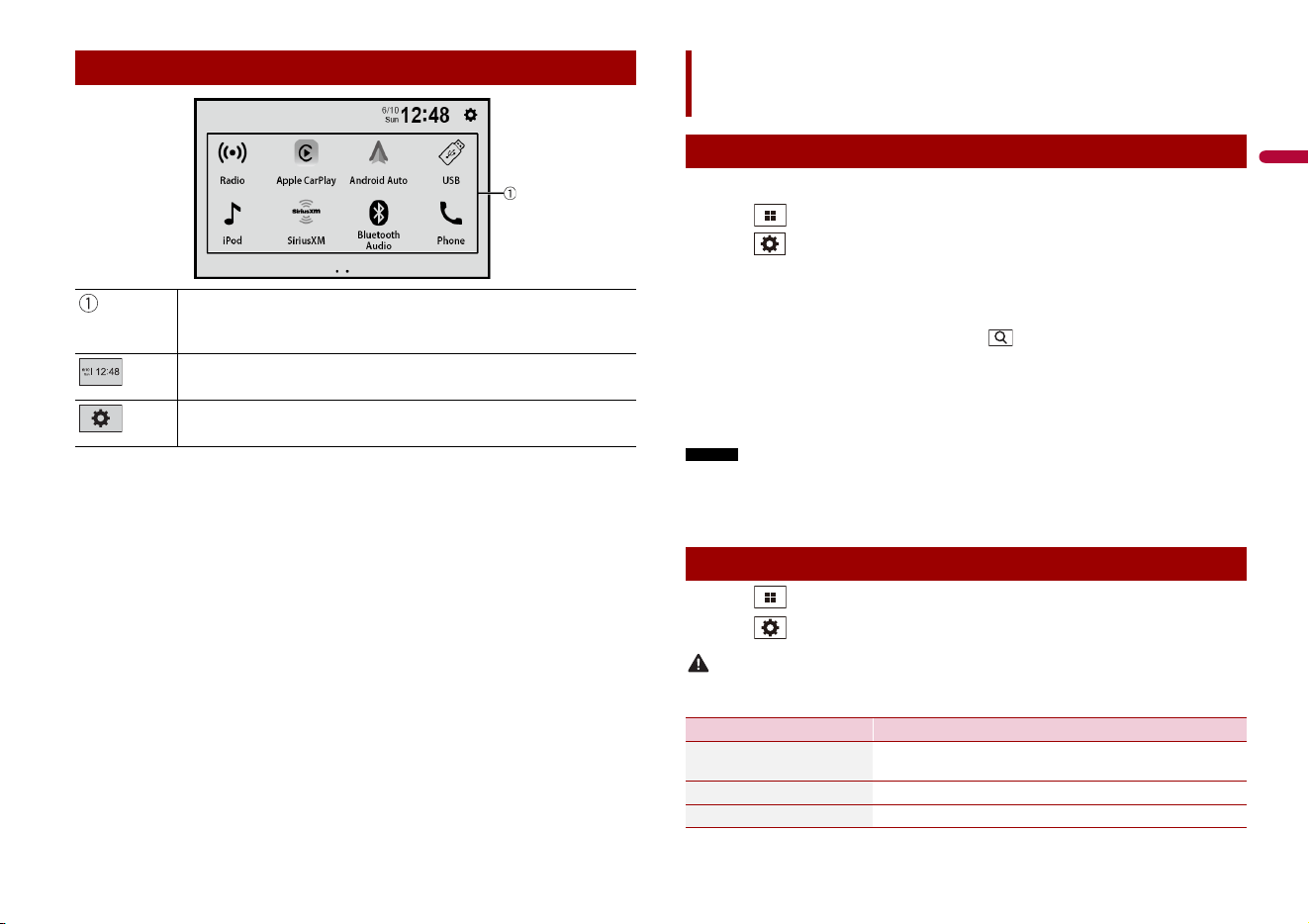
This indicates to touch the appropriate soft key on the touch screen.
This indicates to touch and hold the appropriate soft key on the touch screen.
* This function is available only when Apple CarPlay or Android Auto is activated.
The remote control is sold separately. For details concerning operations, see the remote
control manual.
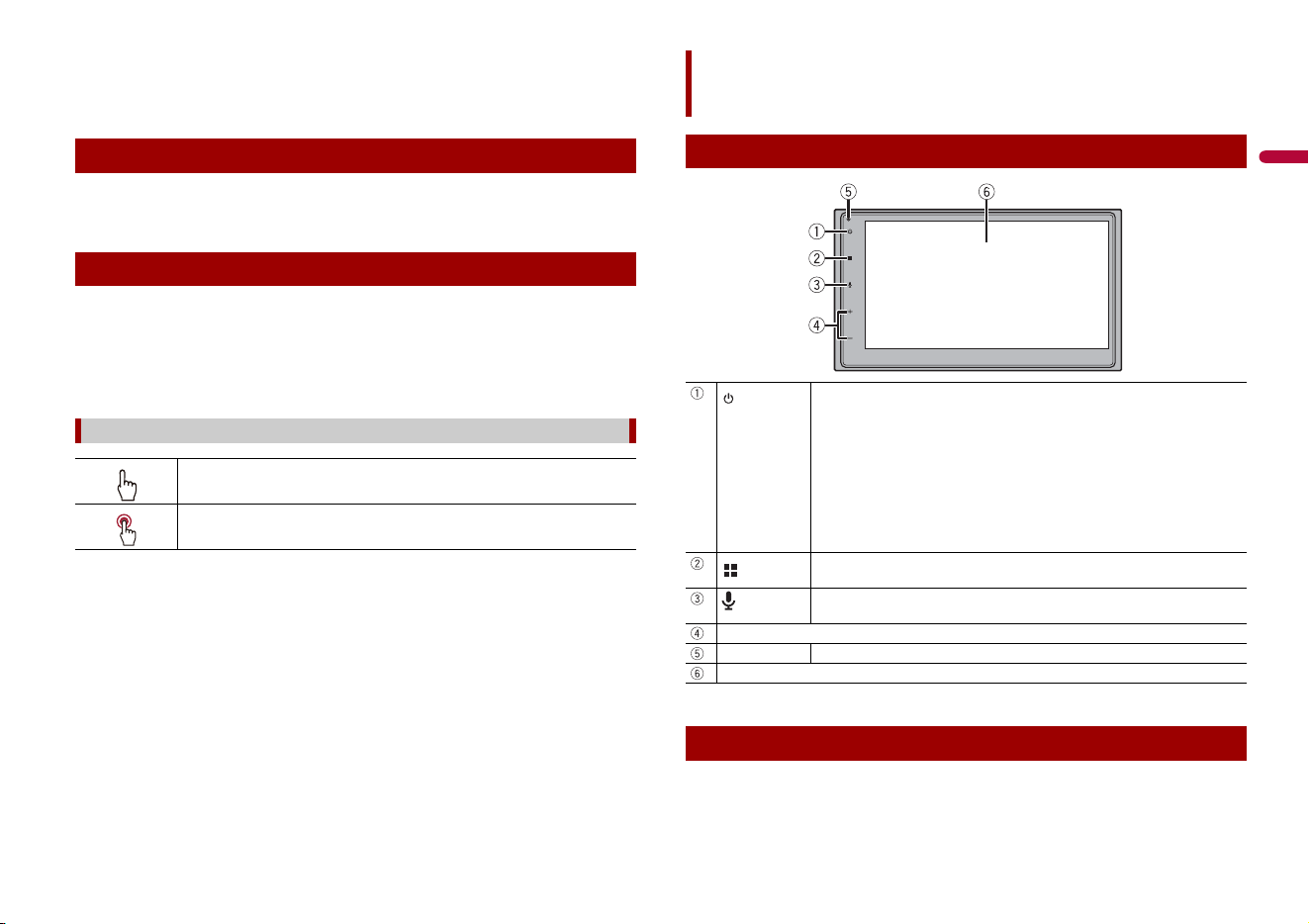
Parts and controls
Main unit
Touch to turn off the display information. To turn on the display information,
touch again.
Touch and hold to power off. To power back on, touch again.
TIP
If you power the unit off, you can turn off almost all functions. The unit turns
on by operating the following functions:
• An incoming call is received (only for hands-free phoning via Bluetooth).
• A rear view camera image is input when the vehicle is in reverse.
• A button on this unit is touched.
• The ignition switch is turned off (ACC OFF), then turned on (ACC ON).
Touch to display the top menu screen.
Touch and hold to mute or unmute.
* Touch to activate the voice recognition mode such as Siri when the iPhone is
connected to the unit via USB.
VOL (+/-)
RESET Press to reset the microprocessor (page 6).
LCD screen
Remote control
6En
CAUTION
• Pressing the RESET button resets settings and recorded contents to the factory settings.
– Do not perform this operation when a device is connected to this product.
– Some of the settings and recorded contents will not be reset.
• The microprocessor must be reset under the following conditions:
– Prior to using this product for the first time after installation.
– If this product fails to operate properly.
– If there appears to be problems with the operation of the system.
1 Turn the ignition switch OFF.
2 Press RESET with a pen tip or other pointed tools.
Settings and recorded contents are reset to the factory settings.
You can operate this product by touching the keys on the screen directly with your
fingers.
NOTE
To protect the LCD screen from damage, be sure to touch the screen only with your finger gently.
: Returns to the previous screen.
: Close the screen.
Basic operation
Resetting the microprocessor
Using the touch panel
Common touch panel keys
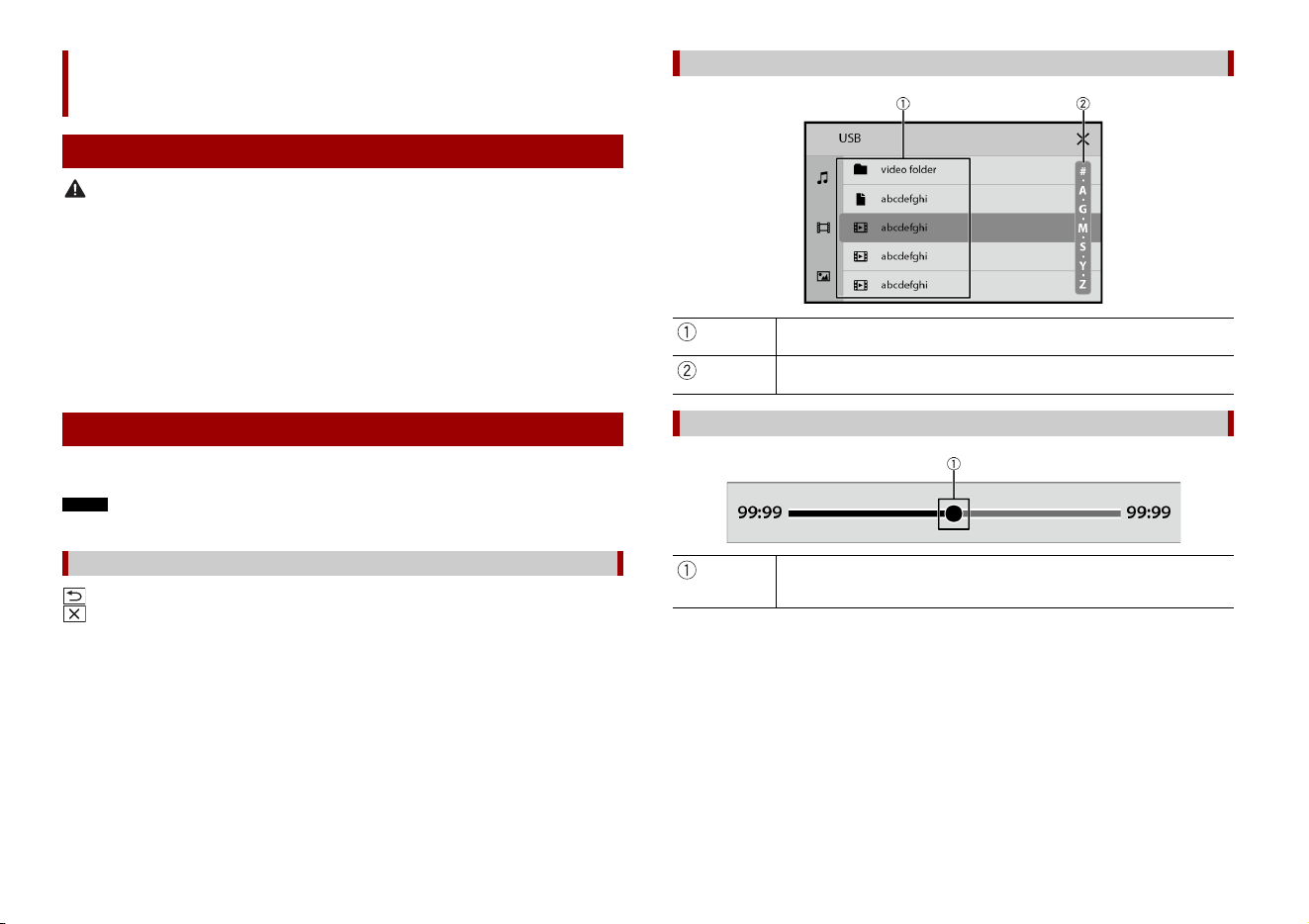
Operating list screens
Touching an item on the list allows you to narrow down the options and
proceed to the next operation.
Appears when items cannot be displayed on a single page.
Drag the side bar, the initial search bar or the list to view any hidden items.
Operating the time bar
You can change the playback point by dragging the key.
The playback time corresponding to the position of the key is displayed while
dragging the key.
7En
English
Top menu screen
Source icons
TIP
You can display the hidden source icon(s) by swiping left on the screen.
Setting the time and date (page 24)
Settings (page 20)
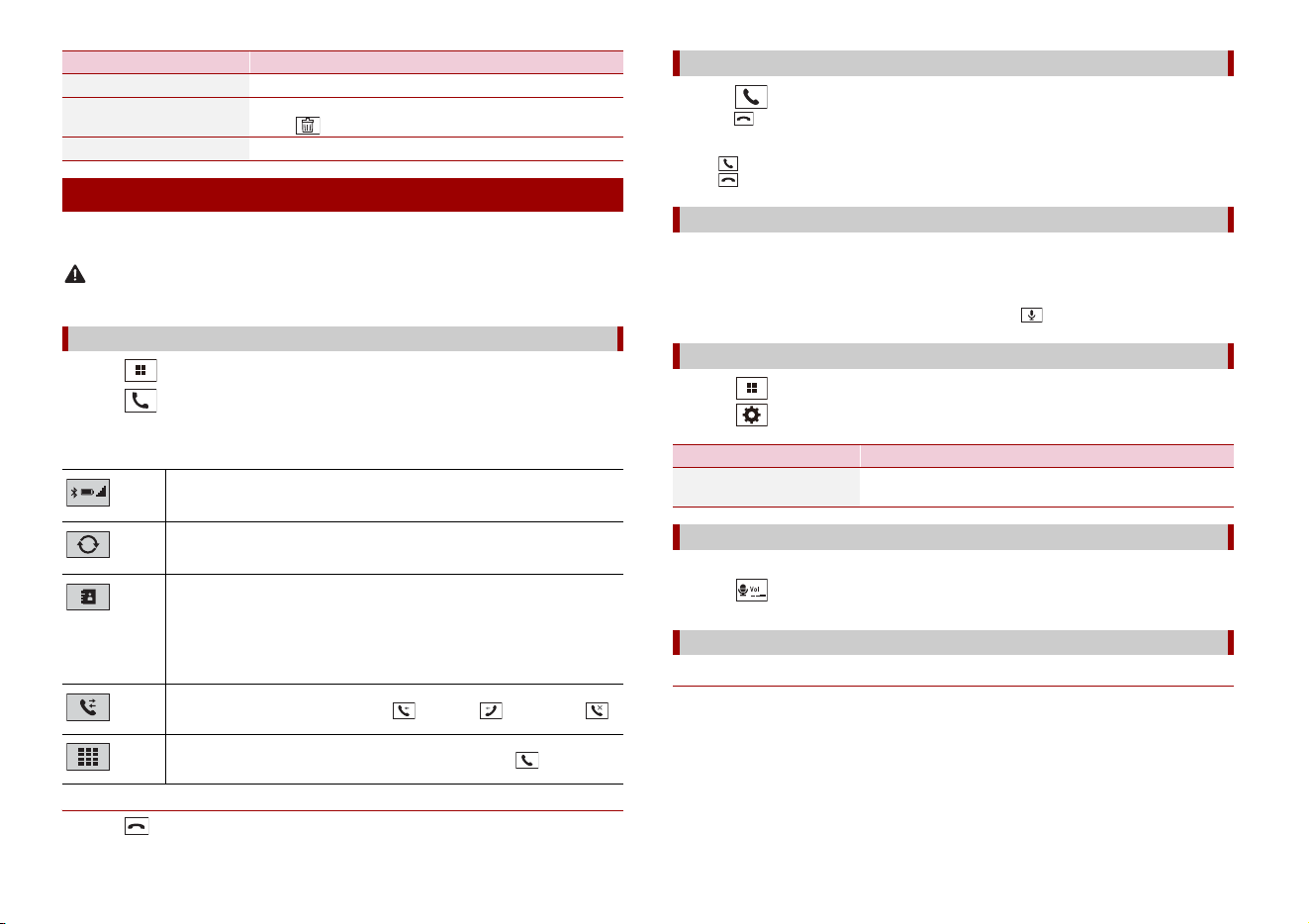
1 Turn on the Bluetooth function on the device.
2 Touch .
3 Touch then [Bluetooth Settings].
The Bluetooth screen appears.
4 Touch [Search].
The unit starts to search for available devices, then displays them in the device list.
To search for available devices again, touch .
5 Touch the Bluetooth device name.
After the device is successfully registered, a Bluetooth connection is established by
the system. Once the connection is established, the device name is displayed on the
list.
NOTES
• If five devices have already been paired, the first paired device will be deleted, and the new device
will be registered (page 8).
• If your device supports SSP (Secure Simple Pairing), a six-digit number appears on the display of this
product. Touch [Yes] to pair the device.
1 Touch .
2 Touch then [Bluetooth Settings].
CAUTION
Never turn this product off and disconnect the device while the Bluetooth setting operation is being
processed.
Bluetooth®
Bluetooth connection
Bluetooth Settings
Menu Item Description
[Connection] Activate to connect the last connected Bluetooth device
automatically.
[Auto Answer] (page 8)
[Search] Search for available devices.
8En
To use this function you need to connect your cellular phone to this product via
Bluetooth in advance (page 7).
CAUTION
For your safety, avoid talking on the phone as much as possible while driving.
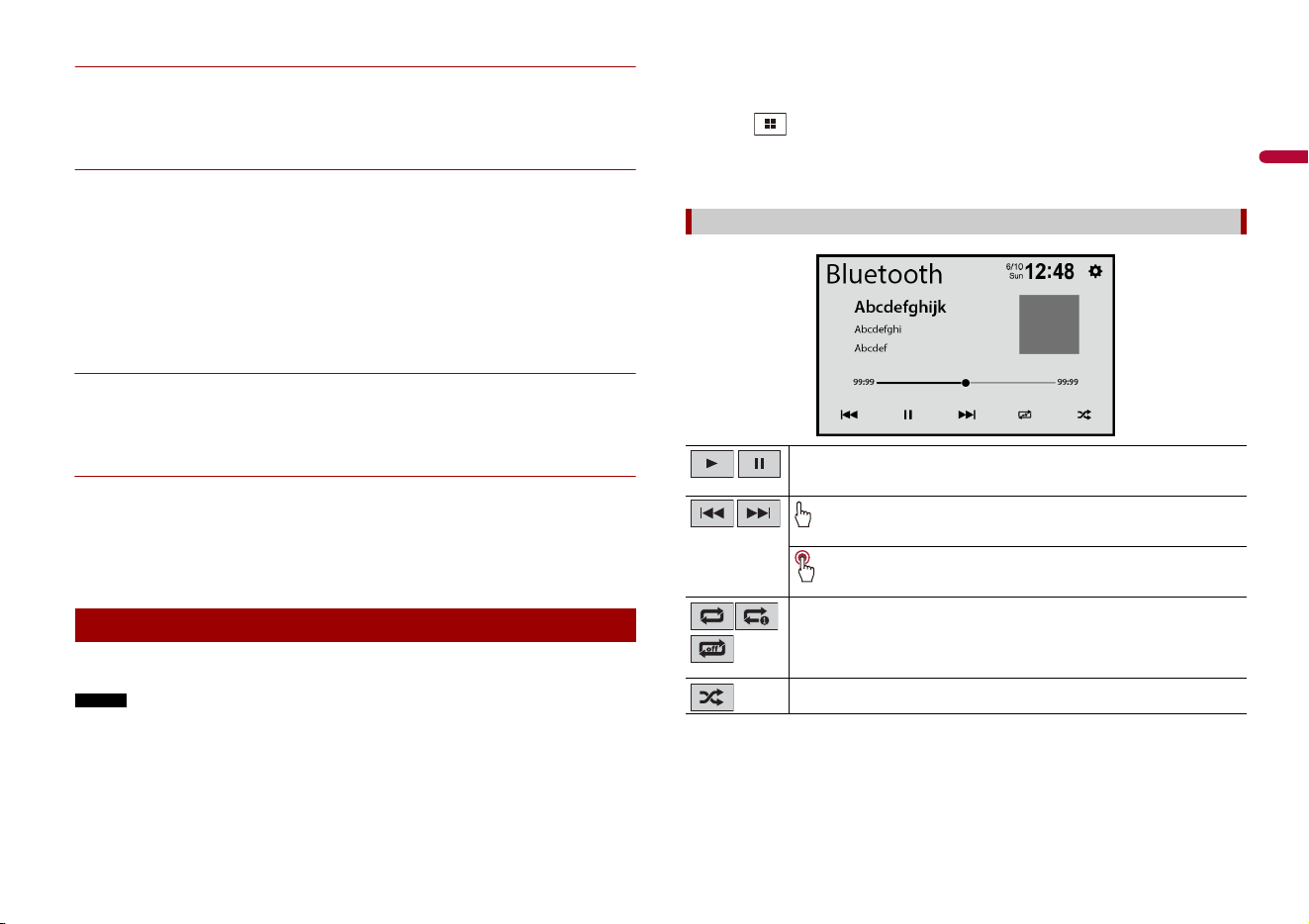
1 Touch .
2 Touch .
The phone menu screen appears.
3 Touch one of the call icons on the phone menu screen.
▶To end the call
1 Touch .
[Bluetooth Memory Clear] Touch [OK] to clear the Bluetooth memory.
[Bluetooth Paired Device
List]
Display the paired device list.
Touch to delete registered device.
[Bluetooth Device Info] Displaying the device name of this product.
Hands-free phoning
Making a phone call
The following items are displayed.
• Reception status of the current cellular phone
• Battery status of the current cellular phone
Synchronizes the contacts on this product's phone book with the contacts on
your phone manually.
Using phone book
Select a contact from the phone book. Touch the desired name on the list then
select the phone number.
TIPS
• The contacts on your phone will be automatically transferred to this product.
• Update the phone book manually.
Using call history
Make a phone call from the received call , dialed call , or missed call .
Direct phone number input
Touch the number keys to enter the phone number then touch to make a call.
Menu Item Description
1 Touch to answer the call.
Touch to end the call.
TIPS
• Touch while getting a call waiting, switch to the talking person.
• Touch while getting a call waiting to reject the call.
By connecting your iPhone to this product, you can use the voice recognition function
on this product.
TIP
You can also launch the voice recognition function by touching button.
1 Touch .
2 Touch then [Bluetooth Settings].
This product can be adjusted to the other party’s listening volume.
1 Touch to switch between the three volume levels.
▶General notes
• Connection to all cellular phones featuring Bluetooth wireless technology is not
guaranteed.
• The line-of-sight distance between this product and your cellular phone must be 10
meters or less when sending and receiving voice and data via Bluetooth technology.
• With some cellular phones, the ring sound may not be output from the speakers.
• If private mode is selected on the cellular phone, hands-free phoning may be disabled.
Receiving a phone call
Voice recognition function (for iPhone)
Phone settings
Menu Item Description
[Auto Answer] Activate to answer an incoming call automatically.
Adjusting the other party’s listening volume
Notes for hands-free phoning
9En
English
▶Registration and connection
• Cellular phone operations vary depending on the type of cellular phone. Refer to the
instruction manual that came with your cellular phone for detailed instructions.
• When phone book transfer does not work, disconnect your phone and then perform
pairing again from your phone to this product.
▶Making and receiving calls
• You may hear a noise in the following situations:
– When you answer the phone using the button on the phone.
– When the person on the other end of the line hangs up the phone.
• If the person on the other end of the line cannot hear the conversation due to an echo,
decrease the volume level for hands-free phoning.
• With some cellular phones, even after you press the accept button on the cellular
phone when a call comes in, hands-free phoning may not be performed.
• The registered name will appear if the phone number is already registered in the
phone book. When the same phone number is registered under different names, only
the phone number will be displayed.
▶The received call and dialed number histories
• You cannot make a call to the entry of an unknown user (no phone number) in the
received call history.
• If calls are made by operating your cellular phone, no history data will be recorded in
this product.
▶Phone book transfers
• If there are more than 1 000 phone book entries on your cellular phone, not all entries
may download completely.
• Depending on the phone, this product may not display the phone book correctly.
• If the phone book in the phone contains image data, the phone book may not be
transferred correctly.
• Depending on the cellular phone, phone book transfer may not be available.
Before using the Bluetooth audio player, register and connect the device to this product
(page 7).
NOTES
• Depending on the Bluetooth audio player connected to this product, the available operations with
this product may be limited to the following two levels:
– A2DP (Advanced Audio Distribution Profile): Only playing back songs on your audio player is
possible.
– A2DP and AVRCP (Audio/Video Remote Control Profile): Playing back, pausing, selecting songs, etc.,
are possible.
• Depending on the Bluetooth device connected to this product, the available operations with this
product may be limited or differ from the descriptions in this manual.
Bluetooth audio
• While you are listening to songs on your Bluetooth device, refrain from operating the phone function
as much as possible. If you try operating, the signal may cause noise for song playback.
• When you are talking on the Bluetooth device connected to this product via Bluetooth, it may pause
playback.
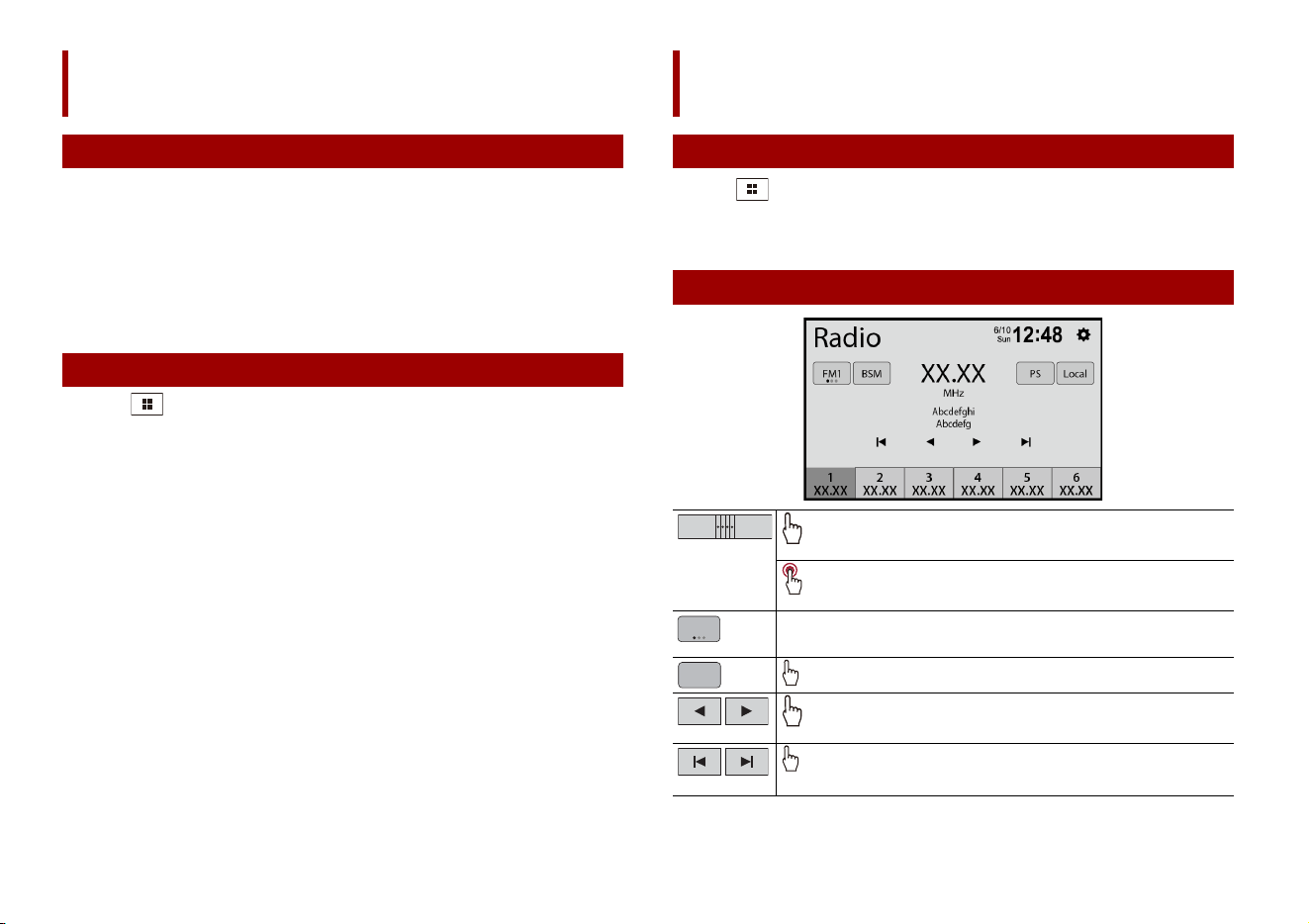
1 Touch .
2 Touch [Bluetooth Audio].
The Bluetooth audio playback screen appears.
Basic operation
Switches between playback and pause.
Skips files forward or backward.
Performs fast forward or fast reverse.
Sets a repeat play range.
Plays files in random order.
10En
You can play or use the following sources with this product.
• Radio
• USB
The following sources can be played back or used by connecting an auxiliary device.
• iPhone
• Bluetooth® audio
• SiriusXM® Satellite Radio
• Camera
• AUX
1 Touch .
2 Touch the source icon.
TIP
You can display the hidden source icon(s) by swiping left on the screen.
AV source
Supported AV source
Selecting a source
1 Press .
2 Touch [Radio].
The Radio screen appears.
Radio
Starting procedure
Basic operation
Recalls the preset channel stored to a key from memory.
Stores the current broadcast frequency to a key.
Selects the FM1, FM2, FM3, AM1 or AM2 band.
Performs BSM (best stations memory) function (page 11).
Manual tuning
Seek tuning
Releasing the key in a few seconds skips to the nearest station from the
current frequency.
XX.XX
1
XX.XX
6
FM1
BSM

11En
English
The BSM (best stations memory) function automatically stores the six strongest
broadcast frequencies under the preset channel keys [1] to [6].
NOTES
• Storing broadcast frequencies with BSM may replace those you have already saved.
• Previously stored broadcast frequencies may remain stored if the number of frequencies stored has
not reached the limit.
1 Touch to begin search.
While the message is displayed, the six strongest broadcast frequencies will be
stored under the preset channel keys in the order of their signal strength.
Activates/deactivates the local seek mode.
Displays a preset channel for 10 seconds and switches to the next channel
automatically.
Storing the strongest broadcast frequencies (BSM)
Local
PS
BSM
You can play compressed audio, compressed video, or still image files stored in an
external storage device.
1 Pull out the plug from the USB port of the USB cable.
2 Plug a USB storage device into the USB cable.
NOTES
• This product may not achieve optimum performance with some USB storage devices.
• Connection via a USB hub is not possible.
• A USB cable is required for connection.
1 Pull out the USB storage device from the USB cable.
NOTES
• Check that no data is being accessed before pulling out the USB storage device.
• Turn off (ACC OFF) the ignition switch before unplugging the USB storage device.
1 Touch .
Compressed files
Plugging/unplugging a USB storage device
Plugging a USB storage device
USB cable
USB storage device
Unplugging a USB storage device
Starting procedure
12En
2 Plug the USB storage device into the USB cable (page 11).
3 Touch [USB].
Playback is performed in order of folder numbers. Folders are skipped if they contain
no playable files.
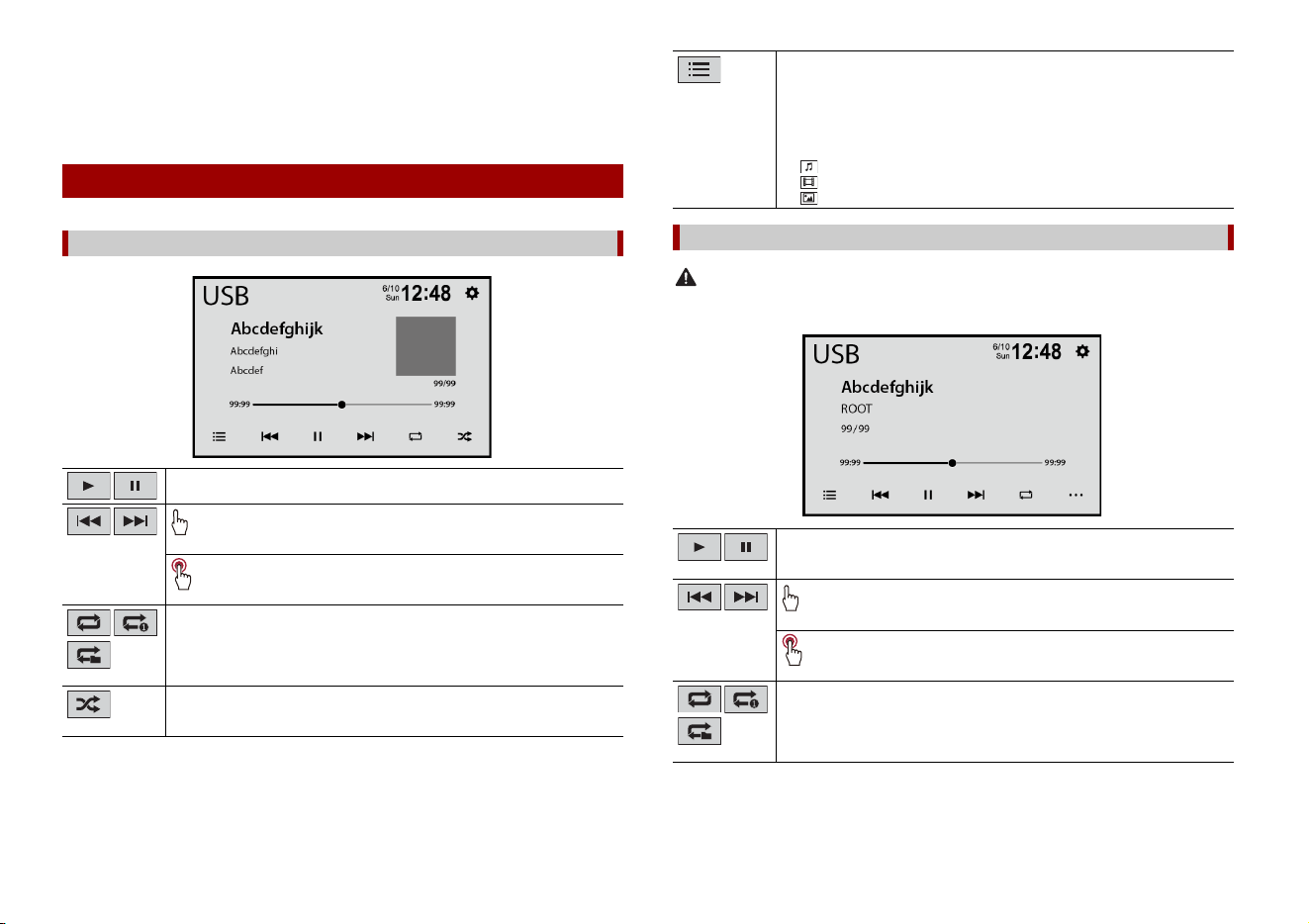
Basic operation
Audio source
Switches between playback and pause.
Skips files forward or backward.
Performs fast forward or fast reverse.
Sets a repeat play range for all files/the current folder/the current file.
Plays files or does not play in random order.
CAUTION
For safety reasons, video images cannot be viewed while your vehicle is in motion. To view video
images, stop in a safe place and apply the parking brake.
Selects a file from the list.
Touch a file on the list to playback.
TIPS
• Touching a folder on the list shows its contents. You can play a file on the list by
touching it.
• You can switch the following media file types.
–: Compressed audio files
– : Compressed video files
–: Image files
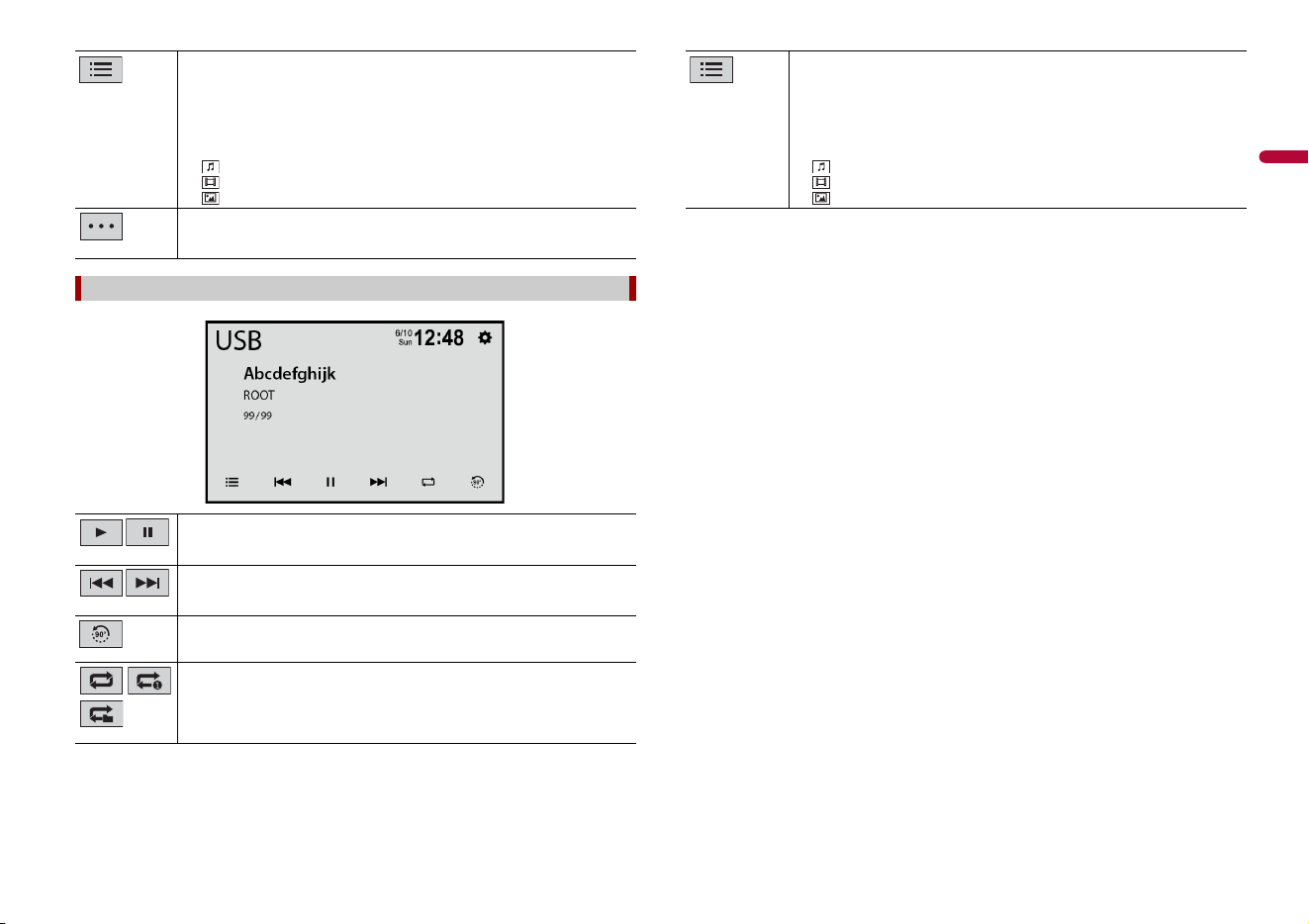
Video source
Switches between playback and pause.
Skips files forward or backward.
Performs fast forward or fast reverse.
Sets a repeat play range for all files/the current folder/the current file.
13En
English
Selects a file from the list.
Touch a file on the list to playback.
TIPS
• Touching a folder on the list shows its contents. You can play a file on the list by
touching it.
• You can switch the following media file types.
– : Compressed audio files
– : Compressed video files
–: Image files
You can adjust [Brightness]/[Contrast]/[Color] by touching [+]/[-].
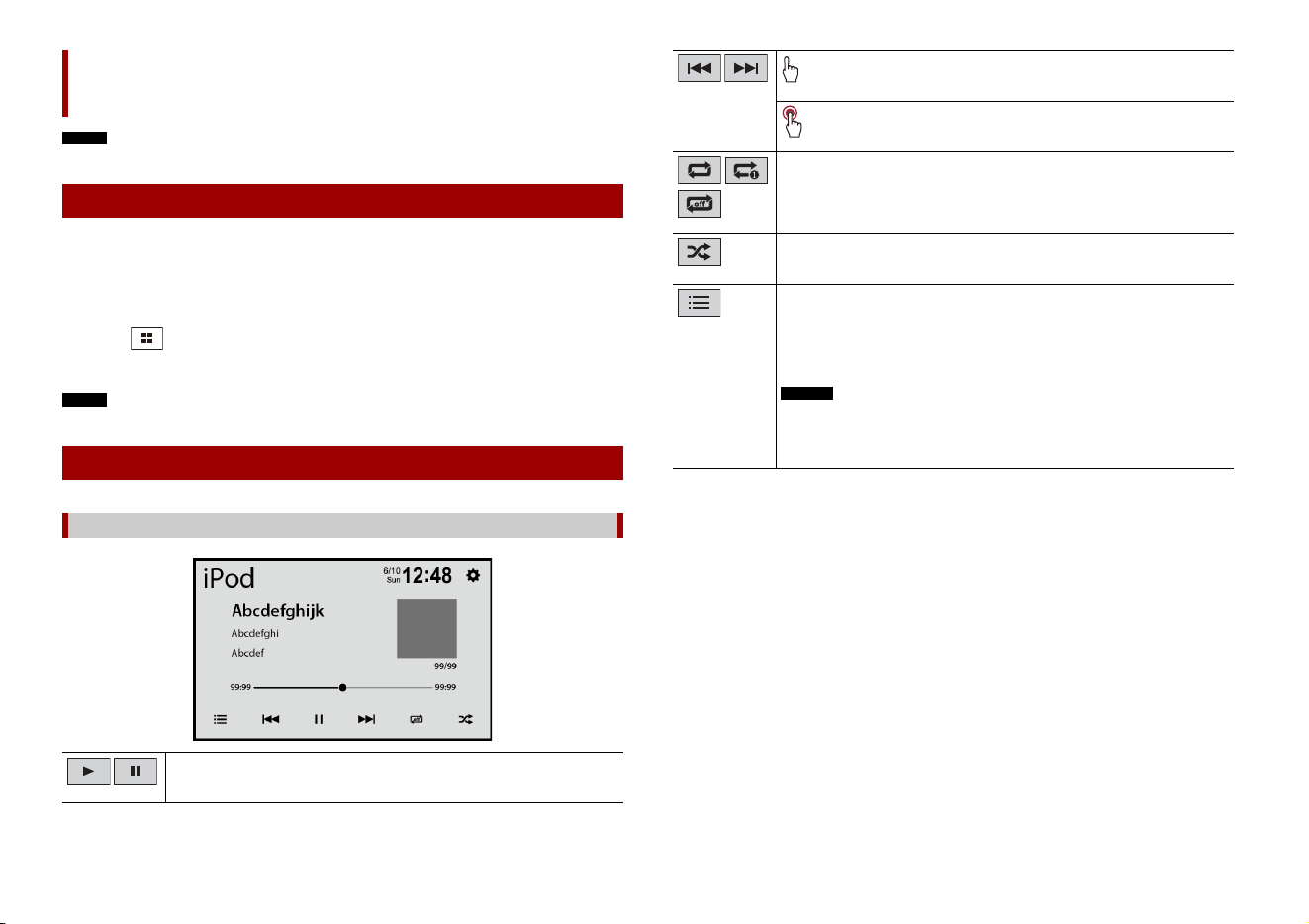
Still image source
Switches between playback and pause.
Skips files forward or backward.
Rotates the displayed picture 90° clockwise.
Sets a repeat play range for all files/the current folder/the current file.
Selects a file from the list.
Touch a file on the list to playback.
TIPS
• Touching a folder on the list shows its contents. You can play a file on the list by
touching it.
• You can switch the following media file types.
– : Compressed audio files
– : Compressed video files
–: Image files
14En
NOTE
iPhone may be referred to as iPod in this manual.
When connecting an iPhone to this product, the settings are automatically configured
according to the device to be connected. For details of the compatibility, refer to
Compatible iPhone models (page 29).
1 Connect your iPhone.
• iPhone via USB
2 Touch .
3 Touch [iPod].
NOTE
For USB connection, refer to the Installation Manual.
iPhone
Connecting your iPhone
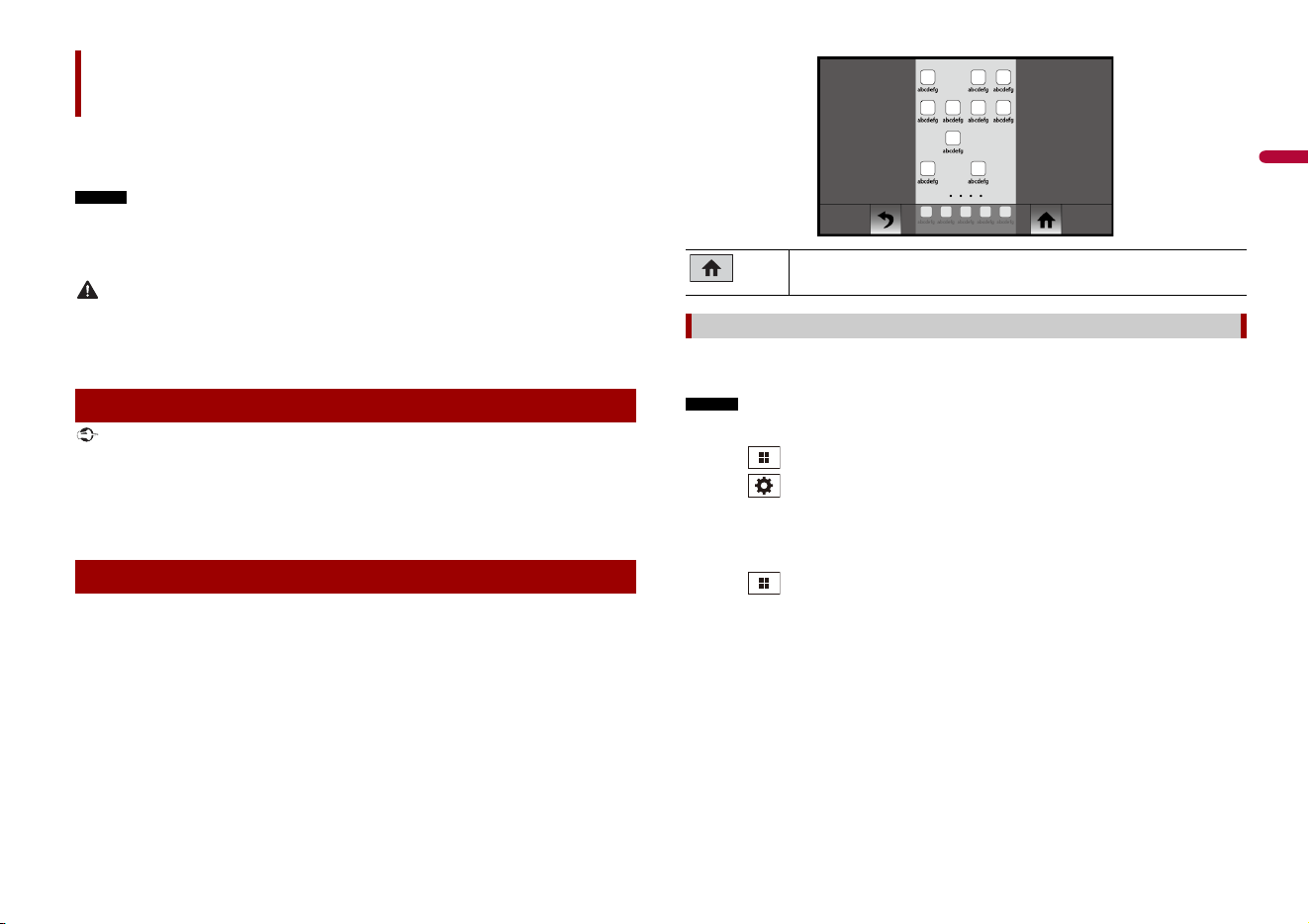
Basic operation
Audio source
Switches between playback and pause.
* This function is available only on the songs list.
Skips files forward or backward.
Performs fast forward or fast reverse.
Sets a repeat play range for all in the selected list/the current song.
Plays songs within the selected list/album randomly.
Selects a song from the list.
Touch the category then the title of the list to playback of the selected list.
TIP
If you use English as the system language, the alphabet search function is
available. Touch the initial search bar to use this function.*
NOTES
• Depending on the generation or version of the iPhone, some functions may not
be available.
• Only 2 000 songs in the iPhone are available in the list if the iPhone has more
than 2 000 songs. Available songs depend on the iPhone.
15En
English
USB Mirroring lets you enjoy compatible smartphones apps in the car. You can operate
USB Mirroring compatible applications with finger gestures such as tapping, dragging,
scrolling, or flicking on the screen of this product.
NOTES
• The supported finger gestures may vary depending on the USB Mirroring compatible application.
• To use USB Mirroring, you must first install the USB Mirroring compatible applications on the
smartphone.
• Be sure to read Using app-based connected content (page 29) before you perform this operation.
WARNING
Certain uses of the smartphone may not be legal while driving in your jurisdiction, so you must be
aware of and obey any such restrictions. If in doubt as to a particular function, only perform it while the
car is parked. No feature should be used unless it is safe to do so under the driving conditions you are
experiencing.
Important
• Pioneer is not responsible for content or functions accessed via USB Mirroring, which are the
responsibility of the application and content providers.
• Availability of non-Pioneer content and services, including apps and connectivity, may change or
discontinue without notice.
• When using USB Mirroring with the Pioneer product, available content and functions will be limited
while driving.
When connecting a smartphone to this product, the settings are automatically
configured according to the device to be connected.
TIPS
• Touch the desired application icon after the USB Mirroring app is launched.
• If you connect your device to this product while a USB Mirroring compatible application is already
running, the application operation screen will appear on this product.
• The desired application is launched, and the application operation screen appears.
USB Mirroring
Using USB Mirroring
Starting procedure
System requirement
Android 5.0 or higher (up to Android 10)
NOTES
• [Android Phone MSC] is deactivated to enable use of this function (page 23).
• The video playback capability depends on the connected Android device.
1 Touch .
2 Touch then [Phone Connectivity Settings].
3 Touch [Mirroring] in the [Priority of Connectivity] setting.
4 Unlock your smartphone and connect it to this product via USB.
Refer to the Installation Manual.
5 Touch then swipe left on the screen.
6 Touch [Mirroring].
The USB Mirroring app is launched.
Displays the main menu of the USB Mirroring source screen.
For smartphone (Android™) users

16En
You can operate iPhone applications with finger gestures such as tapping, dragging,
scrolling, or flicking on the screen of this product.
Compatible iPhone models
For details about compatibility of iPhone models, refer to the following website.
https://www.apple.com/ios/carplay
NOTE
The compatible finger gestures vary depending on the application for the iPhone.
WARNING
Certain uses of the iPhone may not be legal while driving in your jurisdiction, so you must be aware of
and obey any such restrictions. If in doubt as to a particular function, only perform it while the car is
parked. No feature should be used unless it is safe to do so under the driving conditions you are
experiencing.
Important
Apple CarPlay may not be available in your country or region.
For details about Apple CarPlay, visit the following site:
https://www.apple.com/ios/carplay
• The content and functionality of the supported applications are the responsibility of the App
providers.
• In Apple CarPlay, usage is limited while driving, with availability of functions and content determined
by the App providers.
• Apple CarPlay allows access to applications other than those listed that are subject to limitations
while driving.
• PIONEER IS NOT RESPONSIBLE AND DISCLAIMS LIABILITY FOR THIRD PARTY (NON-PIONEER) APPS
AND CONTENT, INCLUDING WITHOUT LIMITATION ANY INACCURACIES OR INCOMPLETE
INFORMATION.
1 Connect an Apple CarPlay compatible device to this product via USB.
2 Touch .
3 Touch [Apple CarPlay].
The application screen appears.
TIP
You can use Siri function by touching button once Apple CarPlay is activated.
Apple CarPlay
Using Apple CarPlay
Starting procedure
NOTES
• For details on USB connection, refer to the Installation Manual.
• If an Apple CarPlay compatible device has been connected and another screen is displayed, touch
[Apple CarPlay] on the top menu screen to display the Application menu screen.
• Hands-free phoning via Bluetooth wireless technology is not available while Apple CarPlay is on. If
Apple CarPlay is turned on during a call on a cellular phone other than an Apple CarPlay compatible
device, the Bluetooth connection will be terminated after the call ends.

17En
English
You can operate Android applications with finger gestures such as tapping, dragging,
scrolling, or flicking on the screen of this product.
Compatible Android devices
For details about compatibility of Android models, refer to the following website.
https://support.google.com/androidauto
NOTES
• [Android Phone MSC] is deactivated to enable use of this function (page 23).
• The compatible finger gestures vary depending on the application for the smartphone.
WARNING
Certain uses of the smartphone may not be legal while driving in your jurisdiction, so you must be
aware of and obey any such restrictions. If in doubt as to a particular function, only perform it while the
car is parked. No feature should be used unless it is safe to do so under the driving conditions you are
experiencing.
Important
Android Auto may not be available in your country or region.
For details about Android Auto, please refer to the Google™ support site:
http://support.google.com/androidauto
• The content and functionality of the supported applications are the responsibility of the App
providers.
• In Android Auto, usage is limited while driving, with availability of functions and content determined
by the App providers.
• Android Auto allows access to applications other than those listed that are subject to limitations
while driving.
• PIONEER IS NOT RESPONSIBLE AND DISCLAIMS LIABILITY FOR THIRD PARTY (NON-PIONEER) APPS
AND CONTENT, INCLUDING WITHOUT LIMITATION ANY INACCURACIES OR INCOMPLETE
INFORMATION.
1 Touch .
2 Touch then [Phone Connectivity Settings].
3 Touch [Android Auto] in the [Priority of Connectivity] setting.
4 Connect an Android Auto™ compatible device to this product via USB.
The application screen appears.
Android Auto™
Using Android Auto
Starting procedure
TIP
You can use voice recognition function by touching button once Android Auto is activated.
NOTES
• For details on USB connection, refer to the Installation Manual.
• When the device for Android Auto is connected to this unit, the device is also connected via
Bluetooth at the same time. If five devices are already paired, the message confirming whether to
delete the registered device is displayed. If you want to delete the device, touch [Agree]. If you want
to delete other device, touch [Bluetooth Settings] and delete the devices manually (page 8).
• If Android Auto is turned on during a call on a cellular phone other than the Android Auto compatible
device, the Bluetooth connection will switch to the Android Auto compatible device after the call.
18En
Only SiriusXM® brings you more of what you love to listen to, all in one place. Get over
140 channels, including commercial-free music plus the best sports, news, talk, comedy,
and entertainment. Welcome to the world of satellite radio. A SiriusXM Connect Vehicle
Tuner and Subscription are required. For more information, visit the website
(www.siriusxm.com).
1 Touch .
2 Touch [SiriusXM].
You should be able to tune in to Channel 1. If you cannot get Channel 1, ensure that
your SiriusXM Connect Vehicle Tuner is installed correctly.
3 Switch to Channel 0 and check the Radio ID.
The SiriusXM Radio ID can be found by tuning in to Channel 0.
You will need this number to activate your subscription.
NOTE
The SiriusXM Radio ID does not include the letters I, O, S, or F.
4 Activate the service either online or by phone.
TIP
In the USA, you can activate online or by calling SiriusXM Listener Care:
• Visit the website
www.siriusxm.com/activatenow
• Call SiriusXM Listener Care at
1-866-635-2349
For Canadian subscriptions, please contact:
• Visit the website
www.xmradio.ca
and click on “ACTIVATE RADIO” at the top right corner of the page, or call (1-877-438-9677).
NOTES
• The SiriusXM satellites will send an activation message to your tuner. When the tuner has received the
message, [Subscription Updated] is displayed.
• The activation process usually takes 10 to 15 minutes, but it may take up to an hour. Do not turn off
this product while the activation message is displayed.
SiriusXM® Satellite Radio
Subscribing to the SiriusXM Satellite Radio service
1 Touch .
2 Touch [SiriusXM].
TIP
[RADIO ID] is displayed when Channel 0 is selected.
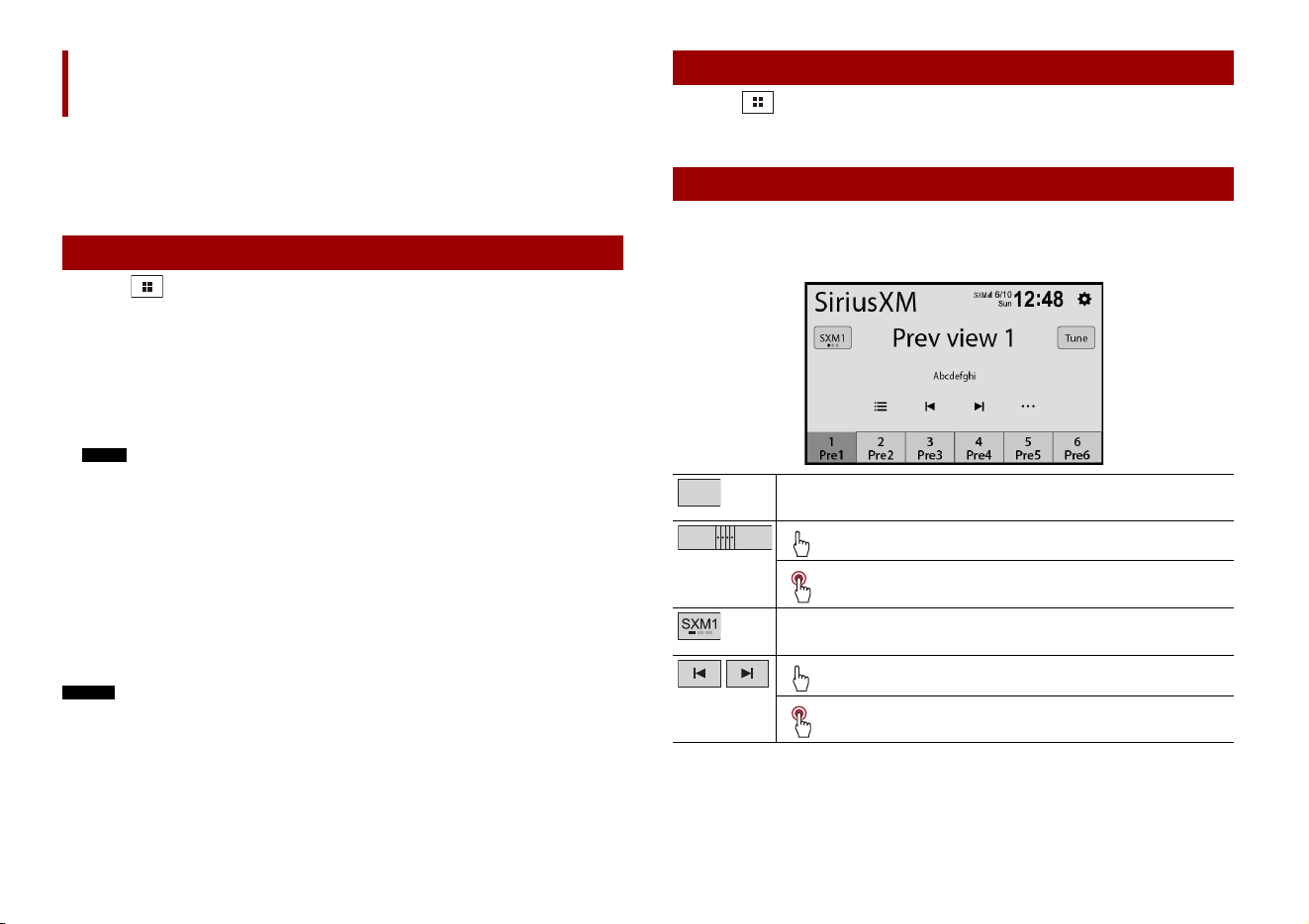
Current channel display (Live broadcast mode)
Listening to SiriusXM
Basic operation
Tunes a channel directly.
Recalls the preset channel stored to a key from the memory.
Stores the current channel to a key.
Selects a band.
There are 3 bands. You can store 6 channels per band for a total of 18 presets.
Performs channel number up/down.
Performs fast channel number up/down.
Tune
Pre1
1
Pre6
6
19En
English
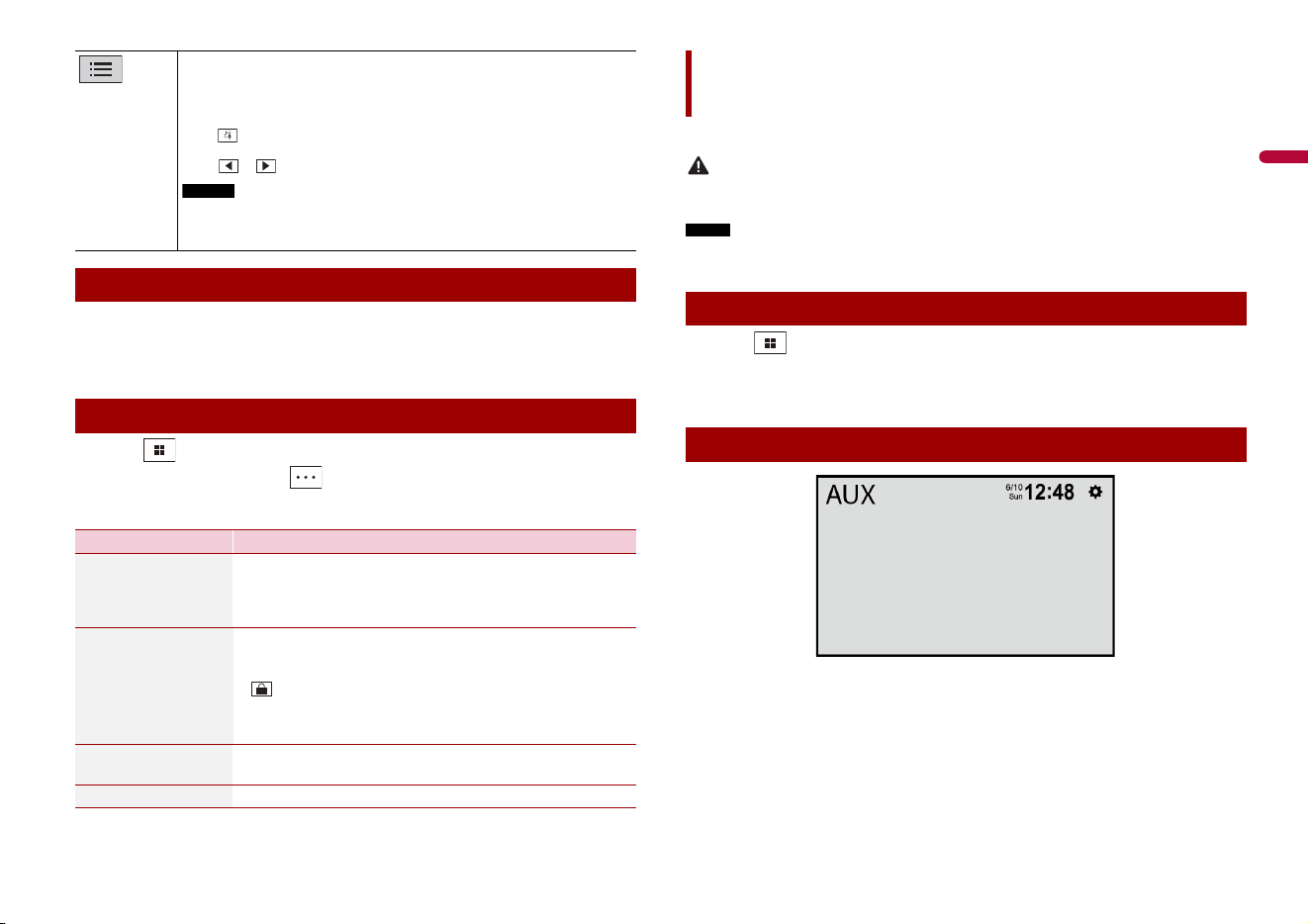
The Parental Control feature allows you to limit access to any SiriusXM channels,
including those with mature content. When enabled, the Parental Control feature
requires you to enter a passcode to tune to the locked channels.
For details, see [Parental Control] in SiriusXM settings (page 19).
1 Touch .
2 Touch [SiriusXM] then touch .
The menu items vary depending on whether SiriusXM is selected as the source.
Selects a channel from the list.
Scroll through the list of all channels then touch the desired channel to tune to
that channel.
TIP
When is selected, the channel list will be shown according to different
categories.
Touch or to select other Category.
NOTES
• The types of categories available depend on the types of channels available.
• It may take time to display the channel list depending on the SiriusXM reception
condition.
Parental Control
SiriusXM settings
Menu Item Description
[Change Passcode] Edit the passcode.
1 Enter the current passcode and then touch [OK].
2 Enter the new passcode and then touch [OK].
3 Enter the confirm passcode and then touch [OK].
[Parental Control] Enter the current passcode then touch [OK] to set this function
(the default passcode is 0000).
• To lock the channel, touch the appropriate channel.
appears and the channel is locked.
TIP
When you touch the locked channel, the channel is unlocked.
[Clear Locked All] Touch the switch, enter the current passcode then touch [OK],
all locked channels are unlocked.
[Version] Displaying the firmware version and the model number, etc.
You can display the video image output by the device connected to video input.
CAUTION
For safety reasons, video images cannot be viewed while your vehicle is in motion. To view video
images, stop in a safe place and apply the parking brake.
NOTE
A Mini-jack AV cable (sold separately) is required for connection. For details, refer to the Installation
Manual.
1 Touch then swipe left on the screen.
2 Touch [AUX].
The AUX screen appears.
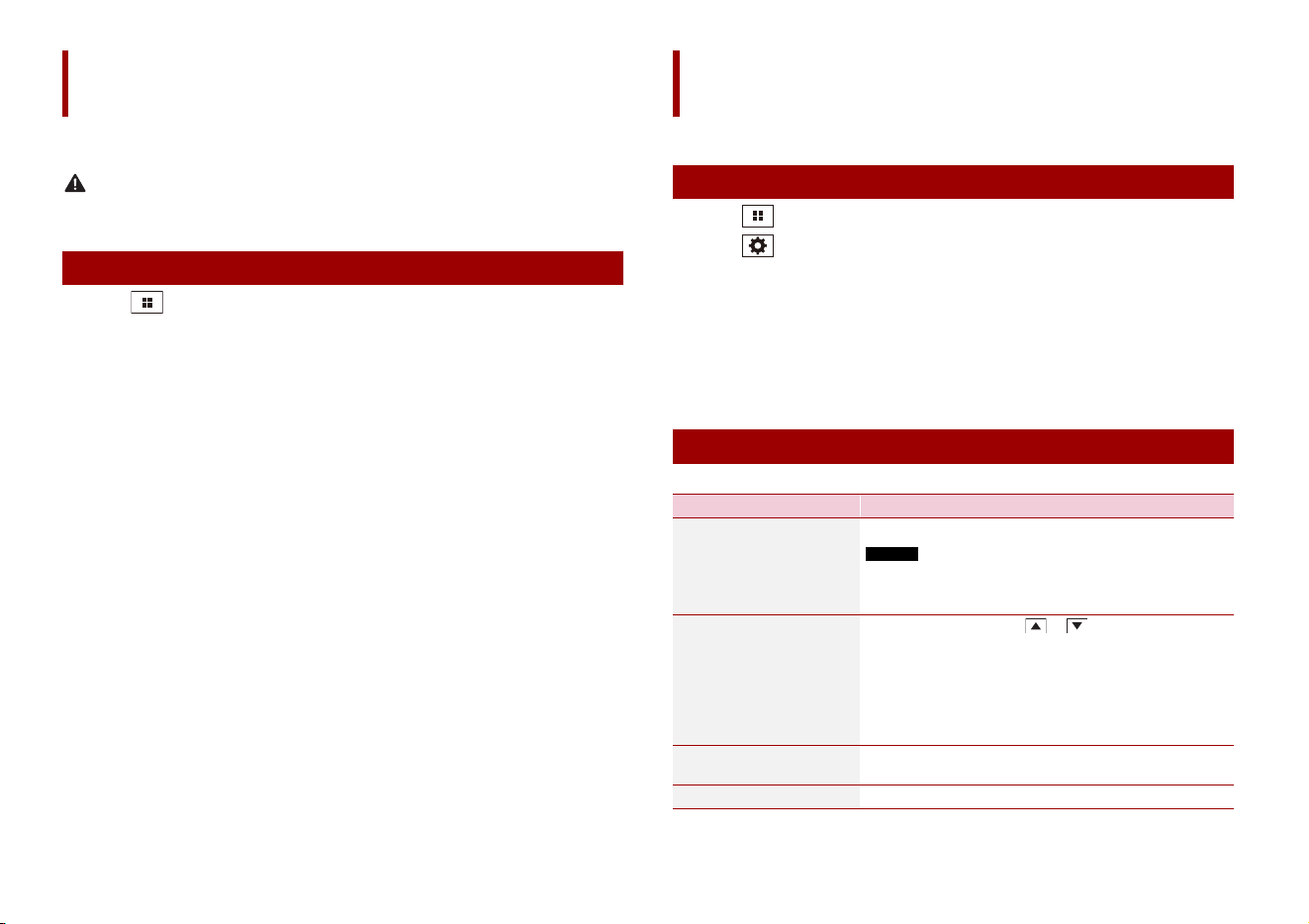
AUX
Starting procedure
Basic operation
20En
You can display the video image output by the device connected to video or camera
input. For details, refer to the Installation Manual.
CAUTION
For safety reasons, video images cannot be viewed while your vehicle is in motion. To view video
images, stop in a safe place and apply the parking brake.
1 Touch then swipe left on the screen.
2 Touch [Camera] for connected camera view.
The video image is displayed on the screen.
Camera
Starting procedure
You can adjust various settings in the main menu.
1 Touch .
2 Touch .
3 Touch one of the following categories, then select the options.
System Settings (page 20)
Display Settings (page 21)
Audio & EQ Settings (page 21)
Bluetooth Settings (page 7)
Camera settings (page 22)
Phone Connectivity Settings (page 23)
The menu items vary according to the source.
Settings
Displaying the setting screen
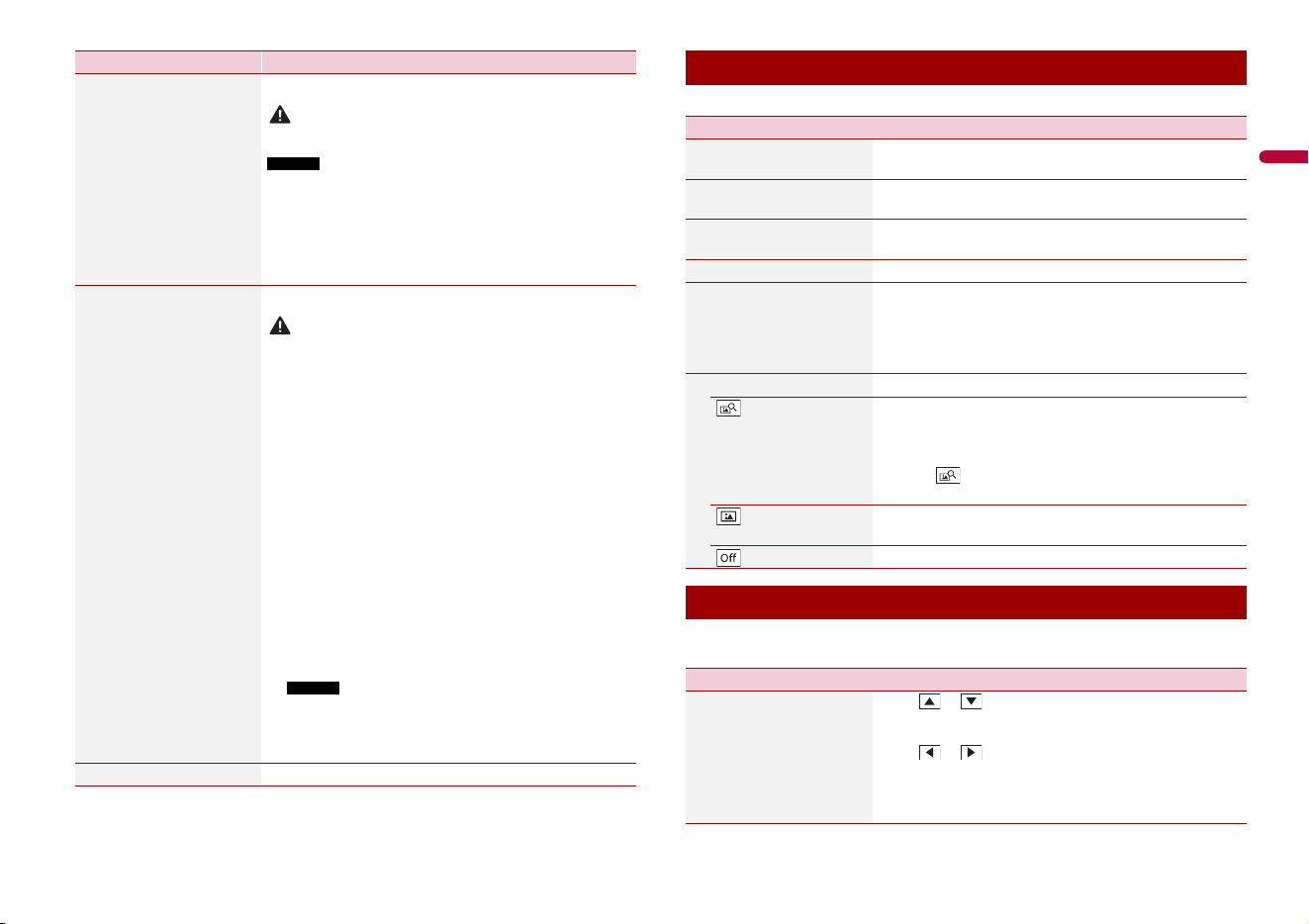
System Settings
Menu Item Description
[Choose Language] Select the system language.
NOTES
• If the embedded language and the selected language setting are
not the same, the text information may not display properly.
• Some characters may not be displayed properly.
[Date & Time] Set the clock by touching or .
You can operate the following items: Year, month, date,
hour, minute.
TIPS
• You can change the time display format to [AM], [PM] or [24H].
• You can change the order of the month/date display format:
[DD/MM/YY], [MM/DD/YY].
[Beep Tone] Set off to disable the beep sound when the button is
touched or the screen is touched.
[SiriusXM settings] (page 19)
21En
English
[Factory Reset] Touch [OK] to restore the settings to the default settings.
CAUTION
Do not turn off the engine while restoring the settings.
NOTES
• This setting is available only when you stop your vehicle in a safe
place and apply the parking brake.
• The source is turned off and the Bluetooth connection is
disconnected before the process starts.
• Before starting the restore process, disconnect any device that is
connected to the USB port. Otherwise, some settings may not be
restored correctly.
[System Information] Displaying and updating the firmware version.
CAUTION
• The USB storage device for updating must contain only the
correct update file.
• Never turn this product off, disconnect the USB storage device
while the firmware is being updated.
• You can only update the firmware when the vehicle is stopped
and the parking brake is engaged.
1 Download the firmware update files into your
computer.
2 Connect a blank (formatted) USB storage device to
your computer then locate the correct update file and
copy it onto the USB storage device.
3 Connect the USB storage device to this product
(page 11).
4 Display the [System Settings] screen (page 20).
5 Touch [System Information].
6 Touch [Update].
New firmware version information is displayed.
7 Touch [Update].
Follow the on-screen instructions to finish updating the
firmware.
NOTES
• This product will reset automatically after the firmware
update is completed if the update is successful.
• If an error message appears on the screen, touch the display
and perform the above steps again.
[License] Displaying the open source license.
Menu Item Description
The menu items vary according to the source.
The menu items vary according to the source. Some of the menu items become
unavailable when the volume is set to mute.
Display Settings
Menu Item Description
[Lighting Detect] Activate to set the dimmer function on automatically when
the head lamps of the vehicle are lit.
[Day Illumination] Touch [+]/[-] to adjust the brightness of the display in the
day time.
[Night Illumination] Touch [+]/[-] to adjust the brightness of the display in the
night time.
[Illumination] Select an illumination color from the preset list.
[Wallpaper] Touch the wall paper from the preset items in this product
or original pictures via the external device and touch
[Apply].
The wall paper can be set from selections for the top menu
screen and AV operation screen.
Preset Display Select the desired preset background display.
Select the background display image of the connected USB
storage device.
1 Connect the USB storage device to this product
(page 11).
2 Touch .
3 Select the desired image.
(custom) Displays the background display image imported from the
USB storage device.
(off) Hides the background display.
Audio & EQ Settings
Menu Item Description
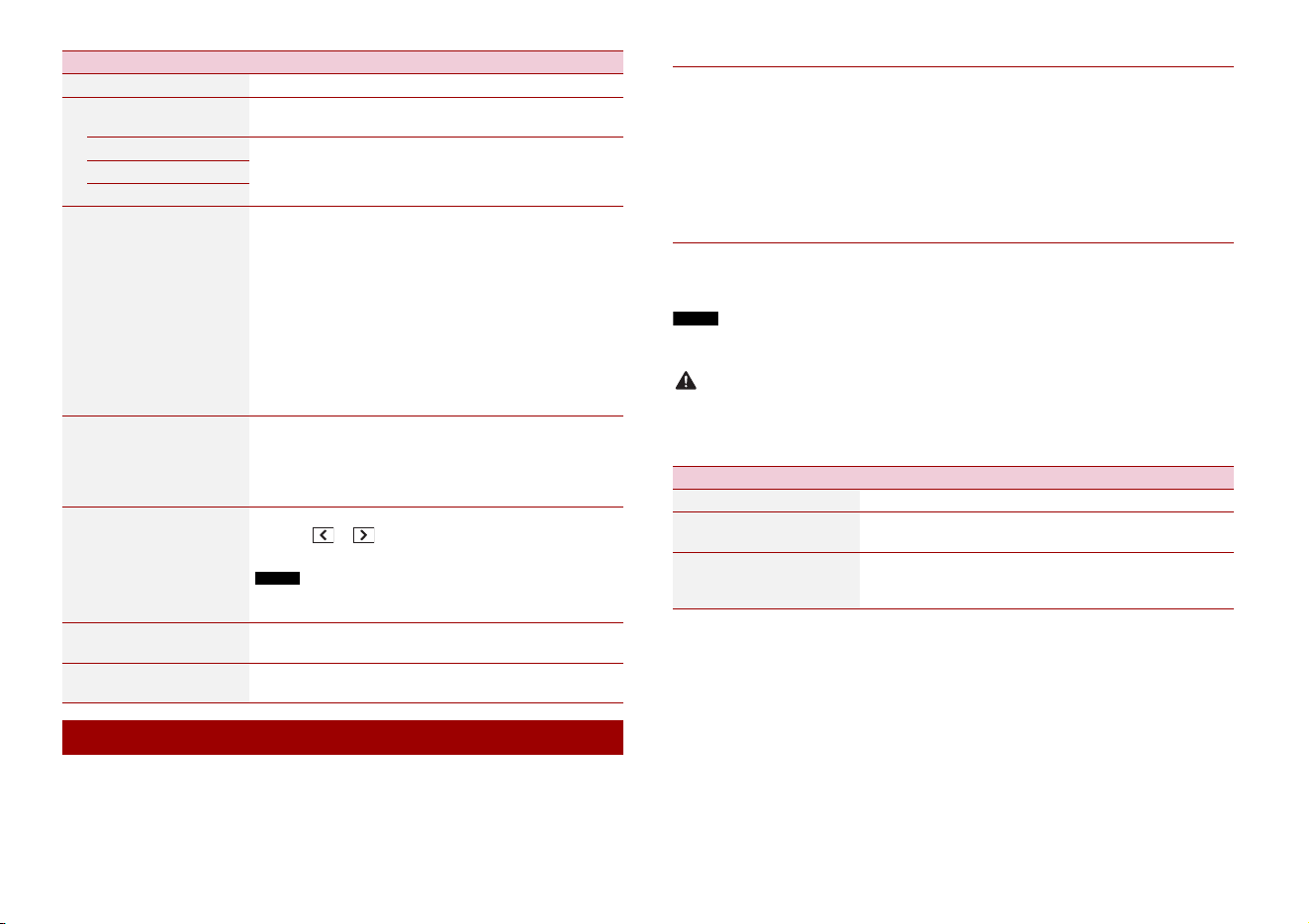
[Fader/Balance] Touch or to adjust the front/rear speaker balance.
Set [Front] and [Rear] to [0] when using a dual speaker
system.
Touch or to adjust the left/right speaker balance.
TIP
You can also set the value by dragging the point on the displayed
table.
22En
The menu items vary according to the source.
A separately sold rear view camera is required for utilizing the rear view camera function.
(For details, consult your dealer.)
[Cutoff]
[Subwoofer] Select enable or disable rear subwoofer output from this
product.
[Front HPF] Adjust the speaker output level of the listening position by
touching [+]/[-].
[Rear HPF]
[Subwoofer LPF]
[EQ]
[Super Bass] [Powerful]
[Natural] [Vocal] [Flat]
[Custom]
Select or customize the equalizer curve.
Select a curve that you want to use as the basis of
customizing then touch the frequency that you want to
adjust.
TIPS
• If you make adjustments when a curve [Super Bass], [Powerful],
[Natural], [Vocal], or [Flat] is selected, the equalizer curve settings
will be changed to [Custom] mandatorily.
• [Custom] curves can be created common to all sources.
• If you trail a finger across the bars of multiple equalizer bands,
the equalizer curve settings will be set to the value of the
touched point on each bar.
[Volume]
[Main Volume] [Ring
Volume] [Talking Volume]
[Navi Volume] [Voice
Volume] [TA Volume]
Adjust the volume level by touching [+]/[-].
[Speaker Level]
Types of speaker
[Front Left] [Front Right]
[Rear Left] [Rear Right]
[Subwoofer]
Adjust the speaker output level of the listening position.
1 Touch or to adjust the selected speaker output
level.
NOTE
[Subwoofer] is available when [Subwoofer] in the [Cutoff] setting is
activated.
[Loudness]
[Off] [Low] [Mid] [High]
Compensates for deficiencies in the low-frequency and
high-frequency ranges at low volume.
[Bass Boost]
[0] to [6]
Adjust the bass boost level.
Camera settings
Menu Item Description
▶Rear view camera
This product features a function that automatically switches to the full-screen image of
the rear view camera installed on your vehicle when the shift lever is in the REVERSE (R)
position.
Camera View mode also allows you to check what is behind you while driving.
TIP
The parking assist guidelines can be displayed temporarily on the rear view camera screen by touching
the icon at the top left of the screen. The guidelines can be adjusted. For details on how to adjust the
guidelines, see [Parking Assist Guide Adjust] (page 23).
▶Camera for Camera View mode
Camera View can be displayed at all times. Note that with this setting, the camera image
is not resized to fit, and that a portion of what is seen by the camera is not viewable.
To display the camera image, touch [Camera] on the top menu screen (page 7).
NOTE
To set the rear view camera as the camera for Camera View mode, activate [Back-up Camera Input]
(page 22).
CAUTION
Pioneer recommends the use of a camera which outputs mirror reversed images, otherwise the screen
image may appear reversed.
• Immediately verify whether the display changes to the rear view camera image when the shift lever is
moved to REVERSE (R) from another position.
Menu Item Description
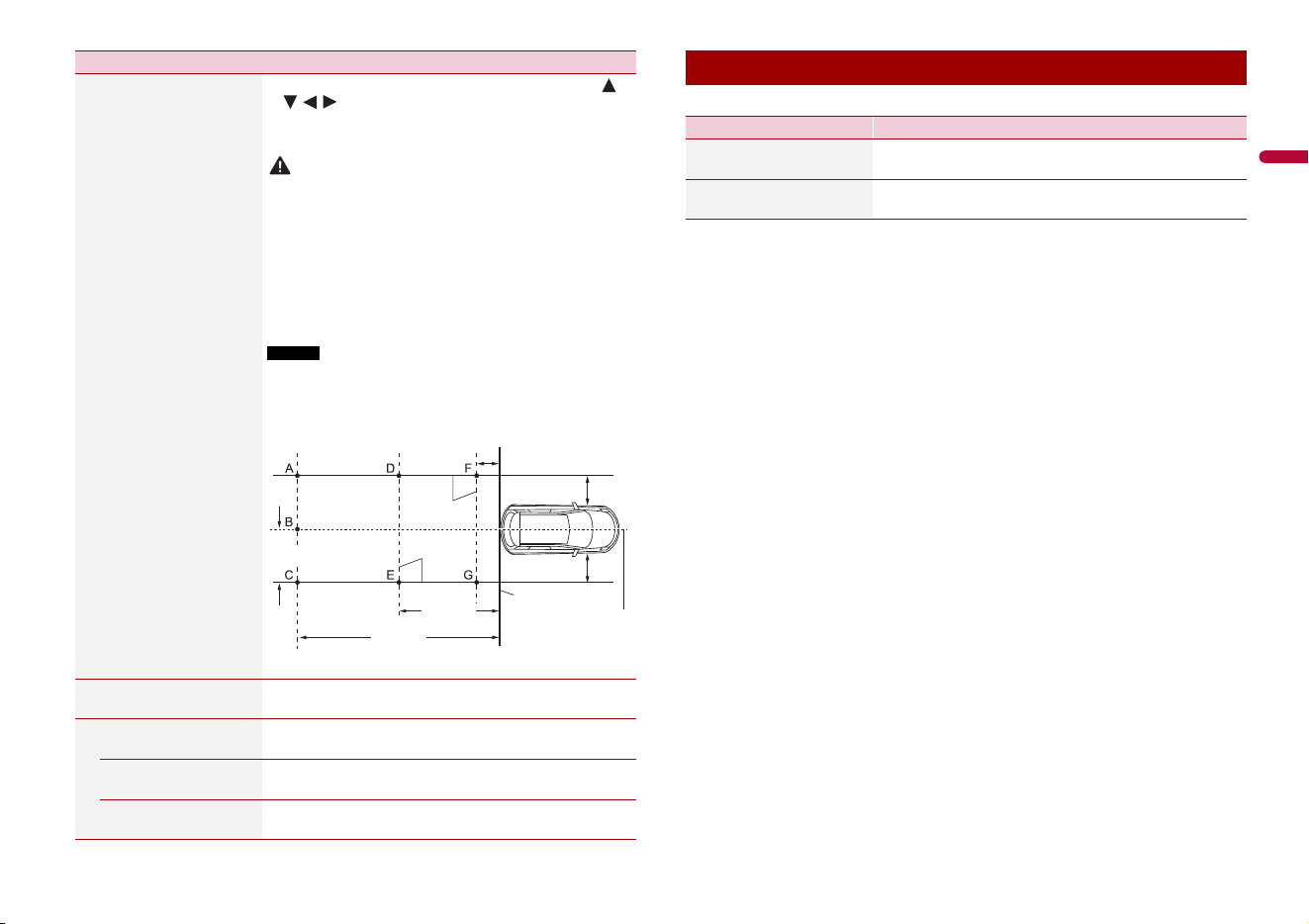
[Back-up Camera Input] Setting rear view camera activation.
[Camera View]
[Normal] [Reverse]
Select the way the screen image of a camera appears.
[Parking Assist Guide] You can set whether to display the parking assist
guidelines on the rear view camera images when backing
up your vehicle.
23En
English
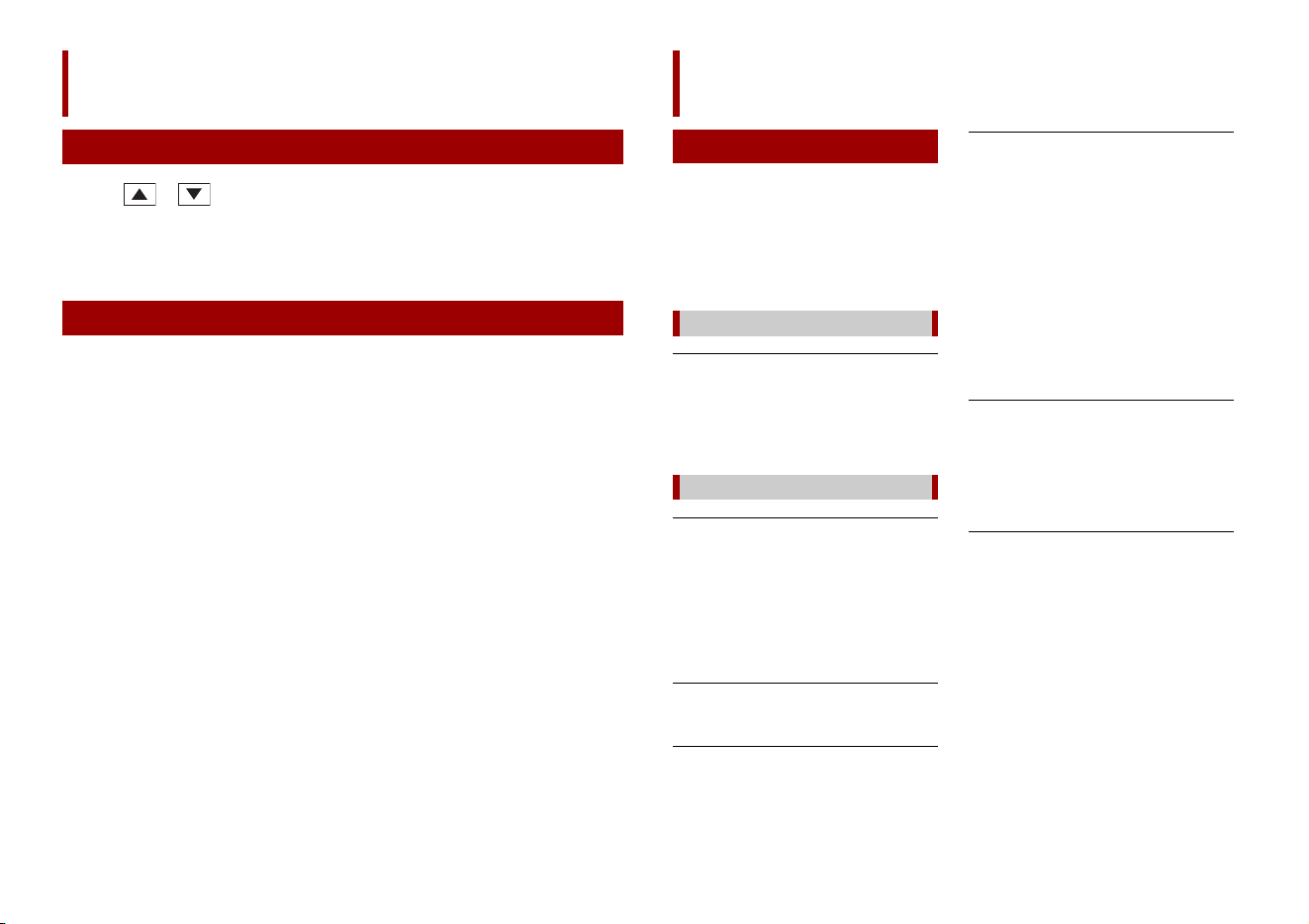
[Parking Assist Guide
Adjust]
1 Adjusting the guidelines by dragging or touching /
/ / on the screen.
2 Touch [OK] to finish the settings.
Touch [Reset] to reset the settings.
CAUTION
• When adjusting the guidelines, park the vehicle in a safe place
and apply the parking brake; this setting is available only when
the vehicle is parked with the parking brake applied.
• Turn the vehicle off before getting out to place the markings.
• The range projected by the rear view camera is limited. Also, the
vehicle width and distance guidelines displayed on the rear view
camera image may differ from the actual vehicle width and
distance. (The guidelines are straight lines.)
• The image quality may deteriorate depending on the usage
environment, such as at night or in dark surroundings.
NOTES
• Use painter's tape or similar tape to place markings as shown
below before setting up the guidelines.
• Adjust the guidelines so that they overlay the tape markings as
closely as possible.
[Rear View Camera
Adjustment]
Adjust following menu, touch [+]/[-] to adjust.
[Brightness]
[-10] to [+10]
Adjust the black intensity.
[Contrast]
[-10] to [+10]
Adjust the contrast.
[Color]
[-10] to [+10]
Adjust the color saturation.
Menu Item Description
30 cm (1 ft)
Markings
Markings
Rear bumper
Vehicle Longitudinal
Centerline
3.05 m
(10 ft)
6.1 m
(20 ft)
1.52 m (5 ft)
25 cm (9-7/8 in.)
25 cm (9-7/8 in.)
The settings are not available when the USB storage device is connected.
Phone Connectivity Settings
Menu Item Description
[Priority of Connectivity]
[Android Auto] [Mirroring]
Select the function that is prioritized when your
smartphone (Android) is connected to the unit.
[Android Phone MSC] Set the USB connection mode for your smartphone
(Android) to MSC (Mass Storage Class).
24En
1 Touch the current time on the screen.
2 Touch or to set the correct time and date.
You can operate the following items: Year, month, date, hour, minute.
TIPS
• You can change the time display format to [AM], [PM] or [24H].
• You can change the order of the month/date display format: [DD/MM/YY], [MM/DD/YY].
You can restore settings or recorded content to the default settings from [Factory Reset] in
the [System Settings] menu (page 21).
Other functions
Setting the time and date
Restoring this product to the default settings
If you have problems operating this
product, refer to this section. The most
common problems are listed below, along
with likely causes and solutions. If a
solution to your problem cannot be found
here, contact your dealer or the nearest
authorized Pioneer service facility.
A black screen is displayed, and
operation is not possible using the touch
panel keys.
→ Power off mode is on.
– Touch any button on this product to
release the mode.
The screen is covered by a caution
message and the video cannot be shown.
→ The parking brake lead is not connected
or the parking brake is not applied.
– Connect the parking brake lead
correctly, and apply the parking brake.
→ The parking brake interlock is activated.
– Park your vehicle in a safe place and
apply the parking brake.
The audio or video skips.
→ This product is not firmly secured.
– Secure this product firmly.
No sounds are produced. The volume
level will not rise.
→ Cables are not connected correctly.
– Connect the cables correctly.
iPhone cannot be operated.
→ The iPhone is frozen.
– Reconnect the iPhone with the USB
interface cable for iPhone.
–Update the iPhone software version.
→ An error has occurred.
– Reconnect the iPhone with the USB
interface cable for iPhone.
– Park your vehicle in a safe place, and
then turn off the ignition switch (ACC
OFF). Subsequently, turn the ignition
switch to on (ACC ON) again.
–Update the iPhone software version.
→ Cables are not connected correctly.
– Connect the cables correctly.
Sound from the iPhone cannot be heard.
→ The audio output direction may switch
automatically when the Bluetooth and
USB connections are used at the same
time.
–Use the iPhone to change the audio
output direction.
No back camera image when the vehicle
is in reverse.
→ The back camera input setting on the
receiver is set to Off.
– Change the back camera setting to On
in the settings menu. (Refer to the
System Settings section of this manual
to adjust.)
→ The camera input may be loose or not
connected.
– Check the connection and make sure
the male end of the camera is
connected to the brown input on the
back of the receiver. (Refer to the
installation manual.)
→ The reverse lead on the receiver may
not be connected to the proper wire at
the reverse lamp.
Appendix
Troubleshooting
Common problems
Problems with the AV screen
25En
English
– Check the connection and make sure
that the violet/white lead of the
receiver is connected to the lead
whose voltage changes when the shift
lever is put in reverse. (Refer to the
installation manual.)
Black screen displayed when the vehicle
is in reverse, with no camera installed.
→ Back camera input is set to On.
– Turn the setting to Off in the settings
menu. (Refer to the System Settings
section of this manual to adjust.)
Dialing is impossible because the touch
panel keys for dialing are inactive.
→ Your phone is out of range for service.
– Retry after re-entering the range for
service.
→ The connection between the cellular
phone and this product cannot be
established.
– Perform the connection process.
A black screen is displayed.
→ While operating an application, the
application was ended on the
smartphone side.
– Touch to display the top menu
screen.
→ The smartphone OS may be awaiting
screen operation.
– Stop the vehicle in a safe place and
check the screen on the smartphone.
The screen is displayed, but operation
does not work at all.
→ An error has occurred.
– Park your vehicle in a safe place, and
then turn off the ignition switch (ACC
OFF). Subsequently, turn the ignition
switch to on (ACC ON) again.
The smartphone was not charged.
→ Charging stopped because the
temperature of the smartphone rose
due to prolonged use of the
smartphone during charging.
–Disconnect the smartphone from the
cable, and wait until the smartphone
cools down.
→ More battery power was consumed
than was gained from charging.
–This problem may be resolved by
stopping any unnecessary services on
the smartphone.
When problems occur with this product, an
error message appears on the display.
Refer to the table below to identify the
problem, then take the suggested
corrective action. If the error persists,
record the error message and contact your
dealer or your nearest Pioneer service
center.
Check Antenna
→ The antenna connection is incorrect.
–Check the antenna connection. If the
message fails to disappear even after
the engine is switched off/on, contact
your dealer or the nearest authorized
Pioneer service center for assistance.
Check Tuner
→ The SiriusXM Connect Vehicle Tuner
connection is incorrect.
–Check the tuner connection and
battery voltage. If the message fails to
disappear even after the engine is
switched off/on, contact your dealer
Problems with the phone screen
Problems with Application
screen
Error messages
SiriusXM® Satellite Radio
or the nearest authorized Pioneer
service center for assistance.
No Signal
→ The SiriusXM Connect Vehicle Tuner is
having difficulty receiving the SiriusXM
satellite signal.
– Verify that your vehicle is outdoors
with a clear view of the southern sky.
– Verify that the SiriusXM magnetic
mount antenna is mounted on a metal
surface on the outside of the vehicle.
– Move the SiriusXM antenna away from
any obstructions.
Channel Not Available
→ The channel that you have requested is
not a valid SiriusXM channel.
– Visit www.siriusxm.com for more
information about the SiriusXM
channel lineup.
Subscription Updated Press Enter to
Continue
→ This product has detected a change in
your SiriusXM subscription status.
– Touch [Yes] to clear the message.
In the U.S.A., visit www.siriusxm.com
or call 1-866-635-2349 if you have
questions about your subscription. In
Canada, visit www.siriusxm.ca or call
1-877-438-9677 if you have questions
about your subscription.
Channel Not Subscribed Call SiriusXM to
Subscribe
→ The channel that you have requested is
not included in your SiriusXM
subscription package.
– Check the content of your SiriusXM
subscription package.
In the U.S.A., visit www.siriusxm.com
or call 1-866-635-2349 if you have
questions about your subscription
package or would like to subscribe to
this channel. In Canada, visit
www.siriusxm.ca or call 1-877-438-
9677.
Channel Locked Please Enter the Lock
Code
→ Locked by the radio Parental Control
feature.
–Release the channel lock.
Incorrect Pass Code entered
→ The pass code is incorrect
–Enter the correct pass code.
Unsupport usb hub device
→ The connected USB hub is not
supported by this product.
–Directly connect the USB storage
device to this product.
This content cannot be played.
→ There is no playable file in the USB
storage device.
–Check that the files in the USB storage
device are compatible with this
product.
→ Security for the connected USB storage
device is enabled.
–Follow the USB storage device
instructions to disable security.
→ This product cannot recognize the
connected USB storage device.
–Disconnect the device and replace it
with another USB storage device.
Audio Format not supported
→ This type of file is not supported on this
product.
–Select a file that can be played.
No Data
→ There is no playable file in the USB
storage device.
–Check that the files in the USB storage
device are compatible with this
product.
USB storage device
26En
→ Security for the connected USB storage
device is enabled.
– Follow the USB storage device
instructions to disable security.
Autolink can't connect right now. When
it's safe to do so, check your Android
phone.
→ The connection is not successfully
established.
– Stop your vehicle in a safe place and
apply the parking brake. Perform the
operations according to the following
situations.
– When the pop-up message appears
on your mobile device, follow the
message.
– When the pop-up message does not
appear on your mobile device, forcibly
cancel download of the application,
and then perform the connection with
the unit again.
Mobile phone is standby,any touch wake
up!
→ The screen of the mobile device
connected to the unit is turned off.
–Unlock your mobile device.
To use Android Auto,please stop your car
and follow the instructions on your
phone
→ The default settings are displayed on
the screen of the Android Auto
compatible device or images are not
output from the Android Auto
compatible device.
– Park your vehicle in a safe place, and
follow the instructions displayed on
the screen. If the error message is still
displayed after performing on-screen
instructions, please reconnect the
device.
No devices available Connect a Android
phone with USB cable
→ The screen of the mobile device
connected to the unit is turned off.
–Unlock your mobile device.
No Video Signal
→ There is no video signal input.
– Confirm whether the connection with
the unit is established and there is an
output from the external device.
Handsfree device is not connected
→ The phone’s Bluetooth HFP is not
connected and cannot make calls.
– Make a Bluetooth connection
(page 7).
Phone book access is not authorized
→ The Bluetooth PBAPC of the mobile
phone is not connected and the phone
book cannot be downloaded.
–Make a PBAPC connection. You need
to operate your phone and allow the
unit to access the contact information
on your phone. When the related
information pops up on your phone,
follow the pop-up message.
Caution! USB Overcurrent
→ Overcurrent is detected.
– Check the USB connection. Perform
one of the following operations to fix
the situation.
USB Mirroring
Android Auto
Camera & AUX
Bluetooth
Others
– Turn off the ignition switch (ACC OFF)
and then turn the ignition switch to on
(ACC ON) again.
– Power the unit off and then power it
on again.
– Disconnect the (+) battery cable and
then connect it again.
Caution! AMP Overload
→ An amplifier overload is detected.
– Check the amp connection. Perform
one of the following operations to fix
the situation.
– Turn off the ignition switch (ACC OFF).
After 9 seconds or more, turn the
ignition switch to on (ACC ON) again.
– Disconnect the (+) battery cable and
then connect it again.
Common notes about the USB storage
device
• Do not leave the USB storage device in
any location with high temperatures.
• Depending on the kind of the USB
storage device you use, this product may
not recognize the storage device or files
may not be played back properly.
• The text information of some audio and
video files may not be correctly
displayed.
• File extensions must be used properly.
• There may be a slight delay when starting
playback of files on an USB storage
device with complex folder hierarchies.
• Operations may vary depending on the
kind of an USB storage device.
• It may not be possible to play some music
files from USB because of file
characteristics, file format, recorded
application, playback environment,
storage conditions, and so on.
USB storage device compatibility
• For details about USB storage device
compatibility with this product, refer to
Specifications (page 30).
• Protocol: bulk
• You cannot connect a USB storage device
to this product via a USB hub.
• Partitioned USB storage device is not
compatible with this product.
• Firmly secure the USB storage device
when driving. Do not let the USB storage
device fall onto the floor, where it may
become jammed under the brake or gas
pedal.
• There may be a slight delay when starting
playback of audio files encoded with
image data.
• Some USB storage devices connected to
this product may generate noise on the
radio.
• Do not connect anything other than the
USB storage device.
The sequence of audio files on USB storage
device.
For USB storage device, the sequence is
different from that of USB storage device.
Handling guidelines and supplemental
information
• Copyright protected files cannot be
played back.
General
• Maximum playback time of audio file
stored on an USB storage device: 7.5 h
(450 minutes)
Detailed information
for playable media
Compatibility
Media compatibility chart
27En
English
USB storage device
MP3 compatibility
• Ver. 2.x of ID3 tag is prioritized when both
Ver. 1.x and Ver. 2.x exist.
• This product is not compatible with the
following: MP3i (MP3 interactive), mp3
PRO, m3u playlist
WMA compatibility
• This product is not compatible with the
following: Windows Media™ Audio 9.2
Professional, Lossless, Voice
WAV compatibility
• The sampling frequency shown in the
display may be rounded.
AAC compatibility
• This product plays back AAC files
encoded by iTunes.
FLAC compatibility
USB storage device
Video files compatibility
• Files may not be played back properly
depending on the environment in which
the file was created or on the contents of
the file.
• This product is not compatible with
packet write data transfer.
• This product can recognize up to 32
characters, beginning with the first
character, including extension for the file
and folder name. Depending on the
display area, this product may try to
display them with a reduced font size.
However, the maximum number of the
characters that you can display varies
according to the width of each character,
and of the display area.
• Folder selection sequence or other
operations may be altered, depending on
the encoding or writing software.
• Regardless of the length of blank section
between the songs of original recording,
compressed audio files play with a short
pause between songs.
• Files may not be able to be played back
depending on the bit rate.
• The maximum resolution depends on the
compatible video codec.
.avi
CODEC FORMAT MP3, WMA,
WAV, AAC,
FLAC, AVI,
MPEG-PS, MP4,
3GP, MKV,
MOV, ASF, FLV,
M4V, MPEG-TS
SAMPLING FREQUENCY 8 kHz to 48 kHz
TRANSMISSION RATE CBR (8 kbps to
320 kbps)/VBR
ID3 TAG ver.1.0/1.1/2.2/
2.3/2.4
SAMPLING FREQUENCY 32 kHz to 48
kHz
TRANSMISSION RATE CBR (8 kbps to
320 kbps)/VBR
SAMPLING FREQUENCY 16 kHz to 48
kHz
QUANTIZATION BIT RATE 8 bit, 16 bit
SAMPLING FREQUENCY 8 kHz to 48 kHz
TRANSMISSION RATE CBR (16 kbps to
320 kbps)
SAMPLING FREQUENCY 8 kHz to 192
kHz
QUANTIZATION BIT RATE 8 bit, 16 bit, 24
bit
EXTENSION .avi
MAX RESOLUTION 720 × 576
Compatible video codec MPEG4, H.264
Maximum resolution 1 920 × 1 080
Maximum frame rate 30 fps
.mpg/.mpeg
.mp4
.3gp
.mkv
.mov
.flv
.wmv/.asf
.m4v
.ts
.m2ts
.mts
Example of a hierarchy
NOTE
This product assigns folder numbers. The
user cannot assign folder numbers.
The Bluetooth® word mark and logos are
registered trademarks owned by Bluetooth SIG,
Inc. and any use of such marks by Pioneer
Corporation is under license. Other trademarks
and trade names are those of their respective
owners.
Sirius, XM and all related marks and logos are
trademarks of Sirius XM Radio, Inc. All rights
reserved.
Compatible video codec MPEG2
Maximum resolution 720 × 576
Maximum frame rate 30 fps
Compatible video codec MPEG4, H.264
Maximum resolution 1 920 × 1 080
Maximum frame rate 30 fps
Compatible video codec H.264
Maximum resolution 1 920 × 1 080
Maximum frame rate 30 fps
Compatible video codec MPEG4, H.264,
VC-1
Maximum resolution 1 920 × 1 080
Maximum frame rate 30 fps
Compatible video codec MPEG4, H.264
Maximum resolution 1 920 × 1 080
Maximum frame rate 30 fps
Compatible video codec H.264, H.263
Maximum resolution 1 920 × 1 080
Maximum frame rate 30 fps
Compatible video codec VC-1
Maximum resolution 1 920 × 1 080
Maximum frame rate 30 fps
Compatible video codec H.264
Maximum resolution 1 920 × 1 080
Maximum frame rate 30 fps
Compatible video codec MPEG4, H.264,
MPEG2
Maximum resolution 1 920 × 1 080
Maximum frame rate 30 fps
Compatible video codec H.264, MPEG2
Maximum resolution 1 920 × 1 080
Maximum frame rate 30 fps
Compatible video codec H.264
Maximum resolution 1 920 × 1 080
Maximum frame rate 30 fps
Bluetooth
SiriusXM® Satellite
Radio
28En
Windows Media is either a registered trademark
or trademark of Microsoft Corporation in the
United States and/or other countries.
• This product includes technology owned
by Microsoft Corporation and cannot be
used or distributed without a license
from Microsoft Licensing, Inc.
Copyright © 2000-2009 Josh Coalson
Copyright © 2011-2013 Xiph.Org
Foundation
Redistribution and use in source and
binary forms, with or without modification,
are permitted provided that the following
conditions are met:
– Redistributions of source code must
retain the above copyright notice, this list
of conditions and the following
disclaimer.
– Redistributions in binary form must
reproduce the above copyright notice,
this list of conditions and the following
disclaimer in the documentation and/or
other materials provided with the
distribution.
– Neither the name of the Xiph.org
Foundation nor the names of its
contributors may be used to endorse or
promote products derived from this
software without specific prior written
permission.
THIS SOFTWARE IS PROVIDED BY THE
COPYRIGHT HOLDERS AND
CONTRIBUTORS “AS IS” AND ANY EXPRESS
OR IMPLIED WARRANTIES, INCLUDING, BUT
NOT LIMITED TO, THE IMPLIED
WARRANTIES OF MERCHANTABILITY AND
FITNESS FOR A PARTICULAR PURPOSE ARE
DISCLAIMED. IN NO EVENT SHALL THE
FOUNDATION OR CONTRIBUTORS BE
LIABLE FOR ANY DIRECT, INDIRECT,
INCIDENTAL, SPECIAL, EXEMPLARY, OR
CONSEQUENTIAL DAMAGES (INCLUDING,
BUT NOT LIMITED TO, PROCUREMENT OF
SUBSTITUTE GOODS OR SERVICES; LOSS OF
USE, DATA, OR PROFITS; OR BUSINESS
INTERRUPTION) HOWEVER CAUSED AND
ON ANY THEORY OF LIABILITY, WHETHER
IN CONTRACT, STRICT LIABILITY, OR TORT
(INCLUDING NEGLIGENCE OR OTHERWISE)
ARISING IN ANY WAY OUT OF THE USE OF
THIS SOFTWARE, EVEN IF ADVISED OF THE
POSSIBILITY OF SUCH DAMAGE.
AAC is short for Advanced Audio Coding
and refers to an audio compression
technology standard used with MPEG-2
and MPEG-4. Several applications can be
used to encode AAC files, but file formats
and extensions differ depending on the
application which is used to encode. This
unit plays back AAC files encoded by
iTunes.
Google, Android and Google Play are
trademarks of Google LLC.
Android Auto is a trademark of Google LLC.
WMA
FLAC
AAC
Google, Android,
Google Play
Android Auto
• Pioneer accepts no responsibility for data
lost from an iPhone, even if that data is
lost while using this product. Please back
up your iPhone data regularly.
• Do not leave the iPhone in direct sunlight
for extended amounts of time. Extended
exposure to direct sunlight can result in
iPhone malfunction due to the resulting
high temperature.
• Do not leave the iPhone in any location
with high temperatures.
• Firmly secure the iPhone when driving.
Do not let the iPhone fall onto the floor,
where it may become jammed under the
brake or gas pedal.
• For details, refer to the iPhone manuals.
Use of the Made for Apple badge means
that an accessory has been designed to
connect specifically to the Apple
product(s) identified in the badge and
has been certified by the developer to
meet Apple performance standards.
Apple is not responsible for the
operation of this device or its
compliance with safety and regulatory
standards.
Please note that the use of this
accessory with an Apple product may
affect wireless performance.
iPhone and Lightning are trademarks of
Apple Inc., registered in the U.S. and
other countries.
App Store is a service mark of Apple
Inc., registered in the U.S. and other
countries.
IOS is a trademark or registered
trademark of Cisco in the U.S. and other
countries and is used under license.
iTunes is a trademark of Apple Inc.,
registered in the U.S. and other
countries.
Apple Music is a trademark of Apple
Inc., registered in the U.S. and other
countries.
Apple CarPlay is a trademark of Apple
Inc.
Use of the Apple CarPlay logo means
that a vehicle user interface meets
Apple performance standards. Apple is
not responsible for the operation of this
vehicle or its compliance with safety and
regulatory standards. Please note that
Detailed information
regarding connected
iPhone devices
iPhone and Lightning
App Store
iOS
iTunes
Apple Music
Apple CarPlay
29En
English
the use of this product with iPhone or
iPod may affect wireless performance.
Works with Siri through the microphone.
• iPhone SE (2nd generation)
• iPhone 11 Pro Max
• iPhone 11 Pro
• iPhone 11
• iPhone XR
• iPhone XS Max
• iPhone XS
• iPhone X
• iPhone 8
• iPhone 8 Plus
• iPhone 7
• iPhone 7 Plus
• iPhone SE (1st generation)
• iPhone 6s
• iPhone 6s Plus
• iPhone 6
• iPhone 6 Plus
• iPhone 5s
Depending on the iPhone models, it may
not be compatible with some AV sources.
For details about iPhone compatibility with
this product, refer to the information on
our website.
Important
Requirements to access app-based
connected content services using this
product:
• Latest version of the Pioneer compatible
connected content application(s) for the
smartphone, available from the service
provider, downloaded to your
smartphone.
• A current account with the content
service provider.
• Smartphone Data Plan.
Note: if the Data Plan for your
smartphone does not provide for
unlimited data usage, additional charges
from your carrier may apply for accessing
app-based connected content via 3G,
EDGE and/or LTE (4G) networks.
• Connection to the Internet via 3G, EDGE,
LTE (4G) or Wi-Fi network.
• Optional Pioneer adapter cable
connecting your iPhone to this product.
Limitations:
• Access to app-based connected content
will depend on the availability of cellular
and/or Wi-Fi network coverage for the
purpose of allowing your smartphone to
connect to the Internet.
• Service availability may be
geographically limited to the region.
Consult the connected content service
provider for additional information.
• Ability of this product to access
connected content is subject to change
without notice and could be affected by
any of the following: compatibility issues
with future firmware versions of
smartphone; compatibility issues with
future versions of the connected content
application(s) for the smartphone;
changes to or discontinuation of the
connected Content application(s) or
service by its provider.
• Pioneer is not liable for any issues that
may arise from incorrect or flawed app-
based content.
• The content and functionality of the
supported applications are the
responsibility of the App providers.
• In USB Mirroring, Apple CarPlay and
Android Auto, functionality through the
product is limited while driving, with
Siri
Compatible iPhone models
Using app-based
connected content
available functions determined by the
App providers.
• Availability of USB Mirroring, Apple
CarPlay and Android Auto functionalities
is determined by the App provider, and
not determined by Pioneer.
• USB Mirroring, Apple CarPlay and
Android Auto allow access to applications
other than those listed (subject to
limitations while driving), but the extent
to which content can be used is
determined by the App providers.
Remember that use of this system for
commercial or public viewing purposes
may constitute an infringement on the
author’s rights as protected by the
Copyright Law.
• When the LCD screen is subjected to
direct sunlight for a long period of time, it
will become very hot, resulting in
possible damage to the LCD screen.
When not using this product, avoid
exposing it to direct sunlight as much as
possible.
• The LCD screen should be used within
the temperature ranges shown in
Specifications on page 30.
• Do not use the LCD screen at
temperatures higher or lower than the
operating temperature range, because
the LCD screen may not operate normally
and could be damaged.
• The LCD screen is exposed in order to
increase its visibility within the vehicle.
Please do not press strongly on it as this
may damage it.
• Do not push the LCD screen with
excessive force as this may scratch it.
• Never touch the LCD screen with
anything besides your finger when
operating the touch panel functions. The
LCD screen can scratch easily.
• If the LCD screen is near the vent of an air
conditioner, make sure that air from the
air conditioner is not blowing on it. Heat
from the heater may break the LCD
screen, and cool air from the cooler may
cause moisture to form inside this
product, resulting in possible damage.
• Small black dots or white dots (bright
dots) may appear on the LCD screen.
These are due to the characteristics of the
LCD screen and do not indicate a
malfunction.
• The LCD screen will be difficult to see if it
is exposed to direct sunlight.
• When using a cellular phone, keep the
antenna of the cellular phone away from
the LCD screen to prevent disruption of
the video in the form of disturbances
such as spots or colored stripes.
• When removing dust from or cleaning
the LCD screen, first turn this product off
and then wipe the screen with a soft dry
cloth.
• When wiping the LCD screen, take care
not to scratch the surface. Do not use
harsh or abrasive chemical cleaners.
Notice regarding video
viewing
Using the LCD screen
correctly
Handling the LCD screen
Liquid crystal display (LCD)
screen
Maintaining the LCD screen

30En
A light emitting diode is used inside the
display to illuminate the LCD screen.
• At low temperatures, using the LED
backlight may increase image lag and
degrade the image quality because of the
characteristics of the LCD screen. Image
quality will improve with an increase in
temperature.
• The product lifetime of the LED backlight
is more than 10 000 hours. However, it
may decrease if used in high
temperatures.
• If the LED backlight reaches the end of its
product lifetime, the screen will become
dimmer and the image will no longer be
visible. In that case, please consult your
dealer or the nearest authorized Pioneer
Service Station.
General
Rated power source:
14.4 V DC (10.8 V to 15.1 V allowable)
Grounding system:
Negative type
Maximum current consumption:
10.0 A
Dimensions (W × H × D):
Chassis (D):
178 mm × 100 mm × 125 mm (7 in. × 3-
7/8 in. × 4-7/8 in.)
Nose:
171 mm × 97 mm × 2 mm (6-3/4 in. ×
3-7/8 in. × 1/8 in.)
Weight:
1.1 kg (2.4 lbs)
Display
Screen size/aspect ratio:
6.75 inch wide/16:9 (effective display
area: 151.8 mm × 79.68 mm) (6 in. × 3-1/8
in.)
Pixels:
800 (Width) × 480 (Height) × 3 (RGB)
Display method:
TFT Active matrix driving
Color system:
PAL/NTSC/PAL-M/PAL-N/SECAM
compatible
Temperature range:
-10 ˚C to +60 ˚C (+14 ˚F to +140 ˚F)
Audio
Maximum power output:
• 50 W × 4
Continuous power output:
22 W × 4 (50 Hz to 15 kHz, 5 %THD, 4 Ω
LOAD, Both Channels Driven)
Load impedance:
4 Ω (4 Ω to 8 Ω allowable)
Preout output level (max): 2.0 V
Equalizer (13-Band Graphic Equalizer):
Frequency:
50 Hz/80 Hz/125 Hz/200 Hz/315 Hz/
500 Hz/800 Hz/1.25 kHz/2 kHz/3.15
kHz/5 kHz/8 kHz/12.5 kHz
Gain: ±12 dB (2 dB/step)
HPF:
Frequency:
25 Hz/32 Hz/40 Hz/50 Hz/63 Hz/80 Hz/
100 Hz/125 Hz/160 Hz/200 Hz/250 Hz
Subwoofer/LPF:
Frequency:
25 Hz/32 Hz/40 Hz/50 Hz/63 Hz/80 Hz/
100 Hz/125 Hz/160 Hz/200 Hz/250 Hz
Phase: Normal/Reverse
Bass boost:
Gain: +12 dB to 0 dB (2 dB/step)
Speaker level:
+10 dB to -24 dB (1 dB/step)
USB
USB standard spec:
USB 1.1, USB 2.0 full speed, USB 2.0 high
speed
Max current supply: 1.5 A
LED (light-emitting diode)
backlight
Specifications
USB Class:
MSC (Mass Storage Class)
File system: FAT16, FAT32, NTFS
<USB audio>
MP3 decoding format:
MPEG-1 & 2 & 2.5 Audio Layer 3
WMA decoding format:
Ver. 7, 8, 9, 9.1, 9.2 (2 ch audio)
AAC decoding format:
MPEG-4 AAC (iTunes encoded only) (Ver.
12.5 and earlier)
FLAC decoding format:
Ver. 1.3.0 (Free Lossless Audio Codec)
WAV signal format:
Linear PCM
Sampling frequency:
Linear PCM:
16 kHz/22.05 kHz/24 kHz/32 kHz/44.1
kHz/48 kHz
<USB image>
JPEG decoding format:
.jpeg, .jpg
Pixel Sampling: 4:2:2, 4:2:0
Decode Size:
MAX: 5 000 (H) × 5 000 (W)
MIN: 32 (H) × 32 (W)
(Maximum file size: 6 MB)
PNG decoding format:
.png
Decode Size:
MAX: 576 (H) × 720 (W)
MIN: 32 (H) × 32 (W)
BMP decoding format:
.bmp
Decode Size:
MAX: 936 (H) × 1 920 (W)
MIN: 32 (H) × 32 (W)
<USB video>
H.264 video decoding format:
Base Line Profile, Main Profile, High
Profile
H.263 video decoding format:
Base Line Profile 0/3
VC-1 video decoding format:
Simple Profile, Main Profile, Advanced
Profile
AVI video decoding format
MPEG4 video decoding format:
Simple Profile, Advanced Simple Profile
MPEG1, 2 video decoding format:
Main Profile
Quick Time video decoding format
Matroska video decoding format
TS Stream video decoding format
Bluetooth
Version:
Bluetooth 5.0 certified
Output power:
+4 dBm Max. (Power class 2)
Frequency band(s):
2 402.0 MHz to 2 480.0 MHz
FM tuner
Frequency range:
87.9 MHz to 107.9 MHz
Usable sensitivity:
13 dBf (1.1 μV/75 Ω, mono, S/N: 30 dB)
Signal-to-noise ratio:
50 dB (analog broadcasting) (IHF-A
network)
AM tuner
Frequency range:
530 kHz to 1 710 kHz
Usable sensitivity:
28 μV (S/N: 20 dB)
Signal-to-noise ratio:
45 dB (analog broadcasting) (IHF-A
network)
CTA2006 Specifications
Power output:
14 W RMS × 4 Channels (4 Ω and 1 %
THD+N)
<
=

31En
English
S/N ratio:
91 dBA (reference: 1 W into 4 Ω)
NOTE
Specifications and design are subject to possible
modifications without notice due to
improvements.
2Fr
Important
■Précautions ................................................................................. 3
■Pièces et commandes ................................................................. 6
■Utilisation de base ...................................................................... 7
■Bluetooth®................................................................................... 8
■Source AV .................................................................................. 11
■Radio.......................................................................................... 12
■Fichiers comprimés................................................................... 13
■iPhone........................................................................................ 15
■USB Mirroring ........................................................................... 16
■Apple CarPlay............................................................................ 17
■Android Auto™ .......................................................................... 18
■SiriusXM® Satellite Radio ......................................................... 19
■AUX ............................................................................................ 21
■Caméra....................................................................................... 22
■Réglages .................................................................................... 22
Afficher l’écran de réglage............................................................................................................................ 22
Paramètres du système ................................................................................................................................. 22
Paramètres d'affichage.................................................................................................................................. 23
Réglages audio et EQ ..................................................................................................................................... 23
Paramètres de la caméra............................................................................................................................... 24
Réglages de la connectivité téléphonique............................................................................................. 26
Table des matières
Merci d’avoir fait l’achat de ce produit Pioneer.
Veuillez lire toutes les instructions, afin de pouvoir utiliser ce modèle de manière
adéquate. Après avoir lu les instructions, conservez ce document dans un endroit sûr
pour consultation future.
L’écran illustré dans les exemples peut être différent des véritables écrans, car ces
derniers sont sujets à modification sans préavis pour l’amélioration du rendement et
du fonctionnement.
■Autres fonctions........................................................................ 26
■Annexe....................................................................................... 27

3Fr
Français
ATTENTION
• N’essayez pas d’installer cet appareil ou d’en faire l’entretien vous-même. L’installation ou l’entretien
de cet appareil par des personnes sans formation et sans expérience en équipement électronique et
en accessoires automobiles peut être dangereux et vous exposer à des risques d’électrocution ou à
d’autres dangers.
• Ne laissez pas ce produit entrer en contact avec des liquides. Cela peut entraîner une décharge
électrique. Le contact avec des liquides peut aussi causer des dommages au produit, de la fumée et
une surchauffe.
• Si du liquide ou un corps étranger pénètre dans ce produit, stationnez votre véhicule dans un endroit
sûr, mettez immédiatement le commutateur d’allumage en position d’arrêt (ACC OFF) et consultez
votre détaillant ou le centre de service après-vente Pioneer agréé le plus près. N’utilisez pas ce produit
dans cet état, car cela peut entraîner un incendie, une décharge électrique ou une panne.
• Si ce produit émet de la fumée, un bruit ou une odeur étrange, ou s’il y a tout autre signe d’anomalie
sur l’écran LCD, éteignez-le immédiatement et consultez votre détaillant ou le centre de service après-
vente Pioneer agréé le plus près. L’utilisation du produit dans cet état peut entraîner des dommages
permanents au système.
• Ne démontez pas et ne modifiez pas ce produit, car il y a des composants sous haute tension à
l’intérieur qui peuvent causer une décharge électrique. Veillez à consulter votre détaillant ou le centre
de service après-vente Pioneer agréé le plus près pour l’inspection, le réglage ou la réparation des
pièces internes.
• Ne pas ingérer la batterie : risque de brûlure chimique.
(La télécommande fournie ou vendue séparément avec) Ce produit contient une pile-bouton. Si la
pile-bouton est avalée, elle peut causer de graves brûlures internes au bout d’à peine deux heures et
peut entraîner le décès.
Gardez les batteries neuves et les batteries usées à l’écart des enfants.
Si le logement à pile ne se ferme pas fermement, cessez d’utiliser le produit et gardez-le à l’écart des
enfants.
Si vous croyez que les piles ont peut-être été avalées ou placées à l’intérieur de toute partie du corps,
consultez immédiatement un médecin.
Avant d’utiliser ce produit, vous devez lire et comprendre les informations suivantes sur
la sécurité :
• N’utilisez pas ce produit, les applications ou la caméra de recul en option (le cas
échéant) si cela vous distrait de quelque façon affectant l’utilisation sécuritaire de
votre véhicule. Respectez toujours les règles de conduite sécuritaire et toute la
réglementation routière en vigueur. Si vous avez du mal à utiliser ce produit,
stationnez votre véhicule dans un emplacement sûr et engagez le frein de
stationnement avant d’effectuer les réglages nécessaires.
• Ne montez jamais le volume de ce produit au point de ne pas pouvoir entendre la
circulation et les véhicules d’urgence.
Précautions
Importantes informations de sécurité
• Par mesure de sécurité, certaines fonctions restent désactivées à moins que le véhicule
ne soit arrêté et que le frein de stationnement ne soit engagé.
• Gardez ce manuel à portée de la main comme référence au sujet des procédures
d’utilisation et des informations de sécurité.
• N’installez pas ce produit là où il risque (i) de gêner la vision du conducteur, (ii)
d’affecter le rendement de tout système ou de tout dispositif de sécurité du véhicule, y
compris les coussins de sécurité gonflables ou les boutons de feux de détresse, ou (iii)
d’affecter la capacité du conducteur à utiliser le véhicule de façon sécuritaire.
• Pensez à boucler votre ceinture de sécurité en tout temps lorsque vous conduisez
votre véhicule. En cas d’accident, vos blessures risquent d’être considérablement plus
graves si votre ceinture de sécurité n’est pas bien bouclée.
• Ne portez jamais de casque d’écoute au volant.
• Les systèmes de surveillance de marche arrière (caméras de secours) sont requis dans
certains véhicules neufs vendus aux États-Unis et au Canada. La réglementation des
États-Unis a commencé avec une intégration basée sur deux ans débutant le 1er mai
2016, et où les États-Unis et le Canada exigent que tous véhicules fabriqués à partir du
1er mai 2018 soient équipés de système de surveillance de marche arrière. Les
propriétaires de véhicules déjà équipés de systèmes de surveillance de marche
arrière ne devraient pas installer ou utiliser ce produit de manière à altérer ou
encore désactiver les fonctions de ce système basé sur les réglementations en
vigueur. Si vous ne savez pas si votre véhicule a un système de la sorte ou si il est sujet
aux réglementations Américaines ou Canadiennes, nous vous invitons à contacter le
fabricant ou le concessionnaire du véhicule.
Si votre véhicule dispose d'une caméra de marche arrière compatible affichant un vue
arrière via le récepteur (radio) d'origine, n'utilisez pas le récepteur Pioneer, à moins
qu'il ne soit connecté et en mesure d'afficher la même vue que la caméra de marche
arrière d'usine offre à la base. La connexion à la caméra d'usine nécessitera
possiblement un adaptateur, vendu séparément. Certains véhicules peuvent être
incompatibles. Vérifiez avec un installateur professionnel qualifié pour les options
d'installation spécifiques à votre véhicule.
Certaines fonctions (telles que le visionnement d’images vidéo et certaines opérations
avec les touches du panneau tactile) disponibles sur ce produit peuvent être
dangereuses (avec risque de blessure grave ou de décès) et/ou illégales si elles sont
utilisées tout en conduisant. Pour prévenir l’utilisation de telles fonctions pendant le
déplacement du véhicule, un dispositif d’interverrouillage détecte l’engagement du
frein de stationnement et le déplacement du véhicule. Si vous essayez d’utiliser les
fonctions décrites ci-dessus tout en conduisant, elles se désactiveront jusqu’à ce que
vous arrêtiez le véhicule dans un emplacement sûr et (1) engagiez le frein de
stationnement, (2) libériez le frein de stationnement, puis (3) réengagiez le frein de
Interverrouillage du frein de stationnement
4Fr
stationnement. Veuillez laisser la pédale de frein enfoncée avant de libérer le frein de
stationnement.
ATTENTION
• LE FIL VERT PÂLE DU CONNECTEUR D’ALIMENTATION EST CONÇU POUR DÉTECTER LE
STATIONNEMENT DU VÉHICULE ET DOIT ÊTRE CONNECTÉ DU CÔTÉ ALIMENTATION DU
COMMUTATEUR DE FREIN DE STATIONNEMENT. LA CONNEXION OU L’UTILISATION
INADÉQUATE DE CE FIL PEUT CONSTITUER UNE VIOLATION DE LA LOI APPLICABLE ET PEUT
ENTRAÎNER UNE BLESSURE GRAVE OU DES DOMMAGES.
• Ne faites rien pour trafiquer ou désactiver le dispositif d’interverrouillage du frein de
stationnement, mis en place pour assurer votre protection. Trafiquer ou désactiver le dispositif
d’interverrouillage du frein de stationnement peut entraîner une blessure grave ou le décès.
• Pour éviter de courir le risque de dommages, de blessure et de violation potentielle des lois
applicables, ce produit ne doit pas être utilisé avec une image vidéo visible pour le conducteur.
• Dans certains pays, regarder l’image vidéo d’un afficheur à l’intérieur d’un véhicule peut être illégal
même pour les passagers. Là où de tels règlements existent, ils doivent être respectés.
Si vous essayez de regarder l’image vidéo tout en conduisant, la mise en garde «Il est
strictement interdit d'utiliser la source vidéo à partir du siège conducteur lors de la
conduite. » apparaîtra sur l’écran. Pour regarder l’image vidéo sur l’afficheur, arrêtez le
véhicule dans un endroit sûr et engagez le frein de stationnement. Veuillez laisser la
pédale de frein enfoncée avant de libérer le frein de stationnement.
La borne de sortie vidéo (VOUT) est pour la connexion d’un afficheur, pour permettre
aux passagers des sièges arrière de regarder des images vidéo.
ATTENTION
N’installez JAMAIS l’afficheur arrière dans un emplacement où le conducteur pourrait regarder les
images vidéo tout en conduisant.
Assurez-vous que le moteur du véhicule tourne pendant l’utilisation de ce produit.
Utiliser ce produit sans faire tourner le moteur peut mettre la batterie à plat.
ATTENTION
N’installez pas ce produit dans un véhicule qui n’a pas de fil ACC ou de circuit disponible.
Pour une conduite sécuritaire
Lors de l’utilisation d’un afficheur connecté à
VOUT
Pour éviter l’épuisement de la batterie
Avec une caméra de recul en option, vous pouvez utiliser ce produit pour qu’il vous aide
à garder un œil sur la remorque ou pour reculer dans un stationnement étroit.
ATTENTION
• L’IMAGE AFFICHÉE À L’ÉCRAN PEUT ÊTRE INVERSÉE.
• N’UTILISEZ L’ENTRÉE QUE POUR L’IMAGE DE MARCHE ARRIÈRE OU DE MIROIR DE CAMÉRA DE RECUL.
TOUTE AUTRE UTILISATION PEUT ENTRAÎNER UNE BLESSURE OU DES DOMMAGES.
PRÉCAUTION
Le mode de vue arrière s’utilise avec ce produit comme dispositif d’aide pour garder un œil sur une
remorque ou pour reculer. N’utilisez pas cette fonction à des fins de divertissement.
PRÉCAUTION
• Pour éviter de perdre des données et d’endommager le support de mémoire, ne le retirez jamais de
ce produit pendant l’exécution du transfert de données.
• Pioneer ne peut pas garantir la compatibilité avec tous les supports de mémoire de masse USB et
n’assume aucune responsabilité pour toute perte de données sur les lecteurs multimédia, iPhone,
téléphones intelligents ou autres appareils pendant l’utilisation de ce produit.
• Il pourrait ne pas être reconnu correctement par ce produit lors de la connexion d’un appareil USB qui
a été déconnecté incorrectement de l’ordinateur.
Service après-vente des produits Pioneer
Visitez-nous sur le site suivant :
Caméra de recul
Manipuler le connecteur USB
Non-fonctionnement
Pour le service après-vente (y compris les conditions de garantie) ou toute autre information, veuillez
contacter votre détaillant ou distributeur. Si les informations nécessaires ne sont pas disponibles,
veuillez contacter les compagnies énumérées ci-dessous.
Veuillez ne pas envoyer votre produit pour réparation aux adresses de compagnies énumérées ci-
dessous sans les avoir d’abord contactées.
–ÉTATS-UNIS ET CANADA
Pioneer Electronics (USA) Inc.
CUSTOMER SUPPORT DIVISION
P.O. Box 1760 Long Beach, CA 90801-1760
800-421-1404
Pour plus d’informations sur la garantie, veuillez lire la feuille Garantie limitée qui accompagne ce
produit.
Visitez notre site Web
5Fr
Français
https://www.pioneerelectronics.com/PUSA/
https://www.pioneerelectronics.ca/POCEN/
1 Enregistrez votre produit.
2 Recevez des mises à jour sur les plus récents produits et les nouvelles
technologies.
3 Téléchargez des modes d’emploi, commandez des catalogues de produits,
recherchez les nouveaux produits et bien plus encore.
4 Recevez des notifications sur les mises à niveau et mises à jour des logiciels.
• Ne laissez pas l’écran LCD exposé aux rayons directs du soleil lorsque vous n’utilisez
pas ce produit. Cela peut entraîner un problème de fonctionnement de l’écran LCD
sous l’effet des températures élevées.
• Lorsque vous utilisez un téléphone cellulaire, gardez son antenne à l’écart de l’écran
LCD pour éviter le brouillage de l’image vidéo sous forme de points, de bandes
colorées, etc.
• Pour protéger l’écran LCD contre les dommages, pensez à ne toucher les touches du
panneau tactile qu’avec les doigts, et tout doucement.
• Les informations seront effacées lors de la déconnexion du fil jaune de la batterie (ou
du retrait de la batterie elle-même).
• Certains réglages et contenus enregistrés ne seront pas réinitialisés.
• Des schémas des écrans réels sont utilisés dans ce mode d’emploi pour décrire les
opérations. Il se peut toutefois que les écrans de certains appareils ne correspondent
pas à ceux de ce mode d’emploi, suivant le modèle utilisé.
• Lorsqu’un iPhone est connecté à l’appareil, le nom de la source affiché sur l’appareil est
[iPod]. Veuillez noter que cet appareil prend en charge uniquement les iPhone, quel
que soit le nom de la source. Pour plus de détails sur la compatibilité des iPhone,
reportez-vous à Modèles d’iPhone compatibles (page 32).
Protéger le panneau LCD et l’écran
Remarques sur la mémoire interne
À propos de ce mode d’emploi
Signification des symboles utilisés dans ce mode d’emploi
Indique qu’il faut toucher la touche programmable appropriée sur l’écran tactile.
Indique qu’il faut toucher et maintenir la touche programmable appropriée sur
l’écran tactile.
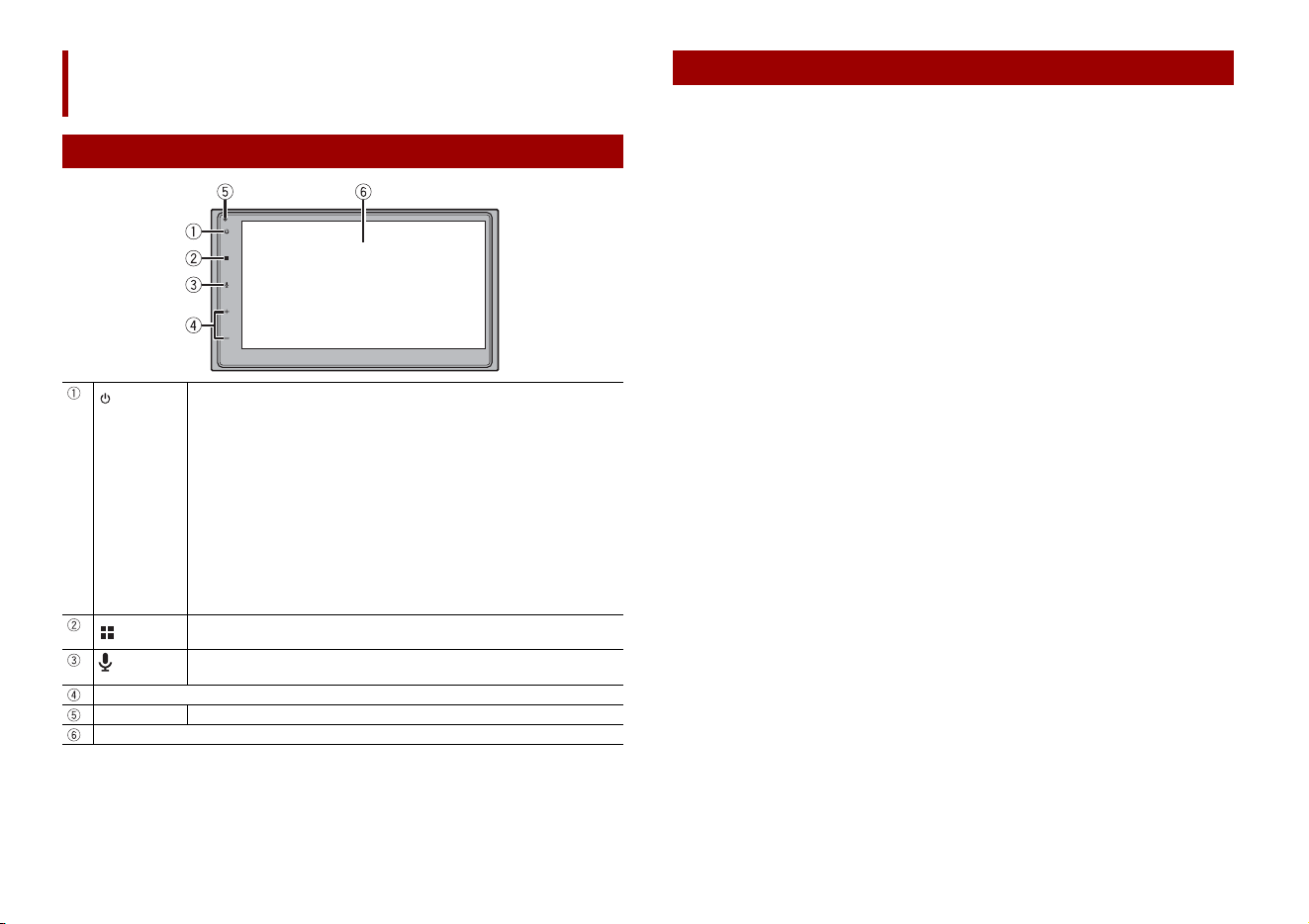
6Fr
* Cette fonction est disponible uniquement lorsque Apple CarPlay ou Android Auto est activé.
Pièces et commandes
Appareil principal
Touchez pour désactiver les informations de l’affichage. Pour activer les
informations de l’affichage, touchez de nouveau.
Maintenez le toucher pour éteindre. Pour remettre en marche, touchez de
nouveau.
CONSEIL
Si vous éteignez l’appareil, vous pouvez désactiver presque toutes les
fonctions. L’appareil est mis en marche en actionnant les fonctions suivantes :
• Réception d’un appel entrant (uniquement pour la téléphonie mains libres
avec Bluetooth).
• Entrée d’une image de caméra de recul lorsque le véhicule fait marche
arrière.
• Toucher d’un bouton de cet appareil.
• Commutateur d’allumage mis en position d’arrêt (ACC OFF), puis en position
de marche (ACC ON).
Touchez pour afficher l’écran de menu supérieur.
Maintenez le toucher pour couper ou réactiver le son.
* Touchez pour activer le mode de reconnaissance vocale tel que Siri lorsque
l’iPhone est connecté à l’appareil par USB.
VOL (+/-)
RESET Appuyez pour réinitialiser le microprocesseur (page 7).
Écran LCD
La télécommande est vendue séparément. Pour plus de détails sur les opérations,
consultez le manuel de la télécommande.
Télécommande
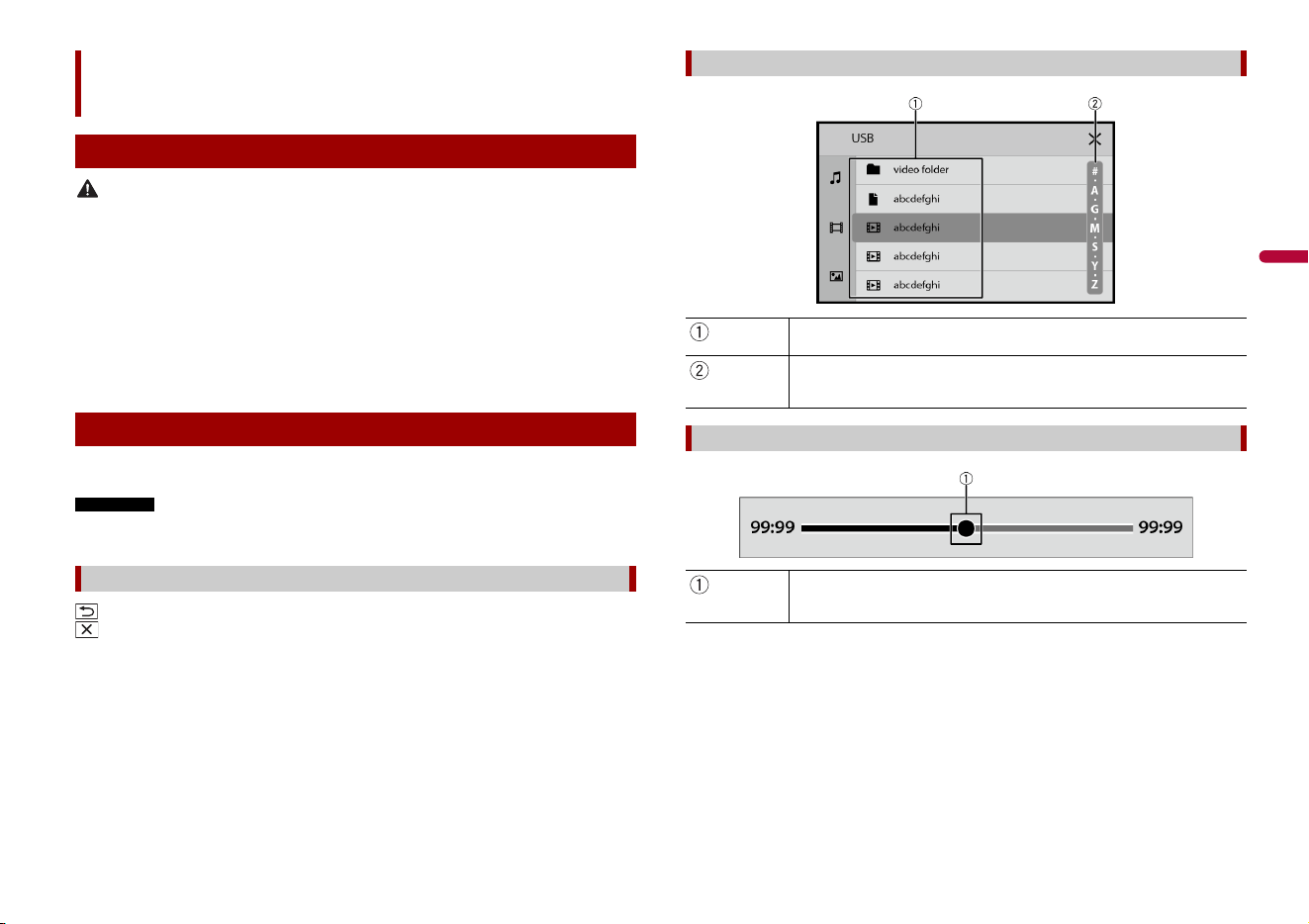
7Fr
Français
PRÉCAUTION
• Appuyer sur le bouton RESET rétablit les valeurs d’usine des paramètres et des contenus enregistrés.
– N’effectuez pas cette opération alors qu’un appareil est connecté à ce produit.
– Certains réglages et contenus enregistrés ne seront pas réinitialisés.
• Le microprocesseur doit être réinitialisé dans les cas suivants :
– Avant d’utiliser ce produit pour la première fois après l’installation.
– Si ce produit ne fonctionne pas bien.
– S’il y a des problèmes d’utilisation du système.
1 Mettez le commutateur d’allumage sur OFF.
2 Appuyez sur RESET avec la pointe d’un stylo ou autre objet pointu.
Les valeurs d’usine des réglages et des contenus enregistrés sont rétablies.
Vous pouvez utiliser ce produit en touchant directement les touches sur l’écran avec vos
doigts.
REMARQUE
Pour protéger l’écran LCD contre les dommages, pensez à ne toucher l’écran qu’avec les doigts, et tout
doucement.
: Pour revenir à l’écran précédent.
: Pour fermer l’écran.
Utilisation de base
Réinitialiser le microprocesseur
Utiliser le panneau tactile
Touches communes du panneau tactile
Utiliser les écrans de liste
Toucher un élément de la liste permet de réduire le nombre d’options et de
poursuivre à l’opération suivante.
Apparaît lorsque des éléments ne peuvent être affichés sur une seule page.
Glissez la barre latérale, la barre de recherche initiale ou la liste pour voir les
éléments masqués.
Utiliser la barre temporelle
Vous pouvez changer le point de lecture en glissant la touche.
Le temps de lecture qui correspond à la position de la touche s’affiche pendant le
glissement de la touche.
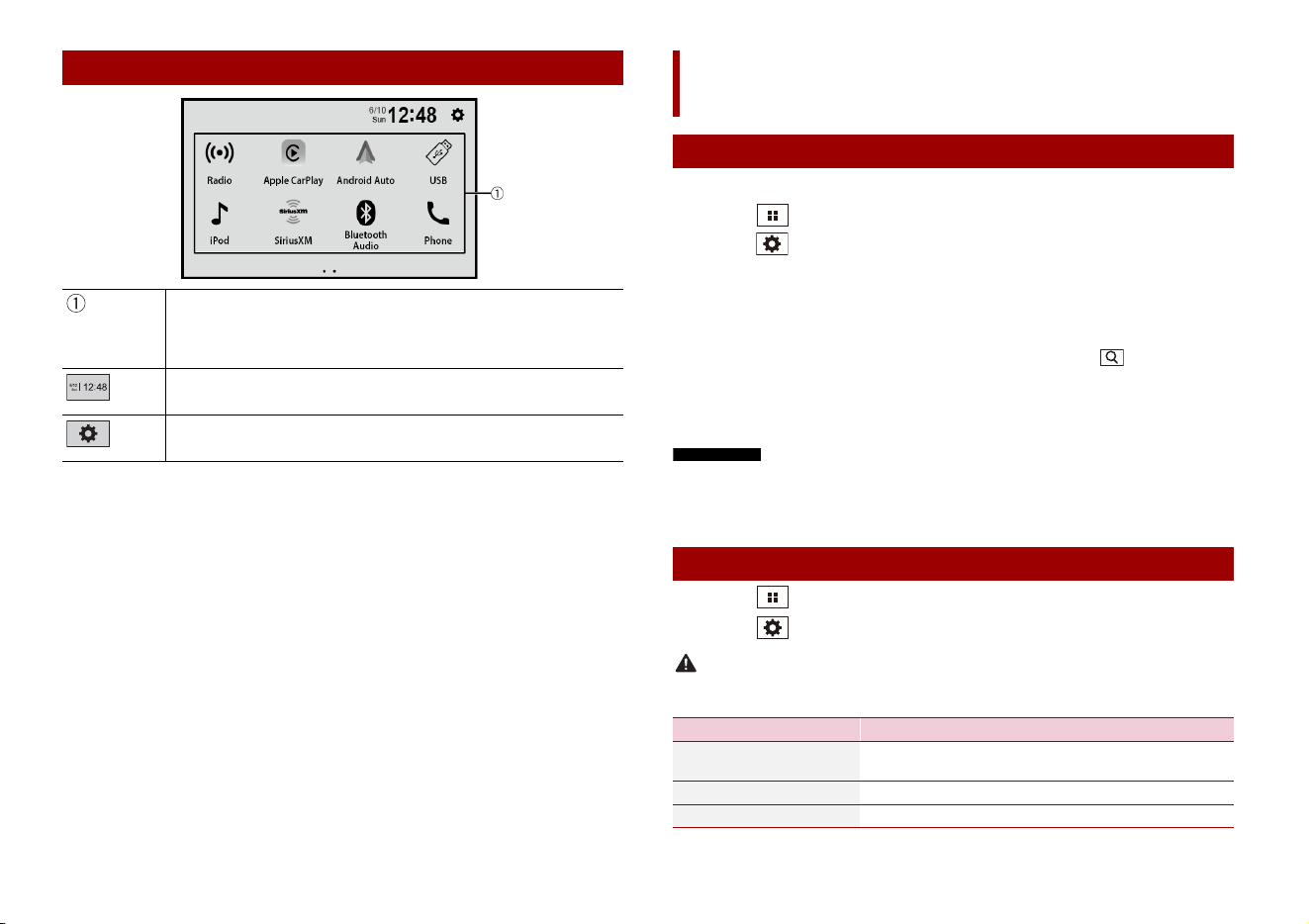
8Fr
Écran de menu supérieur
Icônes de source
CONSEIL
Vous pouvez afficher les icônes de source masquées en balayant vers la gauche de
l’écran.
Régler l’heure et la date (page 26)
Réglages (page 22)
1 Activez la fonction Bluetooth sur l’appareil.
2 Touchez .
3 Touchez , puis [Paramètres Bluetooth].
L’écran Bluetooth apparaît.
4 Touchez [Rechercher].
L’appareil commence à rechercher des appareils disponibles, puis les affiche dans la
liste d’appareils.
Pour rechercher de nouveau les appareils disponibles, touchez .
5 Touchez le nom de l’appareil Bluetooth.
Après l’enregistrement réussi d’un appareil, une connexion Bluetooth est établie par
le système. Une fois la connexion établie, le nom de l’appareil s’affiche dans la liste.
REMARQUES
• Si cinq appareils sont déjà jumelés, le premier appareil jumelé sera supprimé et le nouvel appareil
sera enregistré (page 9).
• Si votre appareil prend en charge SSP (Secure Simple Pairing), un numéro à six chiffres apparaît sur
l’afficheur de ce produit. Touchez [Oui] pour jumeler l’appareil.
1 Touchez .
2 Touchez , puis [Paramètres Bluetooth].
PRÉCAUTION
N’éteignez jamais ce produit et ne déconnectez jamais l’appareil pendant que l’opération de réglage
Bluetooth est en cours.
Bluetooth®
Connexion Bluetooth
Paramètres Bluetooth
Élément de menu Description
[Connexion] Activez cette option pour connecter automatiquement le
dernier appareil Bluetooth connecté.
[Réponse automatique] (page 9)
[Rechercher] Pour rechercher les appareils disponibles.
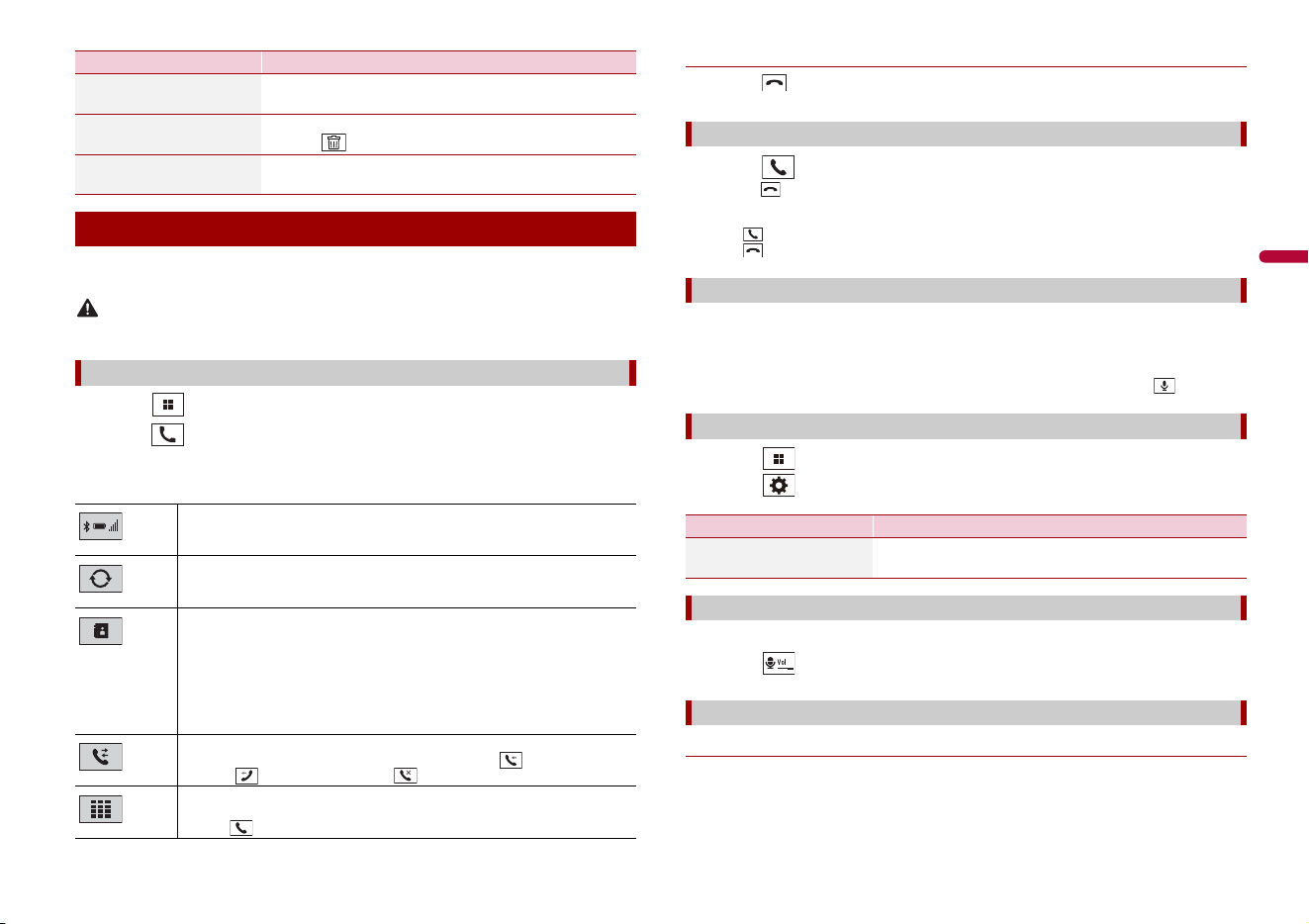
9Fr
Français
Pour utiliser cette fonction, vous devez connecter à l’avance le téléphone cellulaire à ce
produit avec Bluetooth (page 8).
PRÉCAUTION
Pour votre sécurité, évitez autant que possible de parler au téléphone tout en conduisant.
1 Touchez .
2 Touchez .
L’écran de menu de téléphone apparaît.
3 Touchez l’une des icônes d’appel sur l’écran de menu de téléphone.
[Effacer mémoire
Bluetooth]
Touchez [OK] pour effacer la mémoire Bluetooth.
[Liste des appareils
Bluetooth associés]
Pour afficher la liste d’appareils jumelés.
Touchez pour supprimer l’appareil enregistré.
[Informations sur les
appareils Bluetooth]
Affichage du nom d’appareil de ce produit.
Téléphonie mains libres
Faire un appel téléphonique
Les éléments suivants s’affichent.
• État de réception du téléphone cellulaire actuel
• État de la pile du téléphone cellulaire actuel
Pour synchroniser les contacts de l’annuaire téléphonique de ce produit avec
les contacts sur votre téléphone manuellement.
Utiliser l’annuaire téléphonique
Sélectionnez un contact du répertoire téléphonique. Touchez le nom désiré dans
la liste, puis sélectionnez le numéro de téléphone.
CONSEILS
• Les contacts sur votre téléphone seront automatiquement transférés sur ce
produit.
• Mettez à jour l’annuaire téléphonique manuellement.
Utiliser l’historique des appels
Effectuez un appel téléphonique à partir des appels reçus , des appels
effectués ou des appels manqués .
Saisie directe de numéro de téléphone
Touchez les touches numériques pour entrer le numéro de téléphone, puis
touchez pour faire un appel.
Élément de menu Description
▶Pour terminer l’appel
1 Touchez .
1 Touchez pour répondre à l’appel.
Touchez pour terminer l’appel.
CONSEILS
• Touchez pendant la réception d’un appel en attente pour permuter sur l’interlocuteur.
• Touchez pendant la réception d’un appel en attente pour refuser l’appel.
En connectant votre iPhone à ce produit, vous pouvez utiliser la fonction de
reconnaissance vocale sur ce produit.
CONSEIL
Vous pouvez aussi lancer la fonction de reconnaissance vocale en touchant le bouton .
1 Touchez .
2 Touchez , puis [Paramètres Bluetooth].
Ce produit peut être ajusté sur le volume d’écoute de l’interlocuteur.
1 Touchez pour permuter entre les trois niveaux de volume.
▶Remarques générales
• La connexion à tous les téléphones cellulaires équipés de la technologie sans fil
Bluetooth n’est pas garantie.
Recevoir un appel téléphonique
Fonction de reconnaissance vocale (pour iPhone)
Réglages de téléphone
Élément de menu Description
[Réponse automatique] Activez cette option pour répondre automatiquement à un
appel entrant.
Régler le volume d’écoute de l’interlocuteur
Remarques sur la téléphonie mains libres
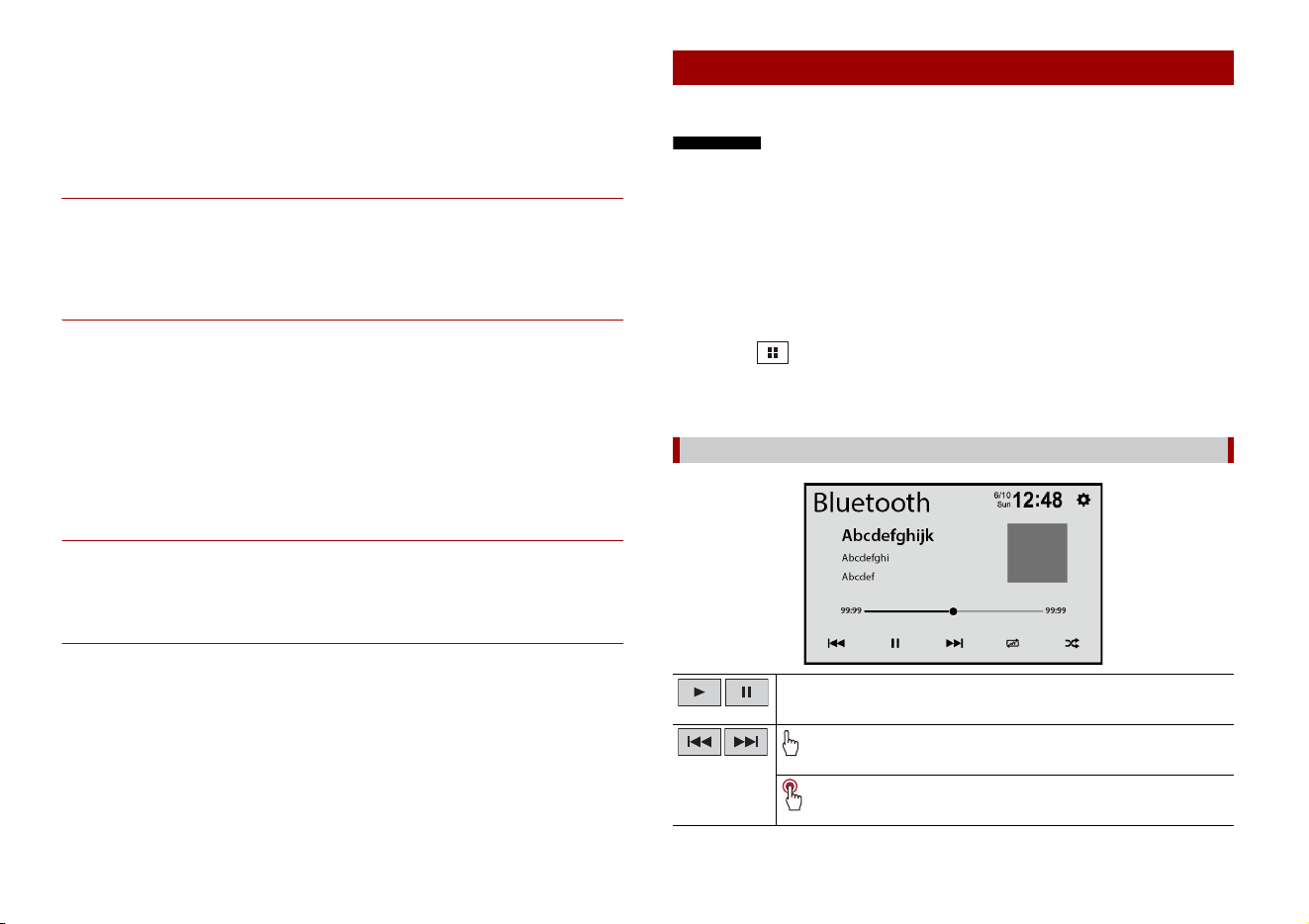
10Fr
• La distance en ligne droite entre ce produit et le téléphone cellulaire doit être de
10 mètres ou moins lors de l’envoi et de la réception de la voix et des données avec la
technologie Bluetooth.
• Avec certains téléphones cellulaires, il se peut que la sonnerie ne soit pas émise par les
haut-parleurs.
• Si le mode privé est sélectionné sur le téléphone cellulaire, il se peut que la téléphonie
mains libres soit désactivée.
▶Enregistrement et connexion
• Les commandes de téléphone cellulaire varient selon le type de téléphone cellulaire.
Reportez-vous au mode d’emploi qui accompagne le téléphone cellulaire pour de plus
amples instructions.
• Si le transfert du répertoire téléphonique ne fonctionne pas, déconnectez le
téléphone et reprenez le jumelage entre le téléphone et ce produit.
▶Faire et recevoir des appels
• Il se peut que vous entendiez un bruit dans les situations suivantes :
– Lorsque vous répondez au téléphone avec le bouton du téléphone.
– Lorsque la personne à l’autre bout de la ligne raccroche.
• Si la personne à l’autre bout de la ligne ne peut entendre la conversation en raison de
l’écho, baissez le niveau du volume pour la téléphonie mains libres.
• Avec certains téléphones cellulaires, la téléphonie mains libres n’est pas possible
même si vous appuyez sur le bouton d’acceptation sur le téléphone cellulaire lors d’un
appel entrant.
• Le nom enregistré apparaîtra si le numéro de téléphone est déjà enregistré dans le
répertoire téléphonique. Lorsque le même numéro de téléphone est enregistré sous
différents noms, seul le numéro de téléphone s’affiche.
▶Historique des appels reçus et des numéros composés
• Il n’est pas possible de faire un appel vers l’entrée d’un utilisateur inconnu (sans
numéro de téléphone) dans l’historique des appels reçus.
• Lorsque des appels sont effectués au moyen du téléphone cellulaire, ce produit
n’enregistre pas de données d’historique.
▶Transferts de répertoire téléphonique
• S’il y a plus de 1 000 entrées de répertoire téléphonique sur le téléphone cellulaire, il se
peut qu’elles ne soient pas toutes téléchargées.
• Selon le téléphone, il se peut que ce produit n’affiche pas correctement le répertoire
téléphonique.
• Si le répertoire téléphonique du téléphone contient des données d’image, il se peut
que le répertoire téléphonique ne soit pas transféré correctement.
• Selon le téléphone cellulaire, il se peut que le transfert de répertoire téléphonique ne
soit pas disponible.
Avant d’utiliser le lecteur audio Bluetooth, enregistrez et connectez l’appareil à ce
produit (page 8).
REMARQUES
• Selon le lecteur audio Bluetooth connecté à ce produit, les commandes disponibles sur ce produit
peuvent être limitées aux deux niveaux suivants :
– A2DP (profil de distribution audio évoluée) : Seule la lecture des morceaux de votre lecteur audio
est possible.
– A2DP et AVRCP (profil de commande à distance audio/vidéo) : La lecture, la pause, la sélection de
morceaux, etc., sont possibles.
• Selon l’appareil Bluetooth connecté à ce produit, les commandes disponibles avec ce produit
peuvent être limitées ou différentes des descriptions dans ce mode d’emploi.
• Pendant l’écoute de morceaux sur votre appareil Bluetooth, évitez autant que possible d’utiliser les
fonctions du téléphone. Autrement, le signal peut causer du bruit sur la lecture des morceaux.
• Lorsque vous parlez sur un appareil Bluetooth connecté à ce produit avec Bluetooth, il se peut qu’il
mette la lecture en pause.
1 Touchez .
2 Touchez [Audio Bluetooth].
L’écran de lecture audio Bluetooth apparaît.
Audio Bluetooth
Utilisation de base
Pour permuter entre la lecture et la mise en pause.
Pour sauter des fichiers vers l’avant ou l’arrière.
Pour effectuer l’avance rapide ou le recul rapide.
11Fr
Français
Pour régler une étendue de lecture répétée.
Pour lire les fichiers dans un ordre aléatoire.
Vous pouvez faire la lecture ou l’utilisation des sources suivantes avec ce produit.
• Radio
• USB
Les sources suivantes peuvent être lues ou utilisées en connectant un appareil auxiliaire.
• iPhone
• Audio Bluetooth®
• SiriusXM® Satellite Radio
• Caméra
• AUX
1 Touchez .
2 Touchez l’icône de source.
CONSEIL
Vous pouvez afficher les icônes de source masquées en balayant vers la gauche de l’écran.
Source AV
Sources AV prises en charge
Sélectionner une source
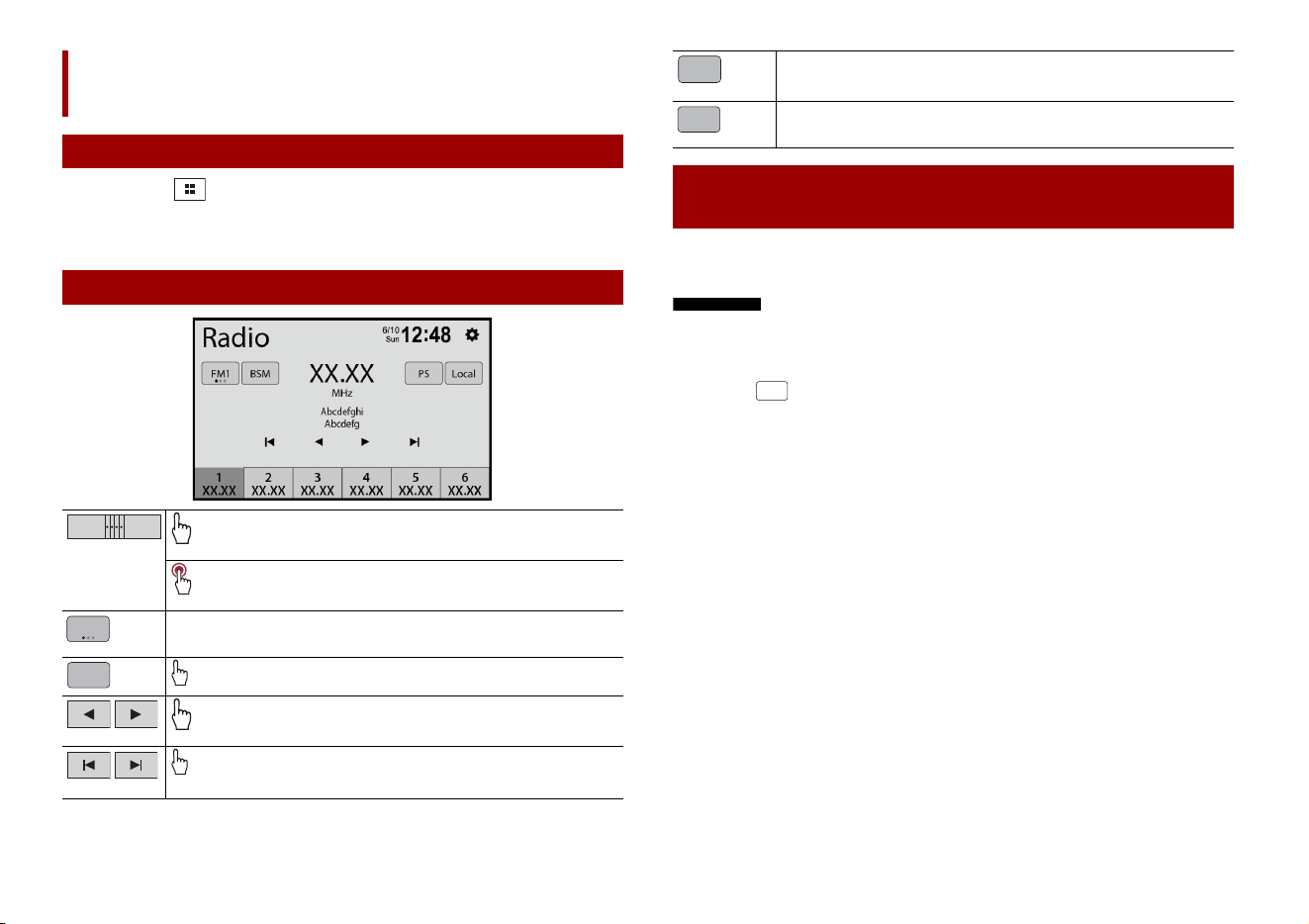
12Fr
1 Appuyez sur .
2 Touchez [Radio].
L’écran Radio apparaît.
Radio
Procédure de démarrage
Utilisation de base
Pour rappeler de la mémoire un canal prédéfini mémorisé sur une
touche.
Pour enregistrer la fréquence de radiodiffusion actuelle sur une
touche.
Pour sélectionner la bande FM1, FM2, FM3, AM1 ou AM2.
Pour utiliser la fonction BSM (mémoire des meilleures stations)
(page 12).
Syntonisation manuelle
Syntonisation par recherche
Relâchez la touche après quelques secondes pour passer à la station la
plus proche sur la fréquence actuelle.
XX.XX
1
XX.XX
6
FM1
BSM
La fonction BSM (mémoire des meilleures stations) mémorise automatiquement les six
fréquences de radiodiffusion les plus puissantes sur les touches de canaux prédéfinis [1]
à [6].
REMARQUES
• Il se peut que les fréquences de radiodiffusion mises en mémoire avec la fonction BSM remplacent
celles que vous avez précédemment sauvegardées.
• Les fréquences de radiodiffusion mises en mémoire précédemment peuvent être conservées si le
nombre limite de fréquences mémorisées n’est pas atteint.
1 Touchez pour commencer la recherche.
Pendant que le message est affiché, les six fréquences de radiodiffusion les plus
puissantes sont mémorisées sur les touches de canaux prédéfinis, dans l’ordre de
puissance du signal.
Pour activer/désactiver le mode de recherche de stations locales.
Pour afficher un canal prédéfini pendant 10 secondes et permuter
automatiquement sur le canal suivant.
Mettre en mémoire les fréquences de
radiodiffusion les plus puissantes (BSM)
Local
PS
BSM
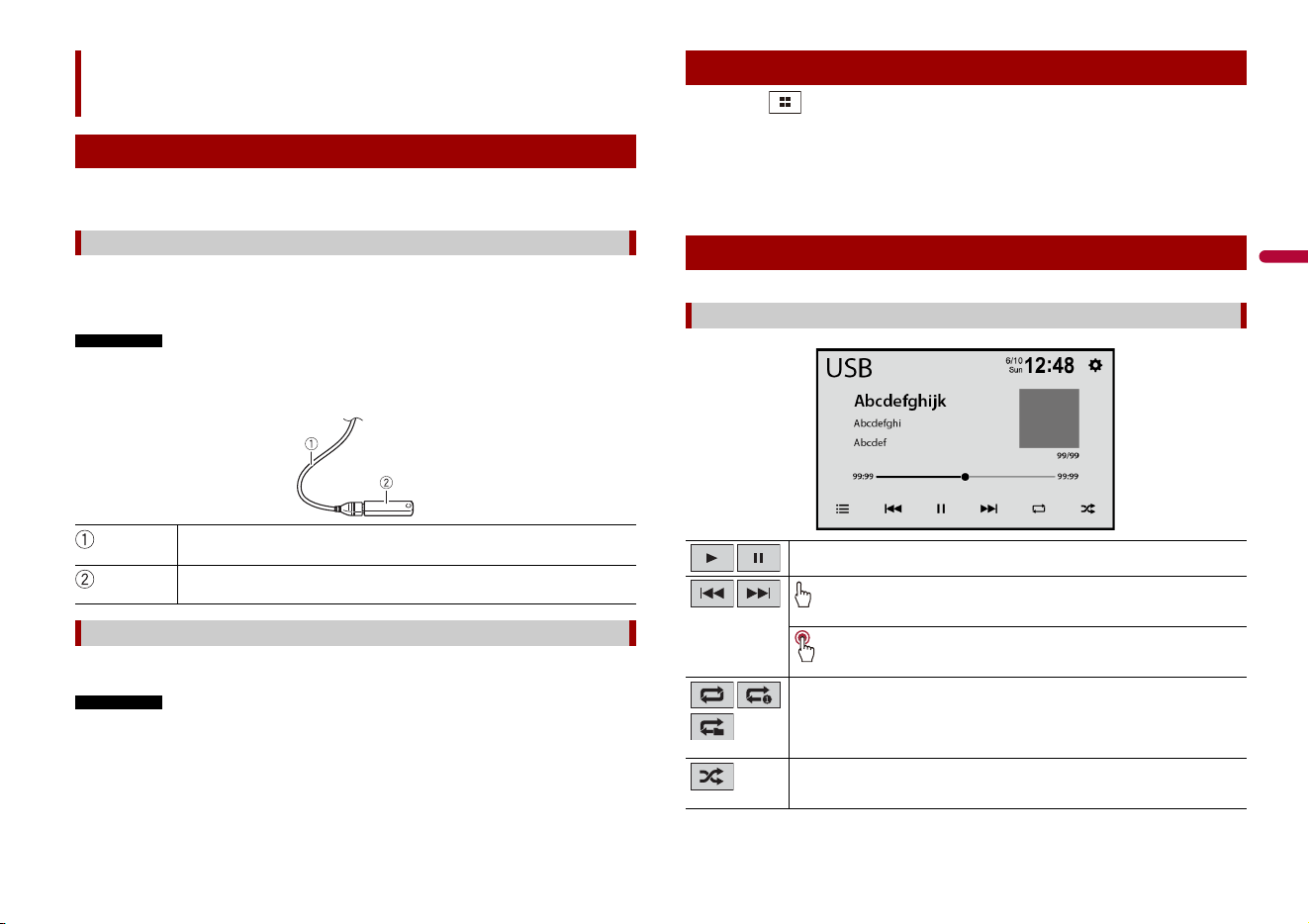
13Fr
Français
Vous pouvez faire la lecture des fichiers audio comprimés, vidéo comprimés ou d’images
fixes enregistrés sur un support de mémoire externe.
1 Sortez la fiche du port USB du câble USB.
2 Branchez un support de mémoire USB dans le câble USB.
REMARQUES
• Il se peut que ce produit n’offre pas un rendement optimal avec certains supports de mémoire USB.
• La connexion via un concentrateur USB n’est pas possible.
• Un câble USB est requis pour la connexion.
1 Sortez le support de mémoire USB du câble USB.
REMARQUES
• Avant de retirer le support de mémoire USB, assurez-vous que l’accès aux données n’est pas en cours
d’exécution.
• Mettez le commutateur d’allumage en position d’arrêt (ACC OFF) avant de débrancher le support de
mémoire USB.
Fichiers comprimés
Brancher/débrancher un support de mémoire USB
Brancher un support de mémoire USB
Câble USB
Support de mémoire USB
Débrancher un support de mémoire USB
1 Touchez .
2 Branchez le support de mémoire USB dans le câble USB (page 13).
3 Touchez [USB].
La lecture s’effectue dans l’ordre des numéros de dossier. Les dossiers qui ne
contiennent pas de fichiers lisibles sont ignorés.
Procédure de démarrage
Utilisation de base
Source audio
Pour permuter entre la lecture et la mise en pause.
Pour sauter des fichiers vers l’avant ou l’arrière.
Pour effectuer l’avance rapide ou le recul rapide.
Pour régler une étendue de lecture répétée pour tous les fichiers/le dossier
actuel/le fichier actuel.
Pour lire ou ne pas lire les fichiers dans un ordre aléatoire.
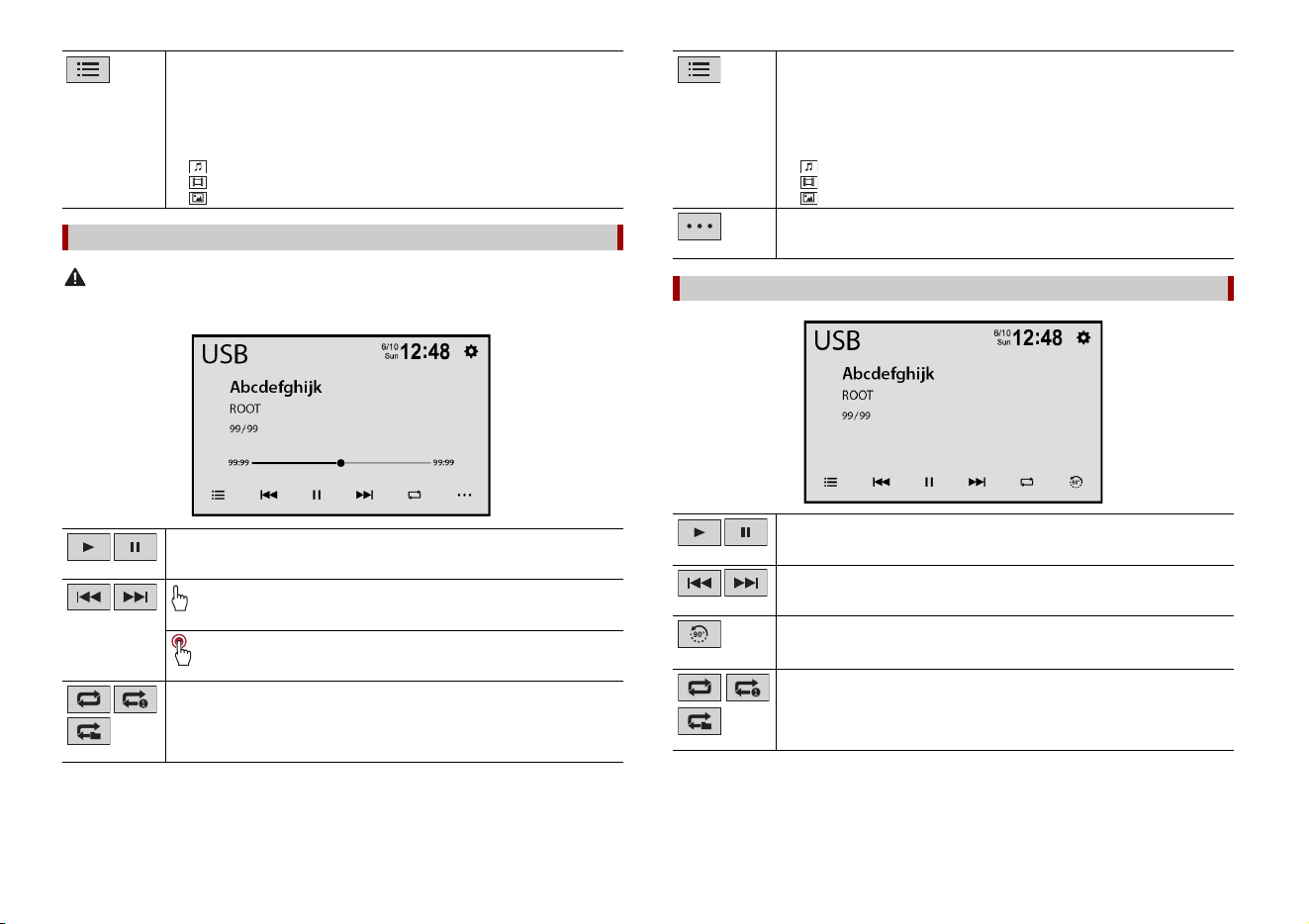
14Fr
PRÉCAUTION
Par mesure de sécurité, les images vidéo ne peuvent pas s’afficher pendant que le véhicule bouge. Pour
afficher les images vidéo, arrêtez le véhicule dans un endroit sûr et engagez le frein de stationnement.
Pour sélectionner un fichier dans la liste.
Touchez un fichier de la liste pour en faire la lecture.
CONSEILS
• Toucher un dossier de la liste affiche son contenu. Vous pouvez faire la lecture
d’un fichier de la liste en le touchant.
• Vous pouvez permuter entre les types de fichier multimédia suivants.
– : Fichiers audio comprimés
– : Fichiers vidéo comprimés
–: Fichiers d’images
Source vidéo
Pour permuter entre la lecture et la mise en pause.
Pour sauter des fichiers vers l’avant ou l’arrière.
Pour effectuer l’avance rapide ou le recul rapide.
Pour régler une étendue de lecture répétée pour tous les fichiers/le dossier
actuel/le fichier actuel.
Pour sélectionner un fichier dans la liste.
Touchez un fichier de la liste pour en faire la lecture.
CONSEILS
• Toucher un dossier de la liste affiche son contenu. Vous pouvez faire la lecture
d’un fichier de la liste en le touchant.
• Vous pouvez permuter entre les types de fichier multimédia suivants.
– : Fichiers audio comprimés
– : Fichiers vidéo comprimés
–: Fichiers d’images
Vous pouvez régler [Luminosité]/[Contraste]/[Couleur] en touchant [+]/[-].
Source d’image fixe
Pour permuter entre la lecture et la mise en pause.
Pour sauter des fichiers vers l’avant ou l’arrière.
Pour faire pivoter l’image affichée de 90° dans le sens des aiguilles d’une
montre.
Pour régler une étendue de lecture répétée pour tous les fichiers/le dossier
actuel/le fichier actuel.
15Fr
Français
Pour sélectionner un fichier dans la liste.
Touchez un fichier de la liste pour en faire la lecture.
CONSEILS
• Toucher un dossier de la liste affiche son contenu. Vous pouvez faire la lecture
d’un fichier de la liste en le touchant.
• Vous pouvez permuter entre les types de fichier multimédia suivants.
– : Fichiers audio comprimés
– : Fichiers vidéo comprimés
–: Fichiers d’images
REMARQUE
iPhone peut être nommé iPod dans ce mode d’emploi.
Lors de la connexion d’un iPhone à ce produit, les paramètres sont automatiquement
configurés en fonction de l’appareil à connecter. Pour plus de détails sur la compatibilité,
reportez-vous à Modèles d’iPhone compatibles (page 32).
1 Connectez votre iPhone.
• iPhone par USB
2 Touchez .
3 Touchez [iPod].
REMARQUE
Pour la connexion USB, reportez-vous au Manuel d’installation.
iPhone
Connecter votre iPhone
Utilisation de base
Source audio
Pour permuter entre la lecture et la mise en pause.
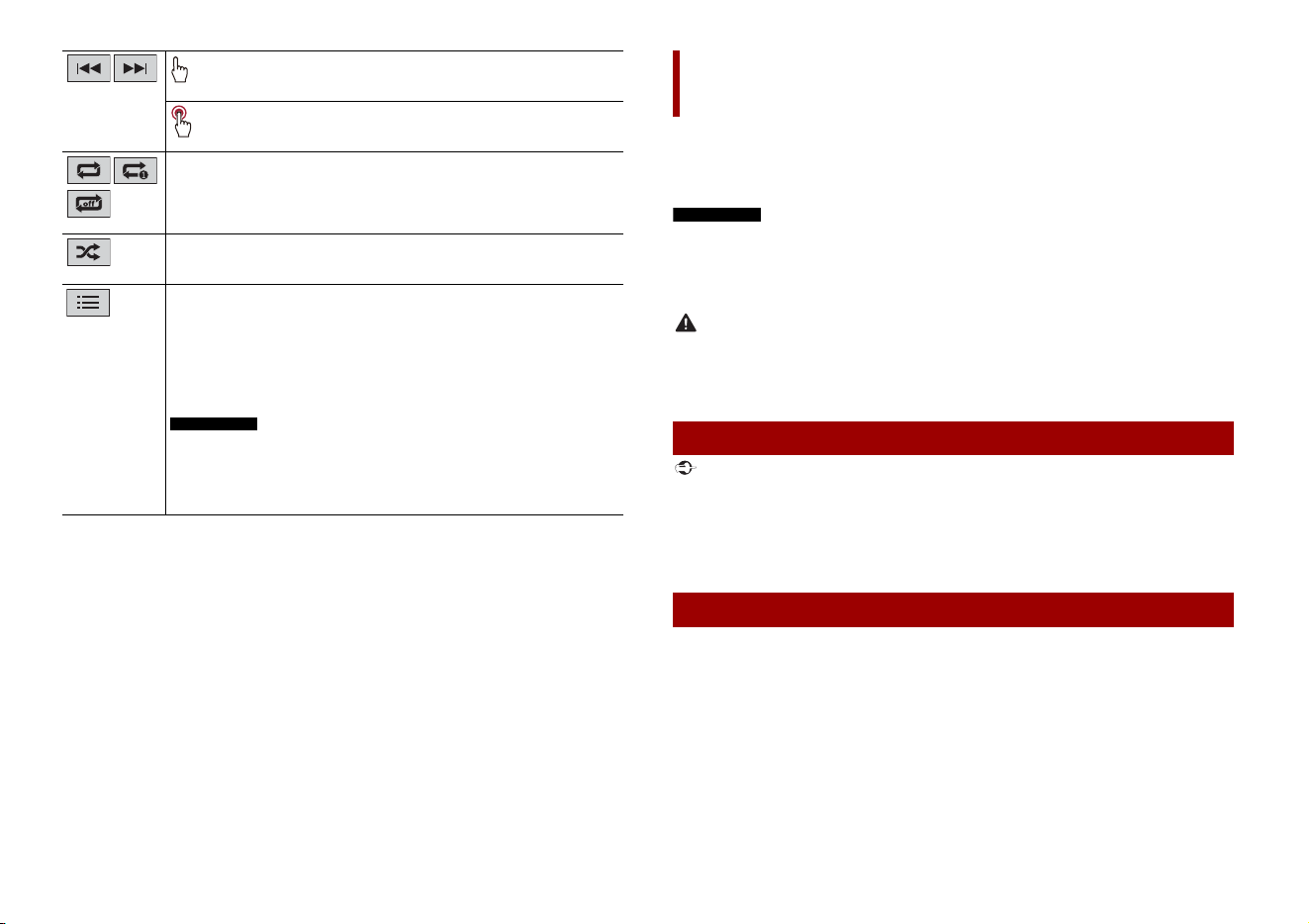
16Fr
* Cette fonction est disponible uniquement dans la liste de chansons.
Pour sauter des fichiers vers l’avant ou l’arrière.
Pour effectuer l’avance rapide ou le recul rapide.
Pour régler une étendue de lecture répétée pour tous les éléments de la liste
sélectionnée/la chanson actuelle.
Pour lire dans un ordre aléatoire les chansons dans la liste/l’album
sélectionné.
Pour sélectionner un morceau dans la liste.
Touchez la catégorie, puis le titre de la liste pour faire la lecture de la liste
sélectionnée.
CONSEIL
Si vous utilisez l’anglais comme langue du système, la fonction de recherche
alphabétique est disponible. Touchez la barre de recherche initiale pour utiliser
cette fonction.*
REMARQUES
• Selon la génération ou la version de l’iPhone, il se peut que certaines fonctions
ne soient pas disponibles.
• Seulement 2 000 chansons dans l’iPhone sont disponibles dans la liste si l’iPhone
contient plus de 2 000 chansons. Les chansons disponibles dépendent de
l’iPhone.
USB Mirroring vous permet d’apprécier des applications de téléphones intelligents
compatibles dans le véhicule. Vous pouvez commander les applications compatibles
USB Mirroring par des gestes du doigt tels que le toucher, le glisser, le défilement ou le
mouvement du doigt sur l’écran de ce produit.
REMARQUES
• Les gestes du doigt pris en charge peuvent varier selon l’application compatible USB Mirroring.
• Pour utiliser USB Mirroring, vous devez d’abord installer les applications compatibles USB Mirroring
sur le téléphone intelligent.
• Assurez-vous de lire Utiliser le contenu connecté pour application (page 32) avant d’effectuer cette
opération.
ATTENTION
Certaines utilisations du téléphone intelligent pouvant être illégales pendant la conduite sur votre
territoire, vous devez prendre connaissance des restrictions et les respecter. En cas de doute au sujet
d’une fonction donnée, ne l’utilisez que lorsque le véhicule est stationné. Toute fonction ne devrait être
utilisée que si elle est sécuritaire dans vos conditions de conduite actuelles.
Important
• Pioneer n’est pas responsable des contenus ni des fonctions accessibles par USB Mirroring, dont la
responsabilité revient aux fournisseurs d’applications et de contenus.
• La disponibilité des contenus et services non-Pioneer, y compris les applications et la connectivité,
peut changer ou être interrompue sans préavis.
• Pendant l’utilisation de USB Mirroring avec le produit Pioneer, les fonctions et contenus disponibles
sont limités pendant la conduite.
Lors de la connexion d’un téléphone intelligent à ce produit, les paramètres sont
automatiquement configurés en fonction de l’appareil à connecter.
CONSEILS
• Touchez l’icône de l’application désirée après le lancement de l’application USB Mirroring.
• Si vous connectez l’appareil à ce produit pendant qu’une application compatible USB Mirroring est
déjà en cours d’exécution, l’écran de commande d’application apparaîtra sur ce produit.
• L’application désirée est lancée, puis l’écran de commande d’application apparaît.
USB Mirroring
Utiliser USB Mirroring
Procédure de démarrage
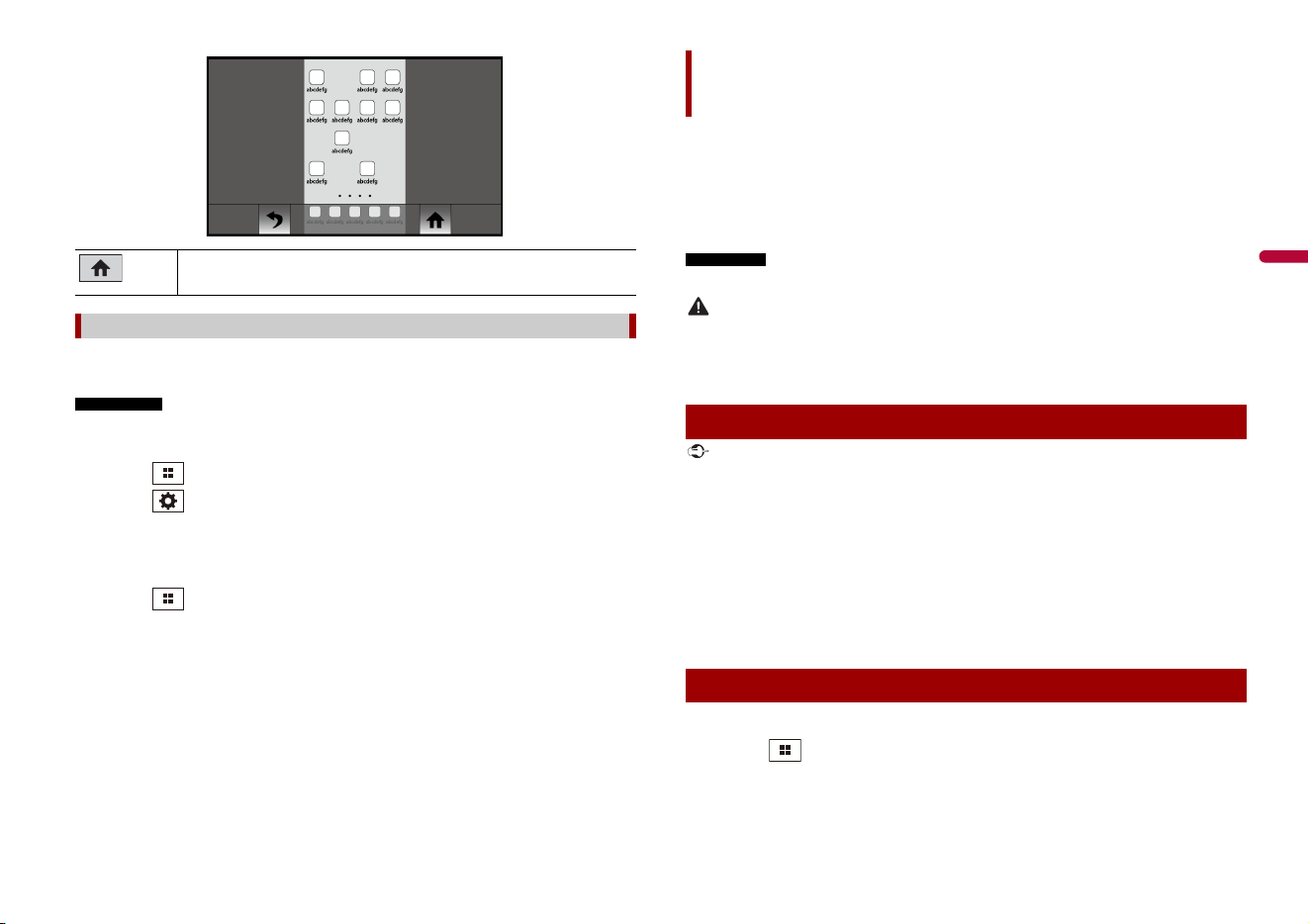
17Fr
Français
Exigences de système
Android 5.0 ou supérieur (jusqu’à Android 10)
REMARQUES
• L’option [Téléphone Android MSC] est désactivée pour permettre l’utilisation de cette fonction
(page 26).
• La capacité de lecture vidéo dépend de l’appareil Android connecté.
1 Touchez .
2 Touchez , puis [Réglages de la connectivité téléphonique].
3 Touchez [Miroir] dans le réglage [Priorité de la connectivité].
4 Déverrouillez le téléphone intelligent et connectez-le à ce produit par USB.
Reportez-vous au manuel d’installation.
5 Touchez , puis balayez vers la gauche de l’écran.
6 Touchez [Miroir].
L’application USB Mirroring est lancée.
Pour afficher le menu principal de l’écran de source USB Mirroring.
Pour les utilisateurs de téléphone intelligent (Android™)
Vous pouvez commander les applications d’un iPhone par des gestes du doigt tels que
le toucher, le glisser, le défilement ou le mouvement du doigt sur l’écran de ce produit.
Modèles d’iPhone compatibles
Pour des détails sur la compatibilité des modèles d’iPhone, reportez-vous au site Web
suivant.
https://www.apple.com/ios/carplay
REMARQUE
Les gestes du doigt pris en charge varient selon l’application pour l’iPhone.
ATTENTION
Certaines utilisations de l’iPhone pouvant être illégales pendant la conduite sur votre territoire, vous
devez prendre connaissance des restrictions et les respecter. En cas de doute au sujet d’une fonction
donnée, ne l’utilisez que lorsque le véhicule est stationné. Toute fonction ne devrait être utilisée que si
elle est sécuritaire dans vos conditions de conduite actuelles.
Important
Il se peut que Apple CarPlay ne soit pas disponible dans votre pays ou région.
Pour plus de détails sur Apple CarPlay, visitez le site suivant :
https://www.apple.com/ios/carplay
• La responsabilité quant au contenu et aux fonctionnalités des applications prises en charge revient
aux fournisseurs d’application.
• Dans Apple CarPlay, l’utilisation est limitée pendant la conduite et la disponibilité des fonctions et
contenus est déterminée par les fournisseurs d’application.
• Apple CarPlay permet d’accéder aux applications autres que celles énumérées, qui sont sujettes à
limitation pendant la conduite.
• PIONEER N’EST PAS RESPONSABLE ET DÉCLINE TOUTE RESPONSABILITÉ EN LIEN AVEC LES
APPLICATIONS ET CONTENUS DE TIERCE PARTIE (NON-PIONEER), Y COMPRIS MAIS NON DE FAÇON
LIMITATIVE, POUR TOUTE INEXACTITUDE OU INFORMATION INCOMPLÈTE.
1 Connectez un appareil compatible Apple CarPlay à ce produit par USB.
2 Touchez .
3 Touchez [Apple CarPlay].
L’écran de l’application apparaît.
Apple CarPlay
Utiliser Apple CarPlay
Procédure de démarrage

18Fr
CONSEIL
Vous pouvez utiliser la fonction Siri en touchant le bouton une fois Apple CarPlay activé.
REMARQUES
• Pour plus de détails sur la connexion USB, reportez-vous au Manuel d’installation.
• Si un appareil compatible Apple CarPlay a été connecté et qu’un autre écran s’affiche, touchez [Apple
CarPlay] sur l’écran de menu supérieur pour afficher l’écran de menu Application.
• La téléphonie mains libres avec la technologie sans fil Bluetooth n’est pas disponible pendant que
Apple CarPlay est activé. Si Apple CarPlay est activé pendant un appel sur un téléphone cellulaire
autre qu’un appareil compatible Apple CarPlay, la connexion Bluetooth sera interrompue à la fin de
l’appel.
Vous pouvez commander les applications d’un Android par des gestes du doigt tels que
le toucher, le glisser, le défilement ou le mouvement du doigt sur l’écran de ce produit.
Appareils Android compatibles
Pour des détails sur la compatibilité des modèles d’Android, reportez-vous au site Web
suivant.
https://support.google.com/androidauto
REMARQUES
• L’option [Téléphone Android MSC] est désactivée pour permettre l’utilisation de cette fonction
(page 26).
• Les gestes du doigt pris en charge varient selon l’application pour le téléphone intelligent.
ATTENTION
Certaines utilisations du téléphone intelligent pouvant être illégales pendant la conduite sur votre
territoire, vous devez prendre connaissance des restrictions et les respecter. En cas de doute au sujet
d’une fonction donnée, ne l’utilisez que lorsque le véhicule est stationné. Toute fonction ne devrait être
utilisée que si elle est sécuritaire dans vos conditions de conduite actuelles.
Important
Il se peut que Android Auto ne soit pas disponible dans votre pays ou région.
Pour plus de détails sur Android Auto, veuillez vous reporter au site d’assistance Google™ :
http://support.google.com/androidauto
• La responsabilité quant au contenu et aux fonctionnalités des applications prises en charge revient
aux fournisseurs d’application.
• Dans Android Auto, l’utilisation est limitée pendant la conduite et la disponibilité des fonctions et
contenus est déterminée par les fournisseurs d’application.
• Android Auto permet d’accéder aux applications autres que celles énumérées, qui sont sujettes à
limitation pendant la conduite.
• PIONEER N’EST PAS RESPONSABLE ET DÉCLINE TOUTE RESPONSABILITÉ EN LIEN AVEC LES
APPLICATIONS ET CONTENUS DE TIERCE PARTIE (NON-PIONEER), Y COMPRIS MAIS NON DE FAÇON
LIMITATIVE, POUR TOUTE INEXACTITUDE OU INFORMATION INCOMPLÈTE.
1 Touchez .
2 Touchez , puis [Réglages de la connectivité téléphonique].
3 Touchez [Android Auto] dans le réglage [Priorité de la connectivité].
Android Auto™
Utiliser Android Auto
Procédure de démarrage
19Fr
Français
4 Connectez un appareil compatible Android Auto™ à ce produit par USB.
L’écran de l’application apparaît.
CONSEIL
Vous pouvez utiliser la fonction de reconnaissance vocale en touchant le bouton une fois Android
Auto activé.
REMARQUES
• Pour plus de détails sur la connexion USB, reportez-vous au Manuel d’installation.
• Lorsque l’appareil pour Android Auto est connecté à cet appareil, l’appareil est également connecté
par Bluetooth en même temps. Si cinq appareils sont déjà jumelés, le message de confirmation de
suppression de l’appareil enregistré s’affiche. Si vous souhaitez supprimer l’appareil, touchez
[Accepter]. Si vous souhaitez supprimer un autre appareil, touchez [Paramètres Bluetooth] et
supprimez les appareils manuellement (page 9).
• Si Android Auto est activé pendant un appel sur un téléphone cellulaire autre que l’appareil
compatible Android Auto, la connexion Bluetooth sera permutée sur l’appareil compatible Android
Auto après l’appel.
Seul SiriusXM® vous offre toujours plus de ce que vous aimez écouter, en un seul
emplacement. Accédez à plus de 140 canaux, dont ceux de musique sans publicité, de
sports, de nouvelles, de discussions, de comédies et de divertissements. Bienvenue dans
l’univers de la radio satellite. Vous aurez besoin d’un appareil SiriusXM Connect Vehicle
Tuner et d’un abonnement. Pour de plus amples informations, visitez le site Web
(www.siriusxm.com).
1 Touchez .
2 Touchez [SiriusXM].
Vous devriez pouvoir syntoniser le Canal 1. Si vous ne captez pas le Canal 1, vérifiez si
votre SiriusXM Connect Vehicle Tuner est bien installé.
3 Permutez sur le Canal 0 et vérifiez l’ID de radio.
Vous pouvez trouver l’ID de radio SiriusXM en syntonisant le Canal 0.
Vous aurez besoin de ce numéro pour activer votre abonnement.
REMARQUE
L’ID de radio SiriusXM ne comprend pas les lettres I, O, S ou F.
4 Activez le service en ligne ou par téléphone.
CONSEIL
Aux États-Unis, vous pouvez effectuer l’activation en ligne ou en appelant SiriusXM Listener Care :
• Visitez le site Web
www.siriusxm.com/activatenow
• Appelez SiriusXM Listener Care au
1-866-635-2349
Pour les abonnements au Canada, veuillez contacter :
• Visitez le site Web
www.xmradio.ca
et cliquez sur « ACTIVER VOTRE RADIO » dans le coin supérieur droit de la page ou composez (1-
877-438-9677).
REMARQUES
• Les satellites SiriusXM enverront un message d’activation à votre syntoniseur. Lorsque le syntoniseur
reçoit le message, [Abonnement mis à jour] s’affiche.
• Le processus d’activation prend normalement de 10 à 15 minutes, mais il pourrait nécessiter jusqu’à
une heure. N’éteignez pas ce produit pendant que le message d’activation s’affiche.
SiriusXM® Satellite Radio
S’abonner au service de radio satellite SiriusXM
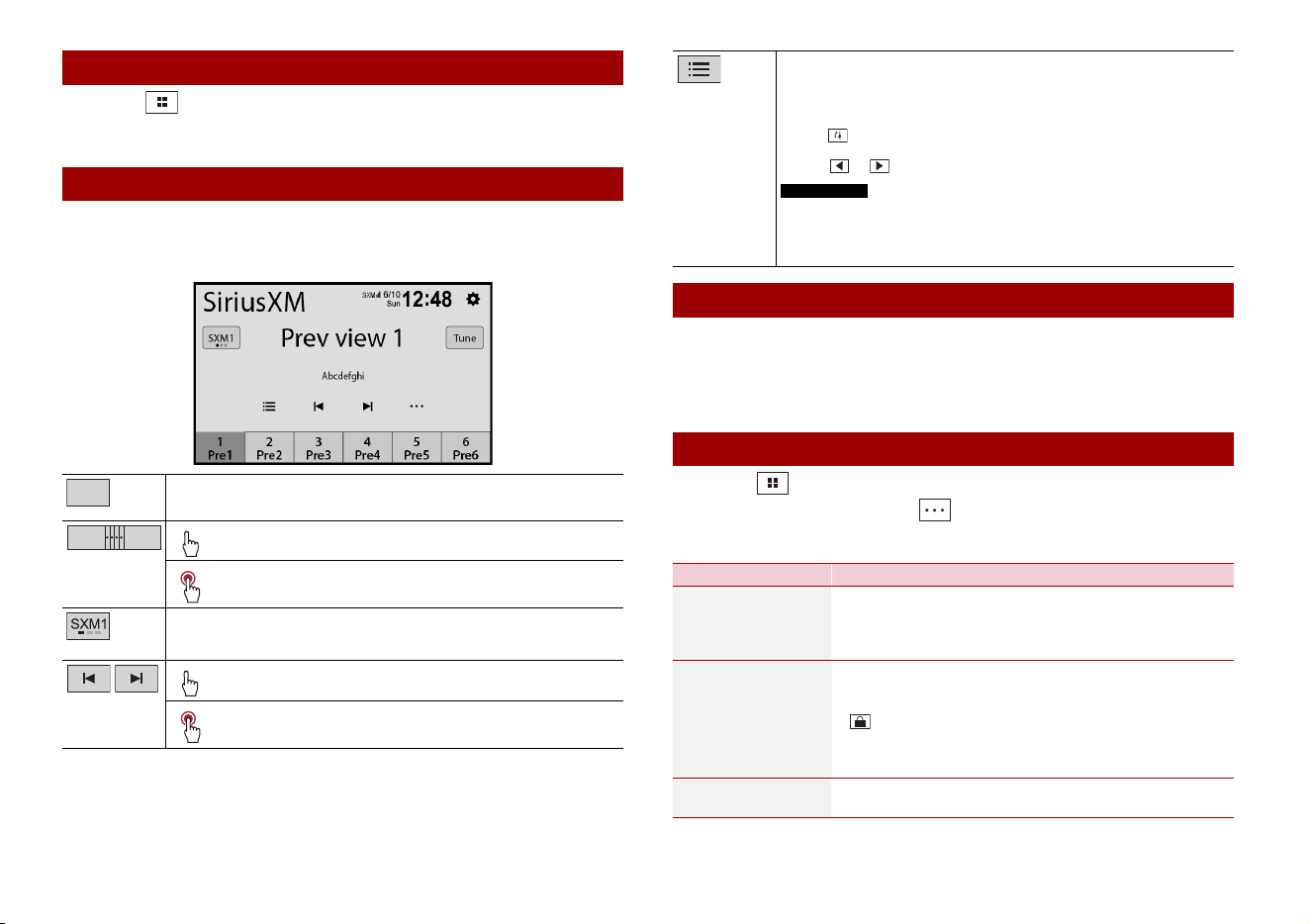
20Fr
1 Touchez .
2 Touchez [SiriusXM].
CONSEIL
[ID radio] s’affiche lorsque Canal 0 est sélectionné.
Affichage du canal actuel (Mode de radiodiffusion en direct)
Écouter SiriusXM
Utilisation de base
Pour syntoniser un canal directement.
Pour rappeler de la mémoire un canal prédéfini mémorisé sur une
touche.
Pour enregistrer le canal actuel sur une touche.
Pour sélectionner une bande.
Il y a 3 bandes. Vous pouvez enregistrer 6 canaux par bande, pour un total de
18 canaux prédéfinis.
Pour faire défiler le numéro de canal vers le haut/bas.
Pour faire défiler rapidement le numéro de canal vers le haut/bas.
Tune
Pre1
1
Pre6
6
La fonction de contrôle parental permet de limiter l’accès aux canaux SiriusXM, y
compris ceux à contenu pour adulte. Lorsqu’elle est activée, la fonction de contrôle
parental exige la saisie d’un code d’accès pour syntoniser les canaux verrouillés.
Pour plus de détails, consultez [Contrôle parental] dans les paramètres SiriusXM
(page 20).
1 Touchez .
2 Touchez [SiriusXM], puis touchez .
Les éléments de menu varient selon que SiriusXM est sélectionné ou non comme source.
Pour sélectionner un canal dans la liste.
Faites défiler la liste de tous les canaux, puis touchez le canal désiré pour
syntoniser ce canal.
CONSEIL
Lorsque est sélectionné, la liste des canaux est affichée en fonction des
différentes catégories.
Touchez ou pour sélectionner une autre catégorie.
REMARQUES
• Les types de catégories disponibles varient selon les types de canaux
disponibles.
• Selon les conditions de réception de SiriusXM, il se peut que l’affichage de la liste
des canaux prenne du temps.
Contrôle parental
Réglages SiriusXM
Élément de menu Description
[Changer de code
d'acces]
Pour modifier le code d’accès.
1 Entrez le code d’accès actuel, puis touchez [OK].
2 Entrez le nouveau code d’accès, puis touchez [OK].
3 Entrez le code d’accès pour le confirmer, puis touchez [OK].
[Contrôle parental] Entrez le code d’accès actuel, puis touchez [OK] pour régler
cette fonction (le code d’accès par défaut est 0000).
• Pour verrouiller le canal, touchez le canal approprié.
apparaît et le canal est verrouillé.
CONSEIL
Lorsque vous touchez le canal verrouillé, il se déverrouille.
[Enlever le
verrouillage global]
Touchez le commutateur, entrez le code d’accès actuel, puis
touchez [OK] pour déverrouiller tous les canaux verrouillés.
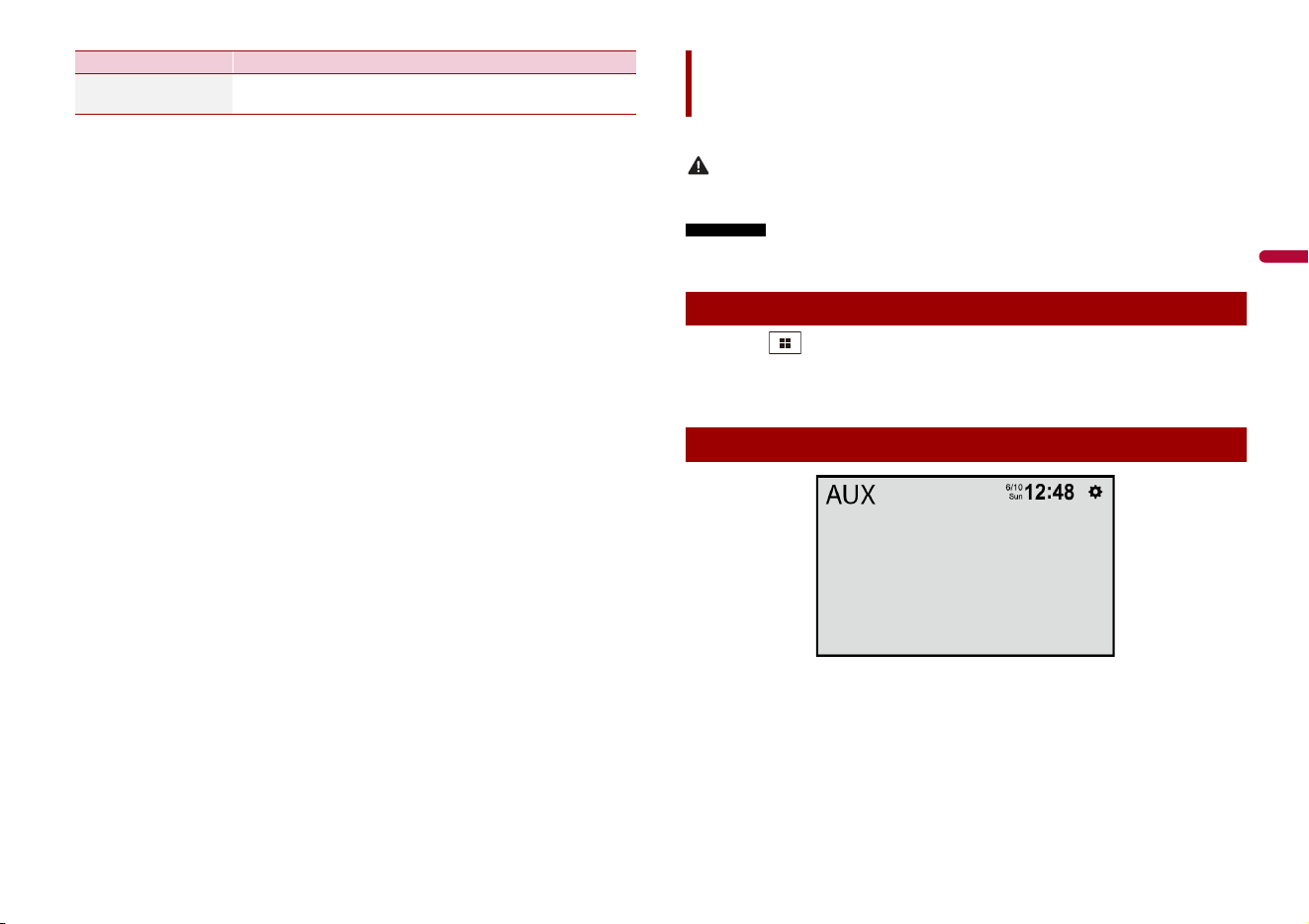
21Fr
Français
[Version] Affichage de la version du micrologiciel et du numéro de
modèle, etc.
Élément de menu Description
Vous pouvez afficher l’image vidéo émise par l’appareil connecté à l’entrée vidéo.
PRÉCAUTION
Par mesure de sécurité, les images vidéo ne peuvent pas s’afficher pendant que le véhicule bouge. Pour
afficher les images vidéo, arrêtez le véhicule dans un endroit sûr et engagez le frein de stationnement.
REMARQUE
Un câble AV à mini-prise (vendu séparément) est requis pour la connexion. Pour plus de détails,
reportez-vous au manuel d’installation.
1 Touchez , puis balayez vers la gauche de l’écran.
2 Touchez [AUX].
L’écra n AUX app a raît.
AUX
Procédure de démarrage
Utilisation de base
22Fr
Vous pouvez afficher l’image vidéo émise par l’appareil connecté à l’entrée vidéo ou
pour caméra. Pour plus de détails, reportez-vous au manuel d’installation.
PRÉCAUTION
Par mesure de sécurité, les images vidéo ne peuvent pas s’afficher pendant que le véhicule bouge. Pour
afficher les images vidéo, arrêtez le véhicule dans un endroit sûr et engagez le frein de stationnement.
1 Touchez , puis balayez vers la gauche de l’écran.
2 Touchez [Caméra] pour l’affichage de la caméra connectée.
L’image vidéo s’affiche sur l’écran.
Caméra
Procédure de démarrage
Vous pouvez ajuster divers réglages dans le menu principal.
1 Touchez .
2 Touchez .
3 Touchez l’une des catégories suivantes, puis sélectionnez les options.
Paramètres du système (page 22)
Paramètres d'affichage (page 23)
Réglages audio et EQ (page 23)
Paramètres Bluetooth (page 8)
Paramètres de la caméra (page 24)
Réglages de la connectivité téléphonique (page 26)
Les éléments de menu varient selon la source.
Réglages
Afficher l’écran de réglage
Paramètres du système
Élément de menu Description
[Choisir la langue] Sélectionnez le langage du système.
REMARQUES
• Si le réglage de la langue incorporée et de la langue sélectionnée
n’est pas le même, il se peut que les informations de texte ne
s’affichent pas correctement.
• Il se peut que certains caractères ne s’affichent pas correctement.
[Date et heure] Réglez l’horloge en touchant ou .
Vous pouvez régler les éléments suivants : Année, mois,
date, heures, minutes.
CONSEILS
• Vous pouvez changer le format d’affichage de l’heure à [AM],
[PM] ou [24H].
• Vous pouvez changer l’ordre du format d’affichage du mois/de la
date : [DD/MM/YY], [MM/DD/YY].
[Tonalité] Désactivez cette option pour désactiver le bip émis lorsque
vous touchez un bouton ou que vous touchez l’écran.
[Réglages de SiriusXM] (page 20)
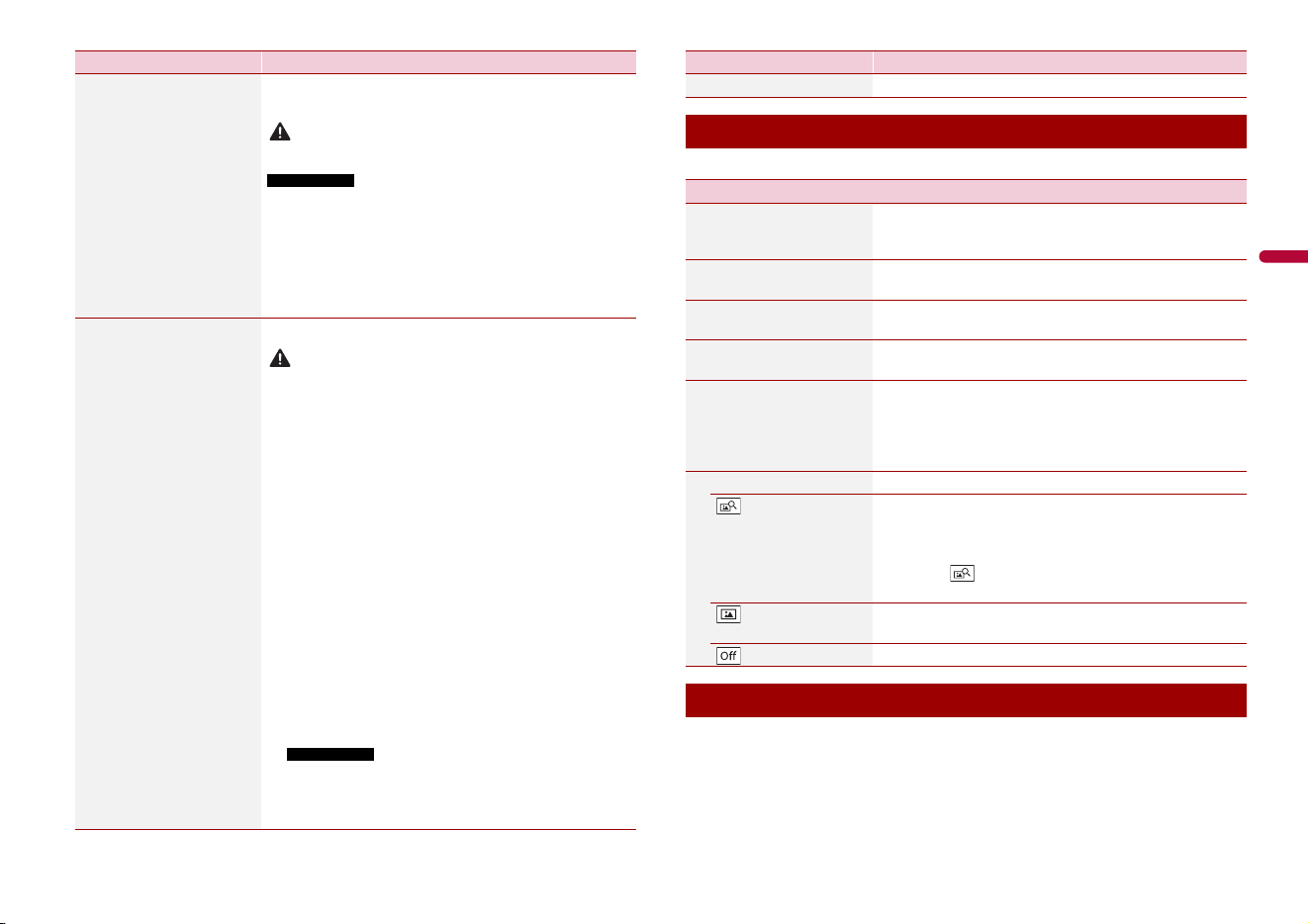
23Fr
Français
[Réinitialisation d'usine] Touchez [OK] pour restaurer les valeurs par défaut des
réglages.
PRÉCAUTION
Ne coupez pas le moteur pendant la restauration des réglages.
REMARQUES
• Ce réglage est disponible uniquement lorsque vous arrêtez le
véhicule dans un endroit sûr et engagez le frein de
stationnement.
• La source est désactivée et la connexion Bluetooth est
déconnectée avant que le processus ne commence.
• Avant de commencer le processus de restauration, déconnectez
tout appareil connecté au port USB. Sinon, certains réglages
pourraient ne pas être rétablis correctement.
[Informations système] Affichage et mise à jour de la version du micrologiciel.
PRÉCAUTION
• Le support de mémoire USB utilisé pour la mise à jour doit
contenir uniquement le bon dossier de mise à jour.
• N’éteignez jamais ce produit ou ne déconnectez jamais le
support de mémoire USB pendant la mise à jour du micrologiciel.
• La mise à jour du micrologiciel n’est possible que lorsque le
véhicule est arrêté et le frein de stationnement engagé.
1 Téléchargez les fichiers de mise à jour du micrologiciel
sur votre ordinateur.
2 Connectez un support de mémoire USB vierge
(formaté) à l’ordinateur, puis trouvez le bon fichier de
mise à jour et copiez-le sur le support de mémoire
USB.
3 Connectez le support de mémoire USB à ce produit
(page 13).
4 Affichez l’écran [Paramètres du système] (page 22).
5 Touchez [Informations système].
6 Touchez [Mise à jour].
Les nouvelles informations de version du micrologiciel
s’affichent.
7 Touchez [Mise à jour].
Suivez les instructions à l’écran pour terminer la mise à
jour du micrologiciel.
REMARQUES
• Ce produit se réinitialise automatiquement après la mise à
jour du micrologiciel, si la mise à jour est réussie.
• Si un message d’erreur apparaît sur l’écran, touchez
l’afficheur et suivez de nouveau les étapes ci-dessus.
Élément de menu Description
Les éléments de menu varient selon la source.
Les éléments de menu varient selon la source. Certains des éléments de menu
deviennent indisponibles lorsque le volume est en sourdine.
[Licence] Affichage de la licence de logiciels ouverts.
Paramètres d'affichage
Élément de menu Description
[Détection de l'éclairage] Activez cette option pour activer automatiquement la
fonction de gradateur lorsque les phares du véhicule sont
allumés.
[Illumination de jour] Touchez [+]/[-] pour régler la luminosité de l’afficheur
utilisée pendant la journée.
[Illumination de nuit] Touchez [+]/[-] pour régler la luminosité de l’afficheur
utilisée pendant la nuit.
[Éclairage] Sélectionnez une couleur d’illumination dans la liste de
présélection.
[Fond d'écran] Touchez le papier peint à partir des éléments prédéfinis
dans ce produit ou des images originales sur un support
externe et touchez [Appliquer].
Le papier peint peut être défini à partir de sélections pour
l’écran de menu supérieur et l’écran de commande AV.
Affichage prédéfini Pour sélectionner l’affichage d’arrière-plan prédéfini désiré.
Sélectionnez l’image d’affichage d’arrière-plan du support
de mémoire USB connecté.
1 Connectez le support de mémoire USB à ce produit
(page 13).
2 Touchez .
3 Sélectionnez l’image désirée.
(personnalisé) Pour afficher l’image d’affichage d’arrière-plan importée du
support de mémoire USB.
(désactivé) Pour masquer l’affichage d’arrière-plan.
Réglages audio et EQ
Élément de menu Description
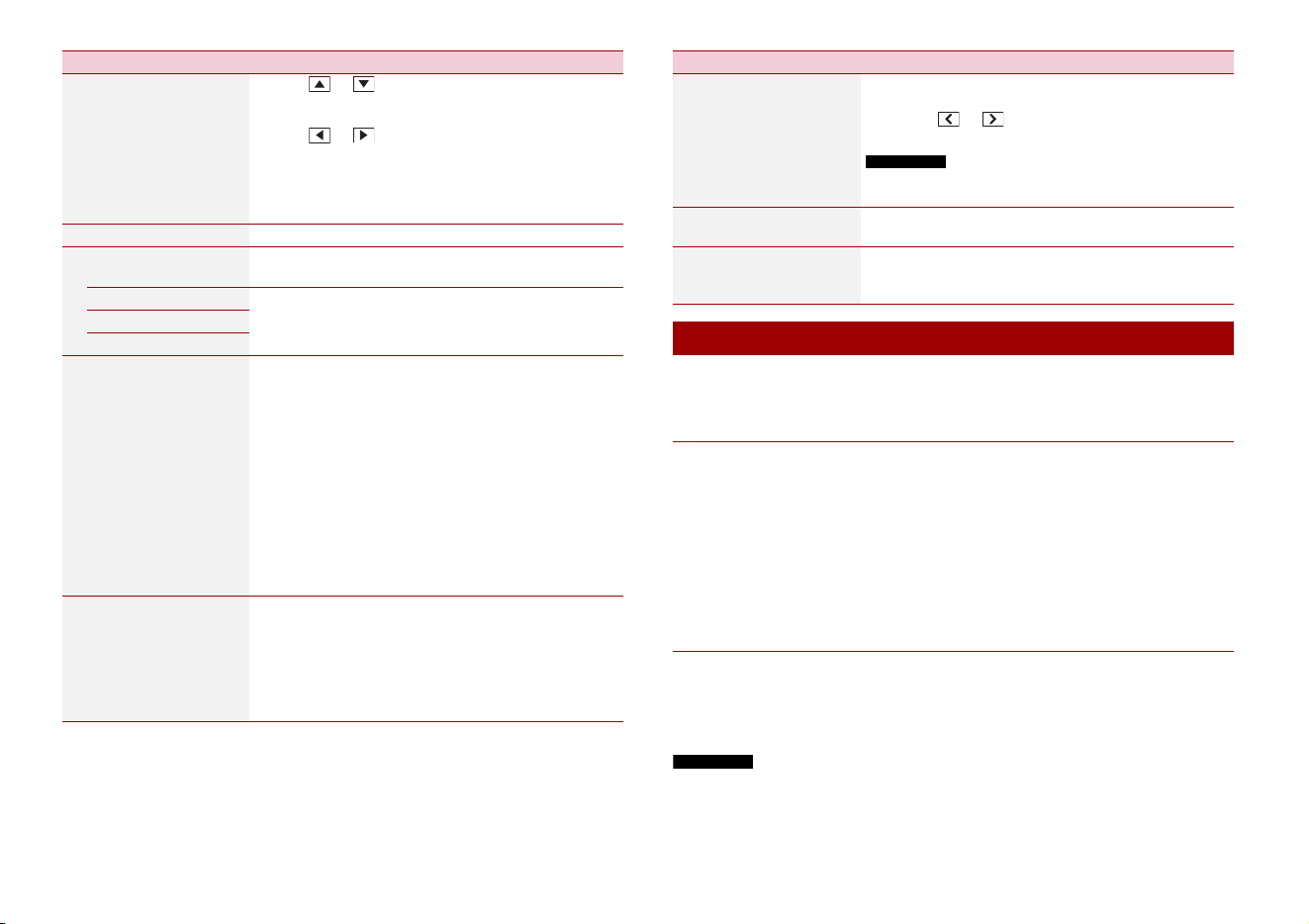
24Fr
Élément de menu Description
[Équilibreur/balance] Touchez ou pour régler la balance de haut-parleurs
avant/arrière. Réglez [Avant] et [Arrière] à [0] lors de
l’utilisation d’un système à deux haut-parleurs.
Touchez ou pour régler la balance de haut-parleurs
gauche/droit.
CONSEIL
Vous pouvez aussi régler la valeur en glissant le point sur le
tableau affiché.
[Seuil]
[Caisson de basses] Sélectionnez d’activer ou de désactiver la sortie de caisson
d’extrêmes graves arrière de ce produit.
[Passe-haut avant] Réglez le niveau de sortie de haut-parleur de la position
d’écoute en touchant [+]/[-].
[Passe-haut arrière]
[Passe-bas Subwoofer]
[EQ]
[Super basse] [Puissant]
[Naturel] [Vocal] [Plat]
[Perso]
Sélectionnez ou personnalisez la courbe d’égalisation.
Sélectionnez la courbe à utiliser comme base de
personnalisation, puis touchez la fréquence que vous
souhaitez régler.
CONSEILS
• Si vous effectuez des réglages pendant qu’une courbe [Super
basse], [Puissant], [Naturel], [Vocal] ou [Plat] est sélectionnée, les
paramètres de courbe d’égalisation seront impérativement
changés à [Perso].
• Les courbes [Perso] peuvent être créées de manière à être
communes à toutes les sources.
• Si vous parcourez du doigt les barres de plusieurs bandes
d’égalisation, les paramètres de courbe d’égalisation prendront
la valeur du point touché sur chaque barre.
[Volume]
[Volume principal]
[Volume de sonnerie]
[Volume de
communication] [Volume
Navi] [Volume de la voix]
[Volume TA]
Réglez le niveau de volume en touchant [+]/[-].
Les éléments de menu varient selon la source.
Une caméra de recul vendue séparément est requise pour l’utilisation de la fonction de
caméra de recul. (Pour plus de détails, consultez votre détaillant.)
▶Caméra de recul
Ce produit est équipé d’une fonction de permutation automatique sur l’image plein
écran de la caméra de recul du véhicule lorsque le levier de vitesse est sur la position
REVERSE (R).
Le mode Camera View permet aussi de vérifier ce qu’il y a derrière vous pendant que
vous conduisez.
CONSEIL
Vous pouvez afficher temporairement les lignes de guidage d’assistance au stationnement sur l’écran
de la caméra de recul en touchant l’icône dans la partie supérieure gauche de l’écran. Les lignes de
guidage peuvent être réglées. Pour plus de détails sur la façon de régler les lignes de guidage,
consultez [Régl. guide aide station.] (page 25).
▶Caméra pour mode Camera View
L’image de Camera View peut être affichée en tout temps. Notez qu’avec ce réglage,
l’image de la caméra n’est pas redimensionnée pour occuper tout l’écran, et qu’une
partie de ce qui est capté par la caméra n’est pas visible.
Pour afficher l’image de la caméra, touchez [Caméra] sur l’écran de menu supérieur
(page 8).
REMARQUE
Pour assigner la caméra de recul au mode Camera View, activez [Entrée de la caméra ar.] (page 25).
[Intensité des H.P.]
Types de haut-parleur
[Avant gauche] [Avant
droit] [Arrière gauche]
[Arrière droit] [Caisson de
basses]
Réglez le niveau de sortie de haut-parleur de la position
d’écoute.
1 Touchez ou pour régler le niveau de la sortie
de haut-parleur sélectionnée.
REMARQUE
[Caisson de basses] est disponible lorsque [Caisson de basses]
dans le réglage [Seuil] est activé.
[Intensité sonore]
[Arrêt] [Bas] [Moyen] [Fort]
Pour compenser les lacunes dans les basses fréquences et
les hautes fréquences à faible volume.
[Augmentation des
basses]
[0] à [6]
Réglage du niveau d’augmentation des basses.
Paramètres de la caméra
Élément de menu Description
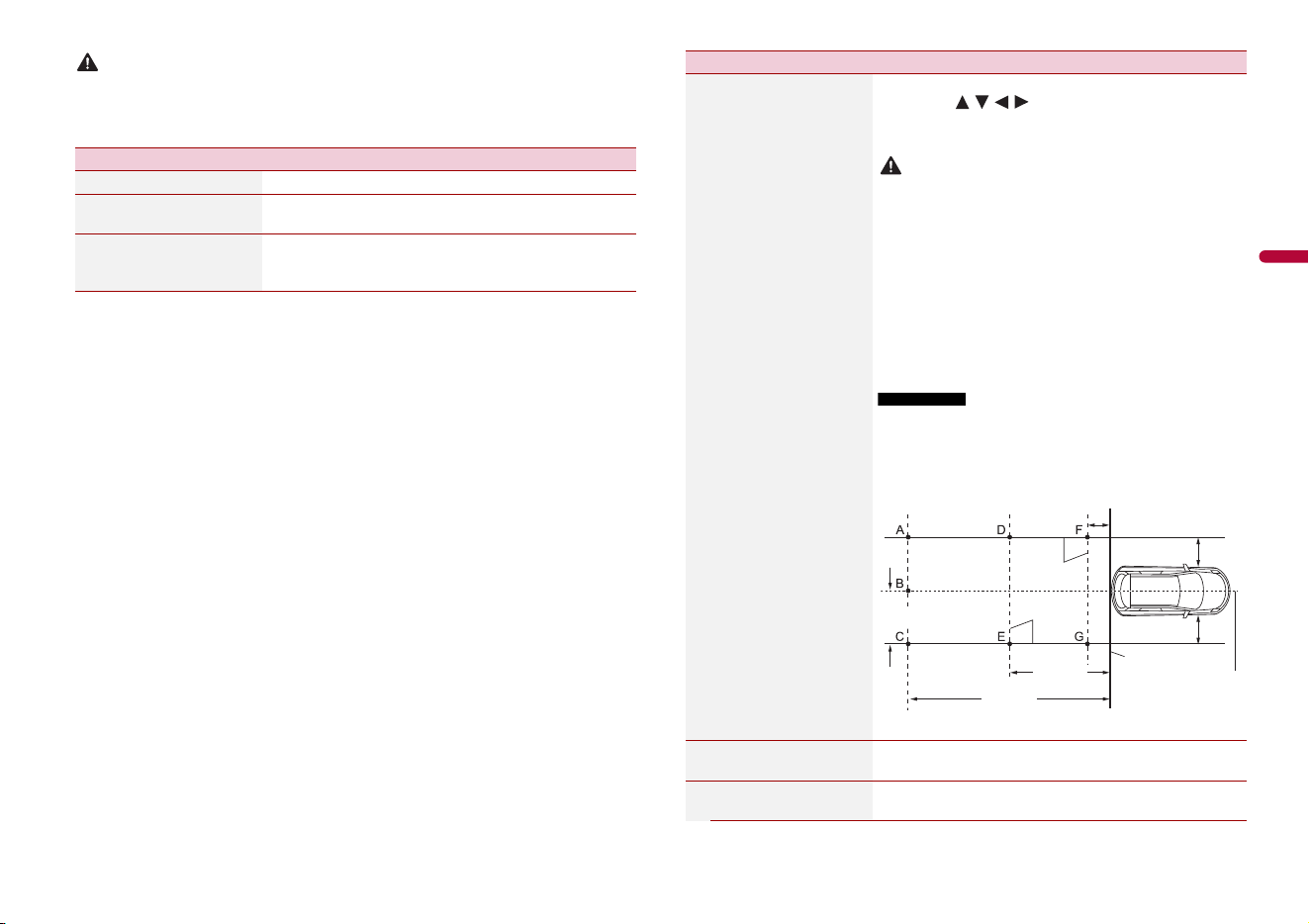
25Fr
Français
PRÉCAUTION
Pioneer recommande l’utilisation d’une caméra émettant des images de miroir inversées, sinon l’image
à l’écran pourrait sembler inversée.
• Vérifiez immédiatement si l’afficheur permute automatiquement sur l’image de caméra de recul
lorsque le levier de vitesse est déplacé sur REVERSE (R) depuis une autre position.
Élément de menu Description
[Entrée de la caméra ar.] Réglage de l’activation de la caméra de recul.
[Vue de la caméra]
[Normale] [Inversée]
Sélectionnez de quelle façon l’image d’une caméra
s’affiche à l’écran.
[Guide aide
stationnement]
Vous pouvez choisir d’afficher les lignes de guidage
d’assistance au stationnement sur les images de la caméra
de recul lorsque vous reculez avec le véhicule.
[Régl. guide aide station.] 1 Réglage des lignes de guidage en faisant glisser ou en
touchant / / / sur l’écran.
2 Touchez [OK] pour terminer les réglages.
Touchez [Réinitialiser] pour réinitialiser les réglages.
PRÉCAUTION
• Lors du réglage des lignes de guidage, stationnez le véhicule
dans un endroit sûr et engagez le frein de stationnement; ce
réglage est disponible uniquement lorsque le véhicule est
stationné et que le frein de stationnement est engagé.
• Coupez le contact du véhicule avant de sortir pour placer les
repères.
• L’étendue projetée par la caméra de recul est limitée. De plus, la
largeur du véhicule et la distance des lignes de guidage affichées
sur l’image de la caméra de recul peuvent être différentes de la
largeur du véhicule et la distance réelles. (Les lignes de guidage
sont des lignes droites.)
• La qualité d’image pourrait se détériorer selon l’environnement
d’utilisation, par exemple la nuit et dans les endroits sombres.
REMARQUES
• Utilisez du ruban de masquage ou ruban similaire pour placer
des repères comme indiqué ci-dessous avant de configurer les
lignes de guidage.
• Réglez les lignes de guidage afin qu’elles recouvrent autant que
possible les repères.
[Ajust. de la vue de la
caméra]
Pour régler le menu suivant, touchez [+]/[-] pour effectuer
le réglage.
[Luminosité]
[-10] à [+10]
Pour régler l’intensité du noir.
Élément de menu Description
30 cm
Repères
Repères
Pare-chocs arrière
Ligne centrale
longitudinale du
véhicule
3,05 m
6,1 m
1,52 m
25 cm
25 cm
26Fr
Les réglages ne sont pas disponibles lorsque le support de mémoire USB est connecté.
[Contraste]
[-10] à [+10]
Pour régler le contraste.
[Couleur]
[-10] à [+10]
Pour régler la saturation des couleurs.
Réglages de la connectivité téléphonique
Élément de menu Description
[Priorité de la
connectivité]
[Android Auto] [Miroir]
Sélectionnez la fonction ayant la priorité lorsque votre
téléphone intelligent (Android) est connecté à l’appareil.
[Téléphone Android MSC] Réglez le mode de connexion USB pour votre téléphone
intelligent (Android) à MSC (Mass Storage Class).
Élément de menu Description
1 Touchez l’heure actuelle sur l’écran.
2 Touchez ou pour régler correctement l’heure et la date.
Vous pouvez régler les éléments suivants : Année, mois, date, heures, minutes.
CONSEILS
• Vous pouvez changer le format d’affichage de l’heure à [AM], [PM] ou [24H].
• Vous pouvez changer l’ordre du format d’affichage du mois/de la date : [DD/MM/YY],
[MM/DD/YY].
Vous pouvez rétablir les valeurs par défaut des réglages ou du contenu enregistré à partir
de [Réinitialisation d'usine] dans le menu [Paramètres du système] (page 23).
Autres fonctions
Régler l’heure et la date
Rétablir les réglages d’usine de ce produit
27Fr
Français
En cas de problème d’utilisation de ce
produit, reportez-vous à cette section. Les
problèmes les plus courants sont
énumérés ci-dessous, ainsi que les causes
probables et les solutions. Si vous ne
trouvez pas la solution à votre problème
ici, contactez votre détaillant ou le service
après-vente agréé Pioneer le plus près.
Un écran noir s’affiche et le
fonctionnement à l’aide des touches du
panneau tactile n’est pas possible.
→ Le mode de mise hors tension est
activé.
– Touchez n’importe quel bouton de ce
produit pour désactiver le mode.
L’écran est couvert par un message de
mise en garde et la vidéo ne s’affiche pas.
→ Le fil du frein de stationnement n’est
pas connecté ou le frein de
stationnement n’est pas engagé.
– Connectez correctement le fil du frein
de stationnement et engagez le frein.
→ L’interverrouillage du frein de
stationnement est activé.
–Stationnez le véhicule dans un endroit
sûr et engagez le frein de
stationnement.
L’audio ou la vidéo est saccadé.
→ Ce produit n’est pas fixé fermement.
– Fixez ce produit fermement.
Aucun son n’est produit. Le niveau de
volume n’augmente pas.
→ Les câbles ne sont pas bien connectés.
–Connectez les câbles correctement.
L’iPhone ne peut pas être utilisé.
→ L’iPhone est gelé.
–Reconnectez l’iPhone à l’aide du câble
d’interface USB pour iPhone.
–Mettez à jour la version logicielle de
l’iPhone.
→ Une erreur s’est produite.
–Reconnectez l’iPhone à l’aide du câble
d’interface USB pour iPhone.
–Stationnez le véhicule dans un endroit
sûr et mettez le commutateur
d’allumage en position d’arrêt (ACC
OFF). Remettez ensuite le
commutateur d’allumage en position
de marche (ACC ON).
–Mettez à jour la version logicielle de
l’iPhone.
→ Les câbles ne sont pas bien connectés.
–Connectez les câbles correctement.
Le son provenant de l’iPhone n’est pas
audible.
→ Le sens de sortie audio peut permuter
automatiquement lorsque les
connexions Bluetooth et USB sont
utilisées en même temps.
–Utilisez l’iPhone pour changer le sens
de la sortie audio.
Aucune image de la caméra lors de la
marche arrière.
→ La configuration de la caméra est à “Off”
sur le recepteur.
–Changez la configuration de la caméra
à “On” via le menu de configuration.
(Voir la section configuration système
du manuel)
Annexe
Dépannage
Problèmes communs
Problèmes d’écran AV
→ Le connecteur de la caméra semble
lousse ou non connecté.
– Vérifiez la connexion afin que le
connecteur mâle de la caméra soit
bien relié au connecteur brun du
récepteur. (Voir le manuel
d’installation)
→ L’information des feux arrières semble
ne pas être reliée au bon fil d’ampoule
du véhicule.
– Vérifiez que la connexion du fil violet/
blanc du récepteur est bien relié au
signal du véhicule activant les
lumières de marche arrière. (Voir le
manuel d’installation)
Un écran noir apparaît lors de la marche
arrière du véhicule. (sans caméra
d’installée)
→ L’entrée de caméra est active.
– Désactivez l’entrée de caméra via le
menu de configuration du système.
(Voir la section configuration système
du manuel)
La composition est impossible car les
touches de panneau tactile pour la
composition sont inactives.
→ Votre téléphone est hors de la zone de
service.
– Réessayez après l’avoir ramené dans la
zone de service.
→ La connexion entre le téléphone
cellulaire et ce produit ne peut être
établie.
– Effectuez le processus de connexion.
Un écran noir s’affiche.
→ Pendant l’utilisation d’une application,
l’application a été quittée sur le
téléphone intelligent.
–Touchez pour afficher l’écran de
menu supérieur.
→ Le système d’exploitation du téléphone
intelligent attend peut-être une
opération d’écran.
–Arrêtez le véhicule dans un endroit sûr
et vérifiez l’écran sur le téléphone
intelligent.
L’écran s’affiche, mais l’appareil ne
fonctionne pas du tout.
→ Une erreur s’est produite.
–Stationnez le véhicule dans un endroit
sûr et mettez le commutateur
d’allumage en position d’arrêt (ACC
OFF). Remettez ensuite le
commutateur d’allumage en position
de marche (ACC ON).
Le téléphone intelligent n’a pas été
chargé.
→ La charge s’est arrêtée en raison de la
hausse de température du téléphone
intelligent suite à son utilisation
prolongée pendant la charge.
–Déconnectez le téléphone intelligent
du câble et attendez que le téléphone
intelligent refroidisse.
→ Pendant la charge, la batterie dépensait
plus d’énergie qu’elle n’en recevait.
–Ce problème peut être corrigé en
arrêtant tous les services inutiles sur le
téléphone intelligent.
Lorsqu’un problème survient sur ce
produit, un message d’erreur apparaît sur
l’afficheur. Reportez-vous au tableau ci-
dessous pour identifier le problème, puis
prenez la mesure corrective suggérée. Si
l’erreur persiste, notez le message d’erreur
et contactez votre détaillant ou le centre
de service après-vente Pioneer le plus près.
Problèmes d’écran de téléphone
Problèmes d’écran d’application
Messages d’erreur
28Fr
Vérifier l'antenne
→ L’antenne est mal connectée.
– Vérifiez la connexion de l’antenne. Si le
message ne disparaît toujours pas
après l’arrêt/le redémarrage du
moteur, contactez votre détaillant ou
le centre de service après-vente agréé
Pioneer le plus près pour obtenir de
l’aide.
Vérifier le syntonisateur
→ La connexion du SiriusXM Connect
Vehicle Tuner est incorrecte.
– Vérifiez la connexion du syntoniseur et
la tension de la batterie. Si le message
ne disparaît toujours pas après l’arrêt/
le redémarrage du moteur, contactez
votre détaillant ou le centre de service
après-vente agréé Pioneer le plus près
pour obtenir de l’aide.
Sign. abs.
→ Le SiriusXM Connect Vehicle Tuner a du
mal à recevoir le signal satellite
SiriusXM.
– Assurez-vous que le véhicule est
dehors que la vue est bien dégagée
vers le ciel au sud.
– Assurez-vous que l’antenne à support
magnétique SiriusXM est montée sur
une surface métallique à l’extérieur du
véhicule.
– Éloignez l’antenne SiriusXM de tout
obstacle.
Chaîne non disponible
→ Le canal demandé n’est pas un canal
SiriusXM valide.
– Visitez www.siriusxm.com pour plus
d’informations sur la liste des canaux
SiriusXM.
Abonnement mis à jour Appuyez sur la
touche Retour pour continuer
→ Ce produit a détecté un changement
dans l’état de votre abonnement
SiriusXM.
– Touchez [Oui] pour effacer le message.
Aux États-Unis, visitez
www.siriusxm.com ou composez 1-
866-635-2349 si vous avez des
questions au sujet de votre
abonnement. Au Canada, visitez
www.siriusxm.ca ou composez 1-877-
438-9677 si vous avez des questions
au sujet de votre abonnement.
Chaîne non souscrite Appelez SiriusXM
pour vous abonner
→ Le canal demandé n’est pas compris
dans votre forfait d’abonnement à
SiriusXM.
– Vérifiez le contenu de votre forfait
d’abonnement à SiriusXM.
Aux États-Unis, visitez
www.siriusxm.com ou composez 1-
866-635-2349 si vous avez des
questions au sujet de votre forfait
d’abonnement ou si vous souhaitez
vous abonner à ce canal. Au Canada,
visitez www.siriusxm.ca ou composez
1-877-438-9677.
Canal verrouillé Saisir le code de
verrouillage
→ Le canal est verrouillé par la fonction de
contrôle parental de la radio.
– Déverrouillez le canal.
Saisie d'un code d'accès erroné
→ Le code d’accès est incorrect
– Entrez correctement le code d’accès.
Unsupport usb hub device
→ Le concentrateur USB connecté n’est
pas pris en charge par ce produit.
SiriusXM® Satellite Radio
Support de mémoire USB
– Connectez le support de mémoire USB
directement à ce produit.
This content cannot be played.
→ Il n’y a aucun fichier lisible dans le
support de mémoire USB.
– Vérifiez que les fichiers dans le
support de mémoire USB sont
compatibles avec ce produit.
→ Le dispositif de sécurité du support de
mémoire USB connecté est activé.
– Suivez les instructions du support de
mémoire USB pour désactiver le
dispositif de sécurité.
→ Ce produit ne peut pas reconnaître le
support de mémoire USB connecté.
– Déconnectez le support et remplacez-
le par un autre support de mémoire
USB.
Format audio non pris en charge
→ Ce type de fichier n’est pas pris en
charge sur ce produit.
– Sélectionnez un fichier qui peut être
lu.
No Data
→ Il n’y a aucun fichier lisible dans le
support de mémoire USB.
– Vérifiez que les fichiers dans le
support de mémoire USB sont
compatibles avec ce produit.
→ Le dispositif de sécurité du support de
mémoire USB connecté est activé.
– Suivez les instructions du support de
mémoire USB pour désactiver le
dispositif de sécurité.
Autolink can't connect right now. When
it's safe to do so, check your Android
phone.
→ La connexion n’est pas établie avec
succès.
– Arrêtez votre véhicule dans un endroit
sûr et engagez le frein de
stationnement. Effectuez les
opérations en fonction des situations
suivantes.
– Lorsque le message contextuel
apparaît sur votre appareil mobile,
suivez les instructions du message.
– Lorsque le message contextuel
n’apparaît pas sur votre appareil
mobile, forcez l’annulation du
téléchargement de l’application, puis
effectuez de nouveau la connexion
avec l’appareil.
Mobile phone is standby,any touch wake
up!
→ L’écran de l’appareil mobile connecté à
l’appareil est éteint.
– Déverrouillez votre appareil mobile.
Pour utiliser Android Auto, veuillez
arrêter le véhicule et suivre les
instructions sur votre téléphone.
→ Les réglages d’usine s’affichent sur
l’écran de l’appareil compatible Android
Auto ou les images ne sont pas émises
par l’appareil compatible Android Auto.
– Stationnez votre véhicule dans un
endroit sûr, puis suivez les instructions
affichées à l’écran. Si le message
d’erreur s’affiche toujours après
l’exécution des instructions à l’écran,
veuillez reconnecter l’appareil.
Aucun appareil disponible Connectez un
téléphone Android avec un câble USB
→ L’écran de l’appareil mobile connecté à
l’appareil est éteint.
– Déverrouillez votre appareil mobile.
USB Mirroring
Android Auto
29Fr
Français
Signal vidéo non disponible
→ Il n’y a aucun signal vidéo en entrée.
– Confirmez que la connexion est
établie avec l’appareil et qu’un signal
de sortie est émis depuis l’appareil
externe.
Handsfree device is not connected
→ La fonction Bluetooth HFP du
téléphone n’est pas connectée et ne
peut pas effectuer d’appels.
– Établissez une connexion Bluetooth
(page 8).
Phone book access is not authorized
→ La fonction Bluetooth PBAPC du
téléphone mobile n’est pas connectée
et le répertoire téléphonique ne peut
pas être téléchargé.
– Établissez une connexion PBAPC. Vous
devez utiliser votre téléphone et
permettre à l’appareil d’accéder aux
informations de contacts sur votre
téléphone. Lorsque les informations
connexes s’affichent sur votre
téléphone, suivez les instructions du
message contextuel.
Mise en garde! Surintensité USB
→ Une surintensité est détectée.
– Vérifiez la connexion USB. Effectuez
l’une des opérations suivantes pour
régler le problème.
– Mettez le commutateur d’allumage en
position d’arrêt (ACC OFF), puis
remettez le commutateur d’allumage
en position de marche (ACC ON).
– Éteignez l’appareil, puis remettez-le en
marche.
–Déconnectez le câble de la batterie
(+), puis reconnectez-le.
Mise en garde! Surcharge AMP
→ Une surcharge de l’amplificateur est
détectée.
–Vérifiez la connexion de
l’amplificateur. Effectuez l’une des
opérations suivantes pour régler le
problème.
–Mettez le commutateur d’allumage en
position d’arrêt (ACC OFF). Après
9 secondes ou plus, remettez le
commutateur d’allumage en position
de marche (ACC ON).
–Déconnectez le câble de la batterie
(+), puis reconnectez-le.
Remarques générales sur le support de
mémoire USB
• Ne laissez pas le support de mémoire USB
dans un emplacement à températures
élevées.
• Selon le type de support de mémoire USB
utilisé, il se peut que ce produit ne
reconnaisse pas le support de mémoire
ou que ses fichiers ne soient pas lus
correctement.
• Les informations de texte de certains
fichiers audio et vidéo peuvent ne pas
s’afficher correctement.
• Les extensions de fichier doivent être
utilisées adéquatement.
• Il peut y avoir un léger retard lors du
lancement de la lecture des fichiers sur
Camera et AUX
Bluetooth
Autres
Informations détaillées
sur les supports dont la
lecture est possible
Compatibilité
un support de mémoire USB dont la
hiérarchie des dossiers est complexe.
• Les opérations peuvent varier selon le
type de support de mémoire USB.
• La lecture de certains fichiers de musique
sur support de mémoire USB peut être
impossible en raison des caractéristiques
du fichier, du format de fichier, de
l’application utilisée pour
l’enregistrement, de l’environnement de
lecture, des conditions de rangement,
etc.
Compatibilité du support de mémoire
USB
• Pour plus de détails sur la compatibilité
du support de mémoire USB avec ce
produit, reportez-vous à Spécifications
(page 33).
• Protocole : bulk
• Il n’est pas possible de connecter un
support de mémoire USB à ce produit
avec un concentrateur USB.
• Les supports de mémoire USB
partitionnés ne sont pas compatibles
avec ce produit.
• Fixez fermement le support de mémoire
USB lorsque vous conduisez. Évitez de
laisser tomber le support de mémoire
USB sur le plancher, où il risque de se
coincer sous la pédale de frein ou de gaz.
• Il peut y avoir un léger retard lors du
lancement de la lecture des fichiers audio
codés avec des données d’image.
• Il se peut que certains supports de
mémoire USB, lorsque connectés à ce
produit, génèrent du bruit sur la radio.
• Ne connectez rien d’autre que le support
de mémoire USB.
La séquence des fichiers audio sur le
support de mémoire USB.
Pour un support de mémoire USB, la
séquence est différente de celle d’un
support de mémoire USB.
Directives de manipulation et
informations complémentaires
• La lecture des fichiers protégés par droit
d’auteur n’est pas possible.
Généralités
• Temps de lecture maximum du fichier
audio enregistré sur support de mémoire
USB : 7,5 heures (450 minutes)
Support de mémoire USB
Compatibilité MP3
• Ver. 2.x de la balise ID3 a la priorité
lorsque la version 1.x et la version 2.x sont
présentes.
• Ce produit n’est pas compatible avec ce
qui suit : MP3i (MP3 interactif), mp3 PRO,
liste de lecture m3u
Compatibilité WMA
• Ce produit n’est pas compatible avec ce
qui suit : Windows Media™ Audio 9,2
Professional, Lossless, Voice
Tableau de compatibilité des
supports
FORMAT DE CODEC MP3, WMA,
WAV, AAC,
FLAC, AVI,
MPEG-PS, MP4,
3GP, MKV,
MOV, ASF, FLV,
M4V, MPEG-TS
FRÉQUENCE
D’ÉCHANTILLONNAGE
8 kHz à 48 kHz
DÉBIT DE TRANSMISSION CBR (8 kbps à
320 kbps)/VBR
BALISE ID3 ver.1.0/1.1/2.2/
2.3/2.4
FRÉQUENCE
D’ÉCHANTILLONNAGE
32 kHz à 48 kHz
DÉBIT DE TRANSMISSION CBR (8 kbps à
320 kbps)/VBR
30Fr
Compatibilité WAV
• La fréquence d’échantillonnage indiquée
sur l’afficheur peut être arrondie.
Compatibilité AAC
• Ce produit fait la lecture des fichiers AAC
codés par iTunes.
Compatibilité FLAC
Support de mémoire USB
Compatibilité des fichiers vidéo
• Selon l’environnement de création du
fichier ou le contenu du fichier, il se peut
qu’il ne soit pas lu correctement.
• Ce produit n’est pas compatible avec le
transfert de données en écriture de
paquets.
• Ce produit peut reconnaître jusqu’à 32
caractères à partir du premier caractère,
extension de fichier et nom de dossier
compris. Selon la zone d’affichage, le
produit peut essayer de les afficher dans
une taille de police réduite. Cependant, le
nombre maximum de caractères pouvant
être affichés dépend de la largeur de
chaque caractère et de la zone
d’affichage.
• L’ordre de sélection des dossiers et
d’autres opérations peuvent être affectés,
selon le logiciel de codage ou d’écriture.
• Quelle que soit la longueur de la section
vide entre les morceaux d’un
enregistrement original, les fichiers audio
compressés sont lus avec une courte
pause entre les morceaux.
• La lecture des fichiers peut être
impossible, selon le débit binaire.
• La résolution maximale dépend du codec
vidéo compatible.
.avi
.mpg/.mpeg
.mp4
.3gp
.mkv
FRÉQUENCE
D’ÉCHANTILLONNAGE
16 kHz à 48 kHz
DÉBIT BINAIRE DE
QUANTIFICATION
8 bits, 16 bits
FRÉQUENCE
D’ÉCHANTILLONNAGE
8 kHz à 48 kHz
DÉBIT DE TRANSMISSION CBR (16 kbps à
320 kbps)
FRÉQUENCE
D’ÉCHANTILLONNAGE
8 kHz à 192 kHz
DÉBIT BINAIRE DE
QUANTIFICATION
8bits, 16bits,
24 bits
EXTENSION .avi
RÉSOLUTION MAX. 720 × 576
Codec vidéo compatible MPEG4, H.264
Résolution maximale 1 920 × 1 080
Fréquence d’image
maximale
30 images par
seconde
Codec vidéo compatible MPEG2
Résolution maximale 720 × 576
Fréquence d’image
maximale
30 images par
seconde
Codec vidéo compatible MPEG4, H.264
Résolution maximale 1 920 × 1 080
Fréquence d’image
maximale
30 images par
seconde
Codec vidéo compatible H.264
Résolution maximale 1 920 × 1 080
Fréquence d’image
maximale
30 images par
seconde
Codec vidéo compatible MPEG4, H.264,
VC-1
Résolution maximale 1 920 × 1 080
Fréquence d’image
maximale
30 images par
seconde
.mov
.flv
.wmv/.asf
.m4v
.ts
.m2ts
.mts
Exemple de hiérarchie
REMARQUE
Ce produit attribue les numéros de dossier.
L’utilisateur ne peut pas attribuer les
numéros de dossier.
La marque de mot et les logos Bluetooth® sont
des marques déposées appartenant à Bluetooth
SIG, Inc. et toute utilisation de ces marques par
Pioneer Corporation est faite sous licence. Les
autres marques de commerce et noms
commerciaux appartiennent à leurs
propriétaires respectifs.
Sirius, XM et toutes les marques et tous les logos
associés sont des marques commerciales de
Sirius XM Radio, Inc. Tous droits réservés.
Windows Media est une marque déposée ou
une marque commerciale de Microsoft
Corporation aux États-Unis et/ou dans d’autres
pays.
• Ce produit intègre une technologie
détenue par Microsoft Corporation, qui
ne peut être utilisée et distribuée que
sous licence de Microsoft Licensing, Inc.
Droit d’auteur © 2000-2009 Josh Coalson
Codec vidéo compatible MPEG4, H.264
Résolution maximale 1 920 × 1 080
Fréquence d’image
maximale
30 images par
seconde
Codec vidéo compatible H.264, H.263
Résolution maximale 1 920 × 1 080
Fréquence d’image
maximale
30 images par
seconde
Codec vidéo compatible VC-1
Résolution maximale 1 920 × 1 080
Fréquence d’image
maximale
30 images par
seconde
Codec vidéo compatible H.264
Résolution maximale 1 920 × 1 080
Fréquence d’image
maximale
30 images par
seconde
Codec vidéo compatible MPEG4, H.264,
MPEG2
Résolution maximale 1 920 × 1 080
Fréquence d’image
maximale
30 images par
seconde
Codec vidéo compatible H.264, MPEG2
Résolution maximale 1 920 × 1 080
Fréquence d’image
maximale
30 images par
seconde
Codec vidéo compatible H.264
Résolution maximale 1 920 × 1 080
Fréquence d’image
maximale
30 images par
seconde
Bluetooth
SiriusXM® Satellite
Radio
WMA
FLAC
31Fr
Français
Droit d’auteur © 2011-2013 Xiph.Org
Foundation
La redistribution et l’utilisation sous forme
de source ou sous forme binaire, avec ou
sans modification, sont autorisées si les
conditions suivantes sont respectées :
–Les redistributions du code source
doivent conserver l’avis de droits d’auteur
ci-dessus, cette liste de conditions et la
clause de non-responsabilité suivante.
–Les redistributions sous forme binaire
doivent reproduire l’avis de droits
d’auteur ci-dessus, cette liste de
conditions et la clause de non-
responsabilité suivante dans la
documentation et/ou les autres éléments
fournis avec la distribution.
–Ni le nom de la Fondation Xiph.org ni les
noms de ses contributeurs ne peuvent
être utilisés pour soutenir ou promouvoir
des produits dérivés de ce logiciel sans
autorisation écrite spécifique préalable.
CE LOGICIEL EST FOURNI « TEL QUEL » PAR
LES DÉTENTEURS DE DROITS D’AUTEUR ET
LES CONTRIBUTEURS, ET TOUTE GARANTIE
EXPRESSE OU IMPLICITE, COMPRENANT,
MAIS SANS S’Y LIMITER, LES GARANTIES
IMPLICITES DE VALEUR MARCHANDE ET
D’ADÉQUATION À UN USAGE SPÉCIFIQUE
EST REJETÉE. EN AUCUN CAS LA
FONDATION ET LES CONTRIBUTEURS NE
SAURAIENT ÊTRE TENUS RESPONSABLES
POUR TOUT DOMMAGE DIRECT, INDIRECT,
ACCESSOIRE, SPÉCIAL, EXEMPLAIRE OU
CONSÉCUTIF (COMPRENANT, MAIS SANS
S’Y LIMITER, L’ACQUISITION DE BIENS OU
SERVICES DE SUBSTITUTION; LA PERTE
D’USAGE, DE DONNÉES OU DE PROFITS;
OU L’IN TERRUPTION D E L’AC T I VI TÉ
COMMERCIALE) QUELLE QU’EN SOIT LA
CAUSE ET QUELLE QUE SOIT LA THÉORIE
DE RESPONSABILITÉ, CONTRACTUELLE,
STRICTE OU DÉLICTUELLE (COMPRENANT
LA NÉGLIGENCE OU AUTRE) RÉSULTANT
D’UNE MANIÈRE OU D’UNE AUTRE DE
L’UTILISATION DE CE LOGICIEL, MÊME S’ILS
ONT ÉTÉ INFORMÉS DE LA POSSIBILITÉ
D’UN TEL DOMMAGE.
AAC est l’acronyme de Advanced Audio
Coding et désigne la norme de
technologie de compression audio utilisée
avec MPEG-2 et MPEG-4. Plusieurs
applications peuvent être utilisées pour
coder les fichiers AAC, mais les formats et
extensions de fichiers diffèrent selon
l’application utilisée pour coder. Cet
appareil fait la lecture des fichiers AAC
codés par iTunes.
Google, Android et Google Play sont des
marques de commerce de Google LLC.
Android Auto est une marque de commerce de
Google LLC.
• Pioneer décline toute responsabilité pour
la perte de données d’un iPhone, même
si ces données sont perdues pendant
l’utilisation de ce produit. Veuillez faire
AAC
Google, Android,
Google Play
Android Auto
Informations détaillées
sur les appareils iPhone
connectés
régulièrement une copie de sauvegarde
des données de votre iPhone.
• Ne laissez pas l’iPhone sous les rayons
directs du soleil pour une période
prolongée. L’exposition prolongée aux
rayons directs du soleil peut causer un
problème de fonctionnement de l’iPhone
en raison de la surchauffe.
• Ne laissez pas l’iPhone dans un
emplacement à températures élevées.
• Fixez fermement l’iPhone lorsque vous
conduisez. Évitez de laisser tomber
l’iPhone sur le plancher, où il risque de se
coincer sous la pédale de frein ou de gaz.
• Pour plus de détails, reportez-vous au
mode d’emploi de l’iPhone.
L’utilisation du badge Conçu pour Apple
signifie qu’un accessoire a été conçu
pour être connecté spécifiquement à un
ou plusieurs produit(s) Apple identifié(s)
dans le badge et qu’il a été certifié par le
développeur comme étant conforme aux
normes de performance d’Apple. Apple
n’est pas responsable du
fonctionnement de cet appareil, ni de sa
conformité aux normes sécuritaires et
réglementaires.
Veuillez noter que l’utilisation de cet
accessoire avec un produit Apple peut
affecter la qualité de la communication
sans fil.
iPhone et Lightning sont des marques
de commerce d’Apple Inc., déposées
aux États-Unis et dans d’autres pays.
App Store est une marque de service
d’Apple Inc., déposée aux États-Unis et
dans d’autres pays.
IOS est une marque de commerce ou
marque déposée de Cisco aux États-
Unis et dans d’autres pays, qui est
utilisée sous licence.
iTunes est une marque commerciale
d’Apple Inc., enregistrées aux États-
Unis et dans d’autres pays.
Apple Music est une marque de
commerce d’Apple Inc. déposée aux
États-Unis et dans d’autres pays.
Apple CarPlay est une marque de
commerce d’Apple Inc.
L’utilisation du logo Apple CarPlay
signifie que l’interface utilisateur du
véhicule répond aux normes de
performance d’Apple. Apple n’est pas
responsable du fonctionnement de ce
véhicule, ni de sa conformité aux
normes sécuritaires et réglementaires.
Veuillez noter que l’utilisation de ce
produit avec un iPhone ou un iPod peut
iPhone et Lightning
App Store
iOS
iTunes
Apple Music
Apple CarPlay
32Fr
affecter la qualité de la communication
sans fil.
Fonctionne avec Siri par le microphone.
• iPhone SE (2e génération)
• iPhone 11 Pro Max
• iPhone 11 Pro
• iPhone 11
• iPhone XR
• iPhone XS Max
• iPhone XS
• iPhone X
• iPhone 8
• iPhone 8 Plus
• iPhone 7
• iPhone 7 Plus
• iPhone SE (1ère génération)
• iPhone 6s
• iPhone 6s Plus
• iPhone 6
• iPhone 6 Plus
• iPhone 5s
Selon les modèles d’iPhone, il pourrait ne
pas être compatible avec certaines sources
AV. Pour des détails sur la compatibilité de
l’iPhone avec ce produit, reportez-vous aux
informations disponibles sur notre site
Web.
Important
Exigences pour l’accès aux services de
contenu connecté pour application au
moyen de ce produit :
• Dernière version des applications de
contenu connecté compatibles Pioneer
pour le téléphone intelligent, disponible
auprès du fournisseur de service et
téléchargée sur votre téléphone
intelligent.
• Un compte actif chez le fournisseur de
service de contenu.
• Forfait de données de téléphone
intelligent.
Remarque : si le forfait de données de
votre téléphone intelligent ne comprend
pas l’utilisation de données illimitées, des
frais additionnels de votre fournisseur
peuvent s’appliquer à l’accès au contenu
connecté pour application via les réseaux
3G, EDGE et/ou LTE (4G).
• Connexion à l’Internet via un réseau 3G,
EDGE, LTE (4G) ou Wi-Fi.
• Un câble adaptateur Pioneer en option
pour connecter votre iPhone à ce produit.
Limitations :
• L’accès au contenu connecté pour
application dépendra de la disponibilité
de la couverture du réseau cellulaire et/
ou Wi-Fi pour la connexion du téléphone
intelligent à l’Internet.
• La disponibilité du service peut être
limitée géographiquement à la région.
Pour de plus amples informations,
consultez le fournisseur du service de
contenu connecté.
• La capacité de ce produit d’accéder au
contenu connecté peut être modifiée
sans préavis et peut être affectée par
l’une ou l’autre des situations suivantes :
problèmes de compatibilité avec les
futures versions du micrologiciel du
téléphone intelligent, problème de
compatibilité avec les futures versions
des applications de contenu connecté
pour téléphone intelligent, modifications
ou interruption des applications de
contenu connecté ou du service par son
fournisseur.
Siri
Modèles d’iPhone compatibles
Utiliser le contenu
connecté pour
application
• Pioneer décline toute responsabilité pour
tout problème dû à un contenu
d’application incorrect ou imparfait.
• La responsabilité quant au contenu et
aux fonctionnalités des applications
prises en charge revient aux fournisseurs
d’application.
• Dans USB Mirroring, Apple CarPlay et
Android Auto, le produit limite les
fonctionnalités pendant la conduite et les
fonctions disponibles sont déterminées
par les fournisseurs d’application App.
• La disponibilité des fonctionnalités USB
Mirroring, Apple CarPlay et Android Auto
est déterminée par le fournisseur de
l’application App, et non par Pioneer.
• USB Mirroring, Apple CarPlay et Android
Auto permettent d’accéder aux
applications autres que celles énumérées
(sujettes à limitation pendant la
conduite), mais ce sont les fournisseurs
d’application App qui déterminent dans
quelle mesure le contenu peut être
utilisé.
Gardez à l’esprit que l’utilisation de ce
système à des fins commerciales ou de
présentation publique peut constituer une
violation des droits d’auteur, tels que
protégés par la loi sur le droit d’auteur.
• Lorsque l’écran LCD est exposé aux
rayons directs du soleil pour une période
prolongée, l’écran LCD devient très chaud
et peut subir des dommages. Lorsque
vous n’utilisez pas ce produit, évitez le
plus possible de l’exposer aux rayons
directs du soleil.
• L’écran LCD doit être utilisé dans la plage
de température indiquée dans les
Spécifications à la page 33.
• N’utilisez pas l’écran LCD à des
températures supérieures ou inférieures à
la plage de température de
fonctionnement, car l’écran LCD risque de
ne pas fonctionner normalement et de
subir des dommages.
• L’écran LCD est exposé afin d’accroître sa
visibilité à l’intérieur du véhicule. Veuillez
ne pas appuyer fortement dessus, car
cela peut l’endommager.
• N’appuyez pas trop fort sur l’écran LCD,
car cela peut le rayer.
• Ne touchez jamais l’écran LCD avec autre
chose que le doigt lorsque vous utilisez
les fonctions du panneau tactile. L’écran
LCD se raye facilement.
• Si l’écran LCD se trouve près de l’évent
d’un climatiseur, assurez-vous que l’évent
du climatiseur ne souffle pas l’air dessus.
La chaleur de la chaufferette peut briser
l’écran LCD et l’air froid du climatiseur
peut causer de l’humidité à l’intérieur de
ce produit, ce qui peut causer des
dommages.
• De petits points noirs ou blancs (points
lumineux) peuvent apparaître sur l’écran
LCD. Ils sont dus aux caractéristiques de
l’écran LCD et n’indiquent aucun
problème de fonctionnement.
• L’écran LCD sera difficile à voir s’il est
exposé aux rayons directs du soleil.
• Lorsque vous utilisez un téléphone
cellulaire, gardez son antenne à l’écart de
l’écran LCD pour éviter le brouillage de
l’image vidéo sous forme de
Avis concernant le
visionnement vidéo
Utiliser correctement
l’écran LCD
Manipuler l’écran LCD
Écran d’affichage à cristaux
liquides (LCD)

33Fr
Français
perturbations telles que points, bandes
colorées, etc.
• Lorsque vous dépoussiérez ou nettoyez
l’écran LCD, éteignez d’abord ce produit,
puis essuyez l’écran avec un linge sec et
doux.
• Évitez de rayer la surface de l’écran LCD
en l’essuyant. N’utilisez pas de nettoyants
chimiques forts ou abrasifs.
Une diode électroluminescente est utilisée
à l’intérieur de l’afficheur pour illuminer
l’écran LCD.
• À basses températures, l’utilisation du
rétroéclairage LED peut accroître le retard
d’image et dégrader la qualité d’image,
en raison des caractéristiques de l’écran
LCD. La qualité d’image s’améliorera avec
la hausse de la température.
• La durée de service du rétroéclairage LED
est de plus de 10 000 heures. Elle peut
toutefois être moindre dans le cas d’une
utilisation à températures élevées.
• Si le rétroéclairage LED atteint la fin de sa
durée de service, l’écran deviendra pâle
et l’image ne sera plus visible. Le cas
échéant, veuillez consulter votre
détaillant ou le centre de service après-
vente agréé Pioneer le plus près.
Généralités
Source d’alimentation nominale :
14,4 V CC (10,8 V à 15,1 V admissible)
Dispositif de mise à la masse :
Type négatif
Consommation de courant maximale :
10,0 A
Dimensions (L × H × P) :
Boîtier (D) :
178 mm × 100 mm × 125 mm
Nez :
171 mm × 97 mm × 2 mm
Poids :
1,1 kg
Afficheur
Taille d’écran/Rapport d’aspect :
6,75 po de largeur/16:9 (zone d’affichage
réelle : 151,8 mm × 79,68 mm)
Pixels :
800 (Largeur) × 480 (Hauteur) × 3 (RGB)
Méthode d’affichage :
Entraînement par matrice active TFT
Système de couleurs :
Compatible PAL/NTSC/PAL-M/PAL-N/
SECAM
Plage de température :
-10 ˚C à +60 ˚C
Audio
Puissance de sortie maximale :
• 50 W × 4
Puissance de sortie continue :
22 W × 4 (50 Hz à 15 kHz, 5 % DHT,
charge de 4 Ω, les deux canaux
entraînés)
Impédance de charge :
4 Ω (4 Ω à 8 Ω admissible)
Niveau de sortie de la présortie (max.) :
2,0 V
Égalisateur (égalisateur graphique à
13 bandes) :
Fréquence :
50 Hz/80 Hz/125 Hz/200 Hz/315 Hz/
500 Hz/800 Hz/1,25 kHz/2 kHz/
3,15 kHz/5 kHz/8 kHz/12,5 kHz
Gain : ±12 dB (2 dB/pas)
HPF :
Fréquence :
25 Hz/32 Hz/40 Hz/50 Hz/63 Hz/80 Hz/
100 Hz/125 Hz/160 Hz/200 Hz/250 Hz
Caisson d’extrêmes graves/LPF :
Faire l’entretien de l’écran LCD
Rétroéclairage LED (diode
électroluminescente)
Spécifications
Fréquence :
25 Hz/32 Hz/40 Hz/50 Hz/63 Hz/80 Hz/
100 Hz/125 Hz/160 Hz/200 Hz/250 Hz
Phase : Normale/Inversée
Amplification des graves :
Gain : +12 dB à 0 dB (2 dB/pas)
Niveau de haut-parleur :
+10dB à -24dB (1dB/pas)
USB
Spéc. standard USB :
USB 1.1, USB 2.0 pleine vitesse, USB 2.0
haute vitesse
Alimentation max. en courant : 1,5 A
Classe USB :
MSC (Mass Storage Class)
Système de fichier : FAT16, FAT32, NTFS
<USB audio>
Format de décodage MP3 :
MPEG-1 & 2 & 2.5 Couche audio 3
Format de décodage WMA :
Ver. 7, 8, 9, 9.1, 9.2 (2 canaux audio)
Format de décodage AAC :
MPEG-4 AAC (uniquement codé par
iTunes) (Ver. 12.5 et précédentes)
Format de décodage FLAC :
Ver. 1.3.0 (Codec audio sans perte libre)
Format de signal WAV :
PCM linéaire
Fréquence d’échantillonnage :
PCM linéaire :
16 kHz/22,05 kHz/24 kHz/32 kHz/
44,1 kHz/48 kHz
<USB image>
Format de décodage JPEG :
.jpeg, .jpg
Échantillonnage de pixels : 4:2:2, 4:2:0
Taille de décodage :
MAX : 5 000 (H) × 5 000 (L)
MIN : 32 (H) × 32 (L)
(Taille de fichier maximale : 6 Mo)
Format de décodage PNG :
.png
Taille de décodage :
MAX : 576 (H) × 720 (L)
MIN : 32 (H) × 32 (L)
Format de décodage BMP :
.bmp
Taille de décodage :
MAX : 936 (H) × 1 920 (L)
MIN : 32 (H) × 32 (L)
<USB vidéo>
Format de décodage vidéo H.264 :
Profil ligne de base, Profil principal, Profil
élevé
Format de décodage vidéo H.263 :
Profil ligne de base 0/3
Format de décodage vidéo VC-1 :
Profil simple, Profil principal, Profil
avancé
Format de décodage vidéo AVI
Format de décodage vidéo MPEG4 :
Profil simple, Profil simple avancé
Format de décodage vidéo MPEG1, 2 :
Profil principal
Format de décodage vidéo Quick Time
Format de décodage vidéo Matroska
Format de décodage vidéo TS Stream
Bluetooth
Version :
Bluetooth certifié 5.0
Puissance de sortie :
+4 dBm max. (Classe de puissance 2)
Bande(s) de fréquence :
2 402,0 MHz à 2 480,0 MHz
Syntoniseur FM
Plage de fréquence :
87,9 MHz à 107,9 MHz
Sensibilité utilisable :
13 dBf (1,1 μV/75 Ω, mono, S/B : 30 dB)
Rapport signal/bruit :
50 dB (radiodiffusion analogique)
(réseau IHF-A)
Syntoniseur AM
Plage de fréquence :
530 kHz à 1 710 kHz
Sensibilité utilisable :
28 μV (S/B : 20 dB)
Rapport signal/bruit :

34Fr
45 dB (radiodiffusion analogique)
(réseau IHF-A)
Spécifications CTA2006
Puissance de sortie :
14 W RMS × 4 canaux (4 Ω et 1 %
DHT+bruit)
Rapport signal/bruit :
91 dBA (référence : 1 W dans 4 Ω)
REMARQUE
Les spécifications et le design peuvent être
modifiés sans préavis à des fins d’améliorations.
<
=

35Fr
Français
2Es
Importante
■Precauciones ............................................................................... 3
■Piezas y controles ....................................................................... 5
■Funcionamiento básico .............................................................. 6
■Bluetooth®................................................................................... 7
■Origen AV .................................................................................. 10
■Radio.......................................................................................... 11
■Archivos comprimidos.............................................................. 12
■iPhone........................................................................................ 14
■USB Mirroring ........................................................................... 15
■Apple CarPlay............................................................................ 16
■Android Auto™ .......................................................................... 17
■SiriusXM® Satellite Radio ......................................................... 18
■AUX ............................................................................................ 20
■Camera....................................................................................... 21
■Ajustes ....................................................................................... 21
Visualización de la pantalla de ajustes..................................................................................................... 21
Ajustes del sistema.......................................................................................................................................... 21
Ajustes de pantalla.......................................................................................................................................... 22
Ajustes de audio y ecualizador................................................................................................................... 23
Config. cámaras................................................................................................................................................ 23
Ajustes de conectividad del teléfono....................................................................................................... 25
Índice
Gracias por comprar este producto Pioneer.
Lea detenidamente estas instrucciones para saber cómo utilizar adecuadamente este
modelo. Después de leer las instrucciones, guarde este documento en un lugar seguro
para consultarlo en el futuro.
Es posible que las pantallas mostradas en los ejemplos sean distintas a las pantallas
reales, ya que podrían modificarse sin previo aviso para mejorar el desempeño y las
funciones.
■Otras funciones ......................................................................... 25
■Apéndice.................................................................................... 26

3Es
Español
ADVERTENCIA
• No trate de instalar o reparar este producto usted mismo. La instalación o la reparación de este
producto por parte de personas sin cualificación ni experiencia en equipos electrónicos y accesorios
para automóviles puede ser peligrosa y puede exponerle al riesgo de sufrir una descarga eléctrica u
otros peligros.
• Evite que este producto entre en contacto con líquidos. Podrían producirse descargas eléctricas.
Además, el contacto con líquidos puede provocar daños al producto, humo y sobrecalentamiento.
• En caso de que ingresen al producto líquidos u objetos extraños, estacione su vehículo en un lugar
seguro, apáguelo (ACC OFF) de inmediato y comuníquese con su distribuidor o el centro de servicio
de Pioneer autorizado más cercano. No utilice este producto en dicha condición; de lo contrario,
podría producirse un incendio, una descarga eléctrica u otra falla.
• En caso de detectar humo, un ruido extraño o un olor que salga de este producto, o cualquier otra
señal anormal en la pantalla LCD, apague el producto de inmediato y comuníquese con su
distribuidor o el centro de servicio de Pioneer autorizado más cercano. Si utiliza este producto en esta
condición, podrían producirse daños permanentes en el sistema.
• No desarme ni modifique este producto, ya que los componentes de alta tensión en el interior
podrían provocar una descarga eléctrica. Asegúrese de comunicarse con su distribuidor o el centro
de servicio de Pioneer autorizado más cercano para solicitar inspecciones internas, ajustes o
reparaciones.
• No ingiera la batería; hay peligro de una quemadura química.
(El control remoto se suministra o vende por separado) Este producto contiene una pila de botón. Si
la pila de botón es tragada, puede causar severas quemaduras internas en solo dos horas y puede
llevar a la muerte.
Mantenga las baterías nuevas y usadas lejos del alcance de los niños.
Si el compartimento de la batería no se cierra con seguridad, deje de utilizar el producto y
manténgalo alejado de los niños.
Si cree que la batería fue tragada o colocada dentro de cualquier parte del cuerpo, busque atención
médica inmediatamente.
Antes de utilizar este producto, asegúrese de leer y comprender completamente la
siguiente información de seguridad:
• No utilice este producto, ninguna aplicación, ni la opción de la cámara de visión
trasera (en caso de haberla adquirido) si al hacerlo se distraerá de alguna forma y no
podrá manejar su vehículo con seguridad. Siempre respete las reglas para conducir
con seguridad y el reglamento de tráfico vigente. Si enfrenta dificultades al usar este
producto, deténgase, estacione su vehículo en un lugar seguro y accione el freno de
mano antes de realizar los ajustes necesarios.
• Nunca suba el volumen de este producto a un nivel tan alto que le impida escuchar el
tráfico exterior y los vehículos de los servicios de emergencia.
• En aras de fomentar la seguridad, algunas funciones están desactivadas hasta que el
vehículo se haya detenido y se haya accionado el freno de mano.
Precauciones
Información importante sobre seguridad
• Conserve este manual en un lugar de fácil acceso para consultar los procedimientos de
funcionamiento y la información de seguridad.
• No instale este producto donde quizá (i) obstruya la visión del conductor, (ii) afecte el
funcionamiento de cualquiera de los sistemas de operación del vehículo relacionados
con la seguridad, como las bolsas de aire, los botones de luces de advertencia
(intermitentes), o (iii) afecte la capacidad del conductor de manejar el vehículo de
forma segura.
• No olvide usar el cinturón de seguridad en todo momento mientras conduce su
vehículo. En caso de un accidente, sus lesiones pueden ser mucho más graves si no
tiene el cinturón de seguridad bien puesto.
• Nunca utilice audífonos mientras conduce.
• Se necesitan sistemas de visión trasera (cámaras de retroceso) en determinados
vehículos nuevos que se venden en Estados Unidos y Canadá. En Estados Unidos, el 1º
de mayo de 2016 se implementó un programa de dos años mediante el cual se debían
instalar sistemas de visión trasera en todos vehículos fabricados después del 1º de
mayo de 2018 en Estados Unidos y Canadá. Los propietarios de los vehículos
equipados con sistemas de visibilidad trasera conforme a la legislación no deben
instalar ni utilizar este producto si ello alterará o deshabilitará el cumplimiento
del sistema con las disposiciones aplicables. Si no está seguro acerca de si su
vehículo tiene un sistema de visibilidad trasera conforme a la normativa de Estados
Unidos o Canadá, póngase en contacto con el fabricante o distribuidor.
Si su vehículo tiene una cámara de retroceso que permite ver hacia atrás mediante el
receptor de fábrica, no utilice el receptor de Pioneer a menos que esté conectado a
dicho receptor y muestre la misma vista que la cámara de retroceso instalada de
fábrica. Para conectar la cámara de retroceso de fábrica, deberá usar un adaptador,
que se vende por separado. Es posible que no se puedan conectar todos los vehículos.
Consulte a un instalador profesional calificado para conocer las opciones de
instalación específicas de su vehículo.
Ciertas funciones (como ver una imagen de video y ciertas operaciones con las teclas del
panel táctil) que permite este producto podrían ser peligrosas (posiblemente
provoquen lesiones graves o la muerte) o ilegales si las usa mientras conduce. Para evitar
que use dichas funciones mientras el vehículo está en movimiento, existe un sistema de
bloqueo que detecta cuándo está activado el freno de mano y cuándo el vehículo está
en movimiento. Si intenta usar estas funciones descritas anteriormente mientras
conduce, se deshabilitarán hasta que detenga el vehículo en un lugar seguro y
(1) accione el freno de mano, (2) libere el freno de mano y (3) vuelva a accionar el freno
de mano. Pise el pedal del freno sin soltarlo antes de quitar el freno de mano.
Bloqueo del freno de mano
4Es
ADVERTENCIA
• EL CABLE VERDE CLARO DEL CONECTOR DE ALIMENTACIÓN ESTÁ DISEÑADO PARA DETECTAR
EL ESTADO ESTACIONADO DEL VEHÍCULO Y DEBE CONECTARSE EN EL LADO DE LA FUENTE DE
ENERGÍA DEL INTERRUPTOR DEL FRENO DE MANO. LA CONEXIÓN O EL USO INCORRECTOS DE
ESTE CABLE PODRÍAN INFRINGIR LA LEY APLICABLE Y PRODUCIR LESIONES O DAÑOS GRAVES.
• No intente alterar ni desactivar el sistema de bloqueo mediante el freno de mano, provisto
para su propia protección. La alteración o la desactivación del sistema de bloqueo del freno de
mano podrían producir lesiones graves o la muerte.
• Para evitar el riesgo de daños y lesiones y la posible infracción de las leyes aplicables, este
producto no debe utilizarse con una imagen de video que sea visible para el conductor.
• En algunos países, la visualización de imágenes de video en una pantalla dentro de un vehículo
incluso por personas distintas al conductor podría estar prohibida por la ley. Deben obedecerse estas
disposiciones en los lugares donde estén vigentes.
Si intenta ver una imagen de video mientras conduce, aparecerá en la pantalla la
siguiente advertencia: “Está terminantemente prohibido utilizar la fuente de video
del asiento delantero durante el manejo.”. Para ver una imagen de video en esta
pantalla, detenga el vehículo en un lugar seguro y accione el freno de mano. Pise el
pedal del freno sin soltarlo antes de quitar el freno de mano.
El terminal de salida de video (V OUT) sirve para conectar una pantalla y permitir a los
pasajeros de los asientos traseros la visualización de imágenes de video.
ADVERTENCIA
NUNCA instale la pantalla trasera en un lugar que le permita al conductor ver imágenes de video
mientras conduce.
Asegúrese de encender el motor del vehículo mientras utiliza este producto. La batería
podría descargarse si este producto se utiliza sin el motor encendido.
ADVERTENCIA
No instale este producto en un vehículo que no disponga de cables o circuitos ACC.
Si dispone de una cámara opcional de visión trasera, puede utilizar este producto como
apoyo para observar vehículos de gran volumen o para dar marcha atrás y estacionarse
en un lugar estrecho.
Para garantizar una conducción segura
Cuando utilice una pantalla conectada a V OUT
Para evitar la descarga de la batería
Cámara de visión trasera
ADVERTENCIA
• LA IMAGEN DE LA PANTALLA PUEDE VERSE AL REVÉS.
• USE ESTA FUNCIÓN SOLO PARA DAR MARCHA ATRÁS O VER UN REFLEJO DE LA CÁMARA DE VISIÓN
TRASERA. CUALQUIER OTRO USO PODRÍA PRODUCIR LESIONES O DAÑOS.
PRECAUCIÓN
El modo de visión trasera sirve para utilizar este producto como apoyo para observar vehículos de gran
volumen o para dar marcha atrás. No utilice esta función con fines de entretenimiento.
PRECAUCIÓN
• Para evitar la pérdida de datos y daños al dispositivo de almacenamiento, nunca lo extraiga de este
producto durante la transferencia de datos.
• Pioneer no puede garantizar la compatibilidad con todos los dispositivos de almacenamiento masivo
USB y no asume ninguna responsabilidad por ningún tipo de pérdida de datos en reproductores
multimedia, iPhone, teléfono inteligente u otros dispositivos mientras se utiliza este producto.
• Es posible que este producto no lo reconozca correctamente si se conecta un dispositivo USB que se
desconectó incorrectamente de la computadora.
Servicio posventa para productos Pioneer
Visite nuestro siguiente sitio:
https://www.pioneerelectronics.com/PUSA/
https://www.pioneerelectronics.ca/POCEN/
1 Registre el producto.
2 Reciba actualizaciones sobre los productos y las tecnologías más recientes.
Uso del conector USB
Fallas de funcionamiento
Comuníquese con el distribuidor que le vendió el producto para recibir servicio posventa (incluidas
las condiciones de garantía) o cualquier otra información. En caso de que la información necesaria
no esté disponible, comuníquese con las empresas nombradas a continuación.
No envíe su producto a las empresas cuya dirección se señala en seguida con fines de reparación sin
antes comunicarse.
–EE. UU. Y CANADÁ
Pioneer Electronics (USA) Inc.
CUSTOMER SUPPORT DIVISION
P.O. Box 1760 Long Beach, CA 90801-1760
800-421-1404
Consulte información sobre la garantía en la hoja de garantía restringida incluida en su producto.
Visite nuestro sitio web
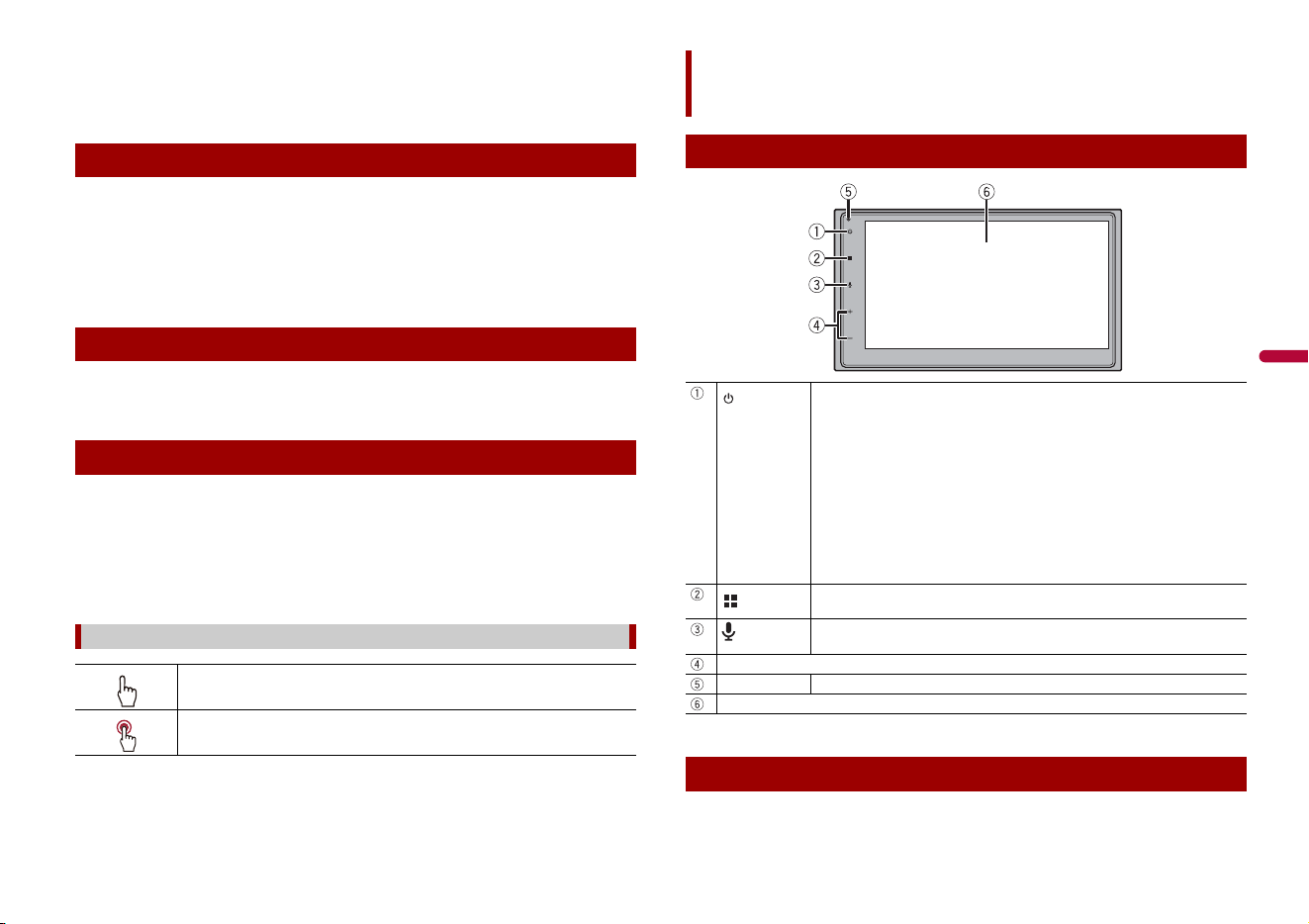
5Es
Español
3 Descargue manuales del usuario, pida catálogos de productos, conozca nuevos
productos y mucho más.
4 Reciba noticias sobre actualizaciones y mejoras del software.
• No exponga la pantalla LCD a la luz solar directa cuando no se utilice este producto. Lo
anterior puede provocar una avería en la pantalla LCD debido a las altas temperaturas.
• Al utilizar un teléfono celular, mantenga la antena del teléfono celular alejada de la
pantalla LCD para evitar interrupciones en el video, por ejemplo: manchas, líneas de
color, etc.
• Para proteger la pantalla LCD contra daños, asegúrese de tocar las teclas del panel
táctil suavemente y solo con los dedos.
• La información se eliminará si se desconecta el cable amarillo de la batería (o si se
extrae la batería).
• Algunos ajustes y contenido grabado no se restablecerán.
• Este manual utiliza diagramas de pantallas reales para describir las operaciones. No
obstante, las pantallas de algunas unidades quizá no coincidan con las mostradas en
este manual según el modelo utilizado.
• Cuando un iPhone está conectado a la unidad, el nombre de origen en la unidad
aparece como [iPod]. Tenga en cuenta que esta unidad solo admite iPhone
independientemente del nombre del origen. Para obtener información sobre la
compatibilidad de iPhone, consulte Modelos de iPhone compatibles (página 31).
Protección del panel y la pantalla LCD
Notas sobre la memoria interna
Acerca de este manual
Significado de los símbolos utilizados en este manual
Esto indica que debe tocarse la tecla digital adecuada en la pantalla táctil.
Esto indica que debe mantener presionada la tecla digital adecuada en la pantalla
táctil.
* Esta función está disponible solo cuando se activa Apple CarPlay o Android Auto.
El control remoto se vende por separado. Para obtener detalles sobre las operaciones,
consulte el manual del control remoto.
Piezas y controles
Unidad principal
Toque para desactivar la información en pantalla. Para activar la información
en pantalla, vuelva a tocar.
Mantenga pulsado para apagar. Para volver a encender, toque de nuevo.
SUGERENCIA
Si apaga la unidad, puede desactivar casi todas las funciones. La unidad se
enciende mediante las siguientes funciones:
• Se recibe una llamada (únicamente para telefonía manos libres mediante
Bluetooth).
• Se recibe una imagen de la cámara de visión trasera cuando el vehículo da
marcha atrás.
• Se toca un botón en esta unidad.
• Se apaga la llave de encendido (ACC OFF) y luego se enciende (ACC ON).
Toque para mostrar la pantalla del menú superior.
Mantenga pulsado para silenciar o activar el sonido.
* Toque para activar el modo de reconocimiento de voz, por ejemplo: Siri
cuando iPhone se conecta a la unidad mediante USB.
VOL (+/-)
RESET Pulse para restablecer el microprocesador (página 6).
LCD pantalla
Control remoto
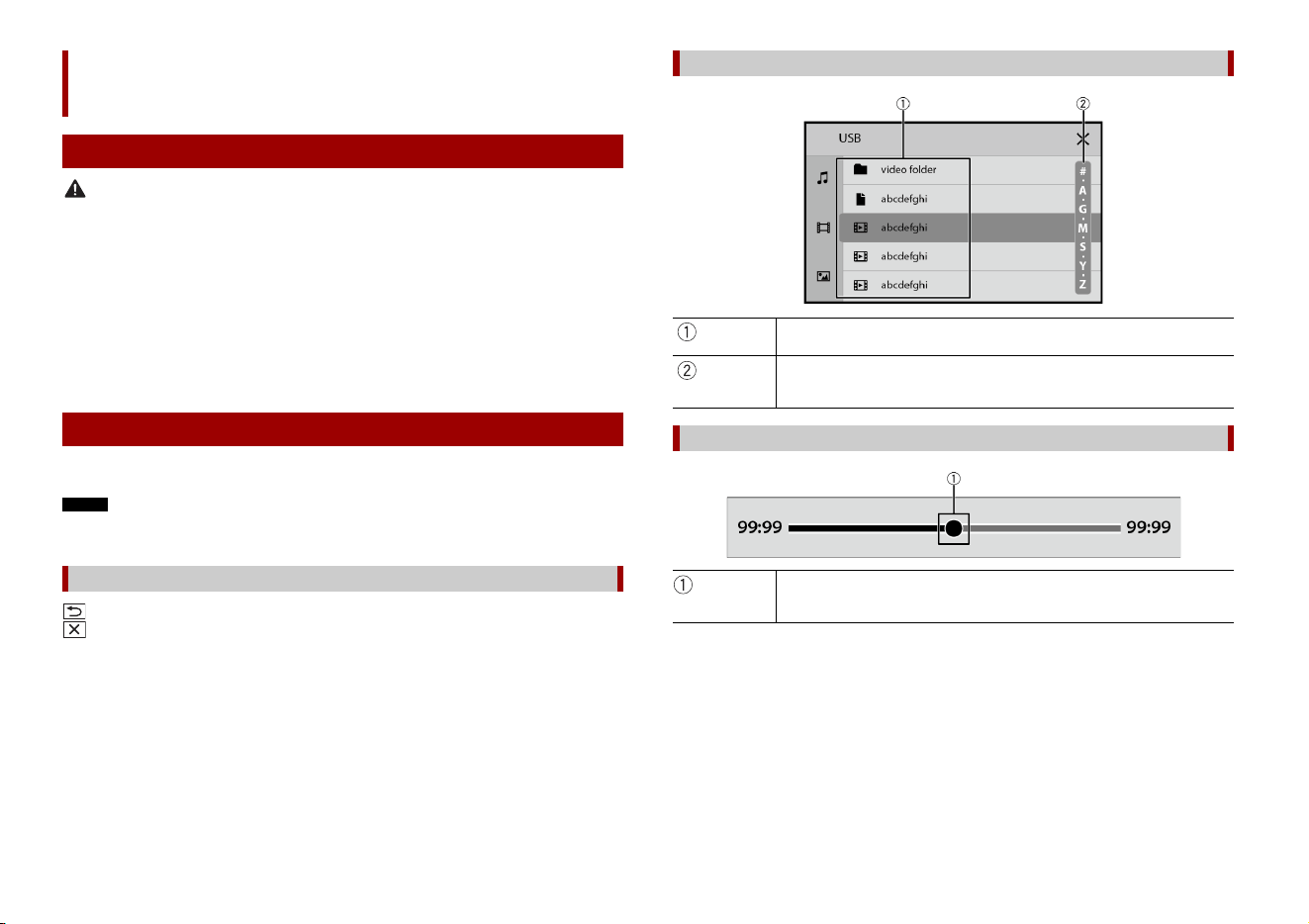
6Es
PRECAUCIÓN
• Si pulsa el botón RESET, los ajustes y el contenido grabado se restablecen a los ajustes de fábrica.
– No realice esta operación cuando un dispositivo esté conectado a este producto.
– Algunos ajustes y contenido grabado no se restablecerán.
• El microprocesador debe restablecerse en las siguientes condiciones:
– Antes de utilizar este producto por primera vez después de la instalación.
– Si este producto no funciona correctamente.
– Si el funcionamiento del sistema parece tener problemas.
1 Gire la llave de encendido del vehículo a la posición de apagado (OFF).
2 Pulse RESET con la punta de un bolígrafo u otra herramienta puntiaguda.
Los ajustes y el contenido grabado se reinician a los ajustes de fábrica.
Puede controlar este producto tocando las teclas de la pantalla directamente con los
dedos.
NOTA
Para proteger la pantalla LCD contra daños, asegúrese de tocar la pantalla suavemente solo con los
dedos.
: Vuelve a la pantalla anterior.
: Cierre la pantalla.
Funcionamiento básico
Restablecimiento del microprocesador
Uso del panel táctil
Teclas del panel táctil comunes
Uso de las pantallas con listas
Al tocar un elemento de la lista, puede reducir las opciones y pasar a la
siguiente operación.
Aparece cuando los elementos no se pueden mostrar en una sola página.
Arrastre la barra de desplazamiento, la barra de búsqueda inicial o la lista para ver
los elementos ocultos.
Uso de la barra del tiempo
Puede modificar el punto de reproducción arrastrando la tecla.
El tiempo de reproducción correspondiente a la posición de la tecla se muestra
mientras se arrastra la tecla.
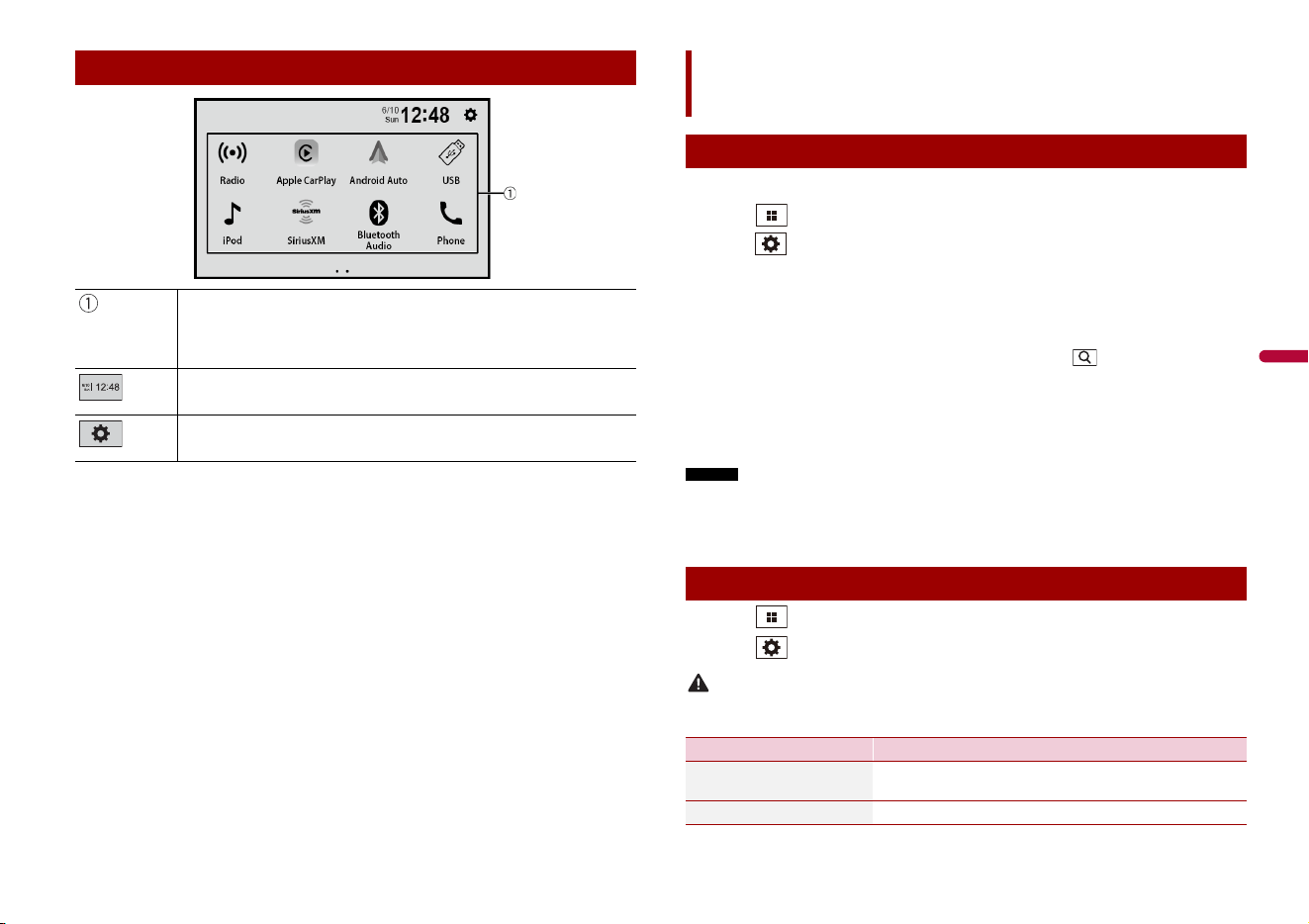
7Es
Español
Pantalla del menú superior
Iconos fuente
SUGERENCIA
Puede mostrar los iconos de origen ocultos deslizando hacia la izquierda en la
pantalla.
Ajuste de la hora y la fecha (página 25)
Ajustes (página 21)
1 Active la función Bluetooth en el dispositivo.
2 Toque .
3 Toque y luego [Configuración Bluetooth].
Aparece la pantalla Bluetooth.
4 Toque [Buscar].
La unidad comienza a buscar los dispositivos disponibles y los muestra en la lista de
dispositivos.
Para buscar los dispositivos disponibles de nuevo, toque .
5 Toque el nombre del dispositivo Bluetooth.
Después de que el dispositivo se haya registrado correctamente, el sistema
establece una conexión Bluetooth. Una vez establecida la conexión, el nombre del
dispositivo se muestra en la lista.
NOTAS
• Si ya se han emparejado cinco dispositivos, el primer dispositivo emparejado se eliminará y se
registrará el nuevo (página 8).
• En caso de que su dispositivo sea compatible con el Emparejamiento Simple Seguro (SSP), aparece un
número de seis dígitos en la visualización de este producto. Toque [Sí] para emparejar el dispositivo.
1 Toque .
2 Toque y luego [Configuración Bluetooth].
PRECAUCIÓN
Nunca apague este producto ni desconecte el dispositivo mientras se está procesando la configuración
de Bluetooth.
Bluetooth®
Conexión Bluetooth
Configuración Bluetooth
Elemento del menú Descripción
[Conexión] Activar para conectar automáticamente el último
dispositivo Bluetooth conectado.
[Respuesta automática] (página 8)
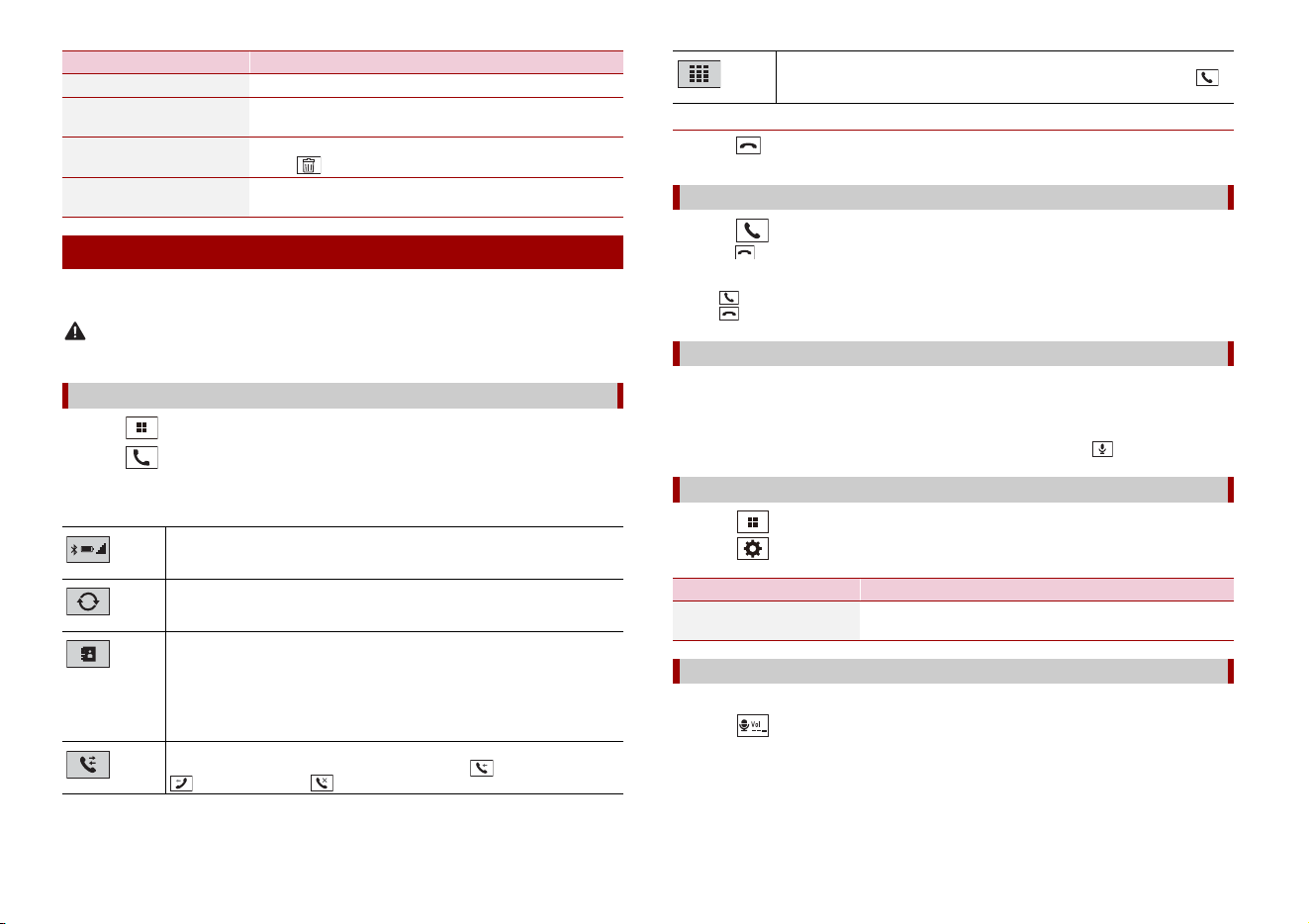
8Es
Para utilizar esta función, debe conectar en primer lugar su teléfono celular a este
producto mediante Bluetooth (página 7).
PRECAUCIÓN
Por su seguridad, evite hablar por teléfono mientras conduce.
1 Toque .
2 Toque .
Aparece la pantalla del menú del teléfono.
3 Toque uno de los iconos de llamada en la pantalla del menú del teléfono.
[Buscar] Busque los dispositivos disponibles.
[Borrar historial de
Bluetooth]
Toque [OK] para borrar la memoria Bluetooth.
[Lista de dispositivos
emparejados Bluetooth]
Permite abrir la lista de dispositivos emparejados.
Toque para eliminar el dispositivo registrado.
[Información del
dispositivo Bluetooth]
Mostrar el nombre del dispositivo de este producto.
Telefonía manos libres
Hacer una llamada telefónica
Se muestran los siguientes elementos.
• Estado de recepción del teléfono celular actual
• Estado de la batería del teléfono celular actual
Sincroniza los contactos de la agenda telefónica de este producto con los
contactos de su teléfono de forma manual.
Uso de la libreta telefónica
Seleccione un contacto de la libreta telefónica. Toque el nombre deseado en la
lista y luego seleccione el número telefónico.
SUGERENCIAS
• Los contactos del teléfono se transferirán automáticamente a este producto.
• Actualizar manualmente el directorio.
Uso del historial de llamada
Haga una llamada telefónica desde la llamada recibida , la llamada marcada
o la llamada perdida .
Elemento del menú Descripción
▶Para concluir una llamada
1 Toque .
1 Toque para contestar una llamada.
Toque para concluir una llamada.
SUGERENCIAS
• Toque mientras recibe una llamada en espera para cambiar de interlocutor.
• Toque mientras recibe una llamada en espera para rechazar la llamada.
Al conectar su iPhone a este producto, puede utilizar la función de reconocimiento de
voz en este producto.
SUGERENCIA
También puede iniciar la función de reconocimiento de voz al tocar el botón .
1 Toque .
2 Toque y luego [Configuración Bluetooth].
Este producto se puede ajustar al volumen de audio de la otra persona.
1 Toque para alternar entre los tres niveles de volumen.
Entrada directa del número telefónico
Toque las teclas numéricas para escribir el número telefónico y luego toque
para llamar.
Recepción de una llamada telefónica
Función de reconocimiento de voz (para iPhone)
Ajustes del teléfono
Elemento del menú Descripción
[Respuesta automática] Activar para responder una llamada entrante
automáticamente.
Ajuste del volumen de audio de la otra persona
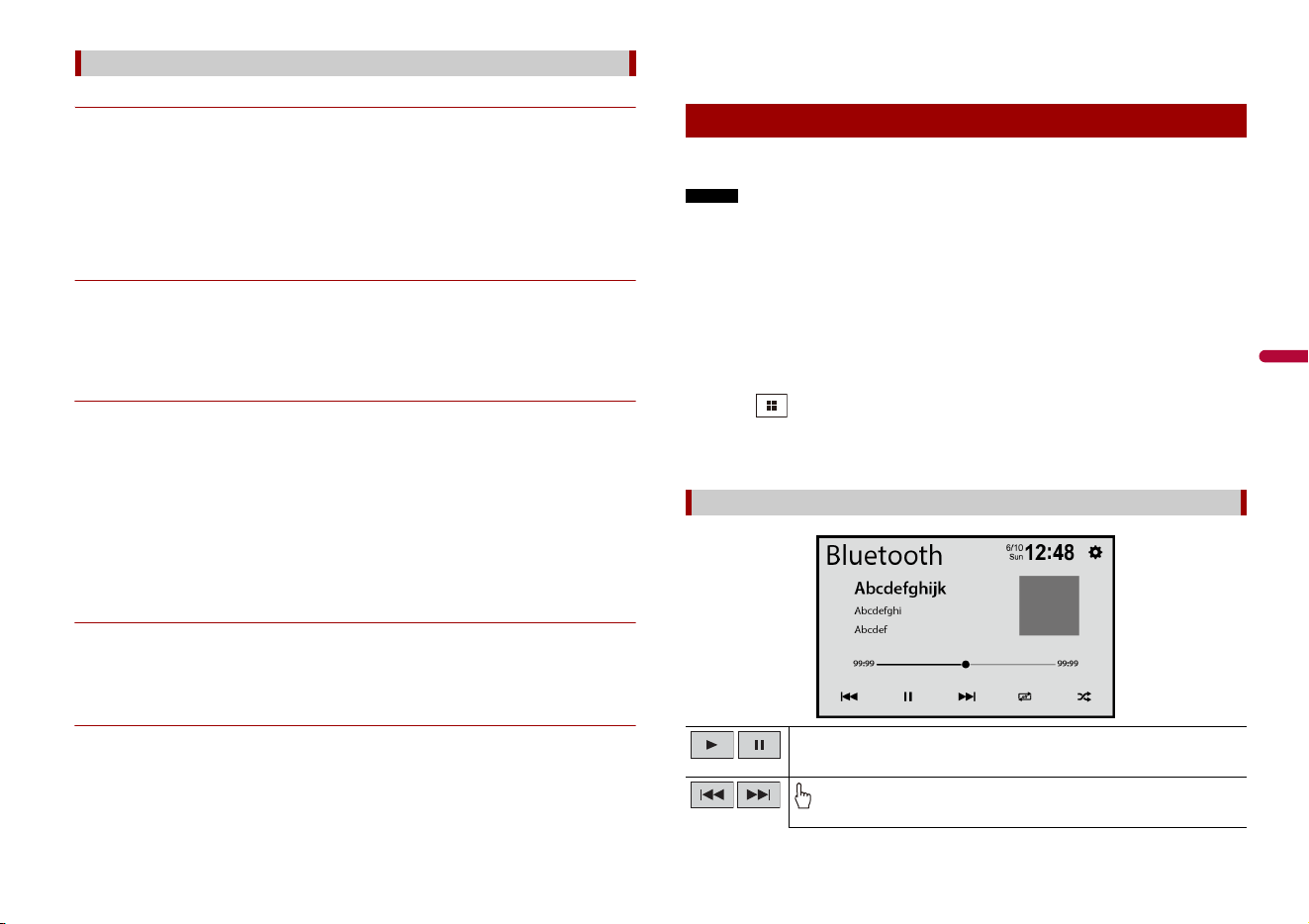
9Es
Español
▶Notas generales
• No se garantiza la conexión a todos los teléfonos celulares con tecnología inalámbrica
Bluetooth.
• La distancia de línea visual entre este producto y su teléfono celular no debe ser mayor
a 10 metros al enviar y recibir voz y datos mediante la tecnología Bluetooth.
• Con algunos teléfonos celulares, es posible que el sonido del tono de llamada no se
emita desde las bocinas.
• Si se selecciona el modo privado en el teléfono celular, es posible que se desactive la
telefonía manos libres.
▶Registro y conexión
• Las operaciones de telefonía celular varían en función del tipo de teléfono celular.
Consulte instrucciones detalladas en el manual de instrucciones provisto con su
teléfono celular.
• Cuando una transferencia de agenda telefónica no funcione, desconecte su teléfono y
realice un emparejamiento nuevamente desde su teléfono a este producto.
▶Cómo hacer y recibir llamadas
• Es posible que escuche un ruido en las siguientes situaciones:
– Al contestar el teléfono mediante el botón del teléfono.
– Cuando el interlocutor cuelgue el teléfono.
• Si el interlocutor no puede escuchar la conversación debido a un eco, disminuya el
nivel de volumen de la telefonía manos libres.
• Con algunos teléfonos celulares, incluso después de pulsar el botón del teléfono
celular para aceptar una llamada entrante, es posible que no se lleve a cabo la
telefonía manos libres.
• El nombre registrado aparecerá si el número telefónico ya está registrado en la agenda
telefónica. Cuando un mismo número telefónico esté registrado con distintos
nombres, solo se mostrará el número telefónico.
▶Los historiales de llamadas recibidas y números marcados
• No puede realizar una llamada en la entrada de un usuario desconocido (sin número
telefónico) que aparezca en el historial de llamadas recibidas.
• Si se realizan llamadas mediante el uso de su teléfono celular, no se guardará en este
producto ningún dato del historial.
▶Transferencias de la agenda telefónica
• Si aparecen más de 1 000 entradas del agenda telefónica en su teléfono celular, es
posible que no se descarguen por completo todas las entradas.
• Según el teléfono, este producto quizá no muestre la agenda telefónica
correctamente.
• Si la agenda telefónica del teléfono contiene datos de imágenes, quizá no se transfiera
correctamente la agenda telefónica.
Notas sobre la telefonía manos libres
• La disponibilidad de la función de transferencia de la agenda telefónica depende del
teléfono celular.
Antes de utilizar el reproductor de audio Bluetooth, registre y conecte el dispositivo a
este producto (página 7).
NOTAS
• Según el reproductor de audio Bluetooth conectado a este producto, las funciones disponibles con
este producto quizá estén limitadas a los siguientes dos niveles:
– A2DP (Perfil de distribución de audio avanzada): Solo es posible reproducir canciones en su
reproductor de audio.
– A2DP y AVRCP (perfil de control remoto de audio/video): Es posible reproducir, pausar, seleccionar
canciones y realizar otras funciones.
• Según el dispositivo Bluetooth conectado a este producto, las funciones disponibles con este
producto quizá estén limitadas o difieran de las que se describen en este manual.
• Al escuchar canciones en su dispositivo Bluetooth, evite utilizar la función telefónica en la medida de
lo posible. Si intenta utilizarla, la señal podría provocar ruido en la reproducción de canciones.
• Al hablar con el dispositivo Bluetooth conectado a este producto mediante Bluetooth, es posible que
la reproducción entre en pausa.
1 Toque .
2 Toque [Bluetooth Audio].
Aparece la pantalla de reproducción de audio Bluetooth.
Audio Bluetooth
Funcionamiento básico
Alterna entre reproducción y pausa.
Adelanta o atrasa archivos.
10Es
Adelanta o retrasa rápidamente.
Ajusta un rango de repetición de reproducción.
Reproduce en orden aleatorio.
Puede reproducir o utilizar las siguientes fuentes con este producto.
• Radio
• USB
Las siguientes fuentes pueden reproducirse o utilizarse mediante la conexión de un
dispositivo auxiliar.
• iPhone
• Audio Bluetooth®
• SiriusXM® Satellite Radio
• Camera
• AUX
1 Toque .
2 Toque el icono de la fuente.
SUGERENCIA
Puede mostrar los iconos de origen ocultos deslizando hacia la izquierda en la pantalla.
Origen AV
Orígenes AV compatibles
Selección de una fuente
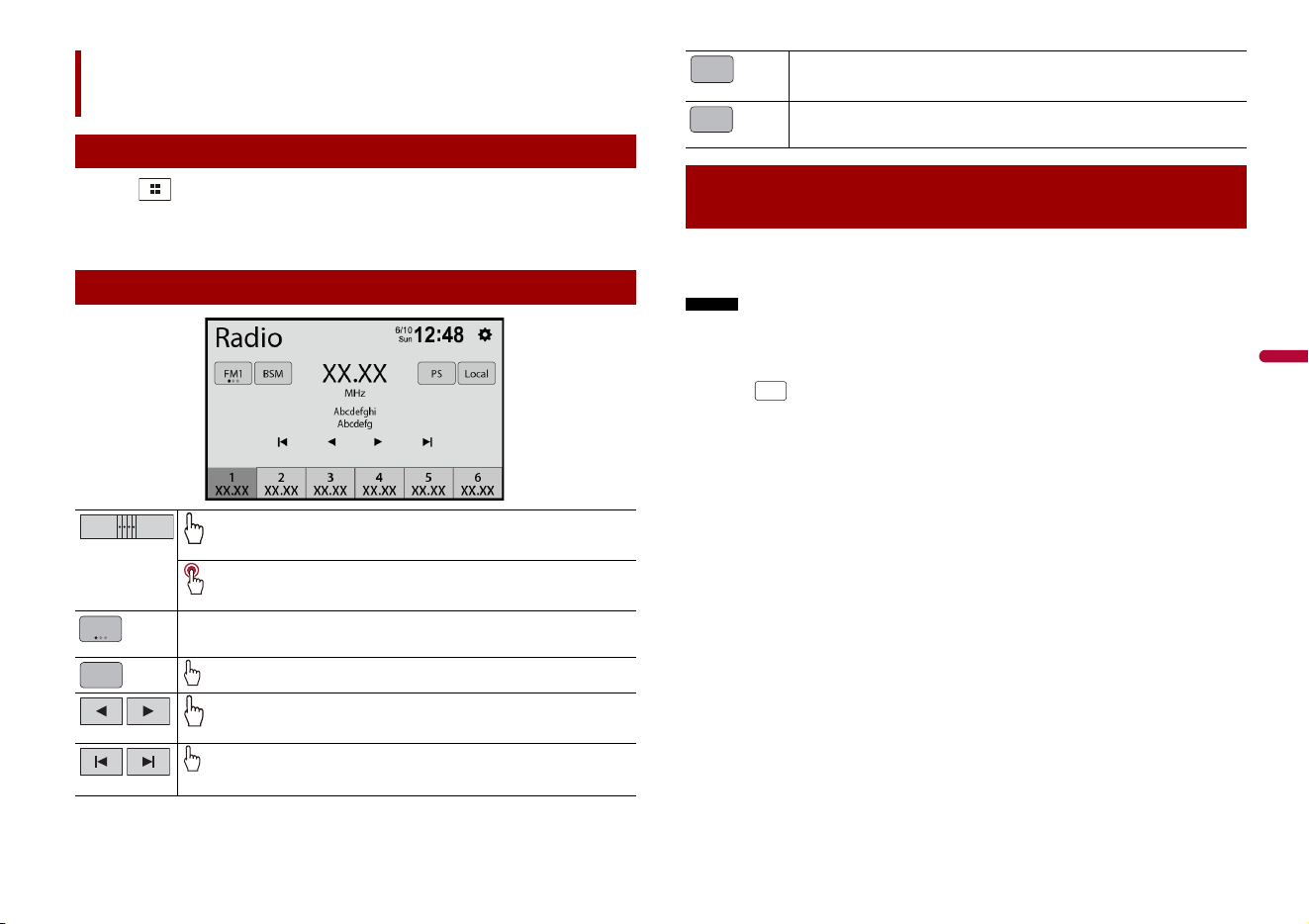
11Es
Español
1 Pulse .
2 Toque [Radio].
Aparece la pantalla Radio.
Radio
Procedimiento de inicio
Funcionamiento básico
Recupera la memoria el canal preestablecido almacenado en una
tecla.
Almacena en una tecla la frecuencia de transmisión actual.
Selecciona la banda FM1, FM2, FM3, AM1 o AM2.
Realiza la función BSM (mejores estaciones en memoria) (página 11).
Sintonización manual
Sintonización de búsqueda
Soltar la tecla tras unos segundos salta a la siguiente estación más
cercana desde la frecuencia actual.
XX.XX
1
XX.XX
6
FM1
BSM
La función BSM (memoria de mejores emisoras) almacena automáticamente las seis
frecuencias de transmisión más potentes en las teclas de canales preestablecidos [1] a
[6].
NOTAS
• Es posible que el almacenamiento de frecuencias de transmisión con BSM sustituya a las que ya tenga
guardadas.
• Es posible que las frecuencias de transmisión previamente almacenadas se mantengan así si el
número de frecuencias almacenadas no ha llegado al límite.
1 Toque para comenzar la búsqueda.
Mientras se muestra el mensaje, las seis frecuencias de transmisión más potentes se
almacenarán en las teclas de canales preestablecidos en el orden de su fuerza de
señal.
Activa/desactiva el modo de búsqueda local.
Muestra un canal preestablecido durante 10 segundos y cambia al siguiente
canal automáticamente.
Almacenamiento de las frecuencias de transmisión
más potentes (BSM)
Local
PS
BSM
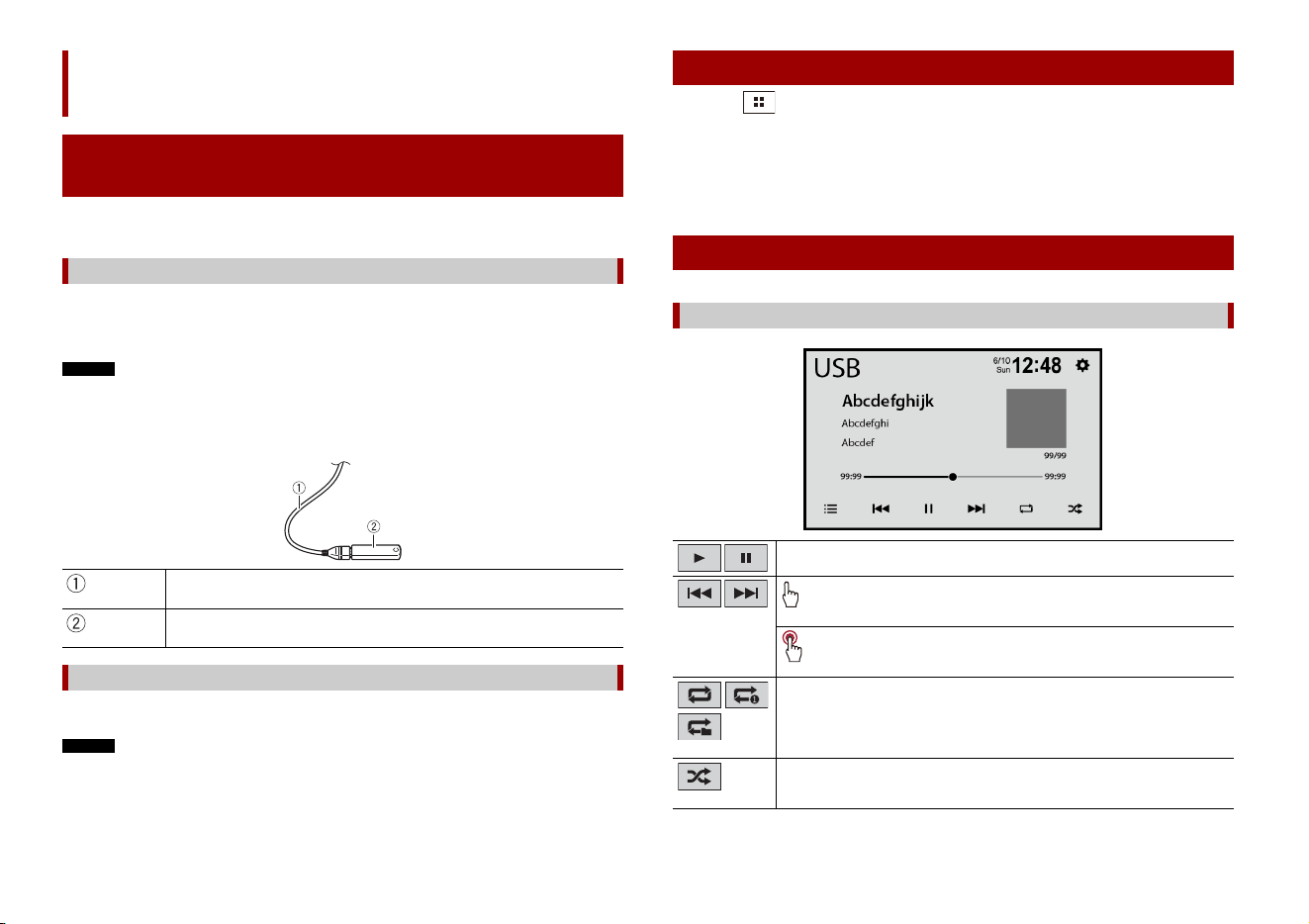
12Es
Puede reproducir audio comprimido, video comprimido o archivos de imágenes
estáticas almacenados en un dispositivo de almacenamiento externo.
1 Extraiga el conector del puerto USB del cable USB.
2 Conecte un dispositivo de almacenamiento USB al cable USB.
NOTAS
• Es posible que este producto no logre el desempeño óptimo con algunos dispositivos de
almacenamiento USB.
• No es posible la conexión mediante un concentrador USB.
• Para la conexión es necesario un cable USB.
1 Extraiga el dispositivo de almacenamiento USB del cable USB.
NOTAS
• Revise que no haya acceso a ningún dato antes de extraer el dispositivo de almacenamiento USB.
• Apague (ACC OFF) la llave de encendido antes de desenchufar el dispositivo de almacenamiento USB.
Archivos comprimidos
Conexión/desconexión de un dispositivo de
almacenamiento USB
Conexión de un dispositivo de almacenamiento USB
Cable USB
Dispositivo de almacenamiento USB
Desconexión de un dispositivo de almacenamiento USB
1 Toque .
2 Conecte un dispositivo de almacenamiento USB al cable USB (página 12).
3 Toque [USB].
La reproducción se lleva a cabo según el orden de los números de carpetas. Se
omiten las carpetas que contengan archivos que no se pueden reproducir.
Procedimiento de inicio
Funcionamiento básico
Origen de audio
Alterna entre reproducción y pausa.
Adelanta o atrasa archivos.
Adelanta o retrasa rápidamente.
Ajusta un rango de repetición de reproducción para todos los archivos, la
carpeta actual o el archivo actual.
Reproduce o no reproduce los archivos en orden aleatorio.
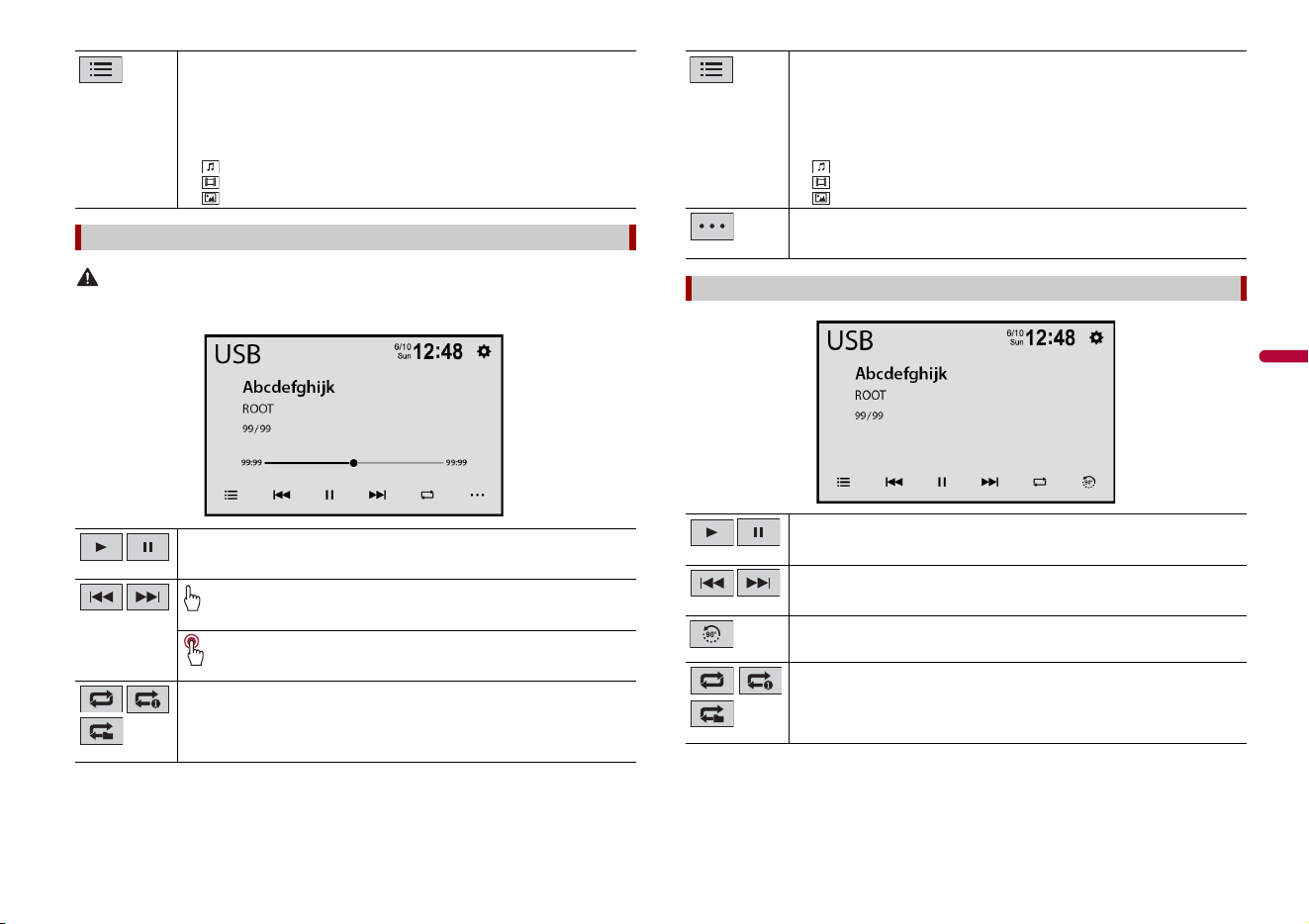
13Es
Español
PRECAUCIÓN
Por razones de seguridad, no pueden verse las imágenes de video mientras el vehículo esté en
movimiento. Para ver imágenes de video, deténgase en un lugar seguro y accione el freno de mano.
Selecciona un archivo de la lista.
Toque un archivo de la lista para reproducirlo.
SUGERENCIAS
• Al tocar una carpeta de la lista, se muestra su contenido. Puede reproducir un
archivo de la lista con solo tocarlo.
• Puede cambiar los tipos de archivo multimedia siguientes.
– : Archivos de audio comprimido
– : Archivos de video comprimido
– : Archivos de imagen
Origen de video
Alterna entre reproducción y pausa.
Adelanta o atrasa archivos.
Adelanta o retrasa rápidamente.
Ajusta un rango de repetición de reproducción para todos los archivos, la
carpeta actual o el archivo actual.
Selecciona un archivo de la lista.
Toque un archivo de la lista para reproducirlo.
SUGERENCIAS
• Al tocar una carpeta de la lista, se muestra su contenido. Puede reproducir un
archivo de la lista con solo tocarlo.
• Puede cambiar los tipos de archivo multimedia siguientes.
– : Archivos de audio comprimido
– : Archivos de video comprimido
– : Archivos de imagen
Puede ajustar [Brillo]/[Contraste]/[Color] tocando [+]/[-].
Origen de imágenes estáticas
Alterna entre reproducción y pausa.
Adelanta o atrasa archivos.
Gira la imagen mostrada 90° en sentido horario.
Ajusta un rango de repetición de reproducción para todos los archivos, la
carpeta actual o el archivo actual.
14Es
Selecciona un archivo de la lista.
Toque un archivo de la lista para reproducirlo.
SUGERENCIAS
• Al tocar una carpeta de la lista, se muestra su contenido. Puede reproducir un
archivo de la lista con solo tocarlo.
• Puede cambiar los tipos de archivo multimedia siguientes.
– : Archivos de audio comprimido
– : Archivos de video comprimido
– : Archivos de imagen
NOTA
iPhone puede referirse a iPod en este manual.
Al conectar un iPhone a este producto, los ajustes se configuran automáticamente
según el dispositivo que se conectará. Para obtener información sobre la compatibilidad,
consulte Modelos de iPhone compatibles (página 31).
1 Conecte el iPhone.
• iPhone por USB
2 Toque .
3 Toque [iPod].
NOTA
Para la conexión USB, consulte el Manual de instalación.
iPhone
Conexión del iPhone
Funcionamiento básico
Origen de audio
Alterna entre reproducción y pausa.
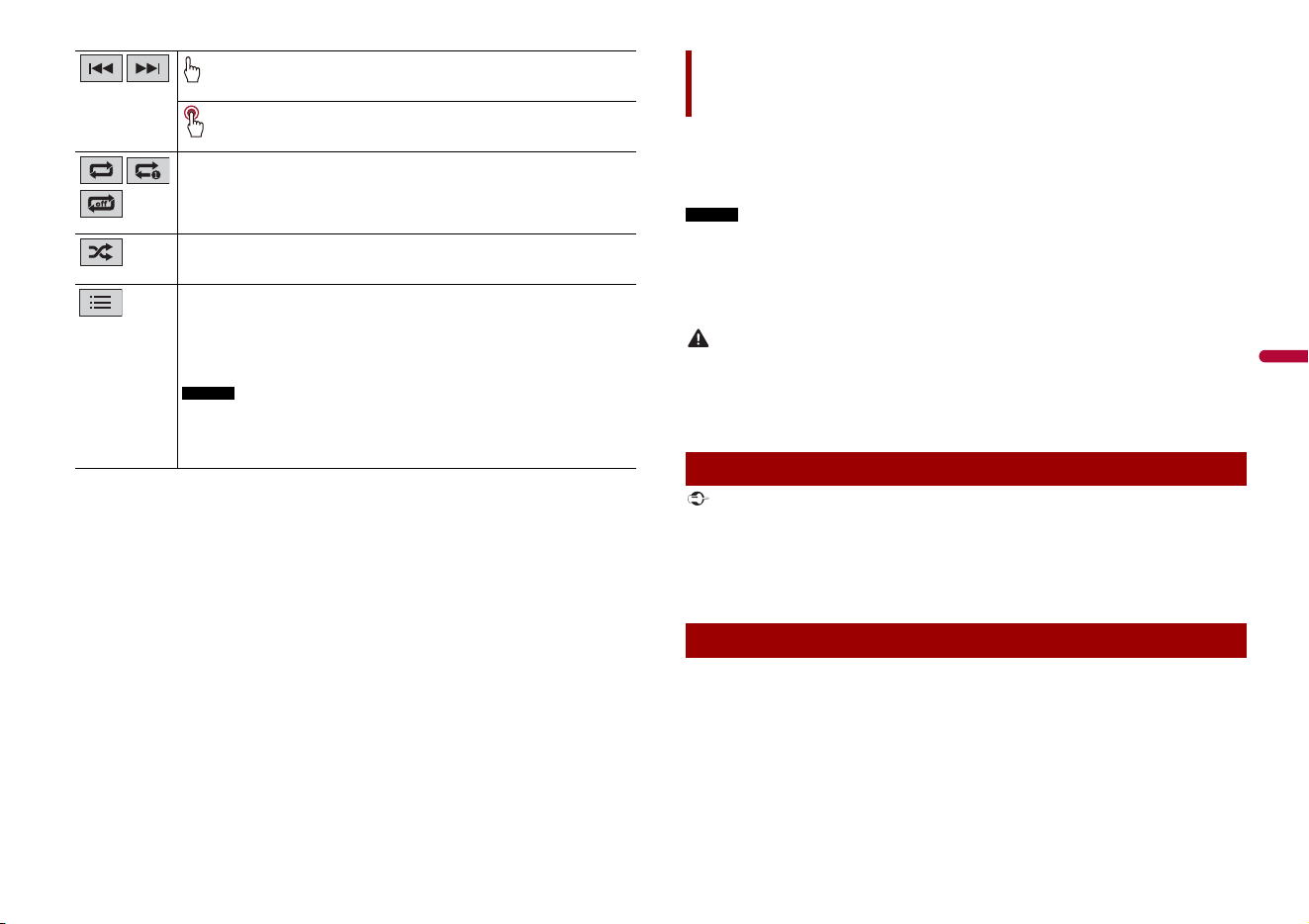
15Es
Español
* Esta función está disponible solo en la lista de canciones.
Adelanta o atrasa archivos.
Adelanta o retrasa rápidamente.
Ajusta un rango de repetición de reproducción para todos los elementos en la
lista seleccionada o en la canción actual.
Reproduce en orden aleatorio las canciones de la lista o el álbum
seleccionados.
Selecciona una canción de la lista.
Toque la categoría y luego el título de la lista para reproducir la lista seleccionada.
SUGERENCIA
Si utiliza el idioma inglés como el idioma del sistema, está disponible la función de
búsqueda alfabética. Toque la barra de búsqueda inicial para utilizar esta función.*
NOTAS
• En función de la generación o la versión del iPhone, algunas funciones quizá no
estén disponibles.
• En la lista solo hay disponibles 2 000 canciones del iPhone si el iPhone tiene más
de 2 000 canciones. Las canciones disponibles dependen del iPhone.
USB Mirroring le permite disfrutar de aplicaciones de teléfono inteligente compatibles
en el vehículo. Puede utilizar aplicaciones compatibles de USB Mirroring con
movimientos de los dedos, como tocar, arrastrar, desplazar o palpar la pantalla de este
producto.
NOTAS
• Los movimientos admitidos de los dedos varían en función de la aplicación compatible de USB
Mirroring.
• Para utilizar USB Mirroring, primero debe instalar las aplicaciones compatibles con USB Mirroring en
el teléfono inteligente.
• Asegúrese de leer Uso del contenido con conexión basado en aplicaciones (página 31) antes de
utilizar esta función.
ADVERTENCIA
Es posible que determinados usos de un teléfono inteligente estén prohibidos mientras conduce en su
jurisdicción; en consecuencia, debe conocer y respetar dichas restricciones. Si tiene dudas acerca de
una función en particular, solo utilícela mientras el vehículo está estacionado. No debe utilizarse
ninguna función, a menos que sea seguro utilizarla en las condiciones de conducción actuales del
vehículo.
Importante
• Pioneer no es responsable del contenido o las funciones a los que se accede a través de USB
Mirroring, que es responsabilidad de los proveedores de la aplicación y el contenido.
• La disponibilidad del contenido y los servicios no pertenecientes a Pioneer, incluidas las aplicaciones
y la conectividad, puede cambiar o interrumpirse sin previo aviso.
• Al usar USB Mirroring con el producto Pioneer, el contenido y las funciones disponibles estarán
limitadas durante la conducción.
Al conectar un teléfono inteligente con este producto, los ajustes se configuran
automáticamente según el dispositivo que desea conectar.
SUGERENCIAS
• Toque el icono de la aplicación deseada después de que se inicie la aplicación USB Mirroring.
• Si conecta el dispositivo a este producto mientras ya se está ejecutando una aplicación compatible
con USB Mirroring, aparecerá en este producto la pantalla de función de la aplicación.
• Se inicia la aplicación deseada, y aparece la pantalla de función de la aplicación.
USB Mirroring
Uso de USB Mirroring
Procedimiento de inicio
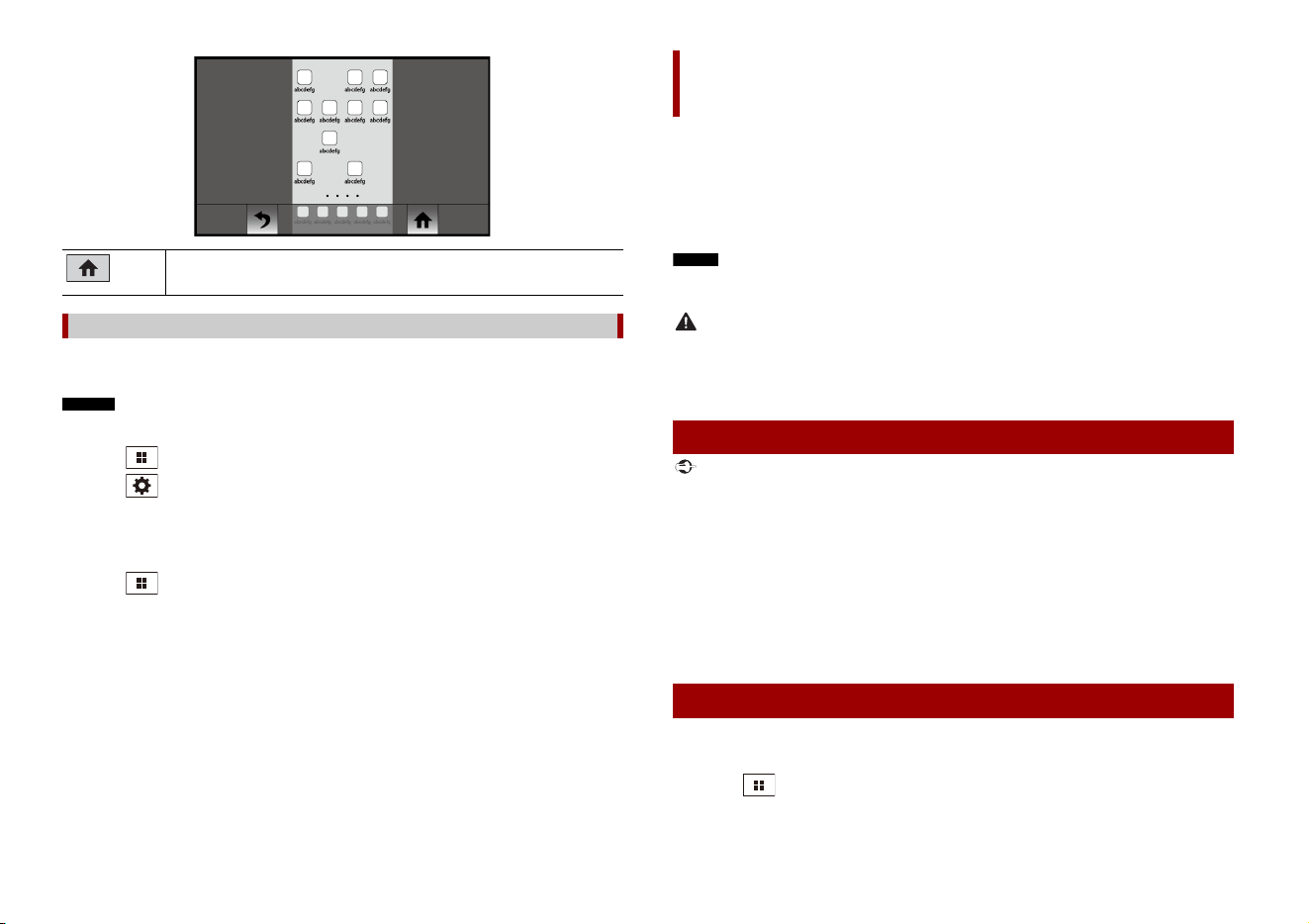
16Es
Requisitos de sistema
Android 5.0 o superior (hasta Android 10)
NOTAS
• [Teléfono Android MSC] está desactivado para permitir el uso de esta función (página 25).
• La capacidad de reproducción de video depende del dispositivo Android conectado.
1 Toque .
2 Toque y luego [Ajustes de conectividad del teléfono].
3 Toque [Mirroring] en el ajuste [Prioridad de conectividad].
4 Desbloquee su teléfono inteligente y conéctelo a este producto mediante USB.
Consulte el Manual de instalación.
5 Toque y, a continuación, deslice hacia la izquierda en la pantalla.
6 Toque [Mirroring].
Se inicia la aplicación USB Mirroring.
Muestra el menú principal de la pantalla de origen USB Mirroring.
Para usuarios de teléfonos inteligentes (Android™)
Puede utilizar aplicaciones de iPhone con movimientos de los dedos, como tocar,
arrastrar, desplazar o palpar la pantalla de este producto.
Modelos de iPhone compatibles
Para obtener más detalles sobre la compatibilidad de los modelos iPhone, consulte el
siguiente sitio web.
https://www.apple.com/ios/carplay
NOTA
Los movimientos compatibles de los dedos varían en función de la aplicación correspondiente a un
iPhone.
ADVERTENCIA
Es posible que determinados usos de un iPhone estén prohibidos mientras conduce en su jurisdicción;
en consecuencia, debe conocer y respetar dichas restricciones. Si tiene dudas acerca de una función en
particular, solo utilícela mientras el vehículo está estacionado. No debe utilizarse ninguna función, a
menos que sea seguro utilizarla en las condiciones de conducción actuales del vehículo.
Importante
Apple CarPlay puede no estar disponible en su país o región.
Para obtener información detallada sobre Apple CarPlay, visite el siguiente sitio:
https://www.apple.com/ios/carplay
• El contenido y la funcionalidad de las aplicaciones compatibles son responsabilidad de los
proveedores de la App.
• En Apple CarPlay, el uso es limitado durante la conducción, y los proveedores de la App determinan la
disponibilidad de las funciones y del contenido.
• Apple CarPlay permite el acceso a aplicaciones distintas a las enumeradas, supeditado a restricciones
mientras conduce.
• PIONEER NO ES RESPONSABLE Y RECHAZA LA RESPONSABILIDAD POR APLICACIONES Y CONTENIDO
DE TERCEROS (DISTINTOS DE PIONEER), INCLUIDA, ENTRE OTRAS COSAS, IMPRECISIONES E
INFORMACIÓN INCOMPLETA.
1 Conecte un dispositivo compatible con Apple CarPlay a este producto mediante
USB.
2 Toque .
3 Toque [Apple CarPlay].
Apple CarPlay
Uso de Apple CarPlay
Procedimiento de inicio

17Es
Español
Aparece la pantalla de la aplicación.
SUGERENCIA
Para usar la función Siri, toque una vez que Apple CarPlay esté activado.
NOTAS
• Para obtener información detallada sobre la conexión USB, consulte el Manual de instalación.
• Si se conectó otro dispositivo compatible con Apple CarPlay y se muestra otra pantalla, toque [Apple
CarPlay] en la pantalla del menú superior para ver la pantalla del menú Aplicación.
• La telefonía manos libres a través de la tecnología inalámbrica Bluetooth no está disponible mientras
Apple CarPlay está activado. Si se activa Apple CarPlay durante una llamada en un teléfono celular
distinto del dispositivo compatible con Apple CarPlay, se cancelará la conexión Bluetooth después de
terminar la llamada.
Puede utilizar aplicaciones de Android con movimientos de los dedos, como tocar,
arrastrar, desplazar o palpar la pantalla de este producto.
Dispositivos Android compatibles
Para obtener más detalles sobre la compatibilidad de los modelos de Android, consulte
el siguiente sitio web.
https://support.google.com/androidauto
NOTAS
• [Teléfono Android MSC] está desactivado para permitir el uso de esta función (página 25).
• Los movimientos compatibles de los dedos varían en función de la aplicación correspondiente para el
teléfono inteligente.
ADVERTENCIA
Es posible que determinados usos de un teléfono inteligente estén prohibidos mientras conduce en su
jurisdicción; en consecuencia, debe conocer y respetar dichas restricciones. Si tiene dudas acerca de
una función en particular, solo utilícela mientras el vehículo está estacionado. No debe utilizarse
ninguna función, a menos que sea seguro utilizarla en las condiciones de conducción actuales del
vehículo.
Importante
Android Auto puede no estar disponible en su país o región.
Para obtener información detallada sobre Android Auto, consulte el sitio de asistencia de Google™:
http://support.google.com/androidauto
• El contenido y la funcionalidad de las aplicaciones compatibles son responsabilidad de los
proveedores de la App.
• En Android Auto, el uso es limitado durante la conducción, y los proveedores de la App determinan la
disponibilidad de las funciones y del contenido.
• Android Auto permite el acceso a aplicaciones distintas a las enumeradas, supeditado a restricciones
mientras conduce.
• PIONEER NO ES RESPONSABLE Y RECHAZA LA RESPONSABILIDAD POR APLICACIONES Y CONTENIDO
DE TERCEROS (DISTINTOS DE PIONEER), INCLUIDA, ENTRE OTRAS COSAS, IMPRECISIONES E
INFORMACIÓN INCOMPLETA.
1 Toque .
2 Toque y luego [Ajustes de conectividad del teléfono].
3 Toque [Android Auto] en el ajuste [Prioridad de conectividad].
Android Auto™
Uso de Android Auto
Procedimiento de inicio

18Es
4 Conecte un dispositivo compatible con Android Auto™ a este producto mediante
USB.
Aparece la pantalla de la aplicación.
SUGERENCIA
Para usar la función de reconocimiento de voz, toque una vez que Android Auto esté activado.
NOTAS
• Para obtener información detallada sobre la conexión USB, consulte el Manual de instalación.
• Cuando el dispositivo para Android Auto está conectado a esta unidad, el dispositivo también se
conecta a través de Bluetooth a la vez. Si ya hay emparejados cinco dispositivos, se muestra el
mensaje para confirmar si desea eliminar el dispositivo registrado. Si desea eliminar el dispositivo,
toque [Aceptar]. Si desea eliminar otro dispositivo, toque [Configuración Bluetooth] y elimine los
dispositivos manualmente (página 8).
• Si se activa Android Auto durante una llamada en un teléfono celular distinto del dispositivo
compatible con Android Auto, la conexión Bluetooth pasará al dispositivo compatible con Android
Autodespués de terminar la llamada.
Solo SiriusXM® le ofrece más de lo que a usted le encanta escuchar, todo en un solo
lugar. Obtenga más de 140 canales, incluida música sin anuncios comerciales y lo mejor
en deportes, noticias, comentarios, comedia y entretenimiento. Bienvenido al mundo de
la radio satelital. Se necesita un sintonizador para vehículos y suscripción a SiriusXM
Connect. Para obtener más información, visite el sitio web (www.siriusxm.com).
1 Toque .
2 Toque [SiriusXM].
De esta forma, podrá sintonizar el Canal 1. Si no puede sintonizar el Canal 1,
asegúrese de que su Sintonizador Vehicular SiriusXM Connect esté instalado
correctamente.
3 Cambie al Canal 0 y revise la ID de la Radio.
La ID de la Radio de SiriusXM se puede encontrar si se sintoniza el Canal 0.
Necesitará este número para activar su suscripción.
NOTA
Observe que la ID de la Radio de SiriusXM no incluya las letras I, O, S ni F.
4 Active el servicio por teléfono o en línea.
SUGERENCIA
En EE. UU., la activación puede hacerse en línea o llamando a SiriusXM Listener Care:
• Visite el sitio web
www.siriusxm.com/activatenow
• Llame a SiriusXM Listener Care al
1-866-635-2349
Para suscripciones desde Canadá, póngase en contacto con:
• Visite el sitio web
www.xmradio.ca
y haga clic en “ACTIVAR RADIO” en la esquina superior derecha de la página o llame al (1-877-
438-9677).
NOTAS
• Los satélites de SiriusXM enviarán un mensaje de activación a su sintonizador. Cuando el sintonizador
haya recibido el mensaje, aparecerá [Suscripción actualizada].
• El proceso de activación dura por lo general de 10 a 15 minutos, pero puede durar hasta una hora. No
apague este producto mientras se muestra el mensaje de activación.
SiriusXM® Satellite Radio
Suscripción al servicio de Radio Satelital SiriusXM
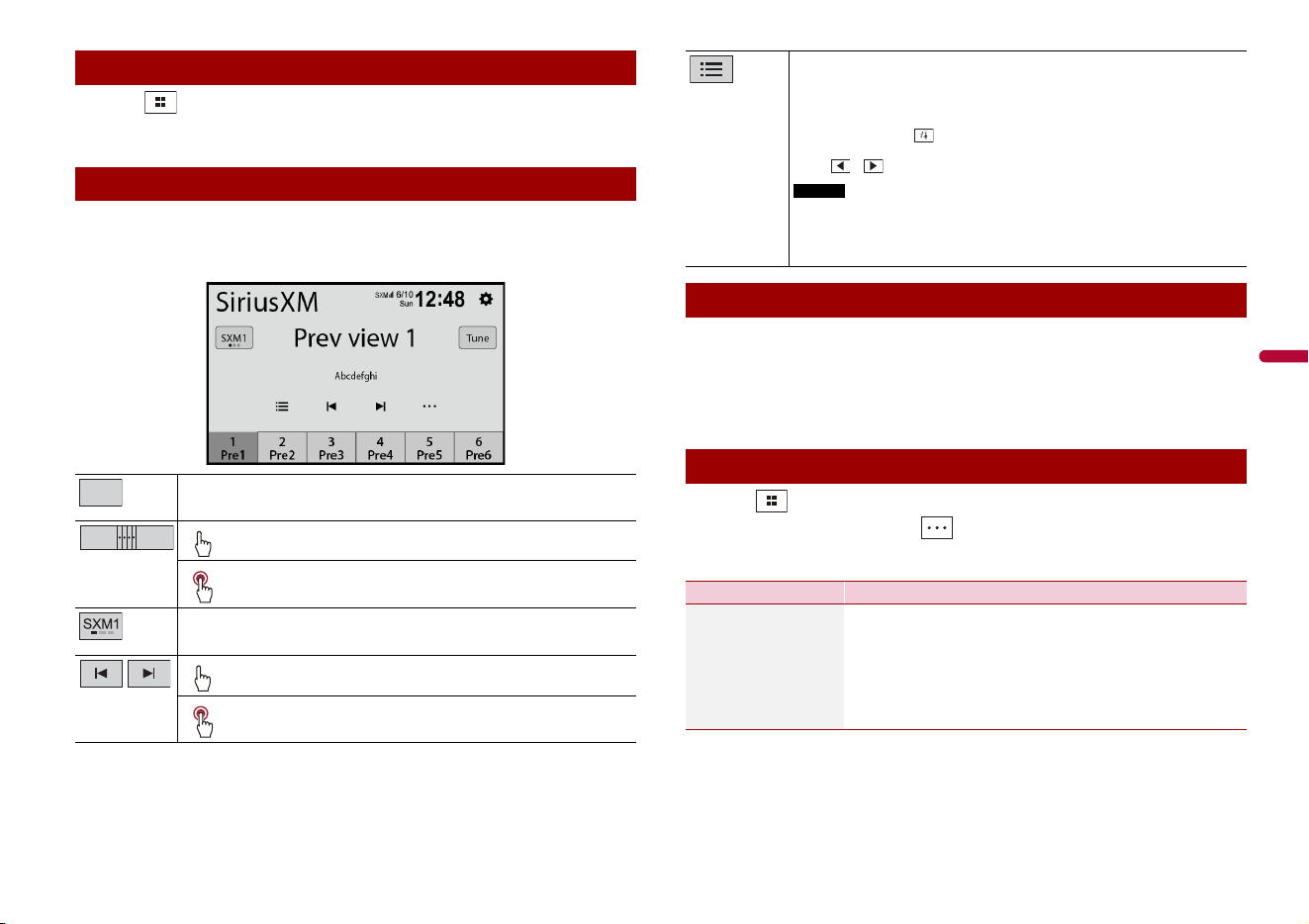
19Es
Español
1 Toqu e .
2 Toque [SiriusXM].
SUGERENCIA
Aparece [ID RADIO] cuando el Canal 0 está seleccionado.
Visualización del canal actual (modo de transmisión en vivo)
Escuchar SiriusXM
Funcionamiento básico
Sintoniza un canal directamente.
Recupera la memoria el canal preestablecido almacenado en una
tecla.
Almacena en una tecla el canal actual.
Selecciona una banda.
Hay 3 bandas. Puede almacenar 6 canales por banda, 18 en total.
Sube/baja el número de canal.
Sube/baja el número de canal rápidamente.
Tune
Pre1
1
Pre6
6
La función de Control parental le permite restringir el acceso a cualquier canal de
SiriusXM, incluidos aquellos con contenido para adultos. Cuando está activa, la función
de Control Paterno solicita que se ingrese un código de acceso para sintonizar los
canales bloqueados.
Para obtener información detallada, consulte [Control paterno] en la configuración de
SiriusXM (página 20).
1 Toque .
2 Toque [SiriusXM] y luego toque .
Los elementos del menú varían según si está seleccionado SiriusXM como origen.
Selecciona un canal de la lista.
Desplácese por la lista de canales y, a continuación, toque el canal que desee para
sintonizar el canal.
SUGERENCIA
Cuando se selecciona , se muestra la lista de canales según las distintas
categorías.
Toque o para seleccionar otra categoría.
NOTAS
• Los tipos de categorías disponibles dependen de los tipos de canales
disponibles.
• Quizá se tarde un poco en aparecer la lista de canales, según la condición de la
recepción de SiriusXM.
Control parental
Ajustes de SiriusXM
Elemento del menú Descripción
[Cambiar contraseña] Edite el código de acceso.
1 Ingrese el código de acceso actual y, a continuación, toque
[OK].
2 Ingrese el código de acceso nuevo y, a continuación, toque
[OK].
3 Ingrese el código de acceso de confirmación y luego toque
[OK].
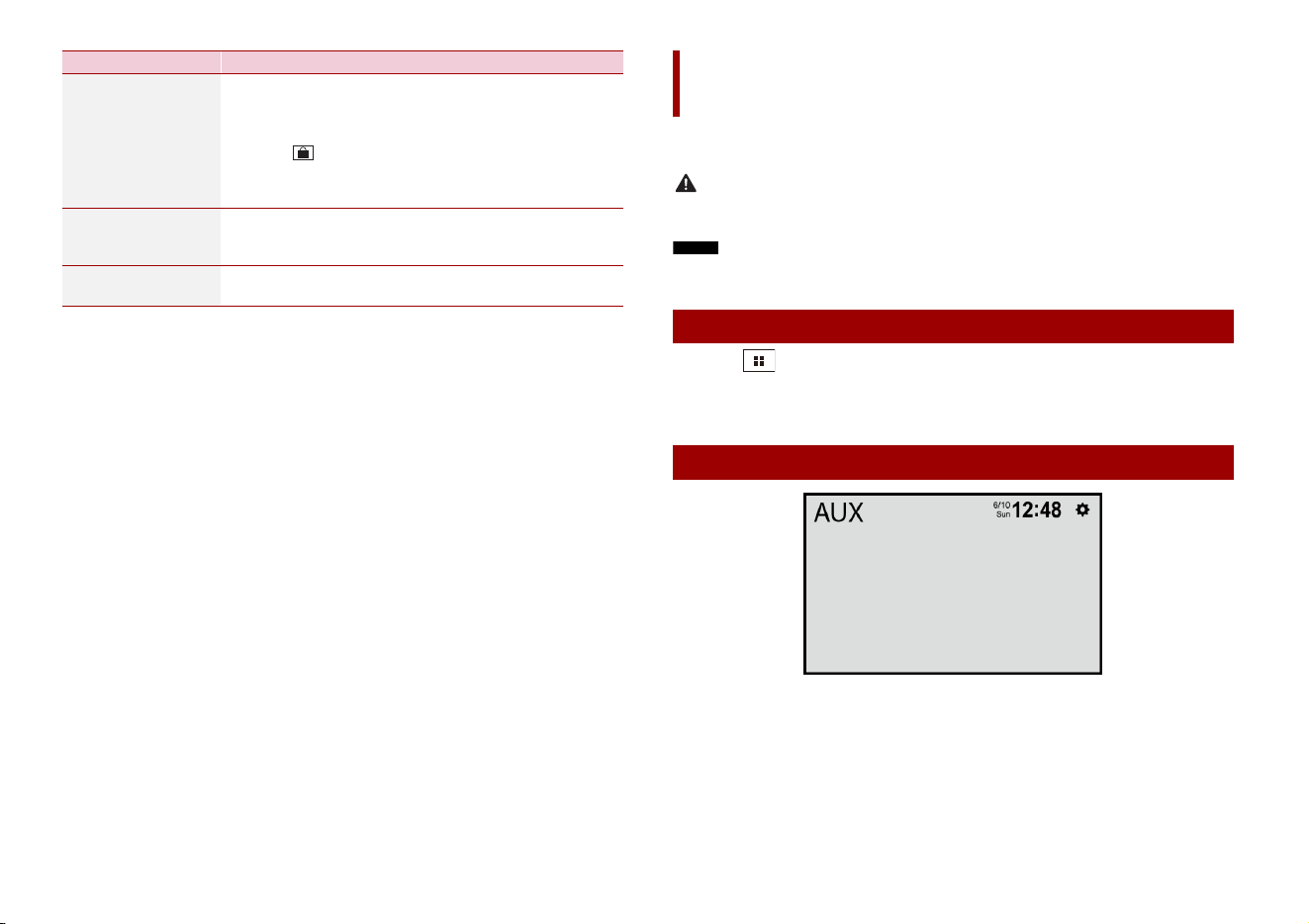
20Es
[Control paterno] Introduzca el código de acceso actual y luego toque [OK] para
ajustar esta función (el código de acceso predeterminado es
0000).
• Para bloquear el canal, toque el canal apropiado.
Aparece y el canal se bloquea.
SUGERENCIA
El canal se desbloquea cuando usted lo toca.
[Borrar bloqueado
todo]
Toque el interruptor, introduzca el código de acceso actual y, a
continuación, toque [OK], todos los canales bloqueados se
desbloquearán.
[Versión] Visualización de la versión de firmware y el número del modelo,
etc.
Elemento del menú Descripción
Puede visualizar la salida de imágenes de video mediante el dispositivo conectado a la
entrada de video.
PRECAUCIÓN
Por razones de seguridad, no pueden verse las imágenes de video mientras el vehículo esté en
movimiento. Para ver imágenes de video, deténgase en un lugar seguro y accione el freno de mano.
NOTA
Para la conexión, se requiere un cable AV con minienchufe (se vende por separado). Para obtener
información detallada, consulte el Manual de instalación.
1 Toque y, a continuación, deslice hacia la izquierda en la pantalla.
2 Toque [AUX].
Aparece la pantalla AUX.
AUX
Procedimiento de inicio
Funcionamiento básico
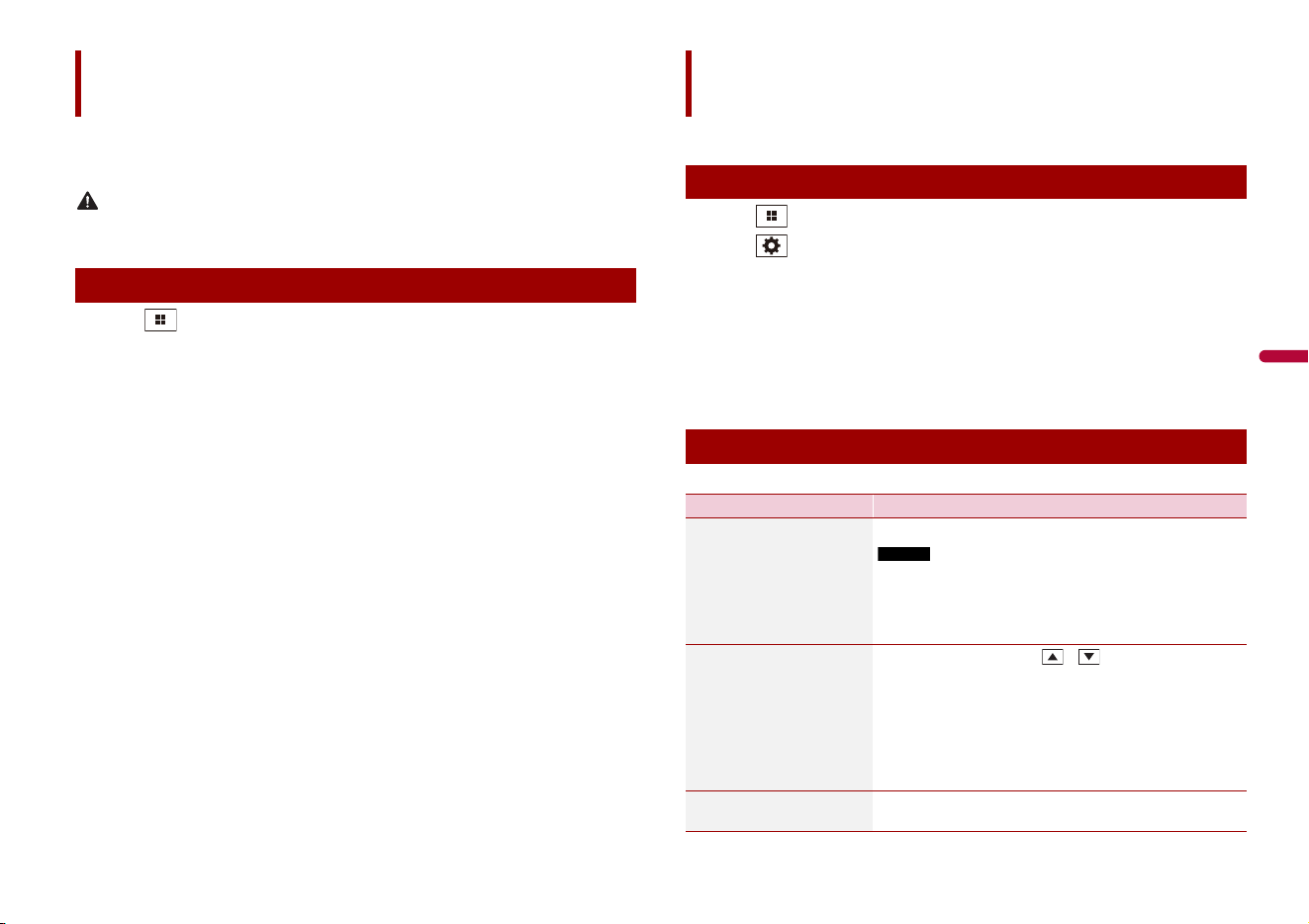
21Es
Español
Puede visualizar la salida de imágenes de video mediante el dispositivo conectado a la
entrada de video o de la cámara. Para obtener información detallada, consulte el Manual
de instalación.
PRECAUCIÓN
Por razones de seguridad, no pueden verse las imágenes de video mientras el vehículo esté en
movimiento. Para ver imágenes de video, deténgase en un lugar seguro y accione el freno de mano.
1 Toque y, a continuación, deslice hacia la izquierda en la pantalla.
2 Toque [Camera] para la vista de la cámara conectada.
La imagen de video se muestra en la pantalla.
Camera
Procedimiento de inicio
Puede ajustar distintos valores de configuración en el menú principal.
1 Toque .
2 Toque .
3 Toque una de las categorías siguientes y seleccione las opciones.
Ajustes del sistema (página 21)
Ajustes de pantalla (página 22)
Ajustes de audio y ecualizador (página 23)
Configuración Bluetooth (página 7)
Config. cámaras (página 23)
Ajustes de conectividad del teléfono (página 25)
Los elementos del menú varían según el origen.
Ajustes
Visualización de la pantalla de ajustes
Ajustes del sistema
Elemento del menú Descripción
[Elegir idioma] Seleccione el idioma del sistema.
NOTAS
• Si el idioma integrado y el ajuste del idioma seleccionado no
coinciden, es posible que la información de texto no se muestre
correctamente.
• Es posible que algunos caracteres no se muestren
correctamente.
[Fecha y hora] Configure el reloj tocando o .
Puede controlar los elementos siguientes: año, mes, día,
hora, minuto.
SUGERENCIAS
• Puede cambiar el formato de visualización de la hora a [AM], [PM]
o [24H].
• Puede cambiar el orden del formato de la visualización del mes y
la fecha: [DD/MM/YY], [MM/DD/YY].
[Tono de pitido] Desactivar para deshabilitar el sonido del pitido cuando se
toca un botón o la pantalla.
22Es
[Config. SiriusXM] (página 19)
[Restablecimiento de
fábrica]
Toque [OK] para restablecer la configuración a los ajustes
predeterminados.
PRECAUCIÓN
No apague el motor mientras restablece los ajustes.
NOTAS
• Este ajuste está disponible solo cuando detiene el vehículo en un
lugar seguro y acciona el freno de mano.
• Se apaga la fuente y la conexión Bluetooth se desconecta antes
del inicio del proceso.
• Antes de comenzar el proceso de restauración, desconecte el
dispositivo que está conectado al puerto USB. De lo contrario, es
posible que algunos ajustes no se restauren correctamente.
Elemento del menú Descripción
Los elementos del menú varían según el origen.
[Información del sistema] Visualización y actualización de la versión del firmware.
PRECAUCIÓN
• El dispositivo de almacenamiento USB para la actualización debe
contener solo el archivo de actualización correcto.
• Nunca apague este producto, desconecte el dispositivo de
almacenamiento USB durante la actualización del firmware.
• Solo puede actualizar el firmware cuando el vehículo esté
detenido con el freno de mano accionado.
1 Descargue los archivos de actualización del firmware
en la computadora.
2 Conecte un dispositivo de almacenamiento USB en
blanco (formateado) a su computadora y busque el
archivo de actualización correcto para copiarlo al
dispositivo de almacenamiento USB.
3 Conecte el dispositivo de almacenamiento USB a este
producto (página 12).
4 Muestra la pantalla [Ajustes del sistema] (página 21).
5 Toque [Información del sistema].
6 Toque [Actualizar].
Se muestra la información de la nueva versión del
firmware.
7 Toque [Actualizar].
Siga las instrucciones que aparecen en la pantalla para
terminar de actualizar el firmware.
NOTAS
• Este producto se reiniciará automáticamente después de
que concluya la actualización del firmware, si la
actualización es exitosa.
• Si aparece un mensaje de error en la pantalla, toque la
visualización y vuelva a realizar los pasos mencionados.
[Licencia] Visualización de la licencia de código abierto.
Ajustes de pantalla
Elemento del menú Descripción
[Detección de iluminación] Activar para habilitar la función de atenuación
automáticamente cuando se encienden los faros
delanteros del vehículo.
[Iluminación diurna] Toque [+]/[-] para ajustar el brillo de la pantalla en horario
diurno.
Elemento del menú Descripción
23Es
Español
Los elementos del menú varían según el origen. Algunos de los elementos del menú
dejan de estar disponibles cuando se suprime el volumen.
[Iluminación nocturna] Toque [+]/[-] para ajustar el brillo de la pantalla en horario
nocturno.
[Iluminación] Seleccione un color de iluminación de la lista
preestablecida.
[Fondo de pantalla] Toque el papel tapiz a partir de los elementos
preestablecidos en este producto o las imágenes originales
mediante el dispositivo externo y toque [Aplicar].
El papel tapiz puede ajustarse a partir de las selecciones de
la pantalla de menú superior y la pantalla de operación AV.
Visualización
preestablecida
Seleccione la visualización de fondo preestablecida
deseada.
Seleccione la imagen de la visualización de fondo del
dispositivo de almacenamiento USB conectado.
1 Conecte el dispositivo de almacenamiento USB a este
producto (página 12).
2 Toque .
3 Seleccione la imagen deseada.
(personalizado) Muestra la imagen de la visualización de fondo importada
del dispositivo de almacenamiento USB.
(desactivado) Oculta la visualización de fondo.
Ajustes de audio y ecualizador
Elemento del menú Descripción
[Atenuador/Balance] Toque o para ajustar el balance de bocinas
delanteras/traseras. Ajuste [Fron.] y [Tras.] en [0] al utilizar
un sistema de bocinas doble.
Toque o para ajustar el balance de bocinas
izquierdas/derechas.
SUGERENCIA
También puede ajustar el valor arrastrando el punto que aparece
en la tabla mostrada.
[Cortar]
[Subwoofer] Seleccione para habilitar o deshabilitar la salida del
subwoofer trasero desde este producto.
Elemento del menú Descripción
Los elementos del menú varían según el origen.
[Frente HPF] Ajuste el nivel de salida de las bocinas de la posición de
escucha tocando [+]/[-].
[Trasero HPF]
[Subwoofer LPF]
[EQ]
[Superbajo] [Potente]
[Natural] [Vocal] [Plano]
[Personaliz.]
Seleccione o personalice la curva del ecualizador.
Seleccione una curva que desee usar como base de la
personalización y luego toque la frecuencia que desee
ajustar.
SUGERENCIAS
• Si realiza ajustes cuando una curva [Superbajo], [Potente],
[Natural], [Vocal] o [Plano] esté seleccionada, los ajustes de la
curva del ecualizador cambiarán a [Personaliz.]
obligatoriamente.
• Las curvas [Personaliz.] pueden crearse como comunes para
todos los orígenes.
• Si pasa un dedo por las barras de varias bandas del ecualizador,
los ajustes de la curva del ecualizador se establecerán al valor del
punto tocado en cada barra.
[Volumen]
[Volumen principal]
[Volumen de timbre]
[Volumen de
conversación] [Volumen
nave.] [Volumen de voz]
[Volumen TA]
Ajuste el nivel de volumen tocando [+]/[-].
[Nivel de la bocina]
Tipos de altavoz
[Front. izq.] [Front. der.]
[Tras. izq.] [Tras. der.]
[Subwoofer]
Ajuste el nivel de salida de las bocinas de la posición de
escucha.
1 Toque o para ajustar el nivel de salida de las
bocinas seleccionadas.
NOTA
[Subwoofer] está disponible cuando se activa [Subwoofer] en el
ajuste [Cortar].
[Sonoridad]
[Des.] [Bajo] [Medio] [Alto]
Compensa las deficiencias de los rangos de baja frecuencia
y alta frecuencia a un volumen bajo.
[Realce de BAJOS]
De [0] a [6]
Ajuste el nivel de realce de bajos.
Config. cámaras
Elemento del menú Descripción
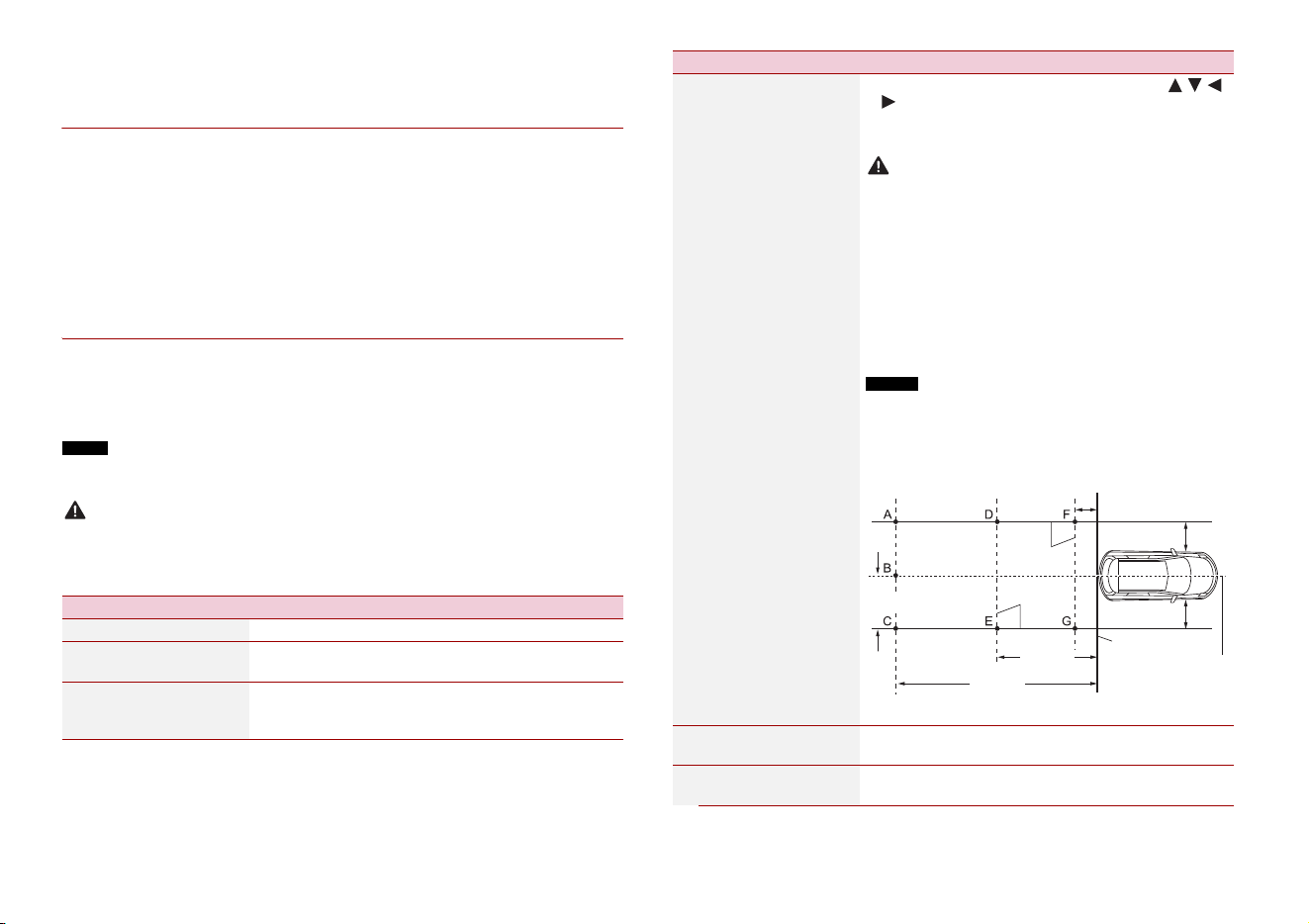
24Es
Se necesita una cámara de visión trasera de venta por separado para utilizar la función
de cámara de visión trasera. (Comuníquese con su distribuidor para obtener información
detallada.)
▶Cámara de visión trasera
Este producto incluye una función que cambia automáticamente a la imagen de
pantalla completa de la cámara de visión trasera instalada en su vehículo, cuando la
palanca de cambios está en la posición de REVERSA (R).
El modo Camera View también le permite observar qué está detrás de usted cuando
conduce.
SUGERENCIA
Las indicaciones de asistencia para estacionar pueden mostrarse temporalmente en la pantalla de la
cámara de visión trasera al tocar el icono en la parte superior izquierda de la pantalla. Las indicaciones
se pueden ajustar. Para obtener detalles sobre cómo ajustar las indicaciones, consulte [Aj. guía ayuda
estac] (página 24).
▶Cámara para el modo Camera View
Camera View puede mostrarse en todo momento. Tenga en cuenta que con este ajuste,
la imagen de la cámara no se redimensiona, y que una parte de lo que la cámara percibe
no puede verse.
Para mostrar la imagen de la cámara, toque [Camera] en la pantalla del menú superior
(página 7).
NOTA
Para configurar la cámara de visión trasera como la cámara para el modo Camera View, active [Entrada
cámara trasera] (página 24).
PRECAUCIÓN
Pioneer recomienda usar una cámara que emita imágenes especulares invertidas; de lo contrario es
posible que la imagen de la pantalla se vea invertida.
• Corrobore de inmediato si la visualización cambia a la imagen de cámara de visión trasera cuando la
palanca de cambios se pone en REVERSA (R) después de estar en otra posición.
Elemento del menú Descripción
[Entrada cámara trasera] Ajuste de la activación de la cámara de visión trasera.
[Camera View]
[Normal] [Reversa]
Seleccione la forma en que aparece la imagen de la cámara.
[Guía ayuda estacionam] Puede ajustar si mostrar las indicaciones de asistencia para
estacionar en las imágenes de la cámara de visión trasera
mientras da marcha atrás.
[Aj. guía ayuda estac] 1 Ajuste de las indicaciones al arrastrar o tocar / / /
en la pantalla.
2 Toque [OK] para finalizar el ajuste.
Toque [Reiniciar] para restablecer el ajuste.
PRECAUCIÓN
• Al ajustar las indicaciones, estacione el vehículo en un lugar
seguro y coloque el freno de mano. Esta opción está disponible
solo cuando el vehículo está estacionado con el freno de mano
colocado.
• Apague el motor antes de salir para colocar las marcas.
• El alcance proyectado por la cámara de visión trasera es limitado.
Además, las indicaciones del ancho del vehículo y de distancia
mostradas en la imagen de la cámara de visión trasera pueden
diferir del ancho del vehículo y la distancia reales. (Las
indicaciones son líneas rectas.)
• La calidad de la imagen puede deteriorarse en función del
entorno de uso, como de noche o en ambientes oscuros.
NOTAS
• Con cinta de enmascarar o cinta similar, coloque las marcas
como se muestra a continuación antes de configurar las
indicaciones.
• Ajuste las indicaciones para que se superpongan con las marcas
de cinta lo más cerca posible.
[Ajuste de la cámara de
visión trasera]
Para ajustar el menú siguiente, toque [+]/[-].
[Brillo]
De [-10] a [+10]
Ajuste la intensidad del color negro.
Elemento del menú Descripción
30 cm
Marcas
Marcas
Paragolpes trasero
Línea central
longitudinal del
vehículo
3,05 m
6,1 m
1,52 m
25 cm
25 cm
25Es
Español
Los ajustes no están disponibles cuando se conecta el dispositivo de almacenamiento
USB.
[Contraste]
De [-10] a [+10]
Ajuste el contraste.
[Color]
De [-10] a [+10]
Ajuste la saturación del color.
Ajustes de conectividad del teléfono
Elemento del menú Descripción
[Prioridad de
conectividad]
[Android Auto] [Mirroring]
Seleccione la función que tiene prioridad al conectar su
teléfono inteligente (Android) a la unidad.
[Teléfono Android MSC] Configure el USB modo de conexión de su teléfono
inteligente (Android) en MSC (Clase de almacenamiento
masivo).
Elemento del menú Descripción
1 Toque la hora actual mostrada en la pantalla.
2 Toque o para ajustar la hora y la fecha correctas.
Puede controlar los elementos siguientes: año, mes, día, hora, minuto.
SUGERENCIAS
• Puede cambiar el formato de visualización de la hora a [AM], [PM] o [24H].
• Puede cambiar el orden del formato de la visualización del mes y la fecha: [DD/MM/YY],
[MM/DD/YY].
Puede restablecer los ajustes o el contenido grabado a los ajustes predeterminados desde
[Restablecimiento de fábrica] en el menú [Ajustes del sistema] (página 22).
Otras funciones
Ajuste de la hora y la fecha
Restablecimiento de este producto a los ajustes
predeterminados
26Es
Consulte esta sección en caso de tener
problemas al utilizar este producto. A
continuación se señalan los problemas
más comunes, con las causas probables y
las soluciones. En caso de no encontrarse
aquí una solución para su problema,
comuníquese con su distribuidor o el
centro de servicio Pioneer autorizado más
cercano.
Aparece una pantalla negra y no se
puede utilizar con las teclas del panel
táctil.
→ El modo Power off está encendido.
–Toque cualquier botón de este
producto para liberar el modo.
Un mensaje de precaución cubre la
pantalla y no se puede ver el video.
→ El cable del freno de mano no está
conectado o el freno de mano no está
accionado.
– Conecte el cable del freno de mano
correctamente y accione el freno de
mano.
→ El bloqueo del freno de mano está
activado.
– Estacione su vehículo en un lugar
seguro y accione el freno de mano.
Se omite el audio o video.
→ Este producto no se ha fijado
firmemente.
– Fije este producto firmemente.
No se reproducen sonidos. El nivel del
volumen no se elevará.
→ Los cables no están conectados
correctamente.
– Conecte los cables correctamente.
iPhone no puede operarse.
→ El iPhone está bloqueado.
– Vuelva a conectar el iPhone con el
cable de interfaz USB para iPhone.
– Actualice la versión del software del
iPhone.
→ Se ha producido un error.
– Vuelva a conectar el iPhone con el
cable de interfaz USB para iPhone.
– Estacione su vehículo en un lugar
seguro y desactive el interruptor de
encendido (ACC OFF). Enseguida,
active el interruptor de encendido
(ACC ON) de nuevo.
– Actualice la versión del software del
iPhone.
→ Los cables no están conectados
correctamente.
– Conecte los cables correctamente.
El sonido del iPhone no se puede oír.
→ Es posible que la dirección de salida del
audio cambie automáticamente cuando
se utilizan las conexiones Bluetooth y
USB al mismo tiempo.
– Utilice el iPhone para cambiar la
dirección de salida del audio.
No muestra imagen de camara tracera
cuando vehiculo esta en reversa.
→ La entrada de camara tracera en la
unidad esta apagada (OFF).
– Cambia la entrada de la camara
tracera a ON (encender) en el menu de
ajustes (settings). (Refiere a la seccion
Apéndice
Solución de problemas
Problemas comunes
Problemas con la pantalla AV
de ajustes de sistema en el manual
para ajustar.)
→ La entrada de camara puede estar
suelta o no conectada.
– Verifica que la coneccion de entrada
masculina de la camara este
contectada a la entrada café en la
coneccion detras de la unidad. (refiere
al manual de instalaccion).
→ La coneccion de reversa en la unidad
podria no estar connectada a la
coneccion corecta en la lampara de
reversa.
– Verifica la coneccion y asegura que el
cable color violeta/blanco de la
unidad este conectado con la
coneccion que cambia voltaje cuando
la palanca de cambios en el vehiculoo
se pone en reversa. (Refiere a la
seccion de instalacion en el manual).
Pantalla negra se muestra cuando el
vehiculo esta en reversa, cuando no hay
camara instalada.
→ La entrada de la camara de reversa esta
en ON (encendida).
– Cambia la entrada a OFF (apagar) en el
menu de ajustes. (Refiere a la seccion
de ajustes en el manual para ajustar.)
No se puede llamar porque las teclas del
panel táctil para llamar están
desactivadas.
→ Su teléfono está fuera del rango de
servicio.
– Vuelva a intentarlo después de
reingresar al rango de servicio.
→ No es posible establecer la conexión
entre el teléfono celular y este
producto.
– Lleve a cabo el proceso de conexión.
Aparece una pantalla negra.
→ Mientras se utilizaba una aplicación, la
aplicación se cerró en el teléfono
inteligente.
– Toque para mostrar la pantalla del
menú superior.
→ Es posible que el SO del teléfono
inteligente esté esperando la operación
de la pantalla.
– Detenga el vehículo en un lugar
seguro y revise la pantalla del teléfono
inteligente.
Aparece la pantalla pero no se puede
utilizar nada.
→ Se ha producido un error.
– Estacione su vehículo en un lugar
seguro y desactive el interruptor de
encendido (ACC OFF). Enseguida,
active el interruptor de encendido
(ACC ON) de nuevo.
No se carga el smartphone.
→ La carga se detuvo porque la
temperatura del teléfono inteligente
aumentó debido al uso prolongado del
teléfono inteligente durante la carga.
– Desconecte el teléfono inteligente del
cable y espere hasta que el teléfono
inteligente se enfríe.
→ Se consumió más carga de la batería
que la obtenida durante el proceso de
carga.
– Este problema quizá se resuelva
deteniendo cualquier servicio
innecesario en el teléfono inteligente.
Cuando se producen problemas con este
producto, aparece un mensaje de error en
la pantalla. Consulte la tabla siguiente para
Problemas con el teléfono
Problemas con la pantalla de
Aplicación
Mensajes de error
27Es
Español
identificar el problema y realice la acción
correctiva sugerida. Si el error continúa,
grabe el mensaje de error y comuníquese
con su distribuidor o su centro de servicio
Pioneer más cercano.
Comprobar antena
→ La conexión de la antena es incorrecta.
– Revise la conexión de la antena. Si el
mensaje no desaparece incluso
después de apagar/encender el motor,
comuníquese con su distribuidor o el
centro de servicio Pioneer autorizado
más cercano para recibir atención.
Comprobar Sintonizador
→ La conexión del sintonizador para
vehículos SiriusXM Connect es
incorrecta.
– Revise la conexión del sintonizador y
la tensión de la batería. Si el mensaje
no desaparece incluso después de
apagar/encender el motor,
comuníquese con su distribuidor o el
centro de servicio Pioneer autorizado
más cercano para recibir atención.
Sin señal
→ El sintonizador para vehículos SiriusXM
Connect tiene dificultades para recibir
la señal satelital de SiriusXM.
– Verifique que su vehículo esté en el
exterior con una vista clara del cielo
sureño.
– Compruebe que la antena de montaje
magnético SiriusXM esté sobre una
superficie metálica y en el exterior del
vehículo.
– Aleje la antena SiriusXM de las
obstrucciones.
Canal no disponible
→ El canal que solicitó no es un canal
SiriusXM válido.
–Visite www.siriusxm.com para obtener
más información sobre la alineación
de canales SiriusXM.
Suscripción actualizada Pulse Entrar para
continuar
→ Este producto detectó un cambio en su
estado de suscripción de SiriusXM.
–Toque [Sí] para borrar el mensaje.
En los EE. UU., visite
www.siriusxm.com o llame al 1-866-
635-2349 si tiene preguntas sobre su
suscripción. En Canadá, visite
www.siriusxm.ca o llame al 1-877-438-
9677 si tiene preguntas sobre su
suscripción.
Canal no suscrito Llamar a SiriusXM para
suscribirse
→ El canal que solicitó no está incluido en
su paquete de suscripción a SiriusXM.
–Verifique el contenido de su paquete
de suscripción SiriusXM.
En los EE. UU., visite
www.siriusxm.com o llame al 1-866-
635-2349 si tiene preguntas sobre su
paquete de suscripción o quiere
suscribirse a este canal. En Canadá,
visite www.siriusxm.ca o llame al 1-
877-438-9677.
Canal bloqueado Introduzca el código de
bloqueo
→ Bloqueado por la función de Control
Paterno de radio.
–Desbloquee el canal.
Introducido código de acceso incorrecto
→ El código de acceso es incorrecto
–Ingrese el código de acceso correcto.
SiriusXM® Satellite Radio
Unsupport usb hub device
→ El concentrador USB conectado no es
compatible con este producto.
– Conecte directamente el dispositivo
de almacenamiento USB a este
producto.
This content cannot be played.
→ No hay archivos para reproducir en el
dispositivo de almacenamiento USB.
– Verifique que los archivos en el
dispositivo de almacenamiento USB
sean compatibles con este producto.
→ La seguridad para el dispositivo de
almacenamiento USB conectado está
habilitada.
– Siga las instrucciones del dispositivo
de almacenamiento USB para
deshabilitar la seguridad.
→ Este producto no puede reconocer el
dispositivo de almacenamiento USB
conectado.
– Desconecte el dispositivo y cámbielo
por otro dispositivo de
almacenamiento USB.
Formato de audio no admitido
→ Este tipo de archivo no es compatible
con este producto.
– Seleccione un archivo que pueda
reproducirse.
No Data
→ No hay archivos para reproducir en el
dispositivo de almacenamiento USB.
– Verifique que los archivos en el
dispositivo de almacenamiento USB
sean compatibles con este producto.
→ La seguridad para el dispositivo de
almacenamiento USB conectado está
habilitada.
–Siga las instrucciones del dispositivo
de almacenamiento USB para
deshabilitar la seguridad.
Autolink can't connect right now. When
it's safe to do so, check your Android
phone.
→ La conexión no se ha establecido
correctamente.
–Detenga su vehículo en un lugar
seguro y accione el freno de mano.
Lleve a cabo las operaciones de
acuerdo con las instrucciones
siguientes.
–Cuando aparezca el mensaje
emergente en su dispositivo móvil,
siga el mensaje.
–Si no aparece el mensaje emergente
en su dispositivo móvil, cancele a la
fuerza la descarga de la aplicación y, a
continuación, vuelva a realizar la
conexión con la unidad.
Mobile phone is standby,any touch wake
up!
→ La pantalla del dispositivo móvil
conectado a la unidad está apagada.
–Desbloquee su dispositivo móvil.
Para usar Android Auto, detenga su
automóvil y siga las instrucciones en su
teléfono
→ Los ajustes predeterminados se
muestran en la pantalla del dispositivo
compatible con Android Auto o no se
emiten imágenes desde el dispositivo
compatible con Android Auto.
–Estacione el vehículo en un lugar
seguro y siga las instrucciones que
aparecen en la pantalla. Si el mensaje
de error sigue mostrándose después
Dispositivo de almacenamiento
USB
USB Mirroring
Android Auto
28Es
de seguir las instrucciones en pantalla,
vuelva a conectar el dispositivo.
No hay dispositivos disponibles Conecta
un teléfono Android con un cable USB
→ La pantalla del dispositivo móvil
conectado a la unidad está apagada.
– Desbloquee su dispositivo móvil.
Sin señal de vídeo
→ No hay entrada de señal de vídeo.
– Confirme si se ha establecido la
conexión con la unidad y si existe una
salida desde el dispositivo externo.
Handsfree device is not connected
→ El Bluetooth HFP no está conectado y
no puede realizar llamadas.
– Realice una conexión Bluetooth
(página 7).
Phone book access is not authorized
→ El Bluetooth PBAPC del teléfono móvil
no está conectado y no puede
descargarse la agenda del teléfono.
– Realice una conexión PBAPC. Tiene
que configurar su teléfono y permitir
que la unidad acceda a la información
de contacto del teléfono. Cuando
aparezca la información relacionada
en su teléfono, siga el mensaje
emergente.
¡Precaución! Sobrecorriente USB
→ Se ha detectado sobrecorriente.
– Revise la conexión USB. Realice una de
las operaciones siguientes para
corregir la situación.
– Apague el vehículo (ACC OFF) y, a
continuación, vuelva a encenderlo
(ACC ON).
– Apague la unidad y, a continuación,
vuelva a encenderla.
– Desconecte el cable de la batería (+) y,
a continuación, vuelva a conectarlo.
¡Precaución! Sobrecarga de AMP
→ Se ha detectado una sobrecarga del
amplificador.
– Revise la conexión del amplificador.
Realice una de las operaciones
siguientes para corregir la situación.
– Apague el vehículo (ACC OFF).
Pasados 9 segundos o más, vuelva a
encenderlo (ACC ON).
– Desconecte el cable de la batería (+) y,
a continuación, vuelva a conectarlo.
Notas comunes acerca del dispositivo
de almacenamiento USB
• No deje el dispositivo de
almacenamiento USB en ningún lugar
con altas temperaturas.
• Según el tipo de dispositivo de
almacenamiento USB que utilice, este
producto quizá no reconozca el
dispositivo de almacenamiento o quizá
no reproduzca los archivos
correctamente.
• La información de texto de algunos
archivos de audio y video quizá no se
reproduzca correctamente.
• Las extensiones de archivos deben
utilizarse correctamente.
Camera y AUX
Bluetooth
Otros
Información detallada
de los soportes que se
pueden reproducir
Compatibilidad
• Quizá se produzca un ligero retraso al
comenzar la reproducción de archivos en
un dispositivo de almacenamiento USB
con jerarquías complejas de carpetas.
• Las operaciones quizá varíen en función
del tipo de un dispositivo de
almacenamiento USB.
• Quizá no sea posible reproducir algunos
archivos musicales de dispositivos de
almacenamiento USB debido a las
características de los archivos, el formato
de los archivos, la aplicación grabada, el
entorno de reproducción, las condiciones
de almacenamiento y otros factores.
Compatibilidad con un dispositivo de
almacenamiento USB
• Para obtener información detallada
acerca de la compatibilidad de este
producto con un dispositivo de
almacenamiento USB, consulte
Especificaciones (página 32).
• Protocolo: bulk
• No es posible conectar a este producto
un dispositivo de almacenamiento USB
mediante un concentrador USB.
• Un dispositivo de almacenamiento USB
particionado no es compatible con este
producto.
• Fije firmemente el dispositivo de
almacenamiento USB al conducir. No
permita que el dispositivo de
almacenamiento USB caiga al piso, donde
podría quedar atrapado debajo del freno
o el acelerador.
• Quizá se produzca un ligero retraso al
comenzar la reproducción de archivos de
audio codificados con datos de imagen.
• Es posible que algunos dispositivos de
almacenamiento USB conectados a este
producto generen ruido en la radio.
• No conecte nada distinto al dispositivo
de almacenamiento USB.
La secuencia de los archivos de audio en el
dispositivo de almacenamiento USB.
En el caso de un dispositivo de
almacenamiento USB, la secuencia es
distinta.
Lineamientos de manipulación e
información complementaria
• No se pueden reproducir los archivos
protegidos por derechos de autor.
General
• Tiempo máximo de reproducción del
archivo de audio almacenado un
dispositivo de almacenamiento USB: 7,5 h
(450 minutos)
Dispositivo de almacenamiento USB
Compatibilidad con MP3
• Ver. Se le da prioridad a la versión 2.x de
etiqueta ID3 cuando existen la versión 1.x
y la versión 2.x.
• Este producto no es compatible con lo
siguiente: MP3i (MP3 interactivo), mp3
PRO, lista de reproducción m3u
Compatibilidad con WMA
• Este producto no es compatible con lo
siguiente: Windows Media™ Audio 9.2
Professional, Lossless, Voice
Cuadro de compatibilidad de
soportes
FORMATO DE CÓDEC MP3, WMA,
WAV, AAC,
FLAC, AVI,
MPEG-PS, MP4,
3GP, MKV,
MOV, ASF, FLV,
M4V, MPEG-TS
FRECUENCIA DE MUESTREO De 8 kHz a 48
kHz
VELOCIDAD DE
TRANSMISIÓN
CBR (de 8 kbps
a 320 kbps)/
VBR
ETIQUETA ID3 ver. 1.0/1.1/2.2/
2.3/2.4
29Es
Español
Compatibilidad con WAV
• Puede redondearse la frecuencia de
muestreo mostrada en la pantalla.
Compatibilidad con AAC
• Este producto reproduce archivos AAC
codificados por iTunes.
Compatibilidad con FLAC
Dispositivo de almacenamiento USB
Compatibilidad con archivos de vídeo
• Los archivos quizá no se reproduzcan
correctamente en función del entorno de
creación del archivo o el contenido del
archivo.
• Este producto no es compatible con la
transferencia de datos en formato de
escritura por paquetes.
• Este producto puede reconocer hasta 32
caracteres, a partir del primer carácter,
incluida la extensión del archivo y el
nombre de la carpeta. En función del área
de visualización, este producto quizá
intente mostrarlos con un tamaño de
fuente reducido. Sin embargo, el número
máximo de caracteres que pueden
mostrarse varía en función del ancho de
cada carácter y el área de visualización.
• Podría alterarse la secuencia de selección
de carpetas u otras operaciones, en
función del software de codificación o
escritura.
• Con independencia de la longitud del
intervalo en blanco entre las canciones
de la grabación original, los archivos de
audio comprimido se reproducen con
una breve pausa entre las canciones.
• Quizá no sea posible reproducir los
archivos en función de la tasa de bits.
• La resolución máxima depende del códec
de video compatible.
.avi
.mpg/.mpeg
.mp4
.3gp
FRECUENCIA DE MUESTREO De 32 kHz a 48
kHz
VELOCIDAD DE
TRANSMISIÓN
CBR (de 8 kbps
a 320 kbps)/
VBR
FRECUENCIA DE MUESTREO De 16 kHz a 48
kHz
VELOCIDAD DE BITS DE
CUANTIFICACIÓN
8bits, 16bits
FRECUENCIA DE MUESTREO De 8 kHz a 48
kHz
VELOCIDAD DE
TRANSMISIÓN
CBR (de 16 kbps
a 320 kbps)
FRECUENCIA DE MUESTREO De 8 kHz a 192
kHz
VELOCIDAD DE BITS DE
CUANTIFICACIÓN
8 bits, 16 bits,
24 bits
EXTENSIÓN .avi
RESOLUCIÓN MÁX. 720 × 576
Códec de video compatible MPEG4, H.264
Resolución máxima 1 920 × 1 080
Velocidad de fotogramas
máxima
30 fps
Códec de video compatible MPEG2
Resolución máxima 720 × 576
Velocidad de fotogramas
máxima
30 fps
Códec de video compatible MPEG4, H.264
Resolución máxima 1 920 × 1 080
Velocidad de fotogramas
máxima
30 fps
Códec de video compatible H.264
Resolución máxima 1 920 × 1 080
Velocidad de fotogramas
máxima
30 fps
.mkv
.mov
.flv
.wmv/.asf
.m4v
.ts
.m2ts
.mts
Ejemplo de una jerarquía
NOTA
Este producto asigna números de carpetas.
El usuario no puede asignar dichos
números.
La marca literal y los logotipos Bluetooth® son
marcas registradas propiedad de Bluetooth SIG,
Inc., y cualquier uso de dichas marcas por
Pioneer Corporation se hace bajo licencia. Otras
marcas y nombres comerciales son propiedad
de sus respectivos propietarios.
Sirius, XM y todas las marcas y logotipos
relacionados son marcas comerciales de Sirius
XM Radio, Inc. Todos los derechos reservados.
Windows Media es una marca registrada o una
marca de fábrica de Microsoft Corporation en los
Estados Unidos y/u otros países.
• Este producto incluye tecnología
propiedad de Microsoft Corporation, y no
se puede usar ni distribuir sin una licencia
de Microsoft Licensing, Inc.
Códec de video compatible MPEG4, H.264,
VC-1
Resolución máxima 1 920 × 1 080
Velocidad de fotogramas
máxima
30 fps
Códec de video compatible MPEG4, H.264
Resolución máxima 1 920 × 1 080
Velocidad de fotogramas
máxima
30 fps
Códec de video compatible H.264, H.263
Resolución máxima 1 920 × 1 080
Velocidad de fotogramas
máxima
30 fps
Códec de video compatible VC-1
Resolución máxima 1 920 × 1 080
Velocidad de fotogramas
máxima
30 fps
Códec de video compatible H.264
Resolución máxima 1 920 × 1 080
Velocidad de fotogramas
máxima
30 fps
Códec de video compatible MPEG4, H.264,
MPEG2
Resolución máxima 1 920 × 1 080
Velocidad de fotogramas
máxima
30 fps
Códec de video compatible H.264, MPEG2
Resolución máxima 1 920 × 1 080
Velocidad de fotogramas
máxima
30 fps
Códec de video compatible H.264
Resolución máxima 1 920 × 1 080
Velocidad de fotogramas
máxima
30 fps
Bluetooth
SiriusXM® Satellite
Radio
WMA
30Es
Copyright © 2000-2009 Josh Coalson
Copyright © 2011-2013 Xiph.Org
Foundation
Se permite la redistribución y el uso tanto
en forma de código fuente como en forma
binaria, con o sin modificación, siempre
que se cumplan las siguientes condiciones:
– Las redistribuciones de código fuente
deben conservar el aviso de derechos de
autor anterior, esta lista de condiciones y
la siguiente exclusión de garantía.
– Las redistribuciones en forma binaria
deben reproducir el aviso de derechos de
autor anterior, esta lista de condiciones y
la siguiente exclusión de garantía en la
documentación y/u otros materiales
suministrados con la distribución.
– Ni el nombre de la Xiph.org Foundation
ni los nombres de sus contribuidores
podrán utilizarse para avalar ni
promocionar productos derivados de
este programa de software sin la explícita
autorización previa por escrito.
ESTE PROGRAMA DE SOFTWARE ES
SUMINISTRADO POR LOS TITULARES DE
LOS DERECHOS DE AUTOR Y LOS
CONTRIBUIDORES “TAL COMO ESTÁ”, Y
QUEDAN EXCLUIDAS TODAS LAS
GARANTÍAS EXPLÍCITAS O IMPLÍCITAS,
INCLUIDAS, ENTRE OTRAS, LAS GARANTÍAS
IMPLÍCITAS DE COMERCIABILIDAD E
IDONEIDAD PARA UN FIN ESPECÍFICO. EN
NINGÚN CASO, LA FUNDACIÓN NI LOS
CONTRIBUIDORES INCURRIRÁN EN
RESPONSABILIDAD ALGUNA POR DAÑOS
DIRECTOS, INDIRECTOS, INCIDENTALES,
ESPECIALES, PUNITIVOS O CONSECUENTES
(DE MANERA ENUNCIATIVA Y NO
LIMITATIVA, LA ADQUISICIÓN DE BIENES O
SERVICIOS SUSTITUTOS, PÉRDIDA DE USO,
DATOS O GANANCIAS; O INTERRUPCIÓN
DE LAS ACTIVIDADES COMERCIALES) SIN
IMPORTAR CÓMO HAYAN SIDO
PROVOCADOS E INDEPENDIENTEMENTE
DE ALGUNA TEORÍA DE RESPONSABILIDAD,
RESPONSABILIDAD CONTRACTUAL,
EXTRACONTRACTUAL U OBJETIVA
(INCLUIDA LA NEGLIGENCIA O DE OTRA
FORMA) QUE SE DERIVEN DE ALGUNA
MANERA DEL USO DEL SOFTWARE,
INCLUSO SI SE HA RECIBIDO INFORMACIÓN
SOBRE LA POSIBILIDAD DE DICHOS
DAÑOS.
AAC es la forma abreviada de Advanced
Audio Coding y se refiere a un estándar
tecnológico de compresión de audio
utilizado con MPEG-2 y MPEG-4. Se pueden
utilizar varias aplicaciones para codificar
archivos AAC; sin embargo, los formatos y
las extensiones de los archivos difieren en
función de la aplicación utilizada para
codificar. Esta unidad reproduce archivos
AAC codificados por iTunes.
Google, Android y Google Play son marcas
de Google LLC.
Android Auto es una marca de Google LLC.
FLAC
AAC
Google, Android,
Google Play
Android Auto
• Pioneer no acepta responsabilidad
alguna por la pérdida de datos de un
iPhone, incluso si dichos datos se pierden
mientras se utiliza este producto. Realice
una copia de seguridad de los datos de su
iPhone periódicamente.
• No deje el iPhone expuesto a la luz solar
directa durante períodos prolongados. La
exposición prolongada a la luz solar
directa puede producir averías en el
iPhone debido a las altas temperaturas.
• No deje el iPhone en ningún lugar con
altas temperaturas.
• Asegure el iPhone con firmeza cuando
conduzca. No permita que el iPhone
caiga al piso, donde podría quedar
atrapado debajo del freno o el acelerador.
• Para obtener información detallada,
consulte los manuales del iPhone.
El uso de la insignia Made for Apple
significa que un accesorio se diseñó
para conectarlo específicamente a los
productos Apple identificados por la
insignia, y que el desarrollador certificó
que cumple con las normas de
rendimiento de Apple. Apple no es
responsable por el funcionamiento de
este dispositivo ni de que cumpla con
las normas de seguridad y legales.
Observe que el uso de este accesorio
con un producto Apple podría afectar al
rendimiento inalámbrico.
iPhone y Lightning son marcas
comerciales de Apple Inc., registradas
en EE. UU. y otros países.
App Store es una marca de servicio de
Apple Inc., registrada en Estados
Unidos y otros países.
IOS es una marca comercial o una
marca comercial registrada de Cisco en
los Estados unidos y otros países y se
utiliza bajo licencia.
iTunes es una marca comercial de
Apple Inc. registrada en EE.UU. y otros
países.
Apple Music es una marca comercial de
Apple Inc., registrada en Estados
Unidos y otros países.
Apple CarPlay es una marca comercial
de Apple Inc.
El uso del logotipo de Apple CarPlay
significa que la interfaz de usuario de un
vehículo cumple con las normas de
Información detallada
sobre los dispositivos
iPhone conectados
iPhone y Lightning
App Store
iOS
iTunes
Apple Music
Apple CarPlay
31Es
Español
rendimiento de Apple. Apple no es
responsable por el funcionamiento de
este vehículo ni de que cumpla con las
normas de seguridad y legales. Tenga
en cuenta que el uso de este producto
con un iPhone o iPod puede afectar el
rendimiento inalámbrico.
Funciona con Siri a través del
micrófono.
• iPhone SE (2.ª generación)
• iPhone 11 Pro Max
• iPhone 11 Pro
• iPhone 11
• iPhone XR
• iPhone XS Max
• iPhone XS
• iPhone X
• iPhone 8
• iPhone 8 Plus
• iPhone 7
• iPhone 7 Plus
• iPhone SE (1.ª generación)
• iPhone 6s
• iPhone 6s Plus
• iPhone 6
• iPhone 6 Plus
• iPhone 5s
La compatibilidad con algunos orígenes AV
dependerá de los modelos de iPhone. Para
obtener información detallada acerca de la
compatibilidad de este producto con un
iPhone, consulte la información que
aparece en nuestro sitio web.
Importante
Requisitos para acceder a los servicios de
contenido con conexión basado en
aplicaciones mediante este producto:
• Deberá descargar en su teléfono
inteligente la versión más reciente de las
aplicaciones de contenido con conexión
compatibles de Pioneer para el teléfono
inteligente, disponible con el proveedor
del servicio.
• Una cuenta vigente con el proveedor de
servicio de contenido.
• Plan de datos del teléfono inteligente.
Nota: Si el plan de datos de su teléfono
inteligente no le permite hacer uso de los
datos de forma ilimitada, es posible que
su compañía telefónica realice cobros
adicionales por acceder al contenido con
conexión basado en aplicaciones
mediante redes 3G, EDGE y/o LTE (4G).
• Una conexión a Internet mediante red
3G, EDGE, LTE (4G) o Wi-Fi.
• Cable adaptador Pioneer opcional para
conectar su iPhone con este producto.
Limitaciones:
• El acceso al contenido con conexión
basado en aplicaciones dependerá de la
disponibilidad de cobertura de red para
teléfonos celulares y/o Wi-Fi a fin de
permitir que su teléfono inteligente se
conecte a Internet.
• La disponibilidad del servicio quizá se
restrinja geográficamente a la región.
Consulte al proveedor de servicio de
contenido con conexión para obtener
información adicional.
• La capacidad de este producto de
acceder al contenido con conexión está
supeditada al cambio sin previo aviso y
Siri
Modelos de iPhone compatibles
Uso del contenido con
conexión basado en
aplicaciones
podría verse afectada por cualquiera de
los siguientes factores: problemas de
compatibilidad con versiones futuras de
firmware del teléfono inteligente;
problemas de compatibilidad con
versiones futuras de las aplicaciones de
contenido con conexión para el teléfono
inteligente; cambios en el servicio o las
aplicaciones de Contenido con conexión
a cargo de su proveedor o la suspensión
de dicho servicio o aplicaciones.
• Pioneer no se responsabiliza por ningún
problema que pudiera presentarse
debido al contenido incorrecto o
defectuoso basado en aplicaciones.
• El contenido y la funcionalidad de las
aplicaciones compatibles son
responsabilidad de los proveedores de la
App.
• En el USB Mirroring, Apple CarPlay y
Android Auto, la funcionalidad mediante
el producto es limitada mientras
conduce; las funciones disponibles están
definidas por los proveedores de la App.
• La disponibilidad de las funcionalidades
USB Mirroring, Apple CarPlay y Android
Auto está definida por el proveedor de la
App, no por Pioneer.
• USB Mirroring, Apple CarPlay y Android
Auto permiten el acceso a aplicaciones
distintas a las enumeradas (sujeto a
restricciones mientras conduce); sin
embargo, los proveedores de la App
definen la medida en la que el contenido
puede utilizarse.
Recuerde que el uso de este sistema con
fines comerciales o de visualización
pública podría representar una infracción
de los derechos del autor según la
protección otorgada por la Ley de
Derechos de Autor.
• Si la pantalla LCD se expone a la luz solar
directa durante un período prolongado,
aumentará su temperatura en gran
medida y podría dañarse la pantalla LCD.
Cuando no utilice este producto, evite
exponerlo a la luz solar directa en la
medida de lo posible.
• La pantalla LCD debe utilizarse dentro de
los márgenes de temperatura mostrados
en las Especificaciones en la página 32.
• No utilice la pantalla LCD a temperaturas
superiores ni inferiores al margen de
temperatura operativo, en vista de que la
pantalla LCD quizá no funcione con
normalidad y podría dañarse.
• La pantalla LCD queda expuesta para
mejorar su visibilidad dentro del vehículo.
No la presione con fuerza porque podría
dañarse.
• No empuje la pantalla LCD con fuerza
excesiva porque podría rayarse.
• Nunca toque la pantalla LCD con nada
que no sea su dedo cuando utilice las
funciones del panel táctil. La pantalla LCD
puede rayarse con facilidad.
• Si la pantalla LCD está cerca de un orificio
de ventilación de aire acondicionado,
asegúrese de que no le llegue
directamente el aire saliente. El calor del
calefactor podría dañar la pantalla LCD, y
el aire frío podría formar humedad dentro
de este producto y provocar daños.
• Es posible que aparezcan en la pantalla
LCD pequeños puntos negros o puntos
blancos (puntos brillantes). Se deben a
Aviso acerca de la
visualización de video
Uso correcto de la
pantalla LCD
Manipulación de la pantalla LCD
Pantalla de cristal líquido (LCD)
32Es
las características de la pantalla LCD y no
son señales de avería.
• Será difícil ver la pantalla LCD si está
expuesta a la luz solar directa.
• Al utilizar un teléfono celular, mantenga
la antena del teléfono celular alejada de
la pantalla LCD para evitar interrupciones
en la transmisión de video que se
manifiestan como perturbaciones:
manchas, líneas de color, etc.
• Antes de sacudir o limpiar la pantalla LCD,
apague este producto y pase un paño
suave y seco por la pantalla.
• Al limpiar la pantalla LCD con el paño,
procure no rayar la superficie. No utilice
productos de limpieza agresivos ni
abrasivos.
Se utiliza un diodo emisor de luz para
iluminar la pantalla LCD desde adentro.
• En bajas temperaturas, el uso de la luz de
fondo LED podría aumentar el retraso de
la imagen y degradar la calidad de la
imagen debido a las características de la
pantalla LCD. La calidad de la imagen
mejorará con el aumento de la
temperatura.
• La vida útil de la luz de fondo LED es de
más de 10 000 horas. Sin embargo, la vida
útil podría disminuir con el uso en altas
temperaturas.
• Si la luz de fondo LED llega al fin de su
vida útil, la pantalla se hará cada vez más
tenue, y la imagen ya no será visible. En
ese caso, consulte a su distribuidor o el
centro de servicio Pioneer autorizado
más cercano.
General
Fuente de alimentación nominal:
14,4 V cc (10,8 V a 15,1 V admisible)
Sistema de conexión a tierra:
tipo negativo
Consumo máximo de corriente:
10,0 A
Dimensiones (An. × Al. × Prof.):
Bastidor (D):
178 mm × 100 mm × 125 mm
Cara anterior:
171 mm × 97 mm × 2 mm
Peso:
1,1 kg
Pantalla
Tamaño de la pantalla/relación:
6,75 pulgadas de ancho/16:9 (área de
pantalla efectiva: 151,8 mm × 79,68 mm)
Píxeles:
800 (ancho) × 480 (alto) × 3 (RGB)
Método de visualización:
matriz activa TFT
Compatible con el sistema de color:
PAL/NTSC/PAL-M/PAL-N/SECAM
Rango de temperatura:
-10 °C a +60 °C
Audio
Salida de potencia máxima:
• 50 W × 4
Salida de potencia continua:
22 W × 4 (50 Hz a 15 kHz, 5 %THD, 4 Ω
CARGA, Ambos canales activos)
Impedancia de carga:
4 Ω (posible entre 4 Ω y 8 Ω)
Nivel de salida del preamplificador
(máximo): 2,0 V
Ecualizador (ecualizador gráfico de 13
bandas):
Frecuencia:
50 Hz/80 Hz/125 Hz/200 Hz/315 Hz/
500 Hz/800 Hz/1,25 kHz/2 kHz/3,15
kHz/5 kHz/8 kHz/12,5 kHz
Mantenimiento de la pantalla
LCD
Luz de fondo LED (diodo emisor
de luz)
Especificaciones
Ganancia: ±12 dB (2 dB/paso)
HPF:
Frecuencia:
25 Hz/32 Hz/40 Hz/50 Hz/63 Hz/80 Hz/
100 Hz/125 Hz/160 Hz/200 Hz/250 Hz
Subwoofer/LPF:
Frecuencia:
25 Hz/32 Hz/40 Hz/50 Hz/63 Hz/80 Hz/
100 Hz/125 Hz/160 Hz/200 Hz/250 Hz
Fase: Normal/inversa
Realce de bajos:
Ganancia: De +12 dB a 0 dB (2 dB/paso)
Nivel de la bocina:
+10 dB a -24 dB (1 dB/paso)
USB
Especificación de USB estándar:
USB 1.1, USB 2.0 de alta velocidad, USB
2.0 de alta velocidad
Máxima corriente suministrada: 1,5 A
USB Clase:
MSC (Clase de almacenamiento masivo)
Sistema de archivos: FAT16, FAT32, NTFS
<Audio USB>
Formato de decodificación de MP3:
MPEG-1 y 2 y 2.5 Audio Layer 3
Formato de decodificación de WMA:
Ver. 7, 8, 9, 9.1, 9.2 (2 canales de audio)
Formato de decodificación de AAC:
MPEG-4 AAC (codificación de iTunes
únicamente) (Ver. 12.5 y anterior)
Formato de decodificación de FLAC:
Ver. 1.3.0 (códec de audio sin pérdida
gratuito)
Formato de señal WAV:
Lineal PCM
Frecuencia de muestreo:
PCM lineal:
16 kHz /22,05 kHz/24 kHz/32 kHz/44,1
kHz/48 kHz
<imagen USB>
Formato de decodificación JPEG:
.jpeg, .jpg
Muestreo de píxeles: 4:2:2, 4:2:0
Tamaño de descodificación:
MÁX.: 5 000 (Al.) × 5 000 (An.)
MÍN.: 32 (Al.) × 32 (An.)
(Tamaño máximo de archivo: 6 MB)
Formato de decodificación PNG:
.png
Tamaño de descodificación:
MÁX.: 576 (Al.) × 720 (An.)
MÍN.: 32 (Al.) × 32 (An.)
BMP formato de decodificación:
.bmp
Tamaño de descodificación:
MÁX.: 936 (Al.) × 1 920 (An.)
MÍN.: 32 (Al.) × 32 (An.)
<video USB>
Formato de decodificación de video H.264:
perfil base, perfil principal, perfil alto
Formato de decodificación de video H.263:
perfil de línea base 0/3
Formato de decodificación de video VC-1:
perfil simple, perfil principal, perfil
avanzado
Formato de decodificación de vídeo AVI
Formato de decodificación de video
MPEG4:
perfil simple, perfil simple avanzado
Formato de decodificación de video
MPEG1, 2:
perfil principal
Formato de decodificación de vídeo Quick
Time
Formato de decodificación de vídeo
Matroska
Formato de decodificación de vídeo TS
Stream
Bluetooth
Versión:
Bluetooth Certificado para 5.0
Potencia de salida:
+4 dBm máx. (clase 2)
Bandas de frecuencia:
De 2 402,0 MHz a 2 480,0 MHz
Sintonizador FM
Rango de frecuencias:
de 87,9 MHz a 107,9 MHz

33Es
Español
Sensibilidad utilizable:
13 dBf (1,1 μV/75 Ω, monoaural, señal/
ruido: 30 dB)
Relación señal-ruido:
50 dB (transmisión analógica) (red IHF-A)
Sintonizador AM
Rango de frecuencia:
de 530 kHz a 1 710 kHz
Sensibilidad utilizable:
28 μV (relación señal/ruido: 20 dB)
Relación señal-ruido:
45 dB (transmisión analógica) (red IHF-A)
Especificaciones CTA2006
Salida de potencia:
14 W RMS × 4 canales (4 Ω y 1 %
THD+N)
Relación señal/ruido:
91 dBA (referencia: 1 W en 4 Ω)
NOTA
Las especificaciones y el diseño están
supeditados a posibles modificaciones sin
previo aviso con vistas a mejoras.
<
=

34Es

35Es
Español