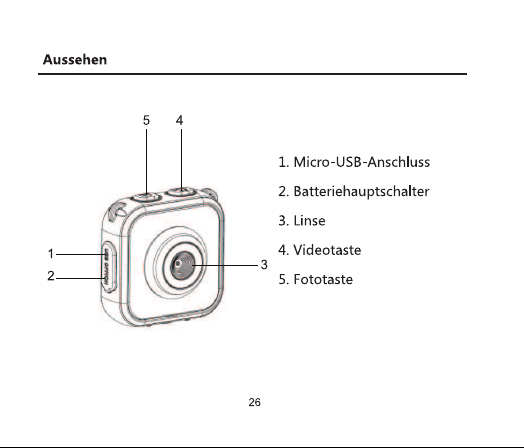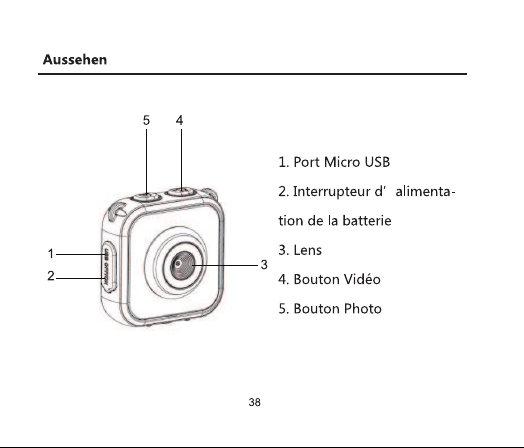

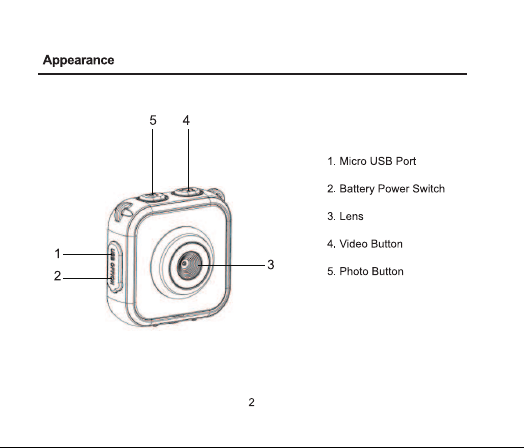
1.USBホール
2.バッテリースイッチ
3.カメラ
4.ビデオボタン
5.写真ボタン
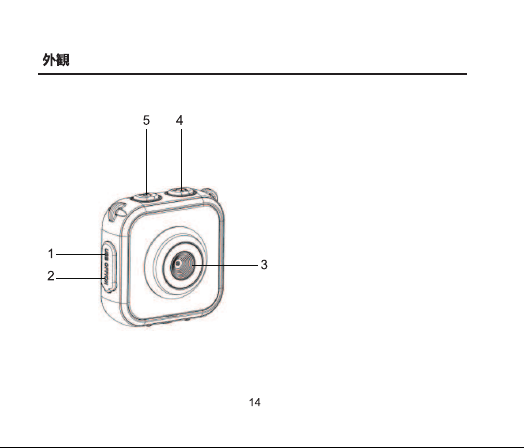
1.USBホール
2.バッテリースイッチ
3.カメラ
4.ビデオボタン
5.写真ボタン
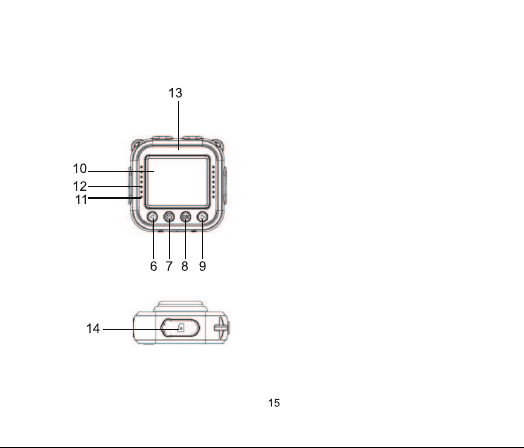
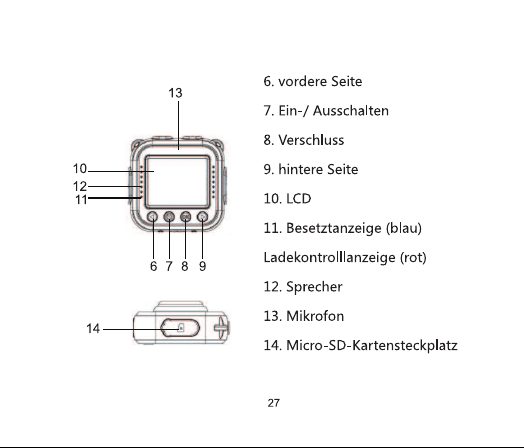
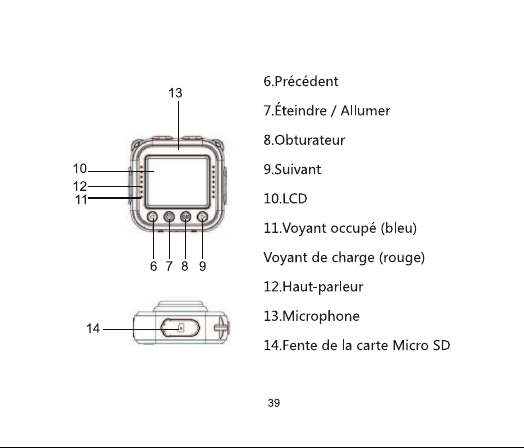
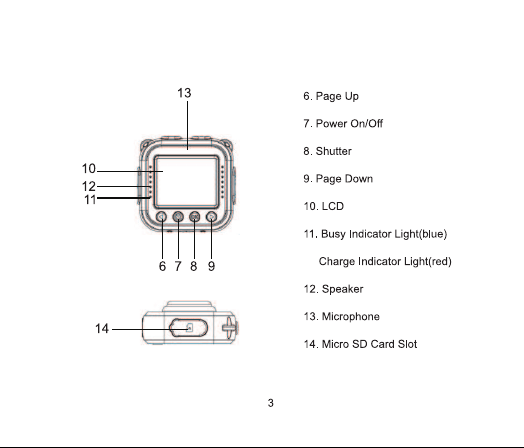
6.上がる
7. オン/オフ
8. シャッター
9. 下がる
10. LCDスクリーン
11. 作業インジケータ(青)充電イ
ンジケータ(赤)
12. 拡声器
13.マイク
14. SDカードスロット
使い始め:
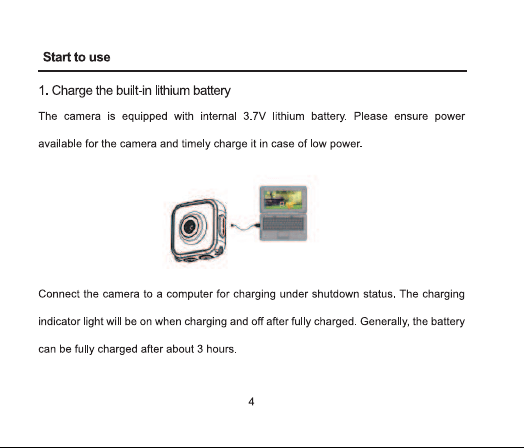
1. リチウム電池に充電する:
カメラには3.7Vの充電式リチウムバッテリが内蔵されています。カメラの電気を確認し、電池が
切れないように常に充電してください。
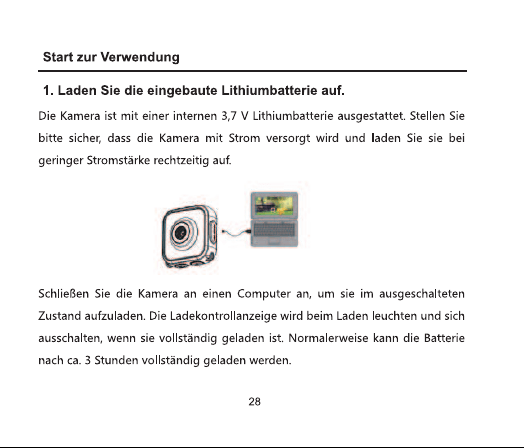
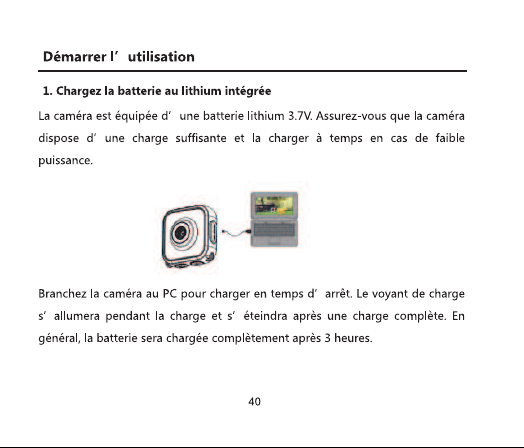
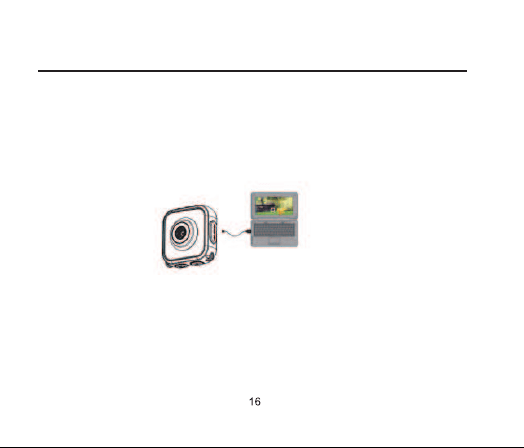
電源がオフ状態で、カメラをコンピュータに接続してください。充電中は充電ランプが点灯し、
満充電になるとランプが消灯する。一般的に、完全に充電するまでに3時間かかる。
6.上がる
7. オン/オフ
8. シャッター
9. 下がる
10. LCDスクリーン
11. 作業インジケータ(青)充電イ
ンジケータ(赤)
12. 拡声器
13.マイク
14. SDカードスロット
使い始め:
1. リチウム電池に充電する:
カメラには3.7Vの充電式リチウムバッテリが内蔵されています。カメラの電気を確認し、電池が
切れないように常に充電してください。
電源がオフ状態で、カメラをコンピュータに接続してください。充電中は充電ランプが点灯し、
満充電になるとランプが消灯する。一般的に、完全に充電するまでに3時間かかる。
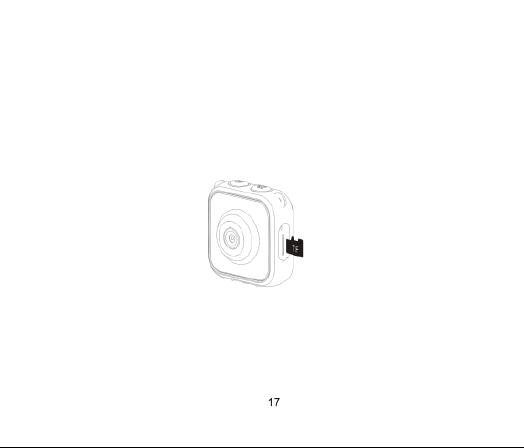
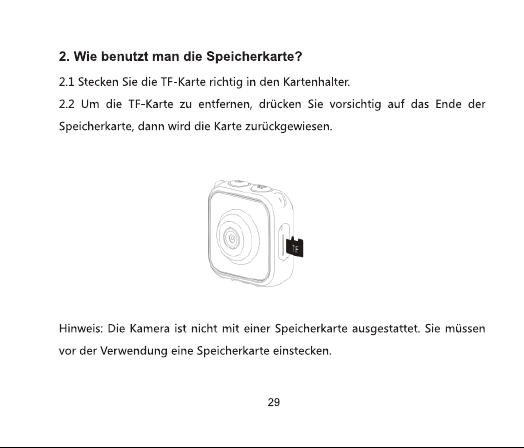
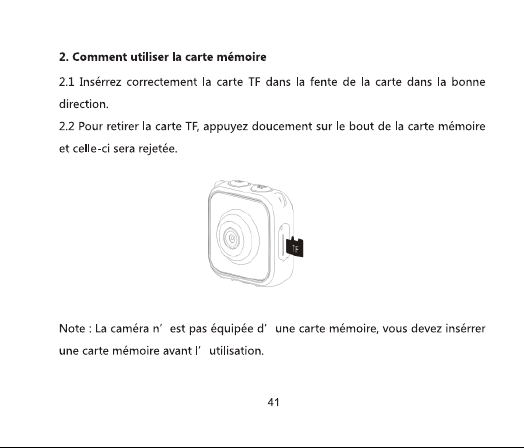
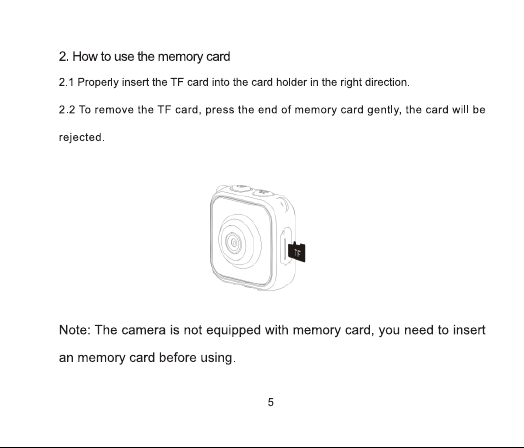
2.1カードをスロットに正しく挿入する(下図参照)
2.2メモリカードを取り外す場合は、メモリカードの端を軽く押したら、メモリカードがポップアップする
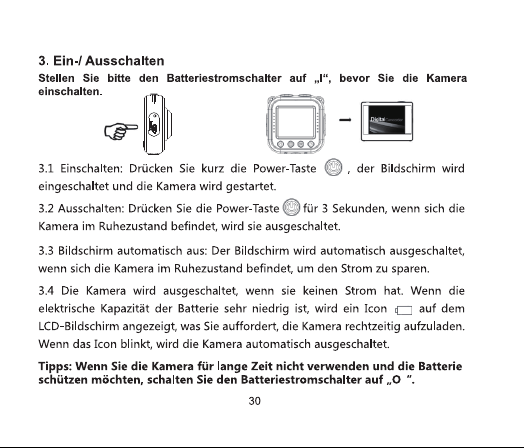
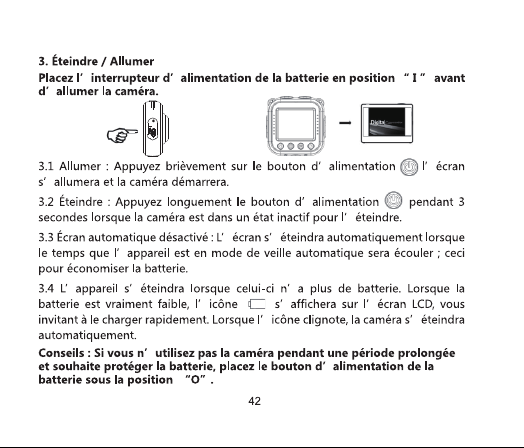
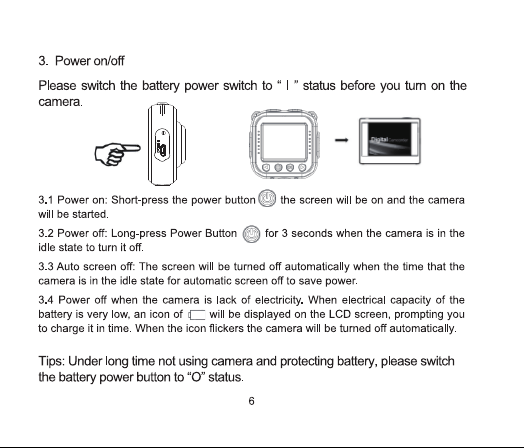
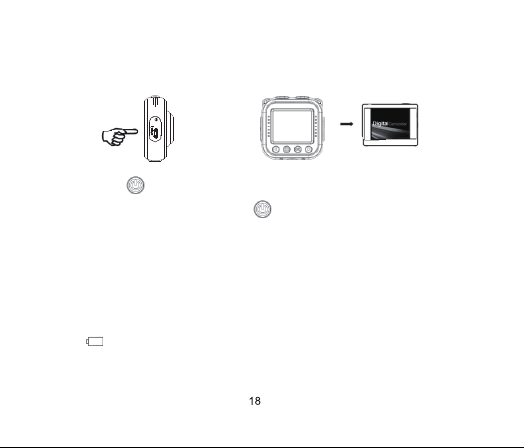
3.1オン:電源キー を長く押すと、スクリーンが点灯し、カメラが起動する
3.2オフ:カメラがアイドル状態の時に電源キー を3秒間押し続けると、カメラはオフになる
3.3画面が自動的に閉まる:アイドル状態では、電源を節約するため、スクリーンが自動的に
閉じる
3.4カメラの電源が切れるとシャットダウンする。電気量が不足していると、LCDスクリーンには
電気量の低いアイコンが表示され、カメラを時間内に充電することをヒントされる。アイコンが
点滅する と、カメラが自動的にシャットダウンする。
注意:このカメラはメモリカードが入ってないので、使用する前にメモリカードを挿入してください。
2. メモリカードの使い方
3. オン/オフ
起動する前に電源スイッチを「I」の状態にしてください。
フレンドリーなヒント:カメラが長時間アイドル状態になる場合は、バッテリ
電源ボタンを "O"にしてバッテリを保護してください。
2.1カードをスロットに正しく挿入する(下図参照)
2.2メモリカードを取り外す場合は、メモリカードの端を軽く押したら、メモリカードがポップアップする
3.1オン:電源キー を長く押すと、スクリーンが点灯し、カメラが起動する
3.2オフ:カメラがアイドル状態の時に電源キー を3秒間押し続けると、カメラはオフになる
3.3画面が自動的に閉まる:アイドル状態では、電源を節約するため、スクリーンが自動的に
閉じる
3.4カメラの電源が切れるとシャットダウンする。電気量が不足していると、LCDスクリーンには
電気量の低いアイコンが表示され、カメラを時間内に充電することをヒントされる。アイコンが
点滅する と、カメラが自動的にシャットダウンする。
注意:このカメラはメモリカードが入ってないので、使用する前にメモリカードを挿入してください。
2. メモリカードの使い方
3. オン/オフ
起動する前に電源スイッチを「I」の状態にしてください。
フレンドリーなヒント:カメラが長時間アイドル状態になる場合は、バッテリ
電源ボタンを "O"にしてバッテリを保護してください。
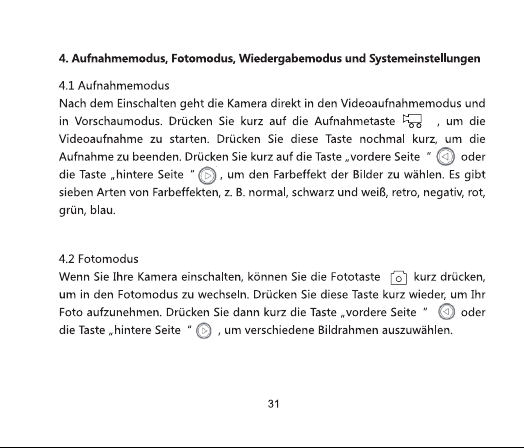
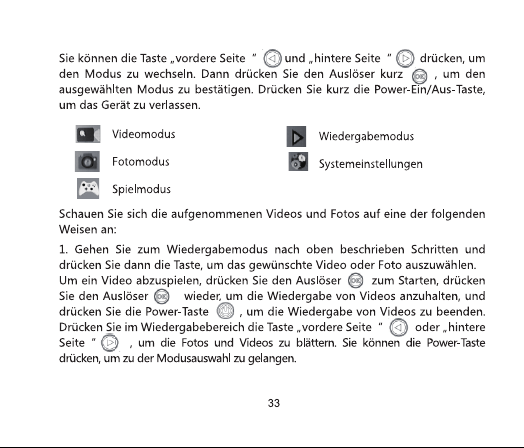
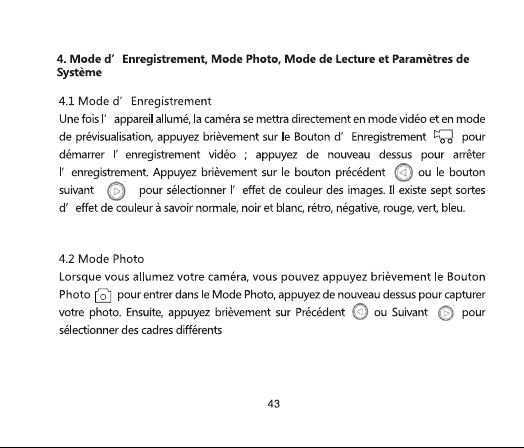
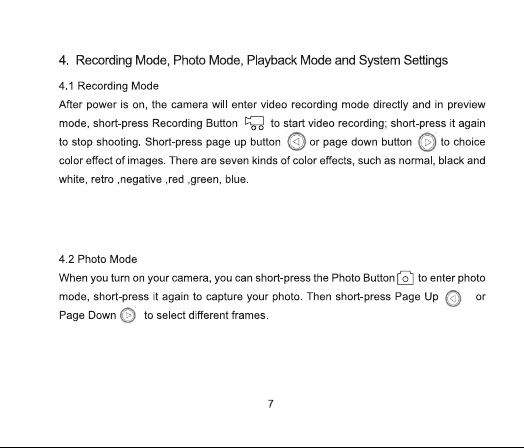
4.1ビデオモード
電源をオンにすると、ビデオモードに入る。プレビューモードで、ビデオキー を押して録画を
開始し、再押すと録画が終了する。録画モードで、上がる と下がるキー を押したらフ
ィルター効果を選択できる。フィルター効果には、ノーマル、白黒、黄ばみ、アンチカラー、赤、
緑、青の7種類がある。
4.2カメラモード
電源をオンにすると、カメラキー を押してカメラモードに入る。もう一度このボタンを押すと
写真が撮れる。上がる と下がるキー 押したらフォトフレームを選択できる。
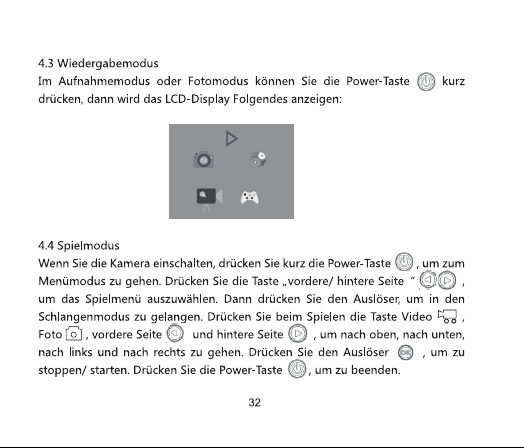
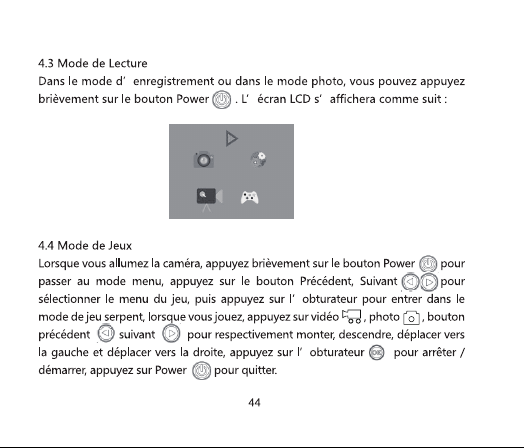
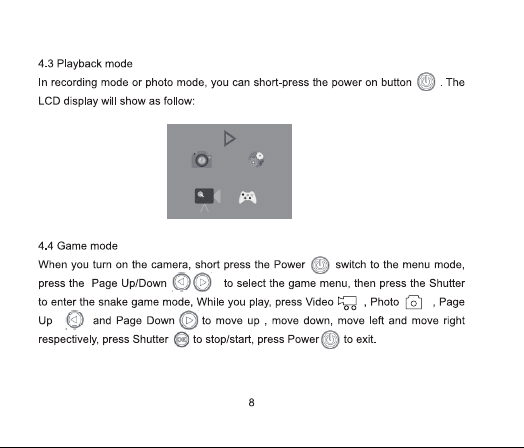
4.3再生モード
ビデオモードやカメラモードで、電源キー を押したら、LCDスクリーンのインターフェースは
以下のようになる:
4.4ゲームモード
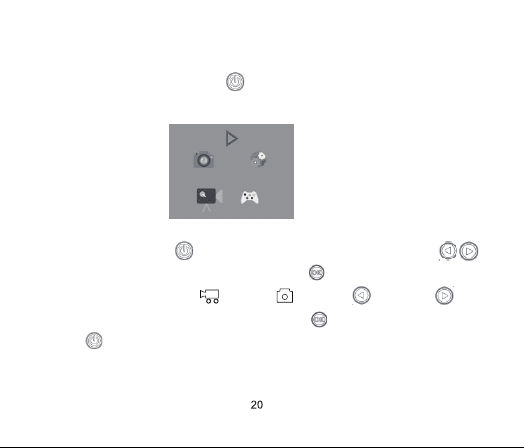
電源をオンにすると、電源キ ーを押してメニューインターフェースに入り、上/下キー
を押してゲームメニューを選択する。そして、シャッターキー を押してスネークゲームモード
に入る。ゲームの時は、ビデオキー 、カメラキー 、上がるキー 、下がるキー を
押したら、ゲームを上下左右に操作できる。シャッターキー を押して停止やスタートになり、
電源キー を押したらゲームを終了する。
4. ビデオモード、カメラモード、再生モード及びシステム設定
4.1ビデオモード
電源をオンにすると、ビデオモードに入る。プレビューモードで、ビデオキー を押して録画を
開始し、再押すと録画が終了する。録画モードで、上がる と下がるキー を押したらフ
ィルター効果を選択できる。フィルター効果には、ノーマル、白黒、黄ばみ、アンチカラー、赤、
緑、青の7種類がある。
4.2カメラモード
電源をオンにすると、カメラキー を押してカメラモードに入る。もう一度このボタンを押すと
写真が撮れる。上がる と下がるキー 押したらフォトフレームを選択できる。
4.3再生モード
ビデオモードやカメラモードで、電源キー を押したら、LCDスクリーンのインターフェースは
以下のようになる:
4.4ゲームモード
電源をオンにすると、電源キ ーを押してメニューインターフェースに入り、上/下キー
を押してゲームメニューを選択する。そして、シャッターキー を押してスネークゲームモード
に入る。ゲームの時は、ビデオキー 、カメラキー 、上がるキー 、下がるキー を
押したら、ゲームを上下左右に操作できる。シャッターキー を押して停止やスタートになり、
電源キー を押したらゲームを終了する。
4. ビデオモード、カメラモード、再生モード及びシステム設定
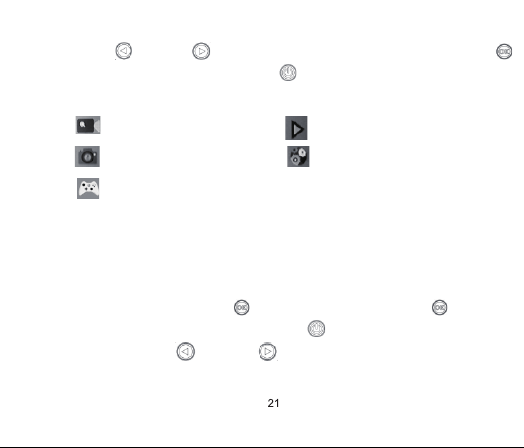
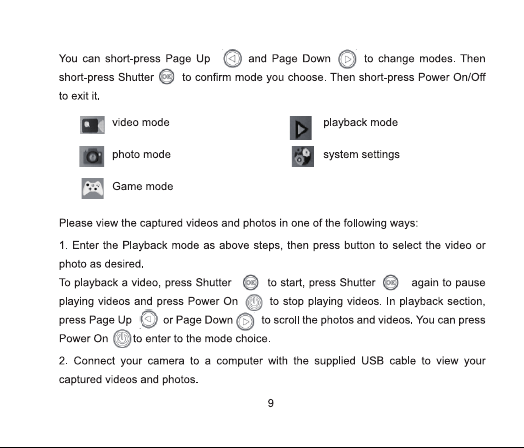
上がるキー 、下がるキー を押してモードを切り替えれる。選択出来たら、シャッターキー
を押して選択したモードを確認する。電源キー を押すと終了する。
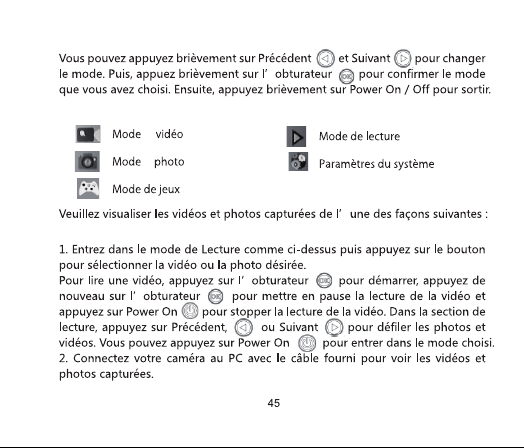
ビデオモード 再生モード
カメラモード システム設定
ゲームモード
記録されたビデオと画像を表示するには、次のいずれかの方法を実行してください。
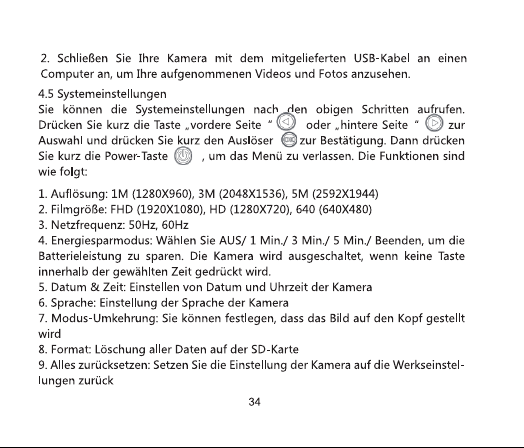
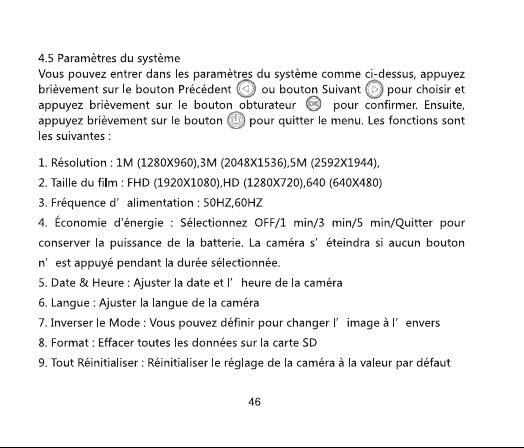
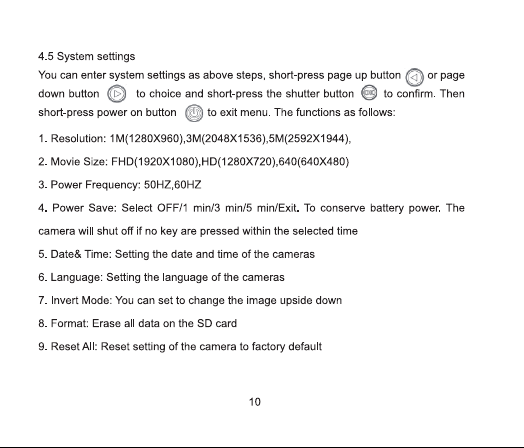
4.5システム設定:
上記の手順でシステム設定を入力することができる。上がる と下がるキー を押して
選択する。シャッターキー を押して確定する。電源キー を押してメニューを終了する。
機能は次の通り:
1. 画像の解像度:1M(1280*960), 3M(2048*1536), 5M(2592*1944).
2.ビデオサイズ:FHD(1920*1080), HD(1280*720),64 0(640*480)
3. 電源周波数:50Hz, 60Hz
4. 省エネオプション:OFF/1分/3分/5分/終了を選択する。設定した時間内にボタンが押さ
れなければ、電源を節約するために、カメラは自動的にシャットダウンする。
5. 日付&時間:カメラの時間と日付を設定する。
6.言語:カメラの言葉を設定する。
7. リバースキー:画像の上下を反転させることができる
8. フォーマット:SDカードにあるデータを全て消去する
9. 出荷時の設定に戻す:カメラの設定は出荷時の設定にリセットする
2.ケーブルでカメラをコンピュータに接続して、撮影した写真やビデオをざっと見る。
1. 上記の手順に従って、再生モードに入って、ボタンを押して、見たい画像と動画を選択
する。
ビデオを再生するには、シャッターキー を押して再生を開始し、シャッターキー をもう
一度押してビデオの再生を一時停止する。電源キー を押すと、ビデオの再生を停止す
る。再生領域で、上がる 下がるのキー を押して写真やビデオをスクロールする。
上がるキー 、下がるキー を押してモードを切り替えれる。選択出来たら、シャッターキー
を押して選択したモードを確認する。電源キー を押すと終了する。
ビデオモード 再生モード
カメラモード システム設定
ゲームモード
記録されたビデオと画像を表示するには、次のいずれかの方法を実行してください。
4.5システム設定:
上記の手順でシステム設定を入力することができる。上がる と下がるキー を押して
選択する。シャッターキー を押して確定する。電源キー を押してメニューを終了する。
機能は次の通り:
1. 画像の解像度:1M(1280*960), 3M(2048*1536), 5M(2592*1944).
2.ビデオサイズ:FHD(1920*1080), HD(1280*720),64 0(640*480)
3. 電源周波数:50Hz, 60Hz
4. 省エネオプション:OFF/1分/3分/5分/終了を選択する。設定した時間内にボタンが押さ
れなければ、電源を節約するために、カメラは自動的にシャットダウンする。
5. 日付&時間:カメラの時間と日付を設定する。
6.言語:カメラの言葉を設定する。
7. リバースキー:画像の上下を反転させることができる
8. フォーマット:SDカードにあるデータを全て消去する
9. 出荷時の設定に戻す:カメラの設定は出荷時の設定にリセットする
2.ケーブルでカメラをコンピュータに接続して、撮影した写真やビデオをざっと見る。
1. 上記の手順に従って、再生モードに入って、ボタンを押して、見たい画像と動画を選択
する。
ビデオを再生するには、シャッターキー を押して再生を開始し、シャッターキー をもう
一度押してビデオの再生を一時停止する。電源キー を押すと、ビデオの再生を停止す
る。再生領域で、上がる 下がるのキー を押して写真やビデオをスクロールする。
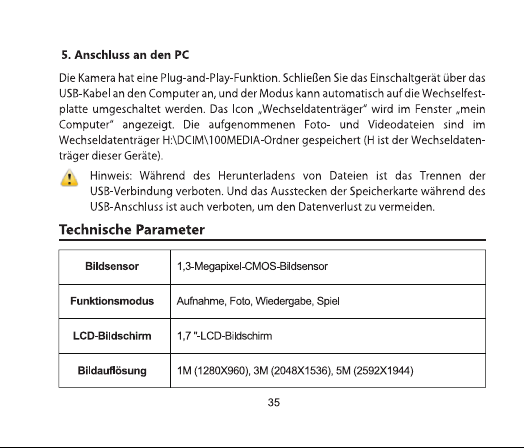
カメラにはプラグアンドプレイ機能がある。実行中のカメラをUSBケーブルでコンピュータに接続
すると、自動的にリムーバブルハードディスクに切り替える。“マイコンピュータ”画面にリムーバブ
ルハードディスクのアイコンが表示される。撮影した画像と動画はH:\ DCIM \ 100MEDIAフォ
ルダに保存される(Hはリムーバブルハードディスク装置)
注意:ファイル転送中にUSBケーブルを抜くことは禁止する。 SDカードの取り外しも禁止
する。
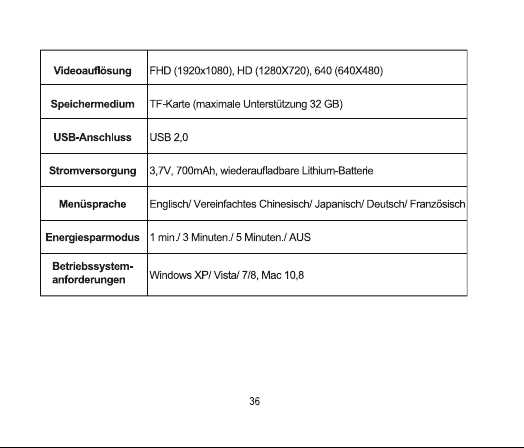
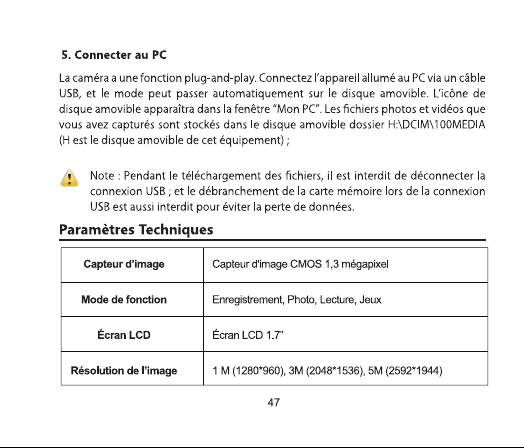
130万ピクセルCMOSセンサ
ビデオ撮影、撮影、再生、ゲーム
5. コンピュータに接続する
製品仕様:
カメラセンサー
機能モード
1.7インチLCDスクリーン
LCDスクリーン
1M(1280*960), 3M(2048*1536), 5M(2592*1944)
画像の解像度
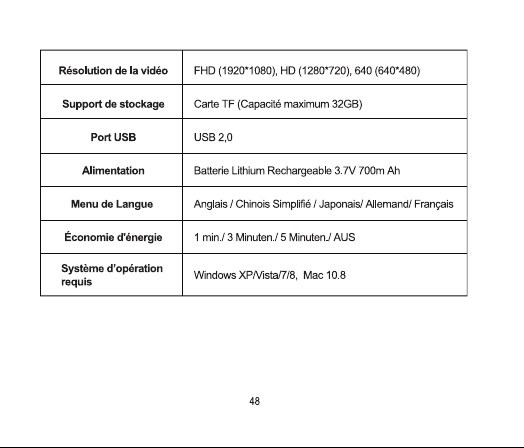
FHD(1920*1080), HD(1280*720),640(640*480)
ビデオサイズ
メモリーカード(最大32G)
ストレージ機器
USB2.0
USBインターフェース
3.7V 700mA充電式リチウム電池
電源
英語/簡体中国語/日本語/ドイツ語/フランス語
メニュー言語
1分/3分/5分/終了
省エネモード
Windows XP/VISTA/7/8, Mac10.8
オペレーティングシステム
カメラにはプラグアンドプレイ機能がある。実行中のカメラをUSBケーブルでコンピュータに接続
すると、自動的にリムーバブルハードディスクに切り替える。“マイコンピュータ”画面にリムーバブ
ルハードディスクのアイコンが表示される。撮影した画像と動画はH:\ DCIM \ 100MEDIAフォ
ルダに保存される(Hはリムーバブルハードディスク装置)
注意:ファイル転送中にUSBケーブルを抜くことは禁止する。 SDカードの取り外しも禁止
する。
130万ピクセルCMOSセンサ
ビデオ撮影、撮影、再生、ゲーム
5. コンピュータに接続する
製品仕様:
カメラセンサー
機能モード
1.7インチLCDスクリーン
LCDスクリーン
1M(1280*960), 3M(2048*1536), 5M(2592*1944)
画像の解像度
FHD(1920*1080), HD(1280*720),640(640*480)
ビデオサイズ
メモリーカード(最大32G)
ストレージ機器
USB2.0
USBインターフェース
3.7V 700mA充電式リチウム電池
電源
英語/簡体中国語/日本語/ドイツ語/フランス語
メニュー言語
1分/3分/5分/終了
省エネモード
Windows XP/VISTA/7/8, Mac10.8
オペレーティングシステム