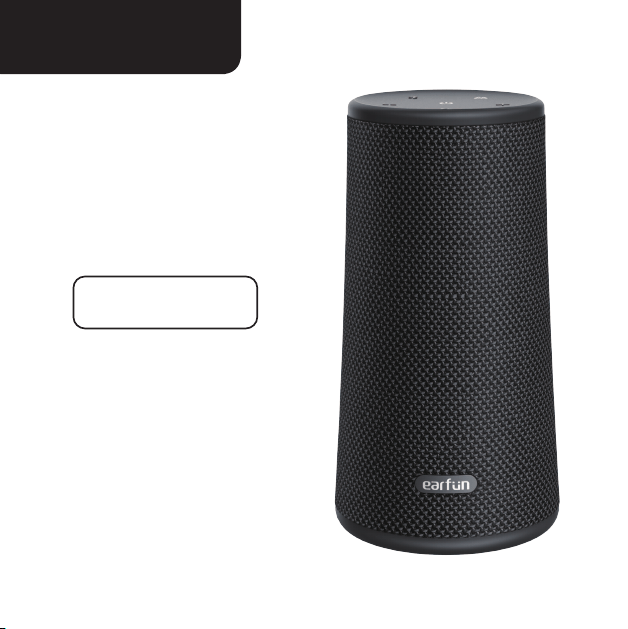
User Manual
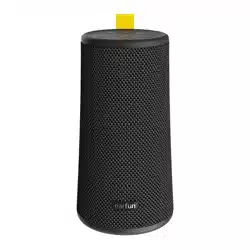
Portable Bluetooth Speaker
EarFun UBOOM
19
26
33
EarFun UBOOM
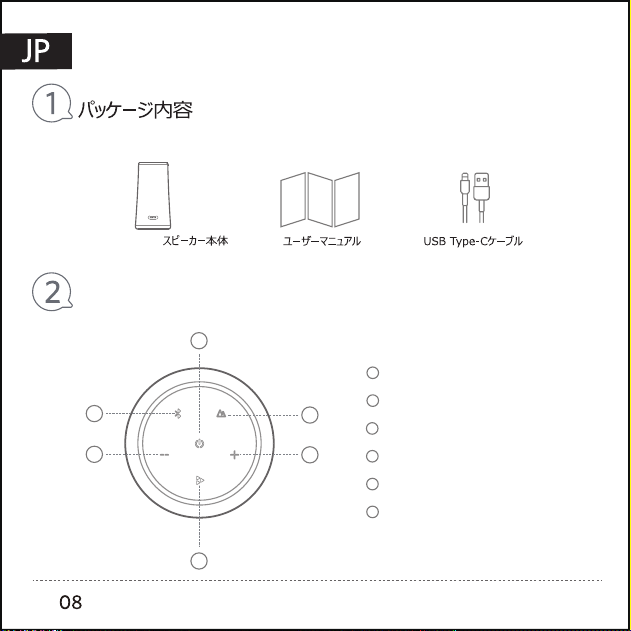
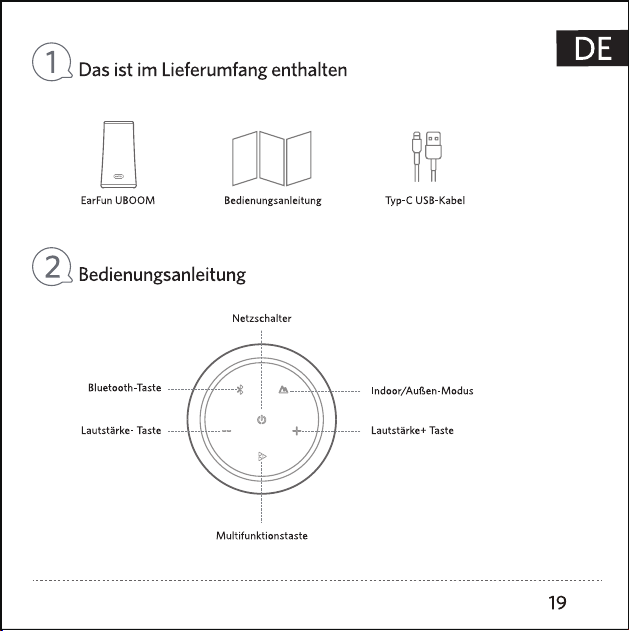
各部の名前
1
2
3
4
5
6
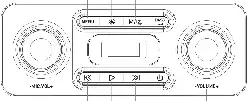
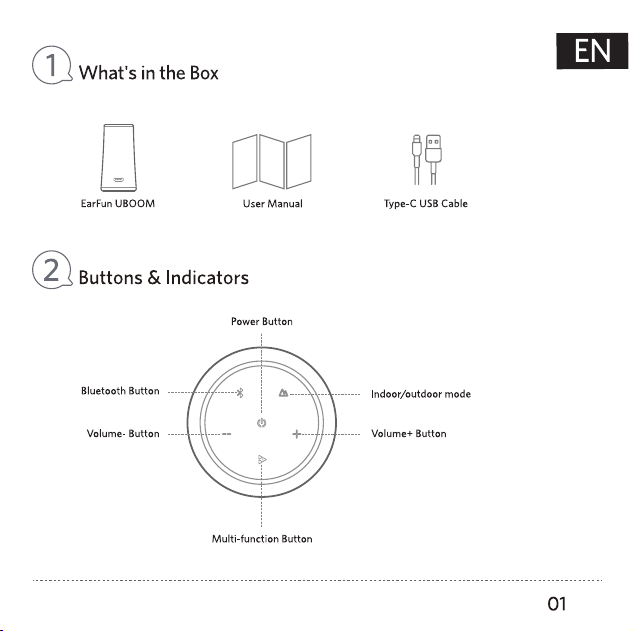
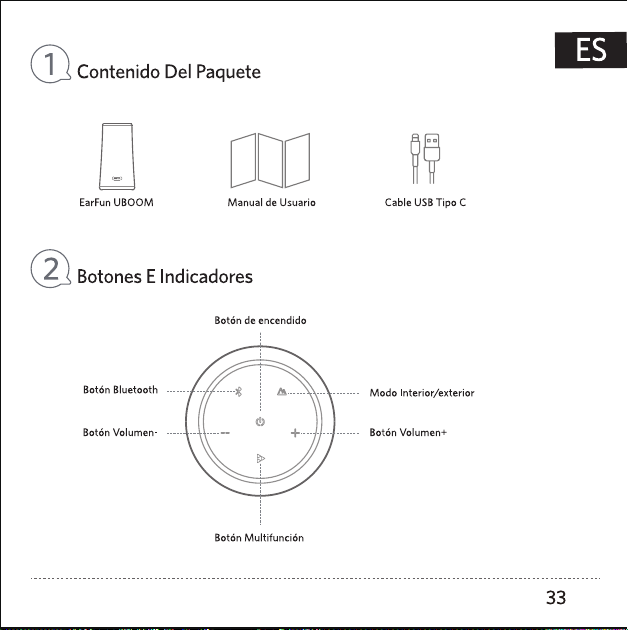
電源ボタン/ランプ
1
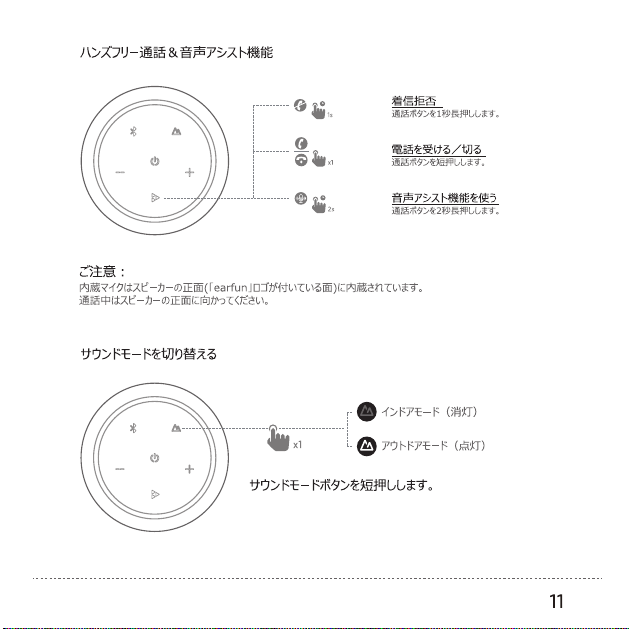
サウンドモードボタン
4
音量-ボタン
5
音量+ボタン
6
再生/通話ボタン
2
Bluetoothボタン
3
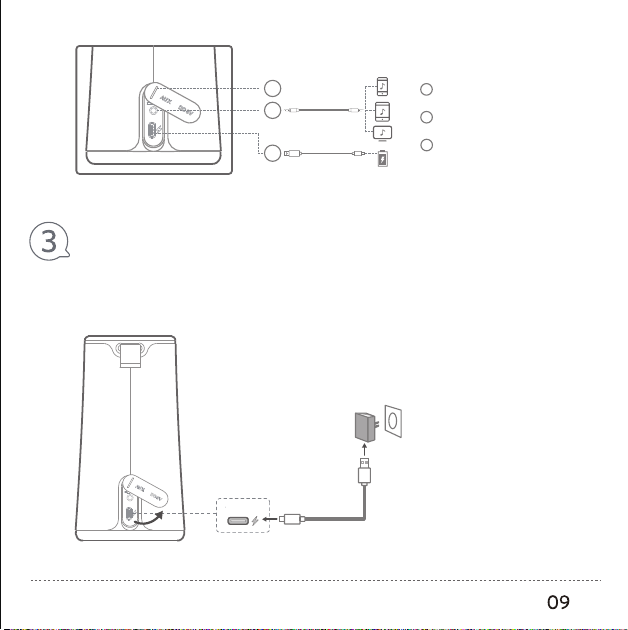
充電する
7
8
9
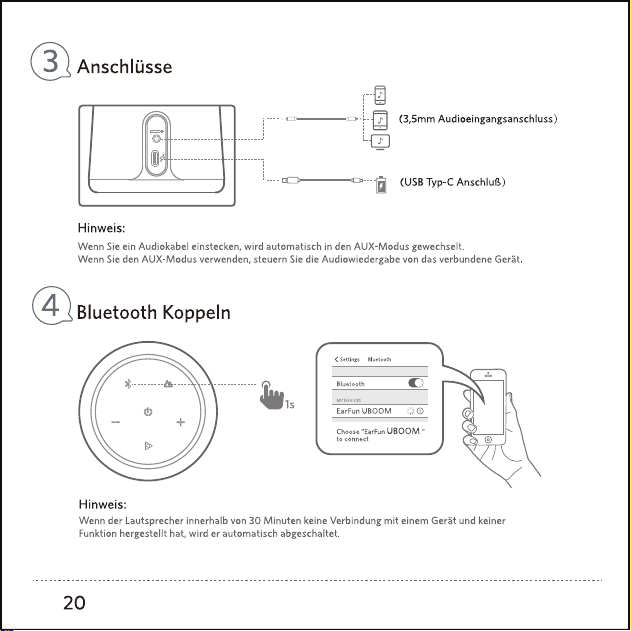
防水キャップ
7
USB Type-C充電端子
8
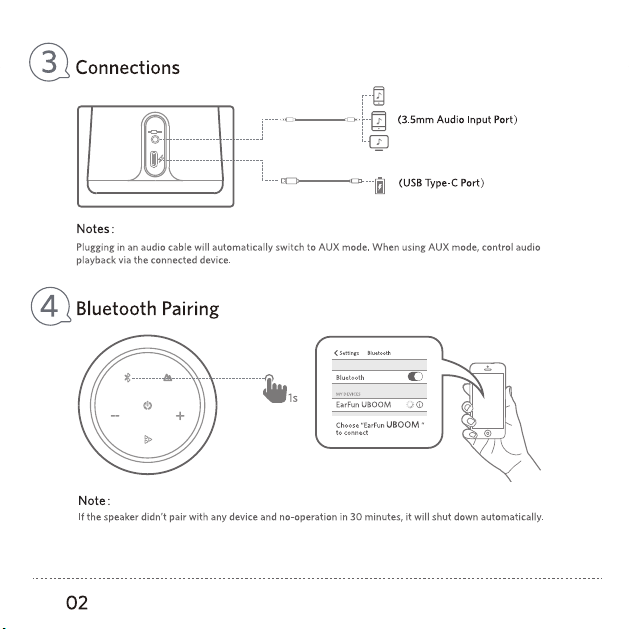
3.5mm AUX入力端子
9
1.付属のUSB Type-Cケーブルと、USB ACアダプター(別売り)を本機につなぎます。
※充電が始まり、ランプが赤色に点灯し、充電が完了するとランプが白色に点灯します。
ACアダプター(別売)
USB Type-Cケーブル
(付属)
DC 5V
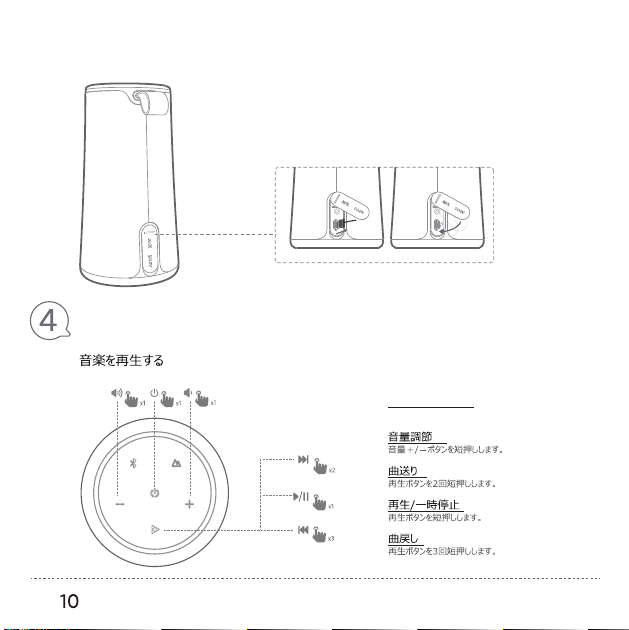
ボタン操作
2.充電が終わったら、キャップをしっかり閉めます。
※防水キャップは、防水・防じん性能を保持するために重要な役割を果たしています。
電源を入れる/切る
電源ボタンを短押しします。
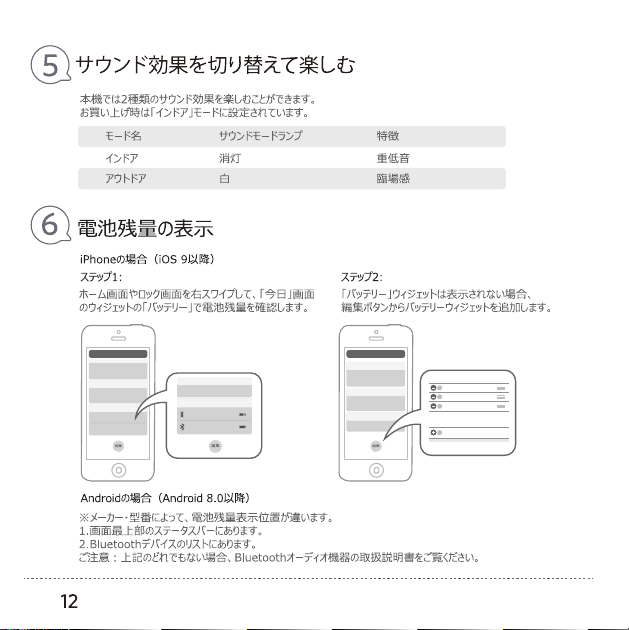
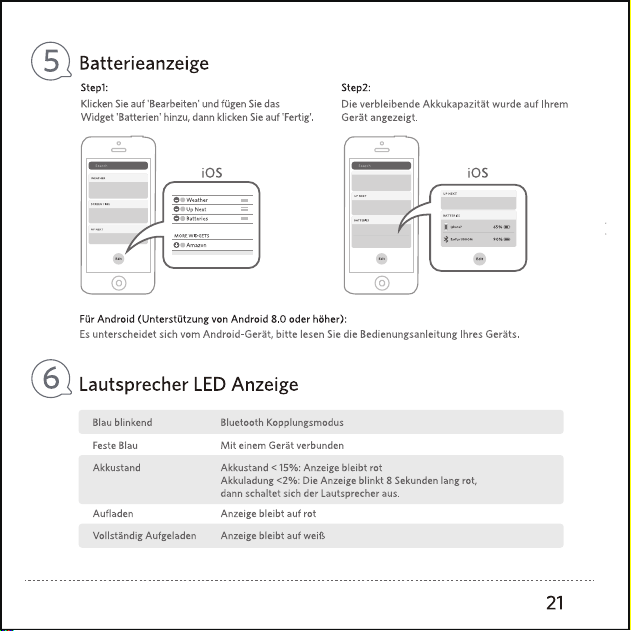
iOS
検索
編集
次の予定
天気
カレンダー
天気
次の予定
カレンダー
ウィジェットを追加
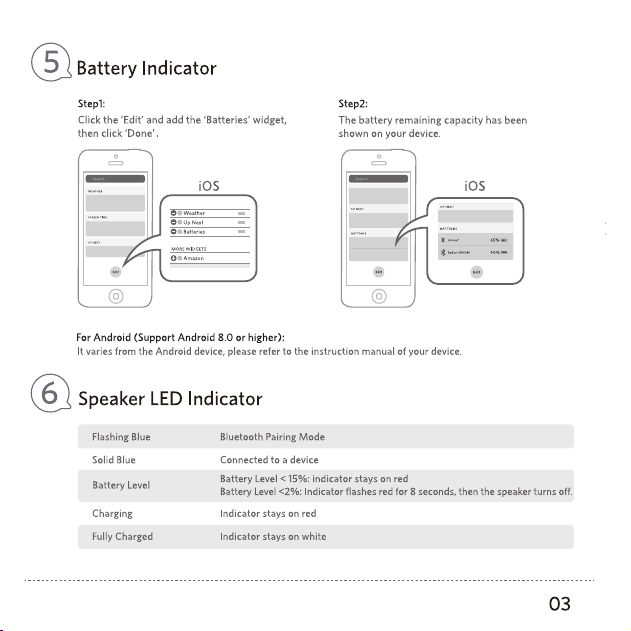
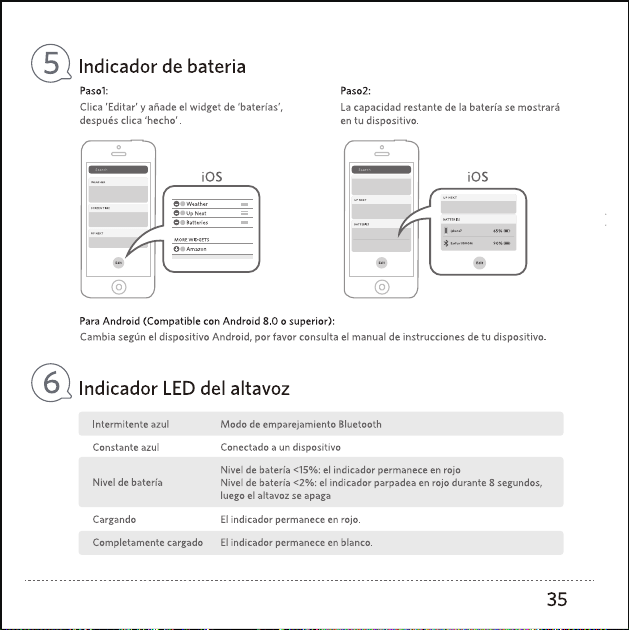
バッテリー
iOS
検索
編集
バッテリー
カレンダー
編集
バッテリー
カレンダー
EarFun UBOOM 90%
65%iPhone
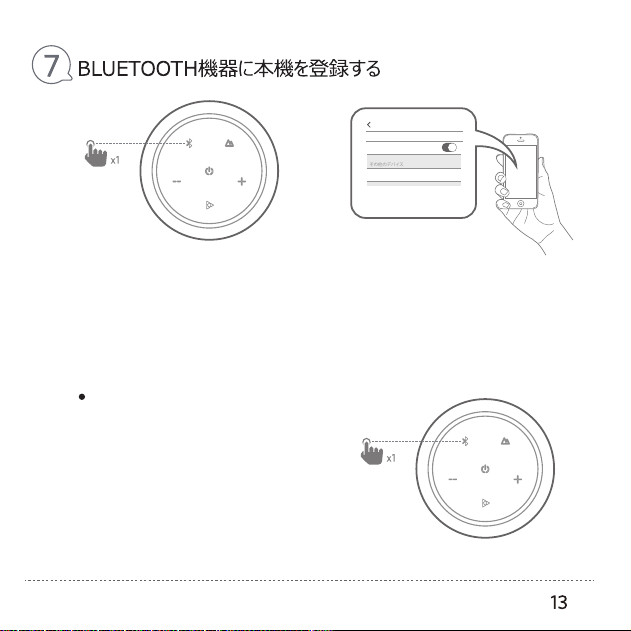
EarFun UBOOM
[EarFun UBOOM]をタッチ
その他のデバイス
Bluetooth
設定 Bluetooth
※[EarFun UBOOM]が表示されない場合は
Bluetooth機能を一度オフにしてから再度オンにしてください。
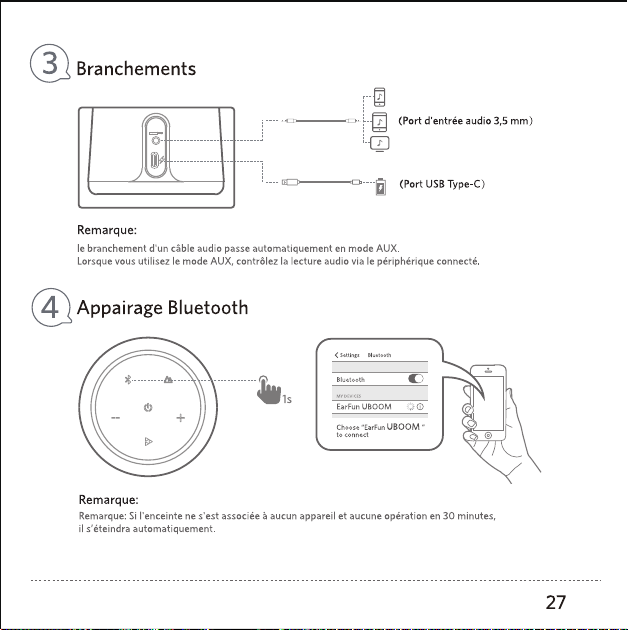
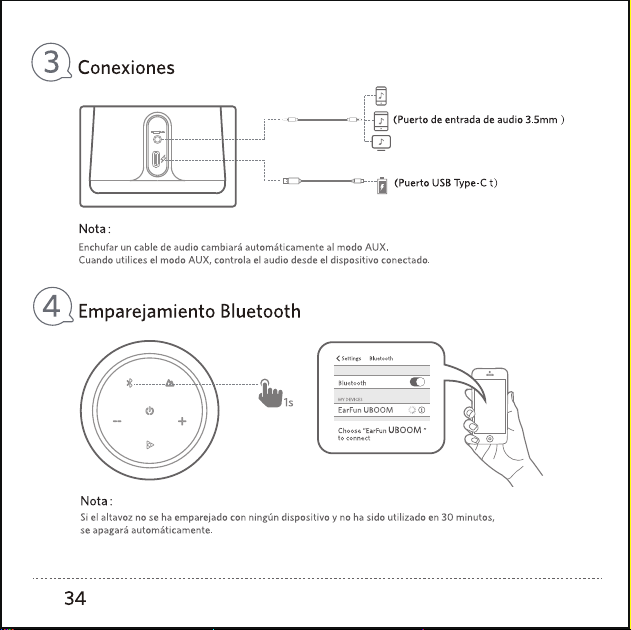
1.電源を入れてから、Bluetoothボタンをクリックします。
※ランプが青色に点滅し、ペアリングモードになります。
2.Bluetoothデバイスリストで[EarFun UBOOM]をタッチします。
※接続が完了すると、青色のランプが点滅から点灯に変わリます。
3.最後に使用したペアリング済みの機器の電源が入っており、Bluetooth機能も有効なときは、
本機の電源を入れると自動的に接続されます。
Bluetoothボタンを押して、ペアリングモードになります。
※青色のランプが点灯から点滅に変わります。
「Bluetooth機器に本機を登録する」の手順に従って操作
してください。
ご注意︓
本機は一度ペアリングを行った機器の情報を記憶しています。
接続された機器からペアリングを解除しただけでも、
ほかの機器には検出されません。
接続機器を変更する
*スピーカーのAUX端子に音声ケーブルを接続すると、Bluetooth機器の音は聞こえなくなり、AUXモードに切り替わります。
*AUXモードの場合、スピーカーのボタンが無効になり、オーディオ機器側でスピーカーをコントロールしてください。
接続が完了すると、青色のランプが点滅から点灯します。
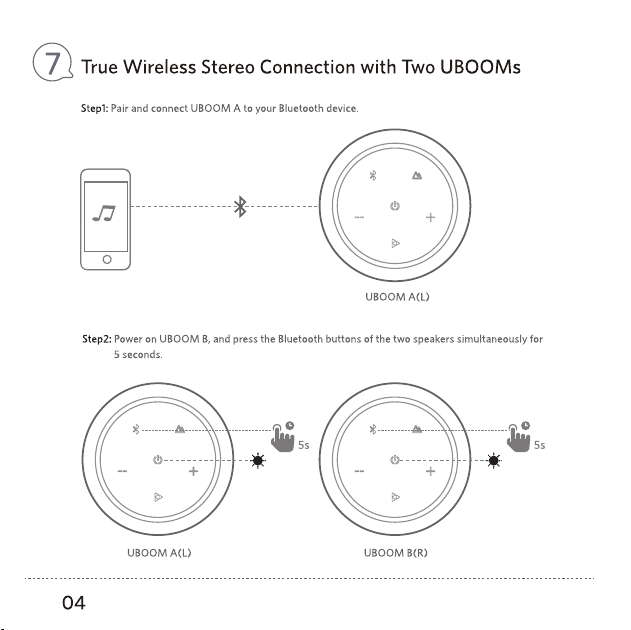
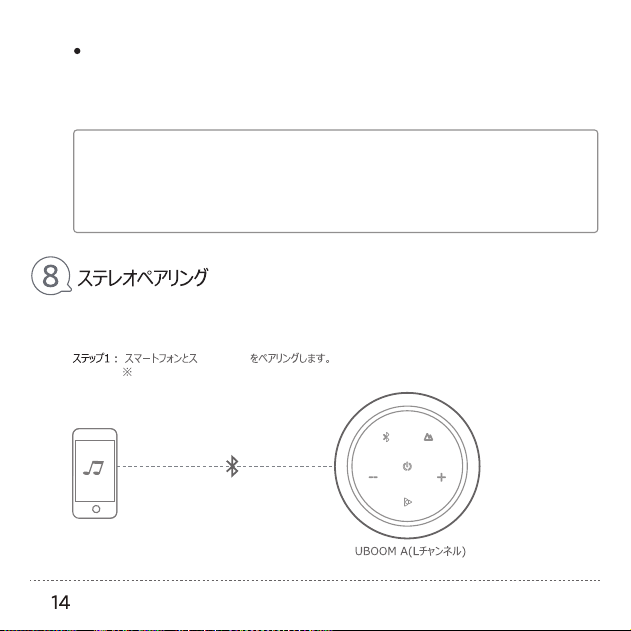
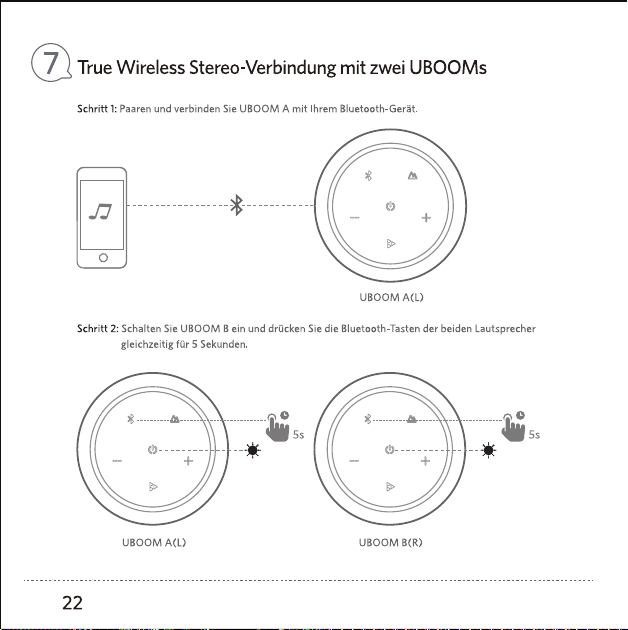
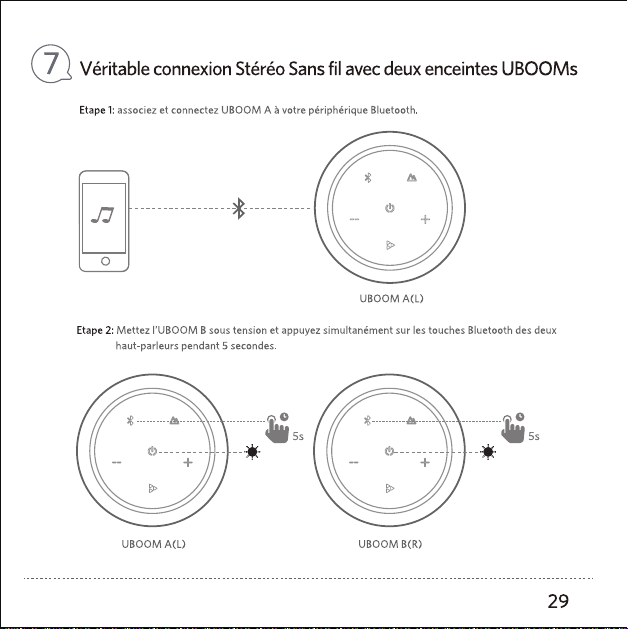
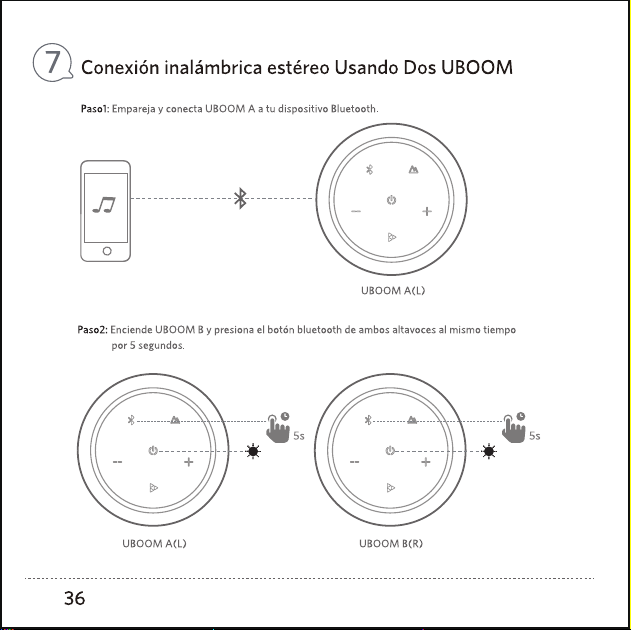
2台のGOスピーカーをBluetoothで接続して、真のステレオ音場を実現し、臨場感あふれるステレオサウンドを楽しめます。
UBOOM A
AUXモード
オートパワーオフ機能について
*Bluetooth接続中またはAUX接続中、電源は自動的に切れません。
*オーディオ機器に接続されていない場合は、何も操作せずに30分間経過すると、スピーカーの電源は
自動的にオフになります。
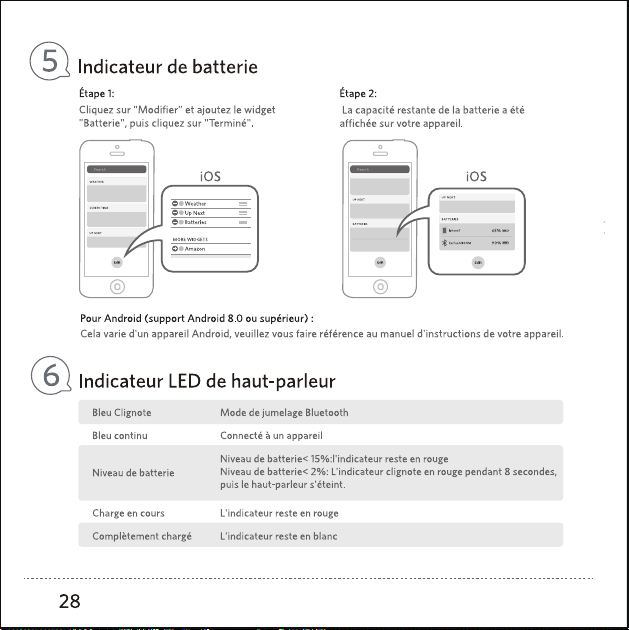
*電池残量が2%以下になると、自動的に電源がオフになります。
ヒント:
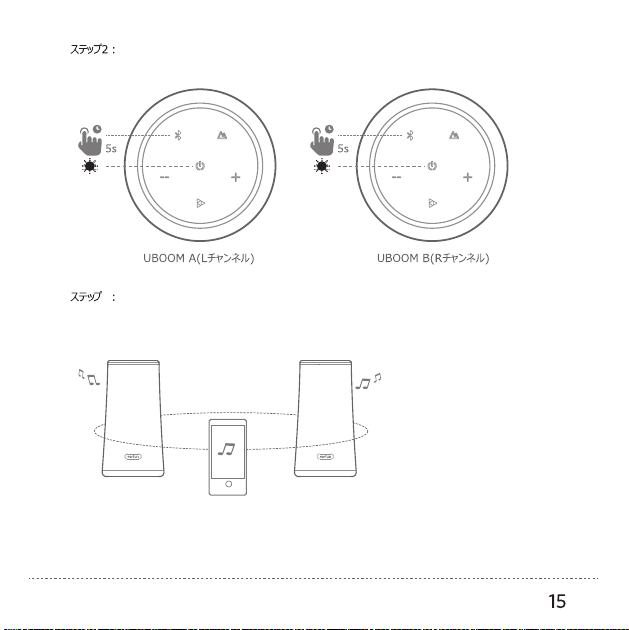
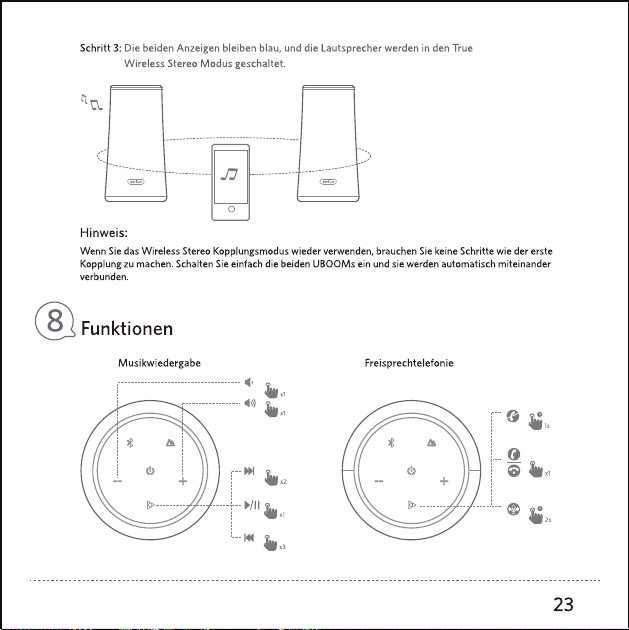
同時にUBOOM AとUBOOM BのBluetoothボタンを5秒間長押しして、ステレオペアリングモードになります。
※2台のスピーカーのランプが青色に点滅します。
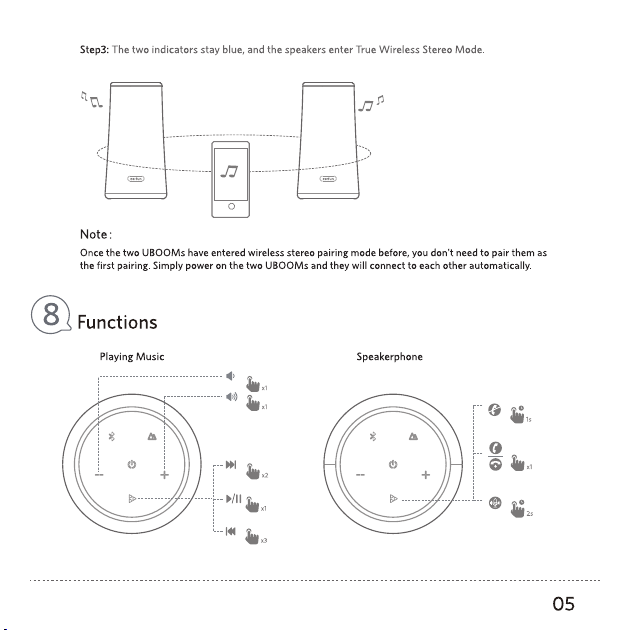
1.左右チャンネルを切り替える:Bluetoothボタンを2回押します。
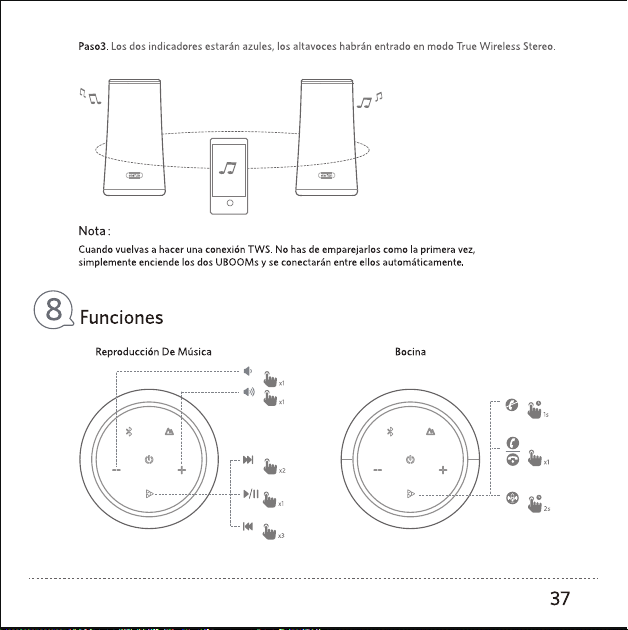
2.自動ステレオペアリング:ステレオペアリング済みの場合、2台のスピーカーをオンにすれば、自動的
にステレオ接続されます。
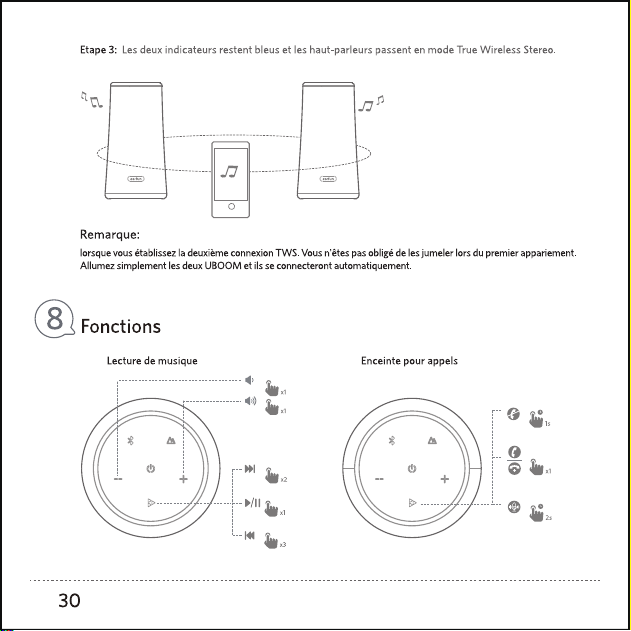
ステレオペアリングが完了して、UBOOM Aが親機(左チャンネル)、UBOOM Bが子機(右チャンネル)
となっております。
※2台のスピーカーのランプが青点滅から青点灯に変わります。
3
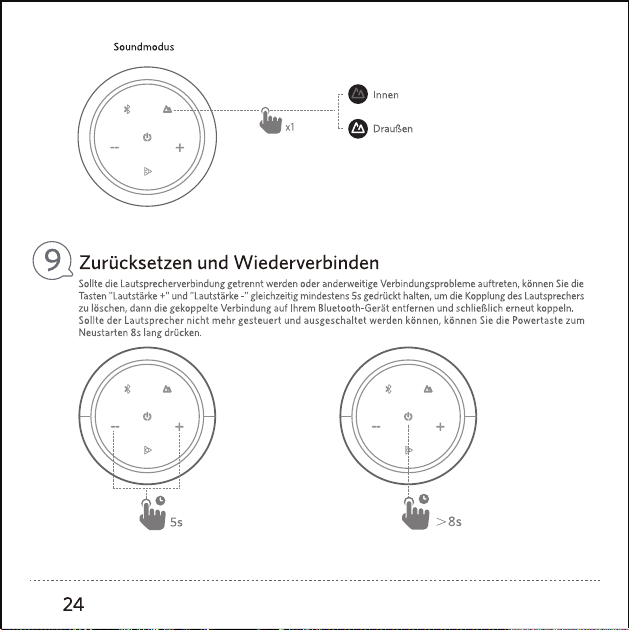
スピーカーをリセットする
3.二台一体化:任意一台のスピーカーのボタンを押して2台のスピーカーをコントロールすることができます。
4.ステレオペアリングの通信距離:2台のスピーカーを5m以内に設置してください。
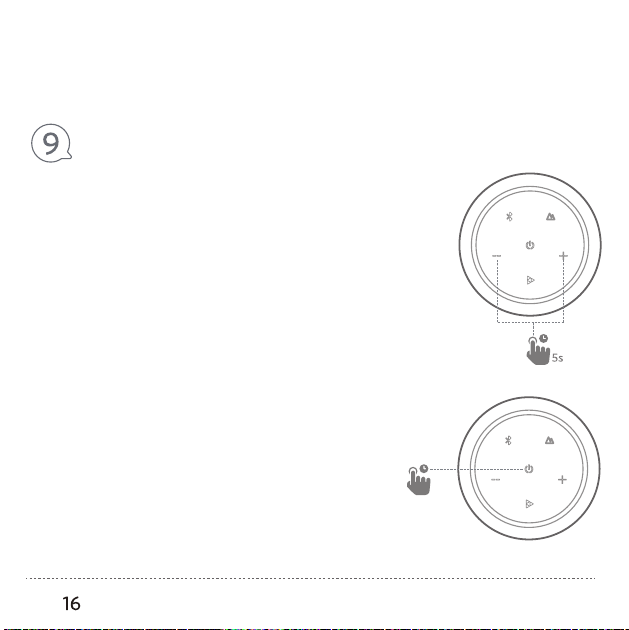
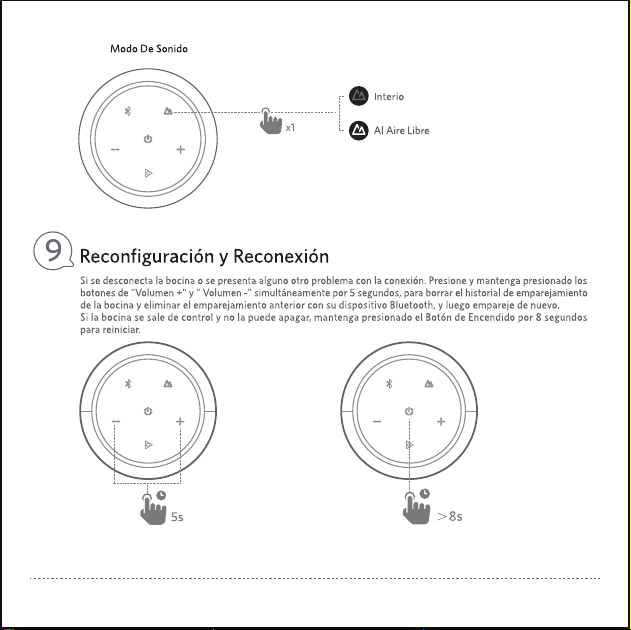
5.ステレオペアリングを解除する:任意一台のスピーカーの“音量+”ボタンと“音量−”ボタンを同時に5秒
以上押し続けます。
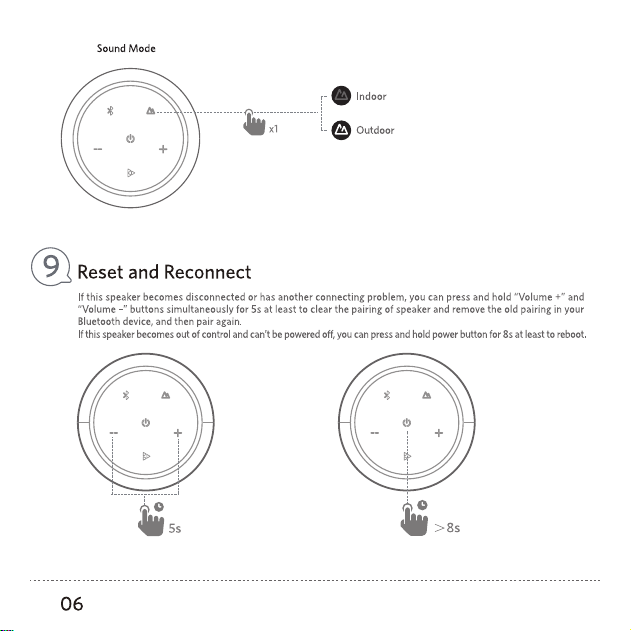
Bluetoothがつながらなくなったり、途切れたりするなど、Bluetooth設定がうまく
行かない場合、Bluetoothの初期化をしてください。
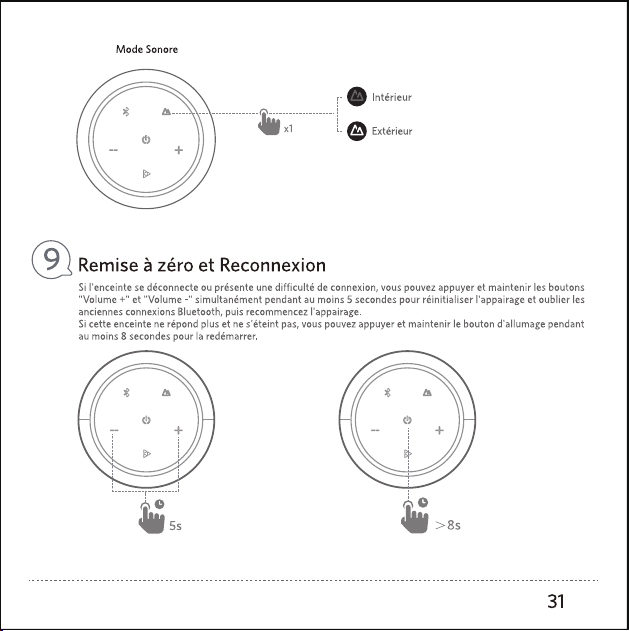
ステップ1︓電源が入った状態で、音量+ボタンと音量-ボタンを同時に5秒以上
押し続てください。
※Bluetoothの初期化が完了すると、ランプが青点灯から白点灯に変わって、す
ぐ青点滅になり、ペアリングモードになります。
ステップ2︓スマートフォン内にある本機の登録を削除してから再度機器登録して
ください。
ペアリングできない、ボタンを受け付けないなどの症状が起きる場合は、
本機をリセットしてください。
ステップ1︓電源が入った状態で、電源ボタンを8秒以上押し続けてください。
※電源がオフになり、ランプが消灯します。
ステップ2︓電源を入れて、自動的に最後に使用したペアリング済みの機器に
接続されます。
※接続が完了すると、青色のランプが点滅から点灯に変わリます。
〈Bluetoothの初期化〉
〈リセット〉
>8s
・スピーカーのワイヤレス再生品質を「接続優先(SBC)」に切り替えてください。詳しくはBluetoothオーディオ
機器の取扱説明書をご覧ください。
・電子レンジやその他の無線LAN機器などから離してください。
・スピーカーにBluetooth機器を近づけてください。スピーカーとBluetooth機器との間に障害物がある場合は、
移動させてください。
・他のBluetooth機器が接続されている場合は、他のBluetooth機器との接続を切断してください。
・スマートフォンで音楽を聞いているときは、不要なアプリをシャットダウンしたり、スマートフォンを再起動すると改善
される場合があります。
・ご利用のオーディオ機器と交換性が悪いです。ほかのBluetoothオーディオ機器に接続してみてください。
・Bluetoothの初期化をしてください。
Bluetooth通信中に再生音が割れる、ノイズが出る、音が途切れる
・オーディオ機器側のアプリは完全に終了させたかご確認ください。
一時停止後に、スピーカーの再生ボタンを押しても音が出ない
・お手持ちの機器が本機と対応しているかどうかご確認ください。
・別の機器と接続していないかどうかご確認ください。本機は一度ペアリングを行った機器の情報を記憶しています。
接続機器を変更する場合は、Bluetoothボタンを押してください。
・Bluetooth設定がうまく行かない場合、Bluetoothの初期化をしてください。
ペアリングできない
・お手持ちの機器がBluetooth機能をオンしているかご確認ください。
・接続が完了した後に、スピーカーが電源が入った状態で、接続機器のBluetooth機能をオフにしたことがあるかご
確認ください。再度Bluetooth機能をオンにして、Bluetoothデバイスリストで未接続の[EarFun UBOOM]を
タッチしてください。
ペアリング済みなのに自動的に接続できない
・本機が充電されているかご確認ください。
・ハードリセットをしてください。
操作方法︓電源ボタンを10秒以上押し続けてください
本機の電源ボタンを押しても電源が入らない
・ペアリングされているかご確認ください。
・オーディオ入力ケーブルでオーディオ機器に接続している場合、音量をご確認ください。
・オーディオ機器側の再生が一時停止になっていないかご確認ください。
電源は入るが、音が出ない
メールでのお問い合わせ︓service@myearfun.com
公式サイト(www.myearfun.com)
よくある質問(FAQ)などの製品情報詳細はを参照してっください。
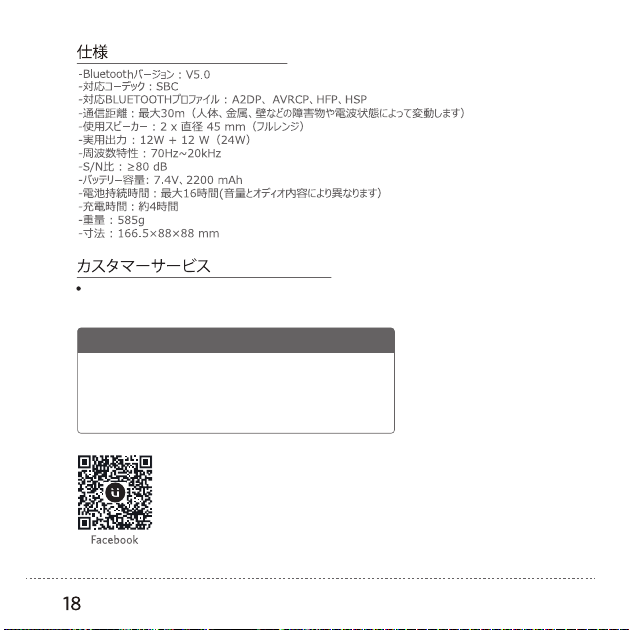
公式FBページ(@EarFunAudio)
保証期間︓お買い上げ日より18ヶ月間
※お問い合わせの際は、できるだけ詳しい内容とご注文番号をお知らせください。
EarFun相談窓口
38
39
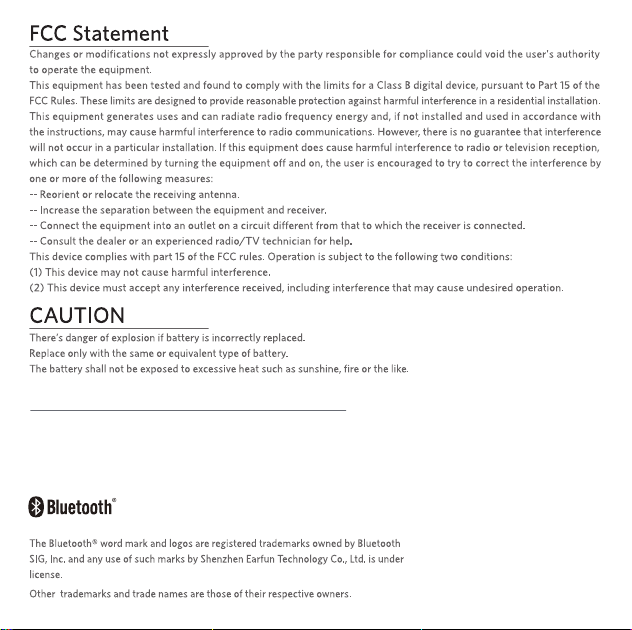
Shenzhen Earfun Technology Co., Ltd. hereby declares that this equipment is in compliance with the essential
requirements and other relevant provisions of Directive 2014/53/EU and RoHS 2011/65/EU Directive.
The declaration of conformity may be consulted in the support section of our Web site,
accessible from www.myearfun.com
EU Declaration of Conformity