
Manual del usuario
Televisor LCD
MODELO:
E328
E438
E498
E558
E658

Índice
Información importante ��������������������������������������������������������2 Uso y mantenimiento recomendados ����������������������������������9
Capítulo 1 Instalación
Resumen de la instalación �������������������������������������������������11
Montaje (para cliente) ��������������������������������������������������������14
Impedir la inclinación ���������������������������������������������������������14
Montaje (para instaladores cualicados) ��������������������������� 15
Ubicación de montaje ��������������������������������������������������������16
Orientación �������������������������������������������������������������������������17
Requisitos de ventilación ���������������������������������������������������18
Montaje en paredes o techos ���������������������������������������������19
Instalación y extracción del soporte para mesa opcional �20
Capítulo 2 Denominación de las piezas y funciones
Panel de control �����������������������������������������������������������������22
Panel del terminal ��������������������������������������������������������������� 23
Mando a distancia inalámbrico ������������������������������������������24
Capítulo 3 Conexiones
Esquema de conexiones eléctricas �����������������������������������26
Conexión de auriculares ����������������������������������������������������26
Conexión a un ordenador personal ������������������������������������27
Conexión a un dispositivo multimedia con HDMI ��������������28
Comando HDMI-CEC ���������������������������������������������������������30
Fuentes internas de vídeo ��������������������������������������������������32
Media Player �����������������������������������������������������������������������32
Conexión de un dispositivo USB ���������������������������������������� 33
Capítulo 4 Funcionamiento básico
Modos Encendido y Apagado �������������������������������������������35
Estado del modo de encendido ����������������������������������������� 35
Modo de energía ����������������������������������������������������������������35
Cuando se selecciona [RS-232C] (RS-232C) para el
control, [Power supply] (Fuente de energía) y [Quick Start]
(Inicio Rápido) están ajustadas en [Off] (Apagado) ����������35
Cuando se selecciona [LAN] (LAN) para el control,
[Power supply] (Fuente de energía) y [Quick Start] (Inicio
Rápido) están ajustadas en [Off] (Apagado) ��������������������� 36
Funcionamiento del mando a distancia �����������������������������37
Mostrar la información OSD �����������������������������������������������38
Alternar entre modos de sonido ����������������������������������������� 38
Alternar entre modos de imagen ����������������������������������������38
Seleccionar la relación de aspecto ������������������������������������ 39
Controles OSD (On-Screen Display) ���������������������������������� 40
Cómo usar el menú del reproductor multimedia ����������������42
Capítulo 5 Operaciones avanzadas
Cómo crear un programa de encendido ���������������������������46
Todos los modos de imagen ���������������������������������������������� 47
Ajustar la seguridad y bloquear los controles del monitor ���48
Bloquear los controles de botón ����������������������������������������49

Capítulo 6 Control externo
Controlar el monitor a través de RS-232C ��������������������������52
Control del monitor a través de LAN ����������������������������������53
Navegador HTTP ���������������������������������������������������������������� 54
Comandos ��������������������������������������������������������������������������58
Capítulo 7 Solución de problemas
Cuando hay algún problema con el monitor��� ������������������� 60
No se muestra nada��� ��������������������������������������������������������60
La imagen no se muestra correctamente��� �����������������������61
Aparece una pantalla con instrucciones o precauciones��� 63
Otros (al conectarse a un ordenador) �������������������������������� 63
Otros (mando a distancia, altavoces) ��������������������������������64
Otros (al conectarse a través de RS-232C o LAN) ������������64
Al utilizar un reproductor multimedia ���������������������������������64
Al utilizar un dispositivo de vídeo ��������������������������������������� 64
Capítulo 8
Lista de señales compatibles ���������������������������������������������66
E328 �����������������������������������������������������������������������������������68
E438 �����������������������������������������������������������������������������������69
E498 �����������������������������������������������������������������������������������70
E558 �����������������������������������������������������������������������������������71
E658 �����������������������������������������������������������������������������������72
Apéndice A Marca comercial y licencia de software
Apéndice B Recursos externos
Apéndice C Lista de controles de OSD
Ajustes de vídeo ����������������������������������������������������������������� 76
Ajustes de audio �����������������������������������������������������������������78
Canales ������������������������������������������������������������������������������79
Conguración ���������������������������������������������������������������������80
Conguración de control ���������������������������������������������������� 83
Media Player �����������������������������������������������������������������������84
Programa ���������������������������������������������������������������������������� 85
Apéndice D Información del fabricante sobre reciclaje y
energía
Cómo reciclar su producto NEC ����������������������������������������87
Ahorro de energía ��������������������������������������������������������������87
Acerca de los cables de conversión utilizados con el
terminal AV �������������������������������������������������������������������������88

Español - 1
Información de la FCC
PRECAUCIÓN:
Para asegurar la conformidad continua y prevenir la posible interferencia no deseada, se pueden usar núcleos de ferrita al conectar este
televisor LCD a un equipo de vídeo; y mantenga un espacio al menos 400mm con otros dispositivos periféricos.
Utilice los cables especícos que se suministran con E658 / E558 / E498 / E438 / E328 del televisor LCD para no provocar interferencias en
la recepción de radio y televisor.
(1) Utilice el cable de alimentación suministrado.
(2) Utilice el cable blindado de señal HDMI suministrado.
(3) Para AV, utilice un cable blindado de señal.
(4) Para mini D-Sub de 15 patillas y USB, utilice un cable blindado de señal con núcleo de ferrita.
(5) Para D-Sub de 9 patillas y coaxial, utilice un cable blindado de señal.
(6) Las conexiones a este dispositivo deben realizarse con cables blindados con cubierta metálica RF / EMI para capuchas de conector
para cumplir con la Normativa de la FCC.
ADVERTENCIA:
La Comisión Federal de Comunicaciones no permite realizar modicaciones ni cambios a la unidad EXCEPTO los especicados por NEC
Display Solutions of America, Inc. en este manual. El incumplimiento de esta ley gubernamental puede anular su derecho a utilizar este
equipo.
Este equipo ha sido probado y cumple con los límites para un dispositivo digital de Clase B, de conformidad con el apartado 15 de la Normativa
de la FCC. Estos límites están diseñados para proporcionar una protección razonable contra las interferencias perjudiciales en una instalación
residencial. Este equipo genera, utiliza y puede irradiar energía de radiofrecuencia y, si no se instala y utiliza de acuerdo con las instrucciones,
puede causar interferencias perjudiciales en las comunicaciones de radio.
Sin embargo, no hay garantía de que no se produzcan interferencias en una instalación en particular.
Si este equipo causa interferencias perjudiciales en la recepción de radio o televisión, lo cual puede determinarse apagándolo y encendiéndolo,
se recomienda al usuario que intente corregir la interferencia mediante una o más de las medidas siguientes:
• Reoriente o reubique la antena de recepción.
• Aumente la separación entre el equipo y el receptor.
• Conecte el equipo a una toma de corriente en un circuito diferente de aquel al que esté conectado el receptor.
• Pida ayuda a su distribuidor o a un técnico de radio y televisión cualicado.
Declaración de conformidad del distribuidor
Este dispositivo cumple con el Apartado 15 de la Normativa FCC. Su funcionamiento está sujeto a las siguientes dos condiciones. (1) Este
dispositivo no debe causar interferencias perjudiciales, y (2) este dispositivo debe aceptar cualquier interferencia recibida, incluidas las
interferencias que puedan causar un funcionamiento no deseado.
Responsable EE. UU.: NEC Display Solutions of America, Inc.
Dirección: 3250 Lacey Rd, Ste 500
Downers Grove, IL 60515
Tel.: (630) 467-3000
Tipo de producto: Televisor LCD
Clasicación de equipo: Periférico Clase B
Modelo: E658 E558 E498 E438 E328
Aviso para Canadá
Receptores de televisión analógica y digital compatibles con cable — Appareil de réception de télévision analogique et numérique
câblocompatible, Canada BETS-7 / NTMR-7.
NOTA: (1) El contenido de este manual del usuario no puede reimprimirse ni en parte o ni su totalidad sin permiso.
(2) El contenido de este manual del usuario está sujeto a cambios sin previo aviso.
(3) Se ha tenido mucho cuidado en la preparación de este manual del usuario; sin embargo, si observa algún aspecto cuestionable, errores u
omisiones, póngase en contacto con nosotros.
(4) La imagen que aparece en este manual del usuario es solo de muestra. Si la imagen no coincide con el producto real, este último
prevalece.
(5) No obstante los artículos (3) y (4), NEC no será responsable de ninguna reclamación por pérdida de benecios u otros asuntos derivados
del uso de este dispositivo.
(6) Este manual normalmente se entrega en todas las regiones, por lo que puede contener descripciones que correspondan a otros países.
Español - 2
Información importante
Medidas de seguridad y mantenimiento
PARA GARANTIZAR EL RENDIMIENTO ÓPTIMO DEL PRODUCTO,
TENGA EN CUENTA LAS SIGUIENTES INSTRUCCIONES AL
CONFIGURAR Y UTILIZAR EL TELEVISOR LCD:
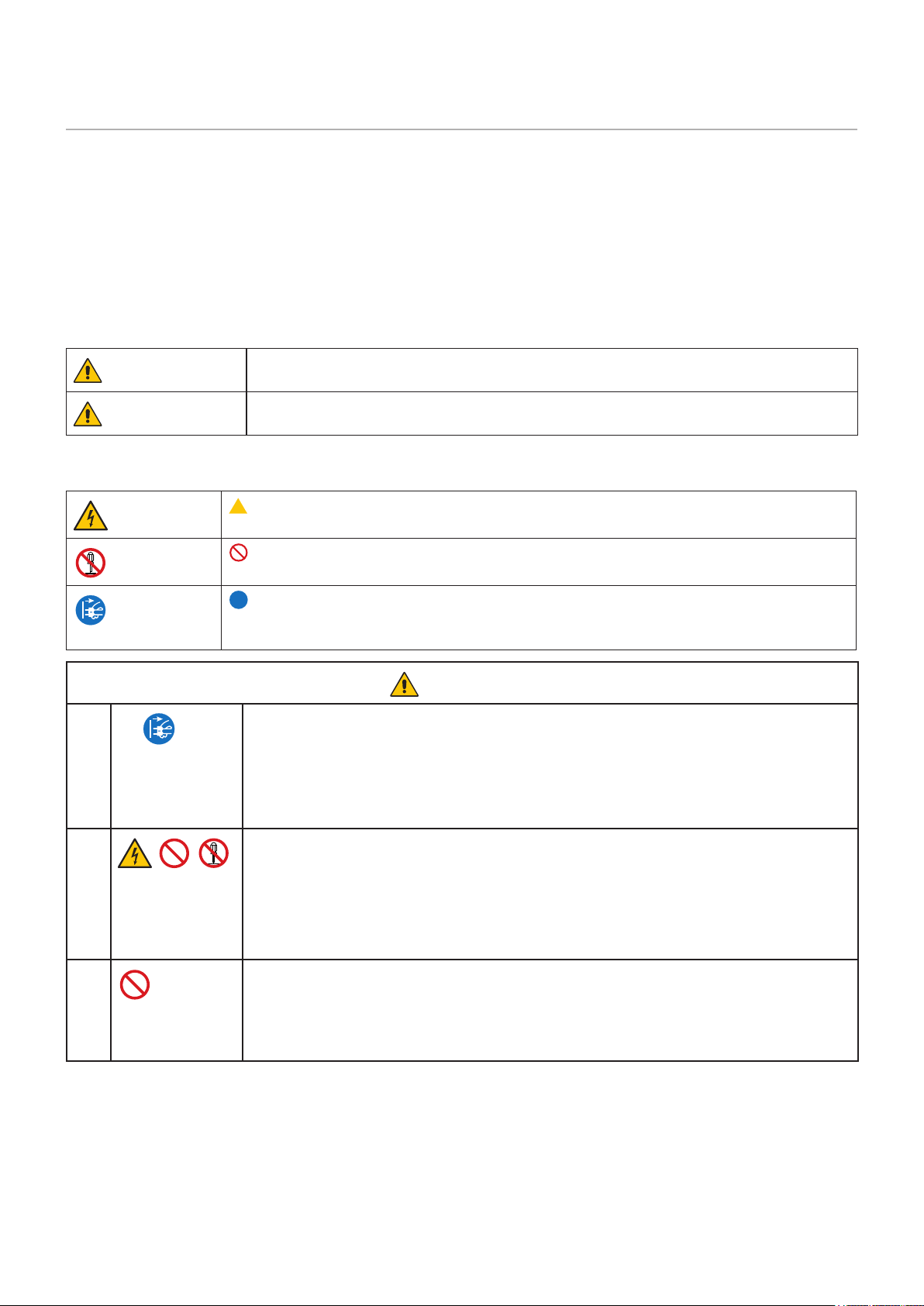
Acerca de los símbolos
Para garantizar un uso seguro y apropiado del producto, en este manual se utiliza una serie de símbolos que
ayudan a evitar lesiones personales y daños materiales. Los símbolos y sus signicados están descritos a
continuación. Asegúrese de que los comprende en su totalidad antes de leer este manual.
ADVERTENCIA
Si hace caso omiso de este símbolo y manipula el producto de forma inapropiada,
puede sufrir accidentes con resultado de lesiones graves o muerte.
PRECAUCIÓN
Si hace caso omiso de este símbolo y manipula el producto de forma inapropiada,
puede sufrir lesiones personales o daños materiales.
Ejemplos de símbolos
Indica advertencia o precaución.
Este símbolo indica que debe tener cuidado con las descargas eléctricas.
Indica una acción prohibida.
Este símbolo indica una prohibición.
Indica una acción obligatoria.
Este símbolo indica que debe desenchufar el cable de alimentación de la toma de
corriente.
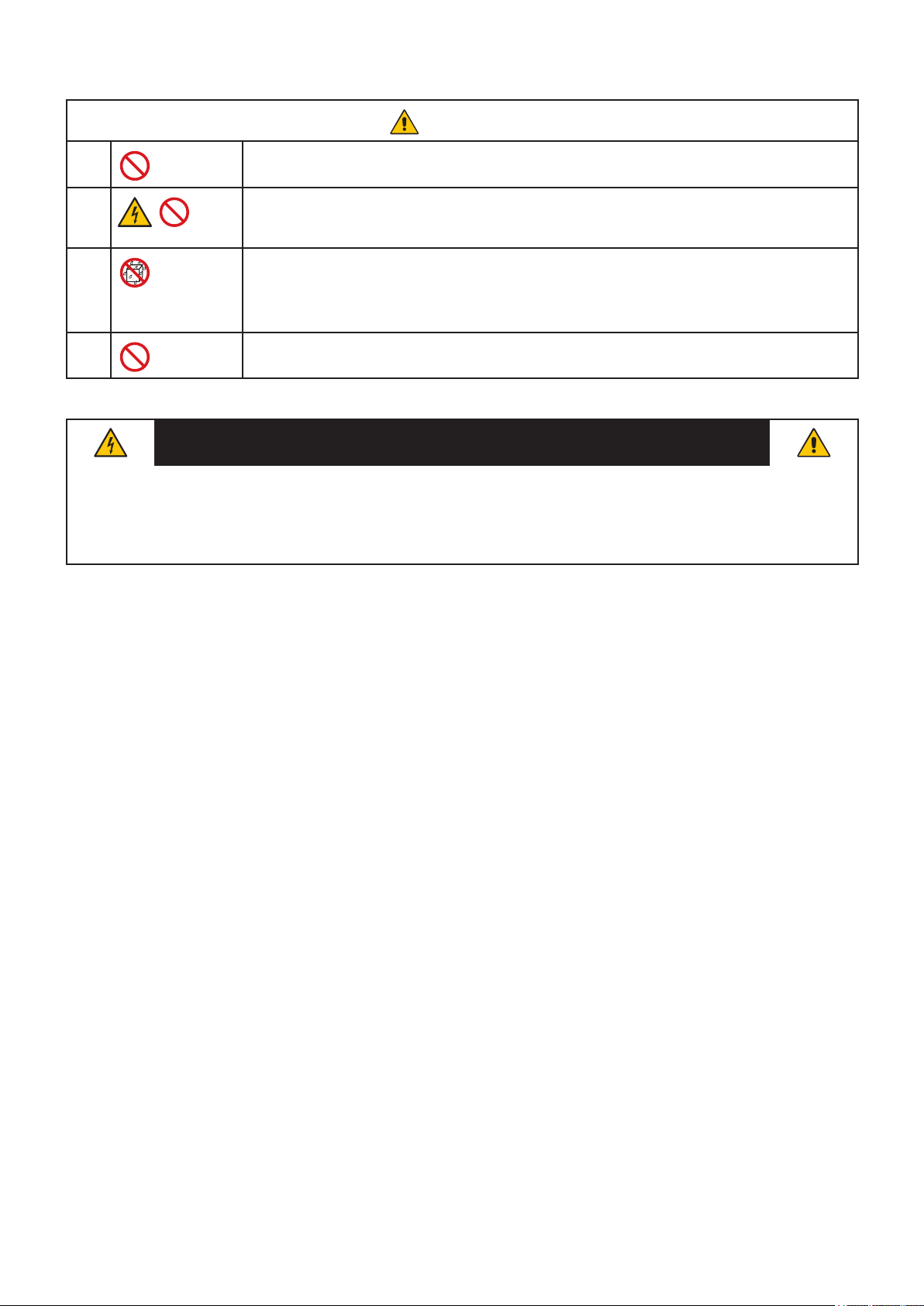
ADVERTENCIA
1
DESCONECTE
EL CABLE DE
ALIMENTACIÓN
Desenchufe el cable de alimentación si el producto no funciona bien.
Si sale humo del producto o emite olor o ruidos, si se ha caído o se ha roto la carcasa,
apague el producto y desenchufe el cable de alimentación de la toma de corriente. Si
no lo hace así, puede provocar un incendio o una descarga eléctrica, y puede sufrir
lesiones por quemaduras. Póngase en contacto con su distribuidor para repararlo.
No intente nunca repararlo por sí mismo. Es peligroso.
2
No retire ni abra la carcasa del producto.
No abra el producto.
Hay zonas de alta tensión en el producto. Si se abren o se retiran las carcasas del
producto para realizar modicaciones, existe el riesgo de incendiarse o de que sufra
descargas eléctricas u otros daños.
Las tareas de servicio deberá realizarlas un técnico cualicado.
3
No utilice el producto si tiene algún daño estructural.
Si observa algún daño estructural como, por ejemplo, alguna rotura o un combado
que no sea natural, deje que sea el personal de servicio cualicado quien se encargue
de las tareas de servicio. Si se usa el producto en estas condiciones, podría caer o
provocar daños personales.
Español - 3
ADVERTENCIA
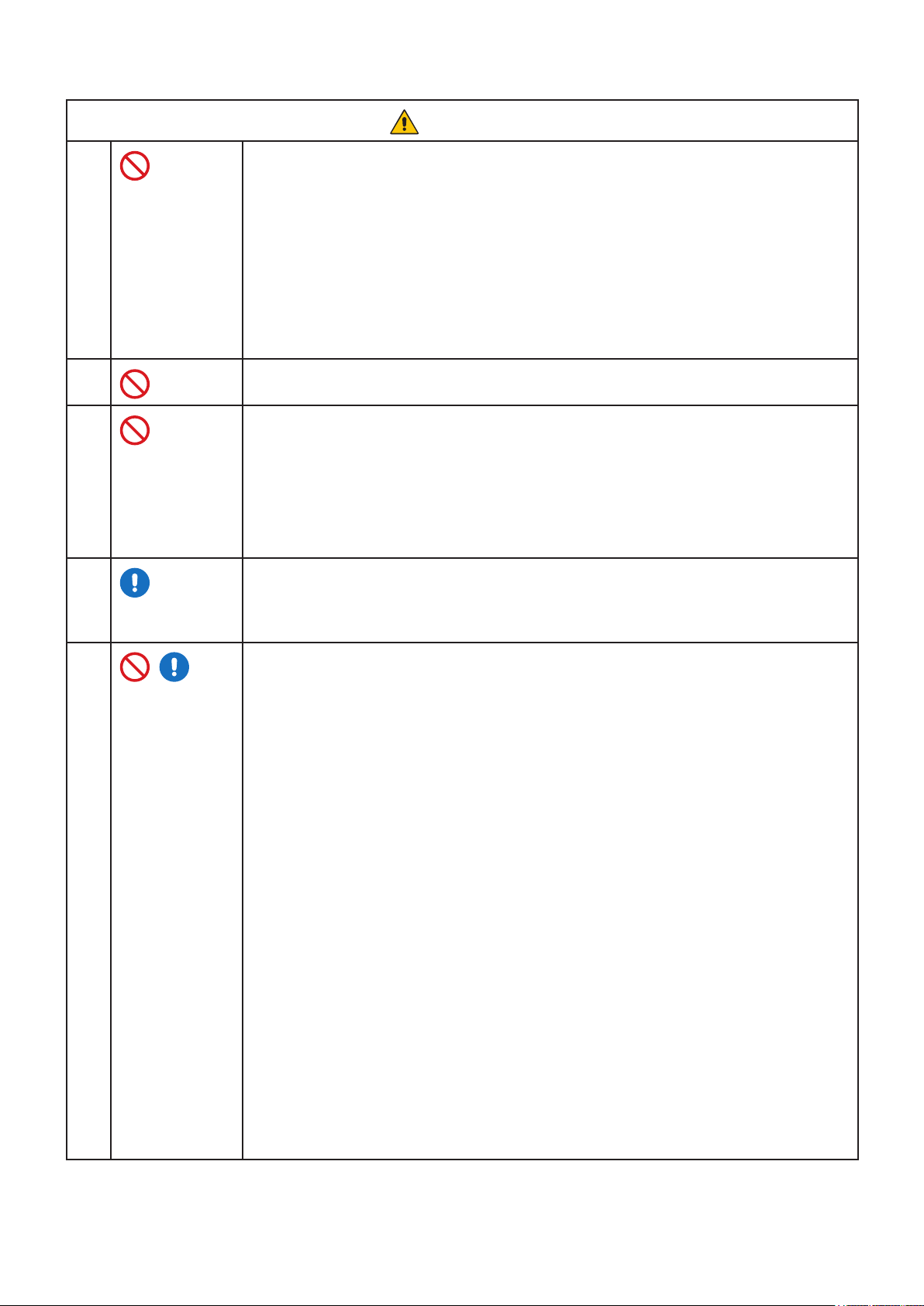
4
Manipule el cable de alimentación con cuidado. Un cable dañado puede provocar
incendios o descargas eléctricas.
• No coloque objetos pesados sobre el cable de alimentación.
• No coloque el cable debajo del producto.
• No cubra el cable con una alfombra o similar.
• No rasgue ni modique el cable.
• No doble o retuerza el cable ni tire de él con excesiva fuerza.
• No aplique calor al cable.
Si el cable está dañado (los hilos internos están expuestos, rotos, etc.), solicite un
recambio a su distribuidor.
5
No toque el cable si oye el sonido de una tormenta. Podría sufrir una descarga
eléctrica.
6
Utilice el cable de alimentación que se suministra con el producto según las
indicaciones de la tabla de cables de alimentación.
Si el producto no incluye ningún cable de alimentación, póngase en contacto con NEC.
Para todos los demás casos, utilice el cable de alimentación con el estilo de enchufe
que coincida con la toma de corriente donde se encuentra el producto. El cable
de alimentación compatible se corresponde con la corriente alterna de la salida de
alimentación, está homologado y cumple las normas de seguridad del país en el que
ha sido adquirido.
7
Para una instalación adecuada, se recomienda encarecidamente que se acuda a un
técnico formado y autorizado.
Si no se siguen los procedimientos de montaje estándar es posible que el producto se
dañe o el instalador o el usuario sufran alguna lesión.
8
Instale el producto teniendo en cuenta la información siguiente.
Este producto no puede utilizarse ni instalarse sin el soporte para mesa u otro
accesorio de montaje para soporte.
• Al instalar el soporte para mesa opcional, coloque este producto sobre una alfombra
o manta, u otro material suave, de modo que el panel quede boca abajo.
Para transportar, mover e instalar el producto, pida ayuda a tantas personas (dos o
más personas para el E328/E438/E498/E558 y cuatro o más personas para el E658)
como sea necesario para levantarlo sin que se produzcan lesiones personales ni daños
en el producto.
Consulte las instrucciones incluidas con el equipo de montaje opcional para obtener
información detallada sobre el montaje o la desinstalación.
No cubra la abertura de ventilación del producto. Una instalación inapropiada del
producto puede provocar daños en el producto, incendios o descargas eléctricas.
No instale el producto en estas ubicaciones:
• Espacios con mala ventilación.
• Cerca de un radiador o de otras fuentes de calor; no lo exponga directamente a los
rayos del sol.
• Áreas de vibración continua.
• Áreas con humedad, polvo, grasa o vaho.
• Exteriores.
• Entornos a altas temperaturas donde el grado de humedad cambia rápidamente y da
lugar a la formación de condensación.
• Un techo o una pared que no sea lo sucientemente fuerte como para soportar el
producto y los accesorios de montaje.
No instale el producto boca abajo.
Español - 4
ADVERTENCIA
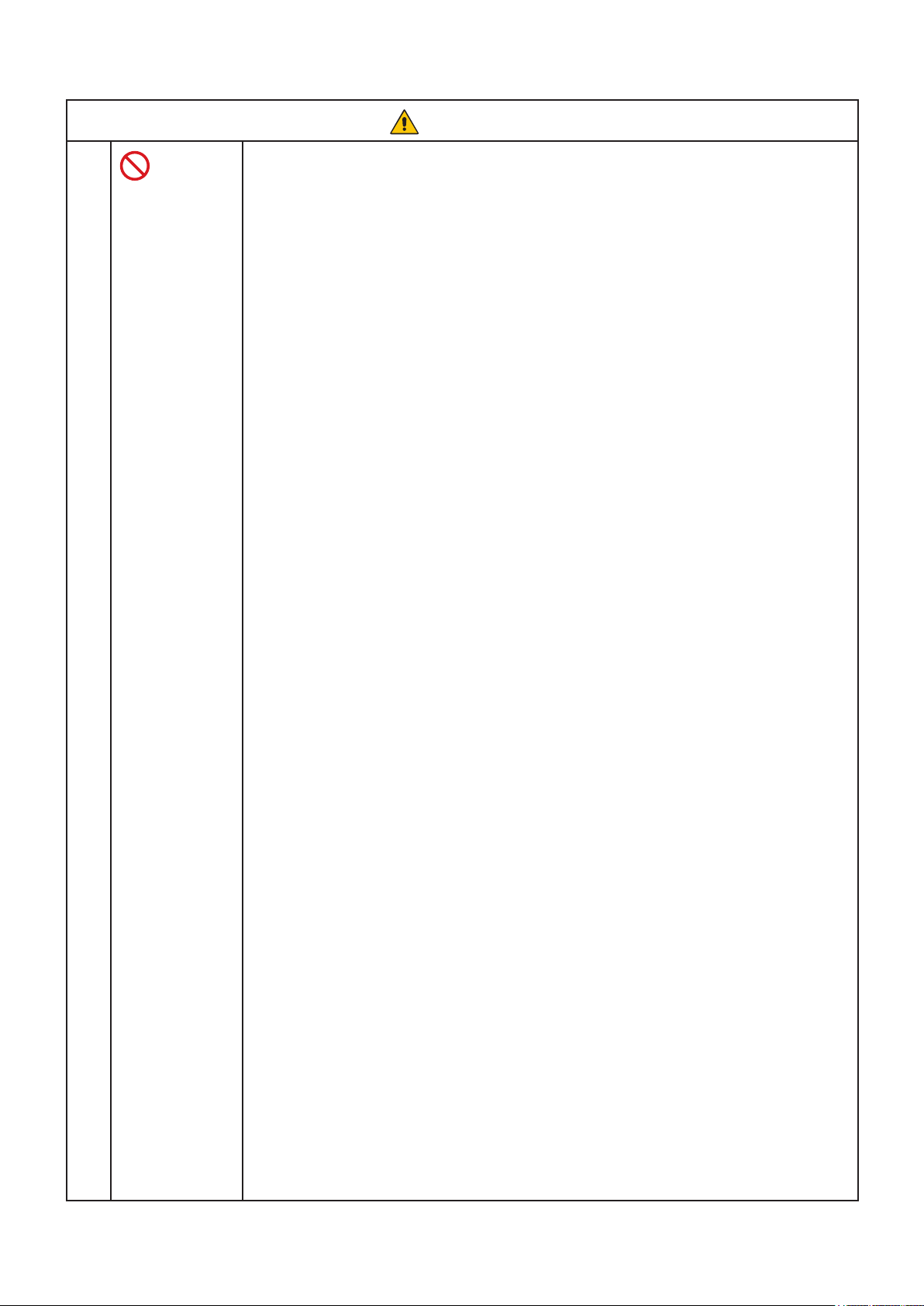
9
Evite inclinaciones y caídas provocadas por terremotos u otros seísmos.
Para evitar lesiones personales o daños al producto causados por caídas provocadas
por terremotos u otros seísmos, asegúrese de instalar el producto en una ubicación
estable y tome medidas para evitar que se caiga.
Las medidas para evitar las inclinaciones y las caídas tienen por objeto minimizar el
riesgo de lesiones, pero no pueden garantizar la efectividad frente a toda clase de
terremotos.
El producto puede inclinarse y provocar daños personales.
• Cuando se utilice el producto con el soporte para mesa opcional, el producto se
debe sujetar a la pared con una cuerda o cadena que soporte su peso e impedir así
que se caiga.
Dependiendo del soporte para mesa, el soporte tiene la estructura para impedir la
inclinación.
Consulte el manual del soporte para mesa.
• Utilice abrazaderas y tornillos disponibles comercialmente (M6) para jar el producto.
• Asegúrese de quitar la cuerda o la cadena de la pared antes de mover el producto
para no causar daños personales ni daños en el producto.
El producto puede caer y provocar daños personales.
• No intente colgar el producto usando un cable de seguridad de instalación.
• Instale el producto en alguna zona de la pared o del techo lo sucientemente
resistente como para soportar el peso del producto.
• Prepare el producto utilizando accesorios de montaje como, por ejemplo, un gancho,
un cáncamo u otras piezas de montaje y, a continuación, fíjelo con un cable de
seguridad. El cable instalado no debe estar tenso.
• Antes de montarlo, asegúrese de que los accesorios de montaje sean lo
sucientemente resistentes como para soportar el peso y el tamaño del producto.
Peligro de estabilidad.
El producto puede caerse y causar lesiones personales graves o la muerte. Para evitar
lesiones, este producto debe estar rmemente conectado al suelo/pared de acuerdo
con las instrucciones de instalación.
Se pueden evitar numerosas heridas, en especial a los niños, tomando precauciones
sencillas como las que se indican a continuación:
• Utilice SIEMPRE soportes o métodos de instalación recomendados por el fabricante
del producto.
• Utilice SIEMPRE muebles que constituyan un soporte seguro para el producto.
• Asegúrese SIEMPRE de que el producto no sobresale del borde del mueble de
soporte.
• Explique SIEMPRE a los niños los riesgos de encaramarse al mueble para alcanzar
el producto o sus controles.
• Organice SIEMPRE el recorrido de los cables conectados a su producto para que
nadie pueda tropezar con ellos, tirar de los cables o agarrarlos.
• No instale NUNCA el producto en un lugar inestable.
• No coloque NUNCA el producto sobre muebles situados en alto (por ejemplo,
armarios de cocina o estanterías de biblioteca) sin jar tanto el producto como el
mueble en cuestión a un soporte adecuado.
• No ponga NUNCA el producto con materiales o tejidos que puedan quedar entre el
producto y el mueble de soporte.
• No coloque NUNCA objetos sobre el producto o el mueble que lo sostiene
susceptibles de llamar la atención de los niños y que puedan dar lugar a que se
encaramen, como juguetes y mandos a distancia.
Si va a conservar y a cambiar de sitio el producto existente, es preciso adoptar las
mismas precauciones descritas anteriormente.
Español - 5
ADVERTENCIA
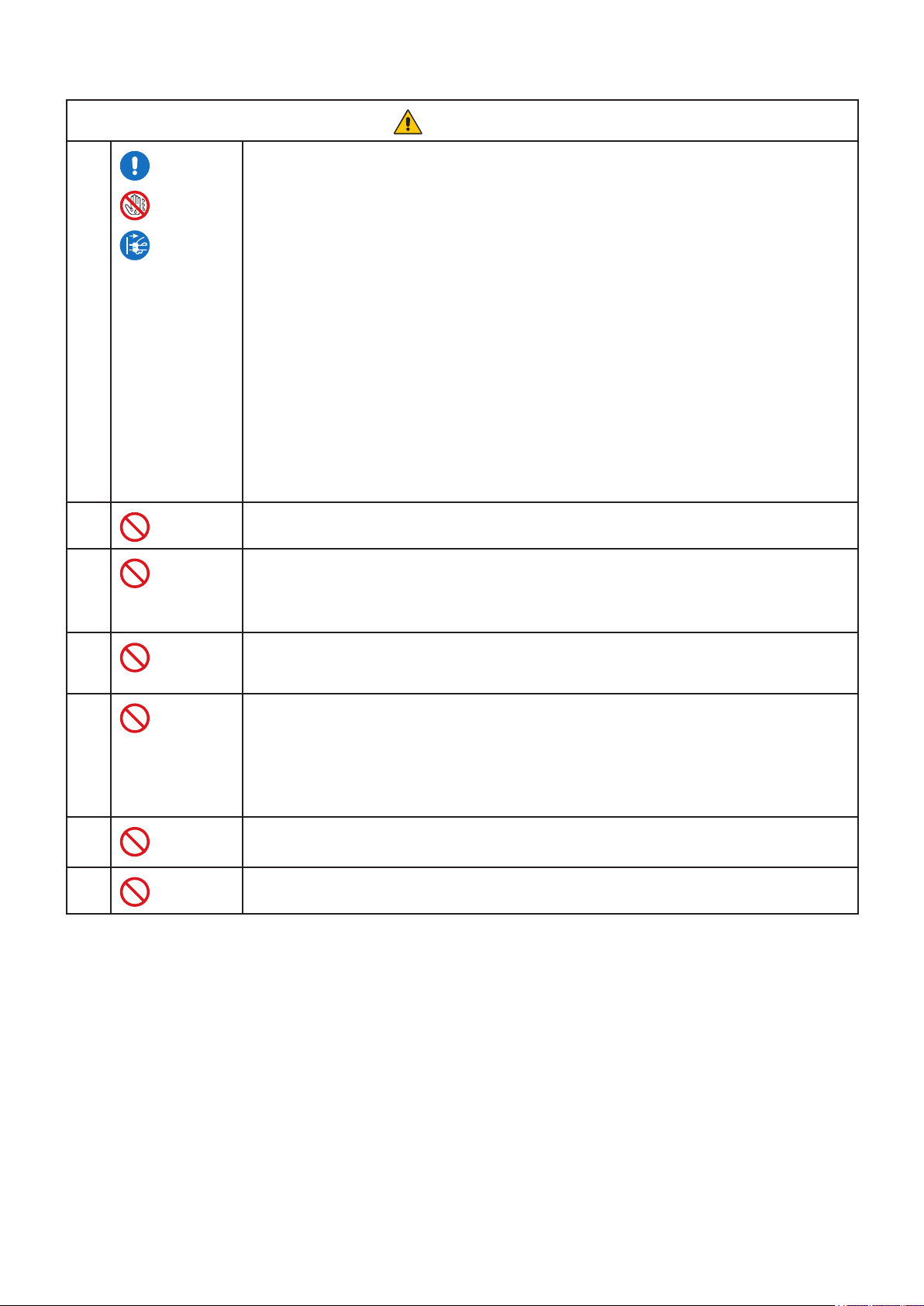
10
No coloque el producto en una supercie inclinada ni en un soporte inestable. Podría
inclinar o hacer volcar el producto y causar daños personales.
11
No inserte objetos de ninguna clase en las ranuras de la caja. Puede provocar un
incendio, descargas eléctricas o una avería del producto. Mantenga los objetos lejos
del alcance de niños y bebés.
12
No vierta ningún líquido en la caja ni utilice el producto cerca del agua.
Interrumpa inmediatamente el suministro de corriente y desenchufe el producto de la
toma de corriente; a continuación, contacte con el personal de servicio cualicado.
Puede originar un incendio o provocar descargas eléctricas.
13
No utilice aerosoles de gas inamable para quitar el polvo al limpiar el producto. De lo
contrario, podría incendiarse.
ADVERTENCIA
PARA EVITAR INCENDIOS O DESCARGAS ELÉCTRICAS, NO EXPONGA ESTA UNIDAD A LA LLUVIA O LA HUMEDAD.
TAMPOCO UTILICE EL ENCHUFE POLARIZADO DE ESTE PRODUCTO CON UN RECEPTÁCULO DEL CABLE DE
EXTENSIÓN U OTRAS TOMAS A MENOS QUE LAS PROLONGACIONES SE PUEDAN INSERTAR COMPLETAMENTE.
NO ABRA LA CARCASA, YA QUE HAY COMPONENTES DE ALTO VOLTAJE EN EL INTERIOR.
CONSULTE AL PERSONAL DE SERVICIO CUALIFICADO.
Español - 6
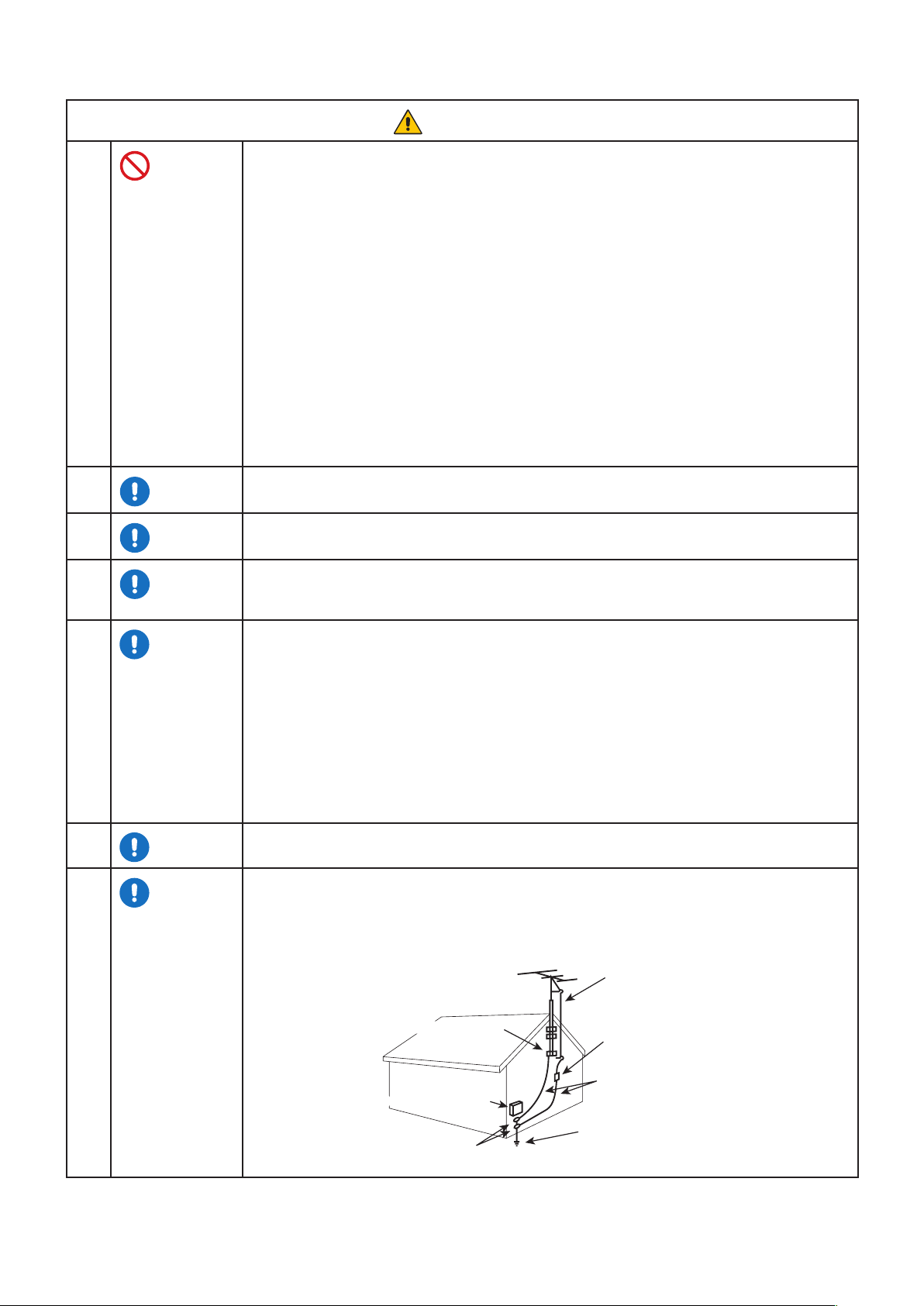
PRECAUCIÓN
1
Manipulación del cable de alimentación.
Manipule el cable de alimentación con cuidado. Un cable dañado puede provocar
incendios o descargas eléctricas.
• Al conectar el cable de alimentación al terminal de entrada de CA del producto,
compruebe que está insertado rmemente y en su totalidad.
• Sujete el cable de alimentación al producto con la abrazadera para evitar que se
suelte la conexión.
• No conecte ni desconecte el cable de alimentación con las manos húmedas.
• Para conectar o desconectar el cable de alimentación, tire del conector acoplado al
cable.
• Antes de las tareas de limpieza del producto, por seguridad desenchúfelo de la toma
de corriente. Quite el polvo del cable de alimentación con regularidad empleando un
paño suave y seco.
• Antes de cambiar el producto de sitio, asegúrese de que está apagado, desenchufe
el cable de alimentación de la toma de corriente y verique que todos los cables de
conexión del producto con otros dispositivos están desconectados.
• Si tiene previsto no usar el producto durante mucho tiempo, desenchúfelo siempre
de la toma de corriente.
2
No pliegue el cable USB ni el cable de alimentación. Puede recalentarse y provocar un
incendio.
3
No conecte a una LAN con un excesivo voltaje.
Al utilizar un cable LAN, no conecte el dispositivo periférico con cables que puedan
tener excesivo voltaje. Un excesivo voltaje en el puerto de la LAN puede provocar una
descarga eléctrica.
4
No se suba al producto ni a la mesa donde está instalado. No instale el producto en
una mesa con ruedas si estas no están bloqueadas. El producto podría caer y provocar
daños materiales o lesiones personales.
5
Instalación, extracción y ajuste en altura del soporte para mesa opcional.
• Al instalar el soporte para mesa, sostenga la unidad con cuidado para evitar
pellizcarse los dedos.
• Instalar el producto a una altura errónea puede causar su caída.
Instale el producto a una altura adecuada para que no cause daños personales ni se
dañe el producto.
6
No se suba al producto ni lo empuje. No agarre ni se cuelgue del producto.
El producto podría caer y provocar daños materiales o lesiones personales.
7
No golpee la supercie del panel LCD, podría provocar daños importantes en el
producto o causar lesiones personales.
Español - 7
PRECAUCIÓN
8
El uso incorrecto de las pilas puede provocar fugas o roturas en las mismas.
• Coloque las pilas de manera que la indicación de los polos (+) y (–) de cada pila
corresponda a la indicación (+) y (–) del compartimento.
• No mezcle distintas marcas de pila.
• No mezcle pilas nuevas y viejas. Si lo hace, puede acortar la duración de la pila o
hacer que se produzcan fugas de líquidos en ella.
• Retire inmediatamente las pilas agotadas para evitar que el ácido de las mismas se
derrame en el compartimento.
• Si cae ácido, no lo toque, ya que puede dañarle la piel.
• Quemar las pilas o depositarlas en un horno caliente, o bien cortarlas o aplastarlas
mecánicamente, puede originar una explosión.
• Dejar las pilas en un entorno sujeto a altas temperaturas, o con una presión de aire
extremadamente baja, puede originar una explosión o la fuga de líquido inamable o
gas.
• Póngase en contacto con su distribuidor o con las autoridades locales cuando se
disponga a desechar las pilas.
9
Apto para nes recreativos en entornos con iluminación controlada para evitar las
molestias que ocasionan los reejos de la pantalla.
10
Se recomienda limpiar las aberturas de ventilación al menos una vez al mes. No
hacerlo podría provocar un incendio o descargas eléctricas o daños en el producto.
11
Para garantizar la abilidad del producto, limpie una vez al año las aberturas de
ventilación de la parte posterior del bastidor para eliminar la suciedad y el polvo. No
hacerlo podría provocar un incendio o descargas eléctricas o daños en el producto.
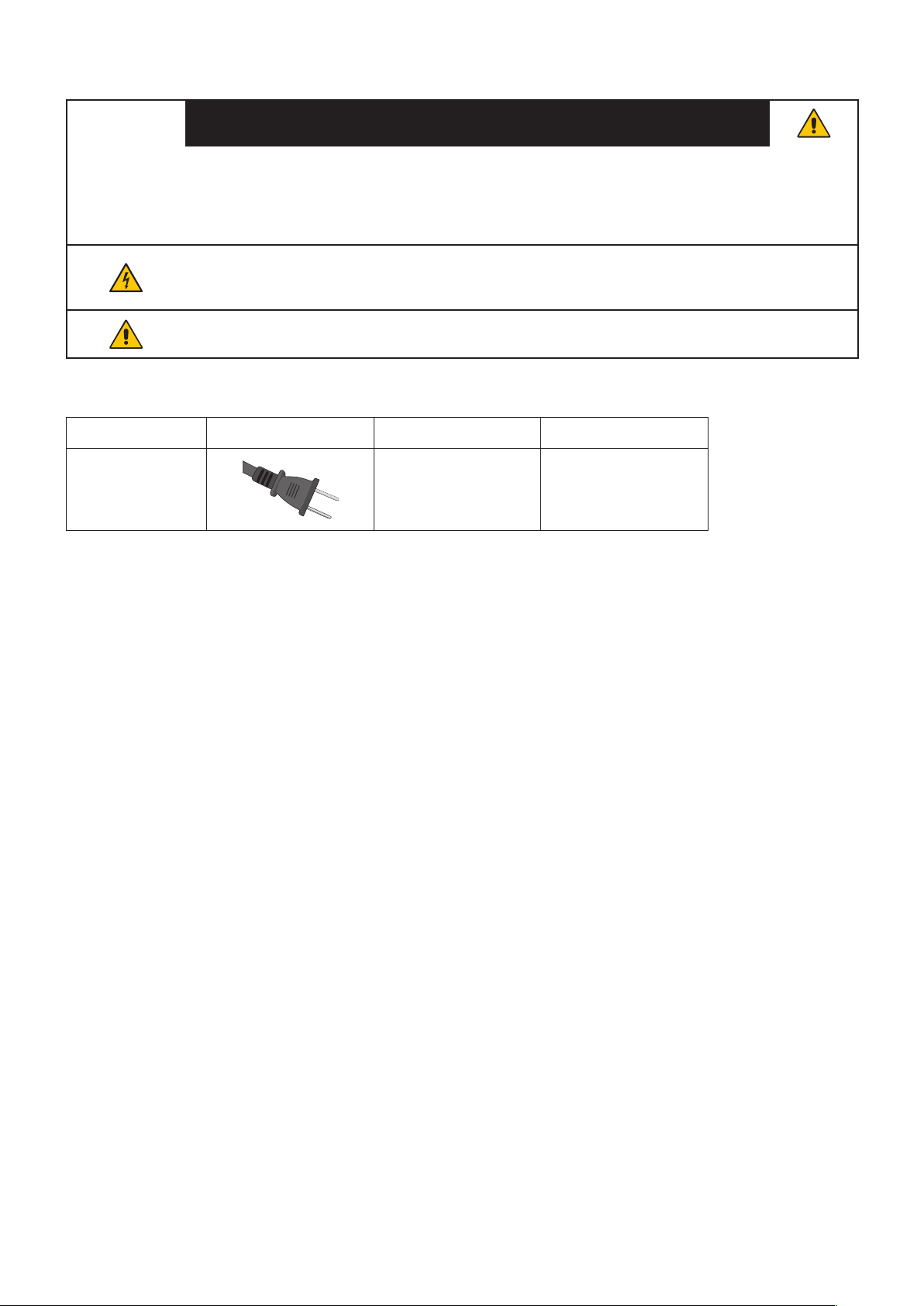
12
Si conecta una antena exterior al receptor, asegúrese de que el sistema de antena
esté conectado a tierra para protegerla contra sobretensiones y acumulación de cargas
electrostáticas. La Sección 810 del Código Eléctrico Nacional, ANSI / NFPA n.º 70-
1984, proporciona información sobre cómo realizar correctamente la conexión a tierra
de la antena de radio y de las estructuras de apoyo, la conexión a tierra del cable de
entrada a una unidad de descarga de antena, el tamaño de los conectores de conexión
a tierra, la ubicación de la unidad de descarga de antena, la conexión a los electrodos
de toma a tierra y sobre los requisitos para el electrodo de toma a tierra.
El sistema de distribución de cables debe estar conectado a tierra de acuerdo con
ANSI/NFPA 70. el Código Eléctrico Nacional (NEC), en particular la Sección 820.93,
Conexión a tierra de la pantalla conductora externa de un cable coaxial.
13
Descanse la vista periódicamente enfocándola hacia un objeto situado a más de 1,5
metros de distancia. Parpadee a menudo.
14
Para el instalador del sistema de televisión: este recordatorio tiene como n llamar
la atención sobre el artículo 820-44 del Código Eléctrico Nacional, que proporciona
directrices para la conexión a tierra y, en particular, especica que el cable de conexión
a tierra debe conectarse al sistema de conexión a tierra de la instalación, lo más cerca
posible del punto de entrada del cable.
Cable de entrada de antena
Unidad de descarga de antena
(Sección 810-20 de NEC)
Conductores de conexión a tierra
(Sección 810-21 de NEC)
Sistema de electrodos de conexión a
tierra del servicio alimentación
(NEC Art. Parte H)
Código de Electricidad
Nacional de NEC
Terminal de tierra
Equipamiento deservicio eléctrico
Terminales de tierra
Español - 8
PRECAUCIÓN
PRECAUCIÓN: PARA REDUCIR EL RIESGO DE DESCARGAS ELÉCTRICAS, ASEGÚRESE DE QUE EL CABLE
DE ALIMENTACIÓN ESTÉ DESCONECTADO DEL ENCHUFE DE PARED. PARA INTERRUMPIR LA
CORRIENTE DE LA UNIDAD, DESCONECTE EL CABLE DE ALIMENTACIÓN DE LA TOMA DE CA. NO
RETIRE LA CUBIERTA (O PARTE POSTERIOR). NO HAY PARTES UTILIZABLES EN EL INTERIOR.
CONSULTE AL PERSONAL DE SERVICIO CUALIFICADO.
Este símbolo advierte al usuario de que la tensión no aislada del interior de la unidad puede tener una
magnitud suciente como para causar descargas eléctricas. Por lo tanto, es peligroso realizar cualquier
tipo de contacto con cualquier pieza del interior de esta unidad.
Este símbolo advierte al usuario de que se ha incluido información importante relativa al funcionamiento y
mantenimiento de esta unidad. Por lo tanto, debe leerse atentamente para evitar cualquier problema.
PRECAUCIÓN: Utilice el cable de alimentación suministrado con el televisor de acuerdo con la siguiente tabla. Si el cable de
alimentación no se incluye con este equipo, póngase en contacto con su proveedor.
Tipo de enchufe Forma de enchufe Zona Voltaje
América del Norte
EE. UU./Canadá CA de 120 V
Fuente de alimentación
Este televisor LCD funciona con una corriente de CA de 120 voltios y 60 Hz. Conecte el cable de alimentación a
una toma de 120 voltios y 60 Hz. El enchufe principal se utiliza como dispositivo de desconexión y debe funcionar
en todo momento.
Para evitar una descarga eléctrica del televisor, no lo utilice con un cable de extensión, receptáculo u otra toma de
corriente, a menos que las clavijas y terminales de conexión a tierra puedan insertarse completamente para evitar
su exposición.
No conecte nunca el televisor LCD a una corriente directa de 50 Hz o a otra que no sea del voltaje especicado.

Español - 9
Uso y mantenimiento recomendados
Uso recomendado
Ergonomía
Para conseguir las máximas ventajas ergonómicas, recomendamos que:
• Para garantizar el rendimiento óptimo del monitor, déjelo en marcha durante 20 minutos para que se caliente. Evite
reproducir patrones jos en el monitor durante largos períodos de tiempo. De ese modo, evitará la persistencia de la imagen
(efectos post-imagen).
• Descanse la vista periódicamente enfocándola hacia un objeto situado a 1,5 metros como mínimo. Parpadee a menudo.
• Coloque el monitor en un ángulo de 90° respecto a las ventanas u otras fuentes de luz para evitar al máximo los brillos y
reejos.
• Ajuste los controles de brillo, contraste y nitidez del monitor para mejorar la legibilidad.
• Revise su vista con regularidad.
• Utilice los controles de tamaño y posición predenidos con señales de entrada estándar.
• Utilice la conguración de color predenida.
• Utilice señales no entrelazadas.
• No visualice el color primario azul sobre un fondo oscuro. Es difícil de ver y puede causar fatiga ocular debido al bajo
contraste.
Mantenimiento
Cómo limpiar la pantalla LCD
• Cuando la pantalla LCD esté sucia, límpiela cuidadosamente con un paño suave.
• Limpie la supercie del monitor LCD con un paño que no suelte pelusa y no abrasivo. No utilice líquidos limpiadores ni
limpiacristales.
• No frote la pantalla LCD con materiales duros o abrasivos.
• No presione la supercie de la pantalla LCD.
• No utilice productos de limpieza con ácidos orgánicos, ya que la supercie de la pantalla LCD se puede deteriorar o incluso
cambiar de color.
Cómo limpiar la carcasa
• Desconecte el cable de alimentación.
• Limpie con cuidado la carcasa utilizando un paño suave.
• Para limpiar la carcasa, humedezca el paño con detergente neutro y agua, páselo por la carcasa y repáselo con otro paño
seco.
NO la limpie con benceno, diluyente, detergente alcalino, detergente con componentes alcohólicos, limpiacristales,
cera, abrillantador, jabón en polvo ni insecticida. La carcasa no debe estar en contacto con goma o vinilo durante
un largo período de tiempo. Estos tipos de líquidos y de materiales pueden hacer que la pintura se deteriore, se
resquebraje o se despegue.
Garantía y tiempo de funcionamiento continuo.
Este producto está diseñado para un uso máximo diario de 16 horas. La garantía no cubre el uso continuo que exceda
de las 16 horas diarias.

Español - 10
Capítulo 1 Instalación
Este capítulo incluye:
>
"Resumen de la instalación" en la página 11
>
"Montaje (para cliente)" en la página 14
>
"Impedir la inclinación" en la página 14
>
"Montaje (para instaladores cualicados)" en la página 15
>
"Ubicación de montaje" en la página 16
>
"Orientación" en la página 17
>
"Requisitos de ventilación" en la página 18
>
"Montaje en paredes o techos" en la página 19
>
"Instalación y extracción del soporte para mesa opcional" en la página 20
Para el contenido de la caja, consulte el Manual de instalación.
La garantía del producto no cubre los daños causados por una instalación incorrecta.
Español - 11
Resumen de la instalación
1. Determine la ubicación de la instalación
ADVERTENCIA: Vea “ADVERTENCIA 7”, “ADVERTENCIA 8”, “ADVERTENCIA 9”, “ADVERTENCIA 10” y
“ADVERTENCIA 12”.
NOTA: Cuando instale el soporte de monitor o los accesorios de montaje, para evitar rayar el panel LCD, coloque siempre
sobre la mesa un paño suave, como una manta que sea más grande que el área de la pantalla del monitor, antes
de colocar el monitor boca abajo.
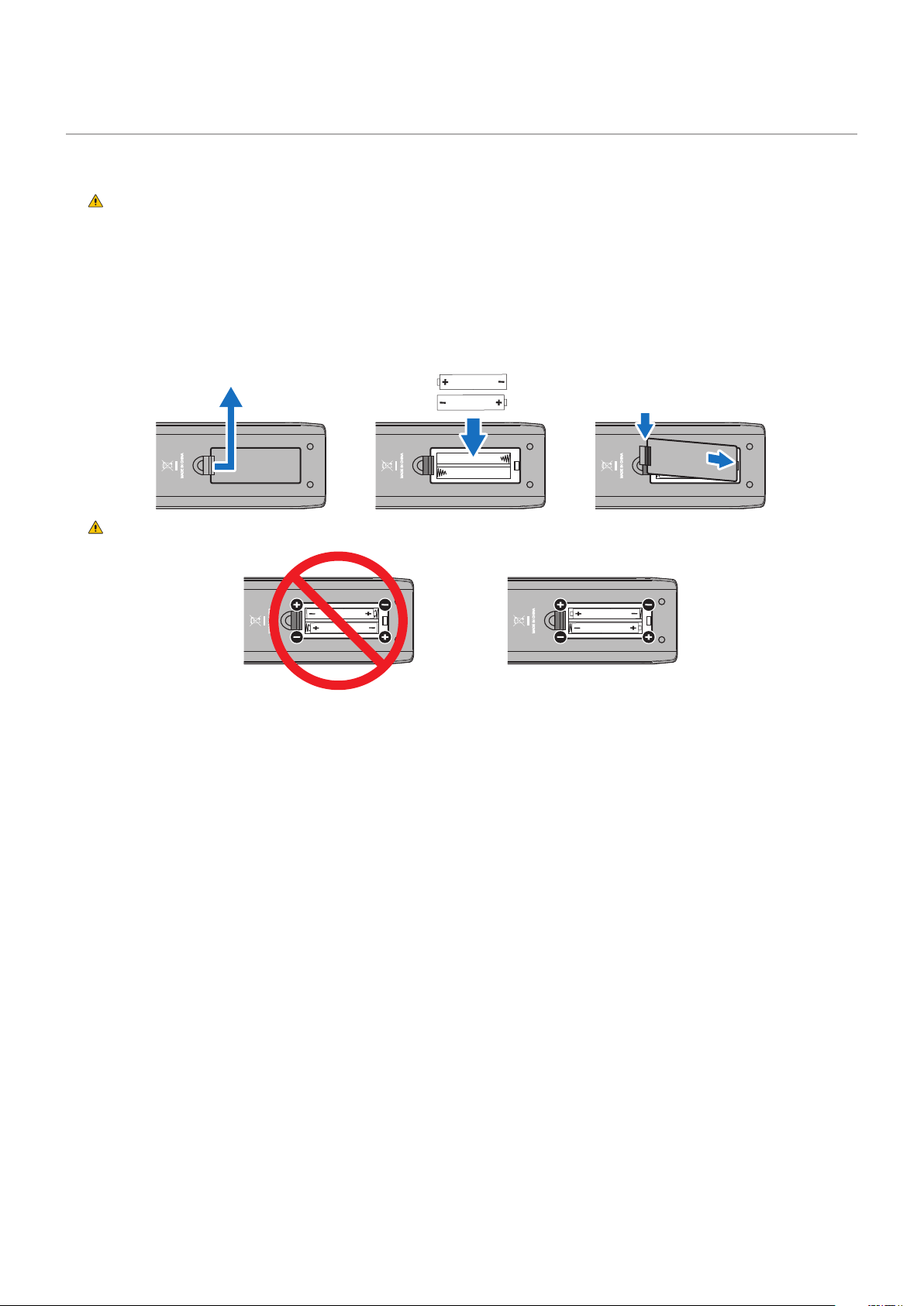
2. Instale las pilas del mando a distancia
El mando a distancia funciona con dos pilas AAA de 1,5 V.
Para colocar las pilas o cambiarlas:
1
3
4
2
PRECAUCIÓN: Vea “PRECAUCIÓN 8”.
NOTA: • Las pilas incluidas con el mando a distancia pueden vaciarse con rapidez en función de su estado. Por tanto,
reemplácelas por otras pilas nuevas pronto.
• Si no va a utilizar el mando a distancia durante un periodo de tiempo prolongado, retire las pilas.
3. Conecte el equipo externo
• Para proteger el equipo externo, desconecte el cable de alimentación del monitor antes de realizar las conexiones.
• Si desea obtener más información, consulte el manual del usuario del equipo.
NOTA: No conecte ni desconecte cables cuando el interruptor principal del monitor o de cualquier otro equipo externo esté
encendido.
Español - 12
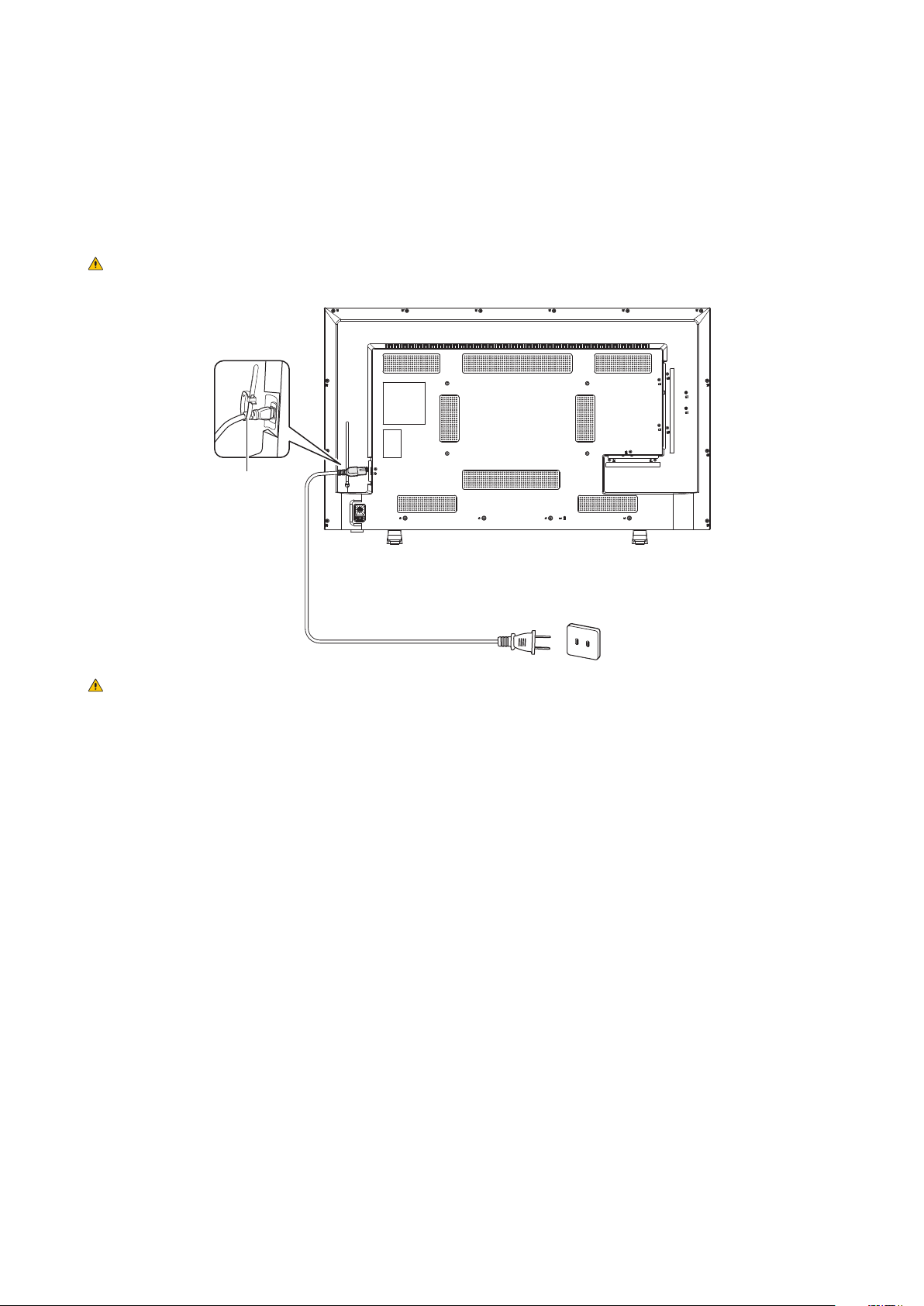
4. Conecte el cable de alimentación que se suministra con el producto
NOTA: • Asegúrese de que el monitor recibe alimentación suciente. Consulte “Suministro de alimentación” en las
especicaciones.
• Conecte el cable de alimentación al monitor antes de enchufarlo a la toma de corriente.
1. Conecte un extremo del cable de alimentación al terminal de entrada de alimentación del monitor.
Insértelo conectándolo por completo.
PRECAUCIÓN: Vea
“PRECAUCIÓN 1”y “PRECAUCIÓN 2”.
2. Conecte el cable a una toma de corriente de CA.
Abrazadera
ADVERTENCIA: Vea “ADVERTENCIA 4”, “ADVERTENCIA 5”, “ADVERTENCIA 6” y “ADVERTENCIA 7”.
NOTA: El monitor debería estar instalado cerca de un enchufe de fácil acceso.
5. Información del cable
PRECAUCIÓN: Utilice los cables especícos que se suministran con este producto para no provocar interferencias en la
recepción de radio y televisión.
Para mini D-Sub de 15 clavijas y USB, utilice cables de señal apantallados con núcleo de ferrita.
Para los cables HDMI y AV, utilice un cable de señal blindado.
Si utiliza otro tipo de cables y adaptadores, puede causar problemas en la recepción.
6. Encienda el monitor
Encienda el monitor antes de encender el ordenador o el equipo externo.
7. Funcionamiento del equipo externo
Seleccione la fuente de entrada del monitor para ver el vídeo desde el equipo externo en la pantalla.
8. Ajuste el sonido
Realice los ajustes de volumen necesarios.
Español - 13
9. Ajuste la conguración de la imagen
• Si utiliza terminales de entrada de vídeo (HDMI1, HDMI2, HDMI3, Media Player), el ajuste no es necesario.
• Si utiliza un terminal de entrada HDMI, seleccione el ajuste adecuado entre [Mode 0] (Modo 0), [Mode 1] (Modo 1) y
[Mode 2] (Modo 2) en [EDID] (EDID) en [HDMI Settings] (Ajustes de HDMI) en el menú [Setup] (Conguración) de la OSD.
10. Uso prolongado
La luz de fondo de este monitor tiene una duración limitada y su brillo disminuye con el uso y el paso del tiempo.
Asimismo, si se muestra la misma imagen durante un periodo de tiempo prolongado, puede producirse una “persistencia de
la imagen”. La “persistencia de la imagen” es un fenómeno en el que la imagen del LCD permanece visible después de que
la imagen haya cambiado.
Este efecto se elimina gradualmente cambiando de pantalla, pero si la imagen se ha estado mostrando durante mucho
tiempo, no desaparecerá.
Para evitar acortar la vida útil de este monitor, tenga en cuenta lo siguiente:
• Apague la alimentación principal del monitor cuando no lo utilice.
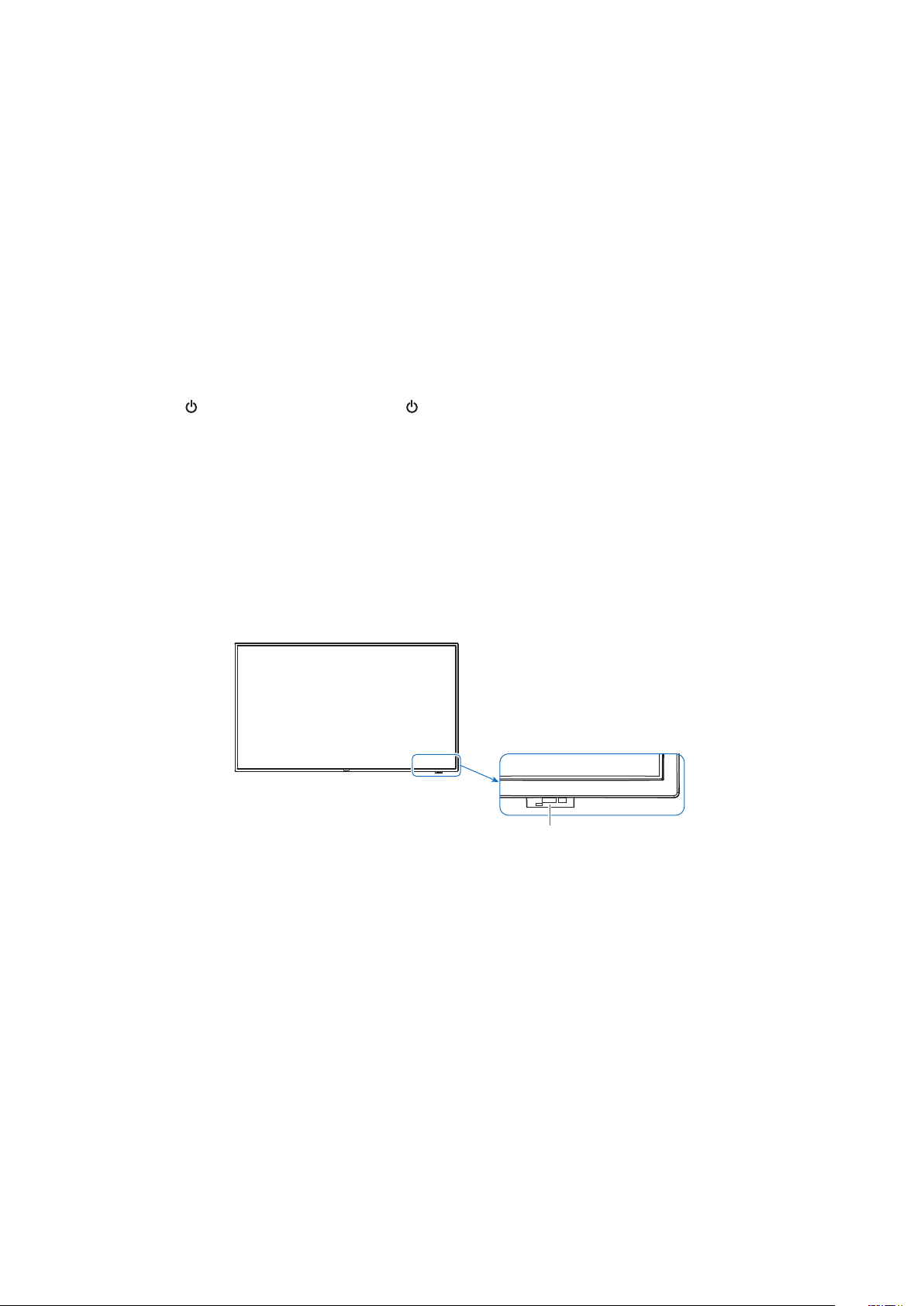
• Use el botón
de la unidad principal o el botón del mando a distancia para poner la unidad en modo de espera.
• Si cubre la supercie del panel de la unidad principal con una tapa protectora acrílica o de cristal, dicha supercie quedará
sellada y aumentará la temperatura interna.
Para evitar el aumento de temperatura, utilice la función de gestión de la alimentación del ordenador o reduzca el brillo
del monitor.
• Utilice [Schedule] (Programa) en el menú de la OSD para encender automáticamente la alimentación del monitor o para
ponerlo en modo de espera en cualquier momento.
NOTA: Al utilizar la función de programación, asegúrese de establecer [Current Time settings] (Conguración de Hora
actual) en el menú [Schedule] (Programa) de la OSD.
11. Sensor del mando a distancia
Procure no dañar el sensor del mando a distancia durante la instalación.
Sensor del mando a distancia
Español - 14
Montaje (para cliente)
ADVERTENCIA: Vea “ADVERTENCIA 7”, “ADVERTENCIA 8”, “ADVERTENCIA 9”, “ADVERTENCIA 10” y
“ADVERTENCIA 12”.
Póngase en contacto con su proveedor, que puede proporcionarle una lista de instaladores profesionales cualicados. El
montaje del producto en una pared o techo y la contratación de un técnico es responsabilidad del cliente.
Mantenimiento
• Compruebe periódicamente si hay tornillos sueltos, huecos, distorsiones u otros problemas que puedan ocurrir en el
equipo de montaje. En caso de que se detecte un problema, consulte a personal cualicado o al proveedor para obtener
asistencia.
• En función del entorno, la ubicación de montaje podría debilitarse a causa de la degradación natural. Solicite al personal
cualicado que inspeccione la ubicación de montaje y que realice mantenimiento.
NEC Display Solutions no asume ninguna responsabilidad en relación con daños que puedan producirse por una instalación
incorrecta, un mal uso, modicación del producto, desastres naturales u otros casos.
Al solicitar la instalación al personal cualicado, infórmeles de las precauciones descritas en “Montaje (para instaladores
cualicados)”.
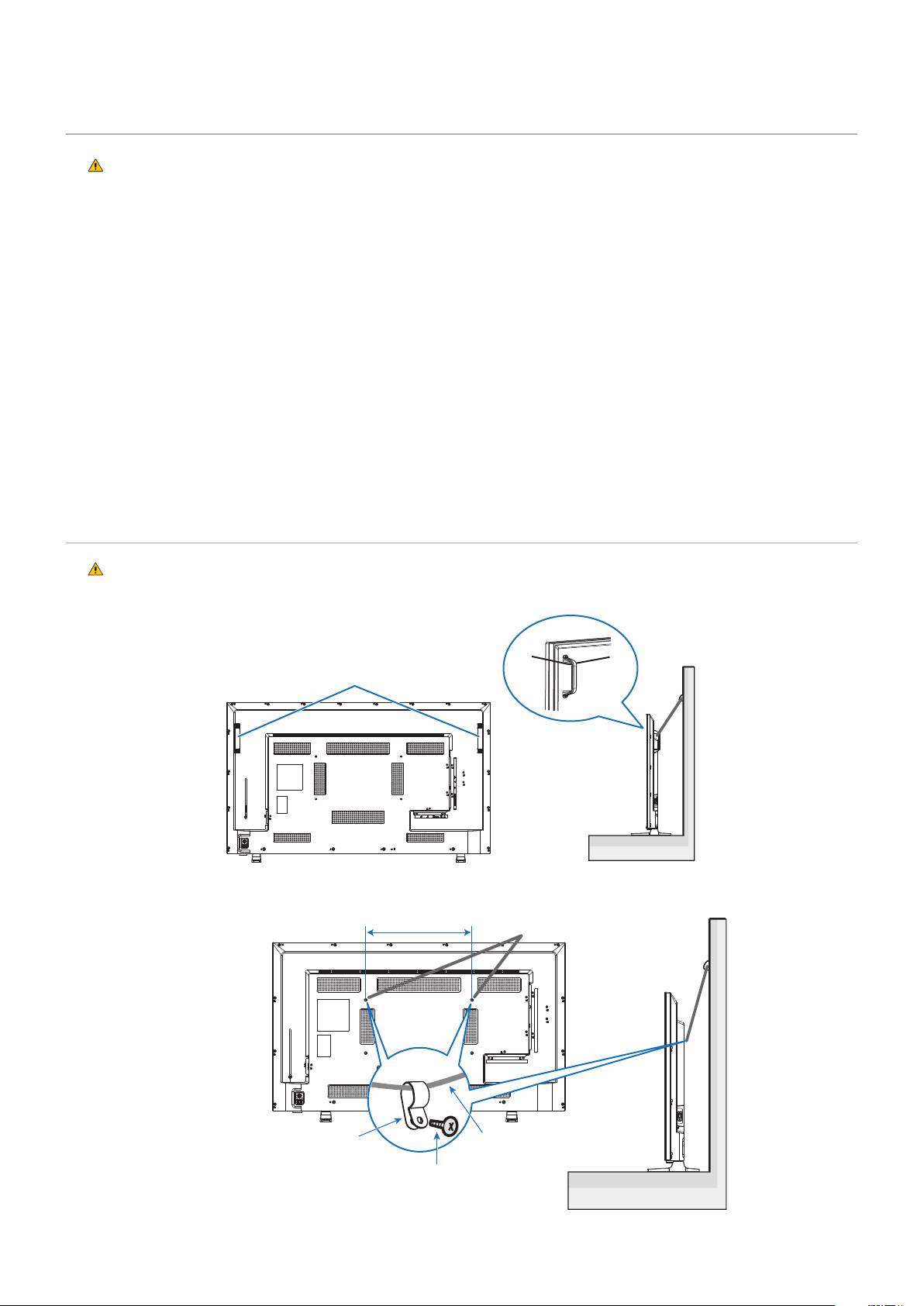
Impedir la inclinación
ADVERTENCIA: Vea “ADVERTENCIA 7”, “ADVERTENCIA 9” y “ADVERTENCIA 10”.
E658/E558
Cuerda o cadena comercialmente disponibles
E498/E438/E328
E498/E438: 400 mm
E328: 100 mm
Oricio para tornillo
Cuerda o cadena
comercialmente disponibles
Tornillo comercialmente disponible
(M6, 15 mm)
Abrazadera comercialmente
disponible
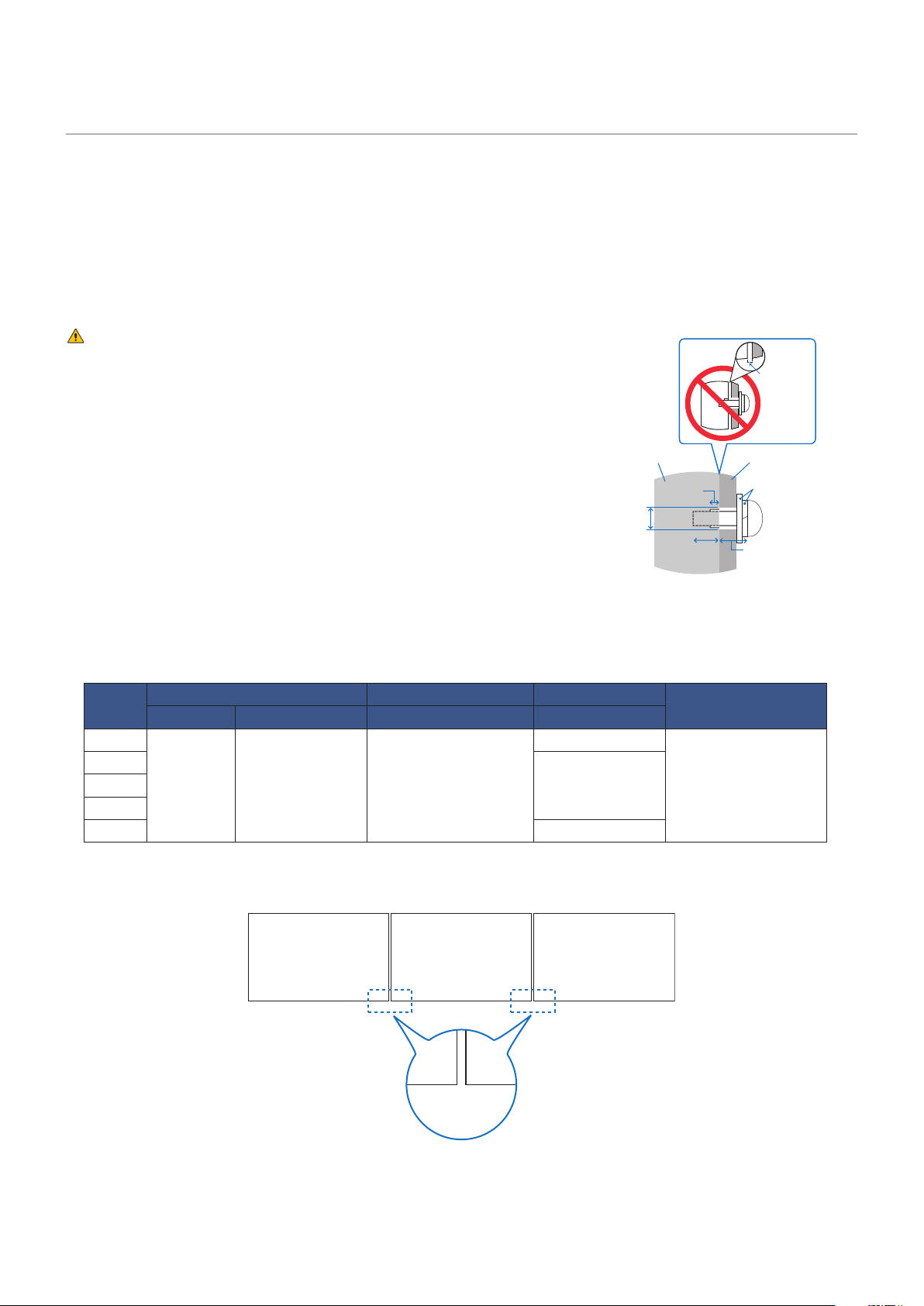
Español - 15
Inspeccione atentamente la ubicación donde se va a montar la unidad. No todas las paredes o techos pueden soportar el peso
del monitor.
El peso del monitor está indicado en las especicaciones.
La garantía del producto no cubre los daños causados por una instalación incorrecta, una remodelación o desastres naturales.
La garantía podría quedar anulada en el caso de no seguir estas recomendaciones.
Tenga cuidado de no obstaculizar los oricios de ventilación con las escuadras de montaje.
Escuadra de montaje
Consulte la sección
"Información importante".
• Al utilizar escuadras de montaje disponibles en comercios, asegúrese de
que cumplen con el estándar Interfaz de Montaje de Dispositivo Plano
(FDMI) de la VESA.
• Compruebe que la supercie en la que se van a instalar las escuadras es
lo sucientemente fuerte.
• Elija escuadras de montaje disponibles en comercios lo sucientemente
fuertes para aguantar el peso del monitor.
• Antes de proceder al montaje, inspeccione la ubicación de instalación con
el n de comprobar que esta es lo sucientemente fuerte para garantizar la
seguridad.
• Tenga cuidado de no obstaculizar parte de los oricios de ventilación del
monitor con las escuadras.
• Consulte las instrucciones incluidas con el equipo de montaje para obtener información detallada.
• Hay 4 oricios de instalación en la parte trasera. Monte el monitor de manera uniforme en las cuatro ubicaciones.
(Consulte “Montaje en paredes o techos” para ver ejemplos de instalación recomendada).
• Utilice tornillos de los tamaños siguientes para jar las escuadras al monitor. Apriete bien los tornillos.
Tamaño del tornillo Sin rosca
Fuerza de sujeción
recomendada
(A) (B) (C) (D)
E328
M6 13-15 mm ≤ Ø 8,5 mm
2,3 mm
390-520 N•cm
E438
4 mmE498
E558
E658 4,5 mm
NOTA: En caso de utilizar la conguración de video wall durante un tiempo prolongado, puede producirse una ligera
expansión de los monitores debida a los cambios de temperatura. Se recomienda mantener un espacio de
separación de más de un milímetro entre los bordes de los monitores adyacentes.
> 1,0 mm
Tornillo (A)
Monitor
Diámetro (C)
Espacio
Arandelas
Escuadra de
montaje
Sin rosca (D)
Grosor de escuadra
y arandelas
(B)
Español - 16
Instalación de un cable de seguridad
Al instalar el monitor en una pared o en un techo, utilice escuadras de montaje de pared o techo disponibles en comercios, así
como también un cable de seguridad.
ADVERTENCIA: Vea
“ADVERTENCIA 9”.
PRECAUCIÓN: Vea
“PRECAUCIÓN 7”.
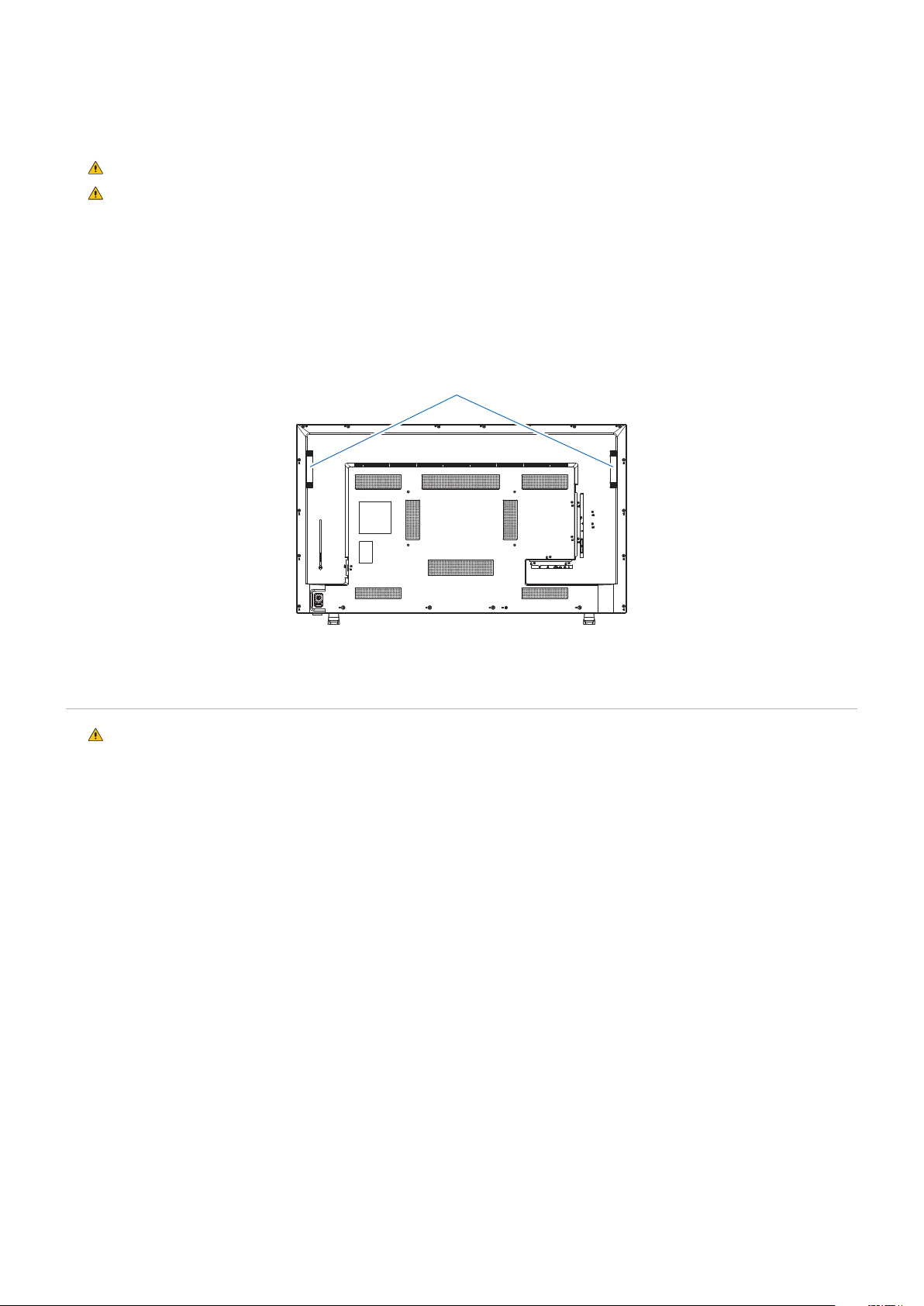
Al conectar el cable de seguridad al asa del monitor, utilice las ubicaciones del asa que se muestran en la siguiente gura.
(Fuerza de sujeción: 120 - 190 N•cm)
Posibles ubicaciones para las asas utilizadas para conectar el cable de seguridad
Conecte el cable de seguridad a las asas mostradas en la siguiente gura.
E658/E558
Cable de seguridad
Ubicación de montaje
ADVERTENCIA: Vea “ADVERTENCIA 8”.
NOTA: Permita que haya una ventilación adecuada o aire acondicionado alrededor del monitor, de tal forma que el calor
se pueda disipar adecuadamente del monitor y los equipos adicionales.
Español - 17
Orientación
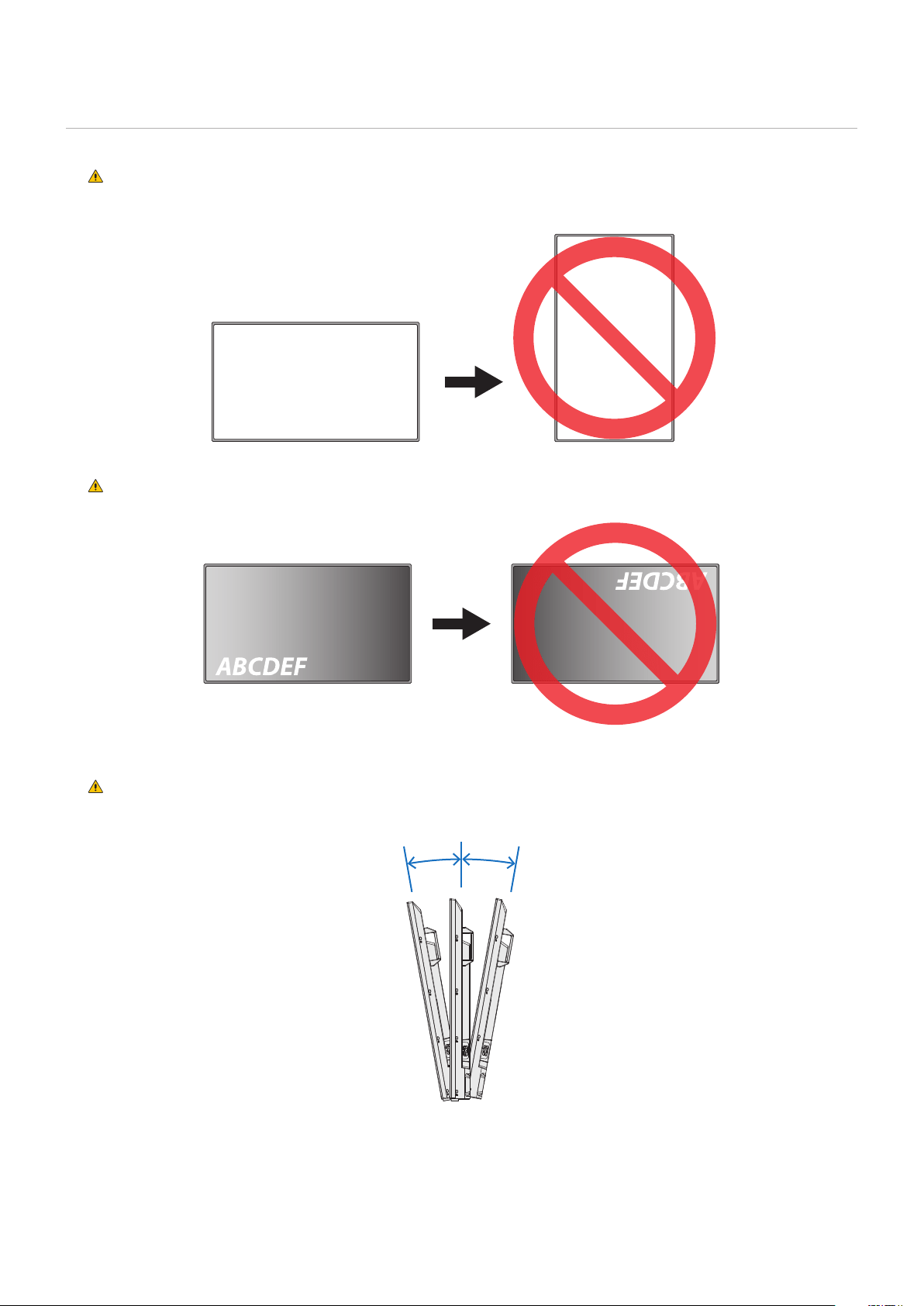
El monitor no puede utilizarse en orientación vertical.
ADVERTENCIA: No lo instale en orientación vertical.
Si lo hace, puede provocar un mal funcionamiento.
ADVERTENCIA: No instale el monitor boca abajo.
El monitor no puede utilizarse con una inclinación de 10° o más.
ADVERTENCIA: Si instala el monitor con un ángulo de 10° o más podría provocar un mal funcionamiento.
Rango de 10°Rango de 10°
Español - 18
Requisitos de ventilación
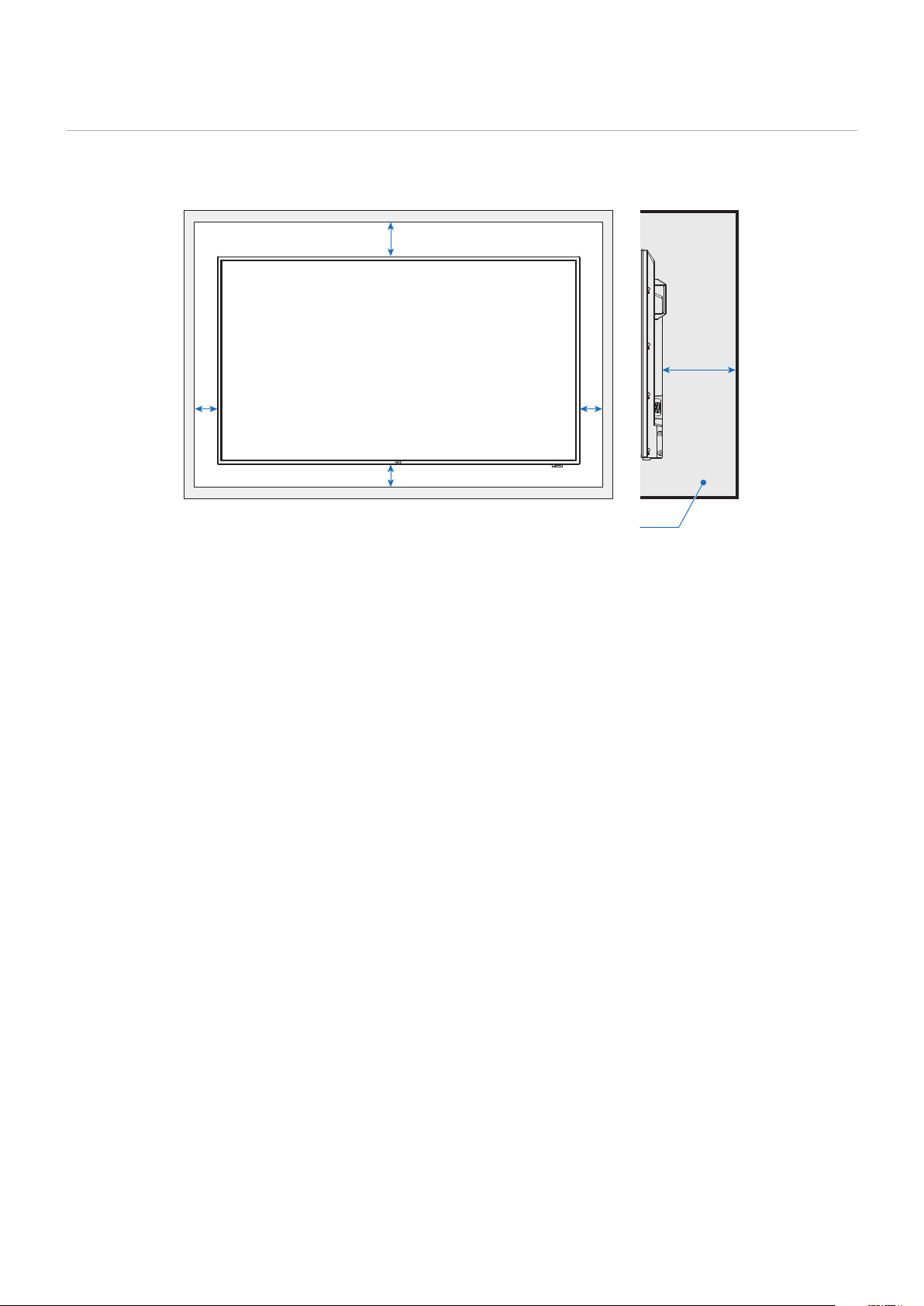
Cuando el montaje del monitor se haga en un espacio cerrado o empotrado, deje la suciente separación entre el monitor y la
pared para asegurar que el calor se dispersa, como se muestra abajo.
≤ 40°C
100 mm
100 mm
100 mm
300 mm
60 mm
NOTA: La temperatura de funcionamiento máxima del entorno del monitor es 40 °C.
Este monitor tiene sensores internos de temperatura.
NOTA: Si el monitor se sobrecalienta aparece un mensaje de “Advertencia”. En caso de aparecer el aviso de
“Advertencia”, deje de utilizar el monitor para que se enfríe.
Para obtener más información sobre esta función, consulte “Control Térmico” (
página 82).
Si el monitor se utiliza en una área cerrada o si el panel LCD se cubre con una pantalla protectora acrílica,
compruebe la temperatura alrededor del monitor.
Español - 19
Montaje en paredes o techos
Precauciones al montar el monitor en un techo o en una pared
ADVERTENCIA: Vea “ADVERTENCIA 9”.
Asegúrese de leer esta sección antes de montar el monitor en una pared o en un techo para garantizar la seguridad.
• Puede que no sea posible montar el monitor en algunas paredes o techos en función de su estructura o resistencia. Solicite
al personal cualicado o al proveedor que compruebe la ubicación de montaje.
Método de instalación
ADVERTENCIA: Vea
“ADVERTENCIA 8”.
1. Coloque un paño suave en la mesa o en otra ubicación plana en donde se vaya a colocar el monitor.
NOTA: • Asegúrese de que la supercie en donde vaya a poner el monitor sea más grande que la pantalla del monitor.
• Durante la instalación, no ejerza presión excesiva sobre ninguna de las partes del monitor al empujarlo o al
apoyarse en él. Esto podría deformar el monitor.
2. Coloque el monitor encima del paño suave.
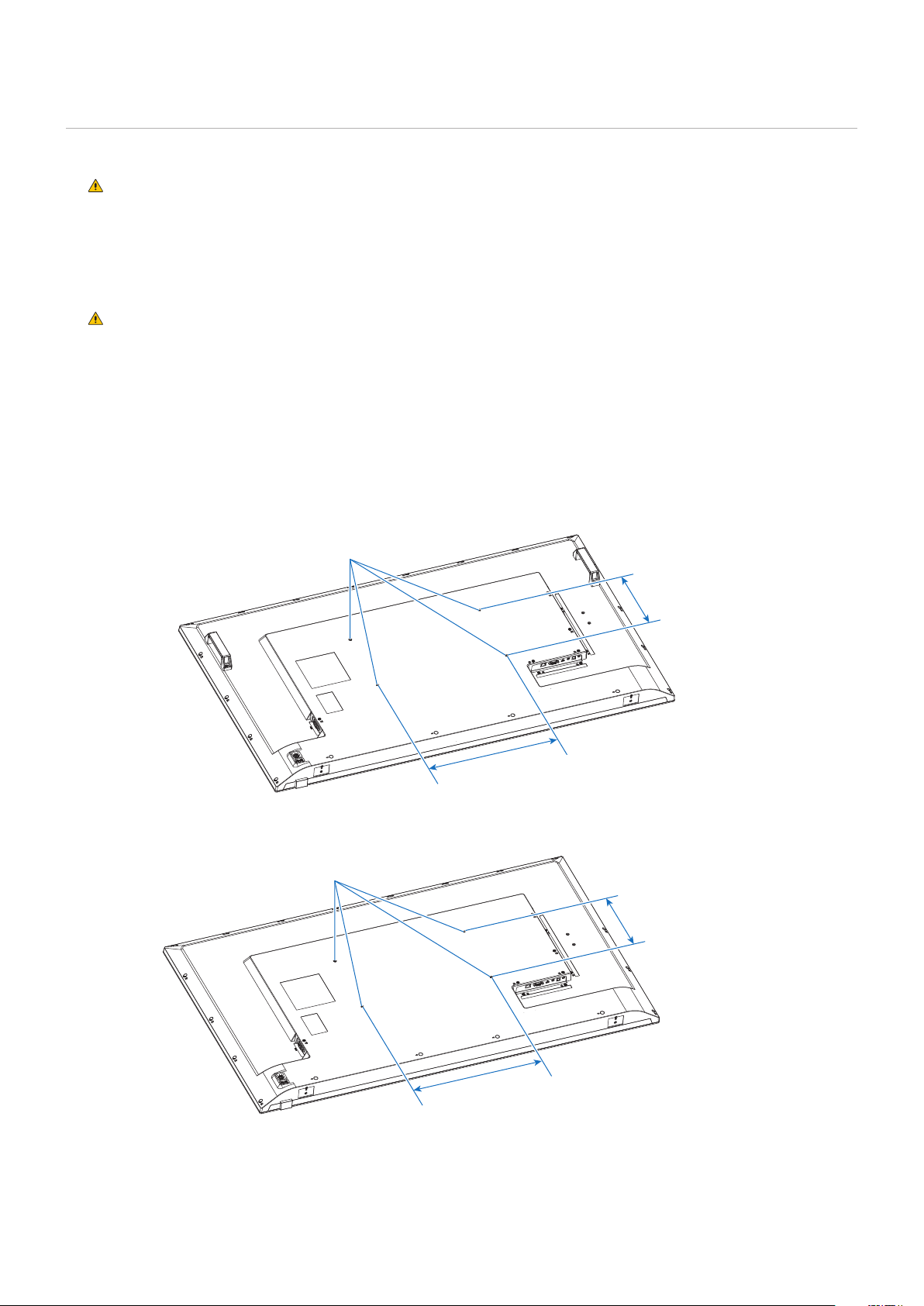
3. Instale las escuadras de montaje disponibles en comercios.
E658/E558
4 oricios de instalación M6 (E558/E658)
200 mm (E558)
400 mm (E658)
400 mm (E558)
600 mm (E658)
E498/E438/E328
4 oricios de instalación M6 (E328/E438/E498)
100 mm (E328)
200 mm (E438/E498)
100 mm (E328)
400 mm (E438/E498)
Español - 20
Instalación y extracción del soporte para mesa opcional
Instalación del soporte para mesa
ADVERTENCIA: Vea “ADVERTENCIA 9”.
PRECAUCIÓN: Vea
“PRECAUCIÓN 5”.
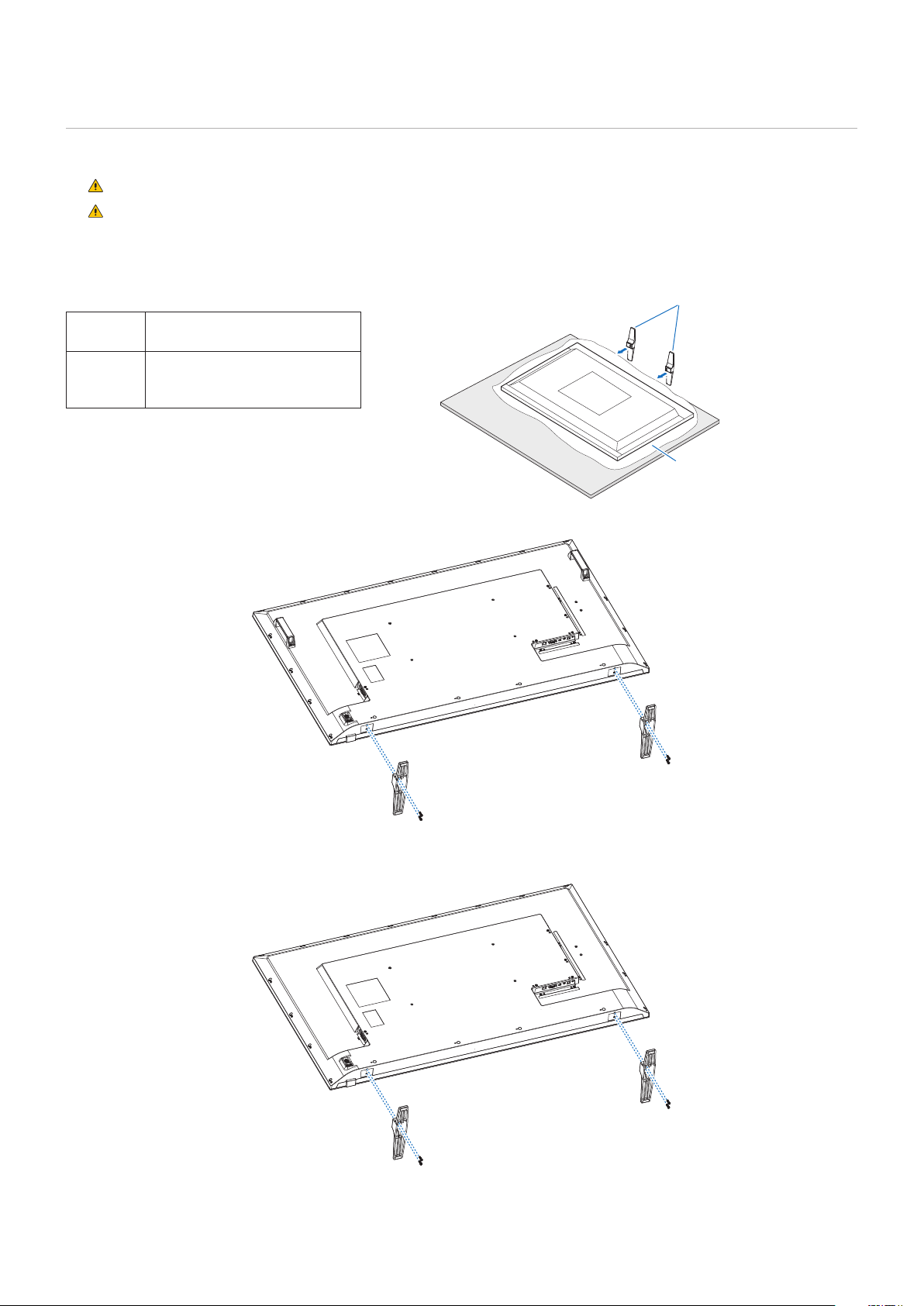
Coloque este monitor sobre una alfombra o manta, u otro material suave, de modo que el panel quede boca abajo.
NOTA: El monitor solo puede usarse en orientación horizontal con el soporte para mesa.
E658
E558
ST-55E (tornillos incluidos)
E498
E438
E328
ST-32E2 (tornillos incluidos)
E658/E558
Tornillo para el soporte x 4
M5 (17 mm)
E498/E438/E328
Tornillo para el soporte x 4
M5 (17 mm)
Manta
Soporte para mesa
Mesa

Español - 22
Panel de control
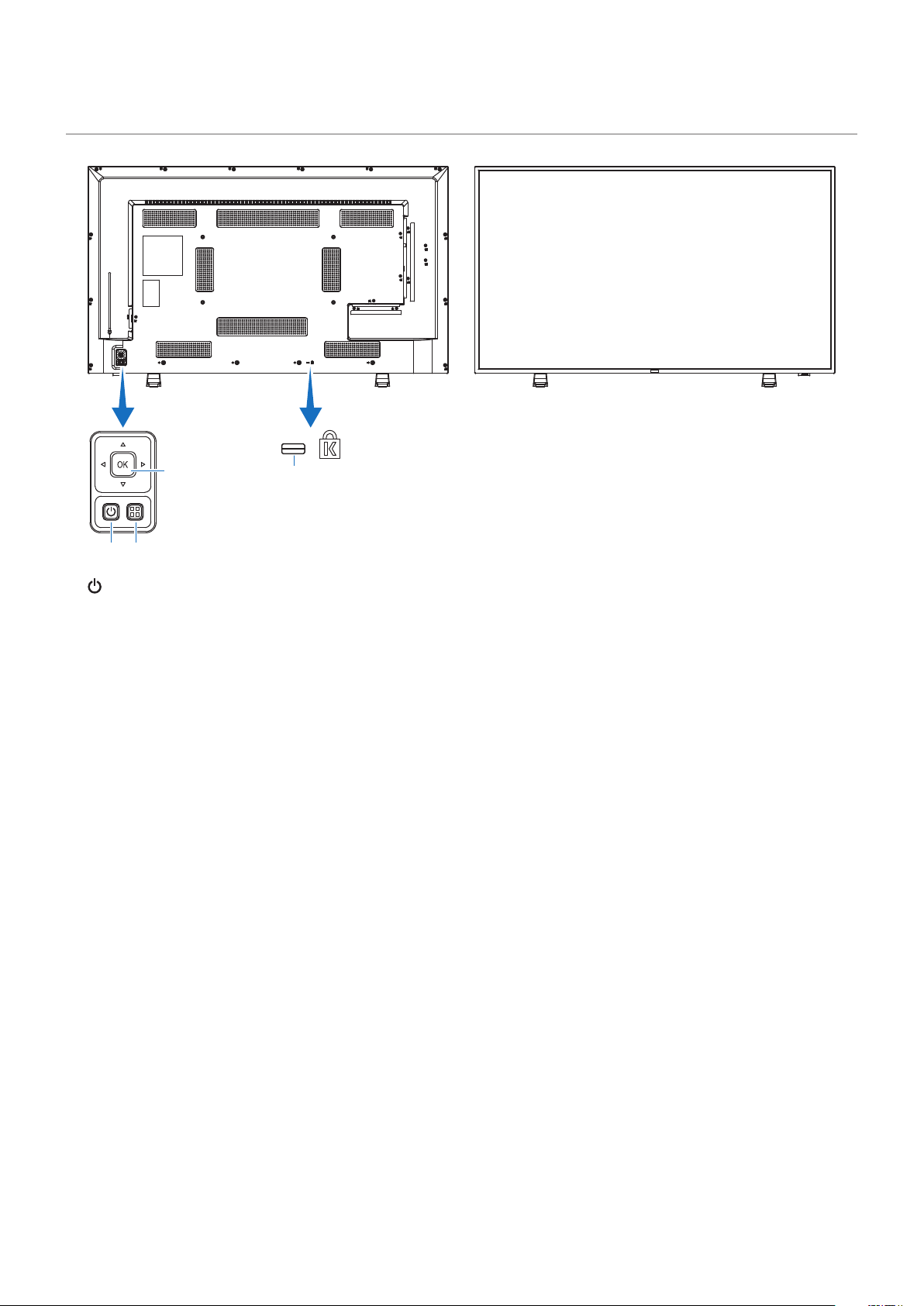
1
4
2
3
1
Botón (botón de encendido)
Alterna entre el encendido y el modo en espera.
2
Botón MENU/EXIT
Abre el menú OSD cuando está cerrado.
Vuelve al menú OSD anterior cuando está abierto.
3
Central/SET: Funciona como el botón de conguración para ejecutar la función seleccionada con el menú OSD abierto.
Izquierda/Derecha: Sirve para desplazarse hacia la derecha o la izquierda del menú de control OSD.
Al mover las teclas de izquierda/derecha, la izquierda y la derecha aumenta o disminuye los valores de ajuste.
Arriba/Abajo: Sirve para desplazarse hacia arriba y hacia abajo del menú de control OSD.
Al pulsar las teclas de izquierda/derecha cuando el menú OSD está cerrado, se ajusta el volumen directamente.
4
Ranura de seguridad
Español - 23
Panel del terminal
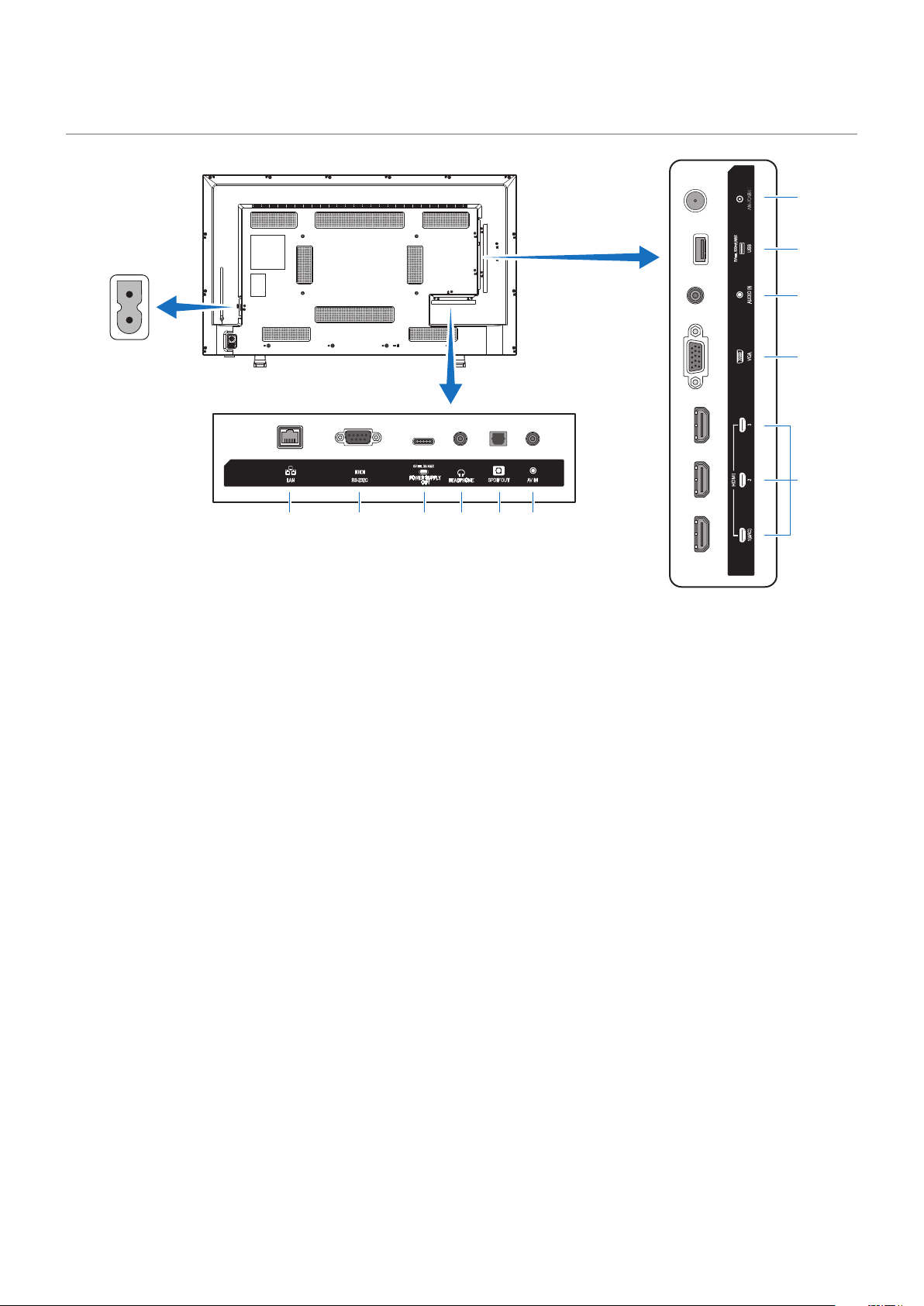
1 2 3 4 5 6
0
!
9
8
7
1
Puerto LAN (RJ-45)
Utilice la función del servidor HTTP y un navegador web en el
ordenador para gestionar los ajustes de la LAN del monitor.
NOTA: El puerto LAN del monitor no está pensado
para conectarse directamente a una red pública
(incluidos los routers alquilados por un proveedor
de servicios de Internet). Esta es la razón por la que
está prohibido conectar el puerto LAN con cable
directamente a una red pública de acuerdo con la
Telecommunication Business Act (Ley de empresas
de telecomunicaciones).
2
Terminal de entrada RS-232C (D-sub)
Para la conexión a un ordenador. Recibe los comandos de control
del ordenador.
3
Puerto USB de tipo C (alimentación 5 V/ 3 A)
Compruebe la forma de los conectores al conectar un cable USB.
Cuando suministre alimentación a través del puerto USB de tipo C,
utilice un cable que admita 3 A.
No ate el cable USB. De lo contrario, podría sobrecalentarse o
causar un incendio.
4
Terminal HEADPHONE (conector mini estéreo)
Emite la señal de audio seleccionada.
5
Terminal de salida de audio digital
Para su conexión a un dispositivo de audio equipado con un
terminal de entrada de audio.
6
Terminal de entrada AV
Para su conexión a un dispositivo de salida de vídeo (compuesto)
de un reproductor de vídeo u otros dispositivos.
7
Terminales de entrada HDMI (HDMI1 (ARC)/HDMI2/
HDMI3)
Para su conexión a dispositivos con una interfaz de vídeo digital
que cumpla con el estándar HDMI. El terminal HDMI1 también
admite ARC (canal de retorno de audio) para la salida de audio.
Conecte un cable HDMI compatible con ARC a este terminal.
Conecte dispositivos de audio compatibles con ARC al terminal
HDMI1 (ARC).
NOTA: ARC envía el sonido del monitor a un equipo de
audio desde el terminal HDMI1 ARC.
Use el cable HDMI compatible con ARC
suministrado. El equipo de audio compatible con
ARC, como los amplicadores AV, emitirán el audio
del monitor. El volumen y otras funciones del equipo
de audio pueden controlarse mediante el mando a
distancia incluido.
8
Terminal de entrada VGA
Para su conexión al terminal de salida de vídeo (analógica) de un
ordenador.
Al conectar el monitor al terminal de salida de vídeo (componente)
de un reproductor de vídeo u otro dispositivo, vaya a [Setup]
(Conguración) en el menú OSD -> [VGA Options] (Opciones VGA)
-> [VGA Mode] (Modo VGA) y seleccione [YPbPr] (YPbPr).
9
Terminal de entrada de audio (conector mini estéreo)
Para su conexión a un terminal de salida de audio de un ordenador
u otro dispositivo.
0
Puerto USB de tipo A
Puede utilizarse para mostrar fotos (imágenes jas) y reproducir
vídeos y archivos de audio en un dispositivo de almacenamiento USB.
Compruebe la forma de los conectores al conectar un dispositivo de
almacenamiento USB o un cable USB.
!
ANT / CABLE
Conecte una antena RF o un sistema de cable analógico.
Español - 24
Mando a distancia inalámbrico
1
7
9
0
$
=
%
#
&
!
4
3
6
8
2
5
@
^
*
(
-
)
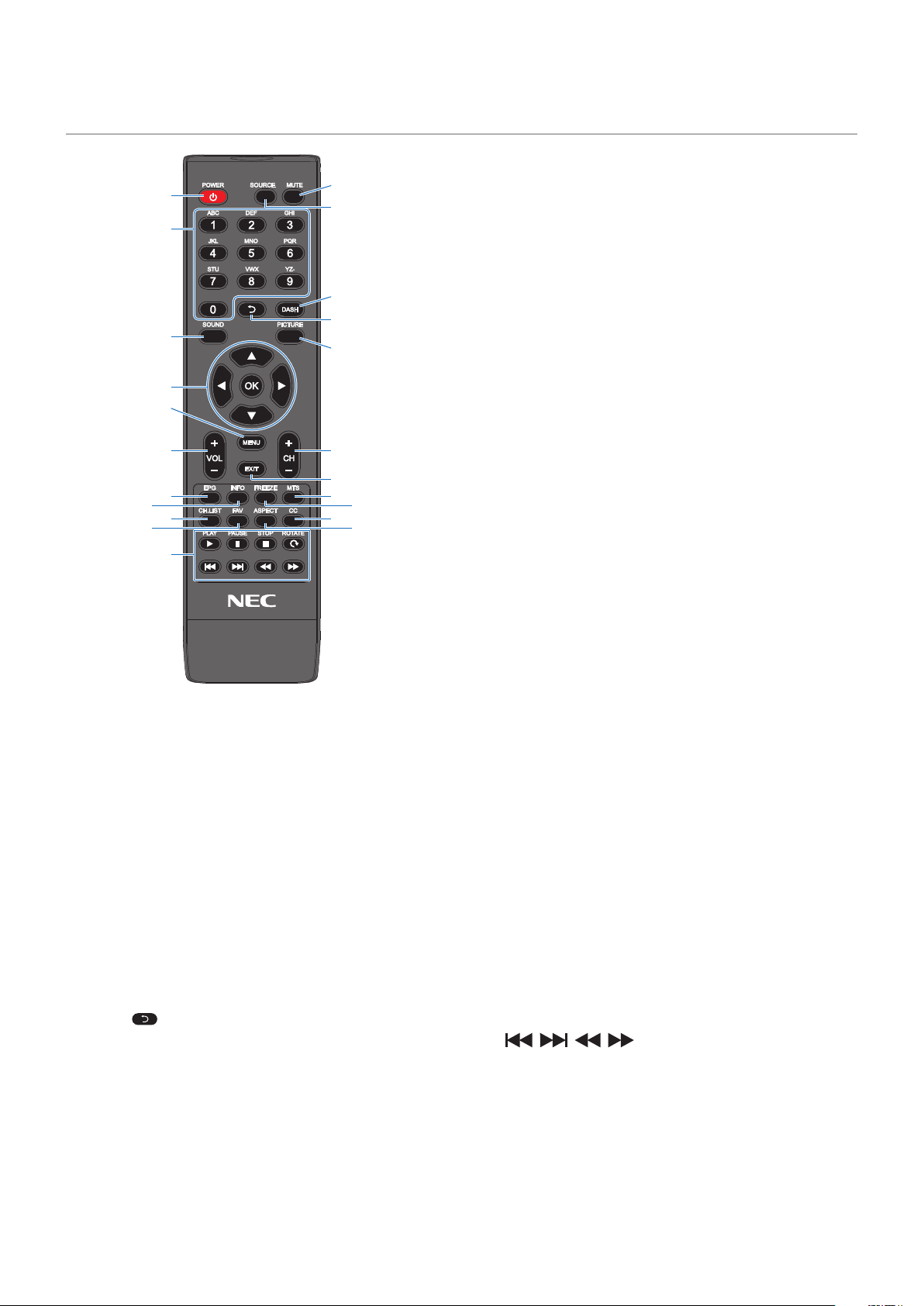
1
Botón POWER
Alterna entre el encendido y el apagado (modo en espera).
NOTA: Para apagar la alimentación por completo,
desconecte el enchufe de la toma de corriente.
2
Botón SOURCE
Recorre las entradas disponibles.
Los nombre de las entradas se muestran con su nombre
predeterminado de fábrica.
3
Botón MUTE
Silencia la señal de audio. Pulse el botón de nuevo para restablecer
el volumen anterior.
4
Teclado
Pulse los botones para introducir valores numéricos, como
contraseñas.
5
Botón
Vuelve al canal anterior.
6
Botón DASH
Presione para seleccionar diferentes programas en el mismo canal.
7
Botón SOUND
Selecciona el modo de sonido.
Los modos disponibles de sonido son [Standard] (Estándar),
[Music] (Música), [Movie] (Película) y [Custom] (Personalizado).
8
Botón PICTURE
Selecciona el modo de imagen.
Los modos de imagen disponibles son [Dynamic] (Dinámico),
[Standard] (Estándar), [Energy Savings] (Ahorro de energía),
[Conferencing] (Conferencia), [HighBright] (Alto brillo), [Custom]
(Personalizado) y [HDR Video] (Video HDR).
9
p, q, t, u
Se utilizan para navegar dentro del sistema y seleccionar los
menús.
0
Botón VOL- (botón bajar volumen)
Botón VOL+ (botón subir volumen)
Aumenta o reduce el nivel de salida de audio.
!
Botón MENU
Abre y cierra el menú OSD.
@
Botón EXIT
Cierra el menú OSD.
#
Botón CH-
Botón CH+
Pulse + o ─ para desplazarse por los canales.
$
Botón EPG
Muestra la lista de programas en la fuente DTV.
%
Botón INFO
Muestra y oculta la información OSD.
^
Activa y desactiva la función de imagen ja.
&
Botón MTS
Púlselo para activar el sonido del sintonizador NTSC como estéreo,
SAP, monótono y los idiomas del sintonizador digital.
*
Botón CH.LIST
Púlselo para mostrar la lista de canales.
(
Botón FAV
Púlselo para mostrar la lista de favoritos.
)
Botón ASPECT
Selecciona la relación de aspecto de la imagen entre [Normal]
(Normal), [1:1] (1:1), [Full] (Completo) y [Zoom] (Zoom).
-
Botón CC
Púlselo para activar los subtítulos.
=
PLAY, PAUSE, STOP, ROTATE,
, , , (botones de navegación)
Se utilizan para controlar las funciones del reproductor multimedia y
la función HDMI CEC.

Español - 25
Capítulo 3 Conexiones
Este capítulo incluye:
>
"Esquema de conexiones eléctricas" en la página 26
>
"Conexión de auriculares" en la página 26
>
"Conexión a un ordenador personal" en la página 27
>
"Conexión a un dispositivo multimedia con HDMI" en la página 28
>
"Comando HDMI-CEC" en la página 30
>
"Fuentes internas de vídeo" en la página 32
>
"Media Player" en la página 32
>
"Conexión de un dispositivo USB" en la página 33
Antes de realizar las conexiones:
• Desconecte el monitor, el ordenador y el equipo externo antes de conectar el monitor al ordenador.
• Consulte los manuales del usuario del equipo externo para conocer los tipos de conexión disponibles y ver instrucciones
sobre cada parte del equipo.
NOTA: • Cuando el conector de salida de audio del dispositivo de audio u ordenador conectado es un conector mini
estéreo, utilice un cable de audio sin resistencia.
• Si utiliza un cable de audio con resistencia integrada, puede que no sea posible subir el volumen o silenciar el
sonido.
• Recomendamos que desconecte el monitor antes de conectar o desconectar un dispositivo de almacenamiento
USB.
• No conecte ni desconecte cables cuando el interruptor principal del monitor o de cualquier otro equipo externo
esté encendido.
Español - 26
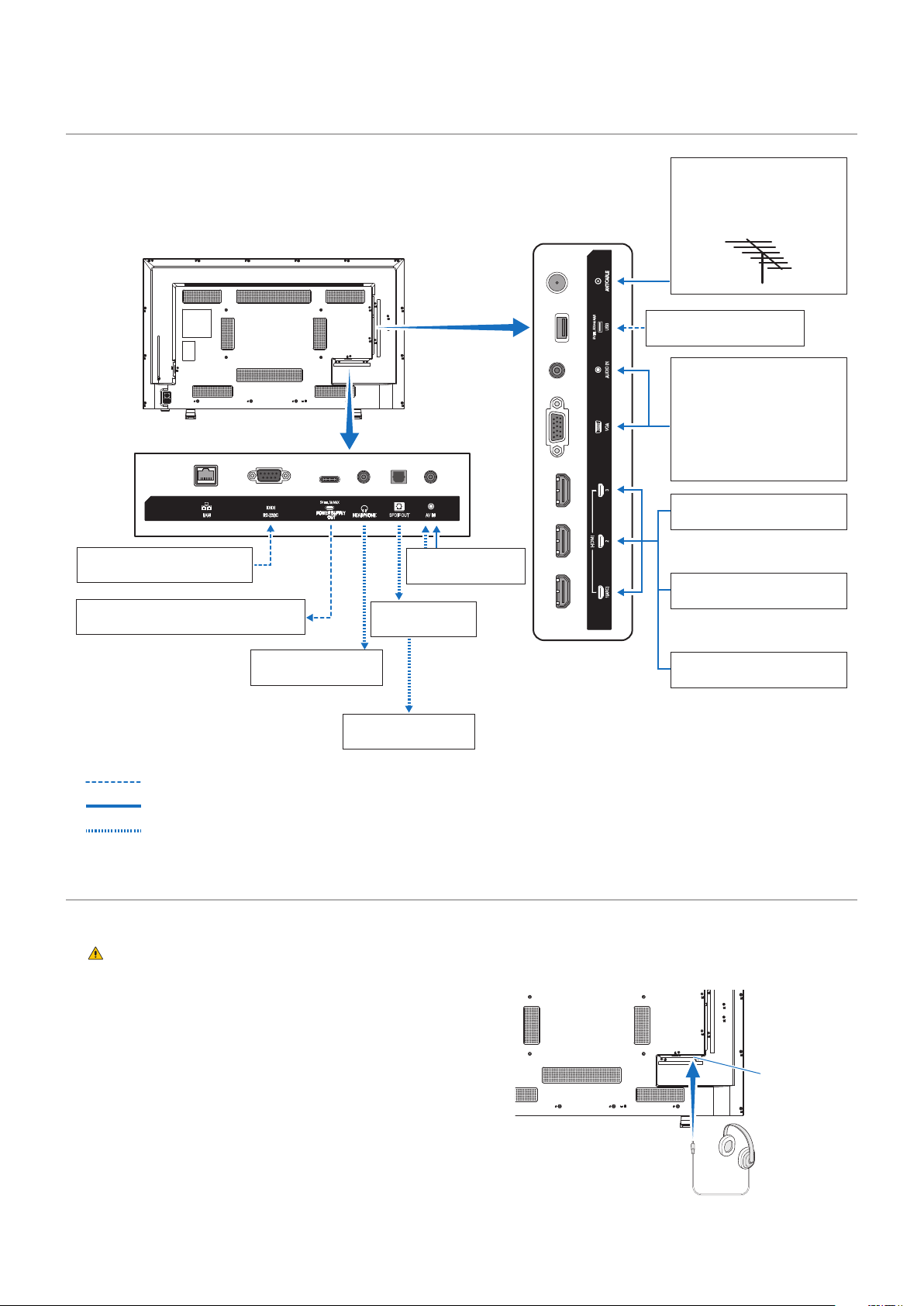
Esquema de conexiones eléctricas
Ordenador (RS-232C)
Reproductor de vídeo
(compuesto)
Ordenador (HDMI)
Ordenador
(conector mini estéreo)
Ordenador (D-sub)
Reproductor de vídeo
(conector mini estéreo)
Reproductor de vídeo
(componente)
Dispositivo de
almacenamiento USB
Antena VHF/UHF o TV por
cable
Utilice un cable coaxial de 75
ohmios
Reproductor de vídeo (HDMI)
Blu-ray o reproductor de DVD
(HDMI)
Amplicador AV
Altavoces externos
Auriculares
Fuente de energía a equipo externo:
5 V/3 A (máx.)
: Otras señales
: Señal de vídeo
: Señal de audio
NOTA: Al conectar el producto al conector de salida
de vídeo (componente) de un reproductor
de vídeo u otro dispositivo, vaya a [Setup]
(Conguración) en el menú OSD -> [VGA
Options] (Opciones VGA) -> [VGA Mode] (Modo
VGA) y seleccione [YPbPr] (YPbPr).
Conexión de auriculares
Cuando utilice auriculares, conéctelos al terminal HEADPHONE del monitor.
PRECAUCIÓN: No conecte los auriculares mientras los lleva puestos.
Si lo hace, podría sufrir daños en los oídos dependiendo del volumen del sonido.
NOTA: •
El monitor admite la conexión de auriculares con clavija
para conector mini estéreo. Si la clavija de sus auriculares
es demasiado grande para el conector, compre un
adaptador de clavija de conector estéreo de 6,35 mm a
clavija de conector mini estéreo en una tienda de música.
• Al conectar los auriculares, el sonido de los altavoces
se silencia.
• El ajuste del control de volumen y del ecualizador a otros
valores distintos a la posición central puede aumentar
el voltaje de salida de los auriculares/audífonos y, por
consiguiente, el nivel de presión acústica.
Terminal
HEADPHONE
Español - 27
Conexión a un ordenador personal
Conexión a un ordenador con HDMI
El monitor puede conectarse y utilizarse con reproductores de vídeo y ordenadores equipados con una salida HDMI. Para
obtener más información, consulte el manual del usuario del reproductor o de los otros dispositivos.
• Utilice un cable HDMI con el logotipo HDMI.
• La señal HDMI puede tardar unos momentos en aparecer tras encender el dispositivo que la emite.
• Dependiendo del controlador y la tarjeta de vídeo que se utilice, es posible que la imagen no se muestre correctamente.
• Cuando utilice un ordenador con HDMI, vaya al menú [Video] (Vídeo) de la OSD -> [Advanced Video] (Video Avanzado) y
ajuste [Overscan] (Overscan) en [Auto] (Auto) u [Off] (Apagado).
• Si la alimentación principal del monitor se enciende después de encender un ordenador conectado al monitor, es posible
que no se muestre la imagen. En ese caso, apague el ordenador y vuélvalo a encender.
• Si la señal fuente es 4K (50 Hz/60 Hz), HDCP 2.2 o HDR, vaya a [Setup] (Conguración) en el menú OSD -> [HDMI
Settings] (Ajustes de HDMI) -> [EDID] (EDID) y establezca el [Mode 2] (Modo 2).
• Cuando la señal de entrada sea 4K, use un cable HDMI de alta velocidad o de alta velocidad de primera calidad.

Español - 28
Conexión a un dispositivo multimedia con HDMI
Para obtener la mejor calidad de imagen y de audio con reproductores Blu-ray, reproductores multimedia de streaming o consolas
de juegos, el monitor puede conectarse con un solo cable HDMI. Si el reproductor multimedia conectado también admite contenido
4K, se mostrará el contenido 4K UHD.
Admite la codicación HDCP (sistema de protección del contenido digital de banda ancha), un tipo de administración de derechos
digitales que evita que el contenido de alta denición, en discos Blu-ray, DVD y soportes de streaming, se copie o difunda de
forma ilegal.
NOTA: • Admite 1080p, 1080i, 720p a 50 Hz/60 Hz, 480p a 60 Hz, 576p a 50 Hz, 480i a 60 Hz, 576i a 50 Hz, 3840×2160
(24 Hz/25 Hz/30 Hz [Mode 1] (Modo 1)), 3840×2160 (50 Hz/60 Hz [Mode 2] (Modo 2)), 4096×2160 (24 Hz/25
Hz/30 Hz [Mode 1] (Modo 1)), 4096×2160 (50 Hz/60 Hz [Mode 2] (Modo 2)).
• Conecte el cable HDMI cuando ambos, el reproductor multimedia y el monitor, estén apagados.
• Utilice un cable HDMI con el logotipo HDMI.
• Algunos cables y dispositivos HDMI pueden no mostrar la imagen correctamente debido a las diferentes
especicaciones de HDMI.
• Con la implementación de HDCP, puede haber casos en los que determinados contenidos estén protegidos por
este sistema y es posible que no se muestren. Esto no signica que esté funcionando mal.
Conexión a un equipo de audio con la función ARC
Cuando se conecte un equipo de audio con la función ARC al terminal HDMI1 (ARC) del monitor mediante el cable HDMI
suministrado compatible con ARC, los altavoces conectados al equipo de audio se encargarán de enviar el sonido del monitor.
• El sonido emitido a través de HDMI1 (ARC) no se puede ajustar mediante el menú OSD.
• Cuando se activa la función ARC, los altavoces internos del monitor se silencian.
• El sonido del vídeo mostrado en la pantalla se envía a un equipo de audio a través del terminal HDMI1 (ARC). El terminal
HDMI1 (ARC) no envía señales de audio que no sean compatibles con el terminal de entrada del vídeo mostrado.
Consulte “Especicaciones” para conocer la señal compatible con cada terminal de entrada.
HDMI-CEC (Consumer Electronics Control)
HDMI-CEC dota a los dispositivos de vídeo compatibles, conectados a través de HDMI, de la capacidad de comunicarse y
permite un control limitado entre el dispositivo y el monitor. Por ejemplo, se puede conseguir que al encender un reproductor
Blu-ray, se cambie la entrada al reproductor Blu-ray sin usar el mando a distancia. No todos los dispositivos son totalmente
compatibles y, en algunos casos, el fabricante del dispositivo multimedia solo puede ofrecer compatibilidad con sus propios
monitores o televisores. Vea “Comando HDMI-CEC” (página 30).
Si se admite, el mando a distancia del monitor se puede usar para controlar el dispositivo de vídeo.

Español - 29
Habilitar CEC
1. Conecte un dispositivo compatible con HDMI-CEC al terminal HDMI.
Pulse el botón HDMI del mando a distancia.
2. Pulse el botón MENU para abrir el menú OSD.
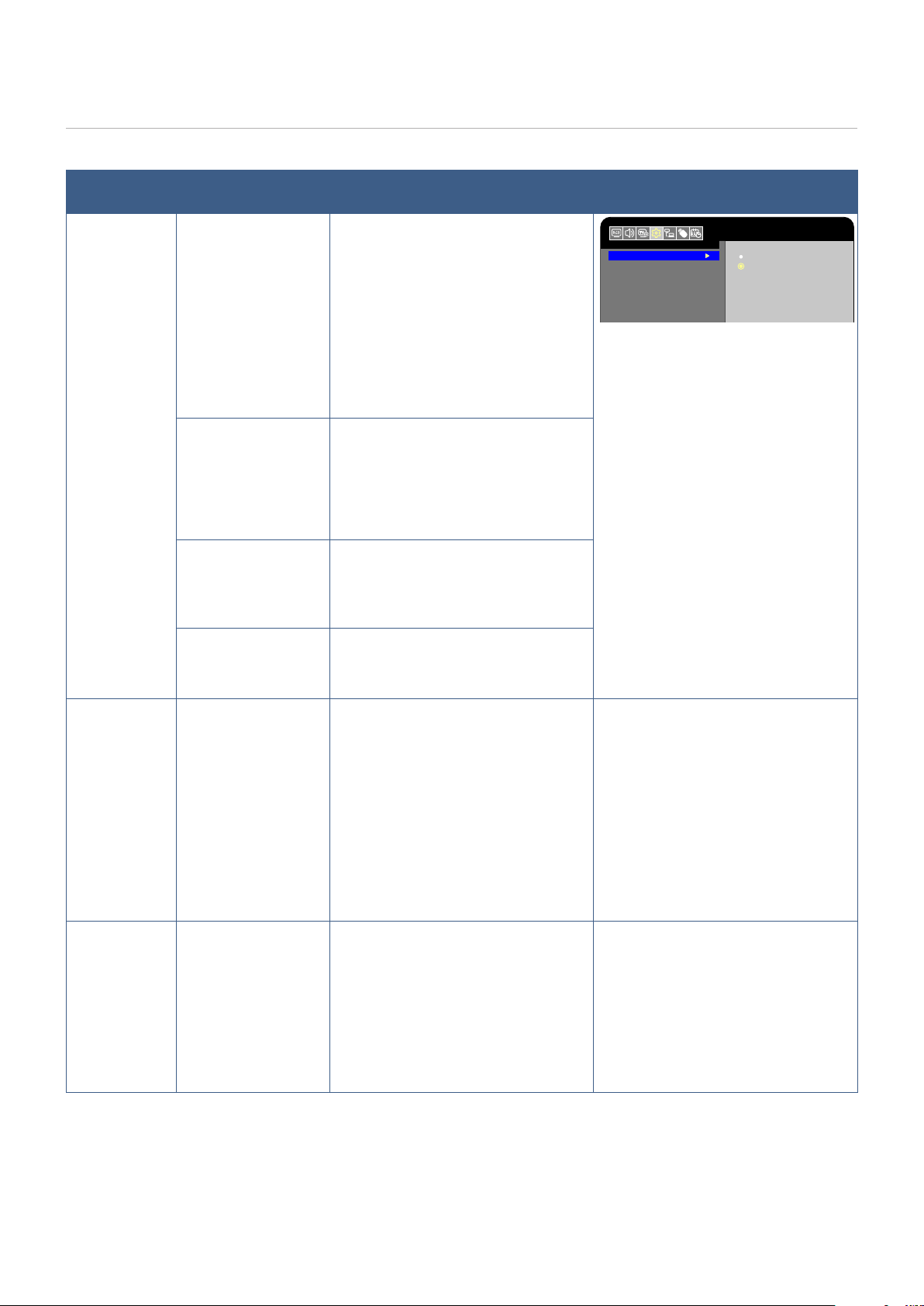
3. En el menú OSD, vaya a [Setup] (Conguración) -> [HDMI Settings] (Ajustes de HDMI) -> y seleccione [On] (Encendido) en
[CEC] (CEC).
4. En el menú OSD, vaya a [Setup] (Conguración) -> [HDMI Settings] (Ajustes de HDMI) -> [Device list] (Lista de dispositivos)
y pulse el botón OK del mando a distancia.
Cuando se completa la búsqueda del dispositivo, los dispositivos conectados se muestran con sus nombres.
5. En el menú OSD, seleccione [Yes] (Sí) en [Search device] (Buscar dispositivo).
Cuando naliza la búsqueda del dispositivo, los terminales HDMI con un dispositivo conectado se muestran con su nombre.
Si no se encuentra ningún dispositivo compatible con HDMI-CEC, asegúrese de que el dispositivo esté conectado y
encendido, que sea compatible con CEC y que CEC esté habilitado. La función CEC puede tener otro nombre dependiendo
del fabricante. Consulte el manual del usuario del dispositivo.
6. Pulse el botón EXIT del mando a distancia.
Español - 30
Comando HDMI-CEC
Conecte un dispositivo compatible con HDMI-CEC al terminal HDMI.
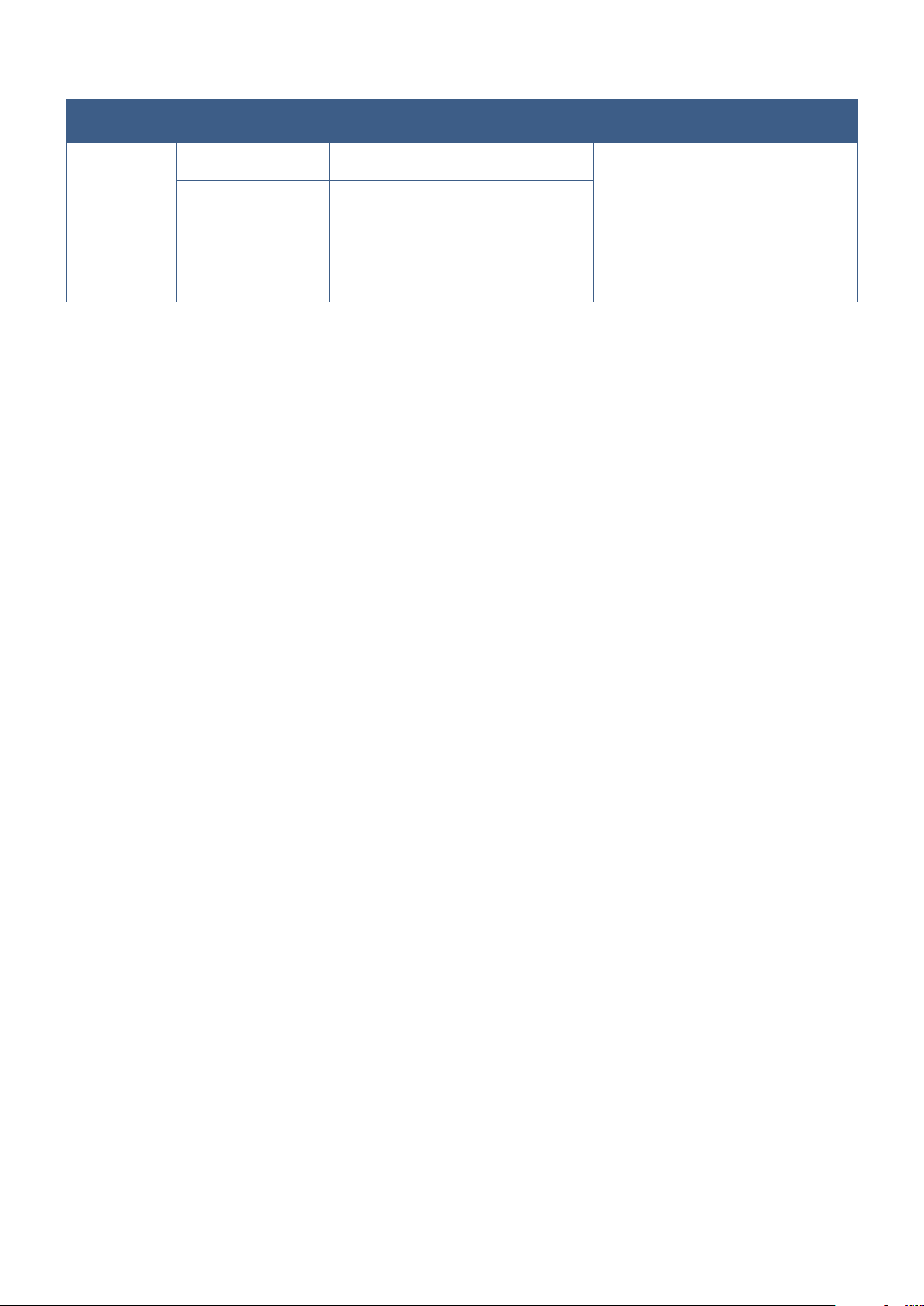
Menú OSD Nombre del comando
HDMI-CEC
Descripción Ajuste
CEC
(Consumer
Electronics
Control)
One Touch Play Cuando se enciende un dispositivo
compatible HDMI-CEC, el monitor
conectado al dispositivo con un
cable HDMI también se enciende
automáticamente.
Después de que el monitor se
encienda, el terminal de entrada cambia
automáticamente.
Si el monitor ya está encendido, al
encender un dispositivo compatible
HDMI-CEC, solo cambia el terminal de
entrada.
Setup
HDMI1
CEC
Auto Turn Off
Audio Receiver
Device list
Off
On
En el menú OSD, vaya a [Setup]
(Conguración) -> [HDMI Settings]
(Ajustes de HDMI) -> y seleccione [On]
(Encendido) en [CEC] (CEC).
Remote Control Pass
Through
Los botones del mando a distancia
del monitor pueden funcionar con los
dispositivos compatibles HDMI-CEC
conectados con un cable HDMI.
Por ejemplo, una parte del menú del
dispositivo compatible HDMI-CEC puede
funcionar usando el mando a distancia.
Power Status Los dispositivos compatibles HDMI-
CEC conectados obtienen el estado de
alimentación del monitor; por ejemplo,
indican si el monitor está encendido o
en espera.
System Information Esta función obtiene la información de
un dispositivo compatible HDMI-CEC
conectado (versión CEC, dirección
física, etc.).
Auto Turn Off
(Apagado
automático)
System Standby Si el monitor se pone en espera con
el mando a distancia, el dispositivo
compatible HDMI-CEC conectado
también se pondrá en espera al mismo
tiempo.
Si el monitor pasa al modo de espera
cuando un dispositivo compatible HDMI-
CEC está grabando, el dispositivo
continúa grabando.
Consulte el manual del usuario
suministrado con el dispositivo
compatible HDMI-CEC para más
información.
En el menú OSD, vaya a [Setup]
(Conguración) -> [HDMI Settings]
(Ajustes de HDMI) -> [CEC] (CEC) y
seleccione [Enable] (Habilitado) en [Auto
Turn Off] (Apagado automático).
Audio Receiver
(Receptor de
audio)
System Audio Control Conecte un equipo de audio con la
función ARC al terminal HDMI1 (ARC)
mediante el cable HDMI suministrado
compatible con ARC. Los botones de
volumen del mando a distancia también
controlan el volumen del equipo de
audio HDMI con ARC conectado.
Cuando esta función esté activa, los
altavoces internos del monitor pasarán
automáticamente a SILENCIO.
En el menú OSD, vaya a [Setup]
(Conguración) -> [HDMI Settings]
(Ajustes de HDMI) -> [CEC] (CEC) y
seleccione [Enable] (Habilitado) en
[Audio Receiver] (Receptor de audio).
Español - 31
Menú OSD Nombre del comando
HDMI-CEC
Descripción Ajuste
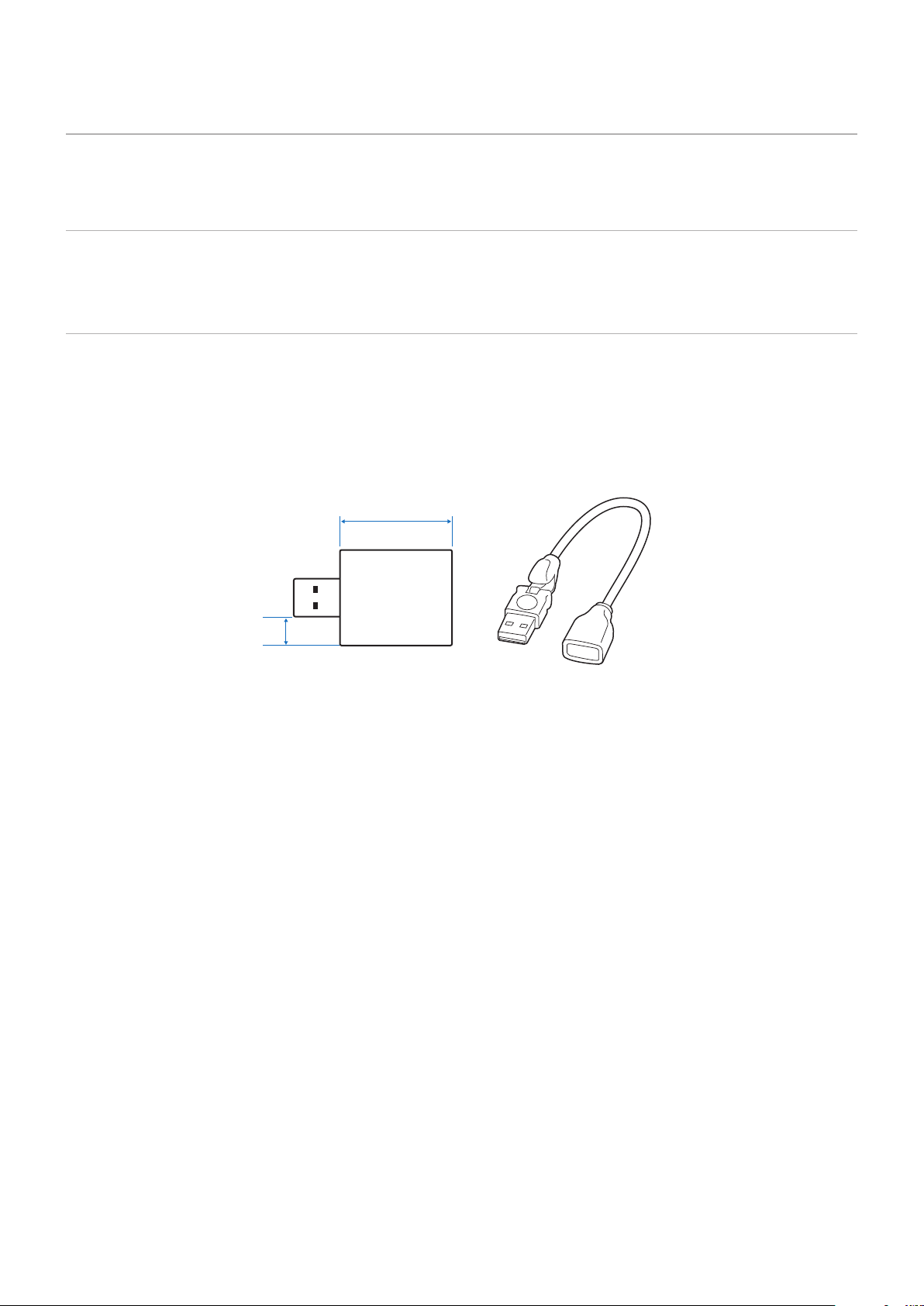
Search device
(Buscar
dispositivo)
Device OSD Name
Transfer
Esta función se utiliza para obtener el
nombre de los dispositivos conectados.
En el menú OSD, vaya a [Setup]
(Conguración) -> [HDMI Settings]
(Ajustes de HDMI) -> [CEC] (CEC)
-> [Device list] (Lista de dispositivos)
y pulse el botón OK del mando a
distancia.
Routing Control Al seleccionar un nombre de
dispositivo, la entrada del dispositivo
compatible HDMI-CEC cambia a
la entrada seleccionada. Una vez
seleccionado el dispositivo, el mando
a distancia funciona para el dispositivo
seleccionado.
NOTA: Dependiendo del dispositivo conectado, a veces el dispositivo no funciona correctamente.
Español - 32
Fuentes internas de vídeo
Media Player
El reproductor multimedia interno reproducirá los archivos de audio y vídeo que están almacenados en un dispositivo de
almacenamiento USB. Consulte la página página 42 para obtener instrucciones sobre cómo usar el reproductor multimedia.
Dispositivos de almacenamiento USB compatibles
Si el monitor no reconoce un dispositivo de almacenamiento USB conectado, compruebe su formato. El dispositivo de
almacenamiento USB que se utilice con el reproductor multimedia debe estar en formato FAT32 o FAT16. Para obtener más
información sobre cómo formatear un dispositivo de almacenamiento, vea el manual o la sección de ayuda de su Windows
®
.
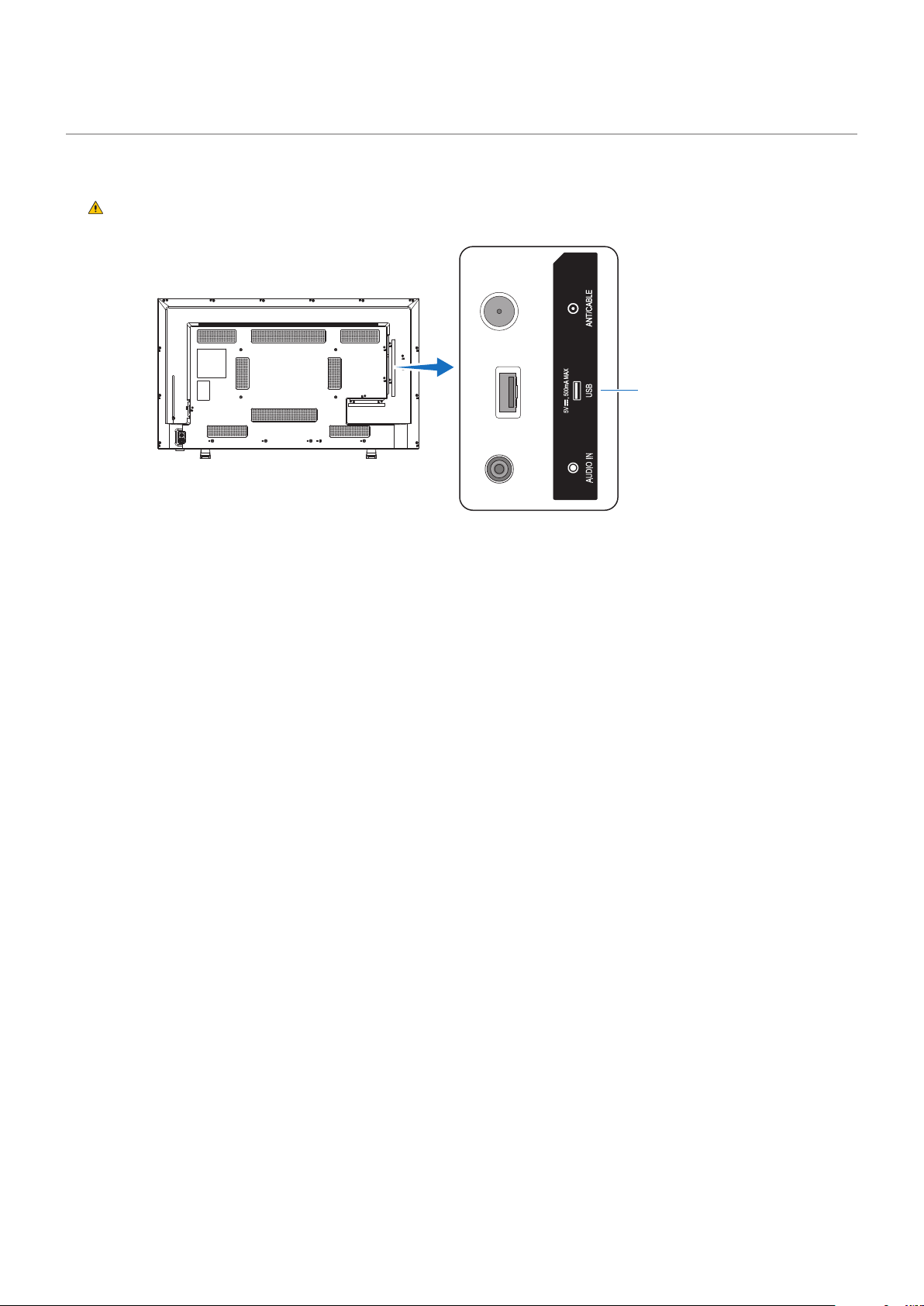
Con este monitor, use un dispositivo de almacenamiento USB del tamaño correcto que concuerde con el dibujo de abajo.
Si las dimensiones del dispositivo de almacenamiento USB superan los tamaños admitidos que se indican abajo, use un
alargador USB disponible en comercios.
Conecte el dispositivo de almacenamiento USB al puerto USB de tipo A del monitor.
≤ 70 mm
≤ 5 mm
Dispositivo de
almacenamiento USB
Alargador USB
NOTA: • No se garantiza que el monitor funcione con todos los dispositivos de almacenamiento USB del mercado.
• Compruebe que el dispositivo de almacenamiento USB esté conectado al puerto USB de tipo A del monitor.
Español - 33
Conexión de un dispositivo USB
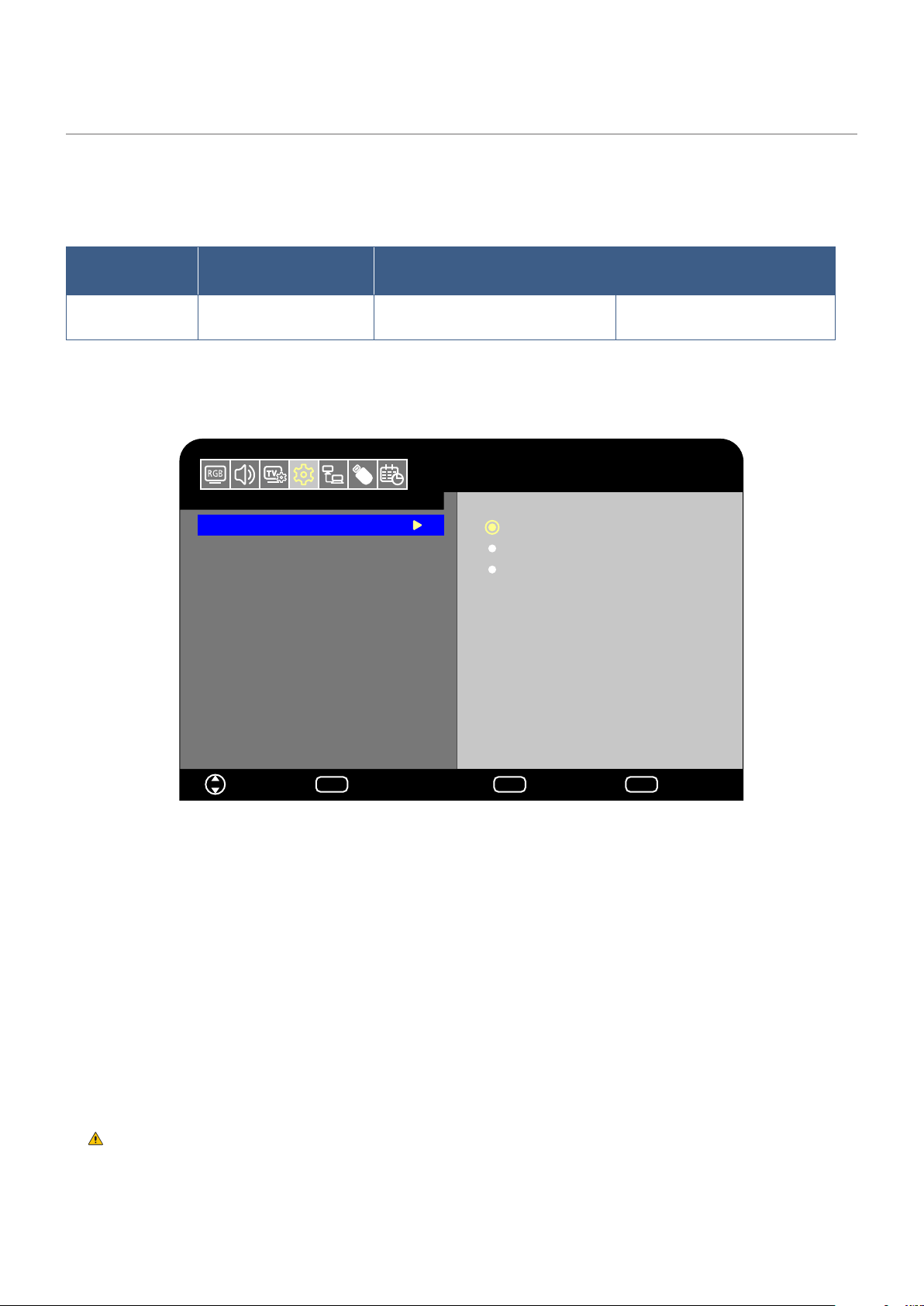
Conecte un dispositivo de almacenamiento USB al puerto USB de tipo A del monitor como se indica en el dibujo de abajo para
mostrar imágenes y vídeos usando la función del reproductor multimedia.
PRECAUCIÓN: Vea
“PRECAUCIÓN 2”.
Puerto USB de tipo A
NOTA: • Asegúrese de que la forma y la orientación del conector al conectar el cable USB coinciden.
• No se recomienda conectar un dispositivo de almacenamiento USB con el monitor ya encendido. Para evitar
daños al monitor y a los archivos de datos del dispositivo conectado, el interruptor de alimentación principal del
monitor debe estar apagado antes de realizar las conexiones.

Español - 34
Capítulo 4 Funcionamiento básico
Este capítulo incluye:
>
"Modos Encendido y Apagado" en la página 35
>
"Funcionamiento del mando a distancia" en la página 37
>
"Mostrar la información OSD" en la página 38
>
"Alternar entre modos de sonido" en la página 38
>
"Alternar entre modos de imagen" en la página 38
>
"Seleccionar la relación de aspecto" en la página 39
>
"Controles OSD (On-Screen Display)" en la página 40
>
"Cómo usar el menú del reproductor multimedia" en la página 42
>
"Cómo usar el menú del reproductor multimedia" en la página 42
Español - 35
Modos Encendido y Apagado
Estado del modo de encendido
El monitor funciona como se indica a continuación en el modo encendido cuando no se envía señal desde un dispositivo
externo.
Modo Funcionamiento normal
(modo encendido)
Modo de ahorro de energía auto.
(modo de ahorro de energía)
Modo en espera auto.
(modo de ahorro de energía)
Indicador de
corriente
Encendido en azul Parpadea en rojo Encendido en rojo
Modo de energía
Dispone de los tres modos siguientes en el monitor.
Setup
Move Select
HDMI1
Energy Mode
Power Save
Quick Start
Auto Power Down
Home
OK
Return
MENU
EXIT
EXIT
Retail
Office
Puede seleccionarse LAN y RS-232C para el control del monitor. La forma en la que funcionan los modos de energía cambian
en función del método de control seleccionado.
Cuando se selecciona [RS-232C] (RS-232C) para el control, [Power supply] (Fuente de energía) y [Quick
Start] (Inicio Rápido) están ajustadas en [Off] (Apagado)
• Cuando no se envía ninguna señal, aparece “No signal” (No Hay Señal) y el monitor entra en el modo en espera
automático después de un rato.
• Cuando se envía una señal en el terminal de entrada seleccionado, se reanuda el modo encendido.
Cuando el terminal AV y el terminal VGA (YPbPr) se seleccionan, el modo Encendido no se reanuda aunque se envíe una
señal. En este caso, active la función Inicio Rápido. (Con esta función activada, se reanuda el modo encendido).
Modo Exhibición
• El monitor no entra en modo de ahorro de energía cuando no se envía señal. (Se mantiene el modo encendido).
PRECAUCIÓN: Durante el modo en espera automático, si el cable de alimentación se desconecta y se vuelve a
conectar, el monitor estará en el modo en espera automático.

Español - 36
Cuando se selecciona [LAN] (LAN) para el control, [Power supply] (Fuente de energía) y [Quick Start] (Inicio
Rápido) están ajustadas en [Off] (Apagado)
Modo Hogar
• Cuando no se envía ninguna señal, aparece “No signal” (No Hay Señal) y el monitor entra en el modo de ahorro de
energía automático después de un rato.
• Durante el modo de ahorro de energía automático, el monitor entra en modo en espera automático si no se recibe señal
LAN durante 3 minutos.
Si se envía señal LAN durante el modo en espera automático, no se reanuda el modo de ahorro de energía automático.
Para mantener el modo de ahorro de energía automático, utilice el modo Ocina.
• Cuando se envía una señal en el terminal de entrada seleccionado, se reanuda el modo encendido.
Cuando el terminal AV y el terminal VGA (YPbPr) se seleccionan, el modo Encendido no se reanuda aunque se envíe una
señal. En este caso, active la función Inicio Rápido. (Con esta función activada, se reanuda el modo encendido).
Modo Exhibición
• El monitor no entra en modo de ahorro de energía cuando no se envía señal. (Se mantiene el modo encendido).
• Cuando no se envía ninguna señal, aparece “No signal” (No Hay Señal) y el monitor entra en el modo de ahorro de
energía automático después de un rato.
El modo de ahorro de energía automático se mantiene con independencia de la señal LAN.
• Cuando se envía una señal en el terminal de entrada seleccionado, se reanuda el modo encendido.
Cuando el terminal AV y el terminal VGA (YPbPr) se seleccionan, el modo Encendido no se reanuda aunque se envíe una
señal. En este caso, active la función Inicio Rápido. (Con esta función activada, se reanuda el modo encendido).
PRECAUCIÓN: Durante el modo de ahorro de energía automático y el modo en espera, si el cable de alimentación se
desconecta y se vuelve a conectar, el modo Encendido no se reanudará automáticamente cuando se
detecte una señal.
Español - 37
Funcionamiento del mando a distancia
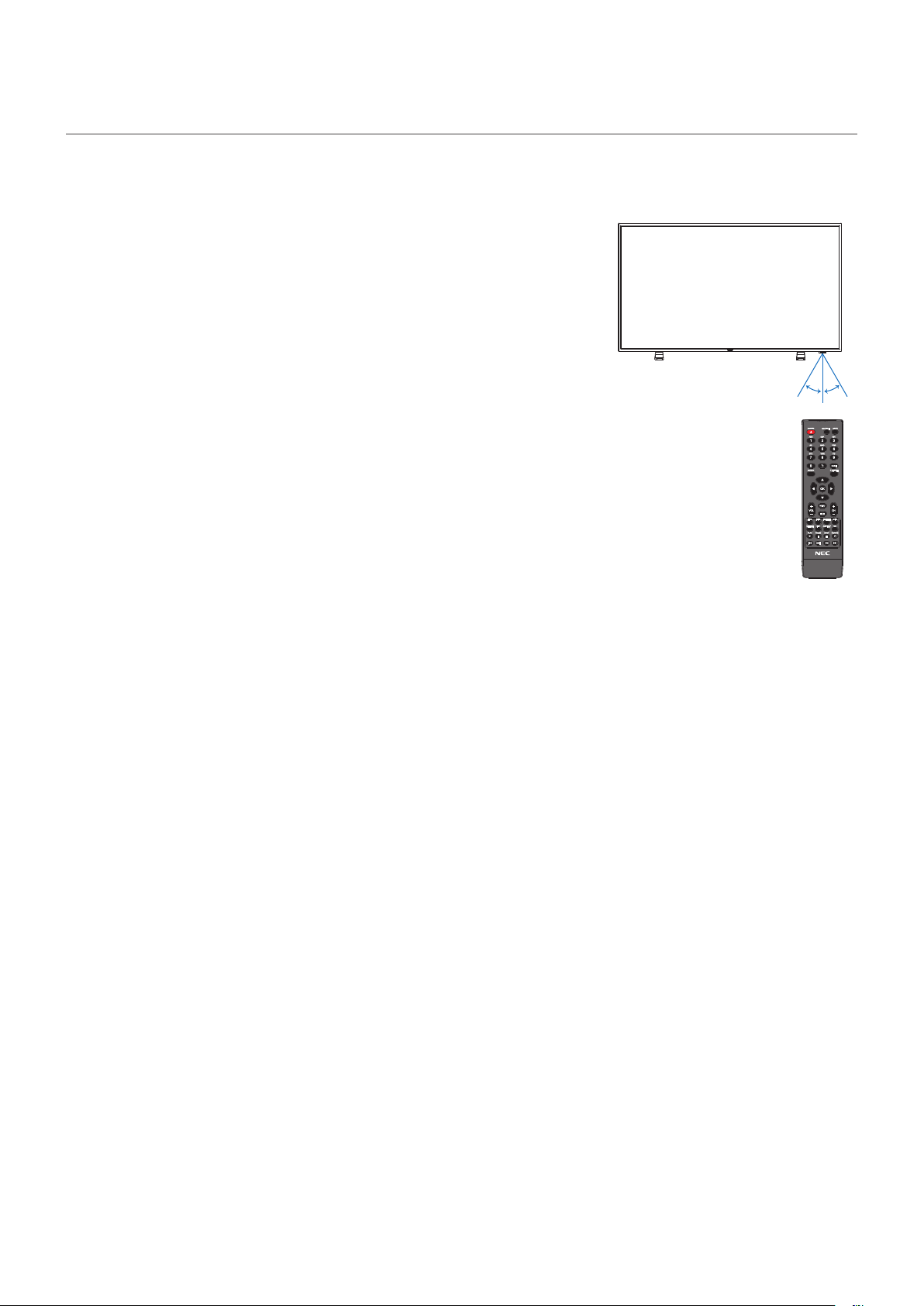
Apunte con la parte superior del mando a distancia hacia el sensor del monitor mientras pulsa el botón.
Utilice el mando a una distancia máxima de 7 m desde la parte frontal del sensor del mando a distancia, o bien dentro de un
ángulo horizontal y vertical de 30°, a una distancia máxima de 3,5 m.
NOTA: El sistema de control remoto puede no funcionar cuando el sensor de
control remoto recibe la luz directa del sol o está sometido a una fuerte
iluminación o cerca de luces uorescentes.
Manejo del mando a distancia
• No lo exponga a golpes fuertes.
• Evite el contacto del mando a distancia con agua u otros líquidos. Si el mando a
distancia se moja, séquelo inmediatamente.
• Evite exponerlo al calor y al vapor.
• Pídale a su proveedor o al ayuntamiento información sobre cómo desechar las
pilas.
• No abra el mando a distancia excepto para colocar las pilas.
30°30°
Español - 38
Mostrar la información OSD
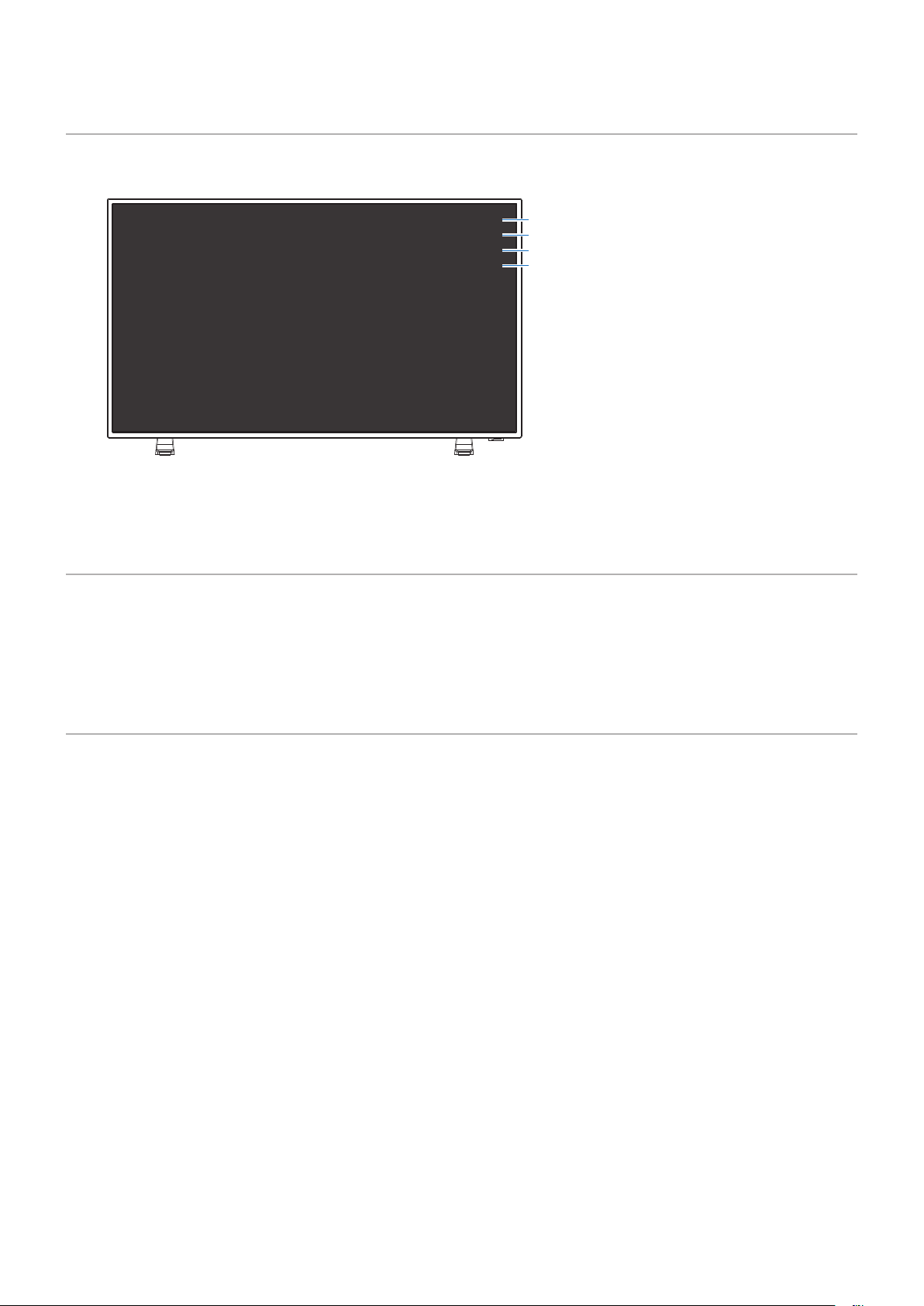
La información OSD proporciona información como el terminal de entrada de vídeo seleccionado, la resolución y la dirección IP.
Pulse el botón INFO del mando a distancia para mostrar la información OSD.
1
Nombre de la entrada
2
Resolución
3
Información SDR / HDR
4
Dirección IP*
* Cuando [Information OSD] (Información OSD)
está ajustada en [On] (Encendido):
Blanco: Conectado a LAN
Rojo: No conectado a LAN
HDMI1
1080p@60Hz
SDR
IP ADDRESS : 192.xxx.x.xx
2
3
4
1
NOTA: La información OSD no se mostrará cuando la señal de entrada sea [Media Player] (Media Player).
Alternar entre modos de sonido
Pulse el botón SOUND del mando a distancia para cambiar el ajuste Modo de Sonido entre Standard (Estándar), Music
(Música), Movie (Película) y Custom (Personalizado).
Alternar entre modos de imagen
Pulse el botón PICTURE del mando a distancia para cambiar el ajuste Modo imagen entre Dynamic (Dinámico), Standard
(Estándar), Energy Savings (Ahorro de energía), Conferencing (Conferencia), HighBright (Alto brillo), Custom (Personalizado) y
HDR Video (Video HDR)*.
*HDR Video (Video HDR) solo puede seleccionarse cuando se envía una señal HDR.
Español - 39
Seleccionar la relación de aspecto
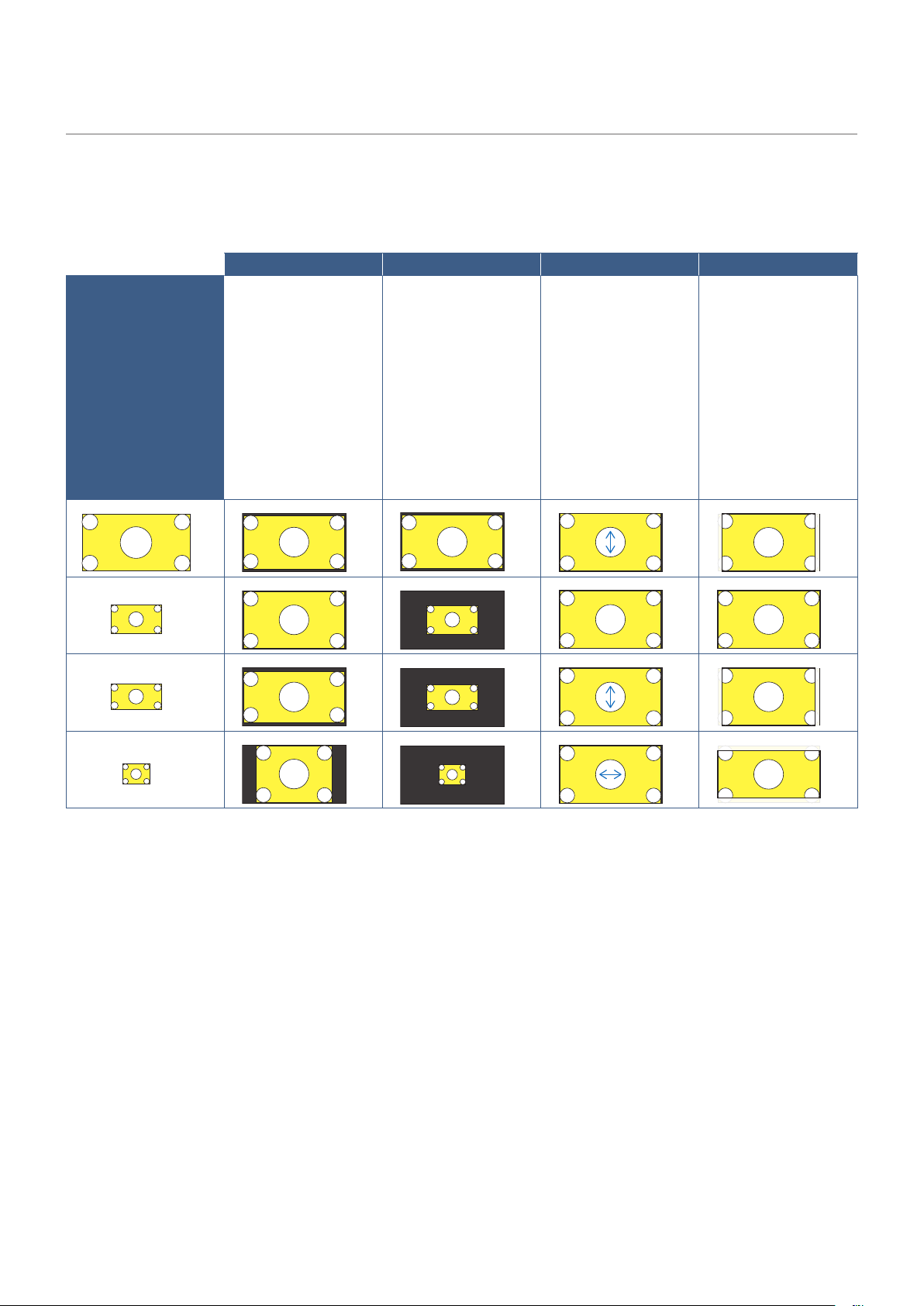
Pulse el botón ASPECT del mando a distancia para cambiar el ajuste Relación de aspecto entre Normal (Normal), 1:1 (1:1), Full
(Completo) y Zoom (Zoom).
NOTA: Este ajuste no puede cambiarse cuando [Media Player] (Media Player) está seleccionado para la señal de entrada.
Normal (Normal) 1:1 (1:1) Full (Completo) Zoom (Zoom)
Señal de vídeo
La relación de aspecto
de la señal de entrada
se mantiene y la imagen
se expande/reduce.
• Se añaden barras
negras en vertical u
horizontal.
• La pantalla no se
corta ni en vertical ni
en horizontal.
La imagen se muestra
con el número de
píxeles de panel
correspondientes a la
resolución de la señal
de entrada.
Cuando la señal de
entrada es más grande
que el número de
píxeles de panel, la
relación de aspecto se
mantiene y la imagen
se reduce.
La relación de aspecto
de la señal de entrada
se ignora y la imagen se
expande.
• No hay barras negras,
ni en vertical ni en
horizontal.
• La pantalla no se
corta ni en vertical ni
en horizontal.
La relación de aspecto
de la señal de entrada
se mantiene y la imagen
se expande.
• No hay barras negras,
ni en vertical ni en
horizontal.
• Parte de la imagen,
en vertical u
horizontal, no se
muestra.
4096
2160
3840
2025
3840
2025
3840
2160
3840
2160
1920
1080
3840
2160
1920
1080
3840
2160
3840
2160
1920
960
3840
1920
1920
960
3840
2160
3840
2160
1024
768
2880
2160
1024
768
3840
2160
3840
2160
NOTA: Tenga en cuenta que cambiar la relación de aspecto para comprimir o expandir una imagen y mostrarla
públicamente o con nes comerciales en cafeterías, hoteles y otros lugares anes, podría violar los derechos del
propietario de los derechos de autor.
Español - 40
Controles OSD (On-Screen Display)
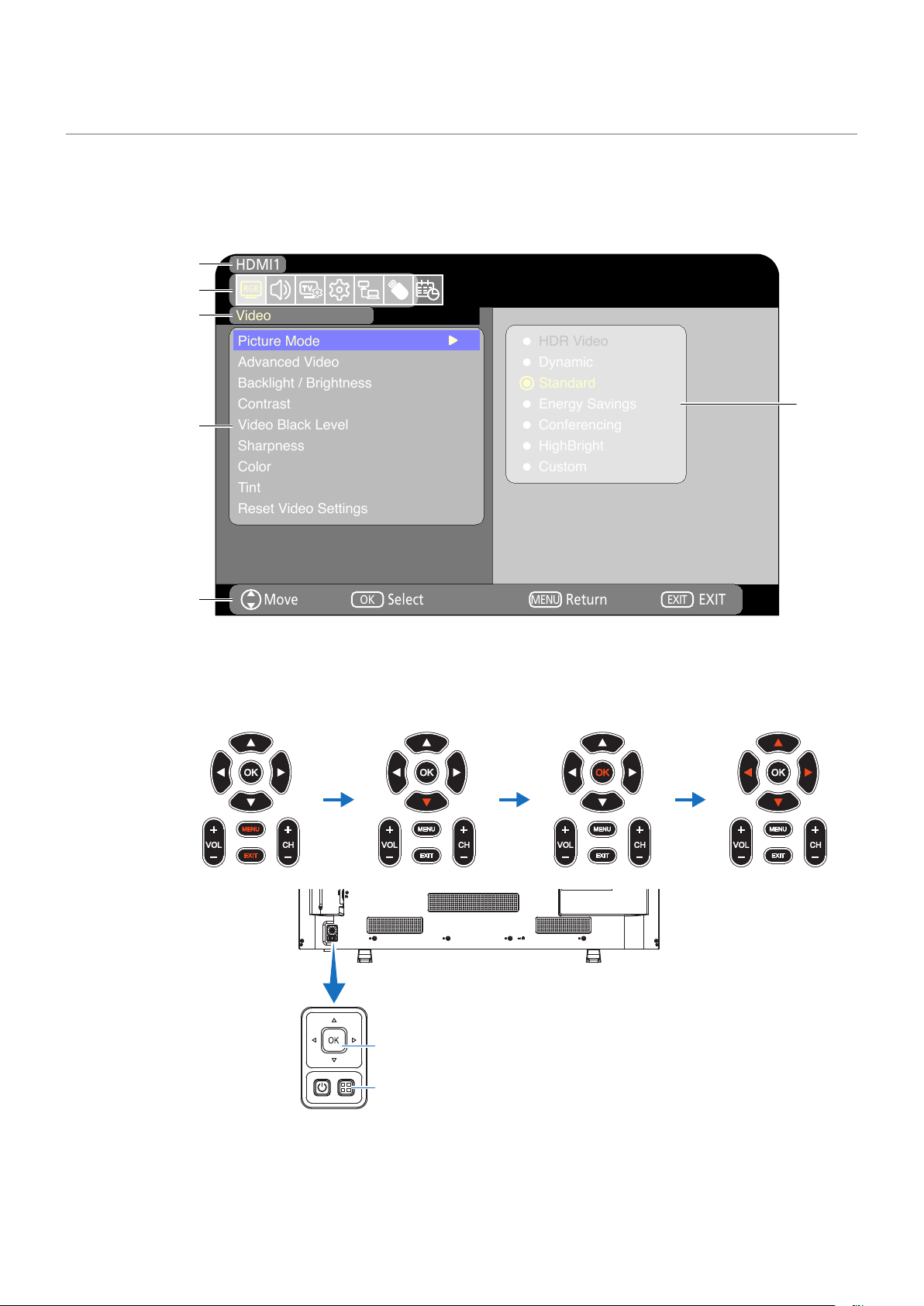
El monitor presenta una función OSD (On-Screen Display) que le permite al usuario ajustar la pantalla con facilidad.
Al controlar el menú mostrado en la parte superior de la pantalla, podrá ajustar el brillo y otros ajustes de la pantalla.
Estructura de la pantalla OSD La pantalla OSD se compone de los siguientes elementos.
Video
Move Select
HDMI1
Picture Mode
Advanced Video
Backlight / Brightness
Contrast
Video Black Level
Sharpness
Color
Tint
Reset Video Settings
HDR Video
Dynamic
Standard
Energy Savings
Conferencing
HighBright
Custom
OK
Return
MENU
EXIT
EXIT
Fuente de entrada
Menú principal
seleccionado
Submenú
Valores de
ajuste
Guía de teclas
Iconos del menú
principal
Mando a
distancia
inalámbrico
Pulse MENU para abrir o
cerrar el menú OSD.
Pulse el botón EXIT para
cerrar el menú OSD y detener
las operaciones OSD.
Pulse
q
para navegar
a través de los
submenús.
Pulse el botón OK
para seleccionar un
elemento.
Pulse
p
,
q
,
t
y
u
para seleccionar un
elemento de ajuste y
establecer los valores.
Panel de control del
monitor
Pulse
p
,
q
,
t
y
u
para seleccionar un elemento de ajuste y establecer
los valores.
Pulse el botón OK para seleccionar un elemento.
Pulse MENU/EXIT para acceder o salir del menú OSD.
Español - 41
La función de cada elemento de menú OSD se explica brevemente a continuación. Para tener más información sobre el
contenido del menú, vea “Lista de controles de OSD” (
página 75).
Ajustes de vídeo:
Seleccione uno de los modos de imagen predeterminados, ajuste manualmente las
conguraciones de color, ajuste la relación de aspecto y los ajustes relacionados con la imagen.
Ajustes de audio:
Ajuste el volumen, el balance, el ecualizador y los otros ajustes relacionados con el
audio.
Congure los ajustes de Canales y Zona horaria.
Permite ver la información del monitor, seleccionar el idioma restablecer los
ajustes a la conguración de fábrica.
Congure los ajustes como la información de la red.
Ajustes del reproductor multimedia:
Congure el Modo USB demo y otros ajustes.
Cree los programas de encendido y apagado automático y establezca el
tiempo de desactivación.
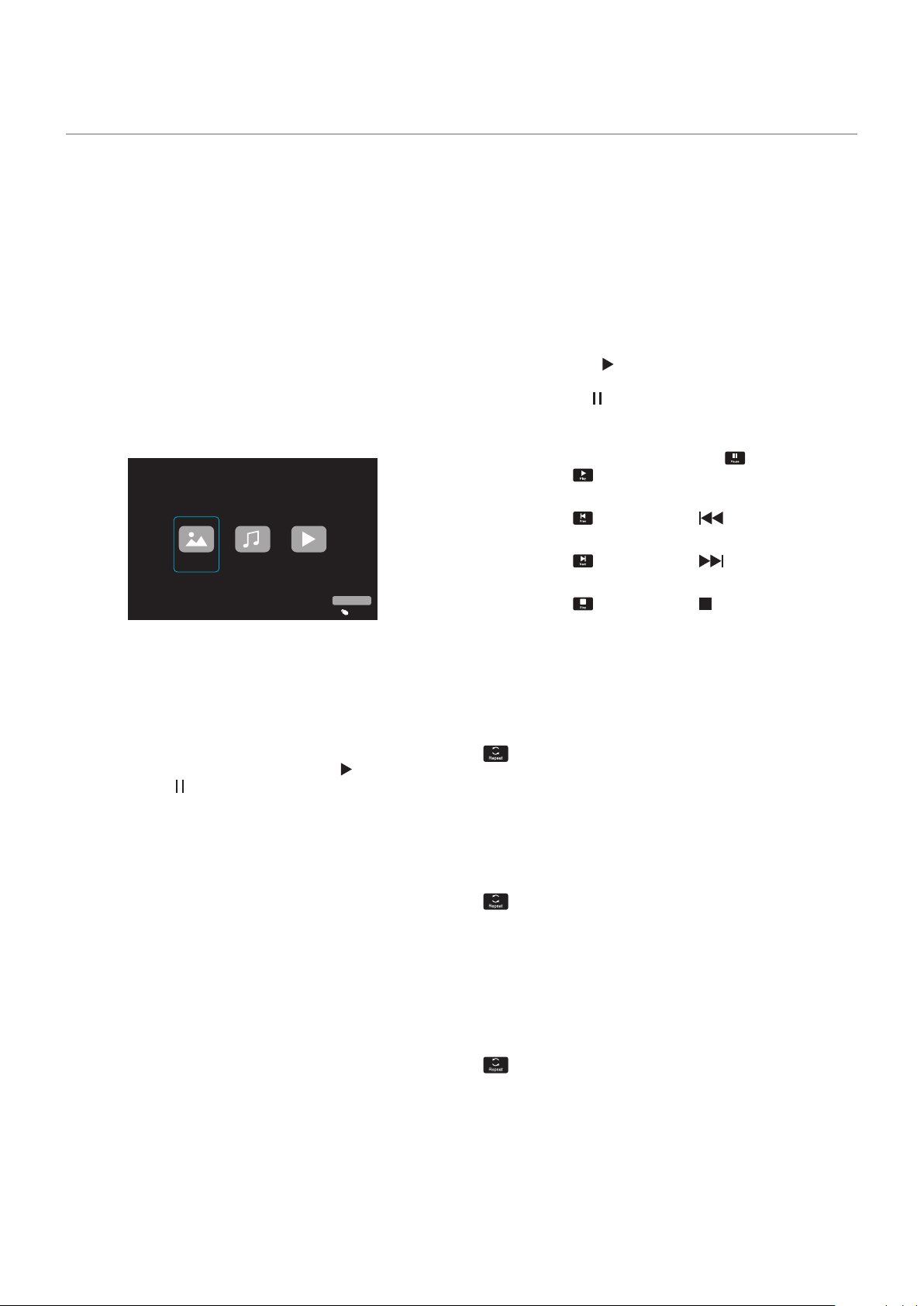
Español - 42
El reproductor multimedia reproduce archivos de imagen,
vídeo y música de un dispositivo de almacenamiento
USB conectado al puerto USB de tipo A del monitor
(
página 23).
Para abrir el menú del reproductor multimedia, pulse el
botón SOURCE del mando a distancia y seleccione [Media
Player] (Media Player).
NOTA: Conecte el dispositivo de almacenamiento USB
en el que almacene los archivos al puerto USB
de tipo A del monitor.
Menú del reproductor multimedia
Esta función puede utilizarse para mostrar fotos (imágenes
jas) y reproducir vídeos y archivos de audio en el
dispositivo de almacenamiento USB.
Photo
Music Movie
USB
Input Select
Seleccione el tipo de archivo que desee reproducir entre
[Photo] (Foto), [Music] (Música) y [Movie] (Película).
Selección de los archivos a reproducir
• Reproducción de un archivo
Seleccione un archivo utilizando los botones
p
,
q
,
t
y
u
del mando a distancia y pulse el botón
.
Pulse el botón
para poner en pausa la reproducción.
• Reproducción de varios archivos
1. Seleccione un archivo utilizando los botones
p
,
q
,
t
y
u
del mando a distancia.
2. Pulse el botón OK del mando a distancia para añadir
una marca al lado de cada archivo.
3. De esta forma, los archivos quedan en una lista de
reproducción que se guarda en el dispositivo de
almacenamiento USB.
NOTA: • Los archivos seleccionados se reproducen
en el orden en el que se muestran en la
carpeta.
• Los nombres de archivo solo deben incluir
caracteres alfanuméricos.
Botones de operación
• Pulse el botón OK del mando a distancia mientras
reproduce un archivo para mostrar el menú de
operaciones OSD en la pantalla.
• Pulse los botones
t
,
u
para resaltar un elemento en el
menú de operaciones y, a continuación, pulse el botón
OK para seleccionarlo.
• Pulse el botón
q
del mando a distancia para cerrar el
menú de operación.
Operaciones de la presentación de
diapositivas
• Seleccione archivos utilizando los botones
p
,
q
,
t
,
u
y pulse el botón
para comenzar una presentación de
diapositivas.
Pulse el botón
de nuevo para poner en pausa la
presentación de diapositivas.
• Para poner en pausa la presentación de diapositivas
utilizando el menú OSD, seleccione
.
Seleccione
para reanudar la presentación de
diapositivas.
• Seleccione
o pulse el botón del mando a
distancia para volver a la imagen anterior.
• Seleccione
o pulse el botón del mando a
distancia para ir a la imagen siguiente.
• Seleccione
o pulse el botón del mando a distancia
para detener la presentación de diapositivas.
Repetir la reproducción
El ajuste de repetición puede congurarse para la
reproducción de archivos. Pueden seleccionarse los modos
siguientes.
N
- No repetir
• No hay archivos seleccionados.
- Todos los archivos de la carpeta se reproducen una vez,
en el orden de clasicación.
• Hay uno o más archivos seleccionados.
- Todos los archivos marcados se reproducen una vez,
en el orden de clasicación.
1
- Repetir un archivo
• - Se está reproduciendo un archivo: el archivo actual
se reproduce en un bucle de repetición. - No se está
reproduciendo ningún archivo: el archivo resaltado en la
carpeta se reproduce en un bucle de repetición.
• Hay uno o más archivos seleccionados.
- El primer archivo marcado se reproduce en un bucle de
repetición.
A
- Repetir todos los archivos
• No hay archivos seleccionados.
- Todos los archivos de la carpeta se reproducen en un
bucle de repetición, en el orden de clasicación.
• Hay uno o más archivos seleccionados.
- Los archivos seleccionados se reproducen en un bucle
de repetición, en el orden de clasicación.
Cómo usar el menú del reproductor multimedia
Español - 43
Otras funciones
• Seleccione
para ver la lista de reproducción de
archivos.
También puede seleccionar los archivos que desee
reproducir de la lista.
• Mientras se esté reproduciendo un archivo, seleccione
para mostrar información sobre el archivo que se está
mostrando.
Operaciones de vídeo y música
• Seleccione archivos utilizando los botones
p
,
q
,
t
,
u
del mando a distancia y pulse el botón
para comenzar
una reproducción.
Pulse el botón
para poner en pausa la reproducción.
• Para poner en pausa la reproducción utilizando el menú
OSD, seleccione
.
Seleccione
para reanudar la reproducción.
• Seleccione
para iniciar el avance rápido.
FF2X
,
FF4X
,
FF8X
,
FF16X
,
FF32X
(No se emite el sonido).
(FF32X puede seleccionarse solo cuando se reproduce
un archivo de vídeo).
• Seleccione
para iniciar el retroceso rápido.
FB2X
,
FB4X
,
FB8X
,
FB16X
,
FB32X
(No se emite el sonido).
(FB32X puede seleccionarse solo cuando se reproduce
un archivo de vídeo).
• Seleccione
o pulse el botón del mando a
distancia para volver al archivo anterior.
• Seleccione
o pulse el botón del mando a
distancia para ir al archivo siguiente.
• Seleccione
o pulse el botón del mando a distancia
para detener la reproducción.
Repetir la reproducción
El ajuste de repetición puede congurarse para la
reproducción de archivos. Pueden seleccionarse los modos
siguientes.
N
- No repetir
• No hay archivos seleccionados.
- Todos los archivos de la carpeta se reproducen una vez,
en el orden de clasicación.
• Hay uno o más archivos seleccionados.
- Todos los archivos marcados se reproducen una vez,
en el orden de clasicación.
1
- Repetir un archivo
• - Se está reproduciendo un archivo: el archivo actual
se reproduce en un bucle de repetición. - No se está
reproduciendo ningún archivo: el archivo resaltado en la
carpeta se reproduce en un bucle de repetición.
• Hay uno o más archivos seleccionados.
- El primer archivo marcado se reproduce en un bucle de
repetición.
A
- Repetir todos los archivos
• No hay archivos seleccionados.
- Todos los archivos de la carpeta se reproducen en un
bucle de repetición, en el orden de clasicación.
• Hay uno o más archivos seleccionados.
- Los archivos seleccionados se reproducen en un bucle
de repetición, en el orden de clasicación.
Otras funciones
• Seleccione
para ver la lista de reproducción de
archivos.
También puede seleccionar los archivos que desee
reproducir de la lista.
• Mientras se esté reproduciendo un archivo, seleccione
para mostrar información sobre el archivo que se está
reproduciendo.
NOTA: • Use solo dispositivos de almacenamiento
masivo USB clasicados.
• No podemos garantizar el funcionamiento
de todos los dispositivos de almacenamiento
masivo USB.
• No utilice un concentrador USB.
• No utilice dispositivos de almacenamiento
USB con más de una partición.
• El puerto USB de tipo A del monitor admite
5 V / 500 mA. Al utilizar un dispositivo USB
de más de 500 mA, recomendamos utilizar
el adaptador de CA suministrado con el
dispositivo USB.
• Al conectar un dispositivo USB formateado
a FAT16 o FAT32 a un ordenador, puede
aparecer una indicación solicitándole que
hay que explorar y reparar el dispositivo
USB. En tal caso, ejecute “Explorar y
reparar”.
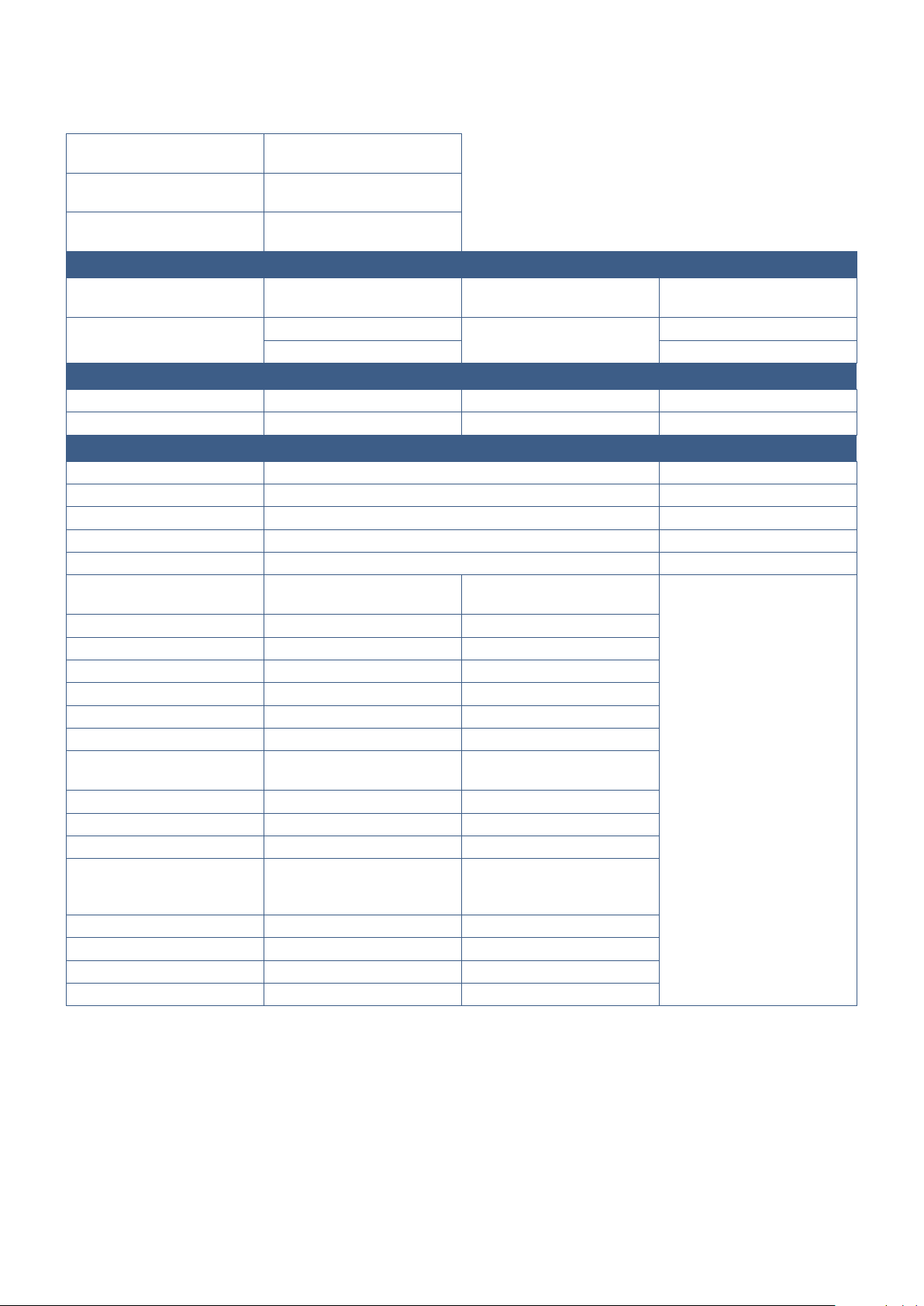
Español - 44
Formato de datos del USB
Sistema de archivos
compatible
FAT16 (2 GB máx.),
FAT32 (4 GB máx.)
Profundidad máxima de
carpetas
9
Número máximo de
fotografías
997
Modo Foto
Extensiones de archivo Formato de datos Resolución mín. (H x V) de
imagen
Resolución máx. (H x V) de
imagen
JPEG, JPG, JPE JPEG de referencia 75 x 75 píxeles 15.360 x 8.640 píxeles
No entrelazado 9.600 x 6.400 píxeles
Modo Música
Extensiones de archivo Formato de datos Tasa máx. de bits N.º máx. de canales
MP3 MPEG1/2 Layer3 (MP3) 320 kbps 2 canales
Modo Película
Formato contenedor Códec de vídeo admitido Códec de audio admitido
MPG, MPEG MPEG1, MPEG2, MPEG4 LPCM, MP3, AAC
TS MPEG2, H.264, HEVC/H.265 LPCM, MP3, AAC
MP4 MPEG2, MPEG4, H.263, H.264, HEVC/H.265 LPCM, MP3, AAC
WMV H.264, Windows Media Video 9 WMA 9, WMA 10 Pro
Códec de vídeo Tasa de bits máx. de vídeo*
2
Resolución máx. (H x V) de
vídeo
MPEG1 40 Mbps 1920 x 1080 a 30 Hz
MPEG2 40 Mbps 1920 x 1080 a 30 Hz
MPEG4 40 Mbps 1920 x 1080 a 30 Hz
H.263 40 Mbps 1920 x 1080 a 30 Hz
H.264 135 Mbps 3840 x 2160 a 60 Hz
HEVC/H.265 100 Mbps 3840 x 2160 a 60 Hz
Windows Media Video 9
(WMV3)
40 Mbps 1920 x 1080 a 30 Hz
Códec de audio Tasa de bits máx. de audio*
2
N.º máx. de canales
LPCM 1,5 Mbps 5,1 canales*
1
MPEG1/2 Layer3 (MP3) 320 kbps 2 canales
AAC AAC-LC: 576 kbps
HE-AAC v1: 288 kbps
HE-AAC v2: 144 kbps
5,1 canales*
1
Estándar WMA 9 320 kbps 2 canales
WMA 10 Pro M0 192 kbps 2 canales
WMA 10 Pro M1 384 kbps 5,1 canales*
1
WMA 10 Pro M2 768 kbps 5,1 canales*
1
*1: Se reproduce con la conversión a 2 canales.
*2: Puede que no se reproduzca de forma uida en combinación con la tasa de bits máx. de vídeo y audio.
NOTA: A veces puede no ser posible reproducir un archivo de vídeo aunque se cumplan las condiciones anteriores.
Es posible que el archivo no se reproduzca correctamente en función de la tasa de bits.
Los archivos de vídeo creados con un códec no compatible con el monitor no se pueden reproducir.

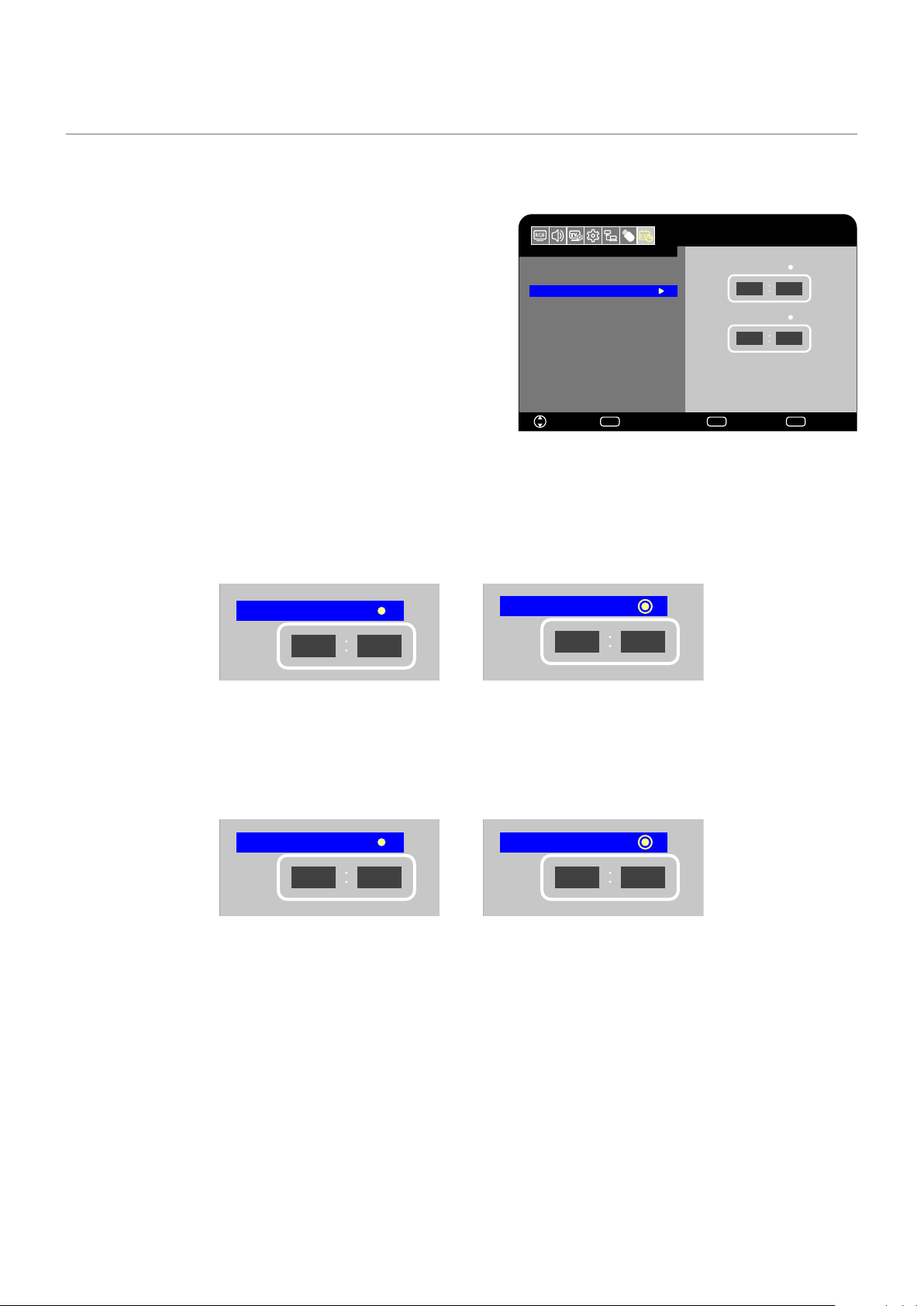
Español - 46
Cómo crear un programa de encendido
La función programa hace que el monitor alterne entre los modos encendido y en espera a diferentes horas.
Para crear el programa:
1. Entre en el menú [SCHEDULE] (PROGRAMA) en el menú OSD.
a Utilice los botones
p
/
q
del mando a distancia para seleccionar
la [Current Time settings] (Conguración de Hora actual).
b Pulse el botón OK del mando a distancia. Pulse los botones
t
,
u
del mando a distancia para desplazarse entre los campos
de horas y minutos.
c Utilice los botones
p
/
q
del mando a distancia para ajustar la
hora.
2. Después de ajustar la hora, pulse el botón MENU del mando a
distancia.
3. Utilice los botones
p
/
q
del mando a distancia para seleccionar
[Schedule settings] (Programa conguraciones).
a Pulse el botón OK del mando a distancia. Coloque el cursor sobre [Power On] (Encender) y pulse el botón OK del mando
a distancia para activar [Power On] (Encender). Pulse los botones
t
,
u
del mando a distancia para desplazarse entre los
campos de horas y minutos.
Utilice los botones
p
/
q
del mando a distancia para ajustar la hora.
Power On
12
00
Power On
Power Off
12
00
Encendido desactivado Encendido activado
B Utilice los botones
t
,
u
del mando a distancia para colocar el cursor sobre [Power Off] (Apagar) y, a continuación, pulse
el botón OK del mando a distancia para activar [Power Off] (Apagar). Pulse los botones
t
,
u
del mando a distancia para
desplazarse entre los campos de horas y minutos.
Utilice los botones
p
/
q
del mando a distancia para ajustar la hora.
Power Off
12
00
Power Off
12
00
Apagado desactivado Apagado activado
4. Después de establecer el programa, pulse el botón MENU del mando a distancia para volver al menú anterior o pulse el
botón EXIT para cerrar el menú OSD.
HDMI1
Schedule
Sleep Timer
Current Time settings
Schedule settings
Power On
Power Off
Move Select
OK
Return
MENU
EXIT
EXIT
12
00
12
00
Español - 47
Todos los modos de imagen
Hay varios modos de imagen disponibles. Estos modos de imagen se han congurado para aplicaciones diferentes como las
que se describen en la tabla “Tipos de Modo de imagen” a continuación.
Para cambiar los modos de imagen:
En el menú OSD, vaya a [Video] (Vídeo) -> [Picture Mode] (Modo imagen) o pulse el botón PICTURE del mando a distancia
para seleccionar un modo.
HDR Video (Video HDR) -> Dynamic (Dinámico) -> Standard (Estándar) -> Energy Savings (Ahorro de energía) ->
Conferencing (Conferencia) -> HighBright (Alto brillo) -> Custom (Personalizado)
Tipos de Modo de imagen
Picture Mode (Modo de imagen) Objetivo
HDR Video (Video HDR) Ajuste para el formato de vídeo HDR (solo puede seleccionarse cuando se envía
una señal HDR)
Dynamic (Dinámico) Ajuste de vídeo de alto contraste
Standard (Estándar) Ajuste de vídeo estándar
Energy Savings (Ahorro de energía) Ajuste de vídeo conforme al estándar internacional Energy Star.
Conferencing (Conferencia) Ajuste de vídeo adecuado para videoconferencias
HighBright (Alto brillo) Ajuste de vídeo adecuado para entornos más brillantes
Custom (Personalizado) Ajustes personalizables

Español - 48
Ajustar la seguridad y bloquear los controles del
monitor
En condiciones normales, el monitor puede ser controlado por cualquier persona mediante el mando a distancia o el panel de
control del monitor. No obstante, puede evitar el uso no autorizado y los cambios en la conguración del monitor activando los
ajustes de seguridad y bloqueo.
Las funciones de seguridad y bloqueo tratadas en esta sección son:
• Bloquear los botones del panel de control del monitor
• Bloquear los botones del mando a distancia
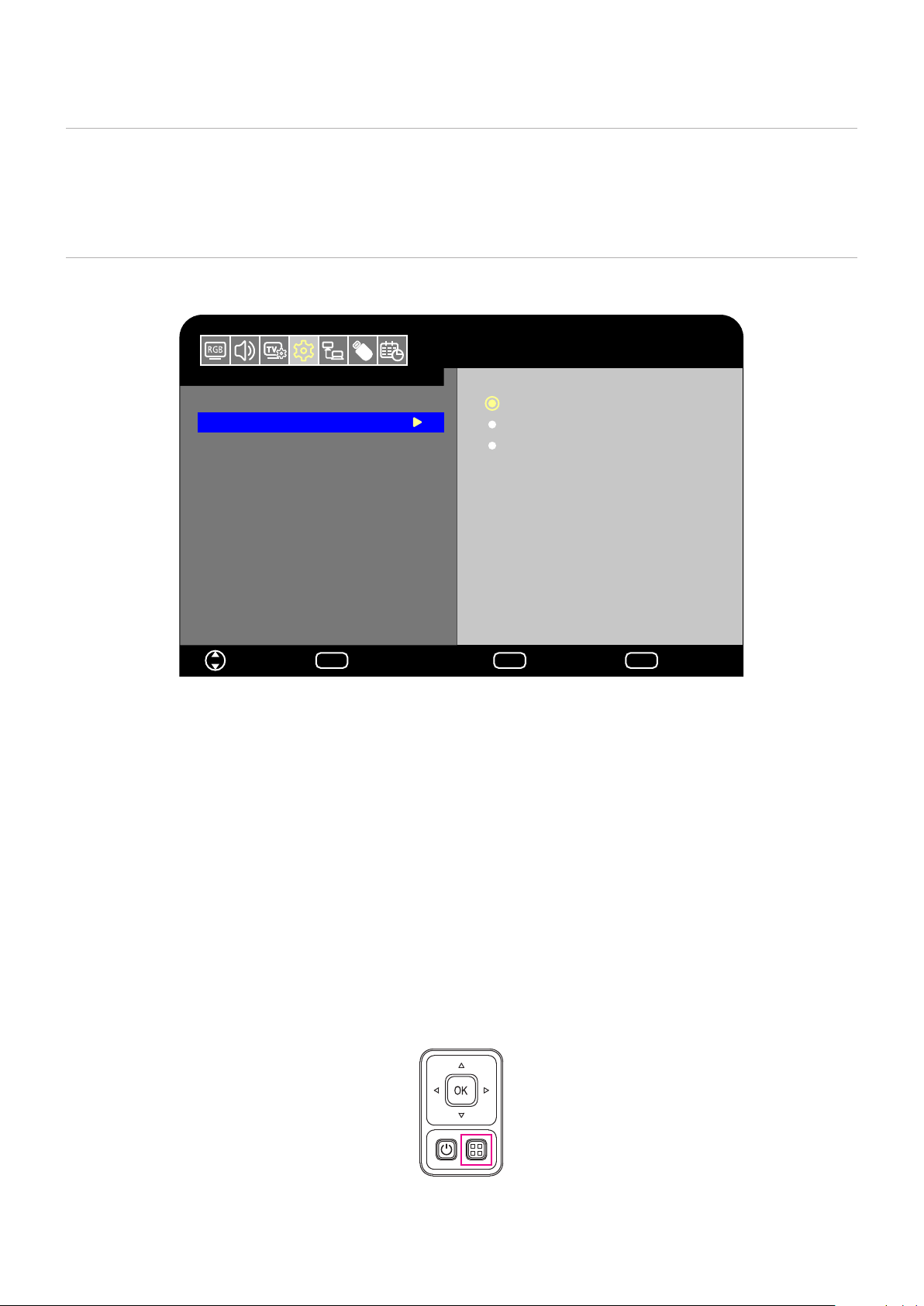
Español - 49
Bloquear los controles de botón
Los ajustes de bloqueo impiden que el monitor responda cuando se presionan los botones del mando a distancia o del panel
de control del monitor. Al bloquear los controles de botón, algunos botones se pueden congurar para que permanezcan
desbloqueados. Para bloquear y desbloquear los controles de botón no hace falta contraseña.
Bloquear los botones del panel de control
La opción [Key Lock Settings] (Ajustes Bloqueo Tecla) impide que el monitor se controle con los botones del panel de control
del monitor.
Setup
Move Select
Input Labels
Key Lock Settings
IR Lock Settings
Power supply
LED Indicator
Mute Settings
Thermal Management
Signal Information
Off
Mode 1
Mode 2
HDMI1
OK
Return
MENU
EXIT
EXIT
1. En el menú OSD, vaya a [Setup] (Conguración) -> [Other settings] (Otras conguraciones) y seleccione [Key Lock Settings]
(Ajustes Bloqueo Tecla).
2. Seleccione el rango de bloqueo de teclas.
• Off (Apagado): Todos los botones funcionan con normalidad.
• Mode 1 (Modo 1): Solo funcionan el botón de encendido y la función de cambio de entrada.
• Mode 2 (Modo 2): Todos los botones están bloqueados. (Solo puede usarse el botón de encendido durante el modo en
espera).
NOTA: Los botones se bloquean 3 segundos después de que se seleccionen el Modo 1 o el Modo 2.
Desbloquear los controles del botón del panel del monitor
Realice lo siguiente con el monitor en modo Encendido.
•
Menú OSD:
Para desbloquear y volver al funcionamiento normal de los botones, ajuste [Key Lock Settings] (Ajustes Bloqueo
Tecla) en [Off] (Apagado) utilizando el mando a distancia.
•
Botones de monitor:
Para desbloquear y volver al funcionamiento normal de los botones, mantenga pulsado el botón
MENU durante 5 segundos o más.
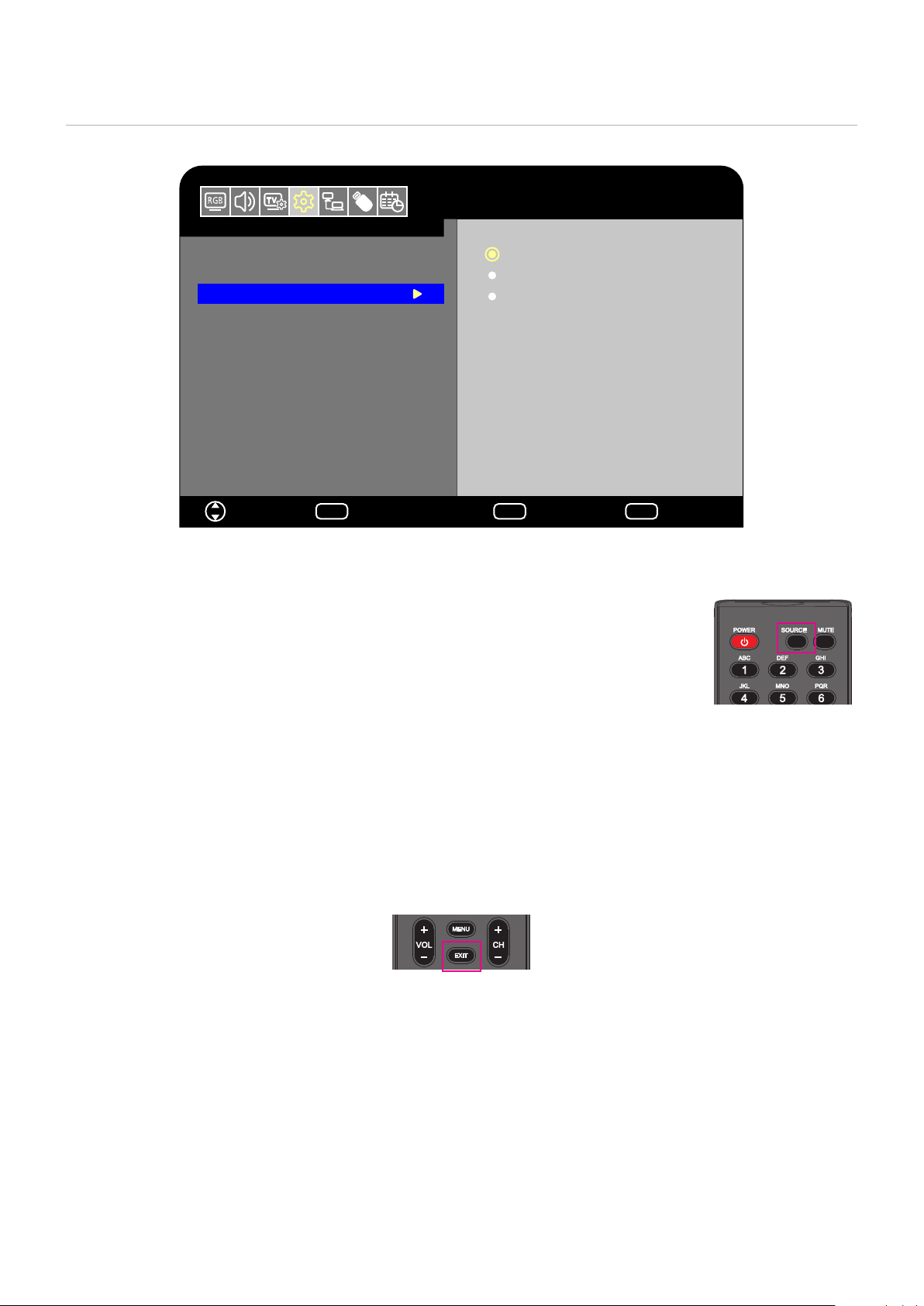
Español - 50
Bloquear los botones del mando a distancia
La opción [IR Lock Settings] (Ajustes Bloqueo IR) impide que el monitor se controle con el mando a distancia.
Setup
Move Select
HDMI1
Input Labels
Key Lock Settings
IR Lock Settings
Power supply
LED Indicator
Mute Settings
Thermal Management
Signal Information
Off
OK
Return
MENU
EXIT
EXIT
Mode 1
Mode 2
1. En el menú OSD, vaya a [Setup] (Conguración) -> [Other settings] (Otras conguraciones) y seleccione [IR Lock Settings]
(Ajustes Bloqueo IR).
2. Seleccione el rango de bloqueo de teclas.
• Off (Apagado): Todos los botones funcionan con normalidad.
• Mode 1 (Modo 1): Solo funcionan el botón POWER y SOURCE.
• Mode 2 (Modo 2): Todos los botones están bloqueados. (Solo puede usarse el botón de
encendido durante el modo en espera).
NOTA: Los botones se bloquean 3 segundos después de que se seleccionen el Modo 1 o el
Modo 2.
Desbloquear los controles del mando a distancia
Realice lo siguiente con el monitor en modo Encendido.
•
Menú OSD:
Para desbloquear y volver al funcionamiento normal de los botones, ajuste [IR Lock Settings] (Ajustes Bloqueo
IR) en [Off] (Apagado) utilizando el mando a distancia.
•
Mando a distancia:
Para desbloquear y volver al funcionamiento normal de los botones, mantenga pulsado el botón EXIT
durante 5 segundos o más.

Español - 51
Capítulo 6 Control externo
Este capítulo incluye:
>
"Controlar el monitor a través de RS-232C" en la página 52
>
"Control del monitor a través de LAN" en la página 53
>
"Navegador HTTP" en la página 54
>
"Comandos" en la página 58
Conexión de un dispositivo externo
Existen dos formas de conectar un dispositivo externo para controlar el monitor.
• Interfaz RS-232C
Conexión de un dispositivo externo al terminal RS-232C del monitor.
• Interfaz de red (LAN)
Conexión de una red al puerto LAN del monitor con un cable LAN.
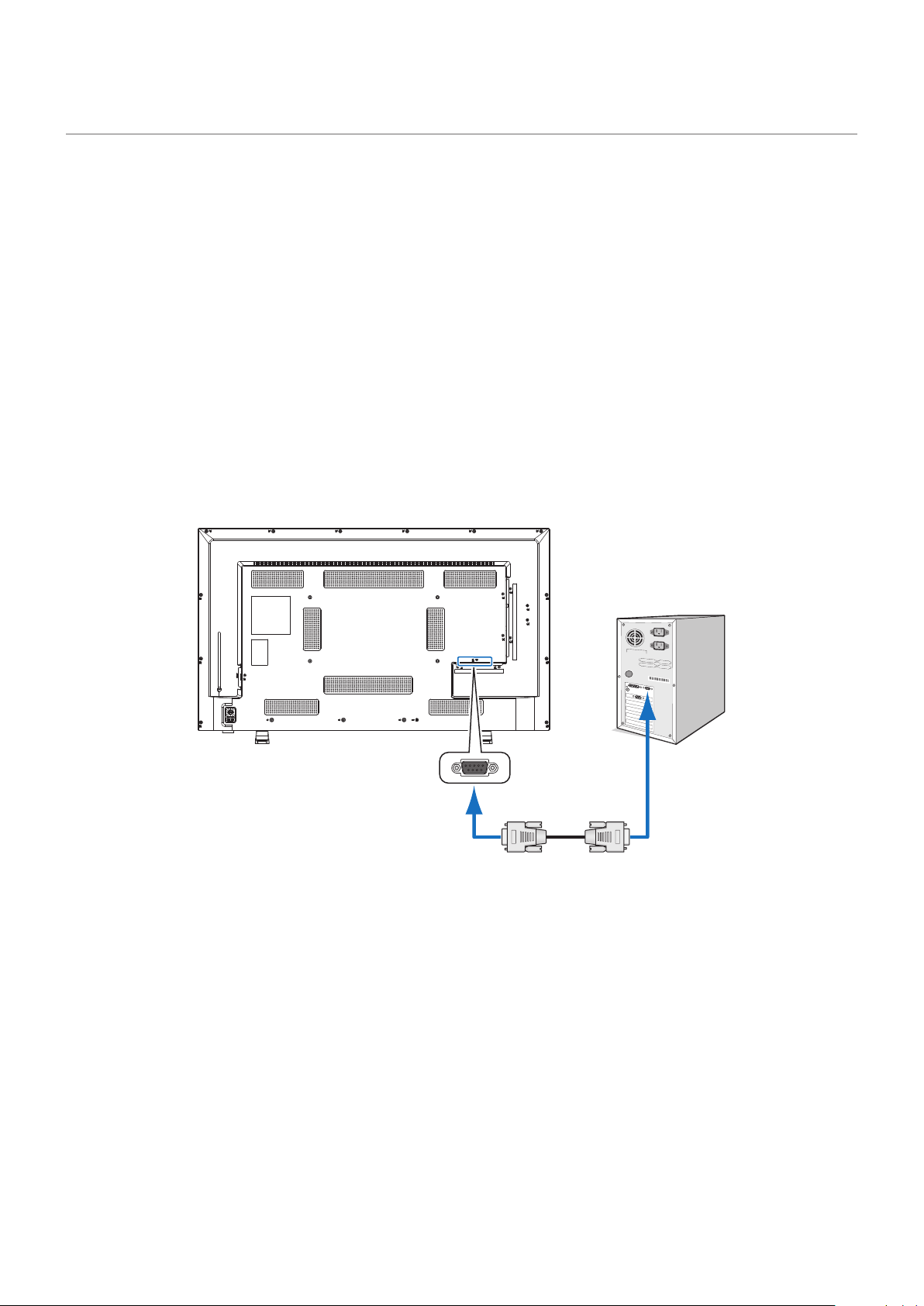
Español - 52
Controlar el monitor a través de RS-232C
Este monitor se puede controlar mediante una conexión a un ordenador personal con un terminal RS-232C al terminal RS-
232C del monitor con un cable cruzado RS-232C disponible en comercios. Las siguientes operaciones son posibles.
• Encendido del monitor o modo en espera.
• Cambio entre señales de entrada.
• Cambio entre silencio Encendido y Apagado.
NOTA: Ajuste [Control Interface] (Interfaz de control) dentro de [Control Settings] (Conguración de control) en [RS-232C]
(RS-232C)
(página 83).
Conexión
Monitor + ordenador.
• Apague el monitor y el ordenador antes de conectar un ordenador al monitor.
• Encienda primero el ordenador y, luego, encienda el monitor. (Si no, es posible que el puerto de comunicaciones no funcione
correctamente).
• Para controlar el monitor a través de comandos enviados desde un ordenador conectado con un cable RS-232C, utilice los
comandos de control. Puede consultar las instrucciones de los comandos de control en “Comandos” en “Control externo” de
este manual o en “External_Control.pdf” (vea “Apéndice B Recursos externos”
página 74).
Cable RS-232C
Ordenador
RS-232C
NOTA: • Si su ordenador solo tiene un conector de puerto serie de 25 clavijas, es necesario un adaptador de puerto serie
de 25 clavijas.
• Póngase en contacto con su proveedor si desea más información.
• Para ver la asignación de clavijas, consulte “Entrada/salida RS-232C en la asignación de clavijas”.
Este monitor utiliza líneas RXD, TXD y GND para el control de RS-232C.
Debe utilizarse un cable cruzado (no incluido) para el control con RS-232C.
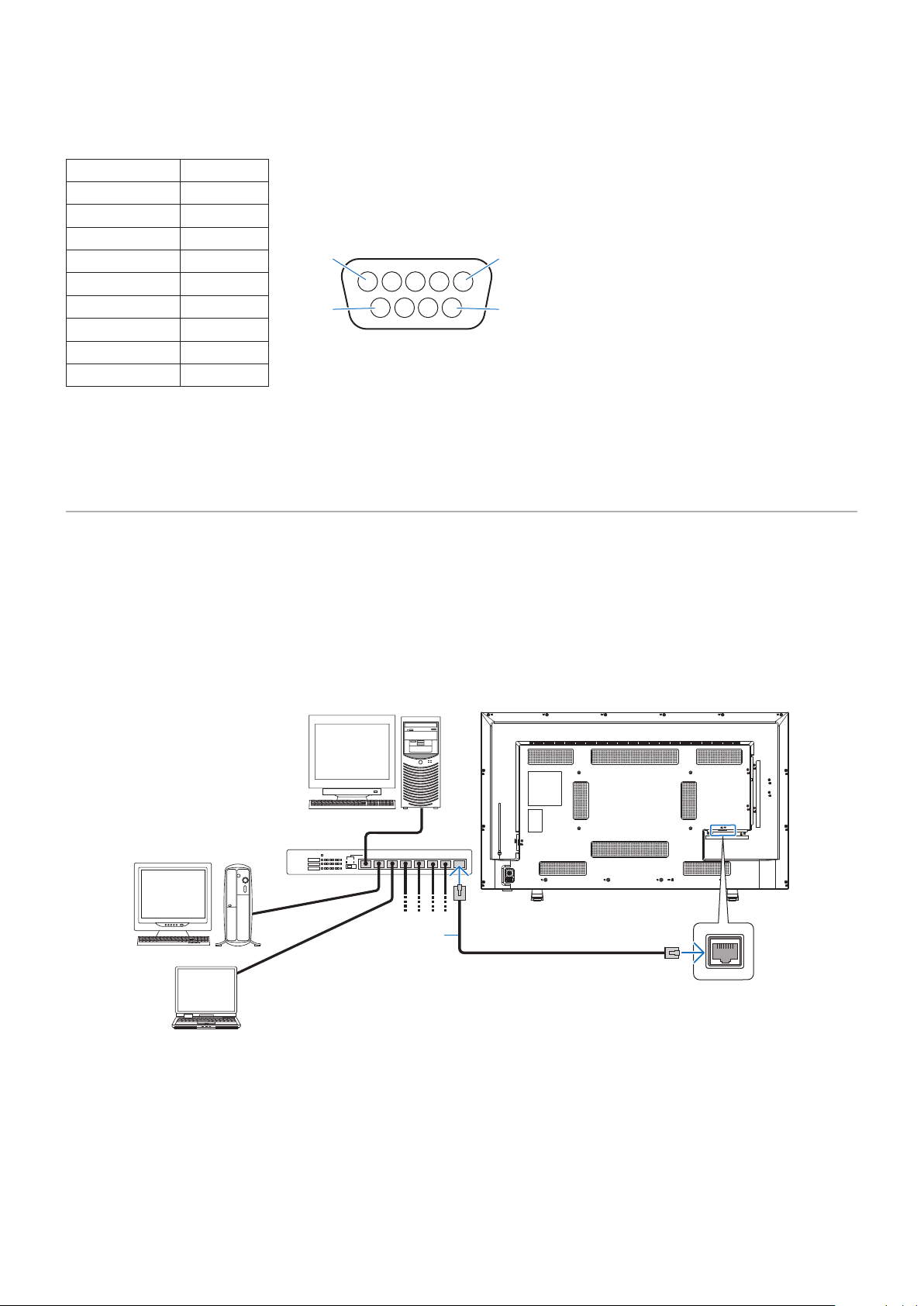
Español - 53
Asignación de clavijas
Entrada/Salida RS-232C
N.º de clavijas Nombre
1 NC
2 RXD
3 TXD
4 NC
5 GND
6 NC
7 NC
8 NC
9 NC
Este monitor utiliza líneas RXD, TXD y GND para el control de RS-232C.
Control del monitor a través de LAN
El monitor está equipado con un puerto LAN (RJ-45). La conexión del monitor a una red le permite recibir noticaciones de
correo electrónico del monitor y controlar el monitor desde un ordenador a través de la red. Para utilizar una conexión LAN,
debe asignar una dirección IP al monitor (página 83).
El monitor obtendrá una dirección IP automáticamente cuando se conecte a una red DHCP.
NOTA: Ajuste [Control Interface] (Interfaz de control) dentro de [Control Settings] (Conguración de control) en [LAN]
(LAN)
(página 83).
Ejemplo de conexión LAN
Servidor
Concentrador
NOTA: NOTA: utilice un cable LAN de categoría 5 o
superior.
Cable LAN
(disponible en comercios)
D-sub de 9 clavijas (lado del monitor)
1
6
5
9

Español - 54
Navegador HTTP
Presentación
Conecte el monitor a un cable LAN disponible en comercios para congurar los ajustes de la LAN utilizando la función del
servidor HTTP.
Este monitor utiliza “JavaScript” y “Cookies”, por lo que debería congurar el navegador para que acepte estas funciones. Para
cambiar los ajustes de JavaScript y de Cookies, consulte la ayuda del navegador web.
Para acceder al servidor HTTP, abra un navegador web en un ordenador conectado a la misma red que el monitor y teclee la
siguiente URL en el campo de la dirección web.
http://<dirección IP del monitor>
NOTA: • El software de control puede descargarse desde el sitio web de NEC Display.
• Por defecto, la dirección IP del monitor se congura automáticamente. Después de un restablecimiento, la
dirección IP se obtiene automáticamente.
• En función del entorno de red, la velocidad de aparición y respuesta a los comandos o clics en los botones
podría ser lenta, o bien las operaciones podrían no reconocerse. Si se da este caso, consulte al administrador
de su red.
Es posible que el monitor no responda si los botones que se muestran en el navegador se pulsan
repetidamente en intervalos rápidos. Si se da este caso, espere un momento y vuelva a intentarlo. Si sigue sin
obtener respuesta, apague el monitor y, a continuación, vuelva a encenderlo.
• Si en el navegador web no aparece la pantalla Conguración de red, pulse las teclas Ctrl+F5 para actualizar el
navegador.
• Para controlar el monitor a través de una LAN, consulte “External_Control.pdf” en nuestro sitio web (vea
“Apéndice B Recursos externos”
página 74). Si la pantalla no aparece, borre la caché del navegador web.
Preparación antes del uso
Antes de intentar utilizar el navegador, conecte el monitor a la red mediante un cable de LAN.
Puede que no funcione con un navegador que utilice un servidor proxy en función del tipo de servidor proxy y del método de
conguración. Aunque el tipo de servidor proxy es un factor importante, es posible que las opciones elegidas no se muestren
dependiendo de la efectividad de la caché y también que los ajustes congurados en el navegador no se reejen en su
funcionamiento. Recomendamos no utilizar un servidor proxy salvo que el entorno de red lo haga imprescindible.
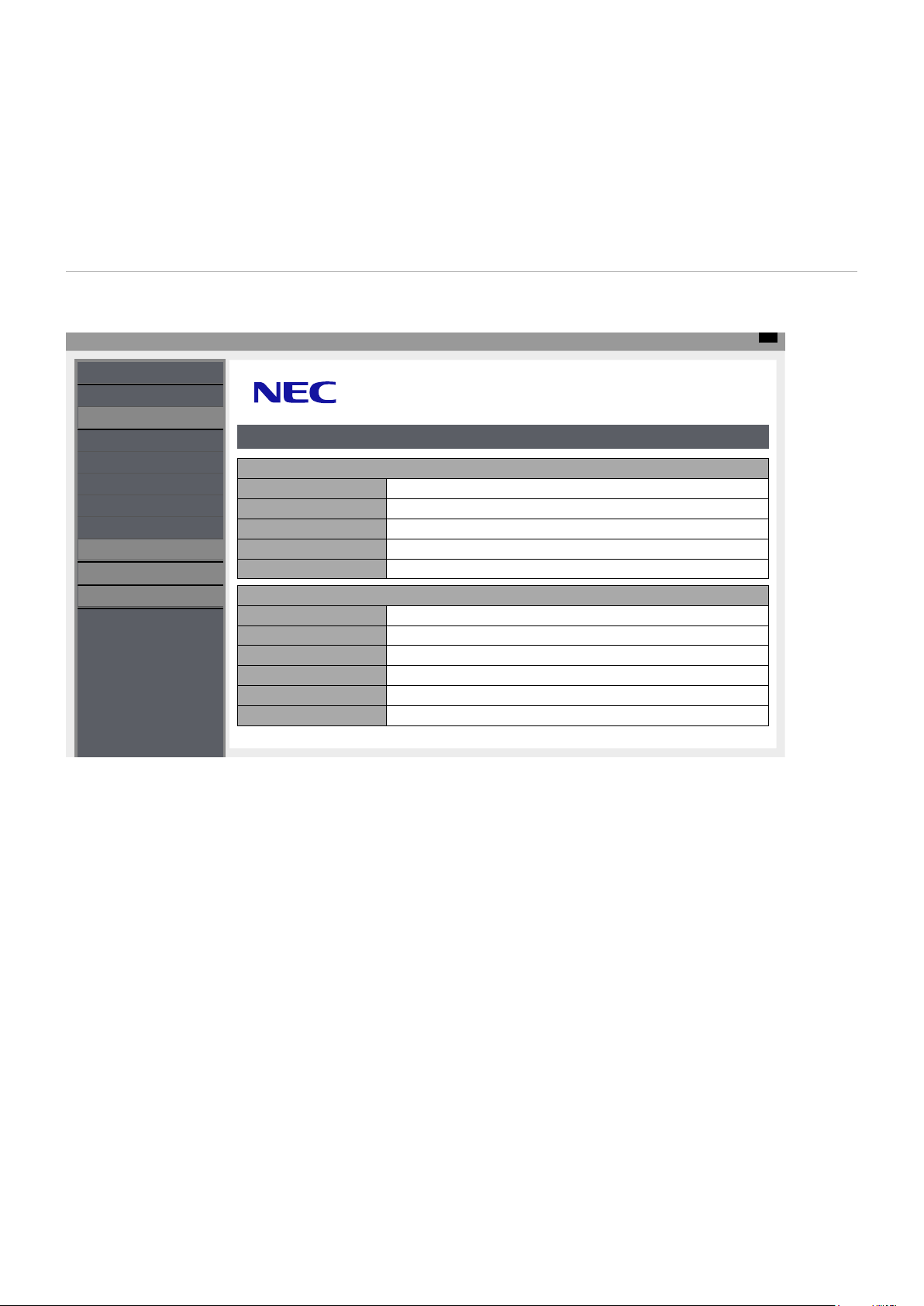
Español - 55
Ajuste de la pantalla mediante un navegador
Acceda a la siguiente dirección para ver HOME. Haga clic en cada enlace en la columna de la izquierda en la pantalla HOME
para acceder a las pantallas de conguración.
http://<dirección IP del monitor>
La contraseña de inicio de sesión predeterminada es “admin”.
Ajustes del menú OSD en la página web del monitor
Las funciones relacionadas con la red pueden congurarse de la misma manera que con el menú OSD mediante los enlaces
siguientes.
Top
INPUT SOURCE: HDMI1
STATUS
PROTOCOL
STATUS
SYSTEM
MODEL NAME E438
SERIAL XX3XXXXXXX
FIRMWARE VERSION Vx.x.x / Vx.x.x
LOCAL TIME WWW MMM DD XX:XX:XX 20YY
UPTIME XXh XXm XXs
NETWORK
IP ADDRESS 192.168.0.10
SUBNET MASK 255.255.255.0
DEFAULT GATEWAY 0.0.0.0
DNS PRIMARY 0.0.0.0
DNS SECONDARY 0.0.0.0
MAC Address XX:XX:XX:XX:XX:XX
NETWORK
SYSTEM
LOGOUT
TCP
ROOMVIEW
CRESTRON CONTROL
AMX
NAME
OVERVIEW
NOTA: Las funciones Crestron están disponibles únicamente en los monitores cuyo número de serie tiene el número “3” u
otro mayor como tercer dígito (xx3xxxxxxx).
Puede comprobar el número de serie del monitor en [Setup] (Conguración) -> [Monitor Information] (Información
de monitor) -> [SN:] (Número de serie:).
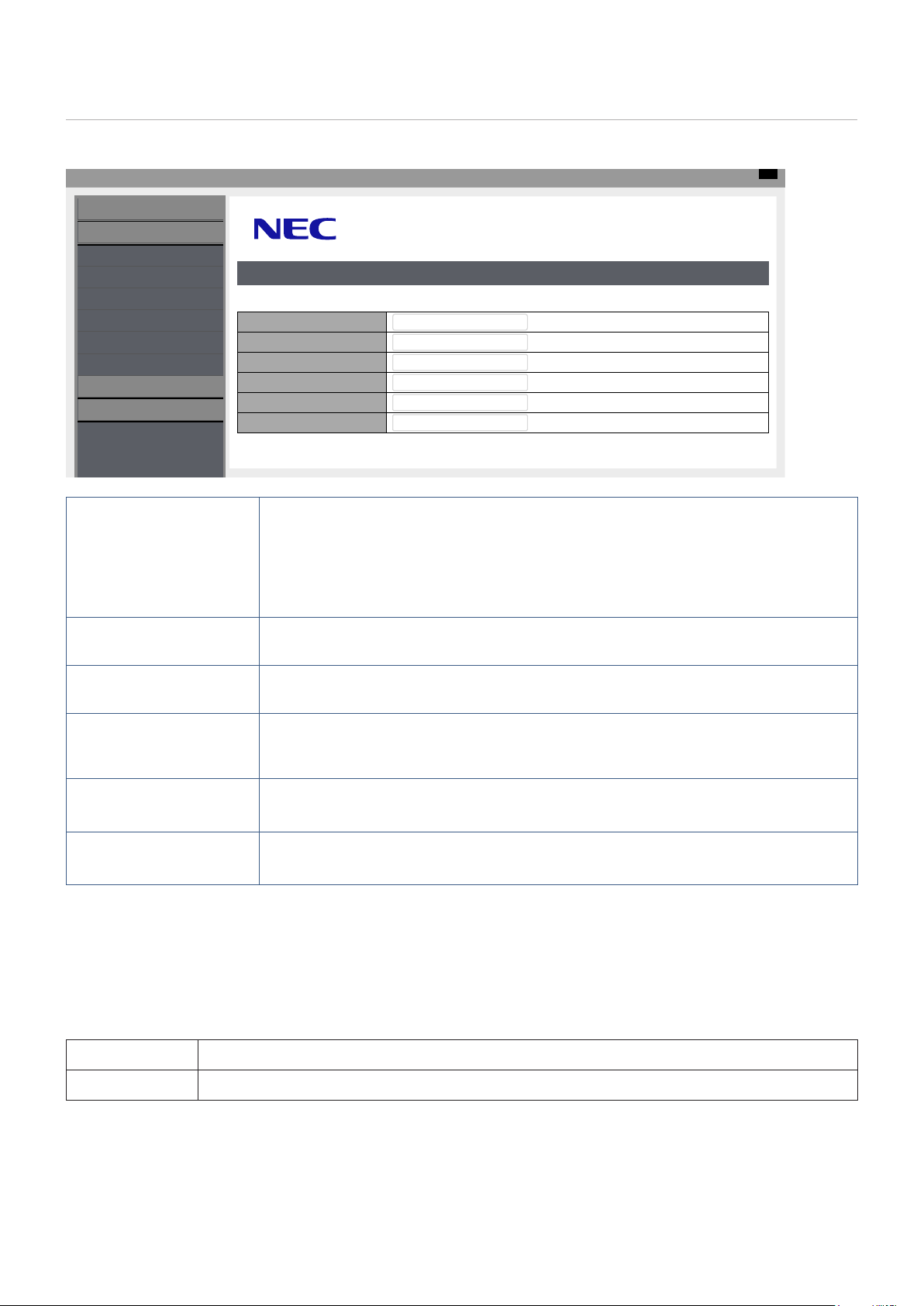
Español - 56
Haga clic en “NETWORK” (RED) en la columna izquierda en la pantalla HOME para acceder a la pantalla de conguración.
Top
INPUT SOURCE: HDMI1
STATUS
PROTOCOL
NETWORK SETTINGS
DHCP
INTERFACE
IP ADDRESS
192.168.0.10
Off
SUBNET MASK 255.255.255.0
DEFAULT GATEWAY 0.0.0.0
DNS PRIMARY 0.0.0.0
DNS SECONDARY 0.0.0.0
NETWORK
SYSTEM
LOGOUT
TCP
ROOMVIEW
CRESTRON CONTROL
AMX
NAME
DHCP (DHCP) Seleccione un método para ajustar la DIRECCIÓN IP.
Off (Apagado): congura ajustes de red jos.
On (Encendido): obtiene los ajustes de red del servidor DHCP en la red.
Manual DNS (DNS manual): obtiene los ajustes de red del servidor DHCP en la red, pero
el DNS se ajusta manualmente.
NOTA: Si tiene cualquier problema con la conexión consulte al administrador de la red.
IP ADDRESS
(DIRECCIÓN IP)
Si selecciona [Off] (Apagado) en [DHCP] (DHCP), establezca la dirección IP del monitor
conectado a la red.
SUBNET MASK
(MÁSCARA DE SUBRED)
Si selecciona [Off] (Apagado) en [DHCP] (DHCP), establezca la máscara de subred de la red
conectada al monitor.
DEFAULT GATEWAY
(PUER. ENL. PR.)
Si selecciona [Off] (Apagado) en [DHCP] (DHCP), establezca la puerta de enlace
predeterminada de la red conectada al monitor.
Para eliminar el ajuste, establézcalo como [0.0.0.0] (0.0.0.0).
DNS PRIMARY
(DNS PRIMARIO)
Introduzca la dirección IP del servidor DNS primario de la red conectada al monitor.
NOTA: Para eliminar el ajuste, establézcalo como [0.0.0.0] (0.0.0.0).
DNS SECONDARY
(DNS SECUNDARIO)
Introduzca la dirección IP del servidor DNS secundario de la red conectada al monitor.
NOTA: Para eliminar el ajuste, establézcalo como [0.0.0.0] (0.0.0.0).
Ajustes de ROOMVIEW
Haga clic en “ROOMVIEW” en la columna izquierda debajo de INICIO.
El monitor es compatible con ROOMVIEW de Crestron, lo que signica que es posible conectar muchos dispositivos de la red
para gestionarlos y controlarlos desde un ordenador o controlador.
ROOMVIEW
Habilita o deshabilita la gestión desde el ordenador.
PORT Establece el puerto Crestron que se usa para la comunicación Ethernet.
Para más información, visite
http://www.crestron.com
Español - 57
Ajustes de CRESTRON CONTROL
Haga clic en “CRESTRON CONTROL” en la columna izquierda debajo de INICIO.
CRESTRON CONTROL
Habilita o deshabilita la gestión desde el controlador.
CONTROLLER IP ADDRESS Establece la dirección IP del CRESTRON SERVER.
IP ID Establece el ID IP del CRESTRON SERVER.
PORT Establece el puerto Crestron que se usa para la comunicación Ethernet.
SUGERENCIA: Los ajustes de CRESTRON solo se utilizan con ROOMVIEW de Crestron.
Para más información, visite
http://www.crestron.com
Ajustes de AMX
Haga clic en “AMX” (AMX) en la columna izquierda en la pantalla HOME para acceder a la pantalla de conguración.
AMX BEACON
(AMX BEACON)
Enciende o apaga la función para enviar una baliza al sistema desde AMX Device Discovery cuando el
monitor se conecte a la red admitida por un sistema de control NetLinx de AMX.
NOTA: Cuando utilice un dispositivo compatible con AMX Device Discovery, todos los sistemas de control NetLinx de AMX
reconocerán el dispositivo y descargará el módulo Device Discovery apropiado de un servidor AMX.
Español - 58
Comandos
Conectar el monitor a un ordenador vía RS-232C o una red local a través de LAN permite el envío de comandos al monitor,
permitiendo el control remoto del monitor desde un dispositivo conectado. Las instrucciones para cada formato de comando se
encuentran en “External_Control.pdf” en nuestro sitio web (vea “Apéndice B Recursos externos”
página 74).
Interfaz RS-232C
Elemento Detalles
PROTOCOLO RS-232C
VELOCIDAD MEDIA DE
TRANSFERENCIA EN BAUDIOS
9600 [bps]
LONGITUD DE DATOS 8 [bits]
PARIDAD NINGUNA
BIT DE PARADA 1 [bit]
CONTROL DE FLUJO NINGUNO
Interfaz de red (LAN)
Elemento Detalles
PROTOCOLO TCP
NÚMERO DE PUERTO 7142
VELOCIDAD DE COMUNICACIÓN Ajuste AUTO (10/100Mbps)

Español - 59
Capítulo 7 Solución de problemas
Este capítulo incluye:
>
"Cuando hay algún problema con el monitor���" en la página 60
>
"No se muestra nada���" en la página 60
>
"La imagen no se muestra correctamente���" en la página 61
>
"Aparece una pantalla con instrucciones o precauciones���" en la página 63
>
"Otros (al conectarse a un ordenador)" en la página 63
>
"Otros (mando a distancia, altavoces)" en la página 64
>
"Otros (al conectarse a través de RS-232C o LAN)" en la página 64
>
"Al utilizar un reproductor multimedia" en la página 64
>
"Al utilizar un dispositivo de vídeo" en la página 64
Español - 60
Cuando hay algún problema con el monitor...
En ese caso, consulte lo siguiente.
No se muestra nada...
Síntoma Condición Causa y solución Referencia
No aparece nada en
la pantalla.
El indicador de
alimentación está
apagado
En el menú OSD
,
[Setup] (Conguración)
-> [Other Settings] (Otras
conguraciones) -> [LED
Indicator] (Indicador LED)
está ajustado en [On]
(Encendido)
Compruebe que el cable de alimentación está bien
conectado.
P.12
Utilice otro dispositivo para comprobar que se suministra
alimentación a la toma correctamente.
El indicador de
alimentación se enciende
en azul
Puede seleccionarse un terminal al que no se envíe
ninguna señal. Pulse el botón de cambio de entrada para
seleccionar un terminal de entrada diferente.
P.22
Visualice el menú OSD y compruebe los siguientes ajustes. P.40
● Si el menú OSD no aparece, el monitor podría estar
funcionando mal.
Póngase en contacto con su proveedor.
● Si el menú OSD aparece correctamente, el monitor no
está funcionando mal. Ajuste la [Backlight / Brightness]
(Retroiluminación) y el [Contrast] (Contraste) en los
ajustes de [Video] (Vídeo).
P.77
● Si la imagen no se muestra después de ajustar la
[Backlight / Brightness] (Retroiluminación) y el [Contrast]
(Contraste) en el menú OSD, compruebe que el
dispositivo conectado funciona correctamente. Si el
monitor está conectado a un ordenador, compruebe la
frecuencia, resolución y tipo de señal de salida en el
ordenador.
P.27
El indicador de
alimentación está
encendido en un
color distinto a azul o
parpadea.
La función de gestión de la alimentación podría estar en
funcionamiento. Pulse cualquier botón del teclado, mueva
el ratón o pulse el botón POWER del cable de alimentación
o el mando a distancia.
P.24,
P.35
Compruebe que el cable de señal está bien conectado a los
terminales de entrada y salida del monitor y el dispositivo
conectado.
P.26
Compruebe que el adaptador de alimentación está bien
conectado.
P.27
Compruebe que el ordenador conectado o el dispositivo de
vídeo esté encendido.
La imagen de
la pantalla ha
desaparecido.
La pantalla en la que
la imagen se mostraba
correctamente se
ha vuelto negra, ha
empezado a parpadear o
no muestra nada.*
El panel LCD tiene que cambiarse. Póngase en contacto
con su proveedor.
* La vida útil de la retroiluminación que se utiliza en el monitor podría terminarse.
Español - 61
La imagen no se muestra correctamente...
Síntoma Causa y solución Referencia
En la pantalla aparecen puntos
negros (los puntos no se
iluminan) o puntos brillantes
(los puntos siempre se
iluminan).
Esto se debe a las características de los paneles LCD y no se trata de un
mal funcionamiento.
El brillo de la imagen no está
equilibrado.
Esto podría pasar en función del contenido que se muestre. Esto se
debe a las características de los paneles LCD y no se trata de un mal
funcionamiento.
Aparece una sombra de líneas
verticales en la pantalla.
Esto podría pasar en función del contenido que se muestre. Esto se
debe a las características de los paneles LCD y no se trata de un mal
funcionamiento.
Aparece moiré cuando se
muestran patrones detallados.
Esto puede ocurrir cuando se muestran patrones detallados. Esto se
debe a las características de los paneles LCD y no se trata de un mal
funcionamiento.
Los colores no se ven
correctamente según el ángulo
de visión.
El tono podría variar sustancialmente en función del ángulo de visión (el
ángulo desde el que se ve la pantalla).
P.68-
71
El estado de visualización de
la pantalla está cambiando de
forma gradual.
El estado de visualización cambia de forma gradual mientras se use el
monitor. La temperatura ambiente también podría afectar el estado de la
pantalla. Esto se debe a las características de los paneles LCD y no se
trata de un mal funcionamiento.
P.24
Después de cambiar la pantalla,
la imagen de la pantalla anterior
permanece ligeramente.
Cuando se muestra la misma imagen ja durante un largo rato, podría
producirse este fenómeno de imagen persistente.
Puede pulsar el botón POWER del mando a distancia o el del monitor
para poner el monitor en espera o mostrar imágenes cambiantes durante
un día hasta que la imagen persistente desaparezca naturalmente.
Si la
imagen ja se muestra durante un tiempo muy prolongado, puede que la
imagen persistente no desaparezca. Esto no signica que esté funcionando
mal. Se recomienda apagar el monitor mientras no lo utilice.
Los colores no se muestran
correctamente.
Visualice el menú OSD y compruebe los siguientes ajustes. P.40
● Si el menú OSD no aparece correctamente, el monitor puede estar
funcionando mal.
Póngase en contacto con su proveedor.
● Si el menú OSD aparece correctamente, el monitor no está funcionando
mal. Seleccione [Color] (Color) y ajuste los colores según sea necesario
o ejecute [Reset Video Settings] (Restablecer cong. de video) dentro
de los ajustes de [Video] (Vídeo) para restablecer los ajustes a sus
valores predeterminados.
P.77,
P.77
● Si el menú OSD se muestra adecuadamente y la pantalla del ordenador
no aparece bien después de ejecutar [Reset Video Settings] (Restablecer
cong. de video) en [Video] (Vídeo), compruebe la conexión al
ordenador además del ajuste de frecuencia, resolución y tipo de señal
de salida del ordenador.
P.26,
P.66
Español - 62
Síntoma Causa y solución Referencia
La imagen no se muestra
correctamente (problemas no
mencionados arriba)
o el vídeo se interrumpe durante
unos instantes.
La calidad de la imagen puede disminuir o el vídeo puede verse
interrumpido si se utiliza un transpondedor, un separador o un cable largo.
Cambie el cable que esté utilizando por un cable blindado o conéctelo
directamente al monitor sin usar un transpondedor o un separador. Si utiliza
un alargador de cable de par trenzado, asegúrese de que admite cables
blindados. También puede aparecer ruido en la pantalla o el vídeo puede
verse interrumpido en función del entorno de uso y del cable utilizado.
En este caso, vea “Precauciones acerca de la instalación y la conexión de
la pantalla” en el sitio web de NEC Display Solutions.
Visualice el menú OSD y compruebe los siguientes ajustes.
P.40
● Si el menú OSD no aparece correctamente, el monitor puede estar
funcionando mal.
Póngase en contacto con su proveedor.
● Si el vídeo se interrumpe cuando se envía una señal HDMI con una
resolución de 3840 x 2160 o 4096 x 2160, utilice un cable HDMI
compatible con 4K.
La alimentación se apaga
automáticamente.
Compruebe el ajuste en [Setup] (Conguración) -> [Power save settings]
(Ajuste Ahorro Energía) -> [Auto Power Down] (Apagado Auto.).
Ajuste [CEC] (CEC) en [Setup] (Conguración) -> [HDMI Settings] (Ajustes
de HDMI) en [Off] (Apagado).
Compruebe el ajuste en [Schedule] (Programa) -> [Sleep Timer]
(Temporizador de apagado).
P.80,
P.85
El monitor no funciona de
acuerdo con la función de
programa.
Compruebe el ajuste en [Schedule] (Programa) -> [Current Time settings]
(Conguración de Hora actual).
Habilite [Power On] (Encender) en [Schedule] (Programa) -> [Schedule
settings] (Programa conguraciones).
Habilite [Power Off] (Apagar) en [Schedule] (Programa) -> [Schedule
settings] (Programa conguraciones).
P.85
La pantalla está alterada.
La pantalla puede alterarse cuando se enciende la alimentación o cuando
los ajustes se cambian. Esto no signica que esté funcionando mal.
Español - 63
Aparece una pantalla con instrucciones o precauciones...
Síntoma Causa Solución Referencia
Aparece un mensaje de
precaución en la pantalla.*
1
Attention !
No Signal
Please check input signal or Connection.
El cable de señal puede que no esté
bien conectado a los terminales de
entrada o salida del monitor o del
ordenador.
Conecte correctamente el cable de
señal a los terminales de entrada y
salida del monitor y del ordenador.
P.26
La entrada HDMI puede haber
cambiado.
Ajuste [CEC] (CEC) en [Setup]
(Conguración) -> [HDMI Settings]
(Ajustes de HDMI) en [Off] (Apagado).
P.81
El cable de señal puede estar dañado. Compruebe que el cable de señal no
esté dañado.
El ordenador puede apagarse. Compruebe que el ordenador esté
encendido.
La función de gestión de la
alimentación del ordenador podría
estar en funcionamiento.
Mueva el ratón o pulse una tecla del
teclado.
Out of Range
Puede que se envíe una señal
incorrecta al monitor.
Cambie la frecuencia de la señal de
entrada o la resolución del ordenador.
P.66
Puede que se envíe una señal con una
resolución más alta que la resolución
compatible con el monitor.
Cambie la frecuencia de la señal de
entrada o la resolución del ordenador.
P.66
Aparece una advertencia de
temperatura en la pantalla.
Warning!!
The internal temperature is high.
Please check the ambient temperature.
La temperatura ambiente supera
la temperatura de funcionamiento
garantizada.
Apague la alimentación del monitor
puesto que este problema puede dar
lugar a un mal funcionamiento.
P.82
*1 En función del ordenador, puede que no se emita una señal correcta de inmediato después de cambiar la resolución o la frecuencia y la
precaución puede que se muestre durante un tiempo. En ese caso, espere un momento. Si la pantalla vuelve a ser normal, signica que la
señal de entrada es correcta.
Otros (al conectarse a un ordenador)
Síntoma Causa Solución
No puedo cambiar la
resolución o el número de
colores/La resolución o el
A veces, la señal no puede enviarse ni
emitirse.
Reinicie el monitor y el ordenador.
Puede que el sistema operativo no
reconozca correctamente el controlador de
la tarjeta de vídeo.
Vuelva a instalar el controlador de la tarjeta
de vídeo. Para más información sobre el
procedimiento de reinstalación, consulte
el manual del ordenador o el servicio de
soporte del ordenador.
Español - 64
Otros (mando a distancia, altavoces)
Síntoma Causa y solución Referencia
El mando a distancia no
funciona.
● Las pilas pueden estar agotadas.
● Compruebe que las pilas estén colocadas correctamente (compruebe los lados
+ y -).
● Los [IR Lock Settings] (Ajustes Bloqueo IR) pueden establecerse en [Mode 1]
(Modo 1) o [Mode 2] (Modo 2).
P.11,
P.82
El vídeo se muestra, pero
no hay sonido.
● Compruebe que el cable de audio esté conectado correctamente. Compruebe
también que el balance de audio no esté completamente ajustado solo hacia
un lado. Si el balance está ajustado solo hacia un lado, ajústelo en el centro.
● El sonido puede estar silenciado. Pulse el botón MUTE del mando a distancia o
la unidad principal y compruebe que se emite sonido.
● El volumen puede estar ajustado al mínimo. Ajuste el volumen con los botones
+ y - de la unidad principal o los botones VOL + y - del mando a distancia.
P.23,
P.24,
P.78
Otros (al conectarse a través de RS-232C o LAN)
Síntoma Causa y solución Referencia
El control a través de RS-
232C no está disponible.
Compruebe que el cable cruzado de RS-232C esté conectado correctamente. P.52
El control a través de
LAN no está disponible.
Compruebe que el cable LAN (Cat.5 o superior) esté conectado correctamente. P.53
Compruebe que la conguración de red se haya establecido correctamente. P.53
Al utilizar un reproductor multimedia
Síntoma Causa y solución Referencia
La función del
reproductor multimedia
no reconoce el
dispositivo de
almacenamiento USB.
Compruebe que haya conectado correctamente un dispositivo de almacenamiento
USB al puerto USB.
P.32
Al utilizar un dispositivo de vídeo
Síntoma Causa y solución Referencia
No hay ni imagen ni
sonido.
Compruebe que el dispositivo externo (reproductor de vídeo, etc.) esté bien
conectado y funcione correctamente. Para obtener más información, consulte el
manual del dispositivo externo.
P.26
La función de gestión de la alimentación del monitor podría estar en
funcionamiento. Compruebe que el dispositivo externo esté en funcionamiento (en
reproducción).
No hay ningún color o los
colores no son normales.
Establezca el ajuste [Color] (Color).
P.77

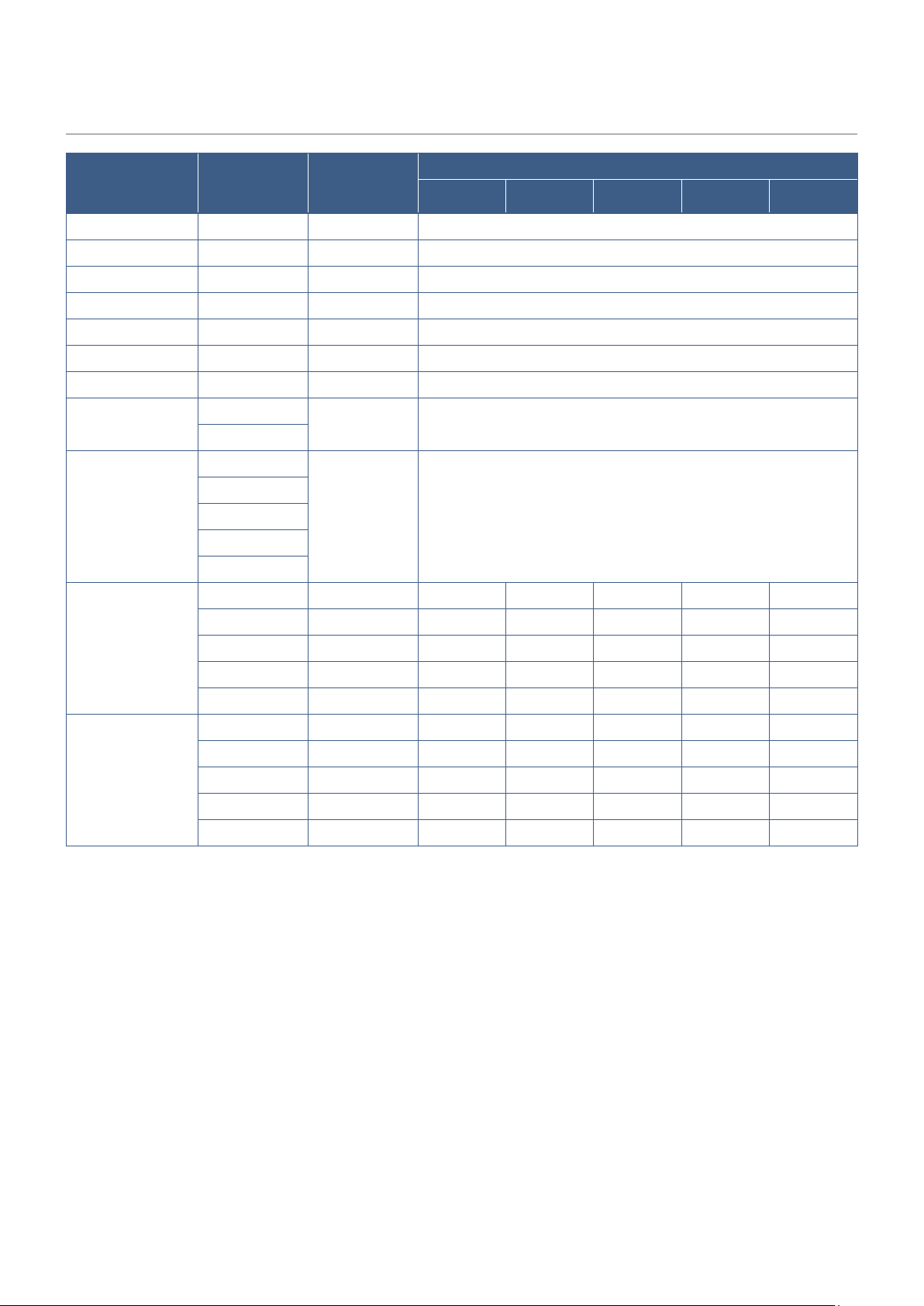
Español - 66
Lista de señales compatibles
Resolución
Frecuencia de
actualización
(Hz)
Componente
Vídeo HDMI
E328 E438 E498 E558 E658
640 x 480p 60 ● ●
720 x 480i 60 ● ●
720 x 480p 60 ● ●
720 x 576i 50 ● ●
720 x 576p 50 ● ●
1280 x 720p 50 ● ●
1280 x 720p 60 ● ●
1920 x 1080i
50
● ●
60
24
25
1920 x 1080p 30 ● ●
50
60
24 — — ● ● ● ●
25 — — ● ● ● ●
3840 x 2160p 30 — — ● ● ● ●
50 — — ● ● ● ●
60 — — ● ● ● ●
24 — — ● ● ● ●
25 — — ● ● ● ●
4096 x 2160p 30 — — ● ● ● ●
50 — — ● ● ● ●
60 — — ● ● ● ●
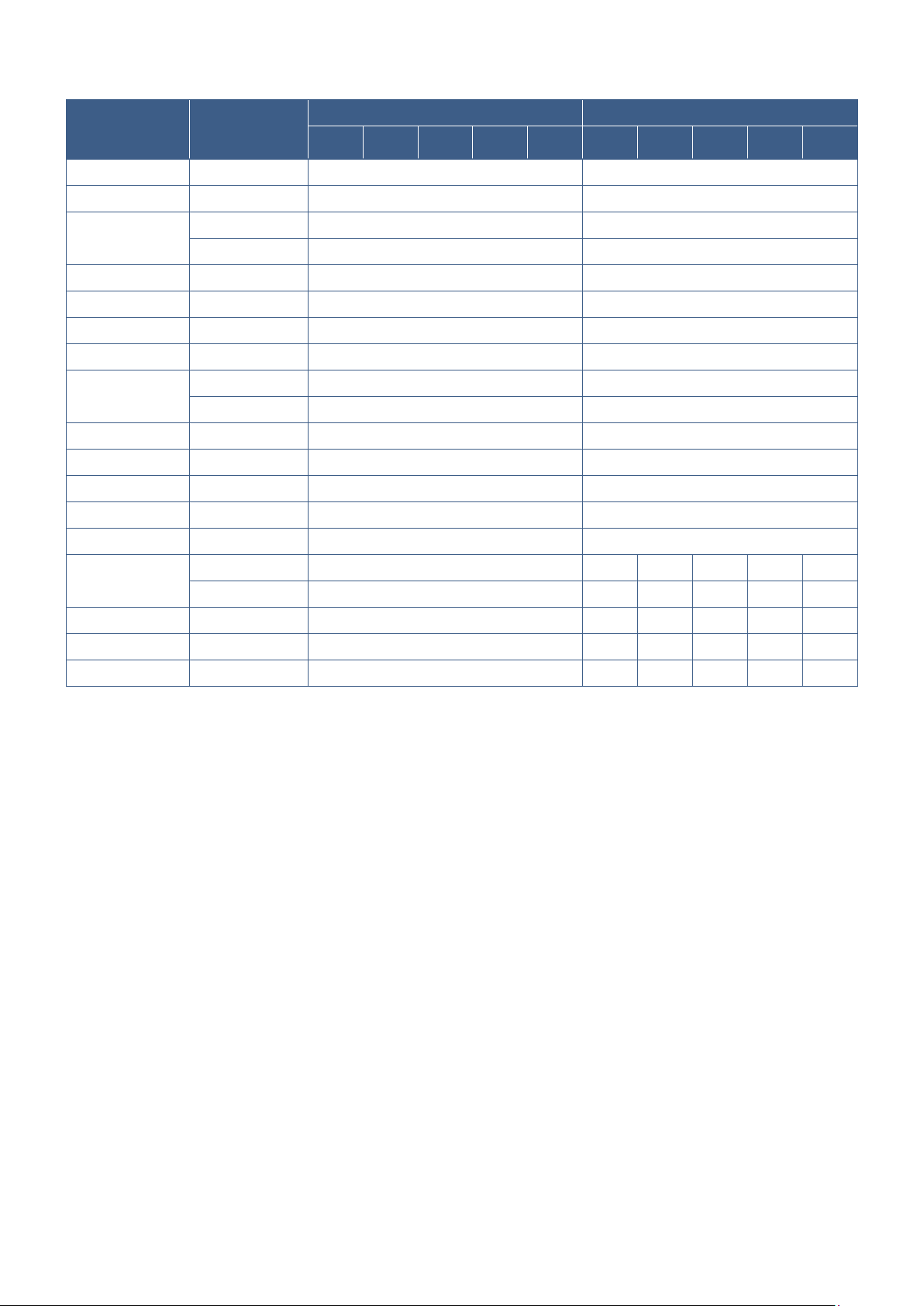
Español - 67
Resolución
Frecuencia de
actualización
(Hz)
VGA HDMI PC
E328 E438 E498 E558 E658 E328 E438 E498 E558 E658
720 x 400 70 ● ●
640 x 480 60 ● ●
800 x 600
56 ● ●
60 ● ●
1024 x 768 60 ● ●
1280 x 720 60 ● ●
1280 x 800 60 ● ●
1280 x 960 60 ● ●
1280 x 1024
60 ● ●
75 ● ●
1400 x 1050 60 (RB*) ● ●
1440 x 900 60 ● ●
1600 x 1200 60 ● ●
1680 x 1050 60 ● ●
1920 x 1080 60 ● ●
3840 x 2160
30 — — ● ● ● ●
60 — — ● ● ● ●
1366 x 768 60 — ● ● ● ● ●
1920 x 1440 60 — — ● ● ● ●
2560 x 1600 60 — — ● ● ● ●
* RB: señal de borrado reducido
NOTA: • Los caracteres y los números pueden aparecer borrosos dependiendo de la resolución de la señal de entrada.
• Dependiendo del controlador y la tarjeta de vídeo que se utilice, es posible que la imagen no se muestre
correctamente.
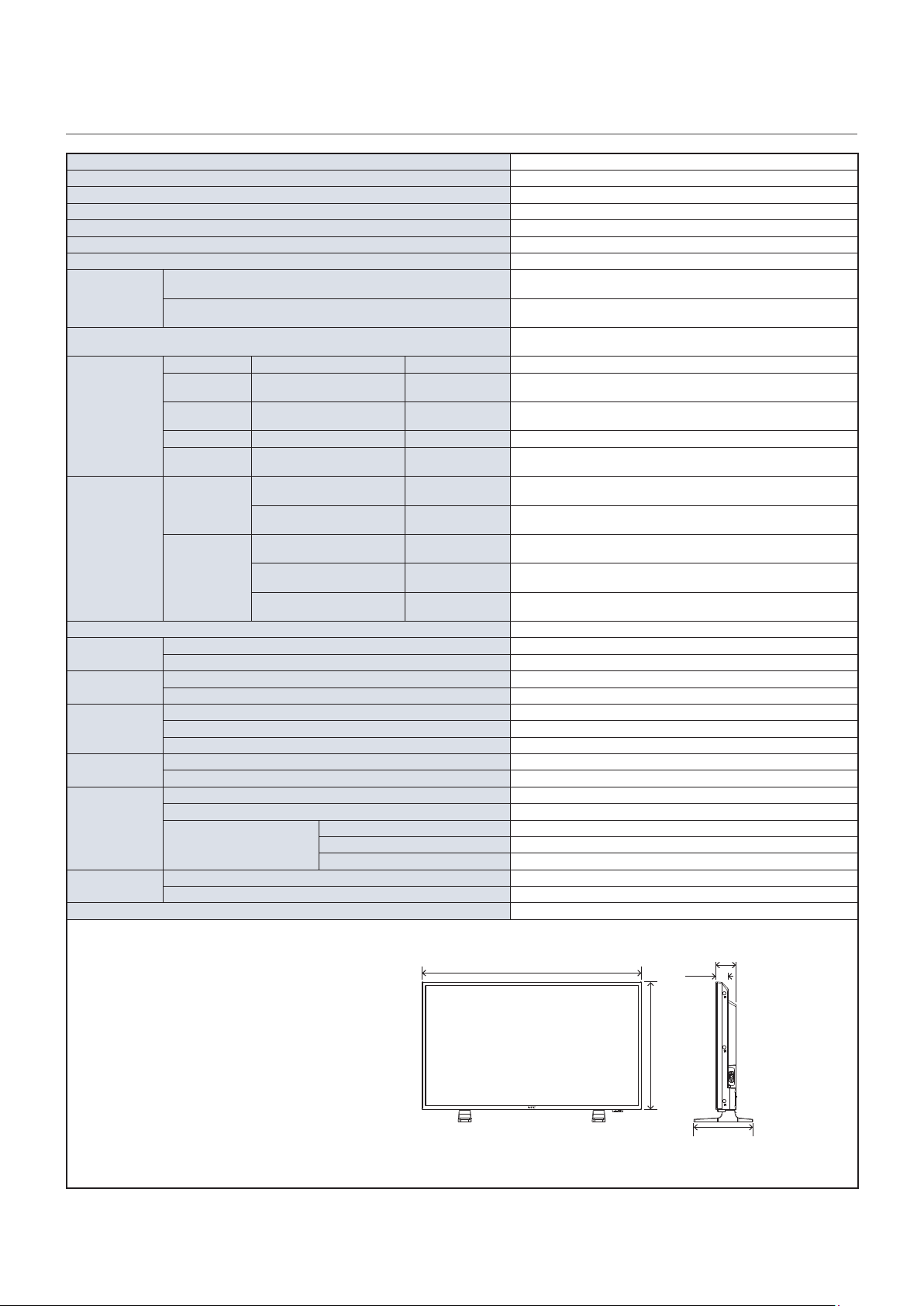
Español - 68
E328
Tamaño (tamaño de pantalla) 32 pulgadas / 801,3 mm diagonal
Tipo de LCD TFT LCD en color de matriz activa
Tamaño visible 698,40 x 392,85 mm
Resolución 1920 x 1080
Tamaño del píxel 0,364 mm
Color Aprox. 16,77 millones de colores (según la tarjeta de vídeo)
Brillo 350 cd/m
2
(máx.) (a 25 °C)
Frecuencia
Horizontal
31 - 83 kHz (entrada analógica)
15,625/15,734 kHz, 31 - 136 kHz (entrada digital)
Vertical
56 Hz, 60 Hz, 70 Hz, 75 Hz (entrada analógica)
24 Hz, 30 Hz, 50 Hz, 60 Hz, 70 Hz, 75 Hz (entrada digital)
Frecuencia de píxel
13,5 MHz, 25 MHz - 156 MHz (entrada analógica)
25 MHz - 600 MHz (entrada digital)
Terminales de
entrada
Televisor Terminal RF ATSC, NTSC Antena VHF/UHF o servicio de televisión por cable
VGA (RGB)
*2
D-sub de 15 clavijas
Señal RGB
analógico
0,7 Vp-p/75 Ω
VGA (YPbPr)
*2
D-sub de 15 clavijas
Señal por
componentes
Luma Y: 1,0 Vp-p/75 Ω, Color Cb/Cr (Pb/Pr): 0,7 Vp-p/75 Ω
Vídeo Conector mini de 3,5 φ Señal compuesta 1,0 Vp-p/75 Ω
HDMI Terminal HDMI
YUV digital
RGB digital
HDCP 1.4/2.2
Terminales de
audio
Entrada de audio
Conector mini estéreo de
3,5 mm Ø
Salida de audio
analógica
Estéreo L/R 0,5 Vrms
Terminal HDMI
Señal de audio
digital
PCM 2 canales 32, 44,1, 48 kHz (16/20/24 bits)
Salida de audio
Conector mini estéreo de
3,5 mm Ø
Salida de audio
analógica
Para la salida de auriculares
Terminal S/PDIF
Señal de audio
digital
Para la salida de audio digital
Terminal HDMI (ARC)
*3
Señal de audio
digital
PCM 2 canales 32, 44,1, 48 kHz (16/20/24 bits)
Salida de altavoces Altavoces internos 5 W + 5 W (estéreo)
Terminales de
control
RS-232C D-sub de 9 clavijas x 1
LAN RJ-45 10BASE-T / 100BASE-TX
Terminal USB
Puerto USB de tipo A Para el reproductor de audio, 5 V CC / 500 mA (máx.)
Puerto USB de tipo C Para la fuente de alimentación, 5 V CC / 3 A (máx.)
Entorno operativo
Temperatura 0 - 40 °C / 32 - 104 °F
Humedad 20 - 80 % (sin condensación)
Altitud 0 - 3000 m
Entorno de
almacenamiento
Temperatura –20 - 60 °C / –4 - 140 °F
Humedad 10 - 80 % (sin condensación)
Fuente de energía
Entrada de alimentación 120 - 127 V CA, 50/60 Hz
Corriente de entrada 0,8 A
Consumo
Pleno funcionamiento 80 W (valor estándar)
Durante el ahorro de energía 2,0 W o menos
*1
Durante la espera 0,5 W o menos
*1
Peso
Con el soporte Aprox. 5,9 kg (13 libras)
Sin el soporte Aprox. 5,7 kg (12,5 libras)
Ángulo de inclinación ±10°
Dimensiones
*1 Cuando se utiliza con los ajustes
predeterminados.
*2 Terminal común.
*3 Solo HDMI1.
726,6
67,1
40,5
196,0
422,4
Reservado el derecho a modicar las especicaciones técnicas sin previo aviso. Unidad: mm
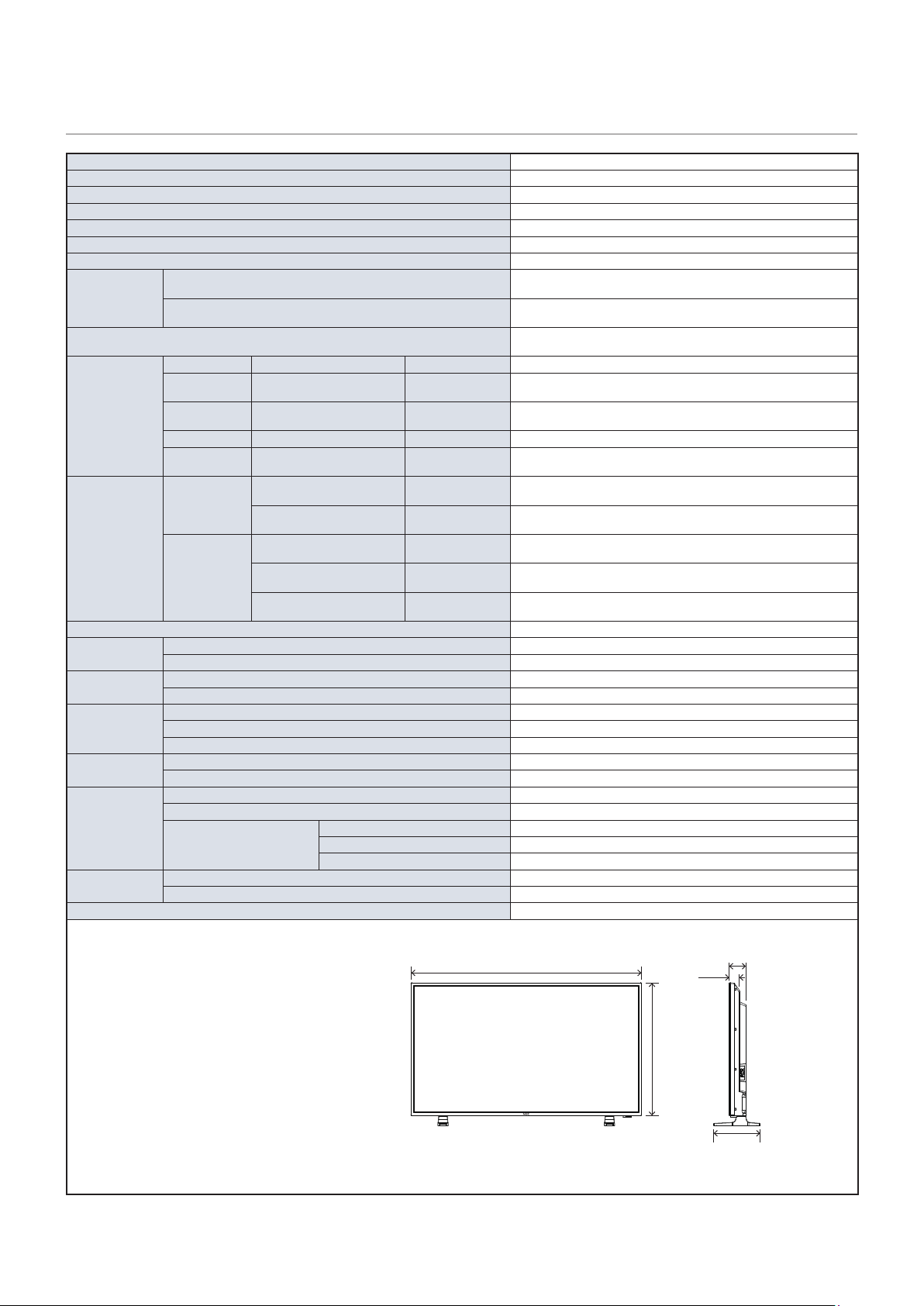
Español - 69
E438
Tamaño (tamaño de pantalla) 43 pulgadas / 1080 mm diagonal
Tipo de LCD TFT LCD en color de matriz activa
Tamaño visible 941,18 x 529,42 mm
Resolución 3840 x 2160
Tamaño del píxel 0,245 mm
Color Más de 1073 millones de colores
Brillo 350 cd/m
2
(máx.) (a 25 °C)
Frecuencia
Horizontal
31 - 83 kHz (entrada analógica)
15,625/15,734 kHz, 31 - 136 kHz (entrada digital)
Vertical
56 Hz, 60 Hz, 70 Hz, 75 Hz (entrada analógica)
24 Hz, 30 Hz, 50 Hz, 60 Hz, 70 Hz, 75 Hz (entrada digital)
Frecuencia de píxel
13,5 MHz, 25 MHz - 162 MHz (entrada analógica)
25 MHz - 600 MHz (entrada digital)
Terminales de
entrada
Televisor Terminal RF ATSC, NTSC Antena VHF/UHF o servicio de televisión por cable
VGA (RGB)
*2
D-sub de 15 clavijas
Señal RGB
analógico
0,7 Vp-p/75 Ω
VGA (YPbPr)
*2
D-sub de 15 clavijas
Señal por
componentes
Luma Y: 1,0 Vp-p/75 Ω, Color Cb/Cr (Pb/Pr): 0,7 Vp-p/75 Ω
Vídeo Conector mini de 3,5 φ Señal compuesta 1,0 Vp-p/75 Ω
HDMI Terminal HDMI
YUV digital
RGB digital
HDCP 1.4/2.2
Terminales de
audio
Entrada de audio
Conector mini estéreo de
3,5 mm Ø
Salida de audio
analógica
Estéreo L/R 0,5 Vrms
Terminal HDMI
Señal de audio
digital
PCM 2 canales 32, 44,1, 48 kHz (16/20/24 bits)
Salida de audio
Conector mini estéreo de
3,5 mm Ø
Salida de audio
analógica
Para la salida de auriculares
Terminal S/PDIF
Señal de audio
digital
Para la salida de audio digital
Terminal HDMI (ARC)
*3
Señal de audio
digital
PCM 2 canales 32, 44,1, 48 kHz (16/20/24 bits)
Salida de altavoces Altavoces internos 10 W + 10 W (estéreo)
Terminales de
control
RS-232C D-sub de 9 clavijas x 1
LAN RJ-45 10BASE-T / 100BASE-TX
Terminal USB
Puerto USB de tipo A Para el reproductor de audio, 5 V CC / 500 mA (máx.)
Puerto USB de tipo C Para la fuente de alimentación, 5 V CC / 3 A (máx.)
Entorno operativo
Temperatura 0 - 40 °C / 32 - 104 °F
Humedad 20 - 80 % (sin condensación)
Altitud 0 - 3000 m
Entorno de
almacenamiento
Temperatura –20 - 60 °C / –4 - 140 °F
Humedad 10 - 80 % (sin condensación)
Fuente de energía
Entrada de alimentación 120 - 127 V CA, 50/60 Hz
Corriente de entrada 1,3 A
Consumo
Pleno funcionamiento 130 W (valor estándar)
Durante el ahorro de energía 2,0 W o menos
*1
Durante la espera 0,5 W o menos
*1
Peso
Con el soporte Aprox. 10,4 kg (22,9 libras)
Sin el soporte Aprox. 10,2 kg (22,4 libras)
Ángulo de inclinación ±10°
Dimensiones
*1 Cuando se utiliza con los ajustes
predeterminados.
*2 Terminal común.
*3 Solo HDMI1.
970,2
71,0
43,3
196
559,8
Reservado el derecho a modicar las especicaciones técnicas sin previo aviso. Unidad: mm
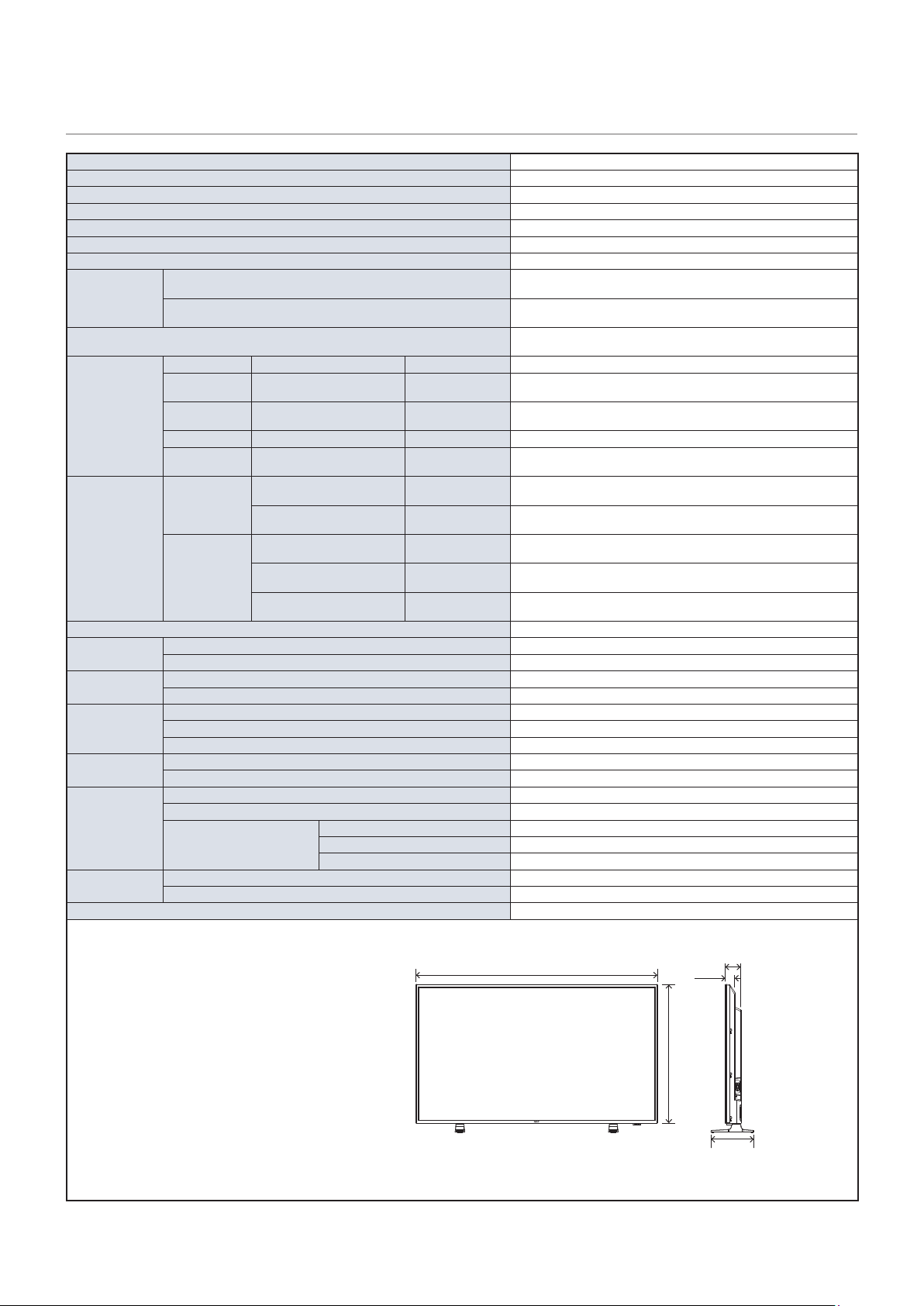
Español - 70
E498
Tamaño (tamaño de pantalla) 49 pulgadas / 1232 mm diagonal
Tipo de LCD TFT LCD en color de matriz activa
Tamaño visible 1073,80 x 604,00 mm
Resolución 3840 x 2160
Tamaño del píxel 0,280 mm
Color Más de 1073 millones de colores
Brillo 350 cd/m
2
(máx.) (a 25 °C)
Frecuencia
Horizontal
31 - 83 kHz (entrada analógica)
15,625/15,734 kHz, 31 - 136 kHz (entrada digital)
Vertical
56 Hz, 60 Hz, 70 Hz, 75 Hz (entrada analógica)
24 Hz, 30 Hz, 50 Hz, 60 Hz, 70 Hz, 75 Hz (entrada digital)
Frecuencia de píxel
13,5 MHz, 25 MHz - 162 MHz (entrada analógica)
25 MHz - 600 MHz (entrada digital)
Terminales de
entrada
Televisor Terminal RF ATSC, NTSC Antena VHF/UHF o servicio de televisión por cable
VGA (RGB)
*2
D-sub de 15 clavijas
Señal RGB
analógico
0,7 Vp-p/75 Ω
VGA (YPbPr)
*2
D-sub de 15 clavijas
Señal por
componentes
Luma Y: 1,0 Vp-p/75 Ω, Color Cb/Cr (Pb/Pr): 0,7 Vp-p/75 Ω
Vídeo Conector mini de 3,5 φ Señal compuesta 1,0 Vp-p/75 Ω
HDMI Terminal HDMI
YUV digital
RGB digital
HDCP 1.4/2.2
Terminales de
audio
Entrada de audio
Conector mini estéreo de
3,5 mm Ø
Salida de audio
analógica
Estéreo L/R 0,5 Vrms
Terminal HDMI
Señal de audio
digital
PCM 2 canales 32, 44,1, 48 kHz (16/20/24 bits)
Salida de audio
Conector mini estéreo de
3,5 mm Ø
Salida de audio
analógica
Para la salida de auriculares
Terminal S/PDIF
Señal de audio
digital
Para la salida de audio digital
Terminal HDMI (ARC)
*3
Señal de audio
digital
PCM 2 canales 32, 44,1, 48 kHz (16/20/24 bits)
Salida de altavoces Altavoces internos 10 W + 10 W (estéreo)
Terminales de
control
RS-232C D-sub de 9 clavijas x 1
LAN RJ-45 10BASE-T / 100BASE-TX
Terminal USB
Puerto USB de tipo A Para el reproductor de audio, 5 V CC / 500 mA (máx.)
Puerto USB de tipo C Para la fuente de alimentación, 5 V CC / 3 A (máx.)
Entorno operativo
Temperatura 0 - 40 °C / 32 - 104 °F
Humedad 20 - 80 % (sin condensación)
Altitud 0 - 3000 m
Entorno de
almacenamiento
Temperatura –20 - 60 °C / –4 - 140 °F
Humedad 10 - 80 % (sin condensación)
Fuente de energía
Entrada de alimentación 120 - 127 V CA, 50/60 Hz
Corriente de entrada 1,8 A
Consumo
Pleno funcionamiento 180 W (valor estándar)
Durante el ahorro de energía 2,0 W o menos
*1
Durante la espera 0,5 W o menos
*1
Peso
Con el soporte Aprox. 12,4 kg (27,3 libras)
Sin el soporte Aprox. 12,1 kg (26,7 libras)
Ángulo de inclinación ±10°
Dimensiones
*1 Cuando se utiliza con los ajustes
predeterminados.
*2 Terminal común.
*3 Solo HDMI1.
1102,8
71,6
44,3
196
634,4
Reservado el derecho a modicar las especicaciones técnicas sin previo aviso. Unidad: mm
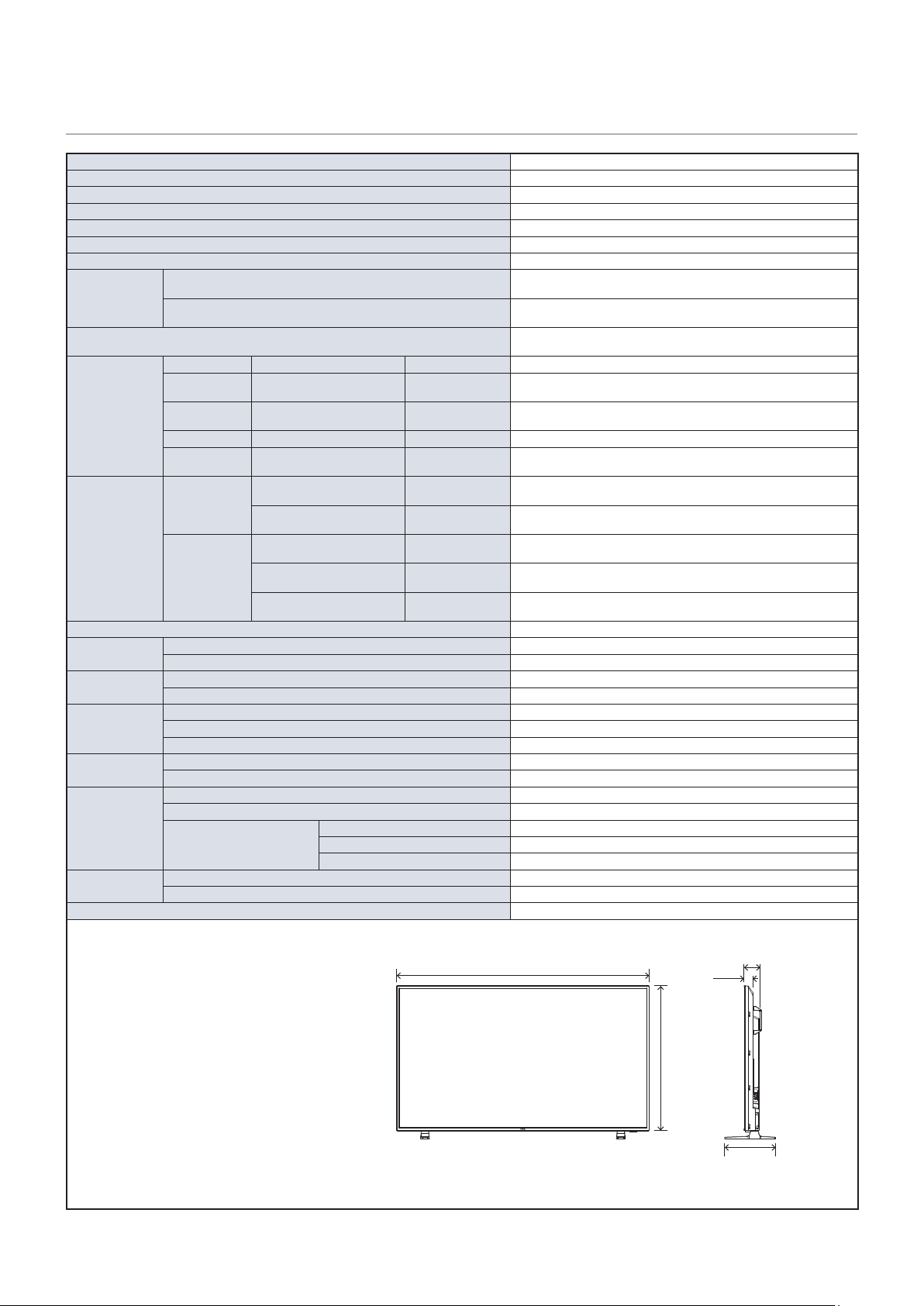
Español - 71
E558
Tamaño (tamaño de pantalla) 55 pulgadas / 1388 mm diagonal
Tipo de LCD TFT LCD en color de matriz activa
Tamaño visible 1209,60 x 680,40 mm
Resolución 3840 x 2160
Tamaño del píxel 0,315 mm
Color Más de 1073 millones de colores
Brillo 350 cd/m
2
(máx.) (a 25 °C)
Frecuencia
Horizontal
31 - 83 kHz (entrada analógica)
15,625/15,734 kHz, 31 - 136 kHz (entrada digital)
Vertical
56 Hz, 60 Hz, 70 Hz, 75 Hz (entrada analógica)
24 Hz, 30 Hz, 50 Hz, 60 Hz, 70 Hz, 75 Hz (entrada digital)
Frecuencia de píxel
13,5 MHz, 25 MHz - 162 MHz (entrada analógica)
25 MHz - 600 MHz (entrada digital)
Terminales de
entrada
Televisor Terminal RF ATSC, NTSC Antena VHF/UHF o servicio de televisión por cable
VGA (RGB)
*2
D-sub de 15 clavijas
Señal RGB
analógico
0,7 Vp-p/75 Ω
VGA (YPbPr)
*2
D-sub de 15 clavijas
Señal por
componentes
Luma Y: 1,0 Vp-p/75 Ω, Color Cb/Cr (Pb/Pr): 0,7 Vp-p/75 Ω
Vídeo Conector mini de 3,5 φ Señal compuesta 1,0 Vp-p/75 Ω
HDMI Terminal HDMI
YUV digital
RGB digital
HDCP 1.4/2.2
Terminales de
audio
Entrada de audio
Conector mini estéreo de
3,5 mm Ø
Salida de audio
analógica
Estéreo L/R 0,5 Vrms
Terminal HDMI
Señal de audio
digital
PCM 2 canales 32, 44,1, 48 kHz (16/20/24 bits)
Salida de audio
Conector mini estéreo de
3,5 mm Ø
Salida de audio
analógica
Para la salida de auriculares
Terminal S/PDIF
Señal de audio
digital
Para la salida de audio digital
Terminal HDMI (ARC)
*3
Señal de audio
digital
PCM 2 canales 32, 44,1, 48 kHz (16/20/24 bits)
Salida de altavoces Altavoces internos 10 W + 10 W (estéreo)
Terminales de
control
RS-232C D-sub de 9 clavijas x 1
LAN RJ-45 10BASE-T / 100BASE-TX
Terminal USB
Puerto USB de tipo A Para el reproductor de audio, 5 V CC / 500 mA (máx.)
Puerto USB de tipo C Para la fuente de alimentación, 5 V CC / 3 A (máx.)
Entorno operativo
Temperatura 0 - 40 °C / 32 - 104 °F
Humedad 20 - 80 % (sin condensación)
Altitud 0 - 3000 m
Entorno de
almacenamiento
Temperatura –20 - 60 °C / –4 - 140 °F
Humedad 10 - 80 % (sin condensación)
Fuente de energía
Entrada de alimentación 120 - 127 V CA, 50/60 Hz
Corriente de entrada 1,8 A
Consumo
Pleno funcionamiento 180 W (valor estándar)
Durante el ahorro de energía 2,0 W o menos
*1
Durante la espera 0,5 W o menos
*1
Peso
Con el soporte Aprox. 17,1 kg (37,7 libras)
Sin el soporte Aprox. 16,8 kg (37,0 libras)
Ángulo de inclinación ±10°
Dimensiones
*1 Cuando se utiliza con los ajustes
predeterminados.
*2 Terminal común.
*3 Solo HDMI1.
1238,6
72,0
44,3
250
710,8
Reservado el derecho a modicar las especicaciones técnicas sin previo aviso. Unidad: mm
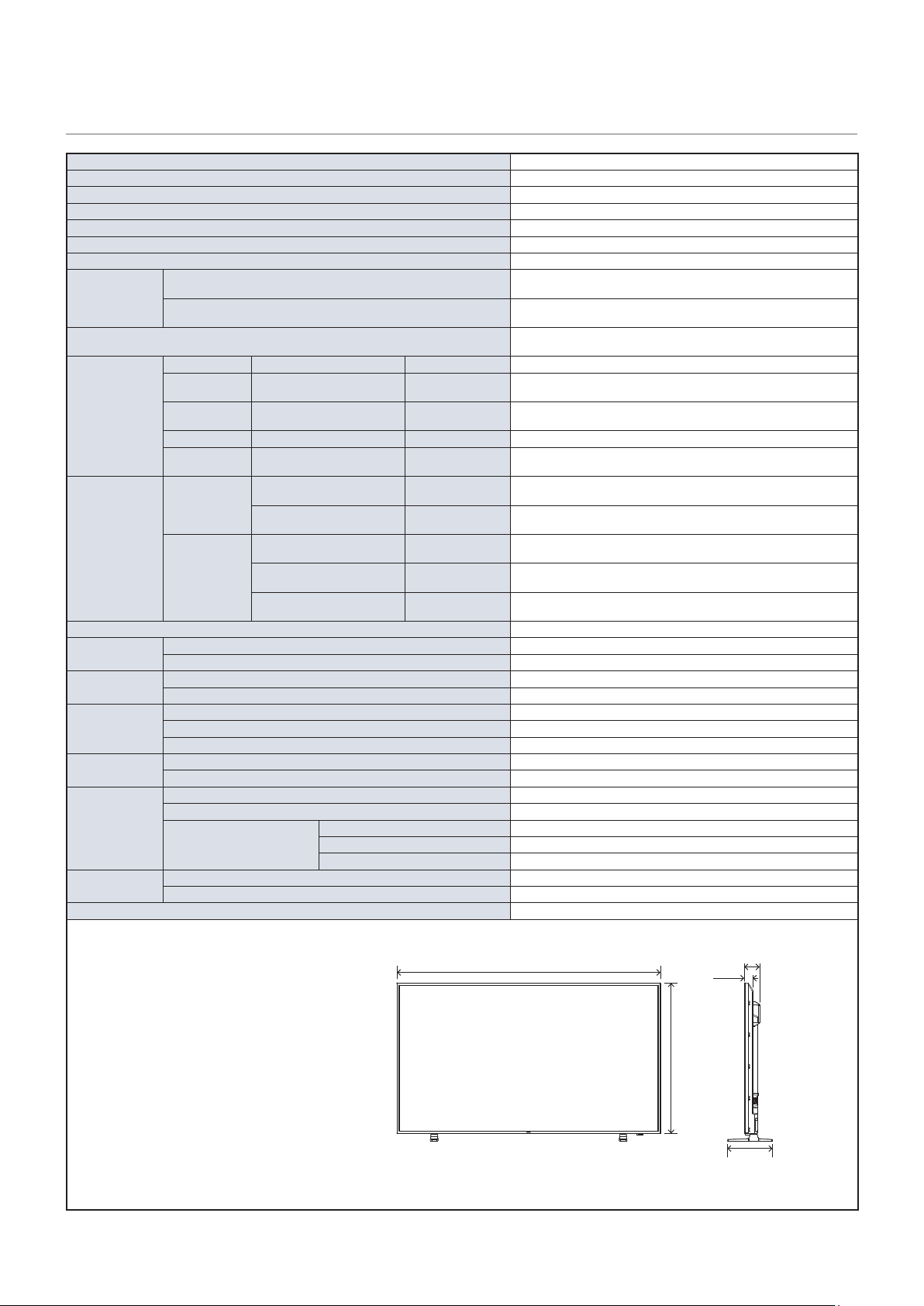
Español - 72
E658
Tamaño (tamaño de pantalla) 65 pulgadas / 1639 mm diagonal
Tipo de LCD TFT LCD en color de matriz activa
Tamaño visible 1428,48 x 803,52 mm
Resolución 3840 x 2160
Tamaño del píxel 0,372 mm
Color Más de 1073 millones de colores
Brillo 350 cd/m
2
(máx.) (a 25 °C)
Frecuencia
Horizontal
31 - 83 kHz (entrada analógica)
15,625/15,734 kHz, 31 - 136 kHz (entrada digital)
Vertical
56 Hz, 60 Hz, 70 Hz, 75 Hz (entrada analógica)
24 Hz, 30 Hz, 50 Hz, 60 Hz, 70 Hz, 75 Hz (entrada digital)
Frecuencia de píxel
13,5 MHz, 25 MHz - 162 MHz (entrada analógica)
25 MHz - 600 MHz (entrada digital)
Terminales de
entrada
Televisor Terminal RF ATSC, NTSC Antena VHF/UHF o servicio de televisión por cable
VGA (RGB)
*2
D-sub de 15 clavijas
Señal RGB
analógico
0,7 Vp-p/75 Ω
VGA (YPbPr)
*2
D-sub de 15 clavijas
Señal por
componentes
Luma Y: 1,0 Vp-p/75 Ω, Color Cb/Cr (Pb/Pr): 0,7 Vp-p/75 Ω
Vídeo Conector mini de 3,5 φ Señal compuesta 1,0 Vp-p/75 Ω
HDMI Terminal HDMI
YUV digital
RGB digital
HDCP 1.4/2.2
Terminales de
audio
Entrada de audio
Conector mini estéreo de
3,5 mm Ø
Salida de audio
analógica
Estéreo L/R 0,5 Vrms
Terminal HDMI
Señal de audio
digital
PCM 2 canales 32, 44,1, 48 kHz (16/20/24 bits)
Salida de audio
Conector mini estéreo de
3,5 mm Ø
Salida de audio
analógica
Para la salida de auriculares
Terminal S/PDIF
Señal de audio
digital
Para la salida de audio digital
Terminal HDMI (ARC)
*3
Señal de audio
digital
PCM 2 canales 32, 44,1, 48 kHz (16/20/24 bits)
Salida de altavoces Altavoces internos 10 W + 10 W (estéreo)
Terminales de
control
RS-232C D-sub de 9 clavijas x 1
LAN RJ-45 10BASE-T / 100BASE-TX
Terminal USB
Puerto USB de tipo A Para el reproductor de audio, 5 V CC / 500 mA (máx.)
Puerto USB de tipo C Para la fuente de alimentación, 5 V CC / 3 A (máx.)
Entorno operativo
Temperatura 0 - 40 °C / 32 - 104 °F
Humedad 20 - 80 % (sin condensación)
Altitud 0 - 3000 m
Entorno de
almacenamiento
Temperatura –20 - 60 °C / –4 - 140 °F
Humedad 10 - 80 % (sin condensación)
Fuente de energía
Entrada de alimentación 120 - 127 V CA, 50/60 Hz
Corriente de entrada 2,3 A
Consumo
Pleno funcionamiento 220 W (valor estándar)
Durante el ahorro de energía 2,0 W o menos
*1
Durante la espera 0,5 W o menos
*1
Peso
Con el soporte Aprox. 23,6 kg (52,0 libras)
Sin el soporte Aprox. 23,3 kg (51,3 libras)
Ángulo de inclinación ±10°
Dimensiones
*1 Cuando se utiliza con los ajustes
predeterminados.
*2 Terminal común.
*3 Solo HDMI1.
1457,5
73,0
47,0
250
833,9
Reservado el derecho a modicar las especicaciones técnicas sin previo aviso. Unidad: mm
Español - 73
Apéndice A Marca comercial y licencia de
software
Microsoft
®
y Windows
®
son marcas comerciales registradas o marcas comerciales de Microsoft Corporation en EE. UU. y/o en
otros países.
Los términos HDMI y HDMI High-Denition Multimedia Interface y el logotipo HDMI son marcas comerciales o marcas
comerciales registradas de HDMI Licensing Administrator, Inc. en Estados Unidos y otros países.
Fabricado bajo licencia de Dolby Laboratories.
Dolby, Dolby Audio, Pro Logic y el símbolo de la doble D son marcas comerciales de Dolby Laboratories Licensing Corporation.
NaViSet es una marca comercial o marca comercial registrada de NEC Display Solutions, Ltd. en Japón y otros países.
CRESTRON y CRESTRON ROOMVIEW son marcas comerciales o marcas comerciales registradas de Crestron Electronics,
Inc. en Estados Unidos y otros países.
Blu-ray es una marca comercial de la Blu-ray Disc Association.
Todos los nombres de marca y de producto son marcas o marcas registradas de sus respectivas empresas.
[Aviso] Acerca de la licencia MPEG-4 AVC, Licencia MPEG-4 Visual incluida en este pro-
ducto
1. MPEG AVC
ESTE PRODUCTO SE CONCEDE BAJO LA LICENCIA DE LA CARTERA DE PATENTES AVC PARA USO PERSONAL
DE UN CONSUMIDOR U OTROS USOS EN LOS QUE NO SE RECIBA REMUNERACIÓN PARA (i) CODIFICAR VÍDEO
DE ACUERDO CON EL ESTÁNDAR AVC (“VÍDEO AVC”) Y/O (ii) DECODIFICAR VÍDEO AVC CODIFICADO POR UN
CONSUMIDOR DEDICADO A UNA ACTIVIDAD PERSONAL Y/U OBTENIDO DE UN PROVEEDOR DE VÍDEO AUTORIZADO
PARA PROPORCIONAR VÍDEO AVC. NO SE OTORGA NINGUNA LICENCIA NI SE SUPONE IMPLÍCITA PARA NINGÚN
OTRO USO. PARA OBTENER INFORMACIÓN ADICIONAL DE MPEG LA, L.L.C. CONSULTE HTTP://WWW.MPEGLA.COM
2. MPEG-4 Visual
ESTE PRODUCTO SE CONCEDE BAJO LA LICENCIA DE CARTERA DE PATENTES MPEG-4 VISUAL PARA USO
PERSONAL Y NO COMERCIAL DE UN CONSUMIDOR PARA (i) CODIFICAR VÍDEO DE ACUERDO CON EL ESTÁNDAR
MPEG-4 VISUAL (“VIDEO MPEG-4”) Y/O (ii) DECODIFICAR VÍDEO MPEG-4 CODIFICADO POR UN CONSUMIDOR
DEDICADO A UNA ACTIVIDAD PERSONAL Y NO COMERCIAL Y/U OBTENIDO DE UN PROVEEDOR DE VÍDEO
AUTORIZADO POR MPEG LA PARA PROPORCIONAR VÍDEO MPEG-4. NO SE OTORGA NINGUNA LICENCIA NI SE
SUPONE IMPLÍCITA PARA NINGÚN OTRO USO. PARA OBTENER MÁS INFORMACIÓN, INCLUIDA LA RELACIONADA CON
LA OBTENCIÓN DE LICENCIAS Y EL USO PROMOCIONAL, INTERNO Y COMERCIAL, PÓNGASE EN CONTACTO CON
MPEG LA, L.L.C. CONSULTE HTTP://WWW.MPEGLA.COM.
Español - 74
Apéndice B Recursos externos
Los documentos de especicación y los accesorios adicionales, así como las aplicaciones de software opcionales a las que se
hace referencia en este manual del producto se enumeran a continuación.
Páginas web regionales de NEC Display Solutions
Global: https://www.nec-display.com/global/
Asia Pacíco:https://www.nec-display.com/ap/contact/
América del Norte: https://www.necdisplay.com
Europa, Rusia, Oriente Medio y África: https://www.nec-display-solutions.com
Japón: https://www.nec-display.com/jp/
Documentación adicional
Documento PDF “Monitor LCD NEC - Control externo”
Este documento dene el protocolo de comunicaciones relacionado con el control externo y las consultas al monitor a través
de RS-232C o de LAN. El protocolo utiliza un código binario codicado y requiere el cálculo de las sumas de comprobación; la
mayoría de las funciones del monitor se pueden controlar con estos comandos.
Este documento está disponible para su descarga desde el sitio web de NEC Display Solutions de su región.
Software
El software está disponible para descarga en el sitio web general de NEC Display Solutions.
https://www.nec-display.com/dl/en/dp_soft/lineup.html
Software NaViSet Administrator
Este software gratuito es un sistema de control, monitorización y gestión de activos avanzado y potente basado en
red para monitores y proyectores NEC Display. El software está disponible para Microsoft Windows y macOS.
La última versión del software NaViSet Administrator está disponible en la página web de NEC Display Solutions.

Español - 75
Apéndice C Lista de controles de OSD
Este capítulo incluye:
>
"Ajustes de vídeo" en la página 76
>
"Ajustes de audio" en la página 78
>
"Conguración" en la página 80
>
"Conguración de control" en la página 83
>
"Media Player" en la página 84
>
"Programa" en la página 85
Vea el sitio web de NEC Display Solutions para conocer los valores predeterminados.

Español - 76
Ajustes de vídeo
Video (Vídeo)
Picture Mode (Modo de
imagen)
Ofrece varios ajustes precongurados de vídeo adecuados a los distintos entornos en los que
se puede usar este dispositivo y la posibilidad de personalizar ajustes según sus preferencias.
HDR Video (Video HDR) Ajustes de vídeo para el formato HDR. (Solo puede seleccionarse cuando se envía una señal
HDR).
Dynamic (Dinámico) Ajuste de vídeo de alto contraste.
Standard (Estándar) Conguración por defecto.
Energy Savings
(Ahorro de energía)
Ajuste de vídeo conforme al estándar internacional Energy Star.
Conferencing
(Conferencia)
Ajuste de vídeo adecuado para videoconferencias.
HighBright (Alto brillo) Un brillo de fondo máximo con una temperatura del color más alta produce entornos
ambientales más luminosos.
Custom (Personalizado) Ajustes personalizables.
Advanced Video
(Video Avanzado)
Menú utilizado para establecer ajustes de vídeo detallados.
Aspect Ratio
(Relación de aspecto)
Permite seleccionar la relación de aspecto de la pantalla. Para saber más información, vea
“Seleccionar la relación de aspecto” en este manual.
NOTA: • [Zoom] (Zoom) no está disponible para una imagen con una entrada de señal
4K. (E438/E498/E558/E658)
• [Zoom] (Zoom) no está disponible para una imagen con una entrada de señal
de FHD. (E328)
Normal (Normal) Maximiza el tamaño sin cambiar la relación de aspecto.
1:1 (1:1) Muestra la imagen en formato de 1 x 1 píxeles. (Si la resolución de entrada es superior a la
recomendada, la imagen se reducirá para que quepa en la pantalla).
Full (Completo) Llena toda la pantalla aunque se tenga que cambiar la relación de aspecto.
Zoom (Zoom) Llena toda la pantalla sin cambiar la relación de aspecto.
NOTA: Las áreas de la imagen que quedan fuera del área activa de la pantalla no se
muestran.
Overscan (Overscan) Selecciona el área de visualización de la imagen.
Auto (Auto) El área de visualización de la imagen se ajusta automáticamente.
On (Encendido) Aproximadamente el 95 % de la imagen se mostrará en la pantalla.
Off (Apagado) En la pantalla se muestra la imagen completa. Esta conguración puede causar ruido en los
bordes de la pantalla dependiendo de la señal.
NOTA: Si utiliza un ordenador con salida HDMI, elija [OFF] (APAGADO).
Dimming Setting
(Ajuste de atenuación)
Se optimiza el brillo de la retroiluminación a la vez que puede aumentarse el contraste y
disminuirse el consumo.
Off (Apagado) No se controla la retroiluminación.
Dynamic Backlight
(Retroiluminación
Dinámico)
Ajusta automáticamente el nivel de brillo de toda la pantalla según la señal de entrada.
Local Dimming
(Atenuación local)
Ajusta automáticamente cada uno de los grupos de luz de fondo del LCD de manera
independiente, según la señal de entrada.
(Todos los modelos menos E328)

Español - 77
Video (Vídeo)
Color Temperature
(Temperatura de color)
Ajusta la temperatura de color de toda la pantalla.
Una temperatura de color baja volverá la pantalla rojiza. Una temperatura de color alta volverá
la pantalla azulada.
Si es preciso llevar a cabo otros ajustes de la temperatura, se pueden regular los niveles
individuales R/G/B del punto blanco.
Cool (Frío) Ajuste de temperatura de color alta. La pantalla se volverá azulada.
Normal (Normal) Ajuste intermedio.
Warm (Cálido) Ajuste de temperatura de color baja. La pantalla se volverá rojiza.
Native (Nativo) Apaga el ajuste de temperatura de color y muestra la imagen con las características del panel.
Custom
(Personalizado)
Ajustes personalizables.
Noise Reduction
(Reducción de ruido)
Reduce el ruido de la imagen.
Adaptive Contrast
(Contraste adaptativo)
Ajusta automáticamente el contraste según la imagen. Si está ajustado en [High] (Alto), la
imagen aparece de forma clara pero la variación de brillo puede que no parezca natural.
Gamma (Gamma) Ajusta el brillo de grises y otros colores intermedios. (SDR)
Native (Nativo) El panel LCD se encarga de la corrección de gamma.
2.2 (2.2) Gamma de monitor típico para un ordenador.
2.4 (2.4) Ajustes típicos de gamma para usar con dispositivos de vídeo, como DVD y Blu-rays.
Ambient Light Sensing
(Detección Luz Ambiente)
Ajusta automáticamente el brillo de la pantalla según la luz ambiente de la habitación. Cuando
se ajusta en [On] (Encendido), el brillo de la pantalla se ajusta automáticamente según el brillo
de la habitación.
NOTA: Si se establece en [ON] (ENCENDIDO), [Backlight / Brightness]
(Retroiluminación) no se puede modicar.
Color Enhance
(Mejora de color)
Cambia los colores de la imagen y la saturación para crear una imagen más colorida.
HDR Mode (Modo HDR) Cuando el monitor detecta una señal HDR, puede seleccionar la corrección de gamma
preferida entre [Low] (Bajo), [Mid] (Medio) y [High] (Alto).
Backlight / Brightness
(Retroiluminación)
Ajusta el brillo de la imagen mediante la retroiluminación.
Pulse los botones
t
y
u
para ajustar el brillo. En general, puede utilizar esta función para
ajustar el brillo.
NOTA: Cuando se selecciona [On] (Encendido) en [Ambient Light Sensing] (Detección
Luz Ambiente), esta función no se puede cambiar.
Contrast (Contraste) Ajusta el contraste.
Pulse los botones
t
y
u
para ajustar el contraste.
Video Black Level
(Nivel Negros Video)
Permite ajustar el nivel de negros de la pantalla. Cuando el ajuste es demasiado bajo para
mostrarse, los caracteres de OSD cambian a color verde.
Sharpness (Nitidez) Ajusta la nitidez de la imagen.
Pulse el botón
u
para hacer más nítida la imagen, o bien, el botón
t
para suavizarla.
NOTA: Las líneas pueden aparecer como líneas dobles en función del ajuste. En ese
caso, reduzca el ajuste de nitidez.
Color (Color) Ajusta la densidad del color de la pantalla.
Pulse el botón
u
para aumentar la densidad, o bien, el botón
t
para reducirla.
Tint (Tinte) Permite ajustar el tinte de la imagen entre R0-R50 y G0-G50.
Reset Video Settings
(Restablecer cong. de video)
Restablece todos los ajustes del menú de vídeo a sus valores predeterminados.

Español - 78
Ajustes de audio
Audio (Audio)
Sound Mode
(Modo de Sonido)
Ofrece varios ajustes precongurados de audio adecuados a los distintos entornos en los que
se puede usar el monitor y la posibilidad de personalizar ajustes según sus preferencias.
Standard (Estándar) Ajuste de audio estándar.
Music (Música) Ajustes optimizados para la reproducción de música o audio en salas de conferencia.
Movie (Película) Sonido envolvente para mayor claridad de audio en tiendas y en otras aplicaciones de
señalización.
Custom (Personalizado) Ajustes personalizables.
Balance (Balance) Pulse el botón
u
para mover la señal de audio hacia la derecha. Pulse el botón
t
para mover
la señal de audio hacia la izquierda.
Surround (Envolvente) Produce articialmente un sonido envolvente.
Internal Speakers
(Altavoces internos)
Congura los ajustes para la salida de los altavoces internos.
Auto (Auto) El sonido no sale por los altavoces si hay un cable conectado al terminal HEADPHONE.
Off (Apagado) El sonido no sale por los altavoces.
On (Encendido) El sonido siempre sale por los altavoces.
Digital Output (Salida digital) Permite seleccionar el formato óptico de audio digital del terminal S/PDIF.
RAW (RAW):
salida en formato RAW.
PCM (PCM):
salida en formato PCM.
Audio Input (Entrada de audio) Selecciona si desea utilizar la señal de audio del terminal Audio In cuando la señal de audio
no se incluye en la señal HDMI (señales DVI, etc.).
HDMI (HDMI):
se utiliza el terminal HDMI.
Audio in (Entrada de audio):
se utiliza el terminal Audio In.
Audio Delay (Retraso Audio) Ajusta el tiempo de retraso hasta que se emite el audio.
Audio Source (MTS)
(Origen de audio) (MTS)
Seleccione orígenes de sonido en canales analógicos.
Visually Impaired
(Discapacitados visuals)
Seleccione activar o desactivar métodos de apoyo para las personas con discapacidad visual.
(Solo disponible en canales digitales)
Menu Speech (TTS)
(Voz del menu) (TTS)
Active la función de voz para el menú OSD y determinadas operaciones.
Audio Language
(Idioma de Audio)
Seleccione las opciones de idioma en los canales digitales. (Solo disponible en programas de
televisión digitales)
Reset Audio Settings
(Restablecer cong. de audio)
Restablece todos los ajustes del menú de audio a sus valores predeterminados.
Español - 79
Canales
Channels (Canales)
Auto Channel Scan
(Escaneo auto. de canals)
Búsqueda automática de los canales disponibles.
Add / Skip Channels
(Añ / Salt canals)
Añada o salte canals manualmente en la lista de canales.
Favorite Channels
(Canales favoritos)
Añada canales a su lista de canales favoritos.
Channel Labels
(Etiquetas de canals)
Cree etiquetas para cualquier canal.
Time Zone (Zona horaria) Seleccione el área de la zona horaria donde está instalado su televisor. Solo para los modelos
de televisor NAFTA.

Español - 80
Setup (Conguración)
OSD Settings
(Ajustes de OSD)
Language (Idioma) Permite seleccionar el idioma que utiliza la OSD.
Transparency
(Transparencia)
Permite ajustar el nivel de transparencia del menú OSD entre 30%, 50%, 70% y Apagado.
Cuanto más alto sea el porcentaje, más transparente será el menú OSD.
Information OSD
(Información OSD)
Muestra y oculta la información OSD.
La información OSD contiene los mensajes que se muestran en la pantalla cuando se cambia
la entrada o cuando cambia el estado de la señal de entrada.
Parental Controls
(Control parental)
Ajuste el control parental para el televisor. Esta función bloquea la imagen y el sonido de los
niveles de clasicación seleccionados.
La contraseña predeterminada de fábrica para acceder a la función [Parental Controls] (Control
parental) es un número de 4 dígitos: 0000.
Block Unrated TV
(Bloquear TV sin
clasicación)
Bloquee o desbloquee los programas sin clasicar.
US (US) Ajuste el nivel de control parental usando el menú [Movie Ratings] (Clasicaciones de
películas) o [US TV ratings lock] (Niveles bloqueo US TV).
Canadian (Canadiense) Ajuste el nivel de control parental usando el menú [Canadian English] (Inglés canadiense) o
[Canadian French] (Francés canadiense).
Change Password
(Contr. Cambiada)
Cambie la contraseña de 4 dígitos. Tendrá que escribir la nueva contraseña en primer lugar
y, a continuación, introducirla de nuevo para conrmarla. Asegúrese de guardar su nueva
contraseña.
RRT5 (RRT5) Utilice la Región 5 para bloquear diversos tipos de películas y programas de televisión que
crea que pueden ser inadecuados debido a su contenido, según los sistemas de clasicación
utilizados en EE. UU.
La opción Región 5 funcionará solo para los canales digitales (ATSC).
Reset RRT5
(Restablecer RRT5)
Desactive la información de calicación de RRT5 descargada y restaure los ajustes
predeterminados de fábrica.
Closed Caption (Subtítulo) Ajuste la conguración de los subtítulos.
Caption Display (Mostrar subtítulos)
/
Analog Captions (Subt. analógicos)
/
Digital
Captions (Subtítulos digitales)
/
Power save settings
(Ajuste Ahorro Energía)
Energy Mode
(Modo de energía)
Seleccione un modo entre Hogar, Retail y Ocina.
Para obtener más información, vea “Modo de energía”
página 35.
Power Save
(Ahorro de Energía)
Ajusta el tiempo hasta que el monitor entra en el modo de Ahorro de Energía. Cuando haya
pasado el tiempo establecido después de que la señal de entrada se haya perdido, se activa
la función Ahorro de Energía.
Quick Start (Inicio Rápido) Cuando se establece en [On] (Encendido), el monitor consume más energía, pero el tiempo
de recuperación de la pantalla se acorta cuando se envía una señal de vídeo.
Auto Power Down
(Apagado Auto.)
Cuando se activa, el monitor se apaga automáticamente a las 4 horas de estar sin
funcionamiento.

Español - 81
Setup (Conguración)
Auto Input Change
(Cambio entrada auto)
Cuando existen varias entradas, esta función cambia automáticamente al terminal al que se
envía la señal.
Pulse el botón INFO del mando a distancia para mostrar el terminal de entrada seleccionado
en la Información OSD.
None (Ninguno) Los terminales de entrada se cambian manualmente.
First (Primero) Si se pierde la señal en el terminal de entrada que se está mostrando, el monitor busca
automáticamente otro terminal con una señal de entrada y cambia a este.
La pantalla no cambia cuando entra una nueva señal a un terminal diferente del terminal que
se está mostrando en ese momento.
Custom (Personalizado) Pueden seleccionarse los terminales de entrada incluidos en la búsqueda realizada por el
monitor.
NOTA:
Cuando el terminal AV y el terminal VGA (YPbPr) se seleccionan, el modo
Encendido no se reanuda aunque se envíe una señal en modo de ahorro de
energía.
HDMI Settings
(Ajustes de HDMI)
CEC (CEC) Esta función posibilita el control de un dispositivo que admita HDMI CEC conectado al terminal
HDMI.
Cuando se ajusta en Encendido, se activa HDMI CEC.
EDID (EDID) Establece el modo HDMI.
Mode 0 (Modo 0):
la resolución máxima es 1920 x 1080 (60 Hz).
Mode 1 (Modo 1):
la resolución máxima es 3840 x 2160 (30 Hz).
Mode 2 (Modo 2):
la resolución máxima es 3840 x 2160 (60 Hz), HDCP 2.2 o HDR.
Video Range
(Gama de Video)
Ajusta el rango de gradación para que se muestre de acuerdo con la señal de vídeo para
mejorar los blancos y los negros de la imagen.
HPD Delay (Retraso HPD) Esta función posibilita el control del tiempo hasta que se muestra el vídeo del terminal HDMI.
Cuando se ajusta en Apagado, puede reducirse el tiempo hasta que se emite el vídeo, pero el
vídeo podría no emitirse en función del dispositivo. En este caso, ajuste [HPD Delay] (Retraso
HPD) en Encendido.
VGA Options (Opciones VGA) Se activan cuando se envía una señal VGA.
VGA Mode (Modo VGA) Seleccione [RGB] (RGB) o [YPbPr] (YPbPr) en función de la señal recibida en el terminal de
entrada VGA.
Auto Adjust (Ajuste auto.) Ajusta la conguración de forma automática, como la posición de la imagen.
H.Position (Posición-H) Ajusta la posición horizontal de la pantalla.
Pulse el botón
u
para mover la pantalla hacia la derecha o el botón
t
para moverla hacia la
izquierda.
V.Position (Posición-V) Ajusta la posición vertical de la pantalla.
Pulse el botón
u
para mover la pantalla hacia arriba o el botón
t
para moverla hacia abajo.
Clock (Reloj) Establezca este ajuste cuando aparezcan líneas verticales en la pantalla o cuando el tamaño
diera en la parte derecha e izquierda de la pantalla.
Phase (Fase) Establezca este ajuste cuando aparezca ruido en dirección horizontal, cuando aparezcan
caracteres borrosos o cuando los contornos no sean nítidos.
H.Resolution
(Resolución H.)
El vídeo puede ampliarse/reducirse en dirección horizontal mediante esta función únicamente
cuando se selecciona [Standard] (Estándar) en [Aspect Ratio] (Relación de aspecto).
NOTA: Esta opción puede que no funcione dependiendo de la señal de entrada.
V.Resolution
(Resolución V.)
El vídeo puede ampliarse/reducirse en dirección vertical mediante esta función únicamente
cuando se selecciona [Standard] (Estándar) en [Aspect Ratio] (Relación de aspecto).
NOTA: Esta opción puede que no funcione dependiendo de la señal de entrada.
Reset VGA Options
(Restablecer opciones VGA)
Restablece los ajustes de Opciones VGA a sus valores predeterminados.

Español - 82
Setup (Conguración)
Other settings
(Otras conguraciones)
Input Labels
(Etiquetas de entradas)
Renombra el terminal de entrada que se esté mostrando en ese momento. Pueden usarse
letras (A-Z), números (0-9) y algunos símbolos.
Key Lock Settings
(Ajustes Bloqueo Tecla)
Impide que el monitor se controle con los botones del panel de control del monitor.
Off (Apagado):
Todos los botones funcionan con normalidad.
Mode 1 (Modo 1):
Solo funcionan el botón de encendido y la función de cambio de
entrada.
Mode 2 (Modo 2):
Todos los botones están bloqueados. (Solo puede usarse el botón de
encendido durante el modo en espera).
IR Lock Settings
(Ajustes Bloqueo IR)
Impide que el monitor se controle con el mando a distancia.
Off (Apagado):
Todos los botones funcionan con normalidad.
Mode 1 (Modo 1):
Solo funcionan el botón POWER y SOURCE.
Mode 2 (Modo 2):
Todos los botones están bloqueados. (Solo puede usarse el botón de
encendido durante el modo en espera).
Power supply
(Fuente de energía)
Puede congurar la fuente de energía al puerto USB de tipo C.
El consumo de energía aumenta cuando se establece en [On] (Encendido).
LED Indicator
(Indicador LED)
Ajústelo en Apagado para apagar el indicador de alimentación cuando el monitor se encienda
(normalmente se enciende en azul).
Mute Settings
(Ajustes de Silencio)
Puede cambiar el efecto del botón MENU del mando a distancia.
Audio (Audio):
Solo silencia los archivos de audio.
Video (Vídeo):
Solo silencia los archivos de vídeo.
Audio & Video (Audio y Video):
Silencia los archivos de audio y vídeo.
Thermal Management
(Control Térmico)
El monitor viene equipado con sensores térmicos y muestra una advertencia cuando la
temperatura ambiente supera la temperatura de funcionamiento garantizada. Si aparece una
advertencia, apague el monitor ya que si lo utiliza en ese entorno, podría provocar un mal
funcionamiento.
Warning Message (Mensaje de advertencia):
Aparece una advertencia de temperatura
en la pantalla cuando la temperatura interna haya superado la temperatura de
funcionamiento garantizada.
Shutdown (Sistema Apagado):
El monitor se apaga automáticamente cuando la
temperatura interna haya superado la temperatura de funcionamiento garantizada.
Signal Information
(Información de señal)
Muestra la información de la señal de entrada.
Monitor Information
(Información de monitor)
Muestra la información del monitor.
Factory Reset
(Restablecer de Fábrica)
Todos los ajustes salvo la red se restablecen a los valores de fábrica.

Español - 83
Control Settings (Conguración de control)
Control Interface
(Interfaz de control)
NOTA: Solo puede usarse un método al mismo tiempo: LAN o RS-232.
LAN (LAN) Ajusta el control de la red (LAN).
RS-232C (RS-232C) Ajusta el control de RS-232C.
Network Settings
(Conguración de red)
Congura los ajustes de red del monitor.
DHCP (DHCP)
On (Encendido):
obtiene los ajustes de red del servidor DHCP en la red.
Off (Apagado):
congura ajustes de redes jos.
Manual DNS (DNS manual):
obtiene los ajustes de red del servidor DHCP en la red, pero el
DNS se ajusta manualmente.
IP ADDRESS
(DIRECCIÓN IP)
Permite ajustar la dirección IP del monitor cuando [DHCP] (DHCP) se ajusta en [Off] (Apagado).
SUBNET MASK
(MÁSCARA DE SUBRED)
Si selecciona [Off] (Apagado) en [DHCP] (DHCP), establezca la máscara de subred de la red
conectada al monitor.
DEFAULT GATEWAY
(PUER. ENL. PR.)
Si selecciona [Off] (Apagado) en [DHCP] (DHCP), establezca la puerta de enlace
predeterminada de la red conectada al monitor.
DNS PRIMARY
(DNS PRIMARIO)
Introduzca la dirección IP del servidor DNS primario de la red conectada al monitor.
NOTA: Para eliminar el ajuste, establézcalo como [0.0.0.0] (0.0.0.0).
DNS SECONDARY
(DNS SECUNDARIO)
Introduzca la dirección IP del servidor DNS secundario de la red conectada al monitor.
NOTA: Para eliminar el ajuste, establézcalo como [0.0.0.0] (0.0.0.0).
MAC ADDRESS
(DIRECCIÓN MAC)
Muestra la DIRECCIÓN MAC del monitor.
Esto no se puede cambiar.
SAVE (GUARDAR) Guarda los ajustes.
Monitor ID (ID monitor) Establece un número de ID para control.
El número de ID del monitor se puede congurar entre 1 y 100.
Reset Network Settings
(Restablecer conguración de
red)
Restablece los ajustes de red a sus valores predeterminados.
Español - 84
Media Player
Media Player (Media Player)
USB Demo Mode
(Modo USB demo)
Las fotos (imágenes jas), así como los archivos de música y vídeo de la carpeta “NDS_
DEMO” en el dispositivo de almacenamiento USB pueden reproducirse automáticamente.
Puede seleccionar los tipos de archivos que desea reproducir en el Modo USB demo.
NOTA:
Activación del Modo USB demo
Para activar el Modo USB demo, [Energy Mode] (Modo de energía) dentro del menú [Setup]
(Conguración) debe estar seleccionado en [Retail] (Retail).
NOTA:
Inicio del Modo USB demo
La reproducción de los archivos se inicia automáticamente con las siguientes condiciones.
• Se ha activado el Modo USB demo.
• Existe una carpeta llamada “NDS_DEMO” en el dispositivo de almacenamiento USB.
• No se envía otra señal al terminal que no sea la del puerto USB.
• El usuario no ha hecho ninguna operación durante 10 segundos o más.
NOTA:
Memoria
• Los botones POWER, VOLUME y MUTE del mando a distancia funcionan con normalidad. Si se
pulsan otros botones, la reproducción se detiene y la entrada vuelve al terminal que se ha utilizado
anteriormente.
• También se detiene la reproducción si se extrae el dispositivo de almacenamiento USB.
• Si el monitor se apaga durante la reproducción en el Modo USB demo, la próxima vez que
se encienda el monitor, la reproducción empezará automáticamente si el dispositivo de
almacenamiento USB sigue conectado.
UnPlug USB Device
(Retire el dispositivo USB)
Seleccione [Execute] (Ejecutar) antes de extraer el dispositivo USB.
Caution Window
(Ventana de aviso)
Establece si se muestra (Encendido) o no (Apagado) la ventana de aviso cuando se reproduce
un archivo con un formato o códec no compatible.
Español - 85
Programa
Schedule (Programa)
Sleep Timer
(Temporizador de apagado)
Ajusta el tiempo hasta que el monitor se apaga automáticamente.
Puede seleccionarse
Off (Apagado)
,
10 minutes (10 minutos)
,
15 minutes (15 minutos)
,
30 minutes (30 minutos)
,
60 minutes (60 minutos)
,
90 minutes (90 minutos)
,
120 minutes
(120 minutos)
,
180 minutes (180 minutos)
y
240 minutes (240 minutos)
.
Current Time settings
(Conguración de Hora actual)
Establece la hora actual.
NOTA: Si el cable de alimentación del monitor está desconectado durante dos semanas
o más, el reloj no mostrará la hora correcta.
En este caso, vuelva a establecer la [Current Time settings] (Conguración de
Hora actual).
Schedule settings
(Programa conguraciones)
Power On (Encender):
ajusta la hora en la que el monitor se encenderá.
Power Off (Apagar):
ajusta la hora en la que el monitor se apagará.

Español - 86
Apéndice D Información del fabricante
sobre reciclaje y energía
Este capítulo incluye:
>
"Cómo reciclar su producto NEC" en la página 87
>
"Ahorro de energía" en la página 87
>
"Acerca de los cables de conversión utilizados con el terminal AV" en la página 88
NEC DISPLAY SOLUTIONS está muy comprometida con la protección del medio ambiente y considera el reciclaje una de
las máximas prioridades de la empresa para reducir los daños al medio ambiente. Nuestro objetivo es desarrollar productos
respetuosos con el medio ambiente y poner nuestro máximo empeño en ayudar a denir y cumplir las últimas normativas
de organismos independientes como ISO (Organización Internacional de Normalización) y TCO (Confederación Sueca de
Trabajadores Profesionales).

Español - 87
Cómo reciclar su producto NEC
El objetivo del reciclado es mejorar el entorno mediante la reutilización, actualización, reacondicionamiento o
recuperación de materiales. Los equipamientos dedicados al reciclaje garantizan que los componentes dañinos
para el medio ambiente se manipulan y eliminan de la manera adecuada. Para asegurar que sus productos se
reciclan de la forma más conveniente, NEC DISPLAY SOLUTIONS ofrece una amplia variedad de procedimientos
de reciclajes y consejos sobre la mejor forma de manipular sus productos para proteger el medio ambiente una
vez que llegan al nal de su vida útil.
Puede encontrar toda la información necesaria para desechar un producto y la información especíca de cada país
sobre los equipamientos de reciclaje disponibles en los siguientes sitios web:
https://www.nec-display-solutions.com/p/greenvision/en/greenvision.xhtml (en Europa)
https://www.nec-display.com (en Japón)
https://www.necdisplay.com (en EE. UU.)
Ahorro de energía
Este monitor dispone de una función avanzada de ahorro de energía. Cuando se envía al monitor una señal DPM
(administración de potencia de pantallas), se activa el modo de ahorro de energía. El monitor solo dispone de un
modo de ahorro de energía.
Para obtener más información, visite:
https://www.necdisplay.com/ (en EE. UU.)
https://www.nec-display-solutions.com/ (en Europa)
https://www.nec-display.com/global/index.html (internacional)
Para los requisitos de ErP/Para los requisitos de ErP (espera de red):
Excepto las siguientes condiciones:
[Energy Mode] (Modo de energía) se ajusta en [Retail mode] (modo Retail) u [Ofce mode]
(modo Ocina).
[Quick Start] (Inicio Rápido) se ajusta en [On] (Encendido).
[Auto Input Change] (Cambio entrada auto) se ajusta en [First] (Primero) o [Custom]
(Personalizado).
[Power supply] (Fuente de energía) se ajusta en [On] (Encendido).
Consumo de energía (parpadea en rojo): 2,0 W o menos.
Tiempo de la función de ahorro de energía: 60 s (valor predenido).
Consumo de energía (encendido en rojo): 0,5 W o menos.
Tiempo de la función de ahorro de energía: 3 min (valor predenido).
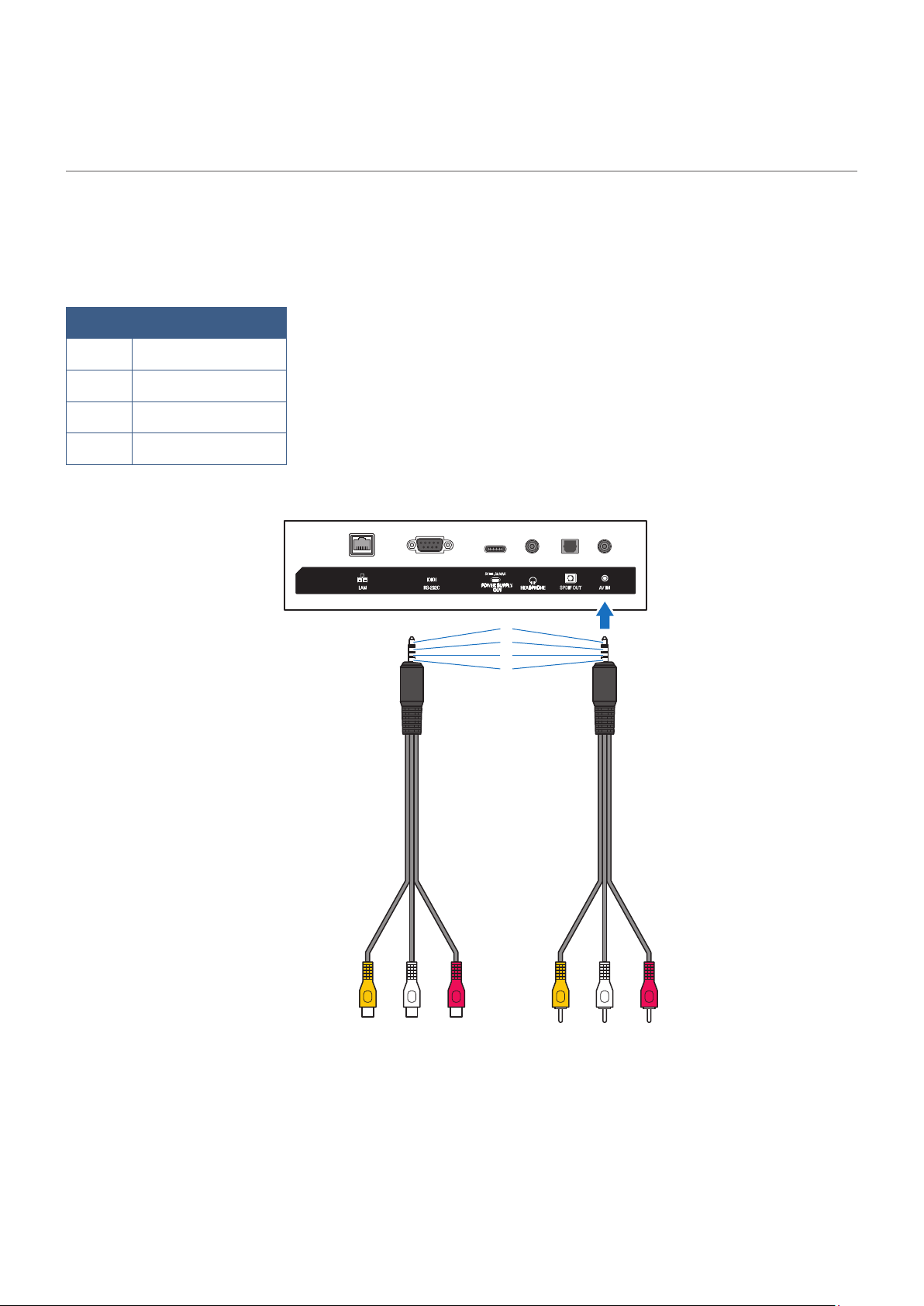
Español - 88
Acerca de los cables de conversión utilizados con el
terminal AV
Utilice un cable de vídeo disponible en comercios con un conector mini de 4 contactos (3,5 mm φ) en un extremo para conectar
los cables de conversión al terminal AV.
Compruebe la especicación de conexiones del cable con antelación y elija un cable adecuado.
NOTA: *Pueden existir especicaciones de conexiones diferentes para los cables con conector mini de 4 contactos.
N.º Señal
1 Video (Vídeo)
2 Audio (izquierda)
3 Audio (derecha)
4 GND
1
2
3
4
Ejemplo de conectores
RCA (macho):
cable con conector mini
de 4 contactos
Ejemplo de conectores
RCA (hembra):
cable con conector mini
de 4 contactos

Español - 89
Rev.3
