
Quick Sta Guide
English
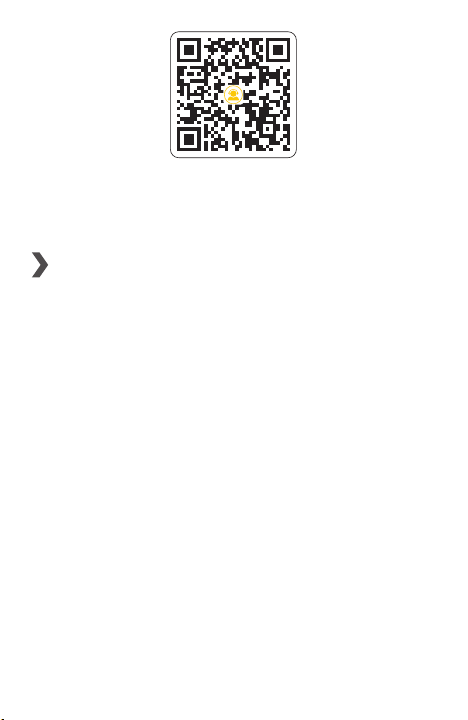
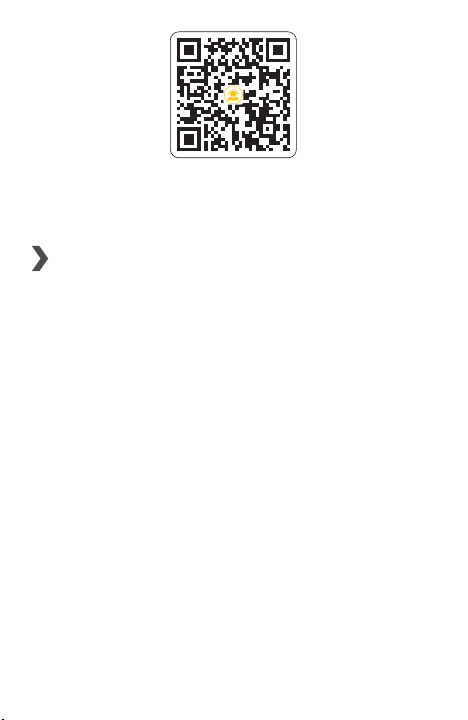
Scan to activate device
Scan the QR code to
contact customer seice
If you have any questions, please contact the
24/7 customer seice.
https://community.dollaix.com
/seiceIm/app/dollaix

Google Play
GET IT ON
App Store
Available the on
Thank you for purchasing the device!
This user manual is designed to help you quickly set up and
operate your device and functions of its companion app. Follow the
instructions below to maximize your experience with the device.
Enter the Device Serial Number (or scan the QR code) and
activation code from the Quick Sta Guide, and then tap Activate
to complete the process.
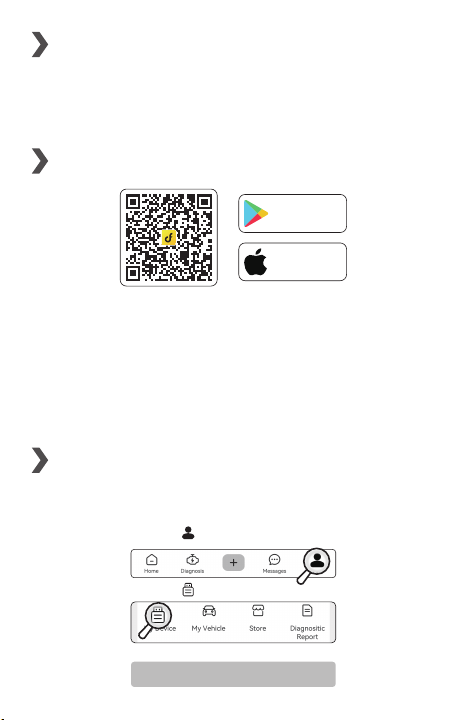
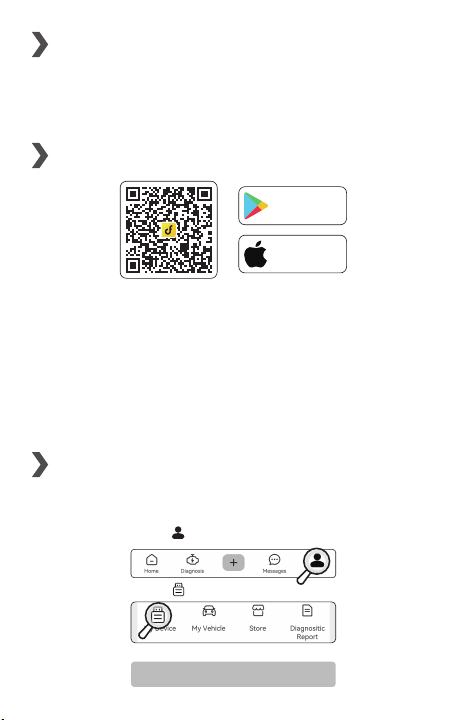
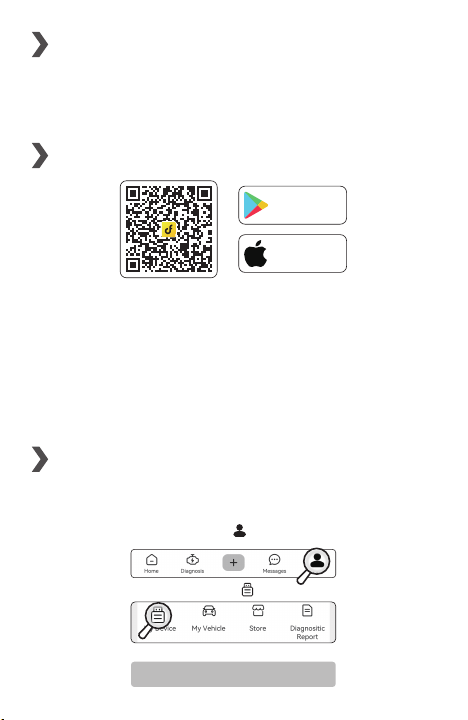
1. Click the " Me" sign in the upper right corner of the homepage.
2. Click the " My Device" button.
3. Click the "Activate Device" button.
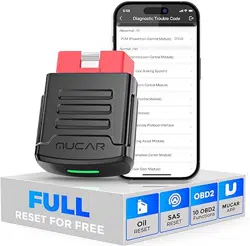
1 Product Oveiew
2 Download the Dollaix App
3 Bind and Activate Device
Activate Device
· Option 1: Scan the QR code as shown in the picture above.
· Option 2: Search for "Dollaix" in the App Store or Google Play.
The app is available for free download.
Dollaix is an application platform that integrates the community
and vehicle diagnostics. It aims to create an interactive and
communicative space. At the same time, through co-branding,
Dollaix integrates devices from dierent brands, such as
THINKCAR, MUCAR, DND, ANCEL, KINGBOLEN, etc. There is no
need to switch between dierent applications, and it become as a
new bridge connecting car owners.

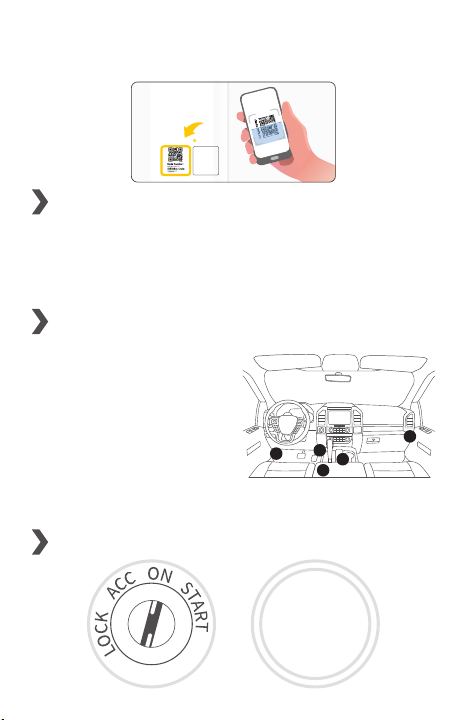
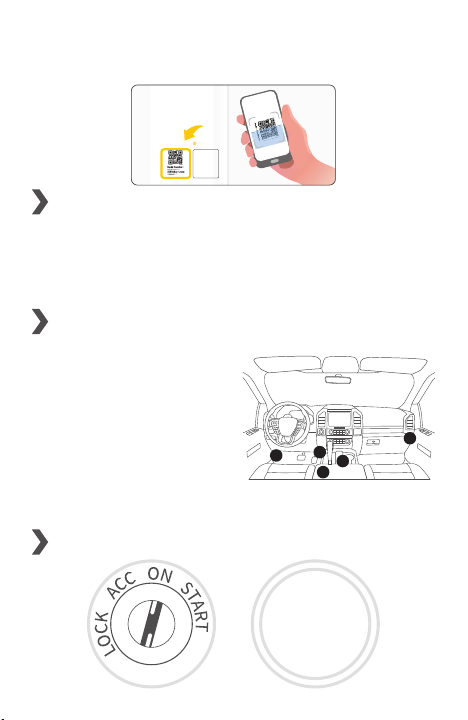
4. Scan the QR code in the English quick ent manual, or manually
enter the activation code and serial number to complete the
binding.
In the "Diagnostics" section of the app, you will need to download the
corresponding diagnostic software when peorming the "Enhanced
Diagnostics" or "OBD Functions" for the rst time. Once downloaded,
the software will not need to be downloaded again for future use.
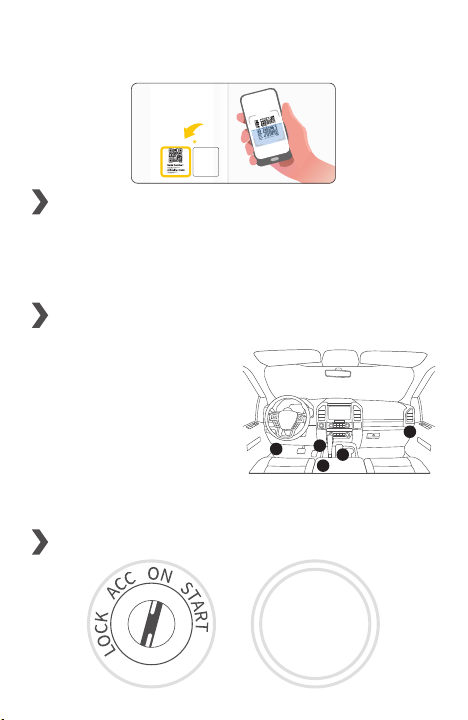
The OBD-II po is typically
located under the dashboard,
above the pedals on the driver's
side. Below are the ve most
common locations for the OBD-II
po (as shown in the gure to the
right). Inse the device into the
po, and a green light will
illuminate, indicating that the
device is powered on.
1
2
3
4
5
ENGINE
START
STOP
4 Download the Diagnostics Software
6 Turn the ignition to the "ON'' position
5 Inse the device into the vehicle's OBD-ll
po
Quick Start Guide
Scan to activate device
Scan the QR code to
contact customer seice
If you have any questions, please contact the
24/7 customer seice.
https://community.dollaix.com
/seiceIm/app/dollaix

Q: What do the dierent lights on the device indicate?
A: There are three dierent lights on the device:
Green light is always on: the device is powered on, but not
connected to the APP.
Blue light is always on: the device has successfully connected to
the APP.
Blue light ashes: the device is working.
Red light is always on: when the device is updating the rmware
or the update fails.
Light o: the device is in sleep mode.
Q: Why do I need to download the diagnostics software after
downloading the app?
A: Due to the wide variety of vehicle manufacturers, each requires
specic diagnostics software. The device will rst recognize the
vehicle manufacturer during the diagnostic process and then
download the corresponding software to ensure compatibility.
After the Bluetooth connection is successfully established, you can
access all the functions of your device. Explore additional features
within the app for a more comprehensive experience.
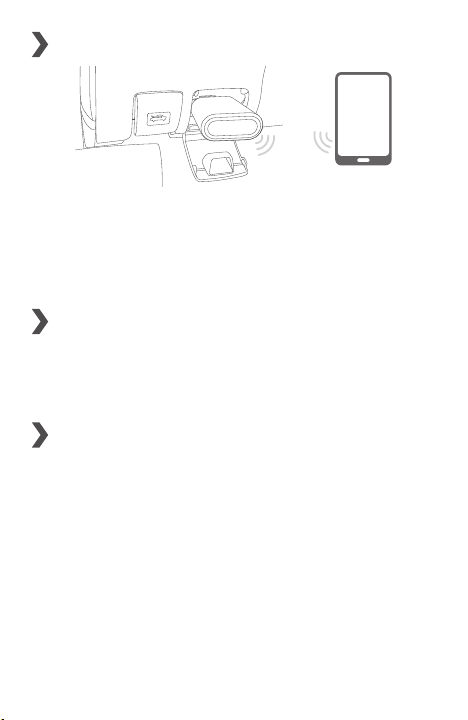
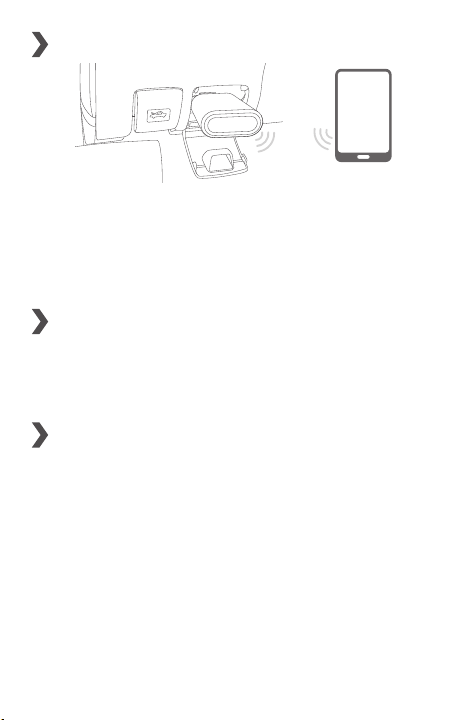
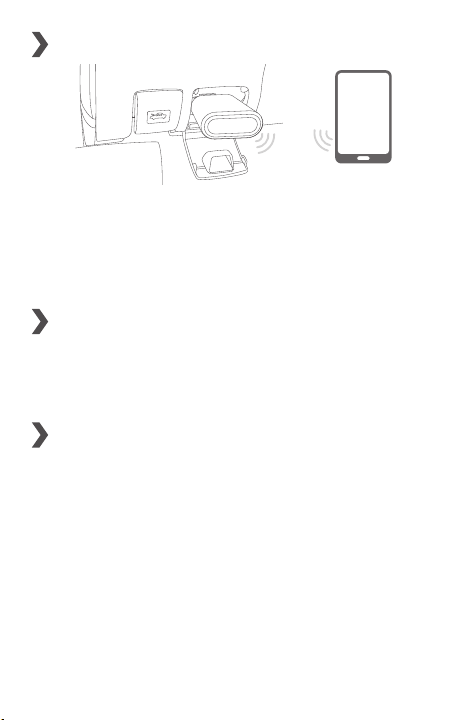
Open the Dollaix App, and it will automatically search for
activated devices. Select your device and connect to it via
Bluetooth within the app.
Note: Do not pair the device directly through your phone's
Bluetooth settings. Ensure that the device is paired within the app
by following the provided instructions.
Bluetooth
7 Establish a Bluetooth Connection
8 Device Ready for Use
9 FAQ

7
If you have any questions, please contact us in the following ways:
1. Download the Dollaix app from the App Store, register and log
in, and click "customer seice" in the Message module of the app.
2. Scan the QR code below through the browser.
Q: Does the device need a rmware upgrade?
A: Yes. When the device connects to your smaphone via
Bluetooth, it will automatically check if the rmware is up to
date. If not, the rmware will be updated automatically.
Impoant: Do not disconnect the device during the rmware
upgrade process, as it may cause damage requiring repair.
Q: Can the same app account bind to multiple devices?
A: Yes, you can bind multiple devices to the same account through
the app.
Q: What should I do if I experience a Bluetooth connection issue
with the Dollaix app?
A: 1. Ensure the connector is powered on. If not, t connecting to
another vehicle.
2. Verify that the SN (serial number) printed on the connector
matches the one displayed in the Bluetooth list. If you have
multiple devices, ensure you select the correct one from "My
Devices".
3. Follow these steps based on your device:
For Android: Unpair the device from the Bluetooth list, then
pair it again and switch to the app to connect.
For iOS: Connect directly within the app without pairing the
SN in the phone’s Bluetooth settings.
10 Customer Seice
(If you don’t know how to scan the QR code, please use the third
method to contact customer seice.)
3. Enter the URL during browsing:
https://community.dollaix.com/seiceIm/app/dollaix

SIMPLIFIED EU DECLARATION OF CONFORMITY
Hereby, THINKCAR TECH CO., LTD. declares that this
equipment is in compliance with Directive 2014/53/EU.
The full text of the EU declaration of conformity is
available at the following internet address:
https://h5.mythinkcar.com/update_app/productcbec
11 Warranty Card
Life-time technical suppo and 12 months warranty (including
electronic products for damages caused by defects in materials or
workmanship) are provided as a standard seice. Damages to the
device or components caused by abuse, unauthorized modica-
tions, Usage beyond the intended purposes, operation in a manner
not specied in the instructions, etc. are not covered by this
warranty. Compensation for dashboard damage caused by defects
in this device is limited to repair or replacement. Does not bear any
indirect and incidental losses.

Guide de
démarrage rapide
Pour activer l'appareil et contacter le seice client,
veuillez scanner le code QR de la page d'accueil du
guide de démarrage rapide.
Français
Google Play
GET IT ON
App Store
Available the on
Merci d'avoir acheté l'appareil
Ce manuel d'utilisation est conçu pour vous aider à congurer et à
utiliser rapidement votre appareil et les fonctions de son
application compagnon. Suivez les instructions ci-dessous pour
optimiser votre expérience avec l'appareil.
· Option 1 : scannez le code QR comme indiqué sur l'image ci-dessus.
· Option 2 : recherchez «Dollaix» dans l'App Store ou Google Play.
L'application est disponible en téléchargement gratuit.
Dollaix est une plateforme d'application intégrant la communauté
et la diagnostics automobile. Son objectif est de créer un espace
interactif et communicatif. Parallèlement, via le co-branding,
Dollaix intègre des appareils de diérentes marques telles que
THINKCAR, MUCAR, DND, ANCEL, KINGBOLEN, etc. Il n'est plus
nécessaire de passer d'une application à l'autre : c'est devenu un
nouveau pont pour les propriétaires de voitures.
Entrez le numéro de série de l'appareil (ou scannez le code QR) et le
code d'activation du guide de démarrage rapide, puis appuyez sur
Activer pour terminer le processus.
1. Cliquez sur le bouton " Moi" dans le coin inférieur droit de la
page.
2. Cliquez sur le bouton " Mon appareil".
3. Cliquez sur le bouton «Activer l'appareil».
1 Présentation du produit
2 Téléchargez l'application «Dollaix» et
connectez-vous
3 Associez et activez l'appareil
Activer l'appareil
1
2
3
4
5
4. Scannez le code QR dans le manuel d'entrée rapide en anglais ou
saisissez manuellement le code d'activation et le numéro de série
pour terminer la liaison.
Dans la section «Diagnostics» de l'application, vous devrez
télécharger le logiciel de diagnostic correspondant lorsque vous
eectuerez le «Diagnostic de tous les systèmes» ou les «Fonctions
OBD» pour la première fois. Une fois téléchargé, le logiciel n'aura
plus besoin d'être téléchargé pour une utilisation ultérieure.
Le po OBD-II est généralement
situé sous le tableau de bord,
au-dessus des pédales côté
conducteur. Vous trouverez
ci-dessous les cinq emplacements
les plus courants pour le po
OBD-II (comme indiqué sur la
gure de droite). Insérez l'appareil
dans le po et un voyant ve
s'allumera, indiquant que l'appareil
est sous tension.
ENGINE
START
STOP
4 Téléchargez le logiciel de diagnostic
6 Mettez le contact sur la position « ON »
5 Insérez l'appareil dans le po OBD-II du v
éhicule
Quick Start Guide
Scan to activate device
Scan the QR code to
contact customer seice
If you have any questions, please contact the
24/7 customer seice.
https://community.dollaix.com
/seiceIm/app/dollaix
Bluetooth
Q : Qu'indiquent les diérents voyants sur l'appareil?
R : L'appareil compoe trois voyants diérents:
Le voyant ve est toujours allumé: l'appareil est sous tension,
mais n'est pas connecté à l'application.
Le voyant bleu est toujours allumé: l'appareil s'est connecté avec
succès à l'application.
Le voyant bleu clignote: l'appareil fonctionne.
Le voyant rouge est toujours allumé: lorsque l'appareil met à
jour le rmware ou que la mise à jour échoue.
Le voyant éteint: l'appareil est en mode veille.
Q : Pourquoi dois-je télécharger le logiciel de diagnostic après avoir
téléchargé l'application?
R : En raison de la grande variété de constructeurs automobiles,
chacun d'entre eux nécessite un logiciel de diagnostic
Une fois la connexion Bluetooth établie avec succès, vous pouvez
accéder à toutes les fonctions de votre appareil. Explorez les
fonctionnalités supplémentaires de l'application pour une
expérience plus complète.
Ouvrez l'application Dollaix et elle recherchera automatiquement
les appareils activés. Sélectionnez votre appareil et connect-
ez-vous-y via Bluetooth dans l'application.
Remarque: ne couplez pas l'appareil directement via les paramètres
Bluetooth de votre téléphone. Assurez-vous que l'appareil est
couplé dans l'application en suivant les instructions fournies.
7 Établissez une connexion Bluetooth
8 Appareil prêt à l'emploi
9 Q&R

7
Si vous avez des questions, veuillez nous contacter de l'une des
manières suivantes :
1. Téléchargez l'application Dollaix depuis l'App Store,
inscrivez-vous et connectez-vous, puis cliquez sur "seice
clientèle" dans le module de messagerie de l'application.
2. Scannez le code QR ci-dessous via votre navigateur.
spécique. L'appareil reconnaîtra d'abord le constructeur du
véhicule pendant le processus de diagnostic, puis téléchargera
le logiciel correspondant pour garantir la compatibilité.
Q : L'appareil a-t-il besoin d'une mise à niveau du micrologiciel?
R : Oui. Lorsque l'appareil se connecte à votre smaphone via
Bluetooth, il vérie automatiquement si le micrologiciel est à
jour. Si ce n'est pas le cas, le micrologiciel sera mis à jour
automatiquement.
Impoant : ne déconnectez pas l'appareil pendant le processus
de mise à niveau du micrologiciel, car cela pourrait provoquer
des dommages nécessitant une réparation.
Q : Le même compte d'application peut-il être lié à plusieurs
appareils?
R : Oui, vous pouvez lier plusieurs appareils au même compte via
l'application.
Q: What should I do if I experience a Bluetooth connection issue
with the Dollaix app?
R : 1. Assurez-vous que le connecteur est sous tension. Si ce n'est
pas le cas, essayez de vous connecter à un autre véhicule.
2. Vériez que le SN (numéro de série) imprimé sur le connecteur
correspond à celui aché dans la liste Bluetooth. Si vous
possédez plusieurs appareils, assurez-vous de sélectionner le
bon dans «Mes appareils».
3. Suivez ces étapes en fonction de votre appareil :
Pour Android : dissociez l'appareil de la liste Bluetooth, puis
associez-le à nouveau et passez à l'application pour vous
connecter.
Pour iOS : connectez-vous directement dans l'application sans
associer le SN dans les paramètres Bluetooth du téléphone.
10 Seice clientèle
11 Conditions de garantie
(Si vous ne savez pas comment scanner le code QR, veuillez
utiliser la troisième méthode pour contacter le seice clientèle.)
3. Entrez l'URL suivante lors de la navigation :
https://community.dollaix.com/seiceIm/app/dollaix
Une assistance technique à vie et une garantie de 12 mois (y
compris pour les produits électroniques pour les dommages causés
par des défauts de matériaux ou de fabrication) sont fournies en
tant que seice standard. Les dommages causés à l'appareil ou aux
composants par un abus, des modications non autorisées, une
utilisation au-delà des ns prévues, un fonctionnement d'une
manière non spéciée dans les instructions, etc. ne sont pas
couves par cette garantie. L'indemnisation pour les dommages au
tableau de bord causés par des défauts de cet appareil est limitée à
la réparation ou au remplacement. ne suppoe aucune pee
indirecte et accessoire.

Guía de inicio
rápido
Española
Para activar el dispositivo y contactar al seicio al
cliente, escanee el código QR en la página de inicio de
la guía de inicio rápido.
Google Play
GET IT ON
App Store
Available the on
· Opción 1: escanee el código QR como se muestra en la imagen de
arriba.
· Opción 2: busque “Dollaix” en la App Store o Google Play. La
aplicación está disponible para descarga gratuita.
Dollaix es una plataforma de aplicación que integra comunidad y
diagnóstico vehicular. Su objetivo es crear un espacio interactivo y
comunicativo. Al mismo tiempo, mediante co-branding, Dollaix
incorpora dispositivos de diferentes marcas como THINKCAR,
MUCAR, DND, ANCEL, KINGBOLEN, etc. No es necesario cambiar
entre aplicaciones; se ha conveido en un nuevo puente para los
propietarios de automóviles.
¡Gracias por adquirir el dispositivo
Este manual del usuario está diseñado para ayudarlo a congurar y
operar rápidamente su dispositivo y las funciones de su aplicación
complementaria. Siga las instrucciones a continuación para
maximizar su experiencia con el dispositivo.
Ingrese el número de serie del dispositivo (o escanee el código QR)
y el código de activación de la Guía de inicio rápido y luego toque
Activar para completar el proceso.
1. Haz clic en el botón " Yo" en la esquina inferior derecha de la
página.
2. Haz clic en el botón " Mi Dispositivo".
3. Haga clic en el botón "Activar dispositivo".
1 Descripción general del producto
2 Descargue la aplicación “Dollaix” e inicie
sesión
3 Associez et activez l'appareil
Activar dispositivo
1
2
3
4
5
4. Escanee el código QR en el manual de acceso rápido en inglés o
ingrese manualmente el código de activación y el número de
serie para completar la vinculación.
En la sección "Diagnóstico" de la aplicación, deberá descargar el
software de diagnóstico correspondiente cuando realice el
"Diagnóstico de todos los sistemas" o las "Funciones OBD" por
primera vez. Una vez descargado, no será necesario volver a
descargar el software para su uso futuro.
El pueo OBD-II generalmente se
encuentra debajo del tablero, sobre
los pedales del lado del conductor.
A continuación, se muestran las
cinco ubicaciones más comunes
para el pueo OBD-II (como se
muestra en la gura de la derecha).
Insee el dispositivo en el pueo y
se iluminará una luz verde, lo que
indica que el dispositivo está
encendido.
ENGINE
START
STOP
4 Descargue el software de diagnóstico
6 Gire el encendido a la posición "ON"
5 Insee el dispositivo en el pueo OBD-ll
del vehículo
Quick Start Guide
Scan to activate device
Scan the QR code to
contact customer seice
If you have any questions, please contact the
24/7 customer seice.
https://community.dollaix.com
/seiceIm/app/dollaix
Bluetooth
Una vez que se haya establecido correctamente la conexión
Bluetooth, podrá acceder a todas las funciones de su dispositivo.
Explore las funciones adicionales dentro de la aplicación para
disfrutar de una experiencia más completa.
7 Establezca una conexión Bluetooth
8 Dispositivo listo para usar
9 Preguntas y respuestas
P: ¿Qué indican las diferentes luces del dispositivo?
R: Hay tres luces diferentes en el dispositivo:
La luz verde siempre está encendida: el dispositivo está
encendido, pero no conectado a la APP.
La luz azul siempre está encendida: el dispositivo se ha
conectado correctamente a la APP.
La luz azul parpadea: el dispositivo está funcionando.
La luz roja siempre está encendida: cuando el dispositivo está
actualizando el rmware o la actualización falla.
P: ¿Por qué necesito descargar el software de diagnóstico después
de descargar la aplicación?
R: Debido a la amplia variedad de fabricantes de vehículos, cada
uno requiere un software de diagnóstico especíco. El
dispositivo primero reconocerá al fabricante del vehículo durante
Abra la aplicación Dollaix y buscará automáticamente los
dispositivos activados. Seleccione su dispositivo y conéctese a él a
través de Bluetooth dentro de la aplicación.
Nota: No empareje el dispositivo directamente a través de la
conguración de Bluetooth de su teléfono. Asegúrese de que el
dispositivo esté emparejado dentro de la aplicación siguiendo las
instrucciones proporcionadas.

7
Si tiene alguna pregunta, contáctenos de las siguientes maneras:
1. Descargue la aplicación Dollaix desde la App Store, regístrese e
inicie sesión, y haga clic en "seicio al cliente" en el módulo de
mensajes de la aplicación.
2. Escanee el código QR a continuación a través del navegador.
10 Seicio al Cliente
el proceso de diagnóstico y luego descargará el software
correspondiente para garantizar la compatibilidad.
P: ¿El dispositivo necesita una actualización de rmware?
R: Sí. Cuando el dispositivo se conecta a su teléfono inteligente a
través de Bluetooth, vericará automáticamente si el rmware
está actualizado. De lo contrario, el rmware se actualizará
automáticamente.
Impoante: No desconecte el dispositivo durante el proceso de
actualización del rmware, ya que puede causar daños que
requieran reparación.
P: ¿Se puede vincular la misma cuenta de la aplicación a varios
dispositivos?
R: Sí, puede vincular varios dispositivos a la misma cuenta a través
de la aplicación.
P: ¿Qué debo hacer si tengo un problema de conexión Bluetooth
con la aplicación Dollaix?
R: 1. Asegúrese de que el conector esté encendido. De lo contrario,
intente conectarse a otro vehículo.
2. Verique que el SN (número de serie) impreso en el conector
coincida con el que se muestra en la lista de Bluetooth. Si
tiene varios dispositivos, asegúrese de seleccionar el correcto
en "Mis dispositivos".
3. Siga estos pasos según su dispositivo:
Para Android: desvincule el dispositivo de la lista de Bluetooth,
luego vincúlelo nuevamente y cambie a la aplicación para
conectarse.
Para iOS: Conéctese directamente dentro de la aplicación sin
emparejar el número de serie en la conguración de Bluetooth
del teléfono.
11 Términos de garantía
(Si no sabe cómo escanear el código QR, utilice el tercer método
para contactar al seicio al cliente).
3. Ingrese la URL durante la navegación:
https://community.dollaix.com/seiceIm/app/dollaix
Se proporciona sopoe técnico de por vida y garantía de 12
meses (incluidos los productos electrónicos por daños causados
por defectos en los materiales o la mano de obra) como seicio
estándar. Los daños al dispositivo o los componentes causados
por abuso, modicaciones no autorizadas, uso más allá de los
nes previstos, operación de una manera no especicada en las
instrucciones, etc. no están cubieos por esta garantía. La
compensación por daños en el tablero causados por defectos en
este dispositivo se limita a la reparación o reemplazo. no se hace
cargo de pérdidas indirectas o incidentales.

Kurzanleitung
Deutsch
Aktivieren Sie das Gerät und kontaktieren Sie den
Kundenseice, indem Sie den QR-Code auf der
Staseite der Schnellstaanleitung scannen.
Google Play
GET IT ON
App Store
Available the on
· Option 1: Scannen Sie den QR-Code wie im Bild oben gezeigt.
· Option 2: Suchen Sie im App Store oder bei Google Play nach
„Dollaix“. Die App steht zum kostenlosen Download zur
Veügung.
Dollaix ist eine Anwendungsplattform, die Community und
Fahrzeugdiagnose integrie. Ziel ist es, einen interaktiven und
kommunikativen Raum zu schaen. Gleichzeitig bindet Dollaix
durch Co-Branding Geräte verschiedener Marken wie THINKCAR,
MUCAR, DND, ANCEL, KINGBOLEN usw. ein. Es ist nicht
notwendig, zwischen verschiedenen Apps zu wechseln, und es
wird zur neuen Brücke für Autobesitzer.
Vielen Dank für den Kauf des Geräts!
Dieses Benutzerhandbuch soll Ihnen dabei helfen, Ihr Geräts! und die
Funktionen der zugehörigen App schnell einzurichten und zu
bedienen. Befolgen Sie die nachstehenden Anweisungen, um Ihre
Eahrung mit dem Geräts! zu maximieren.
Geben Sie die Seriennummer des Geräts (oder scannen Sie den
QR-Code) und den Aktivierungscode aus der Kurzanleitung ein und
tippen Sie dann auf „Aktivieren“, um den Vorgang abzuschließen.
1. Klicken Sie auf die Schaltäche „ Ich“ in der unteren rechten Ecke
der Seite.
2. Klicken Sie auf die Schaltäche „ Mein Gerät“.
3. Klicken Sie auf die Schaltäche „Gerät aktivieren“.
1 Produktübersicht
2 Laden Sie die App „Dollaix“ herunter und
melden Sie sich an
3 Gerät binden und aktivieren
Gerät aktivieren
1
2
3
4
5
4. Scannen Sie den QR-Code im englischen Schnellstahandbuch
oder geben Sie den Aktivierungscode und die Seriennummer
manuell ein, um die Bindung abzuschließen.
Im Abschnitt „Diagnose“ der App müssen Sie die entsprechende
Diagnosesoftware herunterladen, wenn Sie die „Diagnose aller
Systeme“ oder „OBD-Funktionen“ zum ersten Mal ausführen. Nach
dem Herunterladen muss die Software für die zukünftige
Verwendung nicht erneut heruntergeladen werden.
Der OBD-II-Anschluss bendet sich
normalerweise unter dem
Armaturenbrett, über den Pedalen
auf der Fahrerseite. Nachfolgend
sind die fünf häugsten Positionen
für den OBD-II-Anschluss
aufgefüh (wie in der Abbildung
rechts gezeigt). Stecken Sie das
Gerät in den Anschluss, und ein
grünes Licht leuchtet auf und zeigt
damit an, dass das Gerät
eingeschaltet ist.
ENGINE
START
STOP
4 Laden Sie die Diagnosesoftware herunter
6 Schalten Sie die Zündung auf „ON“
5 Stecken Sie das Gerät in den
OBD-II-Anschluss des Fahrzeugs
Quick Start Guide
Scan to activate device
Scan the QR code to
contact customer seice
If you have any questions, please contact the
24/7 customer seice.
https://community.dollaix.com
/seiceIm/app/dollaix
Bluetooth
Nachdem die Bluetooth-Verbindung eolgreich hergestellt wurde,
können Sie auf alle Funktionen Ihres Geräts zugreifen. Entdecken
Sie zusätzliche Funktionen innerhalb der App für ein umfassenderes
Erlebnis.
7 Stellen Sie eine Bluetooth-Verbindung her
8 Gerät einsatzbereit
9 Fragen und Antwoen
Önen Sie die Dollaix App und sie sucht automatisch nach
aktivieen Geräten. Wählen Sie Ihr Gerät aus und stellen Sie
innerhalb der App eine Verbindung per Bluetooth her.
Hinweis: Koppeln Sie das Gerät nicht direkt über die Bluetooth-Ein-
stellungen Ihres Telefons. Stellen Sie sicher, dass das Gerät
innerhalb der App gekoppelt ist, indem Sie den bereitgestellten
Anweisungen folgen.
F: Was zeigen die verschiedenen Lichter am Gerät an?
A: Am Gerät gibt es drei verschiedene Lichter:
Grünes Licht leuchtet immer: Das Gerät ist eingeschaltet, aber
nicht mit der App verbunden.
Blaues Licht leuchtet immer: Das Gerät hat sich eolgreich mit
der App verbunden.
Blaues Licht blinkt: Das Gerät funktionie.
Rotes Licht leuchtet immer: Wenn das Gerät die Firmware
aktualisie oder die Aktualisierung fehlschlägt.
Licht aus: Das Gerät bendet sich im Ruhemodus.
F: Warum muss ich die Diagnosesoftware nach dem Herunterladen
der App herunterladen?
A: Aufgrund der Vielzahl von Fahrzeugherstellern benötigt jeder
eine spezische Diagnosesoftware. Das Gerät erkennt während

7
Wenn Sie Fragen haben, kontaktieren Sie uns bitte auf folgende
Weise:
1. Laden Sie die Dollaix-App aus dem App Store herunter,
registrieren und melden Sie sich an und klicken Sie im
Nachrichtenmodul der App auf "Kundenseice".
2. Scannen Sie den untenstehenden QR-Code über den Browser.
10 Kundenseice
des Diagnosevorgangs zuerst den Fahrzeughersteller und lädt dann
die entsprechende Software herunter, um die Kompatibilität
sicherzustellen.
F: Benötigt das Gerät ein Firmware-Upgrade?
A: Ja. Wenn das Gerät über Bluetooth eine Verbindung zu Ihrem
Smaphone herstellt, überprüft es automatisch, ob die
Firmware auf dem neuesten Stand ist. Wenn nicht, wird die
Firmware automatisch aktualisie.
Wichtig: Trennen Sie das Gerät während des Firmware-Up-
grades nicht, da dies zu Schäden führen kann, die eine
Reparatur eordern.
F: Kann dasselbe App-Konto an mehrere Geräte gebunden
werden?
A: Ja, Sie können über die App mehrere Geräte an dasselbe Konto
binden.
F: Was soll ich tun, wenn ich ein Bluetooth-Verbindungsproblem mit
der Dollaix-App habe?
A: 1. Stellen Sie sicher, dass der Stecker eingeschaltet ist. Wenn
nicht, versuchen Sie, eine Verbindung zu einem anderen
Fahrzeug herzustellen.
2. Überprüfen Sie, ob die auf dem Stecker aufgedruckte SN
(Seriennummer) mit der in der Bluetooth-Liste angezeigten
übereinstimmt. Wenn Sie mehrere Geräte haben, stellen Sie
sicher, dass Sie das richtige unter „Meine Geräte“ auswählen.
3. Befolgen Sie diese Schritte je nach Gerät:
Für Android: Entkoppeln Sie das Gerät von der
Bluetooth-Liste, koppeln Sie es dann erneut und wechseln Sie
zur App, um eine Verbindung herzustellen.
Für iOS: Direkte Verbindung innerhalb der App, ohne die SN in
den Bluetooth-Einstellungen des Telefons zu koppeln.
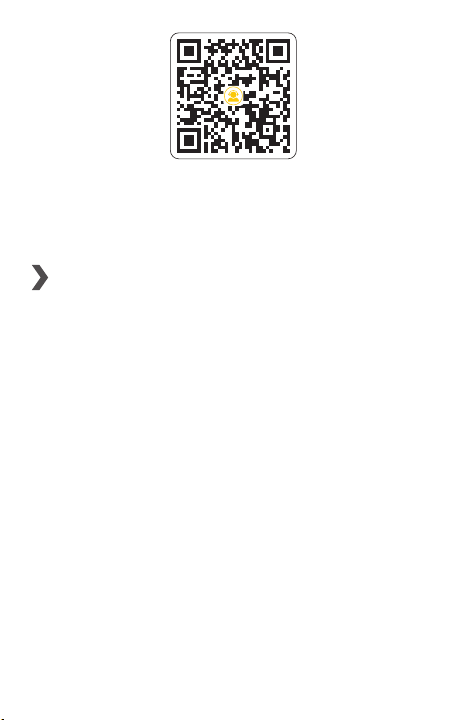
11 Garantiebedingungen
(Wenn Sie nicht wissen, wie man den QR-Code scannt,
verwenden Sie bitte die dritte Methode, um den Kundenseice
zu kontaktieren.)
3. Geben Sie während des Browsens die URL ein:
https://community.dollaix.com/seiceIm/app/dollaix
Lebenslanger technischer Suppo und 12 Monate Garantie
(einschließlich elektronischer Produkte für Schäden, die durch
Material- oder Verarbeitungsfehler verursacht wurden) werden als
Standardseice bereitgestellt. Schäden am Gerät oder an
Komponenten, die durch Missbrauch, nicht autorisiee
Änderungen, Verwendung über den vorgesehenen Zweck hinaus,
Betrieb auf eine in der Anleitung nicht angegebene Weise usw.
verursacht werden, sind von dieser Garantie nicht abgedeckt. Die
Entschädigung für Armaturenbrettschäden, die durch Defekte an
diesem Gerät verursacht wurden, ist auf Reparatur oder Ersatz
beschränkt. übernimmt keine indirekten und zufälligen Verluste.
