INSTRUCTION MaNUal
MOdel #44421
ENGLISH
DIGITAL MICROSCOPE IMAGER

IntroductIon
Congratulations on your purchase of the Celestron Digital Microscope Imager. Your Imager
is a precision optical instrument made of high quality materials to ensure durability and
long life, and designed to give you a lifetime of pleasure with minimal maintenance. It is
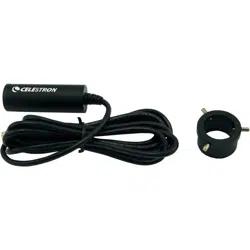
miniature in size – 2.5” (64 mm) long x 0.9” (22 mm) in diameter and weighs just 1.5 oz
(42 g) but powerful in its application with a 2 MP sensor for the digital camera.
This Imager can be used for virtually anything that traditional microscopes are used for:
Hobbyists, Educators, Medical Labs, Industrial Inspection, Engineering Applications,
Teachers, Students, Science Applications, Doctor’s Offices, Police Agencies, Government
Testing, and general use by consumers – except you can view the images on a computer
screen and take snapshots or videos of the images.
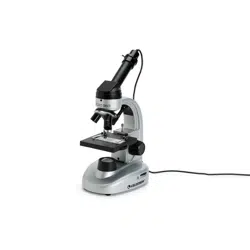
The Digital Microscope Imager will work with virtually any microscope (biological and stereo)
as long as the eyepiece barrels are of the universal sizes of 23 mm and 30 mm or similar.
You replace the eyepiece in the microscope with the Imager.
Before attempting to use your Imager, please read through the instructions to familiarize
yourself with the functions and operations to make usage easier for you.
With the included software, you can observe the magnified images or capture video or take
snapshots with Microsoft Windows XP, Vista, and 7 operating systems. You can also use the
microscope with other image capture software that you may have on your computer. If you
are using a MAC, you can take videos and snapshots but you need image/photo capture
software for MAC. You will also need a CD/DVD drive as well as an open USB port.
Setting Up Your Digital Microscope Imager
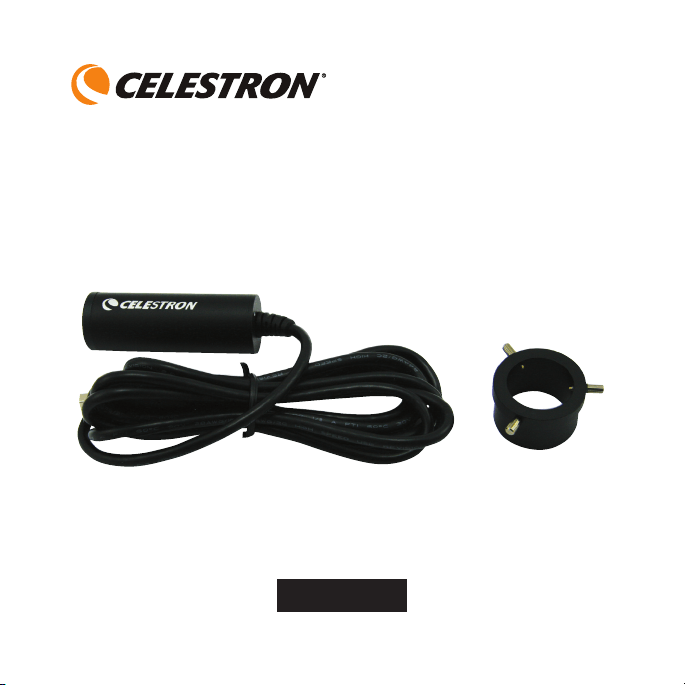
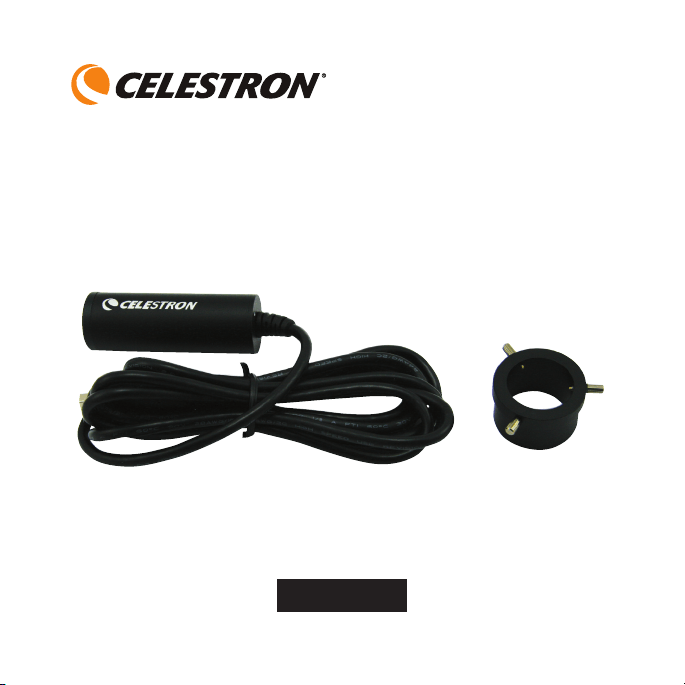
1. Carefully remove the Imager, Adapter, and CD-ROM (Digital Microscope Suite)
from the box and set them on a table, desk, or other flat surface. The USB cable
is permanently attached to the Imager.
2. Remove the plastic bag covering the Imager.
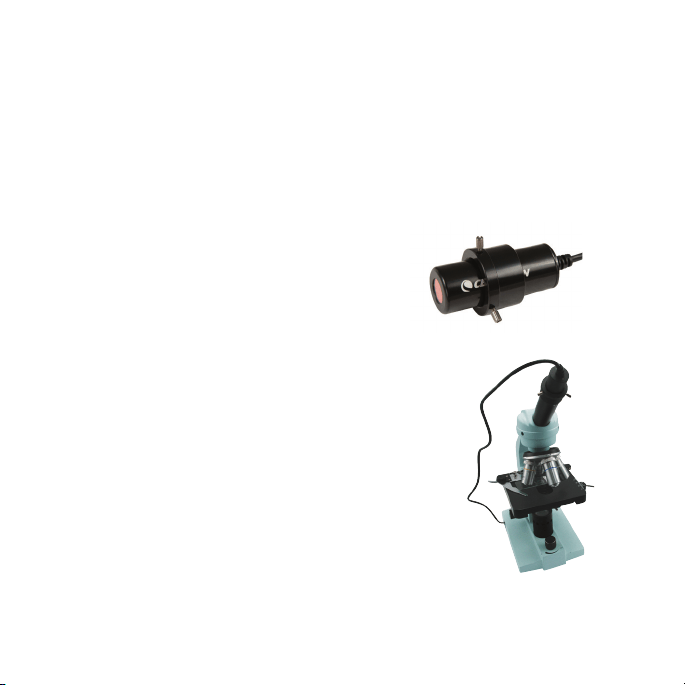
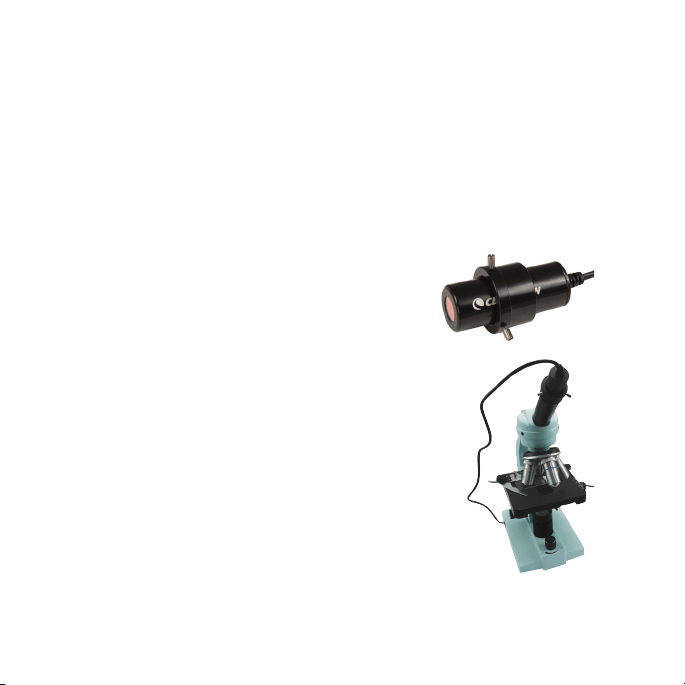
3. The Adapter (image below) will attach to the Imager with three thumbscrews.
First back up the threads from the Adapter so they do not protrude through the
barrel so there is no interference when inserting the Imager and then insert it.
A. The position of the Adapter on the Imager
is not critical but the top of the adapter
(thumbscrew end) should be about 40 mm (1.6”)
from the sensor end for optimal performance
on most microscopes. Tighten the screws.
4. Remove the eyepiece (just one eyepiece if your microscope
uses two eyepieces as with a stereo microscope or binocular
head with a biological microscope).
5. Put the Imager into the eyepiece barrel. It is held in place by
its own weight and this is ok. However, when moving your
microscope with the Imager in the eyepiece barrel, do not
turn the microscope sideways or upside down or the Imager
will fall out.

Using the Imager
Before using your Imager for viewing on your computer screen or imaging, you will have
to ensure the driver is recognized by your computer. Your Imager is a “Plug and Play”
type where the computer should automatically recognize the driver type on Microsoft
Windows XP, Vista and 7 Operating Systems as well as Apple MAC version 10.4.9 and
later Operating Systems.
Plug the USB cable of the Imager into the USB port of your computer. Each computer
system will have slightly different messages. For example, on some Vista OSs when
plugged in the message may say “Installing Device Driver Software” and shortly thereafter
you may see a message “Your Devices Are Ready to Use”. Just follow any instructions
shown on the screen.
You will need to install the Digital Microscope Suite software (on Windows OS) to actually
view and/or image and prior to doing this you will need to unplug the USB cable until the
installation is complete. You can also use other image/photo capture software that you may
have on your Windows system if you desire. To use the Imager with MAC operating systems
you will need to have image/photo capture software on your computer (like a combination of
“iChat” with “Photo Booth”, etc.).
The approximate digital power is 100x (on a monitor of 14” (35 mm) to 30” (75 mm) using
the Imager. The actual power is determined by the digital power using the imager (100x)
times the objective lens power. As an example, if the objective lens being used is 4x, then
the power you will be capturing for snapshots or video will be 400x. If using a 40x objective,
then the power will be 4000x, etc.

Adjusting Light Intensity
Whether using mirror illumination or electrical illumination, you will have to experiment
with how much light will give you the best image. You can also experiment with condensers
and diaphragms (if your microscope has these) for optimum adjustment for obtaining the
best image.
Focusing
You will focus your microscope with the Imager attached the same as you would for
observing. For the best images, make sure the specimen or object is sharply focused.
When changing powers, you will have to refocus.
Rotating the Imager
When you are looking at the image on your computer screen, you can rotate the position
360˚ by rotating the Imager to the position you prefer.
Installing the Digital Microscope Suite (DMS) Software
Your Imager comes with the Digital Microscope Suite CD-ROM which allows you to use it for
visual purposes and for imaging with your computer when using Microsoft Windows OSs.
Before installing the software, remove the USB cable of the Digital Camera from your
computer and do not connect it until the software installation is complete. Insert the CD-
ROM into your CD-ROM drive and it should automatically begin. Messages will appear
(each operating system may show something somewhat different) to guide you through the
installation process.
If the software did not begin automatically, double click on “(My) Computer” and right click
the CD-ROM icon and it should start.
• Youwillsee“FilesCurrentlyontheCD”andnotice“DigitalMicroscopeSuite”as
a folder. Double click on it and then among the choices double click on “Setup”
(InstallShield Setup Launcher).

• Then,theInstallShieldWizardwillappear.Thenselectthedefaultchoices,“Next”,
etc. until “Finish” is seen and click on it.
Your software was properly installed. You will have a desktop icon called “Digital Microscope
Suite” but if not that will be the program you select from your installed programs when you
want to use the digital microscope Imager.
Using the Digital Microscope Suite (DMS) Software
Plug in the USB cable of the Imager to your computer and then start DMS.
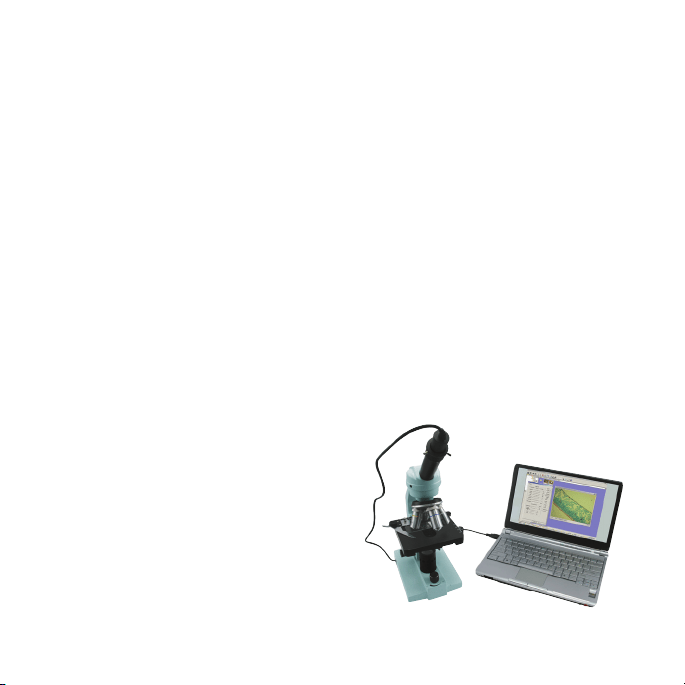
The DMS contains basic image capture and organization for your photos (snapshots)
and videos. Click on the DMS icon to begin.
The software is very intuitive and easy to use.
You can change settings by using File and
Settings – the Video Device should have as
a default “Celestron Microscope Imager”
but if not please change it so the DMS will
function properly.
You can take snapshot images by using the
snapshot button on the microscope (only with
Windows OS) or you can also use the keyboard
by clicking enter on “Capture an Image”.
For videos you need to start/stop on the icon
shown on the screen.
You are now ready to begin your digital adventure!

care, MaIntenance, and Warranty
Your Imager is a precision optical instrument and should be treated with care at all times.
Follow these care and maintenance suggestions and your Imager will need very little
maintenance throughout its lifetime.
• StoretheImagerinadryandcleanplace.
• Beverycarefulifusingyourmicroscopeindirectsunlighttopreventdamagetothe
Imager or your eyes.
• NeverpointtheImagertowardsthesunorthesensorcanbedamagedandceaseworking.
• Cleantheoutsidesurfaceswithamoistcloth.
• Nevercleanopticalsurfaceswithclothorpapertowelsastheycanscratchoptical
surfaces easily.
• Blowoffdustwithacamel’shairbrushorairblowerofftheopticalsurfaces.
• Tocleanngerprintsoffofopticalsurfaces,usealenscleaningagentandlenstissue
available at most photo outlets and when cleaning do not rub in circles as this may cause
sleeks or scratches to occur.
• Neverdisassembleorcleaninternalopticalsurfaces.Thisshouldbedonebyqualied
technicians at the factory or other authorized repair facilities.
• DonotdisassembleortakeaparttheImagerordamagecanoccur.
Warranty
Your Imager has a two year limited warranty. Please see the Celestron website for detailed
information at www.celestron.com.

www.celestron.com
2835ColumbiaStreet•Torrance,CA90503U.S.A.
Telephone:310.328.9560•Fax:310.212.5835
©2012 Celestron
Allrightsreserved.•PrintedinChina•04-12
FCCNote:Thisequipmenthasbeentestedandfoundtocomplywiththelimitsfora
Class B digital device, pursuant to part 15 of the FCC Rules. These limits are designed
to provide reasonable protection against harmful interference in a residential installation.
This equipment generates, uses, and can radiate radio frequency energy and, if not
installed and used in accordance with the instructions, may cause harmful interference to
radio communications. However, there is no guarantee that interference will not occur in a
particular installation. If this equipment does cause harmful interference to radio or television
reception, which can be determined by turning the equipment off and on, the user is
encouraged to try to correct the interference by one or more of the following measures:
• Reorientorrelocatethereceivingantenna.
• Increasetheseparationbetweentheequipmentandreceiver.
• Connecttheequipmentintoanoutletonacircuitdifferentfromthattowhichthe
receiver is connected.
• Consultthedealeroranexperiencedradio/TVtechnicianforhelp.
This product is designed and intended for use by those 14 years of age and older.
Product design and specifications are subject to change without prior notification.

Modèle n°44421
FRANÇAIS
GUIDE DE L’UTILISATEUR
IMAGEUR NUMÉRIQUE POUR
MICROSCOPE

IntroductIon
Nous vous félicitons d’avoir fait l’acquisition d’un imageur numérique pour microscope
Celestron ! Votre imageur est un instrument de précision optique fabriqué à partir de
matériaux d’excellente qualité pour lui assurer une grande durabilité et longévité. Il est
conçu pour vous donner une vie entière de satisfaction avec un entretien minimum. C’est un
appareil miniature – 64 mm (2,5 po) de long x 22 mm (0,9 po) de diamètre qui ne pèse que
42 g (1,5 oz), mais très performant dans ses applications avec un capteur 2MP pour l’appareil
photo numérique.
Cet imageur permet pratiquement toutes les utilisations d’un microscope traditionnel. Il
convient aux amateurs, aux éducateurs, laboratoires médicaux, inspections industrielles,
applications d’ingénierie, enseignants, étudiants, applications scientifiques, cabinets
médicaux, services de police, tests gouvernementaux ainsi que pour une utilisation à
caractère général par les consommateurs, à cette différence que les images sont visibles sur
un écran informatique et qu’il vous est possible de faire des clichés ou des vidéos de ces
images.
L’imageur pour microscope numérique fonctionne avec pour ainsi dire n’importe quel
microscope (biologique et stéréo) tant que les barillets des oculaires sont de dimensions
universelles, soit 23 mm et 30 mm ou similaires. Vous pouvez remplacer l’oculaire du
microscope par l’imageur.
Avant de vous servir de votre imageur, veuillez lire attentivement le mode d’emploi afin
de vous familiariser avec ses différentes fonctions et son mode opérationnel pour une plus
grande facilité d’utilisation.
Grâce au logiciel inclus, vous pouvez observer des images grossies ou encore capturer
des vidéos ou prendre des photos avec les systèmes d’exploitation Microsoft Windows XP,
Vista et 7. Vous pouvez également utiliser le microscope avec les autres logiciels de capture
d’images installés sur votre ordinateur. Si vous êtes sur MAC, il vous est possible de faire
des vidéos et de prendre des photos mais vous devez pour cela installer un logiciel de
capture d’image/photo pour MAC. Il vous faut encore un lecteur CD/DVD ainsi qu’un port
USB ouvert.

Configuration de votre imageur microscope numérique
1. Retirez délicatement l’imageur, l’adaptateur et le CD-ROM (suite pour microscope
numérique) de la boîte et installez-les sur une table, un bureau ou toute autre surface
plane. Le câble USB est raccordé de manière fixe à l’imageur.
2. Retirez l’emballage plastique protégeant l’imageur.
3. L’adaptateur (image de droite) se fixe à l’imageur à l’aide de trois vis de serrage.
Tout d’abord, rentrez le filetage de l’adaptateur pour qu’il ne dépasse pas dans le
barillet et qu’il ne gêne pas l’introduction de l’imageur, puis insérer l’imageur.
A. Bien que la position de l’adaptateur sur l’imageur
n’ait pas trop d’importance, le dessus de
l’adaptateur (extrémité de la vis de serrage) doit
se situer à environ 40 mm (1,6 po) de l’extrémité
du capteur sur la plupart des microscopes pour
en assurer la performance optique. Serrez les vis.
4. Retirez l’oculaire (un seul oculaire si votre microscope
est équipé de deux oculaires comme dans le cas d’un
microscope stéréo ou d’une tête binoculaire avec un
microscope biologique).
5. Mettez l’imageur dans le barillet de l’oculaire. Son propre
poids lui permettra d’être maintenu en position et ceci est
normal. Toutefois, si vous déplacez le microscope alors
que l’imageur est dans le barillet de l’oculaire, ne penchez
pas le microscope sur le côté et ne le renversez pas pour
ne pas faire tomber l’imageur.

Utilisation de l’imageur
Avant d’utiliser votre microscope pour observer des images sur l’écran de votre ordinateur
ou pour de l’imagerie, vous devez vous assurer que le pilote est reconnu par votre
ordinateur. Votre imageur est un appareil de type « Plug and Play » (prêt-à-tourner) et
l’ordinateur détectera automatiquement son pilote avec les systèmes d’exploitation
Windows XP, Vista et 7 de même que sur Apple MAC 10.4.9 et versions ultérieures.
Branchez le câble USB de l’imageur dans le port USB de votre ordinateur. Chaque système
informatique présente des messages légèrement différents. Par exemple, sur certains
systèmes d’exploitation Vista, le message obtenu lors du raccordement d’un nouveau
périphérique est « Installation du pilote en cours » et tout de suite après, le message « Vos
périphériques sont prêts à l’emploi » s’affiche. Il suffit simplement de suivre les instructions
à l’écran.
Vous devrez installer le logiciel « Digital Microscope suite » (suite pour microscope
numérique) (sur système d’exploitation Windows) pour être en mesure d’afficher et/ou
d’acquérir des images. Auparavant, il vous faudra débrancher le câble USB jusqu’à la fin de
l’installation. Si vous le souhaitez, vous pouvez également utiliser le microscope avec les
logiciels de capture d’image/photo déjà installés sous votre système Windows. Pour utiliser
l’imageur sur des systèmes d’exploitation MAC, votre ordinateur doit être équipé d’un
logiciel de capture d’image/photo (par exemple, une combinaison de « iChat » avec « Photo
Booth », etc.).
La puissance numérique approximative est de 100x (sur un écran de 14” (35 mm) à 30” (75
mm) en utilisant l’imageur. La puissance réelle est déterminée par la puissance numérique
en utilisant l’imageur (100x) fois la puissance de l’objectif. A titre d’exemple, si l’objectif
utilisé est 4x, alors la puissance utilisée pour les clichés ou vidéo sera de 400x. Si vous
utilisez un objectif 40x, alors la puissance sera de 4 000x, etc.

Réglage de l’intensité lumineuse
Que l’on utilise l’éclairage du miroir ou un éclairage électrique, il est nécessaire
d’expérimenter avec la quantité de lumière nécessaire pour obtenir la meilleure image
possible. Vous pouvez également expérimenter avec des condenseurs et des diaphragmes
(si votre microscope en est équipé) pour un réglage optimum permettant d’obtenir la
meilleure image.
Mise au point
Vous ferez la mise au point de votre microscope avec l’imageur fixé dessus de la même
manière que si vous observiez. Pour obtenir des images de la meilleure qualité possible,
veillez à ce que l’échantillon ou l’objet soit parfaitement net. Vous devez refaire la mise au
point de l’objet si vous modifiez le grossissement.
Rotation de l’imageur
Lorsque vous observez l’image sur l’écran de votre ordinateur, vous pouvez changer sa
position en effectuant une rotation de l’imageur sur la position recherchée.
Installation du logiciel DMS (suite pour microscope numérique)
Votre imageur est livré avec le CD-ROM « Digital Microscope Suite » (Suite pour microscope
numérique) qui vous permet d’utiliser l’instrument à des fins d’observation et d’imagerie sur
votre ordinateur s’il est équipé d’un système d’exploitation Microsoft Windows.
Avant d’installer le logiciel, retirez le câble USB de l’appareil photo numérique de votre
ordinateur et attendez que l’installation du logiciel soit terminée pour le rebrancher. Insérez
le CD-ROM dans votre lecteur de CD-ROM et il devrait se lancer automatiquement.
Des messages s’affichent (ils peuvent être sensiblement différents selon les systèmes
d’exploitation) pour vous guider pendant le processus d’installation.
Si le logiciel ne se lance pas automatiquement, faites un double clic sur « Poste de travail »
et un clic droit sur l’icône du CD-ROM. Il devrait alors démarrer.
• Sous«FilesCurrentlyontheCD»(FichiersactuellementsurleCD),vousremarquerez
le dossier « Digital Microscope Suite ». Double-cliquez dessus, puis sur « Setup »
(Installation) parmi les choix proposés (InstallShield Setup Launcher).
• Ensuite,l’assistantd’installationInstallShieldWizards’afche.Sélectionnezles
paramètrespardéfaut,«Next»(Suivant),etc.jusqu’àceque«Finish»(Terminer)
s’affiche, puis cliquez dessus.
Votre logiciel a été correctement installé. Une icône intitulée « Digital Microscope Suite »
(Suite pour microscope numérique) sera installée sur votre bureau. Si vous ne trouvez pas
cette icône, il vous suffit de sélectionner le programme parmi ceux installés lorsque vous
voulez utiliser l’imageur du microscope numérique.
Your software was properly installed. You will have a desktop icon called “Digital Microscope
Suite” but if not that will be the program you select from your installed programs when you
want to use the digital microscope Imager.
Votre logiciel a été correctement installé. Une icône intitulée « Digital Microscope Suite »
(Suite pour microscope numérique) sera installée sur votre bureau. Si vous ne trouvez pas
cette icône, il vous suffit de sélectionner le programme parmi ceux installés lorsque vous
voulez utiliser l’imageur du microscope numérique.
Utilisation du logiciel DMS (Suite pour microscope numérique)
Branchez le câble USB de l’imageur dans votre ordinateur puis lancez la suite DMS.
La suite DMS comporte les fonctions de capture
d’image et l’organisation de base pour vos photos
(clichés) et vidéos. Cliquez sur l’icône DMS
pour commencer.
Le logiciel est particulièrement intuitif et facile à
utiliser. Vous pouvez changer les paramètres en
allantsous«File»(Fichier)puis«Settings»
(Paramètres) – Le dispositif vidéo devrait indiquer
par défaut « Celestron Microscope Imager ». Dans
le cas contraire, veuillez le modifier pour assurer le
bon fonctionnement de la suite DMS.

Vous pouvez maintenant vous lancer dans votre aventure numérique !
EntrEtIEn, nEttoyagE Et garantIE
Votre imageur est un instrument de précision optique qu’il convient de toujours manipuler
avec soin. Si vous respectez ces conseils de nettoyage et d’entretien, votre imageur ne
nécessitera qu’un entretien minimum pendant toute sa durée de vie.
• Rangezl’imageurdansunlieupropreetsec.
• SivousutilisezvotremicroscopesouslalumièredirecteduSoleil,faitestrèsattention
à ne pas endommager l’imageur ni à vous abîmer les yeux.
• N’orientezjamaisl’imageurendirectiondusoleilsouspeined’endommagerlecapteur
et de l’empêcher de fonctionner.
• Nettoyezlessurfacesexternesavecunchiffonhumide.
• Nenettoyezjamaislessurfacesoptiquesavecdeschiffonsouserviettesenpapierqui
pourraient les rayer facilement.
• Éliminezlapoussièredessurfacesoptiquesavecunebrosseenpoilsdechameauou
une buse de pulvérisation.
• Pouréliminerlesempreintesdessurfacesoptiques,utilisezunagentnettoyantpour
objectifs et un chiffon spécial disponibles dans la plupart des magasins de photo, et
ne faites pas de cercles pour éviter les filandres ou rayures.
• Nejamaisdémonterninettoyerlessurfacesoptiquesinternes.Cetteprocéduredevrai
t être confiée à des techniciens qualifiés en usine ou à des centres de réparations agréés.
• Nepasdémonterl’imageurpournepasrisquerdel’endommager.
garantIE
Votre imageur bénéficie d’une garantie limitée de deux ans. Veuillez consulter le site web
Celestron pour de plus amples informations sur www.celestron.com.
Vous pouvez prendre des clichés à l’aide du bouton prévu à cet effet sur le microscope
(uniquementavecleSEWindows)ouutiliserleclavieretcliquersur«CaptureanImage»
(Capturer une image). Pour les vidéos, il vous faut utiliser la fonction « start/stop » (marche/
arrêt) de l’icône qui apparaît sur l’écran.

www.celestron.com
2835ColumbiaStreet•Torrance,CA90503U.S.A.
Téléphone:310.328.9560•Fax:310.212.5835
©2012 Celestron
Tousdroitsréservés.•ImpriméenChine•04-12
RemarqueFCC:Cetéquipementaététestéettrouvéconformeauxlimitespourundispositif
numériquedeclasseB,conformémentàlaPartie15desrèglementsdelaFCC.Ceslimitesvisent
à protéger convenablement les particuliers contre les interférences nuisibles dans une installation
résidentielle. Cet équipement génère et peut émettre des fréquences radio et, s’il n’est pas installé
et utilisé conformément aux instructions du manuel, peut causer des interférences nuisibles aux
communications radio. Toutefois, il n’existe aucune garantie contre des interférences se produisant
dans le cadre d’une installation particulière. Si l’équipement engendre des interférences nuisant à
la réception radio ou télévisuelle (ce qui peut être déterminé en le mettant hors tension, puis en
le remettant sous tension), vous êtes encouragé à tenter d’y remédier en ayant recours à l’une des
mesures suivantes:
• Réorienteroudéplacerl’antenneréceptrice.
• Augmenterlaséparationentrel’équipementetlerécepteur.
• Branchezl’appareilàlaprisesecteurd’uncircuitdifférentdeceluisurlequellerécepteur
est branché.
• Demandezl’assistancedevotrerevendeuroucelled’untechnicienradio/TV.
Ce produit est conçu et destiné pour les personnes de 14 ans et plus.
La conception des produits et les spécifications sont sujettes à modification sans notification préalable.
MANUAL DE INSTRUCCIONES
MODELO Nº44421
ESPAÑOL
REPRODUCTOR DE IMÁGENES
DIGITAL PARA MICROSCOPIOS
DIGITAL MICROSCOPE IMAGER

IntroduccIón
Le felicitamos por la compra de su reproductor de imágenes digital de Celestron para
microscopios. Su reproductor de imágenes es un instrumento óptico de precisión fabricado
con materiales de gran calidad para asegurar durabilidad, y está diseñado para ofrecerle
gran entretenimiento con un mantenimiento mínimo. Su tamaño es minúsculo: 64 mm de
largo x 22 mm de diámetro; pesa sólo 42 g, sin embargo, es muy potente en su aplicación
con un sensor de 2MP para la cámara digital.
Este reproductor de imágenes se puede utilizar con el mismo fin que cualquiera de los
tradicionales: aficiones, educadores, laboratorios médicos, inspecciones industriales,
aplicaciones de ingeniería, profesores, estudiantes, aplicaciones científicas, consultas
médicas, departamentos de policía, pruebas realizadas por administraciones públicas, y
uso general por parte de consumidores, excepto que se pueden ver las imágenes en una
pantalla de ordenador y tomar fotos o vídeos de las imágenes.
El reproductor de imágenes digital para microscopios funcionará con casi todos los
microscopios (biológicos y estéreo) mientras que los tambores oculares sean del tamaño
universal de 23 y 30 mm ó similar. Reemplace el ocular en el microscopio con el reproductor
de imágenes.
Antes de intentar usar su reproductor de imágenes, lea todas las instrucciones para
familiarizarse con las funciones y operaciones a fin de hacer más fácil el uso del mismo.
Con el software que se incluye, podrá observar las imágenes aumentadas u obtener vídeos o
fotos con los sistemas operativos Windows XP, Vista y 7 de Microsoft. También puede utilizar
el microscopio con otro software de captura de imágenes que ya tenga en su ordenador. Si
está utilizando un MAC, puede obtener vídeos y fotos pero necesita el software apropiado
para este tipo de ordenador. También deberá tener una unidad de CD/DVD y un puerto
USB abierto.
Configuración de la captura de su microscopio digital
1. Saque con cuidado el reproductor de imágenes, adaptador y CD-ROM (Digital
Microscope Suite) de la caja y póngalos en una mesa, en un escritorio o en otra superficie
plana. El cable USB está conectado permanentemente al reproductor de imágenes.
2. Retire la bolsa de plástico que cubre el reproductor de imágenes.
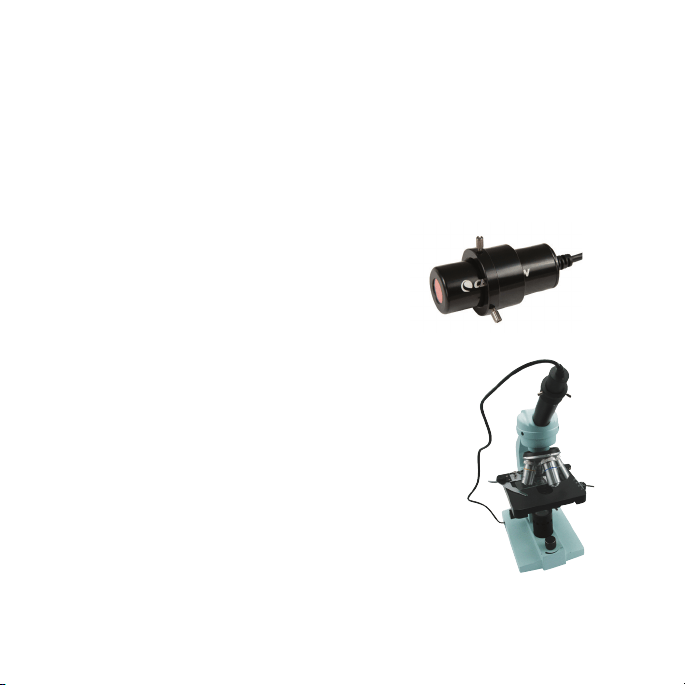
3. El adaptador (imagen a la derecha) se conecta al reproductor de imágenes utilizando tres
tornillos. Primero, retraiga los hilos del adaptador de forma que no sobresalgan a través
del tambor y así insertar con facilidad el reproductor de imágenes.
A. La posición del adaptador en el reproductor de
imágenes no es fundamental, pero la parte superior
del mismo (el extremo con los tornillos) deberá estar
a una distancia aproximada de 40 mm del extremo
del sensor para que funcione de forma óptima en la
mayoría de los microscopios. Apretar los tornillos
4. Retirar el ocular (sólo uno si su microscopio utiliza dos
como con un microscopio estéreo o cabezal binocular
con un microscopio biológico).
5. Coloque el reproductor de imágenes en el tambor del ocular.
Se fija en su lugar con su propio peso. No obstante, cuando
mueva su microscopio con el reproductor de imágenes en el
tambor del ocular, no lo gire hacia los laterales, o hacia arriba
o bajo, porque se caerá.

Uso del capturador
Antes de utilizar su reproductor de imágenes para la visualización en la pantalla del
ordenador o para obtener imágenes, tendrá que asegurarse de que el controlador es
reconocido por su ordenador. Su reproductor de imágenes es de tipo Plug and Play
(enchufar y reproducir) y el ordenador deberá reconocer automáticamente el tipo de
controlador, tanto en los sistemas operativos Windows XP, Vista y 7 como en Apple MAC
versión 10.4.9 o posterior.
Enchufe el cable USB del reproductor de imágenes en el puerto USB de su ordenador.
Cada sistema informático tendrá un mensaje ligeramente diferente. Por ejemplo, en algunos
sistemas operativos Vista, al conectarse, el mensaje podría decir Installing Device Driver
Software (instalando software del controlador del dispositivo) y a continuación podría ver el
mensaje Your Devices Are Ready to Use (ya puede utilizar sus dispositivos). Simplemente
siga las instrucciones que se muestran en la pantalla.
Tendrá que instalar el software Digital Microscope Suite (en Windows) para poder ver u
obtener imágenes, y antes de hacer esto tendrá que desenchufar el cable USB hasta que la
instalación se haya finalizado. También puede utilizar el software de imágenes y fotos que
tenga en su sistema Windows si así lo desea. Para utilizar el reproductor de imágenes con
los sistemas operativos MAC tendrá que tener el software de imágenes y fotos apropiado en
su ordenador (como una combinación de “iChat” con “Photo Booth”, etc.).
La potencia digital aproximada es de 100x (en un monitor de 14” (35mm) hasta 30” (75mm)
usando el capturador. La potencia real se determina con la potencia digital usando el
capturador (100x) multiplicada por la potencia de la lente del objetivo. Como ejemplo, si la
lente del objetivo usada es de 4x, la potencia que capturará para imágenes o video será de
400x. Si usa un objetivo de 40x, la potencia será de 4000x, etc.

Ajuste de la intensidad de la luz
Bien utilice iluminación por espejos o eléctrica, tendrá que comprobar cuánta luz le permite
obtener la mejor imagen. También puede experimentar con condensadores y diafragmas
(si su microscopio los incluye) para conseguir un ajuste óptimo en la obtención de la mejor
imagen.
Enfoque
Para enfocar su microscopio con el reproductor de imágenes conectado lo hará de la misma
forma que para observar. Para obtener las mejores imágenes, asegúrese de que la muestra
o el objeto está bien enfocado. Al cambiar de potencia tendrá que reenfocar.
Rotación del reproductor de imágenes
Cuando mire a la imagen en la pantalla de su ordenador, podrá rotar su posición al rotar el
reproductor de imágenes a la posición que prefiera.
Instalación del software Digital Microscope Suite (DMS)
Su reproductor de imágenes viene con un CD-ROM del Digital Microscope Suite que le
permite utilizarlo para visualizar y obtener imágenes con su ordenador al utilizar los sistemas
operativos Windows de Microsoft.
Antes de instalar el software, extraiga de su ordenador el cable USB de la cámara digital
y no lo conecte hasta que la instalación del software se haya completado. Introduzca el
CD-ROM en la unidad de disco de su ordenador; el CD-ROM comenzará automáticamente.
Aparecerán mensajes (cada sistema operativo puede mostrar algo diferente) para guiarle
durante el proceso de instalación.
Si el software no comienza automáticamente, haga doble clic en Mi PC y con el botón
derecho del ratón haga clic en el icono CD-ROM para iniciarlo.
• Podráver“ArchivosqueestánactualmenteenelCD”yobservaráque“Digital
Microscope Suite” es una carpeta. Haga doble clic en la carpeta y a continuación seleccione
con otro doble clic “Setup” (InstallShield Setup Launcher).

• AcontinuaciónapareceráelasistentedeInstallShield.Acontinuaciónseleccionelas
opciones predeterminadas (tales como Siguiente) hasta llegar a Terminar.
Su software se instaló correctamente. En el escritorio tendrá un icono llamado “Digital
Microscope Suite”, pero si no es así, ése será el nombre del programa que tendrá que
seleccionar en los programas instalados cuando desee utilizar el reproductor de imágenes
digital para microscopios.
Uso del software Digital Microscope Suite (DMS)
Enchufe el cable USB del reproductor de imágenes a su ordenador y después inicie el
software DMS.
El DMS contiene obtención y organización básicas de imágenes para sus fotos y vídeos.
Haga clic en el icono de DMS para comenzar.
El software es muy intuitivo y fácil de utilizar.
Puede cambiar los valores de configuración
utilizando “File” (archivo) y “Settings”
(configuración); el dispositivo de vídeo deberá
tener como valor predeterminado “Celestron
Digital Imager” (reproductor de imágenes
digital de Celestron), pero si no es así,
cámbielo para que el software DMS funcione
de forma apropiada.
Puede obtener fotos utilizando el botón de
fotos en el microscopio (sólo con Windows)
o también puede utilizar el teclado al hacer
clic en entrar en “Capture an Image” (capturar una imagen). Para vídeos, tiene que iniciar e
interrumpir en el icono que se muestra en la pantalla.
¡Ya puede comenzar su aventura digital!

cuIdado, mantenImIento y garantía
Su reproductor de imágenes es un instrumento óptico de precisión y debe tratarse siempre
con cuidado. Siga estas sugerencias de cuidado y mantenimiento y su reproductor de
imágenes necesitará muy poco mantenimiento durante toda su vida útil.
• Guardeelreproductordeimágenesenunlugarlimpioyseco.
• Tengamuchocuidadosiusaelmicroscopiobajolaluzdirectadelsolparaevitardaños
en el reproductor de imágenes o en los ojos.
• Nuncaapunteelreproductordeimágeneshaciaelsol,yaqueelsensorpuededañarse
y dejar de funcionar.
• Limpielassuperciesexterioresconunpañohúmedo.
• Nuncalimpielassuperciesópticasconunpañonicontoallitasdepapelyaquepueden
rayar fácilmente las superficies ópticas.
• Limpieelpolvodelassuperciesópticasconunabrochadepelodecamellooconun
soplador de aire.
• Paralimpiarlashuellasdelassuperciesópticas,useunlimpiadordelentesytejidopara
limpiar las lentes, que podrá encontrar en la mayoría de las tiendas de fotografía y
cuando limpie estas superficies no frote en círculo ya que esto podría causar ralladuras.
• Nuncadesmontenilimpielassuperciesópticasinternas.Estodebeserrealizadopor
técnicos calificados en la fábrica u otros centros de reparación autorizados.
• Nodesensambleodesarmeelreproductordeimágenes,yaquelopuededañar.
garantía
Su reproductor de imágenes tiene una garantía limitada de dos años. Para obtener
información detallada, vea el sitio Web de Celestron: www.celestron.com

www.celestron.com
2835ColumbiaStreet•Torrance,CA90503U.S.A.
Teléfono:310.328.9560•Fax:310.212.5835
©2012 Celestron
Todoslosderechosreservados.•ImpresoenChina•04-12
Notas FCC: Este equipo ha sido probado y cumple con las limitaciones de los dispositivos digitales
de Clase B, según el Apartado 15 de las normas FCC. Estas limitaciones se han diseñado para
proporcionar una protección razonable contra interferencias dañinas en una instalación doméstica.
Este equipo genera, utiliza y puede emitir energía de radiofrecuencia y, si no se instala y utiliza
según las instrucciones, puede provocar interferencias dañinas a las comunicaciones por radio. Sin
embargo, no existen garantías de que no se produzcan interferencias en una instalación concreta.
Si este equipo crea interferencias perjudiciales para la recepción de radio o televisión, lo que puede
determinarse apagando y encendiendo el equipo, se recomienda al usuario intentar corregir las
interferencias con una o más de las medidas siguientes:
• Reorienteorecoloquelaantenareceptora.
• Aumentelaseparaciónentreelequipoyelreceptor.
• Conecteelequipoaunatomadecorrienteocircuitodistintodeaquélalqueesté
conectado el receptor.
• Consulteconelvendedorountécnicoderadio/TVexperimentadoparaobtenerayuda.
Este producto está diseñado y pretendido para personas de 14 o más años de edad.
El diseño y las especificaciones del producto están sujetos a cambios sin previo aviso

ModeLL 44421
DEUTSCH
BedIeNUNGSANLeITUNG
DIGITALMIKROSKOP-IMAGER

Einführung
Herzlichen Glückwunsch zu Ihrem Kauf des Celestron Digitalmikroskop-Imagers. Ihr Imager
ist ein optisches Präzisionsinstrument, das aus hochwertigen Materialien besteht, um
Haltbarkeit und eine lange Lebensdauer zu gewährleisten. Es wurde entwickelt, um Ihnen
mit minimalen Wartungsanforderungen viele Jahre Freude zu bereiten. Das Instrument ist
von kleinster Größe – 64 mm (2,5 Zoll) Länge x 22 mm (0,9 Zoll) Durchmesser – und wiegt
nur 42 g (1,5 oz.), ist jedoch leistungsstark bei Anwendung mit einem 2-MP-Sensor für die
Digitalkamera.
Dieser Imager kann für praktisch alle Anwendungen traditioneller Mikroskope
verwendet werden: Amateure, Pädagogen, medizinische Labors, Industriekontrollen,
technische Anwendungen, Lehrer, Schüler, wissenschaftliche Anwendungen, Arztpraxen,
Polizeibehörden, Behördentests und allgemeine Verwendung von Verbrauchern – und
die Bilder können auf einem Computerbildschirm angezeigt werden und es können
Schnappschüsse oder Videoaufnahmen der Bilder gemacht werden.
Der Digitalmikroskop-Imager ist mit praktisch allen Mikroskopen (biologische und
Stereomikroskope) kompatibel, solange die Okularsteckhülsen die Universalgrößen 23 mm
und 30 mm o.ä. haben. Das Okular am Mikroskop wird durch den Imager ersetzt.
Lesen Sie diese Anleitung durch, bevor Sie versuchen, den Imager zu benutzen, um sich
mit den Funktionen und Arbeitsabläufen vertraut zu machen. Es erleichtert Ihnen die
Anwendung.
Die im Lieferumfang enthaltene Software ermöglicht Ihnen die Beobachtung der
vergrößerten Bilder oder Videoaufnahmen und Schnappschüsse mit den Betriebssystemen
Microsoft Windows XP, Vista und 7. Das Mikroskop kann auch mit anderer
Bilderfassungssoftware, die Sie möglicherweise auf Ihrem Computer installiert haben,
verwendet werden. Wenn Sie mit einem MAC arbeiten, können Sie Videoaufnahmen und
Schnappschüsse machen, aber Sie benötigen Bild-/Fotoerfassungssoftware für MAC.
Sie benötigen auch ein CD/DVD-Laufwerk und einen freien USB-Anschluss.
So richten Sie Ihren digitalen Mikroskop-Bildgeber ein
1. Nehmen Sie den Imager, Adapter und die CD-ROM (Digital Microsope Suite) vorsichtig
aus dem Karton und stellen Sie sie auf einen Tisch, Schreibtisch oder eine andere flache
Oberfläche. Das USB-Kabel ist fest mit dem Imager verbunden.
2. Entfernen Sie den Plastikbeutel, mit dem der Imager geschützt ist.
3. Der Adapter (siehe Bild rechts) wird mit drei Daumenschrauben am Imager angebracht.
Ziehen Sie zuerst die Gewinde aus dem Adapter, so dass sie nicht durch die Steckhülse
vorstehen und das Einstecken des Imagers behindern. Stecken Sie dann den Imager ein.
A. Die Position des Adapters am Imager ist unerheblich,
aber die Oberseite des Adapters
(Daumenschrauben-Ende) sollte ca. 40 mm (1,6 Zoll)
vom Sensorende entfernt sein, um eine optimale
Leistung bei den meisten Mikroskopen zu erzielen.
Ziehen Sie die Schrauben fest.
4. Enfernen Sie das Okular (nur ein Okular, wenn Ihr
Mikroskop zwei Okulare verwendet, wie z.B. ein
Stereomikroskop oder einen Binokularkopf bei
biologischen Mikroskopen).
5. Stecken Sie den Imager in die Steckhülse des Okulars.
Es wird durch sein eigenes Gewicht festgehalten. Das ist in
Ordnung. Sie dürfen jedoch bei einer Bewegung des
Mikroskops mit dem Imager in der Okularsteckhülse das
Mikroskop nicht auf die Seite drehen oder auf den Kopf
stellen, da sonst der Imager herausfallen würde.

So verwenden Sie den Bildgeber
Vor der Verwendung Ihres Imagers zur Betrachtung auf Ihrem Computerbildschirm oder für
Aufnahmen müssen Sie zuerst sicherstellen, dass der Treiber vom Computer erkannt wird.
Ihr Imager ist vom „Plug-and-Play“-Typ, d.h. der Computer sollte den Treibertyp automatisch
auf den Betriebssystemen Microsoft Windows XP, Vista und 7 sowie Apple MAC Version
10.4.9 und höheren Betriebssystemen erkennen.
Schließen Sie das USB-Kabel des Imagers am USB-Anschluss des Computers an. Die
verschiedenen Computersysteme zeigen etwas andere Meldungen an. Zum Beispiel
erscheint bei manchen Vista-Betriebssystemen nach dem Anschluss der Kamera die Meldung
„Installing Device Driver Software“ (Gerätetreiber-Software wird installiert), kurz darauf
gefolgt von „Your Devices Are Ready to Use“ (Ihre Geräte sind betriebsbereit). Befolgen Sie
einfach die Anweisungen auf dem Bildschirm.
Sie müssen die Digital Microscope Suite-Software (Windows-Betriebssystem) installieren, um
Betrachtungen und/oder Aufnahmen vornehmen zu können. Vorher muss das USB-Kabel
abgezogen werden, bis die Installation beendet ist. Sie können, wenn Sie es wünschen,
auch andere Bild-/Fotoerfassungssoftware verwenden, die Sie auf Ihrem Windows-System
haben. Um den Imager mit MAC-Betriebssystemen verwenden zu können, müssen Sie
Bild-/Fotoerfassungssoftware auf Ihrem Computer haben (z.B. Kombination von „iChat“ mit
„PhotoBooth“ etc.).
Die ungefähre digitale Leistung bei der Verwendung des Bildgebers beträgt 100-fach (bei
einem Monitor von 14 Zoll (35 mm) bis 30 Zoll (75 mm)). Die tatsächliche Leistung wird durch
die vom Bildgeber verwendete digitale Leistung (100-fach) mal der Objektivlinsenleistung
bestimmt. Wenn die verwendete Objektivlinse beispielsweise 4-fach beträgt, benötigen Sie
zum Erstellen von Schnappschüssen oder Videos eine 400-fache Leistung. Wird ein 40-fach-
Objektiv verwendet, beträgt die Leistung 4000-fach etc.

Einstellung der Lichtintensität
Gleichgültig ob Sie Spiegelbeleuchtung oder elektrische Beleuchtung verwenden, Sie
werden experimentieren müssen, um zu sehen, wie viel Licht Ihnen das beste Bild verschafft.
Sie können auch mit Kondensoren und Diaphragmen (Blenden) experimentieren (wenn
Ihr Mikroskop mit diesen ausgestattet ist), um die beste Einstellung zur Erzielung eines
optimalen Bildes zu erhalten.
Fokussierung
Sie fokussieren Ihr Mikroskop mit aufgesetztem Imager genau so, wie Sie es zur Betrachtung
fokussieren würden. Stellen Sie sicher, um optimale Bilder zu erhalten, dass die Probe
oder das Objekt scharf eingestellt ist. Bei Änderung der Vergrößerung müssen Sie neu
fokussieren.
Drehen des Imagers
Wenn Sie das Bild auf Ihrem Computerbildschirm ansehen, können Sie die Position rotieren,
indem Sie den Imager in die bevorzugte Position drehen.
Installation der Digital Microscope Suite (DMS)-Software
Im Lieferumfang des Imagers ist die Digital Microscope Suite-CD-ROM enthalten. Sie
ermöglicht die Verwendung für visuelle Anwendungen und Darstellung/Aufnahmen auf dem
Computer bei Verwendung von Microsoft Windows-Betriebssystemen.
Nehmen Sie vor der Installation der Software das USB-Kabel der Digitalkamera vom
Computer ab und schließen Sie es erst dann wieder an, wenn die Software-Installation
beendet ist. Legen Sie die CD-ROM im CD-ROM-Laufwerk ein. Der Installationsprozess
sollte automatisch beginnen. Um Sie durch das Installationsverfahren zu führen, werden
Meldungen eingeblendet (diese können je nach Betriebssystem etwas abweichen).
Wenn die Software nicht automatisch gestartet wird, doppelklicken Sie auf „(My) Computer“
(Arbeitsplatz) und klicken dann mit der rechten Maustaste auf das CD-ROM-Symbol. Dann
sollte sie gestartet werden.

• Siesehendann„FilesCurrentlyontheCD“(AktuellaufderCDbendlicheDateien)
und „Digital Microscope Suite“ als Ordner. Doppelklicken Sie zuerst darauf und dann
unter den Auswahlmöglichkeiten auf „Setup“ (InstallShield Setup Launcher).
• DannerscheintderInstallShield-Assistent.WählenSiedanndieStandardoptionen,
„Next“ (Weiter) etc., bis „Finish“ (Fertig stellen) erscheint. Klicken Sie darauf.
Die Software wurde jetzt richtig installiert. Sie haben jetzt das Desktop-Symbol „Digital
Microscope Suite“. Wenn nicht, wählen Sie das Programm mit diesem Namen unter Ihren
installierten Programmen aus, wenn Sie den Digitalmikroskop-Imager verwenden wollen.
Verwendung der Digital Microscope Suite (DMS)-Software
Schließen Sie das USB-Kabel des Imagers am
Computer an und starten Sie dann DMS.
DMS enthält die grundlegende Bilderfassung
und Organisation für Ihre Fotos (Schnappschüsse)
und Videos. Klicken Sie auf das DMS-Symbol,
um zu beginnen.
Die Software ist sehr intuitiv und
benutzerfreundlich. Sie können die
Einstellungen unter „File“ (Datei) und
„Settings“ (Einstellungen) ändern. Für das
„Video Device“ (Videogerät) sollte
standardgemäß „Celestron Microscope Imager“
eingestellt sein. Wenn das nicht der Fall ist, ändern Sie es, damit DMS richtig funktioniert.
Sie können Schnappschüsse mit der Schnappschusstaste auf dem Mikroskop machen
(nur mit Windows-Betriebssystem). Das ist auch über die Tastatur möglich, indem Sie bei
„Capture an Image“ (Bild aufnehmen) die Eingabetaste drücken. Für Videos müssen Sie auf
dem Symbol auf dem Bildschirm Start/Stopp wählen.

Jetzt sind Sie bereit für Ihr digitales Abenteuer!
PflEgE, Wartung und garantiE
Ihr Imager ist ein optisches Präzisionsinstrument, das stets mit der erforderlichen Sorgfalt
behandelt werden sollte. Wenn Sie diese Empfehlungen zur Pflege und Wartung befolgen,
erfordert Ihr Imager während seiner Lebensdauer nur sehr wenig Wartung.
• DenImageraneinemtrockenen,sauberenOrtaufbewahren.
• BeiGebrauchdesMikroskopsindirektemSonnenlichtsehrvorsichtigvorgehen,um
Beschädigung des Imagers oder Augenverletzungen zu verhüten.
• NiemalsdenImageraufdieSonnerichten.DerSensorkönntebeschädigtwerdenund
nicht mehr funktionieren.
• ReinigenSiedieAußenächenmiteinemfeuchtenLappen.
• NiemalsoptischeOberächenmitStoff-oderPapiertüchernreinigen,dasieoptische
Oberflächen leicht zerkratzen können.
• StaubmiteinemKamelhaarpinselodereinemLuftgebläsevondenoptischen
Oberflächen abpusten.
• ZurEntfernungvonFingerabdrückenvonoptischenOberächenverwendenSieein
Objektivreinigungsmittel und Linsenreinigungstücher, die in den meisten
Fotofachgeschäften erhältlich sind. Beim Reinigen keine Kreisbewegungen machen,
da das zu Kratzern o.ä. führen kann.
• DieinternenoptischenOberächennichtzerlegenoderreinigen.SolcheArbeiten
dürfennurvonqualiziertenTechnikernimHerstellungswerkodervonanderen
autorisierten Reparatureinrichtungen vorgenommen werden.
• DenImagerwegenBeschädigungsgefahrnichtzerlegenoderauseinandernehmen.
garantiE
Ihr Imager hat eine eingeschränkte Zwei-Jahres-Garantie. Auf der Celestron-Website www.
celestron.comndenSiedetaillierteInformationen.

www.celestron.com
2835ColumbiaStreet•Torrance,CA90503U.S.A.
Telefon:310.328.9560•Fax:310.212.5835
©2012 Celestron
AlleRechtevorbehalten.•GedrucktinChina•04-12
FCC-Erklärung: Dieses Gerät wurde getestet und entspricht den Grenzwerten für digitale Geräte der
Klasse B in Übereinstimmung mit Artikel 15 der FCC-Bestimmungen. Diese Grenzwerte sollen einen
angemessenen Schutz vor Störungen in Wohngegenden bieten. Dieses Gerät erzeugt, verwendet
Hochfrequenzenergie und kann diese ausstrahlen und kann, wenn es nicht in Übereinstimmung mit
den Anweisungen installiert und verwendet wird, Störungen im Funkverkehr verursachen. Es kann
jedoch keine Garantie gegeben werden, dass in einer bestimmten Installation keine Störungen
auftreten können. Falls dieses Gerät Störungen beim Radio- oder Fernsehempfang verursacht, was
durch ein vorübergehendes Ausschalten des Geräts festgestellt werden kann, wird der Benutzer dazu
angehalten, die Störung durch eine oder mehrere der nachstehenden Maßnahmen zu beheben:
• DieEmpfangsantenneverlegenoderneuausrichten.
• DenAbstandzwischendemGerätunddemEmpfängervergrößern.
• DasGerätaneineandereSteckdoseaufeinemanderenStromkreisalsdemdes
Empfängers anschließen.
• DenHändlerodereinenerfahrenenRadio-undFernsehtechnikerumHilfebitten.
Dieses Gerät wurde für den Gebrauch von 14 Jahren und länger konzipiert.
Produktaufbau und technische Daten können ohne vorherige Ankündigung geändert werden.

Dispositivo Di imaging Digitale
per microscopio
moDello n. 44421
ITALIANO
MANUALE DI ISTRUZIONI

IntroduzIone
Congratulazioni per il vostro acquisto di un dispositivo di imaging digitale per microscopio.
Il dispositivo di imaging è uno strumento ottico di precisione prodotto con materiali di
alta qualità che ne garantiscono la resistenza e una lunga durata, ed è stato progettato
per fornire anni di prestazioni con il minimo di manutenzione. Le sue dimensioni, 64 mm
(2,5 pollici) di lunghezza e 22 mm (0,9 pollici) di diametro, sono minime e il peso è di soli
42 g (1,5 once), ma il dispositivo è potente in applicazione con il suo sensore di 2 MP per
telecamera digitale.
Questo dispositivo di imaging può essere impiegato per praticamente qualsiasi cosa per cui
si usano i microscopi tradizionali: hobbisti, educatori, laboratori medici, ispezioni industriali,
applicazioni di ingegneria e progettazione, insegnanti, studenti, applicazioni scientifiche,
studi medici, dipartimenti di polizia, prove da parte di enti governativi e utilizzo generale da
parte di consumatori; ma con esso le immagini possono essere visualizzate sullo schermo del
computer e possono essere fotografate o registrate su video.
Il dispositivo di imaging digitale per microscopio funziona con praticamente qualsiasi
microscopio (biologico e stereo) sempre che gli oculari siano della misura universale di 23
mm e 30 mm o simile. Per usarlo, si sostituisce l’oculare del microscopio con il dispositivo
di imaging.
Prima di cercare di utilizzare il dispositivo di imaging, leggere le istruzioni per acquistare
familiarità con le sue funzioni e operazioni al fine di rendere più facile l’uso del dispositivo.
Con il software in dotazione, si potranno osservare immagini ingrandite o registrare su
video o catturare le fotografie con i sistemi operativi Microsoft Windows XP, Vista, e 7.
Si può anche usare il microscopio con altro software di cattura delle immagini che fosse
già installato sul computer. Se si usa un MAC, si possono registrare dei video o scattare
fotografie ma è necessario il software di cattura delle immagini/foto per MAC. Sarà anche
necessario disporre di un lettore di CD/DVD e di una porta USB disponibile.

Configurazione del riproduttore di immagini del microscopio digitale
1. Estrarre con cautela dalla scatola il dispositivo di imaging e il CD-ROM del software
(Digital Microscope Suite) e disporli su un tavolo, una scrivania o un’altra superficie piana.
Il cavo USB è collegato al dispositivo di imaging in modo permanente.
2. Togliere la borsa di plastica che copre il dispositivo di imaging.
3. L’adattatore (foto a destra) si monta sul dispositivo di imaging con tre viti zigrinate.
Per prima cosa svitare l’adattatore in modo che la sua filettatura non fuoriesca dall’oculare
e non ci sia così pericolo di interferenza quando si inserirà il dispositivo di imaging, e
quindi inserirlo.
A. La posizione dell’adattatore sul dispositivo di
imaging non è critica ma la parte superiore dell’
adattatore (estremità delle viti zigrinate) dovrà essere
a circa 40 mm (1,6 pollici) dall’estremità del sensore
per ottenere i risultati migliori con la maggioranza dei
microscopi. Serrare le viti.
4. Togliere l’oculare (un solo pezzo se il microscopio usa un
oculare doppio, come nei microscopi stereo, o la testa
binoculare, come nei microscopi biologici).
5. Inserire il dispositivo di imaging nel bariletto dell’oculare.
Il dispositivo è mantenuto in posizione dal suo stesso peso
e tale sistemazione è corretta. Tuttavia, quando si sposta il
microscopio con il dispositivo di imaging inserito nel bariletto
dell’oculare, non si deve mettere il microscopio di fianco, e
non si deve capovolgerlo, perché altrimenti il dispositivo di
imaging cade fuori.

Utilizzare il riproduttore di immagini
Prima di usare il dispositivo di imanging per la visualizzazione sullo schermo del computer o
per la creazione di immagini, occorre assicurarsi che il driver sia riconosciuto dal computer.
Il dispositivo di imaging è di tipo “Plug and Play” e il computer dovrebbe riconoscere
automaticamente il tipo di driver sui sistemi operativi Microsoft Windows XP, Vista e 7, oltre
che sui computer Apple MAC che usano il sistema operativo di versione 10.4.9 e successiva.
Inserire il cavo USB del dispositivo di imaging nella porta USB del computer. Il messaggio
sullo schermo sarà lievemente diverso da computer a computer. Per esempio, su alcuni
sistemi operativi Vista, quando si inserisce il dispositivo il messaggio potrebbe essere
“Installazione driver di dispositivo in corso” e poco dopo si potrebbe visualizzare il
messaggio “È ora possibile utilizzare i dispositivi”. Basta seguire le eventuali istruzioni
mostrate sullo schermo.
Occorre installare il software Digital Microscope Suite (con i sistemi operativi Windows) per
poter effettivamente visualizzare e/o creare immagini, e prima di farlo occorre staccare il cavo
USB fino a quando l’installazione non è terminata. Se desiderato, per catturare le immagini/
foto, si potranno anche usare programmi diversi eventualmente già installati sul sistema
Windows. Per usare il dispositivo di imaging sui computer con sistema operativo MAC sarà
necessario installare sul computer il software di cattura delle immagini/foto (ad esempio una
combinazione di “iChat” con “Photo Booth”, ecc.).
La potenza digitale approssimativa è di 100x (su un monitor di 14” (35 mm) a 30” (75 mm)
utilizzando il riproduttore di immagini. La potenza attuale è determinata dalla potenza
digitale utilizzando il riproduttore d’immagini (100x) volte la potenza delle lenti dell’obiettivo.
Come esempio, se le lenti dell’obiettivo fossero usate a 4x, la potenza acquisita per le
istantanee o i video sarebbe quindi di 400x. Se si utilizzasse un obiettivo a 40x, la potenza
sarebbe quindi di 4000x, e così via.

Regolazione dell’intensità luminosa
Sia che si utilizzi illuminazione a specchio o illuminazione elettrica, si dovrà sperimentare
per determinare quale sia l’illuminazione migliore necessaria per l’immagine. Per stabilire
la regolazione luminosa che produce l’immagine migliore, si potrà provare anche a usare
i condensatori e i diaframmi (se il microscopio ne è dotato).
Messa a fuoco
Il microscopio con il dispositivo di imaging montato va messo a fuoco come quando
si eseguono le osservazioni dirette. Per ottenere le immagini migliori, accertarsi che il
campione o l’oggetto siano perfettamente a fuoco. Quando si cambia ingrandimento si
dovrà mettere a fuoco di nuovo.
Rotazione dell’immagine
Quando si osserva l’immagine sullo schermo del computer, si potrà girare la sua
posizione ruotando il dispositivo di imaging secondo l’angolazione preferita.
Installazione del software Digital Microscope Suite (DMS)
Il dispositivo di imaging viene consegnato con il CD-ROM che contiene il software
Digital Microscope Suite che consente l’uso del dispositivo per visualizzare le immagini
sui computer con sistema operativo Microsoft Windows.
Prima di installare il software, staccare il cavo USB della fotocamera digitale dal
computer e non collegarlo fino al termine dell’installazione del software. Inserire il CD-
ROM nell’unità apposita e il software dovrebbe avviarsi automaticamente. Appariranno
messaggi (ogni sistema operativo mostra qualcosa di diverso) che guidano l’utente
attraverso il processo di installazione.
Se il software non si avvia automaticamente, fare doppio clic su “Dati del computer” e
poi fare clic con il pulsante destro del mouse sull’icona del CD-ROM: a questo punto il
software dovrebbe avviarsi.

• Sivedrannoi“FileattualmentesulCD”esinoterà“DigitalMicroscopeSuite”come
cartella.Faredoppioclicsu“DigitalMicroscopeSuite”epoifralesceltepresentate
fare doppio clic su “Setup” (Installazione) (InstallShield Setup Launcher).
• Apparequindil’installazioneguidataInstallShield.Selezionarepoilescelte
predenite,“Next”(Avanti)ecosìvia,nchénonsivede“Finish”(Fine);fareclic
su di esso.
Il software è stato ora installato correttamente. Si avrà un’icona sul desktop chiamata
“Digital Microscope Suite”; nel caso l’icona non fosse presente, quello sarà comunque il
programma da selezionare fra i programmi installati quando si vuole usare il microscopio
digitale.
Uso del software Digital Microscope Suite (DMS)
Collegare al computer il cavo USB del dispositivo
di imaging e avviare DMS.
DMS contiene funzioni di base per catturare e
organizzare le immagini (istantanee) e i video.
Per iniziare fare clic sull’icona di DMS.
Il software è facile da usarsi e il suo uso è
intuitivo. Si possono modificare le impostazioni
servendosidiFileeSettings(impostazioni):la
periferica Video Device dovrebbe essere
impostata su “Celestron Microscope Imager”
e se non lo è sarà necessario impostarla in quel
modo perché DMS funzioni in modo corretto.
Si possono scattare foto istantanee usando il pulsante dell’istantanea sul microscopio (solo
sistemi operativi Windows) oppure si può usare la tastiera facendo clic su “Capture an
Image” (cattura un’immagine). Per i video si dovrà usare l’icona di avvio/arresto mostrata
sullo schermo.

Ora si è pronti ad iniziare la propria avventura digitale!
Cura, manutenzIone e garanzIa
Questo dispositivo di imaging di Celestron è uno strumento ottico di precisione e va trattato
sempre con cura. Seguire questi suggerimenti per la cura e la manutenzione per assicurare
che il il dispositivo di imaging richieda pochissima manutenzione nel corso della sua durata
utile.
• Conservareildispositivodiimaginginunluogopulitoeasciutto.
• Faremoltaattenzionesesiusaildispositivodiimagingallalucedirettadelsole,
per evitare danni al microscopio o ai propri occhi.
• Nonpuntaremaiilsensoredeldispositivodiimagingversoilsole,perevitarecheil
sensore venga danneggiato e smetta di funzionare.
• Pulirelesuperciesterneconunpannoumido.
• Nonpuliremailesuperciotticheconsalvietteditessutoodicarta,inquantopossono
graffiarle facilmente.
• Rimuoverelapolveredallesuperciotticheconunaspazzolinadisetoledicammello
o una bomboletta di aria compressa.
• Pereliminaredallesuperciotticheleimprontedigitali,usareundetergenteperlentie
salviette per lenti disponibili presso la maggior parte dei negozi di ottica, e durante la
pulizia non strofinare con movimento circolare, in quanto ciò potrebbe causare la
formazione di striature o graffi.
• Nonsmontaremainépulirelesuperciotticheinterne.Questaoperazionevaeseguita
da tecnici qualificati presso la fabbrica o presso altre strutture di riparazione autorizzate.
• Perevitaredanneggiamenti,nonsmontarenéaprireildispositivodiimaging.
garanzIa
Il dispositivo di imaging è coperto da una garanzia limitata di due anni. Per informazioni
dettagliate, vedere il sito Web di Celestron all’indirizzo www.celestron.com.
www.celestron.com
2835ColumbiaStreet•Torrance,CA90503U.S.A.
Telefono:310.328.9560•Fax:310.212.5835
©2012 Celestron
Tuttiidirittiriservati.•StampatoinCina•04-12
NotaFCC:Lapresenteattrezzaturaèstatatestataedèrisultataconformeailimitiperidispositivi
digitalidiClasseB,aisensidelleparte15delleNormativeFCC.Taliliminisonostatiideateper
fornire un’adeguata protezione nei confronti di interferenze dannose in installazioni residenziali. La
presente attrezzatura genera, utilizza e può irradiare energia a radio frequenza e, se non installata e
utilizzata conformemente alle istruzioni, può causare interferenze dannose alle radiocomunicazioni.
Tuttavia, non vi è alcuna garanzia che l’interferenza non si verificherà in una particolare installazione.
In caso la presente attrezzatura causi interferenze dannose alla ricezione radio o televisiva, il
che potrebbe essere determinato dall’accensione e spegnimento dell’attrezzatura, l’utente è
incoraggiato a tentare di correggere l’interferenza mediante una o più delle misure seguenti:
• Orientareoposizionarenuovamentel’antennadiricezione.
• Aumentareladistanzatral’attrezzaturaeilricevitore.
• Collegarel’attrezzaturaaunapresasuuncircuitodiversodaquelloacuiècollegatoilricevitore.
• Consultareilrivenditoreountecnicoradio/TVespertoperassistenza.
Il presente prodotto è progettato e destinato all’uso di persone di età pari o superiore ai 14 anni.
Il design del prodotto e le specifiche sono soggette a modifiche senza previa notifica.