MUSTANGTM GTX
KYTAROVÉ KOMBO
MUSTANG GTX50
MUSTANG GTX100
ROZŠÍŘENÝ NÁVOD K OBSLUZE REV. A

OBSAH
Úvod
1
Panel s ovládáním
2
Zadní panel
3
Předvolby
Základní informace o předvolbách
4
Úprava a uložení předvoleb
5
Úprava nastavení ovládacích knoflíků zesilovače v předvolbě
6
Změna modelu zesilovače v předvolbě
8
Seznam modelů zesilovačů
10
Seznam modelů reproduktorových skříní
11
Úprava efektů
13
Úprava nastavení efektů
21
Seznam typů efektů
25
Funkce tlačítka MENU
30
Seznamy předvoleb - setlisty
31
Použití WiFi
34
Použití Bluetooth
37
Vestavěná ladička
39
Vstup Aux a výstup pro zapojení sluchátek
40
Připojení USB
40
Výstupy Line Out a FX Send/Return
40
Použití nožního přepínače
Nožní přepínač GTX-7
42
Smyčka
45
Pedál EXP-1 Expression
49
Nastavení EQ a Amp
54
Globální EQ
54
Zesílení pro Line Out/USB
55
Organizátor předvoleb
56
Funkce Obnovit nastavení a Obnovit vše
59
O tomto kombu
60
Předvolby cloudu
61
Zálohování a obnovení předvoleb a setlistů
63
Aktualizace firmwaru a obnovení továrního nastavení
68
Aplikace Fender Tone™
70
Technické údaje
71
1
ÚVOD
Tento rozšířený návod k obsluze je úplným průvodcem všemi charakteristikami a funkcemi komb Mustang GTX50 a
GTX100.
Rozšířený návod doplňuje stručný návod k obsluze komba Mustang GTX, který je součástí dodávky každého komba.
Obsahuje podrobnější a hlubší pohled na všestranné možnosti a funkce komba, včetně navigace a postupu úpravy mnoha
přednastavených programů (předvoleb), jimiž je kombo vybaveno, a včetně úplného popisu mnoha modelů zesilovačů a
efektů. Uvádí také krok za krokem popsaný postup použití seznamu předvoleb, WiFi, Bluetooth, USB, vestavěné ladičky,
nožního přepínače GTX-7, pedálu EXP-1 Expression a funkce efektové smyčky.
Tónové možnosti komba GTX jsou doslova nekonečné, zejména ve spojení s aplikací Fender Tone™ (strana 70).
Pravidelně prověřujte aktualizace firmwaru, díky kterým můžete své zážitky s kombem Mustang GTX ještě vylepšit a
pozvednout (viz strana 68). V tomto rozšířeném návodu jsou popsány aktuálně používané verze zesilovačů, sledujte proto
také aktualizované verze návodu, které reagují na stálé rozšiřování a zlepšování komb Mustang GTX.
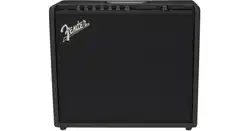
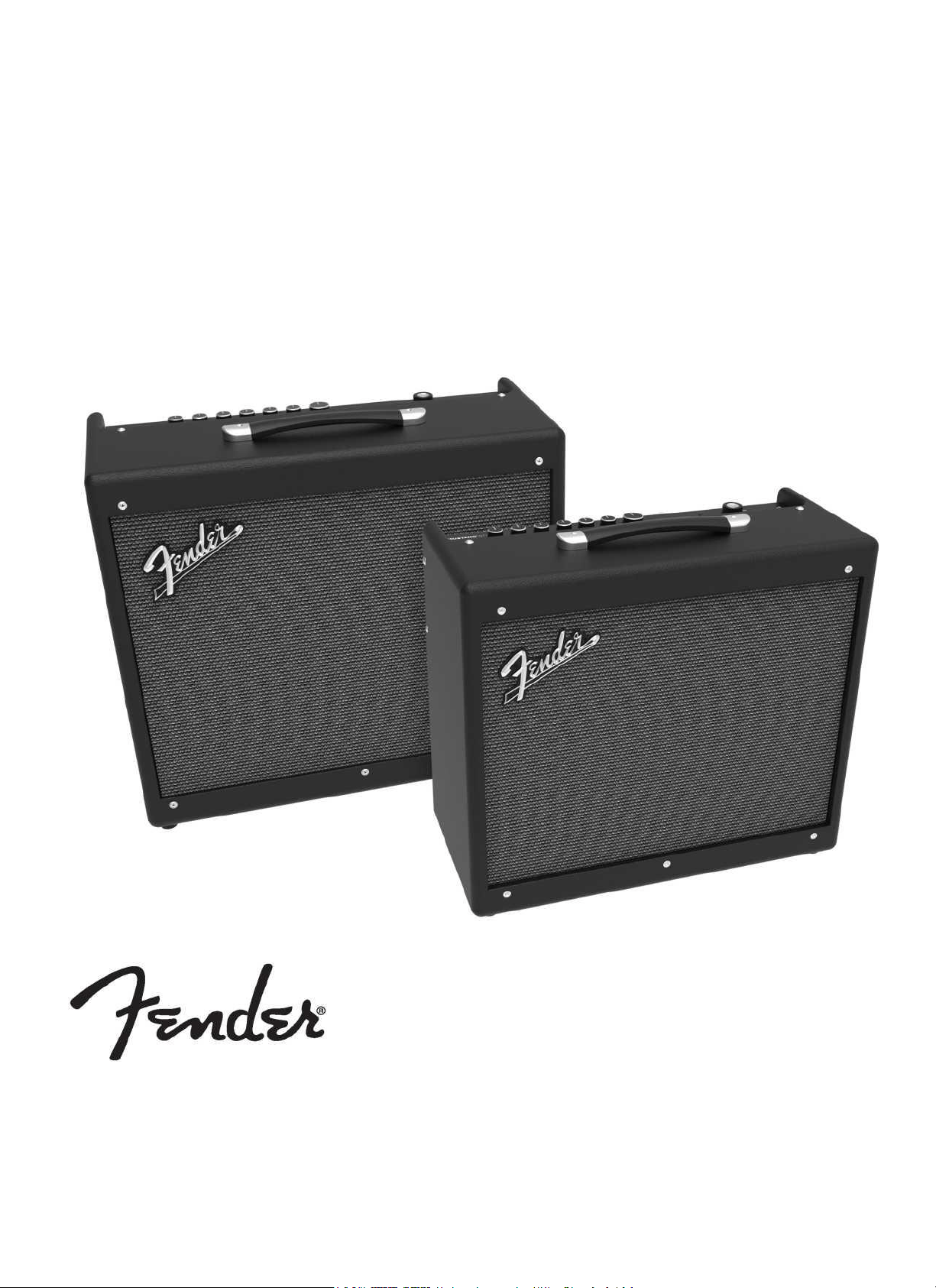
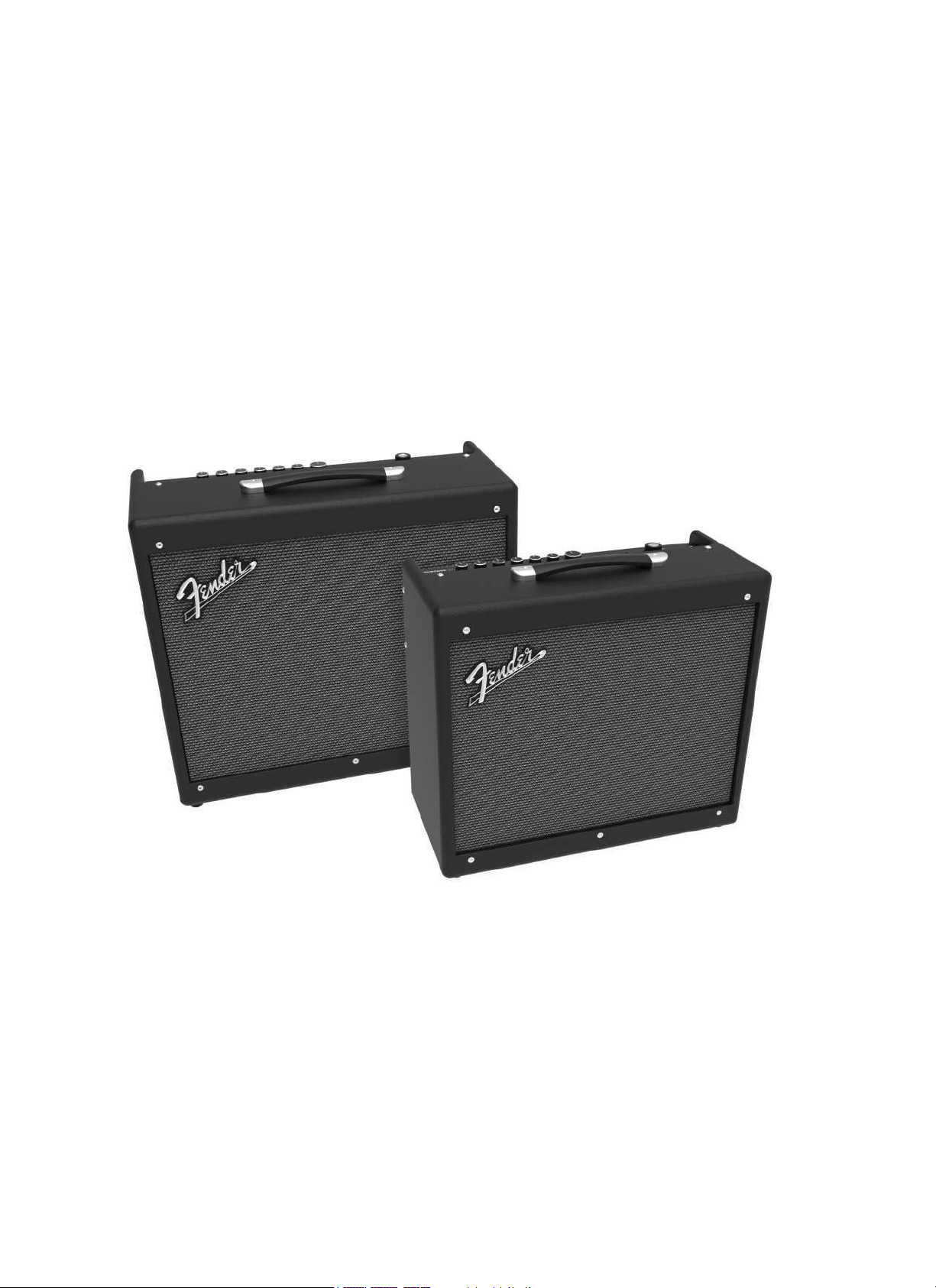
Komba Mustang GTX100 (vlevo) a Mustang GTX50 (vpravo).
2
PANEL S OVLÁDÁNÍM
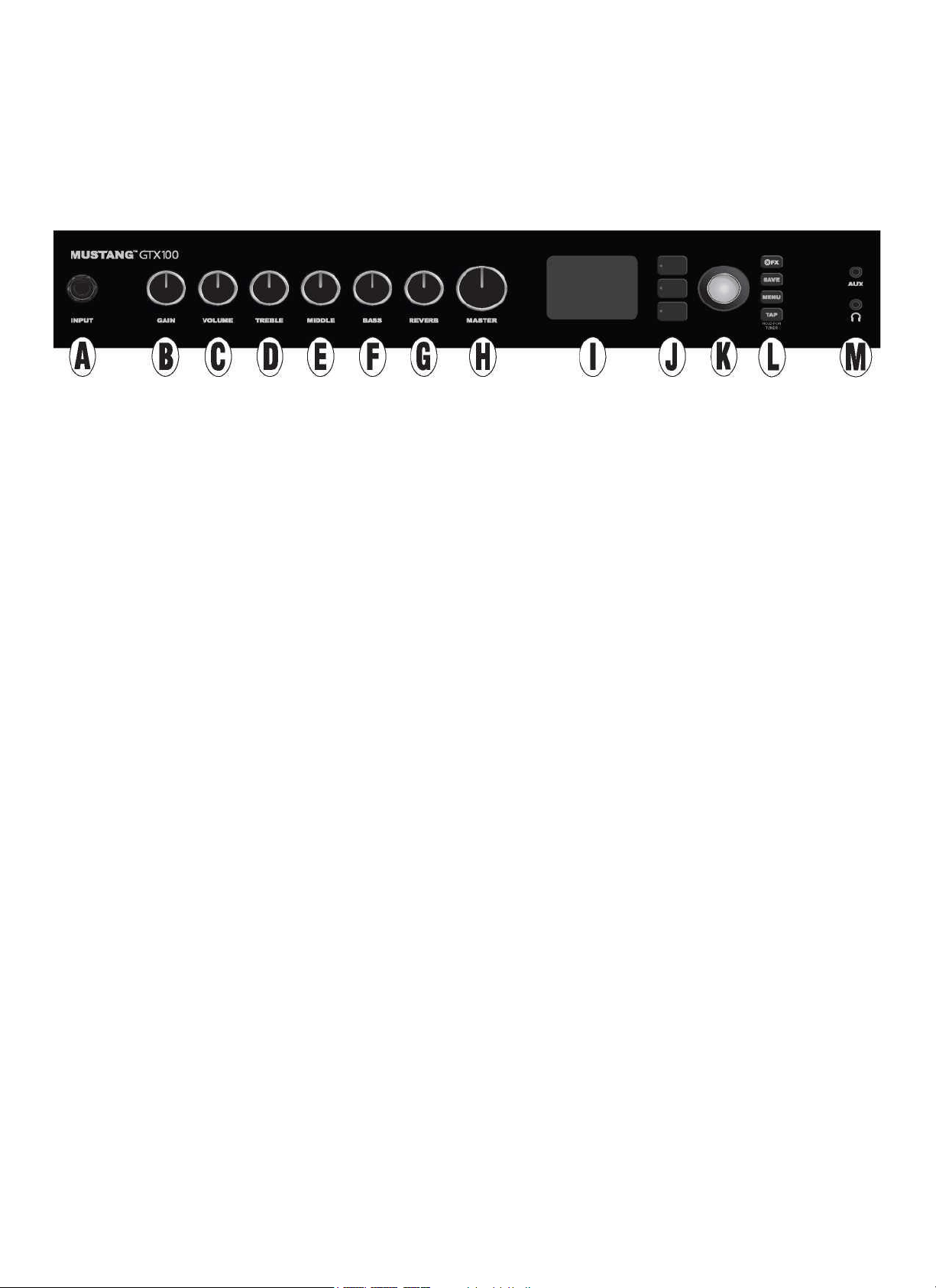
Panel s ovládáním komba Mustang GTX, umístěný na horní části komba, je osazen vstupem pro zapojení nástroje, sedmi
ovládacími knoflíky, okénkem displeje, třemi tlačítky nastavení ÚROVNĚ, ENKODÉREM – otočným kódovacím knoflíkem,
čtyřmi tlačítky POMOCNÝCH funkcí, vstupem 3,5 mm (1/8”) pro zapojení zařízení a výstupem 3,5 mm (1/8”) pro zapojení
sluchátek.
Na ilustraci je zobrazen panel s ovládáním komba Mustang GTX100; panel komba Mustang GTX50 je vybaven shodnými funkcemi.
A. INPUT: Vstup pro zapojení nástroje.
B. GAIN: Programovatelný ovládací knoflík (viz strana 3), slouží k nastavení zesílení (gainu) v každé předvolbě.
C. VOLUME: Programovatelný ovládací knoflík, slouží k nastavení hlasitosti modelu zesilovače v každé předvolbě.
D. TREBLE: Programovatelný ovládací knoflík, slouží k nastavení vysokých tónů v každé předvolbě.
E. MIDDLE: Programovatelný ovládací knoflík, slouží k nastavení středního rozsahu tónů v každé předvolbě.
F. BASS: Programovatelný ovládací knoflík, slouží k nastavení nízkých tónů v každé předvolbě.
G. REVERB: Programovatelný ovládací knoflík, slouží k nastavení dozvuku v každé předvolbě.
H. MASTER VOLUME: Jediný knoflík, který nelze programovat. Slouží k nastavení celkové výstupní hlasitosti.
I. OKÉNKO DISPLEJE: V okénku displeje se zobrazuje aktuálně používaná předvolba, všechny její parametry a veškerý
obsah, zesilovač, nabídku efektů a další funkce (např. ladička, funkce nabídky atd.).
J. TLAČÍTKA ÚROVNÍ
ÚROVEŇ PŘEDVOLBY (PRESET LAYER): Zvýrazní úroveň předvoleb, ve které se volí předvolba.
ÚROVEŇ SIGNÁLOVÉ CESTY (SIGNAL PATH LAYER): V každé předvolbě zvýrazní úroveň signálové cesty, ve
které se volí modely zesilovačů, typy efektů a kde lze také modifikovat pořadí efektů.
ÚROVEŇ OVLADAČŮ (CONTROLS LAYER): Zvýrazní úroveň ovladačů, ve které lze upravovat nastavení
ovládacích knoflíků (s výjimkou ovladače celkové hlasitosti (Master Volume)).
K. ENKODÉR: Víceúčelový otočný ovládací knoflík s funkcí při stisknutí knoflíku. Slouží k zobrazení, volbě a nastavení
předvoleb, ovladačů a dalších funkcí komba Mustang GTX.
L. TLAČÍTKA POMOCNÝCH FUNKCÍ (UTILITY)
X FX: Slouží k pominutí všech efektů.
SAVE (Uložit): Slouží k uložení úprav předvoleb a uložení nových předvoleb.
MENU: Slouží pro přístup k WiFi, Bluetooth, ladičce, globálnímu nastavení EQ, předvolbám v cloudu a dalším funkcím
(viz strana 30).
TAP/TUNER (TAP/Ladička): Slouží k nastavení doby zpoždění (delay) a frekvence modulace. Podržením tlačítka
vstoupíte do vestavěné ladičky.
M. VSTUP AUX (AUXILIARY), VÝSTUP PRO ZAPOJENÍ SLUCHÁTEK: Vstup 3,5 mm (1/8”) pro připojování externích
audio zařízení a výstup 3,5 mm (1/8”) pro zapojení sluchátek. Při použití sluchátek je deaktivována funkce interních
reproduktorů.
3
PROGRAMOVATELNÉ OVLÁDACÍ KNOFLÍKY
Je důležité, abyste měli na paměti, že všechny ovládací knoflíky na panelu na horní straně komba, s výjimkou knoflíku pro
celkovou hlasitost (Master Volume - H), jsou, jak již bylo uvedeno výše, „programovatelné“. To znamená, že když je jako
první krok zvolena předvolba, fyzická poloha ovládacího knoflíku na horním panelu nemusí označovat skutečné nastavení
obsažené v předvolbě (skutečné nastavení se zobrazí v okénku displeje). Jediným tlačítkem, které není programovatelné,
je tlačítko pro ovládání celkové hlasitosti Master Volume – jeho fyzická polohy vždy odpovídá skutečné celkové hlasitosti.
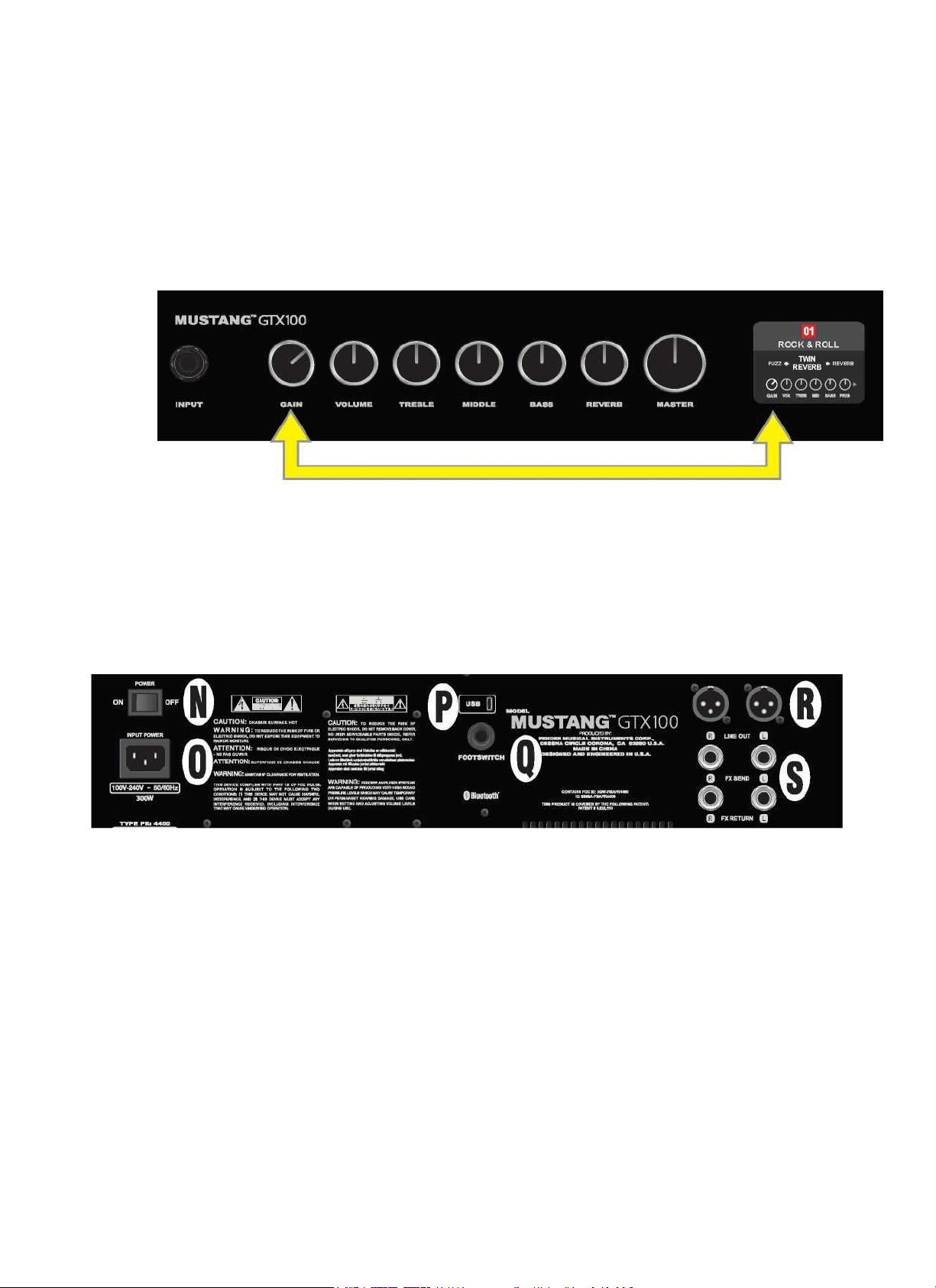
Jakmile dojde k otočení programovatelného ovládacího knoflíku na horním panelu, dojde k synchronizaci knoflíku a jemu
příslušejícími digitálnímu prvku s předvolbou na shodnou hodnotu, jak je znázorněno na ilustraci:
Mějte také na paměti, že nastavení ovládacího knoflíku lze uložit do nové předvolby nebo je možné upravené nastavení
ovládacího knoflíku nadřadit původní předvolbě. Pokud změněné nastavení není uloženo, zachová si předvolba
předprogramované nastavení ovládacího knoflíku. Při následujícím použití předvolby po jejím předchozím opuštění nebo
při vypnutí a opětovném zapnutí komba bude použito původní předprogramované nastavení ovládacího knoflíku (viz
podrobnější informace v části „Úprava a uložení předvoleb“, strany 5-6).
ZADNÍ PANEL
Na ilustraci je zobrazen zadní panel komba Mustang GTX100; panel komba Mustang GTX50 vybaven shodnými funkcemi.
N. POWER: Vypínač, slouží k zapnutí a vypnutí komba.
O. IEC POWER INLET (Vstup napájení): Kombo zapojte pomocí dodávaného napájecího kabelu do uzemněné síťové
zásuvky s hodnotami napětí a frekvence odpovídajícími údajům uvedeným na vstupu napájení INPUT POWER.
P. USB PORT: Port pro připojení pro záznam zvuku prostřednictvím USB.
Q. FOOTSWITCH (Nožní přepínač): Vstup pro připojení nožního přepínače GTX-7 nebo pedálu EXP-1 Expression
Pedal.
R. LINE OUT: Symetrické výstupy pro zapojení externího nahrávacího zařízení nebo zařízení pro ozvučení.
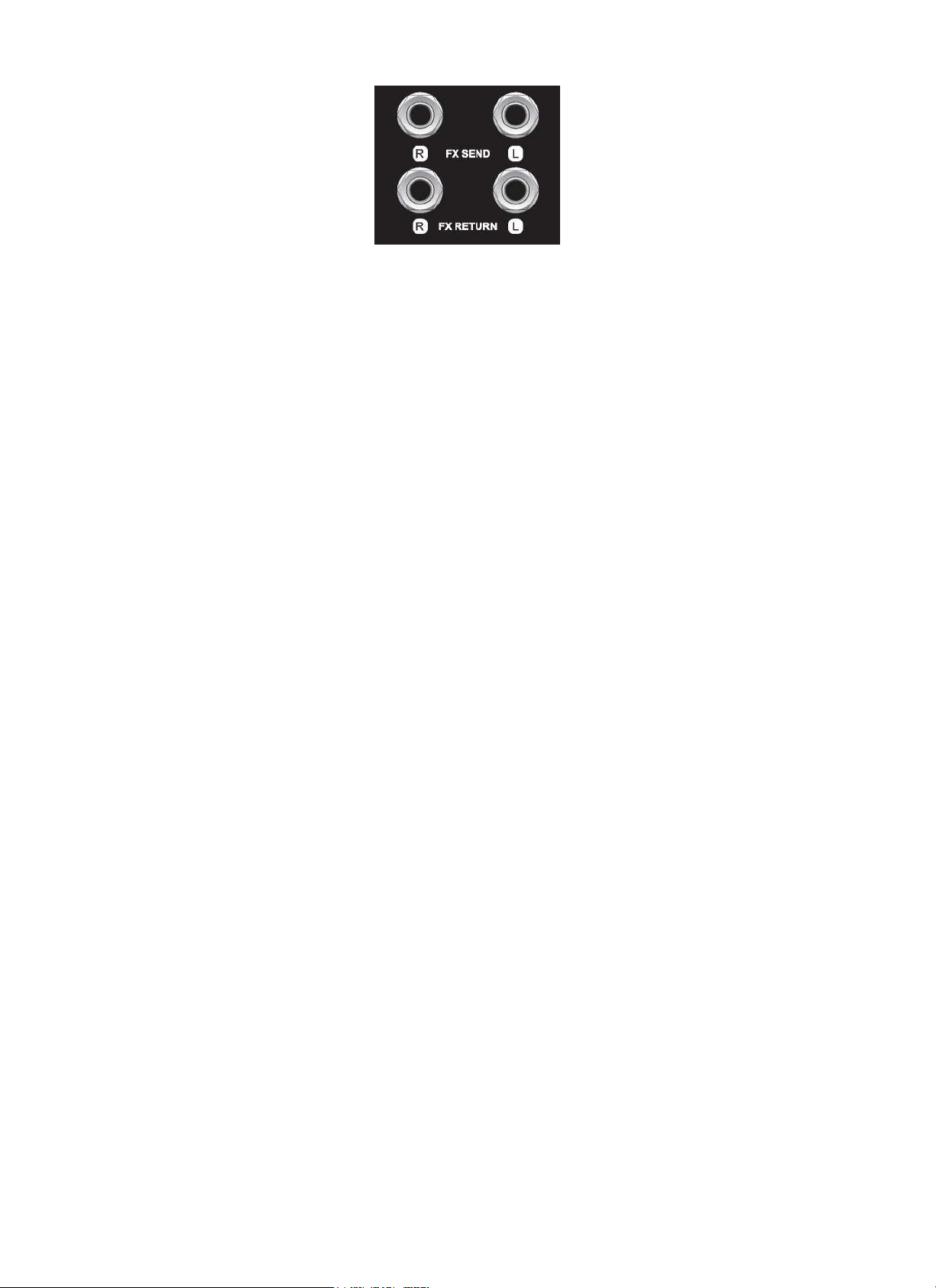
S. FX SEND/RETURN: Pravý/levý výstup a vstup send (vysílání) a return (návrat) pro zapojení externích stereo efektů.
Efekty přidané pomocí tohoto zapojení jsou „globální“ (nejsou přidány ke konkrétní předvolbě) a jsou posledními prvky
v signálové cestě.
4
ZÁKLADNÍ INFORMACE O PŘEDVOLBÁCH
Kombo Mustang GTX je vybaveno více než 100 postupně číslovaných předvoleb. Kromě nich si uživatel může vytvářet a
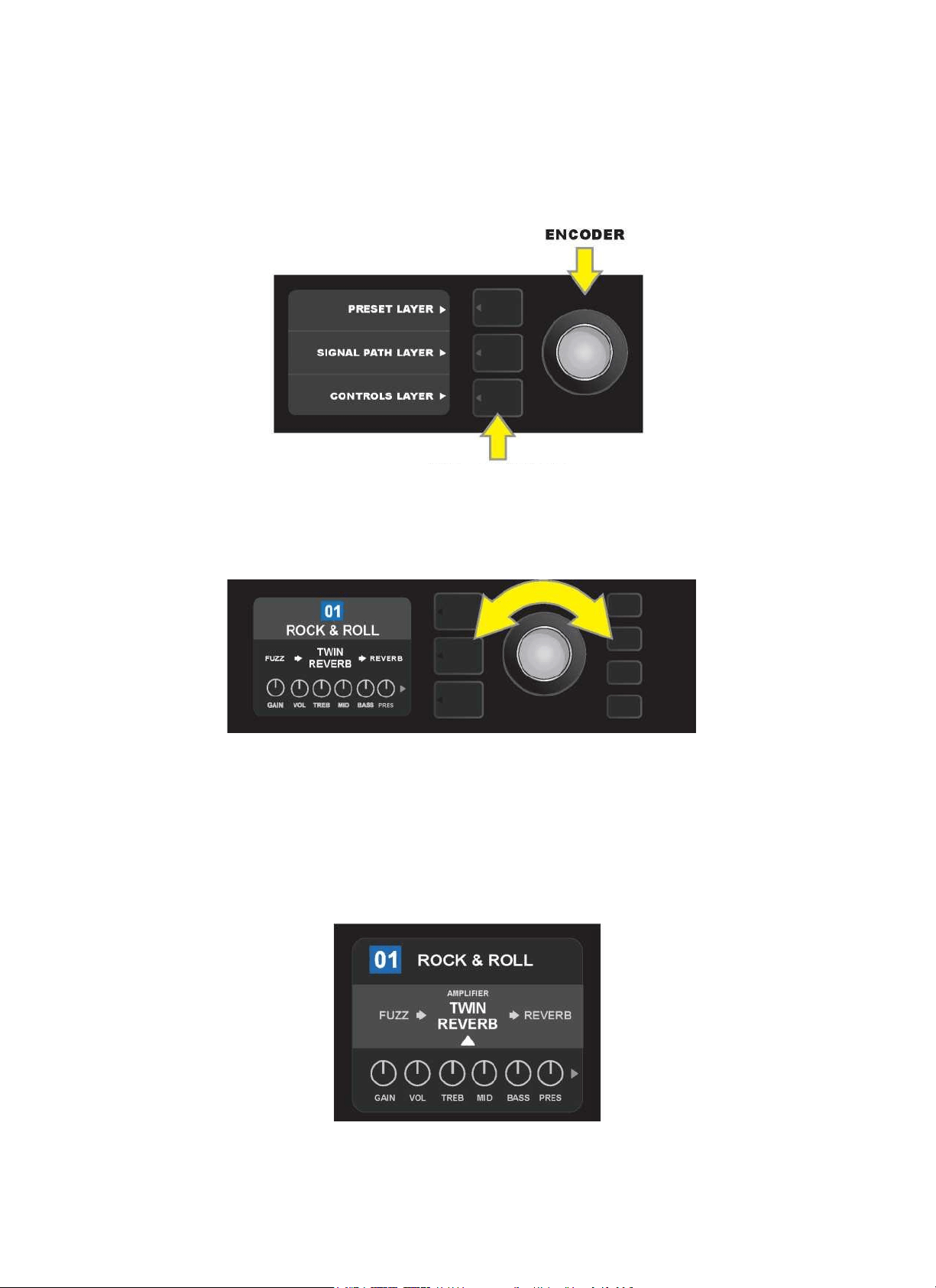
přidávat i další předvolby. V OKÉNKU DISPLEJE jsou každé předvolbě přiřazeny tři „úrovně“. Jsou to: úroveň výběru
předvolby PRESET LAYER (horní), úroveň signálové cesty SIGNAL PATH LAYER (prostřední) a úroveň ovladačů
CONTROLS LAYER (dolní). Pro vstup do jednotlivých úrovní slouží tři TLAČÍTKA ÚROVNÍ (viz ilustrace níže).
Při prvním zapnutí komba je aktivována ÚROVEŇ PŘEDVOLBY. Výchozím nastavením je první předvolba (01).
Předvolbami můžete procházet otáčením ENKODÉRU (viz ilustrace níže). Předvolba, která je zobrazena, se stává aktivní.
Předvolby lze volit také pomocí nožního přepínače (viz strana 42).
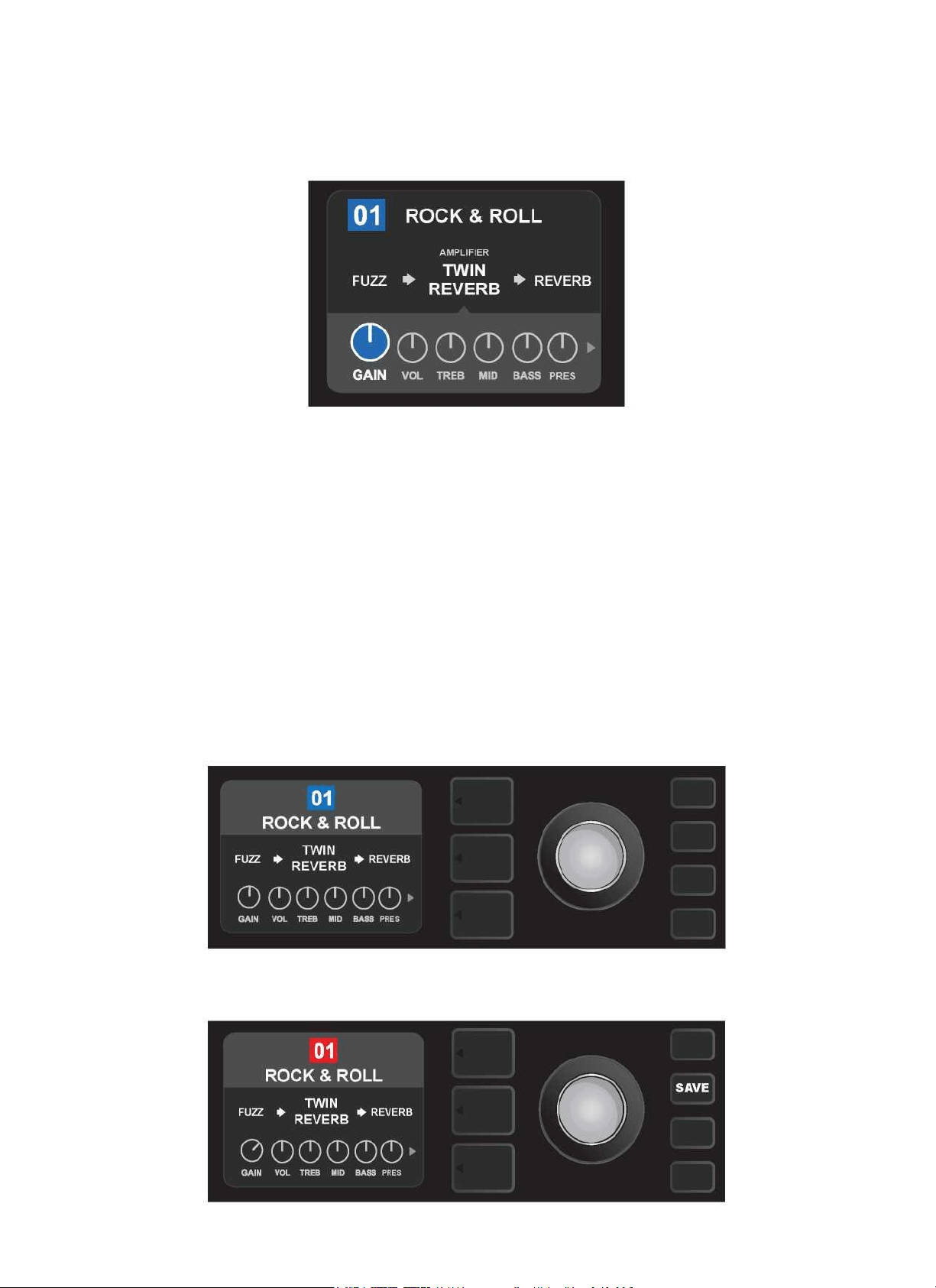
Na ilustraci je v ÚROVNI PŘEDVOLBY zobrazena první předvolba (01).
ÚROVEŇ SIGNÁLOVÉ CESTY každé předvolby sestává z jednoho z mnoha modelů zesilovačů komba Mustang GTX,
jednoho nebo více z množství efektů a z jejich pořadí (nebo v některých případech bez efektů). Model zesilovače se v
okénku displeje zobrazuje uprostřed ÚROVNĚ SIGNÁLOVÉ CESTY. Efekty se zobrazují po stranách vedle modelu
zesilovače. Jejich umístění v okénku displeje informuje o jejich pozici v signálové cestě – efekt uplatňovaný „před“
zesilovačem se zobrazuje vlevo (je umístěn „před“ zesilovačem), efekt uplatňovaný „po“ zesilovači se zobrazuje vpravo
(jako v efektové smyčce). Kteroukoli položku v ÚROVNI SIGNÁLOVÉ CESTY můžete zvolit otáčením ENKODÉRU; u
zvolené položky v ÚROVNI SIGNÁLOVÉ CESTY se zobrazuje bílá šipka pod a popisek nad položkou (viz ilustrace níže).
V tomto příkladu ÚROVNĚ SIGNÁLOVÉ CESTY je zobrazen název modelu zesilovače zvoleného v předvolbě (označený bílou šipkou a slovním popisem
„AMPLIFIER” – zesilovač), po stranách jsou zobrazeny názvy efektů
TLAČÍTKA ÚROVNÍ
Požadovanou úroveň zvolíte stisknutím příslušného tlačítka
5
V ÚROVNI OVLADAČŮ každé předvolby se zobrazují informace o zesilovači nebo efektu, který je zvýrazněn v ÚROVNI
SIGNÁLOVÉ CESTY. Výchozím nastavením je zobrazení nastavení ovládacích knoflíků (viz ilustrace níže). Je-li v
ÚROVNI SIGNÁLOVÉ CESTY zvýrazněn efekt, zobrazují se nastavení ovladačů efektu. Jednotlivé ovladače zesilovače a
efektů lze volit otáčením ENKODÉRU.
Detailní pohled na ÚROVEŇ OVLADAČŮ, u dané předvolby je vybrán ovladač gainu modelu zesilovače použitého v předvolbě.
Každou předvolbu lze použít tak, jak je nastavena. Vybírat je možné z mnoha různých modelů zesilovačů, typů efektů a
možností nastavení ovladačů. U každé předvolby lze snadno modifikovat nastavení ÚROVNĚ SIGNÁLOVÉ CESTY a
ÚROVNĚ OVLADAČŮ a upravená nastavení uložit. Máte tak možnost získat svůj vlastní charakteristický zvuk (viz
následující část „Úprava a uložení předvoleb“).
Předvolbu lze snadno přemístit na jinou pozici nebo ji ze seznamu předvoleb vymazat. Celý seznam předvoleb lze obnovit
na továrně nastavený stav. Informace o postupu, jak tyto funkce použít, naleznete v části „Organizátor předvoleb“ (strana
56).
ÚPRAVA A ULOŽENÍ PŘEDVOLEB
U každé předvolby lze podle osobních preferencí individuálně upravit nastavení ovládacích knoflíků, model zesilovače,
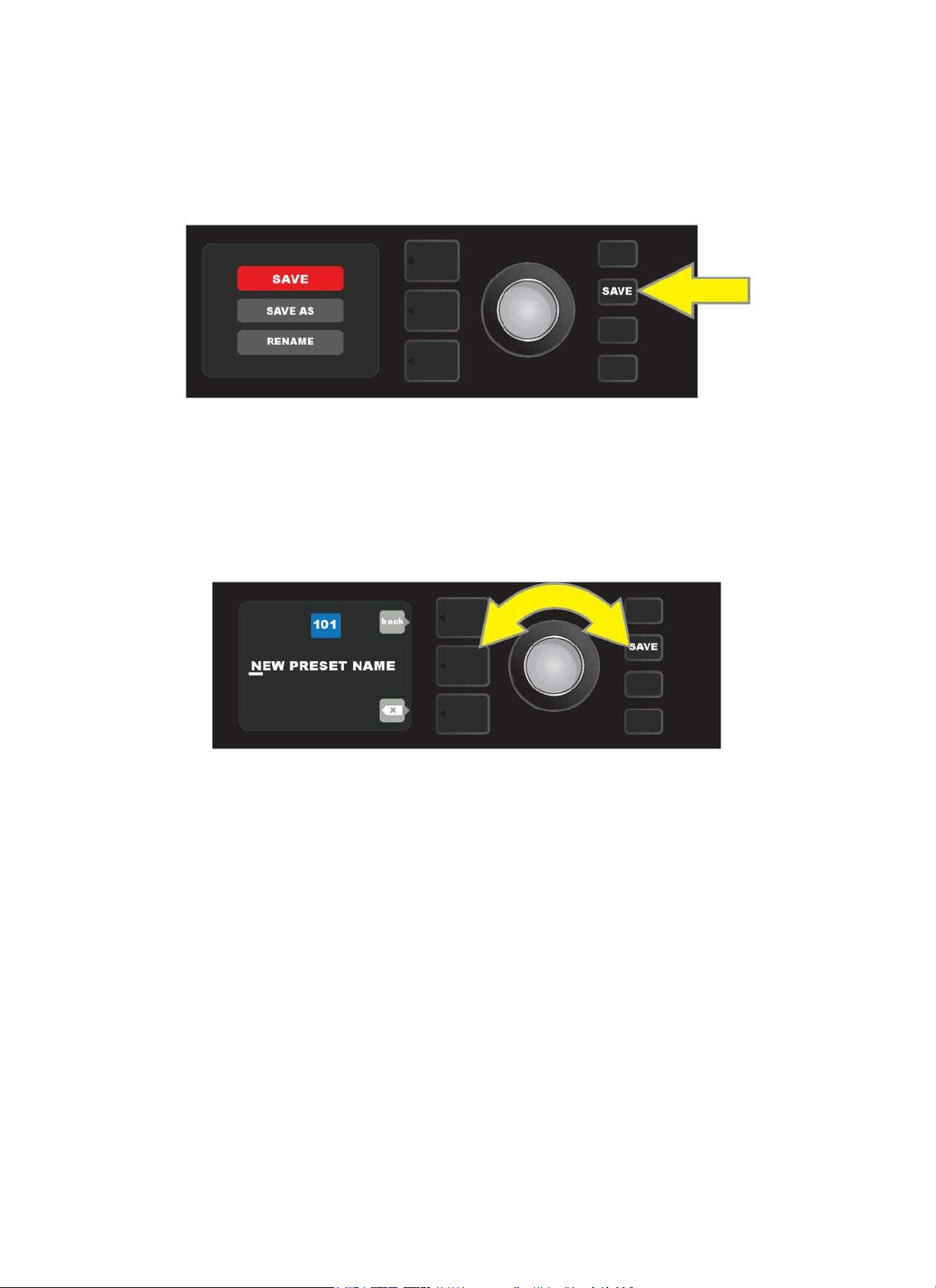
typy a parametry efektů. Je-li předvolba zvolena, je pole s číslem předvolby modré; modrá barva pole značí, že
v předvolbě nebyly provedeny žádné úpravy (viz ilustrace níže).
Pokud byly v předvolbě provedeny nějaké úpravy, změní se barva pole s číslem předvolby na červenou a rozsvítí se
tlačítko pro uložení SAVE (viz ilustrace níže).
6
Pokud upravené nastavení není uloženo, zachová si předvolba své předchozí nastavení. Po opuštění předvolby bude při
jejím opětovném zvolení použito její původní nastavení; stejně tak i po vypnutí a opětovném zapnutí komba. Provedené
úpravy předvolby uložíte následujícím postupem: Stiskněte rozsvícené tlačítko SAVE, zobrazí se tři možnosti uložení (viz
ilustrace níže): SAVE (Uložit) - zachová předvolbu v upravené formě, RENAME (Přejmenovat) – uloží předvolbu pod
novým názvem v její současné pozici a SAVE AS NEW (Uložit jako novou) - uloží předvolbu na novou pozici pod novým
názvem. Otáčením ENKODÉRU zvýrazněte požadovanou možnost, pak vybranou možnost stisknutím ENKODĚRU zvolte.
Pokud zvolíte možnost RENAME (Přejmenovat) nebo SAVE AS NEW (Uložit jako novou), použijte k zadání jednotlivých
písmen nového názvu předvolby ENKODÉR. Jedním stisknutím ENKODÉRU aktivujte kurzor, poté otáčením knoflíku
vyberte požadované písmeno (viz ilustrace níže). Znovu stiskněte ENKODÉR, tím vybrané písmeno zvolíte a posunete se
na další pozici textu. Tento postup opakujte, dokud nezadáte celý nový název předvolby. Poté dokončený název uložte
stisknutím tlačítka SAVE, nebo se stisknutím tlačítka horní ÚROVNĚ vraťte na předchozí obrazovku (na obrazovce tomuto
tlačítku odpovídá nabídka „back“ (zpět)). Mějte na paměti, že při volbě SAVE AS NEW (Uložit jako novou), bude předvolba
uložena na nejbližší další volnou pozici (na ilustraci níže pozice „101“).
Oblíbenou předvolbu lze rychle a pohodlně uložit do seznamu oblíbených předvoleb „FAVORITES“ (viz strana 33). Kombo
Mustang GTX je vybaveno také funkcí zálohování předvoleb s využitím cloudu a funkcemi pro jejich obnovení (viz strana
63).
ÚPRAVA NASTAVENÍ OVLÁDACÍCH KNOFLÍKŮ ZESILOVAČE V
PŘEDVOLBĚ
Jak bylo uvedeno výše v části „Panel s ovládáním“, může uživatel změnit nastavení ovládacích knoflíků zesilovače v
předvolbě. Tuto změnu provedete fyzickým otočením knoflíku na horním panelu (neplatí pro ovladač hlasitosti Master
Volume). Tím dojde k synchronizaci upraveného nastavení skutečných ovládacích knoflíků s nastavením jim
odpovídajících digitálních komponent.
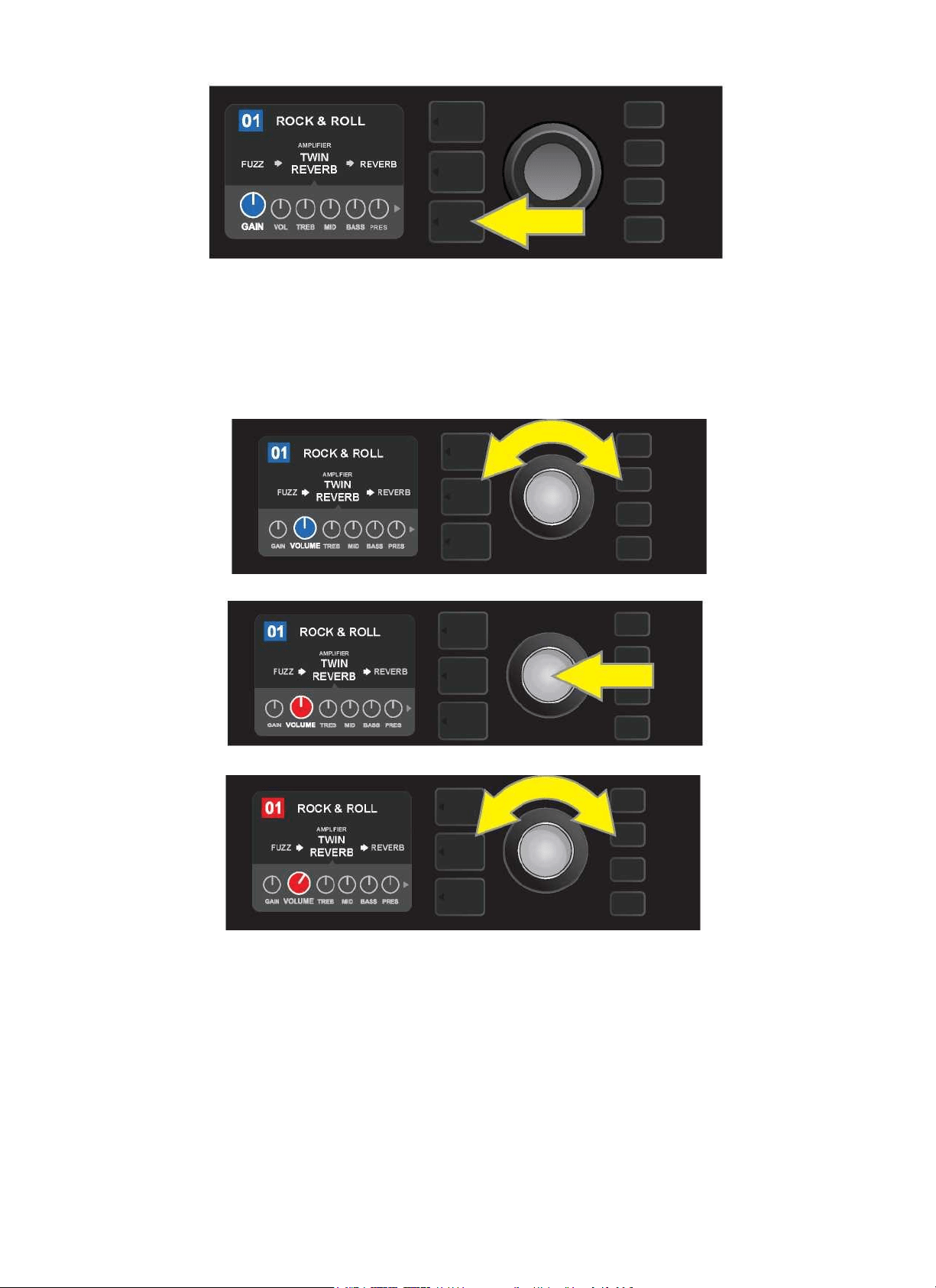
Tato nastavení lze změnit také úpravou polohy digitálního ovládacího knoflíku v ÚROVNI OVLADAČŮ, kde se zobrazují
ovladače konkrétního používaného zesilovače. V takovém případě nejprve stisknutím příslušeného TLAČÍTKA ÚROVNĚ
vstupte do ÚROVNĚ OVLADAČŮ (viz ilustrace níže).
7
Stiskněte dolní TLAČÍTKO ÚROVNĚ, tím vstoupíte do ÚROVNĚ OVLADAČŮ pro model zesilovače použitý v předvolbě.
Po vstupu do ÚROVNĚ OVLADAČŮ se pomocí ENKODÉRU posouvejte mezi jednotlivými ovladači a stisknutím zvolte
konkrétní digitální ovládací knoflík zesilovače. Poté otáčením ENKODÉRU změňte nastavení zvoleného ovladače. Po
úpravě nastavení ovladače se barva pole s číslem předvolby změní z modré na červenou (to značí, že byla provedena
úprava předvolby) a rozsvítí se tlačítko SAVE. S tímto novým nastavením ovladače můžete pokračovat v provádění dalších
změn, nebo můžete provádění změn ukončit a provedené úpravy uložit pomocí tlačítka SAVE (viz ilustrace níže).
Otáčením ENKODÉRU se posouváte mezi ovládacími knoflíky modelu zesilovače.
Stisknutím ENKODÉRU zvolíte ovládací knoflík modelu zesilovače, jehož nastavení chcete upravit.
Znovu otáčejte ENKODÉREM a nastavte ovládací knoflík modelu zesilovače podle své volby.
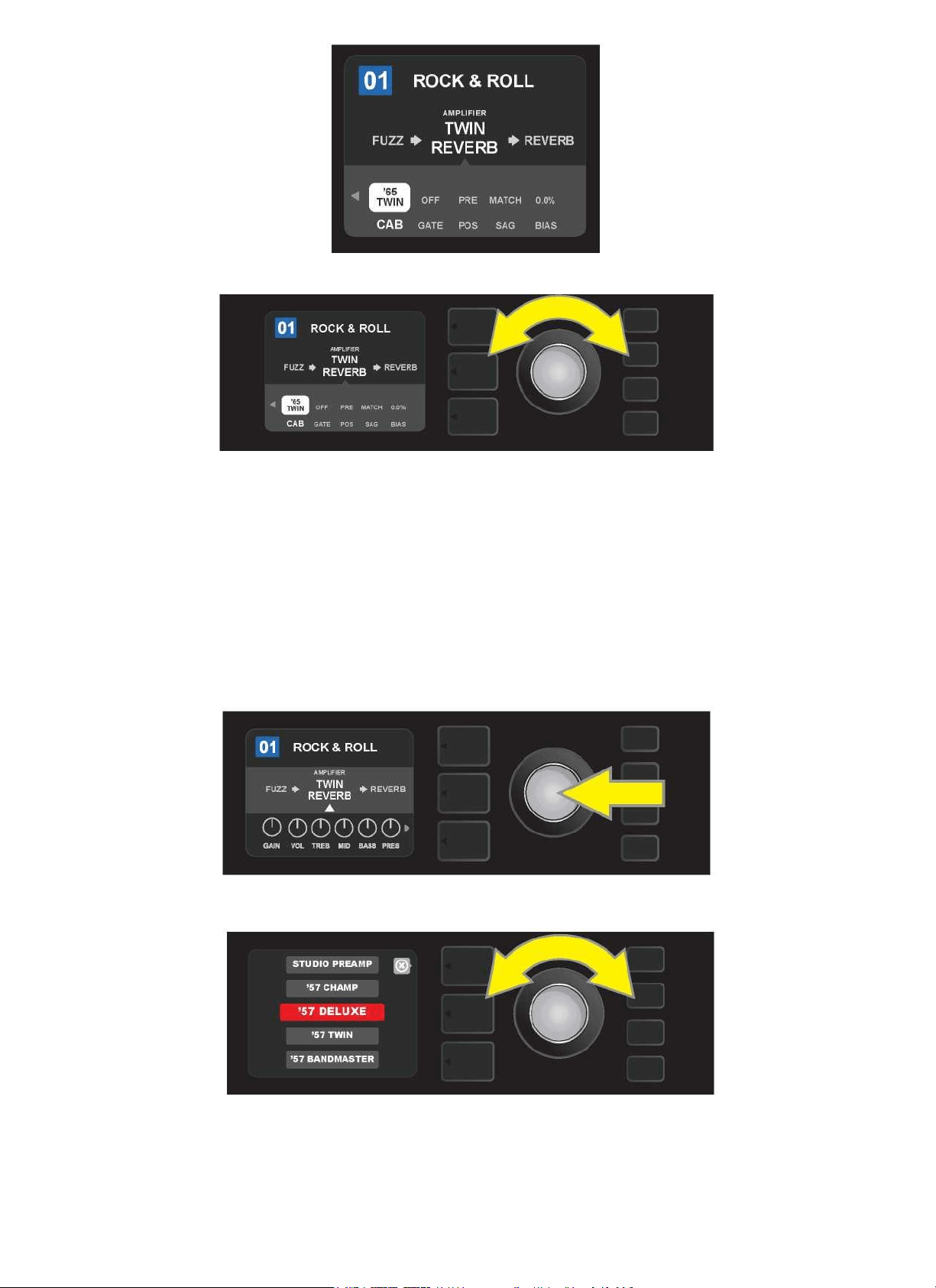
Dalším posouváním v ÚROVNI OVLADAČŮ v dané předvolbě lze vyhledat další zesilovače a nastavení ovladačů. Mezi ty
patří ovladače „hlubších“ parametrů, jako jsou sag, bias a gate. Zahrnuty jsou také různé modely reproduktorových skříní.
Těmito dalšími parametry se můžete posouvat, volit je, nastavovat a ukládat jejich nastavení stejným postupem, jaký byl
popsán výše (viz ilustrace níže).
8
Detailní pohled na nastavení dalších parametrů zesilovače a ovladačů, nacházejících se v ÚROVNI OVLADAČŮ; v tomto případě pro model zesilovače
Twin Reverb.
Pomocí ENKODÉRU se můžete posouvat mezi jednotlivými parametry a ovládacími knoflíky v ÚROVNI OVLADAČŮ, volit je a upravovat jejich nastavení.
ZMĚNA MODELU ZESILOVAČE V PŘEDVOLBĚ
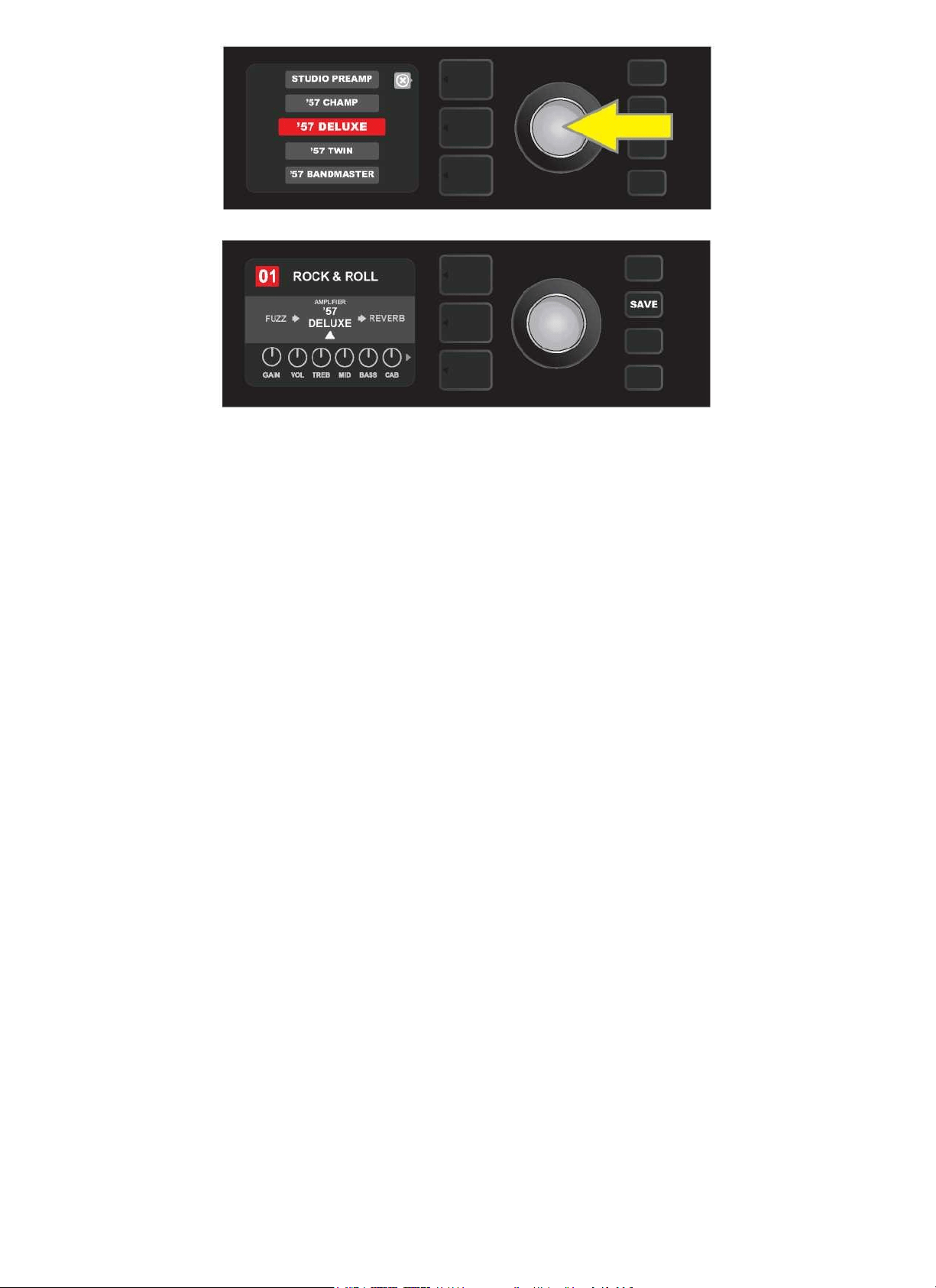
Chcete-li změnit model zesilovače v předvolbě, vstupte stisknutím příslušného TLAČÍTKA ÚROVNĚ do ÚROVNĚ
SIGNÁLOVÉ CESTY. Model zesilovače předvolby se zvýrazní. Stisknutím ENKODÉRU vstupte do nabídky modelů
zesilovačů, ve které se posuňte na nový model zesilovače. Ten zvolte dalším stisknutím ENKODÉRU. Po volbě nového
modelu zesilovače se barva pole s číslem předvolby změní z modré na červenou (což značí, že byla provedena úprava
předvolby) a rozsvítí se tlačítko SAVE (viz ilustrace níže). Po zvolení nového modelu zesilovače lze provádět další úpravy,
nebo lze provedené úpravy uložit stisknutím tlačítka SAVE. Stisknutím tlačítka ÚROVNĚ PŘEDVOLBY, které odpovídá
symbolu „X“ v kroužku v OKÉNKU DISPLEJE, dojde k zavření nabídky zesilovačů.
Zvýrazněný model zesilovače, který má být nahrazen jiným modelem zesilovače, v ÚROVNI SIGNÁLOVÉ CESTY (je označen bílou šipkou pod a
popiskem „AMPLIFIER“ (zesilovač) nad názvem zesilovače). Nejprve stiskněte ENKODÉR, tím vstoupíte do nabídky modelů zesilovačů.
Otáčením ENKODÉRU se posouvejte nabídkou modelů zesilovačů.
9
Dalším stisknutím ENKODÉRU zvolte nový model zesilovače v předvolbě.
Po volbě nového modelu zesilovače můžete pokračovat v úpravě dalších parametrů, nebo stisknutím rozsvíceného tlačítka SAVE provedené úpravy
uložit.

10
SEZNAM MODELŮ ZESILOVAČŮ
V následující tabulce je uveden seznam všech přednastavených modelů zesilovačů komba Mustang GTX spolu se
stručným popisem každého modelu. Modely zesilovačů komba Mustang GTX jsou soustavně revidovány a aktualizovány,
v tomto návodu jsou uvedeny modely používané v době vzniku návodu.
Studio Preamp
Studiová čistota přímo do míchacího pultu, s čistou, nezabarvenou tónovou odezvou
'57 Champ®
Malé, ale výkonné kombo konce 50. let značky Fender, skvělé pro nahrávání
'57 Deluxe™
Středně výkonné kombo konce 50. let značky Fender, klasika v tvídovém provedení, známé svým mohutným, zhuštěným
overdrivem
'57 Twin
Klasika v tvídovém provedení 2x12” původní éry, oceňovaná pro univerzalitu od čistých až po „špinavé“ tóny
'57 Bandmaster
Tříreproduktorová klasika v tvídovém provedení Fender s úzkým panelem, známá ostrými výškami
'59 Bassman®
Jedno z nejlepších komb Fender v tvídovém provedení, v prvotní verzi jako basové kombo, které bylo následně přijato mnoha
kytaristy
'61 Deluxe
Kombo Fender Deluxe z „hnědého“ období, tvořící předěl mezi modely s provedením v tvídu a modely s provedením v „černé“
'65 Princeton®
Nejoblíbenější studiové kombo poloviny 60. let s praskavým zvukem jednoho 10” reproduktoru
'65 Deluxe Reverb®
Velmi populární kombo poloviny 60. let s nádherným zvukem, jak u čistých, tak u „špinavých“ tónů, používané v bezpočtu klubů
'65 Twin Reverb®
Nepostradatelné kombo na pódium i do studia poloviny 60. let, vytvářející ceněný čistý zvuk Fender
'65 Super Reverb®
Kombo poloviny 60. let Fender s charakteristickým praskáním čtyř 10” reproduktorů
Excelsior
Elegantní excentrický model komba Fender moderní doby s charakteristickým dusáním 15” reproduktoru
'66 GA-15
Inspirovaný modelem 1966 Gibson GA-15RVT Explorer, známým „jeskynním“ nastavením reverbu „full-wet“
'60s Thrift
Inspirovaný garážovou klasikou 60. let Sears Silvertono, oceňovaný současnými hudebníky věnujícími se retro/alternativní hře
British Watts
Inspirovaný originálním 100wattovým kombem Hiwatt DR103, představujícím klasický čistý tón britského stacku
'60s British
Inspirovaný kombem Vox AC30, které pohánělo britskou invazi a vytvářelo pozoruhodný čistý i „špinavý“ tón
'70s British
Inspirovaný kombem pozdních 60. a začátku 70. let Marshall Super Lead, kombem, které pohánělo začátky hard rocku
'80s British
Inspirovaný kombem Marshall JCM800, které vytvářelo základní metalový tón 80. let
British Colour
Inspirovaný „loudavostí“ majestátního komba Orange OR120
Super-Sonic
Moderní kombo Fender se dvěma kaskádovými stupni zesílení v předzesilovači pro dosažení zřetelného sustainu
'90s American
Vychází z komba Mesa Dual Rectifier, které se vyznačovalo charakteristickým zkreslením (distortion), které dává tvar „nu-
metalovému“ zvuku
Metal 2000
Moderní sežehnutí s vysokým zesílením, založený na EVH® 5150III
IIC+Clean
Inspirovaný čistým kanálem komba Mesa/Boogie Mark IIC+MB
IIC+Lead
Ztělesněné metalové tóny poloviny 80. let, inspirovaný hlavním kanálem Mesa/Boogie Mark ''C+MB
Acoustasonic, Bassbreaker, Bassman, Blues, Junior, Champ, Deluxe, Deluxe Reverb, Excelsior, Princeton, Showman, Super Revert, Supr-Sonic, Twin Reverb a Vibro-King
jsou obchodní značky vlastněné společností FMIC. Názvy výrobků jiných než výrobků FMIC a ochranné známky uvedené v tomto návodu jsou vlastnictvím příslušných
vlastníků a jsou použity výhradně za účelem určení výrobků, jejichž tóny a zvuky byly při vývoji zvukového modelu tohoto výrobku studovány. Použití těchto názvů výrobků a
ochranných známek nevyjadřuje žádné přidružení, spojení, sponzorství ani schválení mezi FMIC a jakoukoli třetí stranou.

11
SEZNAM MODELŮ ZESILOVAČŮ (pokračování)
BB15 Low
Založený na nízkém nastavení zesílení zesilovače Bassbreaker 15
BB15Med
Založený na středním nastavení zesílení zesilovače Bassbreaker 15
BB15 High
Založený na vysokém nastavení zesílení zesilovače Bassbreaker 15
FBE-100
Inspirovaný oběma hlavními kanály (BE a HBE) zesilovače Friedman BE-100
Dual Showman
Založený na celolampovém kombu Fender, klasice 60. a 70. let, používaném na velkých pódiích všude na světě
Tube Preamp
Studiová čistota přímo do míchacího pultu, se zvýšeným harmonickým zabarvením podobným lampové konzole
Acoustasonic
Pro použití s elektrickými/akustickými kytarami vybavenými piezo snímačem. Založený na předzesilovači oceněných komb
Fender Acoustasonic; potřebná dynamika s volitelnou notch frekvencí
Acoustic Sim
Šest charakteristických kytarových simulací pro transformování elektrické kytary, se skvěle znějícím akustickým zvukem. Pro
další tvarování tónů je spárován s předzesilovačem Acoustasonic
Blues Junior
Založený na velmi populárním teple znějícím kombu 1x12” Fender s přepínači overdrive a FAT
Vibro-King
Moderní klasika Fender s dynamikou citlivou na dotyk a charakteristickým přirozeným overdrivem
JC-120 Clean
Založený na super jasném kanálu klasiky Roland JC-120 Jazz Chorus
Jubilee Clean
Založený na čistém kanálu Marshall Silver Jubilee 50 wattů
Jubilee Clip
Založený na Marshall Silver Jubilee 50 wattů se zapojeným přepínačem Rhytm clip
Jubilee Lead
Založený na hlavním kanálu Marshall Silver Jubilee 50 wattů
Uber
Ideální pro agresivní, heavy styl hudby, inspirovaný super vysokým zesílením hlavního kanálu Bogner Uberschall head
SEZNAM MODELŮ REPRODUKTOROVÝCH SKŘÍNÍ
V následující tabulce je uveden seznam všech přednastavených modelů reproduktorových skříní komba Mustang GTX
spolu se stručným popisem každého modelu. Modely reproduktorových skříní komba Mustang GTX jsou soustavně
revidovány a aktualizovány, v tomto návodu jsou uvedeny modely používané v době vzniku návodu.
None
Obvody zesilovače nezabarvené simulací reproduktoru
'57 Champ®
Založený na kombu Fender konce 50. let, nahrávajícím pomocí nízkovýkonového 8” reproduktoru se znatelně praskavým
zvukem
'57 Deluxe™
Založený na středněvýkonovém kombu Fender v tvídovém provedení, klasice konce 50. let vyznačující se jedním 12” alnico-
magnetovým reproduktorem
'65 Twin
Založený na oceněném kombu Fender, klasice poloviny 60. let se dvěma 12” keramickými-magnetickými reproduktory Jensen®
'57 Bandmaster
Založený na kombu Fender konce 50. let s úzkým panelem, se třemi 10” reproduktory Jensen® P10R
'59 Bassman®
Založený na nejlepším kombu Fender původní éry, kombu v tvídovém provedení se čtyřmi 10” reproduktory Jensen® P10R
'61 Brown
Založený na modelu Fender začátku 60. let, opatřeném jedním 12” reproduktorem Oxford s charakteristickým středním rozsahem
Acoustasonic, Bassbreaker, Bassman, Blues, Junior, Champ, Deluxe, Deluxe Reverb, Excelsior, Princeton, Showman, Super Revert, Supr-Sonic, Twin Reverb a Vibro-King
jsou obchodní značky vlastněné společností FMIC. Názvy výrobků jiných než výrobků FMIC a ochranné známky uvedené v tomto návodu jsou vlastnictvím příslušných
vlastníků a jsou použity výhradně za účelem určení výrobků, jejichž tóny a zvuky byly při vývoji zvukového modelu tohoto výrobku studovány. Použití těchto názvů výrobků a
ochranných známek nevyjadřuje žádné přidružení, spojení, sponzorství ani schválení mezi FMIC a jakoukoli třetí stranou.

12
SEZNAM MODELŮ REPRODUKTOROVÝCH SKŘÍNÍ (pokračování)
'65 Princeton®
Založený na oblíbeném studiovém reproboxu Fender poloviny 60. let s praskavým zvukem jednoho 10” reproduktoru Jensen®
C10R
'65 Deluxe
Založený na populárním reproboxu kombu Fender poloviny 60. let s jedním 12” keramickým reproduktorem Jensen®
Excelsior
Založený na nekonvenčním moderním reproboxu Fender s charakteristicky ohromujícím speciálním designem 15” reproduktoru
'66 GA-15
Inspirovaný jedním 10” CTS reproduktorem v reproboxu z roku 1966 Gibson GA-15RVT Explorer
1x12 EV
Založený na reproboxu s otevřenou zadní stranou Mesa/Boogie Mark IIC+ bubinga s jedním 12” EVM12L reproduktorem
1x12BB15
Založený na reproboxu s otevřenou zadní stranou Fender Bassbreaker 15 s jedním 12” reproduktorem Celestion® V-Type
2x12 Blue
Inspirovaný párem 12” reproduktorů Celestion® Alnico Blue v úctyhodném reproboxu Vox AC30
4x12 75W
Inspirovaný 75wattovým reproboxem Marshall JCM800 se čtyřmi 12” reproduktory Celestion® G12T75
4x12B75W
Jasnější verze reproboxu Marshall JCM800 4x12” popsaného výše
1x12 Super-Sonic
Reprobox z břehové dýhy komba Fender s jedním 12” reproduktorem Celestion® Vintage 30
2x12 Super-Sonic
Reprobox z březové dýhy komba Fender se dvěma 12” reproduktory Celestion® Vintage 30
4x12 RCT
Založený na reproboxu s uzavřenou zadní stranou Mesa Boogie Rectifier se čtyřmi 12” reproduktory Celestion® Vintage 30
4x12 GB
Založený na reproboxu Marshall se čtyřmi 12” reproduktory Celestion® Greenback
4x12B GB
Jasnější verze reproboxu 4x12” Marshall popsaného výše
4x12 V30
Založený na reproboxu Fender Super-Sonic se čtyřmi 12” reproduktory Celestion® Vintage 30
4x12B V30
Jasnější verze reproboxu 4x12” Fender Super-Sonic popsaného výše
4x12 SOL
Založený na reproboxu s uzavřenou zadní stranou Soldano se čtyřmi 12” reproduktory Eminence® Legend
4x12FRD
Založený na a reproboxu s uzavřenou zadní stranou Friedman 4x12” s reproduktorem Celestion® Greenback
4x12B FRD
Jasnější verze modelu reproboxu 4x12” Friedman popsaný výše
2x15D130
Založený na reproboxu Fender Dual Showman s charakteristickým atakem dvou 15” reproduktorů JBL® D130F
2x12 Jubilee
Založený na malém reproboxu Marshall se dvěma reproduktory Celestion® G12-75
Blues Junior
Založený na reproboxu komba Fender s otevřenou zadní stranou s jedním 12” reproduktorem Celestion® A-Typ
1x12 LTD
Založený na reproboxu s otevřenou zadní stranou Fender Blues Junior LTD s jedním 12” reproduktorem Jensen®
2x12JC
Založený na klasickém kombu Roland JC-120 Jazz Chorus 2x12” s otevřenou zadní stranou
2x12 VK
Založený na vzadu uzavřeném rozšíření reproboxu Fender Vibro-King se dvěma 12” reproduktory Celestion® Vintage 30
3x10 VK
Založený na reproboxu Fender Vibro-King se třemi 10” reproduktory
4x10 SUP
Založený na reproboxu Fender Super Reverb se čtyřmi 10” reproduktory Jensen®
4x12 UC
Založený na reproboxu Bogner Uberkab se čtyřmi 12” reproduktory Celestion®
Acoustasonic, Bassbreaker, Bassman, Blues, Junior, Champ, Deluxe, Deluxe Reverb, Excelsior, Princeton, Showman, Super Revert, Supr-Sonic, Twin Reverb a Vibro-King
jsou obchodní značky vlastněné společností FMIC. Názvy výrobků jiných než výrobků FMIC a ochranné známky uvedené v tomto návodu jsou vlastnictvím příslušných
vlastníků a jsou použity výhradně za účelem určení výrobků, jejichž tóny a zvuky byly při vývoji zvukového modelu tohoto výrobku studovány. Použití těchto názvů výrobků a
ochranných známek nevyjadřuje žádné přidružení, spojení, sponzorství ani schválení mezi FMIC a jakoukoli třetí stranou.
13
ÚPRAVA EFEKTŮ
Kromě přiřazení modelů zesilovačů obsahuje každá předvolba také různé kombinace efektů. Efekty lze upravovat několika
způsoby – efekty mohou být pominuty, nahrazeny, přesunuty, přidány nebo odstraněny. Kromě toho lze upravovat i
nastavení každého jednotlivého efektu. Jednotlivé možnosti úpravy nastavení efektů jsou vysvětleny níže a na
následujících stranách.
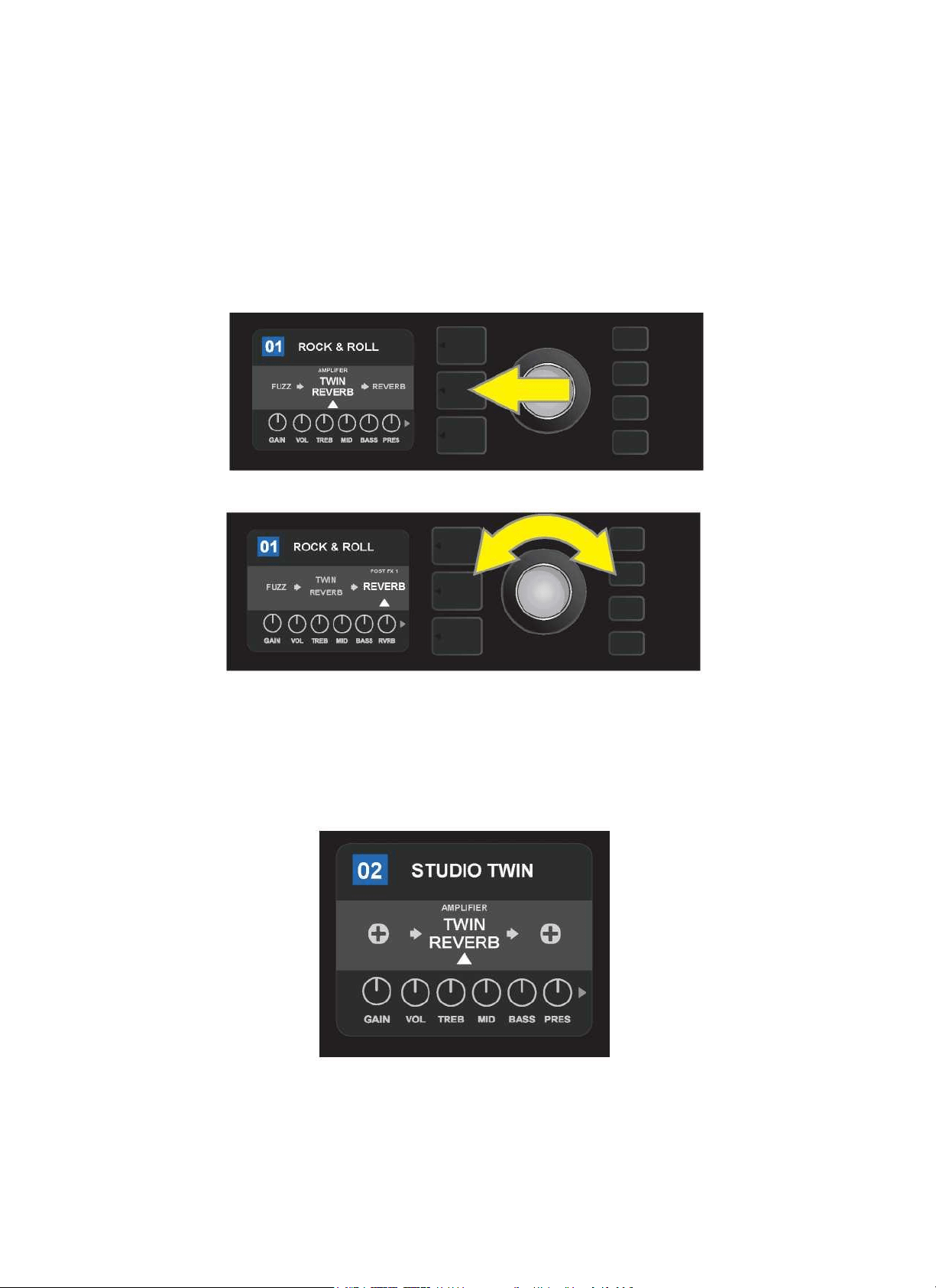
Úprava konkrétních používaných typů efektů a jejich pozice v signálové cestě se provádí v ÚROVNI SIGNÁLOVÉ CESTY.
Chcete-li provádět úpravu efektů, nejprve stisknutím příslušného TLAČÍTKA ÚROVNĚ vstupte do ÚROVNĚ SIGNÁLOVÉ
CESTY. Automaticky se nejprve zvýrazní používaný model zesilovače. Efekt zvýrazníte tak, že budete otáčet
ENKODÉREM v kterémkoli směru (viz ilustrace níže). Efekt bude zvýrazněn tak, že se pod názvem efektu zobrazí bílá
šipka a nad názvem efektu se zobrazí popisek.
Přístup k efektům získáte tak, že jako první krok stisknete TLAČÍTKO ÚROVNĚ příslušející ÚROVNI SIGNÁLOVÉ CESTY.
Otáčejte ENKODÉREM v kterémkoli směru tak, abyste zvýraznili požadovaný efekt (efekt je označen bílou šipkou pod a popiskem nad názvem
efektu).
Všimněte si zástupného znaku vyjádřeného symbolem znaménka plus (+) v kroužku, který se zobrazuje na levém a
pravém konci ÚROVNĚ SIGNÁLOVÉ CESTY (viz ilustrace níže). Tento symbol označuje volný slot, do kterého může být
efekt přesunut nebo přidán (viz „Přidání efektu“, strana 17). U mnoha předvoleb, které obsahují jeden nebo více efektů, je
nutné se, než dojde k zobrazení tohoto symbolu, posunout otáčením ENKODÉRU daleko doprava nebo daleko doleva.
Detailní pohled - jiná předvolba, která neobsahuje efekty – volné sloty, do kterých může být efekt umístěn, jsou označeny zástupným znakem (symbolem
+ v kroužku) na obou koncích ÚROVNĚ SIGNÁLOVÉ CESTY.
14
POMINUTÍ EFEKTU
Pominutí efektu lze nastavit dvěma způsoby. Prvním je použití celkové funkce zapnout-vypnout, která vypíná všechny
efekty ve všech předvolbách jedním stisknutím tlačítka. Druhý způsob umožňuje uživateli pominout konkrétní jednotlivé
efekty v rámci jedné předvolby.
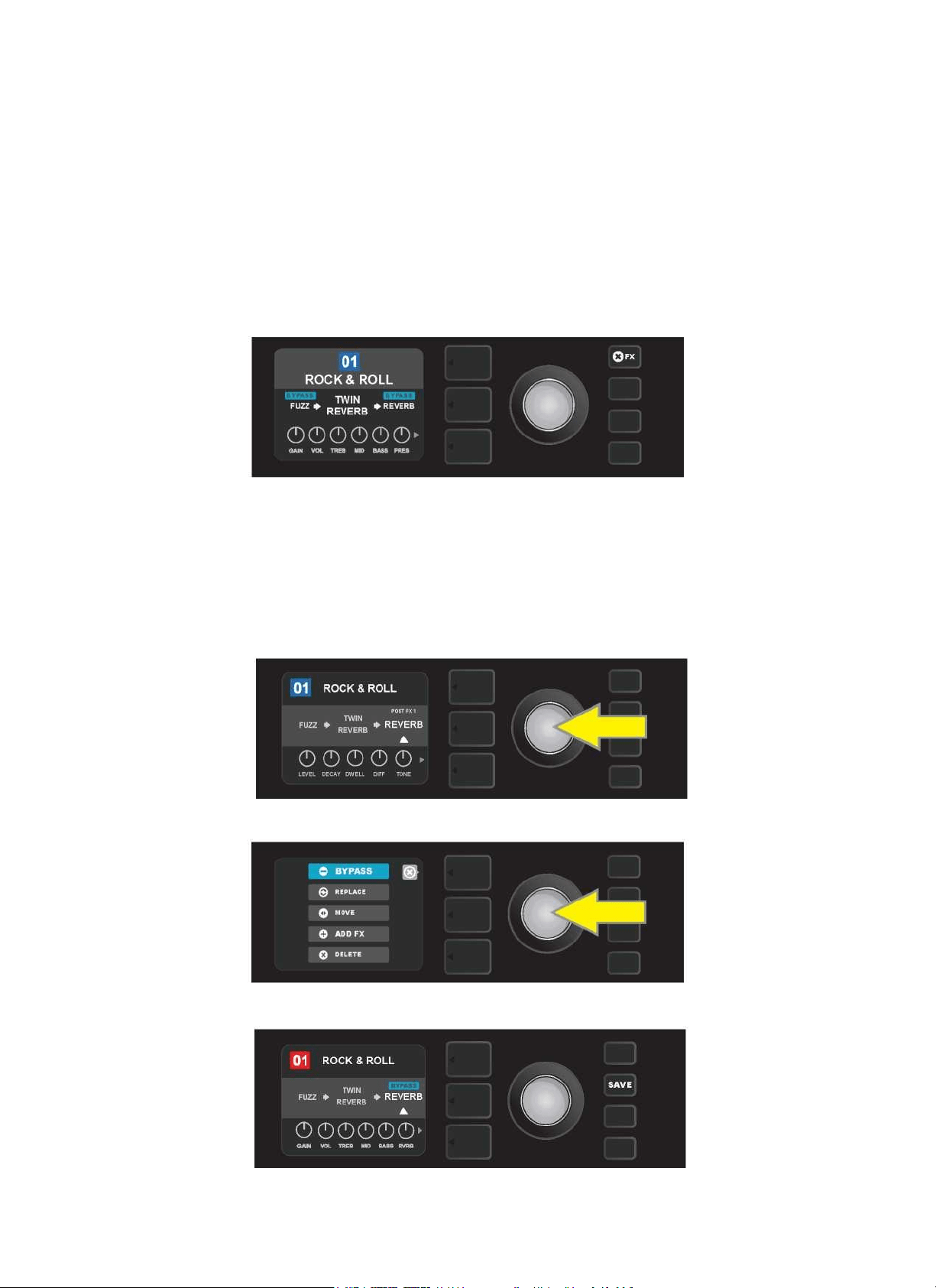
K vypnutí všech efektů komba Mustang GTX ve všech předvolbách (a také k jejich opětovnému zapnutí) slouží tlačítko
X FX. K dispozici není žádná možnost uložení tohoto nastavení, toto tlačítko slouží pouze k rychlému vypnutí a zapnutí
všech efektů. Při stisknutí se tlačítko X FX rozsvítí a nad názvem každého efektu se objeví popisek „bypass“ (pominutí)
v modrém poli (viz ilustrace níže). Pokud bylo u konkrétních jednotlivých efektů nastaveno jejich pominutí v předvolbě,
nedojde při použití tlačítka X FX k jejich zapnutí.
Tlačítko „X FX“ se při stisknutí rozsvítí. Všechny efekty ve všech předvolbách jsou pominuty (což je indikováno popiskem „BYPASS“ v modrém poli nad
každým efektem).
Chcete-li pominout jednotlivý efekt v jedné předvolbě, zvýrazněte tento efekt v ÚROVNI SIGNÁLOVÉ CESTY a stiskněte
ENKODÉR. Z možností umístění efektů zvolte „BYPASS“ a znovu stiskněte ENKODÉR. V ÚROVNI SIGNÁLOVÉ CESTY
bude u efektu označeno pominutí efektu; barva pole s číslem předvolby se změní z modré na červenou (což značí, že byla
provedena úprava předvolby) a rozsvítí se tlačítko SAVE. Po nastavení pominutí efektu lze provádět další úpravy, nebo lze
stisknutím tlačítka SAVE provedené změny zachovat (viz ilustrace níže).
Pominutí zvýrazněného efektu: Nejprve stiskněte ENKODÉR, tím vstoupíte do nabídky možností umístění efektu.
Otáčením ENKODÉRU zvýrazněte v nabídce umístění efektu možnost „BYPASS“, poté stisknutím ENKODÉRU tuto možnost zvolte.
Po zvolení pominutí efektu (na ilustraci indikováno bílou šipkou pod a modrým polem s popiskem „BYPASS“ nad názvem efektu) pokračujte úpravou
dalších parametrů, nebo stisknutím rozsvíceného tlačítka SAVE provedené úpravy uložte.
15
NAHRAZENÍ EFEKTU
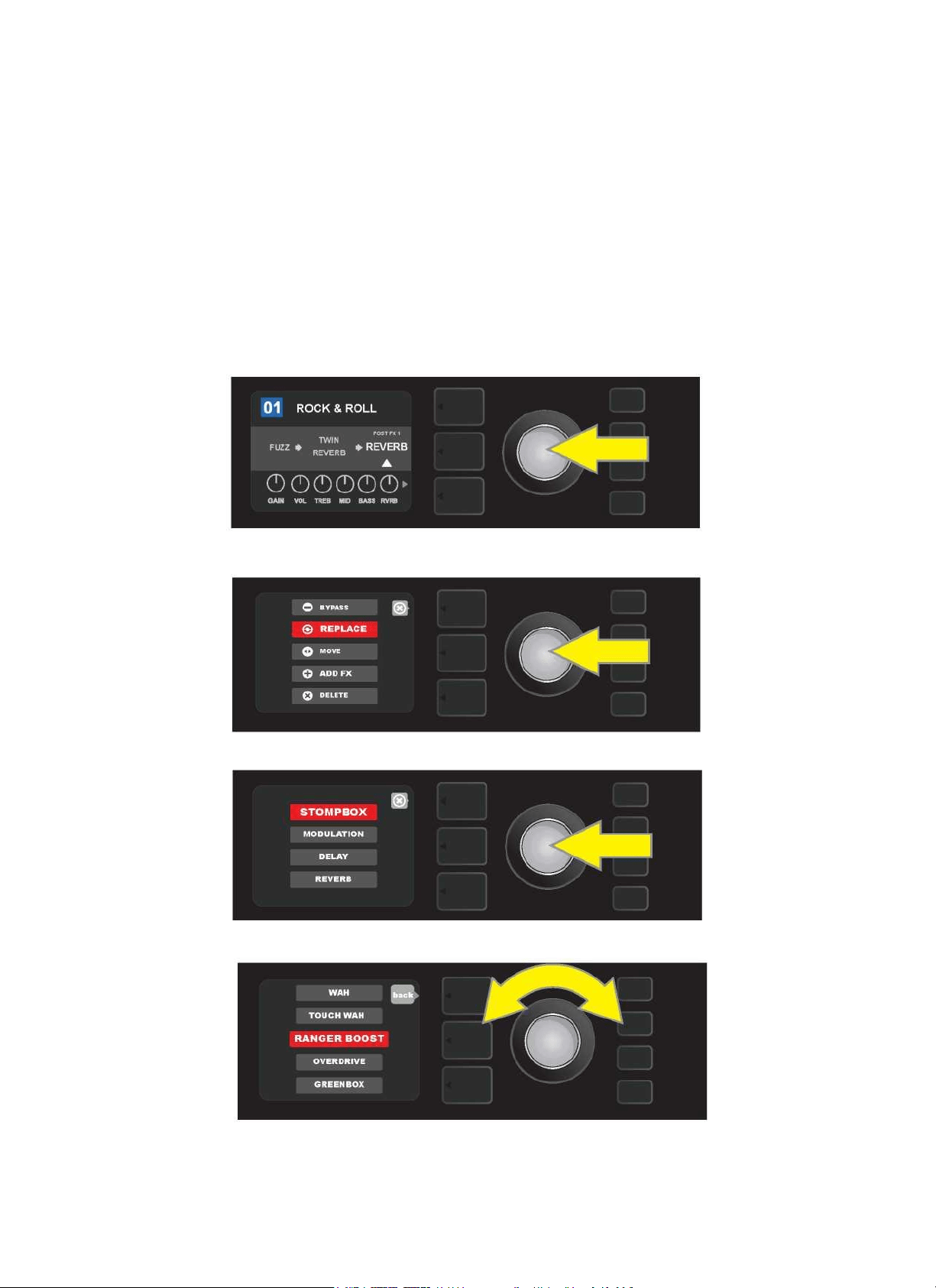
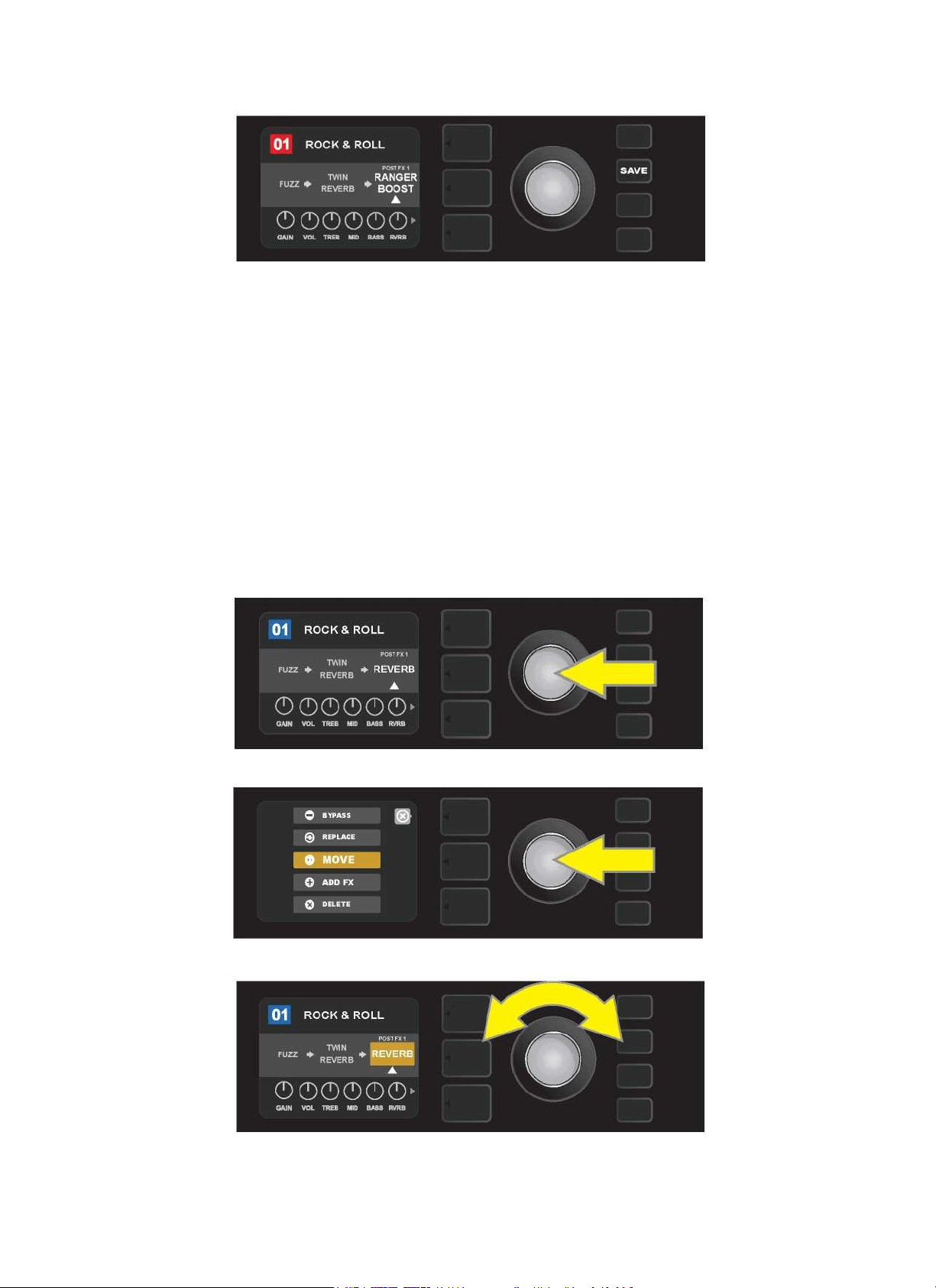
Chcete-li efekt nahradit jiným efektem, zvýrazněte tento efekt v ÚROVNI SIGNÁLOVÉ CESTY a stiskněte ENKODÉR.
Z možností umístění efektu zvolte „REPLACE“ (Nahradit) a znovu stiskněte ENKODÉR. Zvolte jednu z nabízených
možností - Stomp Box, Modulation, Delay nebo Reverb - a stiskněte ENKODÉR, tím vstoupíte do příslušné kategorie
efektů. Posouvejte se mezi efekty a stisknutím ENKODÉRU zvolte efekt, kterým má být původní efekt nahrazen.
V ÚROVNI SIGNÁLOVÉ CESTY bude poté zobrazen nový efekt s indikací, že bylo provedeno nahrazení původního
efektu. Barva pole s číslem předvolby se změní z modré na červenou (což značí, že byla provedena úprava předvolby) a
rozsvítí se tlačítko SAVE. Po nahrazení efektu jiným efektem lze provádět další úpravy, nebo lze stisknutím tlačítka SAVE
provedené úpravy uložit (viz ilustrace níže). Stisknutím tlačítka ÚROVNĚ PŘEDVOLBY, které koresponduje se symbolem
„X“ v kroužku v OKÉNKU DISPLEJE, dojde k zavření nabídky umístění efektu a nabídky kategorie efektů. Stisknutím
tohoto tlačítka v případě, že odpovídá symbolu „zpět“ (jako v nabídce efektů), se uživatel vrátí na předchozí obrazovku.
Postup nahrazení zvýrazněného efektu: Nejprve stisknutím ENKODÉRU vstupte do nabídky možností umístění efektu.
Otáčejte ENKODÉREM tak, abyste v nabídce možností umístění efektu zvýraznili možnost „REPLACE“, poté stiskněte ENKODÉR, tím možnost zvolíte.
Otáčejte ENKODÉREM tak, abyste zvýraznili jednu ze čtyř kategorií efektů, poté stiskněte ENKODÉR, tím zvýrazněnou kategorii efektů zvolíte.
Otáčejte ENKODÉREM tak, abyste zvýraznili efekt, kterým chcete původní efekt nahradit, poté stiskněte ENKODÉR, tím zvýrazněný efekt zvolíte.
16
Po nastavení nahrazení efektu (na ilustraci označeno bílou šipkou pod popiskem nad názvem efektu) pokračujte dalšími úpravami, nebo provedené
úpravy uložte stisknutím rozsvíceného tlačítka SAVE.
PŘESUNUTÍ EFEKTU
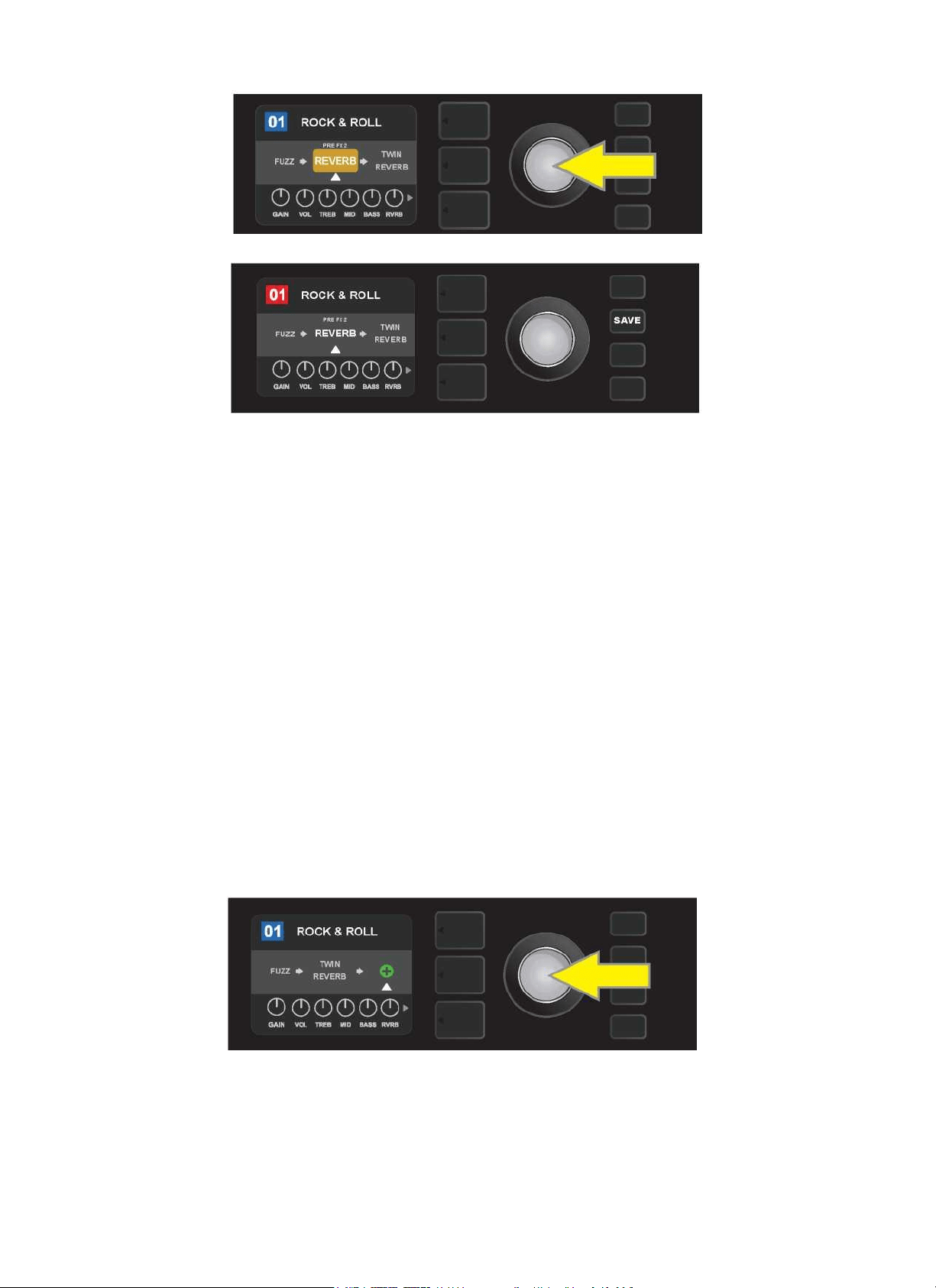
Chcete-li efekt přesunout v signálové cestě na jinou pozici, zvýrazněte tento efekt v ÚROVNI SIGNÁLOVÉ CESTY a
stiskněte ENKODÉR. V nabídce možností umístění efektu zvolte „MOVE“ (Přesunout) a znovu stiskněte ENKODÉR.
Kolem zvoleného názvu efektu se zobrazí pole v jantarové barvě a spolu s tím také blikající bílá šipka, což označuje, že
efekt je připraven k přesunutí. Otáčením ENKODÉRU zvolený efekt přesuňte. Stisknutím ENKODÉRU umístěte efekt do
nové pozice.
V ÚROVNI SIGNÁLOVÉ CESTY se efekt bude nyní zobrazovat v nové pozici. Barva pole s číslem předvolby se změní z
modré na červenou (což značí, že byla provedena úprava předvolby) a rozsvítí se tlačítko SAVE. Po přesunutí efektu lze
provádět další úpravy, nebo lze provedené úpravy uložit stisknutím tlačítka SAVE (viz ilustrace níže).
Přesunutí zvýrazněného efektu: Nejprve stisknutím ENKODÉRU vstupte do nabídky možností umístění efektů.
Otáčením ENKODÉRU v nabídce možností umístění efektu zvýrazněte „MOVE“, poté stiskněte ENKODÉR, tím zvýrazněnou možnost zvolíte.
Zvolený efekt, zvýrazněný a označený bílou šipkou pod a popiskem nad názvem efektu, se zobrazuje v poli jantarové barvy, což značí, že efekt je
připraven k přesunutí na jinou pozici v signálové cestě. Efekt přesunete otáčením ENKODÉRU.
17
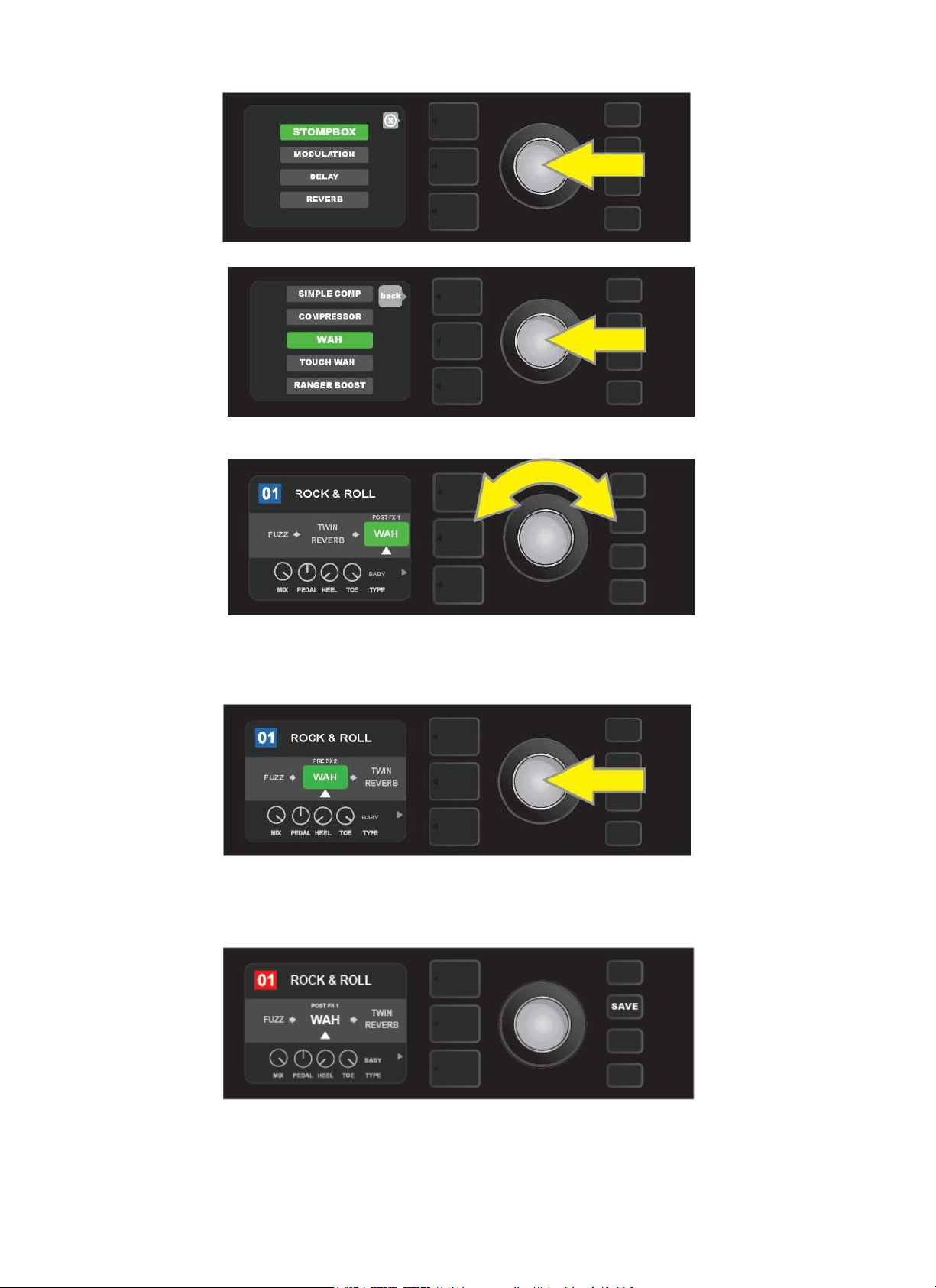
Po přesunutí zvoleného efektu (otáčením ENKODÉRU) stiskněte ENKODÉR, tím zvolíte novou pozici efektu v signálové cestě.
Po přesunutí efektu na novou pozici (na ilustraci označeno bílou šipkou pod a popiskem nad názvem efektu) můžete pokračovat úpravami dalších
parametrů, nebo provedené úpravy uložit stisknutím rozsvíceného tlačítka SAVE.
PŘIDÁNÍ EFEKTU
Přidání efektu lze provést dvěma způsoby.
První možností je zvýraznění jednoho ze dvou zástupných symbolů – znamének plus v ÚROVNI SIGNÁLOVÉ CESTY.
Symbol zvýrazníte otáčením ENKODÉRU. Barva kroužku, ve kterém je znaménko plus umístěno, se změní na zelenou.
Stisknutím ENKODÉRU zobrazíte nabídku čtyř kategorií efektů - Stomp Box, Modulation, Delay a Reverb. Otáčením
ENKODÉRU zvýrazněte požadovanou kategorii efektů, tím do této kategorie vstoupíte. Posouvejte se efekty a stisknutím
ENKODÉRU zvolte požadovaný efekt.
V ÚROVNI SIGNÁLOVÉ CESTY se poté zobrazí nově přidaný efekt v zeleném poli s blikající bílou šipkou pod a popiskem
nad názvem efektu, což značí, že efekt lze přesunout na jinou pozici (je-li to žádoucí). To provedete otáčením a
následným stisknutím ENKODÉRU.
Po přidání efektu se barva pole s číslem předvolby změní z modré na červenou (což značí, že byla provedena úprava
předvolby) a rozsvítí se tlačítko SAVE. Po přidání efektu lze provádět další úpravy, nebo lze provedené úpravy uložit
stisknutím tlačítka SAVE (viz ilustrace níže). Mějte na paměti, že stisknutím tlačítka ÚROVEŇ PŘEDVOLBY, které
koresponduje se symbolem „X“ v kroužku v OKÉNKU DISPLEJE, dojde k zavření nabídky kategorie efektů a nabídky
efektů. Stisknutím tohoto tlačítka v případě, že odpovídá ikoně „back“ (zpět), se uživatel vrátí na předchozí stránku.
Přidání efektu: Otáčením ENKODÉRU zvýrazněte symbol znaménka plus v kroužku. Barva kroužku se změní na zelenou. Stiskněte ENKODÉR, tím
vstoupíte do nabídky čtyř kategorií efektů.
18
Posuňte se na požadovanou kategorii efektů a stisknutím ENKODÉRU ji zvolte.
Posuňte se na požadovaný efekt a stisknutím ENKODÉRU ho zvolte.
Nově přidaný efekt, zvýrazněný a označený bílou šipkou pod a popiskem nad názvem efektu, se zobrazí v zeleném poli, což
značí, že efekt lze ponechat v dané pozici nebo ho přesunout na jinou pozici v signálové cestě. Přesunutí efektu provedete
otáčením ENKODÉRU.
Po přesunutí nově přidaného efektu (otáčením ENKODÉRU) stiskněte ENKODÉR, tím pro daný efekt zvolíte novou
pozici v signálové cestě.
Po umístění přidaného efektu do pozice (na ilustraci indikováno bílou šipkou pod a popiskem nad názvem efektu můžete
provádět úpravy dalších parametrů, nebo provedené změny uložit stisknutím rozsvíceného tlačítka SAVE.
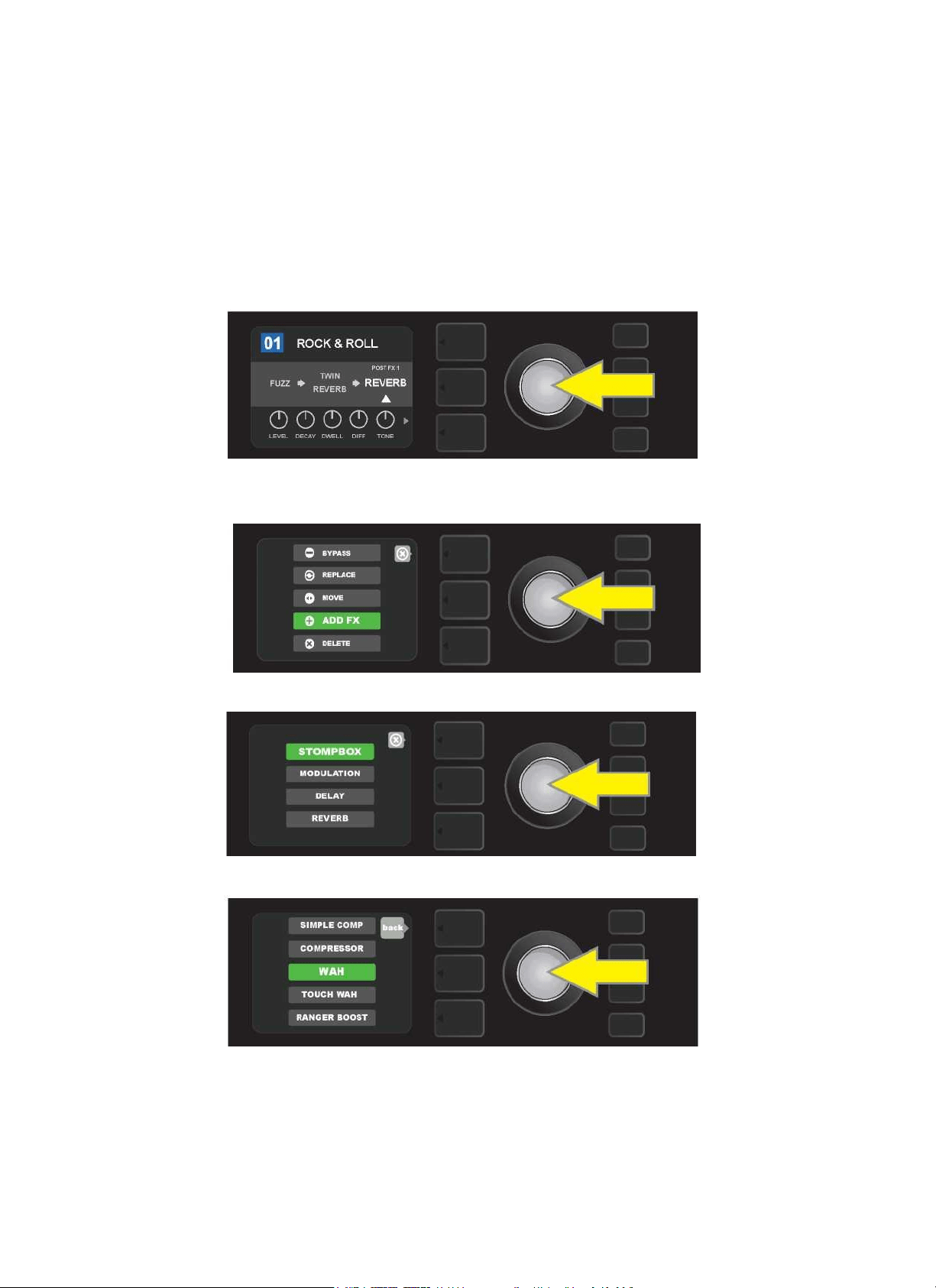
Druhou možností, jak efekt přidat, je zvýraznění stávajícího efektu v ÚROVNI SIGNÁLOVÉ CESTY a následné stisknutí
ENKODÉRU. V nabídce možností umístění efektu zvolte „ADD FX“ (Přidat) a znovu stiskněte ENKODÉR. Zvolte jednu ze
čtyř zobrazených kategorií efektů a stiskněte ENKODÉR, tím vstoupíte do efektů této kategorie. Posouvejte se mezi
19
efekty a stisknutím ENKODÉRU zvolte požadovaný efekt.
V ÚROVNI SIGNÁLOVÉ CESTY se poté zobrazí nově přidaný efekt v zeleném poli s blikající bílou šipkou pod a
popiskem nad názvem efektu, což značí, že efekt lze přesunout na jinou pozici (je-li to žádoucí). Efekt přesunete
otáčením a následným stisknutím ENKODÉRU.
Po přidání efektu se barva pole s číslem předvolby změní z modré na červenou (což značí, že byla provedena úprava
předvolby) a rozsvítí se tlačítko SAVE. Po přidání efektu lze provádět další úpravy, nebo lze provedené úpravy uložit
stisknutím tlačítka SAVE (viz ilustrace níže).
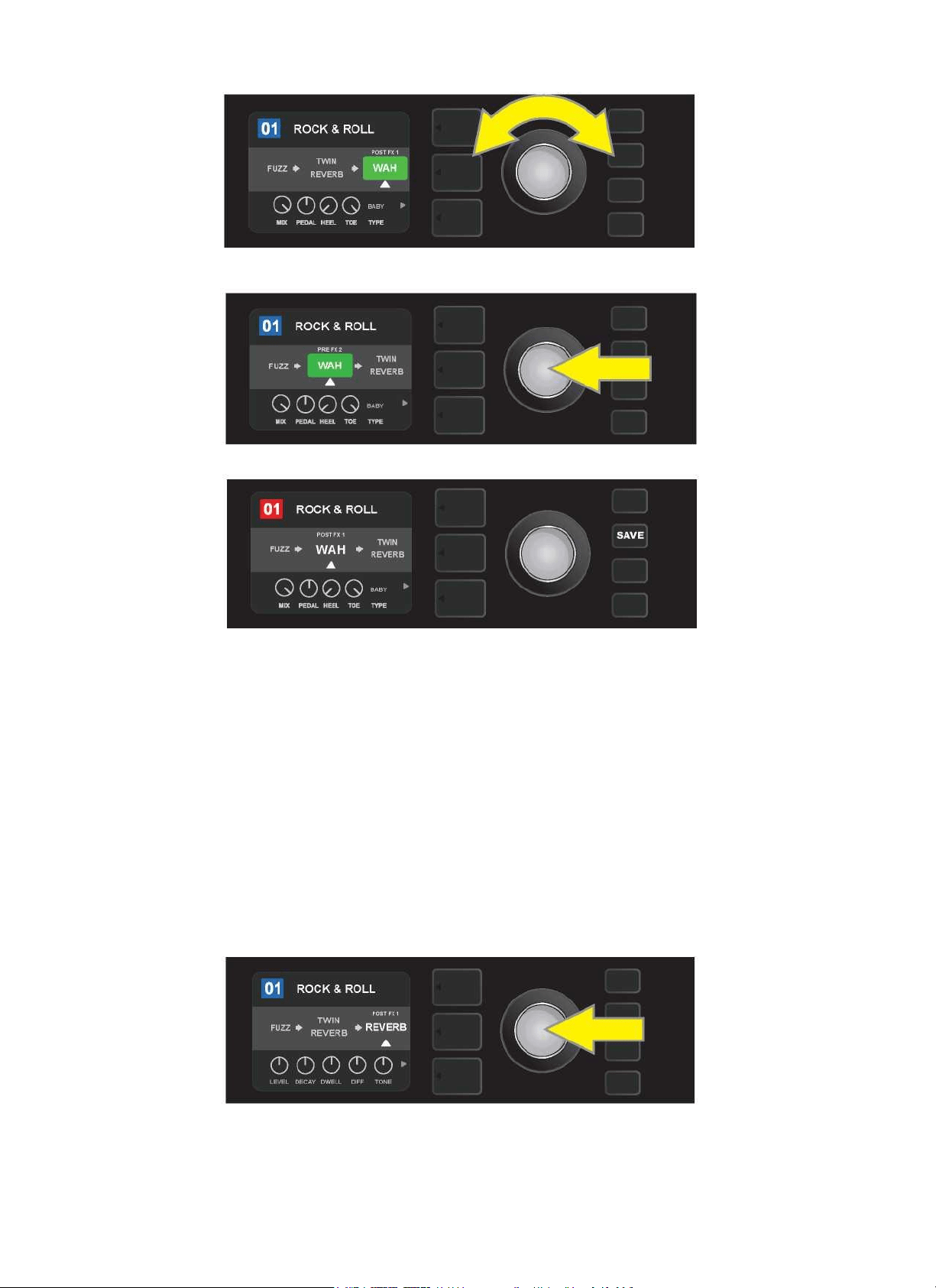
Jiný způsob přidání efektu: Otáčením ENKODÉRU zvýrazněte stávající efekt v předvolbě a stisknutím ENKODÉRU zobrazte nabídku čtyř kategorií
efektů.
V nabídce možností umístění efektu se posuňte na možnost „ADD FX“ a stiskněte ENKODÉR, tím zvýrazněnou možnost zvolíte.
Posuňte se na požadovanou kategorií efektů a stisknutím ENKODÉRU ji zvolte.
Posuňte se na požadovaný efekt a stisknutím ENKODÉRU ho zvolte.
20
Nově přidaný efekt, zvýrazněný a označený bílou šipkou pod a popiskem nad názvem efektu, se zobrazí v zeleném poli, což značí, že efekt je možné
ponechat v dané pozici nebo ho přesunout na jinou pozici v signálové cestě. Efekt přesunete otáčením ENKODÉRU.
Po přesunutí nově přidaného efektu (otáčením ENKODÉRU) stiskněte ENKODÉR, tím zvolíte novou pozici efektu v signálové cestě.
Po umístění přidaného efektu do požadované pozice (na ilustraci je indikován bílou šipkou pod a popiskem nad názvem efektu) pokračujte úpravami
dalších parametrů, nebo provedené úpravy uložte stisknutím rozsvíceného tlačítka „SAVE“.
ODSTRANĚNÍ EFEKTU
Chcete-li efekt ze signálové cesty odstranit, zvýrazněte ho v ÚROVNI SIGNÁLOVÉ CESTY a stiskněte ENKODÉR.
Z nabídky možností umístění efektu zvolte „DELETE“ (Odstranit) a znovu stiskněte ENKODÉR. Zvýrazněný efekt bude
odstraněn ze signálové cesty a na jeho místo se posune jiný používaný efekt (je-li nějaký). Pokud odstraněný efekt byl
jediným efektem v signálové cestě (před nebo po), místo něj se v okénku displeje zobrazí zástupný symbol ve formě
znaménka plus (+) v kroužku.
Po odstranění efektu se barva pole s číslem předvolby změní z modré na červenou (což značí, že byla provedena
úprava předvolby) a rozsvítí se tlačítko SAVE. Po odstranění efektu lze provádět další úpravy, nebo lze provedené
úpravy uložit stisknutím tlačítka SAVE (viz ilustrace níže).
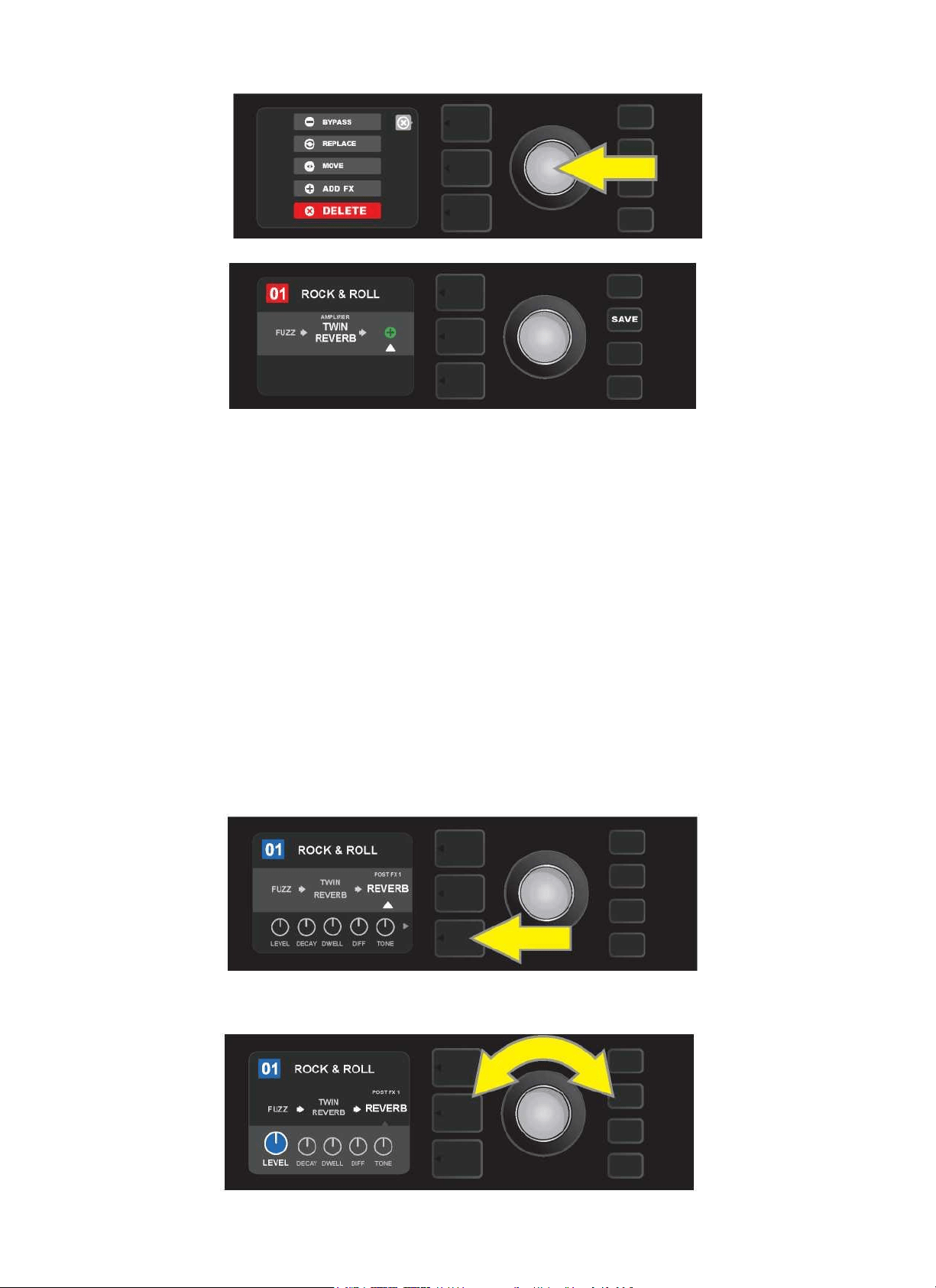
Odstranění zvýrazněného efektu: Nejprve stiskněte ENKODÉR, tím vstoupíte do nabídky možností umístění efektů.
21
V nabídce možností umístění efektu se posuňte na možnost „DELETE“ a stiskněte ENKODÉR, tím tuto možnost zvolíte.
V ÚROVNI SIGNÁLOVÉ CESTY pak bude zobrazena informace označující, že efekt byl odstraněn (označeno bílou šipkou) a je nahrazen buď
zástupným symbolem ve formě znaménka plus (jako na této ilustraci) nebo byl na pozici odstraněného efektu přesunut jiný efekt (je-li).
ÚPRAVA NASTAVENÍ EFEKTŮ
Chcete-li upravit nastavení ovladačů pro konkrétní efekt, nejprve otáčejte ENKODÉREM tak, abyste požadovaný efekt
zvýraznili v ÚROVNI SIGNÁLOVÉ CESTY, poté stiskněte tlačítko ÚROVNĚ OVLADAČŮ, které reprezentuje příslušné
ovladače každého jednotlivého efektu. Otáčením ENKODÉRU se posouvejte dostupnými ovladači efektu. Při zvýraznění
se barva každého ovladače změní na modrou. Stisknutím ENKODÉRU zvolte konkrétní ovladač efektu, jeho barva se
změní na červenou.
Po zvolení konkrétního ovladače upravte nastavení tohoto ovladače podle své volby. To provedete otáčením
ENKODÉRU. Znovu stiskněte ENKODÉR, tím upravené nastavení ovladače efektu uchováte. Barva ovladače, jehož
úpravu jste provedli, se pak změní z červené zpět na modrou. Po provedení úpravy ovladače efektu se barva pole s
číslem předvolby změní z modré na červenou (což značí, že byla provedena úprava předvolby) a rozsvítí se tlačítko
SAVE. Po provedení úpravy lze dále upravovat další ovladače efektu, nebo provedené úpravy uložit stisknutím tlačítka
SAVE (viz ilustrace níže).
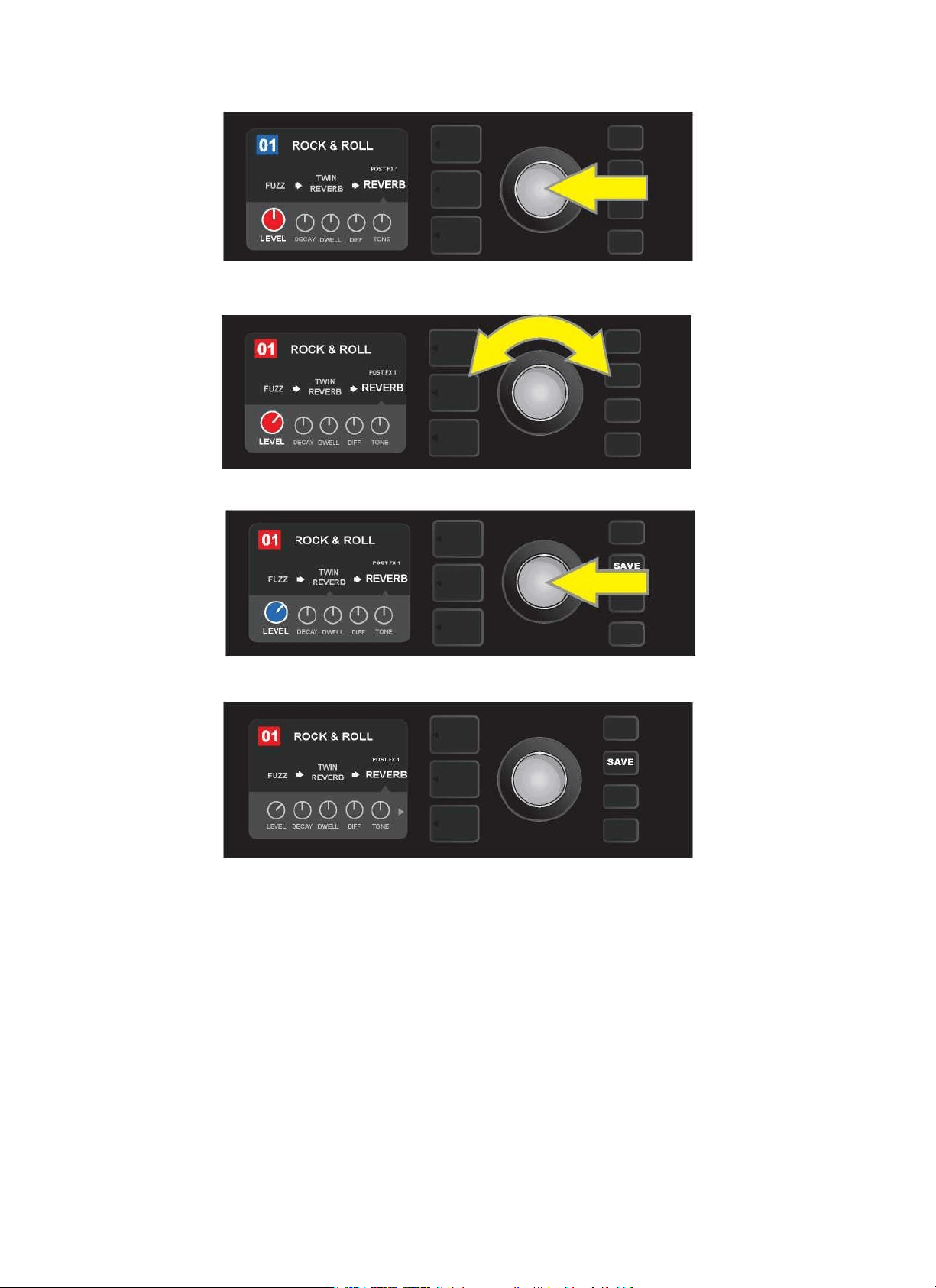
Úprava nastavení konkrétního efektu: Otáčením ENKODÉRU zvýrazněte požadovaný efekt v ÚROVNI SIGNÁLOVÉ CESTY; poté stiskněte tlačítko
ÚROVNĚ OVLADAČŮ.
V ÚROVNI OVLADAČŮ zvýrazněte ovladač efektu. To provede tak, že se na něj pomocí ENKODÉRU
22
posunete; u každého efektu, u kterého dojde ke zvýraznění, se jeho barva změní na modrou.
Stisknutím ENKODÉRU zvolte konkrétní ovladač, jehož nastavení chcete upravit, po zvolení se jeho barva
změní na červenou.
Otáčením ENKODÉRU nastavte ovladač efektu podle své volby.
Stiskněte ENKODÉR, tím uložíte upravené nastavení ovladače. Barva ovladače se změní zpět na modrou.
Po úpravě nastavení ovladače konkrétního efektu můžete pokračovat v úpravách dalších parametrů, nebo
provedené úpravy uložit stisknutím rozsvíceného tlačítka SAVE.
23
POUŽITÍ TLAČÍTKA TAP TEMPO
U předvoleb obsahující efekty modulace, zpoždění (delay) nebo oba tyto efekty* tlačítko TAP bliká v taktu s výchozí
frekvencí posledního efektu delay v signálové cestě (pokud v signálové cestě není žádný efekt delay, pak v taktu
s posledním efektem modulace). Tuto frekvenci lze ponechat tak, jak je nastavena, nebo ji lze modifikovat pomocí tlačítka
TAP. Chcete-li nastavit nové tempo TAP, ťukněte v požadovaném tempu nejméně dvakrát na blikající tlačítko TAP (viz
ilustrace níže). Tlačítko TAP je funkční bez hledu na to, jaká úroveň je zvýrazněna (ÚROVEŇ PŘEDVOLBY, ÚROVEŇ
SIGNÁLOVÉ CESTY nebo ÚROVEŇ OVLADAČŮ).
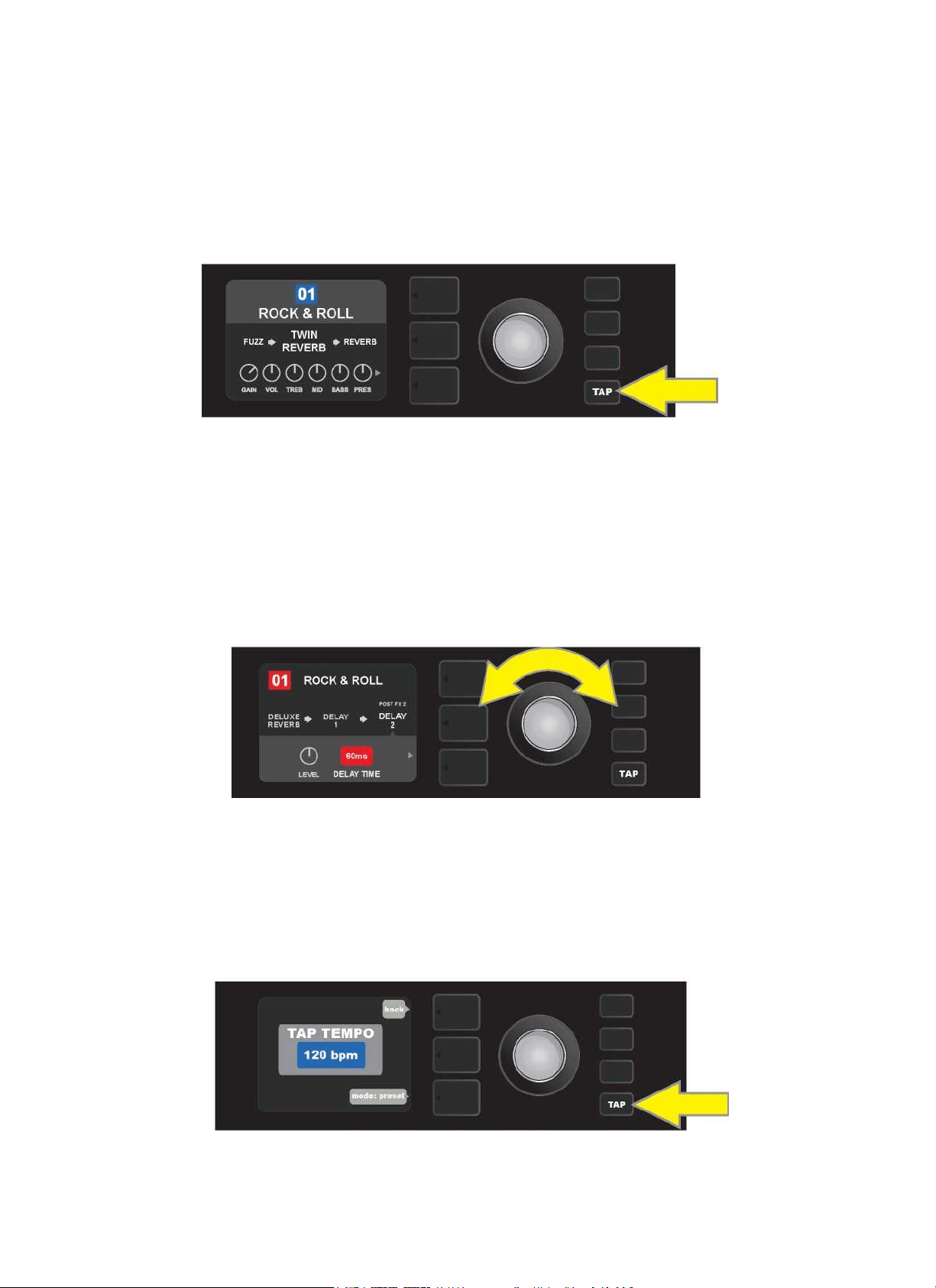
Chcete-li změnit tempo prvního efektu delay (nebo efektu modulace v případě, že v signálové cestě není žádní efekt delay), ťukněte v požadovaném
tempu na tlačítko TAP
.
Různé časové parametry pro všechny efekty delay a efekty modulace v signálové cestě lze nastavovat v ÚROVNI
OVLADAČŮ bez použití tlačítka TAP. V ÚROVNI SIGNÁLOVÉ CESTY pomocí ENKODÉRU zvýrazněte efekt delay nebo
efekt modulace, který chcete upravit. V ÚROVNI OVLADAČŮ se objeví ovladače zvýrazněného efektu. Stisknutím
příslušného tlačítka úrovně vstupte do ÚROVNĚ OVLADAČŮ a pomocí ENKODÉRU se posuňte na časový parametr, který
chcete změnit. Stiskněte ENKODÉR a otáčejte jím tak, abyste zvolili a nastavili požadovanou časovou hodnotu. Během
tohoto nastavování bude okno obsahující časovou hodnotu červené. Znovu stiskněte ENKODÉR, tím novou časovou
hodnotu uložíte (viz ilustrace níže).
Rytmy efektů delay a modulace lze změnit také zvýrazněním číselné hodnoty časového parametru v ÚROVNI OVLADAČŮ a následným stisknutím a
otáčením ENKODÉRU tak, aby byl nastaven požadovaný rytmus.
DALŠÍ ČLENĚNÍ FUNKCE TAP TEMPO
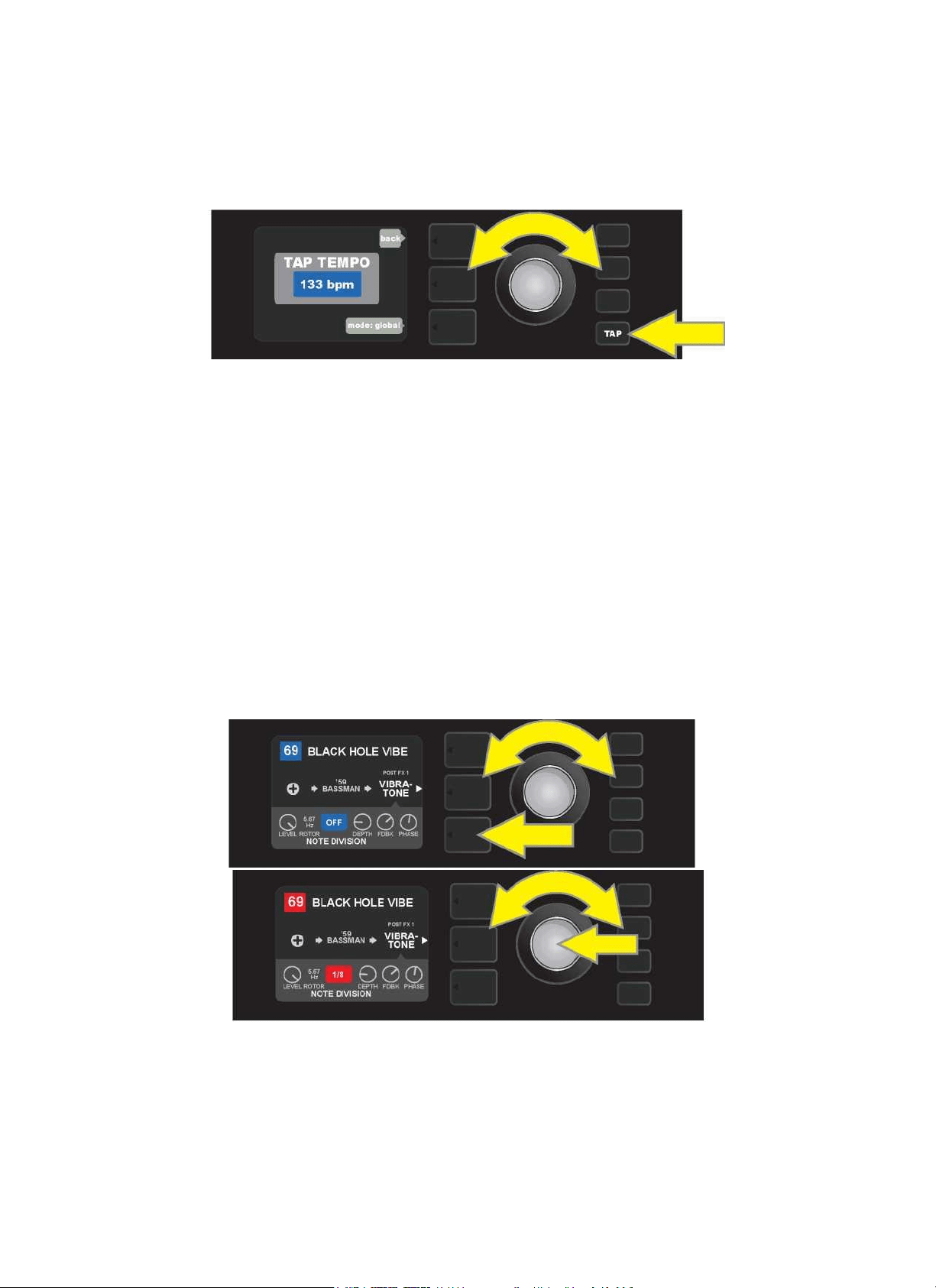
Efekty delay a modulace komba Mustang GTX lze synchronizovat s frekvencí BPM (údery za minutu) upřednostňovanou
hráčem. Aktuální nastavení frekvence BPM zobrazíte tak, že jednou stisknete tlačítko TAP; aktuální frekvence se zobrazí
v OKÉNKU DISPLEJE:
*Seznam efektů modulace a efektů delay komba Mustang GTX je uveden na stranách 26-27.
24
Pro frekvenci BPM jsou k dispozici dva režimy – „globální“ a „předvolba“. V režimu „globální“ platí pro všechny předvolby
jedna frekvence BPM. V režim „předvolba“ má každá předvolba svou vlastní frekvenci BPM, kterou lze pro předvolbu
nastavit individuálně (výchozí frekvence je 120 BPM). Chcete-li přepnout z jednoho režimu BPM na druhý, stiskněte
TLAČÍTKO ÚROVNĚ, které koresponduje s polem „mode: preset“ (režim: předvolba) nebo „mode: global“ (režim: globální)
v OKÉNKU DISPLEJE. Otáčením ENKODÉRU nastavte hodnotu frekvence BPM:
NASTAVENÍ DĚLENÍ NOT
K synchronizaci efektu s frekvencí BPM může uživatel nastavit konkrétní „dělení not“ pro efekty modulace a delay. Je-li
dělení not nastaveno, je hodnota času automaticky vypočítávána tak, aby odpovídala aktuálně nastavené frekvenci BPM.
Při změně časového parametru dojde automaticky ke změně nastavení dělení not na „vypnuto“.
Možné hodnoty nastavení dělení not jsou: vypnuto, celá nota, půlová nota, půlová nota s tečkou, triplet půlových not,
čtvrťová nota, čtvrťová nota s tečkou, triplet čtvrťových not, osminová nota, osminová nota s tečkou, triplet osminových not,
šestnáctinová nota, šestnáctinová nota s tečkou, triplet šestnáctinových not, dvaatřicetinová nota, dvaatřicetinová nota
s tečkou a triplet dvaatřicetinových not.
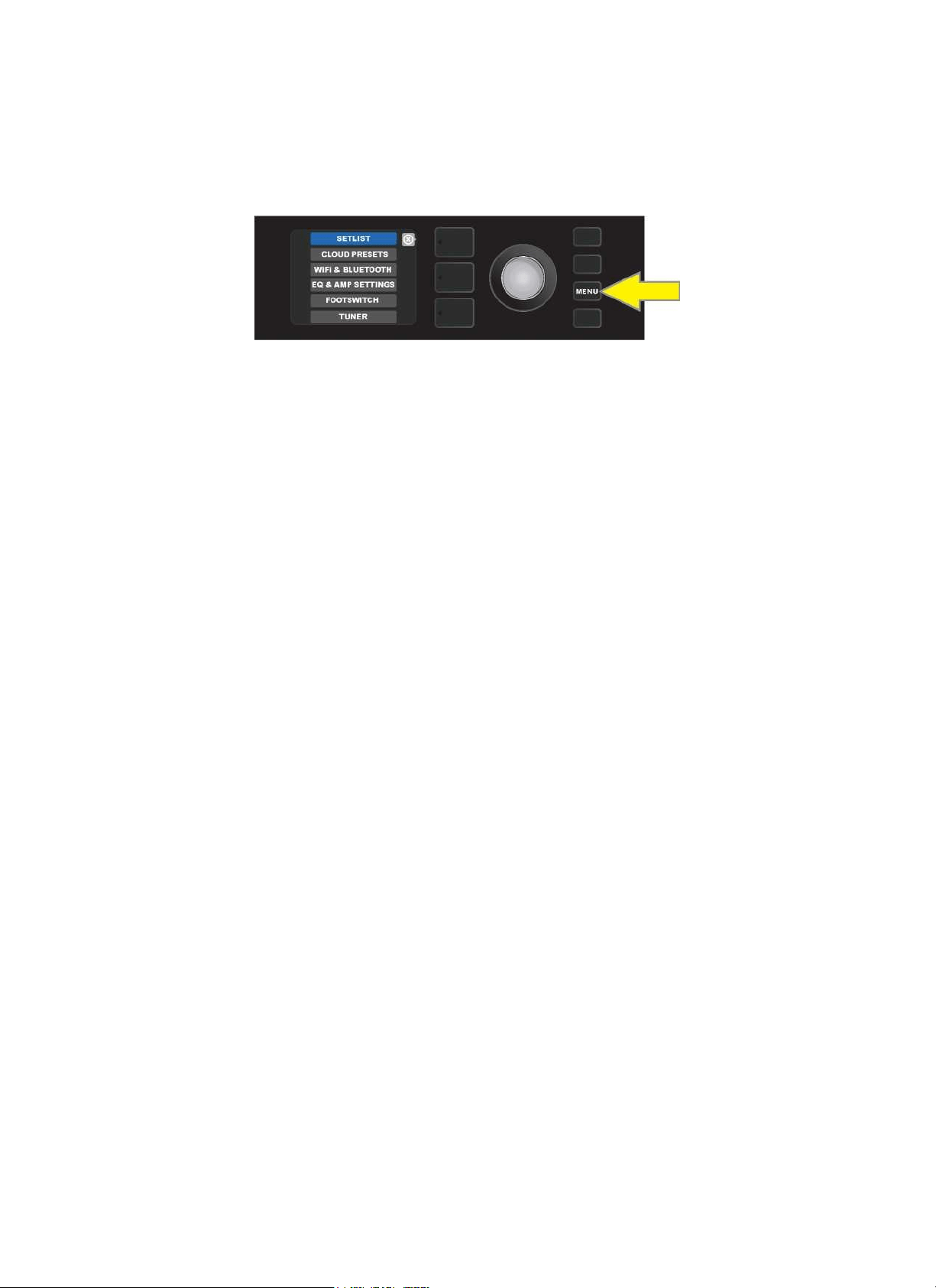
Chcete-li nastavit dělení not, vstupte do ÚROVNĚ OVLADAČŮ zvoleného efektu modulace nebo efektu delay. To
provedete tak, že stisknete příslušené TLAČÍTKO ÚROVNĚ. Pomocí ENKODÉRU se posouvejte a zvolte „DĚLENÍ NOT“
(zkráceno na „DIV“ – note division); poté otáčejte ENKODÉREM a stisknutím zvolte hodnotu dělení not:
Jsou-li všechna dělení not vypnutá, odpovídá frekvence BPM frekvenci posledního efektu delay nebo modulace
v signálové cestě

25
SEZNAM TYPŮ EFEKTŮ
Vestavěné efekty komba Mustang GTX jsou rozčleněny do šesti kategorií efektů: efekty Stompbox (15), efekty modulace
(14), efekty zpoždění (delay) (13), efekty dozvuku (reverb) (14), efekty Dynamics+EQ (7) a efekty Filters+Pitch (9).
Názvy s popisem jednotlivých efektů jsou uvedeny v tabulce níže. Efekty jsou seřazeny v jednotlivých kategoriích. Efekty
komba Mustang GTX jsou soustavně revidovány a aktualizovány.
EFEKTY STOMPBOX
Ranger Boost
Efekt distortion inspirovaný efektem éry 60. let Dallas Rangemaster Ranger Boost.
Overdrive
Univerzální efekt overdrive Fender, navržený speciálně pro Mustang GTX.
Mythic Drive
Inspirovaný efektem éry 90. let Klon Centaur germanium-diode overdrive.
Greenbox
Efekt overdrive inspirovaný originálem konce 70. let Ibanez TS808 Tube Screamer.
Blackbox
Efekt distortion inspirovaný Pro Co RAT.
Yellowbox
Efekt distortion inspirovaný efektem éry 70. let MXR Distortion Plus.
Orangebox
Efekt distortion inspirovaný originálem konce 70. let Boss DS-1.
Fuzz
Univerzální fuzz Fender s přidanou oktávou, speciálně navržený pro kombo Mustang GTX.
Big Fuzz
Efekt distortion inspirovaný efektem Electro-Harmonix Big Muff.
Varifuzz
Univerzální fuzz Fender s ovládáním přiléhavosti basů.
Round Fuzz
Inspirovaný klasikou konce 60. let Fuzz Face.
Octobot
Syntetizátoru podobná kombinace s efektem snížení o oktávu a fuzzem zvýšeným o oktávu.
Ram Fuzz
Efekt distortion inspirovaný Electro-Harmonix Big Muff Pi (model Ram's Head).
Russian Fuzz
Stejný jako „Ram Fuzz“ výše, ale založený na verzi vyráběné v Rusku v 90. letech.
Tube OD
Efekt distortion inspirovaný B. K. Butler Tube Driver.
Názvy výrobků jiných než výrobků FMIC a ochranné známky uvedené v tomto návodu jsou vlastnictvím příslušných vlastníků a jsou použity výhradně za
účelem určení výrobků, jejichž tóny a zvuky byly při vývoji zvukového modelu tohoto výrobku studovány. Použití těchto názvů výrobků a ochranných
známek nevyjadřuje žádné přidružení, spojení, sponzorství ani schválení mezi FMIC a jakoukoli třetí stranou.

26
MODULAČNÍ EFEKTY
Mějte na paměti, že tlačítko TAP pracuje s efekty modulace komba Mustang GTX a bliká v případě, že je používána
předvolba obsahující jeden nebo více modulačních efektů.
Sine Chorus
Hladce zaoblený efekt chorus, který pro modulaci využívá sinusový průběh.
Triangle Chorus
Typický efekt chorus, který pro modulaci využívá trojúhelníkový průběh.
Sine Flanger
Hladce zaoblený efekt flanger, který pro modulaci využívá sinusový průběh.
Triangle Flanger
Typický efekt flanger, který pro modulaci využívá trojúhelníkový průběh.
Vibratone
Klasický efekt Fender z konce 60. a začátku 70 let s rotující ozvučnicí reproduktoru.
Vintage Tremolo
Klasické „zajíkavé“ fotorezistorové tremolo Fender, jaké je možné slyšet v kombech Fender,
např. Twin Reverb.
Sine Tremolo
Hladce pulsující tremolo biasu elektronky, jaké je možné slyšet v kombech Fender, např.
Princeton Reverb.
Ring Modulator
Kreativní neharmonická disonance z počátku éry elektronické hudby.
Phaser
Dlouhý, nepostradatelný trysk „whoosh“, který je možné slyšet na bezpočtu nahrávek.
Phaser 90
Efekt phaser inspirovaný klasikou 70. let MXR Phase 90.
Vibe Unit
Založený na phaseru/vibrato pedálu konce 60. let Uni-Vibe.
Harmonic Tremolo
Založený na charakteristickém efektu vestavěném v některých kombech Fender začátku 60.
let.
4-Knob Flanger
Založený na efektu MXR M117 Flanger.
JC Chorus
Založený na obvodech bucket-brigade analogového efektu chorus klasického zesilovače
Roland JC-120 Jazz Chorus.
Názvy výrobků jiných než výrobků FMIC a ochranné známky uvedené v tomto návodu jsou vlastnictvím příslušných vlastníků a jsou použity výhradně za
účelem určení výrobků, jejichž tóny a zvuky byly při vývoji zvukového modelu tohoto výrobku studovány. Použití těchto názvů výrobků a ochranných
známek nevyjadřuje žádné přidružení, spojení, sponzorství ani schválení mezi FMIC a jakoukoli třetí stranou.

27
EFEKTY DELAY (ZPOŽDĚNÍ)
Mějte na paměti, že tlačítko TAP pracuje s efekty delay komba Mustang GTX a bliká v případě, že je používána předvolba
obsahující jeden nebo více efektů delay.
Mono Delay
Čisté, prosté opakování původního signálu.
Mono Echo Filter
Mono echo s rovnoměrně rozloženým efektem podobným efektu wah na opakováních
signálu.
Stereo Echo Filter
Stereo echo s rovnoměrně rozloženým efektem podobným efektu wah na opakováních
signálu.
Tape Delay
Založený na analogové klasice echa páskové jednotky s nedokonalostmi, které vytvářejí
charakteristické efekty „wow“ a „flutter“.
Stereo Tape Delay
Podobný výše popsanému efektu Tape Delay, avšak ve stereo rozšíření.
Multi Tap Delay
Rytmický delay, který lze rozdělit do více „pásků“ s různými časovými intervaly.
Reverse Delay
Obrácené pořadí tónů pro klasický efekt „obrácené hry na kytaru“.
Ping Pong Delay
Opakování ve stereo nastavení se střídáním vpravo a vlevo, vytvářející efekt „ping pongu“.
Ducking Delay
Delay „duck“ tónů, neuplatňuje se při hraní, vyplňuje mezery mezi hrou.
2290 Delay
Inspirovaný efektem delay TC Electronic TC 2290, standardním studiovým digitálním
delayem 80. let, vyhledávaným až do dnešních dnů pro „křupavá“ opakování a univerzální
možnosti modulace/panning.
Memory Delay
Inspirovaný efektovým pedálem Electro-Harmonix Deluxe Memory Man, delayem koncem
70. let s obvody „bucket-brigade“, přidávajícím charakteristických opakováním a modulaci
charakteristický charakter.
Space Delay
Založený na milovaném efektu Roland RE-201 Space Echo.
Tape Plex
Úspěšné znovuvytvoření efektu ozvěny Maestro Echoplex EP-3 echo.
Názvy výrobků jiných než výrobků FMIC a ochranné známky uvedené v tomto návodu jsou vlastnictvím příslušných vlastníků a jsou použity výhradně za
účelem určení výrobků, jejichž tóny a zvuky byly při vývoji zvukového modelu tohoto výrobku studovány. Použití těchto názvů výrobků a ochranných
známek nevyjadřuje žádné přidružení, spojení, sponzorství ani schválení mezi FMIC a jakoukoli třetí stranou.

28
EFEKTY REVERB (DOZVUK)
Small Hall
Simuluje typ jasného dozvuku, který je možné často slyšet v sálech o velikosti kinosálu.
Mod. Small Hall
Vystavěný na reverbu Fender Small Hall přidáním svěží modulace ke struktuře interního
reverbu. Přidané ovladače oříznutí vysokých a nízkých frekvencí dále rozšiřují kreativní
možnosti tohoto revertu.
Large Hall
Silný, jasný dozvuk simulující velikost, např. velkých koncertních sálů a jiných velkých,
„jeskynních“, prostorů.
Mod. Large Hall
Podobný výše popsanému reverbu Mod Small Hall, s modulací přidanou k interní struktuře
reverbu Fender Large Hall Reverb.
Small Room
Teplejší dozvuk s menší ozvěnou, charakteristický pro menší prostory a klasické „ozvěnové“
komory.
Large Room
Teple znějící typ dozvuku, který odpovídá větším prostorům, ne však sálům, jakými jsou
např. mnohé noční kluby.
Small Plate
Rezonančně metalický reverb s větší hutností a plochostí než u reverbů typu room a hall.
Large Plate
Typ reverbu, který je možné slyšet na bezpočtu nahrávek, založený na klasickém EMT 140
stolní velikosti.
'63 Spring
Klasický samostatný efekt reverb Fender poloviny 60. let.
'65 Spring
Efekt reverb Fender vestavěný do klasických komb Fender poloviny 60. let.
Arena
Simuluje dlouho se táhnoucí doznívání charakteristické pro velké stadiony a arény.
Ambient
Jemný efekt reverb charakteristický pro citelně menší prostory (ještě menší než u výše
popsaného reverbu Small Room).
Shimmer
Akusticky zářivá kombinace reverbu a dvouoktávového posunu výšek.
GA-15 Reverb
Založený na reverbu komba éry 60. let Gibson GA-15, jedinečného svou schopností
poskytovat signál „full wet“ (bez neupraveného signálu)
Názvy výrobků jiných než výrobků FMIC a ochranné známky uvedené v tomto návodu jsou vlastnictvím příslušných vlastníků a jsou použity výhradně za
účelem určení výrobků, jejichž tóny a zvuky byly při vývoji zvukového modelu tohoto výrobku studovány. Použití těchto názvů výrobků a ochranných
známek nevyjadřuje žádné přidružení, spojení, sponzorství ani schválení mezi FMIC a jakoukoli třetí stranou.

29
EFEKTY DYNAMICS+EQ
Simple Comp
Efekt komprese inspirovaný klasikou MXR Dyna Comp
Compressor
Stejný jako efekt komprese popsaný výše, s přidanými ovladači gain, threshold, attack a
release
Sustain
Inspirovaný efektem MXR M-163 Sustain, vzácným pedálem komprese 80. let se silným
efektem komprese a krátkou dobu ataku
Metal Gate
Inspirovaný pedálem ISP Technologies Decimator II G String. Ideální obzvlášť pro high-gain
metal, s velmi rychlou křivkou útlumu
EQ Parametric
Parametrický ekvalizér středního rozsahu, s ovladači nízkých a vysokých frekvencí
EQ5 Graphic
Podobný pětipásmovému grafickému ekvalizéru Mesa Boogie Mark IIC+
EQ7 Graphic
Sedmipásmový grafický ekvalizér založený na the Boss GE-7
EFEKTY FILTERS+PITCH (FILTRY A VÝŠKA TÓNU)
Pedal Wah
Wah efekt s dvěma režimy inspirovaný efektem Dunlop Cry Baby a wah pedálem éry 60. let
Vox Clyde McCoy
Touch Wah
Podobný výše popsanému pedálu Wah, avšak ovládaný spíše snímáním dynamiky než
pedálem expression
Envelope Filter
Inspirovaný funky efektem 70. let Mu-Tron III
Step Filter
Efekt rytmicky trhané modulace, který vsouvá noty do zřetelně se střídajících se „kroků“
Pitch Shifter
Jednoduchý posun výšky tónu, který přidává jednu notu nad nebo pod k výšce tónu suchého
signálu
Diatonic Pitch
Posun výšky tónu, kterým dochází ke zvolenému hudebnímu intervalu pro vytvoření
harmonizovaných not v klíči
Pedal Shift
Založený na funkcích posunu výšky tónu pedálu DigiTech Whammy; nejlepší variantou je
používat tento efekt s pedálem EXP-1 Expression (strana 49)
Pedal Harmony
Založený na funkcích harmonizace pedálu DigiTech Whammy ; nejlepší variantou je
používat tento efekt s pedálem EXP-1 Expression (strana 49)
Pedal Detune
Založený na funkcích rozladění pedálu DigiTech Whammy; nejlepší variantou je používat
tento efekt s pedálem EXP-1 Expression (strana 49)
Názvy výrobků jiných než výrobků FMIC a ochranné známky uvedené v tomto návodu jsou vlastnictvím příslušných vlastníků a jsou použity výhradně za
účelem určení výrobků, jejichž tóny a zvuky byly při vývoji zvukového modelu tohoto výrobku studovány. Použití těchto názvů výrobků a ochranných
známek nevyjadřuje žádné přidružení, spojení, sponzorství ani schválení mezi FMIC a jakoukoli třetí stranou.
30
FUNKCE TLAČÍTKA MENU
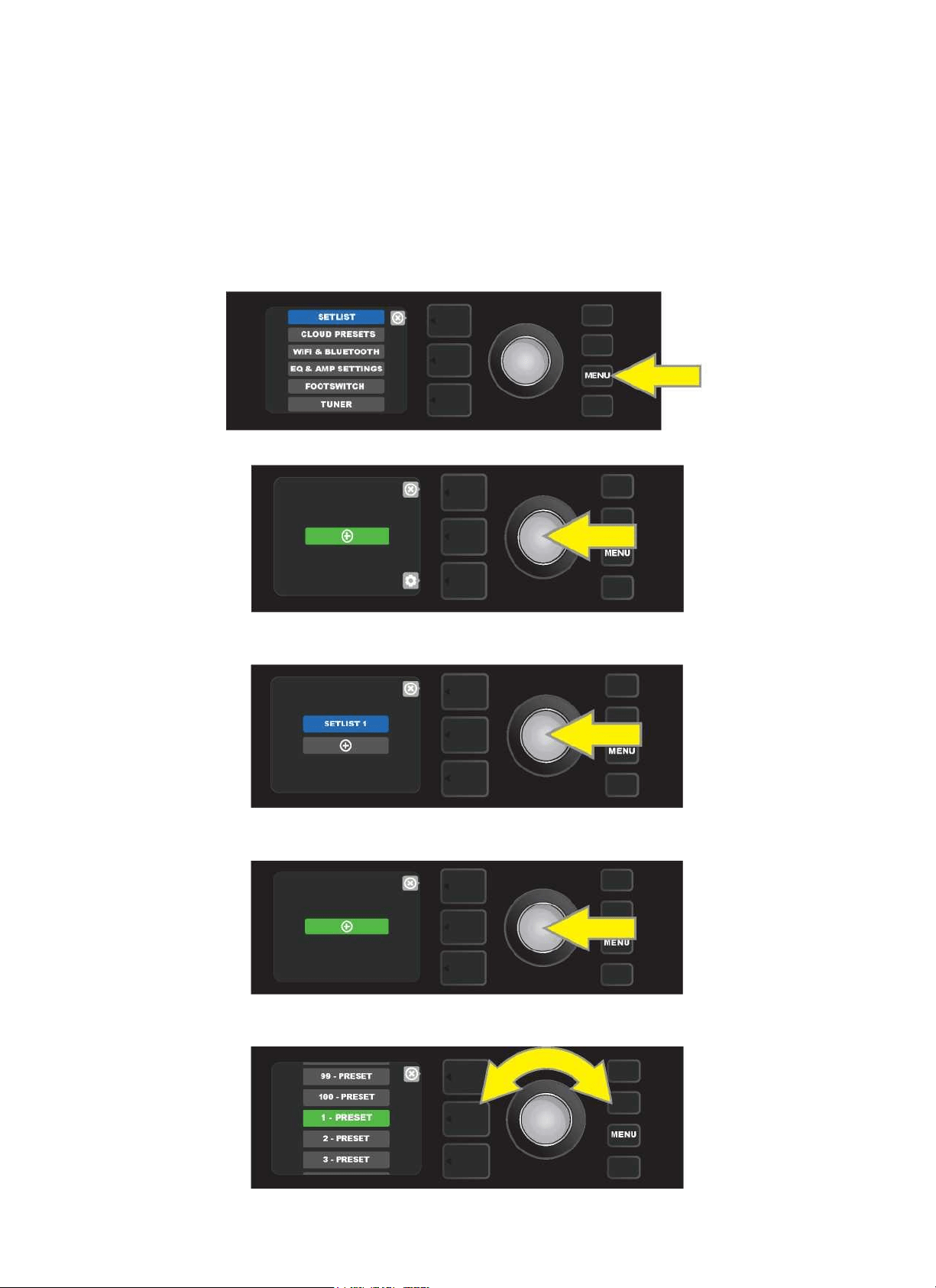
Vpravo od ENKODÉRU se nachází svislý sloupec čtyř tlačítek pomocných funkcí. Třetím tlačítkem odshora je tlačítko
MENU, pomocí kterého lze vstoupit do škály speciálních funkcí komba Mustang GTX (viz ilustrace níže). Tyto funkce jsou
zmíněny na více místech tohoto návodu, zde je uveden jejich úplný seznam spolu se stručným popisem každé funkce.
Po stisknutí tlačítka MENU se pomocí ENKODÉRU posouvejte v nabídce a zvolte jednu z různých možností nabídky
komba Mustang GTX. K dispozici jsou možnosti:
SETLISTS (Setlisty): Funkce pro vytváření a použití setlistů obsahujících uživatelem zvolené skupiny předvoleb (strany
31-34).
CLOUD PRESETS (Předvolby v cloudu): Umožňuje uložení a použití předvoleb ve vzdáleném úložišti (cloudu) (strany
61-62).
WIFI & BLUETOOTH: Funkce pro zapnutí/vypnutí WiFi, volbu a připojení k síti, přidání hesla (strany 34-36). Také
umožňuje přístup k funkcionalitě Bluetooth komba Mustang GTX (strany 37-38).
EQ & AMP SETTINGS (Nastavení Eq a komba): Poskytuje přístup k vestavěným profilům Global EQ (strany 54-55),
ovládání zesílení (gainu) pro výstupy USB a line out (strany 40, 55), k organizátoru předvoleb (strany 56-58) a informacím
ve volbě O tomto kombu (strana 60). Umožňuje také obnovu továrního nastavení předvoleb a zesilovačů (strana 59).
FOOTSWITCH (Nožní přepínač): Funkce pro použití nožního přepínače GTX-7 (strany 42-48) a pedálu EXP-1
Expression (strany 49-53). S kombem Mustang GTX je kompatibilní také nožní přepínač MGT-4.
TUNER (Ladička): Umožňuje použít vestavěnou chromatickou ladičku komba Mustang GTX (strana 39).
31
SEZNAMY PŘEDVOLEB - SETLISTY
Aby každý uživatel mohl kombo pohodlně používat podle svých vlastních potřeb, lze předvolby seskupovat do seznamů
předvoleb, tzv. „setlistů“. Setlisty jsou uživatelem vytvořené skupiny, které obsahují libovolně uspořádané předvolby,
vhodné pro určité situace – na vystoupení nebo na zkoušku, seznam oblíbených, seznam podle žánru nebo umělce atd.
Setlisty lze snadno vytvářet i upravovat podle přání uživatele. Představují tak pomůcku, jejímž využitím lze získat osobitý
zvuk komba Mustang GTX díky snadnému a rychlému přístupu k většímu počtu předvoleb.
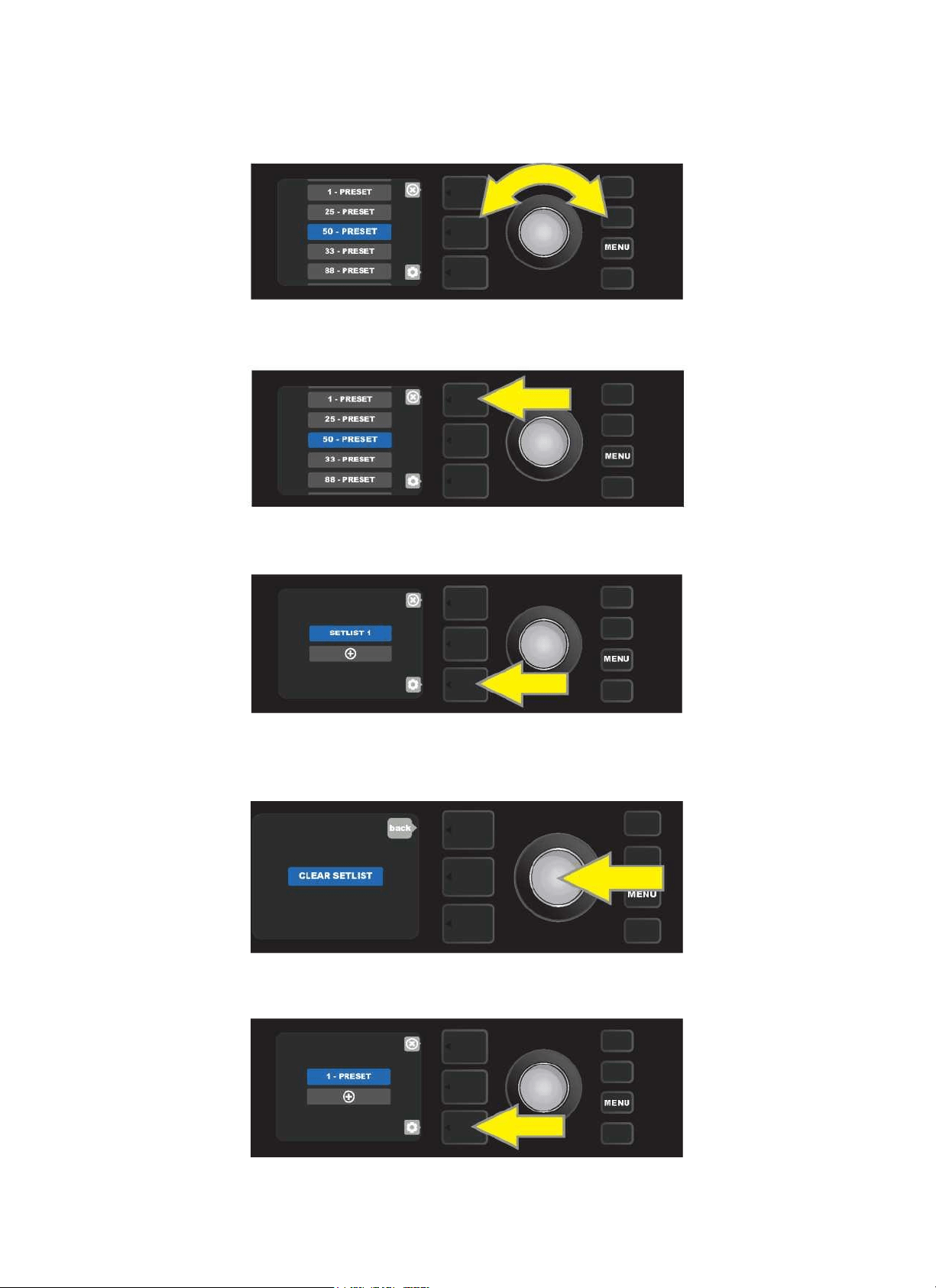
Chcete-li vytvořit setlist, nejprve stiskněte tlačítko MENU, poté se pomocí ENKODÉRU posouvejte a zvolte možnost
SETLIST:
Na displeji se zobrazí znaménko plus v zeleném poli. Stiskněte ENKODÉR na znaménku plus, tím vytvoříte nový setlist:
Na displeji se zobrazí modré pole s popiskem „SETLIST 1“. Stiskněte ENKODÉR na poli SETLIST 1, tím zahájíte přidávání
předvoleb to tohoto setlistu:
Poté se znovu zobrazí znaménko plus v zeleném poli. Stiskněte ENKODÉR na tomto poli, tím zobrazíte seznam předvoleb,
z nichž je možné volit:
Pomocí ENKODÉRU se posouvejte mezi předvolbami, které lze do SETLISTU 1 přidat, poté požadovanou předvolbu
zvolte stisknutím ENKODÉRU:
32
Nyní je zvolená předvolba přidána do SETLISTU 1. Další předvolby přidáte do SETLISTU 1 opakováním předchozích dvou
kroků. Po přidání požadovaných předvoleb do SETLISTU 1 se pomocí ENKODÉRU posouvejte a jednotlivé předvolby
v rámci zvoleného setlistu aktivujte:
Po vytvoření a při použití setlistu se stisknutím horního TLAČÍTKA ÚROVNĚ vraťte do hlavního režimu předvoleb. Přitom
mějte na paměti, že v ÚROVNI PŘEDVOLEB je zobrazena předvolba, která byla v setlistu zvýrazněna jako poslední:
Chcete-li z některého setlistu odstranit všechny předvolby, posuňte se pomocí ENKODÉRU na setlist, z něhož chcete
předvolby odstranit, a poté stiskněte tlačítko ÚROVNĚ OVLADAČŮ, které odpovídá symbolu „ozubeného kolečka“:
Na displeji se zobrazí možnost „CLEAR SETLIST“ (Vymazat seznam předvoleb) v modrém poli. Stiskněte ENKODÉR na
této možnosti, tím všechny předvolby z daného setlistu odstraníte. Můžete také stisknout horní tlačítko ÚROVNĚ, které
koresponduje s tlačítkem „back“ (zpět) v OKÉNKU DISPLEJE, – v tomto případě nebudou předvolby ze setlistu vymazány:
Chcete-li ze setlistu odstranit jednu předvolbu, zvýrazněte tuto předvolbu tak, že se na ni posunete pomocí ENKODÉRU a
stiskněte tlačítko ÚROVNĚ OVLADAČŮ, které koresponduje se symbolem „ozubeného kolečka“ v OKÉNKU DISPLEJE:
Zobrazí se modré pole s popiskem „DELETE“ (Odstranit). Stiskněte ENKODÉR na tomto poli, tím danou předvolbu
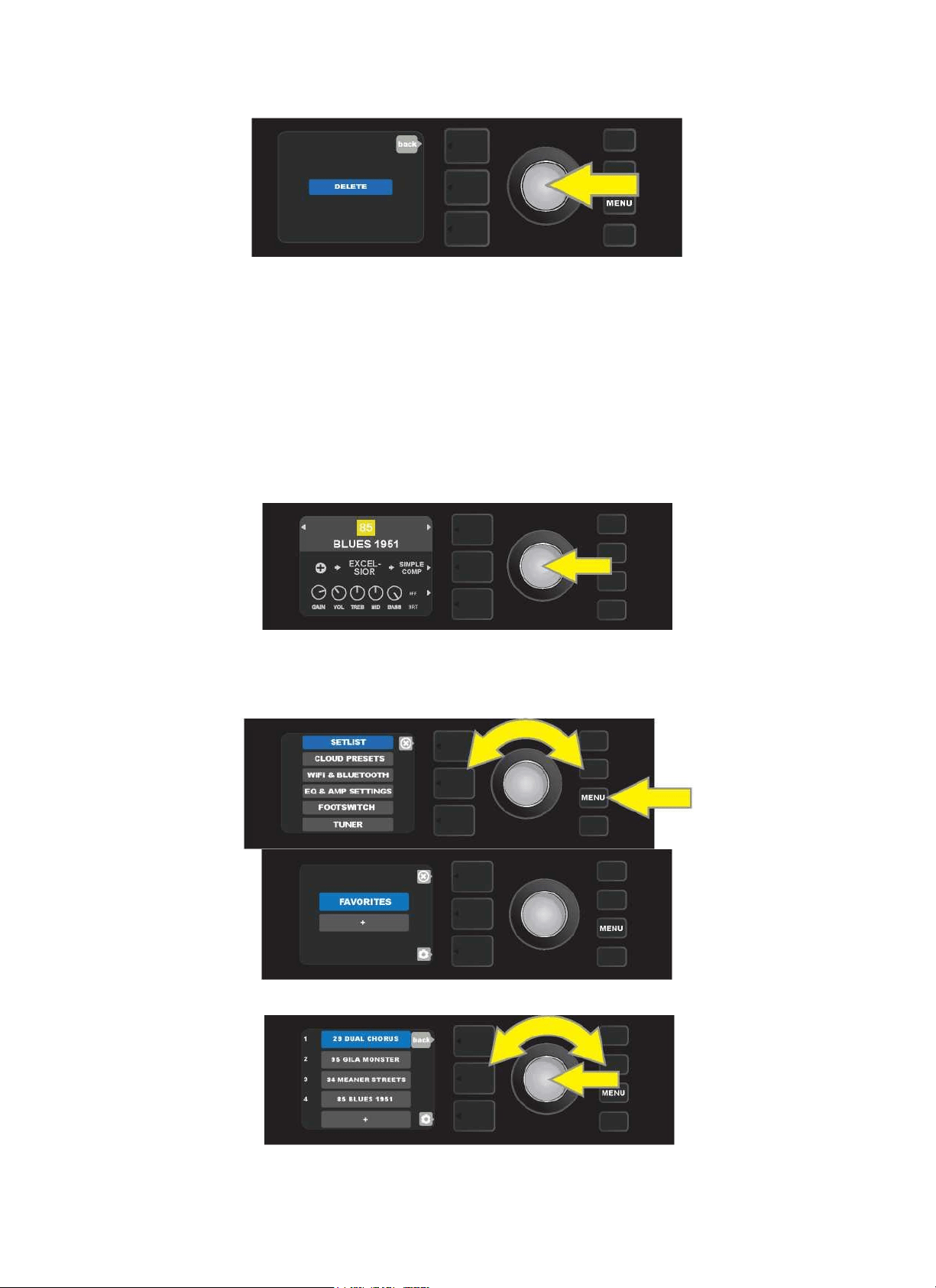
33
odstraníte. Můžete také stisknout tlačítko ÚROVNĚ, které koresponduje s tlačítkem „back“ (zpět) v OKÉNKU DISPLEJE –
v tomto případě nebude předvolba ze setlistu odstraněna:
Chcete-li vytvořit další setlisty, opakujte kroky popsané na stranách 31 a 32. Další vytvořené setlisty budou automaticky
nazvány „SETLIST 2“, „SETLIST 3“ a tak dále v postupném číselném pořadí.
Mějte na paměti, že kombo Mustang GTX je vybaveno funkcemi pro zálohování setlistů v cloudu a funkcemi obnovení (viz
strana 63).
SETLISTY: RYCHLÉ ULOŽENÍ „OBLÍBENÝCH“ PŘEDVOLEB
Oblíbenou předvolbu lze rychle a pohodlně uložit do seznamu oblíbených předvoleb „FAVORITES“. Chcete-li uložit
předvolbu do seznamu oblíbených předvoleb „FAVORITES“, jednoduše stiskněte a několik sekund podržte ENKODÉR,
dokud se barva pole s číslem předvolby nezmění z modré na zlatou:
Předvolba je automaticky přidána do setlistu s názvem „FAVORITES“. To tohoto setlistu vstoupíte tak, že stisknete tlačítko
„MENU“, pomocí ENKODÉRU se posunete na možnost „SETLIST“ a tuto možnost zvolíte. Setlist „FAVORITES“ se vždy
zobrazuje jako první:
Stiskněte ENKODÉR na poli „FAVORITES“, pak se budete moci posouvat a volit předvolby uložené v tomto setlistu:
Chcete-li ze setlistu „FAVORITES“ odstranit některou předvolbu, znovu stiskněte a několik sekund podržte ENKODÉR,
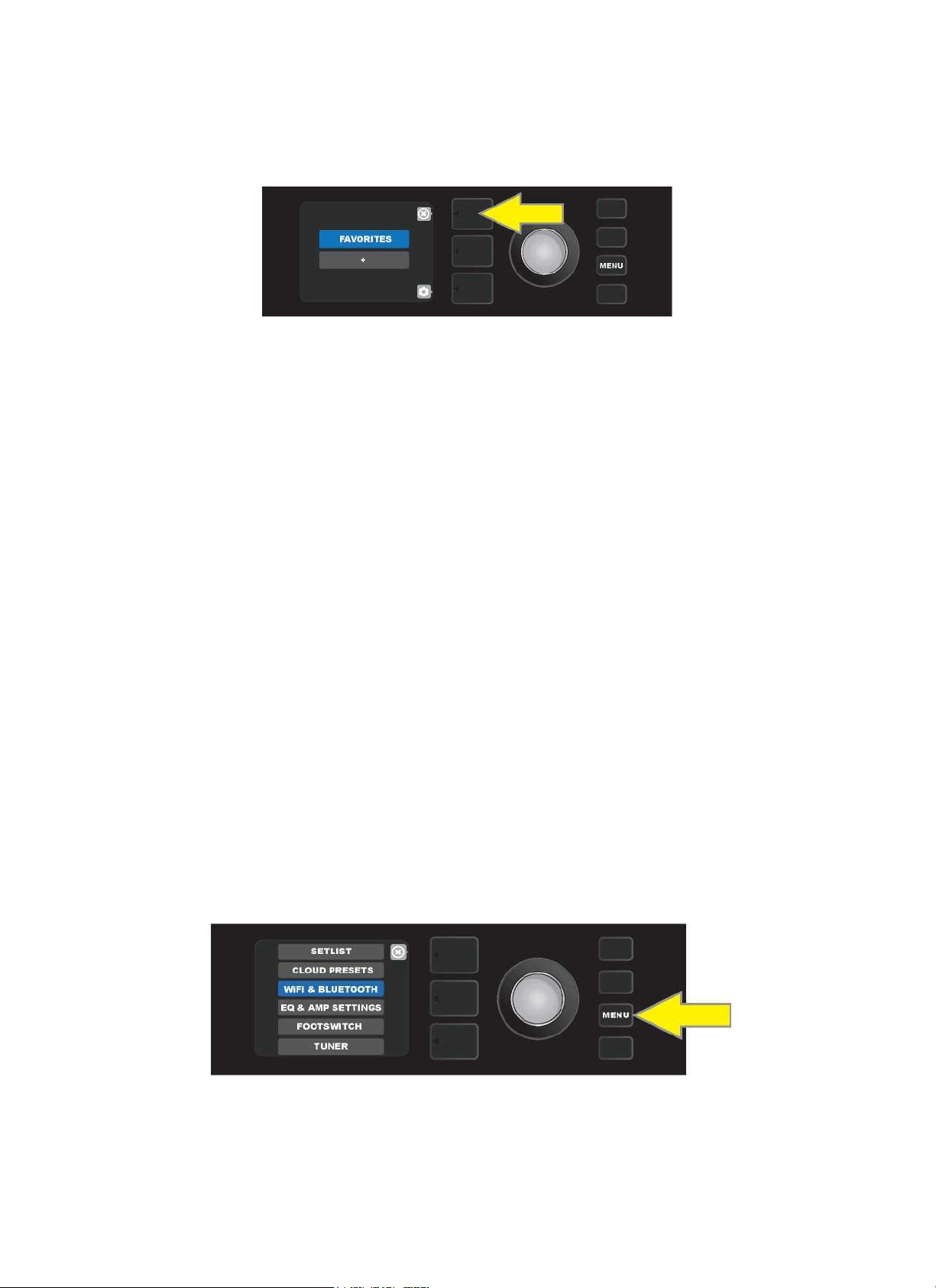
34
dokud se pole s číslem předvolby nezmění ze zlaté zpět na modrou.
ZKRÁCENÁ VOLBA PRO NABÍDKU SETLISTŮ
Do nabídky setlistů lze snadno a rychle vstoupit pomocí zkrácené volby přímo z horního panelu s ovládáním komba
Mustang GTX. Jednoduše stiskněte a podržte horní TLAČÍTKO ÚROVNĚ, zobrazí se setlisty:
POZNÁMKA: Setlistů může být nejvýše 25 (včetně setlistu „FAVORITES“); každý setlist může obsahovat nejvýše 50
předvoleb.
POUŽITÍ WIFI
Funkce WiFi komba Mustang GTX umožňuje snadné bezdrátové připojení komba k síti. Uživatel tak může získat nejnovější
aktualizace firmwaru komba Mustang GTX (viz strana 68). Začněte stisknutím tlačítka MENU a pomocí ENKODÉRU se
posuňte na volbu „WIFI & BLUETOOTH“, poté stiskněte ENKODÉR na poli „WiFi“.
Výchozí nastavení WiFi je „vypnuto“, toto nastavení je indikováno červeným polem s textem „WIFI OFF“. Znovu stiskněte
ENKODÉR, tím WiFi zapnete. Zapnutí WiFi bude indikováno zeleným polem s textem „WIFI ON“. Je-li WiFi zapnutá,
můžete se pomocí ENKODÉRU posouvat v seznamu dostupných sítí. Požadovanou síť zvolte stisknutím ENKODÉRU na
příslušné volbě. Pokud známá dostupná síť není zobrazena, lze ji zadat manuálně pomocí volby „ADD HIDDEN
NETWORK“ (Přidat skrytou síť) zobrazené na konci seznamu. Znaky zadejte pomocí ENKODÉRU (postup je uveden na
straně 6). Po zvolení sítě zvolte ze zobrazené nabídky možnost „CONNECT“ (Připojit). To provedete stisknutím
ENKODÉRU na této možnosti (další možnosti této nabídky jsou popsány na straně 36).
Po zvolení možnosti „CONNECT“ budete kombem vyzváni k zadání hesla. Heslo zadejte po jednotlivých znacích: jedním
stisknutím ENKODÉRU aktivujte kurzor a poté otáčením ENKODÉRU vyberte požadovaný znak. Znovu stiskněte
ENKODÉR, tím znak zadáte a přesunete se na následující pozici. Tento postup opakujte, dokud nezadáte celé heslo. Po
zadání všech znaků hesla stiskněte horní TLAČÍTKO ÚROVNĚ (koresponduje s tlačítkem „done“ v okénku displeje).
Úspěšné připojení k síti je indikováno zelenou tečkou vlevo před názvem sítě. Všechny tyto kroky jsou ilustrovány níže a
na následující straně.
Mějte na paměti, že stisknutí tlačítka ÚROVNĚ PŘEDVOLBY a ÚROVNĚ OVLADAČŮ slouží také k zavření některých
nabídek (to je indikováno symbolem „x“) nebo pro návrat do předchozího kroku (to je indikováno ikonou „back“ (zpět)).
Chcete-li se připojit k WiFi, nejprve stiskněte tlačítko MENU.
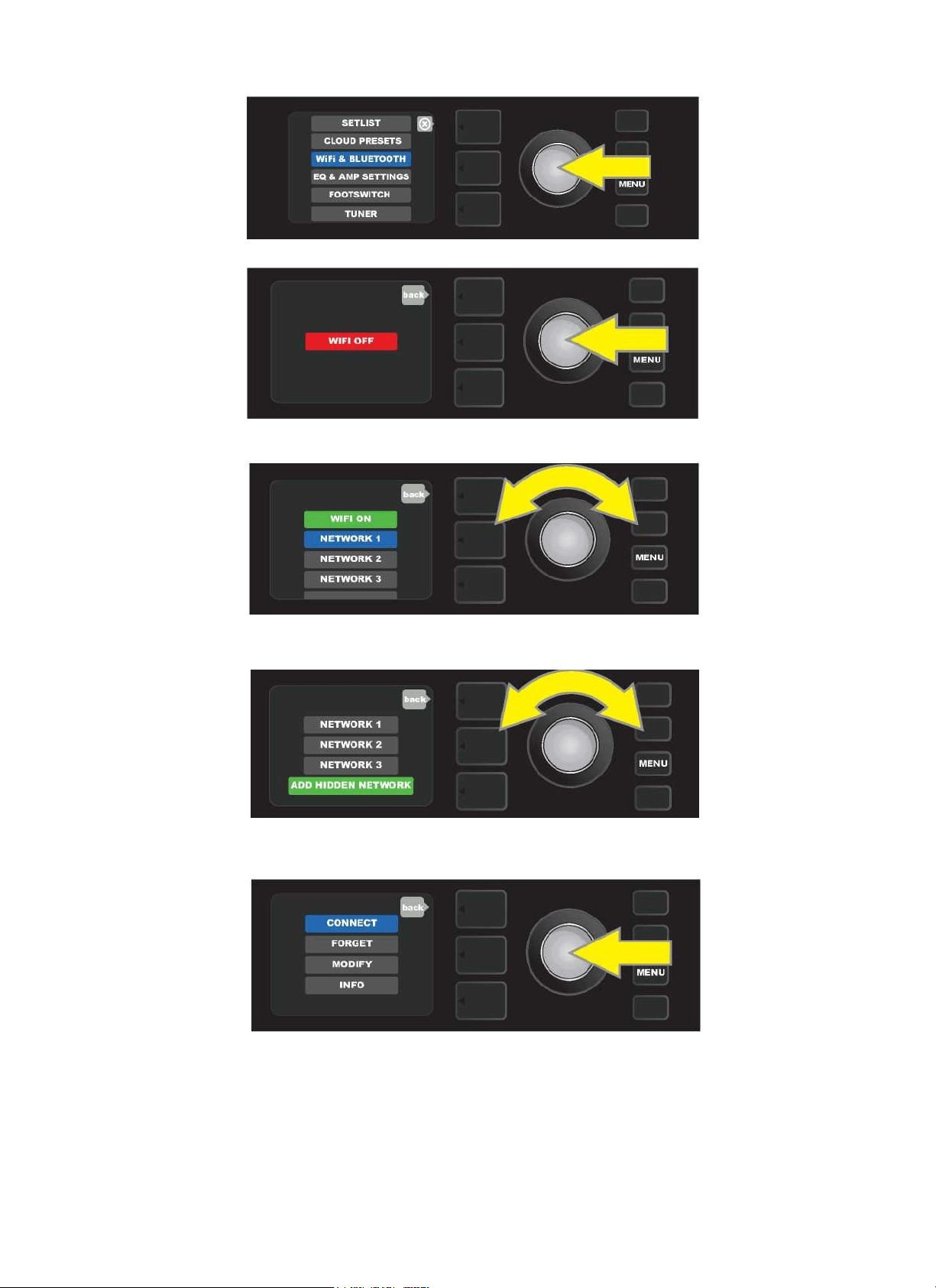
35
Pomocí ENKODÉRU se v nabídce posuňte na možnost „WiFi & Bluetooth“, poté stiskněte ENKODÉR a zvolte „WiFi“.
Výchozí nastavení WiFi je „vypnuto“ (off), to je vyznačeno v červeném poli. Stisknutím ENKODÉRU WiFi zapněte (vyznačeno
v zeleném poli).
Když je WiFi zapnutá (jak je vyznačeno v zeleném poli), posouvejte se pomocí ENKODÉRU v seznamu dostupných sítí.
Požadovanou síť zvolte stisknutím ENKODÉRU na příslušné možnosti.
Síť je možné zpřístupnit také manuálně: Posuňte se na možnost „ADD HIDDEN NETWORK“ (Přidat skrytou síť), tuto
možnost zvolte. Otáčením a stisknutím ENKODÉRU zadejte potřebné znaky.
Po vybrání sítě zvolte ze zobrazené nabídky možnost „CONNECT“ (Připojit). To provedete stisknutím ENKODÉRU na této
možnosti (další možnosti této nabídky jsou popsány na straně 36).
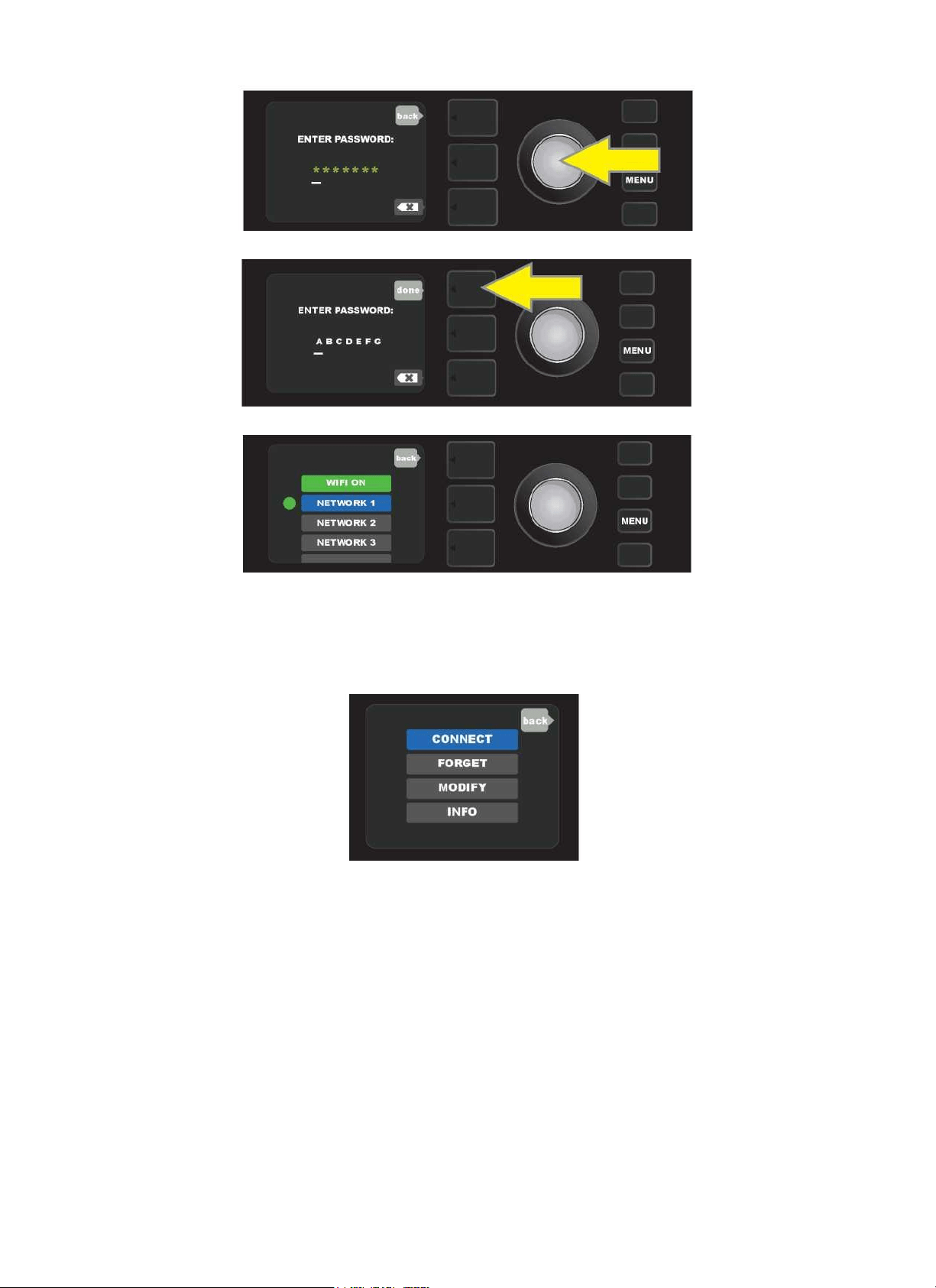
36
Po zvolení možnosti „CONNECT“ zadejte otáčením a stisknutím ENKODÉRU postupně jednotlivé znaky hesla.
Po zadání všech znaků hesla stiskněte tlačítko ÚROVNĚ PŘEDVOLBY (koresponduje s tlačítkem „done“ (hotovo) v okénku displeje).
Úspěšné připojení k síti indikuje zelená tečka zobrazující se vlevo před názvem sítě.
Je-li WiFi v kombu zapnutá, jsou kromě volby „CONNECT“ (Připojit) v nabídce pro síť zobrazeny i další možnosti. Jedná
se o možnosti označené „FORGET“ (Zapomenout), „MODIFY“ (Upravit) a „INFO“ (viz ilustrace níže). Pomocí ENKODÉRU
se posouvejte a vyberte jednu z možností. Jednotlivé možnosti jsou popsány níže.
Detailní pohled na DISPLEJ, na kterém jsou zobrazeny další možnosti pro síť WiFi: „FORGET“ (Zapomenout), „MODIFY“ (Upravit) a „INFO“.
FORGET (Zapomenout): Tato možnost slouží k odpojení a odstranění sítě z paměti komba. Pokud chcete obnovit
připojení k „zapomenuté“ síti, postupujte podle kroků pro přidání skryté sítě („ADD HIDDEN NETWORK“, strany 34-36).
MODIFY (Upravit): Tato možnost slouží k modifikaci aktuálního nastavení zobrazených parametrů sítě: „SSID“,
„PROTOCOL“ a „PASSWORD“ (Heslo). Pomocí ENKODÉRU se posouvejte, vyberte a zvolte jeden z těchto parametrů,
poté otáčením a stisknutím ENKODÉRU zadávejte jednotlivé znaky až do úplného zadání.
INFO: Tato možnost slouží k zobrazení informací o aktuální síti: názvu (SSID), popisu signálu, protokolu a stavu připojení.
Tyto údaje nemohou být uživatelem modifikovány.
37
POUŽITÍ FUNKCE BLUETOOTH
Komba Mustang GTX jsou vybavena funkcí připojení Bluetooth, která umožňuje snadné spárování s audio streamovacími
zařízeními a s aplikací Fender Tone™. Ke streamování zvuku do komba Mustang GTX mohou být využívány oblíbené
streamovací aplikace audio zařízení uživatele.
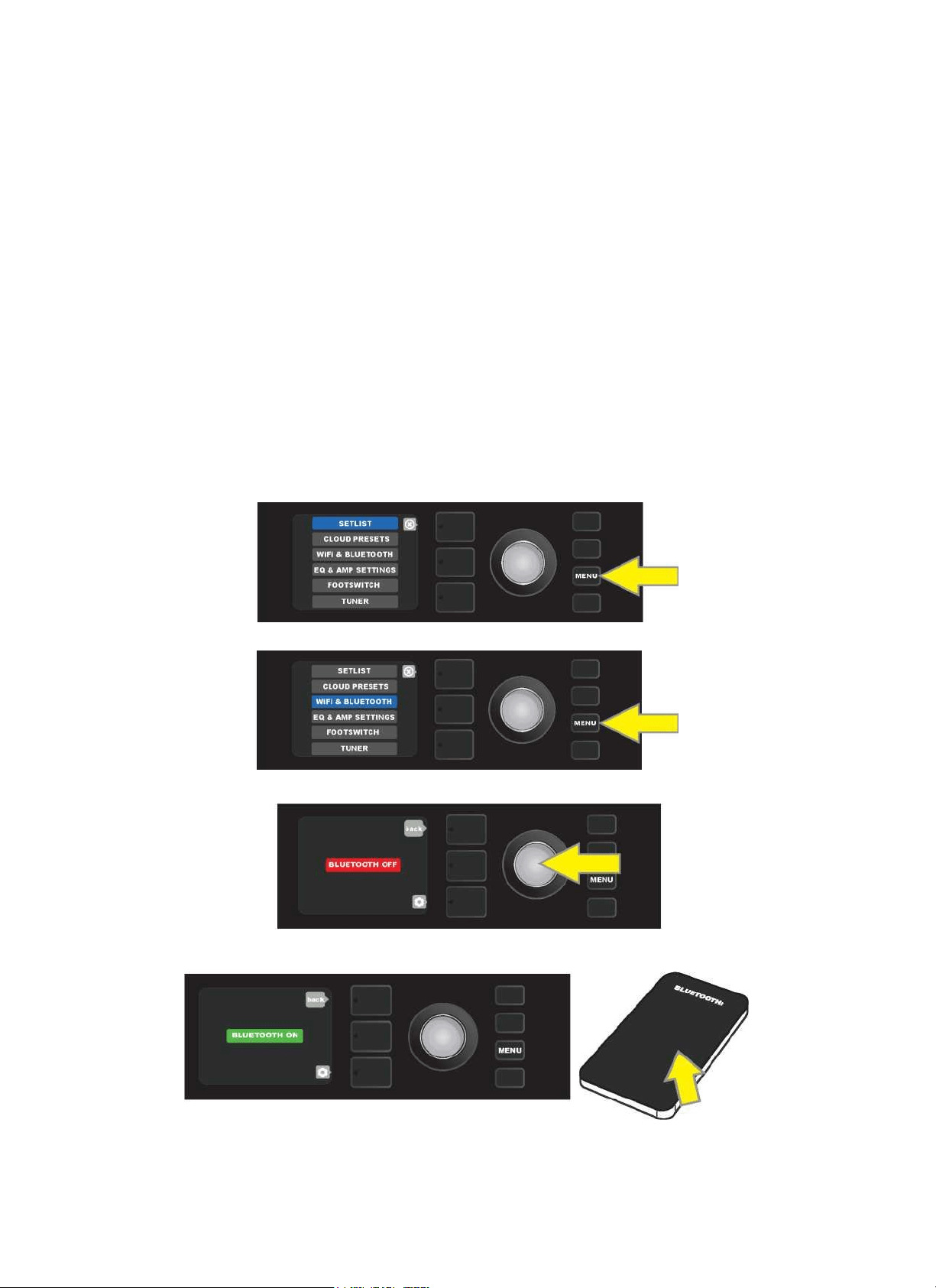
Funkci připojení Bluetooth aktivujete následujícím postupem: Stiskněte tlačítko MENU, pomocí ENKODÉRU se posouvejte
možnostmi a zvolte „WIFI & BLUETOOTH“, poté stiskněte ENKODÉR na možnosti „BLUETOOTH“. Výchozí nastavení
funkce Bluetooth je vypnuto, toto nastavení je indikováno červeným polem s textem "BLUETOOTH OFF". Znovu stiskněte
ENKODÉR, tím funkci Bluetooth zapnete, zapnutí funkce Bluetooth je indikováno zeleným polem s popiskem
„BLUETOOTH ON“. Po zapnutí funkce Bluetooth zvolte na externím zařízení, ke kterému je kombo připojeno, „MUSTANG
GTX“. Pokud chce uživatel na externím zařízení kombo Mustang GTX přejmenovat, může tak učinit stisknutím tlačítka
ÚROVNĚ OVLADAČŮ, které odpovídá symbolu „ozubeného kolečka“ v OKÉNKU DISPLEJE a následným zadáním znaků
nového názvu (postup je uveden na straně 6). Nyní můžete stisknutím tlačítka ÚROVNĚ PŘEDVOLBY (indikováno
zobrazením symbolu „x“ v kroužku) nabídku zavřít, nebo se vrátit do předchozího kroku (indikováno popiskem „back“
(zpět)).
Je třeba upozornit, že audio streamování pomocí funkce Bluetooth a audio USB (strana 40) nelze použít současně.
Aktivace funkce Bluetooth: Nejprve stiskněte tlačítko MENU.
Pomocí ENKODÉRU se posuňte na možnost „WIFI & BLUETOOTH“, poté stiskněte ENKODÉR na „BLUETOOTH“.
Výchozí nastavení Bluetooth je „vypnuto“ (off) (indikováno v červeném poli). Stiskněte ENKODÉR, tím funkci Bluetooth zapnete (indikováno v zeleném
poli).
Po zapnutí funkce Bluetooth komba (indikováno v zeleném poli) zvolte na externím zřízení možnost „MUSTANG GTX“.
38
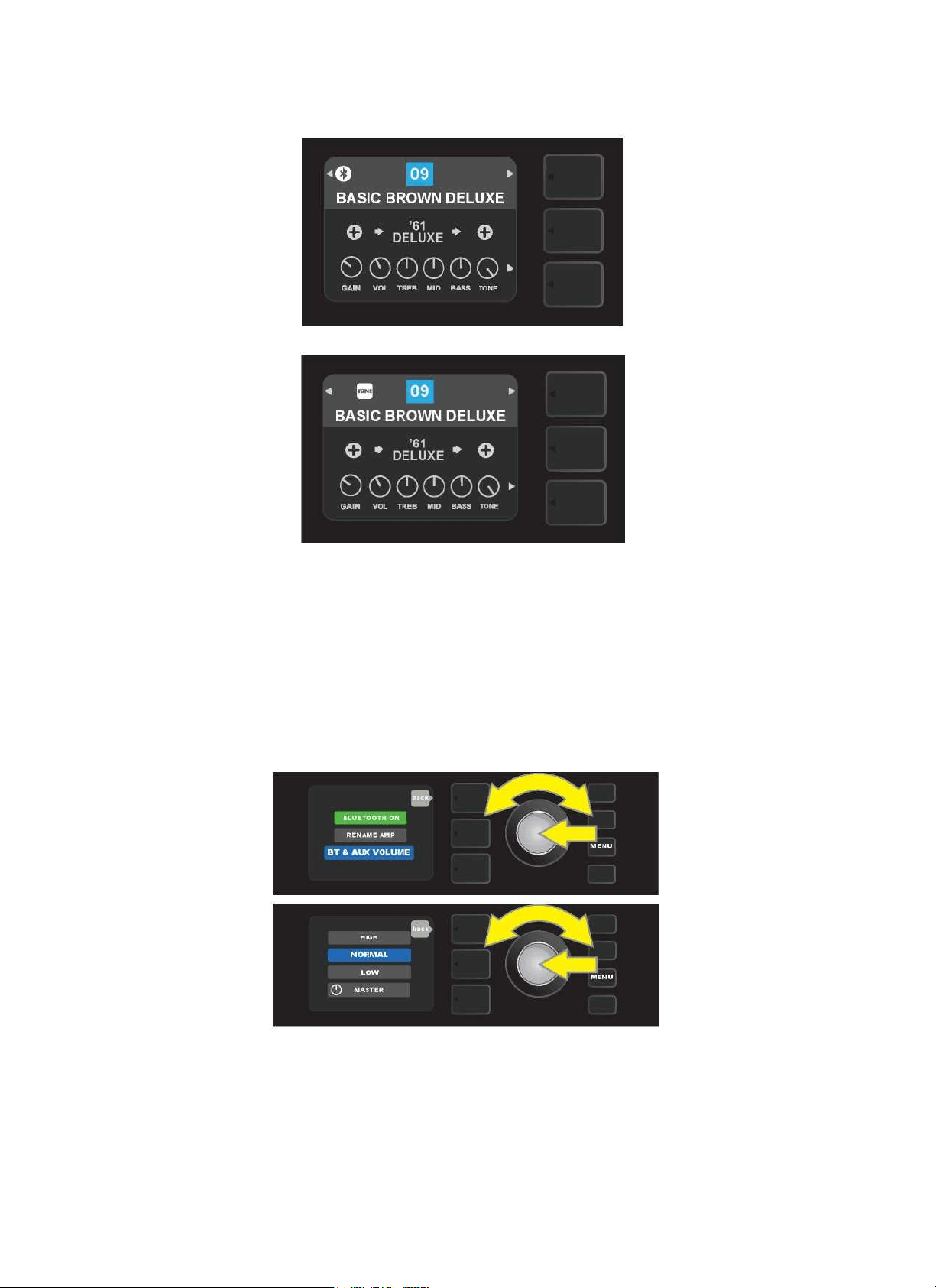
Je-li ke kombu Mustang GTX připojeno streamovací zařízení, zobrazí se v levé horní části DISPLEJE ikona Bluetooth,
indikující, že kombo je připraveno ke streamování:
Je-li ke kombu MUSTANG GTX připojena aplikace Fender TONE, zobrazí se v horní levé části DISPLEJE ikona „TONE“:
OVLÁDÁNÍ HLASITOSTI FUNKCE BLUETOOTH
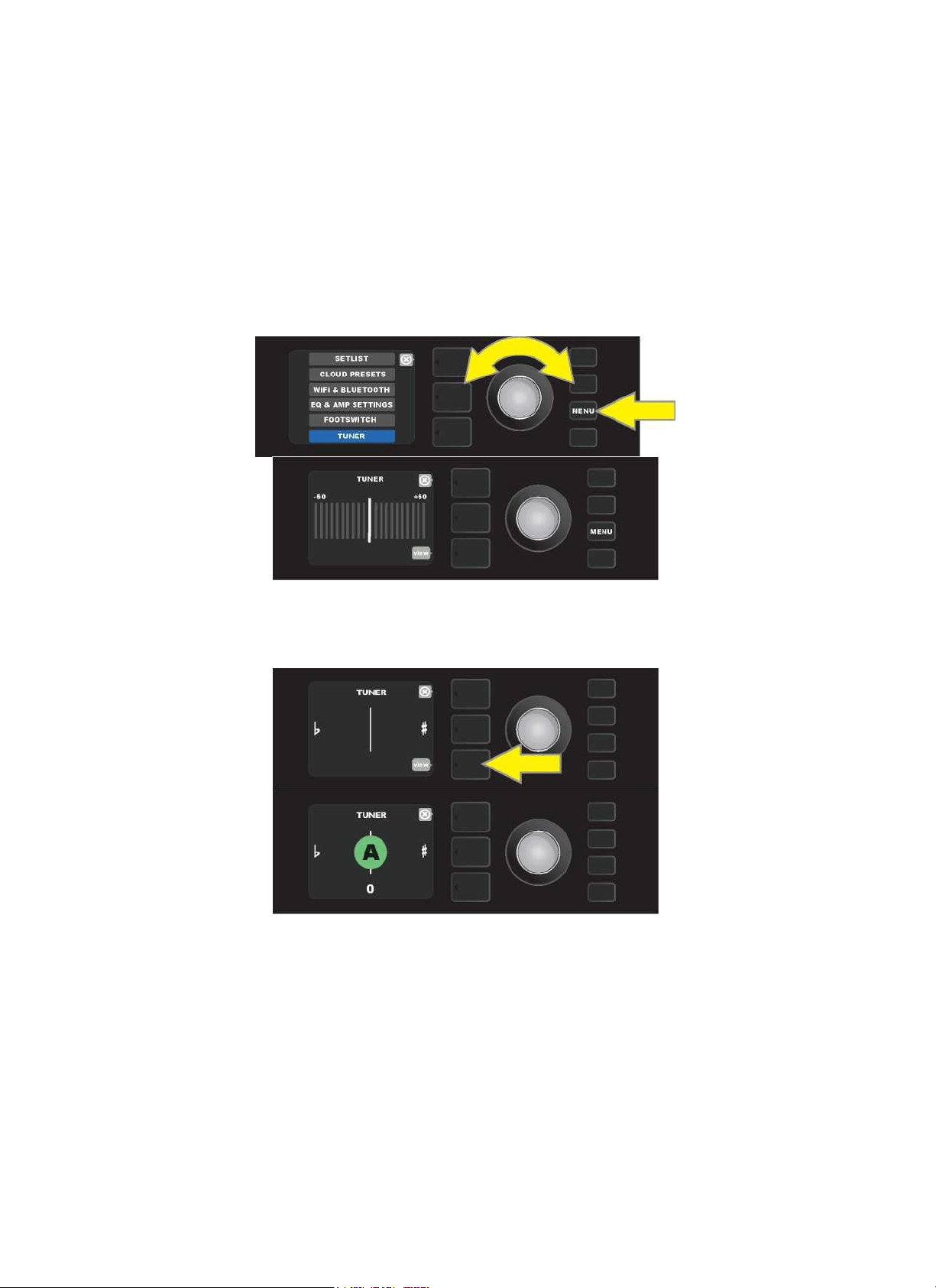
Úroveň hlasitosti zařízení Bluetooth používaného spolu s kombem GTX lze ovládat pomocí ovladače hlasitosti na
samotném externím zařízení, nebo pomocí funkce nabídky „BT & AUX VOLUME“. Tuto funkci nabídky BLUETOOTH
použijete následujícím postupem: Pomocí ENKODÉRU se posuňte na možnost „BT & AUX VOLUME“ a zvolte ji. Pomocí
ENKODÉRU se posuňte na jednu ze čtyř možností a zvolte ji. Možností „MASTER“ zvolíte nastavení, ve kterém je možné
hlasitost Bluetooth nastavovat pomocí horního panelu s ovládáním komba Mustang GTX. Možnosti „HIGH“ a „LOW“ nabízí
další upravené úrovně hlasitosti, možnost „NORMAL“ navrací uživatele na „střední“ výchozí nastavení hlasitosti Bluetooth
komba (viz ilustrace níže).
39
VESTAVĚNÁ LADIČKA
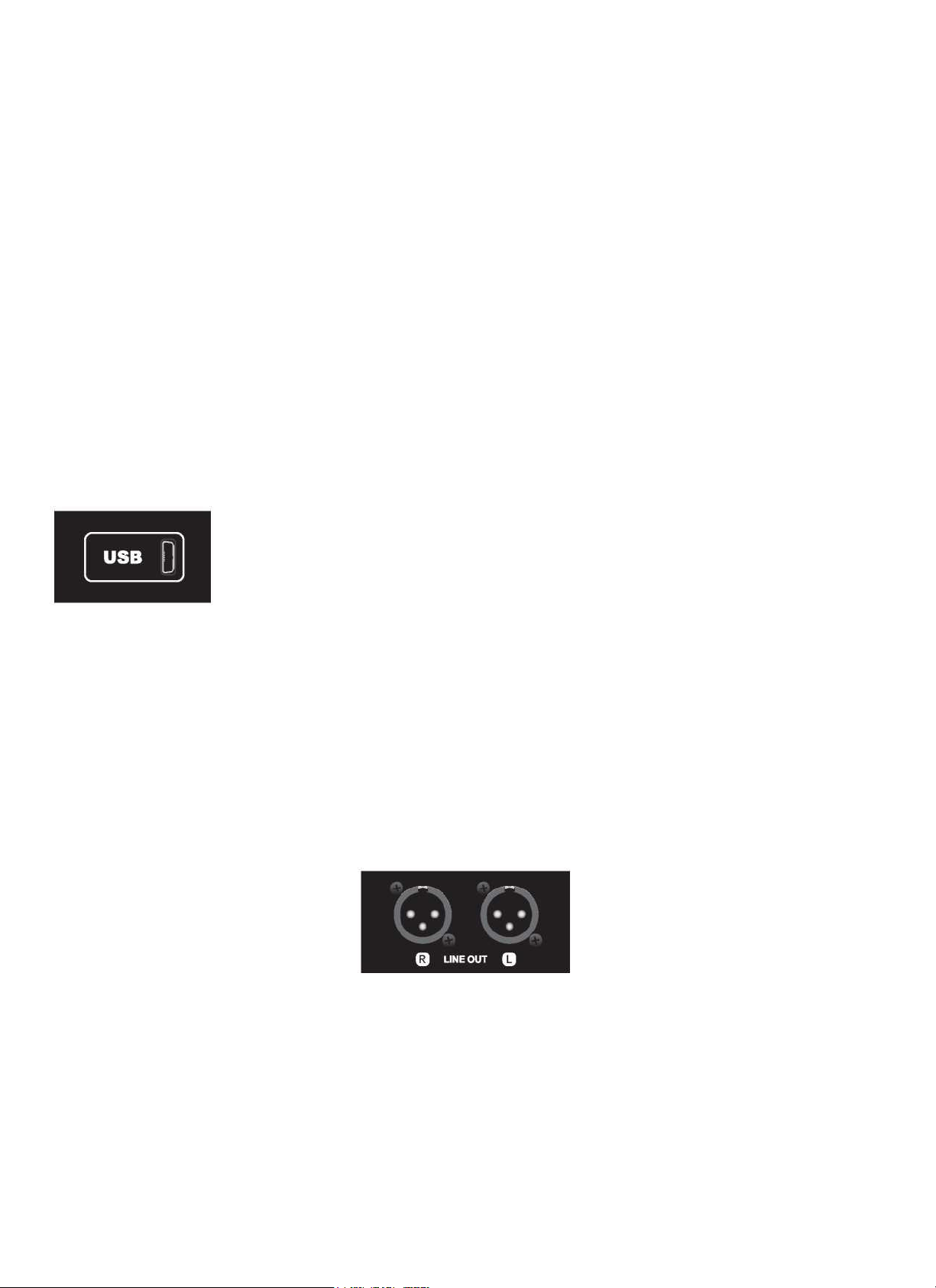
Do funkce vestavěné chromatické ladičky komba Mustang GTX vstoupíte tak, že stisknete a dvě sekundy podržíte tlačítko
TAP. Druhou možností vstoupen do funkce ladičky je stisknutí tlačítka MENU, poté otáčením a stisknutím ENKODÉRU
zvolte možnost TUNER (viz ilustrace níže).
Zobrazí se písmenný název noty, svislé čáry po obou stranách delší středové svislé čáry se rozsvítí červeně, což indikuje
různé stupně ostrosti (doprava) a plochosti (doleva). Na obou stranách displeje se zobrazují také přesné číselné hodnoty
výšky tónu (v centech). Pokud je tón naladěný, svítí středová svislá čára zeleně. Po dokončení ladění opustíte režim ladění
stisknutím tlačítka ÚROVNĚ PŘEDVOLBY. Je třeba mít na paměti, že při použití ladičky dochází k úplnému ztlumení
zvuku reproduktoru. Funkcí ladění je vybaven i nožní PŘEPÍNAČ GTX-7 (viz strana 47).
Mějte také na paměti, že v režimu LADIČKY zůstává dostupná originální ladička komba Mustang GTX „bouncing ball“.
Dostupná je stisknutím TLAČÍTKA ÚROVNĚ, které koresponduje s tlačítkem „view“ (zobrazit) v OKÉNKU DISPLEJE (viz
ilustrace níže). Kombo Mustang GTX automaticky ukládá preferovaný režim ladičky uživatele.
40
VSTUP AUX PRO PŘIPOJENÍ ZVUKOVÉHO ZAŘÍZENÍ A VÝSTUP PRO
PŘIPOJENÍ SLUCHÁTEK
Panel s ovladači komba Mustang GTX je osazen dvěma zdířkami 3,5 mm (1/8”) - zdířkou AUX pro připojení externího
mobilního/audio zařízení a výstupem pro pohodlné použití sluchátek.
Mějte na paměti, že při použití vstupu AUX se úrovně hlasitosti pro externí zařízení nastavují pomocí ovladače hlasitosti na
externím zařízení, nebo pomocí funkce GTX „BT & AUX“ komba Mustang GTX v nabídce popsané na straně 38.
Pamatujte také, že při zapojení sluchátek je zcela ztlumen zvuk reproduktoru.
USB PORT
Zadní panel komba Mustang GTX je osazen USB audio portem, umožňujícím nahrávání. Pomocí kabelu USB
s mikrokonektorem (není součásti dodávky) můžete do tohoto portu zapojit počítač s nahrávacím softwarem. Pro připojení
počítače Apple není nutný žádný externí ovladač. Při připojení počítače pracujícího na bázi Windows si musí uživatel
stáhnout také ovladač ASIO s nastavením pro zařízení Fender Mustang. Ovladač je k dispozici na
www.fender.com/support/articles/fender-universal-asio-drive
Mějte na paměti, že USB audio a audio streamování Bluetooth (strana 37) nelze použít současně.
Ovladač zesílení (gainu) pro USB se nachází v nabídce „EQ & AMP SETTINGS“ (Nastavení EQ a AMP). Stiskněte tlačítko
MENU, poté se pomocí ENKODÉRU posuňte na možnost „EQ & AMP SETTINGS“ a tuto možnost zvolte, poté zvolte
„LINE OUT/ USB GAIN“. Pomocí ENKODÉRU se posuňte na požadovanou hodnotu zesílení pro USB a tuto hodnotu
zvolte (strana 55).
VÝSTUPY LINE OUT A FX SEND/RETURN
Komba Mustang GTX jsou vybavena výstupními zdířkami symetrického výstupu (levou a pravou). Zdířky slouží pro
připojení externího nahrávacího a ozvučovacího vybavení (viz ilustrace níže).
Detailní pohled na pravou a levou zdířku symetrického výstupu na zadním panelu komba.
Pro výstup line out lze použít výše popsané ovladače zesílení (gainu) pro USB audio port. Postupuje se stejnými kroky.
Kombo Mustang GTX je vybaveno také funkcí efektové smyčky. Zdířky pravá/levá FX send a pravá/levá FX return úplně
vpravo na zadním panelu jsou určeny pro použití externích mono či stereo efektů (viz ilustrace níže). Mono efekt lze zapojit
do pravého nebo levého kanálu. Pamatujte, že efekty zapojené do těchto zdířek jsou „globální“ (nejsou vztažené ke
konkrétní předvolbě) a fungují jako poslední prvky v signálové cestě.
41
Detailní pohled na levé a pravé zdířky FX send/return na zadním panelu komba.
42
POUŽITÍ NOŽNÍHO PŘEPÍNAČE
S kombem Mustang GTX lze použít tři nohou ovládaná zařízení –přepínače GTX-7 a MGT-4 a pedál EXP-1 Expression.
Sedmitlačítkový nožní přepínač GTX-7 je dodáván jako součást dodávky komba Mustang GTX100, u komba Mustang
GTX50 představuje volitelnou výbavu. Nožní přepínač umožňuje pohodlně ovládat nohou několik funkcí, včetně vestavěné
ladičky, volby předvolby komba, pominutí efektu, 60sekudnodé smyčky a dalších. Pedál EXP-1 Expression je volitelnou
výbavou pro oba modely komba Mustang GTX. EXP-1 Expression je digitální pedál s dvojím režimem, kterým lze ovládat
hlasitost komba Mustang GTX a parametry komba/efektů.
Čtyřtlačítkový nožní přepínač MGT-4 je volitelnou výbavou u obou modelů komba Mustang GTX. Pokyny pro použití
nožního přepínače MGT-4 naleznete online v rozšířeném návodu kytarového komba Mustag GT Mustang GT Guitar
Amplifier Expanded Owner's Manual Rev. A (Ref. č. (PN) 7712493000) a dodatku k tomuto návodu Mustang GT Guitar
Amplifier Addendum to Expanded Owner's Manual Firmware V2.0 (Ref. č. (PN) 7715279000).
Každý z těchto pedálů lze používat samostatně při zapojení do zdířky „FOOTSWITCH“ na zadním panelu komba, nebo lze
oba pedály „zřetězit“ a používat je současně.
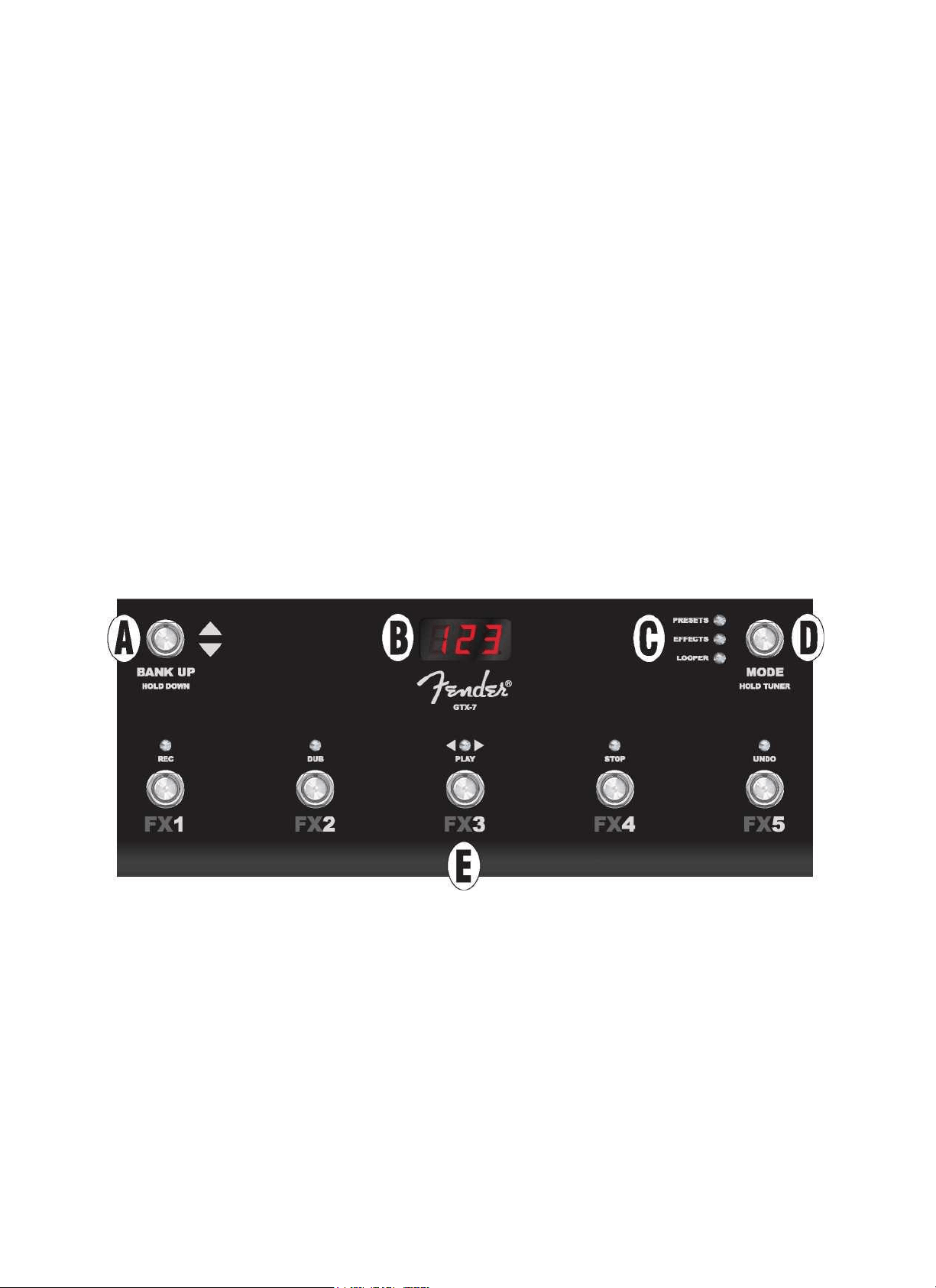
POPIS NOŽNÍHO PŘEPÍNAČE GTX-7
Nožní přepínač GTX-7 je opatřen sedmi tlačítky – tlačítkem BANK UP (V bance nahoru) v horním levém rohu, tlačítkem
MODE/TUNER (Režim/Ladička) v pravém horním rohu a pěti číslovaným FUNKČNÍMI tlačítky ve spodní části. V horní
pravé části se nacházejí tři LED kontrolky REŽIMU, pět LED kontrolek FUNKCÍ je uspořádáno tak, že nad každým
FUNKČNÍM tlačítkem je umístěna jedna LED kontrolka FUNKCE. OKÉNKO DISPLEJE je umístěno nahoře uprostřed.
A. TLAČÍTKO BANK UP (V bance nahoru): Slouží k posouvání nahoru (a dolů) po sobě jdoucími skupinami
(„bankami“) pěti předvoleb.
B. OKÉNKO DISPLEJE: V okénku displeje se zobrazuje aktuálně používaná funkce nožního přepínače.
C. LED kontrolky REŽIMU: Barevně kódované LED kontrolky indikují, který ze tří režimů je aktuálně používán. Přiřazení
je následující: PRESETS (Předvolby) - červená, EFFECTS (Efekty) - žlutá a LOOPER (Smyčka) - zelená.
D. TLAČÍTKO MODE/TUNER (Režim/Ladička): Slouží k volbě mezi režimy PRESETS, EFFECTS a LOOPER.
Stisknutím a podržením tlačítka vstoupíte do režimu chromatické LADIČKY.
E. TLAČÍTKA / LED kontrolky FUNKCÍ: Pět číslovaných tlačítek umožňuje nohou ovládat různé funkce komba Mustang
GTX. Konkrétní funkce závisí na tom, v jakém režimu je nožní přepínač používán. Červené LED kontrolky nad
jednotlivými FUNKČNÍMI TLAČÍTKY indikují různé aktuálně používané funkce.
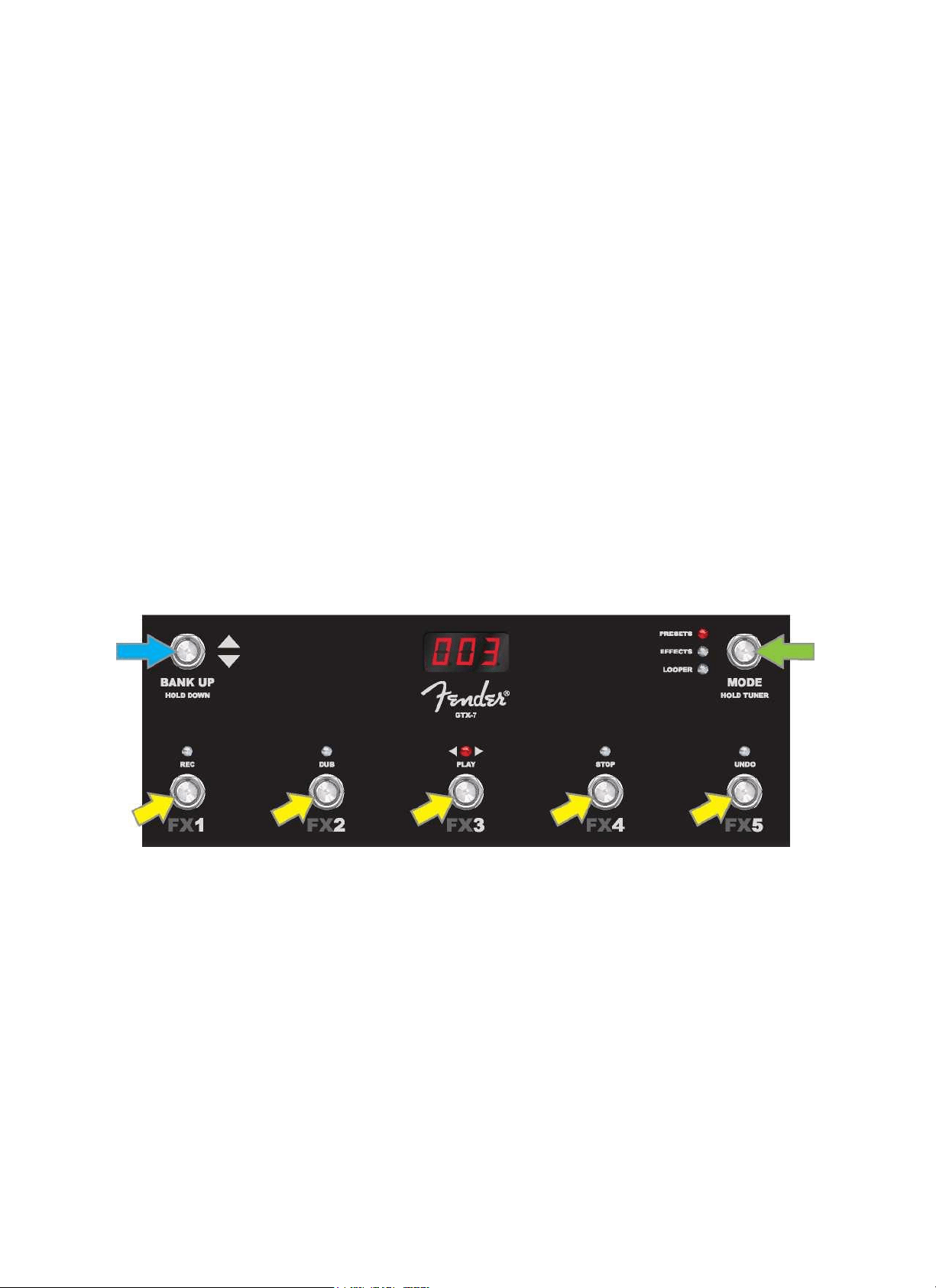
43
NOŽNÍ PŘEPÍNAČ GTX-7: REŽIMY
Nožní přepínač GTX-7 nabízí tři režimy komba Mustang GTX – PRESETS (Předvolby), EFFECTS (Efekty) a LOOPER
(Smyčka). Chcete-li vybrat konkrétní režim, opakovaným sešlápnutím tlačítka MODE (D) v horním pravém rohu
procházejte režimy, dokud nedosáhnete požadovaného režimu, který je indikován LED kontrolkou REŽIMU příslušné barvy
(C).
REŽIM PŘEDVOLEB
Režim předvoleb (PRESETS) umožňuje uživateli dosáhnout kteroukoli z mnoha předvoleb komba Mustang GTX pomocí
nožního přepínače GTX-7. Postupujte následovně: Sešlápněte tlačítko MODE (na ilustraci níže označeno zelenou šipkou),
dokud nedojde k aktivaci režimu PRESETS, což bude indikováno rozsvícenou červenou LED kontrolkou režimu vpravo
vedle označení „PRESETS“.
Je-li nožní přepínač GTX-7 v režimu PRESETS, jsou předvolby dostupné v po sobě jdoucích skupinách pěti předvoleb
nazývaných „banky“. Každá z pěti předvoleb v jedné bance je v postupném pořadí přiřazena FUNKČNÍMU tlačítku 1, 2, 3,
4 a 5. Chcete-li se posouvat v po sobě jdoucích bankách pěti předvoleb nahoru, sešlápněte tlačítko BANK UP (na ilustraci
níže označeno modrou šipkou). Chcete-li se posunout „dolů“ na předcházející banku pěti předvoleb, sešlápněte a držte
tlačítko BANK UP sešlápnuté.
Po dosažení banky, která obsahuje požadovanou předvolbu, zvolíte tuto předvolbu v rámci dané banky tak, že sešlápnete
příslušné FUNKČNÍ tlačítko (na ilustraci níže označena žlutými šipkami). Po zvolení požadované předvolby se rozsvítí
příslušná červená LED kontrolka a v OKÉNKU DISPLEJE se zobrazí používaná předvolba (viz ilustrace níže, na které je
aktivní předvolba 3).
Mějte na paměti, že při aktivaci režimu PRESETS se nožní přepínač GTX-7 automaticky nastaví na předvolbu, která je již
nastavena na kombu MUSTANG GTX, bez ohledu na to, o jakou předvolbu se jedná.
Tato předvolba bude přiřazena FUNKČNÍMU TLAČÍTKU nožního přepínače, které odpovídá pozici předvolby v příslušné
bance (1, 2, 3, 4 nebo 5). Například: Je-li kombo nastaveno na předvolbu číslo 33, bude nožní přepínač GTX-7 v režimu
PRESETS nastaven také na předvolbu číslo 33 a přiřadí tuto předvolbu FUNKČNÍMU tlačítku 3 (třetí pozice v bance
obsahující předvolby 31, 32, 33, 34 a 35).
REŽIM EFEKTŮ
Režim efektů (EFFECTS) umožňuje uživateli zapínat a vypínat prvních pět efektů v předvolbě komba Mustang GTX
pomocí nožního přepínače GTX-7 (známé jako výchozí nastavení režimu EFFECTS nebo nastavení „prvních pět“).
Postupujte následovně: Sešlápněte tlačítko MODE nožního přepínače (na ilustraci níže označeno zelenou šipkou), dokud
nebude aktivován režim EFFECTS; LED kontrolka REŽIMU přímo vedle označení „EFFECTS“ se rozsvítí žlutě a
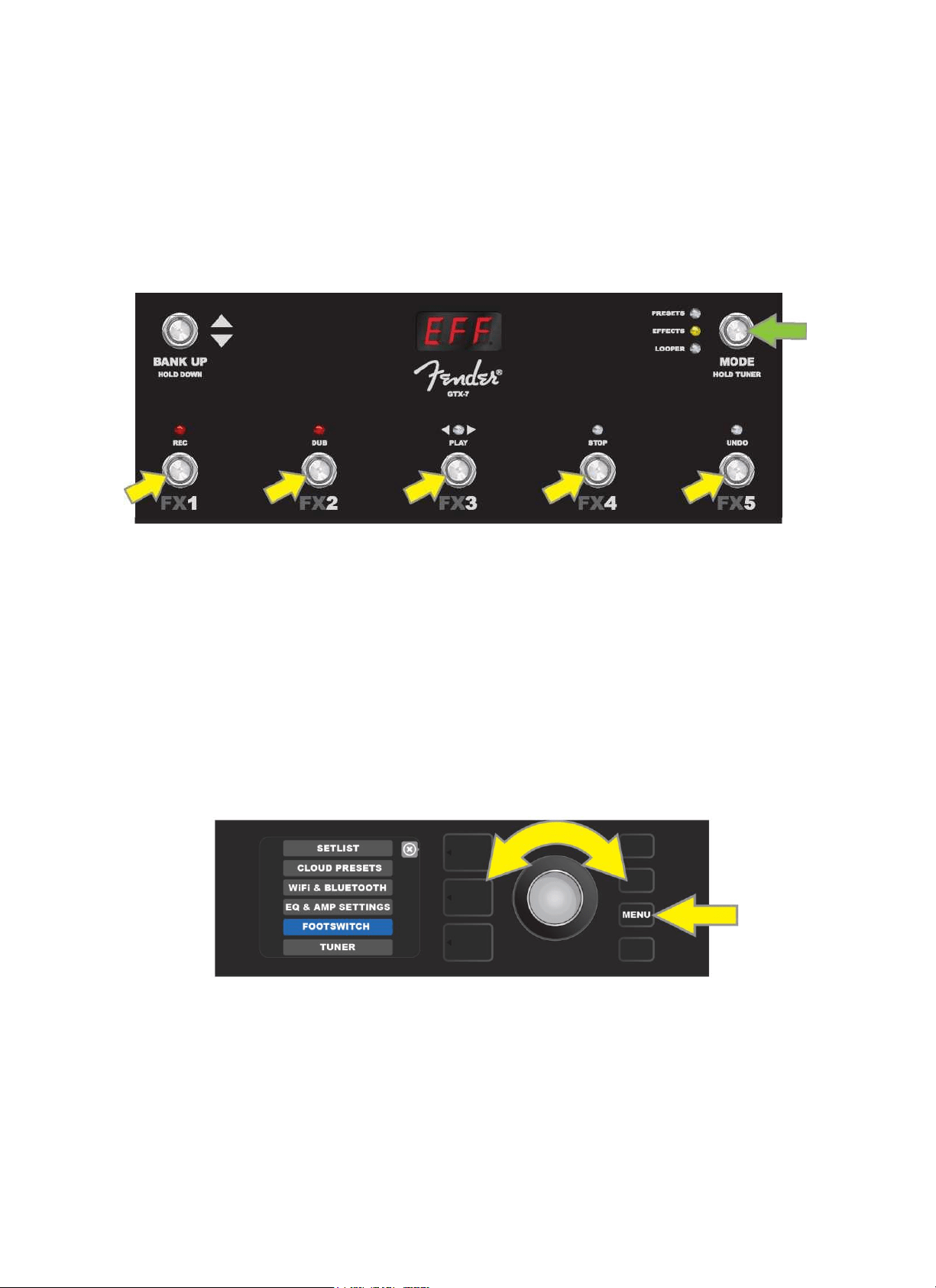
44
v OKÉNKU DISPLEJE se zobrazí „EFF“ (viz ilustrace níže). Efekty aktivní předvolby jsou pak přiřazeny FUNKČNÍM
tlačítkům nožního přepínače – ta jsou za tímto účelem označena „FX1“, „FX2“, „FX3“, „FX4“ a „FX5“ (na ilustraci níže
označena žlutými šipkami). Je-li efekt zapnutý, rozsvítí se červená LED kontrolka FUNKCE nad jemu přiřazeným
FUNKČNÍM tlačítkem. Chcete-li efekt pominout, sešlápněte FUNKČNÍ TLAČÍTKO příslušejícími tomuto efektu. Efekt a
jeho červená LED kontrolka FUNKCE se vypnou. Chcete-li efekt znovu zapnout, znovu sešlápněte FUNKČNÍ TLAČÍTKO
příslušné tomuto efektu.
Tímto způsobem je přiřazeno prvních až pět efektů v předvolbě. Například u předvolby s pouze dvěma efekty budou tyto
efekty přiřazeny FUNKČNÍM tlačítkům „FX1“ a „FX2“, jak je znázorněno na příkladu níže.
Příklad režimu efektů (EFFECTS) znázorňující předvolbu se dvěma efekty, přiřazenými FUNKČNÍM tlačítkům FX1 a FX2. Rozsvícená červená LED
kontrolka FUNKCE nad tlačítky FX1 a FX2 indikujte, že oba efekty jsou zapnuté. Každý z těchto dvou efektů lze vypnout sešlápnutím příslušného
FUNKČNÍHO TLAČÍTKA.
Režim EFFECTS nabízí také nastavení „kategorií“, ve kterém jsou FUNKČNÍM tlačítkům nožního přepínače přiřazeny
kategorie efektů. To umožňuje uživateli zapínat a vypínat všechny efekty konkrétního typu v aktivní předvolbě. V tomto
nastavení jsou efekty Stompbox přiřazeny FUNKČNÍMU tlačítku FX1, efekty modulace jsou přiřazeny FUNKČNÍMU
tlačítku FX2, efekty delay jsou přiřazeny FUNKČNÍMU tlačítku FX3, efekty reverb jsou přiřazeny FUNKČNÍMU tlačítku FX4
a efekty Filters+Pitch jsou přiřazeny FUNKČNÍMU tlačítku FX5. Kategorii efektů Dynamics+EQ nelze nožnímu přepínači
přiřadit.
Chcete-li použít toto nastavení režimu EFFECTS, stiskněte tlačítko MENU na panelu s ovládáním zesilovače, pomocí
ENKODÉRU se posuňte v nabídce na možnost „FOOTSWITCH“ a tuto možnost zvolte:
Pomocí ENKODÉRU se v nabídce posuňte na možnost „GTX-7 (7-BUTTON)“ a zvolte ji, poté se pomocí ENKODÉRU
posuňte na možnost „FX ASSIGN“ a zvolte ji:
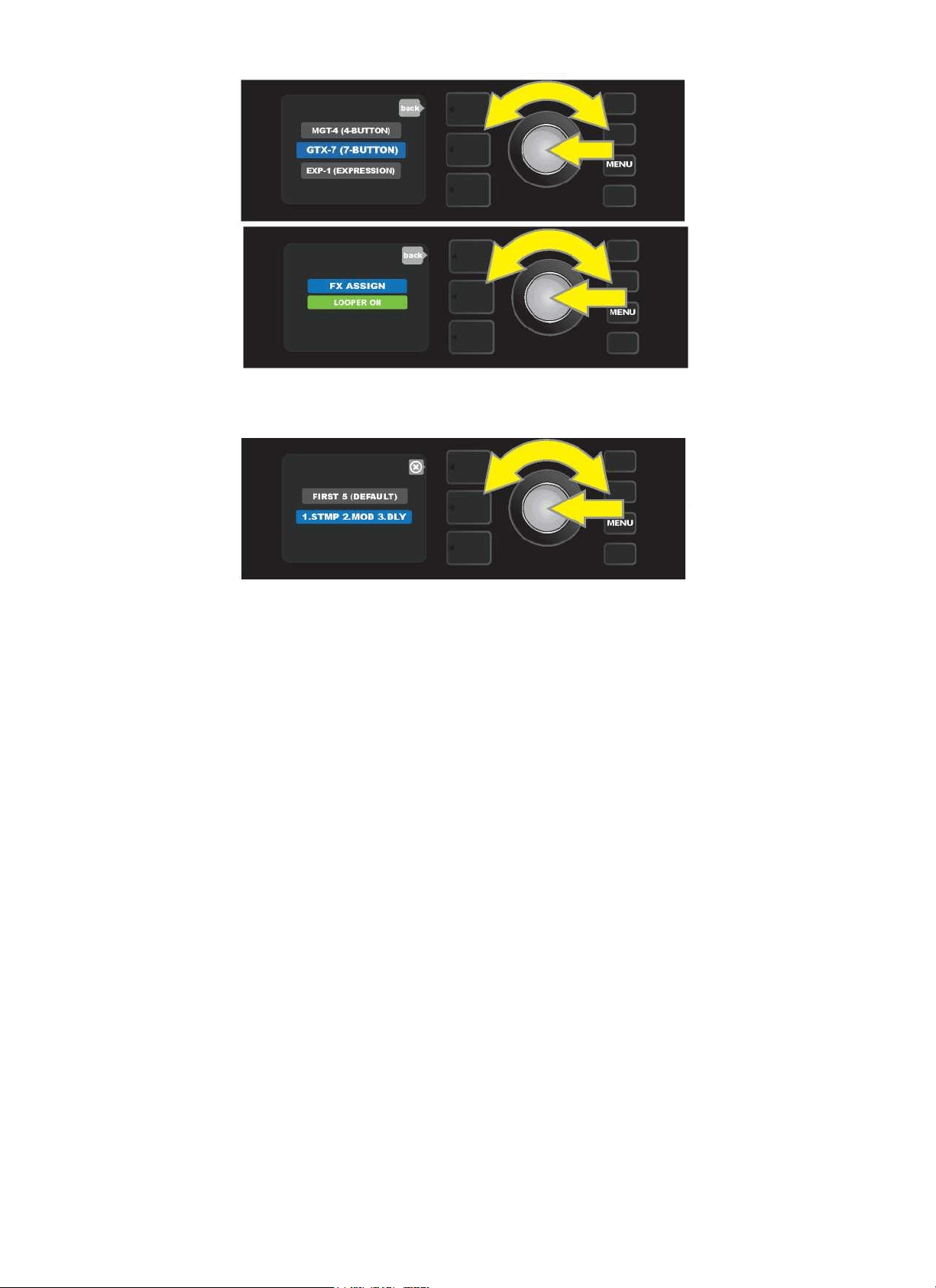
45
Pomocí ENKODÉRU se posuňte na nastavení „kategorií a tuto možnost zvolte. To se v OKÉNKU DISPLEJE zobrazí jako
„1.STMP 2.MOD 3.DLY“, poté stiskněte tlačítko MENU, tím se vrátíte do aktivní předvolby:
Nožní přepínač GTX-7 má nyní přiřazeny efekty Stompbox FUNKČNÍMU tlačítku FX1, efekty modulace tlačítku FX2, efekty
Delay tlačítku FX3, efekty Reverb tlačítku FX4 a efekty Filters+Pitch tlačítku FX5. Každou kategorii efektů lze zapnout i
vypnout sešlápnutím příslušného FUNKČNÍHO tlačítka. Mějte na paměti, že kombo Mustang GTX si po vypnutí a dalším
zapnutí komba „pamatuje“ nastavení režimu EFFECTS, tak se lze vrátit do výchozího nastavení „prvních pět“, které bylo
popsáno dříve. Opakujte kroky popsané v této části a v závěrečném kroku zvolte v nabídce možnost „FIRST 5
(DEFAULT)“.
REŽIM SMYČKY
Režim smyčky (LOOPER) umožňuje uživateli nahrávat smyčku o délce do 60 sekund a přihrávat další party (overdub).
K původnímu nahranému partu lze přihrát libovolný počet partů a tak je vrstvit. Nicméně zrušen může být pouze poslední
přihraný part (overdub). Chcete-li nahrát smyčku, sešlápněte tlačítko MODE (na ilustraci níže označeno zelenou šipkou),
dokud nebude aktivován režim „LOOPER“, LED kontrolka REŽIMU vpravo vedle označení „LOOPER“ se rozsvítí zeleně
(viz ilustrace níže).
Nahrávání první hudební pasáže zahájíte tak, že sešlápnete FUNKČNÍ tlačítko 1 (na ilustraci níže označeno žlutou
šipkou), které je pro tento účel označeno popiskem „REC“. Červená LED kontrolka FUNKCE nad tlačítkem začne blikat a v
OKÉNKU DISPLEJE se zobrazí „REC“, což značí že, LOOPER je v režimu nahrávání. Zahrajte pasáž libovolné délky do
60 sekund (viz ilustrace níže).
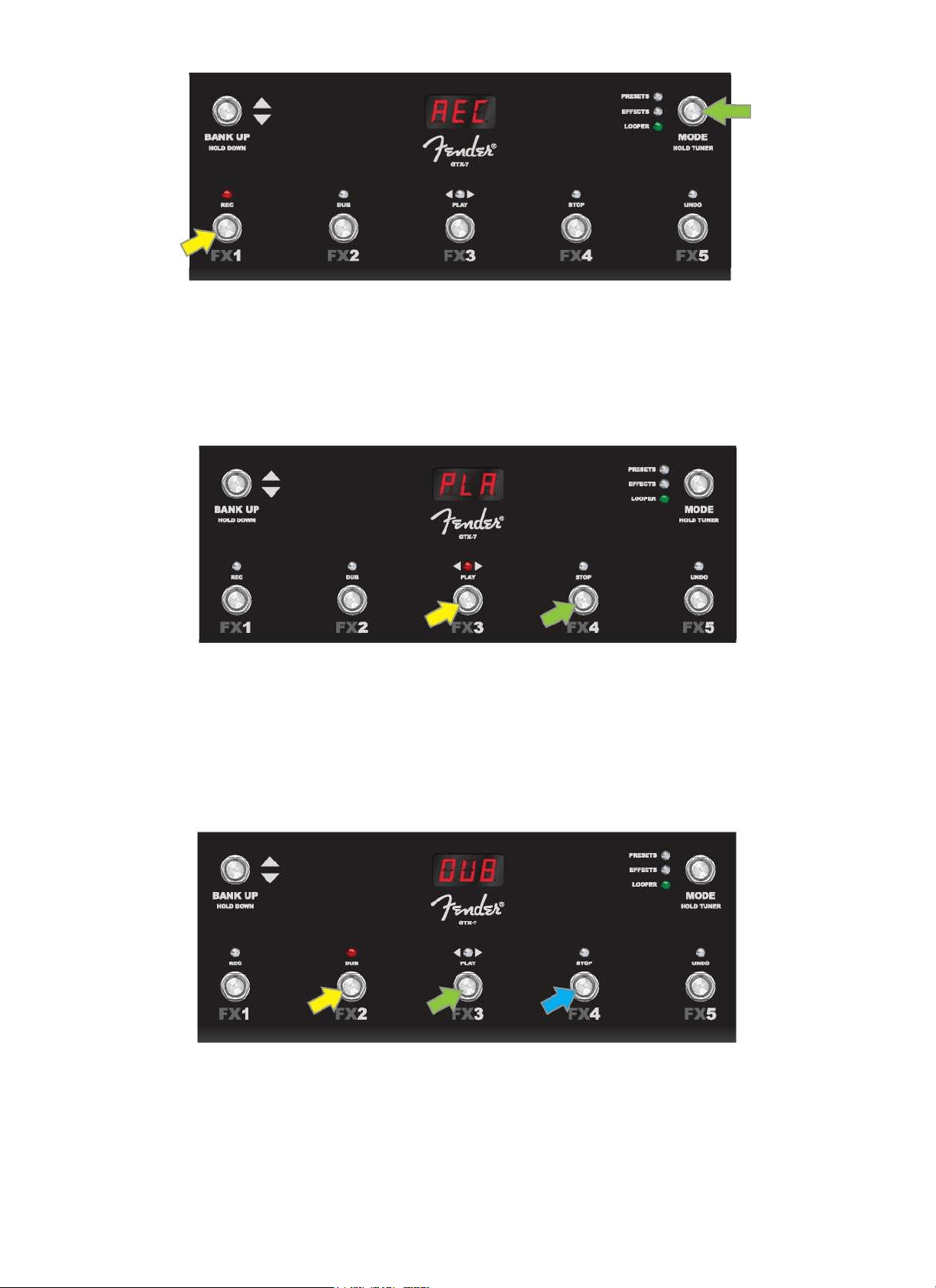
46
Poté, co zahrajete první hudební pasáž, zastavte nahrávání a sešlápnutím FUNKČNÍHO tlačítka 3 (na ilustraci níže
označeno žlutou šipkou), označeného popiskem „PLAY“, spusťte přehrávání. Červená LED kontrolka FUNKCE nad
FUNKČNÍM tlačítkem 1 přestane blikat a rozsvítí se červená LED kontrolka FUNKCE nad FUNKČNÍM tlačítkem 3. V
OKÉNKU DISPLEJE bude indikováno přehrávání zobrazením „PLA“ (viz ilustrace níže). Sešlápnutím FUNKČNÍHO tlačítka
4, označeného popiskem „STOP“ (na ilustraci níže označeno zelenou šipkou), přehrávání zastavte. Na displeji se zobrazí
„STP“ (na ilustraci není zobrazeno).
Po dohrání první hudební pasáže přejděte sešlápnutím FUNKČNÍHO tlačítka 2 (na ilustraci níže označeno žlutou šipkou)
do režimu overdub. Červená LED kontrolka FUNKCE nad tlačítkem začne blikat a v OKÉNKU DISPLEJE se zobrazí
„DUB“. Tím je indikováno, že LOOPER je nyní v režimu overdub a k první hudební pasáži je možné přihrát druhou (režim
overdub lze aktivovat také během přehrávání první pasáže sešlápnutím FUNKČNÍHO tlačítka 2). Pokračujte přihráváním
hudebních pasáží tak často, jak chcete. Po nahrání přihrávky sešlápněte FUNKČNÍ tlačítko 3 (na ilustraci níže označeno
zelenou šipkou), tím spustíte přehrávání všech nahraných partů. Přehrávání zastavíte stisknutím FUNKČNÍHO tlačítka 4
(na ilustraci níže označeno modrou šipkou).
Při nahrávání, přehrávání nebo zastavení první hudební pasáže může uživatel v případě potřeby vrátit změny zpět
sešlápnutím FUNKČNÍHO tlačítko 5 (na ilustraci níže označeno žlutou šipkou), označené popiskem „UNDO“. Nahrávání se
přitom zastaví, červená LED kontrolka FUNKCE nad tlačítkem se rozsvítí a v OKÉNKU DISPLEJE se zobrazí aktuálně
používaný režim (na ilustraci níže „REC“). Funkce UNDO (Vrácení změny zpět) se však po přidání přihrávky vztahuje
pouze na poslední nahranou přihrávku; předcházející přihrávky nelze vrátit zpět.
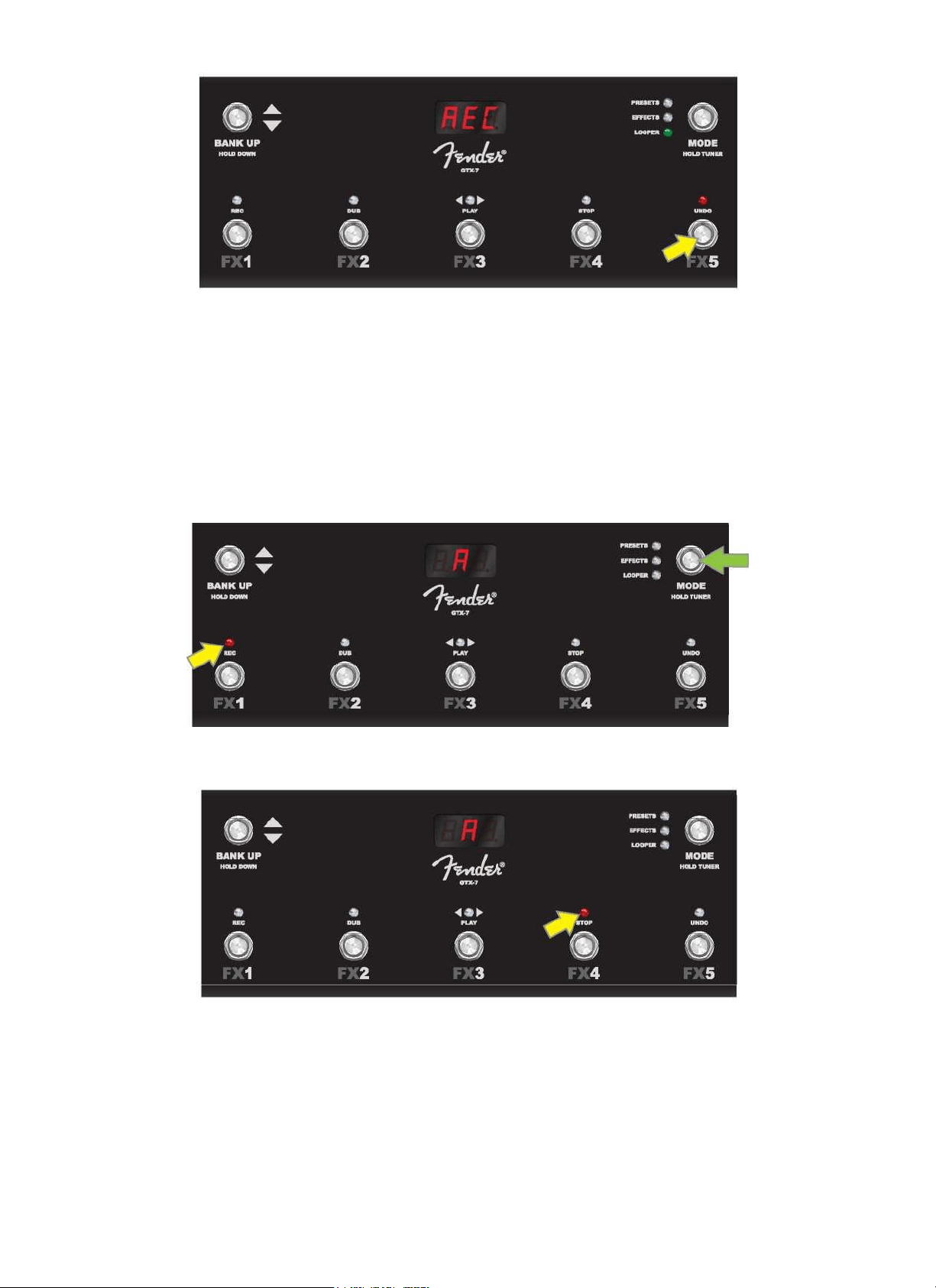
47
REŽIM LADIČKY
Nožní přepínač GTX-7 lze používat také pro ladění bez použití rukou. To provede tak, že sešlápnete a krátce podržíte
tlačítko MODE (na ilustraci níže označeno zelenou šipkou), tím aktivujete chromatickou ladičku, v OKÉNKU DISPLEJE se
přitom zobrazí písmeno označující výšku tónu nejbližšího ke znějícímu tónu. LED kontrolky FUNKCE 1 a 2 vlevo se
rozsvěcují červeně a indikují stupně plochosti. LED kontrolky FUNKCE 4 a 5 vpravo se rozsvěcují červeně a indikují stupně
ostrosti. Při dosažení správné výšky tónu se červeně rozsvítí LED kontrolka FUNKCE uprostřed. Po dokončení ladění
ukončete režim ladění sešlápnutím tlačítka. Mějte na paměti, že při použití ladičky nožního přepínače GTX-7 je zcela
ztlumen zvuk reproduktoru.
Funkci ladičky nožního přepínače GTX-7 aktivujete sešlápnutím a krátkým podržením tlačítka MODE (zelená šipka). V zobrazeném příkladu je zobrazena
nota „A“ jako částečně plochá, jak je indikováno rozsvícením LED kontrolky FUNKCE 1 zcela vlevo (žlutá šipka).
V tomto příkladu je nota „A“ zobrazena jako mírně ostrá, jak je indikováno rozsvícením LED kontrolky FUNKCE 4 (žlutá šipka).
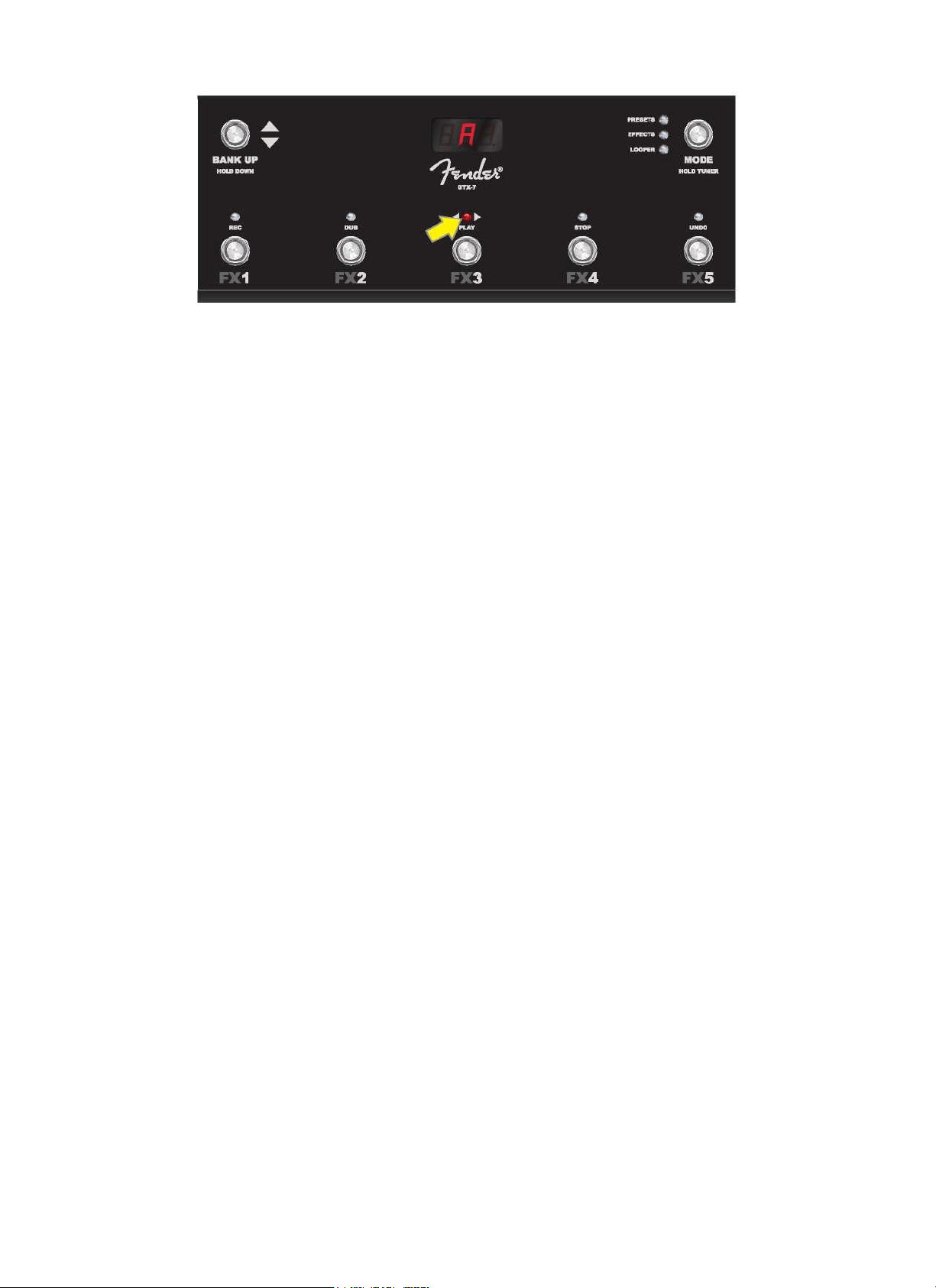
48
Zde je nota „A“ se správnou výškou tónu, jak je indikováno rozsvícením LED kontrolky FUNKCE 3 uprostřed (žlutá šipka). Po dokončení ladění režim
ladění opustíte sešlápnutím jakéhokoli tlačítka.
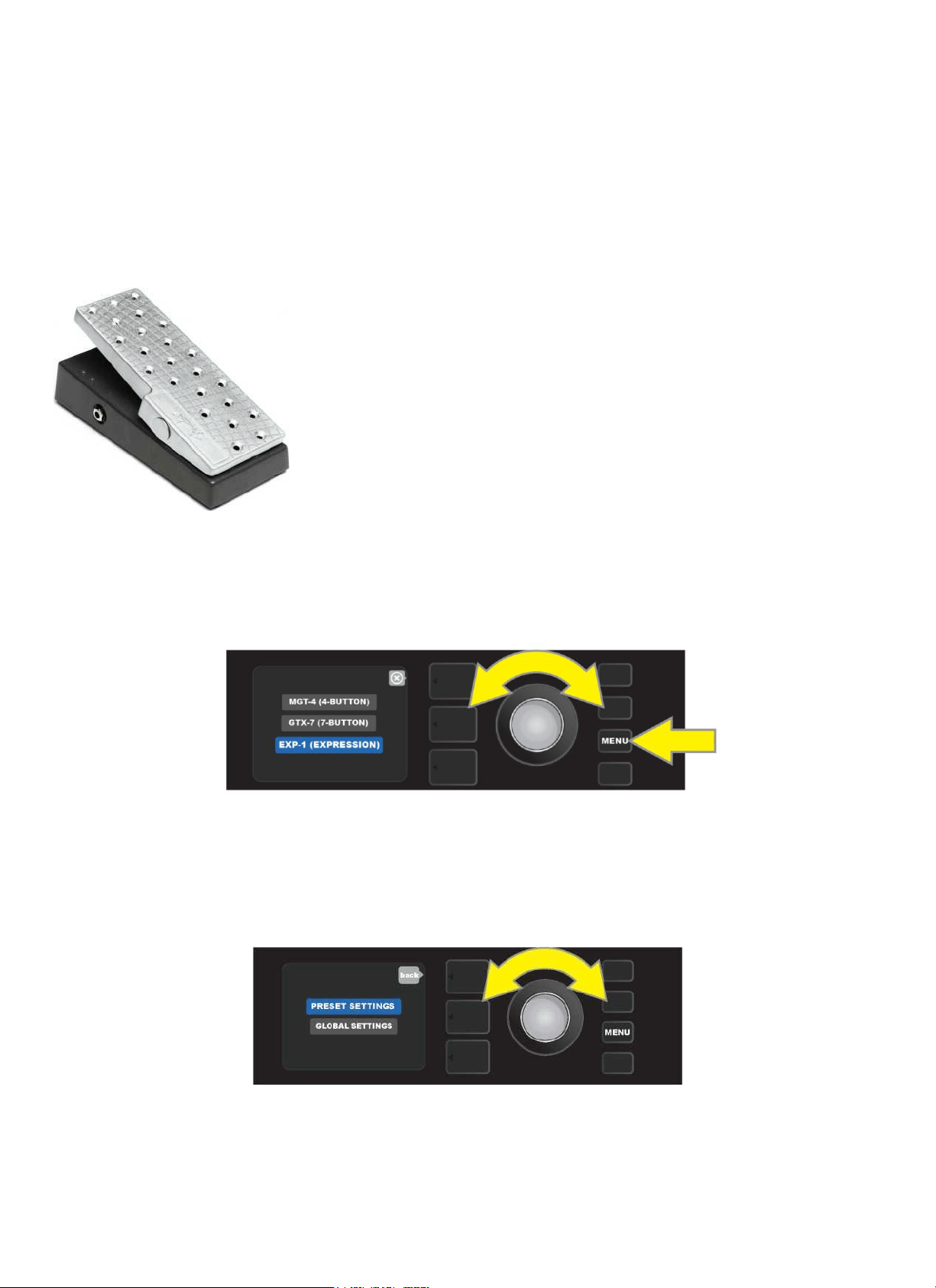
49
PEDÁL EXP-1 EXPRESSION
Pedál EXP-1 Expression je nožní ovladač s dvojím režimem. Umožňuje uživateli ovládat celkovou výstupní hlasitost
Master volume (v režimu „Volume“) a parametry zesilovačů a efektů (v režimu „Expression“).
K přepínání mezi režimy Volume a Expression slouží přepínač umístěný v horní části pedálu (stlačovaný špičkou nohy). K
přepnutí režimu dojde sešlápnutím tohoto přepínače. K označení aktivního režimu jsou použity červená a zelená LED
diody. Režim Volume, indikovaný zelenou LED diodou, ovládá celkovou hlasitost nebo ho lze vypnout. Režim Expression,
indikovaný červenou LED diodou, ovládá parametry efektů Mustang GTX jako jsou frekvence wah efektů, rychlosti
modulačních efektů atd.
Pedál EXP-1 připravíte k použití následujícím postupem: Zapojte pedál do zdířky pro zapojení nožního přepínače na zadní
straně komba a kombo zapněte. Stiskněte tlačítko MENU na kombu, pomocí ENKODÉRU se posuňte na možnost
„FOOTSWITCH“ a zvolte ji (není zobrazeno). Poté se v zobrazené nabídce posuňte na možnost „EXP-1(EXPRESSION)“
(viz ilustrace níže).
Zobrazí se výzva k volbě mezi „PRESET SETTINGS“ (Nastavení pro předvolbu) a „GLOBAL SETTINGS“ (Globální
nastavení) (viz ilustrace níže). Pomocí ENKODÉRU zvolte jednu z těchto možností. NASTAVENÍ PRO PŘEDVOLBU
slouží pro přiřazení pedálu EXP-1 ke konkrétnímu zesilovači nebo efektu v konkrétní předvolbě, kde lze upravovat širokou
škálu parametrů v používaném zesilovači a předvolbě. GLOBÁLNÍ NASTAVENÍ slouží ke konfigurování parametrů, které
ovlivní efekty ve všech předvolbách. Obě možnosti jsou podrobněji popsány níže.
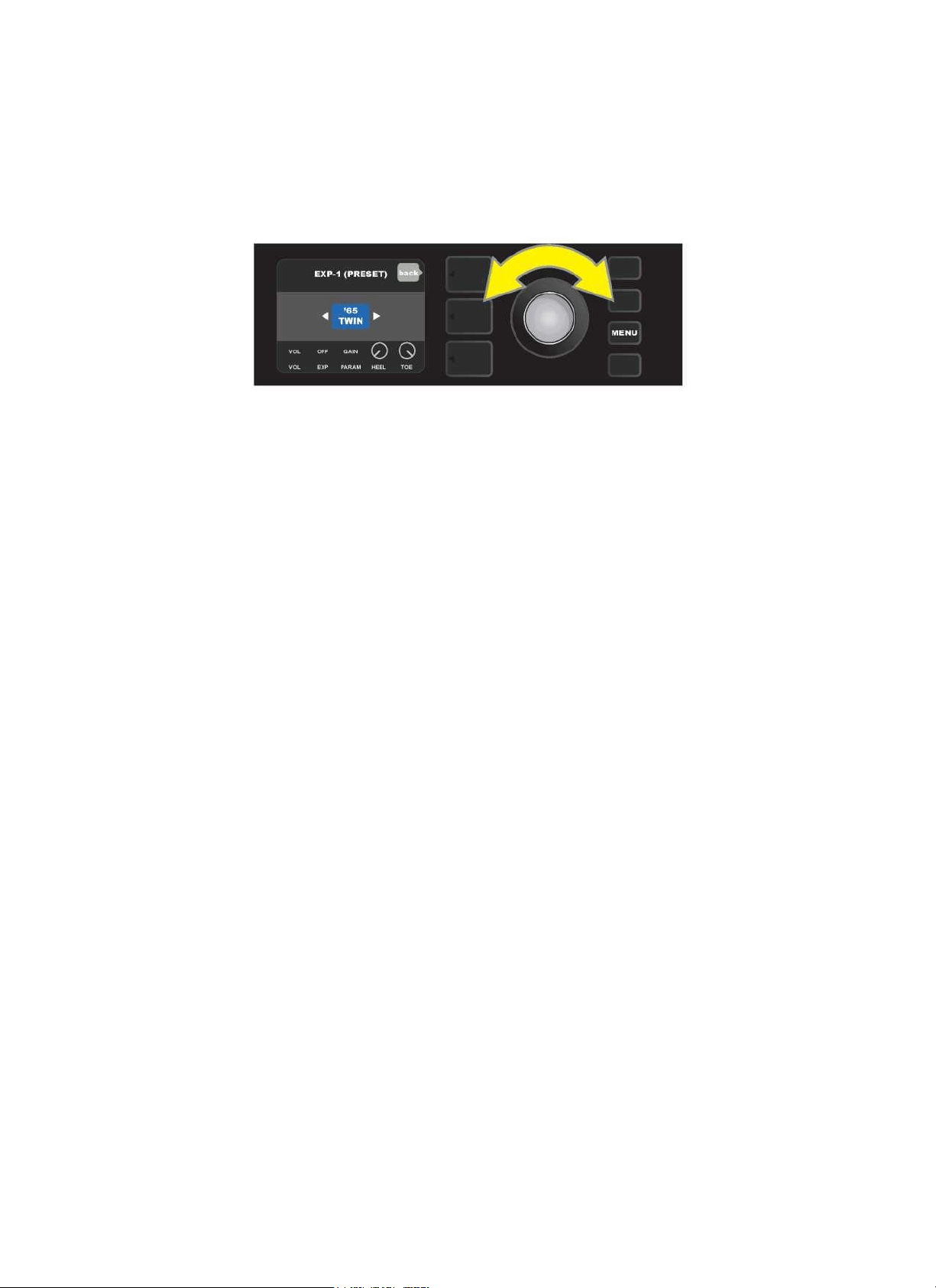
50
NASTAVENÍ PRO PŘEDVOLBU
Jak bylo uvedeno výše, NASTAVENÍ PRO PŘEDVOLBU slouží k přiřazení pedálu EXP-1 ke konkrétnímu zesilovači nebo
efektu v dané předvolbě. Postupujte následovně: Stiskněte ENKODÉR na možnosti PRESET SETTINGS, zobrazí se
prostřední ÚROVEŇ SIGNÁLOVÉ CESTY – jeden po druhém – zesilovač a efekty v předvolbě, ke které lze pedál EXP-1
přiřadit. Uživatel se může těmito prvky posouvat otáčením ENKODÉRU (viz ilustrace níže).
V NASTAVENÍ PRO PŘEDVOLBU pedálu EXP-1 jsou zesilovač a efekty předvolby, ke které lze pedál EXP-1 přiřadit, zobrazeny jeden po druhém v
ÚROVNI SIGNÁLOVÉ CESTY. K posouvání mezi nimi slouží ENKODÉR. V zobrazeném příkladu je zvýrazněn zesilovač '65 Twin.
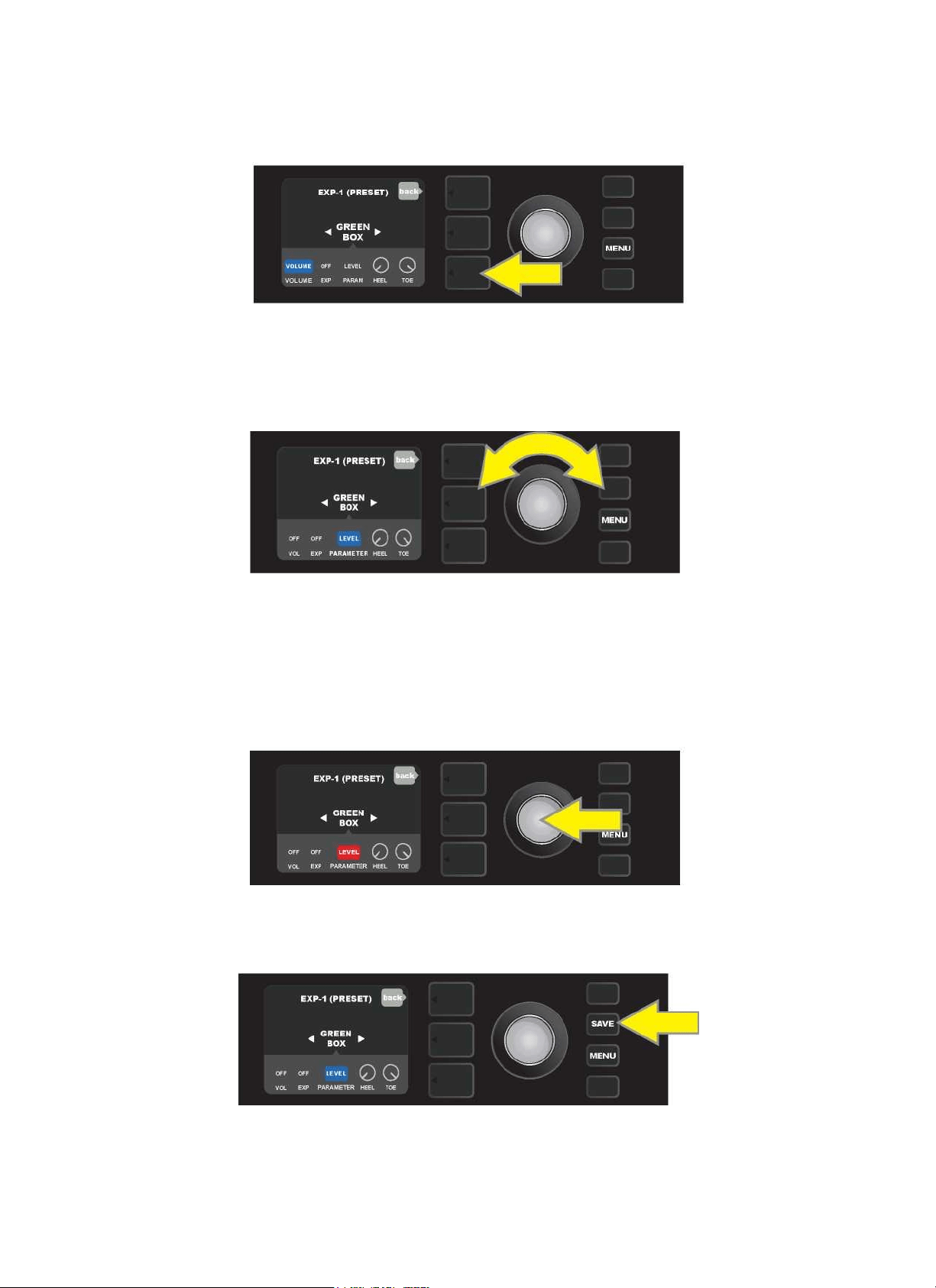
51
Jakmile je v ÚROVNI SIGNÁLOVÉ CESTY zvýrazněn zesilovač nebo efekt, budou v ÚROVNI OVLADAČŮ pod ní
zobrazeny některé položky, pro které lze pro tuto předvolbu konfigurovat pro pedál EXP-1. Stiskněte tlačítko ÚROVNĚ
OVLADAČŮ, tím do této úrovně vstoupíte (viz ilustrace níže).
Chcete-li přiřadit pedál EXP-1 ke konkrétnímu efektu v předvolbě, stiskněte tlačítko ÚROVNĚ OVLADAČŮ (žlutá šipka), tím zpřístupníte položky efektů
včetně nastavení parametrů („PARAM“). V zobrazeném příkladu pedál EXP-1 ovládá stompbox efekt Green Box overdrive.
Pomocí ENKODÉRU se posuňte na možnost „PARAMETER“ a zvolte ji, zde pak můžete volit parametry ovladače
zesilovače nebo efektu zobrazeného v ÚROVNI SIGNÁLOVÉ CESTY, které mají být ovládány pedálem EXP-1 v režimu
Expression (viz ilustrace níže).
Pomocí ENKODÉRU (žlutá šipka) se posuňte na možnost „PARAMETER“, která obsahuje jednotlivé ovladače pro efekt zvýrazněný v ÚROVNI
SIGNÁLOVÉ CESTY. V příkladu je zvýrazněn parametr „LEVEL“ jako jeden z parametrů efektu Green Box overdrive, které lze přiřadit pedálu EXP-1.
Při zvolení se barva pole parametru změní z modré na červenou a ENKODÉREM se lze posunout na jiné parametry
ovladače. Stisknutím ENKODÉRU na kterémkoli z nich můžete změnit jeho nastavení pro použití s pedálem EXP1 (viz
ilustrace níže). Je-li ovladač zvolen, změní se jeho barva z modré na červenou, což indikuje, že ovladač lze upravovat. Po
dokončení úprav znovu stiskněte ENKODÉR, barva ovladače se změní zpět na modrou a bude použita nová hodnota
parametru.
V příkladu zobrazeném výše: Stiskněte ENKODÉR (žlutá šipka) na možnosti „LEVEL“. Barva jeho pole se změní z modré na červenou, což indikuje, že
lze upravovat nastavení tohoto parametru efektu Green Box overdrive pro použití s pedálem EXP-1 .
Po dokončení úpravy nastavení parametru stiskněte tlačítko SAVE, tím provedené změny zachováte (viz ilustrace níže).
V ÚROVNI OVLADAČŮ se nachází několik dalších režimů pedálu EXP-1. Pomocí ENKODÉRU se můžete mezi těmito
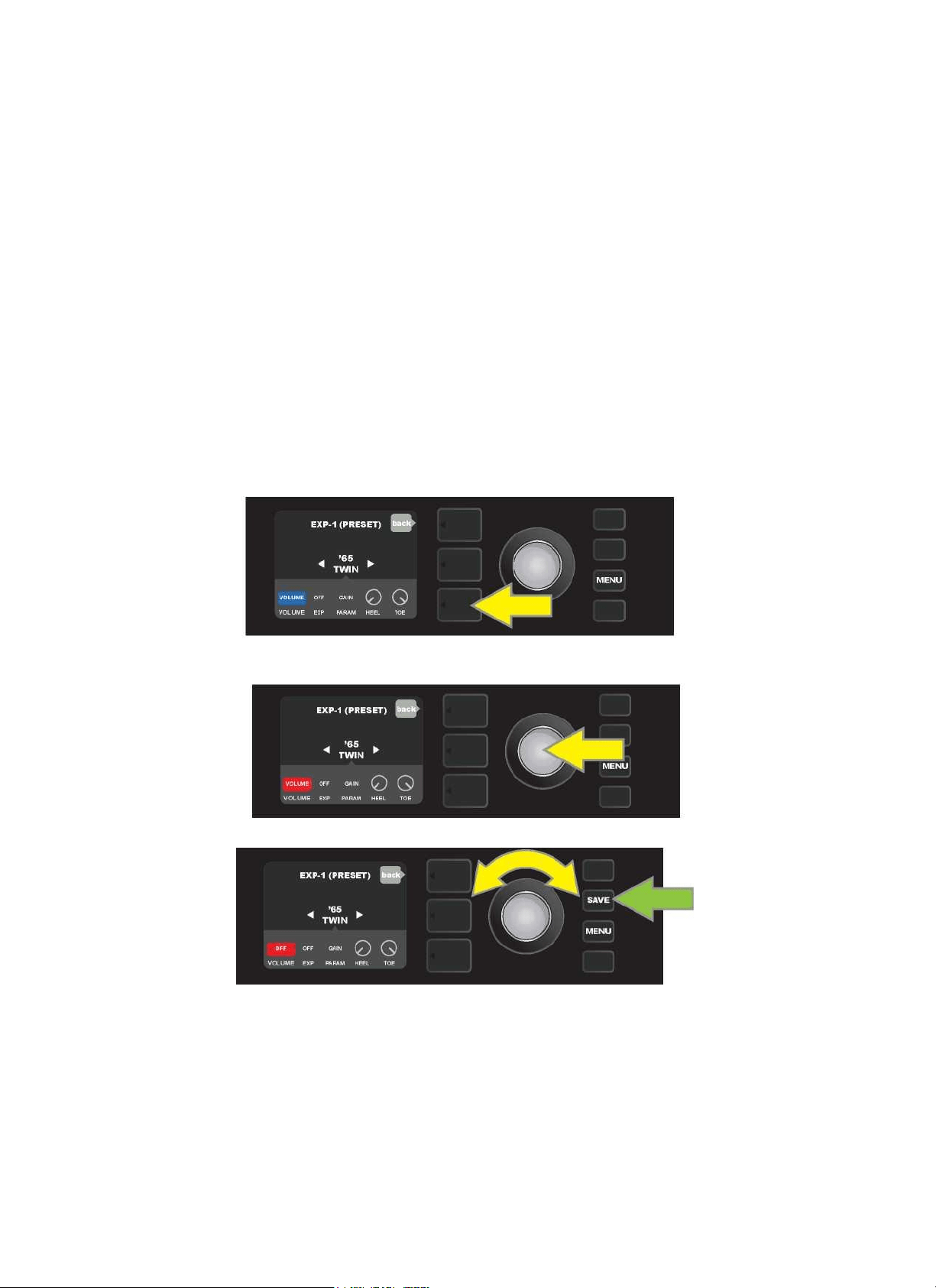
52
režimy a jejich možnostmi posouvat a volit jednotlivé režimy a možnosti. Jsou to režimy:
REŽIM VOLUME („VOL“, Hlasitost): Vypíná funkci pedálu EXP-1 režim Volume (zelená LED kontrolka) (viz ilustrace
níže).
REŽIM EXPRESSION („EXP“): Umožňuje tři různá přiřazení. „OFF“ vypíná funkci pedálu EXP-1 režim Expression
(červená LED kontrolka). „VOLUME“ konfiguruje pedál EXP-1 tak, že ovládá celkovou hlasitost (podobně jako režim
VOLUME výše). „AMP/FX“ konfiguruje pedál EXP-1 tak, že ovládá zesilovač nebo efekt zobrazení v ÚROVNI SIGNÁLOVÉ
CESTY.
REŽIMY HEEL/TOE (Pata/špička): Společně, specifikují rozsah parametru, který má být ovládán.
REŽIM LIVE: Je-li režim LIVE zapnutý, konfigurované parametry okamžitě „přeskakují“ na hodnoty „přikázané“ pozicí
pedálu. Je-li vypnutý, je pozice pedálu ignorována, dokud není pedál přesunut, poté je v synchronizaci s konfigurovaným
parametrem.
REŽIM BYPASS: Je-li režim zapnutý, lze pominutí efektu přepínat mezi zapnuto a vypnuto špičkou nohy pomocí
přepínače pedálu EXP-1.
REŽIM REVERT: Je-li režim zapnutý, při přepnutí z režimu Expression do režimu Volume pomocí přepínače na špičce
pedálu je nastavení konfigurovaného parametru obnoveno na hodnotu uloženou v předvolbě.
REŽIM DEFAULT (Výchozí): Konfiguruje počáteční režim pedálu EXP-1 (Volume nebo Expression) pro používanou
předvolbu. Režim DEFAULT je nadřazen v případě, že funkce „MODE SOURCE“ (Zdroj režimu) globálních nastavení je
nastavena na „PEDÁL“ (viz „GLOBÁLNÍ NASTAVENÍ“ níže).
V tomto příkladu: Funkci pedálu EXP-1 režim Volume pro zesilovač '65 Twin zobrazený v ÚROVNI SIGNÁLOVÉ CEST vypnete následujícím postupem.
Stiskněte tlačítko ÚROVNĚ OVLADAČŮ. V ÚROVNI OVLADAČŮ se automaticky zvýrazní režim VOLUME.
Stiskněte ENKODÉR v poli „VOLUME“. Barva pole se změní z modré na červenou, což značí, že nyní je možné provádět úpravy nastavení.
Otočte ENKODÉREM (žlutá šipka) na „OFF“, poté stisknutím ENKODÉRU nastavení „OFF“ zvolte. Funkce pedálu EXP-1 režim Volume pro zesilovač
zobrazený v ÚROVNI SIGNÁLOVÉ CESTY je nyní vypnutá, barva pole se změní zpět na modrou. Stisknutím tlačítka SAVE (zelená šipka) provedené
změny zachováte.
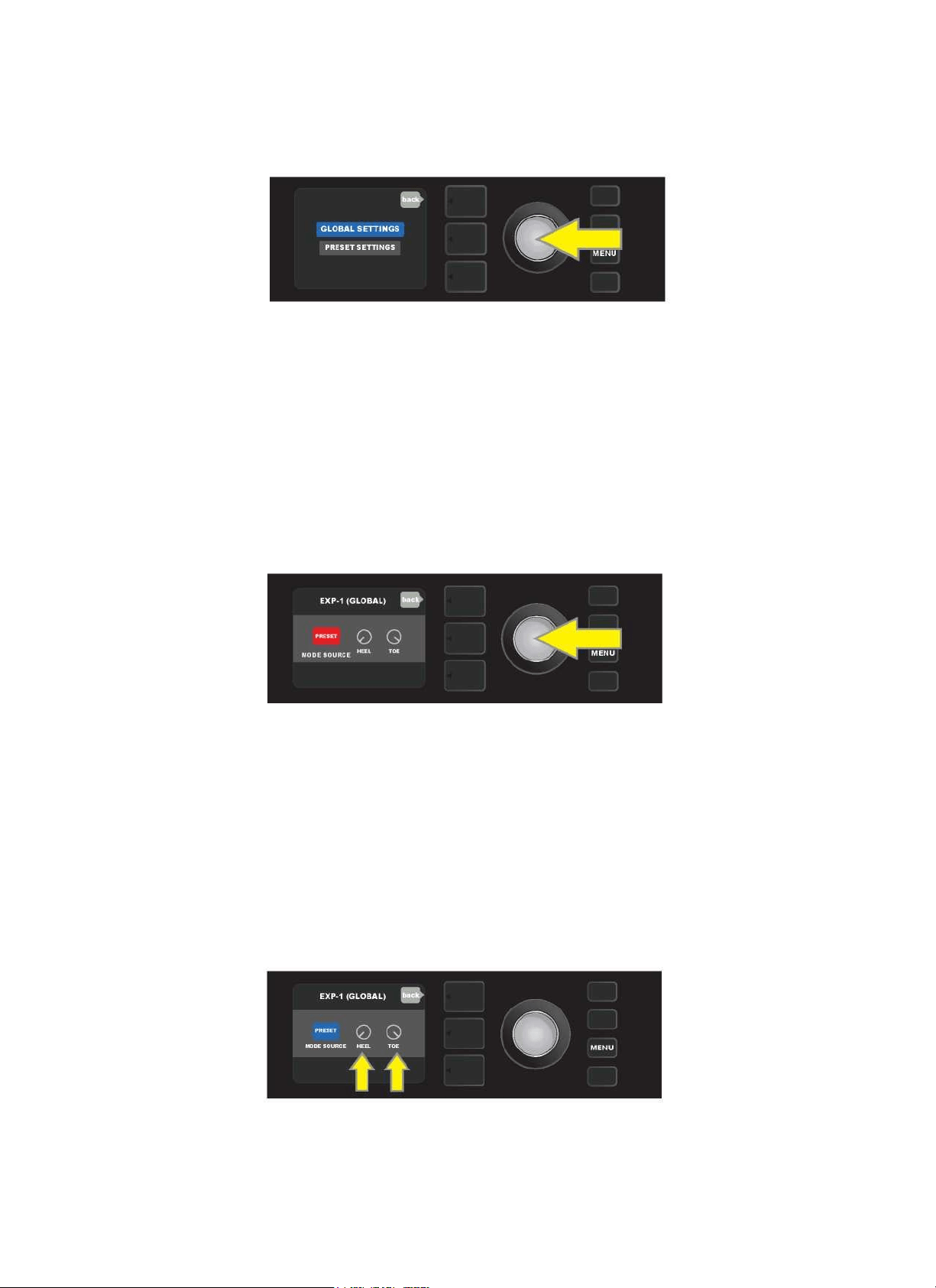
53
GLOBÁLNÍ NASTAVENÍ
Jak již bylo uvedeno, GLOBÁLNÍ NASTAVENÍ slouží pro přiřazení pedálu EXP-1 ke všem předvolbám. Po stisknutí tlačítka
MENU a posunutí se na možnost „EXP-1 SETUP“ znovu stiskněte ENKODÉR a posuňte se na možnost „GLOBAL
SETTINGS“ (viz ilustrace níže).
Stiskněte ENKODÉR na možnosti „GLOBAL SETTINGS“. Zobrazí se nabídka umožňující úpravu tří parametrů – „MODE
SOURCE“ (Zdroj režimu), „HEEL VOLUME“ (Hlasitost na patě) a „TOE VOLUME“ (Hlasitost na špičce). ZDROJ REŽIMU
slouží k výběru mezi nastavením „PRESET“ (Předvolba) a „PEDAL“ (Pedál). Nastavení PRESET znamená, že ať se
uživatel nachází v kterékoli předvolbě, určuje tato předvolba, zda se pedál EXP-1 nachází v režimu Volume nebo v režimu
Expression (toto nastavení se může předvolbu od předvolby lišit). Při nastavení na „PEDAL“ je pedál EXP-1 nadřazen
nastavení v předvolbě a zůstává v režimu, ve kterém se právě nachází (Volume nebo Expression).
Stiskněte ENKODÉR a otočte jím tak, abyste zvolili „PEDAL“ nebo „PRESET“. Barva pole se změní z modré na červenou
(viz ilustrace níže), ta bude zobrazena, dokud nebude dalším stisknutím ENKODÉRU provedeno zvolení. Poté se barva
pole změní zpět na modrou, s platnou aktuální volbou.
„HLASITOST NA PATĚ“ a „HLASITOST NA ŠPIČCE“ se používají společně k nastavení rozsahu hlasitosti, který je
pedálem pokryt. Výchozí nastavení rozsahu je 1-10, přičemž pata stlačená plně dolů odpovídá hlasitosti 1 (bez zvuku) a
úplně stlačená špička odpovídá hlasitosti 10 (plná hlasitost). Tento rozsah je možné nastavit podle své volby pomocí
ovladače „HEEL VOLUME“, kterým se nastavuje odlišná hodnota minimální hlasitosti, a ovladače „TOE VOLUME“, kterým
se nastavuje odlišná hodnota maximální hlasitosti.
Postupně se pomocí ENKODÉRU posuňte a zvolte ovladače „HEEL VOLUME“ a „TOE VOLUME“. Pro každý z nich platí:
Po zvolení ovladače se barva jeho pole změní z modré na červenou, což značí, že je možné provádět úpravy. Po
dokončení nastavení stiskněte znovu ENKODÉR, tím novou hodnotu uložíte. Barva pole ovladače se změní zpět na
modrou (viz ilustrace níže).
Mějte na paměti, že změny globálních nastavení jsou ukládány automaticky, není potřeba je ukládat žádným zvláštním
postupem.
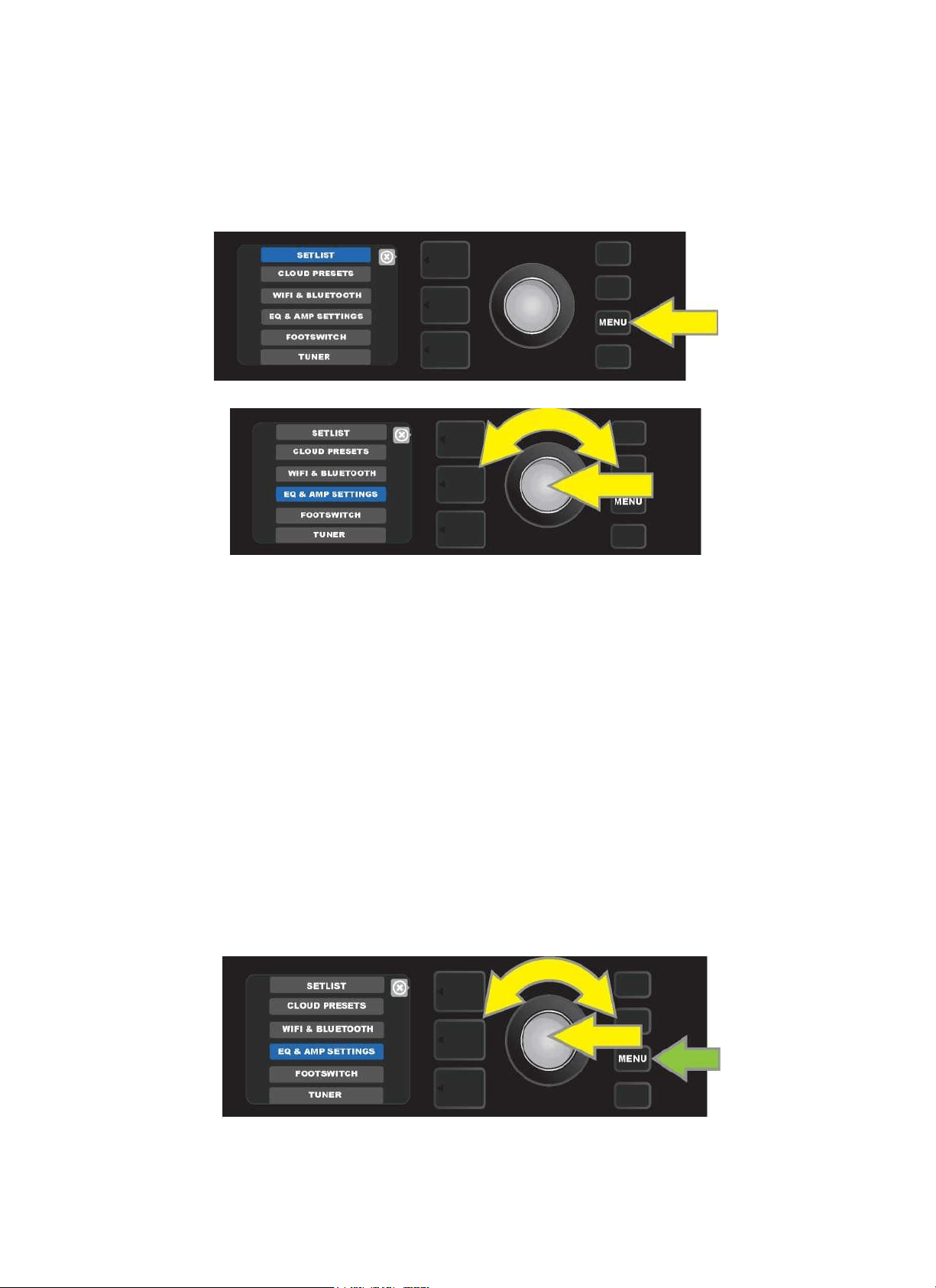
54
NASTAVENÍ EQ & AMP
„EQ & Amp Settings“ je funkce nabídky tlačítka MENU (viz strana 30), která poskytuje přístup k několika funkcím, včetně
GLOBAL EQ (Globální EQ), LINE OUT/USB GAIN (Zesílení LINE OUT/USB), PRESET ORGANIZER (Organizátor
předvoleb), RESTORE SETTINGS (Obnovení nastavení) a RESTORE ALL (Obnovit vše) a ABOUT THIS AMP (O tomto
kombu). Do všech funkcí lze vstoupit stisknutím tlačítka MENU a následným použitím ENKODÉRU k posouvání a volbě
možnosti „EQ & AMP SETTINGS“.
Do funkce nastavení komba vstoupíte tak, že nejprve stiskněte tlačítko MENU.
Pomocí ENKODÉRU se posouvejte mezi možnostmi a stisknutím zvolte možnost „EQ & AMP SETTINGS“.
GLOBÁLNÍ EQ
„Globální EQ“ je funkce tlačítka MENU v rámci nabídky „EQ & AMP SETTINGS“ (viz strana 30), která poskytuje přístup
k různým ekvalizačním křivkám a umožňuje tak snadněji nastavit celkovou odezvu komba na různá akustická prostředí. To
je užitečné zejména v případě, kdy uživatelé mají nastaveny všechny své oblíbené předvolby a nastavení, avšak ocitnou
se v jiném akustickém prostředí, např. v místnostech, halách či venkovním prostoru s jasněji či dunivěji znějícím zvukem.
Uživatel může v takovém případě využít snadnější možnost, než je přenastavení všech předvoleb a nastavení jednotlivě.
Rychle a snadno zvolí jeden z devíti různých EQ profilů tvarovaných tak, aby vyhovoval okolnímu prostředí.
Tuto funkci aktivujete následujícím postupem: Stiskněte tlačítko MENU (zelená šipka), a pomocí ENKODÉRU se posuňte
na možnost „EQ & AMP SETTINGS“ a zvolte ji, poté možnost „GLOBAL EQ“. Posuňte se a zvolte kteroukoli ze
zobrazených devíti možností (viz ilustrace níže). „BRIGHT CUT EQ“ utlumení horního konce, „FLAT EQ“ (dobrá výchozí
volba, která ve skutečnosti nepřidává žádnou další ekvalizaci), dva různé profily „GUITAR FOCUS“, dva různé profily
„BRIGHT BOOST“ zdůraznění horního konce, dva profily „LOW CUT“ pro oříznutí basové odezvy a profil „LOW VOLUME
BASS BOOST“ pro zesílení basové odezvy při nastavení na nižší hlasitost (použití tohoto profilu při vyšších úrovních
hlasitosti může způsobit nežádoucí dunění nebo zkreslení reproduktoru).
Chcete-li vstoupit do funkce Global EQ, nejprve stiskněte tlačítko MENU a pomocí ENKODÉRU se posuňte na možnost „EQ & Amp Settings“ a zvolte ji.
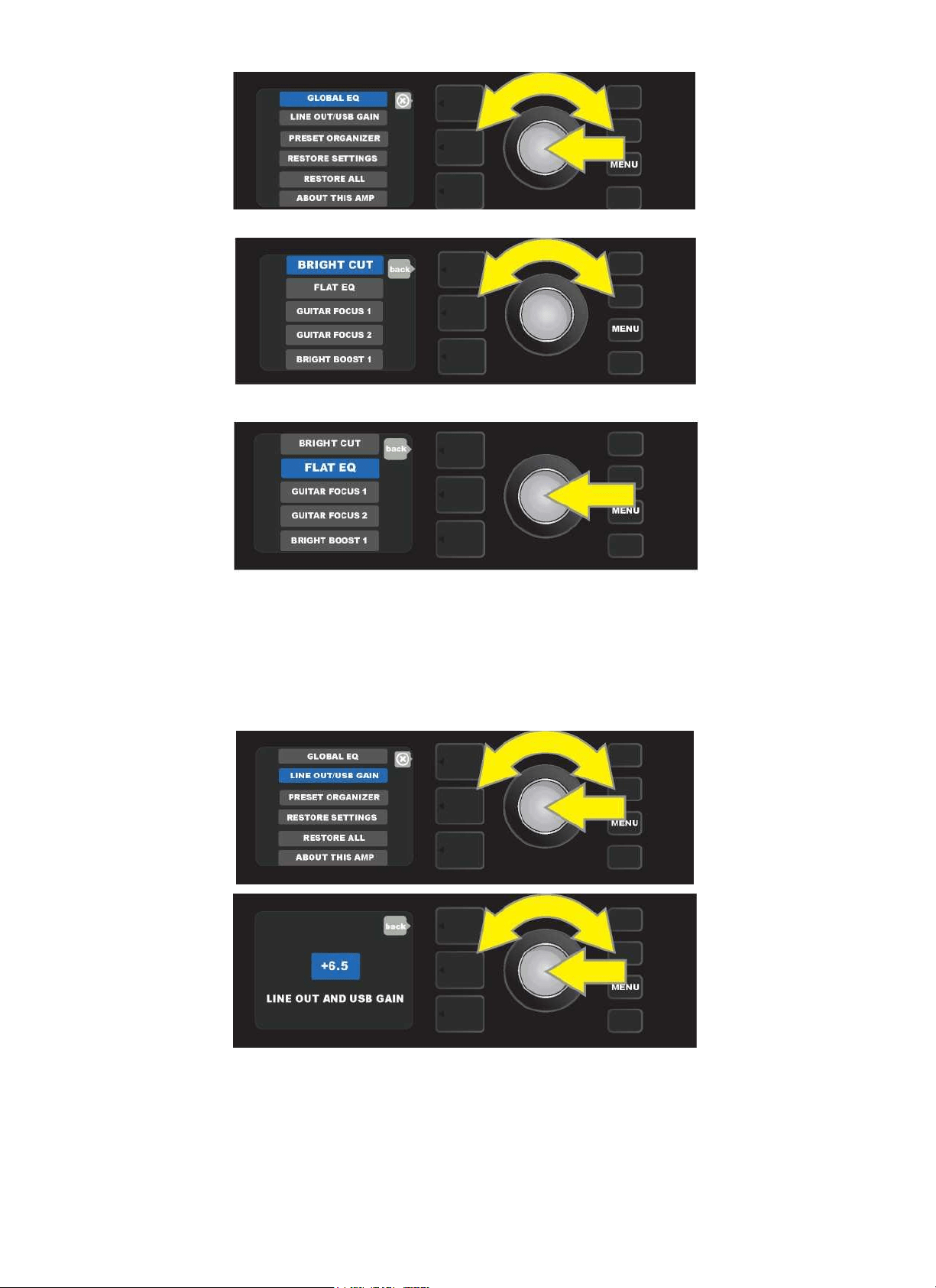
55
Pomocí ENKODÉRU se posuňte na možnost „GLOBAL EQ“ a zvolte ji.
Otáčením ENKODÉRU se posuňte na jednu z devíti možností funkce „GLOBAL EQ“.
Stisknutím ENKODÉRU zvolte možnost „GLOBAL EQ“.
ZESÍLENÍ LINE OUT/USB
„LINE OUT/USB GAIN“ je funkce tlačítka MENU v nabídce „EQ & AMP SETTINGS“ (strana 30), která umožňuje
samostatné ovládání zesílení při použití jak výstupu USB, tak výstupu line out (strana 40). Do této funkce vstoupíte tak, že
stisknete tlačítko MENU, poté se pomocí ENKODÉRU posunete na možnost „EQ & AMP SETTINGS“ a zvolíte ji, poté
možnost „LINE OUT/USB GAIN“. Pomocí ENKODÉRU se posouvejte hodnotami a zvolte novou hodnotu zesílení pro USB.
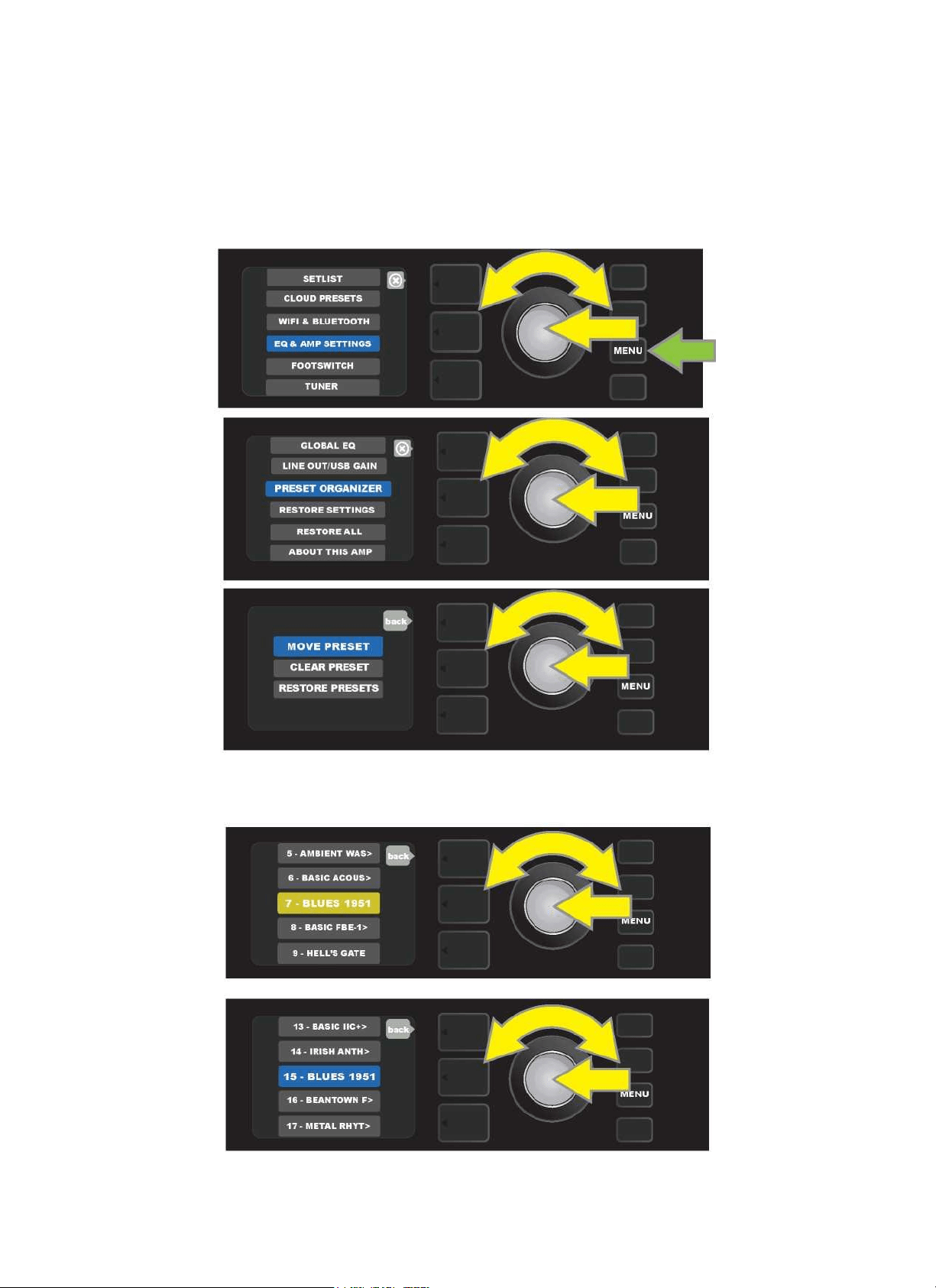
56
ORGANIZÁTOR PŘEDVOLEB
„ORGANIZÁTOR PŘEDVOLEB“ je funkce tlačítka MENU v nabídce „EQ & AMP SETTINGS“ (strana 30), která umožňuje
uživateli přesunout předvolbu na jinou pozici nebo ji ze seznamu předvoleb odstranit. Tato funkce slouží také k obnovení
celého seznamu předvoleb v původní tovární konfiguraci.
Chcete-li předvolbu přesunout v seznamu předvoleb na jinou pozici, stiskněte tlačítko MENU (zelená šipka). Poté se
pomocí ENKODÉRU posuňte na možnost „EQ & AMP SETTINGS“ a zvolte ji, poté „PRESET ORGANIZER“. Pomocí
ENKODÉRU se posuňte na možnost „MOVE PRESET“ a zvolte ji (viz ilustrace níže).
Pomocí ENKODÉRU se posuňte a zvolte předvolbu, kterou chcete přemístit. Barva pole předvolby se změní z modré na
jantarovou. Otáčejte ENKODÉREM tak, abyste zvolenou předvolbu přemístili, stisknutím ENKODÉRU předvolbu umístěte
do nové pozice. Poté se barva pole změní zpět na modrou (viz ilustrace níže).
Chcete-li předvolbu vymazat ze seznamu předvoleb, stiskněte tlačítko MENU, pomocí ENKODÉRU se posuňte na
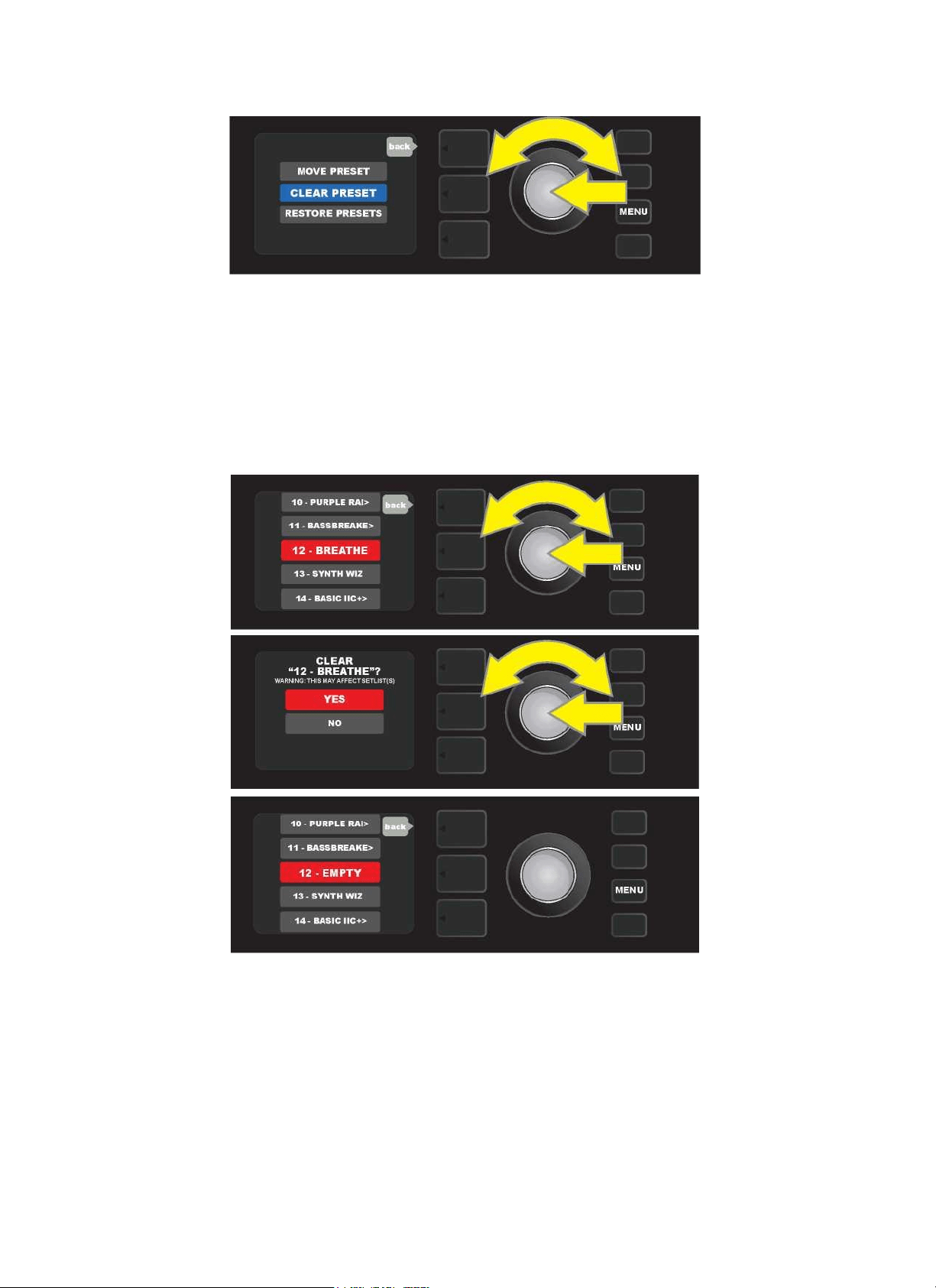
57
možnost „EQ & AMP SETTINGS“ a zvolte ji, poté možnost „PRESET ORGANIZER“, jak bylo popsáno na předchozí
straně. Poté se pomocí ENKODÉRU posuňte a zvolte „CLEAR PRESET“ (viz ilustrace níže).
Pole zvolené předvolby se zobrazí červeně. Pomocí ENKODÉRU se posuňte a zvolte předvolbu, kterou chcete vymazat.
Stisknutím ENKODÉRU na zvýrazněné předvolbě předvolbu vymažete. Předtím než bude předvolba vymazána, bude
uživatel vyzván, aby potvrdil, zda si je jist, že chce předvolbu vymazat a zvolil jednu z možností „YES“ (Ano) nebo „NO“
(Ne)”. Zároveň se zobrazí varování, že vymazáním předvolby dojde k ovlivnění seznamu předvoleb. Jestliže stisknete
ENKODÉR na možnosti „Ano“, a tuto možnost tak zvolíte, předvolba bude vymazána a jí příslušný číslovaný slot bude
označen jako prázdný („EMPTY“) (viz ilustrace níže). Zvolením možnosti „Ne“ (není zobrazeno) se uživatel vrátí na
předchozí obrazovku.
Chcete-li obnovit celý seznam předvoleb na původní tovární konfiguraci, vstupte postupem popsaným výše do nabídky
ORGANIZÁTORU PŘEDVOLEB a pomocí ENKODÉRU se posouvejte a zvolte možnost „RESTORE PRESETS“ (viz
ilustrace níže). Zobrazí se výzva s varování a žádostí o potvrzení Ano/Ne, jak bylo popsáno výše. Je-li zvolena možnost
„Ano“, budou znovu nahrány tovární předvolby. Poté je třeba kombo vypnout a znovu zapnout. Je-li zvolena možnost „Ne“,
vrátí se uživatel na předchozí obrazovku.
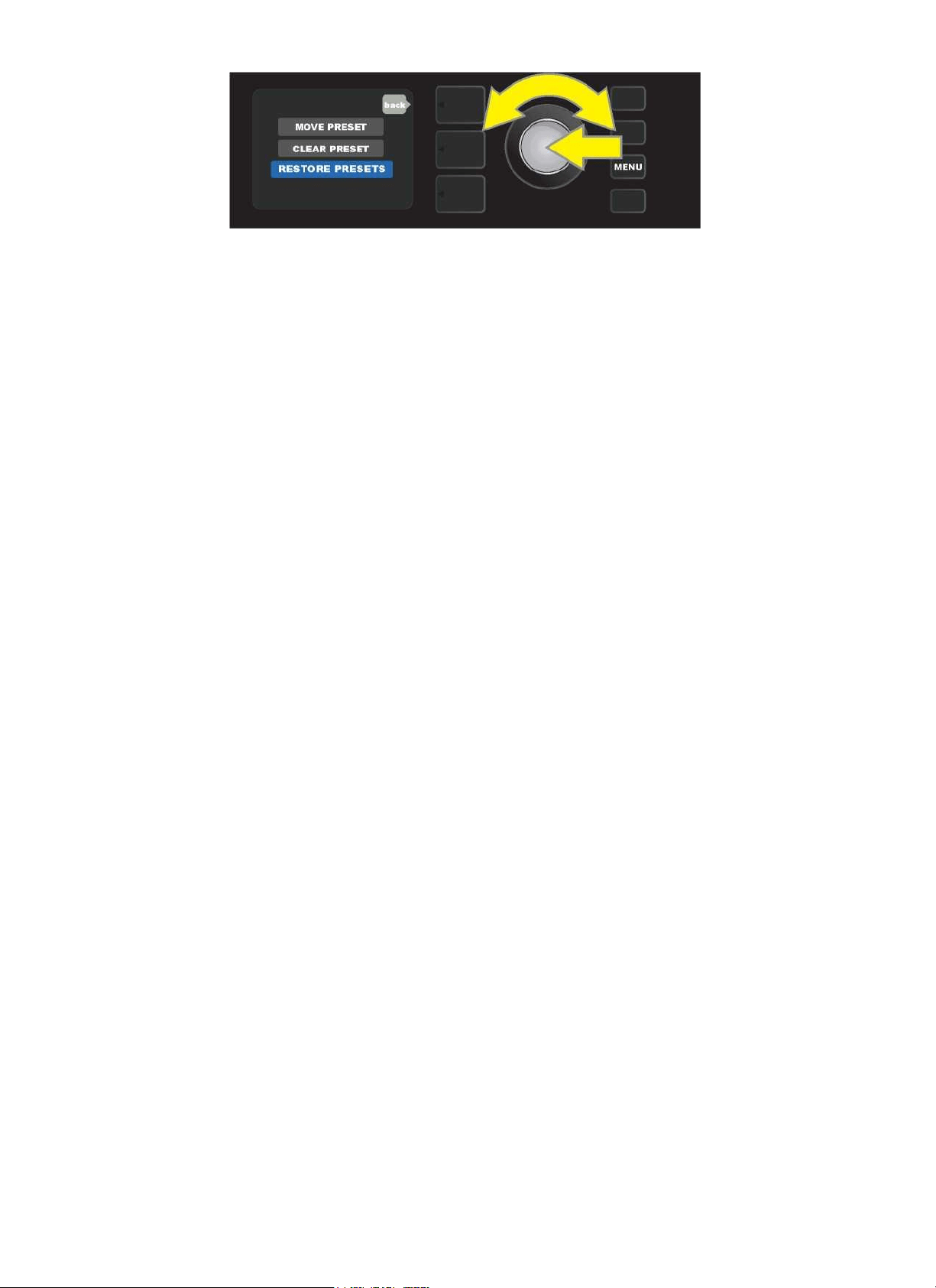
58
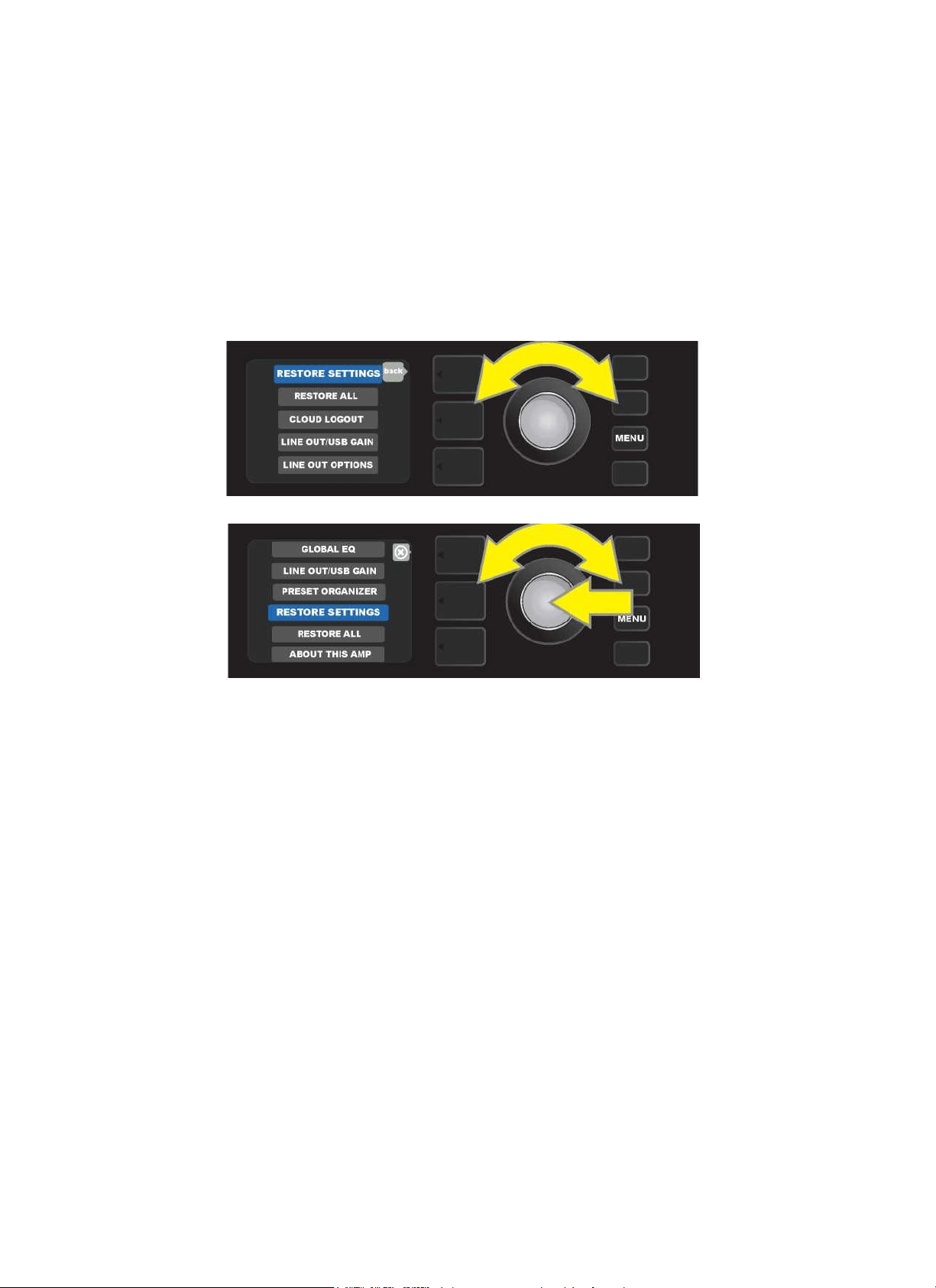
59
OBNOVIT NASTAVENÍ A OBNOVIT VŠE
„OBNOVIT NASTAVENÍ“ a „OBNOVIT VŠE“ jsou funkce tlačítka MENU v nabídce „EQ & AMP SETTINGS“ (strana 30).
Umožňují rychlé a snadné obnovení továrních předvoleb a nastavení zesilovačů. Postupujte následovně: stiskněte tlačítko
MENU, poté se pomocí ENKODÉRU posuňte na možnost „EQ & AMP SETTINGS“ a zvolte ji. Posuňte se na kteroukoli ze
dvou možností a tuto možnost zvolte – možnost „RESTORE SETTINGS“ slouží pouze pro tovární nastavení komba,
možnost „RESTORE ALL“ slouží k obnovení továrních nastavení komba a předvoleb (viz ilustrace níže). V obou případech
se pak pomocí ENKODÉRU posuňte na požadovanou možnost výzvy Ano/Ne a možnost zvolte (není zobrazeno).
Funkce „OBNOVIT VŠE“ je dostupná také jako možnosti při zapnutí komba. Podrobný popis je uveden v části „Aktualizace
firmwaru a obnovení továrního nastavení“ (strana 68). Mějte na paměti, že každou nabídku lze zavřít pomocí tlačítka
ÚROVNĚ PŘEDVOLBY, které koresponduje se symbolem „X“ v kroužku v OKÉNKU DISPLEJE.
Pomocí ENKODÉRU se posouvejte a zvolte jednu ze tří možností „Nastavení komba“.
Pomocí ENKODÉRU se posouvejte a zvolte jednu z možností „RESTORE SETTINGS“ a „RESTORE ALL“ (již zobrazeno v příkladu výše).
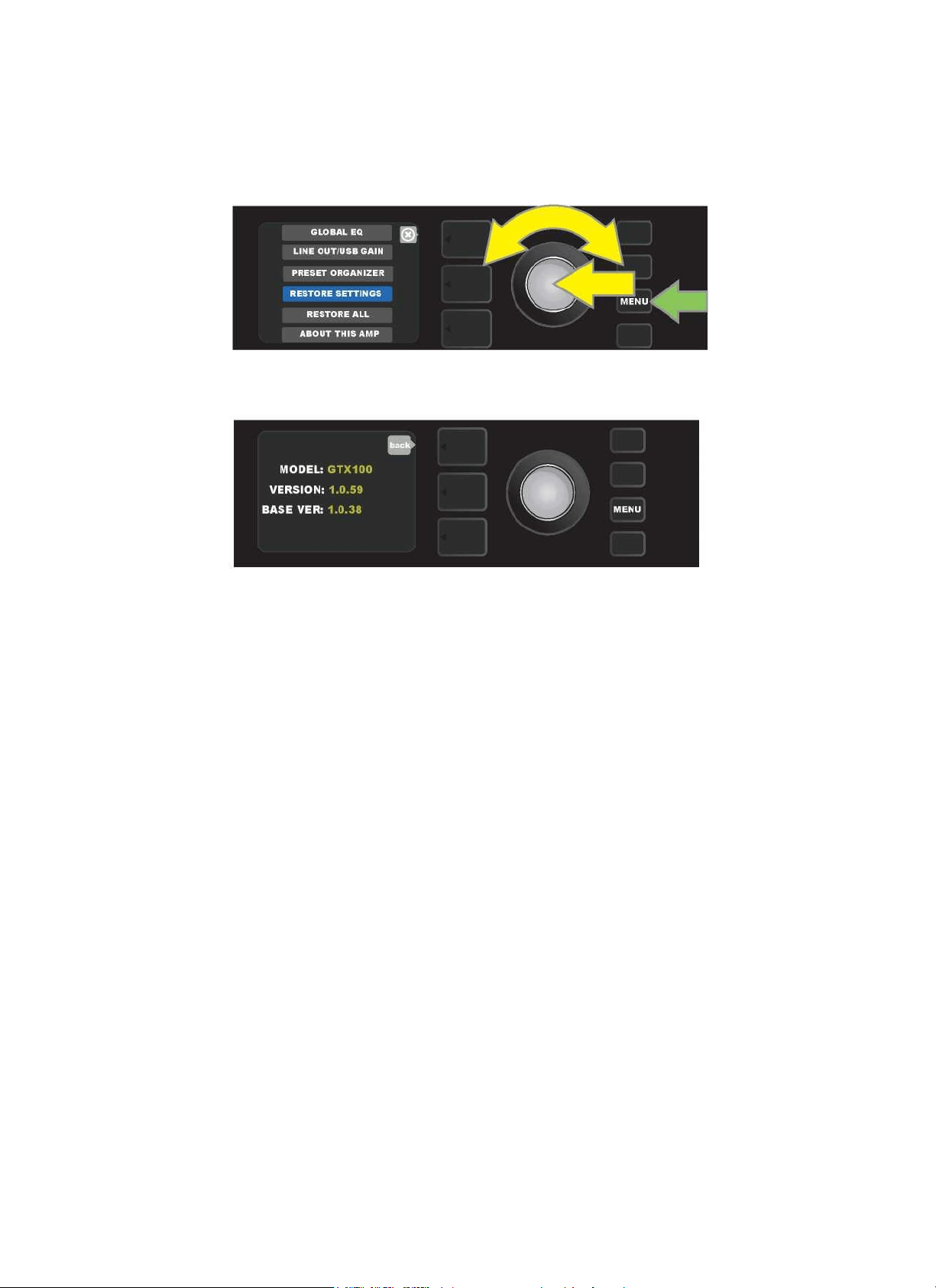
60
O TOMTO KOMBU
„O tomto kombu“ je funkce tlačítka MENU v nabídce „EQ & AMP SETTINGS“ (strana 30). Slouží k zobrazení informací o
aktuální verzi firmwaru komba. Chcete-li tuto informaci zobrazit, stiskněte tlačítko MENU (zelená šipka na ilustraci níže),
pomocí ENKODÉRU se posuňte na možnost „EQ & AMP SETTINGS“, zvolte ji, poté se posuňte na možnost „ABOUT
THIS AMP“ a zvolte ji.
Po zvolení možnosti „ABOUT THIS AMP“ se v OKÉNKU DISPLEJE zobrazí informace o modelu komba a verzi firmwaru
(viz ilustrace níže).
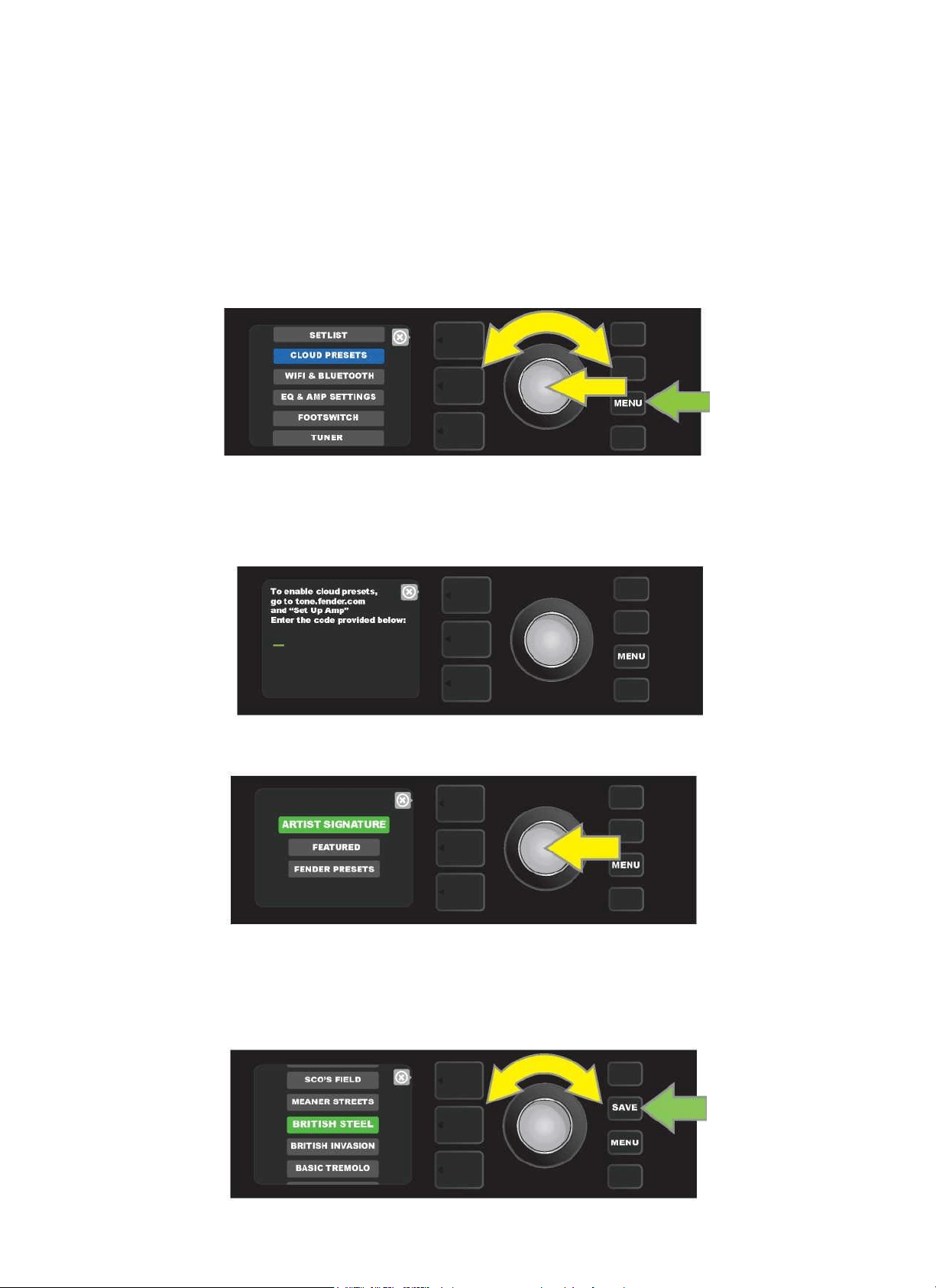
61
PŘEDVOLBY CLOUDU
„Předvolby ve vzdáleném úložišti – cloudu“ je funkce tlačítka MENU (strana 30), která uživateli umožňuje přístup do celého
světa předvoleb, které jsou k dispozici mimo kombo, včetně zveřejněných předvoleb, předvoleb konkrétních umělců a
mnoha dalších. Prostřednictvím připojením komba k WiFi mohou uživatelé prohlížet, hrát, stahovat a sdílet bohatou
nabídku předvoleb uložených v cloudu, které mimořádným způsobem rozšiřují kreativní možnosti komba GTX.
Chcete-li začít předvolby cloudu používat, stiskněte tlačítko MENU (zelená šipka), pomocí ENKODÉRU se v zobrazené
nabídce posuňte na možnost „CLOUD PRESETS“ a zvolte ji.
Po zvolení možnosti „CLOUD PRESETS“ z nabídky postupujte podle pokynů zobrazovaných v OKÉNKU DISPLEJE a
zadejte přihlašovací kód, který získáte online na stránkách tone.fender.com po kliknutí na možnost „Set Up Amp“ (viz
ilustrace níže). Kód stačí zadat pouze jednou, po zadání kódu zůstává uživatel přihlášen. Jednotlivé znaky přihlašovacího
kódu zadejte pomocí ENKODÉRU (strana 6).
Po přihlášení použijte ENKODÉR k procházení kategoriemi předvoleb cloudu (viz ilustrace níže).
Stisknutím ENKODÉRU na vybrané kategorii předvoleb kategorii zvolte, pak můžete procházet zobrazeným seznamem
předvoleb (žlutá šipka na ilustraci níže). Zvýrazněná předvolba bude automaticky přehrána/zobrazena k náhledu. Chcete-li
přidat zvýrazněnou předvolbu do komba, stiskněte tlačítko SAVE (zelená šipka).
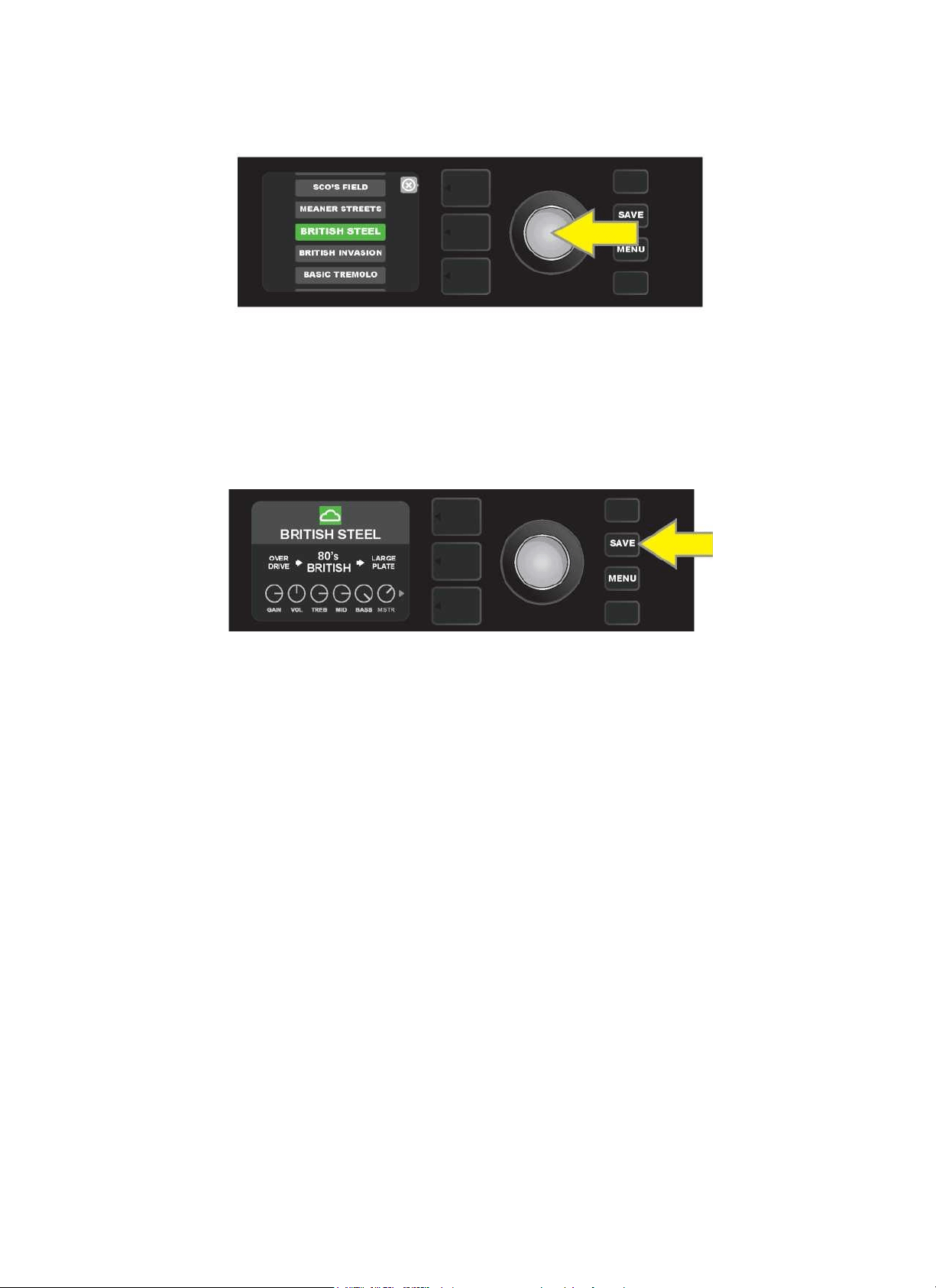
62
Chcete-li před uložením cloudové předvolby do komba (postup je popsán výše) prohlédnout nebo editovat jednotlivé prvky
obsažené v předvolbě, stiskněte ENKODÉR na této předvolbě (viz ilustrace níže).
Při prohlížení nebo úpravě jednotlivých prvků obsažených v cloudové předvolbě před jejím uložením do komba se v
OKÉNKU DISPLEJE zobrazí prvky předvolby spolu se zeleným symbolem „mraku“ (cloud) (v místě, kde se u vestavěných
předvoleb komba zobrazuje číslo předvolby). Zelený mrak identifikuje předvolbu jako cloudovou předvolbu, která nebyla
uložena do komba. Úpravy cloudové předvolby lze provádět stejně, jako by se prováděly u kterékoli vestavěné předvolby.
Po dokončení úprav stiskněte tlačítko SAVE, tím upravenou cloudovou předvolbu uložíte do komba. Mějte na paměti, že
pokud se uživatel v případě, že se nachází v cloudové předvolbě, posune na následující nebo předcházející předvolbu,
cloudová předvolba zmizí, protože nebyla uložena do komba (viz ilustrace níže).
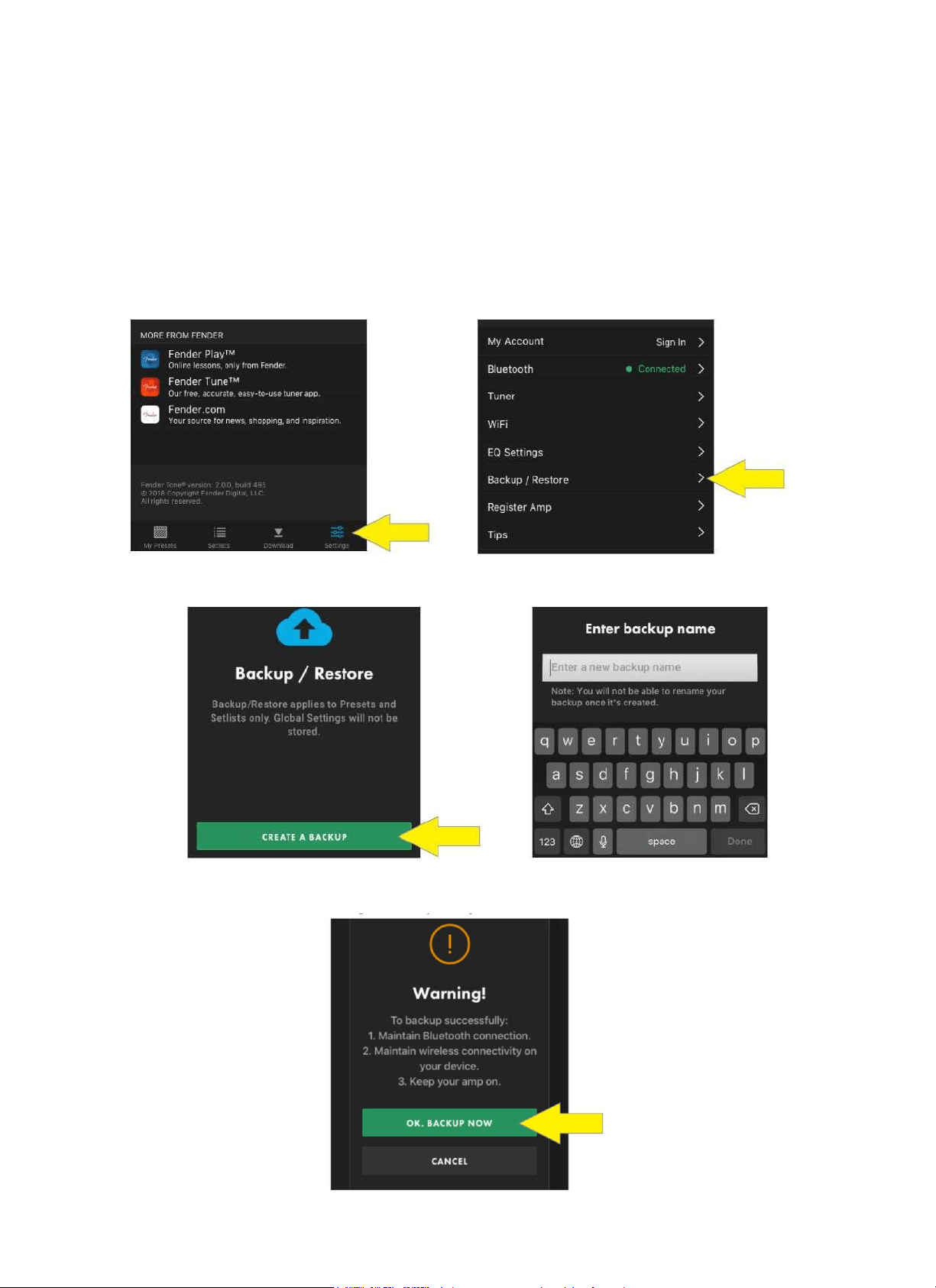
63
ZÁLOHOVÁNÍ/OBNOVENÍ PŘEDVOLEB A SETLISTŮ
Kombo Mustang GTX je vybaveno funkcí zálohování předvoleb a setlistů v cloudu a funkcí jejich obnovení, obě využívají
aplikaci Fender Tone™. Pro používání těchto funkcí je nutný účet Fender Connect (tento účet lze vytvořit na webových
stránkách Fender na fender.com kliknutím na „Sign In“ v pravém horním rohu obrazovky, nebo prostřednictvím aplikace
Tone poťukáním na „My Account“ na obrazovce nastavení).
ZÁLOHA PŘEDVOLEB A SETLISTŮ
Chcete-li zálohovat všechny předvolby a setlisty v cloudu, nejprve připojte Fender Tone a otevřete aplikaci. V aplikaci
přejděte do nabídky „SETTINGS“ v dolní části obrazovky, poté zvolte „BACKUP/RESTORE“:
Při prvním vytváření zálohy je uživatel vyzván ke zvolení položky „CREATE A BACKUP“ (Vytvořit zálohu) a poté k zadání
názvu zálohy:
Po zadání názvu zálohy je uživatel vyzván, aby vybral z možností „OK BACKUP NOW“ (Zálohovat nyní) a „CANCEL“
(Zrušit):
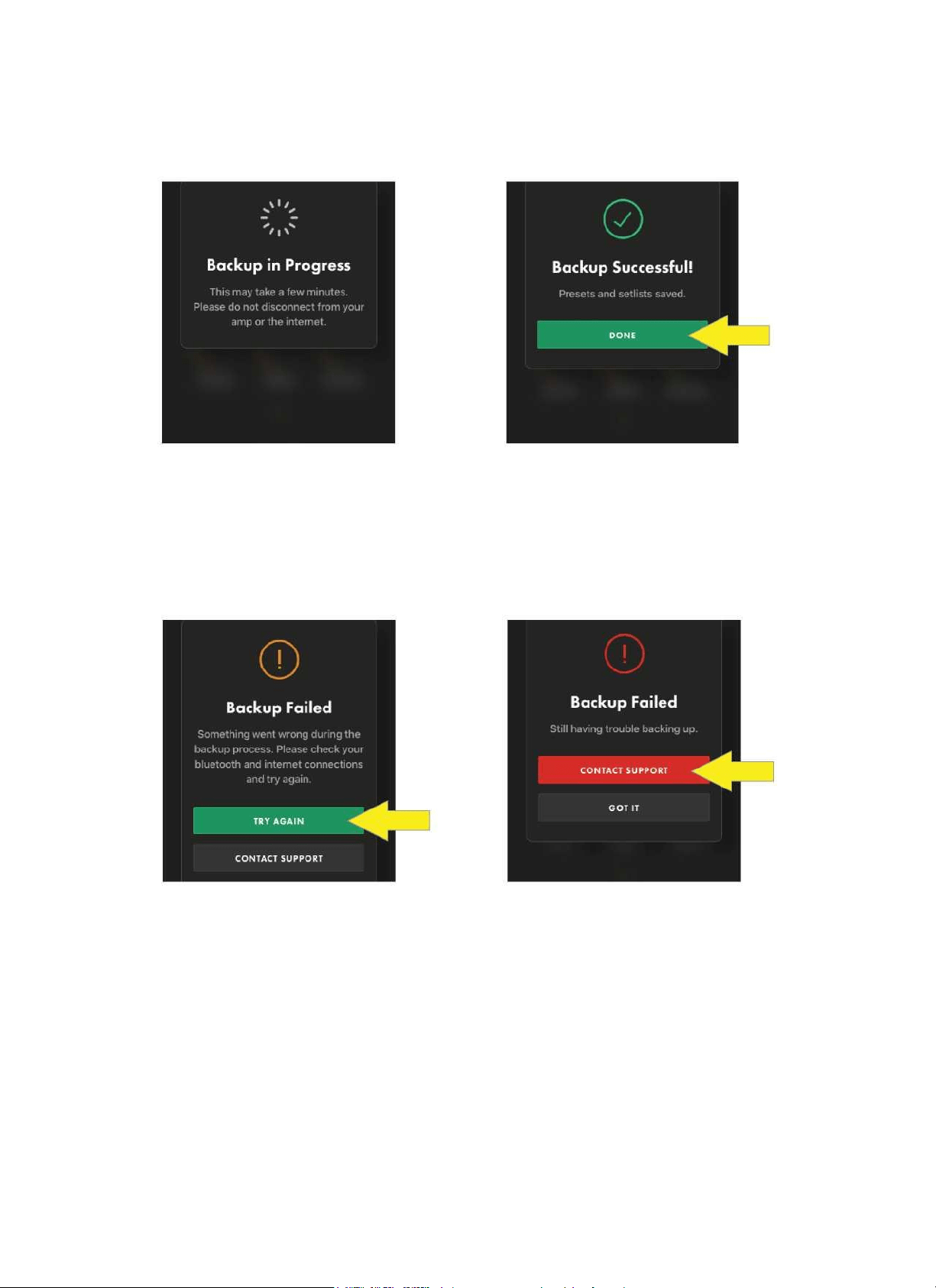
64
Po volbě možnosti „OK BACKUP NOW“ se na obrazovce zobrazí zprávy „BACKUP IN PROGRESS“ (Zálohování probíhá)
a „BACKUP SUCCESSFUL“ (Zálohování úspěšně proběhlo), indikující, že všechny předvolby a setlisty jsou nyní
zálohovány. Poté uživatel zvolí „DONE“ (Hotovo):
Na obrazovce se také může zobrazit zpráva „BACKUP FAILED“ (Proces zálohování selhal). Po zobrazení této zprávy volí
uživatel z možností „TRY AGAIN“ (Zkusit znovu) a „CONTACT SUPPORT“ (Kontaktovat podporu) (druhá možnost
přesměruje uživatele na portál podpory aplikace Tone na webu Fender). Pokud zálohování znovu selže i po zvolení
možnosti „TRY AGAIN“, zobrazí se na obrazovce podruhé zpráva „BACKUP FAILED“ s možnostmi „CONTACT
SUPPORT“, která přesměruje uživatele na portál podpory aplikace Tone na webu Fender, a „GOT IT" (Rozumím), kterou
se uživatel vrátí na obrazovku „BACKUP/RESTORE“:
Zálohy jsou v cloudu protokolovány pomocí času a data. Protokol záloh lze prohlížet v aplikaci Fender Tone. Zálohu lze
odstranit pomocí symbolu „úpravy“ v horním pravém rohu obrazovky (zelená šipka). Mějte na paměti, že tímto krokem
dojde odstranění zálohy z cloudu, nejen z protokolu záloh. A pamatujte také, že při vytvoření následující zálohy po první
záloze, bude tlačítko „CREATE A BACKUP“ nahrazeno symbolem plus v pravém horním rohu obrazovky (žlutá šipka):
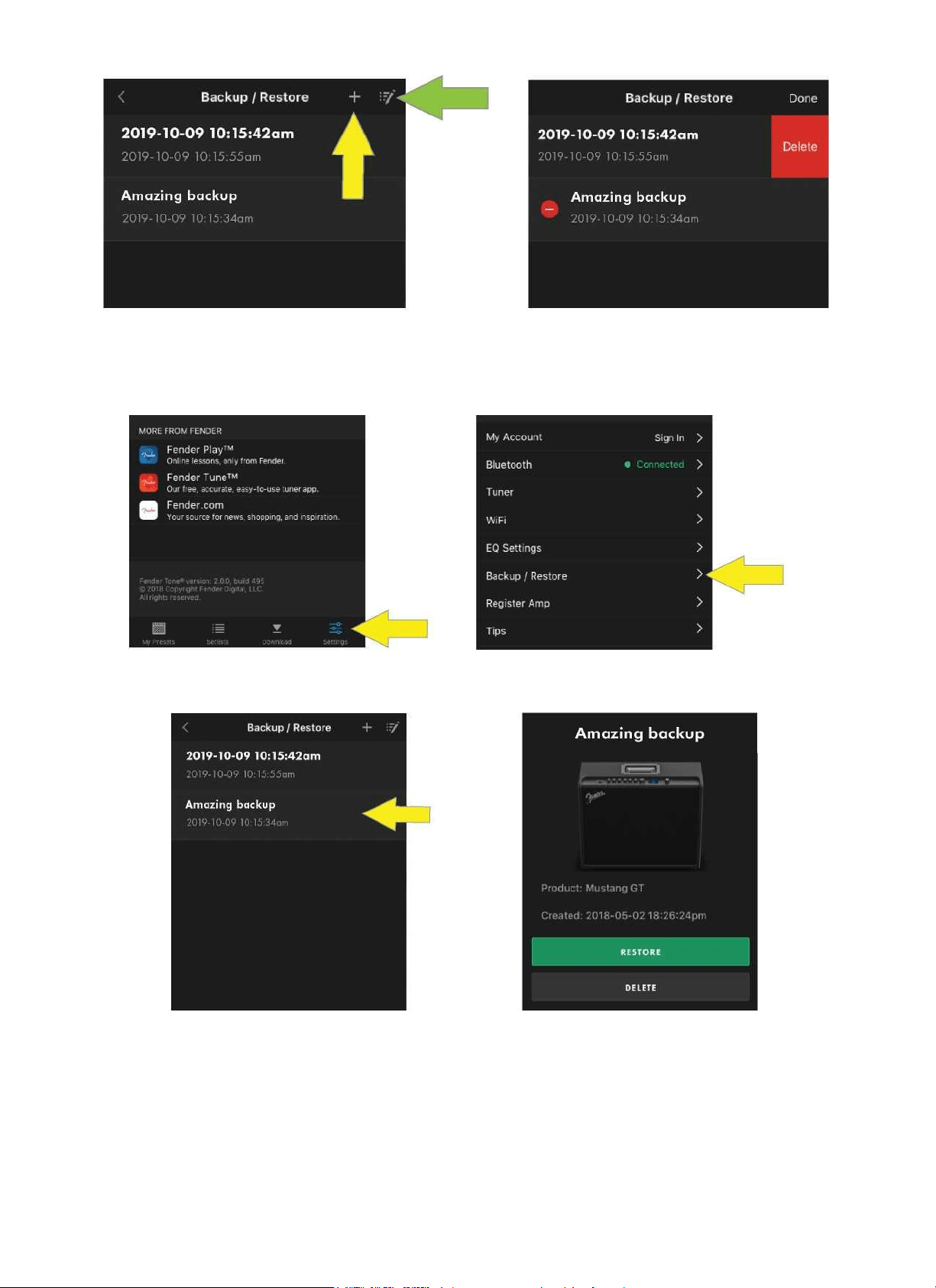
65
OBNOVENÍ/ODSTRANĚNÍ PŘEDVOLEB A SETLISTŮ Z CLOUDU
Chcete-li obnovit nebo odstranit předvolby a setlisty z cloudu, nejprve připojte aplikaci Fender Tone a aplikaci otevřete.
V aplikaci přejděte do nabídky „SETTINGS“ (Nastavení) a stiskněte „BACKUP/RESTORE“ (Záloha/Obnovení):
Zobrazí se seznam již vytvořených záloh. Ze seznamu zvolte zálohu, která má být obnovena. Zobrazí se obrazovka
s podrobnostmi o záloze. Zvolte jednu z nabízených možností „RESTORE“ (Obnovit) a „DELETE“ (Odstranit):
Pro zajištění maximální jistoty při volbě „RESTORE“ jsou uživateli zobrazeny dvě po sobě jdoucí varovné výzvy, uživatel
tak volí mezi „RESTORE“ a „CANCEL“ dvakrát:
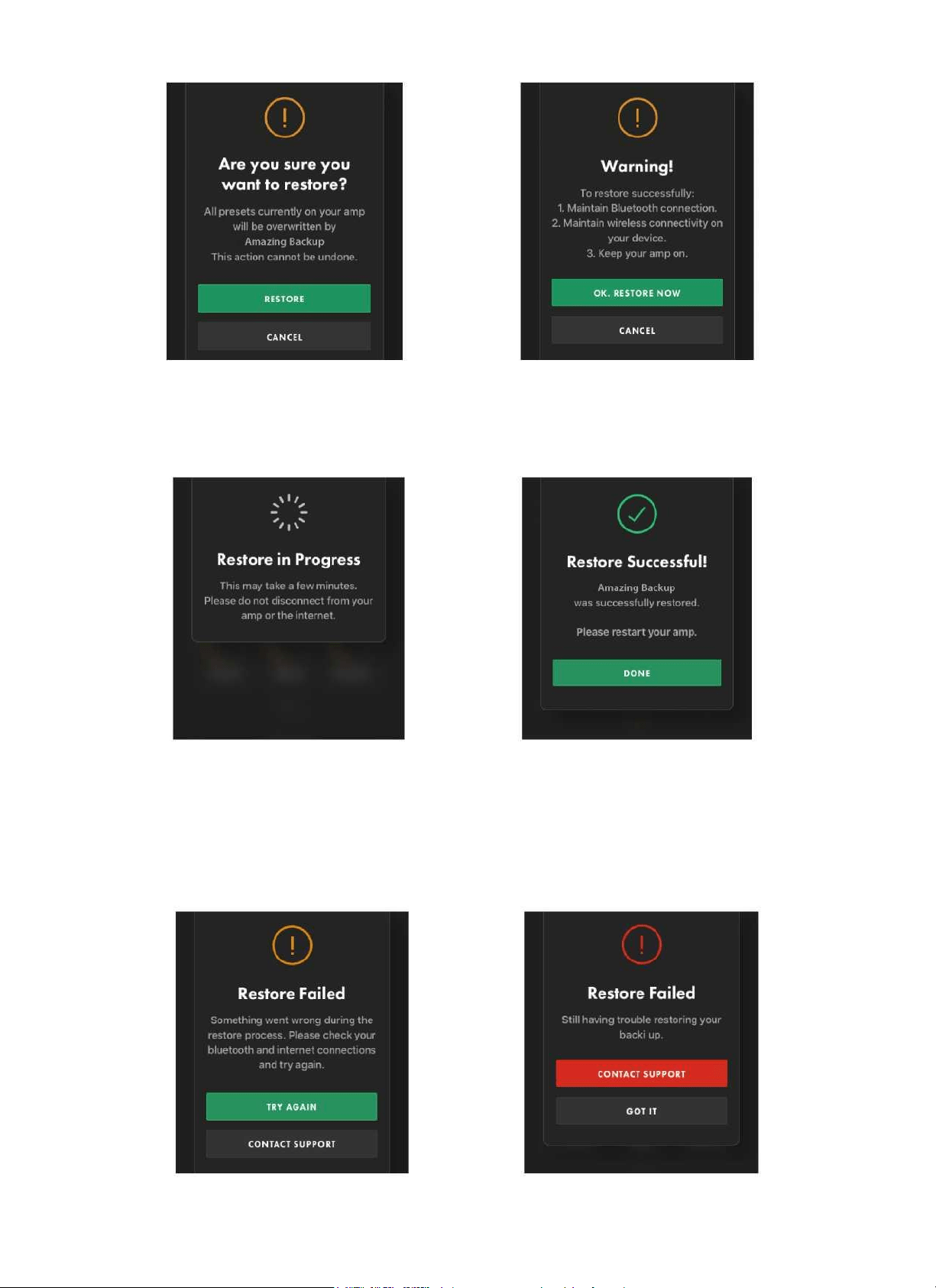
66
Po volbě možnosti „RESTORE“ v obou výzvách se na obrazovce zobrazí zprávy „RESTORE IN PROGRESS“
(Obnovování probíhá) a „RESTORE SUCCESSFUL“ (Obnovení proběhlo úspěšně); uživatel pak zvolí „DONE“ (Hotovo) a
restartuje kombo:
Na obrazovce se také může zobrazit zpráva „RESTORE FAILED“ (Proces obnovení selhal). Uživatel pak volí mezi
možnostmi „TRY AGAIN“ (Zkusit znovu) a „CONTACT SUPPORT“ (Kontaktovat podporu) (druhá možnost přesměruje
uživatele na portál podpory aplikace Tone na webu Fender). Pokud obnovování znovu selže i po zvolení možnosti „TRY
AGAIN“, zobrazí se na obrazovce podruhé zpráva „RESTORE FAILED“ s možnostmi „CONTACT SUPPORT“, která
přesměruje uživatele na portál podpory aplikace Tone na webu Fender, a „GOT IT" (Rozumím), kterou se uživatel vrátí na
obrazovku „BACKUP/RESTORE“:

67
Je-li zvolena možnost „DELETE“ (Odstranit), jsou kroky postupu obdobné jako kroky popsané výše – zobrazí se obrazovka
„DELETE“ s varováním, následovaná obrazovkou „DELETE IN PROGRESS“ (Odstraňování probíhá). Výsledkem je buď
obrazovka „DELETE SUCCESSFUL“ (Odstranění proběhlo úspěšně), na které uživatel zvolí „DONE“ (Hotovo), nebo
obrazovka „DELETE FAILED“ (Proces odstraňování selhal). Pokud proces odstraňování selže, může uživatel provést další
dva pokusy. Pokud selžou i ty, jsou uživateli zobrazeny možnosti „CONTACT SUPPORT“ nebo „GOT IT“, které již byly
popsány výše.
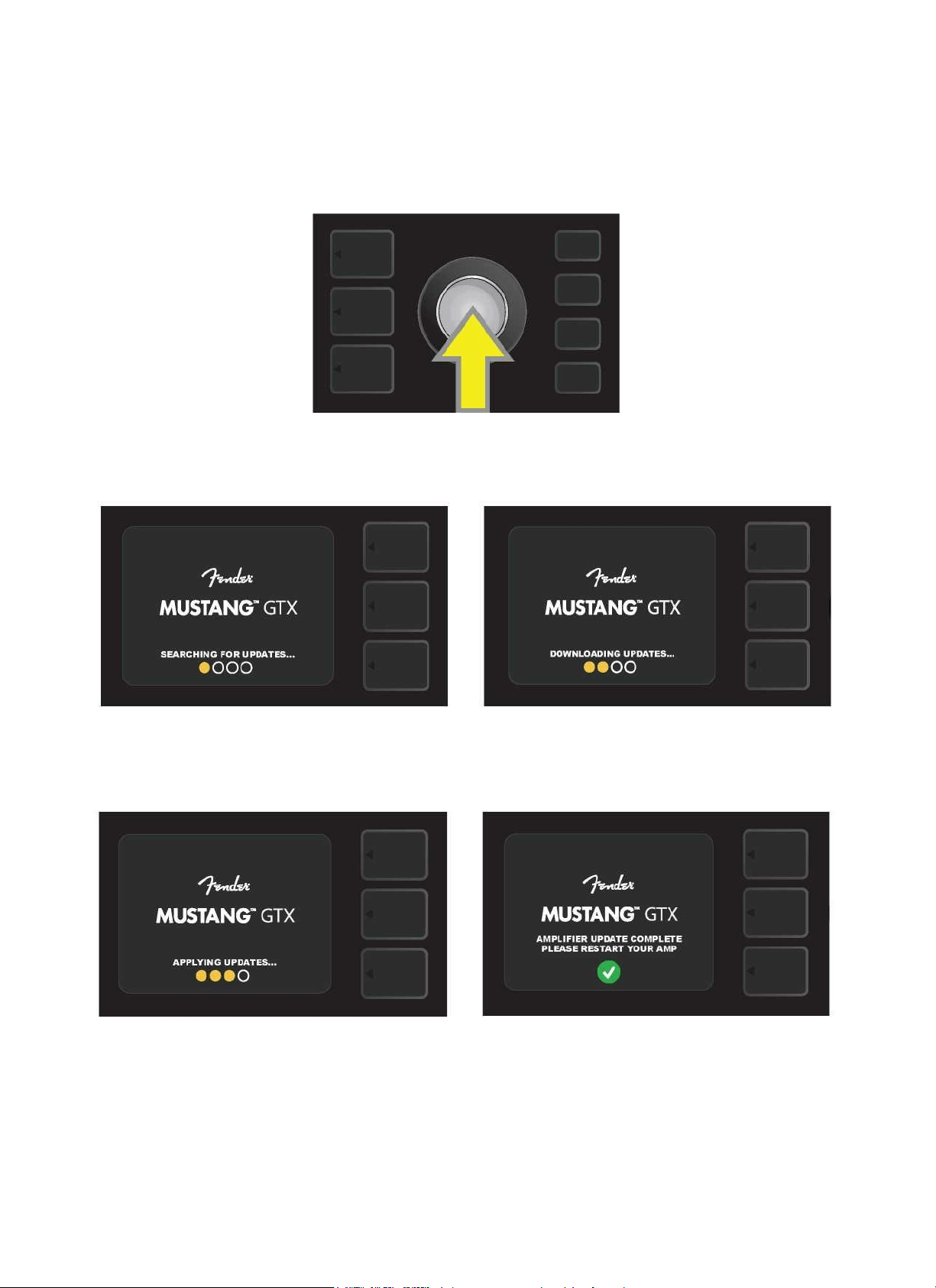
68
AKTUALIZACE FIRMWARU A OBNOVENÍ TOVÁRNÍHO NASTAVENÍ
Jak bylo uvedeno již v úvodu, měli by uživatelé komba Mustang GTX pravidelně kontrolovat aktualizace firmwaru, které
zlepší a umocní jejich zážitky s kombem Mustang GTX. Firmware komba Mustang GTX aktualizujte následujícím
postupem: Při zapínání komba stiskněte a na pět sekund podržte ENKODÉR, tím kombo nastavíte do režimu aktualizace
prostřednictvím WiFi (na ilustraci níže žlutá šipka).
V OKÉNKU DISPLEJE bude zobrazena zpráva, informující, že kombo Mustang GTX vyhledává nejnovější aktualizaci
firmwaru, následovaná zprávou informující o stahování aktualizace (viz ilustrace níže).
Po dokončení stahování se v OKÉNKU DISPLEJE zobrazí zprávy oznamující, že probíhá aplikace aktualizace firmwaru,
aktualizace firmwaru byla dokončena a je třeba kombo restartovat (viz ilustrace níže).
Při aktualizaci firmwaru se uživatel může setkat se třemi situacemi, ve kterých nemůže být aktualizace systému spuštěna.
V těchto případech se v OKÉNKU DISPLEJE zobrazí příslušná zpráva: není nakonfigurováno WiFi připojení komba, není
k dispozici žádná aktualizace nebo server aktualizací komba není dostupný (viz ilustrace níže).
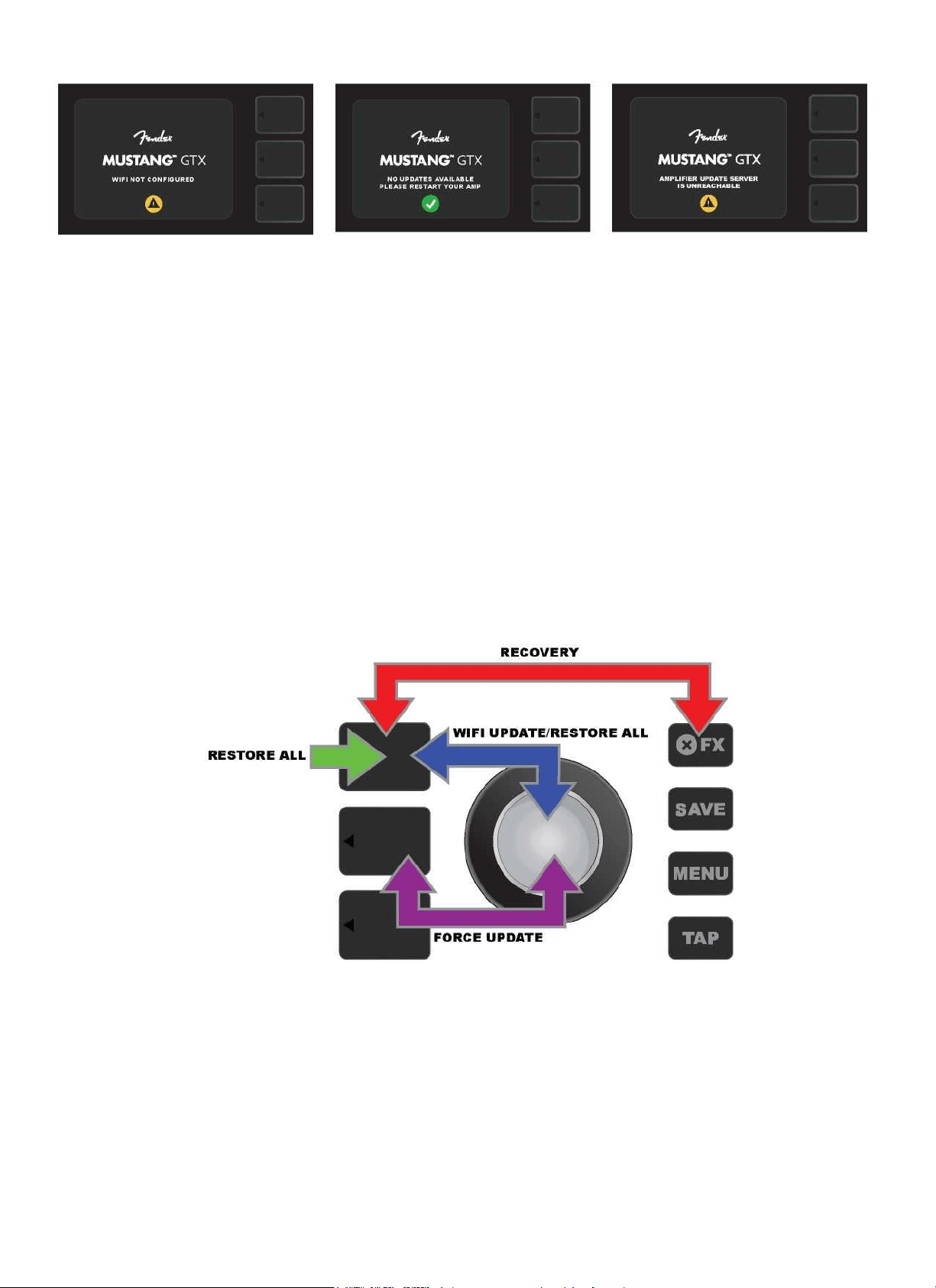
69
Kromě výše popsané aktualizace firmwaru nabízí kombo Mustang GTX také několik uživatelem aktivovaných režimů
spuštění obsahujících funkce obnovení továrního nastavení. Tyto možnosti jsou popsány níže.
RESTORE ALL (Obnovit vše): Slouží k obnovení továrních předvoleb a nastavení komba obsažených v nejnovější
aktualizaci firmwaru. Postupujte následovně: Při zapnutí komba stiskněte a pět sekund podržte tlačítko ÚROVNĚ
PŘEDVOLBY (zelená šipka na ilustraci níže). Tato funkce je dostupná také prostřednictvím nabídky „EQ & Amp Settings“
jako možnost „RESTORE ALL“ (strana 59).
WIFI UPDATE/RESTORE ALL (Aktualizace prostřednictvím WiFi / Obnovit vše): Kombinuje aktualizaci firmwaru a
možnost při spuštění popsanou v odstavci výše (RESTORE ALL). Postupujte následovně: Při zapnutí komba současně
stiskněte a na pět sekund podržte ENKODÉR a tlačítko ÚROVNĚ PŘEDVOLBY (modrá šipka na ilustraci níže).
FORCE UPDATE (Nucená aktualizace): Slouží k aktualizaci komba Mustang GTX v případě, že se vyskytl problém
s výše popsaným postupem aktualizace firmwaru. „Nucená aktualizace“ může být iniciována stisknutím a podržením
ENKODÉRU a tlačítka ÚROVNĚ SIGNÁLOVÉ CESTY při zapnutí komba (fialová šipka na ilustraci níže).
RECOVERY (Obnovit výchozí): Slouží k obnovení základní výchozí verze firmwaru (zobrazené funkcí „O tomto kombu“,
viz strana 60) včetně předvoleb. Postupujte následovně: Při zapnutí komba současně stiskněte a na pět sekund podržte
tlačítko ÚROVNĚ PŘEDVOLBY a tlačítko X FX (červená šipka na ilustraci níže).

70
APLIKACE FENDER TONE™
Fender Tone - základní doprovodná aplikace pro komba Mustang GTX – je k dispozici volně ke stažení z Apple App Store
(iPhone) a Google Play Store (Android). Uživatelé aplikace Fender Tone mají pohodlně k dispozici kontrolu nad existujícími
funkcemi komba Mustang GTX a navíc přístup k dalšímu obsahu poskytovanému společností Fender a komunitou
uživatelů aplikace Fender Tone. Mezi ně patří:
• Vyhledávání předvoleb, navigace, filtrování a výběr předvoleb
• Vytváření a sdílení nových předvoleb
• Úpravy signálové cesty předvoleb, změna pořadí, přidávání a odstraňování
• Úprava nastavení parametrů modelů efektů
• Procházení, vyhledávání a stahování oficiálních předvoleb Fender, předvoleb podepsaných umělci, předvoleb hráčů,
žánrových předvoleb a dalších
• Vytváření, výběr a správa setlistů (personalizovaných seskupení předvoleb)
• Správa uživatelských účtů, registrace produktů, nastavení WiFi a nastavení Bluetooth
• Úprava nastavení EQ
• Funkce ladičky
Více se dozvíte na fender.com/ToneMobile.

71
TECHNICKÉ ÚDAJE
Mustang GTX50
TYP
PR 5748
POŽADAVKY NA PŘÍKON
118 wattů
VÝSTUPNÍ VÝKON
50 wattů
VSTUPNÍ IMPEDANCE
1 MΩ (kytara) 18 kΩ (aux)
REPRODUKTOR
Jeden 12” Celestion® G12P-80 (80)
NOŽNÍ PŘEPÍNAČ
Sedmitlačítkový GTX-7 (volitelná výbava, PN 0994072000)
Čtyřtlačítkový MGT-4 (volitelná výbava, PN 0994071000)
EXP-1 Pedál Expression (volitelná výbava, PN 2301050000)
OBAL NA KOMBO
Volitelná výbava (Ref. č. (PN) 7717475000)
ROZMĚRY A HMOTNOST
Šířka: 48,9 cm Výška: 43,2 cm Hloubka: 22,8 cm Hmotnost: 8,8 kg
REFERENČNÍ ČÍSLA (PN)
2310600000 (120 V) NA
2310605000 (220 V) ARG
2310608000 (220) CN
2310601000 (110 V) TW
2310606000 (230 V) EU
2310609000 (220 V) ROK
2310603000 (240 V) AU
2310604000 (230 V) UK
2310607000 (100 V) JP
2310613000 (240 V) MA
Mustang GTX100
TYP
PR 5749
POŽADAVKY NA PŘÍKON
300 wattů
VÝSTUPNÍ VÝKON
100 wattů
VSTUPNÍ IMPEDANCE
1 MΩ (kytara) 18 kΩ (aux)
REPRODUKTOR
Jeden 12” Celestion® G12FSD-100 (40)
NOŽNÍ PŘEPÍNAČ
Sedmitlačítkový GTX-7 (součást dodávky, PN 0994072000)
Čtyřtlačítkový MGT-4 (volitelná výbava, PN 0994071000)
EXP-1 Pedál Expression (volitelná výbava, PN 2301050000)
OBAL NA KOMBO
Volitelná výbava (Ref. č. (PN) 7717476000)
ROZMĚRY A HMOTNOST
Šířka: 53,3 cm Výška: 45,7 cm Hloubka: 25,3 cm Hmotnost: 10 kg
REFERENČNÍ ČÍSLA (PN)
2310700000 (120 V) NA
2310705000 (220 V) ARG
2310708000 (220) CN
2310701000 (110 V) TW
2310706000 (230 V) EU
2310709000 (220 V) ROK
2310703000 (240 V) AU
2310704000 (230 V) UK
2310707000 (100 V) JP
2310713000 (240 V) MA
Technické údaje podléhají změnám bez oznámení.

72
MUSTANG™ GTX50
MUSTANG™ GTX100
VÝROBEK SPOLEČNOSTI FENDER MUSICAL INSTRUMENTS CORP.
311 CESSNA CIRCLE CORONA
CALIF. 92880 USA.
AMPLIFICADOR DE AUDIO
IMPORT PRO: Fender Ventas de México, S. de R.L. de C.V.
Calle Huerta #279, Int. A. Col. El Naranjo. C.P. 22785. Ensenada, Baja California, México.
RFC: FVM-140508-CI0
Servis pro klienty: 01(800) 7887395, 01(800) 7887396, 01(800) 7889433
Fender® a Mustang™ jsou obchodní značky společnosti FMIC.
Ostatní obchodní značky jsou vlastnictvím majetkem příslušných vlastníků.
Copyright © 2020 FMIC. Veškerá práva vyhrazena.
PN 7718047000 REV. A