RLS6TAC-EU-A02
The illustrations in this manual are for reference only. Please refer to the actual product.
For more information & after-sales support, contact us via
aftersales@dreame.tech/ https://global.dreametech.com
Manufactured by: Dreame Trading (Tianjin) Co., Ltd.
Made in China
הרבחה ןוזח תא וכותב שיחממו "追觅" יניסה םשה לילצ לע ססובמה קיתעת והז .Dreame Technology Co., Ltd. and its subsidiaries תיניסה הרבחה לש רצוקמה ומש וניה Dreame
.היגולגונכטה םוחתב קסופ יתלב ןפואב ףורדלו שפחל
يف ثحبلاو فاشكتساو رمتسملا يعسلل ةكرشلا ةيؤر "追觅"ينيصلا ىمسملل ةيتوصلا ةمجرتلا سكعتو ،اهل ةعباتلا تاكرشلاو ةدودحملا ايجولونكتلل ميرد ةكرش ع قلطيو ةينيص ةسسؤم يه ميرد
.ايجولونكتلا
•
The word "dreame" is the abbreviation of Dreame Technology Co., Ltd. and its subsidiaries in China. It is the transliteration of the company's Chinese name " 追觅 ", which
means striving for excellence in every endeavor and reects the company's vision of continuous pursuit, exploration and search in technology.
•
Das Wort "dreame" ist die Abkürzung von Dreame Technology Co., Ltd und seinen Tochterunternehmen in China. Es ist die Transliteration des chinesischen Namens
"追觅" dieser Firma, was für das Streben nach Vollendung steht und die Vision des Unternehmens widerspiegelt, nämlich im Bereich der Technologie unaufhaltsam
weiterzustreben, zu erforschen und entdecken.
•
Dreame est l'abréviation de l'entreprise chinoise Dreame Technology Co. et ses liales, qui est la traduction phonétique du nom chinois de l'entreprise, reétant la
vision de l'entreprise qui consiste à poursuivre, explorer et rechercher constamment les avancées technologiques.
•
La parola "dreame" è l'abbreviazione dell'azienda Dreame Technology Co., Ltd. e delle sue liali in Cina. È la traslitterazione del nome cinese dell'azienda " 追觅 ",
che dimostra la continua ricerca, esplorazione e visione di ricerca dell'azienda nella tecnologia.
•
La palabra "dreame" es la abreviatura de Dreame Technology Co., Ltd. y sus subsidiarias en China. Es la transliteración del nombre chino de "Dreame", que signica
luchar por la excelencia en cada esfuerzo y reeja la visión de la compañía de continuamente buscar, explorar e investigar en tecnologás.
•
Dreame — сокращённое название китайской компании Dreame Technology Co., Ltd. и ее дочерних предприятий. Dreame является транслитерацией
названия компании на китайском языке « 追觅», в котором отражено корпоративное видение компании в сфере науки и технологий — непрерывный
поиск, исследования и стремление к успеху.
•
Słowo "dreame" to skrót od Dreame Technology Co., Ltd. i spółek w Chinach. Jest to transliteracja chińskiej nazwy rmy " 追觅 " co oznacza dążenie do
doskonałości w każdym przedsięwzięciu, odzwierciedlając wizję rmy, jaką jest ciągłe prowadzenie, odkrywanie i poszukiwania w nauce i technologii.
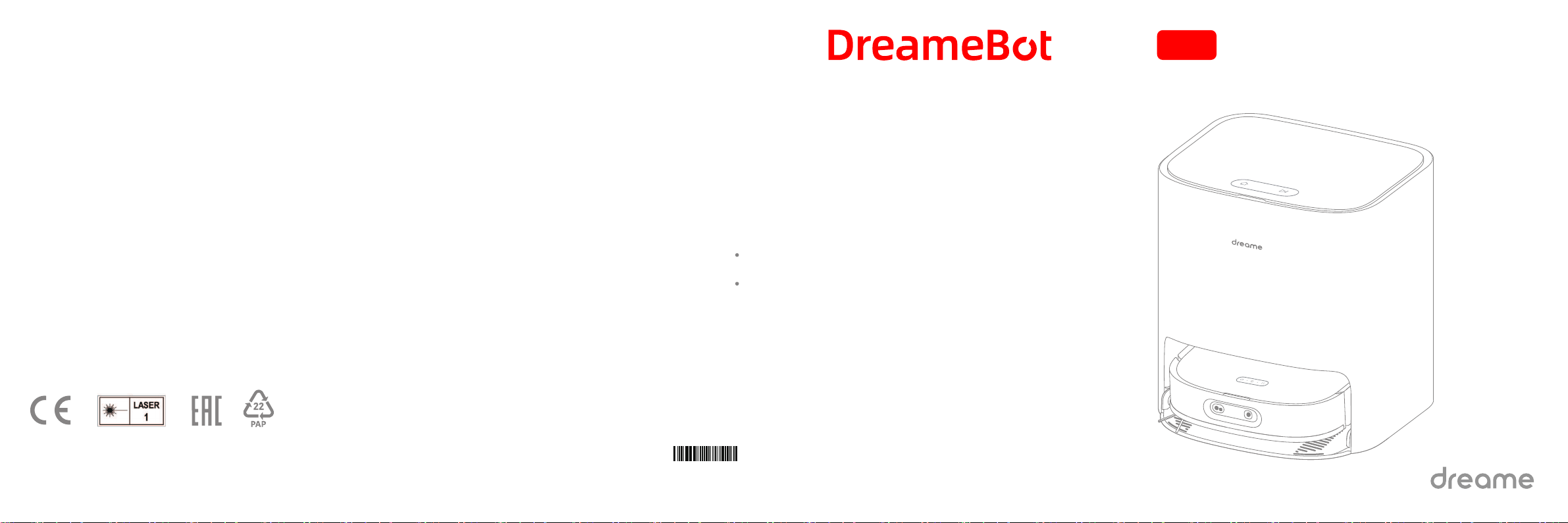
Self-Cleaning Robot Vacuum and Mop
User Manual
W10
Pro

1
EN
Contents
User Manual
Benutzerhandbuch
Manuel d'utilisation
Manuale utente
Manual de usuario
Руководство пользователя
Instrukcja obsługi
دليل مستخدم
EN
DE
FR
IT
ES
RU
PL
HE
SA
שמתשמל ךירדמ
1
26
54
80
106
133
160
187
213
Safety Information
Usage
Restrictions
·
This product should not be used by children younger than 8 years old nor persons with
physical, sensory, intellectual deficiencies, or limited experience or knowledge without
the supervision of a parent or guardian to ensure safe operation and to avoid any risks.
Cleaning and maintenance shall not be performed by children without supervision.
·
Clear the area to be cleaned. Children shall not play with this product. Ensure children
and pets are kept at a safe distance from the robot while it is operating.
·
This product is for floor cleaning in a home environment only. Do not use it outdoors, on
non-floor surfaces, or in a commercial or industrial setting.
·
Ensure that the appliance operates correctly in a proper environment. Otherwise, do not
use the appliance.
·
If the power cord is damaged, it must be replaced by a special cord or assembly
available from the manufacturer or its service agent.
·
Do not use the robot in an area suspended above ground level without a protective barrier.
·
Do not place the robot upside down. Do not use the LDS cover, robot cover, or bumper as a
handle for the robot.
·
Do not use the robot at an ambient temperature above 40° C or below 0° C or on a floor
with liquids or sticky substances.
·
To prevent damage or harm from dragging, clear any loose objects from the floor, and
remove cables or power cords on the cleaning path before operating the appliance.
·
Remove fragile or small items from the floor to prevent the robot from bumping into and
damaging them.
·
Keep hair, fingers, and other body parts away from the suction opening of the robots.
·
Keep the cleaning tool out of reach of children.
·
Do not operate the appliance in a room where an infant or child is sleeping.
·
Do not place children, pets, or any item on top of the robot regardless of whether it is
stationary or moving.
To avoid electric shock, re or injury caused by improper use of the appliance, please read the user
manual carefully before using the appliance and keep it for future reference.

1
EN
Contents
User Manual
Benutzerhandbuch
Manuel d'utilisation
Manuale utente
Manual de usuario
Руководство пользователя
Instrukcja obsługi
دليل مستخدم
EN
DE
FR
IT
ES
RU
PL
HE
SA
שמתשמל ךירדמ
1
26
54
80
106
133
160
187
213
Safety Information
Usage
Restrictions
·
This product should not be used by children younger than 8 years old nor persons with
physical, sensory, intellectual deficiencies, or limited experience or knowledge without
the supervision of a parent or guardian to ensure safe operation and to avoid any risks.
Cleaning and maintenance shall not be performed by children without supervision.
·
Clear the area to be cleaned. Children shall not play with this product. Ensure children
and pets are kept at a safe distance from the robot while it is operating.
·
This product is for floor cleaning in a home environment only. Do not use it outdoors, on
non-floor surfaces, or in a commercial or industrial setting.
·
Ensure that the appliance operates correctly in a proper environment. Otherwise, do not
use the appliance.
·
If the power cord is damaged, it must be replaced by a special cord or assembly
available from the manufacturer or its service agent.
·
Do not use the robot in an area suspended above ground level without a protective barrier.
·
Do not place the robot upside down. Do not use the LDS cover, robot cover, or bumper as a
handle for the robot.
·
Do not use the robot at an ambient temperature above 40° C or below 0° C or on a floor
with liquids or sticky substances.
·
To prevent damage or harm from dragging, clear any loose objects from the floor, and
remove cables or power cords on the cleaning path before operating the appliance.
·
Remove fragile or small items from the floor to prevent the robot from bumping into and
damaging them.
·
Keep hair, fingers, and other body parts away from the suction opening of the robots.
·
Keep the cleaning tool out of reach of children.
·
Do not operate the appliance in a room where an infant or child is sleeping.
·
Do not place children, pets, or any item on top of the robot regardless of whether it is
stationary or moving.
To avoid electric shock, re or injury caused by improper use of the appliance, please read the user
manual carefully before using the appliance and keep it for future reference.

2 3
EN EN
Safety Information
Batteries and
Charging
·
Do not use the robot to clean any burning objects. Do not use the robot to pick up
flammable or combustible liquids, corrosive gases, or undiluted acids or solvents.
·
Do not vacuum hard or sharp objects. Do not use the appliance to pick up objects such as
stones, large pieces of paper or any item that may clog the appliance.
·
Plug must be removed from the socket-outlet before cleaning or maintaining the appliance.
·
Do not use a wet cloth to wipe or any liquid to rinse the robot and base. Washable parts
must be dried completely before installing and using them.
·
Please use this product in accordance with the instructions in the User Manual. Users are
responsible for any loss or damage that arise from improper use of this product.
·
Do not use any third-party battery or self-wash base. Use only with RCS4 supply unit.
·
Do not attempt to disassemble, repair, or modify the battery or self-wash base on your own.
·
Do not place the self-wash base near a heat source.
·
Do not use a wet cloth or wet hands to wipe or clean the base's charging contacts.
·
Do not improperly dispose of old batteries. Unneeded batteries should be discarded at
an appropriate recycling facility.
·
If the power cord becomes damaged or broken, stop using it immediately and contact
after-sales service.
·
Make sure the robot is turned off when being transported and kept in its original
packaging if possible.
·
If the robot will not be used for an extended period of time, fully charge it, then turn it off
and store it in a cool, dry place. Recharge the robot at least once every 3 months to avoid
over-discharging the battery.
Laser Safety
Information
·
The laser distance sensor complies with the IEC 60825-1:2014 standard for Class 1
laser products and does not generate dangerous laser radiation.
Hereby, Dreame Trading(Tianjin)Co., Ltd. declares that the radio equipment type RLS6TAC is in compliance with Directive 2014/53/EU. The full
text of the EU declaration of conformity is available at the following internet address: https://global.dreametech.com
For detailed e-manual, please go tohttps://global.dreametech.com/pages/user-manuals-and-faqs
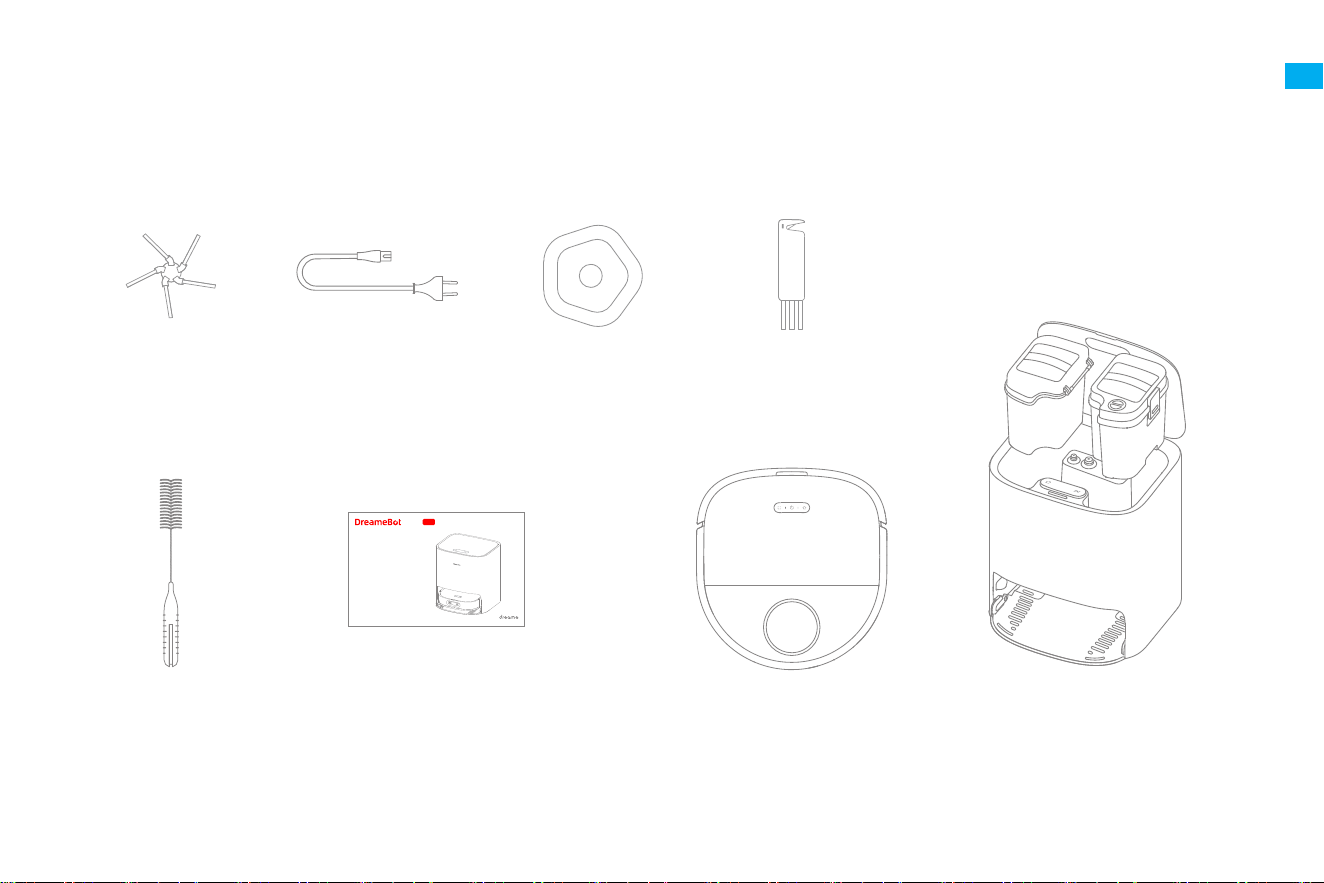
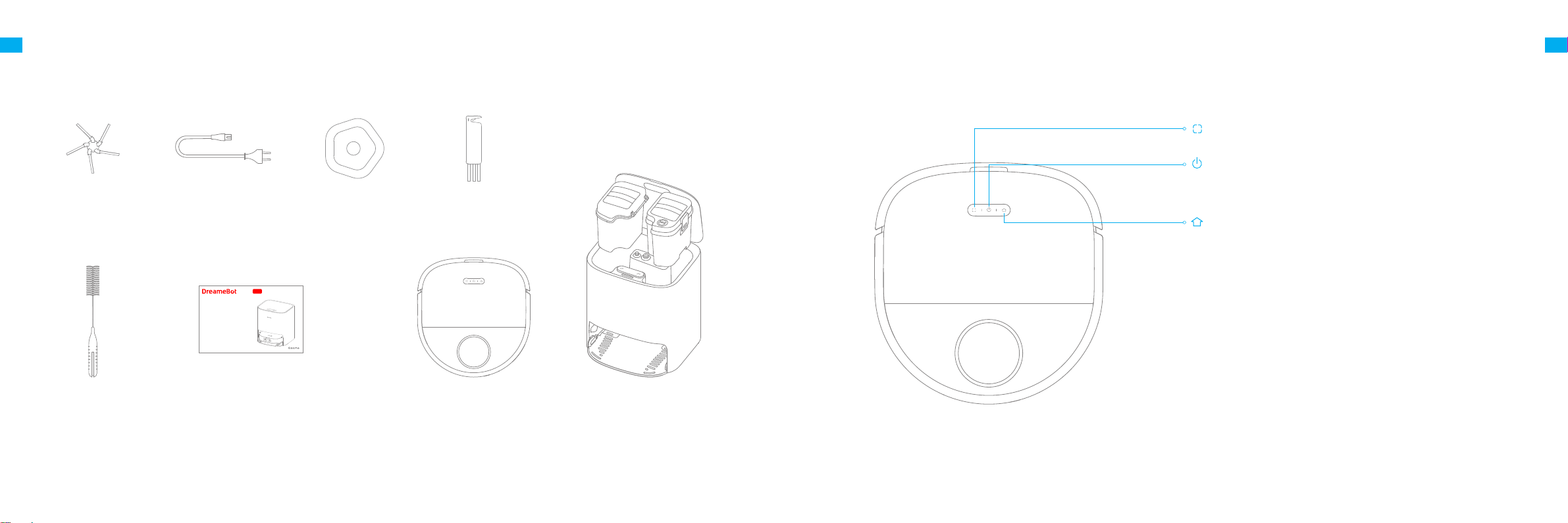
Self-Wash Base
(Including a fresh tank, waste tank,
and washboard)
Package Contents
Product Overview
Power CordMop Pad (×2)Side BrushCleaning Tool
User ManualRobot
Note: Illustrations of product, accessories, and user interface in the user manual are for reference purposes only. Actual product and functions may vary due to product
enhancements.
The illustrations in this manual are for reference only. Please refer to the actual product.
Self-Cleaning Robot Vacuum and Mop
User Manual
W10
Pro
Cleaning Brush
2 3
EN EN
Safety Information
Batteries and
Charging
·
Do not use the robot to clean any burning objects. Do not use the robot to pick up
flammable or combustible liquids, corrosive gases, or undiluted acids or solvents.
·
Do not vacuum hard or sharp objects. Do not use the appliance to pick up objects such as
stones, large pieces of paper or any item that may clog the appliance.
·
Plug must be removed from the socket-outlet before cleaning or maintaining the appliance.
·
Do not use a wet cloth to wipe or any liquid to rinse the robot and base. Washable parts
must be dried completely before installing and using them.
·
Please use this product in accordance with the instructions in the User Manual. Users are
responsible for any loss or damage that arise from improper use of this product.
·
Do not use any third-party battery or self-wash base. Use only with RCS4 supply unit.
·
Do not attempt to disassemble, repair, or modify the battery or self-wash base on your own.
·
Do not place the self-wash base near a heat source.
·
Do not use a wet cloth or wet hands to wipe or clean the base's charging contacts.
·
Do not improperly dispose of old batteries. Unneeded batteries should be discarded at
an appropriate recycling facility.
·
If the power cord becomes damaged or broken, stop using it immediately and contact
after-sales service.
·
Make sure the robot is turned off when being transported and kept in its original
packaging if possible.
·
If the robot will not be used for an extended period of time, fully charge it, then turn it off
and store it in a cool, dry place. Recharge the robot at least once every 3 months to avoid
over-discharging the battery.
Laser Safety
Information
·
The laser distance sensor complies with the IEC 60825-1:2014 standard for Class 1
laser products and does not generate dangerous laser radiation.
Hereby, Dreame Trading(Tianjin)Co., Ltd. declares that the radio equipment type RLS6TAC is in compliance with Directive 2014/53/EU. The full
text of the EU declaration of conformity is available at the following internet address: https://global.dreametech.com
For detailed e-manual, please go tohttps://global.dreametech.com/pages/user-manuals-and-faqs
Self-Wash Base
(Including a fresh tank, waste tank,
and washboard)
Package Contents
Product Overview
Power CordMop Pad (×2)Side BrushCleaning Tool
User ManualRobot
Note: Illustrations of product, accessories, and user interface in the user manual are for reference purposes only. Actual product and functions may vary due to product
enhancements.
The illustrations in this manual are for reference only. Please refer to the actual product.
Self-Cleaning Robot Vacuum and Mop
User Manual
W10
Pro
Cleaning Brush
4 5
EN EN
Product Overview
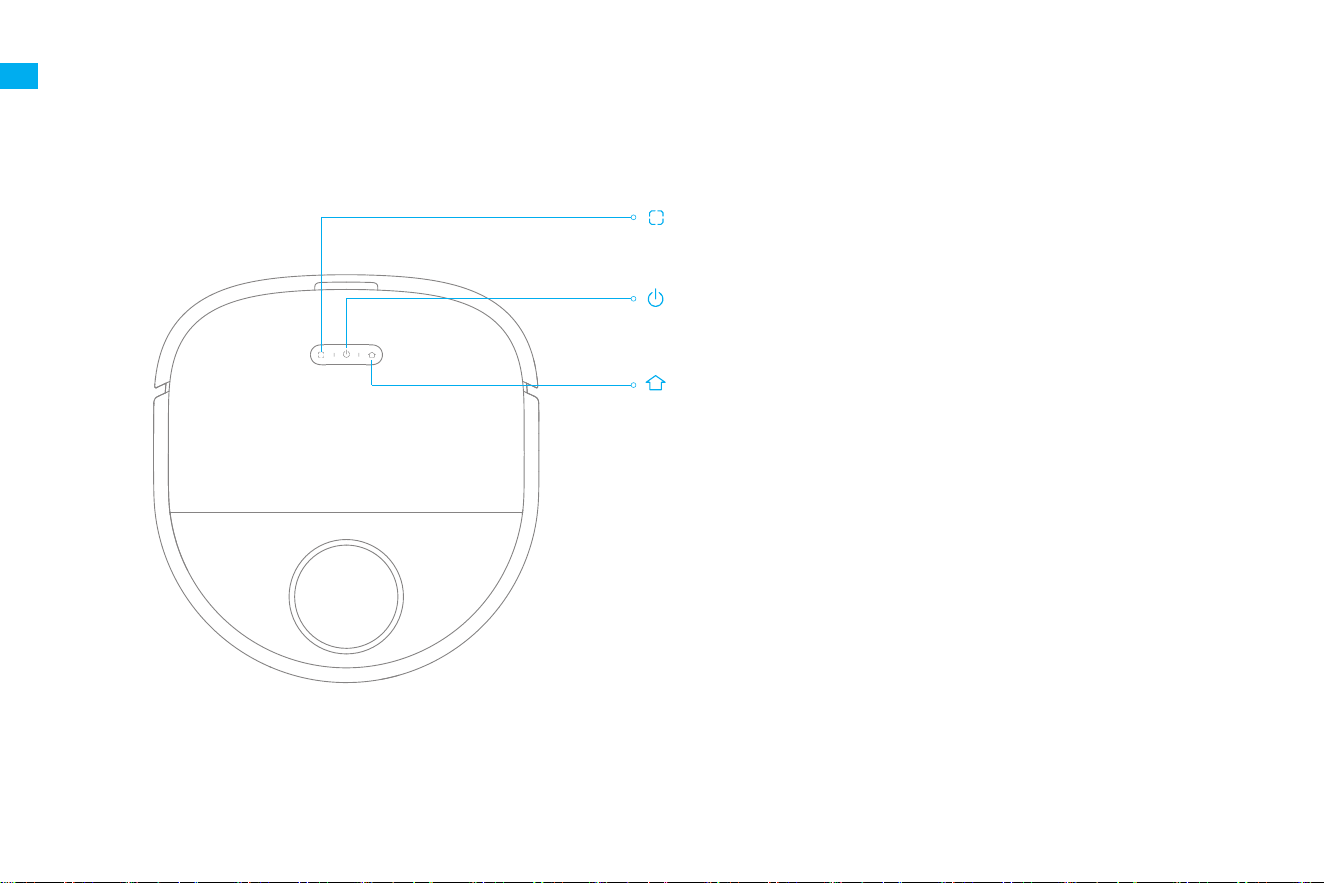
Robot
Spot Cleaning Button
·Press briey to start spot cleaning
Power/Clean Button
·Press and hold for 3 seconds to turn on or o
·Press briey to start cleaning after the robot is turned on
Return-to-Base Button
·Press briey to send the robot back to the base
·Press and hold for 3 seconds to disable Child Lock
Status Indicator
·Solid White: Cleaning or cleaned
·Breathing White: Charging
·Blinking Orange: Low battery or error
Note:Press any button to pause while the robot is cleaning, returning to charge, returning
to self-clean, or in Spot Cleaning mode.
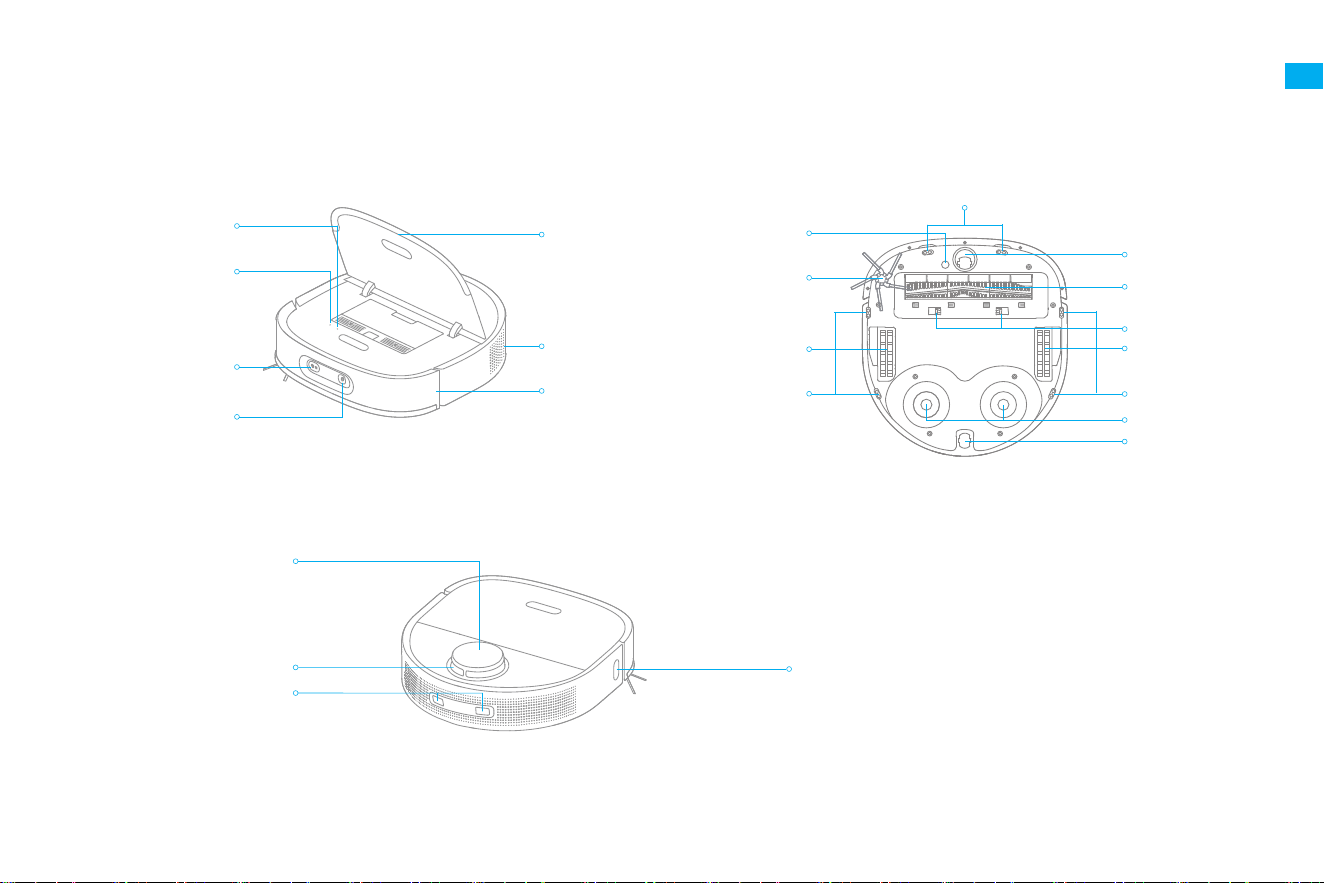
Product Overview
Main Wheel
Cli Sensors
Cli Sensors
Main Wheel
Main Brush
Brush Guard Clips
Magnetic Mounts
Universal Wheel
Side Brush
Auxiliary Wheel
Edge Sensor
Charging Contacts
LDS Upper Cover
Cli Sensors
Laser Distance Sensor (LDS)
Robot and Sensors
Ultrasonic Sensor
3D ToF Sensor
AI Visual Sensor
Air Outlet / Speaker
Wi-Fi Indicator
Reset Button
·
Press and hold for 3
seconds to restore to
factory settings
Bumper
Cover
4 5
EN EN
Product Overview
Robot
Spot Cleaning Button
·Press briey to start spot cleaning
Power/Clean Button
·Press and hold for 3 seconds to turn on or o
·Press briey to start cleaning after the robot is turned on
Return-to-Base Button
·Press briey to send the robot back to the base
·Press and hold for 3 seconds to disable Child Lock
Status Indicator
·Solid White: Cleaning or cleaned
·Breathing White: Charging
·Blinking Orange: Low battery or error
Note:Press any button to pause while the robot is cleaning, returning to charge, returning
to self-clean, or in Spot Cleaning mode.
Product Overview
Main Wheel
Cli Sensors
Cli Sensors
Main Wheel
Main Brush
Brush Guard Clips
Magnetic Mounts
Universal Wheel
Side Brush
Auxiliary Wheel
Edge Sensor
Charging Contacts
LDS Upper Cover
Cli Sensors
Laser Distance Sensor (LDS)
Robot and Sensors
Ultrasonic Sensor
3D ToF Sensor
AI Visual Sensor
Air Outlet / Speaker
Wi-Fi Indicator
Reset Button
·
Press and hold for 3
seconds to restore to
factory settings
Bumper
Cover

6 7
EN EN
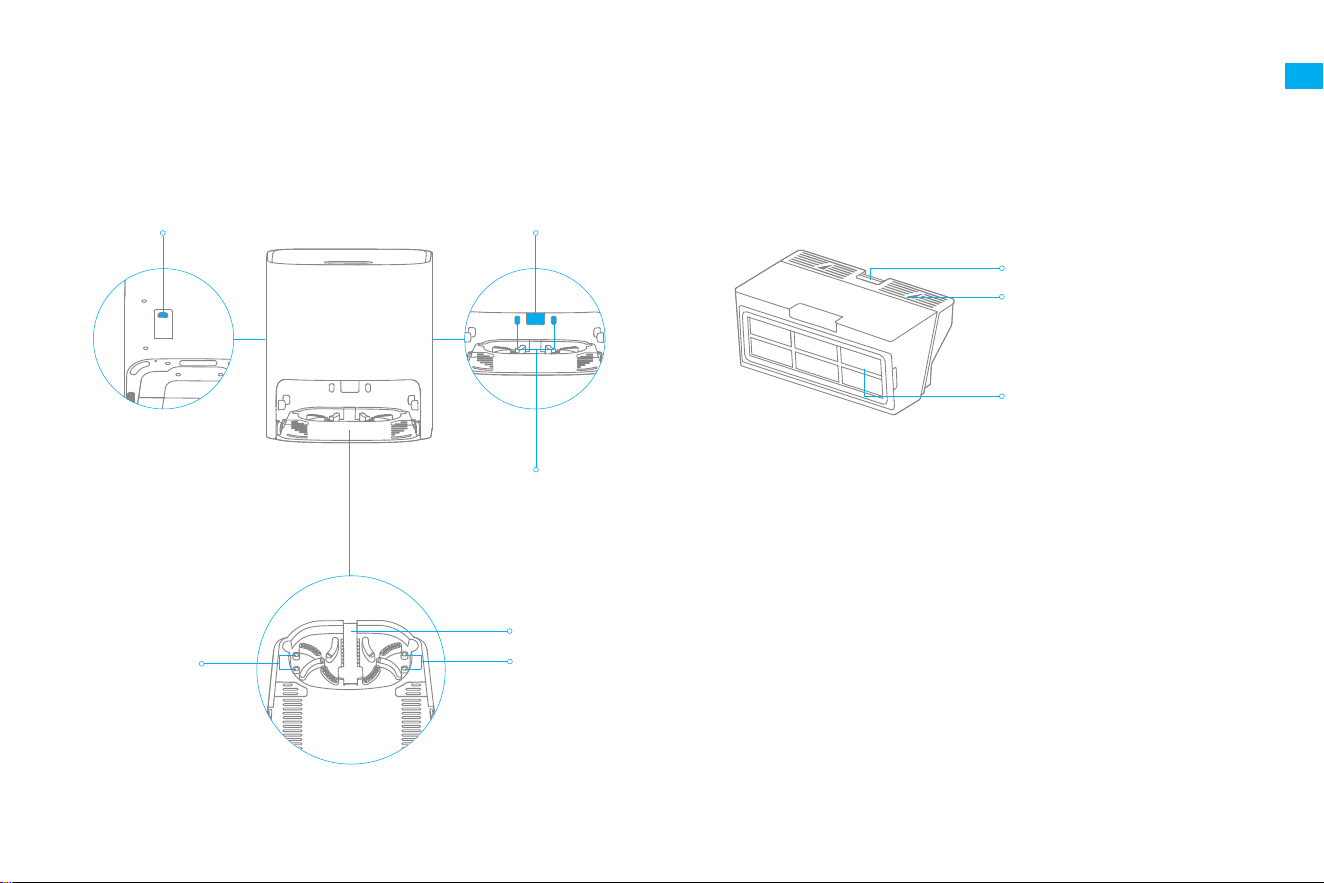
Self-Wash Base
Upper Cover
Water Tank Plug
Control Panel
Mop Pad
Washboard
Washboard Clips
Floating Ball
Filter Media
Control Panel
Clean Button
Return-to-Base
/ Exit Button
Display Screen
Product Overview
Clip
Clip
Waste TankFresh Tank
Press and hold the
and buttons for 3 seconds to activate or deactivate
Child Lock. After Child Lock is activated, all buttons on the robot and the base
are locked.
Child Lock
Clean Button
Press briey to start or pause cleaning.
Return-to-Base / Exit Button
When the robot is on the base:
Press briey to make the robot exit the base.
Press and hold for 3 seconds to clean and dry the mop pads.
When the robot is out of the base:
Press briey to send the robot back to the base. The robot resumes
cleaning after the mop pads are cleaned.
Press and hold for 3 seconds to stop cleaning and send the robot
back to the base to have the mop pads cleaned and dried.
·
·
·
·
Dust BinSelf-Wash Base
Signaling Area
Charging Contacts
Power Port
Overow Sensors
Product Overview
Washboard Bracket
Overow Sensors
Self-Wash Base Back
Filter
Bin Cover
Bin Clip
·Push gently in the direction
indicated by the arrow to open
the cover
6 7
EN EN
Self-Wash Base
Upper Cover
Water Tank Plug
Control Panel
Mop Pad
Washboard
Washboard Clips
Floating Ball
Filter Media
Control Panel
Clean Button
Return-to-Base
/ Exit Button
Display Screen
Product Overview
Clip
Clip
Waste TankFresh Tank
Press and hold the
and buttons for 3 seconds to activate or deactivate
Child Lock. After Child Lock is activated, all buttons on the robot and the base
are locked.
Child Lock
Clean Button
Press briey to start or pause cleaning.
Return-to-Base / Exit Button
When the robot is on the base:
Press briey to make the robot exit the base.
Press and hold for 3 seconds to clean and dry the mop pads.
When the robot is out of the base:
Press briey to send the robot back to the base. The robot resumes
cleaning after the mop pads are cleaned.
Press and hold for 3 seconds to stop cleaning and send the robot
back to the base to have the mop pads cleaned and dried.
·
·
·
·
Dust BinSelf-Wash Base
Signaling Area
Charging Contacts
Power Port
Overow Sensors
Product Overview
Washboard Bracket
Overow Sensors
Self-Wash Base Back
Filter
Bin Cover
Bin Clip
·Push gently in the direction
indicated by the arrow to open
the cover
8 9
EN EN
>1.5 m
>
5
c
m
>
5
c
m
PREP Your Home
Remove power cords, slippers, and hard objects that may collide with the
robot to improve work eciency.
Open the door of the room to be cleaned, and put the furniture in its proper
place to leave more space.
Before cleaning, place a physical barrier at the edge of the stairs and sofa
to ensure the secure and smooth operations of the robot.
The robot can recognize objects with an AI Visual sensor. To keep the
optimal recognition performance, make sure all areas to be cleaned are
well illuminated.
Note: When operating the robot for the rst time, follow it around while cleaning to remove any potential obstacles in time.
To prevent the robot from not recognizing areas that need to be cleaned, do not stand in front of the robot, threshold, hallway, or narrow places.
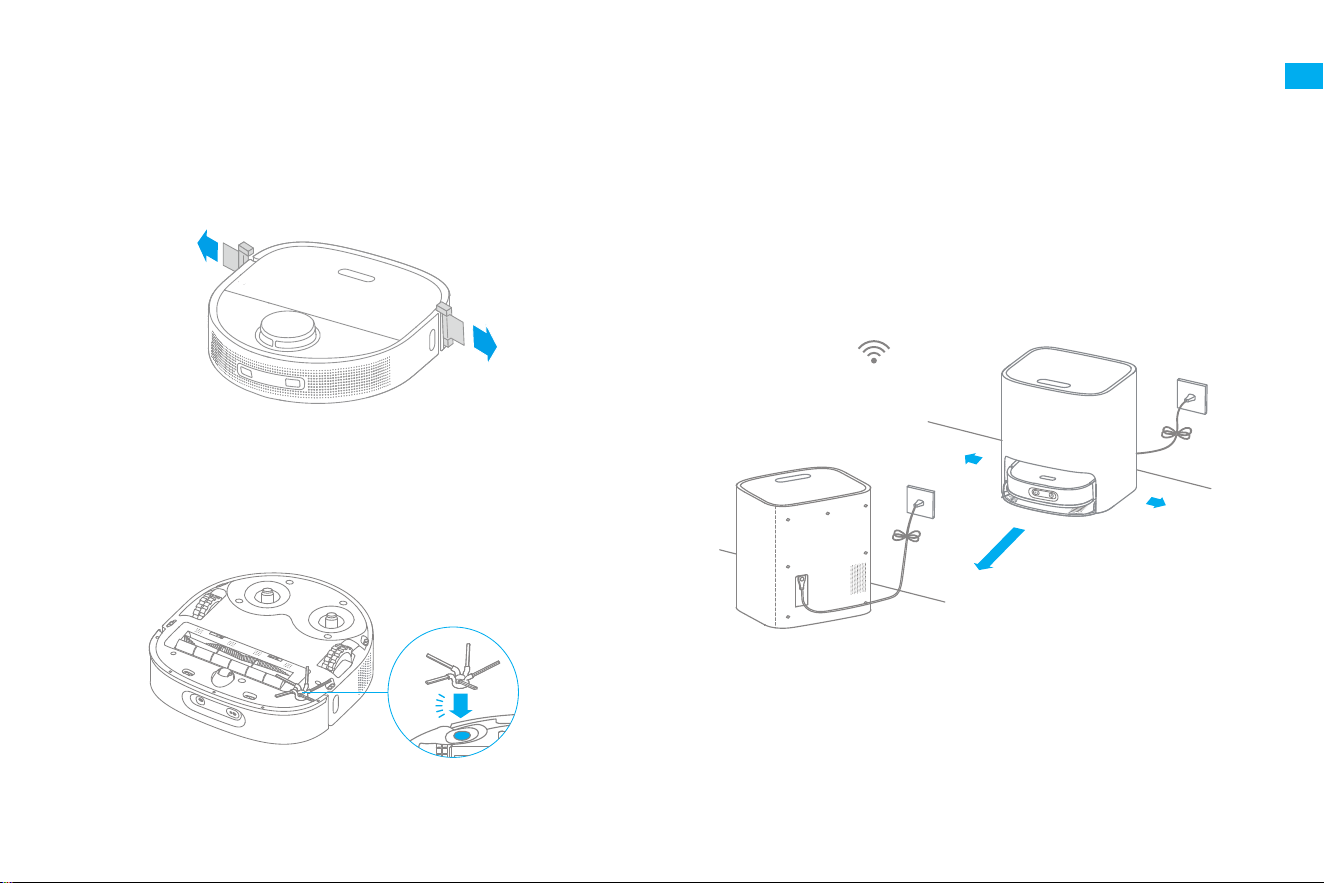
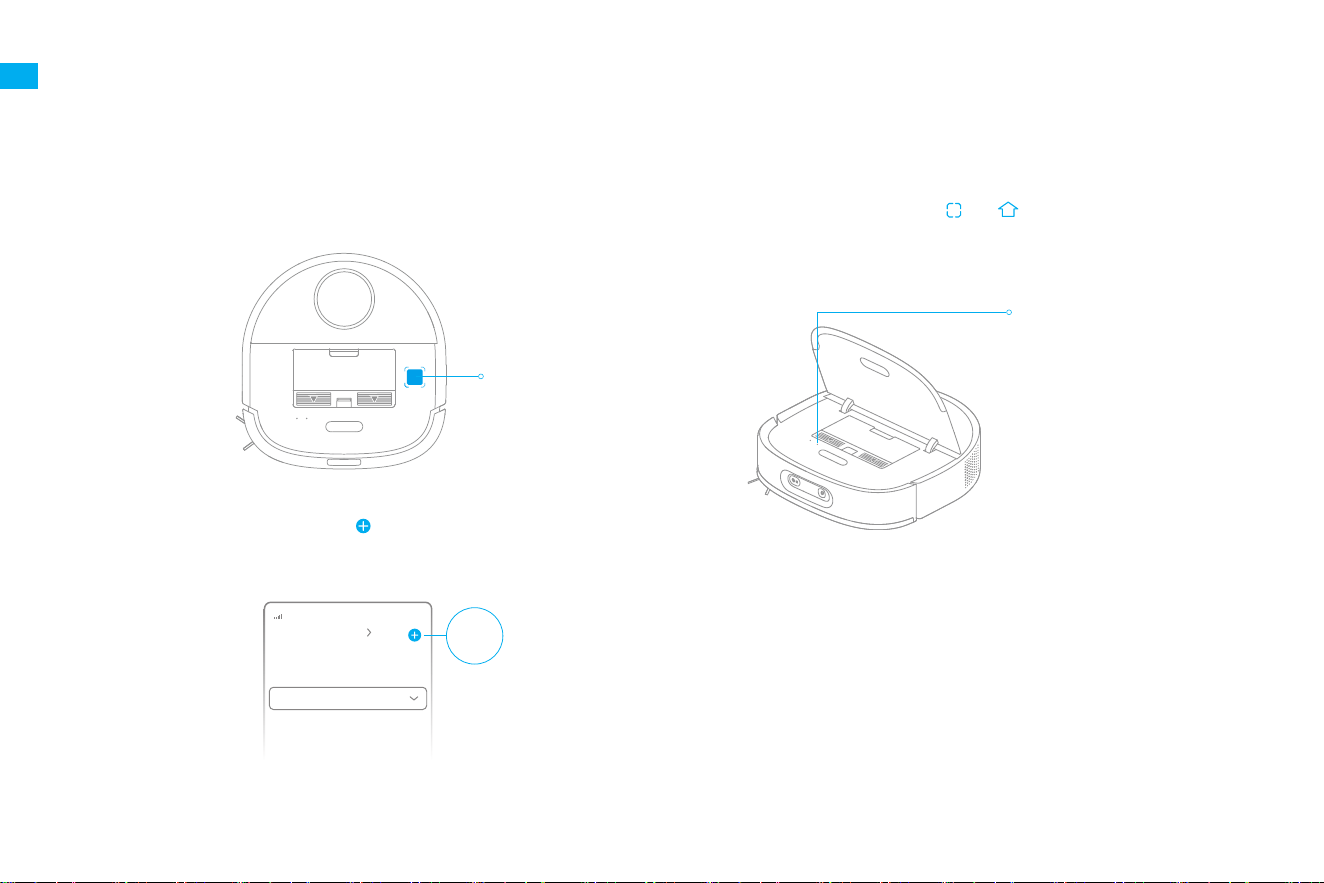
1. Remove the protective strips
2. Install the side brush
Before Use
3. Place the base against the wall and charge the robot
Click
Install the side brush
until it clicks into place.
Within the Good Wi-Fi
Range
Note:
·
Remove any objects that are closer than 1.5 m from the front and 5 cm from either
side of the base.
·
Make sure that no objects might block the signaling area.
·
To prevent water stains from wetting wood oors or carpets, placing the base on
tile or marble oors is recommended.
· Install the base in a location that is as open as possible with a good Wi-Fi signal.
· Insert the power cord into the base and plug it into the socket.
· Place the robot onto the base, and the robot will trun on
automatically and start charging.
· Fully charging the robot before the rst use is recommended. After the robot
is fully charged, the status indicator will illuminate white for 10 minutes and
will then dim.
8 9
EN EN
>1.5 m
>
5
c
m
>
5
c
m
PREP Your Home
Remove power cords, slippers, and hard objects that may collide with the
robot to improve work eciency.
Open the door of the room to be cleaned, and put the furniture in its proper
place to leave more space.
Before cleaning, place a physical barrier at the edge of the stairs and sofa
to ensure the secure and smooth operations of the robot.
The robot can recognize objects with an AI Visual sensor. To keep the
optimal recognition performance, make sure all areas to be cleaned are
well illuminated.
Note: When operating the robot for the rst time, follow it around while cleaning to remove any potential obstacles in time.
To prevent the robot from not recognizing areas that need to be cleaned, do not stand in front of the robot, threshold, hallway, or narrow places.
1. Remove the protective strips
2. Install the side brush
Before Use
3. Place the base against the wall and charge the robot
Click
Install the side brush
until it clicks into place.
Within the Good Wi-Fi
Range
Note:
·
Remove any objects that are closer than 1.5 m from the front and 5 cm from either
side of the base.
·
Make sure that no objects might block the signaling area.
·
To prevent water stains from wetting wood oors or carpets, placing the base on
tile or marble oors is recommended.
· Install the base in a location that is as open as possible with a good Wi-Fi signal.
· Insert the power cord into the base and plug it into the socket.
· Place the robot onto the base, and the robot will trun on
automatically and start charging.
· Fully charging the robot before the rst use is recommended. After the robot
is fully charged, the status indicator will illuminate white for 10 minutes and
will then dim.
10 11
EN EN
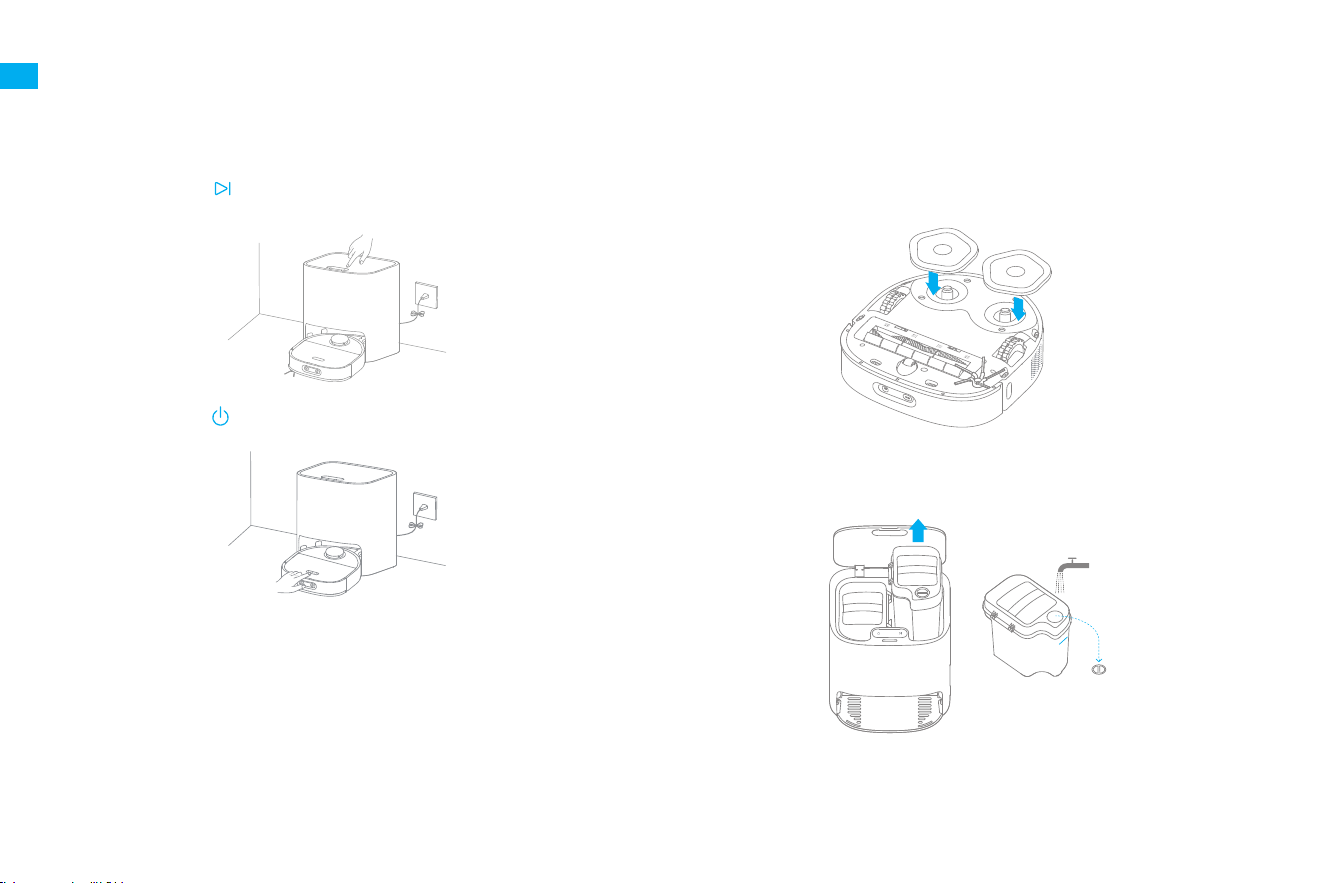
3. Reset Wi-Fi
Note: If the robot cannot connect to your phone, Reset the Wi-Fi network and try
again.
Wi-Fi Indicator
· Blinking slowly: To be connected
· Blinking quickly: Connecting
· On: Connected
xxxxxx' s home
No home environment info
Devices Rooms
Add a device
Scan
Note:
·
Only 2.4 GHz Wi-Fi is supported.
·
Due to upgrades in the app software, the actual operations may be dierent from
the statements in this manual. Please follow the instructions based on the current
app version.
Simultaneously press and hold the
and buttons until you hear a voice
prompt saying, "Waiting for the network conguration." Once the Wi-Fi
indicator is blinking slowly, the Wi-Fi has been congured.
Fast Mapping
How to Use
Remove the mop pads before engaging fast mapping.
After you connect the robot to the app, create a map as instructed in the app.
The robot will move around to scan the environment and create a map. It will
not clean at this time. After the robot returns to the base, a map is created
and saved automatically.
Pause / Sleep
When the robot is cleaning, press briey any buttons on the robot or the
button on the base to pause the robot.
If the robot is paused for more than 10 minutes, it automatically enters sleep
mode. The power indicator and charging indicator will turn o. Press any
button on the robot or base, or use the app to wake up the robot.
Note:
· The robot will turn o automatically if it is left in the sleep mode for more than 12 hours.
· If the robot is paused and placed onto the base, the current cleaning process will end.
Restoring Factory Settings
IIf the robot does not function properly and the buttons elicit no response
after being restarted, use a pin to press the reset button for 3 seconds until
you hear a voice saying "Restoring factory settings". It will take about 5
minutes to reset the robot to its original factory settings. After resetting the
robot, you will have to recreate maps and no-go zones.
Turn On/O
When the robot is not placed on the base and is on standby, press briey
the button to enable the spot cleaning mode. In this mode, the robot cleans a
square-shaped area of 1.5 × 1.5 meters around it and returns to its starting point
once the spot cleaning is completed.
Spot Cleaning
Press and hold the button for 3 seconds to turn on the robot. The power
indicator should be illuminated. Place the robot onto the base, the robot
should turn on automatically and begin charging. To turn o the robot, move
the robot away from the base and press and hold the button for 3 seconds.
1.5 m
1.5 m
1.Download the Mi Home/Xiaomi Home App
Scan the QR code on the robot to download and install the Mi Home/Xiaomi
Home app.
2. Add Device
Connecting with Mi Home/Xiaomi Home App
Under the Cover
Open the Mi Home/Xiaomi Home, tap " " in the upper right, and then scan
the QR code above again to add "DreameBot W10 Pro". Please follow the
prompts to nish the Wi-Fi connection.
The appliance works with the Mi Home/Xiaomi Home app, which can be used to control the appliance and make it interact with other smart devices.

10 11
EN EN
3. Reset Wi-Fi
Note: If the robot cannot connect to your phone, Reset the Wi-Fi network and try
again.
Wi-Fi Indicator
· Blinking slowly: To be connected
· Blinking quickly: Connecting
· On: Connected
xxxxxx' s home
No home environment info
Devices Rooms
Add a device
Scan
Note:
·
Only 2.4 GHz Wi-Fi is supported.
·
Due to upgrades in the app software, the actual operations may be dierent from
the statements in this manual. Please follow the instructions based on the current
app version.
Simultaneously press and hold the
and buttons until you hear a voice
prompt saying, "Waiting for the network conguration." Once the Wi-Fi
indicator is blinking slowly, the Wi-Fi has been congured.
Fast Mapping
How to Use
Remove the mop pads before engaging fast mapping.
After you connect the robot to the app, create a map as instructed in the app.
The robot will move around to scan the environment and create a map. It will
not clean at this time. After the robot returns to the base, a map is created
and saved automatically.
Pause / Sleep
When the robot is cleaning, press briey any buttons on the robot or the
button on the base to pause the robot.
If the robot is paused for more than 10 minutes, it automatically enters sleep
mode. The power indicator and charging indicator will turn o. Press any
button on the robot or base, or use the app to wake up the robot.
Note:
· The robot will turn o automatically if it is left in the sleep mode for more than 12 hours.
· If the robot is paused and placed onto the base, the current cleaning process will end.
Restoring Factory Settings
IIf the robot does not function properly and the buttons elicit no response
after being restarted, use a pin to press the reset button for 3 seconds until
you hear a voice saying "Restoring factory settings". It will take about 5
minutes to reset the robot to its original factory settings. After resetting the
robot, you will have to recreate maps and no-go zones.
Turn On/O
When the robot is not placed on the base and is on standby, press briey
the button to enable the spot cleaning mode. In this mode, the robot cleans a
square-shaped area of 1.5 × 1.5 meters around it and returns to its starting point
once the spot cleaning is completed.
Spot Cleaning
Press and hold the button for 3 seconds to turn on the robot. The power
indicator should be illuminated. Place the robot onto the base, the robot
should turn on automatically and begin charging. To turn o the robot, move
the robot away from the base and press and hold the button for 3 seconds.
1.5 m
1.5 m
1.Download the Mi Home/Xiaomi Home App
Scan the QR code on the robot to download and install the Mi Home/Xiaomi
Home app.
2. Add Device
Connecting with Mi Home/Xiaomi Home App
Under the Cover
Open the Mi Home/Xiaomi Home, tap " " in the upper right, and then scan
the QR code above again to add "DreameBot W10 Pro". Please follow the
prompts to nish the Wi-Fi connection.
The appliance works with the Mi Home/Xiaomi Home app, which can be used to control the appliance and make it interact with other smart devices.
12 13
EN EN
Note:
· Make sure that the robot is fully charged before using it. Do not manually move
the robot when it is cleaning.
· If the battery gets low while cleaning, the robot will return to the base and resume
cleaning after charging its battery. The "Resume Cleaning" function must be enabled
on the app in advance.
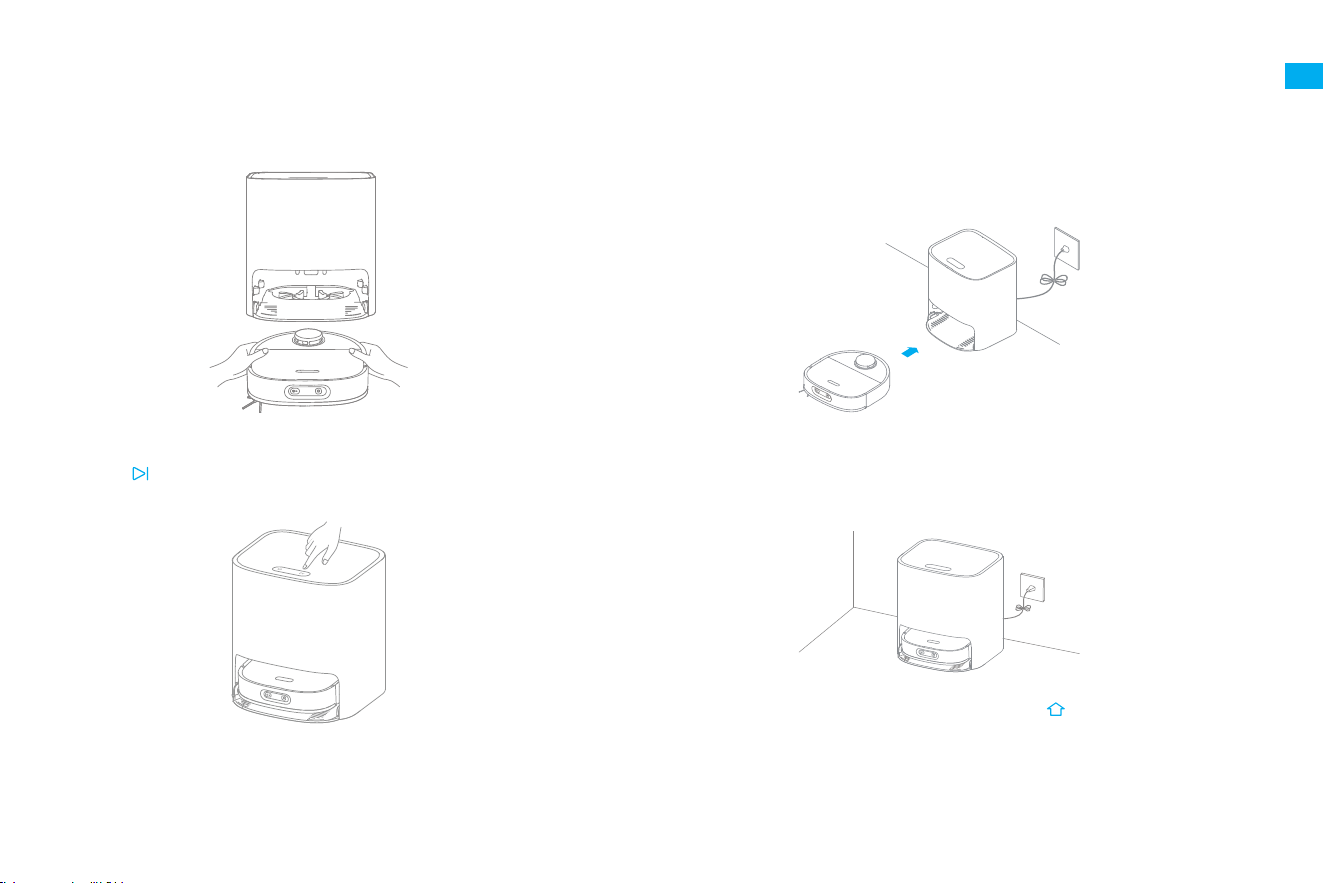
Cleaning Mode
After the robot is turned on, it cleans each room by cleaning along the
edges and walls rst and then cleaning in an S-shaped pattern. The robot
automatically returns to the base to charge its battery after cleaning.
How to Use
Sweeping Function
Note: Do not attach the mop pads while using the sweeping function.
Method 1: Press the button on the base sand the robot will start
sweeping.
Method 2: Press the button on the robot and the robot will start sweeping.
MAX
To the MAX Line
Mopping Function
1. Attach the mop pads
2. Take out the fresh tank, ll it with clean water, and then place the fresh
tank into the base.
Note:
· Do not ll with hot water, otherwise the fresh tank may be deformed.
· Use only Dreame-branded detergents to help prevent malfunction.
Note: Do not use the mopping function on the carpet.
6. Clean the mop pads
How to Use
Note:
· If the robot is not on the base, please put it back before starting it.
· The robot will clean the mop pads before it starts cleaning. Please wait patiently
until the mop pads are cleaned.
· Do not manually move the base, fresh tank, waste tank, or washboard while mopping.
Note:
· To engage mop cleaning at any time, press and hold the button on the base for 3 seconds.
· While cleaning the mop pads, if the water in the fresh tank is insucient or the
waste tank is full, the robot will send a voice prompt, or the app will send a notication.
· After the robot nishes mopping, promptly clean the waste tank to prevent mold
or odor. Changing the mop pads every 1 to 3 months is recommended.
After the robot completes cleaning and returns to charge, the base will start
cleaning and drying the mop pads.
3. Place the robot onto the base5. Return to self-clean
While mopping, the robot will return to the base to have the mop pads
cleaned according to cleaning conditions set in the app. The robot will
resume cleaning after the mop pads are cleaned.
Press the button. The robot will start from the base and mop the house based
on the optimal cleaning plan arranged in the map.
4. Start mopping
12 13
EN EN
Note:
· Make sure that the robot is fully charged before using it. Do not manually move
the robot when it is cleaning.
· If the battery gets low while cleaning, the robot will return to the base and resume
cleaning after charging its battery. The "Resume Cleaning" function must be enabled
on the app in advance.
Cleaning Mode
After the robot is turned on, it cleans each room by cleaning along the
edges and walls rst and then cleaning in an S-shaped pattern. The robot
automatically returns to the base to charge its battery after cleaning.
How to Use
Sweeping Function
Note: Do not attach the mop pads while using the sweeping function.
Method 1: Press the button on the base sand the robot will start
sweeping.
Method 2: Press the button on the robot and the robot will start sweeping.
MAX
To the MAX Line
Mopping Function
1. Attach the mop pads
2. Take out the fresh tank, ll it with clean water, and then place the fresh
tank into the base.
Note:
· Do not ll with hot water, otherwise the fresh tank may be deformed.
· Use only Dreame-branded detergents to help prevent malfunction.
Note: Do not use the mopping function on the carpet.
6. Clean the mop pads
How to Use
Note:
· If the robot is not on the base, please put it back before starting it.
· The robot will clean the mop pads before it starts cleaning. Please wait patiently
until the mop pads are cleaned.
· Do not manually move the base, fresh tank, waste tank, or washboard while mopping.
Note:
· To engage mop cleaning at any time, press and hold the button on the base for 3 seconds.
· While cleaning the mop pads, if the water in the fresh tank is insucient or the
waste tank is full, the robot will send a voice prompt, or the app will send a notication.
· After the robot nishes mopping, promptly clean the waste tank to prevent mold
or odor. Changing the mop pads every 1 to 3 months is recommended.
After the robot completes cleaning and returns to charge, the base will start
cleaning and drying the mop pads.
3. Place the robot onto the base5. Return to self-clean
While mopping, the robot will return to the base to have the mop pads
cleaned according to cleaning conditions set in the app. The robot will
resume cleaning after the mop pads are cleaned.
Press the button. The robot will start from the base and mop the house based
on the optimal cleaning plan arranged in the map.
4. Start mopping

14 15
EN EN
Dust Bin
Routine Maintenance
1. Open the robot cover and press the dust bin clip to remove the dust bin.
2. Open the bin cover and empty the bin as shown in the diagram.
* Clean it as needed
Note: The cleaning tool can be used to empty the dust bin.
Filter
1. Remove the lter and gently tap the lter frame to shake out the dirt.
Note: Do not attempt to clean the lter with a brush, nger, or sharp object.
2. If necessary, rinse the dust bin and the lter under the running water and
dry them completely before re-installing.
Note:
· Only rinse the dust bin and the lter with clean water. Do not use any soap or detergent.
· Use the dust bin and lter only when whey are completely dry.
* Clean it once every 2 weeks (fully dry after cleaning) and change it every 3 months
How to Use
Functions in the App
1. Map management
The homepage of the app displays the current map. On this page, "No-Go
Zone" allows you to set zones to be avoided. "Map Management" allows you
to modify the current map.
For optimal performance, follow the instructions below to clean and maintain
the robot and base.
2. Cleaning mode settings
"Cleaning Mode" on the homepage allows you to change the cleaning mode,
the suction power, and the dampness of the mop pads.
3. Self-cleaning settings
"Self-Cleaning Settings" on the homepage allows you to change the
frequency of self-cleaning, manually start a mop pad cleaning task, or
manually start or stop a mop pad drying task.
4. Product settings
The "Settings" page allows you to enable or disable device functions, congure
scheduled cleanup, or view cleaning history and device information.
Note:
· A map must be created before you can use the room-based or zone-based
cleaning function or manage the maps.
· For more information about functions, check the corresponding interfaces or
guides in the app.
· The app you use may be an updated version, please follow the instructions based
on the current app version.
Routine Maintenance
Parts
Note: The replacement frequency will depend on your usage of the robot. If an
exception occurs due to special circumstances, the parts should be replaced.
PartMaintenance FrequencyReplacement Frequency
Waste TankAfter each use/
Dust Bin Filter
Once every 2 weeks
Every 3 to 6 months
Fresh Tank
/
Fresh Tank Filter Media
Washboard
Main Brush/ Side Brush
3D ToF Sensor/ AI Visual Sensor
Mop Pad
Once every month
Every 1 to 3 months
Dust Bin
/
Bottom of the Robot
Cli Sensors
Universal Wheel/ Auxiliary
Wheel
Charging Contacts on Robot
Signaling Area on Base
Overow Sensors on Base
Charging Contacts on Base
Body of the Base
Side Brush
/
Every 3 to 6 months
Main BrushEvery 6 to 12 months
14 15
EN EN
Dust Bin
Routine Maintenance
1. Open the robot cover and press the dust bin clip to remove the dust bin.
2. Open the bin cover and empty the bin as shown in the diagram.
* Clean it as needed
Note: The cleaning tool can be used to empty the dust bin.
Filter
1. Remove the lter and gently tap the lter frame to shake out the dirt.
Note: Do not attempt to clean the lter with a brush, nger, or sharp object.
2. If necessary, rinse the dust bin and the lter under the running water and
dry them completely before re-installing.
Note:
· Only rinse the dust bin and the lter with clean water. Do not use any soap or detergent.
· Use the dust bin and lter only when whey are completely dry.
* Clean it once every 2 weeks (fully dry after cleaning) and change it every 3 months
How to Use
Functions in the App
1. Map management
The homepage of the app displays the current map. On this page, "No-Go
Zone" allows you to set zones to be avoided. "Map Management" allows you
to modify the current map.
For optimal performance, follow the instructions below to clean and maintain
the robot and base.
2. Cleaning mode settings
"Cleaning Mode" on the homepage allows you to change the cleaning mode,
the suction power, and the dampness of the mop pads.
3. Self-cleaning settings
"Self-Cleaning Settings" on the homepage allows you to change the
frequency of self-cleaning, manually start a mop pad cleaning task, or
manually start or stop a mop pad drying task.
4. Product settings
The "Settings" page allows you to enable or disable device functions, congure
scheduled cleanup, or view cleaning history and device information.
Note:
· A map must be created before you can use the room-based or zone-based
cleaning function or manage the maps.
· For more information about functions, check the corresponding interfaces or
guides in the app.
· The app you use may be an updated version, please follow the instructions based
on the current app version.
Routine Maintenance
Parts
Note: The replacement frequency will depend on your usage of the robot. If an
exception occurs due to special circumstances, the parts should be replaced.
PartMaintenance FrequencyReplacement Frequency
Waste TankAfter each use/
Dust Bin Filter
Once every 2 weeks
Every 3 to 6 months
Fresh Tank
/
Fresh Tank Filter Media
Washboard
Main Brush/ Side Brush
3D ToF Sensor/ AI Visual Sensor
Mop Pad
Once every month
Every 1 to 3 months
Dust Bin
/
Bottom of the Robot
Cli Sensors
Universal Wheel/ Auxiliary
Wheel
Charging Contacts on Robot
Signaling Area on Base
Overow Sensors on Base
Charging Contacts on Base
Body of the Base
Side Brush
/
Every 3 to 6 months
Main BrushEvery 6 to 12 months
16 17
EN EN
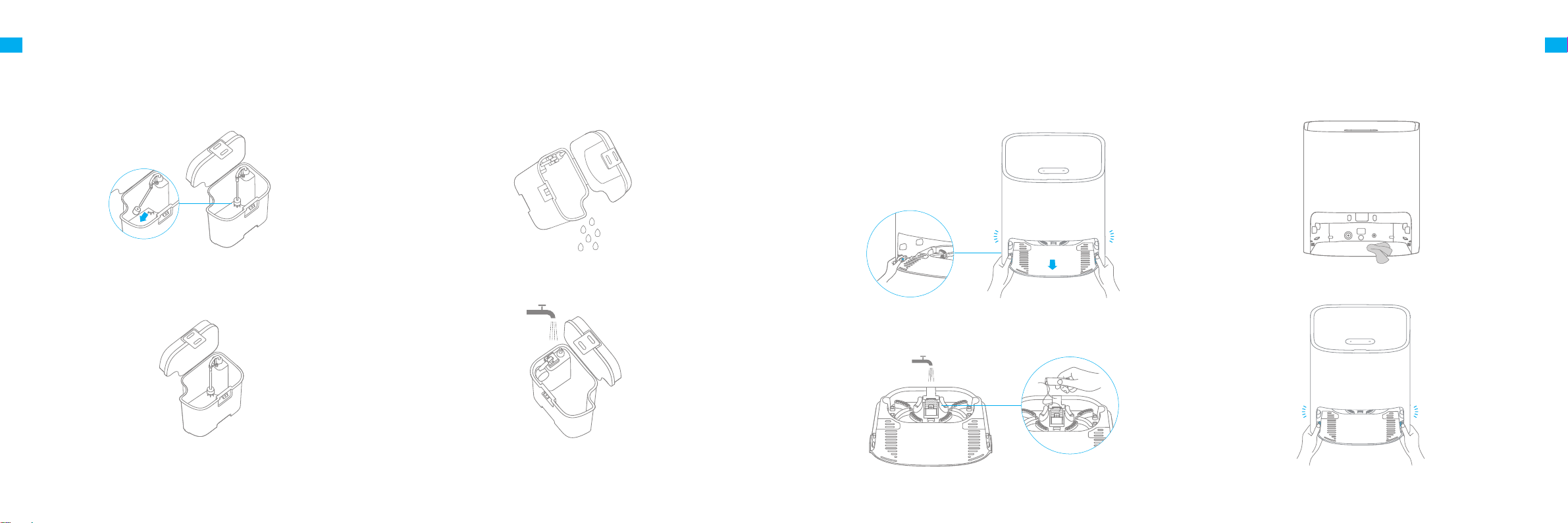
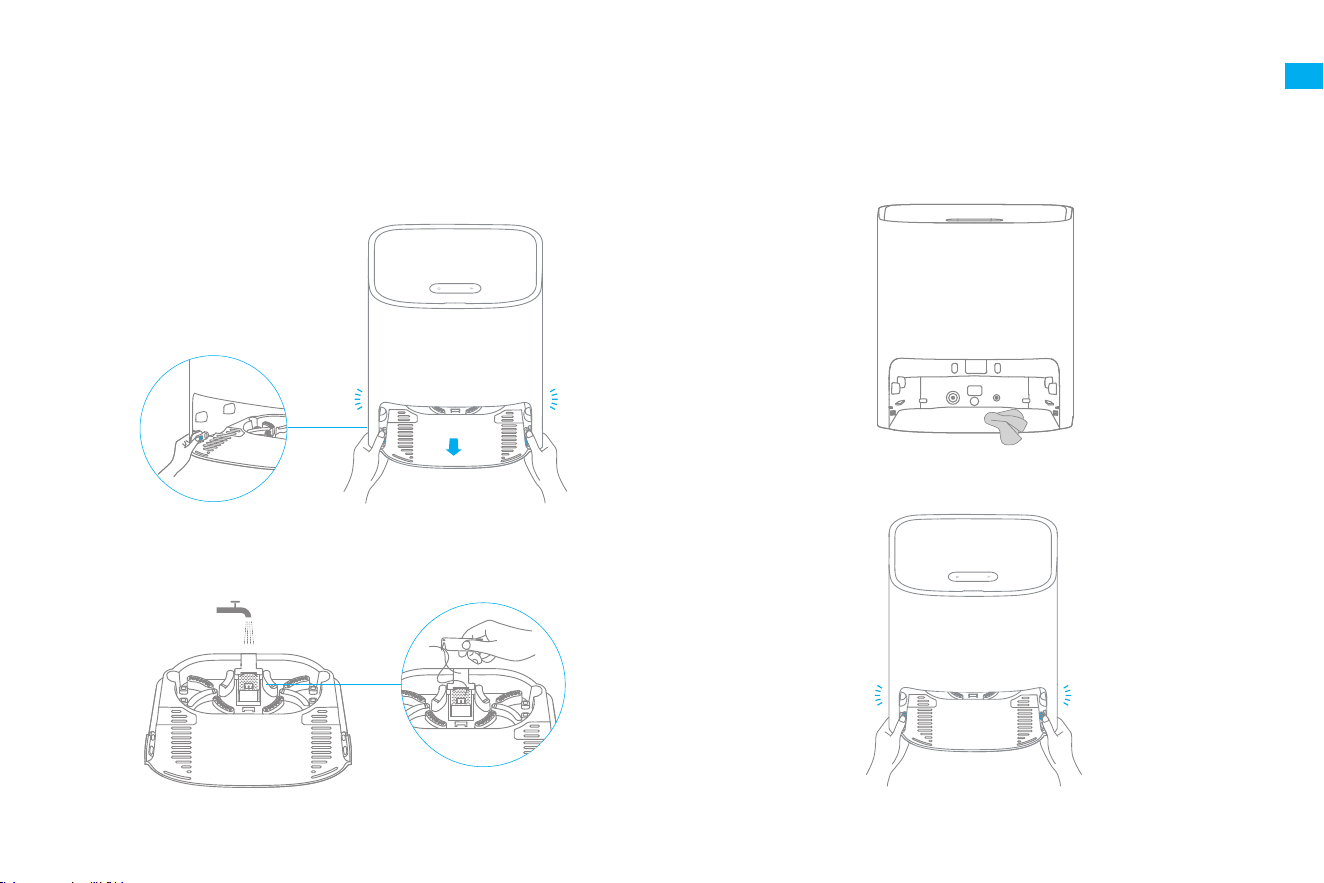
1. Press the clips on both sides of the bottom of the base to remove the
washboard.
3. Wipe the bottom of the base with a dry cloth.
2. Use the provided cleaning tool to clean the washboard completely.
4. Insert the washboard into the base as shown in the diagram, making sure
that both clips are in place.
Washboard
* Clean once every 2 weeks
Routine Maintenance
Note: Make sure that the washboard brackets are in place.
Click
Click
Click Click
Fresh Tank
* Clean the lter media once every 2 weeks
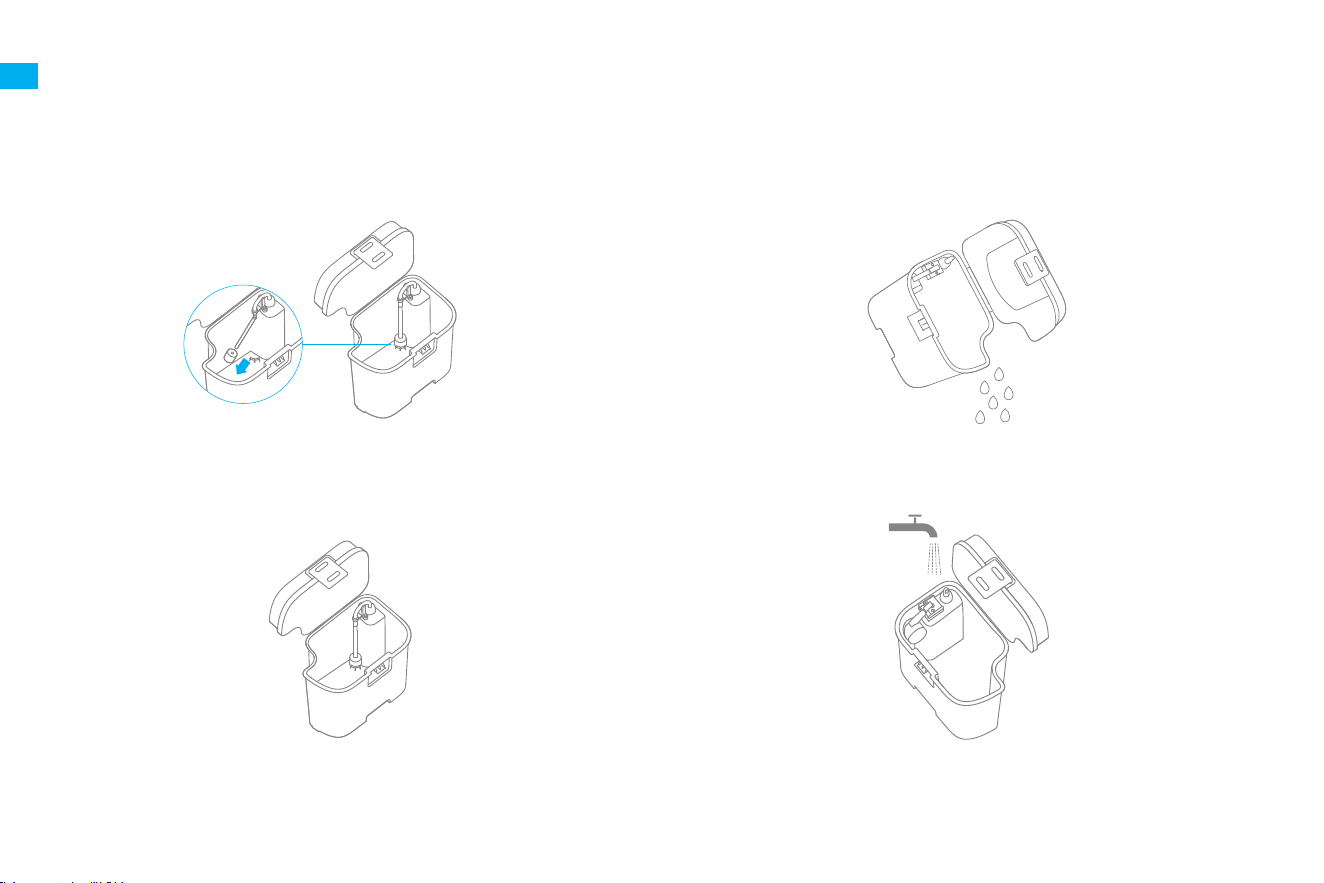
1. Open the fresh tank cover, move the hose to the side to remove and clean
the lter media as shown in the diagram.
2. Put the lter media and hose back in their original position.
Waste Tank
1. Take out the waste tank, open the waste tank cover, and then dump the
wastewater.
2. Clean the waste tank with water and put it in the base.
Note: The oating ball in the waste tank is a moving part. Do not clean the oating
ball excessively in case of aecting its functions.
* Clean after each use
Routine Maintenance
16 17
EN EN
1. Press the clips on both sides of the bottom of the base to remove the
washboard.
3. Wipe the bottom of the base with a dry cloth.
2. Use the provided cleaning tool to clean the washboard completely.
4. Insert the washboard into the base as shown in the diagram, making sure
that both clips are in place.
Washboard
* Clean once every 2 weeks
Routine Maintenance
Note: Make sure that the washboard brackets are in place.
Click
Click
Click Click
Fresh Tank
* Clean the lter media once every 2 weeks
1. Open the fresh tank cover, move the hose to the side to remove and clean
the lter media as shown in the diagram.
2. Put the lter media and hose back in their original position.
Waste Tank
1. Take out the waste tank, open the waste tank cover, and then dump the
wastewater.
2. Clean the waste tank with water and put it in the base.
Note: The oating ball in the waste tank is a moving part. Do not clean the oating
ball excessively in case of aecting its functions.
* Clean after each use
Routine Maintenance
18 19
EN EN
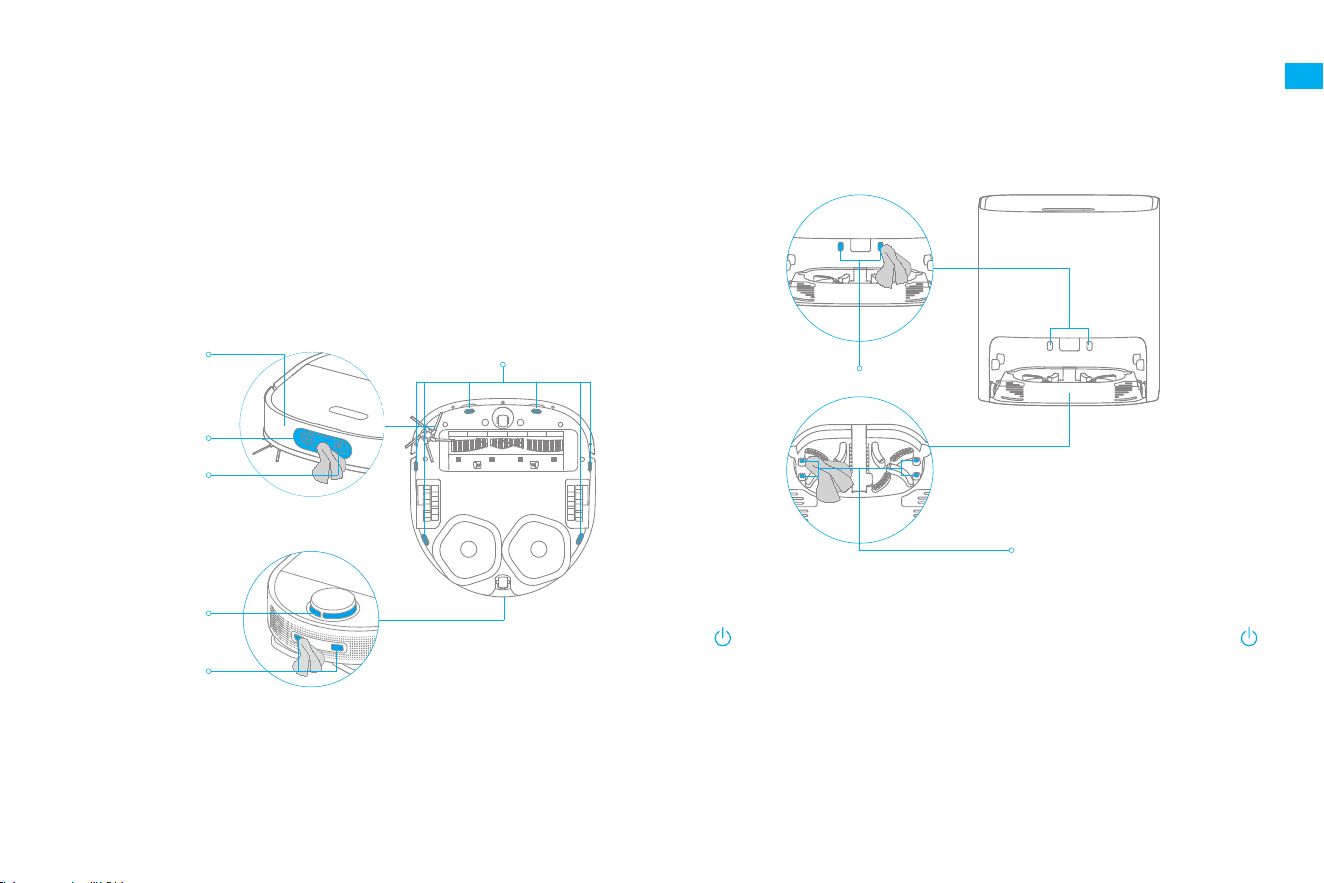
Note: Wet cloth can damage sensitive elements within the robot and base.
Please use a dry cloth for cleaning.
Robot Sensors and Charging Contacts
Robot Restarting
Battery
The robot contains a high-performance lithium-ion battery pack. Make sure
that the battery remains well-charged for daily use to maintain optimal
battery performance. If the robot is not used for an extended period of time,
turn it o and put it away. To prevent damages from over-discharging, charge
the robot at least once every three months.
Routine Maintenance
Wipe the robot's sensors and charging contacts by using a soft, dry cloth:
· Cli sensors at the bottom of the robot
· Charging contacts at the back of the robot
· Return-to-base sensor at the front of the robot
· Bumper at the front of the robot
· LDS on the top of the robot
· 3D ToF sensor and AI Visual sensor at the front of the robot
Cli Sensors
Self-Wash Base Charging Contacts and Overow
Sensor
LDS
Charging Contacts
3D ToF Sensor
AI Visual Sensor
Bumper
Charging Contacts
Overow Sensor
If the robot stops responding or cannot be turned o, press and hold down
the button for 10 seconds to force a shutdown. Then, press and hold the
button for 3 seconds to turn the robot on.
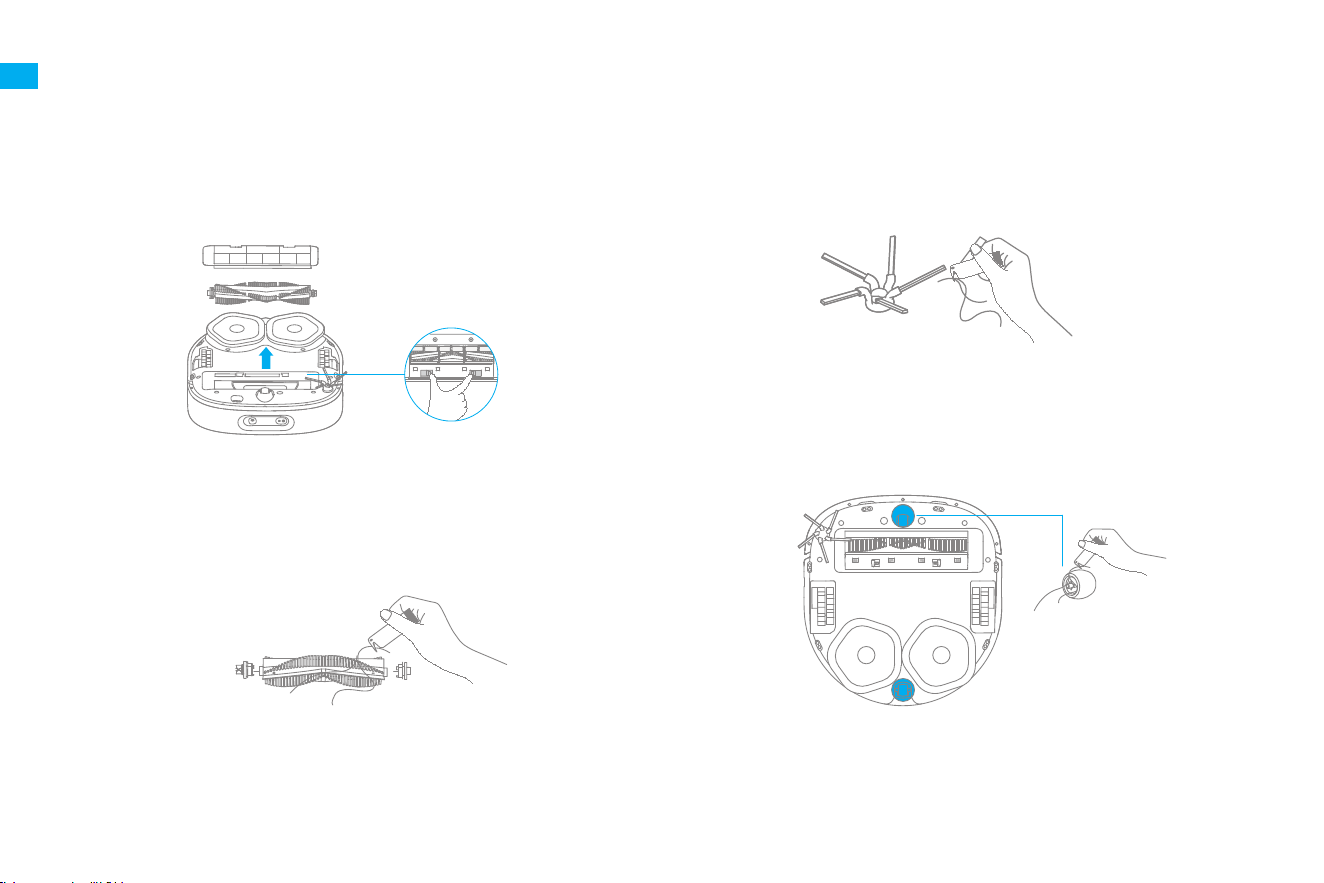
Press the brush guard clips inwards to remove the brush guard and lift the
brush out of the robot.
Pull out the brush covers as shown in the diagram. Use the provided cleaning
tool to remove any hair tangled in the brush.
Cleaning the Main Brush
Note: If any hair is thoroughly tangled in the brush, do not pull it too hard. Doing
so may damage the main brush.
Remove and clean the side brush.
Cleaning the Side Brush
Cleaning the Universal Wheel/Auxiliary Wheel
Note:
·
Use a tool such as a small screwdriver to separate the axle and tire of the
universal wheel. Do not use excessive force.
·
Rinse the universal wheel under the running water and put it back after drying it
completely.
Routine Maintenance
18 19
EN EN
Note: Wet cloth can damage sensitive elements within the robot and base.
Please use a dry cloth for cleaning.
Robot Sensors and Charging Contacts
Robot Restarting
Battery
The robot contains a high-performance lithium-ion battery pack. Make sure
that the battery remains well-charged for daily use to maintain optimal
battery performance. If the robot is not used for an extended period of time,
turn it o and put it away. To prevent damages from over-discharging, charge
the robot at least once every three months.
Routine Maintenance
Wipe the robot's sensors and charging contacts by using a soft, dry cloth:
· Cli sensors at the bottom of the robot
· Charging contacts at the back of the robot
· Return-to-base sensor at the front of the robot
· Bumper at the front of the robot
· LDS on the top of the robot
· 3D ToF sensor and AI Visual sensor at the front of the robot
Cli Sensors
Self-Wash Base Charging Contacts and Overow
Sensor
LDS
Charging Contacts
3D ToF Sensor
AI Visual Sensor
Bumper
Charging Contacts
Overow Sensor
If the robot stops responding or cannot be turned o, press and hold down
the button for 10 seconds to force a shutdown. Then, press and hold the
button for 3 seconds to turn the robot on.
Press the brush guard clips inwards to remove the brush guard and lift the
brush out of the robot.
Pull out the brush covers as shown in the diagram. Use the provided cleaning
tool to remove any hair tangled in the brush.
Cleaning the Main Brush
Note: If any hair is thoroughly tangled in the brush, do not pull it too hard. Doing
so may damage the main brush.
Remove and clean the side brush.
Cleaning the Side Brush
Cleaning the Universal Wheel/Auxiliary Wheel
Note:
·
Use a tool such as a small screwdriver to separate the axle and tire of the
universal wheel. Do not use excessive force.
·
Rinse the universal wheel under the running water and put it back after drying it
completely.
Routine Maintenance

20 21
EN EN
FAQ
ProblemPossible Cause and Solution
The robot will not turn
on.
1. The battery is low. Recharge the robot on the base and try again.
2. The temperature of the battery is too low or too high. It is recommended to operate the appliance at a
temperature between 32 ℉ (0℃ ) and 104 ℉ (0℃ ).
The robot will not
charge.
1. The base is unplugged. Make sure that both ends of the power cord are plugged in.
2. Poor contact. Wipe the charging contacts on both the base and the robot.
The robot fails to
connect to Wi-Fi.
1. The Wi-Fi network password is incorrect. Make sure the password used to connect to your Wi-Fi network is correct.
2. The robot does not support a 5 GHz Wi-Fi connection. Make sure the robot is connected to a 2.4 GHz Wi-Fi connection.
3. The Wi-Fi signal is weak. Make sure the robot is in an area with good Wi-Fi coverage.
4. The robot may not be ready to be congured. Please exit and re-enter the app, and then try again as instructed.
A room-based map
cannot be created in
the app.
1. The robot must start from the base to create a map. Using the fast mapping function is recommended.
2. Do not move the robot when the robot creates a map for the rst time, otherwise positioning failure may occur.
3. After the robot creates a map for the rst time, check whether it fails to return to the base. If so, remove any obstacles around it.
The robot cannot nd
the base or will not
return to the base.
1. The base is unplugged or has been moved when the robot is not placed onto the base. Manually place the robot on the base.
2. The robot can not return to the base since its path is blocked. For example, a door is closed. Ensure the robot has a clear path.
3. There are too many obstacles around the base. Place the base in an area without any obstacles around it.
4. Moving the robot may cause it to re-position itself or re-map its surroundings. If the robot is too far from the base, it might not be
able to automatically return to the base. In this case, manually place the robot onto the base.
5. Wipe the signaling area on the base to ensure no dust or dirt is blocking the signal.
6. Wipe 3D ToF Obstacle Avoidance Sensor on the robot with a soft dry cloth gently to keep the lens clean and unobstructed.
The robot is stuck in
front of the base and
cannot return to the
base.
1. Check whether there is enough space around the base. Keep the immediate area within 1.5 m in front of the base and 5 cm on both
side of the base clear of objects.
2. The robot may slip. Check whether there is water in front of the base, if so, wipe it and try to send the robot back again.
3. Change the place where you put the base and try again.
The robot will not turn
o.
1. The robot can be turned o only when it is not charging. To turn o the robot, move the robot away from the
base and press and hold the button for 3 seconds.
2. If the robot cannot be turned o by performing step 1, press and hold the button for 10 seconds to force a shutdown. If the
problem persists, please contact after-sales service.
If the base does not work properly, an error icon and message will be displayed on the display screen. Read the message and handle the issue based on the
following table.
Errors
Error IconError MessageSolution
Insucient Water in Fresh TankAdd a sucient amount of water to the fresh tank.
Fresh Tank Not InstalledInstall the clean water tank.
Waste Tank Malfunction
Install the waste tank.
Empty the used water.
Washboard Not Installed
Check whether the washboard is installed and whether the clips on both sides of
the washboard are in place.
Abnormal Washboard Water LevelCheck whether the waste port is clogged. If yes, clean it.
Robot Malfunction
Check whether an exception has occurred for the robot. Please refer to the "FAQ"
section in this manual for troubleshooting.

20 21
EN EN
FAQ
ProblemPossible Cause and Solution
The robot will not turn
on.
1. The battery is low. Recharge the robot on the base and try again.
2. The temperature of the battery is too low or too high. It is recommended to operate the appliance at a
temperature between 32 ℉ (0℃ ) and 104 ℉ (0℃ ).
The robot will not
charge.
1. The base is unplugged. Make sure that both ends of the power cord are plugged in.
2. Poor contact. Wipe the charging contacts on both the base and the robot.
The robot fails to
connect to Wi-Fi.
1. The Wi-Fi network password is incorrect. Make sure the password used to connect to your Wi-Fi network is correct.
2. The robot does not support a 5 GHz Wi-Fi connection. Make sure the robot is connected to a 2.4 GHz Wi-Fi connection.
3. The Wi-Fi signal is weak. Make sure the robot is in an area with good Wi-Fi coverage.
4. The robot may not be ready to be congured. Please exit and re-enter the app, and then try again as instructed.
A room-based map
cannot be created in
the app.
1. The robot must start from the base to create a map. Using the fast mapping function is recommended.
2. Do not move the robot when the robot creates a map for the rst time, otherwise positioning failure may occur.
3. After the robot creates a map for the rst time, check whether it fails to return to the base. If so, remove any obstacles around it.
The robot cannot nd
the base or will not
return to the base.
1. The base is unplugged or has been moved when the robot is not placed onto the base. Manually place the robot on the base.
2. The robot can not return to the base since its path is blocked. For example, a door is closed. Ensure the robot has a clear path.
3. There are too many obstacles around the base. Place the base in an area without any obstacles around it.
4. Moving the robot may cause it to re-position itself or re-map its surroundings. If the robot is too far from the base, it might not be
able to automatically return to the base. In this case, manually place the robot onto the base.
5. Wipe the signaling area on the base to ensure no dust or dirt is blocking the signal.
6. Wipe 3D ToF Obstacle Avoidance Sensor on the robot with a soft dry cloth gently to keep the lens clean and unobstructed.
The robot is stuck in
front of the base and
cannot return to the
base.
1. Check whether there is enough space around the base. Keep the immediate area within 1.5 m in front of the base and 5 cm on both
side of the base clear of objects.
2. The robot may slip. Check whether there is water in front of the base, if so, wipe it and try to send the robot back again.
3. Change the place where you put the base and try again.
The robot will not turn
o.
1. The robot can be turned o only when it is not charging. To turn o the robot, move the robot away from the
base and press and hold the button for 3 seconds.
2. If the robot cannot be turned o by performing step 1, press and hold the button for 10 seconds to force a shutdown. If the
problem persists, please contact after-sales service.
If the base does not work properly, an error icon and message will be displayed on the display screen. Read the message and handle the issue based on the
following table.
Errors
Error IconError MessageSolution
Insucient Water in Fresh TankAdd a sucient amount of water to the fresh tank.
Fresh Tank Not InstalledInstall the clean water tank.
Waste Tank Malfunction
Install the waste tank.
Empty the used water.
Washboard Not Installed
Check whether the washboard is installed and whether the clips on both sides of
the washboard are in place.
Abnormal Washboard Water LevelCheck whether the waste port is clogged. If yes, clean it.
Robot Malfunction
Check whether an exception has occurred for the robot. Please refer to the "FAQ"
section in this manual for troubleshooting.

22 23
EN EN
FAQ
ProblemPossible Cause and Solution
The robot fails to
recognize objects.
1. The AI recognition process requires sucient light. Make sure the robot is performing the cleaning task in a well-lit room.
2. Wipe the camera lens with a soft cloth and keep it clean.
The robot moves
without following the
set route.
1. Make sure objects, such as power cords and slippers, have been organized before using the robot.
2. Working on wet slippery surfaces sometimes causes the main wheel to slip. Drying the wet places before using the robot is
recommended.
The robot misses the
rooms to be cleaned.
1. Make sure that the doors of the rooms to be cleaned are open.
2. Check whether there is a threshold higher than 1.8 cm at the door of the room. The robot cannot climb over high
thresholds or steps.
3. If the place in front of the room to be cleaned is wet and slippery, the robot may slip and work abnormally. Drying the oor
before using the robot is recommended.
4. Check whether there is a small door mat or carpet at the door of the room. The carpet will be avoided while the robot is mopping.
Please turn o the carpet recognition function on the "Settings" page of the app.
The robot often strays
into no-go zones or
areas with virtual walls.
1. View the homepage of the app to check whether an error has occurred with the current map. If so, restore the map in the "Map
Management" settings.
2. When you set virtual walls or no-go zones, adjusting boundaries based on the home environment and including all areas that
are prone to trapping the robot, such as sinking steps and underneath furniture, is recommended.
The robot gets into
trouble while working
and stops.
1. The robot automatically powers o when its battery is depleted to 0%.
2. The robot fails to charge, which causes its battery power to run out and causes the robot to shut down. The possible cause is
that the base is not connected to the power supply, or the robot and the base are in poor contact. Please check the connection.
If the problem persists, please contact the after-sales service.
The robot will not
resume cleaning after
charging.
1. Make sure that the robot is not set to the "Do Not Disturb" (DND) mode, which will prevent it from resuming cleaning.
2. The robot does not resume cleaning when it is manually recharged or placed onto the base.
FAQ
ProblemPossible Cause and Solution
The charging speed is
slow.
It takes about 6 hours to fully charge the robot when its battery is low.
1. If you operate the robot at temperatures outside of the specied range, the charging speed will automatically
slow down to extend the battery life.
2. The charging contacts on both the robot and the base may be dirty, please wipe them with a soft cloth.
The robot is
malfunctioning.
Turn o the robot and then restart it.
The side brush falls o.
1. Re-install the side brush until it clicks into place.
2. The side brush may be entangled by power cords. Remove power cords from the oor before cleaning.
The mop pads fall o.The mop pads may be entangled by power cords. Remove power cords from the oor before cleaning.
The cleaning
performance is poor.
1. The dust bin is full. Empty it.
2. The lter needs cleaning. Check and clean it.
3. The lter is not fully dried after being washed. Dry the lter before use.
The robot leaks dust
while cleaning.
Take out the main brush and the dust bin, and remove any debris that may have become trapped around spaces that hold the main
brush and the dust bin.
The noise increases
while the robot is
operating.
1. The dust bin is full. Empty it.
2. Hard objects are trapped around the main brush and the dust bin. Check and clean them up.
3. The main brush and the side brush may be entangled with hair or debris. Check and clean them up.
4. Switch the suction mode to "Standard" or "Quiet".
The robot makes a
strange noise while
operating.
Please turn and press the main wheel to check if there is any object entangled or stuck, if so, clean them promptly. If the problem
persists, please contact the after-sales service.
The robot is stuck and
stops operating.
1. Check the corresponding area to make sure whether there are obstacles such as power cords, curtains, or carpet
tassels around the robot. Removing them so that the robot can continue to work is recommended.
2. The robot may be trapped by furniture. It is recommended to elevate the furniture, place a physical barrier to block
o the problem areas, or set no-go zones by using the app.

22 23
EN EN
FAQ
ProblemPossible Cause and Solution
The robot fails to
recognize objects.
1. The AI recognition process requires sucient light. Make sure the robot is performing the cleaning task in a well-lit room.
2. Wipe the camera lens with a soft cloth and keep it clean.
The robot moves
without following the
set route.
1. Make sure objects, such as power cords and slippers, have been organized before using the robot.
2. Working on wet slippery surfaces sometimes causes the main wheel to slip. Drying the wet places before using the robot is
recommended.
The robot misses the
rooms to be cleaned.
1. Make sure that the doors of the rooms to be cleaned are open.
2. Check whether there is a threshold higher than 1.8 cm at the door of the room. The robot cannot climb over high
thresholds or steps.
3. If the place in front of the room to be cleaned is wet and slippery, the robot may slip and work abnormally. Drying the oor
before using the robot is recommended.
4. Check whether there is a small door mat or carpet at the door of the room. The carpet will be avoided while the robot is mopping.
Please turn o the carpet recognition function on the "Settings" page of the app.
The robot often strays
into no-go zones or
areas with virtual walls.
1. View the homepage of the app to check whether an error has occurred with the current map. If so, restore the map in the "Map
Management" settings.
2. When you set virtual walls or no-go zones, adjusting boundaries based on the home environment and including all areas that
are prone to trapping the robot, such as sinking steps and underneath furniture, is recommended.
The robot gets into
trouble while working
and stops.
1. The robot automatically powers o when its battery is depleted to 0%.
2. The robot fails to charge, which causes its battery power to run out and causes the robot to shut down. The possible cause is
that the base is not connected to the power supply, or the robot and the base are in poor contact. Please check the connection.
If the problem persists, please contact the after-sales service.
The robot will not
resume cleaning after
charging.
1. Make sure that the robot is not set to the "Do Not Disturb" (DND) mode, which will prevent it from resuming cleaning.
2. The robot does not resume cleaning when it is manually recharged or placed onto the base.
FAQ
ProblemPossible Cause and Solution
The charging speed is
slow.
It takes about 6 hours to fully charge the robot when its battery is low.
1. If you operate the robot at temperatures outside of the specied range, the charging speed will automatically
slow down to extend the battery life.
2. The charging contacts on both the robot and the base may be dirty, please wipe them with a soft cloth.
The robot is
malfunctioning.
Turn o the robot and then restart it.
The side brush falls o.
1. Re-install the side brush until it clicks into place.
2. The side brush may be entangled by power cords. Remove power cords from the oor before cleaning.
The mop pads fall o.The mop pads may be entangled by power cords. Remove power cords from the oor before cleaning.
The cleaning
performance is poor.
1. The dust bin is full. Empty it.
2. The lter needs cleaning. Check and clean it.
3. The lter is not fully dried after being washed. Dry the lter before use.
The robot leaks dust
while cleaning.
Take out the main brush and the dust bin, and remove any debris that may have become trapped around spaces that hold the main
brush and the dust bin.
The noise increases
while the robot is
operating.
1. The dust bin is full. Empty it.
2. Hard objects are trapped around the main brush and the dust bin. Check and clean them up.
3. The main brush and the side brush may be entangled with hair or debris. Check and clean them up.
4. Switch the suction mode to "Standard" or "Quiet".
The robot makes a
strange noise while
operating.
Please turn and press the main wheel to check if there is any object entangled or stuck, if so, clean them promptly. If the problem
persists, please contact the after-sales service.
The robot is stuck and
stops operating.
1. Check the corresponding area to make sure whether there are obstacles such as power cords, curtains, or carpet
tassels around the robot. Removing them so that the robot can continue to work is recommended.
2. The robot may be trapped by furniture. It is recommended to elevate the furniture, place a physical barrier to block
o the problem areas, or set no-go zones by using the app.

24 25
EN EN
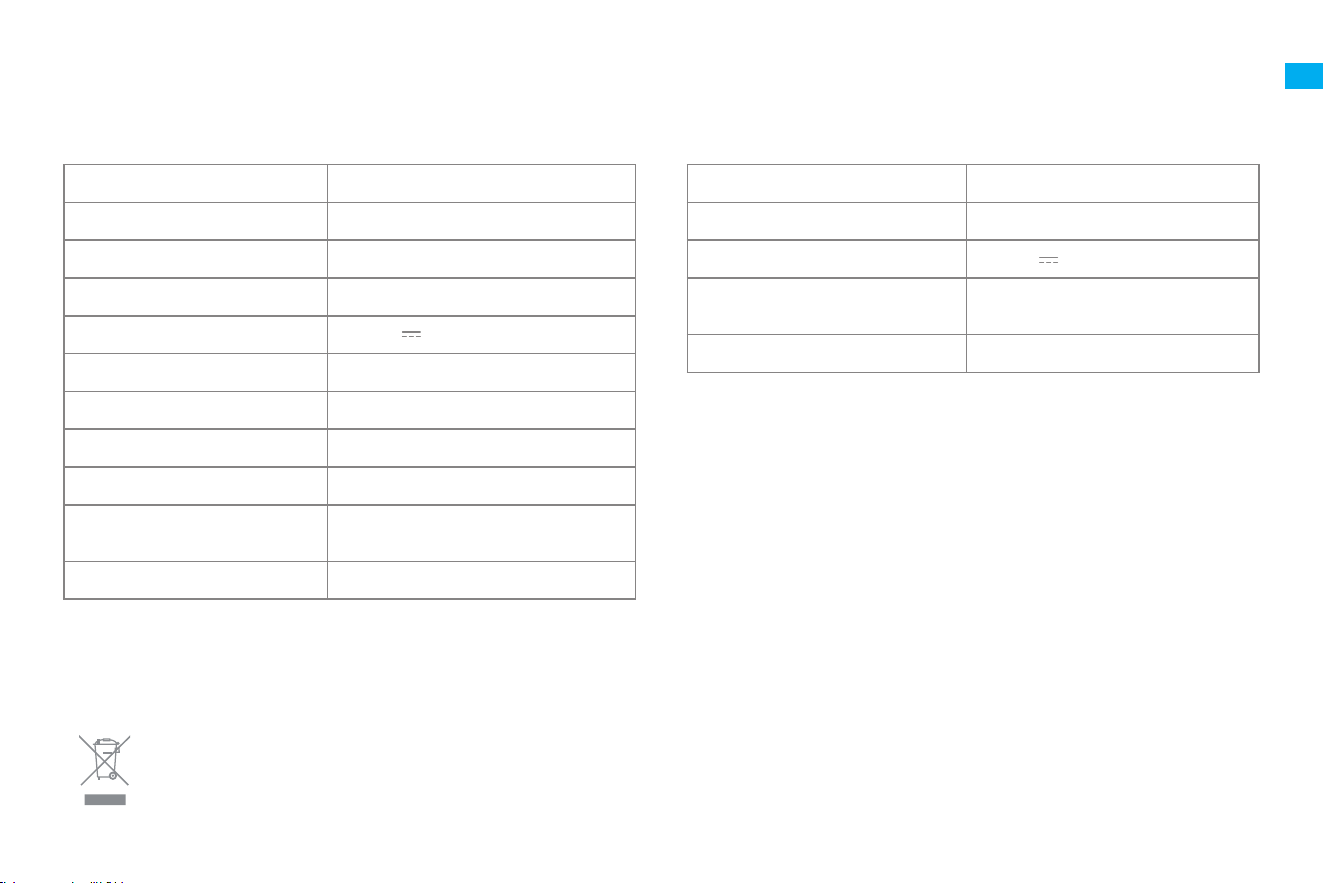
Specications
ModelRLS6TAC
Battery6400 mAh (Nominal Capacity)
Charging TimeApprox. 6 hours
OS CompatibilityAndroid 4.4 or iOS 10.0 and later
Rated Voltage14.4 V
Rated Power55 W
Wi-Fi Wireless ConnectivityWi-Fi IEEE 802.11b/g/n 2.4 GHz
Operation Frequency2400-2483.5 MHz
Maximum Output Power< 20 dBm
SRD Wireless Operation
Frequency
433.92 MHz
Maximum Output Power< 10 dBm
Robot Self-Wash Base
ModelRCS4
Rated Input100-240 V ~ 50-60 Hz 1.5 A
Rated Output 20.0 V 1 A
SRD Wireless Operation
Frequency
433.92 MHz
Maximum Output Power< 10 dBm
Under normal use of condition, this equipment should be kept a separation
distance of at least 20 cm between the antenna and the body of the user.
All products bearing this symbol are waste electrical and electronic equipment (WEEE as in directive 2012/19/EU) which should not be mixed with unsorted
household waste. Instead, you should protect human health and the environment by handing
over your waste equipment to a designated collection point for the recycling of waste electrical and electronic equipment, appointed by the government or local
authorities. Correct disposal and recycling will help prevent potential negative consequences to the environment and human health. Please contact the installer
or local authorities for more information about the location as well as terms and conditions of such collection points.
WEEE Information
FAQ
ProblemPossible Cause and Solution
The robot will not clean
automatically at the
scheduled time.
The robot has low battery. The scheduled cleaning will not start unless the battery level is over 15%.
The robot does not
respond to the base.
The robot is too far away from the base and they cannot communicate with each other. Using the app to control the robot is
recommended.
Water in the fresh tank
is insucient.
1. Replenish clean water in time.
2. Unplug the power cord from the base, take out the fresh tank and put it back, and then power on the base and try again.
3. Pour out the remaining water in the fresh tank, rinse the bottom of the fresh tank and lter media, and then try
again after adding water into it.
4. Check the metal lter at the water inlet of the base to see if there are foreign objects, if any, please take out the
foreign objects.
If the problem persists, please contact the after-sales service.
The water level in
the washboard is
abnormal.
1. Remove the washboard and check whether the sewage drain is blocked and clean it.
2. Wipe the metal elastic pieces of the overow sensor within the washboard with a dry cloth.
3. Gently press down on the waste tank to ensure that the waste tank is installed in place.
4. Check if the sealing ring of the waste tank is loose or not installed properly, if so, reset it manually. If the problem
persists, please contact the after-sales service.
The washboard is not
installed.
Check whether the washboard is installed in place or whether the clips on both sides of the washboard are in place.
24 25
EN EN
Specications
ModelRLS6TAC
Battery6400 mAh (Nominal Capacity)
Charging TimeApprox. 6 hours
OS CompatibilityAndroid 4.4 or iOS 10.0 and later
Rated Voltage14.4 V
Rated Power55 W
Wi-Fi Wireless ConnectivityWi-Fi IEEE 802.11b/g/n 2.4 GHz
Operation Frequency2400-2483.5 MHz
Maximum Output Power< 20 dBm
SRD Wireless Operation
Frequency
433.92 MHz
Maximum Output Power< 10 dBm
Robot Self-Wash Base
ModelRCS4
Rated Input100-240 V ~ 50-60 Hz 1.5 A
Rated Output 20.0 V 1 A
SRD Wireless Operation
Frequency
433.92 MHz
Maximum Output Power< 10 dBm
Under normal use of condition, this equipment should be kept a separation
distance of at least 20 cm between the antenna and the body of the user.
All products bearing this symbol are waste electrical and electronic equipment (WEEE as in directive 2012/19/EU) which should not be mixed with unsorted
household waste. Instead, you should protect human health and the environment by handing
over your waste equipment to a designated collection point for the recycling of waste electrical and electronic equipment, appointed by the government or local
authorities. Correct disposal and recycling will help prevent potential negative consequences to the environment and human health. Please contact the installer
or local authorities for more information about the location as well as terms and conditions of such collection points.
WEEE Information
FAQ
ProblemPossible Cause and Solution
The robot will not clean
automatically at the
scheduled time.
The robot has low battery. The scheduled cleaning will not start unless the battery level is over 15%.
The robot does not
respond to the base.
The robot is too far away from the base and they cannot communicate with each other. Using the app to control the robot is
recommended.
Water in the fresh tank
is insucient.
1. Replenish clean water in time.
2. Unplug the power cord from the base, take out the fresh tank and put it back, and then power on the base and try again.
3. Pour out the remaining water in the fresh tank, rinse the bottom of the fresh tank and lter media, and then try
again after adding water into it.
4. Check the metal lter at the water inlet of the base to see if there are foreign objects, if any, please take out the
foreign objects.
If the problem persists, please contact the after-sales service.
The water level in
the washboard is
abnormal.
1. Remove the washboard and check whether the sewage drain is blocked and clean it.
2. Wipe the metal elastic pieces of the overow sensor within the washboard with a dry cloth.
3. Gently press down on the waste tank to ensure that the waste tank is installed in place.
4. Check if the sealing ring of the waste tank is loose or not installed properly, if so, reset it manually. If the problem
persists, please contact the after-sales service.
The washboard is not
installed.
Check whether the washboard is installed in place or whether the clips on both sides of the washboard are in place.

26 27
DEDE
Sicherheitsinformationen
·
Verwenden Sie den Roboter nicht in einem Bereich, der sich über dem
Bodenniveau befindet und der nicht durch eine Schutzbarriere begrenzt wird.
·
Stellen Sie den Roboter nicht auf den Kopf. Verwenden Sie die LDS-Abdeckung,
die Roboterabdeckung oder den Bumper nicht als Griff für den Roboter.
·
Benutzen Sie den Roboter nicht in Umgebungen, in denen die Temperaturen
über 40 ° C oder unter 0 ° C liegen, und auch nicht auf Böden mit Flüssigkeiten
oder klebrigen Substanzen.
·
Bevor Sie das Gerät in Betrieb nehmen, entfernen Sie Kabel oder Netzkabel, um
Beschädigungen oder Schäden durch Ziehen zu vermeiden.
·
Entfernen Sie zerbrechliche oder kleine Gegenstände vom Boden, um zu
verhindern, dass der Roboter sie anstößt und beschädigt.
·
Halten Sie Haare, Finger und andere Körperteile von der Saugöffnung des
Roboters fern.
·
Halten Sie das Reinigungswerkzeug außerhalb der Reichweite von Kindern.
·
Betreiben Sie das Gerät nicht in einem Raum, in dem ein Säugling oder ein Kind
schläft.
·
Kinder, Haustiere oder Gegenstände dürfen weder auf dem stillstehenden noch
dem sich bewegenden Roboter positioniert werden.
·
Benutzen Sie den Roboter nicht zum Aufwischen oder Aufsaugen
brennender Substanzen. Verwenden Sie den Roboter nicht zum Aufsaugen
von entflammbaren oder brennbaren Flüssigkeiten, ätzenden Gasen oder
unverdünnten Säuren oder Lösungsmitteln.
Nutzungseinschränkungen
Sicherheitsinformationen
·
Dieses Produkt sollte nicht von Kindern unter 8 Jahren oder von
Personen mit körperlichen, sensorischen, intellektuellen Mängeln
oder eingeschränkter Erfahrung oder Wissen ohne die Aufsicht eines
Elternteils oder Erziehungsberechtigten verwendet werden, um
einen sicheren Betrieb zu gewährleisten und Risiken zu vermeiden.
Reinigung und Wartung dürfen nicht von Kindern ohne Aufsicht
durchgeführt werden.
·
Der zu reinigende Bereich muss freigeräumt werden. Kinder
dürfen nicht mit diesem Produkt spielen. Sorgen Sie dafür, dass
Kinder und Haustiere während des Betriebs des Roboters einen
sicheren Abstand zum Gerät halten.
·
Dieses Produkt ist nur für die Bodenreinigung in einer häuslichen
Umgebung geeignet. Benutzen Sie es nicht im Freien, auf
anderen Oberflächen als dem Boden oder in einer kommerziellen
oder industriellen Umgebung.
·
Stellen Sie sicher, dass das Gerät in einer geeigneten Umgebung
ordnungsgemäß betrieben wird. Andernfalls dürfen Sie das Gerät
nicht verwenden.
·
Wenn das Stromkabel beschädigt ist, schalten Sie das Gerät sofort
aus und wenden Sie sich an den Kundendienst.
Um Stromschläge, Brände oder Verletzungen durch unsachgemäßen Gebrauch des Geräts zu
vermeiden, lesen Sie bitte die Bedienungsanleitung vor dem Gebrauch sorgfältig durch und bewahren
Sie sie zum späteren Gebrauch auf.

26 27
DEDE
Sicherheitsinformationen
·
Verwenden Sie den Roboter nicht in einem Bereich, der sich über dem
Bodenniveau befindet und der nicht durch eine Schutzbarriere begrenzt wird.
·
Stellen Sie den Roboter nicht auf den Kopf. Verwenden Sie die LDS-Abdeckung,
die Roboterabdeckung oder den Bumper nicht als Griff für den Roboter.
·
Benutzen Sie den Roboter nicht in Umgebungen, in denen die Temperaturen
über 40 ° C oder unter 0 ° C liegen, und auch nicht auf Böden mit Flüssigkeiten
oder klebrigen Substanzen.
·
Bevor Sie das Gerät in Betrieb nehmen, entfernen Sie Kabel oder Netzkabel, um
Beschädigungen oder Schäden durch Ziehen zu vermeiden.
·
Entfernen Sie zerbrechliche oder kleine Gegenstände vom Boden, um zu
verhindern, dass der Roboter sie anstößt und beschädigt.
·
Halten Sie Haare, Finger und andere Körperteile von der Saugöffnung des
Roboters fern.
·
Halten Sie das Reinigungswerkzeug außerhalb der Reichweite von Kindern.
·
Betreiben Sie das Gerät nicht in einem Raum, in dem ein Säugling oder ein Kind
schläft.
·
Kinder, Haustiere oder Gegenstände dürfen weder auf dem stillstehenden noch
dem sich bewegenden Roboter positioniert werden.
·
Benutzen Sie den Roboter nicht zum Aufwischen oder Aufsaugen
brennender Substanzen. Verwenden Sie den Roboter nicht zum Aufsaugen
von entflammbaren oder brennbaren Flüssigkeiten, ätzenden Gasen oder
unverdünnten Säuren oder Lösungsmitteln.
Nutzungseinschränkungen
Sicherheitsinformationen
·
Dieses Produkt sollte nicht von Kindern unter 8 Jahren oder von
Personen mit körperlichen, sensorischen, intellektuellen Mängeln
oder eingeschränkter Erfahrung oder Wissen ohne die Aufsicht eines
Elternteils oder Erziehungsberechtigten verwendet werden, um
einen sicheren Betrieb zu gewährleisten und Risiken zu vermeiden.
Reinigung und Wartung dürfen nicht von Kindern ohne Aufsicht
durchgeführt werden.
·
Der zu reinigende Bereich muss freigeräumt werden. Kinder
dürfen nicht mit diesem Produkt spielen. Sorgen Sie dafür, dass
Kinder und Haustiere während des Betriebs des Roboters einen
sicheren Abstand zum Gerät halten.
·
Dieses Produkt ist nur für die Bodenreinigung in einer häuslichen
Umgebung geeignet. Benutzen Sie es nicht im Freien, auf
anderen Oberflächen als dem Boden oder in einer kommerziellen
oder industriellen Umgebung.
·
Stellen Sie sicher, dass das Gerät in einer geeigneten Umgebung
ordnungsgemäß betrieben wird. Andernfalls dürfen Sie das Gerät
nicht verwenden.
·
Wenn das Stromkabel beschädigt ist, schalten Sie das Gerät sofort
aus und wenden Sie sich an den Kundendienst.
Um Stromschläge, Brände oder Verletzungen durch unsachgemäßen Gebrauch des Geräts zu
vermeiden, lesen Sie bitte die Bedienungsanleitung vor dem Gebrauch sorgfältig durch und bewahren
Sie sie zum späteren Gebrauch auf.

28 29
DEDE
Laserdistanzsensor
·
Der Laserdistanzsensor entspricht der Norm IEC 60825-1:2014 für
Laserprodukte der Klasse 1 und erzeugt keine gefährliche Laserstrahlung.
Sicherheitsinformationen
Ein detailliertes elektronisches Handbuch finden Sie unter https://global.dreametech.com/pages/user-manuals-and-faqs
Hiermit bestätigt, Dreame Trading (Tianjin) Co., Ltd. dass das Funkgerät des Typs RLS6TAC mit der Verordnung 2014/53/EU in Einklangsteht. Der vollständige
Wortlaut der EU-Konformitätserklärung ist unter der folgenden Internetadresse abrufbar: https://global.dreametech.com
·
Stellen Sie sicher, dass der Roboter beim Transport ausgeschaltet ist und
möglichst in der Originalverpackung befördert wird.
·
Wenn der Roboter für eine längere Zeit nicht benutzt werden soll, laden
Sie ihn voll auf, schalten ihn aus und lagern ihn an einem kühlen und
trockenen Ort. Laden Sie den Roboter mindestens je 3 Monate auf, um eine
Tiefentladung des Akkus zu vermeiden.
Sicherheitsinformationen
Akkus und Ladung
·
Saugen Sie keine harten oder scharfen Gegenstände ein. Verwenden Sie
das Gerät nicht zum Aufnehmen von Gegenständen wie Steinen, großen
Papierstücken oder anderen Dingen, die das Gerät verstopfen könnten.
·
Bitte schalten Sie das Gerät vor der Reinigung und Wartung aus und ziehen
Sie den Netzstecker.
·
Verwenden Sie kein nasses Tuch zum Abwischen und keine Flüssigkeit zum
Abspülen des Roboters und der Basis. Abwaschbare Teile müssen vor dem
Einbau und Gebrauch vollständig getrocknet werden.
·
Bitte verwenden Sie das Produkt gemäß den Anweisungen im
Benutzerhandbuch. Der Benutzer ist für jeglichen Verlust oder Schaden
verantwortlich, der aufgrund inkorrekter Verwendung dieses Produkts
entsteht.
·
Keine Fremdbatterie und keine Selbstreinigungsbasis verwenden. Nur mit
Versorgungseinheit RCS4 verwenden.
·
Versuchen Sie nicht, den Akku oder die Selbstreinigungsbasis selbst zu
zerlegen, zu reparieren oder zu modifizieren.
·
Stellen Sie die Selbstreinigungsbasis nicht in der Nähe einer Wärmequelle auf.
·
Verwenden Sie kein nasses Tuch und keine nassen Hände, um die
Ladekontakte der Basis zu wischen oder zu reinigen.
·
Entsorgen Sie alte Akkus sachgemäß. Unbenutzte Akkus sollten in einer
geeigneten Recycling-Einrichtung entsorgt werden.
·
Wenn das Stromkabel beschädigt ist, schalten Sie das Gerät sofort aus und
wenden Sie sich an den Kundendienst.

28 29
DEDE
Laserdistanzsensor
·
Der Laserdistanzsensor entspricht der Norm IEC 60825-1:2014 für
Laserprodukte der Klasse 1 und erzeugt keine gefährliche Laserstrahlung.
Sicherheitsinformationen
Ein detailliertes elektronisches Handbuch finden Sie unter https://global.dreametech.com/pages/user-manuals-and-faqs
Hiermit bestätigt, Dreame Trading (Tianjin) Co., Ltd. dass das Funkgerät des Typs RLS6TAC mit der Verordnung 2014/53/EU in Einklangsteht. Der vollständige
Wortlaut der EU-Konformitätserklärung ist unter der folgenden Internetadresse abrufbar: https://global.dreametech.com
·
Stellen Sie sicher, dass der Roboter beim Transport ausgeschaltet ist und
möglichst in der Originalverpackung befördert wird.
·
Wenn der Roboter für eine längere Zeit nicht benutzt werden soll, laden
Sie ihn voll auf, schalten ihn aus und lagern ihn an einem kühlen und
trockenen Ort. Laden Sie den Roboter mindestens je 3 Monate auf, um eine
Tiefentladung des Akkus zu vermeiden.
Sicherheitsinformationen
Akkus und Ladung
·
Saugen Sie keine harten oder scharfen Gegenstände ein. Verwenden Sie
das Gerät nicht zum Aufnehmen von Gegenständen wie Steinen, großen
Papierstücken oder anderen Dingen, die das Gerät verstopfen könnten.
·
Bitte schalten Sie das Gerät vor der Reinigung und Wartung aus und ziehen
Sie den Netzstecker.
·
Verwenden Sie kein nasses Tuch zum Abwischen und keine Flüssigkeit zum
Abspülen des Roboters und der Basis. Abwaschbare Teile müssen vor dem
Einbau und Gebrauch vollständig getrocknet werden.
·
Bitte verwenden Sie das Produkt gemäß den Anweisungen im
Benutzerhandbuch. Der Benutzer ist für jeglichen Verlust oder Schaden
verantwortlich, der aufgrund inkorrekter Verwendung dieses Produkts
entsteht.
·
Keine Fremdbatterie und keine Selbstreinigungsbasis verwenden. Nur mit
Versorgungseinheit RCS4 verwenden.
·
Versuchen Sie nicht, den Akku oder die Selbstreinigungsbasis selbst zu
zerlegen, zu reparieren oder zu modifizieren.
·
Stellen Sie die Selbstreinigungsbasis nicht in der Nähe einer Wärmequelle auf.
·
Verwenden Sie kein nasses Tuch und keine nassen Hände, um die
Ladekontakte der Basis zu wischen oder zu reinigen.
·
Entsorgen Sie alte Akkus sachgemäß. Unbenutzte Akkus sollten in einer
geeigneten Recycling-Einrichtung entsorgt werden.
·
Wenn das Stromkabel beschädigt ist, schalten Sie das Gerät sofort aus und
wenden Sie sich an den Kundendienst.
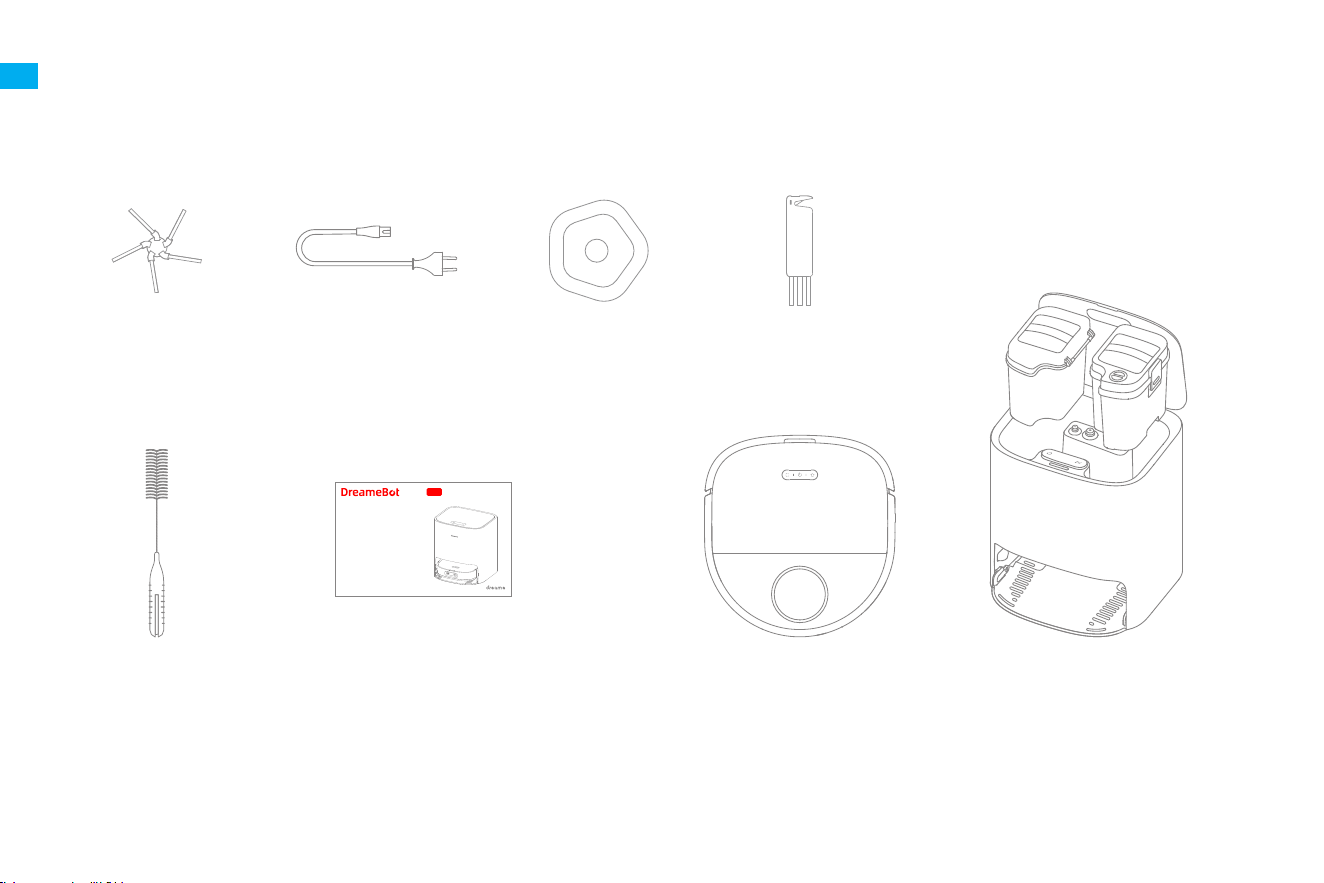
30 31
DEDE
Produktübersicht
Roboter
Taste für die Punktreinigung
·Kurz drücken, um die Punktreinigung zu starten
Ein-/Aus- und Reinigungstaste
·Halten Sie die Taste 3 Sekunden lang gedrückt, um das Gerät ein-
oderauszuschalten
·Kurz drücken zum Start der Reinigung nach dem Einschalten des Roboters
Rückkehr-zur-Basis-Taste
·Kurz drücken, um den Roboter zurück zur Basis zu schicken
·Halten Sie die Taste 3 Sekunden lang gedrückt, um die Kindersicherung zu
deaktivieren
Statusanzeige
·Auf Weiß: Reinigen oder gereinigt
·Leuchtet weiß: Auaden
·Leuchtet Orange: Niedrige Batterie oder Fehler
Hinweis: Drücken Sie eine beliebige Taste, um den Reinigungsvorgang zu
unterbrechen, zum Auaden zurückzukehren, zum Selbstreinigungsmodus
zurückzukehren oder den Spot-Reinigungsmodus zu aktivieren.
NetzkabelReinigungswerkzeug
Benutzerhandbuch
Roboter
Wischer (×2)Seitenbürste
Selbstreinigungsbasis
(Einschließlich Reinwassertank,
Schmutzwassertank und Waschbrett)
Packungsinhalt
Produktübersicht
The illustrations in this manual are for reference only. Please refer to the actual product.
Self-Cleaning Robot Vacuum and Mop
User Manual
W10
Pro
Reinigungsbürste
Hinweis: Abbildungen von Produkt, Zubehör und Benutzeroberäche im Benutzerhandbuch dienen nur zu Referenzzwecken. Das tatsächliche Produkt und die Funktionen
können aufgrund von Produkt-Updates abweichen.
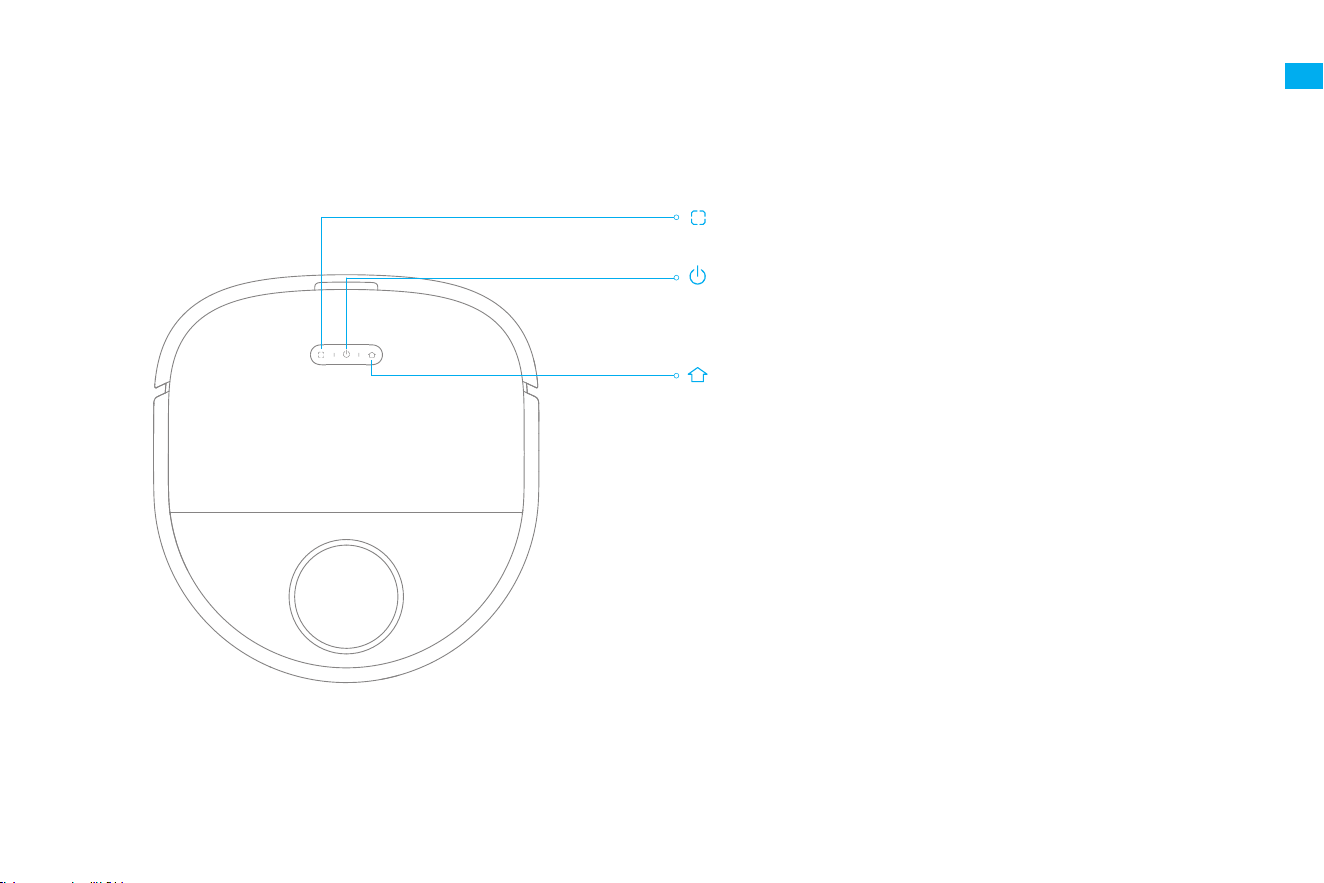
30 31
DEDE
Produktübersicht
Roboter
Taste für die Punktreinigung
·Kurz drücken, um die Punktreinigung zu starten
Ein-/Aus- und Reinigungstaste
·Halten Sie die Taste 3 Sekunden lang gedrückt, um das Gerät ein-
oderauszuschalten
·Kurz drücken zum Start der Reinigung nach dem Einschalten des Roboters
Rückkehr-zur-Basis-Taste
·Kurz drücken, um den Roboter zurück zur Basis zu schicken
·Halten Sie die Taste 3 Sekunden lang gedrückt, um die Kindersicherung zu
deaktivieren
Statusanzeige
·Auf Weiß: Reinigen oder gereinigt
·Leuchtet weiß: Auaden
·Leuchtet Orange: Niedrige Batterie oder Fehler
Hinweis: Drücken Sie eine beliebige Taste, um den Reinigungsvorgang zu
unterbrechen, zum Auaden zurückzukehren, zum Selbstreinigungsmodus
zurückzukehren oder den Spot-Reinigungsmodus zu aktivieren.
NetzkabelReinigungswerkzeug
Benutzerhandbuch
Roboter
Wischer (×2)Seitenbürste
Selbstreinigungsbasis
(Einschließlich Reinwassertank,
Schmutzwassertank und Waschbrett)
Packungsinhalt
Produktübersicht
The illustrations in this manual are for reference only. Please refer to the actual product.
Self-Cleaning Robot Vacuum and Mop
User Manual
W10
Pro
Reinigungsbürste
Hinweis: Abbildungen von Produkt, Zubehör und Benutzeroberäche im Benutzerhandbuch dienen nur zu Referenzzwecken. Das tatsächliche Produkt und die Funktionen
können aufgrund von Produkt-Updates abweichen.
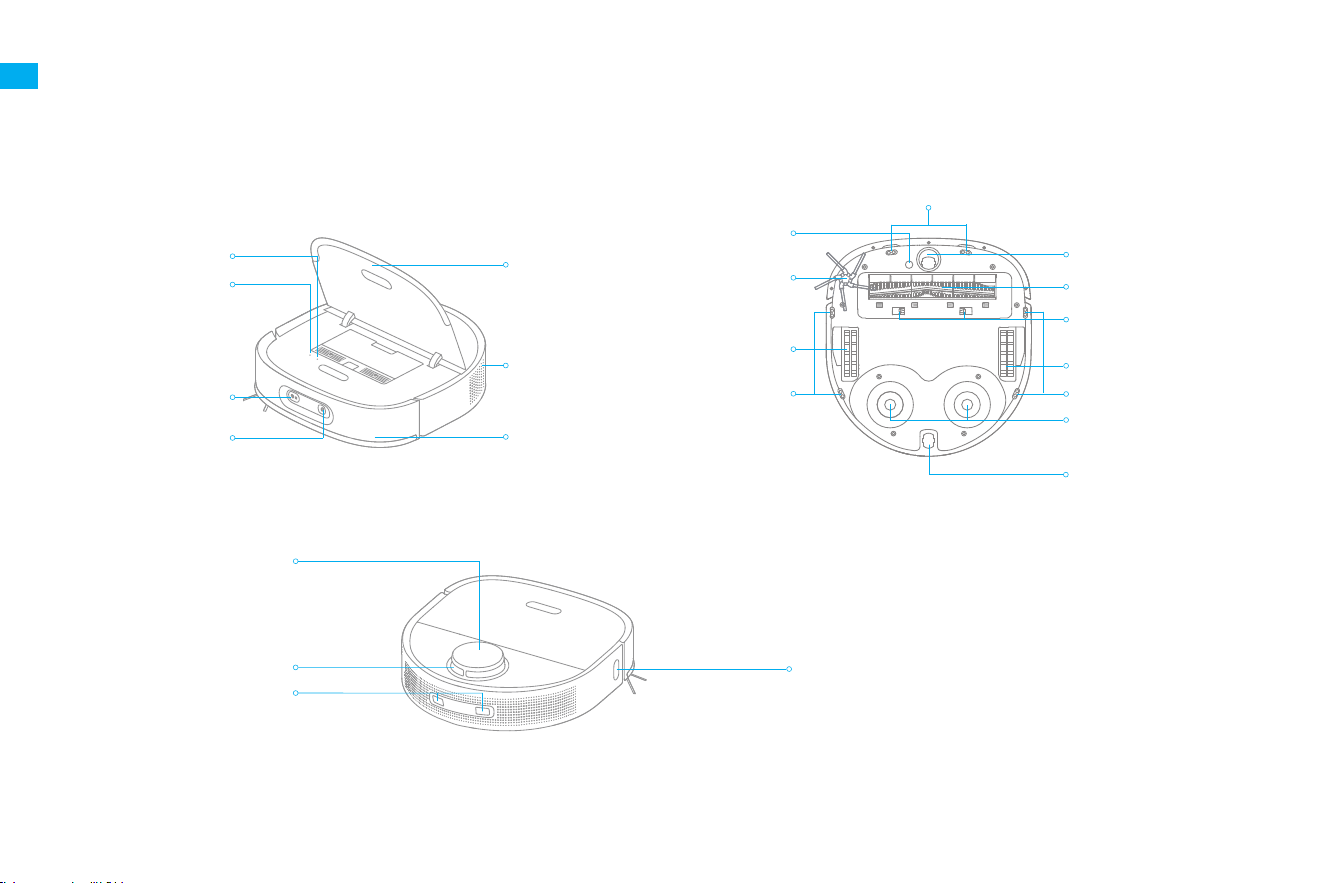
32 33
DEDE
Selbstreinigungsbasis
Obere Abdeckung
Wassertankstecker
Bedienfeld
Wischer-
Waschbrett
Waschbrett-Klammern
Schwimmende
Kugel
Filtermedien
Bedienfeld
Reinigungstaste
Zurück zur
Basisstation /
Beenden-Taste
Bildschirm
Produktübersicht
Klammer
Klammer
AbwassertankFrischwassertank
Zurück zur Basisstation / Beenden-Taste
Kindersicherung
Reinigungstaste
Kurz drücken, um die Reinigung zu starten oder zu pausieren.
Halten Sie die Tastenund3 Sekunden lang gedrückt, um die
Kindersicherung zu aktivieren oder zu deaktivieren. Nachdem die
Kindersicherung aktiviert wurde, sind alle Tasten am Roboter und an der
Basisstation gesperrt.
Wenn sich der Roboter auf der Basisstation bendet:
Drücken Sie kurz, damit der Roboter die Basisstation verlässt.
Halten Sie die Taste 3 Sekunden lang gedrückt, um das Wischpad zu reinigen
und zu trocknen.
Wenn sich der Roboter nicht auf der Basisstation bendet:
Drücken Sie kurz, um den Roboter zurück zur Basis zu schicken. Der Roboter
setzt die Reinigung fort, nachdem der Wischergereinigt wurde.
Halten Sie 3 Sekunden gedrückt, um die Reinigung zu beenden. Der Roboter
kehrt zur Reinigungsbasis zurück,dann wascht und trockt den Wischer. Wenn
der Roboter auf die Basis gestellt wird, wenn Sie 3 Sekunden lang drücken
und halten, wird der Wischer sofort gereinigt und getrocknet.
·
·
·
·
Produktübersicht
AI Visueller Sensor
Luftauslass /
Lautsprecher
WLAN-Anzeiger
Reset-Taste
·
Drücken und halten Sie
3 Sekunden lang, um
die Werkseinstellungen
wiederherzustellen
Hauptrad
Absturz-Sensoren
Absturz-Sensoren
Hauptrad
Hauptbürste
Freigabe
Hauptbürstenabdeckung
Magnetische Befestigungen
Universal-Rad
Seitenbürste
Hilfsrad
Kantensensor
Ladekontakte
LDS Obere Abdeckung
Stoßfänger
Absturz-Sensor
Abdeckung
Laserdistanzsensor
Roboter und Sensoren
Ultraschallsensor
3D ToF Sensor
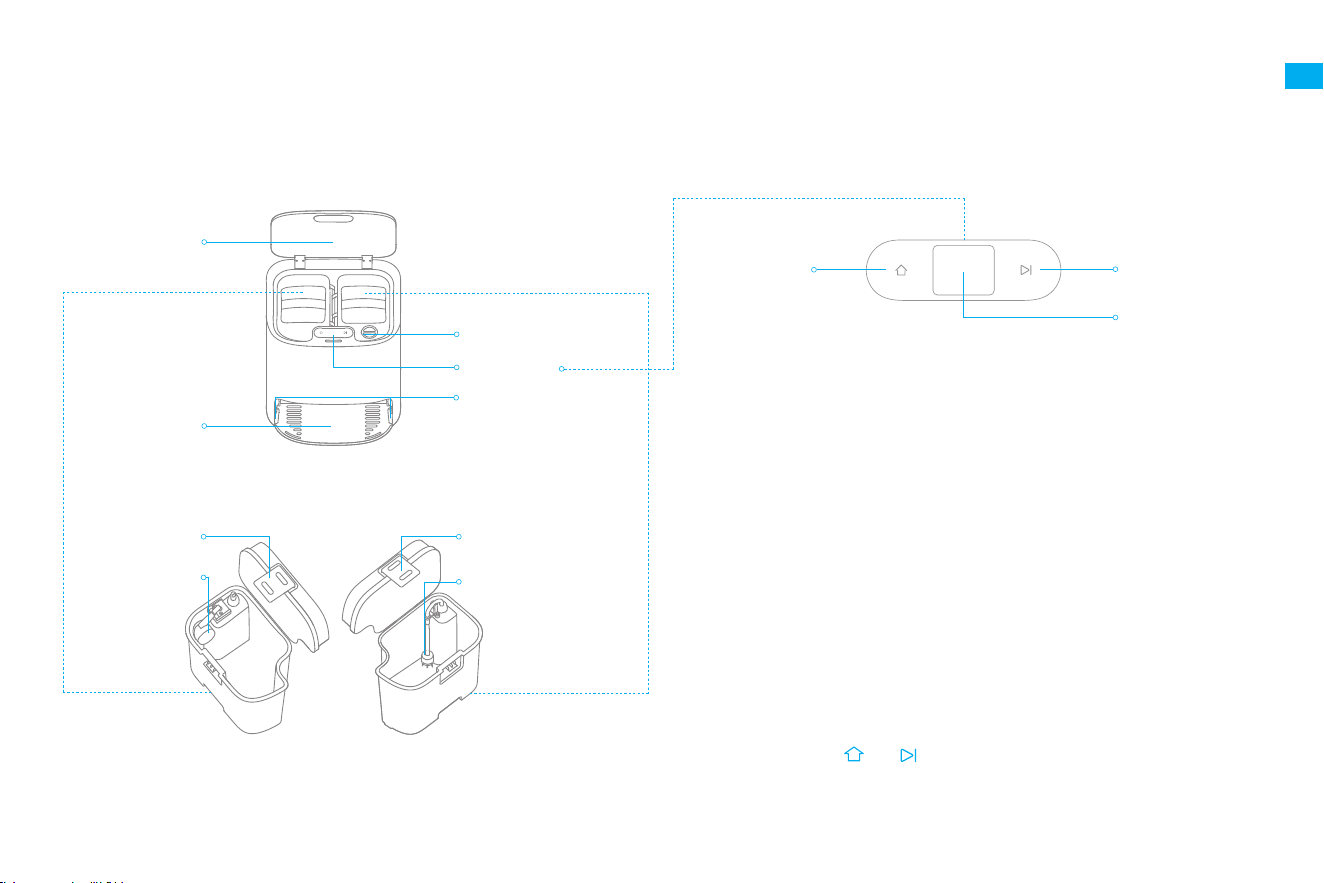
32 33
DEDE
Selbstreinigungsbasis
Obere Abdeckung
Wassertankstecker
Bedienfeld
Wischer-
Waschbrett
Waschbrett-Klammern
Schwimmende
Kugel
Filtermedien
Bedienfeld
Reinigungstaste
Zurück zur
Basisstation /
Beenden-Taste
Bildschirm
Produktübersicht
Klammer
Klammer
AbwassertankFrischwassertank
Zurück zur Basisstation / Beenden-Taste
Kindersicherung
Reinigungstaste
Kurz drücken, um die Reinigung zu starten oder zu pausieren.
Halten Sie die Tastenund3 Sekunden lang gedrückt, um die
Kindersicherung zu aktivieren oder zu deaktivieren. Nachdem die
Kindersicherung aktiviert wurde, sind alle Tasten am Roboter und an der
Basisstation gesperrt.
Wenn sich der Roboter auf der Basisstation bendet:
Drücken Sie kurz, damit der Roboter die Basisstation verlässt.
Halten Sie die Taste 3 Sekunden lang gedrückt, um das Wischpad zu reinigen
und zu trocknen.
Wenn sich der Roboter nicht auf der Basisstation bendet:
Drücken Sie kurz, um den Roboter zurück zur Basis zu schicken. Der Roboter
setzt die Reinigung fort, nachdem der Wischergereinigt wurde.
Halten Sie 3 Sekunden gedrückt, um die Reinigung zu beenden. Der Roboter
kehrt zur Reinigungsbasis zurück,dann wascht und trockt den Wischer. Wenn
der Roboter auf die Basis gestellt wird, wenn Sie 3 Sekunden lang drücken
und halten, wird der Wischer sofort gereinigt und getrocknet.
·
·
·
·
Produktübersicht
AI Visueller Sensor
Luftauslass /
Lautsprecher
WLAN-Anzeiger
Reset-Taste
·
Drücken und halten Sie
3 Sekunden lang, um
die Werkseinstellungen
wiederherzustellen
Hauptrad
Absturz-Sensoren
Absturz-Sensoren
Hauptrad
Hauptbürste
Freigabe
Hauptbürstenabdeckung
Magnetische Befestigungen
Universal-Rad
Seitenbürste
Hilfsrad
Kantensensor
Ladekontakte
LDS Obere Abdeckung
Stoßfänger
Absturz-Sensor
Abdeckung
Laserdistanzsensor
Roboter und Sensoren
Ultraschallsensor
3D ToF Sensor
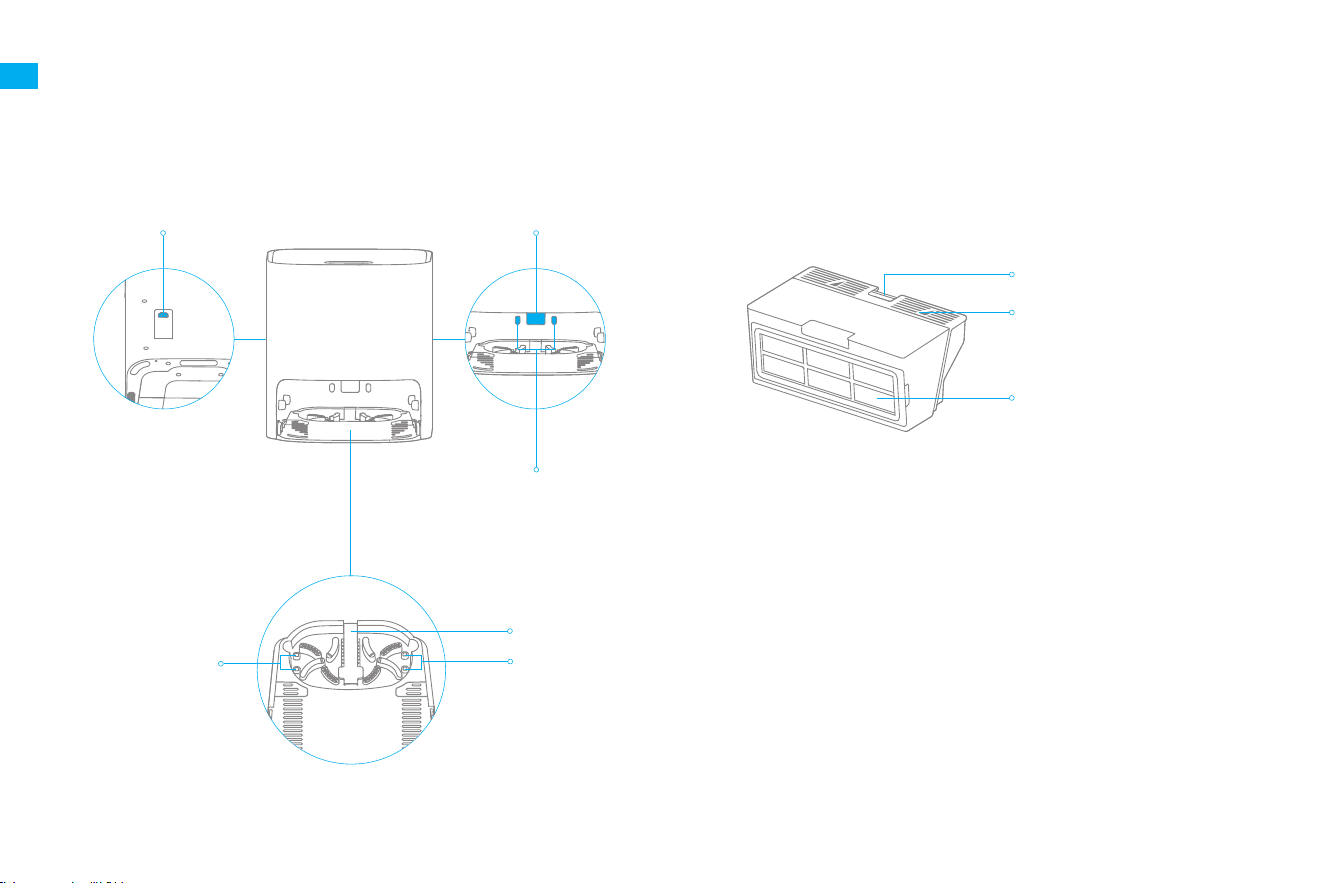
34 35
DEDE
Bereite Ihr Zuhause
Entfernen Sie Netzkabel, Hausschuhe und harte Gegenstände, die mit dem
Roboter kollidieren können, um die Arbeitsezienz zu verbessern.
Önen Sie die Tür des zu reinigenden Raumes und stellen Sie die Möbel in die
geeignete Position, um mehr Platz zu schaen.
Der Roboter kann Objekte mit einem AI Visueller Sensor erkennen. Stellen
Sie sicher, dass alle zu reinigenden Bereiche gut beleuchtet sind, um die
optimale Erkennungsleistung zu erreichen.
Montieren Sie vor der Reinigung die physische Barriere an den Kanten
von Treppen und Möbeln, um dem Roboter ein reibungsloses Arbeiten zu
ermöglichen.
Hinweis: Wenn Sie den Roboter zum ersten Mal in Betrieb nehmen, folgen Sie ihm während der Reinigung, um mögliche Hindernisse rechtzeitig zu beseitigen.Um zu
verhindern, dass der Roboter den zu reinigenden Bereich nicht erkennt, stellen Sie sich nicht vor den Roboter, vor eine Schwelle, oder die enge Stelle einer Flur hin.
Staubbehälter
Filter
Staubbehälterabdeckung
Freigabe Staubbehälter
Selbstreinigungsbasis
Signalbereich
Ladekontakte
Stromanschluss
Überlaufsensoren
Produktübersicht
Waschbrett-Halterung
Überlaufsensoren
Rückseite der
Selbstreinigungsbasis
·Drücken Sie leicht in die durch
den Pfeil angezeigte Richtung,
um die Abdeckung zu önen
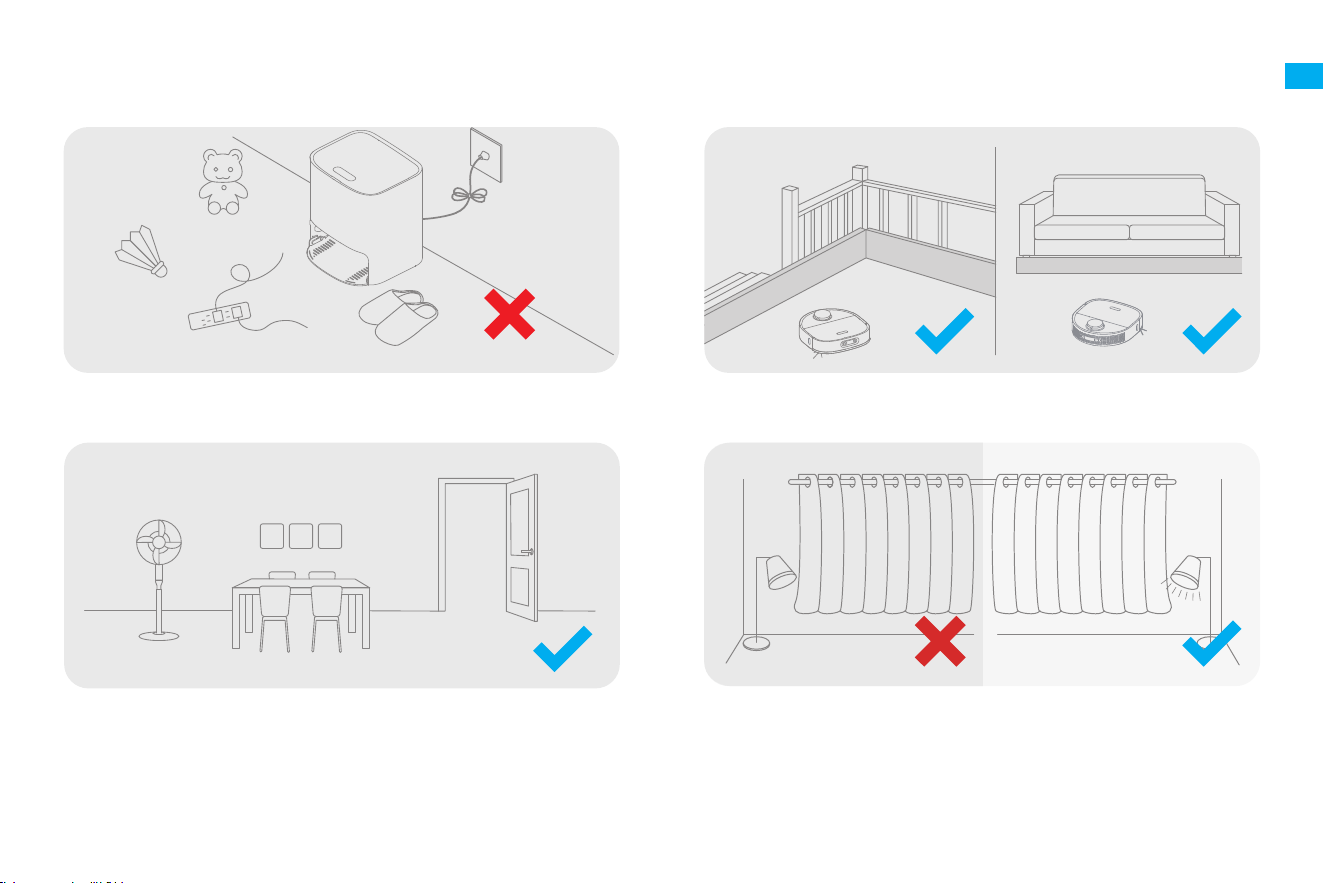
34 35
DEDE
Bereite Ihr Zuhause
Entfernen Sie Netzkabel, Hausschuhe und harte Gegenstände, die mit dem
Roboter kollidieren können, um die Arbeitsezienz zu verbessern.
Önen Sie die Tür des zu reinigenden Raumes und stellen Sie die Möbel in die
geeignete Position, um mehr Platz zu schaen.
Der Roboter kann Objekte mit einem AI Visueller Sensor erkennen. Stellen
Sie sicher, dass alle zu reinigenden Bereiche gut beleuchtet sind, um die
optimale Erkennungsleistung zu erreichen.
Montieren Sie vor der Reinigung die physische Barriere an den Kanten
von Treppen und Möbeln, um dem Roboter ein reibungsloses Arbeiten zu
ermöglichen.
Hinweis: Wenn Sie den Roboter zum ersten Mal in Betrieb nehmen, folgen Sie ihm während der Reinigung, um mögliche Hindernisse rechtzeitig zu beseitigen.Um zu
verhindern, dass der Roboter den zu reinigenden Bereich nicht erkennt, stellen Sie sich nicht vor den Roboter, vor eine Schwelle, oder die enge Stelle einer Flur hin.
Staubbehälter
Filter
Staubbehälterabdeckung
Freigabe Staubbehälter
Selbstreinigungsbasis
Signalbereich
Ladekontakte
Stromanschluss
Überlaufsensoren
Produktübersicht
Waschbrett-Halterung
Überlaufsensoren
Rückseite der
Selbstreinigungsbasis
·Drücken Sie leicht in die durch
den Pfeil angezeigte Richtung,
um die Abdeckung zu önen
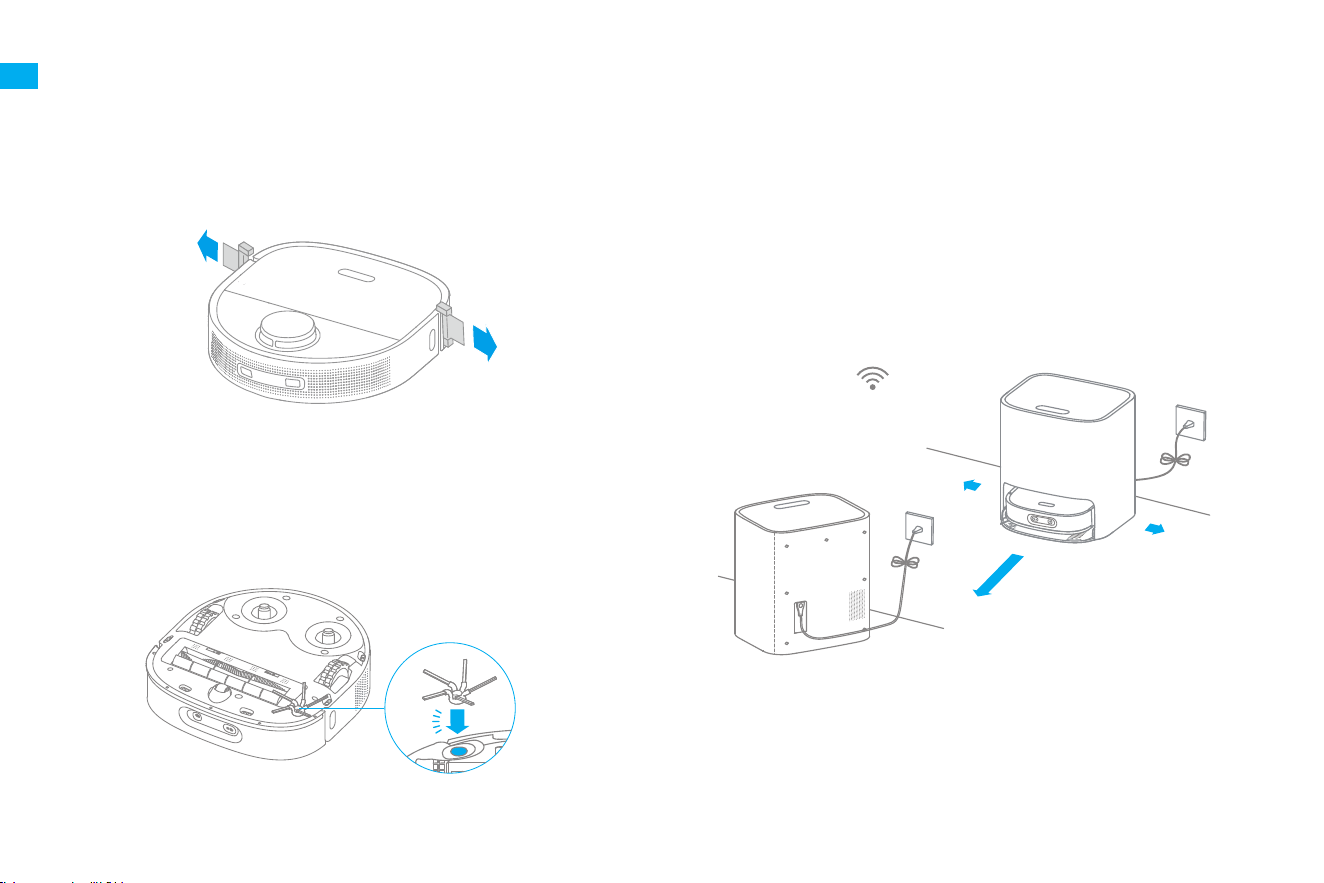
36 37
DEDE
3. WLAN zurücksetzen
Hinweis: Wenn der Roboter keine Verbindung zu Ihrem Telefon herstellen kann,
setzen Sie das WLAN-Netzwerk zurück und versuchen Sie es erneut.
WLAN-Anzeiger
·
Langsam blinkend: Wartet auf
Verbindung
·
Schnell blinkend: Verbindung
wird hergestellt
·
Ein: Verbunden
xxxxxx' s home
No home environment info
Devices Rooms
Add a device
Scan
Hinweis:
·
Es wird nur WLAN mit 2,4 GHz unterstützt.
·
Die App-Software wird aktualisiert, die tatsächliche Bedienung kann sich von den
Angaben in diesem Handbuch abweichen. Bitte befolgen Sie die Anweisungen
basierend auf der aktuellen App-Version.
Gleichzeitig drücken und halten Sie die
und Taste bis Sie eine
Sprachmeldung hören „Warten auf Netzwerkkonguration“. Sobald die
WLAN-Anzeige langsam blinkt, wurde das WLAN erfolgreich zurückgesetzt.
1. Die Schutzstreifen entfernen
2. Seitenbürste installieren
Vor der Verwendung
3. Stellen Sie die Basis an die Wand und laden Sie sie
Hinweis:
·
Entfernen Sie alle Gegenstände, die näher als 1,5 m von der Vorderseite und 5 cm
von der linken und rechten Seite der Basisstation entfernt sind.
·
Stellen Sie sicher, dass keine Gegenstände den Signalbereich blockieren können.
·
Es wird empfohlen, Selbstreinigungsbasis auf Fliesenböden oder Marmorböden
zu platzieren, damit die Wasserecken Holzböden oder Teppiche nicht nass
machen.
Innerhalb der besten
WLAN-Reichweite
·
Installieren Sie die Basis an einem möglichst offenen Ort mit einem guten
WLAN-Signal.
·
Verbinden Sie das Netzkabel mit der Selbstreinigungsbasis und stecken Sie
es in die Steckdose.
·
Stellen Sie den Roboter auf die Basis, und der Roboter schaltet sich
automatisch ein und beginnt mit dem Aufladen.
·
Es wird empfohlen, den Roboter vor der ersten Verwendung vollständig
aufzuladen. Nachdem der Roboter vollständig aufgeladen ist, leuchtet die
Statusanzeige 10 Minuten lang weiß und erlischt dann.
Klick
Bringen Sie die Seitenbürste
an, so dass sie in der
korrekten Position einrastet
>1,5 m
>
5
c
m
>
5
c
m
1. Laden Sie die Mi Home/Xiaomi Home App herunter
Scannen Sie den QR-Code auf dem Gerät, um die Mi Home/Xiaomi Home-App
herunterzuladen und zu installieren.
2. Fügen Sie das Gerät hinzu
Mit der Mi Home-/Xiaomi Home-App verbinden
Unter der Abdeckung
Önen Sie das Mi Home/Xiaomi Home, tippen Sie oben rechts auf " "
und scannen Sie den obigen QR-Code erneut, um "DreameBot W10 Pro"
hinzuzufügen. Bitte folgen Sie den Anweisungen, um die WLAN-Verbindung
zu beenden.
Dieses Produkt funktioniert mit der Mi Home-/Xiaomi Home-App. Steuern Sie Ihr Gerät und lassen Sie dieses sowie weitere Smart Home-Geräte mit der Mi Home-/
Xiaomi Home-App interagieren.
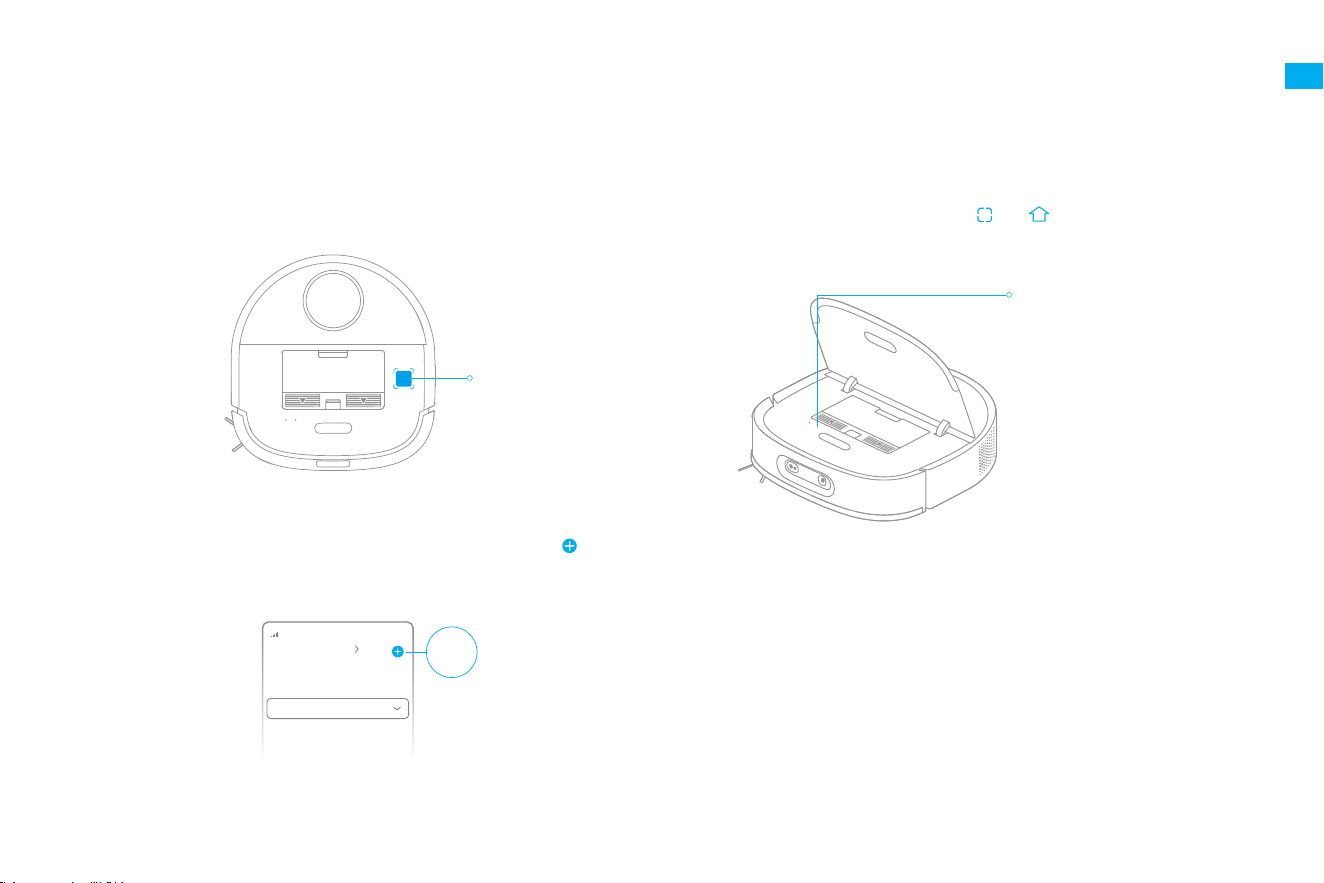
36 37
DEDE
3. WLAN zurücksetzen
Hinweis: Wenn der Roboter keine Verbindung zu Ihrem Telefon herstellen kann,
setzen Sie das WLAN-Netzwerk zurück und versuchen Sie es erneut.
WLAN-Anzeiger
·
Langsam blinkend: Wartet auf
Verbindung
·
Schnell blinkend: Verbindung
wird hergestellt
·
Ein: Verbunden
xxxxxx' s home
No home environment info
Devices Rooms
Add a device
Scan
Hinweis:
·
Es wird nur WLAN mit 2,4 GHz unterstützt.
·
Die App-Software wird aktualisiert, die tatsächliche Bedienung kann sich von den
Angaben in diesem Handbuch abweichen. Bitte befolgen Sie die Anweisungen
basierend auf der aktuellen App-Version.
Gleichzeitig drücken und halten Sie die
und Taste bis Sie eine
Sprachmeldung hören „Warten auf Netzwerkkonguration“. Sobald die
WLAN-Anzeige langsam blinkt, wurde das WLAN erfolgreich zurückgesetzt.
1. Die Schutzstreifen entfernen
2. Seitenbürste installieren
Vor der Verwendung
3. Stellen Sie die Basis an die Wand und laden Sie sie
Hinweis:
·
Entfernen Sie alle Gegenstände, die näher als 1,5 m von der Vorderseite und 5 cm
von der linken und rechten Seite der Basisstation entfernt sind.
·
Stellen Sie sicher, dass keine Gegenstände den Signalbereich blockieren können.
·
Es wird empfohlen, Selbstreinigungsbasis auf Fliesenböden oder Marmorböden
zu platzieren, damit die Wasserecken Holzböden oder Teppiche nicht nass
machen.
Innerhalb der besten
WLAN-Reichweite
·
Installieren Sie die Basis an einem möglichst offenen Ort mit einem guten
WLAN-Signal.
·
Verbinden Sie das Netzkabel mit der Selbstreinigungsbasis und stecken Sie
es in die Steckdose.
·
Stellen Sie den Roboter auf die Basis, und der Roboter schaltet sich
automatisch ein und beginnt mit dem Aufladen.
·
Es wird empfohlen, den Roboter vor der ersten Verwendung vollständig
aufzuladen. Nachdem der Roboter vollständig aufgeladen ist, leuchtet die
Statusanzeige 10 Minuten lang weiß und erlischt dann.
Klick
Bringen Sie die Seitenbürste
an, so dass sie in der
korrekten Position einrastet
>1,5 m
>
5
c
m
>
5
c
m
1. Laden Sie die Mi Home/Xiaomi Home App herunter
Scannen Sie den QR-Code auf dem Gerät, um die Mi Home/Xiaomi Home-App
herunterzuladen und zu installieren.
2. Fügen Sie das Gerät hinzu
Mit der Mi Home-/Xiaomi Home-App verbinden
Unter der Abdeckung
Önen Sie das Mi Home/Xiaomi Home, tippen Sie oben rechts auf " "
und scannen Sie den obigen QR-Code erneut, um "DreameBot W10 Pro"
hinzuzufügen. Bitte folgen Sie den Anweisungen, um die WLAN-Verbindung
zu beenden.
Dieses Produkt funktioniert mit der Mi Home-/Xiaomi Home-App. Steuern Sie Ihr Gerät und lassen Sie dieses sowie weitere Smart Home-Geräte mit der Mi Home-/
Xiaomi Home-App interagieren.
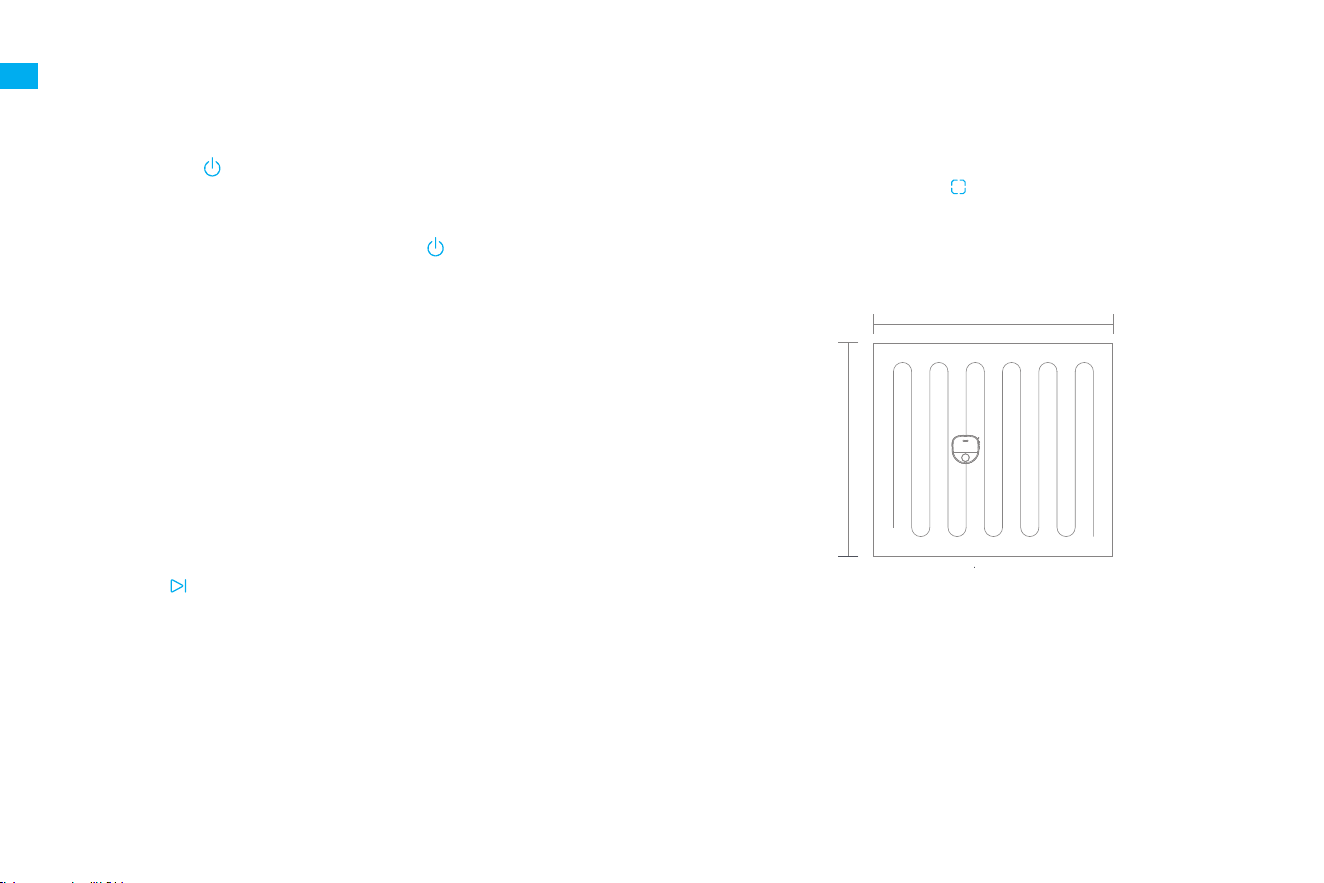
38 39
DEDE
Schnelle Kartenerstellung
Gebrauchsanleitung
Entfernen Sie das Wischpad vor der Schnellkartierung.
Nachdem Sie den Roboter mit der App verbunden haben, erstellen Sie eine
Karte gemäß den Anweisungen in der App. Der Roboter bewegt sich, um die
Umgebung zu scannen, und erstellt eine Karte ohne Reinigung. Nachdem
der Roboter zur Basisstation zurückgekehrt ist, wird automatisch eine Karte
erstellt und gespeichert.
Pause / Schlaf
Wenn der Roboter reinigt, drücken Sie kurz eine beliebige Taste am Roboter
oder die Taste
an der Basis, um den Roboter anzuhalten.
Wenn der Roboter länger als 10 Minuten pausiert, wechselt er automatisch in
den Schlafmodus und die Betriebsanzeige und die Ladeanzeige hören auf zu
leuchten. Drücken Sie eine beliebige Taste am Roboter oder an der Basis, oder
tippen Sie auf die App, um den Roboter aufzuwecken.
Hinweis:
· Wenn das Gerät länger als 12 Stunden im Ruhemodus ist, schaltet es sich
automatisch aus.
· Wenn der Roboter angehalten und auf der Basis gestellt wird, wird der aktuelle
Reinigungsvorgang beendet.
Werkseinstellungen zurücksetzen
Wenn der Roboter nicht richtig funktioniert und die Tasten nach dem Neustart
nicht reagieren, drücken Sie die Reset-Taste 3 Sekunden lang, bis Sie eine
Sprachausgabe " Werkseinstellungen zurücksetzen" hören. Es dauert etwa
5 Minuten, bis der Roboter auf seine ursprünglichen Werkseinstellungen
zurückgesetzt ist. Nach dem Zurücksetzen des Roboters müssen Sie Karten
und No-Go Zonen neu erstellen.
Einschalten / Ausschalten
Wenn der Roboter nicht auf der Basisstation steht und sich im Standby-Modus
bendet, drücken Sie kurz die Taste , um den Spot-Reinigungsmodus zu
aktivieren. In diesem Modus reinigt der Roboter einen quadratischen Bereich
von 1,5 × 1,5 Metern um sich herum und kehrt nach Abschluss der Spot-
Reinigung zu seinem Startpunkt zurück.
Punktreinigung
Halten Sie die Tast 3 Sekunden lang gedrückt, um den Roboter
einzuschalten, und die Betriebsanzeige leuchtet dauerhaft. Stellen Sie den
Roboter auf die Basisstation, und der Roboter schaltet sich automatisch ein
und beginnt mit dem Auaden. Um den Roboter auszuschalten, nehmen Sie
ihn von der Basisstation, und halten Sie die Taste 3 Sekunden lang gedrückt.
1,5 m
1,5 m
MAX
Zur MAX-Linie
Gebrauchsanleitung
Hinweis:
·
Stellen Sie sicher, dass der Roboter vollständig aufgeladen ist, bevor Sie ihn
verwenden. Bewegen Sie den Roboter während der Reinigung nicht manuell.
·
Wenn der Akku während der Reinigung schwach wird, kehrt der Roboter zur
Basis zurück und setzt die Reinigung nach dem Aufladen des Akkus fort. Die
Funktion ,,Reinigung fortsetzen" muss zuvor in der App aktiviert werden.
Reinigungsmodus
Nachdem der Roboter eingeschaltet wurde, reinigt er jeden Raum, indem er
zuerst entlang der Kanten und Wände und dann in einem S-förmigen Muster
reinigt. Der Roboter kehrt nach der Reinigung automatisch zur Basis zurück,
um seinen Akku zu laden.
Wischfunktion
1. Den Wischer befestigen
2. Nehmen Sie den Frischwassertank heraus, füllen Sie ihn mit sauberem
Wasser und setzen Sie den Frischwassertank dann in die Basisstation ein.
Füllen Sie kein heißes Wasser ein, da sonst der Frischwassertank verformt
werden kann.
Hinweis:
· Füllen Sie kein heißes Wasser ein, da sonst der Frischwassertank verformt werden kann.
· Verwenden Sie nur den Mehrächen-Bodenreiniger der Marke Dreame.
Andernfalls können die Funktionen der Basis beeinträchtigt werden.
Kehrfunktion
Hinweis: Setzen Sie den Wischpad nicht auf, wenn Sie die Kehrfunktion verwenden.
Methode 1: Drücken Sie kurz die Taste an der Basisstation, damit der
Roboter zu kehren beginnt.
Methode 2: Drücken Sie kurz die Taste auf dem Roboter, damit der Roboter
zu kehren beginnt.
Hinweis: Verwenden Sie nicht die Wischfunktion auf dem Teppich.
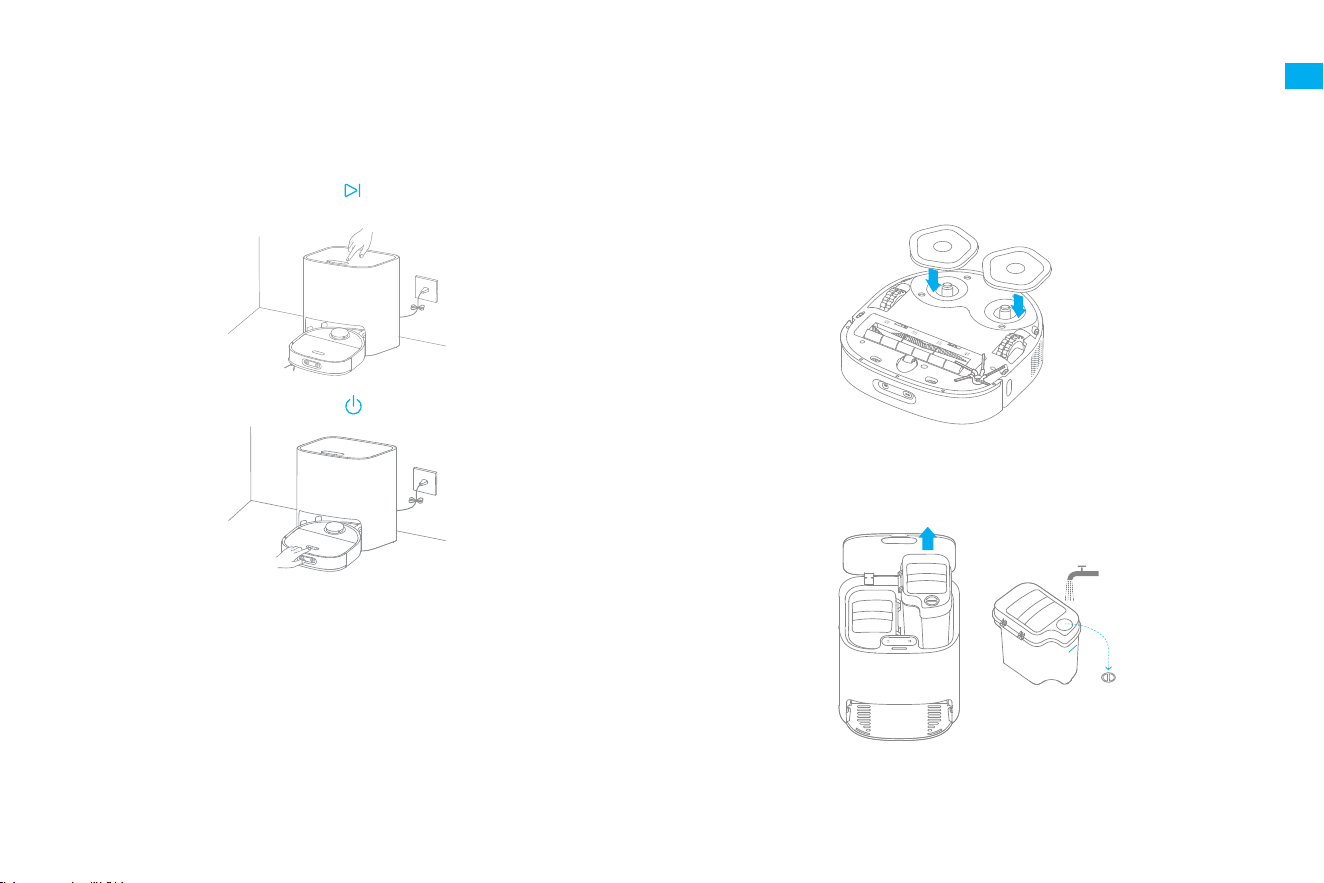
38 39
DEDE
Schnelle Kartenerstellung
Gebrauchsanleitung
Entfernen Sie das Wischpad vor der Schnellkartierung.
Nachdem Sie den Roboter mit der App verbunden haben, erstellen Sie eine
Karte gemäß den Anweisungen in der App. Der Roboter bewegt sich, um die
Umgebung zu scannen, und erstellt eine Karte ohne Reinigung. Nachdem
der Roboter zur Basisstation zurückgekehrt ist, wird automatisch eine Karte
erstellt und gespeichert.
Pause / Schlaf
Wenn der Roboter reinigt, drücken Sie kurz eine beliebige Taste am Roboter
oder die Taste
an der Basis, um den Roboter anzuhalten.
Wenn der Roboter länger als 10 Minuten pausiert, wechselt er automatisch in
den Schlafmodus und die Betriebsanzeige und die Ladeanzeige hören auf zu
leuchten. Drücken Sie eine beliebige Taste am Roboter oder an der Basis, oder
tippen Sie auf die App, um den Roboter aufzuwecken.
Hinweis:
· Wenn das Gerät länger als 12 Stunden im Ruhemodus ist, schaltet es sich
automatisch aus.
· Wenn der Roboter angehalten und auf der Basis gestellt wird, wird der aktuelle
Reinigungsvorgang beendet.
Werkseinstellungen zurücksetzen
Wenn der Roboter nicht richtig funktioniert und die Tasten nach dem Neustart
nicht reagieren, drücken Sie die Reset-Taste 3 Sekunden lang, bis Sie eine
Sprachausgabe " Werkseinstellungen zurücksetzen" hören. Es dauert etwa
5 Minuten, bis der Roboter auf seine ursprünglichen Werkseinstellungen
zurückgesetzt ist. Nach dem Zurücksetzen des Roboters müssen Sie Karten
und No-Go Zonen neu erstellen.
Einschalten / Ausschalten
Wenn der Roboter nicht auf der Basisstation steht und sich im Standby-Modus
bendet, drücken Sie kurz die Taste , um den Spot-Reinigungsmodus zu
aktivieren. In diesem Modus reinigt der Roboter einen quadratischen Bereich
von 1,5 × 1,5 Metern um sich herum und kehrt nach Abschluss der Spot-
Reinigung zu seinem Startpunkt zurück.
Punktreinigung
Halten Sie die Tast 3 Sekunden lang gedrückt, um den Roboter
einzuschalten, und die Betriebsanzeige leuchtet dauerhaft. Stellen Sie den
Roboter auf die Basisstation, und der Roboter schaltet sich automatisch ein
und beginnt mit dem Auaden. Um den Roboter auszuschalten, nehmen Sie
ihn von der Basisstation, und halten Sie die Taste 3 Sekunden lang gedrückt.
1,5 m
1,5 m
MAX
Zur MAX-Linie
Gebrauchsanleitung
Hinweis:
·
Stellen Sie sicher, dass der Roboter vollständig aufgeladen ist, bevor Sie ihn
verwenden. Bewegen Sie den Roboter während der Reinigung nicht manuell.
·
Wenn der Akku während der Reinigung schwach wird, kehrt der Roboter zur
Basis zurück und setzt die Reinigung nach dem Aufladen des Akkus fort. Die
Funktion ,,Reinigung fortsetzen" muss zuvor in der App aktiviert werden.
Reinigungsmodus
Nachdem der Roboter eingeschaltet wurde, reinigt er jeden Raum, indem er
zuerst entlang der Kanten und Wände und dann in einem S-förmigen Muster
reinigt. Der Roboter kehrt nach der Reinigung automatisch zur Basis zurück,
um seinen Akku zu laden.
Wischfunktion
1. Den Wischer befestigen
2. Nehmen Sie den Frischwassertank heraus, füllen Sie ihn mit sauberem
Wasser und setzen Sie den Frischwassertank dann in die Basisstation ein.
Füllen Sie kein heißes Wasser ein, da sonst der Frischwassertank verformt
werden kann.
Hinweis:
· Füllen Sie kein heißes Wasser ein, da sonst der Frischwassertank verformt werden kann.
· Verwenden Sie nur den Mehrächen-Bodenreiniger der Marke Dreame.
Andernfalls können die Funktionen der Basis beeinträchtigt werden.
Kehrfunktion
Hinweis: Setzen Sie den Wischpad nicht auf, wenn Sie die Kehrfunktion verwenden.
Methode 1: Drücken Sie kurz die Taste an der Basisstation, damit der
Roboter zu kehren beginnt.
Methode 2: Drücken Sie kurz die Taste auf dem Roboter, damit der Roboter
zu kehren beginnt.
Hinweis: Verwenden Sie nicht die Wischfunktion auf dem Teppich.
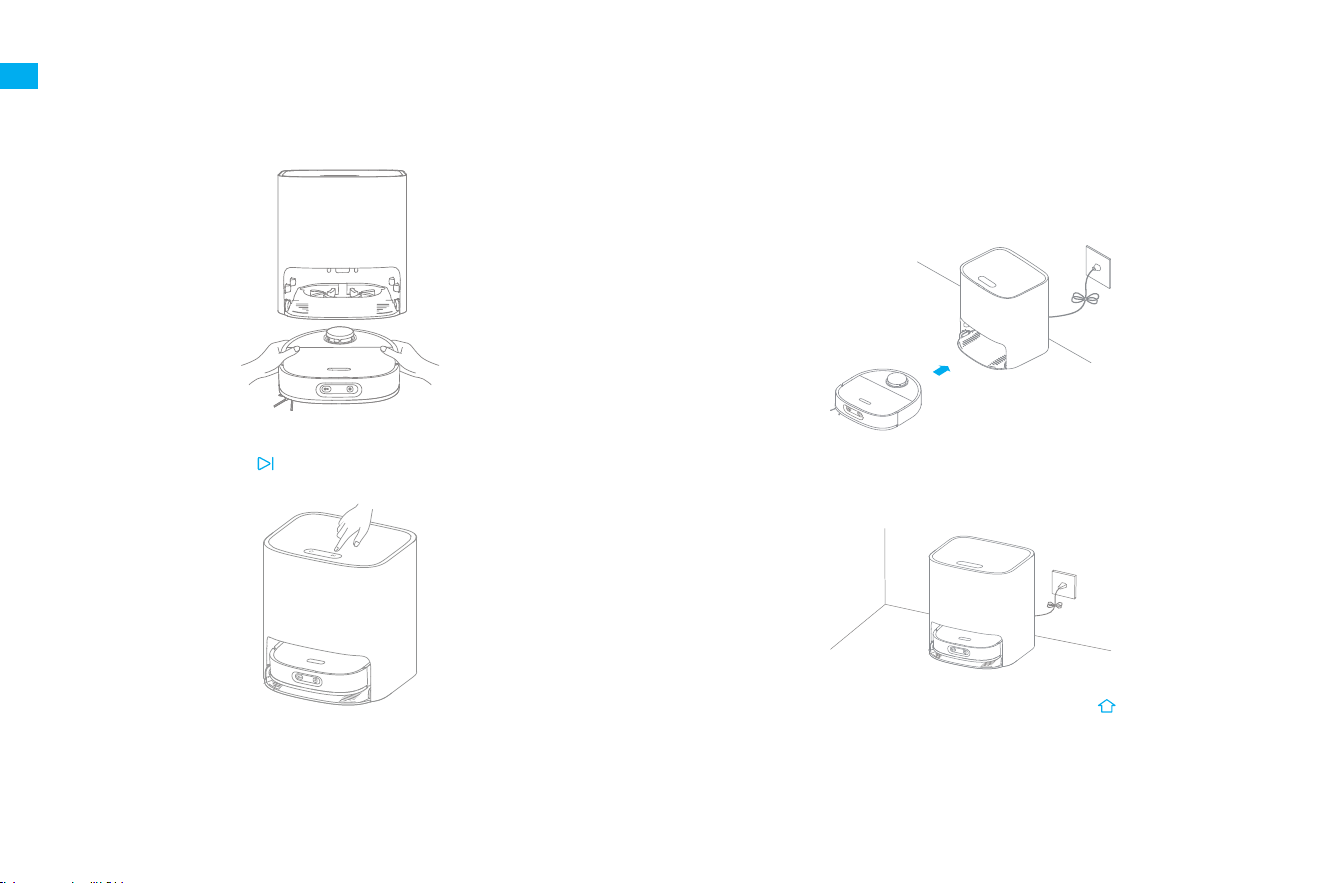
40 41
DEDE
Gebrauchsanleitung
6. Den Wischer reinigen
Nachdem der Roboter die Reinigung abgeschlossen hat und zum Laden
zurückkehrt, beginnt die Basis mit dem Reinigen und Trocknen des Wischers.
3. Stellen Sie den Roboter auf die Basisstation5. Rückkehr zur Selbstreinigung
Während des Wischens kehrt der Roboter zur Basis zurück, um den Wischer
gemäß den in der App eingestellten Reinigungsbedingungen reinigen zu
lassen. Der Roboter setzt die Reinigung fort, nachdem der Wischer gereinigt
wurde.
Drücken Sie kurz die Taste
Der Roboter startet von der Basis aus und
wischt das Haus auf der Grundlage des von der Karte geplanten optimalen
Reinigungsplans.
4. Wischen beginnen
Hinweis:
·
Um den Wischer jederzeit zu reinigen, halten Sie die Taste
an der Basis 3
Sekunden lang gedrückt zum Start der Reinigung.
·
Wenn während der Reinigung des Wischers das Wasser im Reinwassertank
nicht mehr ausreicht oder der Schmutzwassertank voll ist, gibt der Roboter eine
Sprachansage aus oder die App sendet eine Benachrichtigung.
·
Reinigen Sie den Schmutzwassertank nach dem Wischen rechtzeitig, um
Schimmel und Geruch zu vermeiden. Es wird empfohlen, das Wischpad alle 1 bis
3 Monate zu wechseln.
Hinweis:
·
Wenn der Roboter nicht auf der Basis steht, legen Sie ihn bitte zurück, bevor Sie
ihn starten.
·
Der Roboter reinigt den Wischer vor der Reinigung, bitte warten Sie geduldig, bis
der Wischer gereinigt ist.
·
Bewegen Sie die Basis, den Reinwassertank, den Schmutzwassertank oder das
Waschbrett während des Wischens nicht manuell.
Gebrauchsanleitung
Funktionen in der APP
1. Karten-Management
Auf der Startseite der App wird die aktuelle Karte angezeigt. Auf dieser Seite
können Sie unter No-Go-Zone Bereiche festlegen, die nicht gemieden werden
sollen. Mit dem Kartenmanagement können Sie die aktuelle Karte ändern.
Um eine optimale Leistung zu erzielen, befolgen Sie die folgenden
Anweisungen zur Reinigung und Wartung des Roboters und der Basisstation.
2. Reinigungseinstellungen
Mit den Reinigungsinstellungen auf der Startseite können Sie den
Reinigungsmodus, die Saugleistung und die Feuchtigkeit des Wischpads
ändern.
3. Selbstreinigung-Einstellungen
Mit den Selbstreinigung-Einstellungen auf der Startseite können Sie die
Häugkeit der Selbstreinigung ändern und manuell eine Reinigungsaufgabe
oder eine Trockenaufgabe für das Wischpad starten oder beenden.
4. Produkt-Einstellungen
Auf der Seite von Produkt-Einstellungen können Sie Funktionen des Geräts
aktivieren oder deaktivieren, die geplante Reinigung kongurieren oder den
Reinigungsverlauf und Geräteinformationen einsehen.
Hinweis:
· Sie müssen eine Karte erstellen, bevor Sie die raum- oder zonenbasierte Reinigung
verwenden und Karten verwalten können.
· Weitere Informationen zu den Funktionen nden Sie in den entsprechenden Seiten oder
Anweisungen in der App.
· Die Version der App könnte aktualisiert worden sein. Bitte befolgen Sie die Anweisungen
für die aktuelle App-Version.
Regelmäßige Wartung
Teile
Hinweis: Die Häugkeit des Austauschs hängt von der Nutzung des Roboters
ab. Wenn aufgrund besonderer Umstände eine Störung auftritt, sollten die Teile
ausgetauscht werden.
TeilHäugkeit der WartungHäugkeit des Austausches
AbwassertankNach jedem Gebrauch/
Staubbehälter Filter
Einmal alle 2 Wochen
Alle 3 bis 6 Monate
Frischwassertank
/
Filtermedium des
Frischwassertanks
Waschbrett
Haupt/Seitenbürste
3D ToF/ AI Visueller Sensor
Wischer
Einmal im Monat
Alle 1 bis 3 Monate
Staubbehälter
/
Die Unterseite des Roboters
Absturz-Sensoren
Universal-Rad/Hilfsrad
Ladekontakte auf dem Roboter
Signalisierungsbereich auf der
Basis
Überlaufsensoren auf der Basis
Ladekontakte auf der Basis
Körper der Basisstation
Seitenbürste
/
Alle 3 bis 6 Monate
HauptbürsteAlle 6 bis 12 Monate

40 41
DEDE
Gebrauchsanleitung
6. Den Wischer reinigen
Nachdem der Roboter die Reinigung abgeschlossen hat und zum Laden
zurückkehrt, beginnt die Basis mit dem Reinigen und Trocknen des Wischers.
3. Stellen Sie den Roboter auf die Basisstation5. Rückkehr zur Selbstreinigung
Während des Wischens kehrt der Roboter zur Basis zurück, um den Wischer
gemäß den in der App eingestellten Reinigungsbedingungen reinigen zu
lassen. Der Roboter setzt die Reinigung fort, nachdem der Wischer gereinigt
wurde.
Drücken Sie kurz die Taste
Der Roboter startet von der Basis aus und
wischt das Haus auf der Grundlage des von der Karte geplanten optimalen
Reinigungsplans.
4. Wischen beginnen
Hinweis:
·
Um den Wischer jederzeit zu reinigen, halten Sie die Taste
an der Basis 3
Sekunden lang gedrückt zum Start der Reinigung.
·
Wenn während der Reinigung des Wischers das Wasser im Reinwassertank
nicht mehr ausreicht oder der Schmutzwassertank voll ist, gibt der Roboter eine
Sprachansage aus oder die App sendet eine Benachrichtigung.
·
Reinigen Sie den Schmutzwassertank nach dem Wischen rechtzeitig, um
Schimmel und Geruch zu vermeiden. Es wird empfohlen, das Wischpad alle 1 bis
3 Monate zu wechseln.
Hinweis:
·
Wenn der Roboter nicht auf der Basis steht, legen Sie ihn bitte zurück, bevor Sie
ihn starten.
·
Der Roboter reinigt den Wischer vor der Reinigung, bitte warten Sie geduldig, bis
der Wischer gereinigt ist.
·
Bewegen Sie die Basis, den Reinwassertank, den Schmutzwassertank oder das
Waschbrett während des Wischens nicht manuell.
Gebrauchsanleitung
Funktionen in der APP
1. Karten-Management
Auf der Startseite der App wird die aktuelle Karte angezeigt. Auf dieser Seite
können Sie unter No-Go-Zone Bereiche festlegen, die nicht gemieden werden
sollen. Mit dem Kartenmanagement können Sie die aktuelle Karte ändern.
Um eine optimale Leistung zu erzielen, befolgen Sie die folgenden
Anweisungen zur Reinigung und Wartung des Roboters und der Basisstation.
2. Reinigungseinstellungen
Mit den Reinigungsinstellungen auf der Startseite können Sie den
Reinigungsmodus, die Saugleistung und die Feuchtigkeit des Wischpads
ändern.
3. Selbstreinigung-Einstellungen
Mit den Selbstreinigung-Einstellungen auf der Startseite können Sie die
Häugkeit der Selbstreinigung ändern und manuell eine Reinigungsaufgabe
oder eine Trockenaufgabe für das Wischpad starten oder beenden.
4. Produkt-Einstellungen
Auf der Seite von Produkt-Einstellungen können Sie Funktionen des Geräts
aktivieren oder deaktivieren, die geplante Reinigung kongurieren oder den
Reinigungsverlauf und Geräteinformationen einsehen.
Hinweis:
· Sie müssen eine Karte erstellen, bevor Sie die raum- oder zonenbasierte Reinigung
verwenden und Karten verwalten können.
· Weitere Informationen zu den Funktionen nden Sie in den entsprechenden Seiten oder
Anweisungen in der App.
· Die Version der App könnte aktualisiert worden sein. Bitte befolgen Sie die Anweisungen
für die aktuelle App-Version.
Regelmäßige Wartung
Teile
Hinweis: Die Häugkeit des Austauschs hängt von der Nutzung des Roboters
ab. Wenn aufgrund besonderer Umstände eine Störung auftritt, sollten die Teile
ausgetauscht werden.
TeilHäugkeit der WartungHäugkeit des Austausches
AbwassertankNach jedem Gebrauch/
Staubbehälter Filter
Einmal alle 2 Wochen
Alle 3 bis 6 Monate
Frischwassertank
/
Filtermedium des
Frischwassertanks
Waschbrett
Haupt/Seitenbürste
3D ToF/ AI Visueller Sensor
Wischer
Einmal im Monat
Alle 1 bis 3 Monate
Staubbehälter
/
Die Unterseite des Roboters
Absturz-Sensoren
Universal-Rad/Hilfsrad
Ladekontakte auf dem Roboter
Signalisierungsbereich auf der
Basis
Überlaufsensoren auf der Basis
Ladekontakte auf der Basis
Körper der Basisstation
Seitenbürste
/
Alle 3 bis 6 Monate
HauptbürsteAlle 6 bis 12 Monate
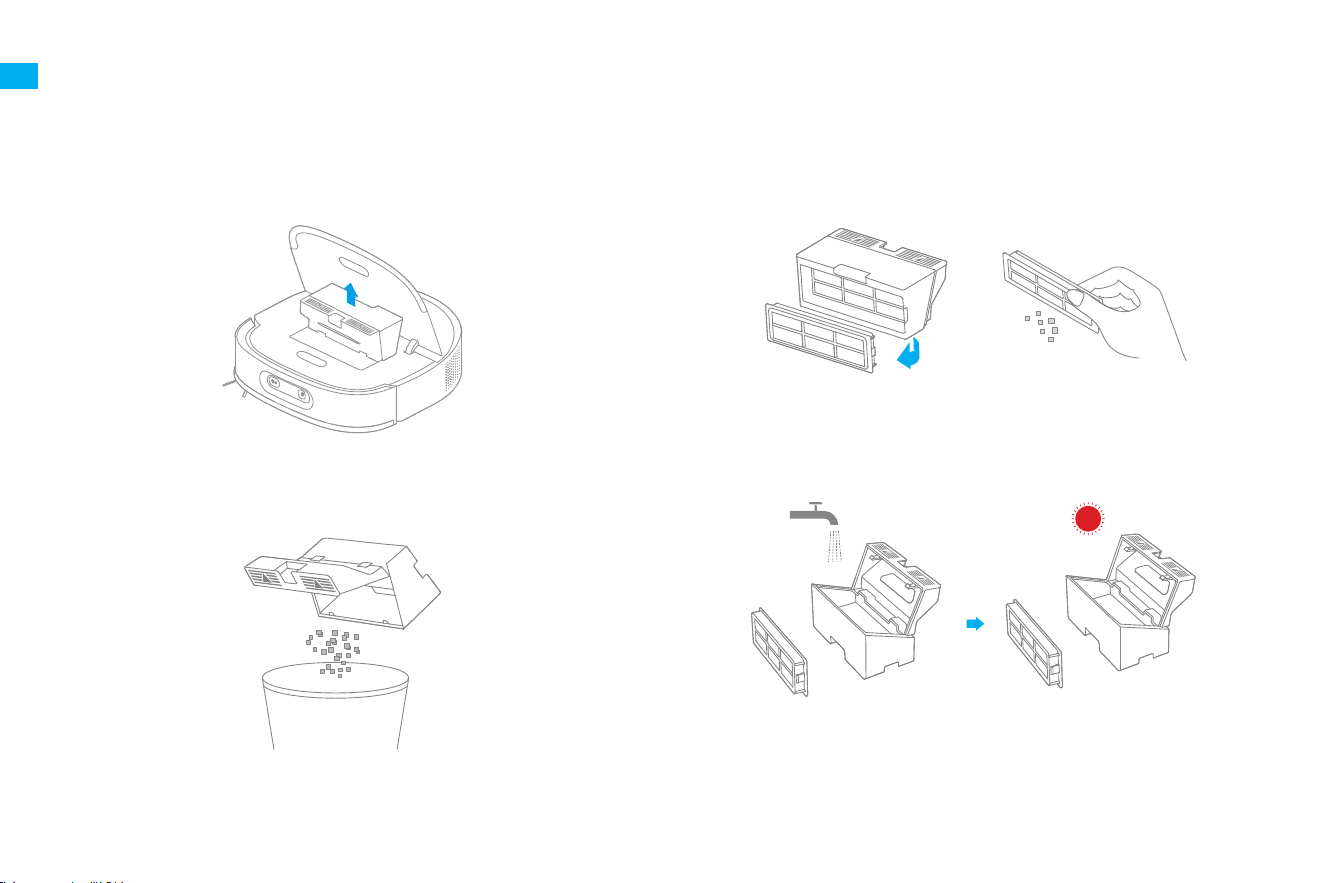
42 43
DEDE
Frischwassertank
* Filtermedium alle 2 Wochen reinigen
1. Önen Sie die Abdeckung des Reinwassertanks, bewegen Sie den Schlauch
zur Seite, um die Filtermedien zu entfernen und zu reinigen, wie in der
Abbildung gezeigt.
2. Setzen Sie die Filtermedien und den Schlauch wieder ein.
Abwassertank
1. Nehmen Sie den Schutzwassertank heraus, önen Sie die Abdeckung des
Schmutzwassertanks und lassen Sie das Schmutzwasser ab.
2. Reinigen Sie den Schmutzwassertank mit Wasser und setzen Sie ihn wieder
auf die Basis.
Hinweis: Die schwimmende Kugel im Schmutzwassertank ist ein bewegliches Teil.
Reinigen Sie die schwimmende Kugel nicht übermäßig, um ihre Funktion nicht zu
beeinträchtigen.
* Nach jedem Gebrauch reinigen
Regelmäßige Wartung
Staubbehälter
Regelmäßige Wartung
1. Önen Sie die Roboterabdeckung und drücken Sie auf den
Staubbehälterklipp, um den Staubbehälter zu entfernen.
1. Nehmen Sie den Filter heraus und klopfen Sie vorsichtig auf seinen Korb.
2. Önen Sie die Behälterabdeckung und leeren Sie den Behälter wie in der
Abbildung gezeigt.
Hinweis: Versuchen Sie nicht, den Filter mit einer Bürste, dem Finger oder einem
scharfen Gegenstand zu reinigen.
* Nach jedem Gebrauch reinigen * Reinigen Sie ihn alle 2 Wochen (nach der Reinigung vollständig trocknen)
und ersetzen Sie ihn alle 3 Monate.
2. Falls erforderlich, spülen Sie den Staubbehälter und den Filter unter
dem ießenden Wasser und trocknen Sie sie vollständig vor der erneuten
Installation.
Hinweis:
·
Spülen Sie den Staubbehälter und den Filter nur mit sauberem Wasser aus.
Verwenden Sie keine Reinigungsmittel.
·
Verwenden Sie den Staubbehälter und den Filter nur, wenn sie vollständig trocken sind.
Filter
Hinweis: Zum Entleeren des Staubbehälters kann das Reinigungswerkzeug
verwendet werden.
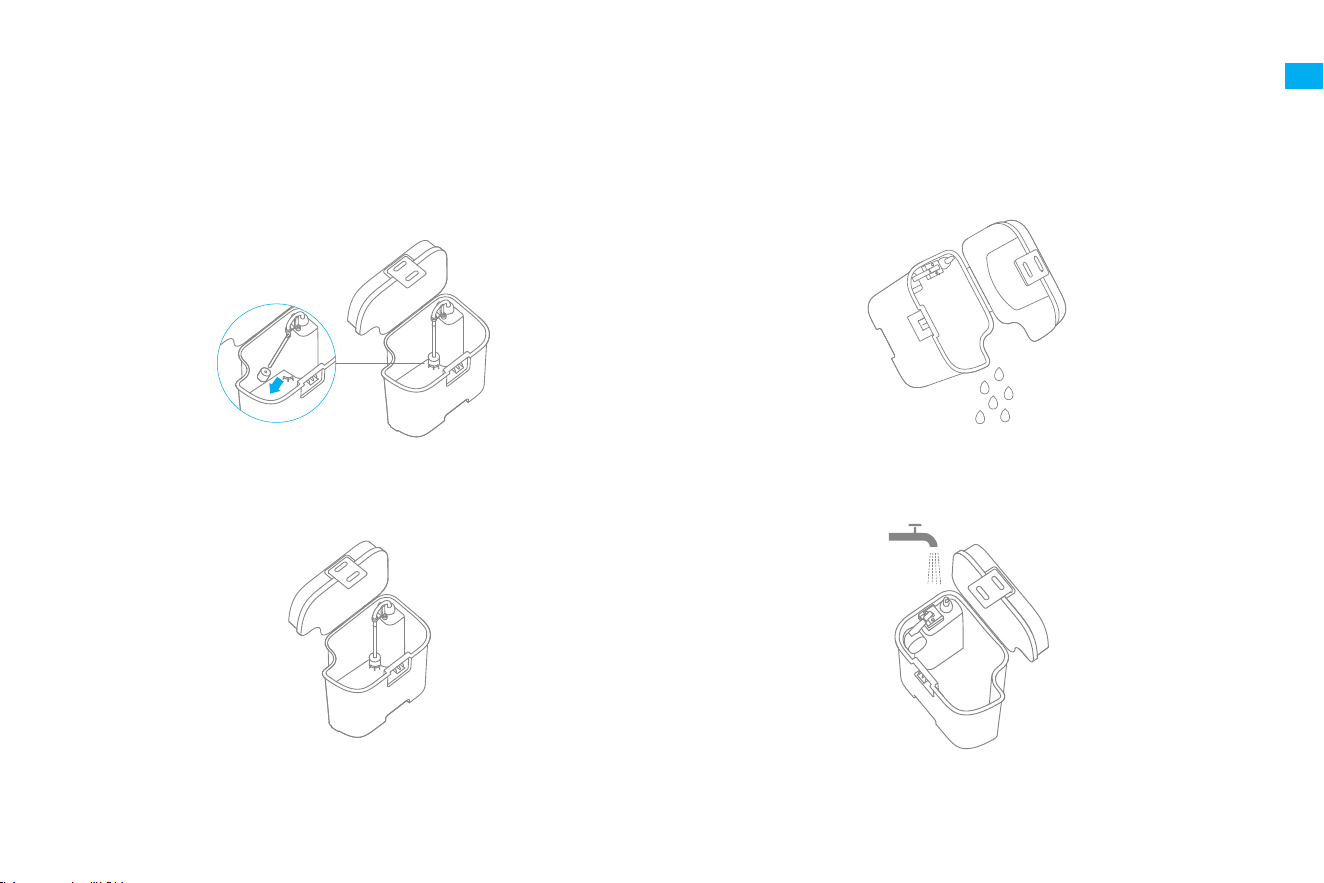
42 43
DEDE
Frischwassertank
* Filtermedium alle 2 Wochen reinigen
1. Önen Sie die Abdeckung des Reinwassertanks, bewegen Sie den Schlauch
zur Seite, um die Filtermedien zu entfernen und zu reinigen, wie in der
Abbildung gezeigt.
2. Setzen Sie die Filtermedien und den Schlauch wieder ein.
Abwassertank
1. Nehmen Sie den Schutzwassertank heraus, önen Sie die Abdeckung des
Schmutzwassertanks und lassen Sie das Schmutzwasser ab.
2. Reinigen Sie den Schmutzwassertank mit Wasser und setzen Sie ihn wieder
auf die Basis.
Hinweis: Die schwimmende Kugel im Schmutzwassertank ist ein bewegliches Teil.
Reinigen Sie die schwimmende Kugel nicht übermäßig, um ihre Funktion nicht zu
beeinträchtigen.
* Nach jedem Gebrauch reinigen
Regelmäßige Wartung
Staubbehälter
Regelmäßige Wartung
1. Önen Sie die Roboterabdeckung und drücken Sie auf den
Staubbehälterklipp, um den Staubbehälter zu entfernen.
1. Nehmen Sie den Filter heraus und klopfen Sie vorsichtig auf seinen Korb.
2. Önen Sie die Behälterabdeckung und leeren Sie den Behälter wie in der
Abbildung gezeigt.
Hinweis: Versuchen Sie nicht, den Filter mit einer Bürste, dem Finger oder einem
scharfen Gegenstand zu reinigen.
* Nach jedem Gebrauch reinigen * Reinigen Sie ihn alle 2 Wochen (nach der Reinigung vollständig trocknen)
und ersetzen Sie ihn alle 3 Monate.
2. Falls erforderlich, spülen Sie den Staubbehälter und den Filter unter
dem ießenden Wasser und trocknen Sie sie vollständig vor der erneuten
Installation.
Hinweis:
·
Spülen Sie den Staubbehälter und den Filter nur mit sauberem Wasser aus.
Verwenden Sie keine Reinigungsmittel.
·
Verwenden Sie den Staubbehälter und den Filter nur, wenn sie vollständig trocken sind.
Filter
Hinweis: Zum Entleeren des Staubbehälters kann das Reinigungswerkzeug
verwendet werden.
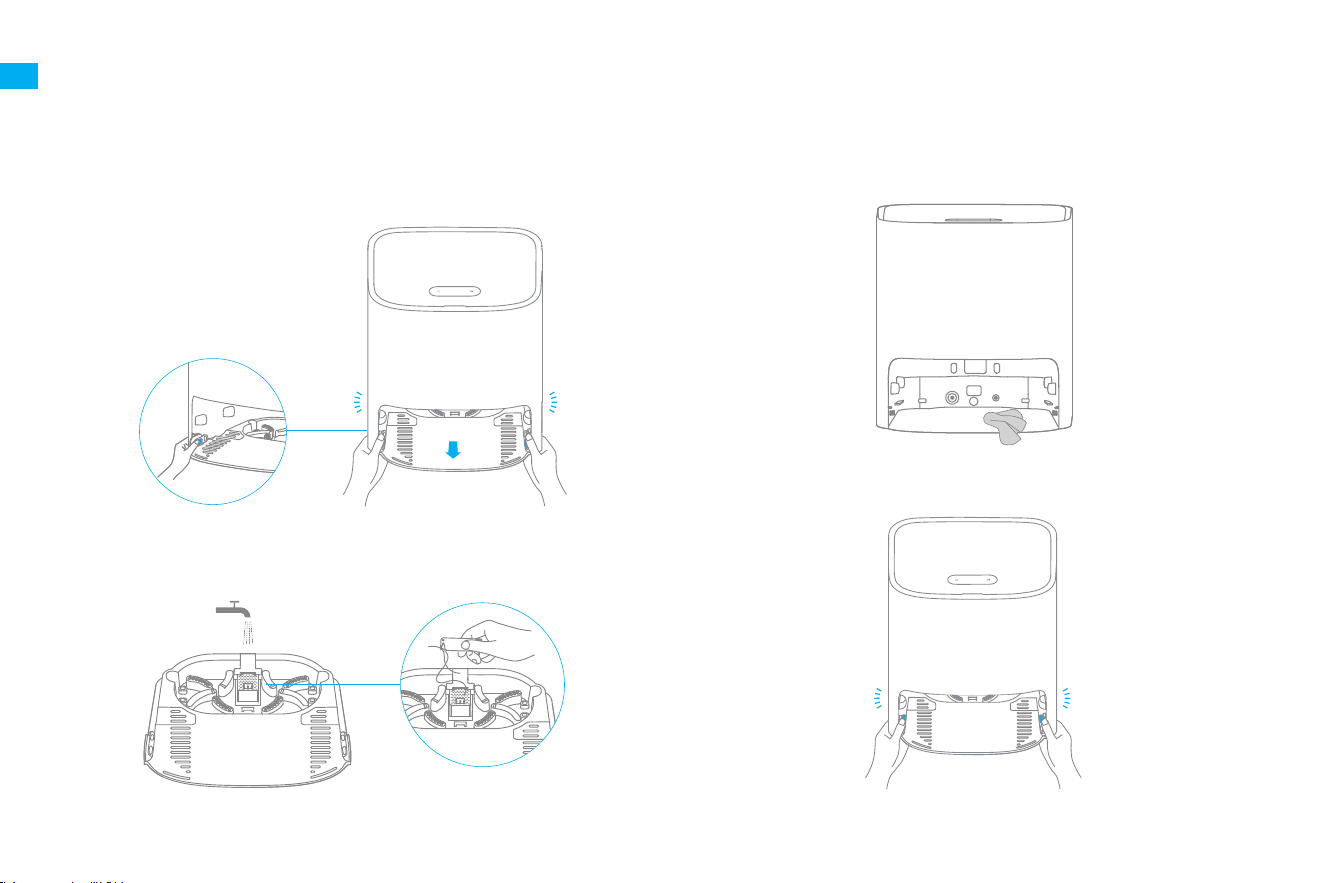
44 45
DEDE
Drücken Sie die Clips zusammen, um die Bürstenabdeckung zu entfernen.
Heben Sie dann die Bürste aus dem Roboter heraus.
Ziehen Sie die Bürstenabdeckungen wie in der Abbildung gezeigt heraus.
Verwenden Sie das mitgelieferte Reinigungswerkzeug, um die in der Bürste
verhedderten Haare zu entfernen.
Reinigung der Hauptbürste
Hinweis: Ziehen Sie die in der Bürste verhedderten Haare nicht übermäßig heraus.
Andernfalls kann die Hauptbürste beschädigt werden.
Die Seitenbürste entfernen und reinigen.
Reinigung der Seitenbürste
Reinigung des Universalrads/Hilfsrads
Hinweis:
·
Verwenden Sie ein Werkzeug, z. B. einen kleinen Schraubendreher, um die Achse und
den Reifen des Universalrads zu trennen. Wenden Sie keine übermäßige Kraft an.
·
Spülen Sie das Universalrad unter ießendem Wasser ab und legen Sie es nach
vollständiger Trocknung wieder ein.
Regelmäßige Wartung
1. Drücken Siedie Clipsauf beiden Seiten der Unterseite der Basis, um
das Waschbrett zu entfernen.
3. Wischen Sie die Unterseite der Basis mit einem trockenen Tuch ab.
2. Verwenden Sie das mitgelieferte Reinigungswerkzeug, um das Waschbrett
vollständig zu reinigen.
4. Setzen Sie das Waschbrett wie in der Abbildung gezeigt in die Basis ein und
vergewissern Sie sich, dass beideClipseingerastet sind.
Waschbrett
* Alle 2 Wochen reinigen
Regelmäßige Wartung
Hinweis: Vergewissern Sie sich, dass die Waschbretthalterungen an ihrem Platz sind.
KlickKlick
Klick Klick
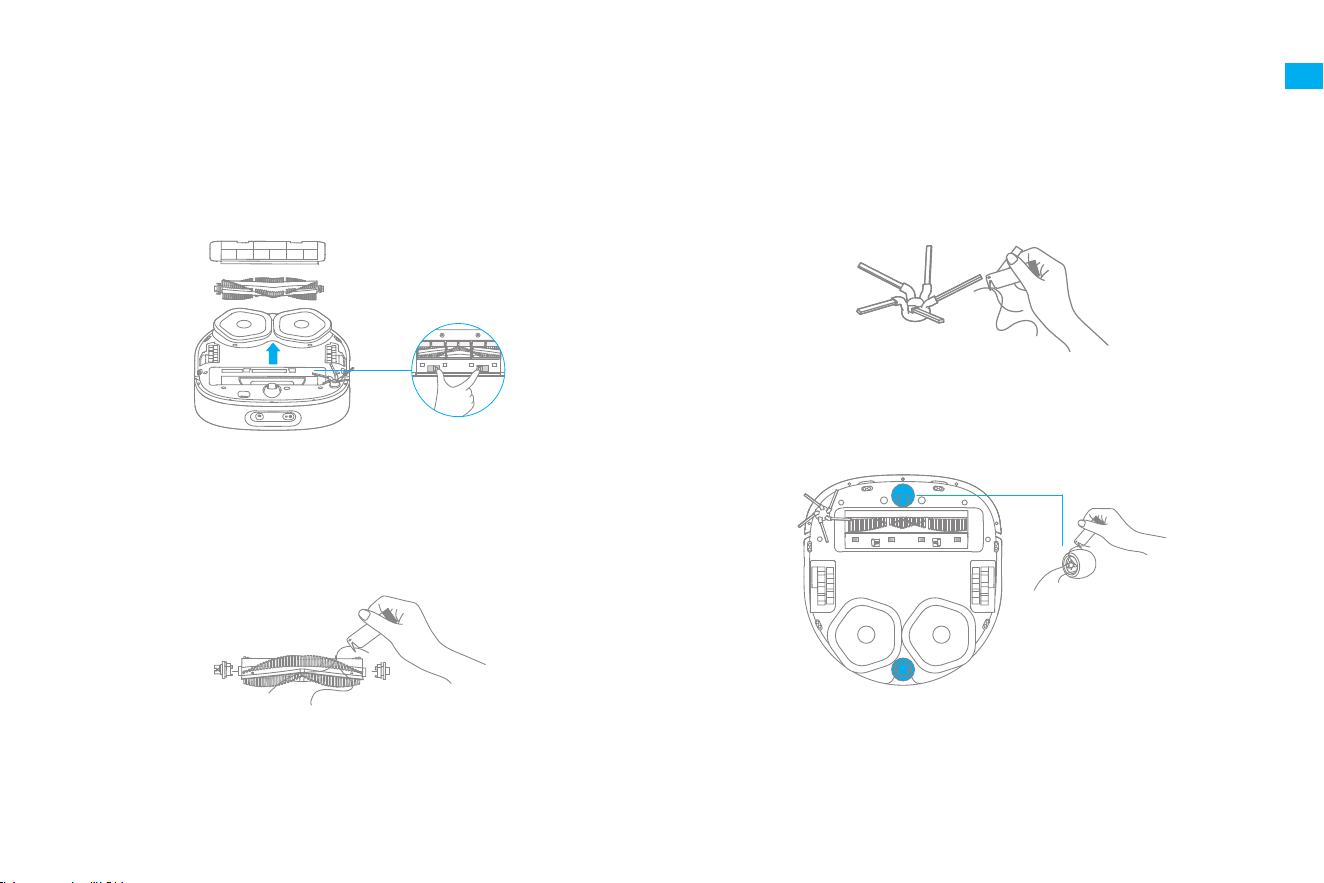
44 45
DEDE
Drücken Sie die Clips zusammen, um die Bürstenabdeckung zu entfernen.
Heben Sie dann die Bürste aus dem Roboter heraus.
Ziehen Sie die Bürstenabdeckungen wie in der Abbildung gezeigt heraus.
Verwenden Sie das mitgelieferte Reinigungswerkzeug, um die in der Bürste
verhedderten Haare zu entfernen.
Reinigung der Hauptbürste
Hinweis: Ziehen Sie die in der Bürste verhedderten Haare nicht übermäßig heraus.
Andernfalls kann die Hauptbürste beschädigt werden.
Die Seitenbürste entfernen und reinigen.
Reinigung der Seitenbürste
Reinigung des Universalrads/Hilfsrads
Hinweis:
·
Verwenden Sie ein Werkzeug, z. B. einen kleinen Schraubendreher, um die Achse und
den Reifen des Universalrads zu trennen. Wenden Sie keine übermäßige Kraft an.
·
Spülen Sie das Universalrad unter ießendem Wasser ab und legen Sie es nach
vollständiger Trocknung wieder ein.
Regelmäßige Wartung
1. Drücken Siedie Clipsauf beiden Seiten der Unterseite der Basis, um
das Waschbrett zu entfernen.
3. Wischen Sie die Unterseite der Basis mit einem trockenen Tuch ab.
2. Verwenden Sie das mitgelieferte Reinigungswerkzeug, um das Waschbrett
vollständig zu reinigen.
4. Setzen Sie das Waschbrett wie in der Abbildung gezeigt in die Basis ein und
vergewissern Sie sich, dass beideClipseingerastet sind.
Waschbrett
* Alle 2 Wochen reinigen
Regelmäßige Wartung
Hinweis: Vergewissern Sie sich, dass die Waschbretthalterungen an ihrem Platz sind.
KlickKlick
Klick Klick
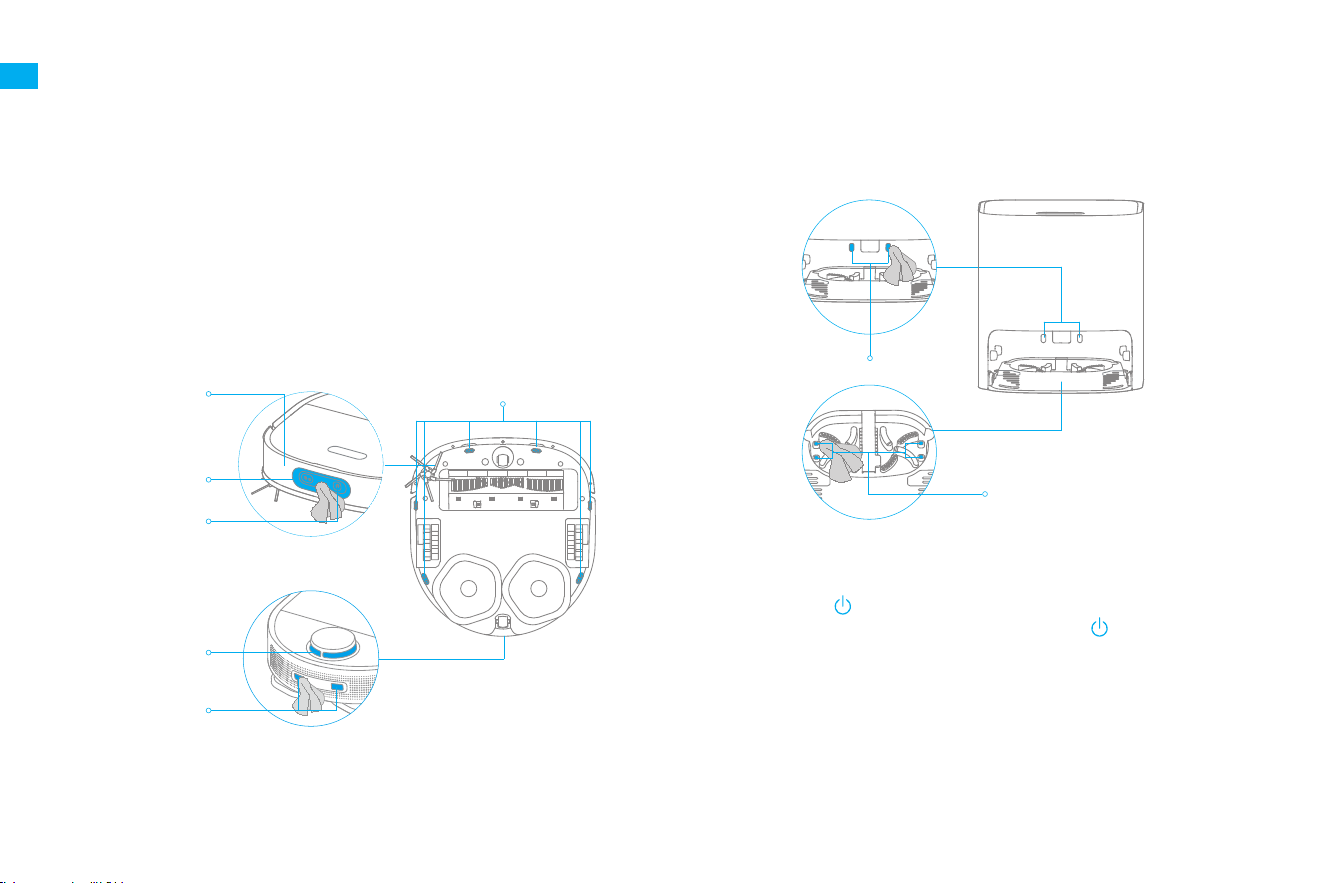
46 47
DEDE
Wenn die Basis nicht ordnungsgemäß funktioniert, werden ein Fehlersymbol und eine Meldung auf dem Bildschirm angezeigt. Lesen Sie die Meldung und
beheben Sie das Problem anhand der folgenden Tabelle.
Fehler
Fehler-SymbolFehlermeldungLösung
Zu wenig Wasser im ReinwassertankFüllen Sie eine ausreichende Menge Wasser in den Reinwassertank.
Schmutzwassertank nicht installiertSetzen Sie den Reinwassertank ein.
Störung des Schmutzwassertanks
Setzen Sie den Schmutzwassertank auf.
Entleeren Sie den Schmutzwassertank.
Waschtisch Nicht Installiert
Prüfen Sie, ob das Waschbrett installiert ist und ob dieClipsauf beiden Seiten
des Waschbretts angebracht sind.
Abnormaler Waschbrett-WasserstandPrüfen Sie, ob der Abfallanschluss verstopft ist. Wenn ja, reinigen Sie ihn.
Roboter-Fehlfunktion
Prüfen Sie, ob eine Ausnahme für den Roboter auftritt. Informationen zur
Fehlerbehebung nden Sie im Abschnitt "FAQ" in diesem Handbuch.
Hinweis: Nasse Tücher können empndliche Elemente im Roboter und in der Basis
beschädigen. Bitte verwenden Sie zur Reinigung ein trockenes Tuch.
Sensoren und Ladekontakte des Roboters
Neustart des Roboter
Akku
Der Roboter enthält einen leistungsstarken Lithium-Ionen-Akku. Achten Sie
darauf, dass der Akku bei täglichem Gebrauch gut aufgeladen bleibt, um die
optimale Akkuleistung zu erhalten. Wenn der Roboter über einen längeren
Zeitraum nicht benutzt wird, schalten Sie ihn aus und legen Sie ihn weg.
Um Schäden durch Überentladung zu vermeiden, laden Sie den Roboter
mindestens einmal alle drei Monate auf.
Regelmäßige Wartung
Wischen Sie Sensoren und Ladekontakte des Roboters mit einem weichen,
trockenen Tuch ab:
· Absturz-Sensor an der Unterseite des Roboters
· Ladekontakte auf der Rückseite des Roboters
· Sensor für die Rückkehr zur Basis an der Vorderseite des Roboters
· Stoßfänger an der Vorderseite des Roboters
· LDS auf der Oberseite des Roboters
· 3D ToF Sensor und AI Visueller Sensor an der Vorderseite des Roboters
Absturz-Sensoren
Selbstreinigungsbasis Ladekontakte und
Überlaufsensor
LDS
Ladekontakte
3D ToF Sensor
Stoßfänger
Ladekontakte
Überlaufsensor
Wenn der Roboter nicht mehr reagiert oder sich nicht mehr ausschalten lässt,
halten Sie die Taste 10 Sekunden lang gedrückt, um eine Zwangsabschaltung
durchzuführen. Drücken und halten Sie dann die Taste 3 Sekunden lang, um
den Roboter wieder einzuschalten.
AI Visueller Sensor
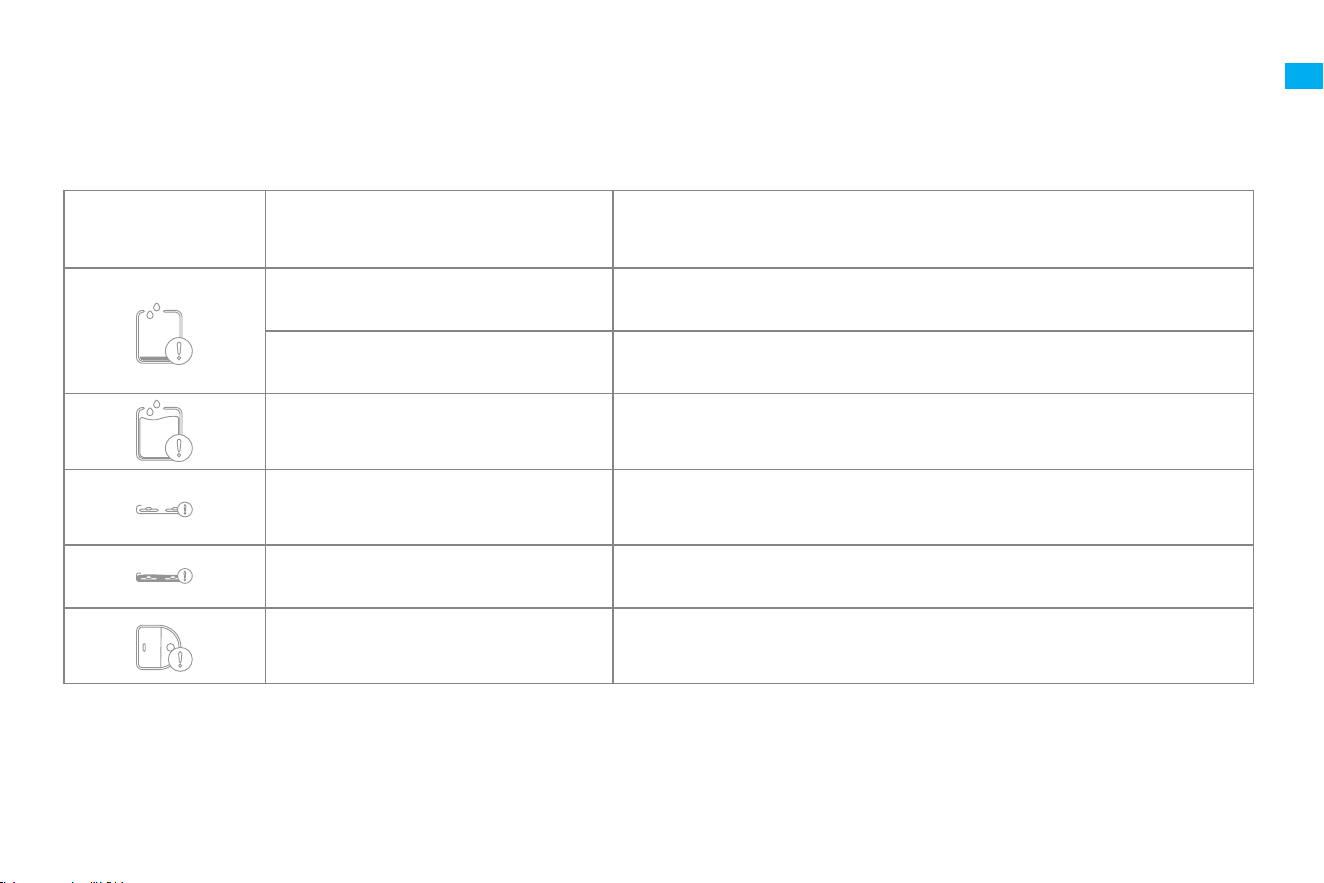
46 47
DEDE
Wenn die Basis nicht ordnungsgemäß funktioniert, werden ein Fehlersymbol und eine Meldung auf dem Bildschirm angezeigt. Lesen Sie die Meldung und
beheben Sie das Problem anhand der folgenden Tabelle.
Fehler
Fehler-SymbolFehlermeldungLösung
Zu wenig Wasser im ReinwassertankFüllen Sie eine ausreichende Menge Wasser in den Reinwassertank.
Schmutzwassertank nicht installiertSetzen Sie den Reinwassertank ein.
Störung des Schmutzwassertanks
Setzen Sie den Schmutzwassertank auf.
Entleeren Sie den Schmutzwassertank.
Waschtisch Nicht Installiert
Prüfen Sie, ob das Waschbrett installiert ist und ob dieClipsauf beiden Seiten
des Waschbretts angebracht sind.
Abnormaler Waschbrett-WasserstandPrüfen Sie, ob der Abfallanschluss verstopft ist. Wenn ja, reinigen Sie ihn.
Roboter-Fehlfunktion
Prüfen Sie, ob eine Ausnahme für den Roboter auftritt. Informationen zur
Fehlerbehebung nden Sie im Abschnitt "FAQ" in diesem Handbuch.
Hinweis: Nasse Tücher können empndliche Elemente im Roboter und in der Basis
beschädigen. Bitte verwenden Sie zur Reinigung ein trockenes Tuch.
Sensoren und Ladekontakte des Roboters
Neustart des Roboter
Akku
Der Roboter enthält einen leistungsstarken Lithium-Ionen-Akku. Achten Sie
darauf, dass der Akku bei täglichem Gebrauch gut aufgeladen bleibt, um die
optimale Akkuleistung zu erhalten. Wenn der Roboter über einen längeren
Zeitraum nicht benutzt wird, schalten Sie ihn aus und legen Sie ihn weg.
Um Schäden durch Überentladung zu vermeiden, laden Sie den Roboter
mindestens einmal alle drei Monate auf.
Regelmäßige Wartung
Wischen Sie Sensoren und Ladekontakte des Roboters mit einem weichen,
trockenen Tuch ab:
· Absturz-Sensor an der Unterseite des Roboters
· Ladekontakte auf der Rückseite des Roboters
· Sensor für die Rückkehr zur Basis an der Vorderseite des Roboters
· Stoßfänger an der Vorderseite des Roboters
· LDS auf der Oberseite des Roboters
· 3D ToF Sensor und AI Visueller Sensor an der Vorderseite des Roboters
Absturz-Sensoren
Selbstreinigungsbasis Ladekontakte und
Überlaufsensor
LDS
Ladekontakte
3D ToF Sensor
Stoßfänger
Ladekontakte
Überlaufsensor
Wenn der Roboter nicht mehr reagiert oder sich nicht mehr ausschalten lässt,
halten Sie die Taste 10 Sekunden lang gedrückt, um eine Zwangsabschaltung
durchzuführen. Drücken und halten Sie dann die Taste 3 Sekunden lang, um
den Roboter wieder einzuschalten.
AI Visueller Sensor

48 49
DEDE
ProblemMögliche Ursache und Lösung
Der Roboter steckt vor der
Basisstation fest und kann
nicht zur Basisstation
zurückkehren.
1. Prüfen Sie, ob um die Basisstation herum genügend Platz ist. Halten Sie den Bereich 1,5 m vor der Basisstation und 5 cm auf
der linken und rechten Seite der Basisstation frei von Gegenständen.
2. Der Roboter könnte ausrutschen. Prüfen Sie, ob sich vor der Basisstation Wasser bendet. Falls ja, wischen Sie das Wasser ab
und versuchen Sie, den Roboter wieder zurückzuschicken.
3. Es wird empfohlen, den Ort zu wechseln, an dem Sie die Basisstation aufstellen, und es erneut zu versuchen.
Der Roboter kann nicht
ausgeschaltet werden.
1. Der Roboter kann nur ausgeschaltet werden, wenn er nicht aufgeladen wird. Um den Roboter auszuschalten, nehmen Sie ihn
von der Basisstation weg und halten Sie die Taste 3 Sekunden lang gedrückt.
2. Wenn sich der Roboter mit Schritt 1 nicht ausschalten lässt, halten Sie die Taste 10 Sekunden lang gedrückt, um den Roboter
zwangsweise auszuschalten. Wenn das Problem weiterhin besteht, wenden Sie sich bitte an den Kundenservice.
Die
Auadegeschwindigkeit
ist langsam.
Es dauert etwa 6 Stunden, um den Roboter vollständig aufzuladen, wenn die Batterie schwach ist.
1. Wenn Sie den Roboter bei Temperaturen außerhalb des angegebenen Bereichs betreiben, wird die Ladegeschwindigkeit
automatisch verlangsamt, um die Lebensdauer der Batterie zu verlängern.
2. Die Ladekontakte sowohl am Roboter als auch an der Basisstation können verschmutzt sein, bitte wischen Sie sie mit einem
trockenen Tuch ab.
Der Roboter hat eine
Funktionsstörung.
Schalten Sie den Roboter aus und starten Sie ihn anschließend neu.
Die Seitenbürste fällt ab.
1. Setzen Sie die Seitenbürste erneut ein, bis sie einrastet.
2. Die Seitenbürste hat sich in den Stromkabeln verwickelt. Entfernen Sie die Stromkabel vor der Reinigung vom Boden.
Das Wischpad fällt ab.Das Wischpad hat sich in den Stromkabeln verwickelt. Entfernen Sie die Stromkabel vor der Reinigung vom Boden.
Die Saugleistung ist
schlecht.
1. Der Staubbehälter ist voll. Entleeren Sie ihn.
2. Der Filter muss gereinigt werden. Prüfen und reinigen Sie ihn.
3. Der Filter ist nach dem Waschen nicht vollständig getrocknet. Trocknen Sie den Filter vor dem Gebrauch.
Der Roboter verliert
während der Reinigung
Staub.
Nehmen Sie die Hauptbürste und den Staubbehälter heraus und entfernen Sie alle Fremdkörper, die sich in den Zwischenräumen
der Hauptbürste und des Staubbehälters benden könnten.
FAQFAQ
ProblemMögliche Ursache und Lösung
Der Roboter lässt sich
nicht einschalten.
1. Der Akku ist schwach. Laden Sie den Roboter an der Basis auf und versuchen Sie es erneut.
2. Die Temperatur des Akkus ist zu niedrig oder zu hoch. Es wird empfohlen, das Gerät bei einer Temperatur zwischen 0℃ und
40℃ in Betrieb zu nehmen.
Der Roboter wird nicht
geladen.
1. Die Basis ist nicht eingesteckt. Stellen Sie sicher, dass beide Enden des Netzkabels eingesteckt sind.
2. Schlechter Kontakt. Wischen Sie die Ladekontakte sowohl an der Basisstation als auch am Roboter ab.
Der Roboter kann keine
Verbindung zum WLAN
herstellen.
1. Das Passwort für das WLAN-Netzwerk ist falsch. Überprüfen Sie, ob das Passwort für die Verbindung mit Ihrem WLAN-Netzwerk
korrekt ist.
2. Der Roboter unterstützt keine 5-GHz-WLAN-Verbindung. Stellen Sie sicher, dass der Roboter mit einer 2,4-GHz-WLAN-
Verbindung verbunden ist.
3. Das WLAN-Signal ist schwach. Stellen Sie sicher, dass sich der Roboter in einem Gebiet mit guter WLAN-Abdeckung bendet.
4. Der Roboter ist möglicherweise nicht bereit für die Konguration. Beenden Sie die App, rufen Sie sie erneut auf und versuchen
Sie es dann erneut.
Eine raumbasierte Karte
kann in der App nicht
erstellt werden.
1. Der Roboter muss von der Basisstation aus starten, um eine Karte zu erstellen. Es wird empfohlen, die
Schnellkartierungsfunktion zu verwenden.
2. Bewegen Sie den Roboter nicht, wenn er zum ersten Mal eine Karte erstellt, da sonst ein Fehler bei der Positionierung
auftreten kann.
3. Nachdem der Roboter zum ersten Mal eine Karte erstellt hat, überprüfen Sie, ob er nicht zur Basisstation zurückkehrt und
entfernen Sie alle Hindernisse in der Umgebung.
Der Roboter kann die
Basisstation nicht nden
oder kehrt nicht zur
Basisstation zurück.
1. Die Basisstation ist nicht angeschlossen oder wird bewegt, wenn der Roboter nicht auf der Basisstation platziert ist.
2. Der Roboter kann nicht zur Basisstation zurückkehren, da sein Weg blockiert ist. Zum Beispiel ist eine Tür geschlossen.
3. Es gibt zu viele Hindernisse rund um die Basiss. Platzieren Sie die Basisstation in einem Bereich ohne Hindernisse.
4. Das Bewegen des Roboters kann dazu führen, dass er sich neu positioniert oder seine Umgebung neu abbildet. Wenn der
Roboter zu weit von der Basis entfernt ist, kann er möglicherweise nicht automatisch zur Basis zurückkehren. In diesem Fall
müssen Sie den Roboter manuell auf die Basis setzen.
5. Wischen Sie den Signalisierungsbereich auf der Basisstelle ab, um Staub oder Schmutz zu vermeiden.
6. Wischen Sie den 3D-ToF-Hindernisvermeidungssensor mit einem weichen, trockenen Tuch ab, um das Objektiv sauber zu halten.

48 49
DEDE
ProblemMögliche Ursache und Lösung
Der Roboter steckt vor der
Basisstation fest und kann
nicht zur Basisstation
zurückkehren.
1. Prüfen Sie, ob um die Basisstation herum genügend Platz ist. Halten Sie den Bereich 1,5 m vor der Basisstation und 5 cm auf
der linken und rechten Seite der Basisstation frei von Gegenständen.
2. Der Roboter könnte ausrutschen. Prüfen Sie, ob sich vor der Basisstation Wasser bendet. Falls ja, wischen Sie das Wasser ab
und versuchen Sie, den Roboter wieder zurückzuschicken.
3. Es wird empfohlen, den Ort zu wechseln, an dem Sie die Basisstation aufstellen, und es erneut zu versuchen.
Der Roboter kann nicht
ausgeschaltet werden.
1. Der Roboter kann nur ausgeschaltet werden, wenn er nicht aufgeladen wird. Um den Roboter auszuschalten, nehmen Sie ihn
von der Basisstation weg und halten Sie die Taste 3 Sekunden lang gedrückt.
2. Wenn sich der Roboter mit Schritt 1 nicht ausschalten lässt, halten Sie die Taste 10 Sekunden lang gedrückt, um den Roboter
zwangsweise auszuschalten. Wenn das Problem weiterhin besteht, wenden Sie sich bitte an den Kundenservice.
Die
Auadegeschwindigkeit
ist langsam.
Es dauert etwa 6 Stunden, um den Roboter vollständig aufzuladen, wenn die Batterie schwach ist.
1. Wenn Sie den Roboter bei Temperaturen außerhalb des angegebenen Bereichs betreiben, wird die Ladegeschwindigkeit
automatisch verlangsamt, um die Lebensdauer der Batterie zu verlängern.
2. Die Ladekontakte sowohl am Roboter als auch an der Basisstation können verschmutzt sein, bitte wischen Sie sie mit einem
trockenen Tuch ab.
Der Roboter hat eine
Funktionsstörung.
Schalten Sie den Roboter aus und starten Sie ihn anschließend neu.
Die Seitenbürste fällt ab.
1. Setzen Sie die Seitenbürste erneut ein, bis sie einrastet.
2. Die Seitenbürste hat sich in den Stromkabeln verwickelt. Entfernen Sie die Stromkabel vor der Reinigung vom Boden.
Das Wischpad fällt ab.Das Wischpad hat sich in den Stromkabeln verwickelt. Entfernen Sie die Stromkabel vor der Reinigung vom Boden.
Die Saugleistung ist
schlecht.
1. Der Staubbehälter ist voll. Entleeren Sie ihn.
2. Der Filter muss gereinigt werden. Prüfen und reinigen Sie ihn.
3. Der Filter ist nach dem Waschen nicht vollständig getrocknet. Trocknen Sie den Filter vor dem Gebrauch.
Der Roboter verliert
während der Reinigung
Staub.
Nehmen Sie die Hauptbürste und den Staubbehälter heraus und entfernen Sie alle Fremdkörper, die sich in den Zwischenräumen
der Hauptbürste und des Staubbehälters benden könnten.
FAQFAQ
ProblemMögliche Ursache und Lösung
Der Roboter lässt sich
nicht einschalten.
1. Der Akku ist schwach. Laden Sie den Roboter an der Basis auf und versuchen Sie es erneut.
2. Die Temperatur des Akkus ist zu niedrig oder zu hoch. Es wird empfohlen, das Gerät bei einer Temperatur zwischen 0℃ und
40℃ in Betrieb zu nehmen.
Der Roboter wird nicht
geladen.
1. Die Basis ist nicht eingesteckt. Stellen Sie sicher, dass beide Enden des Netzkabels eingesteckt sind.
2. Schlechter Kontakt. Wischen Sie die Ladekontakte sowohl an der Basisstation als auch am Roboter ab.
Der Roboter kann keine
Verbindung zum WLAN
herstellen.
1. Das Passwort für das WLAN-Netzwerk ist falsch. Überprüfen Sie, ob das Passwort für die Verbindung mit Ihrem WLAN-Netzwerk
korrekt ist.
2. Der Roboter unterstützt keine 5-GHz-WLAN-Verbindung. Stellen Sie sicher, dass der Roboter mit einer 2,4-GHz-WLAN-
Verbindung verbunden ist.
3. Das WLAN-Signal ist schwach. Stellen Sie sicher, dass sich der Roboter in einem Gebiet mit guter WLAN-Abdeckung bendet.
4. Der Roboter ist möglicherweise nicht bereit für die Konguration. Beenden Sie die App, rufen Sie sie erneut auf und versuchen
Sie es dann erneut.
Eine raumbasierte Karte
kann in der App nicht
erstellt werden.
1. Der Roboter muss von der Basisstation aus starten, um eine Karte zu erstellen. Es wird empfohlen, die
Schnellkartierungsfunktion zu verwenden.
2. Bewegen Sie den Roboter nicht, wenn er zum ersten Mal eine Karte erstellt, da sonst ein Fehler bei der Positionierung
auftreten kann.
3. Nachdem der Roboter zum ersten Mal eine Karte erstellt hat, überprüfen Sie, ob er nicht zur Basisstation zurückkehrt und
entfernen Sie alle Hindernisse in der Umgebung.
Der Roboter kann die
Basisstation nicht nden
oder kehrt nicht zur
Basisstation zurück.
1. Die Basisstation ist nicht angeschlossen oder wird bewegt, wenn der Roboter nicht auf der Basisstation platziert ist.
2. Der Roboter kann nicht zur Basisstation zurückkehren, da sein Weg blockiert ist. Zum Beispiel ist eine Tür geschlossen.
3. Es gibt zu viele Hindernisse rund um die Basiss. Platzieren Sie die Basisstation in einem Bereich ohne Hindernisse.
4. Das Bewegen des Roboters kann dazu führen, dass er sich neu positioniert oder seine Umgebung neu abbildet. Wenn der
Roboter zu weit von der Basis entfernt ist, kann er möglicherweise nicht automatisch zur Basis zurückkehren. In diesem Fall
müssen Sie den Roboter manuell auf die Basis setzen.
5. Wischen Sie den Signalisierungsbereich auf der Basisstelle ab, um Staub oder Schmutz zu vermeiden.
6. Wischen Sie den 3D-ToF-Hindernisvermeidungssensor mit einem weichen, trockenen Tuch ab, um das Objektiv sauber zu halten.

50 51
DEDE
ProblemMögliche Ursache und Lösung
Der Roboter bewegt sich
oft in No-Go-Zonen oder
in Bereiche mit virtuellen
Wänden.
1. Schauen Sie auf der Startseite der App nach, ob ein Fehler in der aktuellen Karte aufgetreten ist; wenn ja, stellen Sie die Karte
in der Kartenverwaltung wieder her.
2. Wenn Sie virtuelle Wände oder No-Go-Zonen festlegen, wird empfohlen, die Grenzen anhand der häuslichen Umgebung
anzupassen und alle Bereiche einzubeziehen, in denen der Roboter feststecken kann, z. B. absinkende Treppen und
Unterseiten von Möbeln.
Der Roboter hat Probleme
beim Arbeiten und bleibt
stehen.
1. Der Roboter schaltet sich automatisch aus, wenn die Akkuleistung auf 0 % gesunken ist.
2. Der Roboter wird nicht aufgeladen, was dazu führt, dass der Akku leer ist und sich der Roboter ausschaltet. Die mögliche
Ursache ist, dass die Basisstation nicht mit dem Stromnetz verbunden ist oder dass der Roboter und die Basisstation in
schlechtem Kontakt stehen. Bitte überprüfen Sie die Verbindung.
Wenn das Problem weiterhin besteht, wenden Sie sich bitte an den Kundenservice.
Der Roboter nimmt die
Reinigung nach dem
Laden nicht wieder auf.
1. Vergewissern Sie sich, dass der Roboter nicht auf den Nicht-Stören-Modus eingestellt ist, da er dann die Reinigung nicht
fortsetzen kann.
2. Der Roboter setzt die Reinigung nicht wieder fort, wenn er manuell wieder aufgeladen oder auf die Basis gestellt wird.
Der Roboter reinigt nicht
automatisch zur geplanten
Zeit.
Der Roboter hat einen niedrigen Batteriestand. Die geplante Reinigung wird nur dann gestartet, wenn der Batteriestand über
15 % liegt.
Der Roboter reagiert
nicht auf die Basisstation.
Der Roboter ist zu weit von der Basisstation entfernt und sie können nicht miteinander kommunizieren. Es wird empfohlen, die
App zur Steuerung des Roboters zu verwenden.
Das Wasser im
Frischwassertank ist nicht
ausreichend.
1. Füllen Sie rechtzeitig sauberes Wasser nach.
2. Ziehen Sie den Netzstecker der Basisstation, nehmen Sie den Frischwassertank heraus und setzen Sie ihn wieder ein, schalten
Sie die Basisstation ein und versuchen Sie es erneut.
3. Leeren Sie das restliche Wasser aus dem Frischwassertank, spülen Sie die Unterseite des Frischwassertanks und die
Filtermedien aus, und versuchen Sie es erneut, nachdem Sie Wasser eingefüllt haben.
4. Überprüfen Sie den Metalllter der Basisstation, um festzustellen, ob sich dort Fremdkörper benden; falls ja, entfernen Sie
die Fremdkörper. Wenn das Problem weiterhin besteht, wenden Sie sich bitte an den Kundenservice.
FAQ
ProblemMögliche Ursache und Lösung
Die Geräusche nehmen
zu, während der Roboter
in Betrieb ist.
1. Der Staubbehälter ist voll. Leeren Sie den Behälter.
2. Harte Gegenstände sind um die Hauptbürste und den Staubbehälter herum eingeklemmt. Überprüfen und entfernen Sie
diese Gegenstände.
3. Die Hauptbürste und die Seitenbürste können sich in Haaren oder Schmutz verwickeln. Überprüfen und reinigen Sie sie.
4. Schalten Sie den Saugmodus auf Standard oder Leise.
Der Roboter macht
während des Betriebs ein
seltsames Geräusch.
Drehen und drücken Sie das Hauptrad, um zu prüfen, ob sich ein Fremdkörper verwickelt hat oder eingeklemmt ist; falls ja,
reinigen Sie ihn rechtzeitig. Wenn das Problem weiterhin besteht, wenden Sie sich bitte an den Kundenservice.
Der Roboter ist blockiert
und funktioniert nicht
mehr.
1.Überprüfen Sie den entsprechenden Bereich, um sicherzustellen, dass sich um den Roboter herum keine Hindernisse wie
Stromkabel, Vorhänge oder Teppichfransen benden. Es wird empfohlen, diese zu entfernen, damit der Roboter
weiterarbeiten kann.
2. Der Roboter kann durch Möbel eingeklemmt sein. Es wird empfohlen, die Möbel hochzuheben, eine Barriere zu errichten
oder mithilfe der App No-Go-Zonen einzurichten.
Der Roboter kann keine
Objekte erkennen.
1. Der AI-Erkennungsprozess erfordert ausreichendes Licht. Stellen Sie sicher, dass der Roboter die Reinigungsaufgabe in einem
gut beleuchteten Raum ausführt.
2. Wischen Sie das Kameraobjektiv mit einem weichen Tuch ab und halten Sie es sauber.
Der Roboter bewegt sich,
ohne der festgelegten
Route zu folgen.
1. Gegenstände wie Stromkabel und Hausschuhe sollten vor dem Einsatz des Roboters aufgeräumt werden.
2. Beim Arbeiten auf nassen, rutschigen Böden kann das Hauptrad rutschen. Es wird empfohlen, die nassen Stellen vor dem
Einsatz des Roboters zu trocknen.
Der Roboter kann die zu
reinigenden Räume nicht
erreichen.
1. Stellen Sie sicher, dass die Türen der zu reinigenden Räume oen sind.
2. Prüfen Sie, ob die Schwelle an der Zimmertür höher als 1,8 cm ist. Der Roboter kann nicht über hohe Schwellen oder Stufen
klettern.
3. Der Platz vor dem zu reinigenden Raum ist nass und rutschig, so dass der Roboter ausrutscht und nicht richtig arbeiten kann.
Es wird empfohlen, den Boden vor dem Einsatz des Roboters zu trocknen.
4. Prüfen Sie, ob sich an der Tür eine kleine Fußmatte oder ein Teppich bendet. Der Teppich wird vermieden, während der
Roboter wischt. Bitte schalten Sie die Teppicherkennungsfunktion in den Einstellungen der App aus.
FAQ

50 51
DEDE
ProblemMögliche Ursache und Lösung
Der Roboter bewegt sich
oft in No-Go-Zonen oder
in Bereiche mit virtuellen
Wänden.
1. Schauen Sie auf der Startseite der App nach, ob ein Fehler in der aktuellen Karte aufgetreten ist; wenn ja, stellen Sie die Karte
in der Kartenverwaltung wieder her.
2. Wenn Sie virtuelle Wände oder No-Go-Zonen festlegen, wird empfohlen, die Grenzen anhand der häuslichen Umgebung
anzupassen und alle Bereiche einzubeziehen, in denen der Roboter feststecken kann, z. B. absinkende Treppen und
Unterseiten von Möbeln.
Der Roboter hat Probleme
beim Arbeiten und bleibt
stehen.
1. Der Roboter schaltet sich automatisch aus, wenn die Akkuleistung auf 0 % gesunken ist.
2. Der Roboter wird nicht aufgeladen, was dazu führt, dass der Akku leer ist und sich der Roboter ausschaltet. Die mögliche
Ursache ist, dass die Basisstation nicht mit dem Stromnetz verbunden ist oder dass der Roboter und die Basisstation in
schlechtem Kontakt stehen. Bitte überprüfen Sie die Verbindung.
Wenn das Problem weiterhin besteht, wenden Sie sich bitte an den Kundenservice.
Der Roboter nimmt die
Reinigung nach dem
Laden nicht wieder auf.
1. Vergewissern Sie sich, dass der Roboter nicht auf den Nicht-Stören-Modus eingestellt ist, da er dann die Reinigung nicht
fortsetzen kann.
2. Der Roboter setzt die Reinigung nicht wieder fort, wenn er manuell wieder aufgeladen oder auf die Basis gestellt wird.
Der Roboter reinigt nicht
automatisch zur geplanten
Zeit.
Der Roboter hat einen niedrigen Batteriestand. Die geplante Reinigung wird nur dann gestartet, wenn der Batteriestand über
15 % liegt.
Der Roboter reagiert
nicht auf die Basisstation.
Der Roboter ist zu weit von der Basisstation entfernt und sie können nicht miteinander kommunizieren. Es wird empfohlen, die
App zur Steuerung des Roboters zu verwenden.
Das Wasser im
Frischwassertank ist nicht
ausreichend.
1. Füllen Sie rechtzeitig sauberes Wasser nach.
2. Ziehen Sie den Netzstecker der Basisstation, nehmen Sie den Frischwassertank heraus und setzen Sie ihn wieder ein, schalten
Sie die Basisstation ein und versuchen Sie es erneut.
3. Leeren Sie das restliche Wasser aus dem Frischwassertank, spülen Sie die Unterseite des Frischwassertanks und die
Filtermedien aus, und versuchen Sie es erneut, nachdem Sie Wasser eingefüllt haben.
4. Überprüfen Sie den Metalllter der Basisstation, um festzustellen, ob sich dort Fremdkörper benden; falls ja, entfernen Sie
die Fremdkörper. Wenn das Problem weiterhin besteht, wenden Sie sich bitte an den Kundenservice.
FAQ
ProblemMögliche Ursache und Lösung
Die Geräusche nehmen
zu, während der Roboter
in Betrieb ist.
1. Der Staubbehälter ist voll. Leeren Sie den Behälter.
2. Harte Gegenstände sind um die Hauptbürste und den Staubbehälter herum eingeklemmt. Überprüfen und entfernen Sie
diese Gegenstände.
3. Die Hauptbürste und die Seitenbürste können sich in Haaren oder Schmutz verwickeln. Überprüfen und reinigen Sie sie.
4. Schalten Sie den Saugmodus auf Standard oder Leise.
Der Roboter macht
während des Betriebs ein
seltsames Geräusch.
Drehen und drücken Sie das Hauptrad, um zu prüfen, ob sich ein Fremdkörper verwickelt hat oder eingeklemmt ist; falls ja,
reinigen Sie ihn rechtzeitig. Wenn das Problem weiterhin besteht, wenden Sie sich bitte an den Kundenservice.
Der Roboter ist blockiert
und funktioniert nicht
mehr.
1.Überprüfen Sie den entsprechenden Bereich, um sicherzustellen, dass sich um den Roboter herum keine Hindernisse wie
Stromkabel, Vorhänge oder Teppichfransen benden. Es wird empfohlen, diese zu entfernen, damit der Roboter
weiterarbeiten kann.
2. Der Roboter kann durch Möbel eingeklemmt sein. Es wird empfohlen, die Möbel hochzuheben, eine Barriere zu errichten
oder mithilfe der App No-Go-Zonen einzurichten.
Der Roboter kann keine
Objekte erkennen.
1. Der AI-Erkennungsprozess erfordert ausreichendes Licht. Stellen Sie sicher, dass der Roboter die Reinigungsaufgabe in einem
gut beleuchteten Raum ausführt.
2. Wischen Sie das Kameraobjektiv mit einem weichen Tuch ab und halten Sie es sauber.
Der Roboter bewegt sich,
ohne der festgelegten
Route zu folgen.
1. Gegenstände wie Stromkabel und Hausschuhe sollten vor dem Einsatz des Roboters aufgeräumt werden.
2. Beim Arbeiten auf nassen, rutschigen Böden kann das Hauptrad rutschen. Es wird empfohlen, die nassen Stellen vor dem
Einsatz des Roboters zu trocknen.
Der Roboter kann die zu
reinigenden Räume nicht
erreichen.
1. Stellen Sie sicher, dass die Türen der zu reinigenden Räume oen sind.
2. Prüfen Sie, ob die Schwelle an der Zimmertür höher als 1,8 cm ist. Der Roboter kann nicht über hohe Schwellen oder Stufen
klettern.
3. Der Platz vor dem zu reinigenden Raum ist nass und rutschig, so dass der Roboter ausrutscht und nicht richtig arbeiten kann.
Es wird empfohlen, den Boden vor dem Einsatz des Roboters zu trocknen.
4. Prüfen Sie, ob sich an der Tür eine kleine Fußmatte oder ein Teppich bendet. Der Teppich wird vermieden, während der
Roboter wischt. Bitte schalten Sie die Teppicherkennungsfunktion in den Einstellungen der App aus.
FAQ
52 53
DEDE
Spezikationen
ModellRLS6TAC
Batterie6400 mAh (Nennkapazität)
LadedauerCa. 6 Stunden
OS-KompatibilitätAndroid 4,4 oder iOS 10,0 und höher
Nennspannung14,4 V
Bemessungsleistung55 W
Wi-Fi Drahtlose KonnektivitätIEEE 802.11b/g/n 2,4 GHz WLAN
Betriebsfrequenz2400-2483,5 MHz
Maximale Ausgangsleistung< 20 dBm
SRD Wireless
Betriebsfrequenz
433,92 MHz
Maximale Ausgangsleistung < 10 dBm
Roboter Selbstreinigungsbasis
ModellRCS4
Nenneingang100-240 V ~ 50-60 Hz 1,5 A
Nennausgang20,0 V 1 A
SRD Wireless Betriebsfrequenz 433,92 MHz
Maximale Ausgangsleistung < 10 dBm
Unter normalen Einsatzbedingungen muss dieses Gerät einen Abstand von
mindestens 20 cm zwischen der Antenne und dem Körper des Benutzers
einhalten.
Möglichkeiten derRückgabe vonAltgeräten
Besitzer von Altgeräten können diese im Rahmen der durch öentlich-rechtlichen
Entsorgungsträger eingerichteten und zur Verfügung stehenden Möglichkeiten der
Rückgabe oder Sammlung von Altgeräten abgeben, damit eine ordnungsgemäße
Entsorgung der Altgeräte sichergestellt ist. Unter dem folgenden Link besteht
die Möglichkeit, sich ein Onlineverzeichnis der Sammel- und Rücknahmestellen
anzuzeigen zu lassen:https://www.ear-system.de/ear-verzeichnis/sammel-und-
ruecknahmestellen
Datenschutz
Wir weisen alle Endnutzer von Elektro- und Elektronikaltgeräten darauf hin,
dass Sie für das Löschen personenbezogener Daten auf den zu entsorgenden
Altgeräten selbst verantwortlich sind.
Alle mit diesem Symbol gekennzeichneten Produkte sind Elektroschrott
und Elektrogeräte (WEEE entsprechend EU-Richtlinie 2012/19/EU)
und dürfen nicht mit unsortiertem Haushaltsmüll vermischt werden.
Schützen Sie stattdessen Ihre Mitmenschen und die Umwelt, indem
Sie Ihre zu entsorgenden Geräte an eine dafür vorgesehene, von der
Regierung oder einer lokalen Behörde eingerichtete Sammelstelle zum
Recycling
von Elektroschrott und Elektrogeräten bringen. Eine ordnungsgemäße
Entsorgung und Recycling helfen, negative Auswirkungen auf die
Gesundheit
von Umwelt und Menschen zu vermeiden.Wenden Sie sich bitte an den
Installateur oder lokale Behörden, um Informationen zum Standort
und den allgemeinen Geschäsbedingungen solcher Sammelstellen zu
erhalten.
Die durchgestrichene Mülltonne bedeutet, dass Sie gesetzlich verpichtet
sind, diese Geräte einer vom unsortierten Siedlungsabfall getrennten
Erfassung zuzuführen. Die Entsorgung über die Restmülltonne oder
die gelbe Tonne ist untersagt. Enthalten die Produkte Batterien oder
Akkus, die nicht fest verbaut sind, müssen diese vor der Entsorgung
entnommen und getrennt als Batterie entsorgt werden.
Informations DEEE
Entsorgung von Elektro- und Elektronikgeräten
FAQ
ProblemMögliche Ursache und Lösung
Der Wasserstand in
der Waschanlage ist
anormal.
1. Nehmen Sie das Waschbrett heraus und prüfen Sie, ob der Abuss verstopft ist, und reinigen Sie ihn.
2. Wischen Sie die elastischen Metallteile des Überlaufsensors im Waschbrett mit einem trockenen Tuch ab.
3. Drücken Sie vorsichtig auf den Schmutzwassertank, um sicherzustellen, dass der Schmutzwassertank richtig installiert ist.
4. Prüfen Sie, ob der Dichtungsring des Schmutzwassertanks lose oder nicht richtig installiert ist. Wenn ja, setzen Sie ihn
manuell zurück. Wenn das Problem weiterhin besteht, wenden Sie sich bitte an den Kundenservice.
Das Waschbrett ist
nicht installiert.
Prüfen Sie, ob das Waschbrett richtig installiert ist oder ob die Clips auf beiden Seiten des Waschbretts richtig angebracht
sind.
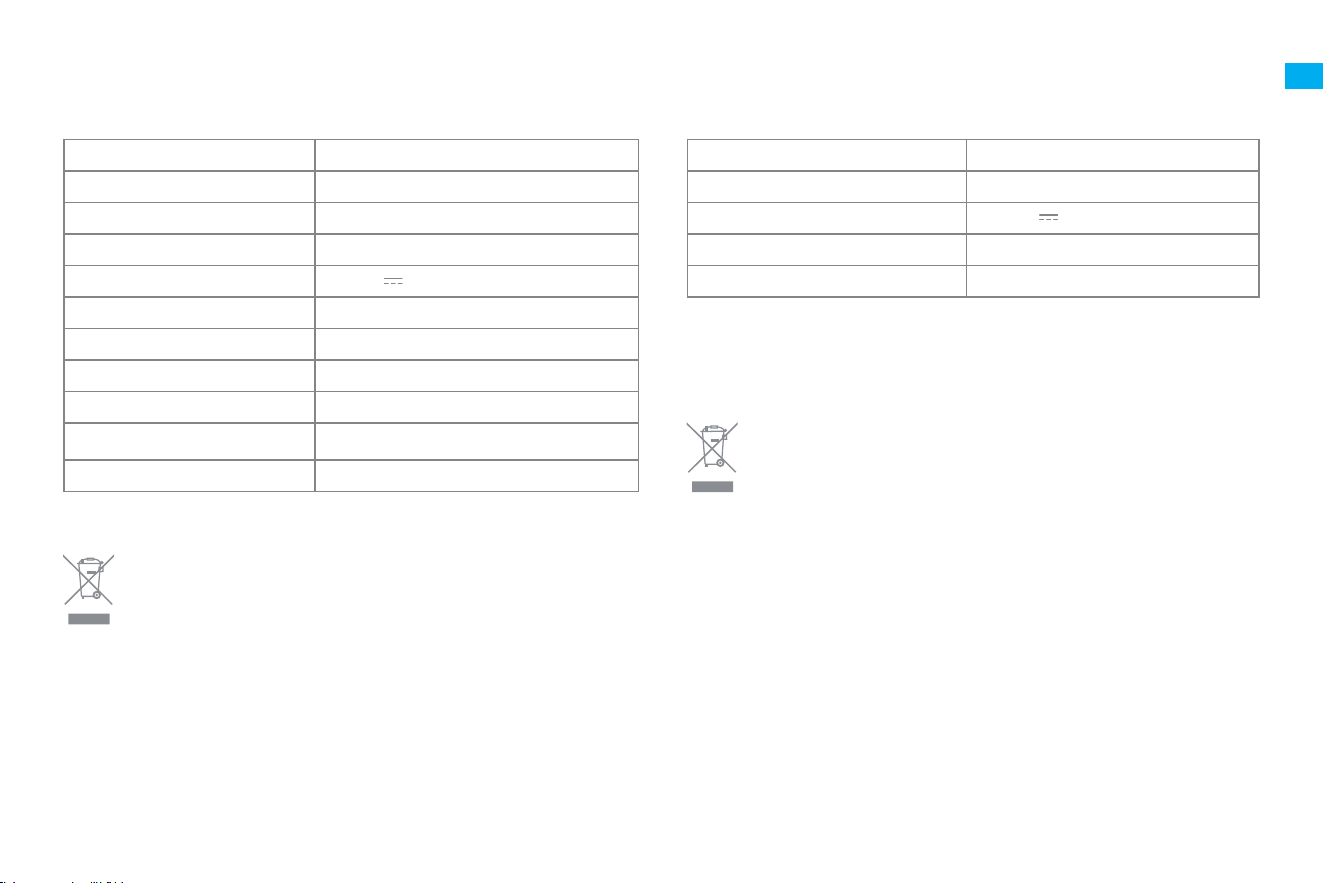
52 53
DEDE
Spezikationen
ModellRLS6TAC
Batterie6400 mAh (Nennkapazität)
LadedauerCa. 6 Stunden
OS-KompatibilitätAndroid 4,4 oder iOS 10,0 und höher
Nennspannung14,4 V
Bemessungsleistung55 W
Wi-Fi Drahtlose KonnektivitätIEEE 802.11b/g/n 2,4 GHz WLAN
Betriebsfrequenz2400-2483,5 MHz
Maximale Ausgangsleistung< 20 dBm
SRD Wireless
Betriebsfrequenz
433,92 MHz
Maximale Ausgangsleistung < 10 dBm
Roboter Selbstreinigungsbasis
ModellRCS4
Nenneingang100-240 V ~ 50-60 Hz 1,5 A
Nennausgang20,0 V 1 A
SRD Wireless Betriebsfrequenz 433,92 MHz
Maximale Ausgangsleistung < 10 dBm
Unter normalen Einsatzbedingungen muss dieses Gerät einen Abstand von
mindestens 20 cm zwischen der Antenne und dem Körper des Benutzers
einhalten.
Möglichkeiten derRückgabe vonAltgeräten
Besitzer von Altgeräten können diese im Rahmen der durch öentlich-rechtlichen
Entsorgungsträger eingerichteten und zur Verfügung stehenden Möglichkeiten der
Rückgabe oder Sammlung von Altgeräten abgeben, damit eine ordnungsgemäße
Entsorgung der Altgeräte sichergestellt ist. Unter dem folgenden Link besteht
die Möglichkeit, sich ein Onlineverzeichnis der Sammel- und Rücknahmestellen
anzuzeigen zu lassen:https://www.ear-system.de/ear-verzeichnis/sammel-und-
ruecknahmestellen
Datenschutz
Wir weisen alle Endnutzer von Elektro- und Elektronikaltgeräten darauf hin,
dass Sie für das Löschen personenbezogener Daten auf den zu entsorgenden
Altgeräten selbst verantwortlich sind.
Alle mit diesem Symbol gekennzeichneten Produkte sind Elektroschrott
und Elektrogeräte (WEEE entsprechend EU-Richtlinie 2012/19/EU)
und dürfen nicht mit unsortiertem Haushaltsmüll vermischt werden.
Schützen Sie stattdessen Ihre Mitmenschen und die Umwelt, indem
Sie Ihre zu entsorgenden Geräte an eine dafür vorgesehene, von der
Regierung oder einer lokalen Behörde eingerichtete Sammelstelle zum
Recycling
von Elektroschrott und Elektrogeräten bringen. Eine ordnungsgemäße
Entsorgung und Recycling helfen, negative Auswirkungen auf die
Gesundheit
von Umwelt und Menschen zu vermeiden.Wenden Sie sich bitte an den
Installateur oder lokale Behörden, um Informationen zum Standort
und den allgemeinen Geschäsbedingungen solcher Sammelstellen zu
erhalten.
Die durchgestrichene Mülltonne bedeutet, dass Sie gesetzlich verpichtet
sind, diese Geräte einer vom unsortierten Siedlungsabfall getrennten
Erfassung zuzuführen. Die Entsorgung über die Restmülltonne oder
die gelbe Tonne ist untersagt. Enthalten die Produkte Batterien oder
Akkus, die nicht fest verbaut sind, müssen diese vor der Entsorgung
entnommen und getrennt als Batterie entsorgt werden.
Informations DEEE
Entsorgung von Elektro- und Elektronikgeräten
FAQ
ProblemMögliche Ursache und Lösung
Der Wasserstand in
der Waschanlage ist
anormal.
1. Nehmen Sie das Waschbrett heraus und prüfen Sie, ob der Abuss verstopft ist, und reinigen Sie ihn.
2. Wischen Sie die elastischen Metallteile des Überlaufsensors im Waschbrett mit einem trockenen Tuch ab.
3. Drücken Sie vorsichtig auf den Schmutzwassertank, um sicherzustellen, dass der Schmutzwassertank richtig installiert ist.
4. Prüfen Sie, ob der Dichtungsring des Schmutzwassertanks lose oder nicht richtig installiert ist. Wenn ja, setzen Sie ihn
manuell zurück. Wenn das Problem weiterhin besteht, wenden Sie sich bitte an den Kundenservice.
Das Waschbrett ist
nicht installiert.
Prüfen Sie, ob das Waschbrett richtig installiert ist oder ob die Clips auf beiden Seiten des Waschbretts richtig angebracht
sind.
RLS6TAC-EU-A02
The illustrations in this manual are for reference only. Please refer to the actual product.
For more information & after-sales support, contact us via
aftersales@dreame.tech/ https://global.dreametech.com
Manufactured by: Dreame Trading (Tianjin) Co., Ltd.
Made in China
הרבחה ןוזח תא וכותב שיחממו "追觅" יניסה םשה לילצ לע ססובמה קיתעת והז .Dreame Technology Co., Ltd. and its subsidiaries תיניסה הרבחה לש רצוקמה ומש וניה Dreame
.היגולגונכטה םוחתב קסופ יתלב ןפואב ףורדלו שפחל
يف ثحبلاو فاشكتساو رمتسملا يعسلل ةكرشلا ةيؤر "追觅"ينيصلا ىمسملل ةيتوصلا ةمجرتلا سكعتو ،اهل ةعباتلا تاكرشلاو ةدودحملا ايجولونكتلل ميرد ةكرش ع قلطيو ةينيص ةسسؤم يه ميرد
.ايجولونكتلا
•
The word "dreame" is the abbreviation of Dreame Technology Co., Ltd. and its subsidiaries in China. It is the transliteration of the company's Chinese name " 追觅 ", which
means striving for excellence in every endeavor and reects the company's vision of continuous pursuit, exploration and search in technology.
•
Das Wort "dreame" ist die Abkürzung von Dreame Technology Co., Ltd und seinen Tochterunternehmen in China. Es ist die Transliteration des chinesischen Namens
"追觅" dieser Firma, was für das Streben nach Vollendung steht und die Vision des Unternehmens widerspiegelt, nämlich im Bereich der Technologie unaufhaltsam
weiterzustreben, zu erforschen und entdecken.
•
Dreame est l'abréviation de l'entreprise chinoise Dreame Technology Co. et ses liales, qui est la traduction phonétique du nom chinois de l'entreprise, reétant la
vision de l'entreprise qui consiste à poursuivre, explorer et rechercher constamment les avancées technologiques.
•
La parola "dreame" è l'abbreviazione dell'azienda Dreame Technology Co., Ltd. e delle sue liali in Cina. È la traslitterazione del nome cinese dell'azienda " 追觅 ",
che dimostra la continua ricerca, esplorazione e visione di ricerca dell'azienda nella tecnologia.
•
La palabra "dreame" es la abreviatura de Dreame Technology Co., Ltd. y sus subsidiarias en China. Es la transliteración del nombre chino de "Dreame", que signica
luchar por la excelencia en cada esfuerzo y reeja la visión de la compañía de continuamente buscar, explorar e investigar en tecnologás.
•
Dreame — сокращённое название китайской компании Dreame Technology Co., Ltd. и ее дочерних предприятий. Dreame является транслитерацией
названия компании на китайском языке « 追觅», в котором отражено корпоративное видение компании в сфере науки и технологий — непрерывный
поиск, исследования и стремление к успеху.
•
Słowo "dreame" to skrót od Dreame Technology Co., Ltd. i spółek w Chinach. Jest to transliteracja chińskiej nazwy rmy " 追觅" co oznacza dążenie do
doskonałości w każdym przedsięwzięciu, odzwierciedlając wizję rmy, jaką jest ciągłe prowadzenie, odkrywanie i poszukiwania w nauce i technologii.
Self-Cleaning Robot Vacuum and Mop
User Manual
W10
Pro