Contact SAMSUNG WORLDWIDE
If you have any questions or comments relating to Samsung products, please contact the SAMSUNG
customer care center.
Comment contacter Samsung dans le monde
Si vous avez des suggestions ou des questions concernant les produits Samsung, veuillez contacter le Service
Consommateurs Samsung.
Country
Customer Care Center
Web Site Address
CANADA 1-800-SAMSUNG(726-7864) www.samsung.com/ca
Samsung Electronics Canada Inc., Customer
Service 55 Standish Court Mississauga,
Ontario L5R 4B2 Canada
Samsung Electronique Canada Inc.,
Service à la Clientèle 55 Standish Court
Mississauga, Ontario L5R 4B2 Canada
U.S.A 1-800-SAMSUNG(726-7864) www.samsung.com
Samsung Electronics America, Inc.
105 Challenger Road
Ridgefield Park, NJ 07660-0511
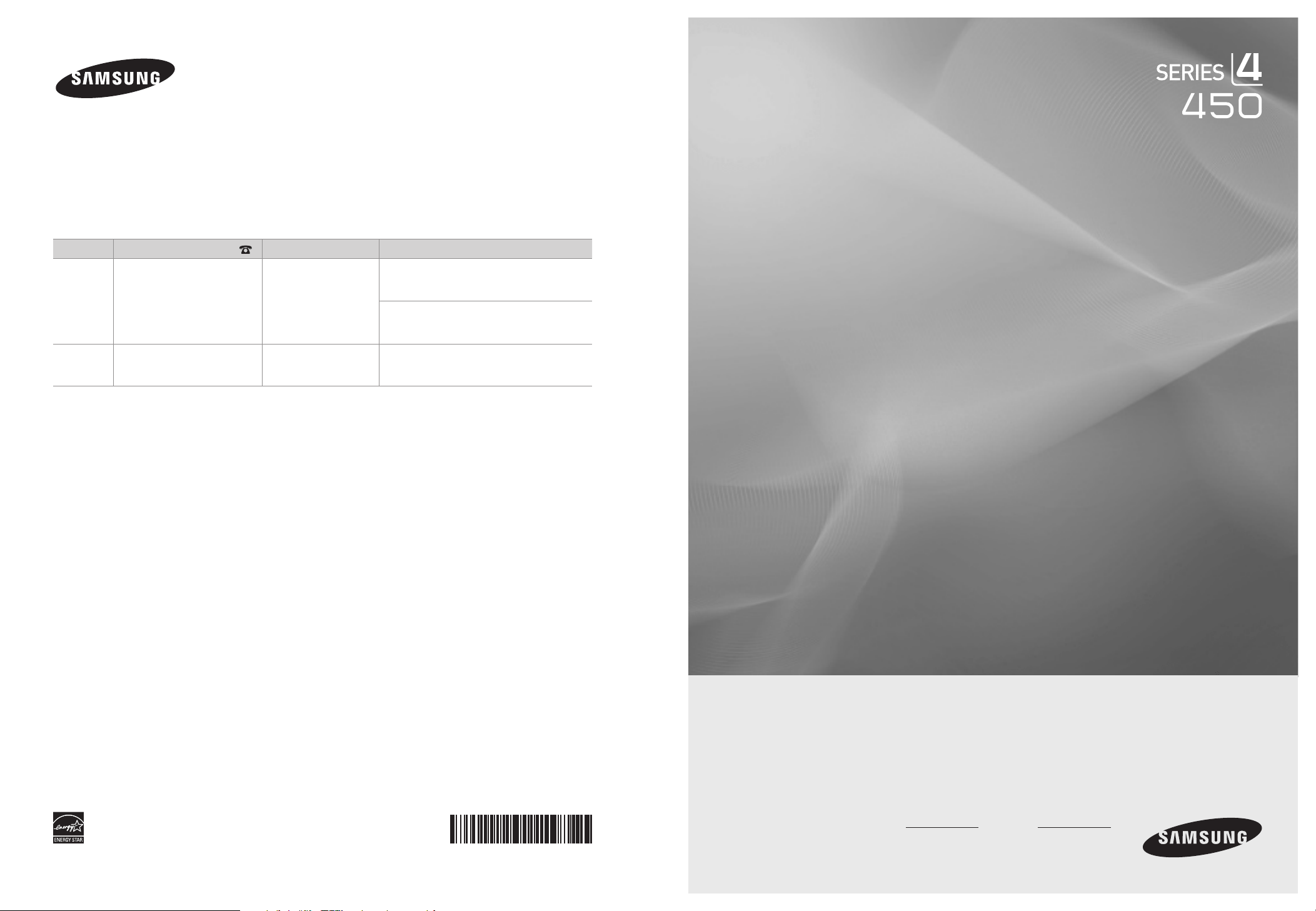
LCD TV
user manual
imagine the possibilities
Thank you for purchasing a Samsung product.
To receive a more complete service, please
register your product at
www.samsung.com/global/register
Model Serial No.
BN68-01395C-00
Precautions When Displaying a Still Image
A still image may cause permanent damage to the TV screen
• Do not display a still image on the LCD panel for more than 2 hours as it can cause screen image retention. This image retention is also
known as "screen burn". To avoid such image retention, reduce the degree of brightness and contrast of the screen when displaying a still
image.
• Watching the LCD TV in 4:3 format for a long period of time may leave traces of borders displayed on the left, right and
center of the screen caused by the difference of light emission on the screen.
Playing a DVD or a game console may cause a similar effect to the screen.
Damages caused by the above effect are not covered by the Warranty.
• Displaying still images from Video games and PC for longer than a certain period of time may produce partial after-images.
To prevent this effect, reduce the ‘brightness’ and ‘contrast’ when displaying still images.
© 2008 Samsung Electronics Co., Ltd. All rights reserved.
Important Warranty Information Regarding Television Format Viewing
Wide screen format LCD Displays (16:9, the aspect ratio of the screen width to height) are primarily designed to view wide screen format
full-motion video. The images displayed on them should primarily be in the wide screen 16:9 ratio format, or expanded to fill the screen
if your model offers this feature and the images are constantly moving. Displaying stationary graphics and images on screen, such as
the dark side-bars on nonexpanded standard format television video and programming, should be limited to no more than 5% of the total
television viewing per week.
Additionally, viewing other stationary images and text such as stock market reports, video game displays, station logos, web sites or
computer graphics and patterns, should be limited as described above for all televisions. Displaying stationary images that exceed the
above guidelines can cause uneven aging of LCD Displays that leave subtle, but permanent burned-in ghost images in the LCD picture. To
avoid this, vary the programming and images, and primarily display full screen moving images, not stationary patterns or dark bars.
On LCD models that offer picture sizing features, use these controls to view different formats as a full screen picture.
Be careful in the selection and duration of television formats used for viewing. Uneven LCD aging as a result of format selection and use,
as well as burned-in images, are not covered by your Samsung limited warranty.
U.S.A Only
The product unit accompanying this user manual is licensed under certain intellectual property rights of certain third parties. In particular,
this product is licensed under the following US patents: 5,991,715, 5,740,317, 4,972,484, 5,214,678, 5,323,396, 5,539,829, 5,606,618,
5,530,655, 5,777,992, 6,289,308, 5,610,985, 5,481,643, 5,544,247, 5,960,037, 6,023,490, 5,878,080, and under US Published Patent
Application No. 2001-44713-A1.
This license is limited to private non-commercial use by end-user consumers for licensed contents. No rights are granted for commercial
use. The license does not cover any product unit other than this product unit and the license does not extend to any unlicensed product
unit or process conforming to ISO/IEC 11172-3 or ISO/IEC 13818-3 used or sold in combination with this product unit. The license only
covers the use of this product unit to encode and/or decode audio files conforming to the ISO/IEC 11172-3 or ISO/IEC 13818-3. No rights
are granted under this license for product features or functions that do not conform to the ISO/IEC 11172-3 or ISO/IEC 13818-3.
Other countries
The product unit accompanying this user manual is licensed under certain intellectual property rights of certain third parties. This license is
limited to private non-commercial use by end-user consumers for licensed contents. No rights are granted for commercial use. The license
does not cover any product unit other than this product unit and the license does not extend to any unlicensed product unit or process
conforming to ISO/IEC 11172-3 or ISO/IEC 13818-3 used or sold in combination with this product unit. The license only covers the use of
this product unit to encode and/or decode audio files conforming to the ISO/IEC 11172-3 or ISO/IEC 13818-3. No rights are granted under
this license for product features or functions that do not conform to the ISO/IEC 11172-3 or ISO/IEC 13818-3.
SAMSUNG ELECTRONICS NORTH AMERICAN LIMITED WARRANTY STATEMENT
Subject to the requirements, conditions, exclusions and limitations of the original Limited Warranty supplied with Samsung Electronics
(SAMSUNG) products, and the requirements, conditions, exclusions and limitations contained herein, SAMSUNG will additionally provide
Warranty Repair Service in the United States on SAMSUNG products purchased in Canada, and in Canada on SAMSUNG products purchased
in the United States, for the warranty period originally specified, and to the Original Purchaser only.
The above described warranty repairs must be performed by a SAMSUNG Authorized Service Center. Along with this Statement, the Original
Limited Warranty Statement and a dated Bill of Sale as Proof of Purchase must be presented to the Service Center. Transportation to and from
the Service Center is the responsibility of the purchaser.
Conditions covered are limited only to manufacturing defects in material or workmanship, and only those encountered in normal use of the
product.
Excluded, but not limited to, are any originally specified provisions for, in-home or on-site services, minimum or maximum repair times,
exchanges or replacements, accessories, options, upgrades, or consumables.
For the location of a SAMSUNG Authorized Service Center, please call toll-free:
In the United States : 1-800-SAMSUNG (1-800-726-7864) In Canada : 1-800-SAMSUNG
See the warranty card for more information on warranty terms.
➣

Contents
English
GENERAL INFORMATION
List of Features ............................................................................. 2
Accessories
..................................................................................2
Viewing the Control Panel
...........................................................3
Viewing the Connection Panel
.................................................... 4
Remote Control
............................................................................ 6
Installing Batteries in the Remote Control
.................................... 7
CONNECTIONS
(LN26A450C1D, LN40A450C1D)
Connecting VHF and UHF Antennas ............................................ 7
Connecting Cable TV
................................................................... 8
Connecting a DVD Player or Cable Box/Satellite receiver
(Set-Top Box) via HDMI ................................................................ 9
Connecting a DVD Player or Cable Box/Satellite receiver
(Set-Top Box) via DVI ................................................................... 9
Connecting a DVD Player or Cable Box/Satellite receiver
(Set-Top Box) via Component cables ......................................... 10
Connecting a Camcorder
.......................................................... 10
Connecting a VCR
...................................................................... 11
Connecting a Digital Audio System
............................................ 12
Connecting an Amplier/DVD Home Theater
............................. 12
Connecting a PC
........................................................................ 13
CONNECTIONS
(LN32A450C1D, LN37A450C1D)
Connecting VHF and UHF Antennas .......................................... 14
Connecting Cable TV
................................................................. 15
Connecting a DVD Player or Cable Box/Satellite receiver
(Set-Top Box) via HDMI .............................................................. 16
Connecting a DVD Player or Cable Box/Satellite receiver
(Set-Top Box) via DVI ................................................................. 16
Connecting a DVD Player or Cable Box/Satellite receiver
(Set-Top Box) via Component cables ......................................... 17
Connecting a Camcorder
.......................................................... 17
Connecting a VCR
...................................................................... 18
Connecting a Digital Audio System
............................................ 19
Connecting an Amplier/DVD Home Theater
............................. 19
Connecting a PC
........................................................................ 20
OPERATION
Turning the TV On and Off ......................................................... 21
Plug & Play Feature
................................................................... 21
Changing Channels
....................................................................22
Adjusting the Volume
.................................................................. 23
Viewing the Display
.................................................................... 23
Viewing the Menus
..................................................................... 23
Using the TOOLS Button
............................................................ 24
Memorizing the Channels
........................................................... 24
To Select the Source
.................................................................. 26
To Edit the Input Source Name
.................................................. 26
PICTURE CONTROL
Changing the Picture Standard .................................................. 27
Customizing the Picture Settings
............................................... 27
Adjusting the Detailed Settings
.................................................. 28
Conguring Picture Options
....................................................... 31
Resetting the Picture Settings to the Factory Defaults
............... 34
SOUND CONTROL
Changing the Sound Standard ................................................... 35
Customizing the Sound
.............................................................. 35
Setting the TruSurround XT
........................................................ 36
Choosing a Multi-Channel Sound (MTS) track - Digital
............. 36
Choosing a Multi-Channel Sound (MTS) track - Analog
............ 37
Automatic Volume Control
.......................................................... 37
Setting the TV Speakers On/Off
................................................. 38
Connecting Headphones
(Sold separately)
................................ 38
■
■
■
■
■
■
■
■
■
■
■
■
■
■
■
■
■
■
■
■
■
■
■
■
■
■
■
■
■
■
■
■
■
■
■
■
■
■
■
■
■
■
■
■
■
■
■
■
■
CHANNEL CONTROL
Clearing Scrambled Channels - Digital ...................................... 39
Adding and Erasing Channels
.................................................... 40
To Set-Up Your Favorite Channels
............................................. 41
Using the Channel Lists -
Analog
............................................... 42
Viewing the Channel Lists
.......................................................... 42
Labeling Channels
...................................................................... 43
Fine Tuning Analog Channels
.................................................... 44
Checking the Digital-Signal Strength
.......................................... 44
PC DISPLAY
Using Your TV as a Computer (PC) Display ............................... 45
Display Modes
............................................................................ 45
Setting up the TV with your PC
.................................................. 46
TIME SETTING
Setting the Clock ........................................................................ 48
FUNCTION DESCRIPTION
Selecting a Menu Language ....................................................... 51
Using the V-Chip
........................................................................ 52
Viewing Closed Captions (On-Screen Text Messages)
- Analog ...................................................................................... 59
Viewing Closed Captions (On-Screen Text Messages)
- Digital ....................................................................................... 60
Adjusting the TV On/Off Melody Sound...................................... 61
Setting the Entertainment mode
................................................. 61
Using the Energy Saving Feature
.............................................. 62
Upgrading the Software
.............................................................. 62
ABOUT ANYNET+
What is Anynet
+
? ....................................................................... 63
Connecting Anynet
+
Devices ...................................................... 63
Setting Up Anynet
+
..................................................................... 64
Scanning and Switching between Anynet
+
Devices ................... 64
Recording
................................................................................... 65
Listening through a Receiver (Home theater)
............................ 66
Troubleshooting for Anynet
+
....................................................... 66
APPENDIX
Troubleshooting .......................................................................... 67
Installing the Stand
..................................................................... 69
Disconnecting the Stand
............................................................ 69
Auto Wall-Mount Adjustment (Sold separately)
(LN32A450C1D, LN37A450C1D, LN40A450C1D) ..................70
Wall Mount Kit Specications (VESA)
........................................ 71
Using the Anti-Theft Kensington Lock
........................................ 72
Specications
............................................................................. 73
Dimensions
................................................................................. 74
■
■
■
■
■
■
■
■
■
■
■
■
■
■
■
■
■
■
■
■
■
■
■
■
■
■
■
■
■
■
■
■
■
■
■
English - 1
Symbol Press Note One-Touch
Button
English - 2
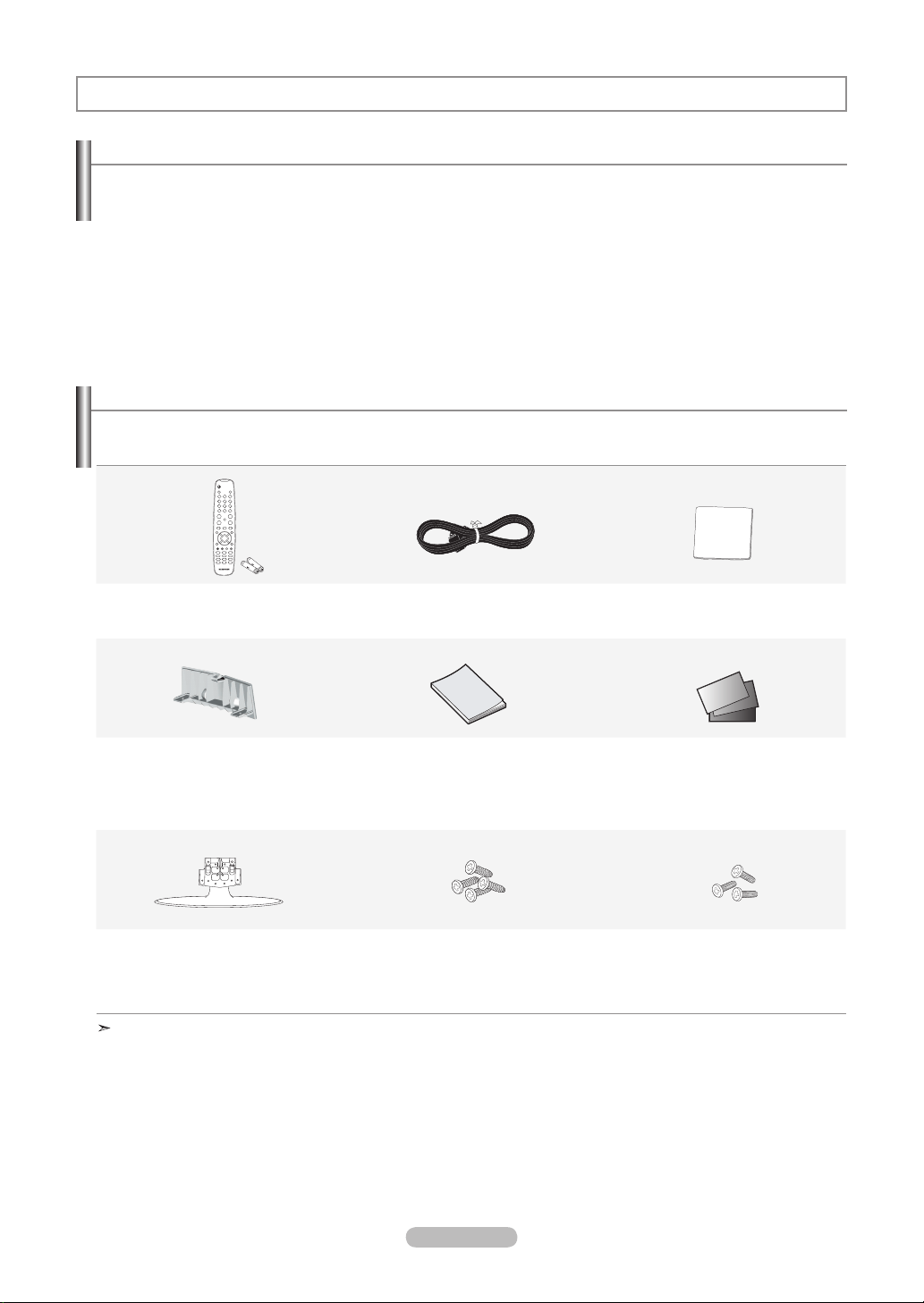
Accessories
Please make sure the following items are included with your LCD TV.
If any items are missing, contact your dealer.
Remote Control & Batteries (AAA x 2)
(BN59-00687A)
Power Cord
(3903-000144)
Cleaning Cloth
(BN63-01798A)
Cover-Bottom
(LN26A450C1D: BN63-04269A)
(LN32A450C1D: BN63-04269A)
(LN37A450C1D: BN63-04243A)
(LN40A450C1D: BN63-04243A)
Owner’s Instructions
Warranty Card / Registration Card /
Safety Guide Manual
(Not available in all locations)
Stand
(LN26A450C1D: BN96-06463E)
(LN32A450C1D: BN96-06464A)
(LN37A450C1D: BN96-07182A)
(LN40A450C1D: BN96-07182A)
Stand Screw (M4 X L16)
(6002-001294)
Stand Screw (M4 X L14)
(LN32A450C1D : 6003-001334)
(LN37A450C1D : 6003-001334)
(LN40A450C1D : 6003-001334)
The items color and shape may vary depending on the model.
General Information
List of Features
Adjustable picture settings that can be stored in the TV’s memory.
Automatic timer to turn the TV on and off.
A special sleep timer.
Excellent Digital Interface & Networking :
With a built-in HD digital tuner, non-subscription HD broadcasts can be viewed with no Cable Box/Satellite receiver
(Set-Top Box) needed.
HDMI/DVI connection of your PC to this TV.
Excellent Picture Quality
- DNIe technology provides life-like clear images.
SRS TruSurround XT
- SRS TruSurround XT provides a virtual surround system.
English - 3
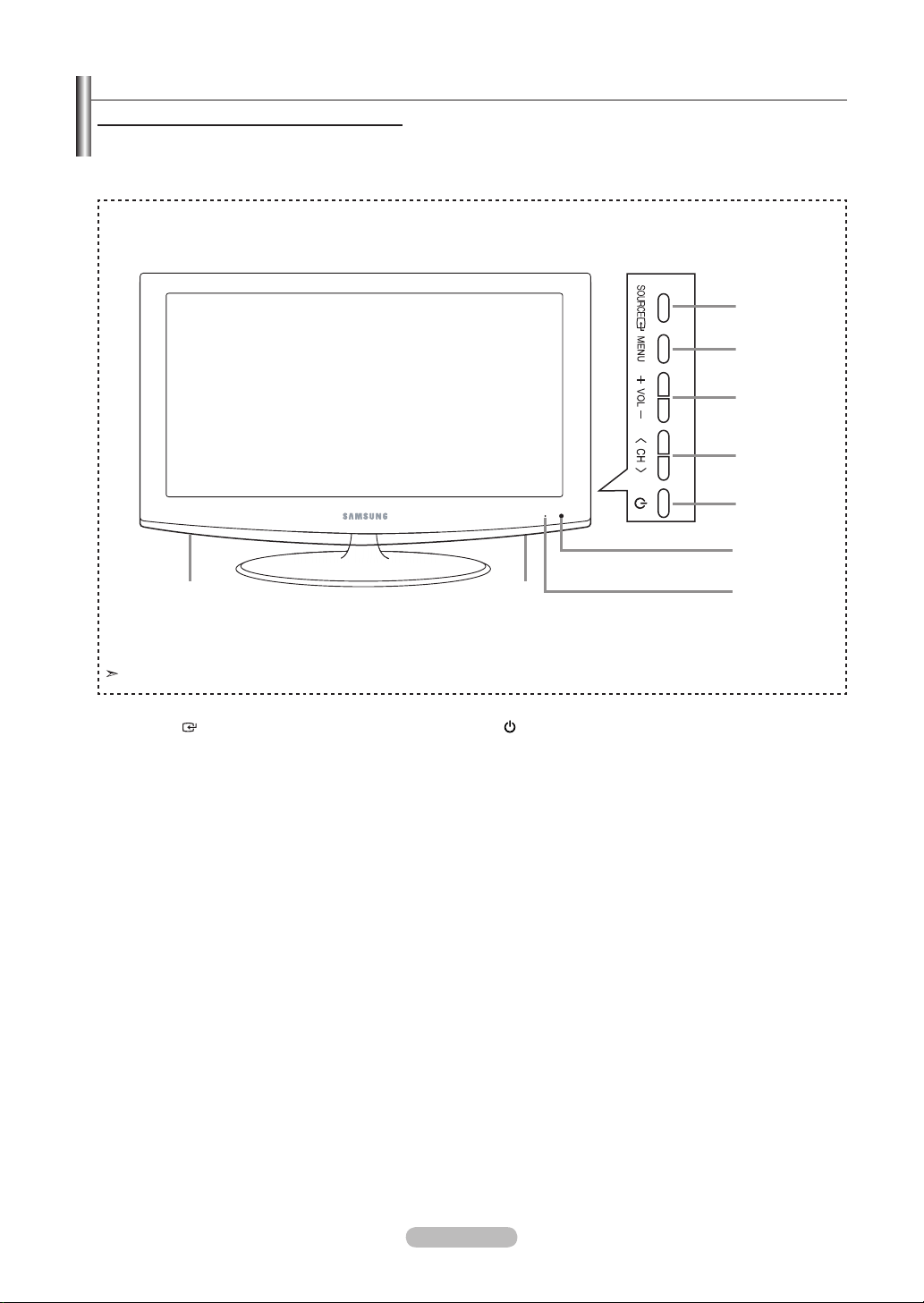
Viewing the Control Panel
Buttons on the Lower-Right Part of the Panel
The buttons on the lower-right panel control your TV’s basic features, including the on-screen menu.
To use the more advanced features, you must use the remote control.
1
SOURCE
Toggles between all the available input sources
(TV, AV1, AV2, S-Video, Component1, Component2,
PC, HDMI1, HDMI2, HDMI3).
In the on-screen menu, use this button as you would
use the ENTER button on the remote control.
2
MENU
Press to see an on-screen menu of your TV’s features.
3
+ VOL -
Press to increase or decrease the volume.
In the on-screen menu, use the + VOL - buttons as you
would use the ◄ and ► buttons on the remote control.
4 < CH >
Press to change channels.
In the on-screen menu, use the
<
CH
>
buttons as you
would use the ▼ and ▲ buttons on the remote control.
5
(POWER)
Press to turn the TV on and off.
6
REMOTE CONTROL SENSOR
Aim the remote control towards this spot on the TV.
7
POWER INDICATOR
Blinks and turns off when the power is on and
lights up in stand-by mode.
8
SPEAKERS
The product color and shape may vary depending on the model.
Side Panel buttons
1
2
3
4
5
6
7
88
English - 4
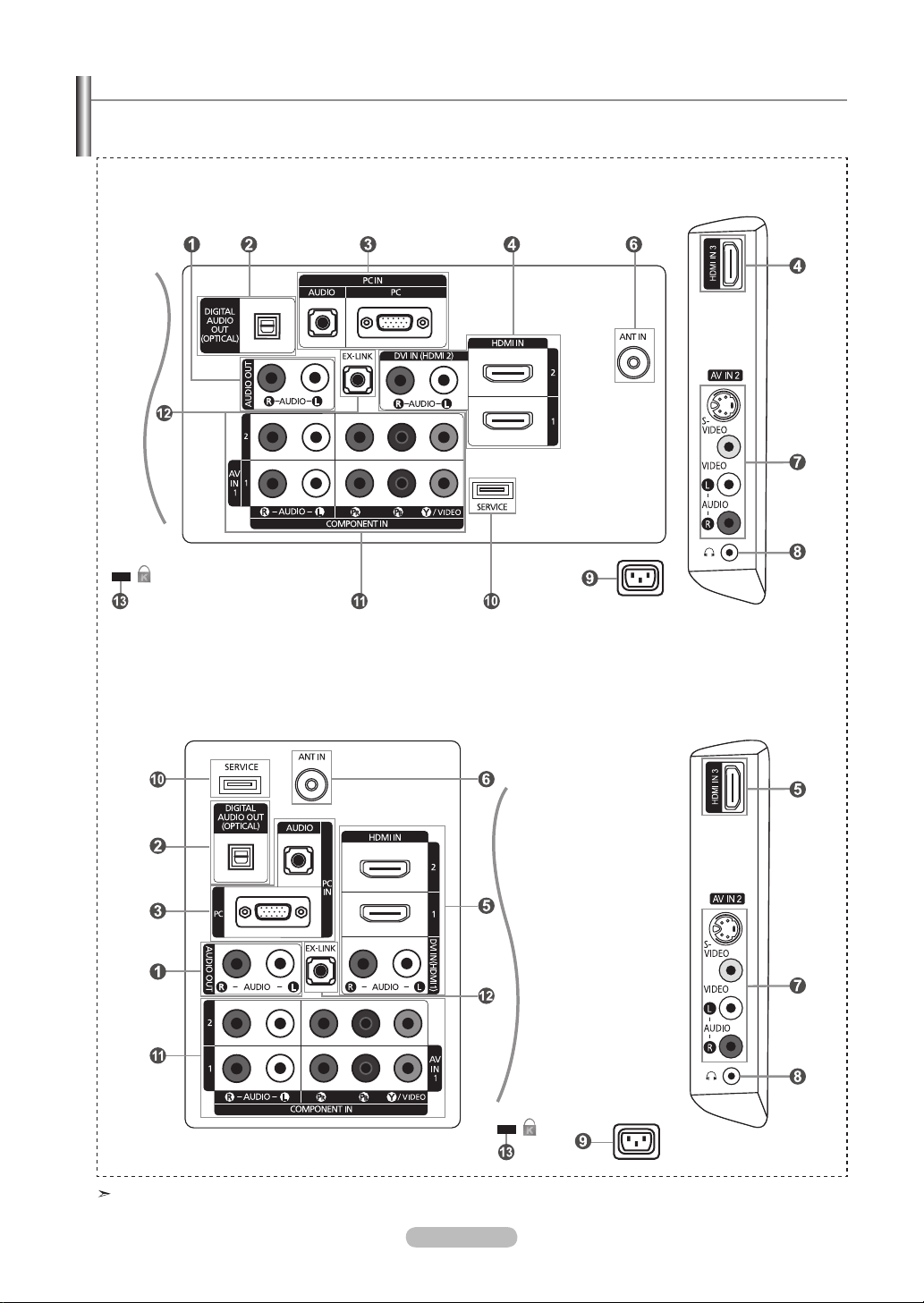
Viewing the Connection Panel
Use the connection panel jacks to connect A/V components that will be connected continuously, such as DVD players or a VCR.
For more information on connecting equipment, see pages 7~20.
The product color and shape may vary depending on the model.
[TV Side Panel]
LN26A450C1D, LN40A450C1D
[TV Side Panel]
LN32A450C1D, LN37A450C1D
[TV Rear Panel]
[TV Rear Panel]

English - 5
1
AUDIO OUT
Connects to the audio input jacks on your Amplifier/Home theater.
2
DIGITAL AUDIO OUT (OPTICAL)
Connects to a Digital Audio component.
3
PC IN [PC] / [AUDIO]
Connects to the video and audio output jacks on your PC.
4
HDMI IN 1, 2, 3 / DVI IN(HDMI2)[R-AUDIO-L] (LN26A450C1D, LN40A450C1D)LN26A450C1D, LN40A450C1D)
Connects to the HDMI jack of a device with an HDMI output.
Use the HDMI IN 2 jack for DVI connection to an external device.
Use a DVI to HDMI cable or DVI-HDMI adapter (DVI to HDMI) for video connection and the
DVI IN (HDMI2) [R-AUDIO-L] jacks for audio.
- No sound connection is needed for an HDMI to HDMI connection.
- When using an HDMI/DVI cable connection, you must use the HDMI IN 2 jack.
5
HDMI IN 1, 2, 3 / DVI IN(HDMI1)[R-AUDIO-L] (LN32A450C1D, LN37A450C1D)LN32A450C1D, LN37A450C1D)
Connects to the HDMI jack of a device with an HDMI output.
Use the HDMI IN 1 jack for DVI connection to an external device.
Use a DVI to HDMI cable or DVI-HDMI adapter (DVI to HDMI) for video connection and the
DVI IN (HDMI1) [R-AUDIO-L] jacks for audio.
- No sound connection is needed for an HDMI to HDMI connection.
- When using an HDMI/DVI cable connection, you must use the HDMI IN 1 jack.
6
ANT IN
Connects to an antenna or cable TV system.
7
AV IN 2
Video and audio inputs for external devices, such as a camcorder or VCR.
S-VIDEO
Connects an S-Video signal from a camcorder or VCR.
8
(HEADPHONE)
Connects a set of external headphones for private listening.
9
POWER INPUT
Connects the supplied power cord.
0
SERVICE
Connector for SERVICE only.
!
COMPONENT IN 1, 2
The COMPONENT IN 1 jack is also used as the AV IN 1 jack.
- Connect the video cable to the COMPONENT IN 1 [Y/VIDEO] jack and the audio cable to the
COMPONENT IN 1 [R-AUDIO-L] jacks.
@
EX-LINK
- LN26A450C1D
Connector for SERVICE only.
- LN32A450C1D / LN37A450C1D / LN40A450C1D
Connect this to the jack on the optional wall mount bracket. This will allow you to adjust the TV viewing angle using
your remote control.
#
KENSINGTON LOCK
The Kensington Lock (optional) is a device used to physically fix the system when used in a public place.
If you want to use a locking device, contact the dealer where you purchased the TV.
The location of the Kensington Lock may be different depending on its model.
English - 6
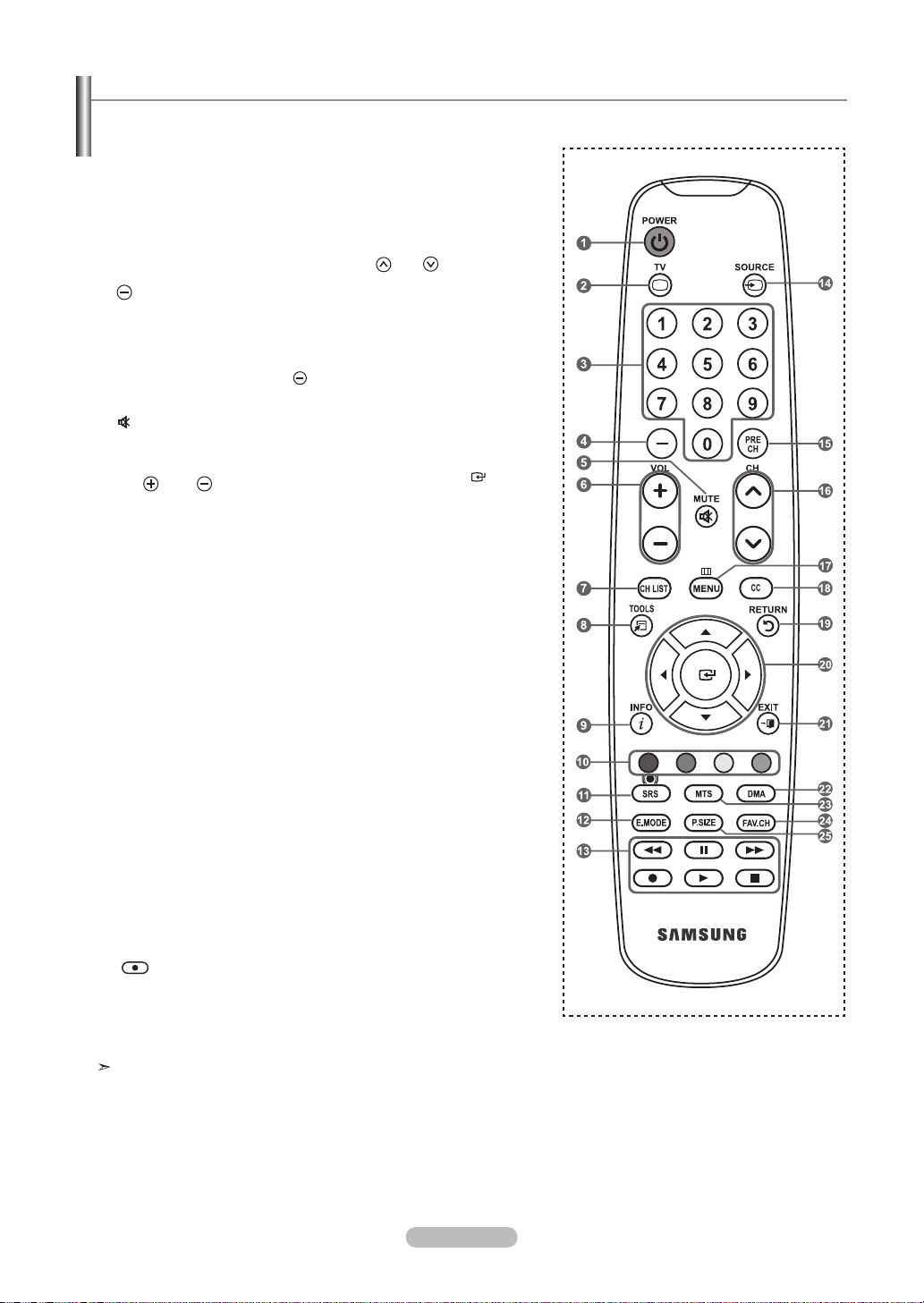
Remote Control
You can use the remote control up to a distance of about 23 feet from the TV.
The performance of the remote control may be affected by bright light.
1
POWER
Turns the TV on and off.
2
TV
Selects the TV mode directly.
3
NUMERIC BUTTONS
Press to change the channel.
4
Press to select additional
channels(digital and analog) being
broadcast by the same station.
For example, to select channel
“54-3”, press “54”, then press “ ”
and “3”.
5 (
MUTE)
Press to temporarily cut off the
sound.
6
VOL
/ VOL
Press to increase or decrease
the volume.
7
CH LIST
Used to display Channel Lists on
the screen.
8
TOOLS
Use to quickly select frequently
used functions.
9
INFO
Press to display information on
the TV screen.
0
COLOR BUTTONS
Use these buttons in the
Channel list, etc.
!
SRS
Selects SRS TruSurround XT
mode.
@
E.MODE
Press to select the preset
display and sound modes for
sports, cinema and games.
#
Use these buttons in the DMA and
Anynet+ modes.
( : This remote can be used
to control recording on Samsung
recorders with the Anynet
+
feature)
$
SOURCE
Press to display and select the
available video sources.
%
PRE CH
Tunes to the previous channel.
^
CH
/ CH
Press to change channels.
&
MENU
Displays the main on-screen
menu.
*
CC
Controls the caption decoder.
(
RETURN
Returns to the previous menu.
)
UP▲ / DOWN▼ / LEFT◄
/
RIGHT►
/ ENTER
Use to select on-screen menu
items and change menu values.
a
EXIT
Press to exit the menu.
b
DMA (Digital Media Adapter)
Use this when connecting a
SAMSUNG DMA device through
an HDMI interface and switching
to DMA mode.
For more information on the
operating procedures, refer to
the user manual of the DMA.
This button is available when
“Anynet
+
(HDMI-CEC)” is “On”
(see page 64)
c
MTS
Press to choose stereo, mono
or Separate Audio Program
(SAP broadcast).
d
FAV.CH
Press to switch to your favorite
channels.
e
P.SIZE
Picture size selection.
English - 7
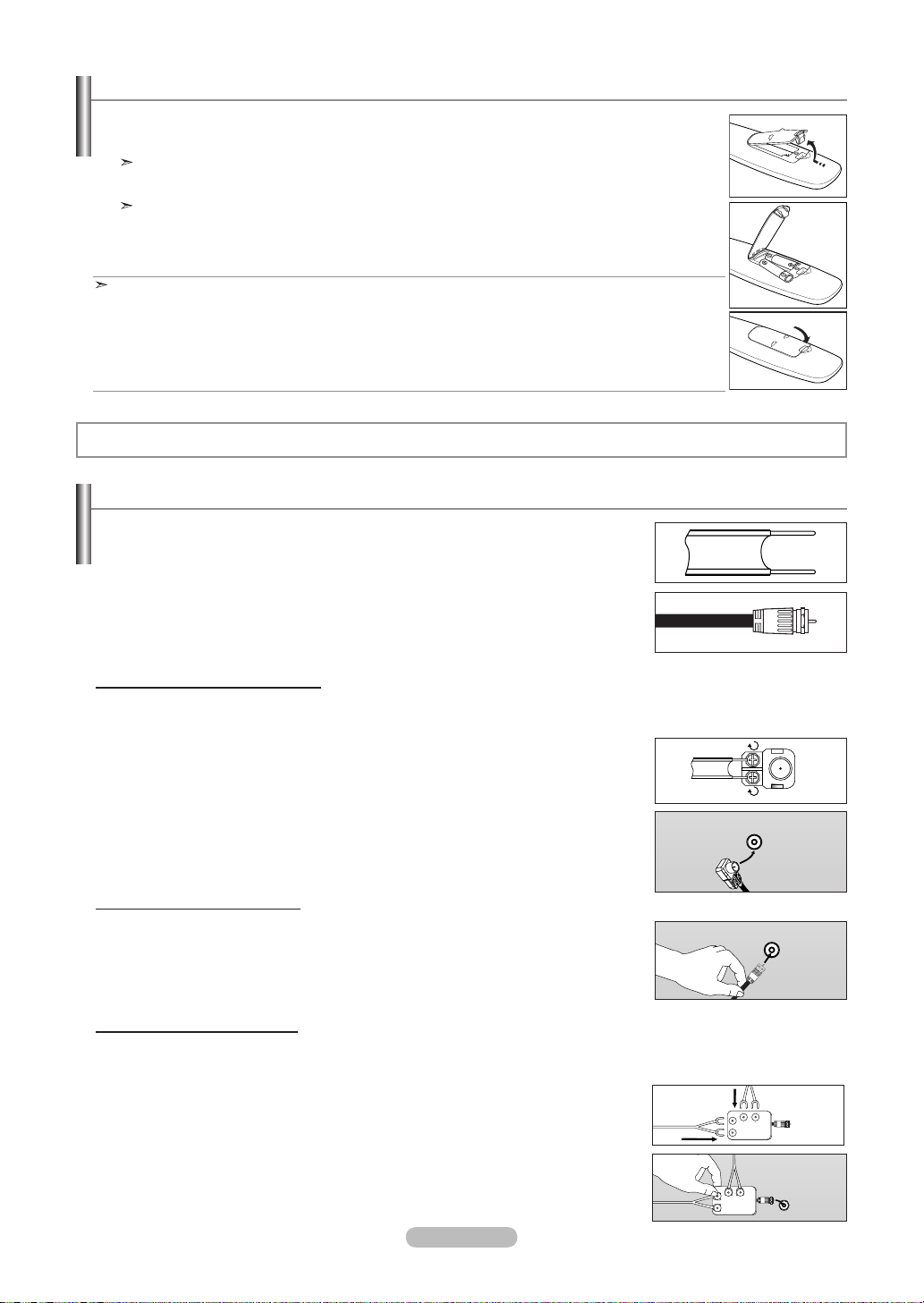
1. Lift the cover at the back of the remote control upward as shown in the figure.
2. Install two AAA size batteries.
Make sure to match the "+" and "–" ends of the batteries with the diagram inside the compartment.
3. Replace the cover.
Remove the batteries and store them in a cool, dry place if you won’t be using the remote control for a
long time.
The remote control can be used up to about 23 feet from the TV.
(Assuming typical TV usage, the batteries should last for about one year.)
If the remote control doesn’t work, check the following:
1. Is the TV power on?
2. Are the plus and minus ends of the batteries reversed?
3. Are the batteries drained?
4. Is there a power outage or is the power cord unplugged?
5. Is there a special fluorescent light or neon sign nearby?
Installing Batteries in the Remote Control
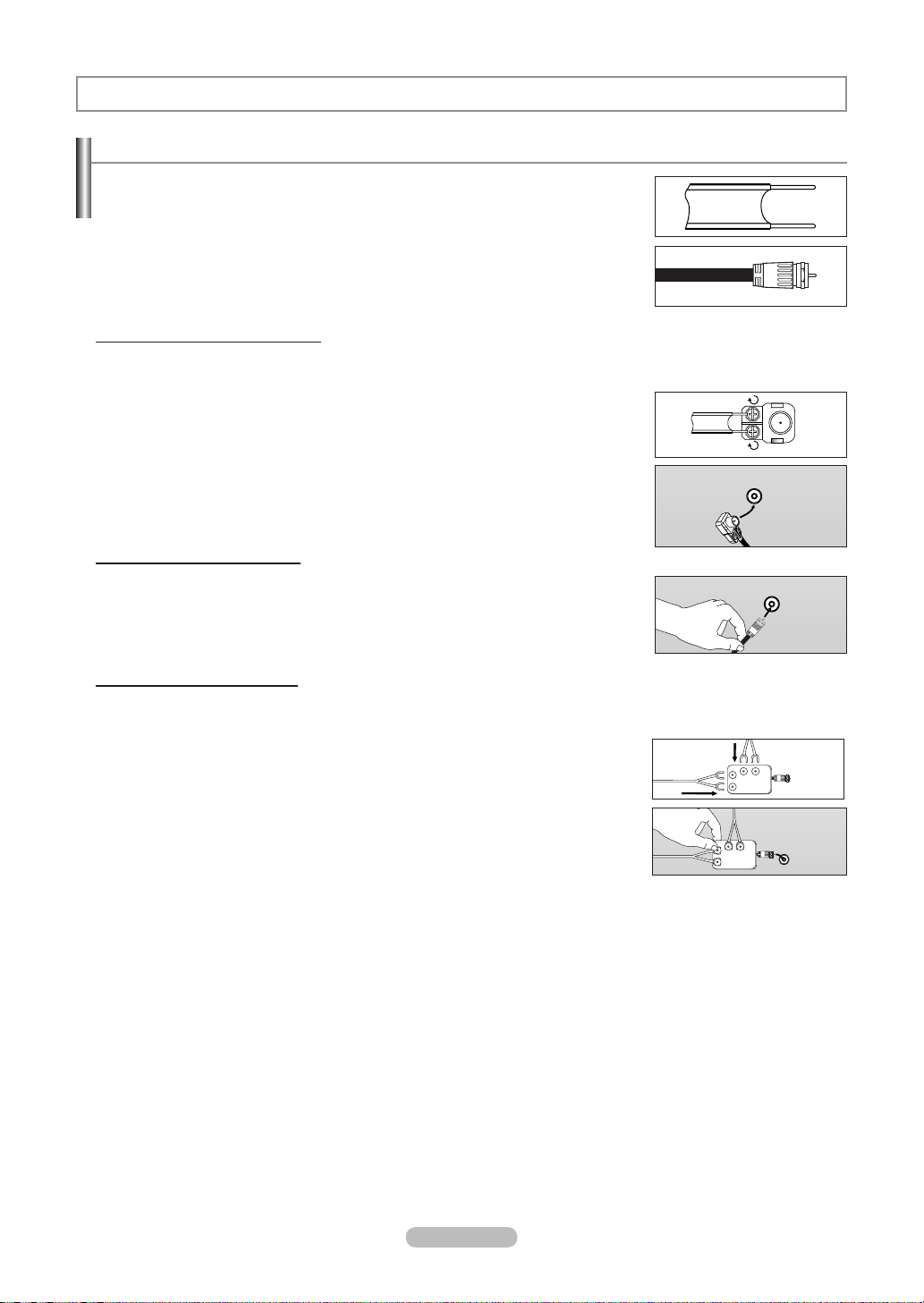
Connecting VHF and UHF Antennas
If your antenna has a set of leads that look like the diagram to the right, see "Antennas with
300 Ω Flat Twin Leads" below.
If your antenna has one lead that looks like the diagram to the right, see "Antennas with 75
Ω Round Leads".
If you have two antennas, see "Separate VHF and UHF Antennas".
1. Place the wires from the twin leads under the screws on a 300-75 Ω adapter
(not supplied).
Use a screwdriver to tighten the screws.
2. Plug the adaptor into the ANT IN terminal on the back of the TV.
ANT IN
Antennas with 300 Ω Flat Twin Leads
If you are using an off-air antenna (such as a roof antenna or "rabbit ears") that has 300 Ω twin at leads, follow the directions
below.
1. Plug the antenna lead into the
ANT IN terminal on the back of the TV.
Antennas with 75 Ω Round Leads
ANT IN
Separate VHF and UHF Antennas
If you have two separate antennas for your TV (one VHF and one UHF), you must combine the two antenna signals before
connecting the antennas to the TV. This procedure requires an optional combiner-adaptor (available at most electronics shops).
1. Connect both antenna leads to the combiner.
2. Plug the combiner into the ANT IN terminal on the bottom of the rear panel.
UHF
VHF
ANT IN
UHF
VHF
Connections (LN26A450C1D, LN40A450C1D)
English - 8
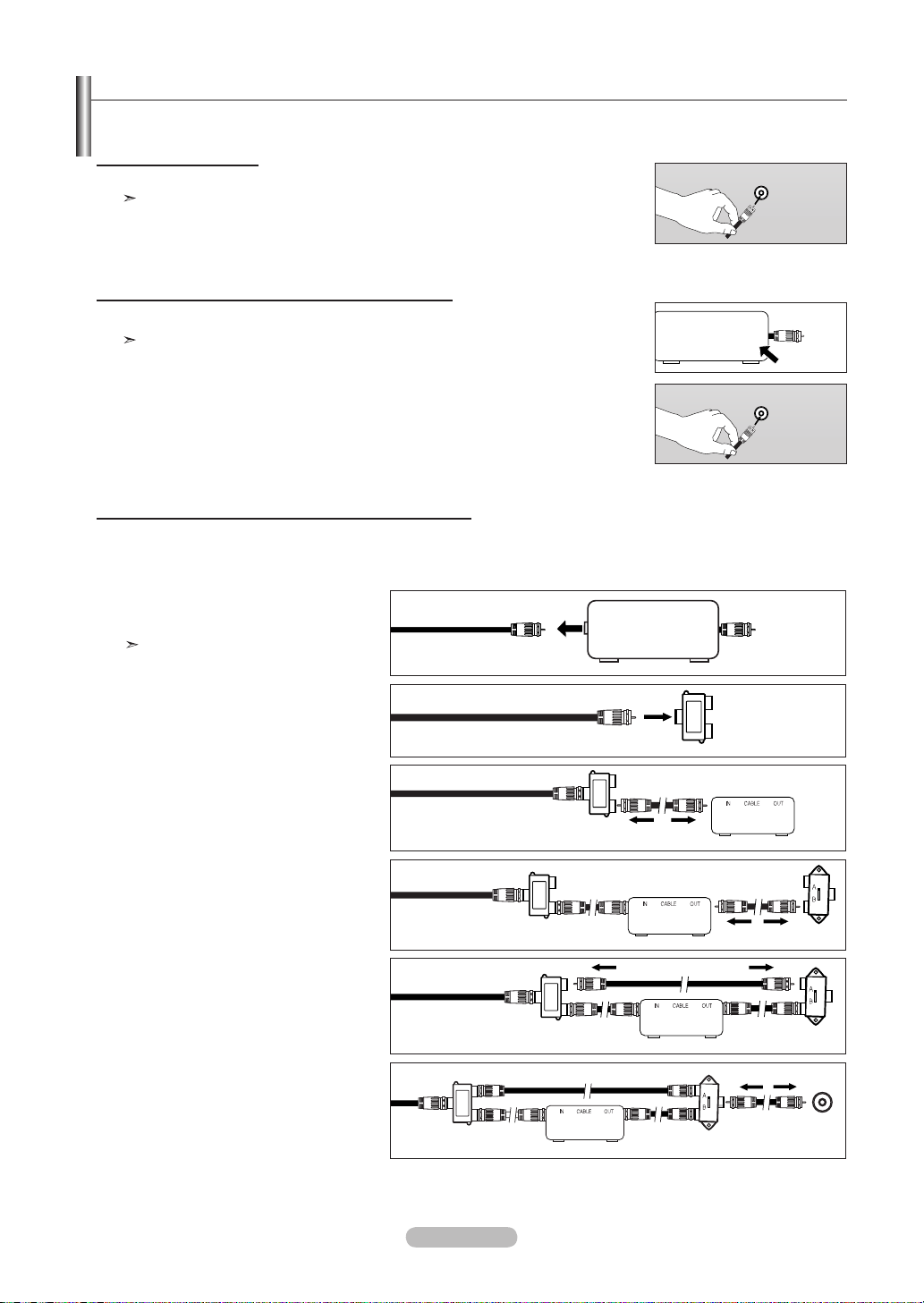
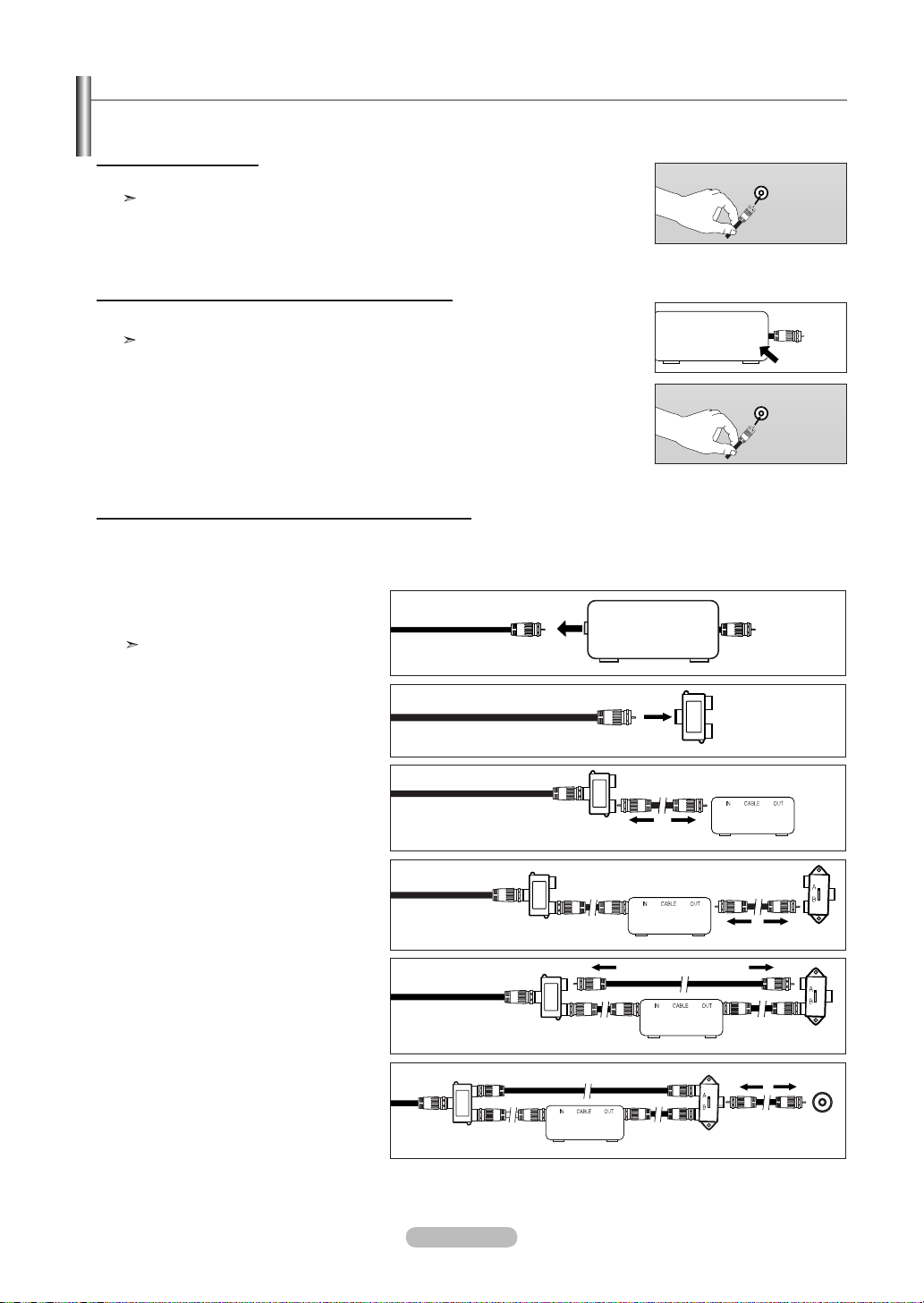
After you have made this connection, set the A/B switch to the "A" position for normal viewing. Set the A/B switch to the "B" position to
view scrambled channels. (When you set the A/B switch to "B", you will need to tune your TV to the cable box’s output channel, which is
usually channel 3 or 4.)
Connecting to a Cable Box that Descrambles Some Channels
If your cable box descrambles only some channels (such as premium channels), follow the instructions below. You will need a two-
way splitter, an RF (A/B) switch and four lengths of RF cable. (These items are available at most electronics stores.)
1.
Find and disconnect the cable that is
connected to the ANT IN terminal on your
cable box.
This terminal might be labeled "ANT IN",
"VHF IN" or simply, "IN".
2. Connect this cable to a two-way splitter.
3. Connect an RF cable between
the
OUTPUT
terminal on the splitter and the IN terminal
on the cable box.
4. Connect an RF cable between the
ANT OUT terminal on the cable box and
the B–IN terminal on the RF(A/B) switch.
5. Connect another cable between the other
OUT terminal on the splitter and the A–IN
terminal on the RF (A/B) switch.
6. Connect the last RF cable between the
OUT terminal on the RF (A/B) switch and
the
ANT IN terminal on the rear of the TV.
Splitter
Incoming
cable
Splitter
Cable Box
Incoming
cable
Splitter
Cable Box
RF (A/B)
Switch
Incoming
cable
ANT IN
Splitter
Cable Box
Incoming
cable
RF (A/B)
Switch
Splitter
Cable Box
Incoming
cable
TV Rear
RF (A/B)
Switch
ANT IN
Connecting Cable TV
To connect to a cable TV system, follow the instructions below.
Cable without a Cable Box
1. Plug the incoming cable into the
ANT IN terminal on the back of the TV.
Because this TV is cable-ready, you do not need a cable box to view unscrambled cable channels.
Connecting to a Cable Box that Descrambles All Channels
1. Find the cable that is connected to the ANT OUT terminal on your cable box.
This terminal might be labeled "ANT OUT", "VHF OUT" or simply, "OUT".
2. Connect the other end of this cable to the
ANT IN terminal on the back of the TV.
ANT OUT
ANT IN
ANT IN
ANT IN
English - 9
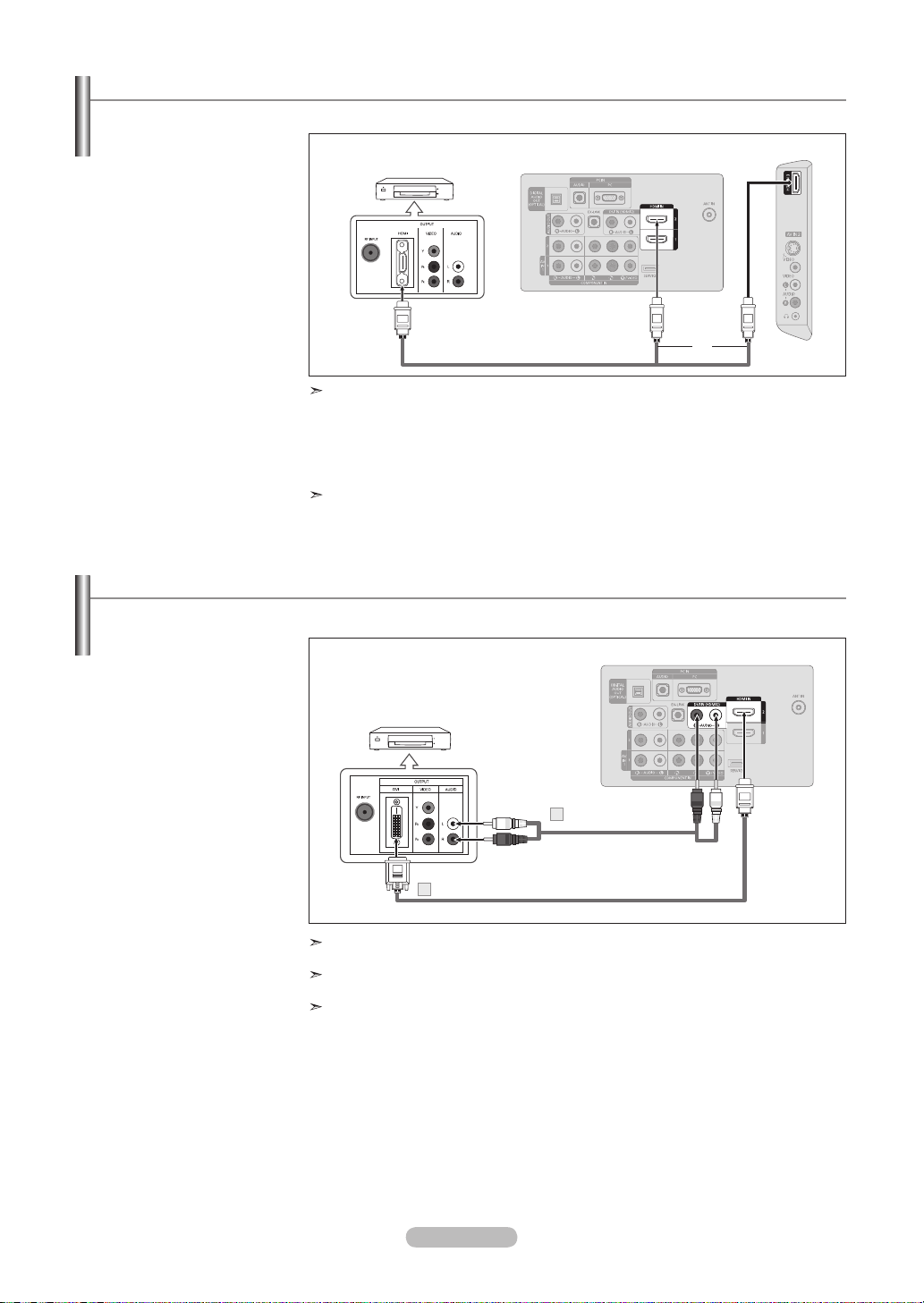
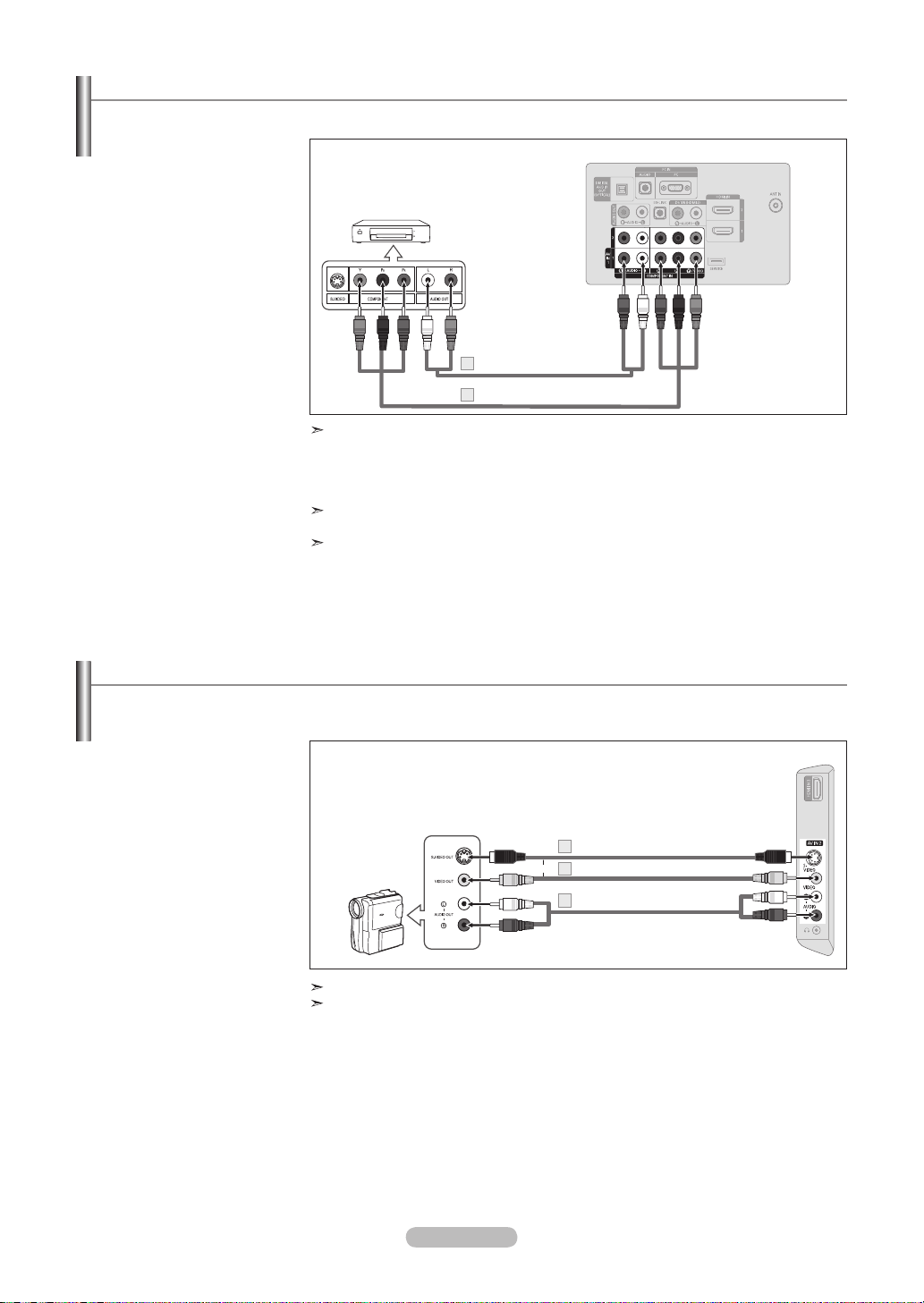
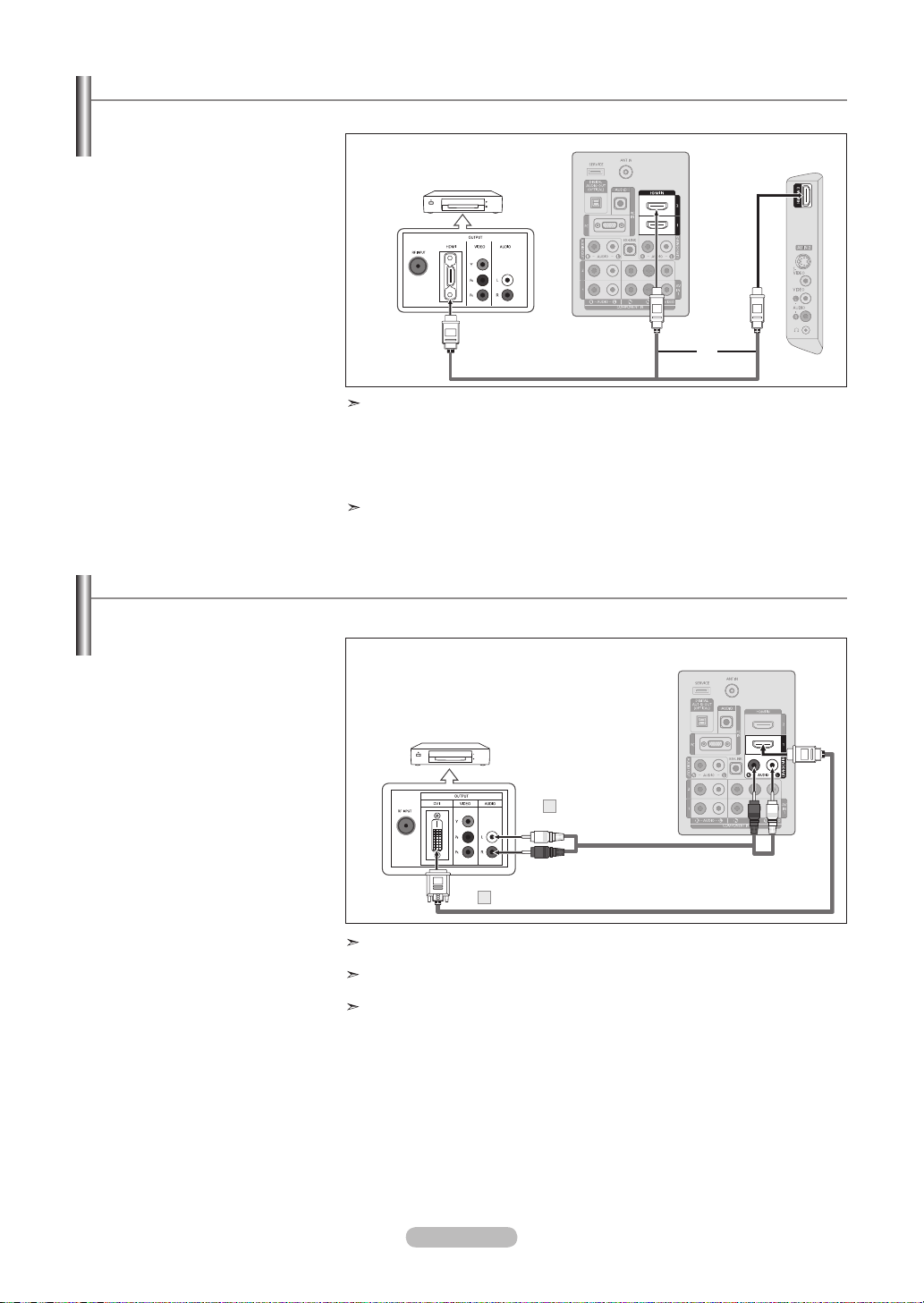
Connecting a DVD Player or Cable Box/Satellite receiver (Set-Top Box) via HDMI
This connection can only be made if there is an HDMI Output connector on the external device.
Connecting a DVD Player or Cable Box/Satellite receiver (Set-Top Box) via DVI
This connection can only be made if there is a DVI Output connector on the external device.
Each DVD Player or Cable Box/Satellite receiver (Set-Top Box) has a different back
panel configuration.
When connecting a DVD Player or Cable Box/Satellite receiver (Set-Top Box), match
the color of the connection terminal to the cable.
When using an HDMI/DVI cable connection, you must use the HDMI IN 2 jack.
1. Connect an HDMI Cable
between the HDMI IN (1, 2
or 3) jack on the TV and the
HDMI jack on the DVD Player
or Cable Box/Satellite receiver
(Set-Top Box).
1. Connect a DVI to HDMI Cable
or DVI-HDMI Adapter between
the HDMI IN 2 jack on the TV
and the DVI jack on the DVD
Player or Cable Box/Satellite
receiver (Set-Top Box).
2. Connect Audio Cables
between the DVI IN (HDMI 2)
[R-AUDIO-L] jack on the TV
and the DVD Player or Cable
Box/Satellite receiver (Set-Top
Box).
DVD Player or Cable Box/Satellite receiver
(Set-Top Box) Rear Panel
TV Rear Panel
HDMI Cable (Not supplied)
TV Side Panel
or
What is HDMI?
• HDMI(High-Definition Multimedia Interface), is an interface that enables the
transmission of digital audio and video signals using a single cable.
• The difference between HDMI and DVI is that the HDMI device is smaller in
size and has the HDCP (High Bandwidth Digital Copy Protection) coding feature
installed.
Each DVD Player or Cable Box/Satellite receiver (Set-Top Box) has a different back
panel configuration.
DVD Player or Cable Box/
Satellite receiver (Set-Top Box)
Audio Cable
(Not supplied)
2
DVI to HDMI Cable (Not supplied)1
TV Rear Panel
English - 10
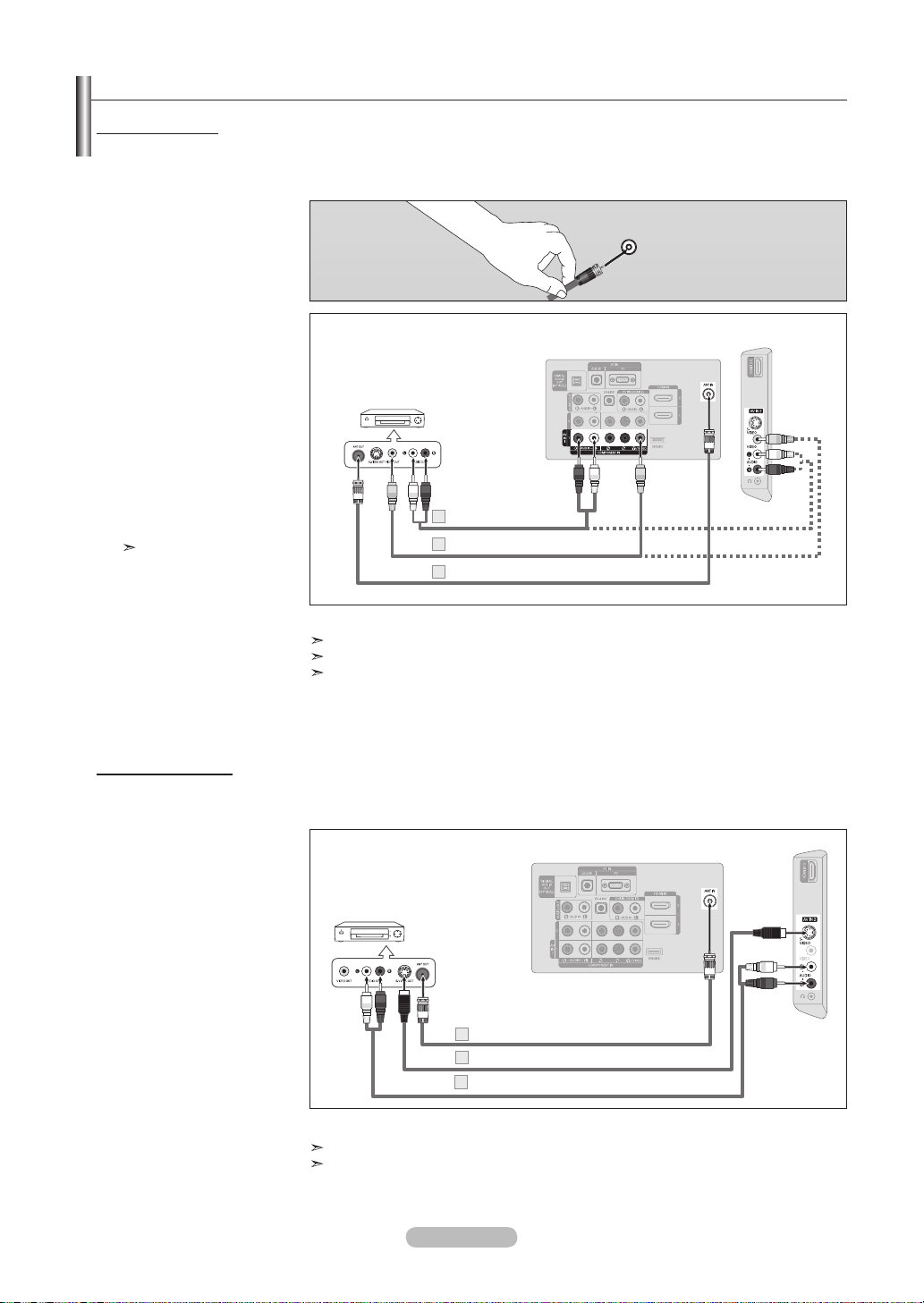
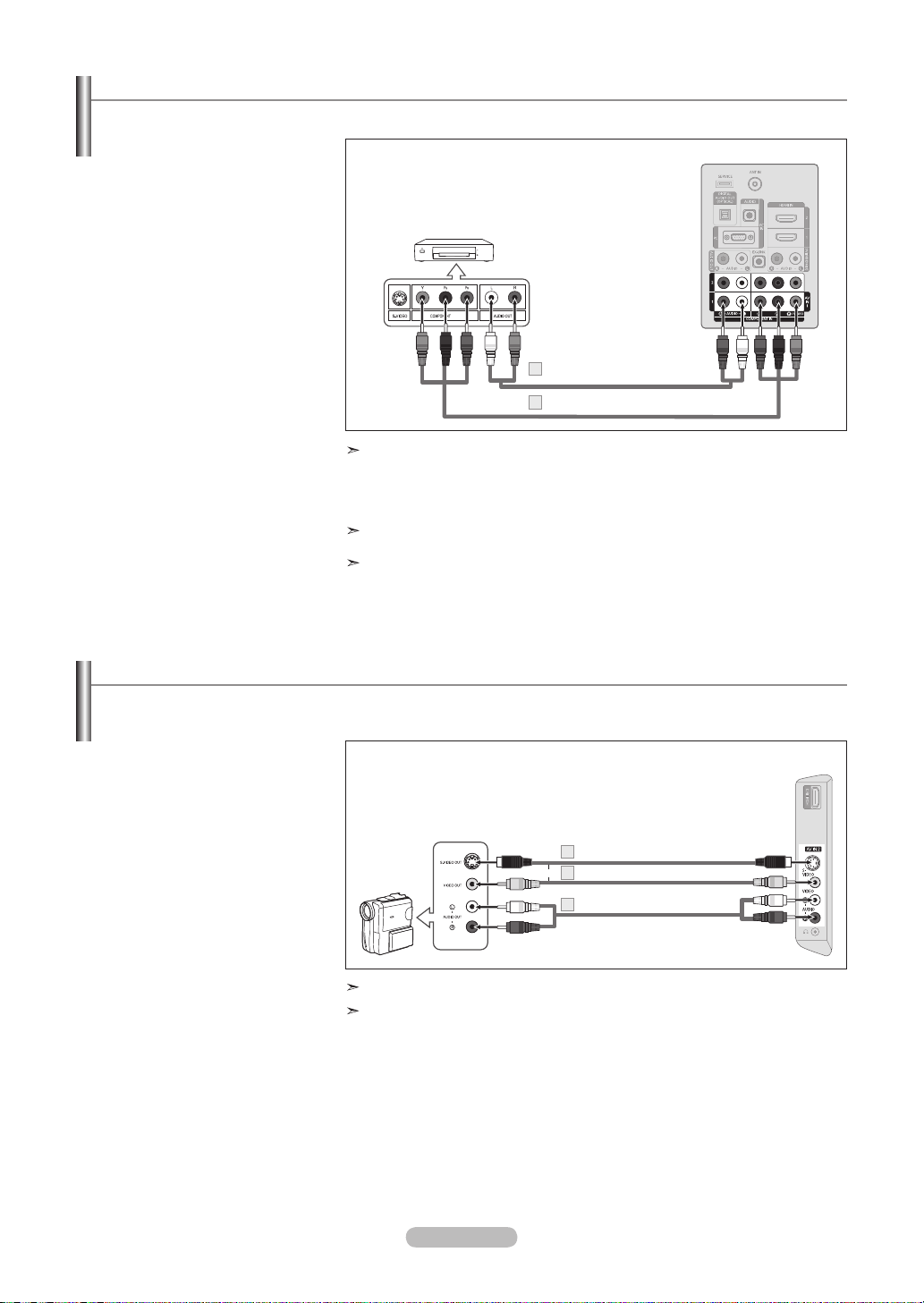
Connecting a DVD Player or Cable Box/Satellite receiver (Set-Top Box) via Component cables
The rear panel jacks on your TV make it easy to connect a DVD Player or Cable Box/Satellite receiver (Set-Top Box) to your TV.
1. Connect a Component Cable
between the COMPONENT
IN (1 or 2) [Y, PB, PR] jacks on
the TV and the COMPONENT
[Y, PB, PR] jacks on the DVD
Player or Cable Box/Satellite
receiver (Set-Top Box).
2. Connect Audio Cables between
the COMPONENT IN(1 or 2)
[R-AUDIO-L] jacks on the TV
and the AUDIO OUT jacks
on the DVD Player or Cable
Box/Satellite receiver (Set-Top
Box).
Component video separates the video into Y (Luminance (brightness)), Pb (Blue) and
Pr (Red) for enhanced video quality.
Be sure to match the component video and audio connections.
For example, if connecting a Component video cable to COMPONENT IN 1, connect the
audio cable to COMPONENT IN 1 also.
Each DVD Player or Cable Box/Satellite receiver (Set-Top Box) has a different back panel
configuration.
When connecting a DVD Player or Cable Box/Satellite receiver (Set-Top Box), match the
color of the connection terminal to the cable.
DVD Player or Cable Box /
Satellite receiver (Set-Top Box)
TV Rear Panel
Component Cable (Not supplied)
1
Audio Cable (Not supplied)
2
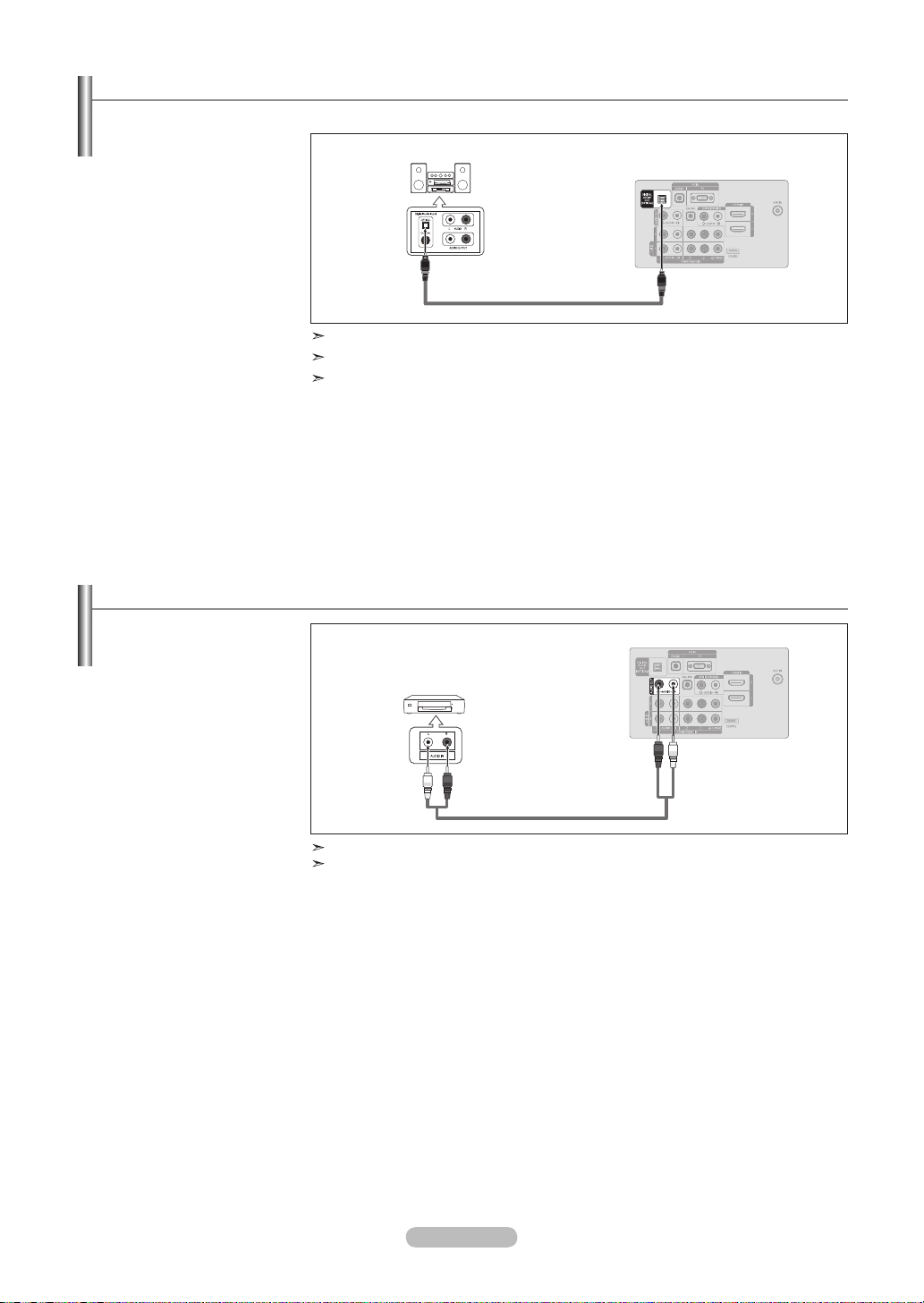
Connecting a Camcorder
The side panel jacks on your TV make it easy to connect a camcorder to your TV.
They allow you to view the camcorder tapes without using a VCR.
1. Connect a Video Cable
(or S-Video Cable) between
the AV IN 2 [VIDEO] (or
S-VIDEO) jack on the TV
and the VIDEO OUT jack on
the camcorder.
2. Connect Audio Cables
between the AV IN 2
[R-AUDIO-L] jacks on the TV
and the AUDIO OUT jacks
on the camcorder.
Each Camcorder has a different back panel configuration.
When connecting a Camcorder, match the color of the connection terminal to the cable.
TV Side Panel
Camcorder
S-Video Cable (Not supplied)
1
Audio Cable (Not supplied)
2
Video Cable (Not supplied)
1
or
English - 11
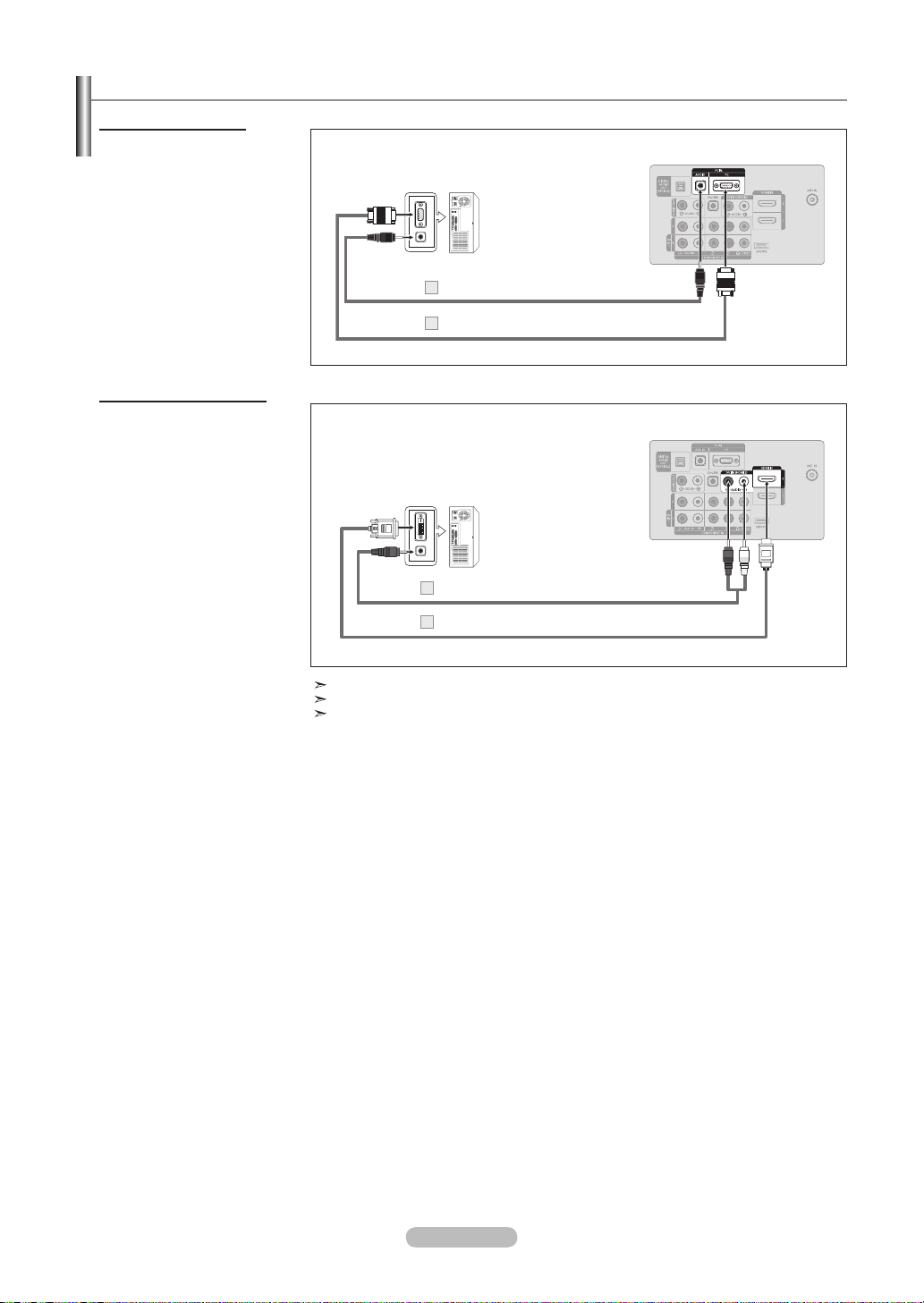
Connecting a VCR
These instructions assume that you have already connected your TV to an antenna or a cable TV system (according to the
instructions on pages
7~8). Skip step 1 if you have not yet connected to an antenna or a cable system.
1. Unplug the cable or antenna
from the back of the TV.
2. Connect the cable or antenna to
the ANT IN terminal on the back
of the VCR.
3. Connect an RF Cable between
the ANT OUT terminal on the
VCR and the
ANT IN terminal
on the TV.
4. Connect a Video Cable
between the VIDEO OUT jack
on the VCR and the AV IN 1
[Y/VIDEO] or AV IN 2 [VIDEO]
jack on the TV.
5. Connect Audio Cables
between the AUDIO OUT
jacks on the VCR and the AV
IN 1 (or AV IN 2) [R-AUDIO-L]
jacks on the TV.
If you have a “mono”
(non-stereo) VCR, use a
Y-connector (not supplied)
to hook up to the right and
left audio input jacks of the
TV. If your VCRis stereo,
you mustm connect two
cables.
Follow the instructions in “Viewing a VCR or Camcorder Tape” to view your VCR tape.
Each VCR has a different back panel configuration.
When connecting a VCR, match the color of the connection terminal to the cable.
When connecting to AV IN 1, the color of the AV IN 1 [Y/VIDEO] jack (Green) does not
match the color of the video cable (Yellow).
Your Samsung TV can be connected to an S-Video jack on a VCR.
(This connection delivers a better picture when compared to the regular Video connection above.)
1. To begin, follow steps 1–3
in the previous section to
connect the antenna or
cable to your VCR and your
TV.
2. Connect an S-Video Cable
between the S-VIDEO OUT
jack on the VCR and the
AV IN 2 [S-VIDEO] jack on
the TV.
3. Connect Audio Cables
between the AUDIO OUT
jacks on the VCR and the
AV IN 2 [R-AUDIO-L] jacks
on the TV.
An S-Video cable may be included with a VCR. (If not, check your local electronics store.)
Each VCR has a different back panel configuration.
When connecting a VCR, match the color of the connection terminal to the cable.
Video Connection
S-Video Connection
ANT IN
VCR Rear Panel
Video Cable (Not supplied)
4
Audio Cable (Not supplied)
5
RF Cable (Not supplied)3
TV Rear Panel
TV Side Panel
VCR Rear Panel
RF Cable (Not supplied)
1
Audio Cable (Not supplied)
3
TV Rear Panel
S-Video Cable (Not supplied)2
TV Side Panel
English - 12
Connecting an Amplier/DVD Home Theater
1. Connect Audio Cables
between the AUDIO OUT
[R-AUDIO-L] jacks on the TV
and AUDIO IN [R-AUDIO-L]
jacks on the Amplifier/DVD
Home Theater.
When an audio amplifier is
connected to the "AUDIO OUT
[R-AUDIO-L]"
jacks: Decrease
the volume of the TV and
adjust the volume level with
the Amplifier’s volume control.
Amplier/DVD Home Theater
TV Rear Panel
Audio Cable (Not supplied)
Each Amplifier/DVD Home Theater has a different back panel configuration.
When connecting an Amplifier/DVD Home Theater, match the color of the connection
terminal to the cable.
Connecting a Digital Audio System
1. Connect an Optical Cable
between the “DIGITAL AUDIO
OUT (OPTICAL)” jacks on the
TV and the Digital Audio Input
jacks on the Digital Audio
System.
When a Digital Audio System
is connected to the “DIGITAL
AUDIO OUT (OPTICAL)” jack:
Decrease the volume of the
TV and adjust the volume
level with the system’s volume
control.
Digital Audio System
TV Rear Panel
Optical Cable (Not supplied)
5.1CH audio is possible when the TV is connected to an external device supporting 5.1CH.
Each Digital Audio System has a different back panel configuration.
When the receiver (home theater) is set to On, you can hear sound output from the TV’s
Optical jack. When the TV is displaying a DTV(air) signal, the TV will send out 5.1 chan-
nel sound to the Home theater receiver. When the source is a digital component such as
a DVD and is connected to the TV via HDMI, only 2 channel sound will be heard from the
Home Theater receiver. If you want to hear 5.1 channel audio, connect the DIGITAL AUDIO
OUT (OPTICAL) jack on the DVD player or Cable/Satellite Box directly to an Amplifier or
Home Theater, not the TV.
The rear panel jacks on your TV make it easy to connect a Digital Audio System (Home theater/Receiver) to your TV.
English - 13
Connecting a PC
Using the D-Sub Cable
1. Connect a D-Sub Cable
between PC IN [PC] connector
on the TV and the PC output
connector on your computer.
2. Connect a PC Audio Cable
between the PC IN [AUDIO]
jack on the TV and the Audio
Out jack of the sound card on
your computer.
Using the HDMI/DVI Cable
1. Connect a HDMI/DVI cable
between the HDMI IN 2 jack
on the TV and the PC output
jack on your computer.
2. Connect a 3.5 mm Stereo
mini-plug/2RCA Cable
between the DVI IN(HDMI2)
[R-AUDIO-L] jack on the TV
and the Audio Out jack of the
sound card on your computer.
PC
TV Rear Panel
D-Sub Cable (Not supplied)
1
PC Audio Cable (Not supplied)2
Each PC has a different back panel configuration.
When connecting a PC, match the color of the connection terminal to the cable.
When using an HDMI/DVI cable connection, you must use the HDMI IN 2 jack.
3.5 mm Stereo mini-plug/2RCA Cable (Not supplied)
2
HDMI/DVI Cable (Not supplied)1
TV Rear Panel
PC
English - 14
Connecting VHF and UHF Antennas
If your antenna has a set of leads that look like the diagram to the right, see "Antennas with
300 Ω Flat Twin Leads" below.
If your antenna has one lead that looks like the diagram to the right, see "Antennas with 75
Ω Round Leads".
If you have two antennas, see "Separate VHF and UHF Antennas".
1. Place the wires from the twin leads under the screws on a 300-75 Ω adapter
(not supplied).
Use a screwdriver to tighten the screws.
2. Plug the adaptor into the ANT IN terminal on the back of the TV.
ANT IN
Antennas with 300 Ω Flat Twin Leads
If you are using an off-air antenna (such as a roof antenna or "rabbit ears") that has 300 Ω twin at leads, follow the directions
below.
1. Plug the antenna lead into the
ANT IN terminal on the back of the TV.
Antennas with 75 Ω Round Leads
ANT IN
Separate VHF and UHF Antennas
If you have two separate antennas for your TV (one VHF and one UHF), you must combine the two antenna signals before
connecting the antennas to the TV. This procedure requires an optional combiner-adaptor (available at most electronics shops).
1. Connect both antenna leads to the combiner.
2. Plug the combiner into the
ANT IN terminal on the bottom of the rear panel.
UHF
VHF
ANT IN
UHF
VHF
Connections (LN32A450C1D, LN37A450C1D)
English - 15
After you have made this connection, set the A/B switch to the "A" position for normal viewing. Set the A/B switch to the "B" position to
view scrambled channels. (When you set the A/B switch to "B", you will need to tune your TV to the cable box’s output channel, which is
usually channel 3 or 4.)
Connecting to a Cable Box that Descrambles Some Channels
If your cable box descrambles only some channels (such as premium channels), follow the instructions below. You will need a two-
way splitter, an RF (A/B) switch and four lengths of RF cable. (These items are available at most electronics stores.)
1. Find and disconnect the cable that is
connected to the ANT IN terminal on your
cable box.
This terminal might be labeled "ANT IN",
"VHF IN" or simply, "IN".
2. Connect this cable to a two-way splitter.
3. Connect an RF cable between
the
OUTPUT
terminal on the splitter and the IN terminal
on the cable box.
4. Connect an RF cable between the
ANT OUT terminal on the cable box and
the B–IN terminal on the RF(A/B) switch.
5. Connect another cable between the other
OUT terminal on the splitter and the A–IN
terminal on the RF (A/B) switch.
6. Connect the last RF cable between the
OUT terminal on the RF (A/B) switch and
the
ANT IN terminal on the rear of the TV.
Splitter
Incoming
cable
Splitter
Cable Box
Incoming
cable
Splitter
Cable Box
RF (A/B)
Switch
Incoming
cable
ANT IN
Splitter
Cable Box
Incoming
cable
RF (A/B)
Switch
Splitter
Cable Box
Incoming
cable
TV Rear
RF (A/B)
Switch
ANT IN
Connecting Cable TV
To connect to a cable TV system, follow the instructions below.
Cable without a Cable Box
1. Plug the incoming cable into the
ANT IN terminal on the back of the TV.
Because this TV is cable-ready, you do not need a cable box to view unscrambled cable channels.
Connecting to a Cable Box that Descrambles All Channels
1. Find the cable that is connected to the ANT OUT terminal on your cable box.
This terminal might be labeled "ANT OUT", "VHF OUT" or simply, "OUT".
2. Connect the other end of this cable to the ANT IN terminal on the back of the TV.
ANT OUT
ANT IN
ANT IN
ANT IN
English - 16
Connecting a DVD Player or Cable Box/Satellite receiver (Set-Top Box) via HDMI
This connection can only be made if there is an HDMI Output connector on the external device.
Connecting a DVD Player or Cable Box/Satellite receiver (Set-Top Box) via DVI
This connection can only be made if there is a DVI Output connector on the external device.
Each DVD Player or Cable Box/Satellite receiver (Set-Top Box) has a different
back panel configuration.
When connecting a DVD Player or Cable Box/Satellite receiver (Set-Top Box),
match the color of the connection terminal to the cable.
When using an HDMI/DVI cable connection, you must use the HDMI IN 1 jack.
1. Connect an HDMI Cable between
the HDMI IN (1, 2 or 3) jack on the
TV and the HDMI jack on the
DVD Player or Cable Box/Satellite
receiver (Set-Top Box).
1. Connect a DVI to HDMI Cable or
DVI-HDMI Adapter between the
HDMI IN
1 jack on the TV and the
DVI jack on the DVD Player or Cable
Box/Satellite receiver (Set-Top Box).
2. Connect Audio Cables between the
DVI IN (HDMI 1) [R-AUDIO-L] jack
on the TV and the DVD Player or
Cable Box/Satellite receiver (Set-Top
Box).
DVD Player or Cable Box/Satellite
receiver (Set-Top Box) Rear Panel
TV Rear Panel
HDMI Cable (Not supplied)
TV Side Panel
or
What is HDMI?
• HDMI(High-Definition Multimedia Interface), is an interface that enables the
transmission of digital audio and video signals using a single cable.
• The difference between HDMI and DVI is that the HDMI device is smaller
in size and has the HDCP (High Bandwidth Digital Copy Protection) coding
feature installed.
Each DVD Player or Cable Box/Satellite receiver (Set-Top Box) has a different
back panel configuration.
DVD Player or Cable Box/
Satellite receiver (Set-Top Box)
Audio Cable
(Not supplied)
2
DVI to HDMI Cable (Not supplied)1
TV Rear Panel
English - 17
Connecting a DVD Player or Cable Box/Satellite receiver (Set-Top Box) via Component cables
The rear panel jacks on your TV make it easy to connect a DVD Player or Cable Box/Satellite receiver (Set-Top Box) to your TV.
1. Connect a Component Cable
between the COMPONENT IN
(1 or 2) [Y, PB, PR] jacks on the TV
and the COMPONENT [Y, PB, PR]
jacks on the DVD Player or Cable
Box/Satellite receiver (Set-Top Box).
2. Connect Audio Cables between the
COMPONENT IN(1 or 2)
[R-AUDIO-L] jacks on the TV
and the AUDIO OUT jacks on the
DVD Player or Cable Box/Satellite
receiver (Set-Top Box).
Component video separates the video into Y (Luminance (brightness)), Pb (Blue)
and Pr (Red) for enhanced video quality. Be sure to match the component video and
audio connections.
For example, if connecting a Component video cable to COMPONENT IN 1,
connect the audio cable to COMPONENT IN 1 also.
Each DVD Player or Cable Box/Satellite receiver (Set-Top Box) has a different back
panel configuration.
When connecting a DVD Player or Cable Box/Satellite receiver (Set-Top Box), match the
color of the connection terminal to the cable.
DVD Player or Cable Box /
Satellite receiver (Set-Top Box)
TV Rear Panel
Component Cable (Not supplied)
1
Audio Cable (Not supplied)
2
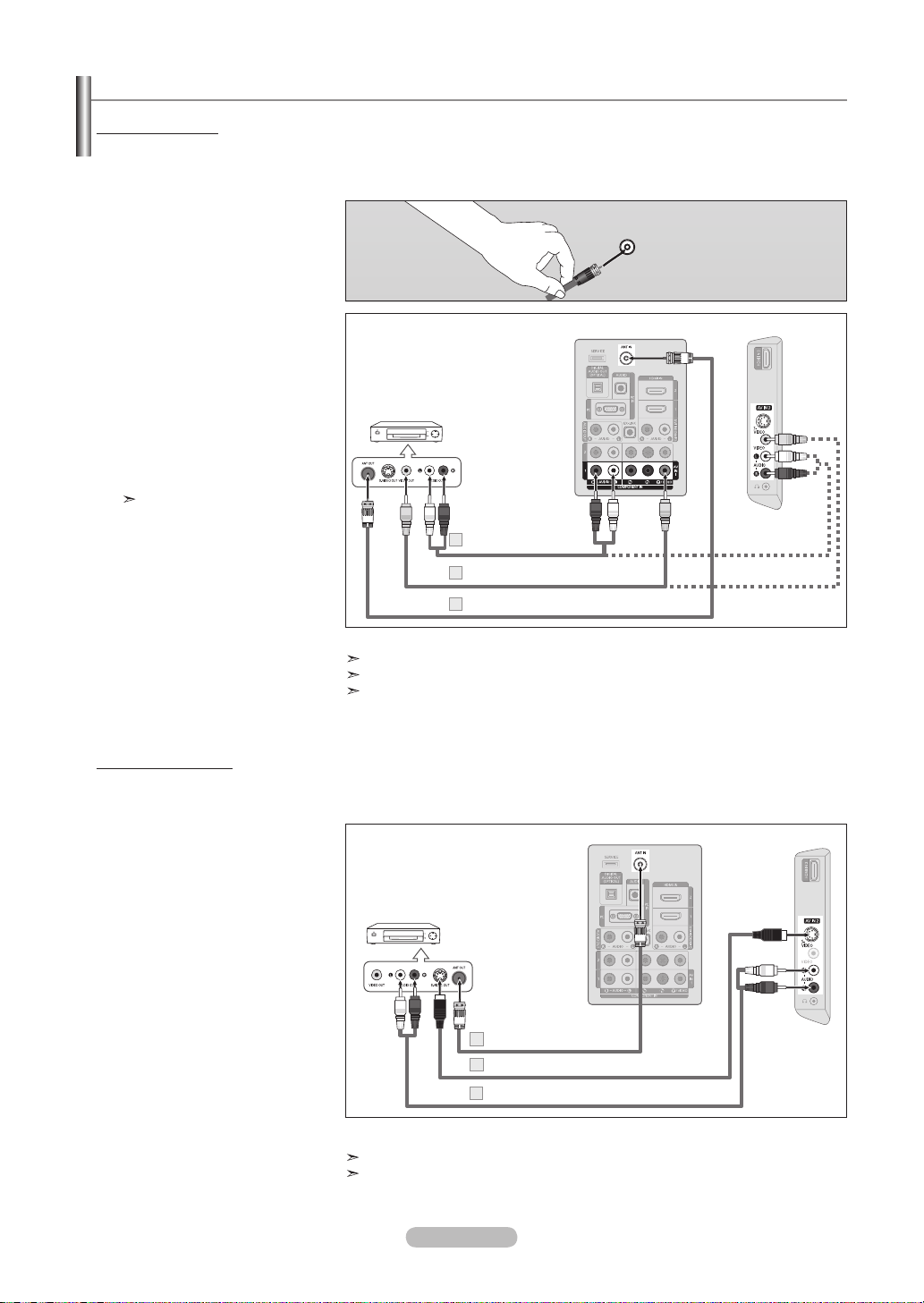
Connecting a Camcorder
The side panel jacks on your TV make it easy to connect a camcorder to your TV.
They allow you to view the camcorder tapes without using a VCR.
1. Connect a Video Cable
(or S-Video Cable) between the
AV IN 2 [VIDEO] (or S-VIDEO)
jack on the TV and the VIDEO
OUT jack on the camcorder.
2. Connect Audio Cables between
the AV IN 2 [R-AUDIO-L] jacks
on the TV and the AUDIO OUT
jacks on the camcorder.
Each Camcorder has a different back panel configuration.
When connecting a Camcorder, match the color of the connection terminal to the
cable.
TV Side Panel
Camcorder
S-Video Cable (Not supplied)
1
Audio Cable (Not supplied)
2
Video Cable (Not supplied)
1
or
English - 18
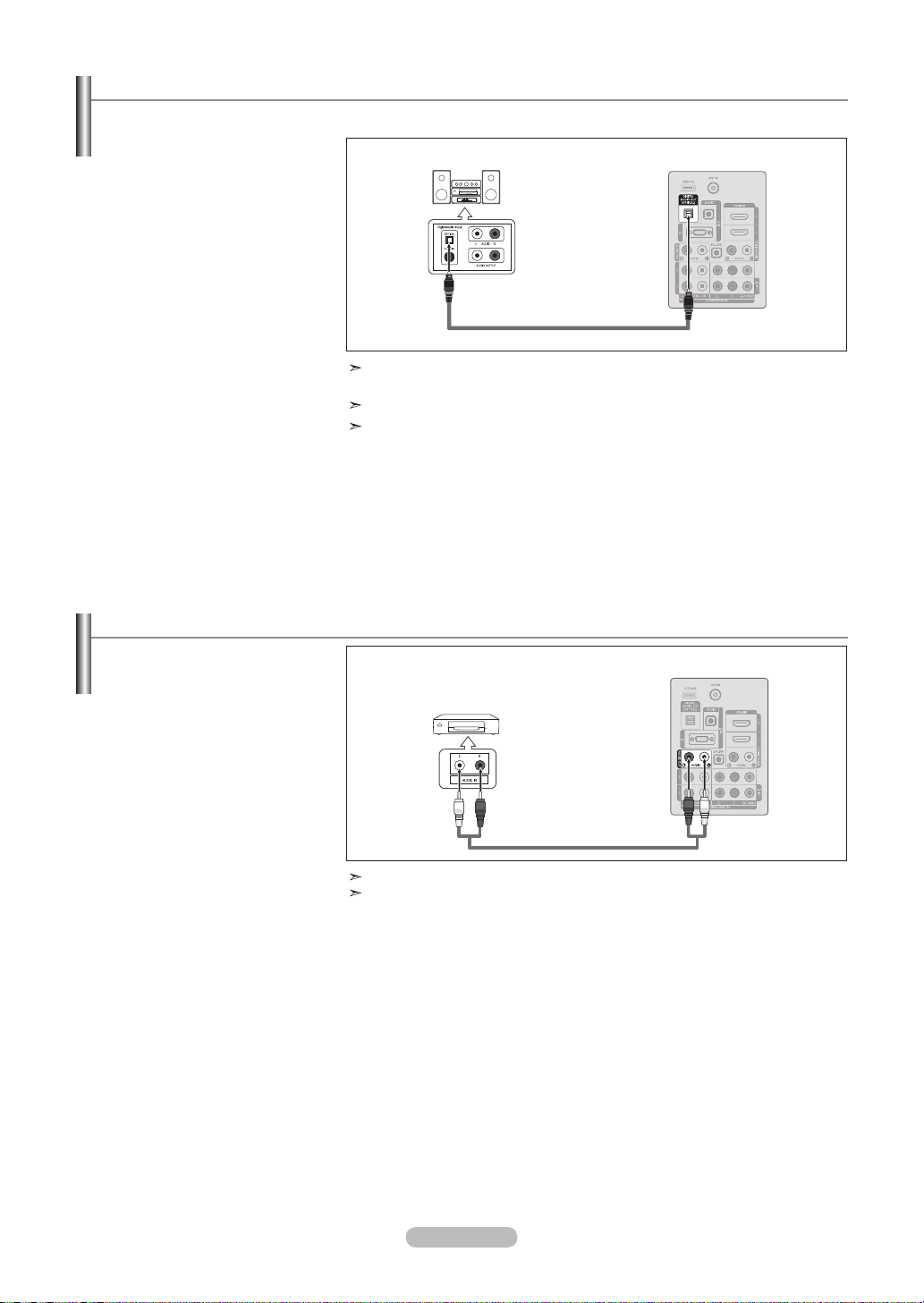
Connecting a VCR
These instructions assume that you have already connected your TV to an antenna or a cable TV system (according to the
instructions on pages
14~15). Skip step 1 if you have not yet connected to an antenna or a cable system.
1. Unplug the cable or antenna from
the back of the TV.
2. Connect the cable or antenna to the
ANT IN terminal on the back of the
VCR.
3. Connect an RF Cable between the
ANT OUT terminal on the VCR and
the
ANT IN terminal on the TV.
4. Connect a Video Cable between the
VIDEO OUT jack on the VCR and
the AV IN 1 [Y/VIDEO] or AV IN 2
[VIDEO] jack on the TV.
5. Connect Audio Cables between the
AUDIO OUT jacks on the VCR and
the AV IN 1 (or AV IN 2)
[R-AUDIO-L] jacks on the TV.
If you have a “mono”(non-stereo)
VCR, use aY-connector (not
supplied) to hook up to the right
and left audio input jacks of the
TV. If your VCR is stereo, you
must connect two cables.
Follow the instructions in “Viewing a VCR or Camcorder Tape” to view your VCR tape.
Each VCR has a different back panel configuration.
When connecting a VCR, match the color of the connection terminal to the cable.
When connecting to AV IN 1, the color of the AV IN 1 [Y/VIDEO] jack (Green) does
not match the color of the video cable (Yellow).
Your Samsung TV can be connected to an S-Video jack on a VCR.
(This connection delivers a better picture when compared to the regular Video connection above.)
1. To begin, follow steps 1–3 in the
previous section to connect the
antenna or cable to your VCR and
your TV.
2. Connect an S-Video Cable
between the S-VIDEO OUT jack
on the VCR and the AV IN 2
[S-VIDEO] jack on the TV.
3. Connect Audio Cables between
the AUDIO OUT jacks on the VCR
and the AV IN 2 [R-AUDIO-L]
jacks on the TV.
An S-Video cable may be included with a VCR. (If not, check your local electronics store.)
Each VCR has a different back panel configuration.
When connecting a VCR, match the color of the connection terminal to the cable.
Video Connection
S-Video Connection
ANT IN
VCR Rear Panel
Video Cable (Not supplied)
4
Audio Cable (Not supplied)
5
RF Cable (Not supplied)3
TV Rear Panel
TV Side Panel
VCR Rear Panel
RF Cable (Not supplied)
1
Audio Cable (Not supplied)
3
TV Rear Panel
S-Video Cable (Not supplied)
2
TV Side Panel
English - 19
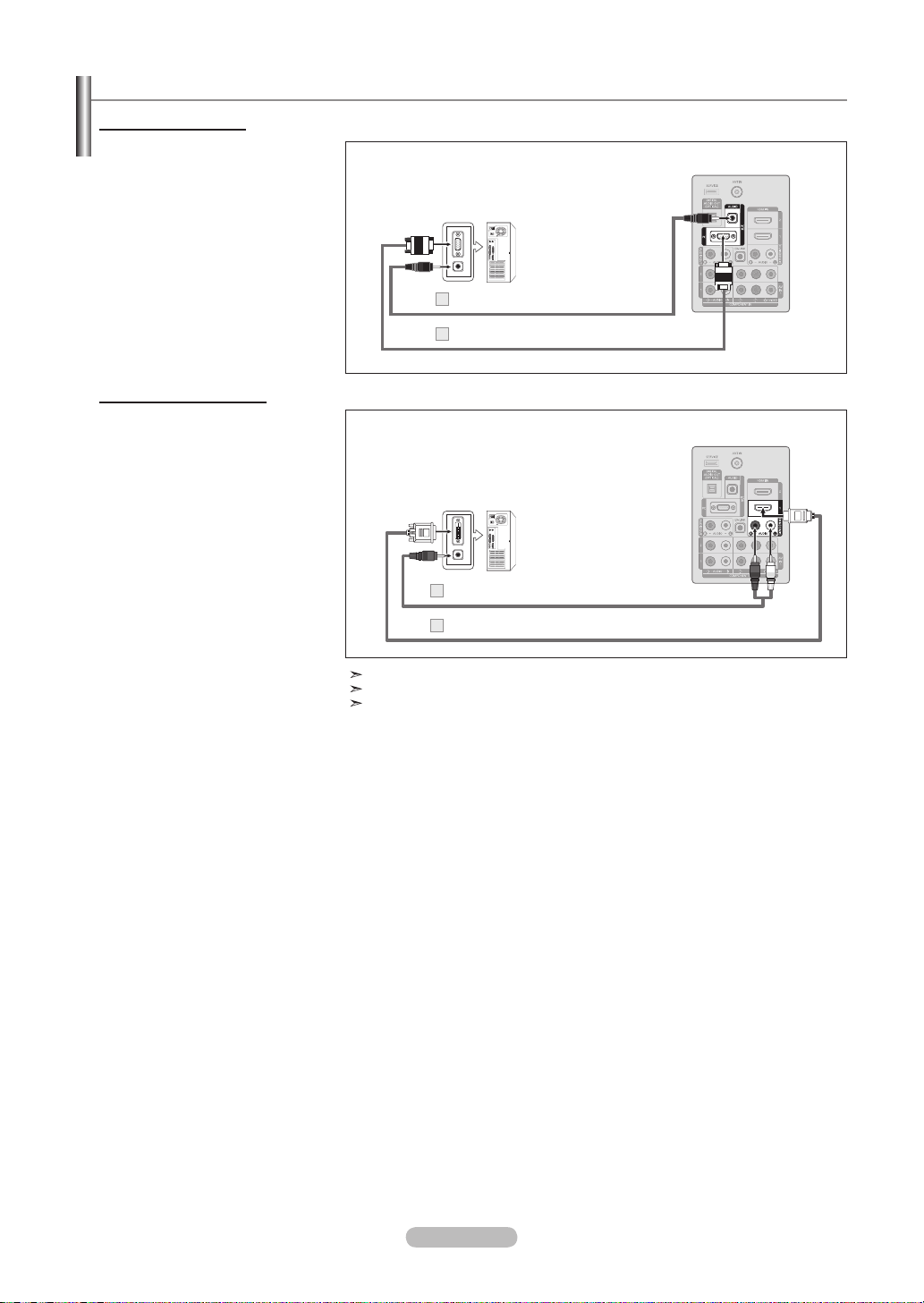
Connecting an Amplier/DVD Home Theater
1. Connect Audio Cables between the
AUDIO OUT [R-AUDIO-L] jacks on
the TV and AUDIO IN [R-AUDIO-L]
jacks on the Amplifier/DVD Home
Theater.
When an audio amplifier is
connected to the "AUDIO OUT
[R-AUDIO-L]"
jacks: Decrease the
volume of the TV and adjust the
volume level with the Amplifier’s
volume control.
Amplier/DVD Home Theater
TV Rear Panel
Audio Cable (Not supplied)
Each Amplifier/DVD Home Theater has a different back panel configuration.
When connecting an Amplifier/DVD Home Theater, match the color of the
connection terminal to the cable.
Connecting a Digital Audio System
1. Connect an Optical Cable between
the “DIGITAL AUDIO OUT
(OPTICAL)” jacks on the TV and
the Digital Audio Input jacks on the
Digital Audio System.
When a Digital Audio System is
connected to the “DIGITAL AUDIO
OUT (OPTICAL)” jack: Decrease
the volume of the TV and adjust
the volume level with the system’s
volume control.
Digital Audio System TV Rear Panel
Optical Cable (Not supplied)
5.1CH audio is possible when the TV is connected to an external device supporting
5.1CH.
Each Digital Audio System has a different back panel configuration.
When the receiver (home theater) is set to On, you can hear sound output from
the TV’s Optical jack. When the TV is displaying a DTV(air) signal, the TV will send
out 5.1 channel sound to the Home theater receiver. When the source is a digital
component such as a DVD and is connected to the TV via HDMI, only 2 channel
sound will be heard from the Home Theater receiver. If you want to hear 5.1 channel
audio, connect the DIGITAL AUDIO OUT (OPTICAL) jack on the DVD player or
Cable/Satellite Box directly to an Amplifier or Home Theater, not the TV.
The rear panel jacks on your TV make it easy to connect a Digital Audio System (Home theater/Receiver) to your TV.
English - 20
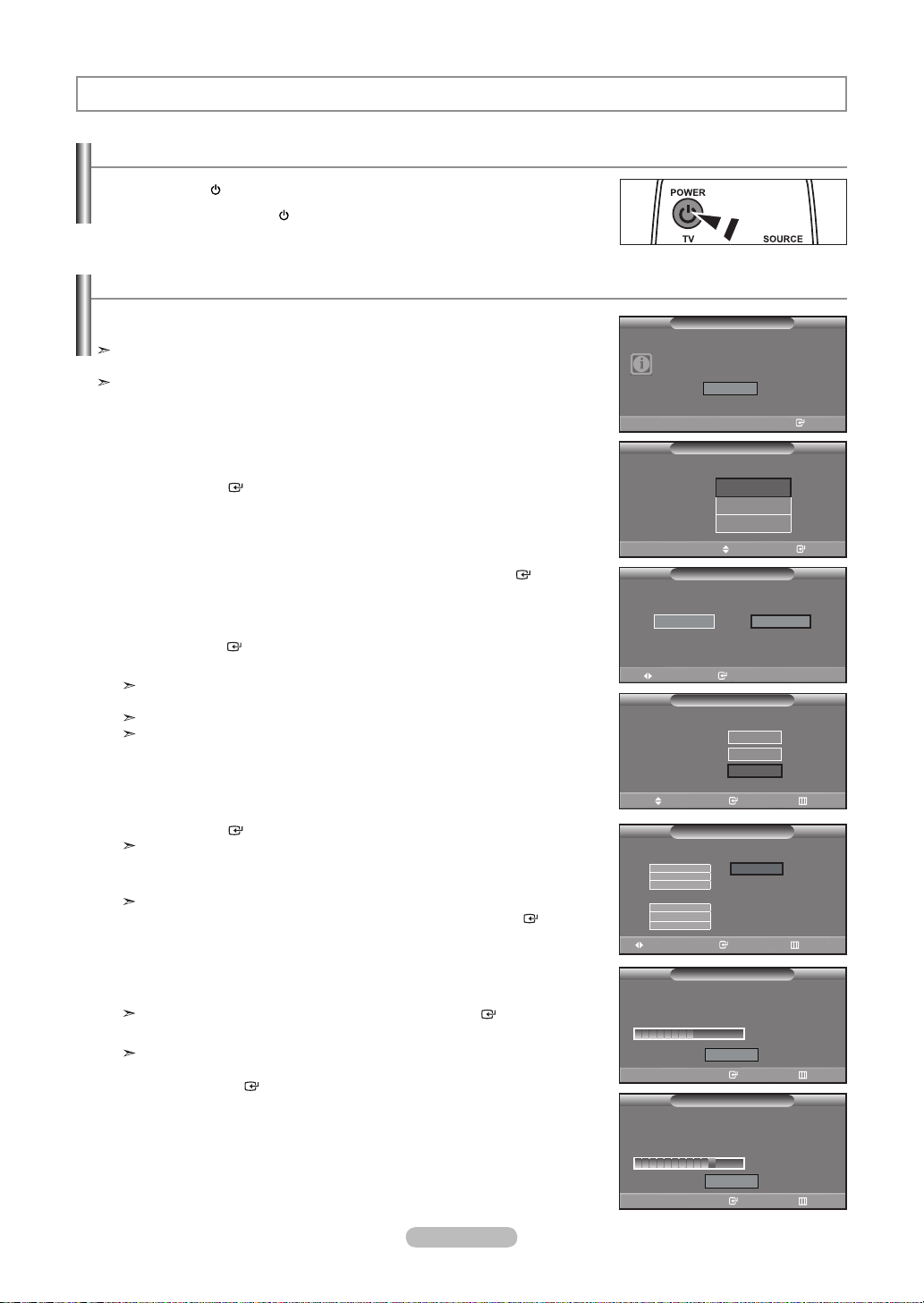
Connecting a PC
Using the D-Sub Cable
1. Connect a D-Sub Cable between
PC IN [PC] connector on the TV
and the PC output connector on
your computer.
2. Connect a PC Audio Cable
between the PC IN [AUDIO] jack
on the TV and the Audio Out jack of
the sound card on your computer.
Using the HDMI/DVI Cable
1. Connect a HDMI/DVI cable
between the HDMI IN 1 jack on the
TV and the PC output jack on your
computer.
2. Connect a 3.5 mm Stereo
mini-plug/2RCA Cable between
the DVI IN(HDMI
1) [R-AUDIO-L]
jack on the TV and the Audio Out
jack of the sound card on your
computer.
Each PC has a different back panel configuration.
When connecting a PC, match the color of the connection terminal to the cable.
When using an HDMI/DVI cable connection, you must use the HDMI IN 1 jack.
3.5 mm Stereo mini-plug/2RCA Cable (Not supplied)
2
HDMI/DVI Cable (Not supplied)1
TV Rear Panel
PC
PC
TV Rear Panel
D-Sub Cable (Not supplied)
1
PC Audio Cable (Not supplied)2
English - 21
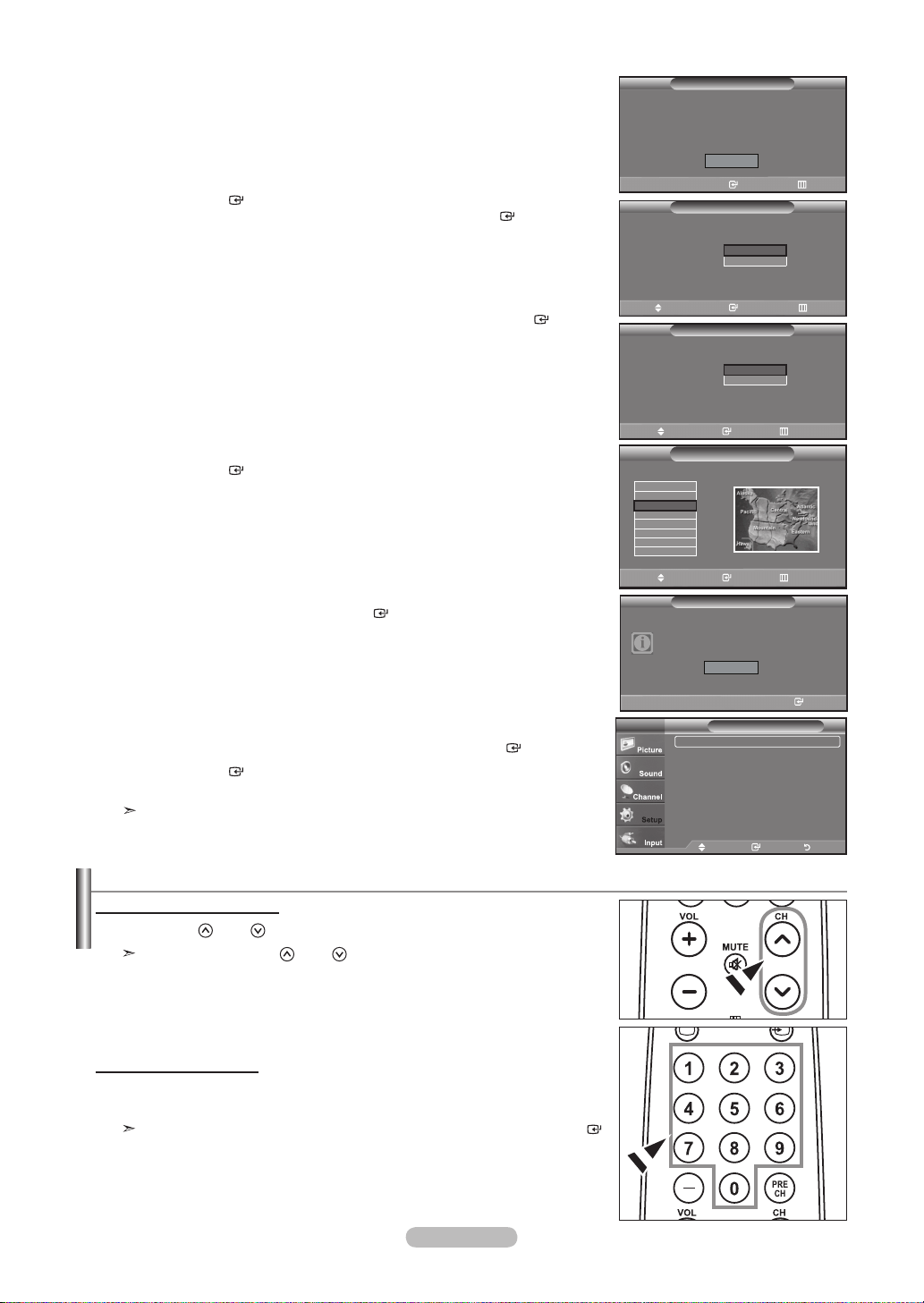
Plug & Play Feature
When the TV is initially powered on, basic settings proceed automatically and
subsequently.
The Screen Saver is activated if there is no remote control key input for longer than 1
minute while “Plug & Play” is running.
The Screen Saver is activated if there is no operating signal for longer than 15
minutes.
1. Press the POWER button on the remote control.
The message “Menu Language, Store Demo, Channels and Time will be set.” is
displayed.
Press the ENTER
button, then “Select the language of the OSD” menu
is automatically displayed.
2. Press the ▲ or ▼ button to select language, then press the ENTER
button.
The message “Select ‘Home Use’ when installing this TV in your home.” is
displayed.
3. Press the ◄ or ► button to select “
Store Demo” or “Home Use”, then
press the ENTER
button.
The message “Select the antennas to memorize.” is displayed.
We recommend setting the TV to “Home Use” mode for the best picture in your
home environment.
“Store Demo” mode is only intended for use in retail environments.
If the unit is accidentally set to “Store Demo” mode and you want to return to
“Home Use” (Standard): Press the Volume button on the TV. When the volume
OSD is displayed, press and hold the MENU button on the TV for 5 seconds.
4. Press the ▲ or ▼ button to memorize the channels of the selected connection.
Press the ENTER
button to select “Start”.
Air: “Air” antenna signal.
Cable: “Cable” antenna signal.
Auto: “Air” and “Cable” antenna signals.
In Cable mode, you can select the correct signal source among STD, HRC, and
IRC by pressing the ▲, ▼, ◄ or ► button, then press the ENTER
button. If
you have Digital cable, select the cable system signal source for both Analog and
Digital. Contact your local cable company to identify the type of cable system that
exists in your particular area.
5. The TV will begin memorizing all of the available channels.
To stop the search before it has finished, press the ENTER
button with “Stop”
selected.
After all the available channels are stored, it starts to remove scrambled channels
(see page 39). The Auto program menu then reappears.
Press the ENTER
button when channel memorization is complete.
The message “Set the Clock Mode.” is displayed.
Turning the TV On and Off
Press the POWER button on the remote control.
You can also use the POWER
button on the TV.
Operation
Language :
Plug & Play
English
Español
Français
Move Enter
Select the language of the OSD.
Select ‘Home Use’ when installing this TV in your
home.
Plug & Play
Store Demo
Home Use
Move Enter
Select the antennas to memorize.
Start
Air
Plug & Play
Cable
Auto
Start
Start
Move Enter Skip
Plug & Play
Enter
Menu Language, Store Demo,
Channels and Time will be set.
Start
Plug & Play
50 %
Enter Skip
Auto Program in Progress.
DTV Air : 02 Air : 11
DTV Cable : 23 Cable : 21
Cable 50
Auto Program
Stop
Plug & Play
77 %
Enter Skip
Removing scrambled channel.
DTV Cable 41
Auto Program
Stop
Selects a cable signal type for your location.
Plug & Play
Move Enter Skip
Analog
Start
STD
HRC
IRC
Digital
STD
HRC
IRC
English - 22
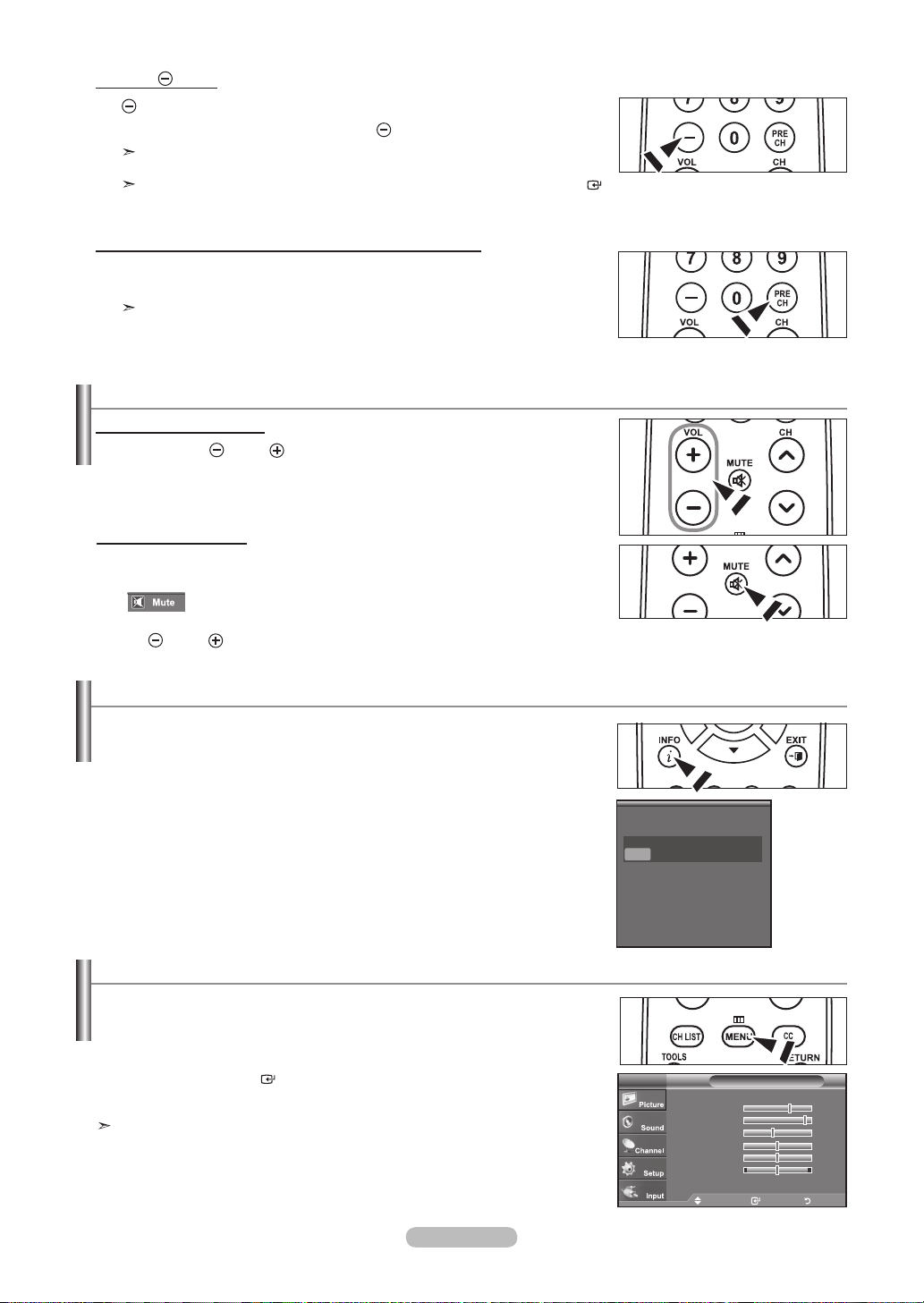
6. Press the ENTER
button.
Press the ▲ or ▼ button to select “Auto”, then Press the ENTER
button.
The message “Set to daylight saving time.” is displayed.
If you select “Manual”, “
Enter the current date and time.” is displayed.
(See page 48)
7. Press the ▲ or ▼ button to select “
Off” or “On”, then press the ENTER
button.
The message “Select the time zone in which you live.” is displayed.
8. Press the ▲ or ▼ button to highlight the time zone for your local area.
Press the ENTER
button. If you have received a digital signal, the time will be
set automatically.
If not, see page 48 to set the clock.
9. The message “Enjoy your watching.” is displayed.
When you have finished, press the ENTER
button.
If you want to reset this feature...
1. Press the MENU button to display the menu.
Press the ▲ or ▼ button to select "Setup", then press the ENTER
button.
2. Press the ENTER
button again to select “Plug & Play”.
For further details on setting up options, refer to the pages 21~22.
The “Plug & Play” feature is only available in the TV mode.
Changing Channels
Using the Channel Buttons
1. Press the CH
or
CH
button to change channels.
When you press the CH
or
CH
button, the TV changes channels in
sequence.
You will see all the channels that the TV has memorized. (The TV must have
memorized at least three channels). You will not see channels that were either
erased or not memorized. See page
24 to memorize channels.
Using the Number Buttons
1. Press the number buttons to go directly to a channel. For example, to select
channel 27, press 2, then 7.
For quick channel change, press the number buttons, then press the ENTER
button.
DST :
Set to daylight saving time.
Plug & Play
Off
On
Move Enter Skip
Setup
Plug & Play ►
Language : English ►
Time ►
V-Chip ►
Caption ►
External Settings ►
Entertainment : Off ►
▼ More
TV
Move Enter Return
Plug & Play
Enter
Enjoy your watching.
OK
Select the time zone in which you live.
Plug & Play
Newfoundland
Atlantic
Eastern
Central
Mountain
Pacific
Alaska
Hawaii
Move Enter Skip
Clock Mode :
Move Enter Skip
Set the Clock Mode.
Plug & Play
Auto
Manual
Plug & Play
Auto Program is completed.
75 Channels are memorized.
DTV Air : 24 Air : 1
DTV Cable : 17 Cable : 33
Enter Skip
OK
Auto Program
English - 23
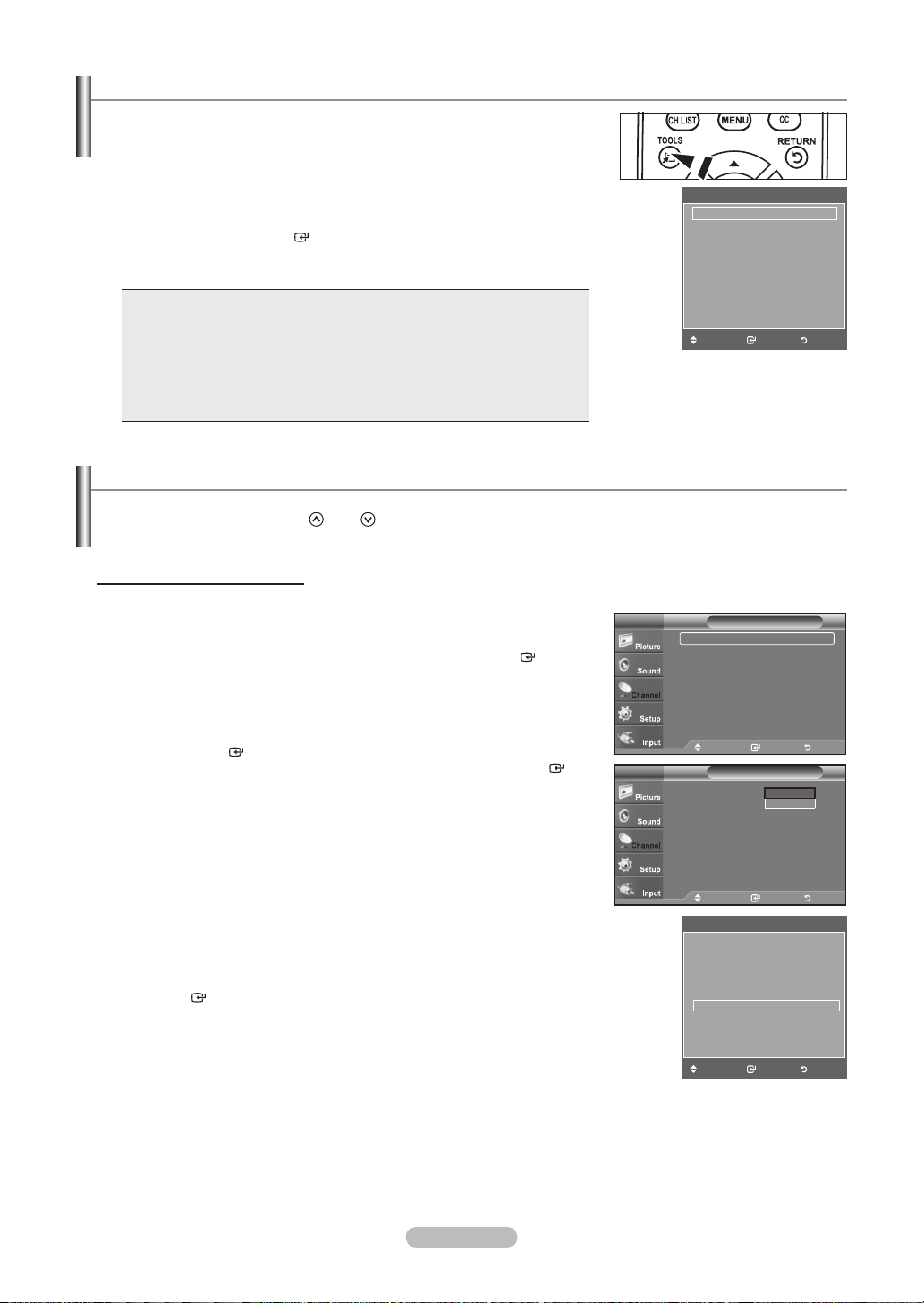
Adjusting the Volume
Using the Volume Buttons
1. Press the
VOL
or VOL
button to increase or decrease the volume.
Using the MUTE button
At any time, you can cut off the sound using the MUTE button.
1. Press MUTE button and the sound cuts off.
" " is displayed on the screen.
2. To turn mute off, press the MUTE button again or simply press the
VOL
or VOL
button.
Viewing the Display
1. Press the INFO button on the remote control.
The TV will display the channel, the type of sound,
and the status of certain picture and sound settings.
Press the INFO button once more or wait approximately 10 seconds and the
display disappears automatically.
➣
The display identies the current channel and the status of certain audio-video settings.
Air 7
Mono
Picture Mode : Standard
Sound Mode : Custom
MTS : Stereo
V-Chip : Off
Caption : Off
5 : 54 pm
Using the PRE CH Button to select the Previous Channel
1. Press the PRE CH button.
The TV will switch to the last channel viewed.
To quickly switch between two channels that are far apart, tune to one
channel, then use the number button to select the second channel. Then
use the PRE CH button to quickly alternate between them.
Viewing the Menus
1. With the power on, press the MENU button.
The main menu appears on the screen.
The menu’s left side has icons:
Picture, Sound, Channel, Setup, Input.
2. Press the ▲ or ▼ button to select one of the icons.
Then press the ENTER
button to access the icon’s sub-menu.
3. Press the
EXIT button to exit.
The on-screen menus disappear from the screen after about one minute.
Move Enter Exit
Mode : Standard ►
Backlight 7
Contrast 95
Brightness 45
Sharpness 50
Color 50
Tint G 50 R 50
▼ More
PictureTV
Using the Button
The button is used to select stations that broadcast a digital signal.
1. For example, for Channel 7-1, press 7, then , then 1.
HD indicates the TV is receiving a Digital High Definition signal. SD indicates
the TV is receiving a Standard Definition signal.
For quick channel change, press the number buttons, then press the ENTER
button.
English - 24
Memorizing the Channels
Your TV can memorize and store all of the available channels for both "off-air" (Air) and "Cable" channels. After the available
channels are memorized, use the CH
or
CH
button to scan through the channels. This eliminates the need to change channels
by entering the
channel digits. There are three steps for memorizing channels: selecting a broadcast source, memorizing the
channels (automatic) and adding or deleting channels (Channel Lists).
Selecting the Video Signal-source
Before your television can begin memorizing the available channels, you must specify the
type of signal source that is connected to the TV (i.e. an Air or a Cable system).
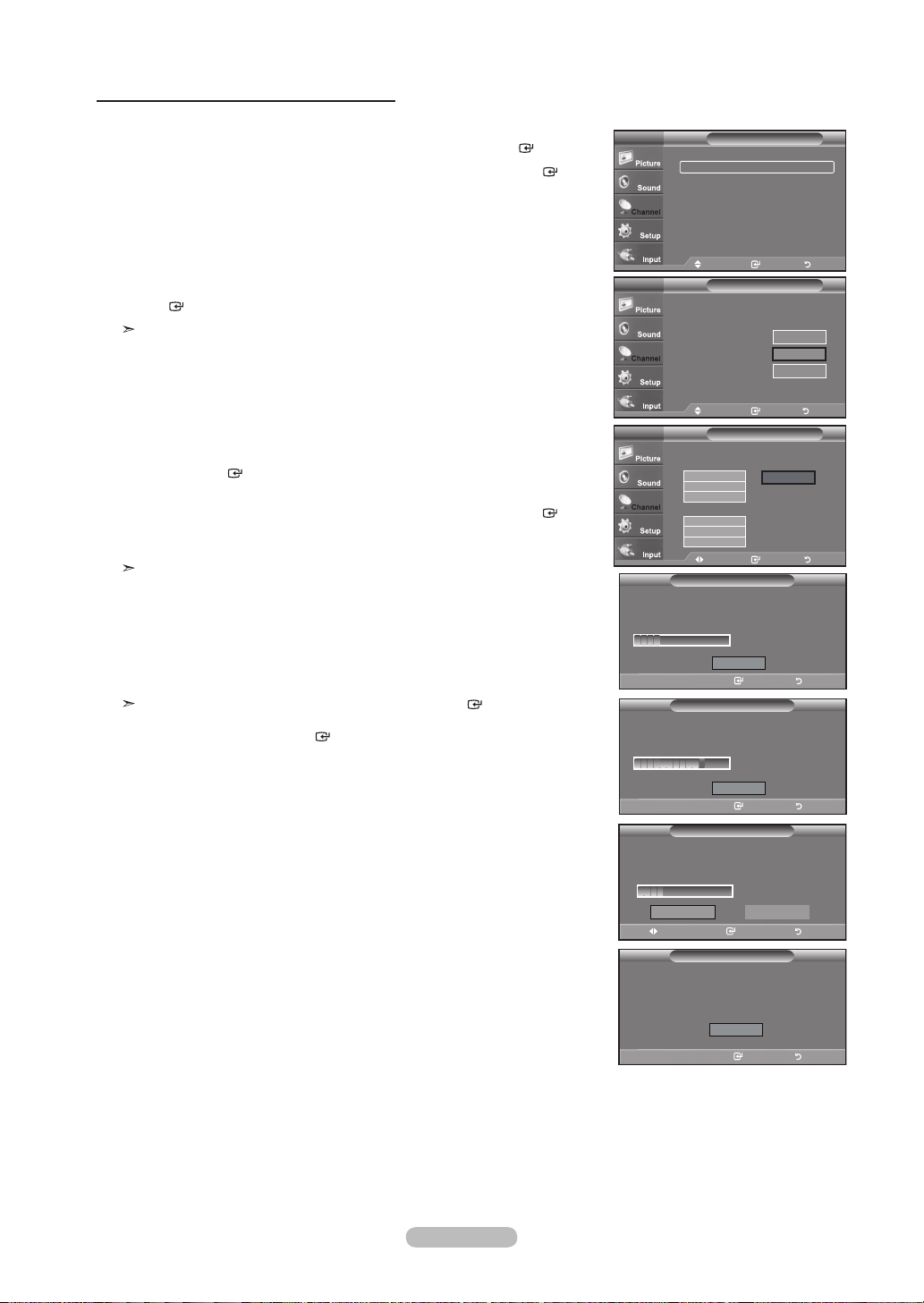
1. Press the MENU button to display the menu.
Press the ▲ or ▼ button to select "Channel", then press the ENTER
button.
2. Press the ENTER
button to select “Antenna”.
Press the ▲ or ▼ button to select “Air” or “Cable”, then press the ENTER
button.
Press the EXIT button to exit.
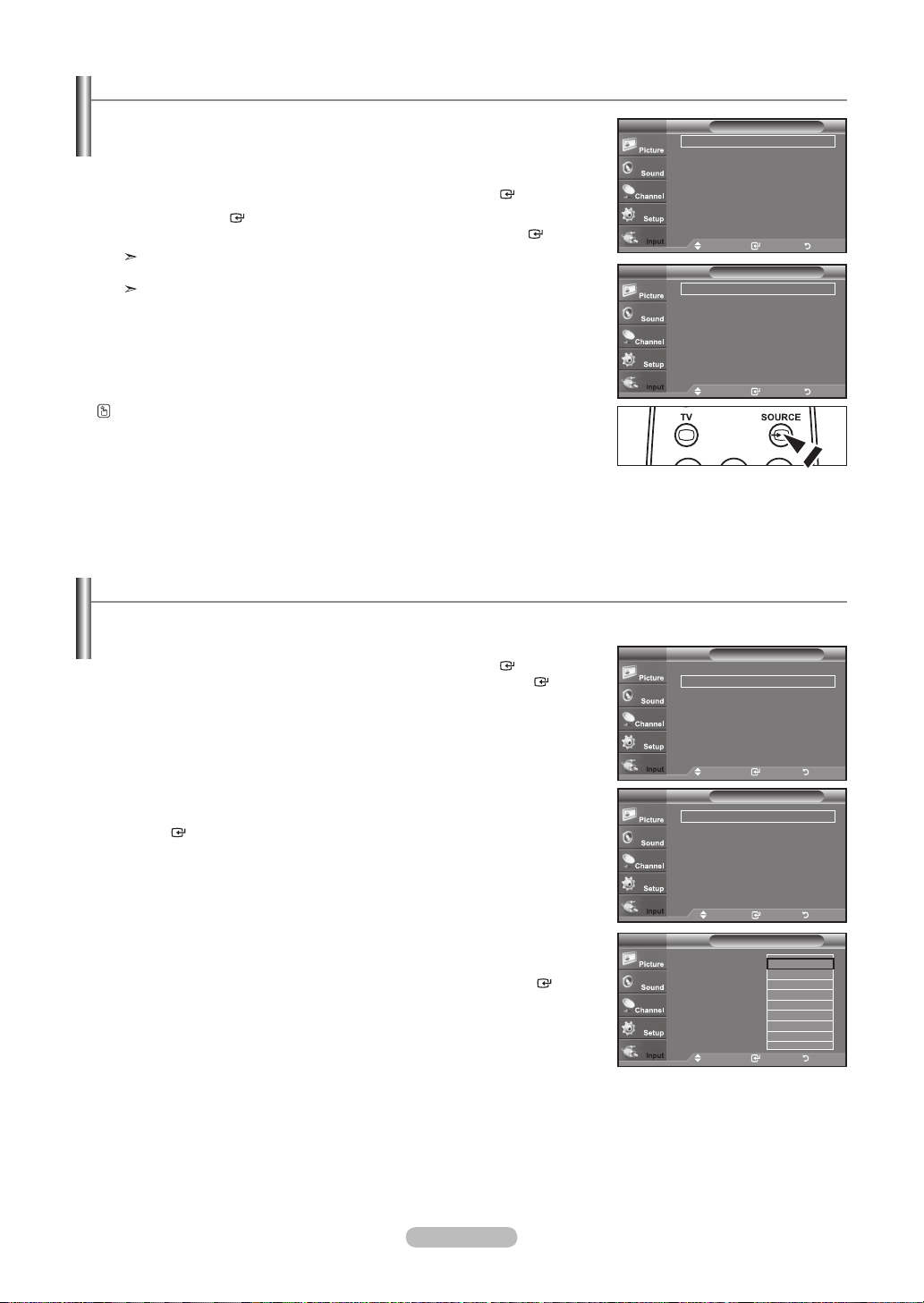
Easy Setting
1.
Press the TOOLS button on the remote control.
2. Press the ▲ or ▼ button to select “Switch to Air” (or “Switch to Cable”), then press, then press
the ENTER
button.
Antenna : Air ►
Auto Program ►
Clear Scrambled Channel ►
Channel List ►
Name ►
Fine Tune
►
Signal Strength ►
Channel
Move Enter Return
TV
Channel
Move Enter Return
TV
Antenna : Air
Auto Program
Clear Scrambled Channel
Channel List
Name
Fine Tune
Signal Strength
Air
Cable
Using the TOOLS Button
You can use the TOOLS button to select your frequently used functions quickly and
easily. The “Tools” menu changes depending on which external input mode you are
viewing.
1. Press the TOOLS button.
The “Tools” menu will appear.
2. Press the ▲ or ▼ button to select a menu.
3. Press the ▲/▼/◄/►/ENTER
buttons to display, change, or use the selected
items.For a more detailed description of each function, refer to the corresponding
page.
• Anynet+(HDMI-CEC), see page 64
• Picture Mode, see page 27
• Sound Mode, see page 35
• Sleep Timer, see page 50
• Add to Favorite, see page 41
• Switch to Air, see page 24
• Auto Adjustment, see page 46
Tools
Anynet+(HDMI-CEC)
Picture Mode : Standard
Sound Mode : Custom
Sleep Timer : Off
Add to Favorite
Switch to Air
Move Enter Exit
Tools
Anynet+(HDMI-CEC)
Picture Mode : Standard
Sound Mode : Custom
Sleep Timer Off
Add to Favorite
Switch to Air
Move Enter Exit
English - 25
Storing Channels in Memory (Automatic Method)
1. Press the MENU button to display the menu.
Press the ▲ or ▼ button to select “Channel”, then press the ENTER
button.
2. Press the ▲ or ▼ button to select "Auto Program", then press the ENTER
button.
3. Press the ▲ or ▼ button to select the antenna connection, then press the
ENTER
button.
Air: “Air” antenna signal.
Cable: “Cable” antenna signal.
Auto: “Air” and “Cable” antenna signals.
4.
When selecting the Cable TV system:
Press the ENTER
button to start the auto program.
Press the ◄ or ► button, then press the ▲ or ▼ to select the correct analog signal
cable system source among “STD”, “HRC”, and “IRC”. Press the ENTER button.
If you have Digital cable TV, select the cable system signal source for both Analog
and Digital.
STD, HRC and IRC identify various types of cable TV systems. Contact your
local cable company to identify the type of cable system that exists in your
particular area. At this point the signal source has been selected.
5. The TV begins memorizing all available stations.
After all the available channels are stored, it start to remove scrambled
channels(see page 39).
If you want to stop Auto Programming, press the ENTER
button. The “Stop
Auto Program?” message will be displayed. Select “Yes” by pressing the ◄ or ►
button, then press the ENTER
button.
Press the EXIT button to exit.
Move Enter Return
Selects the antenna to execute the Auto
Program function.
Auto Program
Move Enter Return
TV
Start
Air
Cable
Auto
Start
Start
Antenna : Air ►
Auto Program ►
Clear Scrambled Channel ►
Channel List ►
Name ►
Fine Tune
►
Signal Strength ►
Channel
Move Enter Return
TV
Move Enter Return
Selects a cable signal type for your location.
Auto Program
Move Enter Return
TV
Analog
Start
STD
HRC
IRC
Digital
STD
HRC
IRC
Auto Program
Plug & Play
Enter Return
Auto Program
Auto Program in Progress.
DTV Cable : -- Cable : 11
Cable 24
11 %
Stop
Auto Program
Enter Return
Auto Program is completed.
99 Channels are memorized.
DTV Cable : 65, Cable : 34
OK
Auto Program
Move Enter Return
Stop Auto Program?
DTV Cable : -- Cable : 11
Yes
11 %
No
Auto Program
Plug & Play
Enter Return
Auto Program
Removing scrambled channel.
DTV Cable 55
80 %
Stop
English - 26
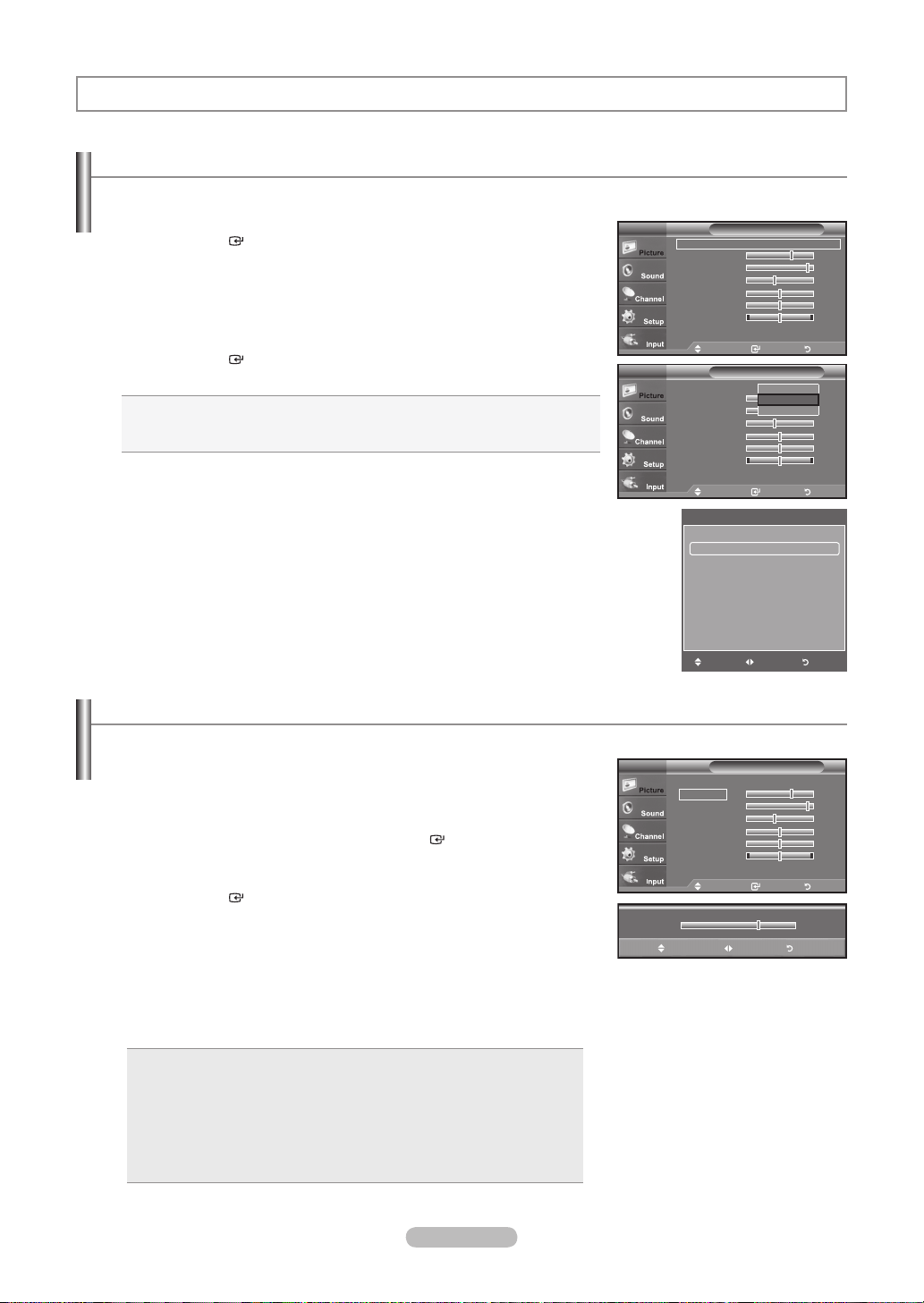
To Select the Source
Use to select TV or other external input sources such as DVD players or Cable Box/
Satellite receivers (Set-Top Box) connected to the TV. Use to select the input source
of your choice.
1. Press the MENU button to display the menu.
Press the▲ or ▼ button to select “Input”, then press the ENTER
button.
2.
Press the ENTER
button to select "Source List".
Press the ▲ or ▼ button to select signal source, then press the ENTER
button.
Available signal sources: TV, AV1, AV2, S-Video, Component1, Component2,
PC, HDMI1, HDMI2, HDMI3.
You can choose only those external devices that are connected to the TV.
Press the SOURCE button on the remote control to view an external signal source.
To Edit the Input Source Name
Name the device connected to the input jacks to make your input source selection easier.
1. Press the MENU button to display the menu.
Press the▲ or ▼ button to select “Input”, then press the ENTER
button.
Press the ▲ or ▼ button to select "Edit Name", then press the ENTER
button.
2.
Press the ▲ or ▼ button to select "AV1", "AV2", "
S-Video", "Component1",
"Component2", "PC", "HDMI1", "HDMI2", "HDMI3" input jack, then press the
ENTER
button.
3.
Press the ▲ or ▼ button to select “VCR”, “DVD”, “Cable STB”, “Satellite STB”,
“PVR STB”, “AV Receiver”, “Game”, “Camcorder”, “PC”, “TV”, “IPTV”, “Blu-Ray”,
“HD DVD”, “Digital Media Adapter” input source, then press the ENTER
button.
Press the EXIT button to exit.
Input
Source List : TV ►
Edit Name ►
Anynet+ (HDMI-CEC)
TV
Move Enter Return
Source ListTV
Move Enter Return
TV
AV1 : ----
AV2 : ----
S-Video : ----
Component1 : ----
Component2 : ----
PC : ----
▼ More
Input
Source List : TV ►
Edit Name ►
Anynet+ (HDMI-CEC)
TV
Move Enter Return
Edit NameTV
Move Enter Return
AV1 : ---- ►
AV2 : ---- ►
S-Video : ---- ►
Component1 : ---- ►
Component2 : ---- ►
PC : ---- ►
HDMI1 : ---- ►
▼ More
Edit NameTV
Move Enter Return
AV1 : ----
AV2 : ----
S-Video : ----
Component1 : ----
Component2 : ----
PC : ----
HDMI1 : ----
▼ More
----
VCR
DVD
Cable STB
Satellite STB
PVR STB
AV Receiver
Game
▼
English - 27
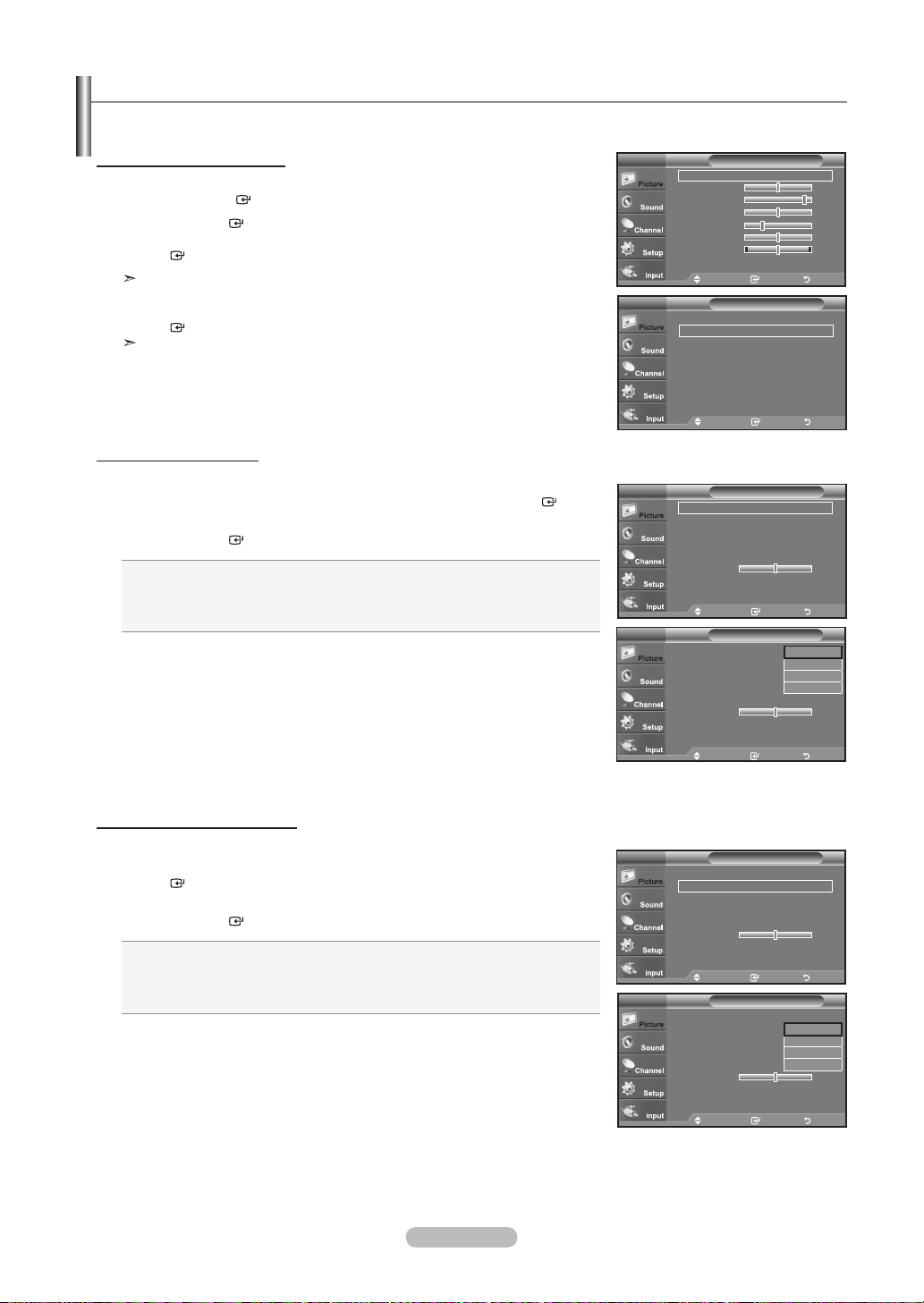
Changing the Picture Standard
You can activate either Dynamic, Standard, Movie by making a selection from the menu.
1. Press the MENU button to display the menu.
Press the ENTER
button, to select “Picture”.
2. Press the ENTER
button to select "Mode".
Press the ▲ or ▼ button to select the “Dynamic”, “Standard” or “Movie”.
Dynamic: Selects the picture for high-denition in a bright room.
Standard:
Selects the picture for the optimum display in a normal environment.
Movie: Selects the picture for viewing movies in a dark room.
3. Press the EXIT button to exit.
Easy Setting
1.
Press the TOOLS button on the remote control.
2.
Press the ▲ or ▼ button to select “Picture Mode”.
3. Press the ◄ or ► button to select the required option.
4. Press the EXIT or TOOLS button to exit.
Picture Control
7
▲
Backlight
▼
Move Adjust Return
Customizing the Picture Settings
Your television has several setting options that allow you to control the picture quality.
1. To select the desired picture mode, follow the “Changing the Picture Standard”
instructions numbers 1 and 2.
2. Press the ▲ or ▼ button to select “Backlight”, “Contrast”, “Brightness”,
“Sharpness”, “Color” or “Tint”, then press the ENTER
button.
3. Press the ◄ or ► button to decrease or increase the value of a particular item.
Press the ENTER
button.
Press the EXIT button to exit.
When you make changes to
“Backlight”, “Contrast”, “Brightness”, “Sharpness”,
“Color” or “Tint”, the OSD will be adjusted accordingly.
In PC mode, you can only make changes to “Backlight”, “Contrast” and
“Brightness”.
Settings can be adjusted and stored for each external device you have
connected to an input of the TV.
Backlight: Adjusts the brightness of LCD back light.
Contrast: Adjusts the contrast level of the picture.
Brightness: Adjusts the brightness level of the picture.
Sharpness: Adjusts the edge definition of the picture.
Color: Adjusts color saturation of the picture.
Tint
: Adjusts the color tint of the picture.
•
•
•
•
•
•
➣
➣
➣
Move Enter Return
Mode : Standard ►
Backlight 7
Contrast 95
Brightness 45
Sharpness 50
Color 50
Tint G 50 R 50
▼ More
PictureTV
Move Enter Return
Mode : Dynamic
Backlight 7
Contrast 95
Brightness 45
Sharpness 50
Color 50
Tint G 50 R 50
▼ More
PictureTV
Dynamic
Standard
Movie
Move Enter Return
Mode : Standard ►
Backlight 7
Contrast 95
Brightness 45
Sharpness 50
Color 50
Tint G 50 R 50
▼ More
PictureTV
Tools
Anynet+(HDMI-CEC)
Picture Mode ◄ Standard ►
Sound Mode : Custom
Sleep Timer : Off
Add to Favorite
Switch to Air
Move Adjust Exit
English - 28
Samsung's new TVs allow you to make even more precise picture settings than previous models. See below to adjust detailed
picture settings.
Activating Detailed Settings
1. Press the MENU button to display the menu.
Press the ENTER b
utton to select “Picture”.
2. Press the ENTER
button to select “Mode”
Press the ▲ or ▼ button to select "Standard" or "Movie", then press the
ENTER
button.
"Detailed Settings" is available in "Standard" or "Movie" mode.
3. Press the ▲ or ▼ button to select “Detailed Settings”, then press the
ENTER
button.
In PC mode, you can only make changes to “Dynamic Contrast”, “Gamma” and
“White Balance” from among the “Detailed Settings” items.
Setting the Black adjust
You can select the black level on the screen to adjust the screen depth.
4. Press the ▲ or ▼ button to select “Black adjust”, then press the ENTER
button.
5. Press the ▲ or ▼ button to select “Off”, “Low”, “Medium” or “High”.
Press the ENTER
button.
Off: Turns off the black adjustment function.
Low: Sets the black color depth to low.
Medium: Sets the black color depth to medium.
High: Sets the black color depth to high.
Setting the Dynamic Contrast
You can adjust the screen contrast so that the optimal contrast is provided.
6. Press the ▲ or ▼ button to select “Dynamic Contrast”, then press the
ENTER
button.
7. Press the ▲ or ▼ button to select “Off”, “Low”, “Medium” or “High”.
Press the ENTER
button.
Off: Turns off the dynamic contrast adjustment function.
Low: Sets the dynamic contrast to low.
Medium: Sets the dynamic contrast to medium.
High: Sets the dynamic contrast to high.
Adjusting the Detailed Settings
Move Enter Return
Black Adjust : Off ►
Dynamic Contrast : Off ►
Gamma : 0 ►
Color Space ►
White Balance ►
Flesh Tone 0
Edge Enhancement : Off ►
Detailed SettingsTV
Move Enter Return
Mode : Movie ►
Backlight 5
Contrast 95
Brightness 50
Sharpness 20
Color 50
Tint G 50 R 50
▼ More
PictureTV
Move Enter Return
Black Adjust : Off
Dynamic Contrast : Off
Gamma : 0
Color Space
White Balance
Flesh Tone 0
Edge Enhancement : Off
Detailed SettingsTV
Move Enter Return
Black Adjust : Off ►
Dynamic Contrast : Off ►
Gamma : 0 ►
Color Space ►
White Balance ►
Flesh Tone 0
Edge Enhancement : Off ►
Detailed SettingsTV
Move Enter Return
Black Adjust : Off
Dynamic Contrast : Off
Gamma : 0
Color Space
White Balance
Flesh Tone 0
Edge Enhancement : Off
Detailed SettingsTV
Move Enter Return
▲ More
Detailed Settings ►
Picture Options ►
Reset : OK ►
PictureTV
Off
Low
Medium
High
Off
Low
Medium
High
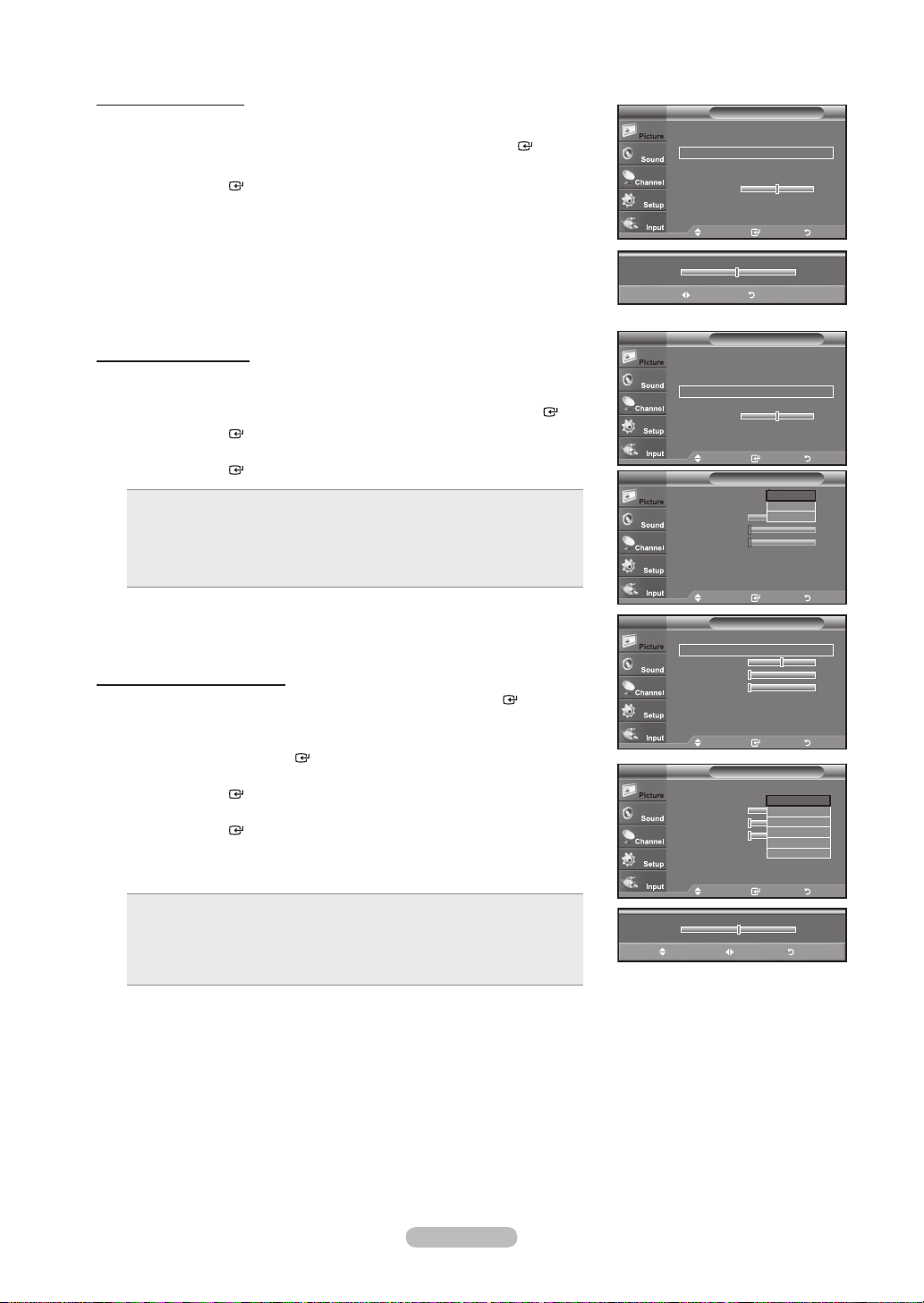
English - 29
Adjusting the Gamma
You can adjust the Primary Color (Red, Green, Blue) Intensity. (-3 ~ +3)
8. Press the ▲ or ▼ button to select “Gamma”, then press the ENTER
button.
9. Press the ◄ or ► button to decrease or increase the value.
Press the ENTER
button.
Setting the Color Space
Color space is a color matrix composed of red, green and blue colors.
Select your favorite color space to experience the most natural color.
10.
Press the ▲ or ▼ button to select “Color Space”, then press the ENTER
button.
11.
Press the ENTER
button again to select “Color Space”.
12.
Press the ▲ or ▼ button to select
“Auto”, “Native” or “Custom”.
Press the ENTER
button.
Auto: Auto Color Space automatically adjusts to the most natural color
tone based on program sources.
Native: Native Color Space offers deep and rich color tone.
Custom: Adjusts the color range to suit your preference.
(see “Customizing the Color Space”)
•
•
•
Customizing the Color Space
13. Press the ▲ or ▼ button to select “Color”, then press the ENTER
button.
“Color” is available when “Color Space” is set to “Custom”.
14. Press the ▲ or ▼ button to select “Red”, “Green”, “Blue”, “Yellow”, “Cyan” or
“Magenta”. Press the ENTER
button.
15.
Press the ▲ or ▼ button to select “Red”, “Green” or “Blue” to change it.
Press the ENTER
button.
16.
Press the ◄ or ► button to decrease or increase the value of a particular item.
Press the ENTER
button.
In “Color”, you can adjust the RGB values for the selected color.
To reset the adjusted RGB value, select “Reset”.
Red: Adjusts the red saturation level of the selected color.
Green: Adjusts the green saturation level of the selected color.
Blue: Adjusts the blue saturation level of the selected color.
Reset: Resets the color space to the default values.
•
•
•
•
Changing the adjustment value will refresh the adjusted screen.
Settings can be adjusted and stored for each external device you have
connected to an input of the TV. For example, if you have a DVD player
connected to HDMI 1 and it is currently selected, settings and adjustments will
be saved for the DVD player.
➣
➣
➣
➣
➣
Move Enter Return
Black Adjust : Off ►
Dynamic Contrast : Off ►
Gamma : 0 ►
Color Space ►
White Balance ►
Flesh Tone 0
Edge Enhancement : Off ►
Detailed SettingsTV
Move Enter Return
Black Adjust : Off ►
Dynamic Contrast : Off ►
Gamma : 0 ►
Color Space ►
White Balance ►
Flesh Tone 0
Edge Enhancement : Off ►
Detailed SettingsTV
Move Enter Return
Color Space : Auto
Color : Red
Red 50
Green 0
Blue 0
Reset
Color SpaceTV
0
Adjust Return
Gamma
Move Enter Return
Color Space : Custom
Color : Red
Red 50
Green 0
Blue 0
Reset
Color SpaceTV
Auto
Native
Custom
Move Enter Return
Color Space : Custom
Color : Red
Red 50
Green 0
Blue 0
Reset
Color SpaceTV
50
Move Adjust Return
▲
Red
▼
Red
Green
Blue
Yellow
Cyan
Magenta
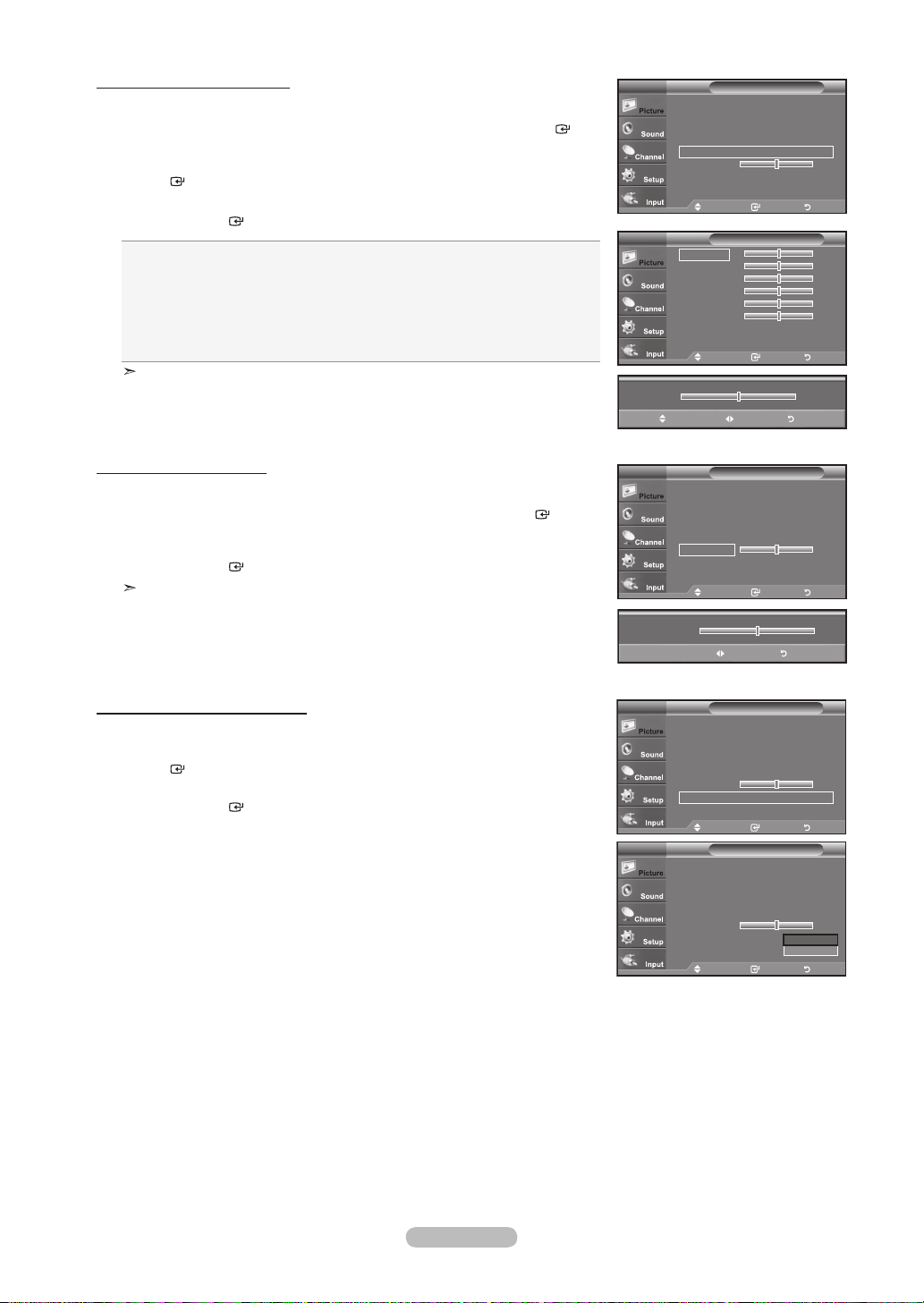
English - 30
Setting the Edge Enhancement
You can emphasize object boundaries in the picture.
22. Press the ▲ or ▼ button to select “Edge Enhancement”, then press the
ENTER
button.
23. Press the ▲ or ▼ button to select “Off” or “On”.
Press the ENTER
button.
Press the EXIT button to exit.
Move Enter Return
Black Adjust : Off
Dynamic Contrast : Off
Gamma : 0
Color Space
White Balance
Flesh Tone 0
Edge Enhancement : Off ►
Detailed SettingsTV
Off
On
Black Adjust : Off ►
Dynamic Contrast : Off ►
Gamma : 0 ►
Color Space ►
White Balance ►
Flesh Tone 0
Edge Enhancement : Off ►
Detailed SettingsTV
Move Enter Return
Move Enter Return
Black Adjust : Off ►
Dynamic Contrast : Off ►
Gamma : 0 ►
Color Space ►
White Balance ►
Flesh Tone 0
Edge Enhancement : Off ►
Detailed SettingsTV
Move Enter Return
R-Offset 25
G-Offset 25
B-Offset 25
R-Gain 25
G-Gain 25
B-Gain 25
Reset
White BalanceTV
25
Move Adjust Return
▲
R-Offset
▼
Adjusting the White Balance
You can adjust the color temperature for more natural picture colors.
17. Press the ▲ or ▼ button to select “White Balance”, then press the ENTER
button.
18. Select the required option by pressing the ▲ or ▼ button, then press the
ENTER
button.
19. Press the ◄ or ► button to decrease or increase the value of a particular item.
Press the ENTER
button.
R-Offset: Adjusts the red color darkness.
G-Offset: Adjusts the green color darkness.
B-Offset: Adjusts the blue color darkness.
R-Gain: Adjusts the red color brightness.
G-Gain: Adjusts the green color brightness.
B-Gain: Adjusts the blue color brightness.
Reset:
The previously adjusted white balance will be reset to the factory defaults.
Changing the adjustment value will refresh the adjusted screen.
Move Enter Return
Black Adjust : Off ►
Dynamic Contrast : Off ►
Gamma : 0 ►
Color Space ►
White Balance ►
Flesh Tone 0
Edge Enhancement : Off ►
Detailed SettingsTV
Adjusting the Flesh Tone
You can emphasize the pink ‘flesh tone’ in the picture.
20. Press the ▲ or ▼ button to select “Flesh Tone”, then press the ENTER
button.
21. Press the ◄ or ► button to decrease or increase the value.
Press the ENTER
button.
Changing the adjustment value will refresh the adjusted screen.
0
Adjust Return
Flesh Tone
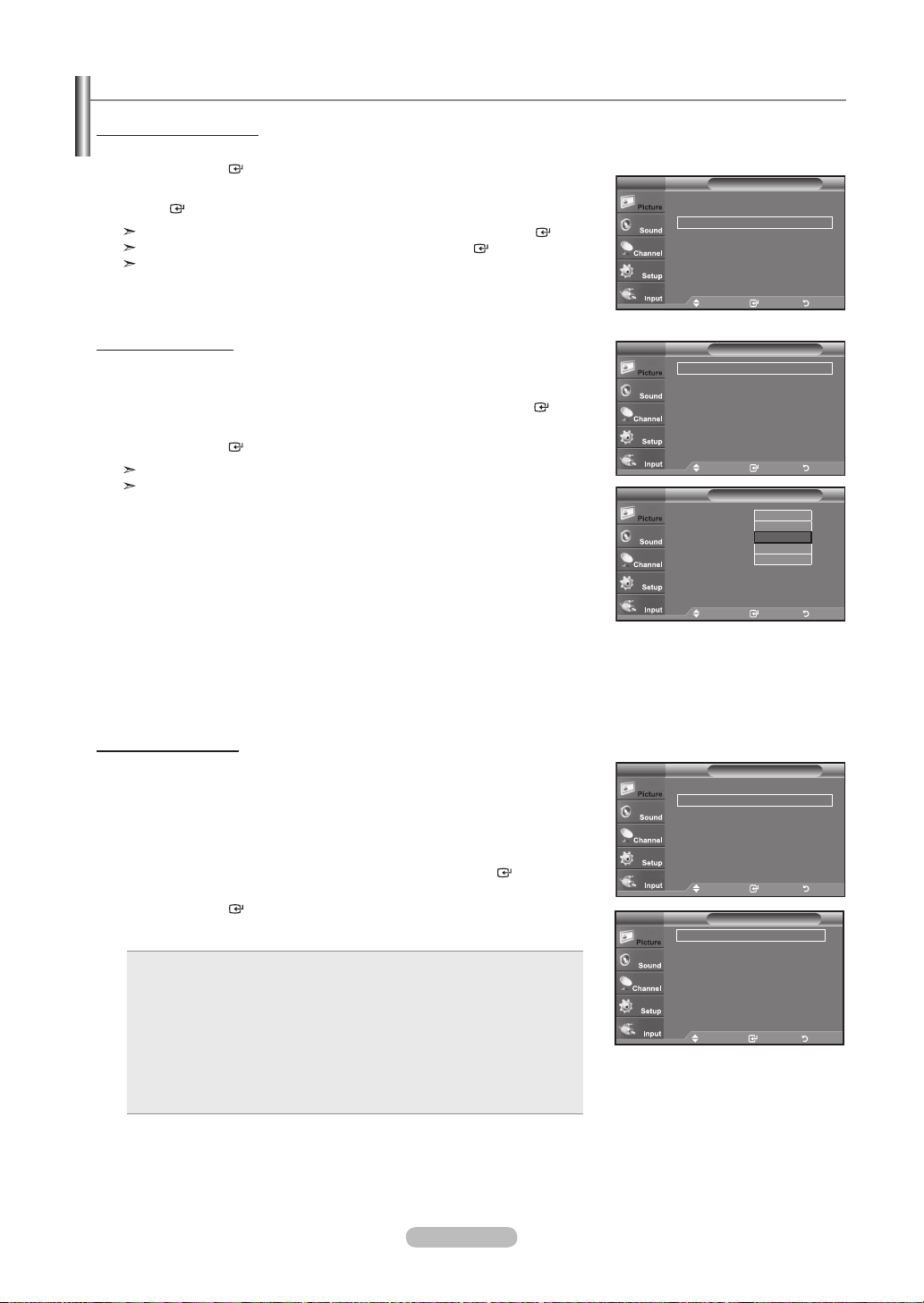
English - 31
Activating Picture Options
1. Press the MENU button to display the menu.
Press the ENTER
button, to select “Picture”.
2. Press the ▲ or ▼ button to select "Picture Options", then press the
ENTER
button.
Press the ▲ or ▼ button to select a particular item. Press the ENTER
button.
When you are satisfied with your setting, press the ENTER
button.
In PC mode, you can only make changes to the “Color Tone” and “Size” from
among the items in “Picture Options”.
Conguring Picture Options
Move Enter Return
▲ More
Detailed Settings ►
Picture Options ►
Reset : OK ►
PictureTV
Setting the Color Tone
1. Follow the “Activating Picture Options” instructions numbers 1 and 2. (Refer to
page 31)
2. Press the ▲ or ▼ button to select “Color Tone”, then press the ENTER
button.
3. Press the ▲ or ▼ button to select “Cool2”, “Cool1”, “Normal”, “Warm1” or “Warm2”.
Press the ENTER
button.
“Warm1” or “Warm2” is only activated when the picture mode is “Movie”.
Settings can be adjusted and stored for each external device you have connected
to an input of the TV.
Move Enter Return
Color Tone : Normal ►
Size : 16:9 ►
Digital NR : Auto ►
DNle : Off ►
HDMI Black Level : Normal ►
Film Mode : Off ►
Blue Only Mode : Off ►
Picture OptionsTV
Move Enter Return
Color Tone : Cool1
Size : 16:9
Digital NR : Auto
DNle : On
HDMI Black Level : Normal
Film Mode : Off
Blue Only Mode : Off
Picture OptionsTV
Cool2
Cool1
Normal
Warm1
Warm2
Setting the Screen Size
Occasionally, you may want to change the size of the image on your screen. Your TV
comes with six screen size options, each designed to work best with specific types of
video input. Your cable box or satellite receiver may have its own set of screen sizes as
well. In general, though, you should view the TV in 16:9 mode as much as possible.
1. Follow the “Activating Picture Options” instructions numbers 1 and 2.
(Refer to page 31)
2.
Press the ▲ or ▼ button to select “Size”, then press the ENTER
button.
3.
Press the ▲ or ▼ button to select the screen format you want.
Press the ENTER
button.
Press the EXIT button to exit.
16:9 : Sets the picture to 16:9 wide mode.
Zoom1: Magnifies the size of the picture on the screen.
Zoom2: Magnifies the size of the picture more than “Zoom1”.
Wide Fit: Enlarges the aspect ratio of the picture to fit the entire screen.
4:3 : Sets the picture to 4:3 normal mode.
Just Scan
:
Use the function to see the full image without any cutoff when
HDMI (720p/1080i), Component (1080i) or DTV (1080i) signals
are input.
•
•
•
•
•
•
Move Enter Return
16 : 9
Zoom1
Zoom2
Wide Fit
4 : 3
Just Scan
SizeTV
Move Enter Return
Color Tone : Normal ►
Size : 16:9 ►
Digital NR : Auto ►
DNle : Off ►
HDMI Black Level : Normal ►
Film Mode : Off ►
Blue Only Mode : Off ►
Picture OptionsTV
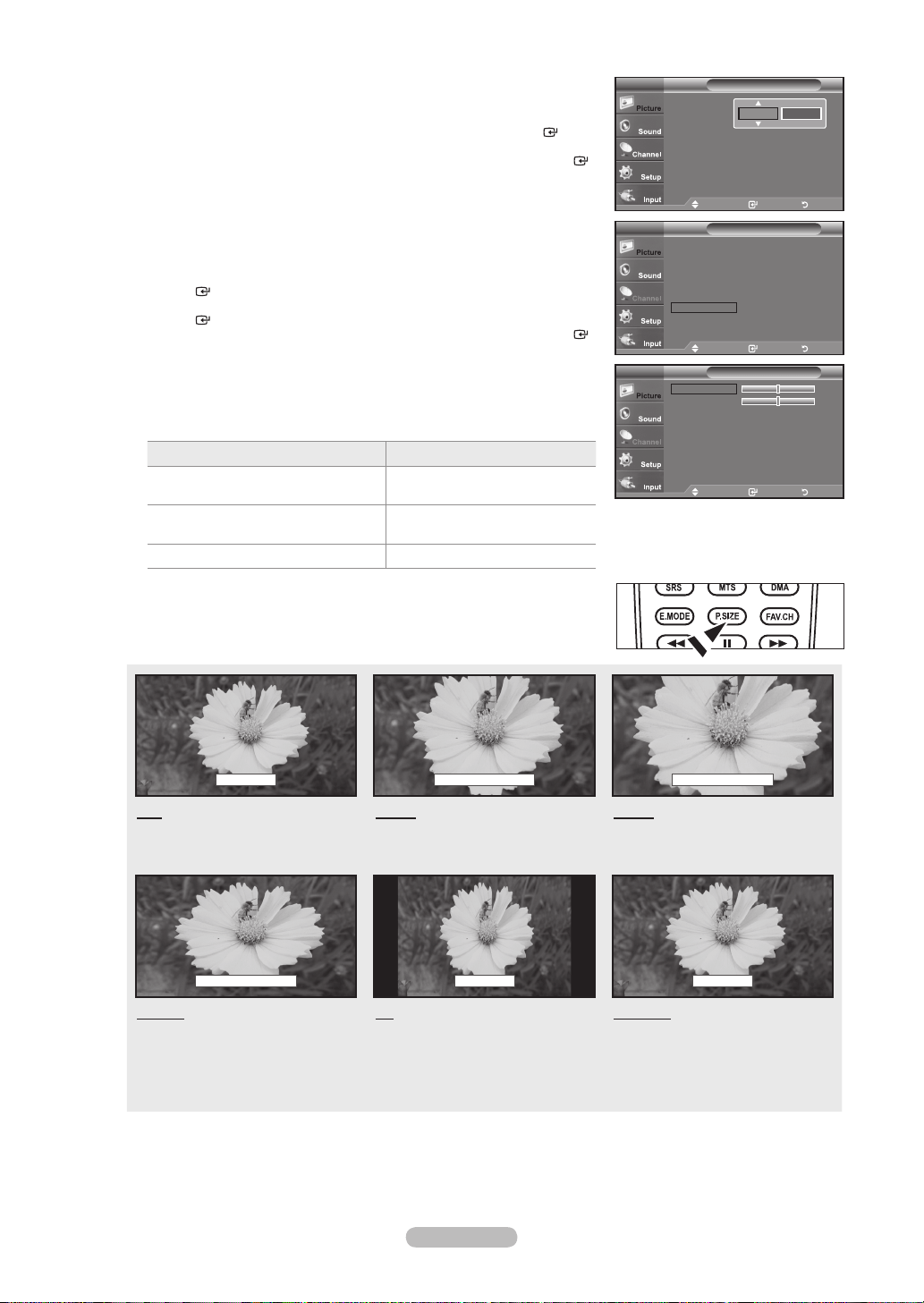
English - 32
Temporary image retention may occur when viewing a static image on the set
for more than two hours.
After selecting “Zoom1”, “Zoom2” or “Wide Fit”:
Press the ◄ or ► button to select “Position”, then press the ENTER
button. Press the ▲ or ▼ button to move the picture up and down.
Reset: Press the ◄ or ► button to select “Reset”, then press the ENTER
button. You can initialize the setting.
After selecting “Just Scan” in HDMI (1080i) or Component (1080i) mode:
Press the ▲ or ▼ button to select “H-Position” or “V-Position”, then press the
ENTER
button.
Press the ◄ or ► button to adjust the screen Position. Press the
ENTER
button.
Reset: Press the ▲ or ▼ button to select “Reset”, then press the ENTER
button. You can initialize the setting.
HD (High Definition)
16:9 - 1080i (1920x1080), 720p (1280x720)
Settings can be adjusted and stored for each external device you have
connected to an input of the TV.
Input Source Picture Size
TV, Video, S-Video,
Component (480i, 480p)
16:9, Zoom1, Zoom2, 4:3
DTV(1080i), Component (1080i), HDMI
(720p, 1080i)
16:9, 4:3, Wide Fit, Just Scan
PC 16:9, 4:3
Alternately, you can press the P.SIZE button on the remote control repeatedly to
change the picture size.
16:9
Zoom1 U Move Zoom2 U Move
16:9
Sets the picture to 16:9 wide mode.
Zoom1
Magnifies the size of the picture on the
screen.
Zoom2
Magnifies the size of the picture more
than “Zoom1”.
Wide Fit U Move
4:3 Just Scan
Wide Fit
Enlarges the aspect ratio of the picture
to fit the entire screen.
4:3
Sets the picture to 4:3 normal mode.
Just Scan
Use the function to see the full
image without any cutoff when HDMI
(720p/1080i), Component (
1080i) or
DTV (1080i) signals are input.
➣
➣
➣
➣
➣
O
Adjust Enter Return
16 : 9
Zoom1
Zoom2
Wide Fit
4 : 3
Just Scan
SizeTV
Position Reset
Move Enter Return
16 : 9
Zoom1
Zoom2
Wide Fit
4 : 3
Just Scan ►
SizeTV
Move Enter Return
H-Position 0
V-Position 0
Reset
Just ScanTV
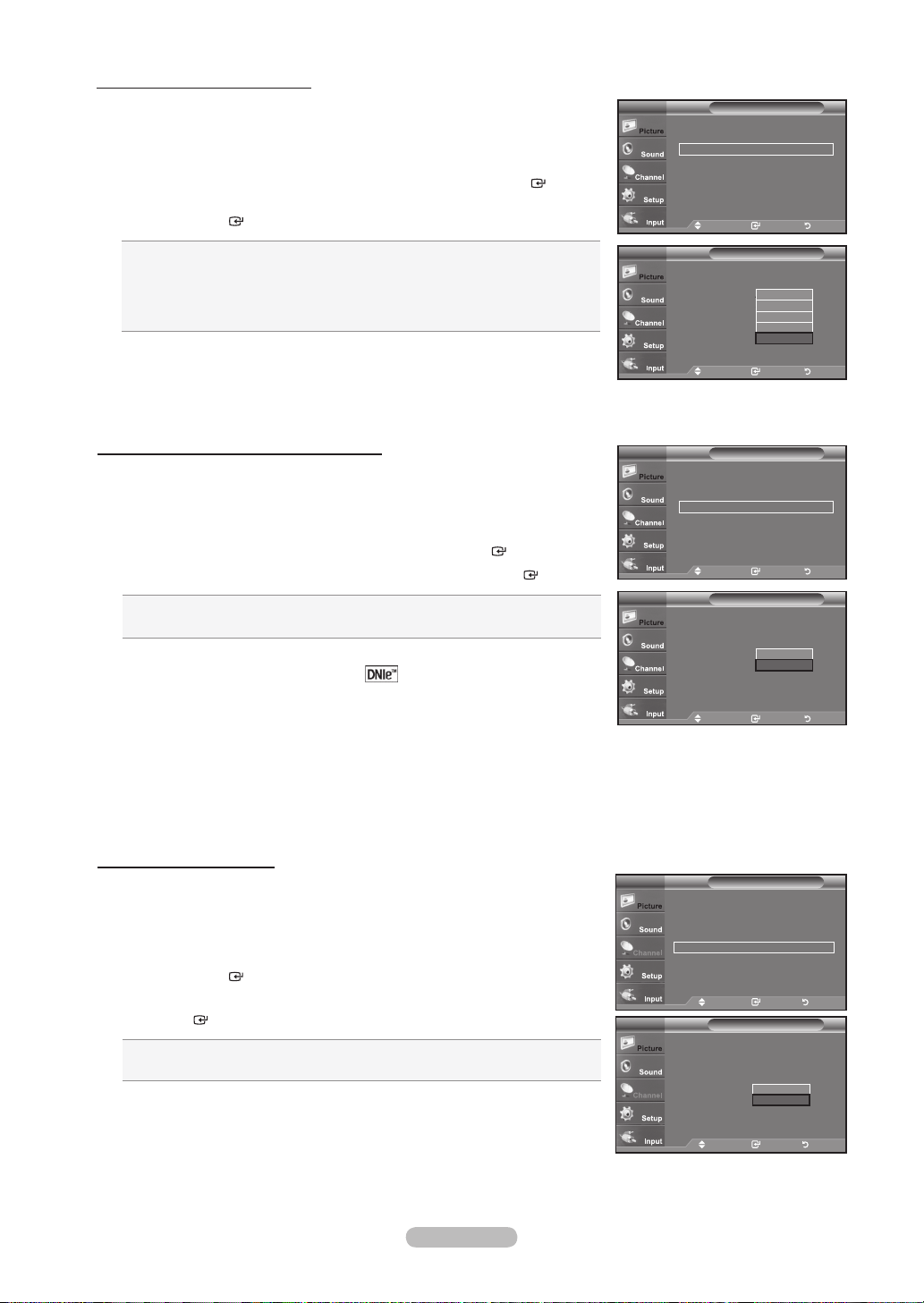
English - 33
Setting the DNIe (Digital Natural Image engine)
This TV includes the DNIe function to provide high visual quality. If you set DNIe to on,
you can view the screen with the DNIe feature activated.
1. Follow the “Activating Picture Options” instructions numbers 1 and 2.
(Refer to page 31)
2. Press the ▲ or ▼ button to select "DNIe", then press the ENTER
button.
3. Press the ▲ or ▼ button to select "Off" or "On", then press the ENTER
button.
• Off: Switches off the "DNIe" mode.
• On: Switches on the "DNIe" mode.
Press the EXIT button to exit.
DNIe™ (Digital Natural Image engine)
This feature brings you a more detailed image with 3D noise reduction and
detail, contrast and white enhancement.
“DNIe” is only available in “Dynamic” mode.
➣
➣
Setting the Digital Noise Reduction
If the broadcast signal received by your TV is weak, you can activate the Digital Noise
Reduction feature to help reduce any static and ghosting that may appear on the screen.
1. Follow the “Activating Picture Options” instructions numbers 1 and 2.
(Refer to page 31)
2.
Press the ▲ or ▼ button to select "Digital NR", then press the ENTER
button.
3.
Press the ▲ or ▼ button to select "Off", "Low", "Medium", "High"
or "Auto".
Press the ENTER
button.
Off: Turns the screen noise reduction function off.
Low: Reduces screen noise at a low level.
Medium: Reduces screen noise at a medium level.
High: Reduces screen noise at a high level.
Auto: Automatically recognizes and reduces screen noise.
Press the EXIT button to exit.
Move Enter Return
Color Tone : Normal ►
Size : 16:9 ►
Digital NR : Auto ►
DNle : Off ►
HDMI Black Level : Normal ►
Film Mode : Off ►
Blue Only Mode : Off ►
Picture OptionsTV
Move Enter Return
Color Tone : Normal
Size : 16:9
Digital NR : Auto
DNle : On
HDMI Black Level : Normal
Film Mode : Off
Blue Only Mode : Off
Picture OptionsTV
Off
Low
Medium
High
Auto
Move Enter Return
Color Tone : Cool1 ►
Size : 16:9 ►
Digital NR : Auto ►
DNle : On ►
HDMI Black Level : Normal ►
Film Mode : Off ►
Blue Only Mode : Off ►
Picture OptionsTV
Setting the HDMI Black Level
You can select the black level on the screen to adjust the screen depth.
1. Follow the “Activating Picture Options” instructions numbers 1 and 2.
(Refer to page 31)
2. Press the
▲ or ▼
button to select “HDMI Black Level”, then
press the ENTER
button.
3. Press the
▲ or ▼
button to select “Normal” or “Low”, then press
the ENTER
button.
• Normal: The screen gets brighter.
• Low: The screen gets darker.
This function is active only when an external device is connected to the TV via
HDMI. “HDMI Black Level” function may not be compatible with all external
devices.
Press the EXIT button to exit.
➣
Picture Options
Color Tone : Normal ►
Size : 16:9 ►
Digital NR : Auto ►
DNle : Off ►
HDMI Black Level : Low ►
Film Mode : Off ►
Blue Only Mode : Off ►
TV
Move Enter Return
Picture Options
Color Tone : Normal
Size : 16:9
Digital NR : Auto
DNle : Off
HDMI Black Level : Normal
Film Mode : Off
Blue Only Mode : Off
TV
Move Enter Return
Normal
Low
Color Tone : Cool1
Size : 16:9
Digital NR : Auto
DNle : On
HDMI Black Level : Normal
Film Mode : Off
Blue Only Mode : Off
Picture OptionsTV
Off
On
Move Enter Return
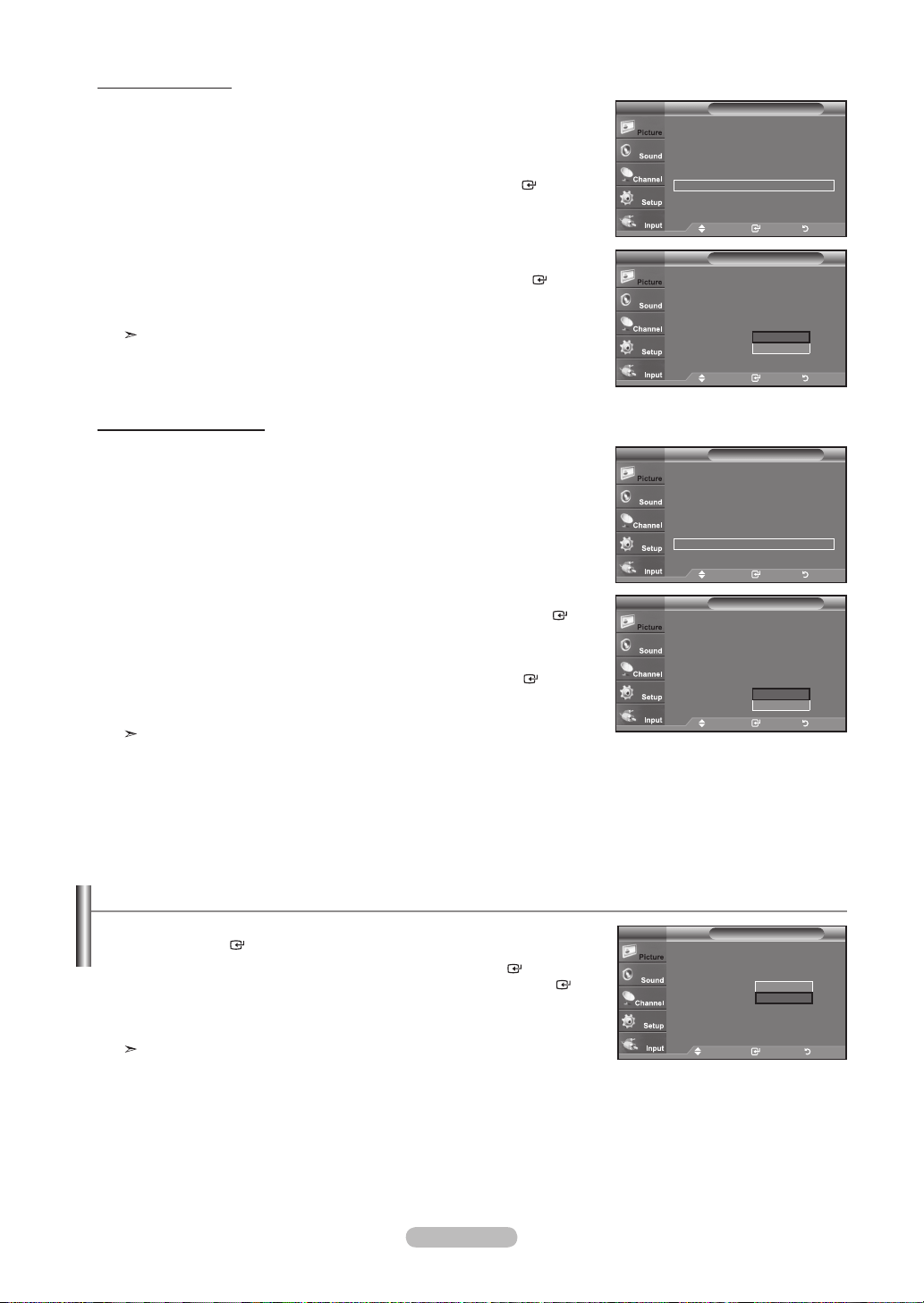
English - 34
Setting the Film Mode
The TV can be set to automatically sense and process lm signals from all sources and
adjust the picture for optimum quality.
1. Follow the “Activating Picture Options” instructions numbers 1 and 2.
(Refer to page 31)
2. Press the ▲ or ▼ button to select "Film Mode", then press the ENTER
button.
3. Press the ▲ or ▼ button to select
"Off" or "Auto", then press the ENTER
button.
Press the
EXIT button to exit.
" Film mode" is supported in TV, VIDEO, S-VIDEO, COMPONENT(480i / 1080i)
and HDMI(480i / 1080i).
Picture Options
Color Tone : Normal ►
Size : 16:9 ►
Digital NR : Auto ►
DNle : Off ►
HDMI Black Level : Normal ►
Film Mode : Off ►
Blue Only Mode : Off ►
TV
Move Enter Return
Picture Options
Color Tone : Normal
Size : 16:9
Digital NR : Auto
DNle : Off
HDMI Black Level : Normal
Film Mode : Off
Blue Only Mode : Off
TV
Move Enter Return
Off
Auto
Setting the Blue Only Mode
This function is for AV device measurement experts. This function displays the blue
signal only by removing the red and green signals from the video signal so as to provide
a Blue Filter effect that is used to adjust the Color and Tint of video equipment such as
DVD players, Home Theaters, etc.
Using this function, you can adjust the Color and Tint to preferred values appropriate to
the signal level of each video device using the Red/Green/Blue/ Cyan/Magenta/Yellow
Color Bar Patterns, without using an additional Blue Filter.
1. Follow the “Activating Picture Options” instructions numbers 1 and 2.
(Refer to page 31).
2. Press the ▲ or ▼ button to select "Blue Only Mode", then press the ENTER
button.
3. Press the ▲ or ▼ button to select "Off" or "On", then press the ENTER
button.
Press the
EXIT button to exit.
“Blue Only Mode” is available when the picture mode is set to “Movie” or
“Standard”.
Picture Options
Color Tone : Normal ►
Size : 16:9 ►
Digital NR : Auto ►
DNle : Off ►
HDMI Black Level : Normal ►
Film Mode : Off ►
Blue Only Mode : Off ►
TV
Move Enter Return
Picture Options
Color Tone : Normal
Size : 16:9
Digital NR : Auto
DNle : Off
HDMI Black Level : Normal
Film Mode : Off
Blue Only Mode : Off
TV
Move Enter Return
Off
On
Resetting the Picture Settings to the Factory Defaults
1.
Press the MENU button to display the menu.
Press the ENTER
button, to select “Picture”.
2.
Press the ▲ or ▼ button to select "Reset", then press the ENTER
button.
Press the ▲ or ▼ button to select “OK” or “Cancel” then press the ENTER
button.
Press the EXIT button to exit.
Each mode can be reset.
Move Enter Return
▲ More
Detailed Settings
Picture Options
Reset : OK
PictureTV
OK
Cancel
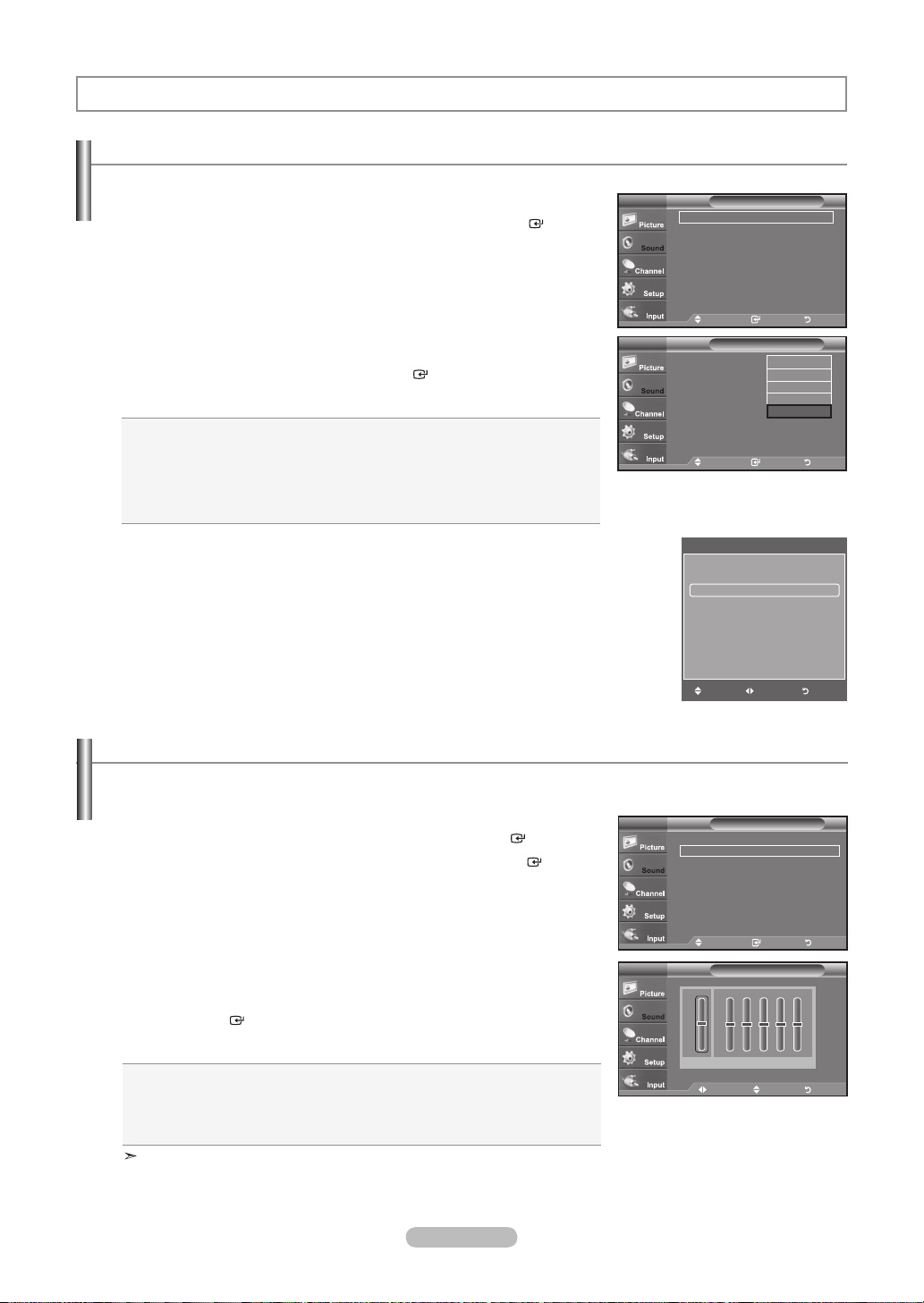
English - 35
Customizing the Sound
The sound settings can be adjusted to suit your personal preference.
1. Press the MENU button to display the menu.
Press the ▲ or ▼ button to select "Sound", then press the ENTER
button.
2. Press the ▲ or ▼ button to select "Equalizer", then press the ENTER
button.
3. Press the ◄ or ► button to select a particular frequency to adjust.
Press the ▲ or ▼ button to increase or decrease the level of the particular frequency.
Press the ENTER
button.
Press the EXIT button to exit.
• L/R Sound Balance Adjustment: To adjust the sound balance of the L/R
speakers.
• Bandwidth Adjustment (100Hz, 300Hz, 1KHz, 3KHz, 10KHz): To adjust the
level of different bandwidth frequencies.
If you make any changes to the "Equalizer" settings, the sound mode is
automatically switched to the "Custom" mode.
Changing the Sound Standard
You can select the sound mode to best suit the programming you’re watching.
1. Press the MENU button to display the menu.
Press the
▲ or ▼
button to select "Sound", then press the ENTER
button.
2. Press the ENTER
button to select "Mode".
Press the ▲ or ▼ button to select “Standard”, “Music”, “Movie”, “Speech”, or
“Custom” sound setting, then press the ENTER
button.
Press the EXIT button to exit.
• Standard: selects the normal sound mode.
• Music: emphasizes music over voices.
• Movie: provides the best sound for movies
• Speech: emphasizes voice over other sounds.
• Custom: recalls your customized sound settings.
(see “Customizing the Sound”)
Easy Setting
1.
Press the TOOLS button on the remote control.
2.
Press the ▲ or ▼ button to select “Sound Mode”.
3. Press the ◄ or ►button to select the required option.
4. Press the EXIT or TOOLS button to exit.
Sound Control
Move Adjust Return
EqualizerTV
Move Enter Return
Mode : Custom ►
Equalizer ►
SRS TruSurround XT : Off ►
Multi-Track Options ►
Auto Volume : Off ►
TV Speaker : On ►
SoundTV
Move Enter Return
Mode : Custom ►
Equalizer ►
SRS TruSurround XT : Off ►
Multi-Track Options ►
Auto Volume : Off ►
TV Speaker : On ►
SoundTV
R
L
100Hz
+
-
0
300Hz 1KHz 3KHz 10KHzBalance
Move Enter Return
Mode : Custom
Equalizer
SRS TruSurround XT : Off
Multi-Track Options
Auto Volume : Off
TV Speaker : On
SoundTV
Standard
Music
Movie
Speech
Custom
Tools
Anynet+(HDMI-CEC)
Picture Mode : Standard
Sound Mode ◄ Custom ►
Sleep Timer : Off
Add to Favorite
Switch to Air
Move Adjust Exit
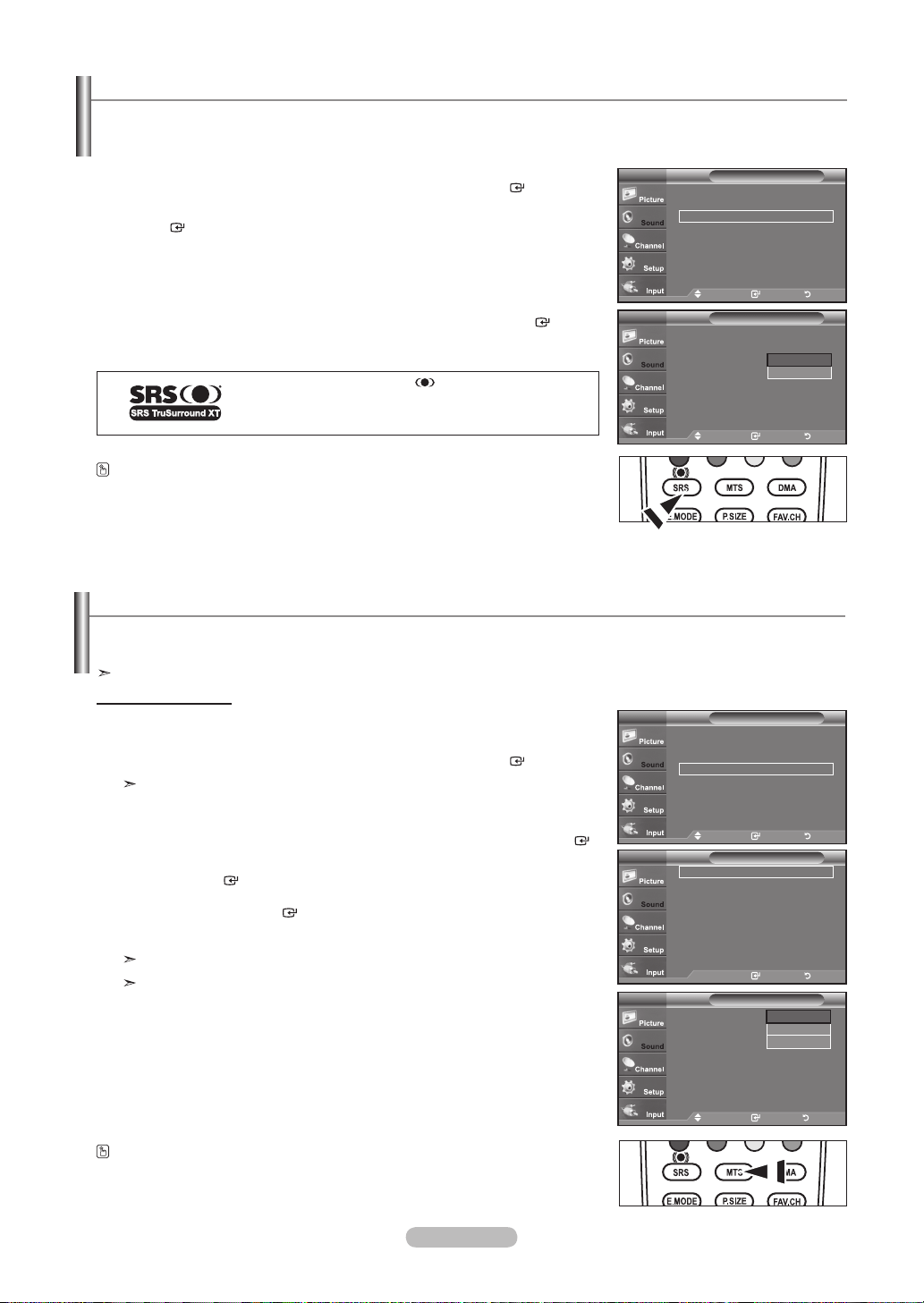
English - 36
Setting the TruSurround XT
TruSurround XT is a patented SRS technology that solves the problem of playing 5.1 multichannel content over two speakers.
TruSurround delivers a compelling, virtual surround sound experience through any two-speaker playback system, including internal
television speakers. It is fully compatible with all multichannel formats.
1. Press the MENU button to display the menu.
Press the ▲ or ▼ button to select "Sound", then press the ENTER
button.
2. Press the ▲ or ▼ button to select "SRS TruSurround XT", then press the
ENTER
button.
3. Press the ▲ or ▼ button to select
"Off" or "On", then press the ENTER
button.
Press the EXIT button to exit.
TruSurround XT, SRS and Symbol are trademarks of
SRS Labs, Inc.
TruSurround XT technology is incorporated under license
from SRS Labs, Inc.
Press the SRS button on the remote control to select "Off" or "On".
Choosing a Multi-Channel Sound (MTS) track - Digital
The digital-TV transmission system is capable of simultaneous transmission of many audio tracks (for example, simultaneous
translations of the program into foreign languages). The availability of these additional “multitracks” depends upon the program.
"Multi-Track Options" is available only in TV mode.
Preferred Language
1. Press the MENU button to display the menu.
Press the ▲ or ▼ button to select "Sound", then press the ENTER
button.
Quick way to access the MTS menu: Just press the “MTS” button on the remote
control. You can listen in a language other than your chosen language by
pressing the MTS button.
2. Press the ▲ or ▼ button to select “Multi-Track Options", then press the ENTER
button.
3. Press the ENTER
button to select “Preferred Language”.
Press the ▲ or ▼ button to choose the language (English, Spanish or French) you
want, then press the ENTER
button.
Press the EXIT button to exit.
“Preferred Language” is available only in Digital TV mode.
You can only select the language from among the actual languages being broadcast.
You can listen in a language other than the Preferred language by pressing
the MTS button on the remote control.
Move Enter Return
Mode : Custom ►
Equalizer ►
SRS TruSurround XT : Off ►
Multi-Track Options ►
Auto Volume : Off ►
TV Speaker : On ►
SoundTV
Move Enter Return
Mode : Custom
Equalizer
SRS TruSurround XT : Off
Multi-Track Options
Auto Volume : Off
TV Speaker : On
SoundTV
Move Enter Return
Mode : Custom ►
Equalizer ►
SRS TruSurround XT : Off ►
Multi-Track Options ►
Auto Volume : Off ►
TV Speaker : On ►
SoundTV
Enter Return
Preferred Language
: English ►
Multi-Track Sound : Stereo
►
Multi-Track OptionsTV
Off
On
Move Enter Return
Preferred Language
: English
Multi-Track Sound : Stereo
Multi-Track OptionsTV
English
Spanish
French
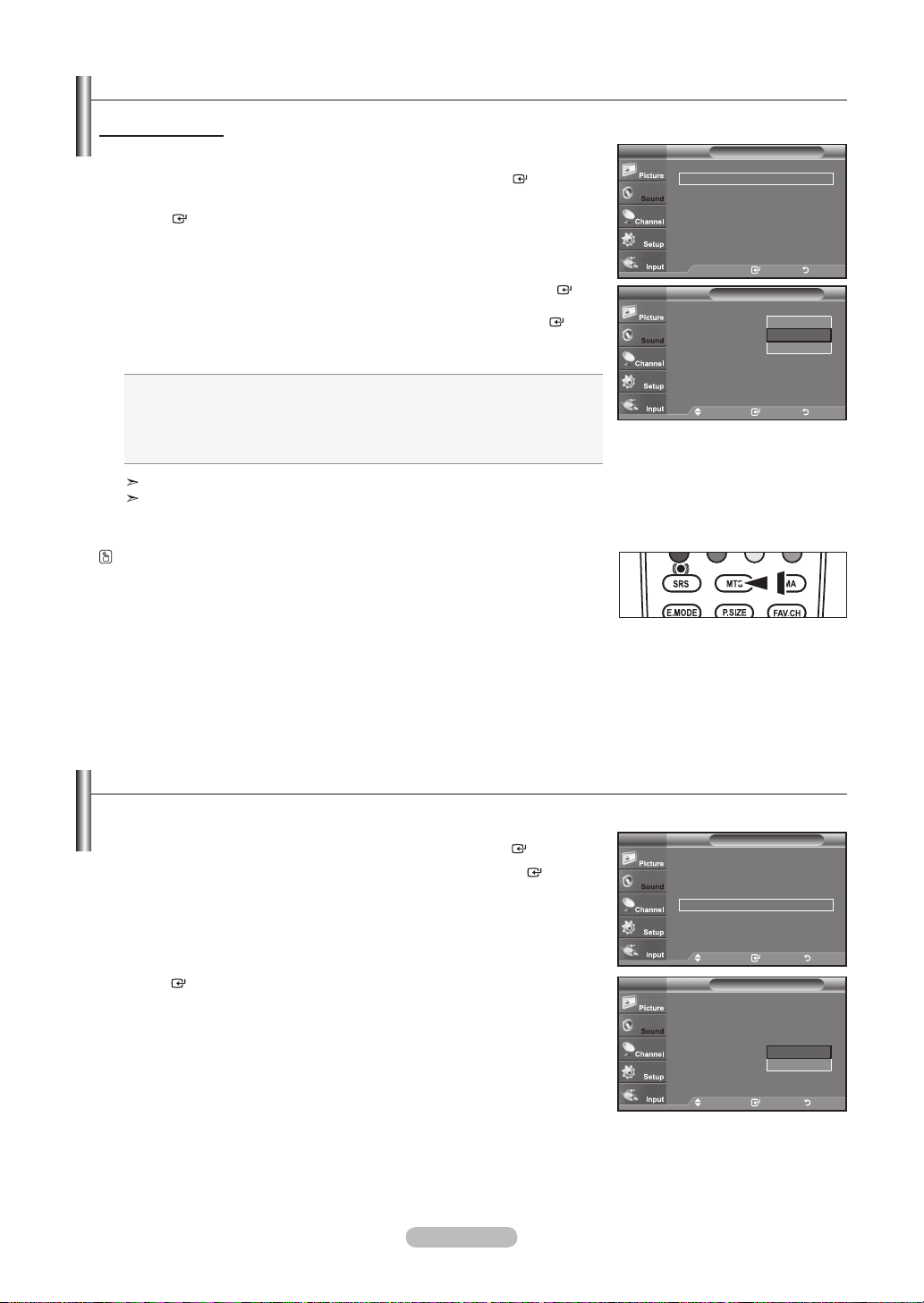
English - 37
Automatic Volume Control
1. Press the MENU button to display the menu.
Press the ▲ or ▼ button to select "Sound", then press the ENTER
button.
2. Press the ▲ or ▼ button to select "Auto Volume", then press the ENTER
button.
3. Press the ▲ or ▼ button to set Auto Volume
"Off" or "On" then press the
ENTER
button.
Press the EXIT button to exit.
Reduces the differences in volume level among broadcasters.
1. Press the MENU button to display the menu.
Press the ▲ or ▼ button to select "Sound", then press the ENTER
button.
2. Press the ▲ or ▼ button to select "Multi-Track Options", then press the
ENTER
button.
3. Press the ▲ or ▼ button to select “Multi-Track Sound”, then press the ENTER
button.
Press the ▲ or ▼ button to select a setting you want, then press the ENTER
button.
Press the EXIT button to exit.
• Mono: Choose for channels that are broadcasting in mono or if you are having
difficulty receiving a stereo signal.
• Stereo: Choose for channels that are broadcasting in stereo.
• SAP: Choose to listen to the Separate Audio Program, which is usually a
foreign-language translation.
“Multi-Track Sound” is available only in Analog TV mode.
Depending on the particular program being broadcast, you can listen to “Mono”,
“Stereo” or “SAP”.
Press the MTS buttons on the remote control repeatedly to select “Mono”,
“Stereo” or “SAP”.
Multi-Track Sound
Choosing a Multi-Channel Sound (MTS) track - Analog
Enter Return
Preferred Language
: English ►
Multi-Track Sound : Stereo
►
Multi-Track OptionsTV
Move Enter Return
Mode : Custom ►
Equalizer ►
SRS TruSurround XT : Off ►
Multi-Track Options ►
Auto Volume : Off ►
TV Speaker : On ►
SoundTV
Move Enter Return
Mode : Custom
Equalizer
SRS TruSurround XT : Off
Multi-Track Options
Auto Volume : Off
TV Speaker : On
SoundTV
Move Enter Return
Preferred Language
: English
Multi-Track Sound : Stereo
Multi-Track OptionsTV
Mono
Stereo
SAP
Off
On
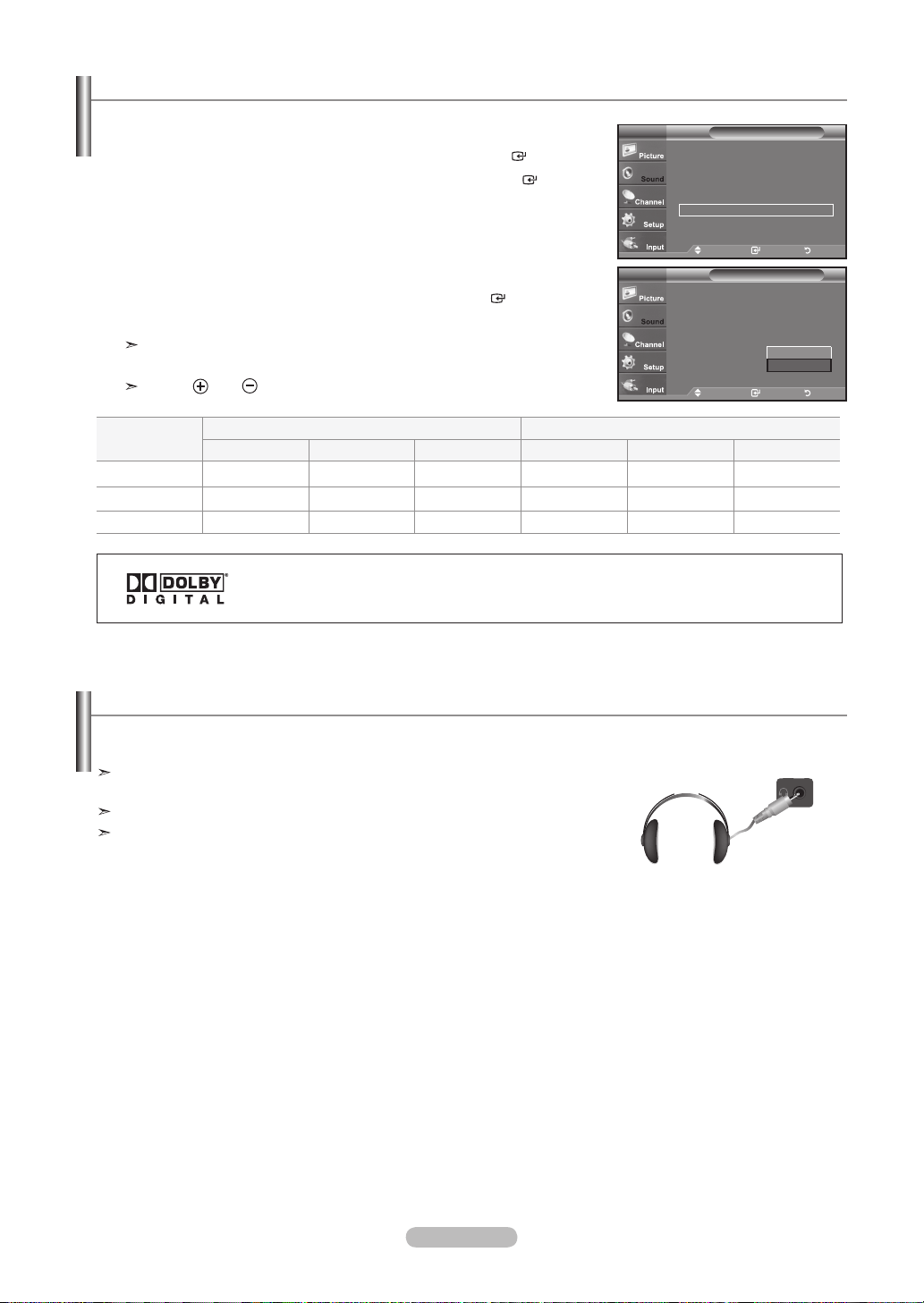
English - 38
Setting the TV Speakers On/Off
1. Press the MENU button to display the menu.
Press the ▲ or ▼ button to select "Sound", then press the ENTER
button.
2. Press the ▲ or ▼ button to select "
TV Speaker", then press the ENTER
button.
3. Press the ▲ or ▼ button to select “Off”, then press the ENTER
button.
Press the EXIT button to exit.
When “TV Speaker” is set to “Off”, Sound menus except “Multi-Track Options”
cannot be adjusted.
The VOL , VOL
and MUTE buttons do not operate when the "TV Speaker"
is set to “Off”.
Sound output from the TV speakers is muted.
Move Enter Return
Mode : Custom ►
Equalizer ►
SRS TruSurround XT : Off ►
Multi-Track Options ►
Auto Volume : Off ►
TV Speaker : On ►
SoundTV
Move Enter Return
Mode : Custom
Equalizer
SRS TruSurround XT : Off
Multi-Track Options
Auto Volume : Off
TV Speaker : On
SoundTV
TV’s Internal Speakers Audio Out (Optical, L/R Out) to Sound System
RF AV, S-Video
Component, PC, HDMI
RF AV, S-Video
Component, PC, HDMI
TV Speaker On
Speaker Output Speaker Output Speaker Output Sound Output Sound Output Sound Output
TV Speaker Off
Mute Mute Mute Sound Output Sound Output Sound Output
Video No Signal
Mute Mute Mute Mute Mute Mute
Manufactured under license from Dolby Laboratories. Dolby and the double-D symbol are trademarks
of Dolby Laboratories.
Off
On
You can connect a set of headphones to your set if you wish to watch a TV program without disturbing other people in the room.
Connecting Headphones (Sold separately)
When you insert the headphone’s plug into the headphone jack, you cannot operate
“
TV Speaker
” in Sound menu.
Prolonged use of headphones at a high volume may damage your hearing.
You will not hear sound from the speakers when you connect headphones to the TV.
TV Side Panel
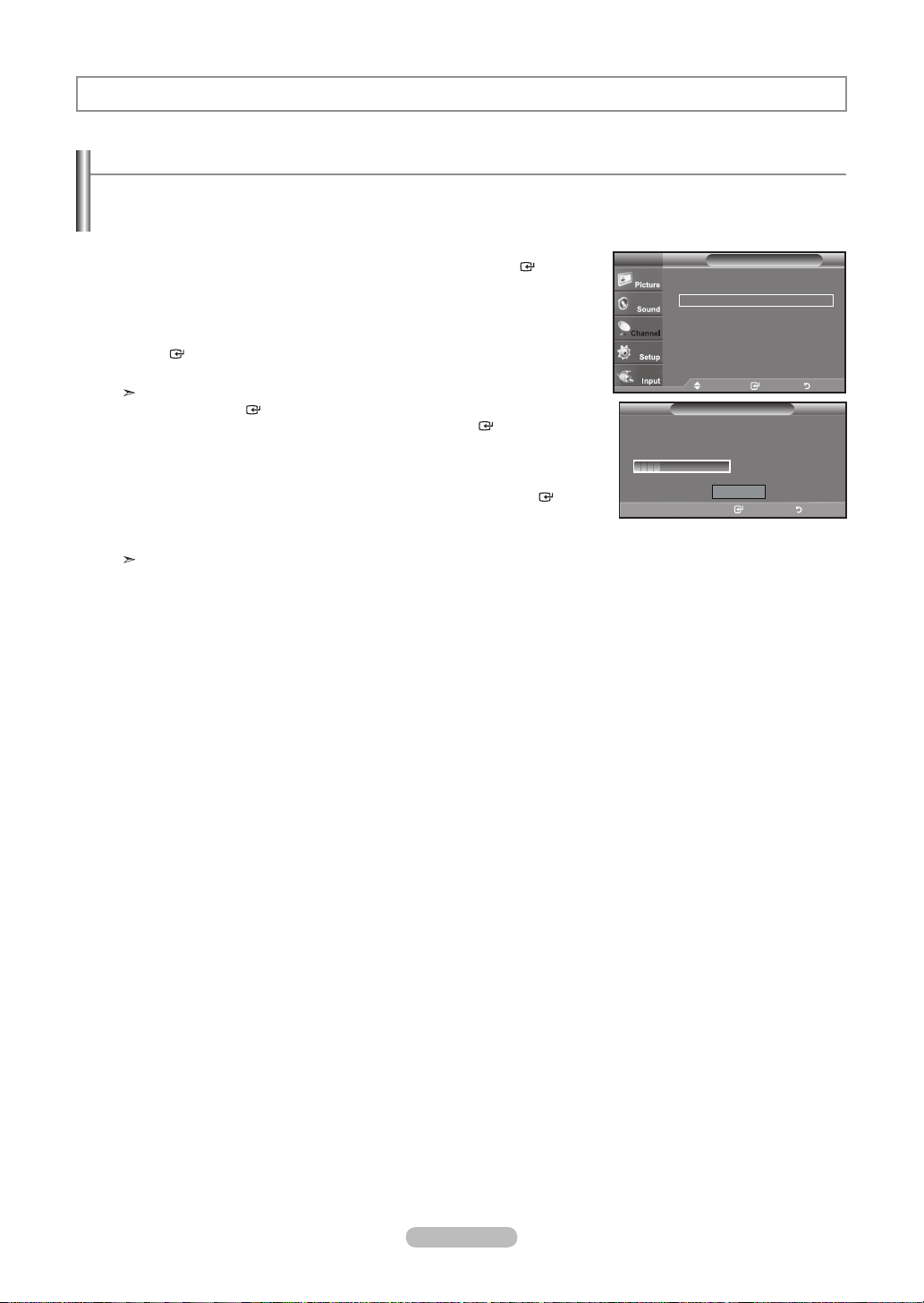
English - 39
Channel Control
Clearing Scrambled Channels - Digital
1. Press the MENU button to display the menu.
Press the ▲ or ▼ button to select "Channel", then press the ENTER
button.
2.
Press the ▲ or ▼ button to select "Clear Scrambled Channel", then press the
ENTER
button.
It searches scrambled channels, which are to be removed from the list.
To stop searching scrambled channels:
Press the ENTER
button to select Stop.
Press the ◄ button to select "Yes", then press the ENTER
button.
3. When the scrambled channel searching is completed, press the ENTER
button.
Press the EXIT button to exit.
This function is only available in “Cable” mode.
The Clear Scrambled Channel function is used to lter out scrambled channels after Auto Program is completed.
This process may take up to 20~30 minutes.
Antenna : Cable ►
Auto Program ►
Clear Scrambled Channel ►
Channel List ►
Name ►
Fine Tune ►
Signal Strength ►
Channel
Move Enter Return
TV
Auto Program
Plug & Play
Enter Return
Clear Scrambled Channel
Removing scrambled channel.
DTV Cable 40
30 %
Stop
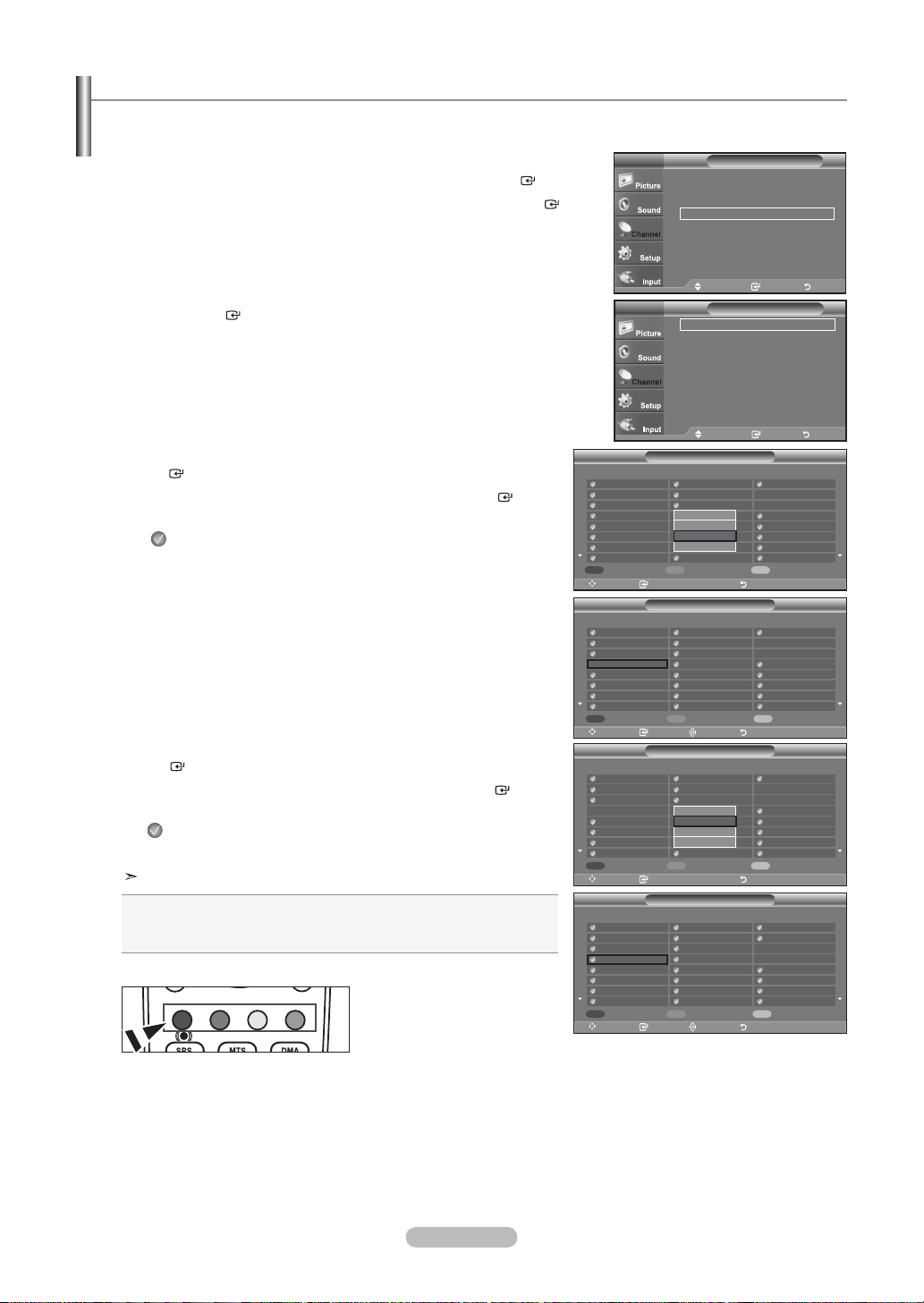
English - 40
Adding and Erasing Channels
Using this menu, you can Add/Delete or set Favorite channels and use the program guide for digital broadcasts.
To use the Channel List function, rst run “Auto Program” (see page 25).
All ►
Added ►
Favorite ►
Default List Mode : All ►
Channel List
Move Enter Return
TV
Channel List / All
DTV Air 2-1
Air3
Air4
Air 5
Air 6
Air 7
DTV Air 7-1
Air 8
Air 9
Air 10
DTV Air 10-1
DTV Air 10-2
DTV Air 10-3
DTV Air 10-1
DTV Air 10-2
DTV Air 10-3
DTV Air 10-1
DTV Air 10-2
DTV Air 10-3
Air 12
DTV Air 13-1
DTV Air 13-2
DTV Air 13-3
DTV Air 13-4
Air 5 1 / 2
Watch
Add
Delete
Favorite
Channel List / All
DTV Air 2-1
Air3
Air4
Air 5
Air 6
Air 7
DTV Air 7-1
Air 8
Air 9
Air 10
DTV Air 10-1
DTV Air 10-2
DTV Air 10-3
DTV Air 10-1
DTV Air 10-2
DTV Air 10-3
DTV Air 10-1
DTV Air 10-2
DTV Air 10-3
Air 12
DTV Air 13-1
DTV Air 13-2
DTV Air 13-3
DTV Air 13-4
Air 5 1 / 2
Channel List / All
DTV Air 2-1
Air3
Air4
Air 5
Air 6
Air 7
DTV Air 7-1
Air 8
Air 9
Air 10
DTV Air 10-1
DTV Air 10-2
DTV Air 10-3
DTV Air 10-1
DTV Air 10-2
DTV Air 10-3
DTV Air 10-1
DTV Air 10-2
DTV Air 10-3
Air 12
DTV Air 13-1
DTV Air 13-2
DTV Air 13-3
DTV Air 13-4
Air 5 1 / 2
Channel List / All
DTV Air 2-1
Air3
Air4
Air 5
Air 6
Air 7
DTV Air 7-1
Air 8
Air 9
Air 10
DTV Air 10-1
DTV Air 10-2
DTV Air 10-3
DTV Air 10-1
DTV Air 10-2
DTV Air 10-3
DTV Air 10-1
DTV Air 10-2
DTV Air 10-3
Air 12
DTV Air 13-1
DTV Air 13-2
DTV Air 13-3
DTV Air 13-4
Air 5 1 / 2
Watch
Add
Delete
Favorite
1. Press the MENU button to display the menu.
Press the ▲ or ▼ button to select "Channel", then press the ENTER
button.
2. Press the ▲ or ▼ button to select "Channel List", then press the ENTER
button.
3. Press the ENTER
button to select “All”.
4. Press the ◄, ►, ▲ or ▼ button to select a channel to delete, then press the
ENTER
button.
Press the ▲ or ▼ button to select “Delete”, then press the ENTER
button to
delete the channel.
The mark will disappear.
5. Press the ◄, ►, ▲ or ▼ button to select a channel to add, then press the
ENTER
button.
Press the ▲ or ▼ button to select “Add”, then press the ENTER
button to
add the channel.
The
mark will appear and the channel will be added.
Press the EXIT button to exit.
All selected channels will be shown on “Added" menu.
• Red button: Press repeatedly to select “All”, “Added” or “Favorite”.
• Green button: Press to add all deleted channels.
• Yellow button: Press to delete all memorized channels.
Antenna : Cable ►
Auto Program ►
Clear Scrambled Channel ►
Channel List ►
Name ►
Fine Tune ►
Signal Strength ►
Channel
Move Enter Return
TV
List Mode Delete AllAdd All
List Mode
Delete AllAdd All
List Mode
Delete AllAdd All
List Mode
Delete AllAdd All
Move Enter Return
Move Enter Page Return
Move Enter Return
Move Enter Page Return
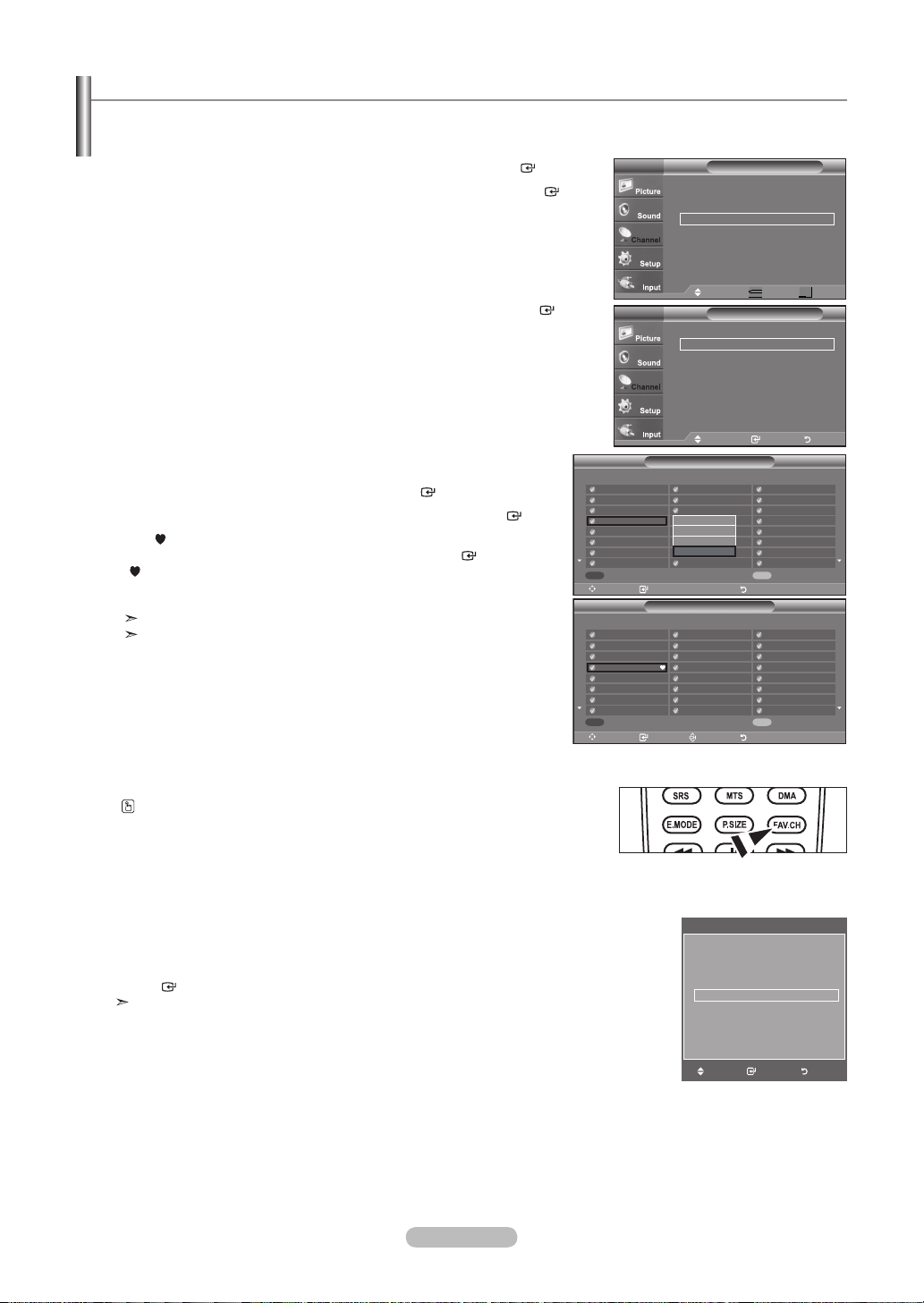
English - 41
To Set-Up Your Favorite Channels
1. Press the MENU button to display the menu.
Press the ▲ or ▼ button to select "Channel", then press the ENTER
button.
2. Press the ▲ or ▼ button to select "Channel List", then press the ENTER
button.
3. Press the ▲ or ▼ button to select "All" or "Added", then press the ENTER
button.
4. Press the ◄, ►, ▲ or ▼ button to select your favorite channels to watch
among the labeled channels. Then press the ENTER
button.
Press the ▲ or ▼ button to select “Favorite”, then press the ENTER
button.
The " " symbol will be highlighted and the channel will be set as a Favorite.
To cancel your Favorite channel selection, press the ENTER
button until the
" " symbol is no longer highlighted.
Press the EXIT button to exit.
Only memorized channels can be set as favorite channels.
All favorite channels will be shown in the “Favorite” menu.
To select the favorite channels you have set up, press the FAV.CH button
on the remote control.
You can set channels you watch frequently as favorites.
All ►
Added ►
Favorite ►
Default List Mode : All ►
Channel List
Move Enter Return
TV
Channel List / Added
DTV Air 2-1
Air3
Air4
Air 5
Air 6
Air 7
DTV Air 7-1
Air 8
Air 9
Air 10
DTV Air 10-1
DTV Air 10-2
DTV Air 10-3
DTV Air 10-1
DTV Air 10-2
DTV Air 10-3
DTV Air 10-1
DTV Air 10-2
DTV Air 10-3
Air 12
DTV Air 13-1
DTV Air 13-2
DTV Air 13-3
DTV Air 13-4
Air 5 1 / 2
Channel List / Added
DTV Air 2-1
Air3
Air4
Air 5
Air 6
Air 7
DTV Air 7-1
Air 8
Air 9
Air 10
DTV Air 10-1
DTV Air 10-2
DTV Air 10-3
DTV Air 10-1
DTV Air 10-2
DTV Air 10-3
DTV Air 10-1
DTV Air 10-2
DTV Air 10-3
Air 12
DTV Air 13-1
DTV Air 13-2
DTV Air 13-3
DTV Air 13-4
Air 5 1 / 2
Watch
Add
Delete
Favorite
Antenna : Cable ►
Auto Program ►
Clear Scrambled Channel ►
Channel List ►
Name ►
Fine Tune ►
Signal Strength ►
Channel
Move Enter Return
TV
List Mode Delete All
List Mode Delete All
Easy Setting
1. Press the TOOLS button on the remote control.
2.
Press the ▲ or ▼ button to select “Add to Favorite” (or “Delete from Favorite”), then press the
ENTER
button.
The current channel is added to (or deleted from) Favorites.
Tools
Anynet+(HDMI-CEC)
Picture Mode : Standard
Sound Mode : Custom
Sleep Timer : Off
Add to Favorite
Switch to Air
Move Enter Exit
Move Enter Return
Move Enter Page Return
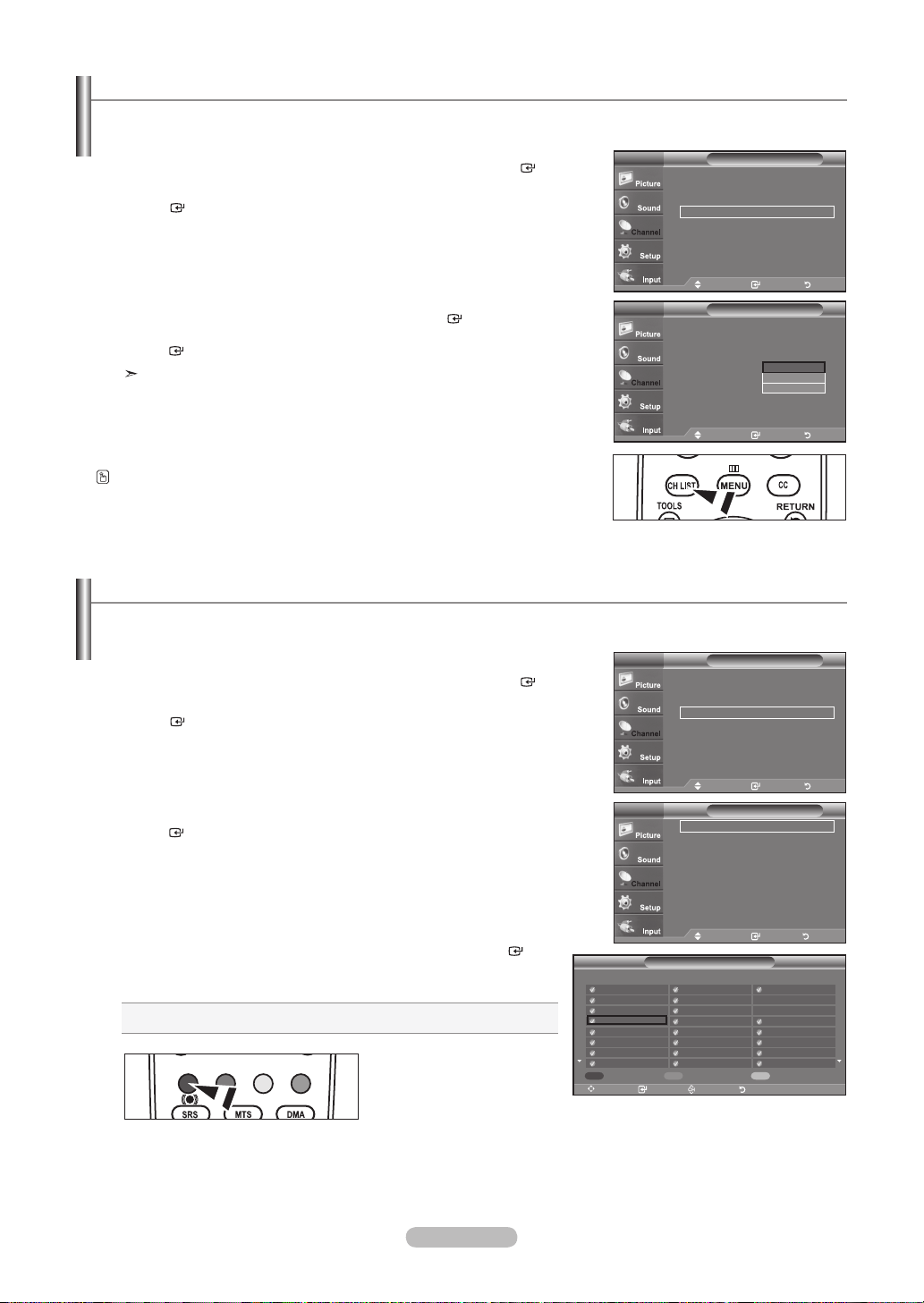
English - 42
Using the Channel Lists - Analog
1. Press the MENU button to display the menu.
Press the ▲ or ▼ button to select "Channel", then press the ENTER
button.
2. Press the ▲ or ▼ button to select "Channel List", then press the
ENTER
button.
3. Press the ▲ or ▼ button to select “Default List Mode” (the channel list you want to
appear when you press CH LIST), then press the ENTER
button.
Press the ▲ or ▼ button to select “All”, “Added” or “Favorite” then press the
ENTER
button.
The Channel list you have chosen will now be set.
Press the EXIT button to exit.
Alternately, press the CH LIST button on the remote control to bring up the
Channel Lists.
Displays the channel list automatically when you press CH LIST button on the remote. (Choose “All”, “Added” or “Favorite”)
Viewing the Channel Lists
1. Press the MENU button to display the menu.
Press the ▲ or ▼ button to select "Channel", then press the ENTER
button.
2. Press the ▲ or ▼ button to select "Channel List", then press the
ENTER
button.
3. Press the ▲ or ▼ button to select “All”, “Added” or “Favorite”, then press the
ENTER
button.
4. Press the ▲ or ▼ button to select “Channel”, then press the ENTER
button.
To toggle between your all channels, add channels or favorite channels,
use the Red button on the remote control.
• Red button: Press repeatedly to select “All”, “Added” or “Favorite”
You can display a list of all channels, added channels or your favorite channels.
All
Added
Favorite
Default List Mode : All ►
Channel List
Move Enter Return
TV
All
Added
Favorite
All ►
Added ►
Favorite ►
Default List Mode : All ►
Channel List
Move Enter Return
TV
Channel List / All
DTV Air 2-1
Air3
Air4
Air 5
Air 6
Air 7
DTV Air 7-1
Air 8
Air 9
Air 10
DTV Air 10-1
DTV Air 10-2
DTV Air 10-3
DTV Air 10-1
DTV Air 10-2
DTV Air 10-3
DTV Air 10-1
DTV Air 10-2
DTV Air 10-3
Air 12
DTV Air 13-1
DTV Air 13-2
DTV Air 13-3
DTV Air 13-4
Air 5 1 / 2
Antenna : Air ►
Auto Program ►
Clear Scrambled Channel ►
Channel List ►
Name ►
Fine Tune ►
Signal Strength ►
Channel
Move Enter Return
TV
Antenna : Cable ►
Auto Program ►
Clear Scrambled Channel ►
Channel List ►
Name ►
Fine Tune ►
Signal Strength ►
Channel
Move Enter Return
TV
List Mode Delete AllAdd All
Move Enter Page Return
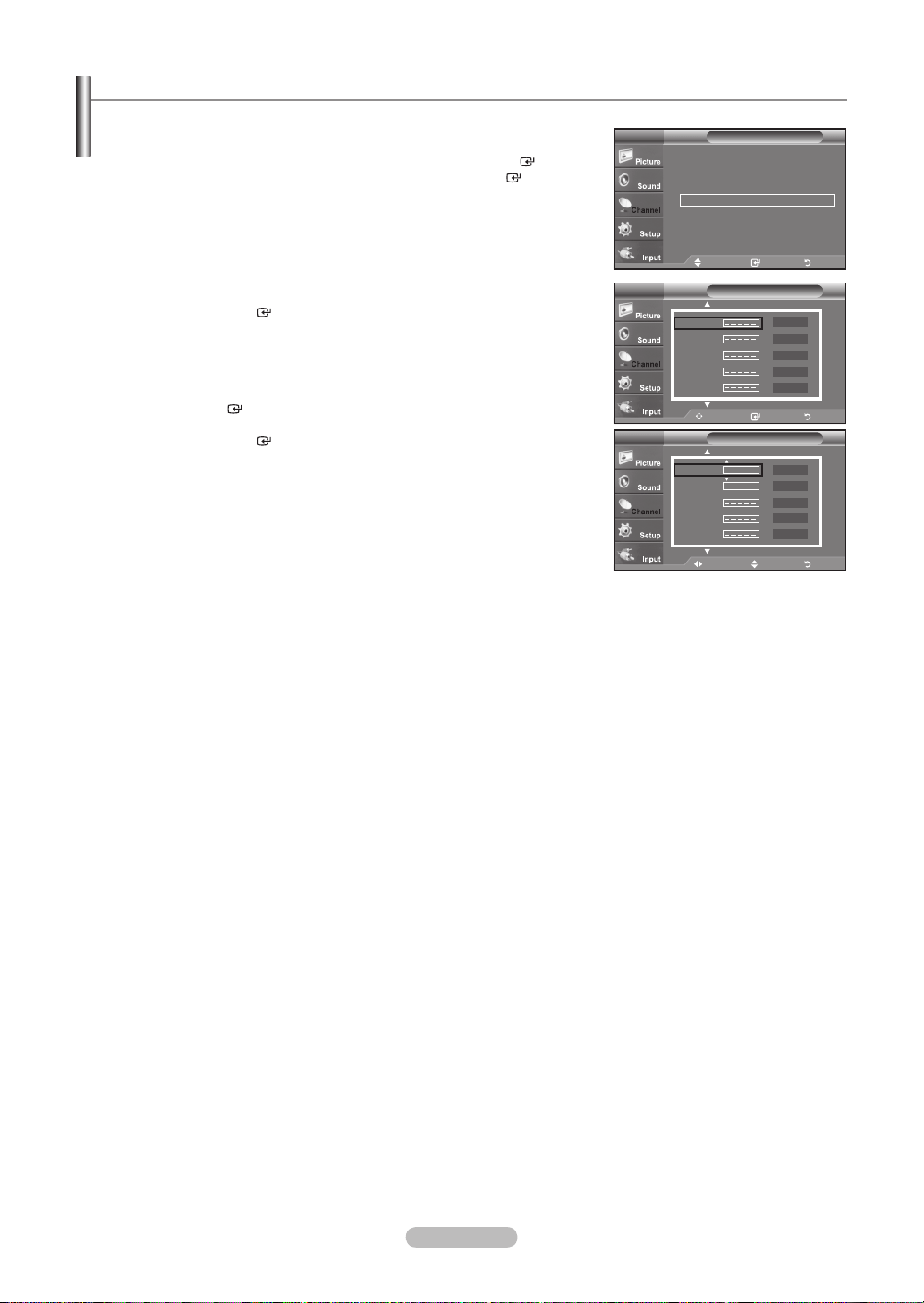
English - 43
Labeling Channels
1. Press the MENU button to display the menu.
Press the ▲ or ▼ button to select “Channel”, then press the ENTER
button.
Press the ▲ or ▼ button to select “Name”, then press the ENTER
button.
2. Press the ▲ or ▼ button to select the channel to be assigned a new name,
then press the ENTER
button.
Press the ▲ or ▼ button to select a letter, a number or a blank (Results in this
sequence: A...Z, 0...9, +, -, *, /, blank).
Press the ► button to switch to the next field, which will be selected.
Select a second letter or digit by pressing the ▲ or ▼ button, as above.
Repeat the process to select the last three digits. When you have finished,
press the ENTER
button to assign the new name.
To erase the assigned new name, select "Clear" by pressing the ◄ or ► button,
then press the ENTER
button.
Press the EXIT button to exit.
The names of digital broadcasting channels are automatically assigned and
cannot be labelled.
➣
Name
Move Enter Return
TV
Name
Move Adjust Return
TV
Channels can be labeled so that their call letters appear whenever the channel is selected.labeled so that their call letters appear whenever the channel is selected.o that their call letters appear whenever the channel is selected.
Antenna : Air ►
Auto Program ►
Clear Scrambled Channel ►
Channel List ►
Name ►
Fine Tune ►
Signal Strength ►
Channel
Move Enter Return
TV
Air 2
Air 3
Air 4
Air 5
Air 6
Clear
Clear
Clear
Clear
Clear
Air 2
Air 3
Air 4
Air 5
Air 6
Clear
Clear
Clear
Clear
Clear
A
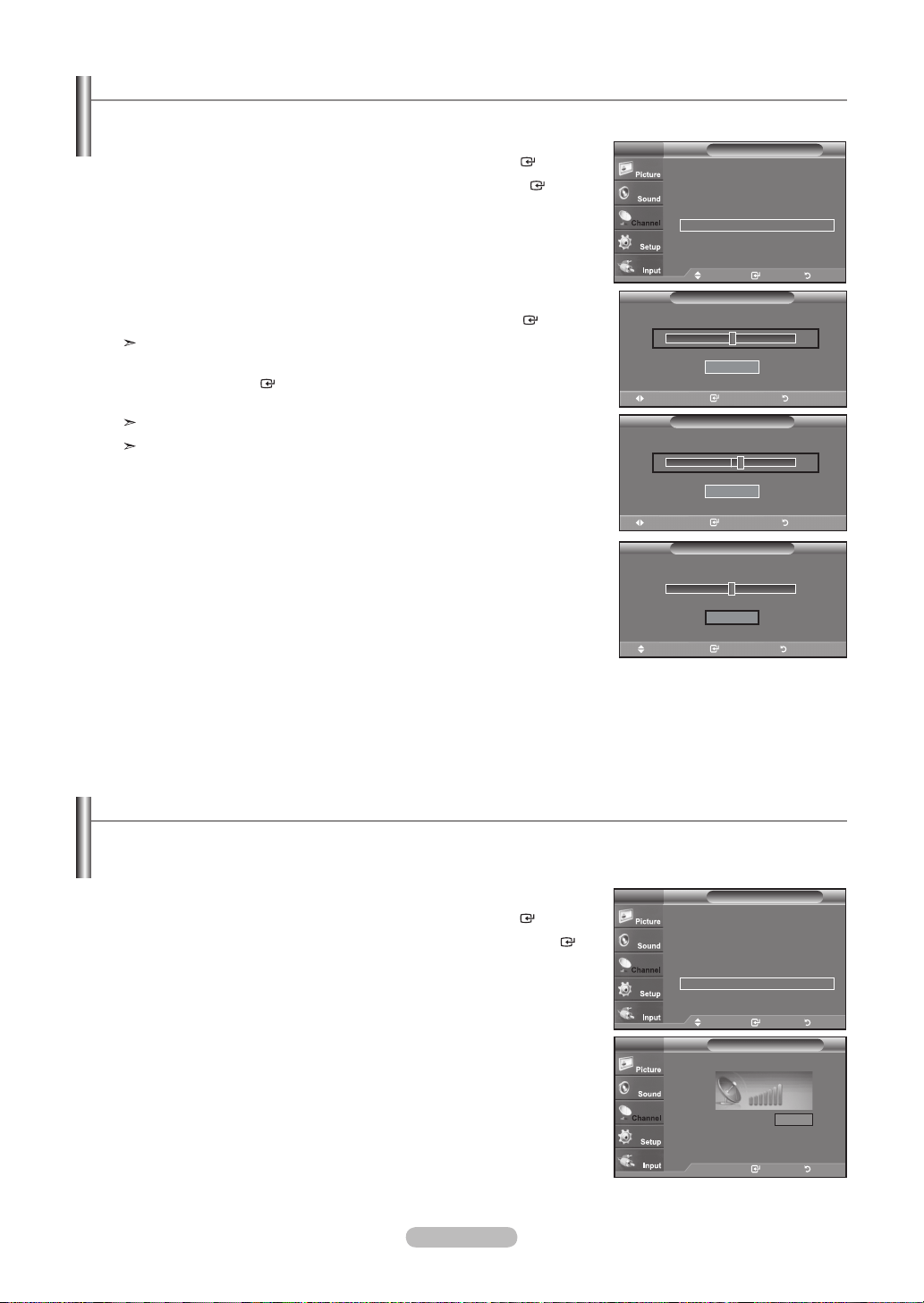
English - 44
Fine Tuning Analog Channels
1. Press the MENU button to display the menu.
Press the ▲ or ▼ button to select "Channel", then press the ENTER
button.
2. Press the ▲ or ▼ button to select "Fine Tune", then press the ENTER
button.
3. Press the ◄ or ► button to adjust the fine tuning.
To store the fine tuning setting in the TV’s memory, press the ENTER
button.
If you do not store the fine-tuned channel in memory, adjustments are not saved.
4. To reset the fine tuning setting, press the ▼ button to select "Reset",
then press the ENTER
button.
Press the EXIT button to exit.
"
*
" will appear next to the name of fine-tuned channels.
Only analog TV channels can be fine tuned.
Use ne tuning to manually adjust a particular channel for optimal reception.
Checking the Digital-Signal Strength
1. Press the MENU button to display the menu.
Press the ▲ or ▼ button to select “Channel”, then press the ENTER
button.
2. Press the ▲ or ▼ button to select “Signal Strength”, then press the ENTER
button.
If the signal strength meter indicates that the signal is weak, physically adjust your
antenna to increase the signal strength.
Continue to adjust the antenna until you find the best position with the strongest
signal.
Press the EXIT button to exit.
Unlike analog channels, which can vary in reception quality from “snowy” to clear, digital (HDTV) channels have either perfect
reception quality or you will not receive them at all. So, unlike analog channels, you cannot ne tune a digital channel.
You can,
however, adjust your antenna to improve the reception of available digital channels.
Signal Strength
Enter Return
TV
OK
Adjust Save Return
Fine Tune
Air 24
0
Reset
Move Enter Return
Fine Tune
Air 24
0
Reset
Antenna : Air ►
Auto Program ►
Clear Scrambled Channel ►
Channel List ►
Name ►
Fine Tune ►
Signal Strength ►
Channel
Move Enter Return
TV
Antenna : Cable ►
Auto Program ►
Clear Scrambled Channel ►
Channel List ►
Name ►
Fine Tune ►
Signal Strength ►
Channel
Move Enter Return
TV
Adjust Save Return
Fine Tune
Air 24 *
+3
Reset
Fine Tuned
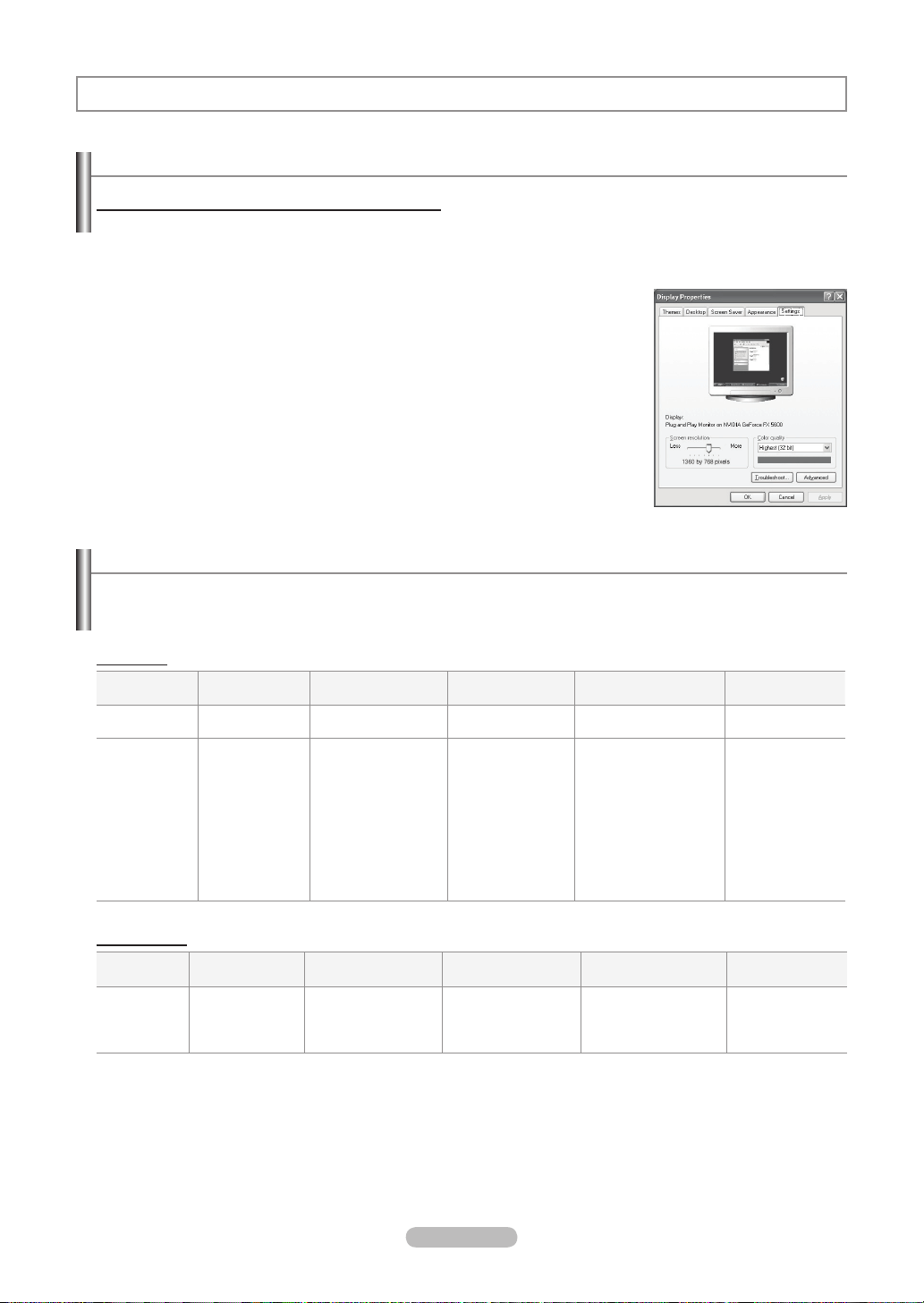
English - 45
Using Your TV as a Computer (PC) Display
Setting Up Your PC Software (Based on Windows XP)
The Windows display-settings for a typical computer are shown below. The actual screens on your PC will probably be different,
depending upon your particular version of Windows and your particular video card. However, even if your actual screens look
different, the same basic set-up information will apply in almost all cases. (If not, contact your computer manufacturer or Samsung
Dealer.)
1. First, click on "Control Panel" on the Windows start menu.
2.
When the control panel window appears, click on "Appearance and Themes" and a
display dialog-box will appear.
3. When the control panel window appears, click on "Display" and a display dialog-box
will appear.
4. Navigate to the "Settings" tab on the display dialog-box.
The correct size setting (resolution)
Optimum:
1360 X 768 pixels
If a vertical-frequency option exists on your display settings dialog box,
the correct value is "60" or "60 Hz". Otherwise, just click "OK" and exit the dialog box.
PC Display
Display Modes
If the signal from the system equals the standard signal mode, the screen is adjusted automatically. If the signal from the system
doesn’t equal the standard signal mode, adjust the mode by referring to your videocard user guide; otherwise there may be no
video. For the display modes listed below, the screen image has been optimized during manufacturing.
Mode Resolution
Horizontal
Frequency (kHz)
Vertical
Frequency (Hz)
Pixel Clock
Frequency (MHz)
Sync Polarity
(H/V)
IBM
640x350
720×400
31.469
31.469
70.086
70.087
25.175
28.322
+/-
-/+
VESA
640×480
640×480
640×480
800×600
800×600
800×600
1024×768
1024×768
1024×768
1360 x 768
31.469
37.861
37.500
37.879
48.077
46.875
48.363
56.476
60.023
47.712
59.940
72.809
75.000
60.317
72.188
75.000
60.004
70.069
75.029
60.015
25.175
31.500
31.500
40.000
50.000
49.500
65.000
75.000
78.750
85.500
-/-
-/-
-/-
+/+
+/+
+/+
-/-
-/-
+/+
+/+
Mode Resolution
Horizontal
Frequency (kHz)
Vertical
Frequency (Hz)
Pixel Clock
Frequency (MHz)
Sync Polarity
(H/V)
VESA
640×480
800×600
1024×768
1360 x 768
31.469
37.879
48.363
47.712
59.940
60.317
60.004
60.015
25.175
40.000
65.000
85.500
-/-
+/+
-/-
+/+
D-Sub Input
HDMI/DVI Input
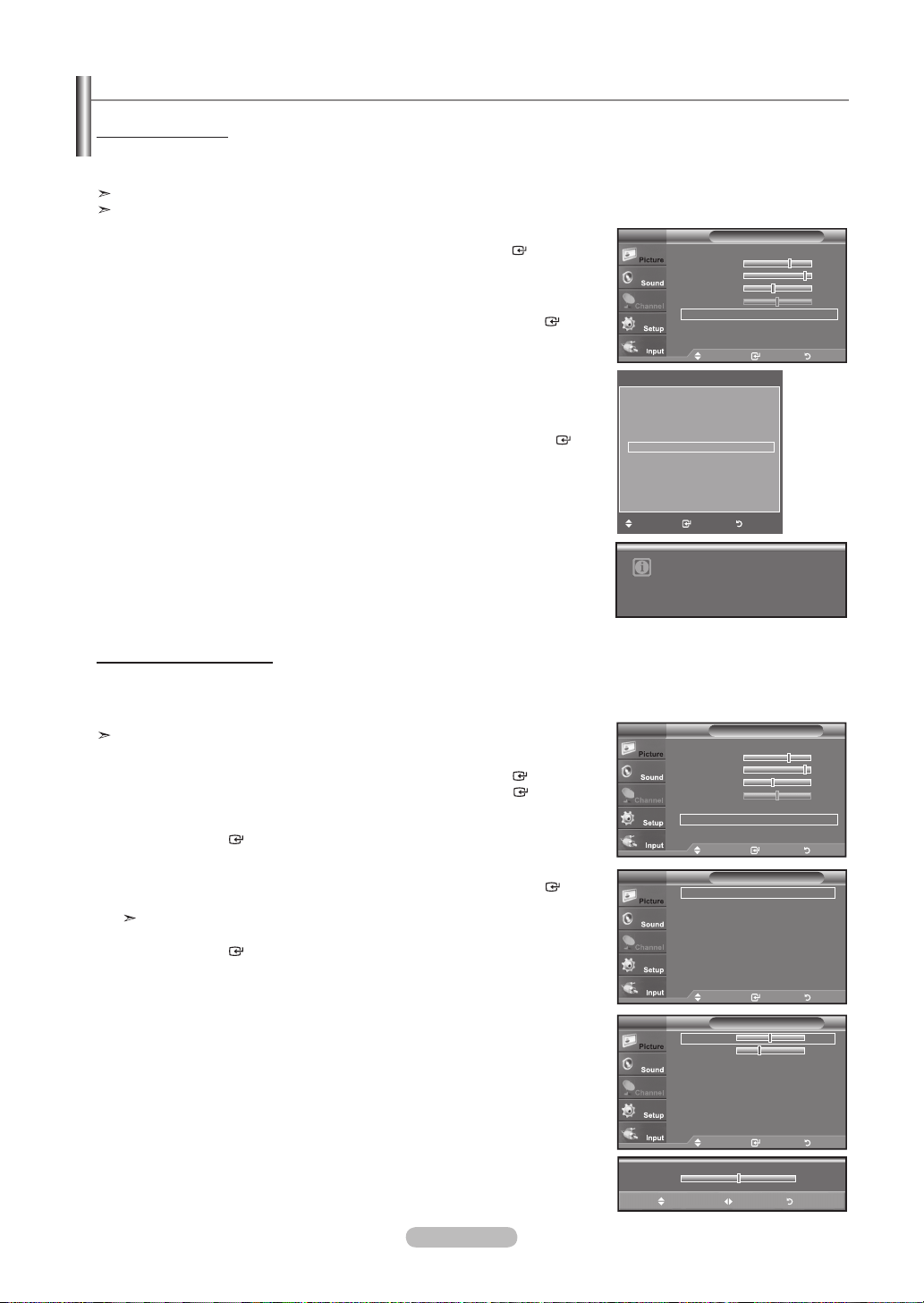
English - 46
How to Auto Adjust
Use the Auto Adjust function to have the TV set automatically adjust the video signals it receives.
The function also automatically ne-tunes the settings and adjusts the frequency values and positions.
This function does not work in DVI-Digital mode.
Preset: Press the SOURCE button to select PC mode.
1. Press the MENU button to display the menu.
Press the ▲ or ▼ button to select “Picture”, then press the ENTER
button.
2. Press the ▲ or ▼ button to select "Auto Adjustment", then press the ENTER
button.
Press the EXIT button to exit.
Easy Setting
1. Press the TOOLS button on the remote control.
2. Press the ▲ or ▼ button to select “Auto Adjustment”, then press the ENTER
button.
Setting up the TV with your PC
Adjusting the Screen Quality
The purpose of the picture quality adjustment is to remove or reduce picture noise. If the noise is not removed by fine tuning
alone, then make the vertical frequency adjustments on your PC and fine tune again. After the noise has been reduced,
re-adjust the picture so that it is aligned on the center of the screen.
Preset: Press the SOURCE button to select PC mode.
1. Press the MENU button to display the menu.
Press the ▲ or ▼ button to select "Picture", then press the ENTER
button.
Press the ▲ or ▼ button to select "Screen", then press the ENTER
button.
2. Press the ENTER
button to select "Image Lock".
3. Press the ▲ or ▼ button to select "Coarse" or "Fine", then press the ENTER
button.
Press the ◄ or ► button to adjust the screen quality.
Vertical stripes may appear or the picture may be blurry.
Press the ENTER
button.
Press the EXIT button to exit.
50
▲
Coarse
▼
Move Adjust Return
Auto Adjustment in progress.
Please wait.
Move Enter Return
Image Lock ►
Position ►
Image Reset
Resolution : 1360x768 @60Hz
ScreenPC
Move Enter Return
Coarse
50
Fine
34
Image LockPC
Move Enter Return
Mode : Standard ►
Backlight 7
Contrast 95
Brightness 45
Sharpness 50
Auto Adjustment
Screen ►
▼ More
PictureTV
Move Enter Return
Mode : Standard ►
Backlight 7
Contrast 95
Brightness 45
Sharpness 50
Auto Adjustment
Screen ►
▼ More
PictureTV
Tools
Anynet+(HDMI-CEC)
Picture Mode : Standard
Sound Mode : Custom
Sleep Timer Off
Auto Adjustment
Move Enter Exit
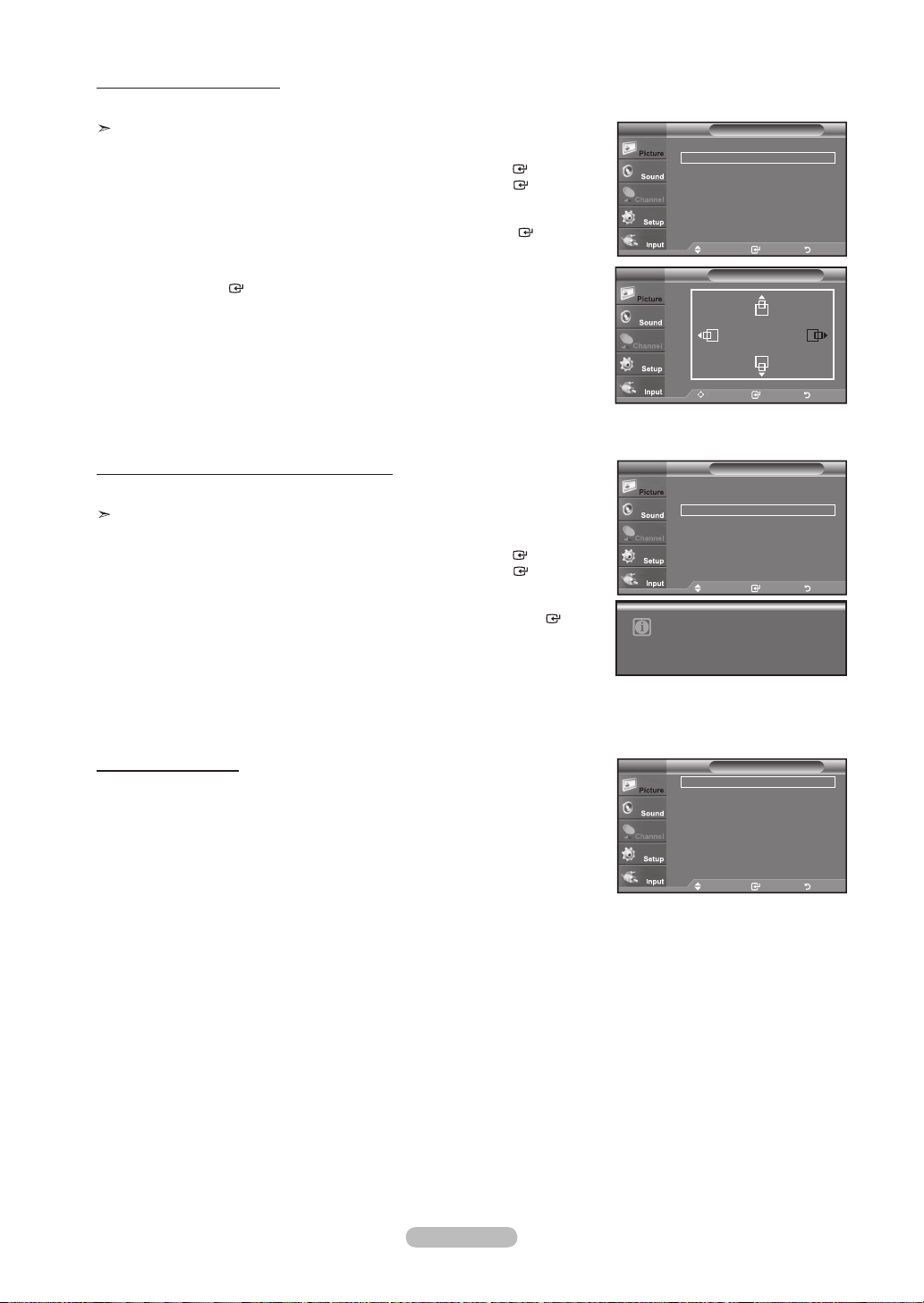
English - 47
Changing the Screen Position
Adjust the PC’s screen positioning if it does not fit the TV screen.
Preset: Press the SOURCE button to select PC mode.
1. Press the MENU button to display the menu.
Press the ▲ or ▼ button to select "Picture", then press the ENTER
button.
Press the ▲ or ▼ button to select "Screen", then press the ENTER
button.
2. Press the ▲ or ▼ button to select "Position", then press the ENTER
button.
3. Press the ▲ or ▼ button to adjust the V-Position.
Press the ◄ or ► button to adjust the H-Position.
Press the ENTER
button.
Press the EXIT button to exit.
Initializing the Screen Position, Coarse and Fine
You can replace all image settings with the factory default values.
Preset: Press the SOURCE button to select PC mode.
1. Press the MENU button to display the menu.
Press the ▲ or ▼ button to select "Picture", then press the ENTER
button.
Press the ▲ or ▼ button to select "Screen", then press the ENTER
button.
2. Press the ▲ or ▼ button to select "Image Reset", then press the ENTER
button.
Press the EXIT button to exit.
Move Enter Return
Image Lock ►
Position ►
Image Reset
Resolution : 1360x768 @60Hz
ScreenPC
Move Enter Return
Image Lock ►
Position ►
Image Reset
Resolution : 1360x768 @60Hz
ScreenPC
Image Reset is completed.
TV
Move Enter Return
Position
Viewing the Resolution
You can confirm the resolution configured for the PC.
Move Enter Return
Image Lock ►
Position ►
Image Reset
Resolution : 1360x768 @60Hz
ScreenPC
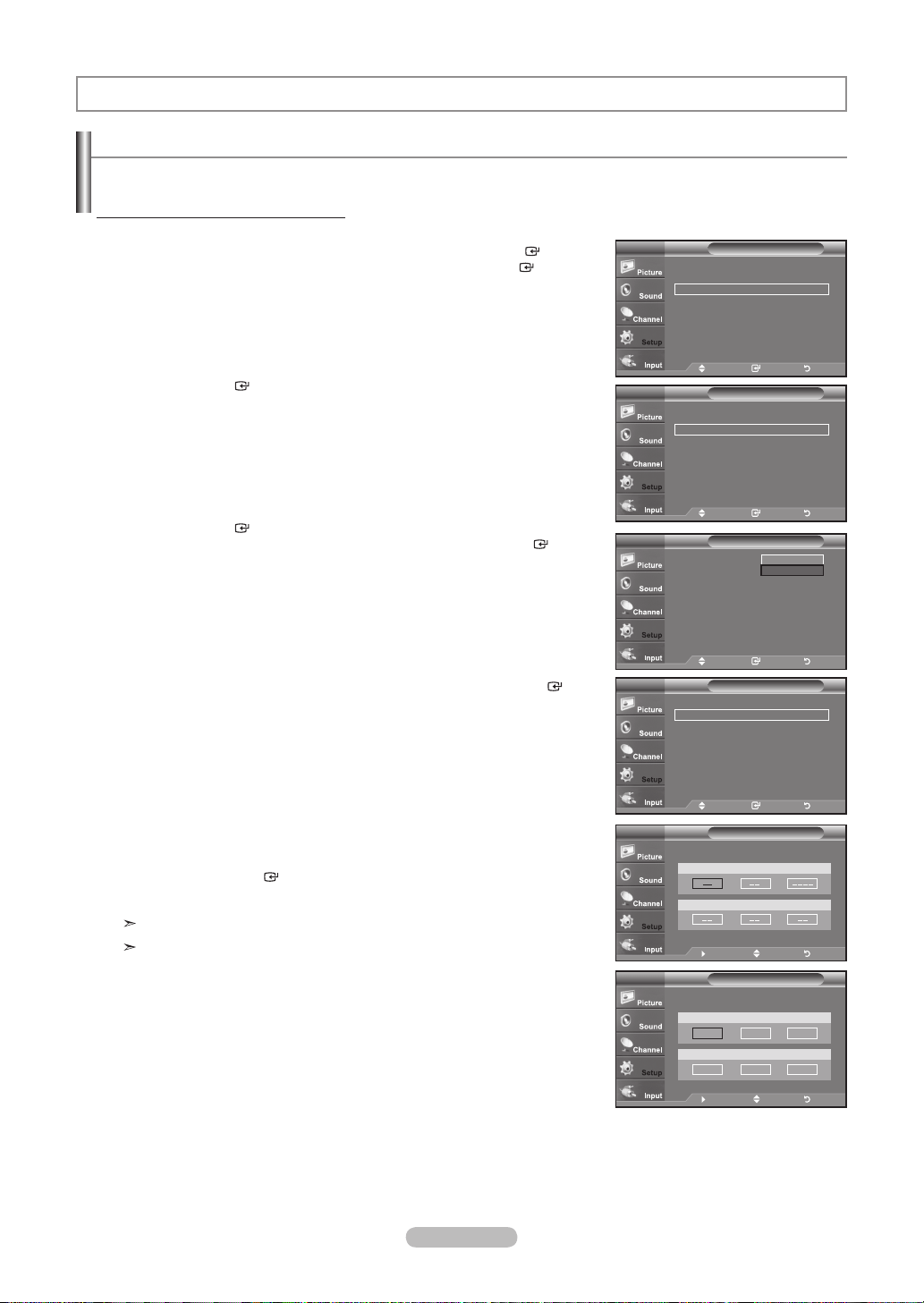
English - 48
Setting the Clock
Setting the clock is necessary in order to use the various timer features of the TV.
Also, you can check the time while watching the TV. (Just press the INFO button.)
Option 1: Setting the Clock Manually
1. Press the MENU button to display the menu.
Press the
▲ or ▼
button to select "Setup", then press the ENTER
button.
Press the
▲ or ▼
button to select "Time", then press the ENTER
button.
2. Press the ENTER
button to select "Clock".
3. Press the ENTER
button to select “Clock Mode”.
Press the
▲ or ▼
button to select “Manual”, then press the ENTER
button.
4. Press the
▲ or ▼
button to select “Clock Set”, then press the ENTER
button.
5. Press the ◄ or ► button to move to “Month”, “Day”, “Year”, “Hour”, “Minute”,
or “am/pm”. Set the date and time you want by pressing the
▲ or ▼
button,
then press the ENTER
button.
Press the EXIT button to exit.
The current time will appear every time you press the INFO button.
You can set the month, day, year, hour and minute directly by pressing the
number buttons on the remote control.
Time Setting
Time
Clock ►
Sleep Timer : Off ►
Timer 1 : Inactivated ►
Timer 2 : Inactivated ►
Timer 3 : Inactivated ►
TV
Move Enter Return
- - / - - / - - - - / - - : - - - -
Clock
Clock Mode : Manual ►
Clock Set ►
Time Zone ►
DST : Off ►
TV
Move Enter Return
Clock Set
Enter the current date and time.
TV
Move Adjust Return
Month
▲
▼
Day Year
Clock SetTV
Move Adjust Return
Setup
Plug & Play ►
Language : English ►
Time ►
V-Chip ►
Caption ►
External Settings ►
Entertainment : Off ►
▼ More
TV
Move Enter Return
Clock
Clock Mode : Manual ►
Clock Set ►
Time Zone
DST : Off
TV
Move Enter Return
Auto
Manual
Hour Minute am/pm
Enter the current date and time.
Month
▲
▼
Day Year
Hour Minute am/pm
01 01 2008
12 00
am
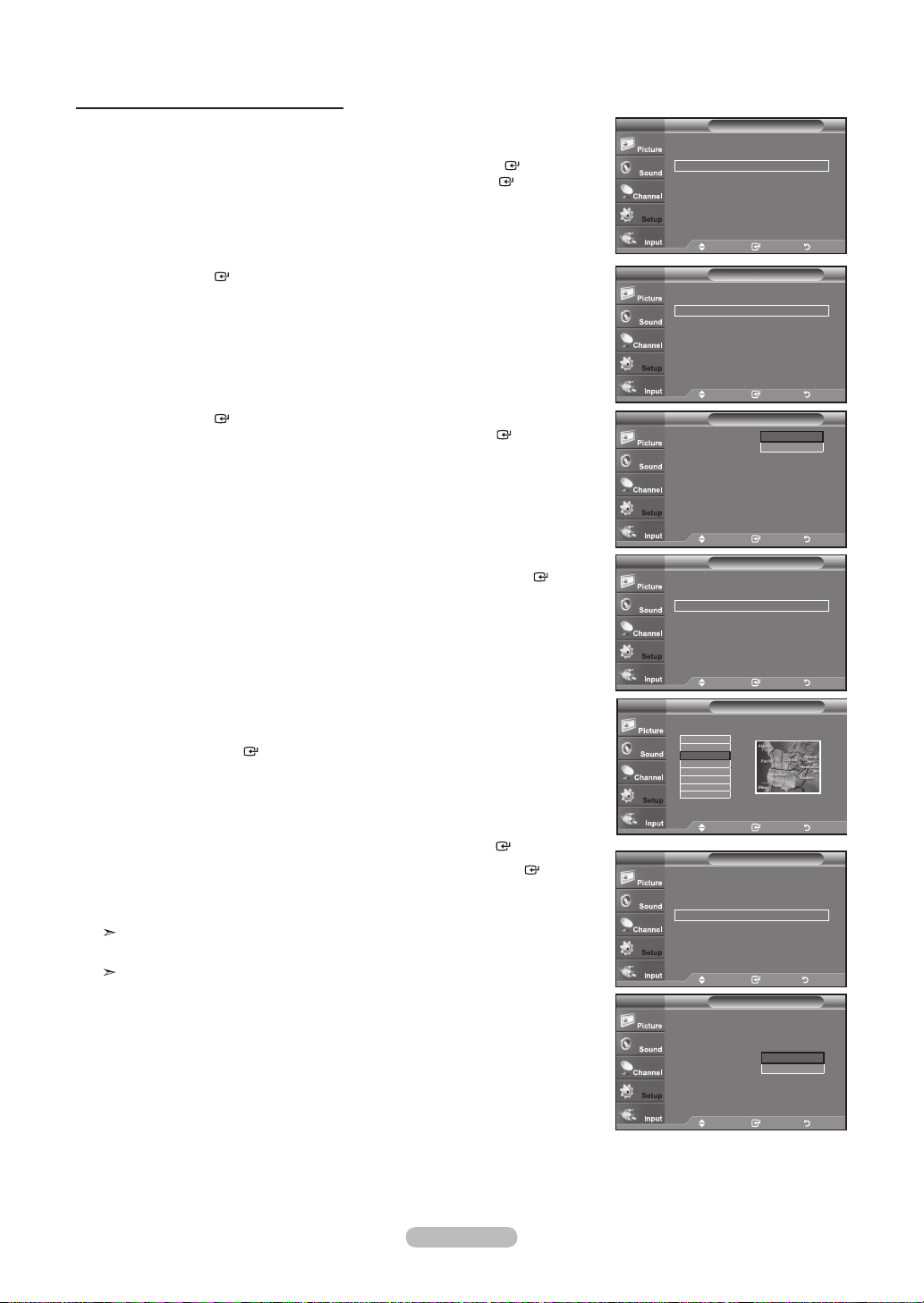
English - 49
Option 2: Setting the Clock Automatically
The Clock can be set automatically if you are receiving a digital signal.
1. Press the MENU button to display the menu.
Press the
▲ or ▼
button to select "Setup", then press the ENTER
button.
Press the
▲ or ▼
button to select "Time", then press the ENTER
button.
2. Press the ENTER
button to select "Clock".
3. Press the ENTER
button to select “Clock Mode”.
Press the
▲ or ▼
button to select “Auto”, then press the ENTER
button.
4. Press the
▲ or ▼
button to select “Time Zone”, then press the ENTER
button.
5. Press the ▲ or ▼ button to highlight the time zone for your local area,
then press the ENTER
button.
6. Press the
▲ or ▼
button to select “DST”, then press the ENTER
button.
Press the
▲ or ▼
button to select “Off” or “On”, then press the ENTER
button.
Press the EXIT button to exit.
Depending on the broadcast station and signal, the auto time may not be
set correctly. If this occurs, set the time manually.
The Antenna or cable must be connected in order to set the time automatically.
Time
Clock ►
Sleep Timer : Off ►
Timer 1 : Inactivated ►
Timer 2 : Inactivated ►
Timer 3 : Inactivated ►
TV
Move Enter Return
- - / - - / - - - - / - - : - - - -
Clock
Clock Mode : Manual ►
Clock Set ►
Time Zone
DST
: Off
TV
Move Enter Return
Auto
Manual
Clock
Clock Mode : Auto ►
Clock Set ►
Time Zone ►
DST
: Off ►
TV
Move Enter Return
Select the time zone in which you live.
Time Zone
Clock
Clock Mode : Auto ►
Clock Set ►
Time Zone ►
DST : Off ►
TV
Move Enter Return
Clock
Clock Mode : Auto
Clock Set
Time Zone
DST : Off ►
TV
Move Enter Return
Off
On
Setup
Plug & Play ►
Language : English ►
Time ►
V-Chip ►
Caption ►
External Settings ►
Entertainment : Off ►
▼ more
TV
Move Enter Return
Newfoundland
Atlantic
Eastern
Central
Mountain
Pacific
Alaska
Hawaii
Move Enter Return
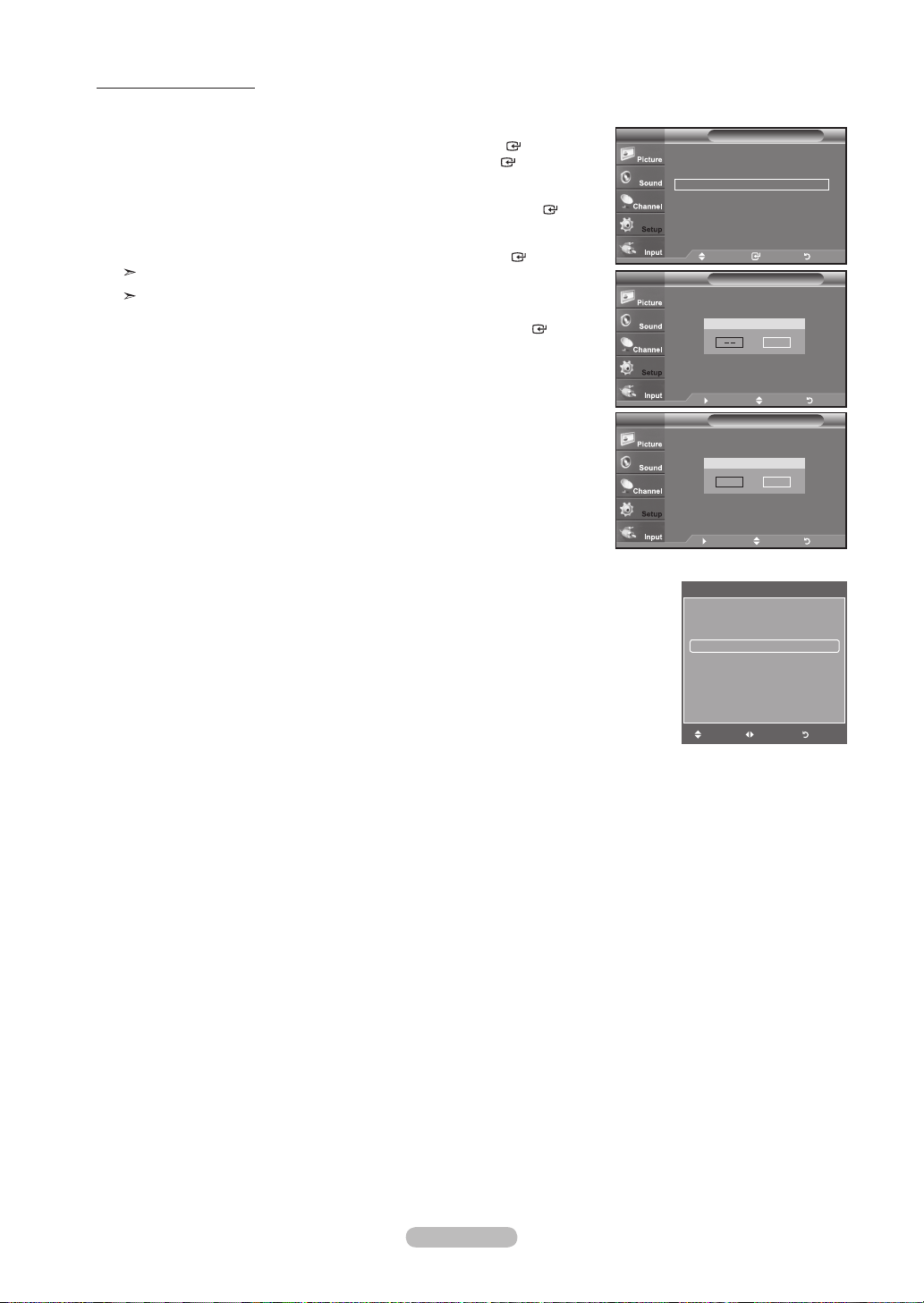
English - 50
Setting the Sleep Timer
The sleep timer automatically shuts off the TV after a preset time (30, 60, 90, 120, 150 and 180 minutes).
1. Press the MENU button to display the menu.
Press the ▲ or ▼ button to select "Setup", then press the ENTER
button.
Press the ▲ or ▼ button to select "Time", then press the ENTER
button.
2. Press the ▲ or ▼ button to select "Sleep Timer", then press the ENTER
button.
3.
Press the ▲ or ▼ button to adjust “Minute”, then press the ENTER
button.
Setting the Timer sets the “Activation” to “On” automatically.
To cancel the set sleep timer :
Press the ◄ or ► button to select “Activation”.
Press the ▲ or ▼ button to select “Off”, then press the ENTER
button.
Press the EXIT button to exit.
Time
Clock ►
Sleep Timer : Off ►
Timer 1 : Inactivated ►
Timer 2 : Inactivated ►
Timer 3 : Inactivated ►
TV
Move Enter Return
1/ 1/2008 12 : 00 am
Sleep Timer
Sets the Sleep Timer options.
TV
Move Adjust Return
Sleep Timer
Sets the Sleep Timer options.
TV
Move Adjust Return
Minute
▲
▼
Activation
Off
Minute
▲
▼
Activation
30
On
Tools
Anynet+(HDMI-CEC)
Picture Mode : Standard
Sound Mode : Custom
Sleep Timer ◄ Off ►
Add to Favorite
Switch to Air
Move Adjust Exit
Easy Setting
1. Press the TOOLS button on the remote control.
2. Press the ▲ or ▼ button to select “Sleep Timer”.
3. Press the ◄ or ► button to select the minute.
4. Press the EXIT or TOOLS button to exit.
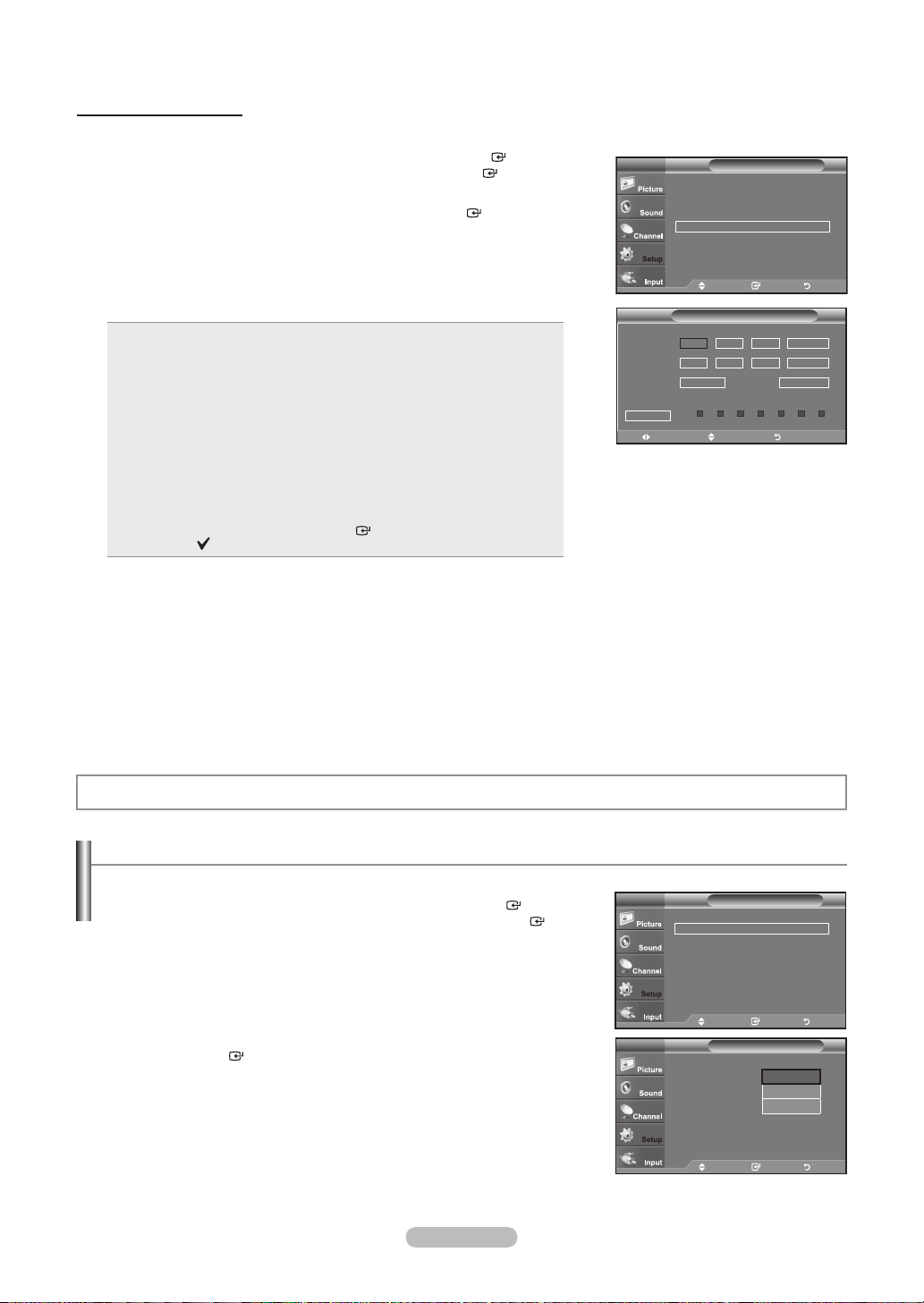
English - 51
1. Press the MENU button to display the menu.
Press the ▲ or ▼ button to select "Setup", then press the ENTER
button.
Press the ▲ or ▼ button to select "Time", then press the ENTER
button.
2. Three different On/Off Timer Settings can be made. Press the ▲ or ▼ button to
select “Timer 1”, “Timer 2” or “Timer 3”, then press the ENTER button.
3. Press the ◄ or ► button to select the desired item below.
Press the ▲ or ▼ button to adjust the setting.
On Time: Set the Hour, Minute, am/pm, and Activation/Inactivation.
(To activate timer with the setting you’ve chosen, set to
“Activate”.)
Off Time
: Set the Hour, Minute, am/pm, and Activation/Inactivation.
(To activate timer with the setting you’ve chosen, set to
“Activate”.)
Volume: Set the required volume level.
Channel: Select the desired channel.
Repeat
: Select “Once”, “Everyday”, “Mon~Fri”, “Mon~Sat”, “Sat~Sun”, or
“Manual”.
When “Manual” is selected, press the ► button to select the desired
day of the week. Press the ENTER
button over the desired day
and the mark will appear.
•
•
•
•
•
➣
Press the EXIT button to exit.
You can set the hour, minute and channel by pressing the number buttons on
the remote control.
Auto Power Off
When you set the timer On, the television will eventually turn off, if no controls
are operated for 3 hours after the TV was turned on by the timer. This function
is only available in timer On mode and prevents overheating, which may occur
if a TV is on for too long time.
➣
➣
Setting the On/Off Timer
Time
Clock ►
Sleep Timer : Off ►
Timer 1 : Inactivated ►
Timer 2 : Inactivated ►
Timer 3 : Inactivated ►
TV
1/ 1/2008 12 : 00 am
Move Enter Return
Selecting a Menu Language
1. Press the MENU button to display the menu.
Press the ▲ or ▼ button to select "Setup", then press the ENTER
button.
Press the ▲ or ▼ button to select "Language", then press the ENTER
button.
2. Press the ▲ or ▼ button to select “English”, “Español” or “Français”.
Press the ENTER
button.
Press the EXIT button to exit.
Function Description
Setup
Plug & Play ►
Language : English ►
Time ►
V-Chip ►
Caption ►
External Settings ►
Entertainment : Off ►
▼ More
TV
Move Enter Return
Setup
Plug & Play
Language : English
Time
V-Chip
Caption
External Settings
Entertainment : Off
▼ More
TV
Move Enter Return
English
Español
Français
Timer 1
On Time
▲
▼
12 00
am
Inactivate
Off Time
12
00
am
Inactivate
Volume
10
Channel
Air 3
:
:
Move Adjust Return
Repeat
Once
Sun Mon Tue Wed Thu Fri Sat
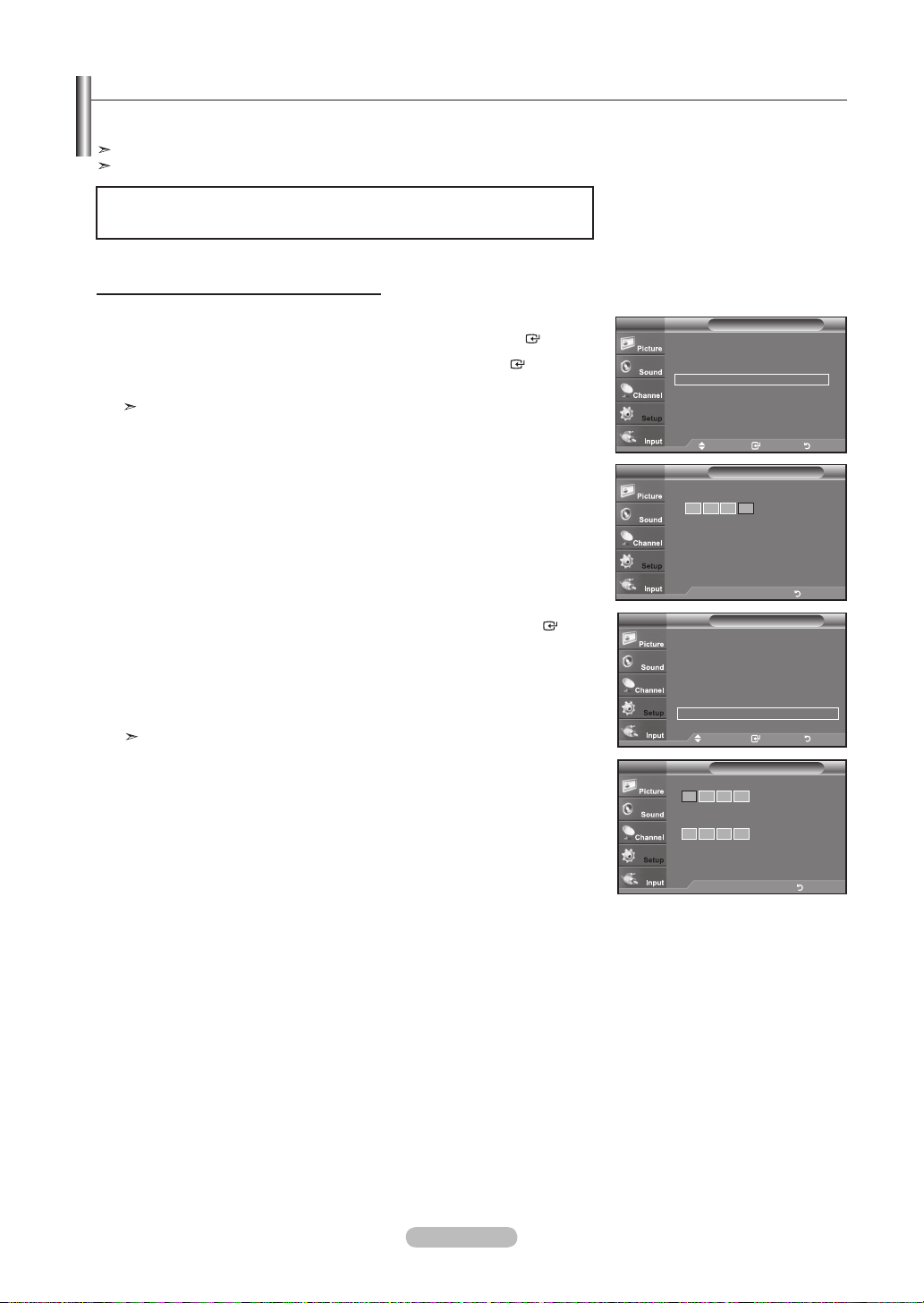
English - 52
1. Press the MENU button to display the menu.
Press the
▲ or ▼
button to select "Setup", then press the ENTER
button.
2. Press the
▲ or ▼
button to select “V-Chip”, then press the ENTER
button.
The message “
Enter PIN” will appear. Enter your 4 digit PIN number.
The default PIN number of a new TV set is “0-0-0-0”.
3. The “V-Chip” screen will appear.
Press the ▲ or ▼ button to select “Change PIN”, then press the ENTER
button.
The Change PIN screen will appear. Choose any 4 digits for your PIN and enter
them. As soon as the 4 digits are entered, the “Confirm Password” screen appears.
Re-enter the same 4 digits. When the Confirm screen disappears, your PIN has
been memorized.
Press the EXIT button to exit.
If you forget the PIN, press the remote-control buttons in the following
sequence, which resets the pin to 0-0-0-0 : Power Off. → Mute → 8 → 2 →
4 → Power On.
Using the V-Chip
The V-Chip feature automatically locks out programs that are deemed inappropriate for children. The user must enter a PIN
(personal ID number) before any of the V-Chip restrictions are set up or changed.
“V-Chip” function is not available in HDMI, component or PC mode.
The Screen Saver is activated if there is no remote control key input for longer than 1 minute while setting up the “V-Chip”.
Setting Up Your Personal ID Number (PIN)
U.S.A Only
This product is covered by the following U.S.patents :US4,930,158,US4,930,160
Move Enter Return
V-Chip Lock : Off ►
TV Parental Guidelines ►
MPAA Rating ►
Canadian English ►
Canadian French ►
Downloadable U.S. Rating ►
Change PIN ►
V-ChipTV
Enter new PIN.
Confirm Password
Change PINTV
..
Enter PIN Return
Setup
Plug & Play ►
Language : English ►
Time ►
V-Chip ►
Caption ►
External Settings ►
Entertainment : Off ►
▼ More
TV
Move Enter Return
V-Chip
Enter PIN
TV
* * *
..
Enter PIN Return
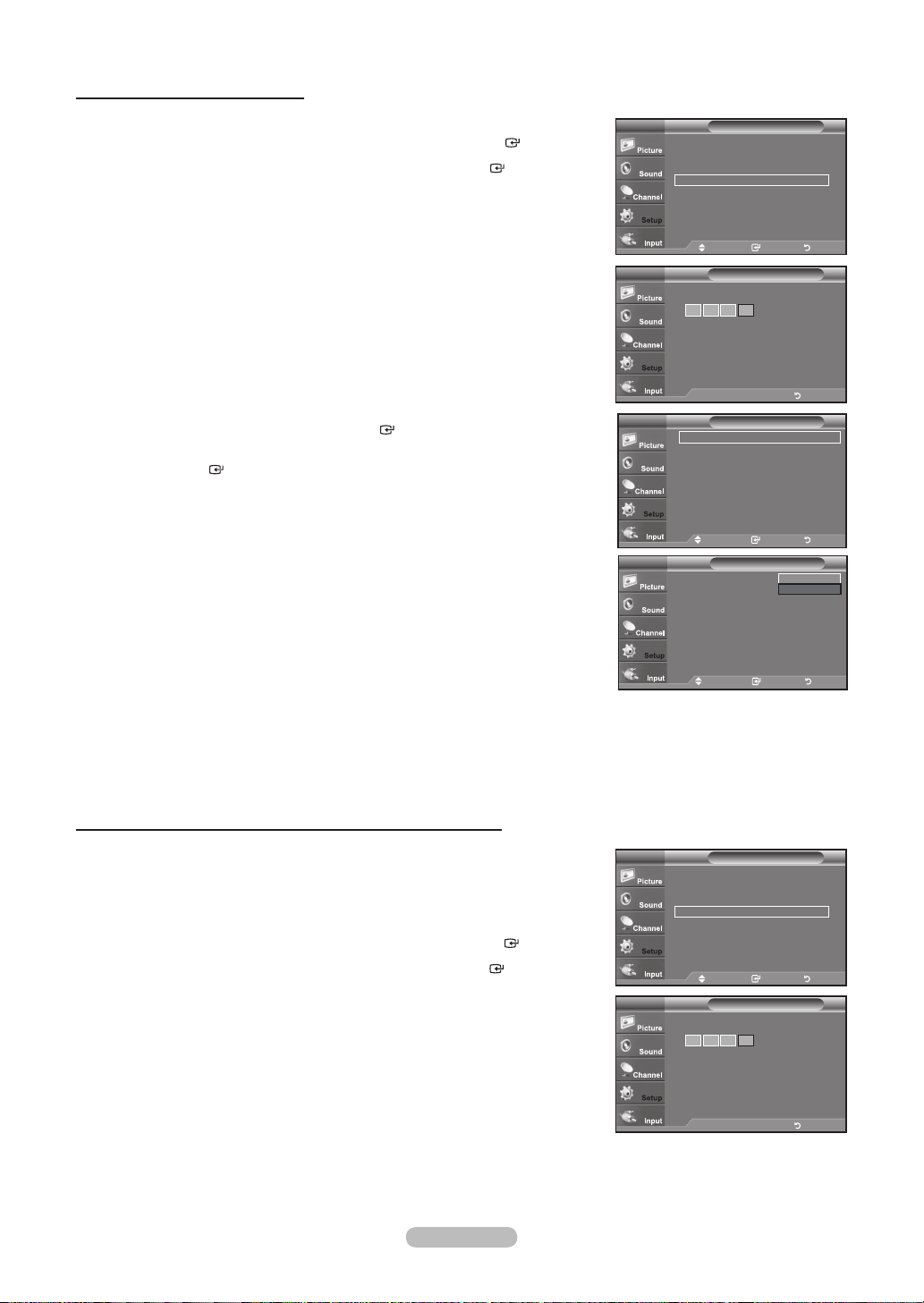
English - 53
1. Press the MENU button to display the menu.
Press the
▲ or ▼
button to select "Setup", then press the ENTER
button.
2. Press the
▲ or ▼
button to select “V-Chip”, then press the ENTER
button.
The message “
Enter PIN” will appear. Enter your 4 digit PIN number.
3. The “V-Chip” screen will appear.
To enable the V-Chip feature, press the ENTER
button so that the “V-Chip Lock”
field is “On”. (Pressing the ▲ or ▼ button will alternate between “On” and “Off”.)
Press the ENTER
button.
Press the EXIT button to exit.
How to Enable/Disable the V-Chip
Move Enter Return
V-Chip Lock : off
TV Parental Guidelines
MPAA Rating
Canadian English
Canadian French
Downloadable U.S. Rating
Change PIN
V-ChipTV
Off
On
How to Set up Restrictions Using the “TV Parental Guidelines”
First, set up a personal identification number (PIN) and enable the V-Chip. (See previous
section.)
Parental restrictions can be set up using either of two methods: The TV guidelines or the
MPAA rating.
1. Press the MENU button to display the menu.
Press the
▲ or ▼
button to select “Setup”, then press the ENTER
button.
2. Press the
▲ or ▼
button to select “V-Chip”, then press the ENTER
button.
The message “
Enter PIN” will appear. Enter your 4 digit PIN number.
Setup
Plug & Play ►
Language : English ►
Time ►
V-Chip ►
Caption ►
External Settings ►
Entertainment : Off ►
▼ More
TV
Move Enter Return
Move Enter Return
V-Chip Lock : Off ►
TV Parental Guidelines ►
MPAA Rating ►
Canadian English ►
Canadian French ►
Downloadable U.S. Rating ►
Change PIN ►
V-ChipTV
V-Chip
Enter PIN
TV
* * *
..
Enter PIN Return
V-Chip
Enter PIN
TV
* * *
..
Enter PIN Return
Setup
Plug & Play ►
Language : English ►
Time ►
V-Chip ►
Caption ►
External Settings ►
Entertainment : Off ►
▼ More
TV
Move Enter Return
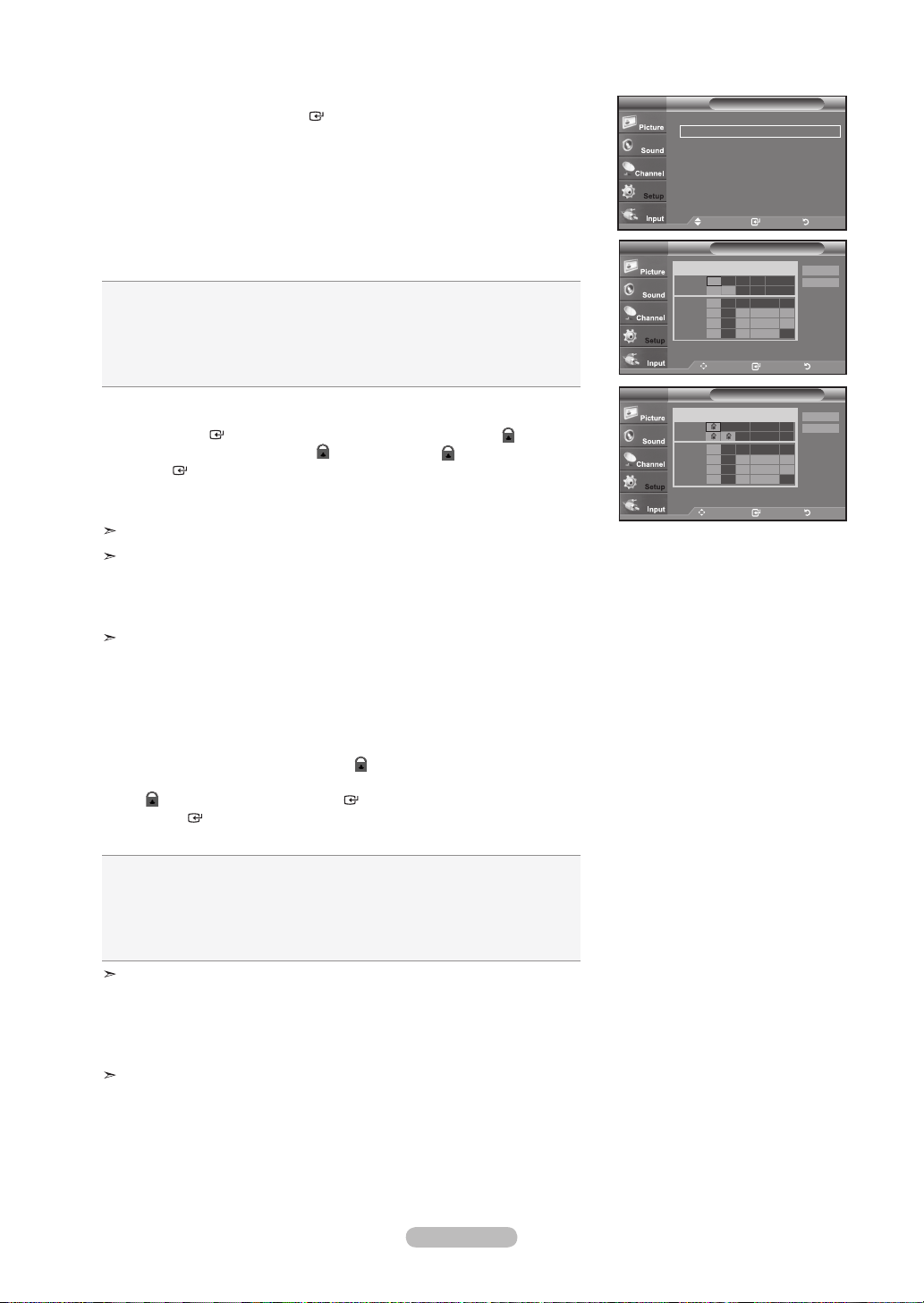
English - 54
3. The “V-Chip” screen will appear. Press the
▲ or ▼
button to select “TV Parental
Guidelines”, then press the ENTER
button.
4. The “TV Parental Guidelines” screen will appear.
Press the
▲ or ▼
button to select one of the six aged based categories:
• TV-Y: Young children
• TV-Y7: Children 7 and over
• TV-G: General audience
• TV-PG: Parental guidance
• TV-14: Viewers 14 and over
• TV-MA: Mature audience
5. At this point, one of the TV-Ratings is selected.
Press the ENTER
button. Depending on your existing setup, the “
” symbol
will be selected. (Blank = Unblocked, = Blocked) While “ ” is selected, press
the ENTER
button to block or unblock the category.
To select a different TV-Rating, press the
▲ or ▼
button and then repeat the
process.
Allow all: Press to unlock all TV ratings. / Block all: Press to lock all TV ratings.
The TV-Y, TV-Y7, TV-G, TV-PG, TV-14 and TV-MA have additional options.
See the next step to change any of the following sub-ratings:
FV: Fantasy violence / D: Sexually Suggestive Dialog / L: Adult Language /
S: Sexual situation / V: Violence
The V-Chip will automatically block certain categories that are “more
restrictive”. For example, if you block “TV-Y” category, then TV-Y7 will
automatically be blocked. Similarly, if you block the TV-G category, then all the
categories in the “young adult” group will be blocked (TV-G, TV-PG, TV-14 and
TV-MA). The sub-ratings (D, L, S, V) work together similarly.(See next section.)
6. How to set the FV, D, L, S and V sub-ratings.
First, select one of these TV-Ratings: TV-Y, TV-Y7, TV-G, TV-PG, TV-14 or TV-MA
(See Step 4) and press the
►
button. The “ ” symbol will be displayed for each
sub-rating.
While “ ” is selected, press the ENTER
button to go to a sub rating.
Press ENTER
to block the sub rating. To select a different TV-Rating, press the
▲ or ▼
button and then repeat the process.
• ALL: Lock all TV ratings.
• FV: Fantasy violence
• V: Violence
• S: Sexual situation
• L: Adult Language
• D: Sexually Suggestive Dialog
The V-chip will automatically block certain categories that are “More restrictive”.
For example, if you block “L” sub-rating in TV-PG, then the “L” sub-ratings in
TV-14 and TV-MA will automatically be blocked.
7. Press the EXIT button to clear all the screens. (Or proceed to the next section,
and set up additional restrictions based on the MPAA codes.)
These categories consist of two separate groups: TV-Y and TV-Y7 (young
children through age 7) and TV-G through TV-MA (everybody else).
The restrictions for these two groups work independently: If a household
includes very young children as well as young adults, the TV guidelines must
be set up separately for each age group. (See next step.)
Move Enter Return
V-Chip Lock : On ►
TV Parental Guidelines ►
MPAA Rating ►
Canadian English ►
Canadian French ►
Downloadable U.S. Rating ►
Change PIN ►
V-ChipTV
Move Enter Return
TV-Y
TV-Y7
TV Parental GuidelinesTV
TV-G
TV-PG
TV-14
TV-MA
ALL FV V S L D
Allow All
Block All
Move Enter Return
TV-Y
TV-Y7
TV Parental GuidelinesTV
TV-G
TV-PG
TV-14
TV-MA
ALL FV V S L D
Allow All
Block All
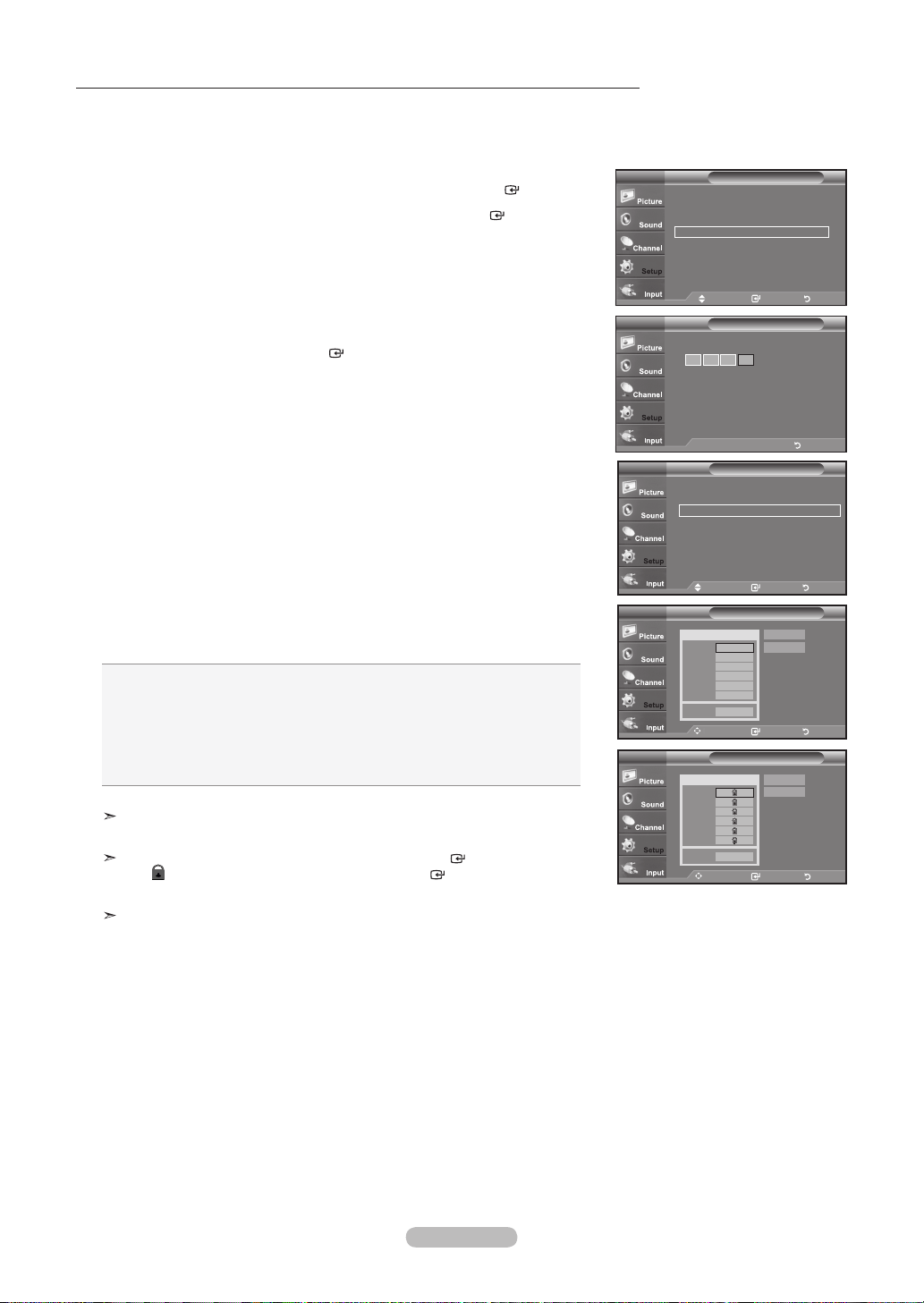
English - 55
How to Set up Restrictions Using the MPAA Ratings: G, PG, PG-13, R, NC-17, X, NR
The MPAA rating system uses the Motion Picture Association of America (MPAA) system and its main application is for movies.
When the V-Chip lock is on, the TV will automatically block any programs that are coded with objectionable ratings
(either MPAA or TV-Ratings).
1. Press the MENU button to display the menu.
Press the
▲ or ▼
button to select “Setup”, then press the ENTER
button.
2. Press the
▲ or ▼
button to select “V-Chip”, then press the ENTER
button.
The message “
Enter PIN” will appear. Enter your 4 digit PIN number.
3. The “V-Chip” screen will appear. Press the
▲ or ▼
button to select
“MPAA Rating”, then press the ENTER
button.
4. The “MPAA Rating” screen will appear. Repeatedly press the
▲ or ▼
button to
select a particular MPAA category. Pressing the
▲ or ▼
button will cycle through
the MPAA categories:
• G: General audience (no restrictions).
• PG: Parental guidance suggested.
• PG-13: Parents strongly cautioned.
• R: Restricted. Children under 17 should be accompanied by an adult.
• NC-17: No children under age 17.
• X: Adults only.
• NR: Not rated.
Allow all: Press to unlock all TV ratings.
Block all: Press to lock all TV ratings.
While a particular category is selected, press the ENTER
button to activate it.
The “ ” symbol will be displayed. Press the ENTER
button to block or
unblock the category.
The V-Chip will automatically block any category that is “more restrictive”.
For example, if you block the “PG-13” category, then “R”, “NC-17” and “X” will
automatically be blocked also.
Press the EXIT button to exit.
Move Enter Return
V-Chip Lock : On ►
TV Parental Guidelines ►
MPAA Rating ►
Canadian English ►
Canadian French ►
Downloadable U.S. Rating ►
Change PIN ►
V-ChipTV
Move Enter Return
MPAA RatingTV
G
PG
PG-13
R
NC-17
X
NR
Block
Allow All
Block All
Move Enter Return
MPAA RatingTV
G
PG
PG-13
R
NC-17
X
NR
Block
Allow All
Block All
Setup
Plug & Play ►
Language : English ►
Time ►
V-Chip ►
Caption ►
External Settings ►
Entertainment : Off ►
▼ More
TV
Move Enter Return
V-Chip
Enter PIN
TV
* * *
..
Enter PIN Return
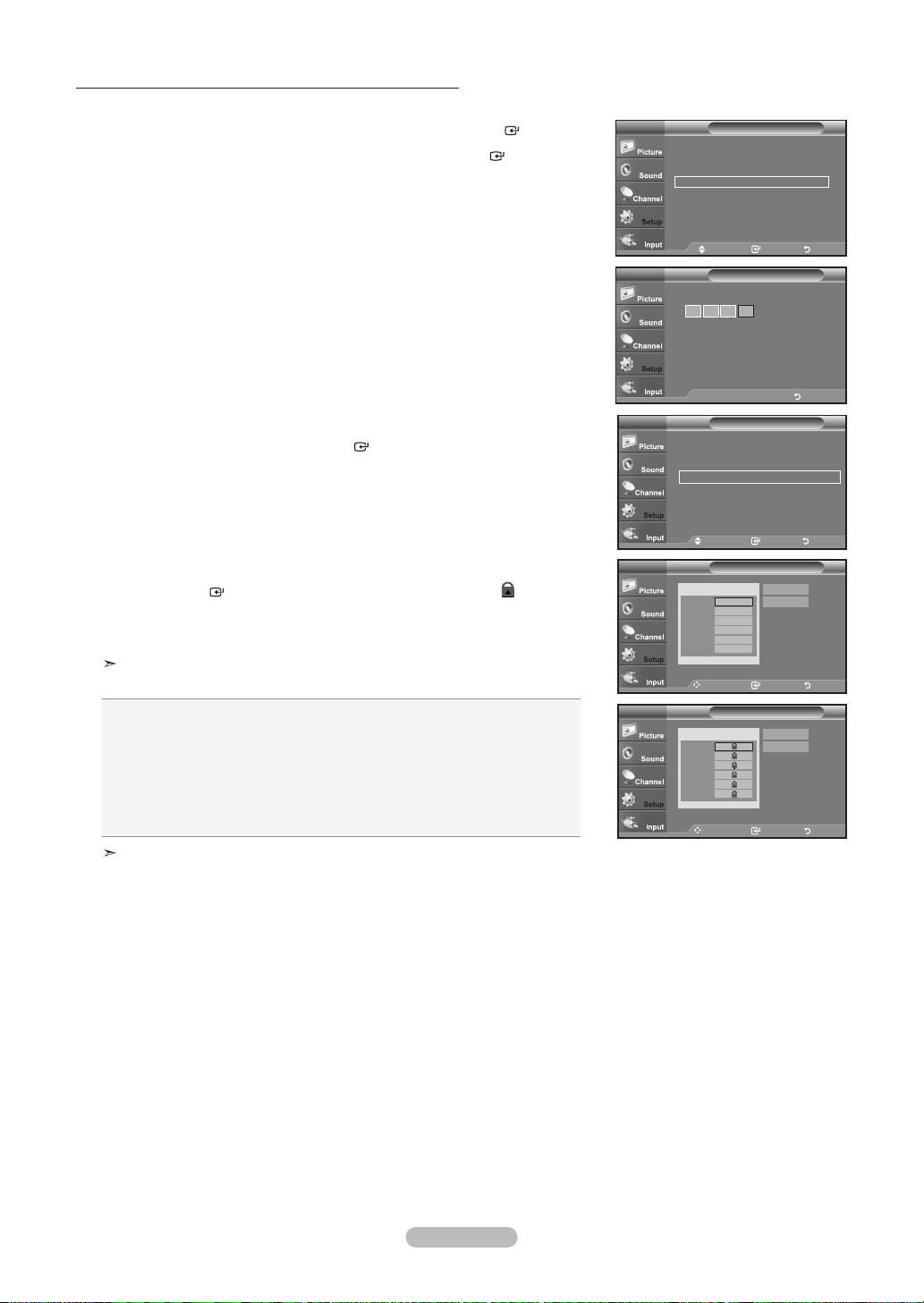
English - 56
How to Set up Restrictions Using the ‘Canadian English’
1. Press the MENU button to display the menu.
Press the
▲ or ▼
button to select “Setup”, then press the ENTER
button.
2. Press the
▲ or ▼
button to select “V-Chip”, then press the ENTER
button.
The message “
Enter PIN” will appear. Enter your 4 digit PIN number.
3. The “V-Chip” screen will appear. Press the
▲ or ▼
button to select
“Canadian English”, then press the ENTER
button.
4. Press the
▲ or ▼
button to select a appropriate restriction.
Press the ENTER
button to activate the restriction selected. The “
” symbol is
indicated.
Press the EXIT button to exit.
Allow all: Press to unlock all TV ratings.
Block all: Press to lock all TV ratings.
• C: Programming intended for children under age 8.
• C8+: Programming generally considered acceptable for children 8 years and
over to watch on their own.
• G: General programming, suitable for all audiences.
• PG: Parental Guidance.
• 14+: Programming contains themes or content which may not be suitable for
viewers under the age of 14.
• 18+: Adult programming.
The V-Chip will automatically block any category that is “more restrictive”.
For example, if you block G category, then PG, 14+ and 18+ will automatically
be blocked also.
Move Enter Return
V-Chip Lock : On ►
TV Parental Guidelines ►
MPAA Rating ►
Canadian English ►
Canadian French ►
Downloadable U.S. Rating ►
Change PIN ►
V-ChipTV
Move Enter Return
Canadian EnglishTV
C
C8+
G
PG
14+
18+
Block
Allow All
Block All
Move Enter Return
Canadian EnglishTV
C
C8+
G
PG
14+
18+
Block
Allow All
Block All
Setup
Plug & Play ►
Language : English ►
Time ►
V-Chip ►
Caption ►
External Settings ►
Entertainment : Off ►
▼ More
TV
Move Enter Return
V-Chip
Enter PIN
TV
* * *
..
Enter PIN Return
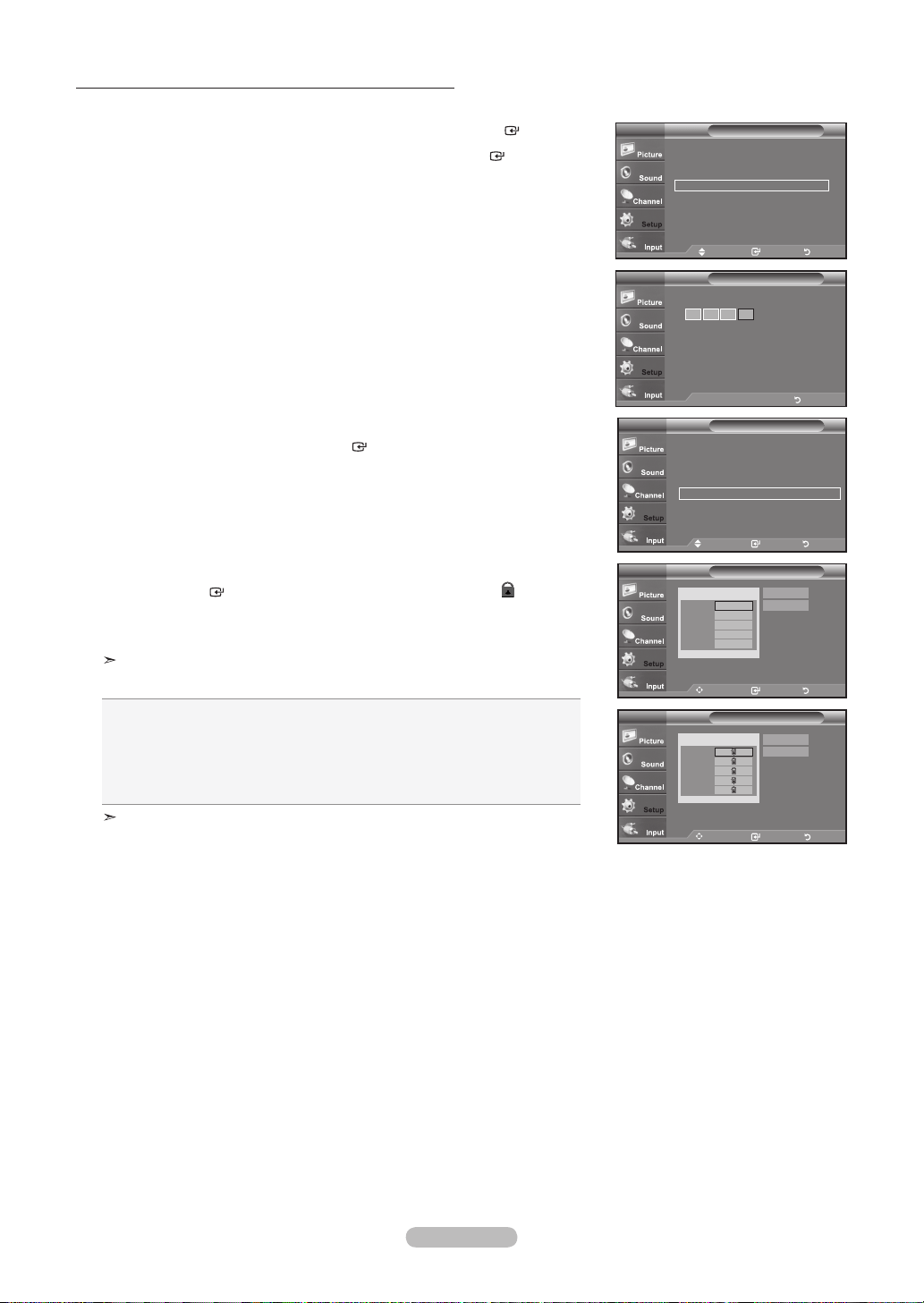
English - 57
How to Set up Restrictions Using the ‘Canadian French’
1. Press the MENU button to display the menu.
Press the
▲ or ▼
button to select “Setup”, then press the ENTER
button.
2. Press the
▲ or ▼
button to select “V-Chip”, then press the ENTER
button.
The message “
Enter PIN” will appear. Enter your 4 digit PIN number.
3. The “V-Chip” screen will appear. Press the
▲ or ▼
button to select
“Canadian French”, then press the ENTER
button.
4. Press the
▲ or ▼
button to select an appropriate restriction.
Press the ENTER
button to activate the restriction selected. The “
” symbol is
indicated.
Press the EXIT button to exit.
Allow all: Press to unlock all TV ratings.
Block all: Press to lock all TV ratings.
• G: General
• 8 ans+: Programming generally considered acceptable for children 8 years
and over to watch on their own.
• 13 ans+: Programming may not be suitable for children under the age of 13.
• 16 ans+: Programming is not suitable for children under the age of 16.
• 18 ans+: Programming restricted to adults.
The V-Chip will automatically block any category that is “more restrictive”.
For example, if you block 8 ans+ category, then 13 ans+, 16 ans+ and 18 ans+
will automatically be blocked also.
Move Enter Return
V-Chip Lock : On ►
TV Parental Guidelines ►
MAPP Rating ►
Canadian English ►
Canadian French ►
Downloadable U.S. Rating ►
Change PIN ►
V-ChipTV
Move Enter Return
Canadian FrenchTV
G
8 ans+
13 ans+
16 ans+
18 ans+
Block
Allow All
Block All
Move Enter Return
Canadian FrenchTV
G
8 ans+
13 ans+
16 ans+
18 ans+
Block
Allow All
Block All
Setup
Plug & Play ►
Language : English ►
Time ►
V-Chip ►
Caption ►
External Settings ►
Entertainment : Off ►
▼ More
TV
Move Enter Return
V-Chip
Enter PIN
TV
* * *
..
Enter PIN Return
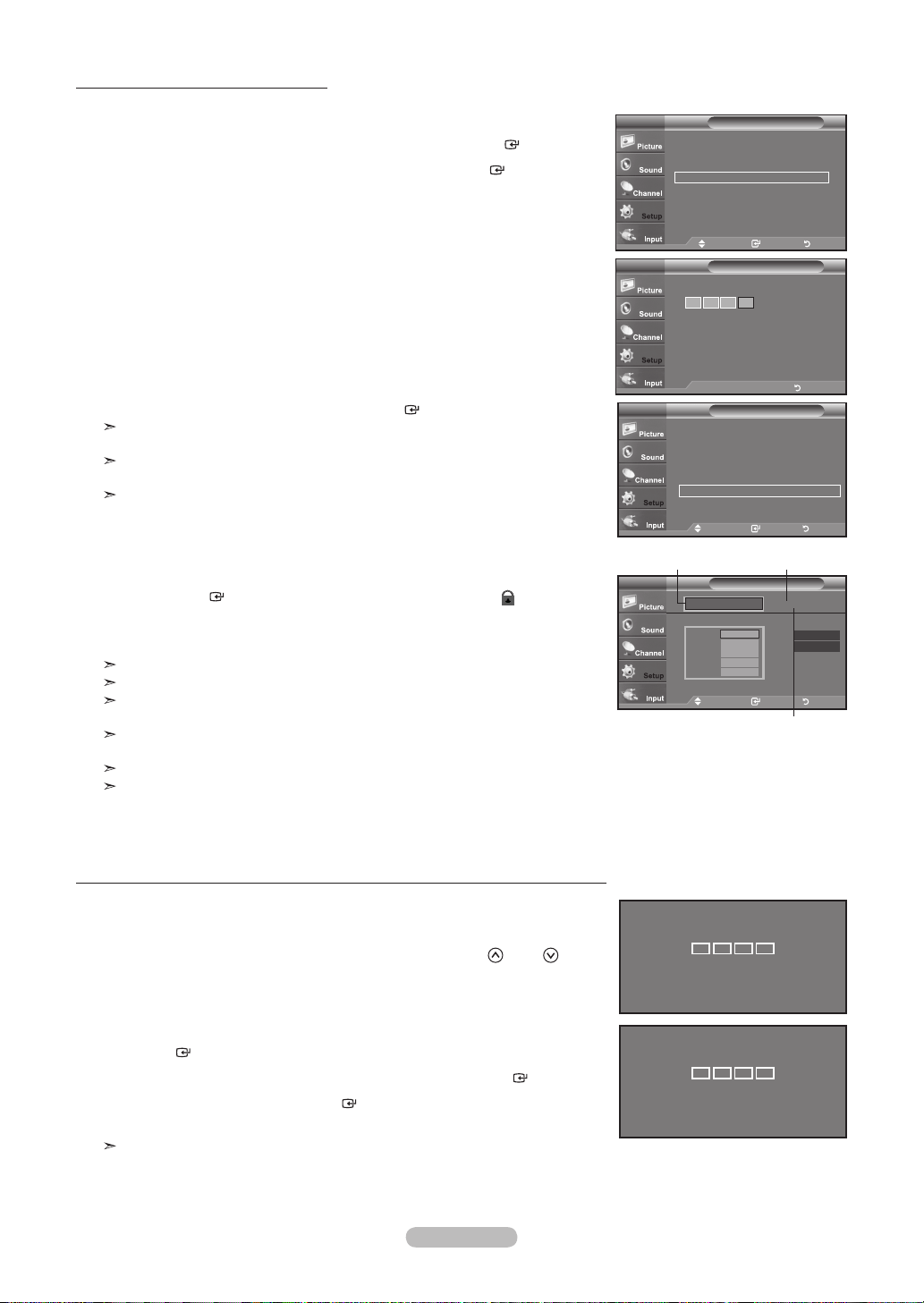
English - 58
1. Press the MENU button to display the menu.
Press the
▲ or ▼
button to select “Setup”, then press the ENTER
button.
2. Press the
▲ or ▼
button to select “V-Chip”, then press the ENTER
button.
The message “
Enter PIN” will appear. Enter your 4 digit PIN number.
3. The “V-Chip” screen will appear. Press the
▲ or ▼
button to select
“Downloadable U.S. Rating”, then press the ENTER
button.
If information is not downloaded from the broadcasting station, the
Downloadable U.S. rating menu is deactivated.
Parental restriction information is automatically downloaded while watching
DTV channels. It may take several seconds.
The Downloadable U.S. rating menu is available for use after information is
downloaded from the broadcasting station. However, depending on the infor
mation from the broadcasting station, it may not be available for use.
4. Press the
▲ or ▼
button to select a appropriate restriction.
Press the ENTER
button to activate the restriction selected. The “
” symbol is
indicated.
Press the EXIT button to exit.
Allow all: Press to unlock all TV ratings. / Block all: Press to lock all TV ratings.
Parental restriction levels differ depending on the broadcasting station.
The default menu name and Downloadable US rating changes depending on
the downloaded information.
Even if you set the On-screen display to your desired language, the
"Downloadable U.S. Rating" menu will appear in English only.
The rating will automatically block certain categories that are more restrictive.
The rating titles(For example: Humor Level.,etc) and TV ratings (For example:
DH, MH, H.,etc) may differ depending on the broadcasting station.
Using the V-Chip for Digital channels
Parental restriction information can be used while watching DTV channels.
Move Enter Return
Downloadable U.S. Rating
TV
DH
MH
H
VH
EH
Humor Level
Allow All
Block All
41/2
Rating title
The number of
current rating title
The number of
all rating title
Setup
Plug & Play ►
Language : English ►
Time ►
V-Chip ►
Caption ►
External Settings ►
Entertainment : Off ►
▼ More
TV
Move Enter Return
Move Enter Return
V-Chip Lock : On ►
TV Parental Guidelines ►
MPAA Rating ►
Canadian English ►
Canadian French ►
Downloadable U.S. Rating ►
Change PIN ►
V-ChipTV
1. Enter your PIN.
To resume normal viewing, tune to a different channel using CH or CH
button. Under certain conditions (depending on the rating of the local TV
programs) the V-Chip might lock out all the channels. In this case, use the
V-Chip function for an “emergency escape”:
2. Press the MENU button. Press the ▲ or ▼ button to select "Setup", then press
the ENTER
button.
3. Press the ▲ or ▼ button to select "V-Chip", then press the ENTER
button.
4. Enter your PIN, then press the ENTER
button and press the ▲ or ▼ button to
temporarily disable the V-Chip Lock.
If you forget the PIN, press the remote-control buttons in the following
sequence, which resets the pin to 0-0-0-0 : Power Off. → MUTE → 8 →
2 → 4 → Power On.
How to Reset the TV after the V-Chip Blocks a Channel (“Emergency Escape”)
If the TV is tuned to a restricted channel, the V-Chip will block it. The screen
will go blank and the following message will appear:
Channel Is Locked by
TV-PG [ S ]
Use the NUMBER buttons to enter your
pin number to unlock all channels.
Press EXIT to clear PIN.
Press MENU for main menu.
Channel Is Locked by
TV-PG [ L ]
Use the NUMBER buttons to enter your
pin number to unlock all channels.
Press EXIT to clear PIN.
Press MENU for main menu.
V-Chip
Enter PIN
TV
* * *
..
Enter PIN Return
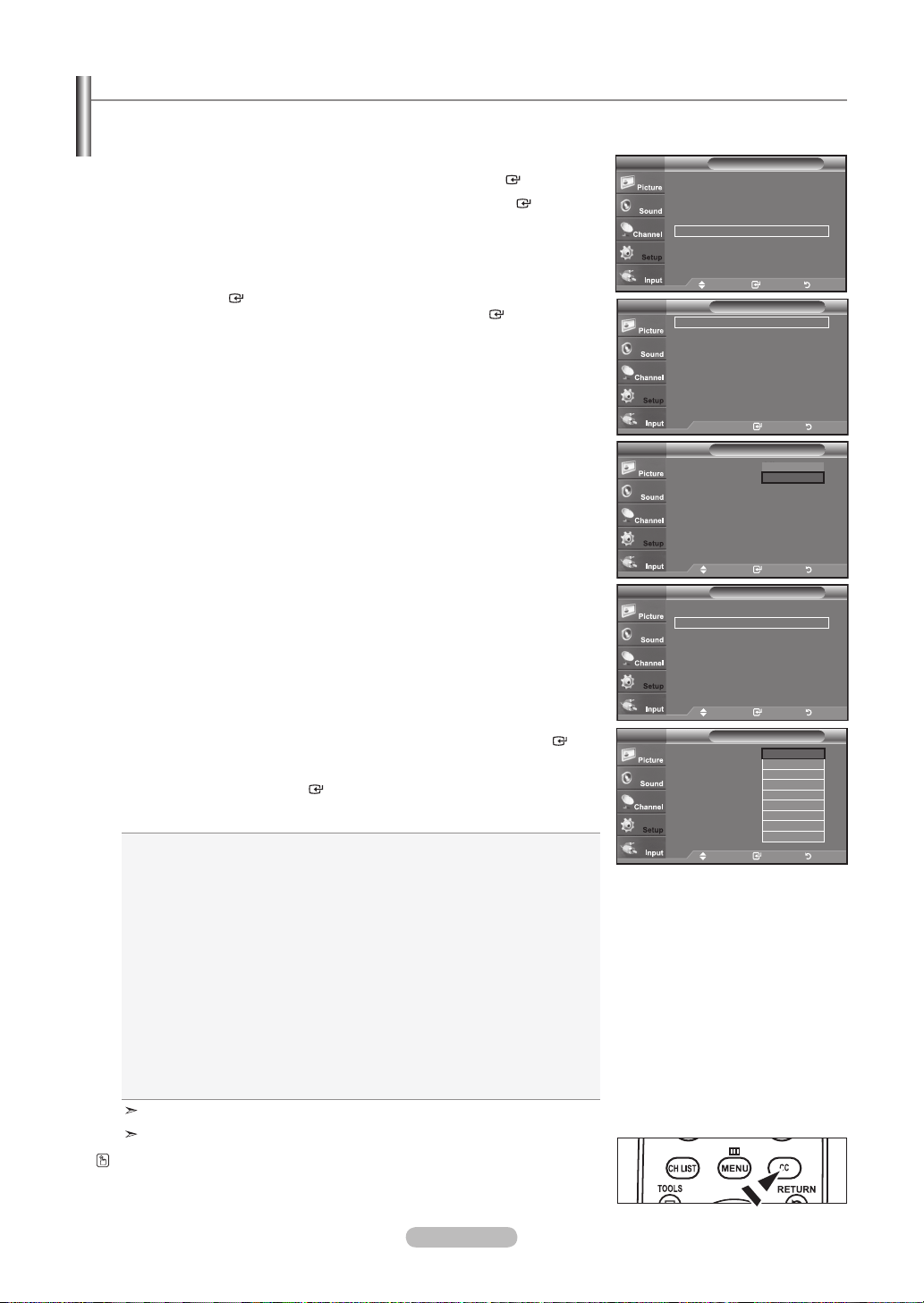
English - 59
The Analog Caption function operates in either analog TV channel mode or when a signal is supplied from an external device to
TV. (Depending on the broadcasting signal, the Analog Caption function may operate on digital channels.)
1. Press the MENU button to display the menu.
Press the ▲ or ▼ button to select “Setup”, then press the ENTER
button.
2. Press the ▲ or ▼ button to select “Caption”, then press the ENTER
button.
3. Press the ENTER
button to select “Caption”.
Press the ▲ or ▼ button to select “On”, then press the ENTER
button.
4. Press the ▲ or ▼ button to select “Caption Mode”, then press the ENTER
button.
Press the ▲ or ▼ button to select submenu (Default, CC1~CC4 or Text1~Text4)
you want, the press the ENTER
button.
Press the EXIT button to exit.
• The default is “CC1”.
• CC1: The Primary Synchronous Caption Service. These are captions in the
primary language that must be in sync with the sound, preferably
matched to a specific frame.
• CC2: The Special Non-Synchronous Use Captions.
This channel carries data that is intended to augment information carried
in the program.
• CC3: Secondary Synchronous Caption Service.
Alternate program-related caption data, typically second language
captions.
• CC4: Special Non-Synchronous Use Captions. Similar to CC2.
• Text1: First Text Service. This may be various non-program related data.
• Text2: Second Text Service. Additional data, usually not program related.
• Text3/Text4: Third and Fourth Text Services.
These data channels should be used only if Text1 and Text2 are
not sufficient.
The Caption feature doesn’t work in Component, HDMI or PC modes.
The availability of captions depends on the program being broadcast.
Press the CC button on the remote control to turn the Caption “On” or “Off”.
Viewing Closed Captions (On-Screen Text Messages) - Analog
Caption
Caption : Off
Caption Mode : Default
Caption Options
TV
Move Enter Return
Off
On
Caption
Caption : Off ►
Caption Mode : Default ►
Caption Options ►
TV
Enter Return
Caption
Caption : On ►
Caption Mode : Default ►
Caption Options ►
TV
Move Enter Return
Caption
Caption : On
Caption Mode : Default
Caption Option
TV
Move Enter Return
Default
CC1
CC2
CC3
CC4
Text1
Text2
Text3
Text4
Setup
Plug & Play ►
Language : English ►
Time ►
V-Chip ►
Caption ►
External Settings ►
Entertainment : Off ►
▼ More
TV
Move Enter Return
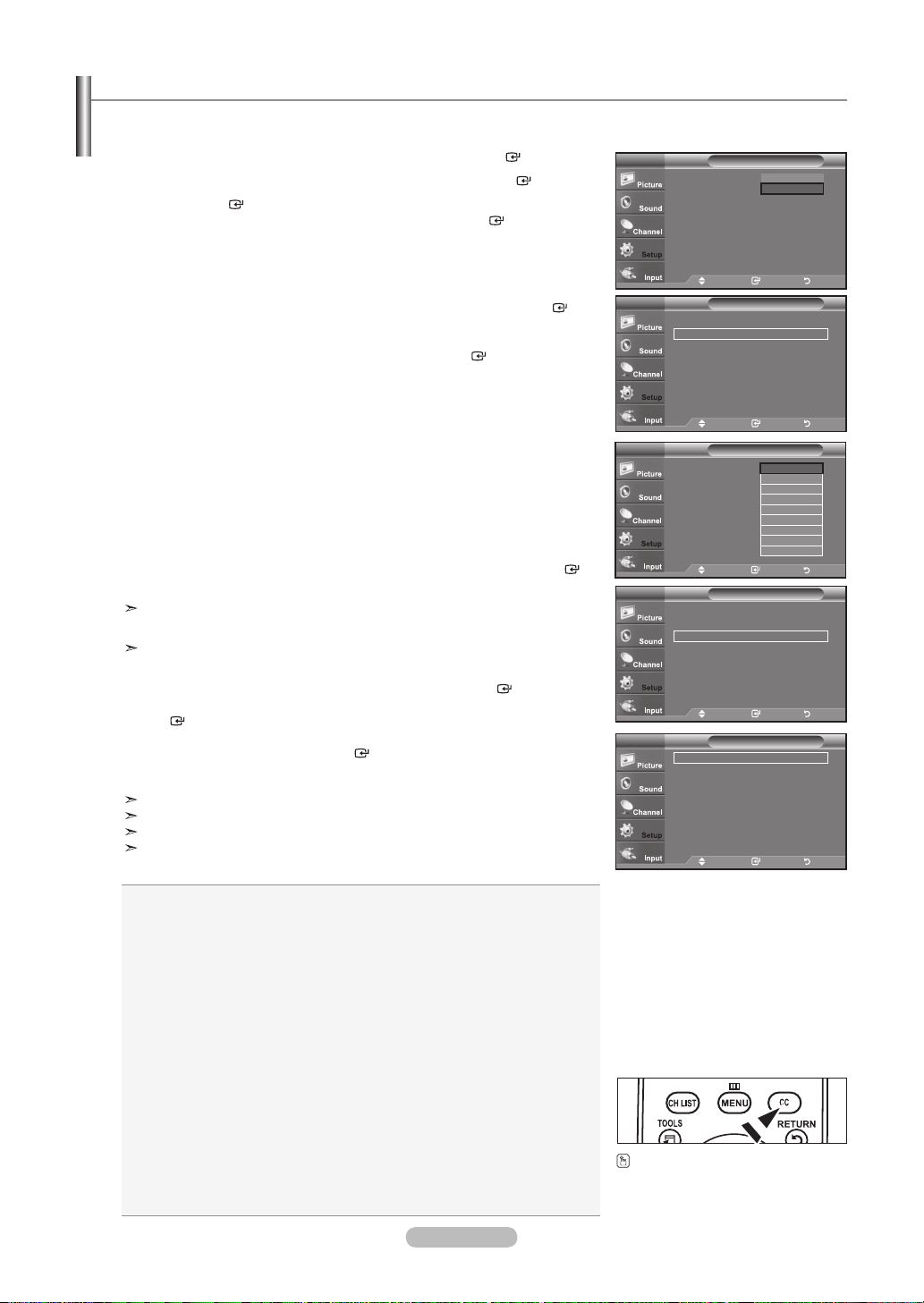
English - 60
The Digital Captions function operates on digital channels.
1. Press the MENU button to display the menu.
Press the ▲ or ▼ button to select “Setup”, then press the ENTER
button.
2. Press the ▲ or ▼ button to select “Caption”, then press the ENTER
button.
3. Press the ENTER
button to select “Caption”.
Press the ▲ or ▼ button to select “On”, then press the ENTER
button.
4. Press the ▲ or ▼ button to select “Caption Mode”, then press the ENTER
button.
Press the ▲ or ▼ button to select submenu (Default, Service1~Service6,
CC1~CC4 or Text1~Text4) you want, then press the ENTER
button.
5. Press the ▲ or ▼ button to select “Caption Options”, then press the ENTER
button.
“Caption Options” are available only when “Default” and “Service 1~Service 6”
can be selected in “Caption Mode”.
Service1~6 in digital caption mode may not be available depending on the
broadcast.
6. Press the ▲ or ▼ button to select “Size”, then press the ENTER
button.
Press the ▲ or ▼ button to select the desired Caption option, then press the
ENTER
button.
Press the ▲ or ▼ button to select the desired sub-menu options
(see options below), then press ENTER
button.
Press the EXIT button to exit.
The availability of captions depends on the program being broadcast.
“Default” means to follow the standard set by the broadcaster.
Foreground and Background cannot be set to have the same color.
“Foreground Opacity” and “Background Opacity” cannot be both set to
Transparent.
• Size: This option consists of “Default”, “Small”, “Standard” and “Large”. The
default is “Standard”.
• Font Style: This option consists of “Default”, “Style0 ~ Style 7”. You can
change the font you want. The default is “Style 0”.
• Foreground Color: This option consists of “Default”, “White”, “Black”, “Red”,
“Green”, “Blue”, “Yellow”, “Magenta” and “Cyan”. You can
change the color of the letter. The default is “White”.
• Background Color: This option consists of “Default”, “White”, “Black”, “Red”,
“Green”, “Blue”, “Yellow”, “Magenta” and “Cyan”. You can
change the background color of the caption. The default is
“Black”.
• Foreground Opacity: This option consists of “Default”, “Transparent”,
“Translucent”, “Solid” and “Flashing”. You can change
the opacity of the letter.
• Background Opacity: This option consists of “Default”, “Transparent”,
“Translucent”, “Solid”,and “Flashing”. You can change
the background opacity of the caption.
• Return to Default: This option sets each of “Size”, “Font Style”, “Foreground
Color”, “Background Color”, “Foreground Opacity” and
“Background Opacity” to its default.
Viewing Closed Captions (On-Screen Text Messages) - Digital
Caption
Caption : Off
Caption Mode : Default
Caption Options
TV
Move Enter Return
Off
On
Caption
Caption : On ►
Caption Mode : Default ►
Caption Options ►
TV
Move Enter Return
Caption
Caption : On
Caption Mode : Default
Caption Options
TV
Move Enter Return
Caption
Caption : On ►
Caption Mode : Service1 ►
Caption Options ►
TV
Move Enter Return
Caption Options
Size : Default ►
Font Style : Default ►
Foreground Color : Default ►
Background Color : Default ►
Foreground Opacity : Default ►
Background Opacity : Default ►
Return to Default
TV
Move Enter Return
Default
Service1
Service2
Service3
Service4
Service5
Service6
CC1
▼
Press thePress the CC button on the remote
control to turn the Caption “On” or
“Off”.
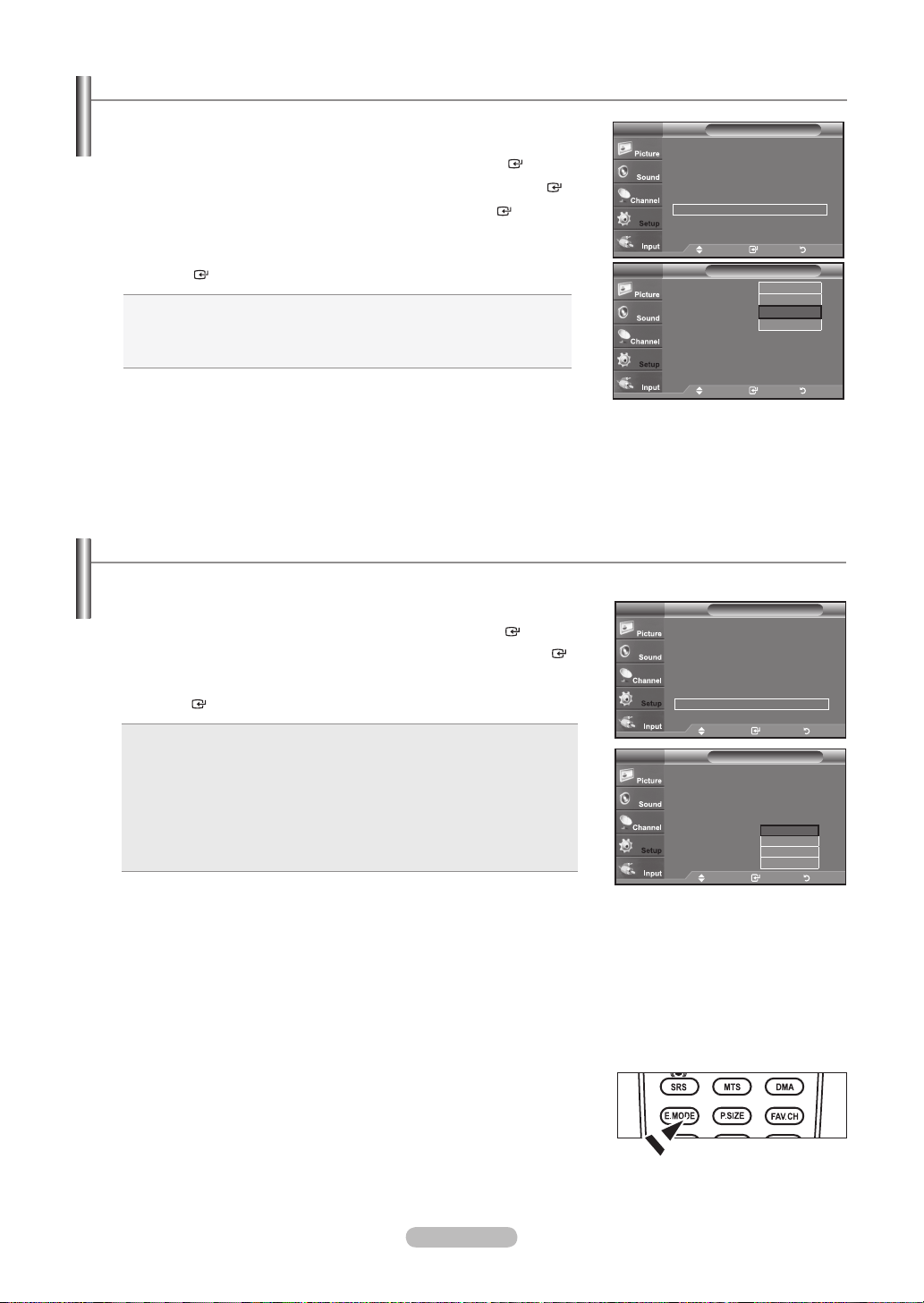
English - 61
Setting the Entertainment mode
The “Entertainment” mode enables you to select the optimal display and sound for sports,
cinema and games.
1.
Press the MENU button to display the menu.
Press the ▲ or ▼ button to select “Setup”, then press the ENTER
button.
2.
Press the ▲ or ▼ button to select “
Entertainment”, then press the ENTER
button.
3.
Press the ▲ or ▼ button to select
“Off”, “Sports”, “Cinema” or “Game”, then press
the ENTER
button.
Off: Switches the “Entertainment” function off.
Sports: Provides the optimal picture and sound quality for sports.
Cinema: Provides the optimal picture and sound quality for movie
watching.
You can experience a richer picture and enhanced sound.
Game
: Provides the optimal picture and sound quality for games. This
mode accelerates the playing speed when using an external game
console connected to the TV.
•
•
•
•
Press the EXIT button to exit.
If you set any of the three “Entertainment” modes to On, the settings will be locked
and can not be adjusted. If you want to make Picture and Sound mode adjustments,
the “Entertainment” mode must be turned off.
The “Entertainment” settings are saved for each input source.
If you set any of the three “Entertainment” modes to On, “SRS TruSurround XT”
function is not available.
You can press the
E.MODE button on the remote control repeatedly to change the
“Entertainment” setting.
➣
➣
➣
O
Setup
Plug & Play ►
Language : English ►
Time ►
V-Chip ►
Caption ►
External Settings ►
Entertainment : Off ►
▼ More
TV
Move Enter Return
Setup
Plug & Play
Language : English
Time
V-Chip
Caption
External Settings
Entertainment : Off ►
▼ More
TV
Move Enter Return
Off
Sports
Cinema
Game
Adjusting the TV On/Off Melody Sound
1. Press the MENU button to display the menu.
Press the ▲ or ▼ button to select "Setup", then press the ENTER
button.
2. Press the ▲ or ▼ button to select “External Settings”, then press the ENTER
button.
3. Press the ▲ or ▼ button to select "Melody", then press the ENTER
button.
4. Press the ▲ or ▼ button to select “Off”, “Low”, “Medium” or “High”, then press
the ENTER
button.
• Off : Turns off the melody function.
• Low : Sets the melody volume to low.
• Medium : Sets the melody volume to medium.
• High : Sets the melody volume to high.
Press the EXIT button to exit.
The Melody does not play
- When no sound is output from the TV because the
MUTE button has been pressed.
- When no sound is output from the TV because the Volume has been reduced to
minimum with the VOL- button.
- When the TV is turned off by Timer function.
➣
A melody sound can be set to come on when the TV is powered On or Off.
Setup
Plug & Play ►
Language : English ►
Time ►
V-Chip ►
Caption ►
External Settings ►
Entertainment : Off ►
▼ More
TV
Move Enter Return
External Settings
Melody : Medium
Wall-Mount Adjustment
TV
Move Enter Return
Off
Low
Medium
High
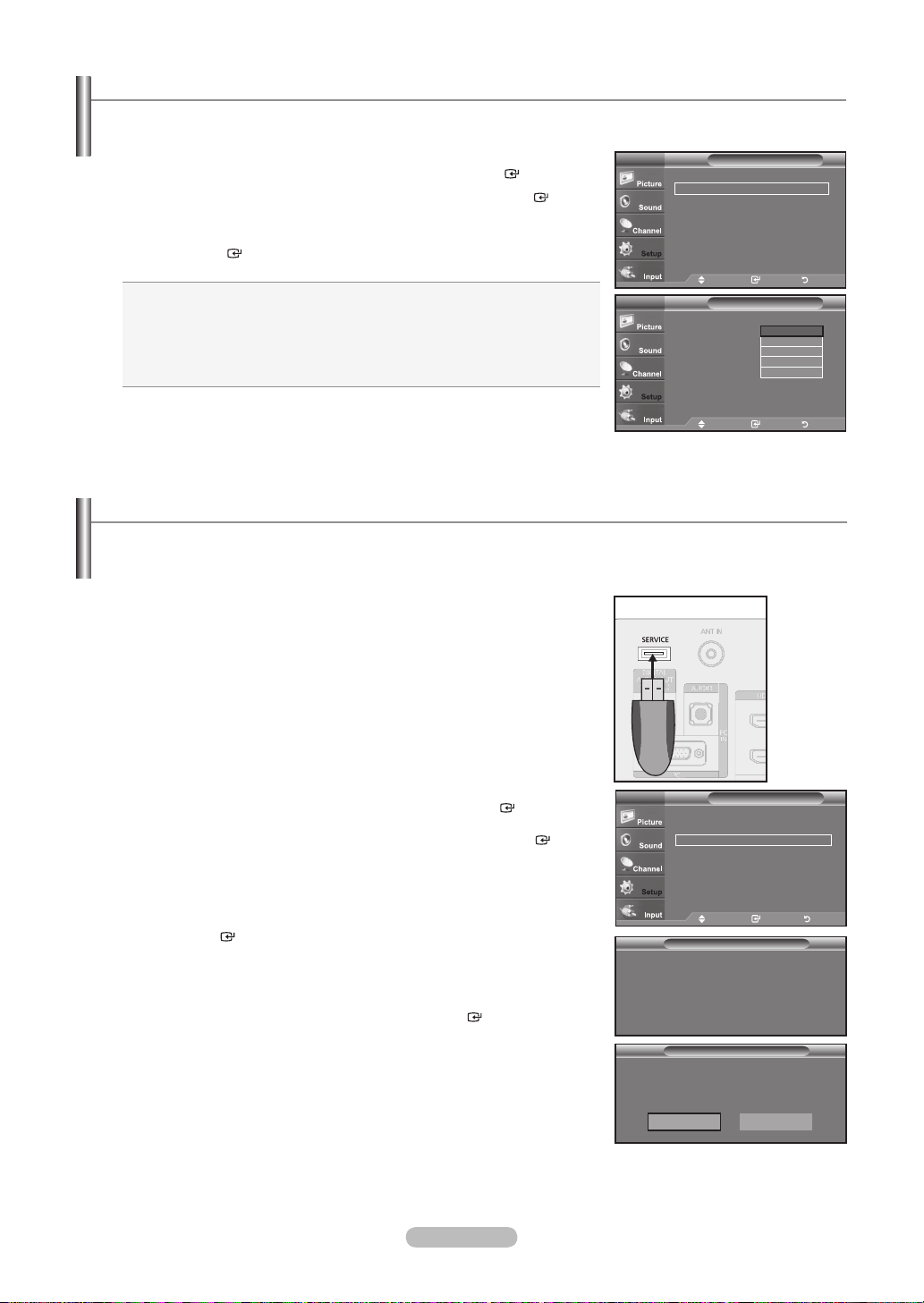
English - 62
1. Insert a USB drive containing the firmware upgrade into the SERVICE port on
the rear of the TV.
2. Press the MENU button to display the menu.
Press the ▲ or ▼ button to select “Setup”, then press the ENTER
button.
3. Press the ▲ or ▼ button to select “SW upgrade”, then press the ENTER
button.
4. Press the ENTER
button.
The message “Scanning for USB... It may take up to 30 seconds.” is displayed.
5. The message “Upgrade version XXXX to version XXXX The system would be reset
after upgrade.” is displayed.
Press the ◄ or ► to select the “Yes”, then press the ENTER
button.
Please be careful to not disconnect the power or remove the USB drive while
upgrades are being applied. The TV will turn off and turn on automatically after
completing the firmware upgrade. Please check the firmware version after the
upgrades are complete. When software is upgraded, video and audio settings you
have made will return to their default (factory) settings. We recommend you write
down your settings so that you can easily reset them after the upgrade.
Upgrading the Software
Samsung may offer upgrades for TV's firmware in the future. Please contact the Samsung call center at 1-800-SAMSUNG
(726-7864) to receive information about downloading upgrades and using a USB drive. Upgrades will be possible by connecting a
USB drive to the USB port located on your TV.
SW Upgrade
Scanning for USB...
It may take up to 30 seconds
Setup
▲ More
Energy Saving : Off ►
SW Upgrade ►
TV
Move Enter Return
TV Rear Panel
USB Drive
Using the Energy Saving Feature
This feature adjusts the brightness of the TV in order to reduce power consumption. When watching TV at night, set the
"Energy Saving" mode option to "High" to reduce eye fatigue as well as power consumption.
1. Press the MENU button to display the menu.
Press the ▲ or ▼ button to select "Setup", then press the ENTER
button.
2. Press the ▲ or ▼ button to select "Energy Saving", then press the ENTER
button.
Select the required option (“Off”, “Low”, “Medium”, “High”, “Auto”) by pressing the
▲ or ▼ button.
Press the ENTER
button.
• Off: Turns off the energy saving function.
• Low: Sets the TV to low energy saving mode.
• Medium: Sets the TV to medium energy saving mode.
• High: Sets the TV to high energy saving mode.
• Auto: Automatically adjusts the brightness of the TV screen in accordance
with the scenes.
Press the EXIT button to exit.
Setup
▲ More
Energy Saving : Off ►
SW Upgrade ►
TV
Move Enter Return
Move Enter Return
Setup
▲ More
Energy Saving : Off
SW Upgrade
Off
Low
Medium
High
Auto
Move Enter Return
TV
SW Upgrade
Upgrade version XXXX to version XXXX
The system would be reset after upgrade.
Yes No
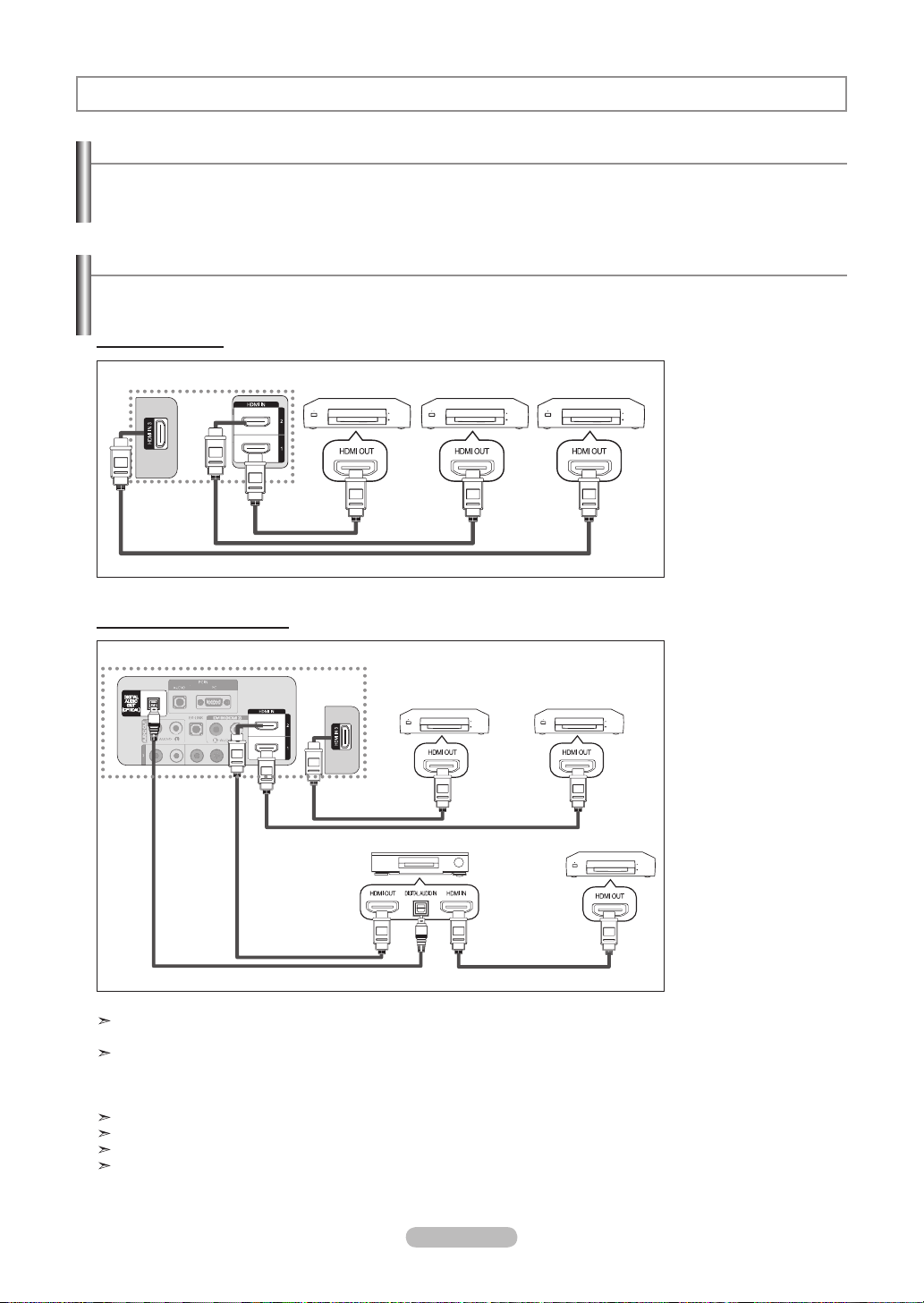
English - 63
What is Anynet
+
?
Anynet
+
is a function that enables you to control all connected Samsung devices that support Anynet
+
with your
Samsung TV’s remote.
Connecting Anynet
+
Devices
The Anynet
+
system can be used only with Samsung devices that have the Anynet
+
feature. To be sure your Samsung device
has this feature, check if there is an Anynet
+
logo on it.
To connect to a TV
Connect the [HDMI 1],
[HDMI 2] or [HDMI 3] jack on
the TV and the HDMI OUT
jack of the corresponding
Anynet
+
device using an
HDMI cable.
To connect to Home Theater
1. Connect the [HDMI 1],
[HDMI 2] or [HDMI 3]
jack on the TV and the
HDMI OUT jack of the
corresponding Anynet
+
device using an HDMI
cable.
2.
Connect the HDMI IN jack
of the home theater and
the HDMI OUT jack of the
corresponding Anynet
+
device using an HDMI
cable.
Connect the Optical cable between the Digital Audio Out (Optical) jack on your TV and the Digital Audio Input on the Home
Theater.
When following the connection above, the Optical jack only outputs 2 channel audio. You will only hear sound from the Home
Theater’s Front Left and Right speakers and the subwoofer. If you want to hear 5.1 channel audio, connect the DIGITAL
AUDIO OUT (OPTICAL) jack on the DVD player or Cable/Satellite Box (ie Anynet Device 1 or 2) directly to the Amplifi er or
Home Theater, not the TV.
Connect only one Home Theater.
You can connect an Anynet+ device using the HDMI Cable. Some HDMI cables may not support Anynet+ functions.
Anynet
+
works when the AV device supporting Anynet
+
is in the Standby or On status.
Anynet
+
supports up to 12 AV devices in total. Note that you can connect up to 3 devices of the same type.
About Anynet
+
TV
Anynet
+
Device 1 Anynet
+
Device 2 Anynet
+
Device 3
HDMI Cable
HDMI Cable
HDMI Cable
TV
Anynet
+
Device 1 Anynet
+
Device 2
Anynet
+
Device 3
HDMI Cable
HDMI Cable
HDMI Cable
Optical Cable
Home Theater
HDMI Cable
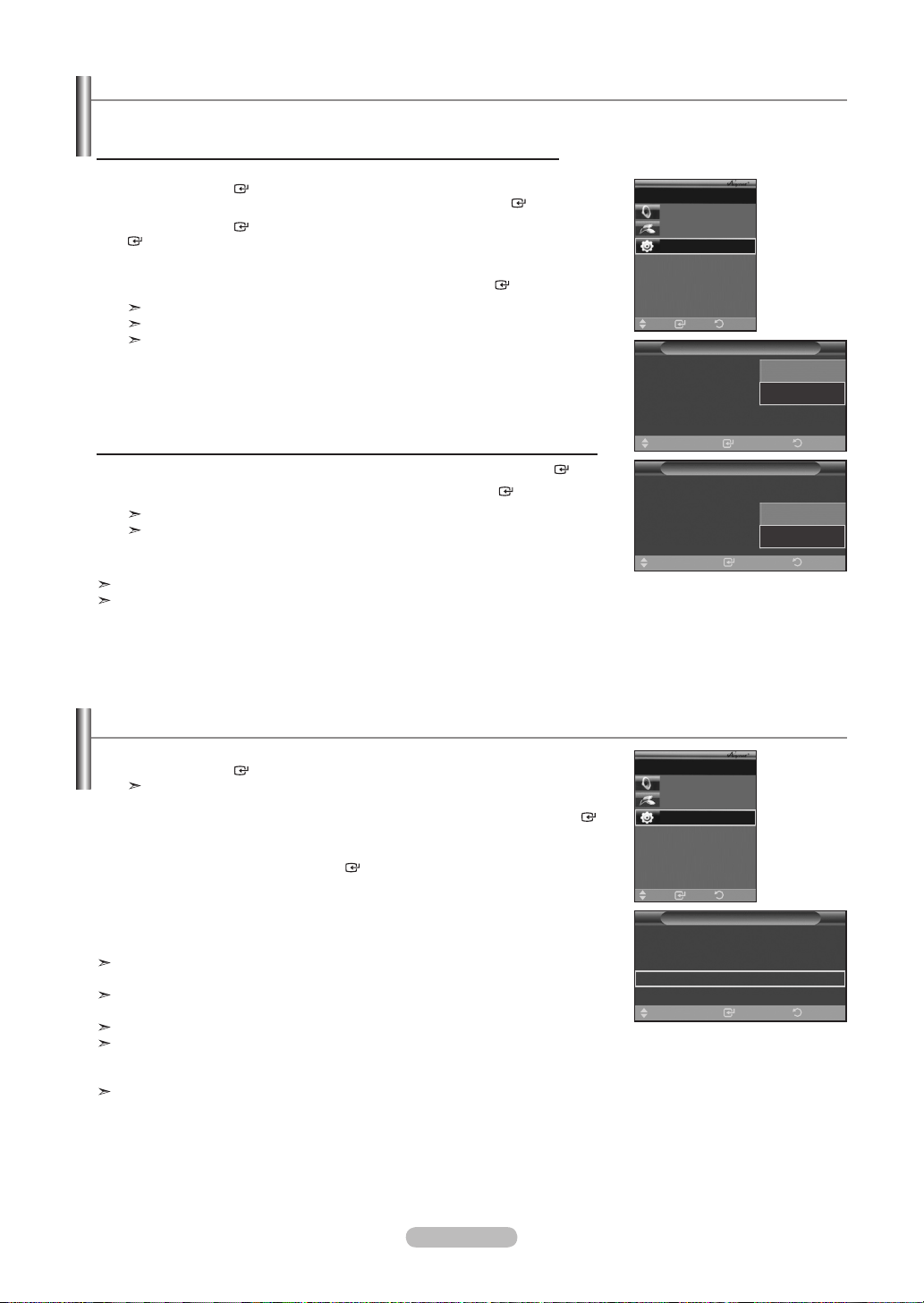
English - 64
Setting Up Anynet
+
The following settings help set the Anynet
+
functions.
To use the Anynet
+
Function, Anynet
+
(HDMI-CEC) must be set to On
1. Press the TOOLS button.
Press the ENTER button to select “Anynet+(HDMI-CEC)”.
Press the ▲ or ▼ button to select "Setup", then press the ENTER
button.
2. Press the ENTER button to select "Anynet
+
(HDMI-CEC)", then press the ENTER
button.
3, Press the ▲ or ▼ button to select "On", then press the ENTER
button.
The “Anynet
+
(HDMI-CEC)” function is enabled.
If you select “Off”, “Anynet
+
(HDMI-CEC)” is disabled.
When the “Anynet
+
(HDMI-CEC)” function is disabled, all the Anynet
+
related
operations are deactivated.
Setting an Anynet
+
Device to turn Off Automatically when the TV is Turned Off
2. Press the ▲ or ▼ button to select “Auto Turn Off”, then press the ENTER
button.
3.
Press the ▲ or ▼ button to select "
Yes", then press the ENTER
button.
The "Auto Turn Off" function is enabled.
If you select "No", the "Auto Turn Off" function is canceled.
Press the EXIT button to exit.
The active source on the TV remote must be set to TV to use the Anynet
+
function.
If you set “Auto Turn Off” to “On”, connected external devices are also turned off when the TV is turned off. If an external
device is still recording, it may or may not turn off.
Scanning and Switching between Anynet
+
Devices
1. Press the TOOLS button.
Press the ENTER button to select “Anynet+(HDMI-CEC)”.
Anynet
+
devices connected to the TV are listed.
2. Press the ▲ or ▼ button to select to a particular device and press the ENTER
button. It is switched to the selected device.
3.
If you cannot find a device you want, press the ▲ or ▼ button to select "Searching
Connections", then press the ENTER
button.
The meassage "Configuring Anynet
+
connection..." is displayed.
When searching devices completes, the connected devices are listed in the Anynet
+
menu.
Switching to the selected devices may take up to 2 minutes. You cannot cancel the
operation during the switching operation.
The time required to scan for devices is determined by the number of connected
devices.
When the device scan is complete, the number of devices found are not displayed.
Although the TV automatically scans devices when it is turned on using the POWER button, devices connected when the TV
is already on are not displayed in the device list.
In this case, select the Searching Connections menu to search devices.
If you have selected external input mode by pressing the SOURCE button, you cannot use the Anynet
+
function. Make sure to
switch to an Anynet
+
device by using the TOOLS button.
Anynet+ Setup
Anynet+ (HDMI-CEC)
: On ►
Auto Turn Off
: Yes ►
Searching Connections
►
Enter ReturnMove
Anynet+ (HDMI-CEC)
: On
Auto Turn Off
: Off
Searching Connections
Enter ReturnMove
No
Yes
Anynet+ Setup
Anynet+ Setup
Anynet+ (HDMI-CEC)
: Off
Auto Turn Off
: Off
Searching Connections
Off
On
Enter
Move
Return
Recevier: On
Connect Recorder
Setup
Air 28
Enter
Move
Return
Recevier: On
Connect Recorder
Setup
Air 28
Enter
Move
Return
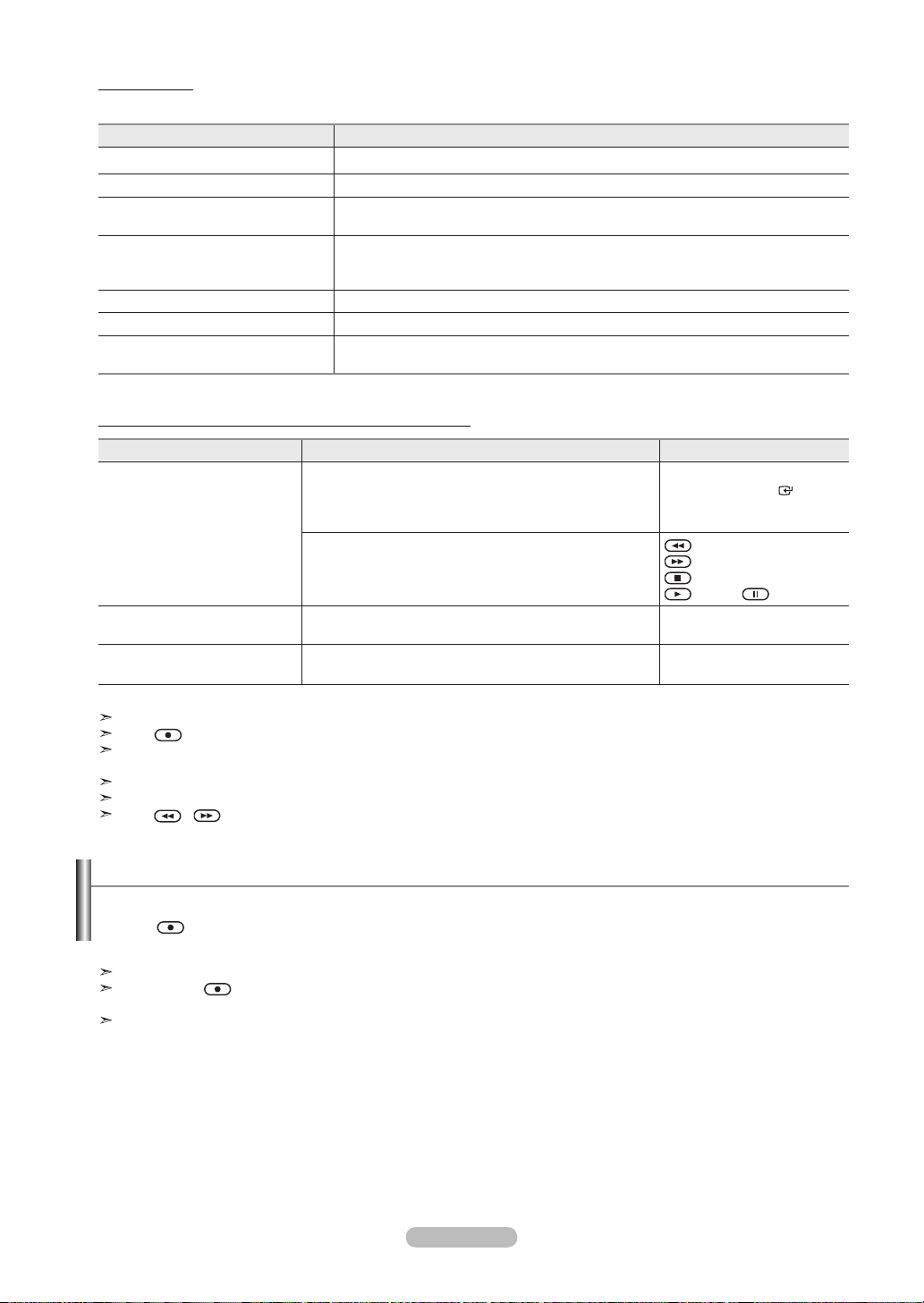
English - 65
Anynet
+
Menu
The Anynet
+
menu changes depending on the type and status of the Anynet
+
devices connected to the TV.
Anynet
+
Menu Description
View TV Switches from Anynet
+
to TV broadcast mode.
Record Starts a recording. (This menu works only for a device supporting recording.)
(Device_Name) Menu Shows the menu of the connected device.
Example: When a DVD Recorder is connected, the DVD Recorder’s title menu appears.
(Device_Name) Operation Shows the play control menu of the connected device.
Example: When a DVD Recorder is connected, the play control menu of the DVD
Recorder appears.
Connect (Device_Name) Your TV connects to the corresponding device.
Receiver Sound is output through the receiver (home theater).
Setup You can set the Anynet
+
(HDMI-CEC), auto turn off, and searching connections for
using Anynet
+
.
TV Remote Control Buttons Available in Anynet
+
Mode
Device Type Operating Status Available Buttons
Anynet
+
Device
After switching to the device, when the menu of the
corresponding device is displayed on the screen.
Numeric buttons
▲/▼/◄/►/ENTER
buttons
Color buttons
EXIT button
After switching to the device, while playing a file
(Backward search)
(Forward search)
(Stop)
(Play) / (Pause)
Device with built-in Tuner
After switching to the device, when you are watching a TV
program
CH </> button
Audio Device When Receiver is activated
VOL +/- button
MUTE button
The Anynet
+
function only works when the active source on the TV remote control is set to TV.
The button works only while in the recordable state.
You cannot control Anynet
+
devices using the buttons on the TV. You can control Anynet
+
devices only using the TV remote
control.
The TV remote control may not work under certain conditions. In this case, reselect the Anynet
+
device.
The Anynet
+
functions do not operate with other manufacturers’ products.
The , operations may differ depending on the device.
Recording
You can make a recording of a TV program using a recorder.
Press the
button.
Recording begins. (Only when the Anynet
+
enabled recording device is connected.)
You can record the source streams by selecting "Record" after pressing the Anynet
+
button.
Pressing the button will record whatever you are currently watching. If you are watching video from another device, the
video from the device is recorded.
Before recording, check whether the antenna jack is properly connected to the recording device. To properly connect an
antenna to a recording device, refer to the recording devices users manual.
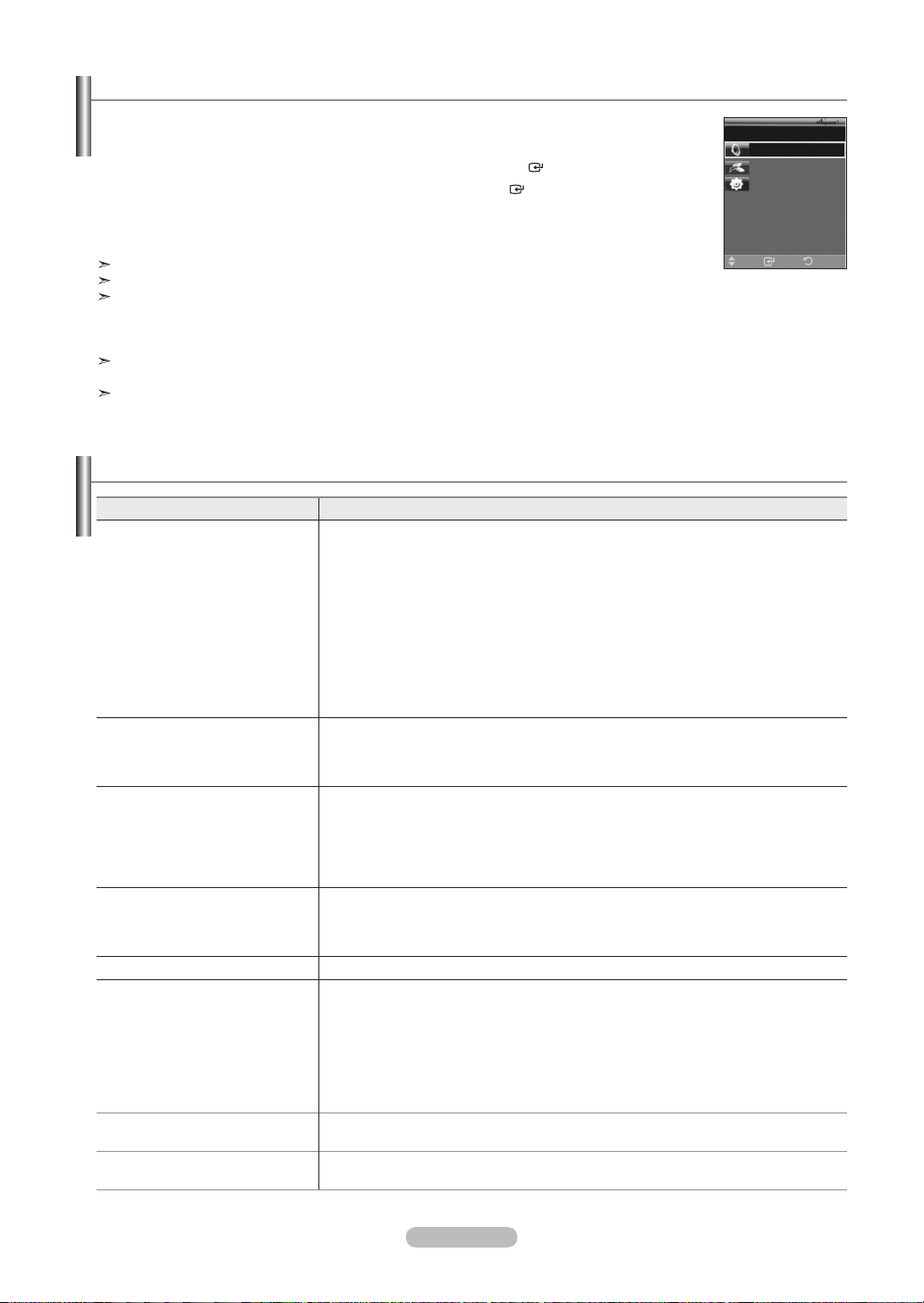
English - 66
Listening through a Receiver (Home theater)
You can listen to sound through a receiver instead of the TV speaker.
1.
Press the TOOLS button.
Press the ENTER button to select “Anynet+(HDMI-CEC)”.
Press the ▲ or ▼ button to select "Receiver", then press the ENTER
button.
2.
Press the ◄ or ► button to select to "On", then press the ENTER
button.
Now you can listen to sound through the receiver.
3.
Press the EXIT button to exit.
If your receiver supports audio only, it may not appear in the device list.
The receiver will work when you have properly connected the Optical IN jack of the receiver to the Optical Out jack of the TV.
When the receiver (home theater) is set to On, you can hear sound output from the TV’s Optical jack. When the TV is
displaying a DTV(air) signal, the TV will send out 5.1 channel sound to the Home theater receiver. When the source is a digital
component such as a DVD and is connected to the TV via HDMI, only 2 channel sound will be heard from the Home Theater
receiver.
When listening through the receiver, there are restrictions for using the PIP and audio-related (MTS, Preferred language)
menus.
If there is a power interruption to the TV when the “Receiver” is set to “On” (by disconnecting the power cord or a power
failure), the “TV Speaker” may be set to “Off” when you turn the TV on again. (see page 38)
Troubleshooting for Anynet
+
Symptom Solution
Anynet
+
does not work.
■ Check if the device is an Anynet+ device. The Anynet+ system supports Anynet+
devices only.
■ Connect only one receiver (home theater).
■ Check if the Anynet+ device power cord is properly connected.
■ Check the Anynet+ device’s Video/Audio/
HDMI cable connections.
■ Check whether Anynet+ (HDMI-CEC) is set to On in the Anynet+ setup menu.
■ Check whether the TV remote control is in TV mode.
■ Check whether it is Anynet+ exclusive remote control.
■ Anynet+ doesn’t work in certain situations. (Searching channels, Plug & Play, etc.)
■ When connecting or removing the HDMI cable, please make sure to search devices
again or turn your TV off and on again.
■ Check if the Anynet+ Function of Anynet+ device is set on.
I want to start Anynet
+
. ■ Check if the Anynet
+
device is properly connected to the TV and check if the Anynet
+
(HDMI-CEC) is set to On in the Anynet
+
Setup menu.
■ Press the TV button on the TV remote control to switch to TV. Then press the
TOOLS
button to show the Anynet+ menu and select a menu you want.
I want to exit Anynet
+
.
■ Select View TV in Anynet+ menu.
■ Press the SOURCE button on the TV remote control and select a device other than
Anynet
+
devices.
■ Press any of CH, CH LIST, PRE CH, and FAV.CH to change the TV mode.
(Note that the channel button operates only when a tuner-embedded Anynet
+
device
is not connected.)
The message Connecting to
Anynet
+
device... appears on the
screen.
■ You cannot use the remote control when you are configuring Anynet
+
or switching to a
view mode.
■ Use the remote control when the Anynet
+
setting or switching to view mode is
complete.
The Anynet
+
device does not play. You cannot use the play function when Plug & Play is in progress.
The connected device is not
displayed.
■ Check whether or not the device supports Anynet
+
functions.
■ Check whether or not the
HDMI cable is properly connected.
■ Check whether Anynet
+
(HDMI-CEC) is set to On in the Anynet
+
setup menu.
■ Search Anynet
+
devices again.
■ You can connect an Anynet
+
device using the HDMI cable only. Some HDMI cables
may not support Anynet
+
functions.
■ If it is terminated by an abnormal situation such as disconnecting the HDMI cable or
power cord or a power failure, please repeat the device scan.
The TV program cannot be
recorded.
Check whether the antenna jack on the recording device is properly connected.
The TV sound is not output
through the receiver.
Connect the optical cable between TV and the receiver.
Recevier: On
Connect Recorder
Setup
Air 28
Enter
Move
Return
English - 67
Troubleshooting
If the TV seems to have a problem, rst try this list of possible problems and solutions.
If none of these troubleshooting tips apply, call Samsung customer service at 1-800-SAMSUNG.
Problem Possible Solution
Poor picture Try another channel.
Adjust the antenna.
Check all wire connections.
Poor sound quality. Try another channel.
Adjust the antenna.
No picture or sound. Try another channel.
Press the SOURCE button.
Make sure the TV is plugged in.
Check the antenna connections.
No sound or sound is too low at
maximum volume.
First, check the volume of units connected to your TV (digital broadcasting receiver, DVD,
cable broadcasting receiver, VCR, etc.). Then, adjust the TV volume accordingly.
Picture rolls vertically. Check all wire connections.
The TV operates erratically. Unplug the TV for 30 seconds, then try operating it again.
The TV won’t turn on. Make sure the wall outlet is working.
Remote control malfunctions Replace the remote control batteries.
Clean the upper edge of the remote control (transmission window).
Check the battery terminals.
“Check signal cable” message. Ensure that the signal cable is firmly connected to the PC source.
“Not Supported Mode” message.
Check the maximum resolution and connected device’s Video frequency.
Compare these values with the data in the Display Modes.
Digital broadcasting screen
problem.
Please check the digital signal strength and input antenna.
The image is too light or too dark. Adjust the Brightness and Contrast.
Adjust the Fine tuning.
Black bars on the screen. Make sure the broadcast you’re receiving is High Definition (HD).
HD channels sometimes broadcast Standard Definition (SD) programming, which can
cause black bars.
Set your cable/satellite box to stretch or widescreen mode to eliminate the bars.
Picture has a Red/Green or
Pink tint.
Make sure the Component cables are connected to the correct jacks.
Closed Captioning not working. If you are using a Cable/Satellite box, you must set Closed Captioning on the box,
not your TV.
Snowy picture Your cable box may need a firmware upgrade. Please contact your Cable company.
Ghosting on picture This is sometimes caused by compatibility issues with your cable box.
Try connecting Component cables instead.
Appendix
English - 68
Problem Possible Solution
Horizontal bars appear to flicker,
jitter or shimmer on the image.
Adjust the Coarse tuning and then adjust the Fine tuning.
Vertical bars appear to flicker,
jitter or shimmer on the image.
Adjust the Coarse tuning and then adjust the Fine tuning.
Screen is black and power
indicator light blinks steadily.
On your computer check: Power, Signal Cable.
The TV is using its power management system.
Move the computer's mouse or press any key on the keyboard.
Image is not stable and may
appear to vibrate when you have
a computer connected to the PC
input.
If the setting is not correct, use your computer utility program to change the display settings.
Your TV supports multiscan display functions within the following frequency domain:
Horizontal frequency (kHz)
30~60
Vertical frequency (Hz) 60~75
PC Maximum refresh rate
(at 60 Hz)
1360 X 768
Image is not centered on the
screen.
Adjust the horizontal and vertical position.
The screen position must be adjusted on the output source (i.e. STB) with a digital signal.
The picture appears distorted in the
corner of the screen.
If "Just Scan" is selected with some external devices, the picture may appear distorted in the
corner of the screen. This symptom is caused by the external devices, not TV.
The “Resets all settings to the default
values” message appears
This appears when you press and hold the EXIT button for a while. The product
settings are reset to the factory defaults.
This TFT LCD panel uses a panel consisting of sub pixels (3 133 440) which require sophisticated technology to produce.
However, there may be few bright or dark pixels on the screen. These pixels will have no impact on the performance of the
product.
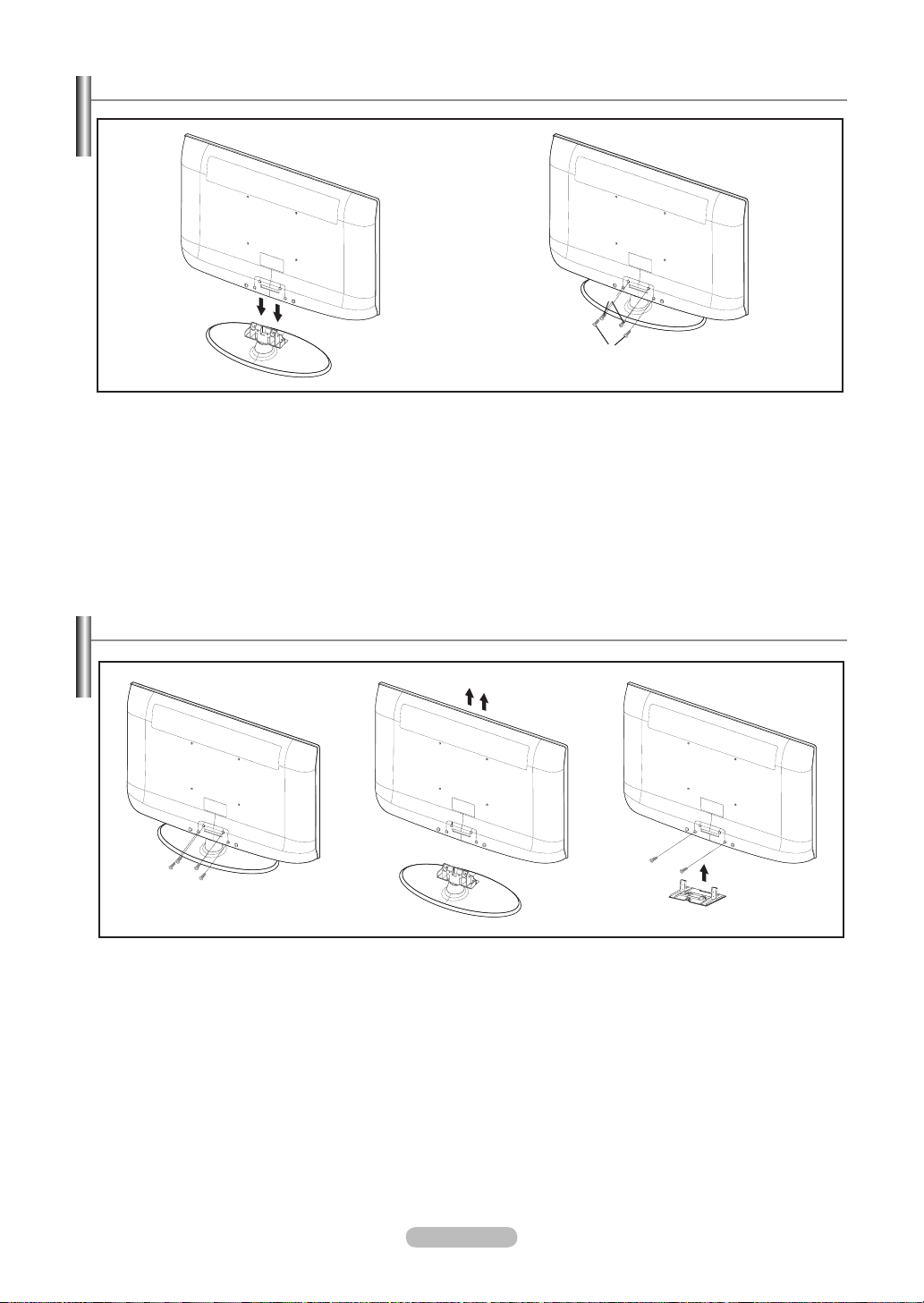
English - 69
Installing the Stand
1. Attach your LCD TV to the stand.
Two or more people should carry the TV.
Make sure to distinguish between the front and back of the stand when attaching it.
To make sure the TV is installed on the stand at a proper level, do not apply excess downward pressure to the upper left
of right sides of the TV.
2. Fasten two screws at position 1 and then fasten two screws at position 2.
Stand the product up and fasten the screws. If you fasten the screws with the LCD TV placed down, it may lean to
one side.
➣
➣
➣
➣
Disconnecting the Stand
1. Remove four screws from the back of the TV.
2. Separate the stand from the TV.
Two or more people should carry the TV.
3. Cover the bottom hole with the cover.
➣
2
1
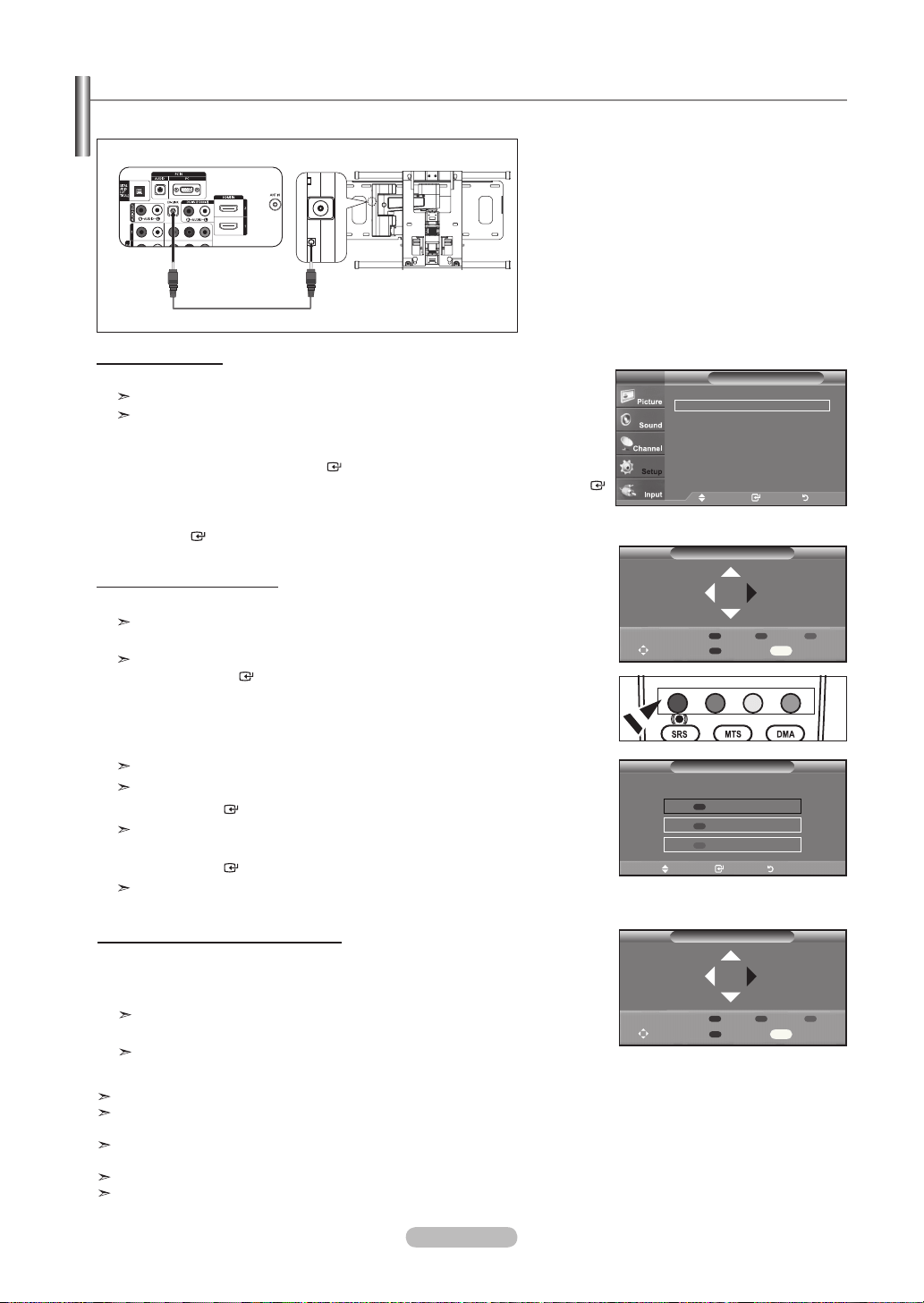
English - 70
Auto Wall-Mount Adjustment (Sold separately) (LN32A450C1D, LN37A450C1D, LN40A450C1D)
Once the auto wall mount is installed, your TV’s position can be easily adjusted.
Entering the menu
1. Press the ▲, ▼, ◄ or ► button on your remote control.
The Wall Mount Adjustment screen is displayed.
If the Wall Mount Adjustment screen is not displayed when clicking on a direction
button while watching your TV, use the menu to display that screen.
• Press the MENU butt on to display the menu. Press the ▲ or ▼ button to select
“Setup”, then press the ENTER
button.
• Press the ▲ or ▼ button to select “External Settings”, then press the ENTER
button.
• Press the ▲ or ▼ button to select “Wall-Mount Adjustment”, then press the
ENTER button.
TV Rear Panel
Auto Wall-Mount
EX-LINK Cable (Not supplied)
For installation, refer to the Installation Manual provided with the wall mount.
For product installation and the installation and moving of the wall mount, make sure to consult a specialized installation
company.
This installation manual is to be used when attaching the wall mount to a wall. When attaching to other building materials,
please contact your nearest dealer.
The auto wall mount will not work when Anynet
+
is operating.
LN37A450C1D and LN40A450C1D models are not compatible with the older wall mount model (WMN5090A).
Remembering the Position
2. Adjust to the desired position using the ▲,▼,◄,► buttons.
If you press an arrow button when no OSD is displayed on the TV screen, the
Adjustment screen appears.
Press the INFO button to reset. Press the ◄ or ► button to select “Yes”, then
press the ENTER
button.
The position is initialized to the default setting.
3. Press the blue button.
Press the ▲ and ▼ buttons to select a save mode from either Position 1,
Position 2 or Position 3 in order to save the current position.
To not save the current position, press the RETURN button.
When selecting a save mode, you cannot use the Color buttons.
4. Press the ENTER
button to save.
When Position1 is selected, the message "Current position saved as Position1" is
displayed.
5. Press the ENTER
button.
The saved Position appears on the left side of the OSD.
Moving to the remembered position
1. Complete Step 1 of “Entering the menu”.
2.
Pressing a Color (Red, Green, Yellow) button moves the auto wall mount to the
saved position.
You can move the wall mount to one of the 3 pre-set positions by pressing the
Red (Position 1), Green (Position 2) or Yellow (Position 3) buttons.
If you adjust the position after moving to a pre-set position, the position display will
disappear.
Save
Select a mode to Save.
Position1
Position2
Position3
Adjust Enter Return
Wall-Mount Adjustment
Adjust Save Center
INFO
Position 1 2 3
External Settings
Melody : Medium ►
Wall-Mount Adjustment
TV
Move Enter Return
Wall-Mount Adjusment
Adjust Save Center
INFO
Position1
Position 1 2 3
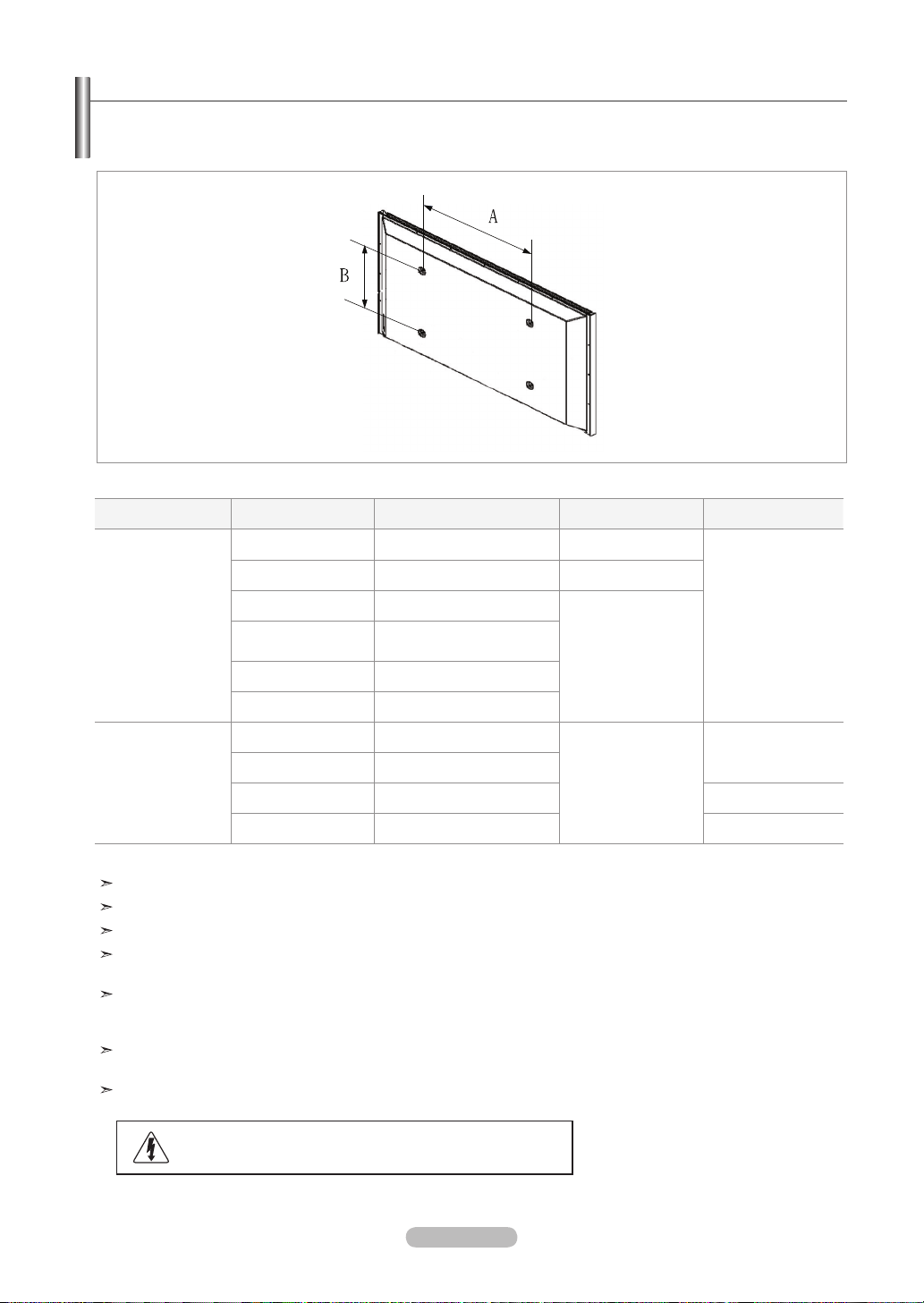
English - 71
Wall Mount Kit Specifications (VESA)
Install your wall mount on a solid wall perpendicular to the oor.
When attaching to other building materials, please contact your nearest dealer.
If installed on a ceiling or slanted wall, it may fall and result in severe personal injury.
Product Family
inches VESA Spec. (A
*
B) Standard Screw Quantity
LCD-TV
23~ 26 200
*
100 M4
4
32 ~ 40 200
*
200 M6
46 ~ 52 600
*
400
M8
57
700
*
400
(No VESA)
57 ~ 70 800
*
400
80 ~ 1400
*
800
PDP-TV
42 ~ 50 600
*
400
M8
4
55 ~ 70 800
*
400
63 No VESA 6
80 ~ 1400
*
800 4
Standard dimensions for wall mount kits are shown in the table above.
When purchasing our wall mount kit, a detailed installation manual and all parts necessary for assembly are provided.
Do not use screws longer than the standard dimension, as they may cause damage to the inside of the TV set.
For wall mounts that do not comply with the VESA standard screw specifications, the length of the screws may differ
depending on their specifications.
Do not use screws that do not comply with the VESA standard screw specifications.
D
o not use fasten the screws too strongly, this may damage the product or cause the product to fall, leading to personal injury.
Samsung is not liable for these kinds of accidents.
Samsung is not liable for product damage or personal injury when a non-VESA or non-specified wall mount is used or the
consumer fails to follow the product installation instructions.
Do not exceed 15 degrees tilt when mounting this TV.
Do not install your Wall Mount Kit while your TV is turned on.
It may result in personal injury due to electric shock.
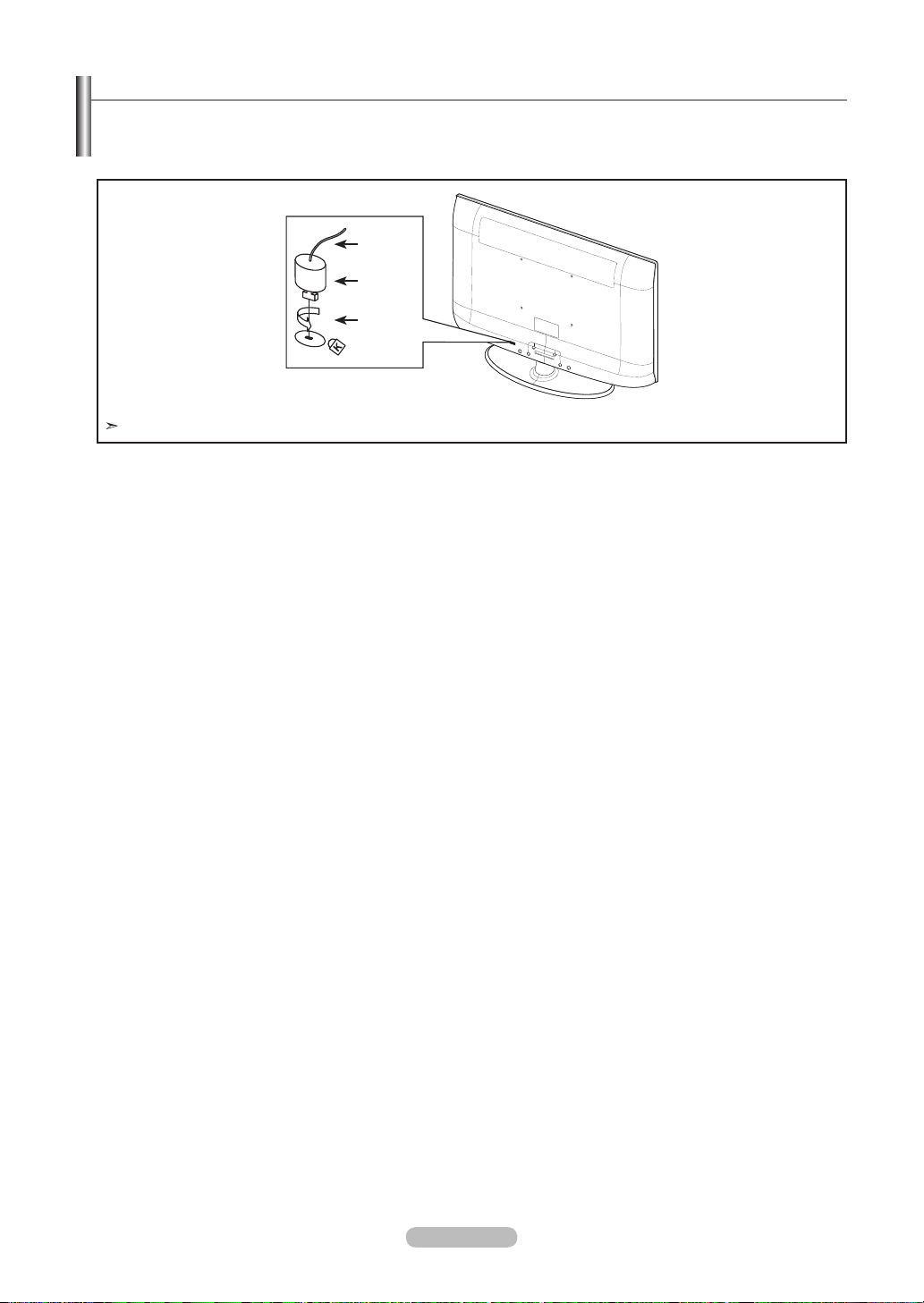
English - 72
1. Insert the locking device into the Kensington slot on the LCD TV (Figure 1) and turn it in the locking direction (Figure 2).
2. Connect the Kensington Lock cable.
3. Fix the Kensington Lock to a desk or a heavy stationary object.
Using the Anti-Theft Kensington Lock
The Kensington Lock is a device used to physically x the system when using it in a public place. The appearance and lock-
ing method may differ from the illustration depending on the manufacturer. Refer to the manual provided with the Kensington
Lock for proper use. The locking device has to be purchased separately.
Figure 2
Figure 1
Cable
<Optional>
The location of the Kensington Lock may be different depending on its model.
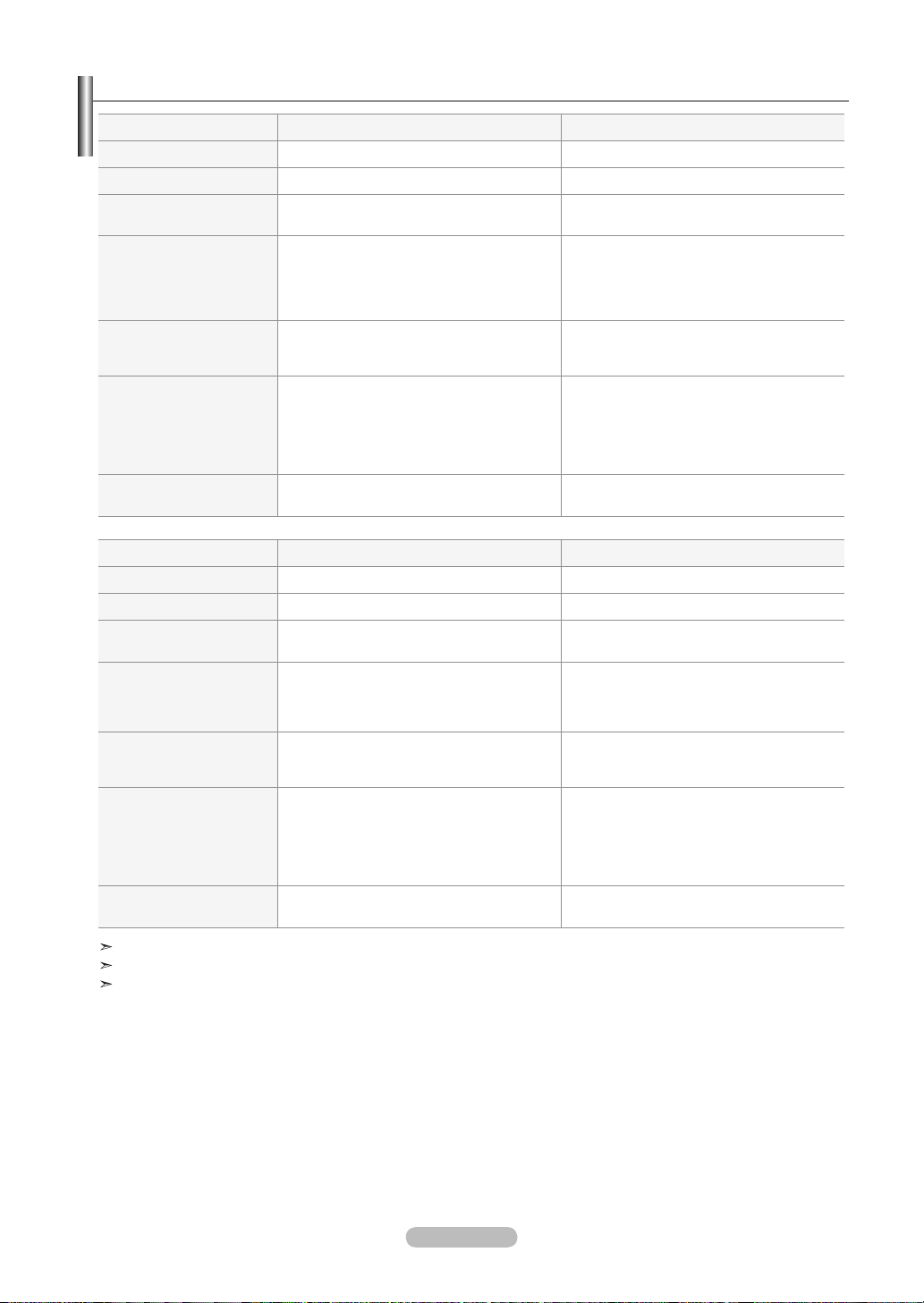
English - 73
Specications
Model Name LN26A450C1D LN32A450C1D
Screen Size (Diagonal) 26 inches 32 inches
PC Resolution
1360 x 768 @ 60 Hz 1360 x 768 @ 60 Hz
Sound
Output
5W x 2
10W x 2
Dimensions (WxDxH)
Body
With stand
26.4 X 3.0 X 17.7 inches
(669.7 X 75.1 X 450.7 mm)
26.4 X 8.5 X 19.7 inches
(669.7 X 216 X 500.4 mm)
31.5 X 3.1 X 20.7 inches
(799.6 X 79 X 525.2 mm)
31.5 X 9.9 X 22.7 inches
(799.6 X 252 X 576.5 mm)
Weight
With Stand
Without stand
21.4lbs (9.7 kg)
18.3lbs (8.3 kg)
28.9lbs (13.1 kg)
24.0lbs (10.9 kg)
Environmental
Considerations
Operating Temperature
Operating Humidity
Storage Temperature
Storage Humidity
50 °F to 104 °F (10 °C to 40 °C)
10% to 80%, non-condensing
-4 °F to 113 °F (-20 °C to 45 °C)
5% to 95%, non-condensing
50 °F to 104 °F (10 °C to 40 °C)
10% to 80%, non-condensing
-4 °F to 113 °F (-20 °C to 45 °C)
5% to 95%, non-condensing
Stand Swivel
(Left / Right)
-0˚ ~ 0˚ -20˚ ~ 20˚
Model Name LN37A450C1D LN40A450C1D
Screen Size (Diagonal) 37 inches 40 inches
PC Resolution
1360 x 768 @ 60 Hz 1360 x 768 @ 60 Hz
Sound
Output
10W x 2
10W x 2
Dimensions (WxDxH)
Body
With stand
36.1 X 3.2 X 23.7 inches
(916.4 X 81.7 X 601.0 mm)
36.1 X 11.8 X 25.9 inches
(916.4 X 300 X 658.1 mm)
39.0 X 3.2 X 25.2 inches
(989.8 X 81.7 X 640.7 mm)
39.0 X 11.8 X 27.3 inches
(989.8 X 300 X 694.3 mm)
Weight
With Stand
Without stand
40.3lbs (18.3 kg)
33.3lbs (15.1 kg)
41.0lbs (18.6 kg)
34.0lbs (15.4 kg)
Environmental
Considerations
Operating Temperature
Operating Humidity
Storage Temperature
Storage Humidity
50 °F to 104 °F (10 °C to 40 °C)
10% to 80%, non-condensing
-4 °F to 113 °F (-20 °C to 45 °C)
5% to 95%, non-condensing
50 °F to 104 °F (10 °C to 40 °C)
10% to 80%, non-condensing
-4 °F to 113 °F (-20 °C to 45 °C)
5% to 95%, non-condensing
Stand Swivel
(Left / Right)
-20˚ ~ 20˚ -20˚ ~ 20˚
Design and specifications are subject to change without prior notice.
This device is a Class B digital apparatus.
For the power supply and Power Consumption, refer to the label attached to the product.
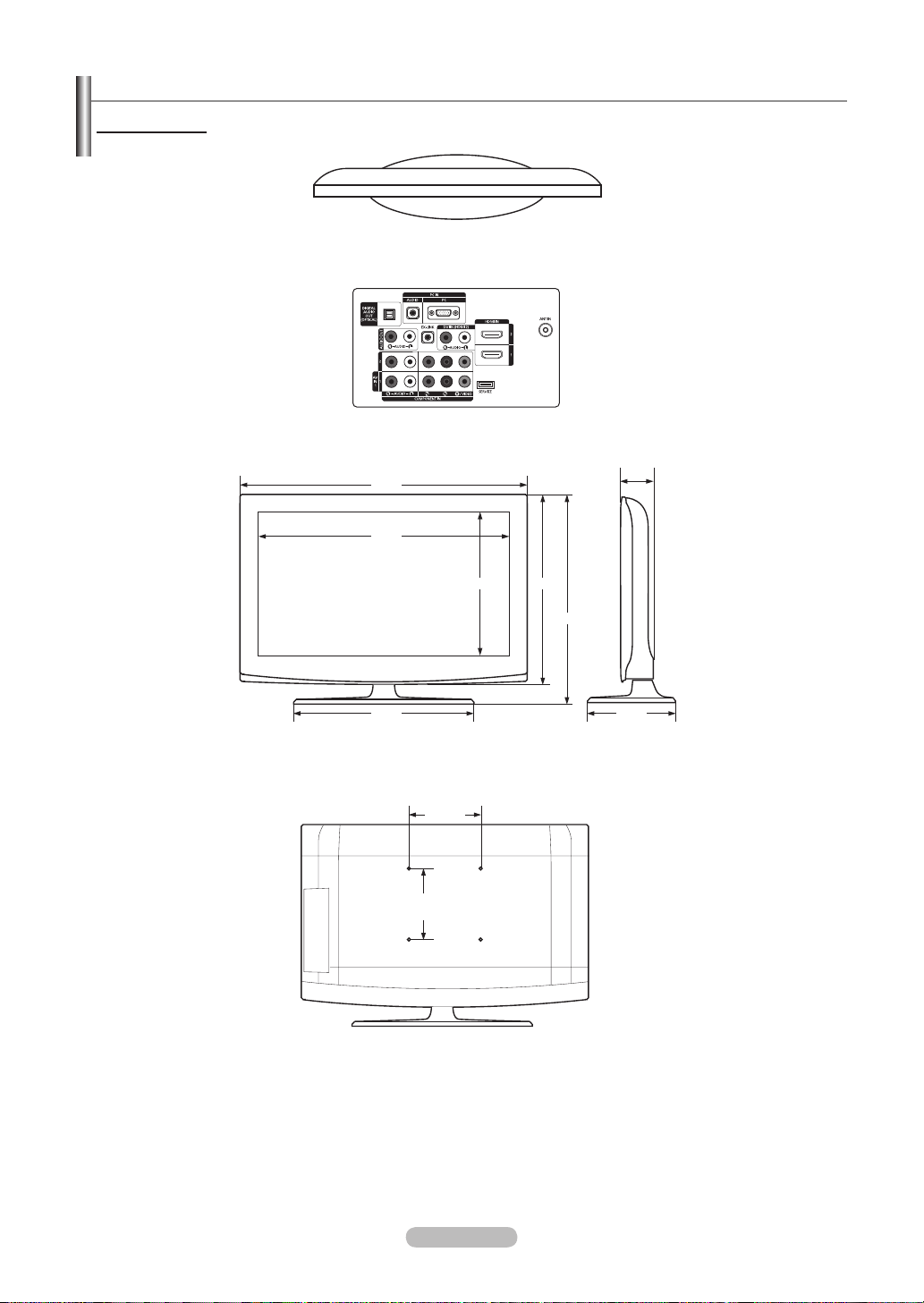
English - 74
Dimensions
NOTE: All drawings are not necessarily to scale.
Some dimensions are subject to change without prior notice.
Refer to the dimensions prior to performing installation of your TV.
Not responsible for typographical or printed errors.
©
2008 Samsung Electronics America, Inc.
LN26A450C1D
TOP VIEW
JACK PANEL DETAIL 7.2"W X 3.7"H
FRONT VIEW / SIDE VIEW
REAR VIEW
26.4
22.7
12.8 17.7
19.7
3.5
8.5
17.0
7.9
(200 mm)
3.9
(100 mm)
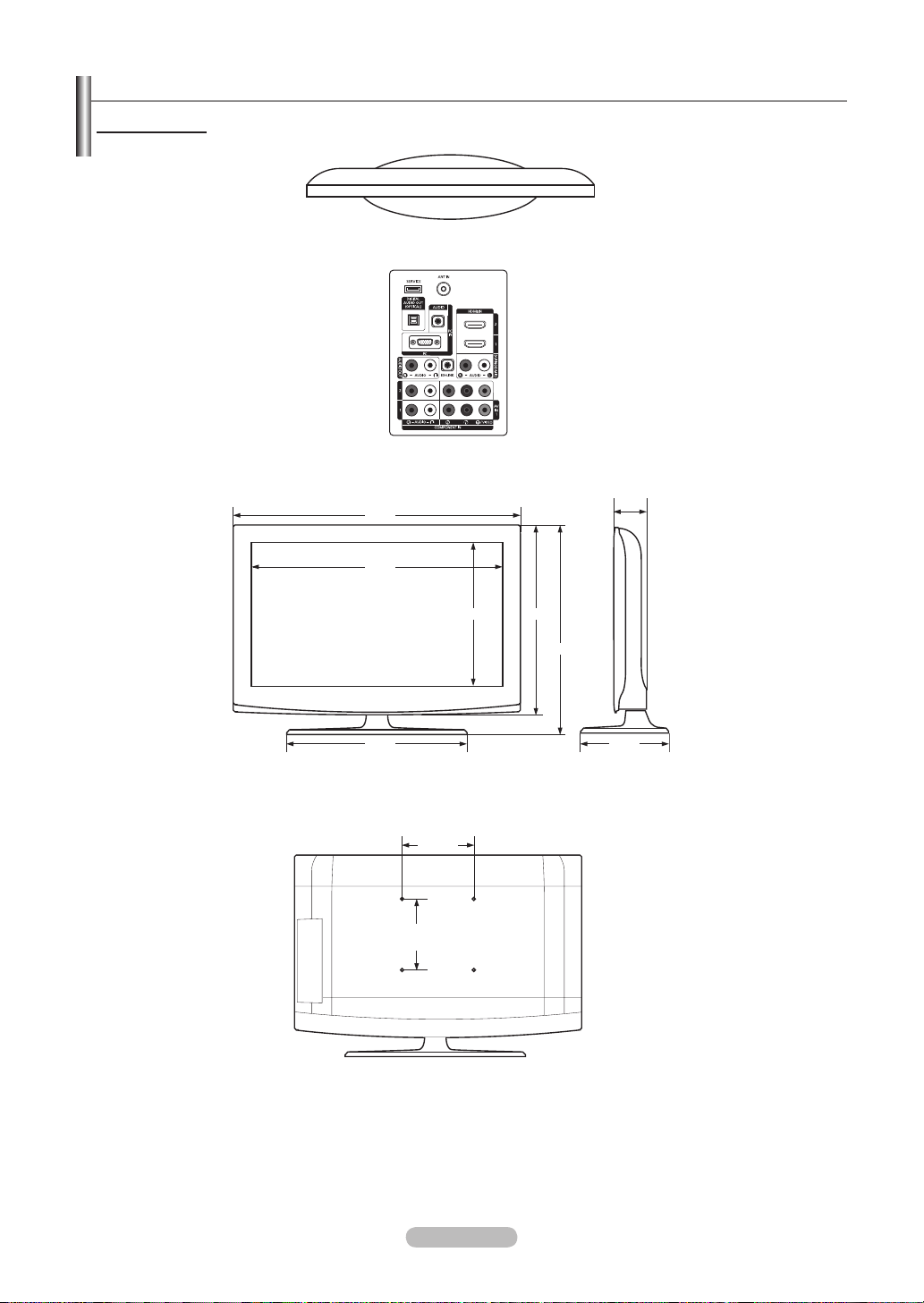
English - 75
Dimensions
NOTE: All drawings are not necessarily to scale.
Some dimensions are subject to change without prior notice.
Refer to the dimensions prior to performing installation of your TV.
Not responsible for typographical or printed errors.
©
2008 Samsung Electronics America, Inc.
LN32A450C1D
TOP VIEW
JACK PANEL DETAIL 4.1"W X 6.4"H
FRONT VIEW / SIDE VIEW
REAR VIEW
31.5
27.5
15.5 20.7
22.7
3.7
9.9
19.8
7.9
(200 mm)
7.9
(200 mm)
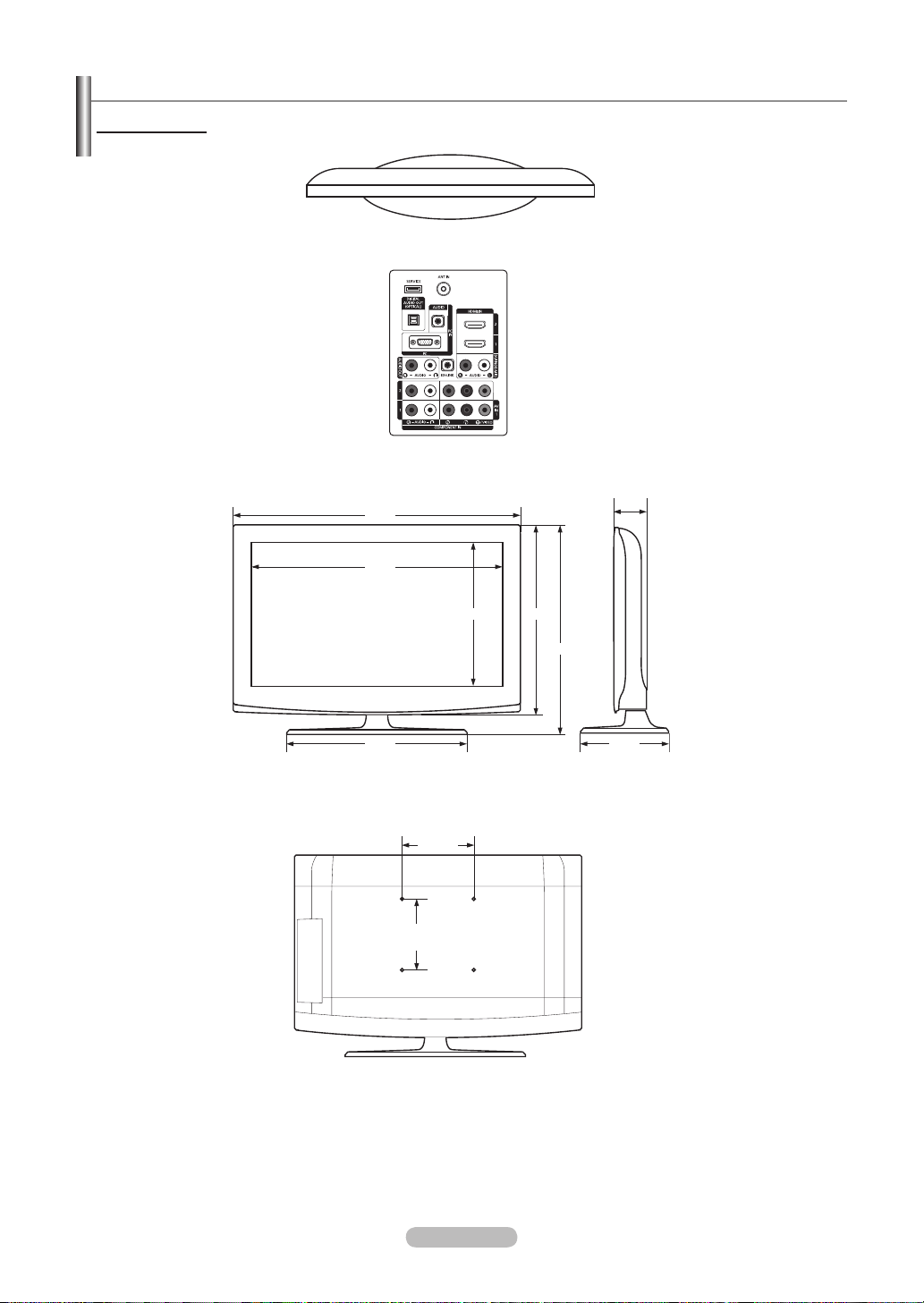
English - 76
Dimensions
NOTE: All drawings are not necessarily to scale.
Some dimensions are subject to change without prior notice.
Refer to the dimensions prior to performing installation of your TV.
Not responsible for typographical or printed errors.
©
2008 Samsung Electronics America, Inc.
LN37A450C1D
TOP VIEW
JACK PANEL DETAIL 4.1"W X 6.4"H
FRONT VIEW / SIDE VIEW
REAR VIEW
36.1
32.4
18.3 23.7
25.9
11.8
3.8
23.9
7.9
(200 mm)
7.9
(200 mm)
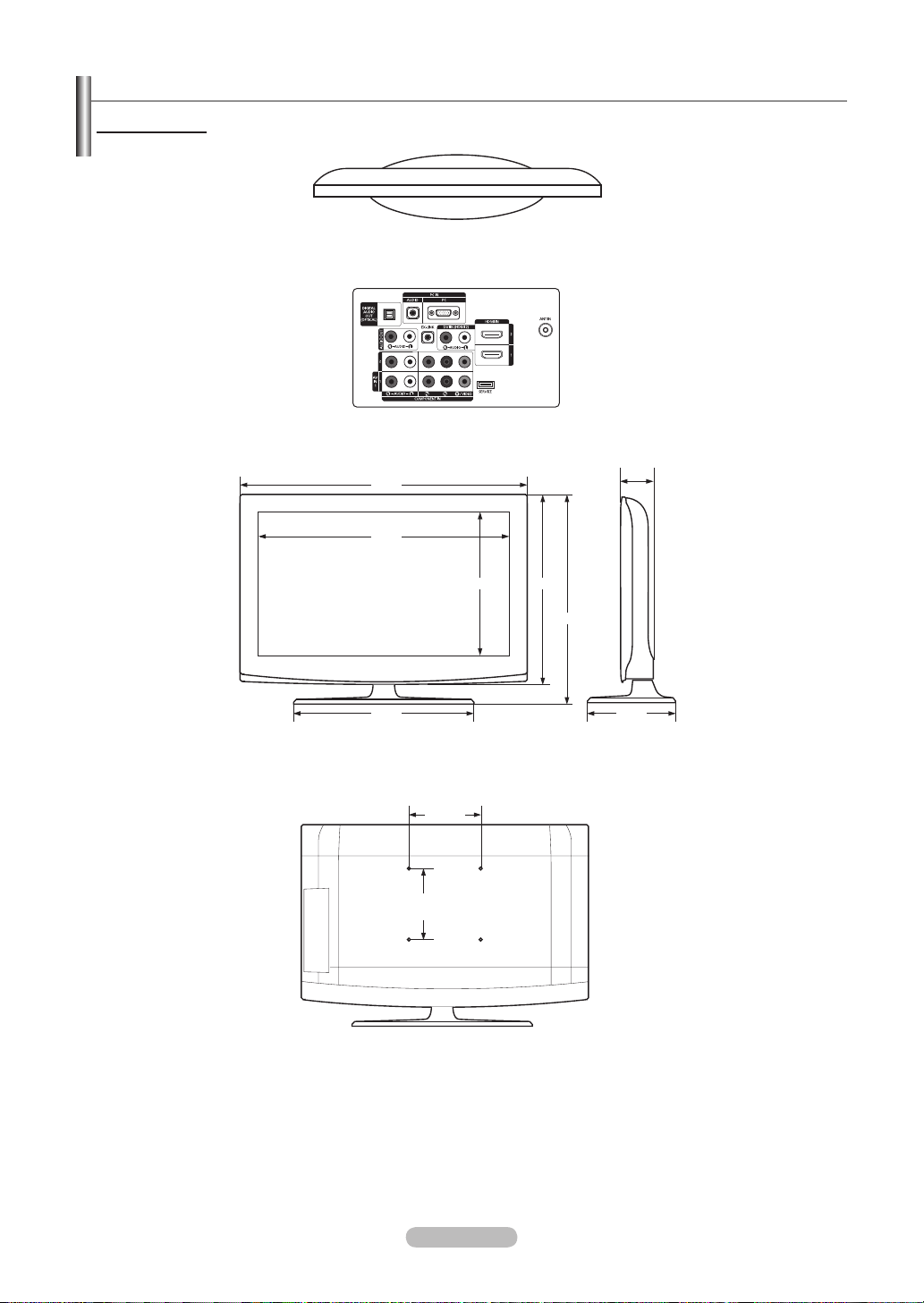
English - 77
Dimensions
NOTE: All drawings are not necessarily to scale.
Some dimensions are subject to change without prior notice.
Refer to the dimensions prior to performing installation of your TV.
Not responsible for typographical or printed errors.
©
2008 Samsung Electronics America, Inc.
LN40A450C1D
TOP VIEW
JACK PANEL DETAIL 7.2"W X 3.7"H
FRONT VIEW / SIDE VIEW
REAR VIEW
39.0
34.9
19.7 25.2
27.3
11.8
3.8
23.9
7.9
(200 mm)
7.9
(200 mm)

This page is intentionally
left blank.

TÉLÉVISEUR ACL
Guide de l’utilisateur
Imaginez les possibilités
Merci d’avoir acheté un produit Samsung. Pour
obtenir un service complet, veuillez enregistrer
votre produit à :
www.samsung.com/global/register
Modèle N° de série
Précautions à prendre lors de l’affichage d’une image fixe
Une image fixe peut causer des dommages irrémédiables à l’écran du téléviseur.
• N’affichez pas une image fixe sur l’écran LCD plus de 2 heures. Cela pourrait provoquer une rémanence de l’image à l’écran.
Cette rémanence de l’image est également appelée “brûlure de l’écran”. Pour éviter une telle rémanence de l’image à l’écran,
réduisez la luminosité et le contraste de l’écran lorsque vous laissez une image fixe affichée
• Regarder l’écran LCD du téléviseur en format 4:3 pendant une longue période peut laisser des traces de
bordures à gauche, à droite et au centre de l’écran, à cause de la différence d’émission de lumière sur l’écran.
La lecture d’un DVD ou l’utilisation d’une console de jeu peut avoir un effet similaire sur l’écran. Les dommages
provoqués par les effets qui précèdent ne sont pas couverts par la garantie.
• L’affichage d’images fixes de jeux vidéo et d’ordinateurs pendant plus longtemps qu’une période spécifique peut provoquer des
rémanences.Pour éviter cela, réduisez la “luminosité” et le “contraste” lors de l’affichage d’images fixes.
© 2007 Samsung Electronics Co., Ltd. All rights reserved.
Remarques importantes sur la garantie relative au format de l'image du téléviseur
Le format écran large des écrans ACL (16:9, soit le rapport hauteur/largeur de l’image) est conçu principalement pour les vidéos plein
écran à écran large. Les images affichées devraient être en format écran large 16:9 ou agrandi afin de remplir l’écran si votre modèle offre
cette caractéristique et que les images sont constamment en mouvement. L’affichage de graphiques et d’images fixes, comme les barres
noires des vidéos et des programmes de télévision en format standard non agrandi doit être limité au maximum à 5 % du temps d’écoute
hebdomadaire.
De plus, il faut limiter l’affichage d’images et de textes fixes, comme les rapports boursiers, les affichages de jeux vidéo, les logos des
stations, les sites Web ou les images graphiques et les schémas des ordinateurs, tel qu'indiqué ci-dessus, et ce pour tous les téléviseurs.
L’affichage d’images fixes qui ne respecte pas les directives ci-dessus peut causer un vieillissement inégal des écrans ACL en y créant des
images fantôme subtiles mais permanentes. Pour éviter ce problème, faites varier les émissions et les images et regarder principalement
des images plein écran en mouvement et non pas des images ou des barres foncées fixes.
Dans les modèles d’écran à plasma qui offrent des caractéristiques de format d’image, utiliser ces commandes pour obtenir différents
formats en plein écran.
Prendre garde au choix des formats et à leur durée d’utilisation. Un vieillissement inégal résultant du choix et de l’utilisation d’un format,
tout comme les images rémanentes, ne sont pas couverts par la garantie limitée de Samsung.
États-Unis seulement
L’appareil qui accompagne ce guide de l’utilisateur est fabriqué sous licence en vertu de droits de propriété intellectuelle de certaines
tierces parties. Ce produit est protégé en vertu des brevets américains suivants : 5 991 715, 5 740 317, 4 972 484, 5 214 678, 5 323 396,
5 539 829, 5 606 618, 5 530 655, 5 777 992, 6 289 308, 5 610 985, 5 481 643, 5 544 247, 5 960 037, 6 023 490, 5 878 080, et en vertu
de la demande de brevet nº 2001-44713-A1 publiée aux États-Unis.
Cette licence permet aux consommateurs d’utiliser le contenu sous licence à des fins non commerciales. Aucun droit n’est accordé à
l’égard d’une utilisation commerciale. Cette licence ne couvre aucun autre appareil que celui-ci et ne s’applique pas aux produits non
pourvus d’une licence ni à tout processus conforme à la norme ISO/IEC 11172-3 ou ISO/IEC 13818-3 utilisé ou vendu de pair avec ce
produit. La licence ne couvre que l’utilisation de cet appareil à des fins d’encodage et/ou de décodage de fichiers audio conformément à la
norme ISO/IEC 11172-3 ou ISO/IEC 13818-3. Aucun droit n’est accordé en vertu de cette licence en ce qui a trait aux caractéristiques ou
fonctions du produit qui ne sont pas conformes à la norme ISO/IEC 11172-3 ou ISO/IEC 13818-3.
Autres pays
L’appareil qui accompagne ce guide de l’utilisateur est fabriqué sous licence en vertu de droits de propriété intellectuelle de certaines
tierces parties. Cette licence permet aux consommateurs d’utiliser le contenu sous licence à des fins non commerciales. Aucun droit
n’est accordé à l’égard d’une utilisation commerciale. Cette licence ne couvre aucun autre appareil que celui-ci et ne s’applique pas aux
produits non pourvus d’une licence ni à tout processus conforme à la norme ISO/IEC 11172-3 ou ISO/IEC 13818-3 utilisé ou vendu de
pair avec ce produit. La licence ne couvre que l’utilisation de cet appareil à des fins d’encodage et/ou de décodage de fichiers audio
conformément à la norme ISO/IEC 11172-3 ou ISO/IEC 13818-3. Aucun droit n’est accordé en vertu de cette licence en ce qui a trait aux
caractéristiques ou fonctions du produit qui ne sont pas conformes à la norme ISO/IEC 11172-3 ou ISO/IEC 13818-3.
SAMSUNG ELECTRONICS GARANTIE LIMITÉE POUR L’AMÉRIQUE DU NORD
Assujettie aux exigences, conditions, exclusions et limitations de la garantie limitée originale fournie avec les produits de Samsung Electronics
(SAMSUNG) et les exigences, conditions, exclusions et limitations de la présente garantie, SAMSUNG offrira en plus un service de réparation
sous garantie aux États-Unis pour les produits achetés au Canada et un service de réparation sous garantie au Canada pour les produits
achetés aux États-Unis pendant la période de garantie précisée à l’origine et pour l’acheteur initial seulement.
Les réparations sous garantie décrites ci-dessus doivent être effectuées dans un centre de réparation agréé SAMSUNG. En plus de la
présente garantie, la garantie limitée originale et une facture datée en tant que preuve d’achat doivent être présentées au centre de réparation.
Le transport de l’appareil au et à partir du centre de réparation demeure la responsabilité de l’acheteur.
Les conditions couvertes ne sont limitées qu’aux vices de matériaux et de fabrication dans des conditions d’utilisation normale.
Exclues, mais non pas limitées à, sont les dispositions précisées à l’origine pour le service à domicile ou sur place, durées de réparation
minimales et maximales, échanges ou remplacements, accessoires, options, extensions ou produits non durables.
Pour obtenir le nom d’un centre de réparation agréé Samsung, appelez sans frais:
Aux États-Unis : 1-800-SAMSUNG (1-800-726-7864) Au Canada : 1-800-SAMSUNG

Français - 1
Table des matières
INFORMATIONS GÉNÉRALES
Liste des fonctions .......................................................................... 2
Accessoires ..................................................................................... 2
Présentation du panneau de commande ....................................... 3
Présentation du panneau de branchement ..................................... 4
Télécommande ............................................................................... 6
Insertion des piles dans la télécommande ...................................... 7
CONNEXIONS
(LN26A450C1D, LN40A450C1D)
Connexion d’antennes VHF et UHF ................................................ 7
Connexion du câble TV ................................................................... 8
Connexion d’un lecteur DVD ou d’un décodeur câble/récepteur
satellite (boîtier décodeur) via HDMI ............................................... 9
Connexion d’un lecteur DVD ou d’un décodeur câble/récepteur
satellite (boîtier décodeur) via DVI .................................................. 9
Branchement d’un lecteur DVD, câblosélecteur ou récepteur
satellite à l’aide de câbles composantes ....................................... 10
Connexion d'un caméscope ......................................................... 10
Branchement d’un magnétoscope ................................................ 11
Branchement d'un système audio numérique ............................... 12
Connexion d’un amplicateur/home cinéma DVD ........................12
Branchement d’un PC ................................................................... 13
CONNEXIONS
(LN32A450C1D, LN37A450C1D)
Connexion d’antennes VHF et UHF .............................................. 14
Connexion du câble TV ................................................................. 15
Connexion d’un lecteur DVD ou d’un décodeur câble/récepteur
satellite (boîtier décodeur) via HDMI ............................................. 16
Connexion d’un lecteur DVD ou d’un décodeur câble/récepteur
satellite (boîtier décodeur) via DVI ................................................ 16
Branchement d’un lecteur DVD, câblosélecteur ou récepteur
satellite à l’aide de câbles composantes ....................................... 17
Connexion d'un caméscope ......................................................... 17
Branchement d’un magnétoscope ................................................ 18
Branchement d'un système audio numérique ............................... 19
Connexion d’un amplicateur/home cinéma DVD ........................19
Branchement d’un PC ................................................................... 20
FONCTIONNEMENT
Mise en marche et arrêt de la télévision ....................................... 21
Fonction Prêt à l’emploi.................................................................21
Changement des canal ................................................................. 22
Réglage du volume ....................................................................... 23
Visualisation de l’afchage ............................................................ 23
Visualisation des menus ............................................................... 23
Utilisation de la touche TOOLS ..................................................... 24
Mémorisation des canal ................................................................ 24
Pour sélectionner la source ..........................................................26
Pour éditer le nom de la source .................................................... 26
CONTRÔLE DE L’IMAGE
Changement du format normal de l’image ................................... 27
Changement du format normal de l’image .................................... 27
Paramétrage de la fonction Réglages des détails ........................28
Conguration des options d’image ................................................ 31
Rétablir les paramètres de réglage de l'image d'usine ................. 34
CONTRÔLE DU SON
Changement du format normal du son .........................................35
Personnalisation du son ................................................................ 35
Paramétrage de la technologie TruSurround XT...........................36
Sélection d'une bande son à canaux multiples (MTS) –
Numérique....................................................................................36
Sélection d'une bande son à canaux multiples (MTS) -
Analogique .................................................................................... 37
Contrôle automatique du volume .................................................. 37
Activation et désactivation des haut-parleurs ...............................38
Connexion du casque (Vendu séparément) .................................. 38
■
■
■
■
■
■
■
■
■
■
■
■
■
■
■
■
■
■
■
■
■
■
■
■
■
■
■
■
■
■
■
■
■
■
■
■
■
■
■
■
■
■
■
■
■
■
■
■
■
CONTRÔLE DES CHAÎNES
Suppression des canaux brouillés – canaux numériques ............. 39
Ajout et suppression de chaînes ................................................... 40
Conguration de vos chaînes favorites ......................................... 41
Utilisation de la liste de chaînes - analogiques ............................. 42
Afchage de la liste des chaînes ..................................................42
Nom des chaînes .......................................................................... 43
Syntonisation ne des chaînes analogiques ................................. 44
Contrôle de la puissance du signal numérique ............................. 44
AFFICHAGE PC
Utilisation de votre télévision comme un écran PC ....................... 45
Modes d’afchage ......................................................................... 45
Congurer votre téléviseur avec votre PC .................................... 46
PARAMÈTRE D’HEURE
Régler l’horloge ............................................................................. 48
DESCRIPTION DE LA FONCTION
Sélection d’une langue de menu ................................................... 51
Utilisation de la fonction puce V-Chip ...........................................52
Afchage des sous-titres (messages texte à l'écran) –
Analogique .................................................................................... 59
Afchage des sous-titres (messages texte à l'écran) –
Numérique.....................................................................................60
Réglage de la mélodie de mise sous/hors tension du téléviseur .. 61
Réglage du mode Divertissement ................................................. 61
Fonction économiseur d’énergie ................................................... 62
Mise à niveau du logiciel ............................................................... 62
À PROPOS D’ANYNET
+
Qu’est-ce qu’Anynet
+
? .................................................................63
Branchement d’appareils Anynet+ ................................................ 63
Conguration d’Anynet+ ................................................................ 64
Balayage et permutation entre les appareils Anynet+ ................... 64
Enregistrement .............................................................................. 65
Écoute par l’intermédiaire d’un récepteur ..................................... 66
Dépannage de la fonction Anynet+ ............................................... 66
ANNEXE
Identication des problèmes ......................................................... 67
Installation du support .................................................................. 69
Démonter la base .......................................................................... 69
Support mural à réglage automatique (vendu séparément)
(LN32A450C1D, LN37A450C1D, LN40A450C1D) ...................... 70
Spécications du jeu d’installation murale (VESA) ....................... 71
Utilisation du verrouillage Kensington antivol
(en fonction du modèle) ................................................................ 72
Spécications ................................................................................ 73
Dimensions ................................................................................... 74
■
■
■
■
■
■
■
■
■
■
■
■
■
■
■
■
■
■
■
■
■
■
■
■
■
■
■
■
■
■
■
■
■
■
■
Français - 1
Français
Symboles Appuyer Remarque Bouton d’accès
rapide
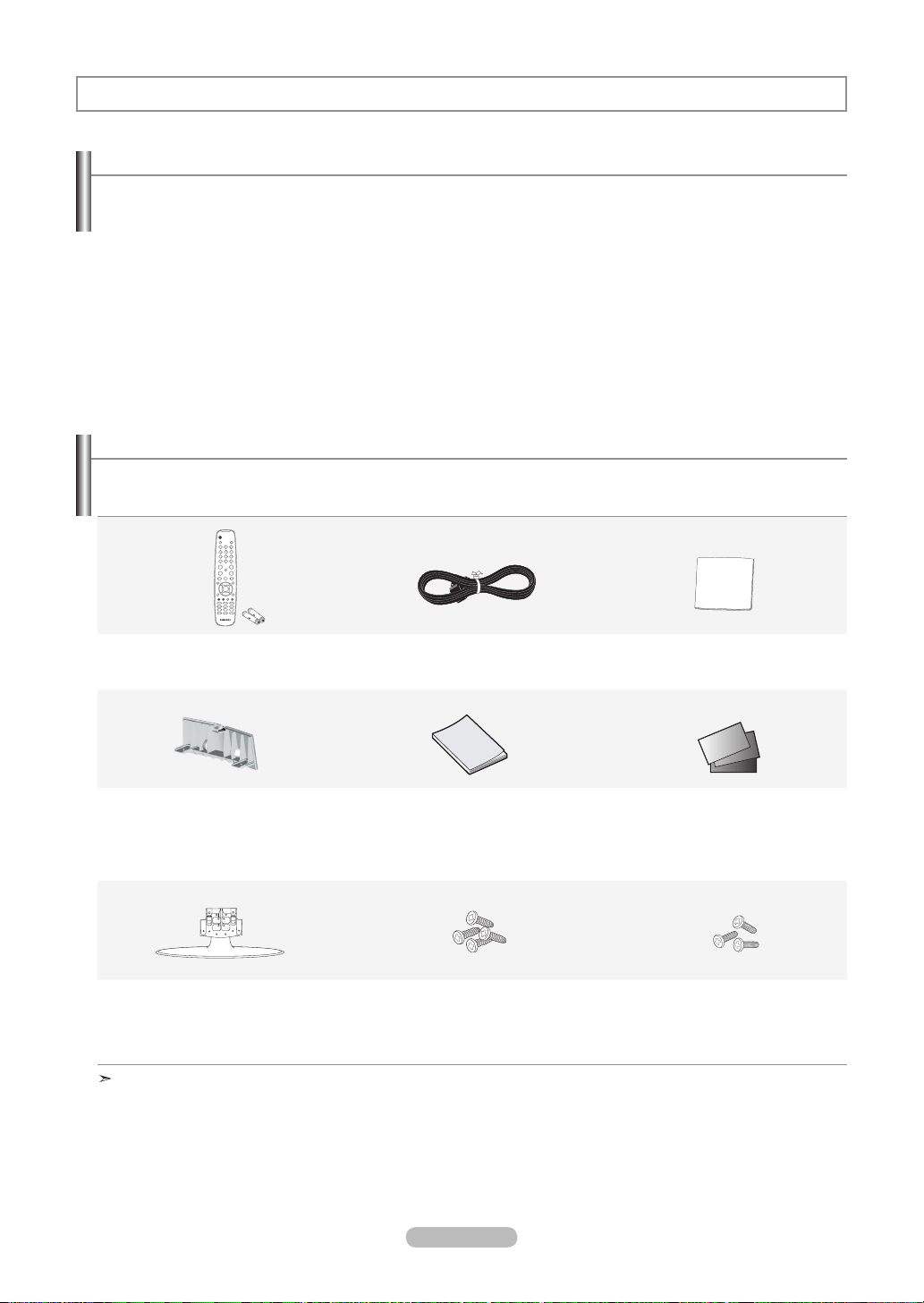
Français - 2
Accessoires
Informations générales
Liste des fonctions
Paramètres d'image modiables pouvant être stockés dans la mémoire du téléviseur.
Minuterie automatique pour allumer ou éteindre le téléviseur.
Minuterie de mise en veille spéciale.
Interface numérique et de réseau exceptionnelle :
Avec un syntoniseur numérique HD intégré, la vision des émissions HD sans inscription ne nécessite pas de
décodeur câble/récepteur satellite (boîtier décodeur).
Connexion HDMI/DVI entre votre PC et ce téléviseur.
Excellente qualité d’image.
- La technologie DNIe offre des images d’une netteté aussi vraie que nature
SRS TruSurround XT
- La technologie SRS TruSurround XT offre une qualité de son ambiophonique.
Vériez que les éléments suivants sont inclus avec votre télévision LCD.
S’il manque des éléments, contactez votre revendeur.
Télécommande et piles (AAA x 2)
(BN59-00687A)
Cordon D’alimentation
(3903-000144)
Tissu de nettoyage
(BN63-01798A)
Panneau arrière
(LN26A450C1D: BN63-04269A)
(LN32A450C1D: BN63-04269A)
(LN37A450C1D: BN63-04243A)
(LN40A450C1D: BN63-04243A)
Instructions
D’utilisation
Carte de garantie /
Cartes d’enregistrement /
Guide de sécurité (N’est pas disponible
dans toutes les agences)
Socle
(LN26A450C1D: BN96-06463E)
(LN32A450C1D: BN96-06464A)
(LN37A450C1D: BN96-07182A)
(LN40A450C1D: BN96-07182A)
Socle Vis (M4 X L16)
(6002-001294)
Socle Vis (M4 X L14)
(LN32A450C1D : 6003-001334)
(LN37A450C1D : 6003-001334)
(LN40A450C1D : 6003-001334)
La forme et la couleur des accessoires peuvent varier selon le modèle.
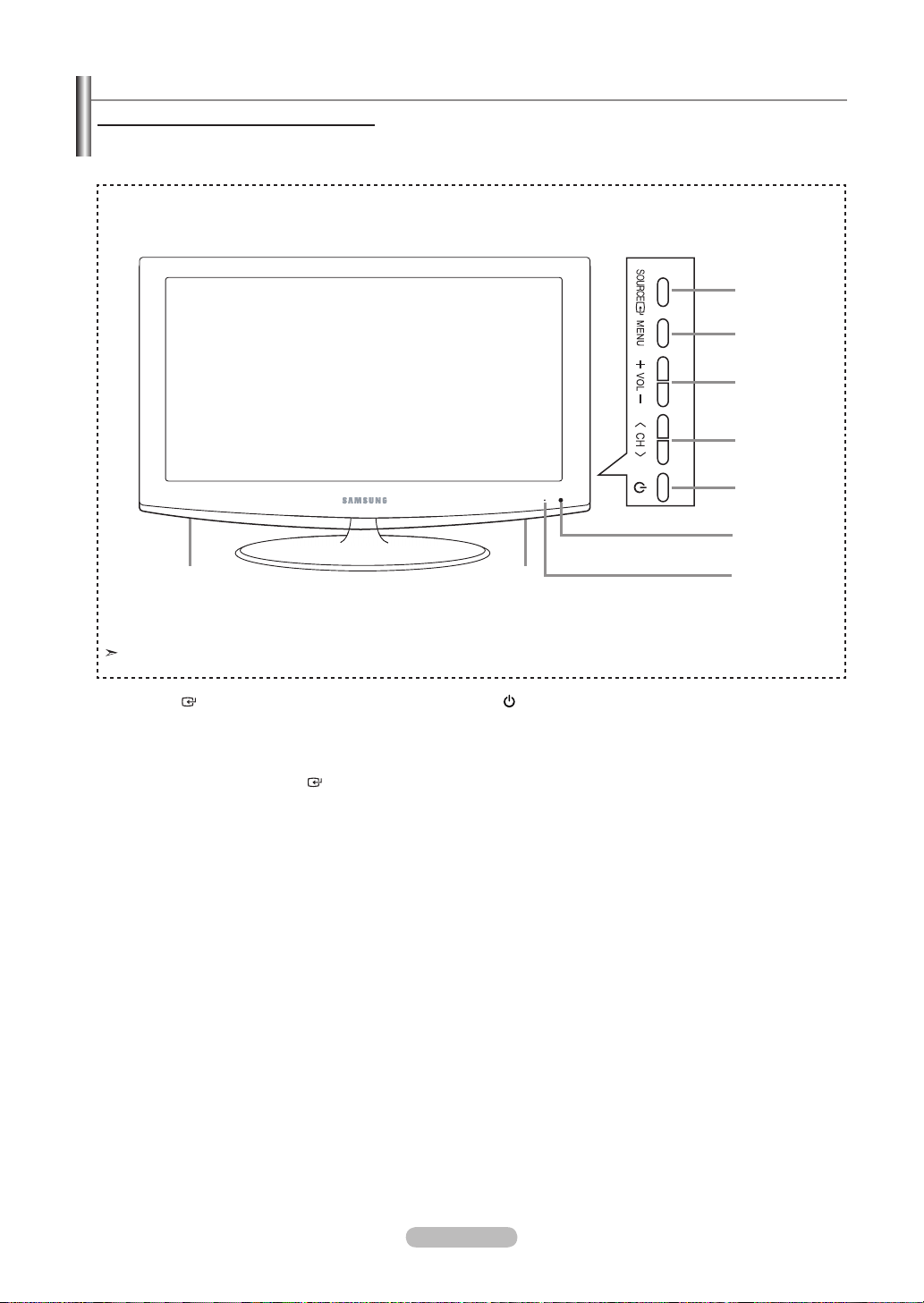
Français - 3
Présentation du panneau de commande
1
SOURCE
Bascule entre toutes les sources d’entrée disponibles
(TV, AV1, AV2, S-Vidéo, Composante 1, Composante 2,
PC, HDMI1, HDMI2, HDMI3).
Dans le menu à l’écran, utilisez ce bouton de la même
manière que le bouton
ENTER
de la télécommande.
2
MENU
Appuyez pour voir à l’écran le menu des fonctions de
votre télévision.
3
+ VOL -
Appuyez sur ce bouton pour augmenter ou baisser le
volume. Dans le menu à l’écran, utilisez les boutons
+ VOL - de la même manière que les boutons ◄ et ►
de la télécommande.
4
< CH >
Appuyez sur ce bouton pour changer de canal. Dans le
menu à l’écran, utilisez les boutons
< CH >
de la même
manière que les boutons ▼ et ▲ de la télécommande.
5
(ALIMENTATION)
Appuyez sur ce bouton pour allumer et teindre la
télévision.
6
CAPTEUR DE LA TÉLÉCOMMANDE
Dirigez la télécommande vers de point de la télévision.
7
VOYANT D’ALIMENTATION
Clignote puis s’arrête lorsque le téléviseur est allumé.
S’allume en mode Veille.
8
HAUT-PARLEURS
Boutons situés en bas à droite du panneau
Les boutons situés en bas à droite du panneau commandent les fonctions de base de votre téléviseur, notamment le menu à
l'écran. Pour utiliser les fonctions plus avancées, vous devez utiliser la télécom-mande.
La couleur et la forme du produit peuvent varier en fonction du modèle.
Touches du panneau latéral
1
2
3
4
5
6
7
88
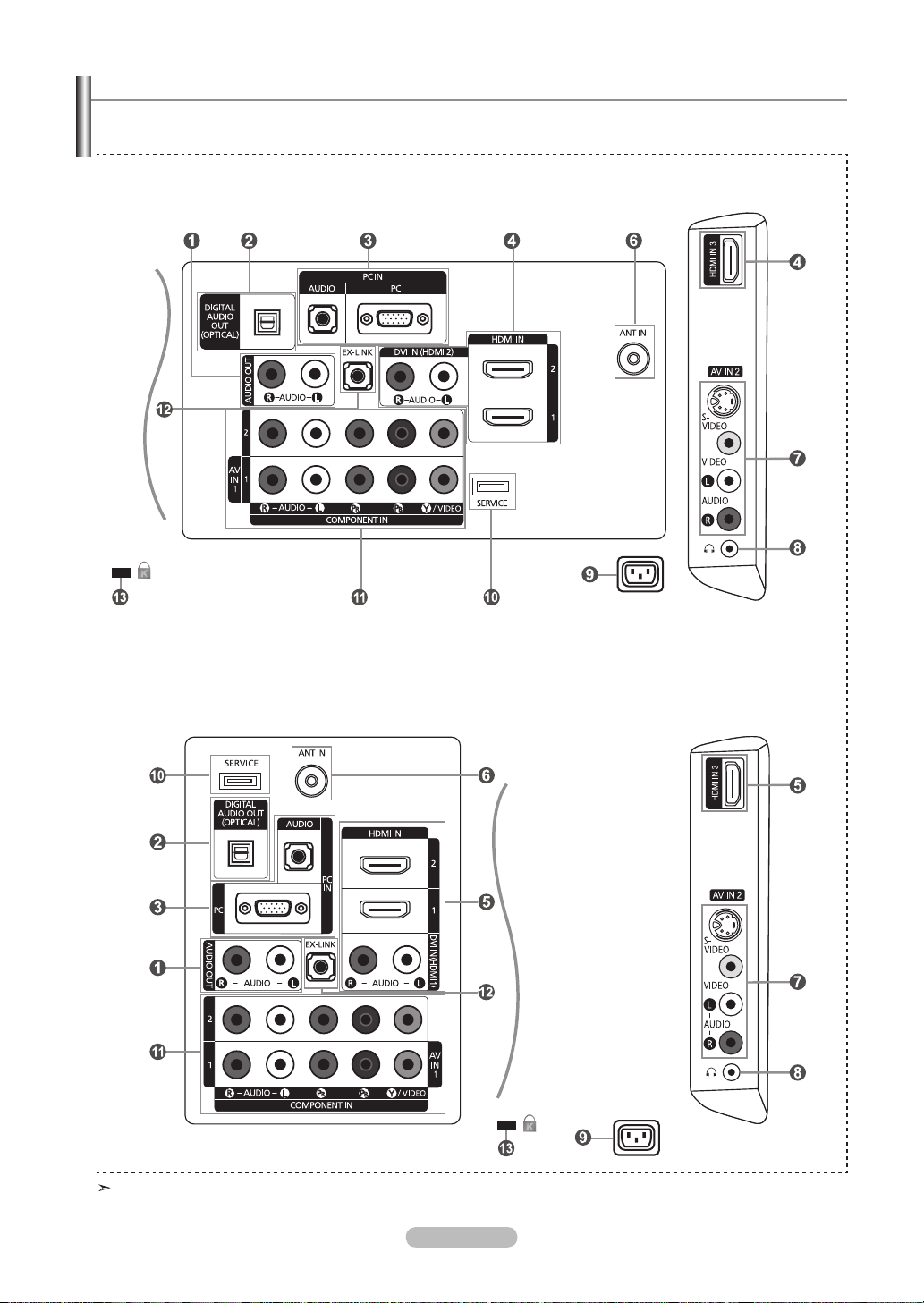
Français - 4
Présentation du panneau de branchement
Utiliser les prises du panneau de connexion pour brancher des composants audiovisuels utilisés continuellement, par exemple
un lecteur DVD ou un magnétoscope. Pour plus d’informations sur le branchement des appareils, voir pages 7~20.
La couleur et la forme du produit peuvent varier en fonction du modèle.
[Panneau latéral du téléviseur]
LN26A450C1D, LN40A450C1D
[Panneau latéral du téléviseur]
LN32A450C1D, LN37A450C1D
[Panneau arrière du téléviseur]
[Panneau arrière du téléviseur]

Français - 5
1
AUDIO OUT
A connecter aux prises d'entrée audio de votre amplificateur/home cinéma.
2
DIGITAL AUDIO OUT (OPTICAL)
À brancher à un appareil audio numérique.
3
PC IN [PC] / [AUDIO]
A connecter aux prises de sortie audio et vidéo de votre PC.
4
HDMI IN 1, 2, 3 / DVI IN(HDMI2)[R-AUDIO-L] (LN26A450C1D, LN40A450C1D)
A connecter à la prise HDMI d'un périphérique doté d'une sortie HDMI.
Utilisez la borne HDMI IN 2 pour la connexion DVI vers un périphérique externe.
Utilisez un câble DVI vers HDMI ou un adaptateur
DVI-HDMI (DVI vers HDMI) pour la connexion vidéo et les prises DVI IN (HDMI2) [R-AUDIO-L] pour la sortie audio.
- Aucune connexion audio n'est requise entre deux appareils HDMI.
- La prise d’entrée HDMI IN 2 doit être utilisée pour un branchement de câble HDMI/DVI.
5
HDMI IN 1, 2, 3 / DVI IN(HDMI1)[R-AUDIO-L] (LN32A450C1D, LN37A450C1D)
A connecter à la prise HDMI d'un périphérique doté d'une sortie HDMI.
Utilisez la borne HDMI IN 1 pour la connexion DVI vers un périphérique externe.
Utilisez un câble DVI vers HDMI ou un adaptateur
DVI-HDMI (DVI vers HDMI) pour la connexion vidéo et les prises DVI IN (HDMI1) [R-AUDIO-L] pour la sortie audio.
- Aucune connexion audio n'est requise entre deux appareils HDMI.
- La prise d’entrée HDMI IN 1 doit être utilisée pour un branchement de câble HDMI/DVI.
6
ANT IN
A connecter à une antenne ou à un téléviseur par câble.
7
AV IN 2
Entrée audio et vidéo pour périphériques externes, tels qu’un caméscope ou un magnétoscope.
S-VIDEO
Connectez un signal S-Vidéo provenant d'un caméscope ou d'un magnétoscope.
8
(ÉCOUTEURS)
A connecter à des écouteurs externes pour une écoute privée.
9
PUISSANCE CONSOMMÉE
Connectez le câble d'alimentation fourni.
0
VERROU KENSINGTON (en fonction du modèle)
Le verrou Kensington (en option) est un dispositif utilisé pour fixer physiquement le système dans le cas d’une utilisation
dans un endroit public. Pour utiliser un dispositif de verrouillage, contactez le revendeur de votre téléviseur.
L’emplacement du verrou Kensington peut être différent selon le modèle du téléviseur.
!
COMPONENT IN 1, 2
La prise COMPONENT IN 1 sert également de prise AV IN 1.
- Brancher le Câble vidéo à la prise COMPONENT IN 1 [Y/VIDEO] et le Câble audio aux prises COMPONENT IN 1
[R-AUDIO-L].
@
EX-LINK
- LN26A450C1D
Connecteur réservé aux opérations de maintenance uniquement.
- LN32A450C1D / LN37A450C1D / LN40A450C1D
Brancher cette sortie à la prise sur le support mural en option. Cette fonction permet de régler l’angle de visionnement
du téléviseur à l’aide de la télécommande.
#
VERROU KENSINGTON
Le verrou Kensignton (en option) est un dispositif servant à immobiliser un appareil utilisé dans un endroit public. Si l’on
désire utiliser un verrou, il faut communiquer avec le magasin où le téléviseur a été acheté.
L’emplacement du verrou Kensington peut être différent selon le modèle du téléviseur.
➣
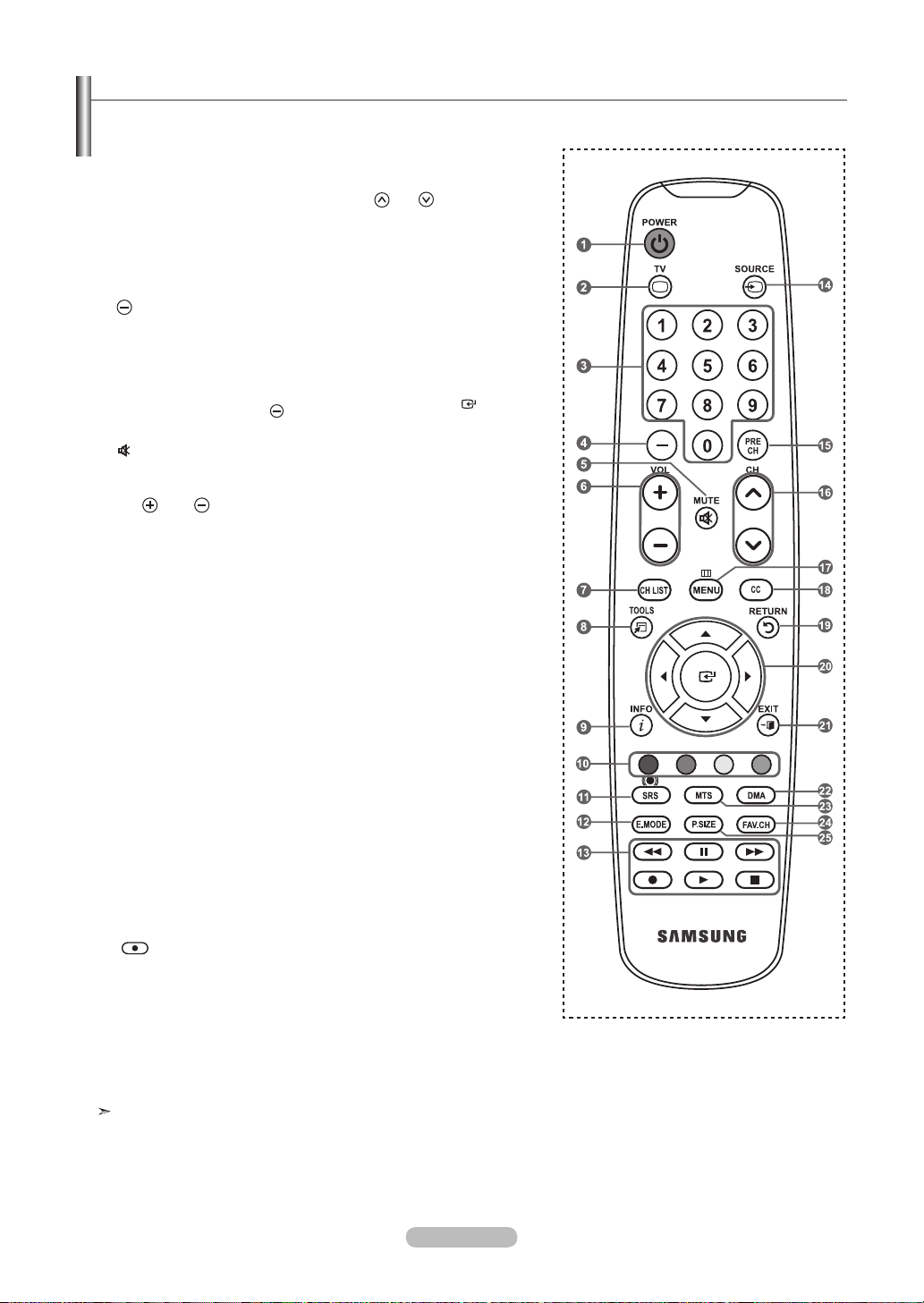
Français - 6
Télécommande
Vous pouvez utiliser la télécommande à une distance maximale du téléviseur d’environ 7 m.
Une lumière intense peut affecter le bon fonctionnement de la télécommande.
1 POWER
Pour allumer et éteindre la
télévision.
2 TV
Pour sélectionner directement le
mode TV.
3 BOUTONS NUMÉRIQUES
Permet de changer de chaîne.
4
Appuyez sur ce bouton pour
sélectionner des canaux
supplémentaires (numériques
et analogiques) diffusées par
la même station. Par exemple,
pour sélectionner le canal “54-3”,
appuyez sur “54”, puis sur “ ” et
sur “3”.
5
(MUTE)
Appuyez sur ce bouton pour
couper temporairement le son.
6 VOL
/ VOL
Appuyez sur ce bouton pour
augmenter ou baisser le volume.
7 CH LIST
Afficher la liste des canaux à
l’écran.
8
TOOLS
Permettent de sélectionner les
fonctions fréquemment utilisées.
9
INFO
Appuyez sur cette touche pour
afficher de l’information à l’écran.
0 TOUCHES DE COULEUR
Utiliser ces touches à partir de la
liste des canaux, etc.
! SRS
Sélectionne le mode SRS
TruSurround XT.
@ E.MODE
Appuyer sur cette touche pour
sélectionner l’affichage préréglé et
les modes sonores pour les sports,
le cinéma et les jeux.
# Utiliser ces touches pour les
modes DMA et Anynet+.
(
: Cette télécommande
peut servir à commander
l’enregistrement sur des
enregistreurs Samsung avec la
fonction Anynet+.)
$ SOURCE
Appuyez sur ce bouton pour
afficher toutes les sources vidéo
disponibles.
% PRE CH
Syntonise sur la canal précédente.
^
CH
/ CH
Syntonise sur la canal précédente.
& MENU
Pour afficher le menu principal à
l’écran.
*
CC
Permet de commander la fonction
de sous-titrage.
( RETURN
Revient au menu précédent.
)
UP▲ / DOWN▼ / LEFT◄
/
RIGHT►
/ ENTER
Autiliser pour sélectionner les
éléments du menu à l’écran et
modifier les valeurs du menu.
a
EXIT
Appuyez sur ce bouton pour quitter
le menu.
b
DMA (adaptateur pour les
supports numériques)
Utiliser cette fonction lorsqu’un
appareil DMA de SAMSUNG est
branché à une interface HDMI
ou que le téléviseur est en mode
DMA.
Pour plus d’information sur les
procédures d’utilisation, consulter
le guide de l’utilisateur du dispositif
DMA.
Cette touche est active lorsque le
mode “Anynet+(HDMI-CEC)” est
activé. (Voir la page 64)
c
MTS
Appuyez sur ce bouton pour choisir
Stéréo, Mono ou Programme audio
séparé (Diffusion de programme
audio séparé).
d FAV.CH
Appuyez sur ce bouton pour
naviguer entre vos chaînes
favorites.
e
P.SIZE
Sélection de la taille de l'image.
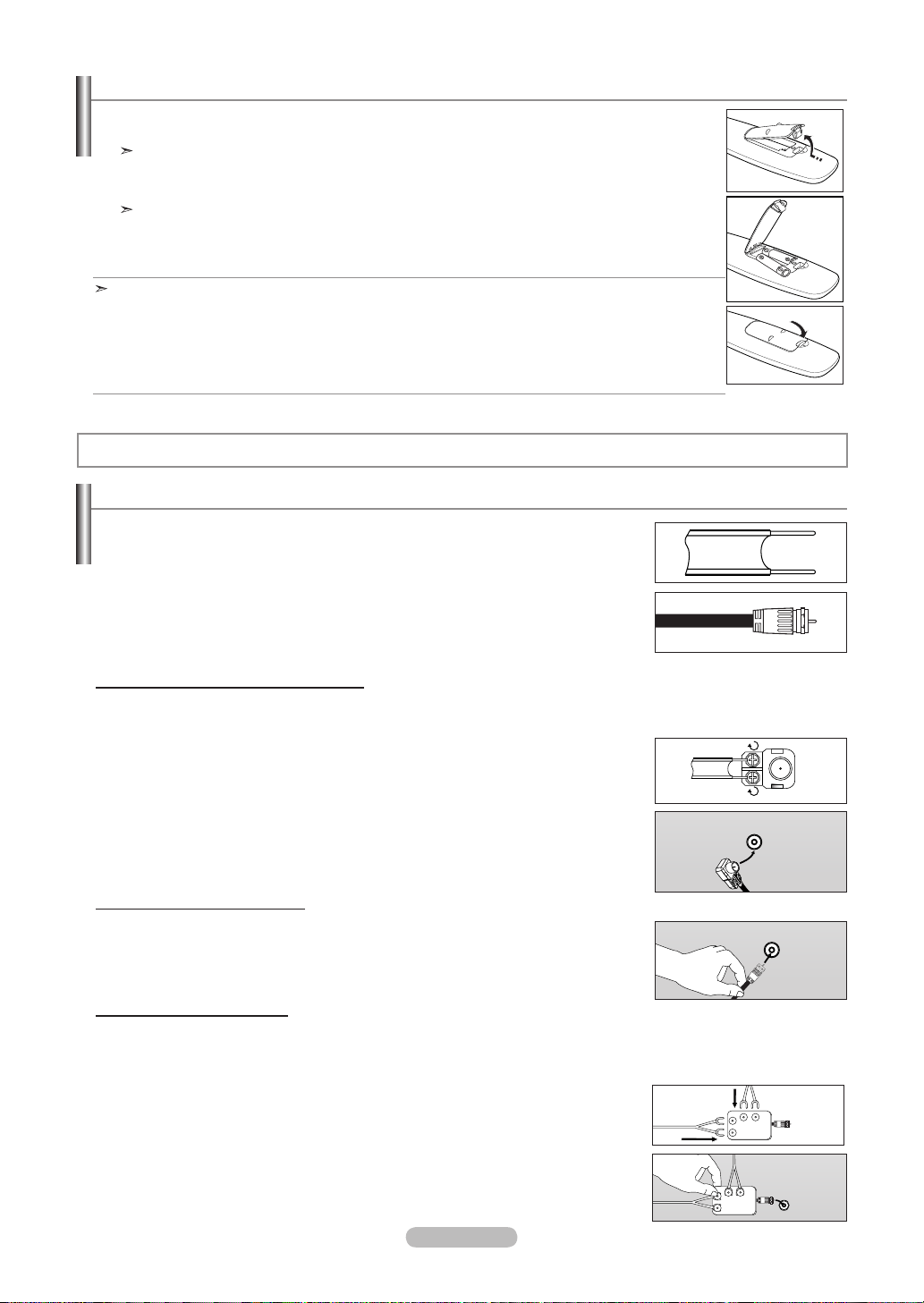
Français - 7
1. Soulevez le panneau à l’arrière de la télécommande, comme illustré.
2. Placez deux piles AAA.
Assurez-vous de faire correspon dre les pôles “+” et “-” des iles avec le schéma situé à l’intérieur du
compartiment.
3. Replacez le couvercle.
Retirez les piles et stockez-les dans un endroit frais et sec si vou n’utilisez pas la télécommande pendant
longtemps.
La télécommande peut être util isée jusqu’à environ 7 mètres de la télévision.
(Pour une utilisation type de la télévision, les piles durent environ un an.)
Si la télécommande ne fonctionne pas, vérifiez ce qui suit:
1. La télévision est-elle allumée ?
2. Les pôles (+ / -) des piles sont-ils inversés ?
3. Les piles sont-elles à plat ?
4. Y-a-t-il une rupture d’alimentation ou le cordon d’alimentation est-il débranché?
5. Y a-t-il une lampe fluorescente ou un néon à proximité ?
Insertion des piles dans la télécommande
Connexion d’antennes VHF et UHF
Si votre antenne se présente sous la forme d’un ensemble de câbles identique à la gure, voir
“Antennes avec câble bipolaire plat de 300 Ω”, ci-dessous.
Si votre antenne est dotée d'un câble semblable au schéma de droite, reportez-vous à la section
“Antenne équipée de câbles ronds 75 Ω”.
Si vous avez deux antennes, voir “ Antennes VHF et UHF séparées ”.
1. Placez les fils de votre câble bipolaire sous les vis de l’adaptateur 300-75 Ω (non fourni).
Utilisez un tournevis pour serrer les vis.
2. Branchez l’adaptateur dans la borne
ANT IN située à l’arrière du téléviseur.
ANT IN
Antennes avec câble bipolaire plat de 300 Ω
Si vous utilisez une antenne hertzienne (comme une antenne de toit ou une antenne en oreilles de lapin) munie d’un câble bipolaire
plat de 300 Ω procédez comme suit.
1. Branchez le câble de l'antenne dans la prise ANT IN située en bas du panneau arrière.
Antennes avec câble rond de 75 Ω
ANT IN
Antennes VHF et UHF séparées
Si vous disposez de deux antennes séparées pour votre télévision (une VHF et une UHF), vous devez combiner les deux signaux
des antennes avant de les brancher à la télévision. Cette procédure exige un multiplexeur-adaptateur (disponible dans la plupart
des magasins d’électronique).
1. Branchez les deux câbles des antennes au multiplexeur.
2. Branchez le multiplexeur dans la prise
ANT IN située en bas du panneau arrière.
UHF
VHF
ANT IN
UHF
VHF
Connexions (LN26A450C1D, LN40A450C1D)
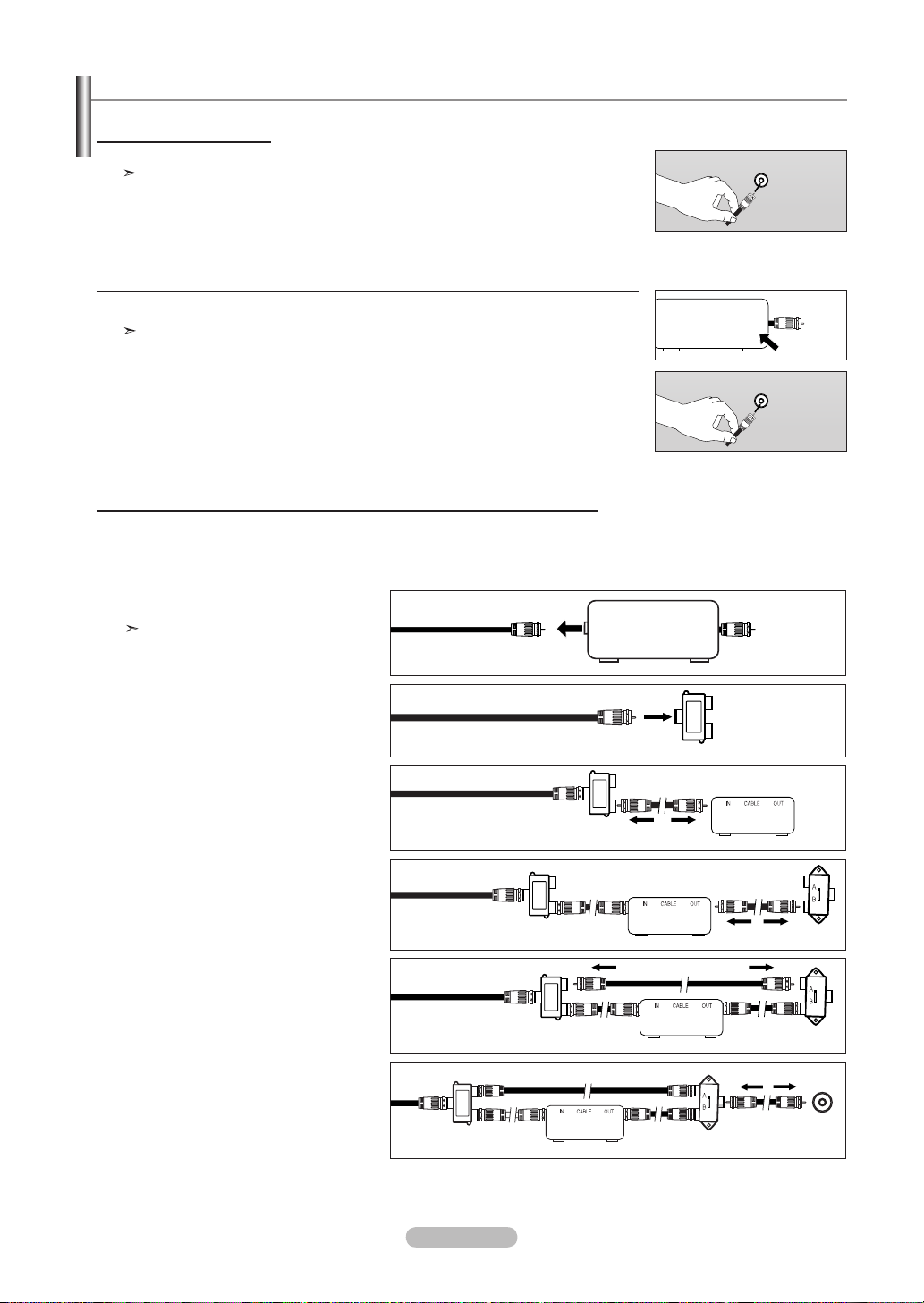
Français - 8
Après avoir établi cette connexion, réglez l’interrupteur A/B en position “A” pour regarder les canal normales. Placez l’interrupteur A/B en
position “B” pour une regarder les canal cryptées. (Lorsque vous placez l’interrupteur A/B sur “B”, vous devez syntoniser votre télévision
sur la canal de sortie de la boîte de jonction qui est habituellement la canal 3 ou 4.)
Branchement d’une boîte de jonction servant à décrypter certaines canal
Si votre boîte de jonction ne décrypte que certaines canal (comme les canal dites ‘premium’), suivez les instructions ci-dessous.
Pour ce faire, vous avez besoin d’un séparateur bidirectionnel, d’un interrupteur RF (A/B) et de quatre longueurs de câble coaxial.
(Ces articles sont disponibles dans la plupart des magasins d’électronique.)
2. Branchez ce câble à un séparateur
bidirectionnel.
3. Branchez un câble de RF entre une des
prises OUTPUT du séparateur et la prise IN
de la boîte de jonction.
4. Branchez un câble de RF entre la prise ANT
OUT de la boîte de jonction et la prise B.IN
de l’interrupteur RF (A/B).
1. Localisez et débranchez le câble branché à
la prise ANT IN de votre boîte de jonction.
Cette prise peut s’appeler “ANT IN”, “VHF IN”
ou simplement “IN”.
5. Branchez un autre câble entre l’autre prise
OUT du séparateur et la prise A.IN de
l’interrupteur RF (A/B).
6. Connectez le dernier câble RF entre la borne
OUT du commutateur RF (A/B) et la borne
ANT IN située à l’arrière du téléviseur.
Séparateur
Câble
d’arrivée
Séparateur
Boîte de jonction
Câble
d’arrivée
Séparateur
Boîte de jonction
Interrupteur
RF(A/B)
Câble
d’arrivée
ANT IN
Séparateur
Boîte de jonction
Câble
d’arrivée
Interrupteur
RF(A/B)
Séparateur
Boîte de jonction
Câble
d’arrivée
Arriére
de la
télévision
Interrupteur
RF(A/B)
ANT IN
Connexion du câble TV
Pour brancher un système de télévision par câble, suivez les instructions ci-dessous.
Câble sans boîte de jonction
1. Branchez le câble d’arrivée dans la prise ANT IN située à l’arrière de la télévision.
Cette télévision étant équipée d’un dispositif pour le câble, vous n’avez pas besoin de boîte de jonction pour
voir des canal câblées en clair.
Branchement d’une boîte de jonction servant à décrypter l’ensemble des canal
1. Identifiez le câble connecté à la prise ANT OUT de votre boîte de jonction.
Cette prise peut s’appeler “ANT OUT”, “VHF OUT” ou simplement “OUT”.
2. Branchez l’autre extrémité de ce câble à la prise ANT IN située à l’arrière de la télévision.
ANT OUT
ANT IN
ANT IN
ANT IN
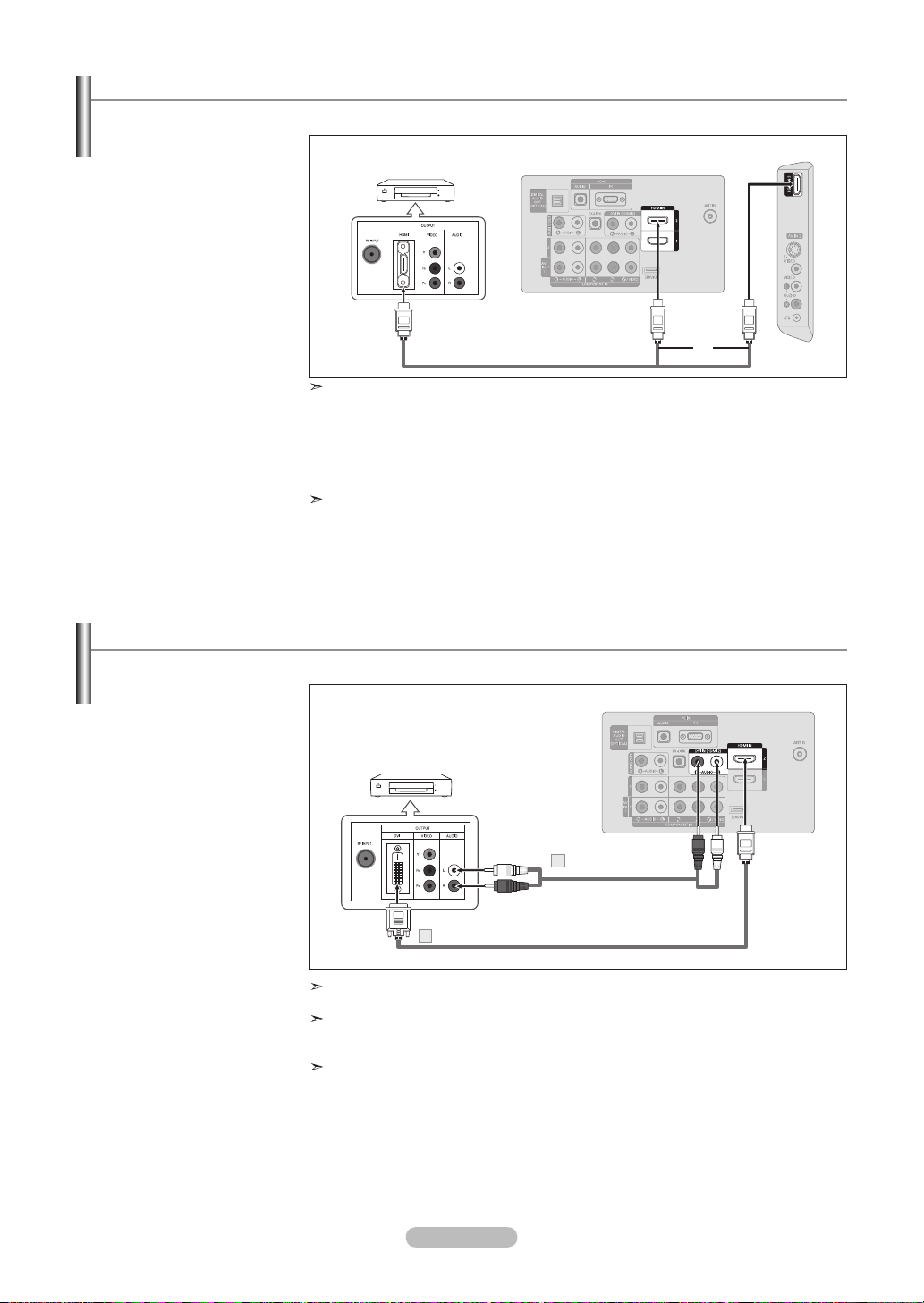
Français - 9
Connexion d’un lecteur DVD ou d’un décodeur câble/récepteur satellite (boîtier décodeur) via HDMI
Ceci n’est réalisable que si le périphérique externe dispose d’un connecteur de sortie HDMI.
1. Branchez un câble HDMI
entre la prise HDMI IN (1, 2
ou 3) du téléviseur et la prise
HDMI du lecteur DVD ou du
décodeur câble/récepteur sat-
ellite (boîtier décodeur).
Qu’est-ce que le mode HDMI ?
• HDMI ou high-definition multimedia interface (interface multimédia haute définition) est
une interface de nouvelle génération qui permet la transmission de signaux numériques
audio et vidéo à l’aide d’un simple câble et sans compression.
• La différence entre les interfaces HDMI et DVI réside dans le fait que la HDMI est de
plus petites dimensions, qu’elle est dotée du composant de codage HDCP (protection
contre la copie numérique à large bande passante).
La configuration du panneau arrière de chaque lecteur DVD ou de chaque décodeur
câble/récepteur satellite (boîtier décodeur) diffère.
Connexion d’un lecteur DVD ou d’un décodeur câble/récepteur satellite (boîtier décodeur) via DVI
Ceci n’est réalisable que si le périphérique externe dispose d’un connecteur de sortie DVI.
1. Branchez un câble DVI vers
HDMI ou un adaptateur
DVI-HDMI entre la prise HDMI
IN
2 du téléviseur et la prise
DVI du lecteur DVD ou du
décodeur câble/récepteur
satellite (boîtier décodeur).
2. Branchez les câbles audio
entre la prise DVI IN
(HDMI
2) [R-AUDIO-L] du
téléviseur et le lecteur DVD ou
le décodeur câble/récepteur
satellite (boîtier décodeur).
La configuration du panneau arrière de chaque lecteur DVD ou de chaque décodeur
câble/récepteur satellite (boîtier décodeur) diffère.
Lorsque vous branchez un lecteur DVD ou un décodeur câble/récepteur satellite (boî-
tier décodeur), faites correspondre les couleurs de la borne de connexion à celles du
câble.
La prise d’entrée HDMI IN 2 doit être utilisée pour un branchement de câble HDMI/DVI.
Lecteur DVD ou décodeur câble/
récepteur satellite (boîtier décodeur)
Pannear arrière de la télévision
Câble HDMI (non fourni)
Panneau latéral du
téléviseur
ou
DVD ou du décodeur câble/ré-
cepteur satellite (boîtier décodeur)
Câble Audio
(non fourni)
2
Câble DVI vers HDMI (non fourni)
1
Pannear arrière de la télévision
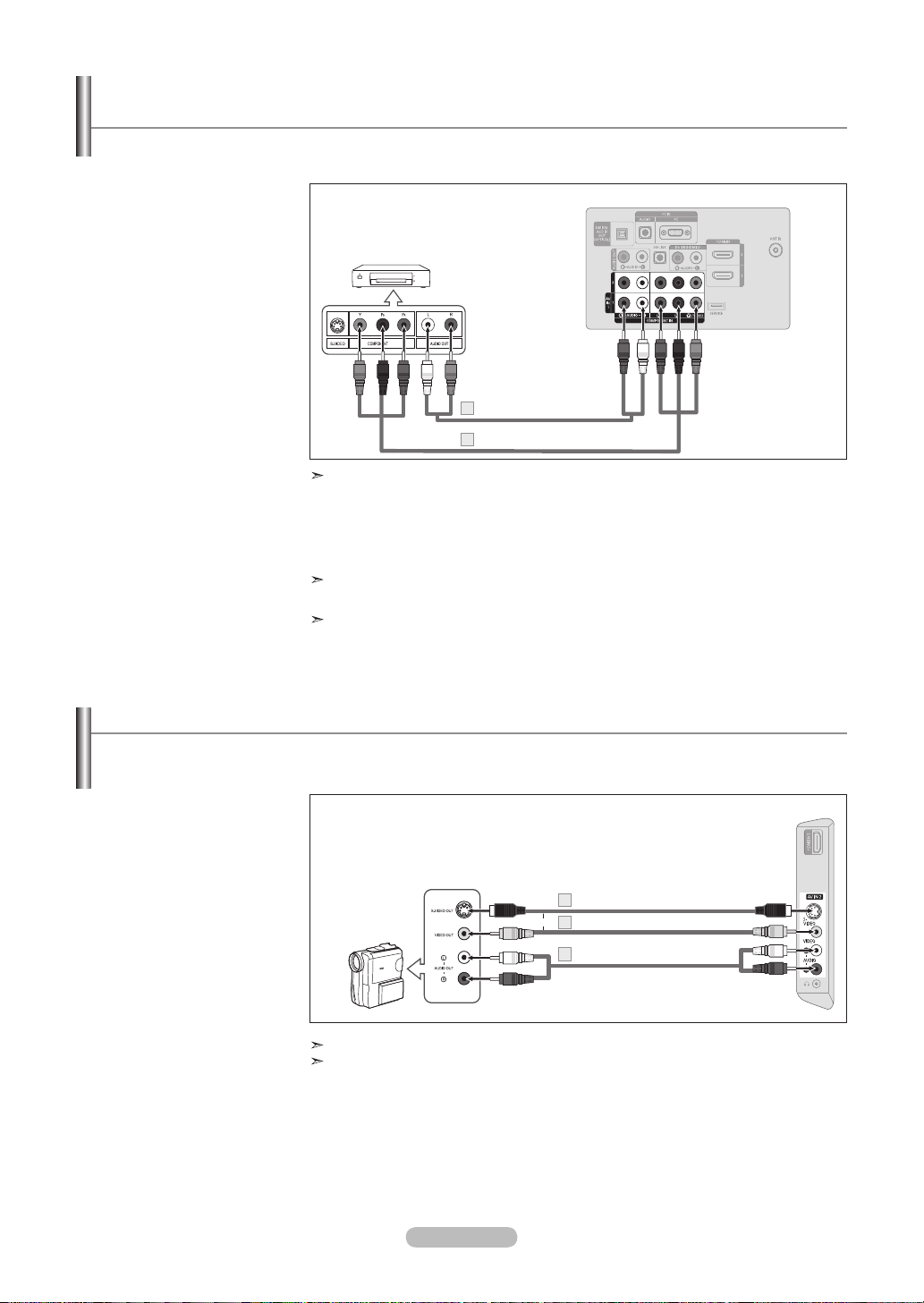
Français - 10
Branchement d’un lecteur DVD, câblosélecteur ou récepteur satellite à
l’aide de câbles composantes
Les prises du panneau arrière de votre téléviseur ont été spécialement conçues pour faciliter le branchement d’un lecteur DVD ou
d’un décodeur câble/récepteur satellite (boîtier décodeur) à votre téléviseur.
1. Branchez un câble composant
entre les prises COMPONENT
IN (1 ou 2) [Y, PB, PR] du
téléviseur et les prises
COMPONENT [Y, PB, PR] du
lecteur DVD ou du décodeur
câble/récepteur satellite (boîtier
décodeur).
2. Branchez les câbles audio
entre les prises COMPONENT
IN (1 ou 2) [R-AUDIO-L] du
téléviseur et les prises AUDIO
OUT du lecteur DVD ou du
décodeur câble/récepteur
satellite (boîtier décodeur).
La composante vidéo sépare la vidéo entre Y (Luminosité), Pb (Bleu) et Pr (Rouge) pour
une qualité vidéo accrue. Assurez-vous de faire correspondre la composante vidéo et les
connexions audio.
Par exemple, si un Câble vidéo Composante est branché à la prise d’entrée
COMPONENT IN 1, le Câble audio doit être branché à la prise d’entrée COMPONENT IN
1 également.
La configuration du panneau arrière de chaque lecteur DVD ou de chaque décodeur
câble/récepteur satellite (boîtier décodeur) diffère.
Lorsque vous branchez un lecteur DVD ou un décodeur câble/récepteur satellite (boîtier
décodeur), faites correspondre les couleurs de la borne de connexion à celles du câble.
Connexion d'un caméscope
Les prises du panneau latéral assurent la connexion aisée d'un caméscope à votre téléviseur. Elles vous permettent de visionner
les cassettes de votre caméscope sans passer par un magnétoscope.
1. Connectez un Câble Vidéo
(ou Câble S-Vidéo) entre les
prises AV IN2 [VIDEO]
(ou S-VIDEO) du téléviseur
et les prises AUDIO OUT du
caméscope.
2. Connectez un Câble Audio
entre les prises AV IN 2
[R-AUDIO-L] du téléviseur
et les prises AUDIO OUT du
caméscope.
La configuration arrière de chaque caméscope est différente suivant les appareils.
Lorsque vous connectez un caméscope, faites correspondre les couleurs de la borne et
du câble.
Lecteur DVD ou décodeur câble/
récepteur satellite
(boîtier décodeur)
Pannear arrière de la télévision
Câble composante (non fourni)
1
Câble Audio (non fourni)
2
Panneau latéral du téléviseur
Caméscope
S-Câble Vidéo (non fourni)
1
Câble Audio (non fourni)
2
Câble Vidéo (non fourni)
1
ou
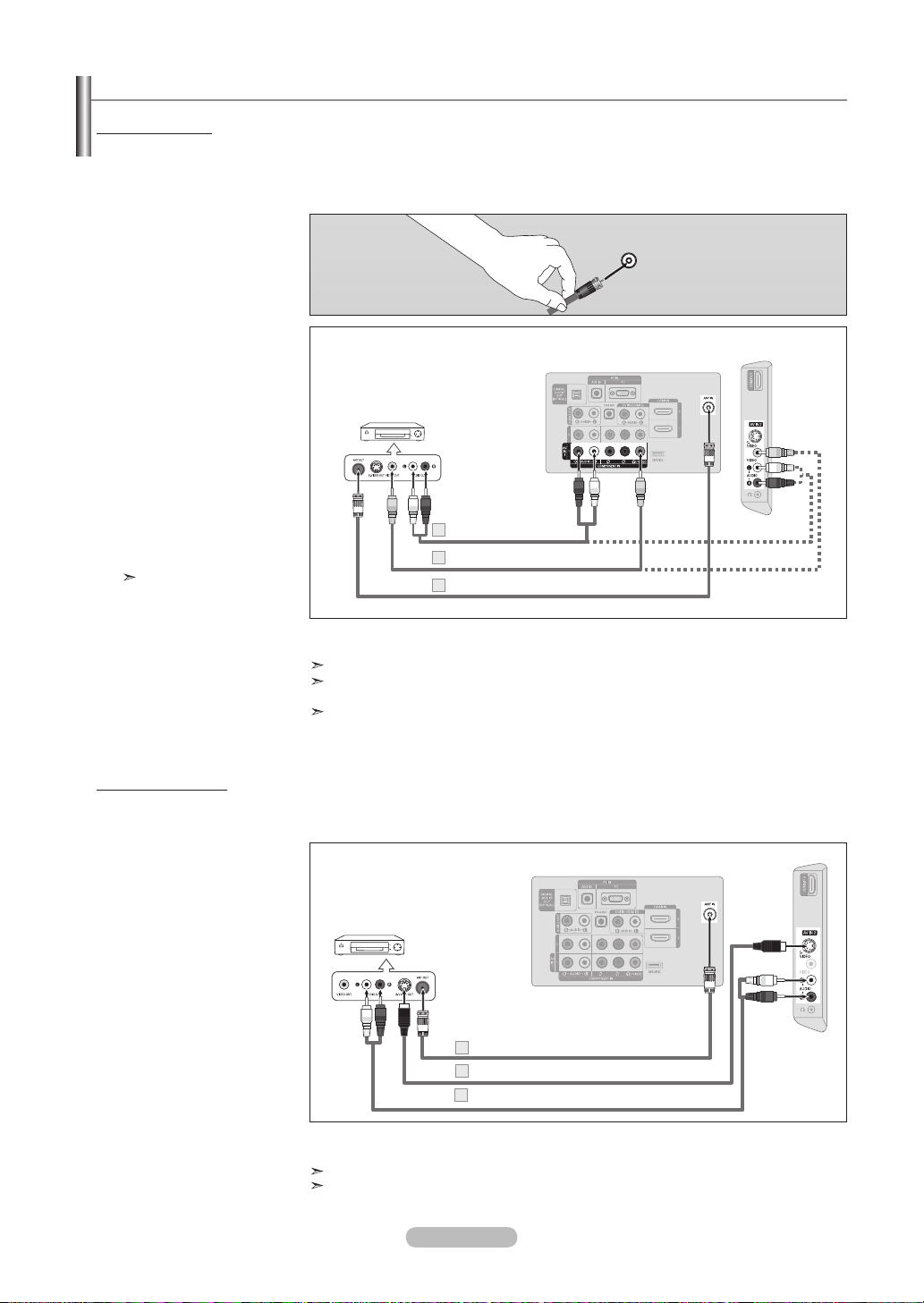
Français - 11
Branchement d’un magnétoscope
Ces instructions supposent que vous avez déjà branché votre télévision à une antenne ou un système de télévision par câble (en
suivant les instructions pages
7-8). Sautez l’étape 1 si vous n’avez pas encore branché d’antenne ou de système de télévision par
câble.
1. Débranchez l’antenne ou
le câble de l’arrière de la
télévision.
2. Branchez le câble ou l’antenne
à la prise ANT IN située à
l’arrière du magnétoscope.
3.
Relier au moyen d’un Câble
RF la borne ANT OUT du
magnétoscope et la borne ANT
IN du téléviseur.
4. Relier au moyen d’un Câble
vidéo la prise de sortie vidéo
du magnétoscope et la prise
AV IN 1 [Y/VIDEO] ou AV IN 2
[VIDEO] du téléviseur.
5. Branchez les Câbles Audio
entre les prises AUDIO OUT
du magnétoscope et les prises
AV IN 1 (ou AV IN 2) [R-
AUDIO-L] de la télévision.
Si vous avez un
magnétoscope “mono”
(c’est-à-dire qu’il n’est
pas stéréo), utilisez le
connecteur Y (non fourni)
pour le brancher aux prises
d’entrée audio droite et
gauche de la télévision.
Si votre magnétoscope
fonctionne en stéréo,
vous devez brancher deux
câbles distincts.
Suivez les instructions de “Visualisation d’une cassette à l’aide d’un magnétoscope ou d’un
caméscope” pour visualiser une cassette à l’aide de votre magnétoscope.
La configuration arrière de chaque magnétoscope est différente suivant les appareils.
Lorsque vous connectez un magnétoscope, faites correspondre les couleurs de la borne
et du câble.
La couleur de la prise d’entrée AV IN 1 [Y/VIDÉO] (vert) ne correspond pas à la couleur du
Câble vidéo (jaune).
Le téléviseur Samsung peut être branché à la prise S-Vidéo d’un magnétoscope.
(Ce raccordement offre une meilleure qualité d’image que celle offerte par le raccordement vidéo standard ci-dessus).
1. Tout d’abord, suivez les
étapes 1 à 3 de la section
précédente pour brancher
l’antenne ou le câble à votre
magnétoscope et à votre
télévision.
2. Connectez un Câble S-Vidéo
entre la prise S-VIDEO
OUT dumagnétoscope et la
prise AV IN 2 [S-VIDEO] du
téléviseur.
3. Branchez les Câbles Audio
entre les prises AUDIO OUT
du magnétoscope et les
prises AV IN 2 [R-AUDIO-L]
de la télévision.
Votre magnétoscope peut avoir une prise S-Vidéo. (Sinon, se procurer les câbles requis dans une boutique
d’électronique.)
Chaque magnétoscope possède une configuration de panneau arrière différente.
Lors du branchement d’un magnétoscope, les couleurs du câble et de la borne de branchement
doivent correspondre.
Connexion S-Vidéo
Connexion vidéo
ANT IN
Panneau arriére du
magnétoscope
Câble Vidéo (non fourni)
4
Câble Audio (non fourni)
5
Câble RF (non fourni)
3
Pannear arrière de la télévision
Panneau latéral du
téléviseur
Panneau arriére du
magnétoscope
Câble RF (non fourni)
1
Câble Audio (non fourni)
3
Pannear arrière de la télévision
Câble S-Vidéo (non fourni)
2
Panneau latéral du téléviseur
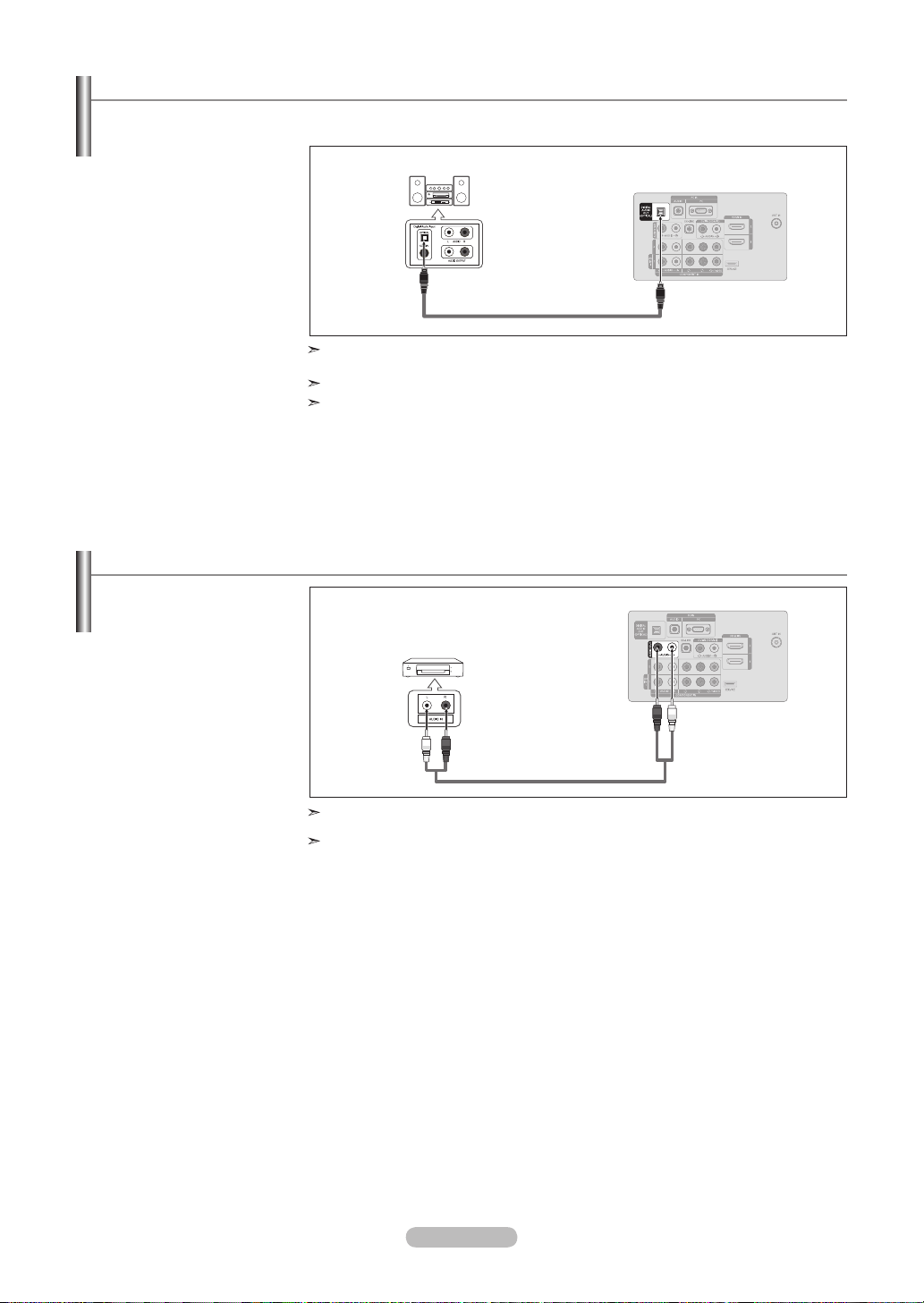
Français - 12
Connexion d’un amplicateur/home cinéma DVD
1. Connectez un câble audio
entre les prises AUDIO
OUT [R-AUDIO-L] du
téléviseur et les prises
AUDIO IN [R-AUDIO-L] de
l’amplificateur/home cinéma
DVD.
Lorsqu'un amplificateur audio
est connecté aux bornes
“AUDIO OUT [R-AUDIO-L]”:
Baissez le gain (volume) du
téléviseur et réglez le volume
à l'aide de la commande de
volume de l'amplificateur.
La configuration arrière de chaque amplificateur/home cinéma DVD est différente suivant
les appareils.
Lorsque vous connectez un amplificateur/home cinéma DVD, faites correspondre les cou-
leurs de la borne et du câble.
Branchement d'un système audio numérique
1. Branchez un câble optique
entre les prises DIGITAL
AUDIO OUT (OPTICAL)
(Sortie audio numérique/
Optique) du téléviseur et les
prises d'entrée numérique du
système audio numérique.
Lorsqu'un système audio
numérique est connecté à la
borne “DIGITAL AUDIO OUT
(OPTICAL)”: Baissez le gain
(volume) du téléviseur et
réglez le volume à l'aide de
la commande de volume du
système.
La diffusion audio en 5.1 canaux est possible lorsque le téléviseur est raccordé à un appareil
externe doté de cette fonction audio.
La configuration du panneau arrière de chaque système audio numérique diffère.
Lorsque le récepteur (chaîne de cinéma maison) est réglé à On, il est possible d’entendre
du son provenant de la prise optique du téléviseur. Lorsque le téléviseur émet des signaux
numériques (air), il transmet le son en 5.1 canaux au récepteur de la chaîne de cinéma
maison. Lorsque la source est un composant numérique, comme un lecteur DVD, et que ce
dernier est branché au téléviseur à l’aide d’un Câble HDMI, seul un son deux canaux sera
émis par le récepteur de la chaîne de cinéma maison.
Les prises du panneau arrière du téléviseur permettent de brancher facilement une chaîne audio numérique (cinéma maison/
récepteur) à votre téléviseur.
Amplicateur/
Home cinéma DVD
Pannear arrière de la télévision
Câble Audio (non fourni)
Système Audio Numérique
Pannear arrière de la télévision
Câble Optique (non fourni)
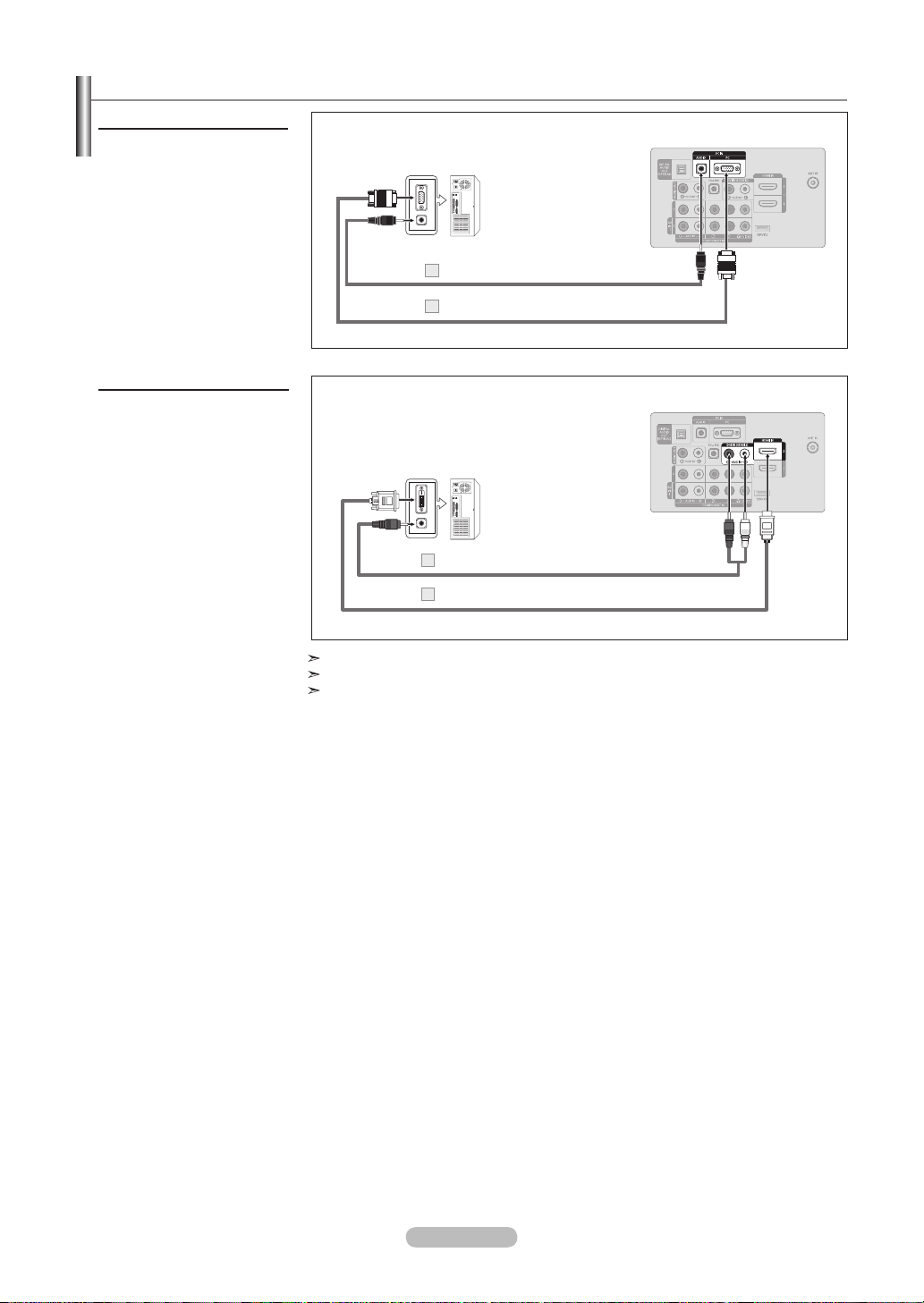
Français - 13
Branchement d’un PC
Utilisation d’un câble secondaire D
1. Branchez un câble secondaire
D entre le connecteur PC
IN [PC] du téléviseur et le
connecteur de sortie PC de
votre ordinateur
2. Branchez un câble audio PC
entre la prise PC IN [AUDIO]
du téléviseur et la prise Sortie
audio de la carte son de votre
ordinateur.
La configuration arrière de chaque PC est différente suivant les appareils.
Lorsque vous connectez un PC, faites correspondre les couleurs de la borne et du câble.
La prise d’entrée HDMI IN 2 doit être utilisée pour un branchement de câble HDMI/DVI.
PC
Pannear arrière de la télévision
Câble D-Sub (non fourni)
1
Câble Audio PC (non fourni)
2
Câble mini-prise stéréo 3,5 mm/2RCA (non fourni)
2
Câble HDMI/DVI (non fourni)
1
Pannear arrière de la télévision
PC
Utilisation d’un câble HDMI/DVI
1. Connectez le câble HDMI/DVI
à la prise HDMI IN
2 [PC] à
l'arrière de votre unité.
2. Branchez un câble mini-prise
stéréo 3,5 mm/2RCA entre
la prise DVI IN (HDMI2)
[R-AUDIO-L] du téléviseur
et la prise Sortie audio de la
carte son de votre ordinateur.
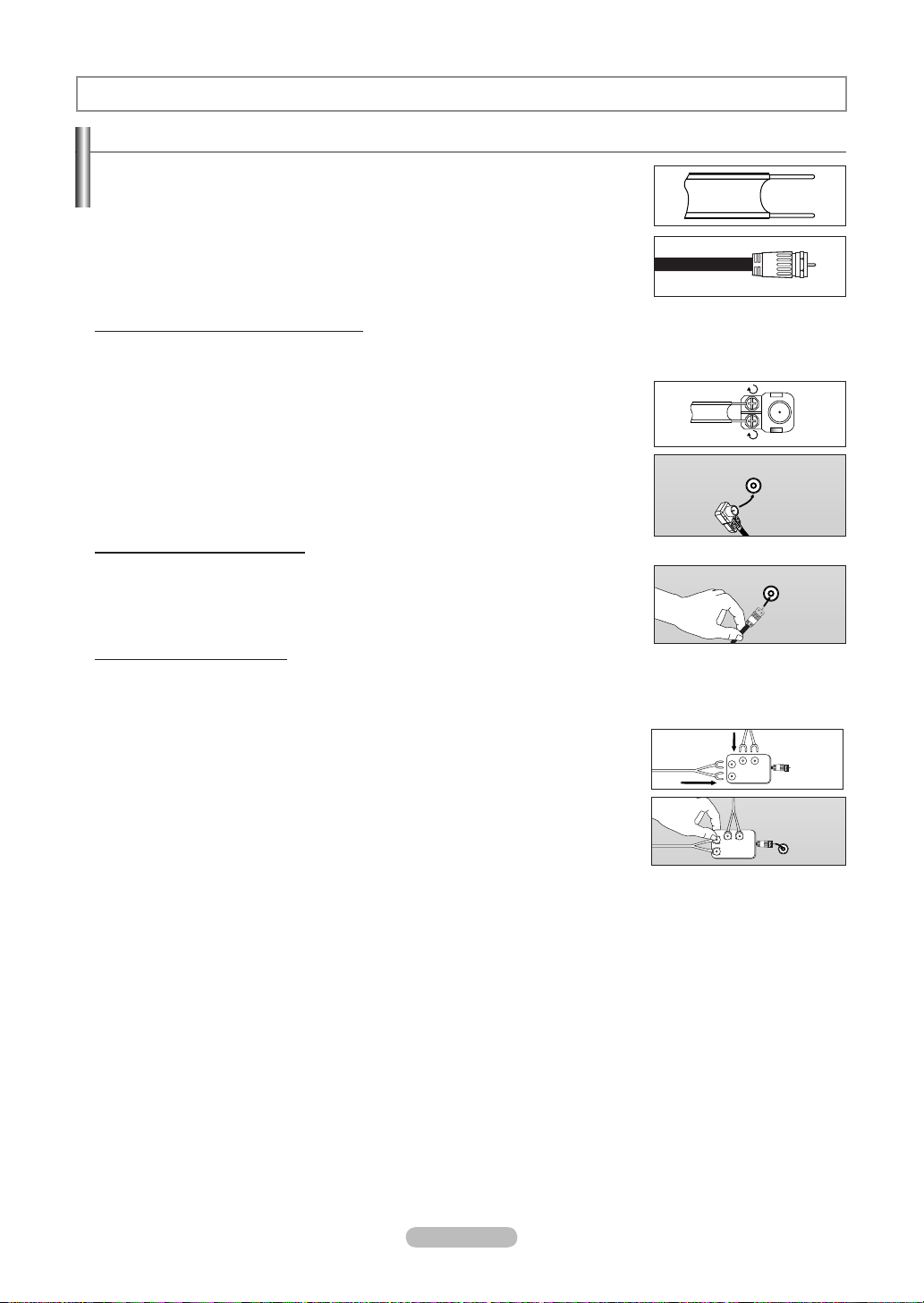
Français - 14
Connexion d’antennes VHF et UHF
Si votre antenne se présente sous la forme d’un ensemble de câbles identique à la gure, voir
“Antennes avec câble bipolaire plat de 300 Ω”, ci-dessous.
Si votre antenne est dotée d'un câble semblable au schéma de droite, reportez-vous à la section
“Antenne équipée de câbles ronds 75 Ω”.
Si vous avez deux antennes, voir “ Antennes VHF et UHF séparées ”.
1. Placez les fils de votre câble bipolaire sous les vis de l’adaptateur 300-75 Ω (non fourni).
Utilisez un tournevis pour serrer les vis.
2. Branchez l’adaptateur dans la borne ANT IN située à l’arrière du téléviseur.
ANT IN
Antennes avec câble bipolaire plat de 300 Ω
Si vous utilisez une antenne hertzienne (comme une antenne de toit ou une antenne en oreilles de lapin) munie d’un câble bipolaire
plat de 300 Ω procédez comme suit.
1. Branchez le câble de l'antenne dans la prise ANT IN située en bas du panneau arrière.
Antennes avec câble rond de 75 Ω
ANT IN
Antennes VHF et UHF séparées
Si vous disposez de deux antennes séparées pour votre télévision (une VHF et une UHF), vous devez combiner les deux signaux
des antennes avant de les brancher à la télévision. Cette procédure exige un multiplexeur-adaptateur (disponible dans la plupart
des magasins d’électronique).
1. Branchez les deux câbles des antennes au multiplexeur.
2. Branchez le multiplexeur dans la prise
ANT IN située en bas du panneau arrière.
UHF
VHF
ANT IN
UHF
VHF
Connexions (LN32A450C1D, LN37A450C1D)
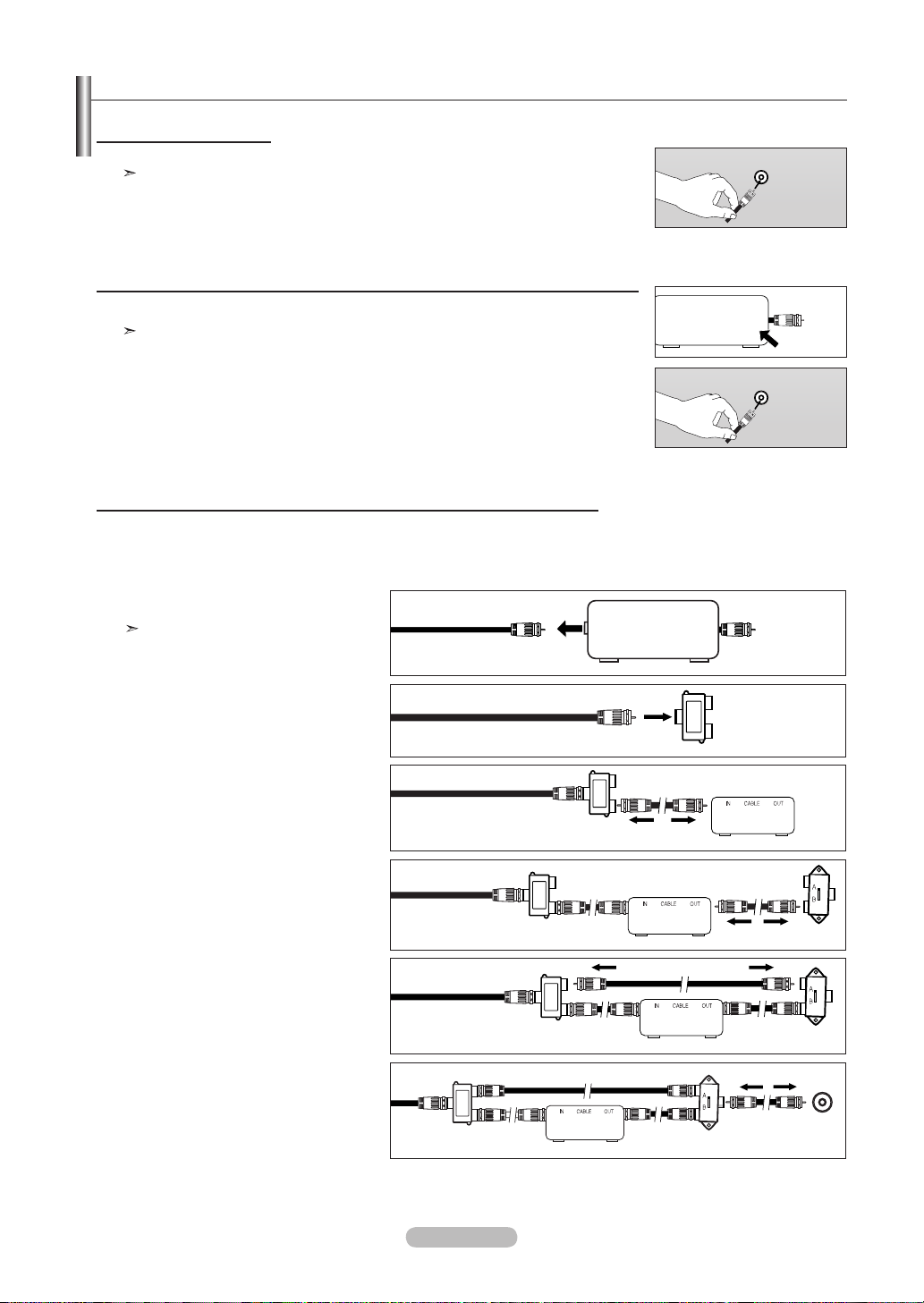
Français - 15
Après avoir établi cette connexion, réglez l’interrupteur A/B en position “A” pour regarder les canal normales. Placez l’interrupteur A/B en
position “B” pour une regarder les canal cryptées. (Lorsque vous placez l’interrupteur A/B sur “B”, vous devez syntoniser votre télévision
sur la canal de sortie de la boîte de jonction qui est habituellement la canal 3 ou 4.)
Branchement d’une boîte de jonction servant à décrypter certaines canal
Si votre boîte de jonction ne décrypte que certaines canal (comme les canal dites ‘premium’), suivez les instructions ci-dessous.
Pour ce faire, vous avez besoin d’un séparateur bidirectionnel, d’un interrupteur RF (A/B) et de quatre longueurs de câble coaxial.
(Ces articles sont disponibles dans la plupart des magasins d’électronique.)
2. Branchez ce câble à un séparateur
bidirectionnel.
3. Branchez un câble de RF entre une des
prises OUTPUT du séparateur et la prise IN
de la boîte de jonction.
4. Branchez un câble de RF entre la prise ANT
OUT de la boîte de jonction et la prise B.IN
de l’interrupteur RF (A/B).
1. Localisez et débranchez le câble branché à
la prise ANT IN de votre boîte de jonction.
Cette prise peut s’appeler “ANT IN”, “VHF IN”
ou simplement “IN”.
5. Branchez un autre câble entre l’autre prise
OUT du séparateur et la prise A.IN de
l’interrupteur RF (A/B).
6. Connectez le dernier câble RF entre la borne
OUT du commutateur RF (A/B) et la borne
ANT IN située à l’arrière du téléviseur.
Séparateur
Câble
d’arrivée
Séparateur
Boîte de jonction
Câble
d’arrivée
Séparateur
Boîte de jonction
Interrupteur
RF(A/B)
Câble
d’arrivée
ANT IN
Séparateur
Boîte de jonction
Câble
d’arrivée
Interrupteur
RF(A/B)
Séparateur
Boîte de jonction
Câble
d’arrivée
Arriére
de la
télévision
Interrupteur
RF(A/B)
ANT IN
Connexion du câble TV
Pour brancher un système de télévision par câble, suivez les instructions ci-dessous.
Câble sans boîte de jonction
1. Branchez le câble d’arrivée dans la prise ANT IN située à l’arrière de la télévision.
Cette télévision étant équipée d’un dispositif pour le câble, vous n’avez pas besoin de boîte de jonction pour
voir des canal câblées en clair.
Branchement d’une boîte de jonction servant à décrypter l’ensemble des canal
1. Identifiez le câble connecté à la prise ANT OUT de votre boîte de jonction.
Cette prise peut s’appeler “ANT OUT”, “VHF OUT” ou simplement “OUT”.
2. Branchez l’autre extrémité de ce câble à la prise ANT IN située à l’arrière de la télévision.
ANT OUT
ANT IN
ANT IN
ANT IN
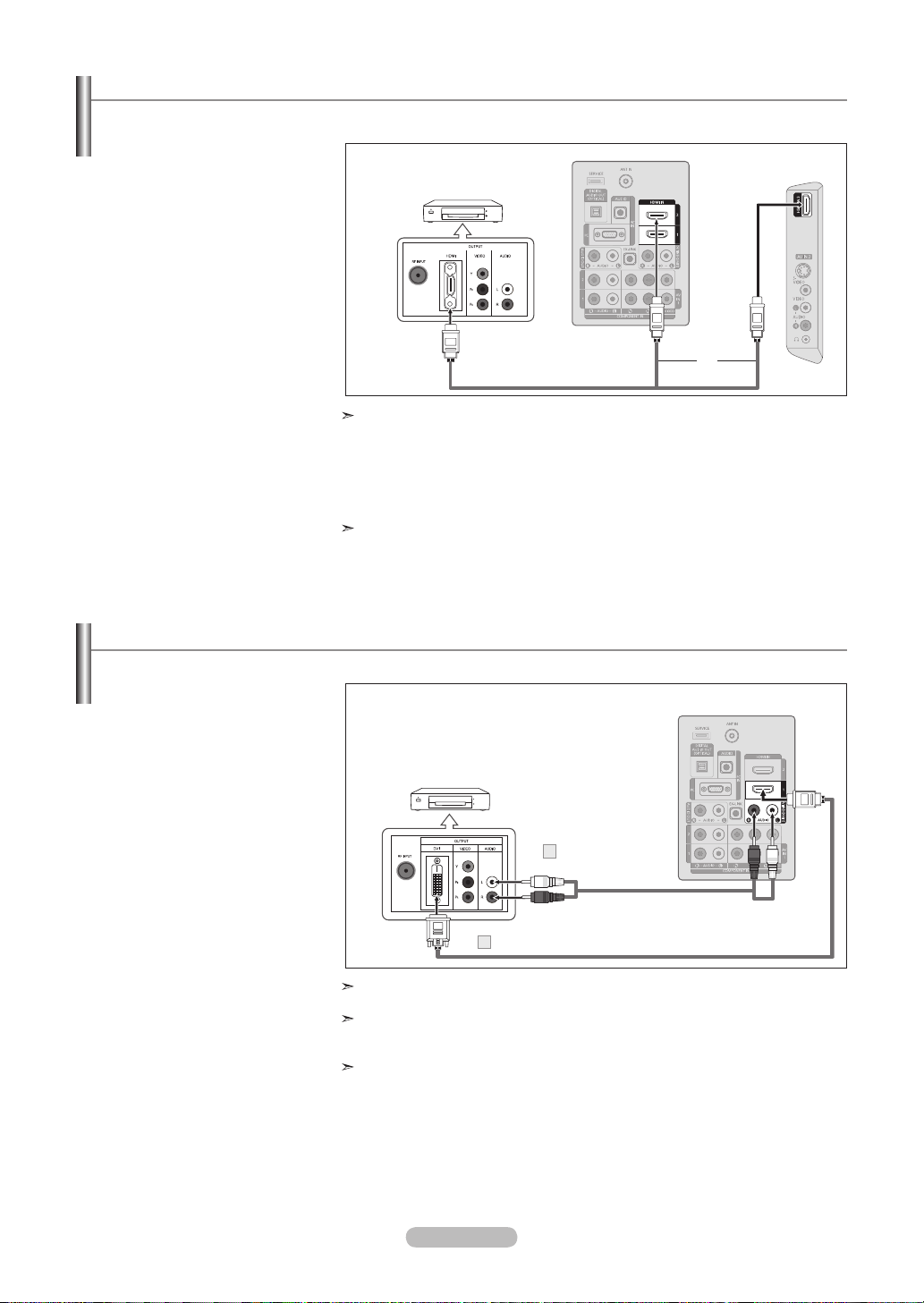
Français - 16
Connexion d’un lecteur DVD ou d’un décodeur câble/récepteur satellite (boîtier décodeur) via HDMI
Ceci n’est réalisable que si le périphérique externe dispose d’un connecteur de sortie HDMI.
1. Branchez un câble HDMI entre
la prise HDMI IN (1, 2 ou 3) du
téléviseur et la prise HDMI du
lecteur DVD ou du décodeur câble/
récepteur satellite (boîtier décodeur).
Qu’est-ce que le mode HDMI ?
• HDMI ou high-definition multimedia interface (interface multimédia haute définition)
est une interface de nouvelle génération qui permet la transmission de signaux
numériques audio et vidéo à l’aide d’un simple câble et sans compression.
• La différence entre les interfaces HDMI et DVI réside dans le fait que la HDMI
est de plus petites dimensions, qu’elle est dotée du composant de codage HDCP
(protection contre la copie numérique à large bande passante).
La configuration du panneau arrière de chaque lecteur DVD ou de chaque décodeur
câble/récepteur satellite (boîtier décodeur) diffère.
Connexion d’un lecteur DVD ou d’un décodeur câble/récepteur satellite (boîtier décodeur) via DVI
Ceci n’est réalisable que si le périphérique externe dispose d’un connecteur de sortie DVI.
1. Branchez un câble DVI vers HDMI
ou un adaptateur DVI-HDMI entre
la prise HDMI IN
1 du téléviseur et
la prise DVI du lecteur DVD ou du
décodeur câble/récepteur satellite
(boîtier décodeur).
2. Branchez les câbles audio entre la
prise DVI IN (HDMI
1) [R-AUDIO-L]
du téléviseur et le lecteur DVD ou le
décodeur câble/récepteur satellite
(boîtier décodeur).
La configuration du panneau arrière de chaque lecteur DVD ou de chaque
décodeur câble/récepteur satellite (boîtier décodeur) diffère.
Lorsque vous branchez un lecteur DVD ou un décodeur câble/récepteur satellite
(boîtier décodeur), faites correspondre les couleurs de la borne de connexion à
celles du câble.
La prise d’entrée HDMI IN 1 doit être utilisée pour un branchement de câble HDMI/
DVI.
Lecteur DVD ou décodeur câble/
récepteur satellite (boîtier décodeur)
Pannear arrière de la télévision
Câble HDMI (non fourni)
Panneau latéral du
téléviseur
ou
DVD ou du décodeur câble/
récepteur satellite (boîtier
décodeur)
Câble Audio
(non fourni)
2
Câble DVI vers HDMI (non fourni)
1
Pannear arrière de la télévision
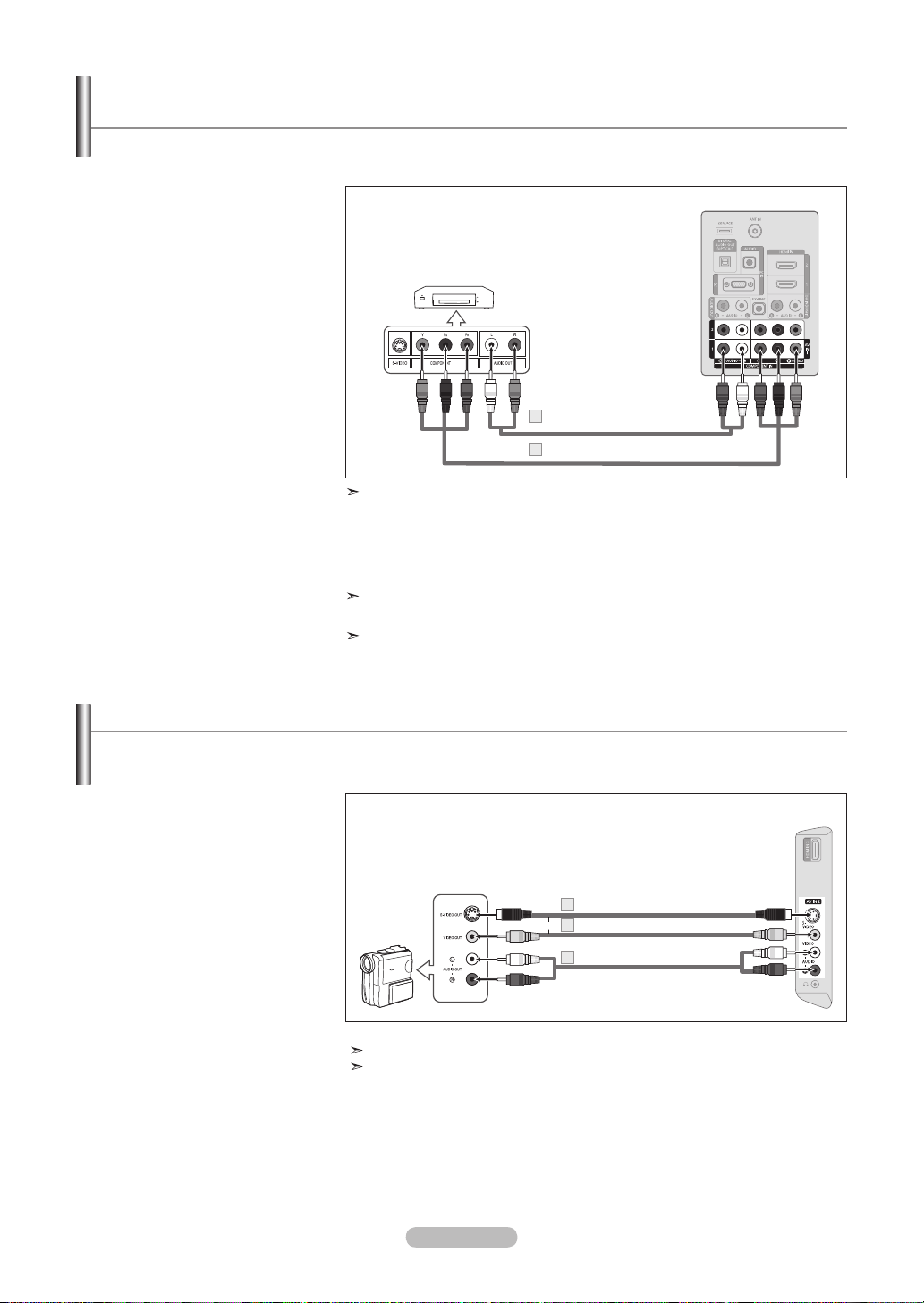
Français - 17
Branchement d’un lecteur DVD, câblosélecteur ou récepteur satellite à
l’aide de câbles composantes
Les prises du panneau arrière de votre téléviseur ont été spécialement conçues pour faciliter le branchement d’un lecteur DVD ou
d’un décodeur câble/récepteur satellite (boîtier décodeur) à votre téléviseur.
1. Branchez un câble composant entre
les prises COMPONENT IN (1 ou
2) [Y, PB, PR] du téléviseur et les
prises COMPONENT [Y, PB, PR] du
lecteur DVD ou du décodeur câble/
récepteur satellite (boîtier décodeur).
2. Branchez les câbles audio entre les
prises COMPONENT IN (1 ou 2)
[R-AUDIO-L] du téléviseur et les
prises AUDIO OUT du lecteur DVD
ou du décodeur câble/récepteur
satellite (boîtier décodeur).
La composante vidéo sépare la vidéo entre Y (Luminosité), Pb (Bleu) et Pr (Rouge)
pour une qualité vidéo accrue. Assurez-vous de faire correspondre la composante
vidéo et les connexions audio.
Par exemple, si un Câble vidéo Composante est branché à la prise d’entrée
COMPONENT IN 1, le Câble audio doit être branché à la prise d’entrée
COMPONENT IN 1 également.
La configuration du panneau arrière de chaque lecteur DVD ou de chaque décodeur
câble/récepteur satellite (boîtier décodeur) diffère.
Lorsque vous branchez un lecteur DVD ou un décodeur câble/récepteur satellite
(boîtier décodeur), faites correspondre les couleurs de la borne de connexion à
celles du câble.
Connexion d'un caméscope
Les prises du panneau latéral assurent la connexion aisée d'un caméscope à votre téléviseur. Elles vous permettent de visionner
les cassettes de votre caméscope sans passer par un magnétoscope.
1. Connectez un Câble Vidéo (ou
Câble S-Vidéo) entre les prises
AV IN2 [VIDEO] (ou S-VIDEO)
du téléviseur et les prises AUDIO
OUT du caméscope.
2. Connectez un Câble Audio entre
les prises AV IN 2 [R-AUDIO-L]
du téléviseur et les prises AUDIO
OUT du caméscope.
La configuration arrière de chaque caméscope est différente suivant les appareils.
Lorsque vous connectez un caméscope, faites correspondre les couleurs de la
borne et du câble.
Lecteur DVD ou décodeur câble/
récepteur satellite
(boîtier décodeur)
Pannear arrière de la télévision
Câble composante (non fourni)
1
Câble Audio (non fourni)
2
Panneau latéral du téléviseur
Caméscope
S-Câble Vidéo (non fourni)
1
Câble Audio (non fourni)
2
Câble Vidéo (non fourni)
1
ou
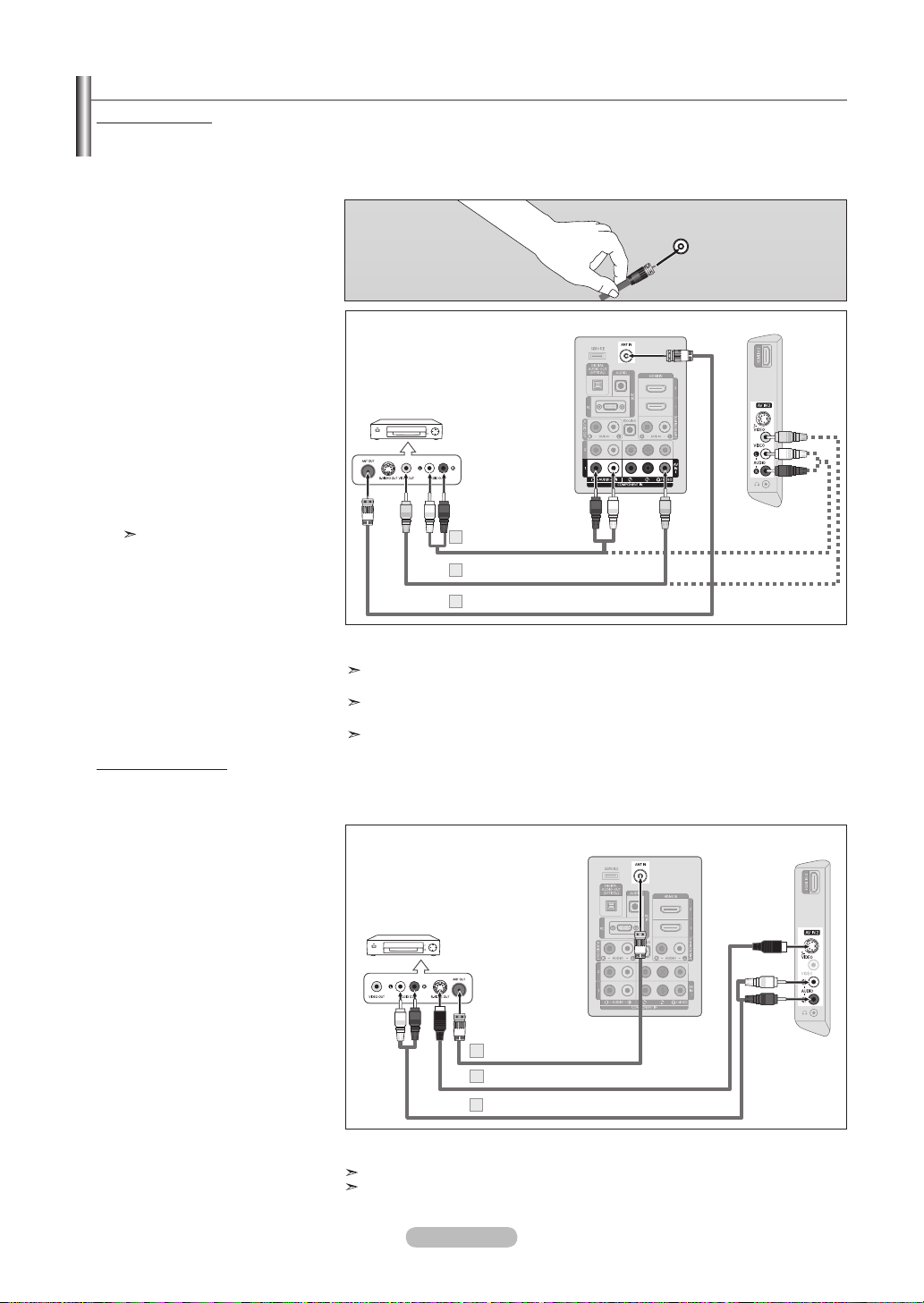
Français - 18
Branchement d’un magnétoscope
Ces instructions supposent que vous avez déjà branché votre télévision à une antenne ou un système de télévision par câble (en
suivant les instructions pages
14-15). Sautez l’étape 1 si vous n’avez pas encore branché d’antenne ou de système de télévision
par câble.
1. Débranchez l’antenne ou le câble
de l’arrière de la télévision.
2. Branchez le câble ou l’antenne à
la prise ANT IN située à l’arrière du
magnétoscope.
3.
Relier au moyen d’un Câble RF la
borne ANT OUT du magnétoscope et
la borne ANT IN du téléviseur.
4. Relier au moyen d’un Câble
vidéo la prise de sortie vidéo du
magnétoscope et la prise AV IN 1
[Y/VIDEO] ou AV IN 2 [VIDEO] du
téléviseur.
5. Branchez les Câbles Audio
entre les prises AUDIO OUT du
magnétoscope et les prises AV IN
1 (ou AV IN 2) [R-AUDIO-L] de la
télévision.
Si vous avez un magnétoscope
“mono” (c’est-à-dire qu’il
n’est pas stéréo), utilisez le
connecteur Y (non fourni)
pour le brancher aux prises
d’entrée audio droite et gauche
de la télévision. Si votre
magnétoscope fonctionne en
stéréo, vous devez brancher
deux câbles distincts.
Suivez les instructions de “Visualisation d’une cassette à l’aide d’un magnétoscope ou
d’un caméscope” pour visualiser une cassette à l’aide de votre magnétoscope.
La configuration arrière de chaque magnétoscope est différente suivant les
appareils.
Lorsque vous connectez un magnétoscope, faites correspondre les couleurs de la
borne et du câble.
La couleur de la prise d’entrée AV IN 1 [Y/VIDÉO] (vert) ne correspond pas à la
couleur du Câble vidéo (jaune).
Le téléviseur Samsung peut être branché à la prise S-Vidéo d’un magnétoscope.
(Ce raccordement offre une meilleure qualité d’image que celle offerte par le raccordement vidéo standard ci-dessus).
1. Tout d’abord, suivez les étapes 1
à 3 de la section précédente pour
brancher l’antenne ou le câble à
votre magnétoscope et à votre
télévision.
2. Connectez un Câble S-Vidéo
entre la prise S-VIDEO OUT
dumagnétoscope et la prise AV IN
2 [S-VIDEO] du téléviseur.
3. Branchez les Câbles Audio
entre les prises AUDIO OUT du
magnétoscope et les prises AV IN
2 [R-AUDIO-L] de la télévision.
Votre magnétoscope peut avoir une prise S-Vidéo. (Sinon, se procurer les câbles requis dans
une boutique d’électronique.)
Chaque magnétoscope possède une configuration de panneau arrière différente.
Lors du branchement d’un magnétoscope, les couleurs du câble et de la borne de
branchement doivent correspondre.
Connexion S-Vidéo
Connexion vidéo
ANT IN
Panneau arriére du
magnétoscope
Câble Vidéo (non fourni)
4
Câble Audio (non fourni)
5
Câble RF (non fourni)
3
Pannear arrière de la télévision
Panneau latéral du téléviseur
Panneau arriére du
magnétoscope
Câble RF (non fourni)
1
Câble Audio (non fourni)
3
Pannear arrière de
la télévision
Câble S-Vidéo (non fourni)
2
Panneau latéral du
téléviseur
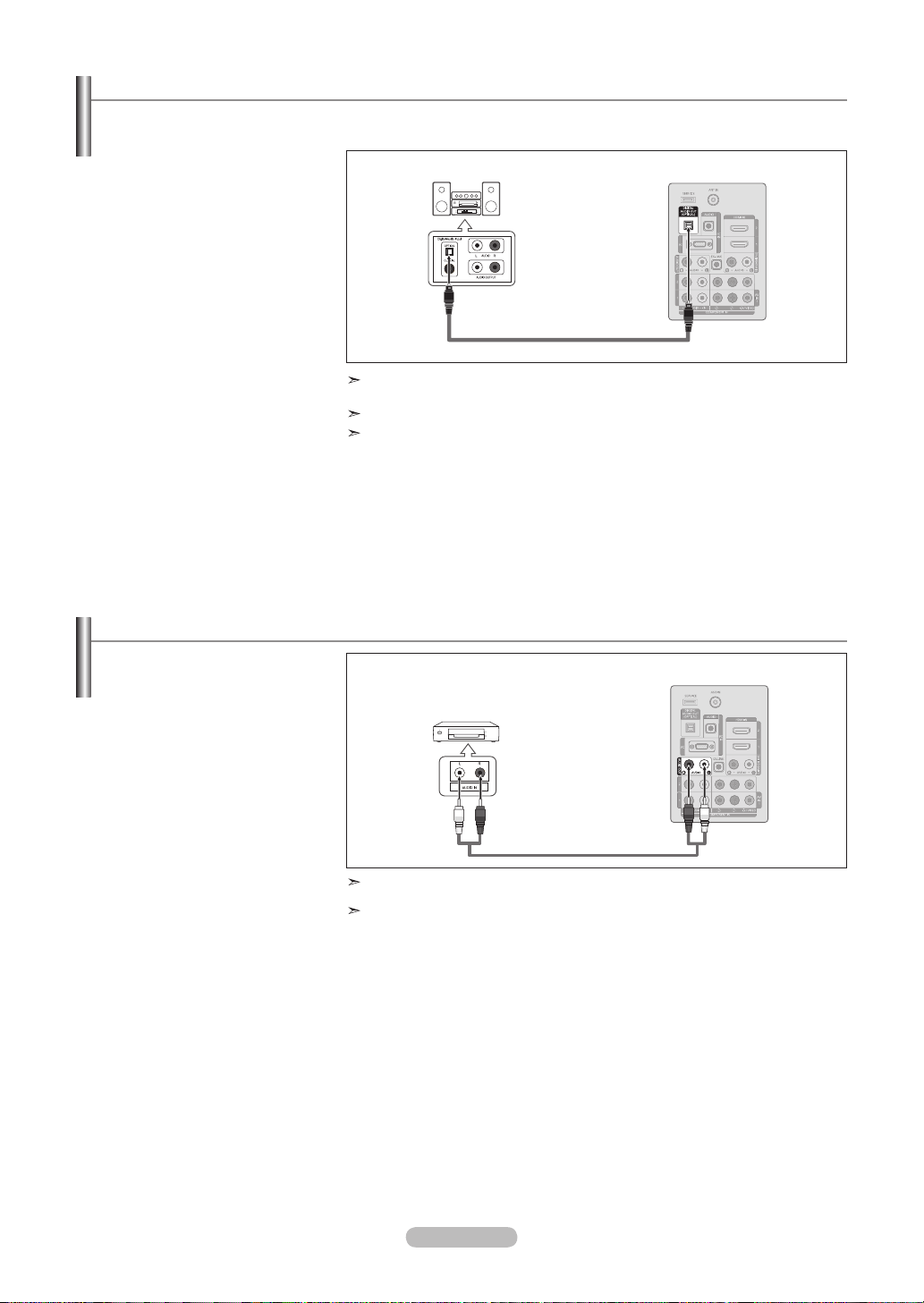
Français - 19
Connexion d’un amplicateur/home cinéma DVD
1. Connectez un câble audio entre les
prises AUDIO
OUT [R-AUDIO-L] du téléviseur et
les prises AUDIO IN [R-AUDIO-L] de
l’amplificateur/home cinéma DVD.
Lorsqu'un amplificateur audio est
connecté aux bornes “AUDIO OUT
[R-AUDIO-L]”: Baissez le gain
(volume) du téléviseur et réglez le
volume à l'aide de la commande de
volume de l'amplificateur.
La configuration arrière de chaque amplificateur/home cinéma DVD est différente
suivant les appareils.
Lorsque vous connectez un amplificateur/home cinéma DVD, faites correspondre
les couleurs de la borne et du câble.
Branchement d'un système audio numérique
1. Branchez un câble optique entre
les prises DIGITAL AUDIO OUT
(OPTICAL) (Sortie audio numérique/
Optique) du téléviseur et les prises
d'entrée numérique du système
audio numérique.
Lorsqu'un système audio numérique
est connecté à la borne “DIGITAL
AUDIO OUT (OPTICAL)”: Baissez le
gain (volume) du téléviseur et réglez
le volume à l'aide de la commande
de volume du système.
La diffusion audio en 5.1 canaux est possible lorsque le téléviseur est raccordé à un
appareil externe doté de cette fonction audio.
La configuration du panneau arrière de chaque système audio numérique diffère.
Lorsque le récepteur (chaîne de cinéma maison) est réglé à On, il est possible
d’entendre du son provenant de la prise optique du téléviseur. Lorsque le téléviseur
émet des signaux numériques (air), il transmet le son en 5.1 canaux au récepteur de
la chaîne de cinéma maison. Lorsque la source est un composant numérique, comme
un lecteur DVD, et que ce dernier est branché au téléviseur à l’aide d’un Câble HDMI,
seul un son deux canaux sera émis par le récepteur de la chaîne de cinéma maison.
Les prises du panneau arrière du téléviseur permettent de brancher facilement une chaîne audio numérique (cinéma maison/ré-
cepteur) à votre téléviseur.
Amplicateur/
Home cinéma DVD
Pannear arrière de la télévision
Câble Audio (non fourni)
Système Audio Numérique Pannear arrière de la télévision
Câble Optique (non fourni)
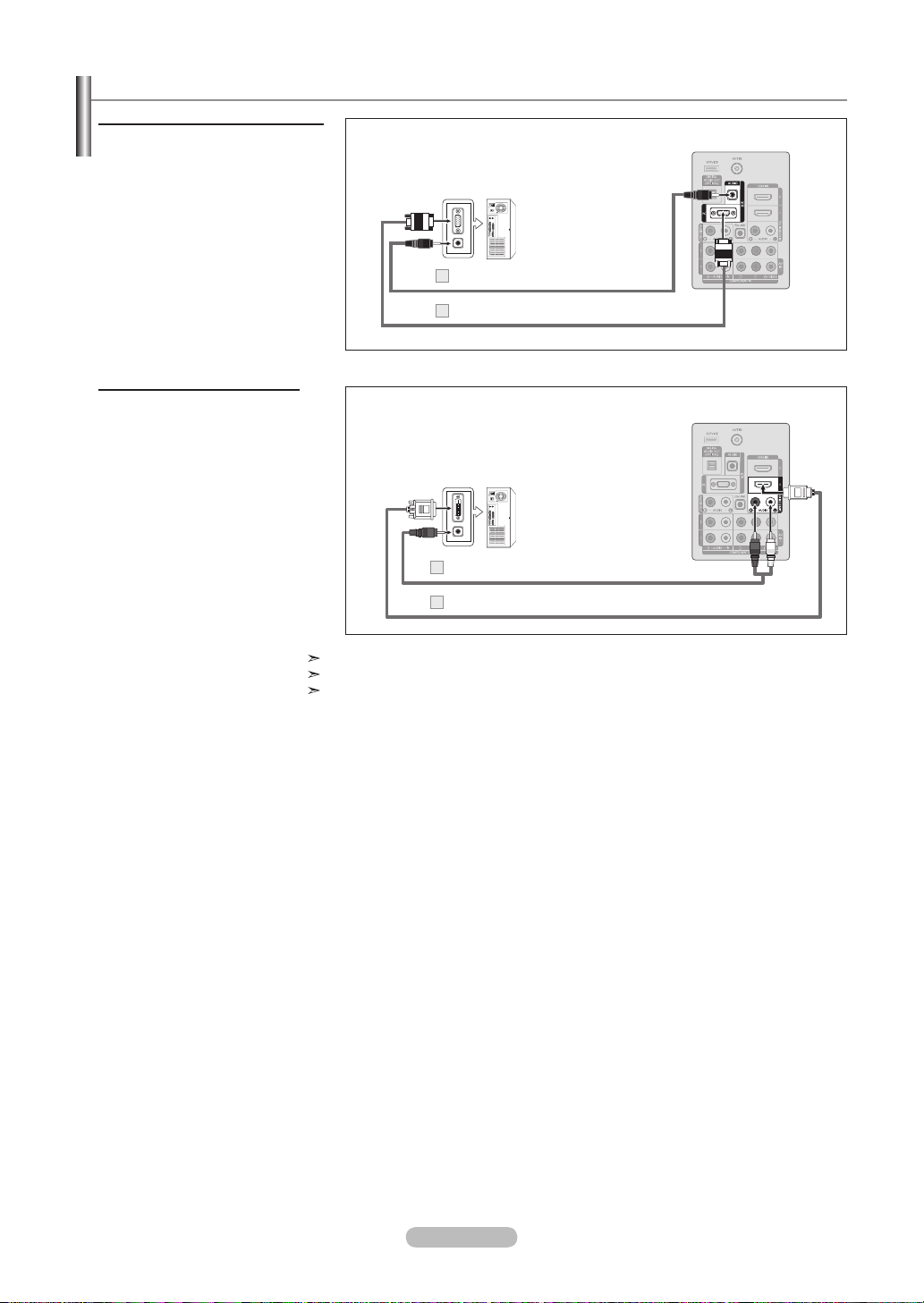
Français - 20
Branchement d’un PC
Utilisation d’un câble secondaire D
1. Branchez un câble secondaire D
entre le connecteur PC IN [PC] du
téléviseur et le connecteur de sortie
PC de votre ordinateur
2. Branchez un câble audio PC entre la
prise PC IN [AUDIO] du téléviseur et
la prise Sortie audio de la carte son
de votre ordinateur.
La configuration arrière de chaque PC est différente suivant les appareils.
Lorsque vous connectez un PC, faites correspondre les couleurs de la borne et du câble.
La prise d’entrée HDMI IN 1 doit être utilisée pour un branchement de câble HDMI/DVI.
Utilisation d’un câble HDMI/DVI
1. Connectez le câble HDMI/DVI à la
prise HDMI IN 1 [PC] à l'arrière de
votre unité.
2. Branchez un câble mini-prise stéréo
3,5 mm/2RCA entre
la prise DVI IN (HDMI1)
[R-AUDIO-L] du téléviseur et la prise
Sortie audio de la carte son de votre
ordinateur.
Câble mini-prise stéréo 3,5 mm/2RCA (non fourni)2
Câble HDMI/DVI (non fourni)1
Pannear arrière de la télévision
PC
PC
Pannear arrière de la télévision
Câble D-Sub (non fourni)
1
Câble Audio PC (non fourni)2
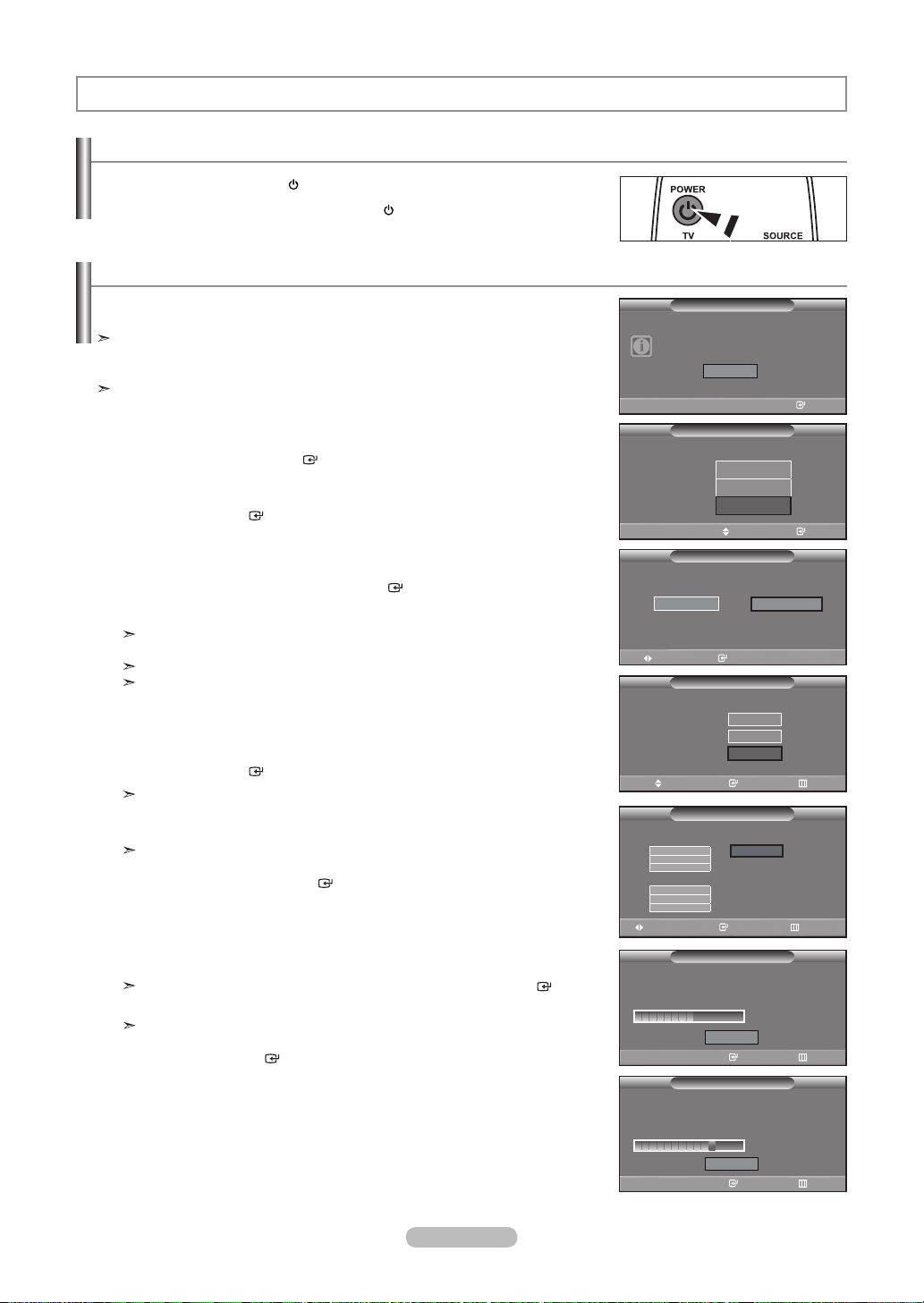
Français - 21
Fonction Prêt à l’emploi
Lors de la première mise en route du téléviseur, deux paramètres individuels de
base sont proposés automatiquement à la conguration:
L’économiseur d’écran est activé si aucune commande n’est entrée à la
télécommande pendant plus d’une minute pendant que la fonction “Prêt à l’emploi”
est activée.
L’économiseur est activé s’il n’y a pas de signal de fonctionnement pendant plus de
15 minutes.
1. Appuyez sur le bouton POWER de la télécommande. Le message “Les modes
Langue des menus, Démo en magasin, Canaux et Heure sont réglés.” s'affiche.
Appuyez sur le bouton ENTER le menu “Choisir la langue d’affichage” s'affiche
automatiquement.
2.
Utilisez les bouton ▲ ou ▼ pour sélectionner la langue appropriée, puis appuyez
sur le bouton ENTER .
Le message “Choisir ‘Utilisation à domicile’ pour un téléviseur à la maison.”
s'affiche.
3. Appuyez sur les bouton ◄ ou ► pour sélectionner “
Démo magasin” ou “Util. à
domicile”, puis appuyez sur le bouton ENTER .
Le message “Choisir les antennes à mémoriser.” s'affiche.
Nous vous recommandons de régler la télévision sur le mode “Util. à domicile”
pour une meilleure qualité d’image dans votre environnement personnel.
Le mode “Démo magasin” n’est prévu que pour un usage en magasins.
Pour retourner au mode “Util. à domicile” (Standard) si l’appareil est réglé au
mode “Démo magasin” par inadvertance : appuyer sur la touche de volume du
téléviseur. Lorsque le réglage du volume est affiché à l’écran, appuyer sur la
touche MENU du téléviseur pendant 5 secondes.
4. Utilisez les bouton ▲ ou ▼ pour mémoriser le branchement sélectionné. Appuyez
sur le bouton ENTER pour sélectionner “Démarrer”.
Air : Signal d’antenne de type “Air”.
Câble : Signal d’antenne de type “Câble”.
Auto : Signaux d’antenne de type “Air” et “Câble”.
En mode Câble, vous pouvez sélectionner la source de signal qui vous convient
parmi STD, HRC et IRC en appuyant sur le bouton ▲, ▼, ◄ ou ►, puis
appuyez sur le bouton ENTER . Si le Câble est numérique, sélectionner la
source de signal pour une diffusion analogique et numérique. Contactez votre
télédistributeur local pour identifier le type de système de Câble de votre région.
5. La mémorisation des canaux disponibles commence.
Pour arrêter la recherche avant la fin, appuyez sur le bouton ENTER
lorsque
“Arrêt” est sélectionné.
Une fois tous les canaux mémorisés, le téléviseur commence à éliminer les
canaux brouillés (voir la page 39). Puis le menu Prog. auto s’affiche. Appuyer
sur la touche ENTER
lorsque la mémorisation des canaux est terminée. Le
message “Régler le mode horloge” s’affiche.
Mise en marche et arrêt de la télévision
Appuyez sur le bouton POWER de la télécommande.
Il est aussi possible d’utiliser la touche POWER
du téléviseur.
Fonctionnement
Langue :
Prêt à l’emploi
English
Español
Français
Dépl. Intro.
Choisir la langue d’affichage
Util. à domicile pour télé à la maison.
Prêt à l’emploi
Démo magasin
Util. à domicile
Dépl. Intro.
Choisir les antennes à mémoriser.
Démarrer
Air
Prêt à l’emploi
Câble
Auto
Démarrer
Démarrer
Dépl. Intro. Passer
Prêt à l’emploi
Intro.
Les modes Langue des menus, Démo en
magasin, Canaux et Heure sont réglés.
Démarrer
Plug & Play
50 %
Intro. Passer
Réglage auto . en cours
DTV Air : 02 Air : 11
DTV Câble : 23 Câble : 21
Câble 50
Prog. auto
Arrêt
Plug & Play
77 %
Intro. Passer
Suppression des canaux brouillés.
DTV Câble 41
Prog. auto
Arrêt
Choisit un type de signal de câble pour votre emplacement.
Prêt à l’emploi
Dépl. Intro. Passer
Analogique
Démarrer
STD
HRC
IRC
Numérique
STD
HRC
IRC
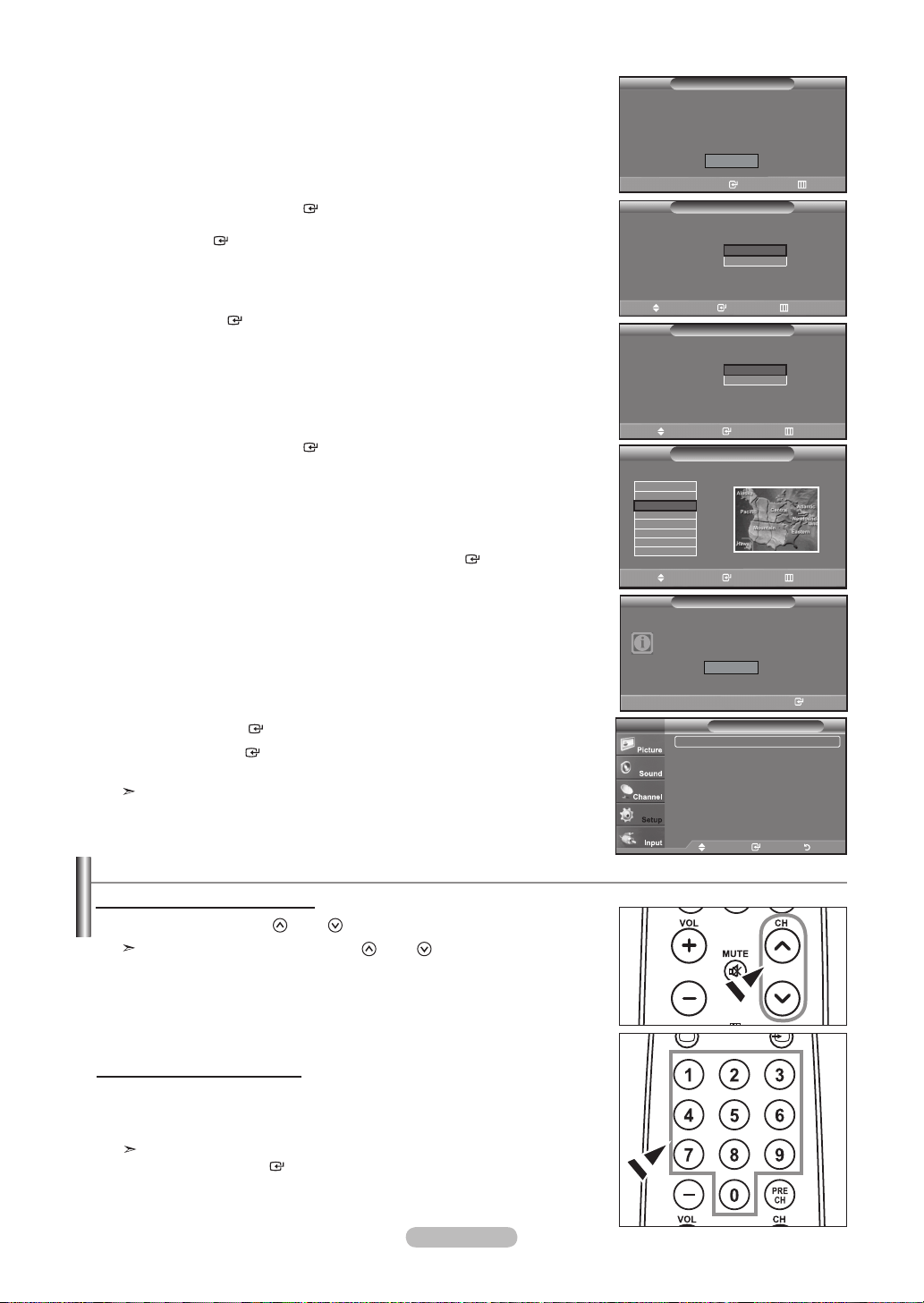
Français - 22
6. Appuyez sur le bouton ENTER .
Appuyez sur les bouton ▲ ou ▼ pour sélectionner “Auto”, puis appuyez sur le
bouton ENTER . Le message “Régler à l’heure avancée.” s’affiche.
Si “Manual” est sélectionné, “Entrez la date et lheure en cours.” s’affiche.
(Voir page 48)
7. Appuyez sur les bouton ▲ ou ▼ pour sélectionner “Off” ou “On”, puis appuyez sur
le bouton ENTER .
Le message “Choisir le fuseau horaire dans lequel vous vivez.” s’affiche.
8. Appuyez sur les bouton ▲ ou ▼ pour sélectionner le fuseau horaire de votre
région.
Appuyez sur le bouton
ENTER . Si vous recevez un signal numérique, l'horloge
se règle automatiquement.
Dans le cas contraire, rendez-vous à la page 48 pour savoir comment régler
l'horloge.
9. Le message “Prenez plaisir à regarder.” s'affiche.
Lorsque vous avez terminé, appuyez sur le bouton
ENTER .
Changement des canal
Utilisation des boutons de canal
1. Appuyez sur le bouton CH
ou
CH
pour changer de canal.
Quand vous appuyez sur le bouton CH
ou
CH
, la télévision change de
canal de façon séquentielle.
Vous pourrez voir toutes les canal que la télévision a mémorisées. (La télévision
doit avoir mémorisé au moins trois canal). Vous ne pourrez pas voir les canal
qui ont été enlevées, ni celles qui n’ont pas été mémorisées. Reportez-vous aux
pages 24 pour mémoriser des chaînes.
Si vous souhaitez réinitialiser ce paramètre...
1. Appuyez sur la touche MENU.
Appuyez sur les bouton ▲ ou ▼ pour sélectionner “Configuration”, puis appuyez
sur le bouton ENTER .
2. Appuyez sur ENTER
pour choisir “Plug & Play”.
Pour en savoir plus sur la configuration des options, consulter les pages 21 et 22.
La fonction “Plug & Play” n’est accessible qu’en mode TV.
Utilisation du pavé numérique
1. Appuyez sur le pavé numérique pour accéder directement à une chaîne. Par
exemple, pour sélectionner la chaîne 27, appuyez sur 2, puis sur 7. Le téléviseur
change de chaîne lorsque vous appuyez sur le second chiffre.
Pour changer rapidement de canal, appuyer sur les touches numériques, puis
sur la touche ENTER
.
H. d’ été :
Régler à l’heure avancée.
Prêt à l’emploi
Off
On
Dépl. Intro.
Passer
Configuration
Prêt à l’emploi ►
Langue : Français ►
Heure ►
V-Chip ►
Sous-titres ►
Réglages externes ►
Divertissement : Off ►
▼ Plus
TV
Dépl. Intro. Retour
Prêt à l’emploi
Intro.
Prenez plaisir à regarder
OK
Choisir le fuseau horaire dans lequel vous vivez.
Prêt à l’emploi
Newfoundland
Atlantic
Eastern
Central
Mountain
Pacific
Alaska
Hawaii
Dépl. Intro.
Passer
Mode horloge :
Dépl. Intro.
Passer
Régler le mode horloge
Prêt à l’emploi
Auto
Manuel
Plug & Play
Progr. Aut. terminée
75 Channels are memorized.
DTV Air : 24 Air : 1
DTV Câble : 17 Câble : 33
Intro. Passer
OK
Prog. auto
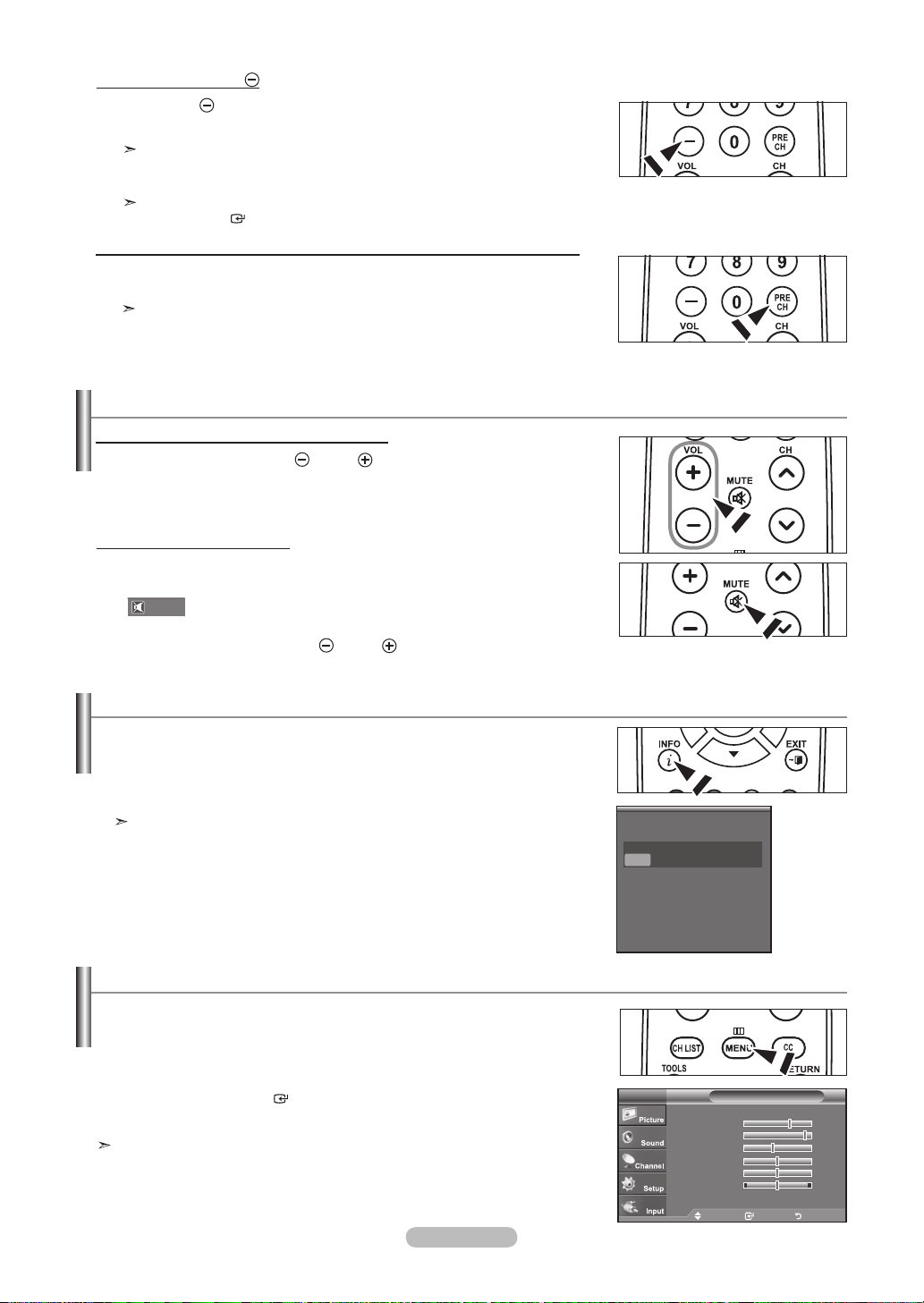
Français - 23
Réglage du volume
Utilisation des touches de réglage du volume
1. Appuyez sur les bouton
VOL
ou VOL
pour augmenter ou diminuer le vol-
ume.
Utilisation de la fonction Muet
Vous pouvez à tout moment couper le son en appuyant sur le bouton MUTE.
1. Appuyez sur bouton MUTE et le son est coupé.
" " s’affiche à l’écran.
2. Pour désactiver le mode Mute, appuyez de nouveau sur le bouton MUTE ou
simplement sur les boutons
VOL
ou VOL
.
Visualisation de l’afchage
1. Appuyez sur le bouton INFO de la télécommande.
La télévision affiche la canal, le type de son et l’état de certains paramètres de
son et d’image.
Appuyez de nouveau sur la touche INFO ou attendez environ 10 secondes
avant qu’il disparaisse automatiquement.
L’afchage identie la canal en cours et l’état de certains paramètres audio et vidéo.
Appuyez sur la touche PRE CH pour sélectionner la chaîne précédente.
1. Appuyez sur le bouton PRE CH.
La télévision passe à la dernière canal regardée.
Pour passer rapidement d’une canal à une autre canal éloignée, accédez
à la canal ini tiale puis utilisez les boutons numériques pour sélectionner la
seconde canal. Puis, utilisez le bouton PRE CH pour passer rapidement de
l’une à l’autre.
Utilisation du bouton
Utilisez le bouton pour sélectionner les chaînes diffusant un signal numérique.
1. Par exemple, pour choisir le canal 7-1, appuyer sur 7, puis sur – et sur 1.
HD indique que le téléviseur reçoit un signal DHD (Digital High Definition).
SD indique que le téléviseur reçoit un signal analogique standard (Standard
Definition).
Pour changer rapidement de chaîne, appuyez sur le pavé numérique, puis sur le
bouton ENTER .
Visualisation des menus
1. Une fois l’appareil allumé, appuyez sur le bouton MENU.
Le menu principal apparaît à l’écran.
La partie gauche du menu comprend les icônes suivantes: Image, Son, Chaîne,
Configuration, Entrée.
2. Appuyer sur la touche ▲ ou ▼ pour sélectionner une des icônes.
Puis appuyez sur ENTER pour accéder au sous-menu de l’icône.
3. Appuyez sur le bouton EXIT pour quitter.
Les menus affichés à l'écran disparaissent après une minute environ.
Air 7
Mono
Mode image : Standard
Mode sonore : Personnel
MTS : Stéréo
V-Chip : Off
Sous-titres : Off
5 : 54 pm
Dépl. Intro. Sortie
Mode : Standard ►
Contre-jour 7
Contraste 95
Luminosité 45
Netteté 50
Couleur 50
Teinte V 50 R 50
▼ Plus
ImageTV
Assourdir
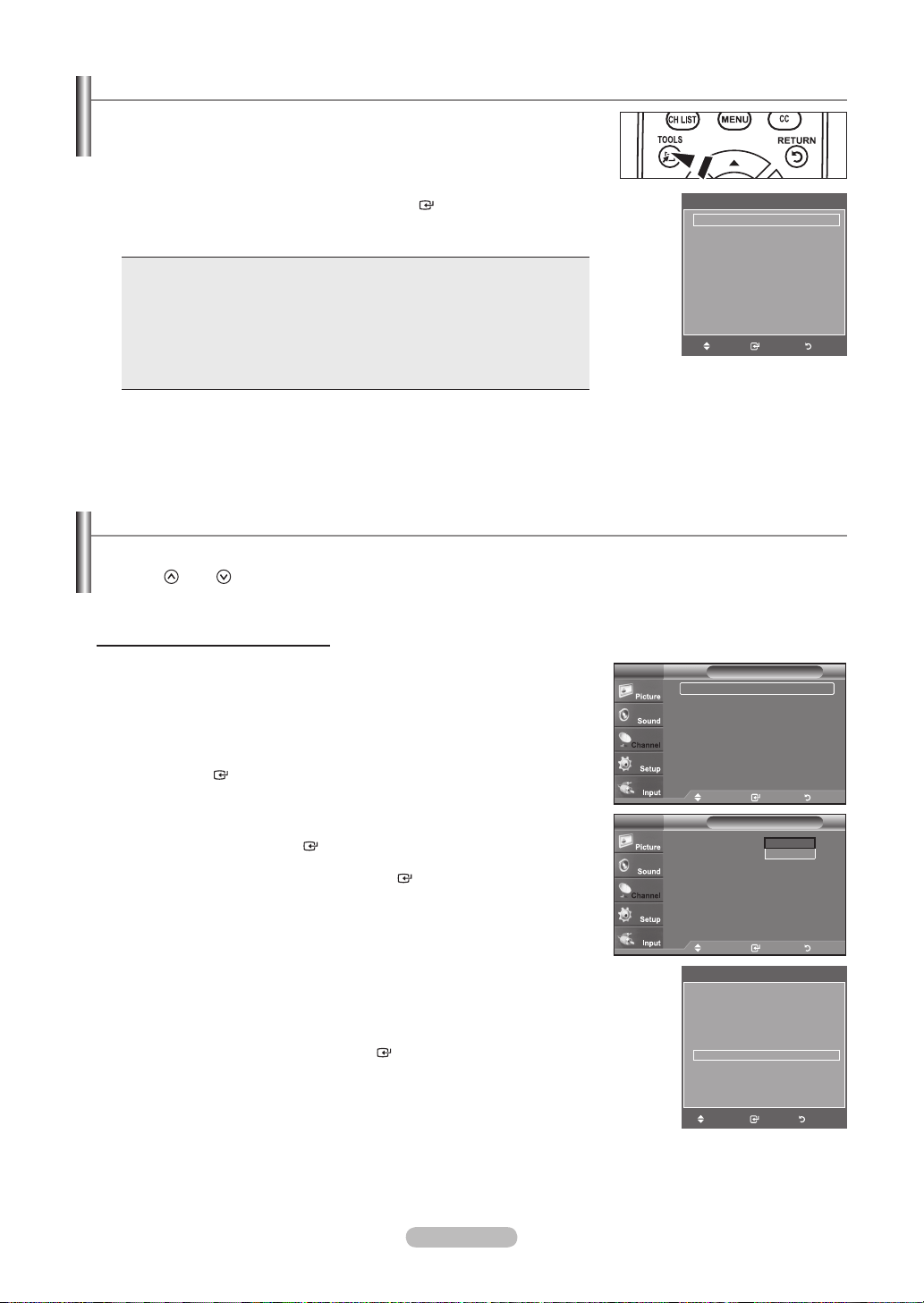
Français - 24
Mémorisation des canal
Le téléviseur peut mémoriser tous les canaux captés par l’antenne (air) ou sur le câble. Une fois les chaînes mémorisées, les
touches
CH
or
CH
permettent de les parcourir successivement, ce qui évite de syntoniser chaque canal manuellement
avec les touches numériques. La mémorisation des canaux s’effectue en trois étapes : sélection de la source de transmission,
mémorisation (automatique) des canaux et ajout ou suppression (Liste des canaux) de canaux.
Sélection de la source du signal vidéo
Avant que votre télévision ne puisse commencer à mémoriser les canal disponibles,
vous devez spécier le type de la source de signal reliée à la télévision (c’est-à-dire soit
une antenne soit le câble).
1. Appuyez sur le bouton MENU pour afficher le menu.
Appuyez sur les bouton ▲ ou ▼ pour sélectionner “Chaîne”, puis appuyez sur le
bouton
ENTER .
2.
Appuyez sur le bouton ENTER
pour sélectionner “Antenna”.
Appuyez plusieurs fois sur les bouton ▲ ou ▼ pour naviguer entre les options “Air”
ou “Câble”, puis appuyez sur le bouton ENTER .
Appuyez sur le bouton EXIT pour quitter.
Réglage facile
1. Appuyer sur la touche TOOLS de la télécommande.
2. Appuyer sur la touche ▲ ou ▼ pour choisir “Commuter sur Air” (ou “Commuter sur
Câble”), puis appuyez sur le bouton, puis appuyez sur le bouton ENTER
.
Utilisation de la touche TOOLS
La touche TOOLS peut servir à sélectionner rapidement et aisément les fonctions
utilisées fréquemment. Le menu “Outils” change selon le mode d’entrée externe choisi.
1. Appuyer sur la touche TOOLS. Le menu “Outils” s’affiche.
2. Appuyer sur la touche ▲ ou ▼ pour sélectionner un menu.
3. Appuyer sur la touche ▲/▼/◄/►, puis sur ENTER
pour afficher, modifier ou
utiliser les éléments sélectionnés. Pour une description plus détaillée de chaque
fonction, voir la page correspondante.
• Anynet+(HDMI-CEC), Voir la page 64
• Mode image, Voir la page 27
• Mode sonore, Voir la page 35
• Mise en veille, Voir la page 50
• Ajouter aux favoris, Voir la page 41
• Commuter sur Air, Voir la page 24
• Réglage auto. en cours, Voir la page 46
Antenna : Air ►
Prog. auto ►
Effacer les canaux brouillés ►
Liste des canaux ►
Nom ►
Syn. Précise
►
Puissance signal ►
Chaîne
Dépl. Intro. Retour
TV
Chaîne
Dépl. Intro. Retour
TV
Antenna : Air
Prog. auto
Effacer les canaux brouillés
Liste des canaux
Nom
Syn. Précise
Puissance signal
Air
Câble
Outils
Anynet+(HDMI-CEC)
Mode image : Standard
Mode sonore : Personnel
Mise en veille Off
Ajouter aux favoris
Commuter sur Air
Dépl. Intro.
Sortie
Outils
Anynet+(HDMI-CEC)
Mode image : Standard
Mode sonore : Personnel
Mise en veille : Off
Ajouter aux favoris
Commuter sur Air
Dépl. Intro.
Sortie
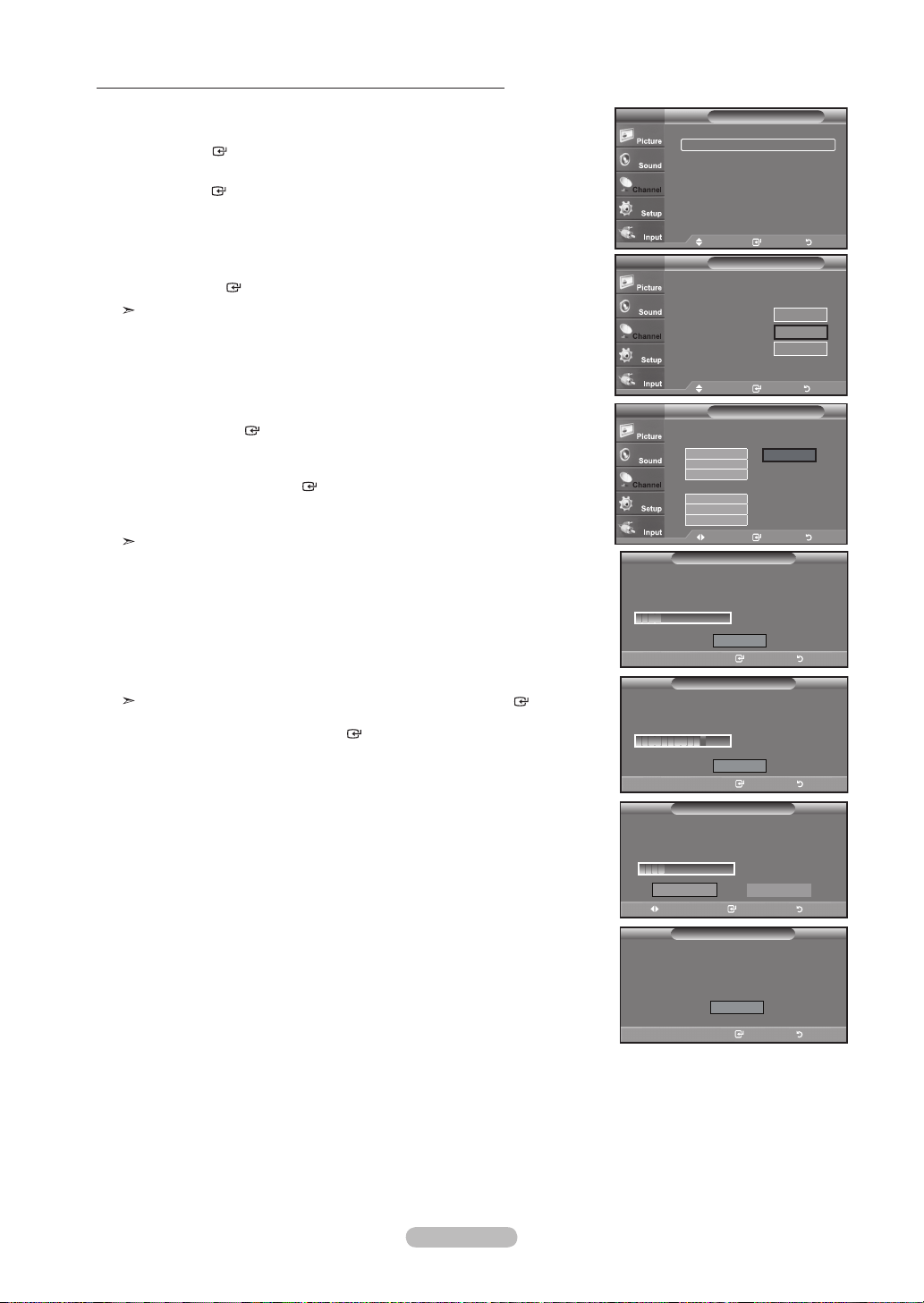
Français - 25
Enregistrement des canal dans la mémoire (méthode automatique)
1. Appuyez sur le bouton MENU pour afficher le menu.
Appuyez sur les bouton ▲ ou ▼ pour sélectionner “Chaîne”, puis appuyez sur le
bouton
ENTER .
2. Appuyez sur les bouton ▲ ou ▼ pour sélectionner “Prog. auto”, puis appuyez sur le
bouton ENTER .
3. Utilisez les bouton ▲ ou ▼ pour sélectionner l'antenne souhaitée, puis appuyez sur
le bouton
ENTER .
Air: signal d'antenne de type “Air”.
Câble: signal d'antenne de type “Câble”.
Auto: signaux d'antenne de type “Air” et “Câble”.
4. Au moment de la sélection du système de télévision par Câble :
Appuyez sur ENTER
pour amorcer la mémorisation automatique.
Appuyer sur la touche ◄ ou ►, puis sur ▲ ou ▼ pour choisir la source du signal
analogique appropriée “STD”, “HRC” ou “IRC”.
Appuyez sur le bouton ENTER .
Si le Câble est numérique, sélectionner la source de signal pour une diffusion
analogique et numérique.
STD, HRC et IRC désignent différents systèmes de câblodistribution.
Pour connaître le système utilisé dans votre région, communiquez avec votre
câblodistributeur. La sélection de la source de diffusion est maintenant terminée.
5. Le téléviseur commence alors à mémoriser tous les canaux disponibles.
Une fois tous les canaux mémorisés, le téléviseur commence à éliminer les canaux
brouillés (voir la page 39).
Pour arrêter la programmation automatique, appuyer sur ENTER .
Le message “Arrêter Prog. auto?” s’affiche. Sélectionner “Oui” en appuyant sur
la touche ◄ ou ►, puis sur ENTER .
Appuyez sur le bouton EXIT pour quitter.
Dépl. Intro. Sortie
Choisit l’antenne pour exécuter la
fonction Programmation automatique.
Prog. auto
Dépl. Intro. Retour
TV
Démarrer
Air
Câble
Auto
Démarrer
Démarrer
Antenna : Air ►
Prog. auto ►
Effacer les canaux brouillés ►
Liste des canaux ►
Nom ►
Syn. Précise
►
Puissance signal
►
Chaîne
Dépl. Intro. Retour
TV
Dépl. Intro. Sortie
Choisit un type de signal de câble pour votre emplacement.
Prog. auto
Dépl. Intro. Retour
TV
Analogique
Démarrer
STD
HRC
IRC
Numérique
STD
HRC
IRC
Prog. auto
Plug & Play
Intro. Retour
Prog. auto
Réglage auto . en cours
DTV Câble : -- Câble : 11
Câble 24
11 %
Arrêt
Prog. auto
Intro. Retour
Progr. Aut. terminée
99 Channels are memorized.
DTV Câble : 65, Câble : 34
OK
Prog. auto
Dépl. Intro. Retour
Arrêter Prog. auto?
DTV Câble : -- Câble : 11
Oui
11 %
Non
Prog. auto
Plug & Play
Intro. Retour
Prog. auto
Suppression des canaux brouillés.
DTV Câble 55
80 %
Arrêt
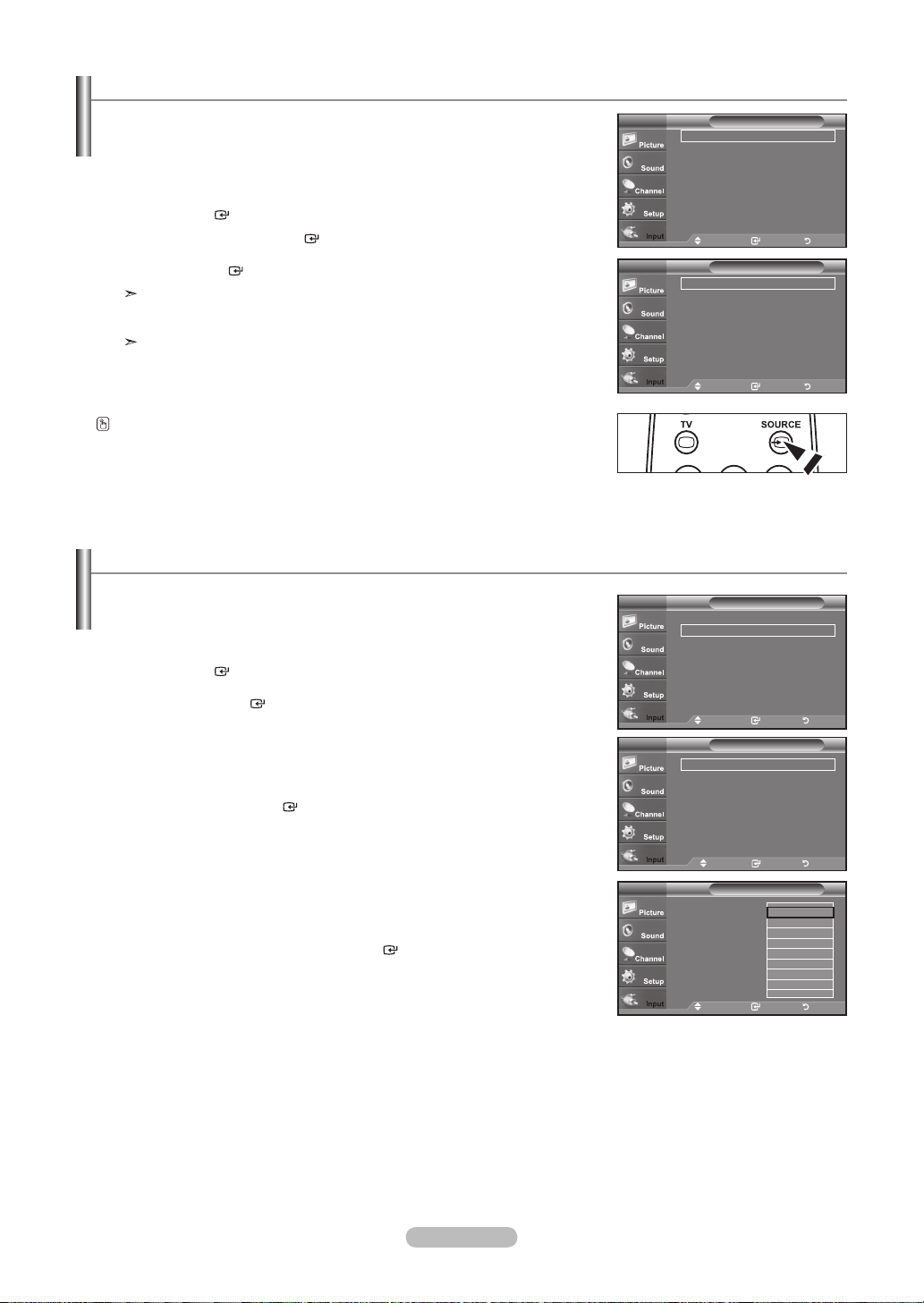
Français - 26
Pour sélectionner la source
Permet de sélectionner le téléviseur ou d’autres sources d’entrée externes comme les
lecteurs DVD ou les décodeurs câble/récepteurs satellite (boîtiers décodeurs)
connectés au téléviseur. Permet de sélectionner la source d’entrée de votre choix.
1. Appuyez sur le bouton MENU pour afficher le menu.
Appuyez sur les bouton ▲ ou ▼ pour sélectionner “Entrée”, puis appuyez sur le
bouton
ENTER .
2. Appuyez sur le bouton ENTER pour sélectionner “Liste source”.
Utilisez les bouton ▲ ou ▼ pour sélectionner la source du signal, puis appuyez sur
le bouton ENTER .
Sources de signal accessibles : TV, AV1, AV2, S-Vidéo, Composante1,
Composante2, PC, HDMI1, HDMI2, HDMI3.
Vous pouvez sélectionner uniquement les appareils externes déjà branchés sur
le téléviseur.
Pour éditer le nom de la source
Nommer le périphérique connecté aux entrées pour vous faciliter la sélection.
1. Appuyez sur le bouton MENU pour afficher le menu.
Appuyez sur les bouton ▲ ou ▼ pour sélectionner Entrée, puis appuyez sur le
bouton ENTER .
Appuyez sur les bouton ▲ ou ▼ pour sélectionner “Entrer le nom”, puis appuyez
sur le bouton ENTER .
2. Appuyer sur la touche ▲ ou ▼ pour sélectionner la prise d’entrée “AV1”, “AV2”,
“
S-Vidéo”, “Composant1”, “Composant2”, “PC”, “HDMI1”, “HDMI2” ou “HDMI3”,
suivie de la touche ENTER .
3.
Appuyez sur les touches ▲ ou ▼ pour sélectionner la source d’entrée
“Magnétoscope”, “DVD”, “Câble STB”, “Satellite STB”, “PVR STB”, “Récepteur A/V”,
“Jeu”, “Caméscope”, “PC”, “TV”, “IPTV”, “Blu-Ray”, “HD DVD” ou “Digital Media
Adapter” puis appuyez sur la touche ENTER .
Appuyez sur le bouton EXIT pour quitter.
Appuyez sur le bouton SOURCE de la télécommande pour afficher une source
de signal externe.
Entrée
Liste source : TV ►
Entrer le nom ►
Anynet+ (HDMI-CEC)
TV
Dépl. Intro. Retour
Liste sourceTV
Dépl. Intro. Retour
TV
AV1 : ----
AV2 : ----
S-Vidéo : ----
Composante 1 : ----
Composante 2 : ----
PC : ----
▼ Plus
Entrée
Liste source : TV ►
Entrer le nom ►
Anynet+ (HDMI-CEC)
TV
Dépl. Intro. Retour
Entrer le nomTV
Dépl. Intro. Retour
AV1 : ---- ►
AV2 : ---- ►
S-Vidéo : ---- ►
Composante 1 : ---- ►
Composante 2 : ---- ►
PC : ---- ►
HDMI1 : ---- ►
▼ Plus
Entrer le nomTV
Dépl. Intro. Retour
AV1 : ----
AV2 : ----
S-Vidéo : ----
Composante 1 : ----
Composante 2 : ----
PC : ----
HDMI1 : ----
▼ Plus
----
Magnétoscope
DVD
Câble STB
Satellite STB
PVR STB
Récepteur A/V
Jeu
▼
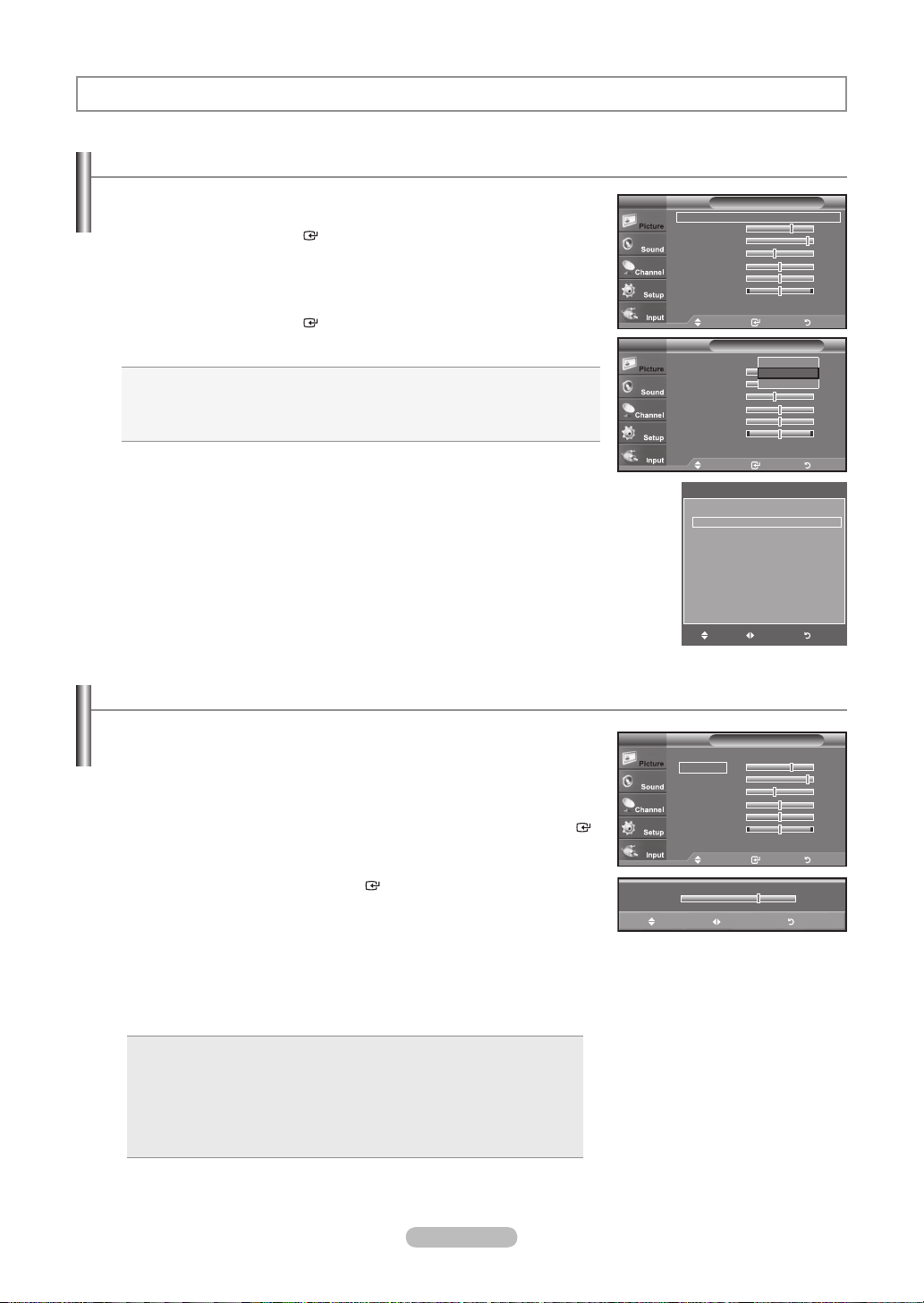
Français - 27
Changement du format normal de l’image
Vous pouvez activer l’un ou l’autre de ces modes en le sélectionnant dans le menu.
1. Appuyez sur le bouton MENU pour afficher le menu.
Appuyez sur le bouton ENTER pour sélectionner “Image”.
2. Appuyez sur le bouton
ENTER pour sélectionner “Mode”.
Appuyez sur les bouton ▲ ou ▼ pour sélectionner “Dynamique”, “Standard” ou
“Film”.
Dynamique : choisit l’image pour la haute dénition dans une pièce claire.
Standard : choisit la meilleure image possible dans un environnement normal.
Film : choisit une dénitiaon d’image pour regarder des lms dans une pièce
sombre.
3. Appuyez sur le bouton EXIT pour quitter.
Réglage facile
1. Appuyer sur la touche TOOLS de la télécommande.
2. Appuyer sur la touche ▲ ou ▼ pour choisir “Mode image”.
3. Appuyer sur la touche ◄ ou ► pour sélectionner l’option désirée.
4. Appuyer sur la touche EXIT ou TOOLS pour quitter.
Contrôle de L’image
Changement du format normal de l’image
Vous pouvez activer l’un ou l’autre de ces modes en le sélectionnant dans le menu.
1. Pour sélectionner le mode souhaité, suivre les instructions 1 et 2 de la rubrique
‘Changement du format normal de l’image’.
2.
Appuyez sur les bouton ▲ ou ▼ pour sélectionner “Contre-jour”, “Contraste”,
“Luminosité”, “Netteté”, “Couleur” ou “Teinte”, puis appuyez sur le bouton ENTER .
3. Appuyer sur la touche ◄ ou ► pour augmenter ou réduire la valeur d’un élément
particulier. Appuyez sur le bouton ENTER .
Appuyez sur le bouton EXIT pour quitter.
Après la modification des paramètres “Contre-jour”, “Contraste”, “Luminosité”,
“Netteté”, “Couleur” et “Teinte”, l’image est ajustée en conséquence.
En mode PC, il est possible de modifier uniquement les fonctions “Contre-jour”,
“Contraste” et “Luminosité”.
Les réglages peuvent être définis et mémorisés pour chacun des appareils
externes branchés à une entrée sur le téléviseur.
Contre-jour : règle la brillance du rétroéclairage de l’affichage LCD.
Contraste : règle le niveau de contraste de l’image.
Luminosité : règle le niveau de luminosité de l’image.
Netteté : règle la définition du bord de l’image.
Couleur : règle la saturation des couleurs de l’image.
Teinte : règle la teinte de couleur de l’image.
•
•
•
•
•
•
➣
➣
➣
7
▲
Contre-jour
▼
Dépl. Réglage Retour
Dépl. Intro. Retour
Mode : Standard ►
Contre-jour 7
Contraste 95
Luminosité 45
Netteté 50
Couleur 50
Teinte V 50 R 50
▼ Plus
ImageTV
Dépl. Intro. Retour
Mode : Dynamic
Contre-jour
7
Contraste 95
Luminosité 45
Netteté 50
Couleur 50
Teinte V 50 R 50
▼ Plus
ImageTV
Dynamique
Standard
Film
Dépl. Intro. Retour
Mode : Standard ►
Contre-jour 7
Contraste 95
Luminosité 45
Netteté 50
Couleur 50
Teinte V 50 R 50
▼ Plus
ImageTV
Outils
Anynet+(HDMI-CEC)
Mode image ◄ Standard ►
Mode sonore : Personnel
Mise en veille : Off
Ajouter aux favoris
Commuter sur Air
Dépl. Réglage
Sortie
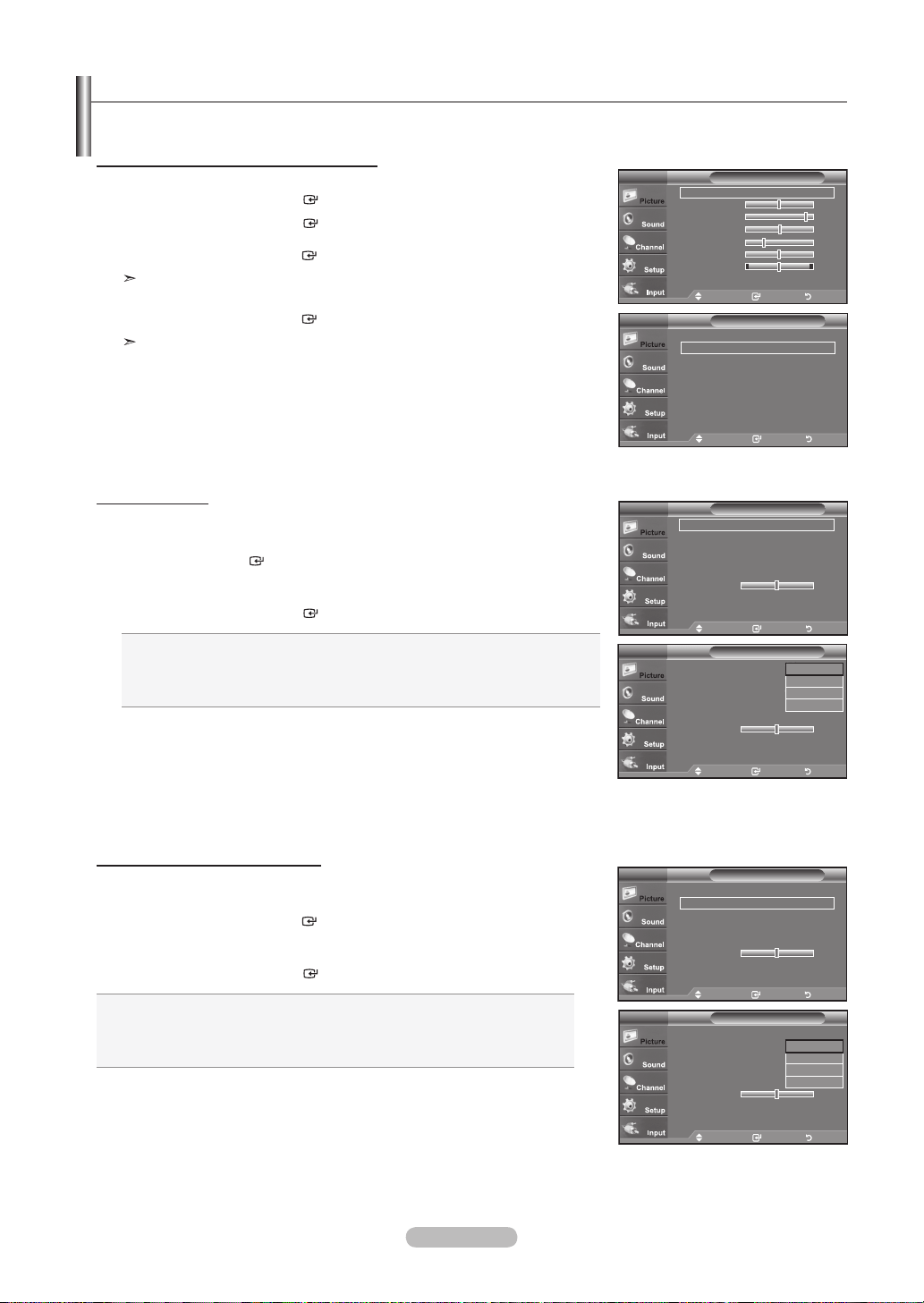
Français - 28
Le nouveau téléviseur Samsung permet d’effectuer des réglages d’image encore plus précis que les modèles précédents.
Voir ci-dessous pour exécuter des réglages détaillés de l’image.
Activation de la fonction Réglages des détails
1. Appuyez sur le bouton MENU pour afficher le menu.
Appuyez sur le bouton ENTER pour sélectionner “Image”.
2. Appuyez sur le bouton ENTER pour sélectionner “Mode”.
Appuyez sur les bouton ▲ ou ▼ pour sélectionner “Standard” ou “Cinéma”, puis
appuyez sur le bouton ENTER .
“Réglage des détails” est disponible en mode “Standard” ou “Cinéma”.
3. Appuyez sur les bouton ▲ ou ▼ pour sélectionner “Réglages des détails”, puis
appuyez sur le bouton ENTER .
En mode PC, il est possible de modifier uniquement les fonctions “Contraste
dynam.”, “Gamma” et “Équilibrage du blanc” à partir des éléments “Réglages
des détails”.
Réglage du noir
Vous pouvez choisir le niveau de noir sur l’écran pour régler la profondeur de l’écran.
4. Appuyez sur les bouton ▲ ou ▼ pour sélectionner “Réglage du noir”, puis appuyez
sur le bouton ENTER .
5. Appuyez sur le bouton ▲ ou ▼ pour sélectionner “Off”, “Basse”, “Moyen” ou
“Haute”.
Appuyez sur le bouton ENTER .
Off: Désactive la fonction de réglage du noir.
Basse: Utilise une profondeur de noir faible.
Moyen: Utilise une profondeur de noir moyenne.
Haute: Utilise une profondeur de noir élevée.
Réglage du contraste dynamique
Vous pouvez régler l'écran de façon à obtenir un contraste optimal.
6. Appuyez sur les bouton ▲ ou ▼ pour sélectionner “Contraste dynam.”, puis
appuyez sur le bouton ENTER .
7. Appuyez sur le bouton ▲ ou ▼ pour sélectionner “Off”, “Basse”, “Moyen” ou
“Haute”.
Appuyez sur le bouton ENTER .
Off: Désactive la fonction de réglage du contraste dynamique.
Basse: Utilise un faible contraste dynamique.
Moyen: Utilise un contraste dynamique moyen.
Haute: Utilise un fort contraste dynamique.
Paramétrage de la fonction Réglages des détails
Dépl. Intro. Retour
▲ Plus
Réglages des détails
►
Options d’image ►
Régler : OK ►
ImageTV
Dépl. Intro. Retour
Mode : Film ►
Contre-jour 5
Contraste 95
Luminosité 50
Netteté 20
Couleur 50
Teinte V 50 R 50
▼ Plus
ImageTV
Dépl. Intro. Retour
Réglage du noir : Off ►
Contraste dynam. : Off ►
Gamma : 0 ►
Espace couleur ►
Équilibrage du blanc ►
Ton chair 0
Améliorat. bords : Off ►
Réglages des détailsTV
Dépl. Intro. Retour
Réglage du noir : Off
Contraste dynam. : Off
Gamma : 0
Espace couleur
Équilibrage du blanc
Ton chair 0
Améliorat. bords : Off
Réglages des détailsTV
Off
Basse
Moyen
Haute
Dépl. Intro. Retour
Réglage du noir : Off
Contraste dynam. : Off
Gamma : 0
Espace couleur
Équilibrage du blanc
Ton chair 0
Améliorat. bords : Off
Réglages des détailsTV
Off
Basse
Moyen
Haute
Dépl. Intro. Retour
Réglage du noir : Off ►
Contraste dynam. : Off ►
Gamma : 0 ►
Espace couleur ►
Équilibrage du blanc ►
Ton chair 0
Améliorat. bords : Off ►
Réglages des détailsTV
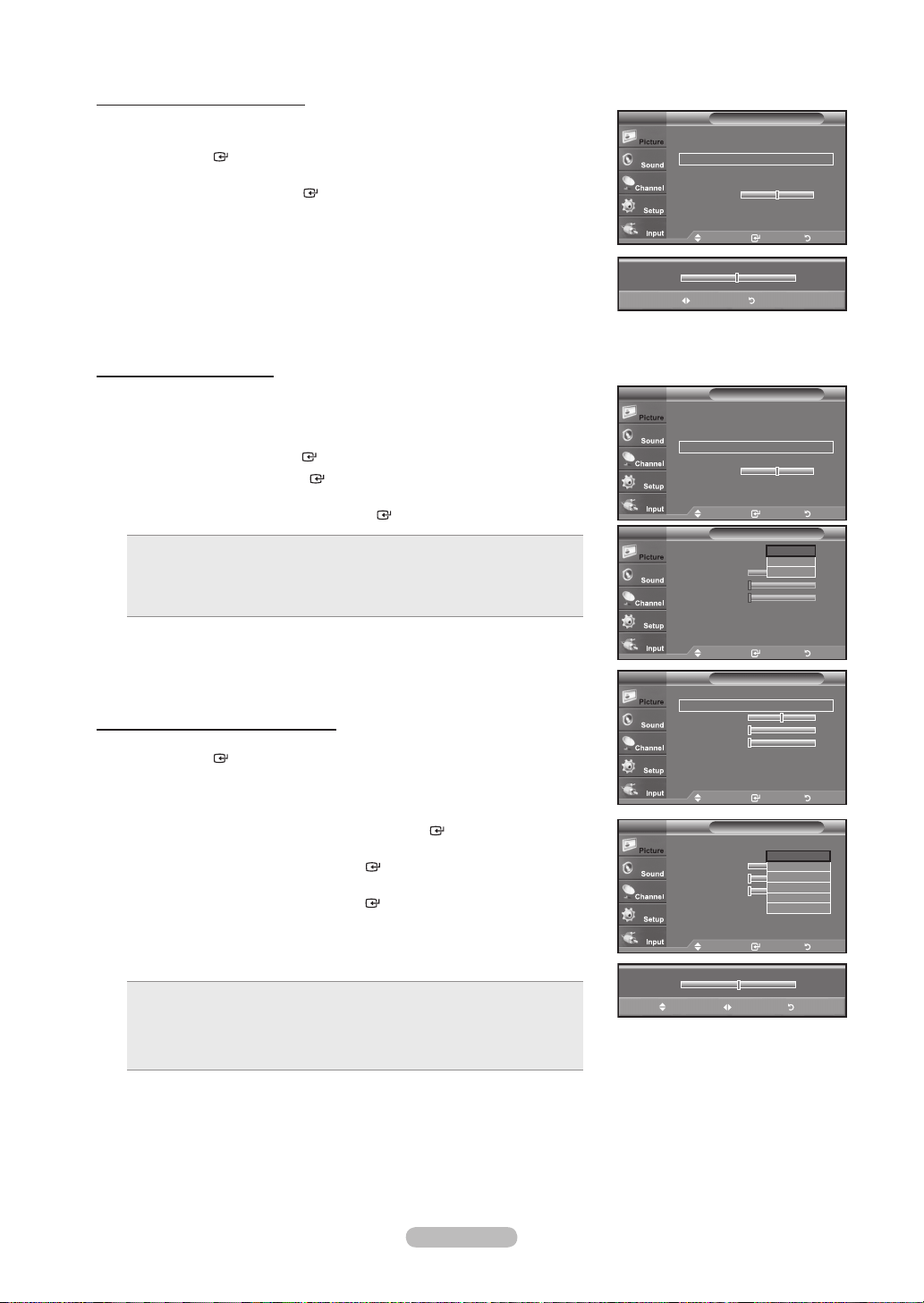
Français - 29
Réglage du paramètre gamma
Il est possible d’ajuster l’intensité des couleurs primaires (rouge, vert, bleu). (-3 ~ +3)
8. Appuyez sur les bouton ▲ ou ▼ pour sélectionner “Gamma”, puis appuyez sur le
bouton ENTER .
9. Appuyer sur ◄ ou ► pour diminuer ou augmenter la valeur.
Appuyez sur le bouton ENTER .
Réglage de l’espace couleur
L'espace couleurs est une matrice composée des couleurs rouge, vert et bleu.
Sélectionnez votre espace couleurs préféré et bénéficiez de couleurs des plus
naturelles.
10. Appuyez sur les bouton ▲ ou ▼ pour sélectionner “Espace couleurs”, puis
appuyez sur le bouton ENTER .
11. Appuyez sur les bouton ENTER
pour sélectionner “Espace couleur”.
12. Appuyez sur le bouton ▲ ou ▼ pour sélectionner “Auto”, “Standard” ou
“Personnel”. Appuyez sur le bouton ENTER .
Auto : Cet espace couleurs s’ajuste automatiquement aux nuances
couleurs naturelles sur la base des sources des programmes.
Standard : L’espace couleur natif offre des tons riches et pleins.
Personnel : Règle la gamme des couleurs selon votre préférence.
(Voir ‘Personnalisation de l’espace couleur”)
•
•
•
Personnalisation de l’espace couleur
13. Appuyez sur les bouton ▲ ou ▼ pour sélectionner “Couleur”, puis appuyez sur le
bouton ENTER .
La fonction “Couleur” est disponible lorsque “Espace couleur” est réglé à
“Personnel”.
14. Appuyez sur le bouton ▲ ou ▼ pour sélectionner “Rouge”, “Vert”, “Bleu”, “Jaune”,
“Cyan” ou “Magenta”. Appuyez sur le bouton ENTER .
15. Appuyer sur la touche ▲ ou ▼ pour choisir “Rouge”, “Vert” ou “Bleu” pour modifier
la couleur. Appuyez sur le bouton ENTER .
16. Appuyer sur la touche ◄ ou ► pour augmenter ou réduire la valeur d’un élément
particulier. Appuyez sur le bouton ENTER .
Dans le paramètre “Couleur”, il est possible de régler les valeurs RVB pour la
couleur choisie.
Pour rétablir la valeur RVB ajustée, sélectionner “Régler”.
Rouge : règle le niveau de saturation du rouge de la couleur choisie.
Vert : règle le niveau de saturation du vert de la couleur choisie.
Bleu : règle le niveau de saturation du bleu de la couleur choisie.
Régler : réinitialise l’espace couleur aux valeurs par défaut.
•
•
•
•
Une modification de la valeur des réglages entraîne un rafraîchissement de
l’écran.
Les réglages peuvent être définis et mémorisés pour chacun des
appareils externes branchés à une entrée sur le téléviseur. Par exemple,
si un lecteur DVD est branché à la prise HDMI 1 et qu’il est sélectionné
présentement, les réglages seront sauvegardés pour le lecteur.
➣
➣
➣
➣
➣
0
Réglage Retour
Gamma
Dépl. Intro. Retour
Espace couleur : Auto
Couleur : Rouge
Rouge 50
Vert 0
Bleu 0
Régler
Espace couleurTV
Auto
Standard
Personnel
50
Dépl. Réglage Retour
▲
Rouge
▼
Dépl. Intro. Retour
Réglage du noir : Off ►
Contraste dynam. : Off ►
Gamma : 0 ►
Espace couleur ►
Équilibrage du blanc ►
Ton chair 0
Améliorat. bords : Off ►
Réglages des détailsTV
Dépl. Intro. Retour
Réglage du noir : Off ►
Contraste dynam. : Off ►
Gamma : 0 ►
Espace couleur ►
Équilibrage du blanc ►
Ton chair 0
Améliorat. bords : Off ►
Réglages des détailsTV
Dépl. Intro. Retour
Espace couleur : Personnel
Couleur : Rouge
Rouge 50
Vert 0
Bleu 0
Régler
Espace couleurTV
Dépl. Intro. Retour
Espace couleur : Personnel
Couleur : Rouge
Rouge 50
Vert 0
Bleu 0
Régler
Espace couleurTV
Rouge
Vert
Bleu
Jaune
Cyan
Magenta
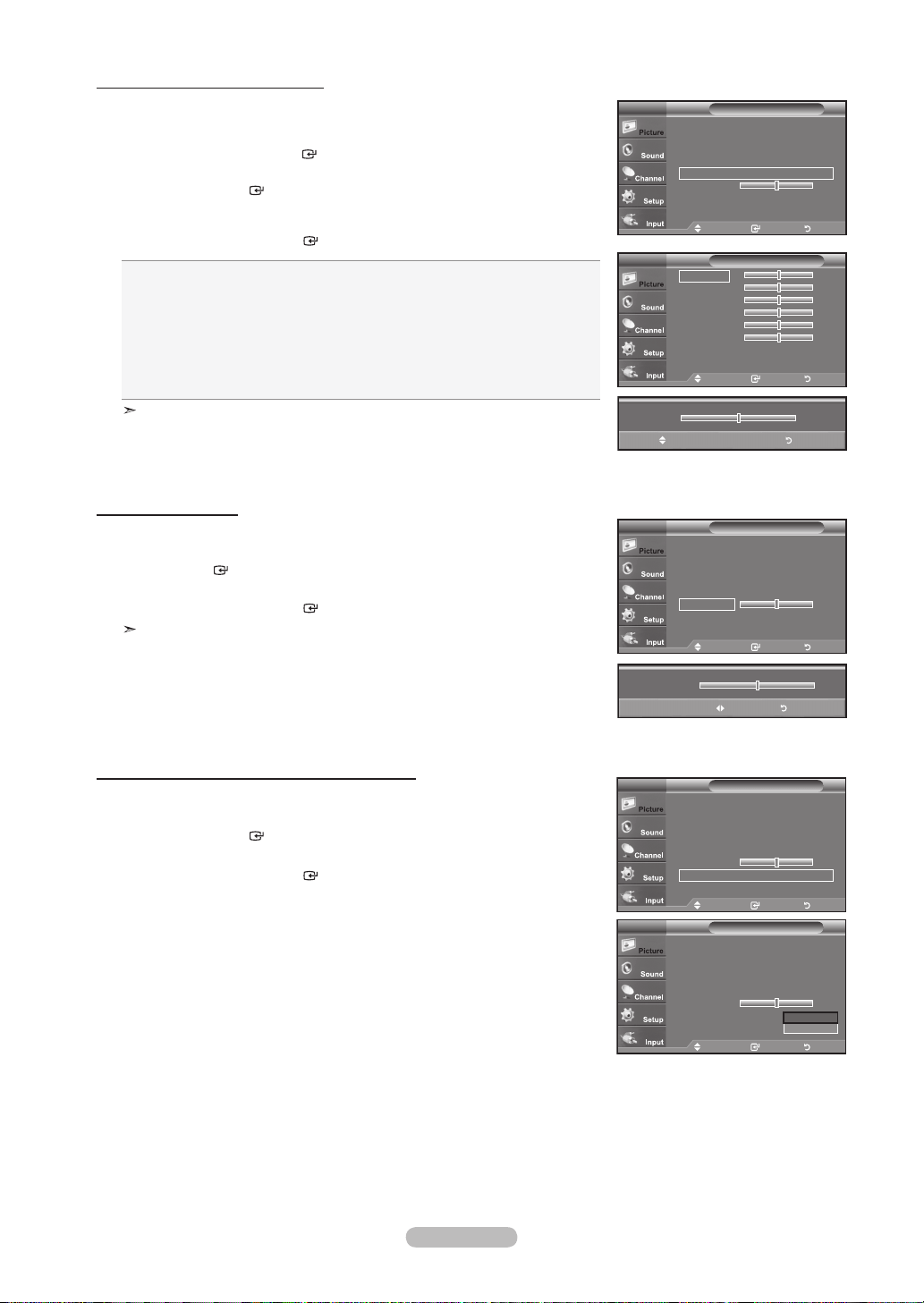
Français - 30
Réglage de l’équilibrage du blanc
Vous pouvez régler la température de la couleur pour obtenir des couleurs d'image plus
naturelles.
17. Appuyez sur les bouton ▲ ou ▼ pour sélectionner “Équilibrage du blanc”, puis
appuyez sur le bouton ENTER .
18. Sélectionnez l'option voulue en appuyant sur les boutons ▲ ou ▼, puis appuyez
sur le bouton ENTER .
19. Appuyez sur les bouton ◄ ou ► pour augmenter ou réduire la valeur de l'élément
souhaité.
Appuyez sur le bouton ENTER .
Décal.-R: Règle la profondeur du rouge.
Décal.-V: Règle la profondeur du vert.
Décal.-B: Règle la profondeur du bleu.
Gain-R: Règle la luminosité du rouge.
Gain-V: Règle la luminosité du vert.
Gain-B: Règle la luminosité du bleu.
Régler: L'équilibrage du blanc mis au point précédemment sera ramené à ses
valeurs par défaut.
Toute modification de la valeur de réglage actualise l'écran modifié.
Réglage du ton chair
Il est possible de rehausser le ton chair (rose) de l’image.
20. Appuyez sur les bouton ▲ ou ▼ pour sélectionner “Ton chair”, puis appuyez sur le
bouton ENTER .
21. Appuyer sur la touche ◄ ou ► pour diminuer ou augmenter la valeur.
Appuyez sur le bouton ENTER .
La modification de la valeur de réglage permet de rafraîchir l’écran réglé.
Réglage de l’amélioration des bords de l’image
Vous pouvez accentuer le bord des objets sur l'image.
22. Appuyez sur les bouton ▲ ou ▼ pour sélectionner “Améliorat. bords”, puis appuyez
sur le bouton ENTER .
23. Appuyez sur les bouton ▲ ou ▼ pour sélectionner “Off” ou “On”.
Appuyez sur le bouton ENTER .
Appuyez sur le bouton EXIT pour quitter.
Dépl. Intro. Retour
Décal.-R 25
Décal.-V 25
Décal.-B 25
Gain-R 25
Gain-V 25
Gain-B 25
Régler
Équilibrage du blancTV
25
Dépl Réglage Retour
▲
Décal.-R
▼
Dépl. Intro. Retour
Réglage du noir : Off ►
Contraste dynam. : Off ►
Gamma : 0 ►
Espace couleur ►
Équilibrage du blanc ►
Ton chair 0
Améliorat. bords : Off ►
Réglages des détailsTV
Dépl. Intro. Retour
Réglage du noir : Off ►
Contraste dynam. : Off ►
Gamma : 0 ►
Espace couleur ►
Équilibrage du blanc ►
Ton chair 0
Améliorat. bords : Off ►
Réglages des détailsTV
Réglage du noir : Off ►
Contraste dynam. : Off ►
Gamma : 0 ►
Espace couleur ►
Équilibrage du blanc ►
Ton chair 0
Améliorat. bords : Off ►
Réglages des détailsTV
Dépl. Intro. Retour
Dépl. Intro. Retour
Réglage du noir : Off
Contraste dynam. : Off
Gamma : 0
Espace couleur
Équilibrage du blanc
Ton chair 0
Améliorat. bords : Off ►
Réglages des détailsTV
Off
On
0
Réglage Retour
Ton chair
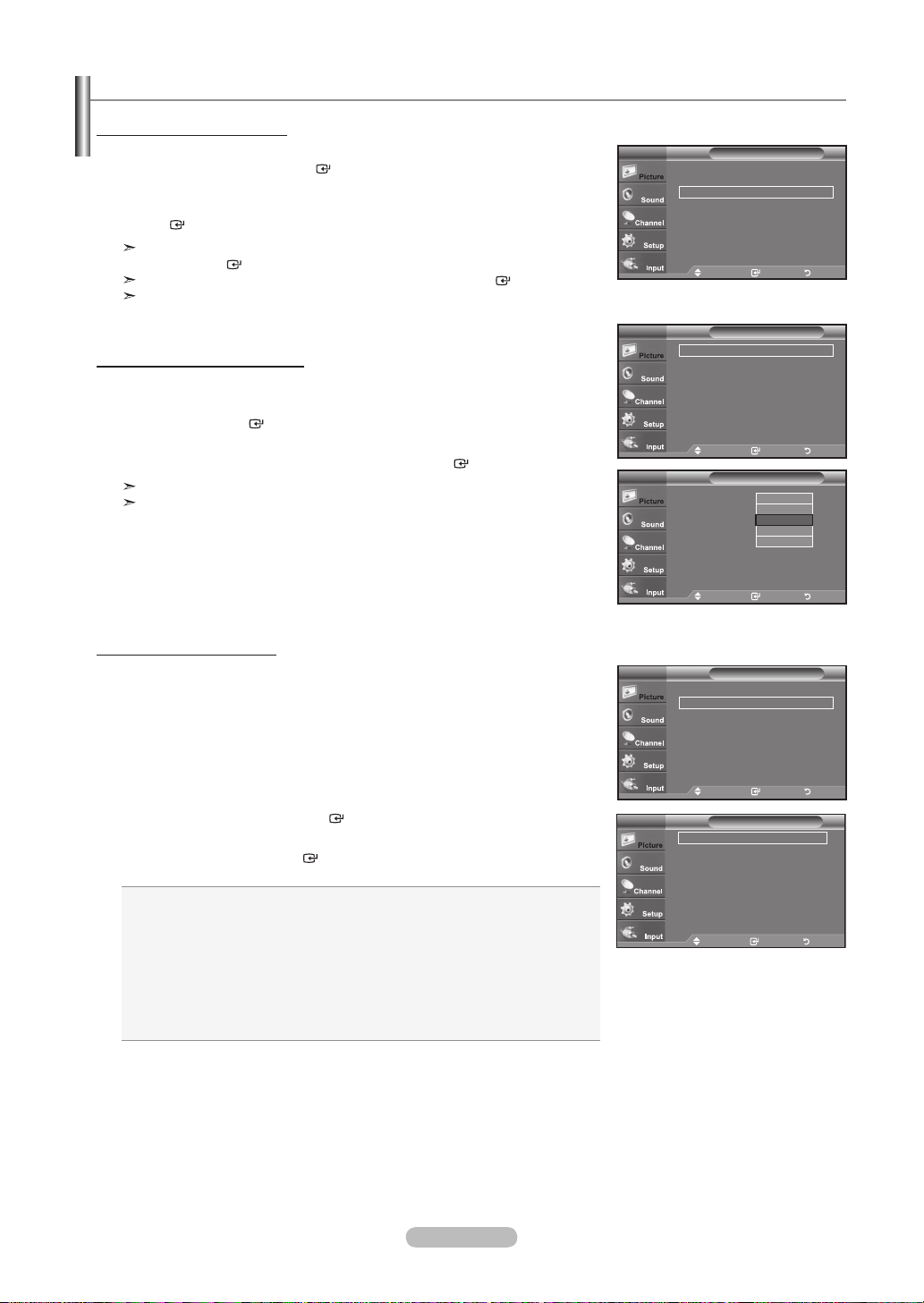
Français - 31
Activation des options d’image
1. Appuyez sur le bouton MENU pour afficher le menu.
Appuyez sur les boutons ENTER
pour sélectionner “Image”.
2. Appuyez sur les bouton ▲ ou ▼ pour sélectionner “Options d’image”, puis appuyez
sur le bouton
ENTER
.
Appuyer sur la touche ▲ ou ▼ pour choisir un élément particulier. Appuyer sur la
touche ENTER .
Une fois le réglage effectué correctement, appuyer sur ENTER .
En mode PC, il est possible de modifier uniquement “Nuance coul.” et “Format” à
partir des éléments de “Options d’image”.
Sélection de la nuance de couleur
1.
Suivre les instructions 1 et 2 de ‘Activation des options d’image’. (Consulter la page 31)
2. Appuyez sur les bouton ▲ ou ▼ pour sélectionner “Nuance coul.”, puis appuyez
sur le bouton ENTER .
3. Appuyez sur le bouton ▲ ou ▼ pour sélectionner “Froide2”, “Froide1”, “Normal”,
“Chaude1” ou “Chaude2”. Appuyez sur le bouton ENTER .
“Chaude1” ou “Chaude2” n’est activée qu’en mode d’image “Film”.
Les réglages peuvent être définis et mémorisés pour chacun des appareils
externes branchés à une entrée sur le téléviseur.
Conguration des options d’image
Réglage du format de l’image
Vous pouvez parfois modier la taille de l’image sur votre écran. Six tailles d’écran
différentes sont disponibles pour votre téléviseur, chacune conçue pour fonctionner
au mieux avec des types d’entrées vidéo spéciques. Votre décodeur câble ou votre
récepteur satellite peut également disposer de ses propres tailles d’écran. Toutefois,
il est conseillé d’utiliser le mode 16:9, autant que possible.
1. Suivre les instructions 1 et 2 de ‘Activation des options d’image’.
(Consulter la page 31)
2. Appuyez sur les bouton ▲ ou ▼ pour sélectionner “Format”,
puis appuyez sur le bouton ENTER .
3.
Appuyez sur les bouton ▲ ou ▼ pour sélectionner le format d'écran souhaité.
Appuyez sur le bouton ENTER .
Appuyez sur le bouton EXIT pour quitter.
• 16:9: Pour régler l’image en mode 16:9.
• Zoom1: Permet d'agrandir la taille de l'image affichée à l'écran.
• Zoom2: Agrandit davantage la taille de l’image que
“
Zoom 1
”
.
• Format large: Augmente le facteur de forme de l’image pour qu’elle
remplisse l’écran en entier.
• 4:3: Pour régler l’image en mode normal, c.-à-d. 4:3.
• Numér. seul.:
Utilisez la fonction pour voir l’intégralité de l’image sans cou-
pure lors de l’entrée de signaux HDMI (720p/1080i), Composante (1080i) ou
DTV (1080i).
Dépl. Intro. Retour
▲ Plus
Réglages des détails
►
Options d’image ►
Régler : OK ►
ImageTV
Dépl. Intro. Retour
Nuance coul. : Normal ►
Format : 16:9 ►
Réduct. bruit num.
: Auto ►
DNle : Off ►
Nv nr HDMI : Normal ►
Mode Film : Off ►
Mode bleu seu. : Off ►
Options d’imageTV
Dépl. Intro. Retour
Nuance coul. : Froide1
Format : 16:9
Réduct. bruit num.
: Auto
DNle : On
Nv nr HDMI : Normal
Mode Film : Off
Mode bleu seu. : Off
Options d’imageTV
Froide2
Froide1
Normal
Chaude1
Chaude2
Dépl. Intro. Retour
16 : 9
Zoom1
Zoom2
Format large
4 : 3
Numér. seul.
FormatTV
Dépl. Intro. Retour
Nuance coul. : Normal ►
Format : 16:9 ►
Réduct. bruit num.
: Auto ►
DNle : Off ►
Nv nr HDMI : Normal ►
Mode Film : Off ►
Mode bleu seu. : Off ►
Options d’imageTV
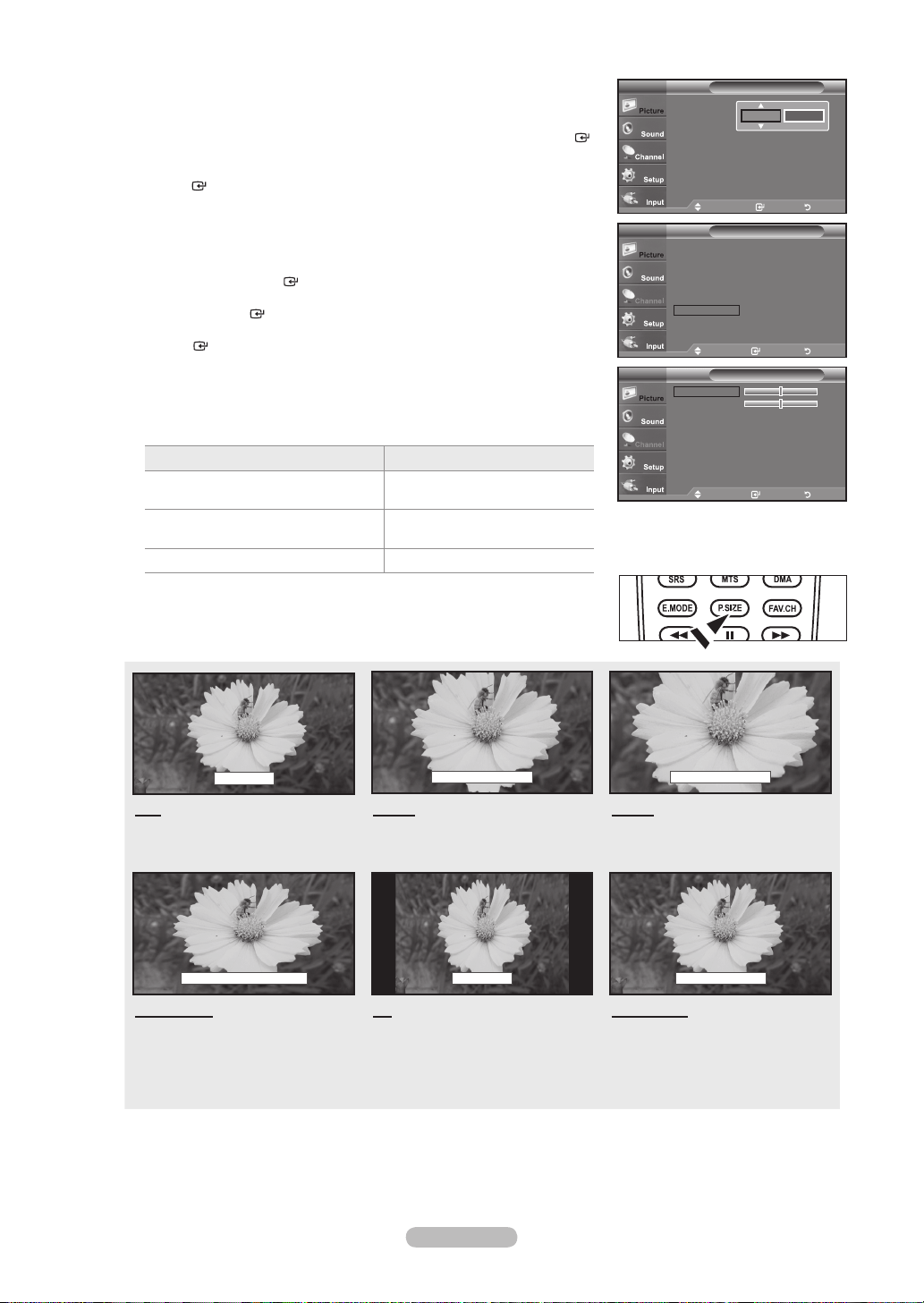
Français - 32
Une rémanence d'image temporaire peut se produire si une image fixe est
affichée sur l'écran pendant plus de deux heures.
Après avoir sélectionné “Zoom1”, “Zoom2” ou “Format large” :
Appuyer sur la touche ◄ ou ► pour sélectionner “Position”, puis sur ENTER .
Appuyer sur la touche ▲ ou ▼ pour déplacer l’image vers le bas et le haut.
Régler: Appuyer sur la touche ◄ ou ► pour sélectionner “Régler”, puis sur
ENTER . Il est possible d’initialiser le réglage.
Après avoir sélectionné “Numér. seul.” en mode HDMI (1080i) ou
Composante (1080i) :
Appuyer sur la touche ▲ ou ▼ pour sélectionner “Position hor.” ou “Position
vert.”, puis sur ENTER .
Appuyer sur la touche
◄ ou ►
pour ajuster la position de l’image. Appuyer sur
la touche ENTER .
Régler: Appuyer sur la touche ▲ ou ▼ pour sélectionner “Régler”, puis sur
ENTER . Il est possible d’initialiser le réglage.
HD (Haute définition)
16:9 - 1080i (1920x1080), 720p (1280x720)
Les réglages peuvent être définis et mémorisés pour chacun des appareils
externes branchés à une entrée sur le téléviseur.
Source de l’entrée Format de l’image
TV, Video, S-Vidéo, Composante
(480i, 480p)
16:9, Zoom1, Zoom2, 4:3
DTV(1080i), Composante (1080i),
HDMI (720p, 1080i)
16:9, 4:3, Format large,
Numér. seul.
PC 16:9, 4:3
Vous pouvez également appuyer plusieurs fois sur le bouton P.SIZE de la
télécommande pour modifier la taille de l’image.
16:9
Zoom1 U Dépl. Zoom2 U Dépl.
16:9
Pour régler l’image en mode 16:9.
Zoom1
Format d'afchage dans lequel l'écran
large est agrandi verticalement.
Zoom2
Format d'afchage dans lequel l'écran
Zoom1 est agrandi verticalement.
Format large U Dépl.
4:3
Numér. seul.
Format large
Augmente le facteur de forme de
l’image pour qu’elle remplisse l’écran
en entier.
4:3
Pour régler l’image en mode normal,
c.-à-d. 4:3.
Numér. seul.
Utilisez la fonction pour voir l’intégralité
de l’image sans coupure lors de
l’entrée de signaux HDMI (720p/1080i),
Composante (1080i) ou DTV (1080i).
➣
➣
➣
➣
➣
O
Réglage Intro. Retour
16 : 9
Zoom1
Zoom2
Format large
4 : 3
Numér. seul.
FormatTV
Position Régler
Dépl. Intro. Retour
16 : 9
Zoom1
Zoom2
Format large
4 : 3
Numér. seul. ►
FormatTV
Dépl. Intro. Retour
H-Position 0
V-Position 0
Régler
Numér. seul.TV
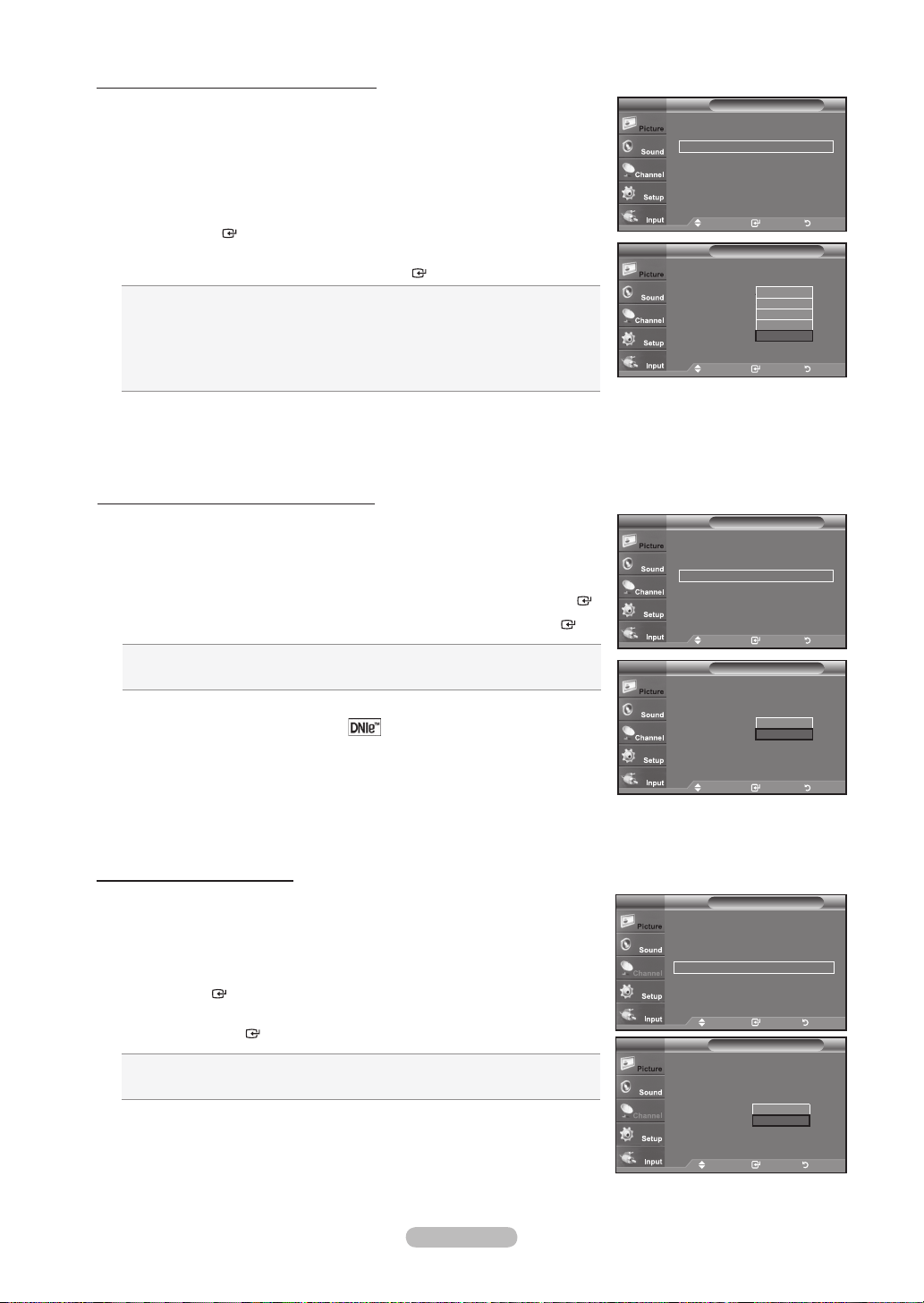
Français - 33
Réglage de DNIe (Digital Natural Image engine)
Ce téléviseur comprend une fonction DNIe qui permet d’obtenir une qualité d’image
supérieure. Si vous réglez DNIe à “On”, vous verrez à l’écran des images en mode DNIe.
1. Suivre les instructions 1 et 2 de ‘Activation des options d’image’.
(Consulter la page 31)
2. Appuyez sur la touche ▲ ou ▼ pour sélectionner “DNIe”, puis appuyez sur ENTER .
3. Appuyez sur la touche ▲ ou ▼ pour sélectionner “On” ou “Off”, puis sur ENTER .
• Off: Désactive le mode “DNIe”.
• On: Active le mode “DNIe”.
Appuyez sur la touche EXIT pour quitter le menu.
DNIe™ (Image naturelle numérique)
Cette fonction offre une image plus détaillée grâce à la réduction du bruit 3D et à
l’amélioration des détails, du contraste et de l’amélioration des blancs.
“DNIe” n’est disponible qu’en mode “Dynamique”.
➣
➣
Réglage de la réduction numérique des bruits
Cette fonction règle la luminosité du téléviseur afin de réduire la consommation
d'énergie. Lorsque vous regardez la télévision la nuit, définissez l'option “Réduct. bruit
num.” sur “Haute” pour réduire la fatigue des yeux et la consommation d'énergie.
1. Suivre les instructions 1 et 2 de ‘Activation des options d’image’.
(Consulter la page 31)
2. Appuyez sur les bouton ▲ ou ▼ pour sélectionner “Réduct. bruit num.”, puis appuyez sur
le bouton ENTER .
Sélectionnez l’option souhaitée à l’aide du bouton ▲ ou ▼ “Off”, “Basse”, “Moyen”,
“Haute”, ou “Auto”. Appuyez sur le bouton ENTER .
• Off: Désactive la fonction Économiseur d’énergie.
• Bas: Règle le téléviseur au mode d’économie d’énergie bas.
• Moyen: Règle le téléviseur au mode d’économie d’énergie moyen.
• Haute: Règle le téléviseur au mode d’économie d’énergie élevé.
• Auto: Règle automatiquement le niveau de brillance de l’écran afin de
l’adapter aux scènes.
Appuyez sur le bouton EXIT pour quitter.
Réglage du niveau de noir HDMI
Il est possible de sélectionner le niveau de noir de l’écran an d’ajuster la profondeur de
l’écran.
1. Suivre les instructions 1 et 2 de ‘Activation des options d’image’.
(Consulter la page 31)
2. Appuyez sur les bouton ▲ ou ▼ pour sélectionner “Nv nr HDMI”, puis appuyez sur le
bouton ENTER .
3. Appuyez sur la touche ▲ ou ▼ pour sélectionner “Normal” ou “Basse”, puis appuyez
sur la touche
ENTER .
• Normal: L’image est plus claire.
• Basse: L’image est plus sombre.
Cette fonction est active seulement lorsqu’un appareil externe est branché à
un téléviseur par l’entremise d’un Câble HDMI. Il se peut que la fonction “Nv nr
HDMI” ne soit pas compatible avec tous les appareils externes.
Appuyez sur la touche EXIT pour quitter le menu.
➣
Dépl. Intro. Retour
Nuance coul. : Normal ►
Format : 16:9 ►
Réduct. bruit num.
: Auto ►
DNle : Off ►
Nv nr HDMI : Normal ►
Mode Film : Off ►
Mode bleu seu. : Off ►
Options d’imageTV
Dépl. Intro. Retour
Nuance coul. : Normal
Format : 16:9
Réduct. bruit num.
: Auto
DNle : On
Nv nr HDMI : Normal
Mode Film : Off
Mode bleu seu. : Off
Options d’imageTV
Off
Basse
Moyen
Haute
Auto
Dépl. Intro. Retour
Nuance coul. : Froide1 ►
Format : 16:9 ►
Réduct. bruit num.
: Auto ►
DNle : On ►
Nv nr HDMI : Normal ►
Mode Film : Off ►
Mode bleu seu. : Off ►
Options d’imageTV
Options d’image
Nuance coul. : Normal ►
Format : 16:9 ►
Réduct. bruit num.
: Auto ►
DNle : Off ►
Nv nr HDMI : Basse ►
Mode Film : Off ►
Mode bleu seu. : Off ►
TV
Dépl. Intro. Retour
Options d’image
Nuance coul. : Normal
Format : 16:9
Réduct. bruit num.
: Auto
DNle : Off
Nv nr HDMI : Normal
Mode Film : Off
Mode bleu seu. : Off
TV
Dépl. Intro. Retour
Normal
Basse
Nuance coul. : Froide1
Format : 16:9
Réduct. bruit num.
: Auto
DNle : On
Nv nr HDMI : Normal
Mode Film : Off
Mode bleu seu. : Off
Options d’imageTV
Off
On
Dépl. Intro. Retour
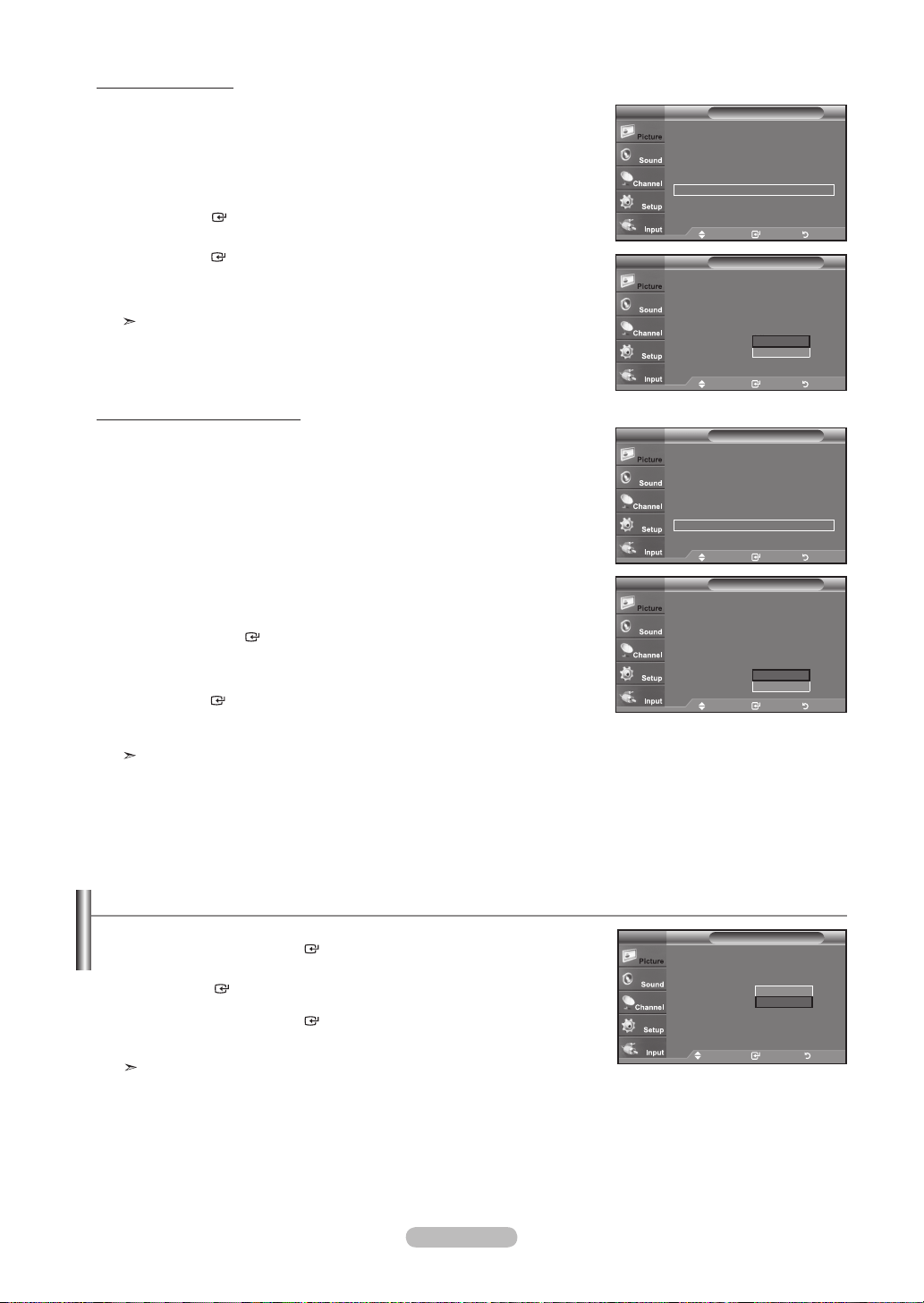
Français - 34
Réglage du Mode Film
Il est possible de régler le téléviseur an qu’il détecte et traite automatiquement les
signaux de lm provenant de toutes les sources et règle l’image pour obtenir une
dénition optimale.
1. Suivre les instructions 1 et 2 de ‘Activation des options d’image’.
(Consulter la page 31)
2. Appuyez sur les bouton ▲ ou ▼ pour sélectionner “Mode Film”, puis appuyez sur le
bouton ENTER .
3. Appuyez sur la touche ▲ ou ▼ pour sélectionner
"Off" or "Auto", puis appuyez sur la
touche ENTER .
Appuyez sur la touche EXIT pour quitter le menu.
Le mode "Mode Film" est disponible dans les modes TV, VIDÉO, S-VIDÉO et
COMPOSANTE (480i / 1080i) et HDMI (480i / 1080i).
Réglage du Mode bleu seulement
Cette fonction est réservée aux experts en mesures d’appareils audiovisuels. Cette
fonction afche le signal bleu seulement en éliminant les signaux rouge et vert du signal
vidéo an d’offrir un effet de ltre bleu qui sert à régler la couleur et la teinte de l’image
d’un appareil vidéo, comme un lecteur de DVD, une chaîne de cinéma maison, etc.
En utilisant cette fonction, vous pouvez régler la couleur et la teinte en fonction des
paramètres privilégiés convenant au niveau de signal de chaque appareil vidéo à l’aide
des motifs à barres de couleur rouge, verte, bleue, cyan, magenta et jaune sans avoir à
utiliser un ltre bleu supplémentaire.
1. Suivre les instructions 1 et 2 de ‘Activation des options d’image’.
(Consulter la page 31).
2. Appuyez sur les boutons ▲ ou ▼ pour sélectionner “Mode bleu seu.”, puis appuyez
sur le bouton ENTER
.
3. Appuyez sur les boutons ▲ ou ▼ pour sélectionner “Off” ou “On”, puis appuyez sur le
bouton ENTER
.
Appuyez sur le bouton EXIT pour quitter..
“Mode bleu seu.” n’est disponible que lorsque le mode d’image est réglé à
“Film” ou “Standard”.
Rétablir les paramètres de réglage de l'image d'usine
1. Appuyez sur le bouton MENU pour afficher le menu.
Appuyez sur le bouton ENTER pour sélectionner “Image”.
2. Appuyez sur les bouton ▲ ou ▼ pour sélectionner “Régler”, puis appuyez sur le
bouton ENTER .
Appuyez sur les bouton ▲ ou ▼ pour sélectionner “Effacer”, “OK”.
Appuyez sur le bouton ENTER .
Appuyez sur le bouton EXIT pour quitter.
Tous les modes peuvent être réinitialisés.
Options d’image
Nuance coul. : Normal ►
Format : 16:9 ►
Réduct. bruit num.
: Auto ►
DNle : Off ►
Nv nr HDMI : Normal ►
Mode Film : Off ►
Mode bleu seu. : Off ►
TV
Dépl. Intro. Retour
Options d’image
Nuance coul. : Normal
Format : 16:9
Réduct. bruit num.
: Auto
DNle : Off
Nv nr HDMI : Normal
Mode Film : Off
Mode bleu seu. : Off
TV
Dépl. Intro. Retour
Off
Auto
Options d’image
Nuance coul. : Normal ►
Format : 16:9 ►
Réduct. bruit num.
: Auto ►
DNle : Off ►
Nv nr HDMI : Normal ►
Mode Film : Off ►
Mode bleu seu. : Off ►
TV
Dépl. Intro. Retour
Options d’image
Nuance coul. : Normal
Format : 16:9
Réduct. bruit num.
: Auto
DNle : Off
Nv nr HDMI : Normal
Mode Film : Off
Mode bleu seu. : Off
TV
Dépl. Intro. Retour
Off
On
Dépl. Intro. Retour
▲ Plus
Réglages des détails
Options d’image
Régler : OK
ImageTV
OK
Effacer
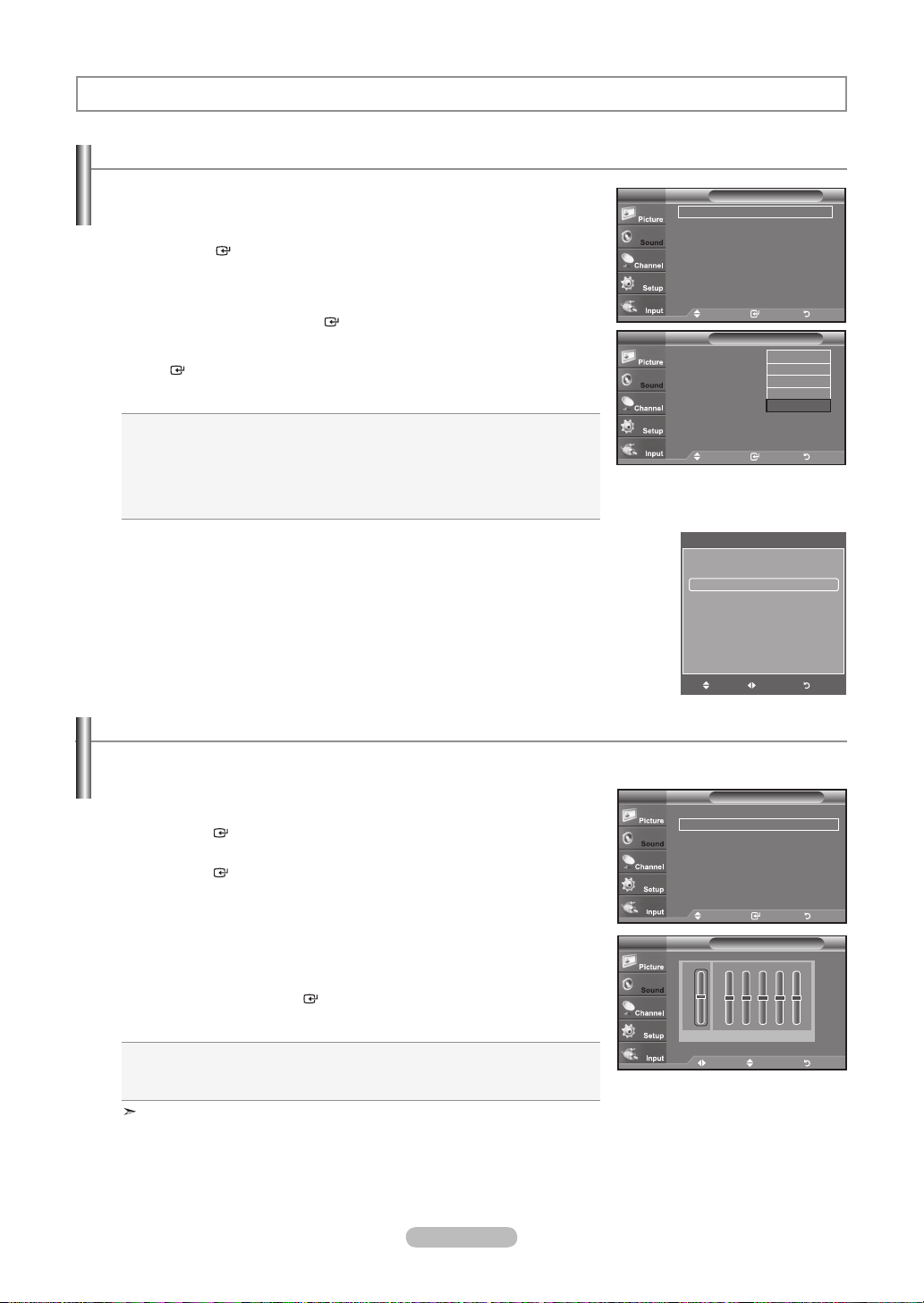
Français - 35
Contrôle du Son
Changement du format normal du son
Il est possible de choisir le mode sonore qui convient le mieux à l’émission écoutée.
1. Appuyez sur le bouton MENU pour afficher le menu.
Appuyez sur les bouton ▲
ou ▼
pour sélectionner “Son”, puis appuyez sur le
bouton
ENTER
.
2. Appuyez sur les boutons
ENTER
pour sélectionner “Mode”.
Appuyez sur les bouton ▲
ou ▼
pour sélectionner le réglage du son
"Standard”, “Musique”, “Cinéma”, “Parole” ou “Personn.", puis appuyez sur
ENTER
.
Appuyez sur le bouton EXIT pour quitter.
Standard : choisit le mode sonore normal.
Musique : accentue la musique par rapport aux dialogues.
Film : offre le meilleur son pour les films.
Parole : accentue les dialogues par rapport aux autres sons.
Personnel : rappelle les réglages sonores personnalisés.
(Reportez-vous à la rubrique ‘Personnalisation du son’)
•
•
•
•
•
Réglage facile
1. Appuyer sur la touche TOOLS de la télécommande.
2. Appuyer sur la touche ▲ ou ▼ pour choisir “Mode sonore”.
3. Appuyer sur la touche ◄ ou ► pour sélectionner l’option désirée.
4. Appuyer sur la touche EXIT ou TOOLS pour quitter.
Personnalisation du son
Les paramètres du son peuvent être réglés selon vos préférences personnelles. (sinon, vous pouvez utiliser l’un des
paramètres “automatiques”.)
1. Appuyez sur le bouton MENU pour afficher le menu.
Appuyez sur les bouton ▲ ou ▼ pour sélectionner “Son”, puis appuyez sur le
bouton ENTER .
2. Appuyez sur les bouton ▲ ou ▼ pour sélectionner “Égaliseur”, puis appuyez sur le
bouton ENTER .
3. Appuyez sur les bouton ◄ ou ► pour sélec tionner la fréquence à régler.
Utilisez les bouton ▲ ou ▼ pour aug menter ou diminuer le niveau de la fréquence
sélectionnée.
Appuyez sur le bouton
ENTER .
Appuyez sur le bouton EXIT pour quitter.
• Réglage G/D de la balance: Pour régler la balance des haut-parleurs G/D.
• Réglage de la bande passante (100Hz, 300Hz, 1KHz, 3KHz, 10KHz):
Pour régler les différentes fréquences de bande passante.
Si vous changez de quelque façon que ce soit les réglages de “Égaliseur”, le
mode son devient automatiquement “Personnel”.
Dépl. Intro. Retour
Mode : Personnel ►
Égaliseur ►
SRS TruSurround XT : Off ►
Options multi-pistes ►
Volume auto : Off ►
Haut-parleur TV : On ►
SonTV
Dépl. Intro. Retour
Mode : Personnel ►
Égaliseur ►
SRS TruSurround XT : Off ►
Options multi-pistes ►
Volume auto : Off ►
Haut-parleur TV : On ►
SonTV
Dépl. Réglage Retour
ÉgaliseurTV
D
G
100Hz
+
-
0
300Hz 1KHz 3KHz 10KHzBalance
Dépl. Intro. Retour
Mode : Custom
Égaliseur
SRS TruSurround XT : Off
Options multi-pistes
Volume auto : Off
Haut-parleur TV : On
SonTV
Standard
Musique
Film
Parole
Personnel
Outils
Anynet+(HDMI-CEC)
Mode image : Standard
Mode sonore ◄
Personnel
►
Mise en veille : Off
Ajouter aux favoris
Commuter sur Air
Dépl. Réglage
Sortie
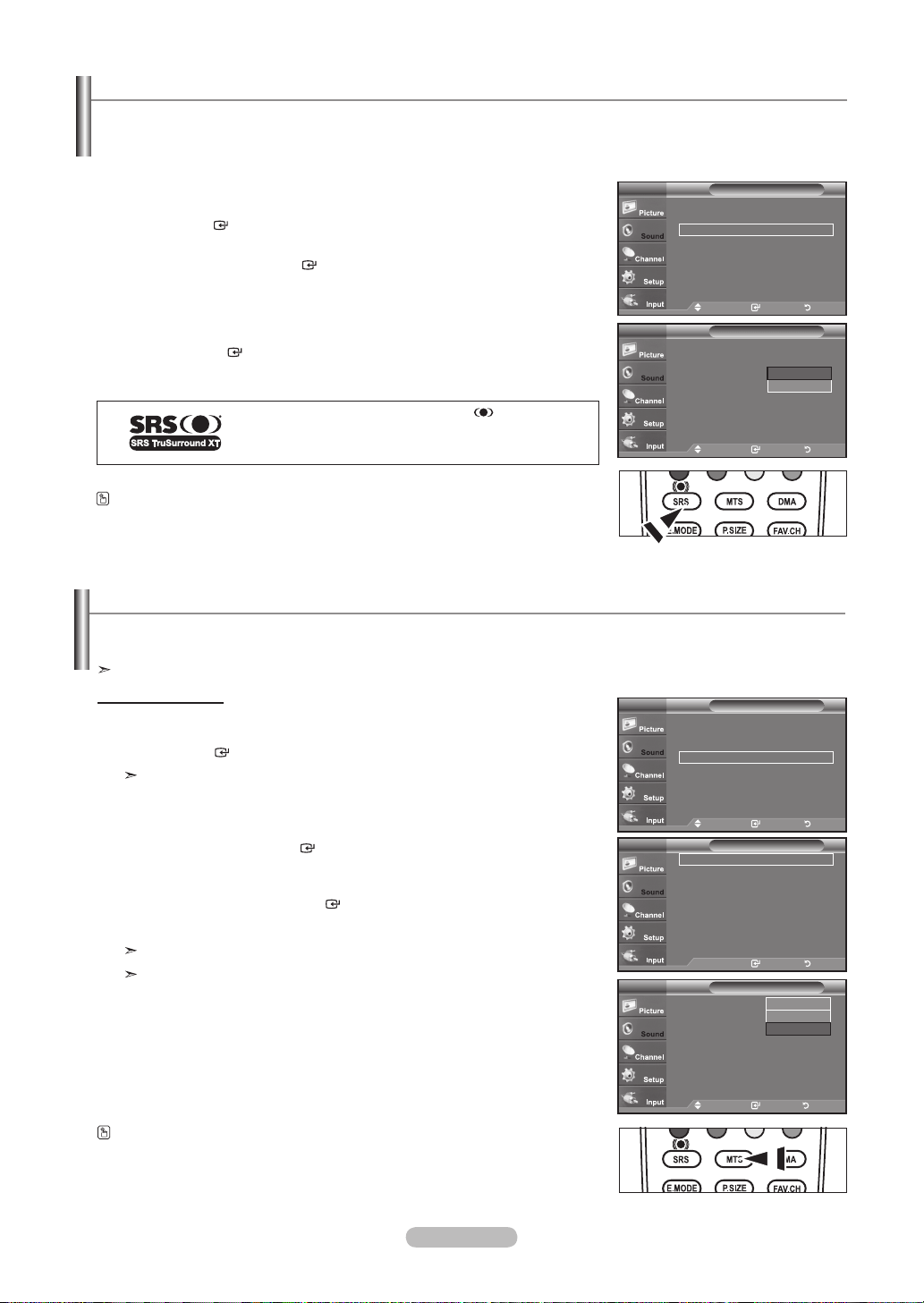
Français - 36
Paramétrage de la technologie TruSurround XT
TruSurround XT est une technologie SRS brevetée qui résout le problème de la lecture de contenu multicanaux en 5.1, lorsque
le système ne comprend que deux enceintes. La technologie Trusurround offre une qualité audio virtuelle exceptionnelle avec
n'importe quel système à deux enceintes, y compris les haut-parleurs internes d'un téléviseur. Elle est entièrement compatible avec
tous les formats multicanaux.
1. Appuyez sur le bouton MENU pour afficher le menu.
Appuyez sur les bouton ▲ ou ▼ pour sélectionner “Son”, puis appuyez sur le
bouton
ENTER .
2. Appuyez sur les bouton ▲ ou ▼ pour sélectionner “SRS TruSurround XT”, puis
appuyez sur le bouton
ENTER .
3. Appuyez sur les bouton ▲ ou ▼ pour sélectionner
“Off” ou “On”, puis appuyez sur
le bouton ENTER .
Appuyez sur le bouton EXIT pour quitter.
TruSurround XT, SRS et le symbole
sont des
marques commerciales de SRS Labs, Inc.
La technologie TruSurround XT est intégrée sous licence
de SRS Labs, Inc.
Appuyez sur le bouton SRS de la télécommande pour sélectionner
“Off” ou “On”
.
Langue privilégiée
1. Appuyez sur le bouton MENU pour afficher le menu.
Appuyez sur les bouton ▲ ou ▼ pour sélectionner “Son”, puis appuyez sur le
bouton ENTER .
Raccourci vers le menu MTS: Appuyez simplement sur le bouton MTS de la
télécommande. Vous pouvez écouter le programme dans une langue autre que
la langue sélectionnée, en appuyant sur le bouton MTS.
2. Appuyez sur les bouton ▲ ou ▼ pour sélectionner “Options multi-pistes”, puis
appuyez sur le bouton
ENTER .
3. Appuyez sur les boutons ENTER pour sélectionner “Langue privilégiée”.
Appuyez sur les bouton ▲ ou ▼ pour choisir la langue souhaitée (English, Español ou
Français), puis appuyez sur
ENTER .
Appuyez sur le bouton EXIT pour quitter.
“Langue privilégiée” est disponible uniquement en mode TV numérique.
Vous pouvez sélectionner la langue uniquement parmi les langues en cours de
diffusion.
Il est possible d’écouter l’émission dans une langue autre que la langue privilégiée
en appuyant sur la touche MTS de la télécommande.
Sélection d'une bande son à canaux multiples (MTS) – Numérique
Le système TV numérique est capable de réaliser la transmission simultanée de plusieurs pistes audio (par exemple, la traduction
simultanée du programme en plusieurs langues). La disponibilité de ces multipistes supplémentaires dépend du programme choisi.
“Options multi-pistes” est disponible uniquement en mode TV.
Dépl. Intro. Retour
Mode : Personnel ►
Égaliseur ►
SRS TruSurround XT : Off ►
Options multi-pistes ►
Volume auto : Off ►
Haut-parleur TV : On ►
SonTV
Dépl. Intro. Retour
Mode : Personnel ►
Égaliseur ►
SRS TruSurround XT : Off ►
Options multi-pistes ►
Volume auto : Off ►
Haut-parleur TV : On ►
SonTV
Intro. Retour
Langue privilégiée
: Français ►
Son multi-piste : Stéréo
►
Options multi-pistesTV
Dépl. Intro. Retour
Mode : Personnel
Égaliseur
SRS TruSurround XT : Off
Options multi-pistes
Volume auto : Off
Haut-parleur TV : On
SonTV
Off
On
Dépl. Intro. Retour
Langue privilégiée
: English
Son multi-piste : Stereo
Options multi-pistesTV
English
Español
Français
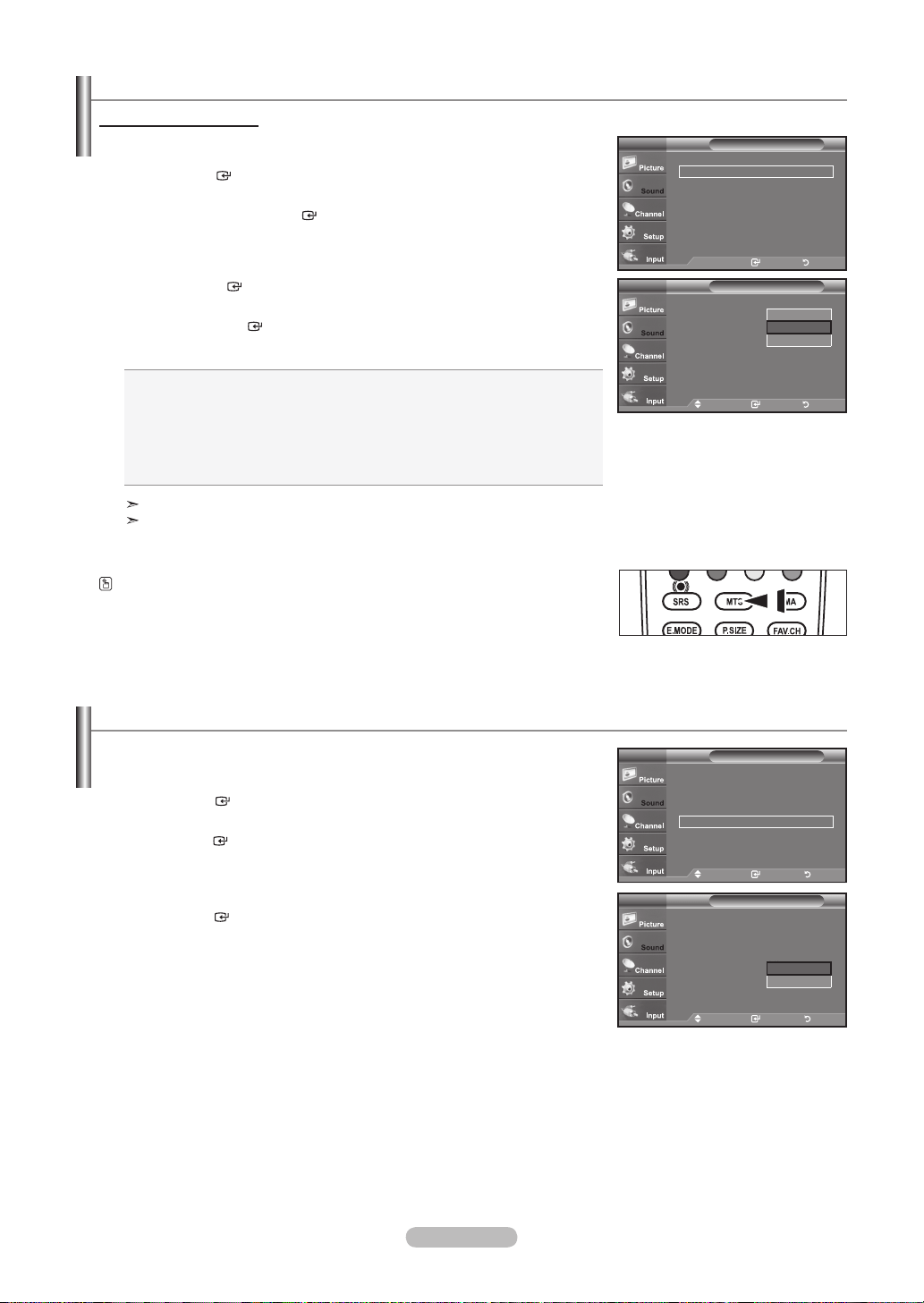
Français - 37
Contrôle automatique du volume
1. Appuyez sur le bouton MENU pour afficher le menu.
Appuyez sur les boutons▲ ou ▼ pour sélectionner “Son”, puis appuyez sur le
bouton
ENTER .
2. Appuyez sur les bouton ▲ ou ▼ pour sélectionner “Volume auto”, puis appuyez sur le
bouton
ENTER .
3. Appuyez sur les bouton ▲ ou ▼ pour sélectionner “
Off” ou “On”, puis appuyez sur le
bouton ENTER .
Appuyez sur le bouton EXIT pour quitter.
Réduit les différences de niveau volume entre les chaînes.
Mode audio multipistes
1. Appuyez sur le bouton MENU pour afficher le menu.
Appuyez sur les bouton ▲ ou ▼ pour sélectionner “Son”, puis appuyez sur le
bouton ENTER .
2. Appuyez sur les bouton ▲ ou ▼ pour sélectionner “Options multi-pistes”, puis
appuyez sur le bouton ENTER .
3. Appuyez sur les bouton ▲ ou ▼ pour sélectionner “Son multi-piste”, puis appuyez sur
le bouton
ENTER .
Utilisez les bouton ▲ ou ▼ pour sélectionner le paramètre de votre choix, puis appuyez
sur le bouton
ENTER .
Appuyez sur le bouton EXIT pour quitter.
Mono : choisir ce réglage pour les canaux diffusés en monophonie ou si la
réception d’un signal stéréo s’avère difficile.
Stéréo : choisir ce réglage pour les canaux diffusés en stéréophonie.
SAP : choisir ce réglage pour écouter une émission diffusée en mode SAP
(Separate Audio Program), habituellement un doublage en langue
étrangère.
•
•
•
“Son multi-piste” n’est disponible qu’en mode de télévision analogique.
Selon l’émission écoutée, il est possible de choisir parmi les modes “Mono”, “Stereo”
ou “SAP”.
Il est possible d’écouter l’émission dans une langue autre que la langue privilégiée
en appuyant sur la touche MTS de la télécommande.
.
Sélection d'une bande son à canaux multiples (MTS) - Analogique
Intro. Retour
Langue privilégiée
: English ►
Son multi-piste : Stéréo
►
Options multi-pistesTV
Dépl. Intro. Retour
Mode : Personnel ►
Égaliseur ►
SRS TruSurround XT : Off ►
Options multi-pistes ►
Volume auto : Off ►
Haut-parleur TV : On ►
SonTV
Dépl. Intro. Retour
Langue privilégiée
: English
Son multi-piste : Stereo
Options multi-pistesTV
Mono
Stéréo
SAP
Dépl. Intro. Retour
Mode : Personnel
Égaliseur
SRS TruSurround XT : Off
Options multi-pistes
Volume auto : Off
Haut-parleur TV : On
SonTV
Off
On
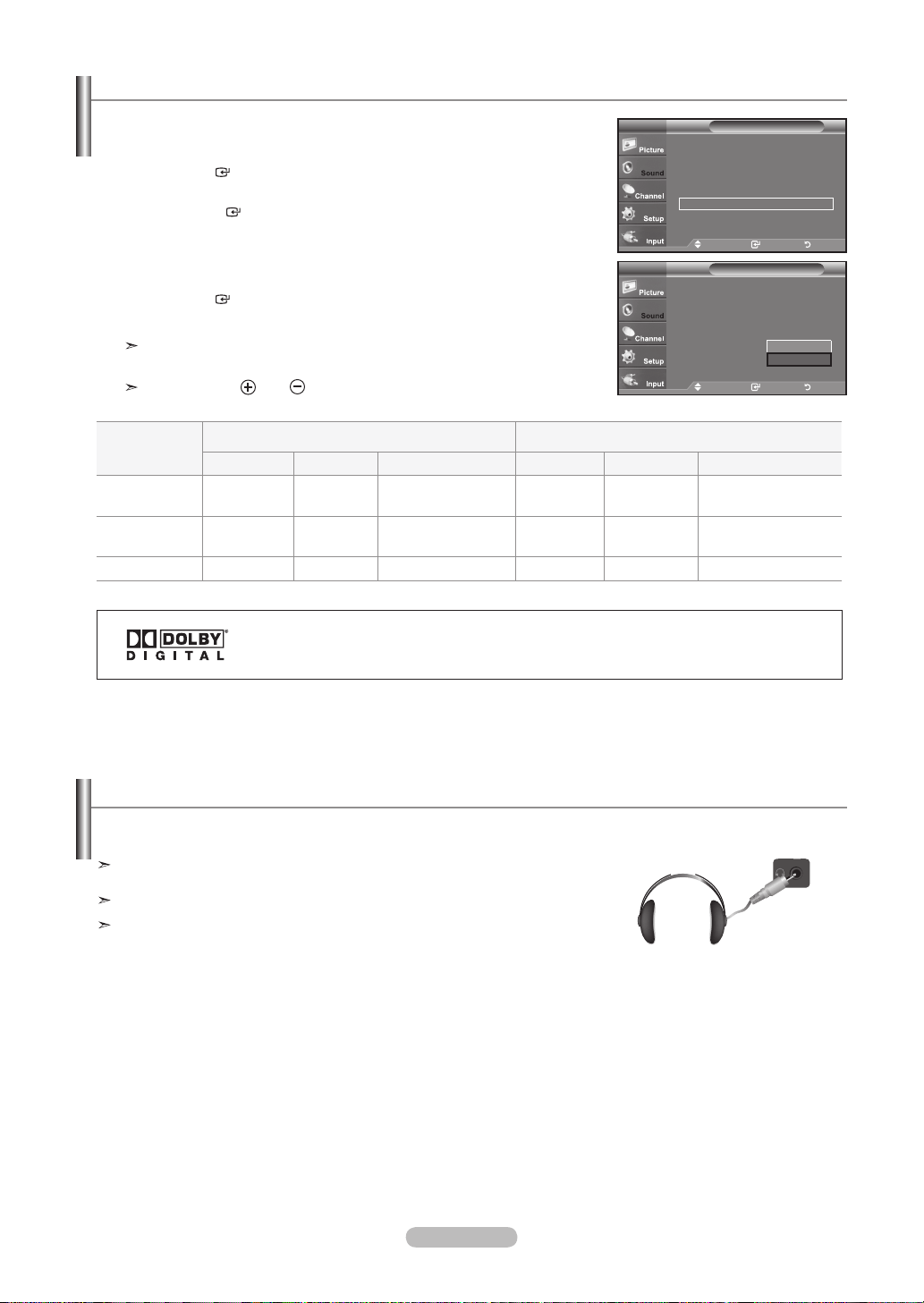
Français - 38
Activation et désactivation des haut-parleurs
1. Appuyez sur le bouton MENU pour afficher le menu.
Appuyez sur les bouton ▲ ou ▼ pour sélectionner “Son”, puis appuyez sur le
bouton ENTER .
2. Appuyez sur les bouton ▲ ou ▼ pour sélectionner “Haut-parleur TV”, puis appuyez sur
le bouton ENTER .
3. Appuyez sur les bouton ▲ ou ▼ pour sélectionner “
Off”, puis appuyez sur le
bouton ENTER .
Appuyez sur le bouton EXIT pour quitter.
Lorsque la fonction “Haut-parleur TV” est réglée à “Off “, les paramètres du menu
Son ne peuvent être configurés, à l’exception des “Options multi-pistes”.
Les touches VOL , VOL
ne fonctionnent pas lorsque “Haut-parleur TV” est
réglé à “Off”.
La sortie audio des haut-parleurs du téléviseur est désactivée.
Internal Haut-parleur Sortie audio optique (sortie G/D) vers la chaîne audio
HF AV, S-Vidéo
Composante, PC, HDMI
HF AV, S-Vidéo
Composante, PC, HDMI
Haut-parleur
TV On
Sortie de
haut-parleur
Sortie de
haut-parleur
Sortie de
haut-parleur
Sortie audio Sortie audio Sortie audio
Haut-parleur
TV Off
Mute Mute Mute Sortie audio Sortie audio Sortie audio
Aucun signal vidéo
Mute Mute Mute Mute Mute Mute
Fabriqué sous licence par Dolby Laboratories. “Dolby” et le symbole en forme de double “D” sont
des marques déposées de Dolby Laboratories.
Il suft de brancher un casque d’écoute au téléviseur pour écouter une émission sans
déranger personne.
Lorsqu’on insère la fiche du casque d’écoute dans la prise, il est impossible d’utiliser la
fonction
“Haut-parleur TV”
dans le menu Son.
L’utilisation prolongée du casque à fort volume peut altérer votre audition.
Les haut-parleurs n’émettent aucun son lorsqu’un casque d’écoute est branché au
téléviseur.
Connexion du casque (Vendu séparément)
Panneau latéral du
téléviseur
Dépl. Intro. Retour
Mode : Personnel ►
Égaliseur ►
SRS TruSurround XT : Off ►
Options multi-pistes ►
Volume auto : Off ►
Haut-parleur TV : On ►
SonTV
Dépl. Intro. Retour
Mode : Personnel
Égaliseur
SRS TruSurround XT : Off
Options multi-pistes
Volume auto : Off
Haut-parleur TV : On
SonTV
Off
On
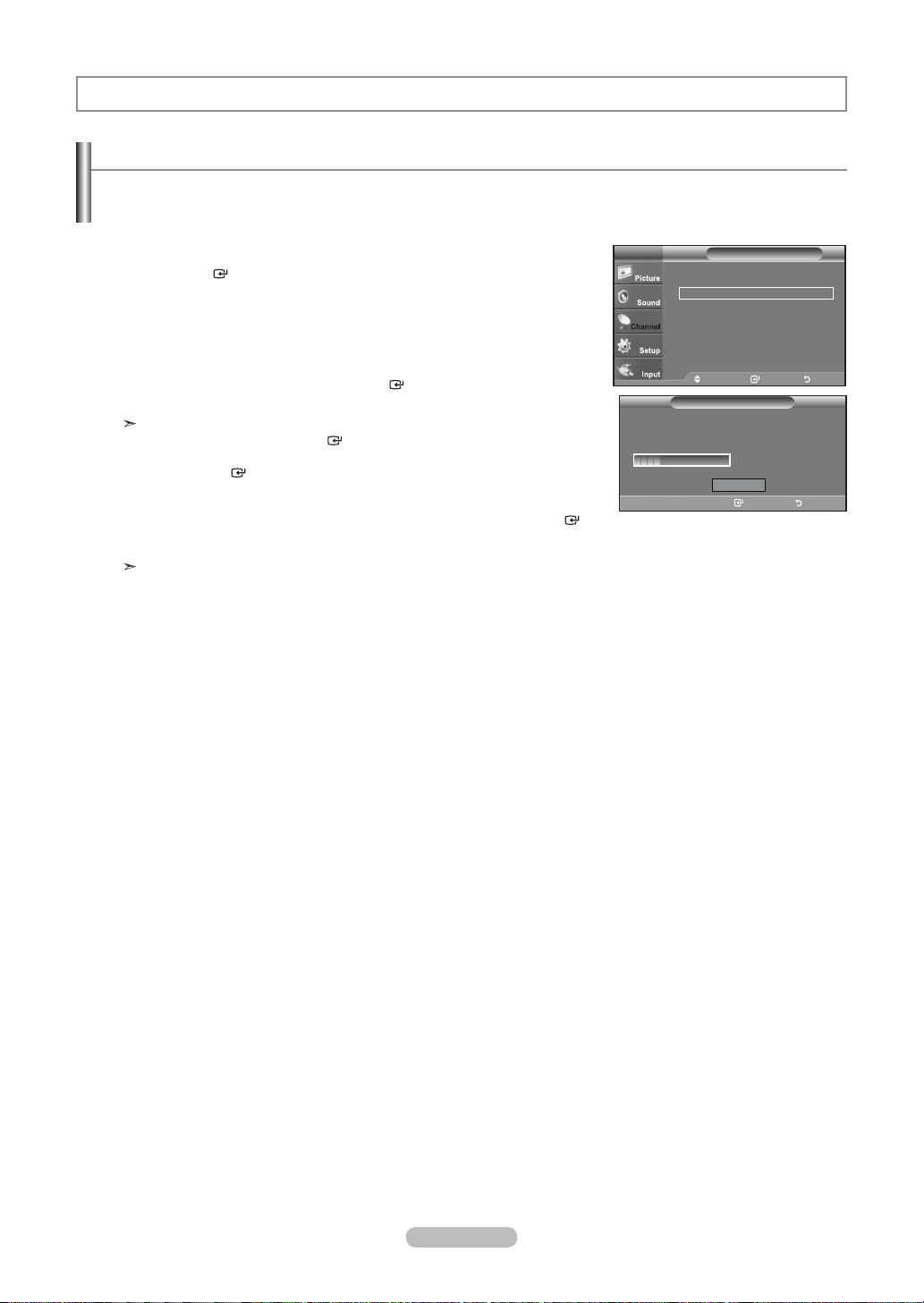
Français - 39
Contrôle des Chaînes
Suppression des canaux brouillés – canaux numériques
1. Appuyez sur le bouton MENU pour afficher le menu.
Appuyez sur les bouton ▲ ou ▼ pour sélectionner “Chaîne”, puis appuyez sur le
bouton
ENTER .
2. Appuyez sur les bouton ▲ ou ▼ pour sélectionner “Effacer les canaux
brouillés”, puis appuyez sur le bouton
ENTER . Cette procédure permet de
détecter les canaux brouillés qui doivent être supprimés de la liste.
Pour arrêter la fonction de recherche des canaux brouillés
Appuyez sur les bouton ENTER pour sélectionner
"
Arrêt".
Appuyez sur les bouton ◄ pour sélectionner
"Oui"
, puis appuyez sur le
bouton ENTER .
3. Lorsque la recherche de canaux brouillés est terminée, appuyez sur
ENTER .
Appuyez sur la touche EXIT pour quitter le menu.
Cette fonction n’est accessible qu’en mode “Câble”.
La fonction Suppression des canaux brouillés sert à éliminer les canaux brouillés une fois que la programmation automatique est
terminée. Cette procédure peut prendre de 20 à 30 minutes.
Antenna : Câble ►
Prog. auto ►
Effacer les canaux brouillés ►
Liste des canaux ►
Nom ►
Syn. Précise ►
Puissance signal ►
Chaîne
Dépl. Intro. Retour
TV
Auto Program
Plug & Play
Intro. Retour
Effacer les canaux brouillés
Suppression des canaux brouillés.
DTV Câble 40
30 %
Arrêt
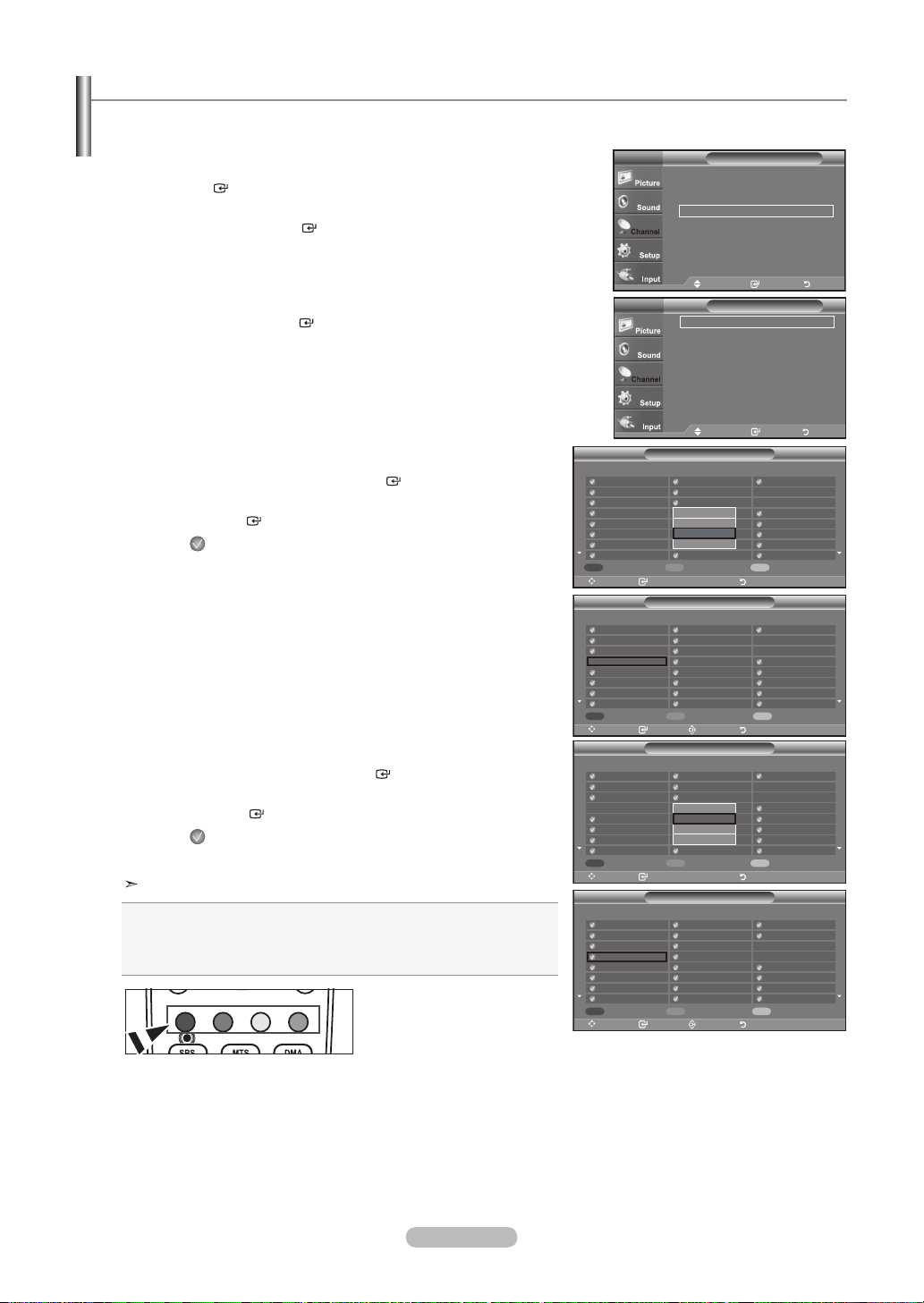
Français - 40
Ajout et suppression de chaînes
Ce menu permet d’ajouter et de supprimer ou de dénir les canaux favoris et d’utiliser le télé-horaire pour les diffusions
numériques. Pour utiliser la fonction “Liste des canaux”, exécuter d’abord la fonction “Auto Program” (Voir page 25).
1. Appuyez sur le bouton MENU pour afficher le menu.
Appuyez sur les bouton ▲ ou ▼ pour sélectionner “Chaîne”, puis appuyez sur le
bouton ENTER .
2. Appuyez sur les bouton ▲ ou ▼ pour sélectionner “Liste des canaux”, puis
appuyez sur le bouton
ENTER .
3. Appuyez sur le bouton
ENTER pour sélectionner “Tout”.
4. Appuyez sur les bouton ◄, ►, ▲ ou ▼ pour sélectionner une chaîne à
supprimer, puis appuyez sur le bouton
ENTER .
Appuyez sur les bouton ▲ ou ▼ pour sélectionner “Supprimer”, puis appuyez
sur le bouton ENTER pour supprimer la chaîne.
Le symbole disparaît.
5. Appuyez sur les bouton ◄, ►, ▲ ou ▼ pour sélectionner une chaîne à
ajouter, puis appuyez sur le bouton ENTER .
Appuyez sur les bouton ▲ ou ▼ pour sélectionner “Ajoute”, puis appuyez
sur le bouton ENTER pour supprimer la chaîne.
Le symbole s’affiche et le canal sera ajouté.
Appuyez sur le bouton EXIT pour quitter.
Toutes les chaînes sélectionnées apparaissent comme “Ajoute”.
Touche rouge : appuyer plusieurs fois pour sélectionner “Tout”,
“Aiouté” ou “Favori”.
Touche verte : appuyer pour ajouter tous les canaux supprimés.
Touche jaune : appuyer pour supprimer tous les canaux en mémoire.
•
•
•
Tout ►
Aiouté ►
Favori ►
Mode liste par défaut : Tout ►
Liste des canaux
Dépl. Intro. Retour
TV
Antenna : Câble ►
Prog. auto ►
Effacer les canaux brouillés ►
Liste des canaux ►
Nom ►
Syn. Précise ►
Puissance signal
►
Chaîne
Dépl. Intro. Retour
TV
Liste des canaux / Tout
DTV Air 2-1
Air3
Air4
Air 5
Air 6
Air 7
DTV Air 7-1
Air 8
Air 9
Air 10
DTV Air 10-1
DTV Air 10-2
DTV Air 10-3
DTV Air 10-1
DTV Air 10-2
DTV Air 10-3
DTV Air 10-1
DTV Air 10-2
DTV Air 10-3
Air 12
DTV Air 13-1
DTV Air 13-2
DTV Air 13-3
DTV Air 13-4
Air 5 1 / 2
Regarder
Ajouter
Supprimer
Favori
Mode liste
Supprimer toutAjouter tout
Dépl. Intro. Retour
Liste des canaux / Tout
DTV Air 2-1
Air3
Air4
Air 5
Air 6
Air 7
DTV Air 7-1
Air 8
Air 9
Air 10
DTV Air 10-1
DTV Air 10-2
DTV Air 10-3
DTV Air 10-1
DTV Air 10-2
DTV Air 10-3
DTV Air 10-1
DTV Air 10-2
DTV Air 10-3
Air 12
DTV Air 13-1
DTV Air 13-2
DTV Air 13-3
DTV Air 13-4
Air 5 1 / 2
Mode liste Supprimer toutAjouter tout
Dépl. Intro. Page Retour
Liste des canaux / Tout
DTV Air 2-1
Air3
Air4
Air 5
Air 6
Air 7
DTV Air 7-1
Air 8
Air 9
Air 10
DTV Air 10-1
DTV Air 10-2
DTV Air 10-3
DTV Air 10-1
DTV Air 10-2
DTV Air 10-3
DTV Air 10-1
DTV Air 10-2
DTV Air 10-3
Air 12
DTV Air 13-1
DTV Air 13-2
DTV Air 13-3
DTV Air 13-4
Air 5 1 / 2
Regarder
Ajouter
Supprimer
Favori
Mode liste Supprimer toutAjouter tout
Dépl. Intro. Retour
Liste des canaux / Tout
DTV Air 2-1
Air3
Air4
Air 5
Air 6
Air 7
DTV Air 7-1
Air 8
Air 9
Air 10
DTV Air 10-1
DTV Air 10-2
DTV Air 10-3
DTV Air 10-1
DTV Air 10-2
DTV Air 10-3
DTV Air 10-1
DTV Air 10-2
DTV Air 10-3
Air 12
DTV Air 13-1
DTV Air 13-2
DTV Air 13-3
DTV Air 13-4
Air 5 1 / 2
Mode liste Supprimer toutAjouter tout
Dépl. Intro. Page Retour
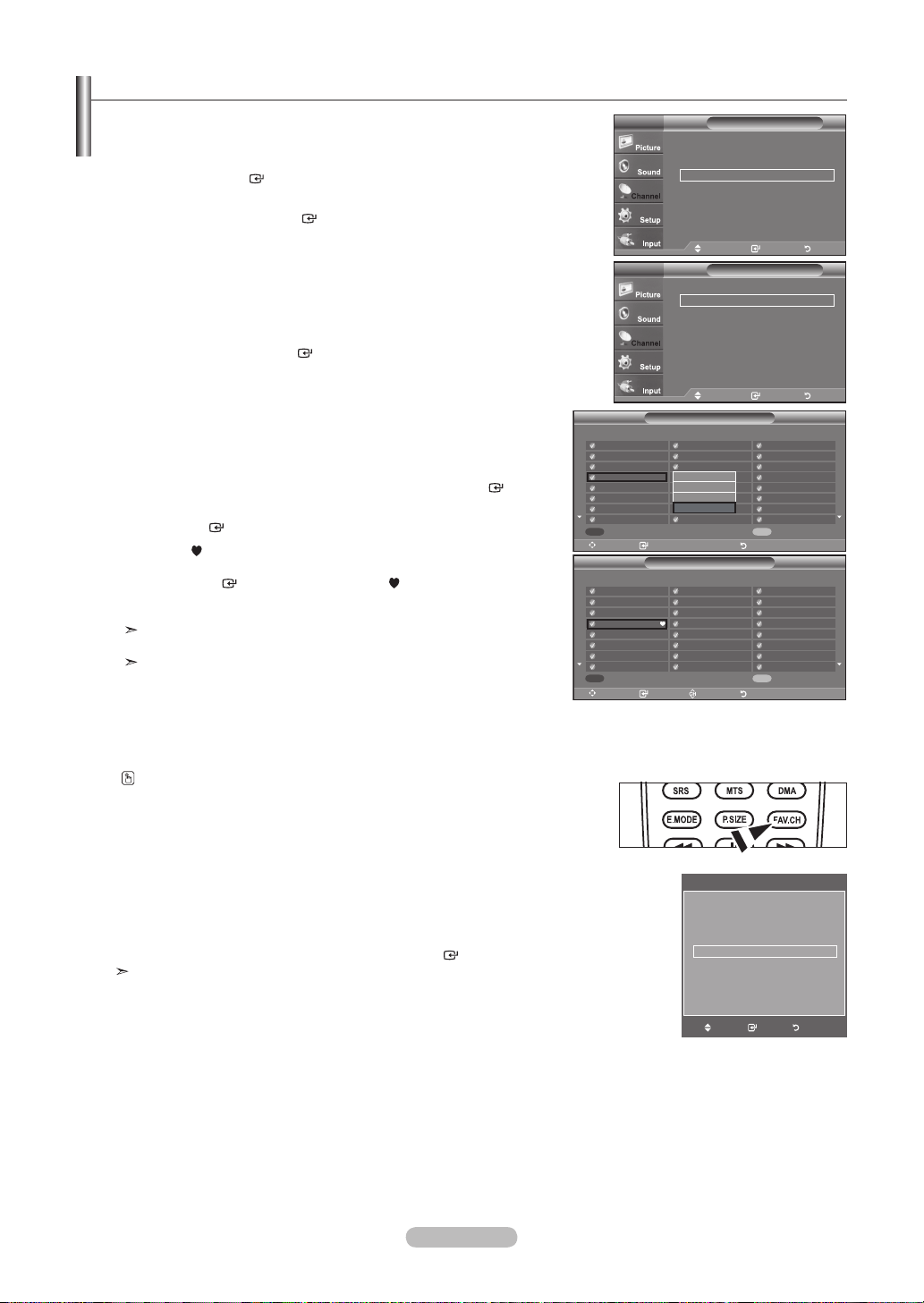
Français - 41
Conguration de vos chaînes favorites
1. Appuyez sur le bouton MENU pour afficher le menu.
Appuyez sur les bouton ▲ ou ▼ pour sélectionner “Chaîne”, puis appuyez
sur le bouton
ENTER .
2. Appuyez sur les bouton ▲ ou ▼ pour sélectionner “Liste des canaux”, puis
appuyez sur le bouton ENTER .
3. Appuyez sur les bouton ▲ ou ▼ pour sélectionner “Tout” ou “Ajouté”, puis
appuyez sur le bouton
ENTER .
4.
Appuyez sur les bouton ◄, ►, ▲ ou ▼ pour sélectionner vos chaînes favorites
parmi les chaînes répertoriées. Puis appuyez sur le bouton ENTER .
Appuyez sur les bouton ▲ ou ▼ pour sélectionner “Favori”, puis appuyez sur le
bouton ENTER .
Le symbole “ ” sera alors mis en surbrillance et la chaîne sera enregistrée
dans les Favoris. Pour annuler votre sélection de chaînes préférées, appuyez sur
le bouton ENTER jusqu'à ce que le symbole “ ” ne soit plus en surbril lance.
Appuyez sur le bouton EXIT pour quitter.
Seules les chaînes déjà en mémoire peuvent faire partie de vos chaînes
favorites.
Toutes vos chaînes préférées apparaissent comme “Favori”.
Pour sélectionner les chaînes favorites que vous avez configurées,
appuyez sur le bouton FAV.CH de la télécommande.
Réglage facile
1. Appuyer sur la touche TOOLS de la télécommande.
2. Appuyez sur les bouton ▲ ou ▼ pour sélectionner “Ajouter aux favoris” (ou
“Effacer des Favori”), puis appuyez sur le bouton ENTER
.
Le canal sélectionné est ajouté à la liste des favoris (ou en est supprimé).
Vous pouvez dénir en favoris les chaînes que vous regardez fréquemment.
Tout ►
Aiouté ►
Favori ►
Mode liste par défaut : Tout ►
Liste des canaux
Dépl. Intro. Retour
TV
Antenna : Câble ►
Prog. auto ►
Effacer les canaux brouillés ►
Liste des canaux ►
Nom ►
Syn. Précise ►
Puissance signal ►
Chaîne
Dépl. Intro. Retour
TV
Liste des canaux / Aiouté
DTV Air 2-1
Air3
Air4
Air 5
Air 6
Air 7
DTV Air 7-1
Air 8
Air 9
Air 10
DTV Air 10-1
DTV Air 10-2
DTV Air 10-3
DTV Air 10-1
DTV Air 10-2
DTV Air 10-3
DTV Air 10-1
DTV Air 10-2
DTV Air 10-3
Air 12
DTV Air 13-1
DTV Air 13-2
DTV Air 13-3
DTV Air 13-4
Air 5 1 / 2
Regarder
Ajouter
Supprimer
Favori
Mode liste Supprimer tout
Dépl. Intro. Retour
Liste des canaux / Aiouté
DTV Air 2-1
Air3
Air4
Air 5
Air 6
Air 7
DTV Air 7-1
Air 8
Air 9
Air 10
DTV Air 10-1
DTV Air 10-2
DTV Air 10-3
DTV Air 10-1
DTV Air 10-2
DTV Air 10-3
DTV Air 10-1
DTV Air 10-2
DTV Air 10-3
Air 12
DTV Air 13-1
DTV Air 13-2
DTV Air 13-3
DTV Air 13-4
Air 5 1 / 2
Mode liste Supprimer tout
Dépl. Intro. Page Retour
Outils
Anynet+(HDMI-CEC)
Mode image : Standard
Mode sonore : Personnel
Mise en veille : Off
Ajouter aux favoris
Commuter sur Air
Dépl. Intro.
Sortie
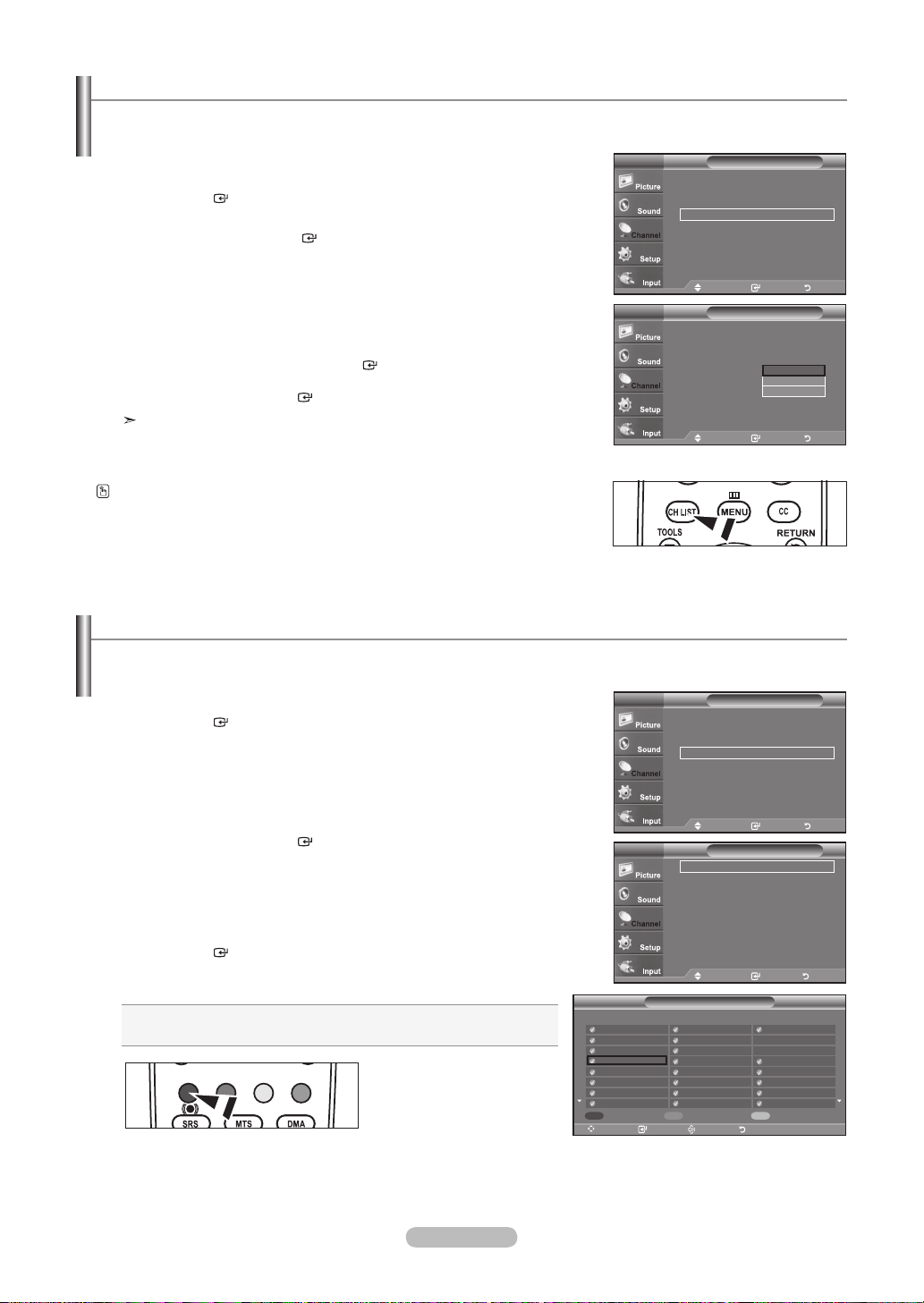
Français - 42
Utilisation de la liste de chaînes - analogiques
1. Appuyez sur le bouton MENU pour afficher le menu.
Appuyez sur les bouton ▲ ou ▼ pour sélectionner “Chaîne”, puis appuyez sur le
bouton ENTER .
2. Appuyez sur les bouton ▲ ou ▼ pour sélectionner “Liste des canaux”, puis
appuyez sur le bouton ENTER .
3. Appuyez sur le bouton ▲ ou ▼ pour sélectionner “Mode Liste par Défaut” (la liste
des chaînes que vous souhaitez faire apparaître lorsque vous appuyez sur CH
LIST), puis appuyez sur le bouton
ENTER .
Appuyez sur les boutons ▲ ou ▼ pour sélectionner “Tout”, “Ajouté”, ou “Favori” puis
appuyez sur le bouton ENTER .
La liste des chaînes sélectionnées est maintenant configurée.
Appuyez sur le bouton EXIT pour quitter.
Afche la liste des chaînes automatiquement lorsque vous appuyez sur le bouton CH LIST de la télécommande.
(Choisissez "Tout", "Ajoute" ou "Favori")
Afchage de la liste des chaînes
1. Appuyez sur le bouton MENU pour afficher le menu.
Appuyez sur les bouton ▲ ou ▼ pour sélectionner “Chaîne”, puis appuyez sur le
bouton ENTER .
2. Appuyez sur les bouton ▲ ou ▼ pour sélectionner “Liste des canaux”, puis
appuyez sur le bouton ENTER.
3. Appuyez sur les bouton ▲ ou ▼ pour sélectionner “Tout”, “Ajoute” ou “Favori” puis
appuyez sur le bouton
ENTER .
4. Appuyez sur les bouton ▲ ou ▼ pour sélectionner “Chaîne”, puis appuyez sur le
bouton
ENTER .
Pour basculer entre toutes les chaînes, les chaînes ajoutées ou vos chaînes
favorites, utilisez le bouton Rouge de la télécommande.
Touche rouge : appuyer plusieurs fois pour sélectionner “Tout”,
“Aiouté” ou “Favori”.
•
Vous pouvez afcher la liste de toutes les chaînes, des chaînes ajoutées ou de vos chaînes favorites.
Appuyez sur la touche CH. LIST de la télécommande pour afficher une liste de
canaux.
Tout
Aiouté
Favori
Mode liste par défaut
: Tout ►
Liste des canaux
Dépl. Intro. Retour
TV
Tout
Aiouté
Favori
Tout ►
Aiouté ►
Favori ►
Mode liste par défaut : Tout ►
Liste des canaux
Dépl. Intro. Retour
TV
Antenna : Air ►
Prog. auto ►
Effacer les canaux brouillés ►
Liste des canaux ►
Nom ►
Syn. Précise ►
Puissance signal ►
Chaîne
Dépl. Intro. Retour
TV
Antenna : Câble ►
Prog. auto ►
Effacer les canaux brouillés ►
Liste des canaux ►
Nom ►
Syn. Précise ►
Puissance signal ►
Chaîne
Dépl. Intro. Retour
TV
Liste des canaux / Tout
DTV Air 2-1
Air3
Air4
Air 5
Air 6
Air 7
DTV Air 7-1
Air 8
Air 9
Air 10
DTV Air 10-1
DTV Air 10-2
DTV Air 10-3
DTV Air 10-1
DTV Air 10-2
DTV Air 10-3
DTV Air 10-1
DTV Air 10-2
DTV Air 10-3
Air 12
DTV Air 13-1
DTV Air 13-2
DTV Air 13-3
DTV Air 13-4
Air 5 1 / 2
Mode liste Supprimer toutAjouter tout
Dépl. Intro. Page Retour

Français - 43
Nom des chaînes
1. Appuyez sur le bouton MENU pour afficher le menu.
Appuyez sur les bouton ▲ ou ▼ pour sélectionner “Chaîne”, puis appuyez sur le
bouton
ENTER .
Appuyez sur les bouton ▲ ou ▼ pour sélectionner “Nom”, puis appuyez sur le
bouton ENTER .
2. Utilisez les bouton ▲ ou ▼ pour sélec tionner la chaîne à renom mer, puis
appuyez sur le bouton
ENTER .
Utilisez les bouton ▲ ou ▼ pour sélec tionner une lettre, un chiffre ou un espace
(séquence de résultat: A...Z, 0...9, +, -, *, /, espace).
Appuyez sur le bouton ► pour passer au champ suivant, qui sera alors sélec-
tionné.
Choisissez un deuxième caractère, lettre ou chiffre, à l'aide des bouton ▲ ou ▼,
comme indiqué ci-dessus.
Recommencez cette opération pour sélectionner les trois derniers chiffres.
Lorsque vous avez terminé, appuyez sur le bouton ENTER pour valider le
nouveau nom. Pour effacer le nouveau nom assigné, sélectionnez “Effacer” en
appuyant sur le bouton ◄ ou ► puis appuyez sur le bouton ENTER .
Appuyez sur le bouton EXIT pour quitter.
Les noms des canaux numériques sont automatiquement assignés et ne
peuvent être identifiés.
Les canaux peuvent être identiés de sorte que leur indicatif d’appel respectif s’afche lorsque vous sélectionnez un canal.
Antenna : Air ►
Prog. auto ►
Effacer les canaux brouillés ►
Liste des canaux ►
Nom ►
Syn. Précise ►
Puissance signal ►
Chaîne
Dépl. Intro. Retour
TV
Nom
Dépl. Intro. Retour
TV
Air 2
Air 3
Air 4
Air 5
Air 6
Effacer
Effacer
Effacer
Effacer
Effacer
Nom
Dépl. Réglage Retour
TV
Air 2
Air 3
Air 4
Air 5
Air 6
Effacer
Effacer
Effacer
Effacer
Effacer
A
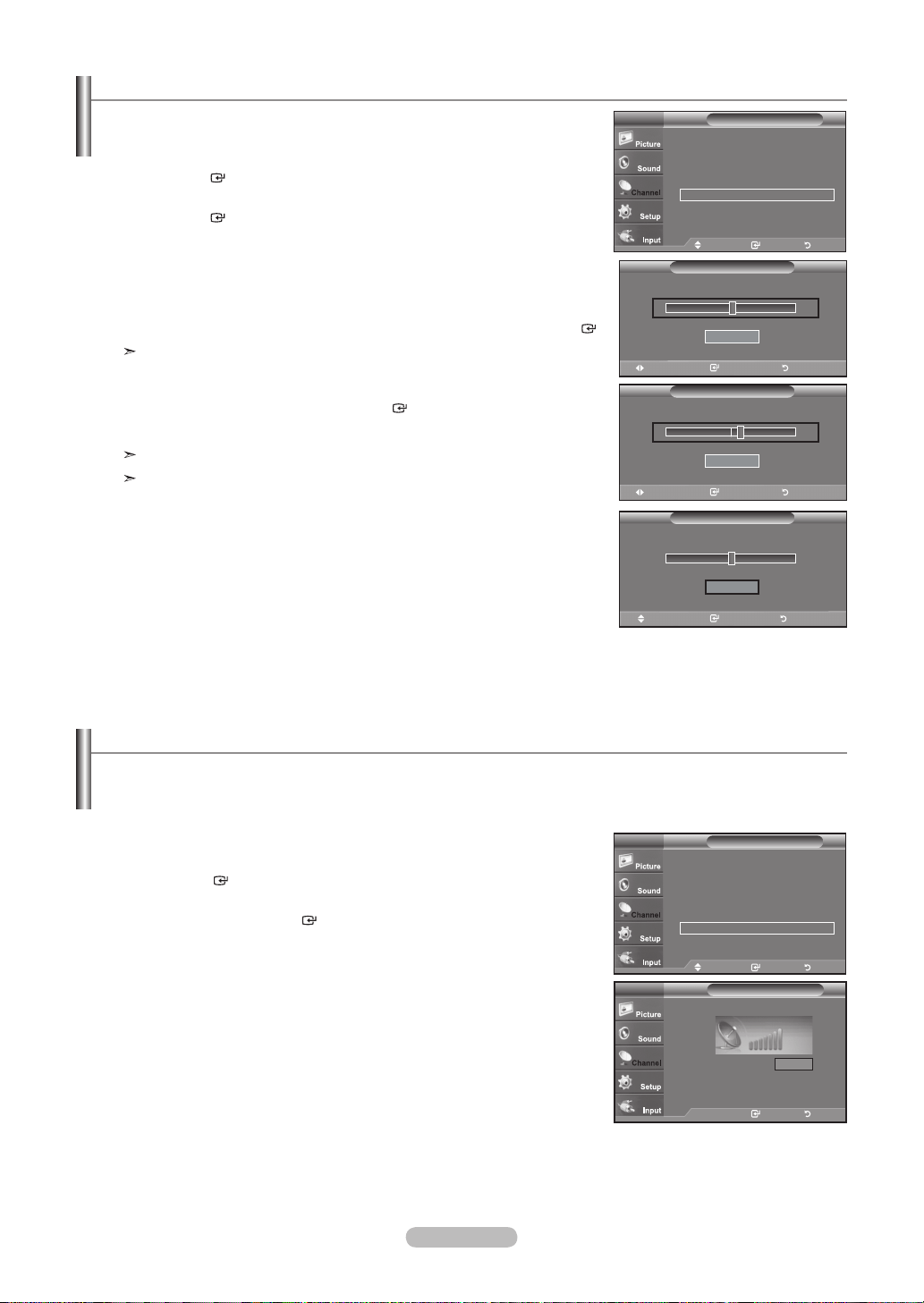
Français - 44
Syntonisation ne des chaînes analogiques
1. Appuyez sur le bouton MENU pour afficher le menu.
Appuyez sur les bouton ▲ ou ▼ pour sélectionner “Chaîne”, puis appuyez sur le
bouton ENTER .
2. Appuyez sur les bouton ▲ ou ▼ pour sélectionner “Syn. Précise”, puis appuyez sur le
bouton ENTER .
3. Utilisez les bouton ◄ ou ► pour régler la syntonisation fine.
Pour mémoriser les réglages de syntonisation fine, appuyez sur le bouton
ENTER .
Si vous ne conservez pas de chaînes syntonisées dans la mémoire, les réglages
ne sont pas enregistrés.
4. Pour réinitialiser les réglages de syntonisation fine, appuyez sur le bouton ▼ et
sélectionnez “Régler”, puis appuyez sur ENTER .
Appuyez sur le bouton EXIT pour quitter.
Le symbole “” apparaît à côté du nom des chaînes syntonisées.
La syntonisation fine est possible uniquement avec les chaînes analogiques.
La fonction de syntonisation ne permet d'optimiser la réception d'une chaîne.
Contrôle de la puissance du signal numérique
1. Appuyez sur le bouton MENU pour afficher le menu.
Appuyez sur les bouton ▲ ou ▼ pour sélectionner “Chaîne”, puis appuyez sur le
bouton
ENTER .
2. Appuyez sur les bouton ▲ ou ▼ pour sélectionner “Puissance signal”, puis
appuyez sur le bouton
ENTER .
Si l'indicateur de puissance indique que le signal numérique est faible, déplacez
votre antenne de manière à augmenter la puissance du signal.
Continuez à régler l'antenne jusqu'à obtenir un signal maximum.
Appuyez sur le bouton EXIT pour quitter.
Contrairement aux chaînes analogiques, dont la qualité de réception peut varier (de “neigeuse” à claire), les chaînes numériques
(HDTV) offrent soit une réception parfaite, soit aucune réception. Ainsi, contrairement aux chaînes analogiques, vous ne pouvez
pas syntoniser les chaînes numériques. Cependant, vous pouvez régler votre antenne an d'améliorer la réception des chaînes
numériques disponibles.
Puissance signal
Intro. Retour
TV
OK
Réglage
Enregistrer
Retour
Syn. Précise
Air 24
0
Régler
Dépl. Intro. Retour
Syn. Précise
Air 24
0
Régler
Antenna : Air ►
Prog. auto ►
Effacer les canaux brouillés ►
Liste des canaux ►
Nom ►
Syn. Précise ►
Puissance signal ►
Chaîne
Dépl. Intro. Retour
TV
Antenna : Câble ►
Prog. auto ►
Effacer les canaux brouillés ►
Liste des canaux ►
Nom ►
Syn. Précise ►
Puissance signal ►
Chaîne
Dépl. Intro. Retour
TV
Réglage
Enregistrer
Retour
Syn. Précise
Air 24 *
+3
Régler
Fine Tuned
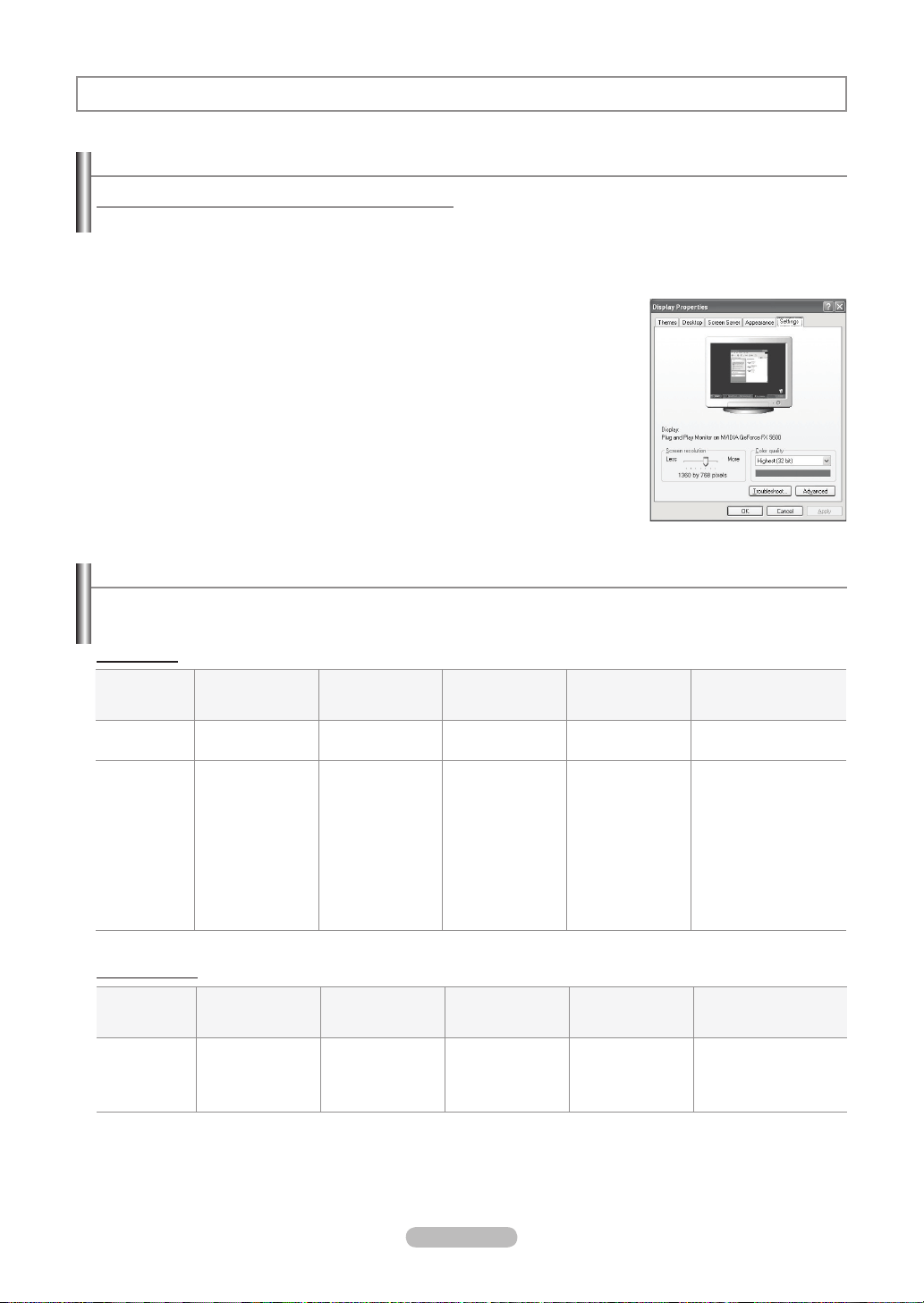
Français - 45
Utilisation de votre télévision comme un écran PC
Conguration de votre logiciel PC (basée surWindows XP)
Les paramètres d’afchage Windows pour un ordinateur type sont indiqués ci-dessous. Cependant, les écrans réels de votre
PC auront probablement un aspect différent, en fonction de votre propre version de Windows et de votre carte vidéo. Même si
vos écrans réels apparaissent différents, les informations de base s’appliquent dans la plupart des cas. (Si tel n’est pas le cas,
contactez le fabricant de votre ordinateur ou votre revendeur Samsung).
1. Cliquez sur “Panneau de configuration” dans le menu Démarrer de Windows.
2. Lorsque vous êtes sur l’écran du panneau de configuration, cliquez sur “Apparence et
Thèmes” et une boîte de dialogue Propriétés de l’affichage apparaît.
3. Lorsque vous êtes sur l’écran du panneau de configuration, cliquez sur “Affichage” et une
boîte de dialogue Propriétés de l’affichage apparaît.
4. Allez sur l’onglet “Paramètres” dans la boîte de dialogue Propriétés de l’Affichage.
Réglage correct de la taille (résolution)
Optimum:
1360 X 768 pixels
Si votre boîte de dialogue des paramètres d’affichage comporte une option de fréquence
verticale, la valeur correcte est “60” ou “60Hz”. Sinon cliquez sur “OK” et quittez la boîte
de dialogue.
Modes d’afchage
Si le signal du système équivaut au mode de signal standard, l’écran se règle automatiquement. Si le signal du système ne
correspond pas au mode de signal standard, réglez le mode en vous reportant le cas échéant au manuel d’utilisation de la carte
vidéo. Pour les modes d’affichage figurant ci-dessous, l’image de l’écran a été optimisée lors de la fabrication.
Afchage PC
Mode Résolution
Fréquence
horizontale (kHz)
Fréquence
verticale (Hz)
Fréquence
verticale (Hz)
Polarité
synchronisée (H/V)
IBM
640x350
720×400
31,469
31,469
70,086
70,087
25,175
28,322
+/-
-/+
VESA
640×480
640×480
640×480
800×600
800×600
800×600
1024×768
1024×768
1024×768
1360 x 768
31,469
37,861
37,500
37,879
48,077
46,875
48,363
56,476
60,023
47,712
59,940
72,809
75,000
60,317
72,188
75,000
60,004
70,069
75,029
60,015
25,175
31,500
31,500
40,000
50,000
49,500
65,000
75,000
78,750
85,500
-/-
-/-
-/-
+/+
+/+
+/+
-/-
-/-
+/+
+/+
Entrée D-Sub
Mode Résolution
Fréquence
horizontale (kHz)
Fréquence
verticale (Hz)
Fréquence
verticale (Hz)
Polarité
synchronisée (H/V)
VESA
640×480
800×600
1024×768
1360 x 768
31,469
37,879
48,363
47,712
59,940
60,317
60,004
60,015
25,175
40,000
65,000
85,500
-/-
+/+
-/-
+/+
Entrée HDMI/DVI
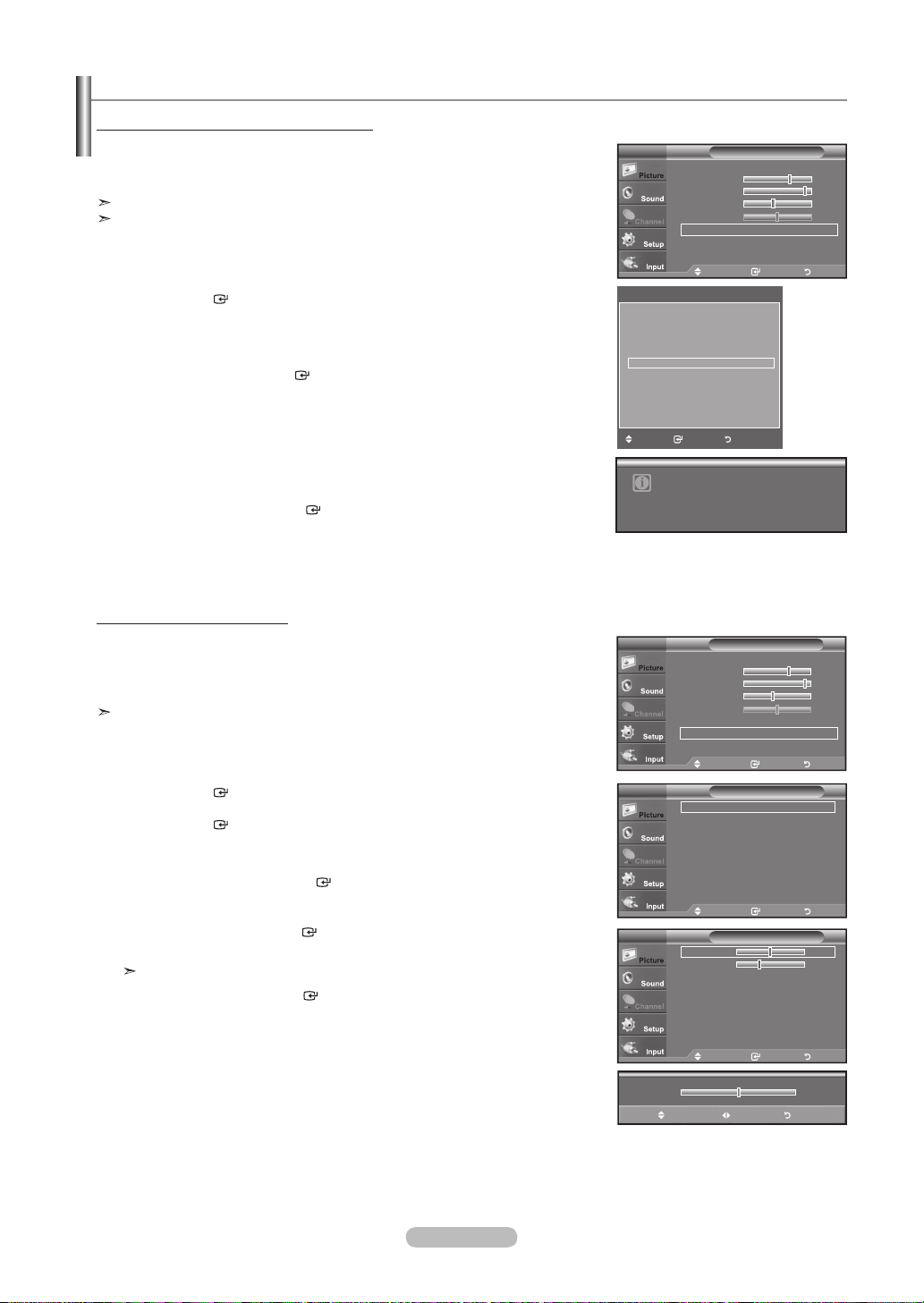
Français - 46
Comment utiliser le réglage automatique
Utilisez la fonction "Réglage auto. en cours" pour que le téléviseur règle au-
tomatiquement les signaux vidéo qu’il reçoit. Cette fonction ajuste également
automatiquement les paramètres, les fréquences et les positions.
Cette fonction n'est pas disponible en mode numérique DVI.
Préréglage : Appuyer sur la touche SOURCE pour sélectionner PC.
1. Appuyez sur le bouton MENU pour afficher le menu.
Appuyez sur les bouton ▲ ou ▼ pour sélectionner “Image”, puis appuyez sur le
bouton ENTER .
2. Appuyez sur les bouton ▲ ou ▼ pour sélectionner “
Réglage auto. en cours”, puis
appuyez sur le bouton ENTER .
Appuyez sur le bouton EXIT pour quitter.
Réglage facile
1. Appuyer sur la touche TOOLS de la télécommande.
2. Appuyez sur les bouton ▲ ou ▼ pour sélectionner “Réglage auto. en cours”, puis
appuyez sur le bouton ENTER
.
Congurer votre téléviseur avec votre PC
Réglage de la qualité de l’écran
Le but du réglage de la qualité de l’image est d’éliminer ou de réduire le bruit de l’image
(défauts). Si le bruit n’est pas éliminé en effectuant uniquement une syntonisation fine,
réglez à nouveau la fréquence pour une syntonisation plus fine. Une fois le bruit réduit,
réajustez l’image pour la centrer sur l’écran.
Préréglage : Appuyer sur la touche SOURCE pour sélectionner PC.
1. Appuyez sur le bouton MENU pour afficher le menu.
Appuyez sur les bouton ▲ ou ▼ pour sélectionner “Image”, puis appuyez sur le
bouton ENTER .
Appuyez sur les bouton ▲ ou ▼ pour sélectionner “Écran”, puis appuyez sur le
bouton ENTER .
2. Appuyez sur les boutons ENTER pour sélectionner “Verrouiller l’image”.
3. Appuyez sur les boutonsou ▲ ou ▼ pour sélectionner “Grain” ou “Affiné”, puis
appuyez sur le bouton
ENTER .
Appuyez sur les bouton ◄ ou ► pour régler la qualité de l’écran.
Des bandes verticales peuvent apparaître ou l’image peut devenir floue.
Appuyez sur le bouton ENTER .
Appuyez sur le bouton EXIT pour quitter.
50
▲
Grain
▼
Dépl. Réglage Retour
Réglage auto . en cours
Attendez, s’il vous plait.
Dépl. Intro. Retour
Verrouiller l’image ►
Position ►
Rétablir l’image
Résolution : 1360x768 @60Hz
ÉcranPC
Dépl. Intro. Retour
Grain
50
Affiné
34
Verrouiller l’imagePC
Dépl. Intro. Retour
Mode : Standard ►
Contre-jour 7
Contraste 95
Luminosité 45
Netteté 50
Réglage auto. en cours
Écran ►
▼ Plus
ImageTV
Dépl. Intro. Retour
Mode : Standard ►
Contre-jour 7
Contraste 95
Luminosité 45
Netteté 50
Réglage auto. en cours
Écran ►
▼ Plus
ImageTV
Outils
Anynet+(HDMI-CEC)
Mode image : Standard
Mode sonore : Personnel
Mise en veille Off
Réglage auto. en cours
Dépl. Intro.
Enregistrer
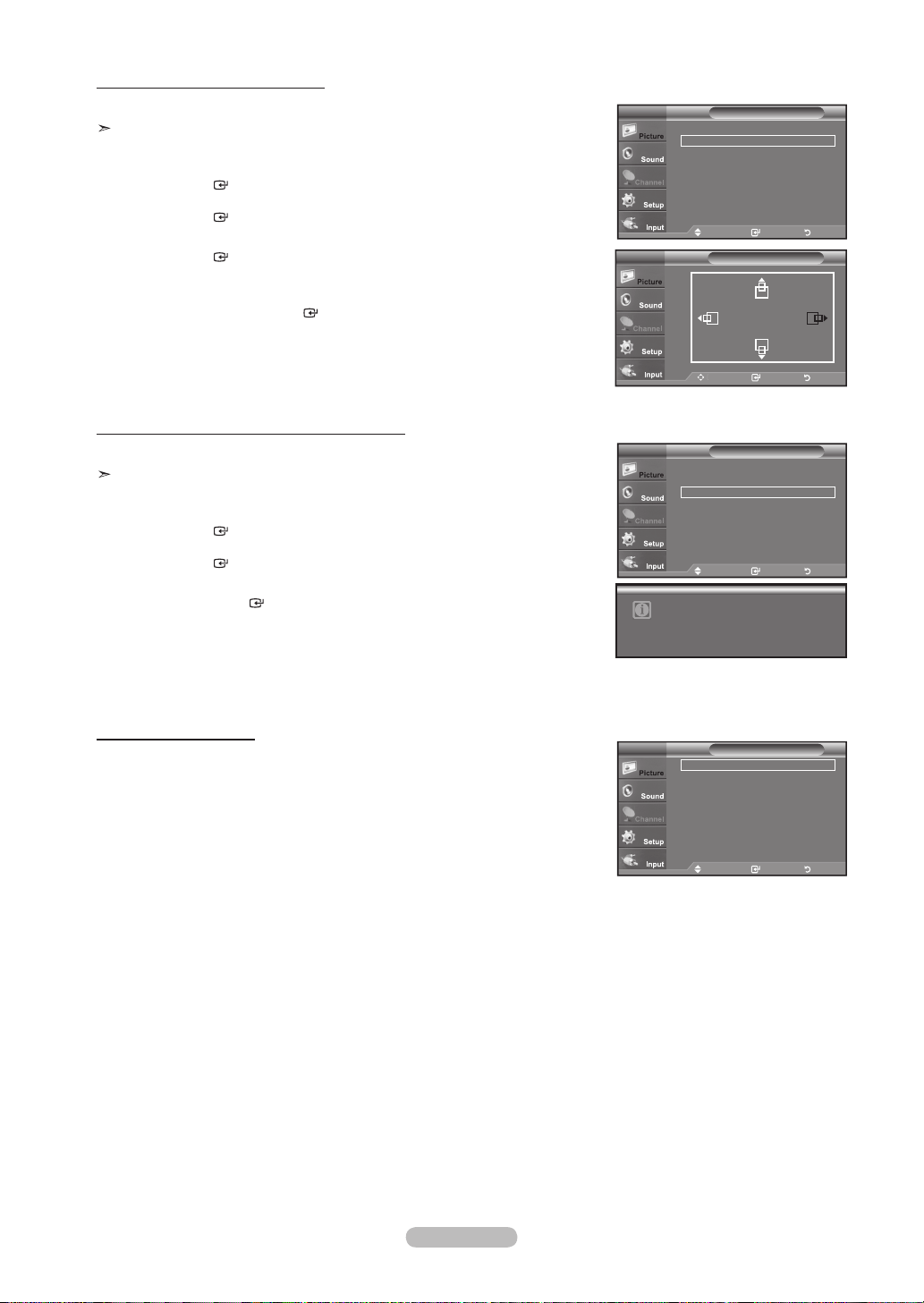
Français - 47
Changement de la position de l’écran
Régler la position de l’écran de l’ordinateur s’il ne correspond pas à celui du téléviseur
Préréglage : Appuyer sur la touche SOURCE pour sélectionner PC.
1. Appuyez sur le bouton MENU pour afficher le menu.
Appuyez sur les bouton ▲ ou ▼ pour sélectionner “Image”, puis appuyez sur le
bouton ENTER .
Appuyez sur les bouton ▲ ou ▼ pour sélectionner “Écran”, puis appuyez sur le
bouton ENTER .
2. Appuyez sur les bouton ▲ ou ▼ pour sélectionner “Position”, puis appuyez sur le
bouton ENTER .
3. Appuyez sur les bouton ▲ ou ▼ pour régler “Position vert.”.
Appuyez sur les bouton ◄ ou ► pour régler “Position hor.”.
Appuyez sur le bouton ENTER .
Appuyez sur le bouton EXIT pour quitter.
Initialisation de la position de l’image, rapide et n
Vous pouvez remplacer tous les paramètres d’image par les valeurs par défaut.
Préréglage : Appuyer sur la touche SOURCE pour sélectionner PC.
1. Appuyez sur le bouton MENU pour afficher le menu.
Appuyez sur les bouton ▲ ou ▼ pour sélectionner “Image”, puis appuyez sur le
bouton ENTER .
Appuyez sur les bouton ▲ ou ▼ pour sélectionner “Écran”, puis appuyez sur le
bouton ENTER .
2. Appuyez sur les bouton ▲ ou ▼ pour sélectionner “Rétablir l'image”, puis appuyez
sur le bouton ENTER .
Appuyez sur le bouton EXIT pour quitter.
Afchage de la résolution
Il est possible de confirmer la résolution configurée pour le PC.
Dépl. Intro. Retour
Verrouiller l’image ►
Position ►
Rétablir l’image
Résolution : 1360x768 @60Hz
ÉcranPC
Dépl. Intro. Retour
Verrouiller l’image ►
Position ►
Rétablir l’image
Résolution : 1360x768 @60Hz
ÉcranPC
Mise à jour de l’image complétée
TV
Dépl. Intro. Retour
Position
Dépl. Intro. Retour
Verrouiller l’image ►
Position ►
Rétablir l’image
Résolution : 1360x768 @60Hz
ÉcranPC
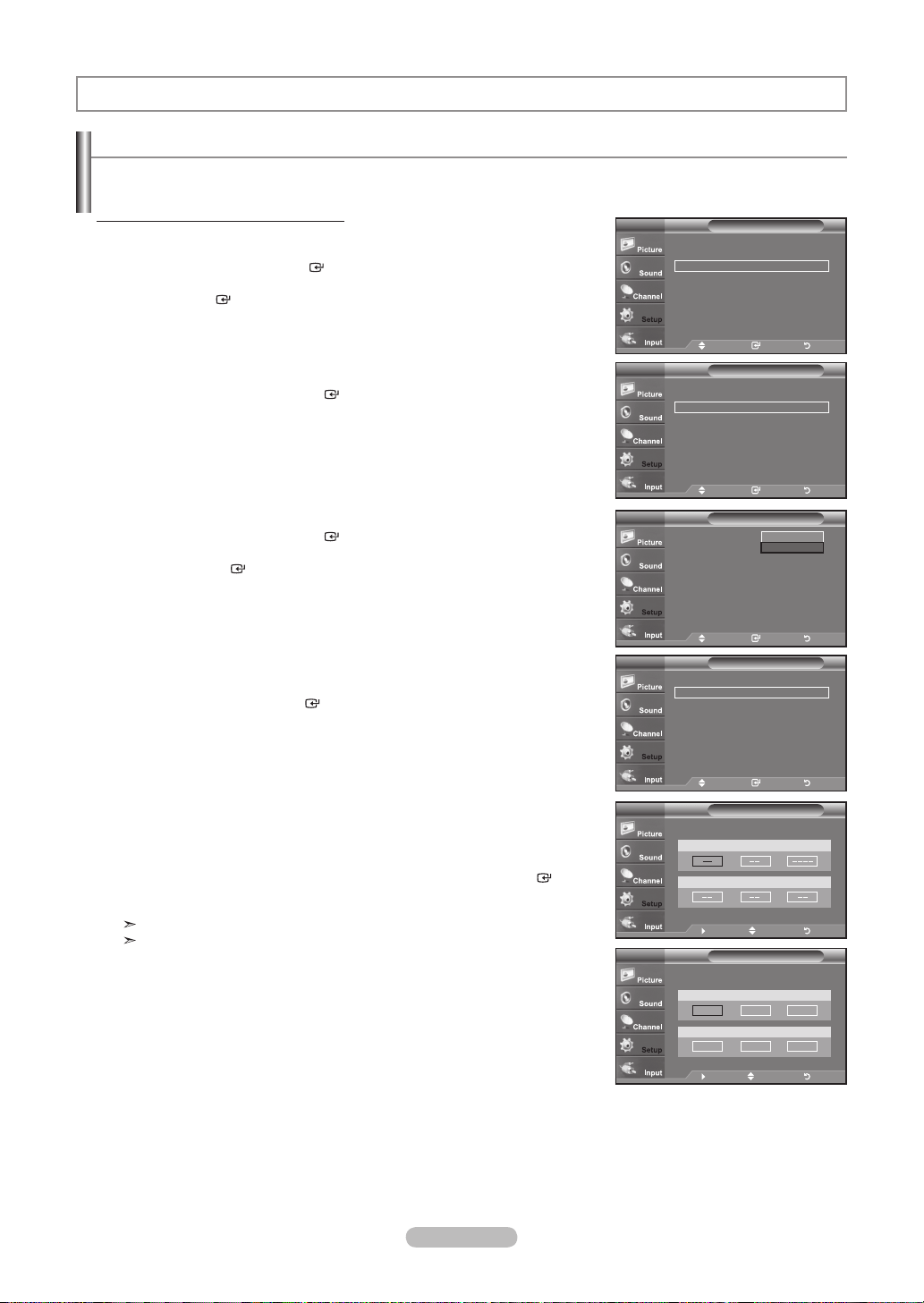
Français - 48
Régler l’horloge
Régler l’horloge est nécessaire pour pouvoir utiliser les diverses fonctions relatives à l’heure de la télévision. Vous pouvez
également contrôler l’heure pendant que vous regardez la télévision (appuyez juste sur le bouton INFO).
Option 1: Réglage manuel de l'horloge
1. Appuyez sur le bouton MENU pour afficher le menu.
Appuyez sur les bouton ▲
ou ▼
pour sélectionner “Configuration”, puis
appuyez sur le bouton
ENTER
.
Appuyez sur les bouton ▲
ou ▼
pour sélectionner “Heure”, puis appuyez sur le
bouton
ENTER
.
2. Appuyez sur les boutons
ENTER
pour sélectionner “Horloge”.
3. Appuyez sur les boutons
ENTER
pour sélectionner “Mode horloge”.
Appuyez sur les bouton ▲
ou ▼
pour sélectionner “Manuel”, puis appuyez sur
le bouton
ENTER
.
4. Appuyez sur les bouton ▲
ou ▼
pour sélectionner “Réglage Horloge”, puis
appuyezsur le bouton
ENTER
.
5. Appuyez sur les bouton ◄
ou ►
pour nav iguer entre les paramètres “Mois”,
“Jour”, “Année”, “Heure”, “Minute”, ou “am/pm”. Définissez la date et l'heure
souhaitées en utilisant les bouton ▲
ou ▼
puis appuyez sur
ENTER
.
Appuyez sur le bouton EXIT pour quitter.
L'heure s'affiche chaque fois que vous appuyez sur le bouton INFO.
Vous pouvez régler directement le mois, le jour, les heures et les minutes
en appuyant sur les boutons numériques de la télécommande.
Paramètre D’heure
Heure
Horloge ►
Mise en veille : Off ►
Minuterie 1 : Désactivé ►
Minuterie 2 : Désactivé ►
Minuterie 3 : Désactivé ►
TV
Dépl. Intro. Retour
- - / - - / - - - - / - - : - - - -
Horloge
Mode horloge : Manuel ►
Réglage Horloge ►
Fuseau hor. ►
H. d’ été : Off ►
TV
Dépl. Intro. Retour
Configuration
Prêt à l’emploi ►
Langue : Français ►
Heure ►
V-Chip ►
Sous-titres ►
Réglages externes ►
Divertissement : Off ►
▼ Plus
TV
Dépl. Intro. Retour
Horloge
Mode horloge : Manual ►
Réglage Horloge ►
Fuseau hor.
H. d’ été : Off
TV
Dépl. Intro. Retour
Auto
Manuel
Réglage Horloge
Entrez la date et lheure en cours.
TV
Dépl. Réglage Retour
Mois
▲
▼
Jour
Année
Heure Minute am/pm
Réglage HorlogeTV
Dépl. Réglage Retour
Entrez la date et lheure en cours.
Mois
▲
▼
Jour
Année
Heure Minute am/pm
01 01 2008
12 00
am
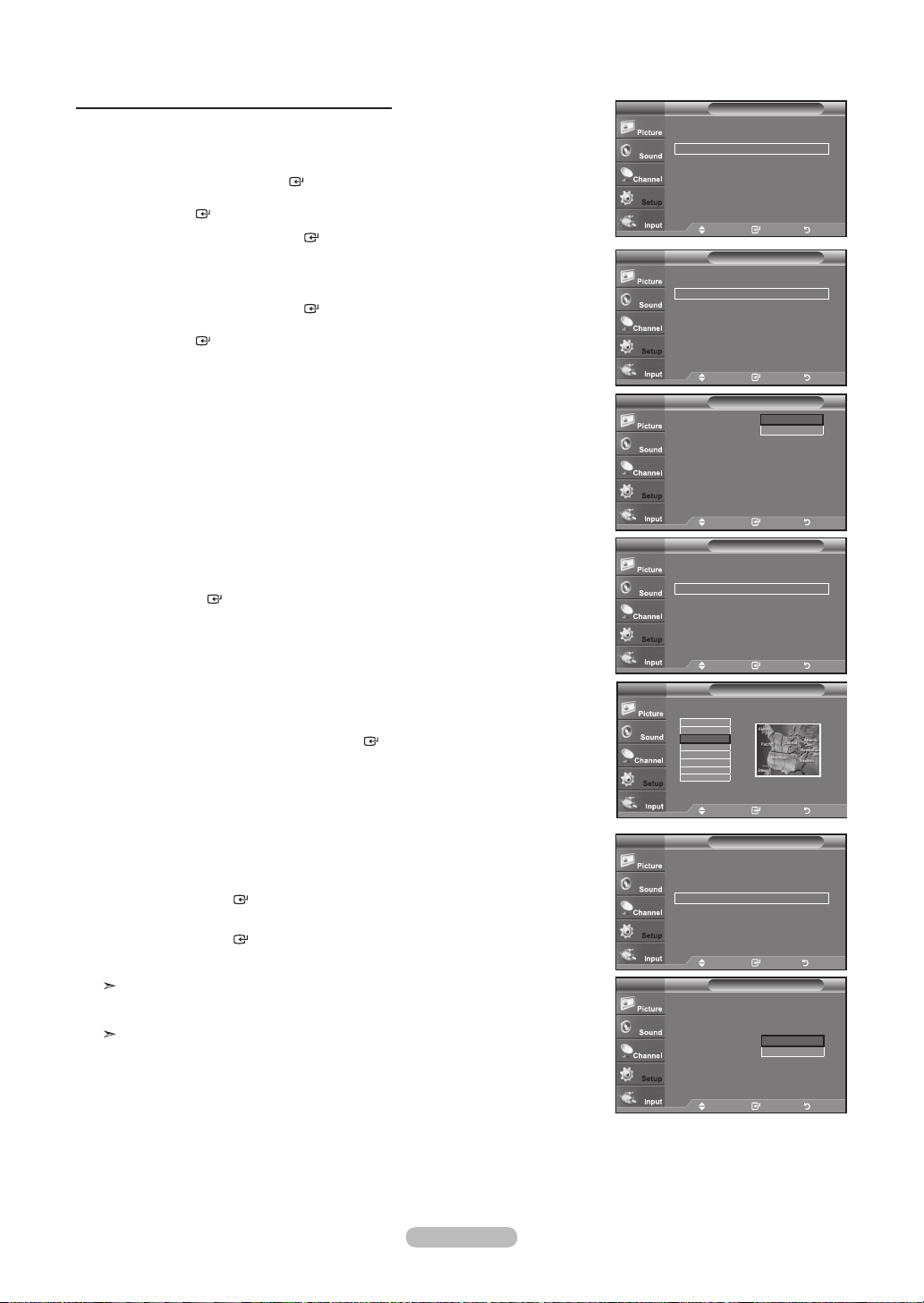
Français - 49
Option 2: Réglage Automatiquement de l'horloge
L’horloge peut être automatiquement réglée si vous recevez un signal numérique.
1. Appuyez sur le bouton MENU pour afficher le menu.
Appuyez sur les bouton ▲
ou ▼
pour sélectionner “Configuration”, puis
appuyez sur le bouton
ENTER
.
Appuyez sur les bouton ▲
ou ▼
pour sélectionner “Heure”, puis appuyez sur le
bouton
ENTER
.
2. Appuyez sur les boutons
ENTER
pour sélectionner “Horloge”.
3. Appuyez sur les boutons
ENTER
pour sélectionner “Mode horloge”.
Appuyez sur les bouton ▲
ou ▼
pour sélectionner “Auto”, puis appuyez sur le
bouton
ENTER
.
4.
Appuyez sur les bouton
▲
ou ▼ pour sélectionner “Fuseau hor.”, puis appuyez sur
le bouton ENTER .
5. Appuyez sur les bouton ▲
ou ▼
pour sélectionner le fuseau horaire de votre
région, puis appuyez sur le bouton
ENTER
.
6. Appuyez sur les bouton ▲
ou ▼
pour sélectionner “H. d’ été”, puis appuyez
sur le bouton
ENTER
.
Appuyez sur les bouton ▲
ou ▼
pour sélectionner “Off” ou “On”, puis appuyez
sur le bouton
ENTER
.
Appuyez sur le bouton EXIT pour quitter.
En fonction de la station émettrice et du signal, il est possible que la
fonction de réglage automatique de l'heure ne fonctionne pas
correctement. Dans un tel cas, réglez l'horloge manuelle ment.
L'antenne ou le câble doit être branché pour que le réglage
automatiquement de l'horloge se fasse.
Heure
Horloge ►
Mise en veille : Off ►
Minuterie 1 : Désactivé ►
Minuterie 2 : Désactivé ►
Minuterie 3 : Désactivé ►
TV
Dépl. Intro. Retour
- - / - - / - - - - / - - : - - - -
Horloge
Mode horloge : Manual ►
Réglage Horloge ►
Fuseau hor.
H. d’ été
: Off
TV
Dépl. Intro. Retour
Auto
Manuel
Horloge
Mode horloge : Auto ►
Réglage Horloge ►
Fuseau hor. ►
H. d’ été : Off ►
TV
Dépl. Intro. Retour
Horloge
Mode horloge : Auto
Réglage Horloge
Fuseau hor.
H. d’ été : Off ►
TV
Dépl. Intro. Retour
Off
On
Configuration
Prêt à l’emploi ►
Langue : Français ►
Heure ►
V-Chip ►
Sous-titres ►
Réglages externes ►
Divertissement : Off ►
▼ Plus
TV
Dépl. Intro. Retour
Horloge
Mode horloge : Auto ►
Réglage Horloge ►
Fuseau hor. ►
H. d’ été
: Off ►
TV
Dépl. Intro. Retour
Choisir le fuseau horaire dans lequel vous vivez.
Réglage Horloge
Newfoundland
Atlantic
Eastern
Central
Mountain
Pacific
Alaska
Hawaii
Dépl. Intro. Retour
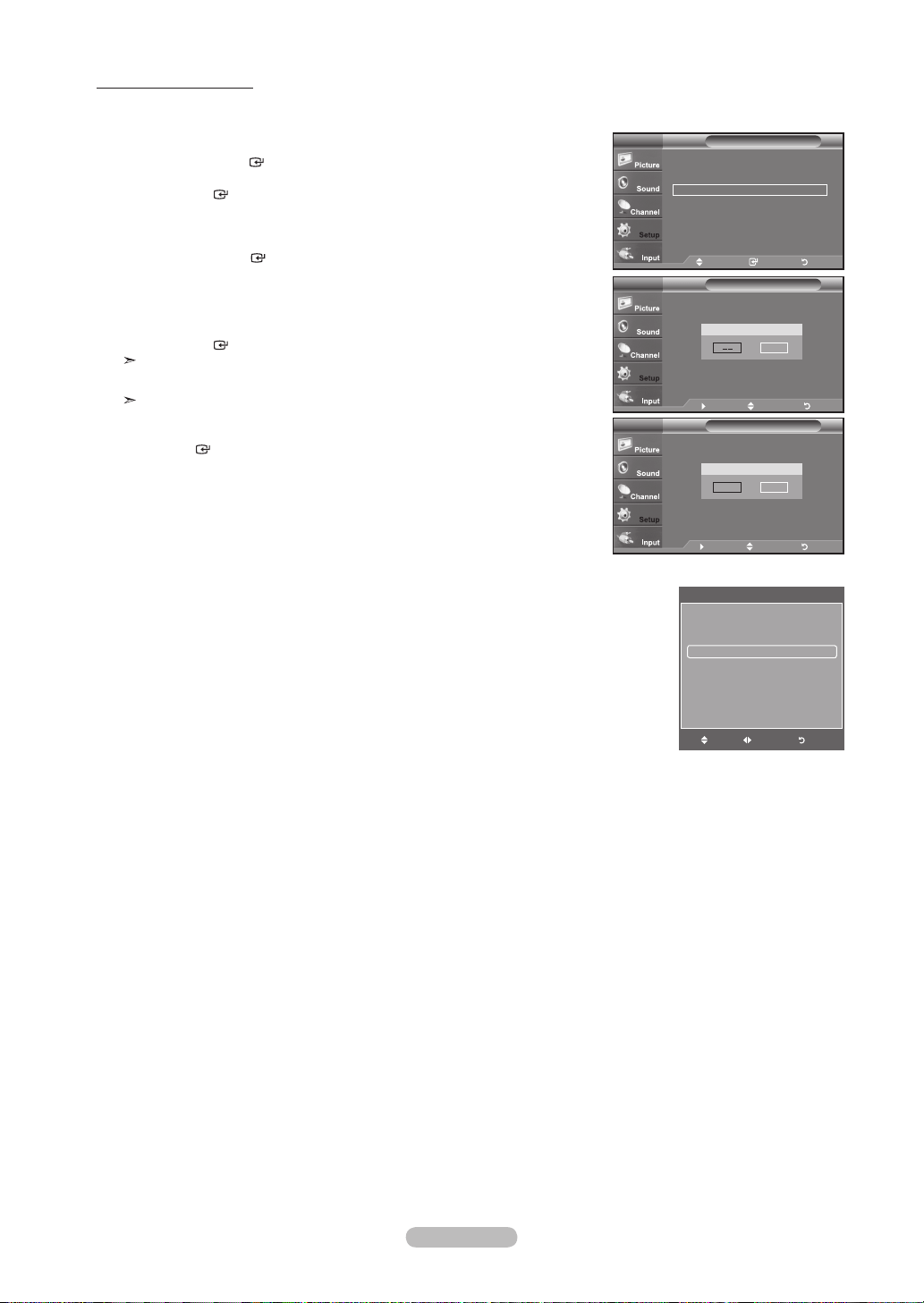
Français - 50
Paramétrer le minuteur
Cette minuterie éteint automatiquement le téléviseur après le délai choisi (de 30, 60, 90, 120, 150 à 180 minutes).
1. Appuyez sur le bouton MENU pour afficher le menu.
Appuyez sur les bouton ▲ ou ▼ pour sélectionner “Configuration”, puis appuyez
sur le bouton ENTER .
Appuyez sur les bouton ▲ ou ▼ pour sélectionner “Heure”, puis appuyez sur le
bouton ENTER .
2. Appuyez sur les bouton ▲ ou ▼ pour sélectionner “Mise en veille”, puis appuyez
sur le bouton
ENTER .
3. Utilisez les bouton ▲ ou ▼ pour régler le paramètre “Minute”, puis appuyez sur le
bouton ENTER .
Lorsqu’on règle la minuterie, la fonction “Activation” est réglée à “On”
automatiquement.
Pour annuler la mise en veille :
Appuyez sur le bouton ◄ ou ► pour sélectionner “Activation”.
Appuyer sur la touche ▲ ou ▼ pour sélectionner “Off”, suivie de la touche
ENTER .
Appuyez sur le bouton EXIT pour quitter.
Réglage facile
1. Appuyer sur la touche TOOLS de la télécommande.
2. Appuyer sur la touche ▲ ou ▼ pour choisir “Mise en veille”.
3. Appuyer sur la touche ◄ ou ► pour sélectionner les minutes.
4. Appuyer sur la touche EXIT ou TOOLS pour quitter.
Heure
Horloge ►
Mise en veille : Off ►
Minuterie 1 : Désactivé ►
Minuterie 2 : Désactivé ►
Minuterie 3 : Désactivé ►
TV
Dépl. Intro. Retour
1/ 1/2008 12 : 00 am
Mise en veille
Règle les options de la minuterie
de mise en veille.
TV
Dépl. Réglage Retour
Minute
▲
▼
Activation
Off
Mise en veille
Règle les options de la minuterie
de mise en veille.
TV
Dépl. Réglage Retour
Minute
▲
▼
Activation
30
On
Outils
Anynet+(HDMI-CEC)
Mode image : Standard
Mode sonore : Personnel
Mise en veille ◄ Off ►
Ajouter aux favoris
Commuter sur Air
Dépl. Réglage
Sortie
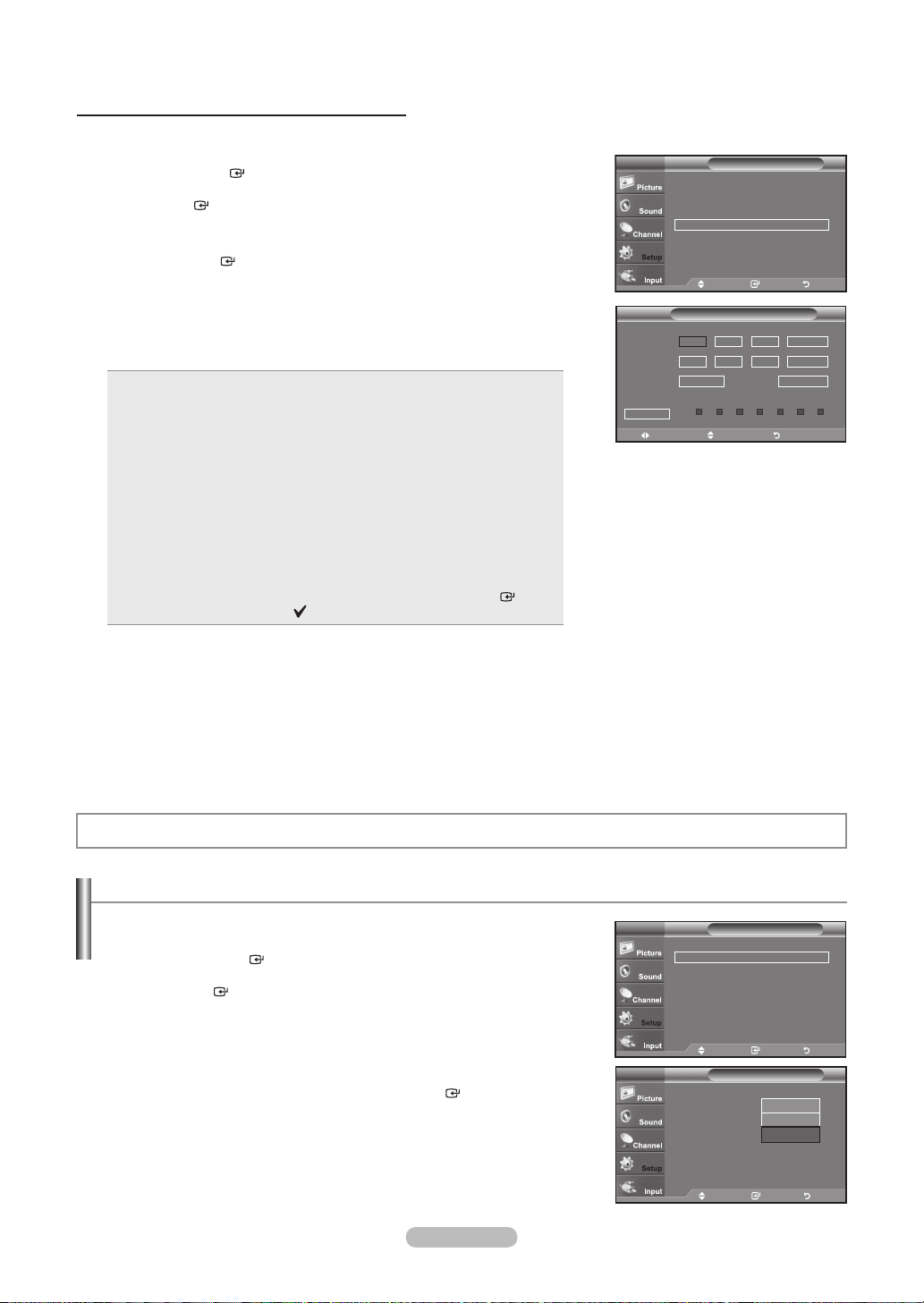
Français - 51
1. Appuyez sur le bouton MENU pour afficher le menu.
Appuyez sur les bouton ▲ ou ▼ pour sélectionner “Configuration”, puis appuyez
sur le bouton ENTER .
Appuyez sur les bouton ▲ ou ▼ pour sélectionner “Heure”, puis appuyez sur le
bouton ENTER .
2. Trois réglages de minuterie (mise en marche/arrêt) peuvent être effectués. Appuyer
sur la touche ▲ ou ▼ pour sélectionner “Minuterie 1”, “Minuterie 2” ou “Minuterie
3”, puis sur ENTER .
3. Appuyer sur la touche ◄ ou ► pour sélectionner l’élément désiré ci-dessous.
Appuyer sur la touche ▲ ou ▼ pour ajuster ce paramètre.
Mise en marche: Sélectionner l’heure, les minutes, am/pm et Activé/
Désactivé.
(Pour activer la minuterie avec le réglage choisi,
sélectionner “Activé”).
Arrêt: Sélectionner l’heure, les minutes, am/pm et Activé/Désactivé.
(Pour activer la minuterie avec le réglage choisi, sélectionner
“Activé”).
Volume: Sélectionner le niveau sonore désiré.
Chaîne: sélectionne le canal désiré.
Répéter: Choisir “Une fois”, “Tous les jours”, “Lundi-vendredi”, “Lundi-
samedi”, “Sam. à dim.”, ou “Manuel”.
Lorsque “Manuel” est choisi, appuyer sur la touche ►pour choisir le
jour approprié de la semaine. Appuyer sur la touche ENTER
sur le
jour voulu et la marque
s’affichera.
•
•
•
•
•
➣
Appuyez sur le bouton EXIT pour quitter.
Vous pouvez régler les heures, les minutes et les chaînes directement à l’aide
du pavé numérique de la télécommande.
Arrêt automatique
Quand la minuterie est activée, le téléviseur s’éteint automatiquement au
bout de trois heures si aucune commande n’est utilisée. Cette fonction est
disponible uniquement lorsque la minuterie est définie sur On ; elle permet
d’éviter toute surchauffe occasionnée par une utilisation prolongée du
téléviseur.
➣
➣
Réglage de la minuterie de mise en marche/arrêt
Sélection d’une langue de menu
1. Appuyez sur le bouton MENU pour afficher le menu.
Appuyez sur les bouton ▲ ou ▼ pour sélectionner “Configuration”, puis appuyez
sur le bouton
ENTER .
Appuyez sur les bouton ▲ ou ▼ pour sélectionner “Langue”, puis appuyez sur le
bouton ENTER .
2. Utilisez les bouton ▲ ou ▼ pour sélectionner la langue de votre choix “English”,
“Español” ou “Français”. Appuyez sur le bouton
ENTER .
Appuyez sur le bouton EXIT pour quitter.
Description de la Fonction
Heure
Horloge ►
Mise en veille : Off ►
Minuterie 1 : Désactivé ►
Minuterie 2 : Désactivé ►
Minuterie 3 : Désactivé ►
TV
1/ 1/2008 12 : 00 am
Dépl. Intro. Retour
Configuration
Prêt à l’emploi ►
Langue : Français ►
Heure ►
V-Chip ►
Sous-titres ►
Réglages externes ►
Divertissement : Off ►
▼ Plus
TV
Dépl. Intro. Retour
Configuration
Prêt à l’emploi
Langue : English
Heure
V-Chip
Sous-titres
Réglages externes
Divertissement : Off
▼ Plus
TV
Dépl. Intro. Retour
English
Español
Français
Minuterie 1
Mise en marche
▲
▼
12 00
am
Désactivé
Arrêt
12
00
am
Désactivé
Volume
10
Chaîne
Air 3
:
:
Dépl. Réglage Retour
Répéter
Une fois
dim Lun Mar Mer Jeu Ven Sam.
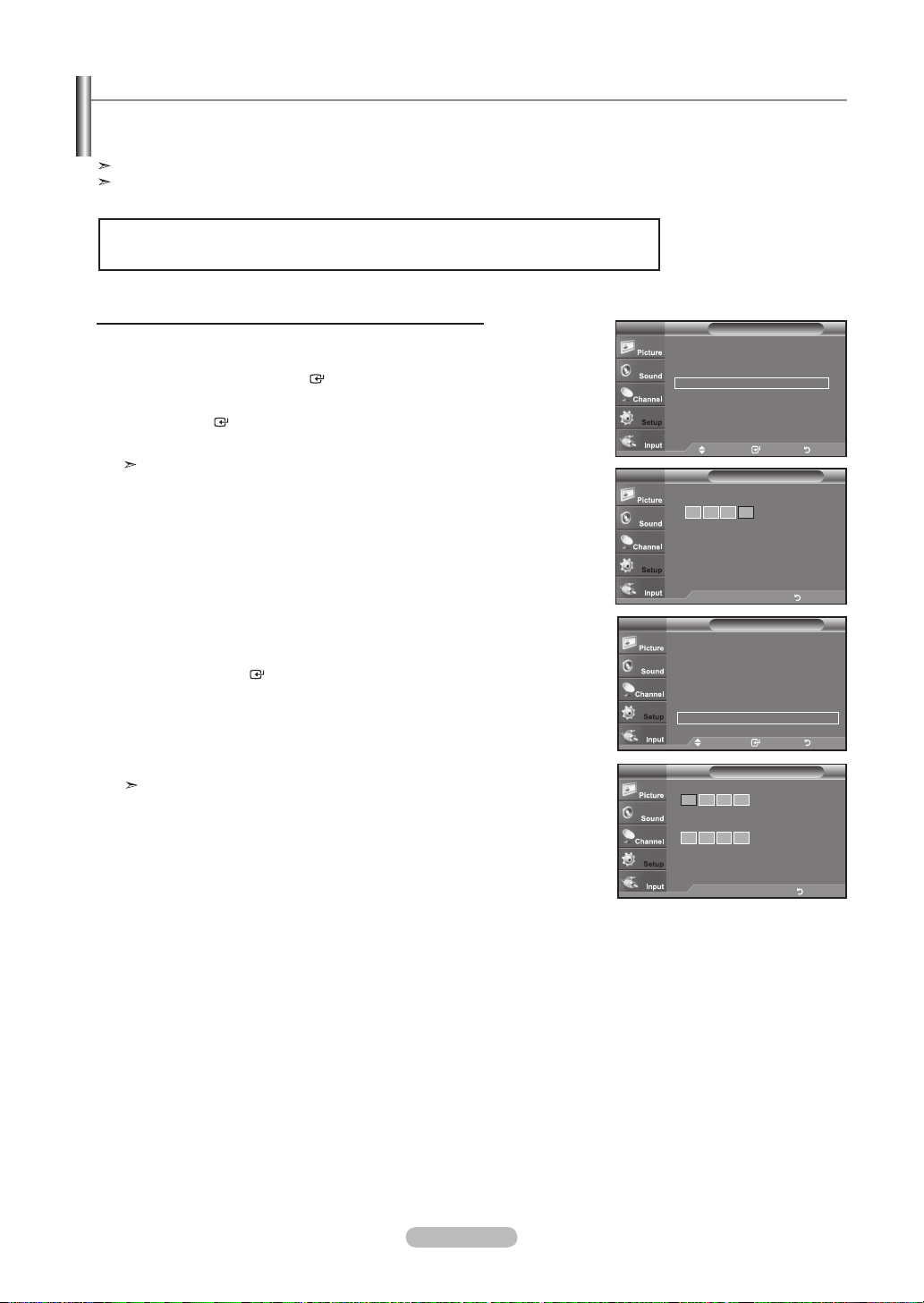
Français - 52
Réglage de votre numéro d’identication personnel (NIP)
1. Appuyez sur le bouton MENU pour afficher le menu.
Appuyez sur les bouton ▲
ou ▼
pour sélectionner “Configuration”, puis
appuyez sur le bouton
ENTER
.
2. Appuyez sur les bouton ▲
ou ▼
pour sélectionner “V-Chip”, puis appuyez sur le
bouton
ENTER
.
Le message “Entrez NIP” s'affiche. Saisissez votre code NIP à 4 chiffres.
Le code NIP par défaut d'un nouveau téléviseur est “0-0-0-0”.
3. L'écran “V-Chip” s'affiche.
Appuyez sur les bouton ▲ ou ▼ pour sélectionner “Changer NIP”, puis appuyez
sur le bouton
ENTER .
L'écran “Changer NIP” s'affiche. Choisissez un code NIP à 4 chiffres et saisissez-le.
Lorsque vous avez entré le code NIP, l'écran “Confirmer NIP.” apparaît.
Saisissez de nouveau le code. Lorsque l'écran de confirmation disparaît, votre code
NIP est mémorisé.
Appuyez sur le bouton EXIT pour quitter.
Si vous oubliez votre code NIP, appuyez sur les touches de la télécommande
lorsque l’appareil est éteint) dans l’ordre suivant afin de remettre le code NIPà
0-0-0-0: Power Off (hors tension). → MUTE → 8 → 2 → 4 → Power On (sous
tension).
Utilisation de la fonction puce V-Chip
La fonction puce V exclut automatiquement les programmes qui sont considérés comme inappropriés pour les enfants. L’utilisateur
doit d’abord entrer un code NIP (numéro d’identification personnel) avant de pouvoir spécifier ou modifier les restrictions de la
fonction puce V.
La fonction de contrôle parental “V-Chip” n’est pas offerte en mode HDMI, Composante ou PC.
L’économiseur d’écran est activé si aucune commande n’est entrée à la télécommande pendant plus d’une minute pendant le
réglage de la “V-Chip”.
États-Unis seulement
Ce produit est protégé par les brevets des États-Unis suivants : US4, 930, 158, US4, 930, 160
Dépl. Intro. Retour
Blocage V-Chip
: Off ►
Contrôle parental TV ►
Classif. MPAA ►
Anglais canadien ►
Français canadien ►
Catég. américaine téléchargeable ►
Changer NIP ►
V-ChipTV
Nouveau NIP
Confirmer NIP
Changer NIPTV
..
Entrez NIP Retour
V-Chip
Entrez NIP
TV
* * *
..
Entrez NIP Retour
Configuration
Prêt à l’emploi ►
Langue : Français ►
Heure ►
V-Chip ►
Sous-titres ►
Réglages externes ►
Divertissement : Off ►
▼ Plus
TV
Dépl. Intro. Retour
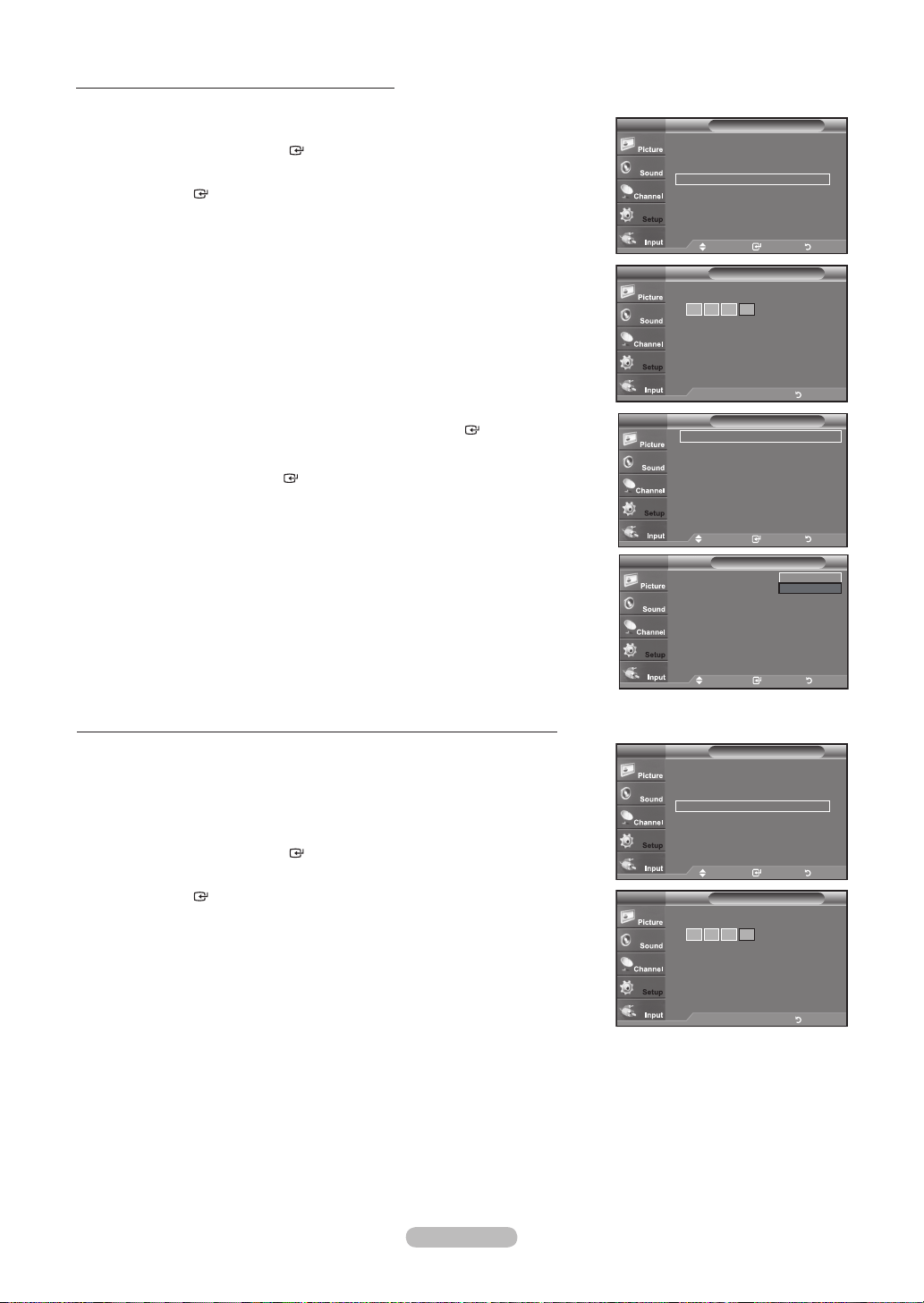
Français - 53
1. Appuyez sur le bouton MENU pour afficher le menu.
Appuyez sur les bouton ▲
ou ▼
pour sélectionner “Configuration”, puis
appuyez sur le bouton
ENTER
.
2. Appuyez sur les bouton ▲
ou ▼
pour sélectionner “V-Chip”, puis appuyez sur le
bouton
ENTER
.
Le message “Entrez NIP” s'affiche. Saisissez votre code NIP à 4 chiffres.
3. L’écran “V-Chip” apparaît.
Pour activer la fonction puce V, appuyez sur le bouton ENTER pour régler le
“Blocage V-Chip” sur “On”. (Appuyer plusieurs fois sur les bouton ▲ ou ▼ alterne
entre les modes On et Off.)
Appuyez sur le bouton ENTER .
Appuyez sur le bouton EXIT pour quitter.
Comment activer/désactiver la fonction puce V
Comment congurer les restrictions à l’aide des ‘Contrôle parental TV’
Réglez d’abord le numéro d’identification personnel (NIP) et activez la fonction puce V.
(Voir section précédente). Les restrictions parentales peuvent être réglées à l’aide de
l’une de ces deux méthodes: Les guides TV ou la Classification MPAA.
1. Appuyez sur le bouton MENU pour afficher le menu.
Appuyez sur les bouton ▲
ou ▼
pour sélectionner “Configuration”, puis
appuyez sur le bouton
ENTER
.
2. Appuyez sur les bouton ▲
ou ▼
pour sélectionner “V-Chip”, puis appuyez sur le
bouton
ENTER
.
Le message “Entrez NIP” s'affiche. Saisissez votre code NIP à 4 chiffres.
Dépl. Intro. Retour
Blocage V-Chip
: off
Contrôle parental TV
Classif. MPAA
Anglais canadien
Français canadien
Catég. américaine téléchargeable
Changer NIP
V-ChipTV
Off
On
Dépl. Intro. Retour
Blocage V-Chip
: Off ►
Contrôle parental TV ►
Classif. MPAA ►
Anglais canadien ►
Français canadien ►
Catég. américaine téléchargeable ►
Changer NIP ►
V-ChipTV
Configuration
Prêt à l’emploi ►
Langue : Français ►
Heure ►
V-Chip ►
Sous-titres ►
Réglages externes ►
Divertissement : Off ►
▼ Plus
TV
Dépl. Intro. Retour
V-Chip
Entrez NIP
TV
* * *
..
Entrez NIP Retour
V-Chip
Entrez NIP
TV
* * *
..
Entrez NIP Retour
Configuration
Prêt à l’emploi ►
Langue : Français ►
Heure ►
V-Chip ►
Sous-titres ►
Réglages externes ►
Divertissement : Off ►
▼ Plus
TV
Dépl. Intro. Retour
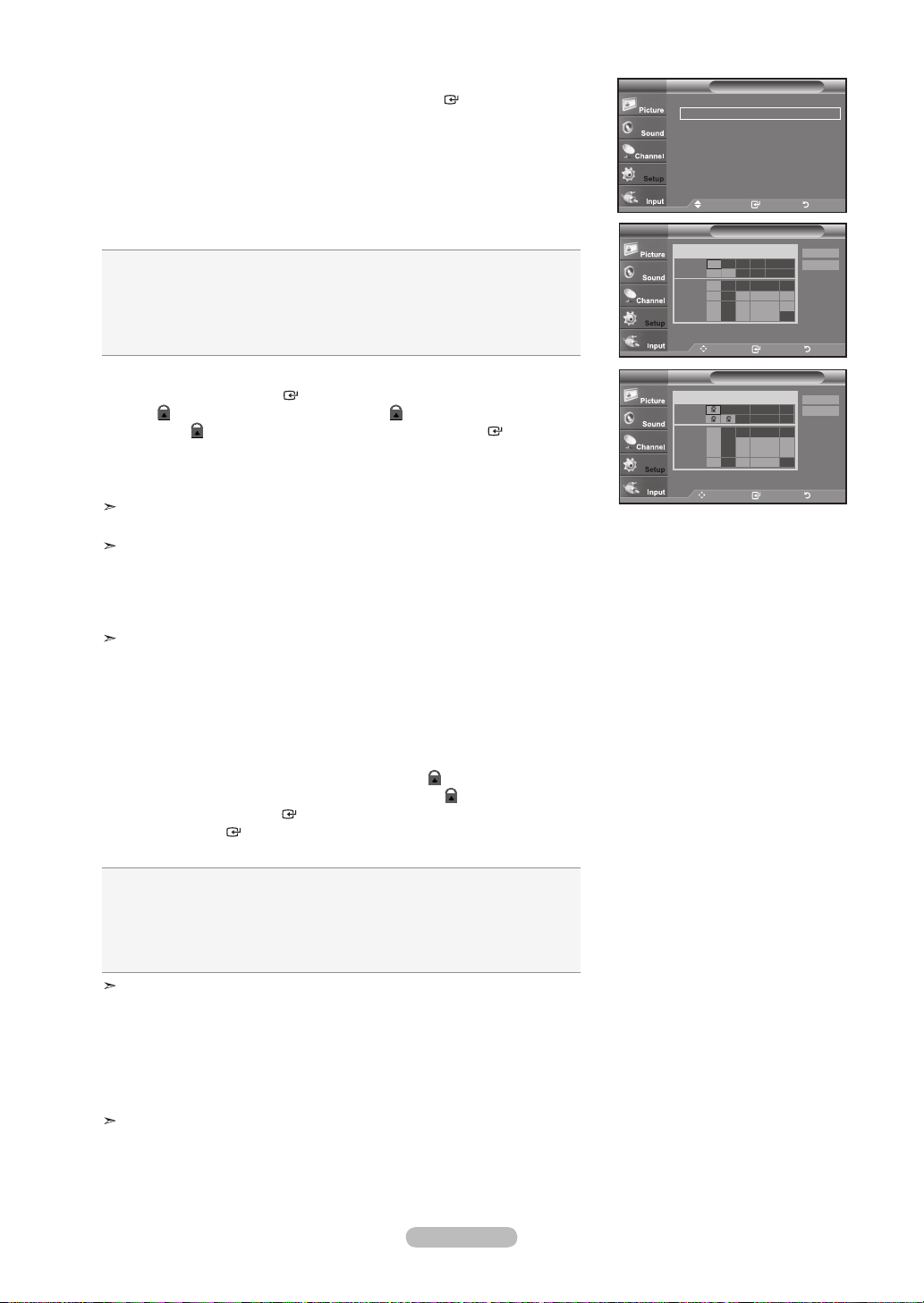
Français - 54
3. L'écran “V-Chip” s'affiche. Appuyez sur les bouton ▲
ou ▼
pour sélectionner
“Contrôle parental TV”, puis appuyez sur le bouton
ENTER
.
4. L'écran “Contrôle parental TV” apparaît.
Utilisez les bouton ▲
ou ▼
pour sélectionner l'une des six catégories établies en
fonction de l'âge:
• TV-Y: Jeunes enfants
• TV-Y7: Enfants de 7 ans et plus
• TV-G: Tout public
• TV-PG: Accord parental
• TV-14: Téléspectateurs de 14 ans et plus
• TV-MA: Public averti
5. A ce stade, une des évaluations TV est choisie.
Appuyez sur le bouton
ENTER
. En fonction de la configuration choisie, un
symbole est sélectionné. (Espace = débloqué, = bloqué)
Si le symbole “ ” est sélectionné, appuyez sur le bouton
ENTER
pour bloquer
ou débloquer la catégorie.
Pour sélectionner une autre évaluation TV, appuyez sur les bouton ▲
ou ▼
puis
répétez la procédure.
Perm. Tout: déverrouille tous les réglages du téléviseur.
Bloq. Tout: verrouille tous les réglages du téléviseur.
TV-Y, TV-Y7, TV-G, TV-PG, TV-14, et TV-MA disposent d’options
supplémentaires.
Voir l’étape suivante pour changer une des évaluations secondaires suivantes:
FV: Fantastique Violence / D: Sexual suggestive Dialog / L: Langage adulte /
S: Scènes de sexe / V: Violence
La fonction V-Chip bloque automatiquement certaines catégories qui sont “plus
restric tives”. Par exemple, si vous bloquez la catégorie “TV-Y”, la catégorie “TV-
Y7” sera alors bloquée automatiquement. De la même façon, si vous bloquez
la catégorie TV-G, toutes les catégories dans le groupe “jeunes adultes” seront
alors bloquées (TV-G, TV-PG, TV-14 et TV-MA). Les évaluations secondaires (D,
L, S, V) fonctionnent de la même façon. (voir section suivante.)
6. Comment régler les évaluations secondaires FV, D, L, S et V. Pour commencer,
sélectionnez l'une des catégories: TV-Y, TV-Y7, TV-G, TV-PG, TV-14, ou TV-MA
(voir
étape
4) et appuyez sur le bouton
►
. Un symbole “ ”
apparaît pour chaque sous-catégorie. Lorsque le symbole “ ” est sélectionné,
appuyez sur le bouton
ENTER
pour accéder à une sous-catégorie.
Appuyez sur
ENTER
pour bloquer la sous-catégorie. Pour sé lectionner une
autre évaluation TV, appuyez sur les bouton ▲
ou ▼
puis répétez la procédure.
• ALL: Bloquer toutes les classifications.
• FV: Fantastique Violence
• V: Violence
• S: Scènes de sexe
• L: Langage adulte
• D: Sexual suggestive Dialog
La fonction V-Chip bloque automatiquement certaines catégories qui sont “plus
restrictives”. Par exemple, si vous bloquez l’évaluation secondaire “L” dans
TV-PG, les évaluations secondaires “L” dans TV-14 et TV-MA sont bloquées
`automatiquement.
7. Appuyez sur le bouton EXIT pour effacer tous les écrans (ou bien passez à la
section suivante et définissez des restrictions supplémentaires basées sur les
codes MPAA).
Ces catégories se composent de deux grands groupes: TV-Y et TV-Y7 (jusqu'à 7
ans) et TV-G à TV-MA (tous les autres). Les restrictions applicables à ces deux
groupes sont indépendantes: si une famille compte de très jeunes enfants ainsi
que des jeunes adultes, les catégories doivent être définies séparément (voir
prochaine étape).
Dépl. Intro. Retour
Blocage V-Chip
: On ►
Contrôle parental TV ►
Classif. MPAA ►
Anglais canadien ►
Français canadien ►
Catég. américaine téléchargeable ►
Changer NIP ►
V-ChipTV
Dépl. Intro. Retour
TV-Y
TV-Y7
Contrôle parental TVTV
TV-G
TV-PG
TV-14
TV-MA
ALL FV V S L D
Perm. tout
Bloq. tout
Dépl. Intro. Retour
TV-Y
TV-Y7
Contrôle parental TVTV
TV-G
TV-PG
TV-14
TV-MA
ALL FV V S L D
Perm. tout
Bloq. tout

Français - 55
Comment congurer les restrictions à l’aide des évaluations MPAA: G, PG, PG-13, R, NC-17, X, NR
Le système d’évaluation MPAA utilise le système de la Motion Picture Association of America (Association cinématographique
américaine) (MPAA) dont la principale application concerne les films. (il arrive également que des vidéocassettes de films soient
cryptées à l’aide des évaluations MPAA). Quand le verrouillage V-Chip est activé, la télévision bloque automatiquement tout
programme codé avec des évaluations restrictives (évaluations MPAA ou TV).
1. Appuyez sur le bouton MENU pour afficher le menu.
Appuyez sur les bouton ▲
ou ▼
pour sélectionner “Configuration”, puis appuyez
sur le bouton
ENTER
.
2. Appuyez sur les bouton ▲
ou ▼
pour sélectionner “V-Chip”, puis appuyez sur le
bouton
ENTER
.
Le message “Entrez NIP” s'affiche. Saisissez votre code NIP à 4 chiffres.
3. L’écran “V-Chip” apparaît. Appuyez sur les bouton ▲
ou ▼
pour sélectionner “Classif.
MPAA”, puis appuyez sur le bouton
ENTER
.
4. L'écran “Classif. MPAA” s'affiche. Appuyez plusieurs fois sur les bouton ▲
ou ▼
pour
sélectionner une catégorie MPAA spécifique. Utilisez de nouveau les boutons
▲ ou ▼
pour parcourir les catégories MPAA:
• G: Tout public (aucune restriction).
• PG: Accord parental souhaité.
• PG-13: Parents vivement mis en garde.
• R: Les enfants de moins de 17ans doivent être accompag nés d’un adulte.
• NC-17: Aucun enfant de moins de 17 ans.
• X: Adultes uniquement.
• NR: Non évalué.
Perm. Tout: déverrouille tous les réglages du téléviseur.
Bloq. Tout: verrouille tous les réglages du téléviseur.
Lorsqu'une catégorie spécifique est sélectionnée, appuyez sur le bouton
ENTER pour l'activer.
Un symbole “
” s'affiche. Appuyez sur le bouton ENTER pour bloquer ou
débloquer la catégorie.
La fonction V-Chip bloque automatiquement toutes catégories qui sont “plus
restrictives”.
Par exemple, si vous bloquez “PG-13”, alors “R”, “NC-17” et “X” sont également
bloqués automatiquement.
Appuyez sur le bouton EXIT pour quitter.
Dépl. Intro. Retour
Blocage V-Chip
: On ►
Contrôle parental TV ►
Classif. MPAA ►
Anglais canadien ►
Français canadien ►
Catég. américaine téléchargeable ►
Changer NIP ►
V-ChipTV
Dépl. Intro. Retour
Classif. MPAATV
G
PG
PG-13
R
NC-17
X
NR
Block
Perm. tout
Bloq. tout
Dépl. Intro. Retour
Classif. MPAATV
G
PG
PG-13
R
NC-17
X
NR
Block
Perm. tout
Bloq. tout
Configuration
Prêt à l’emploi ►
Langue : Français ►
Heure ►
V-Chip ►
Sous-titres ►
Réglages externes ►
Divertissement : Off ►
▼ Plus
TV
Dépl. Intro. Retour
V-Chip
Entrez NIP
TV
* * *
..
Entrez NIP Retour
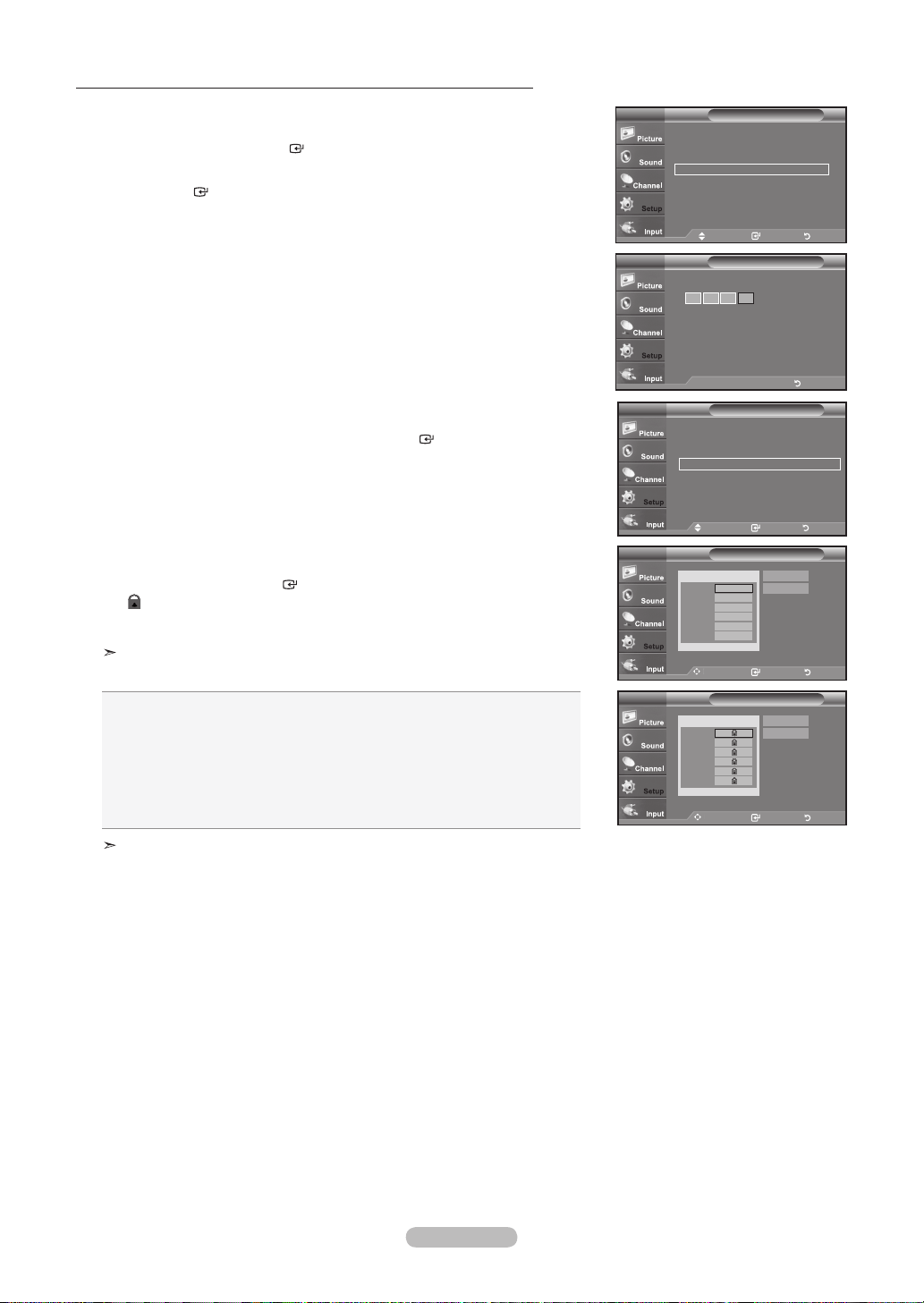
Français - 56
Comment congurer les restrictions à l’aide des ‘Anglais canadien’
1. Appuyez sur le bouton MENU pour afficher le menu.
Appuyez sur les bouton ▲
ou ▼
pour sélectionner “Configuration”, puis
appuyez sur le bouton
ENTER
.
2. Appuyez sur les bouton ▲
ou ▼
pour sélectionner “V-Chip”, puis appuyez sur le
bouton
ENTER
.
Le message “Entrez NIP” s'affiche. Saisissez votre code NIP à 4 chiffres.
3. L’écran “V-Chip” apparaît. Appuyez sur les bouton ▲
ou ▼
pour sélectionner
Anglais canadien”, puis appuyez sur le bouton
ENTER
.
4. Appuyez sur la touche
▲ ou ▼
pour entrer une restriction appropriée.
Appuyez sur la touche
ENTER
pour activer la restriction sélectionnée.
Le “ ” s’affiche.
Appuyez sur le bouton EXIT pour quitter.
Perm. Tout: Dévéverrouille tous les réglages du téléviseur.
Bloq. Tout: Verrouille tous les réglages du téléviseur.
• C : Émissions destinées aux enfants de moins de 8 ans.
• C8+ : Émissions convenant généralement aux enfants de 8 ans et plus, sans
surveillance.
• G : Émissions grand public convenant à tous les auditoires.
• PG : Émissions à surveillance parentale.
• 14+ : Émissions dont la teneur peut ne pas convenir, en tout ou en partie, aux
personnes de moins de 14 ans.
• 18+ : Émissions pour adultes.
La fonction V-Chip bloque automatiquement toutes les catégories qui sont
“
plus
restrictives
”
. Par exemple, si vous verrouillez la catégorie G, PG, 14+ et 18+
seront automatiquement verrouillées.
Dépl. Intro. Retour
Blocage V-Chip
: On ►
Contrôle parental TV ►
Classif. MPAA ►
Anglais canadien ►
Français canadien ►
Catég. américaine téléchargeable ►
Changer NIP ►
V-ChipTV
Dépl. Intro. Retour
Anglais canadienTV
C
C8+
G
PG
14+
18+
Block
Perm. tout
Bloq. tout
Dépl. Intro. Retour
Anglais canadienTV
C
C8+
G
PG
14+
18+
Block
Perm. tout
Bloq. tout
Configuration
Prêt à l’emploi ►
Langue : Français ►
Heure ►
V-Chip ►
Sous-titres ►
Réglages externes ►
Divertissement : Off ►
▼ Plus
TV
Dépl. Intro. Retour
V-Chip
Entrez NIP
TV
* * *
..
Entrez NIP Retour
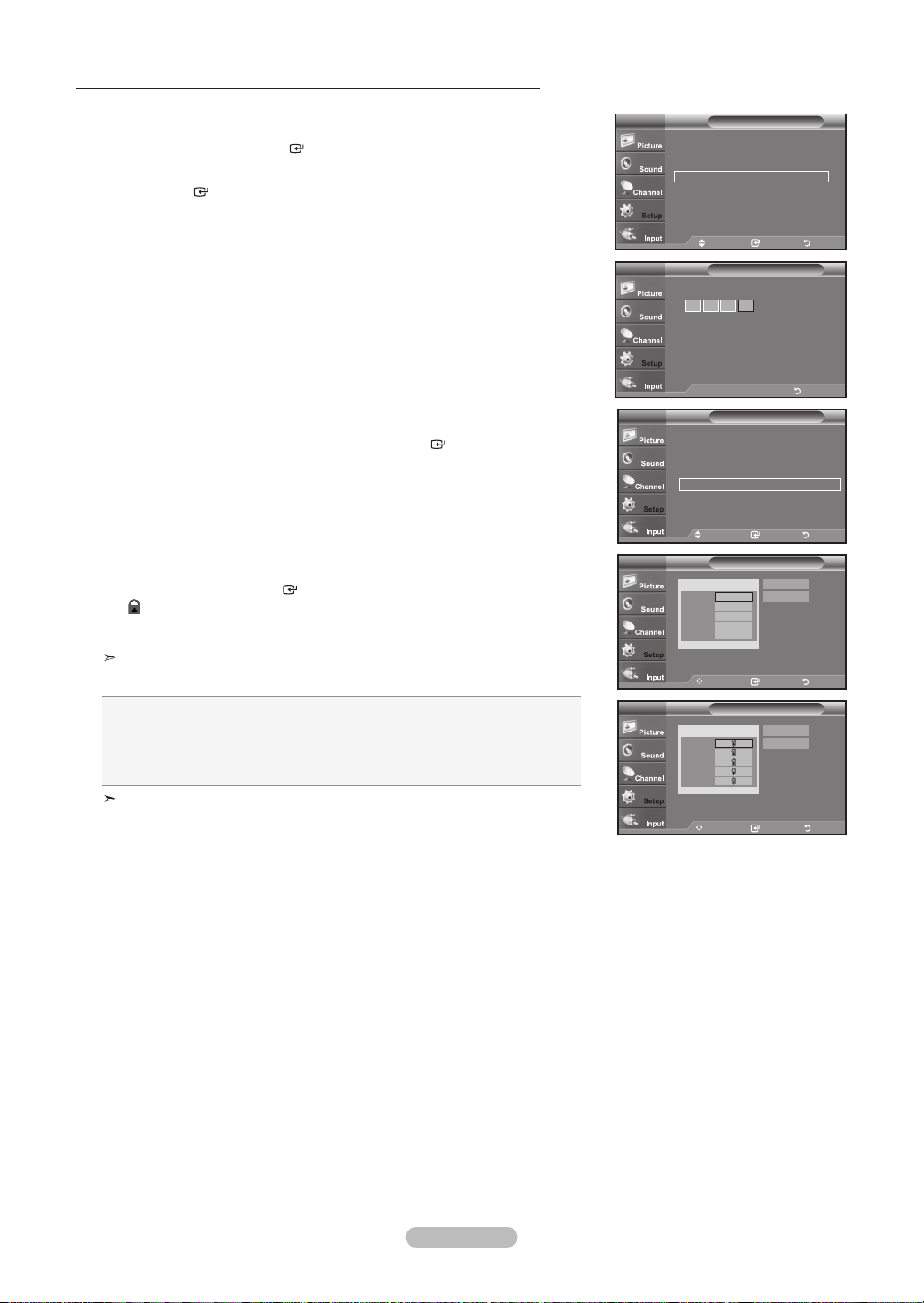
Français - 57
Comment congurer les restrictions à l’aide des ‘Français canadien’
1. Appuyez sur le bouton MENU pour afficher le menu.
Appuyez sur les bouton ▲
ou ▼
pour sélectionner “Configuration”, puis
appuyez sur le bouton
ENTER
.
2. Appuyez sur les bouton ▲
ou ▼
pour sélectionner “V-Chip”, puis appuyez sur le
bouton
ENTER
.
Le message “Entrez NIP” s'affiche. Saisissez votre code NIP à 4 chiffres.
3. L’écran “V-Chip” apparaît. Appuyez sur les bouton ▲
ou ▼
pour sélectionner
“Français canadien”, puis appuyez sur le bouton
ENTER
.
4. Appuyez sur la touche
▲ ou ▼
pour entrer une restriction appropriée.
Appuyez sur la touche
ENTER
pour activer la restriction sélectionnée.
Le “ ” s’affiche.
Appuyez sur le bouton EXIT pour quitter.
Perm. Tout: Dévéverrouille tous les réglages du téléviseur.
Bloq. Tout: Verrouille tous les réglages du téléviseur.
• G: Général.
• 8 ans+: Émissions non recommandées pour les jeunes enfants.
• 13 ans+: Émissions pouvant ne pas convenir aux enfants de moins de 13 ans.
• 16 ans+: Émissions ne convenant pas aux enfants de moins de 16 ans.
• 18 ans+: Émissions réservées aux adultes.
La fonction V-Chip bloque automatiquement toutes les catégories qui sont
“
plus
restrictives
”
. Par exemple, si la classification 8 ans+ est bloquée, les classifica-
tions 13 ans+, 16 ans+ et 18 ans+ sont automatiquement bloquées.
Dépl. Intro. Retour
Blocage V-Chip
: On ►
Contrôle parental TV ►
MAPP Rating ►
Anglais canadien ►
Français canadien ►
Catég. américaine téléchargeable ►
Changer NIP ►
V-ChipTV
Dépl. Intro. Retour
Français canadienTV
G
8 ans+
13 ans+
16 ans+
18 ans+
Block
Perm. tout
Bloq. tout
Dépl. Intro. Retour
Français canadienTV
G
8 ans+
13 ans+
16 ans+
18 ans+
Block
Perm. tout
Bloq. tout
Configuration
Prêt à l’emploi ►
Langue : Français ►
Heure ►
V-Chip ►
Sous-titres ►
Réglages externes ►
Divertissement : Off ►
▼ Plus
TV
Dépl. Intro. Retour
V-Chip
Entrez NIP
TV
* * *
..
Entrez NIP Retour
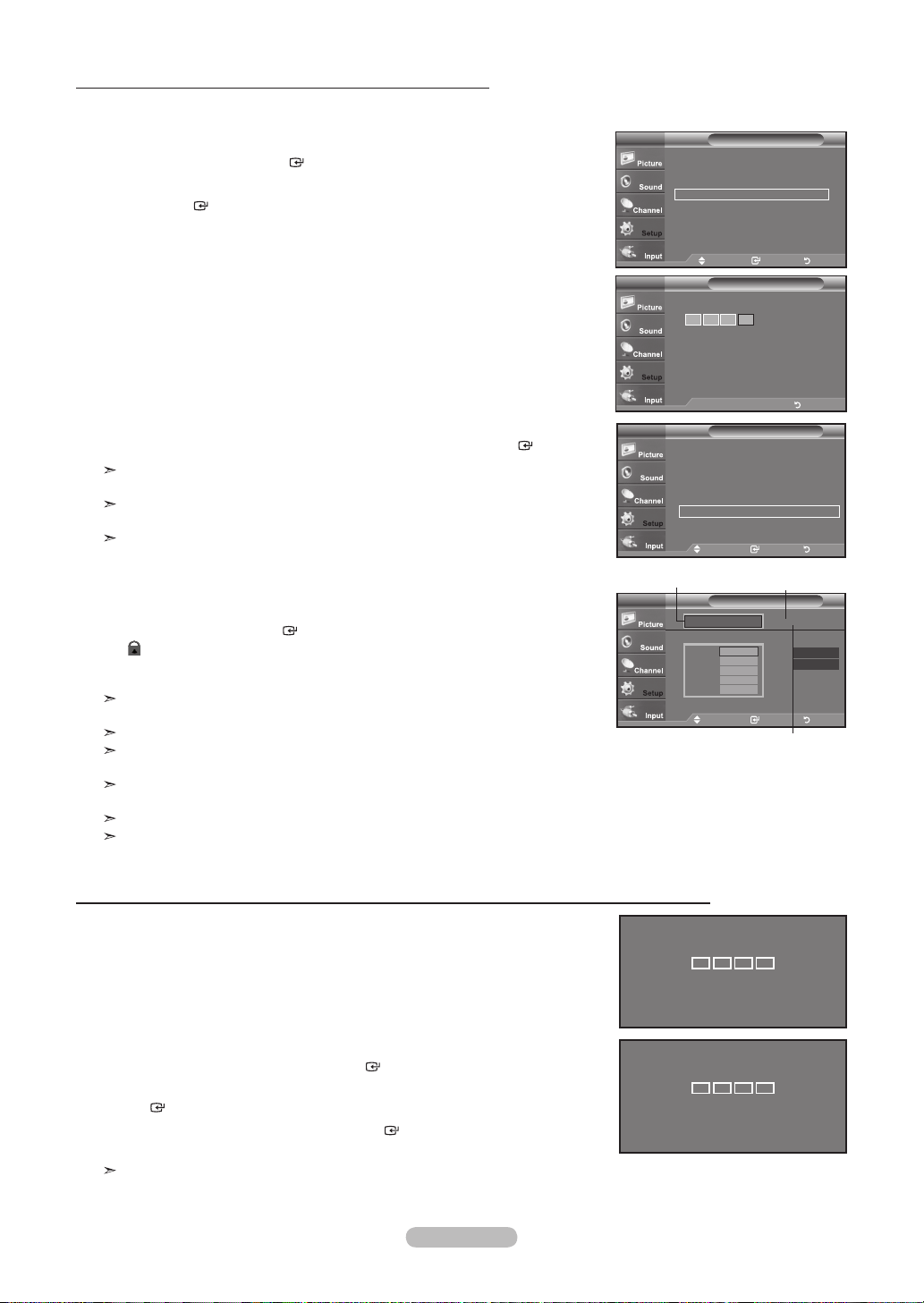
Français - 58
1. Appuyez sur le bouton MENU pour afficher le menu.
Appuyez sur les bouton ▲
ou ▼
pour sélectionner “Configuration”, puis
appuyez sur le bouton
ENTER
.
2. Appuyez sur les bouton ▲
ou ▼
pour sélectionner “V-Chip”, puis appuyez sur le
bouton
ENTER
.
Le message “Entrez NIP” s'affiche. Saisissez votre code NIP à 4 chiffres.
3. L’écran “V-Chip” apparaît. Appuyez sur les bouton ▲
ou ▼
pour sélectionner
“Catég. américaine téléchargeable”, puis appuyez sur le bouton
ENTER
.
Si l’information n’est pas téléchargée à partir de la station de radiodiffusion, le
menu Catég. américaine téléchargeable est désactivé.
L’information sur le contrôle parental est téléchargée automatiquement lorsqu’on
regarde des canaux numériques.Cela peut nécessiter plusieurs secondes.
Le menu Catég. américaine téléchargeable est disponible pour utilisation après
téléchargement de l’information à partir de la station de radiodiffusion.
Toutefois, selon l’information provenant de la station, il est possible qu'on ne
puisse pas l'utiliser.
4. Appuyez sur la touche
▲ ou ▼
pour entrer une restriction appropriée.
Appuyez sur la touche
ENTER
pour activer la restriction sélectionnée.
Le “ ” s’affiche.
Appuyez sur le bouton EXIT pour quitter.
Perm. tout: Appuyez sur cette touche pour déverrouiller toutes les catégories.
Bloq. tout: Appuyez sur cette touche pour verrouiller toutes les catégories.
Les niveaux de contrôle parental diffèrent selon la station de radiodiffusion.
Le nom du menu par défaut, Catég. américaine téléchargeable, change en
données téléchargées.
Même si vous réglez l’affichage à l’écran dans la langue souhaitée, le menu
“Catég. américaine téléchargeable” s’affiche en anglais seulement.
La classification bloque automatiquement certaines catégories plus restrictives.
Les catégories (par exemple: violence, etc.) et les niveaux de classification (par
exemple: DH, MH, H, etc.) peuvent différer selon la station de radiodiffusion.
Utilisation de la fonction V-Chip pour les canaux numériques
Il est possible d’utiliser de l’information sur le contrôle parental tout en regardant des canaux numériques.
Catég. américaine téléchargeable
TV
DH
MH
H
VH
EH
Humor Level 41/2
Titre de
classification
Nombre de titres de
classification actuels
Nombre total de titres
de classification
Perm. Tout
Bloq. Tout
Dépl. Intro. Retour
V-ChipTV
Blocage V-Chip : On ►
Contrôle parental TV ►
Classif. MPAA ►
Anglais Canadien ►
Français Canadien ►
Catég. américaine téléchargeable ►
Changer NIP ►
Dépl. Intro. Retour
1. Entrer le NIP.
Pour rétablir l’image, syntoniser une autre chaîne à l’aide des touches CH<
ou
CH>. Dans certains cas (selon la classification des programmes de télévi-
sion locaux), la fonction Puce V permet de bloquer tous les canaux. Dans ce
cas, utiliser la touche V-Chip en guise de solution d’urgence.
2. Appuyer sur la touche MENU. Appuyer sur la touche ▲ ou ▼ pour sélectionner
“
Configuration
”
, suivie de la touche
ENTER
.
3. Appuyer sur la touche ▲ ou ▼ pour sélectionner
“
V-Chip
”
, suivie de la touche
ENTER
.
4. Entrer le NIP et appuyer sur la touche
ENTER
, suivie la touche ▲ ou ▼
pour désactiver temporairement la fonction Blocage V-Chip.
Si le NIP est oublié, appuyer sur les touches de la télécommande dans
l’ordre suivant pour rétablir le code 0-0-0-0 : Power Off (hors tension). →
MUTE → 8 → 2 → 4 → Power On (sous tension).
Réinitialisation du téléviseur lorsque la fonction V-Chip bloque un canal (solution d’urgence).
Si un canal à accès restreint est syntonisé, la fonction V-Chip la bloque.
L’écran devient vide et le message suivant s’affiche :
La chaîne est bloquée
TV-PG [ S ]
Entrer NIP sur les touches num.
pour débloquer toutes les chaînes.
Presser EXIT pour effacer le NIP
MENU pour afficher menu principal.
La chaîne est bloquée
TV-PG [ L ]
Entrer NIP sur les touches num.
pour débloquer toutes les chaînes.
Presser EXIT pour effacer le NIP
MENU pour afficher menu principal.
Configuration
Prêt à l’emploi ►
Langue : Français ►
Heure ►
V-Chip ►
Sous-titres ►
Réglages externes ►
Divertissement : Off ►
▼ Plus
TV
Dépl. Intro. Retour
V-Chip
Entrez NIP
TV
* * *
..
Entrez NIP Retour
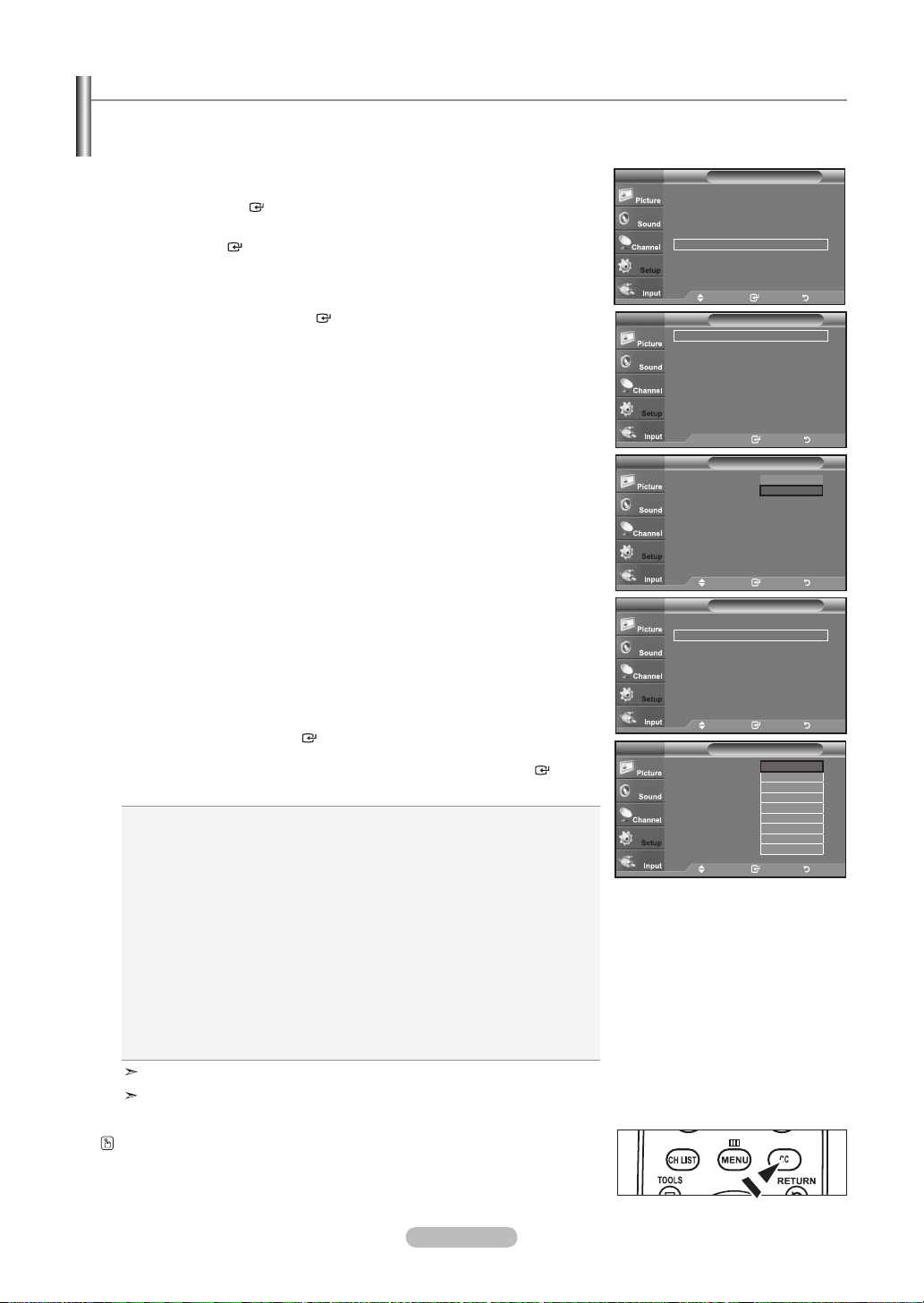
Français - 59
La fonction des sous-titres analogiques fonctionne en mode canaux de télévision ou lorsqu’un signal est fourni au téléviseur à
partir d’un appareil externe. (Selon le signal émetteur, la fonction de sous-titrage analogique peut fonctionner sur les canaux
numériques.)
1. Appuyez sur le bouton MENU pour afficher le menu.
Appuyez sur les bouton ▲ ou ▼ pour sélectionner “Configuration”, puis appuyez
sur le bouton
ENTER .
2. Appuyez sur les bouton ▲ ou ▼ pour sélectionner “Sous-titres”, puis appuyez sur
le bouton ENTER .
3. Appuyez sur les boutons
ENTER pour sélectionner “Sous-titres”.
Appuyez sur les bouton ▲ ou ▼ pour sélectionner “On”, puis appuyez sur le
bouton ENTER.
4. Appuyez sur les bouton ▲ ou ▼ pour sélectionner “Mode ss-titres codés”, puis
appuyez sur le bouton ENTER .
Utilisez les bouton ▲ ou ▼ pour sélection ner le sous-menu de votre choix
(Par défaut, CC1 à CC4 ou Texte1 à Texte4), puis appuyez sur ENTER .
Appuyez sur le bouton EXIT pour quitter.
• La valeur par défaut est “CC1”.
• CC1: Sous-titres principaux synchronisés. Il s'agit des sous-titres fournis dans la langue
principale, qui doivent être synchronisés avec le son et de préférence avec une
image spécifique.
• CC2: Sous-titres spéciaux non synchronisés. Ce canal contient les données destinées à
augmenter les fournies par le programme.
• CC3: Sous-titres secondaires synchronisés. Données de sous-titres alternatives associ-
ées au programme. Il s'agit généralement de la langue secondaire.
• CC4: Sous-titres spéciaux non synchronisés. Similaire à CC2.
• Texte1: Premier service de texte. Il peut s'agir de données varies non liées aux pro-
grammes.
• Texte2: Deuxième service de texte. Données supplémentaires, généralement non liées
aux programmes.
• Texte3/Texte4: Troisième et quatrième services de texte. Ces chaînes de données ne
doivent être utilisées que si Texte 1 et Texte 2 ne suffisent pas.
L'options Sous-titres ne fonctionne pas aux modes Composante, PC, ou HDMI.
L'option de Sous-titrage dépend du programme diffusé.
Afchage des sous-titres (messages texte à l'écran) – Analogique
Appuyer sur la touche CC de la télécommande pour régler la fonction des sous-titres
à “On” ou “Off”.
Sous-titres
Sous-titres : Off
Mode ss-titres codés
: Par défaut
Options de sous-titres
TV
Dépl. Intro. Retour
Off
On
Sous-titres
Sous-titres : Off ►
Mode ss-titres codés
: Par défaut ►
Options de sous-titre ►
TV
Intro. Retour
Sous-titres
Sous-titres : On ►
Mode ss-titres codés
: Par défaut ►
Options de sous-titres ►
TV
Dépl. Intro. Retour
Sous-titres
Sous-titres : On
Mode ss-titres codés
: Par défaut
Caption Option
TV
Dépl. Intro. Retour
Par défaut
CC1
CC2
CC3
CC4
Text1
Text2
Text3
Text4
Configuration
Prêt à l’emploi ►
Langue : Français ►
Heure ►
V-Chip ►
Sous-titres ►
Réglages externes ►
Divertissement : Off ►
▼ Plus
TV
Dépl. Intro. Retour
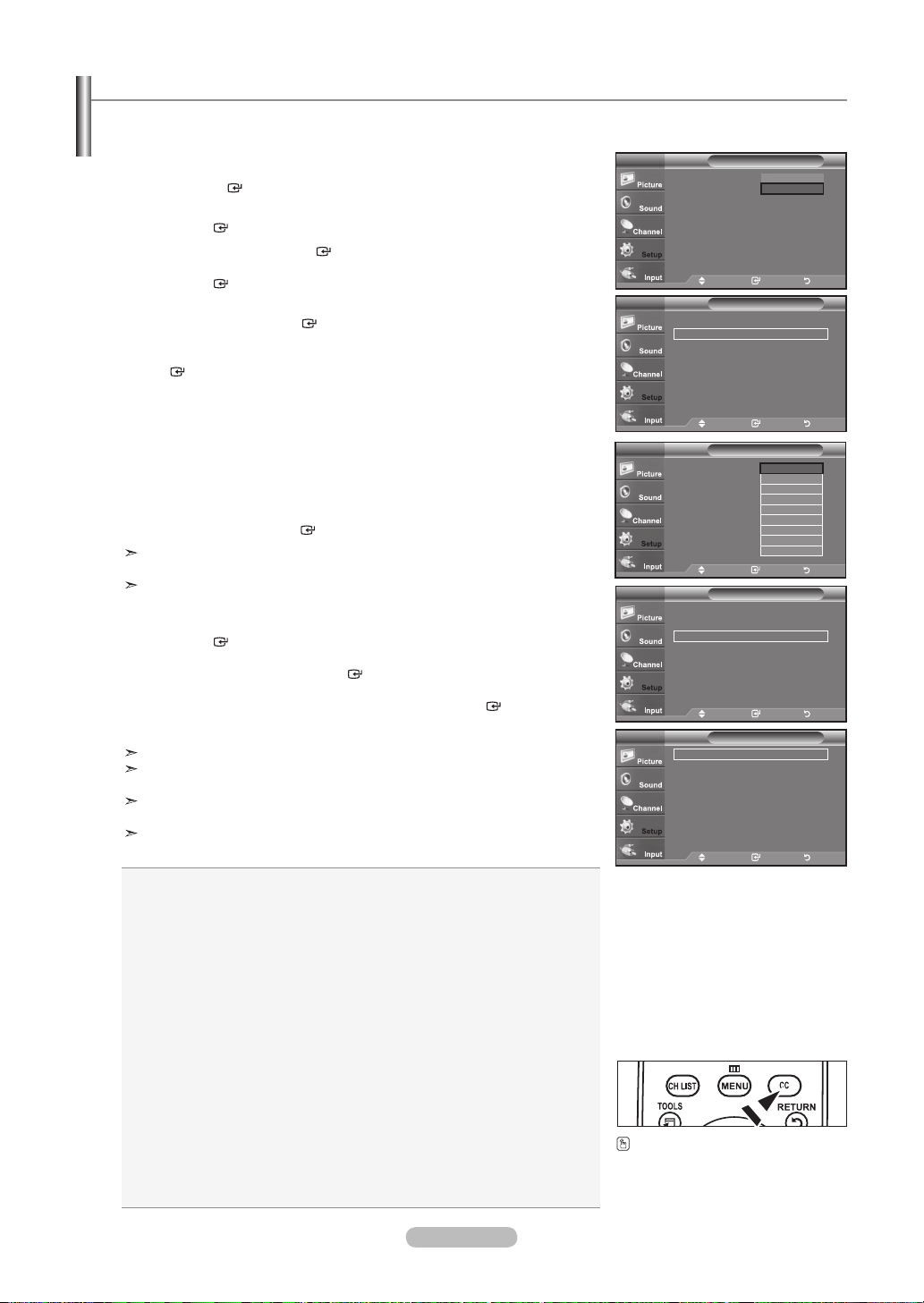
Français - 60
La fonction Sous-titres numériques concerne les chaînes numériques uniquement.
1. Appuyez sur le bouton MENU pour afficher le menu.
Appuyez sur les bouton ▲ ou ▼ pour sélectionner “Configuration”, puis appuyez sur
le bouton
ENTER .
2. Appuyez sur les bouton ▲ ou ▼ pour sélectionner “Sous-titres”, puis appuyez sur le
bouton ENTER .
3. Appuyez sur les boutons ENTER pour sélectionner “Sous-titres”.
Appuyez sur les bouton ▲ ou ▼ pour sélectionner “On”, puis appuyez sur le
bouton ENTER .
4. Appuyez sur les bouton ▲ ou ▼ pour sélectionner “Mode ss-titres codés”, puis
appuyez sur le bouton ENTER .
Utilisez les bouton ▲ ou ▼ pour sélectionner le sous-menu de votre choix
(Par défaut, Service1 à Service6, CC1 à CC4 ou Texte1 à Texte4), puis appuyez sur
ENTER .
5. Appuyez sur les bouton ▲ ou ▼ pour sélectionner “
Options de sous-titres”, puis
appuyez sur le bouton ENTER .
La fonction “Options de sous-titres” n’est disponible que lorsque les paramètres
“Service1~Service6” peuvent être sélectionnés en “
Mode ss-titres codés
”.
Les paramètres service1 à 6 en mode Sous-titres numériques ne sont pas tou
jours disponibles, suivant le système de diffusion utilisé.
6. Appuyez sur les bouton ▲ ou ▼ pour sélectionner “Format”, puis appuyez sur le
bouton ENTER .
Appuyez sur les bouton ▲ ou ▼ pour sélection ner l'option de sous-titres souhaitée,
puis appuyez sur le bouton de ENTER .
Appuyez sur les bouton ▲ ou ▼ pour sélectionnez les options de sous-menu
souhaitées (voir options ci-dessous), puis appuyez sur ENTER .
Appuyez sur le bouton EXIT pour quitter.
La disponibilité des sous-titres dépend du programme diffusé.
La valeur “Par défaut” correspond à la configuration standard choisie par le
fournisseur.
Le premier plan et l’arrière plan ne peuvent pas être configurés avec la même
couleur.
Les opacités de premier plan et d’arrière-plan ne peuvent pas être toutes deux
transparentes.
• Format: Cette option peut prendre les valeurs suivantes: Par défaut, Petit, Standard
et Grand. La valeur par défaut est “Standard”.
• Style des polices: Cette option peut prendre les valeurs suivantes: Par défaut, Style0
à Style7. Vous pouvez modifier la police. La valeur par défaut est
“Style0”.
• Couleur avant-plan: Cette option peut prendre les valeurs suivantes: Par défaut,
Blanc, Noir, Rouge, Vert, Bleu, Jaune, Magenta et Cyan. Vous
pouvez modifier la couleur des caractères. La valeur par défaut
est “Blanc”.
• Couleur arrière-plan: Cette option peut prendre les valeurs suivantes: Par défaut,
Blanc, Noir, Rouge, Vert, Bleu, Jaune, Magenta et Cyan. Vous
pouvez modifier la couleur des sous-titres. La valeur par défaut
est “Noir”.
• Opacité avant-plan: Cette option peut prendre les valeurs suivantes: Par défaut,
Transparent, Translucide, Opacifié et Luminescence. Vous
pouvez modifier l'opacité des caractères.
• Opacité arrière-plan: Cette option peut prendre les valeurs suivantes: Par défaut,
Transparent, Translucide, Opacifié et Luminescence. Vous
pouvez modifier l'opacité d'arrière-plan des sous-titres.
• Retour par défaut: Cette option permet de restaurer la valeur par défaut des
paramètres suivants: Format, Style des polices, Couleur avant-
plan, Couleur arrière-plan, Opacité avant-plan et Opacité arrière-
plan.
Afchage des sous-titres (messages texte à l'écran) – Numérique
Options de sous-titres
Format : Par défaut ►
Style des polices : Par défaut ►
Couleur avant-plan : Par défaut ►
Couleur arrière-plan : Par défaut ►
Opacité avant-plan : Par défaut ►
Opacité arrière-plan : Par défaut ►
Retour par défaut
TV
Dépl. Intro. Retour
Appuyer sur la touche CC de
la télécommande pour régler la
fonction des sous-titres à “On” ou
“Off”.
Sous-titres
Sous-titres : Off
Mode ss-titres codés
: Par défaut
Options de sous-titres
TV
Dépl. Intro. Retour
Off
On
Sous-titres
Sous-titres : On ►
Mode ss-titres codés
: Par défaut ►
Options de sous-titre ►
TV
Dépl. Intro. Retour
Sous-titres
Sous-titres : On ►
Mode ss-titres codés
: Service1 ►
Options de sous-titres ►
TV
Dépl. Intro. Retour
Sous-titres
Sous-titres : On
Mode ss-titres codés
: Par défaut
Options de sous-titres
TV
Dépl. Intro. Retour
Par défaut
Service1
Service2
Service3
Service4
Service5
Service6
CC1
▼
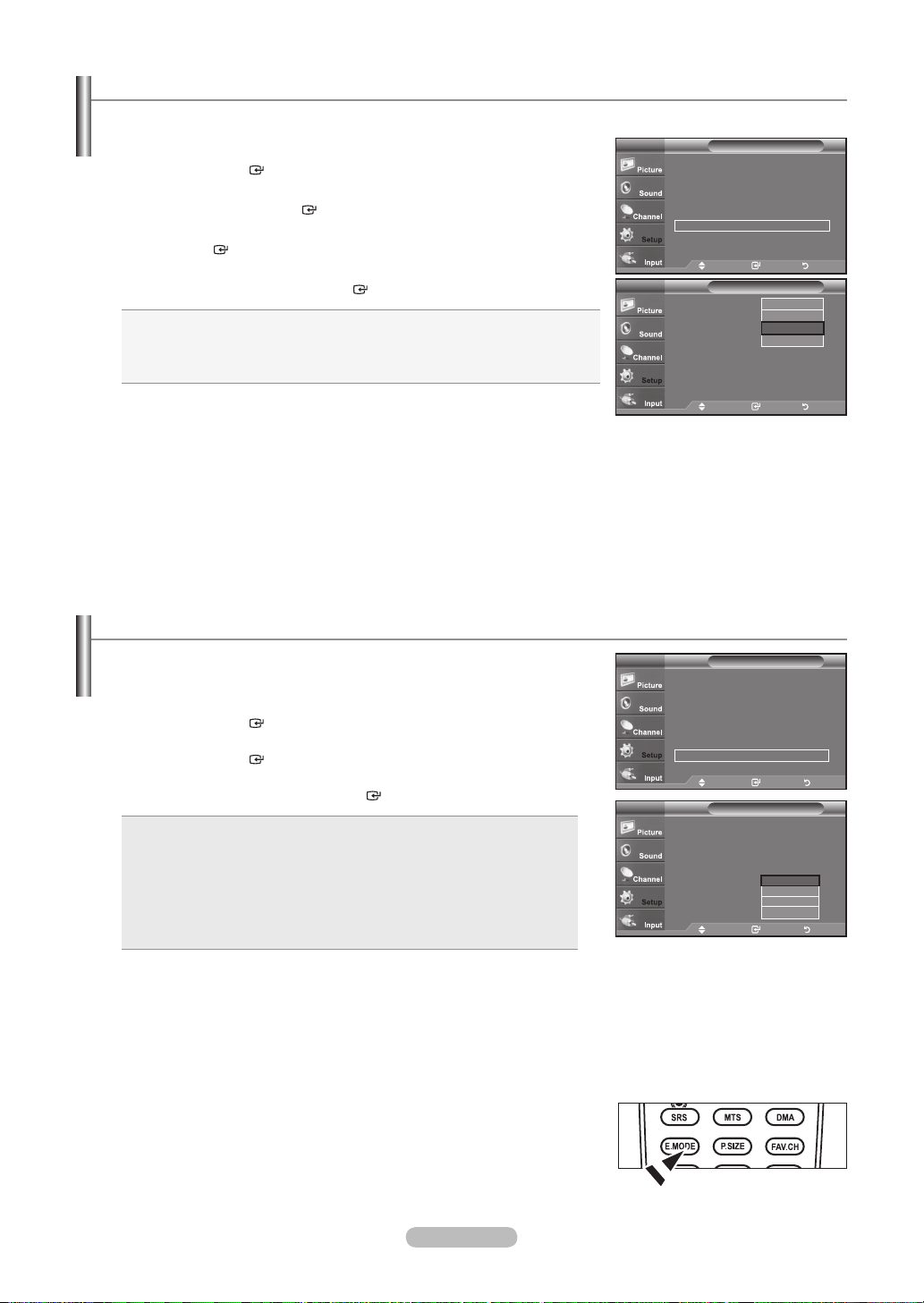
Français - 61
Réglage de la mélodie de mise sous/hors tension du téléviseur
Vous pouvez choisir et configurer une mélodie qui se déclenchera à la mise en marche et à l'arrêt du téléviseur.
1. Appuyez sur le bouton MENU pour afficher le menu.
Appuyez sur les bouton ▲ ou ▼ pour sélectionner “Configuration”, puis appuyez
sur le bouton
ENTER .
2. Appuyez sur les bouton ▲ ou ▼ pour sélectionner “Réglages externes”, puis
appuyez sur le bouton ENTER .
3. Appuyez sur les bouton ▲ ou ▼ pour sélectionner “Mélodie”, puis appuyez sur le
bouton ENTER .
4. Appuyez sur le bouton ▲ ou ▼ pour sélectionner “Off”, “Basse”, “Moyen” ou
“Haute”. Appuyez sur le bouton ENTER .
Off: Désactive la function Mélodie.
Basse: Règle le volume Mélodie au niveau bas.
Moyen: Règle le volume Mélodie au niveau moyen.
Haute: Règle le volume Mélodie au niveau élevé.
Appuyez sur le bouton EXIT pour quitter.
La mélodie est inaudible
- Lorsque le téléviseur n’émet aucun son parce que l’on a appuyé sur la touche
MUTE.
- Lorsque le téléviseur n’émet aucun son parce que le volume a été réduit au mini-
mum à l’aide de la touche VOL-.
- Lorsque le téléviseur est éteint au moyen de la minuterie.
➣
Réglage du mode Divertissement
Le mode “Divertissement” permet de choisir l’affichage et le son optimaux pour les
sports, le cinéma et les jeux.
1. Appuyez sur le bouton MENU pour afficher le menu.
Appuyez sur les bouton ▲ ou ▼ pour sélectionner “Configuration”, puis appuyez
sur le bouton ENTER
.
2. Appuyez sur les bouton ▲ ou ▼ pour sélectionner “Divertissement”, puis appuyez
sur le bouton ENTER .
3. Appuyez sur les bouton ▲ ou ▼ pour sélectionner “Off”, “Sports”, “Cinéma” ou
“Jeu”, puis appuyez sur le bouton ENTER .
Off : désactive la fonction “Divertissement”.
Sports : offre une image et un son d’une qualité optimale pour les sports.
Cinéma : offre une image et un son d’une qualité optimale pour les films.
L’image et le son sont plus riches.
Jeu : offre une image et un son d’une qualité optimale pour les jeux. Ce
mode accélère la vitesse de jeu lorsqu’une console de jeu externe
est branchée au téléviseur.
•
•
•
•
Appuyez sur le bouton EXIT pour quitter.
Si l’un des trois modes “Divertissement” est réglé à On, les réglages seront ne peuvent être modifiés. Pour régler les modes
image et son, le mode “Divertissement” doit être désactivé.
Les réglages”Divertissement” sont sauvegardés par chaque source d’entrée.
Si on règle l’un des trois modes “Divertissement” à “On”, la fonction “SRS TruSurround XT” n’est pas disponible.
Il est possible d’appuyer à répétition sur le bouton E.MODE de la télécommande
pour modifier le réglage “Divertissement”.
➣
➣
➣
O
Configuration
Prêt à l’emploi ►
Langue : Français ►
Heure ►
V-Chip ►
Sous-titres ►
Réglages externes ►
Divertissement : Off ►
▼ Plus
TV
Dépl. Intro. Retour
Configuration
Prêt à l’emploi ►
Langue : Français ►
Heure ►
V-Chip ►
Sous-titres ►
Réglages externes ►
Divertissement : Off ►
▼ Plus
TV
Dépl. Intro. Retour
Réglages externes
Mélodie : Moyen
Réglage du support mural
TV
Dépl. Intro. Retour
Off
Basse
Moyen
Haute
Configuration
Prêt à l’emploi
Langue : Français
Heure
V-Chip
Sous-titres
Réglages externes
Divertissement : Off ►
▼ Plus
TV
Dépl. Intro. Retour
Off
Sports
Cinema
Jeu
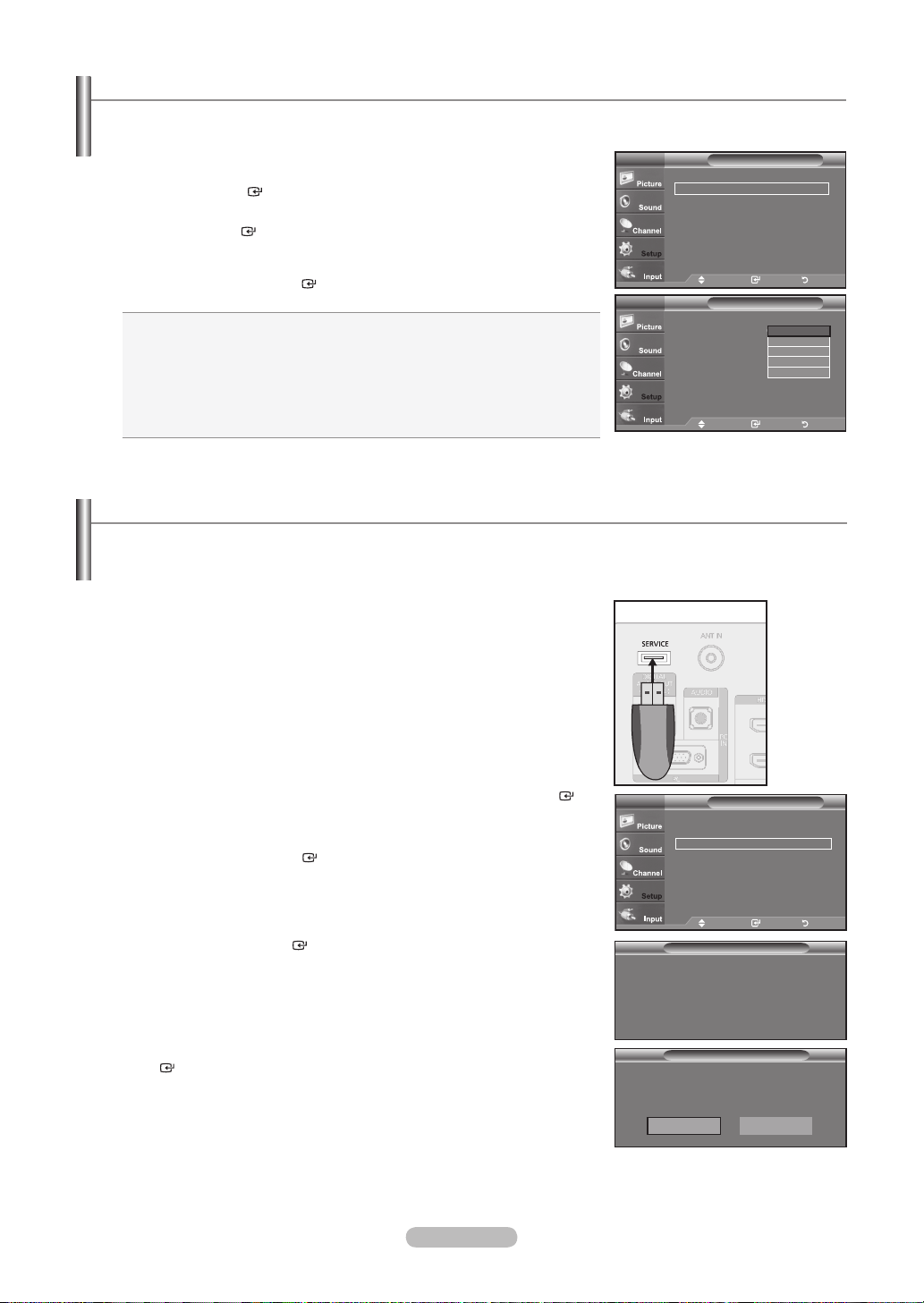
Français - 62
1. Branchez un lecteur USB contenant la mise à niveau du logiciel aux prises
SERVICE situées sur la partie arrière du téléviseur.
2. Appuyez sur la touche MENU
Appuyez sur la touche ▲ ou ▼ pour choisir Configuration, puis sur ENTER .
3. Appuyez sur les bouton ▲ ou ▼ pour sélectionner “Mise à niveau du logiciel”, puis
appuyez sur le bouton ENTER
.
4. Appuyez sur le bouton ENTER .
L’affichage du message “Recherche de la clé USB...Cela peut prendre jusqu’à 30
secondes.”.
5. L’affichage du
message “
Remplacer la version xxxx par la version xxxx? L’appareil se
réinitialise après la mise à jour.
”.
Appuyez sur les bouton ◄ ou ► pour sélectionner “Oui”, puis appuyez sur le bouton
ENTER .
Veillez à ne pas interrompre l’alimentation ou retirer le lecteur USB pendant que la
procédure de mise à niveau est en cours. Le téléviseur se désactivera et réactivera
automatiquement une fois la mise à niveau terminée. Veuillez vérifier la version du
logiciel une fois que la mise à niveau est terminée. Au moment de la mise à niveau
du logiciel, les réglages vidéo et audio effectués seront remplacés par les réglages
par défaut (définis en usine). Nous vous recommandons de noter vos réglages afin
de pouvoir les rétablir facilement après la mise à niveau.
Mise à niveau du logiciel
Ultérieurement, Samsung mettra à disposition des mises à niveau pour le logiciel du téléviseur. Contacter le centre d’appel
Samsung au 1-800-SAMSUNG (726-7864) pour obtenir de l’information sur le téléchargement des mises à jour et sur l’utilisation
d’une clé USB. Les mises à jour sont accessibles par le branchement d’une clé USB dans le port USB situé sur le téléviseur.
Fonction économiseur d’énergie
Cette option permet de régler la luminosité de l’écran afin de réduire la consommation d’énergie. Lorsqu’on regarde la télévision le
soir, il faut régler l’option du mode “Économiseur énergie” à “Haute” pour réduire la fatigue oculaire et la consommation d’énergie.
1. Appuyez sur le bouton MENU pour afficher le menu.
Appuyez sur les bouton ▲ ou ▼ pour sélectionner “Configuration”, puis appuyez
sur le bouton ENTER
.
2. Appuyez sur les bouton ▲ ou ▼ pour sélectionner “Économiseur énergie”, puis appuyez
sur le bouton ENTER
.
Choisir l’option requise (“Off”, “Basse”, “Moyen”, “Haute”, “Auto”) en appuyant sur la
touche ▲ ou ▼.
Appuyez sur le bouton ENTER
.
Off : Désactive la fonction Économiseur d’énergie.
Basse : Règle le téléviseur au mode d’économie d’énergie bas.
Moyen : Règle le téléviseur au mode d’économie d’énergie moyen.
Haute : Règle le téléviseur au mode d’économie d’énergie élevé.
Auto : Règle automatiquement le niveau de brillance de l’écran afin de
l’adapter aux scènes.
•
•
•
•
•
Appuyez sur le bouton EXIT pour quitter.
Configuration
▲ Plus
Économiseur énergie : Off ►
Mise à niveau du logiciel ►
TV
Dépl. Intro. Retour
Move Enter Return
Configuration
▲ Plus
Économiseur énergig : Off
Mise à niveau du logiciel
Off
Basse
Moyen
Haute
Auto
Dépl. Intro. Retour
TV
Panneau latéral de la télévision
USB Drive
Mise à niveau du logiciel
Recherche de la clé USB…
Cela peut prendre jusqu’à 30 secondes.
Configuration
▲ Plus
Économiseur énergie : Off ►
Mise à niveau du logiciel ►
TV
Dépl. Intro. Retour
Mise à niveau du logiciel
Remplacer la version XXXX par la version XXXX?
Ľ appareil réinitialise aprés la mise à jour.
Oui Non
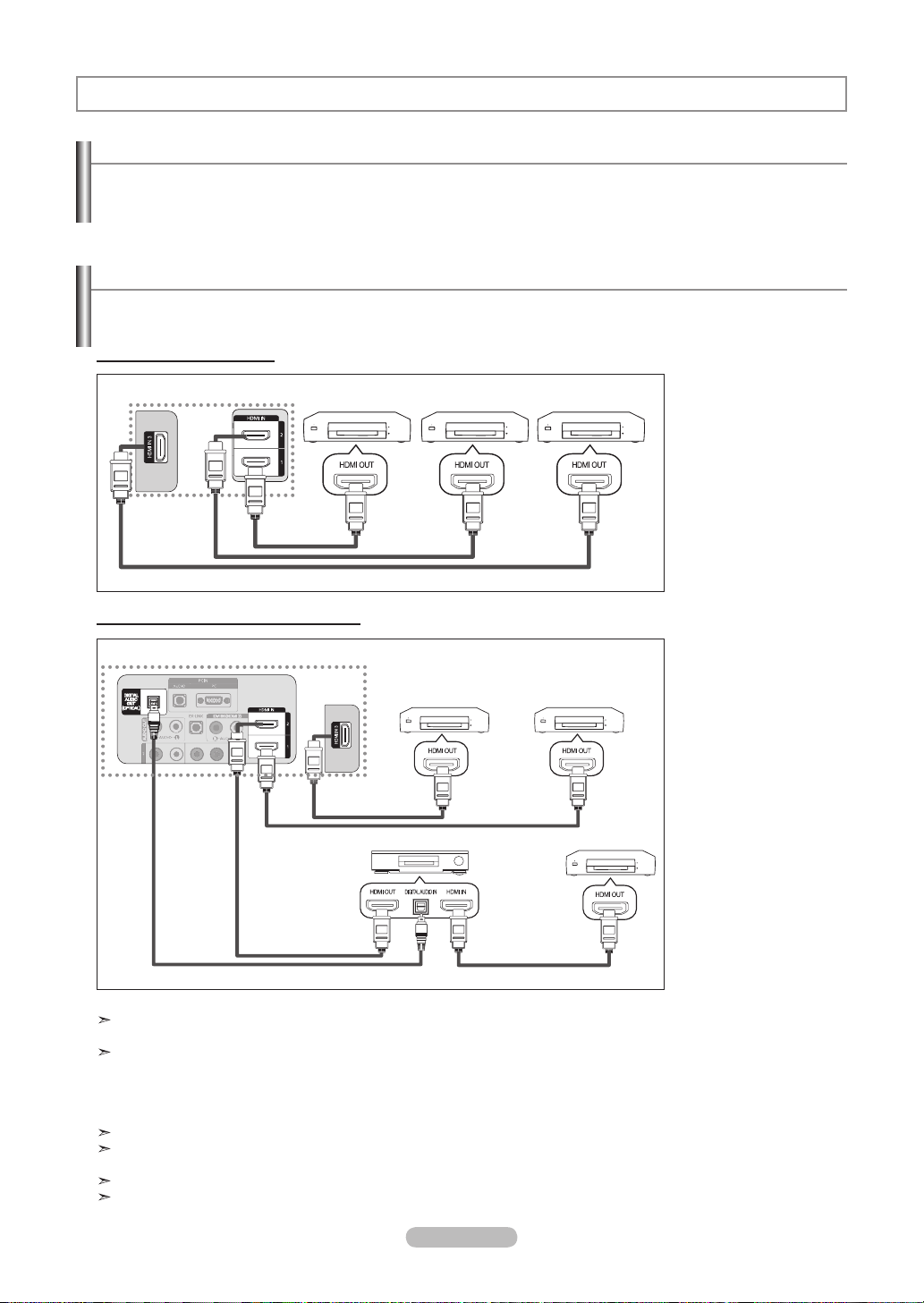
Français - 63
Qu’est-ce qu’Anynet
+
?
Anynet
+
est une fonction qui vous permet de contrôler tous les appareils Samsung connectés compatibles Anynet
+
avec votre
télécommande Samsung.
Branchement d’appareils Anynet
+
Le système Anynet
+
peut être utilisé uniquement avec les appareils Samsung disposant de la fonction Anynet
+
. Afin de vérifier que
votre appareil Samsung dispose de cette fonction, assurez-vous qu’il comporte le logo Anynet
+
.
Connexion à un téléviseur
Raccorder la prise [HDMI1],
[HDMI2] ou [HDMI3] du
téléviseur à la prise de sortie
HDMI OUT de l’appareil
Anynet+ correspondant à
l’aide du câble HDMI.
Connexion à un système home cinéma
1. Raccorder la prise
[HDMI1], [HDMI2] ou
[HDMI3] du téléviseur à
la prise de sortie HDMI
OUT de l’appareil Anynet
+
correspondant à l’aide du
câble HDMI.
2. Raccorder la prise
d’entrée HDMI IN du
cinéma maison et la prise
de sortie HDMI OUT
de l’appareil Anynet
+
correspondant à l’aide du
câble HDMI.
Connectez le câble optique entre la prise Sortie audio numérique (Optique) de votre téléviseur et l’entrée Audio numérique de
votre système home cinéma.
En suivant les instructions de connexion ci-avant, la prise optique alimente uniquement les périphériques audio 2 canaux.
Vous entendrez du son uniquement au niveau des haut-parleurs gauche et droit avants de votre système home cinéma et
du caisson de basses. Pour écouter des chaînes audio 5.1, branchez la prise SORTIE AUDIO NUMERIQUE (OPTIQUE) du
lecteur DVD ou du décodeur câble/récepteur satellite (c.-à-d. appareil Anynet 1 ou 2) directement sur l’amplificateur ou sur un
système home cinéma, et non sur le téléviseur.
Connexion uniquement à un seul système home cinéma.
Il est possible de brancher un appareil Anynet+ à l’aide du câble HDMI Certains câbles HDMI ne prennent pas en charge des
fonctions Anynet+.
Anynet+ fonctionne lorsque l’appareil AV compatible est en mode Veille ou en mode Marche.
Anynet+ prend en charge jusqu’à 12 appareils AV. Vous pouvez connecter jusqu’à 3 appareils du même type.
À propos d’Anynet
+
TV
Anynet+ Appareil 1 Anynet+ Appareil 2 Anynet+ Appareil 3
Câble HDMI
Câble HDMI
Câble HDMI
TV
Anynet+ Appareil 1 Anynet+ Appareil 2
Anynet+ Appareil 3
Câble HDMI
Câble HDMI
Câble HDMI
Câble optique
Cinéma maison
Câble HDMI
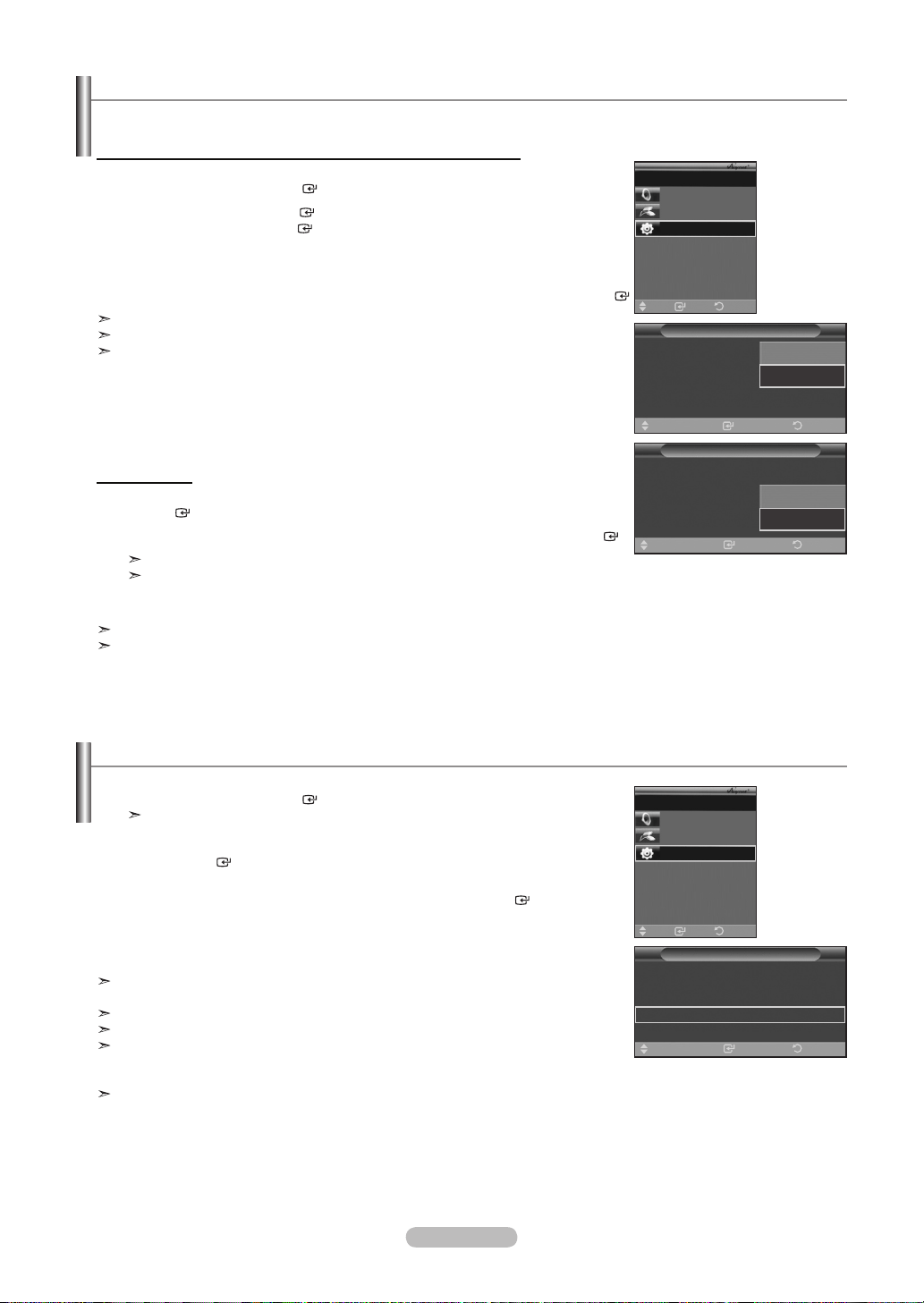
Français - 64
Conguration d’Anynet
+
Les réglages suivants permettent de configurer les fonctions Anynet+.
Pour utiliser la fonction Anynet
+
, le Anynet
+
(HDMI-CEC) doit être activé.
1. Appuyer sur la touche TOOLS.
Appuyez sur le bouton ENTER pour sélectionner “Anynet+ (HDMI-CEC)”.
2. Appuyer sur la touche ENTER pour sélectionner "Anynet
+
(HDMI-CEC)", suivie à
nouveau de la touche ENTER .
3. Appuyer sur la touche ▲ ou ▼ pour sélectionner "Marche", suivie de la touche
ENTER .
La fonction “Anynet
+
(HDMI-CEC)” est activée.
Si "Arrêt" est sélectionné, la fonction “Anynet
+
(HDMI-CEC)“ est désactivée.
Lorsque la fonction de “Anynet
+
(HDMI-CEC)” est désactivée, toutes les opérations
Anynet
+
connexes sont désactivées.
Régler un appareil Anynet
+
de sorte qu’il s’arrête automatiquement lorsque le téléviseur
est hors tension
2. Appuyer sur la touche ▲ ou ▼ pour sélectionner “Arrêt automatique”, suivie de la touche
ENTER
.
3.
Appuyer sur la touche ▲ ou ▼ pour sélectionner "Marche", suivie de la touche ENTER .
La fonction "Arrêt automatique" est activée.
Si "Arrêt" est sélectionné, la fonction "Arrêt automatique" est désactivée.
Appuyer sur la touche EXIT pour quitter le menu.
La source active de la télécommande du téléviseur doit être réglée à TV afin que l’on puisse utiliser la fonction Anynet
+
.
Si l’Arrêt automatique est activé, les appareils externes branchés sont également éteints en même temps que le téléviseur.
Cependant, si l’appareil est en mode d’enregistrement, il ne pourra être éteint.
Balayage et permutation entre les appareils Anynet
+
1. Appuyer sur la touche TOOLS.
Appuyez sur le bouton ENTER pour sélectionner “Anynet+ (HDMI-CEC)”.
La liste des appareils Anynet
+
branchés au téléviseur s’affiche.
2. Appuyer sur la touche ▲ ou ▼ pour sélectionner un appareil particulier, suivie de la
touche
ENTER
. Le système commande l’appareil sélectionné.
3. S’il est impossible de trouver l’appareil désiré, appuyer sur la touche ▲ ou ▼ pour
sélectionner "Recherche de connexions", suivie de la touche
ENTER
.
Le message "Configuration de la connexion Anynet
+
…" s’affiche. Lorsque la recherche
d’appareil est terminée, les appareils branchés sont énumérés dans le menu Anynet
+
.
Permuter vers les appareils sélectionnés peut prendre jusqu’à 2 minutes. Il n’est pas
possible d’annuler l’opération de permutation.
La durée nécessaire au balayage des appareils dépend du nombre d’appareils branchés.
Lorsque le balayage est terminé, le nombre d’appareils trouvés n’est pas affiché.
Bien que le téléviseur recherche automatiquement tous les appareils lorsqu’il est mis en
marche à l’aide de la touche POWER, ceux qui sont branchés lorsque le téléviseur est en
marche ne sont pas affichés. Dans ce cas, sélectionner Recherche de connexions pour détecter les appareils.
Si vous avez sélectionné un appareil externe en appuyant sur la touche SOURCE, il est impossible d’utiliser la fonction Anynet
+
.
Veiller à permuter vers un appareil Anynet
+
externe à l’aide de la touche TOOLS.
Anynet+ Setup
Anynet+ (HDMI-CEC)
: On ►
Arrêt automatique
: Oui ►
Recherche de connexions
►
Intro. RetourDépl.
Anynet+ (HDMI-CEC)
: On
Arrêt automatique
: Off
Recherche de connexions
Intro. RetourDépl.
Non
Oui
Anynet+ Setup
Anynet+ Setup
Anynet+ (HDMI-CEC)
: Off
Arrêt automatique
: Off
Recherche de connexions
Off
On
Intro.
Dépl.
Retour
Récepteur: On
Brancher Recorder
Configuration
Air 28
Intro.
Dépl.
Retour
Récepteur: On
Brancher Recorder
Configuration
Air 28
Intro.
Dépl.
Retour
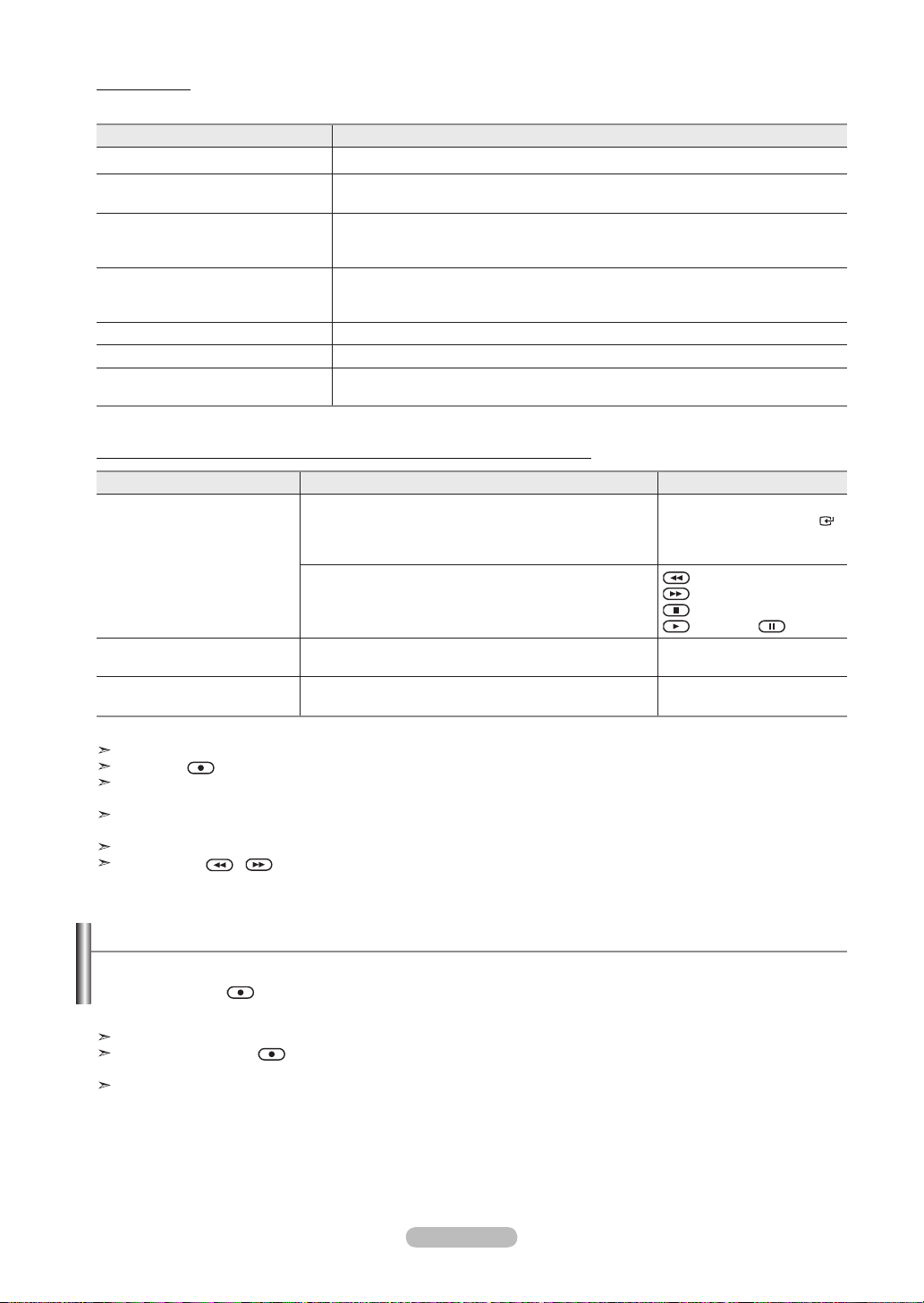
Français - 65
Menu Anynet
+
Le menu Anynet
+
varie selon le type et l’état des appareils Anynet
+
branchés au téléviseur.
Menu Anynet
+
Description
Regarder la télévision Permuter d’Anynet
+
vers le mode d’émission télévisuel.
Récepteur Démarre l’enregistrement. (Ce menu fonctionne uniquement avec un appareil pouvant
enregistrer.)
Menu (Nom_Appareil) Affiche le menu de l’appareil raccordé.
Exemple : Lorsqu’un enregistreur DVD est branché, le menu principal de l’enregistreur
DVD s’affiche.
Opération (Nom_Appareil) Affiche le menu de contrôle de lecture de l’appareil raccordé.
Exemple : Lorsqu’un enregistreur DVD est branché, le menu de contrôle de lecture de
l’enregistreur DVD s’affiche.
Brancher (Nom_Appareil) Le téléviseur se branche à l’appareil correspondant.
Récepteur Le son sort par le récepteur (cinéma maison).
Configuration Vous pouvez régler la Anynet
+
(HDMI-CEC), la fonction d’arrêt automatique et la
détection de connexions pour l’utilisation de la fonction Anynet
+
.
Touches de la télécommande du téléviseur accessibles en mode Anynet
+
Type d’appareil État de fonctionnement Touches accessibles
Appareil Anynet
+
Après une permutation vers l’appareil, lorsque le menu de l’
appareil correspondant s’affiche à l’écran.
Touches numériques
▲/▼/◄/►/Touches ENTER
Touches de couleur
Touche EXIT
Après la permutation vers l’appareil, pendant la lecture d’un
fichier
(Recherche vers l’arrière)
(Recherche vers l’avant))
(Arrêt)
(Lecture) / (Pause)
Appareil avec syntoniseur
intégré
Après la permutation vers l’appareil, pendant l’écoute d’une
émission télévisée
CH Touche </>
Appareil audio Lorsque le récepteur est activé
Touches VOL +/-
Touche MUTE
La fonction Anynet
+
ne fonctionne que lorsque la source active de la télécommande du téléviseur est réglée à TV.
La touche ne fonctionne qu’à l’état d’écoute de la télévision.
Il est impossible de contrôler les appareils Anynet+ à l’aide des touches du panneau latéral du téléviseur Il est possible de
contrôler les appareils Anynet
+
à l’aide du téléviseur.
Il est possible que la télécommande du téléviseur ne fonctionne pas dans certaines conditions. Le cas échéant, resélectionner
l’appareil Anynet
+
.
Les fonctions Anynet
+
ne fonctionnent pas avec des produits d’autres marques.
Les fonctions , peuvent varier selon l’appareil.
Enregistrement
Il est possible d’enregistrer une émission télévisée à l’aide d’un enregistreur.
Appuyer sur la touche
.
L’enregistrement commence. (Seulement lorsqu’un appareil d’enregistrement Anynet
+
est branché.)
Vous pouvez enregistrer le train binaire source en activant “Récepteur” après avoir appuyé sur la touche Anynet
+
.
Appuyez sur la touche pour enregistrer ce que vous écouter présentement. Pour la connexion de l’antenne à l’appareil
enregistreur, consulter le guide d’utilisation.
Avant d’enregistrer, vérifier si la prise d’antenne est correctement branchée à l’appareil enregistreur. Pour brancher
correctement une antenne à un appareil d’enregistrement, consultez le guide d’utilisation de l’appareil.
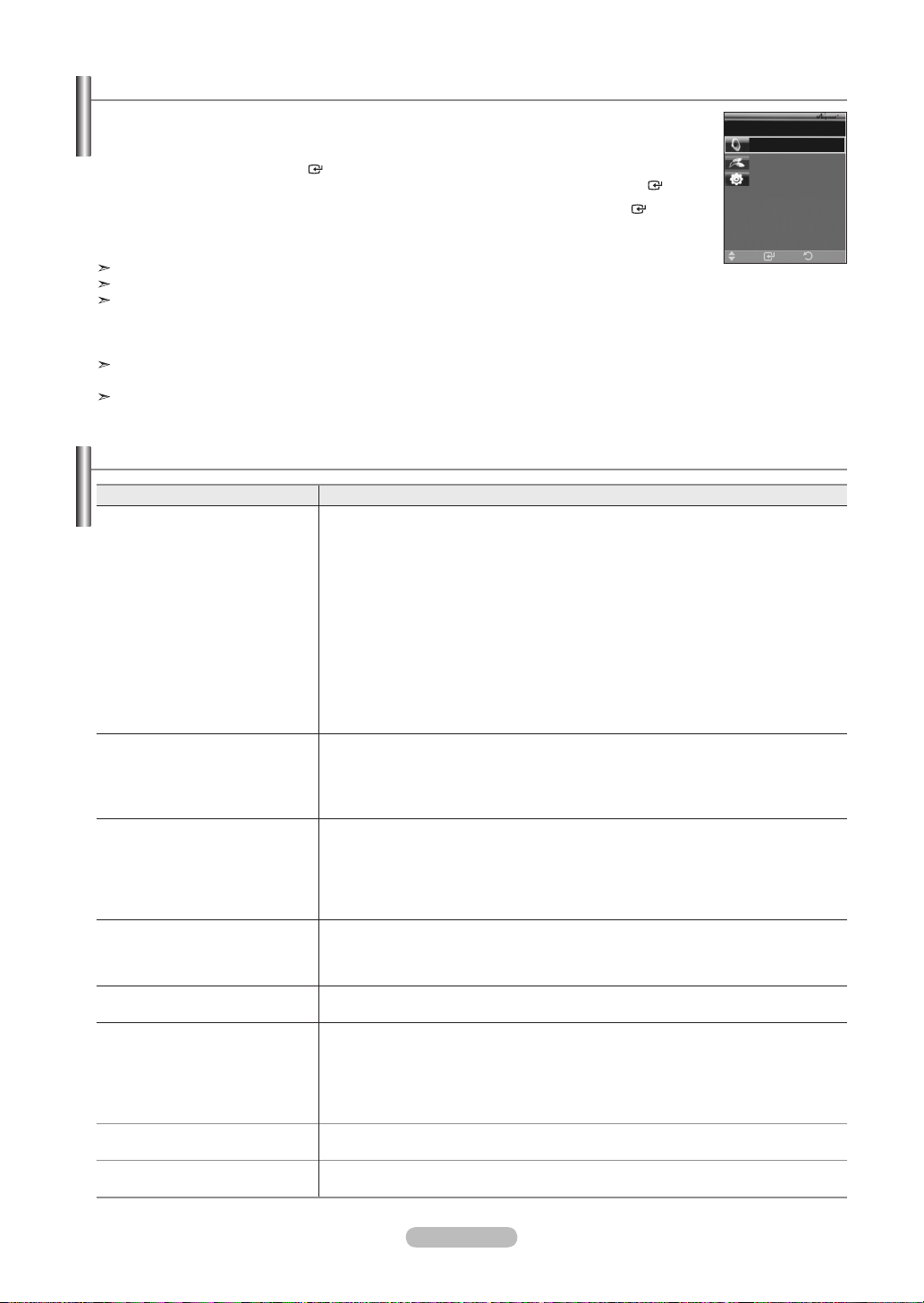
Français - 66
Écoute par l’intermédiaire d’un récepteur
Il est possible d’écouter le son par l’intermédiaire d’un récepteur, plutôt que par les haut-parleurs du
téléviseurs.
1. Appuyer sur la touche TOOLS.
Appuyez sur le bouton ENTER pour sélectionner “Anynet+ (HDMI-CEC)”.
Appuyer sur la touche ▲ ou ▼ pour sélectionner "Récepteur", suivie de la touche ENTER .
2. Appuyer sur la touche ◄ ou ► pour sélectionner "Marche", suivie de la touche ENTER .
Il à présent possible d’écouter le son par l’intermédiaire du récepteur.
3. Appuyer sur la touche EXIT pour quitter le menu.
Si votre récepteur ne prend en charge que le son, il peut ne pas figurer dans la liste des appareils.
Le récepteur fonctionnera lorsque la prise d’entrée optique sera reliée à la prise de sortie optique du téléviseur.
Lorsque le récepteur (cinéma maison) est réglé à marche, vous pouvez entendre du son provenant de la prise optique du
téléviseur. Lorsque le téléviseur émet des signaux numériques (antenne), il transmet le son en 5.1 canaux au récepteur du
cinéma maison. Lorsque la source est un composant numérique, comme un lecteur DVD, et que ce dernier est branché au
téléviseur à l’aide d’un câble HDMI, seul un son deux canaux sera émis par le récepteur du cinéma maison.
Lorsque le récepteur est en mode d’écoute, certaines restrictions relatives à la fonction ISI et aux fonctions audio (MTS,
langue privilégiée) s’appliquent.
Si l’alimentation du téléviseur est coupée lorsque le “Récepteur” est sous tension (déconnexion du cordon d’alimentation ou
panne d’électricité), le “Haut-parleur TV” pourrait être désactivé au moment où le téléviseur sera rallumé. (Voir la page 38)
Dépannage de la fonction Anynet
+
Symptôme Solution
Anynet
+
ne fonctionne pas. ■ Vérifier si l’appareil est bien un appareil Anynet
+
. Le système Anynet
+
ne prend en
charge que les appareils Anynet
+
.
■ Ne brancher qu’un seul récepteur.
■ Vérifier si le cordon d’alimentation de l’appareil Anynet
+
est bien branché.
■ Vérifier les branchements des câbles vidéo/audio/HDMI 1.3 de l’appareil Anynet
+
.
■ Vérifier si Anynet
+
(HDMI-CEC) est activé dans le menu Configuration Anynet
+
.
■ Vérifier si la télécommande est en mode TV.
■ Vérifier s’il s’agit de la télécommande exclusive Anynet
+
.
■ Anynet+ ne fonctionne pas dans certaines conditions. (recherche de canaux, Prêt-à-
l’emploi, etc.)
■ Au moment du branchement ou du débranchement du câble HDMI, s’assurer
d’effectuer une nouvelle recherche des appareils ou de mettre le téléviseur hors
tension et le redémarrer.
■ Vérifier si la fonction Anynet+ de l’appareil Anynet+ est activée.
Je souhaite lancer Anynet
+
. ■ Vérifier si l’appareil Anynet
+
est bien branché au téléviseur et vérifier si Anynet
+
(HDMICEC) est activé dans le menu Configuration d’Anynet
+
.
■ Appuyer sur la touche TV de la télécommande du téléviseur pour permuter vers le
téléviseur. Appuyer ensuite sur la touche TOOLS pour afficher le menu Anynet
+
et
sélectionner le menu désiré.
Je souhaite quitter Anynet
+
. ■ Sélectionner Écouter la télévision dans le menu Anynet
+
.
■ Appuyer sur la touche SOURCE de la télécommande du téléviseur pour sélectionner
un appareil autre que les appareils Anynet
+
.
■ Appuyer sur les touches CH, CH LIST, PRE CH, FAV.CH, ou autre pour passer au
mode TV. (Remarque : le bouton des canaux ne fonctionne que si aucun appareil à
syntoniseur intégré Anynet
+
n’est branché.)
Le message Connexion à
l’appareil Anynet
+
... s’affiche
à l’écran.
■ La télécommande ne peut être utilisée pendant la configuration d’Anynet
+
ou pour la
permutation vers un mode de visionnement.
■ Utiliser la télécommande lorsque le réglage d’Anynet
+
ou la permutation vers le mode
de visionnement sont terminés.
L’appareil Anynet
+
ne lit pas. Vous ne pouvez pas utiliser la fonction lecture lorsque le mode Prêt-à-l’emploi est en
cours d’exécution.
L’appareil branché n’est pas
affiché.
■ Vérifier si l’appareil prend en charge les fonctions Anynet
+
.
■ Vérifier si le câble HDMI est bien branché.
■ Vérifier si Anynet
+
(HDMI-CEC) est activé dans le menu Configuration d’Anynet
+
.
■ Rechercher les appareils Anynet
+
à nouveau.
■ Seul le câble HDMI permet de brancher un appareil Anynet
+
. Certains câbles HDMI ne
prennent pas en charge des fonctions Anynet
+
.
L’émission ne peut pas être
enregistrée.
Vérifier si la prise d’antenne sur l’appareil enregistreur est branchée correctement.
Le son du téléviseur ne sort pas
par le récepteur.
Brancher le câble optique entre le téléviseur et le récepteur.
Récepteur: On
Brancher Recorder
Configuration
Air 28
Intro.
Retour
Dépl.
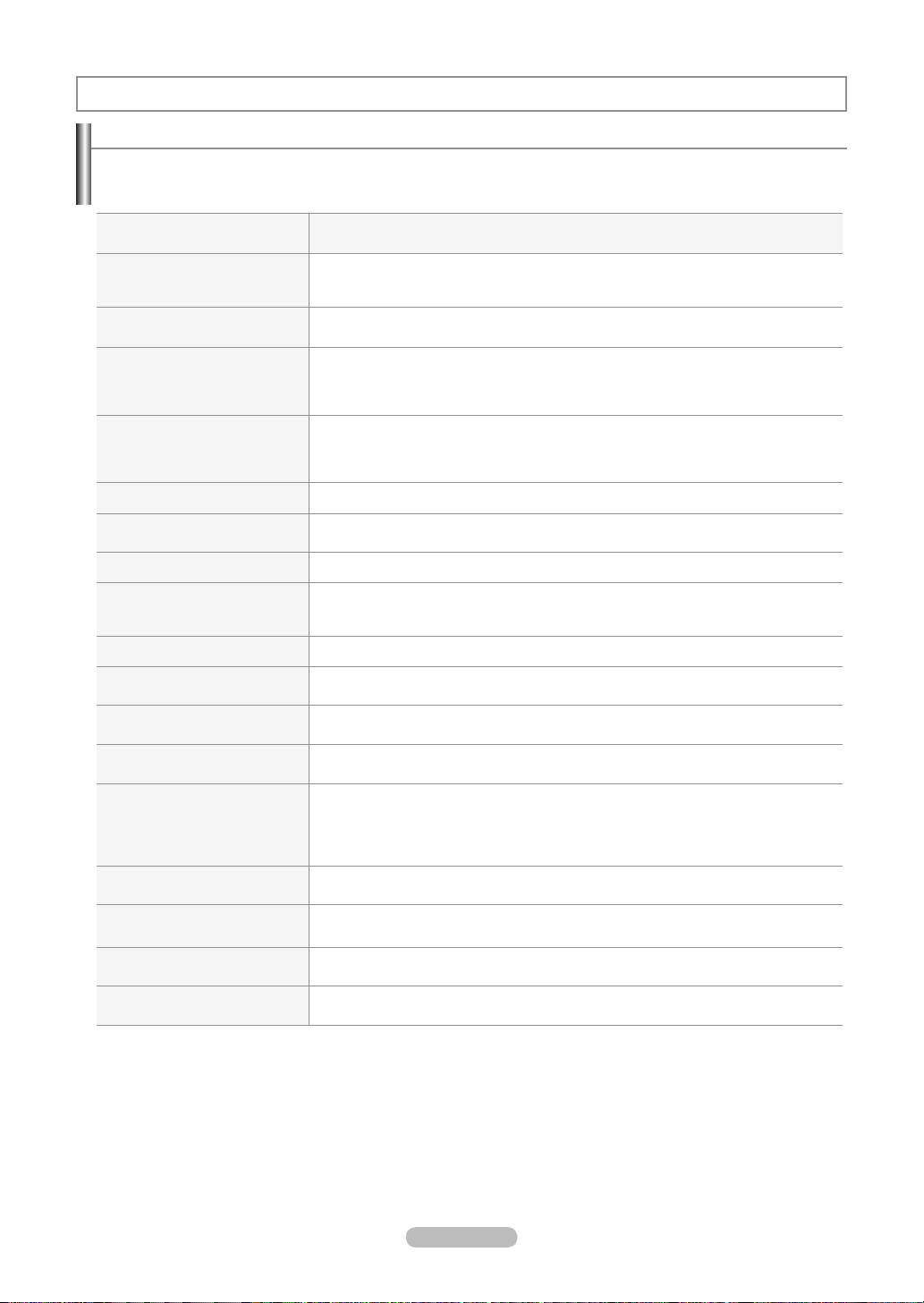
Français - 67
Identication des problèmes
En cas de problème, consultez d’abord la liste des problèmes potentiels et leurs solutions.
Si aucun de ces conseils ne permet de corriger le problème, communiquer avec le service à la clientèle de Samsung en
composant le 1-800-SAMSUNG.
Problème Solution possible
Image de qualité médiocre. Essayez une autre canal.
Réglez l’antenne.
Vérifiez tous les branchements.
Son de qualité médiocre. Essayez une autre canal.
Réglez l’antenne.
Aucune image ou aucun son. Essayez une autre canal.
Appuyez sur le bouton SOURCE.
Vérifiez que la télévision est branchée.
Vérifiez les branchements de l’antenne.
Il n’y a pas de son ou le son est
trop bas alors que le volume est
réglé au maximum.
Dans un premier temps, vérifiez le volume pour les éléments branchés sur votre
téléviseur (récepteur de diffusion numérique, DTV, DVD, récepteur de diffusion par câble,
magnétoscope, etc.).
Puis, réglez le volume du téléviseur en conséquence.
L’image roule verticalement. Vérifiez tous les branchements des câbles.
La télévision fonctionne
irrégulièrement.
Débranchez la télévision pendant 30 secondes puis essayez de nouveau.
Le téléviseur ne s'allume pas. Vérifiez que la prise électrique fonctionne correctement.
Dysfonctionnement de la
télécommande.
Remplacez les piles de la télécommande.
Nettoyez la partie supérieure de la télécommande (fenêtre de transmission).
Vérifiez les bornes de la batterie.
Message ‘Vérifier signal câble.’. Assurez- vous que le câble d’interface est solidement branché aux sources PC.
Message ‘Mode non disponible’.
Vérifier la résolution maximale et la fréquence vidéo de l’appareil raccordé.
Comparez ces valeurs aux données des modes.
Problème d'écran en diffusion
numérique.
Vérifiez la puissance du signal numérique et l'entrée de l'antenne.
L’image est trop claire ou trop
sombre.
Réglez la luminosité et le contraste.
Utilisez la fonction de réglage fin.
Barres noires à l’écran. Assurez-vous que votre réception est en haute définition (HD).
Les stations des canaux à haute définition émettent parfois en signaux à définition
standard (SD), ce qui peut causer la formation de barres noires.
Réglez votre câblosélecteur ou récepteur satellite sur le mode Étirer ou format large pour
éliminer les barres.
L’image a une teinte rouge/verte
ou rose.
Assurez-vous que les câbles pour composants sont branchés aux prises
correspondantes.
Le mode Sous-titres ne
fonctionne pas.
Si vous utilisez un câblosélecteur ou un récepteur satellite, vous devez réglez le mode
Sous-titres sur le récepteur et non sur le téléviseur.
Image embrouillée Le logiciel de votre câblosélecteur a besoin d’une mise à niveau. Communiquez avec
votre câblodistributeur.
Images fantômes La raison peut être une incompatibilité avec votre câblosélecteur.
Pour supprimer ce problème, branchez les câbles pour composants.
Annexe
Français - 68
Problème Solution possible
Des barres horizontales et
clignotent, scintillent ou tremblent
sur l’image.
Ajustez la fonction de réglage de base, puis réglez la fonction de réglage fin.
Des barres verticales et
clignotent, scintillent ou tremblent
sur l’image.
Ajustez la fonction de réglage de base, puis réglez la fonction de réglage fin.
L’écran est noir et l’Indicateur
d’alimentation clignote.
A partir de votre ordinateur, vérifiez: l’alimentation, le câble signal.
La télévision est en mode gestion d’énergie.
Déplacez la souris de l’ordinateur ou appuyez sur n’importe quelle touche du clavier.
Il est possible que l’image ne
soit pas stable et qu’elle donne
l’impression de vibrer lorsqu’un
ordinateur est connecté à l’entrée
PC.
Si le réglage est incorrect, utilisez le programme utilitaire de votre ordinateur pour modifier
les paramètres d’affichage.
Votre télévision prend en charge les fonctions d’affichage multiscan dans le domaine de
fréquence suivant::
Fréquence horizontale (kHz)
30~60
Fréquence verticale (Hz) 60~75
Taux de rafraîchissement maxi
(60 Hz)
1360 X 768
L’image n’est pas centrée sur
l’écran.
Réglez la position horizontale et verticale.
Ne réglez pas la position de l’écran en Signal Numérique.
L’image semble déformée dans un
angle de l’écran.
Si la fonction "Numér. seul." est sélectionnée avec certains appareils externes, l’image
peut sembler déformée dans un angle de l’écran. Ce dommage est causé par les appareils
externes et non par le téléviseur.
Le message ‘rétablit tous
les paramètres aux réglages
prédéfinis’ s’affiche.
Ce message s’affiche lorsqu’on maintient la touche EXIT enfoncée pendant quelques
instants. Les paramètres sont rétablis aux réglages prédéfinis en usine.
L’écran TFT LCD utilise un afchage constitué de pixels secondaires (3 133 440) nécessitant une technologie sophistiquée.
Cependant, il se peut qu’il y ait à l’écran quelques pixels lumineux ou noirs. Ces pixels n’ont aucun impact sur les perfor-
mances de ce produit.
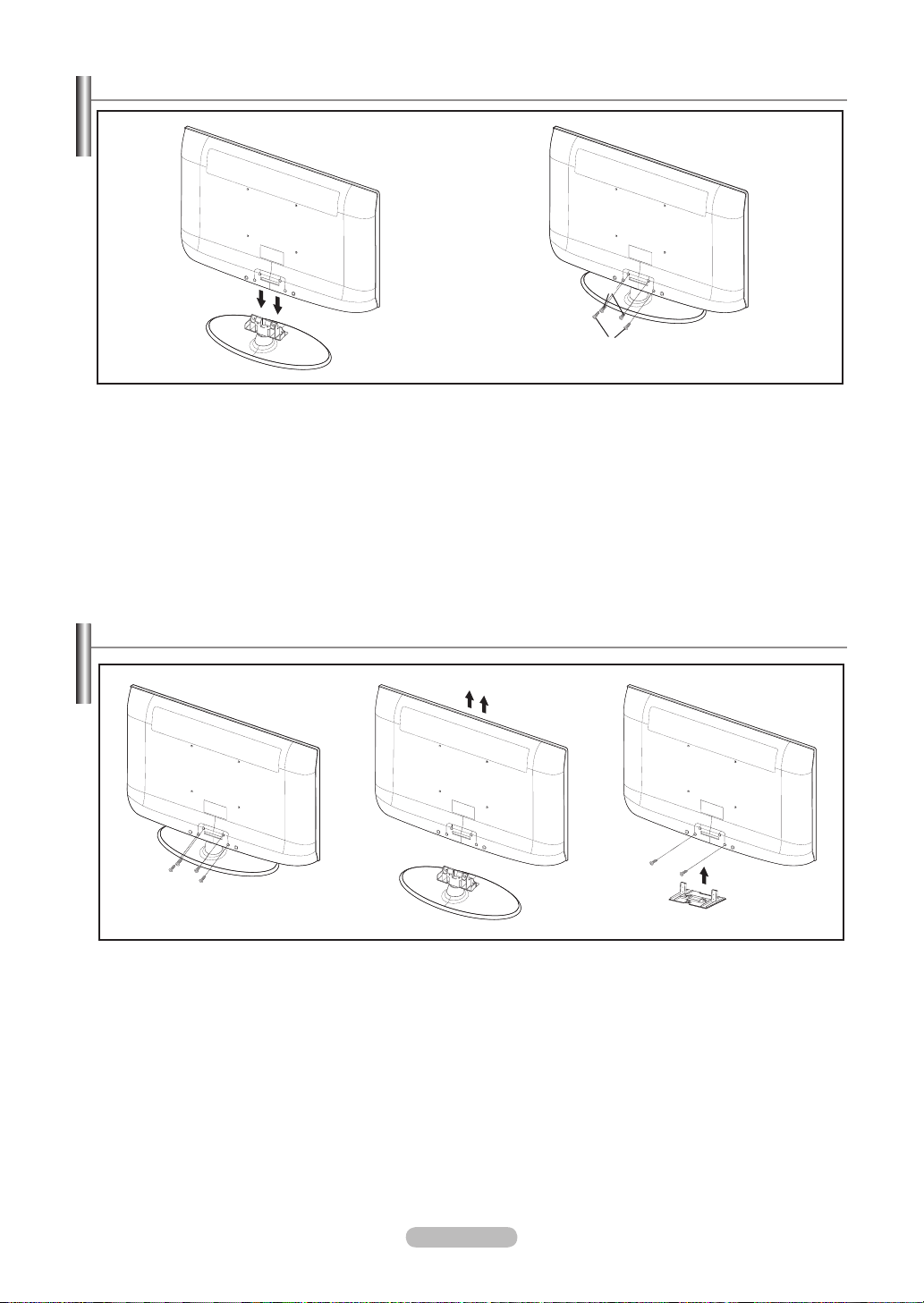
Français - 69
Installation du support
Démonter la base
1.
Connecter le téléviseur et le support.
Deux personnes ou plus devraient porter le téléviseur.
S’assurer de bien distinguer le devant et l’arrière du support lors de l’assemblage.
Pour être sûr que le téléviseur est installé sur le support au niveau approprié, ne pas exercer de pression excessive sur
les côtés supérieurs droit et gauche du téléviseur.
2. Resserrer les deux vis à la position 1 puis resserrer les deux (2) vis à la position 2.
Placer l’appareil à la verticale puis resserrer les vis. Si l’on resserre les vis lorsque le téléviseur est en position hori-
zontale, il pourrait pencher vers un côté.
➣
➣
➣
➣
2
1
1. Retirez les 4 vis à l’arrière de la télévision.
2. Séparer le support et le téléviseur.
Deux personnes ou plus devraient porter le téléviseur.
3. Placer le couvercle sur l’orifice inférieur.
➣
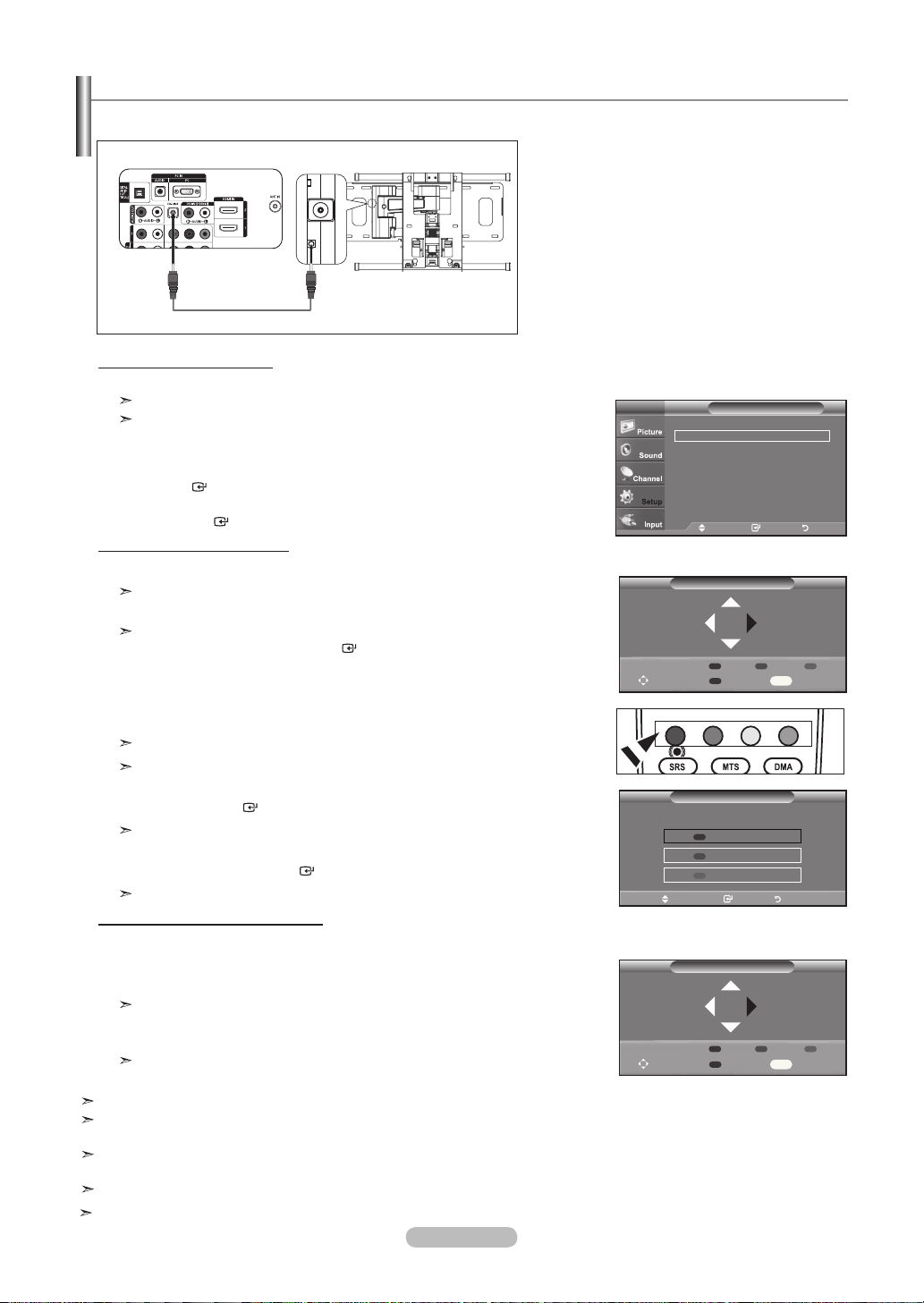
Français - 70
Lorsque le support mural à réglage automatique est installé, la position du téléviseur peut être facilement ajustée.
Support mural à réglage automatique (vendu séparément) (LN32A450C1D, LN37A450C1D, LN40A450C1D)
Pour entrer dans le menu
1. Appuyez sur la touche ▲, ▼, ◄ ou ► de la télécommande.
L’écran de réglage du support mural s’affiche.
Si l’écran de réglage du support mural ne s’affiche lorsqu’on clique sur une
touche de direction pendant que le téléviseur est en marche, utilisez le menu
pour l’afficher.
• Appuyez sur la touche ▲ ou ▼ pour choisir “Réglages externes”, puis sur
ENTER .
• Appuyez sur la touche ▲ ou ▼ pour choisir “Réglage du support mural”, puis
sur ENTER .
Pour l’installation, reportez-vous au guide d’installation fourni avec le support mural.
Pour installer le téléviseur ainsi que pour installer et déplacer le support mural, adressez-vous à une société spécialisée en
installation.
Ce dispositif doit être utilisé pour poser le support mural sur un mur. Pour le fixer à d’autres matériaux, veuillez communiquer avec
votre détaillant.
Le support mural automatique ne fonctionne pas lorsque la fonction Anynet
+
est activée.
Les modèles LN37A450C1D et LN40A450C1D ne sont pas compatibles avec l’ancien modèle de support mural (WMN5090A).
Mémorisation de la position
2. Réglez à la position souhaitée à l’aide des touches ▲,▼,◄,►.
Si vous appuyez sur une touche fléchée lorsqu’il n’y a pas d’affichage à l’écran du
téléviseur, l’écran de réglage s’affiche alors.
Appuyez sur la touche INFO pour réinitialiser. Appuyez sur la touche ◄ ou ► pour
sélectionner “Oui”, puis sur ENTER .
La position est initialisée au réglage par défaut.
3. Appuyez sur la touche bleue.
Appuyez sur les touches ▲ et ▲ pour sélectionner un mode de sauvegarde à partir
des positions 1, 2 ou 3 afin de sauvegarder la position en cours.
Pour ne pas sauvegarder la position en cours, appuyez sur la touche RETURN.
Vous ne pouvez pas utiliser les touches de couleur pendant que vous sélectionnez
un mode de sauvegarde.
4. Appuyez sur
ENTER pour sauvegarder.
Lorsque la position 1 est sélectionnée, le message “Position en cours
sauvegardée comme Position 1.” s’affiche.
5. Appuyez sur la touche ENTER .
La position sauvegardée s’affiche à gauche de l’écran.
Réglage à la position mémorisée
1. Effectuez l’étape 1 de la fonction “Pour entrer dans le menu”.
2. En appuyant sur une touche de couleur (rouge, verte, jaune), le support mural à
réglage automatique se règle sur la position mémorisée.
Vous pouvez régler le support mural sur une des trois positions préréglées en
appuyant sur les touches rouge (Position 1), verte (Position 2) ou jaune
(Position 3).
Si vous réglez la position après avoir activé une position préréglée, l’affichage
disparaît.
Panneau arrière du téléviseur
Support mural automatique
Câble EX-LINK (non fourni)
Enregistrer
Choisissez un mode à sauvegarder.
Position1
Position2
Position3
Réglage Intro. Retour
Réglage du support mural
Réglage
Enregistrer
Centre
INFO
Position 1 2 3
Réglages externes
Mélodie : Moyen ►
Réglage du support mural
TV
Dépl. Intro. Retour
Réglage du support mural
Réglage
Enregistrer
Centre
INFO
Position1
Position 1 2 3
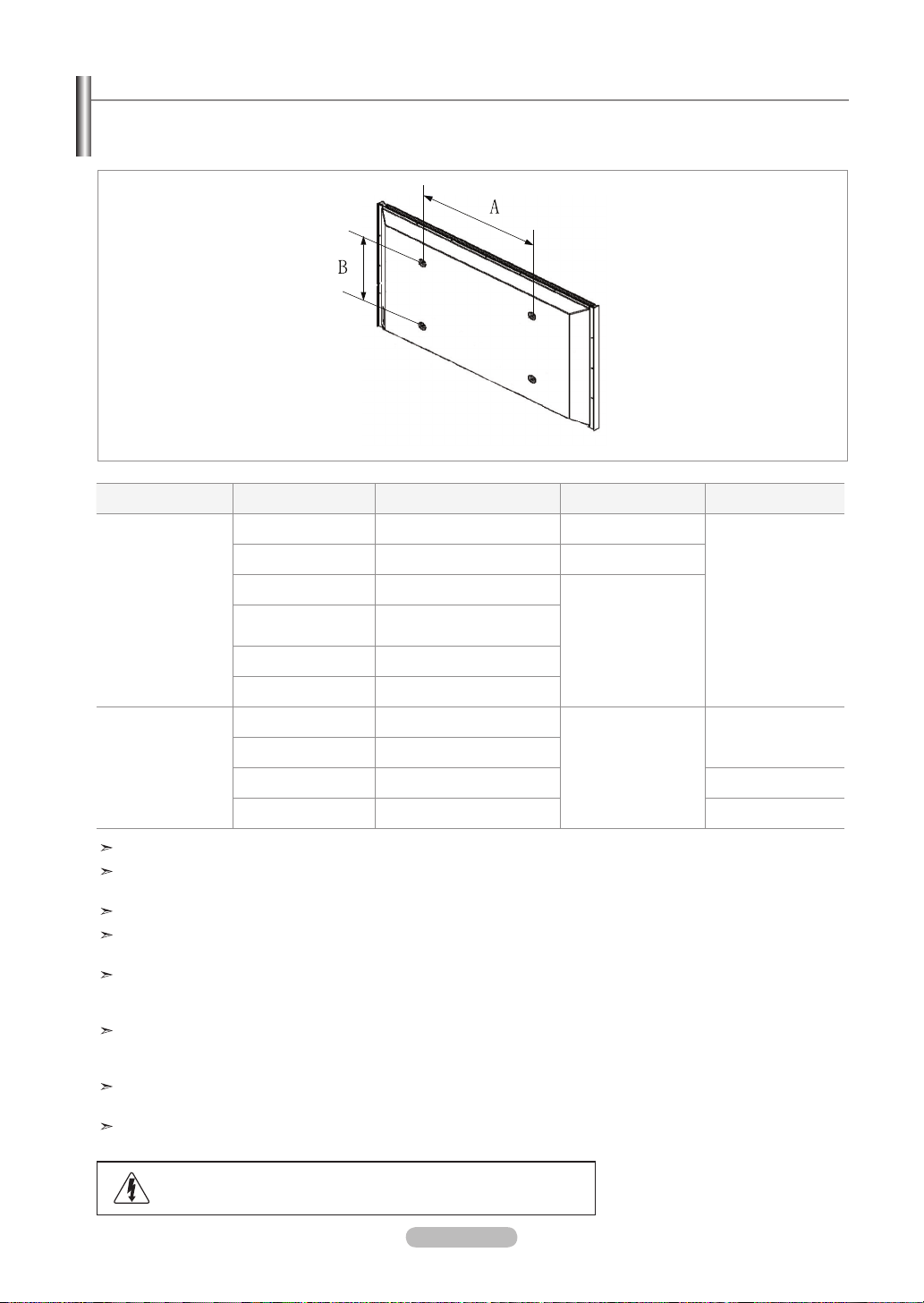
Français - 71
Spécications du jeu d’installation murale (VESA)
Installez votre support mural sur un mur massif perpendiculaire au plancher.
Pour le xer à d’autres matériaux, veuillez communiquer avec votre détaillant.
Si vous l’installez au plafond ou sur un mur incliné, il risque de tomber et de causer des blessures.
Type de produit
pouces Spéc. VESA (A * B) Vis standard Quantité
LCD-TV
23~ 26 200
*
100 M4
4
32 ~ 40 200
*
200 M6
46 ~ 52 600
*
400
M8
57
700
*
400
(Pas de spécifications VESA)
57 ~ 70 800
*
400
80 ~ 1400
*
800
PDP-TV
42 ~ 50 600
*
400
M8
4
55 ~ 70 800
*
400
63 Pas de spécifications VESA 6
80 ~ 1400
*
800 4
Les dimensions standard pour les ensembles de fixation murale figurent dans le tableau ci-dessus.
Un manuel d’installation détaillée et toutes les pièces nécessaires à l’assemblage sont comprises avec l’achat de notre
jeu d’installation murale.
Ne pas utiliser de vis plus longues que les dimensions standard : elles pourraient endommager l’intérieur du téléviseur.
En ce qui a trait aux supports muraux qui ne sont pas conformes aux spécifications de vis standard VESA, la longueur des vis
peut différer selon leurs spécifications.
N’utilisez pas de vis non conformes aux spécifications de vis standard VESA.
Ne serrez pas trop les vis, cela pourrait endommager le produit ou en provoquer la chute et causer des blessures.
Samsung décline toute responsabilité dans le cas où de tels accidents se produisent.
Samsung ne saurait être tenu responsable des dommages au produit ou des blessures occasionnés par l'utilisation d’un
support mural autre que VESA ou non recommandé, ou si le consommateur ne suit pas les instructions d’installation du
produit.
Nos modèles de 145 cm (57 po) et 160 cm (63 po) ne sont pas conformes aux spécifications VESA. Par conséquent, vous
devez utiliser notre ensemble de fixation conçu pour ces modèles.
Lors du montage, l’inclinaison du téléviseur ne doit pas dépasser 15°.
N'installez pas votre kit de montage mural lorsque votre téléviseur est en
fonctionnement. Une blessure par choc électrique pourrait en résulter.
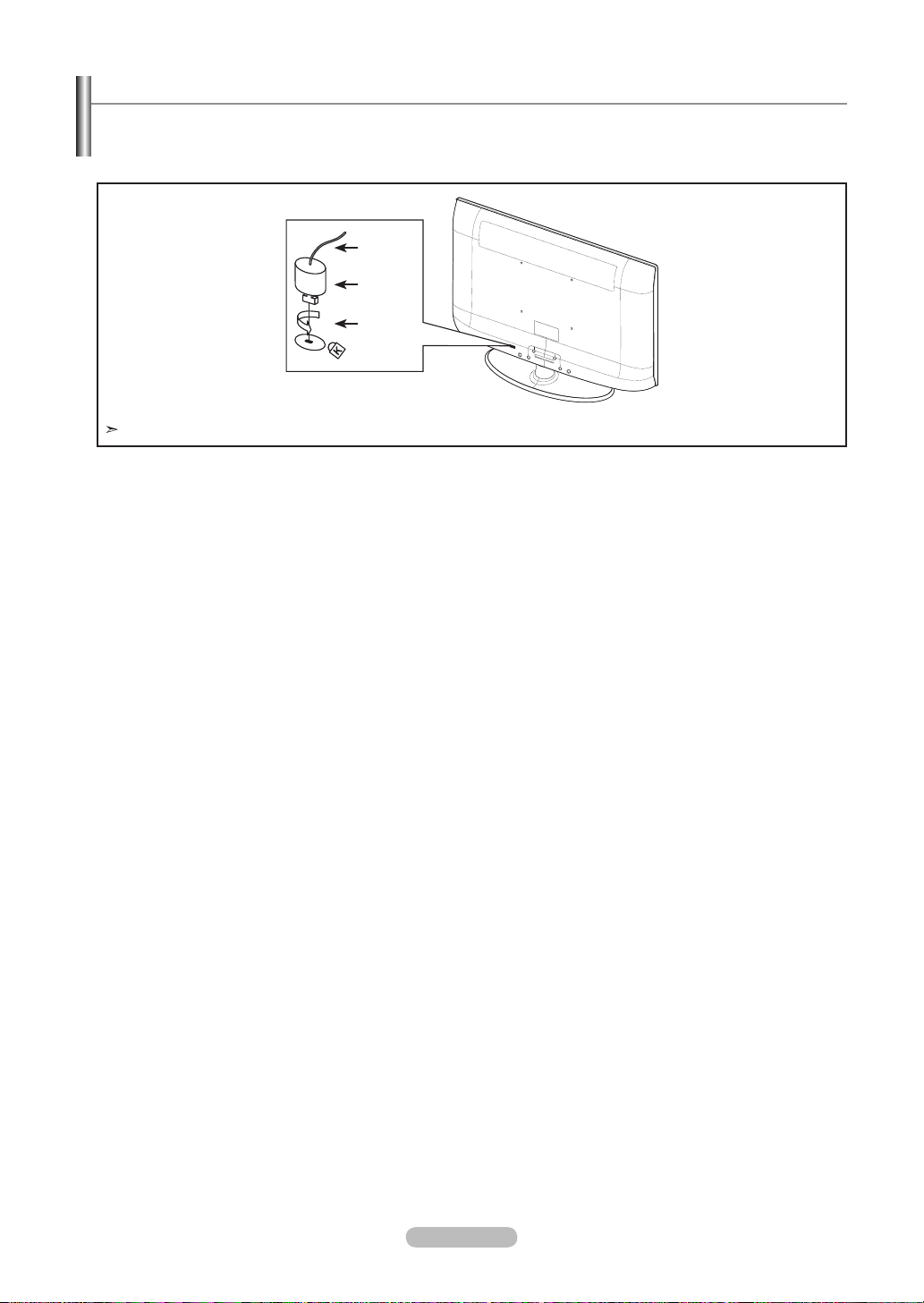
Français - 72
1. Insérez le dispositif de verrouillage dans la fente Kensington de la télévision LCD (Figure 1) et tournez-le dans le sens
de verrouillage (Figure 2).
2. Branchez le câble du verrouillage Kensington.
3. Fixez le verrouillage Kensington sur un bureau ou tout autre objet lourd inamovible.
Utilisation du verrouillage Kensington antivol (en fonction du modèle)
Le verrouillage Kensington est un dispositif utilisé pour xer physiquement le système dans le cas d’une utilisation dans
un endroit public. Le dispositif de verrouillage doit être acheté séparément. L’aspect et la méthode de verrouillage peuvent
différer de l’illustration en fonction du fabricant. Reportez-vous au manuel fourni avec le verrouillage Kensington pour une
utilisation correcte.
Figure 2
Figure 1
Câble
<Optionnel>
L’emplacement du verrou Kensington peut varier en fonction du modèle.
Français - 73
Spécications
Modéle LN26A450C1D LN32A450C1D
Taille de l’écran (diagonale)
26 pouces 32 pouces
Résolution PC 1360 x 768 @ 60 Hz 1360 x 768 @ 60 Hz
Son
Sortie
5W x 2
10W x 2
Dimensions (WxDxH)
TV
Avec support
669,7 X 75,1 X 450,7 mm
(26,4 X 3,0 X 17,7 pouces)
669,7 X 216 X 500,4 mm
(26,4 X 8,5 X 19,7 pouces)
799,6 X 79 X 525,2 mm
(31,5 X 3,1 X 20,7 pouces)
799,6 X 252 X 576,5 mm
(31,5 X 9,9 X 22,7 pouces)
Poids
Avec support
Sans support
9.7 kg (21,4lbs)
8.3 kg (18,3lbs)
13,1 kg (28,9lbs)
10,9 kg (24,0lbs)
Considérations environnementales
Température de fonctionnement
Humidité au cours du fonctionnement
Température de stockage
Humidité du stockage
50°F à 104°F (10°C à 40°C)
10% à 80%, sans condensation
-4°F à 113°F (-20°C à 45°C)
5% à 95%, sans condensation
50°F à 104°F (10°C à 40°C)
10% à 80%, sans condensation
-4°F à 113°F (-20°C à 45°C)
5% à 95%, sans condensation
Socle orientable
(Gauche/Droite)
-0˚ ~ 0˚ -20˚ ~ 20˚
Modéle LN37A450C1D LN40A450C1D
Taille de l’écran (diagonale)
37 pouces 40 pouces
Résolution PC 1360 x 768 @ 60 Hz 1360 x 768 @ 60 Hz
Son
Sortie
10W x 2
10W x 2
Dimensions (WxDxH)
TV
Avec support
916,4 X 81,7 X 601,0 mm
(36,1 X 3,2 X 23,7 pouces)
916,4 X 300 X 658,1 mm
(36,1 X 11,8 X 25,9 pouces)
989,8 X 81,7 X 640,7 mm
(39,0 X 3,2 X 25,2 pouces)
989,8 X 300 X 694,3 mm
(39,0 X 11.8 X 27,3 pouces)
Poids
Avec support
Sans support
18,3 kg (40,3lbs)
15,1 kg (33,3lbs)
18,6 kg (41,0lbs)
15,4 kg (34,0lbs)
Considérations environnementales
Température de fonctionnement
Humidité au cours du fonctionnement
Température de stockage
Humidité du stockage
50°F à 104°F (10°C à 40°C)
10% à 80%, sans condensation
-4°F à 113°F (-20°C à 45°C)
5% à 95%, sans condensation
50°F à 104°F (10°C à 40°C)
10% à 80%, sans condensation
-4°F à 113°F (-20°C à 45°C)
5% à 95%, sans condensation
Socle orientable
(Gauche/Droite)
-20˚ ~ 20˚ -20˚ ~ 20˚
Le design et les spécifications peuvent changer sans préavis.
Ce périphérique est un appareil numérique de classe B.
Pour les caractéristiques d'alimentation et de consommation électrique, voir l'étiquette fixée au produit.
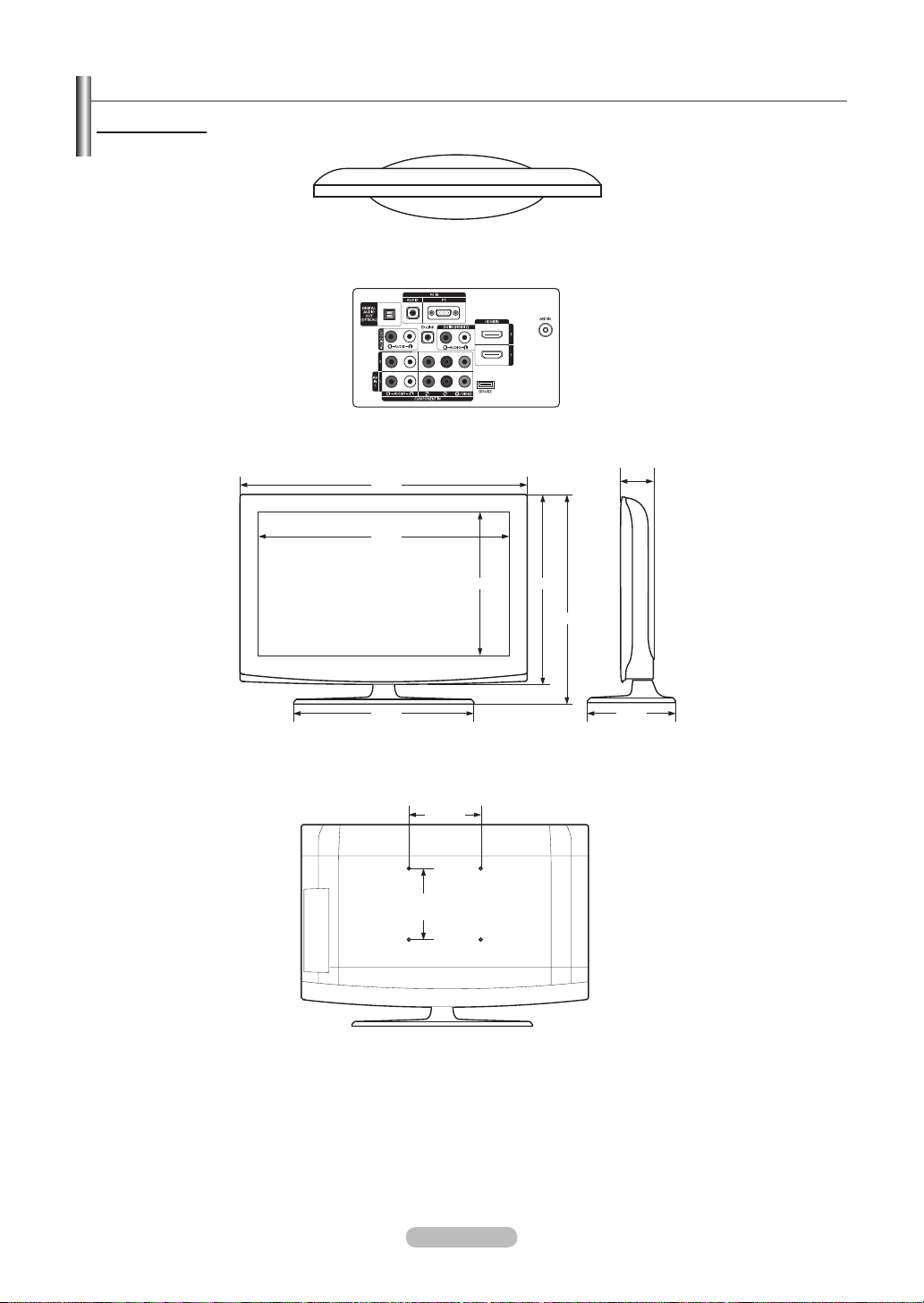
Français - 74
Dimensions
REMARQUE : Les dessins ne sont pas nécessairement tous à l’échelle.
Certaines dimensions sont susceptibles de changer sans préavis.
Consultez les dimensions avant d’installer votre téléviseur.
Aucune responsabilité ne saurait être acceptée en cas d’erreur typo-
graphique ou d’impression.
© 2008 Samsung Electronics America, Inc.
LN26A450C1D
VUE DU HAUT
DETAILS DU PANNEAU DES PRISES 7,2"W X 3,7"H
VUE AVANT/VUE LATERALE
VUE ARRIERE
26,4
22,7
12,8 17,7
19,7
3,5
8,5
17,0
7,9
(200 mm)
3,9
(100 mm)
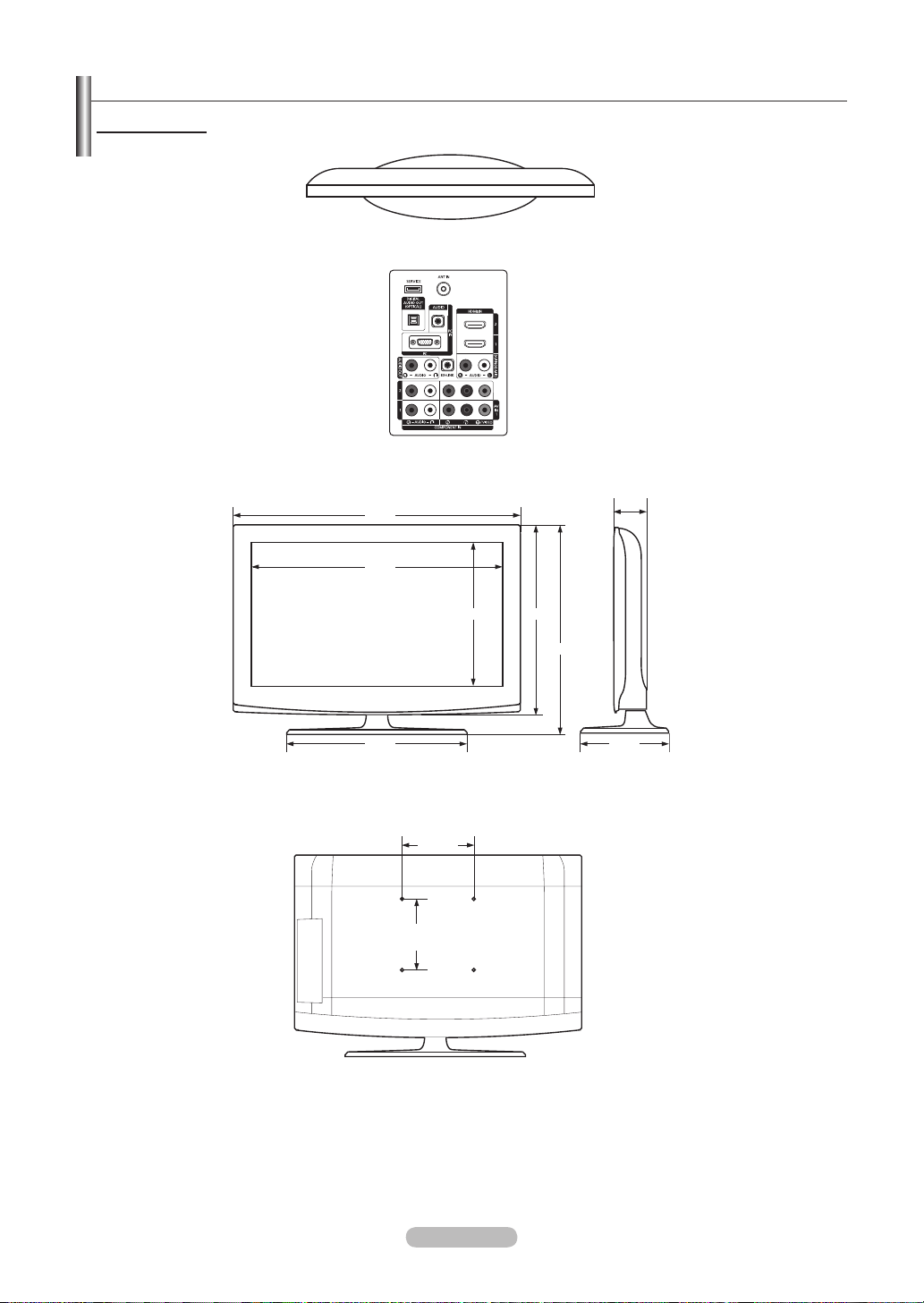
Français - 75
Dimensions
REMARQUE : Les dessins ne sont pas nécessairement tous à l’échelle.
Certaines dimensions sont susceptibles de changer sans préavis.
Consultez les dimensions avant d’installer votre téléviseur.
Aucune responsabilité ne saurait être acceptée en cas d’erreur typo-
graphique ou d’impression.
© 2008 Samsung Electronics America, Inc.
LN32A450C1D
VUE DU HAUT
DETAILS DU PANNEAU DES PRISES 4,1"W X 6,4"H
VUE AVANT/VUE LATERALE
VUE ARRIERE
31,5
27,5
15,5 20,7
22,7
3,7
9,9
19,8
7,9
(200 mm)
7,9
(200 mm)
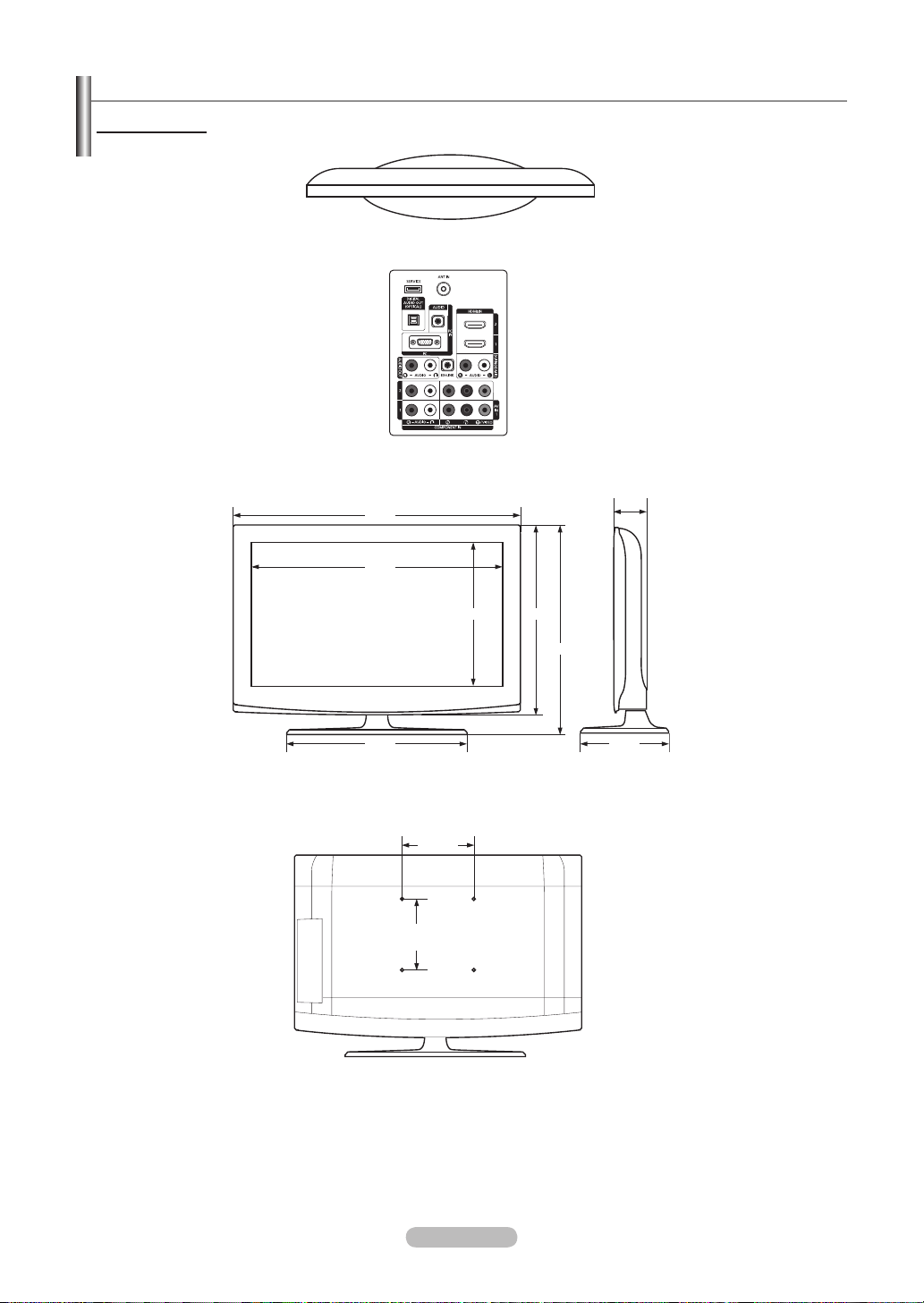
Français - 76
Dimensions
REMARQUE : Les dessins ne sont pas nécessairement tous à l’échelle.
Certaines dimensions sont susceptibles de changer sans préavis.
Consultez les dimensions avant d’installer votre téléviseur.
Aucune responsabilité ne saurait être acceptée en cas d’erreur typo-
graphique ou d’impression.
© 2008 Samsung Electronics America, Inc.
LN37A450C1D
VUE DU HAUT
DETAILS DU PANNEAU DES PRISES 4,1"W X 6,4"H
VUE AVANT/VUE LATERALE
VUE ARRIERE
36,1
32,4
18,3 23,7
25,9
11,8
3,8
23,9
7,9
(200 mm)
7,9
(200 mm)
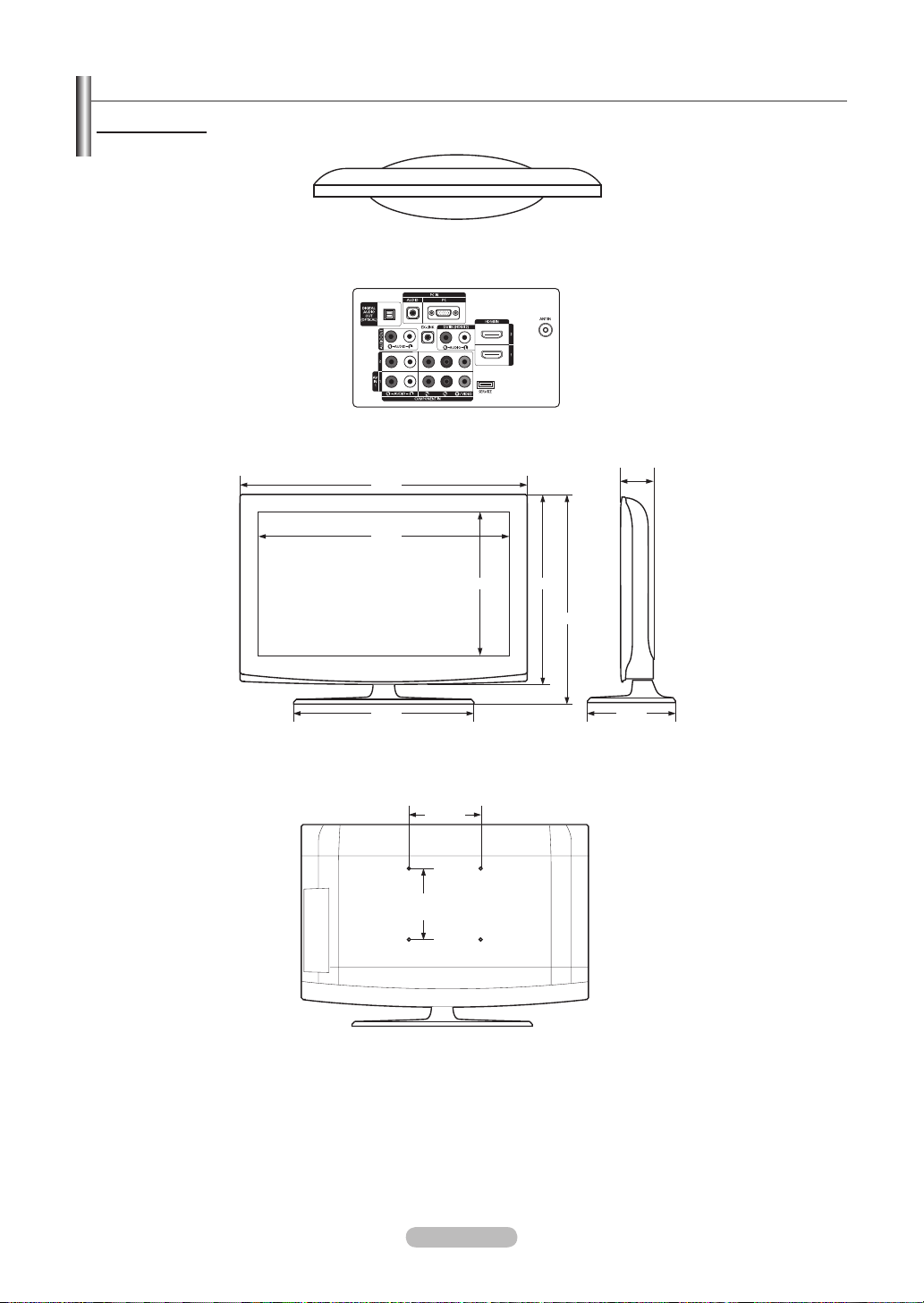
Français - 77
Dimensions
REMARQUE : Les dessins ne sont pas nécessairement tous à l’échelle.
Certaines dimensions sont susceptibles de changer sans préavis.
Consultez les dimensions avant d’installer votre téléviseur.
Aucune responsabilité ne saurait être acceptée en cas d’erreur typo-
graphique ou d’impression.
© 2008 Samsung Electronics America, Inc.
LN40A450C1D
VUE DU HAUT
DETAILS DU PANNEAU DES PRISES 7,2"W X 3,7"H
VUE AVANT/VUE LATERALE
VUE ARRIERE
39,0
34,9
19,7 25,2
27,3
11,8
3,8
23,9
7,9
(200 mm)
7,9
(200 mm)

Cette page est laissée
intentionnellement en blanc.