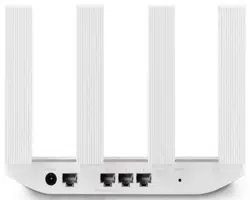

Quick Start Guide
Instrukcja obsługi
Snabbstartguide
Hurtigstartveiledning
Kort startvejledning
Pika-aloitusopas
Kurzanleitung
Короткий посібник
Ghid de pornire rapidă
Stručná příručka
WiFi Yönlendirici Hızlı Kullanım Kılavuzu
Kratko uputstvo
Īsā darba sākšanas pamācība
Sparčiosios paleisties vadovas
Kiirjuhend
Краткое руководство пользователя
Упатство за брз почеток
Ръководство за бърз старт
Stručná úvodná príručka
Gyorsútmutató
Vodič za brzi početak
Priročnik za hiter začetek
Οδηγός γρήγορης έναρξης χρήσης
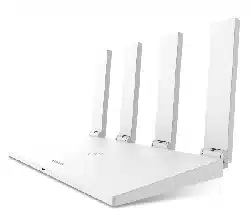
HUAWEI WiFi WS5200

Contents
Quick Start Guide
..................................................................
1
Instrukcja obsługi
................................................................
10
Snabbstartguide
..................................................................
21
Hurtigstartveiledning
............................................................
30
Kort startvejledning
..............................................................
39
Pika-aloitusopas
..................................................................
48
Kurzanleitung
.......................................................................
57
Короткий посібник
...............................................................
66
Ghid de pornire rapidă
.........................................................
76
Stručná příručka
..................................................................
85
WiFi Yönlendirici Hızlı Kullanım Kılavuzu
.............................
94
Kratko uputstvo
................................................................
106
Īsā darba sākšanas pamācība
...........................................
115
Sparčiosios paleisties vadovas
...........................................
124
Kiirjuhend
......................................................................
133
Краткое руководство пользователя
............................
142
Упатство за брз почеток
...................................................
156
Ръководство за бърз старт
..............................................
165
Stručná úvodná príručka
....................................................
174
Gyorsútmutató
...................................................................
183
Vodič za brzi početak
.........................................................
192
Priročnik za hiter začetek
...................................................
201
Οδηγός γρήγορης έναρξης χρήσης
....................................
210
1
Quick Start Guide
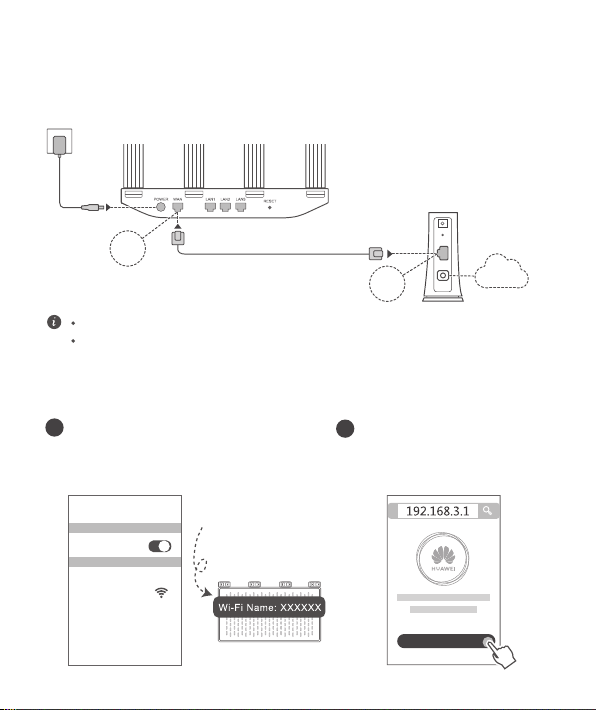
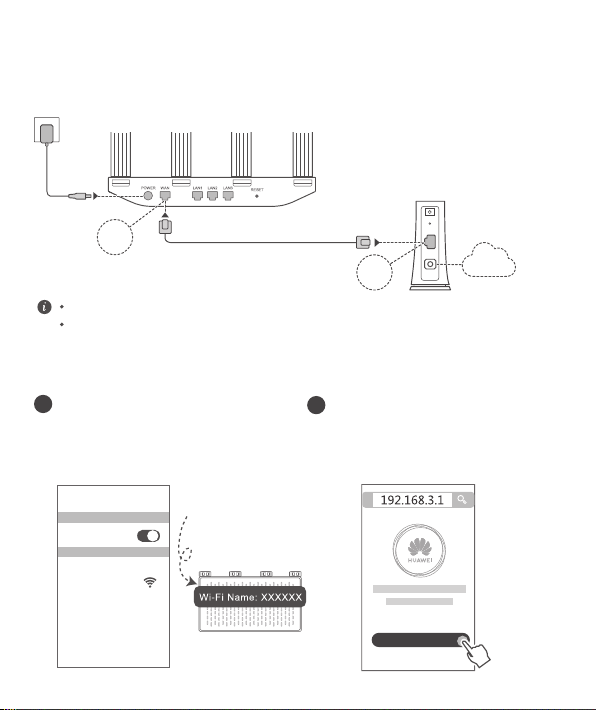
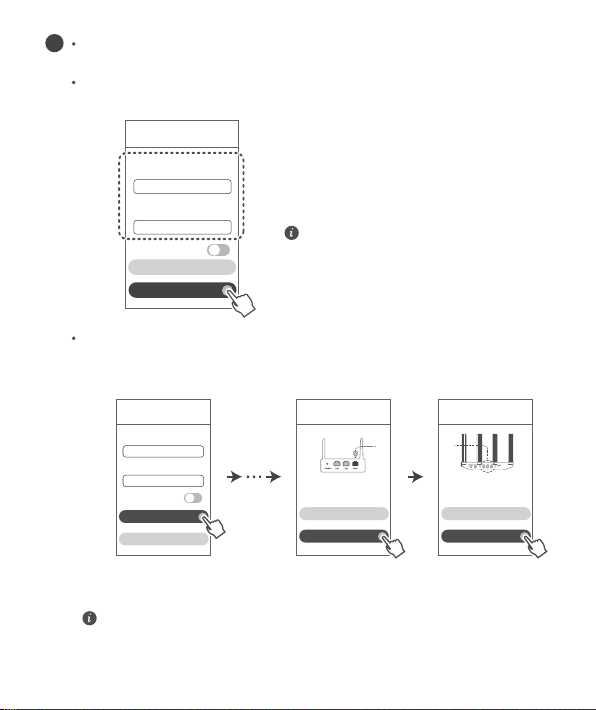
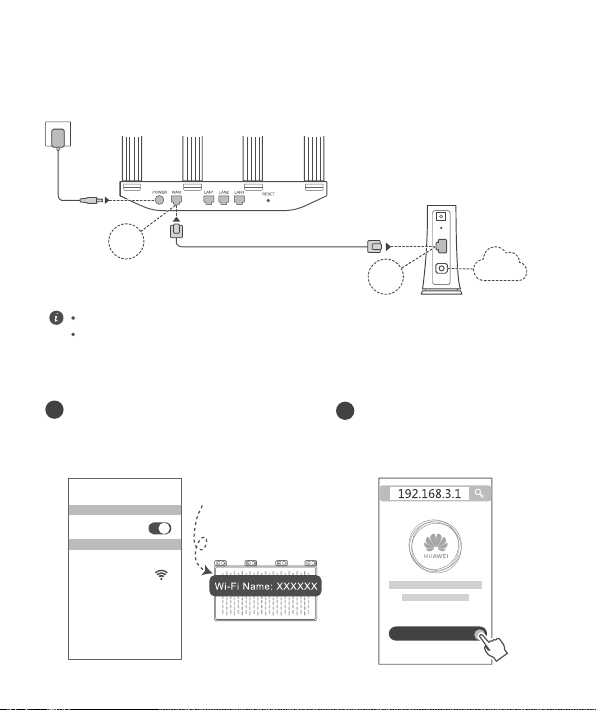
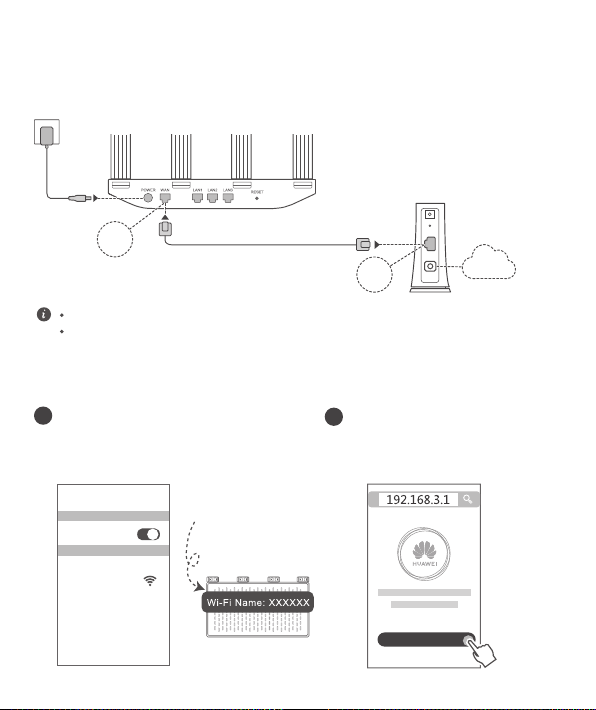
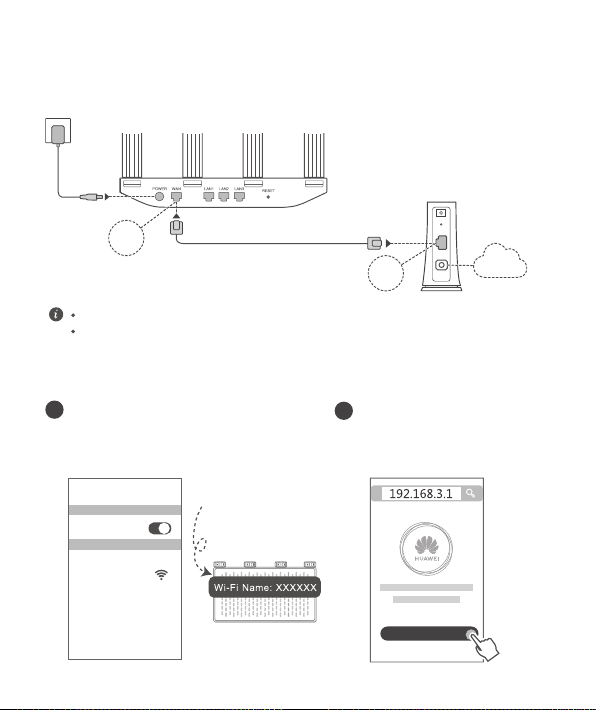
Step 1: Connecting the cables
Optical/broadband/cable modem
(from your broadband carrier)
If the indicator stays red, this indicates that the router is not connected to the Internet.
Please refer to "Step 2: Conguring the network settings".
Erect the all antennas upright to ensure optimized Wi-Fi
®
signal.
HUAWEI WiFi WS5200
Step 2: Conguring the network settings
Connect your mobile phone or computer
to the Wi-Fi network
(No password).
Check for the Wi-Fi name on the bottom of
the router.
XXXXXX
WiFi
WiFi
Connected
Open the browser, you will be
automatically redirected.
( If the
page is not displayed automatically,
enter 192.168.3.1) .
Let's Start
1
2
POWER
LAN
PON
RESET
WAN
LAN
Internet
2
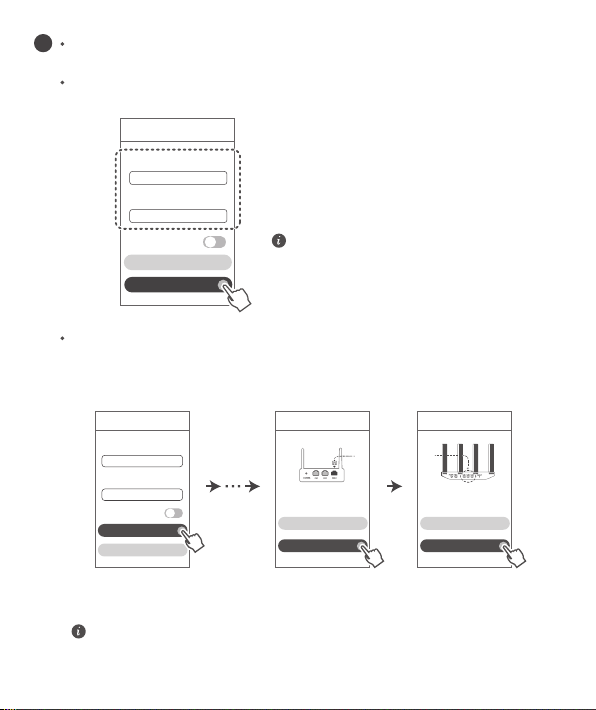
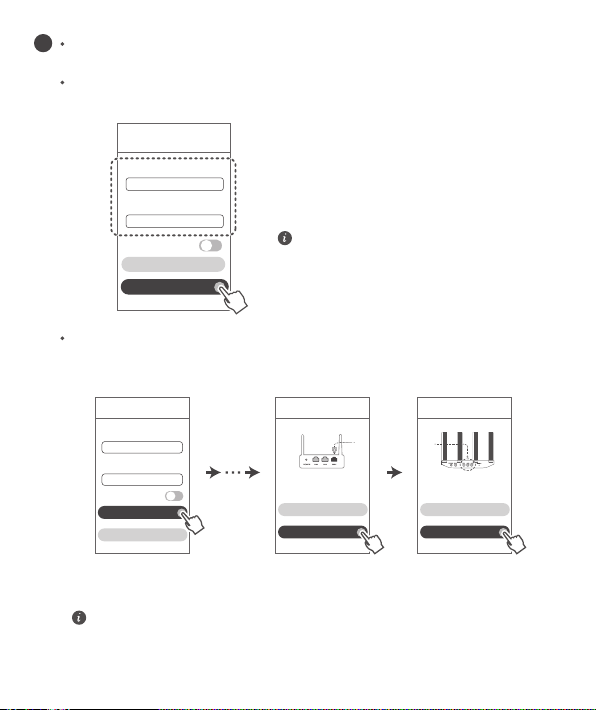
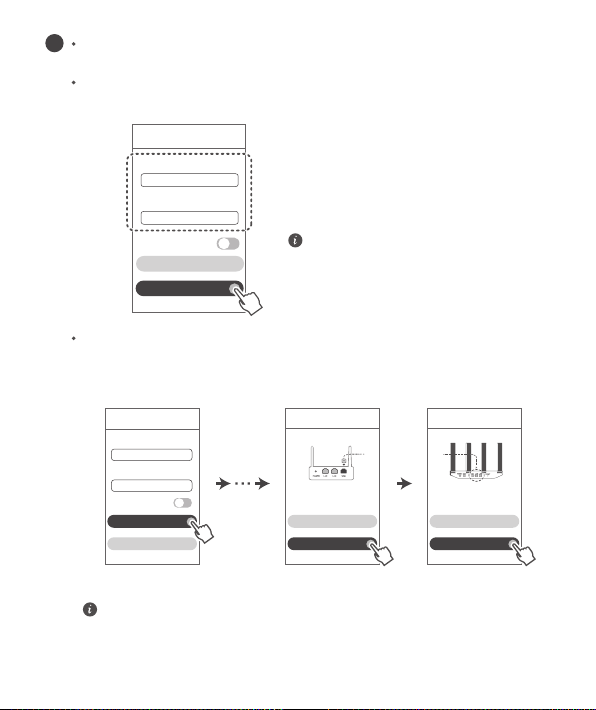
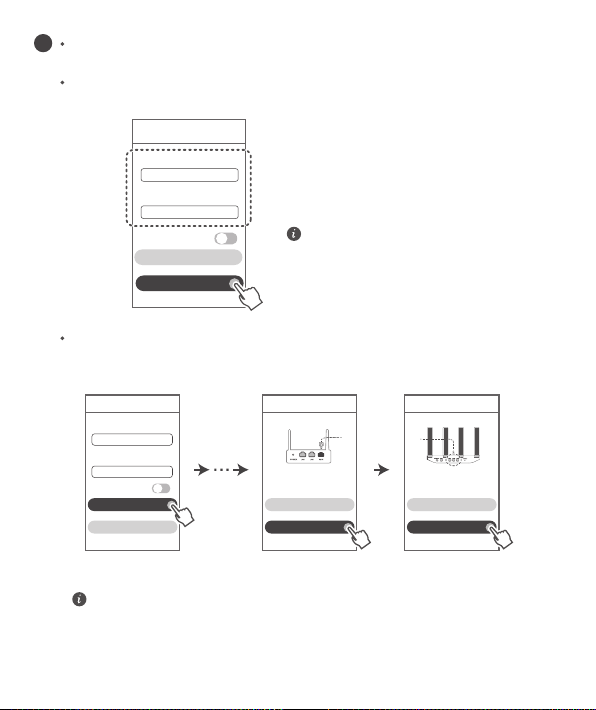
If your Internet connection does not require an account and password:
Please skip to the next step.
If you remember your broadband account and password:
Enter your broadband account and password.
Broadband account
Broadband password
Old router's WAN port
LAN port
If you have forgotten your broadband account and password:
Obtain the broadband account and password from the old router. Take another
Ethernet cable and connect the WAN port of the old router to the LAN port of
the new router.
Or contact your broadband carrier to obtain a broadband account and
password.
Internet access wizard Internet access wizard Internet access wizard
Next
Retrieve
Next
Back
Retrieve
Back
3
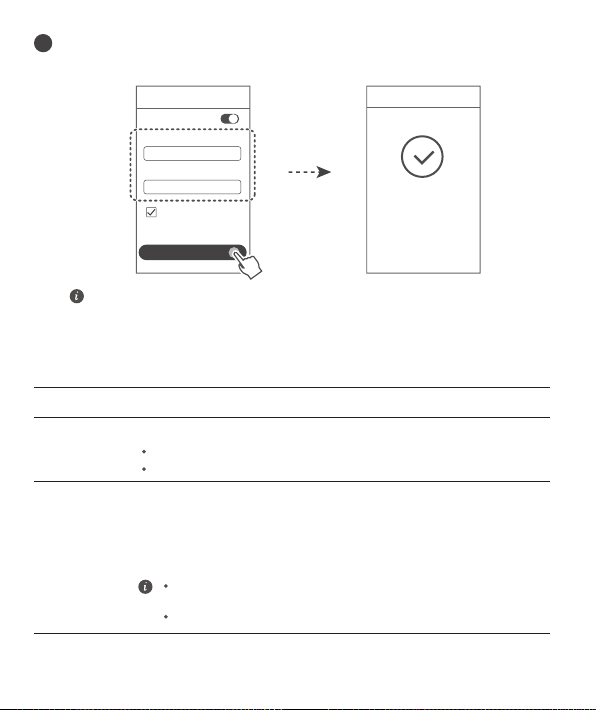
Internet access wizard
Broadband account
Broadband password
Next
Retrieve
If you need to congure VLAN on your
network, contact your broadband carrier to
conrm the VLAN parameters, and enable
the VLAN switch on the screen.
If you need to congure VLAN on your network, contact your broadband carrier to
conrm the VLAN parameters, and enable the VLAN switch on the screen.
VLAN
VLAN
3
4
Internet access wizard
Internet access wizard
Wi-Fi network name
Prioritize 5 GHz
Wi-Fi network password
Use Wi-Fi password as
the router admin password
Next
Conguration
complete
Enable
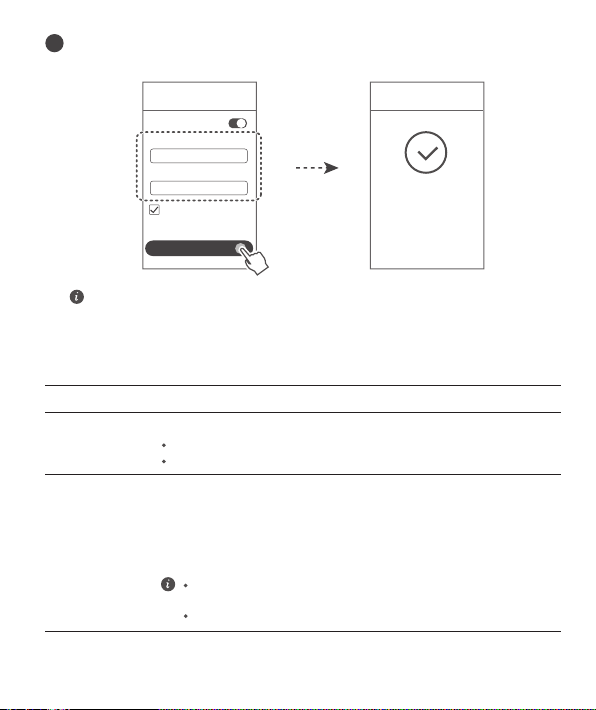
Prioritize 5 GHz
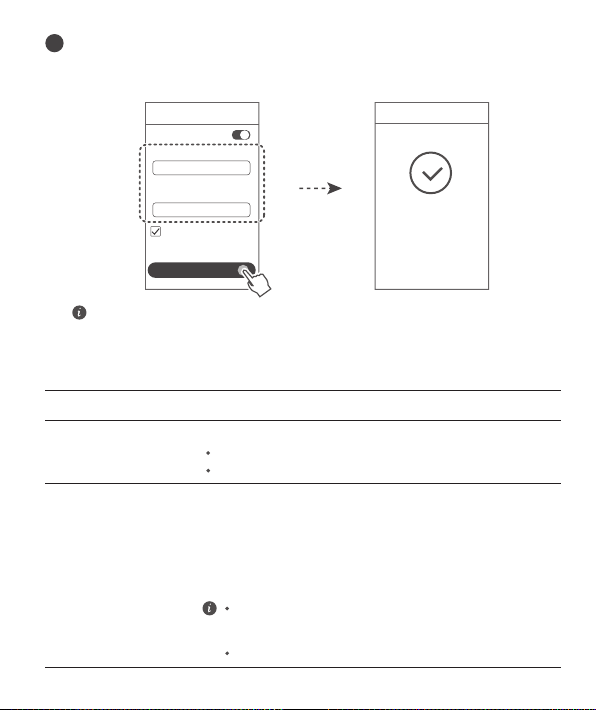
: Priority usage of 5 GHz Wi-Fi band over 2.4 GHz
band when signal strength is equal to increase connection speeds.
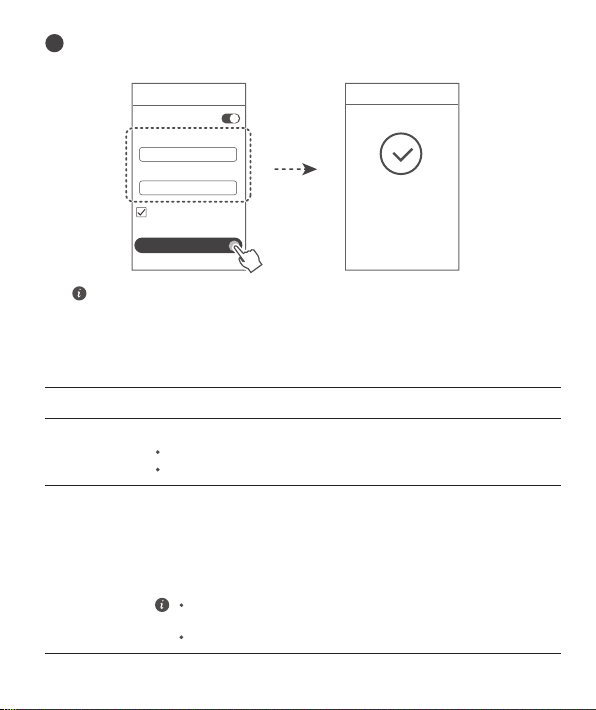
Set a new Wi-Fi name, Wi-Fi password, and admin password for the new
router. You can use the Wi-Fi password as the router admin password.
Indicator
If you touch the
H
button accidentally, wait for approximately two
minutes and the indicator will be reset automatically.
The
H
button also features WPS functionality.
Steady green
Steady red
Flashing
Connected to the Internet.
Not connected to the Internet.
The router has detected a pairable device.
Loose cable or connect error. Check the cable.
Broadband network error. Contact your broadband carrier.
When other HUAWEI routers (with
H
or
Hi
button) are detected, the
indicator will ash. When this happens, press the router's
H
button.
The indicator should ash quickly, indicating that the pairable device is
connecting to the router's Wi-Fi. The connection process is complete when
the indicator stops ashing.
4
Frequently Asked Questions (FAQs)
1. What should I do if I encounter any of the following issues when conguring the
router?
●
If your device did not detect the router's Wi-Fi: Ensure that the router is powered on. Wait
for a moment (until the router is started) and try to search again on your device.
●
If you cannot visit the router's web-based conguration page on your device: Ensure that
your device is connected to the router's Wi-Fi network, and then enter 192.168.3.1 in the
browser address bar to visit this page on your device.
●
If the page displays "Cable disconnected": Ensure that the router's WAN port is connected
to the modem's LAN port, and the modem has Internet access. Check that all contact points
are securely connected and in good contact, and the network cables are in good condition.
●
If the page displays "Account or password error": Please enter your broadband account
and password again. If the issue persists, your broadband carrier may have bound the
MAC address of your old router, causing your new router to be unable to connect. To x
this issue, select
Retrieve
and follow the onscreen instructions. Alternatively, contact your
broadband carrier for assistance.
●
If the page displays "Failed to retrieve network settings from old router": Ensure that
the router is connected to a power source, and that the old router's WAN port is already
connected to the new router's LAN port. Restart your old router and then touch
Try again
.
If the issue persists, restore the router to the factory settings, and follow the guide to
reconnect the cables and congure the router.
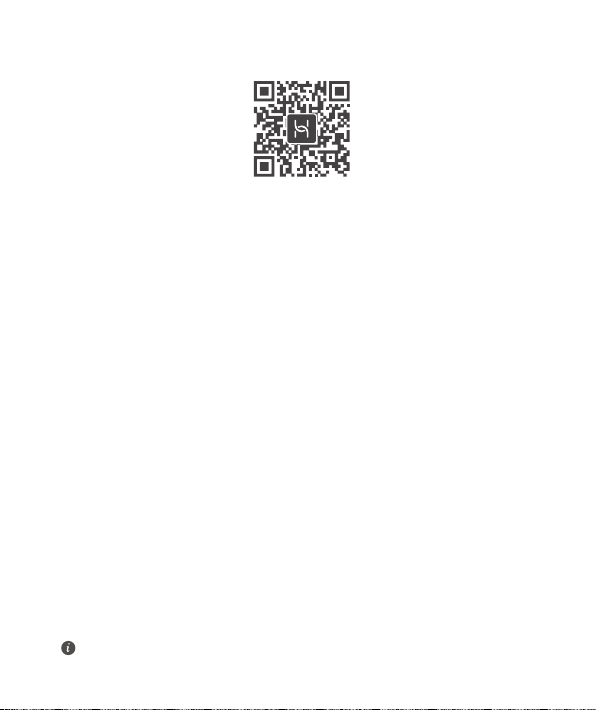
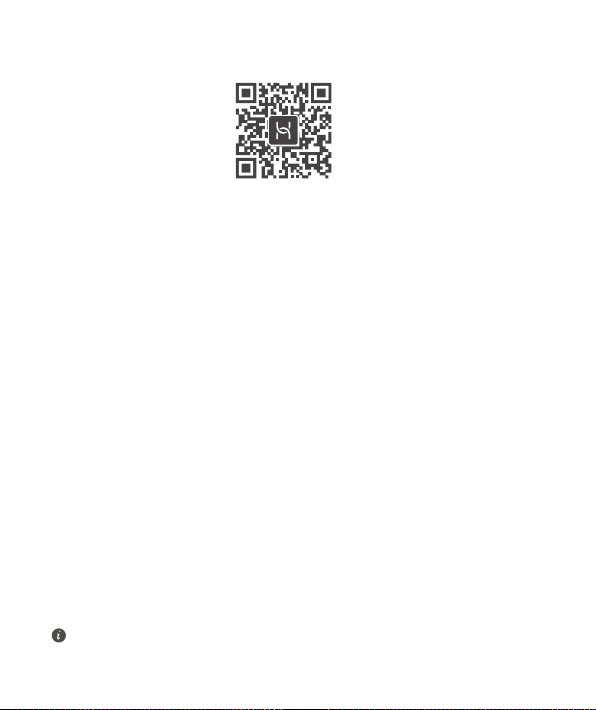
Manage the router with our mobile app
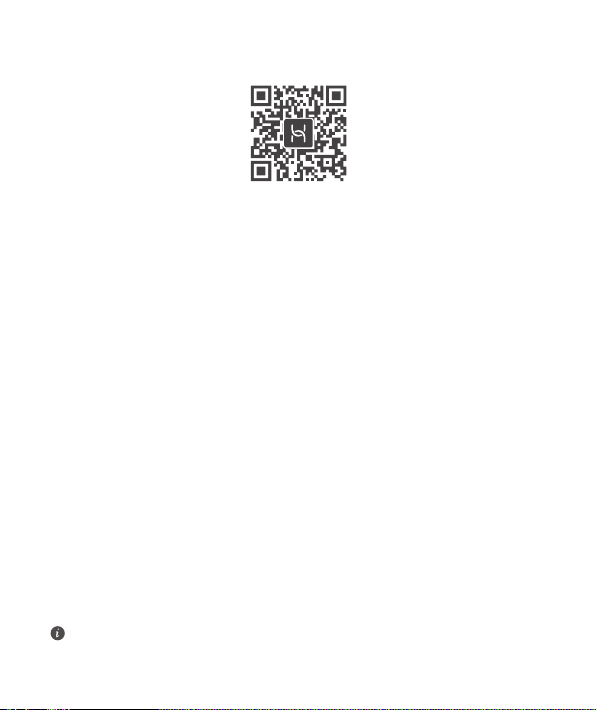
Scan the QR code to download and install the HUAWEI smart device management
app on your mobile phone or tablet. You can use the app to manage your router.

5
2. What should I do if I forget my login password for the app or the router's web-
based management page?
3. How do I restore the router to its factory settings?
5. Does the router support 5 GHz Wi-Fi?
How do I connect to the router's 5 GHz Wi-Fi?
Try using the router's Wi-Fi password to log in. If the issue persists, restore the router to its
factory settings.
Connect the router to the power supply and wait until the router completes the startup process.
Use a needle or pin to press the
RESET
button on the router for more than two seconds until
the indicator light goes out. Wait for the router to complete the restart process. When the
indicator turns red, this indicates that the router has been restored to its factory settings.
5 GHz Wi-Fi is supported.
The Wi-Fi names for 2.4 GHz and 5 GHz are the same by default. You will be automatically
connected to the faster Wi-Fi network. If you want to use 5 GHz Wi-Fi only, you can disable
the Prioritize 5 GHz feature by performing the following steps:
1) Connect your phone to the router's Wi-Fi network.
2) Enter 192.168.3.1 in your browser address bar and follow the onscreen instructions to log
in.
3) Select
My Wi-Fi
and disable
Prioritize 5 GHz
. You will now be able to find two Wi-Fi
network names.
Connect to the Wi-Fi network with "_5G" at the end of its name.
If the router has been factory reset, you need to congure it again.
4. How do I pair a Wi-Fi device with my router using WPS?
When your router is powered on, press its H button, and then press the WPS button on the
Wi-Fi device (such as a phone) within two minutes to initiate standard WPS negotiation and
incorporate the Wi-Fi devices into the router's Wi-Fi network.
6
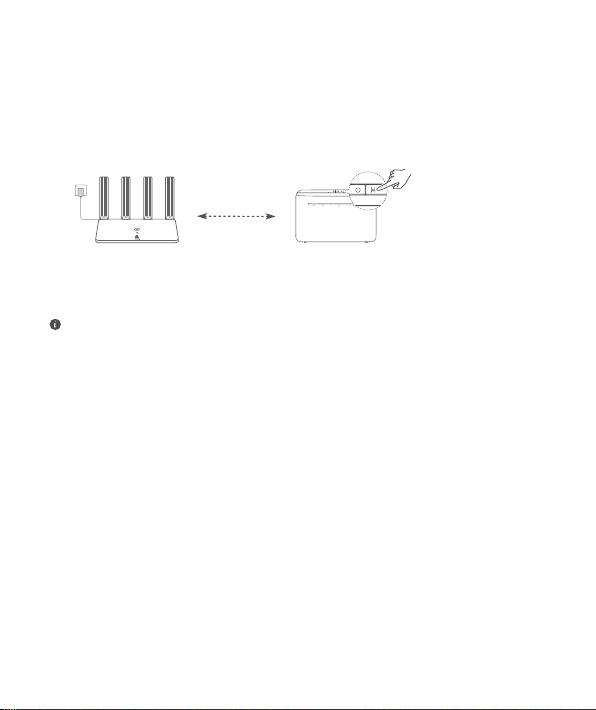
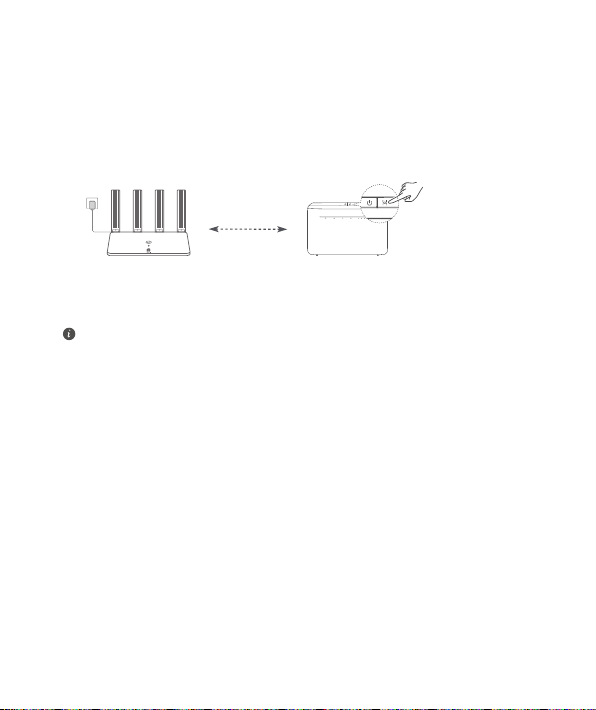
6. How do I connect my router to the HUAWEI CPE to expand the Wi-Fi network?
You can connect your router in either of the following ways:
· Wired connection
Place your router in a room with weak or no signal strength, then connect the WAN port of
your router to the LAN port of the HUAWEI CPE using an Ethernet cable.
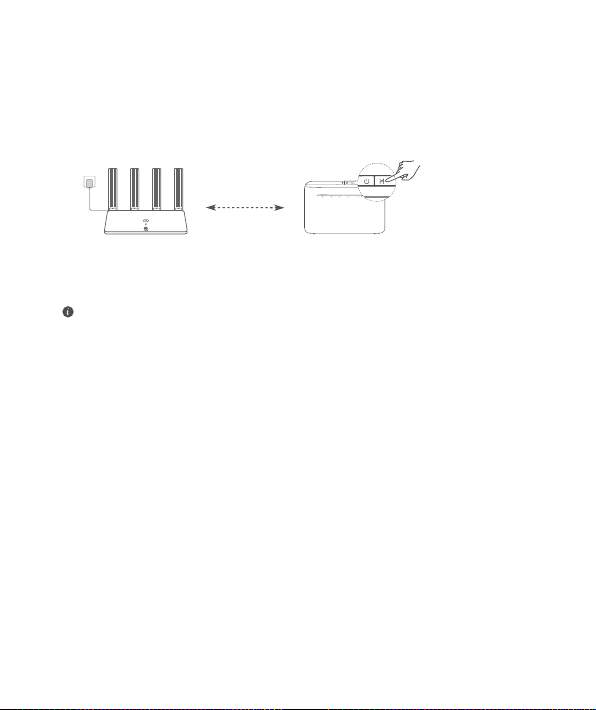
· Wireless connection (using the H button)
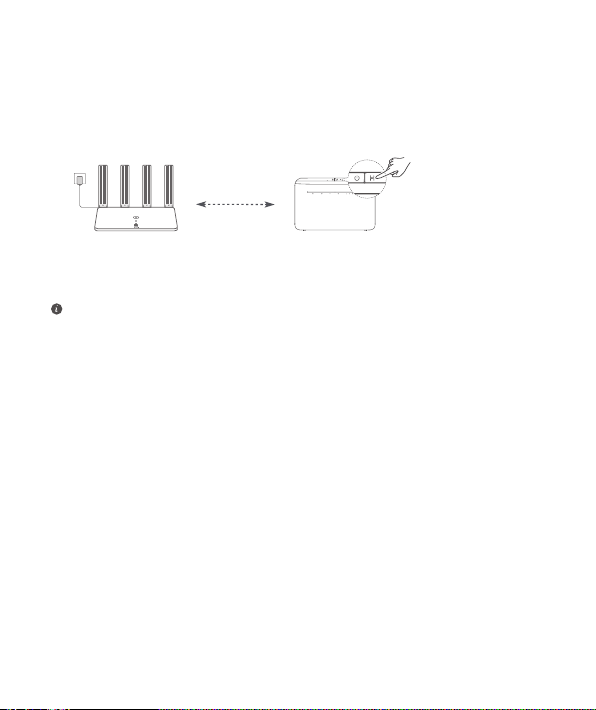
Step 1: Place the router within one meter of the HUAWEI CPE and connect the power supply.
Step 2: When the indicator on the HUAWEI CPE starts to ash, press the H button on it. Wait
until the indicator on the router shows that the router is connected to the network.
Step 3: Place the router in a room with weak signal strength and connect the power supply.
• The gure is for reference only.
• Ensure that the HUAWEI CPE is connected to the Internet, and the router is new or
restored to factory settings.
• Ensure that the HUAWEI CPE supports the HUAWEI HiLink function and CoAP protocol.
Please consult the distributor for details.
• Ensure that the distance between your router and the HUAWEI CPE is less than 10
meters and there are no more than two walls in between.
within one meter
7
Safety Information
Copyright © Huawei Technologies Co., Ltd. 2021. All rights reserved.
THIS DOCUMENT IS FOR INFORMATION PURPOSE ONLY, AND DOES NOT CONSTITUTE
ANY KIND OF WARRANTIES.
Trademarks and Permissions
, , and are trademarks or registered trademarks of Huawei Technologies Co.,
Ltd.
Wi-Fi
®
, the Wi-Fi CERTIFIED logo, and the Wi-Fi logo are trademarks of Wi-Fi Alliance.
Other trademarks, product, service and company names mentioned may be the property of their
respective owners.
Version Update
In order to improve the security of the product and provide you with a better user experience,
we will push version update information to you on a regular basis when an important update is
released.
Privacy Policy
To better understand how we use and protect your personal information, please read the privacy
policy at http://consumer.huawei.com/privacy-policy.
End User License Agreement
Please read and agree to the End User License Agreement (HUAWEI EULA) on the product’s
management page before using the product.
Safety Information
• Do not use your device if using the device is prohibited. Do not use the device if doing so
causes danger or interference with other electronic devices.
• Pacemaker manufacturers recommend that a minimum distance of 15 cm be maintained
between a device and a pacemaker to prevent potential interference with the pacemaker. If
using a pacemaker, hold the device on the side opposite the pacemaker and do not carry the
device in your front pocket.
• Avoid dusty, damp, or dirty environments. Avoid magnetic elds. Using the device in these
environments may result in circuit malfunctions.
• Ideal operating temperatures are 0°C to 40°C. Ideal storage temperatures are -40°C to +70°C.
Extreme heat or cold may damage your device or accessories.
• Keep the device and accessories in a well-ventilated and cool area away from direct sunlight.
Do not enclose or cover your device with towels or other objects. Do not place the device in a
container with poor heat dissipation, such as a box or bag.
• The device should be installed and operated with a minimum distance of 20 cm between the
radiator and your body.
• Using an unapproved or incompatible power adapter, charger or battery may cause re,
explosion or other hazards.
• For pluggable devices, the socket-outlet shall be installed near the devices and shall be easily
accessible.

8
• Unplug the power adapter from electrical outlets and the device when not in use.
• Do not touch the device or the power adapter with wet hands. Doing so may lead to short
circuits, malfunctions, or electric shocks.
Disposal and recycling information
The crossed-out wheeled-bin symbol on your product, battery, literature or packaging
reminds you that all electronic products and batteries must be taken to separate waste
collection points at the end of their working lives; they must not be disposed of in the
normal waste stream with household garbage. It is the responsibility of the user to dispose
of the equipment using a designated collection point or service for separate recycling of waste
electrical and electronic equipment (WEEE) and batteries according to local laws.
Proper collection and recycling of your equipment helps ensure electrical and electronic
equipment (EEE) waste is recycled in a manner that conserves valuable materials and protects
human health and the environment, improper handling, accidental breakage, damage, and/
or improper recycling at the end of its life may be harmful for health and environment. For
more information about where and how to drop o your EEE waste, please contact your local
authorities, retailer or household waste disposal service or visit the website
http://consumer.huawei.com/en/.
Reduction of hazardous substances
This device and any electrical accessories are compliant with local applicable rules on the
restriction of the use of certain hazardous substances in electrical and electronic equipment,
such as EU REACH, RoHS and Batteries (where included) regulations, etc. For declarations of
conformity about REACH and RoHS, please visit our web site
http://consumer.huawei.com/certication.
EU regulatory conformance
Statement
Hereby, Huawei Technologies Co., Ltd. declares that this device WS5200 V2 is in compliance
with the essential requirements and other relevant provisions of Directive 2014/53/EU.
The most recent and valid version of the DoC (Declaration of Conformity) can be viewed at
http://consumer.huawei.com/certication.
This device may be operated in all member states of the EU.
Observe national and local regulations where the device is used.
This device may be restricted for use, depending on the local network.
Restrictions in the 2.4 GHz band:
Norway:
This subsection does not apply for the geographical area within a radius of 20 km from
the centre of Ny-Ålesund.
Restrictions in the 5 GHz band:
The 5150 to 5350 MHz frequency range is restricted to indoor use in: AT, BE, BG, CH, CY, CZ,
DE, DK, EE, EL, ES, FI, FR, HR, HU, IE, IS, IT, LI, LT, LU, LV, MT, NL, NO, PL, PT, RO, SE, SI,
SK, TR, UK(NI).
In accordance with the relevant statutory requirements in the UK, the 5150 to 5350 MHz
frequency range is restricted to indoor use in the United Kingdom.

9
Frequency bands and power
(a) Frequency bands in which the radio equipment operates: Some bands may not be available
in all countries or all areas. Please contact the local carrier for more details.
(b) Maximum radio-frequency power transmitted in the frequency bands in which the radio
equipment operates: The maximum power for all bands is less than the highest limit value
specied in the related Harmonized Standard.
The frequency bands and transmitting power (radiated and/or conducted) nominal limits
applicable to this radio equipment are as follows:
Wi-Fi 2.4G: 20 dBm,Wi-Fi 5G: 5150-5350 MHz: 23 dBm,5470-5725 MHz: 30 dBm.
Accessories and Software Information
It is recommended that the following accessories should be used:
Adapters: HW-120100X01 (X represents the dierent plug types used, which can be either A, B, C,
E, I, J, K, R, U or Z, depending on your region).
The product software version is 10.0.2.2. Software updates will be released by the manufacturer
to x bugs or enhance functions after the product has been released. All software versions
released by the manufacturer have been veried and are still compliant with the related rules.
All RF parameters (for example, frequency range and output power) are not accessible to the
user, and cannot be changed by the user.
For the most recent information about accessories and software, please see the DoC (Declaration
of Conrmation) at http://consumer.huawei.com/certication.
ErP Product Information
Huawei Technologies Co., Ltd. hereby declares that its products conform to the Energy-related
Products Directive (ErP) 2009/125/EC.
For detailed ErP information and the user manuals required by Commission Regulation, please
visit: http://consumer.huawei.com/en/certication.
Please visit http://consumer.huawei.com/en/support/hotline for recently updated hotline and email
address in your country or region.
10
Instrukcja obsługi
Krok 1: Podłączanie kabli
Jeśli wskaźnik pozostaje czerwony, oznacza to, że router nie jest podłączony do Internetu.
Przejdź do „Krok 2: Kongurowanie ustawień sieciowych”.
Ustaw wszystkie anteny w pozycji pionowej, aby zapewnić optymalny sygnał sieci Wi-Fi
®
.
Krok 2: Kongurowanie ustawień sieciowych
Podłącz telefon komórkowy lub
komputer do sieci Wi-Fi nowego
routera (bez hasła).
prawdź nazwę
sieci Wi-Fi na spodzie routera
.
XXXXXX
Wi-Fi
Wi-Fi
Połączono
Otwórz przeglądarkę. Nastąpi
automatyczne przekierowanie.
(Jeśli
strona nie zostanie automatycznie
wyświetlona, wprowadź adres
192.168.3.1).
1
2
Zaczynajmy
Modem optyczny/szerokopasmowy/
kablowy (od dostawcy usług
szerokopasmowych)
HUAWEI WiFi WS5200
POWER
LAN
PON
RESET
WAN
LAN
Internet
11
Jeśli połączenie z Internetem nie wymaga konta i hasła:
Przejdź do następnego kroku.
Jeśli pamiętasz konto szerokopasmowe:
Wprowadź konto i hasło szerokopasmowe.
Jeśli nie pamiętasz konta szerokopasmowego i hasła:
Odzyskaj konto i hasło ze starego routera. Weź drugi kabel Ethernet i
podłącz port WAN starego routera do portu LAN w nowym routerze.
Możesz również skontaktować się z operatorem sieci szerokopasmowej i
poprosić go o konto oraz hasło szerokopasmowe.
3
Kreator dostępu do
Internetu
Konto
szerokopasmowe
Hasło
szerokopasmowe
Dalej
Konto szerokopasmowe
Hasło szerokopasmowe
Port WAN starego routera
Port LAN
Kreator dostępu do
Internetu
Kreator dostępu do
Internetu
Kreator dostępu do
Internetu
Dalej
Pobierz
Pobierz
Dalej
Wróć
Pobierz
Wróć
VLAN
Aby skongurować połączenie sieci VLAN
w swojej sieci, skontaktuj się z operatorem
sieci szerokopasmowej w celu potwierdzenia
parametrów sieci VLAN, a następnie włącz
przełącznik sieci VLAN na ekranie.
Aby skongurować połączenie sieci VLAN w swojej sieci, skontaktuj się z operatorem
sieci szerokopasmowej w celu potwierdzenia parametrów sieci VLAN, a następnie
włącz przełącznik sieci VLAN na ekranie.
VLAN

12
4
Ustaw w nowym routerze nową nazwę Wi-Fi, hasło Wi-Fi i hasło administratora.
Jako hasła dla administratora routera możesz użyć hasła Wi-Fi.
Kreator dostępu do
Internetu
Kreator dostępu do
Internetu
Nazwa sieci Wi-Fi
Hasło do sieci Wi-Fi
Użyj hasła Wi-Fi jako
hasła administratora routera
Dalej
Konguracja
ukończona
Wskaźnik
Jeśli przypadkowo naciśniesz przycisk
H
, poczekaj około dwie
minuty, aby nastąpił automatyczny reset wskaźnika.
Przycisk
H
realizuje również funkcję WPS.
Ciągłe światło
zielone
Świeci na
czerwono
Miga
Router jest połączony z Internetem.
Router nie jest połączony z Internetem.
Router wykrył urządzenie, z którym może się połączyć.
Luźny kabel lub błąd połączenia. Sprawdź kabel.
Błąd sieci szerokopasmowej. Skontaktuj się ze swoim operatorem.
Wskaźnik miga, gdy urządzenie wykryje jeden z routerów HUAWEI
(z przyciskiem
H
lub
Hi
). W takiej sytuacji naciśnij przycisk
H
na routerze.
Wskaźnik powinien szybko zamigać, sygnalizując, że urządzenie nawiązało
połączenie z siecią Wi-Fi routera. Proces nawiązywania połączenia jest
zakończony, gdy wskaźnik przestaje migać.
Priorytet 5 GHz
Włącz funkcję
Priorytet 5 GHz
: Priorytetowo wykorzystywane jest pasmo
Wi-Fi 5 GHz tak, by siła sygnału odpowiadała większej prędkości połączenia.
13
Zarządzanie routerem przy użyciu aplikacji mobilnej
Zeskanuj kod QR, aby pobrać i zainstalować na swoim telefonie komórkowym lub
tablecie aplikację do inteligentnego zarządzania urządzeniami rmy HUAWEI. Za
pomocą aplikacji można zarządzać swoim routerem.
Często zadawane pytania (FAQ)
1. Co zrobić, jeśli podczas kongurowania routera wystąpi jeden z poniższych
problemów?
●
Jeśli urządzenie nie wykryło sieci Wi-Fi routera: Sprawdź, czy router jest włączony.
Poczekaj chwilę (aż router się uruchomi) i spróbuj ponownie wyszukać sygnał przy użyciu
urządzenia.
●
Jeśli na urządzeniu nie można przejść na stronę konfiguracji routera: Sprawdź, czy
urządzenie jest połączone z siecią Wi-Fi routera, a następnie w przeglądarce wpisz adres
192.168.3.1, aby przejść na tę stronę przy użyciu urządzenia.
●
Jeśli na stronie wyświetla się komunikat „Kabel nie jest podłączony”: Sprawdź, czy port
WAN routera jest podłączony do portu LAN modemu, a modem ma dostęp do Internetu.
Sprawdź, czy wszystkie złącza są bezpiecznie i dobrze połączone, a kable sieciowe są w
dobrym stanie.
●
Jeśli na stronie wyświetla się komunikat „Błąd konta lub hasła”: Wpisz ponownie
nazwę konta dostępu szerokopasmowego i hasło. Jeśli to nie pomoże, oznacza to, że
dostawca usług szerokopasmowych mógł powiązać adres MAC starego routera. Mogło to
spowodować, że nowy router nie ma możliwości nawiązać połączenia. Aby rozwiązać ten
problem, wybierz opcję
Pobierz
i postępuj zgodnie z instrukcjami na ekranie. Ewentualnie
skontaktuj się z dostawcą usług szerokopasmowych w celu uzyskania pomocy.
●
Jeśli na stronie pojawi się komunikat „Nie można pobrać ustawień sieciowych ze starego
routera”: Sprawdź, czy, router jest podłączony do zasilania i czy port WAN starego routera
jest podłączony do portu LAN nowego routera. Uruchom ponownie stary router i dotknij
polecenia
Spróbuj ponownie
.
Jeśli problem będzie nadal występować, przywróć ustawienia fabryczne routera i
ponownie wykonaj instrukcje podłączania kabli oraz kongurowania routera.

14
2. Co mam zrobić, jeśli zapomnę hasła logowania do aplikacji lub do strony
zarządzania routera internetowego?
4. Jak sparować urządzenie Wi-Fi z moim routerem za pomocą WPS?
5. Czy router obsługuje sieć Wi-Fi w paśmie 5 GHz?
Jak podłączyć go do sieci 5 GHz?
3. Jak przywrócić ustawienia fabryczne routera?
Spróbuj zalogować się przy użyciu hasła do sieci Wi-Fi routera. Jeżeli problem nie zniknie,
przywróć ustawienia fabryczne routera.
Po włączeniu routera naciśnij przycisk H i w ciągu dwóch minut naciśnij przycisk WPS na
urządzeniu Wi-Fi (takim jak telefon). Rozpocznie to standardową negocjację WPS i włączy
urządzenia Wi-Fi do sieci Wi-Fi routera.
Sieci Wi-Fi wykorzystujące pasmo 5 GHz są obsługiwane.
Nazwy sieci Wi-Fi w paśmie 2,4 GHz oraz 5 GHz są domyślnie takie same. Połączenie
z szybszą siecią nastąpi automatycznie. Jeśli chcesz korzystać wyłącznie z sieci Wi-
Fi wykorzystującej pasmo 5 GHz, możesz wyłączyć funkcję Priorytet 5 GHz, wykonując
następujące czynności:
1) Podłącz telefon do sieci Wi-Fi routera.
2)
Wprowadź w pasku adresu przeglądarki adres 192.168.3.1 i zaloguj się, postępując zgodnie z
instrukcjami wyświetlanymi na ekranie.
3) Wybierz opcję
Moja sieć Wi-Fi
i opcję
Priorytet 5 GHz
.
Będziesz teraz mógł znaleźć sieci Wi-Fi o dwóch nazwach. Połącz się z siecią Wi-Fi ze
znakami „_5G” na końcu nazwy.
Podłącz router do zasilania i poczekaj, aż proces rozruchu dobiegnie końca. Użyj igły lub
pinezki, aby nacisnąć przycisk
RESET
na routerze i przytrzymać go przez ponad dwie sekundy,
aż wskaźnik przestanie świecić. Poczekaj, aż router zakończy proces restartowania. Gdy
wskaźnik zaświeci się na czerwono, będzie to oznaczało, że router został przywrócony do
ustawień fabrycznych.
W przypadku przywrócenia ustawień fabrycznych w routerze należy go ponownie
skongurować.
15
6. Jak połączyć router z urządzeniem HUAWEI CPE w celu rozszerzenia sieci
Wi-Fi?
Router można połączyć na jeden z poniższych sposobów:
· Połączenie przewodowe
Umieść router w pomieszczeniu o słabym lub niewykrywalnym sygnale, a następnie połącz
port WAN routera z portem LAN urządzenia HUAWEI CPE za pomocą kabla Ethernet.
· Połączenie bezprzewodowe (przy użyciu przycisku H)
Krok 1: Umieść router w odległości 1 m od urządzenia HUAWEI CPE i podłącz zasilacz.
Krok 2: Gdy wskaźnik urządzenia HUAWEI CPE zacznie migać, naciśnij znajdujący się na
nim przycisk H. Poczekaj, aż wskaźnik routera zasygnalizuje nawiązanie połączenia z siecią.
Krok 3: Umieść router w pomieszczeniu o słabym sygnale i podłącz do niego zasilacz.
• Ilustracja ma jedynie charakter poglądowy.
• Upewnij się, że urządzenie HUAWEI CPE jest połączone z Internetem, a router jest
nowy lub przywrócono na nim ustawienia fabryczne.
• Upewnij się, że urządzenie HUAWEI CPE obsługuje funkcję HUAWEI HiLink oraz
protokół CoAP. Szczegółowe informacje można uzyskać u dystrybutora.
• Dopilnuj, aby odległość między routerem a urządzeniem HUAWEI CPE nie przekraczała
10 metrów oraz aby nie znajdowały się między nimi więcej niż dwie ściany.
w odległości 1 m

16
Bezpieczeństwo użycia
Copyright © Huawei Technologies Co., Ltd. 2021. Wszelkie prawa zastrzeżone.
NINIEJSZY DOKUMENT SŁUŻY WYŁĄCZNIE DO CELÓW INFORMACYJNYCH I NIE
STANOWI ŻADNEJ GWARANCJI.
Znaki towarowe i zezwolenia
, i to znaki towarowe lub zastrzeżone znaki towarowe Huawei Technologies
Co., Ltd.
Wi-Fi
®
, logo Wi-Fi CERTIFIED oraz logo Wi-Fi są znakami towarowymi Wi-Fi Alliance.
Pozostałe znaki towarowe, nazwy produktów, usług i rm wymienione w niniejszej instrukcji mogą
stanowić własność ich prawowitych właścicieli.
Aktualizacja wersji
Aby ulepszyć zabezpieczenia produktu i poprawić komfort użytkowania, będziemy Ci
przekazywać informacje o aktualizacji wersji po opublikowaniu każdej ważnej aktualizacji.
Zasady ochrony prywatności
Aby lepiej zrozumieć, w jaki sposób wykorzystujemy i chronimy Twoje dane osobowe, zapoznaj
się z zasadami ochrony prywatności dostępnymi na stronie
http://consumer.huawei.com/privacy-policy.
Umowa licencyjna użytkownika końcowego
Zanim skorzystasz z tego urządzenia, przeczytaj i zaakceptuj umowę licencyjną użytkownika
końcowego (HUAWEI EULA) na stronie zarządzania produktem.
Bezpieczeństwo użycia
• Nie używaj urządzenia w miejscach, w których korzystanie z niego jest zabronione. Nie używaj
urządzenia, jeżeli stwarzałoby to zagrożenie lub zakłócało działanie innych urządzeń.
• Producenci rozruszników serca zalecają, aby odległość pomiędzy urządzeniem a
rozrusznikiem wynosiła co najmniej 15 cm w celu wyeliminowania potencjalnych zakłóceń
pracy rozrusznika. Jeśli używasz rozrusznika, używaj urządzenia po stronie przeciwnej
względem rozrusznika i nie noś urządzenia w przedniej kieszeni.
• Unikaj miejsc zakurzonych, wilgotnych i brudnych oraz takich, w których występują pola
magnetyczne. Używanie urządzenia w takim otoczeniu może doprowadzić do awarii obwodów.
• Idealny zakres temperatur pracy urządzenia: od 0 °C do 40 °C. Idealny zakres temperatur
składowania: od -40 °C do +70 °C. Bardzo wysokie i bardzo niskie temperatury mogą
uszkodzić urządzenie lub jego akcesoria.
• Urządzenie powinno być używane przy zachowaniu minimalnej odległości 20 cm pomiędzy
elementem promieniującym a ciałem użytkownika.
• Urządzenie i akcesoria przechowuj w dobrze wentylowanym i chłodnym pomieszczeniu,
nie narażając ich na bezpośrednie działanie promieni słonecznych. Nie przykrywaj ani nie
zasłaniaj urządzenia ręcznikami ani innymi przedmiotami. Nie umieszczaj urządzenia w
pojemniku słabo rozpraszającym ciepło, takim jak pudełko czy torba.
• Używanie niezatwierdzonego lub niezgodnego zasilacza, ładowarki lub baterii może
17
spowodować pożar, eksplozję lub inne zagrożenia.
• Gniazdo zasilające powinno znajdować się blisko podłączanego urządzenia i być łatwo
dostępne.
• Jeżeli zasilacz nie jest używany, odłącz go od gniazdka elektrycznego i urządzenia.
• Nie dotykaj urządzenia ani zasilacza mokrymi dłońmi. Może to spowodować zwarcie, awarię
lub porażenie elektryczne.
Utylizacja i recykling odpadów
Symbol przekreślonego kosza na etykiecie produktu, na baterii, w dokumentacji lub na
opakowaniu przypomina o tym, że wszystkie urządzenia elektroniczne i baterie po
zakończeniu eksploatacji muszą być oddane do wyspecjalizowanych punktów zbiórki i nie
mogą być traktowane jako część zmieszanych odpadów komunalnych. Użytkownik sam
ponosi odpowiedzialność za zdanie zużytego sprzętu w wyznaczonym miejscu zbiórki odpadów
elektrycznych i elektronicznych oraz baterii w sposób przewidziany miejscowymi przepisami.
Oddawanie zużytego sprzętu w przepisowych miejscach zbiórki jest ważnym elementem procesu
utylizacji odpadów elektronicznych w sposób niestwarzający zagrożeń dla ludzkiego zdrowia
i środowiska naturalnego, a przy tym pozwalający odzyskać cenne surowce. Nieprawidłowe
obchodzenie się ze sprzętem elektronicznym, przypadkowe zepsucie, zniszczenie oraz
nieprawidłowy recykling po zakończeniu eksploatacji sprzętu niosą wiele zagrożeń dla ludzkiego
zdrowia i dla środowiska naturalnego. Więcej informacji na temat sposobów i miejsc zdawania
zużytego sprzętu elektrycznego i elektronicznego można uzyskać w miejscowych urzędach, w
miejscowym przedsiębiorstwie utylizacji odpadów lub na stronie http://consumer.huawei.com/en/.
Ograniczanie użycia substancji niebezpiecznych
To urządzenie i jego akcesoria elektryczne spełniają wymogi lokalnych przepisów o ograniczaniu
użycia pewnych substancji niebezpiecznych w urządzeniach elektrycznych i elektronicznych, jak
unijne dyrektywy REACH, RoHS i przepisy dotyczące baterii (jeśli dotyczy). Deklaracje zgodności
z dyrektywami REACH i RoHS znajdują się na naszej stronie internetowej
http://consumer.huawei.com/certication.
Zgodność z przepisami UE
Deklaracja
Niniejszym rma Huawei Technologies Co., Ltd. oświadcza, że to urządzenie WS5200 V2 jest
zgodne z podstawowymi wymogami i odpowiednimi postanowieniami Dyrektywy 2014/53/UE.
Najbardziej aktualną i obowiązującą wersję deklaracji zgodności można znaleźć na stronie
http://consumer.huawei.com/certication.
Urządzenie zostało dopuszczone do użycia we wszystkich krajach członkowskich UE.
Należy przestrzegać przepisów krajowych i lokalnych w miejscu użytkowania urządzenia.
W zależności od sieci lokalnej użytkowanie urządzenia może podlegać ograniczeniom.
Ograniczenia dotyczące transmisji w paśmie 2,4 GHz:
Norwegia:
Ten fragment nie dotyczy obszaru geogracznego w promieniu 20 km od centrum Ny-
Ålesund.
Ograniczenia w paśmie 5 GHz:
Zakres częstotliwości od 5150 do 5350 MHz jest przeznaczony do transmisji wewnątrz
pomieszczeń w następujących krajach: AT, BE, BG, CH, CY, CZ, DE, DK, EE, EL, ES, FI, FR,

18
HR, HU, IE, IS, IT, LI, LT, LU, LV, MT, NL, NO, PL, PT, RO, SE, SI, SK, TR, UK(NI).
Pasma częstotliwości i zasilanie
(a) Pasma częstotliwości, w których działa sprzęt radiowy: niektóre pasma mogą nie być
dostępne we wszystkich krajach lub wszystkich obszarach. Więcej szczegółów można uzyskać
od lokalnego operatora.
(b) Maksymalna moc częstotliwości radiowej na pasmach częstotliwości, na których działa sprzęt
radiowy: maksymalna moc dla wszystkich pasm jest niższa niż najwyższa wartość limitu podana
w powiązanych normach zharmonizowanych.
Pasma częstotliwości i znamionowe limity mocy przekazu (wypromieniowanej i/lub przewodzonej)
stosuje się do tego sprzętu radiowego w następujący sposób: Wi-Fi 2.4G: 20 dBm, Wi-Fi 5G:
5150-5350 MHz: 23 dBm, 5470-5725 MHz: 30dBm.
Informacje o akcesoriach i oprogramowaniu
Niektóre akcesoria są opcjonalne w pewnych krajach lub regionach. Akcesoria opcjonalne
można zakupić od licencjonowanego dostawcy zgodnie z potrzebami. Zalecane są następujące
akcesoria:
Adaptery: HW-120100X01 (X oznacza użycie różnych typów wtyczek, np. C, U, J, E, B, A, I, R, Z
lub K, w zależności od regionu)
Wersja oprogramowania produktu to 10.0.2.2. Producent wydaje aktualizacje oprogramowania
w celu naprawy błędów lub poprawienia funkcjonalności po wprowadzeniu produktu na rynek.
Wszystkie wersje oprogramowania wydane przez producenta zostały zwerykowane i są nadal
zgodne z właściwymi przepisami.
Żadne parametry częstotliwości radiowej (na przykład zakres częstotliwości i moc wyjściowa) nie
są dostępne dla użytkownika i nie mogą być przez niego zmieniane.
Najaktualniejsze informacje o akcesoriach i oprogramowaniu podane są w deklaracji zgodności
na http://consumer.huawei.com/certication.
Informacje dotyczące produktów związanych z energią
Huawei Technologies Co., Ltd. niniejszym oświadcza, że produkty są zgodne z dyrektywą
2009/125/WE dotyczącą produktów związanych z energią (ErP). Szczegółowe informacje
dotyczące dyrektywy ErP i instrukcji użytkownika wymaganych rozporządzeniem Komisji można
uzyskać na stronie: http://consumer.huawei.com/en/certication.
Aktualne dane teleadresowe i adres e-mail w wybranym kraju lub regionie zawiera strona
http://consumer.huawei.com/en/support/hotline.

19
Deklaracja zgodności UE
Niniejszy wyrób
Nazwa produktu:1200Mbps Wireless Router
Model: WS5200 V2
Nazwa producenta: Huawei Technologies Co., Ltd.
Adres producenta: Administration Building, Headquarters of Huawei Technologies Co., Ltd.,
Bantian, Longgang District, Shenzhen, 518129, P.R.C
Producent Huawei Technologies Co., Ltd. na swą wyłączną odpowiedzialność deklaruje, że
wymieniony wyżej produkt spełnia wymogi poniższych dyrektyw i norm:
Dyrektywa RoHS 2011/65/UE
EN 50581:2012
Dyrektywa ErP 2009/125/WE
(EC) No 1275/2008, (EU) No 801/2013, EN 50564:2011
Dyrektywa w sprawie urządzeń radiowych 2014/53/UE:
Bezpieczeństwo, art. 3.1(a): EN 60950-1:2006 / A11:2009 / A1:2010 / A12:2011 / A2:2013
Zgodność elektromagnetyczna, art. 3.1(b): EN 55032:2015, DRAFT EN 301 489-17 V3.2.0,
DRAFT EN 301 489-1 V2.2.1
Zdrowie, art. 3.1(a): EN 62311:2008, EN 50385:2017
Emisja radiowa, art. 3.2: EN 300 328 V2.1.1, EN 301 893 V2.1.1
Procedura oceny zgodności, przywoływana w art. 17 i opisana szczegółowo w załączniku III
dyrektywy w sprawie urządzeń radiowych, została przeprowadzona przy udziale jednostki
notykowanej:
Jednostka notykowana: TÜV Rheinland LGA Products GmbH
Nr jednostki notykowanej: 0197
Nr certykatu: RT 60142941 0001
Akcesoria:
Adaptery: HW-120100X01 , X oznacza użycie różnych typów wtyczek, np. C, U, J, E, B, A, I, R, Z
lub K, w zależności od regionu.
Baterie: None
Słuchawka: None
Oprogramowanie:
10.0.2.2
Uwaga: producent wydaje aktualizacje oprogramowania w celu naprawy błędów lub poprawienia
funkcjonalności po wprowadzeniu niektórych funkcji na rynek. Wszystkie wersje wydane przez
producenta zostały zwerykowane i są nadal zgodne z odpowiednimi przepisami. Żadne
parametry częstotliwości radiowej (na przykład zakres częstotliwości, moc wyjściowa) nie są
dostępne dla użytkownika i nie mogą być przez niego zmieniane.
Podmiot odpowiedzialny za sporządzenie tej deklaracji:
Producent Uprawniony przedstawiciel ustanowiony na terenie UE

20
Osoba odpowiedzialna za sporządzenie tej deklaracji:
Imię, Nazwisko: Zhuangzhendong
Stanowisko/tytuł: Kierownik ds. zgodności z przepisami prawa
Miejsce: Chiny, Shenzhen
Data: 2019-09-24 (Podpis)
21
Snabbstartguide
Steg 1: Anslut kablarna
Optiskt modem/bredbandsmodem/
kabelanslutet modem (Från din
bredbandsleverantör)
När indikatorn lyser röd indikerar det att routern inte är ansluten till internet.
Se ”Steg 2: Kongurera nätverksinställningarna”.
Sätt alla antenner upprätt för att garantera optimal Wi-Fi
®
-signal.
Steg 2: Kongurera nätverksinställningarna
Anslut din mobiltelefon eller dator till
Wi-Fi nätverk (inget lösenord).
Kontrollera efter Wi-Fi-namnet längst
ner på routern.
XXXXXX
Wi-Fi
Wi-Fi
Ansluten
Öppna webbläsaren, du kommer
att omdirigeras automatiskt.
(Om sidan inte visas automatiskt
anger du 192.168.3.1).
1
2
Låt oss starta
Internet
HUAWEI WiFi WS5200
POWER
LAN
PON
RESET
WAN
LAN
22
Om din internetanslutning inte kräver ett konto och lösenord:
Hoppa över till nästa steg.
Om du kommer ihåg ditt bredbandskonto och bredbandslösenord:
Ange ditt bredbandskonto och bredbandslösenord.
Om du har glömt bort ditt bredbandskonto och bredbandslösenord hämtar du
dem från den gamla routern. Ta en annan Ethernet-kabel och anslut WAN-
porten på den gamla routern till LAN-porten på den nya routern.
Eller kontakta din operatör och få ett bredbandskonto och
bredbandslösenord.
3
Internetåtkomstguide
Internetåtkomstguide Internetåtkomstguide Internetåtkomstguide
Bredbandskonto
Bredbandslösenord
Nästa
Återfå
Bredbandskonto
Bredbandslösenord
Gamla routerns
WAN-port
LAN-port
Nästa
Återfå
Nästa
Tillbaka
Återfå
Tillbaka
Om du måste kongurera VLAN på nätverket
kontaktar du din bredbandsoperatör för att
bekräfta VLAN-parametrarna och aktiverar
VLAN-växeln på skärmen.
Om du måste kongurera VLAN på nätverket kontaktar du din bredbandsoperatör för
att bekräfta VLAN-parametrarna och aktiverar VLAN-växeln på skärmen.
VLAN
VLAN
23
Ange ett nytt Wi-Fi-namn, Wi-Fi-lösenord och adminlösenord för den nya routern.
Du kan använda Wi-Fi-lösenord som routerns adminlösenord.
4
Wi-Fi-nätverksnamn
Wi-Fi-nätverkslösenord
Använd Wi-Fi-lösenord
som routerns admin-
lösenord
Nästa
Kongurationen
slutförd
Indikator
Om du trycker på
H
-knappen oavsiktligt väntar du i ungefär två
minuter tills indikatorn återställs automatiskt.
H
-knappen har även en WPS-funktion.
Fast grönt sken
Fast rött sken
Blinkar
Ansluten till internet.
Inte ansluten till internet.
Routern har upptäckt en enhet som kan parkopplas.
Lös kabel eller anslutningsfel. Kontrollera kabeln.
Bredbandsnätverksfel. Kontakta din bredbandsleverantör.
Indikatorn blinkar när andra HUAWEI-routrar (med
H
- eller
Hi
-knapp)
detekteras. När detta händer trycker du på routerns
H
-knapp. Indikatorn
ska blinka snabbt för att indikera att enheten som kan parkopplas
ansluter till routerns Wi-Fi. Anslutningen är klar när indikatorn slutar
blinka.
Internetåtkomstguide Internetåtkomstguide
Aktivera
Prioritera 5 GHz
: prioritera användning av 5 GHz Wi-Fi-band över
2,4 GHz-band för att öka anslutningens hastighet när de har samma signalstyrka.
Prioritera 5 GHz
24
Hantera routern med vår mobilapp
Skanna QR-koden för att ladda ned och installera HUAWEI-appen för hantering av
smarta enheter på din mobiltelefon eller surfplatta. Du kan använda appen för att
hantera din router.
Vanliga frågor och svar
1. Vad kan jag göra om jag stöter på något av följande problem under
kongurationen av routern?
●
Om enheten inte detekterade routerns Wi-Fi: Se till att routern är påslagen. Vänta ett litet
tag (tills routern är igång) och försök att söka igen på din enhet.
●
Om du inte kan besöka routerns kongurationssida på din enhet: Kontrollera att enheten är
ansluten till routerns Wi-Fi-nätverk och ange 192.168.3.1 i webbläsaren för att besöka den
här sidan på din enhet.
●
Om sidan visar ”Kabel frånkopplad”: Kontrollera att routerns WAN-port är ansluten till
modemets LAN-port och modemet har nätverksanslutning. Kontrollera att alla kablar är
ordentligt anslutna och nätverkskablarna är i gott skick.
●
Om sidan visar ”Fel på konto eller lösenord”: Ange bredbandskonto och bredbandslösenord
igen. Om detta fortfarande inte fungerar kan det bero på att bredbandsleverantören har
bundit din gamla routers MAC-adress, vilket gör att din nya router inte kan ansluta. Åtgärda
det här problemet genom att välja
Återfå
och följa uppmaningarna på skärmen. Alternativt
kan du kontakta din bredbandsleverantör för hjälp.
●
Om ”Det gick inte att hämta nätverksinställningar från den gamla routern” visas på sidan:
Kontrollera att routern är ansluten till en strömkälla och att den gamla routerns WAN-port
redan är ansluten till den nya routerns LAN-port. Starta om den gamla routern och peka
sedan på
Försök igen
.
Om problemet kvarstår, återställ routern till fabriksinställningarna och följ guiden för att
ansluta kablarna igen och kongurera routern.

25
2. Vad ska jag göra om jag glömmer bort mitt inloggningslösenord för appen eller
routerns webbaserade hanteringssida?
4. Hur parkopplar jag en Wi-Fi-enhet med min router med hjälp av WPS?
5. Har routern stöd för 5 GHz Wi-Fi?
Hur ansluter jag till routerns 5 GHz Wi-Fi?
3. Hur återställer jag routern till fabriksinställningarna?
Försök använda routerns Wi-Fi-lösenord för att logga in. Återställ routern till
fabriksinställningarna om problemet kvarstår.
När din router har slagits på trycker du på H-knappen och pekar sedan på WPS-knappen på
Wi-Fi-enheten (t.ex. en telefon) inom två minuter, för att initiera standard-WPS-anslutning och
inkorporera Wi-Fi-enheterna i routerns Wi-Fi-nätverk.
5 GHz Wi-Fi stöds.
Wi-Fi-namnen för 2,4 GHz och 5 GHz är desamma som standard. Du ansluts automatiskt
till det snabbare Wi-Fi-nätverket. Om du bara vill använda 5 GHz Wi-Fi kan du avaktivera
funktionen Prioritera 5 GHz genom att utföra följande steg:
1) Anslut telefonen till routerns Wi-Fi-nätverk.
2) Ange 192.168.3.1 i webbläsarens adressfält och följ anvisningarna på skärmen för att logga
in.
3) Välj
Mitt Wi-Fi
och avaktivera
Prioritera 5 GHz
.
Nu kan du hitta två Wi-Fi-nätverksnamn. Anslut till Wi-Fi-nätverket med ”_5G” i slutet av
namnet.
Anslut routern till strömförsörjningen och vänta tills routern blir klar med startprocessen.
Använd en nål eller ett stift för att trycka på
RESET
-knappen på routern i mer än två sekunder
tills indikatorlampan slocknar. Vänta tills routern blir klar med omstartsprocessen. När
indikatorn blir röd, indikerar detta att routern har återställts till fabriksinställningarna.
Om routern har fabriksåterställts måste du kongurera den igen.
26
6. Hur ansluter jag min router till HUAWEI CPE för att expandera Wi-Fi-nätverket?
Du kan ansluta routern på följande sätt:
· Kabelanslutning
Placera routern i ett rum med svag eller ingen signalstyrka, anslut WAN-porten på routern till
LAN-porten på HUAWEI CPE med en Ethernet-kabel.
· Trådlös anslutning (använd H-knappen)
Steg 1: Placera routern inom en meter från HUAWEI CPE och anslut den till ett eluttag.
Steg 2: När indikatorn på HUAWEI CPE börjar blinka trycker du på H-knappen på enheten.
Vänta tills indikatorn på routern visar att routern är ansluten till nätverket.
Steg 3: Placera routern i ett rum med svag signalstyrka och anslut strömförsörjningen.
• Figuren är endast för referens.
• Kontrollera att HUAWEI CPE är ansluten till internet och att routern är ny eller återställd
till fabriksinställningarna.
• Kontrollera att HUAWEI CPE har stöd för funktionen HUAWEI HiLink och CoAP-
protokollet. Kontakta distributören för detaljer.
• Se till att avståndet mellan routern och HUAWEI CPE är mindre än 10 meter och att det
inte nns er än två väggar mellan dem.
inom en meter
27
Säkerhetsinformation
Upphovsrätt © Huawei Technologies Co., Ltd. 2021. Med ensamrätt.
DET HÄR DOKUMENTET ANVÄNDS ENDAST I INFORMATIONSSYFTE OCH UTGÖR INGEN
GARANTI AV NÅGOT SLAG.
Varumärken och tillstånd
, och är varumärken eller registrerade varumärken som tillhör Huawei
Technologies Co., Ltd.
Wi-Fi
®
, logotypen Wi-Fi CERTIFIED och logotypen Wi-Fi är varumärken som tillhör Wi-Fi Alliance.
Övriga varumärken, produkt-, tjänst- och företagsnamn som nämns i detta dokument tillhör sina
respektive ägare.
Versionsuppdatering
För att kunna förbättra produktsäkerheten och ge dig en bättre användarupplevelse, kommer vi
regelbundet att skicka dig information om versionsuppdatering när en viktig uppdatering frisläpps.
Sekretesspolicy
Om du vill veta mer om hur vi använder och skyddar din personliga information kan du läsa vår
Sekretesspolicy på http://consumer.huawei.com/privacy-policy.
Licensavtal för slutanvändare
Läs och godkänn Licensavtalet för slutanvändare (HUAWEI EULA) på produktens hanteringssida
innan du använder produkten.
Säkerhetsinformation
• Använd inte enheten om det är förbjudet att göra det. Använd inte enheten om användningen
kan medföra fara eller störa annan elektronisk utrustning.
• Pacemakertillverkare rekommenderar ett minsta avstånd på 15 cm mellan enheten och
pacemakern för att eventuell interferens med pacemakern inte ska uppstå. Om du använder
en pacemaker bör du hålla enheten på motsatt sida i förhållande till pacemakern och inte bära
enheten i bröstckan.
• Undvik dammiga, fuktiga och smutsiga miljöer. Undvik magnetfält. Användning av enheten i
sådana miljöer kan leda till funktionsfel i kretsarna.
• Idealisk drifttemperatur är 0 °C till 40 °C. Idealisk förvaringstemperatur är -40 °C till +70 °C.
Extrem värme eller kyla kan skada enheten eller tillbehören.
• Enheten ska installeras och användas med ett avstånd på minst 20 cm mellan strålningskällan
och kroppen.
• Placera enheten och tillbehören i ett välventilerat och svalt utrymme där de inte utsätts för
direkt solljus. Lägg inte handdukar eller andra föremål kring eller på enheten. Placera inte
enheten i en behållare som inte släpper igenom värme, till exempel en kartong eller påse.
• Användning av ej godkända eller inkompatibla nätadaptrar, laddare eller batterier kan orsaka
brand eller explosion eller medföra andra risker.
• Om enheten ska anslutas till ett eluttag bör detta nnas i närheten och vara lättåtkomligt.
• Koppla bort nätadaptern från eluttaget och enheten när adaptern inte används.
• Rör inte vid enheten eller nätadaptern med våta händer. Det kan leda till kortslutning,

28
funktionsfel eller elektriska stötar.
Information om avfallshantering och återvinning
Den överkorsade symbolen med en hjulförsedd soptunna på din produkt, batteri,
dokument eller förpackning är en påminnelse om att alla elektroniska produkter och
batterier måste tas till särskilda sopstationer för miljöfarligt avfall när de kasseras. De får
inte slängas tillsammans med hushållssopor. Det är användarens ansvar att lämna
kasserad utrustning till särskilda insamlingsstationer eller tjänster för separat återvinning av avfall
bestående av elektrisk eller elektronisk utrustning och batterier enligt nationell lagstiftning.
Korrekt insamling och återvinning av din utrustning bidrar till att elektroniskt och elektriskt avfall
återvinns på ett sätt som bevarar värdefulla material och skyddar människors hälsa och miljön.
Felaktig hantering, sönderslagning av olyckshändelse, skador och/eller felaktig återvinning efter
brukstidens slut kan skada hälsa och miljö. Kontakta kommunen eller återförsäljaren om du
behöver mer information om var och hur du ska lämna ditt elektriska eller elektroniska avfall, eller
besök webbplatsen http://consumer.huawei.com/en/.
Minskning av farliga ämnen
Denna enhet och eventuella elektriska tillbehör överensstämmer med lokala tillämpliga
bestämmelser om begränsning av farliga ämnen i elektrisk och elektronisk utrustning, t.ex. EU:s
förordningar om registrering, utvärdering, godkännande och begränsning av kemikalier (Reach),
om begränsning av farliga ämnen och om batterier (om sådana ingår) etc. Försäkran om
överensstämmelse med Reach och förordningen om begränsning av farliga ämnen nns på vår
webbplats http://consumer.huawei.com/certication.
Överensstämmelse med EU-krav
Försäkran
Härmed försäkrar Huawei Technologies Co., Ltd. att denna enhet WS5200 V2 överensstämmer
med de grundläggande kraven och andra relevanta föreskrifter i direktiv 2014/53/EU.
Den senaste och giltiga versionen av DoC (Declaration of Conformity/deklaration om
överensstämmelse) kan ses på
http://consumer.huawei.com/certication.
Enheten får användas i alla EU-medlemsstater.
Följ nationella och lokala föreskrifter som gäller på den plats där enheten används.
Användningen av enheten kan vara begränsad, beroende på det lokala nätverket.
Begränsningar i 2,4 GHz-bandet:
Norge:
Detta underavsnitt gäller inte för det geograska området inom en radie på 20 km från
Ny-Ålesunds centrum.
Begränsningar i 5 GHz-bandet:
Frekvensområdet 5 150–5 350 MHz är begränsat till användning inomhus i: AT, BE, BG, CH, CY,
CZ, DE, DK, EE, EL, ES, FI, FR, HR, HU, IE, IS, IT, LI, LT, LU, LV, MT, NL, NO, PL, PT, RO, SE,
SI, SK, TR och UK(NI).
Frekvensband och ström
(a) Frekvensband som radioutrustningen använder: Vissa band kanske inte är tillgängliga i alla
länder eller alla områden. Kontakta din lokala operatör för mer information.
(b) Högsta radiofrekvenseekten som sänds i frekvensbanden där radioutrustningen används:

29
Maximal eekt för alla band är mindre än det högsta gränsvärdet som anges i den relaterade
harmoniserade standarden.
Frekvensbandens och sändareektens (strålad och/eller ledd) nominella gränser som gäller
för denna radioutrustning är följande: Wi-Fi 2.4G: 20 dBm, Wi-Fi 5G: 5150-5350 MHz: 23 dBm,
5470-5725 MHz: 30dBm.
Information om tillbehör och programvara
Några av tillbehören är tillval i vissa länder eller regioner. Tillbehör som tillval kan inhandlas från
en licensierad återförsäljare enligt önskemål. Följande tillbehör kan rekommenderas:
Adaptrar: HW-120100X01 (X representerar de olika kontakttyperna som används, vilket kan vara
antingen C, U, J, E, B, A, I, R, Z eller K, beroende på regionen)
Produktens programvaruversion är 10.0.2.2. Programuppdateringar släpps av tillverkaren för att
rätta fel eller förbättra funktioner efter det att produkten har släppts. Alla programversioner som
släpptes av tillverkaren har kontrollerats och är fortfarande kompatibla med tillhörande regler.
Alla RF-parametrar (till exempel frekvensområde och uteekten) är inte tillgängliga för
användaren och kan inte ändras av användaren.
För den senaste informationen om tillbehör och programvara ska du se DoC (försäkran om
överensstämmelse) på http://consumer.huawei.com/certication.
ErP-produktinformation
Huawei Technologies Co., Ltd. intygar härmed att den här produkten uppfyller rådets direktiv
2009/125/EG om energirelaterade produkter (ErP). Detaljerad information om ErP och
användarhandböcker som krävs enligt kommissionens förordning nns på:
http://consumer.huawei.com/en/certication.
På http://consumer.huawei.com/en/support/hotline nns den senaste informationen om vilka
servicetelefonnummer och e-postadresser som gäller för ditt land eller din region.
30
Hurtigstartveiledning
Trinn 1: Koble til kablene
Optisk/bredbånd/kabelmodem
(fra din bredbåndsleverandør)
Internett
Hvis indikatoren fortsetter å være rød, indikerer dette at ruteren ikke er koblet til Internett.
Se «Trinn 2: Kongurere nettverksinnstillinger».
Monter alle antennene oppreist for å sikre et optimalt Wi-Fi
®
-signal.
Trinn 2: Kongurere nettverksinnstillinger
Koble mobiltelefonen eller
datamaskinen til Wi-Fi- nettverket (ingen
passord). Kontroller Wi-Fi-navnet på
bunnen av ruteren.
XXXXXX
WiFi
WiFi
Tilkoblet
Åpne nettleseren, du blir
automatisk omdirigert. (Angi
192.168.3.1 hvis siden ikke vises
automatisk)
1
2
La oss begynne
HUAWEI WiFi WS5200
POWER
LAN
PON
RESET
WAN
LAN
31
Hvis Internett-forbindelsen ikke krever en konto eller passord:
Hopp over til neste trinn.
Hvis du husker bredbåndskonto og passordet:
Angi bredbåndskontoen og passordet.
Hvis du har glemt bredbåndskonto og -passord:
Hent bredbåndskontoen og -passordet fra den gamle ruteren. Ta en annen
Ethernet-kabel og koble WAN-porten til den gamle ruteren til LAN-porten på
den nye ruteren.
Eller kontakt leverandøren og få en bredbåndskonto og passord.
3
Internett-tilgangsveiviser
Bredbåndskonto
Bredbåndspassord
Neste
Hent
Bredbåndskonto
Bredbåndspassord
WAN-porten til den
gamle ruteren
LAN-port
Internett-tilgangsveiviser
Internett-tilgangsveiviser
Internett-tilgangsveiviser
Neste
Hent
Neste
Tilbake
Hent
Tilbake
Hvis du må kongurere VLAN på nettverket
ditt, kontakt bredbåndsoperatøren din for
å bekrefte VLAN-parameterne, og aktiver
VLAN-bryteren på skjermen.
Hvis du må kongurere VLAN på nettverket ditt, kontakt bredbåndsoperatøren din for
å bekrefte VLAN-parameterne, og aktiver VLAN-bryteren på skjermen.
VLAN
VLAN
32
4
Angi et Wi-Fi-navn, Wi-Fi-passord og administratorpassord for den nye ruteren.
Du kan bruke det nye Wi-Fi-passordet som ruteradministratorpassordet.
Internett-tilgangsveiviser
Internett-tilgangsveiviser
Wi-Fi-nettverksnavn
Wi-Fi-nettverkspassord
Neste
Kongurasjon
fullført.
Bruk Wi-Fi-passord
som ruterens admin-
passord
Indikator
Hvis du trykker på
H
-knappen ved en feiltakelse, kan du vente i
omtrent to minutter og indikatoren tilbakestilles automatisk.
H
-knappen har også WPS-funksjonalitet.
Lyser grønt
Lyser rødt
Blinker
Koblet til Internett.
Ikke koblet til Internett.
Ruteren har funnet en parbar enhet.
Løs kabel eller tilkoblingsfeil. Kontroller kabelen.
Bredbåndsnettverkstilgangsfeil. Kontakt bredbåndsleverandøren.
Når andre HUAWEI-rutere (med
H
- eller
Hi
-knapp) oppdages, blinker
indikatoren. Trykk på ruterens
H
-knapp når dette skjer. Indikatoren skal
blinke raskt. Dette indikerer at den parbare enheten kobles til ruterens Wi-
Fi. Tilkoblingsprosessen er ferdig når indikatoren stopper å blinke.
Prioriter 5 GHz
Aktiver
Prioriter 5 GHz
: prioritetsbruk av 5 GHz Wi-Fi-bånd over 2,4 GHz bånd
når signalstyrken er lik for å øke tilkoblingshastighetene.
33
Administrere ruteren med mobilappen
Skann QR-koden for å laste ned og installere HUAWEI-appen for administrering
av smartenheter på din mobiltelefon eller ditt nettbrett. Du kan bruke appen til å
administrere ruteren din.
Ofte stilte spørsmål (FAQ)
1. Hva skal jeg gjøre hvis jeg har noen av følgende problemer når jeg kongurerer
ruteren?
●
Hvis enheten ikke nner ruterens Wi-Fi: Kontroller at ruteren er slått på. Vent et øyeblikk (til
ruteren har startet), og prøv på nytt på enheten.
●
Hvis du ikke kan gå til ruterens kongurasjonsside på enheten: Kontroller at enheten er
koblet til ruterens Wi-Fi-nettverk, angi deretter 192.168.3.1 inn i nettleseren for å gå til
denne siden på enheten.
●
Hvis siden viser «Kabel frakoblet»: Sørg for at ruterens WAN-port er koblet til modemets
LAN-port, og at modemet har tilgang til Internett. Kontroller at alle leddene er godt festet og
har god kontakt, og at nettverkskablene er i god stand.
●
Hvis siden viser «Feil konto eller passord»: Skriv inn bredbåndskonto og -passord på nytt.
Hvis dette ikke fungerer kan bredbåndsleverandøren ha bundet MAC-adressen til den
gamle ruteren din, noe som fører til at den nye ruteren din ikke kan koble til. For å kse
dette problemet, velg
Hent
og følg instruksjonene på skjermen. Alternativt kan du kontakte
bredbåndsleverandøren din for hjelp.
●
Hvis siden viser «Kunne ikke hente den gamle ruterens nettverksinnstillinger»: Sørg for at
ruteren er koblet til en strømkilde, og at den gamle ruterens WAN-port allerede er koblet til
den nye ruterens LAN-port. Start den gamle ruteren din på nytt og trykk så på
Prøv igjen
.
Hvis problemet vedvarer, kan du gjenopprette ruteren til fabrikkinnstillingene og følge
veiledningen for å koble kablene på nytt og kongurere ruteren.

34
2. Hva bør jeg gjøre hvis jeg glemmer påloggingspassordet for appen eller ruterens
nettbaserte administreringsside?
4. Hvordan kan jeg pare Wi-Fi-enheten med ruteren med WPS?
3. Hvordan gjenoppretter jeg ruteren til fabrikkinnstillingene?
Forsøk å bruke ruterens Wi-Fi-passord for å logge på. Hvis problemet vedvarer, tilbakestill
ruteren til fabrikkinnstillinger.
Når ruteren er på, trykk på H-knapen og deretter på WPS-knappen på Wi-Fi-enheten (som
en telefon) innen to minutter for å starte standard WPS-forhandling og inkludere Wi-Fi-
enheten i ruterens Wi-Fi-nettverk.
Koble ruteren til strømforsyningen, og vent til ruteren er ferdig med oppstartprosessen. Bruk
en nål eller en stift for å trykke på
RESET
-knappen på ruteren i mer enn to sekunder til
indikatorlyset slås av. Vent til omstart av ruteren er ferdig. Når indikatoren lyser rødt, indikerer
det at ruteren er gjenopprettet til fabrikkinnstillingene.
Hvis ruteren er blitt stilt tilbake til fabrikkinnstillingene, må den kongureres på nytt.
5. Støtter ruteren 5 GHz Wi-Fi?
Hvordan kobler jeg til ruterens 5 GHz Wi-Fi?
5 GHz Wi-Fi støttes.
Wi-Fi-navnene til 2,4 GHz og 5 GHz er like som standard. Du kobles automatisk til det
raskeste Wi-Fi-nettverket. Hvis du vil bare bruke 5 GHz Wi-Fi, kan funksjonen Prioriter 5
GHz ved å utføre følgende trinn:
1) Koble telefonen din til ruterens Wi-Fi-nettverk.
2) Skriv 192.168.3.1 inn i nettleserens adressefelt og følg instruksjonene på skjermen for å
logge på.
3) Velg
Min Wi-Fi
og deaktiver
Prioriter 5 GHz
.
Du vil nå nne to nettverksnavn. Koble til Wi-Fi-nettverket med «_5G» på slutten av navnet.
35
6. Hvordan kobler jeg ruteren til HUAWEI CPE for å utvide Wi-Fi-nettverket?
You can connect your router in either of the following ways:
· Kablet tilkobling
Plasser ruteren i et rom med svakt eller ingen signalstyrke, koble deretter WAN-porten på
ruteren til LAN-porten på HUAWEI CPE med en Ethernet-kabel.
· Trådløs tilkobling (med H-knappen)
Trinn 1: Plasser ruteren innen en meter fra HUAWEI CPE, og koble til strømforsyningen.
Trinn 2: Trykk på H-knappen når indikatoren på HUAWEI CPE begynner å blinke. Vent til
indikatoren på ruteren viser at den er koblet til nettverket.
Trinn 3: Plasser ruteren i et rom med svak signalstyrke og koble til strømforsyningen.
• Figuren er kun ment som referanse.
• Sørg for at HUAWEI CPE er tilkoblet Internett og at ruteren er ny eller gjenopprettet til
fabrikkinnstillingene.
• Sørg for at HUAWEI CPE støtter HUAWEI HiLink-funksjonen og CoAP-protokollen.
Kontakt forhandleren hvis du har spørsmål.
• Kontroller at avstanden mellom ruteren din og HUAWEI CPE er mindre enn 10 meter og
at det ikke nnes mer enn to vegger mellom dem.
Innen en meter unna

36
Sikkerhetsinformasjon
Copyright © Huawei Technologies Co., Ltd. 2021. Med enerett.
DETTE DOKUMENTET ER KUN MENT SOM INFORMASJON, OG UTGJØR INGEN FORM
FOR GARANTI.
Varemerker og tillatelser
, , og er varemerker eller registrerte varemerker fra Huawei Technologies Co.,
Ltd.
Wi-Fi
®
, Wi-Fi CERTIFIED-logoen og Wi-Fi-logoen er varemerker som hører til Wi-Fi Alliance.
Andre varemerker, produkter, tjenester og selskapsnavn som nevnes, kan tilhøre sine respektive
eiere.
Oppdatering av versjonen
For å forbedre sikkerheten til produktet og og gi deg den beste brukeropplevelsen, skal vi
levere informasjon om oppdatering av versjonen på regelmessig basis når en viktig oppdatering
lanseres.
Personvernerklæring
Les personvernerklæringen på http://consumer.huawei.com/privacy-policy og å få en bedre
forståelse om hvordan vi bruker og beskytter personopplysninger.
Lisensavtale for sluttbrukere
Les og godta Lisensavtalen for sluttbrukere (HUAWEI EULA) på produktets administrasjonsside
før du bruker produktet.
Sikkerhetsinformasjon
• Ikke bruk enheten der dette er forbudt. Ikke bruk enheten hvis dette medfører fare eller
forstyrrelse for andre elektroniske enheter.
• Pacemakerprodusenter anbefaler en avstand på minst 15 cm mellom enheten og
pacemakeren for å unngå at pacemakeren forstyrres. Hvis du bruker pacemaker, bør du ha
enheten på motsatt side av kroppen fra der pacemakeren er plassert, og ikke bære enheten i
lommer foran på kroppen.
• Unngå støvete, fuktige og skitne miljøer. Unngå magnetiske felter. Bruk av enheten i slike
miljøer kan føre til kretsfeil.
• Ideelle brukstemperatur: 0 °C til 40 °C. Ideell oppbevaringstemperatur: -40 °C til +70 °C.
Ekstrem varme eller kulde kan skade enheten eller tilbehøret.
• Enheten skal installeres og brukes med minst 20 cm avstand mellom radiatoren og kroppen.
• Oppbevar enheten og tilbehøret i et godt ventilert, kjølig område uten direkte sollys. Ikke dekk
til enheten med håndklær eller andre gjenstander. Ikke plasser enheten i en beholder med
dårlig varmespredning (f.eks. en eske eller veske).
• Bruk av inkompatible eller ikke godkjente strømadaptere, ladere eller batterier kan føre til
brann, eksplosjon eller andre farlige situasjoner.
• Hvis enheten skal kobles til strømnettet, må stikkontakten være montert lett tilgjengelig nær
enheten.
• Koble strømadapteren fra både stikkontakten og enheten når den ikke er i bruk.
37
• Ikke ta på enheten eller strømadapteren hvis du er våt på hendene. Det kan føre til
kortslutninger, funksjonsfeil eller elektrisk støt.
Informasjon om avhending og resirkulering
Symbolet med en søppelkasse på hjul med kryss over, som du nner på produktet,
batteriet, dokumentasjonen og emballasjen, er en påminnelse om at alle elektroniske
produkter og batterier må leveres til et mottakssted for spesialavfall når de ikke lenger er i
bruk, og ikke kastes sammen med vanlig husholdningsavfall. Det er brukerens ansvar å
avhende utstyret til et dertil egnet mottakssted for resirkulering av avfall fra elektrisk og
elektronisk utstyr (WEEE) og batterier i henhold til lokal lovgivning.
Riktig innsamling og resirkulering av utstyret bidrar til å sikre at EEE-avfall resirkuleres på en
måte som bevarer verdifulle materialer og beskytter menneskers helse og miljø. Feil håndtering,
tilfeldig ødeleggelser, skader og/eller feil resirkulering på slutten av dets levetid kan være skadelig
for helse og miljø. Hvis du trenger mer informasjon om hvor og hvordan du kan levere inn EEE-
avfall, ber vi deg kontakte lokale myndigheter, renovasjonsetaten eller forhandleren, eller du kan
gå til http://consumer.huawei.com/en/.
Reduksjon av farlige stoer
Denne enheten og eventuelt elektrisk tilbehør til den er kompatible med lokale gjeldende
forskrifter for begrensning av bruk av bestemte farlige stoer i elektrisk og elektronisk utstyr, så
som EU REACH, RoHS og batteriforskrifter (der slike følger med) osv. For samavarserklæringer
om REACH og RoHS, se http://consumer.huawei.com/certication.
Overholdelse av EU-forordninger
Erklæring
Huawei Technologies Co., Ltd. erklærer at denne enheten WS5200 V2 er i samsvar med de
grunnleggende kravene og øvrige relevante bestemmelser i direktiv 2014/53/EU.
Den nyeste og gyldige versjonen av samsvarserklæringen nnes på
http://consumer.huawei.com/certication.
Denne enheten kan brukes i alle EUs medlemsland.
Følg nasjonale og lokale bestemmelser der enheten brukes.
Bruk av enheten kan begrenses, avhengig av det lokale nettverket.
Restriksjoner på 2,4 GHz-båndet:
Norge:
Dette underavsnittet gjelder ikke for det geograske området i en radius på 20 km rundt
sentrum i Ny-Ålesund.
Begrensninger i 5 GHz-båndet:
5150 til 5350 MHz-frekvensområdet er begrenset til innendørs bruk i: AT, BE, BG, CH, CY, CZ,
DE, DK, EE, EL, ES, FI, FR, HR, HU, IE, IS, IT, LI, LT, LU, LV, MT, NL, NO, PL, PT, RO, SE, SI,
SK, TR, UK(NI).
Frekvensbånd og sendestyrke
(a) Frekvensbånd der radioutstyret opererer i: Enkelte band kan være utilgjengelige i alle land
eller alle områder. Ta kontakt med den lokale mobiloperatøren for mer informasjon.
(b) Den maksimale radiofrekvenseekten som overføres i frekvensbåndene der radioutstyret
opererer i: Den maksimale eekten for alle band er mindre enn den høyeste grenseverdien som
er spesisert i den tilhørende harmoniserte standarden.

38
De nominelle grensene til frekvensbåndene og sendeeekten (utstrålt og/eller gjennomført) som
gjelder for dette radioutstyret er som følger: Wi-Fi 2.4G: 20 dBm, Wi-Fi 5G: 5150-5350 MHz: 23
dBm, 5470-5725 MHz: 30dBm.
Tilbehør og programvareinformasjon
En del tilbehør er valgfritt i enkelte land eller regioner. Ekstrautstyr kan kjøpes fra en autorisert
leverandør etter behov. Det anbefales følgende tilbehør:
Adaptere: HW-120100X01 (X representerer de forskjellige pluggtypene som brukes, som kan
enten være C, U, J, E, B, A, I, R, Z eller K, avhengig av området)
Programvareversjonen er 10.0.2.2. Programvareoppdateringer skal utgis av produsenten for å
kse feil eller forbedre funksjoner etter at produktet har blitt gitt ut. Alle programvareversjoner
som er utgitt av produsenten er verisert og er i samsvar med tilhørende regler.
Alle RF parametre (for eksempel frekvensområde og utgangseekt) er utilgjengelige for brukeren,
og kan ikke endres av brukeren.
For den nyeste informasjonen om tilbehør og programvare, se DoC (konformitetserklæring) på
http://consumer.huawei.com/certication.
ErP-produktinformasjon
Huawei Technologies Co., Ltd. erklærer herved at våre produkter følger EUs direktiver
for energirelaterte produkter (ErP) 2009/125/EC. For detaljert informasjon om ErP, og
brukerhåndbøkene som kreves av Commission Regulation, gå til:
http://consumer.huawei.com/en/certication.
Besøk http://consumer.huawei.com/en/support/hotline for å nne oppdaterte telefonnumre og
e-postadresser for landet eller regionen du bor i.
39
Kort startvejledning
Trin 1: Tilslutning af kabler
Optisk/bredbånds/kabelmodem
(fra din bredbåndsudbyder)
Internet
Hvis indikatoren lyser rødt, betyder det, at routeren ikke har internetforbindelse.
Se "Trin 2: Konguration af netværksindstillingerne".
Slå alle antenner lodret ud for at sikre optimalt Wi-Fi
®
-signal.
Trin 2: Konguration af netværksindstillingerne
Opret forbindelse fra din mobiltelefon
eller computer til Wi-Fi-netværket (ingen
adgangskode). Du nder Wi-Fi-navnet
nederst på routeren.
XXXXXX
Wi-Fi
Wi-Fi
Tilsluttet
Åbn browseren, så viderestilles
du automatisk. (Hvis siden
ikke vises automatisk, skal du
indtaste 192.168.3.1) .
1
2
Lad os starte
HUAWEI WiFi WS5200
POWER
LAN
PON
RESET
WAN
LAN
40
Hvis din internetforbindelse ikke kræver en konto og en adgangskode:
Spring det næste trin over.
Hvis du kan huske din bredbåndskonto og din adgangskode:
Indtast din bredbåndskonto og din adgangskode.
Hvis du har glemt din bredbåndskonto og din adgangskode, kan du se konto
og adgangskode på den gamle router. Tag et andet Ethernet-kabel, og tilslut
den gamle routers WAN-port til LAN-porten på den nye router.
Eller kontakt din udbyder, og få en bredbåndskonto og en adgangskode.
3
Guide for internetadgang
Bredbåndskonto
Bredbåndsadgangskode
Næste
Hent
Bredbåndskonto
Bredbåndsadgangskode
Gammel routers
WAN-port
LAN-port
Guide for internetadgang
Guide for internetadgang Guide for internetadgang
Næste
Hent
Næste
Tilbage
Hent
Tilbage
Hvis du har brug for at kongurere VLAN
på dit netværk, skal du kontakte din
bredbåndsudbyder for at bekræfte VLAN-
parametrene og aktivere VLAN-kontakten
på skærmen.
Hvis du har brug for at kongurere VLAN på dit netværk, skal du kontakte din
bredbåndsudbyder for at bekræfte VLAN-parametrene og aktivere VLAN-kontakten
på skærmen.
VLAN
VLAN
41
Brug Wi-Fi-
adgangskode som routerens
administratoradgangskode
Guide for internetadgang
Guide for internetadgang
Wi-Fi-netværksnavn
Wi-Fi-
netværksadgangskode
Næste
Konguration
afsluttet
4
Indstil et nyt Wi-Fi-navn, en Wi-Fi-adgangskode og en administratoradgangskode
for den nye router. Du kan bruge Wi-Fi-adgangskoden som routerens
administratoradgangskode.
Indikator
Hvis du kommer til at trykke på
H
-knappen ved et uheld,
skal du vente i ca. to minutter, hvorefter indikatoren
nulstilles automatisk.
H
-knappen bruges også til WPS-funktionalitet.
Lyser grønt konstant
Lyser rødtkonstant
Blinker
Tilsluttet til internettet.
Ikke tilsluttet til internettet.
Routeren har registreret en enhed, der kan parres.
Løst kabel eller forbindelsesfejl. Kontrollér kablet.
Bredbåndsnetværksfejl. Kontakt din bredbåndsudbyder.
Hvis der bliver registreret andre HUAWEI-routere (med
H
- eller
Hi
-knap), blinker indikatoren. Når det sker, skal du trykke på
routerens
H
-knap. Indikatoren bør blinke hurtigt, hvilket angiver,
at den enhed, der kan parres, opretter forbindelse til routerens
Wi-Fi. Tilslutningsprocessen er gennemført, når indikatoren
holder op med at blinke.
Prioriter 5 GHz
Aktivér
Prioriter 5 GHz
: så prioriteres Wi-Fi-båndet på 5 GHz over det på 2.4 GHz,
når signalstyrken er tilsvarende, for at give højere hastighed.
42
Administrer routeren med vores mobile app
Scan QR-koden for at hente og installere HUAWEIs app til administration af smarte
enheder på din mobiltelefon eller tablet. Du kan bruge appen til at administrere din
router.
Ofte stillede spørgsmål
1. Hvad gør jeg, hvis jeg oplever nogle af de følgende problemer under
konguration af routeren?
●
Hvis din enhed ikke registrerede routerens Wi-Fi: Sørg for, at routeren er tændt. Vent et
øjeblik (indtil routeren er startet), og prøv at søge efter din enhed igen.
●
Hvis du ikke kan gå til routerens kongurationsside på din enhed: Sørg for, at din enhed
har forbindelse til routerens Wi-Fi-netværk, og indtast så 192.168.3.1 i browseren for at gå
til siden på din enhed.
●
Hvis siden viser "Kabel frakoblet": Sørg for, at routerens WAN-port har forbindelse til
modemmets LAN-port, og at modemmet har forbindelse til internettet. Sørg for, at alle
forbindelser er tætte og sikre, og at netværkskablerne er i god stand.
●
Hvis siden viser "Konto- eller adgangskodefejl": Indtast din bredbåndskonto og
-adgangskode igen. Hvis det stadig ikke virker, har din bredbåndsudbyder muligvis låst
MAC-adressen på din gamle router, hvorfor din nye router ikke kan oprette forbindelse. Du
kan ordne problemet ved at vælge
Hent
og følge vejledningen på skærmen. Ellers kan du
kontakte din bredbåndsudbyder for at få hjælp.
●
Hvis siden viser "Netværksindstillingerne kunne ikke hentes fra den gamle router": Sørg for,
at routeren får strøm, og at den gamle routers WAN-port har forbindelse til den nye routers
LAN-port. Genstart den gamle router, og tryk på
Prøv igen
.
Hvis problemet fortsætter, skal du gendanne fabriksindstillingerne og følge vejledningen til
at forbinde kablerne og kongurere routeren.

43
2. Hvad gør jeg, hvis jeg glemmer min login-adgangskode til appen eller routerens
webbaserede administrationsside?
4. Hvordan parrer jeg en Wi-Fi-enhed med min router ved hjælp af WPS?
3. Hvordan gendanner jeg routerens fabriksindstillinger?
Prøv at bruge routerens Wi-Fi-adgangskode til at logge på. Gendan routerens
fabriksindstillinger, hvis problemet varer ved.
Når din router er tændt, skal du trykke på H-knappen og derefter trykke på WPS-knappen på
Wi-Fi-enheden (eksempelvis en telefon) inden for to minutter for at aktivere WPS-funktionen i
standardtilstand og inkorporere Wi-Fi-enhederne i routerens Wi-Fi-netværk.
Tilslut routeren til strømforsyningen, og vent, til routeren har gennemført opstartsprocessen.
Brug en nål eller en stift til at trykke på knappen
RESET
på routeren i mere end to sekunder,
indtil indikatorlampen slukkes. Vent, til routeren har gennemført genstartsprocessen. Når
indikatoren lyser rødt, angiver det, at routeren er blevet nulstillet til dens fabriksindstillinger.
Hvis routeren er blevet fabriksnulstillet, skal du kongurere den igen.
5. Understøtter HUAWEI WiFi WS5200 5 GHz Wi-Fi?
Hvordan opretter jeg forbindelse til routerens 5 GHz Wi-Fi?
5 GHz Wi-Fi understøttes.
Wi-Fi-navnene for 2,4 GHz og 5 GHz er som standard de samme. Du vil automatisk blive
tilsluttet det hurtigste Wi-Fi-netværk. Hvis du kun vil bruge 5 GHz Wi-Fi, kan du deaktivere
funktionen Prioriter 5 GHz ved hjælp af følgende fremgangsmåde:
1) Opret forbindelse til routerens Wi-Fi-netværk fra din telefon.
2) Indtast 192.168.3.1 i browserens adresselinje, og følg vejledningen på skærmen for at
logge på.
3) Vælg
Mit Wi-Fi
, og deaktiver
Prioriter 5 GHz
.
Nu kan du nde to navne på Wi-Fi-netværk. Opret forbindelse til Wi-Fi-netværket med "_5G"
til sidst i navnet.
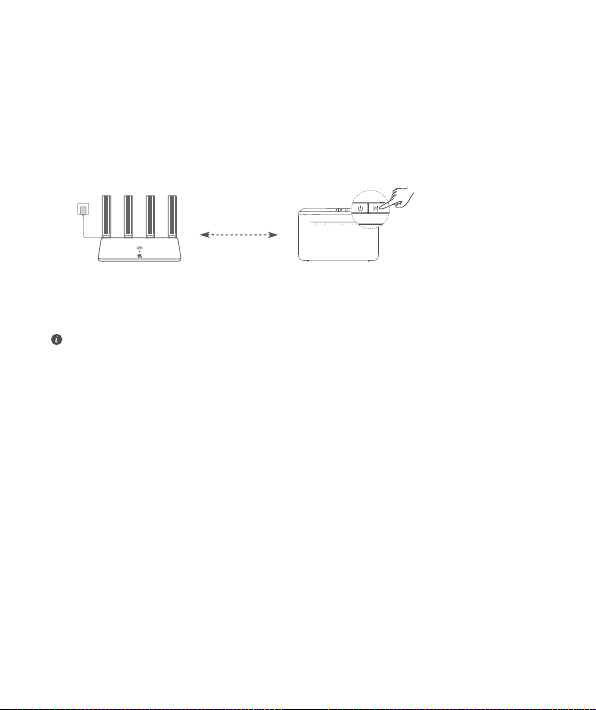
44
6. Hvordan tilslutter jeg min router til HUAWEI CPE for at udvide
Wi-Fi-netværket?
Du kan tilslutte din router på følgende måder:
· Kabelbaseret tilslutning
Placer din router i et rum med svag eller ingen signalstyrke, og tilslut derefter din routers
WAN-port til LAN-porten på HUAWEI CPE ved hjælp af Ethernet-kablet.
·Trådløs tilslutning (ved hjælp af H-knappen)
Trin 1: Placer routeren inden for en meter fra HUAWEI CPE, og tilslut strømforsyningen.
Trin 2: Når indikatoren på HUAWEI CPE begynder at blinke, skal du trykke på H-knappen på
den. Vent, til indikatoren på routeren viser, at routeren er tilsluttet netværket.
Trin 3: Placer routeren i et rum med svag signalstyrke, og tilslut strømforsyningen.
• Figuren er kun til reference.
• Sørg for, at HUAWEI CPE er tilsluttet til internettet, og at routeren er ny eller nulstillet til
fabriksindstillingerne.
• Sørg for, at HUAWEI CPE understøtter funktionen HUAWEI HiLink og CoAP-protokollen.
Kontakt din udbyder for at få ere oplysninger.
• Sørg for, at afstanden mellem din router og HUAWEI CPE er under 10 meter, og at der
ikke er mere end to vægge mellem dem.
inden for en meter
45
Sikkerhedsoplysninger
Copyright © Huawei Technologies Co., Ltd. 2021. Alle rettigheder forbeholdes.
DETTE DOKUMENT ER KUN TIL INFORMATION OG UDGØR INGEN FORM FOR GARANTI.
Varemærker og tilladelser
, og er varemærker eller registrerede varemærker, der tilhører Huawei
Technologies Co., Ltd.
Wi-Fi
®
, det CERTIFICEREDE Wi-Fi-logo og Wi-Fi-logoet er varemærker tilhørende Wi-Fi Alliance.
Andre varemærker, produkt-, service- og rmanavne, der er nævnt, kan tilhøre deres respektive
ejere.
Versionsopdatering
Vi sender dig regelmæssigt oplysninger om vigtige versionsopdateringer for at forbedre
produktets sikkerhed og give dig en bedre oplevelse som bruger.
Politik for beskyttelse af personlige oplysninger
Få en bedre forståelse af, hvordan vi anvender og beskytter dine personlige oplysninger, ved at
læse politikken for beskyttelse af personlige oplysninger på
http://consumer.huawei.com/privacy-policy.
Slutbrugerlicensaftale
Du bedes venligst læse og acceptere slutbrugerlicensaftalen (HUAWEI EULA) på produktets
administrationsside, inden du bruger produktet.
Sikkerhedsoplysninger
• Enheden må ikke anvendes, hvis det ikke er tilladt. Brug ikke enheden, hvis dette medfører
fare eller interferens med andre elektroniske enheder.
• Producenter af pacemakere anbefaler en minimumsgrænse på 15 cm mellem enheden
og en pacemaker for at undgå eventuel interferens med pacemakeren. Hold enheden på
den modsatte side af pacemakeren, hvis en pacemaker anvendes, og læg ikke enheden i
forlommen.
• Undgå støvede, fugtige eller snavsede omgivelser. Undgå magnetiske felter. Brug af enheden
i disse omgivelser kan medføre funktionsfejl i kredsløb.
• Den ideelle driftstemperatur er 0 °C til 40 °C. Den ideelle opbevaringstemperatur er -40 °C til
+70 °C. Ekstrem varme eller kulde kan beskadige enheden eller tilbehør.
• Enheden skal installeres og betjenes med mindst 20 cm afstand mellem antennen og din krop.
• Opbevar enheden og tilbehøret på et godt ventileret sted uden direkte sollys. Enheden må
ikke omsluttes eller tildækkes med håndklæder eller andre genstande. Anbring ikke enheden i
en beholder med dårlig varmeaedning, f.eks. en kasse eller pose.
• Brug af en ikke-godkendt eller ikke-kompatibel strømadapter, oplader eller batteri kan
forårsage brand, eksplosion eller andre farer.
• For enheder til stikkontakter skal kontakten være monteret nær enhederne og være let
tilgængelige.
• Afbryd strømadapteren fra stikkontakten og enheden, når den ikke er i brug.
• Rør ikke ved strømledningen med våde hænder, og træk ikke i strømledningen for at afbryde

46
strømadapteren.
Oplysninger om bortskaelse og genbrug
Det overstregede symbol for aaldsspand på produkt, batteri, informationsmateriale eller
emballage minder dig om, at alle elektroniske produkter og batterier skal aeveres på
separate aaldsindsamlingssteder ved afslutningen af deres brugstid. De må ikke
bortskaes sammen med det almindelige husholdningsaald. Det er brugerens ansvar at
bortskae udstyret på et dertil udpeget indsamlingssted eller en tjeneste med henblik på særskilt
genvinding af kasseret elektrisk og elektronisk udstyr (WEEE) og batterier i henhold til den lokale
lovgivning.
Korrekt indsamling og genvinding af udstyret hjælper med at sikre, at EEE-aald genvindes på en
måde, som bevarer værdifulde materialer og beskytter menneskers sundhed og miljøet. Forkert
håndtering, utilsigtet brud, skader og/eller forkert genvinding ved afslutningen af dets levetid kan
være skadeligt for sundheden og miljøet. For ere oplysninger om, hvor og hvordan du aeverer
dit EEE-aald, bedes du kontakte de lokale myndigheder, forhandleren eller renovationsvæsenet,
eller besøge webstedet http://consumer.huawei.com/en/.
Reduktion af sundhedsfarligt indhold
Denne enhed og eventuelt elektrisk tilbehør er i overensstemmelse med gældende lokale
regler for begrænsning af brugen af visse farlige stoer i elektrisk og elektronisk udstyr, f.eks.
EU REACH, RoHS og bestemmelser for batterier (hvor det er inkluderet), osv. Vedrørende
overensstemmelseserklæringer for REACH og RoHS bedes du besøge vores websted
http://consumer.huawei.com/certication.
Overensstemmelse med EU-lovgivning
Erklæring
Huawei Technologies Co., Ltd. erklærer hermed, at denne enhed WS5200 V2 er i
overensstemmelse med de væsentlige krav og andre relevante bestemmelser i EU-direktiv
2014/53/EU.
Den nyeste og gyldige version af overensstemmelseserklæringen (DoC – Declaration of
Conformity) kan ses på http://consumer.huawei.com/certication.
Denne enhed kan anvendes i alle medlemsstater i EU.
Overhold nationale og lokale bestemmelser, hvor enheden bruges.
Der kan gælde begrænsninger for brug af denne enhed, afhængigt af det lokale netværk.
Begrænsninger på 2,4 GHz-båndet:
Norge:
Dette underafsnit gælder ikke for geograske områder inden for en radius på 20 km fra
centrum af Ny-Ålesund.
Begrænsninger i 5 GHz-båndet:
Frekvensområdet 5.150 til 5.350 MHz er begrænset til indendørs brug i: AT, BE, BG, CH, CY, CZ,
DE, DK, EE, EL, ES, FI, FR, HR, HU, IE, IS, IT, LI, LT, LU, LV, MT, NL, NO, PL, PT, RO, SE, SI,
SK, TR, UK(NI).
Frekvensbånd og eekt
(a) Frekvensbånd, hvor radioudstyr fungerer: Nogle bånd er muligvis ikke tilgængelige i alle lande
eller alle områder. Kontakt det lokale teleselskab for at få ere oplysninger.
(B) Maksimal radiofrekvenseekt transmitteret i de frekvensbånd, hvor radioudstyr fungerer:

47
Den maksimale eekt for alle bånd er mindre end den højeste grænseværdi, der er angivet i den
relaterede harmoniserede standard.
De nominelle grænser for frekvensbånd og sendeeekt (udstrålet og/eller ledt) for dette
radioudstyr er som følger: Wi-Fi 2.4G: 20 dBm, Wi-Fi 5G: 5150-5350 MHz: 23 dBm, 5470-5725
MHz: 30dBm.
Oplysninger om tilbehør og software
Noget tilbehør er valgfrit i visse lande eller regioner. Valgfrit tilbehør kan efter behov købes fra en
licenseret forhandler. Følgende tilbehør anbefales:
Adaptere: HW-120100X01 (X repræsenterer de forskellige anvendte stiktyper, som kan være
enten C, U, J, E, B, A, I, R, Z eller K, afhængigt af din region)
Produktets softwareversion er 10.0.2.2. Softwareopdateringer vil blive frigivet af producenten til
at rette fejl eller forbedre funktioner, efter at produktet er blevet frigivet. Alle softwareversioner
frigivet af producenten er blevet vericeret og er stadig i overensstemmelse med de relevante
regler.
Alle RF-parametre (f.eks. frekvensområde og udgangseekt) er ikke tilgængelig for brugeren, og
kan ikke ændres af brugeren.
For de seneste oplysninger om tilbehør og software, henvises til overensstemmelseserklæringen
(DoC – Declaration of Conformity) på http://consumer.huawei.com/certication.
ErP-produktinformation
Huawei Technologies Co., Ltd. erklærer herved, at dets produkter er i overensstemmelse med
direktivet om energirelaterede produkter (ErP) 2009/125/EF. Få ere oplysninger om ErP og
brugervejledningerne, der kræves af Kommissionens forordning, på:
http://consumer.huawei.com/en/certication.
Se den opdaterede oversigt over hotline og e-mail-adresser for dit område på
http://consumer.huawei.com/en/support/hotline.
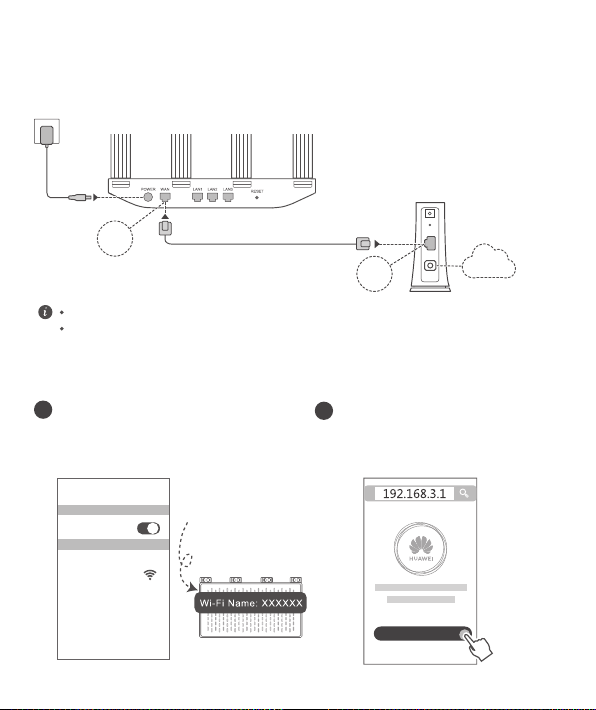
48
Pika-aloitusopas
Vaihe 1: Kaapeleiden liittäminen
Internet
Jos merkkivalo palaa punaisena, reititin ei ole yhteydessä Internetiin.
Katso Vaihe 2: Verkkoasetusten määrittäminen.
Aseta kaikki antennit pystysuoraan, jotta varmistetaan optimoitu Wi-Fi
®
-signaali.
Vaihe 2: Verkkoasetusten määrittäminen
Yhdistä matkapuhelin tai tietokone
Wi-Fi- verkkoon (ei salasanaa).
Tarkista Wi-Fin nimi reitittimen
pohjasta.
XXXXXX
WiFi
WiFi
Yhdistetty
Avaa selain, sinut uudelleen
ohjataan automaattisesti. (Jos sivu
ei tule näkyviin automaattisesti,
syötä 192.168.3.1).
1
2
Optinen/laajakaista/kaapelimodeemi
(laajakaistan tarjoajalta)
Aloitetaan
HUAWEI WiFi WS5200
POWER
LAN
PON
RESET
WAN
LAN
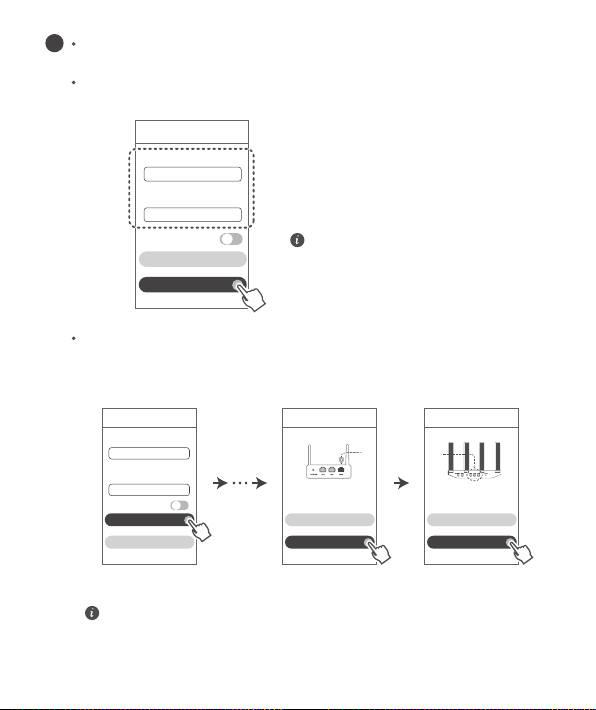
49
Jos Internet-yhteytesi ei edellytä tiliä ja salasanaa:
Siirry suoraan seuraavaan vaiheeseen.
Jos muistat laajakaistayhteyden tilin ja salasanan:
Kirjoita laajakaistayhteytesi tili ja salasana.
Jos olet unohtanut laajakaistayhteyden tilin ja salasanan:
Hanki laajakaistayhteyden tili ja salasana vanhalta reitittimeltä. Ota toinen
Ethernet-kaapeli ja kytke se vanhan reitittimen WAN-portin ja uuden
reitittimen LAN-portin väliin.
Voit myös hankkia laajakaistayhteytesi tilin ja salasanan operaattoriltasi.
3
Ohjattu Internet-määritys
Laajakaistayhteyden tili
Laajakaistayhteyden
salasana
Seuraava
Nouda
Laajakaistayhteyden tili
Laajakaistayhteyden
salasana
Vanhan reitittimen
WAN-portti
LAN-portti
Ohjattu Internet-määritys Ohjattu Internet-määritys Ohjattu Internet-määritys
Seuraava
Nouda
Seuraava
Takaisin
Nouda
Takaisin
Jos sinun täytyy määrittää VLAN
verkossasi, vahvista VLAN-parametrit
laajakaistaoperaattoriltasi ja ota VLAN-
kytkin käyttöön näytöllä.
Jos sinun täytyy määrittää VLAN verkossasi, vahvista VLAN-parametrit
laajakaistaoperaattoriltasi ja ota VLAN-kytkin käyttöön näytöllä.
VLAN
VLAN
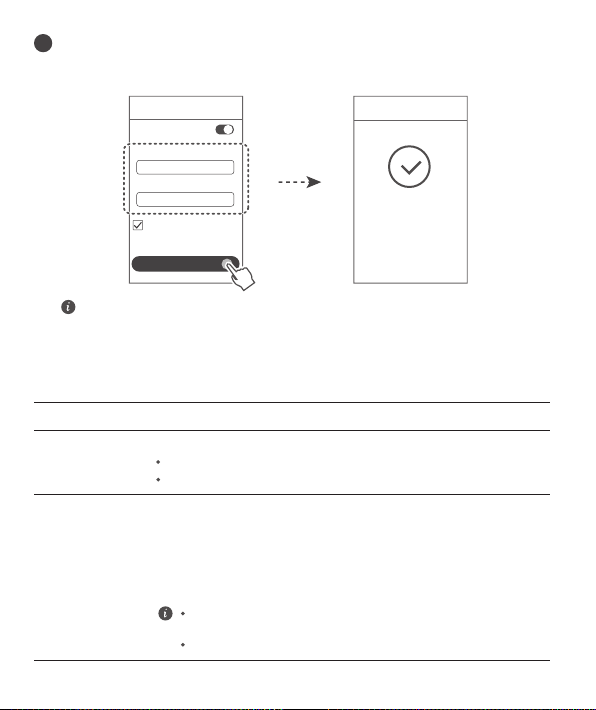
50
Wi-Fi-verkon nimi
Wi-Fi-verkon salasana
Käytä Wi-Fi-salasanaa
reitittimen järjestelmänvalvojan
salasanana
Seuraava
Määritys on
valmis
4
Määritä uusi Wi-Fi-nimi, Wi-Fi-salasana ja järjestelmänvalvojan
salasanana uudelle reitittimelle. Voit käyttää Wi-Fi-salasanaa reitittimen
järjestelmänvalvojan salasanana.
Ohjattu Internet-määritys
Ohjattu Internet-määritys
Merkkivalo
Jos painat
H
-painiketta tahattomasti, odota noin kaksi minuuttia,
niin ilmaisin nollautuu automaattisesti.
H
-painikkeessa on myös WPS-toiminto.
Palaa vihreänä
Palaa punaisena
Vilkunta
Reititin on yhdistetty Internetiin.
Ei Internet-yhteyttä.
Reititin on havainnut yhdistettävän laitteen.
Kaapeli löysällä tai yhteyshäiriö. Tarkista kaapeli.
Laajakaistaverkon virhe. Ota yhteyttä laajakaistantarjoajaasi.
Kun muut HUAWEI-reitittimet (
H
- tai
Hi
-painikkeella) on havaittu,
ilmaisin vilkkuu. Paina tällöin reitittimen
H
-painiketta. Ilmaisimen tulee
vilkkua nopeasti merkiksi siitä, että laitepariksi muodostettava laite
yhdistetään reitittimen Wi-Fi-verkkoon. Yhteys on muodostettu, kun
ilmaisin lopettaa vilkkumisen.
Priorisoi 5 GHz:n
verkkoa
Ota käyttöön
Priorisoi 5 GHz:n verkkoa
-asetus: 5 GHz:n Wi-Fi-kaistan priorisointi
2,4 GHz:n taajuusalueeseen nähden, kun signaalin voimakkuus on yhtä suuri
yhteysnopeuksien lisäämiseksi.

51
Hallitse reititintä mobiilisovelluksellamme
Skannaa QR-koodi ladataksesi ja asentaaksesi HUAWEI-älylaitehallintasovelluksen
matkapuhelimeen tai tablettiin. Sovelluksella voit hallita reititintäsi.
Usein kysyttyjä kysymyksiä
1. Mitä voin tehdä, jos minulla on jotain seuraavia ongelmia reitittimen määrityksen
yhteydessä?
●
Jos laitteesi ei havaitse reitittimen Wi-Fiä: Varmista, että reitittimen virta on kytketty. Odota
hetki (kunnes reititin käynnistyy) ja yritä etsiä laitteesi uudelleen.
●
Jos et pääse reitittimen määrityssivulle laitteessasi: Varmista, että laitteesi on yhdistetty
reitittimen Wi-Fi-verkkoon, ja syötä sitten 192.168.3.1 selaimeen päästäksesi tälle sivulle
laitteessasi.
●
Jos näytöllä lukee ”Johto irrotettu”: Varmista, että reitittimen WAN-portti on yhdistetty
modeemin LAN-porttiin ja että modeemi on yhdistetty internetiin. Tarkista, että kaikki
liitokset on kytketty kunnolla ja että verkkokaapelit ovat ehjiä.
●
Jos sivulla näkyy ”Tilin tai salasanan virhe”: Anna laajakaistayhteyden tili ja salasana
uudelleen. Jos tämä ei auta, laajakaistantarjoajasi on saattanut liittää vanhan
reitittimen MAC-osoitteen, jolloin uusi reititin ei pysty muodostamaan yhteyttä. Korjaa
ongelma valitsemalla
Nouda
ja noudata näytön ohjeita. Vaihtoehtoisesti pyydä apua
laajakaistantarjoajaltasi.
●
Jos sivulla näkyy ”Verkkoasetuksia ei voitu noutaa vanhasta reitittimestä”: Varmista, että
reititin on kytketty virtalähteeseen ja että vanhan reitittimen WAN-portti on jo liitetty uuden
reitittimen LAN-porttiin. Käynnistä vanha reititin uudelleen ja kosketa
Yritä uudelleen.
Jos ongelma jatkuu, palauta reititin tehdasasetuksiin ja yhdistä kaapelit sekä määritä
reititin uudelleen oppaan ohjeiden mukaisesti.

52
2. Mitä minun pitäisi tehdä, jos unohdan kirjautumissalasanan sovellukseen tai
reitittimen verkkopohjaisen hallintasivulle?
4. Miten muodostan laiteparin Wi-Fi-laitteen ja reitittimen välillä WPS:n avulla?
3. Kuinka palautan reitittimen tehdasasetukset?
Kokeile kirjautua sisään reitittimen Wi-Fi-salasanalla. Jos ongelma ei poistu, palauta reitittimen
tehdasasetukset.
Kun reititin on kytketty päälle, paina sen H-painiketta ja paina sitten Wi-Fi-laitteen (kuten
puhelimen) WPS-painiketta kahden minuutin kuluessa, jotta voit aloittaa standardin WPS-
neuvottelun ja liittää Wi-Fi-laitteita reitittimen Wi-Fi-verkkoon.
Kytke reititin virtalähteeseen ja odota, kunnes reititin on käynnistynyt kokonaan. Paina
reitittimen
RESET
-painiketta neulalla tai muulla teräväkärkisellä esineellä yli kaksi sekuntia,
kunnes ilmaisin sammuu. Odota, kunnes reititin on käynnistynyt uudelleen. Kun ilmaisin
muuttuu punaiseksi, reititin on palautettu tehdasasetuksiin.
Jos reititin on palautettu tehdasasetuksiin, sinun on määritettävä se uudelleen.
5. Tukeeko reititin 5 GHz:n Wi-Fi-yhteyttä?
Miten muodostan yhteyden reitittimen 5 GHz:n Wi-Fi-verkkoon?
5 GHz:n Wi-Fi on käytettävissä.
2,4 GHz:n ja 5 GHz:n Wi-Fi-verkkojen nimet ovat oletuksena samat. Laite muodostaa
automaattisesti yhteyden nopeimpaan Wi-Fi-verkkoon. Jos haluat käyttää vain 5 GHz:n Wi-
Fi-verkkoa, voit poistaa käytöstä 5 GHz:n priorisointiominaisuuden seuraavasti:
1) Yhdistä puhelimesi reitittimen Wi-Fi-verkkoon.
2) Kirjoita selaimen osoiteriville 192.168.3.1 ja kirjaudu sisään noudattamalla näytön ohjeita.
3) Valitse
Oma Wi-Fi
ja poista käytöstä
Priorisoi 5 GHz:n verkkoa
-asetus.
Nyt voit etsiä kaksi Wi-Fi-verkon nimeä. Yhdistä Wi-Fi-verkkoon, jonka nimen lopussa on
"_5G".
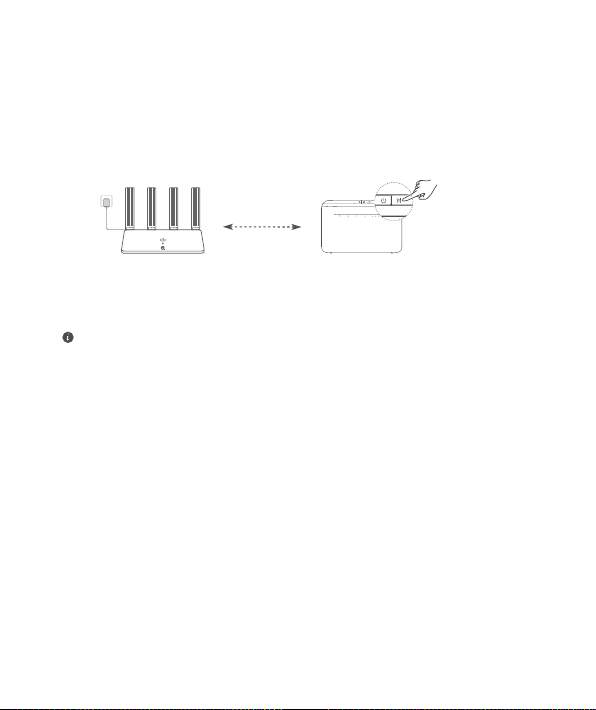
53
6. Kuinka yhdistän reitittimen HUAWEI CPE:hen Wi-Fi-verkon laajennusta varten?
Voit yhdistää reitittimen jollakin seuraavista tavoista:
· Langallinen yhteys
Aseta reititin huoneeseen, jossa signaalin vahvuus on heikko tai sitä ei ole lainkaan, ja liitä
reitittimen WAN-portti HUAWEI CPE:n LAN-porttiin Ethernet-kaapelilla.
· Langaton yhteys (H-painikkeella)
Vaihe 1: Aseta reititin enintään metrin päähän HUAWEI CPE:stä ja kytke virtalähde.
Vaihe 2: Kun HUAWEI CPE:n merkkivalo alkaa vilkkua, paina sen H-painiketta. Odota,
kunnes reitittimen merkkivalo näyttää, että reititin on yhdistetty verkkoon.
Vaihe 3: Aseta reititin huoneeseen, jossa signaalin vahvuus on heikko, ja kytke virtalähde.
• Tämä kuva on vain viitteellinen.
• Varmista, että HUAWEI CPE on internet-yhteydessä ja että reititin on uusi tai palautettu
tehdasasetuksiin.
• Varmista, että HUAWEI CPE tukee HUAWEI HiLink -toimintoa ja CoAP-protokollaa.
Tarkempia tietoja saat jälleenmyyjältä.
• Varmista, että reitittimen ja HUAWEI CPE:n välinen etäisyys on alle 10 metriä ja että
niiden välissä on korkeintaan kaksi seinää.
enintään metrin
etäisyys

54
Turvallisuutta koskevat tiedot
Copyright © Huawei Technologies Co., Ltd. 2021. Kaikki oikeudet pidätetään.
TÄMÄN ASIAKIRJAN TARKOITUS ON AINOASTAAN ANTAA TIETOA, EIKÄ SIIHEN SISÄLLY
MINKÄÄNLAISIA TAKUITA.
Tavaramerkit ja luvat
, ja ovat Huawei Technologies Co., Ltd.:n tavaramerkkejä tai rekisteröityjä
tavaramerkkejä.
Wi-Fi
®
, Wi-Fi CERTIFIED -logo ja Wi-Fi-logo ovat Wi-Fi Alliancen tavaramerkkejä.
Muut mainitut tavaramerkit ja tuotteiden, palvelujen ja yritysten nimet saattavat olla omistajiensa
omaisuutta.
Version päivitys
Tuotteen turvallisuuden ja paremman käyttökokemuksen tarjoamista varten lähetämme version
päivitystietoja push-palveluna säännöllisesti tärkeiden päivitysten julkaisujen yhteydessä.
Tietosuojakäytäntö
Jotta ymmärtäisit paremmin, miten henkilökohtaiset tietosi suojataan, tutustu tietosuojakäytäntöön
osoitteessa http://consumer.huawei.com/privacy-policy.
Loppukäyttäjän käyttöoikeussopimus
Lue ja hyväksy Loppukäyttäjän käyttöoikeussopimus (HUAWEI EULA) tuotteen hallintasivulla
ennen tuotteen käyttämistä.
Turvallisuutta koskevat tiedot
• Älä käytä laitetta, jos laitteen käyttö on kielletty. Älä käytä laitetta, jos laitteen käyttö aiheuttaa
vaaraa tai häiritsee muiden sähkölaitteiden toimintaa.
• Sydämentahdistinten valmistajat suosittelevat, että mahdollisten häiriöiden välttämiseksi
laitetta pidetään vähintään 15 cm:n etäisyydellä sydämentahdistimesta. Jos käytät
sydämentahdistinta, pidä laitetta tahdistimeen nähden vastakkaisella puolella äläkä kanna
laitetta rintataskussasi.
• Vältä pölyisiä, kosteita ja likaisia ympäristöjä. Vältä magneettikenttiä. Laitteen käyttö näissä
ympäristöissä voi johtaa virtapiirien toimintahäiriöihin.
• Ihanteellinen käyttölämpötila on 0 - 40 °C. Ihanteellinen varastointilämpötila on -40 - +70 °C.
Äärilämpötilat voivat vahingoittaa puhelinta ja lisävarusteita.
• Laite on asennettava ja sitä on käytettävä siten, että säteilylähteen ja kehon välissä on
vähintään 20 cm vapaata tilaa.
• Säilytä laitetta ja lisävarusteita hyvin tuuletetussa ja viileässä tilassa suojattuna suoralta
auringonvalolta. Älä peitä tai ympäröi laitetta pyyhkeillä tai muilla esineillä. Älä aseta laitetta
säilytyskoteloon, jonka lämmönsiirtokyky on heikko, kuten rasiaan tai pussiin.
• Hyväksymättömän tai yhteensopimattoman verkkovirtasovittimen, laturin tai akun käyttö voi
aiheuttaa tulipalon, räjähdyksen tai muun vaaratilanteen.
• Kytkettävien laitteiden seinäpistorasia asennetaan laitteiden lähelle. Pistorasian on oltava
helposti käytettävissä.
• Irrota verkkovirtasovitin pistorasiasta ja laitteesta, kun sitä ei käytetä.

55
• Älä koske laitteeseen tai verkkovirtasovittimeen märin käsin. Seurauksena voi olla oikosulku,
toimintahäiriö tai sähköisku.
Hävittämistä ja kierrätystä koskevat tiedot
Tuotteessa, akussa, asiakirjoissa tai pakkauksessa oleva symboli, jossa on pyörillä
varustettu jäteastia, jonka yli on vedetty risti, muistuttaa, että kaikki elektroniikka tuotteet ja
akut on vietävä erillisiin keräyspisteisiin niiden käyttöiän päätyttyä. Niitä ei saa hävittää
kotitalousjätteiden mukana. Käyttäjä vastaa laitteiston hävittämisestä käyttämällä erityistä
keräyspistettä tai -palvelua sähkö- ja elektroniikkaromun (WEEE) ja akkujen kierrättämistä varten
paikallisten lakien mukaisesti.
Laitteiston asianmukainen kerääminen ja kierrättäminen auttavat varmistamaan, että EEE-
jäte kierrätetään tavalla, joka säilyttää arvokkaat materiaalit ja suojelee ihmisten terveyttä ja
ympäristöä. Virheellinen käsittely, sattumanvarainen rikkoutuminen, vaurio ja/tai virheellinen
kierrätys käyttöiän päättyessä voi olla haitallista terveydelle ja ympäristölle. Lisätietoja EEE-romun
hävittämisestä on saatavana paikallisilta viranomaisilta, jälleenmyyjältä, jätehuoltopalvelusta tai
verkkosivustosta http://consumer.huawei.com/en/.
Vaarallisten aineiden vähentäminen
Tämä laite ja kaikki sähkötoimiset lisävarusteet noudattavat paikallisia soveltuvia määräyksiä
tiettyjen vaarallisten aineiden käytön rajoittamisesta sähkö- ja elektroniikkalaitteissa,
kuten EU REACH-, RoHS- ja Akut-määräykset (jos mukana) jne. REACH- ja RoHS-
yhdenmukaisuusilmoitukset ovat saatavilla verkkosivustollamme
http://consumer.huawei.com/certication.
Yhdenmukaisuus EU:n määräysten kanssa
Ilmoitus
Huawei Technologies Co., Ltd. vakuuttaa täten, että tämä laite WS5200 V2 on yhdenmukainen
direktiivin 2014/53/EU olennaisten vaatimusten ja sen muiden asiaankuuluvien säännösten
kanssa.
Vaatimustenmukaisuusvakuutuksen uusin ja voimassa oleva versio on luettavissa osoitteessa
http://consumer.huawei.com/certication.
Tätä laitetta voidaan käyttää kaikissa EU:n jäsenvaltioissa.
Noudata laitteen käyttöpaikan kansallisia ja paikallisia säädöksiä.
Tämän laitteen käyttö voi olla kiellettyä tai rajoitettua, paikallisesta verkosta riippuen.
Rajoitukset 2,4 GHz:n taajuusalueella:
Norja:
Tämä alakohta ei päde Ny-Ålesundin keskustaa ympäröivällä, säteeltään 20 km olevalla
maantieteellisellä alueella.
Rajoitukset 5 GHz:n taajuusalueella:
5150–5350 MHz:n taajuusalue on rajoitettu sisäkäyttöön seuraavissa maissa: AT, BE, BG, CH,
CY, CZ, DE, DK, EE, EL, ES, FI, FR, HR, HU, IE, IS, IT, LI, LT, LU, LV, MT, NL, NO, PL, PT, RO,
SE, SI, SK, TR, UK(NI).
Taajuusalueet ja teho
(a) Taajuusalueet, joilla radiolaite toimii: Jotkut alueet eivät välttämättä ole käytettävissä kaikissa
maissa tai kaikilla alueilla. Kysy lisätietoja paikalliselta operaattoriltasi.
(b) Radiolaitteen toiminta-taajuusalueella lähetettävän radiotaajuuden maksimiteho: Kaikkien

56
taajuusalueiden maksimiteho on pienempi kuin asianmukaisen harmonisoidun standardin suurin
raja-arvo.
Tätä radiolaitetta koskevat taajuusalueiden ja lähetystehon (säteilevä ja/tai johdettu) nimellisrajat
ovat seuraavat: Wi-Fi 2.4G: 20 dBm, Wi-Fi 5G: 5150-5350 MHz: 23 dBm, 5470-5725 MHz:
30dBm.
Lisävaruste- ja ohjelmistotiedot
Jotkin lisävarusteet ovat valinnaisia tietyissä maissa tai tietyillä alueilla. Valinnaisia lisävarusteita
voi ostaa tarvittaessa lisensoidulta toimittajalta. Seuraavat lisävarusteet ovat suositeltavia:
Sovittimet: HW-120100X01 (X tarkoittaa eri tyyppistä pistoketyyppiä, joka voi olla alueesta
riippuen joko C, U, J, E, B, A, I, R, Z tai K)
Tuotteen ohjelmistoversio on 10.0.2.2. Valmistaja julkaisee ohjelmistopäivityksiä korjatakseen
virheitä tai parannellakseen tuotetta sen lanseerauksen jälkeen. Kaikki valmistajan lanseeraamat
ohjelmistoversiot on tarkistettu, ja ne noudattavat yhä asianmukaisia sääntöjä.
Kaikki RF-parametrit (kuten taajuusalue ja lähtöteho) eivät ole käyttäjän saatavilla, eikä hän voi
muuttaa niitä.
Tuoreimmat tiedot lisävarusteista ja ohjelmistosta on DoC: ssa (vaatimustenmukaisuusvakuutus)
osoitteessa http://consumer.huawei.com/certication.
ErP-tuotetiedot
Huawei Technologies Co., Ltd. täten ilmoittaa, että sen tuotteet noudattavat energiaan liittyvien
tuotteiden direktiiviä (ErP) 2009/125/EY. Komission asetuksen vaatimaa yksityiskohtaista tietoa
ErP-direktiivistä ja käyttöohjeista löytyy osoitteesta: http://consumer.huawei.com/en/certication.
Katso maasi tai alueesi tukipalvelujen uusimmat puhelinnumerot ja sähköpostiosoitteet
osoitteesta http://consumer.huawei.com/en/support/hotline.
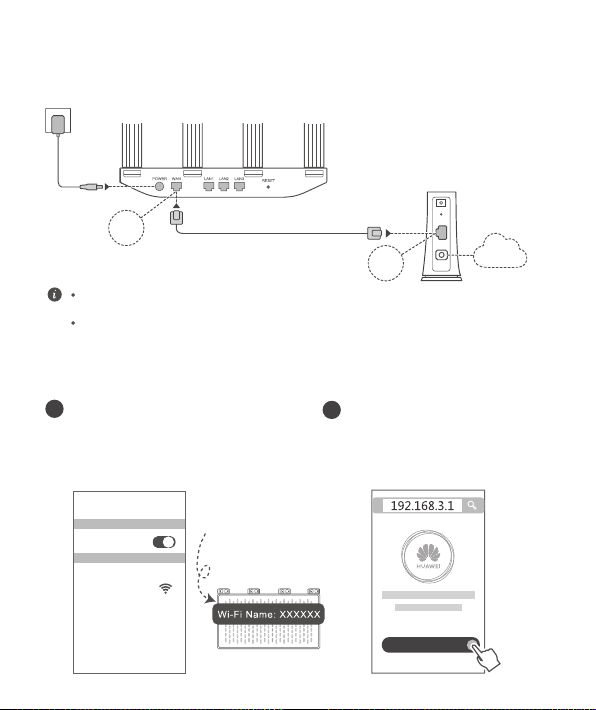
57
Kurzanleitung
Schritt 1: Anschließen der Kabel
Optisches/Breitband-/Kabelmodem
(von Ihrem Breitbandanbieter)
Internet
Wenn die Kontrollleuchte rot bleibt, deutet dies darauf hin, dass der Router nicht
mit dem Internet verbunden ist. Sehen Sie nach unter „Schritt 2: Konfigurieren der
Netzwerkeinstellungen“.
Stellen Sie alle Antennen in eine aufrechte Position, um ein optimiertes Wi-Fi
®
-Signal zu
gewährleisten.
Schritt 2: Kongurieren der Netzwerkeinstellungen
Verbinden Sie Ihr Mobiltelefon oder
Ihren Computer mit dem WLAN
Netzwerk (Kein Kennwort). Den
WLAN-Namen nden Sie an der
Unterseite des Routers.
XXXXXX
WLAN
WLAN
Verbunden
Önen Sie den Browser: Sie
werden daraufhin automatisch
weitergeleitet. (Wenn die Seite
nicht automatisch angezeigt wird,
geben Sie 192.168.3.1 ein).
1
2
Los geht's
HUAWEI WiFi WS5200
POWER
LAN
PON
RESET
WAN
LAN
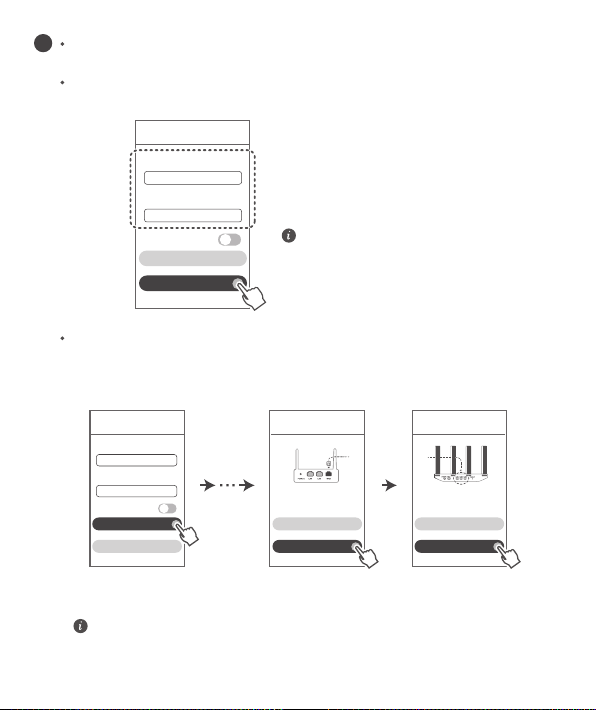
58
Wenn Ihre Internetverbindung kein Konto und Passwort benötigt:
Bitte gehen Sie direkt zum nächsten Schritt.
Wenn Sie Ihr Breitbandkonto und Passwort kennen:
Geben Sie Breitbandkonto und -passwort ein.
Wenn Sie Ihr Breitbandkonto und -passwort vergessen haben, rufen Sie das
Breitbandkonto und -passwort von Ihrem alten Router ab. Nehmen Sie ein
anderes Ethernet-Kabel und verbinden Sie den WAN-Anschluss des alten
Routers mit dem LAN-Port des neuen Routers.
Oder wenden Sie sich an Ihren Netzbetreiber und fragen Sie ein neues
Breitbandkonto und -passwort an.
3
Assistent für Internetzugang
Breitbandkonto
Breitbandkennwort
Weiter
Abrufen
Breitbandkonto
Breitbandpasswort
WAN-Anschluss des
alten Routers
LAN-Anschluss
Assistent für
Internetzugang
Assistent für
Internetzugang
Assistent für
Internetzugang
Weiter
Abrufen
Weiter
Zurück
Abrufen
Zurück
Wenn Sie VLAN in Ihrem Netzwerk
kongurieren müssen, wenden Sie sich
an Ihren Breitbandanbieter, um die VLAN-
Parameter zu bestätigen, und aktivieren Sie
den VLAN-Schalter auf dem Bildschirm.
Wenn Sie VLAN in Ihrem Netzwerk kongurieren müssen, wenden Sie sich an Ihren
Breitbandanbieter, um die VLAN-Parameter zu bestätigen, und aktivieren Sie den
VLAN-Schalter auf dem Bildschirm.
VLAN
VLAN
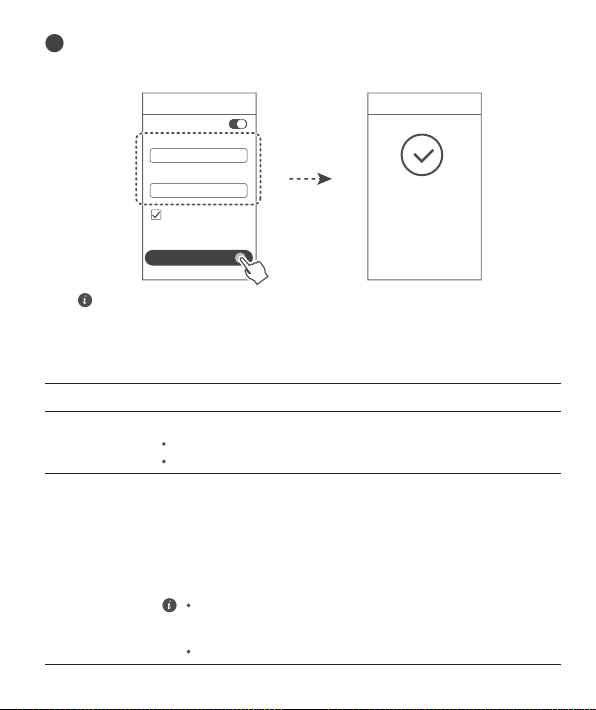
59
4
Legen Sie einen neuen WLAN-Namen, ein WLAN-Kennwort und ein Admin-
Passwort fest. Sie können das WLAN-Passwort als das Router-Adminpasswort
verwenden.
Assistent für Internetzugang
Assistent für Internetzugang
WLAN-Name
WLAN-Kennwort
Verwenden Sie das
WLAN-Kennwort als
Router-Adminkennwort
Weiter
Konguration
abgeschlossen
Anzeige
Wenn Sie die
H
-Taste versehentlich betätigen, warten Sie
etwa zwei Minuten, bis sich die Kontrollleuchte automatisch
zurückgesetzt hat.
Die
H
-Schaltäche bietet auch WPS-Funktionalität.
Dauerhaft grün
Dauerhaft Rot
Blinken
Mit dem Internet verbunden.
Nicht mit dem Internet verbunden.
Der Router hat ein koppelbares Gerät entdeckt.
Kabel lose oder Verbindungsfehler. Überprüfen Sie das Kabel.
Breitband-Netzwerkfehler. Wenden Sie sich an Ihren Breitbandanbieter.
Wenn andere HUAWEI-Router (mit
H
- oder
Hi
-Taste) erkannt werden,
blinkt die Kontrollleuchte. Drücken Sie in diesem Fall auf die
H
-Taste des
Routers. Die Kontrollleuchte sollte schnell blinken und so anzeigen, dass
sich das koppelbare Gerät mit dem WLAN des Routers verbindet. Der
Verbindungsvorgang ist abgeschlossen, wenn die Kontrollleuchte aufhört
zu blinken.
5 GHz bevorzugen
Aktivieren Sie
5 GHz bevorzugen
: 5-GHz-WLAN-Band wird bei gleicher Signalstärke
gegenüber 2,4-GHz-Band bevorzugt verwendet, um die Verbindungsgeschwindigkeiten zu
erhöhen.
60
Verwalten Sie den Router mit unserer Smartphone-App
Scannen Sie den QR-Code, um die HUAWEI-App zur intelligenten
Geräteverwaltung herunterzuladen und auf Ihrem Mobiltelefon oder Tablet zu
installieren. Mit dieser App können Sie Ihren Router verwalten.
Häug gestellte Fragen (FAQs)
1. Was kann ich tun, wenn ich beim Einrichten des Routers auf eines der
nachfolgenden Probleme stoße?
●
Wenn Ihr Gerät das WLAN des Routers nicht erkennt: Stellen Sie sicher, dass der Router
eingeschaltet ist. Warten Sie einen Moment (bis der Router gestartet ist) und starten Sie die
Suche auf Ihrem Gerät erneut.
●
Wenn Sie von Ihrem Gerät nicht auf die Kongurationsseite des Routers zugreifen können:
Überprüfen Sie, ob Ihr Gerät mit dem WLAN-Netzwerk des Routers verbunden ist und geben
Sie dann 192.168.3.1 in den Browser ein, um die Seite auf Ihrem Gerät zu besuchen.
●
Wenn die Seite „Kabel getrennt“ anzeigt: Stellen Sie sicher, dass der WAN-Anschluss des
Routers mit dem LAN-Anschluss des Modems verbunden ist und dass das Modem über
Internetzugang verfügt. Prüfen Sie, ob alle Verbindungen sicher verbunden sind und guten
Kontakt haben und ob die Netzwerkkabel in gutem Zustand sind.
●
Wenn auf der Seite „Konto- oder Passwortfehler“ angezeigt wird: Geben Sie den Namen und
das Passwort für das Breitbandkonto erneut ein. Wenn dies nach wie vor nicht funktioniert,
hat Ihr Breitbandanbieter möglicherweise die MAC-Adresse Ihres alten Routers gebunden,
wodurch Ihr neuer Router keine Verbindung herstellen kann. Um dieses Problem zu beheben,
wählen Sie
Abrufen
aus und befolgen Sie die Bildschirmanweisungen. Wenden Sie sich
alternativ dazu an Ihren Breitbandanbieter, um Hilfe zu erhalten.
●
Wenn auf der Seite „Die Netzwerkeinstellungen konnten nicht vom alten Router abgerufen
werden“ angezeigt wird: Stellen Sie sicher, dass der Router mit einer Stromquelle verbunden
ist und dass der WAN-Anschluss des alten Routers bereits mit dem LAN-Anschluss des neuen
Routers verbunden ist. Starten Sie Ihren alten Router neu und tippen Sie dann auf
Erneut
versuchen.

61
Wenn das Problem weiterhin besteht, setzen Sie den Router auf Werkseinstellungen
zurück und folgen Sie der Anleitung, um die Kabel neu zu verbinden und den Router zu
kongurieren.
2. Wie sollte ich vorgehen, wenn ich das Anmeldepasswort für die App oder für die
webbasierte Seite zur Verwaltung des Routers vergessen habe?
4. Wie kopple ich ein WLAN-Gerät mit meinem Router mithilfe von WPS?
3. Wie setze ich den Router auf die Werkseinstellungen zurück?
Versuchen Sie, sich mit dem WLAN-Passwort des Routers anzumelden. Bleibt das Problem
weiterhin bestehen, setzen Sie den Router auf die Werkseinstellungen zurück.
Wenn Ihr Router eingeschaltet ist, drücken Sie auf dessen H-Taste und anschließend
innerhalb von zwei Minuten auf die WPS-Taste auf dem WLAN-Gerät (wie einem Telefon), um
die Standard-WPS-Vermittlung zu initiieren und die WLAN-Geräte in das WLAN-Netzwerk des
Routers zu integrieren.
Verbinden Sie den Router mit dem Stromnetz und warten Sie, bis der Router komplett
hochgefahren ist. Verwenden Sie eine Nadel oder einen Pin, um die
RESET
-Taste am Router
für länger als zwei Sekunden zu drücken, bis die Kontrollleuchte ausgeht. Warten Sie, bis der
Router vollständig neugestartet wurde. Wenn die Kontrollleuchte rot leuchtet, bedeutet dies,
dass der Router auf die Werkseinstellungen zurückgesetzt wurde.
Wenn der Router auf die Werkseinstellungen zurückgesetzt wurde, müssen Sie ihn
erneut kongurieren.
5. Unterstützt der Router 5-GHz-WLAN?
Wie kann ich eine Verbindung mit dem 5-GHz-WLAN des Routers herstellen?
5-GHz-WLAN wird unterstützt.
Der WLAN-Name für 2,4 GHz und 5 GHz ist standardmäßig der Gleiche. Sie werden
automatisch mit dem schnelleren WLAN-Netzwerk verbunden. Wenn Sie ausschließlich
5-GHz-WLAN verwenden möchten, können Sie die Funktion „5 GHz bevorzugen“ deaktivieren,
indem Sie die folgenden Schritte durchführen:
1) Verbinden Sie Ihr Mobiltelefon mit dem WLAN-Netzwerk.
2) Geben Sie 192.168.3.1 in die Adressleiste Ihres Browsers ein und befolgen Sie die
Anweisungen auf dem Bildschirm, um sich anzumelden.
3) Wählen Sie
Mein WLAN
aus und deaktivieren Sie
5 GHz bevorzugen
.
Sie können jetzt zwei WLAN-Netzwerknamen finden. Verbinden Sie sich mit dem WLAN-
Netzwerk, bei dem „_5G“ am Ende des Namens steht.
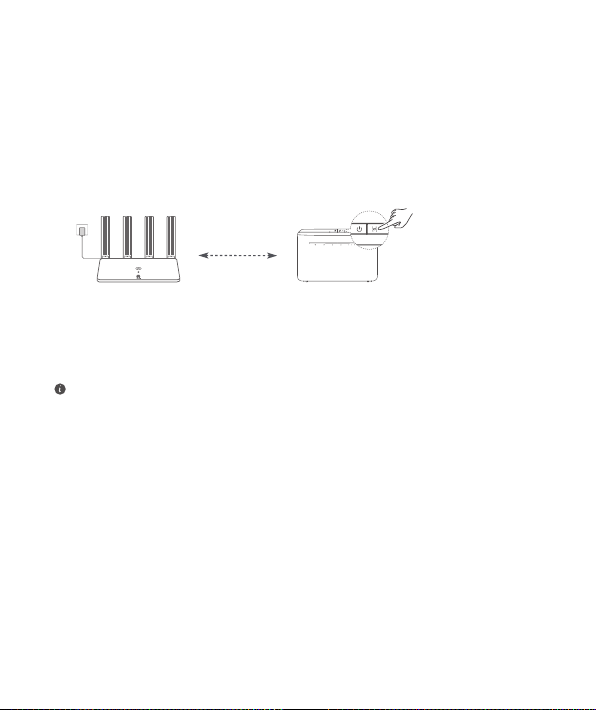
62
6. Wie verbinde ich meinen Router mit dem HUAWEI CPE, um das WLAN-
Netzwerk zu erweitern?
Sie können Ihren Router auf eine der folgenden Arten verbinden:
· Kabelgebundene Verbindung
Stellen Sie Ihren Router in einem Raum mit schwacher oder keiner Signalstärke auf, und
verbinden Sie dann den WAN-Port Ihres Routers über ein Ethernet-Kabel mit dem LAN-Port
des HUAWEI CPE.
· Drahtlose Verbindung (unter Verwendung der H-Taste)
Schritt 1: Stellen Sie den Router in einem Abstand von maximal einem Meter von Ihrem
HUAWEI CPE auf und schließen Sie ihn an die Stromversorgung an.
Schritt 2: Wenn die Kontrollleuchte am HUAWEI CPE zu blinken beginnt, drücken Sie
dessen H-Taste. Warten Sie, bis die Kontrollleuchte am Router anzeigt, dass der Router
mit einen Netzwerk verbunden ist.
Schritt 3: Stellen Sie Ihren Router in einem Raum mit schwacher Signalstärke auf und
schließen Sie ihn an die Stromversorgung an.
• Die Abbildung dient nur zu Referenzzwecken.
• Stellen Sie sicher, dass der HUAWEI CPE mit dem Internet verbunden ist und der
Router neu oder auf Werkseinstellungen zurückgesetzt ist.
• Stellen Sie sicher, dass der HUAWEI CPE die HUAWEI HiLink-Funktion und das CoAP
Protokoll unterstützt. Wenden Sie sich für weitere Einzelheiten an Ihren Anbieter.
• Prüfen Sie, dass die Entfernung zwischen Ihrem Router und dem HUAWEI CPE
weniger als 10 Meter beträgt und sich nicht mehr als zwei Wände dazwischen benden.
Innerhalb von einem
Meter
63
Sicherheitsinformationen
Copyright © Huawei Technologies Co., Ltd. 2021. Alle Rechte vorbehalten.
DIESES DOKUMENT IST NUR ZU INFORMATIONSZWECKEN VORGESEHEN UND STELLT
KEINE ART VON GARANTIE DAR.
Marken und Genehmigungen
, , und sind Marken oder eingetragene Marken von Huawei Technologies Co.,
Ltd.
Wi-Fi
®
, das Logo „Wi-Fi CERTIFIED“ und das Logo „Wi-Fi“ sind Marken von Wi-Fi Alliance.
Weitere aufgeführte Marken, Produkt-, Dienstleistungs- und Firmennamen sind Eigentum der
jeweiligen Inhaber.
Versions-Update
Zur Verbesserung der Sicherheit des Produkts und um Ihnen ein besseres Benutzererlebnis zu
ermöglichen, senden wir Ihnen Informationen zu Versions-Updates, wenn ein wichtiges Update
veröentlicht wird.
Datenschutzrichtlinie
Damit Sie besser verstehen, wie wir Ihre persönlichen Daten nutzen und schützen, lesen Sie
bitte die Datenschutzrichtlinie unter http://consumer.huawei.com/privacy-policy.
Endbenutzer-Lizenzvertrag
Bitte lesen Sie den Endbenutzer-Lizenzvertrag (HUAWEI EULA) auf der Verwaltungsseite des
Produkts und stimmen Sie diesem zu, bevor Sie das Produkt benutzen.
Sicherheitsinformationen
• Benutzen Sie das Gerät nur dort, wo es erlaubt ist! Verwenden Sie das Gerät nicht, wenn es
elektronische Geräte beeinussen oder Gefahr verursachen könnte.
• Hersteller von Herzschrittmachern empfehlen, einen Mindestabstand von 15 cm zwischen
dem Gerät und einem Herzschrittmacher einzuhalten, um potenzielle Störungen des
Herzschrittmachers zu verhindern. Falls Sie einen Herzschrittmacher tragen, verwenden Sie
das Gerät auf der entgegengesetzten Seite des Herzschrittmachers und tragen Sie es nicht in
der Brusttasche.
• Vermeiden Sie staubige, feuchte oder schmutzige Umgebungen. Meiden Sie Magnetfelder.
Die Verwendung des Geräts in diesen Umgebungen kann zu Schaltkreisdefekten führen.
• Die optimale Betriebstemperatur ist 0 °C bis 40 °C. Die optimale Lagerungstemperatur ist -40
°C bis +70 °C. Extreme Hitze oder Kälte kann Ihr Gerät oder das Zubehör beschädigen.
• Dieses Gerät sollte mit einem Mindestabstand von 20 cm zwischen der Antenne und Ihrem
Körper installiert und betrieben werden.
• Bewahren Sie das Gerät und das Zubehör in einem gut belüfteten und kühlen Bereich
fern von direkter Sonneneinstrahlung auf. Umhüllen oder bedecken Sie Ihr Gerät nicht mit
Handtüchern oder anderen Objekten. Platzieren Sie das Gerät nicht in einem Behälter mit
einer schlechten Wärmeableitung, wie beispielsweise in eine Schachtel oder Tasche.
• Durch die Verwendung eines unzulässigen oder inkompatiblen Netzadapters, Ladegeräts oder
Akkus kann es zu einem Feuerausbruch, einer Explosion oder zu anderen Gefahren kommen.

64
• Für Geräte mit Stecker sollte sich die Steckdose in unmittelbarer Nähe der Geräte benden
und leicht zugänglich sein.
• Trennen Sie den Netzadapter von der Steckdose und vom Gerät, wenn Sie ihn nicht
verwenden.
• Berühren Sie das Gerät oder den Netzadapter nicht mit feuchten Händen. Andernfalls kann es
zu Kurzschlüssen, Störungen oder elektrischen Schlägen kommen.
Hinweise zur Entsorgung und zum Recycling
Das Symbol der durchgestrichenen Abfalltonne auf Rädern auf Ihrem Produkt, Ihrer
Batterie, Ihrem Informationsmaterial oder Ihrer Verpackung soll Sie daran erinnern, dass
alle elektronischen Produkte und Batterien am Ende Ihrer Lebensdauer getrennt entsorgt
werden müssen; sie dürfen nicht über den normalen Abfallstrom des Haushaltsmülls
entsorgt werden. Es unterliegt der Verantwortlichkeit des Benutzers, die Ausrüstung unter
Verwendung einer ausgewiesenen Sammelstelle oder eines Dienstes für getrenntes Recycling
von elektrischen oder elektronischen Geräten und Batterien entsprechend der Gesetze vor Ort
zu entsorgen (WEEE = Waste of Electrical and Electronic Equipment = Elektro- und
Elektronikgeräte-Abfall).
Die ordnungsgemäße Sammlung und das ordnungsgemäße Recycling Ihrer Ausrüstung hilft
sicherzustellen, dass Abfall aus elektrischen und elektronischen Geräten so recycelt wird,
dass wertvolle Materialien erhalten bleiben und die Gesundheit der Menschen und die Umwelt
geschützt werden; falsche Handhabung, versehentlicher Bruch, Beschädigung und/oder falsches
Recycling am Ende der Gerätelebensdauer kann für Gesundheit und Umwelt gefährlich sein. Für
weitere Informationen dazu, wo und wie Sie Ihren Elektro- und Elektronikgeräte-Abfall abgeben
können, kontaktieren Sie Ihre lokalen Behörden, Händler oder Entsorgungsunternehmen für
Haushaltsmüll oder besuchen Sie die Webseite http://consumer.huawei.com/en/.
Reduzierung von Gefahrenstoen
Dieses Gerät und das gesamte elektrische Zubehör sind kompatibel zu anwendbaren lokalen
Richtlinien zur Beschränkung der Anwendung bestimmter Gefahrenstoe in elektrischer und
elektronischer Ausrüstung, wie z. B. die Richtlinien der EU zu REACH, RoHS und Batterien (soweit
eingeschlossen) usw. Konformitätserklärungen zu REACH und RoHS nden Sie auf unserer
Webseite http://consumer.huawei.com/certication.
Einhaltung der EU-Bestimmungen
Erklärung
Huawei Technologies Co., Ltd. erklärt hiermit, dass dieses Gerät WS5200 V2 den wesentlichen
Anforderungen und anderen relevanten Bestimmungen der Richtlinie 2014/53/EU entspricht.
Die aktuelle, gültige Version der DoC (Declaration of Conformity) ist unter
http://consumer.huawei.com/certication abrufbar.
Dieses Gerät darf in allen Mitgliedstaaten der EU betrieben werden.
Beachten Sie bei der Nutzung des Gerätes die nationalen und die lokalen Vorschriften.
Die Nutzung dieses Gerätes ist möglicherweise je nach Ihrem lokalen Netz beschränkt.
Beschränkungen des 2,4-GHz-Frequenzbandes:
Norwegen:
Dieser Unterabschnitt gilt nicht für das Gebiet in einem 20-km-Radius von der Mitte
von Ny-Ålesund.

65
Beschränkungen des 5-GHz-Frequenzbandes:
Der Frequenzbereich von 5150 bis 5350 MHz ist in folgenden Ländern auf die Nutzung in
Innenräumen beschränkt: AT, BE, BG, CH, CY, CZ, DE, DK, EE, EL, ES, FI, FR, HR, HU, IE,
IS, IT, LI, LT, LU, LV, MT, NL, NO, PL, PT, RO, SE, SI, SK, TR, UK(NI).
Frequenzbänder und Leistung
(a) Frequenzbänder, in denen das Funkgerät betrieben wird: Einige Bänder sind möglicherweise
nicht in allen Ländern oder Regionen verfügbar. Wenden Sie sich für weitere Details bitte an
Ihren lokalen Netzbetreiber.
(b) Maximaler Hochfrequenzstrom, der in den Frequenzbändern für den Betrieb des Funkgeräts
übertragen wird: Der maximale Strom für alle Bänder liegt unter dem in der jeweiligen
harmonisierten Norm angegebenen Höchstgrenzwert.
Für dieses Funkgerät gelten folgende Nenngrenzwerte für Frequenzband und (abgestrahlte und/
oder leitungsgeführte) Sendeleistung: Wi-Fi 2.4G: 20 dBm, Wi-Fi 5G: 5150-5350 MHz: 23 dBm,
5470-5725 MHz: 30dBm.
Informationen über Zubehör und Software
Einige Zubehörteile sind in einigen Ländern oder Regionen optional. Optionales Zubehör ist bei
Bedarf bei einem lizenzierten Händler erhältlich. Folgendes Zubehör wird empfohlen:
Adapter: HW-120100X01 (X steht für die verschiedenen verwendeten Steckertypen, die je nach
Region vom Typ C, U, J, E, B, A, I, R, Z oder K sein können.)
Das Produkt weist die Softwareversion 10.0.2.2 auf. Zur Behebung von Fehlern oder
Verbesserung von Funktionen werden nach der Produktfreigabe Softwareaktualisierungen vom
Hersteller veröentlicht. Alle vom Hersteller veröentlichten Softwareversionen wurden überprüft
und entsprechen nach wie vor den relevanten Vorschriften.
Alle HF-Parameter (z. B. Frequenzbereich und Ausgangsleistung) sind für den Benutzer
unzugänglich und können nicht von diesem geändert werden.
Aktuelle Informationen über Zubehör und Software nden Sie in der DoC (Declaration of
Conformity) unter http://consumer.huawei.com/certication.
ErP-Produktinformationen
Die Huawei Technologies Co., Ltd. erklärt hiermit, dass ihre Produkte der ErP(Energy-related
Products)-Richtlinie 2009/125/EC entsprechen. Detaillierte ErP-Informationen sowie die von der
Kommissionsverordnung geforderten Nutzerhandbücher nden Sie auf:
http://consumer.huawei.com/en/certication.
Bitte besuchen Sie http://consumer.huawei.com/en/support/hotline für die kürzlich aktualisierte
Hotline-Nummer und E-Mail-Adresse in Ihrem Land oder Gebiet.
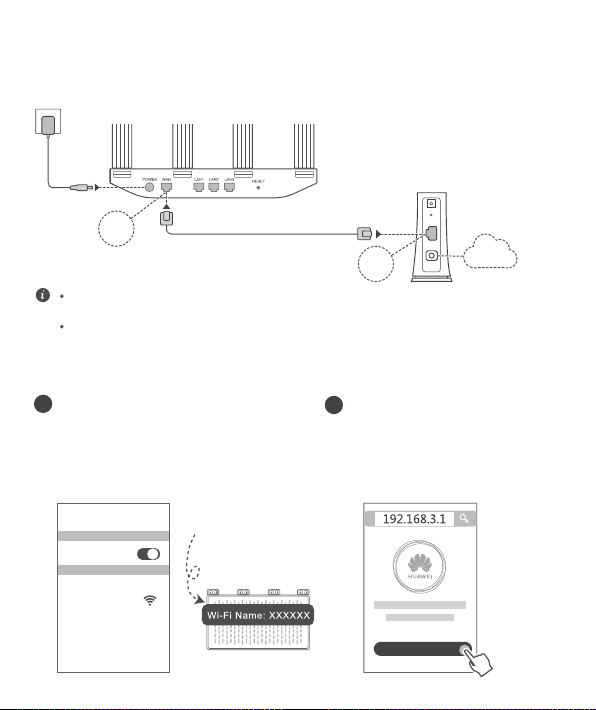
66
Короткий посібник
Крок 1. Підключення кабелів
Оптичний/широкосмуговий/
кабельний модем
(від вашого постачальника послуг
широкосмугового зв’язку)
Якщо індикатор неперервно світиться червоним, це означає, що маршрутизатор
не підключено до Інтернету. Див. «Крок 2. Налаштування параметрів мережі».
Установіть усі антени у вертикальне положення, щоб забезпечити оптимальний
сигнал Wi-Fi
®
.
Крок 2. Налаштування параметрів мережі
Підключіть мобільний телефон або
комп’ютер до мережі Wi-Fi нового
маршрутизатора (без пароля).
«Wi-Fi Name» зазначено знизу
нового маршрутизатора.
XXXXXX
Wi-Fi
Wi-Fi
Підключено
Відкрийте браузер – він
автоматично переспрямує
вас на іншу сторінку.
(Якщо сторінка не
відобразиться автоматично,
введіть 192.168.3.1.)
Почати
1
2
Інтернет
HUAWEI WiFi WS5200
POWER
LAN
PON
RESET
WAN
LAN
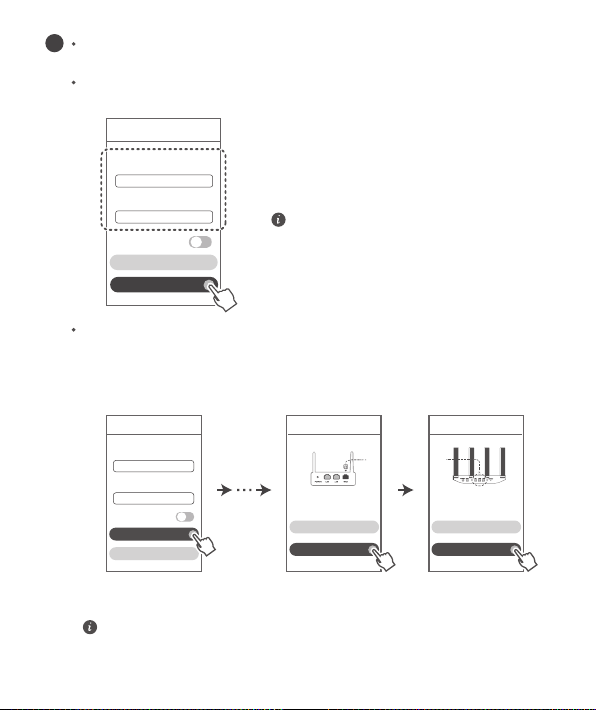
67
Якщо для підключення до Інтернету не потрібні обліковий запис і
пароль, пропустіть цей крок.
Якщо ви пам’ятаєте Обліковий запис широкосмугової мережі
широкосмугової мережі, введіть ці дані.
Облік. запис
широкосм. мер.
Пароль широкосм. мер.
Порт WAN старого
маршрутизатора
Порт LAN
Якщо ви забули ім’я та пароль до облікового запису широкосмугової
мережі, виконайте наведені нижче дії.
Отримайте ім’я та пароль до облікового запису широкосмугової мережі від
старого маршрутизатора. Візьміть інший кабель Ethernet і з’єднайте порт
WAN старого маршрутизатора з портом LAN нового маршрутизатора.
Або ж попросіть оператора надати вам ім’я та пароль до облікового
запису широкосмугової мережі.
Майстер доступу до
Інтернету
Майстер доступу до
Інтернету
Майстер доступу до
Інтернету
Далі
Далі
Назад
Отримати
Назад
3
Майстер доступу до
Інтернету
Облік. запис широкосм. мер.
Пароль широкосм. мер.
Далі
Отримати
Якщо вам потрібно налаштувати
віртуальну локальну мережу, підтвердьте
її параметри в оператора широкосмугової
мережі та переведіть відповідний
перемикач на екрані в положення
ввімкнення.
Якщо вам потрібно налаштувати віртуальну локальну мережу, підтвердьте
її параметри в оператора широкосмугової мережі та переведіть відповідний
перемикач на екрані в положення ввімкнення.
Вірт. лок. мережа
Вірт. лок. мережа
Отримати
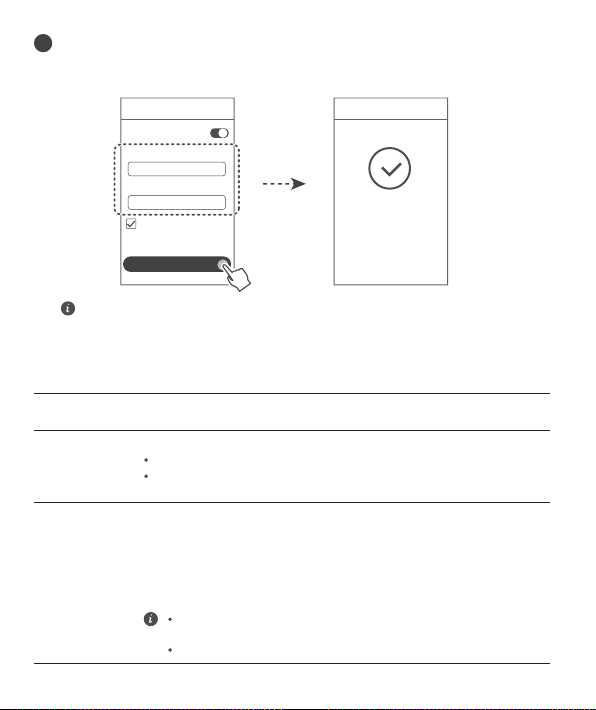
68
4
Ім’я мережі Wi-Fi
Надання пріоритету
частоті 5 ГГц
Пароль мережі Wi-Fi
Використовувати пароль
Wi-Fi як пароль адміністратора
маршрутизатора
Далі
Налаштування
завершено
Увімкніть параметр
Надання пріоритету частоті 5 ГГц
. Забезпечується
пріоритетність використання діапазону Wi-Fi 5 ГГц над діапазоном 2,4 ГГц
за однакової сили сигналу, що забезпечує вищу швидкість підключення.
Налаштуйте ім’я та пароль мережі Wi-Fi, а також пароль адміністратора
для нового маршрутизатора. Ви можете використовувати пароль Wi-Fi як
пароль адміністратора маршрутизатора.
Індикатор
Постійно
світиться зеленим
Постійно
світиться
червоним
Блимає
Підключено до Інтернету.
Маршрутизатор виявив пристрій, з яким можна об’єднатися в пару.
Якщо виявлено інші маршрутизатори HUAWEI (з кнопкою
H
або
Hi
),
індикатор блимає. У такому разі натисніть кнопку
H
маршрутизатора.
Індикатор швидко заблимає. Це означає, що пристрій, з яким можна
створити пару, підключено до мережі Wi-Fi маршрутизатора. Якщо
індикатор перестає блимати, підключення завершено.
Майстер доступу до
Інтернету
Майстер доступу до
Інтернету
Немає підключення до Інтернету.
Ослаблення контакту кабелю або помилка підключення. Перевірте кабель.
Помилка мережі широкосмугового доступу. Зверніться до оператора
послуг широкосмугового зв’язку.
Якщо ви випадково торкнулися кнопки
H
, зачекайте приблизно
2 хвилин, доки індикатор не скинеться автоматично.
Кнопка
H
також має функції WPS.
69
Запитання й відповіді
1. Що робити, якщо під час налаштування маршрутизатора виникла якась із
перелічених проблем?
●
Якщо ваш пристрій не виявив мережу Wi-Fi маршрутизатора: перевірте, чи ввімкнено
маршрутизатор. Почекайте трохи (коли запуститься маршрутизатор) і спробуйте
повторити пошук зі свого пристрою.
●
Якщо не вдалося перейти на сторінку конфігурації маршрутизатора зі свого пристрою:
перевірте, чи підключено ваш пристрій до мережі Wi-Fi маршрутизатора; після цього
введіть адресу 192.168.3.1 у браузері, щоб відкрити цю сторінку на своєму пристрої.
●
Якщо на сторінці відображається повідомлення «
Кабель від’єднано
»: перевірте, чи
підключено порт WAN маршрутизатора до порту LAN модема; також перевірте, чи має
модем доступ до Інтернету. Переконайтеся, що всі з’єднання надійно зафіксовано та
на них є належний контакт; також перевірте стан мережевих кабелів.
●
Якщо на сторінці відображається повідомлення «
Помилка імені або пароля
облікового запису
»: введіть заново свій обліковий запис і пароль широкосмугової
мережі. Якщо це не допомогло, ваш постачальник послуг широкосмугового зв’язку
міг зафіксувати MAC-адресу старого маршрутизатора, унаслідок чого ваш новий
маршрутизатор не може підключитися. Щоб усунути цю проблему, виберіть
Отримати
та виконуйте вказівки, що відображаються на екрані. Або ж зверніться до
постачальника послуг широкосмугового зв’язку по допомогу.
Керування маршрутизатором за допомогою
нашого мобільного додатка
Відскануйте QR-код, щоб завантажити та встановити додаток для
керування роботою інтелектуального пристрою HUAWEI на мобільний
телефон чи планшет. За допомогою додатка можна налаштовувати роботу
маршрутизатора.

70
2. Що робити, якщо я не пам’ятаю свій пароль для входу в додаток або на веб-
сторінку керування маршрутизатором?
Спробуйте скористатися паролем мережі Wi-Fi маршрутизатора, щоб здійснити вхід.
Якщо проблема не зникне, відновіть заводські налаштування маршрутизатора.
Якщо проблема повторюється, відновіть на маршрутизаторі заводські налаштування
та виконайте вказівки, щоб повторно підключити кабелі й налаштувати
маршрутизатор.
●
Якщо на сторінці відображається повідомлення «
Не вдалось отримати
налаштування мережі з попереднього маршрутизатора
»: переконайтеся,
що маршрутизатор під’єднано до джерела живлення й що порт WAN старого
маршрутизатора вже підключено до порту LAN нового маршрутизатора.
Перезавантажте свій старий маршрутизатор і торкніться кнопки
Повторити спробу
.
4. Як об’єднати в пару пристрій Wi-Fi із моїм маршрутизатором за допомогою
WPS?
3. Як відновити заводські налаштування маршрутизатора?
На ввімкненому маршрутизаторі натисніть кнопку H, після чого натисніть кнопку WPS на
пристрої Wi-Fi (наприклад, на телефоні) упродовж 2 хвилин, щоб ініціювати стандартну
процедуру узгодження WPS і приєднати пристрої Wi-Fi до мережі Wi-Fi маршрутизатора.
Під’єднайте маршрутизатор до джерела живлення та почекайте, поки він завершить
процедуру запуску. За допомогою голки або шпильки натисніть кнопку
RESET
(Скинути)
на маршрутизаторі та утримуйте її впродовж щонайменше двох секунд, поки не згасне
світловий індикатор. Почекайте, поки маршрутизатор завершить перезавантаження.
Коли індикатор почне світитися червоним, це означатиме, що на маршрутизаторі
відновлено заводські налаштування.
Після відновлення заводських налаштувань маршрутизатора його потрібно
налаштувати знову.
5. Чи підтримує маршрутизатор Wi-Fi із частотою 5 ГГц?
Як підключитися до мережі Wi-Fi із діапазоном 5 ГГц від маршрутизатора?
Діапазон Wi-Fi 5 ГГц підтримується.
За замовчуванням імена мереж Wi-Fi із частотою 2,4 ГГц і 5 ГГц однакові. Вас буде
автоматично підключено до швидшої мережі Wi-Fi. Щоб використовувати лише мережу
Wi-Fi із частотою 5 ГГц, вимкніть функцію «Надання пріоритету частоті 5 ГГц», виконавши
описані нижче дії.
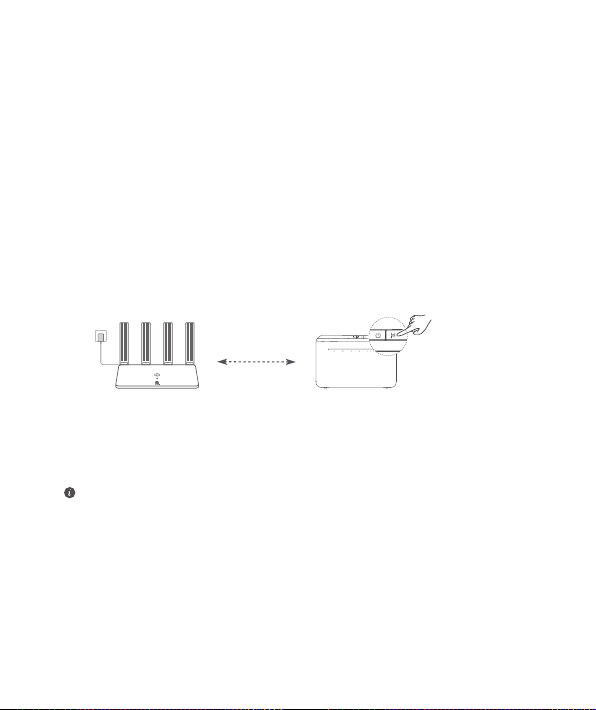
71
1) Підключіть телефон до мережі маршрутизатора Wi-Fi.
2) Введіть 192.168.3.1 в адресному рядку браузера та виконайте вказівки на екрані,
щоб увійти.
3) Виберіть
Моя мережа Wi-Fi
і вимкніть параметр
Надання пріоритету частоті 5 ГГц
.
Тепер ви бачитимете два імені мережі Wi-Fi. Підключіться до мережі Wi-Fi, ім’я якої має
наприкінці «_5G».
6. Як підключити маршрутизатор до HUAWEI CPE, щоб розширити мережу
Wi-Fi?
Підключити маршрутизатор можна одним з наведених далі способів.
· Провідне підключення
Установіть маршрутизатор у приміщенні зі слабким або відсутнім сигналом, потім
підключіть порт WAN маршрутизатора до порту LAN HUAWEI CPE за допомогою кабелю
Ethernet.
· Безпровідне підключення (за допомогою кнопки H)
Крок 1. Розташуйте маршрутизатор на відстані до метра від HUAWEI CPE і підключіть
його до джерела живлення.
Крок 2. Коли індикатор HUAWEI CPE почне блимати, натисніть на ньому кнопку H.
Дочекайтеся сигналів індикатора, які свідчитимуть про підключення маршрутизатора до
мережі.
Крок 3. Установіть маршрутизатор у приміщенні зі слабким сигналом і підключіть його до
джерела живлення.
• Рисунок наведено лише для довідки.
• Переконайтеся, що HUAWEI CPE підключено до Інтернету, а маршрутизатор є
новим або його налаштування скинуто до заводських значень.
• Переконайтеся, що HUAWEI CPE підтримує функцію HUAWEI HiLink і протокол
CoAP. Щоб отримати докладні відомості, зверніться до дистриб’ютора.
• Переконайтеся, що відстань між маршрутизатором і HUAWEI CPE менша за
10 метрів і що між ними не більше двох стін.
На відстані до
метра

72
Техніка безпеки
Copyright © Huawei Technologies Co., Ltd. 2021. Усі права захищено.
ЦЕЙ ДОКУМЕНТ НАДАЄТЬСЯ ВИКЛЮЧНО З ІНФОРМАЦІЙНОЮ МЕТОЮ Й НЕ МІСТИТЬ
ЖОДНИХ ГАРАНТІЙ.
Торговельні марки та дозволи
, і є товарними знаками або зареєстрованими товарними знаками
компанії Huawei Technologies Co., Ltd.
Wi-Fi
®
, логотип Wi-Fi CERTIFIED і логотип Wi-Fi є торговими знаками Wi-Fi Alliance.
Інші згадані в документі товарні знаки, назви виробів, послуг і компаній можуть належати
відповідним власникам.
Оновлення версії
Щоб підвищувати безпеку продукту та покращувати взаємодію з користувачем, ми
регулярно надсилатимемо вам інформацію про нову версію, коли випускатимемо важливі
оновлення.
Політика конфіденційності
Щоб краще розуміти, як ми використовуємо та захищаємо ваші особисті відомості,
ознайомтеся з політикою конфіденційності на сторінці http://consumer.huawei.com/privacy-
policy.
Ліцензійна угода з користувачем
Перш ніж користуватися продуктом, на його сторінці керування прочитайте Ліцензійну угоду
з користувачем (Ліцензійна угода HUAWEI) і прийміть її.
Техніка безпеки
• Не користуйтеся пристроєм у випадках, коли це заборонено. Не користуйтеся пристроєм,
якщо це становить небезпеку або перешкоджає роботі інших електронних пристроїв.
• Для запобігання можливим перешкодам у роботі кардіостимулятора виробники
кардіостимуляторів рекомендують зберігати відстань щонайменше 15 см між пристроєм
і кардіостимулятором. Якщо ви користуєтеся кардіостимулятором, тримайте пристрій із
протилежного від кардіостимулятора боку та не носіть його в нагрудній кишені.
• Уникайте запилених, вологих або забруднених середовищ. Уникайте магнітних полів.
Використання пристрою в таких середовищах може призвести до несправностей схеми.
• Оптимальна температура експлуатації пристрою становить від 0 °C до 40 °C.
Оптимальна температура зберігання пристрою становить від -40 °C до +70 °C.
Екстремально високі або низькі температури можуть пошкодити пристрій чи аксесуари
• Зберігайте пристрій і аксесуари в добре провітрюваному прохолодному приміщенні та
уникайте попадання на нього прямих сонячних променів. Не обгортайте та не накривайте
пристрій рушниками чи іншими предметами. Не кладіть пристрій у контейнер із поганою
тепловіддачею, як-от коробка чи сумка.
• Цей пристрій слід встановлювати й експлуатувати так, щоб відстань між його джерелом
випромінювання й тілом становила щонайменше 20 см.
• Використання несхвалених або несумісних адаптерів джерела живлення, зарядних
73
пристроїв або акумуляторів може спричинити займання, вибух або іншу небезпеку.
• Штепсельна розетка для підключення пристроїв має розміщуватися поблизу цих
пристроїв у легкодоступному місці.
• Коли пристрій не використовується, відключайте адаптер джерела живлення від нього й
від електромережі.
• Не торкайтеся пристрою або адаптера джерела живлення вологими руками. Це може
призвести до короткого замикання, несправностей або уражень електричним струмом.
Відомості про утилізацію та переробку відходів
Перекреслений знак сміттєвого контейнера на вашому пристрої, акумуляторі,
документації або упаковці нагадує, що всі електронні продукти та акумулятори
необхідно здавати в різних пунктах збору відходів по закінченні терміну їхньої
експлуатації. Їх не можна утилізувати так само, як звичайні побутові відходи.
Користувач зобов'язаний утилізувати обладнання в спеціальному пункті збору або за
допомогою служби окремої переробки відходів електричного і електронного обладнання
(WEEE) і акумуляторів відповідно до місцевого законодавства.
Належний збір та утилізація вашого обладнання забезпечує переробку відходів
електричного і електронного обладнання (EEE), яка допомагає зберегти цінні матеріали
та захистити здоров'я людей і навколишнє середовище. Неправильне використання,
випадкова поломка, пошкодження та/або неналежна утилізація в кінці терміну використання
можуть зашкодити здоров'ю людей і навколишньому середовищу. Щоб дізнатися
докладніше, де та в який спосіб утилізувати відходи EEE, зверніться до місцевих органів
влади, роздрібного продавця, служби утилізації побутових відходів або відвідайте веб-сайт
http://consumer.huawei.com/en/.
Зменшення вмісту небезпечних речовин
Цей пристрій і будь-яке електричне додаткове обладнання відповідають дійсним місцевим
правилам щодо обмеження використання певних небезпечних речовин в електричному і
електронному обладнанні, таким як положення EU REACH, правила RoHS і положення про
використання акумуляторів (за наявності) і т. д. Заяви про відповідність REACH та RoHS
див. на нашому веб-сайті
http://consumer.huawei.com/certication.
Відповідність нормативним документам ЄС
Заява
Цим компанія Huawei Technologies Co., Ltd. заявляє, що цей пристрій WS5200 V2 відповідає
основним вимогам та іншим відповідним положенням Директиви 2014/53/EU.
Найновішу чинну версію Декларації про відповідність можна переглянути на веб-сайті
http://consumer.huawei.com/certication.
Цей пристрій придатний для експлуатації в усіх державах-членах ЄС.
Дотримуйтеся національних і місцевих обов’язкових постанов країн, де використовується
пристрій.
Залежно від місцевої мережі використання цього пристрою може бути обмежено.
Обмеження використання в діапазоні частот 2,4 ГГц.
Норвегія.
Цей підрозділ не стосується географічної території в радіусі 20 км від центру м.

74
Ню-Олесунн.
Обмеження в діапазоні 5 ГГц:
Діапазон частот від 5150 до 5350 МГц можна використовувати в приміщенні в таких країнах:
AT, BE, BG, CH, CY, CZ, DE, DK, EE, EL, ES, FI, FR, HR, HU, IE, IS, IT, LI, LT, LU, LV, MT, NL,
NO, PL, PT, RO, SE, SI, SK, TR, UK(NI).
Діапазони радіочастот та потужність
(a) Діапазони радіочастот, у яких працює це радіообладнання: Деякі діапазони можуть бути
недосяжними у деяких країнах або областях. Детальну інформацію може надати місцевий
оператор.
(б) Максимальна потужність радіочастоти, що передається у діапазонах радіочастот, у яких
працює радіообладнання: Максимальна потужність у всіх діапазонах менша за найвище
граничне значення, визначене у відповідному уніфікованому стандарті.
Номінальні границі діапазонів радіочастот та потужності передачі (яка випромінюється та/
або пропускається), які застосовуються для цього радіообладнання наступні:
Wi-Fi 2.4G: 20 dBm, Wi-Fi 5G: 5150-5350 MHz: 23 dBm, 5470-5725 MHz: 30dBm.
Інформація про аксесуари та програмне забезпечення
Деякі аксесуари не є обов'язковими в деяких країнах або регіонах. Необов'язкові аксесуари
можна придбати у ліцензованого постачальника відповідно до вимог. Рекомендується
використовувати такі аксесуари:
Адаптери: HW-120100X01 (X представляє собою різні типи штекерів, які можуть бути C, U, J,
E, B, A, I, R, Z або K, залежно від регіону).
Версія програмного забезпечення виробу: 10.0.2.2. Після випуску виробу виробник випускає
оновлення програмного забезпечення з метою виправлення помилок та покращення
функцій. Всі версії програмного забезпечення, випущені виробником перевірені та
відповідають зв'язаним правилам.
Всі параметри радіочастот (наприклад, діапазон частоти та вихідна потужність) недосяжні
для користувача і не можуть ним змінюватись.
Найсвіжішу інформацію про аксесуари та програмне забезпечення див. в Декларації
відповідності в http://consumer.huawei.com/certication.
Інформація про виріб, пов’язаний з енергоспоживанням (ErP)
У цьому документі компанія Huawei Technologies Co., Ltd. заявляє, що цей виріб відповідає
директиві про вироби, пов'язані з енергоспоживанням (ErP) 2009/125/EC. Щоб отримати
інформацію про ErP та керівництва користувача, які вимагаються регламентом комісії,
відвідайте: http://consumer.huawei.com/en/certication.
Відвідайте сторінку http://consumer.huawei.com/en/support/hotline, щоб отримати нещодавно
оновлені адреси електронної пошти та номери гарячих ліній у вашій країні чи регіоні.
75
СПРОЩЕНА ДЕКЛАРАЦІЯ
про відповідність
справжнім Huawei Technologies Co., Ltd. заявляє, що тип радіообладнання WS5200 V2
відповідає Технічному регламенту радіообладнання;
повний текст декларації про відповідність доступний на веб-сайті за такою адресою:
http://consumer.huawei.com/certication.
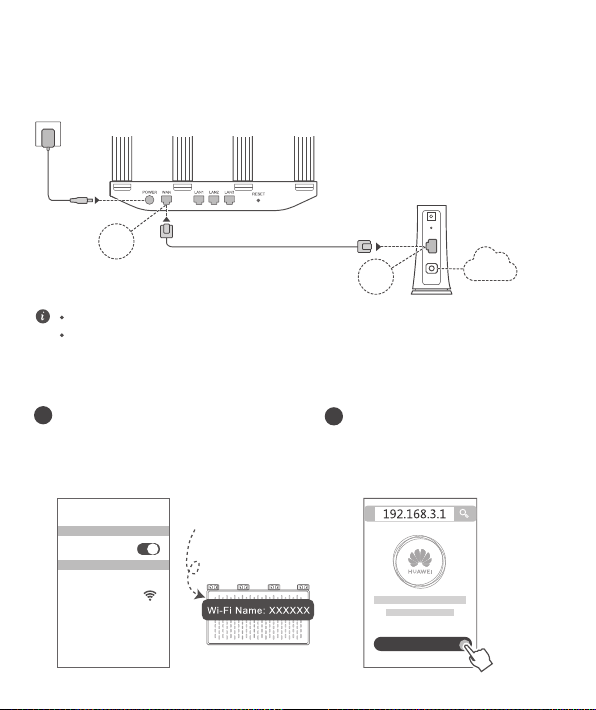
76
Ghid de pornire rapidă
Pasul 1: conectarea cablurilor
Modem pentru bră optică/bandă largă/
cablu (de la furnizorul de bandă largă)
Dacă indicatorul rămâne aprins roșu, acest lucru indică faptul că routerul nu este
conectat la internet. Consultați „Pasul 2: congurarea setărilor de rețea”.
Ridicați toate antenele în poziție verticală pentru a asigura un semnal Wi-Fi
®
optim.
Pasul 2: congurarea setărilor de rețea
Conectați telefonul mobil sau computerul
la rețeaua Wi-Fi nouă a routerului (fără
parolă).
Vericați numele rețelei Wi-Fi (Wi-Fi
Name) din partea de jos a routerului nou.
XXXXXX
WiFi
WiFi
Conectat
Deschideți browserul, veți
redirecționat automat.
(Dacă pagina nu este
așată automat, introduceți
192.168.3.1).
Să începem
1
2
Internet
HUAWEI WiFi WS5200
POWER
LAN
PON
RESET
WAN
LAN
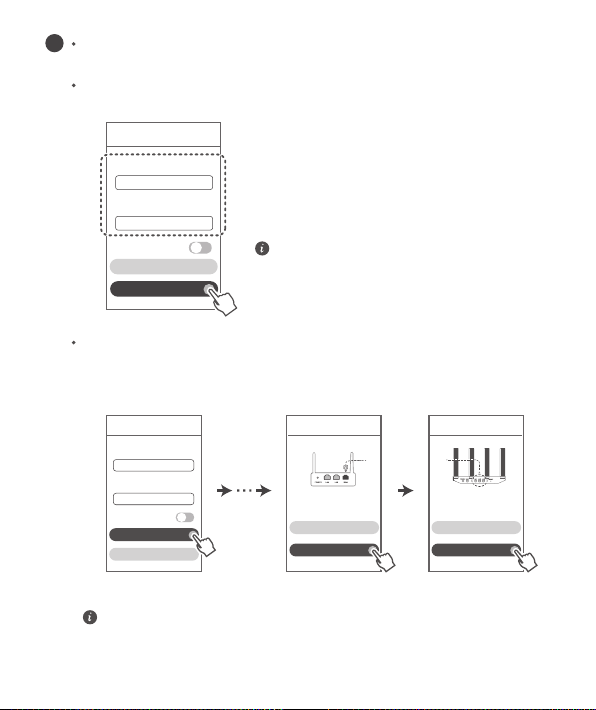
77
În cazul în care conexiunea la internet nu necesită un cont și o parolă:
treceți la pasul următor.
Dacă vă amintiți contul de bandă largă și parola:
introduceți contul de bandă largă și parola.
Cont bandă largă
Parolă bandă largă
Portul WAN al
routerului vechi
Port LAN
Dacă ați uitat contul de bandă largă și parola:
obțineți contul de bandă largă și parola de pe vechiul router. Luați un alt cablu
Ethernet și conectați portul WAN al vechiului router la portul LAN de pe noul
router.
Sau contactați operatorul și obțineți un cont de bandă largă și o parolă.
Expert acces internet Expert acces internet Expert acces internet
Înainte
Recuperați
Înainte
Înapoi
Recuperați
Înapoi
3
Expert acces internet
Cont bandă largă
Parolă bandă largă
Înainte
Recuperați
Dacă trebuie să congurați VLAN în rețeaua
dvs., contactați operatorul rețelei broadband
pentru a obține parametrii VLAN și activați
comutatorul VLAN de pe ecran.
Dacă trebuie să congurați VLAN în rețeaua dvs., contactați operatorul rețelei
broadband pentru a obține parametrii VLAN și activați comutatorul VLAN de pe ecran.
VLAN
VLAN
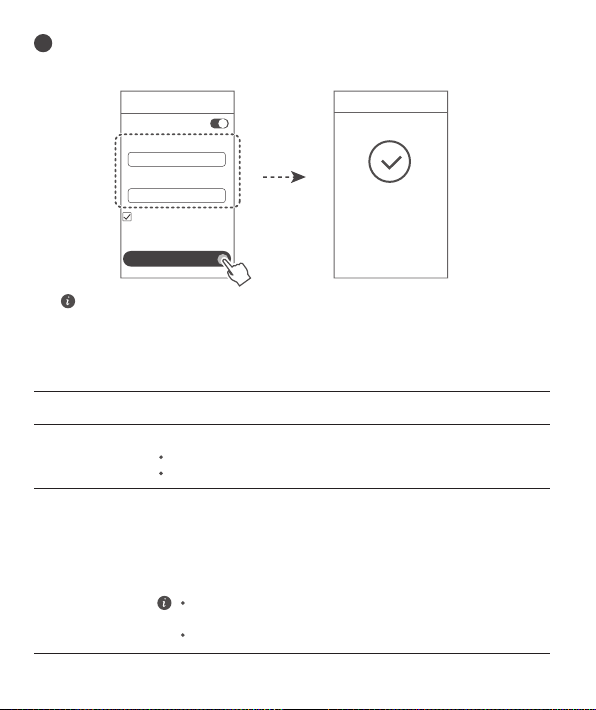
78
Utilizați parola Wi-Fi drept
parola administratorului
routerului
4
Expert acces internet
Expert acces internet
Nume rețea Wi-Fi
Prioritizați 5 GHz
Parolă rețea Wi-Fi
Înainte
Congurație
completă
Activare
Prioritizați 5 GHz
: Utilizarea prioritară a benzii de 5 GHz Wi-Fi peste banda
de 2,4 GHz atunci când intensitatea semnalului este egală pentru a crește vitezele
conexiunii.
Setați un nume nou pentru rețeaua Wi-Fi, o parolă Wi-Fi și o parolă de
administrator pentru noul router. Puteți utiliza parola Wi-Fi drept parola
administratorului routerului.
Indicator
Dacă atingeți accidental butonul
H
, așteptați timp de
aproximativ două minute și indicatorul va resetat automat.
Butonul
H
include și funcționalitatea WPS.
Verde continuu
Roșu continuu
Clipește
Conectat la internet.
Nu este conectat la internet.
Routerul a detectat un dispozitiv care poate asociat.
Ieșire cablu sau eroare de conectare. Vericați cablul.
Eroare rețea bandă largă. Contactați furnizorul de bandă largă.
Când sunt detectate alte routere HUAWEI (cu butonul
H
sau
Hi
),
indicatorul va clipi. Când se întâmplă acest lucru, apăsați butonul
H
al routerului. Indicatorul trebuie să clipească rapid, indicând faptul că
dispozitivul asociabil se conectează la rețeaua Wi-Fi a routerului. Procesul
de conectare se încheie atunci când indicatorul nu mai clipește.
79
Întrebări frecvente
1. Ce pot face în cazul în care întâmpin oricare dintre următoarele probleme atunci
când congurez routerul?
●
Dacă dispozitivul dvs. nu a detectat rețeaua Wi-Fi a routerului: asigurați-vă că routerul este
activat. Așteptați un moment (până când routerul este pornit) și încercați să căutați din nou
pe dispozitiv.
●
Dacă nu puteți vizita pagina de configurare a routerului pe dispozitiv: asigurați-vă că
dispozitivul este conectat la rețeaua Wi-Fi a routerului și apoi introduceți 192.168.3.1 în
browser pentru a vizita această pagină pe dispozitiv.
●
Dacă pagina așează „
Cablu deconectat
”: asigurați-vă că portul WAN al routerului este
conectat la portul LAN al modemului, iar modemul are acces la internet. Vericați dacă
toate îmbinările sunt conectate în mod securizat și în contact bun, iar cablurile de rețea sunt
în stare bună.
●
Dacă pagina așează „
Eroare cont sau parolă
”: introduceți din nou contul de bandă largă
și parola. Dacă aceasta încă nu funcționează, furnizorul de bandă largă poate să limitat
adresa MAC a vechiului dvs. router, determinând noul router să nu se poată conecta.
Pentru a remedia această problemă, selectați
Recuperare
și urmați instrucțiunile de pe
ecran. Contactați alternativ furnizorul de bandă largă pentru asistență.
●
Dacă pagina așează „
Recuperarea setărilor de rețea de la vechiul router a eșuat
”:
asigurați-vă că routerul este conectat la o sursă de alimentare și că portul WAN al vechiului
router este deja conectat la portul LAN al noului router. Reporniți vechiul router și apoi
atingeți
Încercați din nou
.
Gestionați routerul cu aplicația noastră mobilă
Scanați codul QR pentru a descărca și instala aplicația HUAWEI de administrare a
dispozitivelor inteligente pe telefon sau pe tabletă. Puteți utiliza aplicația pentru a
vă administra routerul.
Dacă problema persistă, restaurați routerul la setările din fabrică și urmați ghidul pentru a
reconecta cablurile și pentru a congura routerul.

80
2. Ce trebuie să fac în cazul în care uit parola de autenticare pentru aplicație
sau pentru pagina de gestionare a routerului pe bază de internet?
4. Cum pot asocia un dispozitiv Wi-Fi la routerul meu folosind WPS?
3. Cum pot readuce routerul la setările din fabrică?
Încercați să utilizați parola Wi-Fi a routerului pentru a vă conecta. Dacă problema persistă,
restaurați routerul la setările din fabrică.
Când routerul este pornit, apăsați butonul H, apoi apăsați butonul WPS de pe dispozitivul Wi-
Fi (de ex. un telefon) în decurs de două minute pentru a iniția negocierea WPS standard și
conectarea dispozitivelor Wi-Fi la rețeaua Wi-Fi a routerului.
Conectați routerul la sursa de alimentare și așteptați până când routerul va naliza procesul
de pornire. Utilizați un ac sau un pin pentru a apăsa butonul
RESET
de pe router timp de
mai mult de două secunde până când indicatorul luminos se stinge. Așteptați ca routerul să
nalizeze procesul de repornire. Atunci când indicatorul devine roșu, acest lucru indică faptul
că routerul a fost restaurat la setările din fabrică.
Dacă routerul a fost resetat la setările din fabrică, trebuie să îl congurați din nou.
5. Routerul este compatibil cu standardul Wi-Fi de 5 GHz?
Cum mă pot conecta la rețeaua Wi-Fi a routerului de 5 GHz?
Rețeaua Wi-Fi de 5 GHz este suportată.
Numele rețelelor Wi-Fi de 2,4 GHz și 5 GHz sunt aceleași în mod implicit. Veți conectat
automat la rețeaua Wi-Fi cea mai rapidă. Dacă doriți să utilizați numai rețeaua Wi-Fi de 5
GHz, puteți dezactiva funcția Prioritizați 5 GHz efectuând pașii următori:
1) Conectați telefonul la rețeaua Wi-Fi a routerului.
2) Introduceți 192.168.3.1 în bara de adrese a browserului dvs. și urmați instrucțiunile de pe
ecran pentru a vă conecta.
3) Selectați
Rețeaua mea Wi-Fi
și dezactivați
Prioritizați 5 GHz
.
Acum veți putea găsi două nume de rețele Wi-Fi. Conectați-vă la rețeaua Wi-Fi cu „_5G” la
sfârșitul numelui.
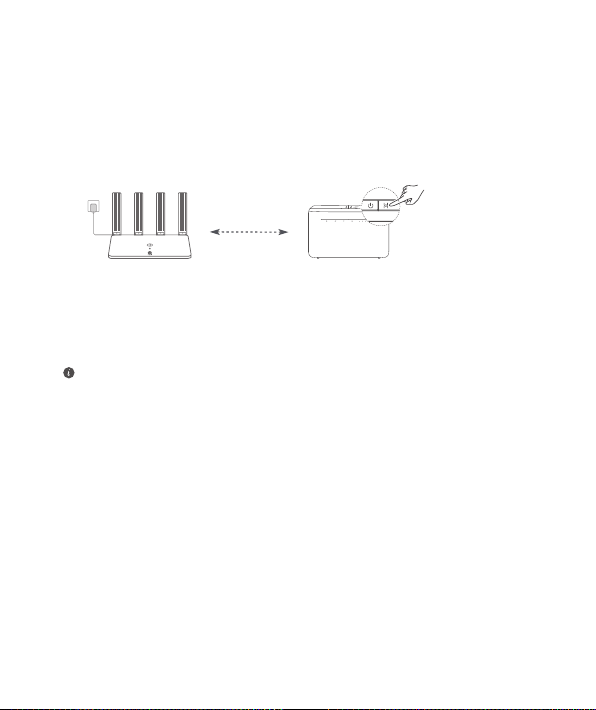
81
6. Cum conectez routerul la HUAWEI CPE pentru a extinde rețeaua Wi-Fi?
Puteți conecta routerul în oricare dintre următoarele moduri:
· Conexiune prin cablu
Amplasați routerul într-o cameră cu semnal slab sau fără semnal, apoi conectați portul
WAN al routerului la portul LAN al sistemului HUAWEI CPE folosind un cablu Ethernet.
· Conexiune wireless (folosind butonul H)
Pasul 1: Așezați routerul la un metru de sistemul HUAWEI CPE și conectați la sursa de
alimentare.
Pasul 2: Când indicatorul de pe HUAWEI CPE începe să lumineze intermitent, apăsați
butonul H de pe sistem. Așteptați până când indicatorul de pe router arată că acesta este
conectat la rețea.
Pasul 3: Amplasați routerul într-o cameră cu semnal slab și conectați la sursa de
alimentare.
• Ilustrația este numai în scop informativ.
• Asigurați-vă că sistemul HUAWEI CPE este conectat la internet, iar routerul este nou
sau restabilit la setările din fabrică.
• Asigurați-vă că sistemul HUAWEI CPE acceptă funcția HUAWEI HiLink și protocolul
CoAP. Consultați distribuitorul pentru detalii.
• Asigurați-vă că distanța dintre router și sistemul HUAWEI CPE este mai mică de 10
metri și că nu există mai mult de doi pereți între aceste dispozitive.
la un metru

82
Informaţii despre siguranţă
Copyright © Huawei Technologies Co., Ltd. 2021. Toate drepturile rezervate.
ACEST DOCUMENT ESTE DESTINAT A FI UTILIZAT NUMAI ÎN SCOP INFORMATIV ȘI NU
REPREZINTĂ NICIUN FEL DE GARANȚIE.
Mărci comerciale şi permisiuni
, şi sunt mărci comerciale sau mărci comerciale înregistrate ale Huawei
Technologies Co., Ltd.
Wi-Fi
®
, emblema Wi-Fi CERTIFIED și emblema Wi-Fi sunt mărci comerciale ale Wi-Fi Alliance.
Alte mărci comerciale, produse, servicii şi nume de companii menţionate pot aparţine
proprietarilor respectivi.
Actualizarea versiunii
Pentru a îmbunătăți securitatea produsului și pentru a vă oferi o experiență de utilizare mai bună,
vă vom transmite informații push privind actualizarea versiunii în mod regulat, atunci când este
lansată o actualizare importantă.
Politica de condențialitate
Pentru a înțelege mai bine modul în care utilizăm și vă protejăm informațiile personale, citiți
politica de condențialitate la adresa: http://consumer.huawei.com/privacy-policy.
Acord de licență pentru utilizatorul nal
Citiți și exprimați-vă consimțământul față de Acordul de licență pentru utilizatorul nal (HUAWEI
EULA) de pe pagina de gestionare a produsului înainte de utilizarea produsului.
Informaţii despre siguranţă
• Nu utilizaţi dispozitivul dacă este interzis acest lucru. Nu folosiţi dispozitivul atunci când
utilizarea acestuia cauzează pericole sau interferenţe cu alte dispozitive electronice.
• Producătorii de stimulatoare cardiace recomandă să se păstreze o distanţă minimă de 15 cm
între un dispozitiv şi stimulatorul cardiac, pentru a evita eventualele interferenţe cu stimulatorul
cardiac. Dacă folosiţi un stimulator cardiac, utilizaţi dispozitivul în partea opusă faţă de
stimulatorul cardiac şi nu purtaţi dispozitivul în buzunarul din faţă.
• Evitaţi mediile cu praf, umezeală şi murdărie. Evitaţi câmpurile magnetice. Utilizarea
dispozitivului în aceste medii poate duce la defecţiuni la circuite.
• Temperaturile ideale de funcţionare sunt între 0 °C şi 40 °C. Temperaturile ideale de
depozitare sunt între -40 °C şi +70 °C. Căldura extremă sau frigul extrem pot deteriora
dispozitivul sau accesoriile.
• Păstraţi dispozitivul şi accesoriile sale într-o zonă bine ventilată, ferit de razele directe ale
soarelui. Nu înconjuraţi şi nu acoperiţi dispozitivul cu prosoape sau alte obiecte. Nu puneţi
dispozitivul într-un recipient cu o disipare slabă de căldură, cum ar o cutie sau o pungă.
• Acest dispozitiv trebuie instalat şi utilizat la o distanţă minimă de 20 cm între radiator şi corpul
dvs.
• Utilizarea unui încărcător sau a unei baterii incompatibile sau neaprobate poate produce
incendii, explozii sau alte situaţii periculoase.
• Pentru dispozitivele conectabile la reţeaua electrică, priza de curent trebuie instalată în
83
apropierea dispozitivelor şi trebuie să e uşor accesibilă.
• Scoateţi adaptorul de alimentare din priza electrică şi din dispozitiv atunci când nu este utilizat.
• Nu atingeţi dispozitivul sau adaptorul de alimentare cu mâinile ude. În caz contrar, se pot
produce scurtcircuite, şocuri electrice sau funcţionare defectuoasă.
Informaţii referitoare la eliminare şi reciclare
Simbolul pubelă cu roţi tăiată de pe produs, baterie, documentație sau de pe ambalaj vă
reamintesc faptul că toate produsele electronice şi bateriile trebuie depuse la puncte de
colectare selectivă a deşeurilor la nalul perioadei acestora de folosire; acestea nu trebuie
eliminate împreună cu deșeurile menajere. Utilizatorul are responsabilitatea eliminării
echipamentului prin intermediul unui punct de colectare selectivă sau al unui serviciu pentru
reciclarea selectivă a deşeurilor de echipamente electrice şi electronice (DEEE) şi a bateriilor, în
conformitate cu legislaţia locală.
Colectarea şi reciclarea corectă a echipamentelor dvs. asigură reciclarea deşeurilor EEE într-un
mod care conservă materialele valoroase şi protejează sănătatea umană şi mediul; manipularea
incorectă, ruperea accidentală, avarierea şi/sau reciclarea incorectă la nalul duratei sale de
folosire pot dăunătoare pentru sănătate şi mediul înconjurător. Pentru informaţii suplimentare
despre locul şi modul în care să depuneţi deşeurile EEE, vă rugăm să vă adresaţi autorităţilor
locale, distribuitorilor sau serviciului de eliminare a deşeurilor menajere sau să vizitaţi site-ul web
http://consumer.huawei.com/en/.
Reducerea substanţelor periculoase
Acest dispozitiv şi toate accesoriile electrice sunt conforme cu regulile locale aplicabile
referitoare la restricţionarea folosirii anumitor substanţe periculoase în echipamentele electrice
şi electronice, ca de exemplu REACH, RoHS şi reglementările referitoare la baterii (dacă sunt
incluse) etc. Pentru declaraţii de conformitate referitoare la REACH şi RoHs, vă rugăm să vizitaţi
site-ul nostru web http://consumer.huawei.com/certication.
Conformitatea cu reglementările UE
Declarație
Prin prezenta, Huawei Technologies Co., Ltd. declară că acest dispozitiv WS5200 V2 este în
conformitate cu reglementările esențiale și cu alte prevederi relevante ale Directivei 2014/53/UE.
Cea mai recentă și valabilă versiune de DoC (Declarație de Conformitate) poate vizualizată la
http://consumer.huawei.com/certication.
Acest dispozitiv poate utilizat în toate statele membre ale UE.
Respectați reglementările naționale și locale din zona în care este folosit dispozitivul.
Acest dispozitiv poate restricționat la utilizare, în funcție de rețeaua locală.
Restricţii în banda de 2,4 GHz:
Norvegia:
Această subsecţiune nu se aplică pentru zona geogracă cu o rază de 20 km de la
centrul Ny-Ålesund.
Restricţii în banda de 5 GHz:
Intervalul de frecvență de la 5150 la 5350 MHz este limitat la utilizarea interioară în: AT, BE, BG,
CH, CY, CZ, DE, DK, EE, EL, ES, FI, FR, HR, HU, IE, IS, IT, LI, LT, LU, LV, MT, NL, NO, PL, PT,
RO, SE, SI, SK, TR, UK(NI).
Benzi de frecvență și putere

84
(a) Benzile de frecvență în care funcționează echipamentele radio: Este posibil ca unele benzi
să nu e disponibile în toate țările sau în toate zonele. Pentru detalii suplimentare, contactați-vă
operatorul local.
(b) Puterea maximă de radio-frecvență transmisă în benzile de frecvență în care funcționează
echipamentele radio: Puterea maximă pentru toate benzile este mai mică decât cea mai mare
valoare limită specicată în standardul armonizat corespunzător.
Benzile de frecvență și limitele nominale ale puterii de transmisie (radiate și/sau conduse)
aplicabile acestor echipamente radio sunt după cum urmează: Wi-Fi 2.4G: 20 dBm, Wi-Fi 5G:
5150-5350 MHz: 23 dBm, 5470-5725 MHz: 30dBm.
Informații despre accesorii și software
Unele accesorii sunt opționale în anumite state sau regiuni. La nevoie, accesoriile opționale pot
achiziționate de la un furnizor autorizat. Sunt recomandate următoarele accesorii:
Adaptoare: HW-120100X01 (X reprezintă diferitele tipuri de priză utilizate, care pot C, U, J, E, B,
A, I, R, Z sau K, în funcție de regiune)
Versiunea software-ului produsului este 10.0.2.2. Producătorul va lansa actualizări de software,
pentru a remedia probleme sau pentru a îmbunătăți funcții după lansarea produsului. Toate
versiunile de software lansate de către producător au fost vericate și sunt în conformitate cu
regulile corespunzătoare.
Toți parametrii de RF (de exemplu, intervalul de frecvență și puterea de ieșire) nu sunt accesibili
utilizatorului și nu pot modicați de către acesta.
Pentru cele mai recente informații despre accesorii și software, vă rugăm să consultați DoC
(Declarația de conformitate) la
http://consumer.huawei.com/certication.
Informații despre produsele ErP
Huawei Technologies Co., Ltd. declară prin prezenta faptul că produsele acesteia sunt în
conformitate cu Directiva de proiectare ecologică a produselor cu impact energetic (ErP)
2009/125/CE. Pentru informații detaliate despre ErP și manualele de utilizare solicitate de
Regulamentul Comisiei, vizitați: http://consumer.huawei.com/en/certication.
Vizitaţi http://consumer.huawei.com/en/support/hotline pentru a aa adresa de e-mail şi numărul
pentru asistenţă actualizate pentru ţara sau regiunea dvs.
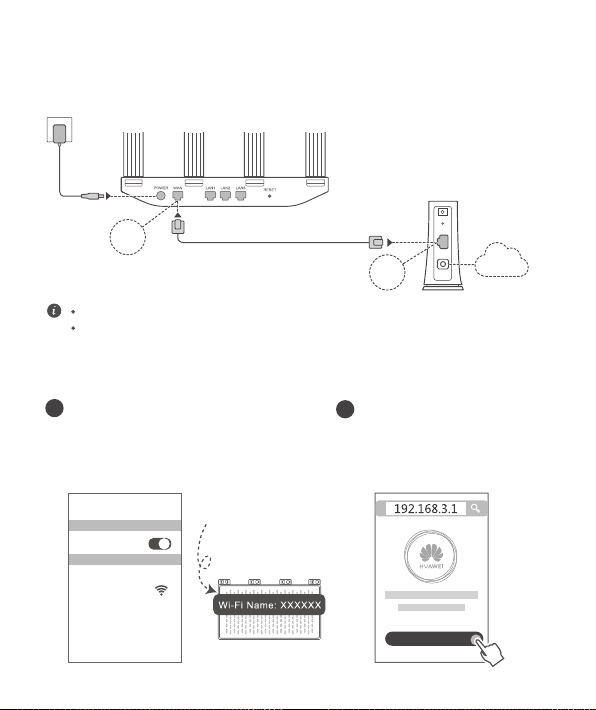
85
Stručná příručka
Krok 1: Zapojení kabelů
Optický/širokopásmový/kabelový
modem (od vašeho poskytovatele
širokopásmového připojení )
Pokud kontrolka svítí červeně, značí to, že směrovač není připojený k internetu.
Projděte si, prosím, kapitolu „Krok 2: Kongurace nastavení sítě“.
Postavte všechny antény do svislé polohy, abyste zajistili optimální signál Wi-Fi
®
.
Krok 2: Kongurace nastavení sítě
Připojte svůj mobilní telefon nebo
počítač k síti Wi-Fi nového směrovače
(bez hesla).
Na spodní straně nového směrovače
vyhledejte název Wi-Fi (Wi-Fi Name).
XXXXXX
Wi-Fi
Wi-Fi
Připojeno
Otevřete prohlížeč a budete
automaticky přesměrováni.
(Pokud se stránka nezobrazí
automaticky, zadejte
192.168.3.1).
Začněme
1
2
Internet
HUAWEI WiFi WS5200
POWER
LAN
PON
RESET
WAN
LAN
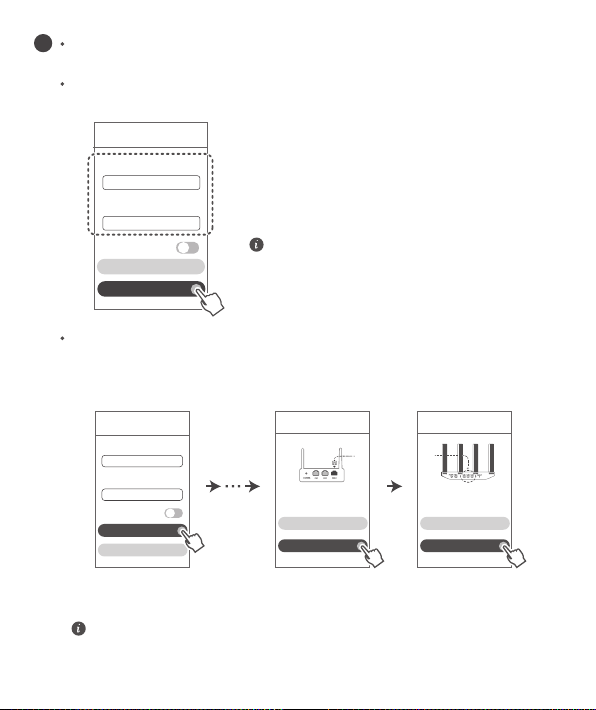
86
Pokud vaše připojení k internetu nevyžaduje účet a heslo:
Přejděte, prosím, k dalšímu kroku.
Pokud si pamatujete svůj účet pro širokopásmové připojení a heslo:
Zadejte svůj účet pro širokopásmové připojení a heslo.
Účet pro široké pásmo
Heslo pro široké pásmo
Port WAN starého
směrovače
Port LAN
Pokud jste svůj účet pro širokopásmové připojení a heslo zapomněli:
Získejte účet pro širokopásmové připojení a heslo ze starého směrovače.
Vezměte další ethernetový kabel a připojte port WAN starého směrovače
k portu LAN na novém směrovači.
Nebo se obraťte na svého operátora a požádejte ho o sdělení účtu pro
širokopásmové připojení a hesla.
Průvodce přístupu k
internetu
Průvodce přístupu k
internetu
Průvodce přístupu k
internetu
Další
Vyzvednutí
Další
Zpět
Vyzvednutí
Zpět
3
Průvodce přístupu k
internetu
Účet pro široké pásmo
Heslo pro široké pásmo
Další
Vyzvednutí
Pokud potřebujete nakongurovat síť
VLAN ve vaší síti, obraťte se na svého
poskytovatele širokopásmového připojení,
ověřte parametry sítě VLAN a na obrazovce
zapněte přepínač VLAN.
Pokud potřebujete nakongurovat síť VLAN ve vaší síti, obraťte se na svého
poskytovatele širokopásmového připojení, ověřte parametry sítě VLAN a na
obrazovce zapněte přepínač VLAN.
VLAN
VLAN
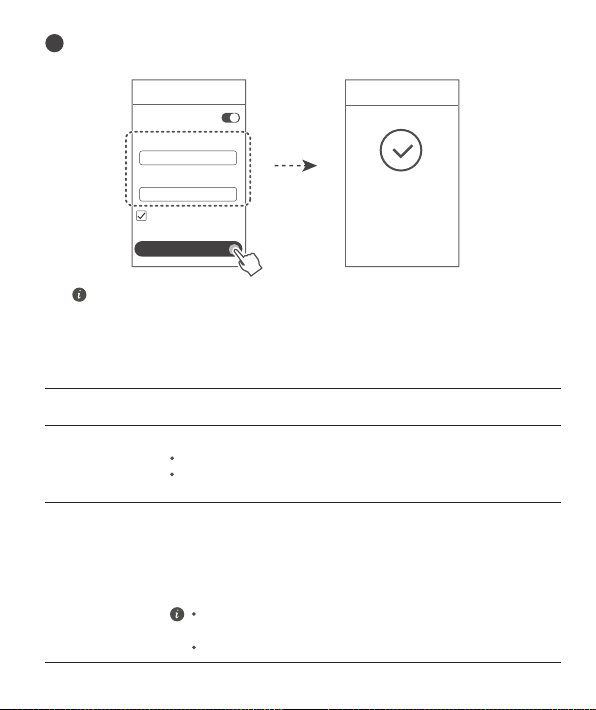
87
4
Průvodce přístupu k
internetu
Průvodce přístupu k
internetu
Název sítě Wi-Fi
Upřednostnění pásma
5 GHz
Heslo sítě Wi-Fi
Používat heslo Wi-Fi jako
heslo správce směrovače
Další
Kongurace je
hotová
Povolte funkci
Upřednostnění pásma 5 GHz
: Přednostně použít pásmo
Wi-Fi 5 GHz před pásmem 2,4 GHz, pokud je síla signálu stejná, aby se tak
zvýšila rychlost připojení.
Nastavte nový název Wi-Fi, heslo Wi-Fi a heslo pro správu pro nový
směrovač. Můžete používat heslo Wi-Fi jako heslo pro správu směrovače.
Kontrolka
Pokud omylem klepnete na tlačítko
H
, počkejte přibližně dvě
minuty a kontrolka se automaticky resetuje.
Tlačítko
H
také podporuje funkci WPS.
Trvale svítí
zelená
Trvale svítí
červená
Blikání
Připojeno k internetu.
Připojení k internetu není k dispozici.
Směrovač detekoval zařízení, se kterým je možné se spárovat.
Volný kabel nebo chyba připojení. Zkontrolujte kabel.
Chyba širokopásmové sítě. Obraťte se na poskytovatele
širokopásmového připojení.
Pokud jsou detekovány další směrovače HUAWEI (s tlačítkem
H
nebo
Hi
),
kontrolka začne blikat. V takovém případě stiskněte tlačítko
H
na směrovači.
Kontrolka by měla rychle blikat, což znamená, že zařízení, které je možné
spárovat, se připojuje k Wi-Fi směrovači. Jakmile kontrolka přestane blikat,
proces připojení je dokončen.
88
Časté otázky (FAQ)
1. Co mám dělat, pokud budu mít při konguraci směrovače některý z těchto
problémů?
●
Pokud vaše zařízení nedetekovalo síť Wi-Fi směrovače: Ujistěte se, že je směrovač
zapnutý. Počkejte chvíli (než se směrovač spustí) a zkuste na svém zařízení provést
hledání znovu.
●
Pokud ve svém zařízení nemůžete přejít na stránku kongurace směrovače: Ujistěte
se, že je vaše zařízení připojeno k síti Wi-Fi směrovače, poté do prohlížeče zadejte
192.168.3.1, abyste si tuto stránku zobrazili na svém zařízení.
●
Pokud se na stránce zobrazí informace „Kabel byl odpojen“: Ujistěte se, že port
WAN směrovače je připojen k portu LAN směrovače a že tento modem je připojen
k internetu. Zkontrolujte, že všechny spoje jsou pevně zapojené a těsně doléhají
a že jsou síťové kabely v dobrém stavu.
●
Pokud se na stránce zobrazí informace „Chyba účtu nebo hesla“: Zadejte, prosím,
svůj účet pro širokopásmové připojení a heslo znovu. Pokud tento postup stále
nefunguje, mohl váš poskytovatel širokopásmového připojení svázat MAC adresu
vašeho starého směrovače, což má za následek, že se váš nový směrovač nemůže
připojit. Pro opravu tohoto problému vyberte možnost
Vyzvednutí
a postupujte
podle pokynů na obrazovce. Případně se pro pomoc obraťte na svého poskytovatele
širokopásmového připojení.
●
Pokud se na stránce zobrazí informace „Nepodařilo se získat síťová nastavení ze
starého směrovače“: Ujistěte se, že je směrovač připojen ke zdroji napájení a že je
port WAN starého směrovače připojený k portu LAN nového směrovače. Restartujte
starý směrovač a následně klepněte na možnost „
Zkusit znovu
“.
Spravujte svůj směrovač pomocí mobilní aplikace
Pro stažení a instalaci aplikace pro správu chytrých zařízení HUAWEI do svého
mobilního telefonu nebo tabletu naskenuje QR kód. Aplikaci můžete použít pro
správu svého směrovače.

89
If the issue persists, restore the router to the factory settings, and follow the guide to
reconnect the cables and congure the router.
2. Co mám dělat, pokud zapomenu své přihlašovací heslo k aplikaci nebo ke
stránce pro webovou správu směrovače?
4. Jak spáruji zařízení Wi-Fi se svým směrovačem pomocí WPS?
3. Jak obnovím tovární nastavení směrovače?
Zkuste pro přihlášení využít heslo Wi-Fi směrovače. Pokud problém přetrvává, obnovte
výchozí nastavení směrovače.
Když je směrovač zapnutý, stiskněte na něm tlačítko H a poté do dvou minut stiskněte tlačítko
WPS na zařízení Wi-Fi (například telefon), abyste zahájili standardní párování prostřednictvím
WPS a přidali zařízení Wi-Fi do sítě Wi-Fi směrovače.
Připojte směrovač ke zdroji napájení a počkejte, dokud směrovač nedokončí proces spuštění.
Pomocí jehly nebo špendlíku stiskněte na směrovači tlačítko
RESET
a podržte jej déle než
dvě sekundy, dokud kontrolka nezhasne. Počkejte, dokud směrovač nedokončí proces
restartu. Když se kontrolka opět rozsvítí červeně, značí to, že byl směrovač obnoven do
výchozího nastavení
.
Pokud jste obnovili tovární nastavení směrovače, musíte jej znovu nakongurovat.
5. Podporuje směrovač 5GHz Wi-Fi?
Jak se mohu připojit k Wi-Fi 5 GHz směrovače?
Směrovač podporuje Wi-Fi 5 GHz.
Ve výchozím nastavení jsou názvy Wi-Fi pro pásma 2,4 GHz i 5 GHz stejné. Budete
automaticky připojeni k rychlejší síti Wi-Fi. Pokud chcete využívat pouze síť Wi-Fi 5 GHz,
můžete vypnout funkci Upřednostnění pásma 5 GHz, a to provedením těchto kroků:
1) Připojte svůj telefon k síti Wi-Fi směrovače.
2) Do adresního řádku svého prohlížeče zadejte 192.168.3.1 a postupováním podle pokynů
na obrazovce se přihlaste.
3) Vyberte možnost
Moje Wi-Fi
a vypněte možnost
Upřednostnění pásma 5 GHz
.
Nyní uvidíte dva názvy sítě Wi-Fi. Připojte se k síti Wi-Fi, která má za názvem koncovku
„_5G“.
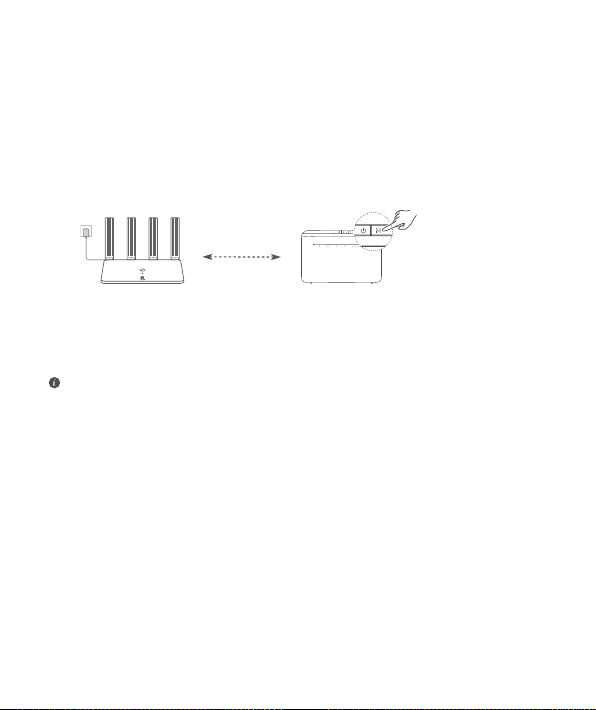
90
6. Jak připojím svůj směrovač k zařízení HUAWEI CPE pro rozšíření pokrytí sítě
Wi-Fi?
Směrovač můžete připojit jedním z následujících způsobů:
· Kabelové připojení
Umístěte svůj směrovač do místnosti se slabým nebo žádným signálem a propojte port
WAN na směrovači s portem LAN na zařízení HUAWEI CPE prostřednictvím ethernetového
kabelu.
· Bezdrátové připojení (prostřednictvím tlačítka H)
Krok 1: Umístěte směrovač vokruhu jednoho metru od svého zařízení HUAWEI CPE
apřipojte jej knapájení.
Krok 2: Jakmile začne blikat kontrolka na zařízení HUAWEI CPE, stiskněte na něm tlačítko H.
Počkejte, až kontrolka na směrovači ukáže, že je připojen k síti.
Krok 3: Umístěte směrovač do místnosti se slabým nebo žádným signálem a připojte jej k
napájení.
• Obrázek je pouze ilustrační.
• Ujistěte se, že je zařízení HUAWEI CPE připojeno k internetu a že je směrovač nový
nebo obnovený do továrního nastavení.
• Ujistěte se, že zařízení HUAWEI CPE podporuje funkci HUAWEI HiLink a protokol
CoAP. Podrobnosti si vyžádejte u distributora.
• Ujistěte se, že vzdálenost mezi směrovačem a zařízením HUAWEI CPE je menší než
10 metrů a že se mezi nimi nenachází více než 2 stěny.
ve vzdálenosti do 1
metru
91
Bezpečnostní informace
Copyright © Huawei Technologies Co., Ltd. 2021. Všechna práva vyhrazena.
TENTO DOKUMENT JE POUZE INFORMATIVNÍ A NEJEDNÁ SE O PŘÍSLIB ŽÁDNÝCH
ZÁRUK.
Ochranné známky a oprávnění
, a jsou ochranné známky nebo registrované ochranné známky společnosti
Huawei Technologies Co., Ltd.
Wi-Fi
®
, logo Wi-Fi CERTIFIED a logo Wi-Fi jsou ochranné známky společnosti Wi-Fi Alliance.
Jiné uváděné ochranné známky, produkty, služby a názvy společností mohou být majetkem
příslušných vlastníků.
Aktualizace verze
Abychom zlepšili bezpečnost produktu a zajistili vám lepší uživatelský zážitek, budeme vám
pravidelně zasílat informace o aktualizacích verzí, jakmile vydáme důležitou aktualizaci.
Zásady ochrany osobních údajů
Přečtěte si, prosím, Zásady ochrany osobních údajů na http://consumer.huawei.com/privacy-
policy, abyste lépe porozuměli tomu, jak používáme a chráníme vaše osobní informace.
Licenční smlouva s koncovým uživatelem
Před vlastním použitím produktu si, prosím, přečtěte licenční smlouvu s koncovým uživatelem
(HUAWEI EULA) na stránce správy produktu.
Bezpečnostní informace
• Nepoužívejte přístroj, je-li použití tohoto zařízení zakázáno. Přístroj nepoužívejte, pokud jeho
používání může ohrozit nebo rušit jiná elektrická zařízení.
• Výrobci kardiostimulátorů doporučují udržovat vzdálenost minimálně 15 cm mezi zařízením
a kardiostimulátorem, aby se zabránilo vzájemnému rušení těchto dvou přístrojů. Jste-li
uživatelem kardiostimulátoru, držte přístroj na opačné straně než kardiostimulátor a nenoste
jej v přední kapse.
• Vyhněte se prašnému, vlhkému nebo špinavému prostředí. Vyhněte se magnetickým polím.
Použití přístroje v takovém prostředí může způsobit jeho poruchu.
• Ideální provozní teplota je 0°C až 40°C. Ideální skladovací teplota je -40°C až +70°C.
Extrémní teplo nebo chlad může přístroj nebo příslušenství poškodit.
• Udržujte přístroj a jeho příslušenství v dobře větraném a chladném prostoru mimo přímé
sluneční světlo. Přístroj nezakrývejte ani neobalujte ručníky nebo jinými předměty. Nevkládejte
přístroj do schránky se špatným odvodem tepla, jako je krabice nebo taška.
• Přístroj je nutné umístit a provozovat minimálně ve vzdálenosti 20 cm mezi zdrojem záření a
vaším tělem.
• Neschválený nebo kompatibilní síťový adaptér, nabíječka nebo baterie mohou způsobit požár,
výbuch nebo vést k jiným nebezpečným situacím.
• U připojitelných zařízení by zásuvka měla být umístěna poblíž přístroje a měla by být snadno
přístupná.
• Pokud síťový adaptér nepoužíváte, odpojte jej ze zásuvky i z přístroje.
92
• Nedotýkejte se přístroje ani síťového adaptéru vlhkýma rukama. Pokud tak učiníte, může dojít
ke zkratu, poruše nebo úrazu elektrickým proudem.
Informace o likvidaci a recyklaci
Symbol přeškrtnutého kontejneru na produktu, baterii, příručkách a na obalu připomíná,
že na konci životnosti musí být všechna elektronická zařízení a baterie odevzdány do
odděleného sběru odpadů; nesmí být likvidovány v běžném odpadu s odpady z
domácnosti. Je odpovědností uživatele zlikvidovat zařízení odevzdáním na určeném
sběrném místě nebo využitím služby pro oddělenou recyklaci elektrických a elektronických
zařízení (OEEZ) a baterií na konci životnosti v souladu s místními zákony.
Řádný sběr a recyklace zařízení pomáhá zajistit recyklaci odpadu EEZ způsobem, který šetří
cenné materiály a chrání zdraví lidí i životní prostředí. Nesprávná manipulace, náhodné rozbití,
poškození nebo nesprávná recyklace na konci životnosti zařízení může mít škodlivé následky
pro zdraví i životní prostředí. Další informace týkající se místa a způsobu odevzdání odpadu EEZ
získáte od místních úřadů, maloobchodníka nebo služby svozu komunálního odpadu nebo na
naší webové stránce http://consumer.huawei.com/en/.
Omezení nebezpečných látek
Toto zařízení a veškeré elektrické příslušenství je v souladu s místními zákony a předpisy o
omezení používání některých nebezpečných látek v elektrických a elektronických zařízeních
a bateriích (jsou-li součástí zařízení), například s nařízeními EU REACH, RoHS atd. Další
informace týkající se shody s nařízeními REACH a RoHS získáte na našem webu
http://consumer.huawei.com/certication.
Prohlášení o shodě s předpisy EU
Prohlášení
Společnost Huawei Technologies Co., Ltd. tímto prohlašuje, že toto zařízení WS5200 V2
odpovídá nezbytným požadavkům a ostatním příslušným ustanovením směrnice 2014/53/EU.
Nejaktuálnější verzi prohlášení o shodě můžete nalézt zde:
http://consumer.huawei.com/certication.
Toto zařízení může být provozováno ve všech členských státech EU.
Při používání dodržujte národní a místní nařízení.
V závislosti na místní síti může být použití tohoto zařízení omezené.
Omezení v pásmu 2,4 GHz:
Norsko:
Tato část se netýká zeměpisné plochy o poloměru 20 km od středu osady Ny-Ålesund.
Omezení v pásmu 5 GHz:
Frekvenční rozsah 5 150 až 5 350 MHz je určen k vnitřnímu používání v následujících zemích:
AT, BE, BG, CH, CY, CZ, DE, DK, EE, EL, ES, FI, FR, HR, HU, IE, IS, IT, LI, LT, LU, LV, MT, NL,
NO, PL, PT, RO, SE, SI, SK, TR, UK(NI).
Frekvenční pásma a výkon
(a) Frekvenční pásma, ve kterých rádiové zařízení pracuje: Některá pásma mohou být
nedostupná v některých zemích a oblastech. Pro více informací kontaktujte mobilního operátora.
(b) Maximální radiofrekvenční výkon přenesený ve frekvenčních pásmech, ve kterých rádiové
zařízení pracuje: Maximální výkon u všech pásem je nižší než nejvyšší mezní hodnota
specikovaná v souvisejících Harmonizovaných standardech.

93
Nominální omezení frekvenčních pásem a vysílacího výkonu (vyzařovaného nebo prováděného)
aplikovatelné pro toto rádiové zařízení jsou následující: Wi-Fi 2.4G: 20 dBm, Wi-Fi 5G: 5150-
5350 MHz: 23 dBm, 5470-5725 MHz: 30dBm.
Informace o příslušenství a softwaru
Některé příslušenství je volitelné v některých zemích nebo regionech. Volitelné příslušenství lze
podle potřeby zakoupit od licencovaného dodavatele. Doporučeno je následující příslušenství:
Adaptéry: HW-120100X01 (písmeno X označuje různé druhy zástrček a může být nahrazeno
písmeny C, U, J, E, B, A, I, R, Z nebo K, záleží na oblasti, ve které se nacházíte).
Verze softwaru je 10.0.2.2. Po vydání produktu budou výrobcem uvolněny aktualizace softwaru.
Cílem těchto aktualizací je oprava chyb a vylepšení funkcí. Všechny verze softwaru vydané
výrobcem jsou ověřeny a jsou i nadále v souladu se souvisejícími předpisy.
Žádné parametry rádiové frekvence (například frekvenční rozsah a výstupní výkon) nejsou
přístupné uživateli a nemohou být uživatelem změněny.
Nejaktuálnější informace o příslušenství a softwaru naleznete v prohlášení o shodě na
http://consumer.huawei.com/certication.
Informace o produktu (ErP)
Společnost Huawei Technologies Co., Ltd. tímto prohlašuje, že její výrobky odpovídají směrnici
o výrobcích spojených se spotřebou energie (ErP) 2009/125/ES. Podrobné informace o směrnici
ErP a uživatelské příručky požadované nařízením Komise naleznete na adrese:
http://consumer.huawei.com/en/certication.
Navštivte webovou stránku http://consumer.huawei.com/en/support/hotline, kde je uvedena
nejnovější informační linka a e-mailová adresa pro vaši zemi či region.
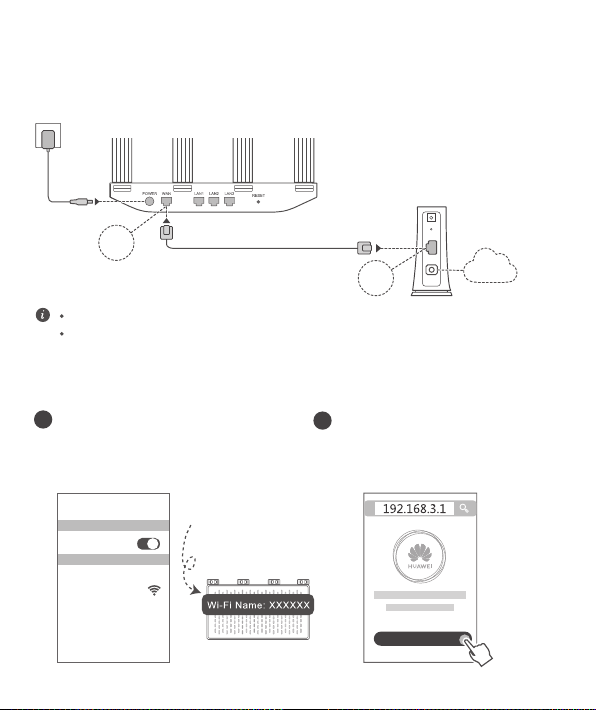
94
WiFi Yönlendirici Hızlı Kullanım Kılavuzu
1. Adım: Kabloları bağlama
Fiber optik/geniş bant/
kablo modem (geniş bant
operatörünüzden)
Gösterge kırmızı yanmaya devam ederse bu durum yönlendiricinin İnternete bağlı
olmadığı anlamına gelir. Lütfen "2. Adım: Ağ ayarlarını yapılandırma" bölümüne bakın.
Optimize edilmiş Wi-Fi
®
sinyali için tüm antenleri havaya kaldırın.
HUAWEI WiFi WS5200
2. Adım: Ağ ayarlarını yapılandırma
Cep telefonunuzu veya bilgisayarınızı
Wi-Fi ağına bağlayın (Şifresiz). Wi-Fi
ağının adını yönlendiricinin alt kısmında
bulabilirsiniz.
XXXXXX
WiFi
WiFi
Bağlantı kuruldu
Tarayıcıyı açın, ardından otomatik
olarak yönlendirileceksiniz. (Sayfa
otomatik olarak görüntülenmezse
192.168.3.1 adresini girin).
Başlayalım
1
2
POWER
LAN
PON
RESET
WAN
LAN
İnternet
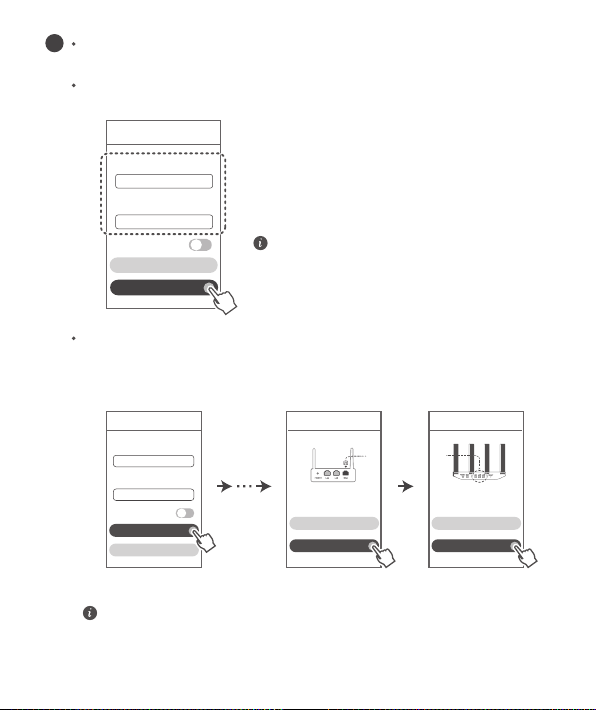
95
İnternet bağlantınız kullanıcı adı ve şifre gerektirmiyorsa:
Lütfen bir sonraki adıma atlayın.
Geniş bant kullanıcı adınızı veya şifrenizi hatırlıyorsanız:
Geniş bant kullanıcı adınızı ve şifrenizi girin.
Geniş bant hesabı
Geniş bant şifresi
Eski yönlendiricinin
WAN bağlantı noktası
LAN bağlantı noktası
Geniş bant kullanıcı adınızı ve şifrenizi unuttuysanız:
Geniş bant kullanıcı adınızı ve şifrenizi eski yönlendiriciden alın. Başka bir
Ethernet kablosu alarak eski yönlendiricinin WAN bağlantı noktasını yeni
yönlendiricinin LAN bağlantı noktasına bağlayın.
Veya operatörünüz ile iletişime geçerek geniş bant kullanıcı adı ve şifresi alın.
İnternet sihirbazı İnternet sihirbazı İnternet sihirbazı
İleri
Al
İleri
Geri
Al
Geri
3
İnternet sihirbazı
Geniş bant hesabı
Geniş bant şifresi
İleri
Al
Ağınızda VLAN'ı yapılandırmanız
gerekiyorsa VLAN parametrelerini
onaylamak için geniş bant operatörünüz
ile iletişime geçin ve ekrandaki VLAN
anahtarını etkinleştirin.
Ağınızda VLAN'ı yapılandırmanız gerekiyorsa VLAN parametrelerini onaylamak için
geniş bant operatörünüz ile iletişime geçin ve ekrandaki VLAN anahtarını etkinleştirin.
VLAN
VLAN
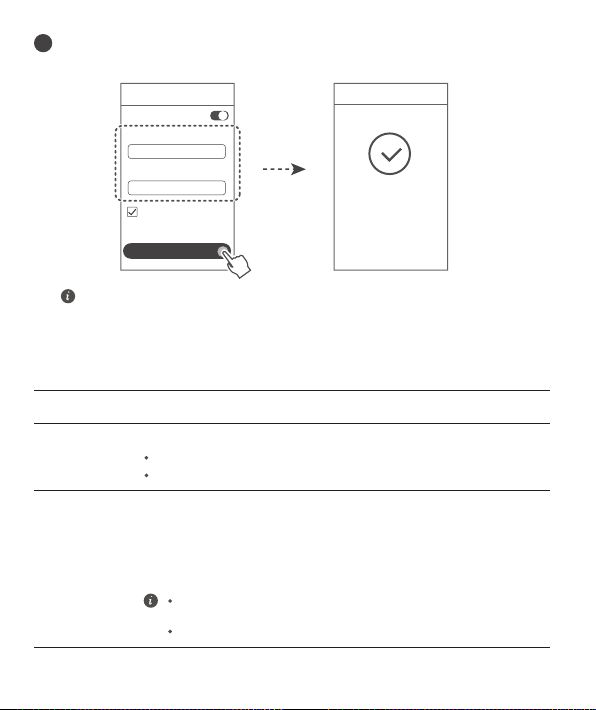
96
4
İnternet sihirbazı
İnternet sihirbazı
Wi-Fi ağının adı
5 GHz'e öncelik ver
Wi-Fi ağının şifresi
Yönlendiricinin
yönetici şifresi olarak
Wi-Fi şifresini kullan
İleri
Dokunun
Yapılandırma
tamamlandı
5 GHz'e öncelik ver
seçeneğini etkinleştirme: Sinyal gücü artan bağlantı hızıyla
aynı olduğunda 2,4 GHz Wi-Fi bandı yerine 5 GHz bandının kullanımına öncelik
verilir.
Yeni yönlendirici için yeni bir Wi-Fi adı, Wi-Fi şifresi ve yönetici şifresi
belirleyin. Wi-Fi şifresini, yönlendiricinin yönetici şifresi olarak kullanabilirsiniz.
Gösterge
Kazara
H
düğmesine dokunursanız yaklaşık iki dakika bekleyin,
gösterge otomatik olarak sıfırlanacaktır.
H
düğmesinin WPS özelliği de bulunmaktadır.
Sabit yeşil ışık
Sabit kırmızı
ışık
Yanıp sönüyor
İnternete bağlı.
İnternete bağlı değil.
Yönlendirici eşleşilebilir bir cihaz tespit etti.
Gevşek kablo veya bağlantı hatası. Kabloyu kontrol edin.
Geniş bant ağ hatası. Geniş bant operatörünüz ile iletişime geçin.
Diğer HUAWEI yönlendiriciler (üzerinde
H
veya
Hi
düğmesi bulunan) tespit
edildiğinde gösterge yanıp sönecektir. Yanıp söndüğünde yönlendiricinin
H
düğmesine basın. Gösterge, eşleşilebilir cihazın yönlendiricinin Wi-Fi ağına
bağlandığını belirtmek için hızlı biçimde yanıp sönecektir. Gösterge ışığının
yanıp sönmesi durduğunda bağlantı işlemi tamamlanır.
97
Sık Sorulan Sorular (SSS)
1. Yönlendirici yapılandırılırken aşağıdaki sorunlardan herhangi biri ile karşılaşırsam
ne yapmalıyım?
●
Cihazınız yönlendiricinin Wi-Fi ağını tespit etmediyse: Yönlendiricinin açık olduğundan
emin olun. Bir süre bekleyin (yönlendirici başlatılana kadar) ve cihazınızda tekrar aramayı
deneyin.
●
Cihazınızda yönlendiricinin web tabanlı yapılandırma sayfasını ziyaret edemiyorsanız:
Cihazınızın yönlendiricinin Wi-Fi ağına bağlı olduğundan emin olun, ardından cihazınızda
bu sayfayı ziyaret etmek için tarayıcı adres çubuğuna 192.168.3.1 adresini girin.
●
Sayfada "Kablo bağlantısı kesildi" mesajı görüntüleniyorsa: Yönlendiricinin WAN
bağlantı noktasının modemin LAN bağlantı noktasına bağlı olduğundan ve modemin
İnternete erişebildiğinden emin olun. Tüm bağlantıların sıkıca yapıldığından, temassızlık
olmadığından ve ağ kablolarının iyi durumda olduğundan emin olun.
●
Sayfada "Hesap veya şifre hatası" mesajı görüntüleniyorsa: Lütfen geniş bant hesabınızı
ve şifrenizi tekrar girin. Sorun devam ederse geniş bant operatörünüz eski yönlendiricinizin
MAC adresiyle bağlanmış olabilir, bu da yeni yönlendiricinizin bağlanamamasına sebep
olabilir. Bu sorunu düzeltmek için
AL
seçeneğini seçin ve ekrandaki talimatları izleyin.
Alternatif olarak yardım almak için geniş bant operatörünüzle iletişime geçin.
●
Sayfada "Ağ ayarları eski yönlendiricinizden alınamadı" mesajı görüntüleniyorsa:
Yönlendiricinin güç kaynağına bağlı olduğundan ve eski yönlendiricinin WAN bağlantı
noktasının yeni yönlendiricinin LAN bağlantı noktasına bağlı olduğundan emin olun. Eski
yönlendiricinizi yeniden başlatın ve
Tekrar dene
düğmesine dokunun.
Yönlendiriciyi mobil uygulamamızla yönetme
HUAWEI akıllı cihaz yönetimi uygulamasını cep telefonunuza veya tabletinize
indirmek ve yüklemek için kare kodu okutun. Yönlendiricinizi yönetmek için
uygulamayı kullanabilirsiniz.

98
2. Uygulamaya veya yönlendiricinin web tabanlı yönetim sayfasına giriş şifremi
unutursam ne yapmalıyım?
3. Yönlendiricinin fabrika ayarlarını nasıl geri yüklerim?
5. Yönlendirici 5 GHz Wi-Fi destekliyor mu?
Yönlendiricimin 5 GHz Wi-Fi ağına nasıl bağlanırım?
Giriş yapmak için yönlendiricinin Wi-Fi şifresini kullanmayı deneyin. Sorun devam ederse
yönlendiricinin fabrika ayarlarını geri yükleyin.
Yönlendiriciyi güç kaynağına bağlayın ve yönlendirici başlangıç işlemini tamamlayıncaya
kadar bekleyin. Gösterge ışığı sönünceye kadar yönlendiricinin üzerindeki
RESET
düğmesini
iğne veya pim kullanarak yaklaşık iki saniye basılı tutun. Yönlendiricinin yeniden başlatma
işlemini tamamlamasını bekleyin. Gösterge tekrar kırmızıya döndüğünde yönlendiricinin
fabrika ayarları geri yüklenmiş olacaktır.
5 GHz Wi-Fi desteklenmektedir.
2,4 GHz ve 5 GHz Wi-Fi adları varsayılan olarak aynıdır. Otomatik olarak daha hızlı olan Wi-
Fi ağına bağlanılacaktır. Yalnızca 5 GHz Wi-Fi kullanmak istiyorsanız aşağıdaki adımları
uygulayarak 5 GHz'e öncelik ver özelliğini devre dışı bırakabilirsiniz:
1) Telefonunuzu yönlendiricinin Wi-Fi ağına bağlayın.
2) Tarayıcınızın adres çubuğuna 192.168.3.1 adresini girin ve giriş yapmak için ekrandaki
talimatları izleyin.
3)
Wi-Fi Ağım
seçeneğini seçin ve
5 GHz'e öncelik ver
özelliğini devre dışı bırakın. Artık iki
Wi-Fi ağı adı bulabilirsiniz. Adının sonunda "_5G" ibaresi bulunan Wi-Fi ağına bağlanın.
Yönlendiricinin fabrika ayarları geri yüklendiğinde yönlendiriciyi yeniden yapılandırmanız
gerekir.
4. Bir Wi-Fi cihazını WPS kullanarak yönlendiricimle nasıl eşleştiririm?
Standart WPS anlaşmasını başlatmak ve Wi-Fi cihazlarını yönlendiricinin Wi-Fi ağına eklemek
için yönlendiriciniz açıldığında üzerinde bulunan H düğmesine basın, ardından iki dakika
içerisinde Wi-Fi cihazının (telefon gibi) üzerinde bulunan WPS düğmesine basın.
Sorun devam ederse yönlendiricinin fabrika ayarlarını geri yükleyin ve kabloları yeniden
bağlamak ve yönlendiriciyi yeniden yapılandırmak için kılavuzdaki talimatları izleyin.
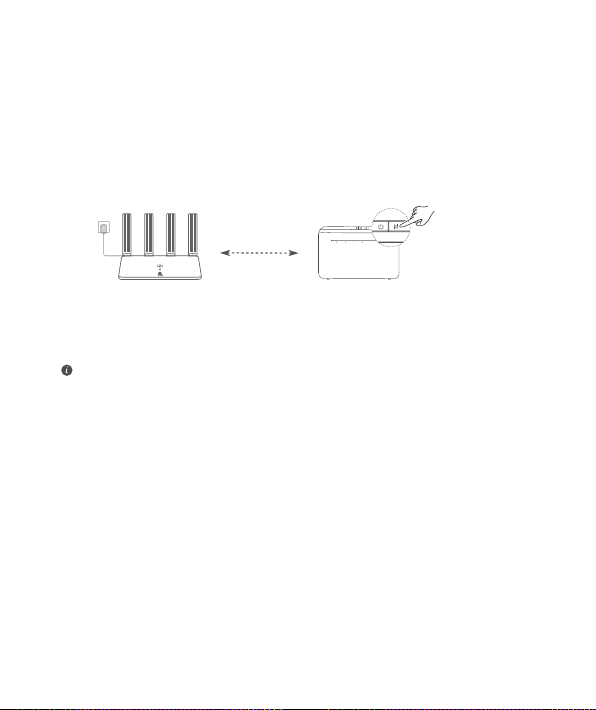
99
6. Wi-Fi ağını genişletmek için yönlendiricimi HUAWEI CPE cihazına nasıl
bağlayabilirim?
Yönlendiricinizi aşağıdaki yöntemlerden birini kullanarak bağlayabilirsiniz:
· Kablolu bağlantı
Yönlendiricinizi sinyalin zayıf olduğu veya sinyal olmayan bir odaya yerleştirin, ardından
Ethernet kablosu kullanarak yönlendiricinizin WAN bağlantı noktasını HUAWEI CPE cihazının
LAN bağlantı noktasına bağlayın.
· Kablosuz bağlantı (H düğmesini kullanarak)
1. Adım: Yönlendiriciyi HUAWEI CPE cihazı ile arasında bir metre veya daha az mesafe
olacak şekilde yerleştirin ve güç kaynağını bağlayın.
2. Adım: HUAWEI CPE cihazının göstergesi yanıp sönmeye başladığında üzerindeki H
düğmesine basın. Yönlendiricinin göstergesi yönlendiricinin ağa bağlandığını gösterene kadar
bekleyin.
3. Adım: Yönlendiriciyi sinyalin zayıf olduğu bir odaya yerleştirin ve güç kaynağını bağlayın.
• Resim yalnızca referans amaçlıdır.
• HUAWEI CPE cihazının internete bağlı olduğundan ve yönlendiricinin yeni veya fabrika
ayarları geri yüklenmiş olduğundan emin olun.
• HUAWEI CPE cihazının HUAWEI HiLink işlevini ve CoAP protokolünü desteklediğinden
emin olun. Ayrıntılar için lütfen distribütöre danışın.
• Yönlendirici ile HUAWEI CPE cihazı arasındaki mesafenin 10 metreden az olduğundan
ve aralarında ikiden fazla duvar olmadığından emin olun.
bir metre veya daha
az mesafe

100
Kullanım Hataları, Çalıştırma, Güvenlik, Bakım Onarım
ve Taşıma Kuralları
Copyright © Huawei Technologies Co., Ltd. 2021. Tüm hakları saklıdır.
BU BELGE SADECE BİLGİ AMAÇLIDIR VE HERHANGİ BİR ŞEKİLDE GARANTİ TEŞKİL
ETMEZ.
Ticari Markalar ve İzinler
,
ve
, Huawei Technologies Co., Ltd. şirketinin ticari markaları veya tescilli
ticari markalarıdır.
Wi-Fi
®
, Wi-Fi CERTIFIED logosu ve Wi-Fi logosu Wi-Fi Alliance'ın ticari markalarıdır.
Bahsedilen diğer ticari markalar, ürün, hizmet ve şirket isimleri, kendi sahiplerinin mülkiyetinde
olabilir.
Sürüm Güncellemesi
Ürünün güvenliğini artırmak ve size daha iyi bir kullanıcı deneyimi sunabilmek için önemli bir
güncelleme yayınlandığında sürüm güncelleme bilgileri düzenli olarak sizinle paylaşılacaktır.
Gizlilik Politikası
Kişisel bilgilerinizi nasıl kullandığımızı ve koruduğumuzu daha iyi anlamak için lütfen
http://consumer.huawei.com/privacy-policy adresindeki gizlilik politikasını okuyun.
Son Kullanıcı Lisans Sözleşmesi
Ürünü kullanmadan önce lütfen ürünün yönetim sayfasında Son Kullanıcı Lisans Sözleşmesi
(HUAWEI EULA) içeriğini okuyun ve kabul edin.
Güvenlik bilgileri
• Cihazın kullanılması yasaksa cihazı kullanmayın. Cihazın kullanmayın; bu, tehlikeye veya
diğer elektronik cihazlarla çakışmaya neden olur.
• Kalp pili üreticileri, kalp pili ile olası bir çakışmayı önlemek için bir cihaz ile bir kalp pili arasında
en az 15 cm'lik bir mesafenin korunmasını tavsiye etmektedir. Kalp pili kullanıyorsanız, cihazı
kalp pilinin karşı tarafında tutun ve ön cebinizde taşımayın.
• Tozlu, nemli ve kirli ortamlardan kaçının. Manyetik alanlardan kaçının. Cihazı böyle ortamlarda
kullanmak devre arızalarıyla sonuçlanabilir.
• İdeal çalıştırma sıcaklıkları 0 °C ila 40 °C'dir. İdeal depolama sıcaklıkları -40 °C ila +70 °C'dir.
Aşırı sıcak ya da soğuk, cihazınıza veya aksesuarlarınıza zarar verebilir.
• Cihazı ve aksesuarları, doğrudan güneş ışığından uzak, iyi havalandırılan ve serin bir alanda
tutun. Cihazınızı havlu ya da diğer nesnelerle sarmayın veya kapatmayın. Cihazı, kutu ya da
çanta gibi zayıf ısı yayılımı olan bir kaba koymayın.
• Cihaz, anten ile vücudunuz arasında en az 20 cm mesafe olacak şekilde takılmalı ve
kullanılmalıdır.
• Onaylanmamış ya da uyumsuz bir güç adaptörü, şarj cihazı veya pil kullanmak yangın,
patlama ya da diğer tehlikelere neden olabilir.
• Fişe takılabilen cihazlar için priz çıkışı cihazın yakınına yerleştirilecek ve kolayca erişilebilir
olacaktır.

101
• Kullanımda olmadığı zaman güç adaptörünü elektrik prizinden ve cihazdan çekin.
• Cihaza ya da güç adaptörüne ıslak elle dokunmayın. Bu, kısa devreye, hatalı çalışmaya ya da
elektrik çarpmasına yol açabilir.
Temizlik, bakım ve taşıma
• Depolanması, taşınması ve çalıştırılması sırasında cihazı kuru tutun ve çarpmalardan
koruyun.
• Cihazı ve aksesuarları kuru tutun. Mikrodalga fırın ya da saç kurutma makinesi gibi harici bir
ısı kaynağıyla kurutmaya çalışmayın.
• Cihazınızı ya da aksesuarları aşırı sıcak veya soğuğa maruz bırakmayın. Bu ortamlar doğru
çalışmayı engelleyebilir ve yangın ya da patlamaya yol açabilir.
• Cihazın hatalı çalışmasına, aşırı ısınmaya, yangına ya da patlamaya yol açabilecek çarpmaları
engelleyin.
• Cihaz uzun bir süre kullanılmayacağında, gücünü kapatın ve bağlı olan tüm kabloları çıkarın.
• Olağan dışı bir durum gerçekleşirse (örneğin cihaz duman veya olağan dışı ses ya da koku
çıkarırsa) cihazı kullanmayı hemen bırakın, cihazı kapatın, cihaza bağlı tüm kabloları çıkarın
ve yetkili bir Huawei servis merkezine başvurun.
• Hiç bir kabloyu ezmeyin, çekmeyin veya aşırı bükmeyin. Bu, cihazın hatalı çalışmasına neden
olabilecek şekilde kabloya hasar verebilir.
• Cihazı temizlemeden veya bakım yapmadan önce kullanmayı bırakın, tüm uygulamaları
durdurun ve bağlı olan tüm kabloları çıkarın.
• Taşımadan önce güç adaptörünü ve diğer kabloları çıkarın, ürünü orjinal ambalajına koyun,
ambalajı yoksa yumuşak bir bez veya baloncuklu naylon ile sarın.
• Cihazı ya da aksesuarları temizlemek için herhangi bir kimyasal deterjan, toz veya diğer
kimyasal maddeleri (alkol ve benzin gibi) kullanmayın. Bu maddeler, araçlarda hasara neden
olabilir veya yangın tehlikesi ortaya çıkarabilir. Cihazı ve aksesuarları temizlemek için temiz,
yumuşak ve kuru bir bez kullanın.
• Kredi kartı ve telefon kartı gibi manyetik şeritli kartları cihazın yakınında uzun süre bırakmayın.
Aksi halde manyetik şeritli kartlar hasar görebilir.
• Cihazı ve aksesuarlarını sökmeyin ya da yeniden üretmeyin. Aksi halde garanti geçersiz
kılınacak ve üreticinin hasara yönelik sorumluluğu ortadan kalkacaktır. Hasar durumunda,
yardım ya da onarım için yetkili bir Huawei servis merkezine başvurun.
Elden çıkarma ve geri dönüşüm bilgisi
Ürününüzün, pilinin, kitapçığının ya da ambalajının üzerinde çarpı işareti bulunan
tekerlekli çöp kutusu sembolü, çalışma ömürlerinin sonunda farklı atık toplama noktalarına
götürülmeleri gerektiği anlamına gelir; bunlar ev çöplerinin normal atık akışıyla birlikte
imha edilmemelidir. Ekipmanın belirlenmiş bir toplama noktasını ya da atık elektrik ve
elektronik ekipmanların (AEEE) ve pillerin yerel kanunlara göre ayrı olarak geri dönüşümü
hizmetini kullanarak atılması kullanıcının sorumluluğudur.
Ekipmanınızın düzgün şekilde toplanması ve geri dönüşümü AEEE atığının kıymetli materyaller
muhafaza edilecek ve insan sağlığını ve çevreyi koruyacak şekilde geri dönüşümünün
yapılmasını sağlamaya yardımcıdır; çalışma ömrünün sonunda uygun olmayan şekilde işlenmesi,
kazara kırılması, hasar görmesi ve/veya uygun olmayan şekilde geri dönüşümünün yapılması

102
sağlığa ve çevreye zararlı olabilir. AEEE atıklarınızı nerede ve nasıl elden çıkaracağınız hakkında
daha fazla bilgi için, lütfen yerel makamlarla, bayiniz ile ya da ev atıkları imha servisiyle iletişime
geçin veya http://consumer.huawei.com/en/ adresini ziyaret edin.
Zararlı maddelerin azaltılması
Bu cihaz ve tüm elektrikli aksesuarlar, EU REACH, RoHS ve Pil (varsa) mevzuatları gibi
elektrikli ve elektronik ekipmanlarda belirli zararlı maddelerin kullanımının kısıtlanmasına ilişkin
yürürlükteki yerel kanunlarla uyumludur. REACH ve RoHS uyumluluk bildirimleri için lütfen
http://consumer.huawei.com/certication web sitesini ziyaret edin.
AB mevzuatına uygunluk
Bildirim
Bu belgeyle, Huawei Technologies Co., Ltd. bu cihazın WS5200 V2 2014/53/EU Direktinin esas
gereksinimleri ve ilgili diğer hükümlerine uygun olduğunu beyan eder.
Uygunluk Beyanı’nın en son tarihli ve geçerli nüshası http://consumer.huawei.com/certication
üzerinden görülebilir.
Bu cihaz AB’nin tüm üye ülkelerinde kullanılabilir.
Cihazın kullanıldığı ülkenin mevzuatını ve mahalli mevzuatı dikkate alın.
Bu cihazın kullanımı yerel şebekeye bağlı olarak kısıtlanabilir.
2,4 GHz bandında kısıtlamalar:
Norveç:
Ny-Ålesund merkezinden 20 km'lik etki alanı içerisindeki coğrak alanda bu alt bölüm
uygulanamaz.
5 GHz bandındaki kısıtlamalar: Bu cihaz aşağıdaki ülkelerde kullanılabilir
5150 - 5350 MHz frekans aralığının kullanımı şu ülkelerde kapalı mekanlarla sınırlıdır:
AT/BE/BG/CH/CY/CZ/DE/DK/EE/EL/ES/FI/FR/HR/HU/IE/IS/IT/LI/LT/LU/LV/MT/NL/NO/PL/PT/
RO/SE/SI/SK/TR/UK(NI).
Frekans Bantları ve Güç
(a) Telsiz ekipmanın çalıştığı frekans bantları: Bazı bantlar tüm ülkeler veya tüm bölgelerde
kullanılamayabilir. Daha fazla detay için yerel operatörünüze başvurun.
(b) Telsiz ekipmanın çalıştığı frekans bantlarında iletilen maksimum radyo frekans gücü: Tüm
bantlar için maksimum güç ilgili Harmonize Standartta belirlenmiş en yüksek sınır değerin
altındadır.
Bu telsiz ekipman için geçerli frekans bantları ve iletilen (ışıma ve/veya temas yoluyla) nominal
güç limitleri aşağıdadır: Wi-Fi 2.4G: 20 dBm, Wi-Fi 5G: 5150-5350 MHz: 23 dBm, 5470-5725
MHz: 30dBm.
Aksesuarlar ve Yazılımla ilgili Bilgiler
Bazı aksesuarlar, belirli ülkeler veya bölgelerde opsiyoneldir. Opsiyonel aksesuarlar gerekli
hallerde lisanslı bir bayiden satın alınabilir. Aşağıdaki aksesuarlar tavsiye edilir:
Adaptörler: HW-120100X01 (X kullanılan farklı ş tiplerini göstermektedir, bölgenize göre C, U, J,
E, B, A, I, R, Z veya K olabilir)
Ürünün yazılımı sürümü: 10.0.2.2. Ürün piyasaya sunulduktan sonra hataları gidermek veya
özellikleri iyileştirmek amacıyla üretici rma yazılım güncelleştirmeleri yayınlayacaktır. Üretici
rma tarafından yayınlanan tüm yazılım sürümleri onaylı olup yine ilgili kurallarla uyumludur.
Hiçbir RF parametresine (örneğin, frekans aralığı ve çıkış gücü) kullanıcı tarafından erişilemez ve
103
değiştirilemez.
Aksesuarlar ve yazılım hakkında en güncel bilgiler için lütfen http://consumer.huawei.com/
certication üzerinden Uygunluk Beyanına bakınız.
ErP Bilgileri
Huawei Technologies Co., Ltd., ürünlerinin Enerji ile İlgili Ürünler Direkti (ErP) 2009/125/EC ile
uyumlu olduğunu beyan eder. Komisyon Düzenlemesi uyarınca gereken detaylı ErP bilgileri ve
kullanma kılavuzları için lütfen şu adresi ziyaret edin: http://consumer.huawei.com/en/certication.
Yakın zamanda güncellenmiş olan yardım hattı için http://consumer.huawei.com/en/support/
hotline adresini ziyaret edip ülke veya bölgeniz için geçerli e-posta adresine ulaşabilirsiniz.
Üretici Firma Bilgileri:
Huawei Technologies Co., Ltd.
Bantian, Longgang District Shenzhen 518129, P.R. China
Tel : 0086-755-28780808
Web: www.huawei.com
E-mail: [email protected]
Çin’de üretilmiştir (Manufactured in China)
İthalatçı Firma Bilgileri:
Huawei Telekomünikasyon Dış Ticaret Ltd. Şti.
Saray Mah. Ahmet Tevk İleri Cad. Onur Os Park Sit. A1 Blok
No:10 B/1 Ümraniye/İstanbul
Tel: 0-216- 6338800
Web: www.huawei.com/tr/
E-posta: [email protected]
KVK TEKNİK SERVİS:
Telefon: 02164528054
Adres: YENİ MAH. SOĞANLIK C.KANAT SAN. SİT. NO:32-2/1
KARTAL/İSTANBUL
Enerji Tasarrufu
Aktif uygulamalar, ekran parlaklık seviyeleri, Kablosuz ağ (Wi-Fi) kullanımı, GPS fonksiyonları
ve diğer belli bazı özellikler pilinizi tüketebilir. Pil gücünüzden tasarruf edebilmek için, aşağıdaki
önerileri uygulayabilirsiniz:
Kullanmadığınızda cihazı kapatınız, Auto-sync (otomatik eşitleme), taşınabilir kablosuz erişim
noktası (hotspot), Kablosuz (Wi-Fi) ve Bluetooth’u ullanmadığınız zamanlarda kapalı tutunuz.
Bu cihaz Türkiye Altyapısına uygundur.
AEEE yönetmeliğine uygundur. Bakanlıkça tespit ve ilan edilen kullanım ömrü: 5 yıl.
Cihaziniza, yasal tanimlama amaci dogrultusunda WS5200 V2 ismi atanmıştır.

104
Taşıma ve nakliye sirasinda dikkat edilecek bir husus bulunmamaktadir.
Bu ürün için tüketici kuru bir bez ile temizlik yapabilir, özel bir bakım yoktur.
TÜKETİCİNİN SEÇİMLİK HAKLARI
Malın ayıplı olduğunun anlaşılması durumunda tüketici, 6502 sayılı Tüketicinin Korunması
Hakkında Kanunun 11 inci maddesinde yer alan; a- Sözleşmeden dönme, b- Satış bedelinden
indirim isteme, c- Ücretsiz onarılmasını isteme, ç- Satılanın ayıpsız bir misli ile değiştirilmesini
isteme,haklarından birini kullanabilir. Tüketicinin bu haklardan ücretsiz onarım hakkını seçmesi
durumunda satıcı; işçilik masrafı, değiştirilen parça bedeli ya da başka herhangi bir ad altında
hiçbir ücret talep etmeksizin malın onarımını yapmak veya yaptırmakla yükümlüdür. Tüketici
ücretsiz onarım hakkını üretici veya ithalatçıya karşı da kullanabilir. Satıcı, üretici ve ithalatçı
tüketicinin bu hakkını kullanmasından müteselsilen sorumludur. Tüketicinin, ücretsiz onarım
hakkını kullanması halinde malın; - Garanti süresi içinde tekrar arızalanması, - Tamiri için gereken
azami sürenin aşılması, - Tamirinin mümkün olmadığının, yetkili servis istasyonu, satıcı, üretici
veya ithalatçı tarafından bir raporla belirlenmesi durumlarında;tüketici malın bedel iadesini, ayıp
oranında bedel indirimini veya imkân varsa malın ayıpsız misli ile değiştirilmesini satıcıdan talep
edebilir. Satıcı, tüketicinin talebini reddedemez. Bu talebin yerine getirilmemesi durumunda satıcı,
üretici ve ithalatçı müteselsilen sorumludur. Satıcı tarafından Garanti Belgesinin verilmemesi
durumunda, tüketici Gümrük ve Ticaret Bakanlığı Tüketicinin Korunması ve Piyasa Gözetimi
Genel Müdürlüğüne başvurabilir Tüketici, garantiden doğan haklarının kullanılması ile ilgili olarak
çıkabilecek uyuşmazlıklarda yerleşim yerinin bulunduğu veya tüketici işleminin yapıldığı yerdeki
Tüketici Hakem Heyetine veya Tüketici Mahkemesine başvurabilir.
Garanti koşulları ve şartları ile gizlilik politikası için aşağıdaki adresleri ziyaret edebilirsiniz.
https://consumer.huawei.com/tr/support/warranty-policy/
https://consumer.huawei.com/tr/legal/privacy-policy/

105
Teknik Özellikler
Ürün Adı HUAWEI WiFi WS5200 (Model: WS5200 V2)
Boyutlar Without packaging:
36.8 mm x 205 mm x 120 mm
Ağırlık Without packaging:
about 243 g
Çalışma sıcaklığı 0°C to 40°C
Humidity 5% to 95% RH (non-condensing)
güç tüketimi <12 W
Güç kaynağı 100-240V AC
WAN bağlantı
noktası
10/100/1000 Mbit/s self-adaptive WAN Ethernet port: 1
LAN bağlantı
noktası
10/100/1000 Mbit/s self-adaptive LAN Ethernet port: 3
Wi-Fi 802.11b/g/n (up to 300 Mbit/s over a 2.4 GHz Wi-Fi network)
802.11a/n/ac (up to 867 Mbit/s over a 5 GHz Wi-Fi network)
Wi-Fi Frekans
Aralığı
2.4 GHz : 2.400-2.4835 GHz
5 GHz: 5.15-5.85 GHz
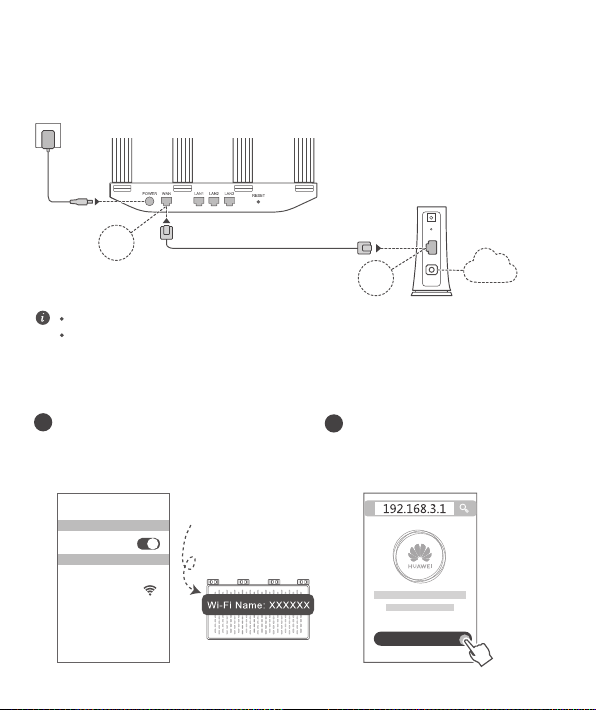
106
Kratko uputstvo
1. korak: Povezivanje kablova
Modem za optičku vezu/vezu
širokog propusnog opsega/
kablovsku vezu (od mrežnog
operatera za mrežu širokog
propusnog opsega)
Ako boja indikatora ostaje crvena, to pokazuje da ruter nije povezan na internet.
Pogledajte pod „2. korak: Kongurisanje podešavanja mreže.“
Uspravite sve antene da biste obezbedili optimizovani signal Wi-Fi
®
mreže.
HUAWEI WiFi WS5200
2. korak: Kongurisanje podešavanja mreže
Povežite mobilni telefon ili računar na
Wi-Fi mrežu (lozinka nije potrebna).
Potražite naziv Wi-Fi mreže sa donje
strane rutera.
XXXXXX
WiFi
WiFi
Povezano
Otvorite pretraživač i bićete
automatski preusmereni. (Ako se
stranica ne prikaže automatski,
unesite 192.168.3.1).
Krenimo
1
2
POWER
LAN
PON
RESET
WAN
LAN
Internet
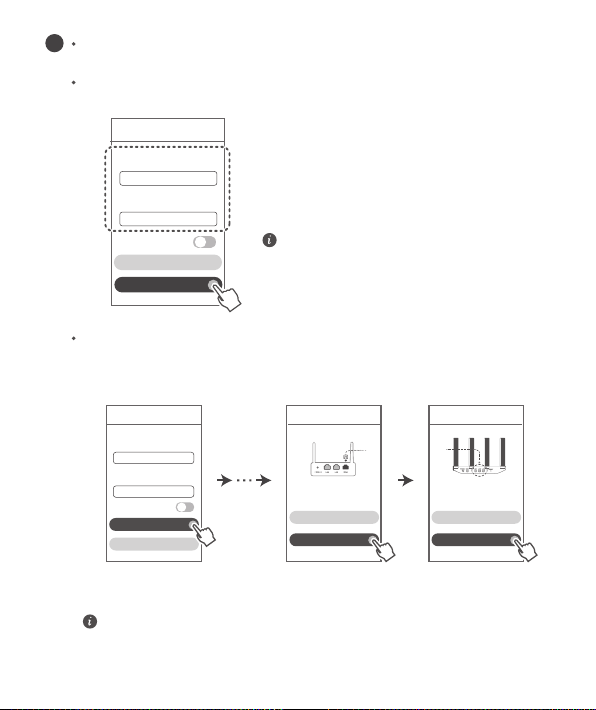
107
Ako internet veza ne zahteva nalog i lozinku:
Pređite na sledeći korak.
Ako ste zapamtili nalog i lozinku za mrežu širokog propusnog opsega:
Unesite nalog i lozinku za mrežu širokog propusnog opsega.
Nalog za mrežu širokog
propusnog opsega
Lozinka za mrežu širokog
propusnog opsega
WAN priključak
starog rutera
LAN port
Ako ste zaboravili nalog i lozinku za mrežu širokog propusnog opsega:
Pribavite nalog i lozinku za mrežu širokog propusnog opsega sa starog rutera.
Uzmite drugi Ethernet kabl i priključite WAN port starog rutera na LAN port
novog rutera.
Ili se obratite mrežnom operateru za mrežu širokog propusnog opsega da
biste pribavili nalog i lozinku za mrežu širokog propusnog opsega.
Internet čarobnjak Internet čarobnjak Internet čarobnjak
Sledeće
Preuzmi
Sledeće
Nazad
Preuzmi
Nazad
3
Internet čarobnjak
Nalog za mrežu širokog
propusnog opsega
Lozinka za mrežu širokog
propusnog opsega
Sledeće
Preuzmi
Ako morate da kongurišete VLAN na svojoj
mreži, obratite se mrežnom operateru za
mrežu širokog propusnog opsega da biste
potvrdili VLAN parametre i omogućite
prekidač za VLAN na ekranu.
Ako morate da kongurišete VLAN na svojoj mreži, obratite se mrežnom operateru
za mrežu širokog propusnog opsega da biste potvrdili VLAN parametre i omogućite
prekidač za VLAN na ekranu.
VLAN
VLAN
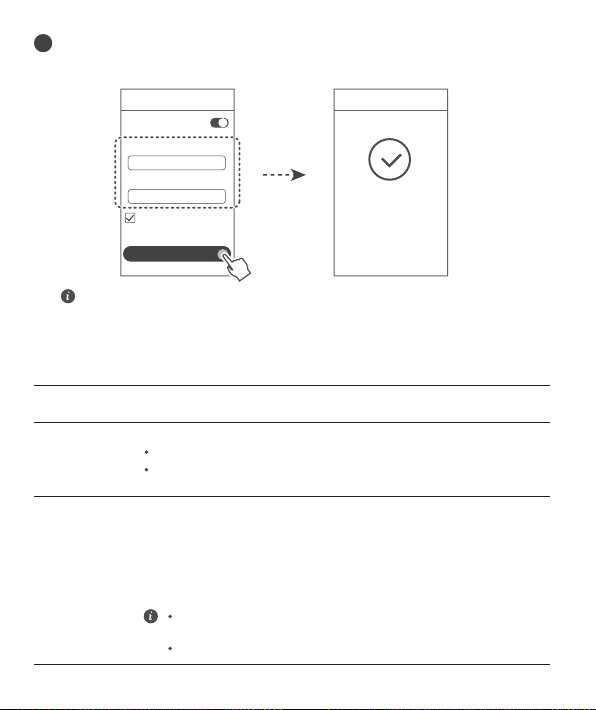
108
4
Internet čarobnjak
Internet čarobnjak
Naziv Wi-Fi mreže
Daj prioritet vezi od
5 GHz
Lozinka Wi-Fi mreže
Koristi lozinku Wi-Fi mreže
kao lozinku administratora za
ruter
Sledeće
Konguracija je
završena
Omogućite opciju
Daj prioritet vezi od 5 GHz
: Prioritetno korišćenje Wi-Fi
opsega od 5 GHz u odnosu na opseg od 2,4 GHz kada je nivo signala jednak radi
povećanja brzina povezivanja.
Postavite novi naziv Wi-Fi mreže, lozinku Wi-Fi mreže i lozinku
administratora za novi ruter. Možete da koristite lozinku Wi-Fi mreže kao
lozinku administratora rutera.
Indikator
Ako slučajno dodirnete
H
taster, sačekajte oko dva minuta i
indikator će se automatski resetovati.
H
taster takođe ima WPS funkcionalnost.
Konstantno
zeleno svetlo
Konstantno
crveno svetlo
Treperi
Povezan na internet.
Ne postoji veza sa internetom.
Ruter je detektovao upariv uređaj.
Labav kabl ili greška veze. Proverite kabl.
Greška mreže širokog propusnog opsega. Obratite se mrežnom
operateru za mrežu širokog propusnog opsega.
Kada se detektuju drugi HUAWEI ruteri (sa
H
ili
Hi
tasterom), indikator
će treperiti. Kada do toga dođe, pritisnite
H
taster rutera. Trebalo bi da
indikator brzo treperi, što pokazuje da se upariv uređaj povezuje sa Wi-Fi
mrežom rutera. Proces povezivanja je završen kada indikator prestane da
treperi.
109
Najčešća pitanja (FAQ)
1. Šta treba da uradim ako se prilikom konguracije rutera javi bilo koji od sledećih
problema?
●
Ako vaš uređaj nije detektovao Wi-Fi mrežu rutera: Proverite da li je ruter uključen.
Sačekajte trenutak (dok se ruter ne pokrene) i pokušajte da ponovo potražite svoj uređaj.
●
Ako na svom uređaju ne možete da posetite veb-stranicu za konguraciju rutera: Proverite
da li je vaš uređaj povezan na Wi-Fi mrežu rutera, a zatim unesite 192.168.3.1 u traku sa
adresama pretraživača da biste posetili tu stranicu na svom uređaju.
●
Ako se na stranici prikaže poruka „Veza kabla je prekinuta“: Proverite da li je WAN port
rutera povezan na LAN port modema i da li modem ima pristup internetu. Proverite da li su
sve tačke kontakta bezbedno povezane i da li postoji dobar kontakt i da li je stanje kablova
dobro.
●
Ako se na stranici prikaže poruka „Greška naloga ili lozinke“: Ponovo unesite nalog i lozinku
za mrežu širokog propusnog opsega. Ako se problem i dalje javlja, mrežni operater za
mrežu širokog propusnog opsega je možda ograničio MAC adresu starog rutera, što dovodi
do toga da novi ruter ne može da uspostavi vezu. Da biste rešili ovaj problem, izaberite
opciju
Preuzmi
i pratite uputstva na ekranu. Alternativno, obratite se mrežnom operateru za
mrežu širokog propusnog opsega da biste dobili pomoć.
●
Ako se na stranici prikaže poruka „Preuzimanje mrežnih podešavanja sa starog rutera nije
uspelo“: Proverite da li je ruter povezan na izvor napajanja i da li je WAN port starog rutera
već povezan na LAN port novog rutera. Ponovo pokrenite stari ruter, a zatim dodirnite
opciju
Pokušaj ponovo.
Upravljajte ruterom pomoću naše mobilne aplikacije
Skenirajte QR kod da biste preuzeli i instalirali aplikaciju za upravljanje HUAWEI
pametnim uređajima na mobilni telefon ili tablet. Aplikaciju možete da koristite za
upravljanje ruterom.

110
2. Šta treba da uradim ako zaboravim lozinku za prijavu na aplikaciju ili na veb-
stranicu za upravljanje ruterom?
3. Kako da vratim fabrička podešavanja rutera?
5. Da li ruter podržava Wi-Fi mrežu od 5 GHz?
Kako da se povežem na Wi-Fi mrežu od 5 GHz rutera?
Pokušajte da koristite lozinku Wi-Fi mreže za prijavu. Ako se problem i dalje javlja, vratite
fabrička podešavanja rutera.
Priključite ruter na napajanje i sačekajte da ruter završi proces pokretanja. Iglom ili čiodom
pritisnite taster
RESET
na ruteru duže od dve sekunde dok se indikatorska lampica ne isključi.
Sačekajte da ruter završi proces ponovnog pokretanja. Kada indikator postane crven, to
pokazuje da je ruter vraćen na fabrička podešavanja.
Wi-Fi mreža od 5 GHz je podržana.
Nazivi Wi-Fi mreža za opseg od 2,4 GHz i opseg od 5 GHz su podrazumevano isti. Automatski
ćete uspostaviti vezu sa bržom Wi-Fi mrežom. Ako želite da koristite samo Wi-Fi mrežu od
5 GHz, možete da onemogućite funkciju „Daj prioritet vezi od 5 GHz“ tako što ćete obaviti
sledeće korake:
1) Povežite telefon na Wi-Fi mrežu rutera.
2) Unesite 192.168.3.1 u traku sa adresama pretraživača i pratite uputstva na ekranu za
prijavu.
3) Izaberite opciju
Moja Wi-Fi mreža
i onemogućite opciju
Daj prioritet vezi od 5 GHz
. Sada
ćete moći da pronađete dva naziva Wi-Fi mreže. Povežite se na Wi-Fi mrežu koja na kraju
naziva ima „_5G“.
Ako je ruter vraćen na fabrička podešavanja, morate ponovo da ga kongurišete.
4. Kako da uparim Wi-Fi uređaj sa ruterom pomoću funkcije WPS?
Kada je ruter uključen, pritisnite H taster na njemu, a zatim pritisnite WPS taster na
Wi-Fi uređaju (kao što je telefon) u roku od dva minuta da biste pokrenuli standardno WPS
pregovaranje i ubacili Wi-Fi uređaje u Wi-Fi mrežu rutera.
Ako se problem i dalje javlja, vratite fabrička podešavanja rutera i pratite uputstvo za
ponovno povezivanje kablova i kongurisanje rutera.
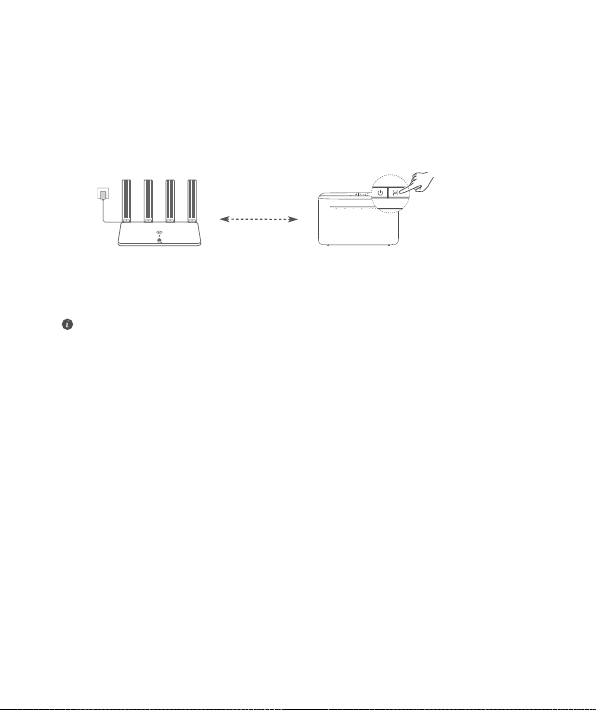
111
6. Kako da povežem ruter na HUAWEI CPE uređaj radi proširenja Wi-Fi mreže?
Ruter možete da povežete na bilo koji od sledećih načina:
· Žičana veza
Stavite ruter u prostoriju sa niskim nivoom signala ili bez signala, zatim povežite WAN
priključak rutera sa LAN priključkom HUAWEI CPE uređaja pomoću Ethernet kabla.
· Bežična veza (pomoću H tastera)
1. korak: postavite ruter u opsegu od jednog metra od HUAWEI CPE uređaja i povežite
ruter na napajanje.
2. korak: kada indikator na HUAWEI CPE uređaju počne da treperi, pritisnite H taster na
njemu. Sačekajte da indikator na ruteru pokaže da je ruter povezan na mrežu.
3. korak: stavite ruter u prostoriju sa niskim nivoom signala i povežite ruter na napajanje.
• Slika služi samo kao referenca.
• Proverite da li je HUAWEI CPE uređaj povezan na internet i da li je ruter nov ili vraćen
na fabrička podešavanja.
• Proverite da li HUAWEI CPE uređaj podržava funkciju HUAWEI HiLink i CoAP protokol.
Obratite se distributeru za detalje.
• Proverite da li je rastojanje između rutera i HUAWEI CPE uređaja manje od 10 metara i
da li između njih postoje više od dva zida.
U opsegu od jednog
metra

112
Bezbednosne informacije
Autorsko pravo © Huawei Technologies Co., Ltd. 2021. Sva prava zadržana.
OVAJ DOKUMENT KORISTI SE SAMO U INFORMATIVNE SVRHE I NE PREDSTAVLJA
NIJEDNU VRSTU GARANCIJE.
Žigovi i dozvole
,
i
su žigovi ili registrovani žigovi kompanije Huawei Technologies Co., Ltd.
Wi-Fi
®
, Wi-Fi CERTIFIED logotip i Wi-Fi logotip su zaštitni znakovi organizacije Wi-Fi Alliance.
Drugi žigovi, proizvodi, usluge i nazivi kompanija koji su pomenuti mogu biti u vlasništvu njihovih
vlasnika.
Ažuriranje verzije
U cilju poboljšanja bezbednosti proizvoda i pružanja boljeg korisničkog iskustva, redovno ćemo
vam prosleđivati informacije o ažuriranju verzije kada se objavi važno ažuriranje.
Politika privatnosti
Da biste bolje razumeli kako koristimo i štitimo vaše lične podatke, pročitajte politiku privatnosti
na http://consumer.huawei.com/privacy-policy.
Ugovor o licenciranju sa krajnjim korisnikom
Pre korišćenja proizvoda, potrebno je da na stranici za upravljanje proizvodom pročitate i
prihvatite Ugovor o licenciranju sa krajnjim korisnikom (HUAWEI EULA).
Bezbednosne informacije
• Nemojte da koristite uređaj ukoliko je njegovo korišćenje zabranjeno. Nemojte da koristite
uređaj ukoliko time izazivate opasnost ili smetnje u radu drugih elektronskih uređaja.
• Proizvođači pejsmejkera preporučuju održavanje rastojanja od najmanje 15 cm između
uređaja i pejsmejkera, kako bi se sprečile moguće interferencije sa pejsmejkerom. Ako
koristite pejsmejker, držite uređaj na strani suprotnoj od one na kojoj se nalazi pejsmejker i
nemojte ga nositi u prednjem džepu.
• Izbegavajte okruženja u kojima ima prašine, vlage ili prljavštine. Izbegavajte magnetna polja.
Korišćenje uređaja u takvim okruženjima za posledicu može imati kvar u elektronskim kolima.
• Idealne radne temperature su od 0 °C do 40 °C. Idealne temperature skladištenja su od -40 °C
do +70 °C. Pri ekstremnim vrućinama ili hladnoći može doći do oštećenja uređaja ili pribora.
• Uređaj i pribor čuvajte na dobro provetrenom i hladnom mestu, zaklonjenom od direktne
sunčeve svetlosti. Uređaj nemojte pokrivati ni umotavati peškirima ili drugim predmetima.
Uređaj nemojte držati na mestima gde je odvođenje toplote slabo, na primer u kutiji ili torbi.
• Uređaj treba instalirati i koristiti tako da razmak između radijatora i vašeg tela iznosi najmanje
20 cm.
• Korišćenje neodobrenog ili nekompatibilnog adaptera za napajanje, punjača ili baterije, može
prouzrokovati požar, eksploziju ili druge rizike.
• Za uređaje koji se napajaju iz električne mreže, utičnica treba da bude instalirana blizu uređaja
i da bude pristupačna.
• Kad ne koristite adapter za napajanje, isključite ga iz električne utičnice i iz uređaja.
• Uređaj i adapter za napajanje nemojte dodirivati mokrim rukama. U suprotnom, može doći do

113
kratkog spoja, kvara na uređaju ili strujnog udara.
Informacije o odlaganju i reciklaži
Precrtani simbol korpe za otpatke na vašem proizvodu, bateriji, dokumentaciji ili
pakovanju vas podseća da svi elektronski uređaji i baterije moraju biti odneseni na
posebna mesta za skupljanje otpada na kraju svog radnog veka; ne smeju biti odbačeni u
normalan otpad sa kućnim otpadom. Na korisniku je da odbaci opremu koristeći označeno
mesto za skupljanje otpada ili uslugu za odvojeno recikliranje odbačene električne i elektronske
opreme (WEEE) i baterija, u skladu sa lokalnim zakonima.
Ispravno sakupljanje i recikliranje opreme pomaže da se EEE otpad reciklira tako da se sačuvaju
vredni materijali i da se zaštiti ljudsko zdravlje i okolina. Nepravilno rukovanje, slučajno lomljenje,
šteta i/ili nepravilno recikliranje pri kraju radnog veka može dovesti do štete po zdravlje i okolinu.
Za više informacija o mestu i načinu odlaganja EEE otpada, obratite se lokalnim vlastima,
prodavcu ili preduzeću koje odlaže kućni otpad, ili posetite veb sajt
http://consumer.huawei.com/en/.
Smanjenje opasnih supstanci
Ovaj uređaj, kao i bilo koji električni pribor, su u skladu sa primenjivim lokalnim zakonima o
ograničavanju upotrebe određenih opasnih supstanci u električnoj i elektronskoj opremi, kao što
su EU REACH, RoHS i propisi o baterijama (kada su uključene), itd. Za izjave o usaglašenosti
vezane za REACH i RoHS, posetite naš veb sajt http://consumer.huawei.com/certication.
Usklađenost sa propisima EU
Izjava
Kompanija Huawei Technologies Co., Ltd. ovim izjavljuje da je ovaj uređaj WS5200 V2 usklađen
sa svim bitnim zahtevima i drugim relevantnim odredbama Direktive 2014/53/EU.
Najnoviju važeću verziju izjave o usaglašenosti možete da pogledate na internet adresi
http://consumer.huawei.com/certication.
Ovaj uređaj može da se koristi u svim zemljama članicama EU.
Poštujte nacionalne i lokalne propise koji važe tamo gde se koristi uređaj.
Upotreba ovog uređaja može biti ograničena u zavisnosti od lokalne mreže.
Ograničenja u frekventnom opsegu od 2,4 GHz:
Norveška:
Ovaj pododeljak ne važi za geografsko područje unutar radijusa od 20 km od centra
Novog Olesunda.
Ograničenja u frekventnom opsegu od 5 GHz:
Frekventni opseg od 5150 do 5350 MHz je ograničen na upotrebu u zatvorenom prostoru u
sledećim državama: AT, BE, BG, CH, CY, CZ, DE, DK, EE, EL, ES, FI, FR, HR, HU, IE, IS, IT, LI,
LT, LU, LV, MT, NL, NO, PL, PT, RO, SE, SI, SK, TR, UK(NI).
Frekventni opsezi i snaga
(a) Frekventni opsezi u kojima funkcioniše radio-oprema: Neki opsezi možda nisu dostupni u
svim zemljama ili oblastima. Više informacija zatražite od lokalnog mrežnog operatera.
(b) Maksimalna radiofrekventna energija koja se prenosi u frekventnim opsezima u kojima
funkcioniše radio-oprema: Maksimalna energija za sve opsege je manja od vrednosti najvećeg
ograničenja navedenog u relevantnom harmonizovanom standardu.
Frekventni opsezi i nominalna ograničenja prenosive energije (izračene i/ili provodljive) odnose

114
se na ovu radio-opremu na sledeći način: Wi-Fi 2.4G: 20 dBm, Wi-Fi 5G: 5150-5350 MHz: 23
dBm, 5470-5725 MHz: 30dBm.
Informacije o dodatnoj opremi i softveru
Određena dodatna oprema je opciona u pojedinim državama ili regionima. Opciona dodatna
oprema se može kupiti od licenciranog prodavca, po potrebi. Preporučuje se sledeća dodatna
oprema:
Adapteri: HW-120100X01 (X predstavlja različite tipove priključka, između ostalog, C, U, J, E, B, A,
I, R, Z ili K, u zavisnosti od regiona)
Verzija softvera proizvoda je 10.0.2.2. Proizvođač će objaviti ažuriranja softvera kojima će
otkloniti greške ili poboljšati funkcije nakon izdanja proizvoda. Sve verzije softvera koje je objavio
proizvođač su proverene i još uvek u skladu sa relevantnim pravilima.
Nisu svi RF parametri (na primer, frekventni opseg i izlazna snaga) dostupni korisniku i on ih ne
može sve promeniti.
Najnovije informacije o dodatnoj opremi i softveru potražite u deklaraciji o usaglašenosti
dostupnoj na http://consumer.huawei.com/certication.
Informacije o proizvodima povezanim sa energijom (ErP)
Kompanija Huawei Technologies Co., Ltd. ovim izjavljuje da su njeni proizvodi u skladu sa
Direktivom o proizvodima povezanim s energijom (ErP) 2009/125/EZ. Detaljne informacije o ErP i
korisnička uputstva koja se zahtevaju Uredbom Komisije potražite na:
http://consumer.huawei.com/en/certication.
Nedavno ažuriran broj telefona i Email adresu za podršku u vašoj državi ili regionu potražite na
veb sajtu http://consumer.huawei.com/en/support/hotline.
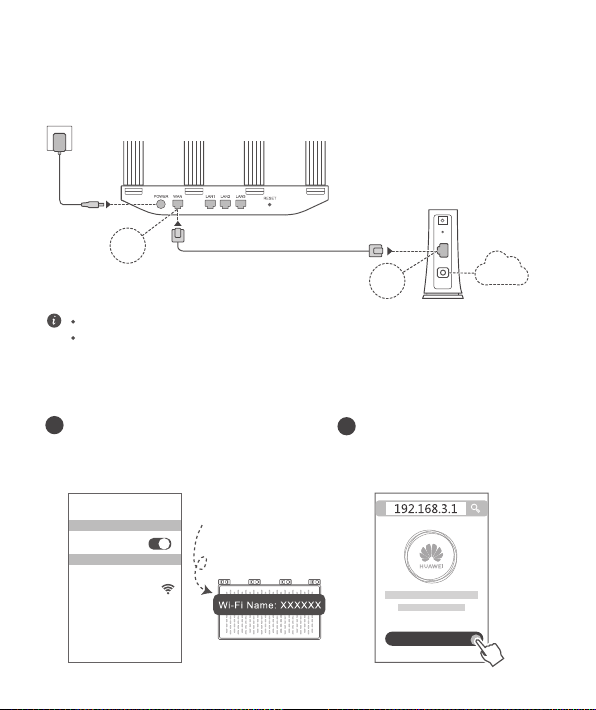
115
Īsā darba sākšanas pamācība
1. darbība. Kabeļu pievienošana
Optiskais/platjoslas/kabeļa modems
(nodrošina platjoslas sakaru operators)
Ja indikators ir pastāvīgi izgaismots sarkanā krāsā, tas nozīmē, ka maršrutētājā nav
izveidots interneta savienojums. Skatiet "2. darbība. Tīkla iestatījumu kongurēšana".
Lai nodrošinātu optimālu Wi-Fi
®
signālu, paceliet antenas.
HUAWEI WiFi WS5200
2. darbība. Tīkla iestatījumu kongurēšana
Mobilajā tālrunī vai datorā izveidojiet
savienojumu ar Wi-Fi tīklu (bez
paroles). Skatiet Wi-Fi tīkla nosaukumu
maršrutētāja apakšā.
XXXXXX
Wi-Fi
Wi-Fi
Savienojums izveidots
Atveriet pārlūkprogrammu, un
tiksit automātiski pārvirzīts. (Ja
lapa netiek parādīta automātiski,
ievadiet 192.168.3.1) .
Sākt lietot
1.
2.
POWER
LAN
PON
RESET
WAN
LAN
Internets
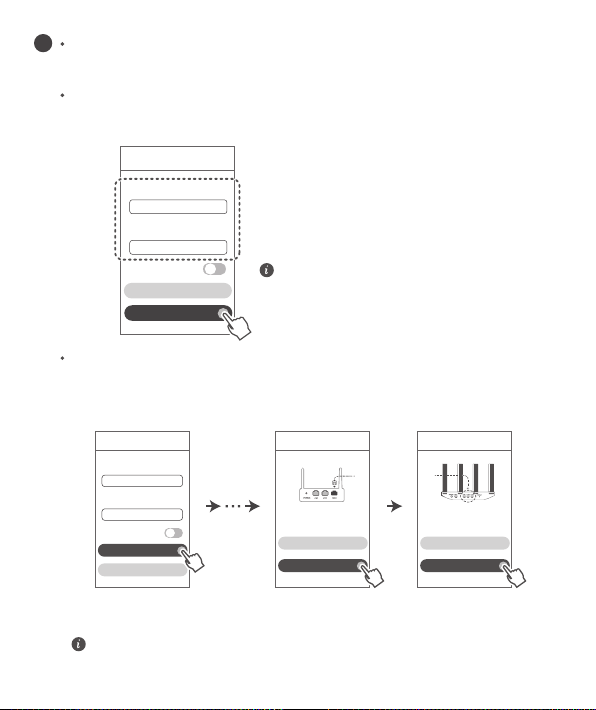
116
Ja jūsu interneta savienojumam nav nepieciešams konts un parole,
rīkojieties, kā norādīts tālāk.
Pārejiet uz nākamo darbību.
Ja atceraties savu platjoslas konta lietotājvārdu un paroli, rīkojieties, kā
norādīts tālāk.
Ievadiet platjoslas konta lietotājvārdu un paroli.
Platjoslas konts
Platjoslas parole
LAN ports
Ja esat aizmirsis savu platjoslas konta lietotājvārdu un paroli, rīkojieties, kā
norādīts tālāk.
Noskaidrojiet platjoslas kontu un paroli no vecā maršrutētāja. Paņemiet
citu Ethernet kabeli un savienojiet vecā maršrutētāja WAN portu ar jaunā
maršrutētāja LAN portu.
Vai arī sazinieties ar platjoslas sakaru operatoru un noskaidrojiet platjoslas
konta lietotājvārdu un paroli.
Interneta vednis Interneta vednis Interneta vednis
Tālāk
Izgūt
Tālāk
Atpakaļ
Izgūt
Atpakaļ
3.
Interneta vednis
Platjoslas konts
Platjoslas parole
Tālāk
Izgūt
Ja tīklā ir jākongurē VLAN, sazinieties ar
platjoslas sakaru operatoru, lai noskaidrotu
VLAN parametrus, un ekrānā iespējojiet
VLAN slēdzi.
Ja tīklā ir jākongurē VLAN, sazinieties ar platjoslas sakaru operatoru, lai noskaidrotu
VLAN parametrus, un ekrānā iespējojiet VLAN slēdzi.
VLAN
VLAN
Vecā maršrutētāja
WAN ports
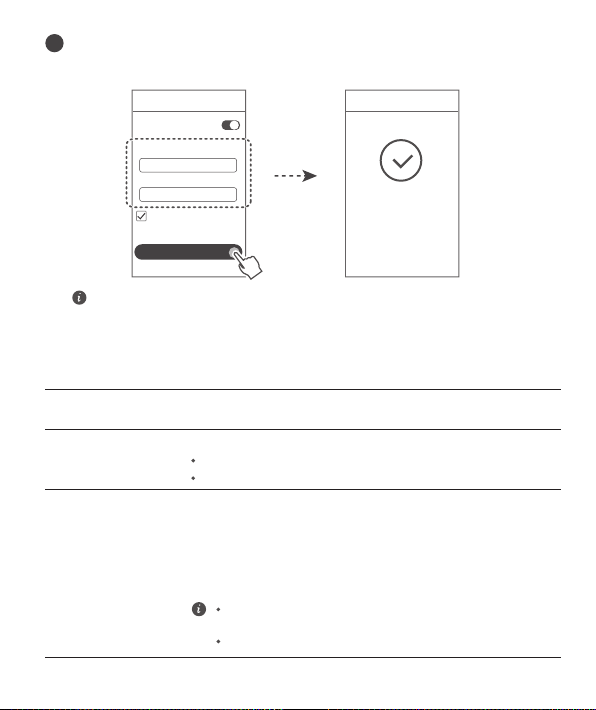
117
4.
Interneta vednis
Interneta vednis
Wi-Fi tīkla nosaukums
Augstāka prioritāte
5 GHz
Wi-Fi tīkla parole
Izmantot Wi-Fi paroli kā
maršrutētāja administratora
paroli
Tālāk
Kongurācija
pabeigta.
Iespējojiet opciju
Augstāka prioritāte 5 GHz.
Lai palielinātu savienojuma ātrumu,
piešķiriet 5 GHz tīklam Wi-Fi joslai prioritāti pār 2,4 GHz
joslu, kad signāla stiprums ir vienāds.
Iestatiet jaunajam maršrutētājam jaunu Wi-Fi nosaukumu, Wi-Fi paroli
un administratora paroli. Varat izmantot Wi-Fi paroli kā maršrutētāja
administratora paroli.
Indikators
Ja pogai
H
esat pieskāries nejauši, uzgaidiet aptuveni divas
minūtes, un indikators tiks automātiski atiestatīts.
Pogai
H
ir arī WPS funkcionalitāte.
Pastāvīgi izgaismots
zaļā krāsā
Pastāvīgi
izgaismots
sarkanā krāsā
Mirgo
Izveidots interneta savienojums.
Nav izveidots interneta savienojums.
Maršrutētājs ir konstatējis ierīci, ar kuru to var savienot pārī.
Atvienots kabelis vai savienojuma kļūda. Pārbaudiet kabeli.
Platjoslas tīkla kļūda. Sazinieties ar platjoslas sakaru operatoru.
Kad ir konstatēti citi HUAWEI maršrutētāji (ar pogu
H
vai
Hi
),
mirgo indikators. Šādā situācijā nospiediet maršrutētāja pogu
H
.
Indikators ātri mirgo, norādot, ka pārī savienojamā ierīcē tiek veidots
savienojums ar maršrutētāja Wi-Fi. Savienojuma izveides process ir
pabeigts, kad indikators vairs nemirgo.
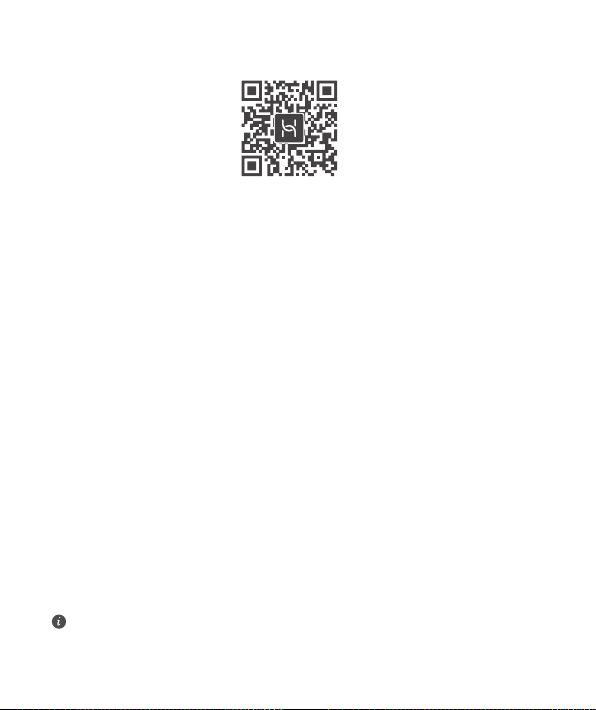
118
Bieži uzdotie jautājumi (BUJ)
1. Kā rīkoties, ja maršrutētāja kongurēšanas procesā rodas kāda no tālāk
norādītajām problēmām?
●
Ierīce nekonstatē maršrutētāja Wi-Fi. Pārliecinieties, vai maršrutētājs ir ieslēgts. Nedaudz
uzgaidiet (līdz maršrutētājs sāk darboties) un ierīcē vēlreiz veiciet meklēšanu.
●
Ja ierīcē nevarat atvērt maršrutētāja tīmekļa kongurācijas lapu, rīkojieties, kā norādīts tālāk.
Pārliecinieties, vai ierīcē ir izveidots savienojums ar maršrutētāja Wi-Fi tīklu, un pēc tam
pārlūkprogrammas adreses joslā ievadiet 192.168.3.1, lai ierīcē atvērtu šo tīmekļa lapu.
●
Ja lapā tiek parādīts paziņojums "Kabelis atvienots", rīkojieties, kā norādīts tālāk.
Pārliecinieties, vai maršrutētāja WAN ports ir savienots ar modema LAN portu un modemam ir
interneta piekļuve. Pārbaudiet, vai visi kontaktpunkti ir droši savienoti un tiem ir labs kontakts
un vai tīkla kabeļi ir labā stāvoklī.
●
Ja tiek parādīts paziņojums "Konta vai paroles kļūda", rīkojieties, kā norādīts tālāk. Vēlreiz
ievadiet platjoslas konta lietotājvārdu un paroli. Ja problēma turpinās, iespējams, platjoslas
sakaru operators ir piesaistījis jūsu vecā maršrutētāja MAC adresi, kā rezultātā jaunajā
maršrutētājā nevar izveidot savienojumu. Lai novērstu šo problēmu, atlasiet
Izgūt
un izpildiet
ekrāna norādījumus. Vai arī sazinieties ar platjoslas sakaru operatoru, lai iegūtu palīdzību.
●
Ja lapā tiek parādīts paziņojums "Neizdevās izgūt tīkla iestatījumus no vecā maršrutētāja".
Pārliecinieties, vai maršrutētājs ir pievienots barošanas avotam un vecā maršrutētāja
WAN ports jau ir savienots ar jaunā maršrutētāja LAN portu. Restartējiet veco maršrutētāju un
pēc tam pieskarieties pie
Mēģināt vēlreiz.
Ja problēma joprojām pastāv, atjaunojiet vecā maršrutētāja rūpnīcas iestatījumus
un izpildiet šajā pamācībā sniegtos norādījumus, lai no jauna pievienotu kabeļus un
kongurētu maršrutētāju.
Maršrutētāja pārvaldība, izmantojot mobilo lietotni
Skenējiet QR kodu, lai mobilajā tālrunī vai planšetdatorā lejupielādētu un instalētu
HUAWEI viedierīču pārvaldības lietotni. Varat izmantot šo lietotni maršrutētāja
pārvaldībai.

119
2. Kā rīkoties, ja aizmirsu lietotnes vai maršrutētāja kongurēšana pārvaldības
tīmekļa lapas pieteikšanās paroli?
3. Kā atjaunot maršrutētāja rūpnīcas iestatījumus?
5. Vai maršrutētājā tiek atbalstīts 5 GHz Wi-Fi?
Kā izveidot savienojumu ar maršrutētāja 5 GHz Wi-Fi?
Piesakieties, izmantojot maršrutētāja Wi-Fi paroli. Ja problēma turpinās, atjaunojiet
maršrutētāja rūpnīcas iestatījumus.
Pievienojiet maršrutētāju barošanas avotam un uzgaidiet, līdz maršrutētājā tiek pabeigts
startēšanas process. Ar adatu vai saspraudi nospiediet un vismaz divas sekundes turiet
maršrutētāja pogu
RESET
, līdz indikators nodziest. Uzgaidiet, līdz maršrutētājā tiek pabeigts
restartēšanas process. Kad indikators ir izgaismots sarkanā krāsā, tas nozīmē, ka ir atjaunoti
maršrutētāja rūpnīcas iestatījumi.
5 GHz Wi-Fi tiek atbalstīts.
2,4 GHz un 5 GHz Wi-Fi nosaukumi pēc noklusējuma ir vienādi. Automātiski tiek izveidots
savienojums ar ātrāko Wi-Fi tīklu. Ja vēlaties izmantot tikai 5 GHz Wi-Fi, varat atspējot
funkciju Augstāka prioritāte 5 GHz, veicot tālāk norādītās darbības.
1) Tālrunī izveidojiet savienojumu ar maršrutētāja Wi-Fi tīklu.
2) Pārlūkprogrammas adreses joslā ievadiet 192.168.3.1 un izpildiet ekrāna norādījumus, lai
pieteiktos.
3) Atlasiet
Mans Wi-Fi
un atspējojiet opciju
Augstāka prioritāte 5 GHz
. Tagad varat atrast
abus Wi-Fi tīkla nosaukumus.
Izveidojiet savienojumu ar Wi-Fi tīklu, kura nosaukuma beigās ir norādīts "_5G".
Ja ir atiestatīti maršrutētāja rūpnīcas iestatījumi, maršrutētājs ir jākongurē vēlreiz.
4. Kā Wi-Fi ierīci savienot pārī ar maršrutētāju, izmantojot WPS?
Kad maršrutētājs ir ieslēgts, nospiediet tā pogu H un pēc tam divu minūšu laikā nospiediet Wi-
Fi ierīces (piemēram, tālruņa) WPS pogu, lai uzsāktu standarta WPS saskaņošanu un iekļautu
Wi-Fi ierīces maršrutētāja Wi-Fi tīklā.
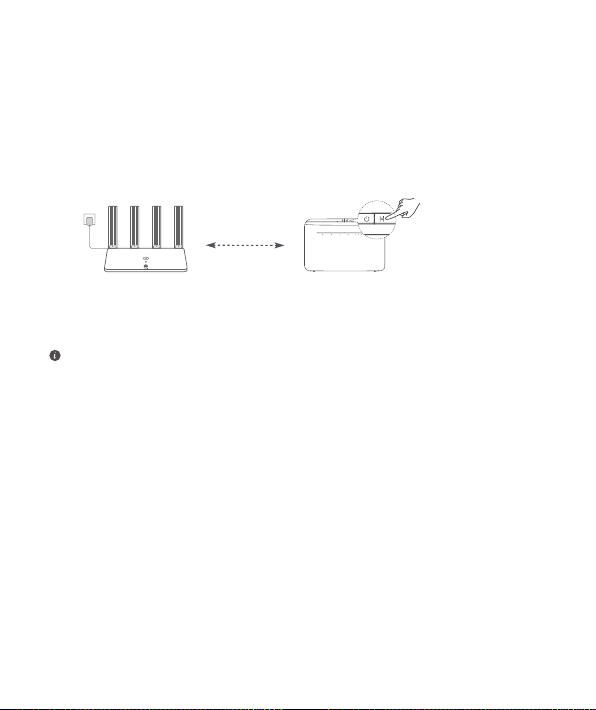
120
6. Kā maršrutētājā izveidot savienojumu ar ierīci HUAWEI CPE, lai paplašinātu
Wi-Fi tīklu?
Maršrutētājā savienojumu var izveidot jebkurā no tālāk norādītajiem veidiem.
· Vadu savienojums
Novietojiet maršrutētāju telpā, kurā nav signāla vai ir vājš signāls, un pēc tam savienojiet
maršrutētāja WAN portu ar ierīces HUAWEI CPE LAN portu, izmantojot Ethernet kabeli.
· Bezvadu savienojums (izmantojot pogu H)
1.darbība: novietojiet maršrutētāju viena metra attālumā no ierīces HUAWEI CPE un
pievienojiet barošanas bloku.
2.darbība: kad sāk mirgot ierīces HUAWEI CPE indikators, nospiediet tās pogu H. Uzgaidiet,
līdz indikators uz maršrutētāja norāda, ka maršrutētājā ir izveidots savienojums ar tīklu.
3.darbība: novietojiet maršrutētāju telpā ar vāju signālu un pievienojiet barošanas bloku.
• Šis attēls ir tikai informatīvs.
• Pārliecinieties, ka ierīcē HUAWEI CPE ir izveidots savienojums ar internetu un ka
maršrutētājs ir jauns vai tajā ir atjaunoti rūpnīcas iestatījumi.
• Pārliecinieties, ka ierīce HUAWEI CPE atbalsta funkciju HUAWEI HiLink un protokolu
CoAP. Lai saņemtu detalizētu informāciju, sazinieties ar izplatītāju.
• Pārliecinieties, ka attālums starp maršrutētāju un ierīci HUAWEI CPE ir mazāks par
10 metriem un ka starp tiem ir ne vairāk kā divas sienas.
mazāk nekā viens
metrs
121
Informācija par drošību
Copyright © Huawei Technologies Co., Ltd. 2021. Visas tiesības paturētas.
ŠIS DOKUMENTS IR PAREDZĒTS TIKAI INFORMĀCIJAI UN NESNIEDZ NEKĀDAS
GARANTIJAS.
Preču zīmes un atļaujas
, un ir Huawei Technologies Co., Ltd. preču zīmes vai reģistrētas preču
zīmes.
Wi-Fi
®
, Wi-Fi CERTIFIED logotips un Wi-Fi logotips ir Wi-Fi Alliance preču zīmes.
Citas norādītās preču zīmes, kā arī produktu, pakalpojumu un uzņēmumu nosaukumi ir to
attiecīgo īpašnieku īpašums.
Versijas atjauninājums
Lai uzlabotu produkta drošību un sniegtu jums labākas lietošanas iespējas, mēs regulāri jums
sūtīsim informāciju par atjauninājumiem, kad būs pieejams kāds svarīgs atjauninājums.
Kondencialitātes politika
Lai labāk izprastu, kā mēs izmantojam un aizsargājam jūsu personas informāciju, lūdzu, skatiet
mūsu kondencialitātes politiku, kas pieejama vietnē http://consumer.huawei.com/privacy-policy.
Lietotāja licences līgums
Pirms produkta lietošanas izlasiet produkta pārvaldības lapā pieejamo Lietotāja licences līgumu
(HUAWEI EULA) un piekrītiet tam.
Informācija par drošību
• Nelietojiet ierīci, ja tās lietošana ir aizliegta. Nelietojiet ierīci, ja tās lietošana rada briesmas vai
traucējumus citām elektroniskām ierīcēm.
• Elektrokardiostimulatoru ražotāji iesaka ievērot vismaz 15 cm attālumu starp ierīci un
elektrokardiostimulatoru, lai novērstu iespējamos elektrokardiostimulatora traucējumus. Ja
izmantojat elektrokardiostimulatoru, lietojiet ierīci elektrokardiostimulatoram pretējā pusē un
nenēsājiet ierīci priekšējā kabatā.
• Izvairieties no putekļainām, netīrām un mitrām vietām. Izvairieties no magnētiskajiem laukiem.
Ierīces lietošana šajās vietās var radīt īssavienojumu.
• Piemērotākā ekspluatācijas temperatūra ir no 0 °C līdz 40 °C. Piemērotākā uzglabāšanas
temperatūra ir no -40 °C līdz +70 °C. Pārāk liels karstums vai aukstums var sabojāt ierīci vai
piederumus.
• Glabājiet ierīci labi ventilējamās un siltās telpās un nenovietojiet to tiešos saules staros.
Neaptiniet un neapsedziet ierīci ar dvieļiem vai citiem priekšmetiem. Neievietojiet ierīci tvertnē
ar vāju siltuma izkliedi, piemēram, kastēs vai maisā.
• Šī ierīce jāuzstāda un jālieto ar minimālo attālumu 20 cm starp radiatoru un ķermeni.
• Izmantojot neapstiprinātu vai nesaderīgu strāvas adapteri, lādētājs vai akumulators var izraisīt
aizdegšanos, eksploziju vai citu risku.
• Ja ierīci var pievienot kontaktligzdai, kontaktligzda ir jāuzstāda ierīces tuvumā un tai ir jābūt
ērti pieejamai.
• Ja strāvas vads un ierīce netiek izmantota, atvienojiet tos no kontaktligzdas.

122
• Neaiztieciet ierīci un strāvas adapteri ar slapjām rokām. Pretējā gadījumā var izraisīt
īssavienojumu, darbības kļūmes vai elektriskās strāvas triecienu.
Informācija par utilizēšanu un pārstrādāšanu
Pārsvītrotais atkritumu tvertnes simbols uz produkta, akumulatora, dokumentācijas vai
iepakojuma atgādina, ka visi elektroniskie produkti un akumulatori pēc to lietošanas
beigām ir jānogādā atsevišķos atkritumu savākšanas punktos; tos nedrīkst izmest
parastajos saimniecības atkritumos. Lietotāja pienākums ir atbrīvoties no iekārtas,
izmantojot noteikto savākšanas punktu vai pakalpojumu elektrisko un elektronisko iekārtu
atkritumu (WEEE) un akumulatoru atsevišķai pārstrādei, saskaņā ar vietējiem tiesību aktiem.
Iekārtu pareiza savākšana un pārstrāde palīdz nodrošināt, ka elektrisko un elektronisko iekārtu
atkritumi tiek pārstrādāti, lai saglabātu vērtīgus materiālus un aizsargātu cilvēku veselību un
vidi; nepareiza apstrāde, netīša saplēšana, bojāšana un/vai nepareiza pārstrāde pēc iekārtas
lietošanas beigām var kaitēt veselībai un videi. Lai saņemtu plašāku informāciju par elektrisko un
elektronisko iekārtu atkritumu nodošanas vietām un veidu, lūdzu, sazinieties ar vietējām valsts
iestādēm, mazumtirgotāju vai saimniecības atkritumu savākšanas dienestu vai apmeklējiet vietni
http://consumer.huawei.com/en/.
Bīstamo vielu daudzuma samazināšana
Šī ierīce un tās elektriskie piederumi, ja tādi ir, atbilst vietējiem spēkā esošajiem noteikumiem
par noteiktu bīstamu vielu lietošanas ierobežošanu elektriskajās un elektroniskajās ierīcēs,
piemēram, ES REACH, RoHS un akumulatoru (ja tādi ir) noteikumiem utt. Lai skatītu atbilstības
deklarācijas par REACH un RoHS, lūdzu, apmeklējiet mūsu vietni
http://consumer.huawei.com/certication.
Atbilstība ES normatīvajiem aktiem
Paziņojums
Ar šo Huawei Technologies Co. Ltd. paziņo, ka šī ierīce WS5200 V2 atbilst Direktīvas 2014/53/
ES pamatprasībām un citiem piemērojamajiem nosacījumiem.
Jaunāko, spēkā esošo atbilstības deklarācijas versiju varat skatīt vietnē
http://consumer.huawei.com/certication.
Šo ierīci var izmantot visās ES dalībvalstīs.
Ievērojiet valsts līmeņa un vietējos noteikumus ierīces izmantošanas vietās.
Uz šo ierīci var attiekties darbības ierobežojumi atkarībā no vietējā tīkla.
Ierobežojumi 2,4 GHz joslā
Norvēģija.
Šī apakšsadaļa neattiecas uz ģeogrāsko apgabalu 20 km rādiusā no Nīolesunnas
centra.
Ierobežojumi 5 GHz joslā
5150–5350 MHz frekvences ir paredzētas izmantošanai vienīgi telpās šajās valstīs: AT, BE, BG,
CH, CY, CZ, DE, DK, EE, EL, ES, FI, FR, HR, HU, IE, IS, IT, LI, LT, LU, LV, MT, NL, NO, PL, PT,
RO, SE, SI, SK, TR, UK(NI).
Frekvenču josla un jauda
(a) Frekvenču joslas, kurās radio aprīkojums darbojas: Atsevišķas joslas var nebūt pieejamas
visās valstīs vai reģionos. Lai iegūtu papildinformāciju, sazinieties ar vietējo mobilo sakaru
operatoru.

123
(b) Maksimālā radiofrekvenču pārraidītā jauda frekvenču joslās, kuras radio aprīkojums darbojas:
maksimāla jauda visām joslām ir mazāka kā saistošajos harmonijas standartos norādītā augstākā
robežvērtība.
Frekvenču joslas un izstarotās jaudas (raidītās un/vai vadītās) nominālvērtības attiecas uz šo
radio aprīkojumu, kā norādīts tālāk: Wi-Fi 2.4G: 20 dBm, Wi-Fi 5G: 5150-5350 MHz: 23 dBm,
5470-5725 MHz: 30dBm.
Piederumi un programmatūras informācija
Daži piederumi noteiktās valstīs vai reģionos ir neobligāti. Neobligātos piederumus pēc
vajadzības var iegādāties no licencēta piegādātāja. Ieteicams iegādāties tālāk norādītos
piederumus:
Adapteri: HW-120100X01 (X attēlo dažādus lietoto spraudņu veidus, kas var būt vai nu C, U, J, E,
B, A, I, R, Z, vai K atkarībā no jūsu reģiona)
Produkta programmatūras versija: 10.0.2.2. Ražotājs izlaidīs programmatūras atjauninājumus,
lai labotu kļūdas vai uzlabotu funkcijas pēc produkta izlaišanas. Visas ražotāja izlaistās
programmatūras versijas ir pārbaudītas un joprojām saderīgas ar saistītajiem noteikumiem.
Visi RF parametri (piemēram, frekvenču diapazons un izvades jauda) lietotājam nav pieejami, un
lietotājs tos nevar mainīt.
Jaunāko informāciju par programmatūru un piederumiem skatiet atbilstības deklarācijā šeit:
http://consumer.huawei.com/certication.
ErP izstrādājuma informācija
Huawei Technologies Co., Ltd. ar šo paziņo, ka tā izstrādājumi atbilst direktīvai 2009/125/EK (ErP),
kurā norādītas prasības ar enerģiju saistītiem ražojumiem. Detalizētu informāciju par direktīvu
ErP un par lietotāja rokasgrāmatām, kas nepieciešamas saskaņā ar komisijas regulu, skatiet šeit:
http://consumer.huawei.com/en/certication.
Lai uzzinātu jaunāko uzziņu tālruņa numuru un e-pasta adresi savā valstī vai reģionā, apmeklējiet
http://consumer.huawei.com/en/support/hotline.
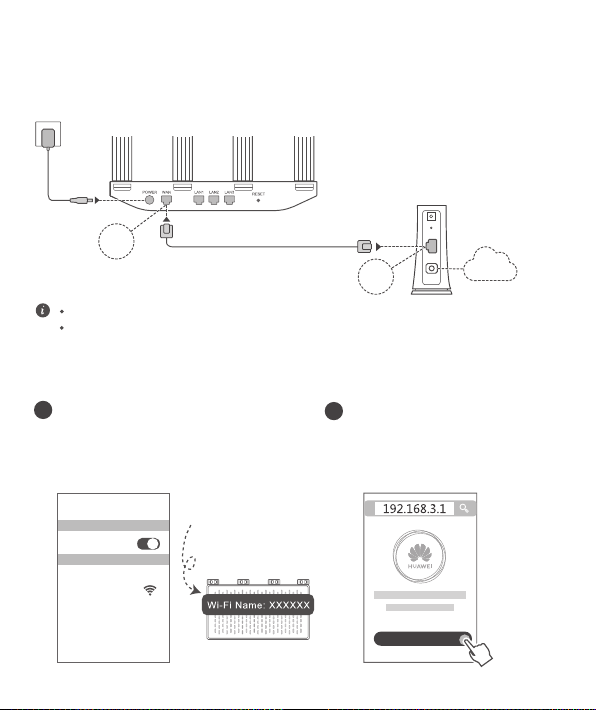
124
Sparčiosios paleisties vadovas
1 žingsnis. Kabelių prijungimas
Optinis / plačiajuosčio ryšio /
kabelinis modemas
(iš jūsų plačiajuosčio ryšio tinklo
operatoriaus)
Jei šviečia raudonas indikatorius, vadinasi, kelvedis neprijungtas prie interneto.
Žr. skiltį „2 žingsnis. Tinklo nuostatų kongūravimas“.
Siekdami užtikrinti optimizuotą „Wi-Fi
®
“ signalą, nustatykite visas antenas stačiai.
„HUAWEI WiFi WS5200“
2 žingsnis. Tinklo nuostatų kongūravimas
Prijunkite mobilųjį telefoną arba
kompiuterį prie „Wi-Fi“ tinklo (be
slaptažodžio). „Wi-Fi“ pavadinimą
(„Wi-Fi name“) rasite kelvedžio
apatinėje pusėje.
XXXXXX
„WiFi“
„WiFi“
Prisijungta
Atverkite naršyklę ir būsite
automatiškai nukreipti. (Jei
puslapis nepateikiamas
automatiškai, įveskite
„192.168.3.1“.)
Pradėkime
1
2
POWER
LAN
PON
RESET
WAN
LAN
Internetas
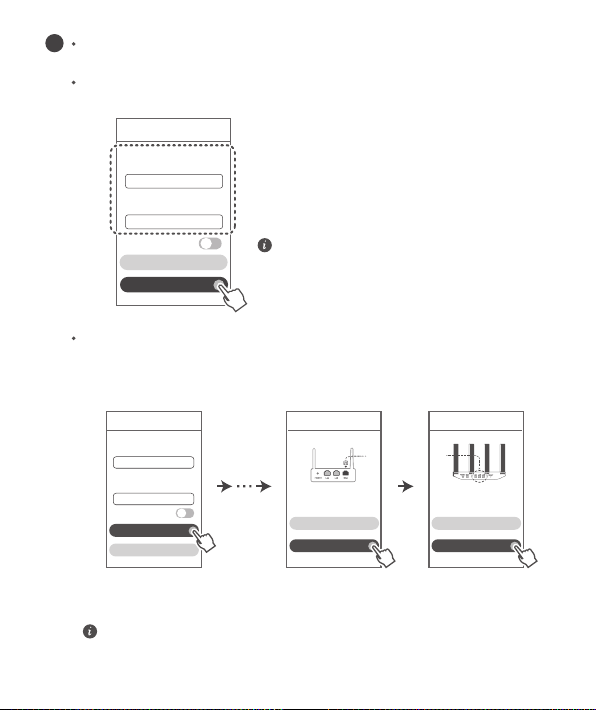
125
Jūsų interneto ryšiui nereikia paskyros ir slaptažodžio.
Pereikite prie kito žingsnio.
Prisimenate savo plačiajuosčio ryšio paskyros pavadinimą ir slaptažodį.
Įveskite savo plačiajuosčio ryšio paskyros pavadinimą ir slaptažodį.
Plačiajuosčio ryšio
paskyra
Plačiajuosčio ryšio
slaptažodis
Senojo kelvedžio
WAN prievadas
LAN prievadas
Pamiršote savo plačiajuosčio ryšio paskyros pavadinimą ir slaptažodį.
Gaukite plačiajuosčio ryšio paskyrą ir slaptažodį iš senojo kelvedžio. Paimkite
kitą eterneto kabelį ir sujunkite senojo kelvedžio WAN prievadą su naujojo
kelvedžio LAN prievadu.
Kitas būdas: susisiekite su savo plačiajuosčio ryšio tinklo operatoriumi ir
gaukite plačiajuosčio ryšio paskyrą bei slaptažodį.
Interneto vediklis Interneto vediklis Interneto vediklis
Toliau
Iškviesti
Toliau
Atgal
Iškviesti
Atgal
3
Interneto vediklis
Plačiajuosčio ryšio
paskyra
Plačiajuosčio ryšio
slaptažodis
Toliau
Iškviesti
Jei jūsų tinkle reikia sukongūruoti VLAN,
susisiekite su savo plačiajuosčio ryšio tinklo
operatoriumi ir išsiaiškinkite VLAN parametrus,
tada ekrane įjunkite VLAN jungiklį.
Jei jūsų tinkle reikia sukongūruoti VLAN, susisiekite su savo plačiajuosčio ryšio tinklo
operatoriumi ir išsiaiškinkite VLAN parametrus, tada ekrane įjunkite VLAN jungiklį.
VLAN
VLAN
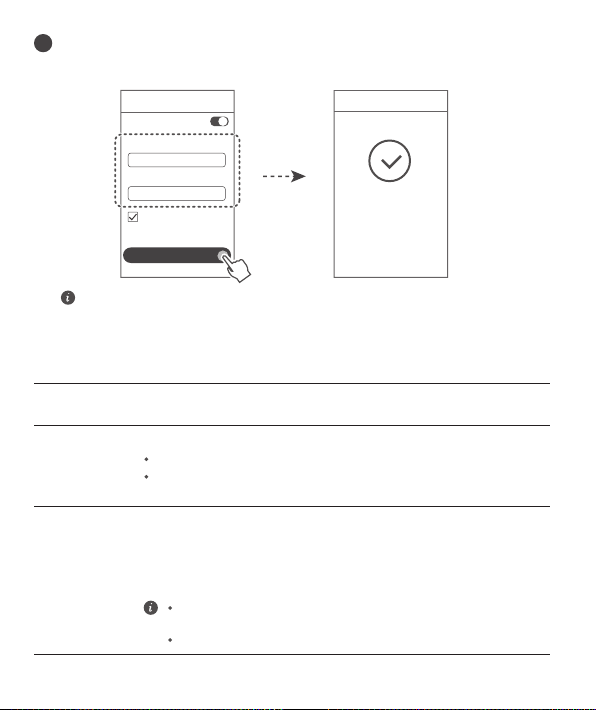
126
4
Interneto vediklis
Interneto vediklis
„Wi-Fi“ tinklo pavadinimas
Prioritetas 5 GHz
„Wi-Fi“ tinklo slaptažodis
Naudoti „Wi-Fi“
slaptažodį kaip kelvedžio
administratoriaus slaptažodį
Toliau
Sukongūruota
Įjunkite funkciją
Prioritetas 5 GHz.
Prioritetas bus teikiamas 5 GHz „Wi-Fi“ juostai, o
ne 2,4 GHz juostos signalui, jei signalo stiprumas bus vienodas. Taip siekiama padidinti
ryšio spartą.
Nustatykite naujojo kelvedžio naują „Wi-Fi“ tinklo pavadinimą, „Wi-Fi“ tinklo
slaptažodį ir administratoriaus slaptažodį. „Wi-Fi“ slaptažodį galima naudoti
kaip kelvedžio administratoriaus slaptažodį.
Indikatorius
Jei netyčia paliesite
H
mygtuką, palaukite maždaug dvi minutes ir
indikatorius bus automatiškai nustatytas iš naujo.
H
mygtukas papildomai atlieka WPS funkciją.
Šviečia žalia
spalva
Šviečia
raudona
spalva
Mirksi
Prisijungta prie interneto.
Neprisijungta prie interneto.
Kelvedis aptiko tinkamą susieti įrenginį.
Nepritvirtintas kabelis arba prisijungimo klaida. Patikrinkite kabelį.
Plačiajuosčio ryšio tinklo klaida. Kreipkitės į savo plačiajuosčio ryšio
tinklo operatorių.
Aptikus kitų HUAWEI kelvedžių (su
H
arba
Hi
mygtuku), indikatorius ima
mirksėti. Taip nutikus, paspauskite
H
mygtuką. Indikatorius turi pradėti
mirksėti greitai, nurodydamas, kad įrenginys jungiasi prie kelvedžio „Wi-Fi“
tinklo. Prijungimo procesas užbaigiamas, kai indikatorius nustoja mirksėti.
127
Dažnai užduodami klausimai (DUK)
1. Ką daryti, jei kongūruojant kelvedį kyla toliau nurodytų problemų?
●
Jūsų įrenginys neaptiko kelvedžio „Wi-Fi“. Įsitikinkite, kad kelvedis įjungtas. Šiek tiek
palaukite (kol kelvedis bus paleistas) ir pamėginkite pakartoti paiešką įrenginyje.
●
Jums savo įrenginiu nepavyksta atverti kelvedžio kongūravimo tinklalapio. Įsitikinkite, kad
jūsų įrenginys prijungtas prie kelvedžio „Wi-Fi“ tinklo ir naršyklės adreso juostoje įveskite
„192.168.3.1“, kad atvertumėte šį puslapį savo įrenginyje.
●
Puslapyje parodomas pranešimas „Atjungtas kabelis“. Įsitikinkite, kad kelvedžio WAN
prievadas yra prijungtas prie modemo LAN prievado ir kad modemas turi interneto ryšį.
Patikrinkite, ar visos jungtys gerai sujungtos ir užtikrintas geras kontaktas, o tinklo kabeliai –
geros būklės.
●
Puslapyje pateikiamas pranešimas „Paskyros arba slaptažodžio klaida“. Dar kartą įveskite
savo plačiajuosčio ryšio paskyros pavadinimą ir slaptažodį. Jei problema išlieka, galbūt
jūsų plačiajuosčio ryšio tinklo operatorius susiejo jūsų senojo kelvedžio MAC adresą ir
dėl to jūsų naujasis kelvedis negali prisijungti. Siekdami išspręsti šią problemą, pasirinkite
Iškviesti
ir vykdykite ekranines instrukcijas. Kitas būdas: susisiekite su savo plačiajuosčio
ryšio tinklo operatoriumi.
●
Jei puslapyje pateikiamas pranešimas „Nepavyko iškviesti tinklo nuostatų iš senojo
kelvedžio“. Įsitikinkite, kad kelvedis prijungtas prie maitinimo šaltinio ir senojo kelvedžio
WAN prievadas jau prijungtas prie naujojo kelvedžio LAN prievado. Paleiskite senąjį kelvedį
iš naujo ir palieskite
Bandyti vėl.
Jei problema išlieka, atkurkite gamyklines kelvedžio nuostatas ir pagal šį vadovą vėl
prijunkite kabelius bei sukongūruokite kelvedį.
Kelvedžio valdymas programėle
Norėdami atsisiųsti ir savo mobiliajame telefone arba planšetiniame kompiuteryje
įdiegti HUAWEI išmaniųjų įrenginių valdymo programėlę, nuskaitykite QR kodą.
Naudodamiesi programėle, galėsite valdyti savo kelvedį.

128
2. Ką daryti, jei pamiršau programėlės arba kelvedžio valdymo tinklalapio
prisijungimo slaptažodį?
3. Kaip atkurti gamyklines kelvedžio nuostatas?
5. Ar kelvedis dera su 5 GHz „Wi-Fi“ ryšiu?
Kaip prisijungti prie kelvedžio 5 GHz „Wi-Fi“ tinklo?
Siekdami prisijungti, pamėginkite naudoti kelvedžio „Wi-Fi“ slaptažodį („Wi-Fi password“). Jei
problema išlieka, atkurkite gamyklines kelvedžio nuostatas.
Prijunkite kelvedį prie maitinimo šaltinio ir palaukite, kol kelvedis užbaigs paleidimo procedūrą.
Adata arba smeigtuku nuspauskite ant kelvedžio pateiktą mygtuką
RESET
ir palaikykite ilgiau
nei dvi sekundes, kol išsijungs indikatorius. Palaukite, kol kelvedis bus paleistas iš naujo. Kai
užsidega raudonas indikatorius, tai rodo, kad atkurtos gamyklinės kelvedžio nuostatos.
5 GHz „Wi-Fi“ dera.
2,4 GHz ir 5 GHz „Wi-Fi“ pavadinimai („Wi-Fi name“) pagal numatytuosius nustatymus
sutampa. Jūsų įrenginys automatiškai prisijungs prie spartesnio „Wi-Fi“ tinklo. Jei norite
naudoti tik 5 GHz „Wi-Fi“, galite išjungti funkciją „Prioritetas 5 GHz“, atlikdami toliau nurodytus
veiksmus.
1) Prijunkite telefoną prie kelvedžio „Wi-Fi“ tinklo.
2) Naršyklės adreso juostoje įveskite „192.168.3.1“ ir vykdydami ekranines instrukcijas
prisijunkite.
3) Pasirinkite
Mano „Wi-Fi“
ir išjunkite funkciją
Prioritetas 5 GHz
. Dabar rasite du „Wi-Fi“
tinklo pavadinimus.
Prisijunkite prie „Wi-Fi“ tinklo, kurio pavadinimo pabaigoje yra „_5G“.
Grąžinus gamyklines kelvedžio nuostatas, jį reikia sukongūruoti vėl.
4. Kaip naudojantis WPS susieti „Wi-Fi“ įrenginį su kelvedžiu?
Įjungę kelvedį, paspauskite jo H mygtuką ir tada per dvi minutes paspauskite „Wi-Fi“ įrenginio
(pvz., telefono) WPS mygtuką, kad inicijuotumėte standartinę WPS ryšio užmezgimo
procedūrą ir įtrauktumėte „Wi-Fi“ įrenginius į kelvedžio „Wi-Fi“ tinklą.
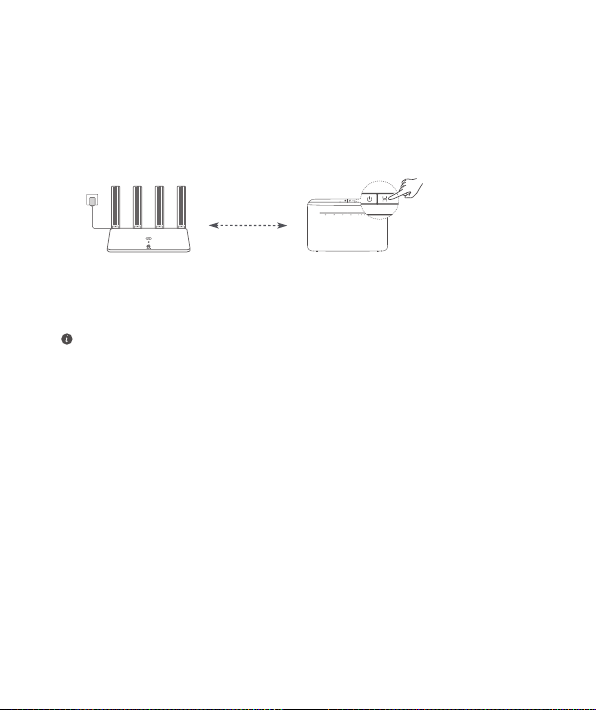
129
6. Kaip prijungti savo kelvedį prie HUAWEI CPE, norint padidinti „Wi-Fi“ tinklo
aprėptį?
Kelvedį galima prijungti vienu iš toliau nurodytų būdų.
· Laidinis ryšys
Padėkite kelvedį kambaryje, kuriame signalas silpnas arba jo išvis nėra, tada eterneto
kabeliu prijunkite savo kelvedžio WAN prievadą prie HUAWEI CPE LAN prievado.
· Belaidis ryšys (naudojantis H mygtuku)
1žingsnis. Padėkite kelvedį iki metro atstumu nuo HUAWEI CPE ir prijunkite maitinimą.
2 žingsnis. Pradėjus mirksėti HUAWEI CPE indikatoriui, paspauskite ant jo pateiktą H
mygtuką. Palaukite, kol kelvedžio indikatorius parodys, kad kelvedis yra prijungtas prie
tinklo.
3 žingsnis. Padėkite kelvedį kambaryje, kur silpnas signalas, ir prijunkite maitinimą.
• Iliustracija skirta naudoti tik informaciniais tikslais.
• Užtikrinkite, kad HUAWEI CPE būtų prijungtas prie interneto, o kelvedis būtų naujas arba
būtų atkurtos jo gamyklinės nuostatos.
• Įsitikinkite, kad HUAWEI CPE dera su funkcija „HUAWEI HiLink“ ir protokolu „CoAP“.
Išsamesnės informacijos teiraukitės savo platintojo.
• Užtikrinkite, kad atstumas tarp jūsų kelvedžio ir HUAWEI CPE nesiektų 10 metrų ir tarp
jų nebūtų daugiau nei dviejų sienų.
Iki metro atstumu

130
Saugos Informacija
Autorių teisės priklauso © „Huawei Technologies Co., Ltd.“ 2021. Visos teisės saugomos.
ŠIS DOKUMENTAS YRA TIK INFORMACINIO POBŪDŽIO IR NESUTEIKIA JOKIŲ GARANTIJŲ.
Prekybiniai ženklai ir leidimai
, ir yra bendrovės „Huawei Technologies Co., Ltd.“ paprastieji arba
registruotieji prekybiniai ženklai.
Wi-Fi
®
, logotipas „Wi-Fi CERTIFIED“ ir Wi-Fi logotipas yra „Wi-Fi Alliance“ prekių ženklai.
Kiti paminėti prekybiniai ženklai, gaminių, paslaugų ir bendrovių pavadinimai gali priklausyti jų
atitinkamiems savininkams.
Versijos atnaujinimas
Siekdami didinti gaminio saugumą ir gerinti naudotojo patirtį, reguliariai siųsime jums informaciją
apie naujas versijas, kai tik bus išleistas svarbus naujinys.
Privatumo politika
Kad geriau suprastumėte, kaip saugome jūsų asmeninę informaciją, perskaitykite privatumo
politiką http://consumer.huawei.com/privacy-policy.
Galutinio naudotojo licencijos sutartis
Prieš pradėdami naudotis gaminiu, perskaitykite ir sutikite su Galutinio naudotojo licencijos
sutartimi (HUAWEI EULA), pateikta gaminio valdymo puslapyje.
Saugos informacija
• Jei naudoti įtaisą draudžiama, nenaudokite jo. Nenaudokite šio įtaiso, jei jis galėtų kelti pavojų
arba trukdžių kitiems elektroniniams įtaisams.
• Širdies stimuliatorių gamintojai rekomenduoja išlaikyti mažiausiai 15 cm atstumą tarp įtaiso
ir širdies stimuliatoriaus, siekiant išvengti galimų jo veiklos sutrikimų. Jei nešiojate širdies
stimuliatorių, laikykite įtaisą priešingoje širdies stimuliatoriui pusėje ir nesinešiokite įtaiso
priekinėje kišenėje.
• Nenaudokite dulkėtoje, drėgnoje arba nešvarioje aplinkoje. Venkite magnetinių laukų. Jei
įtaisas naudojamas minėtoje aplinkoje, gali sugesti jo elektros grandinės.
• Geriausia veikimo temperatūra yra nuo 0 °C iki 40 °C. Geriausia laikymo temperatūra yra nuo
-40 °C iki +70 °C. Dideliame karštyje arba šaltyje įtaisas arba jo priedai gali sugesti.
• Laikykite įtaisą ir priedus gerai vėdinamoje vėsioje vietoje ir saugokite nuo tiesioginės saulės
šviesos. Nevyniokite ir neuždenkite įtaiso rankšluosčiais arba kitais daiktais. Nedėkite įtaiso į
šilumą prastai sklaidančią tarą, pavyzdžiui, dėžutę arba maišelį.
• Įtaisą įrengti ir naudoti reikia taip, kad atstumas nuo jo spinduolio iki žmogaus kūno būtų
mažiausiai 20 cm.
• Naudojant nepatvirtintą arba nesuderinamą maitinimo adapterį, įkroviklį arba bateriją gali kilti
gaisro, sprogimo arba kitas pavojus.
• Jei įtaisai jungiami į elektros tinklą, elektros lizdas turi būti netoli įtaisų ir lengvai pasiekiamas.
• Jei maitinimo adapterio nenaudojate, ištraukite jį iš elektros lizdo ir įtaiso.
• Nelieskite įtaiso ir maitinimo adapterio šlapiomis rankomis. Jei šio nurodymo nepaisoma, gali
kilti trumpojo jungimo, gedimo arba elektros smūgio pavojus.

131
Informacija apie atliekų tvarkymą ir perdirbimą
Nubrauktas šiukšliadėžės ženklas, pateikiamas ant jūsų produkto, akumuliatoriaus,
literatūroje ar ant pakuotės primena, kad visi elektroniniai gaminiai bei akumuliatoriai jų
eksploatacijos pabaigoje turi būti nugabenti į atskirus atliekų surinkimo taškus, o ne
įprastai išmesti kartu su buitinėmis atliekomis. Naudotojas privalo utilizuoti įrangą,
nugabendamas ją į tam skirtą surinkimo tašką arba tarnybą, kur nebenaudojama elektros ir
elektroninė įranga (EEĮA) ir akumuliatoriai būtų atskirai perdirbti, laikantis vietos įstatymų.
Tinkamai surenkant ir nugabenant jūsų įrangą, padedama užtikrinti, kad EEĮ atliekos būtų
perdirbtos tausojant vertingus išteklius ir saugant žmonių sveikatą bei gamtą, nes netinkamas
tvarkymas, atsitiktinis lūžis, apgadinimas ir (arba) netinkamas perdirbimas eksploatacijos
laikotarpio pabaigoje gali būti žalingas sveikatai ir aplinkai. Papildomos informacijos apie tai,
kur ir kaip palikti EEĮ atliekas, gausite susisiekę su vietos savivaldybe, mažmenininku ar buitinių
atliekų surinkimo tarnyba, taip pat – apsilankę svetainėje http://consumer.huawei.com/en/.
Pavojingų medžiagų kiekio mažinimas
Šis įrenginys ir elektriniai priedai dera su vietoje galiojančiomis taisyklėmis dėl tam tikrų pavojingų
medžiagų naudojimo elektros ir elektroninėje įrangoje apribojimo. Tokie apribojimai numatyti,
pvz., ES REACH, „RoHS“ ir akumuliatorių (kur yra) reglamentuose ir pan. REACH ir „RoHS“
atitikties deklaracijų rasite mūsų interneto svetainėje http://consumer.huawei.com/certication.
Atitiktis ES reglamentams
Pareiškimas
Šiuo dokumentu bendrovė „Huawei Technologies Co., Ltd.“ pareiškia, kad šis įrenginys WS5200
V2 atitinka direktyvos 2014/53/EU pagrindinius reikalavimus ir kitus atitinkamus nuostatus.
Naujausią galiojančią „DoC“ (atitikties deklaracijos) versiją galima peržiūrėti adresu
http://consumer.huawei.com/certication.
Šį prietaisą leidžiama naudoti visose Europos Sąjungos (ES) valstybėse narėse.
Laikykitės įrenginio naudojimo vietovėje galiojančių šalies ir vietinių reglamentų.
Atsižvelgiant į vietinį tinklą, galimybės naudotis įrenginiu gali būti ribotos.
Ribojimas 2,4 GHz dažnio juostoje:
Norvegija.
Šis skirsnis netaikomas geogranei teritorijai, esančiai 20 km spinduliu nuo Ny-
Ålesund miesto centro.
Ribojimas 5 GHz dažnio juostoje:
5 150–5 350 MHz dažnių juosta skirta naudoti patalpose šiose šalyse:
AT, BE, BG, CH, CY, CZ, DE, DK, EE, EL, ES, FI, FR, HR, HU, IE, IS, IT, LI, LT, LU, LV, MT, NL,
NO, PL, PT, RO, SE, SI, SK, TR, UK(NI).
Dažnio diapazonai ir galia
(a) Dažnio diapazonai, kuriais veikia radijo įranga: kai kurie diapazonai galimi ne visose šalyse ir
regionuose. Išsamesnės informacijos kreipkitės į vietinį tinklo operatorių.
(b) Maksimali radijo dažnių galia, perduodama dažnio diapazonais, kuriais veikia radijo įranga:
maksimali visų diapazonų galia yra mažesnė nei didžiausia ribinė vertė susijusiame darniajame
standarte.
Dažnio diapazonų ir perduodamos galios (spinduliuojamos ir (arba) perduodamos) vardinės
ribos, taikomos šiai radijo įrangai: Wi-Fi 2.4G: 20 dBm, Wi-Fi 5G: 5150-5350 MHz: 23 dBm,

132
5470-5725 MHz: 30dBm.
Priedų ir programinės įrangos informacija
Kai kurie priedai tam tikrose šalyse arba regionuose yra pasirenkami. Pasirenkamus priedus, jei
reikia, galima įsigyti iš licenciją turinčio pardavėjo. Rekomenduojami toliau nurodyti priedai:
Adapteriai: HW-120100X01 (X reiškia skirtingus naudojamus kištukų tipus, kurie gali būti C, U, J,
E, B, A, I, R, Z arba K, atsižvelgiant į regioną)
Gaminio programinės įrangos versija yra 10.0.2.2. Programinės įrangos naujiniai išleidžiami
gamintojo po gaminio išleidimo, kad pašalintų klaidas ir pagerintų veikimą. Visos gamintojo
išleistos programinės įrangos versijos yra patikrintos ir atitinka susijusias taisykles.
Visi RD parametrai (pvz., dažnio diapazonas ir išvesties galia) yra nepasiekiami naudotojui, ir
naudotojas negali jų pakeisti.
Naujausios informacijos apie priedus ir programinę įrangą rasite „DoC“ (atitikties deklaracijoje),
esančioje http://consumer.huawei.com/certication.
„ErP“ gaminio informacija
Šiuo dokumentu „Huawei Technologies Co., Ltd.“ pareiškia, kad jos gaminiai atitinka su energija
susijusių gaminių direktyvą („ErP“) 2009/125/EB. Išsamios informacijos dėl „ErP“ ir naudotojo
vadovų, kurie reikalingi pagal Komisijos reglamentą, ieškokite adresu:
http://consumer.huawei.com/en/certication.
Apsilankykite adresu http://consumer.huawei.com/en/support/hotline, kur nurodyta šalies arba
regiono klientų aptarnavimo linija ir el. pašto adresas.
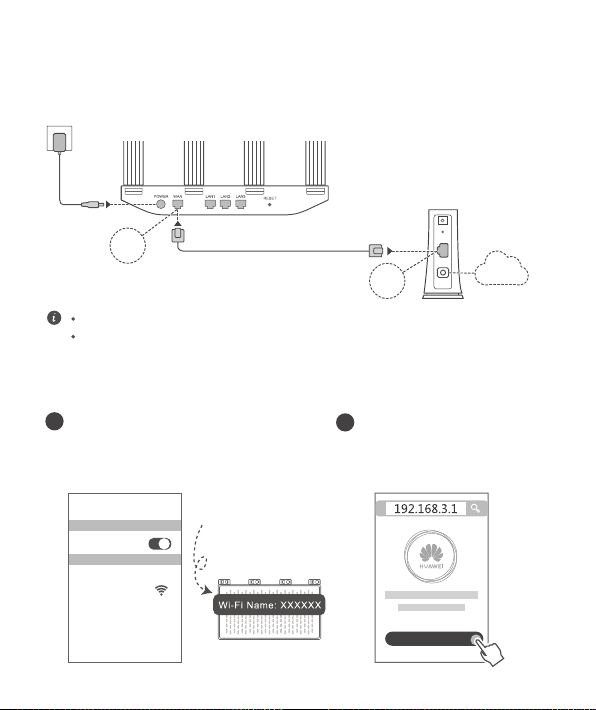
133
Kiirjuhend
1. samm. Kaablite ühendamine
Optiline/lairiba-/kaablimodem
(teie lairibavõrgu operaatorilt)
Kui näidik jääb punaseks, näitab see, et ruuteril ei ole interneti-ühendust.
Vt jaotist „2. samm. Võrgusätete kongureerimine“.
Optimaalse Wi-Fi
®
-i signaali tagamiseks püstitage kõik antennid.
HUAWEI WiFi WS5200
2. samm. Võrgusätete kongureerimine
Ühendage oma mobiiltelefon või arvuti
Wi-Fi-võrguga (paroolita). Vaadake
ruuteri põhjal olevat Wi-Fi nime (Wi-Fi
name).
XXXXXX
WiFi
WiFi
Ühendatud
Avage brauser, teid suunatakse
automaatselt ümber. (Kui lehte ei
kuvata automaatselt, sisestage
aadress 192.168.3.1).
Alustame
1
2
POWER
LAN
PON
RESET
WAN
LAN
Internet
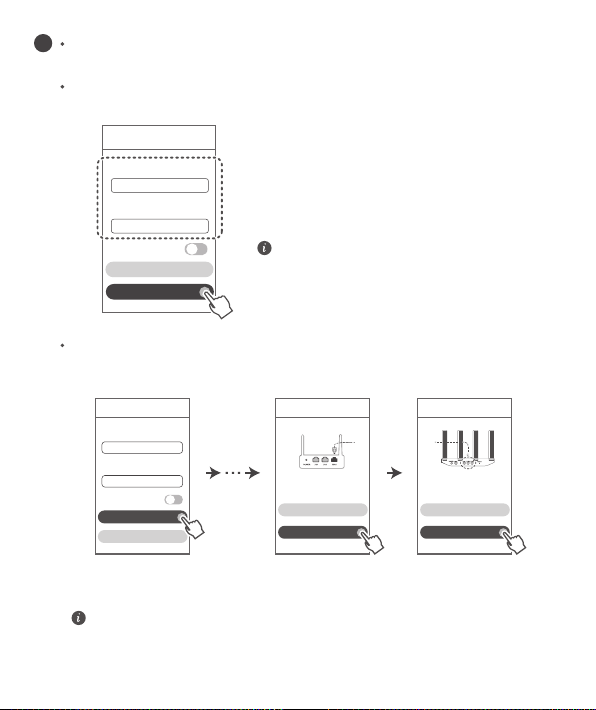
134
Kui interneti-ühendus ei vaja kontot ega parooli:
jätkake järgmise sammuga.
Kui mäletate oma lairibakontot ja -parooli:
sisestage oma lairibakonto ja -parool.
Lairibakonto
Lairibaparool
Vana ruuteri WAN-port
LAN-port
Kui olete oma lairibakonto ja -parooli unustanud:
hankige lairibakonto ja -parool vanalt ruuterilt. Võtke teine Etherneti-kaabel ja
ühendage vana ruuteri WAN-port uue ruuteri LAN-pordiga.
Või võtke ühendust oma lairibavõrgu operaatoriga, et hankida lairibakonto ja
-parool.
Internetiviisard Internetiviisard Internetiviisard
Edasi
Otsi välja
Edasi
Tagasi
Otsi välja
Tagasi
3
Internetiviisard
Lairibakonto
Lairibaparool
Edasi
Otsi välja
Kui peate oma võrgus VLANi
kongureerima, võtke VLANi parameetrite
kinnitamiseks ühendust oma lairibavõrgu
operaatoriga ja lubage ekraanil lüliti VLAN.
Kui peate oma võrgus VLANi kongureerima, võtke VLANi parameetrite kinnitamiseks
ühendust oma lairibavõrgu operaatoriga ja lubage ekraanil lüliti VLAN.
VLAN
VLAN
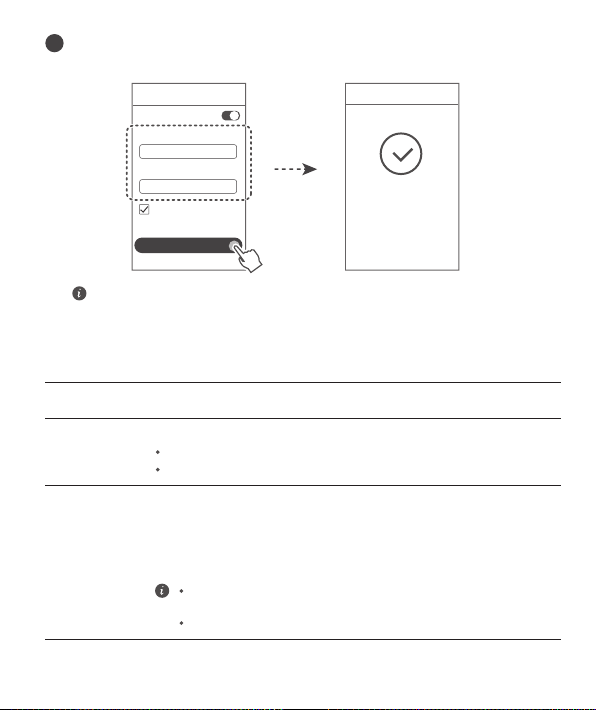
135
4
Internetiviisard
Internetiviisard
Wi-Fi-võrgu nimi
Määra eelistatuks 5 GHz
Wi-Fi-võrgu parool
Wi-Fi parooli kasutamine
ruuteri administraatori
paroolina
Edasi
Konguratsioon
on lõpetatud.
Lubage valik
Määra eelistatuks 5 GHz
: 2,4 GHz Wi-Fi riba asemel eelistatakse
5 GHz riba, kui signaali tugevus on võrdne; see suurendab ühenduse kiirust.
Määrake uuele ruuterile uus Wi-Fi nimi, Wi-Fi parool ja administraatori
parool. Wi-Fi parooli saab kasutada ruuteri administraatori paroolina.
Näidik
Kui vajutate
H
-nuppu tahtmatult, oodake umbes kaks minutit ja
näidik lähtestatakse automaatselt.
H
-nupul on ka WPS-funktsionaalsus.
Põleb
roheliselt
Põleb
punaselt
Vilgub
Internetiga ühendatud.
Seade pole internetti ühendatud.
Ruuter tuvastas seotava seadme.
Lahtine kaabel või ühenduse tõrge. Kontrollige kaablit.
Lairibavõrgu tõrge. Pöörduge oma lairibavõrgu operaatori poole.
Kui tuvastatakse teised HUAWEI ruuterid (
H
- või
Hi
-nupuga), hakkab näidik
vilkuma. Kui see juhtub, vajutage ruuteri
H
-nuppu. Näidik peaks kiiresti
vilkuma, näidates, et seotav seade loob ruuteri Wi-Fi-ga ühendust. Kui
näidik lõpetab vilkumise, on ühendamisprotsess lõpetatud.
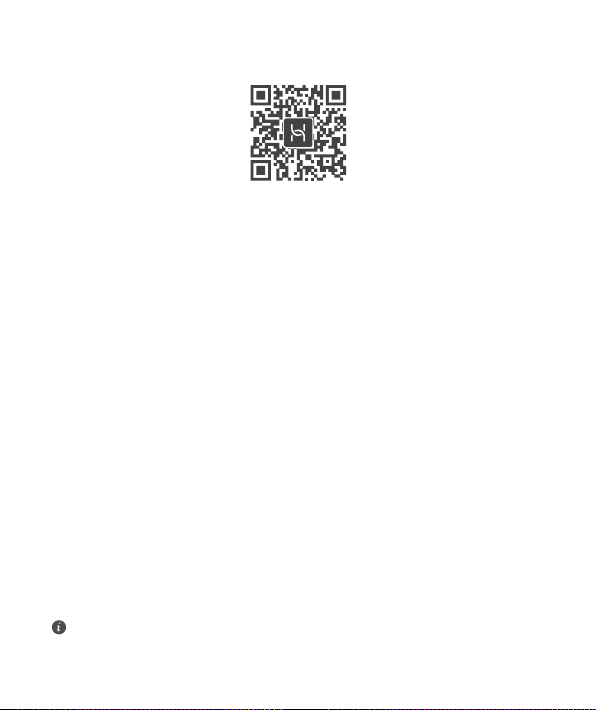
136
Korduma kippuvad küsimused (KKK)
1. Mida teha, kui ruuteri kongureerimisel ilmneb mõni järgmistest probleemidest?
●
Kui teie seade ei tuvastanud ruuteri Wi-Fit: veenduge, et ruuter oleks sisse lülitatud.
Oodake hetk (kuni ruuter käivitatakse) ja proovige seda oma seadmes uuesti otsida.
●
Kui te ei saa oma seadmes ruuteri veebipõhisele konguratsioonilehele minna: veenduge,
et teie seade oleks Wi-Fi-võrku ühendatud ja sisestage seadme brauseri aadressiribale
aadress 192.168.3.1.
●
Kui lehel kuvatakse teade „Kaabel pole ühendatud“: veenduge, et ruuteri WAN-port
oleks ühendatud modemi LAN-porti ja modemil on interneti-pääs. Kontrollige, kas kõik
ühenduspunktid on korralikult ühendatud ja ühendus on hea, ning võrgukaablid on heas
seisukorras.
●
Kui lehel kuvatakse teade „Konto või parooli viga“: sisestage oma lairibakonto ja -parool
uuesti. Kui probleem ei lahene, võis teie lairibavõrgu operaator MAC-aadressi vana
ruuteriga siduda ja uus ruuter ei saa ühendust luua. Probleemi lahendamiseks tehke
valik
Otsi välja
ja järgige ekraanil kuvatavaid juhiseid. Teise võimalusena pöörduge abi
saamiseks oma lairibavõrgu operaatori poole.
●
Kui lehel kuvatakse teade „Võrgusätete hankimine vanast ruuterist ebaõnnestus“:
veenduge, et ruuter oleks toiteallikaga ühendatud ja vana ruuteri WAN-port oleks
ühendatud uue ruuteri LAN-porti. Taaskäivitage vana ruuter ja seejärel puudutage valikut
Proovi uuesti.
Probleemi püsimisel taastage ruuteri algsätted ning järgige kaablite uuesti ühendamiseks
ja ruuteri kongureerimiseks juhendit.
Ruuteri haldamine mobiilirakendusega
Skannige QR-kood, et HUAWEI nutiseadme haldusrakendus oma telefoni või
tahvelarvutisse alla laadida ja installida. Kasutage seda rakendust oma ruuteri
haldamiseks.

137
2. Mida teha, kui unustasin rakenduse või ruuteri veebipõhise halduslehe
sisselogimisparooli?
3. Kuidas taastada ruuteri algsätted?
5. Kas ruuter toetab 5 GHz Wi-Fi-ühendust?
Kuidas luua ühendus ruuteri 5 GHz Wi-Fi-võrguga?
Proovige sisselogimiseks ruuteri Wi-Fi parooli kasutada. Probleemi püsimisel taastage
ruuteri algsätted.
Ühendage ruuter toiteallikaga ja oodake, kuni ruuter lõpetab käivitusprotsessi; vajutage
nõelaga ruuteril nuppu
RESET
ja hoidke seda umbes kaks sekundit allavajutatuna, kuni näidik
kustub. Oodake, kuni ruuter lõpetab taaskäivitusprotsessi. Kui näidik hakkab punaselt põlema,
näitab see, et ruuteri algsätted on taastatud.
5 GHz Wi-Fit toetatakse.
2,4 GHz ja 5 GHz võrkude Wi-Fi nimed on vaikimisi samad. Teie seade loob automaatselt
ühenduse kiirema Wi-Fi-võrguga. Kui soovite kasutada ainult 5 GHz Wi-Fit, saate keelata
funktsiooni „Määra eelistatuks 5 GHz“. Selleks tehke järgmist.
1) Ühendage telefon ruuteri Wi-Fi-võrku.
2) Sisestage brauseri aadressiribale aadress 192.168.3.1 ja järgige sisselogimiseks ekraanil
kuvatavaid juhiseid.
3) Valige
Minu Wi-Fi
ja keelake valik
Määra eelistatuks 5 GHz
. Nüüd leiate kaks Wi-Fi-võrgu
nime.
Looge ühendus Wi-Fi-võrguga, mille nime lõpus on „_5G“.
Kui ruuteri algsätted taastatakse, tuleb see uuesti kongureerida.
4. Kuidas siduda Wi-Fi seade ruuteriga WPSi abil?
Kui ruuter on sisselülitatud, vajutage selle H-nuppu ja vajutage kahe minuti jooksul Wi-
Fi seadme (näiteks telefoni) WPS-nuppu, et käivitada standardne WPS-läbirääkimine ja
ühendada Wi-Fi seadmed ruuteri Wi-Fi-võrku.
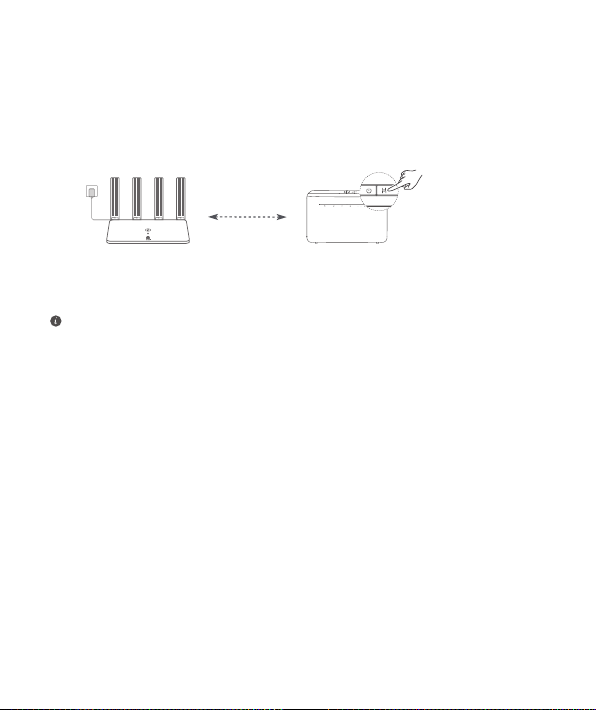
138
6. Kuidas ühendada Wi-Fi-võrgu laiendamiseks ruuter seadmega HUAWEI CPE?
Ruuteri ühendamiseks on kaks võimalust.
· Juhtmega ühendus
Pange ruuter nõrga signaali tugevuse või puuduva signaaliga ruumi, seejärel ühendage
ruuteri WAN-port Etherneti kaablit kasutades HUAWEI CPE LAN-pordiga.
· Raadiovõrguühendus (H-nuppu kasutades)
1. toiming. Pange ruuter ühe meetri ulatusse seadmest HUAWEI CPE ja ühendage
toiteallikas.
2. toiming. Kui HUAWEI CPE näidik hakkab vilkuma, vajutage selle H-nuppu. Oodake, kuni
ruuteri näidik näitab, et see on võrguga ühendatud.
3. toiming. Pange ruuter nõrga signaali tugevusega ruumi ja ühendage toiteallikas.
• Pilt on ainult viiteks.
• Veenduge, et HUAWEI CPE oleks internetiga ühendatud ja ruuter oleks uus või
tehasesätetele lähtestatud.
• Veenduge, et HUAWEI CPE toetaks funktsiooni HUAWEI HiLink ja CoAP-protokolli.
Lisateabe saamiseks pöörduge oma levitaja poole.
• Veenduge, et vahemaa ruuteri ja HUAWEI CPE vahel oleks alla 10 meetri ja nende
vahel ei oleks rohkem kui kaks seina.
Ühe meetri ulatuses
139
Ohutusteave
Copyright © Huawei Technologies Co., Ltd. 2021. Kõik õigused on kaitstud.
SEE ON ÜKSNES TEABE-, MITTE GARANTIIDOKUMENT.
Kaubamärgid ja load
, ja on Huawei Technologies Co., Ltd. kaubamärgid või registreeritud
kaubamärgid.
Wi-Fi
®
, Wi-Fi SERTIFITSEERITUD logo ja Wi-Fi logo on Wi-Fi Alliance'i kaubamärgid.
Muud siin mainitud kaubamärgid ja toodete, teenuste ja ettevõtete nimed võivad kuuluda
vastavalt nende omanikele.
Versiooni värskendus
Toote turbe täiustamiseks ja parema kasutajakogemuse pakkumiseks tõukame teile pidevalt
versiooni värskenduse teavet, kui anname välja olulise värskenduse.
Privaatsuspoliitika
Kui soovite teada täpsemalt, kuidas me teie isikuandmeid kasutame ja kaitseme, lugege meie
privaatsuspoliitikat aadressil http://consumer.huawei.com/privacy-policy.
Lõppkasutaja litsentsileping
Enne toote kasutamist lugege toote halduslehel olevat lõppkasutaja litsentsilepingut (HUAWEI
EULA) ja nõustuge sellega.
Ohutusteave
• Kui seadme kasutamine on keelatud, ärge seda kasutage. Ärge kasutage seadet, kui see
ohustab või häirib muid elektroonilisi seadmeid.
• Südamerütmurite tootjad soovitavad hoida seadet rütmurist vähemalt 15 cm kaugusel,
et vältida rütmuri töö võimalikku häirimist. Südamerütmuri kasutamisel hoidke seadet
südamerütmuri suhtes vastaspoolel ning ärge kandke seda rinnataskus.
• Vältige tolmust, niisket või ebapuhast keskkonda. Vältige magnetvälju. Seadme kasutamine
sellises keskkonnas võib kahjustada elektriahelaid.
• Seadme optimaalne töötemperatuur on vahemikus 0 °C kuni 40 °C. Optimaalne
hoiustamistemperatuur on vahemikus -40 °C kuni +70 °C. Liiga kõrge või madal temperatuur
võib seadet ja tarvikuid kahjustada.
• Hoidke seadet ja tarvikuid hästi õhutatud ja jahedas kohas varjatuna otsese päikesevalguse
eest. Ärge sulgege ega katke seadet rätikute ega muude esemetega. Ärge pange seadet kasti
või kotti, mis takistavad soojuse hajumist.
• Seadme paigaldamisel ja kasutamisel peab minimaalne kaugus radiaatori ja keha vahel olema
20 cm.
• Heakskiitmata või mitteühilduva adapteri, laadija või aku kasutamine võib põhjustada tule-,
plahvatus- või muu ohu.
• Pistikutega seadmete korral tuleb võrgupesa paigaldada seadme lähedusse hõlpsasti
juurdepääsetavasse kohta.
• Kui toiteadapterit parajasti ei kasutata, eemaldage see vooluvõrgust ja seadme küljest.
• Ärge puudutage seadet või toiteadapterit märgade kätega. See võib põhjustada lühise, tõrkeid

140
või elektrilöögi.
Hävitamine ja taaskäitlus
Ristiga läbikriipsutatud prügikasti sümbol tootel, akul, juhenditel või pakendil tuletab teile
meelde, et kõik elektroonikatooted ja akud tuleb nende kasutusea lõpus viia eraldi
kogumispunkti; neid ei tohi hävitada koos tavalise olmeprügiga. Kasutaja vastutab
seadme kõrvaldamise eest, kasutades elektri- ja elektroonikaseadmete jäätmete (WEEE)
ja akude taaskäitluseks ettenähtud kogumispunkti või teenust vastavalt kohalikele õigusaktidele.
Teile kuuluvate seadmete õige kokkukogumine ja taaskäitlus aitab tagada elektri- ja
elektroonikaseadmete jäätmete õigel viisil ümbertöötamise, mis säilitab väärtuslikke materjale
ning kaitseb inimeste tervist ja keskkonda; ebaõige käsitsemine, ootamatu purunemine,
kahjustumine ja/või väär taaskäitlus seadmete eluea lõpus võib olla kahjulik tervisele
ja keskkonnale. Täiendava teabe saamiseks elektri- ja elektroonikaseadmete jäätmete
kogumiskohtade kohta pöörduge kohalike võimude, edasimüüja või olmejäätmete hävitamisega
tegeleva ettevõtte poole või külastage veebisaiti http://consumer.huawei.com/en/.
Ohtlike ainete vähendamine
Käesolev seade ja kõik selle elektritarvikud on vastavuses kohalike rakenduvate eeskirjadega
nagu EU REACH, RoHS ja akude (kui kuuluvad komplekti) kohta käivad eeskirjad jne, mis
piiravad teatavate ohtlike ainete kasutamist elektri- ja elektroonikaseadmetes. REACH-i ja RoHS-
iga seotud vastavusdeklaratsioonide vaatamiseks külastage meie veebisaiti
http://consumer.huawei.com/certication.
Vastavus EL-i normidele
Avaldus
Käesolevaga kinnitab Huawei Technologies Co., Ltd., et see seade WS5200 V2 vastab direktiivi
2014/53/EL põhinõuetele ja muudele asjakohastele sätetele.
Vastavusdeklaratsiooni uusimat kehtivat versiooni saab vaadata aadressil
http://consumer.huawei.com/certication.
Seda seadet võib kasutada kõigis EL-i liikmesriikides.
Seadme kasutamise kohas järgige riiklike ja kohalikke eeskirju.
Olenevalt kohalikust võrgust võib seadme kasutamine olla piiratud.
Piirangud 2,4 GHz sagedusalas:
Norra:
see alamjaotis ei rakendu Ny-Ålesundi keskusest 20 km raadiusesse jäävale
geograalisele alale.
Piirangud 5 GHz sagedusalas:
5150–5350 MHz sagedusala on lubatud sisetingimustes kasutamiseks järgmistes riikides: AT,
BE, BG, CH, CY, CZ, DE, DK, EE, EL, ES, FI, FR, HR, HU, IE, IS, IT, LI, LT, LU, LV, MT, NL, NO,
PL, PT, RO, SE, SI, SK, TR, UK(NI).
Sagedusribad ja toide
(a) Sagedusribad, millel raadioseade töötab: mõned ribad ei pruugi kõikides riikides või
piirkondadel saadaval. Üksikasju küsige kohalikult operaatorilt.
(b) Raadioseadmel toimivatel sagedusribadel edastatav maksimaalne raadiosagedustoide:
maksimaalne toide kõikidele sagedustele on väiksem kui seotud ühtlustatud standardis
täpsustatud kõrgeim piirväärtus.

141
Sagedusribade ning edastatavate toidete (kiiratud ja/või juhitud) sellele raadioseadmele
kohaldatavad nominaalväärtused on järgnevad: Wi-Fi 2.4G: 20 dBm, Wi-Fi 5G: 5150-5350 MHz:
23 dBm, 5470-5725 MHz: 30dBm.
Tarvikud ja tarkvarateave
Mõned tarvikud on teatud riikides või piirkondades valikulised. Valikulisi tarvikuid saab nõudmisel
osta litsentsitud tarnijalt. Soovitatakse järgnevaid tarvikuid:
Adaptrid: HW-120100X01 (X väljendab erinevaid kasutatud pistikutüüpe, mis võivad sõltuvalt
asukohast olla kas C, U, J, E, B, A, I, R, Z või K)
Toote tarkvaraversioon on 10.0.2.2. Tootja annab välja tarkvaravärskendusi, et pärast toote
väljaandmist vigasid parandada või funktsioone täiustada. Kõik tootja poolt välja antud
tarkvaraversioonid on kinnitatud ja ühilduvad seotud sätetega.
Kõik raadiosagedusparameetrid (nt sagedusvahemik ning väljunditoide) ei ole kasutajale
saadavad ja kasutaja ei saa neid muuta.
Tarvikute ning tarkvara kohta uusima teabe saamiseks vaadake vastavusdeklaratsiooni aadressil
http://consumer.huawei.com/certication.
ErP tooteteave
Huawei Technologies Co., Ltd. kuulutab käesolevaga, et see toode vastab energiamõjuga
toodete direktiivile (ErP) 2009/125/EÜ. Üksikasjalikuks ErP teabeks ja komisjoni määrusega
nõutud kasutusjuhenditeks külastage: http://consumer.huawei.com/en/certication.
Külastage http://consumer.huawei.com/en/support/hotline, et saada oma riigi või regiooni hiljuti
uuendatud teabeliini number või e-posti aadress.
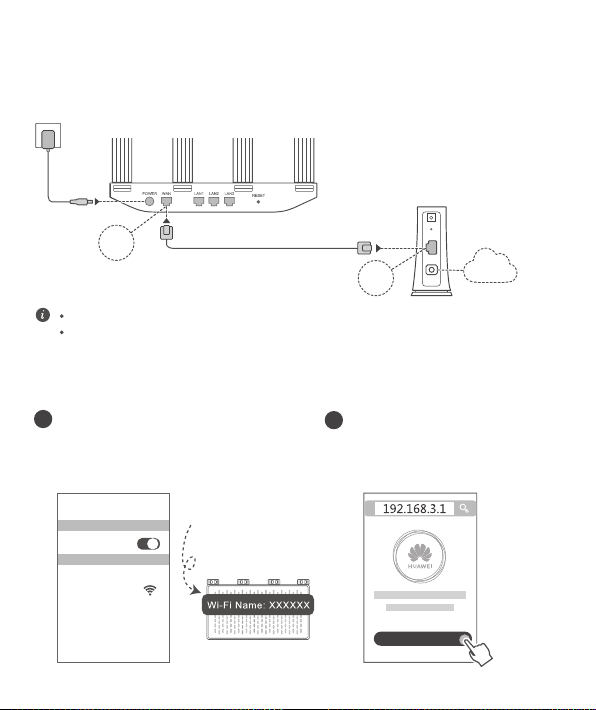
142
Краткое руководство пользователя
Шаг 1. Подключение кабелей
Оптический/ШПД/проводной
модем
(предоставляет провайдер
услуг ШПД)
Если индикатор горит красным, роутер не подключен к сети Интернет.
См. «Шаг 2. Настройка параметров сети».
Поднимите все антенны вертикально для оптимального сигнала Wi-Fi
®
.
HUAWEI WiFi WS5200
Шаг 2. Настройка параметров сети
Подключите мобильный телефон или
ПК к сети Wi-Fi (пароль не требуется).
Посмотрите имя сети Wi-Fi на нижней
панели роутера.
XXXXXX
Wi-Fi
Wi-Fi
Подключено
Откройте браузер. Будет выполнена
автоматическая переадресация.
(Если страница не отображается
автоматически, введите
192.168.3.1).
Начать
1.
2.
POWER
LAN
PON
RESET
WAN
LAN
Интернет
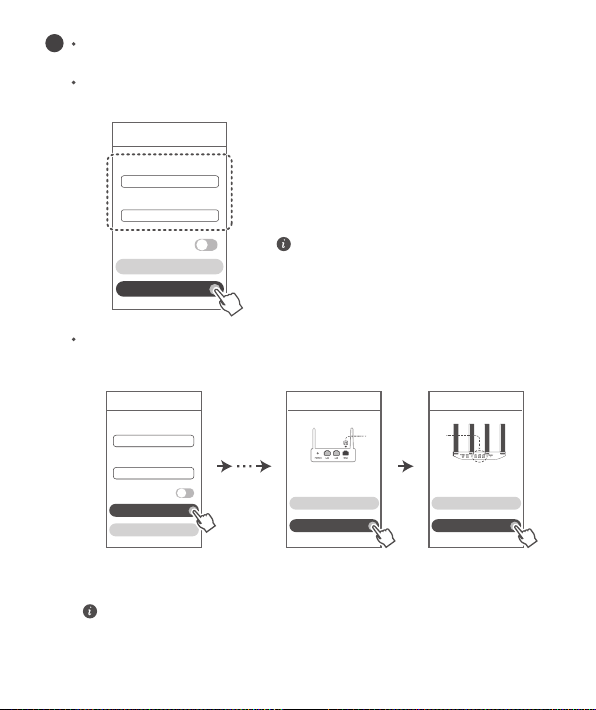
143
Если для подключения к Интернету не требуется вводить аккаунт и пароль:
не выполняйте действия, описанные в следующем шаге.
Если вы знаете ваш аккаунт и пароль широкополосного доступа:
введите их.
Широкополосное
Пароль
Порт WAN старого
роутера
Порт LAN
Если вы не помните ваш аккаунт и пароль широкополосного доступа:
скопируйте их со старого роутера. Возьмите другой кабель Ethernet и
подключите порт WAN старого роутера к порту LAN нового роутера.
Вы также можете узнать аккаунт и пароль широкополосного доступа у
вашего оператора.
Мастер интернет-
соединения
Мастер интернет-
соединения
Мастер интернет-
соединения
Далее
Получить
Далее
Назад
Получить
Назад
3.
Мастер интернет-
соединения
Широкополосное
Пароль
Далее
Получить
Если вам необходимо в вашей сети
настроить сеть VLAN, получите
параметры VLAN у вашего провайдера
услуг ШПД и включите переключатель
VLAN на экране.
Если вам необходимо в вашей сети настроить сеть VLAN, получите параметры
VLAN у вашего провайдера услуг ШПД и включите переключатель VLAN на экране.
VLAN
VLAN
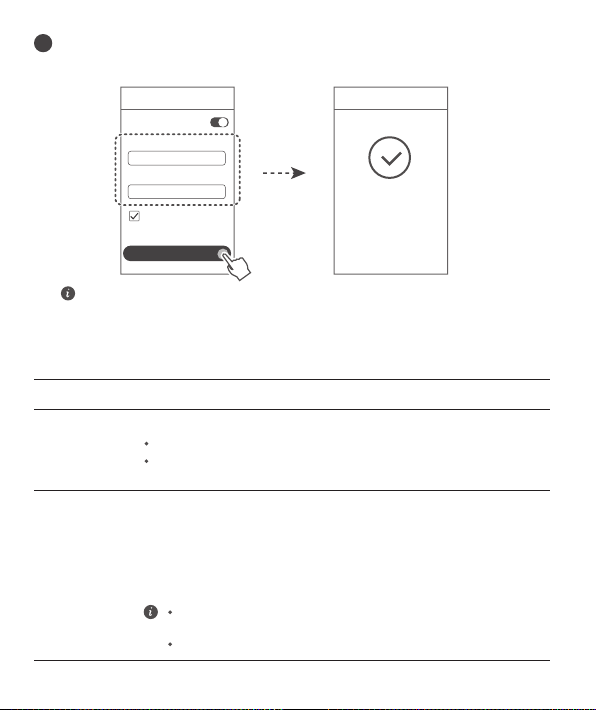
144
4.
Мастер интернет-
соединения
Мастер интернет-
соединения
Имя сети Wi-Fi
Приоритет 5 ГГц
Пароль сети Wi-Fi
Использовать
пароль Wi-Fi как пароль
администратора роутера
Далее
Настройка
завершена
Включение функции
Приоритет 5 ГГц.
Приоритетное использование
диапазона сети Wi-Fi 5 ГГц вместо диапазона 2,4 ГГц при одинаковом
уровне сигнала повышает скорость соединения.
Настройте новые имя и пароль сети Wi-Fi, а также пароль
администратора для нового роутера. Пароль сети Wi-Fi можно
использовать как пароль администратора роутера.
Индикатор
Если вы случайно нажали на кнопку
H,
подождите 2 минуты,
пока индикатор не перестанет мигать.
Кнопка
H
также обеспечивает работу функции WPS.
Горит зеленым
Горит красным
Мигает
Подключено к Интернету.
Нет подключения к Интернету.
Роутер определил устройство, с которым можно установить
сопряжение.
Кабель неплотно подключен или ошибка соединения. Проверьте кабель.
Ошибка сети широкополосного доступа. Обратитесь к вашему
провайдеру услуг ШПД.
Индикатор мигает, когда ваш роутер определяет другие роутеры
HUAWEI (с кнопкой
H
или
Hi).
В этом случае нажмите на кнопку
H
вашего роутера. Индикатор быстро мигает, когда сопрягаемое
устройство подключается к сети Wi-Fi вашего роутера. Когда индикатор
перестает мигать, это означает, что процесс подключения завершен.
145
Вопросы и ответы
1. Что делать, если при настройке роутера возникают следующие проблемы?
●
Если ваше устройство не определило сеть Wi-Fi роутера: убедитесь, что роутер
включен. Подождите несколько минут (пока роутер загрузится) и повторите поиск на
устройстве.
●
Если не удается на устройстве открыть веб-страницу конфигурации роутера:
убедитесь, что устройство подключено к сети Wi-Fi роутера, затем в браузере введите
192.168.3.1, чтобы открыть веб-страницу конфигурации на устройстве.
●
Если отображается страница «Сетевой кабель отключен»: убедитесь, что порт WAN
роутера подключен к порту LAN модема, у модема есть доступ в Интернет. Убедитесь,
что все подключено правильно и что сетевые кабели не повреждены.
●
Если на странице отображается «Ошибка аккаунта или пароля»: введите аккаунт и
пароль широкополосного доступа повторно. Если проблема не решена, возможно,
ваш провайдер услуг ШПД привязал MAC-адрес старого роутера, что приводит к сбою
подключения нового роутера. Чтобы устранить эту проблему, нажмите
Получить
и
следуйте инструкциям на экране. Или обратитесь к вашему провайдеру услуг ШПД.
●
Если на странице отображается «Сбой копирования настроек сети со старого
роутера»: убедитесь, что роутер подключен к источнику питания, что порт WAN
старого роутера подключен к порту LAN нового роутера. Перезагрузите старый роутер
и нажмите
Повтор.
Если проблема не решена, восстановите заводские настройки роутера, повторно
подключите кабели и настройте роутер, следуя инструкциям на экране.
Управление роутером с помощью мобильного
приложения
Отсканируйте QR-код, чтобы загрузить и установить приложение для
управления умными устройствами HUAWEI на Вашем телефоне или
планшете. Вы можете использовать это приложение для управления Вашим
роутером.

146
2. Что делать, если я не помню пароль для входа в приложение или на веб-
страницу конфигурации?
3. Как восстановить заводские настройки роутера?
5. Мой роутер поддерживает сеть Wi-Fi 5 ГГц?
Как подключиться к сети Wi-Fi 5 ГГц роутера?
Попробуйте использовать для входа пароль Wi-Fi роутера.
Подключите роутер к сети электропитания и дождитесь завершения процесса загрузки
роутера. Иголкой или скрепкой нажмите и удерживайте кнопку сброса настроек (
RESET)
минимум 2 секунды, пока индикатор не погаснет. Дождитесь завершения процесса
загрузки роутера. Когда индикатор загорится красным цветом, это указывает на то, что
заводские настройки роутера восстановлены.
Ваш роутер поддерживает сеть Wi-Fi 5 ГГц.
По умолчанию имена сетей Wi-Fi 2,4 ГГц и 5 ГГц совпадают. Вы будете автоматически
подключены к самой быстрой сети Wi-Fi. Если вы хотите использовать только сеть Wi-Fi
5 ГГц, вы можете выключить Приоритет 5 ГГц, выполнив следующие действия.
1) Подключите ваш смартфон к сети Wi-Fi роутера.
2) В адресной строке браузера введите 192.168.3.1 и выполните вход, следуя
инструкциям на экране.
3) Выберите
Моя сеть Wi-Fi
и выключите
Приоритет 5 ГГц.
После этого на экране
отобразятся два имени сети Wi-Fi.
Подключитесь к сети Wi-Fi, имя которой заканчивается на «_5G».
При восстановлении заводских настроек все настройки роутера будут удалены. Вам
придется настраивать роутер повторно.
4. Как сопрячь Wi-Fi-устройство с роутером с помощью функции WPS?
Когда ваш роутер включен, нажмите на нем на кнопку H, затем в течение двух минут нажмите
на кнопку WPS на Wi-Fi-устройстве (например, на смартфоне), чтобы начать стандартный
процесс WPS-согласования и подключить Wi-Fi-устройство к сети Wi-Fi роутера.
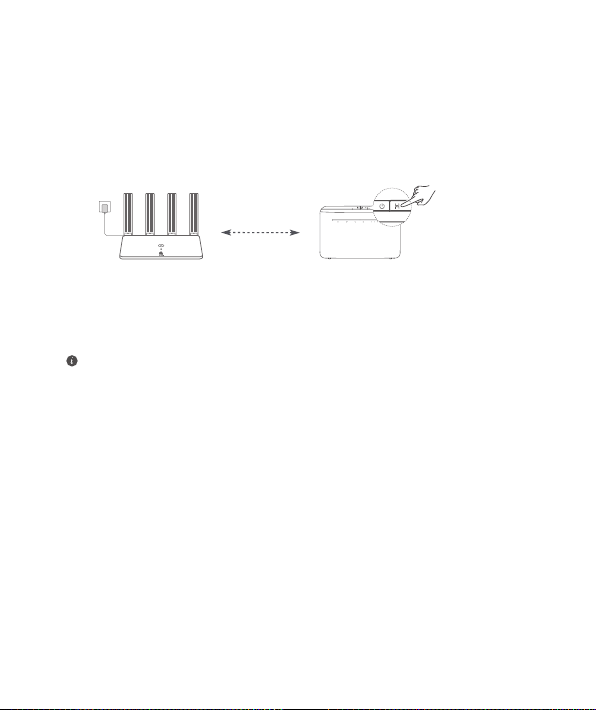
147
6. Как подключить роутер к устройству HUAWEI CPE для увеличения
покрытия сети Wi-Fi?
Вы можете подключить роутер следующими способами:
· Проводное соединение
Разместите роутер в месте со слабым сигналом или там, где нет сигнала, подключите
порт WAN роутера к порту LAN устройства HUAWEI CPE с помощью кабеля Ethernet.
· Беспроводное соединение (с помощью кнопки H).
Шаг 1. Разместите роутер на расстоянии не более одного метра от устройства HUAWEI
CPE и подключите его к источнику питания.
Шаг 2. Когда индикатор на устройстве HUAWEI CPE начнет мигать, нажмите на нем
кнопку H. Дождитесь, когда индикатор на роутере укажет на то, что роутер подключен к
сети.
Шаг 3. Разместите роутер в месте со слабым сигналом, подключите его к источнику
питания.
• Рисунок носит справочный характер.
• Убедитесь, что устройство HUAWEI CPE подключено к Интернету, что роутер
новый (раньше не использовался) или на нем восстановлены заводские
настройки.
• Убедитесь, что устройство HUAWEI CPE поддерживает функцию HUAWEI HiLink
и протокол CoAP. Более подробную информацию можно узнать у дистрибьютора
устройства.
• Убедитесь, что между роутером и устройством HUAWEI CPE меньше 10 метров,
что между ними расположено не более двух стен.
менее 1 метра

148
Меры предосторожности
Copyright © Huawei Technologies Co., Ltd. 2021. Все права защищены.
ДАННЫЙ ДОКУМЕНТ НОСИТ СПРАВОЧНЫЙ ХАРАКТЕР И НЕ ПОДРАЗУМЕВАЕТ
НИКАКИХ ГАРАНТИЙ.
Товарные знаки
, , и являются товарными знаками Huawei Technologies Co., Ltd.
Wi-Fi
®
, логотип Wi-Fi CERTIFIED и логотип Wi-Fi являются товарными знаками альянса Wi-
Fi Alliance.
Другие товарные знаки, наименования изделий, услуг и компаний, упомянутые в настоящем
руководстве, принадлежат их владельцам.
Обновление версии
С целью повышения безопасности данного устройства и качества обслуживания компания
будет уведомлять вас о новых версиях при их появлении.
Политика конфиденциальности
Меры, принимаемые компанией для защиты вашей личной информации, описаны в
политике конфиденциальности, опубликованной на веб-сайте
http://consumer.huawei.com/privacy-policy.
Лицензионное соглашение с конечным пользователем
Перед использованием этого устройства внимательно прочтите и примите положения
лицензионного соглашения с конечным пользователем (HUAWEI EULA) на веб-странице
конфигурации устройства.
Меры предосторожности
• Выключайте ваше устройство в местах, где использование подобных устройств
запрещено. Не используйте данное устройство, если это может вызвать помехи в работе
другого электронного оборудования.
• Согласно рекомендациям производителей кардиостимуляторов, во избежание помех
минимальное расстояние между беспроводным устройством и кардиостимулятором
должно составлять 15 см. При использовании кардиостимулятора держите устройство с
противоположной от кардиостимулятора стороны и не храните устройство в нагрудном
кармане.
• Не используйте и не заряжайте устройство в помещениях с повышенной влажностью,
большим содержанием пыли и сильным магнитным полем. Это может привести к
повреждению микросхем.
• Температура эксплуатации устройства составляет от 0 до 40 °C. Температура хранения
устройства составляет от -40 до +70 °C. Не используйте устройство и его аксессуары в
условиях экстремально высоких или низких температур.
• Используйте устройство в хорошо проветриваемом прохладном помещении. Не
допускайте попадания на устройство прямых солнечных лучей. Не накрывайте
устройство полотенцем или другими предметами. Не помещайте устройство в емкости с
плохим отводом тепла, например в коробки или сумки.
149
• При эксплуатации устройства расстояние между излучателем и телом должно
составлять не менее 20 см.
• Использование несовместимого или несертифицированного адаптера питания,
зарядного устройства или аккумуляторной батареи может привести к возгоранию, взрыву
и прочим опасным последствиям.
• Для подключаемых к сети электропитания устройств розетка должна находиться рядом
с устройством, и к ней должен быть осуществлен беспрепятственный доступ.
• Когда адаптер питания не используется, отключайте его от сети электропитания и
данного устройства.
• Не трогайте данное устройство или адаптер питания мокрыми руками. Это может
привести к короткому замыканию, поломкам или поражению электрическим током.
Инструкции по утилизации
Значок перечеркнутого мусорного бака на устройстве, его аккумуляторной батарее,
в документации и на упаковочных материалах означает, что все электронные
устройства и аккумуляторные батареи по завершении срока эксплуатации должны
передаваться в специальные пункты сбора и утилизации и не должны уничтожаться
вместе с обычными бытовыми отходами. Пользователь обязан утилизировать описанное
оборудование в пунктах сбора, специально предназначенных для утилизации
отработанного электрического и электронного оборудования и аккумуляторных батарей, в
соответствии с местными законами и положениями.
Надлежащий сбор и утилизация описанного электронного и электрического оборудования
позволяет повторно использовать ценные материалы и защитить здоровье человека
и окружающую среду. В то время как ненадлежащее обращение, случайная поломка,
повреждение и (или) ненадлежащая утилизация указанного оборудования по истечении
срока эксплуатации может причинить вред окружающей среде и здоровью человека.
Для получения более подробной информации о правилах утилизации электронных и
электрических устройств обращайтесь в местную городскую администрацию, службу
уничтожения бытовых отходов или магазин розничной торговли, в котором было
приобретено устройство, или посетите веб-сайт http://consumer.huawei.com/en/.
Сокращение выбросов вредных веществ
Данное устройство и любые электронные аксессуары отвечают применимым законам
по ограничению использования опасных веществ в электронном и электрическом
оборудования: Регламент ЕС по регистрации, оценке, получению разрешения и
ограничению применения химических веществ (REACH), Директива ЕС об ограничении
содержания вредных веществ (RoHS), Директива об использовании и утилизации
аккумуляторных батарей. Для получения более подробной информации о соответствии
устройства требованиям регламента REACH и директивы RoHS посетите веб-сайт
http://consumer.huawei.com/certication.
Декларация соответствия ЕС
Декларация
Настоящим компания Huawei Technologies Co., Ltd. заявляет, что данное устройство
WS5200 V2 соответствует основным требованиям и прочим положениям Директивы Совета

150
Европы 2014/53/EU.
Актуальную версию декларации соответствия со всеми изменениями и дополнениями см.
на веб-сайте http://consumer.huawei.com/certication.
Данное устройство может использоваться во всех странах ЕС.
При использовании устройства соблюдайте национальные и региональные законы.
Использование данного устройства может быть ограничено (зависит от местной сети).
Ограничения в диапазоне 2,4 ГГц:
Норвегия: Данный подраздел не применяется к географической зоне радиусом 20 км от
центра Ню-Олесунн.
Ограничения в диапазоне 5 ГГц:
Диапазон частот 5150–5350 МГц предусмотрен исключительно для использования в
помещениях в следующих странах: AT, BE, BG, CH, CY, CZ, DE, DK, EE, EL, ES, FI, FR, HR,
HU, IE, IS, IT, LI, LT, LU, LV, MT, NL, NO, PL, PT, RO, SE, SI, SK, TR, UK(NI).
Диапазоны частот и мощность
(a) Диапазоны частот, в которых работает это радиооборудование: Некоторые диапазоны
частот не используются в определенных странах или регионах. Более подробную
информацию спрашивайте у местного оператора связи.
(b) Маскимальная радиочастотная мощность, передаваемая в диапазонах частот, в которых
работает это радиооборудование: Максимальная мощность во всех диапазонах меньше
максимального порогового значения, указанного в соответствующем Гармонизированном
стандарте.
Номинальные пороговые значения диапазонов частот и выходной мощности (излучаемой и
(или) передаваемой), применяемые к этому радиооборудованию: Wi-Fi 2.4G: 20 dBm, Wi-Fi
5G: 5150-5350 MHz: 23 dBm, 5470-5725 MHz: 30dBm.
Информация об аксессуарах и программном обеспечении
Определенные аксессуары не входят в комплект поставки в некоторых странах и регионах.
Аксессуары, не входящие в комплект поставки, можно приобрести у авторизованного
дилера. Рекомендуется использовать следующие аксессуары:
Адаптеры: HW-120100X01 (X означает различные типы вилок в зависимости от региона
использования — C, U, J, E, B, A, I, R, Z или K)
Версия программного обеспечения устройства: 10.0.2.2. Обновления программного
обеспечения выпускаются производителем после выпуска устройства и предназначаются
для устранения ошибок в программном обеспечении или оптимизации функций устройства.
Все версии программного обеспечения, выпущенные производителем, проходят проверку и
соответствуют всем применимым правилам.
Пользователь не имеет доступа к радиочастотным параметрам устройства (например,
диапазон частот и выходная мощность) и не может их изменить.
Актуальную информацию об аксессуарах и программном обеспечении см. в декларации
соответствия на веб-сайте http://consumer.huawei.com/certication.
Информация об энергопотребляющих устройствах
Компания Huawei Technologies Co., Ltd. настоящим заявляет, что ее продукты соответствуют
требованиям Директивы об энергопотребляющих устройствах (ErP) 2009/125/EC. Более

151
подробную информацию о директиве ErP и руководствах пользователя, требуемых в
соответствии с Постановлением Совета Европы, см. на веб-сайте:
http://consumer.huawei.com/en/certication.
Информацию о телефоне горячей линии и адресе электронной почты службы
поддержки в вашей стране или регионе см. на сайте http://consumer.huawei.
com/en/support/hotline.

152
Вкладыш к руководству пользователя
1.
Изготовитель, адрес
Хуавэй Текнолоджис Ко., Лтд. КНР, 518129, г. Шэньчжэнь, Лунган,
Баньтянь, Административное здание Хуавэй Текнолоджис Ко.,
Лтд.
Huawei Technologies Company Limited, Administration Building,
Huawei Technologies Company Limited, Bantian, Longgang District,
Shenzhen, 518129, Китай
Тел.: +86-755-28780808
2.
Наименование и
местонахождение
уполномоченного лица
(импортер — если партия)
в соответствии с требованиями
технических регламентов
Таможенного союза
ООО «Хуавэй Девайс», Российская
Федерация, 121614, г. Москва, ул. Крылатская, д.
15, этаж 6, ОГРН 1197746650595.
3.
Информация для связи
+7 (495) 234-0686
4.
Торговая марка
HUAWEI
5.
Наименование и обозначение
Роутер HUAWEI Wi-Fi модель WS5200 V2
6.
Характеристики и параметры
Wi-Fi 802.11b/g/n (2.4 Г Гц), 802.11a/n/ac (5 Г Гц)
PPPoE, DMZ, NAT/NAPT, DHCP, DNS/DDNS proxy, UPnP
7.
Питание
—От сети переменного напряжения 100–240В 50-60 Гц с
использованием входящего в комплект адаптера питания
8.
Страна производства
Китай
9.
Соответствует ТР ТС
Роутер HUAWEI Wi-Fi модель WS5200 V2:
— ТР ТС 020/2011 «Электромагнитная совместимость
технических средств»
— ТР ТС 004/2011 «О безопасности низковольтного
оборудования»
10.
Правила и условия безопасной
эксплуатации (использования)
Оборудование предназначено для использования в закрытых
отапливаемых помещениях при температуре окружающего
воздуха 0-40 град. С, и относительной влажности не выше 95%.
Оборудование не нуждается в периодическом обслуживании в
течение срока службы. Срок службы 3.
11.
Правила и условия монтажа
Монтаж оборудования производится в соответствии с
Руководством пользователя, прилагаемом к данному
оборудованию.
12.
Правила и условия хранения
Оборудование должно храниться в закрытых помещениях, в
заводской упаковке, при температуре окружающего воздуха от
минус 40 до плюс 70 град. С, и относительной влажности не
выше 95%. Срок хранения 3 года. Допускается штабелирование
по высоте не более 10 шт.

153
13.
Правила и условия перевозки
(транспортирования)
Перевозка и транспортировка оборудования допускается
только в заводской упаковке, любыми видами транспорта, без
ограничения расстояний.
14.
Правила и условия реализации
Без ограничений
15.
Правила и условия утилизации
По окончании срока службы оборудования, обратитесь к
официальному дилеру для утилизации оборудования.
16.
Правила и условия подключения
к электрической сети и другим
техническим средствам, пуска,
регулирования и введения в
эксплуатацию
Производится в соответствии с Руководством пользователя,
прилагаемом к данному оборудованию.
17.
Сведения об ограничениях
в использовании с учетом
предназначения для работы в
жилых, коммерческих и
производственных зонах
Оборудование предназначено для использования в жилых,
коммерческих и производственных зонах без воздействия
опасных и вредных производственных факторов.
Оборудование предназначено для круглосуточной
непрерывной эксплуатации без постоянного присутствия
обслуживающего персонала
18.
Информация о мерах при
неисправности оборудования
В случае обнаружения неисправности оборудования:
—выключите оборудование,
—отключите оборудование от электрической сети,
—обратитесь в сервисный центр или к авторизованному дилеру
для получения консультации или ремонта оборудования
19.
Месяц и год изготовления и
(или) информация о месте
нанесения и способе
определения года изготовления
Дата изготовления устройства указана на коробке в формате ММ/
ГГ (ММ-месяц, ГГ-год).
20.
Знак соответствия

154
Вкладыш к краткому руководству пользователя (Только для Республики
Беларусь)
1.
Изготовитель, адрес
Хуавэй Текнолоджис Ко., Лтд. КНР, 518129, г. Шэньчжэнь, Лунган,
Баньтянь, Административное здание Хуавэй Текнолоджис Ко.,
Лтд.
Huawei Technologies Company Limited, Administration Building,
Huawei Technologies Company Limited, Bantian, Longgang District,
Shenzhen, 518129, Китай
Тел.: +86-755-28780808
2.
Торговая марка
HUAWEI
3.
Наименование и обозначение
Роутер HUAWEI Wi-Fi модель WS5200 V2
4.
Характеристики и параметры
Wi-Fi 802.11b/g/n (2.4 Г Гц), 802.11a/n/ac (5 Г Гц)
PPPoE, DMZ, NAT/NAPT, DHCP, DNS/DDNS proxy, UPnP
5.
Питание
—От сети переменного напряжения 100–240В 50-60 Гц с
использованием входящего в комплект адаптера питания
6.
Страна производства
Китай
7.
Соответствует ТР ТС
Роутер HUAWEI Wi-Fi модель WS5200 V2:
ТР ТС 020/2011 «Электромагнитная совместимость технических
средств»
8.
Правила и условия безопасной
эксплуатации (использования)
Оборудование предназначено для использования в закрытых
отапливаемых помещениях при температуре окружающего
воздуха 5-40 град. С, и относительной влажности не выше 90%.
Оборудование не нуждается в периодическом обслуживании в
течение срока службы. Срок службы 2 год.
9.
Правила и условия монтажа
Монтаж оборудования производится в соответствии с
Руководством пользователя, прилагаемом к данному
оборудованию.
10.
Правила и условия хранения
Оборудование должно храниться в закрытых помещениях, в
заводской упаковке, при температуре окружающего воздуха от
минус 10 до плюс 50 град. С (не более 1 месяца); от минус 10 до
плюс 45 град. С (не более 3 месяцев); от минус 10 до плюс 25
град. С (не более 1 года), и относительной влажности не выше
90%. Допускается штабелирование по высоте не более 10 шт.
11.
Правила и условия перевозки
(транспортирования)
Перевозка и транспортировка оборудования допускается
только в заводской упаковке, любыми видами транспорта, без
ограничения расстояний.
12.
Правила и условия реализации
Без ограничений
13.
Правила и условия утилизации
По окончании срока службы оборудования, обратитесь к
официальному дилеру для утилизации оборудования.

155
14.
Правила и условия подключения
к электрической сети и другим
техническим средствам, пуска,
регулирования и введения в
эксплуатацию
Производится в соответствии с Руководством пользователя,
прилагаемом к данному оборудованию.
15.
Сведения об ограничениях
в использовании с учетом
предназначения для работы в
жилых, коммерческих и
производственных зонах
Оборудование предназначено для использования в жилых,
коммерческих и производственных зонах без воздействия
опасных и вредных производственных факторов.
Оборудование предназначено для круглосуточной
непрерывной эксплуатации без постоянного присутствия
обслуживающего персонала
16.
Информация о мерах при
неисправности оборудования
В случае обнаружения неисправности оборудования:
—выключите оборудование,
—отключите оборудование от электрической сети,
обратитесь в сервисный центр или к авторизованному дилеру
для получения консультации или ремонта оборудования
17.
Комплектация
Роутер - 1 шт.
Краткое руководство пользователя - 1 шт.
Адаптер питания - 1 шт.
Сетевой кабель – 1 шт.
Гарантийный талон – 1 шт.
18.
Месяц и год изготовления и
(или) информация о месте
нанесения и способе
определения года изготовления
Дата изготовления устройства указана на коробке в формате ММ/
ГГ (ММ-месяц, ГГ-год).
19.
Импортер в РБ
СООО «Мобильные ТелеСистемы», пр-т Независимости, 95-4, г.
Минск, 220043 Республика Беларусь
Унитарное предприятие «А1», 220030, Республика Беларусь, г.
Минск, ул. Интернациональная, 36-2.
ООО «ТрайдексБелПлюс», 223016, Минский район Новодворский
с/с 33/1-8 ком.64, район д.Большое Стиклево
20.
Сертификат
Наличие и срок действия сертификата соответствия на данную
модель можно найти на сайте
https://tsouz.belgiss.by/
21.
Знак соответствия
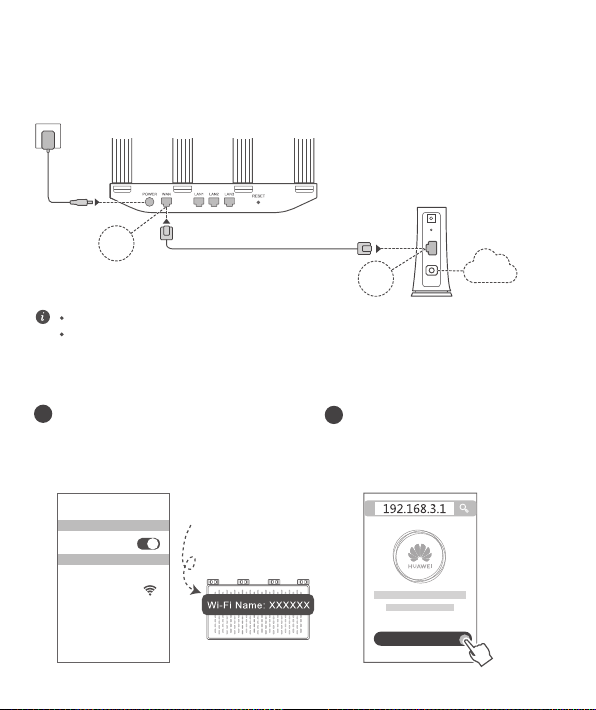
156
Упатство за брз почеток
Чекор 1: монтирање на каблите
Оптички/широкопојасен/
кабелски модем
(од операторот на
широкопојасен интернет)
Ако сијаличката остане црвена, тоа значи дека насочувачот не е поврзан на интернет.
Погледнете го „Чекор 2: конфигурирање на поставките за мрежата.“
Исправете ги сите антени за да обезбедите оптимизиран сигнал на Wi-Fi
®
.
HUAWEI WiFi WS5200
Чекор 2: конфигурирање на поставките за мрежата
Поврзете го мобилниот телефон
или компјутерот на мрежата Wi-Fi
(без лозинка). Проверете го името
на мрежата Wi-Fi на долниот дел од
насочувачот.
XXXXXX
WiFi
WiFi
Поврзано
Отворете го прелистувачот
и ќе бидете пренасочени
автоматски. (Ако страницата
не се прикаже автоматски,
внесете 192.168.3.1).
Да почнеме
1
2
POWER
LAN
PON
RESET
WAN
LAN
Интернет
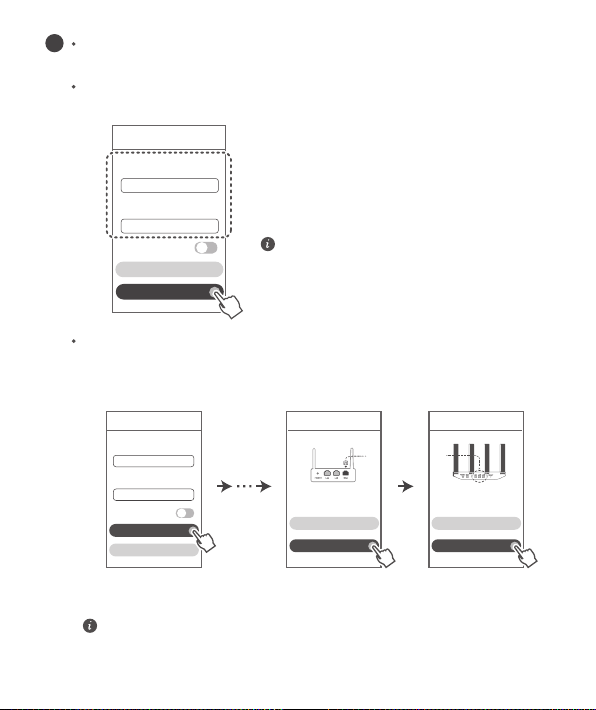
157
Ако за поврзувањето на интернет не се потребни сметка и лозинка:
одете на следниот чекор.
Ако се сеќавате на сметката и лозинката за широкопојасен интернет:
внесете ги сметката и лозинката за широкопојасен интернет.
Сметка за
широкопојасен интернет
Лозинка за
широкопојасен интернет
Порта за WAN на
стариот насочувач
Порта за LAN
Ако сте ги заборавиле сметката и лозинката за широкопојасен интернет:
Преземете ги сметката и лозинката за широкопојасен интернет од стариот
насочувач. Земете друг кабел за етернет и поврзете ја портата за WAN од
стариот насочувач со портата за LAN на новиот насочувач.
Или контактирајте со операторот за широкопојасен интернет за да ги
добиете сметката и лозинката за широкопојасен интернет.
Волшебник за интернет
Волшебник за интернет
Волшебник за интернет
Следно
Вчитај
Следно
Назад
Вчитај
Назад
3
Волшебник за интернет
Сметка за
широкопојасен интернет
Лозинка за
широкопојасен интернет
Следно
Вчитај
Ако треба да конфигурирате VLAN на вашата
мрежа, контактирајте со операторот на
широкопојасен интернет за да ги потврдите
параметрите за VLAN и овозможете го
прекинувачот за VLAN на екранот.
Ако треба да конфигурирате VLAN на вашата мрежа, контактирајте со
операторот на широкопојасен интернет за да ги потврдите параметрите за VLAN
и овозможете го прекинувачот за VLAN на екранот.
VLAN
VLAN
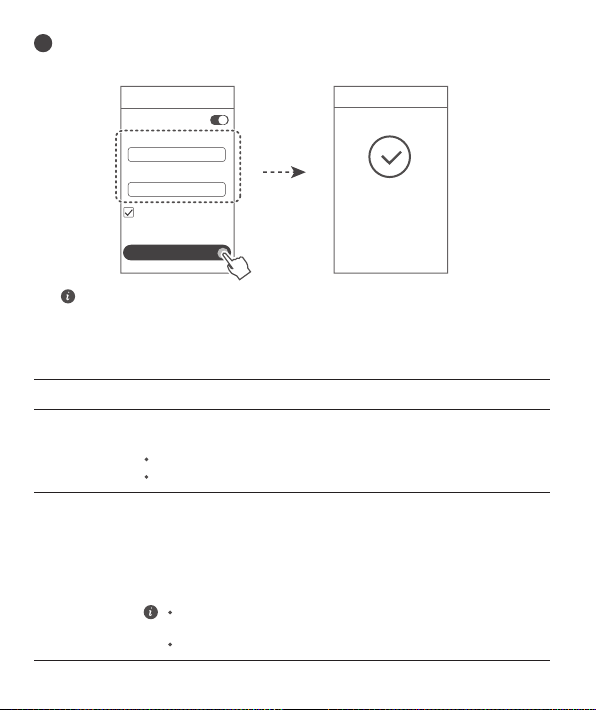
158
4
Волшебник за интернет
Волшебник за интернет
Име на мрежата Wi-Fi
Приоритет на 5 GHz
Лозинка за мрежата Wi-Fi
Користи ја лозинката за
Wi-Fi како администраторска
лозинка за насочувачот
Следно
Конфигурирањето
заврши
Овозможете
Приоритет на 5 GHz:
приоритетно користење на опсегот на Wi-
Fi од 5 GHz наместо опсегот од 2,4 GHz кога јачината на сигналот е еднаква за
да се зголеми брзината на поврзувањето.
Поставете ново име на Wi-Fi, лозинка за Wi-Fi и администраторска
лозинка за новиот насочувач. Може да ја користите лозинката за Wi-Fi
како администраторска лозинка за насочувачот.
Показател
Ако случајно го допрете копчето
H,
почекајте околу две
минути и сијаличката ќе се ресетира автоматски.
Копчето
H
има и функционалност на WPS.
Свети зелено
Свети црвено
Трепка
Поврзан на интернет.
Не е поврзан на интернет.
Насочувачот открил уред што може да се спари.
Разлабавен кабел или грешка во поврзувањето. Проверете го кабелот.
Грешка на широкопојасната мрежа. Контактирајте со операторот
на широкопојасен интернет.
Кога ќе се откријат други насочувачи HUAWEI (со копче
H
или
Hi),
показателот ќе трепка. Кога тоа ќе се случи, притиснете го копчето
H
на насочувачот. Сијаличката треба да трепка брзо, што укажува
дека уредот што може да се спари е поврзан на мрежата Wi-Fi на
насочувачот. Процесот на поврзување е завршен кога сијаличката ќе
престане да трепка.
159
Често поставувани прашања (ЧПП)
1. Што да направам ако се појават некои од следниве проблеми кога го
конфигурирам насочувачот?
●
Ако уредот не ја открие мрежата Wi-Fi на насочувачот: уверете се дека насочувачот е
вклучен. Почекајте малку (додека насочувачот да стартува) и обидете се повторно да
пребарате на уредот.
●
Ако не можете да ја посетите страницата за конфигурирање на насочувачот преку
веб на уредот: уверете се дека уредот е поврзан на мрежата Wi-Fi на насочувачот,
па внесете 192.168.3.1 во лентата за адреса на прелистувачот за да ја посетите
страницата на уредот.
●
Ако на страницата се прикажува „Кабелот е исклучен“: уверете се дека портата за
WAN на насочувачот е поврзана со портата за LAN на модемот и дека модемот има
пристап на интернет. Проверете дали сите точки на контакт се безбедно поврзани и
имаат добар контакт и дека мрежните кабли се во добра состојба.
●
Ако на страницата се прикажува „Грешката на сметката или лозинката“: повторно
внесете ги сметката и лозинката за широкопојасен интернет. Ако проблемот не е
решен, можеби операторот за широкопојасен интернет ја поврзал MAC-адресата на
стариот насочувач, што предизвикува новиот насочувач да не може да се поврзе. За
да го поправите овој проблем, изберете
Вчитај
и следете ги упатствата на екранот.
Како алтернатива, контактирајте со операторот за широкопојасен интернет за да
добиете помош.
●
Ако на страницата се прикаже „Вчитувањето на поставките за мрежата од стариот
насочувач не успеа“: уверете се дека насочувачот е поврзан со извор на напојување
Управувајте со насочувачот со нашата мобилна
апликација
Скенирајте го QR-кодот за да ја преземете и инсталирате апликацијата
за управување со паметни уреди од HUAWEI на мобилниот телефон или
таблетот. Може да ја користите апликацијата за да управувате со насочувачот.

160
2. Што да направам ако ја заборавам лозинката за најавување на апликацијата или
за страницата за управување со насочувачот преку веб?
3. Како да го вратам насочувачот на фабричките поставки?
Обидете се да ја користите лозинката за Wi-Fi на насочувачот за да се најавите. Ако
проблемот не е решен, вратете го насочувачот на фабричките поставки.
Поврзете го насочувачот на извор на напојување и почекајте насочувачот да го заврши
процесот на стартување. Користете игла за да го притиснете копчето за ресетирање
RESET
на насочувачот подолго од две секунди додека сијаличката не се исклучи.
Почекајте насочувачот да го заврши процесот на престартување. Кога сијаличката ќе
светне црвено, тоа значи дека насочувачот е вратен на фабричките поставки.
Ако насочувачот е вратен на фабричките поставки, треба да го конфигурирате
повторно.
4. Како да спарам уред со Wi-Fi со насочувачот со користење WPS?
Кога насочувачот е вклучен, притиснете го копчето H, па притиснете го копчето за WPS
на уредот со Wi-Fi (како што е телефон) во рок од две минути за да започне стандардно
поврзување преку WPS и да ги вградите уредите со Wi-Fi во мрежата за Wi-Fi на
насочувачот.
Ако проблемот не е решен, вратете го насочувачот на фабричките поставки и
следете го упатството за повторно да ги поврзете каблите и да го конфигурирате
насочувачот.
и дека портата за WAN на стариот насочувач веќе е поврзан на портата за LAN на
новиот насочувач. Престартувајте го стариот насочувач, па допрете
Обидете се
повторно.
5. Дали насочувачот поддржува Wi-Fi на 5 GHz?
Како да се поврзам на Wi-Fi на 5 GHz од насочувачот?
Wi-Fi на 5 GHz е поддржано.
Имињата на Wi-Fi за 2,4 GHz и 5 GHz стандардно се исти. Автоматски ќе бидете
поврзани на побрзата мрежа Wi-Fi. Ако сакате да користите само Wi-Fi на 5 GHz, може
да ја оневозможите карактеристиката Приоритет на 5 GHz на следниов начин:
1) Поврзете го телефонот на мрежата Wi-Fi од насочувачот.
2) Внесете 192.168.3.1 во лентата за адреса од прелистувачот и следете ги упатствата
на екранот за да се најавите.
3) Изберете
Моја Wi-Fi
и оневозможете
Приоритет на 5 GHz.
Сега ќе може
да најдете имиња на две мрежи Wi-Fi.
Поврзете се со мрежата Wi-Fi што има „_5G“ на крајот од името.
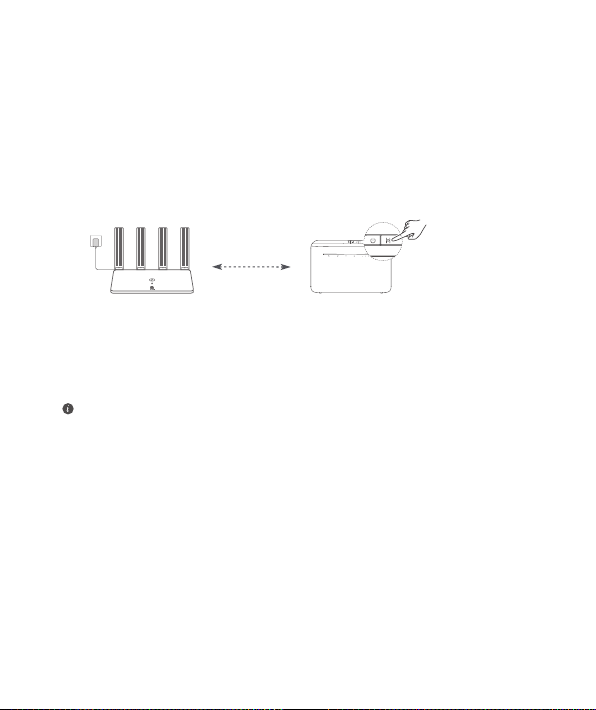
161
6. Како да го поврзам мојот насочувач со HUAWEI CPE за да ја проширам
мрежата Wi-Fi?
Може да го поврзете насочувачот на некој од следниве начини:
· Жичано поврзување
Ставете го насочувачот во просторија со слаба јачина на сигналот или во која
воопшто нема сигнал, па поврзете ја портата WAN од насочувачот во портата LAN на
HUAWEI CPE со користење кабел за етернет.
· Безжично поврзување (со користење на копчето H)
Чекор 1: ставете го насочувачот во опсег од еден метар од HUAWEI CPE и поврзете го
напојувањето.
Чекор 2: кога показателот на HUAWEI CPE ќе почне да трепка, притиснете го копчето
H на него. Почекајте додека показателот на насочувачот не покаже дека насочувачот
е поврзан на мрежата.
Чекор 3: ставете го насочувачот во просторија со слаба јачина на сигналот и поврзете
го напојувањето.
во опсег од еден
метар
• Сликата е само за информација.
• Уверете се дека HUAWEI CPE е поврзан на интернет и дека насочувачот е нов или
е вратен на фабричките поставки.
• Уверете се дека HUAWEI CPE ги поддржува функцијата HUAWEI HiLink и
протоколот CoAP. За подетални информации, консултирајте се со дистрибутерот.
• Уверете се дека растојанието помеѓу вашиот насочувач и HUAWEI CPE е помало
од 10 метри и дека нема повеќе од два ѕида помеѓу нив.

162
Безбедносни информации
Copyright © Huawei Technologies Co., Ltd. 2021.Сите права се задржани.
ОВОЈ ДОКУМЕНТ Е САМО ЗА ИНФОРМАТИВНИ ЦЕЛИ И НЕ ПРЕТСТАВУВА НИКАКВА
ГАРАНЦИЈА.
Трговски марки и дозволи
, и се трговски марки или регистрирани трговски марки на Huawei
Technologies Co., Ltd.
Wi-Fi
®
, логото Wi-Fi CERTIFIED и логото Wi-Fi се трговски марки на Wi-Fi Alliance.
Другите споменати трговски марки, називи на производи, услуги и трговски друштва може
да се во сопственост на нивните односни сопственици.
Ажурирање на верзијата
За да се подобри безбедноста на производот и да ви обезбедиме подобро корисничко
искуство, редовно ќе ве известуваме за ажурирања на верзијата кога ќе се објави важно
ажурирање.
Политика за приватност
За да разберете подобро како ги користиме и ги заштитуваме вашите лични информации,
прочитајте ја политиката за приватност на http://consumer.huawei.com/privacy-policy.
Лиценцен договор за крајни корисници
Прочитајте го и согласете се со Лиценцниот договор за крајни корисници (HUAWEI EULA)
на страницата за управување со производот пред да го користите производот.
Безбедносни информации
• Не го користете уредот доколку е забрането да се употребува. Не го користете уредот
ако неговата употреба предизвикува опасност или пречки на други електронски уреди.
• Производителите на пејсмејкери препорачуваат да се одржува најмало растојание од 15
см меѓу уредот и пејсмејкерот за да се спречат потенцијални пречки на пејсмејкерот. Ако
користите пејсмејкер, користете го уредот од спротивната страна на пејсмејкерот и не го
носете уредот во предниот џеб.
• Избегнувајте места со прав, влага или нечистотија. Избегнувајте магнетни полиња.
Користењето на уредот во таква средина може да предизвика нарушување на струјното
коло.
• Идеални температури за работа се 0 °C до 40 °C. Идеални температури за чување
се -40 °C до +70 °C. Екстремна топлина или студ може да го оштети уредот или
дополнителната опрема.
• Чувајте го уредот и дополнителната опрема во добро проветрена и студена просторија
без директна изложеност на сонце. Не го виткајте или покривајте уредот со крпи или
други предмети. Не го поставувајте уредот во предмети што задржуваат топлина, како
на пример, кутија или кеса.
• Уредот треба да се инсталира и со него да се ракува со најмало растојание од 20 см
меѓу изворот на зрачење и Вашето тело.
• Користењето на неодобрен или некомпатибилен адаптер за напојување, полнач или
163
батерија може да предизвика пожар, експлозија или друга опасност.
• За приклучливите уреди, штекерот треба да биде во близина на уредите и да биде
лесно достапен.
• Исклучете го адаптерот за напојување од штекерот кога не го користите.
• Не ги допирајте уредот или адаптерот за напојување со влажни раце. Тоа може да
доведе до кратки споеви, дефекти или електрични шокови.
Информации за фрлање и рециклирање
Симболот со прецртана канта за ѓубре со тркала на производот, батеријата,
литературата или амбалажата ве потсетува дека сите електронски производи и
батерии мора да се однесат во посебни места за собирање отпад по крајот на
нивните работни векови. Тие не смеат да се фрлаат во нормалниот отпад со ѓубрето
од домаќинствата. Корисникот е одговорен да ја фрли опремата на соодветно место или кај
служба за собирање за посебно рециклирање на отпадната електрична и електронска
опрема (WEEE) и батерии според локалните закони.
Правилното собирање и рециклирање на опремата помага да се обезбеди дека отпадот од
електричната и електронската опрема се рециклира на начин што ги заштитува вредните
материјали и го заштитува здравјето на луѓето и околината. Неправилното ракување,
случајното кршење, оштетување и/или неправилното рециклирање на крајот од работниот
век може да биде штетно за здравјето и околината. За повеќе информации за тоа каде
и како да го фрлате отпадот од електричната и електронската опрема, контактирајте со
локалните власти, продавачот или службата за фрлање на отпадот од домаќинствата или
посетете ја веб-локацијата http://consumer.huawei.com/en/.
Намалување на штетни супстанции
Уредот и сите електронски додатоци се во согласност со применливите локални правила за
ограничување на употребата на одредени штетни супстанции во електрична и електронска
опрема, како што се прописите EU REACH, RoHS и Батерии (каде што се вклучени) и др.
За изјави за сообразност за REACH и RoHS, посетете ја нашата веб-локација
http://consumer.huawei.com/certication.
Усогласеност со прописите на ЕУ
Изјава
Ние, Huawei Technologies Co., Ltd., изјавуваме дека овој уред WS5200 V2 е во согласност
со неопходните барања и другите релевантни одредби од Директивата 2014/53/ЕУ.
Најновата и важечка верзија на ИС (Изјава за сообразност) може да се види на
http://consumer.huawei.com/certication.
Овој уред може да се користи во сите земји-членки на ЕУ.
Почитувајте ги националните и локалните прописи каде што се користи уредот.
Овој уред може да биде ограничен за употреба, во зависност од локалната мрежа.
Ограничувања во опсегот од 2,4 GHz:
Норвешка:
Овој сегмент не се применува за географската област во радиус од 20 км од
центарот на Нов Алесунд.
Ограничувања во опсег од 5 GHz:
Фреквентниот опсег од 5150 до 5350 MHz е ограничен на употреба во затворен простор во

164
следниве земји: AT, BE, BG, CH, CY, CZ, DE, DK, EE, EL, ES, FI, FR, HR, HU, IE, IS, IT, LI, LT,
LU, LV, MT, NL, NO, PL, PT, RO, SE, SI, SK, TR, UK(NI).
Фреквенциски опсези и моќност
(a) Фреквенциски опсези на работење на радио опремата: Некои опсези може да не
се достапни во сите земји или сите области. Контактирајте со локалниот оператор за
подетални информации.
(б) Максимална радио-фреквенциска моќност емитувана во фреквенциските опсези во кои
работи радио опремата: Максималната моќност за сите опсези е помала од највисоката
гранична вредност наведена во соодветниот Хармонизиран стандард.
Номиналните ограничувања на фреквенциските опсези и емитувачката енергија (зрачена
и/или емитувана) применливи за оваа радио опрема се како што следи: Wi-Fi 2.4G: 20 dBm,
Wi-Fi 5G: 5150-5350 MHz: 23 dBm, 5470-5725 MHz: 30dBm.
Додатоци и Информации за софтверот
Некои додатоци се изборни во одредени земји или региони. Изборните додатоци може
да се купат од лиценциран снабдувач, според потребите. Се препорачуваат следниве
додатоци:
Адаптери: HW-120100X01 (X ги претставува различните видови на приклучоци што се
користат, кои може да бидат или C, U, J, E, B, A, I, R, Z или K, во зависност од вашиот
регион)
Верзијата на софтвер на производот е 10.0.2.2. Ажурирањата на софтверот ќе бидат
објавени од производителот за поправање на грешки или збогатување на функциите
по пуштањето на производот во продажба. Сите верзии на софтвер објавени од
производителот се потврдени и сеуште се сообразни со поврзаните прописи.
Сите параметри на РФ (на пример, фреквенциски опсег и излезна моќност) не се достапни
за корисникот и не може да бидат сменети од страна на корисникот.
За најнови информации за додатоци и софтвер, видете ја ИС (Изјава за сообразност) на
http://consumer.huawei.com/certication.
Информации за производи кои користат енергија
Huawei Technologies Co., Ltd. со овој документ потврдува дека неговите производи се во
согласност со Директивата за производи кои користат енергија (ErP) 2009/125/ЕЗ.
За подетални информации за ErP и за упатствата за користење кои се бараат според
Регулативата на Комисијата, посетете: http://consumer.huawei.com/en/certication.
Посетете ја http://consumer.huawei.com/en/support/hotline за најновиот број на Центарот за
грижа за корисници и адресата на е-пошта во Вашата земја или регион.
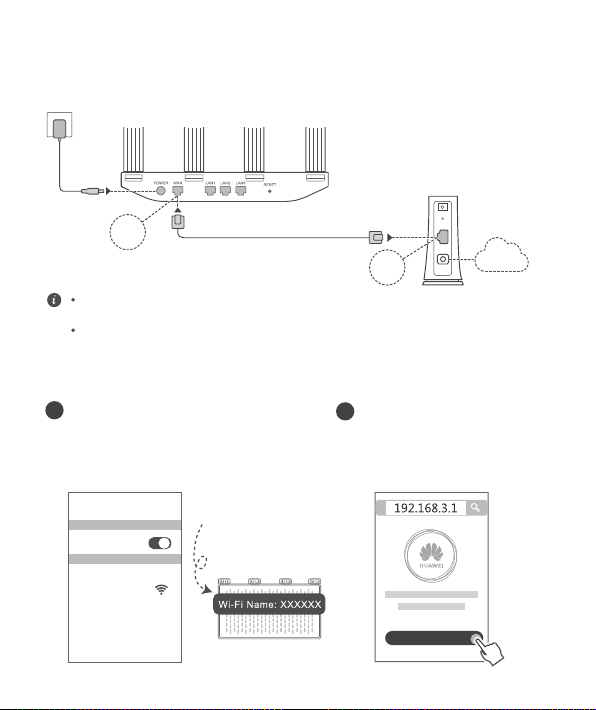
165
Ръководство за бърз старт
Стъпка 1: Свързване на кабелите
Оптичен/широколентов/
кабелен модем
(от вашия доставчик на
широколентов достъп)
Ако индикаторът остане червен, това означава, че рутерът не е свързан към интернет.
Консултирайте се със „Стъпка 2: Конфигуриране на мрежовите настройки“.
Разпънете всички антени в изправено положение, за да осигурите оптимизиран
Wi-Fi
®
сигнал.
HUAWEI WiFi WS5200
Стъпка 2: Конфигуриране на мрежовите настройки
Свържете мобилния си телефон или
компютър към Wi-Fi мрежата (без
парола). Проверете името на Wi-Fi
мрежата в долната част на рутера.
XXXXXX
WiFi
WiFi
Свързан
Отворете браузъра и ще бъдете
автоматично пренасочени
(ако страницата не се покаже
автоматично, въведете
192.168.3.1 в лентата за адреси).
Да започнем
1
2
POWER
LAN
PON
RESET
WAN
LAN
Интернет
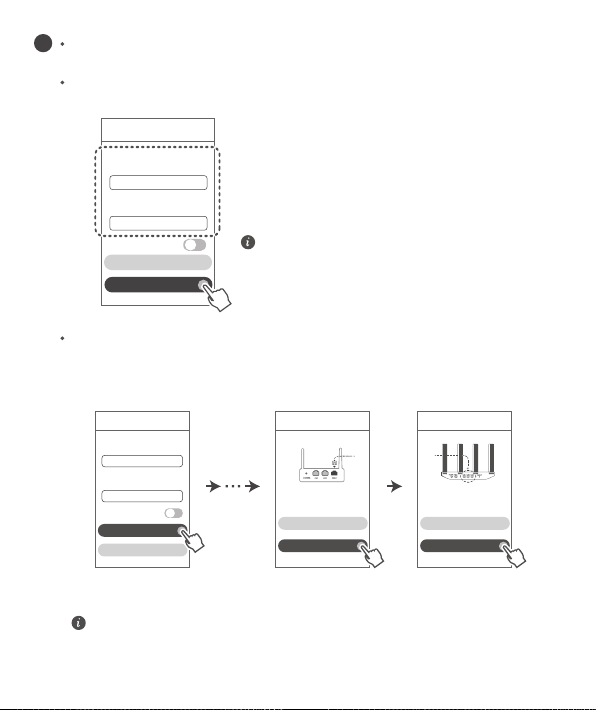
166
Ако вашата връзка към интернет не изисква въвеждането на акаунт и парола:
Пропуснете тази стъпка и отидете на следващата.
Ако помните своите акаунт и парола за широколентов достъп:
Въведете акаунта и паролата си за широколентов достъп.
Акаунт за
широколентова услуга
Парола за
широколентовата услуга
WAN порт на
стария рутер
LAN порт
Ако сте забравили акаунта и паролата си за широколентов достъп:
Сдобийте се с акаунта и паролата за широколентов достъп от стария
рутер. Вземете друг кабел за Ethernet и свържете WAN порта от стария
рутер към LAN порта на новия рутер.
Можете също да се свържете с доставчика си на широколентов достъп,
за да получите акаунта и паролата си за широколентов достъп.
Съветник за достъп
до интернет
Съветник за достъп
до интернет
Съветник за достъп
до интернет
Напред
Извличане
Напред
Назад
Извличане
Назад
3
Съветник за достъп до
интернет
Акаунт за
широколентова услуга
Парола за
широколентовата услуга
Напред
Извличане
Ако трябва да конфигурирате VLAN достъп
на мрежата си, свържете се с мобилния
си оператор, за да получите параметрите
за VLAN, след което активирайте
превключвателя за VLAN на екрана.
Ако трябва да конфигурирате VLAN достъп на мрежата си, свържете се с
мобилния си оператор, за да получите параметрите за VLAN, след което
активирайте превключвателя за VLAN на екрана.
VLAN
VLAN
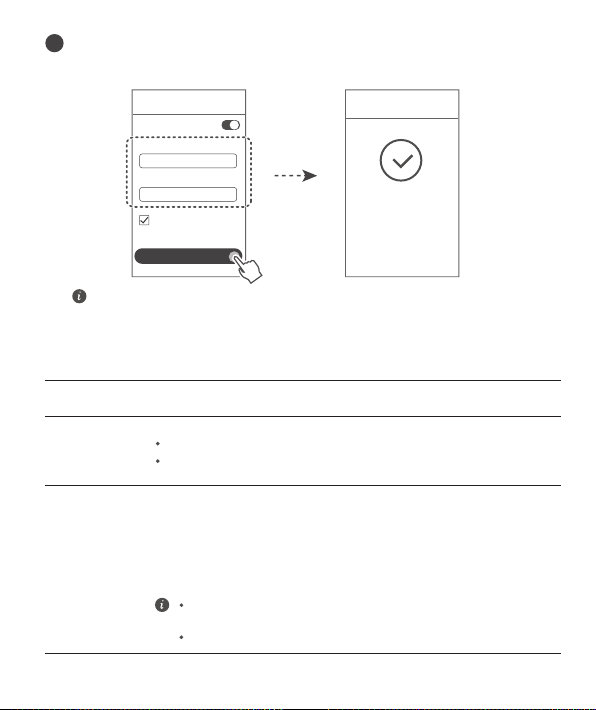
167
4
Съветник за достъп
до интернет
Съветник за достъп
до интернет
Име на Wi-Fi мрежа
Приоритизиране на
5 GHz
Парола за Wi-Fi мрежа
Използвайте паролата
за Wi-Fi за паролата за
администратор на рутера
Напред
Конфигурирането
е завършено
Активиране на
Приоритизиране на 5 GHz
: Приоритет при използването на 5 GHz
Wi-Fi лента спрямо 2,4 GHz
лента, когато силата на сигнала е еднаква, за да се
използва връзката с по-висока скорост.
Задайте нови име и парола за Wi-Fi мрежата, както и парола за
администратор на новия рутер. Можете да използвате паролата за Wi-Fi
като парола за администратор на рутера.
Индикатор
Ако по случайност сте докоснали бутона „
H
“, изчакайте около две
минути, след което индикаторът ще се нулира автоматично.
Бутонът „
H
“ разполага и с функционалност за WPS.
Свети постоянно
в зелено
Свети
постоянно в
червено
Мига
Свързан към интернет.
Няма връзка с интернет.
Рутерът е засякъл устройство за сдвояване.
Нестабилна връзка с кабел или грешка при свързване. Проверете кабела.
Грешка в широколентовата връзка. Свържете се с доставчика си на
широколентов достъп.
Когато бъдат засечени други рутери на HUAWEI (с бутон „
H
“ или „Hi“),
индикаторът ще мига. Когато това се случи, натиснете бутона „
H
“ на
рутера. Индикаторът трябва да мига бързо, което ще означава, че
устройството за сдвояване се свързва към Wi-Fi мрежата на рутера.
Процесът по свързване ще е завършен, когато индикаторът спре да мига.
168
Често задавани въпроси
1. Какво да направя, ако срещна някой от следните проблеми при
конфигурирането на рутера?
●
Ако устройството ви е не е засякло Wi-Fi мрежата на рутера: Уверете се, че рутерът е
включен. Изчакайте малко (докато рутерът се стартира) и потърсете отново сигнала
на устройството си.
●
Ако не можете да посетите уеб страницата за конфигуриране на рутера от
устройството си: Уверете се, че устройството ви е свързано към Wi-Fi мрежата на
рутера и след това въведете в лентата за адрес на браузъра си „192.168.3.1“, за да
посетите тази страница за устройството си.
●
Ако на страницата се показва „Cable disconnected“ (кабелът е прекъснат): Уверете се,
че WAN портът е свързан към LAN порта на модема, както и че модемът разполага
с достъп до интернет. Проверете дали всички точки на контакт са добре свързани и
осъществяват добър контакт, както и че мрежовите кабели са в добро състояние.
●
Ако на страницата се показва „Account or password error“ (грешка в акаунта или
паролата): Въведете отново акаунта и паролата си за широколентов достъп. Ако
проблемът продължава, възможно е доставчикът ви на широколентов достъп
да е свързал MAC адреса на стария ви рутер, поради което новият ви рутер
да не може да се свърже. За да отстраните проблема, изберете
Извличане
и
следвайте инструкциите на екрана. Можете също да се свържете с доставчика си на
широколентов достъп за съдействие.
●
Ако на страницата се показва „Failed to retrieve network settings from old router“
(неуспешно извличане на мрежовите настройки от стария рутер): Уверете се, че
рутерът е свързан към източник на захранване, както и че WAN портът на стария
рутер е свързан към LAN порта на новия рутер. Рестартирайте стария рутер и след
това докоснете
Повторен опит.
Управляване на рутера с мобилното ни приложение
Сканирайте QR кода, за да изтеглите и инсталирате приложението за
управление на смарт устройства HUAWEI на своя мобилен телефон или
таблет. Можете да използвате приложението за управление на вашия рутер.

169
2. Какво да направя, ако забравя паролата си за влизане в приложението
или в уеб-базираната страница за управление на рутера?
3. Как да възстановя фабричните настройки на рутера си?
5. Рутерът поддържа ли 5 GHz Wi-Fi?
Как да се свържа към 5 GHz Wi-Fi мрежата на рутера?
Пробвайте да влезете с паролата за Wi-Fi на рутера. Ако проблемът продължава,
възстановете фабричните настройки на рутера.
Свържете рутера към захранването и изчакайте, докато рутерът завърши процеса по
стартиране. Използвайте игла или карфица, за да натиснете бутона
RESET
(НУЛИРАНЕ)
на рутера в продължение на повече от две секунди, докато индикаторът угасне.
Изчакайте рутерът да завърши процеса по рестартиране. Когато индикаторът светне в
червено, това означава, че фабричните настройки на рутера са били възстановени.
5 GHz Wi-Fi се поддържа.
Имената на Wi-Fi мрежите за 2,4 GHz и 5 GHz са еднакви по подразбиране. Ще бъдете
автоматично свързани към по-бързата Wi-Fi мрежа. Ако желаете да използвате само 5
GHz Wi-Fi, можете да деактивирате опцията „Приоритизиране на 5 GHz“, като изпълните
следните стъпки:
1) Свържете телефона си към Wi-Fi мрежата на рутера.
2) Въведете „192.168.3.1“ в лентата за адрес на браузъра си и следвайте инструкциите
на екрана, за да влезете.
3) Изберете
Моят Wi-Fi
и деактивирайте
Приоритизиране на 5 GHz
. Сега вече ще
можете да виждате две имена на Wi-Fi мрежата.
Свържете се към Wi-Fi мрежата с „_5G“ в края на името.
Ако фабричните настройки на рутера са били възстановени, ще трябва да го
конфигурирате наново.
4. Как да сдвоя Wi-Fi устройство със своя рутер чрез WPS?
Когато включите вашия рутер, натиснете бутона „H“ и до две минути след това натиснете
бутона „WPS“ на устройството за Wi-Fi връзка (например телефон), за да инициирате
стандартно WPS съгласуване и за да включите Wi-Fi устройствата в Wi-Fi мрежата на
рутера.
Ако проблемът продължава, възстановете фабричните настройки на стария рутер и
следвайте ръководството, за да свържете отново кабелите и да конфигурирате рутера.
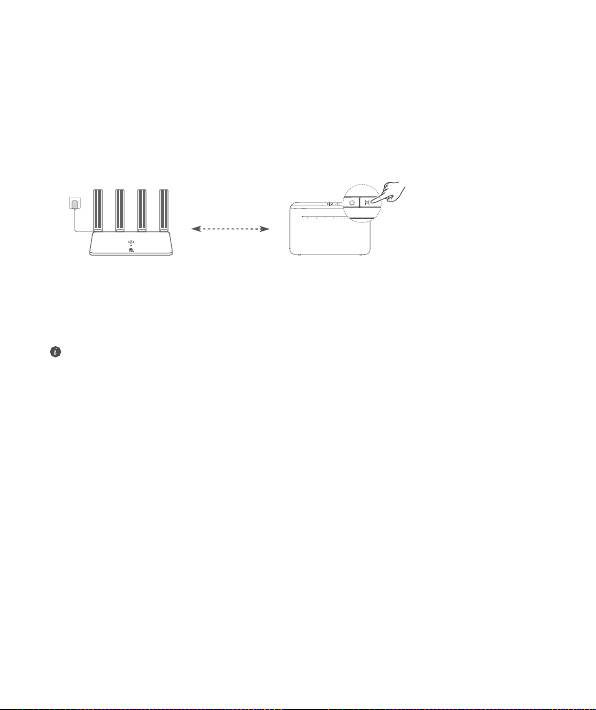
170
6. Как да свържа рутера си към HUAWEI CPE, за да разширя Wi-Fi мрежата?
Можете да свържете рутера си по един от следните начини:
· Кабелна връзка
Поставете рутера си в стая със слаб или липсващ сигнал, след което свържете WAN
порта на рутера към LAN порта на HUAWEI CPE посредством Ethernet кабел.
· Безжична връзка (използвайки бутона H)
Стъпка 1: поставете рутера на разстояние до един метър от HUAWEI CPE и свържете
захранването.
Стъпка 2: когато индикаторът на HUAWEI CPE започне да мига, натиснете бутона „H“
на него. Изчакайте, докато индикаторът на рутера покаже, че рутерът е свързан към
мрежата.
Стъпка 3: поставете рутера в стая със слаб сигнал и свържете захранването.
• Илюстрацията е само за справка.
• Уверете се, че HUAWEI CPE е свързан с интернет и рутерът е нов или с
възстановени фабрични настройки.
• Уверете се, че HUAWEI CPE поддържа функцията HUAWEI HiLink и протокола
CoAP. Консултирайте се с дистрибутора за подробности.
• Уверете се, че разстоянието между рутера и HUAWEI CPE е под 10 метра, както и
че между тях няма повече от две стени.
До един метър
171
Информация за безопасност
© Huawei Technologies Co., Ltd. 2021. Всички права запазени.
НАСТОЯЩИЯТ ДОКУМЕНТ Е САМО ЗА ИНФОРМАЦИЯ И НЕ ПРЕДСТАВЛЯВА КАКВАТО И
ДА Е ГАРАНЦИЯ.
Търговски марки и разрешения
, и са търговски марки или запазени търговски марки на Huawei
Technologies Co., Ltd.
Wi-Fi
®
, логото на Wi-Fi CERTIFIED и логото на Wi-Fi са търговски марки на Wi-Fi Alliance.
Всички други цитирани търговски марки, продукти, услуги и имена на компании може да са
собственост на съответните им притежатели.
Актуализация на версията
За да можем да подобряване сигурността на продукта и да ви гарантираме по-добро
усещане, ще ви изпращаме редовно информация за актуализиране при излизането на
важна актуализация.
Политика за поверителност
За да разберете по-добре как използваме и защитаваме личната ви информация,
прочетете Политика за поверителност на http://consumer.huawei.com/privacy-policy.
Лицензионно споразумение с крайния потребител
Моля, прочетете и дайте съгласието си с Лицензионното споразумение с крайния
потребител (HUAWEI EULA) на страницата за управление на продукта, преди да го
използвате.
Информация за безопасност
• Не използвайте устройството, ако употребата му е забранена. Не използвайте
устройството, ако това представлява опасност или смущава други електронни
устройства.
• Производителите на кардиостимулатори препоръчват да се спазва минимално
разстояние от 15 см между устройството и кардиостимулатора, за да се предотвратят
евентуални нарушения в работата на кардиостимулатора. Ако използвате
кардиостимулатор, дръжте устройството на срещуположната страна спрямо
кардиостимулатора и не носете устройството в предния си джоб.
• Избягвайте запрашена, влажна или замърсена среда. Избягвайте магнитни полета.
Използването на устройството в такава среда може да доведе до неизправност.
• Идеалните работни температури са от 0 °C до 40 °C. Идеалните температури за
съхранение са от -40 °C до +70 °C. Прекомерната топлина или студ могат да повредят
устройството или принадлежностите му.
• Дръжте устройството и принадлежностите му на проветриво и хладно място, далеч от
пряка слънчева светлина. Не покривайте устройството с кърпи или други предмети. Не
поставяйте устройството в съд с лошо разсейване на топлината, напр. кутия или чанта.
• Това устройство трябва да се монтира и експлоатира на разстояние минимум 20 см
между радиатора и тялото ви.
172
• Използването на неодобрен или несъвместим адаптер на захранването, зарядно
устройство или батерия може да предизвика пожар, експлозия или други опасности.
• При устройства с щепсел, гнездото на контакта трябва да се постави близо до
устройството и да бъде лесно достъпно.
• Изключете адаптера от електрическия контакт и от устройството, когато не се използва.
• Не пипайте устройството и адаптера с мокри ръце. Това може да доведе до късо
съединение, неизправности или токови удари.
Информация за изхвърлянето и рециклирането
Символът на задраскан контейнер за отпадъци, указан върху продукта, батерията,
помощните материали или опаковката Ви напомня, че всички електронни продукти и
батерии трябва да бъдат предавани в специалните пунктове, след като приключи
срокът им на експлоатация. Те не трябва да се изхвърлят заедно с останалите
битови отпадъци. Потребителят е отговорен за предаването на оборудването в специално
определените за тази цел пунктове за отделно рециклиране на излязло от употреба
електрическо и електронно оборудване и батерии съгласно местното законодателство.
Правилното събиране и рециклиране на оборудването помага да се гарантира това,
че изхвърлените електрически и електронни уреди се рециклират по начин, който
запазва ценните материали и предпазва човешкото здраве и природата. Неправилното
боравене, случайното счупване и/или неподходящото рециклиране след приключване на
експлоатацията им може да окажат вредно влияние върху здравето и околната среда. За
повече информация относно това, къде и как да предавате електрическото и електронното
си оборудване за изхвърляне, моля да се свържете с местните власти, търговци или
сметосъбиращата организация или да посетите сайта http://consumer.huawei.com/en/.
Намаляване на опасните вещества
Това устройство и електрическите му аксесоари са в съответствие с местните приложими
разпоредби относно ограниченията при използването на определени опасни вещества
в електрическото и електронното оборудване, като директивите на ЕС REACH, RoHS
и директивата за батериите (където са включени) и др. За декларации за съответствие
съгласно REACH и RoHS, моля, посетете нашия уебсайт
http://consumer.huawei.com/certication.
Съответствие с нормативните изисквания на Европейския съюз
Декларация
С настоящото Huawei Technologies Co., Ltd. декларира, че това устройство WS5200 V2 е
в съответствие с основните изисквания и другите приложими разпоредби на Директива
2014/53/EU.
Най-новата и валидна версия на Декларация за съответствие може да се види на
http://consumer.huawei.com/certication.
Това устройство може да работи във всички държави-членки на ЕО.
Спазвайте националните и местни разпоредби там, където се използва устройството.
Това устройство може да бъде ограничено за употреба, в зависимост от местната мрежа.
Ограничения в обхвата 2,4 GHz:
Норвегия:
Този подраздел не се прилага за географския район в радиус от 20 км от
центъра на Ни-Алесунд.

173
Ограничения в обхвата 5 GHz:
Честотите в диапазона от 5150 до 5350 MHz са ограничени за използване на закрито в: AT,
BE, BG, CH, CY, CZ, DE, DK, EE, EL, ES, FI, FR, HR, HU, IE, IS, IT, LI, LT, LU, LV, MT, NL, NO,
PL, PT, RO, SE, SI, SK, TR, UK(NI).
Честотни ленти и мощност
(а) Честотни ленти, в които работи радиооборудването: Някои ленти могат да не бъдат
достъпни във всички страни или всички области. Моля, свържете се с местния мрежов
оператор за повече подробности.
(б) Максимална мощност на радиочестотата, предавана в честотните линии, в които работи
радиооборудването: Максималната мощност за всички линии е по-малка от най-високата
гранична стойност, посочена в съответния хармонизиран стандарт.
Номиналните граници на честотните линии и мощността на предаване (излъчена и/или
проведена), приложими за това радиооборудване, са следните: Wi-Fi 2.4G: 20 dBm, Wi-Fi
5G: 5150-5350 MHz: 23 dBm, 5470-5725 MHz: 30dBm.
Информация относно аксесоари и софтуера
Някои аксесоари се предлагат като опция в определени страни или региони. Опционалните
аксесоари могат да бъдат закупени от лицензиран търговец според необходимостта.
Препоръчват се следните аксесоари:
Адаптери: HW-120100X01 (X представлява различните типове използвани щепсели, които
могат да бъдат или C, U, J, E, B, A, I, R, Z, или K, в зависимост от вашия регион)
Софтуерната версия на продукта е 10.0.2.2. Производителят ще пуска актуализации на
софтуера за коригиране на грешки или подобряване на функции след пускане на продукта
на пазара. Всички версии на софтуера, предоставени от производителя, са проверени и
отговарят на съответните правила.
Всички RF параметри (напр., честотен обхват и изходна мощност) не са достъпни за
потребителя и той не може да ги променя.
За най-новата информация относно аксесоарите и софтуера, моля, вижте Декларацията за
съответствие на http://consumer.huawei.com/certication.
Продуктова информация във връзка с ErP
Huawei Technologies Co., Ltd. с настоящото декларира, че неговите продукти отговарят
на Директивата за продуктите, свързани с електропотреблението (ErP) 2009/125/ЕО. За
подробна информация относно ErP и ръководствата за потребителите, изисквани според
Регламент на Европейската комисия, посетете: http://consumer.huawei.com/en/certication.
Посетете http://consumer.huawei.com/en/support/hotline за актуална информация за
„горещата линия“ и имейл адреса за поддръжка във вашата държава или регион.
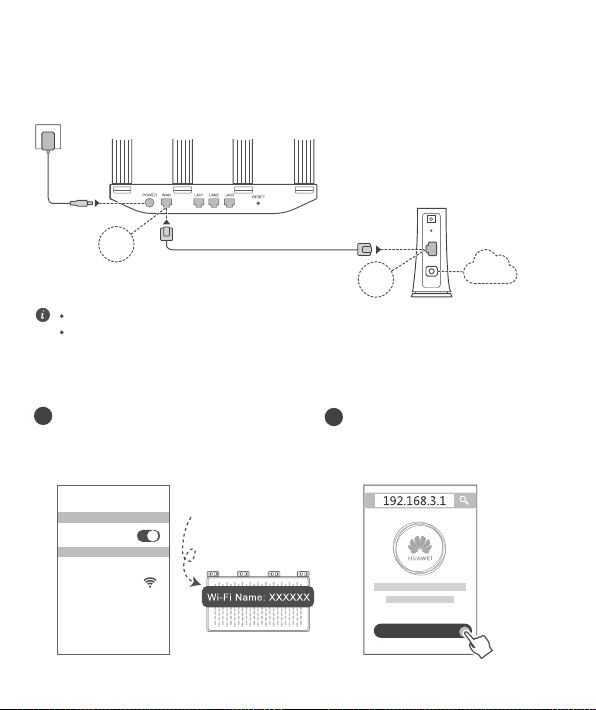
174
Stručná úvodná príručka
Krok 1: Pripojenie káblov
Modem optického/širokopásmového/
káblového pripojenia (od vášho
poskytovateľa širokopásmového
pripojenia)
Ak svieti indikátor načerveno, znamená to, že smerovač nie je pripojený k internetu.
Prečítajte si „Krok 2: Kongurácia nastavení siete“.
Postavte všetky antény zvisle, aby ste zaistili optimalizovaný signál siete Wi-Fi
®
.
HUAWEI WiFi WS5200
Krok 2: Kongurácia nastavení siete
Pripojte mobilný telefón alebo počítač
k sieti Wi-Fi sieť (bez hesla). Názov
siete Wi-Fi nájdete na spodnej strane
smerovača.
XXXXXX
WiFi
WiFi
Pripojené
Otvorte prehliadač a budete
automaticky presmerovaní (ak sa
stránka nezobrazí automaticky,
zadajte 192.168.3.1).
Začnite
1
2
POWER
LAN
PON
RESET
WAN
LAN
Internet
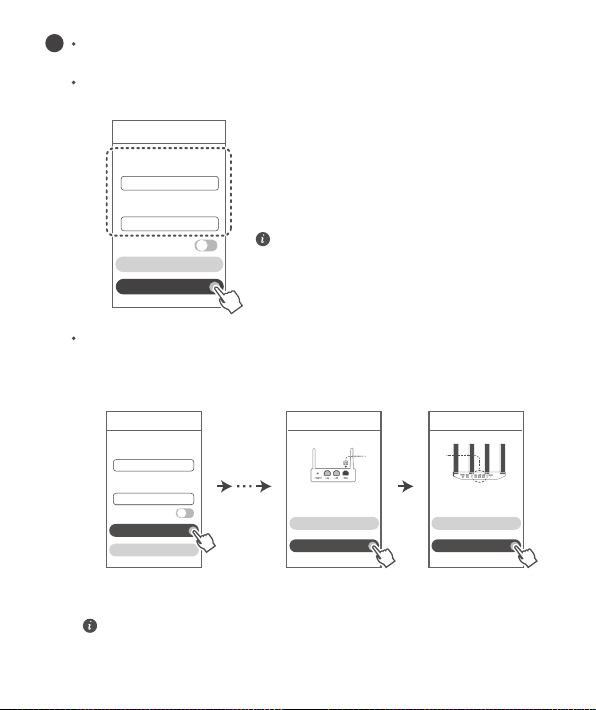
175
Ak vaše pripojenie na internet nevyžaduje účet a heslo: Preskočte na ďalší
krok.
Ak si pamätáte svoje používateľské meno a heslo širokopásmového
pripojenia: Zadajte účet a heslo širokopásmového pripojenia.
Účet širokopásmového
pripojenia
Heslo širokopásmového
pripojenia
Port WAN starého
smerovača
Port LAN
Ak ste zabudli svoj účet a heslo širokopásmového pripojenia: Získajte účet
a heslo širokopásmového pripojenia zo starého smerovača. Vezmite ďalší
sieťový (Ethernet) kábel a spojte ním port WAN starého smerovača s portom
LAN nového smerovača.
Alebo kontaktujte svojho poskytovateľa širokopásmového pripojenia a
získajte účet a heslo širokopásmového pripojenia.
Sprievodca pripojením k
internetu
Sprievodca pripojením k
internetu
Sprievodca pripojením k
internetu
Ďalej
Obnoviť
Ďalej
Späť
Obnoviť
Späť
3
Sprievodca pripojením k
internetu
Účet širokopásmového
pripojenia
Heslo širokopásmového
pripojenia
Ďalej
Obnoviť
Ak potrebujete nakongurovať sieť
VLAN vo vašej sieti, kontaktujte svojho
poskytovateľa širokopásmového pripojenia,
aby ste potvrdili parametre siete VLAN a na
obrazovke zapnite prepínač siete VLAN.
Ak potrebujete nakongurovať sieť VLAN vo vašej sieti, kontaktujte svojho
poskytovateľa širokopásmového pripojenia, aby ste potvrdili parametre siete VLAN a
na obrazovke zapnite prepínač siete VLAN.
VLAN
VLAN
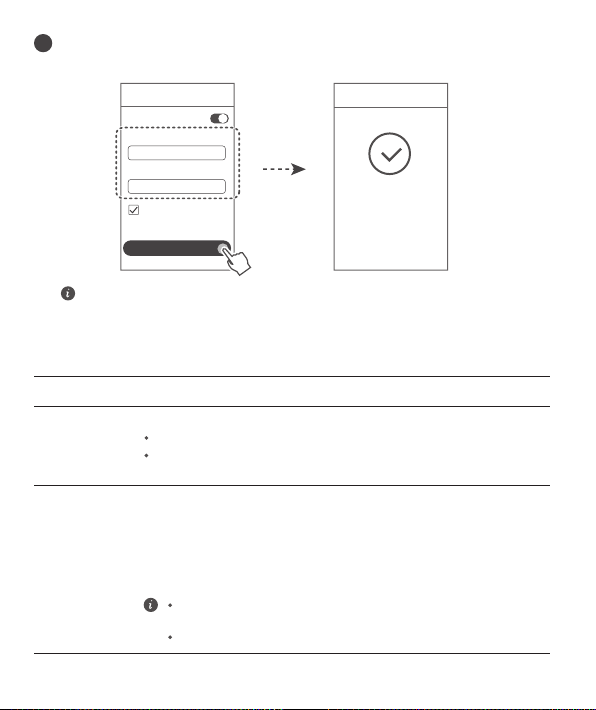
176
4
Sprievodca pripojením k
internetu
Sprievodca pripojením k
internetu
Názov siete Wi-Fi
Priorita 5 GHz
Heslo siete Wi-Fi
Použiť heslo siete
Wi-Fi ako heslo správcu
smerovača
Ďalej
Kongurácia
dokončená
Zapnutie možnosti
Priorita 5 GHz
:
Prioritné využitie pásma 5 GHz Wi-Fi nad
pásmom 2,4 GHz, keď sa sila signálu rovná zvýšeniu rýchlosti pripojenia.
V novom smerovači nastavte nový názov siete Wi-Fi, heslo siete Wi-Fi a heslo
správcu. Ako heslo správcu smerovača môžete použiť heslo siete Wi-Fi.
Indikátor
Ak stlačíte tlačidlo
H
omylom, počkajte približne dve minúty a
indikátor sa resetuje automaticky.
Tlačidlo
H
sa tiež používa pre funkciu WPS.
Svieti nazeleno
Svieti
načerveno
Bliká
Pripojený k internetu.
Bez pripojenia k internetu.
Smerovač našiel párovateľné zariadenie.
Uvoľnený kábel alebo chyba pripájania. Skontrolujte kábel.
Chyba širokopásmovej siete. Kontaktujte poskytovateľa širokopásmového
pripojenia.
Ak boli nájdené ďalšie smerovače HUAWEI (s tlačidlom
H
alebo
Hi),
indikátor bude blikať. V takom prípade stlačte tlačidlo
H
na smerovači.
Indikátor začne blikať rýchlo, čo znamená, že sa párovateľné zariadenie
pripája k sieti Wi-Fi smerovača. Pripájanie je dokončené, keď indikátor
prestane blikať.
177
Často kladené otázky (FAQ)
1. Čo mám urobiť, ak sa stretnem počas kongurácie smerovača s jedným z
nasledujúcich problémov?
●
Ak vaše zariadenie nevie nájsť sieť Wi-Fi smerovača: Uistite sa, že je smerovač zapnutý.
Počkajte chvíľu (kým sa smerovač nezapne) a skúste sieť Wi-Fi vyhľadať znova. Ak na
vašom zariadení neviete otvoriť stránku webovej kongurácie smerovača: Uistite sa, že
je vaše zariadenie pripojené k sieti Wi-Fi smerovača a do adresového riadka prehliadača
vášho zariadenia zadajte 192.168.3.1 na otvorenie tejto stránky.
●
Ak je na stránke zobrazená správa „Odpojený kábel“: Uistite sa, že je port WAN smerovača
pripojený k portu LAN modemu a modem je pripojený k internetu. Skontrolujte, či sú všetky
konektory správne a pevne zapojené a či sú sieťové káble v dobrom stave.
●
Ak je na stránke zobrazená správa „Chyba účtu alebo hesla“: Zadajte znova váš účet a
heslo širokopásmového pripojenia.
●
Ak problém pretrváva, váš poskytovateľ širokopásmového pripojenia môže mať priradenú
MAC adresu starého smerovača, čo spôsobuje problém pri pripájaní nového smerovača.
Na opravenie tohto problému vyberte možnosť
Obnoviť
a postupujte podľa pokynov
na obrazovke. Tiež môžete o pomoc požiadať svojho poskytovateľa širokopásmového
pripojenia.
●
Ak je na stránke zobrazená správa „Obnovenie sieťových nastavení zo starého smerovača
zlyhalo“: Uistite sa, že je smerovač pripojený k zdroju napájania a port WAN starého
smerovača je spojený s portom LAN nového smerovača. Reštartujte starý smerovač a
ťuknite na možnosť
Skúsiť znova.
Ak problém pretrváva, obnovte smerovač na jeho výrobné nastavenia a podľa pokynov v
príručke pripojte znova káble a nakongurujte smerovač.
Správa smerovača pomocou našej mobilnej aplikácie
Svojim mobilným telefónom alebo tabletom naskenujte kód QR na stiahnutie a
inštaláciu aplikácie správy inteligentného zariadenia HUAWEI. Aplikáciu môžete
použiť na správu svojho smerovača.

178
2. Čo mám robiť, ak som zabudol/-la prihlasovacie heslo do aplikácie alebo na
stránku webovej správy smerovača?
3. Ako obnovím výrobné nastavenia smerovača?
5. Podporuje smerovač 5 GHz sieť Wi-Fi?
Ako sa pripojím k 5 GHz sieti Wi-Fi smerovača?
Skúste na prihlásenie použiť heslo siete Wi-Fi smerovača. Ak problém pretrváva, obnovte
smerovač na jeho výrobné nastavenia.
Pripojte smerovač k zdroju napájania a počkajte, kým smerovač nedokončí spustenie.
Pomocou ihly alebo špendlíka stlačte tlačidlo
RESET
na smerovači dlhšie ako dve sekundy,
kým indikátor nezhasne. Počkajte, kým smerovač nedokončí reštartovanie. Keď sa indikátor
rozsvieti načerveno, znamená to, že smerovač bol obnovený na výrobné nastavenia.
5 GHz sieť Wi-Fi je podporovaná.
Názvy 2,4 GHz a 5 GHz sietí Wi-Fi majú predvolene rovnaký názov. Automaticky budete
pripojení k rýchlejšej sieti Wi-Fi. Ak chcete používať iba 5 GHz sieť Wi-Fi, môžete vypnúť
funkciu Priorita 5 GHz pomocou nasledovných krokov:
1) Pripojte telefón k sieti Wi-Fi smerovača.
2) Do adresového riadka prehliadača zadajte 192.168.3.1 a prihláste sa podľa pokynov na
obrazovke.
3) Vyberte položku
Moje Wi-Fi
a vypnite možnosť
Priorita 5 GHz
. Takto budete môcť nájsť
dva názvy sietí Wi-Fi. Pripojte sa k sieti Wi-Fi, ktorej názov končí „_5G“.
Ak obnovíte výrobné nastavenia smerovača, budete ho musieť nakongurovať znova.
4. Ako spárujem zariadenie Wi-Fi s mojím smerovačom pomocou WPS?
Keď je smerovač zapnutý, stlačte jeho tlačidlo H a potom do dvoch minút na zariadení Wi-Fi
(napríklad telefón) stlačte tlačidlo WPS na začatie nadväzovania WPS pripojenia a pridanie
zariadení Wi-Fi do siete Wi-Fi smerovača.
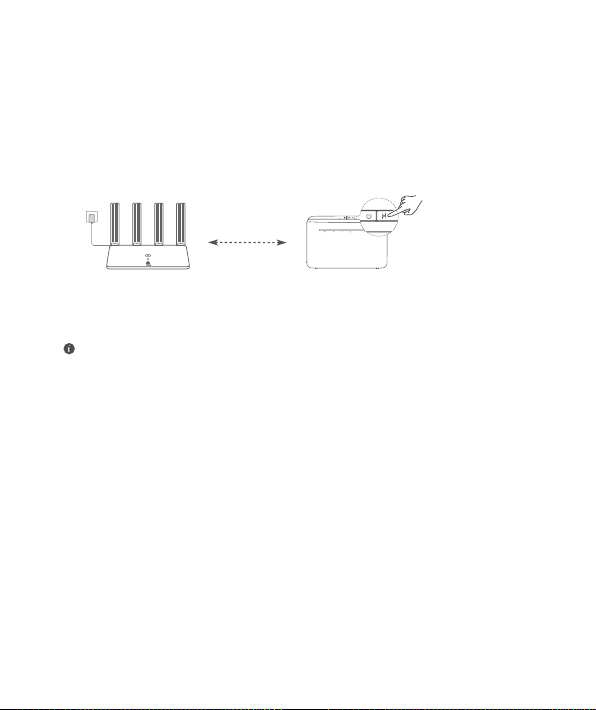
179
6. Ako pripojím môj smerovač k zariadeniu HUAWEI CPE na rozšírenie pokrytia
sieťou Wi-Fi?
Smerovač môžete pripojiť nasledovnými spôsobmi:
· Pripojenie pomocou kábla.
Umiestnite smerovač do miestnosti so slabým alebo žiadnym signálom a pripojte sieťovým
káblom port WAN smerovača k portu LAN zariadenia HUAWEI CPE.
· Bezdrôtové pripojenie (pomocou tlačidla H)
Krok 1: Umiestnite smerovač do vzdialenosti jedného metra od zariadenia HUAWEI CPE a
pripojte zdroj napájania.
Krok 2: Keď indikátor na zariadení HUAWEI CPE začne blikať, stlačte na ňom tlačidlo H.
Počkajte, kým indikátor na smerovači nezobrazí, že je pripojený k sieti.
Krok 3: Umiestnite smerovač do miestností so slabým signálom a pripojte zdroj napájania.
• Obrázok je len ilustračný.
• Uistite sa, že je zariadenie HUAWEI CPE pripojené k internetu a smerovač je nový
alebo obnovený na výrobné nastavenia.
• Uistite sa, že zariadenie HUAWEI CPE podporuje funkciu HUAWEI HiLink a protokol
CoAP. O podrobnosti požiadajte distribútora.
• Uistite sa, že vzdialenosť medzi smerovačom a zariadením HUAWEI CPE je menšia ako
10 metrov a že medzi nimi nie sú viac ako dve steny.
Maximálne 1 meter

180
Informácie týkajúce sa bezpečnosti
Copyright © Huawei Technologies Co., Ltd. 2021. Všetky práva vyhradené.
TENTO DOKUMENT SLÚŽI LEN NA INFORMAČNÉ ÚČELY A NEPREDSTAVUJE ŽIADNY
DRUH ZÁRUKY.
Ochranné známky a povolenia
, a sú ochranné známky alebo registrované ochranné známky spoločnosti
Huawei Technologies Co., Ltd.
Wi-Fi
®
, logo Wi-Fi CERTIFIED a logo Wi-Fi sú ochranné známky spoločnosti Wi-Fi Alliance.
Ostatné ochranné známky a názvy výrobkov, služieb a spoločností sú vlastníctvom príslušných
vlastníkov.
Aktualizácia verzie
Na zlepšenie zabezpečenia produktu a zaručenie lepšej používateľskej skúsenosti vám budeme
v prípade vydania dôležitej aktualizácie pravidelne zasielať informácie o aktualizácii verzie.
Zásady ochrany osobných údajov
Na lepšie pochopenie spôsobu, akým používame a chránime vaše osobné údaje, si prečítajte
zásady ochrany osobných údajov na stránke http://consumer.huawei.com/privacy-policy.
Licenčná zmluva s koncovým používateľom
Pred používaním produktu si prečítajte Licenčnú zmluvu s koncovým používateľom (HUAWEI
EULA) a potvrďte, že s ňou súhlasíte.
Informácie týkajúce sa bezpečnosti
• Nepoužívajte vaše zariadenie, ak je jeho používanie zakázané. Nepoužívajte zariadenie, ak
jeho používanie spôsobuje ohrozenie alebo rušenie elektronických prístrojov.
• Výrobcovia kardiostimulátorov odporúčajú dodržiavať medzi zariadením a kardiostimulátorom
minimálnu vzdialenosť 15 cm, aby sa zabránilo možnému rušeniu kardiostimulátora. Ak
používate kardiostimulátor, používajte zariadenie na opačnej strane, než máte stimulátor a
nenoste telefón v prednom vrecku.
• Vyhýbajte sa prašnému, vlhkému a špinavému prostrediu. Vyhýbajte sa magnetickým poliam.
Používanie zariadenia v takomto prostredí môže spôsobiť poruchu elektrického obvodu.
• Ideálne prevádzková teplota je 0 °C až 40 °C. Ideálne teplota pri skladovaní je -40 °C až +70
°C. Nadmerné teplo alebo chlad by mohli poškodiť zariadenie alebo príslušenstvo.
• Držte zariadenie a príslušenstvo v dobre vetranej a chladnej miestnosti mimo pôsobenia
priameho slnečného žiarenia. Nepriložte k zariadeniu ani ho nezakryte uterákmi alebo inými
predmetmi. Nevložte zariadenie do nádoby so slabým odvádzaním tepla, napríklad do krabice
alebo vreca.
• Zariadenie musí byť nainštalované a používané tak, aby bola vzdialenosť radiátora a vášho
tela minimálne 20 cm.
• Používanie neschváleného napájacieho adaptéra, nabíjačky alebo batérie môže spôsobiť
požiar, výbuch alebo iné riziká.
• Pre zariadenia, ktoré je možné zapojiť do zásuvky, sa zásuvka musí nachádzať v blízkosti
zariadenia a musí byť ľahko dostupná.

181
• Odpojte napájací adaptér z elektrickej zásuvky a zo zariadenia, ak ho nepoužívate.
• Nedotýkajte sa zariadenia ani napájacieho adaptéra mokrou rukou. Môže to viesť k skratom,
poruchám alebo zasiahnutiu elektrickým prúdom.
Informácie o likvidácii a recyklácii
Symbol prečiarknutého odpadkového koša na kolieskach na vašom výrobku, batérii, v
literatúre alebo na obaloch vám pripomína, že všetky tieto elektronické produkty a batérie
musia byť odovzdané na zberných miestach pre odpad, keď sa skončí ich obdobie
životnosti; nesmú sa likvidovať v obvyklom recyklačnom reťazci spolu s domovým
odpadom. Je na zodpovednosti používateľa, aby zlikvidoval zariadenia v určenom zbernom
mieste alebo pomocou služby pre separovanú recykláciu elektrických a elektronických zariadení
(WEEE) a batérií podľa miestnych zákonov.
Správne zozbieranie a recyklácia zariadení pomáha zabezpečiť, že odpad typu EEE je
recyklovaný spôsobom, ktorým sa zachovajú cenné materiály a chráni ľudské zdravie a
životné prostredie, zabraňuje nesprávnej manipulácii, náhodnému porušeniu, poškodeniu a/
alebo nesprávnej recyklácii na konci životnosti, ktoré môžu byť škodlivé pre zdravie a životné
prostredie. Ak chcete viac informácií o tom, kde a ako odovzdať odpad typu EEE, kontaktujte,
prosím, svoje miestne úrady, predajcu alebo službu pre likvidáciu domového odpadu, alebo
navštívte webovú stránku http://consumer.huawei.com/en/.
Zníženie dosahu nebezpečných látok
Toto zariadenie a všetko elektrické príslušenstvo je zhodné s miestnymi platnými pravidlami o
obmedzení použitia určitých rizikových látok v elektrických a elektronických zariadeniach, ako
sú EU REACH, RoHS a zahrňujúce nariadenia o batériách, atď. Ak chcete prehlásenia o zhode,
týkajúce sa nariadení REACH a RoHS, navštívte, prosím, webovú stránku
http://consumer.huawei.com/certication.
Súlad s predpismi EÚ
Vyhlásenie
Spoločnosť Huawei Technologies Co., Ltd. týmto vyhlasuje, že toto zariadenie WS5200 V2 je v
súlade so základnými požiadavkami a ďalšími príslušnými ustanoveniami smernice 2014/53/EÚ.
Najnovšiu platnú verziu vyhlásenia o zhode si môžete pozrieť na adrese
http://consumer.huawei.com/certication.
Toto zariadenie je možné používať vo všetkých členských štátoch EÚ.
Pri používaní zariadenia dodržiavajte národné a miestne predpisy.
Používanie tohto zariadenia môže byť obmedzené v závislosti od miestnej siete.
Obmedzenia v pásme 2,4 GHz:
Nórsko:
Táto časť sa netýka zemepisnej oblasti v okruhu 20 km od centra Ny-Ålesund.
Obmedzenia v pásme 5 GHz:
Frekvenčné pásmo 5150 až 5350 MHz je obmedzené na použitie v interiéri v nasledujúcich
krajinách: AT, BE, BG, CH, CY, CZ, DE, DK, EE, EL, ES, FI, FR, HR, HU, IE, IS, IT, LI, LT, LU, LV,
MT, NL, NO, PL, PT, RO, SE, SI, SK, TR, UK(NI).
Frekvenčné pásma a žiarenie
(a) Vysielacie časti zariadenia fungujú na uvedených frekvenčných pásmach: Niektoré pásma
nemusia byť dostupné vo všetkých krajinách alebo všetkých oblastiach. Viac podrobností získate

182
u svojho telekomunikačného operátora.
(b) Vysielacie časti zariadenia majú počas činnosti vo frekvenčných pásmach maximálny
vyžiarený rádiofrekvenčný výkon: Maximálny výkon pre všetky pásma je nižší než je najvyššia
povolená hodnota uvedená v štandarde harmonizácie.
Nominálne limity pre frekvenčné pásma a prenosový výkon (vyžiarený a/alebo prijatý) vysielacích
častí zariadenia sú nasledovné: Wi-Fi 2.4G: 20 dBm, Wi-Fi 5G: 5150-5350 MHz: 23 dBm, 5470-
5725 MHz: 30dBm.
Príslušenstvo a informácie o softvéri
Niektoré príslušenstvo je voliteľné v závislosti na krajine alebo oblasti. Voliteľné príslušenstvo
si môžete v prípade potreby zakúpiť u autorizovaného predajcu. Odporúčame nasledovné
príslušenstvo:
Adaptéry: HW-120100X01 (X reprezentuje rozdielny typ konektora, ktorý môže byť C, U, J, E, B, A,
I, R, Z alebo K, v závislosti na vašej oblasti)
Softvérová verzia tohto produktu je 10.0.2.2. Po uvedení produktu na trh publikuje výrobca
softvérové aktualizácie na opravu chýb alebo zlepšenie funkčnosti. Všetky verzie softvéru
publikované výrobcom boli overené a vyhovujú zodpovedajúcim pravidlám.
Všetky RF parametre (napr. frekvenčný rozsah a výstupný výkon) nie sú prístupné používateľovi
a používateľ ich nemôže zmeniť.
Najnovšie informácie o príslušenstve a softvéri nájdete vo Vyhlásení o zhode na stránke
http://consumer.huawei.com/certication.
Informácie o výrobku ErP
Spoločnosť Huawei Technologies Co., Ltd. týmto vyhlasuje, že jej výrobky sú v súlade so
smernicou 2009/125/ES o požiadavkách na ekodizajn energeticky významných výrobkov (ErP).
Pre bližšie informácie o ErP a používateľských príručkách vyžadovaných nariadením komisie,
prosím navštívte: http://consumer.huawei.com/en/certication.
Navštívte http://consumer.huawei.com/en/support/hotline, kde nájdete aktuálne informácie o linke
podpory a e-mailovej adrese pre svoju krajinu alebo región.
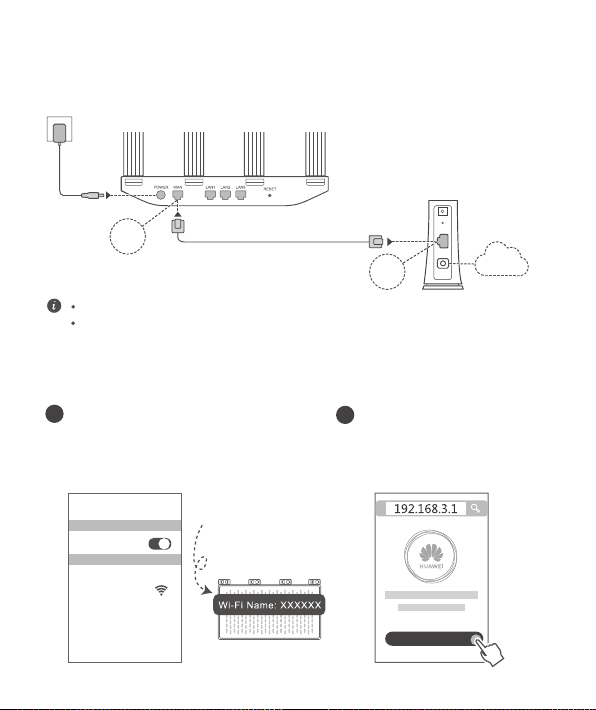
183
Gyorsútmutató
1. lépés: A kábelek csatlakoztatása
Optikai/széles sávú/kábelmodem
(a szélessávú szolgáltatójától)
Ha a jelzőfény folyamatos piros fénnyel világít, az azt jelzi, hogy a router nincs
csatlakoztatva az internethez. Kérjük, olvassa el a „2. lépés: A hálózati beállítások
kongurálása” című részt.
Az optimális Wi-Fi
®
jel biztosításához mindegyik antennát állítsa felfelé.
HUAWEI WiFi WS5200
2. lépés: A hálózati beállítások kongurálása
Csatlakoztassa a mobiltelefonját vagy
a számítógépét a Wi-Fi-hálózathoz
(nem jelszavas). A Wi-Fi nevét a
router alján találja.
XXXXXX
Wi-Fi
Wi-Fi
Kapcsolódva
Nyissa meg a böngészőt, a
rendszer pedig automatikusan
átirányítja. (Ha az oldal nem jelenik
meg automatikusan, akkor írja be a
192.168.3.1 karakterláncot).
Kezdjük el!
1
2
POWER
LAN
PON
RESET
WAN
LAN
Internet
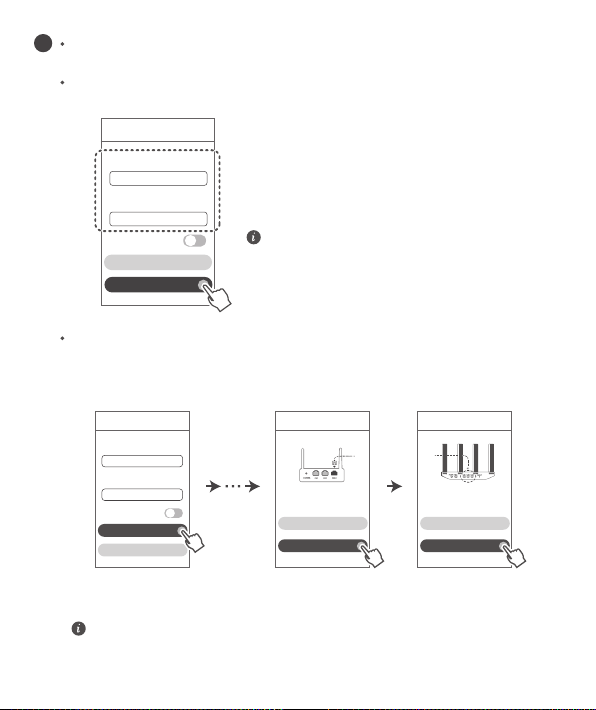
184
Ha internetkapcsolata nem igényel óknevet és -jelszót:
Folytassa a következő lépéssel.
Ha emlékszik a szélessávókja nevére és jelszavára:
Adja meg a szélessávókja nevét és jelszavát.
Szélessávók
Szélessávjelszó
A régi router WAN portja
LAN-port
Ha elfelejtette a szélessávókja nevét és jelszavát:
Szerezze meg a szélessávók nevét és jelszavát a régi routerből. Egy másik
Ethernet-kábellel csatlakoztassa egymáshoz a régi router WAN-portját és az új
router LAN-portját.
Vagy pedig forduljon a szélessávú szolgáltatójához, és kérjen tőle egy
szélessávók-nevet és -jelszót.
Internetvarázsló Internetvarázsló Internetvarázsló
Tovább
Lekérés
Tovább
Vissza
Lekérés
Vissza
3
Internetvarázsló
Szélessávók
Szélessávjelszó
Tovább
Lekérés
Ha VLAN-hálózatot kell kongurálnia a
hálózatán, akkor forduljon szélessávú
szolgáltatójához és érdeklődjön nála a
VLAN-paraméterekről, majd engedélyezze a
VLAN-kapcsolót a képernyőn.
Ha VLAN-hálózatot kell kongurálnia a hálózatán, akkor forduljon szélessávú
szolgáltatójához és érdeklődjön nála a VLAN-paraméterekről, majd engedélyezze a
VLAN-kapcsolót a képernyőn.
VLAN
VLAN
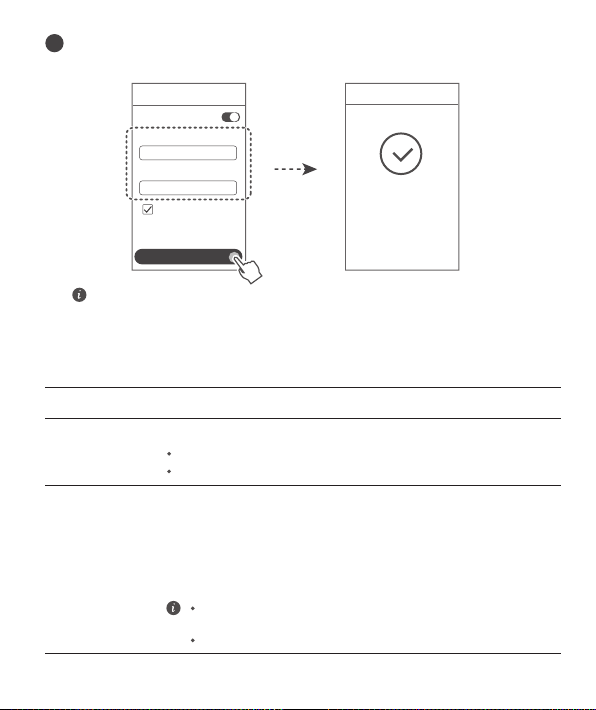
185
4
Internetvarázsló
Internetvarázsló
Wi-Fi hálózat neve
Elsődlegesen 5 GHz
Wi-Fi-hálózat jelszava
A Wi-Fi jelszó
használata a
router rendszergazdai
jelszavaként
Tovább
A kongurálás
elkészült
Engedélyezze az
Elsődlegesen 5 GHz
funkciót: Az 5 GHz-es Wi-Fi-hálózat
elsődleges használata a 2,4 GHz-es
hálózattal szemben a kapcsolat sebességének
növelése érdekében, amikor a két hálózat jelerőssége megegyezik.
Állítsa be az új router Wi-Fi-nevét, Wi-Fi-jelszavát és rendszergazdai
jelszavát. A Wi-Fi-jelszót a router rendszergazdai jelszavaként is használhatja.
Jelzőfény
Ha véletlenül megérinti a
H
gombot, akkor várjon körülbelül két
percig, és a jelzőfény automatikusan visszaáll.
A
H
gomb WPS-funkcióval is rendelkezik.
Folyamatos zöld
Folyamatos piros
Villogó
Csatlakoztatva az internethez.
Nincs csatlakoztatva az internethez.
A router párosítható készüléket talált.
Laza kábel vagy csatlakozási hiba. Ellenőrizze a kábelt.
Szélessávú hálózati hiba. Forduljon szélessávú szolgáltatójához.
Amikor más HUAWEI routereket (
H
vagy
Hi
gombbal rendelkezőket) talál, a
jelzőfény villogni kezd. Amikor ez megtörténik, nyomja meg a router
H
gombját.
A jelzőfény gyorsabban kezd villogni, így jelezve, hogy a párosítható készülék a
router Wi-Fi-hálózatához csatlakozik. A csatlakozási folyamat akkor fejeződik be,
amikor a jelzőfény villogása megszűnik.
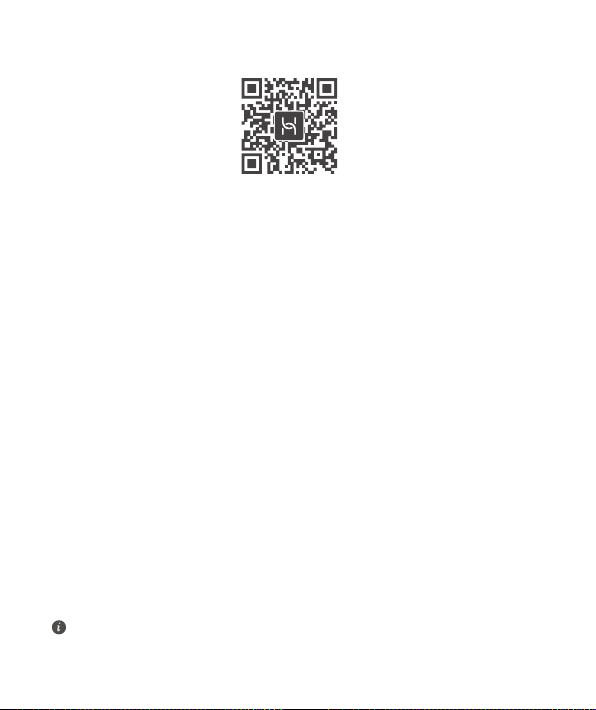
186
Gyakori kérdések (GyIK)
1. Mit tegyek, ha a következő problémák bármelyikével szembesülök a router
kongurálása során?
●
Ha a készüléke nem észlelte a router Wi-Fi-jét: Győződjön meg róla, hogy a router be van
kapcsolva. Várjon egy pillanatot (amíg a router elindul), majd próbálja meg újra megkeresni a
routert a készülékén.
●
Ha a készülékén nem tudja felkeresni a router webes alapú kongurációs oldalát: Győződjön
meg róla, hogy a készüléke csatlakozik a router Wi-Fi-hálózatához, majd írja be a 192.168.3.1
karakterláncot a böngésző címsorába, hogy felkereshesse ezt az oldalt a készülékén.
●
Ha az oldalon a következő üzenet jelenik meg: „Kábel leválasztva”: Győződjön meg róla, hogy
a router WAN-portja csatlakozik a modem LAN-portjához, és a modem rendelkezik internet-
hozzáféréssel. Ellenőrizze, hogy az összes csatlakozási pont biztonságosan csatlakozik és
megfelelően érintkezik, valamint hogy a hálózati kábelek jó állapotban vannak.
●
Ha az oldalon a következő üzenet jelenik meg: „Fiók- vagy jelszóhiba”: Kérjük, adja meg újra
a szélessávókja nevét és jelszavát. Ha a probléma továbbra is fennáll, akkor előfordulhat,
hogy a szélessávú szolgáltatója a régi router MAC-címéhez kötötte a hozzáférést, ami azt
eredményezi, hogy az új router nem tud csatlakozni. A probléma megoldásához válassza a
Lekérés
lehetőséget, és kövesse a képernyőn megjelenő utasításokat. Vagy pedig forduljon
szélessávú szolgáltatójához segítségért.
●
Ha az oldalon a következő üzenet jelenik meg: „Nem sikerült a hálózat beállítások lekérése a
régi routerről”: Győződjön meg róla, hogy a router csatlakoztatva van áramforráshoz, és hogy
a régi router WAN-portja már csatlakoztatva van az új router LAN-portjához. Indítsa újra a régi
routerét, majd érintse meg a
Próbálja újra
lehetőséget.
Ha a probléma továbbra is fennáll, akkor állítsa vissza a routert a gyári beállításaira, majd
kövesse az ebben az útmutatóban található utasításokat a kábelek újracsatlakoztatására és
a router kongurálására vonatkozóan.
Kezelje a routert a mobilalkalmazásunkkal
A HUAWEI okoskészülék-kezelő alkalmazás tabletre vagy mobiltelefonra való
letöltéséhez és telepítéséhez olvassa be a QR-kódot. Az alkalmazás használható a
router kezeléséhez.

187
2. Mit tegyek, ha elfelejtem a bejelentkezési jelszavamat az alkalmazáshoz vagy a
router webes alapú felügyeleti oldalához?
3. Hogyan tudom visszaállítani a routert a gyári beállításaira?
5. Támogatja a router az 5 GHz-es Wi-Fi-t?
Hogyan csatlakozhatok a router 5 GHz-es Wi-Fi-kapcsolatára?
Próbálja meg a router Wi-Fi-jelszavát használni a bejelentkezéshez. Ha a probléma továbbra
is fennáll, állítsa vissza a routert a gyári beállításaira.
Csatlakoztassa a routert az áramforráshoz, és várjon, amíg elvégzi az indítási folyamatot.
Tűvel vagy csattal tartsa több mint két másodpercig nyomva a router
RESET
gombját, amíg
a jelzőfény ki nem alszik. Várjon, amíg a router befejezi az újraindítási folyamatot. Amikor a
jelzőfény pirosra vált, az azt jelzi, hogy a router visszaállt a gyári beállításaira.
Az 5 GHz-es Wi-Fi támogatott.
A 2,4 GHz-es és az 5 GHz-es Wi-Fi nevei alapértelmezetten megegyeznek. A készülék
automatikusan a gyorsabb Wi-Fi-hálózathoz csatlakozik. Ha csak az 5 GHz-es Wi-Fi-t
szeretné használni, akkor az alábbi lépések végrehajtásával kapcsolhatja ki az Elsődlegesen
5 GHz funkciót:
1) Csatlakoztassa a telefonját a router Wi-Fi-hálózatához.
2) Írja be a 192.168.3.1 karakterláncot a böngésző címsorába, és kövesse a képernyőn
megjelenő utasításokat a bejelentkezéshez.
3) Válassza a
Saját Wi-Fi
lehetőséget és kapcsolja ki az
Elsődlegesen 5 GHz
funkciót. Most
két Wi-Fi-hálózat nevet lát.
Csatlakozzon ahhoz a Wi-Fi-hálózathoz, amelyik nevének a végén az „_5G” szerepel.
Ha a routert visszaállították a gyári állapotára, akkor újra kell kongurálnia.
4. Hogyan párosíthatok Wi-Fi-készüléket a routeremhez WPS használatával?
A bekapcsolt routeren nyomja meg a H gombot, majd nyomja le a Wi-Fi-készülék (például
telefon) WPS gombját két percen belül a standard WPS-egyeztetés elindításához és a Wi-Fi-
készülékek bekapcsolásához a router Wi-Fi-hálózatába.
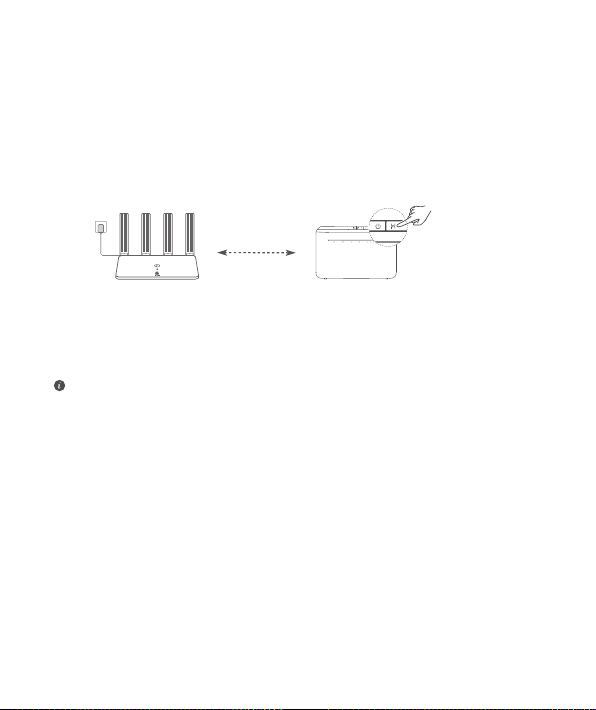
188
A következő módokon csatlakoztathatja a routert:
· Vezetékes kapcsolat
Helyezze a routert egy olyan szobába, ahol gyenge vagy egyáltalán nincs jelerősség, majd
egy Ethernet-kábel használatával csatlakoztassa a router WAN-portját a HUAWEI CPE
készülék LAN-portjához.
· Vezeték nélküli kapcsolat (a H gomb használatával)
1. lépés: Helyezze a routert a HUAWEI CPE készüléktől egy méteren belül, majd
csatlakoztassa a tápellátásra.
2. lépés: Amikor a HUAWEI CPE készüléken található jelzőfény villogni kezd, nyomja meg
rajta a H gombot. Várjon, amíg a router jelzőfénye azt nem jelzi, hogy a router csatlakozik a
hálózathoz.
3. lépés: Helyezze a routert egy olyan szobába, ahol gyenge a jelerősség, majd csatlakoztassa
a tápellátásra.
egy méteren belül
• Az ábra csak tájékoztatásul szolgál.
• Győződjön meg arról, hogy a HUAWEI CPE készülék csatlakozik az internethez, és hogy
a router új vagy vissza van állítva a gyári beállításaira.
• Győződjön meg arról, hogy a HUAWEI CPE készülék támogatja a HUAWEI HiLink
funkciót és a CoAP protokollt. Részletekért forduljon a termék forgalmazójához.
• Győződjön meg arról, hogy a router és a HUAWEI CPE készülék közötti távolság 10
méternél kisebb, és hogy legfeljebb két fal van közöttük.
6. Hogyan csatlakoztathatom a routeremet a HUAWEI CPE készülékhez, hogy
kiterjesszem a Wi-Fi-hálózatot?
189
Biztonsági tudnivalók
Copyright © Huawei Technologies Co., Ltd. 2021. Minden jog fenntartva.
EZ A DOKUMENTUM INFORMÁCIÓS CÉLOKAT SZOLGÁL, ÉS SEMMILYEN GARANCIA
ALAPJÁNAK NEM TEKINTENDŐ.
Védjegyek és engedélyek
A , a és a a Huawei Technologies Co., Ltd. védjegyei vagy bejegyzett
védjegyei.
A Wi-Fi
®
, a Wi-Fi CERTIFIED logó és a Wi-Fi logó a Wi-Fi Alliance védjegyei.
Az összes egyéb említett védjegy, termék, szolgáltatás és vállalatnév birtokosai esetenként a
tulajdonosaik.
Verziófrissítések
A termék biztonságának növelése és a még tökéletesebb felhasználói élmény érdekében
rendszeresen küldünk Önnek információkat a verziófrissítésekről, amikor egy fontos frissítés
elérhetővé válik.
Adatvédelmi irányelvek
Ha szeretné jobban megérteni, hogyan használjuk fel és védjük meg az Ön személyes adatait,
kérjük, olvassa el az Adatvédelmi szabályzatot a http://consumer.huawei.com/privacy-policy
oldalon.
Végfelhasználói licencszerződés
A termék használatbavétele előtt, kérjük olvassa és fogadja el a Végfelhasználói
Licencszerződést (HUAWEI EULA) a termék kezelési oldalán.
Biztonsági tudnivalók
• Ne használja a készüléket, ha a használata tiltva van. Ne használja a készüléket, ha
használata veszélyes lehet, illetve ha más elektromos eszközökben interferenciát idézne elő.
• A szívritmusszabályzó készülékek gyártói azt javasolják, hogy a készülék és a
szívritmusszabályzó készülék között legalább 15 cm távolság legyen az esetleges
interferencia elkerülése érdekében. Amennyiben szívritmusszabályzót használ, az eszközt a
szívritmusszabályzóval ellentétes oldalon használja, és ne hordja a mellényzsebében.
• Kerülje a poros, nedves, illetve piszkos környezetet. Kerülje a mágneses mezőket. Ha a
készüléket ilyen környezetben használja, az az áramkörök üzemzavarát okozhatja.
• Ideális működtetési hőmérséklet: 0 °C – 40 °C. Ideális tárolási hőmérséklet: -40 °C – +70 °C.
A túlságos meleg és hideg kárt tehet a készülékben és a tartozékokban.
• A készüléket és a tartozékokat jól szellőző, hűvös, közvetlen napfénytől védett helyen tárolja.
A készüléket ne takarja le törölközővel vagy más tárgyakkal. Ne helyezze a készüléket rossz
hőelvezetést nyújtó tárolóba, például dobozba vagy szatyorba.
• Ezt a készüléket úgy kell elhelyezni és működtetni, hogy a rádióhullámokat kibocsátó rész és
az ön teste között legalább 20 cm távolság maradjon.
• Jóvá nem hagyott vagy nem kompatibilis elektromos adapter, töltő vagy akkumulátor
használata tűzveszélyhez, robbanáshoz vagy más veszélyhelyzethez vezethet.
• Az áramforráshoz csatlakoztatható készülék esetén a konnektornak a készülék közelében és
190
könnyen hozzáférhetőnek kell lennie.
• Ha nem használja, húzza ki az elektromos adaptert a konnektorból és a készülékből.
• Ne érintse meg nedves kézzel a készüléket, illetve az elektromos adaptert. Ha mégis így tesz,
az rövidzárlatot, üzemzavart vagy áramütést idézhet elő.
Hulladékkezelési és újrahasznosítási tudnivalók
Az áthúzott kuka szimbólum a terméken, az akkumulátoron, a papírokon vagy a
csomagoláson arra utal, hogy az összes elektronikus terméket és akkumulátort
elkülönített hulladékgyűjtő pontokra kell szállítani az élettartamuk végén, tilos őket a
normális szemétszállítási csatornákon, a háztartási szeméttel együtt eldobni. A
felhasználó felelőssége a terméktől a megfelelő gyűjtőponton való megszabadulás az
elektronikus és elektromos eszközök (WEEE) és akkumulátorok elkülönített újrahasznosításához
a helyi törvények értelmében.
A készülékek megfelelő gyűjtése és újrahasznosítása biztosítja, hogy az EEE hulladék
megfelelő módon, a hasznos anyagok megőrzésével kerül újrahasznosításra, és védi az emberi
egészséget és a környezetet. A helytelen kezelés, véletlen törés, sérülés és/vagy nem megfelelő
újrahasznosítás a készülék élettartamának végén káros lehet az egészségre és a környezetre.
További információkért az EEE gyűjtőpontok helyéről és használatáról, kérjük, hogy vegye fel a
kapcsolatot a helyi hatóságokkal, viszonteladókkal, vagy háztartási szemét gyűjtő szolgáltatóval,
vagy látogasson el a http://consumer.huawei.com/en/ weblapra.
Veszélyes anyagok használatának csökkentése
Ez a készülék és bármilyen elektromos tartozéka megfelel az érvényes helyi szabályozásoknak,
az egyes káros-anyagok elektromos vagy elektronikus eszközökben történő használatára
vonatkozó megkötéseknek, mint például az EU REACH, RoHS és akkumulátorral kapcsolatos
(ahol tartozék) szabályozások stb. A REACH és RoHS megfelelőségi nyilatkozatok
megtekintéséhez látogasson el a http://consumer.huawei.com/certication weblapra.
EU-előírásoknak való megfelelőség
Nyilatkozat
A Huawei Technologies Co., Ltd. kijelenti, hogy a(z) WS5200 V2 eszköz megfelel az 2014/53/EU
irányelv alapvető követelményeinek és egyéb, vonatkozó rendelkezéseinek.
A DoC (Declaration of Conformity) megfelelőségi nyilatkozat aktuális és érvényes verziója itt
tekinthető meg: http://consumer.huawei.com/certication
A készülék az EU minden tagállamában használható.
A készülék használatakor tartsa be az országos és helyi jogszabályokat.
A helyi hálózattól függően a készülék használata korlátozás alá eshet.
Korlátozások a 2,4 GHz-es sávban:
Norvégia:
Ez az alfejezet nem vonatkozik Ny-Ålesund központjának 20 km-es földrajzi körzetére.
Korlátozások az 5 GHz-es sávban:
Az 5150 és 5350 MHz közötti frekvenciatartomány beltéri használatra korlátozott a következő
országokban: AT, BE, BG, CH, CY, CZ, DE, DK, EE, EL, ES, FI, FR, HR, HU, IE, IS, IT, LI, LT, LU,
LV, MT, NL, NO, PL, PT, RO, SE, SI, SK, TR, UK(NI).
Frekvenciasávok és teljesítmény
(a) Frekvenciasávok, amelyeken a rádióberendezés üzemel: Bizonyos sávok nem minden

191
országban, illetve régióban érhetők el. További részletekért forduljon a helyi szolgáltatóhoz.
(b) Maximálisan sugárzott rádiófrekvencia teljesítmény azokban a frekvenciasávokban,
amelyeken a rádióberendezés üzemel: A maximális teljesítmény minden egyes sáv tekintetében
kevesebb, mint a vonatkozó harmonizált szabványba megadott legmagasabb határérték.
A rádióberendezésre vonatkozó frekvenciasávok és a sugárzott teljesítmény (sugárzott és/vagy
vezetett) nominális határértékei a következők: Wi-Fi 2.4G: 20 dBm, Wi-Fi 5G: 5150-5350 MHz:
23 dBm, 5470-5725 MHz: 30dBm.
Tartozékok és szoftver információk
Egyes tartozékok bizonyos országokban és régiókban opcionálisan elérhetők. Az opcionális
tartozékok igény esetén engedéllyel rendelkező forgalmazótól szerezhetők be. A következő
tartozékok ajánlottak:
Adapterek: HW-120100X01 (az X a különböző csatlakozótípusokat képviseli, ami az Ön régiójától
függően C, U, J, E, B, A, I, R, Z, illetve K lehet)
A termék szoftververziója: 10.0.2.2. A szoftverfrissítéseket a termék forgalomba bocsátását
követően a gyártó a hibák elhárításához, illetve az egyes funkciók működésének javításához
teszi közzé. A gyártó által kiadott szoftververziók ellenőrzésnek lettek alávetve, és megfelelnek a
vonatkozó szabályozásoknak.
Az RF paraméterek (pl. frekvenciatartomány és kimeneti teljesítmény) a felhasználók számára
nem hozzáférhetők, és nem módosíthatók.
A tartozékokra és szoftverekre vonatkozó aktuális információkért tekintse meg a DoC (Declaration
of Conformity) megfelelőségi nyilatkozatot http://consumer.huawei.com/certication.
ErP Termékinformáció
A Huawei Technologies Co., Ltd. kijelenti, hogy a termékei megfelelnek az Energiával kapcsolatos
termékek irányelvének (ErP) 2009/125/EK. Az ErP-vel kapcsolatos részletes információkért és a
Bizottsági rendelet által megkövetelt használati útmutatókat megtalálja az alábbi címen:
http://consumer.huawei.com/en/certication.
Az ön országában, térségében használható legújabb forróvonal-elérhetőségek, illetve e-mail
címek érdekében látogasson el a http://consumer.huawei.com/en/support/hotline oldalra.
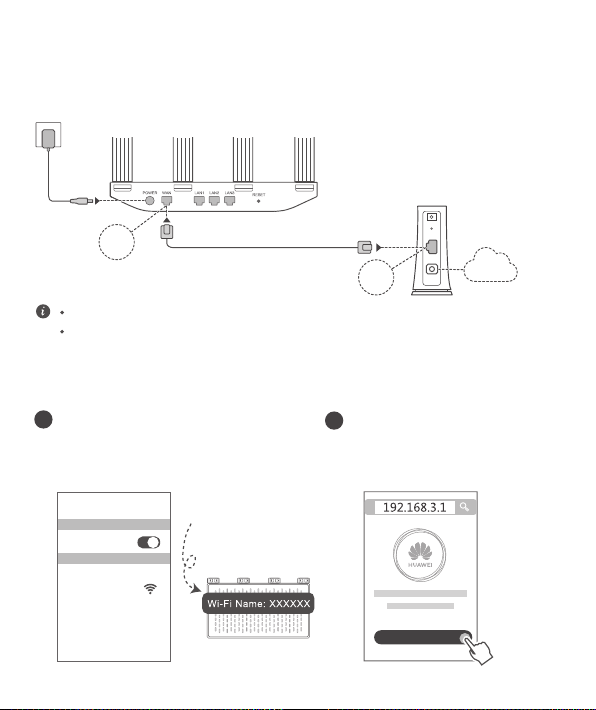
192
Vodič za brzi početak
1. korak: povezivanje kabela
Optički/širokopojasni/kabelski modem
(operatera širokopojasne mreže)
Ako pokazatelj nastavi svijetliti crveno, usmjerivač nije povezan s internetom.
Pogledajte „2. korak: konguriranje postavki mreže”.
Sve antene usmjerite uspravno kako biste osigurali optimizirani Wi-Fi
®
signal.
HUAWEI WiFi WS5200
2. korak: konguriranje postavki mreže
Povežite mobilni telefon ili računalo s
Wi-Fi mrežom (bez lozinke). Provjerite
naziv Wi-Fi mreže naveden na donjem
dijelu usmjerivača.
XXXXXX
Wi-Fi
Wi-Fi
Povezano
Otvorite preglednik, bit ćete
automatski preusmjereni. (Ako se
stranica ne prikaže automatski,
unesite „192.168.3.1”).
Počnimo
1
2
POWER
LAN
PON
RESET
WAN
LAN
Internet
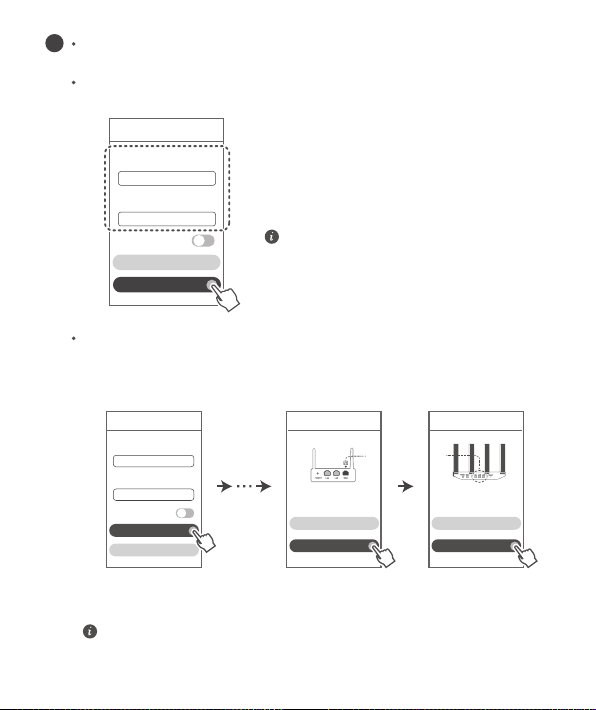
193
Ako vaša internetska veza ne zahtijeva račun i lozinku:
preskočite na sljedeći korak.
Ako ste zapamtili svoj račun i lozinku za širokopojasnu vezu:
unesite račun i lozinku za širokopojasnu vezu.
Račun za
širokopojasnu vezu
Lozinka za
širokopojasnu vezu
WAN priključak
starog usmjerivača
Priključak LAN
Ako ste zaboravili svoj račun i lozinku za širokopojasnu vezu:
dohvatite račun i lozinku za širokopojasnu vezu sa starog usmjerivača.
Uzmite drugi Ethernet kabel i povežite WAN priključak starog usmjerivača s
priključkom LAN novog usmjerivača.
Možete se i obratiti operateru širokopojasne mreže za dohvaćanje računa i
lozinke za širokopojasnu vezu.
Čarobnjak za internet Čarobnjak za internet Čarobnjak za internet
Sljedeće
Dohvati
Sljedeće
Natrag
Dohvati
Natrag
3
Čarobnjak za internet
Račun za
širokopojasnu vezu
Lozinka za
širokopojasnu vezu
Sljedeće
Dohvati
Ako trebate kongurirati VLAN na
svojoj mreži, obratite se operateru
širokopojasne mreže kako biste
potvrdili parametre za VLAN i omogućili
prekidač VLAN na zaslonu.
Ako trebate kongurirati VLAN na svojoj mreži, obratite se operateru širokopojasne
mreže kako biste potvrdili parametre za VLAN i omogućili prekidač VLAN na zaslonu.
VLAN
VLAN
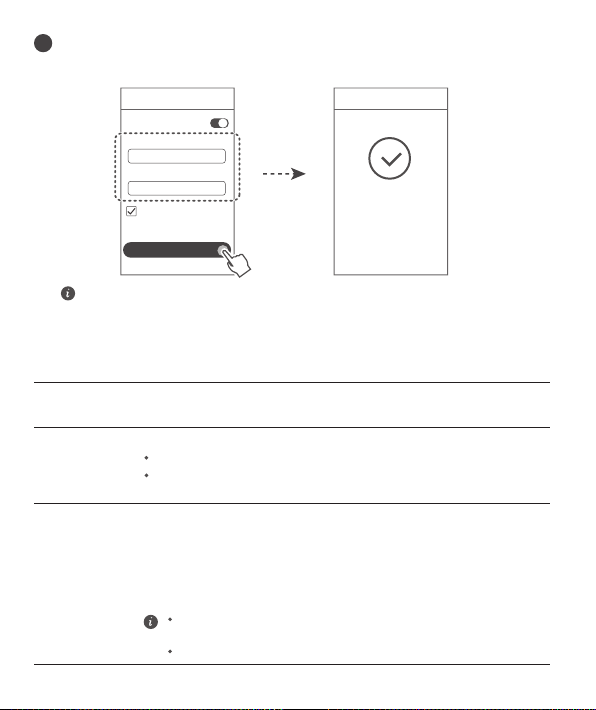
194
4
Čarobnjak za internet
Čarobnjak za internet
Naziv Wi-Fi mreže
Daj prednost 5 GHz
Lozinka Wi-Fi mreže
Koristite lozinku za Wi-Fi
kao administratorsku lozinku
za usmjerivač
Sljedeće
Konguracija je
završena
Omogućite značajku
Daj prednost 5 GHz:
prednost upotrebe frekvencijskog
pojasa Wi-Fi mreže od 5 GHz umjesto frekvencijskog pojasa od 2,4 GHz kada je
jačina signala jednaka kako bi se povećala brzina veze.
Postavite novi naziv Wi-Fi mreže, lozinku za Wi-Fi i administratorsku lozinku
za novi usmjerivač. Možete koristiti lozinku za Wi-Fi kao administratorsku
lozinku za usmjerivač.
Pokazatelj
Ako slučajno dodirnete gumb
H,
pričekajte otprilike dvije minute i
pokazatelj će se automatski ponovno postaviti.
Gumb
H
sadrži i funkciju WPS
.
Stalno zeleno
svjetlo
Stalno crveno
svjetlo
Treperenje
Povezano s internetom.
Nije povezano s internetom.
Usmjerivač je otkrio uređaj koji se može upariti.
Otpušteni kabel ili pogreška prilikom povezivanja. Provjerite kabel.
Pogreška širokopojasne mreže. Obratite se operateru
širokopojasne mreže.
Ako su otkriveni drugi HUAWEI usmjerivači (pomoću gumba
H
ili
Hi),
pokazatelj će zatreperiti. Kada pokazatelj zatreperi, pritisnite gumb
H
na
usmjerivaču. Pokazatelj bi trebao brzo treperiti, što označava da se uređaj
za uparivanje povezuje s Wi-Fi mrežom usmjerivača. Postupak povezivanja
dovršen je kada pokazatelj prestane treperiti.
195
Često postavljana pitanja
1. Što trebam učiniti ako prilikom konguriranja usmjerivača naiđem na neki od
sljedećih problema?
●
Ako vaš uređaj nije otkrio Wi-Fi mrežu usmjerivača: provjerite je li usmjerivač uključen.
Kratko pričekajte (dok se usmjerivač ne pokrene) i pokušajte ga ponovno pronaći na svojem
uređaju.
●
Ako ne možete posjetiti web-stranicu konfiguracije usmjerivača na svojem uređaju:
provjerite je li uređaj povezan s Wi-Fi mrežom usmjerivača, a zatim u adresnu traku
preglednika unesite „192.168.3.1” kako biste posjetili web-stranicu konguracije na svojem
uređaju.
●
Ako se na stranici prikazuje poruka „Kabelska je veza prekinuta”: provjerite je li WAN
priključak usmjerivača povezan s priključkom LAN modema i ima li modem pristup
internetu. Provjerite jesu li sve točke kontakta sigurno i dobro povezane te jesu li mrežni
kabeli u dobrom stanju.
●
Ako se na stranici prikazuje poruka „Pogreška računa ili lozinke”: ponovno unesite račun
i lozinku za širokopojasnu vezu. Ako se problem nastavi, operater širokopojasne mreže
možda je vezao MAC adresu vašeg starog usmjerivača, zbog čega se novi usmjerivač ne
može povezati. Da biste riješili problem, odaberite
Dohvati
i slijedite upute na zaslonu. U
suprotnom obratite se operateru širokopojasne mreže za pomoć.
●
Ako se na stranici prikazuje poruka „Dohvaćanje postavki mreže sa starog usmjerivača
nije uspjelo”: provjerite je li usmjerivač povezan s izvorom napajanja i je li WAN priključak
starog usmjerivača povezan s priključkom LAN novog usmjerivača. Ponovno pokrenite stari
usmjerivač pa dodirnite
Pokušajte ponovno.
Ako se problem nastavi, vratite usmjerivač na tvorničke postavke i slijedite smjernice za
ponovno povezivanje kabela i konguraciju usmjerivača.
Upravljanje usmjerivačem pomoću naše aplikacije
za mobilne uređaje
Skenirajte QR kod kako biste preuzeli i instalirali aplikaciju za upravljanje pametnim
uređajima HUAWEI na svoj mobilni telefon ili tablet. Aplikaciju možete upotrijebiti
za upravljanje usmjerivačem.

196
2. Što trebam učiniti ako zaboravim lozinku za prijavu u aplikaciju ili na web-stranicu
za upravljanje usmjerivačem?
3. Kako vratiti usmjerivač na tvorničke postavke?
5. Podržava li usmjerivač Wi-Fi od 5 GHz?
Kako se mogu povezati s Wi-Fi mrežom usmjerivača od 5 GHz?
Pokušajte se prijaviti pomoću lozinke za Wi-Fi usmjerivača. Ako se problem nastavi, vratite
usmjerivač na tvorničke postavke.
Povežite usmjerivač s izvorom napajanja i pričekajte dok usmjerivač ne dovrši postupak
pokretanja. Iglom ili pribadačom pritisnite gumb
RESET
na usmjerivaču i držite ga pritisnutim
dvije sekunde, odnosno dok se ne isključi svjetlosni pokazatelj. Pričekajte da usmjerivač
dovrši postupak ponovnog pokretanja. Kada pokazatelj zasvijetli crveno, usmjerivač je vraćen
na tvorničke postavke.
Wi-Fi mreža od 5 GHz podržana je.
Nazivi Wi-Fi mreža od 2,4 GHz i 5 GHz jednaki su prema zadanim postavkama. Automatski
ćete se povezati s bržom Wi-Fi mrežom. Ako želite upotrebljavati isključivo Wi-Fi od 5 GHz,
možete onemogućiti značajku Daj prednost 5 GHz tako da izvršite sljedeće korake:
1) Povežite svoj telefon s Wi-Fi mrežom usmjerivača.
2) U adresnu traku preglednika unesite „192.168.3.1” i slijedite upute na zaslonu za prijavu.
3) Odaberite
Moj Wi-Fi
i onemogućite značajku
Daj prednost 5 GHz.
Nakon toga moći ćete
pronaći dvije Wi-Fi mreže različitih naziva.
Povežite se s Wi-Fi mrežom čiji naziv završava s „_5G”.
Ako je usmjerivač vraćen na tvorničke postavke, morate ga ponovno kongurirati.
4. Kako upariti uređaj povezan s Wi-Fi mrežom s usmjerivačem pomoću WPS-a?
Dok je uključen, pritisnite gumb H na usmjerivaču pa unutar dvije minute pritisnite gumb WPS
na uređaju koji je povezan s Wi-Fi mrežom (kao što je telefon) kako biste započeli standardnu
procjenu WPS-a i uključili uređaje povezane s Wi-Fi mrežom u Wi-Fi mrežu usmjerivača.

197
6. Kako mogu povezati usmjerivač s uređajem HUAWEI CPE radi proširenja Wi-Fi
mreže?
Usmjerivač možete povezati na neki od sljedećih načina:
· Žičanom vezom
Usmjerivač postavite u sobu sa slabim signalom ili bez signala, a zatim povežite WAN
priključak usmjerivača s LAN priključkom uređaja HUAWEI CPE pomoću Ethernet kabela.
· Bežičnom vezom (pomoću tipke H)
1. korak: usmjerivač postavite unutar jednog metra od uređaja HUAWEI CPE te ga priključite
na napajanje.
2. korak: kada pokazivač na uređaju HUAWEI CPE počne treperiti, pritisnite tipku H koja se
nalazi na njemu. Pričekajte da pokazivač na usmjerivaču pokaže da je usmjerivač povezan s
mrežom.
3. korak: usmjerivač postavite u sobu sa slabim signalom te ga priključite na napajanje.
• Slika služi samo kao referenca.
• Pobrinite se da je uređaj HUAWEI CPE povezan s internetom te da je usmjerivač nov ili
vraćen na tvorničke postavke.
• Pobrinite se da uređaj HUAWEI CPE podržava funkciju HUAWEI HiLink i protokol CoAP.
Obratite se distributeru za pojedinosti.
• Pobrinite se da udaljenost između vašeg usmjerivača i uređaja HUAWEI CPE iznosi
manje od 10 metara te da se između njih nalaze najviše dva zida.
unutar jednog metra

198
Informacije o sigurnosti
Autorska prava © Huawei Technologies Co., Ltd. 2021. Sva prava pridržana.
OVAJ DOKUMENT SLUŽI ISKLJUČIVO U INFORMATIVNE SVRHE I NE PREDSTAVLJA
JAMSTVO BILO KOJE VRSTE.
Zaštitni znakovi i dozvole
, , i zaštitni su znakovi ili registrirani zaštitni znakovi tvrtke Huawei
Technologies Co., Ltd.
Wi-Fi
®
, logotip Wi-Fi CERTIFIED i logotip Wi-Fi zaštitni su znakovi tvrtke Wi-Fi Alliance.
Svi drugi ovdje navedeni zaštitni znakovi i nazivi proizvoda, usluga i tvrtki mogu biti vlasništvo
njihovih odnosnih vlasnika.
Ažuriranje verzije
Kako bismo poboljšali sigurnost proizvoda i pružili vam bolje korisničko iskustvo, redovito ćemo
vam prenositi obavijesti o ažuriranju verzija nakon objave važnog ažuriranja.
Pravila o privatnosti
Kako biste bolje razumjeli način na koji upotrebljavamo i štitimo vaše osobne podatke, pročitajte
pravila o privatnosti na web-mjestu http://consumer.huawei.com/privacy-policy.
Ugovor o licenciranju s krajnjim korisnikom
Prije upotrebe proizvoda pročitajte i prihvatite Ugovor o licenciranju s krajnjim korisnikom
(HUAWEI EULA) na stranici za upravljanje.
Informacije o sigurnosti
• Uređaj ne rabite ako je njegova uporaba zabranjena. Nemojte koristiti uređaj ako na taj način
uzrokujete opasnost ili smetnje drugim elektroničkim uređajima.
• Proizvođači srčanih elektrostimulatora preporučuju da se održava najmanja udaljenost od
15 cm između uređaja i srčanog elektrostimulatora kako bi se izbjegle moguće smetnje
elektrostimulatora. Rabite li srčani elektrostimulator, uređaj držite na strani suprotnoj od
elektrostimulatora i ne nosite ga u prednjem džepu.
• Izbjegavajte prašnjava, vlažna ili prljava okruženja. Izbjegavajte magnetska polja. Uporaba
uređaja u takvim okruženjima može rezultirati kvarom strujnih krugova.
• Idealna radna temperatura je od 0°C do 40°C. Idealna temperatura skladištenja je od -40°C
do +70°C. Prekomjerna vrućina ili hladnoća mogu oštetiti uređaj ili dodatnu opremu.
• Uređaj i dodatnu opremu čuvajte na dobro prozračenom i hladnom mjestu, podalje od izravnog
sunčevog svjetla. Uređaj ne stavljajte u kutije niti prekrivajte ručnicima ili drugim predmetima.
Uređaj ne stavljajte u spremnik sa slabim rasipanjem topline, primjerice u kutiju ili torbu.
• Uređaj treba postaviti i rabiti uz minimalni razmak od 20 cm između radijatora i vašeg tijela.
• Uporaba neodobrenog ili nekompatibilnog adaptera, punjača ili baterije može uzrokovati
požar, eksploziju ili druge opasnosti.
• Za uređaje koji se priključuju u utičnicu, utičnica mora biti postavljena u blizini uređaja i lako
dostupna.
• Iskopčajte adapter iz električne utičnice i iz uređaja kada se ne koristi.
• Ne dodirujte uređaj ili adapter mokrim rukama. Time možete uzrokovati kratki spoj, kvar ili

199
električni udar.
Informacije o odlaganju i recikliranju
Prekriženi znak spremnika za otpad na vašem proizvodu, bateriji, literaturi ili ambalaži
podsjetnik je da se svi elektronički proizvodi i baterije moraju zasebno odlagati na kraju
svog životnog vijeka; ne smije ih se odlagati u uobičajenu kantu za smeće zajedno s
komunalnim otpadom. Odgovornost je korisnika odložiti koristeći određeno reciklažno
dvorište za zasebno recikliranje otpadne električne i elektroničke opreme (WEEE) te baterija
sukladno lokalnim zakonima.
Odgovarajuće prikupljanje i recikliranje opreme pomaže osigurati da se otpadna električna i
elektronička oprema reciklira na način kojim se čuvaju vrijedni materijali i štiti ljudsko zdravlje
i okolinu. Neodgovarajuće korištenje, slučajan lom, oštećenja i/ili neodgovarajuće recikliranje
na kraju njihovog životnog vijeka može biti štetno za zdravlje i okolinu. Za dodatne informacije
o tome gdje i kako odložiti vašu otpadnu električnu i elektroničku opremu obratite se lokalnim
vlastima, maloprodajnom trgovcu ili službi za komunalni otpad ili posjetite web-stranicu
http://consumer.huawei.com/en/.
Smanjenje opasnih tvari
Ovaj uređaj te bilo kakvi električni dodaci sukladni su s važećim lokalnim propisima o ograničenju
uporabe određenih opasnih tvari u električnoj i elektroničkoj opremi, kao što je EU REACH,
RoHS te propisima o baterijama (gdje je primjenjivo). Za izjave o sukladnosti s propisima REACH
i RoHS posjetite našu web-stranicu na http://consumer.huawei.com/certication.
Usklađenost s propisima EU
Izjava
Ovim putem poduzeće Huawei Technologies Co., Ltd. izjavljuje da je ovaj uređaj WS5200 V2
sukladan s osnovnim zahtjevima i ostalim pripadajućim odredbama Direktive br. 2014/53/EU.
Najnovija se valjana inačica IU-a (Izjave o usklađenosti) može pregledati na http://consumer.
huawei.com/certication.
Ovaj se uređaj može upotrebljavati u svim državama članicama EU-a.
Pridržavajte se nacionalnih i lokalnih zakonskih propisa gdje se uređaj upotrebljava.
Ovaj uređaj može imati ograničenu uporabu ovisno o lokalnoj mreži.
Ograničenja za pojas od 2,4 GHz:
Norveška: Ovaj pododjeljak nije primjenjiv na zemljopisno područje unutar polumjera od 20 km
od centra Ny-Ålesunda.
Ograničenja za pojas od 5 GHz:
Raspon frekvencije od 5150 do 5350 MHz ograničen je na uporabu u zatvorenim prostorima u:
AT, BE, BG, CH, CY, CZ, DE, DK, EE, EL, ES, FI, FR, HR, HU, IE, IS, IT, LI, LT, LU, LV, MT, NL,
NO, PL, PT, RO, SE, SI, SK, TR, UK(NI).
Frekvencijski pojasevi i snaga
(a) Frekvencijski pojasevi u kojima radi radijska oprema: Neki pojasevi možda nisu dostupni
u svim državama ili svim područjima. Obratite se lokalnom operateru kako biste saznali više
pojedinosti.
(b) Najveća snaga radijske frekvencije koja se emitira u frekvencijskim pojasevima u kojima
djeluje radijska oprema: Najveća snaga za sve pojaseve manja je od najveće granične vrijednosti

200
koju propisuje Harmonizirani standard.
Nominalne granice frekvencijskih pojasa i snage prijenosa (emitirane i/ili provedene) koji se
primjenjuju na ovu radijsku opremu su sljedeći: Wi-Fi 2.4G: 20 dBm, Wi-Fi 5G: 5150-5350 MHz:
23 dBm, 5470-5725 MHz: 30dBm.
Informacije o dodatnoj opremi i softveru
Određena dodatna oprema u nekim zemljama ili regijama dolazi kao opcija. Dodatna oprema se
prema potrebi može kupiti od licenciranog dobavljača. Preporučuje se sljedeća dodatna oprema:
Adapteri: HW-120100X01 (X predstavlja različite vrste priključaka koji mogu biti C, U, J, E, B, A, I,
R, Z ili K, u zavisnosti od vaše regije)
Softverska verzija uređaja je 10.0.2.2. Softverska ažuriranja objavljuje proizvođač da bi riješio
pogreške ili da bi poboljšao funkcije nakon objavljivanja proizvoda. Sve softverske verzije koje
objavljuje proizvođač provjerene su i sukladne sa svim važećim pravilima.
Svi parametri radiofrekvencije (primjerice frekvencijski raspon i izlazna snaga) nisu dostupni
korisniku i korisnik ih ne može mijenjati.
Najnovije podatke o dodatnom priboru i softveru potražite u potvrdi o usklađenosti na http://
consumer.huawei.com/certication.
ErP podaci o proizvodu
Poduzeće Huawei Technologies Co., Ltd. ovime izjavljuje da su njezini proizvodi u skladu s
Direktivom o energetski srodnim proizvodima (ErP) 2009/125/EZ. Za detaljne informacije o ErP-u
i korisničkim priručnicima zahtijevanim regulatovim posjetite:
http://consumer.huawei.com/en/certication.
Na adresi http://consumer.huawei.com/en/support/hotline možete pronaći nedavno
ažurirane informacije o broju telefona službe za podršku i adresu e-pošte za svoju
državu ili regiju.
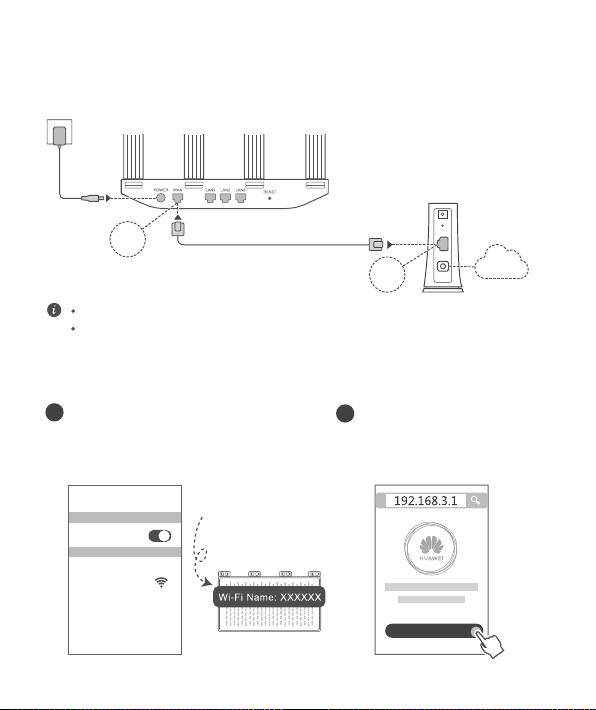
201
Priročnik za hiter začetek
1. korak: Priključitev kablov
Optični/širokopasovni/kabelski modem
(zagotovi ga vaš ponudnik
širokopasovnih storitev)
Če indikatorska lučka še naprej sveti rdeče barve, to pomeni, da usmerjevalnik ni
povezan z internetom. Glejte »2. korak: Konguriranje nastavitev omrežja«.
Vse antene dvignite v pokončni položaj, da zagotovite optimiziran signal Wi-Fi
®
.
HUAWEI WiFi WS5200
2. korak: Konguriranje nastavitev omrežja
V mobilnem telefonu ali računalniku
vzpostavite povezavo z omrežjem Wi-Fi
(brez gesla). Preverite ime omrežja Wi-Fi,
ki je na spodnji strani usmerjevalnika.
XXXXXX
Wi-Fi
Wi-Fi
Povezano
Odprite brskalnik in samodejno
boste preusmerjeni (če se stran
ne prikaže samodejno, vnesite
naslov 192.168.3.1).
Začetek
1
2
POWER
LAN
PON
RESET
WAN
LAN
Internet
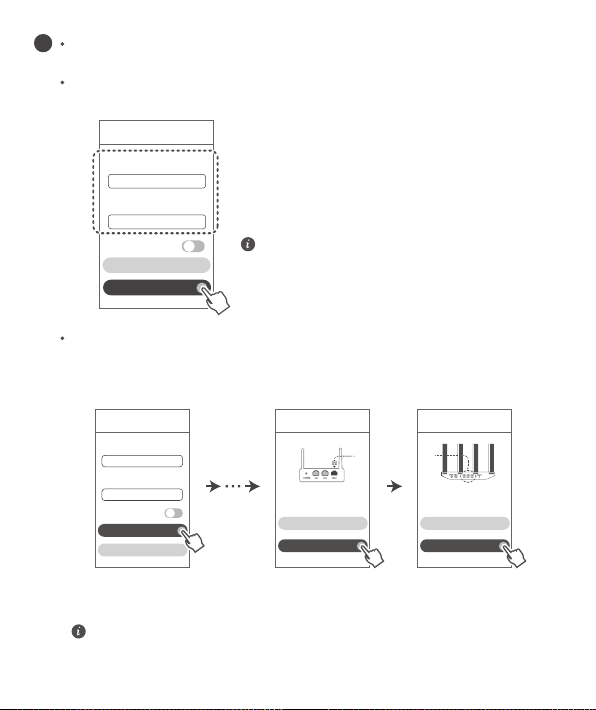
202
Če za povezavo z internetom ne potrebujete računa in gesla:
Nadaljujte z naslednjim korakom.
Če poznate račun in geslo širokopasovne storitve:
Vnesite račun in geslo širokopasovne storitve.
Račun širokopasovne
storitve
Geslo širokopasovnega
računa
Vrata WAN prejšnjega
usmerjevalnika
Vrata LAN
Če ste pozabili račun in geslo širokopasovne storitve:
Pridobite račun in geslo širokopasovne storitve iz prejšnjega usmerjevalnika.
Vzemite drug ethernetni kabel in z njim povežite vrata WAN na prejšnjem
usmerjevalniku in vrata LAN na novem usmerjevalniku.
Za račun in geslo širokopasovne storitve se lahko obrnete tudi na svojega
ponudnika širokopasovnih storitev.
Čarovnik za internet
Čarovnik za internet
Čarovnik za internet
Naprej
Pridobi
Naprej
Nazaj
Pridobi
Nazaj
3
Čarovnik za internet
Račun širokopasovne
storitve
Geslo širokopasovnega
računa
Naprej
Pridobi
Če morate v omrežju kongurirati
VLAN, se obrnite na svojega ponudnika
širokopasovnih storitev, da preverite
parametre za VLAN, in omogočite stikalo
VLAN na zaslonu.
Če morate v omrežju kongurirati VLAN, se obrnite na svojega ponudnika
širokopasovnih storitev, da preverite parametre za VLAN, in omogočite stikalo VLAN
na zaslonu.
VLAN
VLAN
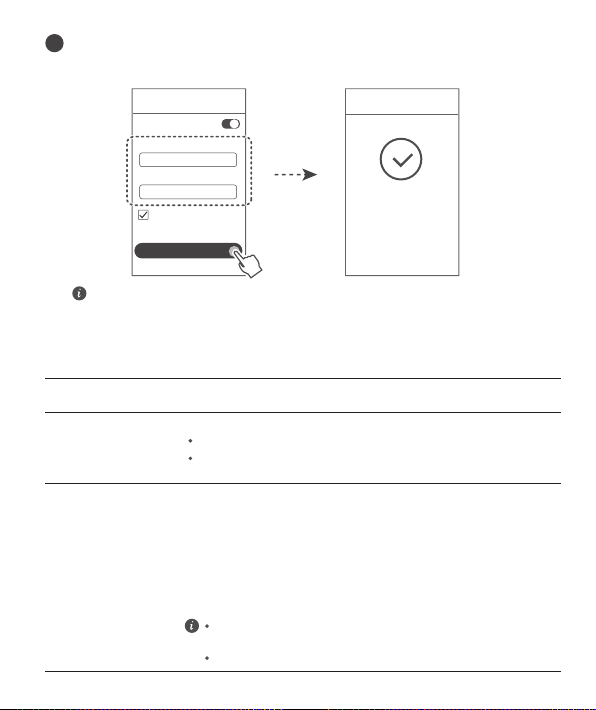
203
4
Ime omrežja Wi-Fi
Prednostno
omrežje 5 GHz
Geslo omrežja Wi-Fi
Uporaba geslo omrežja
Wi-Fi kot gesla skrbnika
usmerjevalnika
Naprej
Konguracija je
končana
Omogočite
Prednostno omrežje 5 GHz:
prednostna uporaba 5-GHz
omrežja Wi-Fi pred 2,4-GHz omrežjem Wi-Fi v primeru enake moči signala
za hitrejšo povezavo.
Nastavite novo ime in geslo za omrežje Wi-Fi ter geslo skrbnika za novi
usmerjevalnik. Geslo omrežja Wi-Fi lahko uporabite kot geslo skrbnika
usmerjevalnika.
Indikatorska lučka
Če se nenamerno dotaknete gumba
H,
počakajte približno dve
minuti in indikatorska lučka bo samodejno ponastavljena.
Gumb
H
ima tudi funkcijo WPS.
Sveti neprekinjeno
zeleno
Sveti neprekinjeno
rdeče
Utripa
Vzpostavljena je povezava z internetom.
Ni povezave z internetom.
Usmerjevalnik je zaznal napravo, s katero se je mogoče
seznaniti.
Slabo priključen kabel ali napaka povezave. Preverite kabel.
Napaka širokopasovnega omrežja. Obrnite se na svojega
ponudnika širokopasovnih storitev.
Ko so zaznani drugi usmerjevalniki HUAWEI (z gumbom
H
ali
Hi),
indikatorska lučka začne utripati. Takrat na usmerjevalniku pritisnite
gumb
H
. Indikatorska lučka bi morala hitro utripati, kar pomeni, da se
naprava, katero se je mogoče seznaniti, povezuje z usmerjevalnikovim
omrežjem Wi-Fi. Postopek povezovanja je dokončan, ko indikatorska
lučka neha utripati.
Čarovnik za internet Čarovnik za internet
204
Pogosta vprašanja
1. Kaj naj naredim, če pri konguriranju usmerjevalnika opazim katero od
naslednjih težav?
●
Če vaša naprava ni zaznala usmerjevalnikovega omrežja Wi-Fi: Prepričajte se, da je
usmerjevalnik vklopljen. Počakajte trenutek (da se usmerjevalnik zažene) in v svoji napravi
znova poskusite poiskati omrežje Wi-Fi.
●
Če v napravi ne morete odpreti spletne strani za konguracijo usmerjevalnika: Prepričajte
se, da ima naprava vzpostavljeno povezavo z usmerjevalnikovim omrežjem Wi-Fi, in nato v
naslovno vrstico brskalnika vnesite 192.168.3.1, da odprete to stran v svoji napravi.
●
Če se na strani prikaže sporočilo »Kabel je izključen«: Prepričajte se, da je vzpostavljena
povezava med vrati WAN usmerjevalnika in vrati LAN modema ter da je v modemu
omogočen dostop do interneta. Preverite, ali so vse stične točke varno in ustrezno
povezane ter ali so omrežni kabli v dobrem stanju.
●
Če se na strani prikaže sporočilo »Napaka računa ali gesla«: Znova vnesite račun in geslo
širokopasovne storitve. Če težava ni odpravljena, je morda ponudnik širokopasovnih storitev
vezal naslov MAC prejšnjega usmerjevalnika, zaradi česar ni mogoče vzpostaviti povezave
z novim usmerjevalnikom. Če želite odpraviti to težavo, izberite
Pridobi i
n upoštevajte
navodila na zaslonu. Za pomoč se lahko obrnete tudi na ponudnika širokopasovnih storitev.
●
Če se na strani prikaže sporočilo »Nastavitev omrežja iz prejšnjega usmerjevalnika ni bilo
mogoče pridobiti«: Prepričajte se, da je usmerjevalnik priključen na vir napajanja in da so
vrata WAN prejšnjega usmerjevalnika že povezana z vrati LAN novega usmerjevalnika.
Znova zaženite prejšnji usmerjevalnik in se nato dotaknite možnosti
Poskusite znova.
Upravljanje usmerjevalnika z našo mobilno aplikacijo
Optično preberite kodo QR, da prenesete in namestite aplikacijo za upravljanje
pametnih naprav HUAWEI v svoj mobilni telefon ali tablični računalnik. Z aplikacijo
lahko upravljate usmerjevalnik.

205
2. Kaj naj storim, če pozabim geslo za prijavo v aplikacijo ali za spletno stran za
upravljanje usmerjevalnika?
3. Kako ponastavim usmerjevalnik na tovarniške nastavitve?
5. Ali usmerjevalnik podpira 5-GHz omrežje Wi-Fi?
Kako vzpostavim povezavo s 5-GHz omrežjem Wi-Fi usmerjevalnika?
Poskusite se prijaviti z usmerjevalnikovim geslom za Wi-Fi. Če težave s tem ne odpravite,
ponastavite usmerjevalnik na tovarniške nastavitve.
Usmerjevalnik priključite na napajanje in počakajte, da dokonča postopek nastavitve. Z iglo
ali sponko pritisnite gumb za ponastavitev
RESET
na usmerjevalniku in ga zadržite za več
kot dve sekundi, dokler indikatorska lučka ne ugasne. Počakajte, da usmerjevalnik dokonča
postopek ponovnega zagona. Ko indikatorska lučka začne znova svetiti rdeče, to pomeni, da
je bil usmerjevalnik ponastavljen na tovarniške nastavitve.
5-GHz omrežje Wi-Fi je podprto.
Imeni 2,4 GHz in 5 GHz omrežja Wi-Fi sta privzeto enaki. Samodejno bo vzpostavljena
povezava s hitrejšim omrežjem Wi-Fi. Če želite uporabljati le 5-GHz omrežje Wi-Fi, lahko z
naslednjim postopkom onemogočite funkcijo »Prednostno omrežje 5 GHz«:
1) V telefonu vzpostavite povezavo z usmerjevalnikovim omrežjem Wi-Fi.
2) V naslovno vrstico brskalnika vnesite 192.168.3.1 in upoštevajte navodila na zaslonu, da se
prijavite.
3) Izberite
Moje omrežje Wi-Fi
in onemogočite možnost
Prednostno omrežje 5 GHz.
Po tem
boste lahko našli dve imeni omrežij Wi-Fi.
Vzpostavite povezavo z omrežjem Wi-Fi, katerega ime se konča na »_5G«.
Če usmerjevalnik ponastavite na tovarniške nastavitve, ga morate znova kongurirati.
4. Kako lahko napravo Wi-Fi seznanim z usmerjevalnikom prek WPS?
Ko je usmerjevalnik vklopljen, na njem pritisnite gumb H in nato v dveh minutah pritisnite
gumb WPS na napravi Wi-Fi (npr. na telefonu), da zaženete standardno pogajanje WPS in
dodate naprave Wi-Fi v usmerjevalnikovo omrežje Wi-Fi.
Če težava ni odpravljena, usmerjevalnik ponastavite na tovarniške nastavitve ter
upoštevajte navodila v priročniku za ponovno priključitev kablov in konfiguriranje
usmerjevalnika.
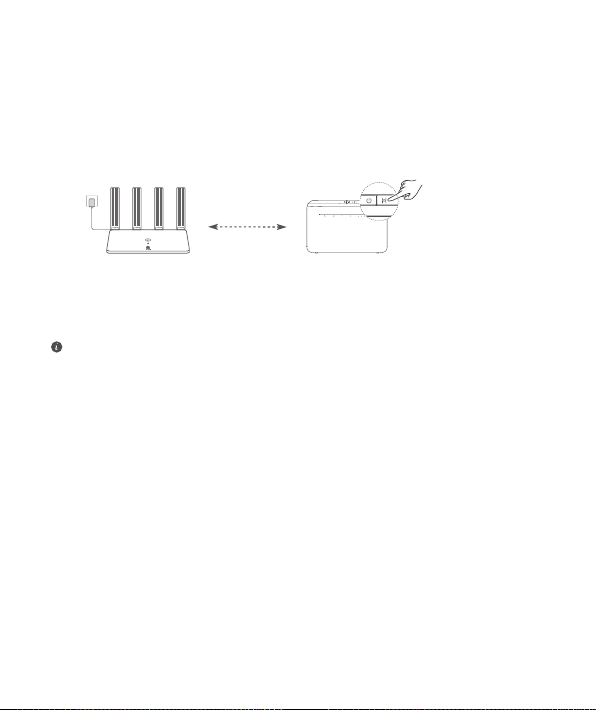
206
6. Kako lahko usmerjevalnik povežem z enoto HUAWEI CPE in tako razširim omrežje
Wi-Fi?
Usmerjevalnik lahko povežete na naslednja načina:
· Žična povezava
Usmerjevalnik postavite v sobo s šibko močjo signala oz. brez signala, nato pa vrata
usmerjevalnika WAN prek ethernetnega kabla povežite z vrati LAN na enoti HUAWEI CPE.
· Brezžična povezava (z gumbom H)
1. korak: usmerjevalnik postavite največ en meter od enote HUAWEI CPE in priključite vir
napajanja.
2. korak: ko na enoti HUAWEI CPE začne utripati lučka stanja, na njej pritisnite gumb
H. Počakajte, da lučka stanja na usmerjevalniku pokaže, da je povezava z omrežjem
vzpostavljena.
3. korak: Usmerjevalnik postavite v sobo s šibko močjo signala in priključite vir napajanja.
• Ta slika je zgolj informativna.
• Prepričajte se, da je enota HUAWEI CPE povezana z internetom in je usmerjevalnik nov
oz. so v njem obnovljene tovarniške nastavitve.
• Prepričajte se, da enota HUAWEI CPE podpira funkcijo HUAWEI HiLink in protokol
CoAP. Za podrobnosti se obrnite na prodajalca.
• Zagotovite, da je razdalja med usmerjevalnikom in enoto HUAWEI CPE največ
10 metrov in da sta med njima največ dve steni.
največ en meter
207
Varnostne informacije
Copyright © Huawei Technologies Co., Ltd. 2021. Vse pravice pridržane.
TA DOKUMENT JE ZGOLJ INFORMATIVEN IN NE PREDSTAVLJA NOBENEGA JAMSTVA.
Blagovne znamke in dovoljenja
, in so blagovne znamke ali registrirane blagovne znamke podjetja Huawei
Technologies Co., Ltd.
Wi-Fi
®
, logotip Wi-Fi CERTIFIED in logotip Wi-Fi so blagovne znamke Wi-Fi Alliance.
Imena drugih navedenih blagovnih znamk, izdelkov, storitev in podjetij so lahko v lasti njihovih
ustreznih lastnikov.
Posodobitev različice
Zaradi izboljšanja varnosti izdelka in zagotavljanja boljše uporabniške izkušnje vam bomo redno
pošiljali informacije o posodobitvi različice, ko bo izdana pomembna posodobitev.
Pravilnik o zasebnosti
Če želite bolje razumeti, kako uporabljamo in varujemo vaše osebne podatke, preberite pravilnik
o zasebnosti na spletnem mestu http://consumer.huawei.com/privacy-policy.
Licenčna pogodba za končnega uporabnika
Pred uporabo izdelka morate prebrati licenčno pogodbo za končnega uporabnika (HUAWEI
EULA) na strani za upravljanje izdelka in se strinjati z njo.
Varnostne informacije
• Naprave ne uporabljajte, če je njena uporaba prepovedana. Naprave ne uporabljajte, če lahko
z njeno uporabo povzročate nevarnost za druge elektronske naprave ali jih motite.
• Proizvajalci srčnih spodbujevalnikov priporočajo, da je med napravo in srčnim
spodbujevalnikom vsaj 15 cm razdalje, da se prepreči morebitno motenje. Če uporabljate
spodbujevalnik, naprave ne držite na strani telesa, na kateri je vstavljen, in je ne nosite v
prednjem žepu.
• Izogibajte se prašnim, vlažnim ali umazanim okoljem. Izogibajte se magnetnim poljem. Če
napravo uporabljate v takšnih okoljih, lahko pride do motenj v delovanju vezja.
• Najprimernejše delovne temperature so od 0 °C do 40 °C, najprimernejše temperature za
hrambo pa od -40 °C do +70 °C. Ekstremna vročina ali mraz lahko poškodujeta napravo ali
dodatke.
• Napravo in dodatke hranite v dobro prezračenem in hladnem prostoru, stran od neposrednega
vira svetlobe. Naprave ne zavijajte v brisače ali pokrivajte z drugimi predmeti. Naprave ne
postavljajte v vsebnik s slabim oddajanjem toplote, kot je na primer škatla ali torba.
• Napravo namestite tako, da bo med grelcem in vašim telesom vsaj 20 cm razdalje.
• Uporaba neodobrenega ali nezdružljivega napajalnika, polnilnika ali baterije lahko povzroči
požar, eksplozijo ali druge nevarnosti.
• Za naprave, ki se vključijo, naj bo vtičnica v bližini naprav in lahko dostopna.
• Ko naprave ne uporabljate, napajalnik izključite iz vtičnice.
• Naprave ali napajalnika se ne dotikajte z mokrimi rokami. V tem primeru lahko pride do
kratkega stika, motenj v delovanju ali električnega udara.

208
Informacije o odstranjevanju in recikliranju
Simbol prečrtanega smetnjaka na vašem izdelku, bateriji, v dokumentaciji ali na embalaži
vas opozarja, da je treba po zaključku njihove življenjske dobe vse elektronske izdelke in
baterije odstraniti na mesta za ločeno zbiranje odpadkov, ter da se ne smejo odlagati med
običajne gospodinjske odpadke. Uporabnik je odgovoren za oddajo opreme na določeno
zbirališče ali obrat za ločeno recikliranje odpadne električne in elektronske opreme (OEEO) in
baterij v skladu z lokalnimi zakoni.
Pravilno odstranjevanje in recikliranje vaše opreme zagotavlja, da se odpadki EEO reciklirajo
na način, ki ohranja dragocene materiale in varuje zdravje ljudi in okolja, saj lahko nepravilno
ravnanje, naključno razbitje, poškodba in/ali nepravilno recikliranje ob koncu življenjske dobe
škodi zdravju in okolju. Za več informacij o tem, kje in kako lahko odstranite svojo odpadno
EEO, se obrnite na lokalne organe oblasti, prodajalca ali službo za odstranjevanje gospodinjskih
odpadkov, ali pa obiščite spletno mesto http://consumer.huawei.com/en/.
Zmanjšanje nevarnih snovi
Naprava in morebitni električni pripomočki so v skladu s krajevno veljavnimi predpisi o
omejevanju uporabe nekaterih nevarnih snovi v električni in elektronski opremi, kot so odredbe
EU REACH, RoHS in Baterije (kjer so vključene) itd. Za izjave o skladnosti glede REACH in
RoHS obiščite naše spletno mesto http://consumer.huawei.com/certication.
Skladnost s predpisi EU
Izjava
Družba Huawei Technologies Co., Ltd. izjavlja, da je ta naprava WS5200 V2 skladna z bistvenimi
zahtevami in drugimi ustreznimi določbami Direktive 2014/53/EU.
Najnovejšo in veljavno različico izjave o skladnosti si lahko ogledate na spletnem mestu
http://consumer.huawei.com/certication.
To napravo je mogoče uporabljati v vseh državah članicah EU.
Upoštevajte nacionalne in lokalne predpise na območju uporabe naprave.
Uporaba te naprave je morda omejena, kar je odvisno od lokalnega omrežja.
Omejitve v 2,4-GHz pasu:
Norveška:
Ta podrazdelek ne velja za geografsko območje v radiju 20 km od centra mesta Ny-
Ålesund.
Omejitve v 5-GHz pasu:
Frekvenčni razpon med 5150 in 5350 MHz je omejen na notranjo uporabo v naslednjih državah:
AT, BE, BG, CH, CY, CZ, DE, DK, EE, EL, ES, FI, FR, HR, HU, IE, IS, IT, LI, LT, LU, LV, MT, NL,
NO, PL, PT, RO, SE, SI, SK, TR, UK(NI).
Frekvenčni pasovi in moč
(a) Frekvenčni pasovi, v katerih deluje radijska oprema: Nekateri pasovi morda ne bodo na voljo
v vseh državah ali območjih. Za več podrobnosti se obrnite na lokalnega operaterja.
(b) Maksimalna radiofrekvenčna moč, prenesena v frekvenčnih pasovih, v katerih deluje radijska
oprema: Maksimalna moč je pri vseh pasovih manj kot največja mejna vrednost, določena v
povezanih usklajenih standardih.
Frekvenčni pasovi in nazivne mejne vrednosti za (sevalno in/ali prevodno) oddajanje moči, ki
veljajo za to radijsko opremo, so naslednji: Wi-Fi 2.4G: 20 dBm, Wi-Fi 5G: 5150-5350 MHz: 23

209
dBm, 5470-5725 MHz: 30dBm.
Informacije o dodatni in programski opremi
Nekateri dodatki so v nekaterih državah ali regijah izbirni. Izbirne dodatke je po potrebi mogoče
kupiti pri pooblaščenem trgovcu. Naslednji dodatki so priporočeni:
Napajalniki: HW-120100X01 (X predstavlja različne vrste vtičev, ki so lahko C, U, J, E, B, A, I, R,
Z ali K, odvisno od vaše regije)
Različica programske opreme izdelka je 10.0.2.2. Proizvajalec bo po dajanju izdelka v promet
objavil posodobitve programske opreme za odpravljanje hroščev in izboljšanje funkcij. Vse
različice programske opreme, ki jih je objavil proizvajalec, so preverjene in še vedno skladne z
zadevnimi predpisi.
Uporabniku niso dostopni vsi parametri RF (na primer, frekvenčni razpon in izhodna moč) in tudi
spreminjati ne more vseh.
Za najnovejše informacije o dodatni in programski opremi glejte izjavo o skladnosti na naslovu
http://consumer.huawei.com/certication.
Informacije o izdelku ErP
Družba Huawei Technologies Co., Ltd. izjavlja, da so njeni izdelki skladni z Direktivo 2009/125/
ES o izdelkih, povezanih z energijo (ErP).
Podrobne informacije o direktivi ErP in uporabniških priročnikih, ki jih zahteva Uredba Komisije,
najdete na spletnem mestu: http://consumer.huawei.com/en/certication.
Obiščite http://consumer.huawei.com/en/support/hotline, kjer boste našli najnovejšo telefonsko
številko in e-poštni naslov za svojo državo ali regijo.
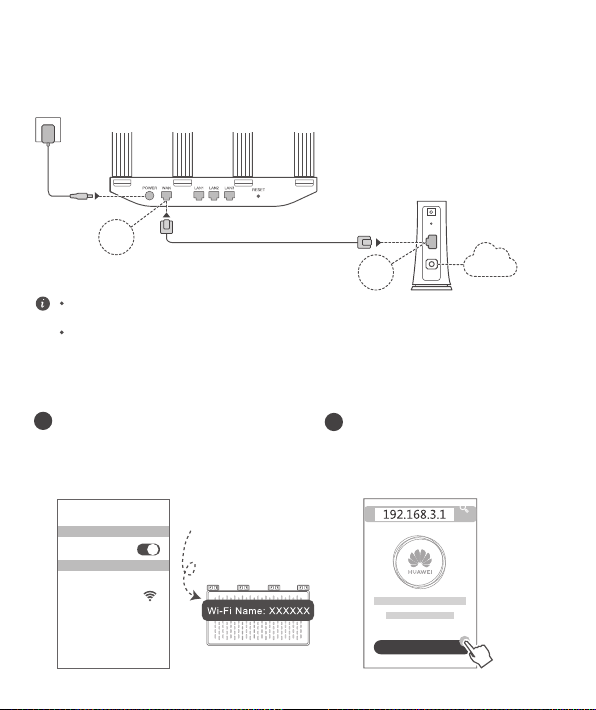
210
Οδηγός γρήγορης έναρξης χρήσης
Βήμα 1: Σύνδεση των καλωδίων
Οπτικό/ευρυζωνικό/
καλωδιακό μόντεμ
(από τον πάροχο υπηρεσιών
ευρείας ζώνης)
Αν η λυχνία ένδειξης παραμένει σταθερά αναμμένη με κόκκινο χρώμα, αυτό
υποδεικνύει ότι ο δρομολογητής δεν έχει συνδεθεί στο Ίντερνετ.
Ανατρέξτε στο «Βήμα 2: Διαμόρφωση ρυθμίσεων δικτύου».
Τοποθετήστε όλες τις κεραίες σε όρθια θέση για να διασφαλίσετε βελτιστοποιημένο
σήμα Wi-Fi
®
.
HUAWEI WiFi WS5200
Βήμα 2: Διαμόρφωση ρυθμίσεων δικτύου
Συνδέστε το κινητό τηλέφωνό ή τον
υπολογιστή σας με το δίκτυο Wi-Fi (χωρίς
κωδικό πρόσβασης). Ελέγξτε το όνομα του
Wi-Fi στο κάτω μέρος του δρομολογητή.
XXXXXX
WiFi
WiFi
Συνδεδεμένος
Ανοίξτε το πρόγραμμα περιήγησης
και θα ανακατευθυνθείτε αυτόματα.
(Αν η σελίδα δεν εμφανίζεται
αυτόματα, πληκτρολογήστε
192.168.3.1.)
Ας ξεκινήσουμε
1
2
POWER
LAN
PON
RESET
WAN
LAN
Ίντερνετ
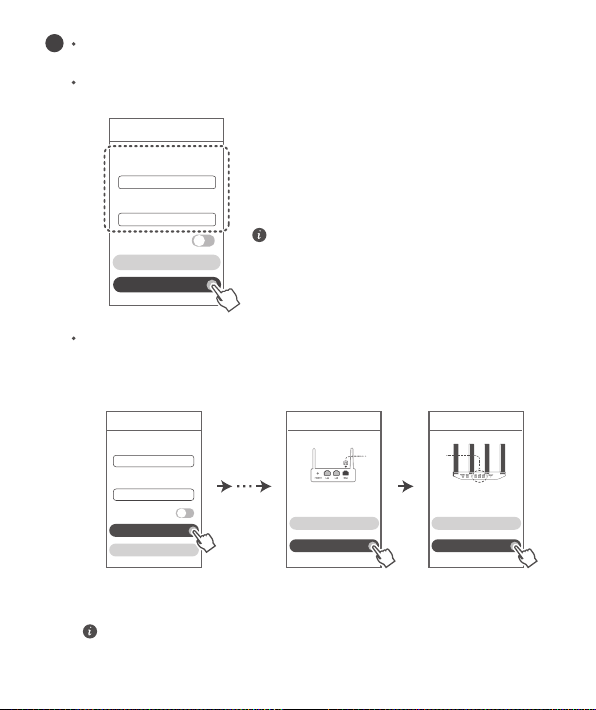
211
Εάν για τη σύνδεση στο Ίντερνετ δεν απαιτείται λογαριασμός και κωδικός
πρόσβασης: Μεταβείτε στο επόμενο βήμα.
Αν θυμάστε τον λογαριασμό ευρείας ζώνης και τον κωδικό πρόσβασής σας:
Πληκτρολογήστε τον λογαριασμό ευρείας ζώνης και τον κωδικό πρόσβασης.
Λογαριασμός
ευρείας ζώνης
Κωδικός ευρ. ζώνης
Θύρα WAN παλιού
δρομολογητή
Θύρα LAN
Αν ξεχάσατε τον λογαριασμό ευρείας ζώνης και τον κωδικό πρόσβασής σας:
Λάβετε τον λογαριασμό ευρείας ζώνης και τον κωδικό πρόσβασης από τον
παλιό δρομολογητή. Πάρτε ένα άλλο καλώδιο Ethernet και συνδέστε τη θύρα
WAN του παλιού δρομολογητή με τη θύρα LAN του νέου δρομολογητή.
Ή επικοινωνήστε με τον πάροχο υπηρεσιών ευρείας ζώνης και λάβετε έναν
λογαριασμό ευρείας ζώνης και έναν κωδικό πρόσβασης.
Οδηγός Ίντερνετ Οδηγός Ίντερνετ Οδηγός Ίντερνετ
Επόμενο
Ανάκτηση
Επόμενο
Πίσω
Ανάκτηση
Πίσω
3
Οδηγός Ίντερνετ
Λογαριασμός
ευρείας ζώνης
Κωδικός ευρ. ζώνης
Επόμενο
Ανάκτηση
Αν πρέπει να διαμορφώσετε το VLAN
στο δίκτυό σας, επικοινωνήστε με τον
πάροχο υπηρεσιών ευρείας ζώνης, για να
επιβεβαιώσετε τις παραμέτρους VLAN και
ενεργοποιήστε τον διακόπτη VLAN στην οθόνη.
Αν πρέπει να διαμορφώσετε το VLAN στο δίκτυό σας, επικοινωνήστε με τον πάροχο
υπηρεσιών ευρείας ζώνης, για να επιβεβαιώσετε τις παραμέτρους VLAN και
ενεργοποιήστε τον διακόπτη VLAN στην οθόνη.
VLAN
VLAN
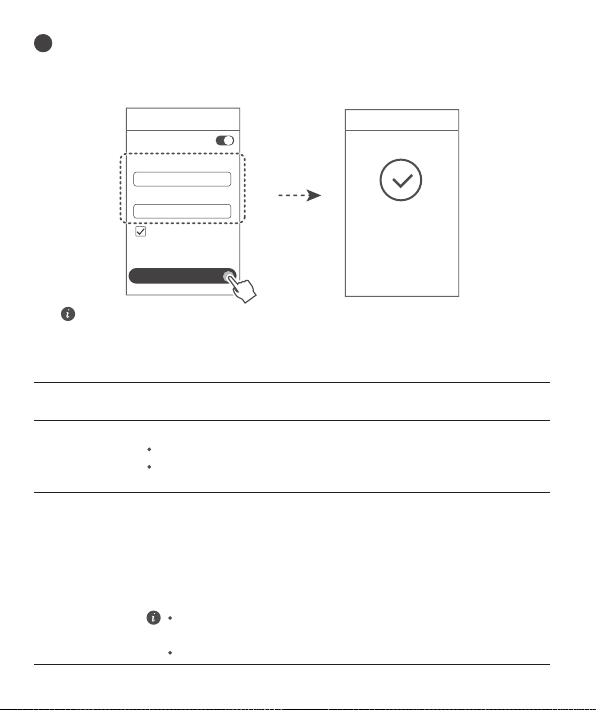
212
4
Οδηγός Ίντερνετ Οδηγός Ίντερνετ
Όνομα δικτύου Wi-Fi
Προτεραιότητα στα 5
GHz
Κωδικός δικτύου Wi-Fi
Χρήση του κωδικού
πρόσβασης Wi-Fi ως
κωδικού πρόσβασης
διαχειριστή δρομολογητή
Επόμενο
Η ρύθμιση
παραμέτρων
ολοκληρώθηκε
Ενεργοποιήστε την
Προτεραιότητα στα 5 GHz
: Προτεραιότητα χρήσης ζώνης Wi-Fi 5 GHz
έναντι ζώνης 2,4 GHz όταν η ισχύς σήματος είναι ίδια, για μεγαλύτερη ταχύτητα σύνδεσης.
Ρυθμίστε ένα νέο όνομα Wi-Fi, κωδικό πρόσβασης Wi-Fi και κωδικό
πρόσβασης διαχειριστή για τον νέο δρομολογητή. Μπορείτε να
χρησιμοποιήσετε τον κωδικό πρόσβασης Wi-Fi ως τον κωδικό πρόσβασης
διαχειριστή δρομολογητή.
Λυχνία ένδειξης
Αν αγγίξετε το κουμπί
Η
κατά λάθος, περιμένετε περίπου δύο
λεπτά και θα γίνει αυτόματη επαναφορά της λυχνίας ένδειξης.
Το κουμπί
Η
διαθέτει επίσης λειτουργικότητα WPS.
Σταθερά αναμμένο
σε πράσινο χρώμα
Σταθερά
αναμμένο σε
κόκκινο χρώμα
Αναβοσβήνει
Συνδέθηκε στο Ίντερνετ.
Δεν συνδέθηκε στο Internet.
Ο δρομολογητής έχει ανιχνεύσει μια συσκευή με δυνατότητα αντιστοίχισης.
Χαλαρό καλώδιο ή σφάλμα σύνδεσης. Ελέγξτε το καλώδιο.
Σφάλμα δικτύου ευρείας ζώνης. Επικοινωνήστε με τον πάροχο υπηρεσιών
ευρείας ζώνης.
Όταν ανιχνευτούν άλλοι δρομολογητές HUAWEI (με κουμπί
Η
ή
Hi
), η
λυχνία ένδειξης θα αναβοσβήνει. Όταν συμβεί αυτό, πατήστε το κουμπί
Η
του δρομολογητή. Η λυχνία ένδειξης θα πρέπει να αναβοσβήνει γρήγορα,
υποδεικνύοντας ότι η συσκευή με δυνατότητα αντιστοίχισης συνδέεται στο
δίκτυο Wi-Fi του δρομολογητή. Η διαδικασία σύνδεσης ολοκληρώνεται όταν
η λυχνία ένδειξης σταματήσει να αναβοσβήνει.
213
Συχνές ερωτήσεις
1. Τι πρέπει να κάνω αν συναντήσω κάποιο από τα παρακάτω προβλήματα κατά τη
διάρκεια διαμόρφωσης του δρομολογητή;
●
Αν η συσκευή σας δεν εντόπισε το Wi-Fi του δρομολογητή: Βεβαιωθείτε ότι ο δρομολογητής
είναι ενεργοποιημένος. Περιμένετε λίγα λεπτά (μέχρι ο δρομολογητής να τεθεί σε λειτουργία) και
δοκιμάστε να κάνετε ξανά αναζήτηση στη συσκευή σας.
●
Αν δεν μπορείτε να επισκεφτείτε τη σελίδα διαμόρφωσης του δρομολογητή η οποία παρέχεται
μέσω Web από τη συσκευή σας: Βεβαιωθείτε ότι η συσκευή σας έχει συνδεθεί στο δίκτυο Wi-Fi
του δρομολογητή και, στη συνέχεια, πληκτρολογήστε 192.168.3.1 στη γραμμή διεύθυνσης του
προγράμματος περιήγησης για να επισκεφτείτε αυτή τη σελίδα από τη συσκευή σας.
●
Αν η σελίδα εμφανίζει το μήνυμα «Το καλώδιο αποσυνδέθηκε»: Βεβαιωθείτε ότι η θύρα WAN
του δρομολογητή είναι συνδεδεμένη με τη θύρα LAN του μόντεμ, καθώς και ότι το μόντεμ έχει
πρόσβαση στο Ίντερνετ. Ελέγξτε ότι όλα τα σημεία επαφής είναι συνδεδεμένα με ασφάλεια και
έχουν καλή επαφή, καθώς και ότι τα καλώδια δικτύου βρίσκονται σε καλή κατάσταση.
●
Αν η σελίδα εμφανίζει το μήνυμα «Σφάλμα λογαριασμού ή κωδικού πρόσβασης»:
Πληκτρολογήστε ξανά τον λογαριασμό ευρείας ζώνης και τον κωδικό πρόσβασης. Αν δεν λυθεί
το πρόβλημα, ο πάροχος υπηρεσιών ευρείας ζώνης μπορεί να έχει δεσμεύσει τη διεύθυνση
MAC του παλιού σας δρομολογητή, προκαλώντας αδυναμία σύνδεσης του νέου δρομολογητή.
Για να επιλύσετε αυτό το πρόβλημα, επιλέξτε
Ανάκτηση
και ακολουθήστε τις οδηγίες στην
οθόνη. Εναλλακτικά, επικοινωνήστε με τον πάροχο των υπηρεσιών ευρείας ζώνης για βοήθεια.
●
Αν η σελίδα εμφανίζει το μήνυμα «Αποτυχία ανάκτησης ρυθμίσεων δικτύου από τον παλιό
δρομολογητή»: Βεβαιωθείτε ότι ο δρομολογητής είναι συνδεδεμένος σε μια πηγή ρεύματος,
καθώς και ότι η θύρα WAN του παλιού δρομολογητή είναι ήδη συνδεδεμένη στη θύρα LAN του
νέου δρομολογητή. Επανεκκινήστε τον παλιό σας δρομολογητή και, στη συνέχεια, αγγίξτε την
επιλογή
Επαναπροσπάθεια.
Διαχείριση του δρομολογητή με την εφαρμογή μας
για κινητές συσκευές
Σαρώστε τον κωδικό QR για να κατεβάσετε και να εγκαταστήσετε την εφαρμογή
διαχείρισης έξυπνων συσκευών HUAWEI στο tablet ή στο κινητό σας τηλέφωνο.
Μπορείτε να χρησιμοποιήσετε την εφαρμογή για να διαχειριστείτε τον δρομολογητή
σας.

214
2. Τι πρέπει να κάνω αν ξεχάσω τον κωδικό πρόσβασης για τη σύνδεση στην
εφαρμογή ή τη σελίδα διαχείρισης του δρομολογητή που παρέχεται μέσω web;
3. Πώς πραγματοποιώ επαναφορά του δρομολογητή στις εργοστασιακές ρυθμίσεις του;
5. O δρομολογητής υποστηρίζει δίκτυο Wi-Fi 5 GHz;
Πώς μπορώ να συνδεθώ στο δίκτυο Wi-Fi 5 GHz του δρομολογητή;
Δοκιμάστε να χρησιμοποιήσετε τον κωδικό πρόσβασης Wi-Fi του δρομολογητή για να συνδεθείτε.
Αν δεν λυθεί το πρόβλημα, επαναφέρετε τον δρομολογητή στις εργοστασιακές του ρυθμίσεις.
Συνδέστε τον δρομολογητή στην παροχή ηλεκτρικού ρεύματος και περιμένετε μέχρι να
ολοκληρωθεί η διαδικασία εκκίνησης. Χρησιμοποιήστε μια βελόνα ή καρφίτσα για να πατήσετε
το κουμπί
RESET
στον δρομολογητή για περισσότερα από δύο δευτερόλεπτα, μέχρι να
σβήσει η λυχνία ένδειξης. Περιμένετε μέχρι ο δρομολογητής να ολοκληρώσει τη διαδικασία
επανεκκίνησης. Όταν η λυχνία ένδειξης γίνει κόκκινη, αυτό υποδεικνύει ότι ο δρομολογητής
έχει επαναφερθεί στις εργοστασιακές ρυθμίσεις του.
Υποστηρίζεται δίκτυο Wi-Fi 5 GHz.
Τα ονόματα Wi-Fi για τα δίκτυα 2,4 GHz και 5 GHz είναι ίδια με βάση τις προεπιλεγμένες
ρυθμίσεις. Θα συνδεθείτε αυτόματα στο πιο γρήγορο δίκτυο Wi-Fi. Αν θέλετε να χρησιμοποιείτε
μόνο δίκτυα Wi-Fi 5 GHz, μπορείτε να απενεργοποιήσετε τη δυνατότητα «Προτεραιότητα στα
5 GHz» εκτελώντας τα παρακάτω βήματα:
1) Συνδέστε το τηλέφωνό σας με το δίκτυο Wi-Fi του δρομολογητή.
2) Πληκτρολογήστε 192.168.3.1 στη γραμμή διεύθυνσης του προγράμματος περιήγησης και
ακολουθήστε τις οδηγίες στην οθόνη για να συνδεθείτε.
3) Επιλέξτε
Το Wi-Fi μου
και απενεργοποιήστε την
Προτεραιότητα στα 5 GHz
. Τώρα, θα
μπορείτε να βρείτε δύο ονόματα δικτύου Wi-Fi.
Συνδεθείτε στο δίκτυο Wi-Fi με την ένδειξη «_5G» στο τέλος του ονόματός του.
Αν έχει γίνει επαναφορά του δρομολογητή στις εργοστασιακές ρυθμίσεις, πρέπει να τον
διαμορφώσετε ξανά.
4. Πώς μπορώ να αντιστοιχίσω μια συσκευή Wi-Fi με τον δρομολογητή μου
χρησιμοποιώντας WPS;
Όταν ο δρομολογητής είναι ενεργοποιημένος, πατήστε το κουμπί Η και, στη συνέχεια, πατήστε
το κουμπί WPS στη συσκευή Wi-Fi (όπως ένα τηλέφωνο) εντός δύο λεπτών, για να ξεκινήσετε
μια τυπική διαπραγμάτευση WPS και να ενσωματώσετε τις συσκευές Wi-Fi στο δίκτυο Wi-Fi
του δρομολογητή.
Αν δεν λυθεί το πρόβλημα, επαναφέρετε τον δρομολογητή στις εργοστασιακές
ρυθμίσεις και ακολουθήστε τον οδηγό, για να επανασυνδέσετε τα καλώδια και να
διαμορφώσετε τον δρομολογητή.
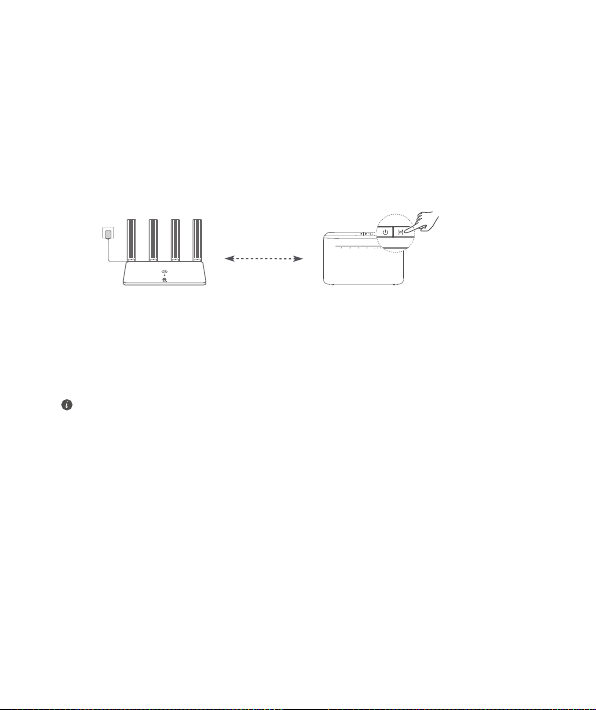
215
6. Πώς μπορώ να συνδέσω τον δρομολογητή μου στο HUAWEI CPE για να
επεκτείνω το δίκτυο Wi-Fi;
Μπορείτε να συνδέσετε τον δρομολογητή σας με έναν από τους παρακάτω τρόπους:
· Ενσύρματη σύνδεση
Τοποθετήστε τον δρομολογητή σας σε ένα δωμάτιο με αδύναμη ή μηδενική ισχύ σήματος και,
στη συνέχεια, συνδέστε τη θύρα WAN του δρομολογητή στη θύρα LAN του HUAWEI CPE
χρησιμοποιώντας ένα καλώδιο Ethernet.
· Ασύρματη σύνδεση (με χρήση του κουμπιού H)
Βήμα 1: Τοποθετήστε τον δρομολογητή εντός ενός μέτρου από το HUAWEI CPE και συνδέστε
τον στην πρίζα.
Βήμα 2: Όταν η ένδειξη στο HUAWEI CPE αρχίσει να αναβοσβήνει, πατήστε το κουμπί H.
Περιμένετε έως ότου η ένδειξη στον δρομολογητή υποδείξει ότι ο δρομολογητής έχει συνδεθεί
στο δίκτυο.
Βήμα 3: Τοποθετήστε τον δρομολογητή σε ένα δωμάτιο με αδύναμη ισχύ σήματος και
συνδέστε τον στην πρίζα.
εντός ενός μέτρου
• Η εικόνα χρησιμεύει μόνο ως πηγή αναφοράς.
• Βεβαιωθείτε ότι το HUAWEI CPE είναι συνδεδεμένο στο Ίντερνετ και ότι ο δρομολογητής
είναι καινούργιος ή έχει γίνει επαναφορά του στις εργοστασιακές ρυθμίσεις.
• Βεβαιωθείτε ότι το HUAWEI CPE υποστηρίζει τη λειτουργία HUAWEI HiLink και το
πρωτόκολλο CoAP. Συμβουλευτείτε τον διανομέα σας για λεπτομέρειες.
• Βεβαιωθείτε ότι η απόσταση μεταξύ του δρομολογητή και του HUAWEI CPE είναι
μικρότερη από 10 μέτρα και ότι δεν παρεμβάλλονται περισσότεροι από δύο τοίχοι στο
ενδιάμεσο.
216
Πληροφορίες ασφαλείας
Πνευματικά δικαιώματα © Huawei Technologies Co., Ltd. 2021. Με επιφύλαξη κάθε νόμιμου
δικαιώματος.
ΤΟ ΠΑΡΟΝ ΕΓΓΡΑΦΟ ΠΡΟΟΡΙΖΕΤΑΙ ΜΟΝΟ ΓΙΑ ΣΚΟΠΟΥΣ ΠΛΗΡΟΦΟΡΗΣΗΣ ΚΑΙ ΔΕΝ
ΑΠΟΤΕΛΕΙ ΚΑΝΕΝΟΣ ΕΙΔΟΥΣ ΕΓΓΥΗΣΗ.
Εμπορικά σήματα και άδειες
Τα , και είναι εμπορικά σήματα ή κατατεθέντα εμπορικά σήματα της Huawei
Technologies Co., Ltd.
Το Wi-Fi
®
, το λογότυπο Wi-Fi CERTIFIED και το λογότυπο Wi-Fi αποτελούν εμπορικά σήματα της
Wi-Fi Alliance.
Άλλα εμπορικά σήματα, ονόματα προϊόντων, υπηρεσιών και εταιρειών που αναφέρονται
ενδέχεται να αποτελούν ιδιοκτησία των αντίστοιχων ιδιοκτητών τους.
Ενημέρωση έκδοσης
Προκειμένου να βελτιώσουμε την ασφάλεια του προϊόντος και να σας παρέχουμε καλύτερη
εμπειρία χρήστη, θα σας προωθούμε πληροφορίες ενημέρωσης έκδοσης σε τακτική βάση, όταν
μια σημαντική ενημέρωση τίθεται σε κυκλοφορία.
Πολιτική απορρήτου
Αν θέλετε να ενημερωθείτε καλύτερα όσον αφορά τον τρόπο με τον οποίο χρησιμοποιούμε
και προστατεύουμε τις προσωπικές πληροφορίες σας, διαβάστε την πολιτική απορρήτου στην
ιστοσελίδα http://consumer.huawei.com/privacy-policy.
Συμφωνία αδειοδότησης τελικού χρήστη
Διαβάστε και συμφωνήστε με τη Συμφωνία αδειοδότησης τελικού χρήστη (HUAWEI EULA) στη
σελίδα διαχείρισης του προϊόντος πριν χρησιμοποιήσετε το προϊόν.
Πληροφορίες ασφαλείας
• Μη χρησιμοποιείτε τη συσκευή, αν απαγορεύεται η χρήση της. Μη χρησιμοποιείτε τη συσκευή,
αν η χρήση της ενέχει κίνδυνο ή προκαλεί παρεμβολές σε ηλεκτρονικές συσκευές.
• Οι κατασκευαστές βηματοδοτών συνιστούν να τηρείται ελάχιστη απόσταση 15 cm μεταξύ
μιας συσκευής και ενός βηματοδότη, ώστε να αποφεύγονται πιθανές παρεμβολές με το
βηματοδότη. Εάν χρησιμοποιείτε βηματοδότη, τοποθετήστε τη συσκευή στην αντίθετη πλευρά
από εκείνη του βηματοδότη και μην την τοποθετείτε στη μπροστινή σας τσέπη.
• Αποφύγετε τα σκονισμένα, υγρά ή βρώμικα περιβάλλοντα. Αποφύγετε τα μαγνητικά πεδία.
Η χρήση της συσκευής σε αυτά τα περιβάλλοντα ενδέχεται να οδηγήσει σε δυσλειτουργίες
κυκλώματος.
• Οι ιδανικές θερμοκρασίες λειτουργίας είναι 0 °C έως 40 °C. Οι ιδανικές θερμοκρασίες
αποθήκευσης είναι -40 °C έως +70 °C. Η υπερβολική ζέστη ή το υπερβολικό κρύο μπορεί να
καταστρέψουν τη συσκευή ή τα εξαρτήματά σας.
• Διατηρήστε τη συσκευή και τα εξαρτήματά σας σε μια καλά αεριζόμενη και δροσερή τοποθεσία,
μακριά από την άμεση έκθεση στο ηλιακό φως. Μην περικλείετε ή καλύπτετε τη συσκευή σας
με πετσέτες ή άλλα αντικείμενα. Μην τοποθετείτε τη συσκευή σε δοχείο με κακό διασκορπισμό
της θερμότητας, όπως κουτί ή σακούλα.
217
• Αυτή η συσκευή πρέπει να είναι τοποθετημένη και να λειτουργεί με ελάχιστη απόσταση 20 cm
μεταξύ του καλοριφέρ και του σώματός σας.
• Η χρήση μη εγκεκριμένου ή ασύμβατου προσαρμογέα ρεύματος, φορτιστή ή μπαταρίας
ενδέχεται να προκαλέσει φωτιά, έκρηξη ή άλλους κινδύνους.
• Για συνδεόμενες συσκευές, η πρίζα πρέπει να είναι τοποθετημένη κοντά στις συσκευές και να
είναι εύκολα προσβάσιμη.
• Αποσυνδέετε τον προσαρμογέα ρεύματος από την πρίζα και τη συσκευή, όταν δεν
χρησιμοποιείται.
• Μην αγγίζετε τη συσκευή ή τον προσαρμογέα ρεύματος με βρεγμένα χέρια. Αυτό μπορεί να
οδηγήσει σε κλειστά κυκλώματα, δυσλειτουργίες ή ηλεκτροπληξία.
Πληροφορίες απόρριψης και ανακύκλωσης
Ο διαγραμμένος κάδος απορριμμάτων στο προϊόν, την μπαταρία, τις οδηγίες ή τη
συσκευασία σάς υπενθυμίζει ότι όλα τα ηλεκτρονικά προϊόντα και οι μπαταρίες πρέπει να
μεταφέρονται σε ξεχωριστά σημεία συλλογής απορριμμάτων στο τέλος της ζωής τους. Δεν
πρέπει να απορρίπτονται στη συνήθη ροή αποβλήτων μαζί με τα οικιακά απορρίμματα. Η
απόρριψη του εξοπλισμού χρησιμοποιώντας ένα καθορισμένο σημείο συλλογής ή μια υπηρεσία
ξεχωριστής ανακύκλωσης για απόβλητα ειδών ηλεκτρικού και ηλεκτρονικού εξοπλισμού (ΑΗΗΕ)
και μπαταριών σύμφωνα με τους τοπικούς νόμους αποτελεί ευθύνη του χρήστη.
Η σωστή συλλογή και ανακύκλωση του εξοπλισμού σας διασφαλίζει ότι τα απόβλητα ΗΗΕ
ανακυκλώνονται με τρόπο που προστατεύει τα πολύτιμα υλικά και προστατεύει την ανθρώπινη
υγεία και το περιβάλλον. Η ακατάλληλη διαχείριση, η ακούσια θραύση, η βλάβη ή/και η
ακατάλληλη ανακύκλωση στο τέλος της ζωής του μπορεί να αποβεί επιζήμια για την υγεία και
για το περιβάλλον. Για περισσότερες πληροφορίες σχετικά με το πού και το πώς μπορείτε να
απορρίψετε τα απόβλητα ΗΗΕ, επικοινωνήστε με τις τοπικές αρχές, τον μεταπωλητή ή την
υπηρεσία απόρριψης οικιακών αποβλήτων ή επισκεφθείτε τον ιστότοπο
http://consumer.huawei.com/en/.
Μείωση των επικίνδυνων ουσιών
Αυτή η συσκευή και τα ηλεκτρονικά εξαρτήματα συμμορφώνονται με τους κατά τόπους ισχύοντες
κανονισμούς σχετικά με τον περιορισμό της χρήσης συγκεκριμένων επικίνδυνων ουσιών σε
ηλεκτρικό και ηλεκτρονικό εξοπλισμό, όπως οι κανονισμοί μπαταριών (όπου περιλαμβάνονται)
και EU REACH, RoHS κ.λπ. Για δηλώσεις συμμόρφωσης σχετικά με τους κανονισμούς REACH
και RoHS, επισκεφθείτε τον ιστότοπό μας http://consumer.huawei.com/certication.
Συμμόρφωση με τους κανόνες της ΕΕ
Δήλωση
Με το παρόν έγγραφο η Huawei Technologies Co., Ltd. δηλώνει ότι η συγκεκριμένη συσκευή
WS5200 V2 συμμορφώνεται προς τις ουσιώδεις απαιτήσεις και τις λοιπές σχετικές διατάξεις της
Οδηγίας 2014/53/EΕ.
Μπορείτε να δείτε την πιο πρόσφατη και έγκυρη έκδοση του εγγράφου DoC (Declaration of
Conformity, Δήλωση συμμόρφωσης) στην ιστοσελίδα http://consumer.huawei.com/certication.
Η συγκεκριμένη συσκευή μπορεί να χρησιμοποιηθεί σε όλα τα κράτη-μέλη της ΕΕ.
Όπου χρησιμοποιείται η συσκευή, επιβάλλεται η τήρηση των εθνικών και τοπικών κανονισμών.
Η χρήση της συγκεκριμένης συσκευής ενδέχεται να υπόκειται σε περιορισμούς, πράγμα που

218
εξαρτάται από το τοπικό δίκτυο.
Περιορισμοί στη ζώνη 2,4 GHz:
Νορβηγία:
Αυτή η υποενότητα δεν ισχύει για τη γεωγραφική περιοχή εντός ακτίνας 20 χλμ. από
το κέντρο του Ny-Ålesund.
Περιορισμοί στη ζώνη 5 GHz:
Το εύρος συχνότητας 5150 έως 5350 MHz είναι περιορισμένο για χρήση σε εσωτερικούς χώρους
στις παρακάτω χώρες: AT, BE, BG, CH, CY, CZ, DE, DK, EE, EL, ES, FI, FR, HR, HU, IE, IS, IT,
LI, LT, LU, LV, MT, NL, NO, PL, PT, RO, SE, SI, SK, TR, UK(NI).
Ζώνες συχνοτήτων και ισχύς
(α) Ζώνες συχνοτήτων στις οποίες λειτουργεί ο ραδιοφωνικός εξοπλισμός: Ορισμένες ζώνες
μπορεί να μη διατίθενται σε όλες τις χώρες ή όλες τις περιοχές. Επικοινωνήστε με τον τοπικό
φορέα για περισσότερες λεπτομέρειες.
(β) Μέγιστη ισχύς ραδιοφωνικής συχνότητας που μεταδίδεται στις ζώνες συχνοτήτων στις οποίες
λειτουργεί ο ραδιοφωνικός εξοπλισμός: Η μέγιστη ισχύ για όλες τις ζώνες είναι μικρότερη από την
υψηλότερη τιμή ορίου που ορίζεται στο σχετιζόμενο Εναρμονισμένο Πρότυπο.
Οι ζώνες συχνοτήτων και τα ονομαστικά όρια ισχύος μετάδοσης (ακτινοβολούμενης ή/και δι’
αγωγής) που ισχύουν για αυτόν το ραδιοφωνικό εξοπλισμό έχουν ως εξής: Wi-Fi 2.4G: 20 dBm,
Wi-Fi 5G: 5150-5350 MHz: 23 dBm, 5470-5725 MHz: 30dBm.
Παρελκόμενα και πληροφορίες λογισμικού
Ορισμένα αξεσουάρ είναι προαιρετικά σε ορισμένες χώρες ή περιοχές. Τα προαιρετικά αξεσουάρ
μπορούν να αγοραστούν από εξουσιοδοτημένο πωλητή όπως απαιτείται. Τα ακόλουθα αξεσουάρ
συνιστώνται:
Προσαρμογείς: HW-120100X01 (Το X αναπαριστά τους διαφορετικούς τύπους βυσμάτων
που χρησιμοποιούνται, που μπορεί να είναι είτε C, U, J, E, B, A, I, R, Z είτε K, ανάλογα με την
περιοχή)
Η έκδοση του λογισμικού του προϊόντος είναι 10.0.2.2. Ενημερώσεις λογισμικού θα δημοσιευτούν
από τον κατασκευαστή για τη διόρθωση τυχόν σφαλμάτων ή την ενίσχυση λειτουργιών μετά
την κυκλοφορία του προϊόντος. Όλες οι εκδόσεις λογισμικού που έχουν κυκλοφορήσει από τον
κατασκευαστή έχουν επαληθευτεί και είναι ακόμα συμβατές με τους σχετικούς κανόνες.
Όλες οι παράμετροι RF (για παράδειγμα, εύρος συχνοτήτων και ισχύς εξόδου) δεν είναι προσιτές
στο χρήστη και δεν μπορούν να αλλάξουν από το χρήστη.
Για τις πιο πρόσφατες πληροφορίες για αξεσουάρ και λογισμικό, δείτε τη DoC (Δήλωση
συμμόρφωσης) στο http://consumer.huawei.com/certication.
Στοιχεία προϊόντος ErP
Η Huawei Technologies Co., Ltd. δια του παρόντος δηλώνει ότι τα προϊόντα της συμμορφώνονται
με την οδηγία περί συνδεδεμένων με την ενέργεια προϊόντων (ErP) 2009/125/ΕΚ. Για λεπτομερείς
πληροφορίες για τα ErP και τα εγχειρίδια χρήστη που απαιτούνται από τον Κανονισμό της
Επιτροπής, επισκεφτείτε τη διεύθυνση: http://consumer.huawei.com/en/certication.
Επισκεφθείτε την τοποθεσία http://consumer.huawei.com/en/support/hotline, για να δείτε την
πρόσφατα ενημερωμένη γραμμή άμεσης απόκρισης και τη διεύθυνση e-mail του τμήματος
εξυπηρέτησης στη χώρα σας ή στην περιοχή σας.


8
תויצקנופ רפשל וא םיגאב ןקתל ידכ ןרציה ידי לע ומסרופי הנכות ינוכדע .10.0.2.2 איה רצומה תנכות לש הסריגה
.םייטנוולרה םיללכל ןיידע תומאותו ותמוא ןרציה םסרפמש הנכותה תואסריג לכ .קושל אצי רצומהש רחאל
תונשל לוכי אל אוהו ,שמתשמל םישיגנ םניא (קפסה טלפו תויורידת חווט ,לשמל) וידר ירדת לש םירטמרפה לכ
.םתוא
תבותכב תומיאתה תרהצהב ןייע ,הנכותו םירזיבא אשונב רתויב ינכדעה עדימה תלבקל
.http://consumer.huawei.com/certication
ErP רצומ יטרפ
Energy-related תויחנה יאנתב םידמוע הלש םירצומהש תאזב הריהצמ Huawei Technologies Co., Ltd.
הנקת יפל םישרדנה שמתשמל םיכירדמהו ErP לע טרופמ עדימל .Products (ErP) 2009/125/EC
:תבותכב רקב ,Commission Regulation
.http://consumer.huawei.com/en/certication
וקה רפסמ לש ןורחאה ןוכדעה תא גישהל לכות http://consumer.huawei.com/en/support/hotline רתאב
.ךירוגמ רוזאב וא ךתנידמב הכימתה דקומ לש ל"\אודה תבותכ לשו םחה

7
םיינורטקלאה םירצומה לכ תא תונפל שיש ךל ריכזמ הזיראה וא דועיתה ,הללוסה ,רצומה לע X םע הפשא חפ למס
.הליגרה תיתיבה הפשאה םע הלא םירצומ ךילשהל ןיא .רצומה ייח םויסב תודרפנ תלוספ ףוסיא תודוקנל תוללוסהו
ינורטקלאו ילמשח דויצ תלוספ לש דרפנ רוזחימל המיאתמ ףוסיא תדוקנב דויצה תא ךילשהל שמתשמה תוירחאב
.תוימוקמה תונקתל םאתהב תוללוסה תא ןכו (WEEE)
רמשמש ןפואב רזחומת (EEE
) תינורטקלאו תילמשח תלוספש חיטבהל םירזוע דויצה לש םיתואנ רוזחימו ףוסיא
ףוסב יואר אל רוזחימ וא/ו םיקזנ ,גגושב רבש ,יואר אל לופיט .הביבסה לעו םדאה תואירב לע ןגמו ךרע ילעב םירמוח
הנפ ,תינורטקלא תלוספ יוניפל םילהנה לעו םירתא לע ףסונ עדימל .הביבסלו תואירבל קיזהל םילולע רצומה ייח
רתאב רקב וא ,םיימוקמה הפשאה יוניפ יתורישל וא רצומה תא תשכר ונממש ןכוסל ,תוימוקמה תויושרל
.http://consumer.huawei.com/en/
םינכוסמ םירמוח םוצמ
םינכוסמ םירמוחב שומישה תלבגהל עגונב םימיאתמה םיימוקמה םיקוחב םידמוע םיילמשחה םירזיבאה לכו הז ןקתה
ןוגכ ,ינורטקלאו ילמשח דויצב םימיוסמ EU REACH, RoHS .'דכו ,(תוללכנ ולאש ןכיה) תוללוסל עגונב תונקתו
ל סחיב תומיאת תורהצהל-REACH ו-RoHS, תבותכב ונלש רתאב רקב
.http://consumer.huawei.com/certication
(EU) יפוריאה דוחיאה לש תורידסמה תושירדב הדימע
הרהצה
םיאנתבו תובייחמה תושירדב דמוע WS5200 V2 הז ןקתהש תאזב הריהצמ Huawei Technologies Co., Ltd.
. 2014/53/EU הייחנה לש םירחא םייטנוולר
תבותכב הנימז תומיאתה תרהצה לש הפקתהו רתויב תינכדעה הסרגה
.http://consumer.huawei.com/certication
.יפוריאה דוחיאב תורבחה תונידמה לכב ןקתהה תא ליעפהל ןתינ
.ןקתהב םישמתשמ םהב תומוקמב תולחה תוימוקמה וא תוימואלה תונקתל תייצל שי
.תימוקמה תשרל םאתהב לבגומ תויהל יושע הז ןקתהב שומישה
: 2.4 GHz ספ בחורב תולבגמ
.דנוסלא-יינ זכרממ מ“ק 20 לש סוידרב םוחתה יפרגואיגה חטשב ףקת וניא הז הנשמ ףיעס היגוורונ
: 5 GHz ספב תולבגה
,DK ,DE ,CZ ,CY ,CH ,BG ,BE ,AT :ב הנבמ ךותב שומישל לבגומ 5,350 MHz ןיבל 5,150 ןיב םירדתה חווט
,TR ,SK ,SI ,SE ,RO ,PT ,PL ,NO ,NL ,MT ,LV ,LU ,LT ,LI ,IT ,IS ,IE ,HU ,HR ,FR ,FI ,ES ,EL ,EE
.UK(NI)I
קפסהו םירדת יספ
.םירוזאה לכב וא תונידמה לכב םינימז ויהי אל םירדתהמ קלחש ןכתיי :וידרה דויצ לעופ םהבש םירדתה יספ (א)
.ימוקמה תורישה קפס םע רשק רוצ ,םיפסונ םיטרפ תלבקל
לכל ילמיסקמה קפסהה :וידרה דויצ לעופ םהבש םירדתה יספב רדושמש ילמיסקמה םירדתה יספ קפסה (ב)
.יטנוולרה םאתומה ןקתב ןיוצמש ןוילעה לובגה ךרעמ ךומנ םיספה
:הז וידר דויצ לע םילחש (הכלוהב וא/ו הנירקב) רודישה קפסה לשו םירדתה יספ לש םיילנימונה תולובגה
.Wi-Fi 2.4G: 20 dBm, Wi-Fi 5G: 5150-5350 MHz: 23 dBm, 5470-5725 MHz: 30dBm
הנכותו םירזיבא לע עדימ
,םישרומ םיקפסמ םיילנויצפוא םירזיבא שוכרל ןתינ .םימיוסמ םירוזאבו תונידמב םיילנויצפוא םה םימיוסמ םירזיבא
:םיצלמומ םיאבה םירזיבאה .ךרוצה יפל
HW-120100X01 :םימאתמ
(ךרוזאל םאתהב ,K וא Z ,R ,I ,A ,B ,E ,J ,U ,C תויהל םילוכיש ,םינושה םיעקתה יגוס תא גציימ X)
6
תוחיטב עדימ
.תורומש תויוכזה לכ .Huawei Technologies Co., Ltd. 2021 © םירצוי תויוכז
.והשלכ גוסמ תוירחא הווהמ וניאו דבלב עדימ ןתמל דעונ הז ךמסמ
םירתיהו םיירחסמ םינמיס
Huawei Technologies Co., לש םימושר םיירחסמ םינמיס וא םיירחסמ םינמיס םה
-ו , ,
.Ltd
.Wi-Fi Alliance תופתוש לש םיירחסמ םינמיס םה Wi-Fi וגולהו ,Wi-Fi CERTIFIED וגולה , Wi-Fi
®
.םימיאתמה םהילעב לש םניינק תויהל םייושע םירכזנה תורבחו םיתוריש ,םירצומ תומש ןכו םירחא םימושר םינמיס
הסרג ןוכדע
לע תואסרג ינוכדע תודוא עדימ ךילא ףוחדנ ונא ,רתוי הבוט שמתשמ תייווח ךל קפסלו רצומה תחטבא תא רפשל ידכ
.םיבושח םינוכדע רורחש רחאל עובק סיסב
תויטרפה תוינידמ
תוינידמ תא ארק ,םהילע םיניגמו ךלש םיישיאה םיטרפב םישמתשמ ונא ובש ןפואה תא רתוי בוט ןיבהל תנמ-לע
.http://consumer.huawei.com/privacy-policy תבותכב תויטרפה
הצק שמתשמל ןוישיר םכסה
.רצומב שומישה ינפל רצומה לוהינ ףדב ול םיכסהלו (HUAWEI EULA) הצק שמתשמל ןוישירה םכסה תא אורקל שי
תוחיטב עדימ
• עירפמ וא הנכס רצוי הזכ שומיש רשאכ ןקתהב שמתשת לא .רוסא וב שומישה ובש םוקמב ןקתהב שמתשת לא
.םירחא םיינורטקלא םינקתה לש םדוקפתל
• תירשפא הערפה עונמל ידכ ,בלה בצוקו ןקתהה ןיב מ"ס 15 לש קחרמ לע רומשל םיצילממ בל יבצוק לש םינרציה
סיכב ותוא אשית לאו בצוקל ידגנה ףוגה דצב ןקתהה תא קזחה ,בל בצוקב שמתשמ התא םא .בלה בצוק דוקפתב
.ימדק
• לולע ולא תוביבסב ןקתהב שומיש .םייטנגמ תודשמ ענמיה .תכלכולמ וא החל ,תקבואמ הביבסב שומישמ ענמיה
.ילמשחה לגעמב תולקתל איבהל
• ° C ןיבל - 40 ° C ןיב איה תילאידיאה ןוסחאה תרוטרפמט .40 ° C ןיבל 0 ° C ןיב איה תילאידיאה לועפתה תרוטרפמט
.וירזיבאל וא ןקתהל קזנ םורגל תולולע תוינוציק רוק וא םוח תומר .+70
• ןקתהה תא רוגסת לא .הרישי שמש תנירקמ קחרה ,בטיה ררוואמה רירק םוקמב וירזיבא תאו ןקתהה תא קזחה
.טוקלי וא הבית ןוגכ םוח רזפמ וניאש םוטא לכמב ןקתהה תא חינת לא .םירחא םירבד וא תובגמב ותוא הסכת לאו
• .ךפוגו ןרקמה ןיב תוחפל מ"\ס 20 לש קחרמב ןתוא לעפתלו ןקתהה תא ןיקתהל שי
• םינוכיס וא ץוציפ ,הקלד םורגל לולע ,הללוס וא ןעטמ ,יאנש ,ןוגכ םימאות אל וא םירשואמ אל םירזיבאב שומיש
.םירחא
•.תולקב שיגנו רישכמל בורק ילמשח עקשב שמתשהל שי ,םיעיקת םינקתהב
•.שומישב וניא רשאכ ןקתהב עקשהמו למשחה עקשמ יאנשה תא אצוה
•.ילמשח םלה וא תולקת ,םירצק םורגל לולע הז רבד .תובוטר םיידיב יאנשב וא ןקתהב עגית לא
רוזחימו קוליס לע עדימ
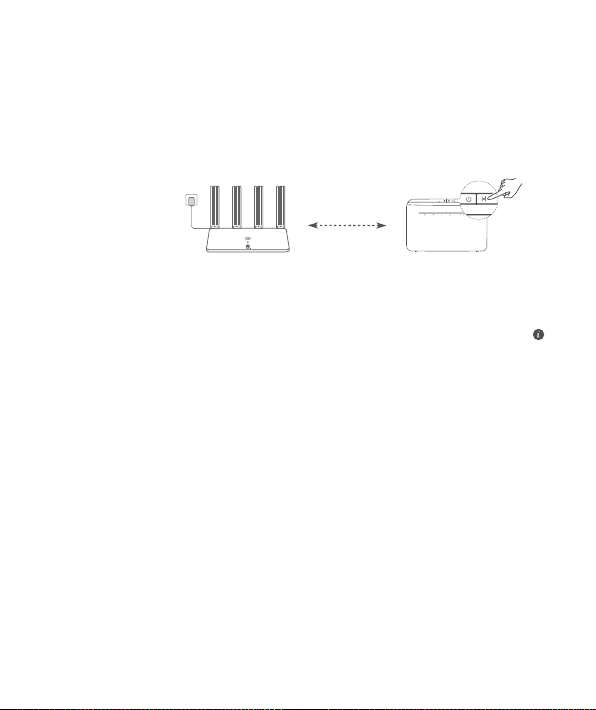
223
:תואבה םיכרדה תחאב בתנה תא רבחל ןתינ
יטוח רוביח ·
בתנה לש WAN-ה תאיצי תא רבח ןכמ רחאל ,תוא אלל וא השלח תוא תמצוע לעב רדחב בתנה תא םקמ
.Ethernet לבכ תועצמאב HUAWEI CPE-ה לש LAN-ה תאיציל
(H ןצחלה תועצמאב) יטוחלא רוביח ·
.חתמה תקפסא תא רבחו HUAWEI CPE-המ דחא רטמ דע לש קחרמב בתנה תא םקמ :1 בלש
דע ןתמה .ולש H ןצחלה לע ץחל ,בהבהל הליחתמ HUAWEI CPE-ב יוויחה תירונה רשאכ :2 בלש
.תשרל רבוחמ בתנהש הארת בתנב יוויחה תירונש
.חתמה תקפסא תא רבחו השלח הטילק לעב רדחב בתנה תא םקמ :3 בלש
6
?Wi-Fi-ה תשר תא ביחרהל ידכ HUAWEI CPE-ה לא ילש בתנה תא רבחמ ינא דציכ .6
•.דבלב ןיכומיסל אוה רויאה
•.ןרציה תורדגהל רזחושמ וא שדח ינשה בתנהשו ,טנרטניאל רבוחמ HUAWEI CPE-הש אדו
• רוצ ,םיטרפל .CoAP לוקוטורפבו HUAWEI HiLink היצקנופב ךמות HUAWEI CPE-הש אדו
.ץיפמה םע רשק
•.םהיניב תוריק ינשמ רתוי ןיאשו רטמ 10-מ תוחפ HUAWEI CPE-ל ךלש בתנה ןיב קחרמהש אדו
דחא רטמ דע

5
לש יטנרטניאה לוהינה ףד לש וא םושייה לש הסינכה תמסיס תא יתחכש םא תושעל ילע המ .2
?בתנה
?ןרציה תורדגהל בתנה תא רזחשמ ינא דציכ .3
? 5 GHz רדתב Wi-Fi-ב ךמות בתנה םאה .5
?בתנה לש 5 GHz רדתב Wi-Fi-ל רבחתמ ינא דציכ
.ןרציה תורדגהל בתנה תא רזחש ,תכשמנ היעבה םא .סנכיהל ידכ Wi-Fi-ה תמסיס תא רזחשל הסנ
לע ץוחלל ידכ הכיסב וא טחמב שמתשה .הלעפהה ךילהת תא םילשי בתנהש דע ןתמהו למשחל בתנה תא רבח
ךילהת תא םילשי בתנהש דע ןתמה .הבכת יוויחה תירונש דע תוינש יתשמ רתוי ךשמל בתנב RESET ןצחלה
לש לדחמה תרירב תורדגהל רזחוש בתנהש ןמיס הז ,המודאל תכפוה יוויחה תירונ רשאכ .שדחמ הלעפהה
.ןרציה
.ךמתנ 5 GHz רדתב Wi-Fi
Wi-Fi-ה תשרל יטמוטוא ןפואב רבוחת התא .םיהז 5 GHz-ו 2.4 GHz רובע Wi-Fi-ה תומש לדחמ תרירבכ
' 5 GHz ףודעת' הנוכתה תא תיבשהל ןתינ , 5 GHz רדתב Wi-Fi-ב קר שמתשהל ךנוצרב םא .רתוי הריהמה
:םיאבה םיבלשה עוציב ידי-לע
.בתנה לש Wi-Fi תשרל ןופלטה תא רבח (1
.סנכיהל ידכ ךסמה יבג-לעש תוארוהה יפל לעפו ןפדפדה לש תבותכה לגרסב 192.168.3.1 ןזה (2
.Wi-Fi תותשר לש תומש ינש אוצמל לכות וישכע . 5 GHz-ל תופידע תא תבשהו ילש Wi-Fi רחב (3
.םשה ףוסב "5G_" הל שיש Wi-Fi-ה תשרל רבחתה
.ולש הרוצתה תא בוש עובקל ךילע היהי ,ןרציה תורדגהל רזחוש בתנה םא
?WPS תועצמאב בתנה םע Wi-Fi ןקתה לש המאתה עצבמ ינא דציכ .4
ךות (ןופלט ןוגכ) Wi-Fi-ה ןקתהב WPS ןצחלה לע ץחל ןכמ רחאלו ,H ןצחלה לע ץחל ,לעפומ בתנה רשאכ
.בתנה לש Wi-Fi-ה תשרב Wi-Fi-ה ינקתה תא בלשלו יטרדנטס WPS מ"ומ םוזיל ידכ תוקד יתש
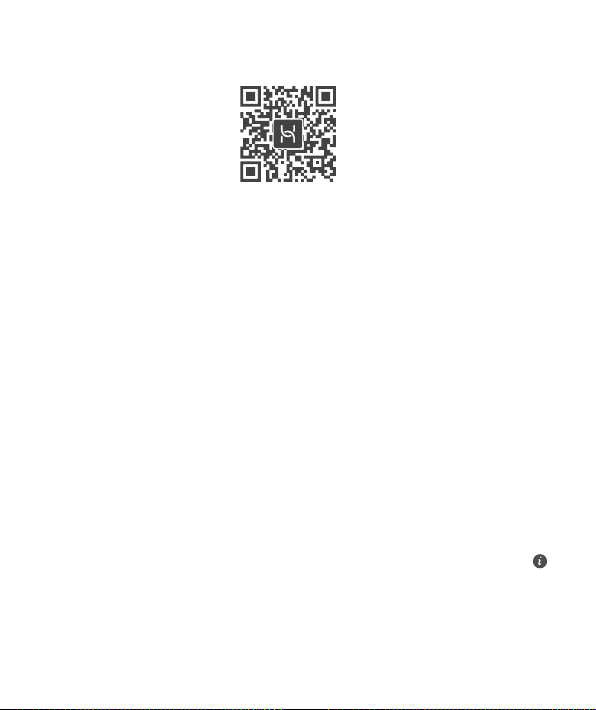
4
תוצופנ תולאש
?בתנה לש הרוצתה תעיבק תעב תואבה תויעבהמ תחאב לקתנ ינא םא תושעל ילע המ .1
● שפחל הסנו (לעפוי בתנהש דע) עגר ןתמה .לעפומ בתנהש אדו :בתנה לש Wi-Fi-ה תא הליג אל ןקתהה םא
.ןקתהב בוש
● לש Wi-Fi-ה תשרל רבוחמ ךלש ןקתההש אדו :ןקתהב בתנה לש יטנרטניאה הרוצתה ףדב רקבל ןתינ אל םא
.ךלש ןקתהב הז ףדב רקבל ידכ ןפדפדה לש תבותכה לגרסב ןזה ןכמ רחאלו ,בתנה
● םדומל שישו םדומה לש LAN-ה תאיציל תרבוחמ בתנה לש WAN-ה תאיציש אדו :"קתונמ לבכ" גיצמ ףדה םא
.םיניקת תשרה ילבכשו בטיה תורבוחמ רוביחה תודוקנ לכש אדו .טנרטניאל השיג
● ןכתיי ,תכשמנ היעבה םא .בחרה ספה תמסיסו ןובשח תא בוש ןזה :"המסיס וא ןובשח תאיגש" גיצמ ףדה םא
אל שדחה בתנהש ךכל םרגו ןשיה בתנה לש MAC-ה תבותכ לש רושיק עציב בחר ספה לש תורישה קפסש
קפסל הנפ ,ןיפולחל .ךסמה יבג-לעש תוארוהה יפל לעפו רזחא רחב ,וז היעבב לפטל ידכ .רבחתהל לכוי
.עויס תלבקל בחר ספה לש תורישה
● WAN-ה תאיצישו למשח רוקמל רבוחמ בתנהש אדו :"לשכנ ןשיה בתנהמ תשר תורדגה רוזחא" גיצמ ףדה םא
.בוש הסנב עגו ןשיה בתנה תא שדחמ לעפה .שדחה בתנה לש LAN-ה תאיציל תרבוחמ רבכ ןשיה בתנה לש
םילבכה תא שדחמ רבחל ידכ ךירדמה יפל לעפו ןרציה תורדגהל בתנה תא רזחש ,תכשמנ היעבה םא
.בתנה תרוצת תא עובקלו
דיינל םושייה תועצמאב בתנה תא להנ
HUAWEI לש םימכח םינקתה לוהינל םושייה תא ןיקתהלו דירוהל ידכ דוקרבה דוק תא קורס
.ךלש בתנה תא להנל ידכ םושייב שמתשהל לכות .טלבאטב וא ךלש דיינה ןופלטב
192.168.3.1
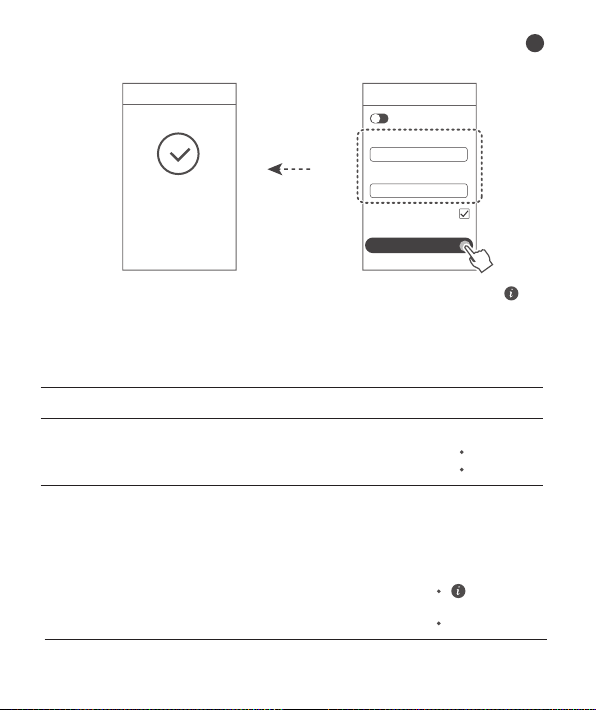
3
4
טנרטניא ףשא
הרוצתה תעיבק
המלשוה
ינפ לע 5 GHz םוחתב Wi-Fi-ב שומישה תא ףדעת : 5 GHz-ל תופידע תא לעפה
.רוביחה תויוריהמ תא לידגהל ידכ ,הווש תואה תמצוע רשאכ 2.4 GHz
.שדחה בתנה רובע םישדח לוהינ תמסיסו Wi-Fi תמסיס ,Wi-Fi םש רדגה
.בתנה לש לוהינה תמסיסכ Wi-Fi תמסיסב שמתשהל ןתינ
יוויח תירונ
יוויחה תירונו תוקד יתשכ ןתמה ,H ןצחלב תועטב עגית םא
.יטמוטוא ןפואב ספואת
.WPS תוילנויצקנופ ללוכ םג H ןצחלה
עובק קורי
עובק םודא
בהבהמ
.טנרטניאל רבוחמ
.טנרטניאל רבוחמ אל
.המאתהל ןקתה ההיז בתנה
.לבכה תא קודב .רוביח תאיגש וא ררחושמ לבכ
.בחרה ספה לש תורישה קפס םע רשק רוצ .בחר ספ תשר תאיגש
הזשכ .בהבהת יוויחה תירונ ,(Hi וא H ןצחל םע) םירחא HUAWEI יבתנ םילגתמ רשאכ
ןייצל ידכ ,תוריהמב בהבהל הכירצ יוויחה תירונ .בתנה לש H ןצחלה לע ץחל ,הרוק
רשאכ םלשוה רוביחה ךילהת .בתנה לש Wi-Fi-ל רבחתמ ומיאתהל ןתינש ןקתההש
.בהבהל הקיספמ יוויחה תירונ
טנרטניא ףשא
Wi-Fi תשר םש
5 GHz-ל תופידע
Wi-Fi תשר תמסיס
רותב Wi-Fi תמסיסב שמתשה
בתנה לש לוהינה תמסיס
אבה
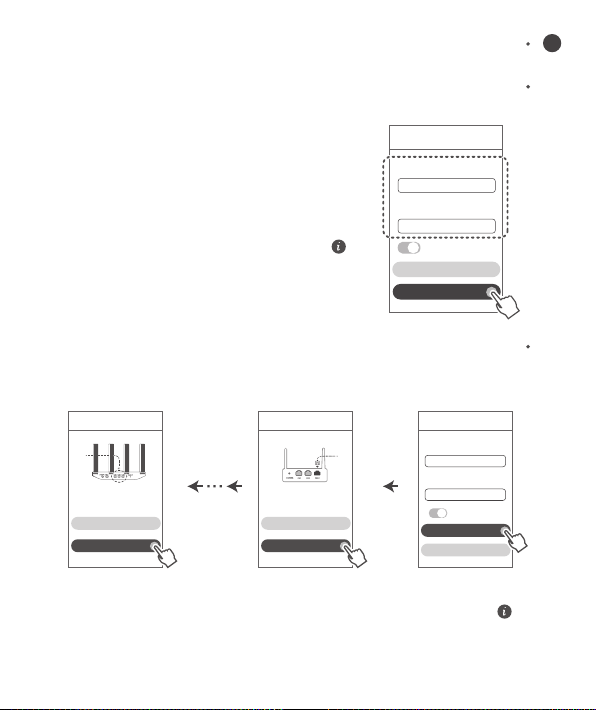
2
:המסיסו ןובשח בייחמ אל טנרטניאה רוביח םא
.אבה בלשל גלד
:בחרה ספה לש המסיסהו ןובשחה תא רכוז התא םא
.בחר-ספה לש המסיסהו םשה תא ןזה
לש WAN-ה תאיצי
ןשיה בתנה
:בחר ספה לש המסיסהו ןובשחה תא תחכש םא
תא רבחו ףסונ Ethernet לבכ חק .ןשיה בתנהמ בחר ספה לש המסיסהו ןובשח תא לבק
.שדחה בתנה לש LAN-ה תאיציל ןשיה בתנה לש WAN-ה תאיצי
.המסיסו ןובשח לבקל ידכ בחר ספה לש תורישה קפס םע רשק רוצ ,ןיפולחל
טנרטניא ףשא
אבה
הרזח
3
טנרטניא ףשא
בחר-ספ ןובשח
בחר-ספ תמסיס
אבה
רוזחא
LAN תאיצי
טנרטניא ףשא
רוזחא
הרזח
,ךלש תשרב VLAN-ה תרוצת תא רידגהל ךילע םא
רשאל ידכ בחר ספה לש תורישה קפס םע רשק רוצ
גתמ תא לעפהו ,VLAN-ה לש םירטמרפה תא
.ךסמב VLAN-ה
ידכ בחר ספה לש תורישה קפס םע רשק רוצ ,ךלש תשרב VLAN-ה תרוצת תא רידגהל ךילע םא
.ךסמב VLAN-ה גתמ תא לעפהו ,VLAN-ה לש םירטמרפה תא רשאל
VLAN
בחר-ספ ןובשח
בחר-ספ תמסיס
טנרטניא ףשא
אבה
רוזחא
VLAN
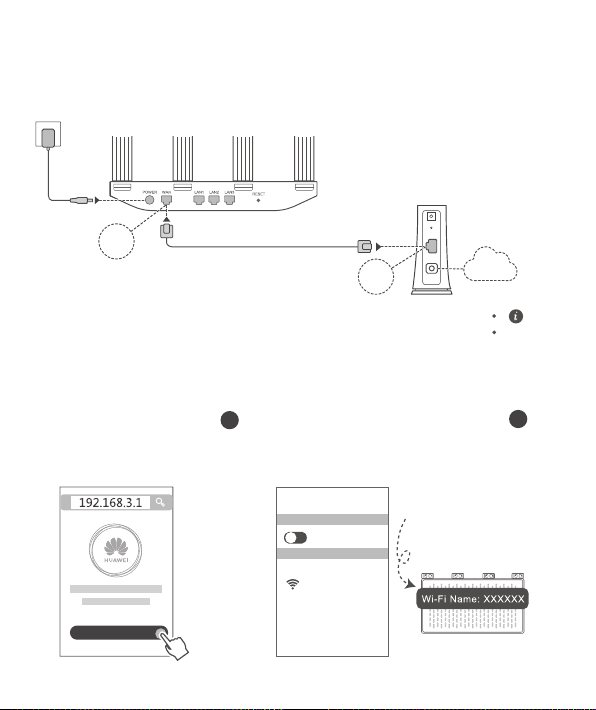
1
הריהמ הלחתה ךירדמ
םילבכה רוביח :1 בלש
םילבכ/בחר ספ/יטפוא םדומ
(בחר ספה לש תורישה קפסמ)
.טנרטניאל רבוחמ אל בתנהש ןמיס ,המודא תראשנ יוויחה תירונ םא
."תשרה תורדגה לש הרוצתה תעיבק :2 בלש" האר
.Wi-Fi
®
-ה תוא תא בטמל ידכ הלעמ יפלכ תונטנאה לכ תא ןווכ
HUAWEI WiFi WS5200
תשרה תורדגה לש הרוצתה תעיבק :2 בלש
בשחמה תא וא דיינה ןופלטה תא רבח
שפח .(המסיס אלל) Wi-Fi תשר התואל
.בתנה תיתחתב Wi-Fi-ה םש תא
XXXXXX
WiFi
WiFi
רבוחמ
ןפואב רבעות - ןפדפדה תא חתפ
ןפואב גצומ אל ףדה םא) .יטמוטוא
.(196.168.31 ןזה ,יטמוטוא
ליחתנ הבה
1
2
POWER
LAN
PON
RESET
WAN
LAN
טנרטניא

הריהמ הלחתה ךירדמ