
BEDIENUNGSANLEITUNG
FARB-TV-GERÄT MIT FERNBEDIENUNG

Deutsch - 1 -
Inhalt
Sicherheitsinformationen ........................................ 2
Kennzeichnungen auf dem Gerät ...........................3
Umweltinformationen ..............................................5
Funktionen .............................................................. 7
Dolby Vision ............................................................7
Zubehör im Lieferumfang .......................................7
Standby-Meldungen ...............................................8
TV-Bedientasten & Betrieb .....................................8
Einlegen der Batterien in die Fernbedienung .........8
Stromversorgung anschließen ...............................9
Anschluss der Antenne ...........................................9
Lizenzinformationen ...............................................9
Fernbedienung .....................................................10
Anschlüsse ........................................................... 11
Ein-/Ausschalten...................................................12
Erstinstallation ......................................................12
Medien Abspielen über USB-Eingang ..................14
Menü Medienbrowser ........................................... 14
FollowMe TV (sofern verfügbar) ...........................14
CEC und CEC RC Passthrough ........................... 15
E-Handbuch (sofern verfügbar) ............................ 15
Allgemeine Bedienung..........................................21
Verwendung der Programmliste ...........................21
Einstellung der Kindersicherungseinstellungen ....21
EPG (Elektronischer Programmführer).................21
Teletext-Dienste .................................................... 22
Softwareaktualisierung .........................................22
Fehlerbehebung & Tipps ......................................23
Typische Anzeigemodi für den PC-Eingang .........24
AV- und HDMI-Signalkompatibilität .......................24
Im USB-Modus unterstützte Videodateiformate ...25
Im USB-Modus unterstützte Bilddateiformate ......25
Im USB-Modus unterstützte Audiodateiformate ...26
Im USB-Modus unterstützte Dateiformate ............27
Unterstützte DVI-Auösungen .............................. 28
Internet-Browser ................................................... 34
HBBTV-System.....................................................35
Smart Center ........................................................36
Deutsch - 2 -
Sicherheitsinformationen
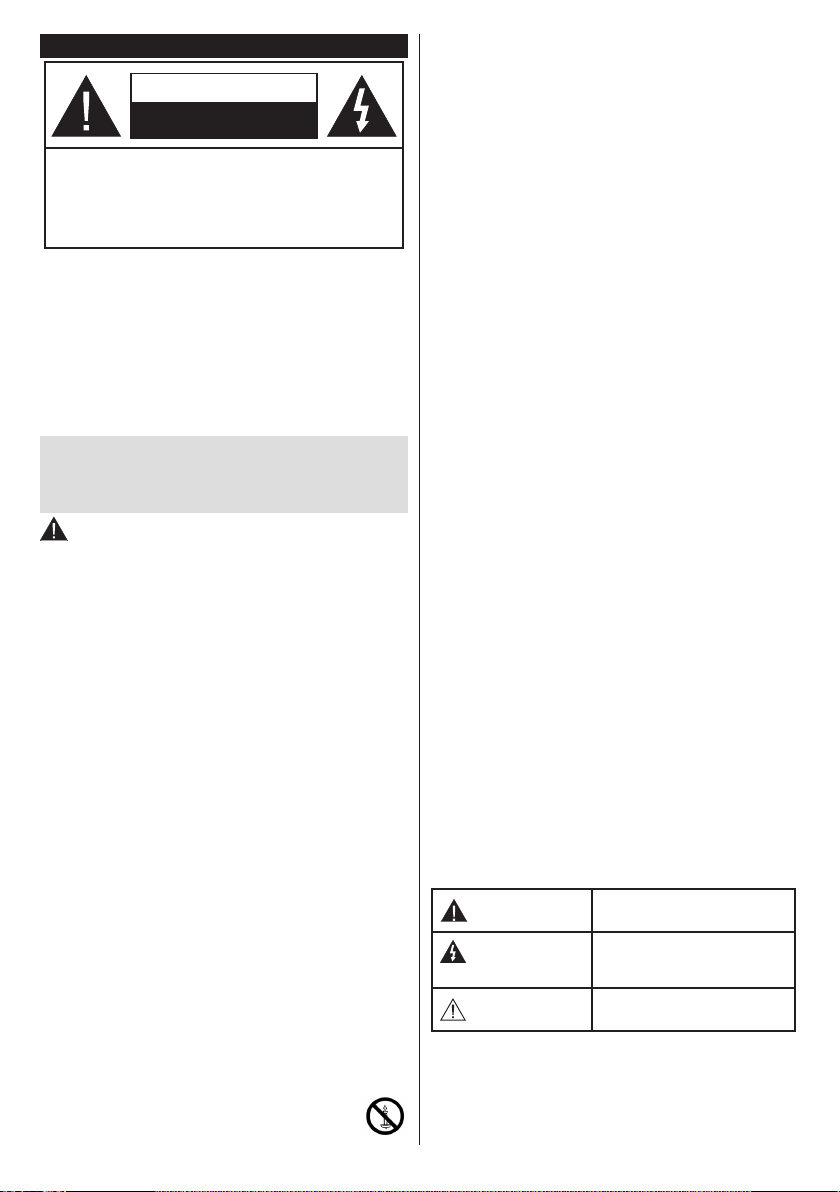
VORSICHT
STROMSCHLAGGEFAHR
NICHT ÖFFNEN
VORSICHT: UM DAS RISIKO AUF EINEN ELEKTRISCHEN
SCHOCK ZU REDUZIEREN, DEN DECKEL (ODER
DAS RÜCKTEIL) NICHT ENTFERNEN
IN DIESEM GERÄT BEFINDEN SICH KEINE TEILE,
DIE VOM BENUTZER GEWARTET WERDEN
KÖNNEN. WENDEN SIE SICH AN QUALIFIZIERTES
SERVICEPERSONAL.
Hinweis: Für die entsprechenden Eigenschaften befolgen
Sie bitte die Instruktionen auf dem Bildschirm.
In extremen Wetterbedingungen (Stürme, Blitzschlag) und
wenn das TV-Gerät über einen langen Zeitraum nicht benutzt
wird (im Urlaub) trennen Sie den das Gerät vom Netz
Der Netzstecker wird verwendet, um das TV-Gerät vom Netz
zu trennen und muss daher stets gut zugänglich sein. Wenn
das Gerät nicht vollständig vom Netz getrennt wird, wird es
auch im Standby-Modus oder sogar im ausgeschalteten
Zustand weiter Strom ziehen.
Bitte lesen Sie diese Anleitung
vollständig vor der Installation oder
Inbetriebnahme durch
WARNUNG: Dieses Gerät ist nur zur
Benutzung von Personen (einschl. Kindern)
gedacht, die in der Lage (körperlich oder
geistig) bzw. erfahren genug sind, mit dem Gerät
unbeaufsichtigt umzugehen. Andernfalls sind
solche Personen unter Aufsicht eines für ihre
Sicherheit verantwortlichen Erwachsenen zu
stellen.
• Dieses TV-Gerät ist für den Einsatz in einer
Höhe von weniger als 2000 Metern über dem
Meeresspiegel, an einem trockenen Standort und
in Regionen mit gemäßigtem oder tropischem Klima
vorgesehen.
• Das Gerät ist für den Einsatz im Haushalt und
vergleichbare Nutzung vorgesehen, jedoch ist der
Einsatz an öffentlichen Orten zulässig.
• Lassen Sie für Lüftungszwecke mindestens 5 cm
Abstand um das TV-Gerät herum.
• Die Ventilation darf nicht durch Abdecken oder
Verstellen der Ventilationsöffnungen durch
Gegenstände wie Zeitungen, Tischdecken, Gardinen
o.ä. behindert werden.
• Der Stecker des Stromkabels sollte leicht zugänglich
sein. Stellen Sie keine Gegenstände auf das
Netzkabel (weder das Gerät selbst, noch Möbel
usw.), und klemmen Sie das Kabel nicht ein.
Beschädigungen am Netzkabel/Netzstecker können
zu Bränden oder Stromschlägen führen. Handhaben
Sie das Netzkabel immer am Stecker, trennen
Sie das TV-Gerät nicht durch Ziehen des
Netzkabels vom Netz. Berühren Sie niemals
das Netzkabel / den Stecker mit nassen
Händen, da dies einen Kurzschluss oder elektrischen
Schlag verursachen kann. Machen Sie niemals
Knoten in das Netzkabel, und binden Sie es nie
mit anderen Kabeln zusammen. Wenn es beschädigt
ist, muss das Kabel ersetzt werden. Diese Arbeit darf
ausschließlich durch eine qualizierte Fachkraft
ausgeführt werden.
• Setzen Sie das TV-Gerät möglichst keinen
tropfenden oder spritzenden Flüssigkeiten aus, und
stellen Sie keine mit Flüssigkeiten gefüllte Objekte,
wie z. B. Vasen, Tassen usw. auf dem bzw. oberhalb
(z. B. in Regalfächern darüber) des TV-Geräts ab.
• Setzen Sie das TV-Gerät nicht direkter
Sonneneinstrahlung aus, und stellen Sie keine
offenen Flammen (wie z. B. erleuchtete Kerzen) auf
oder neben das TV-Gerät.
• Stellen Sie keine Hitzequellen, wie z. B. Elektroheizer,
Radiatoren usw. in die unmittelbare Nähe des
Geräts.
• Stellen Sie das TV-Gerät nicht auf dem Fußboden
oder geneigte Unterlagen.
• Um Erstickungsgefahr zu vermeiden, müssen Sie
Kunststofftüten aus der Reichweite von Säuglingen,
Kindern und Hautieren halten.
• Befestigen Sie den Ständer sorgfältig am TV-Gerät
Sollten der Ständer mit Schrauben geliefert worden
sein, müssen Sie die Schrauben fest nachziehen,
um das TV-Gerät vor dem Kippen zu bewahren.
Ziehen Sie die Schrauben nicht zu fest und
montieren Sie die Gummistopfen vorschriftsmäßig.
• Entsorgen Sie die Batterien niemals im offenen
Feuer oder zusammen mit gefährlichen bzw.
entammbaren Stoffen.
Warnung: Batterien dürfen nicht zu großer Hitze wie
direkter Sonneneinstrahlung, Feuer oder Vergleich-
barem ausgesetzt werden.
WARNUNG - Zu hoher Schalldruck oder zu hohe
Lautstärken von Kopf- oder Ohrhörern können zu
Gehörschäden führen.
VOR ALLEM ABER lassen Sie NIEMALS zu,
dass jemand, insbesondere Kinder, gegen den
Bildschirm drückt oder dagegen schlägt oder
irgendwelche Gegenstände in Löcher, Schlitze
oder andere Öffnungen in der Abdeckung steckt.
Vorsicht
Schweres oder tödliches
Verletzungsrisiko
Gefahr eines
Stromschlags
Gefährliches Spannungsrisiko
Wartung
Wichtige
Wartungskomponente
Deutsch - 3 -
Kennzeichnungen auf dem Gerät
Die folgenden Symbole werden auf dem Gerät als
Kennzeichnungen für Einschränkungen und
Vorsichtsmaßnahmen sowie Sicherheitshinweise
verwendet. Jede Kennzeichnung ist dann zu
beachten, wenn diese auf dem Gerät angebracht
worden ist. Beachten Sie diese Informationen aus
Sicherheitsgründen.
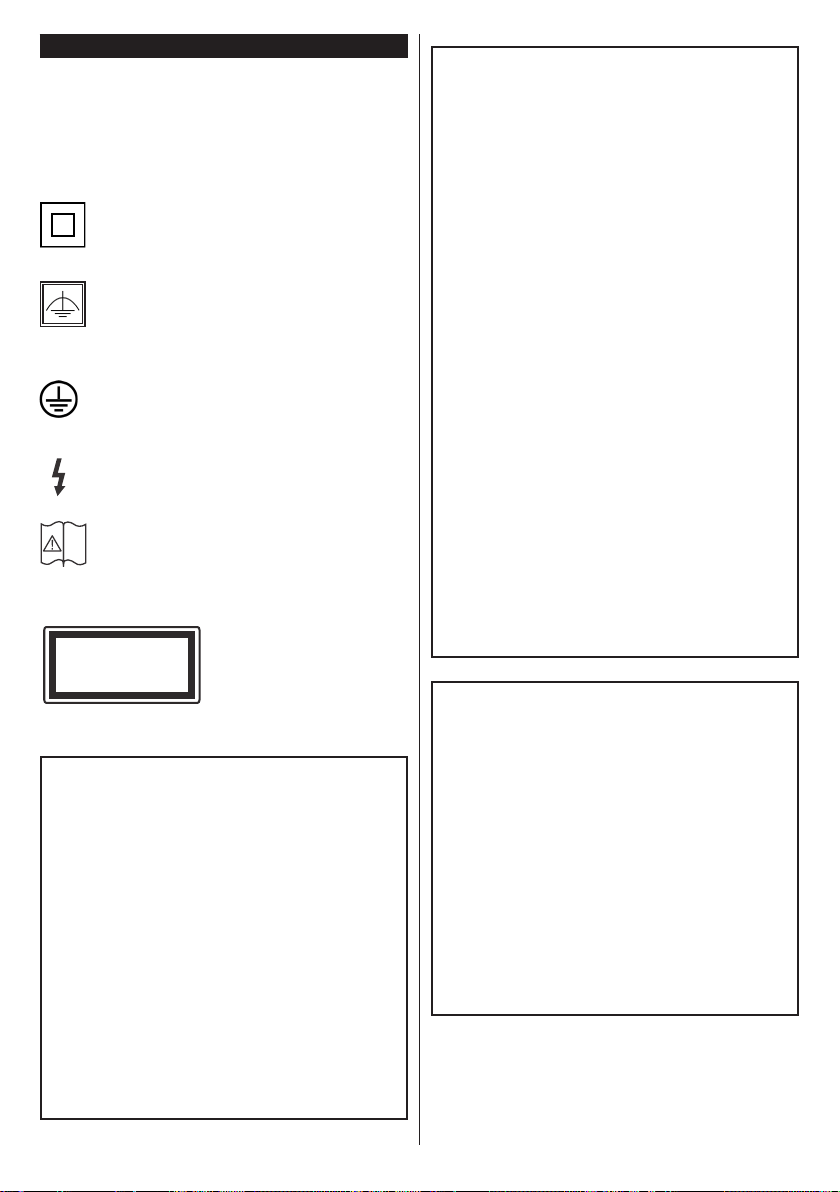
Gerät der Schutzklasse II: Dieses Gerät ist
so aufgebaut, das es keinen Schutzleiter
(elektrische Erdung) für die Verbindung zum
Stromnetz erfordert.
Gerät der Schutzklasse II Mit Funktionalem
Schutzleiter: Dieses Gerät ist so aufgebaut,
das es keinen Schutzleiter (elektrische
Erdung) für die Verbindung zum Stromnetz erfordert.
Der Schutzleiter dient funktionalen Zwecken.
Schutzleiter (Erdung): Die markierte Klemme
ist für den Anschluss an den mit der Stromleitung
verbundenen Schutzleiter (Erdung)
vorgesehen.
Lebensgefährdende Klemme: Die
markierte(n) Klemme(n) ist/sind im normalen
Betriebszustand lebensgefährdend.
Vorsicht. Bitte beachten Sie die
Bedienungsanleitung: Der markierte
Bereich bzw. die markierten Bereiche
enthalten durch den Benutzer auszutauschende
Knopfzellenbatterien.
Gerät der Laserklasse 1
Dieses Gerät enthält eine
Laserquelle der Klasse 1,
die unter vernünftigerweise
vorhersehbaren
Betriebsbedingungen
ungefährlich ist.
WARNUNG
Batterien dürfen nicht verschluckt werden, es bes-
teht chemische Verätzungsgefahr.
Dieses Gerät bzw. das zum Gerät mitgelieferte
Zubehör enthält möglicherweise eine Knopfzell-
batterie. Wenn die Knopfzellenbatterie verschluckt
wird, führt dies innerhalb 2 Stunden zu schweren
internen Verätzungen mit möglicher Todesfolge.
Halten Sie gebrauchte und neue Batterien von
Kindern fern.
Wenn das Batteriefach nicht sicher geschlossen.
stoppen Sie die Verwendung des Geräts und hal-
ten Sie Kinder fern.
Falls Sie den Verdacht haben, dass Batterien ver-
schluckt wurden oder in irgendeinen Körperteil
platziert wurde, suchen Sie sofort medizinische
Hilfe auf.
i
CLASS 1
LASER PRODUCT
WARNUNG
Stellen Sie das TV-Gerät niemals auf eine instabile
oder geneigte Unterlage. Andernfalls könnte das
TV-Gerät umfallen und dabei ernste Verletzun-
gen mit möglicher Todesfolge verursachen. Viele
Verletzungen, insbesondere bei Kindern, können
vermieden werden, wenn die folgenden einfachen
Vorsichtsmaßnahmen getroffen werden;
• Verwenden Sie nur vom Hersteller des TV-Geräts
empfohlene TV-Möbel oder Standfüße.
• Verwenden Sie nur Möbelstücke, die das Gewicht
des TV-Geräts sicher tragen können.
• Stellen Sie sicher, dass das TV-Gerät nicht über
die Ränder des Möbelstücks hinausragt.
• Stellen Sie das TV-Gerät nicht auf hohe
Möbelstücke (z. B. Regale oder Bücherregale),
ohne das Möbelstück selbst und das TV-Gerät
an einem sicheren Halt abzustützen.
• Stellen Sie das TV-Gerät nicht auf Textilien oder
andere Materialien zwischen dem TV-Gerät und
dem Möbelstück.
• Klären Sie Ihre Kinder darüber auf, dass es
gefährlich ist, auf hohe Möbelstücke zu klettern,
um das TV-Gerät oder die Fernbedienung zu
erreichen. Wenn Sie Ihr vorhandenes TV-Gerät
weiterhin nutzen und an einen neuen Platz
stellen, sind die gleichen Vorsichtsmaßnahmen
zu beachten.
WARNHINWEISE ZUR WANDMON-
TAGE
• Lesen Sie sich die Bedienungsanleitung durch,
bevor Sie das Gerät an der Wand befestigen.
• Das Set für Wandbefestigung ist optional. Sie
können es bei Ihrem lokalen Händler kaufen, falls
es nicht dem Gerät gekauft wurde.
• Installieren Sie das TV-Gerät nicht an der Decke
oder einer geneigten Wand.
• Verwenden Sie für die Wandmontage nur die
dazu vorgesehenen Schrauben und Zubehörteile
• Ziehen Sie die Schrauben zu Wandmontage fest
nach, um das TV-Gerät vor dem Herabfallen zu
bewahren. Ziehen Sie die Schrauben nicht zu
stark an.

Deutsch - 4 -
WARNUNG
Der Anschluss von Geräten, die über die Netzver-
bindung oder andere Geräte an die Schutzerdung
des Gebäudes angeschlossen sind, über Ko-
axialkabel an ein TV-Verteilersystem kann unter
Umständen eine mögliche Feuergefahr darstellen.
Eine Verbindung über einen Kabelverteilersystem
ist nur dann zulässig, wenn die Vorrichtung eine
Isolierung unterhalb eines gewissen Frequenz-
bereichs liefert (Galvanische Isolation, siehe EN
60728-11)
Die speziellen Funktionen zum Ändern der Größe
des angezeigten Bildes (d.h. Änderung des
Seitenverhältnisses) zum Zweck der öffentlichen
Aufführung oder für kommerzielle Zwecke können
eventuell Copyright-Verletzungen darstellen.
Die LCD-Anzeigen werden mit extrem hoher
technischer Präzision gefertigt. Dennoch können an
einigen Stellen des Bildschirms Bildelemente fehlen
oder leuchtende Punkte auftreten. Dies ist kein
Hinweis auf eine Störung.
Das Gerät darf nur an einer Netzsteckdose mit 220-
240 V Wechselspannung und einer Frequenz von
50 Hz betrieben werden. Stellen Sie sicher, dass
das Fernsehgerät nicht auf dem Stromkabel steht.
Schneiden Sie NIEMALS den Netzstecker von diesem
Gerät ab. Er hat einen speziellen Funkentstörlter, und
wenn dieser entfernt wird, könnte dies die Leistung
des Geräts beeinträchtigen. Es sollte nur von einem
richtig bemessenen und genehmigten Typ ersetzt
werden. FALLS SIE ZWEIFEL HABEN ,FRAGEN
SIE BITTE EINEN SACHKUNDIGEN ELEKTRIKER.
Die Spezikationen können ohne vorherige
Ankündigung geändert werden.
Deutsch - 5 -
Umweltinformationen
Bei der Entwicklung dieses Fernsehgeräts wurde auf eine umweltfreundliche Funktionsweise Wert gelegt.
Um den Energieverbrauch zu senken, gehen Sie wie folgt vor:
Wenn Sie die Energiespar-Option auf Minimum, Medium, Maximum oder Auto einstellen, wird das TV-Gerät
seinen Energieverbrauch unverzüglich entsprechend anpassen. Wenn Sie das Backlight auf einen festen
Wert wie Benutzerdeniert stellen und das Backlight (angesiedelt unter den Energiespar-Einstellungen)
mit Hilfe der Links- oder Rechts-Taste der Fernbedienung manuell anpassen möchten. Stellen Sie diese
Einstellung zum Abschalten auf Aus.
Hinweis: Die verfügbaren Energiespar-Optionen können abhängig vom gewählten Modus im System>Bild-Menü variieren.
Die Energiespar-Einstellungen nden sich im System>Bild-Menü. Ist dies nicht der Fall, können die Ein-
stellungen nicht geändert werden.
Wenn die Rechte Taste bei gewählter Auto-Option bzw. die Linke Taste bei gewählter Benutzerdeniert-Option
gedrückt wird, wird die Meldung „Der Bildschirm schaltet sich in 15 Sekunden aus” auf dem Bildschirm
angezeigt. Wählen Sie Fortfahren und drücken Sie OK, um den Bildschirm umgehend auszuschalten. Wenn
Sie keine Taste drücken, wird der Bildschirm nach 15 Sekunden ausgeschaltet. Drücken Sie eine beliebige
Taste auf der Fernbedienung oder auf dem TV-Gerät, um den Bildschirm wieder einzuschalten.
Hinweis: Die Bildschirm Aus-Option is nicht verfügbar, wenn der Modus auf Spielen gestellt ist.
Schalten Sie das Gerät aus oder ziehen Sie den Netzstecker, wenn das TV-Gerät nicht verwendet wird. Dies
wird auch den Energieverbrauch reduzieren.
Entsorgung...
Die folgenden Informationen gelten nur für EU-Mitgliedsstaaten:
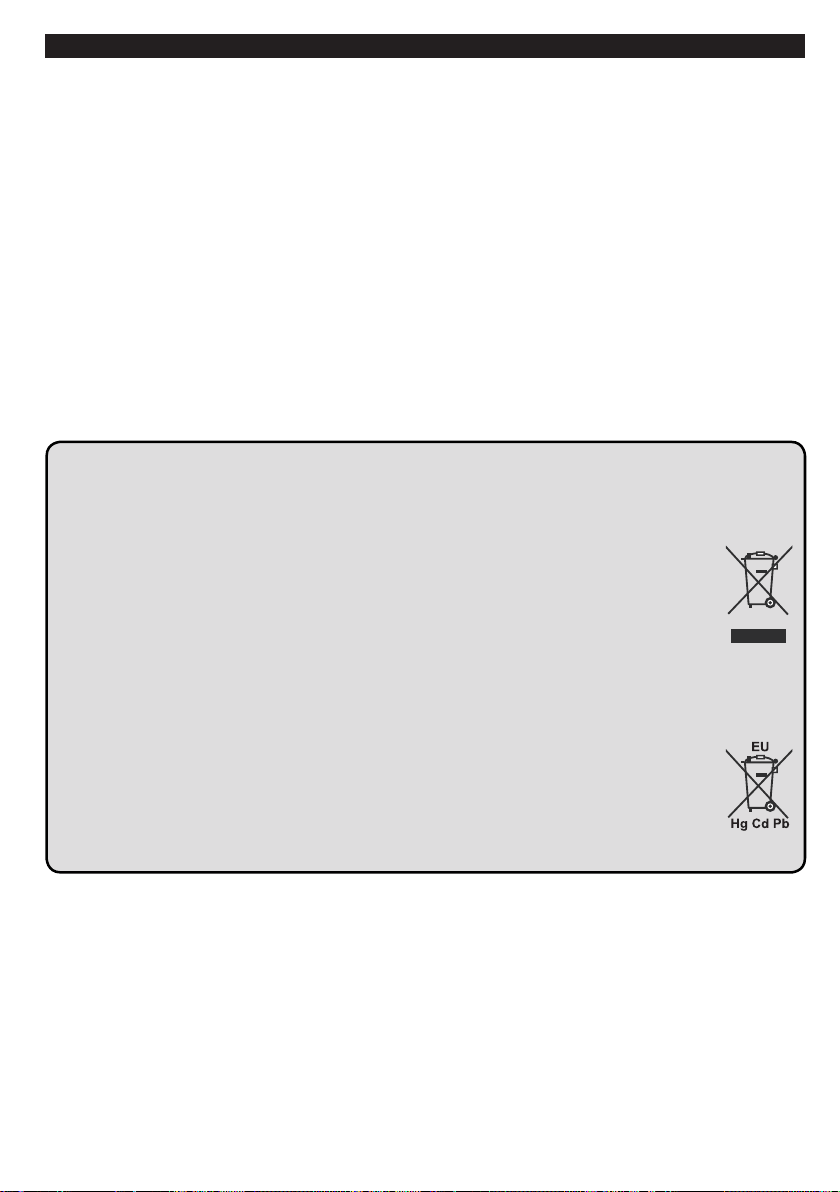
Entsorgung der Produkte
Das durchgestrichene Mülltonnen-Symbol weist darauf hin, dass Produkte in speziellen Sammelstellen und separat
vom Hausmüll entsorgt werden müssen. Eingebaute Batterien und Akkus können gemeinsam mit dem Produkt
entsorgt werden. Sie werden dann in den Recyclingzentren getrennt.
Der schwarze Balken zeigt an, dass das Produkt nach dem 13. August 2005 auf den Markt gebracht wurde.
Durch Unterstützung der separaten Sammlung von Geräten und Batterien helfen Sie bei der richtigen Entsorgung
und tragen damit dazu bei, mögliche schädliche Auswirkungen auf Umwelt und Gesundheit zu vermeiden.
Genauere Informationen zur Sammlung und Wiederverwertung in Ihrem Land wenden Sie sich bitte an die örtlichen
Behörden oder an den Händler, bei dem Sie das Produkt gekauft haben.
Entsorgung von Batterien und Akkus
Das Symbol mit der durchgestrichenen Mülltonne zeigt an, dass Batterien und/oder Akkus getrennt vom normalen
Haushaltsmüll gesammelt und entsorgt werden müssen.
Wenn die Batterie oder der Akku mehr als den festgelegten Wert an Blei (Pb), Quecksilber (Hg) und / oder
Cadmium (Cd) beinhaltet als in dereuropäischen Batterierichtlinie deniert ist, werden die chemischen Symbole für
Blei (Pb), Quecksilber (Hg) und / oder Cadmium (Cd) unter dem durchgestrichenen Mülltonnensymbol angezeigt.
Durch Unterstützung der separaten Sammlung von Batterien helfen Sie bei der richtigen Entsorgung und tragen
damit dazu bei, mögliche schädliche Auswirkungen auf Umwelt und Gesundheit zu vermeiden. Genauere
Informationen zur Sammlung und Wiederverwertung in Ihrem Land wenden Sie sich bitte an die örtlichen Behörden
oder an den Händler, bei dem Sie das Produkt gekauft haben.
Deutsch - 6 -
REACH-Informationen
Die Chemikalienverordnung der Europäische Union (EU) mit der Bezeichnung REACH
(Registrierung, Auswertung, Zulassung und Beschränkung von Chemikalien) ist am 1. Juni 2007
in Kraft getreten und gibt gestaffelte Fristen bis 2018 vor.
Toshiba wird alle REACH-Anforderungen erfüllen und ist gemäß der REACH-Verordnung
verpichtet, unseren Kunden Informationen über das Vorhandensein von Stoffen in unseren Artikeln,
die auf der Liste der unter diese Verordnung fallenden Stoffe stehen, zu liefern.
Bitte konsultieren Sie die folgende Websitewww.toshiba-tv.com um Informationen über das
Vorhandensein von Stoffen in unseren Artikeln zu erhalten, die auf der Liste der unter die REACH-
Verordnung fallenden Stoffe stehen, in einer Konzentration von mehr als 0,1 % Gewicht.
EU-Konformitätserklärung
Dieses Produkt trägt das CE-Kennzeichen in Übereinstimmung mit den entsprechenden europäischen
Richtlinien.
Verantwortlich für die CE-Kennzeichnung ist Vestel UK, Langley, Berkshire SL3 6EZ.
Dieses Produkt trägt das CE-Kennzeichen in Übereinstimmung mit den entsprechenden EU-Richtlinien,
insbesondere der Richtlinie 2011/65/EU über die Beschränkung der Verwendung bestimmter gefährlicher
Stoffe in Elektro- und Elektronikgeräten. Darüber hinaus entspricht das Produkt der Ökodesign-Richtlinie
2005/32/EC (EuP) und 2009/125/EC (ErP) und die damit verbundenen Umsetzungsmaßnahmen.
Dieses Gerät entspricht den Anforderungen der Technischen Verordnung über die Beschränkung der
Verwendung bestimmter gefährlicher Stoffe in Elektro-und Elektronikgeräten.
Deutsch - 7 -
Funktionen
• Das TV-Gerät unterstützt Ultra HD (Ultra High
Definition - auch als 4K bezeichnet), das eine
Auösung von 3840 x 2160 (4K:2K) bietet. Dies
entspricht 4 der vierfachen Full HD TV-Auösung,
indem die Pixelzahl sowohl horizontal als vertikal
verdoppelt wird. Ultra HD-Inhalte werden durch
HDMI, USB-Anschlüsse sowie über DVB-T2- und
DVB-S2-Sender unterstützt.
• Fernbedienbares Farbfernsehgerät
• Vollintegriertes digitales terrestrisches/Kabel-/
Satelliten-TV (DVB-T-T2/C/S-S2)
• Fransat-Installationsoption
• HDMI Eingänge, um andere Geräte mit HDMI-
Anschlüssen zu verbinden
• USB-Eingang*
• OSD-Menüsystem
• Stereo-Audiosystem
• Teletext
• Kopfhöreranschluss
• Automatische Programmierung
• Manuelle Sendereinstellung
• Automatische Abschaltung nach bis zu acht
Stunden.
• Ausschalttimer
• Kindersicherung
• Automatische Stummschaltung, wenn keine
Übertragung stattndet.
• NTSC-Wiedergabe
• AVL (Automatische Lautstärkebegrenzung)
• PLL (Frequenzsuche)
• PC-Eingang
• Spielemodus (Optional)
• Bild-Aus-Funktion
• Ethernet (LAN) für Internetverbindungen und
-Dienste
• Integriertes 802.11 a/b/g/n WLAN-Modul
• Audio-Video-Teilen
• HbbTV
High Dynamic Range (HDR) / Hybrid Log-Gamma
(HLG)
Mit dieser Funktion kann das TV-Gerät im größeren
Umfang die Helligkeitsunterschiede des Bilds
wiedergeben, indem verschiedene Belichtungsreihen
aufgenommen und dann kombiniert werden. HDR/
HLG bietet eine bessere Bildqualität dank hellerer,
und realistischerer Kontraste, realistischeren Farben
und weiteren Verbesserungen. Es ermöglicht die
Wiedergabe genau in der durch die Filmemacher
beabsichtigten Anmutung, zeigt die verborgenen
Bereiche dunkler Schatten und das Sonnenlicht in
all seiner Klarheit, Farbe und dem Detail. HDR/HLG-
Inhalte werden durch native und Portalanwendungen,
HDMI, USB-Anschlüsse sowie über DVB-S-Sender
unterstützt. Nehmen Sie für die HDMI-Eingabequelle
die Einstellung Verbessert in den Quellenoptionen
im MenüEinstellungen vor, um HDR/HLG-Bilder
anzuzeigen, wenn der HDR/HLG-Inhalt durch einen
HDMI-Eingang empfangen wird. Das Quellgerät muss
zudem in diesem Fall mindestens mit HDMI 2.0a
kompatibel sein.
Dolby Vision
Dolby Vision ™ liefert ein dramatisches visuelles
Erlebnis, erstaunliche Helligkeit, unvergleichlichen
Kontrast und fesselnde Farben, die Unterhaltung
zum Leben bringen. Es erreicht diese beeindruck-
ende Bildqualität durch die Nutzung bahnbrechender
HDR- und Farbskala-Bildgebungstechnologien. Durch
die Erhöhung der Helligkeit des Originalsignals und
die Verwendung eines höheren dynamischen Farb-
und Kontrastbereichs bietet Dolby Vision atember-
aubende, naturgetreue Bilder mit erstaunlichen Detail-
tiefen, die andere Nachbearbeitungstechnologien im
Fernseher nicht erzeugen können. Dolby Vision wird
über native und Portal-Anwendungen sowie HDMI-
und USB-Eingänge unterstützt. Im Menü System>
Bild> Modus stehen zwei vordenierte Bildmodi
zur Verfügung, wenn Dolby Vision-Inhalte erkannt
werden: Dolby Vision Bright und Dolby Vision Dark.
Wie der Name schon andeutet, können Sie den Inhalt
als das beabsichtigte Motiv wahrnehmen, mit hellen
und dunklen Optionen unter Berücksichtigung der
Umgebungshelligkeit.
Zubehör im Lieferumfang
• Fernbedienung
• Batterien: 2 x AAA
• Schnellstart Anleitung
• Datenblatt für das Produkt
Einige Funktionen sind für Ihr TV-Modell
möglicherweise nicht verfügbar, bitte prüfen Sie
das Produkt-Datenblatt für die Eigenschaften
Ihres Produkts
Für ausführliche Informationen zu Installation,
Funktion und Steuerung lesen Sie bitte das
vollständige Handbuch auf unserer Website at
http://www.toshiba-tv.com
Deutsch - 8 -
Standby-Meldungen
Wenn das Fernsehgerät für 3 Minuten kein
Eingangssignal (z.B. von einer Antenne oder HDMI-
Quelle) empfängt, geht das TV-Gerät auf Standby.
Wenn Sie als nächstes das Fernsehgerät einschalten,
wird die folgende Meldung angezeigt: „Das TV-Gerät
hat sich automatisch in den Standby-Modus
geschaltet, weil für längere Zeit kein Signal
vorhanden war.“ Drücken Sie OK, um fortzufahren.
Die automatische TV-Auschaltoption (im
MenüSystem>Einstellungen>Weitere Einstellung
) kann als Standard auf einen Wert zwischen 1 und 8
Stunden eingestellt werden. Wenn diese Einstellung
nicht auf Aus gesetzt wurde und das TV-Gerät
während der festgelegten Zeitspanne weiterhin
eingeschaltet und zugleich nicht weiter bedient wird,
schaltet das Gerät sich nach Ablauf dieser Frist in
den Standby-Modus. Wenn Sie als nächstes das
Fernsehgerät einschalten, wird die folgende Meldung
angezeigt.„DasTV-Gerät schaltet automatisch
in den Standby-Modus, weil für längere Zeit
keine Bedienung erfolgte.“ Drücken Sie OK, um
fortzufahren.
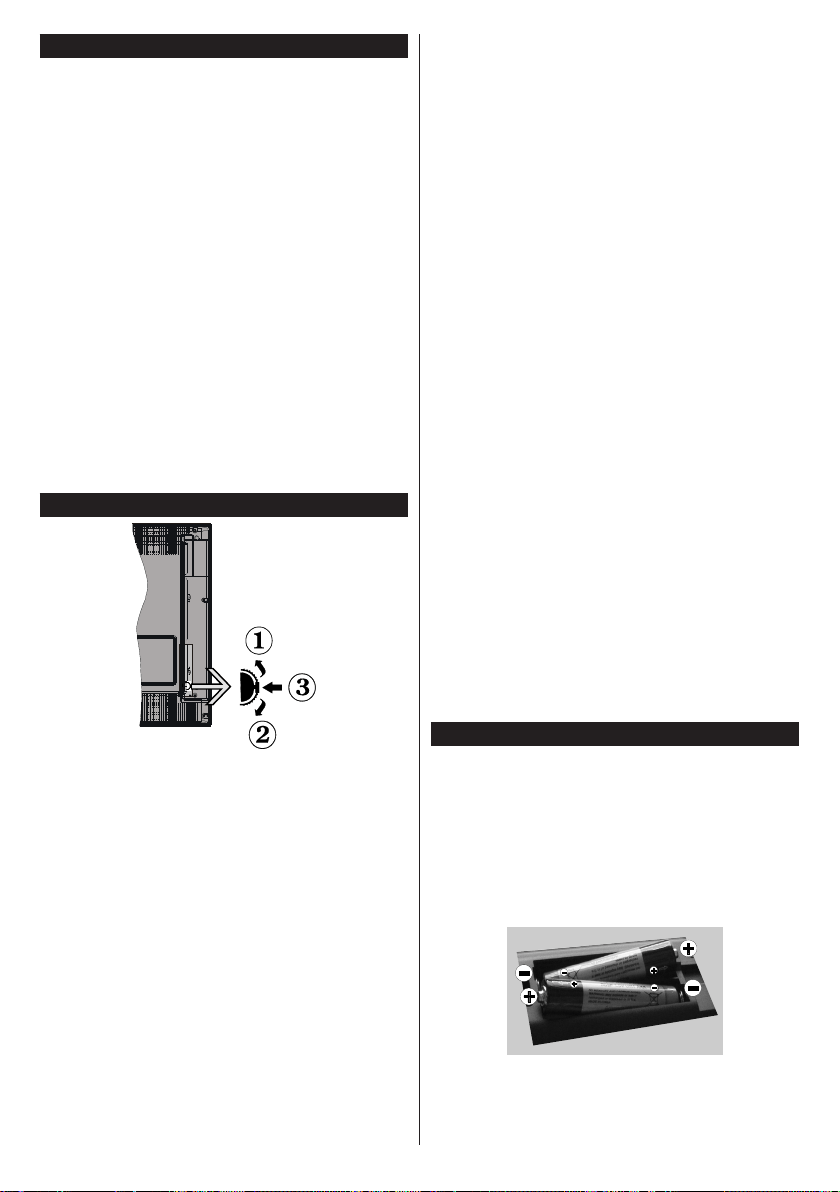
TV-Bedientasten & Betrieb
1. Nach oben
2. Nach unten
3. Lautstärke / Info / Quellenliste-Auswahl und
Standby-Betrieb-Ein-Schalter
Der Kontrol-Schalter ermöglicht Ihnen die Lautstärke
/ Programme / Quellen und Standby-Ein-Funktionen
des Fernsehers zu steuern.
Um die Lautstärke zu ändern: Zum Erhöhen der
Lautstärke schieben Sie den Knopf nach oben.
Senken Sie die Lautstärke durch Drücken der Taste
nach unten.
Um den Kanal zu wechseln: Drücken Sie die Mitte
der Taste, das Informationen- Banner wird dann auf
dem Bildschirm erscheinen. Sie können jetzt durch
die gespeicherten Kanäle scrollen, indem Sie den
Scrollknopf nach oben oder nach drücken.
Um die Signalquelle zu ändern: Drücken Sie zwei
Mal auf die Mitte (insgesamt zum zweiten Mal) des
Knopfs und der Signalquellen-Bildschirm erscheint.
Durch das rauf- und runterdrehen des Rades können
Sie nun die Quelle ändern.
Das TV-Gerät ausschalten: Drücken Sie die Mitte
des Rädchens für ein paar Sekunden, bis der
Fernseher in den Standby-Modus versetzt wird.
Das TV-Gerät einschalten: Drücken Sie die Mitte der
Taste, und das TV-Gerät schaltet sich ein.
Hinweise:
• Wenn Sie das Fernsehgerät ausschalten, beginnt
der Zyklus anschließend wieder mit der Einstellung
der Lautstärke.
• Hauptmenü-OSD kann nicht über die Steuertaste
aufgerufen werden.
Steuerung über die Fernbedienung
Drücken Sie die Menu-Taste auf der Fernbedienung,
um den Hauptmenübildschirm aufzurufen. Verwenden
Sie die Richtungstasten, um eine Menü-Registerkarte
zu wählen und drücken Sie OK, um diese aufzurufen.
Benutzen Sie die Richtungstasten, um ein Element
auszuwählen. Drücken Sie die Return/Back-Taste
bzw. die Menu-Taste, um einen Menü-Bildschirm zu
verlassen.
Eingangsauswahl
Sobald Sie ein externes System an Ihr Gerät
angeschlossen haben, können Sie zwischen den
verschiedenen Eingangsquellen schalten. Drücken
Sie auf Ihrer Fernbedienung hintereinander die
Quelle-Taste, um die verschiedenen Signalquellen
auszuwählen.
Kanäle wechseln und Lautstärke ändern
Mit den Volumen +/- und Programme+/--Tasten der
Fernbedienung können Sie die Programme wechseln
und die Lautstärke anpassen.
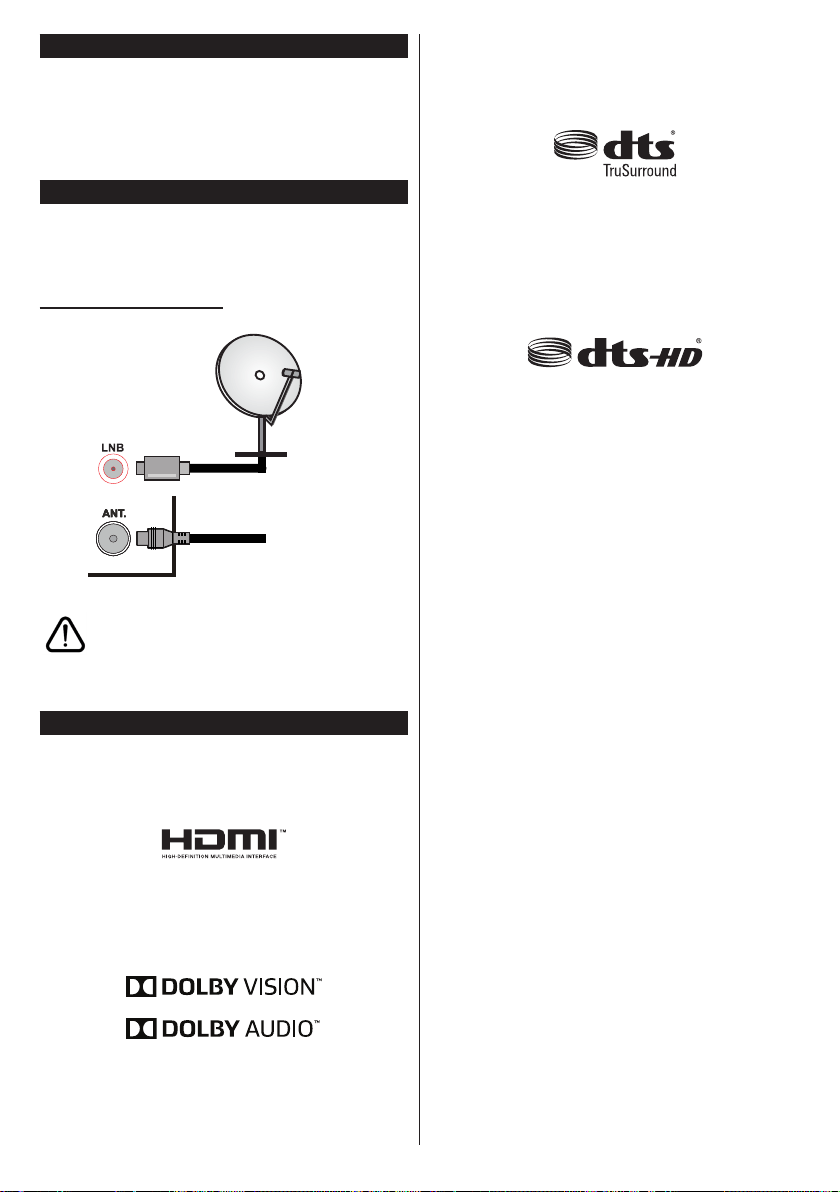
Einlegen der Batterien in die Fernbedienung
Entfernen Sie die hintere Abdeckung Ihrer
Fernbedienung, um das Batteriefach zu öffnen.
Legen Sie zwei AAA-Batterien ein. Vergewissern
Sie sich, dass die (+) und (-) Zeichen sich einander
entsprechen (korrekte Polarität). Verwenden Sie
niemals alte und neue Batterien zusammen. Ersetzen
Sie diese ausschließlich durch solche des gleichen
oder eines gleichwertigen Typs. Setzen Sie die
Abdeckung wieder auf.
Deutsch - 9 -
Stromversorgung anschließen
WICHTIG: Das Gerät ist nur für den Betrieb mit
220-240V Wechselstromquelle mit 50 Hz ausgelegt.
Geben Sie Ihrem Gerät nach dem Auspacken genug
Zeit, sich der Raumtemperatur der Umgebung
anzupassen, bevor Sie es einstecken. Stecken Sie
das Netzkabel in eine Netzsteckdose.
Anschluss der Antenne
Schließen Sie die Antenne oder den Kabel-TV-Stecker
an die ANTENNENEINGANG (ANT)-Buchse oder
den Satellitenstecker an die SATELLITENEINGANG
(LNB)-Buchse auf der Rückseite des TV-Gerätes.
Rückseite TV-Gerät
Satellit
Antenne
oder
Kabel
Wenn Sie ein externes Gerät an das Fernsehgerät
anschließen wollen, vergewissern Sie sich, dass
sowohl der Fernseher als auch das externe Gerät
ausgeschaltet sind. Nachdem Sie alle Geräte
angeschlossen haben können Sie die Geräte wieder
anschalten.
Lizenzinformationen
Die Begriffe HDMI und HDMI High Denition Multimedia
Interface und das HDMI-Logo sind Warenzeichen oder
eingetragene Warenzeichen von HDMI Licensing LLC in
den Vereinigten Staaten und anderen Ländern.
Hergestellt unter der Lizenz der Dolby Laboratories.
Dolby, Dolby Audio, Dolby Vision und das Doppel-D-
Symbol sind Warenzeichen der Dolby Laboratories.
Dolby Audio™ (unterstützt Dolby Digital Plus™)
"YouTube und das YouTube-Logo sind Marken von
Google Inc."
Für DTS-patente, siehe http://patents.dts.com.
Hergestellt mit Lizenz der DTS Licensing Limited.
DTS, das Symbol sowie DTS und das Symbol
zusammen sind registrierte Markenzeichen, und DTS
TruSurround ist ein Markenzeichen der DTS, Inc.
©
DTS, Inc. Alle Rechte vorbehalten.
Für DTS-patente, siehe http://patents.dts.com.
Hergestellt mit Lizenz der DTS Licensing Limited.
DTS, DTS-HD, das Symbol, & DTS oder DTS-HD
sowie die Symbole zusammen sind eingetragene
Markenzeichen der DTS, Inc.
©
DTS, Inc. Alle Rechte
vorbehalten.
DVB ist ein eingetragenes Warenzeichen des DVB-
Project.
[1] EIA/CEA-861-D bedeutet, dass die Übertragung
von unkomprimiertem digitalen Video mit digitalem
Inhaltsschutz hoher Bandbreite erfolgt, standardisiert
für die Aufnahme von HD-Videosignalen. Da es
sich hierbei um eine in Entwicklung befindliche
Technologie handelt, funktionieren u. U. einige Geräte
nicht mit diesem TV-Gerät.
Dieses Produkt enthält Technologien, die durch
bestimmte geistige Eigentumsrechte von Microsoft
geschützt sind. Die Verwendung oder Distribution
dieser Technologie außerhalb dieses Produktes ohne
entsprechende Lizenz(en) von Microsoft ist untersagt.
Inhaltseigentümer verwenden die Inhaltszugriff-
stechnologie Microsoft PlayReady™, um ihre
geistigen Eigentumsrechte, einschließlich des
urheberrechtlich geschützten Inhalts, zu wahren.
Dieses Gerät nutzt die PlayReady-Technologie,
um auf PlayReady-geschützte Inhalte und/oder
WMDRM-geschützte Inhalte zuzugreifen. Falls das
Gerät die Beschränkungen bezüglich der Verwend-
ung von Inhalten nicht ordnungsgemäß durchsetzen
kann, können die Inhaltseigentümer von Microsoft
fordern, die Fähigkeit des Geräts zur Wiedergabe von
PlayReady-geschützten Inhalten zurückzunehmen.
Diese Rücknahme sollte sich nicht auf ungeschützte
Inhalte oder durch andere Inhaltszugriffstechnologien
geschützte Inhalte auswirken. Inhaltseigentümer
können eventuell von Ihnen fordern, ein Upgrade
von PlayReady durchzuführen, um auf ihre Inhalte
zuzugreifen. Wenn Sie ein Upgrade ablehnen, können
Sie nicht auf Inhalte zugreifen, für die ein Upgrade
erforderlich ist.
Deutsch - 10 -
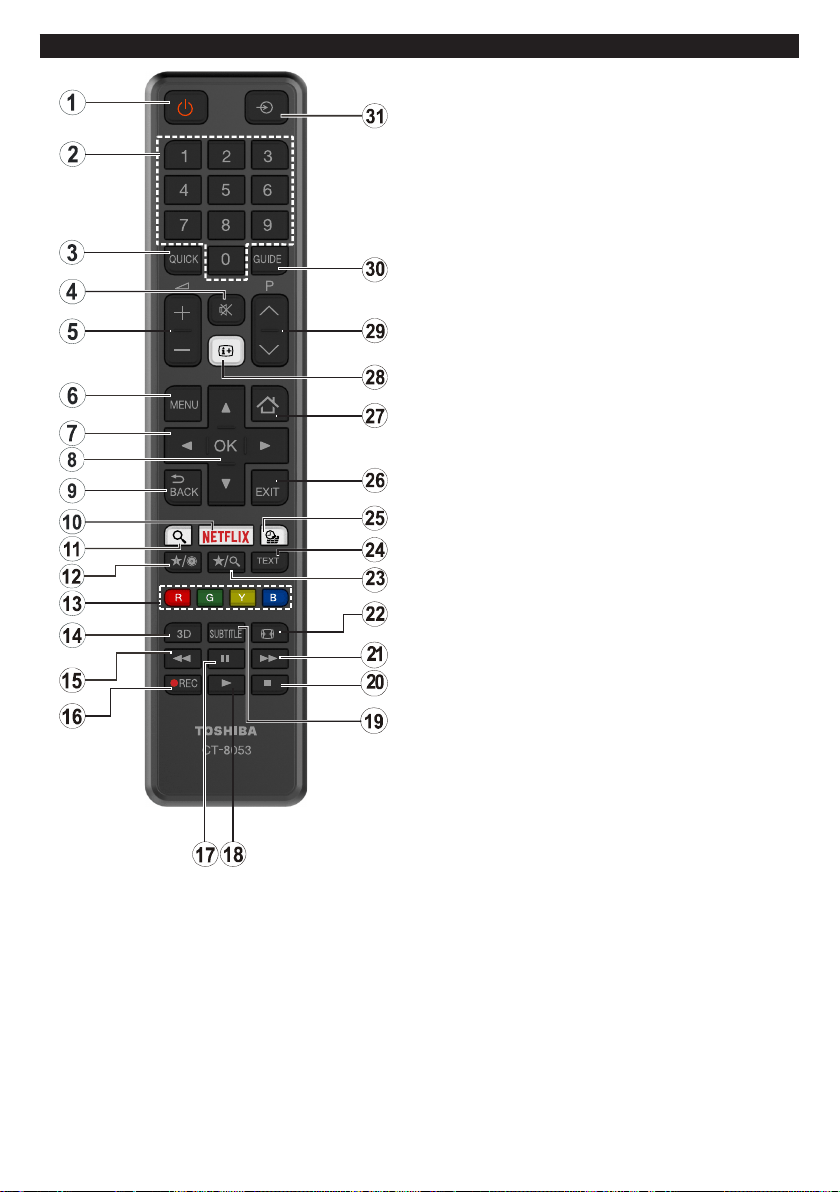
Fernbedienung
1. Standby: Schaltet das Fernsehgerät Ein / Aus
2. Nummerntasten: Wechselt den Kanal, gibt eine
Nummer oder einen Buchstaben in das Textfeld auf
dem Bildschirm ein.
3. Schnellmenü: Zeigt eine Liste der Menüs für schnellen
Zugriff
4. Stummschaltung: Schaltet die Lautstärke des
Fernsehgeräts ganz aus
5. Lautstärke +/-
6. Menü: Zeigt das TV-Menü
7. Navigationstasten: Hilft durch Menüs, Inhalte usw. zu
browsen und zeigt die Unterseiten in TXT-Modus, wenn
Rechts oder Links gedrückt wird
8. OK: Bestätigt Benutzerauswahl, hält die Seite (im TXT-
Modus), zeigt die Kanalliste an (DTV-Modus)
9. Zurück/Rücklauf: Kehrt zum vorherigen Bildschirm
zurück, öffnet die Index-Seite (im TXT-Modus)
10. Netix: Startet die Netix-App, falls diese Funktion von
Ihrem TV-Gerät unterstützt wird
11. Suche: Öffnet die Suche-Seite im Browser
12. Meine Taste 1 (*)
13. Farbtasten: Folgen Sie der Anleitung zu den Farbtasten
auf dem Bildschirm
14. Favoriten: Zeigt das Menü Favoritenliste an / Schaltet
zwischen den Favoritenlisten hin und zurück
15. Schneller Rücklauf: Bewegt Einzelbilder rückwärts in
Medien wie Filme
16. Keine Funktion
17. Pause: Hält die Mediawiedergabe an (Pause)
18. Wiedergeben: Beginnt das Abspielen von ausgewählten
Media
19. Untertitel: Schaltet Untertitel ein-und aus (sofern
verfügbar)
20. Stopp: Stoppt die gespielten Medien
21. Schneller Vorlauf: Bewegt Einzelbilder vorwärts in
Medien wie Filme
22. Bildschirm: Ändert das Seitenverhältnis des Bildschirms
23. Meine taste 2 (*)
24. Text: Zeigt Teletext an (sofern verfügbar), erneut
drücken, um den Videotext über das normale Fernsehbild
(Mix) zu überlagern
25. Medienbrowser: Öffnet den Media-Browser Bildschirm
26. Verlassen: Schließt sich und verlässt angezeigte Menüs
oder kehrt zum vorherigen Bildschirm zurück
27. Internet: Öffnet die Portalseite, wo Sie auf viele Web-
basierte Anwendungen zugreifen können
28. Info: Zeigt Informationen über auf dem Bildschirm
gezeigte Inhalte, zeigt versteckte Informationen (reveal-
im TXT-Modus)
29. Programm +/-
30. EPG (Elektronischer Programmführer): Zeigt den
Elektronischer Programmführer
31. Quelle: Zeigt alle verfügbaren Sender-und Inhalt-
Quellen
(*) MEINE TASTE 1 & MEINE TASTE 2:
Je nach Modell habe diese Knöpfe Standardfunktionen.
Allerdings können Sie diesen Tasten besondere Funktionen
zuweisen, indem Sie eine dieser, während Sie sich auf der
gewünschten Quelle oder auf dem gewünschten Kanal
benden, fünf Sekunden lang gedrückt halten. Auf dem
Bildschirm erscheint dann eine Bestätigungsmeldung.
Jetzt ist die ausgewählte MEINE TASTE mit der gewählten
Funktion belegt.
Beachten Sie, dass bei der Erstinstallation MEINE TASTE
1 & 2 auf die Standardfunktionen zurückgesetzt werden.
Deutsch - 11 -
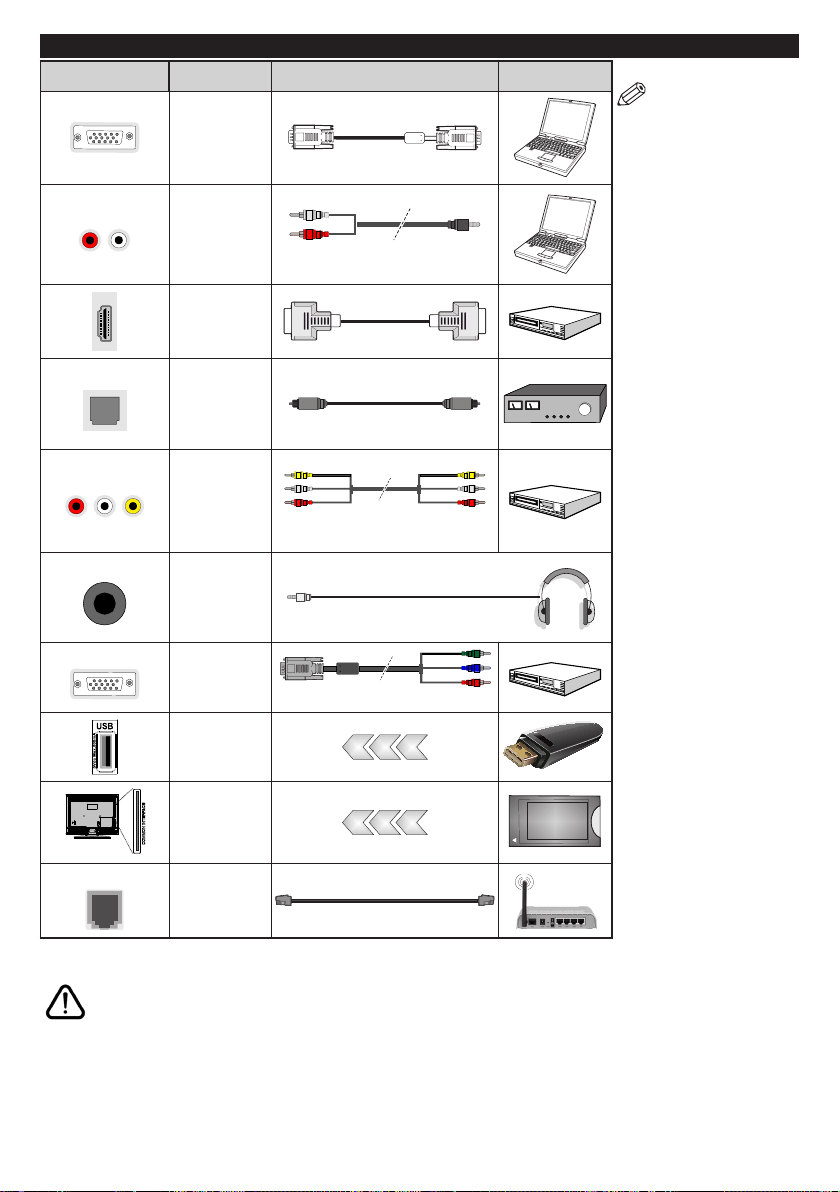
Anschlüsse
Stecker Typ Kabel Gerät
VGA-
Anschluss
(Rückseite)
AUDIOEINGANG
PC/YPbPr
Audio-
Anschluss
(unten)
YPbPr/PC Audio-Kabel
HDMI-
Anschluss
(Seite und
Rückseite)
SPDIF
SPDIF
-Anschluss
(optischer
Ausgang)
(Rückseite)
RÜCKLAUF AV
Back AV
(Audio/
Video)-
Anschluss
(Rückseite)
Audio-/Video-Kabel
KOPFHÖRER
Kopfhörer-
Anschluss
(Seite)
YPBPR
YPbPr-Video
-Anschluss
(Rückseite)
PC-YPbPr-Verbindungskabel
USB-
Anschluss
(seitlich)
CI-
Anschluss
(seitlich)
CAM
module
LAN:
Ethernet-
Anschluss
(Rückseite)
LAN / Ethernet-Kabel
Siehe die Abbildung auf
der linken Seite. Um über
den VGA-Eingang ein YPbPr
Signal empfangen zu können,
müssen Sie ein YPbPr-zu-
VGA-Kabel verwenden. Sie
können VGA und YPbPr nicht
gleichzeitig verwenden. | Um
PC/YPbPr-Audio zu aktivieren,
müssen Sie den Audio-
Eingang an der Rückseite mit
einem YPbPr/PC-Audio-Kabel
für den Audio-Anschluss
verwenden. Bei Verwendung
des Wandmontage-Kits
(erhältlich bei verschiedenen
Drittanbietern, falls nicht
mitgeliefert), empfehlen wir
Ihnen, bevor Sie das TV-Gerät
an die Wand montieren, alle
Kabel an die Rückseite des
TV-Gerätes anzuschließen.
Sie dürfen nur dann das
CI-Modul einsetzen oder
herausnehmen, wenn das
TV-Gerät ABGESCHALTET
ist. Für die genaue
Einstellung verweisen wir
auf das Handbuch zum
Modul. Jeder USB-Eingang
Ihres TV-Gerätes unterstützt
Geräte bis zu 500mA. Ein
Anschluss von Geräten,
deren Wert mehr als 500mA
beträgt, kann zu Schäden
am Fernseher führen. Wenn
Sie Geräte mit Hilfe eines
HDMI-Kabels an Ihr TV-Gerät
anschließen, müssen Sie, um
ausreichende Absicherung
gegen überlagernder
Frequenzstrahlung und
für eine störungsfreie
Überlagerung von High-
Definition-Signalen, wie
beispielsweise 4K-Inhalte, eine
Hochgeschwindigkeitskabel
mit hoher Abschirmung aus
Ferrit benutzen.
Wenn Sie ein externes Gerät an das Fernsehgerät anschließen wollen, vergewissern Sie sich, dass
sowohl der Fernseher als auch das externe Gerät ausgeschaltet sind. Nachdem Sie alle Geräte
angeschlossen haben können Sie die Geräte wieder anschalten.

Deutsch - 12 -
Ein-/Ausschalten
Um das TV-Gerät einzuschalten
Verbinden Sie das Netzkabel mit einer Stromquelle wie
z.B. einer Wandsteckdose (220-240V Wechselstrom,
50 Hz).
Um das TV-Gerät aus dem Standby einzuschalten:
• Drücken Sie entweder die Standby-Taste,
Programme +/- oder eine Zifferntaste auf der
Fernbedienung.
• Drücken Sie die Mitte der seitlichen Funktionstaste,
und das TV-Gerät schaltet sich ein.
Um das TV-Gerät auszuschalten
Um das Fernsehgerät in den Standby-Modus zu
schalten, drücken Sie entweder auf die Standby-
Taste der Fernbedienung oder halten Sie die seitliche
Funktionstaste am Fernsehgerät für einige Sekunden
gedrückt.
Ziehen Sie den Netzstecker, um das TV-Gerät ganz
auszuschalten.
Hinweis: Wenn das TV-Gerät im Standby-Modus ist, kann die
Standby-LED blinken um anzuzeigen, dass Funktionen wie
Standby-Suche, Over-Air-Softwareaktualisierung oder Timer
eingeschaltet sind. Die LED kann auch blinken, wenn Sie das
TV-Gerät aus dem Standby-Modus einschalten.
Erstinstallation
Hinweis: Wenn Sie vorhaben, eine FRANSAT Installation
durchzuführen, legen Sie die FRANSAT-Karte (optional) in
den Conditional Access-Eingang Ihres TV-Gerätes, bevor
Sie Ihren Fernseher einschalten.
Nach dem Einschalten zum ersten Mal, erscheint das
"Sprachauswahl"-Menü. Wählen Sie die gewünschte
Sprache und drücken Sie OK.
Passen Sie dann auf dem nächsten Bildschirm mit
Hilfe der Navigationstasten Ihre Einstellungen an.
Hinweis: Je nach eingestellter Länderauswahl werden
Sie möglicherweise an dieser Stelle aufgefordert, eine
PIN einzurichten und zu bestätigen. Die ausgewählte PIN-
Nummer darf nicht 0000 lauten. Wenn Sie aufgefordert
werden, müssen Sie später eine PIN für jede Menübedienung
eingeben.
Über die Sendertypauswahl
Digitalantenne: Wenn die Suchoption Digitalantenne
eingestellt wurde, sucht das TV-Gerät nach digitalen
terrestrischen Sendern, sobald die Ersteinstellungen
vorgenommen worden sind.
Digitalkabel: Wenn die Suchoption Digitalkabel
eingestellt wurde, sucht das TV-Gerät nach digitalen
Kabelsendern, sobald die Ersteinstellungen
vorgenommen worden sind. Abhängig von
Ihren Einstellungen wird möglicherweise eine
Bestätigungsaufforderung angezeigt, bevor die
Suche startet. Wählen Sie JA und drücken Sie OK,
um fortzufahren. Um die Aktion zu beenden, wählen
Sie NEIN und drücken auf OK. Sie können entweder
Netzwerk auswählen oder Werte wie z.B. Frequenz,
Netzwerk ID und Suchschritte einstellen. Drücken
Sie OK, wenn Sie fertig sind.
Hinweis: Die Suchdauer ändert sich entsprechend den
jeweils ausgewählten Suchschritten.
Satellit(**): Wenn die Suchoption Satellit
eingestellt wurde, sucht das TV-Gerät nach digitalen
Satellitensendern, sobald die Ersteinstellungen
vorgenommen worden sind. Vor dem Ausführen
der Satellitensuche müssen einige Einstellungen
vorgenommen werden. Vor dem Starten der
Satellitensuche wird ein Menü angezeigt, in dem
Sie eine Fransat-Installation auswählen und diese
starten können. Stellen Sie die Installationsart auf
Betreiber, und stellen Sie als Satellitenbetreiber
den zugehörigen Fransat-Betreiber ein. Drücken Sie
dann die Taste OK, um die Fransat-Installation zu
starten. Sie können zwischen der automatischen bzw.
manuellen Installation wählen.
Drücken Sie OK, um fortzufahren. Die Fransat-
Installation wird ausgeführt und Sendungen werden
gespeichert (falls vorhanden).
Wenn Sie die Installationsart auf Standard einstellen,
können Sie mit der regulären Satelliteninstallation
fortfahren und Satellitenkanäle ansehen.
Sie können eine Fransat-Installation auch zu einem
späteren Zeitpunkt über das Menü Installation>Au-
tomatischer Sendersuchlauf>Satellit starten.
Die folgenden drei Möglichkeiten stehen zur Auswahl.
Sie können als AntennentypDirekt, Einkabellösung
oder DiSEqC-Schalter mit den Tasten „ “ oder „
“ auswählen.
• Direkt: Wenn Sie einen einzelnen Receiver und
eine direkte Satellitenschüssel haben, wählen
Sie diesen Antennentyp. Drücken Sie auf OK,
um fortzufahren. Wählen Sie einen verfügbaren
Satelliten und drücken Sie OK um den Scan, d.h.
die Suche, zu starten.
• Einzelsatellitkabel: Wählen Sie diesen
Antennentyp, wenn Sie mehrere Receiver und ein
Einzelkabel Satellit-System verwenden. Drücken
Sie auf OK, um fortzufahren. Kongurieren Sie die
Einstellungen, indem Sie den Anweisungen auf dem
Bildschirm folgen. Drücken Sie OK um den Scan,
d.h. die Suche, zu starten.
• DiSEqC-Schalter: Wenn Sie mehrere
Satellitenschüsseln und einen DiSEqC-Schalter
haben, wählen Sie diesen Antennentyp. Drücken
Sie auf OK, um fortzufahren. Auf dem nächsten
Bildschirm können Sie vier DiSEqC Optionen
(sofern verfügbar) einstellen. Drücken Sie die
OK-Taste, um den ersten Satelliten auf der Liste
zu scannen.
(**) Falls diese Funktion von Ihrem TV-Gerät
unterstützt wird.

Deutsch - 13 -
Analog: Wenn die Suchoption Analog eingestellt
wurde, sucht das TV-Gerät nach analogen Sendern,
sobald die Ersteinstellungen vorgenommen worden
sind.
Zusätzlich können Sie einen Sendertyp als Ihren
Favoriten einstellen. Während des Suchvorgangs
erhält der ausgewählte Übertragungstyp Priorität,
und die Kanäle dieses Typs werden oben auf der
Kanalliste angezeigt. Drücken Sie nach dem
Abschluss des Vorgangs OK, um fortzufahren.
Ein Dialog-Bildschirm mit der Frage ob Sie die
elterliche Aufsicht aktivieren möchten wird angezeigt.
Wenn Sie Ja wählen, werden die elterlichen
Einschränkungsoptionen angezeigt. Kongurieren
Sie, wie gewünscht, und drücken Sie OK,, wenn
Sie fertig sind. Wählen Sie Nein, und drücken Sie
OK um fortzufahren, wenn Sie keine elterliche
Einschränkungen vornehmen wollen.
Sie können an dieser Stelle die Option Ladenmodus
aktivieren. Diese Option wird die Einstellungen
Ihres TV-Gerätes für die Aufstellung in Geschäften
kongurieren, und in Abhängigkeit von jeweiligen
TV-Modells werden die unterstützten Funktionen
des TV-Gerätes am oberen Bildschirmrand als
Banner-Information angezeigt. Diese Option ist
nur zur Verwendung in Geschäften gedacht. Es
wird empfohlen für die Verwendung zu Hause den
Home Modus auszuwählen. Diese Option ist in
System>Einstellungen>Sonstige Einstellungen
verfügbar und kann später ein- bzw. ausgeschaltet
werden.
Je nach entsprechendem TV-Modell und der
Landesauswahl wird nun ggf. das Menü mit den
Datenschutzeinstellungen angezeigt. Mithilfe dieses
Menüs können Sie die Zugriffsrechte auf Ihre Daten
einstellen. Markieren Sie eine Funktion und nutzen Sie
die Links- and Rechts-Navigationstasten, um diese zu
aktivieren bzw. deaktivieren. Lesen Sie die angezeigten
Erläuterungen auf dem Bildschirm für jede markierte
Funktion, bevor Sie eine Änderung vornehmen. Sie
können die Programm +/--Tasten zum Scrollen
nutzen, um den gesamten Text zu lesen. Sie können
Ihre Einstellungen jederzeit später erneut im Menü
Einstellungen>Datenschutzeinstellungen ändern.
Wenn die Internetverbindung-Option deaktiviert
wurde, werden die Netzwerk-/Interneteinstellungen
des Bildschirms übersprungen und nicht angezeigt.
Wenn der Benutzer Fragen, Beschwerden oder
Kommentare bezüglich der Datenschutzbestimmungen
oder ihrer Anwendung hat, so kann der
Benutzer über diese E-Mail Kontakt aufnehmen.
E-Mail: [email protected]
Drücken Sie die OK-Taste auf der Fernbedienung, um
fortzufahren. Nun wird das Menü Netzwerk/Internet-
Einstellungen angezeigt, wenn Sie die zuvor
erscheinende Meldung mit der Frage bestätigen, ob
Sie die Netzwerkeinstellungen vornehmen wollen.
Lesen Sie dazu die Abschnitte Konnektivität, um
eine kabelgebundene oder kabellose Verbindung
zu kongurieren. Nach Abschluss der Einstellungen
drücken Sie OK, um fortzufahren. Um den nächsten
Schritt ohne Änderungen zu überspringen, wählen
Sie Nein, und drücken die OK-Taste, sobald
die Meldung mit der Frage erscheint, ob Sie die
Netzwerkeinstellungen vornehmen wollen.
Nachdem die Ersteinstellungen vorgenommen
wurden, startet Ihr TV-Gerät die Suche nach
verfügbaren Sendern unter den ausgewählten
Sendertypen.
Nachdem alle verfügbaren Sender gespeichert sind,
werden die Suchergebnisse angezeigt. Drücken
Sie auf OK, um fortzufahren. Das Menü Kanalliste
bearbeiten wird als Nächstes angezeigt. Sie können
die Kanalliste gemäß Ihren Wünschen bearbeiten
oder die Menu-Taste zum Verlassen drücken und
fernsehen.
Während die Suche andauert, erscheint eine Meldung
mit der Nachfrage, ob Sie Kanäle gemäß der LKN(*)
sortieren möchten. Wählen Sie Ja und drücken Sie
OK um fortzufahren.
(*) LCN das Logische Kanalnummernsystem (Logical Channel
Number system), das verfügbare Übertragungskanäle
in Übereinstimmung mit einer erkennbaren
Kanalnummernsequenz organisiert (wenn verfügbar).
Hinweis: Schalten Sie das Gerät während der Erstinstallation
nicht ab. Bitte beachten Sie, dass einige Funktionen unter
Umständen nicht in allen Ländern verfügbar sind.
Nutzung der SatcoDX-Funktion
Sie können das Menü Installation>Satelliten
Einstellungen verwenden, um die SatcoDX-Op-
erationen durchzuführen. Für SatcoDX gibt es im
SatcoDX-Menü zwei Optionen.
Sie können SatcoDX-Dateien hoch-oder runterladen.
Um diese Funktionen nutzen zu können, muss ein
USB-Gerät an den Fernseher angeschlossen werden.
Sie können die aktuellen Dienste und damit
verbundene Satelliten & Transponder vom TV-Gerät
auf ein USB-Gerät laden.
Des Weiteren können Sie eine auf dem USB-Gerät
gespeicherte SatcoDX Datei auf das TV-Gerät
übertragen.
Wenn Sie eine Liste auf den Fernseher übertragen,
werden alle Dienste und die damit verbundenen
Satelliten- und Transponder-Einstellungen übertragen
und gespeichert. Jegliche schon vorhandenen
terrestrischen, Digital Kabel oder analoge Dienste
werden gespeichert und nicht überschrieben.
Lediglich Satellitendienste werden überschrieben.
Anschließend überprüfen Sie Ihre Antennen-
Einstellungen und nehmen Sie ggf. Änderungen
vor. Sollte die Antenneneinstellungen nicht korrekt

Deutsch - 14 -
konguriert sein wird die Fehlermeldung „Kein Signal“
erscheinen.
Medien Abspielen über USB-Eingang
Über die USB-Eingänge am TV-Gerät können Sie 2.5 "und
3.5" Zoll (HDD mit externer Stromversorgung), externe
Festplatten oder einen USB-Speicherstick an das TV-Gerät
anschließen.
WICHTIG! Sichern Sie die Dateien Ihres
Speichergerätes, bevor Sie es mit dem Gerät
verbinden. Der Hersteller übernimmt keinerlei Haftung
für beschädigte Dateien oder Datenverluste. Unter
Umständen sind bestimmte Arten von USB-Geräten
(z. B. MP3-Player) oder USB-Festplattenlaufwerke/-
Speichersticks mit diesem TV-Gerät nicht kompatibel.
Das Fernsehgerät unterstützt FAT32 und NTFS
Formatierung der Festplatte, aber die Aufnahme
wird mit NTFS formatierenden Festplatten nicht
verfügbar sein.
Bei der Formatierung einer USB-Festplatte mit
mehr als 1TB (Terra Byte) Speicherplatz können
möglicherweise Probleme beim Formatierungsprozess
auftreten.
Warten Sie jeweils etwas vor dem Anschließen bzw.
Trennen, da der Player eventuell noch Daten ausliest.
Andernfalls können Schäden am USB-Player und
USB-Gerät verursacht werden. Ziehen Sie niemals
während des Aufnehmens oder Abspielens Ihr Gerät
heraus.
Sie können USB-Hubs mit den USB-Eingängen
Ihres TV-Gerätes benutzen. In einem solchen Fall
sind USB-Hubs mit externer Stromversorgung zu
empfehlen.
Es wird empfohlen, den USB-Eingang/die USB-
Eingänge direkt zu verwenden, wenn Sie eine USB-
Festplatte anschließen werden.
Hinweis: Für die Anzeige von Bilddateien können im Medien-
Browser-Menü nur 1000 der auf dem angeschlossenen
USB-Gerät gespeicherten Bilddateien angezeigt werden.
Menü Medienbrowser
Sie können auf einer USB-Festplatte gespeicherte
Foto-, Musik- und Videodateien wiedergeben, wenn
Sie diese an Ihr TV-Gerät anschließen. Schließen
Sie eine USB-Festplatte an den USB-Eingang
seitlich am TV-Gerät an. Wenn Sie die Menü-Taste
im Medienbrowser-Modus drücken, gelangen Sie
zu den Menüoptionen Bild, Ton und Einstellungen.
Drücken Sie die Menu-Taste, um diesen Bildschirm
zu verlassen. Sie können Ihre Medienbrowser-
Präferenzen auch im Menü Einstellungen festlegen.
Endlos/Zufallswiedergabe
Starten Sie die Wiedergabe mit
der Wiedergabe-Taste und
aktivieren Sie
Alle Dateien dieser Liste
gemäß der dortigen
Reihenfolge in einer
Endlosschleife abgespielt.
Starten Sie die Wiedergabe mit
der OK-Taste und aktivieren
Sie
Die gleiche Datei wird in einer
Endlosschleife (Wiederholung)
wiedergegeben.
Starten Sie die Wiedergabe mit
der Wiedergabe-Taste und
aktivieren Sie
Alle Dateien auf der Liste
werden einmal in zufälliger
Reihenfolge wiedergegeben
Starten Sie die Wiedergabe mit
der Wiedergabe-Taste und
aktivieren Sie ,
Alle Dateien dieser Liste
werden in zufälliger
Reihenfolge in einer
Endlosschleife abgespielt.
Angepasstes Boot-up-Logo
Sie können Ihr TV-Gerät persönlicher gestalten und
bei jedem Hochfahren Ihre Lieblingsbilder oder Fotos
auf dem TV-Bildschirm ansehen. Speichern Sie dafür
die Dateien Ihrer Lieblingsbilder auf einen USB-Stick
und öffnen Sie diesen über das Mediabrowser-Menü.
Sobald Sie das gewünschte Bild ausgewählt haben,
markieren Sie dieses und drücken Sie dann auf OK,
um es im Vollbild anzuzeigen. Drücken Sie erneut auf
OK, um das Bild als individuelles Logo zu wählen. Zur
Bestätigung wird eine Meldung angezeigt: Wählen
Sie JA und drücken Sie erneut OK. Wenn das Bild
geeignet(*) ist, werden Sie es beim nächsten Neustart
Ihres TV-Gerätes auf dem Bildschirm sehen.
Hinweis: Wenn Sie eine Erstinstallation (auch als FTI
bezeichnet) durchführen, wird das TV-Gerät zum Standard-
Logo zurückkehren.
(*) Bilder müssen ein Seitenverhältnis zwischen 4:3 bis 16:9
haben und im .jpeg, .jpg oder .jpe Dateiformat sein. Das Bild
kann nicht als Boot-Logo eingestellt werden, wenn seine
Auösung nicht im Info-Banner erscheint.
FollowMe TV (sofern verfügbar)
Mit Ihrem Mobilgerät können Sie die aktuelle Sendung
von Ihren Smart TV durch die Funktion FollowMe
streamen. Installieren Sie die geeignete Smart
Center-Anwendung auf Ihrem Mobilgerät. Starten
Sie die Anwendung.
Für weitere Informationen zur Verwendung dieser
Funktion wenden Sie sich an die Anweisungen der
Anwendung, die Sie verwenden.
Hinweis: Diese Anwendung ist möglicherweise nicht mit
allen Mobilgeräten kompatibel. Beide Geräte müssen mit
dem gleichen Netzwerk verbunden sein.

Deutsch - 15 -
CEC und CEC RC Passthrough
Mit dieser Funktion lassen sich CEC-fähige Geräte,
die über einen HDMI-Anschluss angeschlossen sind,
über die Fernbedienung des Fernseher steuern.
Die CEC-Option im Menü System>Einstellun-
gen>Weitere Einstellungen muss vorher aktiviert
werden. Drücken Sie die Taste Quelle und wählen
Sie den HDMI-Eingang des angeschlossenen CEC-
Geräts im Menü Quellenliste. Wenn eine neue
CEC-Quelle angeschlossen wurde, wird es im Menü
Quelle mit dem eigenen Namen anstatt mit dem
HDMI-Portnamen (DVD Player, Recorder 1, usw.),
an den es angeschlossen ist, aufgeführt.
Die Fernbedienung des TV-Geräts kann automatisch
die wichtigsten Funktionen ausführen, nachdem die
HDMI-Quelle ausgewählt wurde.
Um diesen Vorgang zu beenden und erneut die
Steuerung des TV-Geräts über die Fernbedienung
zu tätigen, drücken Sie die Schnell-Menü-Taste
auf der Fernbedienung, markieren Sie den CEC
RC-Passthrough und setzen Sie mit der Links-
oder Rechts-Taste auf Aus. Diese Funktion kann
auch im Menü System>Einstellungen>Sonstige
Einstellungen aktiviert werden.
Das TV-Gerät unterstützt auch die Funktion ARC
(Audio Return Channel). Diese Funktion ist ein Audio-
Link, um andere Kabel zwischen dem Fernseher und
der Audioanlage (A / V-Receiver oder Lautsprecher-
System) zu ersetzen.
Bei aktivierten ARC schaltet das TV-Gerät seine
anderen Audio-Ausgänge nicht automatisch stumm.
Das heißt, dass Sie die TV-Lautstärke manuell auf
Null reduzieren müssen, wenn Sie den Ton des
angeschlossenen Audiogeräts (bzw. andere optische
oder koaxiale Digital-Audio-Ausgänge) hören wollen.
Wenn Sie die Lautstärke des angeschlossenen
Geräts ändern möchten, sollten Sie dieses Gerät
aus der Quellenliste wählen. In diesem Fall sind die
Lautstärke-Steuertasten auf das angeschlossene
Audio-Gerät gerichtet.
Hinweis: ARC wird nur über den HDMI2-Eingang unterstützt.
Systemeigene Audiosteuerung
Ermöglicht die Verwendung eines Audioverstärkers
bzw. Audioreceivers zusammen mit dem Fernseher.
Die Lautstärke kann mit Hilfe der Fernbedienung des
Fernsehers geregelt werden. Um diese Funktion zu
aktivieren, stellen Sie die Option Lautsprecher im Menü
System>Einstellungen>Sonstige Einstellungen
auf Verstärker. Die Fernseherlautsprecher werden auf
stumm gestellt und Ton des empfangenen Programms
wird durch das angeschlossene Soundsystem
geliefert.
Hinweis: Das Audiogerät sollte die System Audio Control-
Funktion unterstützen und die CEC-Option sollte auf Aktiviert
gesetzt werden.
E-Handbuch (sofern verfügbar)
Im E-Handbuch können Sie Anweisungen über die
Eigenschaften Ihres TV-Gerätes nden.
Um das E-Handbuch zu benutzen, drücken Sie die Info-
Taste, während das Hauptmenü auf dem Bildschirm
angezeigt wird. Oder Sie drücken die Schnellmenü-
Taste, wählen dann Informationsbroschüre und
drücken Sie Ok.
Durch die Verwendung der Richtungstasten wählen
Sie die gewünschte Kategorie. Jede Kategorie enthält
unterschiedliche Themen. Wählen Sie das Thema
und drücken Sie OK, um die Anweisungen zu lesen.
Um das E-Handbuch zu schließen, drücken Sie die
Exit- bzw. die Menü-Taste.
Hinweis: Der Inhalt des E-Handbuchs kann je nach Modell
variieren.
Deutsch - 16 -
TV-Menüinhalte
System - Bild-Menüinhalt
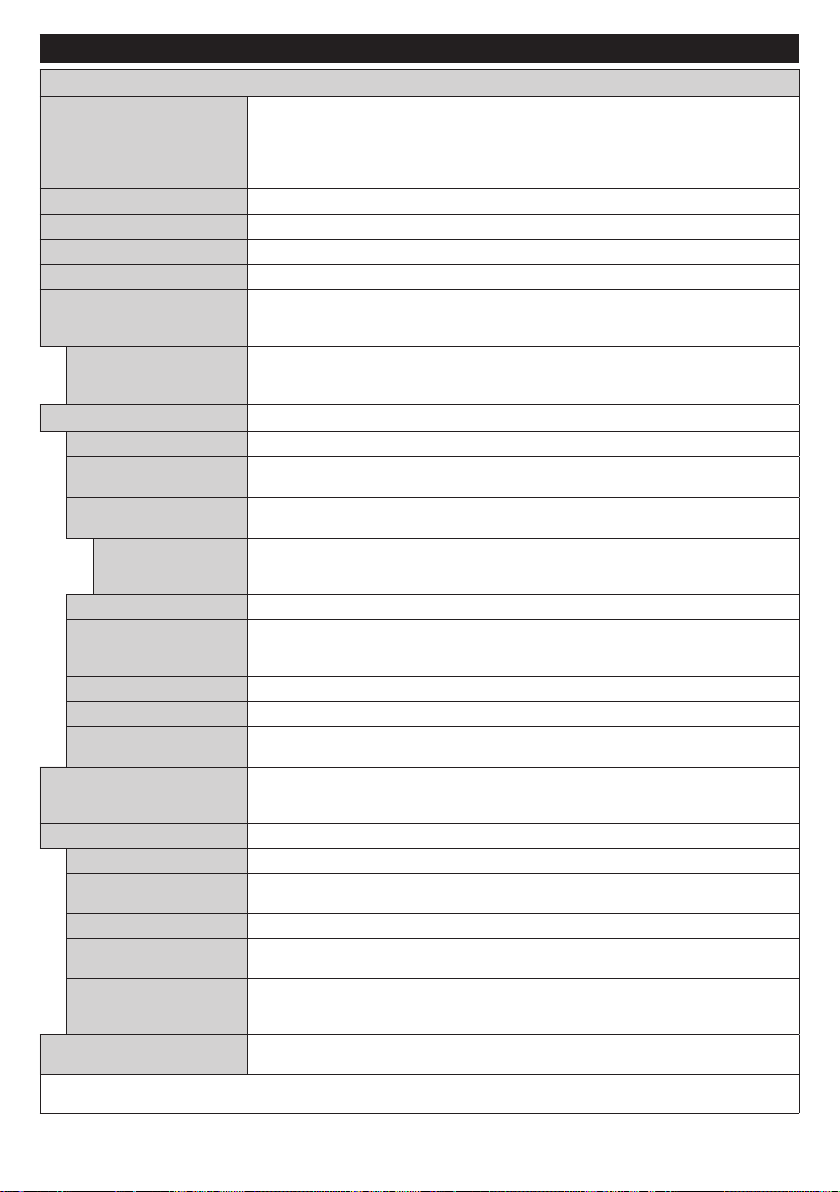
Modus
Sie können den Bildmodus ändern um es nach Ihren Wünschen oder Anforderungen
anzupassen. Der Bildmodus kann auf eine dieser Optionen eingestellt werden: Kino,
Spielen (optional), Sport, Dynamisch und Natürlich.
Dolby Vision-Modi: Wenn Dolby Vision-Inhalte erkannt werden, stehen anstatt Cinema und
Natural die Dolby Vision Dark und Dolby Vision-Modi zur Verfügung.
Kontrast
Verändert auf dem Bildschirm die Werte für Dunkel und Hell.
Helligkeit
Stellt die Helligkeit des Bildschirms ein.
Schärfe
Stellt die Schärfe der am Bildschirm dargestellten Objekte ein.
Farbe
Stellt die Farbwerte und damit die Farbe ein.
Energiesparen
Wählen Sie für die Einstellung der Energiespar-Optionen entwederBenutzerdeniert,
Minimum, Medium, Maximum, Auto, Bildschirm Aus oder Aus.
Hinweis: Die verfügbaren Optionen können abhängig vom gewählten Modus variieren.
Backlight
Mit dieser Einstellung wird die Hintergrundbeleuchtung geregelt. Die Backlight-
Funktion ist deaktiviert, wenn die Energiespar-Option nicht auf Benutzerdeniert
eingestellt ist.
Erweiterte Einstellungen
Dynamik Kontrast
Sie können das dynamische Kontrastverhältnis auf den gewünschten Wert ändern.
Rauschunterdrückung
Wenn das Sendersignal schwach oder verrauscht ist, können Sie mit der Option
Rauschreduktion das Bildrauschen verringern.
Farbtemperatur
Stellt den gewünschten Farbtemperaturwert ein. Die Optionen Kalt, Normal, Warm und
Benutzerdeniert sind verfügbar.
Weißpunkt
Wenn die Farbtemperatur-Option auf Benutzerdeniert eingestellt ist, steht diese
Einstellung zur Verfügung. Verändern Sie den „Wärme“- oder „Kälte“-Grad des Bildes
durch das Drücken der Links- bzw. Rechts-Taste
Bildzoom
Stellt das gewünschte Bildgrößenformat ein.
Filmmodus
Filme werden mit einer unterschiedlichen Anzahl von Bildern je Sekunde bis zu normalen
Fernsehprogrammen aufgezeichnet. Schalten Sie diese Funktion ein, wenn Sie sich
schnell bewegende Szenen eines Films klarer sehen möchten.
Hauttöne
Die Balance kann zwischen -5 und 5 eingestellt werden.
Farbtonverschiebung
Stellt den gewünschten Farbton ein.
HDMI Full Range
Wenn der Fernsehempfang von einer HDMI-Quelle erfolgt, wird diese Funktion sichtbar. Sie
können mit Hilfe dieser Funktion die Schwärze des Bildschirms verbessern.
Dolby Vision
Benachrichtigung
Legt die bevorzugte Darstellung für Dolby Vision-Inhalte fest. Bei der Einstellung „Ein“ wird
das Dolby Vision-Logo in der oberen rechten Seite des Bildschirms angezeigt, wenn Dolby
Vision-Inhalte erkannt werden.
PC-Stellung
Erscheint nur, wenn die Eingangsquelle auf VGA/PC gesetzt ist.
Auto-Position
Passt den Bildschirm automatisch an. Zur Optimierung müssen Sie OK drücken.
H-Stellung
Mit dieser Option können Sie das Bild auf die rechte oder linke Seite des Bildschirms
verschieben.
V-Stellung
Diese Einstellung verschiebt das Bild vertikal auf dem Bildschirm nach Oben oder Unten.
Dot Uhr
Die Pixelfrequenz Einstellung korrigiert die als vertikale Streifen in Pixel-intensiven
Darstellungen wie Tabellen oder Absätzen oder Text in kleinen Schriften auftauchen.
Phase
Abhängig von der Eingangsquelle (Computer etc.) ist es möglich, dass Sie ein
verschwommenes oder rauschendes Bild auf dem Bildschirm sehen. Sie können mit der
Phase versuchen, ein klareres Bild zu bekommen.
Reset
Setzt die Bildeinstellungen auf die Werksteinstellungen zurück (mit Ausnahme des Spiele-
Modus).
Im des VGA (PC)-Modus stehen einige der Optionen im Bild-Menü nicht zur Verfügung. Stattdessen werden die VGA-Modus-Einstellungen
im PC-Modus zu den Bildeinstellungen hinzugefügt.
Deutsch - 17 -
System - Inhalt des Tonmenüs
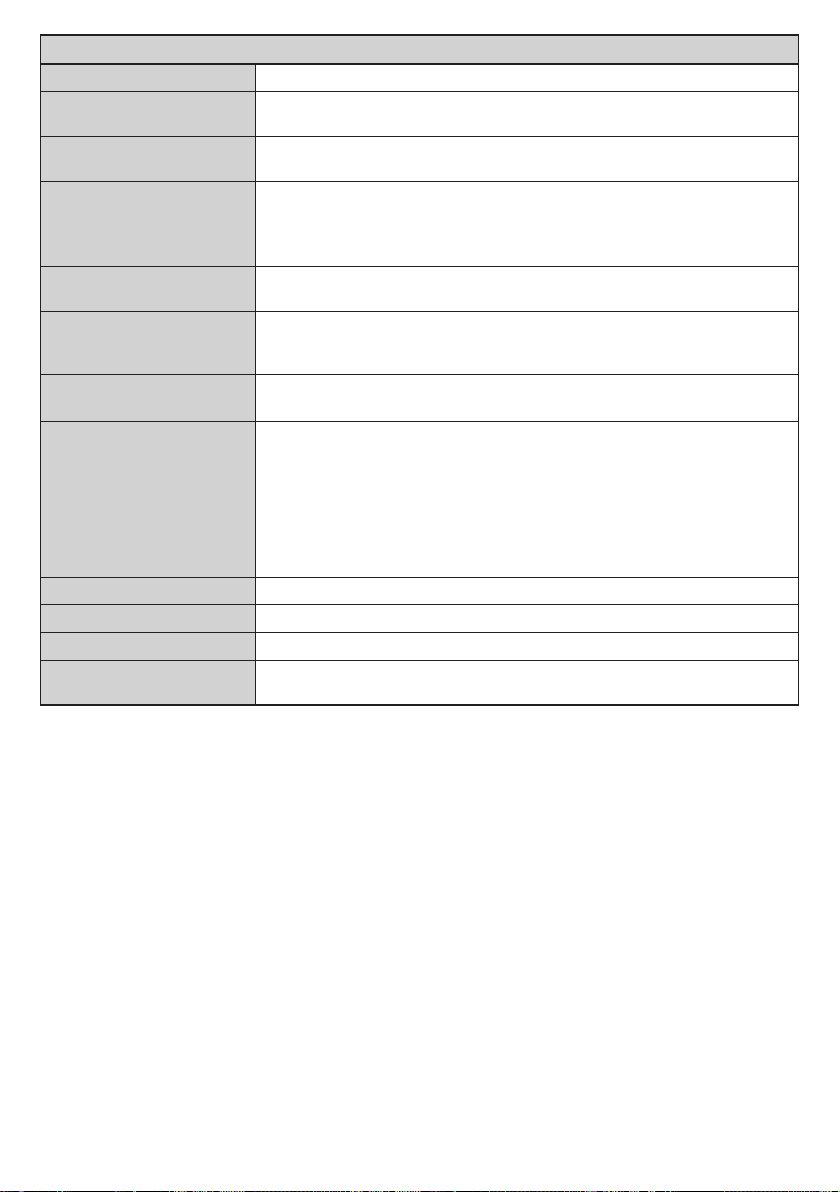
Lautstärke
Stellt die Lautstärke ein.
Equalizer
Wählt den Equalizer-Modus. Die Einstellungen können nur im Benutzer-Modus
vorgenommen werden.
Balance
Stellt ein, ob der Ton entweder aus dem linken oder rechten Lautsprecher
kommt.
Kopfhörer
Stellt die Lautstärke für den Kopfhörer ein.
Bevor Sie den Kopfhörer benutzen, vergewissern Sie sich bitte, ob die
Kopfhörerlautstärke auf ein niedriges Niveau gesetzt ist, um Gehörschäden zu
vermeiden.
Sound-Modus
Sie können einen Sound-Modus auswählen (falls der gewählte Kanal es
unterstützt).
Audio Link(**)
Drücken Sie OK, um den Bildschirm des Audio Link-Menüs zu öffnen. Mit Hilfe
dieses Bildschirms sehen Sie die Soundgeräte und können diese drahtlos mit
Ihrem TV-Gerät verbinden.
AVL (Automatische
Lautstärkebegrenzung)
Diese Funktion stellt den Ton so ein, dass zwischen den Programmen ein
konstanter Ausgangspegel erhalten bleibt.
Kopfhörer / Lineout
Wenn Sie einen externen Verstärker an Ihren Fernseher anschließen, durch
Benutzen des Kopfhöreranschlusses, können Sie diese Option als Lineout
festlegen. Wenn Sie einen Kopfhörer an den Fernseher angeschlossen haben,
legen Sie diese Option als Kopfhörer fest.
Bevor Sie einen Kopfhörer benutzen, vergewissern Sie sich, dass dieser
Menüpunkt auf Kopfhörer eingestellt ist. Wenn Lineout eingestellt ist, wird die
Ausgabe der Kopfhörerbuchse auf Maximum gestellt, was das Gehör schädigen
könnte.
Dynamischer Bass
(**)
Aktiviert oder deaktiviert den Dynamischen Bass.
DTS TruSurround
Aktiviert oder deaktiviert DTS TruSurround.
Digitaler Ausgang
Stellt den Audiotyp für den Digitalausgang ein.
Bassverstärkung(**)
Kontrolliert den Bassverstärkungspegel. Zum Einstellen verwenden Sie die
Links- oder Rechts-Taste.
(**) Falls diese Funktion von Ihrem TV-Gerät unterstützt wird.

Deutsch - 18 -
System - Einstellungen Menü Inhalte
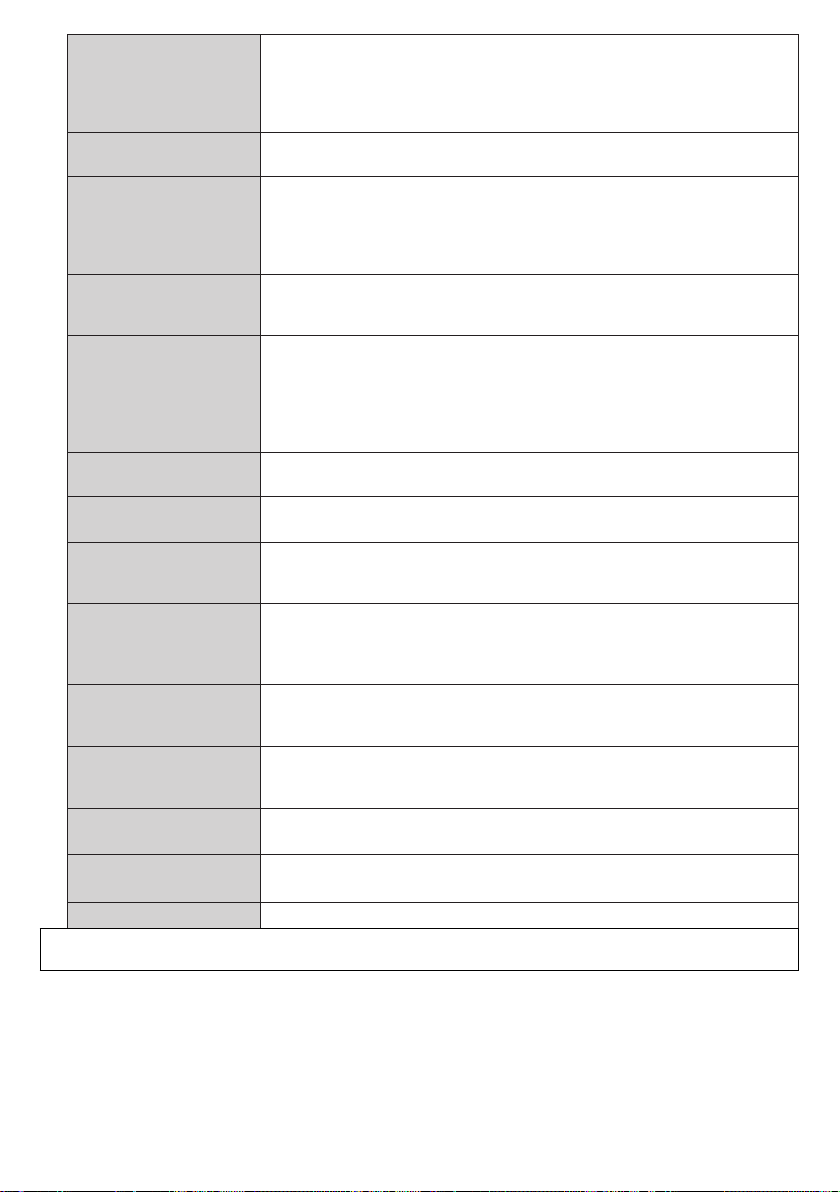
Bedingter Zugriff
Hier nehmen Sie Einstellungen für die Module des bedingten Zugriffs, sofern
vorhanden, vor.
Sprache
Abhängig von der Fernsehanstalt und dem Land können Sie hier verschiedene
Sprachen einstellen.
Datenschutzeinstellungen
(*)
Verwalten Sie Ihre Datenschutzeinstellungen der Apps für Smart TV. Drücken
Sie OK, um das Menü aufzurufen und die Einstellungen gemäß Ihren Wünschen
vorzunehmen.
Kindersicherung
Geben Sie das richtige Passwort ein, um die Einstellungen für die Kindersicherung
zu ändern. In diesem Menü können Sie die Menüsperre, die Altersfreigabe,
die Kindersicherungbzw. Programmempfehlung ganz einfach einstellen. Sie
können außerdem eine neue PIN einstellen oder die standardmäßige CICAM-
PIN mit Hilfe der entsprechenden Optionen ändern.
Hinweis: Einige Funktionen sind je nach bei der Erstinstallation festgelegten Länderauswahl
möglicherweise nicht verfügbar. Die Standard-PIN kann auf 0000 oder 1234 eingestellt sein. Wenn
Sie während der Erstinstallation die PIN deniert haben (dies wird je nach Ländereinstellung
gefordert), benutzen Sie die PIN, die Sie deniert haben.
Timer
Stellt den Schlaftimer ein, um das TV-Gerät nach einer gewissen Zeit
auszuschalten. Legt die Timer für ausgewählte Programme fest.
Datum und Zeit
Stellt das Datum und die Uhrzeit ein.
Quellen
Schaltet die gewählten Quellenoptionen ein oder aus. Für HDMI-Quellen sind
die Optionen Regulär, Verbessert und Deaktiviert verfügbar. Die Optionen
Regulär und Verbessert haben Auswirkungen auf die Farbeinstellungen der
ausgewählten HDMI-Quelle. Um 4K-Bilder von HDMI-Quelle anzeigen zu können,
müssen die entsprechenden Einstellungen für Quellen auf Verbessert gestellt,
wenn die angeschlossene HDMI 2.0-kompatibel ist. Wählen Sie Regulär, wenn
die angeschlossene HDMI 1.4-kompatibel ist. Wählen Sie die entsprechende
Einstellung bzw. deaktivieren Sie die jeweilige HDMI-Quelle indem Sie Deaktiviert
wählen.
Netzwerk-/
Interneteinstellungen
Zeigt Netzwerk-/Interneteinstellungen an.
Zugänglichkeit
Zeigt die Zugänglichkeitsoptionen des TV-Gerätes an.
Schwerhörig
Aktiviert eine spezielle Funktion, die vom Sender gesendet wird.
Audio Beschreibung
Für Blinde oder Sehbehinderte wird eine Nacherzählung der gezeigten
Handlung abgespielt. Drücken Sie OK um alle verfügbaren Menüoptionen der
Audio Beschreibung anzuzeigen. Diese Funktion ist nur verfügbar, wenn der
Kanalbetreiber sie anbietet.
Hinweis: Die Audiobeschreibung Ton Funktion ist im Aufnahme- oder Time-Shifting-
Modus nicht verfügbar.
Netix
Falls diese Funktion von Ihrem TV-Gerät unterstützt wird, können Sie Ihre ESN-
Nummer (*) anzeigen und Netix deaktivieren.
(*) Die ESN-Nummer ist eine eindeutige Identikationsnummer, die speziell zur Identizierung Ihres
Fernsehgeräts generiert wurde.
Mehr
Zeigt weitere Einstellungsoptionen für das TV-Gerät an.
Menü Zeitlimit
Verändert die Timeout-Zeit zwischen den Menübildschirmen.
Standby-LED
If set as Off the standby LED will not light up when the TV is in standby mode.
HBBTV (*)
Sie können diese Funktion aktivieren bzw. deaktivieren, indem Sie diese auf
Ein bzw. Aus stellen.
Softwareaktualisierung
Stellt sicher, dass die Firmware des TV-Geräts stets auf dem neusten Stand ist.
Drücken Sie OK um die Menüoptionen anzuzeigen.
Anwendungsversion
Zeigt die aktuelle Software-Version an.
Deutsch - 19 -
Untertitel-Modus
Diese Option wird verwendet, um den auf dem Bildschirm angezeigten
Untertitel-Modus (DVB-Untertitel / Teletext-Untertitel) auszuwählen, wenn
beide verfügbar sind. Als Standard ist die Option DVB-Untertitel eingestellt.
Diese Funktion ist nur verfügbar, wenn als Länderoption Norwegen festgelegt
wurde.
Auto TV-Aus
Einstellung der gewünschten Zeit, wann das Gerät automatisch auf Standby
geht, wenn es nicht bedient wird.
Biss Schlüssel (**)
Biss ist ein Satelliten Signal Verschlüsselungssystem, das für einige Sendungen
verwendet wird. Wenn Sie bei einer Sendung einen BISS-Schlüssel eingeben
müssen, können Sie diese Einstellung verwenden. Markieren Sie Biss-Schlüssel
und drücken Sie die OK-Taste, um den Schlüssel für die gewünschte Sendung
einzugeben.
Ladenmodus
Wählen Sie diesen Modus, wenn der Bildschirm in einem Laden aufgestellt
werden soll. Bei aktivierten Ladenmodus sind einige Elemente im TV-Menü
möglicherweise nicht verfügbar.
Video-Audio-Sharing
Die Video-Audio-Sharing-Funktion gestattet Ihnen das Teilen von auf Ihrem
Smartphone oder Tablet-PC gespeicherten Dateien. Sofern Sie ein kompatibles
Smartphone bzw. einen Tablet-PC besitzen und die geeignete Software installiert
ist, können Sie dort gespeicherte Bilder auf dem TV-Gerät teilen/anzeigen. Für
weitere Informationen, beachten Sie die Anweisungen Ihrer Sharing-Software.
Der Audio-Video-Teilen ist nicht verfügbar der Internetportal-Funktion.
Einschalt Modus
Diese Einstellung konguriert die Einschalt Modus. Die Optionen Letzter Zustand
und Standby sind verfügbar.
Virtuelle
Fernbedienung
Aktivieren oder Deaktivieren der virtuellen Fernbedienung.
CEC
Mit dieser Einstellung können Sie die CEC-Funktion aktivieren oder vollständig
deaktivieren. Drücken Sie die Links oder Rechts-Taste, um die Funktion zu
aktivieren oder deaktivieren.
CEC Automatisches
Einschalten
Diese Funktion ermöglicht es, mit dem angeschlossenen, HDMI-CEC-kompatiblen
Gerät den Fernseher einzuschalten und automatisch auf die Eingangsquelle
umzuschalten. Drücken Sie die Links oder Rechts-Taste, um die Funktion zu
aktivieren oder deaktivieren.
Künstler
Um den TV-Ton über eine angeschlossene, kompatible Lautsprecheranlage zu
hören, stellen Sie Verstärker ein. Die Lautstärke der externen Lautsprecheranlage
kann mit Hilfe der Fernbedienung des TV Geräts geregelt werden.
Smart Remote(**)
Drücken Sie OK, um den Bildschirm des Smart Remote-Menüs zu öffnen. Mit
Hilfe dieses Schirms können Sie Fernbedienungen für Ihr TV-Gerät ermitteln
und diese drahtlos verbinden.
Alle Cookies anzei-
gen(*)
Zeigt alle gespeicherten Cookies an.
Alle Cookies löschen(*)
Löscht alle gespeicherten Cookies.
OSS
Zeigt die Lizenzinformationen der Open Source Software an.
(*) Diese Funktion ist möglicherweise abhängig vom jeweiligen Modell und dem bei der Erstinstallation ausgewähltem
Land nicht verfügbar.
(**) Falls diese Funktion von Ihrem TV-Gerät unterstützt wird.
Deutsch - 20 -
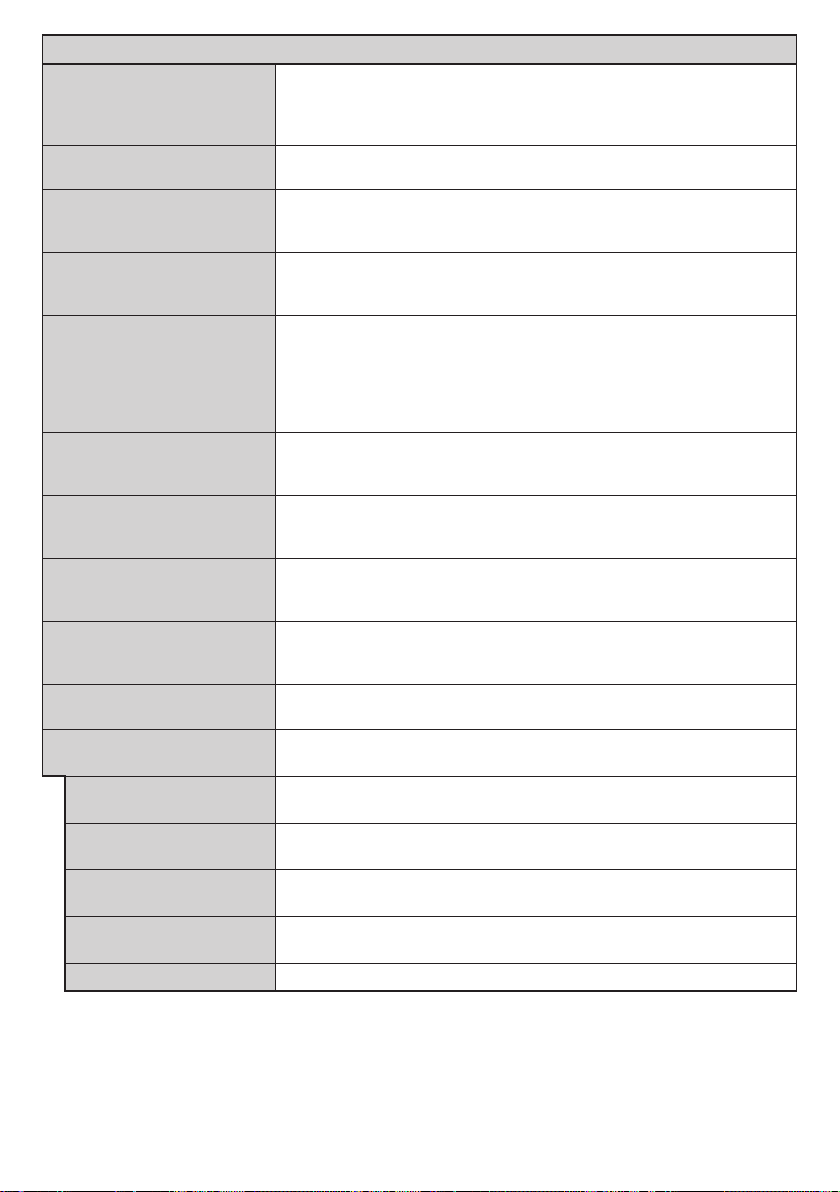
Inhalte des Installationsmenüs
Automatischer
Sendersuchlauf
(Umschalten)
Zeigt die Optionen für den automatischen Sendersuchlauf an.
Digitalantenne: Sucht und speichert DVB-Sender. Digitalkabel: Sucht und
speichert DVB-Kabelsender. Analog: Sucht und speichert analoge Sender.
Satellit: Sucht und speichert Satellitensender.
Manueller Sendersuchlauf
Diese Funktion kann zur unmittelbaren Eingabe der Senderdaten verwendet
werden.
Netzwerkkanalsuche
Sucht nach den verknüpften Kanälen des Rundfunksystems.
Digitalantenne: Sucht nach Sendern des Antennennetzwerks.
Digitalkabel: Sucht nach Sendern des Kabelnetzwerks.
Analoge Feinabstimmung
Sie können diese Funktion zur Feinabstimmung von analogen Kanälen
verwenden. Diese Funktion steht nicht zur Verfügung, wenn keine digitalen
Kanäle abgespeichert sind.
Satelliten Einstellungen
Legt die Satelliteneinstellungen fest. Satellitenliste: Zeigt die verfügbaren
Satelliten an. Sie können Satelliten Hinzufügen, löschen oder
Satelliteneinstellungen auf der Liste Bearbeiten. Antenneninstallation:
Sie können die Satellitenantenneneinstellungen ändern und/oder eine neue
Satellitensuche starten. SatcoDX: Sie können mit Hilfe der entsprechenden
Optionen SatcoDX-Daten hoch- bzw. herunterladen.
Installationseinstellungen
Zeigt das Menü Installationseinstellungen an. Standby-Suche (optional):
Ihr Fernsehgerät sucht im Standby nach neuen oder fehlenden Sendern.
Gefundene neue Sender werden angezeigt.
Programmliste löschen
Verwenden Sie diese Einstellung, um die gespeicherten Kanäle zu löschen.
Diese Einstellung ist nur sichtbar, wenn in der Länder-Option Dänemark,
Schweden, Norwegen oder Finnland eingestellt ist.
Wählen Sie die aktive
Sendergruppe
Diese Einstellung erlaubt es Ihnen, nur die Sendungen der ausgewählten
Netzwerke in der Programmliste anzeigen zu lassen. Diese Funktion ist nur
verfügbar, wenn als Länderoption Norwegen festgelegt wurde.
Signalinformation
Sie können dieses Menüelement nutzen, um die Informationen im
Zusammenhang mit Signalen, wie beispielsweise Signalstärke/Qualität,
Netzwerkname usw. für die verfügbaren Frequenzen zu überwachen.
Erste Installation
Löscht alle gespeicherten Kanäle und Einstellungen, setzt das TV-Gerät auf
die Werkseinstellungen zurück und beginnt die Erstinstallation.
Fransat-Optionen (**)
Zeigt Fransat-Optionen an.
Kindersicherung
Zeigt Kindersicherungsoptionen an. Geben Sie die bei der Erstinstallation von
Ihnen denierte PIN-Nummer ein, um die aktuellen Einstellungen anzuzeigen.
Systeminformationen
Zeigt Systeminformationen an
Empfangsinformationen
Zeigt Informationen zum aktuellen Satellitenempfang an.
CAS-Modul
Zeigt die aktuellen CAS-Modul-Informationen an.
Upgrade
Zeigt Software-Upgrade-Optionen an.
(**) Startet die Netix-App, falls diese Funktion von Ihrem TV-Gerät unterstützt wird.

Deutsch - 21 -
Allgemeine Bedienung
Verwendung der Programmliste
Das Gerät sortiert alle gespeicherten Fernsehsender in
eine Programmliste. Sie können diese Programmliste
verändern, Favoriten einstellen oder mit der
Programmliste-Option aktive Senderauswahlen
einstellen. Drücken Sie die Taste OK/TV, um den in
der Programmliste markierten Sender zu löschen.
Sie können die aufgelisteten Sender ltern, indem
Sie entweder die Blaue Taste drücken oder das Menü
Programmliste bearbeiten durch das Drücken der
Grünen Taste öffnen, um weitere Änderungen an der
aktuellen Liste vorzunehmen.
Die Favoritenlisten verwalten.
Sie können vier verschiedene Listen mit Ihren
bevorzugten Sendern erstellen. Gehen Sie zur
Programmliste im Hauptmenü oder drücken Sie
die Grüne Taste, während die Programmliste
auf dem Bildschirm angezeigt wird, um das Menü
Programmliste bearbeiten zu öffnen. Wählen Sie
den gewünschten Sender auf der Liste. Sie können
eine Mehrfachauswahl vornehmen, indem Sie die
Gelbe Taste drücken. Drücken Sie die OK-Taste,
um das MenüKanal-Bearbeitungsoptionen zu
bearbeiten und wählen Sie die Option Favoriten
hinzufügen/entfernen. Drücken Sie die OK-Taste
noch einmal. Stellen Sie die gewünschte Listenoption
auf Ein. Alle gewählten Sender werden zur Liste
hinzugefügt. Um einen oder mehrere Sender von
einer Favoritenliste zu entfernen, führen Sie diese
Schritte in der gleichen Reihenfolge durch und stellen
die gewünschten Listenoption auf Aus.
Sie können die Filter-Funktion im Menü
Programmliste bearbeiten nutzen, um die Sender
in der Programmliste entsprechend Ihren Wünschen
dauerhaft zu ltern. Mit Hilfe dieser Filter-Option
können Sie eine der vier Favoritenliste festlegen,
die angezeigt immer wird, wenn die Programmliste
geöffnet wird. Die Filterungsfunktion im Menü
Programmliste filtert nur die aktuell angezeigte
Programmliste, um einen Sender zu nden und
diesen einzuschalten. Diese Änderungen finden
bei der nächsten Öffnung der Programmliste nur
dann Anwendung, wenn Sie diese speichern. Um
die Änderungen an der Liste zu speichern, drücken
Sie die Rote Taste nach dem Filtern und bei auf dem
Bildschirm angezeigter Programmliste.
Einstellung der Kindersicherungseinstellungen
Die Optionen des Kindersicherungseinstellungen-
Menü dient dazu, einzelnen Nutzer den Zugang zu
bestimmten Programmen, Sendern und zur Nutzung der
Menüs zu verwehren. Diese Einstellungen nden sich
im Menü System>Einstellungen>Kindersicherung.
Um die Menüoptionen der Kindersicherung
anzuzeigen, muss eine PIN eingegeben werden.
Nach der Eingabe der richtigen PIN werden die
Kindersicherungseinstellungen angezeigt.
Menüsperre: Diese Einstellung aktiviert bzw.
deaktiviert den Zugang zu allen Menüs bzw.
Jugendschutz-Sperre: Ist diese Option
eingestellt, bezieht das Fernsehgerät vom Sender
Altersinformationen. Ist die entsprechende Altersstufe
im Gerät deaktiviert, wird der Zugriff auf die Sendung
gesperrt.
Hinweis: Wenn bei der Erstinstallation in der
Ländereinstellung Frankreich, Italien oder Österreich
festgelegt wurde, ist der Wert für die Jugendschutz-Sperre
standardmäßig auf 18 gesetzt.
Kindersicherung: Wenn diese Option auf EIN gestellt
ist, kann das TV-Gerät nur über die Fernbedienung
gesteuert werden. In diesem Fall sind die Steuertasten
am TV-Gerät deaktiviert.
Internetsperre: Wenn diese Option auf EIN gestellt
ist, wird im Internetportal die App zum Öffnen des
Browsers deaktiviert. Stellen Sie AUS ein, um die
App wieder freizugeben.
PIN einstellen: Legt eine neue PIN-Nummer fest.
Standardmäßige CICAM-PIN: Diese Option
erscheint als ausgegraut, wenn kein CI-Modul in
den CI-Schlitz des TV-Geräts eingesteckt wurde. Sie
können die voreingestellte PIN der CI-CAM mit Hilfe
dieser Option ändern.
Hinweis: Die Standard-PIN kann auf 0000 oder 1234
eingestellt sein. Wenn Sie während der Erstinstallation
die PIN deniert haben (dies wird je nach Ländereinstellung
gefordert), benutzen Sie die PIN, die Sie deniert haben.
Einige Funktionen sind je nach Modell und/oder bei der
Erstinstallation festgelegten Länderauswahl möglicherweise
nicht verfügbar.
EPG (Elektronischer Programmführer)
Einige Sender übermitteln Informationen zu ihren
Programmen. Drücken Sie die Taste EPG, um das
Programmführer-Menü aufzurufen.
Es stehen 3 Anzeigetypen für die
Programminformationen zur Verfügung:
Programmzeitleiste, Sendungsliste und Jetzt/
Nächste Sendung. Um zwischen diesen zu
wechseln, befolgen Sie die Anweisungen am unteren
Bildschirmrand.
Zeitleiste
Zoom (Gelbe Taste): Drücken Sie die gelbe Taste,
um die Sendungen für einen größeren Zeitraums
anzuzeigen.
Filter (Blaue Taste): Zeigt die Filteroptionen an.
Genre auswählen (Untertitel-Taste): Zeigt das Menü
Genre markieren an. Mit dieser Funktion können Sie
die EPG-Datenbank nach einem bestimmten Genre
durchsuchen. Die im EPG verfügbaren Informationen
werden durchsucht und die Ergebnisse, die zu Ihren
Suchkriterien passen, hervorgehoben.

Deutsch - 22 -
Optionen (OK-Taste): Zeigt Sendungsoptionen an.
Sendungsdetails (Info-Taste): Zeigt ausführliche
Informationen über die gewählten Programme an.
Nächster/Vorheriger Tag (Programme +/--Tasten):
Zeigt die Sendungen des vorherigen bzw. des
nächsten Tages an.
Suchen (Text-Taste): Zeigt das Menü Führer-Suche
an.
Jetzt (Rote Taste): Zeigt die aktuelle Sendung des
markierten Kanals.
Sendungsliste (*)
(*) In dieser Anzeigeoption werden nur die die Sendungen
der markierten Kanäle aufgeführt.
Vorherig Zeitabschnitt (Rote Taste): Zeigt die
Programme des vorhergehenden Zeitabschnitts an.
Nächster/Vorheriger Tag (Programme +/--Tasten):
Zeigt die Sendungen des vorherigen bzw. des
nächsten Tages an.
Sendungsdetails (Info-Taste): Zeigt ausführliche
Informationen über die gewählten Programme an.
Filter (Text-Taste): Zeigt die Filteroptionen an.
Nächster Zeitabschnitt (Grüne Taste): Zeigt die
Programme des nächsten Zeitabschnitts an.
Optionen (OK-Taste): Zeigt Sendungsoptionen an.
Jetzt/Nächste Sendung
Navigieren (Navigationstasten): Drücken Sie die
Navigationstasten, um durch die Kanäle bzw. Send-
ungen zu navigieren.
Optionen (OK-Taste): Zeigt Sendungsoptionen an.
Sendungsdetails (Info-Taste): Zeigt ausführliche
Informationen über die gewählten Programme an.
Filter (Blaue Taste): Zeigt die Filteroptionen an.
Programmoptionen
Benutzen Sie die Navigationstasten, um ein Programm
zu markieren, und drücken Sie die OK-Taste, um
das Event-Optionsmenü anzuzeigen. Folgende
Optionen stehen zur Auswahl.
Kanal auswählen: Mit dieser Option können Sie zum
gewählten Kanal umschalten.
Timer für Sendung /Timer für Sendung löschen:
Drücken Sie die Taste OK nachdem Sie ein Programm
im EPG-Menü ausgewählt haben. Der Bildschirm
Optionen wird dann angezeigt. Wählen Sie die
Option Timer für Sendung einstellen und drücken
Sie die OK-Taste. Sie können einen Timer für
zukünftige Programme einstellen. Um einen schon
eingestellten Timer zu löschen, markieren Sie die
Sendung und drücken den OK-Knopf. Wählen Sie
die Option Timer für Sendung löschen. Der Timer
wird gelöscht.
Hinweise: Sie können nicht auf einen anderen Kanal
schalten, während auf dem eingestellten Kanal ein Timer
aktiv ist.
Es ist nicht möglich zwei Timer oder Aufnahmen für zwei
gleichzeitige Sendungen programmieren.
Teletext-Dienste
Drücken Sie zum Öffnen die Text-Taste. Drücken Sie
erneut, um den Misch-Modus einzuschalten, der es Ihnen
ermöglicht die Teletext-Seite und die Fernsehsendung
gleichzeitig zu sehen. Drücken Sie nochmals diese Taste,
um den Modus wieder zu verlassen. Sofern vorhanden,
werden die Abschnitte einer Teletextseite farbcodiert
und können dann durch Drücken der entsprechenden
Farbtaste ausgewählt werden. Folgen Sie den auf dem
Bildschirm angezeigten Anweisungen.
Digitaler Teletext
Drücken Sie die Text-Taste, um die digitalen Teletext-
Informationen anzuzeigen. Steuern Sie diese Information
über die Farbtasten, die Cursortasten und die OK-Taste.
Die Bedienfunktion kann je nach Inhalt des digitalen
Teletexts unterschiedlich sein. Folgen Sie den
Anweisungen, die auf dem Bildschirm des digitalen
Teletexts angezeigt werden. Wenn Sie wieder auf die
Text-Taste drücken, schaltet das TV-Gerät auf normalen
Fernsehbetrieb zurück.
Softwareaktualisierung
Ihr TV-Gerät kann automatisch Aktualisierungen für
die Firmware über die Sendesignale oder das Internet
nden und installieren.
Suche nach Softwareaktualisierungen
über die Benutzerschnittstelle
Wählen Sie im Hauptmenü System>Einstellungen
und dann Sonstige Optionen aus. Gehen Sie zu
Software Upgrade und drücken Sie die OK-Taste.
Im Menü Upgrade-Optionen wählen Sie Upgrades
suchen und drücken Sie die OK Taste, um nach
Softwareaktualisierungen zu suchen.
Wird eine neue Softwareaktualisierung gefunden,
beginnt das Gerät mit dem Herunterladen. Nachdem
der Herunterlagen abgeschlossen wurde, wird eine
Warnmeldung angezeigt, drücken Sie die OK-Taste,
um das Software-Upgrade abzuschließen und das
TV-Gerät neu zu starten.
3 Hintergrundsuche und
Aktualisierungsmodus
Wenn Ihr Fernsehgerät mit einem Empfangssignal
oder dem Internet verbunden und die Option
Automatische Suche im Menü Upgrade Optionen
auf Aktiviert eingestellt ist, wird es um 3:00 Uhr
nachts nach neuen Aktualisierungen suchen. Wenn
eine neue Software gefunden und erfolgreich
heruntergeladen wurde, wird diese nach dem
nächsten Einschalten installiert.
Hinweis: Ziehen Sie nicht den Netzstecker, solange während
des Neustarts die LED blinkt. Wenn das Gerät nach der
Aktualisierung nicht einschaltet, stecken Sie es aus und
stecken es nach zwei Minuten wieder ein.

Deutsch - 23 -
Fehlerbehebung & Tipps
Das TV-Gerät schaltet sich nicht ein
Vergewissern Sie sich, dass das Netzkabel sicher
in eine Steckdose eingesteckt ist. Drücken Sie die
Netztaste am TV-Gerät.
Schlechte Bildqualität
• Prüfen Sie, ob Sie das TV-Gerät richtig eingeschaltet
haben.
• Niedriger Signalpegel kann Bildverzerrungen
verursachen. Bitte Überprüfen Sie die
Antennenanschlüsse.
• Überprüfen Sie, ob Sie die richtige Frequenz
eingegeben haben, wenn diese durch manuelle
Einstellung erfolgt sein sollte.
Kein Bild
• Das Fernsehgerät empfängt keine Übertragung.
Stellen Sie sicher, dass die richtige Eingangsquelle
ausgewählt ist.
• Ist die Antenne richtig angeschlossen?
• Ist das Antennenkabel beschädigt?
• Wurden geeignete Stecker verwendet, um die
Antenne anzuschließen?
• Wenn Sie nicht sicher sind, fragen Sie Ihren Händler.
Kein Ton
• Sehen Sie nach, ob der Ton des Fernsehgeräts
stumm geschaltet ist. Drücken Sie die Stumm-Taste
oder erhöhen Sie zur Prüfung die Lautstärke.
• Nur ein Lautsprecher funktioniert. Überprüfen Sie
die Balance-Einstellung im Ton-Menü.
Fernbedienung - keine Funktion
• Möglicherweise sind die Batterien leer. Ersetzen
Sie diese.
• Möglicherweise wurden die Batterien nicht richtig
eingesetzt Lesen Sie dazu den Abschnitt „Einlegen
der Batterien in die Fernbedienung“.
Signal an der Eingangsquelle
• Es ist möglich, dass kein Gerät angeschlossen ist.
• Überprüfen Sie das AV-K und die Anschlüsse Ihres
Geräts.
• Überprüfen Sie, ob das Gerät eingeschaltet ist.
Aufnahme nicht verfügbar
Um ein Programm aufzunehmen, sollten Sie zuerst
ein Speichergerät an das TV-Gerät sachgerecht
anschließen, wenn dieses ausgeschaltet ist. Schalten
Sie dann das TV-Gerät ein, um die Aufnahmefunktion
zu aktivieren. Wenn keine Aufnahme möglich ist,
prüfen Sie, ob das Speichergerät richtig formatiert
wurde und ausreichend Speicherplatz hat.
USB ist zu langsam
Wenn beim Starten der Aufzeichnung die Meldung „Die
Schreibgeschwindigkeit des USB-Speichergeräts zum
Aufnehmen zu langsam“ auf dem Bildschirm erscheint,
versuchen Sie den Vorgang erneut zu starten. Wenn
diese Fehlermeldung weiterhin angezeigt wird, ist
das USB-Speichergerät möglicherweise nicht schnell
genug. Versuchen Sie es mit einem anderen USB-
Speichergerät.
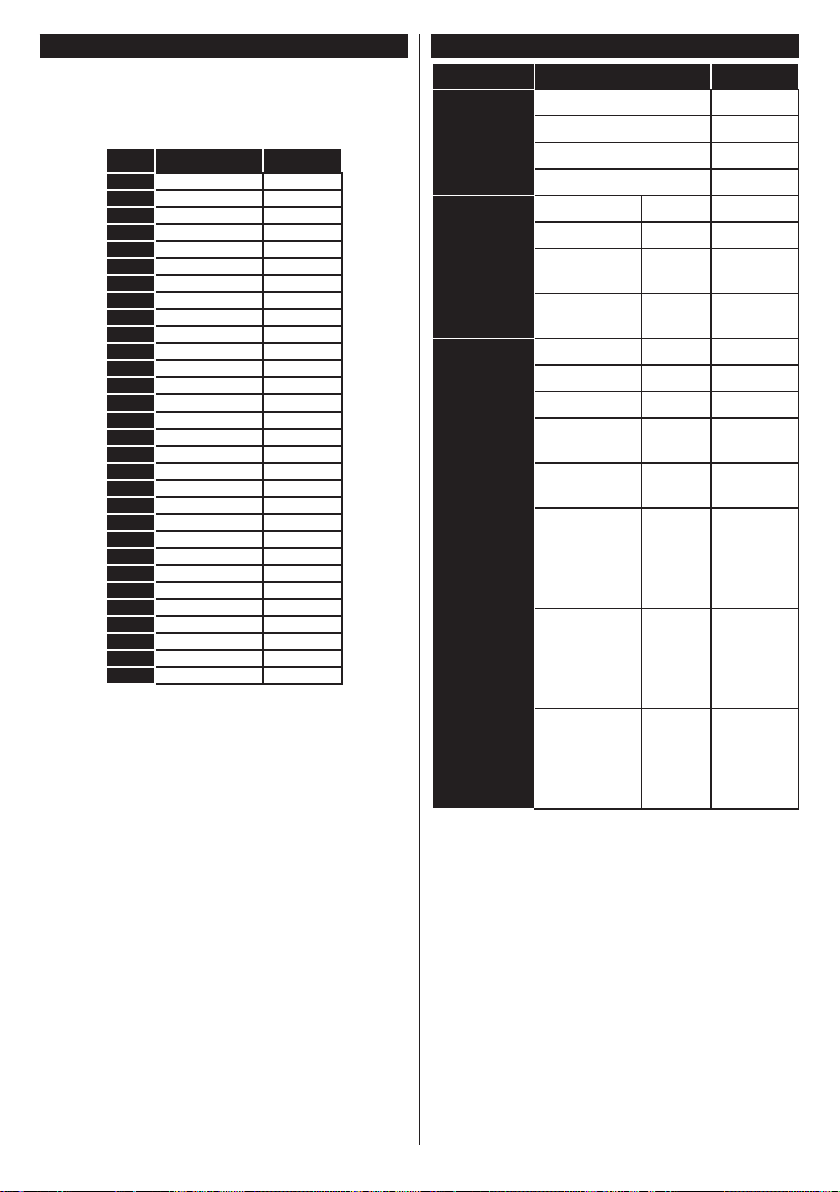
Deutsch - 24 -
Typische Anzeigemodi für den PC-Eingang
In der folgenden Tabelle werden einige der üblichen
Video Display-Modi dargestellt. Unter Umständen
unterstützt Ihr TV-Gerät keine verschiedenen
Auösungen.
Index Auösung Frequenz
1 <640x350 85Hz
2 <640x480 60Hz
3 <640x480 72Hz
4 <640x480 75Hz
5 <800x600 56Hz
6 <800x600 60Hz
7 <800x600 72Hz
8 <800x600 75Hz
9 <1024x768 60Hz
10 <1024x768 70Hz
11 <1024x768 75Hz
12 <1024x768 85Hz
13 <1152x864 75Hz
14 <1280x768 60Hz
15 <1280x768 75Hz
16 <1280x960 60Hz
17 <1280x960 75Hz
18 <1280x1024 60Hz
19 <1280x1024 75Hz
20 <1360x768 60Hz
21 <1366x768 60Hz
22 <1400x1050 59Hz
23 <1400x1050 60Hz
24 <1400x1050 75Hz
25 <1440x900 60Hz
26 <1440x900 75Hz
27 <1600x1200 60Hz
28 <1680x1050 59Hz
29 <1680x1050 60Hz
30 <1920x1080 60Hz
AV- und HDMI-Signalkompatibilität
Quelle
Unterstützte Signale
Verfügbar
RÜCKLAUF
AV
PAL. O
SECAM O
<NTSC4.43 O
<NTSC3.58 O
YPbPr
480i, 480p 60Hz O
576i, 576p 50Hz O
<720p
50Hz,
60Hz
O
<1080i
50Hz,
60Hz
O
HDMI
<480i 60Hz O
<480p 60Hz O
576i, 576p 50Hz O
<720p
50Hz,
60Hz
O
<1080i
50Hz,
60Hz
O
<1080p
24Hz,
25Hz,
30Hz,
50Hz,
60Hz
O
<3840x2160p
24Hz,
25Hz,
30Hz,
50Hz,
60Hz
O
<4096x2160p
24Hz,
25Hz,
30Hz,
50Hz,
60Hz
O
(X: Nicht verfügbar, O: Verfügbar)
In einigen Fällen kann unter Umständen ein Signal
nicht richtig auf dem TV angezeigt werden. Das
Problem kann durch eine Inkompatibilität in den
Standards des Quellgeräts verursacht werden (DVD,
Set-Top etc.). Wenn so etwas bei Ihnen auftritt, sollten
Sie sich mit dem Händler und auch dem Hersteller des
Ausgangsgerätes in Verbindung setzen.
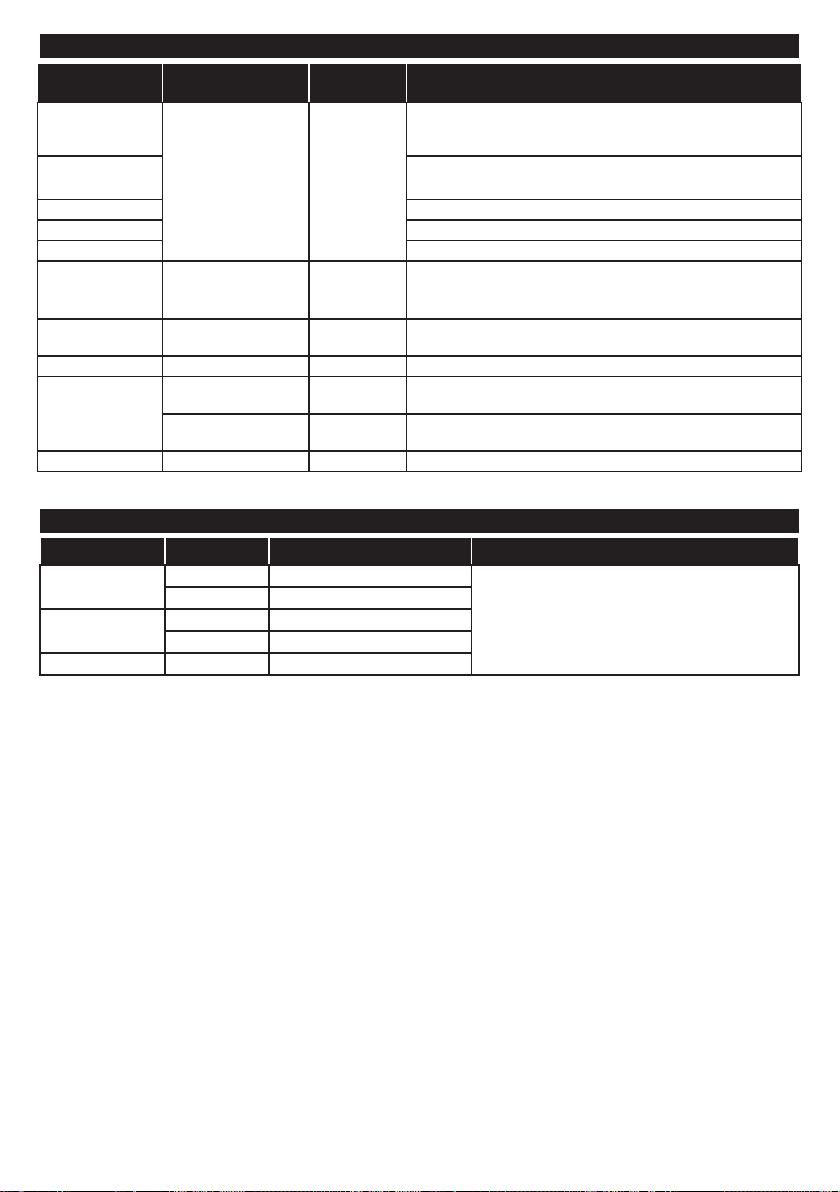
Deutsch - 25 -
Im USB-Modus unterstützte Videodateiformate
Video-Codec Auösung Bitrate Behälter
MPEG1/2
1080Px2@30fps,
1080P@60fps
<40Mbps
MPEG Programmstream (.DAT, .VOB, .MPG, .MPEG), MPEG
Transportstream (.ts, .trp, .tp), MP4 (.mp4, .mov), 3GPP
(.3gpp, .3gp), AVI (.avi), MKV (.mkv), ASF (.asf)
<MPEG4
MPEG Programmstream (.MPG, .MPEG), MP4 (.mp4, .mov),
3GPP (.3gpp, .3gp), AVI (.avi), MKV (.mkv), ASF (.asf)
XviD MP4 (.mp4, .mov), AVI (.avi), MKV (.mkv), ASF (.asf)
Sorenson H.263 FLV (.v), AVI (.avi), SWF (.swf)
<H.263 MP4 (.mp4, .mov), 3GPP (.3gpp, .3gp), AVI (.avi), MKV (.mkv)
<H.264
3840x2160@30fps,
1080P@60fps
<135Mbps
FLV (.v), MP4 (.mp4, .mov), 3GPP (.3gpp, .3gp), MPEG
Transportstream (.ts, .trp, .tp), ASF (.asf), AVI (.avi), MKV
(.mkv)
Motion JPEG 720P@30fps <10Mbps
AVI (.avi), 3GPP (.3gpp, .3gp), MP4 (.mp4, .mov), MKV
(.mkv), ASF (.asf)
<VP8 1080P@30fps <20Mbps MKV (.mkv), WebM (.webm)
HEVC/H.265
4K2K@60fps <100Mbps
MP4 (.mp4, .mov), MKV (.mkv), MPEG Transportstream (.ts,
.trp, .tp)
1080P@60fps <50Mbps
MP4 (.mp4, .mov), MKV (.mkv), MPEG Transportstream (.ts,
.trp, .tp), 3GPP (.3gpp, .3gp)
<VP9 4K2K@30fps <100Mbps MKV (.mkv), WebM (.webm)
Im USB-Modus unterstützte Bilddateiformate
Bild Foto Auösung (Breite x Höhe) Hinweis
JPEG
Baseline <15360x8640
Progressiv <1024x768
PNG
non-interlace <9600x6400
Interlace <1200x800
BMP <9600x6400
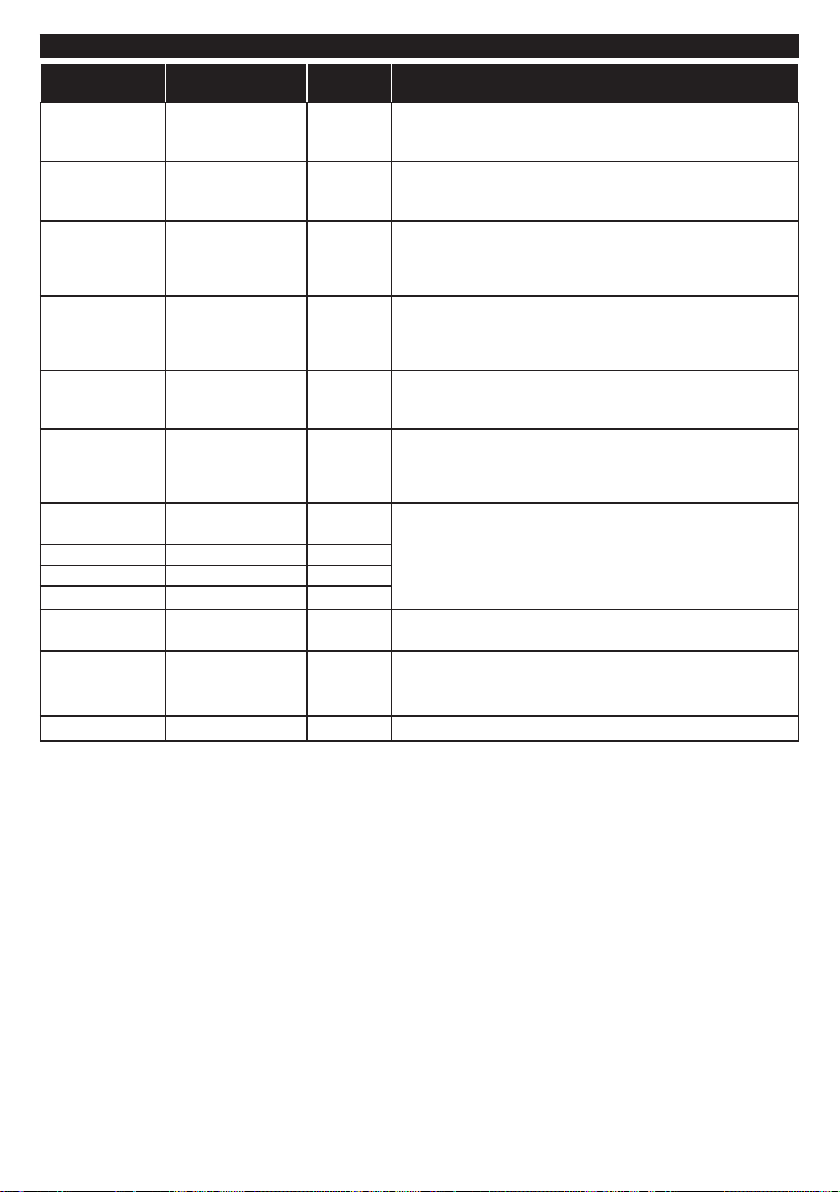
Deutsch - 26 -
Im USB-Modus unterstützte Audiodateiformate
Audio-Codec Sample-Rate Bitrate Behälter
MPEG1/2 Layer1 16KHz ~ 48KHz
32Kbps ~
448Kbps
MP3 (.mp3), AVI (.avi), ASF (.asf), Matroska (.mkv, .mka),
MPEG Tansportstream (.ts, .trp, .tp), MPEG Programmstream
(.DAT, .VOB, .MPG, .MPEG), WAV (.wav)
MPEG1/2 Layer2 16KHz ~ 48KHz
8Kbps ~
384Kbps
MP3 (.mp3), AVI (.avi), ASF (.asf), Matroska (.mkv, .mka),
MPEG Tansportstream (.ts, .trp, .tp), MPEG Programmstream
(.DAT, .VOB, .MPG, .MPEG), WAV (.wav)
MPEG1/2 Layer3 16KHz ~ 48KHz
8Kbps ~
320Kbps
MP3 (.mp3), AVI (.avi), ASF (.asf), Matroska (.mkv, .mka), 3GPP
(.3gpp, .3gp), MP4 (.mp4, .mov, m4a), MPEG Transportstream
(.ts, .trp, .tp), MPEG Programmstream (.DAT, .VOB, .MPG,
.MPEG), FLV (.v), WAV (.wav), SWF (.swf)
<AC3
32KHz, 44,1KHz,
48KHz
32Kbps ~
640Kbps
AC3 (.ac3), AVI (.avi), Matroska (.mkv, .mka), 3GPP (.3gpp,
.3gp), MP4 (.mp4, .mov, m4a), MPEG Transportstream (.ts, .trp,
.tp), MPEG Programmstream (.DAT, .VOB, .MPG, .MPEG)
<EAC3
32KHz, 44,1KHz,
48KHz
32Kbps ~ 6
Mbps
EAC3 (.ec3), 3GPP (.3gpp, .3gp), MP4 (.mp4, .mov, m4a),
MPEG Transportstream (.ts, .trp, .tp), MPEG program stream
(.DAT, .VOB, .MPG, .MPEG)
AAC, HEAAC 8KHz ~ 48KHz
AAC (.aac), AVI (.avi), Matroska (.mkv, .mka), 3GPP (.3gpp,
.3gp), MP4 (.mp4, .mov, m4a), MPEG Transportstream (.ts, .trp,
.tp), MPEG Programmstream (.DAT, .VOB, .MPG, .MPEG), FLV
(.v), RM (.ra)
WMA 8KHz ~ 48KHz
128bps ~
320Kbps
ASF (.wma, .asf), AVI (.avi), Matroska (.mkv, .mka)
WMA 10 Pro M0 48KHz < 192 kbps
WMA 10 Pro M1 48KHz < 384 kbps
WMA 10 Pro M2 96KHz < 768 kbps
G711 A/mu-law 8KHz
64Kbps ~
128Kbps
WAV (.wav), AVI (.avi), Matroska (.mkv, .mka), 3GPP
(.3gpp, .3gp), MP4 (.mp4, .mov, m4a)
LBR (cook)
8KHz, 11,025KHz,
22,05KHz,
44,1KHz
6Kbps ~
128Kbps
RM (.ra)
FLAC 8KHz~96KHz < 1,6Mbps Matroska (.mkv, .mka)
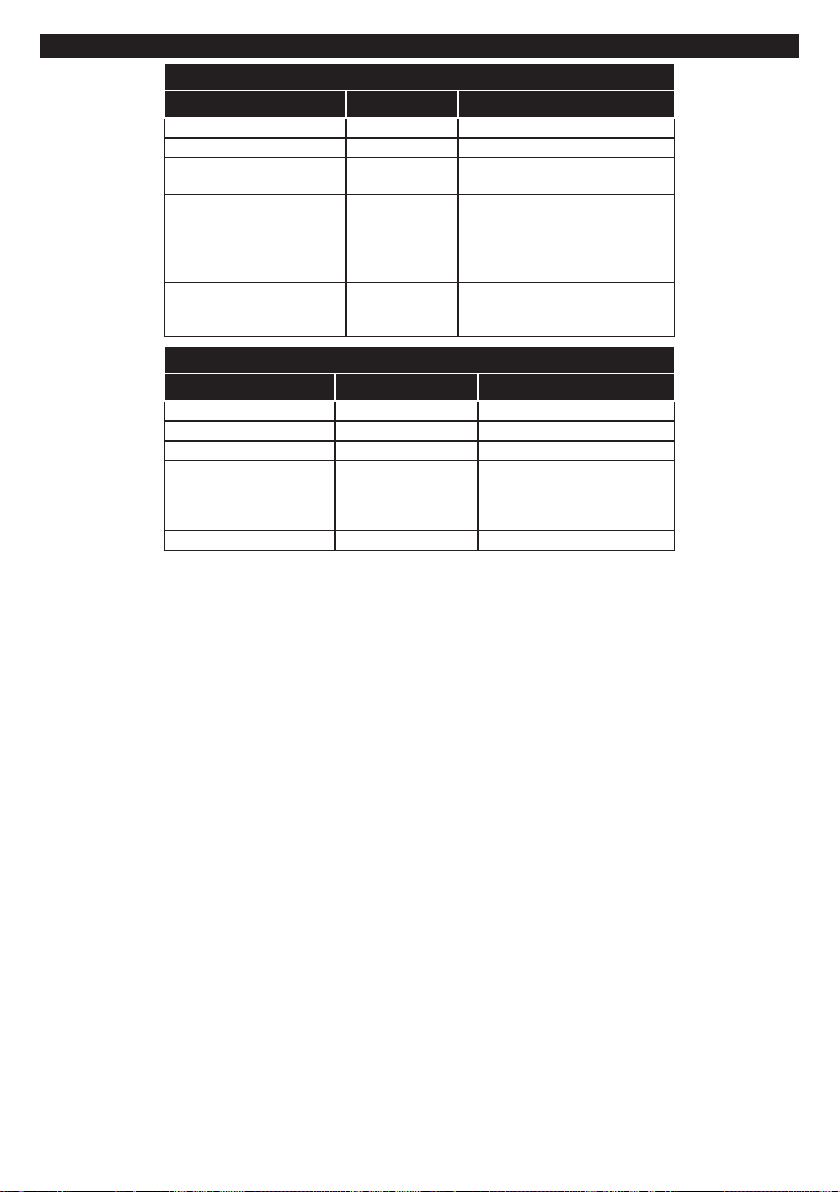
Deutsch - 27 -
Im USB-Modus unterstützte Dateiformate
Interne Untertitel
Erweiterung Behälter Untertitelcode
dat, mpg, mpeg, vob MPG, MPEG DVD-Untertitel
ts, trp, tp TS DVB-Untertitel
<mp4 <MP4
DVD-Untertitel
UTF-8 Plain Text
mkv MKV
ASS
SSA
UTF-8 Plain Text
VobSub
DVD-Untertitel
avi
AVI (1.0, 2.0),
DMF0,1, 2
XSUB
XSUB+
Ext. Untertitel
Erweiterung Untertitel-Parser Hinweis
.srt Subrip
.ssa/ .ass SubStation Alpha
.smi SAMI
.sub
SubViewer
MicroDVD
DVDSubtitleSystem
SubIdx (VobSub)
Nur SubViewer 1.0 & 2.0
.txt TMPlayer
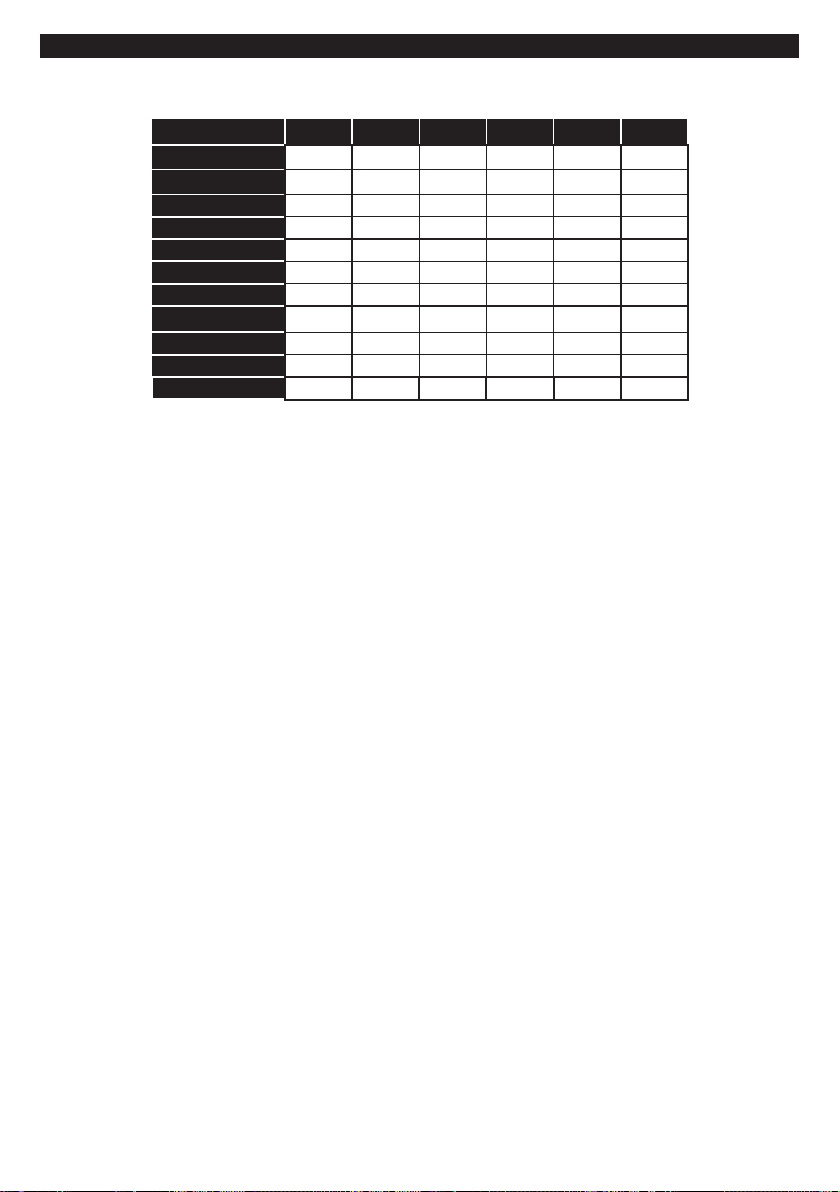
Deutsch - 28 -
Unterstützte DVI-Auösungen
Wenn Sie Zusatzgeräte über das DVI-Adapterkabel (DVI zu HDMI, nicht im Lieferumfang enthalten) an die
Anschlüsse Ihres TV-Gerätes anschließen, können Sie die folgenden Auösungsrichtwerte verwenden.
56Hz 60Hz 66Hz 70Hz 72Hz 75Hz
<640x480
þ þ
<800x600
þ þ þ
<1024x768
þ þ þ
<1280x768
þ þ
<1280x960
þ
<1360x768
þ
<1366x768
þ
<1280x1024
þ þ þ
<1400x1050
þ
<1600x900
þ
<1920x1080
þ
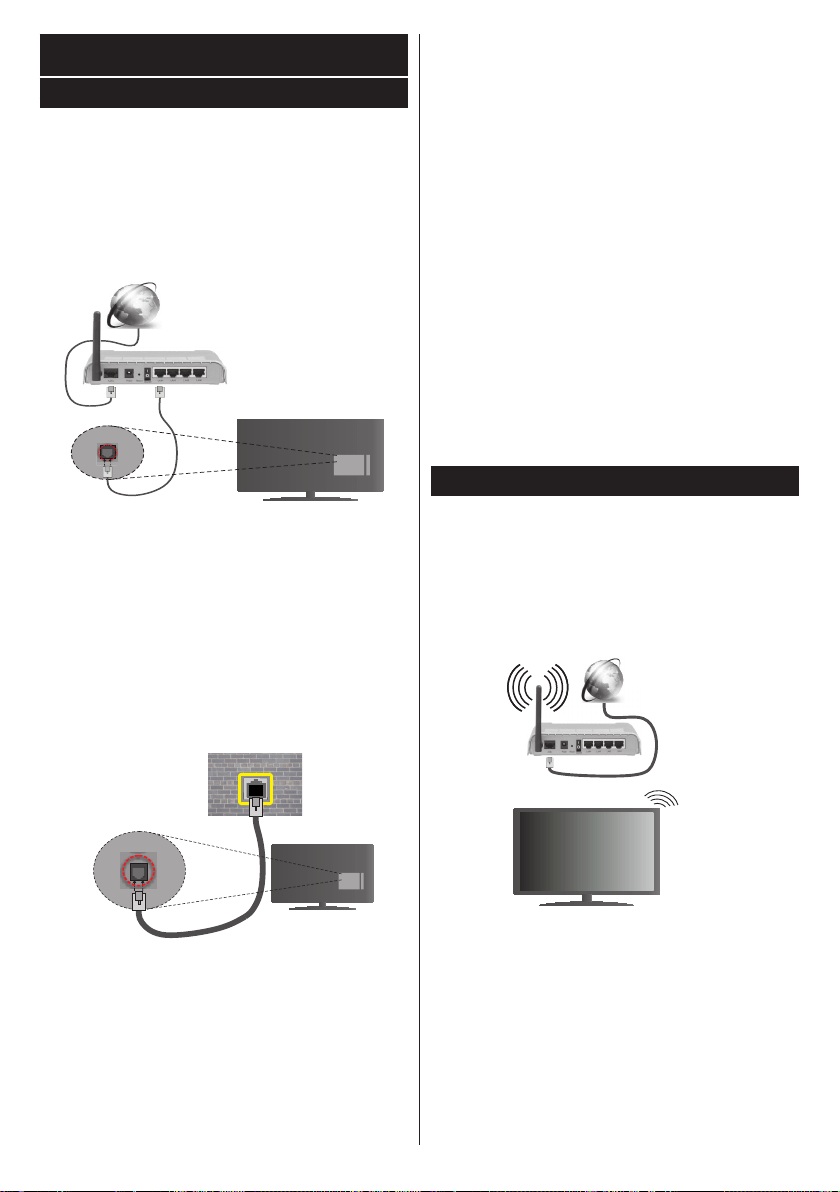
Deutsch - 29 -
Konnektivität
Drahtgebundene Konnektivität
Verbindung mit einem drahtgebundenen
Netzwerk herstellen
• Sie müssen über ein Modem bzw. einen Router mit
einem aktiven Breitbandanschluss verfügen.
• Verbinden Sie Ihren Fernseher mit Ihrem Modem /
Router über ein Ethernet-Kabel. An der Rückseite
Ihres TV-Geräts bendet sich ein LAN-Eingang.
Breitband ISP-Verbindung
LAN (Ethernet)-Kabel
LAN-Eingang an der
Rückseite des TV-Geräts
Um die Einstellungen für eine drahtgebundene
Verbindung zu konfigurieren, gehen Sie bitte
zum Abschnitt Netzwerk-/Interneteinstellungen
im System>Einstellungenmenü.
• Abhängig von Ihrer Netzwerkkonguration können
Sie möglicherweise Ihren Fernseher mit Ihrem
LAN verbinden. Verwenden Sie in diesem Fall ein
Ethernet-Kabel, um Ihren Fernseher direkt mit der
Netzwerk-Steckdose zu verbinden.
LAN-Eingang an der
Rückseite des TV-Geräts
Netzwerk-
Wandsteckdose
Konguration der Einstellungen für
drahtgebundene Geräte
Netzwerktyp
Als Netzwerktyp können Sie Drahtgebundenes
Gerät, Drahtloses Gerät oder aber Deaktiviert
auswählen, entsprechend der aktiven Verbindung zum
TV-Gerät. Wählen Sie die Option Drahtgebundenes
Gerät, wenn Sie die Einstellung über ein Ethernet
herstellen.
Internetgeschwindigkeitstest
Wählen Sie die Option Internetgeschwindigkeits-
test, und drücken Sie die OK-Taste. Das TV-Gerät
überprüft nun die Internetverbindungsbandbreite und
zeigt anschließend die Resultate an.
Erweiterte Einstellungen
Markieren Sie Erweiterte Einstellungen, und drüc-
ken Sie die OK-Taste. Auf dem nächsten Bildschirm
können Sie die IP- und DNS-Einstellungen des TV-
Geräts ändern. Markieren Sie gewünschten Optionen,
und drücken Sie die Links- oder Rechts-Taste, um
die Einstellung von Automatisch auf Manuell zu
ändern. Sie können nun die Manuelle IP und / oder
die Manuellen DNS-Werte eingeben. Wählen Sie
den entsprechenden Punkt im Dropdown-Menü, und
geben Sie die neuen Werte mit Hilfe der nummeris-
chen Tasten der Fernbedienung ein. Klicken Sie auf
die OK-Taste, um zum Abschluss die Änderungen
zu speichern.
Drahtlose Verbindung
Anschluss an ein kabelgebundenes
Netzwerk
Der Fernseher kann keine Verbindung zu einem
Netzwerk mit versteckter SSID herstellen. Um die
SSID Ihres Modems sichtbar zu machen, müssen
Sie die SSID-Einstellungen über die Modem-Software
ändern.
Breitband
ISP-
Verbindung
Ein WLAN-N-Router (IEEE 802.11a/b/g/n) mit den
simultanen Frequenzbändern von 2,4 und 5 GHz ist
darauf ausgelegt, eine größtmögliche Bandweite zu
ermöglichen. Optimiert für zügiges und schnelleres
HD-Video-Streaming, schnellere Dateiübertragung
sowie Online-Spiele (Wireless-Gaming).
• Die Frequenz und der Kanal unterscheiden sich je
nach Gebiet.
• Die Übertragungsgeschwindigkeit ist abhängig von
der Entfernung und Anzahl der Hindernisse zwischen
der übertragenen Produkte, die Konguration dieser
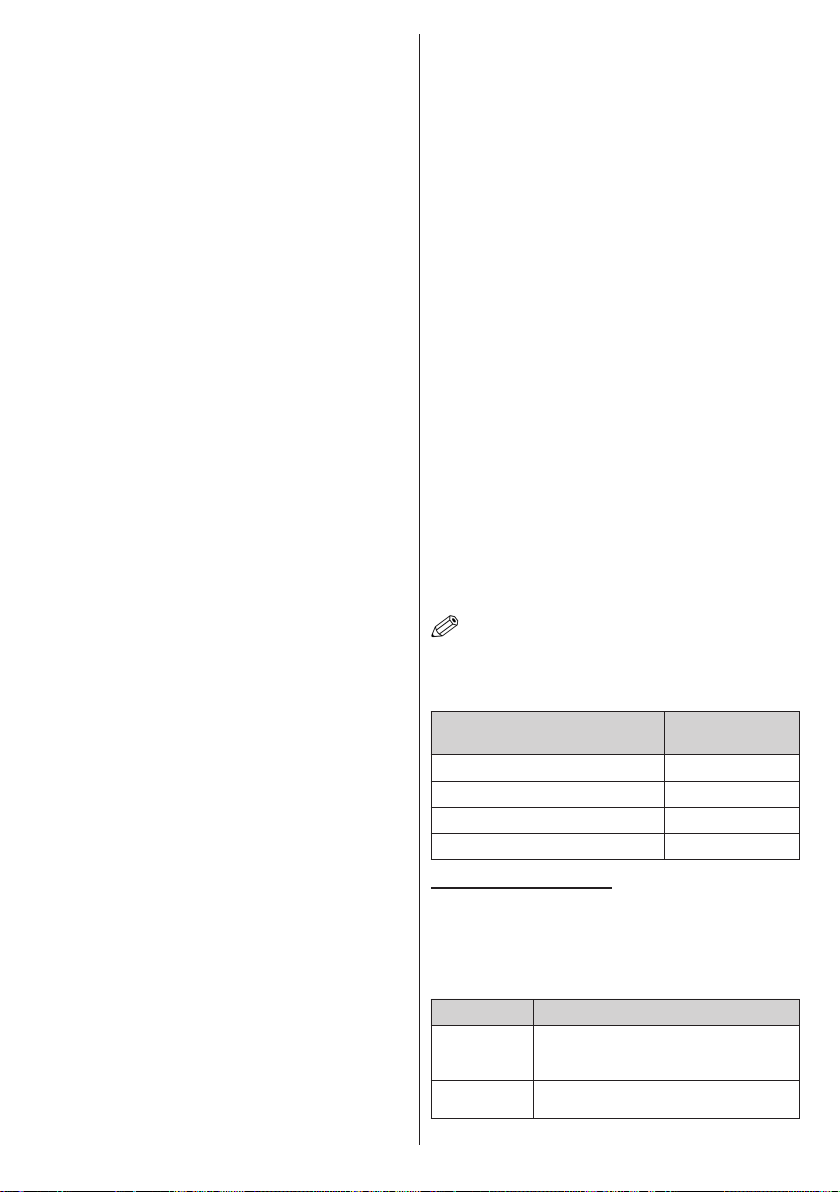
Deutsch - 30 -
Produkte, die Funkwellen, der Linienverkehr und
die Produkte, die Sie verwenden. Abhängig von
den Funkwellen der DECT-Telefone oder anderen
WLAN 11b-Geräten, kann die Übertragung auch
abgebrochen oder unterbrochen werden. Die
Richtwerte der Übertragungsgeschwindigkeit
sind die theoretischen Maximalwerte für die
Wireless-Standards. Sie sind nicht die tatsächlichen
Geschwindigkeiten der Datenübertragung.
• Welcher Ort die beste Übertragungsqualität bietet,
hängt von den jeweiligen Bedingungen ab.
• Die WLAN-Funktion des TV-Geräts unterstützt
Modems des Typs 802.11 a, b, g & n. Es
wird dringend empfohlen, dass Sie das IEEE
802.11n-Kommunikationsprotokoll nutzen, um
Probleme bei der Videowiedergabe zu vermeiden.
• Sie müssen die SSID Ihres Modems ändern,
wenn in der Umgebung andere Modems mit der
gleichen SSID vorhanden sind. Sonst können
Verbindungsprobleme auftreten. Wenn Sie Probleme
mit der drahtlosen Verbindung haben, benutzen Sie
eine drahtgebundene Verbindung.
Konguration der kabelgebundenen
Geräte-Einstellungen
Öffnen Sie das Menü Network/Internet-
Einstellungen und wählen Sie Netzwerktyp als
Drahtloses Gerät, um den Verbindungsvorgang zu
starten.
Das TV-Gerät sucht nun automatisch nach
Drahtlosnetzwerken. Eine Liste der verfügbaren
Netzwerke wird angezeigt. Bitte wählen Sie aus der
Liste das gewünschtes Netzwerk.
Hinweis: Wenn das Modem den N-Modus unterstützt, sollten
Sie die N-Modus-Einstellungen bevorzugen.
Falls das gewählte Netzwerk passwortgeschützt,
geben Sie dieses bitte über die virtuelle Tastatur ein.
Sie können diese Tastatur über die Navigationstasten
und die OK-Taste auf der Fernbedienung steuern.
Warten Sie, bis die IP-Adresse auf dem Bildschirm
angezeigt wird.
Dies bedeutet, dass die Verbindung nun hergestellt ist.
Um die Drahtlosverbindung zu trennen, markieren Sie
Netzwerktyp und drücken Sie die Links oder Rechts-
Taste, um diese Option auf Deaktiviert zu setzen.
Wählen Sie die Option Internetgeschwindigkeitstest,
und drücken Sie die OK-Taste, um Ihre
Internetgeschwindigkeit zu testen. Markieren Sie
Erweiterte Einstellungen und drücken Sie die
OK-Taste, um das Menü Erweiterte Einstellungen
zu öffnen. Nehmen Sie die Einstellungen mit Hilfe
der Navigations- und der Nummerischen Tasten vor.
Klicken Sie auf die OK-Taste, um zum Abschluss die
Änderungen zu speichern.
Andere Informationen
Der Status der Verbindung wird als Verbunden oder
Nichtverbunden angezeigt, wie auch die aktuelle IP-
Adresse, wenn eine Verbindung herstellt worden ist.
Ihr Mobilgerät über WLAN verbinden
• Wenn Ihr Mobilgerät WLAN-fähig ist, können Sie es
über einen Router an Ihren Fernseher anschließen,
um auf die dort verfügbaren Inhalte zuzugreifen.
Dazu muss Ihr Mobilgerät über eine geeignete
Sharing-Software verfügen.
• Um die Verbindung zu Ihrem Router herzustellen,
folgen Sie den Schritten im Abschnitt Drahtlose
Verbindung oben.
• Anschließend verbinden Sie Ihr Mobilgerät mit dem
Router und aktivieren dann die Sharing-Software
auf dem Mobilgerät. Dann wählen Sie die Dateien,
welche Sie mit Ihrem Fernseher teilen möchten.
• Wenn die Verbindung korrekt aufgebaut ist,
sollten Sie jetzt über den Medienbrowser Ihres
Fernsehers Zugriff auf die freigegebenen Dateien
Ihres Mobilgeräts haben.
• Gehen Sie zum Medienbrowser-Menü und die
Bildschirmanzeige „Auswahl Wiedergabegerät“
erscheint. Wählen Sie Ihr Mobilgerät, und drücken
Sie OK, um fortzufahren.
• Falls verfügbar, können Sie eine virtuelle
Fernbedienung-Anwendung vom Server Ihres
Anbieters für Mobilgeräte-Apps herunterladen.
Hinweis: Diese Funktion wird möglicherweise nicht für
alle Mobilgeräte unterstützt.
Spezikationen des drahtloses LAN-
Transmitters (WLAN)(**)
Frequenzbereiche
Max.
Ausgangsleistung
2400–2483,5 MHz (CH1-CH13) < 100 mW
5150–5250 MHz (CH36–CH48) < 200 mW
5250–5350 MHz (CH52–CH64) < 200 mW
5470–5725 MHz (CH100–CH140) < 200 mW
Länderbeschränkungen
Dieses Gerät ist für Nutzung im Haushalt bzw. Büro
in allen EU-Ländern (und weiteren Ländern, sofern
diese die entsprechende EU-Richtlinie anwenden)
ohne etwaige Einschränkungen mit Ausnahme der
unten aufgelisteten gedacht.
Land Beschränkung
Bulgarien
Allgemeine Genehmigung für die Be-
nutzung im Freien und in öffentlichen
Einrichtungen erforderlich
Frankreich
Nutzung in geschlossenen Räumen nur
für 2454-2483,5 MHz.
Deutsch - 31 -
Land Beschränkung
Italien
Wenn Sie das Gerät in Ihren eigenen
Räumen verwenden, ist eine allgemeine
Genehmigung erforderlich.
Griechenland
Nutzung in geschlossenen Räumen nur
für den Bereich 5470 MHz bis 5725 MHz.
Luxemburg
Allgemeine Genehmigung für Netzwerk-
und Diensteangebote (nicht für Spektrum)
Norwegen
Die Übertragung von Funkwellen ist in
einem geograschen Umkreis von 20 km
um das Zentrum von Ny-Ålesund, nicht
erlaubt.
Russische
Föderation
Nutzung nur in geschlossenen Räumen
zulässig
Die Vorschriften der einzelnen Länder können sich
jederzeit ändern. Es wird empfohlen, dass die Nutzer
sich bei den zuständigen Stellen zum gegenwärtigen
Stand der nationalen Bestimmungen sowohl für 2,4
GHz als auch bei 5 GHz WLAN erkundigen.
(**) Falls diese Funktion von Ihrem TV-Gerät
unterstützt wird.
Wake ON (Aufwachen)
Wake-on-LAN (WoL) und Wake-on-Wireless LAN
(WoWLAN) sind Standards, die es ermöglichen,
dass ein Gerät durch eine Netzwerknachricht
eingeschaltet oder geweckt wird. Die Nachricht wird
an das Gerät durch ein Programm gesendet, das
auf einem fernliegenden Gerät ausgeführt wird, das
mit demselben lokalen Netzwerk verbunden ist, wie
beispielsweise ein Smartphone.
Ihr TV-Gerät ist WoL und WoWLAN kompatibel. Um
diese Funktion zu aktivieren stellen Sie die Option
Wake On im Menü Netzwerk/Interneteinstellungen
auf Ein. Es ist notwendig, dass sowohl das Gerät,
von dem die Netzwerknachricht an das TV-Gerät
gesendet wird, als auch das TV-Gerät an das gleiche
Netzwerk angeschlossen sind. Die Wake-on-Funktion
wird nur auf Android-Geräten unterstützt und kann
ausschließlich über die YouTube- bzw. die Netix App
verwendet werden.
Um diese Funktion des TV-Geräts zu verwenden,
sollte die Fernbedienung wenigsten einmal bei
eingeschaltetem TV-Gerät angeschlossen werden.
Wenn das TV-Gerät ausgeschaltet ist, muss die
Verbindung beim nächsten Einschalten erneut
hergestellt werden. Andernfalls ist diese Funktion nicht
verfügbar. Das ist nicht der Fall, wenn das TV-Gerät
in den Standby-Modus geschaltet wurde.
Drahtlosanzeige
Wireless Display ist ein Standard zum Streamen von
Video und Sound-Inhalten von Wi-Fi Alliance. Diese
Funktion sorgt dafür, dass Sie Ihren TV als Wireless
Display nutzen können.
Verwendung mit mobilen Geräten
Es gibt verschiedene Standards die es ermöglichen
Bildschirme ihres mobilen Geräts und TVs zu teilen,
einschließlich Grak-, Video- und Audio-Inhalten.
Stecken Sie den WLAN-USB Dongle zuerst an den
TV, falls dieser nicht über internes WLAN verfügt.
Drücken Sie dann die Quelle-Taste auf der
Fernbedienung und wechseln Sie zur Wireless
Display-Quelle.
Ein Bildschirm erscheint, der besagt, dass der TV
bereit zur Verbindung ist.
Öffnen Sie die Sharing-Anwendung auf Ihrem mobilen
Gerät. Diese Anwendungen heißen bei jeder Marke
anders, bitte sehen Sie im Handbuch Ihres mobilen
Geräts hinsichtlich weiterer Informationen nach.
Scannen Sie nach Geräten. Nachdem Sie Ihren TV
gewählt und verbunden haben, wird der Bildschirm
Ihres Geräts auf Ihrem TV angezeigt werden.
Hinweis: Diese Funktion kann nur genutzt werden, wenn
das mobile Gerät dieses Feature unterstützt. Wenn bei der
Verbindung Probleme auftreten, überprüfen Sie, ob die von
Ihnen verwendete Betriebssystemversion diese Funktion
unterstützt. Möglicherweise gibt es Inkompatibilitätsprobleme
mit den Betriebssystemversionen, die nach der Produktion
dieses Fernsehgeräts veröffentlicht werden. Die Scan- und
Verbindungsprozesse unterscheiden sich je nach Programm.
Weitere drahtlose Geräte anschließen (**)
Ihr TV-Gerät unterstützt noch eine andere
Drahtlostechnologie für Verbindungen mit kurzer
Reichweite. Für die Verwendung dieses Typ von
drahtlosen Geräten ist deren Kopplung mit dem TV-
Gerät erforderlich. Um Ihr Gerät mit dem Fernseher
zu verkoppeln, müssen Sie Folgendes tun:
• Stellen Sie das Gerät in den Kopplungsmodus
• Starten Sie die Geräteerkennung durch den
Fernseher.
Hinweis: Lesen Sie dazu das Handbuch des drahtlosen
Geräts, um zu erfahren, wie bei diesem der Kopplungsmodus
eingestellt wird.
Sie können Audiogeräte oder Fernbedienungen
per Bluetooth mit Ihrem Fernseher verbinden.
Trennen Sie sämtliche anderen Audiogeräte vom
Netz, bzw. schalten Sie diese aus, damit die
drahtlose Verbindung ordnungsgemäß funktioniert.
Für Audio-Geräte müssen Sie die Audio Link-
Option im Menü System>Ton verwenden, für
Fernbedienungen die Option Smart Remote im Menü
System>Einstellungen>weitere Einstellungen.
Wählen Sie die Menü-Option und drücken Sie die
OK-Taste, um das jeweilige Menü zu öffnen. Wenn
Sie dieses Menü verwenden, können Sie die Geräte
entdecken und verbinden, welche die gleiche
drahtlose Technologie verwenden, und diese dann
verwenden. Folgen Sie den Anweisungen auf dem
Bildschirm. Beginnen Sie mit der Geräteerkennung.

Deutsch - 32 -
Eine Liste der verfügbaren drahtlosen Geräte wird
angezeigt. Wählen Sie auf der Liste das Gerät aus,
das Sie koppeln möchten, und drücken Sie zum
Verbinden die OK-Taste. Wenn die Meldung „Gerät
verbunden“ angezeigt wird, war die Herstellung der
Verbindung erfolgreich. Falls der Verbindungsversuch
fehlschlagen sollte, versuchen Sie es bitte erneut.
Bildübertragung und Audiostreaming
Sie können außerdem diesen Verbindungstyp nutzen,
um von Ihrem Mobilgerät an Ihren Fernseher Bilder
zu übertragen oder Audio zu streamen.
Koppeln Sie das Mobilgerät und den Fernseher, wie
oben beschrieben. Starten Sie eine Gerätesuche
in Ihrem Mobilgerät. Wählen Sie Ihren Fernseher
unter den aufgelisteten Geräten. Bestätigen Sie die
Verbindungsanfrage auf Ihrem TV-Bildschirm, und
wiederholen Sie den Vorgang auf Ihrem Mobilgerät.
Wenn keine Kopplung erfolgt, sind Bildübertragung
und Audiostreaming an den Fernseher nicht möglich.
Die vom Mobilgerät gesendeten Bilder werden auf
dem Fernseher ohne Bestätigungsaufforderung
angezeigt, sofern das Dateiformat passend ist. Sie
können die Bilddatei auch auf einem angeschlossenen
USB-Speicherlaufwerk gespeichert oder als Startlogo
eingestellt werden, wenn diese Funktion unterstützt
und die Datei geeignet ist. Drücken Sie die Schaltäche
Beenden, um das Bild anzuzeigen.
Die Audiodatei wird durch die Lautsprecher des
Fernsehers geleitet, nachdem die Bestätigung
gegeben wurde. Um das Audiostreaming zu starten,
entkoppeln Sie das Gerät von Ihrem Fernseher, wenn
es mit diesem zuvor gekoppelt war. Wenn die Kopplung
abgeschlossen wurde, wird eine Bestätigungsmeldung
angezeigt, und Sie werden gefragt, ob Sie das
Audiostreaming von Ihrem Mobilgerät starten
möchten. Wählen Sie Ja, und drücken Sie die OK-
Taste auf der TV-Fernbedienung. Nachdem die
Verbindung hergestellt wurde, wird die Audiodatei
durch die Lautsprecher des Fernsehers geleitet. Am
oberen Rand des Fernsehbildschirms erscheint ein
Symbol, solange die Audiostreamingverbindung aktiv
ist. Um das Audiostreaming zu beenden, sollten Sie
die drahtlose Verbindung Ihres Mobilgeräts trennen.
Schließen Sie alle laufenden Apps und alle Menüs
auf dem Fernseher für eine problemlose Übertragung.
Nur Bilddateien mit einer Größe von weniger als 5MB
und den folgenden Dateitypen sind geeignet; .jpg,
.jpeg, .png, bmp. Wenn eine durch das Mobilgerät
gesendete Datei diese Voraussetzungen nicht erfüllt,
wird diese auf dem Fernseher angezeigt.
Hinweis: Drahtlose Geräte verwenden möglicherweise die
gleichen Funkfrequenzbereiche und können sich daher
gegenseitig beeinträchtigen. Um die Leistung Ihres drahtlosen
Geräts zu verbessern, stellen Sie es mit mindestens 1 Meter
Abstand von allen anderen drahtlosen Geräten auf.
(**)Startet die Netix-App, falls diese Funktion von
Ihrem TV-Gerät unterstützt wird.
Fehlerbehebung - Konnektivität
WLAN-Netzwerk nicht verfügbar
• Stellen Sie sicher, dass die Firewall-Einstellungen
Ihres Netzwerks die drahtlose Verbindung Ihres
Fernsehers zulassen.
• Starten Sie einen erneuten Suchlauf für Netzwerke mit
Hilfe des Menüs Netzwerk/Interneteinstellungen.
Falls das WLAN-Netzwerk nicht richtig funktioniert,
versuchen Sie eine Verbindung über das
drahtgebundene Heimnetz zu herzustellen. Weitere
Informationen zu diesem Vorgang finden Sie im
Abschnitt Drahtgebundene Netzwerkverbindung.
Wenn sich auch keine drahtgebundene Verbindung
zum TV-Gerät herstellen lässt, überprüfen Sie das
Modem (Router). Liegt kein Problem mit dem Router
vor, überprüfen Sie die Internetverbindung des
Modems.
Verbindung ist langsam
Sehen Sie im Handbuch Ihres WLAN-Modems
nach, um Informationen über die Reichweite, die
Verbindungsgeschwindigkeit, die Signalqualität und
weitere Einstellungen zu erhalten. Sie benötigen einen
Hochgeschwindigkeitsanschluss für das Modem.
Unterbrechung während der Wiedergabe
oder verlangsamte Reaktion
Versuchen Sie in diesem Fall Folgendes:
Halten Sie mindestens drei Meter Abstand zu
Mikrowellenherden, Mobiltelefonen, Bluetooth-
Geräten oder anderen WLAN-kompatiblen Geräten.
Versuchen Sie, den aktiven Kanal des WLAN-Routers
zu ändern.
Internetverbindung nicht verfügbar/ Audio-
Video-Sharing funktioniert nicht
Wenn die MAC-Adresse (eine eindeutige
Kennnummer) Ihres PCs oder Modems dauerhaft
registriert wurde, ist es möglich, dass Ihr Fernsehgerät
möglicherweise nicht mit dem Internet Verbindung
aufnehmen kann. In einem solchen Fall wird die
MAC-Adresse jedes Mal authentiziert, wenn Sie
Verbindung zum Internet aufnehmen. Dies ist eine
Vorsichtsmaßnahme gegen unbefugten Zugriff. Da
Ihr Fernseher über eine eigene MAC-Adresse verfügt,
kann Ihr Internetdienstanbieter die MAC-Adresse
Ihres Fernsehers nicht validieren. Aus diesem
Grund kann Ihr Fernseher nicht mit dem Internet
Verbindung aufnehmen. Kontaktieren Sie Ihren
Internetdienstanbieter und lassen Sie sich erklären,
wie Sie ein anderes Gerät, wie zum Beispiel Ihr TV-
Gerät, mit dem Internet verbinden können.
Es ist auch möglich, dass die Verbindung nicht
zugänglich ist, wegen eines Firewall Problems.
Deutsch - 33 -
Wenn Sie denken, dass dies zu Ihrem Problem
führt, kontaktieren Sie Ihren Internetdienstanbieter.
Eine Firewall könnte z.B. Konnektivitätsprobleme
verursachen oder WLAN-Netzwerke verbergen, wenn
Sie das TV-Gerät im Audio-Video-Sharing-Modus
verwenden oder über die Audio-Video-Sharing-
Funktion surfen möchten.
Ungültige Domain
Stellen Sie sicher, dass Sie bereits auf Ihrem PC
mit einem autorisierten Benutzernamen / Passwort
angemeldet sind, und weiterhin, dass Ihre Domain
im Medienserver-Programm auf Ihrem PC aktiv ist,
bevor Sie mit dem Datenaustausch beginnen. Eine
ungültige Domain kann zu Problemen beim Browsen
durch Dateien im Audio-Video-Sharing-Modus führen.
Verwendung des Audio-Video-Sharing-
Netzwerkdienstes
Die Audio-Video-Sharing-Funktion verwendet
einen Standard, der die Darstellung von digitalen
Elektronikgeräten vereinfacht und deren Verwendung
in Heimnetzwerken erleichtert.
Mit diesem Standard können Sie auf einem im
Heimnetzwerk angeschlossenen Medienserver
gespeicherte Fotos und Videos anzeigen und
Musikdateien hören.
1. Installation der Serversoftware
Die Audio-Video-Sharing-Funktion kann nicht ohne
das auf Ihrem PC installierte Server-Programm
verwendet werden. Außerdem muss die erforderliche
Mediaserver-Software auch auf dem dazugehörigem
Gerät installiert sein. Bitte richten Sie Ihren PC
mit Hilfe eines geeigneten Serverprogramms
entsprechend ein.
2. Verbindung mit einem drahtgebundenen
oder drahtlosen Netzwerk herstellen
Lesen Sie die das Thema Drahtgebundene/
Drahtlose Konnektivität betreffenden Kapitel für
ausführliche Informationen zur Konguration.
3. Wiedergabe von gemeinsam genutzten
Dateien via Medienbrowser
Wählen Sie Medienbrowser aus dem Hauptmenü,
indem Sie die Richtungstasten benutzen.
Anschließend drücken Sie OK. Der Medienbrowser
wird dann angezeigt.
Audio-Video-Teilen
Wählen Sie den gewünschten Medientyp im
Hauptmenü des Medienbrowsers und drücken Sie
OK. Wenn die gemeinsame Konguration richtig
eingestellt ist, erscheint die Anzeige Geräte-Auswahl
nach der Auswahl des gewünschten Medientyps.
Wenn verfügbare Netzwerke gefunden wurden,
werden sie auf diesem Bildschirm angezeigt. Wählen
Sie mit Hilfe der mit den Auf- bzw. Ab-Tasten den
gewünschten Medienserver bzw. das gewünschte
Netzwerk und drücken Sie OK. Wenn Sie die Geräte-
Liste aktualisieren möchten, drücken Sie die Grüne
Taste. Zum Verlassen drücken Sie die Menu-Taste.
Stellen Sie als Medientyp Videos ein und wählen
Sie ein Gerät im Auswahl-Menü. Wählen Sie dann
auf dem nächsten Bildschirm den Ordner mit den
Videodateien, und alle verfügbaren Videodateien
werden angezeigt.
Um andere Medientypen aus dieser Anzeige
wiederzugeben, können Sie zum Hauptmenü des
Medienbrowser zurückgehen, den gewünschten
Medientyp wählen und die Netzwerk-Auswahl
wiederholen. Oder Sie drücken die Blaue Taste,
um zum nächsten Medientyp zu wechseln, ohne
das Netzwerk zu ändern. Weitere Informationen zur
Wiedergabe von Dateien nden Sie im Menüabschnitt
Mediabrowser.
Trennen Sie im Falle von Netzwerkproblemen Ihr
TV-Gerät vom Netz und stellen Sie anschließend die
Verbindung wieder her. Trick-Modus und Springen
werden von der Audio-Video-Sharing-Funktion nicht
unterstützt.
PC/HDD/Media Player oder andere kompatible Geräte
sollten für eine bessere Wiedergabequalität mit einer
drahtgebundenen Verbindung verwendet werden.
Für schnelleres File-Sharing zwischen anderen
Geräten wie Computer, verwenden Sie eine LAN-
Verbindung.
Hinweis: Bei manchen PCs kann die Audio-Video-Sharing-
Funktion möglicherweise aufgrund der Administrator- und
Sicherheitseinstellungen (wie z. B. beruich genutzte Geräte)
nicht verwendet werden.
Deutsch - 34 -
Internet Portal
TIPP: Für hohe Anzeigequalität ist eine Breitband-
Internetverbindung erforderlich. Für den
ordnungsgemäßen Betrieb des Internet-Portals,
müssen Sie bei der Erstinstallation die Option Land
korrekt einstellen.
Mit der Portal-Funktion können Ihren Fernseher via
Internet mit einen Server zu verbinden, um die dort
vorhandenen Inhalte über Ihre Internet-Verbindung
aufzurufen. Die Portal-Funktion ermöglicht es Ihnen,
Musikdateien, Videos, Clips oder Web-Inhalte mit
denierten Tastenkürzeln aufzurufen. Ob Sie diesen
Inhalt ohne Unterbrechung anzeigen können ist
abhängig von der Verbindungsgeschwindigkeit Ihres
Internet Service Providers.
Drücken Sie die Internet-Taste auf der Fernbedienung,
um die Internetportalseite aufzurufen. Die Icons
der verfügbaren Apps und Dienste werden auf
der Portal-Seite angezeigt. Wählen Sie mit Hilfe
der Navigationstasten Ihrer Fernbedienung das
Gewünschte aus. Sie können den gewünschten Inhalt
anzeigen, indem Sie nach der Auswahl OK drücken.
Drücken Sie die Back/Return-Taste, um auf die
vorherige Ansicht zurückzukehren.
Darüber hinaus können Sie auf verschiedene
Funktionen mit Hilfe der für die Farb- oder Zifferntasten
der Fernbedienung festgelegten Shortcuts zugreifen.
Um den Internet-Portal zu verlassen, drücken Sie
die EXIT-Taste.
PIP-Fenster (abhängig vom Portaldienst)
Aktuelle Quelleninhalte werden im PIP-Fenster
angezeigt, wenn Sie bei eingeschalteter aktiver Quelle
zum Portal-Modus umschalten.
Wenn Sie beim Fernsehen zum Portal-Modus
umschalten, werden die aktuellen Programme im
PIP-Fenster angezeigt. Sie können Kanäle mit Hilfe
der Programme +/- Tasten wechseln.
Hinweise:
Mögliche mit den Apps auftretende Probleme könnten durch
den Inhalt-Service-Anbieter verursacht sein.
Inhalte und Benutzeroberächen der Portaldienste können
jederzeit ohne vorherige Ankündigung geändert werden.
Internetdienste Drittanbieter können sich ändern, abgebrochen
oder jederzeit eingeschränkt werden.
Internet-Browser
Rufen Sie für die Verwendung des Internetbrowsers
zuerst das Portal auf. Starten Sie dann die Internet
Applikation im Portal.
(*)Das Erscheinungsbild des Internetbrowserlogos kann sich ändern
Auf dem Startbildschirm des Browsers sind die
Vorschaubilder (sofern vorhanden) für die Links
verfügbarer Websites als eineSchnellzugriffoptionen
gemeinsam mit dem Menüpunkt Schnellzugriff
bearbeiten sowie der Option Zum Schnellzugriff
hinzufügen aufgelistet.
Um den Webbrowser zu navigieren, verwenden Sie
die Richtungstasten auf der Fernbedienung oder einer
angeschlossenen Maus. Um die Browseroptionsleiste
anzuzeigen, bewegen Sie den Cursor hin an das
obere Seitenende und drücken Sie die Back/Return-
Taste. Verlaufs-, Tabs und Lesezeichenoptionen
sowie die Browserleiste, auf der sich die Vor- und
Zurückschaltäche, die Schaltäche „Neuladen“, die
URL/Suchleiste, der Schnellzugriff und die Opera-
Schaltäche benden, sind verfügbar.
Um die gewünschte Website zum Schnellzugriff
hinzuzufügen, bewegen Sie den Cursor hin an
das obere Seitenende und drücken Sie die Back/
Return-Taste. Die Browserleiste wird nun angzeigt.
Markieren Sie die Schnellzugriff- Schaltäche, und
drücken Sie OK-Taste. Wählen Sie dann die Zum
Schnellzugriff hinzufügen-Option, und drücken Sie
OK-Taste. Tragen Sie in das Leerfeld Namen und
Adresse ein, markieren Sie OK und drücken Sie zum
Hinzufügen die OK-Taste. Sollten Sie auf der Seite
sein, die Sie zur Schnellzugriff-Liste hinzufügen
möchten, markieren Sie die Opera- Schaltäche
und drücken Sie die OK-Taste. Markieren Sie dann
die Zum Schnellzugriff hinzufügen-Option im
Untermenü, und drücken Sie erneutOK-Taste. Name
und Adresse werden entsprechend der Seite, auf
der Sie sich benden, ergänzt. Markieren Sie die
OK-Taste, und drücken Sie zum Hinzufügen die OK-
Taste erneut.
Sie können auf die Opera-Browsermenüoptionen zur
Steuerung im Browser verwenden Markieren Sie die
Opera- Schaltäche, und drücken Sie OK-Taste, um
die verfügbare Seite und die allgemeinen Optionen
anzuzeigen.
Es gibt mehrere Möglichkeiten, mit Hilfe des
Webbrowsers nach einer Website zu suchen oder
diese zu öffnen.
Geben Sie die Adresse einer Website (URL) in die
Such/Adressleiste ein, und markieren Sie auf die
Schaltäche Abschicken auf der virtuellen Tastatur
und drücken Sie die OK-Taste, um auf die Seite zu
gehen.
Geben Sie die Suchbegriffe in die Such/Adressleiste
ein, und markieren Sie auf die Schaltfläche
Abschicken auf der virtuellen Tastatur und
drücken Sie die OK-Taste, um die Suche nach der
entsprechenden Seite zu starten.
Markieren Sie ein Vorschaubild, und drücken Sie
zum die OK-Taste, die damit verknüpfte Website
aufzurufen.
Ihr TV-Gerät ist kompatibel mit USB-Mäusen. Stecken
Sie den Adapter Ihrer Maus oder Ihrer drahtlosen

Deutsch - 35 -
Maus in den USB-Eingang Ihres TV-Gerätes, um
leichter und schneller Navigieren zu können.
Einige Internetseiten enthalten Flash-Inhalte. Diese
werden vom Browser nicht unterstützt.
Ihr TV-Gerät unterstützt keine Download-Prozesse
aus dem Internet über den Webbrowser.
Es werden möglicherweise nicht alle Internetseiten
unterstützt. Je nach aufgerufener Seite kann dies zu
Problemen mit den Inhalten führen. Unter bestimmten
Umständen werden Videoinhalte möglicherweise nicht
abgespielt werden können.
HBBTV-System
HbbTV (Hybrid Broadcast-Breitband-TV) ist ein
neuer Industriestandard, der nahtlos über den
Fernsehempfang bereitgestellte TV-Dienste mit
solchen, die über Breitband verfügbar sind, verbindet
und den Zugriff auf reine Internetdienste über
die angeschlossen Fernsehgeräte und Set-Top-
Boxen ermöglicht. Dienste über HbbTV schließen
herkömmliche Rundfunk-TV-Kanäle, Catch-Up-
Fernsehen, Video-On-Demand, EPG, interaktive
Werbung, Personalisierung, Abstimmungen,
Spiele, Soziale Netzwerke und andere Mulimedia-
Anwendungen mit ein.
HbbTV-Anwendungen sind über Kanäle verwendbar,
wenn der Rundfunksender diese Signale ausstrahlt
(im Moment zahlreiche Kanäle über Astra Rundfunk
HbbTV-Anwendungen) Der Rundfunksender markiert
einen der Anwendungen als "Autostart"-Anwendung,
die von der Plattform automatisch gestartet wird. Die
Autostart-Apps sind generell mit einem kleinen roten
Punktsymbol markiert, um dem Benutzer anzuzeigen,
dass hier eine HbbTV-App auf diesem Kanal zur
Verfügung steht. Drücken Sie auf den roten Punkt
drücken, um die Seite der App zu öffnen. Nachdem
die Seite angezeigt wird, kann der Benutzer zum
ursprünglichen Status des roten Punktsymbols
zurückkehren, indem er erneut auf den roten Punkt
drückt. Der Benutzer kann zwischen dem roten
Punksymbolmodus und dem vollen UI-Modus der
Anwendung hin- und herspringen, indem er den roten
Punkt drückt. Es sollte beachtet werden, dass das
Umschalten über den roten Punkt je nach Anwendung
auch anders funktionieren kann.
Schaltet der Benutzer in einen anderen Kanal,
während die HbbTV-Anwendung aktiv ist, (entweder
mit dem roten Punkt-Modus oder über den vollen UI-
Modus) kann folgendes passieren.
• Die Anwendung kann weiter laufen.
• Die Anwendung kann beendet werden.
• Die Anwendung kann beendet werden und eine
andere Autostart-Rote-Punkt-Anwendung kann
gestartet werden.
HbbTV macht es möglich, dass die Anwendungen
über Breitband oder Broadcast wieder gefunden
werden können. Der Sender kann entweder beide
Möglichkeiten aktivieren oder eine von ihnen. Hat die
Plattform keine betriebsbereite Breitband-Verbindung,
kann die Plattform immer noch die Anwendungen über
Broadcast übermitteln.
Die roten Autostart-Punkt-Anwendungen liefern im
Allgemeinen Links zu anderen Anwendungen. Ein
Beispiel hierfür ist unten dargestellt. Der Benutzer
kann dann zu anderen Anwendungen schalten, indem
er die zur Verfügung stehenden Links verwendet. Die
Anwendungen verfügen in der Regel über eine Option
zum Beenden, normalerweise müsste das über die
Schaltäche Beenden gehen.
Abbildung a: Startleiste Anwendung
Abbildung b: Die ARD-EPG-Anwendung, Broadcast-
Video, wird über die linke Taste angezeigt, und kann
über das Drücken der Taste 0 beendet werden.
HbbTV-Anwendungen verwenden Schlüssel auf der
Fernbedienung, um mit dem Benutzer interagieren
zu können. Wird eine HbbTV-Anwendung gestartet
wird, werden manche Schlüssel über die Anwendung
gesteuert. Beispielswiese kann die numerische
Kanalauswahl möglicherweise in einer Teletext-
Anwendung nicht mehr laufen, bei der die Nummer
die Teletext-Seiten anzeigen.
Für das HbbTV ist eine AV-Streaming-Fähigkeit
der Plattform erforderlich. Es gibt zahlreiche
Anwendungen, die VOD liefern (Video-On-Demand/
auf Abruf) und Catch-Up-TV-Dienste. Der Benutzer
kann die Schlüssel Pause, Stopp, Vorwärts und
Rückwärtsspulen an der Fernbedienung verwenden,
um mit dem AV-Inhalt interagieren zu können.

Deutsch - 36 -
Hinweis: Sie können diese Funktion über das Menü Weitere
Einstellungen im Menü System>Einstellungen aktivieren
bzw. deaktivieren.
Smart Center
Smart Center ist eine mobile App, die auf iOS- und
Android-Plattformen läuft. Sie können so ganz
einfach Ihre Lieblingssendungen und Liveprogramme
von Ihrem Smart TV-Gerät auf Ihr Tablet oder
Mobiltelefon streamen. Außerdem können Sie
die Portalanwendungen starten, Ihr Tablet als
Fernbedienung Ihres Fernseher nutzen, sowie
Mediadateien teilen.
Hinweis: Die Verfügbarkeit aller Funktionen dieser
App ist abhängig vom jeweiligen TV-Modell und dessen
Eigenschaften.
Erste Schritte
Um die Smart Center-Funktionen zu nutzen, müssen
alle Verbindungen richtig funktionieren. Um Ihr
Netzwerk drahtlos zu verbinden, stecken Sie den
WLAN-Adapter in einen der USB-Anschlüsse, sofern
Ihr Fernseher nicht über ein internes WLAN-Modul
verfügt. Um die internetbasierten Funktionen nutzen
zu können, muss Ihr Modem/Router mit dem Internet
verbunden sein.
WICHTIG: Stellen Sie sicher, das Fernseher und
Mobilgerät mit demselben Netzwerk verbunden sind.
Zum Teilen von Media-Inhalten muss die Option Audio
Video Sharing aktiviert werden (sofern vorhanden).
Drücken Sie die Menu-Taste auf der Fernbedienung,
wählen Sie das System>Einstellungen>Mehr -Menü
und drücken Sie OK. Markieren Sie Audio-Video-
Sharing und stellen dies auf Aktiviert. Ihr Fernseher
ist jetzt bereit, um Ihr Mobilgerät anzuschließen.
Installieren Sie die Smart Center-Anwendung auf
Ihrem Mobilgerät.
Starten Sie die Smart Center-Anwendung. Wenn
alle Verbindungen richtig konguriert sind, sehen Sie
auf Ihrem Mobilgerät den Namen Ihres Fernsehers.
Falls der Name Ihres Fernseher nicht in der Liste
erscheint, warten Sie eine Weile und tippen dann noch
einmal auf das Neu Laden Widget. Wählen Sie Ihren
Fernseher aus der Liste.
Mobilgerät-Anzeige
Auf dem Hauptbildschirm können Sie auf verschiedene
Funktionen zugreifen.
Die Anwendung lädt ein aktuelle Kanalliste vom
Fernseher, sobald sie startet.
MEINE KANÄLE: Die Programme der ersten vier
Kanäle auf der von Fernseher geladenen Liste werden
angezeigt. Sie können die aufgelisteten Programme
ändern. Halten Sie dafür die Programmvorschaubilder
gedrückt. Eine Liste der Kanäle wird angezeigt, und
Sie können Kanäle beliebig auswechseln.
Fernsehen: Sie können sich Inhalte über den TV-Tab
ansehen. In diesem Modus können Sie durch die
von Ihrem Fernseher geladene Kanalliste navigieren
und auf die Miniaturansichten klicken, um die
Informationsseiten anzuzeigen.
AUFNAHMEN: Sie können Ihre aktiven Aufnahmen
(sofern vorhanden) und Erinnerungen über diesen Tab
ansehen. Um ein Element zu löschen, drücken Sie die
Löschtaste, die sich in jeder Reihe ndet.
EPG: Sie können die Sendezeiten ausgewählter
Kanallisten über diesen Tab sehen. Sie können auch
durch die Kanäle navigieren, indem Sie auf den
ausgewählten Kanal im EPG-Raster drücken. Bitte
beachten Sie, dass das Aktualisieren/Neuladen der
EPG-Informationen abhängig von der Qualität Ihres
Netzwerks und Internet-Dienstes einige Zeit dauern
kann.
Hinweis: Eine Internet-Verbindung ist für WEB-basierte
EPG-Informationen erforderlich.
PORTAL: Dieser Tab zeigt die Portal-Anwendungen
in einer scrollbaren Ansicht. Sofern nicht FollowMeTV
(wenn vorhanden) aktiviert ist, wird die ausgewählte
Anwendung auf Ihrem TV-Bildschirm angezeigt.
Hinweis: Eine Internet-Verbindung ist erforderlich. Dieser Tab
ist aktiviert, wenn eine Portal-Seite verwendet wird.
EINSTELLUNGEN: Kongurieren Sie die Anwendung
nach Ihren Wünschen. Sie können ändern;
Ruhebildschirm (Nur in IOS): Die Anzeige des
Geräts wechselt automatisch in den Ruhezustand,
wenn eine bestimmte Zeit verstrichen ist.
Standardmäßig ist dieser deaktiviert, d.h. dass die
Anzeige sich nicht abschaltet.
Selbst-aktivierendes FollowMeTV: Die
FollowMeTV-Funktion (sofern vorhanden) startet
automatisch, wenn diese Einstellung aktiviert ist.
Standardmäßig deaktiviert.
Automatische Verbindung zum Fernseher:
Sofern aktiviert verbindet sich Ihr Mobilgerät
automatisch mit dem Fernseher, zu dem die letzte
Verbindung bestand, und überspringt dabei die
Anzeige TV-Geräte-Suche.
Fernsehgerät wechseln (Nur in IOS): Zeigt das
aktuell verbundene TV-Gerät. Sie können auf diese
Einstellung drücken, um zur Anzeige "TV-Gerät
suchen" zu gehen und zu einem anderen Apparat
zu wechseln.
Benutzerdenierte Kanalliste bearbeiten: Sie
können Ihre benutzerdenierte Kanalliste in dieser
Einstellung bearbeiten.
Wählen Sie eine Kanallistenquelle: Sie können
die in dieser Anwendung zu verwendende
Kanallistenquelle auswählen. Als Optionen sind
"TV-Liste" und "Benutzerdenierte Liste" möglich.
Zusätzlich können Sie die Option „Meine Auswahl
erinnern“ aktivieren, um die Kanallistenauswahl
dauerhaft festzulegen. In diesem Fall wird die
ausgewählte Quelle, sofern sie erreichbar ist, in
der Anwendung verwendet.

Deutsch - 37 -
Version-Nr.: Zeigt die aktuelle Version der
Anwendung an.
Informationsseite
Um die jeweilige Informationsseite zu öffnen, tippen
Sie ein Programm an. Auf der Informationsseite
nden Sie detaillierte Informationen zu den von Ihnen
gewählten Programmen. Auf dieser Seite finden
sich Tab wie z. B. "Einzelheiten", "Cast&Crew" und
"Videos".
DETAILS: Dieser Tab bietet eine Zusammenfassung
und weitere Informationen über ausgewählte
Programme. Dort finden Sie auch Links zu
den Facebook- und Twitterseiten ausgewählter
Programme.
CAST&CREW: Zeigt alle an diesem Programm
Beteiligten an.
VIDEOS: Bietet Youtube-Videos zu ausgewählten
Programmen an.
Hinweis: Für einige Fumktionenist möglicherweise eine
Internetverbindung erforderlich.
FollowMe TV-Funktion (sofern verfügbar)
Tippen Sie auf das FOLLOW ME TV-Widget, das
sich links unten auf dem Bildschirm Ihres Mobilgeräts
bendet, um das Layout der FollowMe TV-Funktionen
zu ändern.
Tippen Sie auf das Play-Icon um das Streaming
vom Fernseher auf Ihr Mobilgerät zu starten. Nur
verfügbar, wenn Ihr Gerät innerhalb der Reichweite
Ihres Router ist.
Spiegel-Modus
Dieser Modus der FollowMe TV-Funktion ist
standardmäßig aktiviert und erlaubt das Streaming
von Inhalten anderer ausgewählter TV-Quellen und
des Medienbrowsers.
Hinweise:
Bitte beachten Sie, dass digitale (DVB-T/C/S) SD-Kanäle
unterstützt werden.
Mehrsprachige Audio-Unterstützung und Untertitel Ein-/Aus-
Funktion sind nicht funktionsfähig.
Die Performance des Streams kann in Abhängigkeit von der
Qualität Ihrer Verbindung schwanken.
Seite Medien teilen
Um auf das Widget Medien teilen zuzugreifen, tippen
Sie auf den Aufwärtspfeil in der unteren linke Seite
des Bildschirms.
Wenn das Widget Medien teilen berührt wird,
erscheint eine Anzeige, in der Sie den Mediendateityp
zu Teilen mit Ihrem Fernseher aussuchen können.
Hinweis: Nicht alle Bilddateiformate werden unterstützt. Die
Funktion ist nicht verfügbar, wenn die Audio Video Sharing-
Funktion nicht unterstützt wird.
Portal Launcher
Um auf das Widget Portal Launcher ( ) zuzugreifen,
tippen Sie auf den Aufwärtspfeil in der unteren linke
Seite des Bildschirms.
Sie können auf die Portal-Seite zugreifen, indem Sie
auf den Portal Launcher tippen.
Hinweis: Eine Internet-Verbindung ist erforderlich. Die
Funktion ist nicht verfügbar, wenn die Portalseite nicht
verwendet wird.
Smart Remote-Funktion
Sie können Ihr Mobilgerät als Fernbedienung für Ihr
TV-Gerät benutzen, sobald es mit dem Fernseher
verbunden ist. Um das Smart-Fernbedienung-
Funktionsfeature zu nutzen, tippen Sie auf die Taste
Aufwärtspfeil auf der linken Seite unten auf dem
Bildschirm.
Spracherkennung
Sie können auf das Widget Mikrofon( ) tippen und
Ihre Anwendung steuern, indem Sie Sprachbefehle
wie “Portal!”, “Volume Up/Down!” (Volumen Hoch/
Runter!), “Programme Up/Down!!” (Programm Hoch/
Runter) geben.
Hinweis: Die Funktion ist nur für Android-Geräte verfügbar.
Tastatur-Seite
Die Tastaturseite kann auf zwei Wegen geöffnet
werden; durch das Drücken des Widgets Tastatur (
) auf dem Anwendungsbildschirm oder automatisch
durch den Erhalt eines Kommandos durch den
Fernseher.
Anforderungen
1. Smart TV
2. Netzwerkanschluss
3. Mobilgerät mit Android oder iOS-Plattform
(Android-Betriebssystem 4.0 oder höher, iOS 6
oder höhere Version)
4. Smart Center-App (in den Online-Stores für
Android- oder iOS-basierte Apps erhältlich)
5. Router-Modem
6. USB-Speichergerät im FAT32-Format (erforderlich
für USB Recording-Funktionen, sofern verfügbar)
Hinweise:
Für Android-Geräte, die Bildschirmgrößen Normal (mdpi),
Groß (hdpi) und Extragroß (xhdpi) werden unterstützt. Geräte
mit 3''-Bildschirmen oder kleiner, werden nicht unterstützt.
Für iOS-Geräte, alle Bildschirmgrößen werden unterstützt.
Die Benutzeroberäche der Smart-Center-Anwendung kann
sich entsprechend der von Ihnen auf Ihrem Gerät installierten
Version ändern.

Deutsch - 38 -
Auf unserer Website nden Sie alles, was Sie über
die neueste, richtungsweisende TV-Technologie
wissen müssen.
www.toshiba-tv.com
Sie können Ihre TV-Bedienungsanleitung online
anzeigen lassen oder herunterladen