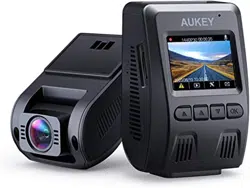

Dashboard Camera
User Manual

Contents
English
01 - 07
Italiano
29 - 35
Deutsch
08 - 14
Français
15 - 21
Español
22 - 28
日本語
36 - 42

- 01 -
Thank you for purchasing the AUKEY DR02 Dashboard Camera. Please read this user manual
carefully and keep it for future reference. If you need any assistance, please contact
our support team with your product model number and Amazon order number.
Package Contents
Dashboard Camera
Dual-Port USB Car Charger
Mini USB Cable
Sticker Mount
Two 3M Stickers
Six Cable Clips
User Manual
Warranty Card
Optional Accessory: The AUKEY External GPS Antenna provides accurate position and
speed data to the DR02 that is saved and displayed on recorded videos. This extended
information may support your case in any driving disputes or incidents.
Note: Please use a Class 10 micro SD memory card (Max 128GB) for reliable recording
and performance. Format the micro SD card before first use.
Please visit www.aukey.com/downloads to download the latest firmware.
- 02 -
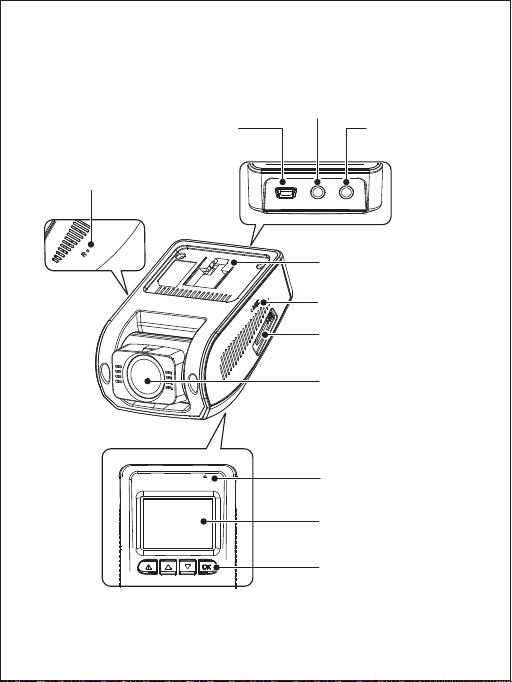
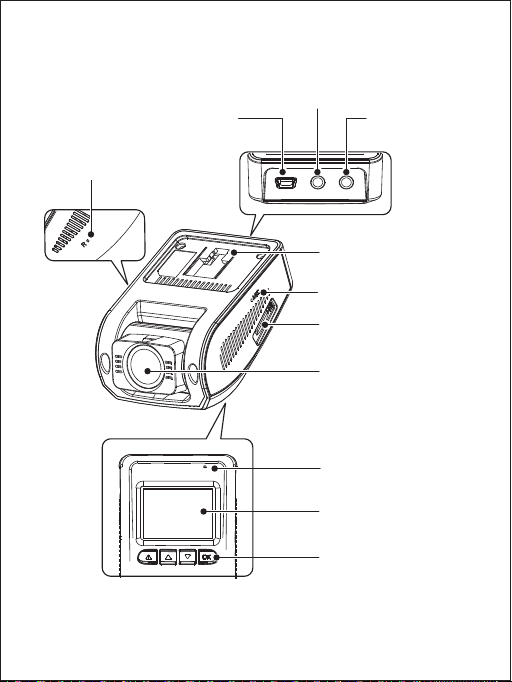
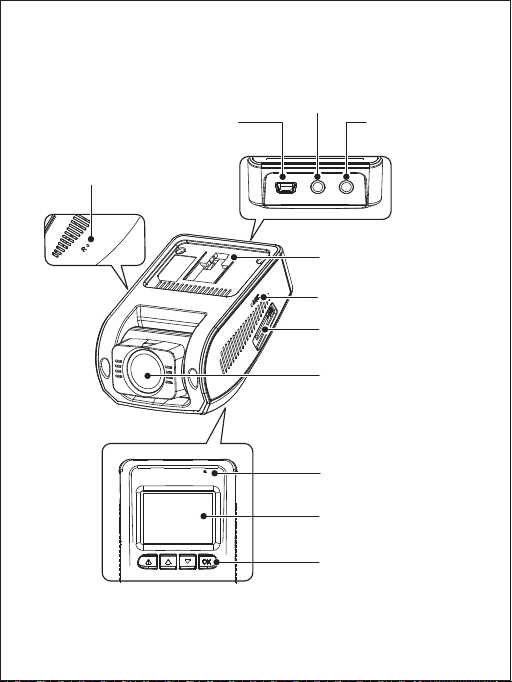
Product Diagram
Screen
Control Buttons
LED Indicator
Mini USB Port
GPSInput
3.5mmAVOutput
Mounting Plate
Lens
Microphone
MicroSDCardSlot
Reset Button
- 03 -
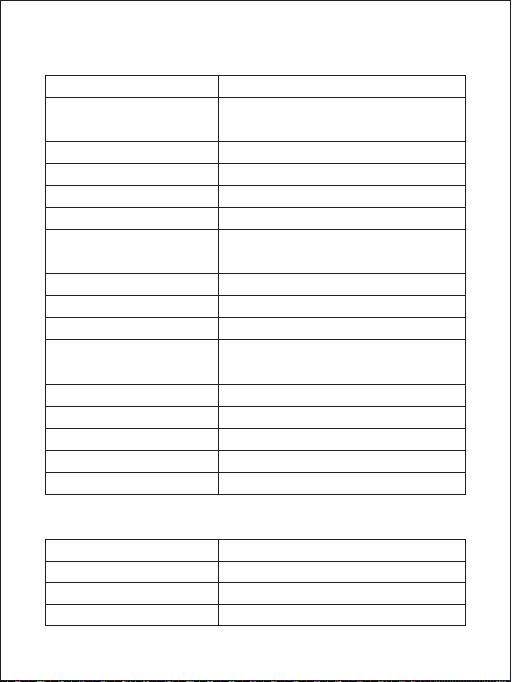
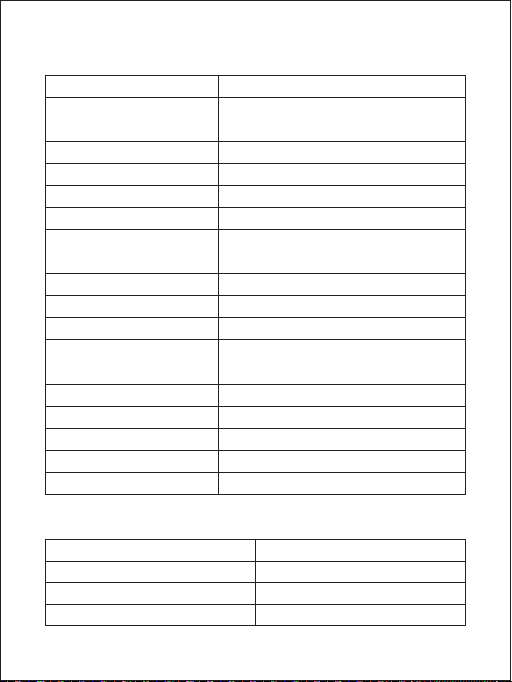
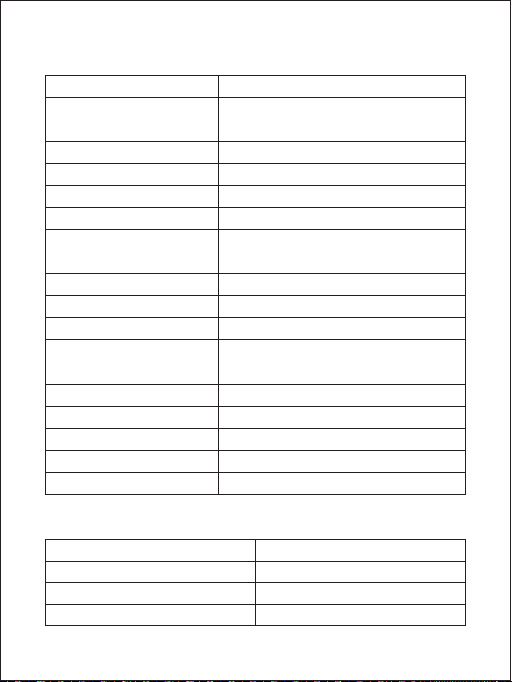
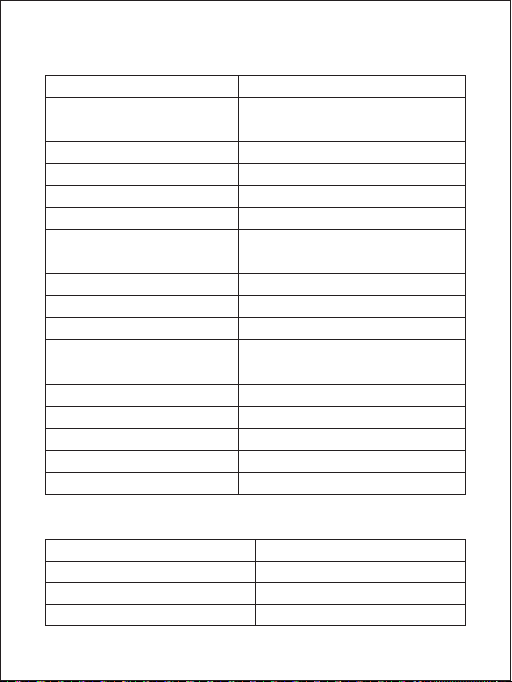
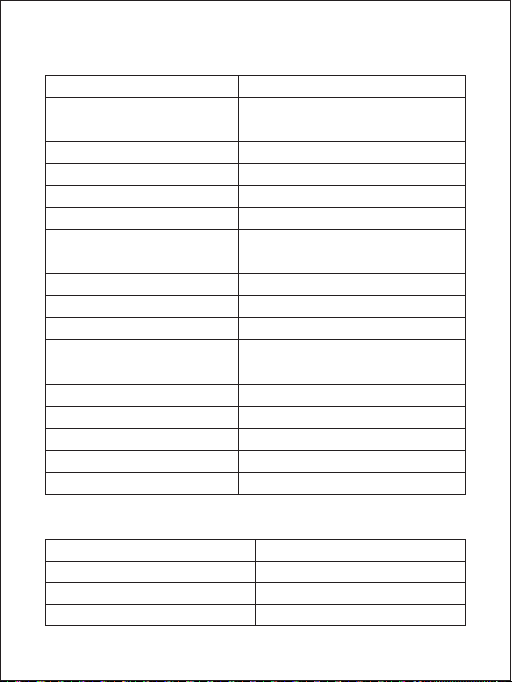
Specifications
Model
Image Sensor
CPU
Screen
Wide-Angle Lens
Material
Recording Resolutions
Image Format
Sound Recording
Gravity Sensor Sensitivity
Recording Modes
Exposure Value
Micro SD Card
Operating Temperature
Input
Size
DR02
Sony Exmor IMX323
2.19 Megapixel CMOS Sensor
NT96655
1.5" LCD
170°
PC + ABS, 6 Layer-Glass
1080p (30fps), 720p (60fps),
720p (30fps), WVGA, VGA
JPEG
On / Off
Low / Medium / High
Loop, Motion Detection, Time-Lapse,
Emergency Recording
-1.0, -2/3, -1/3, +0.0, +1/3, +2/3, +1.0
128GB support (Max), Class 10
-30°C - 75°C (-22°F - 167°F)
DC 5V/1A-2A via Mini USB
77 x 50.5 x 37mm / 3" x 2" x 1.45"
System LED Indicator
Status
Solid Green
Flashing Green
Off
Meaning
On; not recording
On; recording
Off
- 04 -
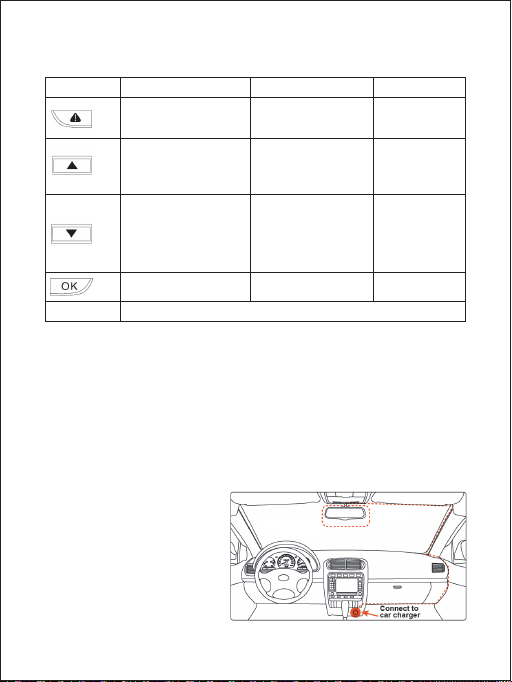
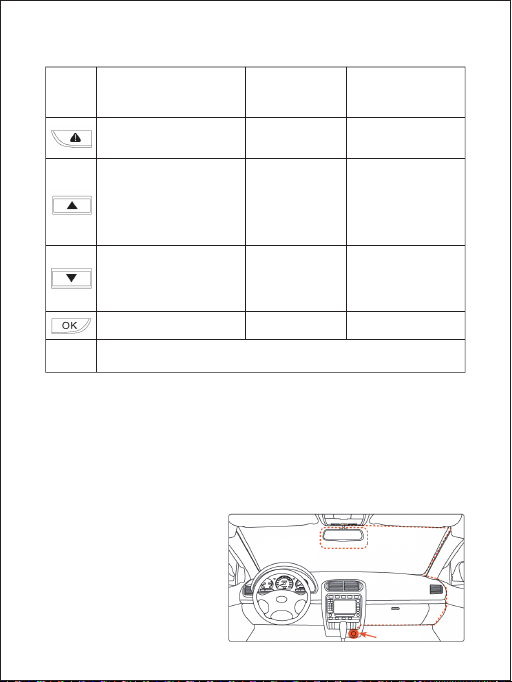
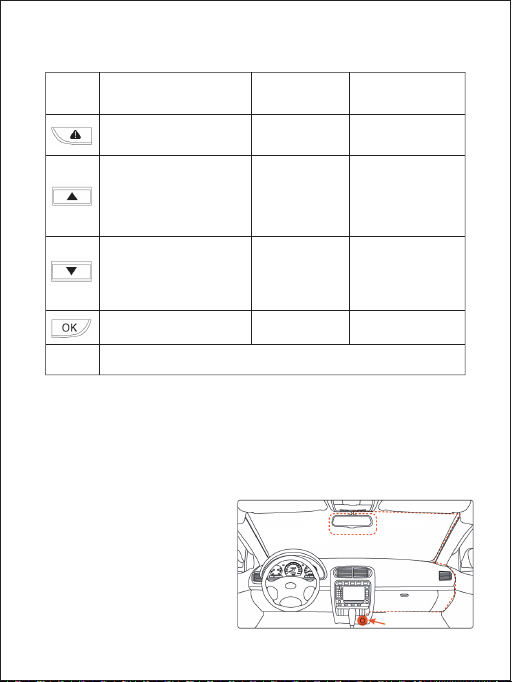
Control Buttons
Recording Mode
Enter Emergency
Recording mode
View playlist (short press)
Turn on/off Audio
Recording (long press)
Open Setup menu
(short press)
Take a snapshot
(long press)
Turn on/off the screen
Playlist & Setup Menu
Return to
previous menu
Move up
Move down
Enter/Confirm
Playback Mode
Return to
playlist / Stop
Delete/Rewind
Lock & Unlock
/ Fast-Forward
Play/Pause
Button
Reset Button Short press to restart the device
● In Playback Mode: Play, Pause, Stop, Rewind, and Fast-Forward are video playback
controls.
Installation & Powering On/Off
For optimal performance, install the AUKEY DR02 in the top-center of your windshield
facing directly ahead. Lens direction can be adjusted up and down. Use the cable clips
to help fix the power cable conveniently and safely like in the picture below.
Caution:
We are not responsible for any damage
caused to or by the air bag due to
incorrect placement of the device
or its cable.
Best mounting
location
Windshield
- 05 -
To power on, insert the car charger into your car’s 12V socket, then connect the included
cable to the car charger and to the Mini USB port of the DR02. Insert a Micro SD Card
into the Micro SD card slot and format it using the ‘Format’ option in Dash Camera ‘Setup.’
After powering on each time, the system will start recording automatically. To power off,
disconnect the Mini USB cable.
Video Recording
● Loop Recording: Recording will begin automatically after powering on with a Micro
SD Card in the device. Each recorded file is up to ten minutes long, with old footage
being replaced when Micro SD Card storage is full.
● Motion Detection Recording: Switch on motion detection in ‘Setup.’ This function will
start recording video when the dash camera detects motion in front and stop recording
when motion is no longer detected.
● Time-Lapse Recording: Switch on time-lapse recording in ‘Setup.’ This function will
capture a picture per second to make a video played at 30fps.
Emergency Recording
● Manual File Backup
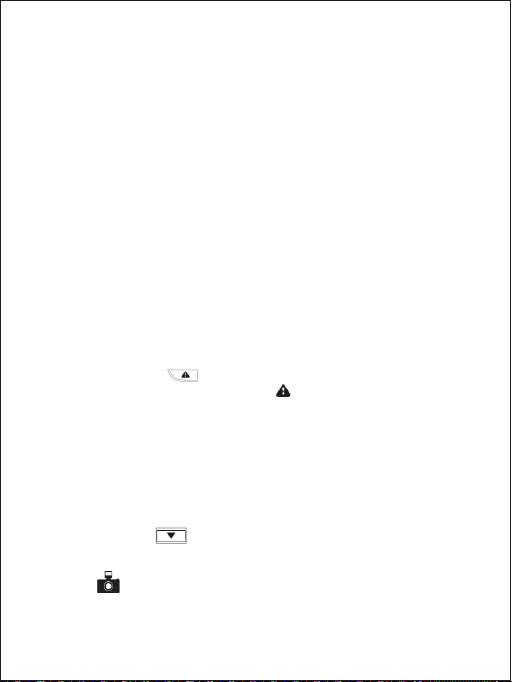
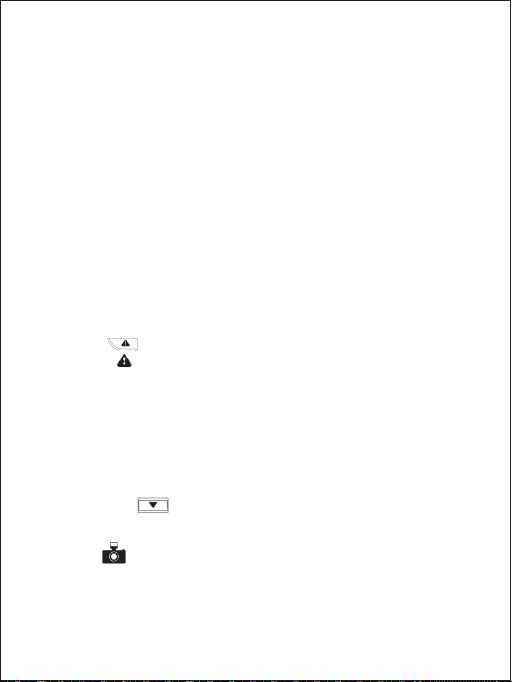
Press to back up the current file so that it will not be overwritten. A icon will
appear in the top left of the LCD screen to indicate a protected emergency
recording is in progress.
● Auto File Backup
Once the G-sensor is activated by a sudden impact, the device will automatically
make a recording and protect it from being overwritten. Adjust G-sensor sensitivity in
the ‘Setup’ menu.
Snapshot
● Hold down for 3 seconds to take a snapshot while in recording mode
● The snapshot files are located in the \AUKEY\PHOTO folder on the Micro SD Card
● The icon will be shown after you take a snapshot. This will not interrupt the video
recording
Audio Recording
Turn on/off audio recording by long-pressing when in recording mode (or by
adjusting in ‘Setup’ menu). When audio recording is on, in-car audio will be recorded
during video recording. Voicing details of possible hazards that may develop,
especially when off-camera, may provide useful information. You can even use it to
record car license plate numbers that may not be captured on the video.
USB File Transfer
1. Connect the Dash Cam (with card inside) to your computer using your own USB
mini-B data cable (the included cable is for power only). It should be recognized as a
removable device (with a USB connector image displayed on-screen).
2. Find the video recording files located in the \AUKEY\MOVIE folder (or\AUKEY\PHOTO
for snapshots).
3. Copy the files to your computer.
Micro SD Card File Transfer
1. Shut down the device (by disconnecting the power cable) and eject the Micro SD Card.
2. Insert the Micro SD Card into a computer Micro SD card slot or reader and your computer
will automatically detect the Micro SD Card.
3. Find the video recording files located in the \AUKEY\MOVIE folder (or \AUKEY\PHOTO for
snapshots).
4. Copy the files to your computer.
Viewing Photos and Videos
1. Press to enter the playlist.
2. View photos or videos by choosing either ‘Photo File’ or ‘Video File’.
3. Select the file you want to view and press .
4. For videos, press again to begin playback.
Deleting and Locking/Unlocking Photos and Videos
● Press to delete or to lock/unlock a photo or video file after selecting
it from the playlist. If a video is being played, press to stop it and then press
to delete or to lock/unlock
● Once deleted, photos and videos cannot be recovered
● If you lock a photo or video, it will be protected and not overwritten
Product Care
● Ensure camera and mount are firmly fixed in-place before use to avoid falls
● Keep away from liquids, extreme heat, and strong magnetic fields
● Ensure the operating temperature is within the range: -30°C - 75°C (-22°F - 167°F)
● Avoid touching the lens surface. It may be cleaned with a cotton swab or lens cleaning
paper. If any dirt is difficult to remove, a non-abrasive glasses lens cleaner may be
used. Do not use corrosive solutions
Warranty & Customer Support
For questions, support, or warranty claims, please contact us at the address below that
corresponds with your region. Please include your Amazon order number and product
model number.
Amazon US orders: support.[email protected]
Amazon EU orders: support.[email protected]
Amazon CA orders: support.[email protected]
Amazon JP orders: support.[email protected]
*Please note, AUKEY can only provide after sales service for products purchased directly from AUKEY. If you
have purchased from a different seller, please contact them directly for service or warranty issues.
- 06 -
during video recording. Voicing details of possible hazards that may develop,
especially when off-camera, may provide useful information. You can even use it to
record car license plate numbers that may not be captured on the video.
USB File Transfer
1. Connect the Dash Cam (with card inside) to your computer using your own USB
mini-B data cable (the included cable is for power only). It should be recognized as a
removable device (with a USB connector image displayed on-screen).
2. Find the video recording files located in the \AUKEY\MOVIE folder (or\AUKEY\PHOTO
for snapshots).
3. Copy the files to your computer.
Micro SD Card File Transfer
1. Shut down the device (by disconnecting the power cable) and eject the Micro SD Card.
2. Insert the Micro SD Card into a computer Micro SD card slot or reader and your computer
will automatically detect the Micro SD Card.
3. Find the video recording files located in the \AUKEY\MOVIE folder (or \AUKEY\PHOTO for
snapshots).
4. Copy the files to your computer.
Viewing Photos and Videos
1. Press to enter the playlist.
2. View photos or videos by choosing either ‘Photo File’ or ‘Video File’.
3. Select the file you want to view and press .
4. For videos, press again to begin playback.
Deleting and Locking/Unlocking Photos and Videos
● Press to delete or to lock/unlock a photo or video file after selecting
it from the playlist. If a video is being played, press to stop it and then press
to delete or to lock/unlock
● Once deleted, photos and videos cannot be recovered
● If you lock a photo or video, it will be protected and not overwritten
Product Care
● Ensure camera and mount are firmly fixed in-place before use to avoid falls
● Keep away from liquids, extreme heat, and strong magnetic fields
● Ensure the operating temperature is within the range: -30°C - 75°C (-22°F - 167°F)
● Avoid touching the lens surface. It may be cleaned with a cotton swab or lens cleaning
paper. If any dirt is difficult to remove, a non-abrasive glasses lens cleaner may be
used. Do not use corrosive solutions
Warranty & Customer Support
For questions, support, or warranty claims, please contact us at the address below that
corresponds with your region. Please include your Amazon order number and product
model number.
Amazon US orders: support.[email protected]
Amazon EU orders: support.[email protected]
Amazon CA orders: support.[email protected]
Amazon JP orders: support.[email protected]
*Please note, AUKEY can only provide after sales service for products purchased directly from AUKEY. If you
have purchased from a different seller, please contact them directly for service or warranty issues.

- 07 -
during video recording. Voicing details of possible hazards that may develop,
especially when off-camera, may provide useful information. You can even use it to
record car license plate numbers that may not be captured on the video.
USB File Transfer
1. Connect the Dash Cam (with card inside) to your computer using your own USB
mini-B data cable (the included cable is for power only). It should be recognized as a
removable device (with a USB connector image displayed on-screen).
2. Find the video recording files located in the \AUKEY\MOVIE folder (or\AUKEY\PHOTO
for snapshots).
3. Copy the files to your computer.
Micro SD Card File Transfer
1. Shut down the device (by disconnecting the power cable) and eject the Micro SD Card.
2. Insert the Micro SD Card into a computer Micro SD card slot or reader and your computer
will automatically detect the Micro SD Card.
3. Find the video recording files located in the \AUKEY\MOVIE folder (or \AUKEY\PHOTO for
snapshots).
4. Copy the files to your computer.
Viewing Photos and Videos
1. Press to enter the playlist.
2. View photos or videos by choosing either ‘Photo File’ or ‘Video File’.
3. Select the file you want to view and press .
4. For videos, press again to begin playback.
Deleting and Locking/Unlocking Photos and Videos
● Press to delete or to lock/unlock a photo or video file after selecting
it from the playlist. If a video is being played, press to stop it and then press
to delete or to lock/unlock
● Once deleted, photos and videos cannot be recovered
● If you lock a photo or video, it will be protected and not overwritten
Product Care
● Ensure camera and mount are firmly fixed in-place before use to avoid falls
● Keep away from liquids, extreme heat, and strong magnetic fields
● Ensure the operating temperature is within the range: -30°C - 75°C (-22°F - 167°F)
● Avoid touching the lens surface. It may be cleaned with a cotton swab or lens cleaning
paper. If any dirt is difficult to remove, a non-abrasive glasses lens cleaner may be
used. Do not use corrosive solutions
Warranty & Customer Support
For questions, support, or warranty claims, please contact us at the address below that
corresponds with your region. Please include your Amazon order number and product
model number.
Amazon US orders: [email protected]
Amazon EU orders: [email protected]
Amazon CA orders: [email protected]
Amazon JP orders: [email protected]
*Please note, AUKEY can only provide after sales service for products purchased directly from AUKEY. If you
have purchased from a different seller, please contact them directly for service or warranty issues.

- 08 -
Vielen Dank für Ihren Kauf von AUKEY DR02 Dashcam. Lesen Sie bitte diese Bedienungsanleitung
sorgfältig durch und bewahren Sie sie für zukünftige Referenz auf. Sollten Sie jegliche Unterstützung
brauchen, kontaktieren Sie bitte unser Support-Team mit Ihrer Produktmodellnummer und
Amazon-Bestellnummer.
Lieferumfang
Dashcam
Dual-Port USB Kfz-Ladegerät
Mini-USB-Kabel
Aufkleber-Halterung
Zwei 3M Aufkleber
Sechs Kabelklemmen
Bedienungsanleitung
Garantiekarte
Optionales Zubehör: Die AUKEY Externe GPS-Antenne liefert genaue Positions- und
Geschwindigkeitsdaten für das DR02, und die Daten wird gespeichert und auf
aufgezeichneten Videos angezeigt. Diese erweiterten Informationen können Ihren Fall
bei allen Streitigkeiten oder Zwischenfällen unterstützen.
Hinweis: Verwenden Sie bitte eine Class 10+ MicroSD-Speicherkarte (max. 128G) für
zuverlässige Aufnahme und Leistung. Formatieren Sie die MicroSD-Karte vor dem
ersten Gebrauch.
Besuchen Sie bitte www.aukey.com/downloads, um die neuste Firmware herunterzuladen.
- 09 -
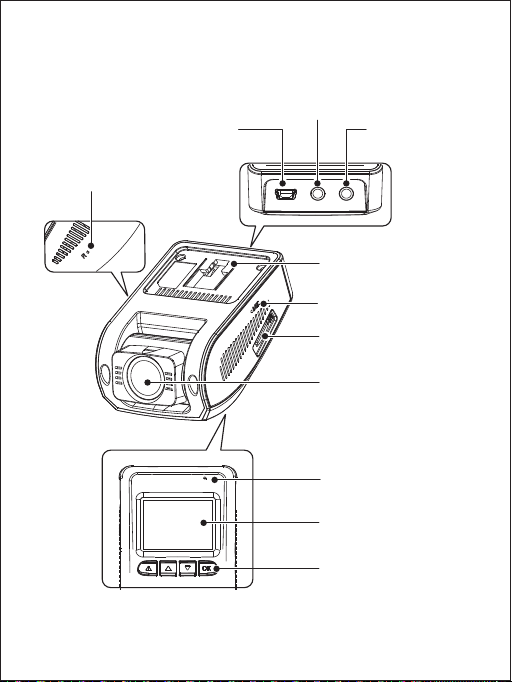
Produkt-Diagramm
Display
Steuertasten
LED-Anzeige
Mini-USB-Port
GPS-Eingang
3,5mmAV-Ausgang
Befestigungsplatte
Objektiv
Mikrofon
MicroSD-Karte-Slot
Zurücksetzen-Taste
- 10 -
Spezifikationen
Modell
Bildsensor
CPU
Display
Weitwinkel-Objektiv
Material
Aufnahme-Auflösungen
Bildformat
Sound-Aufnahme
Sensitivität des G-Sensors
Aufnahmemodi
Belichtungswert
MicroSD-Karte
Betriebstemperatur
Eingang
Abmessungen
DR02
Sony Exmor IMX323
2,19 Megapixel CMOS Sensor
NT96655
1,5" LCD
170°
PC + ABS, 6-Schicht-Glas
1080p (30fps), 720p (60fps), 720p (30fps),
WVGA, VGA
JPEG
Ein / Aus
Niedrig / Mittel / Höhe
Loop, Bewegungserkennung,
Zeitraffer, Notaufnahme
-1,0, -2/3, -1/3, +0,0, +1/3, +2/3, +1,0
128GB unterstützt (Max). Class 10
-30°C - 75°C (-22°F - 167°F)
DC 5V/1A-2A per Mini USB
77 x 50,5 x 37mm / 3" x 2" x 1,45"
System-LED-Anzeige
Status
Stetig grün
Grün blinken
Aus
Bedeutung
Ein; Nicht aufnehmen
Ein; Aufnehmen
Aus
- 11 -
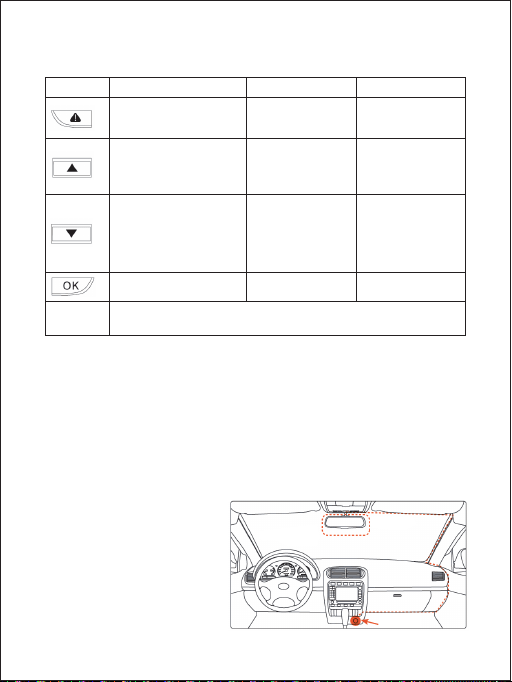
Steuertasten
Aufnahmemodus
In den Notaufnahme
-Modus gehen
Playlist ansehen(kurz drücken)
Audio-Aufnahme ein/
ausschalten (lang drücken)
Setup-Menü öffnen
(kurz drücken)
Snapshot erstellen
lang drücken)
Display ein/ausschalten
Playlist & Setup-Menü
Zurück zum
vorherigen Menü
Nach oben
Nach unten
Enter/Bestätigen
Wiedergabe-Modus
Zurück zum
Playlist / Stop
Löschen/ Rücklauf
Sperren & Entsperren
/ Schnell-Vorlauf
Play/Pause
Taste
Zurücksetzen
-Taste
Drücken diese Taste kurz, um das Gerät zurückzusetzen und neu zu starten
● Im Wiedergabe-Modus: Play/Pause, Stop, Rücklauf, und Schnell-Vorlauf sind Steuertasten
für Video-Wiedergabe.
Installation & Ein/Ausschalten
Für optimale Leistung, installieren Sie das AUKEY DR02 an der oberen Mitte der Windschutzscheibe.
Die Richtung des Objektivs kann nach oben und unten angepasst werden. Befestigen Sie das
Netzkabel mithilfe von Kabelklemmen bequem und sicher, wie in der folgenden Abbildung.
Achtung:
Wir übernehmen keine Haftung für
Schäden, die aufgrund von dem
Airbag oder von falscher Platzierung
des Geräts oder dessen Kabel
Beste
Montagelage
auf
Windschutzscheibe
Windschutzscheibe
Verbindung
zum KFZ-Ladegerät
- 12 -
Zum Einschalten, stecken das Kfz-Ladegerät in die 12V-Buchse Ihres Fahrzeugs ein, dann
schließen das mitgelieferte Kabel an das Kfz-Ladegerät und den Mini-USB-Port von DR02
an. Stecken die MicroSD-Karte in das MicroSD-Karte-Slot ein. Formatieren die Karte mithilfe
von “Format” Option in “Setup” der Dashcam. Nach jedem Einschalten wird das System
sich die Aufnahme automatisch starten. Zum Ausschalten, trennen Sie das Mini-USB-Kabel.
Video aufnehmen
● Loop-Aufnahme: Die Aufnahme wird sich nach dem Einschalten mit einer
MicroSD-Karte im Gerät automatisch starten. Jede Aufnahmedaten ist bis zu zehn
Minuten lang, alte Aufnahme wird ersetzt, wenn der Micro-SD-Kartenspeicher voll ist.
● Bewegungserkennung-Aufnahme: Schalten die Bewegungserkennung in “Setup”
ein. Die Kamera wird die Video-Aufnahme starten, wenn die Dashcam die Bewegung
in der Front detektiert, und die Aufnahme wird stoppen, wenn keine Bewegung mehr
detektiert wird.
● Zeitraffer-Aufnahme: Schalten die Zeitraffer-Aufnahme in “Setup” ein. Die Kamera
wird ein Bild per Sekunde erfassen, um ein Video bei 30fps zu schaffen.
Notaufnahme
● Daten manuell Backup
Drücken , um die aktuelle Daten zu backup, sodass es nicht überschrieben wird.
Das Symbol wird auf der oberen linken Ecke des LCD-Displays erscheinen, um
anzuzeigen, dass eine geschützte Notfall-Aufnahme ausgeführt wird.
● Daten Auto-Backup
Sobald der G-Sensor durch einen plötzlichen Stoß aktiviert wird, wird das Gerät die Aufnahme
automatisch starten und vor Überschreiben schützen. Stellen die Sensitivität des
G-Sensors im “Setup” Menü ein.
Snapshot
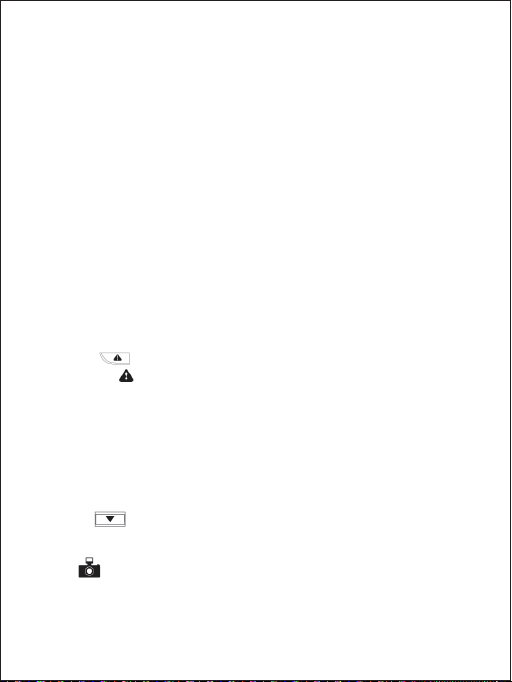
● Halten für 3 Sekunden lang gedrückt, um ein Snaphot beim Aufnahmemodus
zu erstellen.
● Die Snapshot-Daten befinden sich im Ordner \AUKEY\PHOTO auf der MicroSD-Karte.
● Das Symbol wird erscheinen, nachdem Sie ein Snapshot erstellen. Es wird die
Videoaufnahme nicht unterbrechen.
Audio aufnehmen
Halten beim Aufnahmemodus (oder bei der Einstellung im “Setup” Menü) gedrückt, um
die Audio-Aufnahme ein/auszuschalten. Wenn die Audio-Aufnahme eingeschaltet ist,
wird die In-Car-Audio während der Video-Aufnahme aufgenommen. Ton-Details der möglichen
Gefahren, die Ihnen helfen könnten, vor allem beim Ausschalten der Kamera, es könnte
nützliche Informationen versorgen. Sie können sogar mit dem das Auto-Nummernschild
aufzeichnen, das möglicherweise nicht im Video aufgenommen werden kann.
Daten aus MicroSD-Karte übertragen
1. Schalten das Gerät(das Stromkabel trennen) aus und entnehmen die MicroSD-Karte.
2. Stecken die MicroSD-Karte in einen Computer- MicroSD-Karte-Slot oder Leser, und Ihr
Computer wird die MicroSD-Karte automatisch erkennen.
3. Finden die Videoaufnahme-Daten, die befinden sich im Ordner \AUKEY\MOVIE
(oder \AUKEY\PHOTO für Snapshots).
4. Kopieren die Daten auf Ihren Computer.
Photos und Video ansehen
1. Drücken , um in das Playlist zu gehen.
2. Photos oder Videos durch das Auswählen von “Photo File” oder “Video File” ansehen.
3. Wählen eine File aus, die Sie ansehen möchten und drücken.
4. Für Videos, drücken nochmal zum Starten der Wiedergabe.
Photos und Videos löschen und sperren/entsperren
● Nach der Auswahl im Playlist, drücken zum Löschen oder zum Sperren
/Entsperren den Photo-oder Video-Daten. Wenn eine Video abgespielt wird, drücken
zum Aufhören, und dann drücken zum Löschen oder zum Sperren/
Entsperren.
● Sobald gelöscht, können Fotos und Videos nicht wiederhergestellt werden.
● Wenn Sie ein Photo oder Video sperren, wird es geschützt und nicht überschrieben.
Produktpflege
● Stellen Sie vor der Verwendung sicher, dass die Kamera und Halterung im Ort fest
montiert sind, um das Ausfallen zu vermeiden
● Halten von Flüssigkeiten, extremer Hitze, und starken magnetischen Feldern fern
● Stellen Sie sicher, dass die Betriebstemperatur innerhalb den Bereich von -30°C - 75°C
(-22°F - 167°F) ist
● Berühren Sie nicht die Oberfläche des Objektivs. Es kann mit Wattestäbchen oder
Objektiv-Reinigungspapier reinigt werden. Wenn der Schmutz nur schwer zu entfernen ist,
kann ein abriebfester Gläser-Objektivreiniger verwendet werden. Verwenden Sie
keine ätzenden Lösungen
Garantie & Kundenservice
Bei Fragen, Problemen oder Garantieansprüchen kontaktieren Sie uns bitte unter der
jeweiligen Adresse, die Ihrer Region entspricht. Bitte geben Sie Ihre Amazon-Bestellnummer
und die Produktmodellnummer an.
Bestellungen über Amazon Europa: [email protected]
* Wichtiger Hinweis: AUKEY bietet nur für die Produkte einen Kundenservice an, die direkt bei AUKEY erworben
wurden. Sollten Sie Ihr Produkt bei einem anderen Händler gekauft haben, kontaktieren Sie bitte dessen
Kundendienst bezüglich Fragen oder Garantieansprüchen.
- 13 -
Audio aufnehmen
Halten beim Aufnahmemodus (oder bei der Einstellung im “Setup” Menü) gedrückt, um
die Audio-Aufnahme ein/auszuschalten. Wenn die Audio-Aufnahme eingeschaltet ist,
wird die In-Car-Audio während der Video-Aufnahme aufgenommen. Ton-Details der möglichen
Gefahren, die Ihnen helfen könnten, vor allem beim Ausschalten der Kamera, es könnte
nützliche Informationen versorgen. Sie können sogar mit dem das Auto-Nummernschild
aufzeichnen, das möglicherweise nicht im Video aufgenommen werden kann.
Daten aus MicroSD-Karte übertragen
1. Schalten das Gerät(das Stromkabel trennen) aus und entnehmen die MicroSD-Karte.
2. Stecken die MicroSD-Karte in einen Computer- MicroSD-Karte-Slot oder Leser, und Ihr
Computer wird die MicroSD-Karte automatisch erkennen.
3. Finden die Videoaufnahme-Daten, die befinden sich im Ordner \AUKEY\MOVIE
(oder \AUKEY\PHOTO für Snapshots).
4. Kopieren die Daten auf Ihren Computer.
Photos und Video ansehen
1. Drücken , um in das Playlist zu gehen.
2. Photos oder Videos durch das Auswählen von “Photo File” oder “Video File” ansehen.
3. Wählen eine File aus, die Sie ansehen möchten und drücken.
4. Für Videos, drücken nochmal zum Starten der Wiedergabe.
Photos und Videos löschen und sperren/entsperren
● Nach der Auswahl im Playlist, drücken zum Löschen oder zum Sperren
/Entsperren den Photo-oder Video-Daten. Wenn eine Video abgespielt wird, drücken
zum Aufhören, und dann drücken zum Löschen oder zum Sperren/
Entsperren.
● Sobald gelöscht, können Fotos und Videos nicht wiederhergestellt werden.
● Wenn Sie ein Photo oder Video sperren, wird es geschützt und nicht überschrieben.
Produktpflege
● Stellen Sie vor der Verwendung sicher, dass die Kamera und Halterung im Ort fest
montiert sind, um das Ausfallen zu vermeiden
● Halten von Flüssigkeiten, extremer Hitze, und starken magnetischen Feldern fern
● Stellen Sie sicher, dass die Betriebstemperatur innerhalb den Bereich von -30°C - 75°C
(-22°F - 167°F) ist
● Berühren Sie nicht die Oberfläche des Objektivs. Es kann mit Wattestäbchen oder
Objektiv-Reinigungspapier reinigt werden. Wenn der Schmutz nur schwer zu entfernen ist,
kann ein abriebfester Gläser-Objektivreiniger verwendet werden. Verwenden Sie
keine ätzenden Lösungen
Garantie & Kundenservice
Bei Fragen, Problemen oder Garantieansprüchen kontaktieren Sie uns bitte unter der
jeweiligen Adresse, die Ihrer Region entspricht. Bitte geben Sie Ihre Amazon-Bestellnummer
und die Produktmodellnummer an.
Bestellungen über Amazon Europa: [email protected]
* Wichtiger Hinweis: AUKEY bietet nur für die Produkte einen Kundenservice an, die direkt bei AUKEY erworben
wurden. Sollten Sie Ihr Produkt bei einem anderen Händler gekauft haben, kontaktieren Sie bitte dessen
Kundendienst bezüglich Fragen oder Garantieansprüchen.

- 14 -
Audio aufnehmen
Halten beim Aufnahmemodus (oder bei der Einstellung im “Setup” Menü) gedrückt, um
die Audio-Aufnahme ein/auszuschalten. Wenn die Audio-Aufnahme eingeschaltet ist,
wird die In-Car-Audio während der Video-Aufnahme aufgenommen. Ton-Details der möglichen
Gefahren, die Ihnen helfen könnten, vor allem beim Ausschalten der Kamera, es könnte
nützliche Informationen versorgen. Sie können sogar mit dem das Auto-Nummernschild
aufzeichnen, das möglicherweise nicht im Video aufgenommen werden kann.
Daten aus MicroSD-Karte übertragen
1. Schalten das Gerät(das Stromkabel trennen) aus und entnehmen die MicroSD-Karte.
2. Stecken die MicroSD-Karte in einen Computer- MicroSD-Karte-Slot oder Leser, und Ihr
Computer wird die MicroSD-Karte automatisch erkennen.
3. Finden die Videoaufnahme-Daten, die befinden sich im Ordner \AUKEY\MOVIE
(oder \AUKEY\PHOTO für Snapshots).
4. Kopieren die Daten auf Ihren Computer.
Photos und Video ansehen
1. Drücken , um in das Playlist zu gehen.
2. Photos oder Videos durch das Auswählen von “Photo File” oder “Video File” ansehen.
3. Wählen eine File aus, die Sie ansehen möchten und drücken.
4. Für Videos, drücken nochmal zum Starten der Wiedergabe.
Photos und Videos löschen und sperren/entsperren
● Nach der Auswahl im Playlist, drücken zum Löschen oder zum Sperren
/Entsperren den Photo-oder Video-Daten. Wenn eine Video abgespielt wird, drücken
zum Aufhören, und dann drücken zum Löschen oder zum Sperren/
Entsperren.
● Sobald gelöscht, können Fotos und Videos nicht wiederhergestellt werden.
● Wenn Sie ein Photo oder Video sperren, wird es geschützt und nicht überschrieben.
Produktpflege
● Stellen Sie vor der Verwendung sicher, dass die Kamera und Halterung im Ort fest
montiert sind, um das Ausfallen zu vermeiden
● Halten von Flüssigkeiten, extremer Hitze, und starken magnetischen Feldern fern
● Stellen Sie sicher, dass die Betriebstemperatur innerhalb den Bereich von -30°C - 75°C
(-22°F - 167°F) ist
● Berühren Sie nicht die Oberfläche des Objektivs. Es kann mit Wattestäbchen oder
Objektiv-Reinigungspapier reinigt werden. Wenn der Schmutz nur schwer zu entfernen ist,
kann ein abriebfester Gläser-Objektivreiniger verwendet werden. Verwenden Sie
keine ätzenden Lösungen
Garantie & Kundenservice
Bei Fragen, Problemen oder Garantieansprüchen kontaktieren Sie uns bitte unter der
jeweiligen Adresse, die Ihrer Region entspricht. Bitte geben Sie Ihre Amazon-Bestellnummer
und die Produktmodellnummer an.
Bestellungen über Amazon Europa: [email protected]
* Wichtiger Hinweis: AUKEY bietet nur für die Produkte einen Kundenservice an, die direkt bei AUKEY erworben
wurden. Sollten Sie Ihr Produkt bei einem anderen Händler gekauft haben, kontaktieren Sie bitte dessen
Kundendienst bezüglich Fragen oder Garantieansprüchen.

- 15 -
Merci d’avoir acheté AUKEY DR02 Caméra de Voiture. Veuillez lire attentivement ce mode
d’emplois et le conserver pour référence future. Si vous avez besoin des aides, veuillez
contacter notre équipe de service client avec le numéro du modèle et votre numéro
de commande Amazon.
Contenu de l’Emballage
Caméra de Voiture
Chargeur de Voiture avec Double Port USB
Mini Câble USB
Support Autocollant
Deux Autocollants 3M
Six Clips de Câble
Mode d’Emploi
Carte de Garantie
Accessoire Optionnel: AUKEY Antenne Externe GPS fournit la position précise et des données
de vitesse aux vidéos enregistrées par DR02. Cette information étendue peut soutenir votre
cas dans tous les conflits de conduite ou incidents.
Nota bene: Utilisez une carte mémoire micro SD de classe 10 (Max 128 GB) pour un enregistrement
et des performances fiables. Formatez la carte micro SD avant la première utilisation.
Veuillez visiter www.aukey.com/downloads pour télécharger la dernière version
- 16 -
Diagramme du Produit
Écran
Boutons de Contrôle
Indicateur LED
Port Mini USB
Entrée GPS
SortieAV 3,5mm
Plaque de Montage
Lentille
Microphone
Fente de Carte MicroSD
Bouton de Réinitialisation
- 17 -
Spécifications
Modèle
Capteur d’Image
CPU
Écran
Objectif Grand angle
Matériaux
Résolution d’Enregistrement
Format d’Image
Enregistrement du Son
Sensibilité du Capteur Gravifique
Modes d’Enregistrement
Valeur d'Exposition
Carte Micro SD
Température d’Opération
Entrée
Taille
DR02
Sony Exmor IMX323
2,19 Capteur Megapixel CMOS
NT96655
1,5" LCD
170°
PC + ABS, 6 Calques de Lunette
1080p (30fps), 720p (60fps), 720p (30fps),
WVGA, VGA
JPEG
Allumer / Éteindre
Faible / Moyen / Haute
Circulation,Détection de Mouvement, Enregistrement
Temporisateur, Enregistrement d’Urgence,
-1,0, -2 / 3, -1 / 3, +0,0, +1 / 3, +2 / 3, +1,0
128GB soutient (Max), Classe 10
-30°C - 75°C (-22°F - 167°F)
DC 5V/1A-2A via Mini USB
77 x 50,5 x 37mm / 3" x 2" x 1,45"
Système d’Indicateur LED
État
Reste en vert
Clignote en vert
Éteindre
Sens
Allumer; non enregistrer
Allumer; enregistrer
Éteindre

- 18 -
Contrôle des Boutons
Mode
d'enregistrement
Entrer en mode
d’urgence
Voir la liste de lecture
(appuyez brièvement)
Allumer / Éteindre
l’Enregistrement Automatique
(appuyer longuement )
Ouvrir le menu de réglage
(appuyez brièvement)
Prendre un instantané
(appuyez longuement )
Activer / désactiver l'écran
Liste de lecture &
Menu de Réglage
Retour au menu
précédent
Déplacer vers le haut
Déplacer vers le bas
Entrer / Confirmer
Mode
de rejeu
Retourner à la liste
de lecture / Arrêter
Supprimer /
Rembobiner
Verrouiller & Déverrouiller
/ Lecture rapide
Jouer / Pauser
Bouton
Bouton de
Réinitialisation
Appuyez brièvement pour redémarrer l’appareil
● En Mode de Rejeu: Jouer, Pauser, Arrêter, Rembobiner, Avancer Rapidement sont
des contrôles vidéo de Récupération.
Installation & Allumer/ Éteindre
Pour la performance optimale, veuillez installer AUKEY DR02 dans le centre en haut de
de votre pare-brise frontal. La direction de la lentille peut être ajustée vers le haut et vers le
bas. Utilisez les clips de câble pour aider à fixer le câble d'alimentation commodément
et en toute sécurité, comme l'image ci-dessous.
Attention:
Nous ne sommes pas responsables
aux dommages causés ou par le
coussin gonflable en raison d'une
installation incorrecte de l'appareil
ou son câble.
Le meilleur
emplacement
de montage
Pare-brise
Connectez
au chargeur
de voiture
- 19 -
Pour allumer, insérez le chargeur de voiture dans la prise 12V de votre voiture, puis connectez
le câble inclus au chargeur et au Mini Port USB de la DR02. Insérez une Carte Micro SD
dans la fente de Carte Micro SD, et formatez-le en utilisant l'option “Format” dans la
caméra “Setup”. Après avoir allumé l’appareil chaque fois, le système démarrera
automatiquement l'enregistrement. Pour éteindre, débranchez le câble Mini USB.
Enregistrement Vidéo
● Enregistrement de Circulation: l'enregistrement commencera automatiquement
après avoir inséré une Carte Micro SD dans l'appareil. Chaque fichier enregistré peut
durer jusqu'à dix minutes, les images anciennes seront remplacées lorsque le stockage
de la Carte Micro SD est plein
● Enregistrement de Détection de Mouvement: Activez la détection de mouvement en
mode “Setup” . Cette fonction démarrera l'enregistrement vidéo lorsque la caméra
détecte un mouvement en avant et arrête l’enregistrement lorsque le mouvement
n’est plus détecté
● Enregistrement Temporisateur: Activez l'enregistrement Temporisateur dans “Setup”. Cette
fonction capture une image par seconde pour faire une vidéo à 30fps
Enregistrement d'Urgence
● Copie de Sauvegarde Manuelle des Fichiers
Appuyez sur le bouton pour la copie de sauvegarde des fichiers de sorte qu'ils
ne soient pas écrasés. Vous verrez une icône en haut à gauche de l'écran LCD.
Cela signifie qu’il y a un fichier d'urgence en cours d'enregistrement.
● Copie de Sauvegarde Automatique
Une fois que le G-Capteur est activé par un choc soudain, l'appareil effectuera
automatiquement un enregistrement et le protégera contre les écrasements. Réglez
la sensibilité du G-Capteur dans le menu “Configuration”
Instantané
● Maintenez le bouton pendant 3 secondes pour prendre un instantané en mode
d'enregistrement.
● Les fichiers instantanés sont situés dans le dossier \ AUKEY \ PHOTO de la carte Micro SD.
● L'icône sera affichée après que vous prenez un instantané. Cela ne perturbera
pas le mode d'enregistrement vidéo.
Enregistrement Audio
Activez / désactivez l'enregistrement audio en appuyant longuement sur en mode
d'enregistrement (ou régler le menu “Setup” ). Lorsque l'enregistrement audio est activé,
l'audio dans voiture sera enregistré pendant l'enregistrement vidéo. Vous pouvez lire les
détails sur les dangers possibles, en particulier en dehors de la caméra, qui peuvent
fournir des informations utiles. Vous pouvez même l'utiliser pour enregistrer des numéros
d'immatriculation des voitures qui ne peuvent pas être capturés sur la vidéo.
Transfert de Fichiers USB
1. Connectez le Dashcam (avec la carte à l'intérieur) à votre ordinateur en utilisant votre
propre câble de données USB mini-B (le câble fourni est uniquement pour l'alimentation).
Il devrait être reconnu comme un périphérique amovible (avec une image de connecteur
USB affichée à l'écran).
2. Trouvez les fichiers d'enregistrement vidéo qui sont situés dans le dossier \ AUKEY \
MOVIE (ou \ AUKEY \ PHOTO pour instantanés).
3. Copiez les fichiers sur votre ordinateur.
Transférez les Fichiers de Carte Micro SD
1. Éteignez le dispositif (par débrancher le câble d'alimentation)et éjectez la Carte
Micro SD.
2. Insérez la Carte Micro SD dans une fente de Carte Micro SD d’un ordinateur ou lecture et
votre ordinateur détectera automatiquement la Carte Micro SD.
3. Trouvez les fichiers d'enregistrement vidéo qui sont situés dans le dossier \ AUKEY \
MOVIE (ou \ AUKEY \ PHOTO pour instantanés).
4. Copiez les fichiers sur votre ordinateur.
Voir les Vidéos ou Photos
1. Appuyez sur le bouton pour accéder à la liste de lecture
2. Voyez les photos ou les vidéos en choisissant ‘Photo File’ ou ‘Video File'
3. Choisissez le fichier que vous souhaitez voir et appuyez sur le bouton
4. Pour les vidéos, appuyez sur le bouton encore une fois pour commencer à rejouer.
Supprimer Verrouiller / Déverrouiller les Photos et Vidéos
● Appuyez sur pour effacer ou pour verrouiller / déverrouiller un fichier
de photo ou fichier vidéo après l’avoir sélectionné dans la liste de lecture. Si une
vidéo est en cours de jouer, appuyez sur pour l’arrêter, puis appuyez sur
pour la supprimer ou pour verrouiller / déverrouiller
● Une fois être supprimées, les photos et les vidéos ne peuvent pas être récupérées
● Si vous verrouillez une photo ou une vidéo, elle sera protégée et non écrasée
Entretien du Produit
● Assurez-vous que la caméra et le support sont solidement fixés sur place avant
l'utilisation pour éviter les chutes
● Veuillez le tenir loin des liquides, de la chaleur extrême et des endroits avec des champs
fort magnétiques
● Veuillez assurer que la température de travail est dans la gamme: -30°C - 75°C (-22°F - 167°F)
● Évitez de toucher la surface de l'objectif. Il faut un coton-tige ou un papier pour
nettoyer la lentille. S’il y a une saleté difficile à enlever, un nettoyant non-abrasif pour
verres peut être utilisé. Ne pas utiliser des produits corrosifs
Garantie & Service client
Pour des questions, l'assistance, le soutien et les demandes de garanties, veuillez nous
contacter à l'adresse ci-dessous qui correspond à votre région. Veuillez inclure le numéro
de commande Amazon et le numéro de modèle du produit.
Amazon EU commandes: support.[email protected]
*Veuillez noter que, AUKEY ne peut fournir le service après-vente que pour les produits achetés directement
chez AUKEY. Si vous avez acheté auprès d'un vendeur différent, veuillez le contacter pour tous services et
garanties.

- 20 -
Enregistrement Audio
Activez / désactivez l'enregistrement audio en appuyant longuement sur en mode
d'enregistrement (ou régler le menu “Setup” ). Lorsque l'enregistrement audio est activé,
l'audio dans voiture sera enregistré pendant l'enregistrement vidéo. Vous pouvez lire les
détails sur les dangers possibles, en particulier en dehors de la caméra, qui peuvent
fournir des informations utiles. Vous pouvez même l'utiliser pour enregistrer des numéros
d'immatriculation des voitures qui ne peuvent pas être capturés sur la vidéo.
Transfert de Fichiers USB
1. Connectez le Dashcam (avec la carte à l'intérieur) à votre ordinateur en utilisant votre
propre câble de données USB mini-B (le câble fourni est uniquement pour l'alimentation).
Il devrait être reconnu comme un périphérique amovible (avec une image de connecteur
USB affichée à l'écran).
2. Trouvez les fichiers d'enregistrement vidéo qui sont situés dans le dossier \ AUKEY \
MOVIE (ou \ AUKEY \ PHOTO pour instantanés).
3. Copiez les fichiers sur votre ordinateur.
Transférez les Fichiers de Carte Micro SD
1. Éteignez le dispositif (par débrancher le câble d'alimentation)et éjectez la Carte
Micro SD.
2. Insérez la Carte Micro SD dans une fente de Carte Micro SD d’un ordinateur ou lecture et
votre ordinateur détectera automatiquement la Carte Micro SD.
3. Trouvez les fichiers d'enregistrement vidéo qui sont situés dans le dossier \ AUKEY \
MOVIE (ou \ AUKEY \ PHOTO pour instantanés).
4. Copiez les fichiers sur votre ordinateur.
Voir les Vidéos ou Photos
1. Appuyez sur le bouton pour accéder à la liste de lecture
2. Voyez les photos ou les vidéos en choisissant ‘Photo File’ ou ‘Video File'
3. Choisissez le fichier que vous souhaitez voir et appuyez sur le bouton
4. Pour les vidéos, appuyez sur le bouton encore une fois pour commencer à rejouer.
Supprimer Verrouiller / Déverrouiller les Photos et Vidéos
● Appuyez sur pour effacer ou pour verrouiller / déverrouiller un fichier
de photo ou fichier vidéo après l’avoir sélectionné dans la liste de lecture. Si une
vidéo est en cours de jouer, appuyez sur pour l’arrêter, puis appuyez sur
pour la supprimer ou pour verrouiller / déverrouiller
● Une fois être supprimées, les photos et les vidéos ne peuvent pas être récupérées
● Si vous verrouillez une photo ou une vidéo, elle sera protégée et non écrasée
Entretien du Produit
● Assurez-vous que la caméra et le support sont solidement fixés sur place avant
l'utilisation pour éviter les chutes
● Veuillez le tenir loin des liquides, de la chaleur extrême et des endroits avec des champs
fort magnétiques
● Veuillez assurer que la température de travail est dans la gamme: -30°C - 75°C (-22°F - 167°F)
● Évitez de toucher la surface de l'objectif. Il faut un coton-tige ou un papier pour
nettoyer la lentille. S’il y a une saleté difficile à enlever, un nettoyant non-abrasif pour
verres peut être utilisé. Ne pas utiliser des produits corrosifs
Garantie & Service client
Pour des questions, l'assistance, le soutien et les demandes de garanties, veuillez nous
contacter à l'adresse ci-dessous qui correspond à votre région. Veuillez inclure le numéro
de commande Amazon et le numéro de modèle du produit.
Amazon EU commandes: support.[email protected]
*Veuillez noter que, AUKEY ne peut fournir le service après-vente que pour les produits achetés directement
chez AUKEY. Si vous avez acheté auprès d'un vendeur différent, veuillez le contacter pour tous services et
garanties.

- 21 -
Enregistrement Audio
Activez / désactivez l'enregistrement audio en appuyant longuement sur en mode
d'enregistrement (ou régler le menu “Setup” ). Lorsque l'enregistrement audio est activé,
l'audio dans voiture sera enregistré pendant l'enregistrement vidéo. Vous pouvez lire les
détails sur les dangers possibles, en particulier en dehors de la caméra, qui peuvent
fournir des informations utiles. Vous pouvez même l'utiliser pour enregistrer des numéros
d'immatriculation des voitures qui ne peuvent pas être capturés sur la vidéo.
Transfert de Fichiers USB
1. Connectez le Dashcam (avec la carte à l'intérieur) à votre ordinateur en utilisant votre
propre câble de données USB mini-B (le câble fourni est uniquement pour l'alimentation).
Il devrait être reconnu comme un périphérique amovible (avec une image de connecteur
USB affichée à l'écran).
2. Trouvez les fichiers d'enregistrement vidéo qui sont situés dans le dossier \ AUKEY \
MOVIE (ou \ AUKEY \ PHOTO pour instantanés).
3. Copiez les fichiers sur votre ordinateur.
Transférez les Fichiers de Carte Micro SD
1. Éteignez le dispositif (par débrancher le câble d'alimentation)et éjectez la Carte
Micro SD.
2. Insérez la Carte Micro SD dans une fente de Carte Micro SD d’un ordinateur ou lecture et
votre ordinateur détectera automatiquement la Carte Micro SD.
3. Trouvez les fichiers d'enregistrement vidéo qui sont situés dans le dossier \ AUKEY \
MOVIE (ou \ AUKEY \ PHOTO pour instantanés).
4. Copiez les fichiers sur votre ordinateur.
Voir les Vidéos ou Photos
1. Appuyez sur le bouton pour accéder à la liste de lecture
2. Voyez les photos ou les vidéos en choisissant ‘Photo File’ ou ‘Video File'
3. Choisissez le fichier que vous souhaitez voir et appuyez sur le bouton
4. Pour les vidéos, appuyez sur le bouton encore une fois pour commencer à rejouer.
Supprimer Verrouiller / Déverrouiller les Photos et Vidéos
● Appuyez sur pour effacer ou pour verrouiller / déverrouiller un fichier
de photo ou fichier vidéo après l’avoir sélectionné dans la liste de lecture. Si une
vidéo est en cours de jouer, appuyez sur pour l’arrêter, puis appuyez sur
pour la supprimer ou pour verrouiller / déverrouiller
● Une fois être supprimées, les photos et les vidéos ne peuvent pas être récupérées
● Si vous verrouillez une photo ou une vidéo, elle sera protégée et non écrasée
Entretien du Produit
● Assurez-vous que la caméra et le support sont solidement fixés sur place avant
l'utilisation pour éviter les chutes
● Veuillez le tenir loin des liquides, de la chaleur extrême et des endroits avec des champs
fort magnétiques
● Veuillez assurer que la température de travail est dans la gamme: -30°C - 75°C (-22°F - 167°F)
● Évitez de toucher la surface de l'objectif. Il faut un coton-tige ou un papier pour
nettoyer la lentille. S’il y a une saleté difficile à enlever, un nettoyant non-abrasif pour
verres peut être utilisé. Ne pas utiliser des produits corrosifs
Garantie & Service client
Pour des questions, l'assistance, le soutien et les demandes de garanties, veuillez nous
contacter à l'adresse ci-dessous qui correspond à votre région. Veuillez inclure le numéro
de commande Amazon et le numéro de modèle du produit.
Amazon EU commandes: [email protected]
*Veuillez noter que, AUKEY ne peut fournir le service après-vente que pour les produits achetés directement
chez AUKEY. Si vous avez acheté auprès d'un vendeur différent, veuillez le contacter pour tous services et
garanties.

- 22 -
Gracias por comprar AUKEY DR02 Cámara Grabadora para Salpicadero. Por favor,
lea atentamente el manual usuario y consérvelo para futuras consultas. Si necesita
cualquier ayuda, póngase en contacto con nuestro equipo de servicio con su número de
modelo del producto y su número de orden de Amazon.
Contenidos del Paquete
Cámara Grabadora para Salpicadero
Cargador de Coche USB con Doble Puerto
Cable Mini USB
Montura de Pegatina
Dos Pegatinas de 3M
Seis Clips para Cable
Manual Usuario
Tarjeta de Garantía
Accesorio Opcional: AUKEY Antena GPS Externa proporciona posiciones y velocidades de
datos exactas a la cámara DR02 que se guardan y muestran en los vídeos grabados. Esta
información extendida puede apoyar su caso en cualquier disputa o incidente de
conducción.
Nota: Utilice una tarjeta de memoria micro SD de clase 10 (128 GB Máximo) para una
grabación fiable y rendimiento. Formatee la tarjeta micro SD antes del primer uso
Por favor, visite www.aukey.com/downloads para descargar el firmware más reciente.
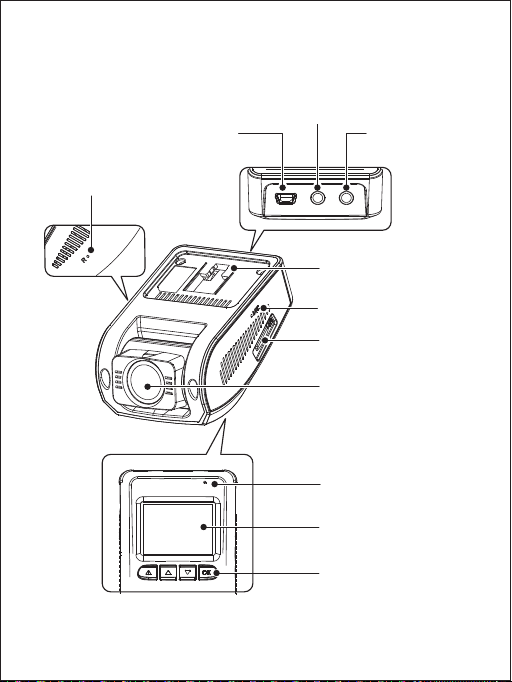
Diagrama del Producto
- 23 -
Pantalla
Botones de Control
Indicador LED
Puerto Mini USB
Entrada GPS
3,5mmSalida AV
Placa de Montaje
Lente
Micrófono
Ranura para Tarjeta Micro SD
Botón de Reinicio
Diagrama del Producto
- 24 -
Especificaciones
Modelo
Sensor de Imagen
CPU
Pantalla
Lente Gran Angular
Material
Resoluciones de Grabación
Formato de Imagen
Grabación de Sonido
Sensibilidad del Sensor de Gravedad
Modos de Grabación
Valor de Exposición
Tarjeta Micro SD
Temperatura de Funcionamiento
Entrada
Tamaño
DR02
Sony Exmor IMX323
2,19 Megapíxeles Sensor CMOS
NT96655
1,5" LCD
170°
PC + ABS, 6 Vidrios de Capa
1080p (30fps), 720p (60fps), 720p (30fps),
WVGA, VGA
JPEG
Encendido / Apagado
Baja / Media / Alta
Ciclo, Detección de Movimiento, Lapso de
Tiempo, Grabación de Emergencia
-1.0, -2/3, -1/3, +0.0, +1/3, +2/3, +1.0
128GB soportado (Max), Clase 10
-30°C - 75°C (-22°F - 167°F)
DC 5V/1A-2A via Mini USB
77 x 50,5 x 37mm / 3" x 2" x 1,45"
Indicador LED del Sistema
Estado
Verde Sólido
Verde Parpadeante
Apagado
Sentido
Encendido; sin grabación
Encendido; grabación
Apagado
- 25 -
Botones de Control
Modo de
Grabación
Entrar en el modo de
Grabación de Emergencia
Ver la lista de Reproducción
(pulsación corta)
Encender / apagar la
Grabación de Audio
(pulsación larga)
Abrir el menú de Configuración
(pulsación corta)
Tomar una instantánea
(pulsación larga)
Encender / apagar la pantalla
Lista de
Reproducción
/ Menú de
Configuración
Volver al menú
anterior
Mover hacia arriba
Mover hacia abajo
Introducir / Confirmar
Modo de
Reproducción
Volver a la lista de
reproducción / Detener
Borrar / Rebobinar
Bloquear &
Desbloquear
/ Avance Rápido
Reproducir / Pausar
Botón
Botón de
Reinicio
Pulse brevemente para reiniciar el dispositivo
● En el Modo de Reproducción: Reproducir, Pausar, Detener, Rebobinar, y Avance
Rápido son controles de reproducción de vídeo.
Instalación & Encender / Apagar
Para obtener un rendimiento óptimo, instale AUKEY DR02 en la parte superior central
de su parabrisas, mirando hacia delante. La dirección de la lente se puede ajustar
hacia arriba y hacia abajo. Use los clips para cable para ayudar a fijar el cable de
alimentación de forma conveniente y segura como la imagen debajo.
Precaución:
No somos responsables de ningún
daño causado al airbag debido a
la incorrecta colocación del dispositivo
o del cable.
Mejor
ubicación
de montaje
Parabrisas
Conectar al
cargador del
coche
- 26 -
Para encender, inserte el cargador de coche en la toma de 12V de su vehículo, a
continuación, conecte el cable incluido al cargador de coche y al puerto Mini USB de DR02.
Inserte una Tarjeta Micro SD en la ranura para tarjeta Micro SD y formatee la tarjeta usando
la opción ‘Format’ en ‘Setup’ de la cámara. Después de encender cada vez, el sistema
iniciará a grabar automáticamente. Para apagar, desconecte el cable Mini USB.
Grabación de Vídeo
● Grabación de Ciclo: La grabación iniciará automáticamente después de encender con
una Tarjeta Micro SD en el dispositivo. Cada archivo grabado tiene una duración de hasta diez
minutos, con imágenes antiguas que se están reemplazando cuando el almacenamiento
de la Tarjeta Micro SD está lleno
● Grabación de Detección de Movimiento: Active la detección de movimiento en ‘Setup’.
Esta función iniciará a grabar el vídeo cuando la cámara detecta el movimiento en el
frente y dejará de grabar cuando no se detecta el movimiento
● Grabación en Lapso de Tiempo: Active la grabación en lapso de tiempo en ‘Setup’. Esta
función capturará una imagen por segundo para hacer que un vídeo se reproduzca a
30fps
Grabación de Emergencia
● Archivo de Respaldo Manual
Pulse el botón para copiar de seguridad el archivo actual así que no será sobrescrito. El
icono en la parte superior izquierda de la pantalla LCD se mostrará para indicar que
está en curso una grabación de emergencia protegida
● Archivo de Respaldo Auto
Una vez que el G-Sensor se active por un impacto repentino, el dispositivo hará una
grabación y la protegerá de ser sobrescrita. Ajuste la sensibilidad del G-Sensor en el menú
de ‘Setup’
Instantánea
●
Mantenga pulsado durante 3 segundos para tomar una instantánea mientras en
el modo de grabación.
● Los archivos de instantánea se encuentran en la carpeta de \ AUKEY \ PHOTO en la
Tarjeta Micro SD.
● El icono se mostrará después de tomar una instantánea. Esto no interrumpirá la
grabación de vídeo.
Grabación de Audio
Active / desactive la grabación de audio por la pulsación larga del botón cuando
está en el modo de grabación (o ajustando en el menú ‘Setup’). Cuando la grabación de
audio está activada, se grabará el audio del vehículo durante la grabación de vídeo. Las
indicaciones de voz de los posibles peligros que pueden surgir, especialmente cuando está
apagada la cámara, pueden proporcionar información útil. También puede utilizarlas para
grabar los números de matrículas de vehículos que no pueden capturarse en el video.
Transferencia de Archivo USB
1. Conecte el Dash Cam (con la tarjeta interno) a su computadora usando su propio cable
de datos USB mini-B (el cable incluido sólo es para alimentación). Debe reconocerse
como un dispositivo extraíble (con una imagen de conector USB mostrándose en la
pantalla).
2. Busque los archivos de grabación de vídeo ubicados en la carpeta de \ AUKEY \ MOVIE
(o \ AUKEY \ PHOTO para instantáneas).
3. Copie los archivos en su ordenador.
Transferencia de Archivo de Tarjeta Micro SD
1. Apague el dispositivo (desconectando el cable de alimentación) y expulse la Tarjeta
Micro SD.
2. Inserte la Tarjeta Micro SD en una ranura para tarjeta Micro SD del ordenador o un lector y
su ordenador detectará automáticamente la Tarjeta Micro SD.
3. Busque los archivos de grabación de vídeo ubicados en la carpeta de \ AUKEY \ MOVIE
(o \ AUKEY \ PHOTO para instantáneas).
4. Copie los archivos en su ordenador.
Ver las Fotos y los Vídeos
1. Pulse para entrar en la lista de reproducción.
2. Vea las fotos o los vídeos seleccionando ‘Photo File’ o ‘Video File’.
3. Seleccione el archivo que desea ver y pulse .
4. Para los vídeos, pulse de nuevo para iniciar la reproducción.
Eliminar y Bloquear / Desbloquear las Fotos y los Vídeos
● Pulse para eliminar o para bloquear / desbloquear una foto o un vídeo
después de seleccionarlo desde la lista de reproducción. Si se reproduce un vídeo, pulse
para detenerlo y luego pulse para eliminar o para bloquear /
desbloquear.
● Una vez eliminado, las fotos y los vídeos no se pueden recuperar.
● Si bloquea una foto o un vídeo, se protegerá y no se sobrescribirá.
Cuidado del Producto
● Asegúrese de que la cámara y la montura estén firmemente fijas en su lugar antes de
usarlas para evitar las caídas
● Mantenga lejos de líquidos, calor extremo y fuertes campos magnéticos
● Asegúrese de que la temperatura de funcionamiento esté dentro de este rango: -30°C -
75°C (-22°F - 167°F)
● Evite tocar la superficie de la lente. Puede limpiarse con un bastoncillo de algodón o un
papel de limpieza para lentes. Si es difícil quitar la suciedad, se puede usar un limpiador de
cristal antiabrasivo para lentes. No utilice soluciones corrosivas
Garantía & Soporte al Cliente
Para preguntas, apoyos o reclamaciones de garantía, por favor póngase en contacto con
nosotros en la siguiente dirección que se corresponde con su región. Por favor, incluya su
número de orden de Amazon y su número de modelo del producto.
Amazon EU pedidos: [email protected]
*Por favor, tenga en cuenta que AUKEY sólo puede ofrecer servicio postventa a los productos comprados
directamente de AUKEY. Si usted ha comprado del vendedor diferente, por favor, póngase en contacto con
ellos directamente sobre la garantía o los problemas de servicio.

- 27 -
●
El icono se mostrará después de tomar una instantánea. Esto no interrumpirá la
grabación de vídeo.
Grabación de Audio
Active / desactive la grabación de audio por la pulsación larga del botón cuando
está en el modo de grabación (o ajustando en el menú ‘Setup’). Cuando la grabación de
audio está activada, se grabará el audio del vehículo durante la grabación de vídeo. Las
indicaciones de voz de los posibles peligros que pueden surgir, especialmente cuando está
apagada la cámara, pueden proporcionar información útil. También puede utilizarlas para
grabar los números de matrículas de vehículos que no pueden capturarse en el video.
Transferencia de Archivo USB
1. Conecte el Dash Cam (con la tarjeta interno) a su computadora usando su propio cable
de datos USB mini-B (el cable incluido sólo es para alimentación). Debe reconocerse
como un dispositivo extraíble (con una imagen de conector USB mostrándose en la
pantalla).
2. Busque los archivos de grabación de vídeo ubicados en la carpeta de \ AUKEY \ MOVIE
(o \ AUKEY \ PHOTO para instantáneas).
3. Copie los archivos en su ordenador.
Transferencia de Archivo de Tarjeta Micro SD
1. Apague el dispositivo (desconectando el cable de alimentación) y expulse la Tarjeta
Micro SD.
2. Inserte la Tarjeta Micro SD en una ranura para tarjeta Micro SD del ordenador o un lector y
su ordenador detectará automáticamente la Tarjeta Micro SD.
3. Busque los archivos de grabación de vídeo ubicados en la carpeta de \ AUKEY \ MOVIE
(o \ AUKEY \ PHOTO para instantáneas).
4. Copie los archivos en su ordenador.
Ver las Fotos y los Vídeos
1. Pulse para entrar en la lista de reproducción.
2. Vea las fotos o los vídeos seleccionando ‘Photo File’ o ‘Video File’.
3. Seleccione el archivo que desea ver y pulse .
4. Para los vídeos, pulse de nuevo para iniciar la reproducción.
Eliminar y Bloquear / Desbloquear las Fotos y los Vídeos
● Pulse para eliminar o para bloquear / desbloquear una foto o un vídeo
después de seleccionarlo desde la lista de reproducción. Si se reproduce un vídeo, pulse
para detenerlo y luego pulse para eliminar o para bloquear /
desbloquear.
● Una vez eliminado, las fotos y los vídeos no se pueden recuperar.
● Si bloquea una foto o un vídeo, se protegerá y no se sobrescribirá.
Cuidado del Producto
● Asegúrese de que la cámara y la montura estén firmemente fijas en su lugar antes de
usarlas para evitar las caídas
● Mantenga lejos de líquidos, calor extremo y fuertes campos magnéticos
● Asegúrese de que la temperatura de funcionamiento esté dentro de este rango: -30°C -
75°C (-22°F - 167°F)
● Evite tocar la superficie de la lente. Puede limpiarse con un bastoncillo de algodón o un
papel de limpieza para lentes. Si es difícil quitar la suciedad, se puede usar un limpiador de
cristal antiabrasivo para lentes. No utilice soluciones corrosivas
Garantía & Soporte al Cliente
Para preguntas, apoyos o reclamaciones de garantía, por favor póngase en contacto con
nosotros en la siguiente dirección que se corresponde con su región. Por favor, incluya su
número de orden de Amazon y su número de modelo del producto.
Amazon EU pedidos: [email protected]
*Por favor, tenga en cuenta que AUKEY sólo puede ofrecer servicio postventa a los productos comprados
directamente de AUKEY. Si usted ha comprado del vendedor diferente, por favor, póngase en contacto con
ellos directamente sobre la garantía o los problemas de servicio.

- 28 -
● El icono se mostrará después de tomar una instantánea. Esto no interrumpirá la
grabación de vídeo.
Grabación de Audio
Active / desactive la grabación de audio por la pulsación larga del botón cuando
está en el modo de grabación (o ajustando en el menú ‘Setup’). Cuando la grabación de
audio está activada, se grabará el audio del vehículo durante la grabación de vídeo. Las
indicaciones de voz de los posibles peligros que pueden surgir, especialmente cuando está
apagada la cámara, pueden proporcionar información útil. También puede utilizarlas para
grabar los números de matrículas de vehículos que no pueden capturarse en el video.
Transferencia de Archivo USB
1. Conecte el Dash Cam (con la tarjeta interno) a su computadora usando su propio cable
de datos USB mini-B (el cable incluido sólo es para alimentación). Debe reconocerse
como un dispositivo extraíble (con una imagen de conector USB mostrándose en la
pantalla).
2. Busque los archivos de grabación de vídeo ubicados en la carpeta de \ AUKEY \ MOVIE
(o \ AUKEY \ PHOTO para instantáneas).
3. Copie los archivos en su ordenador.
Transferencia de Archivo de Tarjeta Micro SD
1. Apague el dispositivo (desconectando el cable de alimentación) y expulse la Tarjeta
Micro SD.
2. Inserte la Tarjeta Micro SD en una ranura para tarjeta Micro SD del ordenador o un lector y
su ordenador detectará automáticamente la Tarjeta Micro SD.
3. Busque los archivos de grabación de vídeo ubicados en la carpeta de \ AUKEY \ MOVIE
(o \ AUKEY \ PHOTO para instantáneas).
4. Copie los archivos en su ordenador.
Ver las Fotos y los Vídeos
1. Pulse para entrar en la lista de reproducción.
2. Vea las fotos o los vídeos seleccionando ‘Photo File’ o ‘Video File’.
3. Seleccione el archivo que desea ver y pulse .
4. Para los vídeos, pulse de nuevo para iniciar la reproducción.
Eliminar y Bloquear / Desbloquear las Fotos y los Vídeos
● Pulse para eliminar o para bloquear / desbloquear una foto o un vídeo
después de seleccionarlo desde la lista de reproducción. Si se reproduce un vídeo, pulse
para detenerlo y luego pulse para eliminar o para bloquear /
desbloquear.
● Una vez eliminado, las fotos y los vídeos no se pueden recuperar.
● Si bloquea una foto o un vídeo, se protegerá y no se sobrescribirá.
Cuidado del Producto
● Asegúrese de que la cámara y la montura estén firmemente fijas en su lugar antes de
usarlas para evitar las caídas
● Mantenga lejos de líquidos, calor extremo y fuertes campos magnéticos
● Asegúrese de que la temperatura de funcionamiento esté dentro de este rango: -30°C -
75°C (-22°F - 167°F)
● Evite tocar la superficie de la lente. Puede limpiarse con un bastoncillo de algodón o un
papel de limpieza para lentes. Si es difícil quitar la suciedad, se puede usar un limpiador de
cristal antiabrasivo para lentes. No utilice soluciones corrosivas
Garantía & Soporte al Cliente
Para preguntas, apoyos o reclamaciones de garantía, por favor póngase en contacto con
nosotros en la siguiente dirección que se corresponde con su región. Por favor, incluya su
número de orden de Amazon y su número de modelo del producto.
Amazon EU pedidos: [email protected]
*Por favor, tenga en cuenta que AUKEY sólo puede ofrecer servicio postventa a los productos comprados
directamente de AUKEY. Si usted ha comprado del vendedor diferente, por favor, póngase en contacto con
ellos directamente sobre la garantía o los problemas de servicio.

- 29 -
Grazie per aver acquistato AUKEY DR02 Videocamera di Cruscotto. Si prega di leggere
attentamente il manuale d’uso e di conservarlo per le consultazioni in futuro. Se ha bisogno
di qualsiasi assistenza, si prega di contattare il nostro gruppo di supporto con il numero del
modello del Suo prodotto e il numero d'ordine di Amazon.
Contenuti del Pacco
Videocamera di Cruscotto
Caricatore USB da Auto a Due Porte
Cavo Mini USB
Supporto Adesivo
Due Adesivi di 3M
Sei Fermagli di Cavo
Manuale d’Uso
Certificato di Garanzia
Accessorio Opzionale: AUKEY GPS Antenna Esterna provvede la posizione precisa e i dati di
velocità alla DR02 che vengono conservati e mostrati sui video registrati. Questa
informazione aggiuntiva può supportare il Suo caso per controversie di guida o incendio.
Nota: si prega di utilizzare una scheda di memoria micro SD di classe 10 (Max 128GB) per
una registrazione affidabile e presentazioni. Formattare la scheda micro SD prima del
primo utilizzo.
Si prega di visitare www.aukey.com/downloads per scaricare il firmware più recente.
- 30 -
Schermo
Pulsanti di Controllo
Indicatore LED
Porta Mini USB
Ingresso GPS
3,5mm Uscita AV
Piastra di Montaggio
Lente
Microfono
Fessura della Scheda Micro SD
Pulsante Reset
Diagramma del Prodotto
- 31 -
Specificazioni
Modello
Sensore d’Immagine
CPU
Schermo
Lente Grandangolare
Materiali
Risoluzioni di Registrazione
Formato d’Immagine
Registrazione di Suono
Sensibilità del Sensore di Gravità
Modalità di Registrazione
Valore d’Esposizione
Scheda Micro SD
Temperatura d’Operazione
Ingresso
Dimensioni
DR02
Sony Exmor IMX323
2,19 Megapixel CMOS Sensore
NT96655
1,5" LCD
170°
PC + ABS, 6 Strati di Vetri
1080p (30fps), 720p (60fps), 720p (30fps),
WVGA, VGA
JPEG
Acceso / Spento
Basso / Medio / Alto
Ciclo, Rilevamento di Movimento,
Time-Lapse, Registrazione d’Emergenza
-1,0, -2/3, -1/3, +0,0, +1/3, +2/3, +1,0
128GB supportato (Max), Classe 10
-30℃ - 75℃ (-22℉ - 167℉)
DC 5V / 1A - 2A tramite Mini USB
77 x 50,5 x 37mm / 3" x 2" x 1,45"
Sistema d’Indicatore LED
Stati
Verde Fisso
Verde Lampeggiante
Spento
Significato
Acceso; non in registrazione
Acceso; in registrazione
Spento
- 32 -
Pulsanti di Controllo
Modalità di
Registrazione
Entrare in Modalità di
Registrazione d’Emergenza
Vedere il playlist
(premere brevemente)
Accendere / Spegnere
la Registrazione d’Audio
(premere a lungo)
Aprire il menu d’Installazione
(premere brevemente)
Scattare un’istantanea
(premere a lungo)
Accendere /
Spegnere lo schermo
Playlist & Menu
d’Installazione
Tornare al menu
precedente
Muovere Su
Muovere Giù
Entrata / Conferma
Modalità di
Playback
Tornare al playlist
/ Fermata
Cancellare /
Riavvolgere
Bloccare & Sbloccare
/ Avanti Veloce
Gioco / Pausa
Pulsante
Pulsante
di Reset
Premere brevemente per riavviare il dispositivo
● In Modalità di Playback: Gioco, Pausa, Fermata, Riavvolgere, e Avanti Veloce sono
controlli del playback di video
Installazione & Acceso / Spento
Per l’ottima prestazione, installare l’AUKEY DR02 in alto al centro del Suo parabrezza
verso direttamente avanti. La direzione della lente può essere regolata su o giù. Usare i
fermagli di cavo per aiutare a fissare il cavo d’alimentazione convenientemente ed in modo
sicuro come la seguente pittura.
Precauzione:
Non siamo responsabili per qualsiasi
danno causato dall’airbag o dal
posizionamento incorretto del
dispositivo o del suo cavo.
Migliore
posizione di
montaggio
Parabrezza
Verbindung
zum KFZ-Ladegerät
- 33 -
Per accenderlo, inserire il caricatore da auto nella presa di 12V della Sua auto, poi
collegare il cavo incluso al caricatore da auto e alla porta Mini USB della DR02. Inserire
una Scheda Micro SD nella fessura e formattarla utilizzando l’opzione ‘Format’ in
‘Setup’ della Videocamera da Auto. Dopo l’accensione ogni volta, il sistema inizia
automaticamente la registrazione. Per spegnerlo, scollegare il cavo Mini USB.
Registrazione di Video
● Registrazione di Ciclo: La registrazione s’inizia automaticamente dopo l’accensione
con una Scheda Micro SD nel dispositivo. Ogni file di registrazione è fino a dieci
minuti, con vecchi filmati sostituiti quando la Scheda Micro SD è piena
● Registrazione di Rilevamento di Movimento: Accendere il rilevamento di movimento in
‘Setup’. Questa funzione inizia a registrare il video quando la videocamera rileva il
movimento di fronte e ferma la registrazione quando il movimento non viene rilevato più
● Registrazione di Time-Lapse: Accendere la registrazione di time-lapse in ‘Setup’.
Questa funzione cattura una foto ogni secondo per fare un video riprodotto a 30fps
Registrazione d’Emergenza
● Copia di File Manuale
Premere per copiare il file attuale affinché il file non venga sovrascritto.
Un’icona appare in alto a sinistra dello schermo LCD per indicare una
registrazione d’emergenza progettata è in corso
● Copia di File Automatico
Quando il G-sensore è attivato da un impatto improvviso, il dispositivo effettua
automaticamente una registrazione e la protegga da essere sovrascritta. Regolare
la sensibilità del G-sensore nel menu ‘Setup’
Istantanea
● Tenere premuto per 3 secondi per scattare un’istantanea durante la modalità
di registrazione
● I fili d’istantanea si trovano nella cartella \AUKEY\PHOTO sulla Scheda Micro SD
● L’icona viene mostrato dopo che un’istantanea viene presa. Questo non
interrompe la registrazione di video
Registrazione d’Audio
Accendere / Spegnere la registrazione d’Audio da premere a lungo durante
la modalità di registrazione (o da regolare nel menu ‘Setup’). Quando la registrazione
d’audio è accesa, l’audio in-auto viene registrata durante la registrazione di video.
Le indicazioni vocali dei dettagli dei pericoli possibili che possono accadere,
specialmente quando la videocamera è spenta, possono provvedere informazioni
utili. Lei può anche usarla per registrare i numeri della targa d’auto che forse non
vengono catturati nel video.
Trasferimento di File USB
1. Collegare il Dash Cam (con scheda interna) al computer utilizzando il proprio cavo
dati mini-B USB (cavo incluso è solo per l'alimentazione). Dovrebbe essere riconosciuto
come un dispositivo rimovibile (con un'immagine di connettore USB mostra sullo schermo).
2. Trovare i fili della registrazione di video nella cartella \AUKEY\MOVIE (o \AUKEY\
PHOTO per istantanee).
3. Copiare i fili al Suo computer.
Trasferimento di File della Scheda Micro SD
1. Spegnere il dispositivo (da scollegare il cavo d’alimentazione) ed estrarre la Scheda
Micro SD.
2. Inserire la Scheda Micro SD in una fessura di scheda Micro SD del computer o un
lettore e il Suo computer rileva automaticamente la Scheda Micro SD.
3. Trovare i fili della registrazione di video nella cartella \AUKEY\MOVIE (o \AUKEY\
PHOTO per istantanee).
4. Copiare i fili al Suo computer.
Vedere Foto e Video
1. Premere per entrare nel playlist.
2. Vedere foto o video da scegliere sia ‘Photo File’ o ‘Video File’.
3. Scegliere il file che si vuole vedere e premere .
4. Per i video, premere di nuovo per iniziare il playback.
Cancellare e Bloccare / Sbloccare Foto e Video
● Premere per cancellare o per bloccare / sbloccare una foto o un
video dopo averlo scelto dal playlist. Se si riproduce un video, premere per
fermarlo e poi premere per cancellare o per bloccare / sbloccare
● Quando è cancellato, le foto e i video non possono essere ricuperati
● Se Lei blocca una foto o un video, esso viene progettata e non può essere sovrascritto
Cura del Prodotto
● Assicurarsi che la videocamera e il supporto siano fissati saldamente in posizione
prima dell’uso per evitare cadute
● Allontanarsi dai liquidi, dal calore estremo e dai forti campi magnetici
● Assicurarsi che la temperatura d’operazione sia entro la gamma: -30℃ - 75℃ (-22℉ -
167℉)
● Evitare di toccare la superficie della lente. Essa può essere pulita con un tampone di
cotone o una carta di pulizia da lente. Se alcuni sporchi sono difficili da rimuovere,
si può usare un detergente non abrasivo per lente e obiettivo. Non usare soluzioni
corrosive
Garanzia & Assistenza ai Clienti
Per domande, supporto, o richieste di garanzia, si prega di contattarci al seguente
indirizzo che corrisponde alla Sua regione. Si prega d’inserire il Suo numero d’ordine
di Amazon e di modello dei prodotti.
Ordini di Amazon EU: [email protected]
*Si prega di notare che AUKEY può offrire solo il servizio di post-vendita per i prodotti acquistati direttamente
da AUKEY. Se ha acquistato da un venditore diverso, si prega di contattarlo direttamente per problemi di
servizio o di garanzia.

- 34 -
Registrazione d’Audio
Accendere / Spegnere la registrazione d’Audio da premere a lungo durante
la modalità di registrazione (o da regolare nel menu ‘Setup’). Quando la registrazione
d’audio è accesa, l’audio in-auto viene registrata durante la registrazione di video.
Le indicazioni vocali dei dettagli dei pericoli possibili che possono accadere,
specialmente quando la videocamera è spenta, possono provvedere informazioni
utili. Lei può anche usarla per registrare i numeri della targa d’auto che forse non
vengono catturati nel video.
Trasferimento di File USB
1. Collegare il Dash Cam (con scheda interna) al computer utilizzando il proprio cavo
dati mini-B USB (cavo incluso è solo per l'alimentazione). Dovrebbe essere riconosciuto
come un dispositivo rimovibile (con un'immagine di connettore USB mostra sullo schermo).
2. Trovare i fili della registrazione di video nella cartella \AUKEY\MOVIE (o \AUKEY\
PHOTO per istantanee).
3. Copiare i fili al Suo computer.
Trasferimento di File della Scheda Micro SD
1. Spegnere il dispositivo (da scollegare il cavo d’alimentazione) ed estrarre la Scheda
Micro SD.
2. Inserire la Scheda Micro SD in una fessura di scheda Micro SD del computer o un
lettore e il Suo computer rileva automaticamente la Scheda Micro SD.
3. Trovare i fili della registrazione di video nella cartella \AUKEY\MOVIE (o \AUKEY\
PHOTO per istantanee).
4. Copiare i fili al Suo computer.
Vedere Foto e Video
1. Premere per entrare nel playlist.
2. Vedere foto o video da scegliere sia ‘Photo File’ o ‘Video File’.
3. Scegliere il file che si vuole vedere e premere .
4. Per i video, premere di nuovo per iniziare il playback.
Cancellare e Bloccare / Sbloccare Foto e Video
● Premere per cancellare o per bloccare / sbloccare una foto o un
video dopo averlo scelto dal playlist. Se si riproduce un video, premere per
fermarlo e poi premere per cancellare o per bloccare / sbloccare
● Quando è cancellato, le foto e i video non possono essere ricuperati
● Se Lei blocca una foto o un video, esso viene progettata e non può essere sovrascritto
Cura del Prodotto
● Assicurarsi che la videocamera e il supporto siano fissati saldamente in posizione
prima dell’uso per evitare cadute
● Allontanarsi dai liquidi, dal calore estremo e dai forti campi magnetici
● Assicurarsi che la temperatura d’operazione sia entro la gamma: -30℃ - 75℃ (-22℉ -
167℉)
● Evitare di toccare la superficie della lente. Essa può essere pulita con un tampone di
cotone o una carta di pulizia da lente. Se alcuni sporchi sono difficili da rimuovere,
si può usare un detergente non abrasivo per lente e obiettivo. Non usare soluzioni
corrosive
Garanzia & Assistenza ai Clienti
Per domande, supporto, o richieste di garanzia, si prega di contattarci al seguente
indirizzo che corrisponde alla Sua regione. Si prega d’inserire il Suo numero d’ordine
di Amazon e di modello dei prodotti.
Ordini di Amazon EU: [email protected]
*Si prega di notare che AUKEY può offrire solo il servizio di post-vendita per i prodotti acquistati direttamente
da AUKEY. Se ha acquistato da un venditore diverso, si prega di contattarlo direttamente per problemi di
servizio o di garanzia.

- 35 -
Registrazione d’Audio
Accendere / Spegnere la registrazione d’Audio da premere a lungo durante
la modalità di registrazione (o da regolare nel menu ‘Setup’). Quando la registrazione
d’audio è accesa, l’audio in-auto viene registrata durante la registrazione di video.
Le indicazioni vocali dei dettagli dei pericoli possibili che possono accadere,
specialmente quando la videocamera è spenta, possono provvedere informazioni
utili. Lei può anche usarla per registrare i numeri della targa d’auto che forse non
vengono catturati nel video.
Trasferimento di File USB
1. Collegare il Dash Cam (con scheda interna) al computer utilizzando il proprio cavo
dati mini-B USB (cavo incluso è solo per l'alimentazione). Dovrebbe essere riconosciuto
come un dispositivo rimovibile (con un'immagine di connettore USB mostra sullo schermo).
2. Trovare i fili della registrazione di video nella cartella \AUKEY\MOVIE (o \AUKEY\
PHOTO per istantanee).
3. Copiare i fili al Suo computer.
Trasferimento di File della Scheda Micro SD
1. Spegnere il dispositivo (da scollegare il cavo d’alimentazione) ed estrarre la Scheda
Micro SD.
2. Inserire la Scheda Micro SD in una fessura di scheda Micro SD del computer o un
lettore e il Suo computer rileva automaticamente la Scheda Micro SD.
3. Trovare i fili della registrazione di video nella cartella \AUKEY\MOVIE (o \AUKEY\
PHOTO per istantanee).
4. Copiare i fili al Suo computer.
Vedere Foto e Video
1. Premere per entrare nel playlist.
2. Vedere foto o video da scegliere sia ‘Photo File’ o ‘Video File’.
3. Scegliere il file che si vuole vedere e premere .
4. Per i video, premere di nuovo per iniziare il playback.
Cancellare e Bloccare / Sbloccare Foto e Video
● Premere per cancellare o per bloccare / sbloccare una foto o un
video dopo averlo scelto dal playlist. Se si riproduce un video, premere per
fermarlo e poi premere per cancellare o per bloccare / sbloccare
● Quando è cancellato, le foto e i video non possono essere ricuperati
● Se Lei blocca una foto o un video, esso viene progettata e non può essere sovrascritto
Cura del Prodotto
● Assicurarsi che la videocamera e il supporto siano fissati saldamente in posizione
prima dell’uso per evitare cadute
● Allontanarsi dai liquidi, dal calore estremo e dai forti campi magnetici
● Assicurarsi che la temperatura d’operazione sia entro la gamma: -30℃ - 75℃ (-22℉ -
167℉)
● Evitare di toccare la superficie della lente. Essa può essere pulita con un tampone di
cotone o una carta di pulizia da lente. Se alcuni sporchi sono difficili da rimuovere,
si può usare un detergente non abrasivo per lente e obiettivo. Non usare soluzioni
corrosive
Garanzia & Assistenza ai Clienti
Per domande, supporto, o richieste di garanzia, si prega di contattarci al seguente
indirizzo che corrisponde alla Sua regione. Si prega d’inserire il Suo numero d’ordine
di Amazon e di modello dei prodotti.
Ordini di Amazon EU: [email protected]
*Si prega di notare che AUKEY può offrire solo il servizio di post-vendita per i prodotti acquistati direttamente
da AUKEY. Se ha acquistato da un venditore diverso, si prega di contattarlo direttamente per problemi di
servizio o di garanzia.

- 36 -
この度は、AUKEYDR021080Pダッシュボードカメラをご購入頂き、誠にありがとうございます!ご使用
の前に、必ず取扱説明書をよくお読みいただき、正しくお使いください。何の問題・質問がございまし
たら、品番とAmazon注文番号を記入した上、お気軽に当社のお客様サービスセンターにお問い合
わせください。
パッケージ 内 容
1080Pダッシュボードカメラ
2ポートUSBカーチャージャー
MiniUSBケーブル
吸盤マウント
3Mステッカー6枚
ケーブ ルクリップ 3 個
取扱説明書
保証カード
オプションのアクセサリー:AUKEY外付けGPSアンテナは、記録されたビデオを保存されてDR02に
正確な位置と速度のデータを提供します。この情報は運転中の紛争や事件に状態をサポートする
場合があります。
ご 注 意:確実な記録とパフォーマンスを得るため、Class10マイクロSDメモリーカード(最大128GB)
を使用してください。最初に使用する前にmicroSDカードをフォーマットしてください。
www.aukey.com/downloadsに最新のファームウェアをダウンロードしてください。
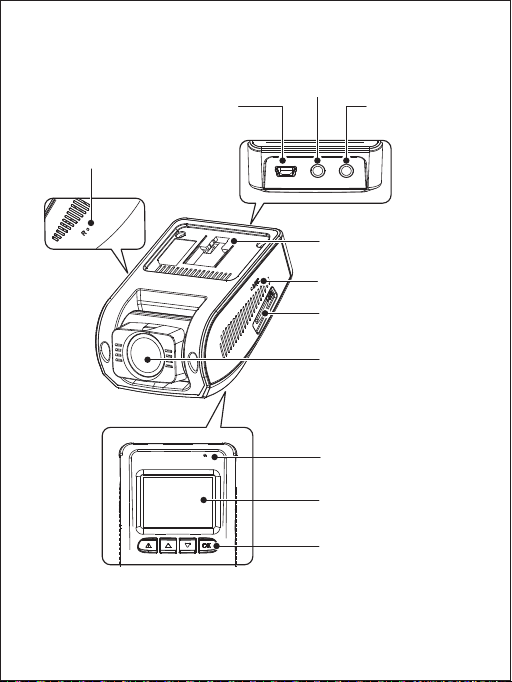
- 37 -
各部の名称
スクリー ン
操作ボタン
LEDインジケーター
MiniUSBポート
GPS入力ポート
3.5mmAVポート
取付板
レンズ
マイクロフォン
MicroSD挿入口
リセ ット 穴
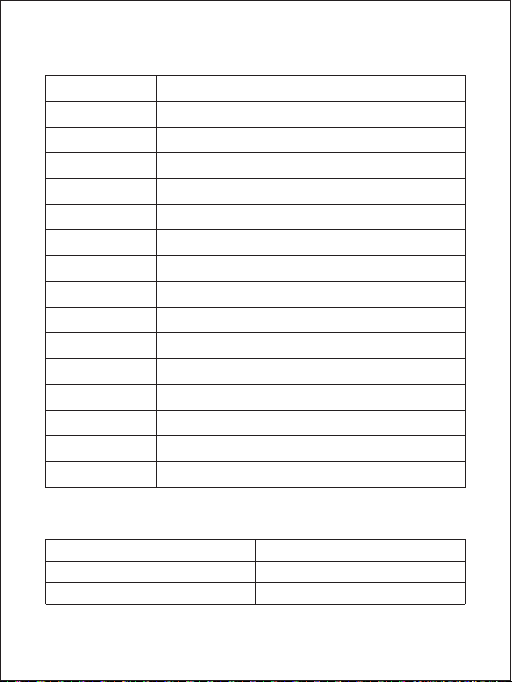
- 38 -
製品仕様
型番
センサー
CPU
スクリー ン
広角レンズ
材質
解像度
イメージフォーマット
音声録音
Gセンサー(内蔵)
録画 モ ード
露光量
MicroSDカード
動作温度
入力
サイズ
DR02
SonyExmorIMX3232.19MegapixelCMOSセンサー
NT96655
1.5"LCD
170°
PC+ABS、6層グラス
1080p(30fps),720p(60fps),720p(30fps),WVGA,VGA
JPEG
On/Off
低/中/高 感度
常時録画、緊急録画、モーション感知録画、タイムラプス録画
-1.0,-2/3,-1/3,+0.0,+1/3,+2/3,+1.0
128GBまで対応(最大),Class10
-30°C-75°C(-22°F-167°F)
DC5V/1A-2AMiniUSBより
77x50,5x37mm/3"x2"x1,45"
LEDインジケーター
緑灯点灯
緑灯点滅
消灯
電源オン、録画していない
電源オン、録画中
システムが閉じる

- 39 -
操 作 ボタン
記 録 モード
緊急モードに入る
プレイリストに入る(短押し)
音声録音オン/オフ(長押し)
設定メニューに入る(短押し)
スナップ ショットを 撮る ( 長 押し )
スクリーンをオン/オフする
プレイリスト/設置
前の画面に戻る
前向き
下向き
確認
再 生 モード
プレイリストに戻る/
ビデオを一時停止する
削除/巻き戻し
ロック/ロック解除/早送り
一時停止/再開
ボタン
リセ ット 短押して、デバイスをリーセットする
● 再生モードで再生、一時停止、停止、巻き戻し、および早送りは録画再生設定です。
取付&電源ON/OFF
最適なパフォーマンスを得るために、フロントガラスの中央部にAUKEYDR-02を取り付けてください。
レンズの向きを上下に調整できます。下の写真のように、便利かつ安全に電源ケーブルを固定するた
めに付属のケーブルクリップを使用してください。
ご 注 意:
デバイスまたはそのケーブルの誤った
取付によってエアバッグに生じるいかな
る損害に責任を負いません。
Mejor
ubicación
de montaje
Parabrisas
Connettere il
caricatore da auto
- 40 -
電源オンは、同梱品のカーチャージャーを車両のジガーライターソケットに差し込んで、ケーブル
でDR02のminiUSBに接続します。ご使用の前に、SDカードが挿入されていることを確認ください
。また、本製品設定の「フォーマット」でSDカードをフォーマットしてください。電源を入れる後に、
システムは自動的に録画を開始します。MiniUSBケーブルを外し、電源オフになります。
動画録画
● 常時録画:SDカードが挿入されている場合に、電源投入後に自動的に録画開始します。各記録
されたファイルは最大10分間です。マイクロSDカード容量の上限に達すると、古い常時録画を
上書きし、録画を続けます。
● モーション検知録画:設定の「こン検知」をオンにしてください。本製品の前に動きを検出した
時に、ビデオの録画を開始します。動きを検出できない時に、ビデオの録画を停止します。
● タイプラプス録画:設定の「インターバル撮影」をオンにしてください。毎秒に撮影した画像を30fps
で再生します。
緊急録画
1.マニュアルファイルのバックアップ
ボタンを押してファイルをバックアップして、上書き禁止します。LCDスクリーンの左上に
マークを表示します。これは緊急ファイルが記録されているときに発生します。
2.自動バックアップ
Gセンサーが突然の衝撃を検知して、ファイルが上書きされないようにデバイスは自動的にバ
ックアップします。
ス ナップ ショット
1.録画モードの場合に、を3秒に長押して、スナップショットを撮ります。
2.スナップショットファイルはフォルダの\AUKEY\PHOTOにあります。
3.スナップショットを撮った後に、マークを表示します。録画に影響が与えません。
音声録音
録画モードでを長押すと、音声録音機能をオン/オフできます(或いは、「設定」メニューの
「録画の音声」をオン/オフにします)。音声録音機能をオンにすると、録画する際に音声も録音します。
音声記録は可能な危険に音声で役に立ち情報を提供できます。カメラに捕捉されない場合があ
り、音声録音機能で車ナンバーなどを記録できます。
USB接続でファイルを移動する
1.お使いのUSBmini-Bデータケーブル(付属のケーブルは電源用)を使用して、ダッシュカム(カー
ドを内蔵)をコンピュータに接続します。リムーバブルデバイスとして認識する、或いはデスクトッ
プ上に「NoName」アイコンとして表示されます。
2.ビデオファイルがフォルダの\AUKEY\MOVIE(それとも、スナップショットファイルはフォルダの
\AUKEY\PHOTOにあります)にあります。
3.ファイルをパソコンにコピーします。
SDカードからファイルを移動する
1.デバイスをOFFして、MicroSDカードを取り外します。
2.カードリーダーにマイクロSDカードを挿入し、コンピュータが自動的にSDカードを検出します。
3.ビデオファイルがフォルダの\AUKEY\MOVIEにあります。(それとも、スナップショットファイルは
フォルダの\AUKEY\PHOTOにあります。)
4.ファイルをパソコンにコピーします。
写真/動画再生
1.ボタンを押して、プレイリストモードに入ります。
2.ビデオファイルタイル或いは写真ファイルを選択します。スナップショットは全部写真ファイル
にあります。
3.ボタンを押してプレビューしたいのファイルを選択します。
4.ビデオを選択したら、ボタンを押すと、ビデオを再生します。
ビデオ・写 真の 削 除とロック/ ロック解 除
● プレイリストでビデオ・写真を選択した後、を押すと、ビデオ・写真を削除します。
を押すと、ビデオ・写真をロック/ロック解除します。ビデオが再生している時、
を押すと、ビデオ再生が一時停止になります。そして、前の手順によって或いは
ボタンでビデオ・写真を削除やロック/ロック解除します。
● ビデオ・写真を削除しましたら、回復できなくなります。
● ビデオ・写真をロックした場合、それが保護され、上書きされません。
● ご使用前に、SDカードをフォーマットしてください。
お勧め
● 運転中本製品を落ちることを避けるために、ご使用の前に、本体とマウントはしっかり固定さ
れているかどうかをご確認下さい。
● 液体、高温、強磁場から遠ざけてください。
● 使用温度は-4°F-149°F(-20°C-65°C)ですので、ご注意ください。
● ご使用の前に、microSDカードをフォーマットしてください。
● レンズ表面に触れないようにしてください。綿棒やレンズクリーニングペーパーで拭いてくだ
さい。汚れを除去することは難しいである場合、非研磨眼鏡レンズクリーナーを使用することを
勧めいたします。腐食性の洗剤を使用しないでください。
保証期間とお客様サポート
何かご問題・ご質問などがございましたら、品番とAmazon注文番号を記入した上で、下記のメー
ルアドレスまでお問い合わせください。最も早い営業日にご返信を差し上げます。
AmazonJPorders:support.jp@aukey.com
*当社は、AUKEY公式ショップ、または当社が認める小売業者から購入された製品に対してのみ、アフターサービスと製品保
証を提供しております。他の小売業者から購入された製品の交換、返品、返金に関しましては購入先へお問い合わせ下さい。
- 41 -
USB接続でファイルを移動する
1.お使いのUSBmini-Bデータケーブル(付属のケーブルは電源用)を使用して、ダッシュカム(カー
ドを内蔵)をコンピュータに接続します。リムーバブルデバイスとして認識する、或いはデスクトッ
プ上に「NoName」アイコンとして表示されます。
2.ビデオファイルがフォルダの\AUKEY\MOVIE(それとも、スナップショットファイルはフォルダの
\AUKEY\PHOTOにあります)にあります。
3.ファイルをパソコンにコピーします。
SDカードからファイルを移動する
1.デバイスをOFFして、MicroSDカードを取り外します。
2.カードリーダーにマイクロSDカードを挿入し、コンピュータが自動的にSDカードを検出します。
3.ビデオファイルがフォルダの\AUKEY\MOVIEにあります。(それとも、スナップショットファイルは
フォルダの\AUKEY\PHOTOにあります。)
4.ファイルをパソコンにコピーします。
写真/動画再生
1.ボタンを押して、プレイリストモードに入ります。
2.ビデオファイルタイル或いは写真ファイルを選択します。スナップショットは全部写真ファイル
にあります。
3.ボタンを押してプレビューしたいのファイルを選択します。
4.ビデオを選択したら、ボタンを押すと、ビデオを再生します。
ビデオ・写 真の 削 除とロック/ ロック解 除
● プレイリストでビデオ・写真を選択した後、を押すと、ビデオ・写真を削除します。
を押すと、ビデオ・写真をロック/ロック解除します。ビデオが再生している時、
を押すと、ビデオ再生が一時停止になります。そして、前の手順によって或いは
ボタンでビデオ・写真を削除やロック/ロック解除します。
● ビデオ・写真を削除しましたら、回復できなくなります。
● ビデオ・写真をロックした場合、それが保護され、上書きされません。
● ご使用前に、SDカードをフォーマットしてください。
お勧め
● 運転中本製品を落ちることを避けるために、ご使用の前に、本体とマウントはしっかり固定さ
れているかどうかをご確認下さい。
● 液体、高温、強磁場から遠ざけてください。
● 使用温度は-4°F-149°F(-20°C-65°C)ですので、ご注意ください。
● ご使用の前に、microSDカードをフォーマットしてください。
● レンズ表面に触れないようにしてください。綿棒やレンズクリーニングペーパーで拭いてくだ
さい。汚れを除去することは難しいである場合、非研磨眼鏡レンズクリーナーを使用することを
勧めいたします。腐食性の洗剤を使用しないでください。
保証期間とお客様サポート
何かご問題・ご質問などがございましたら、品番とAmazon注文番号を記入した上で、下記のメー
ルアドレスまでお問い合わせください。最も早い営業日にご返信を差し上げます。
AmazonJPorders:support.jp@aukey.com
*当社は、AUKEY公式ショップ、または当社が認める小売業者から購入された製品に対してのみ、アフターサービスと製品保
証を提供しております。他の小売業者から購入された製品の交換、返品、返金に関しましては購入先へお問い合わせ下さい。

- 42 -
USB接続でファイルを移動する
1.お使いのUSBmini-Bデータケーブル(付属のケーブルは電源用)を使用して、ダッシュカム(カー
ドを内蔵)をコンピュータに接続します。リムーバブルデバイスとして認識する、或いはデスクトッ
プ上に「NoName」アイコンとして表示されます。
2.ビデオファイルがフォルダの\AUKEY\MOVIE(それとも、スナップショットファイルはフォルダの
\AUKEY\PHOTOにあります)にあります。
3.ファイルをパソコンにコピーします。
SDカードからファイルを移動する
1.デバイスをOFFして、MicroSDカードを取り外します。
2.カードリーダーにマイクロSDカードを挿入し、コンピュータが自動的にSDカードを検出します。
3.ビデオファイルがフォルダの\AUKEY\MOVIEにあります。(それとも、スナップショットファイルは
フォルダの\AUKEY\PHOTOにあります。)
4.ファイルをパソコンにコピーします。
写真/動画再生
1.ボタンを押して、プレイリストモードに入ります。
2.ビデオファイルタイル或いは写真ファイルを選択します。スナップショットは全部写真ファイル
にあります。
3.ボタンを押してプレビューしたいのファイルを選択します。
4.ビデオを選択したら、ボタンを押すと、ビデオを再生します。
ビデオ・写 真の 削 除とロック/ ロック解 除
● プレイリストでビデオ・写真を選択した後、を押すと、ビデオ・写真を削除します。
を押すと、ビデオ・写真をロック/ロック解除します。ビデオが再生している時、
を押すと、ビデオ再生が一時停止になります。そして、前の手順によって或いは
ボタンでビデオ・写真を削除やロック/ロック解除します。
● ビデオ・写真を削除しましたら、回復できなくなります。
● ビデオ・写真をロックした場合、それが保護され、上書きされません。
● ご使用前に、SDカードをフォーマットしてください。
お勧め
● 運転中本製品を落ちることを避けるために、ご使用の前に、本体とマウントはしっかり固定さ
れているかどうかをご確認下さい。
● 液体、高温、強磁場から遠ざけてください。
● 使用温度は-4°F-149°F(-20°C-65°C)ですので、ご注意ください。
● ご使用の前に、microSDカードをフォーマットしてください。
● レンズ表面に触れないようにしてください。綿棒やレンズクリーニングペーパーで拭いてくだ
さい。汚れを除去することは難しいである場合、非研磨眼鏡レンズクリーナーを使用することを
勧めいたします。腐食性の洗剤を使用しないでください。
保証期間とお客様サポート
何かご問題・ご質問などがございましたら、品番とAmazon注文番号を記入した上で、下記のメー
ルアドレスまでお問い合わせください。最も早い営業日にご返信を差し上げます。
AmazonJPorders:[email protected]
*当社は、AUKEY公式ショップ、または当社が認める小売業者から購入された製品に対してのみ、アフターサービスと製品保
証を提供しております。他の小売業者から購入された製品の交換、返品、返金に関しましては購入先へお問い合わせ下さい。

Model: DR02
Made in China
AUKEY International Ltd.
www.aukey.com | [email protected]
No.102, Building P09, Electronics Trade Center
Huanan City, Pinghu Town, Longgang District
Shenzhen, Guangdong, 518111, CN
