QUICK
START
Neato Robotics, Inc.
8100 Jarvis Avenue, Newark, CA 94560 USA
NeatoRobotics.com
515-0062 Rev 1
QUICK
START
Start Here | Commencez ici | Comience aquí
ENGLISH
1 BEFORE BEGINNING
To operate correctly, remove all protective films and shipping
material from the robot and charge base.
Have your smartphone / tablet available.
You will need your wifi network name and password.
TIP: Locate your router in a central location where it
can deliver a strong signal throughout the house.
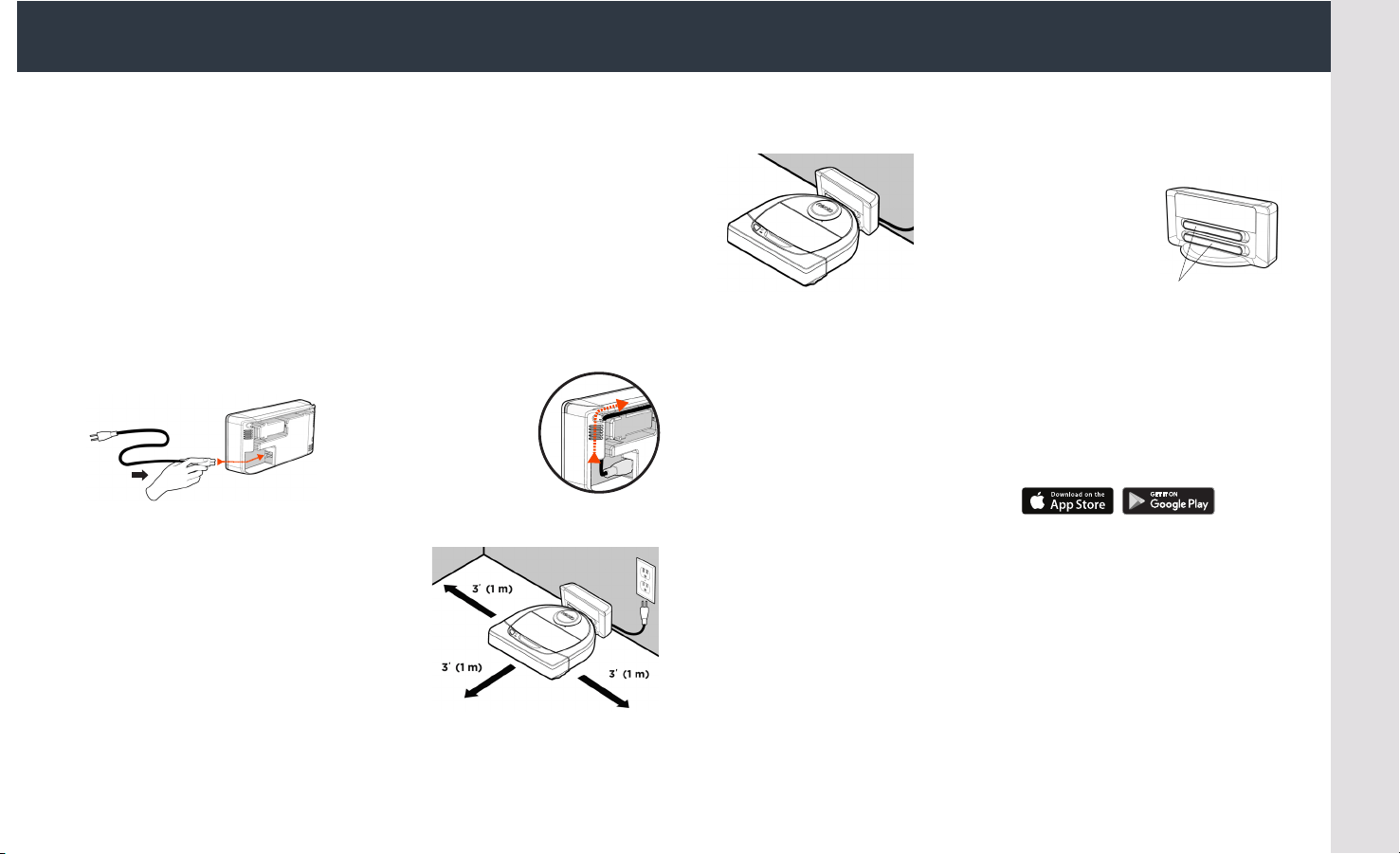
2 SET UP CHARGE BASE
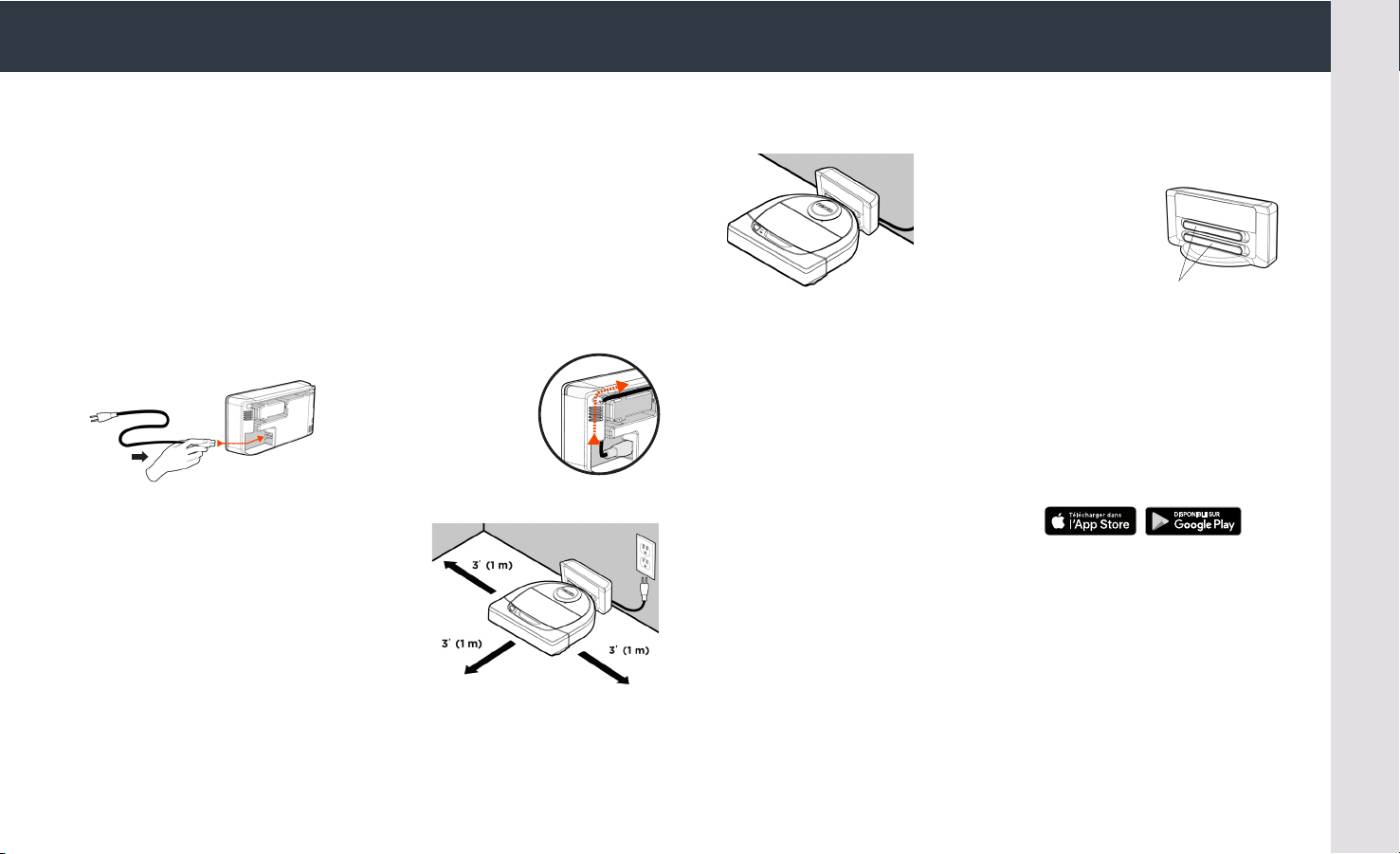
Plug the power cord
securely into the
charge base.
Adjust the length of
the cord by wrapping it as shown.
3 INITIAL ROBOT CHARGING
Place the rounded side
of your Neato robot
against the metal
charging contacts on
the charge base until
the contacts are
pushed all of the way in.
For best results, charge the robot fully before your first cleaning cycle.
NOTE: During bootup, the robot LEDs next to the Start Button
will alternately blink blue. You will need to wait for an audible tone
before performing additional functions.
NOTE: Your robot is only compatible with the included charge base.
4 ACCESSING THE NEATO APP
• Download the Neato app on your smartphone / tablet
• Open the Neato app and create a Neato account
TIP: If you have an existing Neato account, you can just sign in
• Upon setting up your account, you will be sent a verification
email. You must go to your email and verify it before proceeding
to the next step.
• Sign in to the Neato app
• Follow steps in the Neato app to CONNECT YOUR ROBOT
TIP: Your robot is in pairing mode for the first 60 minutes after
you turn on your robot for the first time.
Choose a wall outlet that has a 3’ (1 m)
clearance on both sides and in front
of the charge base. This helps your
robot find the charge base.
Plug in the power cord and push
the charge base against the wall.
TIP: Locate the charge base on a hard floor surface.
TIP: Make sure the power outlet is not controlled by a switch.
Charging Contacts
Connecting Your Robot
If you are not able to connect your robot, you may need to restart the
pairing mode. Follow these steps:
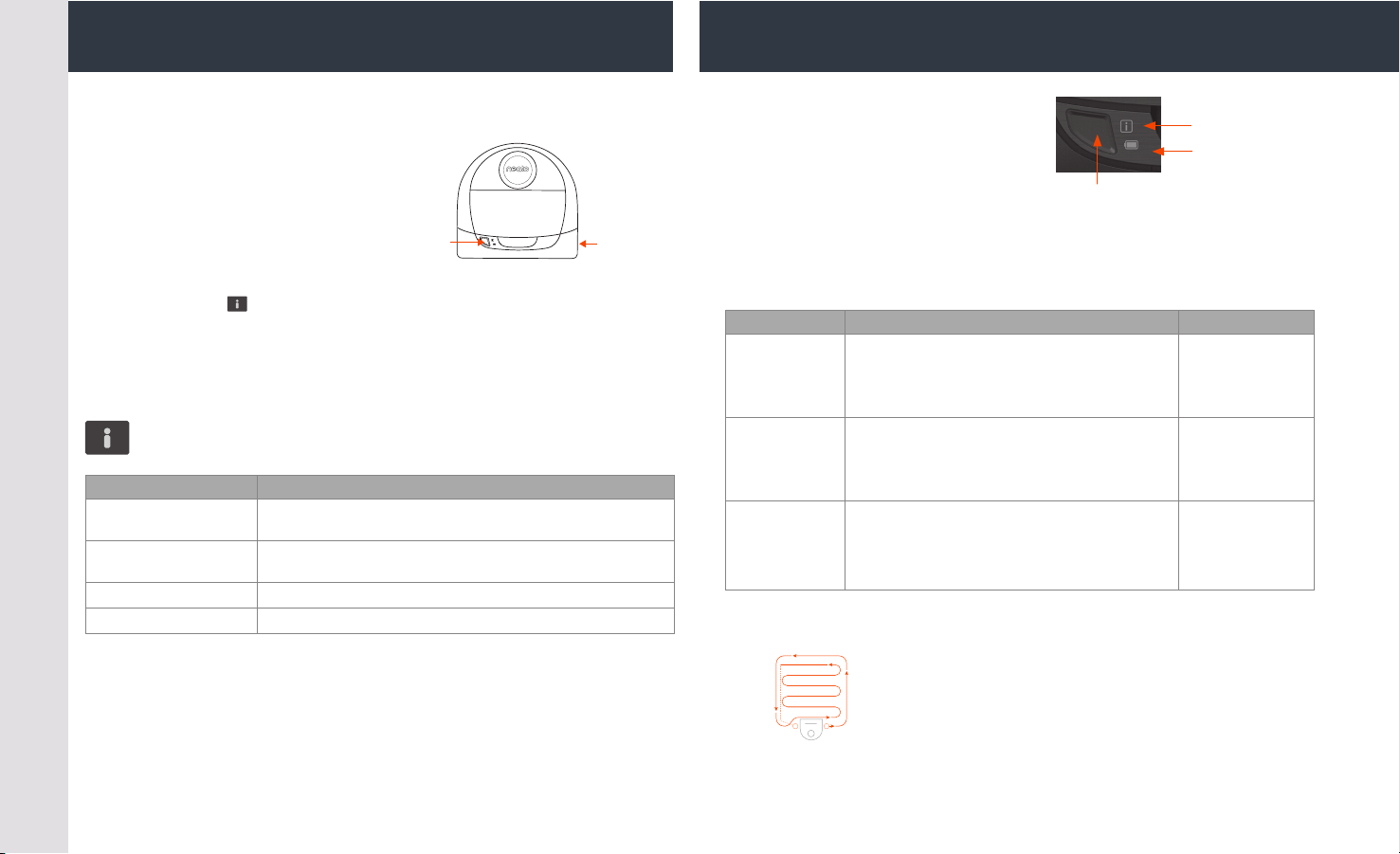
• Press and hold the
Start Button and Right
Side Bumper for 10
seconds to turn robot o.
• Press the Start Button again to turn robot on. The Info indicator
will be slow blinking blue showing the robot is in pairing mode.
• Follow steps in the Neato app to CONNECT YOUR ROBOT.
NOTE: If you’ve already paired, Fast Blinking Blue means the robot has lost connection. The robot
could be out of range, your Wi-Fi network may be down, or another Wi-Fi issue may have occurred. If
out of range, the robot will automatically reconnect when it comes back within range. Otherwise, check
your router to make sure it’s operating normally.
Use the Neato app to start
using your robot, or press the
Start Button on the robot.
TIP: Before the robot starts to vacuum, pick up items that could
become tangled, such as cables, socks, and shoelaces. Tuck fringes
under rugs
Start
Button
Right
Side
Bumper
Troubleshoot Pairing Issues Start Using Your Robot
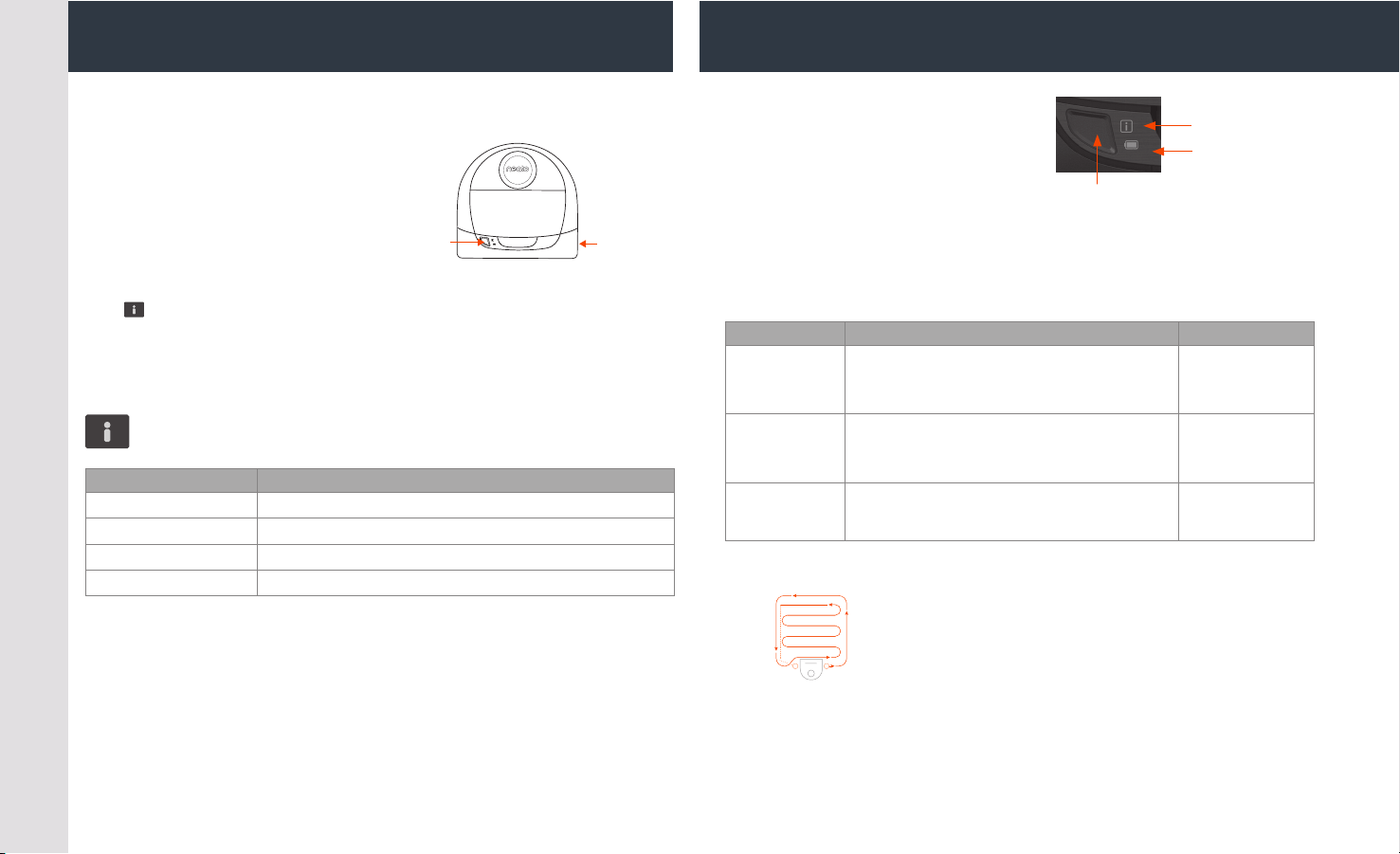
During pairing the Info indicator will change based on the
connection status:
INDICATOR COLOR WHAT IT MEANS
Very Slow Blinking Blue Robot is in Pairing Mode
Fast Blinking Blue Pairing to Neato app/account
Solid Blue Pairing successful
(shows for 5seconds)
Solid Red Pairing unsuccessful (shows for 5seconds)
Start Button
Info indicator
Battery indicator
ACTION INFO INDICATOR
Start Cleaning Press start button one time for a full house
cleaning
Solid Blue
Press start button two times for a spot cleaning Solid White
Pause/Resume
Cleaning
Press Start Button during cleaning to pause
robot.
It will blink
It will blink
Press Start Button again to resume cleaning.
Cancel Cleaning Press & hold Start Button for 5 seconds Robot and lights
turn o and robot
plays a tone.
NOTE: Spot cleaning lets you clean
a small 7 feet by 7 feet area.
NOTE: If the lights are blinking red or are solid red,
your robot may need maintenance. Please refer to the
online user guide or call the customer service number.
Place your robot
centered and
facing the area
to be cleaned.
ENGLISH
ENGLISH
FloorPlanner
™
with No-Go Lines
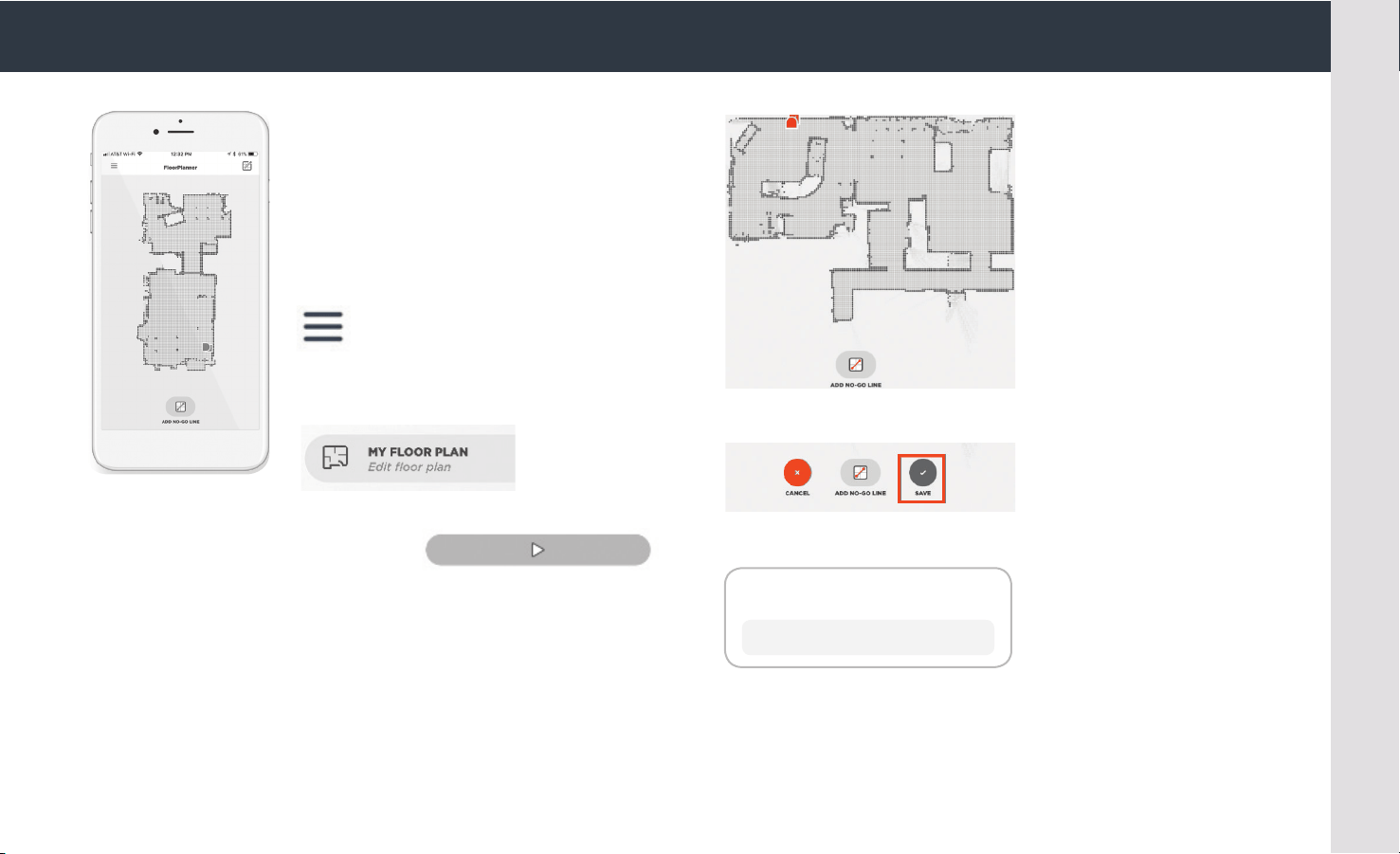
Use the Neato app and the FloorPlanner map
of your home to set up virtual boundaries
called No-Go Lines so you can tell the robot
where not to go.
To set up virtual No-Go Lines, please be
sure that the Neato App is installed on your
selected device, then follow the next steps:
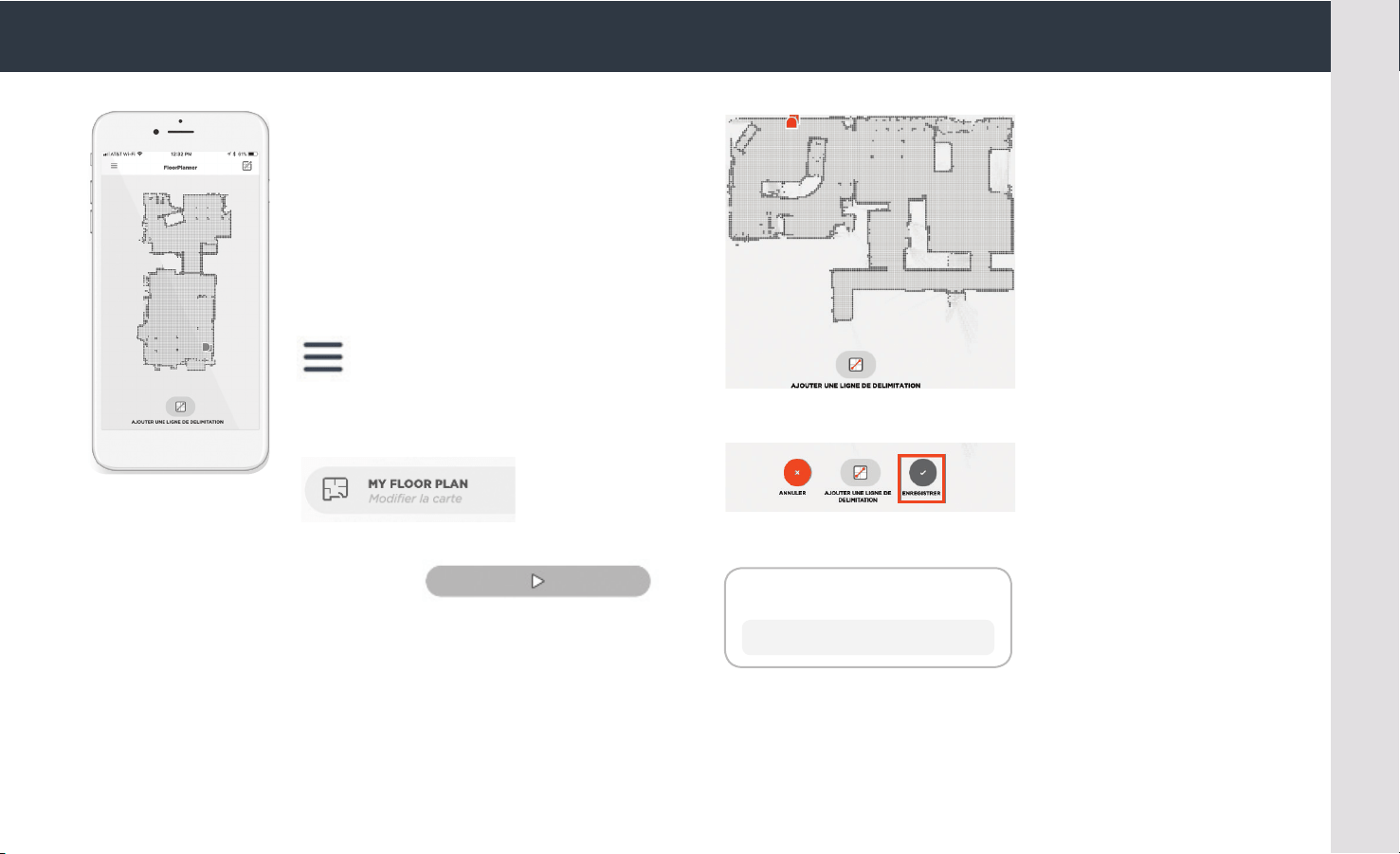
Launch the Neato App and tap the
“Tri-Bar” symbol in the left upper
corner.
Select the “MY FLOOR PLAN” option.
Tap the “Get Started” button and
follow the instructions to allow the
robot to do a special cleaning run
to create a floor map.
Once the cleaning is complete, you’ll be notified that the robot has
created your new floor plan. Give the new floor plan a name and save.
No-Go Lines Saved
To clean with No-Go lines, only use the app to start your robot
OK
Tap the “ADD NO-GO LINE” icon
and draw your boundary line
directly on the map.
Continue tapping the “ADD
NO-GO LINE” button to create
multiple boundary lines.
TIP: Draw No-Go Lines more
accurately by zooming into
the floor plan. Double tap or
use the pinch gesture to zoom.
Ensure there are no gaps in the
boundaries created with the
No-Go Lines.
When finished setting your
boundaries, tap the “Save” icon
to store your floor plan with
virtual No-Go Lines added
A confirmation prompt will
appear, letting you know that
“No-Go” lines have been saved.
ENGLISH
Accessories
Need Assistance?
Call 1-877-296-3286 or go to
www.NeatoRobotics.com/support
for a contact phone number in your area
Email CustomerCare@NeatoRobotics.com
Once saved, your new floor plan with virtual No-Go Lines will become
your default map, and be utilized for future cleaning events.
NOTE: Botvac D4 can only store one floor plan at a time and
accompanying virtual No-Go Lines.
NOTE: Botvac D6 can store more than one floor plan and
accompanying virtual No-Go Lines.To clean with No-Go Lines,
the robot must be started from a charge base on each floor. It is
recommended to have additional charge bases (sold separately) for
each floor plan.
Cleaning with No-Go Lines
To clean with No-Go Lines enabled, the robot must start from the
charge base and the cleaning must be initiated from the Neato app.
Press the Start button on the app, or schedule a cleaning on the app.
NOTE:
• After each cleaning, tap the
, to see a Cleaning Summary which
shows where the robot has cleaned on the coverage map.
• To use No-Go Lines, the charge base must stay in the original
location where the floor plan was created.
• If cleaning is initiated using the Start button on the robot, Amazon
Alexa, Google Home, Chatbots, or IFTTT, it will not adhere to the
No-Go Lines boundaries.
You can find information about accessories and replacement parts for
your Neato robot at NeatoRobotics.com.
Always purchase Neato Genuine accessories and parts:
• Batteries
• Filters
• Brushes
• Boundary Markers
• Cleaning Tool
• Dirt Bin
• Charge Base
Using unauthorized or 3rd party accessories (non-Neato Genuine)
can damage your robot and will void your warranty.
Recommended replacement schedule depends on use.
• Filters - every 1 to 2 months
• Batteries – every 12 to 18 months
User guide can be found at
www.NeatoRobotics.com/UG
Watch How–To Video here
www.NeatoRobotics.com/support
FRANÇAIS
1 AVANT DE COMMENCER
Retirez tous les films et autres éléments de protection du robot et de la base
de chargement pour assurer le bon fonctionnement des appareils.
Gardez votre smartphone/tablette à portée de main.
Vous aurez également besoin du nom de votre réseau Wi-Fi et de son mot
depasse.
CONSEIL: placez votre routeur à un emplacement central, d'où il pourra
fournir un signal fort à l'ensemble de la maison.
2 INSTALLER LA BASE DE CHARGEMENT
Branchez le cordon
d'alimentation à la
base de chargement.
Réglez la longueur du
cordon en l'enroulant
comme indiqué.
3 PREMIÈRE CHARGEMENT DU ROBOT
Poussez le côté arrondi de
votre robot Neato contre
les contacts de chargement
métalliques de la base de
manière à ce qu'ils soient
complètement insérés.
Pour obtenir de meilleurs résultats, chargez complètement le robot avant
delancer le premier cycle de nettoyage.
REMARQUE: durant le démarrage, les voyants LED à côté du bouton de
démarrage clignotent en bleu à tour de rôle. Vous devrez attendre le signal
sonore avant de pouvoir utiliser d'autres fonctions.
REMARQUE: votre robot n'est compatible qu'avec la base de chargement
fournie.
4 ACCÉDER À L'APPLICATION NEATO
• Téléchargez l'application Neato sur votre smartphone/tablette.
• Ouvrez l'application et créez un compte Neato.
CONSEIL: si vous possédez déjà un compte Neato, il sut de vous y connecter.
• Durant la configuration de votre compte, un e-mail d'authentification
voussera envoyé. Vous devrez accéder à votre boîte de réception
etauthentifier votre adresse avant de procéder à l'étape suivante.
• Se connecter à l'application Neato.
• Suivez les étapes de l'application Neato pour CONNECTER VOTRE ROBOT.
CONSEIL: votre robot est en mode association pendant les 60minutes
suivant sa première mise sous tension.
Choisissez une prise murale orant un
espace libre d'unmètre devant la base de
chargement et sur ses côtés. Votre robot
pourra ainsi trouver sa base plus facilement.
Branchez le cordon d'alimentation et
poussez la base de chargement contre
le mur.
CONSEIL: placez la base de chargement sur une surface dure et lisse.
CONSEIL: assurez-vous que la prise de courant n'est pas contrôlée
paruninterrupteur.
Contacts de chargement
Connexion de votre robot
Si vous ne parvenez pas à connecter votre robot, vous devrez réactiver le mode
association. Suivez ces étapes:
• Appuyez sur le bouton de
démarrage et sur le pare-chocs
de droite pendant 10secondes
pour éteindre le robot.
• Appuyez de nouveau sur le bouton de démarrage pour rallumer le robot.
Le voyant Info
clignote lentement en bleu indiquant ainsi que le robot
est en mode association.
• Suivez les étapes de l'application Neato pour CONNECTER VOTRE ROBOT.
REMARQUE: si vous avez déjà procédé à l'association, le clignotement rapide en bleu indique une
perte de connexion du robot. Plusieurs explications sont possibles: le robot se trouve hors de portée
du réseau, le réseau Wi-Fi est hors service ou un autre problème lié au Wi-Fi s'est produit. S'il est hors
de portée, le robot se reconnectera automatiquement lorsqu'il récupérera le réseau. Si ce n'est pas le
cas, vérifiez que votre routeur fonctionne normalement.
Utilisez l'application Neato pour
commencer à utiliser votre robot
ou appuyez sur le bouton de
démarrage du robot.
CONSEIL: avant que le robot ne démarre le nettoyage, rangez les objets
qui pourraient le gêner, comme les câbles, les chaussettes et les lacets de
chaussures. Placez les franges de tapis sous les tapis.
Start
Button
Right
Side
Bumper
Résolution des problèmes d'association Première utilisation de votre robot
Durant l'association, le voyant Info change en fonction de l'état de la
connexion:
COULEUR DU VOYANT SIGNIFICATION
Bleu clignotant très
lentement
Robot en mode association
Bleu clignotant
rapidement
Association à l'application et au compte Neato
Bleu fixe Association réussie
(apparaît pendant 5secondes)
Rouge fixe Échec de l'association (apparaît pendant 5secondes)
Bouton de démarrage
Voyant Info
Voyant de
batterie
ACTION VOYANT INFO
Démarrer le
nettoyage
Appuyez une fois sur le bouton de démarrage
pour nettoyer entièrement votre maison.
Bleu fixe
Appuyez deux fois sur le bouton de démarrage
pour nettoyer une zone restreinte.
Blanc fixe
Suspendre/
reprendre le
nettoyage
Appuyez sur le bouton de démarrage pendant
le nettoyage pour mettre en pause le robot.
Clignote
Appuyez de nouveau sur le bouton de
démarrage pour reprendre le nettoyage.
Clignote
Annuler le
nettoyage
Appuyez sur le bouton de démarrage pendant
5secondes.
Le robot et
les voyants
s'éteignent, et le
robot émet un
signal sonore.
REMARQUE: le nettoyage ciblé vous
permet de nettoyer une zone d'environ
2m sur 2m.
REMARQUE: si les voyants sont rouge clignotant
ou rouge fixe, votre robot a peut-être besoin d'une
intervention d'entretien. Référez-vous au guide
d'utilisateur en ligne ou appelez le service client.
Placez votre
robot au centre
et face à la zone
à nettoyer.
Bouton de
démarrage
Pare-chocs
de droite
FRANÇAIS
FloorPlanner
™
avec lignes de délimitation
L'application Neato vous permet d'utiliser le
FloorPlanner, une carte de votre maison qui vous
aide à paramétrer des barrières virtuelles appelées
«lignes de délimitation». Ainsi, vous pouvez
interdire à votre robot d'accéder à certaines
zones.
Pour paramétrer ces lignes de délimitation,
veuillez vous assurer que l'application Neato est
installée sur l'appareil sélectionné et suivez les
étapes ci-dessous:
Lancez l'application Neato et appuyez
sur le symbole à trois barres horizontales
dans le coin en haut à gauche.
Sélectionnez l'option MY FLOOR PLAN.
Appuyez sur Démarrer et suivez les
instructions pour permettre à votre robot
d'eectuer un cycle de nettoyage spécial
afin de cartographier la pièce.
Une fois le cycle de nettoyage terminé, vous recevrez une notification
indiquant que le robot a créé une nouvelle carte. Donnez un nom à cette
carte et enregistrez-la.
Lignes de délimitations enregistrées
Pour eectuer un nettoyage avec lignes de délimitation,
utilisez uniquement l'application pour démarrer votre robot.
OK
Appuyez sur AJOUTER UNE LIGNE
DE DÉLIMITATION et dessinez la
ligne de délimitation directement sur
la carte.
Appuyez sur AJOUTER UNE LIGNE
DE DÉLIMITATION pour chaque ligne
de délimitation que vous souhaitez
ajouter.
CONSEIL: vous pouvez dessiner les
lignes de délimitation avec plus de
précision en zoomant sur la carte.
Appuyez deux fois rapidement ou
pincez pour zoomer. Assurez-vous
qu'il n'y ait pas d'interruption entre
les lignes de délimitation créées.
Lorsque vous avez terminé de
paramétrer les lignes de délimitation,
appuyez sur Enregistrer pour
conserver votre carte avec les lignes
de délimitation virtuelles ajoutées.
Une fenêtre apparaît pour vous
confirmer l'enregistrement de vos
lignes de délimitation.
FRANÇAIS
FRANÇAIS
Accessoires
Besoin d'aide?
Appelez le 1-877-296-3286 ou visitez
www.NeatoRobotics.com/support
pour obtenir un numéro de téléphone de contact dans
votre région
Adresse e-mail:
CustomerCare@NeatoRobotics.com
Une fois sauvegardée, votre nouvelle carte avec lignes de délimitation
deviendra votre carte par défaut et sera utilisée pour les futurs nettoyages.
REMARQUE: le robot Botvac D4 ne peut sauvegarder qu'une seule carte
etses lignes de délimitation.
REMARQUE: le robot Botvac D6 peut sauvegarder plusieurs cartes et
leurs lignes de délimitation.Pour eectuer un nettoyage avec des lignes de
délimitation, le robot doit démarrer de la base de chargement à chaque étage.
Il est recommandé d'installer des bases de chargement supplémentaires
(vendues séparément) pour chaque carte.
Nettoyage avec lignes de délimitation
Pour eectuer un nettoyage avec des lignes de délimitation, le robot doit
démarrer d'une base de chargement, et le nettoyage doit être initié depuis
l'application Neato. Appuyez sur le bouton de démarrage de l'application
ouplanifiez un nettoyage sur l'application.
REMARQUE:
• Après chaque cycle de nettoyage, appuyez sur
pour obtenir le
récapitulatif de nettoyage vous indiquant sur la carte de couverture
oùvotre robot a nettoyé.
• Pour utiliser les lignes de délimitation, vous devez veiller à maintenir
labase de chargement à l'emplacement où elle se trouvait lors de la
création dela carte.
• Si le nettoyage est initié en utilisant le bouton de démarrage du robot,
avec Amazon Alexa, Google Home, Chatbots ou IFTTT, il ne prendra
pasen compte les lignes de délimitation.
Vous pouvez trouver des informations sur les accessoires et les pièces
derechange pour votre robot Neato sur le site NeatoRobotics.com.
Achetez toujours des pièces de rechange et accessoires certifiés Neato:
• Batteries
• Filtres
• Brosses
• Balises de délimitation
• Outil de nettoyage
• Bac à poussière
• Base de chargement
L'utilisation d'accessoires non autorisés ou tiers (non certifiés Neato) peut
endommager votre robot et annulera votre garantie.
Le calendrier de remplacement recommandé dépend de l'utilisation.
• Filtres: tous les 1 à 2mois
• Batteries: tous les 12 à 18mois
Utilisez le guide d'utilisateur disponible sur
www.NeatoRobotics.com/UG
Regardez le tutoriel vidéo disponible sur
www.NeatoRobotics.com/support.
ESPAÑOL
1 ANTES DE EMPEZAR
Para poder usar el dispositivo adecuadamente, quite todas las películas
protectoras y materiales de transporte del robot y de la base de carga.
Tenga su smartphone o tableta a mano.
Necesitará el nombre y la contraseña de la red Wi-Fi.
CONSEJO: Sitúe el router en un lugar céntrico del hogar para que la señal
llegue con potencia a todos los rincones de la casa.
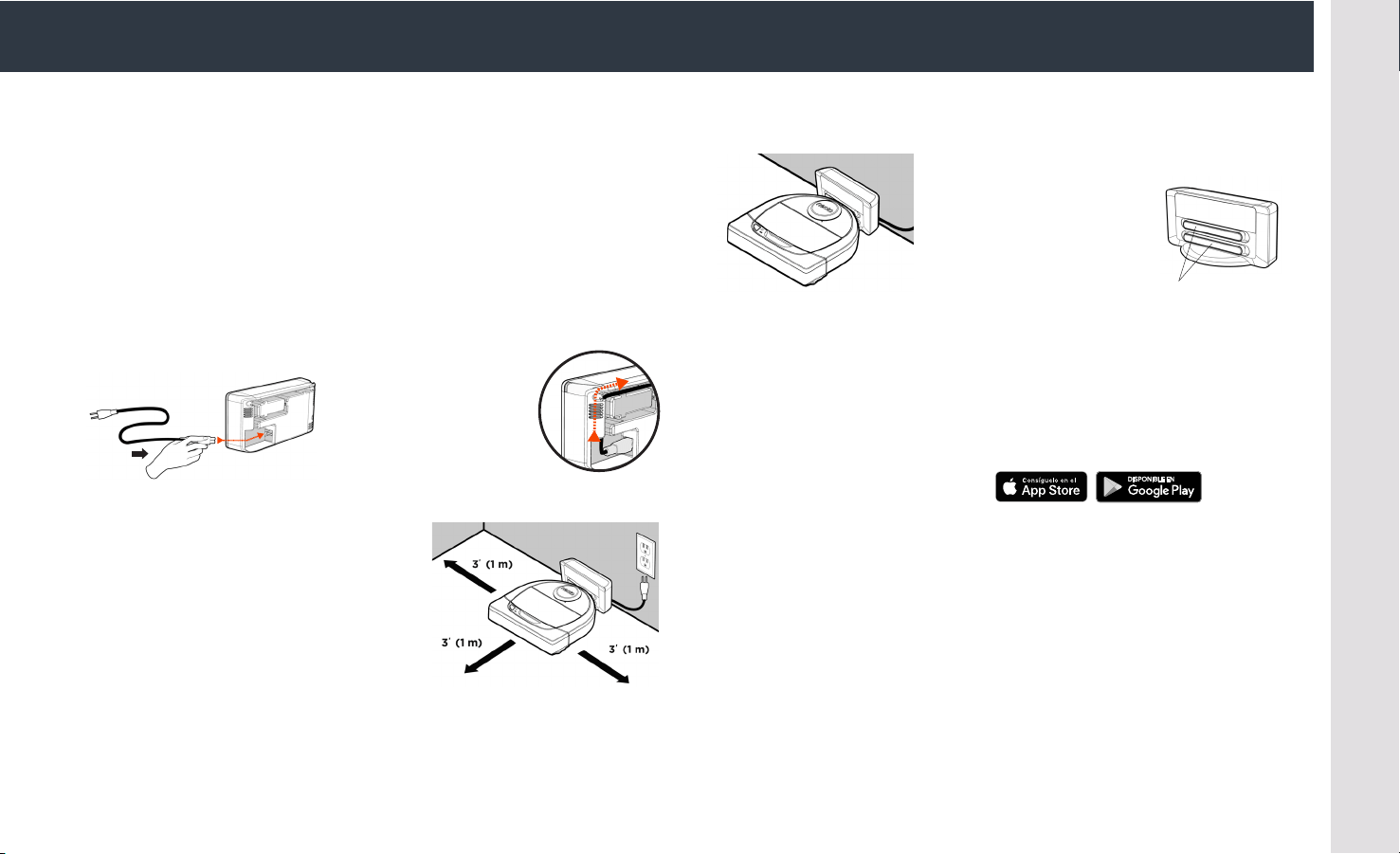
2 PREPARACIÓN DE LA BASE DE CARGA
Conecte el cable de
alimentación firmemente
en la base de carga.
Ajuste la longitud del
cable enrollándolo
como se muestra.
3 CARGA INICIAL DEL ROBOT
Empuje el lado redondeado
del robot Neato contra
los contactos metálicos
de la base de carga hasta
que estos se retraigan
completamente.
Para un rendimiento óptimo, cargue el robot por completo antes de llevar
a cabo su primer ciclo de limpieza.
NOTA: Durante el arranque, los LED del robot situados junto al botón Inicio
parpadearán en color azul. Para realizar funciones adicionales, espere hasta
oír la señal acústica.
NOTA: El robot solo es compatible con la base de carga suministrada.
4 ACCESO A LA APP DE NEATO
• Descargue la app de Neato en su smartphone o tableta
• Abra la app de Neato y cree una cuenta Neato
CONSEJO: Si ya dispone de una cuenta Neato, inicie sesión
• Tras crear su cuenta, se le enviará un correo electrónico de verificación.
Deberá acceder a su correo y realizar la verificación para continuar con
el registro.
• Inicie sesión en la app de Neato.
• Siga los pasos que aparecen en la app de Neato para CONECTAR SU ROBOT.
CONSEJO: El robot se encuentra automáticamente en modo de
emparejamiento durante los 60minutos posteriores a su primera
puestaen marcha.
Elija una toma de corriente de la pared que
tenga 1 metro de espacio libre a ambos lados
y delante de la base de carga. Esto ayudará
al robot a encontrar la base de carga.
Conecte el cable de alimentación y coloque
la base de carga contra la pared.
CONSEJO: La base de carga debe estar sobre una superficie dura y uniforme.
CONSEJO: Asegúrese de que la toma de corriente no esté controlada por un
interruptor.
Contactos de carga
Conexión de su robot
Si no consigue conectar el robot, puede que tenga que volver a ponerlo en
modo de emparejamiento. Siga los pasos
a continuación:
• Para apagar el robot, mantenga
pulsado el botón Inicio y el
parachoques del lado derecho
durante 10 segundos.
• Vuelva a pulsar el botón Inicio para encenderlo de nuevo. El indicador de
información
parpadeará lentamente en color azul para indicar que el
robot se encuentra en modo de emparejamiento.
• Siga los pasos que aparecerán en la app de Neato para CONECTAR
SU ROBOT.
NOTA: Si ya ha completado el emparejamiento, el azul intermitente rápido indica que el robot
ha perdido la conexión. El robot podría encontrarse fuera de alcance, su red Wi-Fi podría estar
desconectada o podría haber algún otro problema de conexión Wi-Fi. Si se trata de un problema
de alcance, el robot volverá a conectarse automáticamente en cuanto se encuentre dentro del radio
de acción de la red. De lo contrario, compruebe que su router funciona con normalidad.
Use la app de Neato para poner en
marcha el robot o pulse el botón
Inicio del aparato.
CONSEJO: Antes de que el robot comience a aspirar, guarde cualquier
elemento que pueda enredarse, como cables, calcetines y cordones. Doble
los flecos por debajo de las alfombras.
Start
Button
Right
Side
Bumper
Solución de problemas de emparejamiento Empiece a usar su robot
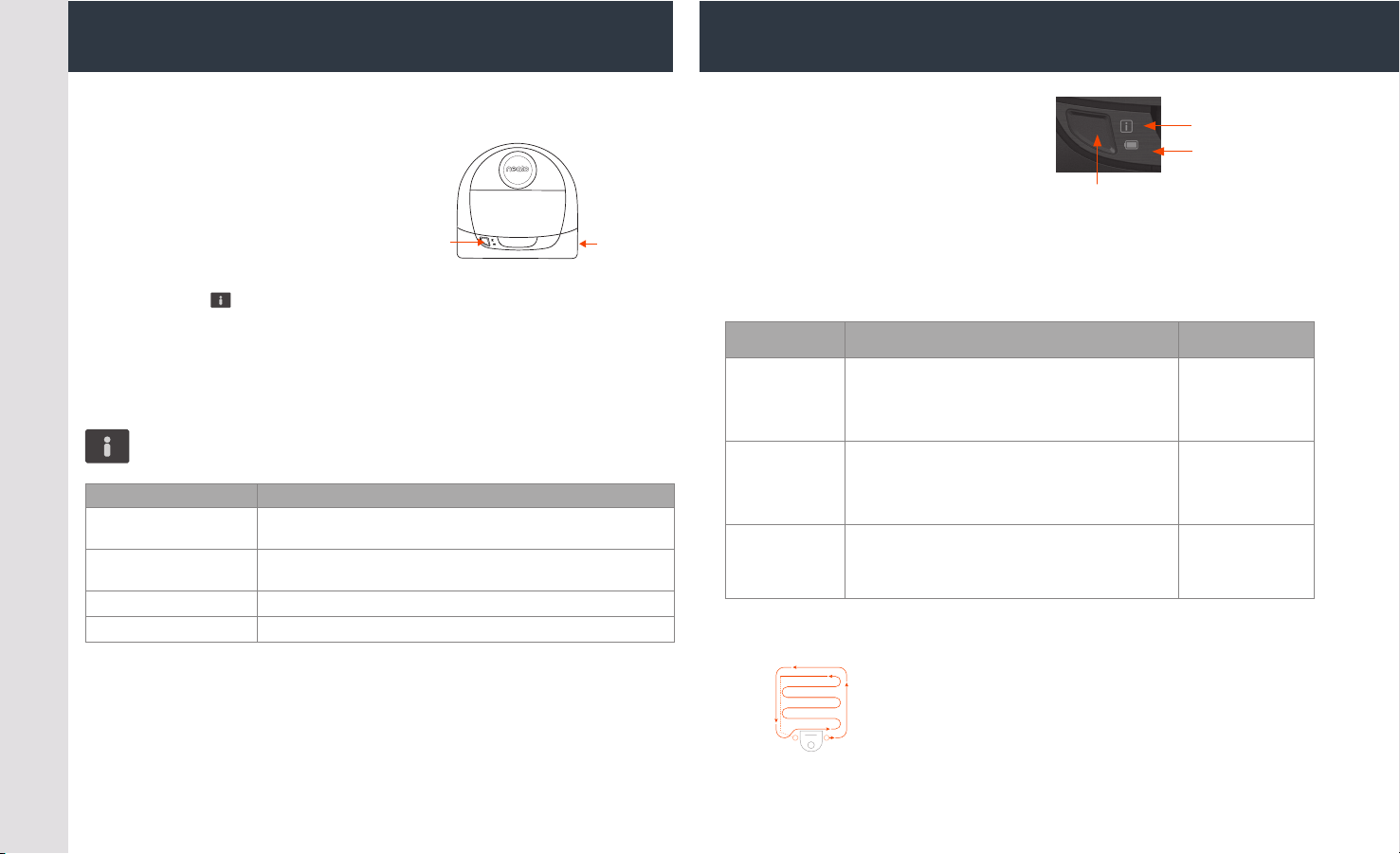
Durante el proceso, el indicador de información cambiará en función del
estado de conexión:
COLOR DEL INDICADOR SIGNIFICADO
Azul intermitente
muy lento
El robot se encuentra en modo de emparejamiento
Azul intermitente
rápido
Emparejamiento con la app/cuenta de Neato
Azul fijo Emparejamiento correcto
(aparece durante 5 segundos)
Rojo fijo Emparejamiento incorrecto (aparece durante 5 segundos)
Botón Inicio
Indicador de
información
Indicador de
la batería
ACCIÓN
INDICADOR DE
INFORMACIÓN
Comenzar la
limpieza
Pulse el botón Inicio una vez para comenzar
un ciclo completo de limpieza del hogar
Azul fijo
Pulse el botón Inicio dos veces para comenzar
un ciclo de limpieza local
Blanco fijo
Pausar/
Reanudar
limpieza
Pulse el botón Inicio durante la limpieza para
poner el robot en pausa
Observará que
parpadea
Pulse el botón Inicio nuevamente para reanudar
la limpieza
Observará que
parpadea
Cancelar
limpieza
Mantenga pulsado el botón Inicio durante
5 segundos
El robot y las
luces se apagan
y el robot emite
un sonido
NOTA: La limpieza local le permite
aspirar un área pequeña de
aproximadamente 2x2 metros.
NOTA: Si observa que las luces están en rojo
fijo o intermitente, puede que su robot necesite
mantenimiento. Consulte la guía de usuario en
línea o contacte con atención al cliente.
Coloque su robot
centrado y frente
a la zona que
desee limpiar.
Botón Inicio
Parachoques
del lado
derecho
ESPAÑOL
FloorPlanner
™
con líneas límite
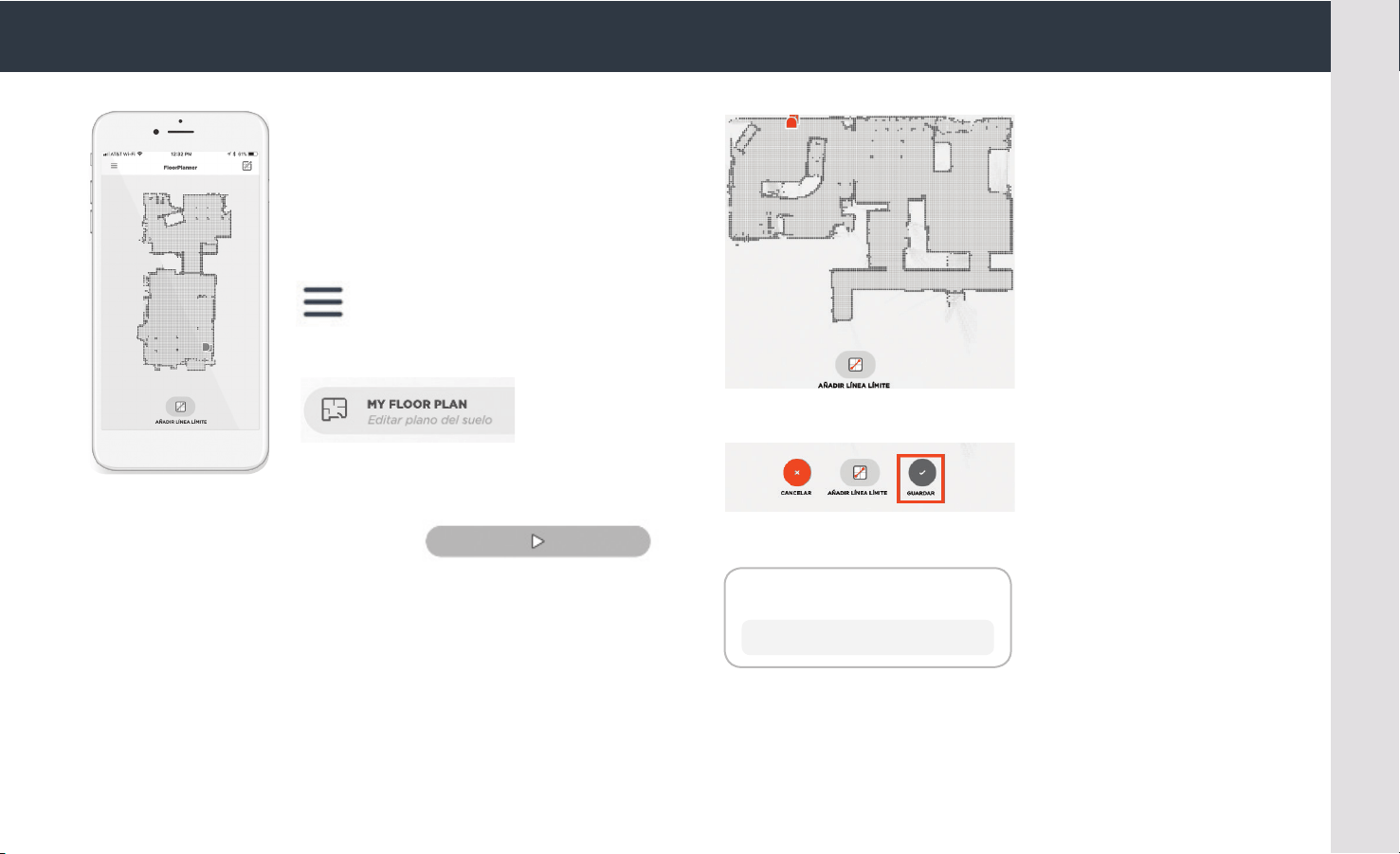
Use la app de Neato y el mapa FloorPlanner
de su hogar para establecer barreras virtuales
denominadas "líneas límite" que informan al
robot de las zonas que debe evitar.
Para crear las líneas límite, asegúrese de haber
instalado la app de Neato en su dispositivo y,
a continuación, siga estos pasos:
Abra la app de Neato y toque el icono
de las tres líneas situado en la esquina
superior izquierda.
Seleccione la opción "MY FLOOR PLAN".
Toque el botón "Comenzar" y siga las
instrucciones para que el robot ejecute
una primera limpieza a fin de crear un
plano del suelo.
Una vez finalizado el ciclo de limpieza, recibirá una notificación informándole
de que se ha creado el plano del suelo correctamente. Tras asignarle un
nombre, guarde el nuevo plano del suelo.
Líneas límite guardadas
Para limpiar con líneas límite, utilice solo
la app para poner en marcha su robot
OK
Toque el botón "Añadir línea límite"
y dibuje la línea directamente en
el mapa.
Repita el proceso si desea añadir
nuevas líneas límite.
CONSEJO: Puede ampliar el tamaño
del mapa para dibujar líneas límite
más precisas. Para ampliar o reducir
el tamaño del mapa, toque la pantalla
dos veces o utilice los dos dedos
para ajustar el zoom. Asegúrese de
no dejar ninguna fisura en sus líneas
límite.
Cuando haya terminado, toque el
botón "Guardar" para almacenar su
plano del suelo con las nuevas líneas
límite virtuales.
Un mensaje de confirmación le
avisará de que las líneas límite se
han guardado correctamente.
ESPAÑOL
ESPAÑOL
Accesorios
¿Necesita asistencia?
Llame al 1-877-296-3286 o diríjase
a www.NeatoRobotics.com/support para obtener el
número de teléfono de la persona de contacto en su zona.
Envíe un correo electrónico
a CustomerCare@NeatoRobotics.com
Una vez guardado, el nuevo plano con líneas límite virtuales pasará a ser el
plano por defecto que utilizará el robot en los próximos ciclos de limpieza.
NOTA: El Botvac D4 puede almacenar de manera simultánea un único plano
del suelo y sus correspondientes líneas límite.
NOTA: El Botvac D6 puede almacenar de manera simultánea el plano de varios
pisos y sus correspondientes líneas límite.Para limpiar usando las líneas límite,
el robot debe comenzar la limpieza desde una base de carga en cada piso. Se
recomienda contar con bases de carga adicionales (vendidas por separado)
para el plano de cada piso.
Cómo iniciar un ciclo de limpieza con líneas límite
Para limpiar usando las líneas límite, el robot debe comenzar desde la base de
carga y la orden debe darse desde la app de Neato. Pulse el botón Inicio en la
app o programe en ella un ciclo de limpieza.
NOTA:
• Después de cada ciclo, toque
para ver un resumen de la limpieza, que
muestra las zonas por las que ha pasado el robot en el mapa de cobertura.
• Para usar las líneas límite, la base de carga debe permanecer en el mismo
lugar desde el que se creó el mapa del suelo.
• Si da comienzo a la limpieza mediante el botón Inicio del robot, Amazon
Alexa, Google Home, Chatbots o IFTTT, el robot no respetará las líneas
límite.
Puede encontrar más información y piezas de recambio para su robot Neato
en NeatoRobotics.com/es.
Adquiera siempre accesorios y piezas originales de Neato:
• Baterías
• Filtros
• Escobillas
• Delimitadores
• Herramienta de limpieza
• Contenedor de suciedad
• Base de carga
El uso de accesorios no autorizados o de terceros (que no sean originales
de Neato) puede perjudicar a su robot y anulará su garantía.
Los intervalos recomendados para la sustitución de piezas depende de su uso.
• Filtros: cada 1 o 2 meses
• Baterías: cada 12 o 18 meses
Encontrará la guía de usuario en
www.NeatoRobotics.com/UG
Vea los vídeos explicativos aquí
www.NeatoRobotics.com/support