MMBB0299301 (1.0) H
Printed in Korea

Bluetooth QD ID B014526
Your phone is designed to make it easy for you to access a wide variety of content. For your protection, we want
you to be aware that some applications that you enable may involve the location of your phone being shared. For
applications available through AT&T, we offer privacy controls that let you decide how an application may use
the location of your phone and other phones on your account. However, the AT&T privacy tools do not apply to
applications available outside of AT&T. Please review the terms and conditions and the associated privacy policy for
each location-based service to learn how location information will be used and protected. In addition, your AT&T
phone may be used to access the Internet and to download, and/or purchase goods, applications, and services from
AT&T or elsewhere from third parties. AT&T provides tools for you to control access to the Internet and certain
Internet content. These controls may not be available for certain devices which bypass AT&T controls.

LIMITED WARRANTY STATEMENT
1. WHAT THIS WARRANTY COVERS :
LG offers you a limited warranty that the
enclosed subscriber unit and its enclosed
accessories will be free from defects in material
and workmanship, according to the following
terms and conditions:
1. The limited warranty for the product extends
for TWELVE (12) MONTHS beginning on the
date of purchase of the product with valid
proof of purchase, or absent valid proof of
purchase, FIFTEEN (15) MONTHS from date
of manufacture as determined by the unit’s
manufacture date code.
2. The limited warranty extends only to the
original purchaser of the product and is not
assignable or transferable to any subsequent
purchaser/end user.
3. This warranty is good only to the original
purchaser of the product during the warranty
period as long as it is in the U.S, including
Alaska, Hawaii, U.S. Territories and Canada.
4. The external housing and cosmetic parts shall
be free of defects at the time of shipment and,
therefore, shall not be covered under these
limited warranty terms.
5. Upon request from LG, the consumer must
provide information to reasonably prove the
date of purchase.
6. The customer shall bear the cost of shipping
the product to the Customer Service
Department of LG. LG shall bear the cost of
shipping the product back to the consumer
after the completion of service under this
limited warranty.
2. WHAT THIS WARRANTY DOES
NOT COVER :
1. Defects or damages resulting from use of the
product in other than its normal and customary
manner.
2. Defects or damages from abnormal use,
abnormal conditions, improper storage,
exposure to moisture or dampness,
unauthorized modifications, unauthorized
connections, unauthorized repair, misuse,
neglect, abuse, accident, alteration, improper
installation, or other acts which are not the
fault of LG, including damage caused by
shipping, blown fuses, spills of food or liquid.
3. Breakage or damage to antennas unless caused
directly by defects in material or workmanship.
4. That the Customer Service Department at LG
was not notified by consumer of the alleged
defect or malfunction of the product during the
applicable limited warranty period.
5. Products which have had the serial number
removed or made illegible.
6. This limited warranty is in lieu of all other
warranties, express or implied either in fact or
by operations of law, statutory or otherwise,
including, but not limited to any implied
warranty of marketability or fitness for a
particular use.
7. Damage resulting from use of non-LG approved
accessories.
8. All plastic surfaces and all other externally
exposed parts that are scratched or damaged
due to normal customer use.

9. Products operated outside published maximum
ratings.
10. Products used or obtained in a rental program.
11. Consumables (such as fuses).
3. WHAT LG WILL DO:
LG will, at its sole option, either repair, replace
or refund the purchase price of any unit that
does not conform to this limited warranty. LG
may choose at its option to use functionally
equivalent reconditioned, refurbished or new
units or parts or any units. In addition, LG will
not re-install or back-up any data, applications
or software that you have added to your phone.
It is therefore recommended that you back-up
any such data or information prior to sending the
unit to LG to avoid the permanent loss of such
information.
4. STATE LAW RIGHTS :
No other express warranty is applicable
to this product. THE DURATION OF ANY
IMPLIED WARRANTIES, INCLUDING THE
IMPLIED WARRANTY OF MARKETABILITY, IS
LIMITED TO THE DURATION OF THE EXPRESS
WARRANTY HEREIN. LG INFOCOMM INC.
SHALL NOT BE LIABLE FOR THE LOSS OF THE
USE OF THE PRODUCT, INCONVENIENCE,
LOSS OR ANY OTHER DAMAGES, DIRECT OR
CONSEQUENTIAL, ARISING OUT OF THE USE
OF, OR INABILITY TO USE, THIS PRODUCT
OR FOR ANY BREACH OF ANY EXPRESS OR
IMPLIED WARRANTY, INCLUDING THE IMPLIED
WARRANTY OF MARKETABILITY APPLICABLE TO
THIS PRODUCT.
Some states do not allow the exclusive of
limitation of incidental or consequential damages
or limitations on how long an implied warranty
lasts; so these limitations or exclusions may not
apply to you. This warranty gives you specific
legal rights and you may also have other rights
which vary from state to state.
5. HOW TO GET WARRANTY SERVICE :
To obtain warranty service, please call or fax to
the following telephone numbers from anywhere
in the continental United States:
Tel. 1-800-793-8896 or Fax. 1-800-448-4026
Or visit www.lgeservice.com.
Correspondence may also be mailed to:
LG Electronics MobileComm U.S.A., Inc.
201 James Record Road Huntsville, AL 35824
DO NOT RETURN YOUR PRODUCT TO THE
ABOVE ADDRESS. Please call or write for the
location of the LG authorized service center
nearest you and for the procedures for obtaining
warranty claims.
CF360
User Guide

2
Table of Contents
Table of Contents . . . . . . . . . . . . . . . . . . . . . . . . 2
For Your Safety . . . . . . . . . . . . . . . . . . . . . . . . . . 5
Your Phone . . . . . . . . . . . . . . . . . . . . . . . . . . . . 10
Phone Components . . . . . . . . . . . . . . . . . . . . . . . . . . . . 10
Your Phone’s Features . . . . . . . . . . . . . . . . . . . . . . . . . 11
Display Information . . . . . . . . . . . . . . . . . . . . . . . . . . . 13
Getting Started . . . . . . . . . . . . . . . . . . . . . . . . . 16
Installing the SIM Card . . . . . . . . . . . . . . . . . . . . . . . . 16
Charging the Battery . . . . . . . . . . . . . . . . . . . . . . . . . . 17
Memory card slot . . . . . . . . . . . . . . . . . . . . . . . . . . . . . 18
Inserting the memory card . . . . . . . . . . . . . . . . . . . . . 19
Removing the memory card . . . . . . . . . . . . . . . . . . . . 19
Turning Your Phone On and Off . . . . . . . . . . . . . . . . . 19
Access Codes . . . . . . . . . . . . . . . . . . . . . . . . . . . . . . . . 20
General Functions . . . . . . . . . . . . . . . . . . . . . . 21
Making a Call. . . . . . . . . . . . . . . . . . . . . . . . . . . . . . . . . 21
Making a call using the Send Key . . . . . . . . . . . . . . . . . . 21
Making International Calls . . . . . . . . . . . . . . . . . . . . . . . . 21
Ending a Call . . . . . . . . . . . . . . . . . . . . . . . . . . . . . . . . . . . 21
Making a Call From the Contacts. . . . . . . . . . . . . . . . . . . 21
Adjusting the Volume . . . . . . . . . . . . . . . . . . . . . . . . . . 22
Answering a Call . . . . . . . . . . . . . . . . . . . . . . . . . . . . . 22
Vibrate Mode (Quick) . . . . . . . . . . . . . . . . . . . . . . . . . . . . 22
Signal Strength . . . . . . . . . . . . . . . . . . . . . . . . . . . . . . . . . 22
Entering Text . . . . . . . . . . . . . . . . . . . . . . . . . . . . . . . . . 23
Selecting Functions and Options. . . . . . . . . 27
In-Call Menu . . . . . . . . . . . . . . . . . . . . . . . . . . 28
During a Call . . . . . . . . . . . . . . . . . . . . . . . . . . . . . . . . . 28
Making a Second Call . . . . . . . . . . . . . . . . . . . . . . . . . . . 28
Swapping Between Two Calls . . . . . . . . . . . . . . . . . . . . . 28
Answering an Incoming Call . . . . . . . . . . . . . . . . . . . . . . 28
Rejecting an Incoming Call . . . . . . . . . . . . . . . . . . . . . . . . 28
Muting the Microphone . . . . . . . . . . . . . . . . . . . . . . . . . . 29
Using the Speakerphone . . . . . . . . . . . . . . . . . . . . . . . . . 29
Conference Calls . . . . . . . . . . . . . . . . . . . . . . . . . . . . . . 29
Setting Up a Conference Call . . . . . . . . . . . . . . . . . . . . . . 30
Activate the Conference Call on Hold . . . . . . . . . . . . . . . 30
Adding Call to the Conference Call . . . . . . . . . . . . . . . . . 30
Private Call in a Conference Call . . . . . . . . . . . . . . . . . . . 30
Ending a Conference Call . . . . . . . . . . . . . . . . . . . . . . . . . 30
Video Share Calling . . . . . . . . . . . . . . . . . . . . . . . . . . . 31
Making and Answering a Video Share Call . . . . . . . . . . . 31
Making a Video Share Call from Camera, Camcoder or
Video Gallery . . . . . . . . . . . . . . . . . . . . . . . . . . . . . . . . . . . 35
Menu Tree . . . . . . . . . . . . . . . . . . . . . . . . . . . . . 36
AT&T Music . . . . . . . . . . . . . . . . . . . . . . . . . . . 40
Music Player . . . . . . . . . . . . . . . . . . . . . . . . . . . . . . . . . 40
Adding Music To Your Handset . . . . . . . . . . . . . . . . . 41
Additional Music Services . . . . . . . . . . . . . . . . . . . . . 46
Messaging . . . . . . . . . . . . . . . . . . . . . . . . . . . . 47
Create Message . . . . . . . . . . . . . . . . . . . . . . . . . . . . . . 47
Inbox . . . . . . . . . . . . . . . . . . . . . . . . . . . . . . . . . . . . . . . . 49
IM . . . . . . . . . . . . . . . . . . . . . . . . . . . . . . . . . . . . . . . . . . . 50
Mobile Email . . . . . . . . . . . . . . . . . . . . . . . . . . . . . . . . . 54
Drafts . . . . . . . . . . . . . . . . . . . . . . . . . . . . . . . . . . . . . . . . 55
Outbox . . . . . . . . . . . . . . . . . . . . . . . . . . . . . . . . . . . . . . . 55
Voicemail . . . . . . . . . . . . . . . . . . . . . . . . . . . . . . . . . . . . 56
Message Settings . . . . . . . . . . . . . . . . . . . . . . . . . . . . . 56
Message Alert . . . . . . . . . . . . . . . . . . . . . . . . . . . . . . . . . 56
Signature . . . . . . . . . . . . . . . . . . . . . . . . . . . . . . . . . . . . . . 56

3
Text Message . . . . . . . . . . . . . . . . . . . . . . . . . . . . . . . . . . 57
Multimedia Message . . . . . . . . . . . . . . . . . . . . . . . . . . . . 57
Voicemail Number . . . . . . . . . . . . . . . . . . . . . . . . . . . . . . 58
Service Message . . . . . . . . . . . . . . . . . . . . . . . . . . . . . . . 58
YELLOWPAGES.COM . . . . . . . . . . . . . . . . . . . 59
MEdia Net . . . . . . . . . . . . . . . . . . . . . . . . . . . . 60
MEdia Mall . . . . . . . . . . . . . . . . . . . . . . . . . . . . 62
Shop Tones . . . . . . . . . . . . . . . . . . . . . . . . . . . . . . . . . . . 62
Shop Games . . . . . . . . . . . . . . . . . . . . . . . . . . . . . . . . . . 62
Shop Graphics . . . . . . . . . . . . . . . . . . . . . . . . . . . . . . . . 62
Shop Multimedia . . . . . . . . . . . . . . . . . . . . . . . . . . . . . . 62
Shop Applications. . . . . . . . . . . . . . . . . . . . . . . . . . . . . 62
Shop Video . . . . . . . . . . . . . . . . . . . . . . . . . . . . . . . . . . . 63
MEdia Net . . . . . . . . . . . . . . . . . . . . . . . . . . . . . . . . . . . 63
AT&T GPS . . . . . . . . . . . . . . . . . . . . . . . . . . . . . 64
My Stuff . . . . . . . . . . . . . . . . . . . . . . . . . . . . . . . 66
CV . . . . . . . . . . . . . . . . . . . . . . . . . . . . . . . . . . . . . . . . . . . 66
Audio . . . . . . . . . . . . . . . . . . . . . . . . . . . . . . . . . . . . . . . . 66
Games . . . . . . . . . . . . . . . . . . . . . . . . . . . . . . . . . . . . . . . 66
Picture . . . . . . . . . . . . . . . . . . . . . . . . . . . . . . . . . . . . . . . 67
Video . . . . . . . . . . . . . . . . . . . . . . . . . . . . . . . . . . . . . . . . 68
Applications . . . . . . . . . . . . . . . . . . . . . . . . . . . . . . . . . . 68
Tools . . . . . . . . . . . . . . . . . . . . . . . . . . . . . . . . . . . . . . . . . 68
Recent Calls . . . . . . . . . . . . . . . . . . . . . . . . . . . . . . . . . . . 68
Alarm Clock . . . . . . . . . . . . . . . . . . . . . . . . . . . . . . . . . . . . 69
Calendar . . . . . . . . . . . . . . . . . . . . . . . . . . . . . . . . . . . . . . 70
Notepad . . . . . . . . . . . . . . . . . . . . . . . . . . . . . . . . . . . . . . 70
Calculator . . . . . . . . . . . . . . . . . . . . . . . . . . . . . . . . . . . . . 70
World Clock . . . . . . . . . . . . . . . . . . . . . . . . . . . . . . . . . . . . 71
Tasks . . . . . . . . . . . . . . . . . . . . . . . . . . . . . . . . . . . . . . . . . 71
Stop Watch . . . . . . . . . . . . . . . . . . . . . . . . . . . . . . . . . . . . 71
Tip Calculator . . . . . . . . . . . . . . . . . . . . . . . . . . . . . . . . . . 72
Unit Converter . . . . . . . . . . . . . . . . . . . . . . . . . . . . . . . . . . 72
Camera & Recordings . . . . . . . . . . . . . . . . . . . . . . . . . 72
Take Photo . . . . . . . . . . . . . . . . . . . . . . . . . . . . . . . . . . . . . 72
Record Video . . . . . . . . . . . . . . . . . . . . . . . . . . . . . . . . . . 73
Camera Album . . . . . . . . . . . . . . . . . . . . . . . . . . . . . . . . . 74
Record Voice . . . . . . . . . . . . . . . . . . . . . . . . . . . . . . . . . . . 75
Web Pages . . . . . . . . . . . . . . . . . . . . . . . . . . . . . . . . . . . 76
Bookmarks . . . . . . . . . . . . . . . . . . . . . . . . . . . . . . . . . . . . . 76
Saved Pages . . . . . . . . . . . . . . . . . . . . . . . . . . . . . . . . . . . 76
Recent Pages . . . . . . . . . . . . . . . . . . . . . . . . . . . . . . . . . . 76
Other Files. . . . . . . . . . . . . . . . . . . . . . . . . . . . . . . . . . . . 77
Memory Card . . . . . . . . . . . . . . . . . . . . . . . . . . . . . . . . . 77
Address Book . . . . . . . . . . . . . . . . . . . . . . . . . . 78
Contact List . . . . . . . . . . . . . . . . . . . . . . . . . . . . . . . . . . . 78
New Contact . . . . . . . . . . . . . . . . . . . . . . . . . . . . . . . . . 78
Caller Groups . . . . . . . . . . . . . . . . . . . . . . . . . . . . . . . . . 78
Speed Dial Lists. . . . . . . . . . . . . . . . . . . . . . . . . . . . . . . 78
Contact Management . . . . . . . . . . . . . . . . . . . . . . . . . . 79
Service Dial Numbers . . . . . . . . . . . . . . . . . . . . . . . . . 79
My Numbers . . . . . . . . . . . . . . . . . . . . . . . . . . . . . . . . . . 79
Settings . . . . . . . . . . . . . . . . . . . . . . . . . . . . . . . 80
Audio & Ringtones . . . . . . . . . . . . . . . . . . . . . . . . . . . . 80
Phone Settings . . . . . . . . . . . . . . . . . . . . . . . . . . . . . . . . 81
Display . . . . . . . . . . . . . . . . . . . . . . . . . . . . . . . . . . . . . . . 84
Call . . . . . . . . . . . . . . . . . . . . . . . . . . . . . . . . . . . . . . . . . . 85
Connection . . . . . . . . . . . . . . . . . . . . . . . . . . . . . . . . . . . 89
Memory . . . . . . . . . . . . . . . . . . . . . . . . . . . . . . . . . . . . . . 92
Application Settings . . . . . . . . . . . . . . . . . . . . . . . . . . . 92
Software Update . . . . . . . . . . . . . . . . . . . . . . . . . . . . . . 95
Phone Information. . . . . . . . . . . . . . . . . . . . . . . . . . . . . 95

4
Q&A . . . . . . . . . . . . . . . . . . . . . . . . . . . . . . . . . . 96
Accessories . . . . . . . . . . . . . . . . . . . . . . . . . . . 98
Safety Guidelines . . . . . . . . . . . . . . . . . . . . . 100
Glossary . . . . . . . . . . . . . . . . . . . . . . . . . . . . . 118
Index . . . . . . . . . . . . . . . . . . . . . . . . . . . . . . . . 120

5
Important Information
This user guide contains important
information on the use and operation of
this phone. Please read all the information
carefully for optimal performance and to
prevent any damage to or misuse of the
phone. Any changes or modifications not
expressly approved in this user guide could
void your warranty for this equipment.
Any changes or modifications not expressly
approved by the manufacturer could void the
user's authority to operate the equipment.
Before You Start
Safety Instructions
WARNING! To reduce the possibility of
electric shock, do not expose your phone to
high humidity areas, such as the bathroom,
swimming pool, etc.
Always store your phone away from
heat. Never store your phone in settings that
may expose it to temperatures less than 32°F
or greater than 104°F, such as outside during
extreme weather conditions or in your car on
a hot day. Exposure to excessive cold or heat
will result in malfunction, damage and/or
catastrophic failure.
Be careful when using your phone near
other electronic devices. RF emissions
from your mobile phone may affect nearby
in adequately shielded electronic equipment.
You should consult with manufacturers of any
personal medical devices such as pacemakers
and hearing aides to determine if they are
susceptible to interference from your mobile
phone. Turn off your phone in a medical
facility or at a gas station. Never place your
phone in a microwave oven as this will cause
the battery to explode.
IMPORTANT! Please read the TIA SAFETY
INFORMATION on page 100 before using
your phone.
Safety Information
Read these simple guidelines. Breaking the
rules may be dangerous or illegal. Further
detailed information is given in this user
guide.
]
Never use an unapproved battery since this
could damage the phone and/or battery and
could cause the battery to explode.
]
Never place your phone in a microwave
oven as it will cause the battery to explode.
]
Do not dispose of your battery by fire or
with hazardous or flammable materials.
For Your Safety

For Your Safety
6
]
Make sure that no sharp-edged items come
into contact with the battery. There is a risk
of this causing a fire.
]
Store the battery in a place out of reach
of children.
]
Be careful that children do not swallow
any parts such as rubber plugs (earphone,
connection parts of the phone, etc.). This
could cause asphyxiation or suffocation.
]
Unplug the power cord and charger during
lightning storms to avoid electric shock
or fire.
]
When riding in a car, do not leave your
phone or set up the hands-free kit near
to the air bag. If wireless equipment is
improperly installed and the air bag is
activated, you may be seriously injured.
]
Do not use a hand-held phone while driving.
]
Do not use the phone in areas where its
use is prohibited. (For example: aircraft).
]
Do not expose the battery charger or
adapter to direct sunlight or use it in places
with high humidity, such as a bathroom.
]
Never store your phone in temperatures
less than- 4°F or greater than 122°F.
]
Do not use harsh chemicals(such as alcohol,
benzene, thinners, etc.) or detergents to
clean your phone. There is a risk of this
causing a fire.
]
Do not drop, strike, or shake your phone
severely. Such actions may harm the
internal circuit boards of the phone.
]
Do not use your phone in high explosive
areas as the phone may generate sparks.
]
Do not damage the power cord by bending,
twisting, pulling, or heating. Do not use the
plug if it is loose as it may cause a fire or
electric shock.
]
Do not place any heavy items on the power
cord. Do not allow the power cord to be
crimped as it may cause fire or electric
shock.
]
Do not handle the phone with wet hands
while it is being charged. It may cause an
electric shock or seriously damage your
phone.
]
Do not disassemble the phone.
]
Do not place or answer calls while charging
the phone as it may short-circuit the phone
and/or cause electric shock or fire.
]
Only use the batteries, antennas, and
chargers provided by LG. The warranty will
not be applied to products provided by other
suppliers.

For Your Safety
7
]
Only authorized personnel should service
the phone and its accessories. Faulty
installation or service may result in
accidents and consequently invalidate the
warranty.
]
Do not hold or let the antenna come in
contact with your body during a call.
]
An emergency call can be made only within
a service area. For an emergency call, make
sure that you are within a service area and
that the phone is turned on.
]
Use accessories, such as earphones and
headsets, with caution. Ensure that cables
are tucked away safely and do not touch
the antenna unnecessarily.
Memory card information and
care
]
Always insert/ remove the memory card
while the handset power is off. If you
remove it while the power is on, it may be
damaged.
]
If a damage cannot be fixed, format the
memory card.
]
The memory card cannot be used for
recording copyright-protected data.
]
Do not write forcefully on the memo area.
]
Carry and store the memory card in its case.
]
Do not allow the memory card to get wet.
]
Do not leave the memory card in an
extremely hot location.
]
Do not disassemble or modify the memory
card.
FCC RF Exposure Information
WARNING! Read this information before
operating the phone.
In August 1996, the Federal Communications
Commission (FCC) of the United States, with
its action in Report and Order FCC 96-326,
adopted an updated safety standard for
human exposure to radio frequency (RF)
electromagnetic energy emitted by FCC
regulated transmitters. Those guidelines are
consistent with the safety standard previously
set by both U.S. and international standards
bodies.
The design of this phone complies with
the FCC guidelines and these international
standards.
CAUTION
Use only the supplied and approved antenna.
Use of unauthorized antennas or modifications
could impair call quality, damage the phone,

For Your Safety
8
void your warranty and/or result in violation
of FCC regulations. Do not use the phone with
a damaged antenna. If a damaged antenna
comes into contact with skin, a minor burn
may result. Contact your local dealer for a
replacement antenna.
Body-worn Operation
This device was tested for typical body-worn
operations with the back of the phone kept
0.79 inches (2cm) between the user’s body
and the back of the phone. To comply with
FCC RF exposure requirements, a minimum
separation distance of 0.79 inches (2cm) must
be maintained between the user’s body and
the back of the phone. Third-party belt-clips,
holsters, and similar accessories containing
metallic components should not be used.
Body-worn accessories that cannot maintain
0.79 inches (2cm) separation distance
between the user’s body and the back of the
phone, and have not been tested for typical
body-worn operations may not comply with
FCC RF exposure limits and should be avoided.
Vehicle Mounted External
Antenna (optional, if available)
A minimum separation distance of 8 inches
(20cm) must be maintained between the
user/bystander and the vehicle mounted
external antenna to satisfy FCC RF exposure
requirements. For more information about
RF exposure, visit the FCC website at www.
fcc.gov
FCC Part 15 Class B Compliance
This device and its accessories comply with
part 15 of FCC rules. Operation is subject
to the following two conditions: (1) This
device and its accessories may not cause
harmful interference, and (2) this device and
its accessories must accept any interference
received, including interference that may
cause undesired operation.
Part 15.105 statement
This equipment has been tested and found
to comply with the limits for a class B digital
device, pursuant to Part 15 of the FCC Rules.
These limits are designed to provide
reasonable protection against harmful
interference in a residential installation.
This equipment generates uses and can
radiate radio frequency energy and, if not
installed and used in accordance with the
instructions, may cause harmful interference
to radio communications. However, there is no
guarantee that interference will not occur in a
particular installation.

For Your Safety
9
if this equipment does cause harmful
interference or television reception, which
can be determined by turning the equipment
off and on, the user is encouraged to try to
correct the interference by one or more of the
following measures:
]
Reorient or relocate the receiving antenna.
]
Increase the separation between the
equipment and receiver.
]
Connect the equipment into an outlet on
a circuit different from that to which the
receiver is connected.
]
Consult the dealer or an experienced radio/
TV technician for help.
Cautions for Battery
]
Do not disassemble.
]
Do not short-circuit.
]
Do not expose to high temperature:
60°C (140°F).
]
Do not incinerate.
Battery Disposal
]
Please dispose of your battery properly
or bring to your local wireless carrier for
recycling.
]
Do not dispose in fire or with hazardous or
flammable materials.
Adapter (Charger) Cautions
]
Using the wrong battery charger could
damage your phone and void your warranty.
]
The adapter or battery charger is intended
for indoor use only.
Do not expose the adapter or battery charger
to direct sunlight or use it in places with high
humidity, such as the bathroom.
Avoid damage to your hearing
]
Damage to your hearing can occur if you are
exposed to loud sound for long periods of
time. We therefore recommend that you do
not turn on or off the handset close to your
ear. We also recommend that music and
call volumes are set to a reasonable level.
]
If you are listening to music whilst out and
about, please ensure that the volume is at
a reasonable level so that you are aware
of your surroundings. This is particularly
imperative when attempting to cross the
street.
10
Your Phone
Phone Components
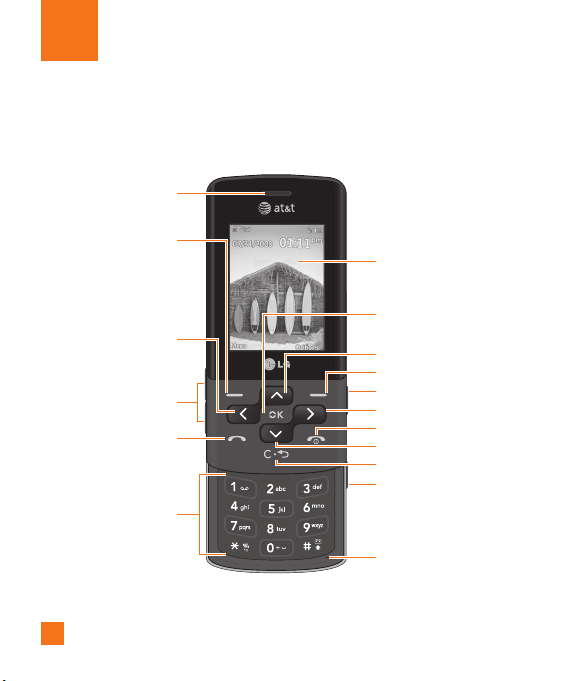
1. Earpiece
7. Display screen
11. Task menu key
2. Left soft key
4. Volume keys
13. End /Power key
5. Send key
17. Microphone
6. Alphanumeric keys
16. Camera key
10. Right soft key
8. OK key
15. Clear key
9. Message key
3. My Stuff key
12.IM key
14.Contact list key

Your Phone
11
1. Earpiece: Lets you hear the caller and
automated prompts.
2, 10. Left soft key/Right soft key: Each of
these keys perform the functions indicated
by the text on the display immediately
above them.
3. My Stuff key: You can go to the My Stuff
menu directly.
4. Volume keys: These keys are used to
control the volume of ringtone in standby
mode and speaker volume during a call.
5. Send key: You can dial a phone number
and answer incoming calls. Press this key
in standby mode to quickly access the most
recent incoming, outgoing and missed calls.
6. Alphanumeric keys: These keys are used
to dial a number in standby mode and to
enter numbers or characters in edit mode.
7. Display screen: Displays phone status
icons, menu items, web information,
pictures and more in full color.
8. OK key: Short press will launch the WAP
browser. Allows you to select and confirm
menu options.
9. Message key: Use to send either text or
multimedia messages.
11. Task menu key: Multitask
simultaneously with voice and data -
browse the web, make calls, play games,
send and receive messages, and listen to
MP3s. All at once.
12. IM key: Allows you to use Internet
Messenger.
13. End/Power key: Allows you to power
the phone on or off, end calls, or return to
Standby Mode.
14. Contact List key : Allows you to see your
contact list directly.
15. Clear key: Allows you to delete the
characters entered or return you to the
previous screen.
16. Camera key: Press and hold this key
to use the camera feature. Then, it goes
directly to the camera mode.
17. Microphone: Can be muted during a call
for privacy.
Your Phone’s Features
Your Phone
12
Advice to the customer
In order to allow better antenna sensitivity LG suggests that you
hold the handset as depicted in the figure below.
Please do not cover the antenna area with your hand during a call
and using a bluetooth
®
connection. It may degrade speech quality.
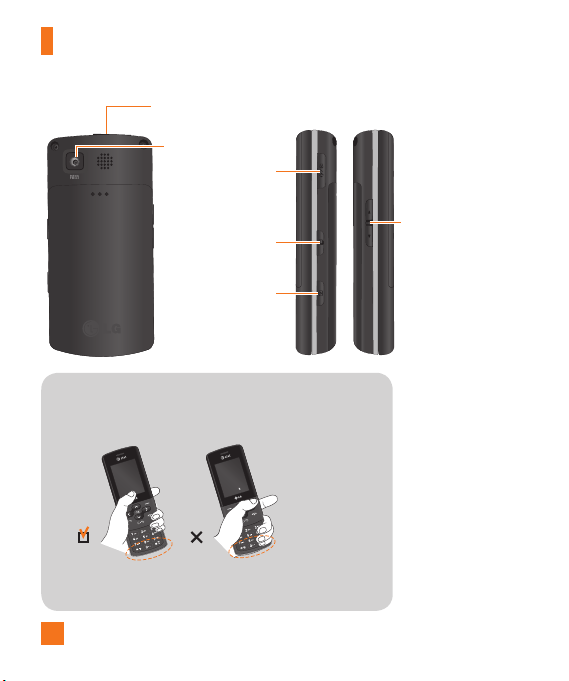
Camera
Charger Port /
Headset jack
Side keys
• Control the volume
of ringtone in
standby mode
• Speaker volume
during a call
Removable memory port
Task menu key
Camera key
Your Phone
13
Display Information
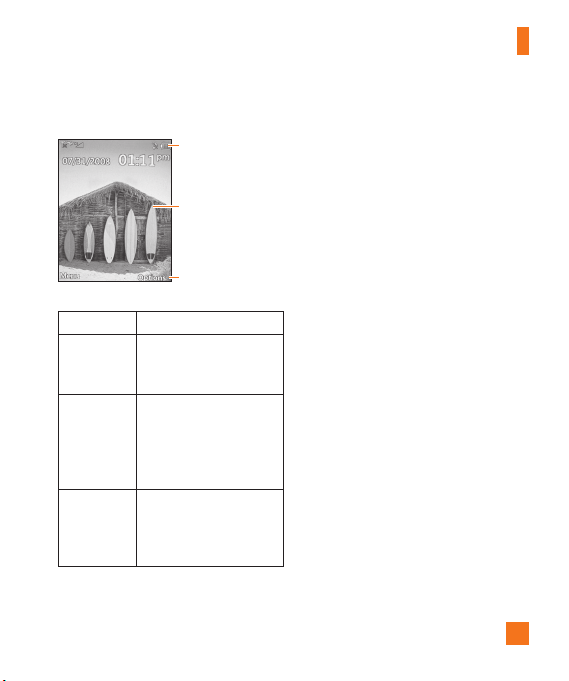
Annunciator area
Text and graphic
area
Soft key indications
Area Description
First line
(Annunciator
area)
Displays various icons.
Middle lines
(Text and
graphic area)
Display messages,
instructions and any
information that you enter,
such as number to be
dialed.
Last line
(Soft key
indications
area)
Shows the functions
currently assigned to the
two soft keys.
Your Phone
14
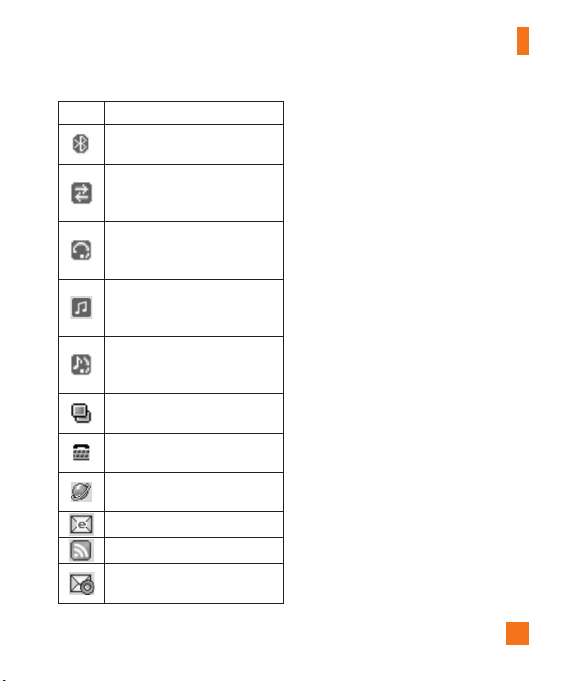
On-Screen Icons
The table below describes various display
indicators or icons that appear on the phone’s
display screen.
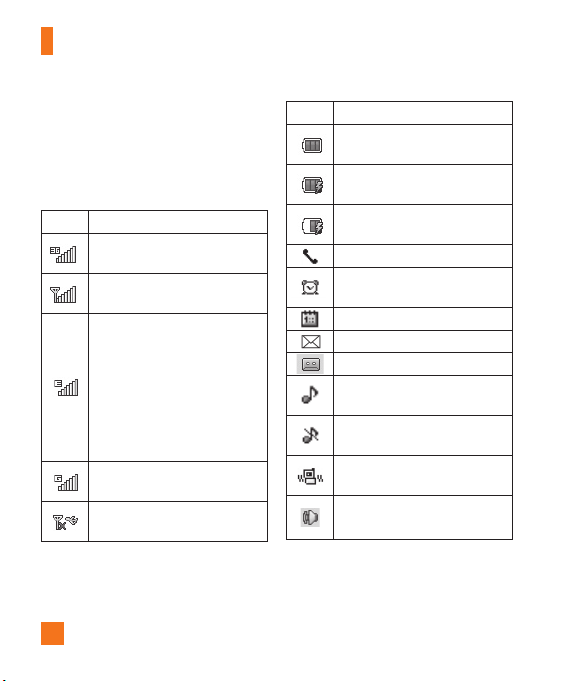
Icon Description
Indicates the strength of the 3G
network signal.
Indicates the strength of the
network signal.
Indicates that the EDGE service is
available. Connection to the EDGE
service allows you to transfer data
at a speed of 200Kb/s(depending
on network availability). Check
with your operator for network
coverage and service availability.
Indicates that GPRS service is
available.
Indicates that Flight mode has
been activated.
Icon Description
Indicates the status of the battery
charge.
Indicates the status of the full
charged battery.
Indicates the charging of
battery
Indicates that a call is in progress.
Indicates that the alarm has been
set and is on.
Indicates the Schedule function.
Indicates the receipt of a message.
Indicates the receipt of a Voicemail.
Indicates that Ring has been set
for alert.
Indicates that Silent has been set
for alert.
Indicates that Vibration has been
set for alert.
Indicates that the speakerphone
has been activated.
* The Bluetooth
®
word mark and logos are owned by the Bluetooth SIG, Inc. and any use of
such marks by LG Electronics is under license. Other trademarks and trade names are those of
their respective owners. Bluetooth QD ID B014526
Your Phone
15
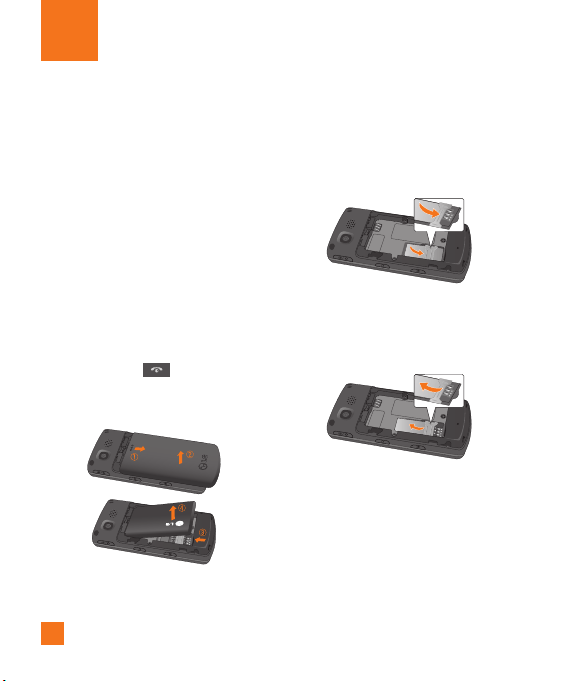
Icon Description
Indicates that the Bluetooth
®
function has been activated.
Indicates that the data is being
transmitted using a Bluetooth
®
connection.
Indicates that the connection to a
hands-free with Bluetooth
®
has been
activated.
Indicates that the connection to a
stereo Bluetooth
®
device has been
activated.
Indicates that the connection to a
hand-free & stereo with Bluetooth
®
has been activated.
Indicates that the Multitasking
function has been activated.
Indicates that the TTY has been set
and is on.
Indicates that the phone is accessing
the WAP.
Indicates that receipt of email.
Indicates that you have new RSS.
Indicates that the phone is retrieving
the MMS message.
16
Getting Started
Installing the SIM Card
When you subscribe to a cellular network,
you are provided with a plug-in SIM Card
loaded with your subscription details, such as
your PIN, any optional services available and
many others.
n
Important!
The plug-in SIM Card and its contacts can be
easily damaged by scratches or bending, so be
careful when handling, inserting or removing
the card. Keep all SIM Card out of the reach of
small children.
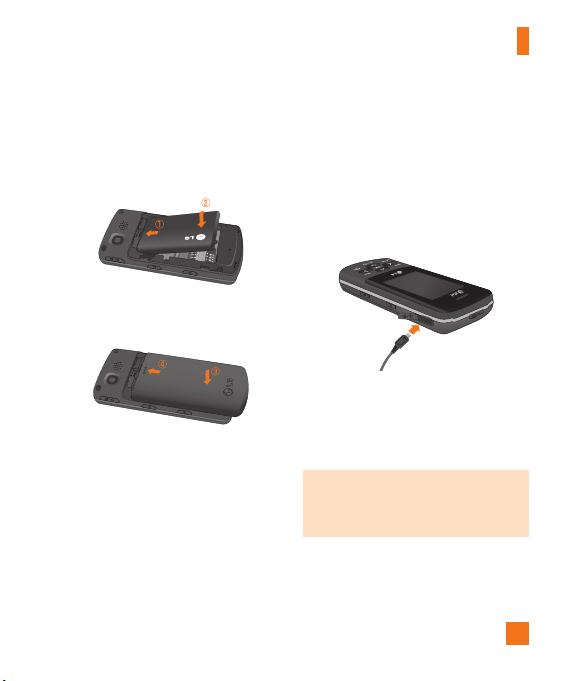
1. If necessary, switch off the phone by
holding down the [END] key until the
'Good Bye' image appears.
2. Remove the battery. To do so:
3. Slide the SIM Card into the SIM Card
socket so that it locks the card into place.
Make sure that the notched corner is at the
top left and the gold contacts of the card
face into the phone.
n
Note
When you need to remove the SIM Card, slide
it, as shown, and take it out of the socket.
Getting Started
17
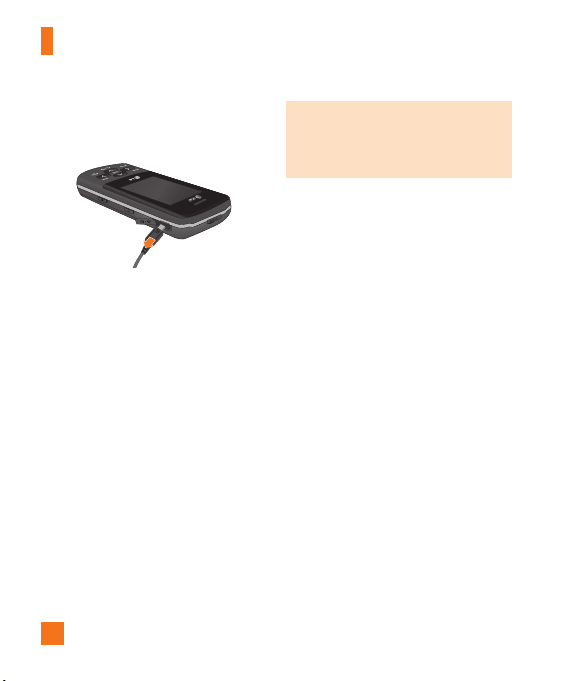
4. To insert the battery, align the golden
contacts of the battery with the
corresponding connectors on the battery
compartment. Press down on the opposite
end of the battery until it snaps into place.
5. Attach back cover by sliding it up into
position until it clicks.
Charging the Battery
Use of unauthorized accessories could
damage your phone and void your warranty.
To use the travel charger provided with your
phone:
1. With the battery in position in the phone,
connect the lead from the travel charger
to to charger port on the right side of the
phone. The 'B' side must be facing up and
the 'LG' side must be facing down.
2. Connect the travel charger to a standard AC
wall outlet. Only use the travel charger that
comes with the package.
n
Warning
The travel charger must be unplugged before
you remove the battery, otherwise, the phone
could be damaged.
Important!
You should insert the battery before
charging.
Getting Started
18
3. When a phone has been charged fully,
disconnect the travel charger from the
phone by pulling the connector out.
n
Note
] If your phone is powered on while charging,
you’ll see the bars on the battery indicator
icon cycle.
] If sufficient power is not supplied to the
USB port, then recharging through USB will
not work properly. This would be caused by
problems with the PC or USB Hub, so we
suggest you contact their manufacturers.
If the battery fails to charge completely:
] After turning the phone on and off, please
attempt to recharge the battery.
] After detaching and reattaching the battery,
please attempt to recharge the battery.
Tip!
When the battery is fully charged, the color
of battery indicator's thunder is changed
from yellow to green.
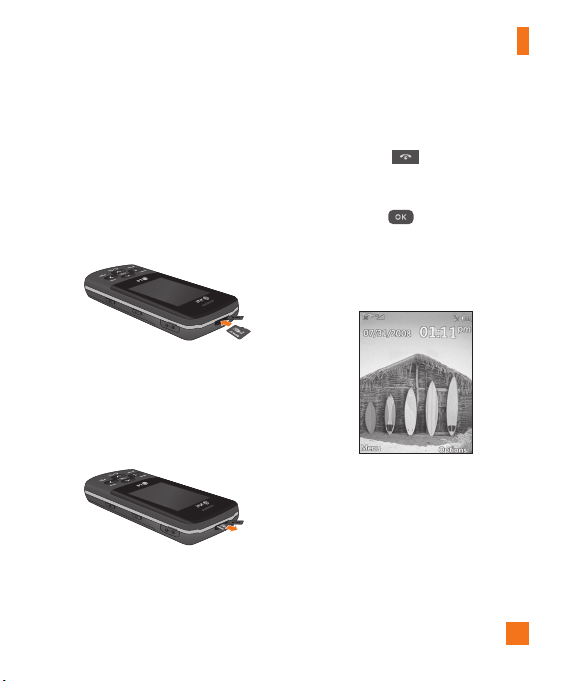
Memory card slot
The CF360 supports the microSD™ memory
card. The memory card can be inserted into
the top of the CF360 device. You can use this
card to save data files such as MP3 songs.
n
Note
Always insert/remove the memory card with the
handset power off.
Use only memory cards that have been
approved by the manufacturer. Some memory
cards might not be compatible with the handset.
Getting Started
19
Inserting the memory card
Insert the memory card into the slot until the
memory card is fully inserted into the slot, as
shown in the figure below:
n
Note
The gold connectors must be facing down and
inserted first into the memory card slot.
Removing the memory card
1. Push the memory card down into the slot
with the tip of your finger.
2. Carefully pull the memory card out of slot.
Turning Your Phone On and
Off
1. Hold down the [END] key until the
phone switches on.
2. If the phone asks for a PIN, enter the PIN
and press the
key.
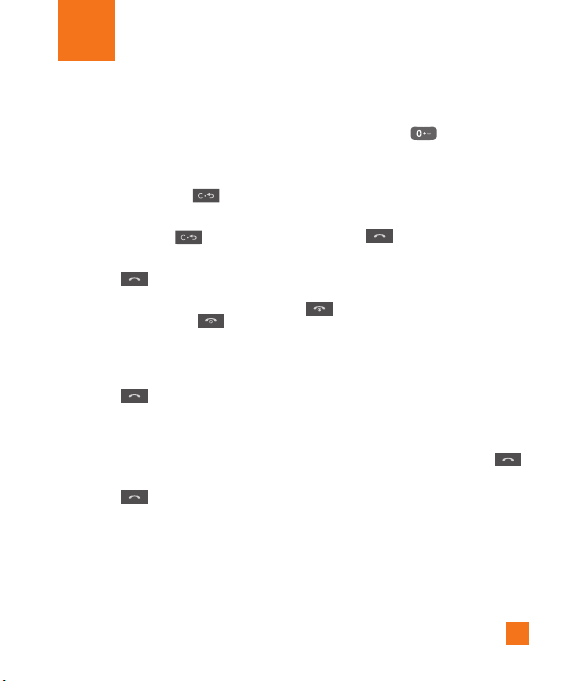
The phone searches for your network and
after finding it goes to the idle screen as
illustrated below. From the idle screen, you
can make or receive a call.
n
Note
The display language is preset to Automatic at
the factory. To change the language, use the
Languages menu option (Menu 9.2.2).

Getting Started
20
3. When you wish to switch the phone off,
hold down the [END] key until the
Good Bye image displays.
Access Codes
You can use the access codes described
in this section to avoid unauthorized use
of your phone. The access codes can be
changed by using the Change Codes feature
(Menu 9.2.6).
Security code (4 digits)
The security code protects the unauthorized
use of your phone. The default security code
is set to ‘0000’ and the security code is
required to delete all phone entries and to
activate the Restore Factory Settings menu.
The security code default setting can be
modified from the Security Settings menu.
21
General Functions
Making a Call
1. Make sure your phone is powered on.
2. Enter a phone number including the area
code. To edit a number on the display
screen, simply press the
key to
erase one digit at a time.
]
Press and hold the key to erase
the entire number.
3. Press the [SEND] key to call the
number.
4. When finished, press the
[END] key.
Making a call using the Send
Key
1. Press the [SEND] key, and the most
recent incoming, outgoing and missed
phone numbers will be displayed.
2. Select the desired number by using the
navigation keys.
3. Press the
[SEND] key.
Making International Calls
1. Press and hold the key and the
international access character ‘+’ will
appear.
2. Enter the country code, area code, and the
phone number.
3. Press the
[SEND] key.
Ending a Call
When you have finished a call, press the
[END] key.
Making a Call From the Contacts
You can store names and phone numbers
dialed frequently in the SIM Card as well as
in the phone memory known as the Contacts
List.
You can dial a number by simply selecting a
name in the contacts and pressing the
[SEND] key.

General Functions
22
Adjusting the Volume
During a call, if you want to adjust the
earpiece volume, use the side keys of the
phone.
In idle mode, you can adjust the ring volume
using the side keys.
Answering a Call
When you receive a call, the phone rings and
an animated Ring appears on the screen. If
the caller can be identified, the caller’s phone
number (or name if stored in your Address
Book) is displayed.
1. Slide open the phone and press the
[SEND] key or the left soft key to answer
an incoming call. If Any Key has been
set as the answer mode (Menu 9.4.4), any
key press will answer a call except for the
[END] key or the right soft key.
n
Note
] If Slide Open has been set as the Answer
Mode (Menu 9.4.4), you do not need to press
any key. You can answer the call simply by
sliding the phone open.
2. End the call by closing the phone or
pressing the [END] key.
n
Notice
You can answer a call while using the Address
Book or other menu features.
Vibrate Mode (Quick)
Vibrate Mode can be activated by pressing
and holding down the [Star] key.
Signal Strength
If you are inside a building, being near a
window may give you better reception. You
can see the strength of your signal by the
signal indicator on your phone’s display
screen.
General Functions
23
Entering Text
You can enter alphanumeric characters by
using the phone’s keypad. For example,
storing names in the Address Book, writing a
message, or creating scheduling events in the
calendar all require entering text.
The following text input methods are
available on the phone.
Using the ABC Mode
Use the keypad keys to enter your text.
1. Press the key labeled with the required
letter:
]
Once for the first letter
]
Twice for the second letter
]
And so on
2. To insert a space, press the
key
once. To delete letters, press the
key. Press and hold down the key to
erase the letters continuously.
n
Note
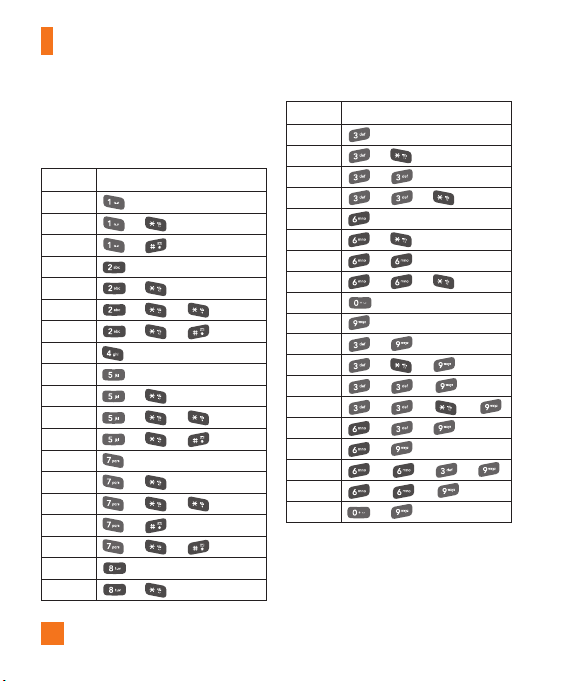
Refer to the table below for more information
on the characters available using the keys.
Key
Characters in the Order Display
Upper Case Lower Case
1 . , ‘ @ ? ! - : / 1 . , ‘ @ ? ! - : / 1
2 A B C 2 a b c 2
3 D E F 3 d e f 3
4 G H I 4 g h i 4
5 J K L 5 j k l 5
6 M N O 6 m n o 6
7 P Q R S 7 p q r s 7
8 T U V 8 t u v 8
9 W X Y Z 9 w x y z 9
0
Space Key,
0 (Long press)
Space Key,
0 (Long press)

General Functions
24
Using the 123 (Numbers) Mode
The 123 Mode enables you to enter numbers
in a text message (a telephone number, for
example) more quickly.
Using the Symbol Mode
The Symbol Mode enables you to enter
various symbols or special characters.
To enter a symbol, press the [Star] key.
Use the navigation keys to select the desired
symbol and press the [OK] key.
Changing the Text Input Mode
Change the text input mode by holding down
. You can check the current text input
mode in the upper right corner of the screen.
T9 dictionary
The T9 dictionary is a feature that allows the
user to add any unique or personal words
to the T9 standard language database. The
T9 dictionary function can be selected from
the Text Entry Settings sub menu under
the Options soft key menu. Within the T9
dictionary function, the user can add, modify,
delete or reset personal words.
n
Note
You can select a different T9 language from the
menu option. The default setting on the phone
is T9 disabled mode.
General Functions
25
Using the T9 Mode
The T9 predictive text input mode allows you
to enter words easily with a minimum number
of key presses. As you press each key, the
phone begins to display the characters that
it thinks you are typing based on a built-in
dictionary. As new letters are added, the word
changes to reflect the most likely candidate
from the dictionary.
1. When you are in the T9 predictive text
input mode, start entering a word by
pressing keys
to . Press one
key per letter.
]
The word changes as letters are typed
- ignore what’s on the screen until the
word is typed completely.
]
If the word is still incorrect after typing
completely, press the [Star] key
once or more to cycle through the other
word options.
]
If the desired word is missing from the
word choices list, add it by using the ABC
mode.
2. Enter the whole word before editing or
deleting any keystrokes.
3. Complete each word with a space by
pressing the
key or the right
navigation key.
To delete letters, press
. Press and hold
down to erase the letters continuously.
n
Notice
To exit the text input mode without saving your
input, press the
[END] key.
General Functions
26
Using the Korean Mode
Allows you to type Korean when you set the
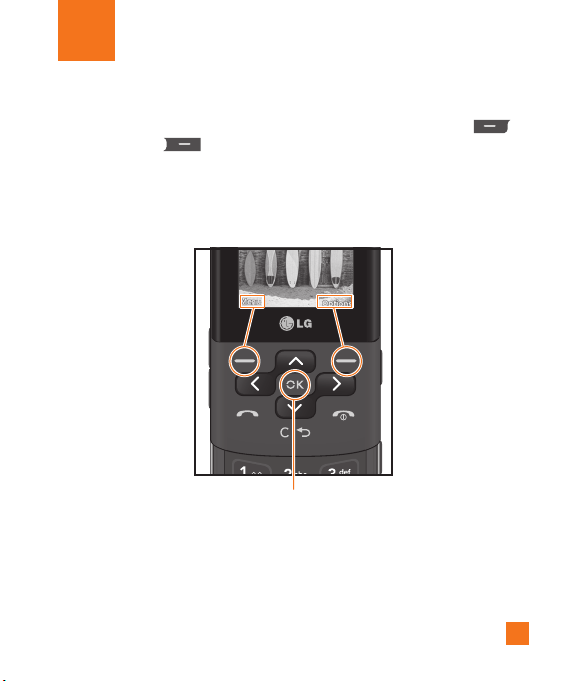
language as Korean. Refer to the below table.
Key Characters in the Order Display
ㄱ
ㅋ
]
ㄲ
]
ㄴ
ㄷ
]
ㅌ
]
]
ㄸ
]
]
ㄹ
ㅁ
ㅂ
]
ㅍ
]
]
ㅃ
]
]
ㅅ
ㅈ
]
ㅊ
]
]
ㅆ
]
ㅉ
]
]
ㅇ
ㅎ
]
Key Characters in the Order Display
ㅏ
ㅑ
]
ㅓ
]
ㅕ
]
]
ㅗ
ㅛ
]
ㅜ
]
ㅠ
]
]
ㅡ
ㅣ
ㅐ
]
ㅒ
]
]
ㅔ
]
]
ㅖ
]
]
]
ㅙ
]
]
ㅚ
]
ㅞ
]
]
]
ㅟ
]
]
ㅢ
]
27
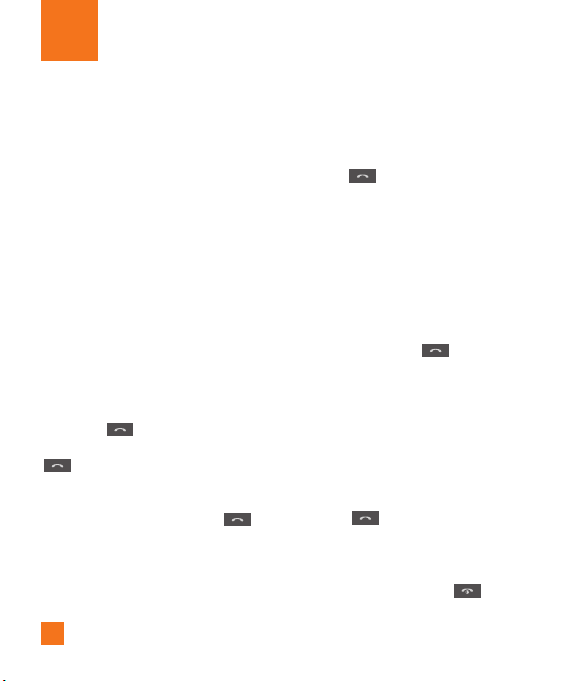
Your phone offers a set of functions that allow you to customize the phone. These functions are
arranged in menus and sub-menus, accessed via the two soft keys marked the left soft
key and the right soft key. Each menu and sub-menu allows you to view and alter the
settings of a particular function.
Soft key functions vary depending on the mode of the phone. The label on the bottom of the display
screen immediately above the soft keys indicates the current function.
Press the left soft key
to access the available
Menu.
Press the right soft key
to access the available
Options.
A short press will launch the WAP browser. A short
press allows you to select and confirm menu options.
Selecting Functions and Options
28
In-Call Menu
Your phone provides a number of control
functions that you can use during a call. To
access these functions during a call, press the
right soft key [Options].
During a Call
The menu displayed on the handset screen
during a call is different from the default main
menu displayed when in idle screen, and the
options are described below.
Making a Second Call
You can select a number you wish to dial
from the Address Book to make a second call.
Press the right soft key then select Address
Book . You can also dial a second number
by, first, placing your Active Call on Hold by
pressing the [SEND] Key and then by
entering a second phone number and pressing
[SEND] again to connect.
When the second call is connected, the first
call is automatically placed on hold. You can
swap between calls, by pressing the
[SEND] key.
Swapping Between Two Calls
By using three methods, you can switch
between two calls.
1. Press the
[SEND] key.
2. Press the up and down navigation key.
The active phone call will be highlighted
in blue.
3. Press the right soft key and then select
“Swap Calls”.
Answering an Incoming Call
To answer an incoming call when the handset
is ringing, simply press the [SEND] key.
The handset is also able to warn you of an
incoming call while you are already on a call.
A tone sounds in the earpiece, and the display
will show that a second call is waiting. This
feature, known as Call Waiting, is only
available if your network supports it.
If Call Waiting is on, you can put the first
call on hold and answer the second call, by
pressing the
[SEND] key.
Rejecting an Incoming Call
You can reject an incoming call without
answering by simply pressing the
[END] key.

In-Call Menu
29
Muting the Microphone
You can mute the microphone during a call by
pressing the left soft key [Mute]. The handset
can be unmuted by pressing the left soft key
[Unmute]. When the handset is muted, the
caller cannot hear you, but you can still hear
the caller.
Using the Speakerphone
You can use the integrated Speakerphone
during a call by pressing the [OK] key.
The loudspeaker is automatically deactivated
when you end the call. During the call, you
can disable the Speakerphone by pressing the
[OK] key again.
n
Warning
Due to higher volume levels, don’t place the
phone near your ear while the speakerphone
is enabled.
Conference Calls
The conference service provides you with the
ability to have a simultaneous conversation
with more than one caller. The conference
call feature can be used only if your network
service provider supports this feature.
A conference call can only be set up when
you have one call active and one call on hold,
meaning both calls must have been answered.
Once a conference call is set up, calls may
be added, disconnected or separated (that
is, removed from the conference call but
still connected to you) by the person who
set up the conference call. These options
are all available from the In-Call menu. The
maximum number of callers in a conference
call is five. Once started, you are in control
of the conference call, and only you can add
calls to the conference call.

In-Call Menu
30
Setting Up a Conference Call
A conference call can be set up while in an
active call.
To begin a conference call
1. Place the active call on Hold by pressing
the
[SEND] key.
2. Dial the 3rd number and press the
[SEND] to connect.
3. Once connected to the 3rd person, press
the [Options] Soft Key, select Conference
Call and then select Join Calls. This will
combine the 3 separate callers into one
conference call. Repeat the steps above to
add more people to the Conference Call.
Activate the Conference Call
on Hold
To activate a conference call on hold, press
the [SEND] key.
Adding Call to the Conference
Call
To add a call to an existing conference call,
press the right soft key, and then select the
Join Calls sub menu from the Conference
Call option.
Private Call in a Conference Call
To have a private call with one caller from a
conference call, press the right soft key and
select the Private Menu from the Conference
Call option. When the numbers of the callers
are displayed, select the one you wish to
speak in private.
Ending a Conference Call
Currently active conference call can be
disconnected by pressing the [END] key.

In-Call Menu
31
Video Share Calling
Making and Answering a Video
Share Call
You can make or answer a Video Share call
with other 3G video phones. In order to start
a Video Share call, both sides must have a 3G
Video Share capable phone and both must be
in a 3G coverage area.
n Note
Before you start a Video Share Call you must
check the following:
• Phone must be in an AT&T 3G service area.
• The
icon should be present on top left
corner of the screen.
To initiate Video Share follow these
steps:
1. Make a phone call by dialing a number, or
selecting a number either from contact list
or recent call list.
From Recent call or Contact list, you
can also directly make a Video Share by
selecting [Options] > [Video Share Call] and
selecting Video Type (Live or Recorded). In
this case skip step 2-3.
2. A few seconds after the connection is
established, a "Video Share Ready" prompt
will appear on the screen once the other
party is ready to use the Video Share
service. If Audio alert in Video Share
setting (See Application Settings - Menu
9.7.1) is set to ‘ON’, an auditory alert will
sound along with prompt.
3. To start Video Share with other party,
you can press the left soft key [Video] or
Camera key and select Video type (Live or
Recorded).

In-Call Menu
32
n Note
The Speakerphone will be automatically
activated when a Video Share session begins,
unless a hands-free device (Bluetooth
®
or wired
head set) is connected.
]
Live: You can share a real-time video
stream with the other party while having a
conversation.
]
Recorded: You can share a pre-recorded
video clip with the other party while having
a conversation.
(Note that H.263 video format in 176x144 size
is supported)
4. If the other party accepts the Video Share
invitation, the Video Share session will
begin. (After accepting, it may take several
seconds before actual Video Share starts)
During the Video Share, you can do the
following via the right soft key [Options].
]
Spk. On: You can turn the integrated
Speakerphone on while you are using
Bluetooth
®
]
Mute/Unmute: You can mute/unmute the
microphone by selecting mute/unmute.
]
Stop Video Share: You can stop video
sharing and proceeds with voice call only by
selecting Stop Video Share.
]
Brightness: You can adjust the brightness
of the screen by selecting Brightness.
]
Zoom: You can zoom in/out the video by
selecting Zoom.
]
Audio to Bluetooth
®
/Audio to Phone:
When Audio to Bluetooth
®
is selected, you
can have a conversation using Bluetooth
®
.
When Audio to Phone is selected , you
can have a conversation using either
speakerphone or headset.

In-Call Menu
33
]
Record Video Share/Stop Recording:
If you initiate the Video Share session,
you can start recording the live video by
selecting ‘Record Video Share’. Once you
are recording the video, you can stop
recording by selecting ‘Stop Recording’.
]
End Call: You can end phone call by
selecting ‘End Call’.
(Note: Video Share will stop as well)
]
Hold Call: You can hold phone call by
selecting ‘Hold Call’. (Note: Video Share
will stop when you select ‘Hold Call’)
During the Video Share session, you can turn
speakerphone on/off using the 'Spk. off' /
'Spk. on' option with the
[OK] key.
You can record a current video clip via Options
menu, and the recorded video will be saved in
[My Stuff] > [Video].
5. Once Video Share has been successfully
employed in the call, you have the option
of ending Video Share or ending both the
Voice Call and Video Share.
1. In order to stop a Video Share call and
proceed to a voice call
1. Press the left soft key [Stop] or
2. Press the right soft key [Option] >
[Stop Video share]
2. To End a Voice call along with Video
Share call
1. Press the End Key or
2. Press the right soft key
[Option] > [End Call]
n
Note
1. A Video Share Call will be terminated in the
following cases:
• When trying to make a conference call /
second call during a call.
• When
the voice call is placed on hold.
• When the voice call is disconnected.
• When moving out of AT&T 3G service area.
• When the network connection is poor.

In-Call Menu
34
2. A Video Share Call will be unavailable in the
following cases (
the “Video Share Ready”
message will not appear).
• When trying to make a conference call /
second call during a Video Share Call.
• When the voice call is placed on hold.
• When moving out of the AT&T 3G service
area.
To receive a Video Share session:
1. If you receive a Video Share request during
a call, select the left soft key [Accept] to
accept the request. If you don’t want to
accept the request, press the right soft
key [Decline]. When you’re a recipient of a
Video Share call, the following is available
via [Options]:
]
Spk. On: You can turn the integrated
Speakerphone On/Off.
]
Mute/Unmute: You can mute/unmute the
microphone by selecting mute/unmute.
]
Stop Video Share: You can stop video
sharing and proceed with a voice call only
by selecting Stop Video Share.
]
Landscape mode: When Landscape mode
is selected you can watch shared video in
landscape mode.
]
Audio to Bluetooth
®
/Audio to Phone:
When Audio to Bluetooth
®
is selected, you
can have a conversation using Bluetooth
®
.
When Audio to Phone is selected, you
can have a conversation using either the
speakerphone or the headset.
]
End Call: You can end the phone call by
selecting ‘End Call’. (Note: Video Share will
stop as well)
]
Hold Call: You can place the phone call on
hold by selecting ‘Hold Call’. (Note: Video
Share will stop when you select ‘Hold Call’)
n Note
The speakerphone will be automatically turned
on when a Video Share Call begins, and will
automatically return to the previous mode when
a Video Share Call ends.

In-Call Menu
35
Making a Video Share Call from
Camera, Camcoder or Video
Gallery
When you are in Camera or Video Recording
mode, you can easily make a Video Share Call
to a person in your Contact List.
1. Start Video Share call as follows:
- In ‘Take Photo’ /'Record Video' mode,
select Video Share icon at the last of the
right icon list.
- From there you can select a Contact, from
your Contacts List, and select 'Call'. This
will place your Video Share Call.
- In [My stuff] > [Video], Select the Video
you wish to Share, press right soft key
[Options] and select [Video Share Call].
n Note
This menu item is active only in 3G coverage
and video share capable.
n Note
If the other party is not ready for Video Share,
the call will proceed to ordinary voice call.
Saving your Video Share
Only the sender can record video during the
Video Share session by
1. Selecting [Option] > [Record Video Share]
during live Video Share call.
2. Setting Auto Record to ‘ON’ (See Application
Settings).
The Sender can save the recorded video by
1. Selecting [Option] > [Stop Recording] during
live Video Share call.
2. Ending the Video Share call.
Recorded video will be saved in
[My Stuff] > [Videos] folder in the phone.

36
Menu Tree
1. AT&T Music (see page 40)
1.1 Music Player
1.2 Additional Music Services
2. Messaging (see page 47)
2.1 Create Message
2.2 Inbox
2.3 IM
2.3.1 AIM
2.3.2 WINDOWS LIVE MESSENGER
2.3.3 YAHOO! MESSENGER
2.4 Mobile Email
2.5 Drafts
2.6 Outbox
2. Messaging (continued)
2.7 Voicemail
2.8 Message Settings
2.8.1 Message Alert
2.8.2 Signature
2.8.3 Text Message
2.8.4 Multimedia Message
2.8.5 Voicemail Number
2.8.6 Service Message
3. YELLOWPAGES.COM (see page 59)
4. MEdia Net (see page 60)
The following illustration shows the available menu structure and indicates the:
]
Number assigned to each menu option.
]
Page where you can find the feature description.

Menu Tree
37
5. MEdia Mall (see page 62)
5.1 Shop Tones
5.2 Shop Games
5.3 Shop Graphics
5.4 Shop Multimedia
5.5 Shop Applications
5.6 Shop Video
5.7 MEdia Net
6. AT&T GPS (see page 64)
7. My Stuff (see page 66)
7.1 CV
7.2 Audio
7.3 Games
7.4 Picture
7.5 Video
7.6 Applications
7.7 Tools
7.8 Camera & Recordings
7.9 Web Pages
7.0 Other Files
7.* Memory Card

Menu Tree
38
8. Address Book (see page 78)
8.1 Contact List
8.2 New Contact
8.3 Caller Groups
8.4 Speed Dial Lists
8.5 Contact Management
8.6 Service Dial Numbers
8.7 My Numbers
9. Settings (see page 80)
9.1 Audio & Ringtones
9.1.1 Shop Tones
9.1.2 Volume
9.1.3 Ringtone
9.1.4 Message Tone
9.1.5 Alert Tone
9.1.6 Keypad Tone
9.1.7 Power On/Off Tones
9. Settings (continued)
9.2 Phone Settings
9.2.1 Date & Time
9.2.2 Languages
9.2.3 Set Shortcuts
9.2.4 Auto Key Lock
9.2.5 Set Flight Mode
9.2.6 Security
9.2.7 Reset Settings
9.3 Display
9.3.1 Shop Graphics
9.3.2 Wallpapers
9.3.3 Fonts
9.3.4 Clocks & Calendar
9.3.5 Brightness
9.3.6 Backlight Timer
9.3.7 Color Schemes
9.3.8 Menu Styles

Menu Tree
39
9. Settings (continued)
9.4 Call
9.4.1 Call Forwarding
9.4.2 Send My Number
9.4.3 Auto Redial
9.4.4 Answer Mode
9.4.5 Minute Minder
9.4.6 Call Waiting
9.4.7 Call Reject
9.4.8 Send DTMF Tones
9.4.9 TTY
9.4.0 Hearing Aid
9.4.* Time & Cost
9.5 Connection
9.5.1 Bluetooth
®
9.5.2 USB Connection Mode
9.5.3 Internet Profiles
9.5.4 Access Points
9. Settings (continued)
9.6 Memory
9.6.1 Used Space
9.6.2 Set Storage Defaults
9.7 Application Settings
9.8 Software Update
9.9 Phone Information

40
AT&T Music
Music Player
Menu 1.1
]
All Songs: You can view all the songs in
your music library.
]
Playlists: You can make your own playlists
by choosing songs from the All songs
menu list.
]
Artists: Shows the list of artists of all the
songs in your music library, and shows all
the songs by a chosen artist.
]
Albums: Shows the list of albums of all the
songs in your music library, and shows all
the songs on a chosen album.
]
Genres: Shows the list of genres of all the
songs in your music library, and shows all
songs of a specific genre.
]
Shuffle Songs: Shuffles playing order of
songs in your library at random.You can
listen to the songs in random.
Tip!
It supports formats such as MP3, AAC, AAC+
,WMA, MP4(audio only) or 3GP(audio only).
n
Note
Copyrights of music files may be protected by
copyright and intellectual property laws. Please
ensure that you adhere to the applicable Terms
of Use of materials laws prior to downloading
or copying files.
AT&T Music
41
Playing Music
To listen to music that you have transferred
to your phone, follow these quick easy
steps:
Playing Music with the Slide Open
1. Press the left soft key [Menu] to open the
Main Menu.
2. Select AT&T Music (1).
3. Select Music Player (1) to view your
options. You can select from Now
Playing, All Songs, Playlists, Artists,
Albums and Genres to select your Music
or you can just select Shuffle Songs to
shuffle your collection.
• Press the
[OK] key to Play/Pause
a selected song. While playing, press the
up or down navigation keys to change
the volume, and left or right keys to go
to the previous or next song.
• While playing music, press the Left
Soft Key to Minimize the music player
and access other phone functions while
music is playing.
n
Note
Files under 300kb are stored as ringtone files.
Adding Music To Your Handset
Music files can be added to your handset by
using one or more of the following methods:
• Download music and ringtones over the
AT&T network directly to your device via
the Shop Music (Menu 1.2) link in the AT&T
Music Folder or the Shop Tones (Menu 5.1)
link in the AT&T MEdia Mall folder
• From your existing digital media collection
on your PC via Windows Media
®
Player
and/or Windows Explorer.
• From your PC using other music subscription
services, such as Napster or eMusic.

AT&T Music
42
Purchasing and downloading Music
directly to your Device
1. With Slide open, press Left Soft Key
[Menu] to open the Main Menu.
2. Press (1) or use the Navigation Keys to
select AT&T Music.
3. Select Shop Music (2).
4. Navigate the Shop Music page to
download today’s hottest music, ringtones
and other personalized content directly to
your phone.
n
Note
Some sites are data intensive (i.e. previews via
streaming) so the user should be enrolled in an
unlimited data plan before using these services
to avoid per-use data charges.
n
Note
Additional charges may apply when
downloading music, ringtones etc.
Transferring Music using your PC
Before You Get Started
To transfer music from your PC to your device,
you will need the following:
• Windows Media
®
Player 10 (or above) or
other digital music management software
such as Napster or eMusic
• Music on your PC in one of these formats:
MP3, .AAC, AAC+ or WMA
• A MicroSD
TM
card*
( supports up to 8GB cards )
• USB data cable*
* MicroSD
TM
card and USB data cable sold
separately; go to att.com/wireless for
details.
n
Note
This device is not compatible with iTunes and/or
iTunes files.

AT&T Music
43
Transferring Music from the Digital
Music Service (such as Napster or
eMusic)
1. Using your computer, open your preferred
PC music management client.
2. Download the selected song to your library.
3. Make sure the microSD
TM
card is inserted
properly into the headset.
4. Use the USB adapter cable to connect the
handset to the PC. When you try to connect
handset on your PC, the handset displays
“Connecting as Music Sync...”.
5. Once the USB connection has been
established, the handset displays
“Connected as Music Sync Mode. Do
not disconnect during transfer.“ and the
computer screen then shows the CF360
device. If the detection does not occur, skip
to Changing USB Connection Settings
section on page 45.
6. Follow the instruction in the program to
transfer music to your handset.
n
Note
If you have a USB hub, connect the handset
directly to your computer rather than through
the hub.
Transferring Music using Windows
Media Player
1. Open Windows Media
®
Player on your
computer (version 10.0 or higher).
2. Use the USB adapter cable to connect the
handset to the PC. When you try to connect
handset on your PC, the handset displays
“Connecting as Music Sync...”.
3. Once the USB connection has been
established, the handset displays
“Connected as Music Sync Mode. Do
not disconnect during transfer.“ and the
computer screen then shows the CF360
device. If the detection does not occur, skip
to Changing USB Connection Settings
section on page 45.
n
Note
If you have a USB hub, connect the handset
directly to your computer rather than through
the hub.
4. From within the Windows Media
®
Player application, click on the Sync tab.
Previously downloaded songs are then
listed on the left side of the application.

AT&T Music
44
5. Choose the destination location for the
media files. The CF360 Music Sync Player
appears in a drop-down list on the right
side of the screen.
n
Note
If there are no items present in the playlist,
click the Edit Playlist button and begin adding
the music files from among the various media
categories.
6. Click on the checkmark boxes (to the left of
the song entry) to select the song you want
to synchronize to your handset.
7. Click the Start Sync button at the upper
right corner of the application to download
the selected songs to your handset. A
“synchronization in progress” message
appears on the application. Do not unplug
the handset during this process. Once
complete, a Music folder appears below
the CF360 Music Sync Player on the right of
the Sync tab.
8. It is now safe to unplug the USB connector
from the handset.
Drag and Drop Music Using CF360 As
A Mass Storage Device
1. Insert a microSD™ memory card.
2. Power on the phone.
3. Connect the device to a PC using a CF360
USB data cable.
4. A bubble may appear, “Found New
Hardware LG USB Modem”.
5. Access My Computer on the PC.
6. The phone’s memory card will be listed
under “Devices with Removable Storage” in
the same location as an optical drive.
n
Note
The PC will automatically assign a drive letter.
7. File explore in a new window for desired
music files.
8. Drag and drop the desired music content
from the PC window to the “Storage Card”
window.
9. Disconnect the device from the cable.
10. Access the Music Player on the phone.

AT&T Music
45
n
Note
If the target computer does not detect the
newly connected handset as Mass Storage,
skip to Changing USB Connection Settings
section below.
Changing USB Connection Settings
1. When the Idle screen displays, go to the
Main Menu by pressing the left soft key
[Menu].
2. Select Settings and press or the [OK] key.
3. Select Connection and press the [OK] key.
4. Use the Up or Down Navigation key to
highlight Select USB Connection Mode
and press the [OK] key.
5. Use the Up or Down Navigation key to
highlight Music Sync (if using Windows
Media
®
Player or other Digital Music
Services) or Mass Storage (if you are going
to drag or drop files) and press the [OK] key.
6. Reconnect the device to a PC.
Deleting Music Files
When you have transferred files with the
Music Sync feature and you want to delete
them from your phone, you should connect
the phone to your PC with Music Sync. Even
if you have deleted files on your phone that
were transferred with Music Sync by one of
the following methods, delete them again
with Music Sync. The following are the three
options available to delete Music from your
Phone:
A. Delete a file using Mass Storage, but not
using Music sync function.
B. Delete a file by directly inserting the
microSD
TM
external memory onto the PC.
C. Delete a file using delete function on the
phone.
n
Note
Be aware that all of the existing data will be
erased on microSD
TM
card if you use the below
process.
A. Use the Master Clear > memory card
function in the Settings menu (Menu
9.2.7.2.2)
B. Format external memory using Mass
Storage.

AT&T Music
46
Additional Music Services
Menu 1.2-1.8
Other AT&T music applications are preloaded
or available for your phone that allow you to:
• Identify the name, artist and album to a
song from a song sample.
• Listen to the latest Hip Hop, R&B, Rock,
Jazz, or Country streaming commercial-free
radio channels, anywhere you go.
• View the latest music videos.
• View music news and information.
• Cut custom-made ringtones from the
favorite parts of your favorite songs.
• and much more!
To use these services,
1. Press Left Soft Key to open the Main
Menu.
2. Select Entertainment (1) and AT&T Music
(2). They will be listed in the AT&T Music
Folder.
n
Note
Some applications are data intensive (i.e.
previews via streaming) so the user should be
enrolled in an unlimited data plan before using
these services to avoid per-use data charges.
n
Note
Additional charges may apply for downloading
content or use of these services.

47
Messaging
This menu includes functions related to SMS
(Short Message Service), MMS (Multimedia
Message Service), voice mail, as well as the
network’s service messages.
You can go to the message menu directly by
pusing the
key in the navigatione keys.
Create Message
Menu 2.1
n
Note
If you select a graphic or an audio file while
writing a multimedia message, the file loading
time will take about 5 seconds. You will not be
able to activate any key during the file loading
time. When the file loading is complete, you
will be able to write a multimedia message.
Editing a message
The following options are available for Editing
a Message. [Press the [Menu] soft key >
[Messaging] (2) > [Create Message] (1)]. From
here you can press the left soft key [Insert] To
see the options available for your message.
]
Symbol: You can insert symbols ranging
from sentence notes to emoticons. Select
the one you want by navigating the left/
right soft keys [Previous/Next].
]
Picture: You can select a graphic image by
using the left/right navigation keys. You can
preview the selected picture by pressing the
left soft key [View].
]
Audio: You can insert various ringtones.
n
Note
vCard, vCalendar, vNote and vTask are created
by Address Book, Calendar, Notepad and Tasks
respectively. Go to the Tools and Address Book
sections for more detailed information.
]
Video: You can insert a video clip by using
the center key [Insert].
]
Take New Picture: You can insert a new
image taken from the camera by pressing
[OK] key. The following camera
options are available when you press
[Settings]. For further details, go to the
Camera section. (see page 72)

Messaging
48
]
Record New Audio: You can record new
audio by pressing the center key [Record].
After recording new audio, you can cancel it
by pressing the right soft key [Cancel]. You
can also press the left soft key [Discard] to
delete the current recording and try again.
To control the new audio menu, choose
[Options] by pressing the right key. Under
[Options], choose one of following
• Quality: Set the audio’s quality to Fine,
Normal or Economy.
• Set Storage Defaults: You can assign
the primary storage to Phone Memory
or Memory Card.
]
Record New Video: You can record new
video by pressing the center soft key [OK],
[Record].
]
Template
- Text: You can easily insert the frequently
used sentences in the text message.
- Multimedia: The preset multimedia
templates are available.
- Signature: Input your own signature
created in (Menu 2.8.2). For further
details, see page 56.
]
More: You can insert Subject, vCard,
vCalendar, vNote, vTask, or Contact.
Using Options
Press right soft key [Options].
• Text Entry Mode: Sets the text input
mode. For more details, refer to Entering
Text (page 23).
• Text Entry Settings: Text Entry
Language allows you to set the text entry
language to English, Spanish, French
and Korean. T9 Word Candidate list is
available when it is set to On. T9 Next
Word Prediction is available when it is
set to On. Use T9 Dictionary to add words
or delete/ reset/modify words.
• Delivery Options
- *Delivery Receipt: If it is set to On in
this menu, you can check whether your
message is sent successfully. (Network
dependant )
- Request Read Receipt: This menu
allows you to determine whether to
request a read confirmation mail to a
recipient.

Messaging
49
• Save to Drafts: Saves the selected
message to draft folder.
• Cancel Message: Allows you to exit
the text input mode without saving your
input message.
Sending a Message
After completing a message using the Insert/
Options, select Send To to send a message.
• Press the right soft key [Options].
When you are done inserting items into your
message. You can proceed by selecting [Sent
To]. In this screen you have many options on
who and how to send your message. Press
on the right soft key [Options] to see the
following available options.
You can:
- Enter a Number or E-mail
- Insert Symbols
- Refer to recent messages, call and caller
groups (to set as a recipient)
- Edit your message.
Inbox
Menu 2.2
You will be alerted when you receive a
message. They will be stored in the Inbox.
In the Inbox, you can identify each message
by icons. If you are notified that you have
received a multimedia message, you can
download the whole multimedia message by
selecting it in the Receive menu.
The following [Options] are available in the
Inbox list.
]
Add to Address Book: You can save the
sender’s phone number in the Contact List.
]
Delete: You can delete the current
message.

Messaging
50
]
Forward: You can forward the selected
message to another party.
]
Copy to Phone / SIM: Allows you to copy
this to the phone.
]
Select Multiple: Allows you to choose
various items at once.
]
Message Details: You can view
information about received messages;
Message type, Subject, Sender’s address,
Message date & time, Priority, Message
size, Attached Files (Only for Multimedia
messages).
]
Delete All Read Messages: You can
delete all read messages.
IM
Menu 2.3
The Instant Messaging feature can only be
used with the support of the network operator
or communities such as AIM, Windows Live
and Y! Messenger. For Instant Messaging
users, a valid User ID and Password will
be required in order to login and exchange
messages as well as checking the online
status.
1. Through the Main Menu.
2. Through the IM hotkey (the right navigation
key). Short pressing the hotkey will bring
up the available IM clients. The menu
items below might not appear since not
all IM communities support the various
options. Also the menu strings may
appear differently based on the selected
IM communities. The keywords such as
User ID, Login and Contact will be used
as general terms in IM menus according
to the currently selected communities
such as AIM®, Windows Live® and Y!®
Messenger
Offline Menu
Sign In
This allows users to login by filling in the User
ID and Password.
n
Note
Once the User ID and Password are saved, you
will not be required to type them in again during
the Login process. This feature is optional.

Messaging
51
Saved Conversations
This is where a user can view saved
conversations.
Settings
]
Set Sound: Allows you to set an alert
on/off for a Contact when they have activity
on their session.
]
Network: You may check your IM Network
Profiles or Server Address information.
IM Information
This indicates the Instant Messaging Client
Information such as Client Name and Version
Number.
Online Menu /
1 to 1 conversation
After a successful Login, a list of contacts
with Screen Names will appear on screen.
Depending on the cursor location in the
contacts, the following menu options will be
available.
When cursor is located on a
Conversations List
n
Note
When you select the left/right navigation
key or the Confirm key on the Conversation
List, it offers the ability to view or hide the
conversations listed.
The following options, depending on the IM
Community you are signed in to, are available
through the 'Options' soft key.
]
Saved Conversations: You may view or
delete the stored conversation session.
]
Settings
• My Status: Allows you to set your status
to Available, Busy or Invisible.
• Set Sound: Allows you to set an alert
for a Contact when they have activity on
their session.
• Auto Sign In: You may Login to an IM
client automatically with the ‘When
Power On’ or ‘When IM Start’ options.
]
Sign Out: This begins the Logout process.

Messaging
52
When cursor is located on a
Conversation
The following are the options when they click
on the 'Options' soft key.
]
End Conversation: This closes the
selected conversation.
n
Note
If an unknown contact was selected, that
contact is deleted.
]
Block/Unblock Contact: This allows you
to block/unblock the selected Conversations
Contact.
]
View Information: This allows you to view
the User ID and Status Text information.
]
Settings: Please refer to the previous
Settings Menu.
]
Sign Out: This begins the Logout process.
When cursor is located on a
Contact List
The following are the options when they click
on the 'Options' soft key.
]
Add Contact: This adds a new contact
to the selected Contact Lists; at the same
time, this searches for the contact on the
basis of E-mail Address, First Name, or
Last Name.
]
Refresh List: This refreshes the present
information on the contacts within the
contacts.
]
Saved Conversations: This is where a
user can view saved conversations.
]
Settings: Please refer to the previous
Settings Menu.
]
Sign Out: This begins the Logout process.

Messaging
53
When cursor is located on a
Contact
The following are the options when they click
on the 'Options' soft key.
]
Add Contact: This adds a new contact to
the selected contacts list; at the same time,
this searches for the contact on the basis of
E-mail Address, First Name, or Last Name.
]
Delete Contact: This deletes the selected
Contact.
]
Block/Unblock Contact: This allows
or blocks conversation with the selected
Contact.
]
Refresh Contact: This refreshes the
present information on the selected contact.
]
View Information: This allows you to view
information. It provides User ID, Status Text.
]
Settings: Please refer to the previous
Settings Menu.
]
Sign Out: This begins the Logout process.
Menu options available in the
Conversation screen
Using the 'Options' soft key, the following
options are available while on the
Conversation screen.
]
Back To List: This brings the screen back
to the contacts.
]
Insert: You can insert Symbol, Template
and emoticons in the conversation screen.
]
Block/Unblock Contact: This allows
or blocks conversation with the selected
Contact.
]
Save Conversation: Stores the currently
active conversation.
]
End Conversation: This ends the active
conversation and clears the conversation
buffer.
]
Settings: Please refer to the previous
Settings Menu.
]
Text Entry Mode: Sets the text input mode
such as abc, Abc, ABC, T9 abc, T9 Abc, T9
ABC and 123.
]
Text Entry Mode Settings: This selects
the T9 predictive mode Language.

Messaging
54
n
Note
• In the conversation window, you can use the
up/down navigation key for scrolling through
the conversation.
• Maximum number of characters supported by
a message is 800 characters for receiving and
127 characters for sending.
• The present information might not update
in real time so the “Refresh List”/“Refresh
Contact” option can be used for the most up
to date status.
Mobile Email
Menu 2.4
Mobile E-mail allows you to access your
Yahoo!®Mail, AOL®Mail, AIM®Mail,
Windows Live®Mail, AT&T Yahoo!, AT&T
Mail and Other providers accounts on your
phone. So, now you can quickly and easily
check your e-mail while you’re away from
your computer.
To Set Up Mobile Email
]
1st Step: Left Soft Key [Menu]
]
2nd Step: With navigation key select
'Messaging'
]
Open Mobile Email: Select Mobile E-
mail and press OK.
]
Select an E-mail Provider: Use the
navigation key to highlight the e-mail
provider you wish to use and press OK.
]
Log In
1. Highlight the ID entry field, press down
on the navigation key, and then type in
your existing e-mail ID.
2. Scroll down and highlight the Password
field and enter your password. Quick Tip:
Your password is case sensitive. Press
the on the keypad to change from
lower case to upper case.
3. To save your password scroll down to
Remember Me and press down on the
navigation key to check the box.
4. Select Sign In.

Messaging
55
]
Opening an Email: Just scroll down
and highlight the e-mail subject line you
want to open and press [OK] key. Once the
e-mail opens, just select Options to reply,
forward, or delete.
]
Deleting an Email: Just scroll down to the
e-mail you want to delete, press Options,
then Delete.
For additional details, visit www.att.com/email
Drafts
Menu 2.5
You can view the messages saved as a draft.
The draft messages are listed with the date
and time of when the messages were saved.
The following [Options] are available.
]
Select Multiple: Allows you to delete
multiple messages you select from the
folder.
]
Message Details: Allows you to view the
information on the message.
Outbox
Menu 2.6
Outbox is a temporary storage place for
messages waiting to be sent and where
you can view the lists and contents of sent
messages and also verify if transmission was
successful.
If the message is not sent from the Outbox,
you will receive a sound alert along with a
Message Sending Fail notice on the screen.
Another attempt will be made to send the
failed message and after two unsuccessful
attempts, the message will no longer be sent
automatically. In order to send the message
that has failed, you must press Resend from
the Options menu.
If the message Send has failed, the following
[Options] are available.
]
Delete: Deletes the selected message.
]
Edit: Allows you to edit the selected
message.
]
Select Multiple: You can delete
selectively.
]
Message Details: Shows you Type and
Subject.
]
View Status: Allows you to check the
view status.

Messaging
56
Voicemail
Menu 2.7
This menu provides you with a quick way of
accessing your voice mailbox (if provided by
your network).
This may already be available; to check the
voicemail, press and hold the
key.
When new voicemail is received, the symbol
will be displayed on the screen.
n
Note
Please check with your network service provider
for details of their service in order to configure
the voicemail setup.
Message Settings
Menu 2.8
Message Alert
(Menu 2.8.1)
Allows you to choose Sounds and Alert Type.
Signature
(Menu 2.8.2)
This feature allows you to create your Text
signature.
You can use symbols, text templates and
contacts as part of the signature.
Once you've created a signature, you can
choose to have it added into your outgoing
text messages by turning 'On' the 'Insert
Signature' option. Please see 'Insert
Signature' instructions for this option.

Messaging
57
Text Message
(Menu 2.8.3)
]
Text Template: There are 6 predefined
messages in the list. You can view and
edit the template messages or create new
messages. The following [Options] are
available.
- Send: Allows you to send the selected
template via Message.
- Delete: Allows you to delete the selected
template message.
- Edit: Allows you to write a new message
or edit the selected template message.
- Delete All: Deletes all messages in the
folder.
]
Message Center Number: If you want
to send a text message, you can get the
address of the SMS center by using this
menu.
]
E-mail Gateway: You can send the text
message to an E-mail Address via this
gateway.
]
Message Subject: You can enter the SMS
Subject when this menu is on.
]
Insert Signature: You can insert your own
signature (Menu 2.8.2) that you created.
Multimedia Message
(Menu 2.8.4)
]
Multimedia Templates: Allows you to
add new multimedia templates by choosing
[New].
- Insert: Allows you insert Symbol, Picture,
Audio, Video, Take New Picture, Record
New Audio, Record New Video and More.
The following are available through the Right
Soft Key [Options] Menu.
- Text Entry Mode: Sets the text input
mode as abc, Abc, ABC, T9 abc, T9 Abc,
T9 ABC and 123.
- Text Entry Settings: Allows you to
choose Text Entry Language, T9 Word
Candidate List, T9 Next Word Prediction
and T9 Dictionary.
- Cancel: To cancel the creation of a New
Multimedia Template and return to the
previous Menu.

Messaging
58
]
Priority: You can set the priority of the
message you choose.
]
Message Subject: You can enter the
MMS Subject when this menu is on.
]
Validity Period: This network service
allows you to set how long your multimedia
messages will be stored at the message
center.
]
Send Delivery Receipt: Allows you to
receive a delivery confirmation notification
for a Multimedia Message.
]
Send Read Receipt: Allows you to receive
a message read confirmation notification
for a Multimedia Message.
]
Download Options
- Download Without Ask: Allows
Multimedia Message to be downloaded
automatically.
- Ask Always: You can download a
Multimedia Message manually.
- Discard: Used when user reject to
download Multimedia Message.
]
Message Center: The details for the
Multimedia gateway are pre-loaded onto
your handset and should not be changed.
Voicemail Number
(Menu 2.8.5)
This menu allows you to set the voicemail
center number if this feature is supported by
the network service provider. Please check
with your network service provider for details
of their service in order to configure the
handset accordingly.
Service Message
(Menu 2.8.6)
You can set the Service option to determine
whether you will receive service messages
or not.

59
Unleash the power of YELLOWPAGES.COM
local search on your mobile phone.
Find a business, get maps and directions,
and save your favorites: our mobile app gives
you what you need, whenever and wherever
you need it.
]
Search for local businesses.
]
View ratings and call businesses.
]
Save businesses for future access.
]
Get maps and view step-by-step directions.
* For more information, refer to the
www.yellowpage.com
YELLOWPAGES.COM
60
MEdia Net
This menu shows how to access the Internet
by launching the WAP browser.
MEdia Net is one of the services provided by
AT&T and it gives you access to all the cool
things you can do with your wireless phone.
n
Note
Check the availability of WAP services, pricing
and tariffs with your network operator and/or
the service provider whose service you wish
to use. Service providers will also give you
instructions on how to use their services.
Please contact your service provider to open an
Internet account.
To launch the browser in standby mode, press
the key.
Once connected, the homepage is displayed.
The content depends on the service provider.
To exit the browser at any time, press the
key.
Menus for the Browser
You can surf the Internet using either the
phone keys or the WAP Browser menu.
Using the Navigation Keys
When surfing the Internet, the keys function
differently from when the phone is on Standby
Mode.
Key Description
up/down navigation
key
Scroll each line of
the content area

MEdia Net
61
Using the WAP Browser Menu
Online menu
Once you are connected to the Internet, the
following menu options are available:
]
Back: Moves to the previous page.
]
Forward: Moves to the next page.
]
Refresh: Loads the current page again.
]
Home: Moves to the initial homepage.
]
EnterURL: Connects to the specific URL
after editing.
]
Bookmarks: You can add or save the
current page to Bookmark or view the list
saved under Bookmark.
]
Search Text: You can search the text what
you want to find.
]
Recent Pages: You can manage the list of
the Internet pages you visited.
]
Settings: Allows you to set options such as
Full Screen View, Cache, Cookie, Qpass and
other Browser Settings.

62
MEdia Mall
Shop Tones
Menu 5.1
This menu option connects to AT&T’s ringtone
download site.
n
Note
Additional charges may be incurred when
downloading ringtones. Contact your service
provider for further information.
Shop Games
Menu 5.2
This menu option connects to AT&T’s game
download site. This allows users to download
the various games by connecting to the
Internet.
n
Note
Additional charges may be incurred when
downloading games. Contact your service
provider for further information.
Shop Graphics
Menu 5.3
This menu option connects to AT&T’s graphics
download site.
n
Note
Additional charges may be incurred when
downloading graphics. Contact your service
provider for further information.
Shop Multimedia
Menu 5.4
This allows you to connect to AT&T’s
multimedia download site.
n
Note
Additional charges may be incurred when
downloading multimedia contents. Contact your
service provider for further information.
Shop Applications
Menu 5.5
This menu option connects to AT&T’s
application download site. This allows users
to download the various applications by
connecting to the Internet.
n
Note
Additional charges may be incurred when
downloading applications. Contact your service
provider for further information.

MEdia Mall
63
Shop Video
Menu 5.6
This menu option connects to AT&T’s video
download site.
n
Note
Additional charges may be incurred when
downloading video. Contact your service
provider for further information.
MEdia Net
Menu 5.7
This connects to the homepage. This option
will connect you to the homepage using the
WAP browser.

64
AT&T GPS
The AT&T Navigator application on your
device uses GPS position determination
technology and access to your carrier’s data
network to provide you with driving directions
and a host of other services, including:
]
GPS navigation that gives you turn-by-turn
directions to any destination address in
the continental United States. If you miss
a turn or get off-track, AT&T Navigator
will calculate a new route for you. You can
enter a destination address by using AT&T
Navigator’s automatic voice recognition
system or by typing on the device’s keypad.
]
Audio and visual traffic alerts while driving
or viewing maps, as well as traffic re-
routing capabilities to minimize delays on
your trip.
]
A Search feature that allows you to find
businesses or points of interest near your
current location, an airport, a waypoint, or
any other entered address. You can read
ratings and reviews for businesses and
easily call the business that you have found
to check on the availability of an item or to
make a reservation. You can navigate to the
business location now or save the address
for later use.
]
Maps of the area around your current
location, around a marked waypoint, or
around an address that you had previously
entered. You can pan the map (adjust left,
right, up, or down) and zoom in or out.
You can also mark a point under the cursor
as a waypoint.
]
A compass-like indicator presenting your
direction of travel, location, and speed.

AT&T GPS
65
]
The ability to personalize your application
preferences by selecting U.S. customary
or metric distance units, the language for
audible guidance, and so on.
You can also use many of AT&T Navigator’s
features on the TeleNav website, such as
getting driving directions (Route Planning) and
using the Search function to find businesses,
churches, schools, and government offices.
You can also use the TeleNav website to add
an address to your My Favorites list, manage
your My Favorites and Recent Places lists, and
shop at the TeleNav Store.
n
Note
For best GPS performance
]
In order to improve GPS antenna sensitivity,
do not cover the GPS antenna area of the
device.
]
Your GPS antenna sensitivity might be
weakened if you are in a high rising
building, underground, or location
surrounded by metal or concrete.
]
Use near the window indoors for better
GPS antenna sensitivity.
]
For battery durability, please use vehicle
power adapter in your car.
]
It could take 2~3 minutes to get your GPS
position depending on the condition of the
environment or network.

66
My Stuff
CV
Menu 7.1
Cellular Video (CV) brings you quick, on-
demand access to crystal clear news, sports,
weather and entertainment video clips. Catch
up on TV’s hottest shows, funniest comedians,
biggest headlines and latest sports scores.
You can even personalize your homepage for
quick access to your favorites. In addition, the
CV service automatically streams localized
weather information to your personalized
“News & Weather” page each and every day.
To access CV:
1. From standby mode, press the Left Soft Key
to access the Menu.
2. Scroll to and select My Stuff (option 1).
3. Select a category and play a clip.
Audio
Menu 7.2
]
Shop Tones: This menu option connects to
AT&T’s ringtone download site.
]
Answer Tones: This menu option connects
to AT&T’s answer tone download site.
]
Record Voice: You can record your own
audio by pressing the center key [OK].
]
Files: You can view the audio files on your
phone.
Games
Menu 7.3
Java is a technology developed by Sun
Microsystems. Similar to the way you would
download the Java Applet using the standard
Netscape or MS Internet Explorer browsers,
a Java MIDIet can be downloaded using
a WAP enabled phone. Depending on the
service provider, Java based programs such as
Java games can be downloaded and run on a
phone. Once downloaded, the Java program
can be viewed within the Games menu
where you can select, execute or delete. Java
program files saved in the phone or memory
card are in .JAD and .JAR formats.

My Stuff
67
n
Note
The JAR file is a compressed format of the Java
program and the JAD file is a description file
that includes all detailed information. From the
network, prior to download, you can view all
detailed file descriptions from the JAD file.
n
Warning
Only J2ME (Java 2 Micro Edition) based
programs will run in a phone environment.
J2SE (Java 2 Standard Edition) based programs
will only run in a PC environment.
]
Shop Games: This menu option connects
to AT&T’s game download site.
]
Games List: You can see the default and
downloaded games in the list.
Picture
Menu 7.4
Once the user has Clicked on Picture (Menu >
My Stuff > Picture) Icons will appear. The top
three icons are the following options:
]
Shop Graphics: This menu option
connects to AT&T’s graphic download site.
n
Note
Additional charges may be incurred when
downloading graphics. Contact your service
provider for further information.
]
Take Picture: You can take your own
photo by pressing the center key [OK].
]
Make Animated GIF: You can make an
animation file with the selected images
in the list.
]
Files: You can view the graphic files in
the list.

My Stuff
68
Video
Menu 7.5
Once the user has entered Video, the icons
that appear are the following Options.
]
Shop Videos: This menu option connects
to AT&T’s video download site. This allows
users to download the various videos by
connecting to the Internet.
]
Record Video: You can record your own
video by pressing the center key [OK].
]
Files: You can view the video files in
the list.
n
Note
DRM (Digital Rights Management)
DRM sometimes restricts some functions, such
as sending and editing. The
indicates
content controlled by DRM protection.
Applications
Menu 7.6
This menu displays the list of Java programs
downloaded using WAP. All previous
downloaded programs can be selected,
deleted, or viewed in detail within the
Application menu.
]
Shop Applications: This menu option
connects to AT&T’s application download
site.
]
Applications List: You can see the
downloaded applications in the list.
Tools
Menu 7.7
Recent Calls
(Menu 7.7.1)
You can check the record of missed, received,
and dialed calls only if the network supports
Calling Line Identification (CLI) within the
service area.
The number and name (if available) are
displayed together with the date and time of
the call. You can also view call times.

My Stuff
69
All Calls
Allows you to view all of missed, received,
and dialed call records.
Missed Calls
View the number, if available, and call it or
save it in the Address Book.
]
Enter a new name for the number and save
both in the Address Book.
]
Send a message using this number.
]
Delete the call from the list.
Dialed Calls
]
View the number, if available, and call it or
save it in the Address Book.
]
Enter a new name for the number and save
both in the Address Book.
]
Send a message using this number.
]
Delete the call from the list.
Received Calls
]
View the number, if available, and call it or
save it in the Address Book.
]
Enter a new name for the number and save
both in the Address Book.
]
Send a message using this number.
]
Delete the call from the list.
Alarm Clock
(Menu 7.7.2)
The alarm function allows you to set up
multiple alarms. You can also set the time,
repetition interval and alarm sound.
Select your desired alarm setting to configure
from the alarm list. If there is no alarm
setting, press the left soft key [New] to add
a new alarm.
]
Time: Select the desired set time mode
using the navigation key. Input your desired
alarm time by specifying the hour and
minute. If the time is in 12 hour clock
format, you have to select either ‘am’ or
‘pm’ using the center soft key.
]
Repeat: Select the desired repeat mode
using the navigation key.
]
Alarm Tone: Select the alarm sound to use
for the alarm using the key.
]
Memo: Input alarm name.
My Stuff
70
Calendar
(Menu 7.7.3)
When you enter this menu option a calendar
will be displayed. The square cursor is used
to locate a particular day. The bottom bar on
the calendar indicates schedule(s) for that
day. This function helps to remind you of the
schedule. The phone will sound an alarm tone
if it has been set for a specific schedule item.
Key Description
up/down navigation key Weekly
left/right navigation key Daily
key / key Annually
key / key Monthly
The following [Options] are available:
]
Search: Allows you to search the saved
schedule(s) by pressing the character keys.
]
Set Holiday: Allows you to set your
personal holiday for the selected date.
]
View All: Allows you to view all saved
schedules.
]
Week View: Allows you to see the
schedule of the selected week.
]
Go to Date: Allows you to jump to a
specific date.
]
Selective Delete: Deletes the defined
schedules such as Old Schedules or All
Schedules.
]
Settings
Notepad
(Menu 7.7.4)
You can create up to a maximum of 30
memos.
1. Press the left soft key [New] to create a
new memo.
2. Input the memo and press the center key
[Save] to save.
Calculator
(Menu 7.7.5)
The calculator function allows you to add,
subtract, multiply and divide. You can input
numbers using the number keys, and input
operators using the up, down, left, and right
navigation keys.
You can input a decimal point by pressing
the [Star] key. You can also input
parentheses by pressing the [Pound] Key.
Whenever you press the
key,
characters are sequentially deleted in reverse
order.

My Stuff
71
World Clock
(Menu 7.7.6)
The World clock function provides time
information on major cities worldwide.
1. You can choose your city name first by
typing it and press the left soft key [Save].
2. You can select a desired city as a base
using the right soft key [Options]-[Change
City].
Tasks
(Menu 7.7.7)
This feature allows you to save and manage
a task.
1. To add a new To do item, select the left
soft key [New] in the Task screen.
2. Input due date, notes, priority and status
for the new Task.
3. Press the left soft key [Save] to save the
Task item.
The following [Options] are available in the
Task list.
]
Mark 'Complete' / Mark 'In Progress':
Allows you to change the status of the
selected task as In Progress or Complete.
]
Edit: Allows you to edit a saved task.
]
Delete: Deletes the selected task.
]
Selective Delete: Deletes All Completed,
All Past Tasks or All Tasks.
]
Send Task Via: Enables the selected task
to be sent via Message and Bluetooth
®
.
]
Select Multiple: Allows you to have
various choices.
]
View Calendar: The calendar pop-up
window is displayed.
Stop Watch
(Menu 7.7.8)
This menu allows you to record the elapsed
time of an event. The duration of individual
lap times (up to 20 times) and the total time
can be displayed.
]
New Time
1. To start timing, press the center key
[Start]. The running time is displayed as
HH.MM.SS.hh (hours, minutes, seconds,
hundredths of a second).

My Stuff
72
2. During the timing, you can record an
individual lap time by pressing the right
soft key [Lap]. Up to 20 lap times can be
recorded.
3. You can stop or restart timing by pressing
the
key. The times can be saved
once the Timing has been stopped by
using the left soft key [Options] Menu.
4. To reset the stop watch, press the left
soft key [Reset].
]
Saved Times: You can see the saved
recorded times which are in the lap time list
of the New Time option.
Tip Calculator
(Menu 7.7.9)
This feature allows you to quickly and easily
calculate the tip amount based on the total
bill as well as the split of the total bill based
on the number of people.
Unit Converter
(Menu 7.7.0)
This function converts any measurement into
a unit you want.
There are 6 types of units that can
be converted: Area, Length, Weight,
Temperature, Volume, and Velocity.
n
Note
You can input a decimal number by pressing the
[Star] key.
Camera & Recordings
Menu 7.8
Take Photo
(Menu 7.8.1)
Using the camera module built into your
phone, you can take pictures of people or
events while on the move. Additionally, you
can send photos to other people in a picture
message.
The right soft key [Settings] will bring up the
following options.
There are two tabs, one of which is Preview
and the other is Others.
The following are the options of Preview.
]
Brightness: You can adjust the brightness
level of the screen using the Up or Down
navigation keys and there are 9 levels of
Brightness.
]
Color Effects: Allows you to apply special
effects to the picture. Press the Up or Down
navigation key to find the tone you want
to use from the following options: Color,
Mono, Sepia, Negative, Blue, Emboss,
Sketch, Purplish, Bluish, Edgemap and
Posterize.

My Stuff
73
]
White Balance: This adjusts the Light
Effect level and you can select from the
following options: Auto/Daylight/Cloudy/
Illuminate/Indoors.
]
Night Mode: Allows you to choose On
or Off.
]
Timer: Determines the camera timer.
]
Image Quality: You can select the desired
quality of photo by selecting either Super
Fine, Fine or Normal mode by using the
navigation keys.
Followings are the options of Others.
]
Save to: When a microSD(TM) card is
inserted into the phone, you have the option
to Save your Photos to the memory card or
to the phone.
]
Hide Icons: Allows you to choose Auto
or Manual.
]
Shutter Tones: Allows you to select a
sound when you press the shutter.
Tone 1 / Tone 2 / Tone 3 / Off
]
Reset Settings: This restores the
default camera settings (Size, Brightness,
Zoom,etc.).
Record Video
(Menu 7.8.2)
You can record a video clip in this menu.
Before starting to record, press the right soft
key [Settings] to set the following values.
Select the desired value and press the
key to confirm.
The right soft key [Settings] will bring up the
following options.
There are two tabs, one of which is Preview
and the other is Others.
Followings are the options of Preview.
]
Brightness: You can adjust the brightness
level of the screen using the left/right
navigation keys and there are 9 level of
setting.
]
Color Effects: Allows you to apply special
effects to the picture. Press the left or right
navigation key to find the tone you want
to use from the following options: Color,
Mono, Sepia, Negative, Blue, Emboss,
Sketch, Purplish, Bluish, Edgemap and
Posterize.
]
White Balance: This adjusts the Light
Effect level and you can select from the
following options: Auto/Daylight/Cloudy/
Illuminate/Indoors.

My Stuff
74
]
Night Mode: Allows you to choose On
or Off.
]
Video Quality: You can select the desired
quality of photo by selecting either Super
Fine, Fine or Normal mode by using the
navigation keys.
]
Duration: There are General mode, Video
Share Mode, and MMS Video Mode.
Followings are the options of Others.
]
Save to: When a microSD(TM) card is
inserted into the phone, you have the option
to Save your Video to the memory card or
to the phone.
]
Hide Icons: Allows you to choose Auto
or Manual.
]
Voice Tones: Allows you to select Mute
or Unmute.
]
Reset Settings: This restores the
default camera settings (Size, Brightness,
Zoom,etc.).
Camera Album
(Menu 7.8.3)
In this menu, you can review the pictures
and videos you have taken. When no images
have been captured, the Empty message will
be displayed. The picture will display the last
image viewed. The left or right navigation key
is used to view previous or next image.
The followings are the options when you
press the left soft key [Options].
]
Send: Allows you to send taken Photos
via a Message, Bluetooth
TM
or to HP's
Snapfish. For further details about sending
multimedia messages, page 57.
]
Use as: Allows you to set the selected
photo image as a wallpaper or Contacts
image.
]
Print: Allows you help to print it out via
Bluetooth
®
.
]
Delete: You can delete the selected
image file.

My Stuff
75
]
Slide Show: The Slide Show mode will
display the images in slide show format.
The images are shown in 2 second
intervals.
]
Edit: You can Resize, Crop, Rotate, Color
Adjustment and Image filter.
]
Rename: You can change the title of the
selected graphic file.
]
Display Date: Allows you to display the
Date or Date&Time.
]
Information: Displays Name, Size, Date,
Resolution, Type and Copyright Protection
information.
Record Voice
(Menu 7.8.4)
You can record an audio clip in this menu.
The recorded audio file is saved automatically
to the Audio Gallery in the My Stuff Menu
(Menu 7.2).
The right soft key [Options] will bring up the
following options.
]
Record Mode: Sets the recording mode to
either MMS or General.
]
Quality: Determines the quality of an
audio clip.
]
Set Storage Defaults: You can set the
primary storage of the recorded audio to the
Handset or the Memory Card.
The left soft key [Gallery] will bring up the
Audio folder.

My Stuff
76
Web Pages
Menu 7.9
Bookmarks
(Menu 7.9.1)
This function allows you to store and edit
frequently accessed sites. The following
[Options] are available.
n
Note
Your phone may have some pre-installed
bookmarks for sites not affiliated with LG. LG
does not warrant or endorse these sites. If you
choose to access them, you should take the
same precautions for security or content as you
would with any site.
]
New Bookmark: Add a new bookmark
manually.
]
New Folder: Add a new folder manually.
]
Move: Move a bookmark to another folder
which you added manually.
]
Edit: Modify the existing bookmark item.
]
Delete: Allows you to erase the selected
bookmark.
]
Send URL: Allows the bookmark
information to be sent via SMS to another
person.
]
Select Multiple: Allows you to select
multiple bookmarks for moving or deleting.
n
Note
Pre-installed bookmarks cannot be deleted or
edited by users.
In order to change the text input mode for
symbol input, please refer to the General
Functions section.
Saved Pages
(Menu 7.9.2)
This saves the page on display as an off-line
file. A maximum of 20 pages can be saved.
Recent Pages
(Menu 7.9.3)
You can manage the list of the Internet pages
you visited.

My Stuff
77
Other Files
Menu 7.0
When you receive files of an undefined format
(such as .vcs, .vcf, etc.) via E-mail, the files
are saved in this folder.
The following [Options] are available.
]
Delete: You can delete the selected file.
]
Rename: You can edit the name of the
selected file.
]
New Folder: You can create a new folder.
]
Sort By: You can sort the folders by name,
date and type.
]
Delete All: You can delete all files.
]
Select multiple: You can delete, copy,
move and send several files at once.
]
Information: You can view information
about the selected file and folder.
Memory Card
Menu 7.*
This function shows the status of the external
microSD™ card memory.

78
Contact List
Menu 8.1
This menu allows you to save and manage
contact address information. The Contact
List's functions allow you to add a new
address or search saved contact addresses
by name.
New Contact
Menu 8.2
This menu allows you to add a new contact
address. You can enter contact address
information including name, phone numbers,
e-mail addresses, group information items,
memos, ring tones, and image (photograph).
You have to select the Phone under the
Memory section or the SIM Card memory
using the left and right navigation keys.
Caller Groups
Menu 8.3
This menu allows you to manage group
information. By default, there are 4 groups:
family, friends, colleagues and school.
Speed Dial Lists
Menu 8.4
This menu allows you to configure the speed
dial numbers. You can select a number from
2 to 9 as a speed dial. You can configure
speed dial numbers for any of the 8 numbers
for a specific contact address so that a
contact address may have multiple speed dial
numbers.
Address Book

Address Book
79
Contact Management
Menu 8.5
You can copy and delete contacts between
SIM and Phone.
Service Dial Numbers
Menu 8.6
You can view the list of Service Dialing
Numbers (SDN) assigned by your network
provider. Such numbers could include the
emergency, directory assistance and voice
mail numbers.
1. Select the Service dial number option.
2. The names of the available services will
be shown.
3. Use the up/down navigation keys to select
a service. Press the
[SEND] key.
My Numbers
Menu 8.7
This displays your phone numbers stored in
the SIM Card.

80
Audio & Ringtones
Menu 9.1
There can be 4 sound modes: General,
Vibrate All, Alarm Only and Silent All.
General, Vibrate All, Alarm Only and All Silent
modes can be changed from the Volume menu
(Menu 9.1.2) under Ringtone and Alerts (Menu
9.1.2.1) In addition, pressing and holding the
[Star] key on idle screen mode can
switch between "Vibrating Mode On" and
"Vibrating Mode Off". Ear Mic is available
when respective instruments are attached.
Shop Tones
(Menu 9.1.1)
Connects to AT&T Ringtone Shops.
Volume
(Menu 9.1.2)
This menu controls Ringtone, Multimedia, Call
and Keypad volume.
Ringtone
(Menu 9.1.3)
]
Sounds: Shows and plays ring tones.
These can be downloaded ring tones from
Ring tone shops.
]
Alert Type: Supports 3 ring alert types.
Ring, Ring and Vibration, and Ring after
Vibration.
]
Increasing Ringtone: Allows you to select
an Increasing Ringtone type which is played
when you receive an incoming call. You can
elect to turn this On of Off.
Message Tone
(Menu 9.1.4)
]
Sounds: Shows and plays message tones.
These can be downloaded ring tones from
Ring tone shops.
]
Alert Type: Supports 6 message alert
types. Ring Once, Ring Every 2 Min.,
Ring Every 15 Min., Ring & Vibrate, Vibrate,
Silent.
n
Note
Full length music tracks cannot be set as
ringtones.
Alert Tone
(Menu 9.1.5)
]
Sounds: Allows you to select a set of alert
tones. Supports 2 alert tone types, Alert
Tone 1 and Alert Tone 2.
]
Alert Type: You can select to turn Alert
Tones to Ring or Silent.
Settings

Settings
81
Keypad Tone
(Menu 9.1.6)
This menu option allows you to select a tone
that the phone sounds when a key is pressed.
You can select an option from Melody and
Voice.
Power On/Off Tones
(Menu 9.1.7)
Allows you to select a Power On/Off tone.
You can elect to have them Ring or be Silent.
Phone Settings
Menu 9.2
Date & Time
(Menu 9.2.1)
Set Date
This allows you to enter the day, month and
year. You can change the date format via the
Date Format menu option.
Date Format
ddd, MMM DD
MM/DD/YYYY(month/day/year)
DD/MM/YYYY(day/month/year)
YYYY/MM/DD(year/month/day)
Set Time
This allows you to enter the current time.
You can choose the time format via the Time
Format menu option.
Time Format
12 Hours/24 Hours
Auto Update
Select On to set the phone to automatically
update the time and date according to the
current local time zone.
Languages
(Menu 9.2.2)
You can change the language for the display
text on your phone. This change will also
affect the Language Input mode.
Set Shortcuts
(Menu 9.2.3)
Selecting [OK] displays the functionalities of
4 Navigation keys and Menu key as pictures
in the middle of the idle window.

Settings
82
Auto Key Lock
(Menu 9.2.4)
This menu allows to set the time of Auto
Key Lock.
Set Flight Mode
(Menu 9.2.5)
This allows you to use only the phone’s
features that do not require the use of the
wireless network when you are in an airplane
or in places where the wireless network is
prevented.
If you set the flight mode on, the
icon
will be displayed on the screen instead of the
network signal icon.
]
On: You cannot make (or receive) any calls,
including emergency calls, or use other
features that require network coverage
]
Off: You can deactivate the flight mode and
restart your handset to access the network.
Security
(Menu 9.2.6)
Various codes and passwords are used to
protect the features and settings of your
phone. They are described in the following
sections.
Phone lock
You can use a security code to avoid
unauthorized use of the phone.
If you set phone lock to When Power On, the
phone will request a security code whenever
you switch the phone on. If you set the phone
lock to When SIM Card Changed, your phone
will request a security code only when you
change your SIM Card. If you set the phone
lock to Lock Phone Now, your phone will lock
immediately.
PIN Code Request
When the PIN code request feature is set
to ‘On’, you must enter your PIN each time
you switch the phone on. Consequently, any
person who does not have your PIN cannot
use your phone without your approval.
n
Note
Before setting the PIN code request feature to
Off, you must enter your PIN.
The following options are available:
]
On: You must enter the PIN each time the
phone is switched on.
]
Off: The phone connects directly to the
network when you switch it on.

Settings
83
Fixed Dial Number
This allows you to restrict your outgoing calls
to selected phone numbers, if this function is
supported by your SIM Card. The PIN2 code
is required.
]
FDN On/Off
- On: You can only call phone numbers
stored in the FDN List. You must enter
your PIN2.
- Off: You can call any number.
]
FDN List
n
Note
Not all SIM Cards have a PIN2. If your SIM Card
does not, this menu option is not displayed.
Change Codes
The Change codes feature allows you to
change your current password to a new one.
You must enter the current password before
you can specify a new one.
You can change the access codes for:
Security Code, PIN1, PIN2
n
Note
PIN: Personal Identification Number.
Reset Settings
(Menu 9.2.7)
This function allows you to restore factory
settings. To do this, you need the security
code.
Master Reset
Restores the settings (e.g.: Audio, Display,
Language, Date & Time, Bluetooth
®
Settings)
stored in the handset memory to default
values.
Master Clear
Deletes downloaded/user created contents
(e.g.: images, videos) from Handset content
and the External Memory card.
]
Phone
- Deletes all downloaded/user created
Images, Videos & Sounds from the
Handset Memory.
- Restores Personal Information stored
in the handset memory (e.g.: address
book, messages, tasks, alarm, Calendar
schedules) to default values.
- Restores the settings stored in the
handset memory to default values.

Settings
84
]
Memory Card: Deletes all contents from
the External Memory Card.
Display
Menu 9.3
Shop Graphics
(Menu 9.3.1)
Connects to AT&T’s graphic download site.
Wallpapers
(Menu 9.3.2)
You can select the background picture in
standby mode.
Fonts
(Menu 9.3.3)
You can configure the size and color of the
Dialing Fonts and the size of the Menu & Lists
which appear on the home screen and when
you make a call.
Clocks & Calendar
(Menu 9.3.4)
This feature allows you to select the internal
LCD clock or Calendar display on the standby
screen.
Brightness
(Menu 9.3.5)
You can set the brightness of display screen.
Backlight Timer
(Menu 9.3.6)
Allows you set the backlight time for both the
Display and the Keypad.
Color Schemes
(Menu 9.3.7)
You can change the color of the menu,
soft key area, title bar area, and cursor by
changing the Color Schemes.
You can select the Color Schemes from Black
and White.
Menu Styles
(Menu 9.3.8)
You can configure the menu style to Icon style
or List style.

Settings
85
Call
Menu 9.4
Call Forwarding
(Menu 9.4.1)
When this network service is activated, you
can direct your incoming calls to another
number, for example, to your voice mailbox
number. For details, contact your service
provider. Select one of the divert options, for
example, select If Busy to divert voice calls
when your number is busy or when you reject
incoming calls.
The following options are available:
]
All Voice Calls: Diverts voice calls
unconditionally.
]
If Busy: Diverts voice calls when the phone
is in use.
]
If No Answer: Diverts voice calls which
you do not answer.
]
If Out of Reach: Diverts voice calls
when the phone is switched off or out of
coverage.
Send My Number
(Menu 9.4.2)
This network service allows you to set your
phone number to be displayed On or hidden
Off from the person you are calling. You
can select Set by Network if you prefer to
have different settings for different service
providers.
Auto Redial
(Menu 9.4.3)
Select On: Your phone redials the number
you’re trying to call up to 10 times after you
hear busy signal. Press [END] to stop
the call attempts.
This feature attempts to redial numbers that
are busy due to the wireless network.

Settings
86
n
Note
There will be no alert indicating the call has
been connected. You must stay on the line to
hear when the call is connected.
Answer Mode
(Menu 9.4.4)
This allows you to determine how to answer
the phone.
]
Any Key: You can answer an incoming
call by pressing any key, except the
[END] key.
]
Send Key Only: You can only answer
an incoming call by pressing the
[SEND] key.
]
Slide Open: When the phone rings, you
can answer a call simply by opening the
flip.
Minute Minder
(Menu 9.4.5)
This option allows you to specify whether
the phone will beep every minute during an
outgoing call to keep you informed of the
length of the call.
Call Waiting
(Menu 9.4.6)
The network will notify you of a new incoming
call while you have a call in progress. Select
Activate
to request the network to activate call
waiting,
Deactivate
to request the network
to deactivate call waiting, or
View Status
, to
check if the function is active or not.
Call Reject
(Menu 9.4.7)
This menu allows you to enable or disable call
reject for all numbers or a specific number.
]
Call Reject On/Off: This feature allows
you to reject the calls on the list of all
incoming calls.
]
Call Reject List: Configures conditional
call reject mode. Press the left soft key
[New] to add the phone number to be
rejected to the list. When you add a number
to the list, you can add the number by
entering it directly or by searching for the
number in the Contact List.
Settings
87
Send DTMF Tones
(Menu 9.8.8)
You can send the DTMF (dual tone multi-
frequency) tones of the number on the display
during a call.
This option is helpful for entering a password
or account number when you call an
automated system, like a banking service.
TTY
(Menu 9.4.9)
Allows you to attach a TTY device enabling
you to communicate with parties also using a
TTY device. A phone with TTY support is able
to translate typed characters to voice. Voice
can also be translated into characters and
then displayed on the TTY.
TTY mode (Tele Type writer)
TTY modes are as follows:
1. TTY Full:
- Users who cannot talk and hear send
and receive a text message through TTY
equipment.
2. TTY Talk:
- Users who can talk but cannot hear
receive a text message and send voice
messages through TTY equipment.
Menu User Feature
Transmission / Receiving
Mode
When making
communications with
a normal terminal
TTY Full
For hearing- /
speech- impaired
text message transmission,
text message reception
operator required
TTY+TALK For hearing-impaired can talk
voice transmission, text
message reception
operator required
TTY+HEAR For speech-impaired audible
text message transmission,
voice reception
operator required
TTY Off For regular users
voice transmission, voice
reception

Settings
88
3. TTY Hear:
- Users who can hear but cannot talk send a
text message and receive voice messages
through TTY equipment.
4. TTY Off:
- Normal users send and receive without
TTY equipment.
Connecting TTY Equipment and a
Terminal
1. Connect a TTY cable to the TTY connection
on the terminal (The TTY connection
location is the same as a hands-free ear
socket).
2. Enter the phone menu and set up the
desired TTY mode. (For a TTY mode, see
below)
3. After setting a TTY mode, check the LCD
screen of the phone for the TTY icon.
4. Connect the TTY equipment to the power
source and turn it on.
5. Make a phone connection to the desired
number.
6. When a connection is made, use the TTY
equipment to type in and send a text
message or send a voice message.
7. The voice or text message from the receiver
end appears on the TTY equipment display.
Hearing Aid
(Menu 9.4.0)
If you select On, users with hearing aid will
be able to hear more clearly.
This hearing aid mode applies to all calls.
Users need to slide up the phone during
voice calls in order to activate this hearing
aid mode.
Time & Cost
(Menu 9.4.*)
Call Duration
(Menu 9.4.*.1)
Allows you to view the duration of your Last
Call, Received Calls, Dialed Calls and All
Calls. You can also reset the call times.
Data Counter
(Menu 9.4.*.2)
You can check the Sent, Received or All data
volumes and Reset data counter.

Settings
89
Connection
Menu 9.5
Bluetooth
®
(Menu 9.5.1)
Your phone has built-in Bluetooth
®
wireless
technology, which makes it possible for you
to connect your phone wirelessly to other
Bluetooth
®
devices such as a hands free
device, PC, PDA, a remote screen, or other
phones. Only one of the devices registered in
your phone can be connected at a time. (To
make a connection to the same type of device
or change Bluetooth
®
preferences, disconnect
the existing device first.)
You can have a conversation via a cordless
Bluetooth
®
hands-free phone or browse the
Internet, wirelessly connected via a mobile
phone.
You can also exchange, for example, business
cards, calendar items and pictures.
MobiTV or XMRadio is supported through
Only Stereo Bluetooth
®
.
Bluetooth A2DP Music Playing is available in
the Music Player Menu.
Hands-free profile
This icon appears when the hands-free
profile is used between the hands-free
device and the phone. This allows you to
call using a Bluetooth
®
connection.
A2DP profile
This icon appears when the A2DP profile
is used between the stereo headset
device and the phone. This allows
you to listen to an audio clip. A2DP is
the Advanced Audio Distribution Profile,
which provides support for streaming
either mono or stereo audio using
Bluetooth
®
.

Settings
90
Hand-free +A2DP profile
This icon appears when both profiles of
the hands-free and the A2DP are used
between the compatible device and
the phone. This allows you to call and
listen to an audio clip using a Bluetooth
®
connection.
For using each device, see a manual that
comes with the device.
n
Note
We recommend that your phone and the
Bluetooth
®
device you are communicating
with be no more than 10 meters apart. The
connection may be improved if there are no
solid objects in between your phone and the
other Bluetooth
®
device.
Turn On/Off
This menu sets the Bluetooth
®
on or off using
the [OK] key.
My Visibility On/Off toggle
1. Selecting the Visible option exposes your
phone to other Bluetooth
®
devices.
2. Selecting Hidden shows your phone only
to already paired devices.
Search New Device
This function allows you to search and add
new device at once.
My Devices
This function allows you to view the list of
all devices that are paired with your phone
at once.
To add a new device, press the left soft key
[New].
1. Select the [New] key to search the device
that can be connected and which is within
range.
2. If you want to stop searching, press the
right soft key [Cancel].

Settings
91
3. All of the devices found are displayed in
the pop-up menu.
Select the desired device by pressing the OK
key, and entering the password.
My Bluetooth
®
Info
This menu allows you to configure the profile
for a Bluetooth
®
.
]
Enter My Name: Allows you to change the
handset’s name that can be seen by other
Bluetooth
®
devices.
- My Bluetooth
®
Address: You can check
your Bluetooth
®
address. You cannot
change the default setting.
]
Supported Services: Shows you all
services that CF360 supports.
USB Connection Mode
(Menu 9.5.2)
You can transfer files from a compatible PC
to the memory in your phone using the Mass
Storage. When you connect the phone to a PC
using the USB cable, this will be displayed as
a removable disk through Windows Explorer.
Here you can select between three different
modes by which your Phone connects to your
PC: Music Sync, Mass Storage and Data
Service.
Internet Profiles
(Menu 9.5.3)
This menu shows the Internet Profiles.
You can add, delete and edit Internet Profiles
by using the Options Menu.
However, you cannot delete or edit default
configurations provided by AT&T.

Settings
92
Access Points
(Menu 9.5.4)
This menu shows the Access Points. You can
register, delete and edit by using the Options
Menu. However, you cannot delete or edit
default configurations provided by AT&T.
Memory
Menu 9.6
Used Space
(Menu 9.6.1)
Phone Common: This function shows the
status of the user memory of the handset.
Phone Reserved: This function shows the
status of the reserved memory for the user
(Text Message, Contact List, Calendar, Tasks,
Memo).
Memory Card: If your phone has a
multimedia memory card in the card slot,
you can save images, sounds, and videos on
the memory card. You can check the current
status of the external memory card in the
Memory card menu.
SIM Card: This function shows the status of
the Sim Card memory.
Set Storage Defaults
(Menu 9.6.2)
Restores the settings (e.g.: Audio, Display,
Language, Date & Time, Bluetooth
®
Settings)
stored in the handset memory to default
values.
Application Settings
Menu 9.7
Video Share
Audio Alert: Enable/Disable auditory alert
when Video Share is available.
Auto Record: Enable/Disable automatic
video clip recording when live Video Share
starts.
Messaging
For more details, refer to Message Settings
(see page 56).

Settings
93
Browser Settings
Accounts
This includes the network information used
to connect the browser to the Internet. Select
the desired account by pressing the left soft
key [Activate]. This will activate the account
that will be used for future connection. MEdia
Net is the predefined account that is set as
default.
]
Activate: Select the account among the
list of accounts, so it can be used for future
connection.
]
View: Allows you to see the specific
account information.
]
New: Allows you to create a maximum of
20 new accounts.
n
Note
You cannot edit and delete pre-installed
accounts. In order to create a new account,
please fill in the network information.
1. Account Name: Name associated with new
account.
2. Homepage: Homepage URL.
3. Internet Profile: You can choose one from the
Internet profiles.
Note you can choose a Internet profile by
selecting the list option on the center key.
n
Note
1. The account information will be available
from your operator.
2. Creating or editing an account requires care.
The browser cannot connect to the Internet if
the account information is not correct.

Settings
94
Appearance
You can change the settings of browser
apperance(Text size, Character Encoding,
Scrolling Control, Show Image, Java Script).
Cache Settings
The web pages you have accessed are stored
in the memory of the phone.
]
Clear Cache: Remove all cached data in
the memory.
]
Allow Cache: Set a value to determine
whether a connection attempt is made
through the cache or not.
n
Note
A cache is a buffer memory, which is used to
store data temporarily, especially when it is
online.
Cookie Settings
The information or services you have
accessed are stored in the cookie.
]
Delete Cookies: Remove all cookies.
]
Allow Cookies: Set a value to determine
whether a connection attempt is made
through the cookie or not.
Qpass
If set to On, the user’s personal information
such as ID and Password used to access the
Internet site will be saved automatically for
future use.
Screen Settings
You can change the settings of browser
screen (Rendering mode, Zoom).
Security
Shows the pre-installed certificates and clear
the secure session information.
Navigation Mode
You can change the methods of browser
navigation.
]
4 Way Navigation: The cursor of browser
moves scroll amounts or follows hyper links.
]
Mouse Pointer: You can move the cursor
like a mouse pointer.

Settings
95
Secure Pop-up
You can control the popup which indicates
secure page or not.
Browser Shortcut
If set On, you can use the browser more
quickly and convenient with the key pad in the
phone. If Shortcut is on, the following number
of buttons is available.
1: Enter URL
3. Add This Page
5. Full Screen
7. Page Down
9. Search Text
2. Recent Pages
4. Page up
6. View Bookmarks
8. Zoom Out
0. Zoom In
Software Update
Menu 9.8
This menu is used to resume a postponed
software update. If new software exists,
the AT&T server notifies devices using a
WAP push message. Before updating new
software after downloading it from the AT&T
server, users will whether they would like to
postpone the operation. Reminder times can
be set to 30 minutes, 1 hour, and 4 hours.
When the time is up, users are prompted
again or users can resume the postponed
operation using this menu at any time.
Phone Information
Menu 9.9
This menu is used to view My Numbers,
Manufacturer, Model Name, Device ID,
Hardware Version, Software Version,
Language and DM Client Version.

96
Q&A
Q
How do I view the list of outgoing calls,
incoming calls and missed calls?
A
Press the [SEND] key.
Q
How do I view all numbers stored in the
memory?
A
Press the down navigation key.
Q
Why is the connection inconsistent or not
audible in certain areas?
A
When the frequency environment is
unstable in a certain area, connection may
be inconsistent and not audible. Relocate
to another area and try again.
Q
Why is the connection not consistent
or abruptly disconnects even when
established?
A
When frequency is unstable or weak or if
there are too many users, connection may
be cut off even after it was established.
Please try again later or attempt after
relocating to other areas.
Q
Why does the LCD not turn on?
A
Remove the battery and turn on the
power after placing it back in. If there is
no change, fully charge the battery and
try again.
Q
Why is there an echo when a connection
is made with certain telephones in a
certain area?
A
This is called the ‘Echo Phenomenon’,
which occurs if the connection volume is
too high or caused by special properties
(semi-electronic telephone exchange) of
the equipment on the other end.
Q
Why does the phone heat up?
A
The phone may get hot when there is a
very long call duration or when games are
played or even when surfing the Internet
for a long time. This has no effect upon the
life of the product or performance.
There are a variety of accessories available for your mobile phone. You can select these
options according to your personal communication requirements. Consult your local dealer for
availability.

97
Q&A
Q
Why does the battery life get shorter in
standby mode?
A
The battery is worn out. As time passes,
the battery life gradually becomes shorter.
If the battery lasts about half the amount
of time as when first purchased, it’s time to
purchase a new battery.
Q
Why does the battery run out so quickly
during normal use?
A
It is due to the user environment or a large
number of calls or a weak signal.
Q
Why is no number dialed when you recall
an Address Book entry?
A
Check that the number has been stored
correctly by using the Address book Search
feature. Re-store them, if necessary.
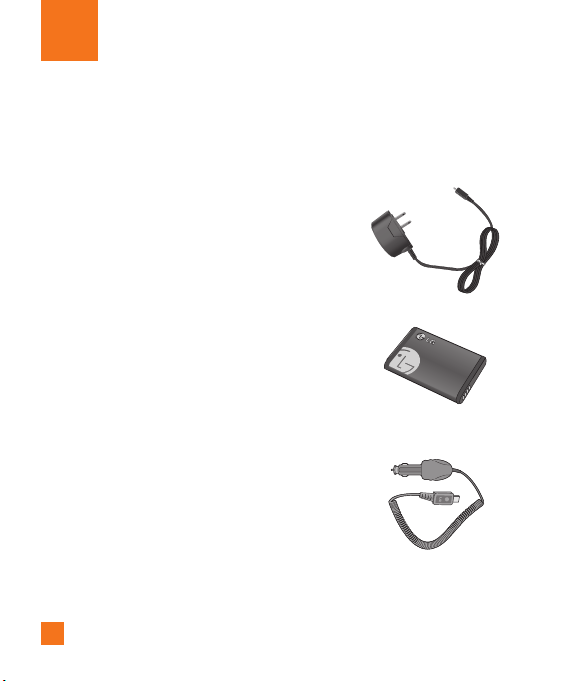
98
Accessories
There are a variety of accessories available for your mobile phone, which may be sold
separately.You can select these options according to your personal communication requirements.
Consult your local dealer for availability.
Travel Adapter
This adapter allows you to charge the battery. It supports
standard U.S. 120 Volt 60Hz outlets.
It takes under 4 hours to charge a completely discharged battery.
Battery
Standard battery is available.
Vehicle Power Adapter
You can operate the phone and charge the phone battery from
your vehicle by using the vehicle power adapter.
It takes 5 hours to charge a completely discharged battery.
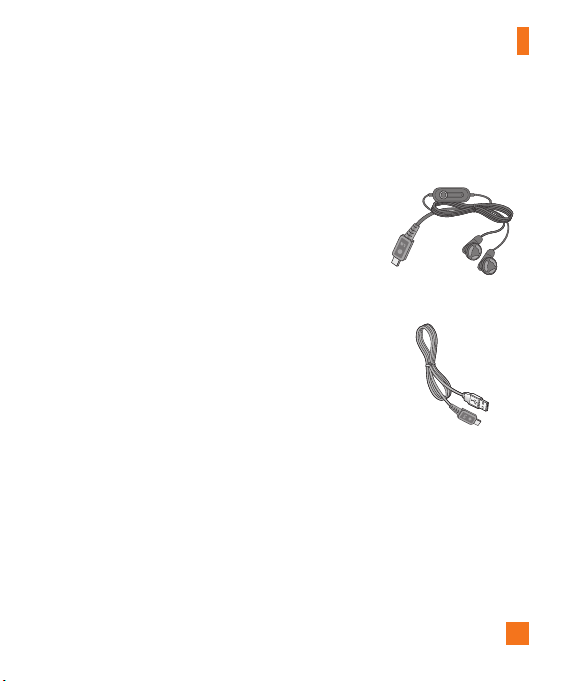
99
Accessories
Stereo headset
Allows hands-free operation. Includes earpiece and microphone.
USB Cable Kit
* When installing, make sure to connect to the PC after your
phone and the cable have been connected. Otherwise, your PC
may have a problem.
n
Note
• Always use genuine LG accessories. Failure to do this may invalidate your warranty.
• Accessories may be different in different regions; please check with our regional service company
or agent for further enquiries.

100
Safety Guidelines
TIA Safety Information
Provided herein is the complete TIA Safety
Information for Wireless Handheld phones.
Inclusion of the text covering Pacemakers,
Hearing Aids, and Other Medical Devices
is required in the owner’s manual for CTIA
Certification. Use of the remaining TIA
language is encouraged when appropriate.
Exposure to Radio Frequency
Signal
Your wireless handheld portable telephone is
a low power radio transmitter and receiver.
When it is ON, it receives and also sends out
radio frequency (RF) signals.
In August, 1996, the Federal Communications
Commissions (FCC) adopted RF exposure
guidelines with safety levels for handheld
wireless phones. Those guidelines are
consistent with the safety standards
previously set by both U.S. and international
standards bodies:
ANSI C95.1 (1992) *
NCRP Report 86 (1986)
ICNIRP (1996)
Those standards were based on
comprehensive and periodic evaluations of the
relevant scientific literature. For example, over
120 scientists, engineers, and physicians from
universities, government health agencies,
and industry reviewed the available body
of research to develop the ANSI Standard
(C95.1).
* American National Standards Institute;
National Council on Radiation Protection
and Measurements; International
Commission on Non-Ionizing Radiation
Protection
The design of your phone complies with the
FCC guidelines (and those standards).
Antenna Care
Use only the supplied or an approved
replacement antenna. Unauthorized antennas,
modifications, or attachments could damage
the phone and may violate FCC regulations.
Phone Operation
NORMAL POSITION: Hold the phone as you
would any other telephone with the antenna
pointed up and over your shoulder.

Safety Guidelines
101
Tips on Efficient Operation
For your phone to operate most efficiently:
]
Do not touch the antenna unnecessarily
when the phone is in use. Contact with the
antenna affects call quality and may cause
the phone to operate at a higher power
level than otherwise needed.
Driving
Check the laws and regulations on the use of
wireless phones in the areas where you drive.
Always obey them. Also, if using your phone
while driving, please:
]
Give full attention to driving - driving safely
is your first responsibility;
]
Use hands-free operation, if available;
]
Pull off the road and park before making
or answering a call if driving conditions
so require.
Electronic Devices
Most modern electronic equipment is shielded
from RF signals. However, certain electronic
equipment may not be shielded against the RF
signals from your wireless phone.
Pacemakers
The Health Industry Manufacturers Association
recommends that a minimum separation of six
(6) inches be maintained between a handheld
wireless phone and a pacemaker to avoid
potential interference with the pacemaker.
These recommendations are consistent with the
independent research by and recommendations
of Wireless Technology Research.
Persons with pacemakers:
]
Should ALWAYS keep the phone more than
six inches from their pacemaker when the
phone is turned ON;
]
Should not carry the phone in a breast
pocket.
]
Should use the ear opposite the pacemaker
to minimize the potential for interference.
]
If you have any reason to suspect that
interference is taking place, turn your phone
OFF immediately.
Hearing Aids
Some digital wireless phones may interfere
with some hearing aids. In the event of such
interference, you may want to consult your
service provider.

Safety Guidelines
102
Other Medical Devices
If you use any other personal medical device,
consult the manufacturer of your device to
determine if they are adequately shielded
from external RF energy. Your physician
may be able to assist you in obtaining this
information.
Health Care Facilities
Turn your phone OFF in health care facilities
when any regulations posted in these areas
instruct you to do so. Hospitals or health care
facilities may use equipment that could be
sensitive to external RF energy.
Vehicles
RF signals may affect improperly installed or
inadequately shielded electronic systems in
motor vehicles. Check with the manufacturer
or its representative regarding your vehicle.
You should also consult the manufacturer of
any equipment that has been added to your
vehicle.
Posted Facilities
Turn your phone OFF in any facility where
posted notices so require.
Aircraft
FCC regulations prohibit using your phone
while in the air. Turn your phone OFF before
boarding an aircraft.
Blasting Areas
To avoid interfering with blasting operations,
turn your phone OFF when in a ‘blasting areas
or in areas posted: ‘Turn off two-way radio’.
Obey all signs and instructions.
Potentially Explosive
Atmosphere
Turn your phone OFF when in any area with a
potentially explosive atmosphere and obey all
signs and instructions. Sparks in such areas
could cause an explosion or fire resulting in
bodily injury or even death.
Areas with a potentially explosive atmosphere
are often, but not always, marked clearly.
Potential areas may include: fueling areas
(such as gasoline stations); below deck on
boats; fuel or chemical transfer or storage
facilities; vehicles using liquefied petroleum
gas (such as propane or butane); areas where
the air contains chemicals or particles (such
as grain, dust, or metal powders); and any

Safety Guidelines
103
other area where you would normally be
advised to turn off your vehicle engine.
For Vehicles Equipped with an
Air Bag
An air bag inflates with great force. DO NOT
place objects, including either installed or
portable wireless equipment, in the area over
the air bag or in the air bag deployment area.
If in-vehicle wireless equipment is improperly
installed and the air bag inflates, serious
injury could result.
Safety Information
Please read and observe the following
information for safe and proper use of your
phone and to prevent damage. Also, keep the
user guide in an accessible place at all the
times after reading it.
]
Do not disassemble or open crush, bend or
deform, puncture or shred.
]
Do not modify or remanufacture, attempt
to insert foreign objects into the battery,
immerse or expose to water or other liquids,
expose to fire, explosion or other hazard.
]
Only use the battery for the system for
which it is specified.
]
Only use the battery with a charging system
that has been qualified with the system per
IEEE-Std- 1725-2006. Use of an unqualified
battery or charger may present a risk of fire,
explosion, leakage, or other hazard.
]
Do not short circuit a battery or allow
metallic conductive objects to contact
battery terminals.
]
Replace the battery only with another
battery that has been qualified with the
system per IEEE-Std-1725-2006. Use of an
unqualified battery may present a risk of
fire, explosion, leakage or other hazard.
]
Promptly dispose of used batteries in
accordance with local regulations.
]
Battery usage by children should be
supervised.
]
Avoid dropping the phone or battery. If the
phone or battery is dropped, especially
on a hard surface, and the user suspects
damage, take it to a service center for
inspection.

Safety Guidelines
104
]
Improper battery use may result in a fire,
explosion or other hazard.
]
The phone shall only be connected to USB
products that bear the USB-IF logo or have
completed the USB-IF compliance program.
Charger and Adapter Safety
]
The charger and adapter are intended for
indoor use only.
Battery Information and Care
]
Please dispose of your battery properly
or take it to your local wireless carrier for
recycling.
]
The battery does not need to be fully
discharged before recharging.
]
Use only LG-approved chargers specific to
your phone model since they are designed
to maximize battery life.
]
Do not disassemble or impact the battery
as it may cause electric shock, short-circuit,
and fire. Store the battery in a place out of
reach of children.
]
Keep the battery’s metal contacts clean.
]
Replace the battery when it no longer
provides acceptable performance. The
battery can be recharged several hundred
times before replacement.
]
Recharge the battery after long periods of
non-use to maximize battery life.
]
Battery life will vary due to usage patterns
and environmental conditions.
]
Use of extended backlighting, MEdia Net
Browsing, and data connectivity kits affect
battery life and talk/standby times.
]
The self-protection function of the battery
cuts the power of the phone when its
operation is in an abnormal state. In this
case, remove the battery from the phone,
reinstall it, and turn the phone on.
]
Actual battery life will depend on network
configuration, product settings, usage
patterns, battery and environmental
conditions.
Explosion, Shock, and Fire
Hazards
]
Do not put your phone in a place subject
to excessive dust and keep the minimum
required distance between the power cord
and heat sources.

Safety Guidelines
105
]
Unplug the power cord prior to cleaning
your phone, and clean the power plug pin
when it is dirty.
]
When using the power plug, ensure that it
is firmly connected. If it is not, it may cause
excessive heat or fire.
]
If you put your phone in a pocket or bag
without covering the receptacle of the
phone (power plug pin), metallic articles
(such as a coin, paperclip or pen) may
short-circuit the phone. Always cover the
receptacle when not in use.
]
Do not short-circuit the battery. Metallic
articles such as a coin, paperclip or pen in
your pocket or bag may short-circuit the +
and – terminals of the battery (metal strips
on the battery) upon moving. Short-circuit
of the terminal may damage the battery and
cause an explosion.
General Notice
]
Using a damaged battery or placing a
battery in your mouth may cause serious
injury.
]
Do not place items containing magnetic
components such as a credit card, phone
card, bank book or subway ticket near your
phone. The magnetism of the phone may
damage the data stored in the magnetic strip.
]
Talking on your phone for a long period of
time may reduce call quality due to heat
generated during use.
]
When the phone is not used for a long
period time, store it in a safe place with the
power cord unplugged.
]
Using the phone in proximity to receiving
equipment (i.e., TV or radio) may cause
interference to the phone.
]
Do not use the phone if the antenna is
damaged. If a damaged antenna contacts
skin, it may cause a slight burn. Please
contact an LG Authorized Service Centre to
replace the damaged antenna.
]
Do not immerse your phone in water. If this
happens, turn it off immediately and remove
the battery. If the phone does not work,
take it to an LG Authorized Service Centre.
]
Do not paint your phone.

Safety Guidelines
106
]
The data saved in your phone might be
deleted due to careless use, repair of
the phone, or upgrade of the software.
Please backup your important phone
numbers. (Ring tones, text messages, voice
messages, pictures, and videos could also
be deleted.) The manufacturer is not liable
for damage due to the loss of data.
]
When you use the phone in public places,
set the ring tone to vibration so as not to
disturb others.
]
Do not turn your phone on or off when
putting it in your ear.
FDA Consumer Update
The U.S. Food and Drug Administration Centre
for Devices and Radiological Health Consumer
Update on Mobile Phones.
1. Do wireless phones pose a health
hazard?
The available scientific evidence does
not show that any health problems
are associated with using wireless
phones. There is no proof, however, that
wireless phones are absolutely safe.
Wireless phones emit low levels of radio
frequency(RF) energy in the microwave
range while being used. They also emit very
low levels of RF when in the standby mode.
Whereas high levels of RF can produce
health effects (by heating tissue), exposure
to low level RF that does not produce
heating effects causes no known adverse
health effects. Many studies of low level
RF exposures have not found any biological
effects. Some studies have suggested
that some biological effects may occur,
but such findings have not been confirmed
by additional research. In some cases,
other researchers have had difficulty in
reproducing those studies, or in determining
the reasons for inconsistent results.
2. What is the FDA’s role concerning the
safety of wireless phones?
Under the law, the FDA does not review
the safety of radiation-emitting consumer
products such as wireless phones before
they can be sold, as it does with new
drugs or medical devices. However, the
agency has authority to take action if
wireless phones are shown to emit radio
frequency(RF) energy at a level that is
hazardous to the user. In such a case,
the FDA could require the manufacturers

Safety Guidelines
107
of wireless phones to notify users of the
health hazard and to repair, replace, or
recall the phones so that the hazard no
longer exists.
Although the existing scientific data do not
justify FDA regulatory actions, the FDA has
urged the wireless phone industry to take a
number of steps, including the following:
]
Support needed research into possible
biological effects of RF of the type
emitted by wireless phones;
]
Design wireless phones in a way that
minimizes any RF exposure to the user
that is not necessary for device function;
and
]
Cooperate in providing users of
wireless phones with the best possible
information on possible effects of
wireless phone use on human health.
The FDA belongs to an interagency working
group of the federal agencies that have
responsibility for different aspects of RF
safety to ensure coordinated efforts at
the federal level. The following agencies
belong to this working group:
]
National Institute for Occupational Safety
and Health
]
Environmental Protection Agency
]
Occupational Safety and Health
Administration
]
National Telecommunications and
Information Administration
]
The National Institutes of Health
participates in some interagency working
group activities, as well.
The FDA shares regulatory responsibilities
for wireless phones with the Federal
Communications Commission (FCC). All
phones that are sold in the United States
must comply with FCC safety guidelines
that limit RF exposure. The FCC relies on
the FDA and other health agencies for
safety questions about wireless phones.
The FCC also regulates the base stations
that the wireless phone networks rely
upon. While these base stations operate
at higher power than do the wireless
phones themselves, the RF exposures that
people get from these base stations are
typically thousands of times lower than
those they can get from wireless phones.

Safety Guidelines
108
Base stations are thus not the subject
of the safety questions discussed in this
document.
3. What kinds of phones are the subject
of this update?
The term ‘wireless phone’ refers here to
handheld wireless phones with built-in
antennas, often called ‘cell’, ‘mobile’, or
‘PCS’ phones. These types of wireless
phones can expose the user to measurable
radio frequency(RF) energy because of the
short distance between the phone and
the user’s head. These RF exposures are
limited by FCC safety guidelines that were
developed with the advice of the FDA and
other federal health and safety agencies.
When the phone is located at greater
distances from the user, the exposure to RF
is drastically lower because a person’s RF
exposure decreases rapidly with increasing
distance from the source. The so-called
‘cordless phones,’ which have a base unit
connected to the telephone wiring in a
house, typically operate at far lower power
levels, and thus produce RF exposures far
below the FCC safety limits.
4. What are the results of the research
done already?
The research done thus far has produced
conflicting results, and many studies have
suffered from flaws in their research
methods. Animal experiments investigating
the effects of radio frequency(RF) energy
exposures characteristic of wireless phones
have yielded conflicting results that often
cannot be repeated in other laboratories.
A few animal studies, however, have
suggested that low levels of RF could
accelerate the development of cancer in
laboratory animals. However, many of
the studies that showed increased tumor
development used animals that had been
genetically engineered or treated with
cancer causing chemicals so as to be pre-
disposed to develop cancer in the absence
of RF exposure. Other studies exposed the
animals to RF for up to 22 hours per day.
These conditions are not similar to the
conditions under which people use wireless
phones, so we don’t know with certainty
what the results of such studies mean for
human health. Three large epidemiology
studies have been published since
December 2000. Between them, the studies

Safety Guidelines
109
investigated any possible association
between the use of wireless phones and
primary brain cancer, glioma, meningioma,
or acoustic neuroma, tumors of the brain or
salivary gland, leukemia, or other cancers.
None of the studies demonstrated the
existence of any harmful health effects
from wireless phone RF exposures.
However, none of the studies can answer
questions about long-term exposures, since
the average period of phone use in these
studies was around three years.
5. What research is needed to decide
whether RF exposure from wireless
phones poses a health risk?
A combination of laboratory studies and
epidemiological studies of people actually
using wireless phones would provide some
of the data that are needed. Lifetime animal
exposure studies could be completed in a
few years. However, very large numbers of
animals would be needed to provide reliable
proof of a cancer promoting effect if one
exists. Epidemiological studies can provide
data that is directly applicable to human
populations, but 10 or more years follow-up
may be needed to provide answers about
some health effects, such as cancer. This
is because the interval between the time
of exposure to a cancer-causing agent and
the time tumors develop - if they do- may
be many, many years. The interpretation
of epidemiological studies is hampered by
difficulties in measuring actual RF exposure
during day-to-day use of wireless phones.
Many factors affect this measurement, such
as the angle at which the phone is held, or
which model of phone is used.
6. What is the FDA doing to find out more
about the possible health effects of
wireless phone RF?
The FDA is working with the U.S. National
Toxicology Program and with groups of
investigators around the world to ensure
that high priority animal studies are
conducted to address important questions
about the effects of exposure to radio
frequency(RF) energy. The FDA has been
a leading participant in the World Health
Organization International Electromagnetic
Fields (EMF) Project since its inception in
1996. An influential result of this work
has been the development of a detailed
agenda of research needs that has driven
the establishment of new research
programs around the world. The project

Safety Guidelines
110
has also helped develop a series of public
information documents on EMF issues. The
FDA and the Cellular Telecommunications
& Internet Association (CTIA) have a formal
Cooperative Research and Development
Agreement (CRADA) to do research on
wireless phone safety. The FDA provides
the scientific oversight, obtaining input
from experts in government, industry,
and academic organizations. CTIA-funded
research is conducted through contracts
with independent investigators. The initial
research will include both laboratory
studies and studies of wireless phone
users. The CRADA will also include a
broad assessment of additional research
needs in the context of the latest research
developments around the world.
7. How can I find out how much radio
frequency energy exposure I can get
by using my wireless phone?
All phones sold in the United States must
comply with Federal Communications
Commission (FCC) guidelines that limit radio
frequency(RF) energy exposures. The FCC
established these guidelines in consultation
with the FDA and the other federal health
and safety agencies. The FCC limit for RF
exposure from wireless telephones is set
at a Specific Absorption Rate (SAR) of 1.6
watts per kilogram (1.6 W/kg). The FCC
limit is consistent with the safety standards
developed by the Institute of Electrical
and Electronic Engineering (IEEE) and the
National Council on Radiation Protection
and Measurement. The exposure limit takes
into consideration the body’s ability to
remove heat from the tissues that absorb
energy from the wireless phone and is set
well below levels known to have effects.
Manufacturers of wireless phones must
report the RF exposure level for each model
of phone to the FCC. The FCC website
(http://www.fcc.gov/) gives directions for
locating the FCC identification number on
your phone so you can find your phone’s RF
exposure level in the online listing.
8. What has the FDA done to measure the
radio frequency energy coming from
wireless phones?
The Institute of Electrical and Electronic
Engineers (IEEE) is developing a technical
standard for measuring the radio frequency
energy (RF) exposure from wireless
phones and other wireless handsets with
the participation and leadership of FDA

Safety Guidelines
111
scientists and engineers. The standard,
‘Recommended Practice for Determining
the Spatial- Peak Specific Absorption Rate
(SAR) in the Human Body Due to Wireless
Communications Devices: Experimental
Techniques,’ sets forth the first consistent
test methodology for measuring the rate
at which RF is deposited in the heads of
wireless phone users. The test method
uses a tissue-simulating model of the
human head. Standardized SAR test
methodology is expected to greatly improve
the consistency of measurements made at
different laboratories on the same phone.
SAR is the measurement of the amount of
energy absorbed in tissue, either by the
whole body or a small part of the body. It
is measured in watts/kg (or milliwatts/g)
of matter. This measurement is used to
determine whether a wireless phone
complies with safety guidelines.
9. What steps can I take to reduce my
exposure to radiofrequency energy
from my wireless phone?
If there is a risk from these products
- and at this point we do not know that
there is - it is probably very small. But if
you are concerned about avoiding even
potential risks, you can take a few simple
steps to minimize your exposure to radio
frequency(RF) energy. Since time is a key
factor in how much exposure a person
receives, reducing the amount of time
spent using a wireless phone will reduce
RF exposure. If you must conduct extended
conversations by wireless phone every day,
you could place more distance between
your body and the source of the RF, since
the exposure level drops off dramatically
with distance. For example, you could use a
headset and carry the wireless phone away
from your body or use a wireless phone
connected to a remote antenna. Again,
the scientific data do not demonstrate that
wireless phones are harmful. But if you
are concerned about the RF exposure from
these products, you can use measures like
those described above to reduce your RF
exposure from wireless phone use.
10. What about children using wireless
phones?
The scientific evidence does not show
a danger to users of wireless phones,
including children and teenagers. If you
want to take steps to lower exposure to
radio frequency(RF) energy, the measures

Safety Guidelines
112
described above would apply to children
and teenagers using wireless phones.
Reducing the time of wireless phone use
and increasing the distance between
the user and the RF source will reduce
RF exposure. Some groups sponsored by
other national governments have advised
that children be discouraged from using
wireless phones at all. For example,
the government in the United Kingdom
distributed leaflets containing such a
recommendation in December 2000. They
noted that no evidence exists that using
a wireless phone causes brain tumors or
other ill effects. Their recommendation to
limit wireless phone use by children was
strictly precautionary; it was not based on
scientific evidence that any health hazard
exists.
11. What about wireless phone
interference with medical equipment?
Radio frequency(RF) energy from wireless
phones can interact with some electronic
devices. For this reason, the FDA helped
develop a detailed test method to measure
electromagnetic interference (EMI) of
implanted cardiac pacemakers and
defibrillators from wireless telephones.
This test method is now part of a standard
sponsored by the Association for the
Advancement of Medical instrumentation
(AAMI). The final draft, a joint effort by
the FDA, medical device manufacturers,
and many other groups, was completed
in late 2000. This standard will allow
manufacturers to ensure that cardiac
pacemakers and defibrillators are safe
from wireless phone EMI. The FDA has
tested hearing aids for interference
from handheld wireless phones and
helped develop a voluntary standard
sponsored by the Institute of Electrical and
Electronic Engineers (IEEE). This standard
specifies test methods and performance
requirements for hearing aids and wireless
phones so that no interference occurs when
a person uses a ‘compatible’ phone and a
‘compatible’ hearing aid at the same time.
This standard was approved by the IEEE in
2000. The FDA continues to monitor the use
of wireless phones for possible interactions
with other medical devices. Should harmful
interference be found to occur, the FDA will
conduct testing to assess the interference
and work to resolve the problem.
12. Where can I find additional

Safety Guidelines
113
information?
For additional information, please refer to
the following resources:
FDA web page on wireless phones
(http://www.fda.gov/cdrh/phones/index.html)
Federal Communications Commission (FCC)
RF Safety Program
(http://www.fcc.gov/)
International Commission on Non-lonizing
Radiation Protection
(http://www.icnirp.de)
World Health Organization (WHO)
International EMF Project
(http://www.who.int/emf)
National Radiological Protection Board (UK)
(http://www.nrpb.org.uk/)
10 Driver Safety Tips
Your wireless phone gives you the powerful
ability to communicate by voice almost
anywhere, anytime. An important responsibility
accompanies the benefits of wireless phones,
one that every user must uphold.
When operating a car, driving is your first
responsibility.
When using your wireless phone behind the
wheel of a car, practice good common sense
and remember the following tips:
1. Get to know your wireless phone and its
features such as speed dial and redial.
Carefully read your instruction manual
and learn to take advantage of valuable
features most phones offer, including
automatic redial and memory. Also, work to
memorize the phone keypad so you can use
the speed dial function without taking your
attention off the road.

Safety Guidelines
114
2. When available, use a hands-free device.
A number of hands-free wireless phone
accessories are readily available today.
Whether you choose an installed mounted
device for your wireless phone or a speaker
phone accessory, take advantage of these
devices if available to you.
3. Position your wireless phone within easy
reach. Make sure you place your wireless
phone within easy reach and where you
can reach it without removing your eyes
from the road. If you get an incoming call at
an inconvenient time, if possible, let your
voicemail answer it for you.
4. Suspend conversations during hazardous
driving conditions or situations. Let the
person you are speaking with know you
are driving; if necessary, suspend the call
in heavy traffic or hazardous weather
conditions. Rain, sleet, snow and ice can
be hazardous, but so is heavy traffic. As
a driver, your first responsibility is to pay
attention to the road.
5. Do not take notes or look up phone
numbers while driving. If you are reading
an address book or business card, or
writing a “to-do” list while driving a car,
you are not watching where you are going.
It is common sense. Don’t get caught in
a dangerous situation because you are
reading or writing and not paying attention
to the road or nearby vehicles.
6. Dial sensibly and assess the traffic; if
possible, place calls when you are not
moving or before pulling into traffic. Try to
plan your calls before you begin your trip
or attempt to coincide your calls with times
you may be stopped at a stop sign, red light
or otherwise stationary. But if you need
to dial while driving, follow this simple
tip— dial only a few numbers, check the
road and your mirrors, then continue.
7. Do not engage in stressful or emotional
conversations that may be distracting.
Stressful or emotional conversations and
driving do not mix; they are distracting
and even dangerous when you are behind
the wheel of a car. Make people you are
talking with aware you are driving and if
necessary, suspend conversations which
have the potential to divert your attention
from the road.
8. Use your wireless phone to call for help.
Your wireless phone is one of the greatest

Safety Guidelines
115
tools you can own to protect yourself and
your family in dangerous situations — with
your phone at your side, help is only three
numbers away. Dial 911 or other local
emergency number in the case of fire,
traffic accident, road hazard or medical
emergency. Remember, it is a free call on
your wireless phone!
9. Use your wireless phone to help others in
emergencies. Your wireless phone provides
you a perfect opportunity to be a “Good
Samaritan” in your community. If you see
an auto accident, crime in progress or
other serious emergency where lives are in
danger, call 911 or other local emergency
number, as you would want others to do
for you.
10. Call roadside assistance or a special
wireless non-emergency assistance
number when necessary. Certain
situations you encounter while driving
may require attention, but are not urgent
enough to merit a call for emergency
services. But you can still use your
wireless phone to lend a hand. If you see
a broken-down vehicle posing no serious
hazard, a broken traffic signal, a minor
traffic accident where no one appears
injured or a vehicle. you know to be
stolen, call roadside assistance or other
special non-emergency wireless number.
For more information, please call to 888-901-
SAFE, or visit our website www.wow-com.com
Consumer Information on SAR
(Specifi c Absorption Rate)
This Model Phone Meets the
Government’s Requirements for Exposure
to Radio Waves.
Your wireless phone is a radio transmitter
and receiver. It is designed and manufactured
not to exceed the emission limits for
exposure to radio frequency (RF) energy set
by the Federal Communications Commission
(FCC) of the U.S. Government. These limits
are part of comprehensive guidelines and
establish permitted levels of RF energy for
the general population. The guidelines are
based on standards that were developed by
independent scientific organizations through
periodic and thorough evaluation of scientific
studies. The standards include a substantial
safety margin designed to assure the safety of
all persons, regardless of age and health.

Safety Guidelines
116
The exposure standard for wireless mobile
phones employs a unit of measurement
known as the Specific Absorption Rate, or
SAR. The SAR limit set by the FCC is 1.6W/kg.
* Tests for SAR are conducted using standard
operating positions specified by the FCC
with the phone transmitting at its highest
certified power level in all tested frequency
bands. Although SAR is determined at the
highest certified power level, the actual
SAR level of the phone while operating can
be well below the maximum value. Because
the phone is designed to operate at multiple
power levels to use only the power required
to reach the network, in general, the closer
you are to a wireless base station antenna,
the lower the power output.
Before a phone model is available for sale
to the public, it must be tested and certified
to the FCC that it does not exceed the limit
established by the government-adopted
requirement for safe exposure. The tests
are performed in positions and locations
(e.g., at the ear and worn on the body) as
required by the FCC for each model. The
highest SAR value for this model phone when
tested for use at the ear is 0.676 W/kg and
when worn on the body, as described in this
user’s manual, is 0.722 W/kg. (Body-worn
measurements differ among phones models,
depending upon available accessories and
FCC requirements.) While there may be
differences between SAR levels of various
phones and at various positions, they all
meet the government requirement for safe
exposure.
The FCC has granted an Equipment
Authorization for this model phone with
all reported SAR levels evaluated as in
compliance with the FCC RF emission
guidelines. SAR information on this model
phone is on file with the FCC and can be
found under the Display Grant section of
http://www.fcc.gov/ after searching on FCC
ID BEJCF360.
Additional information on Specific Absorption
Rate (SAR) can be found on the Cellular
Telecommunications Industry Association
(CTIA) website at http://www.wow-com.com
* In the United States and Canada, the SAR
limit for mobile phones used by the public
is 1.6 watts/kg (W/kg) averaged over one
gram of tissue. The standard incorporates
a substantial margin of safety to give
additional protection for the public and to

Safety Guidelines
117
account for any variations in measurements.
Hearing Aid Compatibility
(HAC) with Mobile Phones
When some mobile phones are used near
some hearing devices (hearing aids and
cochlear implants),users may detect a buzzing,
humming, or whining noise. Some hearing
devices are more immune than others to this
interference noise, and phones also vary in
the amount of interference they generate. The
wireless telephone industry has developed
ratings for some of their mobile phones, to
assist hearing device users in finding phones
that may be compatible with their hearing
devices. Not all phones have been rated.
Phones that are rated have the rating on their
box or a label on the box. The ratings are not
guarantees. Results will vary depending on
the user’s hearing device and hearing loss. If
your hearing device happens to be vulnerable
to interference, you may not be able to use a
rated phone successfully. Trying out the phone
with your hearing device is the best way to
evaluate it for your personal needs.
M-Ratings: Phones rated M3 or M4 meet FCC
requirements and are likely to generate less
interference to hearing devices than phones
that are not labeled. M4 is the better/higher of
the two ratings.
T-Ratings:
Phones rated T3 or T4 meet FCC
requirements and are likely to be more usable
with a hearing device’s telecoil (“T Switch” or
“Telephone Switch”) than unrated phones. T4 is
the better/higher of the two ratings. (Note that
not all hearing devices have telecoils in them.)
T-coil statement for CF360
Achieve optimal antenna performance of the
phone by sliding the phone open to make or
receive a call.
Hearing devices may also be measured for
immunity to this type of interference. Your
hearing device manufacturer or hearing health
professional may help you find results for your
hearing device. The more immune your hearing
aid is, the less likely you are to experience
interference noise from mobile phones.
To ensure that the Hearing Aid Compatibility
rating for your phone is maintained, secondary
transmitters such as Bluetooth
®
and WLAN
components must be disabled during a call.
See Page 89 for instructions to disable these
components.

118
Glossary
Call Barring
Ability to restrict outgoing and incoming calls.
Call Divert
Ability to reroute calls to another number.
Call Waiting
Ability to inform users that they have an
incoming call when engaged on another call.
GPRS (General Packet Radio
Service)
GPRS guaranties continuous connection to the
Internet for mobile phone and computer users.
It is based on the Global System for Mobile
Communication (GSM) circuit-switched
cellular phone connections and the Short
Message Service (SMS).
GSM (Global System for Mobile
Communication)
International standard for cellular
communication, guaranteeing compatibility
between the various network operators. GSM
covers most European countries and many
other parts of the world.
Java
Programming language generating
applications that can run on all hardware
platforms, whether small, medium or large,
without modification.
It has been promoted for and geared heavily
to the Web, both for public Web sites and
Intranets. When a Java program runs from a
Web page, it is called a Java applet. When it
is run on a mobile phone or pager, it is called
a MIDlet.
To help you understand the main technical terms and abbreviations used in this booklet and take
full advantage of the feature on your mobile phone, here are a few definitions.

119
Glossary
Line Identification Services
(Caller ID)
Service allowing subscribers to view or block
the telephone numbers of callers.
Conference Calls
Ability to establish a conference call involving
up to five additional parties.
Phone Password
Security code used to unlock the phone
when you have selected the option to lock it
automatically each time it switches on.
Roaming
Use of your phone when you are outside your
home area (when traveling for example).
SDN (Service Dial Number)
Telephone numbers supplied by your network
provider and giving access to special services,
such as voice mail, directory inquiries,
customer support and emergency services.
SIM Card
Card containing a chip with all the information
required to operate the phone (network
and memory information, as well as the
subscriber’s personal data). The SIM Card fits
into a small slot on the back of the phone and
is protected by the battery.
SMS (Short Message Service)
Network service sending and receiving
messages to and from another subscriber
without having to speak to the correspondent.
The message created or received (up to 160
characters long) can be displayed, received,
edited or sent.
Patent Information
This product was manufactured under one or
more of the following U.S.
patents: 5276765 5749067 6061647

120
Index
A
Access Codes ........................................................... 20
Address Book ........................................................... 78
Answering a Call ..................................................... 22
Answer Mode .......................................................... 86
Audio & Ringtones .................................................. 80
Auto Redial .............................................................. 85
B
Backlight Timer ........................................................ 84
Battery Disposal ........................................................ 9
Bluetooth
®
............................................................... 89
Brightness ................................................................ 84
C
Calculator ................................................................. 70
Calendar ................................................................... 70
Call ........................................................................... 85
Caller Groups ........................................................... 78
Changing the Text Input Mode ................................ 24
Charging the Battery ............................................... 17
CV ............................................................................. 66
D
Date & Time ............................................................. 81
Date Format ............................................................. 81
Display .................................................................... 84
Display Information ................................................ 13
During a Call ........................................................... 28
E
Entering Text ............................................................ 23
F
Fixed Dial Number ................................................... 83
G
GPRS ...................................................................... 118
I
Inbox ......................................................................... 49
Inserting the memory card ...................................... 19
Installing the SIM Card ........................................... 16
L
Languages ................................................................ 81
M
Making a Call ........................................................... 21
Memory Card ........................................................... 92
Memory card slot .................................................... 18

121
Index
Messaging ............................................................... 47
Minute Minder ......................................................... 86
Music Player ............................................................ 40
N
Notepad ................................................................... 70
O
Outbox ...................................................................... 55
P
Phone Components .................................................. 10
Phone lock ................................................................ 82
Playing Music .......................................................... 41
R
Record Video ............................................................ 73
Removing the memory card .................................... 19
S
Security .............................................................. 82, 94
Security code ........................................................... 20
Service Dial Numbers .............................................. 79
Set Flight Mode ....................................................... 82
Shop Games ............................................................. 62
Software Update ..................................................... 95
Speed Dial Lists ....................................................... 78
Stop Watch .............................................................. 71
T
Take Photo ................................................................ 72
Tasks ........................................................................ 71
Text Template ........................................................... 57
Tip Calculator ........................................................... 72
TTY ........................................................................... 87
U
Unit Converter .......................................................... 72
V
Video ........................................................................ 68
Memo
Memo
Memo
Memo
Memo
Memo

INFORME SOBRE LA GARANTIA LIMITADA
1. LO QUE CUBRE ESTA GARANTÍA
LG le ofrece una garantía limitada de que la
unidad de suscriptor adjunta y sus accesorios
incluidos estarán libres de defectos de
materiales o mano de obra según los términos y
condiciones siguientes:
1. La garantía limitada del producto se extiende
durante DOCE (12) MESES contados a partir
de la fecha del producto con una prueba de
compra válida o, de no haber una prueba de
compra válida, QUINCE (15) MESES contados
a partir de la fecha de fabricación según
se determine por el código de fecha de
fabricación de la unidad.
2. La garantía limitada se extiende sólo al
comprador original del producto y no es
asignable ni transferible a ningún otro
comprador o usuario final subsecuentes.
3. Esta garantía sólo es buena para el comprador
original del producto durante el período de
garantía y siempre que se encuentre en
los EE.UU., incluidos Alaska, Hawai, los
territorios de los EE.UU. y Canadá.
4. La carcasa externa y las partes cosméticas
estarán libres de defectos al momento de la
distribución, y por tanto no estarán cubiertas
por los términos de esta garantía limitada.
5. A solicitud de LG, el consumidor debe
proporcionar información para probar de
manera razonable la fecha de compra.
6. El cliente se hará cargo del costo de envío
del producto al Departamento de servicio al
cliente de LG. LG se hará cargo del costo de
envío del producto de vuelta al consumidor
después de realizar el servicio según esta
garantía limitada.
2. LO QUE NO CUBRE ESTA GARANTÍA
1. Defectos o daños producto del uso del
producto de una forma distinta de la normal y
acostumbrada.
2. Defectos o daños producto de un uso anormal,
condiciones anormales, almacenamiento
inadecuado, exposición a humedad o agua,
modificaciones no autorizadas, conexiones no
autorizadas, reparación no autorizada, mal uso,
negligencia, abuso, accidentes, alteraciones,
instalación incorrecta o cualquier otro acto que
no sea responsabilidad de LG, incluido el daño
causado por la transportación, fusibles fundidos
y derrames de alimentos o líquidos.
3. Rotura o daños a las antenas a menos que
hayan sido ocasionadas directamente por
defectos en los materiales o mano de obra.
4. Que el Departamento de servicio al cliente de
LG no fuera notificado por el consumidor del
defecto o avería del producto durante el período
de garantía limitada aplicable.
5. Productos a los que se haya eliminado el
número de serie, o en los que éste sea ilegible.
6. Esta garantía limitada se otorga en lugar de
cualquier otra garantía, explícita o implícita,
de hecho o por lo dispuesto en las leyes,
establecido por ellas o implicado, incluso,
aunque de manera enunciativa y no limitativa,
cualquier garantía implícita de comerciabilidad
o adecuación para un uso en particular.
7. Daños resultantes del uso de accesorios no
aprobados por LG. El uso de cualquier accesorio
no aprobado por LG anula de inmediato esta
garantía y LG no será responsable de daños
incidentales, consecuenciales, especiales ni
de ningún otro tipo que resulten del uso de
cualquier accesorio no aprobado por LG.

8. Todas las superficies de plástico y todas las
demás piezas externas expuestas que se
rayen o dañen debido al uso normal por parte
del cliente.
9. Productos que hayan sido puestos en
funcionamiento por encima de las limitaciones
máximas indicadas.
10. Productos utilizados u obtenidos en un
programa de arrendamiento.
11. Consumibles (como sería el caso de los
fusibles).
3. LO QUE HARÁ LG:
LG, a su exclusivo criterio, reparará, reemplazará
o rembolsará el precio de compra de cualquier
unidad que no cumpla con la presente garantía
limitada. LG puede, a su elección, optar por
usar partes o unidades nuevas, restauradas
o reacondicionadas equivalentes en cuanto
a funcionalidad. Además, LG no reinstalará o
realizará copias de seguridad de ningún dato,
aplicación o software que el usuario haya
agregado al teléfono. Por lo tanto, se recomienda
que usted realice una copia de seguridad de todo
dato o información de ese tipo antes de enviar
la unidad a LG, de modo de evitar una pérdida
permanente de esa información.
4. DERECHOS DE LEYES ESTATALES:
No es aplicable ninguna otra garantía explícita
a este producto. LA DURACIÓN DE CUALQUIER
GARANTÍA IMPLÍCITA, INCLUIDA LA GARANTÍA
IMPLÍCITA DE COMERCIABILIDAD, ESTÁ
LIMITADA A LA DURACIÓN DE LA GARANTÍA
EXPLÍCITA INCLUIDA EN EL PRESENTE. LG
INFOCOMM INC. NO SERÁ RESPONSABLE
POR LA PÉRDIDA DE USO DEL PRODUCTO, LOS
INCONVENIENTES, PÉRDIDA O CUALQUIER
OTRO DAÑO DIRECTO O CONSECUENCIAL
QUE SE DESPRENDA DEL USO DEL PRODUCTO
O DE LA IMPOSIBILIDAD DE USARLO, O POR
CUALQUIER INFRECCIÓN DE CUALQUIER
GARANTÍA EXPLÍCITA O IMPLÍCITA, INCLUIDA
LA GARANTÍA IMPLÍCITA DE COMERCIABILIDAD
APLICABLE A ESTE PRODUCTO.
Algunos estados no permiten la exclusión
o limitación de daños incidentales o
consecuenciales, o no permiten limitaciones
sobre cuánto tiempo dura una garantía implícita,
de modo que estas limitaciones y exclusiones
podrían no aplicársele a usted. Esta garantía le
da derechos legales concretos, y podría tener
otros derechos que varían de un estado a otro.
5. COMO OBTENER EL SERVICIO DE
ESTA GARANTÍA:
Para obtener servicio por garantía, llame o envíe
un fax a los siguientes números telefónicos
desde cualquier punto de los Estados Unidos
continentales:
Tel. 1-800-793-8896 o Fax. 1-800-448-4026
O visite www.lgeservice.com. También se puede
enviar correspondencia a:
LG Electronics MobileComm U.S.A., Inc.
201 James Record Road Huntsville, AL 35824
NO DEVUELVA SU PRODUCTO A LA
DIRECCIÓN ARRIBA INDICADA Llame o escriba
para conocer la ubicación del centro de servicio
autorizado de LG más cercano a usted y para
conocer los procedimientos necesarios para
obtener reclamaciones por la garantía.
CF360
Guía del usuario

2
Contenido
Contenido . . . . . . . . . . . . . . . . . . . . . . . . . . . . . . 2
Para su seguridad . . . . . . . . . . . . . . . . . . . . . . . 5
Componentes del teléfono . . . . . . . . . . . . . . . . . . . . . 12
El teléfono . . . . . . . . . . . . . . . . . . . . . . . . . . . . . 12
Características del teléfono . . . . . . . . . . . . . . . . . . . . 13
Información en pantalla . . . . . . . . . . . . . . . . . . . . . . . 15
Para empezar . . . . . . . . . . . . . . . . . . . . . . . . . . 18
Instalación de la tarjeta SIM . . . . . . . . . . . . . . . . . . . 18
Carga de la batería . . . . . . . . . . . . . . . . . . . . . . . . . . . . 19
Ranura para tarjetas de memoria . . . . . . . . . . . . . . . 21
Inserción de la tarjeta de memoria . . . . . . . . . . . . . . 21
Extracción de la tarjeta de memoria . . . . . . . . . . . . 21
Apagar y encender el teléfono. . . . . . . . . . . . . . . . . . 21
Códigos de acceso . . . . . . . . . . . . . . . . . . . . . . . . . . . . 22
Funciones generales . . . . . . . . . . . . . . . . . . . 23
Hacer una llamada . . . . . . . . . . . . . . . . . . . . . . . . . . . . 23
Hacer una llamada con la tecla de envío . . . . . . . . . . . . 23
Hacer llamadas internacionales . . . . . . . . . . . . . . . . . . . . 23
Finalizar una llamada . . . . . . . . . . . . . . . . . . . . . . . . . . . . 23
Hacer una llamada desde la lista de contactos . . . . . . . 23
Ajuste del volumen . . . . . . . . . . . . . . . . . . . . . . . . . . . . 24
Responder una llamada . . . . . . . . . . . . . . . . . . . . . . . . 24
Modo de vibración (método rápido) . . . . . . . . . . . . . . . . . 24
Potencia de la señal . . . . . . . . . . . . . . . . . . . . . . . . . . . . . 24
Introducir texto . . . . . . . . . . . . . . . . . . . . . . . . . . . . . . . 25
Selección de funciones y opciones . . . . . . 29
Durante una llamada . . . . . . . . . . . . . . . . . . . . . . . . . . 30
Hacer una segunda llamada. . . . . . . . . . . . . . . . . . . . . . . 30
Alternar entre dos llamadas. . . . . . . . . . . . . . . . . . . . . . . 30
Responder una llamada entrante . . . . . . . . . . . . . . . . . . . 30
Menú En llamada . . . . . . . . . . . . . . . . . . . . . . 30
Rechazar una llamada entrante . . . . . . . . . . . . . . . . . . . . 31
Silenciamiento del micrófono . . . . . . . . . . . . . . . . . . . . . 31
Usar el altavoz . . . . . . . . . . . . . . . . . . . . . . . . . . . . . . . . . 31
Llamadas de conferencia . . . . . . . . . . . . . . . . . . . . . . 31
Establecer una llamada en conferencia. . . . . . . . . . . . . . 32
Activar la llamada en conferencia en espera . . . . . . . . . 32
Agregar llamadas a una llamada en conferencia . . . . . . 32
Establecer una conversación privada durante una llamada
en conferencia . . . . . . . . . . . . . . . . . . . . . . . . . . . . . . . . . 32
Finalizar una llamada en conferencia . . . . . . . . . . . . . . . 32
Llamada de video compartido . . . . . . . . . . . . . . . . . . 33
Hacer y contestar llamadas de Video compartido . . . . . 33
Hacer una llamada de video compartido desde
la cámara, la videocámara o la galería de video . . . . . . 37
Árbol de menús . . . . . . . . . . . . . . . . . . . . . . . . 38
AT&T Music . . . . . . . . . . . . . . . . . . . . . . . . . . . 42
Reproductor de música . . . . . . . . . . . . . . . . . . . . . . . . 42
Servicios Adicionales de Música . . . . . . . . . . . . . . 48
Mensajes . . . . . . . . . . . . . . . . . . . . . . . . . . . . . 49
Crear mensaje . . . . . . . . . . . . . . . . . . . . . . . . . . . . . . . . 49
Bandeja de entrada . . . . . . . . . . . . . . . . . . . . . . . . . . . 51
MI . . . . . . . . . . . . . . . . . . . . . . . . . . . . . . . . . . . . . . . . . . . 52
E-mail móvil . . . . . . . . . . . . . . . . . . . . . . . . . . . . . . . . . . 56
Borradores . . . . . . . . . . . . . . . . . . . . . . . . . . . . . . . . . . 57
Correo de voz . . . . . . . . . . . . . . . . . . . . . . . . . . . . . . . . . 58
Config. de mensaje . . . . . . . . . . . . . . . . . . . . . . . . . . . . 58
Alerta de mensaje . . . . . . . . . . . . . . . . . . . . . . . . . . . . . . 58
Firma . . . . . . . . . . . . . . . . . . . . . . . . . . . . . . . . . . . . . . . . . 58
Mensaje de texto . . . . . . . . . . . . . . . . . . . . . . . . . . . . . . . 59

3
Mensaje multimedia . . . . . . . . . . . . . . . . . . . . . . . . . . . . . 59
Número de correo de voz . . . . . . . . . . . . . . . . . . . . . . . . . 60
Mensaje de servicio . . . . . . . . . . . . . . . . . . . . . . . . . . . . . 60
YELLOWPAGES.COM . . . . . . . . . . . . . . . . . . . 61
MEdia Net . . . . . . . . . . . . . . . . . . . . . . . . . . . . . 62
MEdia Mall . . . . . . . . . . . . . . . . . . . . . . . . . . . . 64
Comprar tonos . . . . . . . . . . . . . . . . . . . . . . . . . . . . . . . 64
Comprar Juegos . . . . . . . . . . . . . . . . . . . . . . . . . . . . . . 64
Comprar gráficos . . . . . . . . . . . . . . . . . . . . . . . . . . . . . 64
Comprar multimedia . . . . . . . . . . . . . . . . . . . . . . . . . . . 64
Comprar aplicaciones . . . . . . . . . . . . . . . . . . . . . . . . . 65
Compra de videos . . . . . . . . . . . . . . . . . . . . . . . . . . . . . 65
MEdia Net . . . . . . . . . . . . . . . . . . . . . . . . . . . . . . . . . . . 65
AT&T GPS . . . . . . . . . . . . . . . . . . . . . . . . . . . . . 66
Mis cosas . . . . . . . . . . . . . . . . . . . . . . . . . . . . . 68
CV . . . . . . . . . . . . . . . . . . . . . . . . . . . . . . . . . . . . . . . . . . 68
Audio . . . . . . . . . . . . . . . . . . . . . . . . . . . . . . . . . . . . . . . . 68
Juegos . . . . . . . . . . . . . . . . . . . . . . . . . . . . . . . . . . . . . . . 68
Imagen . . . . . . . . . . . . . . . . . . . . . . . . . . . . . . . . . . . . . . . 69
Video . . . . . . . . . . . . . . . . . . . . . . . . . . . . . . . . . . . . . . . . 70
Aplicaciones . . . . . . . . . . . . . . . . . . . . . . . . . . . . . . . . . 70
Herramientas . . . . . . . . . . . . . . . . . . . . . . . . . . . . . . . . 70
Llamadas recientes . . . . . . . . . . . . . . . . . . . . . . . . . . . . . . 70
Alarma . . . . . . . . . . . . . . . . . . . . . . . . . . . . . . . . . . . . . . . . 72
Calendario . . . . . . . . . . . . . . . . . . . . . . . . . . . . . . . . . . . . . 72
Bloc de notas . . . . . . . . . . . . . . . . . . . . . . . . . . . . . . . . . . 73
Calculadora . . . . . . . . . . . . . . . . . . . . . . . . . . . . . . . . . . . . 73
Reloj mundial . . . . . . . . . . . . . . . . . . . . . . . . . . . . . . . . . . 73
Tareas . . . . . . . . . . . . . . . . . . . . . . . . . . . . . . . . . . . . . . . . 74
Cronómetro . . . . . . . . . . . . . . . . . . . . . . . . . . . . . . . . . . . . 74
Calc. de propinas . . . . . . . . . . . . . . . . . . . . . . . . . . . . . . . 75
Conversor de unidad . . . . . . . . . . . . . . . . . . . . . . . . . . . . . 75
Cámara y grabaciones . . . . . . . . . . . . . . . . . . . . . . . . 75
Tomar foto. . . . . . . . . . . . . . . . . . . . . . . . . . . . . . . . . . . . . 75
Grabar video . . . . . . . . . . . . . . . . . . . . . . . . . . . . . . . . . . . 76
Álbum de la cámara . . . . . . . . . . . . . . . . . . . . . . . . . . . . . 77
Grabar voz . . . . . . . . . . . . . . . . . . . . . . . . . . . . . . . . . . . . . 78
Páginas Web . . . . . . . . . . . . . . . . . . . . . . . . . . . . . . . . . 79
Favoritos . . . . . . . . . . . . . . . . . . . . . . . . . . . . . . . . . . . . . . 79
Páginas guardadas . . . . . . . . . . . . . . . . . . . . . . . . . . . . . . 79
Páginas recientes . . . . . . . . . . . . . . . . . . . . . . . . . . . . . . . 79
Otros archivos . . . . . . . . . . . . . . . . . . . . . . . . . . . . . . . . 80
Tarjeta de memoria . . . . . . . . . . . . . . . . . . . . . . . . . . . 80
Libreta de direcciones . . . . . . . . . . . . . . . . . . 81
Lista de contactos . . . . . . . . . . . . . . . . . . . . . . . . . . . . 81
Nuevo Contacto . . . . . . . . . . . . . . . . . . . . . . . . . . . . . . . 81
Grupos . . . . . . . . . . . . . . . . . . . . . . . . . . . . . . . . . . . . . . . 81
Lista de marcación rápida . . . . . . . . . . . . . . . . . . . . . 81
Administración de contactos . . . . . . . . . . . . . . . . . . 82
Números de servicio . . . . . . . . . . . . . . . . . . . . . . . . . . 82
Mis números . . . . . . . . . . . . . . . . . . . . . . . . . . . . . . . . . 82
Configuración . . . . . . . . . . . . . . . . . . . . . . . . . 83
Audio y tonos de timbre . . . . . . . . . . . . . . . . . . . . . . . 83
Configuración del teléfono . . . . . . . . . . . . . . . . . . . . . 84
Pantalla . . . . . . . . . . . . . . . . . . . . . . . . . . . . . . . . . . . . . . 88
Llamada . . . . . . . . . . . . . . . . . . . . . . . . . . . . . . . . . . . . . . 89
Conexión . . . . . . . . . . . . . . . . . . . . . . . . . . . . . . . . . . . . . 93
Configuracón de aplicación . . . . . . . . . . . . . . . . . . . . 96
Actualización de software . . . . . . . . . . . . . . . . . . . . . 99
Información telefónica . . . . . . . . . . . . . . . . . . . . . . . . 99
Preguntas y respuestas . . . . . . . . . . . . . . . . 100

4
Accesorios . . . . . . . . . . . . . . . . . . . . . . . . . . . 102
Pautas de seguridad . . . . . . . . . . . . . . . . . . . 104
Glosario . . . . . . . . . . . . . . . . . . . . . . . . . . . . . . 126
Índice . . . . . . . . . . . . . . . . . . . . . . . . . . . . . . . . 128

5
Información importante
Esta guía del usuario contiene información
importante sobre el uso y el funcionamiento
de este teléfono. Lea toda la información
con detenimiento para lograr un desempeño
óptimo y para evitar cualquier daño o uso
incorrecto del teléfono. Cualquier cambio
o modificación no aprobado expresamente
en esta guía del usuario podría anular su
garantía para este equipo.
Cambios of modificaciones no expresamente
aprobadas por el fabricante puede anular la
autoridád de el usuario para operar el equipo.
Antes de comenzar
Instrucciones de seguridad
¡ADVERTENCIA! Para reducir la posibilidad
de descargas eléctricas, no exponga el
teléfono a áreas de elevada humedad, como
el baño, piscinas, etc.
Siempre guarde el teléfono alejado
del calor. Nunca guarde el teléfono en
lugares en los que pueda quedar expuesto
a temperaturas inferiores a 0 °C (32 °F) o
mayores que 40 °C (104 °F), como al aire
libre en condiciones climáticas extremas o
en el auto en un día de calor. La exposición
al frío o al calor excesivo puede producir
averías o daños al producto, o producir una
falla catastrófica.
Tenga cuidado al utilizar el teléfono
cerca de otros dispositivos electrónicos.
Las emisiones de radiofrecuencia (RF por su
sigla en inglés) del teléfono celular pueden
afectar equipos electrónicos cercanos que
tengan una protección inadecuada. Debe
consultar a los fabricantes de cualquier
dispositivo médico personal, como los
marcapasos y los audífonos, para determinar
si son susceptibles de recibir interferencias
del teléfono celular. Apague el teléfono
cuando esté en un centro hospitalario o en
una gasolinera. Nunca coloque el teléfono en
un horno de microondas, ya que esto puede
hacer que la batería estalle.
IMPORTANTE Antes de usar el teléfono, lea
la información de seguridad de la Asociación
de la Industria de las Telecomunicaciones
(TIA por su sigla en inglés) en la página 104.
Para su seguridad

Para su seguridad
6
Información de seguridad
Lea estas simples pautas. No cumplir las
reglas podría ser peligroso o ilegal. En
esta guía del usuario se ofrecen detalles
adicionales.
]
Nunca use una batería no aprobada, ya que
podría dañar el teléfono y/o la batería, y
podría hacer que la batería estalle.
]
Nunca coloque el teléfono en un horno de
microondas, ya que esto puede hacer que
la batería estalle.
]
Para desechar la batería, no la incinere ni
utilice materiales inflamables peligrosos.
]
Asegúrese de no dejar que objetos
punzantes entren en contacto con la
batería. Existe riesgo de incendio.
]
Mantenga la batería en un lugar fuera del
alcance de los niños.
]
Asegúrese de que los niños no traguen
partes como tapones de caucho (audífono,
partes de conexión del teléfono, etc.). Esto
puede causar asfixia o ahogo.
]
Desenchufe el cable de alimentación y el
cargador durante tormentas eléctricas para
evitar descargas eléctricas o incendios.
]
Cuando conduzca, no deje el teléfono ni
instale el manos libres cerca de las bolsas
de aire. Si el equipo inalámbrico se instala
inadecuadamente y la bolsa de aire se
activa, puede sufrir lesiones graves.
]
No use un teléfono de mano cuando esté
conduciendo.
]
No use el teléfono en áreas donde está
prohibido hacerlo. (Por ejemplo, en
aeronaves).
]
No exponga el cargador de batería ni el
adaptador a la luz directa del sol ni lo use
en lugares de elevada humedad, como
el baño.
]
Nunca guarde el teléfono a temperaturas
menores que -20 °C (- 4 °F) o mayores que
50 °C (122 °F).
]
No use químicos corrosivos (como alcohol,
benceno, solventes, etc.) ni detergentes
para limpiar el teléfono. Existe riesgo de
incendio.
]
No deje caer el teléfono, no lo golpee, ni lo
sacuda fuertemente. Esto puede dañar las
tarjetas de circuitos internas del teléfono.

Para su seguridad
7
]
No use el teléfono en áreas en donde
haya un alto riesgo de explosión, ya que el
teléfono puede generar chispas.
]
No doble, retuerza, jale ni caliente el
cable de alimentación, ya que esto puede
dañarlo. No use el conector si está flojo,
ya que podría causar descargas eléctricas
o incendio.
]
No coloque ningún elemento pesado sobre
el cable de alimentación. No permita que
el cable de alimentación quede prensado,
ya que podría causar descargas eléctricas
o incendio.
]
No manipule el teléfono con las manos
mojadas mientras esté cargándose.
Podría ocasionar choque eléctrico o dañar
gravemente el teléfono.
]
No desarme el teléfono.
]
No realice ni responda llamadas mientras
cargue el teléfono ya que podría generar
un cortocircuito en el teléfono y/o choque
eléctrico o incendio.
]
Sólo use las baterías, las antenas y los
cargadores provistos por LG. La garantía no
será aplicada a productos proporcionados
por otros proveedores.
]
Sólo personal autorizado debe darle
servicio al teléfono y a sus accesorios. La
instalación o el servicio incorrectos podrían
ocasionar accidentes y, en consecuencia,
invalidar la garantía.
]
No sostenga la antena ni permita que
entre en contacto con el cuerpo durante
una llamada.
]
Las llamadas de emergencia sólo pueden
hacerse dentro de un área de servicio.
Para hacer una llamada de emergencia,
asegúrese de estar dentro de un área
de servicio y de que el teléfono esté
encendido.
]
Use los accesorios, como audífonos y
auriculares, con precaución. Cerciórese de
que los cables estén bien resguardados y
no toque la antena innecesariamente.

Para su seguridad
8
Información y cuidado de la
tarjeta de memoria
]
Siempre inserte y extraiga la tarjeta de
memoria con el teléfono apagado. Si la
extrae cuando está encendido, puede
dañarlo.
]
Si no puede reparar un daño, formatee la
tarjeta de memoria.
]
La tarjeta de memoria no puede utilizarse
para grabar datos protegidos por derechos
de autor.
]
No escriba fuertemente en el área de
memo.
]
Transporte y guarde la tarjeta de memoria
en su estuche.
]
No permita que la tarjeta de memoria
se moje.
]
No deje la tarjeta de memoria en un lugar
muy caluroso.
]
No desarme ni modifique la tarjeta de
memoria.
Información de la FCC sobre
exposición a RF
¡ADVERTENCIA! Lea esta información antes
de hacer funcionar el teléfono.
En agosto de 1996, la Comisión federal de
comunicaciones (FCC) de los Estados Unidos,
con su acción sobre el Informe y orden FCC
96-326, adoptó un estándar de seguridad
actualizado para la exposición humana a la
energía electromagnética de radiofrecuencia
(RF) emitida por transmisores regulados
por la FCC. Esas pautas son consistentes
con el estándar de seguridad establecido
previamente por los cuerpos de estándares
tanto de los EE.UU. como internacionales.
El diseño de este teléfono cumple con
las pautas de la FCC y estos estándares
internacionales.

Para su seguridad
9
PRECAUCIÓN
Use sólo la antena incluida y aprobada.
El uso de antenas no autorizadas o
modificaciones no autorizadas pueden
afectar la calidad de la llamada telefónica,
dañar al teléfono, anular su garantía o dar
como resultado una violación de las reglas
de la FCC. No use el teléfono si la antena
está dañada. Si una antena dañada entra
en contacto con la piel, puede producirse
una ligera quemadura. Comuníquese con su
distribuidor local para obtener una antena de
reemplazo.
Operaciones de uso en el
cuerpo
Este dispositivo fue probado para
operaciones típicas de uso en el cuerpo,
con la parte posterior del teléfono a 2 cm
(0.79 pulgadas) del cuerpo del usuario. Para
cumplir con los requisitos de exposición a la
RF de la FCC, debe mantenerse una distancia
mínima de 0.79 pulgadas (2 cm) entre el
cuerpo del usuario y la parte posterior del
teléfono. No deben usarse sujetadores
de cinturón, fundas y otros accesorios
de terceros que contengan componentes
metálicos. Los accesorios usados sobre
el cuerpo que no pueden mantener una
distancia de 0.79 pulgadas (2 cm) entre
el cuerpo del usuario y la parte posterior
del teléfono, y que no han sido probados
para operaciones típicas de uso en el
cuerpo talvez no cumplan con los límites de
exposición a RF de la FCC y deben evitarse.

Para su seguridad
10
Antena externa instalada en un
vehículo (opcional, en caso de
estar disponible)
Debe mantenerse una distancia mínima
de separación de 20 cm (8 pulgadas) entre
el usuario o quien esté cerca y la antena
externa instalada en un vehículo, a fin de
satisfacer los requisitos de exposición a RF
de la FCC. Para obtener más información
sobre la exposición a RF, visite el sitio Web
de la FCC en www.fcc.gov.
Cumplimiento de Clase B con el
artículo 15 de la FCC
Este dispositivo y sus accesorios cumplen
con el artículo 15 de las reglas de la
FCC. El funcionamiento está sujeto a
las dos siguientes condiciones: (1) Este
dispositivo y sus accesorios no pueden
causar interferencia dañina y (2) este
dispositivo y sus accesorios deben aceptar
cualquier interferencia que reciban, incluida
la interferencia que pueda causar un
funcionamiento no deseado.
Declaración de Parte 15.105
Este equipo ha sido analizado y se encontró
que cumple con los limites para un aparato/
dispositivo digital Classe B, según a la Parte
15 de Reglamentos de el FCC. Estos limites
son diseñados para proveer protección
razonable contra interferencia dañina en una
instalación residencial. Este equipo genera
usos y puede radiar energía de frecuencia
de radio y, si no es instalado y usado de
acuerdo con las instrucciones, puede causar
interferencia dañina a comunicaciones de
radio. Sin embargo, no hay garantía que
interferencia no ocurrirá en una instalación
particular.
Si este equipo causa interferencia o
recepción de televisión dañina, cual puede
ser determinada apagando o encendiendo el
equipo, se recomienda que el usuario trate de
corregir la interferencia usando uno o más de
los pasos siguientes:
]
Reorientar o relocar la antena de recibir.
]
Aumentar la separación entre el equipo y el
receptor/auricular.
]
Conectar el equipo a un tomacorriente que
esté en un cicuito diferente de donde está
conectado el receptor/auricular.

Para su seguridad
11
]
Consulte el representante o ún técnico de
radio/televisión con experiencia por ayuda.
Precauciones para la batería
]
No la desarme.
]
No le provoque un cortocircuito.
]
No la exponga a altas temperaturas: 60
°C (140 °F).
]
No la incinere.
Desecho de la batería
]
Deseche la batería correctamente o llévela
a su proveedor de servicios inalámbricos
para que sea reciclada.
]
No la incinere ni use materiales peligrosos
o inflamables.
Precauciones para el adaptador
(cargador)
]
El uso del cargador de batería incorrecto
podría dañar su teléfono y anular la
garantía.
]
El adaptador o cargador de batería
están diseñados sólo para ser usados en
ambientes cerrados.
No exponga el cargador de batería ni el
adaptador a la luz directa del sol ni lo use en
lugares de elevada humedad, como el baño.
Protección de los oídos
]
Si se expone a sonidos muy fuertes
por largos períodos, la audición puede
verse perjudicada. Por tal motivo, le
recomendamos que no encienda ni apague
el teléfono móvil cuando lo tenga cerca
del oído. También le aconsejamos que el
volumen tanto de la música como de las
llamadas esté a un nivel razonable.
]
Si escucha música mientras conduce,
asegúrese de hacerlo a un volumen
razonable para que pueda ser consciente
de lo que ocurre a su alrededor. Esto es
de vital importancia cuando intente cruzar
la calle.
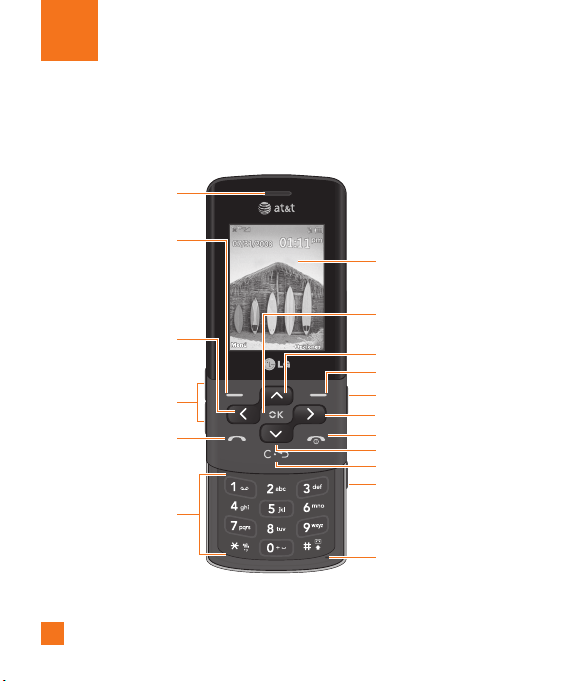
12
El teléfono
Componentes del teléfono
1. Auricular
7. Pantalla de visualización
11. Tecla del menú de tareas
2. Tecla de función
izquierda
4. Teclas de volumen
13.
Tecla de apagado/encendido
5. Tecla de envío
17. Micrófono
6. Teclas alfanuméricas
16. Tecla de cámara
10. Tecla de función derecha
8. Tecla OK
15. Tecla de borrado
9. Tecla de mensajes
3. Tecla Mis Cosas
12.Tecla MI
14.Tecla de Lista de Contactos

El teléfono
13
1. Auricular: le permite escuchar a la
persona con la que está hablando y las
indicaciones automatizadas.
2, 10. Teclas de función derecha e
izquierda: cada una de estas teclas
ejecuta las funciones indicadas por el texto
en pantalla ubicado justo sobre ellas.
3. Tecla Mis Cosas: se usa para acceder
rápidamente a el Menú Mis Cosas.
4. Teclas de volumen: sirven para controlar
el volumen de los tonos de timbre cuando
el teléfono está en modo de espera,
además del volumen de la recepción de
voz durante una llamada.
5. Tecla de envío: sirve para marcar un
número de teléfono y contestar llamadas
entrantes. En el modo de espera, presione
esta tecla para acceder rápidamente a las
llamadas entrantes, salientes y perdidas
más recientes.
6. Teclas alfanuméricas: estas teclas se
usan para marcar un número en el modo
de espera y para introducir números o
caracteres en el modo de edición.
7. Pantalla de visualización: muestra
a todo color los iconos de estado del
teléfono, los elementos de los menús,
información de Internet, fotos y muchas
otras cosas más.
8. Tecla OK: presione rápidamente esta
tecla y se abrirá el navegador WAP.
También permite seleccionar y confirmar
las opciones de menú.
9. Tecla de mensajes: úsela para enviar
mensajes de texto o multimedia.
11. Tecla del menú de tareas: permite
hacer varias tareas simultáneas con voz
y datos, como navegar por Internet, hacer
llamadas, jugar juegos, enviar y recibir
mensajes o escuchar archivos MP3. Todo
a la vez.
12. Tecla MI: Le permite usar el mensajero
instantáneo.
13. Tecla de apagado/encendido: permite
encender o apagar el teléfono, finalizar
llamadas o volver al modo de espera.
14. Tecla de Lista de Contacto : Le permite
ver la lista de contactos directamente.
15. Tecla de borrado: permite borrar
los caracteres que haya introducido o
regresar a la pantalla anterior.
16. Tecla de cámara: Mantenga presionada
esta tecla para entrar al modo de cámara.
17. Micrófono: se puede silenciar durante
una llamada, para mantener una
conversación privada con otra persona.
Características del teléfono
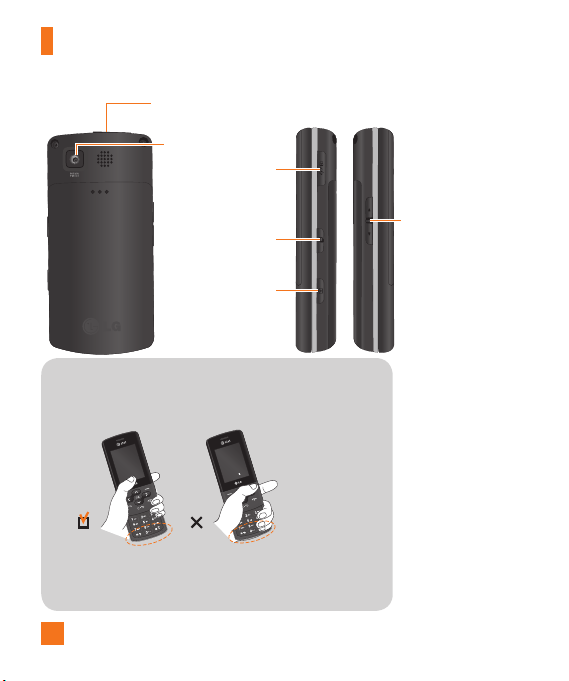
El teléfono
14
Consejo para el cliente
Para permitir una mayor sensibilidad de la antena, LG sugiere
que sostenga el Teléfono tal como se ilustra en la figura.
No cubra el área de la antena con la mano durante una llamada
o mientras utiliza una conexión Bluetooth
®
. Podría deteriorar la
calidad de la voz.
Cámara
Puerto para cargador
/ Toma para
auriculares
Teclas laterales
• Controla el volumen
del tono de timbre
en modo de espera
• Volumen de la
bocina durante una
llamada
Puerto de memoria removible
Tecla de Menú de
tareas
Tecla de cámara
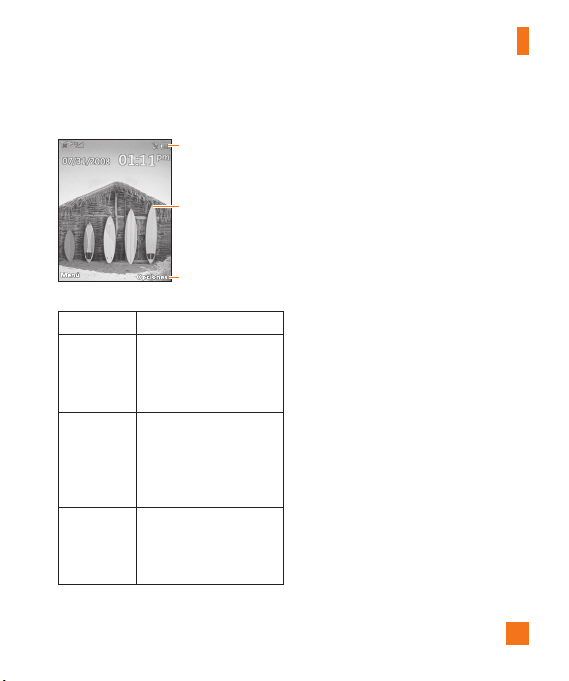
El teléfono
15
Información en pantalla
Área del
anunciador
Área de texto y
gráficos
Indicaciones de las
teclas de función
Área Descripción
Línea
superior
(Area del
anunciador)
Muestra varios iconos.
Líneas
centrales
(Área de
texto y
gráficos)
Muestran mensajes,
instrucciones y cualquier
información que introduzca,
por ejemplo: el número al
que va a llamar.
Línea inferior
(Indicaciones
de las teclas
de función)
Muestra las funciones que
las dos teclas de función
tienen asignadas en ese
momento.
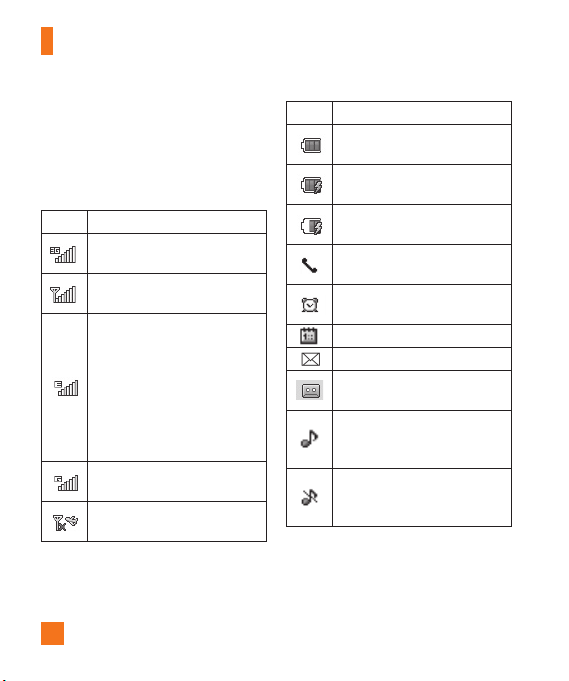
El teléfono
16
Iconos en pantalla
La tabla debajo describe diversos indicadores
o iconos que aparecen en la pantalla de
visualización del teléfono.
Icono Descripción
Indica la potencia de la señal de
la red 3G.
Indica la potencia de la señal
de la red.
Indica que el servicio EDGE está
disponible. La conexión al servicio
EDGE le permite transferir datos
a una velocidad de 200Kb/s (en
función de la disponibilidad de la
red). Compruebe la disponibilidad
de cobertura de red y servicio con
su operador.
Indica que está disponible el
servicio GPRS.
Indica que se ha activado el Modo
de vuelo.
Icono Descripción
Indica el estado de la carga de
la batería.
Indica el estado de batería
completamente cargada.
Indica el nivel de carga de la
batería.
Indica que hay una llamada en
curso.
Indica que se ha configurado la
alarma y que está activada.
Indica la función de calendario.
Indica la recepción de un mensaje.
Indica la recepción de un correo
de voz.
Indica que se ha establecido
que el teléfono suene cuando se
produzca una alerta.
Indica que se ha establecido
que el modo de silencio para las
alertas.
* La marca de la palabra y los logotipos de Bluetooth
®
son propiedad de Bluetooth SIG, y
el uso de tales marcas por parte de LG Electronics se concede bajo licencia. Otras marcas y
nombres comerciales son los de sus respectivos propietarios. Bluetooth QD ID B014526
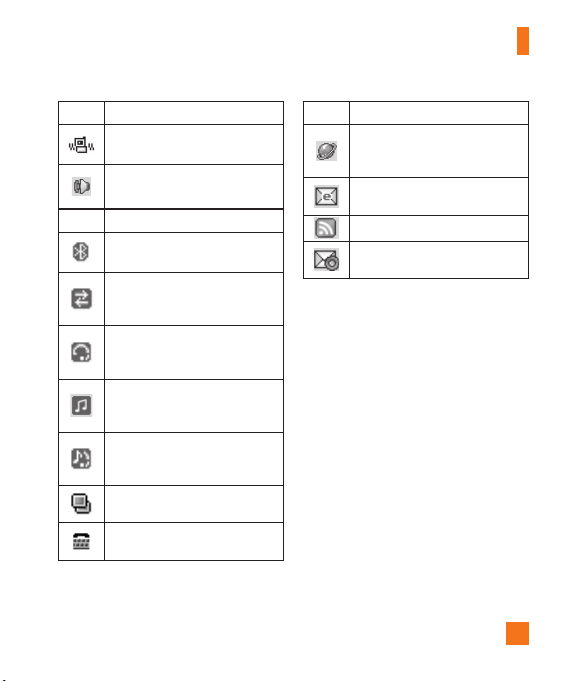
El teléfono
17
Icono Descripción
Indica que la vibración se ha
establecido para alertas.
Indica que se ha activado el
altavoz.
Icono Descripción
Indica que se ha activado la
función Bluetooth
®
.
Indica que los datos se están
transmitiendo con una conexión
Bluetooth.
Indica que se ha activado la
conexión a unos audífonos con
Bluetooth.
Indica que se ha activado la
conexión a un dispositivo Bluetooth
estéreo.
Indica que se ha activado la
conexión a un manos libres y estéreo
con Bluetooth.
Indica que se ha activado la función
Multitarea.
Indica que se ha configurado TTY y
está activado.
Icono Descripción
Indica que el teléfono está
accediendo al servicio de datos
o WAP.
Indica la recepción de correo
electrónico.
Indica que tiene un nuevo RSS.
Indica que el teléfono está
recuperando el mensaje MMS.
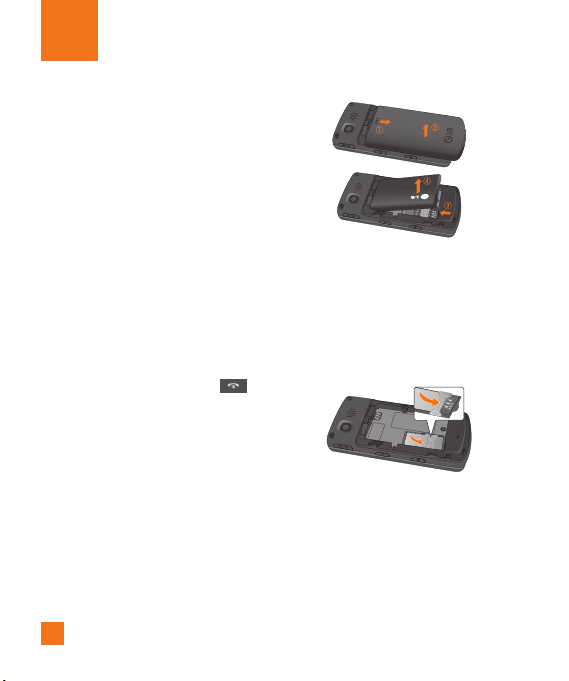
18
Para empezar
Instalación de la tarjeta SIM
Cuando se suscribe a una red celular, se le
entrega una tarjeta SIM que se inserta en
el teléfono y tiene cargados los detalles de
su suscripción, tales como el PIN, servicios
opcionales y muchos otros.
n
Importante
La tarjeta SIM Card y los terminales de
contacto pueden dañarse con facilidad si se la
raya o dobla. Es preciso ser cuidadoso cuando
se la manipula, inserta o extrae. Mantenga
todas las tarjetas SIM fuera del alcance de
niños pequeños.
1. De ser necesario, apague el teléfono
manteniendo presionada la tecla
[FIN] hasta que aparezca la imagen de
apagado.
2. Extraiga la batería. Para extraerla:
3. Deslice la tarjeta SIM en la ranura
correspondiente de modo que la tarjeta
quede en su sitio. Asegúrese de que el
ángulo con la muesca quede en el extremo
superior izquierdo y que los contactos
dorados de la tarjeta estén orientados
hacia el teléfono.
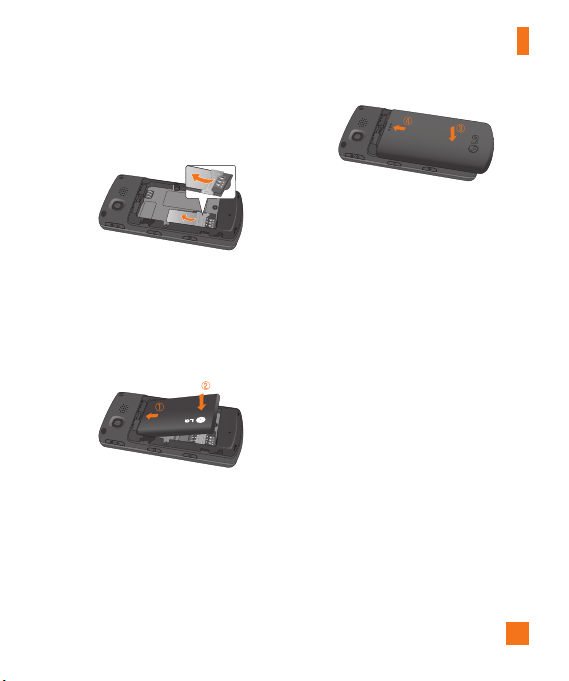
Para empezar
19
n
Nota
Para extraer la tarjeta SIM deslícela como
muestra la imagen y retírela de la ranura.
4. Para insertar la batería, alinee los
contactos dorados de la batería con
los conectores correspondientes en el
compartimiento de la batería. Luego,
presione el otro extremo de la batería
hacia abajo hasta que entre en su sitio.
5. Vuelva a colocar la tapa deslizándola hasta
que escuche un clic.
Carga de la batería
El uso de accesorios no autorizados podría
dañar el teléfono y anular la garantía.
Para usar el cargador de viaje incluido con
su teléfono:
1. Una vez que haya colocado la batería,
conecte el cable del cargador de viaje al
extremo derecho del teléfono. Asegüre que
el logo 'LG' mire hacia abajo y que el lado
'B' mire hacia arriba.
2. Conecte el cargador de viaje a un
tomacorriente estándar de pared de
corriente alterna. Utilice sólo el cargador
de viaje que se entrega con el teléfono.
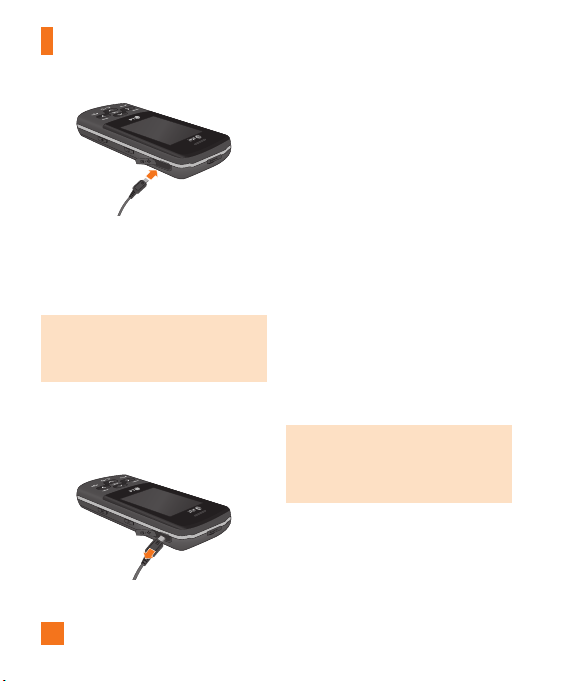
Para empezar
20
n
Advertencia
Debe desenchufar el cargador de viaje antes
de quitar la batería; de lo contrario, el teléfono
podría resultar dañado.
¡ Importante !
Necesita insertar la batería antes de
cargarla.
3. Cuando el teléfono se haya cargado
completamente, desconecte el cargador
de viaje del teléfono jalando el conector
hacia afuera.
n
Nota
] Si deja el teléfono encendido mientras lo
carga, podrá ver cómo se van agregando
barras al icono que indica el estado de la
batería.
] Si no se suministra suficiente alimentación
en el puerto USB, la recarga a través del
puerto USB no funcionará correctamente.
Esto puede ocurrir como resultado de
problemas con la PC o con el concentrador
USB, por lo que le sugerimos ponerse en
contacto con los fabricantes.
Si la batería no queda completamente
cargada:
] Encienda y apague el teléfono y vuelva a
intentar la recarga.
] Quite y vuelva a colocar la batería y vuelva a
intentar la recarga.
Nota
Cuando la batería se haya cargado en su
totalidad, el color del indicador de la batería
cambiará de amarillo a verde.
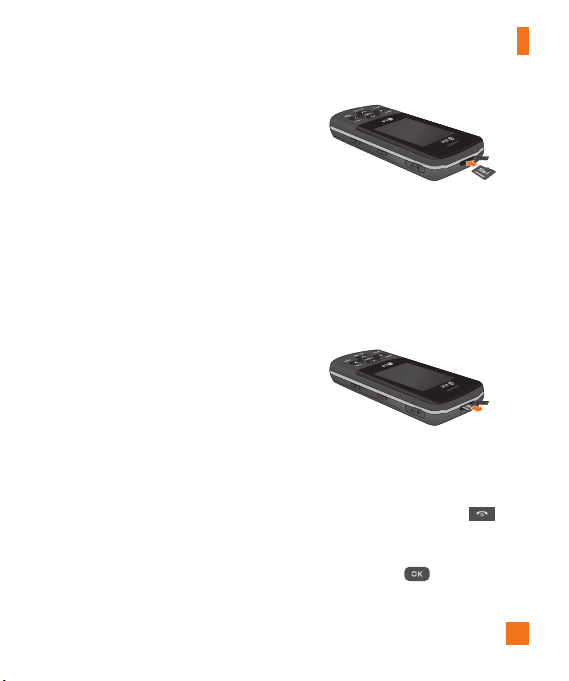
Para empezar
21
Ranura para tarjetas de
memoria
El teléfono CF360 admite tarjetas de memoria
microSD™. La tarjeta de memoria se puede
insertar en el puerto de arriba del Teléfono
CF360. Puede usar esta tarjeta para guardar
archivos de datos, como son las canciones
en MP3.
n
Nota
Siempre inserte y extraiga la tarjeta de
memoria con el teléfono apagado.
Use sólo tarjetas de memoria que hayan sido
aprobadas por el fabricante. Algunas tarjetas
de memoria podrían no ser compatibles con
el terminal.
Inserción de la tarjeta de
memoria
Inserte la tarjeta de memoria en la ranura
hasta que haya entrado totalmente en ella,
como se muestra en la figura que aparece
abajo:
n
Nota
Los conectores dorados deben estar con la cara
hacia abajo e insertarse primero en la ranura
de la tarjeta de memoria.
Extracción de la tarjeta de
memoria
1. Empuje la tarjeta de memoria en la ranura
con la punta del dedo.
2. Tire de la tarjeta de memoria con sumo
cuidado.
Apagar y encender el
teléfono
1. Mantenga presionada la tecla [FIN]
hasta que se encienda el teléfono.
2. Si el teléfono le pide un PIN, introdúzcalo y
presione la tecla
.
El teléfono buscará la red y, después de
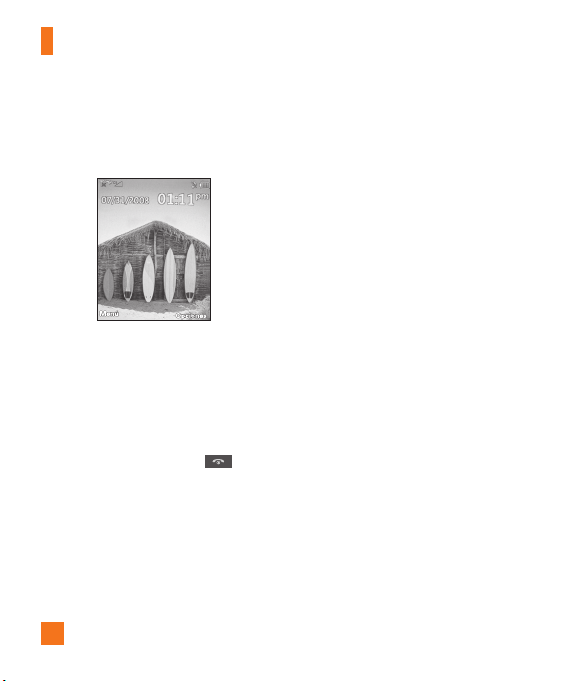
Para empezar
22
encontrarla, aparece la pantalla inactiva
que se ilustra abajo. Desde la pantalla
de inactividad, se pueden hacer o recibir
llamadas.
n
Nota
El idioma de la pantalla está preestablecido
como Automático en la fábrica. Para cambiar
el idioma, use la opción de menú Idiomas
(Menú 9.2.2).
3. Cuando desee apagar el teléfono,
mantenga presionada la tecla [FIN]
hasta que aparezca la imagen de apagado
'Good bye'.
Códigos de acceso
Los códigos de acceso que se describen
en esta sección sirven para evitar que
el teléfono se utilice sin su autorización.
Los códigos de acceso se pueden cambiar
mediante la función Cambiar códigos
(Menú 9.2.6).
Código de seguridad (4 dígitos)
El código de seguridad protege contra el
uso no autorizado del teléfono. El código
de seguridad predeterminado es “0000” y
se necesita si se quiere borrar todas las
entradas del teléfono y activar el menú
que sirve para restaurar la configuración
de fábrica. El código de seguridad
predeterminado se puede modificar desde el
menú Configuración de Seguridad.
23
Funciones generales
Hacer una llamada
1. Asegúrese de que el teléfono esté
encendido.
2. Ingrese un número de teléfono, incluido
el código de área. Para modificar un
número que aparece en la pantalla de
visualización, sólo tiene que presionar la
tecla
y borrar los dígitos, de a uno
por vez.
]
Mantenga presionada la tecla
para borrar todo el número.
3. Presione la tecla [ENVÍO] para
llamar al número seleccionado.
4. Cuando haya terminado, presione la tecla
[FIN].
Hacer una llamada con la tecla
de envío
1. Presione la tecla [ENVÍO] y
aparecerán los números de teléfono más
recientes, ya sea por llamadas recibidas,
marcadas o perdidas.
2. Seleccione el número deseado con la tecla
de navegación.
3. Presione la tecla
[ENVÍO].
Hacer llamadas internacionales
1. Mantenga presionada la tecla
y aparecerá “+”, el carácter de larga
distancia internacional.
2. Introduzca el código de país, el código de
área y el número de teléfono.
3. Presione la tecla
[ENVÍO].
Finalizar una llamada
Cuando la llamada haya finalizado, presione
la tecla [FIN].
Hacer una llamada desde la
lista de contactos
Es posible guardar nombres de personas
y números telefónicos a los que llama con
frecuencia en la tarjeta SIM y también en la
memoria del teléfono, lo que se conoce como
Lista de contactos.
Se puede marcar un número con sólo
seleccionar un nombre de la lista de
contactos y presionar la tecla [ENVÍO].

Funciones generales
24
Ajuste del volumen
Si, durante una llamada, desea ajustar el
volumen del parlante, use las teclas laterales
del teléfono.
En modo de inactividad, puede ajustar el
volumen del timbre con las teclas laterales.
Responder una llamada
Al recibir una llamada, el teléfono suena y
aparece en pantalla el icono intermitente en
forma de circulo animado. Si la persona que
llama puede ser identificada, se mostrará el
número telefónico (o el nombre, si figura en
la libreta de direcciones).
1. Abra la tapa y presione la tecla
[ENVÍO] o la tecla de función izquierda
para contestar una llamada entrante. Si
el modo de contestación se estableció
en Cualquier tecla (Menú 9.4.4), puede
responder las llamadas presionando
cualquier tecla, excepto la tecla
[FIN] o la tecla de función derecha.
n
Nota
] Si se estableció Abrir tapa como el modo
de contestación (Menú 9.4.4), no necesita
presionar ninguna tecla. Puede contestar la
llamada con sólo abrir la tapa.
2. Para finalizar la llamada, cierre el teléfono
o presione la tecla [FIN].
n
Aviso
Es posible responder llamadas mientras utiliza
la libreta de direcciones u otras funciones de
los menús.
Modo de vibración (método
rápido)
El modo de vibración se puede activar
manteniendo presionada la tecla
[asterisco].
Potencia de la señal
Si está dentro de un edificio, ubicarse cerca
de una ventana puede mejorar la recepción.
Se puede conocer la potencia de la señal
mediante el indicador de señal que aparece
en la pantalla de visualización del teléfono.
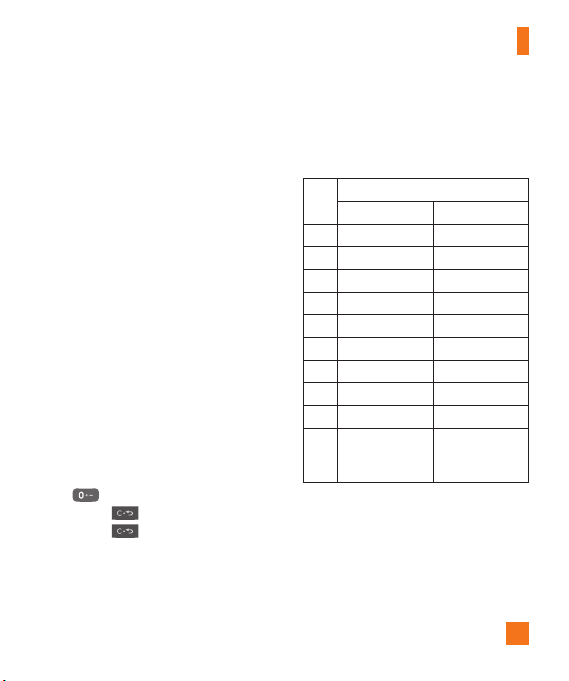
Funciones generales
25
Introducir texto
Puede introducir caracteres alfanuméricos
usando el teclado del teléfono. Por ejemplo,
ya sea para guardar nombres en la libreta de
direcciones, escribir un mensaje o planificar
actividades en el calendario, es necesario
introducir texto.
El teléfono cuenta con los siguientes
métodos de entrada de texto.
Uso del modo ABC
Utilice las teclas del teclado para introducir
el texto.
1. Oprima la tecla que tenga impresa la letra
deseada:
]
Una vez para la primera letra
]
Dos veces para la segunda letra
]
Y así sucesivamente
2. Para insertar un espacio, presione la tecla
una vez. Para borrar letras, presione
la tecla . Mantenga presionada
la tecla para borrar las letras
rápidamente, una tras otra.
n
Nota
Para obtener más detalles sobre los caracteres
que pueden escribirse con cada tecla, consulte
la tabla que se ofrece a continuación.
Tecla
Caracteres en orden de aparición
Mayúsculas Minúsculas
1 . , ‘ @ ? ! - : / 1 . , ‘ @ ? ! - : / 1
2 A B C 2 a b c 2
3 D E F 3 d e f 3
4 G H I 4 g h i 4
5 J K L 5 j k l 5
6 M N O 6 m n o 6
7 P Q R S 7 p q r s 7
8 T U V 8 t u v 8
9 W X Y Z 9 w x y z 9
0
Tecla de espacio,
0 (presión
prolongada)
Tecla de espacio,
0 (presión
prolongada)

Funciones generales
26
Modo 123 (Modo de números)
Introduzca números presionando una tecla
por número. Para pasar al modo 123 en un
campo de entrada de texto, oprima la tecla
hasta que aparezca el modo 123.
Presionar prolongadamente cambia el modo
a 123.
Modo de símbolos
Este modo le permite introducir caracteres
especiales.
Para introducir un caracter especial, presione
la tecla [asterisco]. Use las teclas de
navegación hacía el caracter especial deseado
y presione la tecla [OK].
n
Nota
Puede seleccionar un idioma T9 distinto en la
opción de menú. En forma predeterminada,
el teléfono tiene el modo de diccionario
desactivado.
Cambio del modo de entrada
de texto
Cambie el modo de entrada de texto al
presionar
. Puede comprobar el modo de entrada
de texto actual en la parte superior derecha
de la pantalla.
Diccionario T9
El diccionario T9 le permite al usuario
agregar palabras únicas o personales
a la base de datos estándar. La función
Diccionario T9 permite seleccionar del
submenú Configuración de entrada de
texto del menú Opciones de las teclas de
función. Con la función Diccionario T9, se
pueden agregar, modificar, borrar o volver a
incorporar palabras que no estén en la base
de datos estándar.
Funciones generales
27
Uso del modo T9
El modo de entrada de texto predictivo
T9 permite ingresar palabras fácilmente
presionando una mínima cantidad de teclas.
Cada vez que usted oprime una tecla, el
teléfono comienza a mostrar los caracteres
que cree que usted desea escribir, a partir
de un diccionario incorporado. A medida que
se agregan nuevas letras, la palabra cambia
de modo de reflejar el término más probable
del diccionario.
1. Una vez en el modo de entrada de texto
predictivo T9, comience a ingresar una
palabra presionando las teclas
a
. Oprima una tecla por letra.
]
La palabra cambia a medida que se
escriben las letras. Ignore lo que
aparezca en pantalla hasta que se
termine de escribir toda la palabra.
]
Si al terminar de escribir, aún no se
muestra la palabra deseada, presione la
tecla [asterisco] una o más veces
para alternar entre las otras opciones de
palabras.
]
Si la palabra deseada no figura en la
lista de opciones encontradas, agréguela
con el modo ABC.
2. Escriba toda la palabra antes de editar o
borrar lo que está escribiendo.
3. Al final de cada palabra, coloque un
espacio oprimiendo la tecla
o la de
navegación derecha.
Para borrar letras, mantenga presionada la
tecla . Mantenga presionada la tecla
para borrar las letras rápidamente,
una tras otra.
n
Aviso
Si desea salir del modo de entrada de texto
sin guardar lo que escribió, presione la tecla
[FIN].
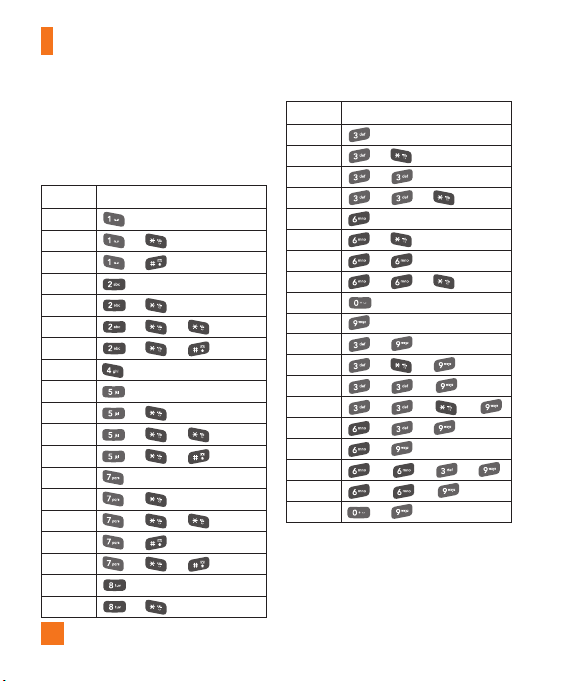
Funciones generales
28
Uso del modo Coreano
Cuando establece ese idioma en el teléfono,
permite escribir en coreano. Consulte la tabla
a continuación:
Tecla Caracteres en orden de aparición
ㄱ
ㅋ
]
ㄲ
]
ㄴ
ㄷ
]
ㅌ
]
]
ㄸ
]
]
ㄹ
ㅁ
ㅂ
]
ㅍ
]
]
ㅃ
]
]
ㅅ
ㅈ
]
ㅊ
]
]
ㅆ
]
ㅉ
]
]
ㅇ
ㅎ
]
Tecla Caracteres en orden de aparición
ㅏ
ㅑ
]
ㅓ
]
ㅕ
]
]
ㅗ
ㅛ
]
ㅜ
]
ㅠ
]
]
ㅡ
ㅣ
ㅐ
]
ㅒ
]
]
ㅔ
]
]
ㅖ
]
]
]
ㅙ
]
]
ㅚ
]
ㅞ
]
]
]
ㅟ
]
]
ㅢ
]
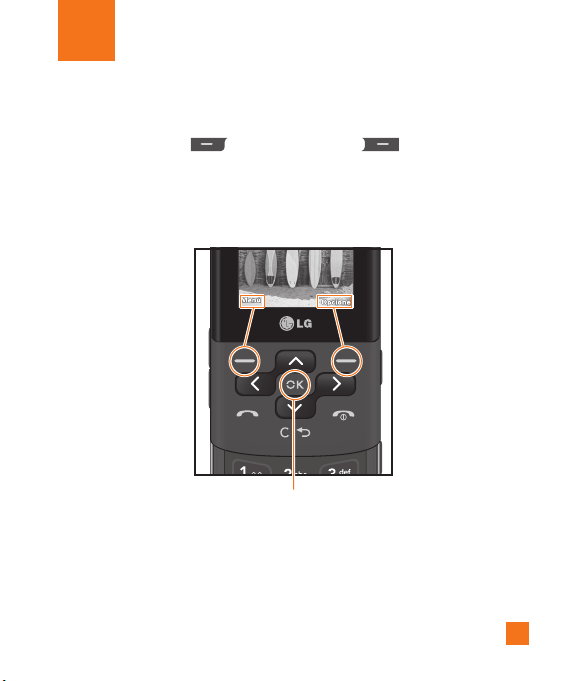
29
El teléfono ofrece una serie de funciones que le permitirán personalizarlo. Estas funciones
están divididas en menús y submenús, a los que se accede mediante las dos teclas de función:
tecla de función izquierda y tecla de función derecha . Cada menú y submenú
permite ver y modificar las configuraciones de una función en particular.
Las funciones de las teclas varían según el modelo de teléfono. El nivel que aparece en la parte
inferior de la pantalla justo sobre cada tecla de función indica la función actual de esa tecla.
Presione la tecla de
función izquierda
para acceder al menú
disponible.
Presione la tecla de
función derecha para
acceder a las opciones
disponibles.
Al presionar rápidamente se abrirá el navegador
WAP. Eso le permite seleccionar y confirmar las
opciones del menú.
Selección de funciones y opciones
30
Menú En llamada
El teléfono brinda una cantidad de funciones
de control que pueden utilizarse durante una
llamada. Para acceder a estas funciones
durante una llamada, presione la tecla de
función derecha [Opciones].
Durante una llamada
El menú que aparece en la pantalla del
terminal durante una llamada es distinto del
menú principal predeterminado que se ve en
la pantalla de inactividad. A continuación se
describen las opciones del primer menú.
Hacer una segunda llamada
Es posible elegir un número de la libreta de
direcciones y hacer una segunda llamada.
Presione la tecla de función derecha y luego
seleccione [Agenda].
Tambien se puede iniciar una segunda
llamada. Primero, debe poner su primera
llamada en espera presionando la tecla
[ENVÍO]. Ingrese el segundo número y
presione [ENVÍO] de nuevo. Mientras tiene las
dos llamadas activas puede cambiar entre las
dos presionando [ENVÍO] de nuevo.
Alternar entre dos llamadas
Para alternar entre dos llamadas, existen
tres métodos.
1. Presione la tecla
[ENVÍO].
2. Presione la tecla de navegación arriba
o abajo.
3. Presione la tecla de función derecha y
luego seleccione “Intercambiar llamadas”.
Responder una llamada
entrante
Para responder una llamada entrante cuando
el teléfono está sonando, presione la tecla
[ENVÍO]. El teléfono también puede
advertirle que tiene una llamada entrante
mientras está respondiendo otra llamada.
Suena un tono en el auricular, y la pantalla
muestra que una segunda llamada está
en espera. Esta función, conocida como
Llamada en espera, sólo estará disponible
si su red la admite.
Con esta función, se puede poner la primera
llamada en espera y responder la segunda al
presionar la tecla
[ENVÍO].

Menú En llamada
31
Rechazar una llamada entrante
Es posible rechazar una llamada entrante y
no contestarla al presionar la tecla
[FIN].
Durante una llamada, se puede rechazar
una llamada entrante al presionar la tecla
[FIN].
Silenciamiento del micrófono
Durante una llamada, es posible silenciar el
micrófono al presionar la tecla de función
izquierda [Silencio]. Se puede anular el
silencio del teléfono al presionar la tecla
de función izquierda [No sil]. Si silencia el
terminal, la persona que lo llama no podrá
oírlo, pero usted sí la oirá.
Usar el altavoz
Durante una llamada, se puede usar el
altavoz integrado oprimiendo la tecla .
El parlante se desactiva automáticamente
cuando usted termina la llamada.
n
Advertencia
Debido a los niveles más elevados de volumen,
no coloque el teléfono cerca de su oído
mientras está activado el altavoz.
Llamadas de conferencia
El servicio de conferencia le brinda la
posibilidad de mantener una conversación
simultánea con más de una persona. La
función de llamada en conferencia puede
usarse sólo si su proveedor de servicios de
red admite esa función.
Sólo se puede establecer una llamada en
conferencia cuando tiene una llamada activa
y una en espera, y ambas deben haber sido
respondidas. Una vez que se establece
una llamada en conferencia, la persona
que la estableció puede agregar llamadas,
desconectarlas o separarlas (es decir,
eliminarlas de la llamada en conferencia
pero dejándolas conectadas con usted). Estas
opciones están disponibles desde el menú En
llamada. El máximo de participantes en una
llamada en conferencia son cinco personas.
Una vez iniciada, la llamada en conferencia
queda bajo su control y sólo usted puede
agregar llamadas.

Menú En llamada
32
Establecer una llamada en
conferencia
Una llamada de conferencia se puede
establecer durante una llamada activa.
Para iniciar llamada de conferencia:
1. Debe poner la primera llamada en espera
presionando [ENVÍO].
2. Marque el 3er número y presione [ENVÍO]
para conectar.
3. Cuando este conectado a la 3a llamada
presione la tecla de función derecha
[Opciones], seleccione 'Llamada de
Conferencias' y seleccione 'Unir llamadas'.
Esto combinará las dos llamadas y creará
la llamada en conferencia.
Para añadir mas personas a la llamada en
conferencia, debe repetir los pasos 1-3.
Activar la llamada en
conferencia en espera
Para activar una llamada en conferencia en
espera, presione la tecla [ENVÍO].
Agregar llamadas a una
llamada en conferencia
Para agregar una llamada a una llamada
en conferencia existente, oprima la tecla
de función derecha y luego seleccione el
submenú para unirse a llamadas de la opción
de Llamada en conferencia.
Establecer una conversación
privada durante una llamada en
conferencia
Para mantener una conversación privada
con una persona que participa en una
llamada en conferencia, presione la tecla de
función derecha y seleccione el submenú de
llamada privada de la opción de llamada en
conferencia. Cuando vea los números de los
participantes de la llamada en conferencia,
seleccione el correspondiente a la persona
con la que quiera hablar en privado.
Finalizar una llamada en
conferencia
Se puede finalizar una llamada en
conferencia en curso al presionar la tecla
[FIN].

Menú En llamada
33
Llamada de video
compartido
Hacer y contestar llamadas de
Video compartido
Es posible realizar o contestar una llamada
de Video compartido con otros teléfonos de
video 3G. Para iniciar una llamada de video
compartido, ambas personas que desean
realizar ese tipo de llamada deben tener
un teléfono 3G capaz de compartir videos y
deben estar en un área de cobertura 3G.
n Nota
Antes de dar comienzo a una llamada de video
compartido, cerciórese de que se cumpla lo
siguiente:
• El teléfono debe estar en un área de servicio
3G de AT&T.
• Debe aparecer el icono
en la esquina
superior izquierda de la pantalla.
Para iniciar una sesión de video
compartido, siga estos pasos:
1. Haga una llamada, ya sea marcando un
número telefónico o seleccionándolo de la
lista de contactos o la lista de llamadas
recientes.
De la lista de contactos o lista de
llamadas recientes, también puede hacer
una llamada de video compartido al
seleccionar [Opciones] > [Llamada de video
compartido] y seleccionar un tipo de video
(En vivo o Grabado). En este caso, omita
los pasos 2 y 3.
2. Una vez establecida la conexión, después
de algunos segundos aparecerá en
pantalla “Video compartido listo” si la otra
persona está lista para usar el servicio de
video compartido.
3. Para empezara transmitir Video Compartido
con la otra persona, presione la tecla
de función izquierda[Video] o la tecla de
cámara y seleccionar el tipo de vídeo (En
vivo o Grabado).

Menú En llamada
34
n Nota
Al comienzo de una sesión de video
compartido, el altavoz de activa
automáticamente, a menos que esté conectado
un dispositivo de manos libres (Bluetooth o
audífonos con cable).
]
En vivo: permite compartir simultáneamente
una secuencia de video en tiempo real con
otra persona mientras conversa con ella.
]
Grabado: sirve para compartir con otra
persona un clip de video previamente
grabado mientras conversa con ella.
(Tenga presente que el formato de video
H.263 en tamaño 176 x 144 es compatible).
4. Si la otra persona acepta la invitación
para compartir un video, la sesión de video
compartido comenzará. (Una vez aceptada
la sesión de video compartido, puede
tardar varios segundos en comenzar la
sesión real).
Durante la sesión de video compartido,
puede hacer lo siguiente mediante la tecla de
función derecha [Opciones].
]
Altav. activado: puede encender el
altavoz integrado mientras usa Bluetooth.
]
Silencio/Anular silencio: puede silenciar
o anular el silencio del micrófono al
seleccionar Silencio/Anular silencio.
]
Detener video compartido: puede dejar
de compartir un video y hacer una llamada
de voz al seleccionar Detener video
compartido.
]
Brillo: puede ajustar el brillo de la
pantalla al seleccionar Brillo.
]
Zoom: Usted puede aumentar la imagen o
alejarla seleccionado esta opción.
]
Audio a Bluetooth/Audio a teléfono:
cuando selecciona Audio a Bluetooth,
puede mantener una conversación usando
Bluetooth. Cuando selecciona Audio a
teléfono, puede mantener una conversación
usando el altavoz o el auricular.
]
Grabar video compartido/Detener
grab.: si inicia una sesión de video
compartido, puede iniciar la grabación del
video en vivo al seleccionar “Grabar video
compartido”. Una vez que esté grabando
el video, puede interrumpir la grabación al
seleccionar “Detener grab”.
]
Finalizar llamada: puede finalizar una
llamada telefónica al seleccionar Finalizar
llamada.
(Nota: La sesión de video compartido
también se detendrá).

Menú En llamada
35
]
Poner llamada en espera: puede poner
una llamada telefónica en espera al
seleccionar “Poner llamada en espera”.
(Nota: La sesión de video compartido
se detendrá cuando seleccione “Poner
llamada en espera”).
Durante la sesión de video compartido, puede
encender o apagar el altavoz mediante la
tecla Altav. desactivado/Altav. activado
.
Puede grabar el clip del video actual
mediante el menú Opciones, y el video
grabado se guardará en [Mis cosas] > [Video].
n
Nota
Esta opción estará disponible sólo si inicia
una sesión de video compartido.
Cuando el Video compartido ha sido iniciado
en la llamada, tiene la opción de finalizar
Video compartido o finalizar la llamada de Voz
y el Video compartido.
1. Para finalizar el Video compartido pero
continuar con la llamada de Voz.
1. Presione la tecla de función izquierda
[Parar] o
2. Presione la tecla de función derecha
[Opciones] > [Para Video Compartido]
2. Para finalizar la llamada Video
compartido y de Voz.
1. Presione la tecla [FIN] o
2. Presione la tecla de función derecha
[Opciones] > [Finalizar llamada]
n
Nota
1. La llamada de video compartido se dará por
finalizada en los siguientes casos:
• Cuando se intenta hacer una llamada en
conferencia/segunda llamada durante una
llamada.
• Cuando se coloca la llamada de voz en
espera.
• Al desconectarse la llamada de voz.
• Al salir de la área de servicion AT&T 3G.
• Cuando la conexión de red no tenga el nivel
necesario.
2. No se podrá establecer una llamada de
video compartido en los siguientes casos
(el mensaje “Video compartido listo”
desaparecerá):
• Al intentar hacer una llamada en
conferencia o una segunda llamada durante
una llamada de video compartido.
• Cuando se coloca la llamada de voz en
espera.
• Al salir de la área de servicion AT&T 3G.

Menú En llamada
36
Para recibir una sesión de video
compartido:
1. Si recibe una solicitud de una sesión de
video compartido durante una llamada,
seleccione la tecla de función izquierda
[Aceptar] para aceptar la solicitud. Si
no desea aceptar la solicitud, presione
la tecla de función derecha [Rechazar].
Cuando sea el destinatario de una llamada
de video compartido, las siguientes
opciones estarán disponibles mediante
[Opciones]:
]
Altav. activado: puede encender el
altavoz integrado mientras usa Bluetooth.
]
Silencio/Anular silencio: puede silenciar
o anular el silencio del micrófono al
seleccionar Silencio/Anular silencio.
]
Detener video compartido: puede dejar
de compartir un video y hacer una llamada
de voz al seleccionar Detener video
compartido.
]
Modo horizontal: cuando selecciona este
modo puede ver el video compartido en
modo horizontal.
]
Audio a Bluetooth/Audio a teléfono:
cuando selecciona Audio a Bluetooth,
puede mantener una conversación usando
Bluetooth. Cuando selecciona Audio a
teléfono, puede mantener una conversación
usando el altavoz o el auricular.
]
Finalizar llamada: puede finalizar una
llamada telefónica al seleccionar Finalizar
llamada. (Nota: La sesión de video
compartido también se detendrá).
]
Poner llamada en espera: puede poner
una llamada telefónica en espera al
seleccionar “Poner llamada en espera”.
(Nota: La sesión de video compartido
se detendrá cuando seleccione “Poner
llamada en espera”).
n Nota
• El altavoz se encenderá automáticamente
cuando se inicie una llamada de video
compartido y volverá automáticamente
al modo anterior al finalizar ese tipo de
llamada.
• Si el manos libres o auricular Bluetooth se
conecta, el menú del altavoz se desactiva.

Menú En llamada
37
Hacer una llamada de video
compartido desde la cámara, la
videocámara o la galería de video
Si el teléfono está en modo de cámara o
grabación de video, puede establecer una
llamada de video compartido con alguien de
la lista de contactos muy fácilmente.
1. Inicie una llamada de video compartido de
la siguiente manera:
En el modo “Tomar foto”/”Grabar video”,
seleccione el icono de video compartido
que aparece al final de la lista de iconos a
la derecha.
De aquí puede seleccionar un Contacto de
su Lista de Contactos y seleccione "Llamar".
Esta acción iniciará su Llamada de Video
compartido.
En [Mis cosas] > [Video], seleccione el
video que desea compartír, presione la
tecla de función derecha [Opciones] y
seleccione [Llamada de video compartido].
(Este elemento del menú se activa sólo si
se encuentra dentro de la cobertura 3G
y si el teléfono admite sesiones de video
compartido).
n Nota
Estas opciones sólo se pueden activar cuando
hay cobertura 3G.
n Nota
Si la otra persona no está lista para compartir
el video, se establecerá una llamada de voz.
Almacenar una sesión de video
compartido
Sólo el emisor puede grabar un video durante
la sesión de video compartido al
1. Seleccionar [Opción] > [Grabar video
compartido] durante la llamada de video
compartido en vivo.
2. Establecer Grabación automática en
“Encendida” (consulte la configuración de
la aplicación).
El emisor puede guardar el video grabado al
1. Seleccionar [Opción] > [Detener grab.]
durante la llamada de video compartido
en vivo.
2. Finalizar la llamada de video compartido.
El video grabado se guardará en [Mis cosas]
> carpeta [Videos] en el teléfono.

38
Árbol de menús
1. AT&T Music (consulte la página 42)
1.1 Reproductor de música
1.2 Servicios de Música Adicionales
2. Mensajes (consulte la página 49)
2.1 Crear mensaje
2.2 Bandeja de entrada
2.3 MI
2.3.1 AIM
2.3.2 WINDOWS LIVE MESSENGER
2.3.3 YAHOO! MESSENGER
2.4 E-mail móvil
2.5 Borradores
2.6 Buzón de salida
2. Mensajes (continuación)
2.7 Correo de voz
2.8 Config. de mensajes
2.8.1 Alerta de mensaje
2.8.2 Firma
2.8.3 Mensaje de texto
2.8.4 Mensaje multimedia
2.8.5 Número de correo de voz
2.8.6 Mensaje de servicio
3. YELLOWPAGES.COM (consulte la
página 61)
4. MEdia Net (consulte la página 62)
A continuación, se indica la estructura de los menús disponibles y cuál es:
]
el número asignado a cada opción de menú.
]
la página donde se encuentra la descripción de esa función.

Árbol de menús
39
5. MEdia Mall (consulte la página 64)
5.1 Comprar tonos
5.2 Comprar juegos
5.3 Comprar gráficos
5.4 Comprar multimedia
5.5 Comprar aplicaciones
5.6 Compra de videos
5.7 MEdia Net
6. AT&T GPS (consulte la página 66)
7. Mis cosas (consulte la página 68)
7.1 CV
7.2 Audio
7.3 Juegos
7.4 Imagen
7.5 Video
7.6 Aplicaciones
7.7 Herramientas
7.8 Cámara y grabaciones
7.9 Páginas Web
7.0 Otros archivos
7.* Tarjeta de memoria

Árbol de menús
40
8. Libreta de direcciones (consulte la
página 81)
8.1 Lista de contactos
8.2 Nuevo contacto
8.3 Grupos
8.4 Listas de marcados rápidos
8.5 Administración de contactos
8.6 Números de servicio
8.7 Mis números
9. Configuración (consulte la página
83)
9.1 Audio y tonos de timbre
9.1.1 Comprar tonos
9.1.2 Volumen
9.1.3 Tono de timbre
9.1.4 Tono de mensajes
9.1.5 Tono de alerta
9.1.6 Tono del teclado
9.1.7 Tonos de Encender / Apagar
9. Configuración (continuación)
9.2 Configuración del teléfono
9.2.1 Fecha y hora
9.2.2 Idiomas
9.2.3 Establecer accesos directos
9.2.4 Bloqueo automático del teclado
9.2.5 Establecer modo de vuelo
9.2.6 Seguridad
9.2.7 Restablecer configuración
9.3 Pantalla
9.3.1 Comprar gráficos
9.3.2 Fondos de pantalla
9.3.3 Fuentes
9.3.4 Relojes y calendario
9.3.5 Brillo
9.3.6 Tiempo de luz de fondo
9.3.7 Esquemas de color
9.3.8 Estilos de menús

Árbol de menús
41
9. Configuración (continuación)
9.4 Llamada
9.4.1 Desvío de llamadas
9.4.2 Enviar mi número
9.4.3 Marcación automática
9.4.4 Modo de respuesta
9.4.5 Alerta de minuto
9.4.6 Llamada en espera
9.4.7 Llamada rechazada
9.4.8 Enviar tonos DTMF
9.4.9 TTY
9.4.0 Prótesis auditiva
9.4.* Duración y costo
9.5 Conexión
9.5.1 Bluetooth
9.5.2 Modo de conexión USB
9.5.3 Perfiles de Internet
9.5.4 Puntos de acceso
9. Configuración (continuación)
9.6 Memoria
9.6.1 Espacio utilizado
9.6.2 Establecer valores predeterminados
de almacenamiento
9.7 Configuración de aplicaciones
9.8 Actualización de software
9.9 Información del teléfono

42
AT&T Music
Reproductor de música
Menú
1.1
]
Todas las canciones: permite ver la lista
completa de reproducción en la memoria
interna o externa.
]
Listas de reproducción: permite crear
sus propias listas de reproducción al eligir
temas de la lista Todas las canciones.
]
Artistas: muestra la lista de intérpretes de
todos los temas de la memoria interna o
externa y muestra los temas del intérprete
seleccionado.
]
Álbumes: muestra la lista de álbumes
de todos los temas de la memoria interna
o externa y muestra los temas del álbum
seleccionado.
]
Géneros: muestra la lista de géneros de
todos los temas de la memoria interna o
externa y muestra los temas del género
seleccionado.
]
Reproducción aleatoria: permite
escuchar canciones ordenadas de manera
aleatoria.
Sugerencia
Soporta formatos tales como MP3, AAC,
ACC+, WMA, MP4 (solo audio) ó 3GP (solo
audio).
n
Nota
Es probable que los derechos de autor de
los archivos de música estén protegidos por
las leyes de derecho de autor y propiedad
intelectual. Antes de descargar o copiar
archivos, asegúrese de cumplir con las
condiciones de uso de las leyes de materiales.

AT&T Music
43
Reproducción de música
Para escuchar la música que ha transferido
a su teléfono, siga estos sencillos y
rápidos pasos:
Reproducir música con la tapa abierta
1. Presione la tecla de función izquierda
[Menú] para abrir el Menú principal.
2. Seleccione AT&T Music (1)
3. Seleccione Reproductor de Música (1)
para ver sus opciones. Puede seleccionar
entre las opciones Todas las canciones,
Listas de reproduccion, Artistas,
Álbumes, Géneros ó Reprodución
aleatoria.
• Presione [OK] para Reprod/Pausa
una canción seleccionada. Mientras
reproduce, presione las teclas de
navegación Arriba ó Abajo para cambiár
el volumen. Para avanzar a la siguiente
canción ó regresar a la canción previa
use las teclas Izquierda ó Derecha.
• Mientras se reproduce la música puede
presionar la tecla de función Izquierda
para minimizar el Reproductor de Música.
n
Nota
Los archivos con menos de 300 kb se
almacenan en el archivo de tono de timbre.
Agregar música al Teléfono
Para añadir archivos de música a su teléfono,
tiene las siguientes opciones:
• Descargar música ó tonos de timbre sobre
la red AT&T directamente a su aparato
usando el enlace Comprar Música (Menú
1.2) en la carpeta AT&T Music ó Comprar
Tonos (Menú 5.1) en la carpeta AT&T
MEdia Mall.
• Descargar medios digitales de su colección
existente en su PC via Windows Media(R)
Player y/ó Windows Explorer.
• Usando otros servicios de subscipción de
música, como Napster ó eMusic.

AT&T Music
44
Comprando y descargando Música
directamente a su Aparato
1. Con la tapa abierta, presione la tecla de
función izquieda [Menú] para abrir el Menú
Principal.
2.Presione (1) para seleccionar AT&T
Music.
3. Seleccione Comprar Música.
4. Debe Navegar la página Comprar Música
para descargar la música mas popular
de hoy, tonos de timbre y más contenido
personalizado directamente a su teléfono.
n
Nota
Algúnos sitios son intensivos con datos. El
usuario deberia tener plan de datos ilimitado
antes de usar estos servicios para evitar cargos
de datos por cada uso.
n
Note
El descrargo de Música, tonos de timbre, etc.
podrían resultar en cargos adicionales.
Transferencia de Música usando la PC
Antes de Empezar
Para transferir música de su PC a su aparato
necesita lo siguiente:
• Windows Media
®
Player 10 (o superior) ó
otro software de administración de música
digital, como Napster ó eMusic.
• Musica en su PC en uno de los siguientos
formatos: MP3, AAC, AAC+ ó WMA.
• Una tarjeta microSD(TM) (soporta tarjetas
de hasta 8GB de memoria).*
• Cable de datos USB.*
* Tarjeta de microSD
TM
y cable de datos USB
se venden por separado.
n
Nota
Este aparato no es compatible con iTunes y/ó
con archivos iTunes.

AT&T Music
45
Transferencia de música desde tiendas
de música digital
Para descargar música de la computadora al
teléfono, se necesitan un terminal, un cable
de datos USB y una tarjeta microSD™. Estos
artículos se venden por separado; si desea
más detalles, diríjase a att.com/wireless.
1. Con su computadora, abra la aplicación
cliente de administración de música
WMDRM preferida.
2. Descargue la canción seleccionada en su
biblioteca.
3. Inserte la tarjeta microSD™ en el teléfono.
4. Use el cable adaptador USB para conectar
el teléfono a la PC objetivo. Cuando intente
conectar el terminal a la PC, el terminal
mostrará el mensaje “Conectando como
sincro. de música...”.
5. Una vez establecida la conexión USB, el
teléfono muestra el siguiente mensaje.
“Conectado en modo de sincro. de música.
No desconecte los dispositivos durante
la transferencia” y, en la pantalla de
la PC, verá el dispositivo CF360. Si no
ocurre la detección salte a Cambiando
Configuraciones de Conexión USB en la
siguiente pagina.
6. Sigua la instrucción en el programa para
transferir música a su teléfono.
n
Nota
Si tiene un concentrador USB, debe conectar el
teléfono directamente a su computadora en vez
de a el concentrador.
Tranferir Música usando Windows
Media
®
Player
1. Abra la aplicación Windows Media Player
de la computadora (versión 10.0 o superior).
2. Use el cable adaptador USB para conectar
el teléfono a la PC objetivo. Cuando intente
conectar el terminal a la PC, el terminal
mostrará el mensaje “Conectando como
sincro. de música...”.
3. Una vez establecida la conexión USB, el
teléfono muestra el siguiente mensaje
“Conectado en modo de sincro. de música.
No desconecte los dispositivos durante la
transferencia” y, en la pantalla de la PC,
verá el aparato CF360. "Si la detection no
ocurre, salte a Cambiando Configuración de
Conexión USB en la página 47."

AT&T Music
46
n
Nota
Si tiene concentrador USB, conecte el teléfono
directamente a su computadora en vez de el
concentrador.
4. Desde la aplicación Windows Media Player,
haga clic en la ficha de Sunc. Música ya en
el reproductor estarán en el lado izquierdo
de la aplicación.
5. Escoja la ubicación destinataria para lor
archivos de medios. El reproductor CF360
aparacerá en una lista 'drop-down' en el
lado derecho de la pantalla.
n
Nota
Si no hay artículos en la lista de reproducción
haga clíc en el botón 'Edit Playlist' y comience
agregando archivos a la lista de reproducción.
6. Haga clíc en las cajas al lado izquierdo
de cada canción para seleccionar cuales
canciones para sincronizar a el teléfono.
7. Haga clíc a el botón 'Start Sync' en
la esquina derecha superiór de la
aplicación para sincronizar las canciones
seleccionadas a el teléfono. No desconecte
el teléfono durante el proceso. Al finalizar
una carpeta de Música aparacerá bajo el
Reproductor CF360 de Música a la derecha
de la ficha 'Sync'.
8. En este momento será seguro desconectar
el cable USB de el teléfono.
Arrastrar y colocar música usando CF360
como dispositivo de almacenamiento
masivo
1. Inserte una tarjeta de memoria MicroSD™.
2. Encienda el teléfono.
3. Conecte el aparato a una PC mediante un
cable de datos USB CF360.
4. Aparecerá el mensaje “Se encontró un
nuevo hardware: módem USB LG”.
5. En la computadora, ingrese a Mi PC.
6. La tarjeta de memoria aparecerá en
“Dispositivos con medios extraíbles” en
la misma ubicación que una unidad de
disco óptica.
n
Nota
La PC le asignará automáticamente una letra
de unidad de disco.
7. Examine los archivos en una nueva
ventana para encontrar los archivos de
música deseados.

AT&T Music
47
8. Arrastre la música deseada desde la
ventana de la PC y colóquela en la ventana
de la tarjeta de almacenamiento.
9. Desconecte del cable el dispositivo de
almacenamiento.
10. Acceder el reproductor de música del
teléfono.
n
Nota
Si la computadora no detecta el teléfono salte
a Cambiando Configuraciónes de Conexión USB
en la siguiente pagina.
Cambiando Configuración de Conexión
USB
1. Cuando se muestre la pantalla de
inactividad, presione la tecla de función
Menú.
2. Seleccione Configuraciones y presione la
tecla [OK].
3. Seleccione Conexión y presione la tecla
[OK].
4. Use la tecla de navegación arriba/abajo
para seleccionar Modo de Conexión USB y
presione la tecla [OK].
5. Use la tecla de navegación arriba/abajo
para seleccionar Almacenamiento masivo
O Sincronización de música y presione la
tecla [OK].
6. Vuelva a conectar el teléfono a la PC.
Borrando Archivos de Música
Cuando has transferido música con la
función Music Sync y la quieres borrar, debes
conectár el teléfono usando Music Sync. Las
siguientes tres opciones existen para borrar la
música de el teléfono:
A. Borrar un archivo usando 'Almacenamiento
masivo', pero no usando la función Music
Sync.
B. Borrar un archivo directamente conectando
la tarjeta de memoria microSD(TM) a la
computadora.
C. Borrar un archivo usando la función de
'Borrar' en el teléfono.
n
Nota
Si elige los procesos siguientes, borrará los
datos en su tarjeta de memoria microSD
TM
.
A. Usando el Reinicio Principal (Menú
9.2.7.2.2).
B. Formateando la memoria external usando
metódo 'Almacenamiento masivo'.

AT&T Music
48
Servicios Adicionales de
Música Menú 1.2-1.8
Puede haber otras aplicaciones de AT&T
preinstalados o disponibles en su teléfono
que le permite:
• Identificar el nombre, artista y álbum de
la canción.
• Escuchar lo mas nuevo en Hip Hop, R&B,
Rock, Jazz, or Country de los canales de
radio sin comerciales a donde quiera que
vaya.
• Ver los mas nuevos videos.
• Ver noticias de música e información.
• Cortes de timbre de las partes favoritas de
sus canciones favoritas hechas a la medida.
• ¡y mucho mas!
Para esos servicios,
1. Oprima la tecla de función izquierda para
abrir el Menú Principal.
2. Seleccione AT&T Music (1).
n
Nota
Algunos sitios usan datos intensivamente
(ejemplo, pruebas vía emición en línea continua)
para eso el usuario necesita estar suscrito a
un plan de datos ilimitado antes de usar estos
servicios y evitar cargos por uso de datos.
n
Nota
Cargos adicionales pueden aplicarse por
descargar contenido o uso de estos servicios.

49
Mensajes
Este menú incluye funciones relacionadas
con el SMS (Servicio de mensajes cortos), el
MMS (Servicio de mensajes de multimedia)
y correo de voz, así como los mensajes de
servicio de la red.
Estando en la pantalla principal, usted
puede ir directamente a un mensaje nuevo
presionando directamente la tecla
.
Crear mensaje
Menú 2.1
n
Nota
Si selecciona un archivo gráfico o de audio al
escribir un mensaje multimedia, el tiempo de
carga del archivo será de unos 5 segundos.
Entonces no podrá activar ninguna tecla
durante el tiempo de carga. Cuando esté
terminada la carga del archivo, podrá escribir
un mensaje de multimedia.
Editar un mensaje
Para editar un mensaje, están disponibles
las siguientes opciones: (Oprima la tecla
de función izquierda [Menú] > [Mensajes] >
[Crear mensaje]. Desde aqui puede oprimir la
tecla de función izquierda [Insertar] para ver
opciones adicionales.
]
Símbolo: puede insertar símbolos, sean
signos o emoticonos. Seleccione el que
desea con las teclas de función izquierda/
derecha [Anterior/Siguiente].
]
Imagen: es posible seleccionar una
imagen gráfica con las teclas de
navegación izquierda y derecha. Se puede
obtener una vista previa de la imagen
seleccionada presionando la tecla de
función izquierda [Ver].
]
Audio: se pueden insertar varios tonos
de timbre.
n
Nota
Los datos de vCard, vCalendar, vNote y vTask
son creados por la libreta de direcciones,
el calendario, el bloc de notas y las tareas
respectivamente. Consulte las secciones
Herramientas y Libreta de direcciones si desea
conocer más información al respecto.
]
Video: puede insertar un clip de video con
la tecla central [Insertar].
]
Tomar otra foto: puede insertar una nueva
imagen que haya tomado con la cámara
al presionar la tecla OK. Al presionar
[Configuración], se presentan las siguientes
opciones de cámara. Para obtener más
detalles, vaya a la sección de la cámara.
[Consulte la página 75].

Mensajes
50
]
Grabar nuevo audio: puede grabar un
nuevo audio al presionar la tecla central
[OK] [Grabar]. Después de la grabación,
puede cancelar al presionar la tecla
de función derecha [Cancelar]. Para
controlar el nuevo menú de audio, elija
[Opciones] presionando la tecla derecha.
En [Opciones], elija una de las siguientes
opciones:
• Calidad: permite establecer la
calidad del audio en Fino, Normal o
Economía.
• Establecer valores predeterminados
de almacenamiento: puede asignar el
almacenamiento principal a la Memoria
del teléfono o Tarjeta de memoria.
]
Grabar otro video: puede grabar un nuevo
video al presionar la tecla central [Grabar].
]
Plantilla
- Texto: puede introducir fácilmente las
frases que usa con más frecuencia en los
mensajes de texto.
- Multimedia: están disponibles las
plantillas multimedia preestablecidas.
- Firma: inserte la firma que haya creado
(Menú 2.8.2). Consulte la página 75 para
obtener más detalles.
]
Más: permite insertar Asunto, vCard,
vCalendar, vNote, vTask o Contacto.
Usar opciones
Oprima la tecla de función derecha
[Opciones].
• Modo de entrada de texto: sirve
para establecer el modo de entrada de
texto. Si desea conocer más detalles al
respecto, consulte la sección Introducir
texto (página 25).
• Ajustes de entrada de texto: la
función Idioma de entrada permite
configurar el idioma y elegir entre inglés,
español, francés o Coreano. La lista de
palabras T9 estará disponible cuando
se establezca en Activada. La función
Predicción de palabra T9 aparecerá
cuando se la establezca en Activada.
Utilice el diccionario T9 para agregar o
borrar, restablecer y modificar palabras.
• Opciones de entrega
- *Informe de entrega: si se establece
la opción Activado de este menú, se
puede verificar si el mensaje se envió
correctamente. (No está disponible con

Mensajes
51
la tarjeta SIM de AT&T proporcionada).
- Solicitar informe de lectura: este
menú permite determinar si desea
solicitar un mensaje de confirmación
de lectura a un destinatario.
• Guardar en borradores: guarda el
mensaje seleccionado en la carpeta de
borradores.
• Cancelar mensaje: permite salir del
modo de entrada de texto sin guardar el
mensaje que haya escrito.
Enviar un mensaje
Una vez que haya completado el mensaje
con Insertar/Opciones, seleccione Enviar
a para enviarlo.
• Oprima la tecla de función derecha
[Opciones].
Cuando finaliza insertando objetos a su
mensaje, puede proceder seleccionando
[Enviar]. En esta pantalla hay varias opciones
para enviar el mensaje. Presione la tecla
de función derecha [Opciones] para ver las
opciones:
- Introducir e-mail
- Ingresar simbolos
- Referrir a mensajes recientes, llamadas y
a grupos
- Editar su mensaje
Bandeja de entrada
Menú 2.2
Se le dará una alerta cuando reciba un
mensaje. Se almacenarán en la bandeja de
entrada. En la bandeja de entrada, puede
identificar cada mensaje mediante iconos. Si
se le notifica que ha recibido un mensaje de
multimedia, puede descargar todo el mensaje
de multimedia seleccionándolo en el menú
Recibir.
Están disponibles las [Opciones] siguientes
en la lista de Bandeja de entrada.
]
Agregar a libreta de direcciones:
permite guardar el número telefónico del
remitente en la lista de contactos.
]
Borrar: permite borrar el mensaje actual.
]
Reenviar: se usa para reenviar el mensaje
seleccionado a otra persona.
]
Copiar a teléfono / SIM: permite copiar
este mensaje al teléfono ó SIM.
]
Seleccionar varios: Le permite
seleccionar varios mensajes a la vez.
]
Detalles del mensaje: permite ver la

Mensajes
52
información de los mensajes recibidos:
tipo de mensaje, asunto, dirección del
remitente, fecha y hora en que se envió
el mensaje, nivel de prioridad, tamaño,
archivos adjuntos (sólo para mensajes
multimedia).
]
Borrar todos los mensajes leídos: sirve
para borrar todos los mensajes leídos.
MI
Menú 2.3
La función de mensajería instantánea sólo
puede usarse con el apoyo del operador de
red o de comunidades tales como AIM
®
,
Windows
®
y Y!
®
Messenger. Los usuarios de
mensajería instantánea necesitarán una ID de
usuario y una contraseña válidas para iniciar
sesión e intercambiar mensajes, así como
para comprobar el estado de los contactos.
1. Mediante el Menú principal.
2. Mediante la tecla de acceso directo
a mensajería instantánea (la tecla de
navegación Derecha). Si ejerce una
presión breve sobre la tecla de acceso
directo, podrá ver los programas clientes
de mensajería instantánea que están
disponibles. Los elementos de menú que
se muestran abajo pueden no aparecer,
dado que no todas las comunidades de MI
admiten las diversas opciones. Igualmente,
las cadenas de menús pueden tener un
aspecto distinto según las comunidades
de MI seleccionadas. En los menús de
mensajería instantánea, las palabras clave,
como “Id. de usuario”, “Inicio de sesión”
y “Contacto”, se usarán como términos
generales según las actuales comunidades
seleccionadas, como AIM®, Windows® y
Y!® Messenger.
Menú fuera de línea
Iniciar Sesión
Esto le permite a los usuarios Iniciar sesión
rellenando la Id. de usuario y la contraseña.
n
Nota
Una vez que haya guardado la Id. de usuario y
la contraseña, no es necesario que las vuelva
a escribir para iniciar la sesión. Esta función
es opcional.

Mensajes
53
Conversaciones guardadas
Aquí es donde el usuario puede ver las
conversaciones guardadas.
Configuración
]
Fijar sonido: permite activar o desactivar
una alerta para un contacto cuando haya
actividad en su sesión.
]
Red: sirve para consultar los perfiles
de red de mensajería instantánea o la
información sobre la dirección del servidor.
Información de MI
Muestra información sobre el programa
cliente de mensajería instantánea, como el
nombre del cliente y el número de versión.
Menú en línea /
Conversación uno a uno
Después de iniciar la sesión
satisfactoriamente, aparecerá en la pantalla
una lista con los identificadores de los
contactos . Según dónde esté situado el
cursor en la lista de contactos, estarán
disponibles las siguientes opciones de menú.
Cuando el cursor está situado
en una lista de conversaciones
n
Nota
Al seleccionar la tecla de navegación izquierda
o derecha, o la tecla Confirmar en la lista
de conversación, permite ver u ocultar las
conversaciones.
Las siguientes opciones, dependiendo en la
comunidad de MI iniciada, son disponibles
usando la tecla de función [Opciones]:
]
Conversaciones guardadas: permite
ver o borrar la sesión de conversación
guardada.
]
Configuración
• Mi estado: permite establecer el estado
como Disponible, Ocupado o Invisible.
• Establecer sonido: permite establecer
una alerta para un contacto cuando haya
actividad en su sesión.
• Inicio de sesión automát.: puede
iniciar sesión en el cliente de mensajería
instantánea de manera automática
con la opción “Al encenderse” o “Al
iniciarse IM”.

Mensajes
54
]
Cerrar sesión: inicia el proceso de
finalización de la sesión.
Cuando el cursor está situado
en una Conversación
]
Finalizar conversación: permite dar por
concluida la conversación seleccionada.
n
Nota
Si se seleccionó un contacto desconocido,
también se borrará ese contacto.
]
Bloquear / desbloquear contacto:
permite admitir o no admitir al contacto de
conversaciones seleccionado.
]
Ver información: permite ver información
sobre la Id. del usuario y el texto de
estado.
]
Configuración: consulte el menú
Configuración anterior.
]
Cerrar sesión: inicia el proceso de
finalización de la sesión.
Cuando el cursor está situado
en una lista de contactos
Las siguientes opciones son disponibles
presionando la tecla de función [Opciones].
]
Agregar contacto: permite agregar un
nuevo contacto a la lista de contactos
seleccionada y, mientras tanto, busca
el contacto según la dirección de correo
electrónico, el nombre y el apellido.
]
Actualizar lista: actualiza la información
presente de los contactos en la lista de
contactos.
]
Conversaciones guardadas: aquí
es donde el usuario puede ver las
conversaciones guardadas.
]
Configuración: consulte el menú
Configuración anterior.
]
Cerrar sesión: inicia el proceso de
finalización de la sesión.

Mensajes
55
Cuando el cursor está situado
en un Contacto
Las siguientes opciones son disponibles
presionando la tecla de función [Opciones].
]
Agregar contacto: permite agregar un
nuevo contacto a la lista de contactos
seleccionada y, mientras tanto, busca
el contacto según la dirección de correo
electrónico, el nombre y el apellido.
]
Borrar contacto: borra el contacto
seleccionado.
]
Bloquear/desbloquear contacto:
permite o bloquea la conversación con el
contacto seleccionado.
]
Actualizar contacto: actualiza la
información presente del contacto
seleccionado.
]
Ver información: permite ver información.
Por ejemplo, la ID de usuario o el texto
de estado.
]
Configuración: consulte el menú
Configuración anterior.
]
Cerrar sesión: inicia el proceso de
finalización de la sesión.
Opciones de menú disponibles
en la pantalla Conversación
Las siguientes opciones son disponibles
presionando la tecla de función [Opciones].
]
Volver a la lista: regresa la pantalla a la
lista de contactos.
]
Insertar: sirve para insertar símbolos,
plantillas y emoticonos en la pantalla de
conversación.
]
Bloquear/desbloquear contacto:
permite o bloquea la conversación con el
contacto seleccionado.
]
Guardar conversación: almacena la
conversación activa.
]
Terminar conversación: termina
la conversación activa y borra las
conversaciones del búfer.
]
Configuración: consulte el menú
Configuración anterior.
]
Modo de entrada de texto: permite
establecer el modo de entrada de texto
en abc, Abc, ABC, T9 abc, T9 Abc, T9 ABC
y 123.

Mensajes
56
]
Configuración de modo de entrada de
texto: sirve para seleccionar el idioma que
se va a usar en el modo predictivo T9.
n
Nota
• En la ventana de conversación, puede usar
las teclas de navegación arriba y abajo para
desplazarse por la conversación.
• El máximo de caracteres que admite un
mensaje es de 800 para recibir y 127 para
enviar.
• La información de presencia puede no
actualizarse en tiempo real; por eso, es
conveniente usar la opción “Actualizar lista”
o “Actualizar contacto” para conocer el
estado más actualizado.
E-mail móvil
Menú 2.4
Mobile E-mail permite acceder a las cuentas
de correo electrónico de Yahoo!®, AOL®,
AIM®, Windows Live®, AT&T Yahoo!, AT&T
y de otros proveedores desde el teléfono.
Por lo tanto, de ahora en más, puede revisar
el correo electrónico fácilmente y sin
perder tiempo, incluso cuando no tenga su
computadora a mano.
Para configurar E-mail móvil:
]
1er Paso: Tecla de función Izquierda
[Menú].
]
2do Paso: Con las teclas de navegación
seleccione 'Mensajes'.
]
Abra Email móvil: seleccione Email
móvil y presione OK.
]
Seleccione un proveedor de correo
electrónico: con la tecla de navegación,
resalte el proveedor de correo electrónico
que desee y presione Select.
]
Inicio de sesión:
1. Seleccione el campo de entrada de Id.,
presione la tecla de navegación hacia
abajo y luego escriba su actual Id. de
correo electrónico.
2. Desplácese hacia abajo y resalte el
campo Contraseña, oprima la tecla
de navegación abajo y escriba su
contraseña. Consejo: el campo de
contraseña distingue entre mayúsculas y
minúsculas. Presione
en el teclado
para cambiar a minúsculas o mayúsculas.
3. Para guardar la contraseña, desplácese
hacia abajo hasta llegar a la casilla de
verificación para recordar la contraseña

Mensajes
57
y oprima la tecla de navegación abajo
para seleccionarla.
4. Seleccione Sign In.
]
Abrir un correo electrónico: desplácese
hasta el asunto del correo electrónico que
desea abrir, resáltelo y presione la tecla
[OK]. Una vez abierto el correo electrónico,
seleccione Options para responder,
reenviar o borrar.
]
Borrar un mensaje de correo
electrónico: desplácese hasta el correo
electrónico que desea borrar, presione
Options y luego Delete.
Si desea conocer más detalles al respecto,
ingrese a la página Web www.att.com/email
Borradores
Menú 2.5
Puede ver los mensajes guardados como
borradores. Los mensajes de borrador
se indican con la fecha y hora en que se
guardaron.
Están disponibles las siguientes opciones:
]
Seleccionar varios: permite borrar varios
mensajes seleccionados en la carpeta a
la vez.
]
Detalles del mensaje: permite ver la
información del mensaje.
Buzón de salida
Menú 2.6
La bandeja de salida es un sector de
almacenamiento temporario para mensajes
que esperan ser enviados. Permite no sólo
ver la lista de mensajes enviados y su
contenido, sino verificar si fueron enviados
con éxito.
Si el mensaje no sale de la Bandeja de
salida, recibirá una alerta sonora junto con
un aviso de fallo de envío del mensaje en
pantalla.
Se realizará otro intento para enviar el
mensaje no enviado y después de dos
intentos insatisfactorios, el mensaje ya no
será enviado automáticamente. Para enviar
ese mensaje, deberá presionar Reenviar en
el menú Opciones.
Cuando el envío del mensaje falla, puede
utilizar las siguientes [Opciones]:
]
Borrar: borra el mensaje seleccionado que
no pudo enviarse.
]
Editar: permite editar el mensaje
seleccionado.
]
Seleccionar varios: permite borrar de
manera selectiva.

Mensajes
58
]
Detalles del mensaje: muestra el tipo y
asunto del mensaje.
]
Ver estado: permite verificar el estado.
Correo de voz
Menú 2.7
Este menú le brinda una forma rápida de
acceder a su buzón de correo de voz (si se lo
ha suministrado su red).
Puede revisar su correo de voz manteniendo
oprimida la tecla .
Al recibir un nuevo correo de voz, el símbolo
aparece en la pantalla.
n
Nota
Comuníquese con su proveedor de servicios de
red para obtener detalles sobre los servicios
y así poder configurar el teléfono según
corresponda.
Confi g. de mensaje
Menú 2.8
Alerta de mensaje
(Menú 2.8.1)
Permite elegir tipos de sonidos y Tipo de
alerta.
Firma
(Menú 2.8.2)
Esta función permite crear una firma de texto.
Es posible usar símbolos, plantillas de texto y
contactos como parte de la firma.
Una vez creada la firma, usted puede usarla
en sus mensajes de salida seleccionando
Encendido en la opción de Insertar firma. Por
favor vea las instrucciones en la opción de
Insertar firma.

Mensajes
59
Mensaje de texto
(Menú 2.8.3)
]
Plantilla de texto: hay seis mensajes
predefinidos en la lista. Puede ver y editar
los mensajes de la plantilla o crear nuevos
mensajes. Están disponibles las siguientes
opciones:
- Enviar: permite enviar la plantilla
seleccionada en un mensaje.
- Borrar: permite borrar el mensaje de la
plantilla seleccionada.
- Editar: permite escribir un mensaje
nuevo o editar el mensaje de plantilla
seleccionado.
- Borrar todos: borra todos los mensajes
de la carpeta.
]
Número del centro de mensajes: si
desea enviar un mensaje de texto, puede
obtener la dirección del centro de SMS
mediante este menú.
]
Getaway el email: permite enviar el
mensaje de texto a una dirección de
correo electrónico mediante esta puerta
de enlace.
]
Asunto del mensaje: puede introducir el
asunto del SMS cuando este menú está
activado.
]
Insertar firma: puede introducir la firma
que usted creó (Menú 2.8.2).
Mensaje multimedia
(Menú 2.8.4)
]
Plantillas multimedia: permite agregar
nuevas plantillas multimedia al elegir
[Nuevo].
- Insertar: permite introducir símbolos,
imágenes, audio, videos; tomar nuevas
fotografías; grabar nuevo audio; grabar
nuevos videos y más.
Las siguientes opciones están disponibles
oprimiendo la tecla de función derecha
[Opciones].
- Modo de entrada de texto: permite
establecer el modo de entrada de texto
en abc, Abc, ABC, T9 abc, T9 Abc, T9
ABC y 123.
- Ajustes de entrada de texto: permite
elegir las siguientes opciones: Idioma de
entrada de texto, Lista de palabras T9,
Predicción de palabra T9 y Diccionario T9.
- Cancelar: cancela la creación de un
nuevo mensaje multmedia y vuelve al
menú anterior.
]
Prioridad: permite establecer la prioridad
del mensaje seleccionado.

Mensajes
60
]
Asunto del mensaje: puede introducir el
asunto del MMS cuando este menú está
activado.
]
Per. validez: este servicio de red permite
establecer durante cuánto tiempo se
almacenarán los mensajes multimedia en
el centro de mensajes.
]
Enviar informe de entrega: permite
recibir un mensaje de confirmación de
entrega para un mensaje multimedia.
]
Enviar informe de lectura: permite
recibir un mensaje de confirmación de
lectura para un mensaje multimedia.
]
Opciones de descarga
- Descargar sin preguntar: permite que
el mensaje multimedia se descargue
automáticamente.
- Preguntar siempre: puede descargar el
mensaje multimedia en forma manual.
- Descartar: esta opción se usa cuando el
usuario rechaza la descarga del mensaje
multimedia.
]
Centro de msjs: los detalles de la puerta
de enlace multimedia ya vienen cargados
en el teléfono y no deben modificarse.
Número de correo de voz
(Menú
2.8.5)
Este menú permite configurar el número
del centro de correo de voz si su proveedor
de servicios de red admite esa función.
Comuníquese con su proveedor de servicios
de red para obtener detalles sobre los
servicios y así poder configurar el teléfono
según corresponda.
Mensaje de servicio
(Menú 2.8.6)
Se puede configurar la opción Servicio según
le interese recibir mensajes de servicio o no.

61
Aproveche al máximo la capacidad de
búsqueda local de YELLOWPAGES.COM en el
teléfono móvil.
Encuentre un comercio, obtenga mapas
y direcciones, y guarde sus favoritos: la
aplicación YPmobile le ofrece lo que necesita,
en todo momento y en cualquier lugar.
]
Busque comercios locales.
]
Vea la clasificación y llame a comercios.
]
Guarde comercios para acceder en el
futuro.
]
Obtenga mapas y vea direcciones
detalladas.
* Para obtener más información, consulte
www.yellowpage.com
YELLOWPAGES.COM
62
MEdia Net
Este menú muestra cómo acceder a Internet
por medio de su navegador WAP.
MEdia Net es uno de los servicios
proporcionados por AT&T y le brinda acceso
a todas las cosas interesantes que puede
hacer con su teléfono inalámbrico.
n
Nota
Compruebe la disponibilidad de los servicios
WAP, precios y tarifas con su operador de red
o con el proveedor de servicios que desee usar.
Los proveedores de servicio también le darán
instrucciones sobre cómo utilizar sus servicios.
Para abrir una cuenta de Internet, comuníquese
con su proveedor de servicios.
Para iniciar el navegador en modo de espera,
mantenga presionada la tecla .
Una vez conectado, se muestra la página de
inicio. El contenido depende del proveedor
de servicios.
Para salir del navegador en cualquier
momento, presione la tecla
. Aparecerá
la pantalla de inactividad.
Menús del navegador
Puede navegar por Internet usando las teclas
del teléfono, o bien el menú del navegador
WAP.
Uso de las teclas de navegación
Al navegar por Internet, las teclas del
teléfono funcionan de manera distinta que en
el modo de espera.
Tecla Descripción
Tecla de navegación
arriba/abajo
Desplaza línea por
línea el área del
contenido

MEdia Net
63
Uso del menú del navegador
WAP
Hay varios menús disponibles cuando navega
por Internet.
]
Volver: Regresa el browser a la página
anterior.
]
Reenviar: Regresa el browser a la página
siguiente
]
Actualizar: Actualiza la página del
browser.
]
Casa: Va a la página inicial.
]
Introduzca URL: Da la opción de ingresar
una neava dirección URL.
]
Favoritos: Da la opción de agregar la
página actual a los favoritos ó de ver otros
favoritos.
]
Buscar texto: Permite buscar por texto en
la página actual.
]
Páginas recientes: Lista de páginas
recientemente visitadas.
]
Configuraciones: Permite cambiar las
opciones de el browser, incluyendo la
pantalla completa, Caché, Cookies, Qpass y
otras configuraciones del browser.

64
MEdia Mall
Comprar tonos
Menú 5.1
Esta opción de menú se conecta con el sitio
de descarga de tonos de timbre de AT&T.
n
Nota
Al descargar tonos de timbre, puede incurrir
en gastos adicionales. Para obtener más
información, comuníquese con su proveedor
de servicio.
Comprar Juegos
Menú 5.2
Esta opción de menú se conecta con el sitio
de descarga de juegos de AT&T. Les permite
a los usuarios descargar los diversos juegos
por medio de una conexión a Internet.
n
Nota
Al descargar juegos, puede incurrir en gastos
adicionales. Para obtener más información,
comuníquese con su proveedor de servicio.
Comprar gráfi cos
Menú 5.3
Esta opción de menú se conecta con el sitio
de descarga de gráficos de AT&T.
n
Nota
Al descargar gráficos, puede incurrir en gastos
adicionales. Para obtener más información,
comuníquese con su proveedor de servicio.
Comprar multimedia
Menú 5.4
Permite conectarse con el sitio de descargas
multimedia de AT&T.
n
Nota
Al descargar contenido multimedia, puede
incurrirse en cargos adicionales. Para obtener
más información, comuníquese con su
proveedor de servicio.

MEdia Mall
65
Comprar aplicaciones
Menú 5.5
Esta opción de menú se conecta con el sitio
de descarga de aplicaciones de AT&T. Les
permite a los usuarios descargar las diversas
aplicaciones por medio de una conexión a
Internet.
n
Nota
Al descargar aplicaciones, puede incurrirse
en cargos adicionales. Para obtener más
información, comuníquese con su proveedor
de servicio.
Compra de videos
Menú 5.6
Esta opción de menú se conecta con el sitio
de descarga de vídeos de AT&T.
n
Nota
Al descargar videos, puede incurrir en gastos
adicionales. Para obtener más información,
comuníquese con su proveedor de servicio.
MEdia Net
Menú 5.7
Se conecta con la página de inicio. La página
de inicio es el sitio definido en la cuenta
activada.

66
AT&T GPS
La aplicación AT&T Navigator del dispositivo
utiliza la tecnología de determinación de
posición del GPS y accede a la red de
datos de su proveedor para proporcionarle
indicaciones de conducción y muchos otros
servicios, entre los que se incluyen:
]
La navegación del GPS le brinda
indicaciones vuelta por vuelta hacia
cualquier dirección de destino dentro de la
región continental de los Estados Unidos.
Si se pasa una vuelta o se va de camino,
AT&T Navigator calculará una nueva ruta
para usted. Puede introducir una dirección
de destino utilizando el sistema de
reconocimiento de voz automático de AT&T
Navigator o escribiendo con el teclado del
dispositivo.
]
Alertas de tránsito por audio y visuales
mientras conduce o ve mapas, como
capacidades de reenrutamiento de tránsito
para minimizar las demoras en su viaje.
]
Una función de búsqueda que le permite
encontrar negocios o puntos de interés
cercanos a su ubicación actual, un
aeropuerto, un punto de referencia o
cualquier otra dirección introducida.
Puede leer calificaciones y reseñas de
negocios, y llamar fácilmente al negocio
que haya encontrado para preguntar sobre
la disponibilidad de un artículo o para
realizar una reservación. Puede navegar a
la ubicación del negocio ahora o guardar la
dirección para más adelante.
]
Mapas del área que rodea su ubicación
actual, un punto de referencia marcado
o una dirección que usted introdujo
previamente. Puede recorrer el mapa
(ajustarlo a la izquierda, derecha, arriba o
abajo) y agrandarlo o achicarlo.
También puede marcar un punto debajo del
cursor como punto de referencia.
]
Un indicador similar a una brújula que le
indica la dirección de viaje, ubicación y
velocidad.

AT&T GPS
67
]
La capacidad de personalizar las
preferencias de su aplicación
seleccionando unidades de distancia
métricas o tradicionales de los EE. UU., el
idioma para las indicaciones por audio, etc.
También puede utilizar muchas de las
funciones de AT&T Navigator en el sitio
Web de TeleNav, como obtener indicaciones
de conducción (planificación de rutas) y
usar la función de búsqueda para encontrar
negocios, iglesias, escuelas y oficinas
gubernamentales. También puede utilizar
el sitio Web de TeleNav para agregar una
dirección a su lista Mis favoritos, administrar
sus listas Mis favoritos y Lugares recientes, y
comprar en la tienda de TeleNav.
n
Nota
Para un mejor rendimiento del GPS
]
Para mejorar la recepción de la antena del
GPS, no cubra el área de la antena del GPS
del dispositivo.
]
La recepción de la antena del GPS puede
disminuir si se encuentra en un edificio
muy alto, en el subterráneo o en un lugar
rodeado de metal u hormigón.
]
Úselo cerca de una ventana si se
encuentra en un ambiente cerrado para
mejorar la recepción de la antena del
GPS.
]
Puede tardar entre dos a tres minutos para
obtener su ubicación de GPS según las
condiciones del entorno o la red.

68
Mis cosas
CV
Menú 7.1
El servicio de video celular CV permite
acceder a petición y con rapidez a clips de
video de entretenimiento, noticias, deportes y
clima. Póngase al día con los programas más
exitosos, los comediantes más divertidos, los
titulares más importantes y los resultados
deportivos más recientes. Incluso puede
personalizar su página de inicio para poder
acceder rápidamente a sus favoritos.
Además, el servicio CV transmite información
meteorológica de su zona en forma
automática y diaria a su página personalizada
de noticias y meteorología.
Para acceder al servicio CV
1. En el modo de espera, oprima la tecla de
función izquierda para acceder al menú.
2. Desplácese hasta la opción Mis Cosas y
seleccióne CV (opción 1).
3. Seleccione una categoría e inicie la
reproducción de un clip de video.
Audio
Menú 7.2
]
Comprar tonos: esta opción de menú se
conecta con el sitio de descarga de tonos
de timbre de AT&T.
]
Tonos de timbre: esta opción de menú se
conecta con el sitio de descarga de tonos
de respuesta de AT&T.
]
Grabar voz: permite grabar su propio
audio al presionar la tecla central [OK].
]
Archivos: sirve para ver los archivos de
audio en la lista.
Juegos
Menú 7.3
Java es una tecnología desarrollada por Sun
Microsystems. Así como el microprograma
Java se descarga mediante los navegadores
Netscape o MS Internet Explorer estándar,
Java MIDIet se puede descargar con un
teléfono apto para WAP. Los programas
basados en Java, como los juegos Java, se
pueden descargar y usar en un teléfono de
acuerdo con el proveedor de servicio que
tenga. Una vez descargado el programa Java,
podrá encontrarlo en el menú Juegos, desde
donde lo puede seleccionar, ejecutar o borrar.
Los archivos de programas Java guardados

Mis cosas
69
en el teléfono o en la tarjeta de memoria
tienen la extensión .JAD o .JAR.
n
Nota
El archivo JAR es un formato comprimido
del programa Java, y el archivo JAD es un
archivo de descripción que incluye toda la
información detallada. Desde la red, y antes
de la descarga, se pueden obtener todas las
descripciones detalladas de los archivos desde
el archivo JAD.
n
Advertencia
En un teléfono, pueden funcionar sólo los
programas con versión J2ME (Java 2 Micro
Edition).
En una PC, pueden funcionar sólo los
programas con versión J2SE (Java 2 Standard
Edition).
]
Comprar juegos: esta opción de menú se
conecta con el sitio de descarga de juegos
de AT&T.
]
Lista de juegos: en la lista se pueden ver
los juegos predeterminados y descargados.
“Una vez que el usuario a seleccionado Video,
los tres primeros iconos son:”
Imagen
Menú 7.4
Una vez que el usuario a seleccionado
Imagen, los tres primeros iconos son.
]
Comprar gráficos: esta opción de menú
se conecta con el sitio de descarga de
gráficos de AT&T.
]
Tomar una foto: permite sacar su propia
foto al presionar la tecla central [Aceptar].
]
Hacer gif animado: sirve para crear
un archivo de animación con imágenes
seleccionadas de la lista.
]
Archivos: permite ver los archivos de
gráficos en la lista.
n
Nota
Puede incurrirse en cargos adicionales
al descargar gráficos. Para obtener más
información, comuníquese con su proveedor
de servicio.

Mis cosas
70
Video
Menú 7.5
Una vez que el usuario a seleccionado Video,
los tres primeros iconos son.
]
Comprar videos: esta opción de menú
se conecta con el sitio de descarga de
videos de AT&T. Le permite a los usuarios
descargar los diversos vídeos por medio de
una conexión a Internet.
]
Grabar video: permite grabar su propio
video al presionar la tecla central [OK].
]
Archivos: sirve para ver los archivos de
video en la lista.
n
Nota
Contenido protegido por Copyright de contenido
DRM (Digital Rights Management).
El DRM en ocasiones restringe algunas
funciones, como enviar y editar. El símbolo
indica contenido controlado por protección
de DRM.
Aplicaciones
Menú 7.6
Este menú muestra la lista de programas
Java descargados con WAP. Dentro del
menú Aplicaciones se pueden seleccionar,
borrar o ver en detalle todos los programas
descargados anteriormente.
]
Comprar aplicaciones: esta opción de
menú se conecta con el sitio de descarga
de aplicaciones de AT&T.
]
Lista de aplicaciones: en la lista se
pueden ver las aplicaciones descargadas.
Herramientas
Menú 7.7
Llamadas recientes
(Menú 7.7.1)
Puede revisar el registro de llamadas
perdidas, recibidas y marcadas sólo si la red
admite la Identificación de línea de llamada
(CLI) dentro del área de servicio.
El número y nombre (si están disponibles)
se muestran junto con la fecha y hora de la
llamada. También puede ver las horas de las
llamadas.

Mis cosas
71
Todas las llamadas
Permite ver el registro de todas las llamadas,
sean perdidas, recibidas o marcadas.
Llamadas perdidas
• Lea el número (si está disponible) y
márquelo o guárdelo en la libreta de
direcciones.
• Ingrese el número con un nombre nuevo y
guarde tanto el número como el nombre en
la libreta de direcciones.
• Envíe un mensaje a ese número.
• Borre la llamada de la lista de llamadas
perdidas.
Llamadas realizadas
• Lea el número (si está disponible) y
márquelo o guárdelo en la libreta de
direcciones.
• Ingrese el número con un nombre nuevo y
guarde tanto el número como el nombre en
la libreta de direcciones.
• Envíe un mensaje a ese número.
• Borre la llamada de la lista de llamadas
perdidas.
Llamadas recibidas
• Lea el número (si está disponible) y
márquelo o guárdelo en la libreta de
direcciones.
• Ingrese el número con un nombre nuevo y
guarde tanto el número como el nombre en
la libreta de direcciones.
• Envíe un mensaje a ese número.
• Borre la llamada de la lista de llamadas
perdidas.
Mis cosas
72
Alarma
(Menú 7.7.2)
Esta función sirve para configurar diversas
alarmas. También sirve para establecer el
sonido de la alarma, la hora y el intervalo de
repetición.
Seleccione su configuración de alarma
deseada a configurar de la lista de alarmas.
Si no hay alarmas configuradas, oprima
la tecla de función izquierda [Nuevo] para
agregar una alarma nueva.
]
Hora: con la tecla de navegación,
seleccione el modo deseado para
establecer la hora. Introduzca la hora de
alarma deseada especificando la hora y los
minutos. Si la hora está en un formato de
reloj de 12 horas, debe seleccionar “am” o
“pm” con la tecla de función central.
]
Repetir: con la tecla de navegación,
seleccione el modo de repetición deseado.
]
Tono de alarma: seleccione un sonido
para la alarma con la tecla .
]
Nota: ingrese el nombre de la alarma.
Calendario
(Menú 7.7.3)
Cuando ingrese a este menú, aparecerá
un calendario. El cursor cuadrado se utiliza
para ubicar un día en particular. La barra
inferior del calendario muestra los planes
para ese día. Esta función le ayuda a recordar
su agenda. El teléfono hará sonar un tono
de alarma si ha sido configurado para un
elemento específico de la agenda.
Tecla Descripción
Tecla de navegación
arriba/abajo
Semanal
Tecla de navegación
izquierda/derecha
Diario
/ Anualmente
/ Mensual
Están disponibles las [Opciones] siguientes:
]
Buscar: permite buscar los planes
guardados al presionar las teclas de
caracteres.
]
Borrar: permite borrar el plan
seleccionado.
]
Enviar plan por: permite enviar el plan
seleccionado mediante un mensaje o
Bluetooth.

Mis cosas
73
]
Fijar feriado: sirve para configurar la
fecha seleccionada como día no laborable.
]
Ver todos: permite ver todos los planes
guardados.
]
Vista Semanal: permite ver el calendario
de la actual semana.
]
Ir a fecha: permite ir directamente a una
fecha determinada.
]
Borrado selectivo: permite borrar planes
definidos, por ejemplo, Planes Antiguos o
Todos los planes.
]
Seleccionar varios: permite elegir
diversas selecciones.
]
Configuraciones
Bloc de notas
(Menú 7.7.4)
Es posible crear un máximo de 30 memos.
1. Seleccione el archivo de memo que desee
editar.
2. Oprima la tecla de función izquierda
[Nuevo] para crear un nuevo memorándum.
3. Escriba el memorándum y presione la
tecla de función central [Guardar] para
guardarlo.
Calculadora
(Menú 7.7.5)
La función de la calculadora permite sumar,
restar, multiplicar y dividir cifras. Puede
introducir números con las teclas de número
y operadores con las teclas de navegación
hacia arriba, abajo, izquierda y derecha.
Si desea introducir la coma decimal, presione
la tecla
[asterisco]. Puede introducir
parentesis presionando la tecla de .
Siempre que presione la tecla , los
caracteres se eliminarán de manera secuencial
en orden inverso.
Reloj mundial
(Menú 7.7.6)
La función Reloj mundial le permite conocer
la hora de las ciudades más importantes
del mundo.
1. Seleccione la ciudad que desee con la
tecla de función izquierda [Guardar].
2. Con la tecla de función derecha [Opciones]
- [Cambiar ciudad], puede ver la hora de la
ciudad elegida.

Mis cosas
74
Tareas
(Menú 7.7.7)
Esta función le permite guardar y administrar
una tarea.
1. Para agregar un nuevo elemento
Pendiente, seleccione la tecla de función
izquierda [Nuevo] en la pantalla de
consulta de tareas.
2. Introduzca la fecha límite, las notas
correspondientes, la prioridad y el estado
de la nueva tarea.
3. Oprima la tecla de función izquierda
[Guardar] para guardar el elemento Tarea.
En la lista de Tareas, encontrará las
siguientes opciones.
]
Marcar ‘Finalizada’ / 'En curso': permite
cambiar el estado de la tarea seleccionada
como En curso o Completada.
]
Editar: sirve para editar una tarea
guardada.
]
Borrar: borra la tarea seleccionada.
]
Eliminación selectiva: borra todas las
tareas completadas, todas las tareas
pasadas o todas las tareas.
]
Enviar tarea mediante: permite enviar la
tarea seleccionada mediante un mensaje
o Bluetooth.
]
Ver calendario: le muestra la ventana
emergente del calendario.
Cronómetro
(Menú 7.7.8)
Este menú le permite registrar el tiempo
transcurrido de un evento. Puede mostrar la
duración de una vuelta individual (hasta 20
veces) y el tiempo total.
]
Nueva hora
1. Para empezar el cronometraje,
presione la tecla de función central
[Inicio]. El tiempo continuo se muestra
como HH.MM.SS.hh (horas, minutos,
segundos, centésimas de segundo).
2. Durante el cronometraje, puede
registrar un tiempo de vuelta individual
oprimiendo la tecla de función derecha
[Vuelta]. Pueden registrarse hasta 20
tiempos de vuelta.
3. Puede detener o iniciar el cronometraje
oprimiendo la tecla
. Los tiempos
pueden ser guardados usando la tecla
derecha [Opciones].
4. Para llevar el cronómetro a cero, oprima
la tecla de función derecha [Restaurar].

Mis cosas
75
]
Tiempos guardadas: puede ver las horas
guardadas que se encuentran en la lista
de tiempos parciales de la opción Nuevo
Tiempo.
Calc. de propinas
(Menú 7.7.9)
Esta función permite calcular rápida y
fácilmente el monto de una propina según el
total de la factura y también dividir el total
de la factura entre la cantidad de personas.
Conversor de unidad
(Menú 7.7.0)
Esta función convierte cualquier medida a
una unidad que usted seleccione.
Se pueden convertir seis tipos de unidades:
área, longitud, peso, temperatura, volumen
y velocidad.
n
Nota
Si desea introducir un número decimal,
presione la tecla
[asterisco].
Cámara y grabaciones
Menú 7.8
Tomar foto
(Menú 7.8.1)
Con el módulo de cámara integrado en
su teléfono, puede tomar fotografías de
personas o acontecimientos cuando esté
en movimiento. Además, puede enviarle
fotografías a otras personas en un mensaje
de imagen.
La tecla de función derecha [Config.]
mostrará las siguientes opciones:
Hay dos lengüetas, una es Vista previa y la
otra es Otros.
Las siguietes opciones están en la lengüeta
Vista previa:
]
Brillo: puede ajustar el nivel de brillo de la
pantalla mediante las teclas de navegación
izquierda o derecha. Existen nueve niveles
de brillo.
]
Efectos de color: permite aplicar efectos
especiales a la imagen. Oprima la tecla
de navegación izquierda o derecha para
encontrar el tono que desea usar entre las
opciones siguientes: Color, Blanco y negro,
sepia, Negativo, Blue, Relieve, Boceto,
Violáceo, Azulado, Delineado, Póster

Mis cosas
76
]
Balance de blancos: esta función ajusta
el nivel de efecto de luz y presenta las
siguientes opciones: Auto/ Luz del día/
Nublado/ Iluminar/ Interior
]
Modo nocturno: permite elegir Encendido
o Apagado.
]
Temporizador: determina el temporizador
de la cámara.
Las siguietes opciones están en la lengüeta
Otros:
]
Calidad de imagen: permite especificar
la calidad de la foto deseada al seleccionar
las opciones Super fino, Fino, Normal con
las teclas de navegación.
]
Guardar en: esta función, que ayuda a
guardar memoria interna o externa, se
activa al poner la tarjeta microSD
TM
.
]
Toma continua: esta función que toma
fotos de manera continua se activa si
el tamaño de la imagen se define como
320*240.
]
Ocultar iconos: permite elegir entre Auto
o Manual.
]
Tonos de obturador: permite seleccionar
un sonido que se emite al presionar el
obturador.
Tono 1/Tono 2/Tono 3/Apagado
]
Restablecer configuración: permite
restaurar la configuración predeterminada
de la cámara (tamaño, brillo, zoom, etc.).
Grabar video
(Menú 7.8.2)
Puede grabar un video clip en este menú
oprimiendo la tecla Cámara. Antes de
comenzar a grabar, presione la tecla de
función derecha [Opciones] para definir
los siguientes valores. Seleccione el valor
deseado y presione la tecla
para
confirmar.
La tecla de función derecha [Config.]
mostrará las siguientes opciones:
Hay dos lengüetas, una es Vista previa y la
otra es Otros.
Las siguietes opciones están en la lengüeta
Vista previa:
]
Brillo: puede ajustar el nivel de brillo de la
pantalla mediante las teclas de navegación
izquierda o derecha. Existen nueve niveles
de brillo.

Mis cosas
77
]
Efectos de color: permite aplicar efectos
especiales a la imagen. Oprima la tecla
de navegación izquierda o derecha para
encontrar el tono que desea usar entre las
opciones siguientes: Color, Blanco y negro,
Sepia, Negativo, Blue, Relieve, Boceto,
Violáceo, Azulado, Delineado, Póster.
]
Balance de blancos: esta función ajusta
el nivel de efecto de luz y presenta las
siguientes opciones: Auto, Luz del dia,
Nublado, Iluminar, Interior
]
Modo nocturno: permite elegir Encendido
o Apagado.
]
Calidad de video: permite especificar la
calidad de imagen deseada al seleccionar
las opciones Super fino, Fino o Normal con
las teclas de navegación.
]
Duración: permite ver las siguientes
opciones: Modo general, Modo compartido
de y Modo de video MMS.
Las siguietes opciones están en la lengüeta
Otros:
]
Guardar en: esta función, que ayuda a
guardar memoria interna o externa, se
activa al poner la tarjeta microSD
TM
.
]
Ocultar iconos: permite elegir entre Auto
o Manual.
]
Voz: permite seleccionar entre Silencio
o No sil.
]
Restaurar Configuraciones: permite
restaurar la configuración predeterminada
de la cámara (tamaño, brillo, zoom, etc.).
Álbum de la cámara
(Menú 7.8.3)
En este menú, puede revisar las fotos que
tomó. Esta función ofrece la capacidad para
almacenar todas las imágenes de fotos
capturadas en un álbum. Si no hay imágenes
capturadas, aparecerá el mensaje Vacío. Se
mostrará la última imagen vista. Se mostrará
en la parte superior el número de índice de
la imagen exhibida. La tecla de navegación
izquierda o derecha se usa para ver la imagen
anterior o siguiente.
Las siguientes opciones aparecen al oprimir la
tecla de función izquierda [Opciones]:
]
Enviar: permite enviar un mensaje,
Bluetooth o Snapfish de HP con la foto
tomada. Para obtener más detalles sobre
el envío de mensajes multimedia, consulte
la página 59.

Mis cosas
78
]
Usar como: permite establecer la imagen
de la foto seleccionada como tapiz de
fondo o imagen de la lista de contactos.
]
Imprimir: ayuda a imprimir mediante
Bluetooth
®
.
]
Borrar: permite borrar el archivo de
imagen seleccionado.
]
Presentación de diapositivas: el modo
de presentación de diapositivas mostrará
las imágenes en formato de presentación
de diapositivas. Las imágenes se muestran
con intervalos de dos segundos.
]
Editar: puede cambiar el tamaño, recortar,
girar, ajustar el color y filtrar las imágenes.
]
Renombrar: puede cambiar el título del
archivo de gráfico seleccionado.
]
Fecha de visualización: permite mostrar
con la fecha o la fecha y la hora.
]
Información: muestra información sobre
el título, el tamaño, la fecha y la hora de la
imagen seleccionada.
Grabar voz
(Menú 7.8.4)
Puede grabar un clip de audio en este menú.
El archivo de audio grabado se guarda
automáticamente en el menú de audio y
tonos de timbre (Menú 7.2).
Con la tecla de función derecha [Opciones],
aparecerán las siguientes opciones:
]
Modo de grabación: establece el modo
de grabación en MMS o General.
]
Calidad: determina la calidad de un clip
de audio.
]
Establecer valores predeterminados
de almacenamiento: puede establecer
el almacenamiento principal del audio
grabado en el teléfono o la tarjeta de
memoria.

Mis cosas
79
Páginas Web
Menú 7.9
Favoritos
(Menú 7.9.1)
Esta función le permite almacenar y editar los
sitios de acceso frecuente. Están disponibles
las siguientes opciones:
n
Nota
Es posible que el teléfono tenga ya marcadores
configurados para acceder a sitios que no están
asociados a LG. LG no avala esos sitios ni
ofrece garantías con respecto a ellos. Si decide
ingresar a uno de esos sitios, debe tomar las
mismas precauciones de seguridad y en cuanto
al contenido que con cualquier otro sitio.
]
Ver: muestra el nombre del marcador y su
dirección URL.
]
Conect: conecta al sitio del marcador
elegido.
]
Marcador Nuevo: permite agregar un
marcador nuevo de manera manual.
]
Editar: permite modificar el marcador
existente.
]
Borrar: permite borrar el marcador
seleccionado.
]
Nueva carpeta: permite agregar una
carpeta nueva de manera manual.
]
Mover: permite mover un marcador a otra
carpeta que haya agregado manualmente.
]
Enviar URL: permite enviar información
sobre el marcador a otra persona a través
del SMS.
]
Seleccionar varios: permite seleccionar
varios marcadores para moverlos o
borrarlos.
n
Nota
Los usuarios no pueden borrar ni editar los
marcadores preconfigurados.
Si desea cambiar el modo de entrada de texto
por entrada de símbolos, consulte la sección
Funciones generales.
Páginas guardadas
(Menú 7.9.2)
Guarda la página actual como archivo sin
conexión. Se puede guardar un total de 20
páginas.
Páginas recientes
(Menú 7.9.3)
Puede administrar la lista de páginas de
Internet que visitó.

Mis cosas
80
Otros archivos
Menú 7.0
Los archivos de formato indefinido (como.
vcs, .vcf, entre otros) que reciba por correo
electrónico se guardarán en esta carpeta.
]
Borrar: permite borrar el archivo
seleccionado.
]
Renombrar: permite editar el nombre del
archivo seleccionado.
]
Seleccionar varios: permite borrar varios
archivos a la vez.
]
Nueva carpeta: permite crear una nueva
carpeta.
]
Ordenar por: permite ordenar los archivos
por nombre, fecha y tipo de archivo.
]
Borrar todos: permite borrar todos los
archivos.
]
Información: permite ver la información
sobre la carpeta seleccionada.
Tarjeta de memoria
Menú 7.*
Esta función muestra el estado de la memoria
del usuario en la tarjeta de memoria externa
microSD™.

81
Libreta de direcciones
Lista de contactos
Menú 8.1
Este menú permite guardar y administrar
información sobre las direcciones de los
contactos. La función de la lista de contactos
permite agregar nuevas direcciones o buscar
por nombre las direcciones ya guardadas.
Nuevo Contacto
Menú 8.2
Este menú permite agregar nuevas
direcciones de contacto. También se puede
introducir información sobre las direcciones
de contacto como nombres, números
telefónicos, direcciones de correo electrónico,
información sobre el grupo, memorándums,
tonos de timbre e imágenes (fotos).
Debe seleccionar la memoria del teléfono
o de la tarjeta SIM Card con las teclas de
navegación izquierda y derecha.
Grupos
Menú 8.3
Este menú permite administrar información
sobre los grupos. De manera predeterminada,
hay cuatro grupos: familia, amigos, colegas
y escuela. También se puede configurar un
tono de timbre para un grupo determinado.
Por lo tanto, cuando reciba una llamada de
una dirección de contacto perteneciente
a ese grupo y no haya un tono de timbre
configurado para esa dirección de contacto
específica, escuchará el tono de timbre
elegido.
Lista de marcación rápida
Menú 8.4
Este menú permite configurar los números
de marcado rápido. Se puede seleccionar un
número del 2 al 9 como marcado rápido. En
cualquiera de esos ocho números, se pueden
configurar un número de marcado rápido para
una dirección de contacto específica. Por lo
tanto, una dirección de contacto puede tener
varios números de marcado rápido.

Libreta de direcciones
82
Administración de contactos
Menú 8.5
Puede copiar y borrar los contactos entre la
tarjeta SIM y el teléfono.
Números de servicio
Menú 8.6
Es posible ver la lista de números de marcado
de servicio (SDN) que asigna su proveedor de
servicios. Entre esos números, están los de
emergencias, consultas de la guía telefónica
y correo de voz.
1. Seleccione la opción Núm. de marcado
de servicio.
2. Se mostrarán los nombres de los servicios
disponibles.
3. Con las teclas de navegación arriba y
abajo, seleccione alguno de los servicios.
Presione la tecla
[SEND].
Mis números
Menú 8.7
Muestra los números de teléfono
almacenados en la tarjeta SIM.

83
Configuración
Audio y tonos de timbre
Menú
9.1
Existen 4 modos de sonido: General,
Vibrar, Sólo alarma, Silencio. Los modos
General, Vibrar, Sólo alarma y Silencio
pueden cambiarse desde el menú Volumen
que encontrará en Tono de timbre (Menú
9.1.2). Además, si se mantiene presionada
la tecla
[asterisco] en la pantalla de
inactividad, el modo podrá alternar entre
Normal y Vibrar. El modo Micrófono auricular
aparece disponible cuando están conectados
los instrumentos correspondientes.
Comprar tonos
(Menú 9.1.1)
Se conecta con las tiendas de tonos de
AT&T.
Volumen
(Menú 9.1.2)
Este menú controla el volumen de tonos de
timbre, multimedia, llamadas y teclado.
Tono de timbre
(Menú 9.1.3)
]
Sonidos: muestra y reproduce tonos de
timbre. Esos tonos pueden descargarse de
tiendas de tonos de timbre.
]
Tipo de alerta: admite tres tipos de
alerta de timbre. Timbre, Timbrar y vibrar y
Timbrar después de vibrar.
]
Aumentando tono de timbre: permite
seleccionar un tipo de tono de timbre en
aumento que se reproduce cuando recibe
una llamada. Puede optar por Encendido
o Apagado.
Tono de mensaje
(Menú 9.1.4)
]
Sonidos: muestra y reproduce tonos de
mensajes. Esos tonos pueden descargarse
de tiendas de tonos de timbre.
]
Tipo de alerta: admite seis tipos de alerta
de mensajes. Timbre una vez, Cada 2 min.,
Cada 15 min., Timbre y vibrar, Vibrar y
Silencio.
n
Nota
No es posible configurar pistas de música
completas como tonos de timbre.
Tono de alerta
(Menú 9.1.5)
]
Sonidos: permite seleccionar un conjunto
de tonos de alerta. Admite dos tipos de
tono de alerta, Tono de alerta 1 y Tono
de alerta 2.

Configuración
84
]
Tipo de alerta: permite pasar los tonos de
alerta a Timbre o a Silencio.
Tono de teclado
(Menú 9.1.6)
Esta opción de menú permite seleccionar un
tono que haga sonar el teléfono al oprimirse
una tecla. Se puede seleccionar una opción
de Melodía o Voz.
Tonos de Encender/Apagar
(Menú
9.1.7)
Le permite seleccionar un tono de Timbrar/
Silencio. Puede activarlo o desactivarlo.
Confi guración del teléfono
Menú 9.2
Fecha y hora
(Menú 9.2.1)
Fijar Fecha
Sirve para especificar el día el mes y el año.
El formato de la fecha se puede cambiar
mediante la opción de menú Formato de
fecha.
Formato de fecha
ddd, MMM DD
MM/DD/AAAA (mes/día/año)
DD/MM/AAAA (día/mes/año)
AAAA/MM/DD (año/mes/día)
Fijar Hora
Sirve para especificar la hora actual. El
formato de la hora se puede elegir con la
opción de menú Formato de hora.
Formato de hora
12 horas/24 horas

Configuración
85
Actualización automática
Si activa esta función, el teléfono actualizará
la fecha y la hora automáticamente
de acuerdo con los datos actuales
correspondientes al huso horario en que se
encuentre.
Idiomas
(Menú 9.2.2)
Puede cambiar el idioma para el texto que se
visualiza en su teléfono. Este cambio también
afectará al modo de Entrada de idioma.
Establecer accesos directos
(Menú 9.2.3)
Seleccionar [OK] muestra las funciones de
las 4 teclas de navegación y la tecla Menú
como imágenes en la mitad de la ventana de
inactividad.
Bloqueo automático del teclado
(Menú 9.2.4)
Este menú permite establecer los intervalos
entre cuales se bloquean las teclas
automáticamente.
Establecer modo de vuelo
(Menú
9.2.5)
Esto le permite usar sólo las funciones del
teléfono que no requieren del uso de la
red inalámbrica cuando esté en un avión
o en lugares en los que se previene la red
inalámbrica.
Si ajusta el modo de vuelo como activado, el
icono
se mostrará en la pantalla en
lugar del icono de señal de red.
]
Encendido: no se pueden hacer (ni recibir)
llamadas, incluidas las de emergencia
ni usar otras funciones que requieran
cobertura de red.
]
Apagado: puede desactivar el modo de
vuelo y reiniciar el teléfono para acceder
a la red.

Configuración
86
Seguridad
(Menú 9.2.6)
Existen diversos códigos y contraseñas para
proteger las funciones y la configuración
del teléfono. En las secciones siguientes, se
presenta una descripción de esos métodos
de protección.
Bloqueo del teléfono
Puede usar un código de seguridad para
evitar el uso no autorizado del teléfono.
Si el bloqueo del teléfono se establece en
Al encender, el teléfono le pedirá el código
de seguridad cada vez que se encienda el
teléfono. Si establece el bloqueo del teléfono
en Al cambiar tarjeta SIM, el teléfono
solicitará el código de seguridad sólo cuando
cambie la tarjeta SIM. Si establece el
bloqueo del teléfono en Bloquear teléfono
ahora, el teléfono se bloqueará de inmediato.
Solicitud de código PIN
Cuando la función de solicitud del código
PIN se establece en “Encendido”, deberá
introducir el código PIN cada vez que se
encienda el teléfono. Por lo tanto, ninguna
persona que no tenga el código PIN podrá
usar el teléfono sin su consentimiento.
n
Nota
Antes de desactivar la función de solicitud del
código PIN, deberá introducir ese código.
Están disponibles las [las opciones]
siguientes:
]
Encendido: deberá introducir el código
PIN cada vez que se encienda el teléfono.
]
Apagado: el teléfono se conecta
directamente a la red cuando se enciende.
Número de marcación fija
Permite restringir las llamadas salientes a
números telefónicos seleccionados, si la
tarjeta SIM Card admite esa función. Se
necesitará el código PIN2.

Configuración
87
]
FDN Encendido/Apagado
- Encendido: sólo puede llamar a números
telefónicos almacenados en la lista FDN.
Debe introducir su PIN2.
- Apagado: puede llamar a cualquier
número.
]
Lista FDN
n
Nota
No todas las tarjetas SIM tienen un PIN2. Si
su tarjeta SIM no lo tiene, no se mostrará esta
opción del menú.
Cambiar códigos
La función Cambiar códigos permite cambiar
la contraseña actual por una nueva. Para eso,
deberá ingresar la contraseña actual y luego
especificar la nueva.
Es posible cambiar los códigos de acceso a:
Código de seguridad, PIN, PIN2
n
Nota
PIN: número de identificación personal.
Restaurar configuraciones
(Menú
9.2.7)
Esta función permite restaurar la
configuración de fábrica. Para hacerlo, se
necesita ingresar el código de seguridad.
Reinicio maestro
Restaura a los valores predeterminados
la configuración (p. ej. la configuración
de audio, pantalla, idioma, fecha y hora,
Bluetooth) almacenada en la memoria del
terminal.
Borrado maestro
Borra el contenido que haya descargado o
creado el usuario (p. ej. imágenes o videos)
en el terminal y en la tarjeta de memoria
externa.
]
Teléfono
- Borra de la memoria del terminal
todas las imágenes, videos y sonidos
descargados o creados por el usuario.
- Restaura la información personal
almacenada en la memoria del terminal
(por ejemplo, la libreta de direcciones,
los mensajes, las tareas, alarmas,
planes de calendario) a los valores
predeterminados.

Configuración
88
- Restaura a los valores predeterminados
las configuraciones almacenadas en la
memoria del terminal.
]
Tarjeta de memoria: borra todo el
contenido de la tarjeta de memoria
externa.
Pantalla
Menú 9.3
Comprar gráficos
(Menú 9.3.1)
Se conecta con el sitio de descarga de
gráficos de AT&T.
Fondos de pantalla
(Menú 9.3.2)
Puede seleccionar la imagen de fondo en
modo de espera.
Fuentes
(Menú 9.3.3)
Se puede configurar el tamaño de las listas
y el tamaño, y el color de la fuente con que
se verán los números que aparecen en la
pantalla de inicio al realizar una llamada.
Relojes y calendario
(Menú 9.3.4)
Esta función le permite seleccionar el reloj de
LCD interno o la visualización del Calendario
en la pantalla de espera.
Brillo
(Menú 9.3.5)
Pueden establecer el brillo de la pantalla de
visualización (LCD interno y LCD externo).
Tiempo de luz de fondo
(Menú 9.3.6)
Use esta opción para seleccionar si el
teléfono usa o no la luz de fondo.
Esquemas de color
(Menú 9.3.7)
Mediante esta función, es posible cambiar el
color del menú, el área de teclas de función,
el área de la barra de título y el cursor.
Puede seleccionar los esquemas de color
entre Negro y Blanco.
Estilos de menús
(Menú 9.3.8)
Es posible establecer el estilo de los menús
en estilo de Iconos o Lista.

Configuración
89
Llamada
Menú 9.4
Desvío de llamadas
(Menú 9.4.1)
Cuando este servicio de red está activado, las
llamadas entrantes se pueden dirigir a otro
número, por ejemplo, al del buzón de voz.
Para obtener detalles, comuníquese con su
proveedor de servicio. Seleccione una de las
opciones de desvío, p. ej. Si está ocupado,
para desviar las llamadas de voz cuando
la línea esté ocupada o cuando el teléfono
esté configurado para rechazar llamadas
entrantes.
Están disponibles las opciones siguientes:
]
Todas llamadas voz: desvía las llamadas
de voz incondicionalmente.
]
Si ocupado: desvía las llamadas de voz
cuando el teléfono está en uso.
]
Si no contesta: desvía las llamadas de
voz que usted no responde.
]
Si no accesible: desvía las llamadas de
voz cuando el teléfono está apagado o
fuera del área de cobertura.
Enviar mi número
(Menú 9.4.2)
Este servicio de red permite establecer que
se le muestre (Encendido) o se le oculte
(Apagado) su número de teléfono a la
persona que usted está llamando. Si prefiere
que usar distintas configuraciones para
diferentes proveedores de servicios, puede
seleccionar Fijado por la red.
Marcación automático
(Menú 9.4.3)
Si se activa esta función, el teléfono vuelve
a marcar el número que está intentando
llamar (hasta 10 veces) después de escuchar
una rápida señal de ocupado. Presione la
tecla [FIN] para detener los intentos
de llamada.
Esta función intenta volver a marcar los
números que den ocupado a causa de la red
inalámbrica. No vuelve a marcar el número
de un teléfono ocupado.
n
Nota
No se emite alerta alguna que indique que se
conectó la llamada. Debe permanecer atento
para oír cuando se realiza la conexión de la
llamada.

Configuración
90
Modo de repuesta
(Menú 9.4.4)
Le permite determinar cómo atender el
teléfono.
]
Cualquier tecla: permite contestar una
llamada entrante al presionar cualquier
tecla, excepto la tecla
[FIN].
]
Sólo tecla Enviar: la llamada entrante se
atenderá al presionar únicamente la tecla
[ENVÍO].
]
Abrir tapa: cuando suena el teléfono,
puede contestar a una llamada con sólo
abrir la tapa.
Alerta de minuto
(Menú 9.4.5)
Esta opción permite especificar si el teléfono
emitirá un sonido cada vez que transcurra un
minuto en una llamada para que esté al tanto
de la duración de la llamada.
Llamada en espera
(Menú 9.4.6)
La red enviará una notificación de que está
recibiendo una nueva llamada entrante cuando
tenga una llamada en curso. Seleccione
Activar
para solicitarle a la red que active la llamada en
espera,
Desactivar
para que la red desactive
la llamada en espera o
Ver estado
para
verificar si la función está activada o no.
Llamada rechazada
(Menú 9.4.7)
Este menú permite habilitar o deshabilitar
el rechazo de llamadas, ya sea para todos lo
números o sólo para algunos en especial.
]
Rechazar llamada Encendido/
Apagado: esta función permite rechazar
las llamadas entrantes incondicionalmente
desconectándolas. Cuando está
configurada la opción.
]
Lista de rechazo de llamada: Configura
el modo de rechazo de llamadas en forma
condicional. Oprima la tecla de función
izquierda [Nuevo] para agregar a la lista el
número de teléfono que se va a rechazar.
Al agregar un número a la lista, es posible
agregarlo ingresándolo directamente o
buscándolo en la lista de contactos.
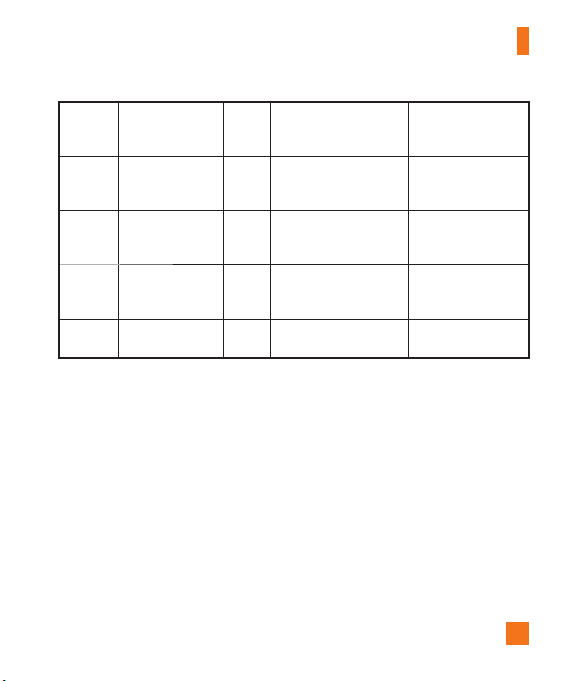
Configuración
91
Enviar tonos DTMF
(Menu 9.8.8)
Puede enviar los tonos DTMF (dual tone
multi-frequency) del número en la pantalla
durante una llamada. Esta opción es útil
para introducir una contraseña o número de
cuenta al llamar a un sistema automatizado,
como un servicio de banca.
TTY
(Menú 9.4.9)
Le permite conectar un dispositivo TTY para
comunicarse con otras personas que también
estén usando uno de ellos. Un teléfono
con compatibilidad TTY puede traducir los
caracteres escritos en voz. También se
puede traducir la voz a caracteres y después
mostrarse en el TTY.
Modo TTY (máquina de escribir a
distancia)
Los modos TTY son los siguientes:
Menú Usuario Función
Modo de recepción/
transmisión
Al establecer
comunicaciones con
un teléfono normal
TTY llena
Para personas con
problemas auditivos
y de habla
transmisión de mensajes
de texto, recepción de
mensajes de texto
Debe intervenir un
operador
Conversar
TTY
Para personas con
problemas auditivos
Se
puede
hablar
transmisión de voz,
recepción de mensajes
de texto
Debe intervenir un
operador
Escuchar
TTY
Para personas con
problemas del habla
Se
puede
oír
transmisión de mensaje de
texto, recepción de voz
Debe intervenir un
operador
TTY
off
transmisión de voz,
recepción de voz

Configuración
92
1. TTY llena:
- Sirve para que las personas que no
pueden hablar ni oír, envíen y reciban
mensajes de texto mediante el equipo
TTY.
2. Conversar TTY:
- Sirve para que las personas que no
pueden oír pero sí hablar reciban
mensajes de texto y envíen mensajes de
voz mediante el equipo TTY.
3. Escuchar TTY:
- Sirve para que las personas que no
pueden hablar pero sí oír envíen
mensajes de texto y reciban mensajes de
voz mediante el equipo TTY.
4. TTY off:
- Sirve para que las personas que no tienen
problemas para hablar o escuchar envíen
y reciban mensajes sin usar el equipo
TTY.
Conexión de un equipo TTY y un terminal
1. Conecte un cable TTY a la conexión TTY
del teléfono. (La ubicación de la conexión
de TTY es la misma que se usa para
conectar dispositivos de manos libres).
2. Ingrese en el menú del teléfono y configure
el modo TTY que desee. (Consulte los
detalles del modo TTY más adelante en
este documento).
3. Una vez establecido el modo TTY,
cerciórese de que el incono TTY esté en la
pantalla LCD del teléfono.
4. Conecte el equipo TTY a la fuente de
alimentación y enciéndalo.
5. Realice una conexión telefónica con el
número que desee.
6. Una vez establecida la conexión, use
el equipo TTY para escribir y enviar un
mensaje de texto o enviar un mensaje
de voz.
7. El mensaje de texto o de voz que reciba se
verá en la pantalla del equipo TTY.
Prótesis auditiva
(Menú 9.4.0)
Si se activa esta función, los usuarios con
ayuda auditiva podrán escuchar de manera
más clara.
Este modo de ayuda auditiva se aplica a todas
las llamadas. Los usuarios deben deslizar el
teléfono hacia arriba durante las llamadas de
voz para activar el modo de ayuda auditiva.

Configuración
93
Duración y costo
(Menú 9.4.*)
Duración de la llamada
(Menú 9.4.*.1)
Le permite ver la duración de sus llamadas
de entrada y de salida. También puede
restaurar los tiempos de llamada.
Están disponibles los relojes siguientes:
]
Última llamada: duración de la última
llamada.
]
Llamadas recibidas: duración de las
llamadas recibidas.
]
Llamadas realizadas: duración de las
llamadas salientes.
]
Todas llamadas: duración total de
todas las llamadas salientes y entrantes
desde la última vez que se configuró el
temporizador.
Contador de datos
(Menú 9.4.*.2)
Es posible comprobar los volúmenes de datos
de Enviados, Recibidos o Todos los datos y
restablecer el contador de datos.
Conexión
Menú 9.5
Bluetooth
®
(Menú 9.5.1)
El teléfono cuenta con tecnología inalámbrica
Bluetooth
®
incorporada que posibilita
la conexión, sin necesidad de cables,
entre el teléfono y otros dispositivos
Bluetooth
®
, como dispositivos de manos
libres, computadoras personales, agendas
electrónicas, pantallas remotas u otros
teléfonos. Sólo uno de los dispositivos
registrados en su teléfono puede estar
conectado en un momento dado. (Para
hacer una conexión con el mismo tipo de
dispositivo o cambiar las preferencias de
Bluetooth
®
, desconecte primero el dispositivo
ya existente.)
Se puede mantener una conversación por
medio de un teléfono de manos libres
Bluetooth
®
o navegar por Internet, conectado
sin necesidad de cables, mediante un
teléfono móvil.
También pude intercambiar, por ejemplo,
tarjetas de visita, elementos de calendario
e imágenes.

Configuración
94
Las funciones MobiTV o XMRadio son
compatibles con Bluetooth
®
estéreo
únicamente.
La función de reproducción de música A2DP
para Bluetooth
®
está disponible en el menú
Reproductor de música.
Perfil manos libres
Este icono aparece cuando se usa el
perfil manos libres entre el dispositivo
de manos libres y el teléfono. Esto le
permite llamar con una conexión de
Bluetooth
®
.
Perfil A2DP
Este icono aparece cuando se usa el
perfil A2DP entre el dispositivo de
audífonos estéreo y el teléfono. Esto le
permite escuchar un clip de audio. A2DP
es el perfil de distribución de audio
avanzado, que ofrece compatibilidad
con audio de transmisión continua tanto
monoaural como estéreo con Bluetooth
®
.
Perfil manos libres y A2DP
Este icono aparece cuando los dos
perfiles de manos libres y el A2DP se
usan entre el dispositivo compatible
y el teléfono. Esto le permite llamar
y escuchar un clip de audio con una
conexión de Bluetooth
®
.
Para usar los dispositivos, vea el manual que
viene con cada uno de ellos.
n
Nota
Recomendamos que su teléfono y el dispositivo
Bluetooth
®
con el que se esté comunicando
estén a una distancia de 10 metros, como
máximo. La conexión puede mejorarse si no
hay objetos sólidos entre su teléfono y el otro
dispositivo Bluetooth
®
.
Activar/Desactivar
Este menú activa o desactiva Bluetooth
®
con
la tecla de navegación
Mi visibilidad: activada/desactivada
1. Si se selecciona la opción Activada
el teléfono queda expuesto a otros
dispositivos Bluetooth
®
.
2. Si se selecciona Desactivada el teléfono
se mostrará sólo a los dispositivos con los
que ya esté vinculado.

Configuración
95
Buscar nuevo dispositivo
Esta función le permite buscar y agregar
nuevos dispositivos al mismo tiempo.
Mis dispositivos
Esta función permite ver la lista de todos
los dispositivos que están vinculados con el
teléfono de inmediato.
Para agregar un nuevo dispositivo, presione
la tecla de función izquierda [Nuevo].
1. Oprima la tecla [Nuevo] para buscar
dispositivos puedan conectarse y que
estén dentro del rango de alcance.
2. Si desea detener la busqueda, oprima la
tecla de función derecha [Cancelar].
3. Todos los dispositivos encontrados se
muestran en el menú emergente.
Seleccione el dispositivo deseado oprimiendo
la tecla OK e introduciendo la contraseña.
Mis informaciones de Bluetooth
Este menú le permite configurar el perfil de
un Bluetooth.
]
Introduzca 'Mi nombre': permite
cambiar el nombre del teléfono que otros
dispositivos Bluetooth pueden ver.
]
Mi dirección Bluetooth: puede
comprobar la dirección del dispositivo
Bluetooth. Puede cambiar la configuración
predeterminada.
]
Servicios admitidos: muestra todos
los servicios compatibles con el teléfono
CF360.
Modo de conexión USB
(Menú
9.5.2)
Puede transferir archivos desde una PC
compatible a la memoria de su teléfono
con Almacenamiento masivo. Al conectar
el teléfono a una PC con el cable USB, esto
se mostrará como disco extraíble mediante
Windows Explorer.
Perfiles de Internet
(Menú 9.5.3)
Este menú muestra los perfiles de Internet.
Puede agregar, borrar y editar perfiles de
Internet con el menú Opciones.
No obstante, es imposible borrar ni editar las
configuraciones predeterminadas provistas
por AT&T.

Configuración
96
Puntos de acceso
(Menú 9.5.4)
Este menú muestra los puntos de acceso.
Puede registrar, borrar y editar con el Menú
Opciones. No obstante, es imposible borrar ni
editar las configuraciones predeterminadas
provistas por AT&T.
Memoria
Menú 9.6
Espacio utilizado
(Menú 9.6.1)
Común (teléf.): esta función muestra el
estado de la memoria del usuario en el
teléfono.
Reservada (teléf.): esta función muestra
el estado de la memoria reservada para
el usuario (mensajes de texto, lista de
contactos, calendario, tareas, memorándums).
Tarjeta de memoria: si en la ranura para
tarjetas, el teléfono tiene insertada una
tarjeta de memoria multimedia, es posible
guardar imágenes, sonidos y videos en la
tarjeta de memoria. Puede verificar el estado
actual de la tarjeta de memoria externa en el
menú Estado de la memoria.
Tarjeta SIM: esta función muestra el estado
de la memoria del usuario de la tarjeta SIM.
Establecer valores
predeterminados de
almacenamiento
(Menú 9.6.2)
Restaura a los valores predeterminados
la configuración (p. ej. la configuración
de audio, pantalla, idioma, fecha y hora,
Bluetooth) almacenada en la memoria del
terminal.
Confi guracón de aplicación
Menú 9.7
Compartir video
Alerta sonora: habilita/deshabilita el alerta
sonoro cuando la sesión de video compartido
está disponible.
Grabación automática: habilita/deshabilita
la grabación automática de clip de video
cuando la sesión de video compartido en
vivo se inicia.
Mensajes
Si desea conocer más detalles al respecto,
consulte la sección Configuración de
mensajes (página 59)

Configuración
97
Navegador
Cuentas
Esta sección incluye la información de red
que se utiliza para que el navegador se
conecte a Internet. Seleccione la cuenta
que desea oprimiendo la tecla de función
“Activar”. Esto activará la cuenta que se
utilizará para una conexión futura. MEdia Net
es la cuenta predefinida que se configura
como predeterminada.
]
Activar: permite seleccionar una cuenta
de la lista de cuentas para que pueda
utilizarse en futuras conexiones.
]
Ver: muestra la información específica de
la cuenta.
]
Nuevo: permite crear hasta 20 cuentas
nuevas.
n
Nota
No puede editar ni borrar las cuentas
preconfiguradas. Si desea crear una cuenta
nueva, complete la información de red.
1. Nombre de cuenta: el nombre asociado a la
nueva cuenta.
2. Página de inicio: dirección URL de la página
de inicio.
3. Perfil de Internet: puede elegir uno entre los
distintos perfiles de Internet.
Tenga presente que puede elegir un perfil de
Internet al seleccionar la opción de la lista en
la tecla central.
n
Nota
1. Pídale la información de la cuenta a su
operador.
2. Para crear o editar una cuenta, es necesario
tener cuidado. El navegador no se conectará
a Internet si la información de la cuenta no
es correcta.
Aspecto
Puede cambiar la configuración del aspecto
del navegador (las opciones son: Tamaño
del texto, Codificación de caracteres, Control
de desplazamiento, Mostrar imagen, Java
Script).

Configuración
98
Caché
Las páginas Web a las que haya accedido se
almacenan en la memoria del teléfono.
]
Borrar caché: borra todos los datos
almacenados en la memoria caché.
]
Permitir caché: permite definir un valor
para especificar si un intento de conexión
se hace mediante la memoria caché o no.
n
Nota
La memoria caché es una memoria de búfer
que sirve para almacenar datos de manera
temporaria, en especial los que provienen de
Internet.
Cookies
La información o servicios a los que ha
accedido están almacenados en la cookie.
]
Borrar cookies: elimina todas las
cookies.
]
Permitir cookies: permite definir un valor
para especificar si un intento de conexión
se hace mediante una cookie o no.
Qpass
Si esta función está activada, la información
personal del usuario, como la ID y la
contraseña con las que accede a Internet, se
guardará en forma automática para poder ser
utilizada en el futuro.
Configuración de pantalla
Puede cambiar la configuración de la pantalla
del navegador (Modo de procesamiento,
Zoom).
Seguridad
Muestra los certificados preconfigurados y
elimina la información de la sesión segura.
Modo de navegación
Puede cambiar los métodos de navegación
del explorador.
]
Navegación de 4 vías: el cursor del
navegador se desplaza o sigue los
hipervínculos.
]
Puntero del ratón: puede mover el cursor
como un puntero de mouse.
Emergente seguro
Puede controlar el elemento emergente que
indica si una página es segura o no.

Configuración
99
Tecla de acceso rápido
Si se activa, puede usar el navegador de
manera más rápida y conveniente con el
teclado del teléfono. Si el acceso directo está
activado, los siguientes números de botones
están disponibles.
1: Ingresar URL
3. Agregar esta
página
5. Pantalla completa
7. Pág. abajo
9. Buscar texto
2. Pág. reciente
4. Pág. arriba
6. Favoritos
8. Zoom para alejar
0. Zoom para
acercar
Actualización de software
Menú 9.8
Este menú se usa para reanudar una
actualización de software pospuesta De
existir nuevo software, el servidor de AT&T
notifica a los dispositivos mediante un
mensaje automático WAP. Antes de ejecutar
el nuevo software descargado del servidor de
AT&T, los usuarios pueden decidir posponer
esa acción. Es posible establecer que se
emita un recordatorio en 30 minutos, 1 hora
o 4 horas. Una vez transcurrido el tiempo
especificado, los usuarios recibirán otra
notificación o también pueden reanudar
la operación pospuesta con este menú en
cualquier momento.
Información telefónica
Menú 9.9
Este menú se usa para ver la información
del fabricante, nombre del modelo, Mis
números, etc.

100
Preguntas y respuestas
P
P: ¿Cómo puedo ver la lista de llamadas
marcadas, recibidas y perdidas?
R
Presione la tecla [ENVÍO].
P
P: ¿Cómo hago para ver todos los números
almacenados en la memoria?
R
Oprima la tecla de navegación hacia abajo.
P
¿Por qué en ciertas áreas la conexión no
es estable o no se oye bien?
R
Cuando la recepción de la frecuencia
es inestable en un área determinada,
la conexión puede ser incoherente
o ininteligible. Diríjase a otra área e
inténtelo otra vez.
P
¿Por qué la conexión no es estable o se
desconecta de repente, incluso una vez
establecida?
R
Cuando la frecuencia es inestable o débil
o hay demasiados usuarios, la conexión
puede cortarse, incluso después de
haberse establecido. Inténtelo de nuevo
después o desde otra área.
P
¿Por qué no se enciende la pantalla LCD?
R
Quite la batería, vuelva a colocarla y
encienda el teléfono. Si el problema
persiste, cargue completamente la batería
e inténtelo de nuevo.
P
¿Por qué hay eco en la línea cuando se
establece una conexión con determinados
teléfonos de ciertas áreas?
R
Eso se conoce como “fenómeno de eco”
y se produce si el otro equipo tiene un
volumen de la conexión demasiado alto o
propiedades especiales (central telefónica
semielectrónica).
Hay diversos accesorios disponibles para su teléfono celular. Puede seleccionar esas opciones
según sus requisitos de comunicación en particular. Consulte a su distribuidor local para
conocer su disponibilidad.

101
Preguntas y respuestas
P
¿Por qué el teléfono se calienta?
R
El teléfono puede calentarse si pasa
mucho tiempo con una llamada, jugando
juegos o incluso navegando por Internet.
Esto no tiene efecto alguno sobre la vida o
desempeño del producto.
P
¿Por qué la batería dura menos en el modo
de espera?
R
La batería está desgastada. Con el
transcurso del tiempo, la duración de la
batería va acortándose. Si la batería dura
la mitad del tiempo que cuando la compró,
es hora de comprar una nueva.
P
¿Por qué la batería se agota tan rápida
cuando se usa normalmente?
R
Se debe al entorno del usuario, muchas
llamadas o una señal débil.
P
¿Por qué no se marca ningún número
cuando uno recupera una entrada de la
libreta de direcciones?
R
Compruebe que el número de haya
almacenado correctamente usando la
función de búsqueda de la libreta de
direcciones. Vuélvalos a guardar, de ser
necesario.
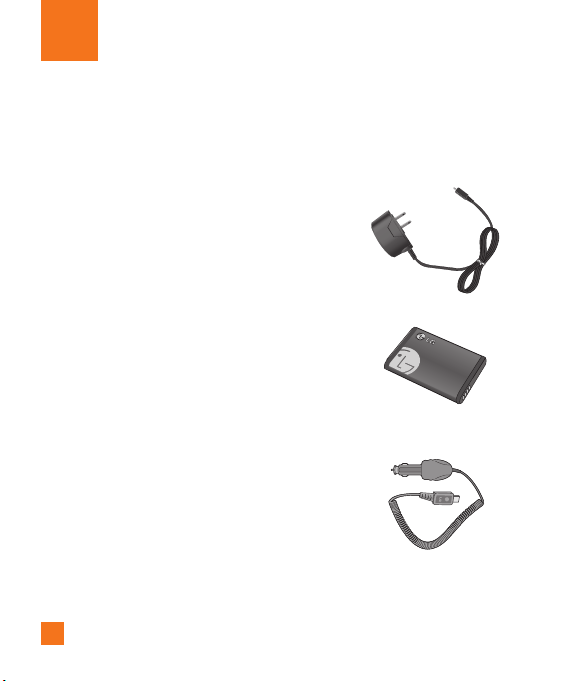
102
Accesorios
Hay diversos accesorios disponibles para su teléfono celular. Puede seleccionar esas opciones
según sus requisitos de comunicación en particular. Consulte a su distribuidor local para
conocer su disponibilidad.
Adaptador de viaje
Este adaptador permite cargar la batería. Se conecta a
tomacorrientes de 120 voltios y 60 Hz, normales en Estados
Unidos.
Cargar una batería completamente descargada lleva menos de
4 horas.
Batería
Se dispone de baterías estándares.
Adaptador de corriente para uso en
vehículos
Es posible hacer funcionar el teléfono y cargar su batería en
un vehículo mediante el adaptador de corriente para uso en
vehículos.
Cargar una batería completamente descargada lleva 5 horas.
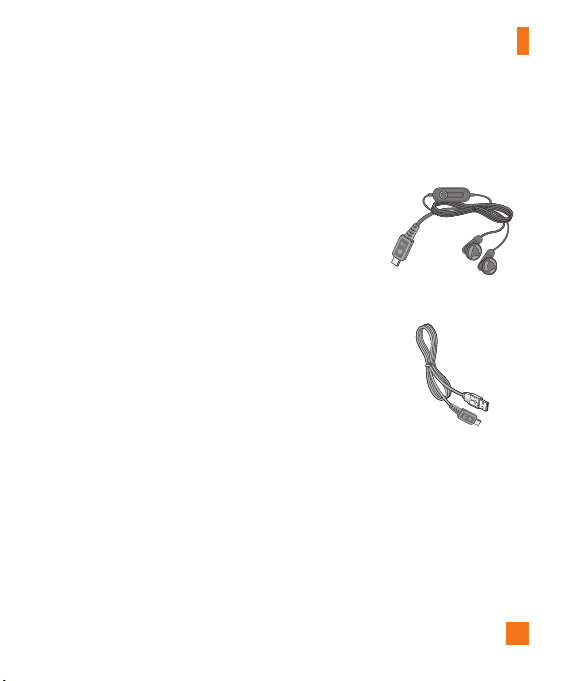
103
Accesorios
Audífonos estereofónicos
Permite la operación manos libres. Incluye auricular y micrófono.
Kit de cable de datos
* Durante la instalación, asegúrese de conectar a la PC después
de haber conectado el teléfono y el cable. De lo contrario, la
PC podría presentar problemas.
n
Nota
• Utilice siempre accesorios LG genuinos. De lo contrario, podría invalidarse la garantía.
• Los accesorios pueden variar según la región; para mayor información, consulte con la empresa o
el agente de servicio técnico de su región.

104
Pautas de seguridad
Información de seguridad
de TIA
Esta sección proporciona la información
completa de seguridad de TIA para teléfonos
inalámbricos manuales. El manual del
propietario debe contener información sobre
marcapasos, audífonos y otros dispositivos
médicos para la certificación CTIA. Se
recomienda el uso de los demás términos de
TIA cuando sea apropiado.
Exposición a la señal de
radiofrecuencia
El teléfono inalámbrico manual portátil es
un transmisor y receptor de radio de baja
energía. Cuando está encendido, recibe y
envía señales de radiofrecuencia (RF).
En agosto de 1996, la Comisión Federal
de Comunicaciones (FCC por su sigla en
inglés) adoptó las pautas de exposición a la
radiofrecuencia con niveles de seguridad para
los teléfonos inalámbricos manuales. Estas
pautas son consistentes con el estándar de
seguridad establecido previamente por los
organismos de estándares internacionales y
de los EE. UU.
ANSI C95.1 (1992) *
Informe NCRP 86 (1986)
ICNIRP (1996)
Estos estándares se basaron en evaluaciones
exhaustivas y periódicas de la literatura
científica pertinente. Por ejemplo, más
de 120 científicos, ingenieros y físicos de
universidades, organismos gubernamentales
dedicados a la salud e industrias revisaron
la recopilación de estudios de investigación
para desarrollar la norma ANSI (C95.1).
* Instituto de Estándares Nacionales de
EE. UU.;
Consejo Nacional para las Mediciones y
la Protección contra Radiación; Comisión
Internacional sobre Protección contra
Radiación No Ionizante
El diseño de este teléfono cumple con las
pautas de la FCC (y esos estándares).
Cuidado de la antena
Use solamente la antena de reemplazo
proporcionada o una antena aprobada.
Las antenas, las modificaciones o los
complementos no autorizados pueden dañar
el teléfono y violar las regulaciones de la
FCC.

Pautas de seguridad
105
Funcionamiento del teléfono
POSICIÓN NORMAL: Sostenga el teléfono
como sostendría cualquier otro teléfono: con
la antena apuntando hacia arriba y por sobre
el hombro.
Sugerencias para el
funcionamiento eficiente del
teléfono
Para que el teléfono funcione de manera más
eficiente:
]
Al usar el teléfono, no toque la antena sin
necesidad. El contacto con la antena afecta
la calidad de la llamada y puede hacer que
el teléfono funcione en un nivel de energía
superior al necesario.
Conducción de vehículos
Consulte las leyes y las normas sobre el uso
de teléfonos celulares en las áreas donde
conduce. Siempre obedézcalas. Además, si
usa el teléfono mientras conduce:
]
Preste total atención a la conducción del
vehículo, conducir de manera prudente es
su primera responsabilidad.
]
Use la función manos libres, si está
disponible.
]
Salga del camino y estacione antes de
realizar o responder una llamada si así lo
requirieran las condiciones de manejo.
Dispositivos electrónicos
La mayoría de los equipos electrónicos
modernos están protegidos contra las señales
de radiofrecuencia. Sin embargo, es posible
que ciertos equipos electrónicos no estén
protegidos contra estas señales del teléfono
inalámbrico.
Marcapasos
La Asociación de fabricantes del sector de
la salud recomienda mantener al menos
15 cm (6 pulgadas) de distancia entre el
teléfono inalámbrico portátil y el marcapasos
para evitar posibles interferencias con
el marcapasos. Estas recomendaciones
son consistentes con la investigación
independiente y las recomendaciones
del Instituto de investigación tecnológica
inalámbrica.
Las personas con marcapasos:

Pautas de seguridad
106
]
SIEMPRE deben mantener el teléfono a
más de 15 cm (6 pulgadas) del marcapasos
cuando el teléfono está encendido.
]
No deben llevar el teléfono en el bolsillo
del pecho.
]
Deben usar el oído opuesto al marcapasos
para reducir la posibilidad de interferencia;
]
Si por alguna razón sospecha de que
haya interferencia, apague el teléfono de
inmediato.
Audífonos
Es posible que algunos teléfonos
inalámbricos digitales interfieran con algunos
audífonos. En caso de interferencia, es
conveniente que consulte a su proveedor de
servicios.
Otros dispositivos médicos
Si utiliza algún dispositivo médico,
consulte con el fabricante si éste se
encuentra adecuadamente protegido de la
radiofrecuencia externa. Es posible que su
médico pueda ayudarlo a conseguir dicha
información.
Centros de atención a la salud
Apague el teléfono en los centros de
atención a la salud si cualquier indicación
en el área le pide que lo haga. Es posible
que los hospitales o centros de atención a la
salud usen equipos que sean sensibles a la
energía de radiofrecuencia externa.
Vehículos
En los vehículos, las señales de
radiofrecuencia pueden afectar a los
sistemas electrónicos mal instalados o con
protección inadecuada. Consulte al fabricante
o a su representante sobre su vehículo.
Además, debe consultar al fabricante sobre
cualquier equipo que se haya agregado a su
vehículo.
Instalaciones con avisos
Apague el teléfono en cualquier instalación
que tenga avisos que le piden que lo haga.
Aviones
Las regulaciones de la FCC prohíben el uso
del teléfono cuando el avión está en el aire.
Apague el teléfono celular antes de abordar
cualquier avión.

Pautas de seguridad
107
Zonas de explosiones
Para evitar la interferencia con operaciones
de cargas explosivas, apague el teléfono
cuando esté en una zona de explosiones o
en áreas con letreros que indiquen que los
radios de dos vías deben apagarse. Obedezca
todas las señales e instrucciones.
Atmósfera potencialmente
explosiva
Apague el teléfono cuando esté en una zona
con atmósfera potencialmente explosiva y
obedezca todas las señales e instrucciones.
Las chispas en esas zonas pueden ocasionar
una explosión o un incendio, causando
lesiones corporales o incluso la muerte.
En general, pero no siempre, las zonas
con atmósfera potencialmente explosiva
están señaladas claramente. Las zonas
potenciales son: áreas de abastecimiento
de combustible (como las gasolineras); bajo
cubierta en embarcaciones; instalaciones
de transferencia o almacenamiento de
combustibles o sustancias químicas;
vehículos que usen gas licuado de petróleo
(como propano o butano); áreas en las
que el aire contenga sustancias químicas
o partículas (como granos, polvo o polvos
metálicos); cualquier otra zona en la que
normalmente se le indicaría que apague el
motor del vehículo.
Para vehículos equipados con
bolsas de aire
La bolsa de aire se infla con gran fuerza. Por
eso, NO coloque objetos, incluidos equipos
inalámbricos portátiles ni fijos, en la zona
que se encuentra sobre la bolsa de aire o
en la zona de despliegue de la bolsa. Si el
equipo inalámbrico se instala de manera
inadecuada en el vehículo y la bolsa de
aire se infla, se pueden ocasionar lesiones
graves.

Pautas de seguridad
108
Información de seguridad
Lea y revise la siguiente información
para usar el teléfono de manera segura y
adecuada, y para evitar daños. Además,
después de leer el manual del usuario
siempre manténgalo en un lugar accesible.
]
No desarme, abra, aplaste, doble, deforme,
perfore ni ralle el teléfono.
]
No modifique ni vuelva a armar la batería,
no intente introducirle objetos extraños,
no la sumerja ni exponga al agua u otros
líquidos, no la exponga al fuego, explosión
u otro peligro.
]
Sólo use la batería para el sistema
especificado.
]
Sólo use la batería con un sistema de
carga calificado según la norma IEEE 1725-
2006. El uso de una batería o un cargador
no calificado puede presentar peligro de
incendio, explosión, escape u otro riesgo.
]
No le provoque un cortocircuito a la
batería ni permita que objetos metálicos
conductores entren en contacto con los
terminales de la batería.
]
Reemplace la batería sólo por otra batería
calificada con el sistema según la norma
IEEE 1725-2006. El uso de una batería
no calificada puede presentar peligro de
incendio, explosión, escape u otro riesgo.
]
Deseche de inmediato las baterías usadas
conforme las regulaciones locales.
]
Si los niños usan la batería, se los debe
supervisar.
]
Evite dejar caer el teléfono o la batería. Si
el teléfono o la batería se cae, en especial
en una superficie rígida, y el usuario
sospecha que se han ocasionado daños,
lleve el teléfono o la batería a un centro de
servicio para revisión.
]
El uso inadecuado de la batería puede
resultar en un incendio, una explosión u
otro peligro.
]
Sólo se debe conectar el teléfono a
productos USB que tengan el logotipo USB-
IF o que hayan completado el programa de
conformidad USB-IF.
Seguridad del cargador y del
adaptador
]
El cargador y el adaptador están diseñados
sólo para ser usados en ambientes
cerrados.

Pautas de seguridad
109
Información y cuidado de la
batería
]
Deseche la batería correctamente o llévela
al proveedor local de servicios inalámbricos
para que sea reciclada.
]
La batería no necesita estar totalmente
descargada para cargarse.
]
Use únicamente cargadores aprobados por
LG que sean específicos para el modelo de
su teléfono, ya que están diseñados para
maximizar la vida útil de la batería.
]
No desarme ni golpee la batería, ya que
podría originar descargas eléctricas,
cortocircuito e incendio. Mantenga la batería
en un lugar fuera del alcance de los niños.
]
Mantenga limpios los contactos de metal
de la batería.
]
Reemplace la batería cuando ya no
funcione adecuadamente. La batería puede
recargarse varios cientos de veces antes
de necesitar ser reemplazada.
]
Recargue la batería después de períodos
prolongados sin uso para maximizar su
vida útil.
]
La vida útil de la batería varía según los
patrones de uso y las condiciones del
medioambiente.
]
El uso prolongado de la luz de fondo, del
navegador MEdia Net y de los kits de
conectividad de datos afectan la vida útil
de la batería y los tiempos de conversación
y espera.
]
La función de autoprotección de la batería
interrumpe la alimentación del teléfono
cuando su operación está en un estado
irregular. En este caso, extraiga la batería
del teléfono, vuelva a instalarla y encienda
el teléfono.
]
La duración real de la batería dependerá
de la configuración de red, los ajustes del
producto, los patrones de uso, el tipo de
batería y las condiciones ambientales.
Peligros de explosión,
descargas eléctricas e incendio
]
No coloque el teléfono en lugares
expuestos al polvo excesivo y mantenga la
distancia mínima requerida entre el cable
de alimentación y las fuentes de calor.
]
Desconecte el cable de alimentación antes
de limpiar el teléfono y limpie la clavija de
alimentación cuando esté sucia.
]
Al usar la clavija de alimentación,
asegúrese de que esté conectada
firmemente. En caso contrario, puede

Pautas de seguridad
110
provocar calor excesivo o incendio.
]
Si coloca el teléfono en un bolsillo o
bolso sin cubrir el receptáculo (clavija de
conector de alimentación), los artículos
metálicos (tales como una moneda, clip
o bolígrafo) podrían provocarle un corto
circuito al teléfono. Siembre cubra el
receptáculo cuando no se esté usando.
]
No provoque cortocircuitos a la batería.
Los artículos metálicos como monedas,
clips o bolígrafos en el bolsillo o bolso, al
moverse, pueden causar un cortocircuito en
los terminales + y – de la batería (las tiras
de metal de la batería). El cortocircuito de
los terminales podría dañar la batería y
ocasionar una explosión.
Aviso general
]
Usar una batería dañada o introducir una
batería en la boca puede causar graves
lesiones.
]
No coloque cerca del teléfono artículos que
contengan componentes magnéticos como
tarjetas de crédito, tarjetas telefónicas,
libretas de banco ni boletos del metro. El
magnetismo del teléfono puede dañar los
datos almacenados en la tira magnética.
]
Hablar por teléfono durante un período
prolongado puede reducir la calidad de la
llamada debido al calor generado durante
el uso.
]
Cuando el teléfono no se use durante
mucho tiempo, déjelo en un lugar seguro
con el cable de alimentación desconectado.
]
Usar el teléfono cerca de equipos
receptores (como un televisor o una radio)
puede causar interferencia.
]
No use el teléfono si la antena está
dañada. Si una antena dañada toca la
piel, puede causar una ligera quemadura.
Comuníquese con un Centro de servicio
autorizado LG para reemplazar la antena
dañada.
]
No sumerja el teléfono en el agua. Si esto
ocurre, apáguelo de inmediato y extraiga la
batería. Si el teléfono no funciona, llévelo
a un Centro de servicio autorizado LG.
]
No pinte el teléfono.
]
Los datos guardados en el teléfono se
pueden borrar debido a un uso descuidado,
reparación del teléfono o actualización del
software. Por favor respalde sus números
de teléfono importantes. (También podrían

Pautas de seguridad
111
borrarse los tonos de timbre, mensajes de
texto, mensajes de voz, imágenes y videos.)
El fabricante no es responsable de daños
debidos a la pérdida de datos.
]
Al usar el teléfono en lugares públicos,
fije el tono de timbre en vibración para no
molestar a otras personas.
]
No apague ni encienda el teléfono cuando
lo ponga al oído.
Actualización de la FDA para
los consumidores
Actualización para los consumidores
sobre teléfonos celulares del centro de
dispositivos médicos y salud radiológica de la
Administración de Alimentos y Drogas de los
EE. UU. (FDA por su sigla en inglés).
1. ¿Los teléfonos inalámbricos
representan un riesgo para la salud?
La información científica disponible
no demuestra que existan problemas
de salud asociados con el uso de los
teléfonos inalámbricos. Sin embargo,
no hay pruebas de que los teléfonos
inalámbricos sean completamente seguros.
Cuando los teléfonos inalámbricos se
usan emiten niveles bajos de energía de
radiofrecuencia (RF) en el rango de las
microondas. También emiten niveles bajos
de energía de RF cuando están en modo
de espera. Mientras que los niveles altos
de RF pueden repercutir en la salud (al
calentar los tejidos), la exposición a RF
en bajo nivel no genera incidencias de
calentamiento y no causa efectos adversos
conocidos a la salud. Muchos estudios
sobre exposiciones a RF de nivel bajo
no encontraron ningún efecto biológico.
Algunos estudios sugirieron la posibilidad
de que ocurran algunos efectos biológicos,
pero estos descubrimientos no han sido
confirmados por otras investigaciones.
En algunos casos, otros investigadores
tuvieron dificultad para reproducir estos
estudios o para determinar las razones de
los resultados inconsistentes.
2. ¿Cuál es el papel de la FDA respecto
a la seguridad de los teléfonos
inalámbricos?
Conforme a la ley, la FDA no analiza la
seguridad de los productos que emiten
radiación como los teléfonos inalámbricos,
antes de que los vendan. Sin embargo,
analiza los nuevos dispositivos médicos y

Pautas de seguridad
112
las nuevas drogas. No obstante, la agencia
tiene autoridad para tomar medidas si se
demuestra que los teléfonos inalámbricos
emiten energía de radiofrecuencia en un
nivel que sea peligroso para el usuario.
En ese caso, la FDA puede exigirles a los
fabricantes de teléfonos inalámbricos que
informen a los usuarios sobre el riesgo
para la salud y que reparen, reemplacen
o soliciten la devolución de los teléfonos
para eliminar el peligro.
Aunque la actual información científica no
justifica acciones regulatorias de la FDA,
la agencia instó a la industria de teléfonos
inalámbricos a que tome una serie de
medidas, incluidas las siguientes:
]
Respaldar la investigación necesaria
sobre posibles efectos biológicos del
tipo de RF emitido por los teléfonos
inalámbricos.
]
Idear teléfonos inalámbricos con un
diseño que reduzca la exposición del
usuario a RF que no sea necesaria para
el funcionamiento del dispositivo.
]
Cooperar y proporcionar a los usuarios
la mejor información posible sobre los
eventuales efectos para la salud de
los seres humanos al usar teléfonos
inalámbricos.
La FDA pertenece a un grupo de trabajo
interinstitucional de los organismos
federales responsables de los diferentes
aspectos de la seguridad de la RF para
garantizar los esfuerzos coordinados
federales. Los siguientes organismos
pertenecen a este grupo de trabajo:
]
Instituto Nacional para la Seguridad y
Salud Ocupacional
]
Agencia de Protección Ambiental
]
Administración de la Seguridad y Salud
Ocupacionales
]
Dirección Nacional de
Telecomunicaciones e Información
]
Los Institutos Nacionales de la
Salud también participan en algunas
actividades del grupo de trabajo
interinstitucional.
La FDA comparte responsabilidades
regulatorias de los teléfonos
inalámbricos con la Comisión Federal de
Comunicaciones (FCC). Todos los teléfonos
vendidos en los EE. UU. deben cumplir
con las pautas de seguridad de la FCC

Pautas de seguridad
113
que limitan la exposición a RF. La FCC se
basa en la FDA y otros organismos de la
salud para preguntas relacionadas con la
seguridad de los teléfonos inalámbricos.
Además, la FCC regula las estaciones
base que usan las redes de teléfonos
inalámbricos. Aunque estas estaciones
base funcionan con una energía superior
a la de los teléfonos inalámbricos, las
exposiciones a RF que las personan sufren
de estas estaciones, por lo general, son
mucho menores que las que pueden sufrir
de los teléfonos inalámbricos. Por lo tanto,
las estaciones base no están sujetas a las
preguntas de seguridad tratadas en este
documento.
3. ¿Qué tipos de teléfonos están sujetos
a esta actualización?
La expresión “teléfono inalámbrico”
se refiere a los teléfonos inalámbricos
manuales con antenas integradas,
en general denominados teléfonos
“celulares”, “móviles” o “PCS”. Estos tipos
de teléfonos inalámbricos pueden exponer
al usuario a energía de RF mensurable
debido a la poca distancia entre el teléfono
y la cabeza del usuario. Estas exposiciones,
restringidas por las pautas de seguridad
de la FCC, fueron desarrolladas con
las recomendaciones de la FDA y otros
organismos federales de seguridad y salud.
Cuando la distancia entre el teléfono y el
usuario es superior, la exposición de RF
se reduce de manera drástica, ya que la
exposición a RF disminuye rápidamente
con el aumento de la distancia desde
la fuente. Los denominados “teléfonos
inalámbricos fijos”, que tienen una unidad
base conectada al cable telefónico en
una casa, funcionan, por lo general, en
niveles de energía mucho menores y, por
lo tanto, ocasionan exposiciones a RF
mucho menores que las de los límites de
seguridad de la FCC.
4. ¿Hasta ahora, cuáles son los
resultados de la investigación
realizada?
La investigación realizada hasta
el momento produjo resultados
contradictorios y muchos estudios
presentaron errores en sus métodos de
investigación. Los experimentos hechos
en animales que investigan los efectos
de la exposición a la energía de RF
característica de los teléfonos inalámbricos

Pautas de seguridad
114
generaron resultados contradictorios
que, por lo general, no pueden repetirse
en otros laboratorios. Sin embargo, un
número pequeño de estudios en animales,
realizados en laboratorios, sugirieron que
los niveles bajos de RF pueden acelerar el
desarrollo del cáncer. No obstante, muchos
de los estudios que demostraron un
aumento en el desarrollo del tumor usaron
animales que habían sido modificados
genéticamente o tratados con sustancias
químicas que causan cáncer para que
fueran propensos a desarrollar cáncer si
no se expusieran a la RF. Otros estudios
expusieron a los animales a RF hasta 22
horas por día. Estas no son las mismas
condiciones en las que las personas usan
los teléfonos inalámbricos, por lo tanto,
no sabemos con exactitud qué significan
los resultados de esos estudios para la
salud de los seres humanos. Se publicaron
tres grandes estudios sobre epidemiología
desde diciembre de 2000. Estos estudios
investigaron alguna asociación posible
entre el uso de teléfonos inalámbricos y
el cáncer cerebral primario, el glioma, el
tumor cerebral benigno de meninge o el
neuroma acústico, los tumores cerebrales
o de glándula salivaría, la leucemia u otros
cánceres. Ninguno de ellos demostró la
existencia de efectos dañinos para la salud
provenientes de las exposiciones a RF
de teléfonos inalámbricos. Sin embargo,
ninguno de los estudios puede responder
a preguntas sobre exposiciones de larga
duración, ya que el período promedio del
uso del teléfono fue de alrededor de tres
años.
5. ¿Qué tipo de investigación es
necesaria para decidir si la
exposición a RF de teléfonos
inalámbricos representa un riesgo
para la salud?
Una combinación entre estudios de
laboratorio y estudios epidemiológicos de
personas que realmente usan teléfonos
inalámbricos proporcionaría parte de la
información necesaria. Estudios sobre
la exposición de por vida de animales
pueden completarse en algunos años.
Sin embargo, se necesitaría una gran
cantidad de animales para proporcionar
pruebas contundentes de un efecto que
promueve el cáncer, si lo hubiera. Los
estudios epidemiológicos pueden brindar
información que se aplica directamente a

Pautas de seguridad
115
las poblaciones de los seres humanos, pero
tal vez haga falta realizar un seguimiento
de 10 años o más para proporcionar
respuestas sobre algunos de los efectos
en la salud, como el cáncer. Esto se debe
al intervalo de tiempo entre el período
de exposición a un agente que provoca
cáncer y el período que tarda el tumor en
desarrollarse (en caso de que se desarrolle)
que puede ser de muchísimos años. Las
dificultades para medir la exposición real
a la RF durante un uso diario de teléfonos
inalámbricos impiden la interpretación
de los estudios epidemiológicos. Muchos
factores afectan esta medida, por ejemplo,
el ángulo en el que se sostiene el teléfono
o el modelo del teléfono usado.
6. ¿Cuáles son las acciones que la FDA
está tomando para descubrir más
información sobre los posibles efectos
para la salud de la RF del teléfono
inalámbrico?
La FDA está trabajando con el programa
nacional de toxicología de los Estados
Unidos y con grupos de investigadores
de alrededor del mundo para garantizar
la conducción de estudios de alta
prioridad a animales con el fin de tratar
importantes cuestiones sobre los efectos
de la exposición a la energía de RF. La
FDA ha sido la principal participante en el
proyecto internacional sobre los campos
electromagnéticos (EMF por su sigla en
inglés) de la Organización Mundial de
Salud desde su comienzo en 1996. Un
importante resultado de este trabajo fue
el desarrollo de una agenda detallada de
los requerimientos de investigación que
ha impulsado la implantación de nuevos
programas de investigación alrededor
del mundo. El proyecto también ayudó
a desarrollar una serie de documentos
de información pública sobre temas del
EMF. La FDA y la Asociación de Internet
y Telecomunicaciones Celulares (CTIA
por su sigla en inglés) tienen un acuerdo
formal de desarrollo e investigación
cooperativa (CRADA por su sigla en
inglés) para investigar la seguridad de los
teléfonos inalámbricos. La FDA proporciona
la regulación científica y obtiene
resultados de expertos de organizaciones
gubernamentales, académicas y de la
industria. La investigación financiada por
la CTIA se conduce mediante contractos
con investigadores independientes. La

Pautas de seguridad
116
investigación inicial abarcará estudios de
laboratorio y estudios sobre usuarios de
teléfonos inalámbricos. El acuerdo CRADA
también incluirá una evaluación completa
de los requerimientos adicionales de
investigación en el contexto de los últimos
desarrollos de investigación alrededor del
mundo.
7. ¿Cómo puedo saber el nivel
de exposición a la energía de
radiofrecuencia que puedo recibir al
usar mi teléfono inalámbrico?
Todos los teléfonos vendidos en los
Estados Unidos deben cumplir con
las pautas de la Comisión Federal de
Comunicaciones (FCC) que limitan
las exposiciones a la energía de
radiofrecuencia (RF). La FCC estableció
estas pautas con el asesoramiento de la
FDA y de otros organismos federales de
salud y seguridad. El límite según la FCC
para la exposición a RF desde teléfonos
inalámbricos se definió a una tasa de
absorción específica (SAR por su sigla en
inglés) de 1,6 watt por kilogramo (1,6 W/
kg). El límite de la FCC es consistente con
los estándares de seguridad desarrollados
por el Instituto de Ingenieros Eléctricos y
Electrónicos (IEEE por su sigla en inglés) y
el Consejo Nacional para las Mediciones
y la Protección contra Radiación. Este
límite tiene en cuenta la capacidad del
cuerpo de eliminar el calor de los tejidos
que absorben energía de los teléfonos
inalámbricos y se definió en niveles muy
inferiores a los niveles conocidos que
pueden generar efectos adversos. Los
fabricantes de teléfonos inalámbricos
deben informar el nivel de exposición a la
RF de cada modelo de teléfono a la FCC. El
sitio Web de la FCC (http://www.fcc.gov/)
proporciona instrucciones para reconocer
el número de identificación de la FCC en su
teléfono para que pueda detectar el nivel
de exposición a la RF de su teléfono en la
lista en línea.
8. ¿Qué hizo la FDA para medir
la energía de radiofrecuencia
proveniente de los teléfonos
inalámbricos?
El Instituto de Ingenieros Eléctricos y
Electrónicos (IEEE por su sigla en inglés)
está desarrollando un estándar técnico
para medir la exposición a la energía
de radiofrecuencia (RF por su sigla en
inglés) de los teléfonos inalámbricos y

Pautas de seguridad
117
de otros terminales inalámbricos con
la participación y el liderazgo de los
científicos e ingenieros de la FDA. El
estándar, “práctica recomendada para
determinar la tasa pico de absorción
específica (SAR por su sigla en inglés) en
el cuerpo humano debido a los dispositivos
para comunicación inalámbrica: técnicas
experimentales”, establece la primera
metodología de prueba consistente para
medir la tasa en que la RF se deposita
en la cabeza de los usuarios de teléfonos
inalámbricos. El método de prueba usa
un modelo de simulación de tejidos
de la cabeza humana. Se prevé que la
metodología de prueba SAR estandarizada
mejorará de manera significativa la
consistencia entre las medidas tomadas
del mismo teléfono en diferentes
laboratorios. SAR es la medida de la
cantidad de energía absorbida en el tejido
por una parte o por todo el cuerpo. Se mide
en watt/kg (o miliwatt/g) de la materia.
Esta medida se usa para determinar si el
teléfono inalámbrico cumple con las pautas
de seguridad.
9. ¿Qué medidas puedo tomar para
reducir la exposición a la energía de
radiofrecuencia desde mi teléfono
inalámbrico?
Si existe un riesgo proveniente de estos
productos, y a este punto no sabemos
si lo hay, probablemente sea muy bajo.
Pero si le interesa evitar incluso los
riesgos potenciales, puede tomar algunas
medidas simples para minimizar la
exposición a la energía de radiofrecuencia
(RF). Como el tiempo es un factor clave
para el nivel de exposición que una
persona recibe, disminuir la cantidad de
tiempo empleada en el uso del teléfono
inalámbrico reducirá la exposición a RF.
Si debe mantener largas conversaciones
por teléfono inalámbrico todos los días,
puede mantener mayor distancia entre su
cuerpo y la fuente de RF, ya que el nivel
de exposición disminuye dramáticamente
con la distancia. Por ejemplo, puede usar
un auricular y alejar el teléfono inalámbrico
del cuerpo o usar un teléfono inalámbrico
conectado a una antena remota. Una
vez más, la información científica no
demuestra que los teléfonos inalámbricos
son dañinos. Pero si le preocupa la

Pautas de seguridad
118
exposición a RF de estos productos, puede
tomar medidas como las mencionadas
anteriormente para reducir la exposición a
RF proveniente del teléfono inalámbrico.
10. ¿Los niños pueden usar teléfonos
inalámbricos?
La información científica no demuestra
que los teléfonos inalámbricos sean una
amenaza para los usuarios, incluidos los
niños y adolescentes. Si desea tomar
medidas para reducir la exposición a
la energía de radiofrecuencia (RF), las
medidas mencionadas anteriormente se
aplican a los niños y adolescentes que
usan teléfonos inalámbricos. Reducir el
tiempo empleado en el uso de teléfonos
inalámbricos y aumentar la distancia
entre el usuario y la fuente de RF
disminuirá la exposición a RF. Algunos
grupos patrocinados por otros gobiernos
nacionales aconsejaron que los niños no
deben usar teléfonos inalámbricos. Por
ejemplo, el gobierno del Reino Unido
distribuyó folletos que contenían esa
recomendación en diciembre de 2000.
Ellos mencionaron que no existe evidencia
de que el uso del teléfono inalámbrico
cause tumores cerebrales u otros efectos
negativos. Su recomendación de limitar
el uso del teléfono inalámbrico por parte
de los niños era estrictamente preventiva;
no se basó en evidencia científica de que
exista algún riesgo para la salud.
11. ¿Puede haber interferencia entre el
teléfono inalámbrico y los equipos
médicos?
La energía de radiofrecuencia (RF)
proveniente de los teléfonos inalámbricos
puede interactuar con los dispositivos
electrónicos. Por esta razón, la FDA
ayudó a desarrollar un método de
prueba minucioso para medir la
interferencia electromagnética (EMI por
su sigla en inglés) entre los marcapasos
y desfibriladores cardíacos implantados
y los teléfonos inalámbricos. Ahora,
este método de prueba es parte de un
estándar patrocinado por la Asociación
para el Desarrollo de Instrumentos
Médicos (AAMI por su sigla en inglés).
La versión preliminar final, un esfuerzo
conjunto entre la FDA, los fabricantes
de dispositivos médicos y muchos otros
grupos más se completó a fines de 2000.
Este estándar permitirá que los fabricantes
garanticen la seguridad de los marcapasos

Pautas de seguridad
119
y desfibriladores cardíacos de la EMI
proveniente de los teléfonos inalámbricos.
La FDA probó la interferencia de teléfonos
inalámbricos manuales con audífonos y
ayudó a desarrollar un estándar voluntario
patrocinado por el Instituto de Ingenieros
Eléctricos y Electrónicos (IEEE). Este
estándar especifica los métodos de prueba
y los requerimientos de desempeño de
los audífonos y teléfonos inalámbricos
para que no haya interferencia cuando
una persona usa un teléfono “compatible”
y un audífono “compatible” al mismo
tiempo. El estándar fue aprobado por el
IEEE en 2000. La FDA continúa controlando
el uso de teléfonos inalámbricos para
determinar posibles interacciones con
otros dispositivos médicos. Si se llegara a
detectar una interferencia dañina, la FDA
conducirá las pruebas necesarias para
evaluar la interferencia y trabajar para
resolver el problema.
12. ¿Dónde puedo encontrar más
información?
Para obtener más información, consulte las
siguientes fuentes
Página Web de la FDA sobre teléfonos
inalámbricos
(http://www.fda.gov/cdrh/phones/index.
html)
Comisión Federal de Comunicaciones (FCC)
Programa de seguridad de RF
(http://www.fcc.gov/)
Comisión Internacional sobre Protección
contra Radiación No Ionizante
(http://www.icnirp.de)
Proyecto internacional EMF de la
Organización Mundial de Salud (WHO por
su sigla en inglés)
(http://www.who.int/emf)
National Radiological Protection Board
(Consejo Nacional para la Protección
Radiológica), Reino Unido
(http://www.nrpb.org.uk/)

Pautas de seguridad
120
Diez consejos de seguridad
para los conductores
El teléfono inalámbrico le brinda la gran
ventaja de comunicarse mediante la voz casi
desde cualquier lugar y a cualquier hora. Una
importante responsabilidad acompaña los
beneficios de los teléfonos inalámbricos, un
compromiso que todo usuario debe mantener.
Cuando maneja un vehículo, conducir es su
primera responsabilidad.
Al usar el teléfono inalámbrico mientras está
al volante del vehículo, tenga buen sentido
común y recuerde los siguientes consejos:
1. Familiarícese con el teléfono inalámbrico
y sus funciones como el marcado rápido y
el remarcado. Lea con atención el manual
de instrucciones y aprenda a aprovechar
la ventaja de las valiosas funciones que la
mayoría de los teléfonos ofrece, incluidos
el remarcado automático y la memoria.
Además, intente memorizar el teclado del
teléfono para poder usar la función de
marcado rápido sin desviar la atención
del camino.
2. Use un dispositivo manos libres, cuando
esté disponible. Hoy en día, muchos
accesorios manos libres para teléfonos
inalámbricos están disponibles y son
fáciles de conseguir. Ya sea que elija un
dispositivo que se conecta al teléfono
inalámbrico o un auricular de manos libres,
aproveche la ventaja de estos dispositivos
si están disponibles.
3. Deje el teléfono inalámbrico al alcance de
su mano. Asegúrese de colocar su teléfono
inalámbrico al alcance de su mano y
donde pueda alcanzarlo sin quitar los ojos
del camino. Si recibe una llamada en un
momento inoportuno, de ser posible, deje
que su correo de voz conteste la llamada.
4. No mantenga conversaciones durante
condiciones o situaciones peligrosas de
conducción. Avísele que está conduciendo
a la persona que está hablando por
teléfono con usted; de ser necesario,
suspenda la llamada si está manejando por
tráfico pesado o en condiciones climáticas
peligrosas. La lluvia, el aguanieve, la nieve
y el hielo pueden ser peligrosos, pero el
tráfico pesado también. Como conductor,
su primera responsabilidad es prestar
atención al camino.

Pautas de seguridad
121
5. No tome notas ni busque números
telefónicos mientras conduce. Si está leyendo
una libreta de direcciones o una tarjeta
comercial, o escribiendo una lista de cosas
que debe hacer mientras conduce, no mira
por donde está yendo. Es sentido común.
No termine involucrado en una situación
peligrosa porque estar leyendo o escribiendo
y no estar prestando atención al camino o a
los vehículos a su alrededor.
6. Llame de manera sensata y analice el
tránsito; de ser posible, haga llamadas
cuando no esté en movimiento o antes de
ingresar en el tránsito. Intente planear sus
llamadas antes de comenzar a conducir
o intente hacer sus llamadas cuando se
encuentre detenido en una señal que le
solicita que pare, en un semáforo en rojo
u otra situación en la que esté detenido.
Sin embargo, si necesita llamar mientras
conduce, siga esta sencilla sugerencia:
marque sólo algunos números, mire el
camino y los espejos y luego continúe.
7. No mantenga conversaciones estresantes
ni emocionales que lo puedan distraer. Las
conversaciones estresantes o emocionales
y la conducción no deben mezclarse; esas
conversaciones distraen e incluso pueden
ser peligrosas cuando está al volante.
Dígale que está conduciendo a la persona
que está hablando con usted y de ser
necesario, suspenda las conversaciones
que puedan desviar su atención del
camino.
8. Use el teléfono inalámbrico para pedir
ayuda. El teléfono inalámbrico es una de
las mejores herramientas que puede tener
para protegerse a usted y proteger a su
familia de situaciones peligrosas; con el
teléfono a su lado, la ayuda está a sólo
tres números de distancia. Marque 911 u
otro número de llamada de emergencia en
caso de incendio, accidente en el tránsito,
peligro en el camino u emergencia médica.
Recuerde, es una llamada gratuita desde
su teléfono inalámbrico.
9. Use el teléfono inalámbrico para ayudar a
otras personas en emergencias. El teléfono
inalámbrico le brinca la oportunidad
perfecta para ser un “buen samaritano”
en la comunidad. Si llega a presenciar
un accidente automovilístico, un crimen
u otra emergencia grave donde hay vidas
que pueden estar en peligro, llame al
911 u otro número local de llamada de
emergencia, de la misma manera que le

Pautas de seguridad
122
gustaría que otros lo hicieran por usted.
10. Llame a la asistencia en ruta o a un
número especial para asistencia de
no emergencia desde el teléfono
inalámbrico, cuando sea necesario.
Es posible que se encuentre con
ciertas situaciones mientras conduce
que requieren atención, pero no son
lo suficientemente urgentes para
ameritar una llamada a los servicios
de emergencia. Sin embargo, aún así
puede usar su teléfono inalámbrico para
ayudar. Si ve un vehículo averiado que no
presenta un peligro grave, un semáforo
roto, un accidente de tránsito leve donde
nadie parece herido o un vehículo que
sabe que es robado, llame a la asistencia
en ruta o a un número especial para
asistencia de no emergencia desde el
teléfono inalámbrico.
Para obtener más información, llame al 888-
901-SAFE o visite nuestro sitio Web www.
wow-com.com
Información para el
consumidor sobre la tasa de
absorción específi ca
Este modelo de teléfono cumple los
requisitos del gobierno sobre exposición
a las ondas radiales.
Su teléfono inalámbrico es esencialmente
un transmisor y receptor de radio. Ha sido
diseñado y fabricado para no exceder los
límites de emisión en cuanto a exposición a
energía de radiofrecuencia (RF) establecidos
por la Comisión Federal de Comunicaciones
(FCC) del gobierno de los EE. UU. Estos
límites son parte de pautas globales y
establecen los niveles permitidos de energía
de RF para la población general. Las pautas
se basan en estándares que se desarrollaron
por organizaciones científicas independientes
durante evaluaciones periódicas y
exhaustivas de estudios científicos. Estos
estándares incluyen un margen de seguridad
sustancial establecido para garantizar
la seguridad de todas las personas,
independientemente de la edad y la salud.

Pautas de seguridad
123
El estándar de exposición para los teléfonos
móviles inalámbricos emplea una unidad de
medida conocida como la tasa de absorción
específica o SAR por su sigla en inglés. El
límite de la SAR definido por la FCC es de
1,6 W/kg.
* Las pruebas de SAR se llevan a cabo
usando posiciones de operación estándar
especificadas por la FCC con el teléfono
transmitiendo a su nivel de potencia
certificado más elevado en todas las
bandas de frecuencia probadas. Aunque
la SAR se determina al máximo nivel
de potencia certificado, el nivel de
SAR real del teléfono mientras está en
funcionamiento puede ser bien por debajo
del valor máximo. Como el teléfono ha sido
diseñado para funcionar en varios niveles
de potencia a fin de usar sólo la potencia
requerida para llegar a la red, en general,
cuanto más cerca se encuentre de una
antena de estación base inalámbrica, más
baja será la salida de potencia.
Antes de que un modelo de teléfono esté
disponible para la venta al público, debe ser
probado y certificado ante la FCC de que no
excede el límite establecido por el requisito
adoptado por el gobierno para una exposición
segura. Las pruebas se realizan en posiciones
y ubicaciones (por ejemplo, en el oído y
usado en el cuerpo), según lo requerido por la
FCC para cada modelo. El valor más elevado
de la SAR para este modelo de teléfono
cuando se lo probó para ser usado en el oído
es de 0,676 W/kg y cuando se lo usó sobre el
cuerpo, según lo descrito en este manual del
usuario, es de 0,722 W/kg. (Las medidas para
el uso en el cuerpo difieren entre los modelos
de teléfonos, y dependen de los accesorios
disponibles y los requerimientos de la FCC).
Si bien pueden existir diferencias entre los
niveles de SAR de diversos teléfonos y en
varias posiciones, todos cumplen con el
requisito del Gobierno para una exposición
segura.
La FCC ha otorgado una Autorización de
Equipos para este modelo de teléfono
con todos los niveles de SAR informados
evaluados en cumplimiento con las pautas de
emisión de RF de la FCC. La información de
la SAR sobre este modelo de teléfono está
archivada en la FCC y puede encontrarse en
la sección Display Grant de http://www.fcc.
gov/ después de buscar FCC ID BEJCF360.
Puede encontrar más información sobre
la tasa de absorción específica en el sitio

Pautas de seguridad
124
Web de la Asociación de Industrias de
Telecomunicaciones Celulares (CTIA por su
sigla en inglés) en http://www.wow-com.com
* En los Estados Unidos y el Canadá, el límite
de la SAR para teléfonos móviles usado por
el público es de 1,6 watt/kg (W/kg) en un
promedio de más de un gramo de tejido. El
estándar incorpora un margen de seguridad
sustancial para brindar protección adicional
al público y para explicar las variaciones en
las mediciones.
Compatibilidad de
dispositivos de ayuda
auditiva con teléfonos
móviles
Cuando algunos teléfonos móviles se
usan cerca de algunos dispositivos para la
audición, (aparatos para la ayuda auditiva
e implantes cocleares), los usuarios
pueden detectar un ruido de zumbido,
murmullo o rechinido. Algunos dispositivos
para la audición son más inmunes que
otros a este ruido de interferencia, y los
teléfonos también varían en la cantidad
de interferencia que generan. La industria
de la telefonía celular ha desarrollado una
clasificación para algunos de sus teléfono
celulares, para ayudar a los usuarios de
dispositivos para la audición de modo
que encuentren teléfonos que puedan ser
compatibles con sus dispositivos para la
audición. No se han clasificado todos los
teléfonos. Los teléfonos clasificados tienen
la clasificación en su caja o llevan una
etiqueta en la caja. Las clasificaciones no son
garantía. Los resultados variarán en función
del dispositivo auditivo del usuario y su
pérdida de audición. Si su dispositivo auditivo
resultara ser vulnerable a la interferencia, es
posible que no pueda usar satisfactoriamente
un teléfono clasificado. Probar el teléfono
con su dispositivo auditivo es la mejor
forma de evaluarlo para sus necesidades
personales.
Clasificaciones M: los teléfonos con
clasificación M3 o M4 cumplen los requisitos
de la FCC y probablemente generen menos
interferencia con los dispositivos auditivos que
los teléfonos no etiquetados. M4 la mejor o
más alta de las dos clasificaciones.

Pautas de seguridad
125
Clasificaciones T:
los teléfonos con
clasificación T3 o T4 cumplen los requisitos de
la FCC y es probable que sean más utilizables
con la telebobina de un dispositivo auditivo
(“interruptor T” o “interruptor de teléfono”) que
los teléfonos no clasificados. T4 es la mejor
o más alta de las dos clasificaciones. (Tenga
presente que no todos los dispositivos auditivos
contienen telebobinas.)
Declaración sobre la telebobina del
teléfono CF360
Para un mejor rendimiento de la antena
deslice la tapa del teléfono para hacer o
recibir una llamada.
Los dispositivos para la audición también
se pueden medir para determinar su
inmunidad a este tipo de interferencia. El
fabricante del dispositivo para la audición
o un otorrinolaringólogo puede ayudarlo a
encontrar resultados para su dispositivo de
audición. Cuanto más inmune sea su aparato
para la audición, menor probabilidad de que
experimente ruido de interferencia con los
teléfonos celulares.
Para asegurarse de que se mantenga la
clasificación de Compatibilidad con aparatos
para la audición, durante las llamadas deben
deshabilitarse los transmisores secundarios
como son los componentes Bluetooth y
WLAN. Consulte la página 93 para obtener
instrucciones sobre cómo deshabilitar estos
componentes.

126
Glosario
Restr. Llam.
Capacidad para restringir llamadas salientes
y entrantes.
Desvío de llamada
Capacidad para volver a programar las
llamadas a otro número.
Llam. en espera
Capacidad para informar a los usuarios de
que tienen una llamada entrante mientras
están ocupados con otra llamada.
Servicio general de paquetes
por radio (GPRS)
El Servicio general de paquetes por radio
(GPRS por su sigla en inglés) garantiza
conexión continua a Internet para usuarios de
teléfonos móviles y computadoras. Se basa
en las conexiones de teléfonos celulares por
conmutación de circuitos del Sistema global
para comunicaciones móviles (GSM por su
sigla en inglés) y el Servicio de mensajes
cortos (SMS por su sigla en inglés).
Sistema global para
comunicaciones móviles (GSM)
Norma internacional para la comunicación
mediante teléfonos celulares, que garantiza
la compatibilidad entre varios operadores
de red. GSM cubre la mayoría de los países
europeos y muchos otros países alrededor
del mundo.
Java
Lenguaje de programación que genera
aplicaciones que pueden ejecutar todas las
plataformas de hardware, ya sean pequeñas,
medianas o grandes, sin modificaciones.
Ha sido promocionado y muy utilizado en la
Web, tanto para sitios Web públicos como
Intranets. Cuando un programa Java se
ejecuta de una página Web, se lo denomina
Java applet (microprograma). Cuando se
ejecuta en un teléfono móvil o localizador, se
lo denomina MIDlet.
Para ayudarlo a entender los principales términos técnicos y abreviaturas utilizados en este
manual y aprovechar al máximo las funciones del teléfono móvil, le presentamos algunas
definiciones a continuación.

127
Glosario
Servicios de identificación de
línea (identificador de llamada)
Servicio que permite a los suscriptores ver
o bloquear los números telefónicos de las
personas que llaman.
Llamadas de conferencia
Capacidad para establecer una llamada en
conferencia que involucra hasta cinco grupos
diferentes.
Contraseña de tel.
Código de seguridad usado para desbloquear
el teléfono cuando haya seleccionado la
opción para bloquearlo automáticamente
cada vez que se enciende.
Roaming
Permite usar el teléfono cuando se encuentra
fuera del área de servicio de origen (por
ejemplo, al viajar).
Número de marcado de servicio
(SDN)
Los números telefónicos suministrados por
el proveedor de servicios que dan acceso
a servicios especiales, como correo de voz,
consultas de directorios, asistencia al cliente
y servicios de emergencia.
SmartChip
Tarjeta que contiene un chip con toda la
información necesaria para operar el teléfono
(información de red y memoria, además
de los datos personales del suscriptor). La
tarjeta SmartChip se encaja en una pequeña
ranura en la parte posterior del teléfono y
está protegida por la batería.
Servicio de mensajes cortos
(SMS)
Servicio de red que se encarga del envío
y la recepción de mensajes desde/hacia
otro suscriptor sin tener que hablar con
el suscriptor correspondiente. El mensaje
creado o recibido (hasta 160 caracteres de
longitud) puede mostrarse, recibirse, editarse
y enviarse.
Información de patentes
Este producto se fabricó bajo una o más de
las siguientes patentes de los EE. UU.:
5276765 5749067 6061647

128
Índice
A
Actualización de software ....................................... 99
Alerta de minuto ...................................................... 90
Audio y tonos de timbre .......................................... 83
B
Bandeja de entrada ................................................. 51
Bloc de notas ........................................................... 73
Bloqueo del teléfono ............................................... 86
Bluetooth
®
............................................................... 93
Brillo ......................................................................... 88
Buzón de salida ........................................................ 57
C
Calc. de propinas ..................................................... 75
Calculadora .............................................................. 73
Calendario ................................................................ 72
Cambio del modo de entrada de texto ................... 26
Carga de la batería .................................................. 19
Código de seguridad ................................................ 22
Códigos de acceso ................................................... 22
Componentes del teléfono ...................................... 12
Comprar Juegos ....................................................... 64
Conversor de unidad ................................................ 75
Cronómetro .............................................................. 74
CV ............................................................................. 68
D
Desecho de la batería ............................................. 11
Durante una llamada ............................................... 30
E
Establecer modo de vuelo ....................................... 85
Extracción de la tarjeta de memoria ....................... 21
F
Fecha y hora ............................................................. 84
Formato de fecha ..................................................... 84
G
Grabar video ............................................................ 76
Grupos ...................................................................... 81
H
Hacer una llamada .................................................. 23
I
Idiomas ..................................................................... 85
Información en pantalla .......................................... 15
Inserción de la tarjeta de memoria ......................... 21
Instalación de la tarjeta SIM .................................. 18

129
Índice
Introducir texto ........................................................ 25
L
Libreta de direcciones ............................................. 81
Lista de marcación rápida ....................................... 81
Llamada 89
M
Marcación automático ............................................ 89
Mensajes ................................................................. 49
Modo de repuesta ................................................... 90
N
Número de marcación fija ....................................... 86
Números de servicio ................................................ 82
P
Pantalla .................................................................... 88
Plantilla de texto ...................................................... 59
R
Ranura para tarjetas de memoria ........................... 21
Reproducción de música ......................................... 43
Reproductor de música ............................................ 42
Responder una llamada ........................................... 24
S
Seguridad ........................................................... 86, 98
Servicio general de paquetes por radio (GPRS) ... 126
T
Tareas ....................................................................... 74
Tarjeta de memoria .................................................. 96
Tiempo de luz de fondo ........................................... 88
Tomar foto ................................................................ 75
TTY ........................................................................... 91
V
Video ........................................................................ 70