5
Compatibility
• Compatible with most heating, cooling, and heat pump systems
• Required: 24 VAC power (“C” wire).
• Does not work with electric baseboard heat (120240V)
• Does not work with millivolt systems
• Does not support input (S terminals) for indoor and outdoor sensors
• Does not support relay (U terminals) for ventilation
• Android or iOS smartphone, tablet, or device
For help, contact:
WEB honeywellhome.com/support
PHONE 18006333991
SOCIAL Twitter: @Honeywell_Home, Facebook: Honeywell Home
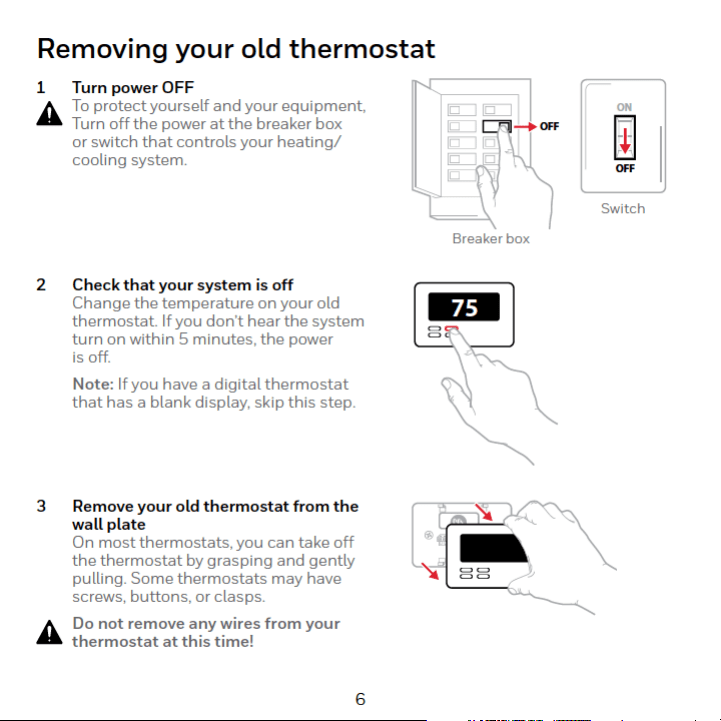
CAUTION: MERCURY NOTICE
If this product is replacing a control that contains mercury in a sealed tube, do not place the old
control in the trash. Contact your local waste management authority for instructions regarding
recycling and proper disposal.
CAUTION: EQUIPMENT DAMAGE HAZARD
Compressor protection is bypassed during testing. To prevent equipment damage, avoid cycling the
compressor quickly.
CAUTION: ELECTRICAL HAZARD
Can cause electrical shock or equipment damage. Disconnect power before beginning installation.
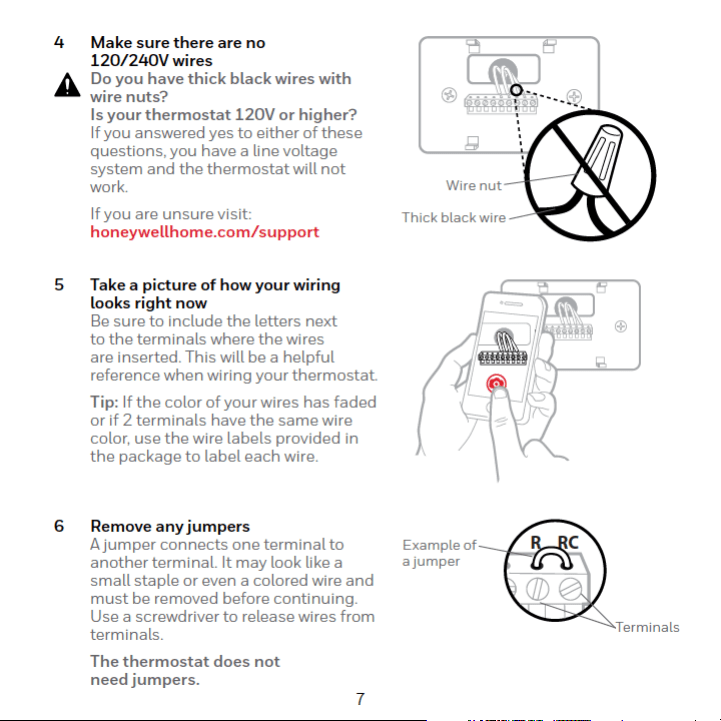
REQUIRED: 24 VAC POWER (“C” WIRE)
8
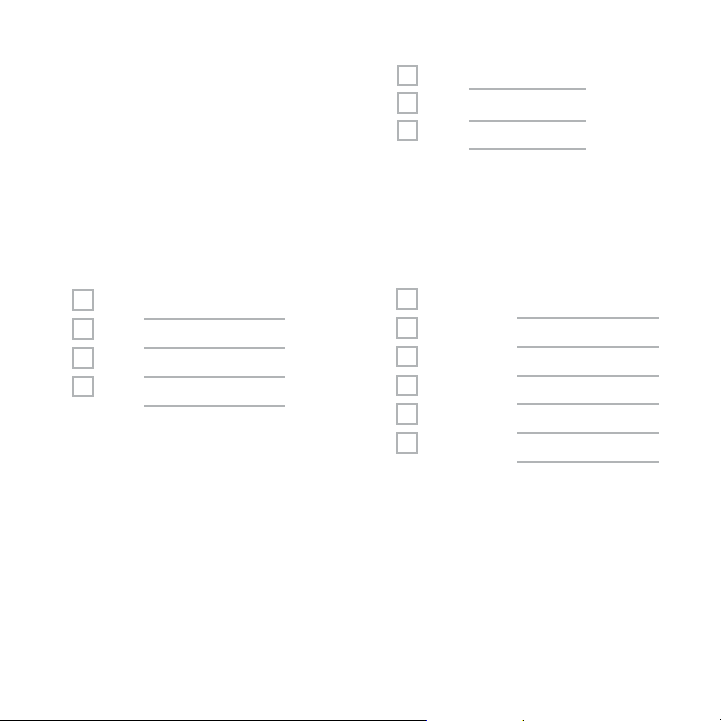
8 Write down the color of the wires
Check mark the wires that are connected to terminals. Next to the check mark,
write down the color of the wire. Do not include jumpers as a part of your count.
Check all that apply (Not all will apply):
Terminal Wire Color
Y
Y2
G
C
7 Record if you have wires in the
following terminals
Do not include jumpers as a part
of your count. The thermostat does
not need jumpers.
Terminal Wire Color
A or L/A
O/B
W2 or AUX
E
W
K
Terminal Wire Color
R
Rh
Rc
S and U terminals are not supported with this thermostat.
If there are wires in terminals that are not listed, you will need additional wir-
ing support. Visit honeywellhome.com/support to find out if the thermostat
will work for you.
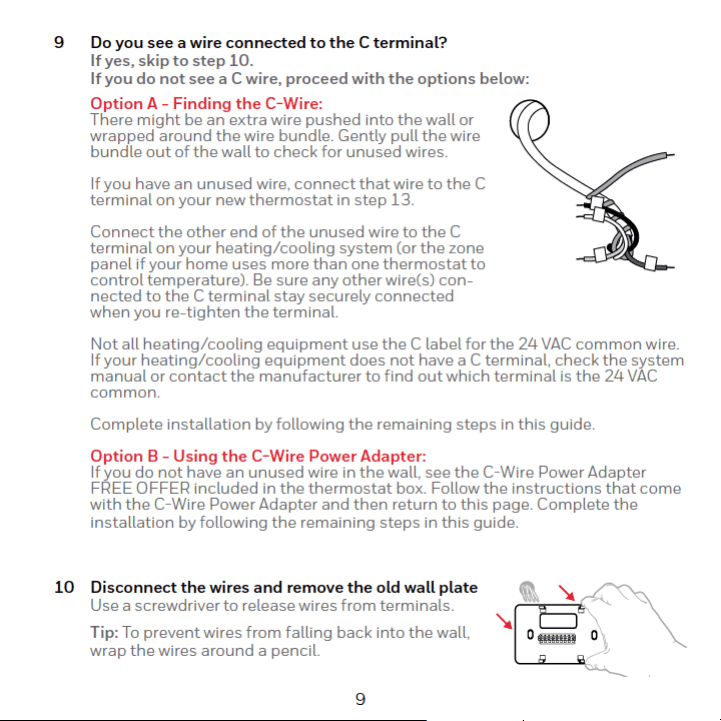
Required (see step 9)

20
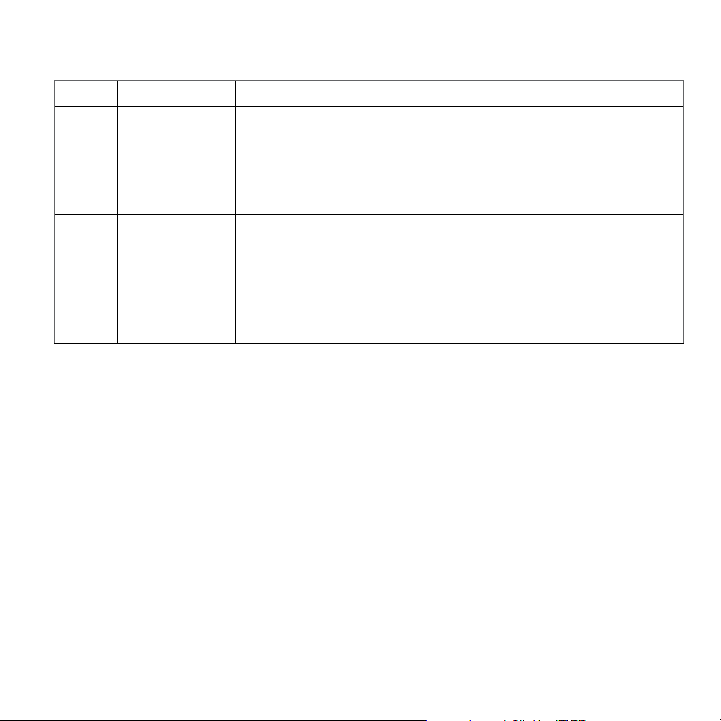
Equipment Setup Options
Option # Option Name Option Value (factory default in bold)
120 Schedule Type No Schedule
MOSU = Every day the same
MOFR SA SU = 511 schedule
MOFR SASU = 52 schedule
Each Day = Every day different
Note: You can change default MOFR, SASU schedule here. To edit
periods during days, temperature setpoints, or to turn Schedule On/
Off, touch MENU from the Home screen and go to SCHEDULE.
200 System Type Conventional Forced Air, Heat Pump, Boiler, Cool Only
Note: This option selects the basic system type your thermostat will
control.
205 Equipment Type
Conventional Forced Air Heat:
Standard Gas, High Efficiency Gas, Oil, Electric, Fan Coil
Heat Pump:
Air to Air, Geothermal
Boiler:
Hot Water, Steam
Note: This option selects the equipment type your thermostat will
control. Note: This feature is NOT displayed if feature 200 is set to Cool
Only.
218 Reversing Valve O/B on Cool, 0/B on Heat
Note: This option is only displayed if the Heat Pump configured. Select
whether reversing valve O/B should energize in cool or in heat.
21
Option # Option Name Option Value (factory default in bold)
220 Cool Stages/
Compressor
Stages
(#200=Conv./
#200=HP)
0, 1, 2
Note: Select how many Cool or Compressor stages of your equipment
the thermostat will control. Maximum of 2 Cool/Compressor Stages.
221 Heat Stages/
Aux/E Stages
(#200=Conv./
#200=HP)
Heat Stages: 0, 1, 2
Aux/E stages: 0, 1
Note: Select how many Heat or Aux/E stages of your equipment the
thermostat will control. Maximum of 2 Heat Stages for conventional
systems. Maximum of 1 Aux/E stage for systems with more than 1
heating equipment type.
Note: For a complete listing of the ISU setting options, please see the T5
Smart Product data file at www.honeywellhome.com
Equipment Setup Options

22
Frequently Asked Questions
Will the T5 Smart Thermostat still work if WiFi connection is lost?
Yes, the temperature can be adjusted directly at the thermostat. However, some features,
including geofencing, are managed only through the Honeywell Home app and will not function
while the connection is down. The thermostat will automatically reconnect to WiFi once the
network is restored.
The T5 Smart Thermostat is not finding the in home WiFi network.
The thermostat operates in the 2.4GHz range. That may be why the thermostat does not see the
network but the smartphone, which operates in both the 2.4 and 5.0 GHz range, sees the network.
Most routers will broadcast two networks, one SSID on the 5.0 GHz radio and one SSID on the
2.4 GHz radio.
A change was made on the Honeywell Home app but it has not shown up on the T5 Smart
Thermostat.
There may be a short delay after making temperature and setting changes in the Honeywell
Home app.
Can there be multiple users for geofencing?
Yes, there can be multiple users. Geofencing will trigger based on the last person to leave and the
first person to return. To properly use geofencing with multiple users:
• Each user needs to create their own account.
• Each user should use their login ID and password across his or her devices, including
smartphones and tablets.
• No two users should share the same account.
How are multiple users set up with thermostat?
Access can be given to any or all thermostat locations through the Honeywell Home app. Start
by touching the three-line menu icon in the upper left-hand corner of the home screen. Select
Manage Users and touch Add User located at the bottom of the screen. Type in the email address
of the person to be invited. If they have an account set up, the location will be automatically added
to their account. If they don’t have an account, they will receive an email invitation prompting
them to download the Honeywell Home app and create their own account.
Note: All individuals with access to a thermostat share the same user privileges. Users added will
be able to change the thermostat’s settings, as well as add or delete other users.
Is there a way to extend the signal strength?
The range or distance of the WiFi signal is determined by the router. Check the router’s manual
for additional information.

23
Regulatory information
There is an alert that says WiFi Signal Lost. What does that mean?
The WiFi signal to the thermostat has been lost. Wait for the thermostat to reconnect or select a
new network within the Honeywell Home app configuration menu. If the thermostat is unable to
reconnect, you will need to troubleshoot the router to determine the cause.
Why is the thermostat showing up as offline (strike-through WiFi icon) on top of right corner
of thermostat display?
If the thermostat displays a strike-through WiFi icon on its screen or shows up as offline on the
Honeywell Home app, it has lost connection to the network. Make sure the router is powered and
broadcasting. The home’s WiFi network may need to be reset by power cycling the router. Consult
the router’s instruction manual for directions on power cycling. When the network has been
restored, the thermostat will automatically reconnect.
An activation email hasn’t been received.
An email will be sent from connected[email protected]. An activation email is needed to
complete the account setup. If an activation email is not received after five minutes, check the
Spam folder of the email account.
If you do not find it in the Spam folder, click on the Resend button and the activation email will be
resent. If you still do not receive your activation email, please contact the Technical Support team
at 18006333991 for help.
Frequently Asked Questions
FCC REGULATIONS
47 CFR § 15.19 (a)(3)
This device complies with part 15 of the FCC Rules. Operation is
subject to the following two conditions:
1. This device may not cause harmful interference, and
2. This device must accept any interference received, including
interference that may cause undesired operation.
47 CFR § 15.21 (USA only)
Changes or modifications not expressly approved by the party
responsible for compliance could void the user’s authority to operate
the equipment.
47 CFR § 15.105 (b)
See https://customer.resideo.com/enUS/support/residential/
codes-and-standards/FCC15105/Pages/default.aspx for additional
FCC information for this product.
IC REGULATIONS
RSS-GEN
This device contains licence-exempt transmitter(s)/receiver(s) that
comply with Innovation, Science and Economic Development Canada’s
licence-exempt RSS(s). Operation is subject to the following two
conditions:
1. This device may not cause interference.
2. This device must accept any interference, including interference
that may cause undesired operation of the device.
Wi-Fi® is a registered trademark of
Wi-Fi Alliance®
Resideo Inc., 1985 Douglas Drive North
Golden Valley, MN 55422
www.resideo.com
33-00498EF—01 M.S. 09-19 |
Printed in United States
©2019 Resideo Technologies Inc.
This product is manufactured by Resideo Technologies Inc.
Golden Valley MN 1-800-633- 3991.
The Honeywell Home trademark is used under license from
Honeywell International Inc. All rights reserved.
33-00498EF-01
Apple® HomeKit™ Setup Code
The T5 Smart supports Apple HomeKit. When prompted by the Honeywell Home app,
scan the code on the last page (back cover) of this guide.
2Year Limited Warranty
For Warranty information go to honeywellhome.com
5
Compatibilité
• Compatible avec la plupart des systèmes de chauffage, refroidissement, et à
thermopompes
• Requis : Alimentation de 24 V c.a. (fil C).
• Non compatible avec les chauffages de plinthes électriques (120240 V)
• Non compatible avec les systèmes à millivolts
• Ne prend pas en charge les entrées (bornes S) des capteurs d’intérieur et
d’extérieur
• Ne prend pas en charge le relais (bornes U) pour la ventilation
• Téléphone intelligent, tablette ou dispositif Android ou iOS
Pour obtenir de l’aide, veuillez contacter :
SITE WEB honeywellhome.com/support
TÉLÉPHONE 18006333991
RÉSEAUX SOCIAUX Twitter : @Honeywell_Home, Facebook : Honeywell Home
MISE EN GARDE : AVIS RELATIF AU MERCURE
Si ce produit remplace un régulateur contenant du mercure dans un tube scellé, ne mettez pas
l’ancien régulateur à la poubelle. Contactez le responsable de gestion des déchets local pour les
instructions concernant le recyclage et l’élimination.
MISE EN GARDE : RISQUE DE DOMMAGES DE L’ÉQUIPEMENT
La protection du compresseur est annulée durant le test. Pour éviter d’endommager l’équipement,
évitez d’actionner le compresseur trop rapidement.
MISE EN GARDE : RISQUE DE CHOC ÉLECTRIQUE
Peut provoquer des chocs électriques ou endommager le matériel. Couper l’alimentation électrique
avant d’effectuer le raccordement.
REQUIS : ALIMENTATION DE 24 V C.A. (FIL C)
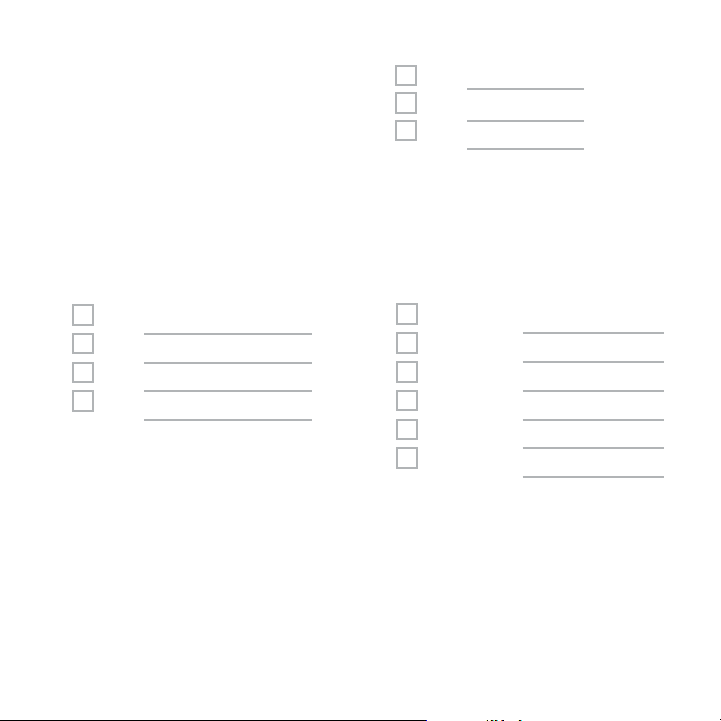
8
8
Notez la couleur des fils
Cochez les fils connectés à des bornes. Indiquez la couleur du fil à côté de la
coche. Ne comptez pas les cavaliers.
Cochez tous les éléments applicables (les éléments ne s’appliquent pas
tous) :
Borne Couleur de fil
Y
Y2
G
C
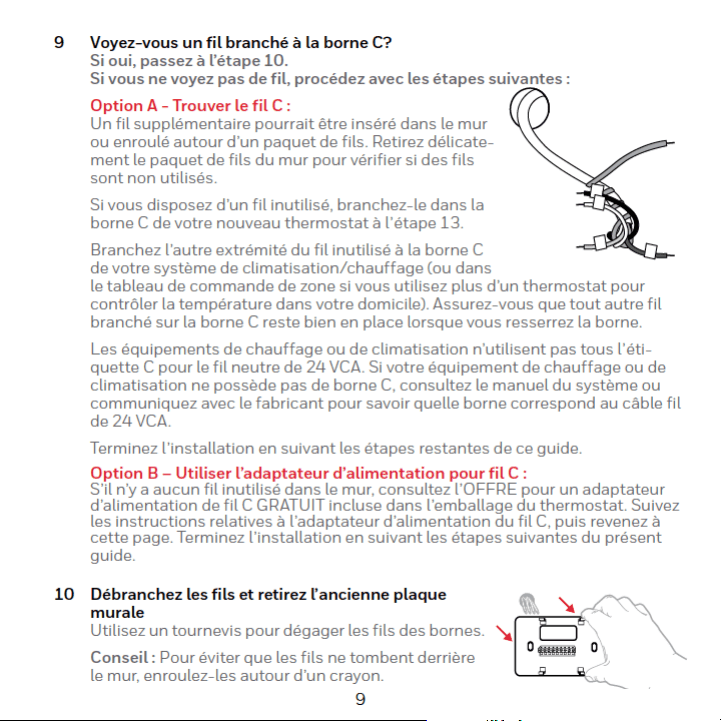
7 Notez la présence de fils dans les
bornes suivantes
N’incluez pas les cavaliers. Le
thermostat ne fonctionne pas avec
des cavaliers.
Borne Couleur de fil
A ou L/A
O/B
W2 ou AUX
E
W
K
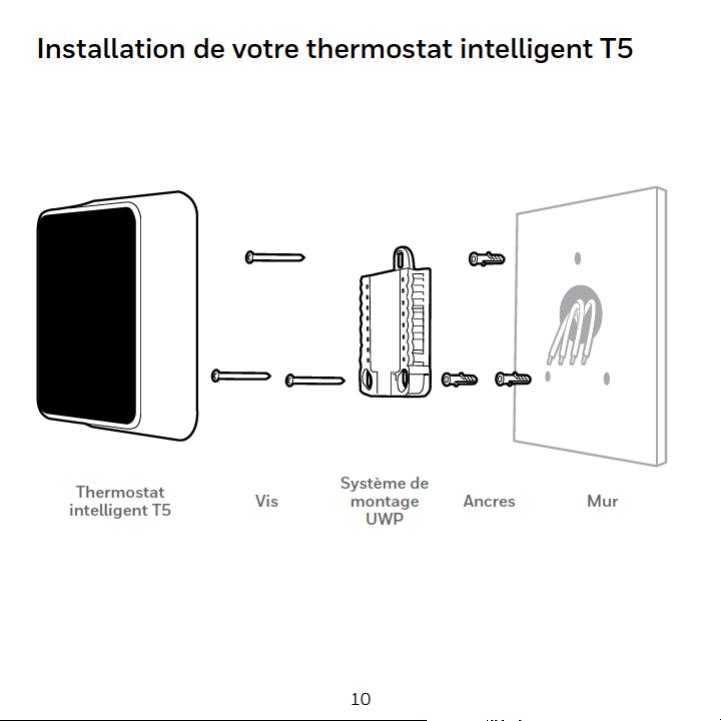
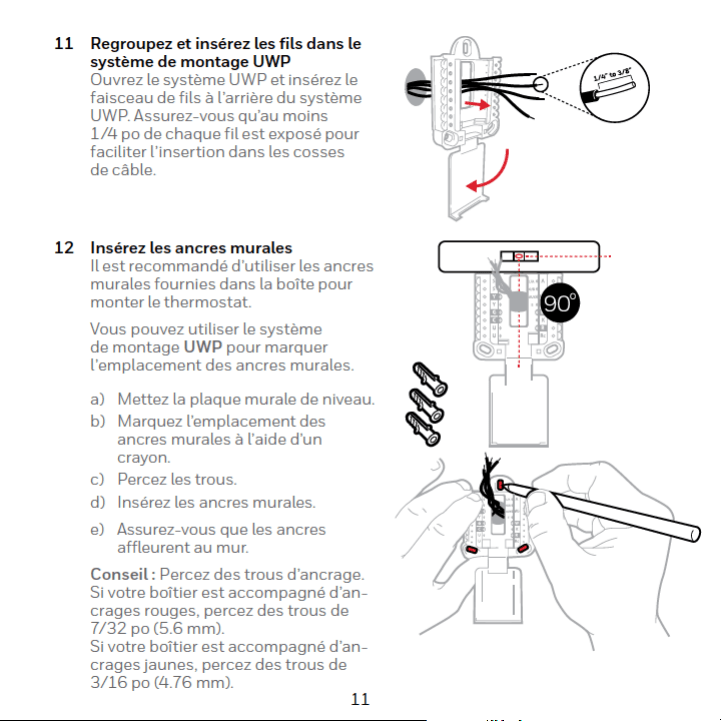
Borne Couleur de fil
R
Rh
Rc
Les bornes S et U ne sont pas prises en charge par ce thermostat.
S’il y a des fils sont dans des bornes non énumérées, une assistance supplé-
mentaire sera requise pour le câblage. Visitez honeywellhome.com/
support pour déterminer si le thermostat fonctionnera dans votre configura-
tion.
Obligatoire
(voir l’étape 9)


20
Options de configuration de l’équipement
N° de l’option Nom de l’option Valeur de l’option (réglage d’usine en gras)
120 Type de programme No Schedule (Pas de programme)
MOSU = Every day the same (LUNDIM = Chaque jour identique)
MOFR SA SU = 511 schedule (LUNVEN SAM DIM = Programme 511)
MOFR SASU = 52 schedule (LUNVEN SAMDIM = Programme 52)
Each Day = Every day different (Chaque jour = Chaque jour différent)
Remarque : Le programme par défaut LUNVEN, SAMDIM peut être modifié ici. Pour
modifier des périodes, des températures de point de consigne, ou pour mettre le
programme en marche/arrêt, toucher MENU sur l’écran d’accueil et aller à SCHEDULE
(programme).
200 Type de système Conventional Forced Air (Air pulsé conventionnel), Heat Pump (Thermopompe),
Boiler (Chaudière), Cool Only (Refroidissement uniquement)
Remarque : Cette option sélectionne le type de système de base contrôlé par le ther-
mostat.
205 Type d’équipement
Chauffage à air pulsé conventionnel :
Standard Gas (Gaz standard), High Efficiency Gas (Gaz haute efficacité), Oil
(Mazout),
Electric (Électrique), Fan Coil (Ventiloconvecteur)
Thermopompe :
Air to Air (AirAir), Geothermal (Géothermique)
Chaudière :
Hot Water (Eau chaude), Steam (Vapeur)
Remarque : Cette option sélectionne le type d’équipement contrôlé par le thermostat.
Remarque : Cette fonction ne s’affiche PAS si la fonction 200 est réglée sur
Refroidissement uniquement.
218 Vanne d’inversion O/B on Cool (O/B sur Refroidissement), 0/B on Heat (O/B sur Chauffage)
Remarque : Cette option ne s’affiche que si la thermopompe est configurée.
Sélectionnez si la vanne d’inversion O/B doit s’activer lors du chauffage ou du refroid-
issement.
21
N° de l’option Nom de l’option Valeur de l’option (réglage d’usine en gras)
220 Étages de refroid-
issement / Étages
du compresseur
(200=Conv /
200=HP)
0, 1, 2
Remarque : Sélectionnez le nombre d’étages de refroidissement ou de compresseur
contrôlés par le thermostat. 2 étages de refroidissement/compresseur maximum.
221 Étages de chauffage/
aux./urgence
(200=Conv /
200=HP)
Heat Stages (Étages de chauffage) : 0, 1, 2
Aux/E stages (Étages Aux/E) : 0, 1
Remarque : Sélectionnez le nombre d’étages de chauffage ou Aux/E contrôlés par le
thermostat. 2 étages de chauffage maximum pour les systèmes conventionnels. 1 étage
Aux/E maximum pour les systèmes avec plus d’un type d’équipement de chauffage.
Remarque : Pour voir la liste complète des options de réglage ISU,
consultez la fiche de produit intelligent T5 sur www.honeywellhome.com
Options de configuration de l’équipement

22
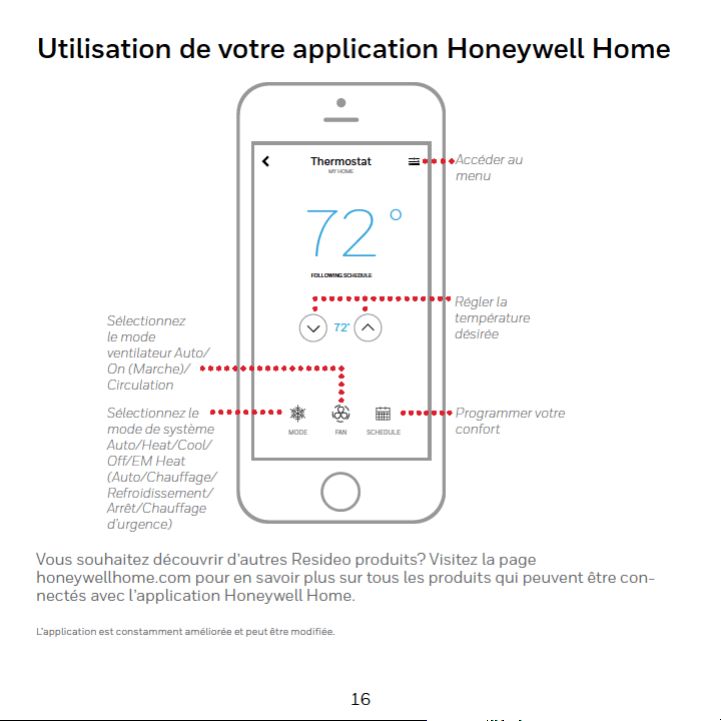
Foire aux questions
Le thermostat intelligent T5 fonctionnera-t-il toujours, même si la connexion au WiFi est
perdue?
Oui, la température peut être directement ajustée au niveau du thermostat. Cependant, certaines
fonctions, dont Geofencing, peuvent uniquement être gérées au moyen de l’application
Honeywell Home et ne pourront donc pas être utilisées sans connexion.Le thermostat se
reconnecte automatiquement au réseau WiFi une fois la connexion au réseau rétablie.
Le thermostat intelligent T5 ne détecte pas le réseau WiFi domestique.
Le thermostat fonctionne dans la plage de 2,4 GHz. C’est peut-être pourquoi le thermostat ne
détecte pas le réseau, et c’est pourquoi le téléphone intelligent (qui opère à la fois dans la plage
2,4 GHz et 5,0 GHz) détecte le réseau. La plupart des routeurs diffusent deux réseaux, un SSID
sur la radio 5,0 GHz et un SSID sur la radio 2,4 GHz.
Une modification a été apportée à l’application Honeywell Home, mais elle n’apparaît pas sur
le thermostat intelligent T5.
Il peut s’écouler un court laps de temps entre le moment où vous effectuez des modifications de
température ou de paramètres dans l’application Honeywell Home.
Le géorepérage est-il compatible avec plusieurs utilisateurs?
Oui, il peut y avoir plusieurs utilisateurs. Le géorepérage se déclenche en fonction de la dernière
personne à partir et de la première personne à revenir. Pour correctement utiliser le géorepérage
avec plusieurs utilisateurs :
• Chaque utilisateur doit créer son propre compte.
• Chaque utilisateur doit utiliser son identifiant de connexion et son mot de passe sur son
ou ses dispositifs, y compris ses téléphones intelligents et ses tablettes.
• Un compte ne doit appartenir qu’à un seul utilisateur.
Comment configurer plusieurs utilisateurs avec le thermostat?
L’application Honeywell Home peut accorder l’accès à tout emplacement de thermostat ou à
tous les emplacements. Commencez par appuyer sur l’icône de menu à trois lignes dans le coin
supérieur gauche de l’écran d’accueil. Sélectionnez Manage Users (Gérer les utilisateurs) et
appuyez sur Add User (Ajouter utilisateur) en bas de l’écran. Tapez l’adresse électronique de la
personne à inviter. Si elle possède un compte, l’emplacement sera automatiquement ajouté à son
compte. Si ces personnes ne possèdent pas de compte, elles recevront un courriel les invitant à
télécharger l’application Honeywell Home et à créer leur propre compte.
Remarque : Toutes les personnes qui ont accès à un thermostat partagent les mêmes privilèges
d’utilisateur. Les utilisateurs ajoutés pourront modifier les réglages du thermostat et ajouter ou
supprimer d’autres utilisateurs.
Y a-t-il un moyen d’accroître la force du signal?
La plage ou la portée du signal WiFi est déterminée par votre routeur. Consultez le manuel du
routeur pour obtenir plus d’informations.

23
Informations réglementaires
Un message s’affiche indiquant que le signal WiFi a été perdu. Qu’est-ce que cela veut dire?
Le signal WiFi du thermostat a été perdu. Attendez que le thermostat se reconnecte ou
sélectionnez un nouveau réseau dans le menu de configuration de l’application Honeywell Home.
Si le thermostat ne peut pas être reconnecté, vous devrez dépanner le routeur pour en déterminer
la cause.
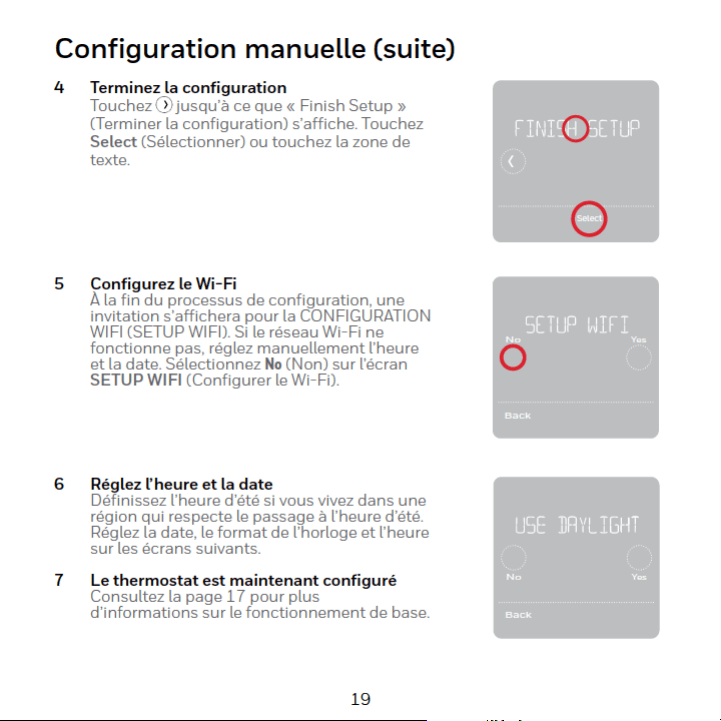
Pourquoi le thermostat s’affiche-t-il hors ligne (icône WiFi barrée) en haut à droite de l’écran
du thermostat?
Si le thermostat affiche une icône WiFi traversée d’une ligne ou s’il apparaît hors ligne dans
l’application Honeywell Home, cela signifie qu’il a perdu la connexion avec le réseau. Le réseau
WiFi résidentiel peut nécessiter d’être réinitialiser en éteignant et rallumant le routeur. Consultez
la notice d’utilisation du routeur pour les instructions sur la réinitialisation du routeur. Lorsque le
réseau a été restauré, le thermostat se reconnecte automatiquement.
Le courriel d’activation n’a pas été reçu.
Un courriel a été envoyé de la part de connected[email protected]. Un courriel d’activation
est requis pour procéder à la configuration du compte. Si aucun courriel d’activation n’a été reçu
dans les cinq minutes, consultez le dossier des courriels indésirables de la messagerie.
S’il n’est pas présent dans le dossier des courriels indésirables, cliquez sur le bouton Renvoyer
et le courriel d’activation sera renvoyé. Si vous ne recevez toujours pas le courriel d’activation,
veuillez contacter l’équipe du soutien technique au 18006333991 pour obtenir de l’aide.
Foire aux questions
NORMES FCC
47 CFR § 15.19 (a)(3)
Cet appareil est conforme à la partie 15 du règlement de la FCC. Son
fonctionnement est soumis aux deux conditions suivantes :
1 Ce dispositif ne doit pas causer d’interférences nuisibles, et
2 Ce dispositif doit accepter toutes les interférences reçues, y
compris celles pouvant causer un fonctionnement non souhaité.
47 CFR § 15.21 (États-Unis uniquement)
Les modifications qui ne sont pas expressé-ment autorisées par la
partie responsable de la conformité peuvent annuler la capacité de
l’utilisateur à utiliser l’équipement.
47 CFR § 15.105 (b)
Voir https://customer.resideo.com/enUS/support/residential/
codes-and-standards/FCC15105/Pages/default.aspx pour plus
d’informations de la FCC sur ce produit.
RÈGLEMENT D’IC
RSS-GEN
L’émetteur/récepteur exempt de licence contenu dans le présent
appareil est conforme aux CNR d’Innovation, Sciences et
Développement économique Canada applicables aux appareils radio
exempts de licence. L’exploitation est autorisée aux deux conditions
suivantes :
1 L’appareil ne doit pas produire de brouillage;
2 L’appareil doit accepter tout brouillage radioélectrique subi,
même si le brouillage est susceptible d’en compromettre le
fonctionnement.