4-086-686-13 (1)
© 2001 Sony Corporation
Trinitron Color
Computer Display
Operating Instructions
Mode d’emploi
Manual de instrucciones
US
FR
ES
CPD-E540
2
Owner’s Record
The model and serial numbers are located at the rear of the unit.
Record these numbers in the spaces provided below. Refer to them
whenever you call upon your dealer regarding this product.
Model No.
Serial No.
To prevent fire or shock hazard, do not expose the
unit to rain or moisture.
Dangerously high voltages are present inside the
unit. Do not open the cabinet. Refer servicing to
qualified personnel only.
FCC Notice
This equipment has been tested and found to comply with the limits
for a Class B digital device, pursuant to Part 15 of the FCC Rules.
These limits are designed to provide reasonable protection against
harmful interference in a residential installation. This equipment
generates, uses, and can radiate radio frequency energy and, if not
installed and used in accordance with the instructions, may cause
harmful interference to radio communications. However, there is no
guarantee that interference will not occur in a particular installation.
If this equipment does cause harmful interference to radio or
television reception, which can be determined by turning the
equipment off and on, the user is encouraged to try to correct the
interference by one or more of the following measures:
– Reorient or relocate the receiving antenna.
– Increase the separation between the equipment and receiver.
– Connect the equipment into an outlet on a circuit different from
that to which the receiver is connected.
– Consult the dealer or an experienced radio/TV technician for
help.
You are cautioned that any changes or modifications not expressly
approved in this manual could void your authority to operate this
equipment.
INFORMATION
This product complies with Swedish National Council for Metrology
(MPR) standards issued in December 1990 (MPR II) for very low
frequency (VLF) and extremely low frequency (ELF).
INFORMATION
Ce produit est conforme aux normes du Swedish National Council
for Metrology de décembre 1990 (MPR II) en ce qui concerne les
fréquences très basses (VLF) et extremement basses (ELF).
INFORMACIÓN
Este producto cumple las normas del Consejo Nacional Sueco
para Metrología (MPR) emitidas en diciembre de 1990 (MPR II)
para frecuencias muy bajas (VLF) y frecuencias extremadamente
bajas (ELF).
DISTRIBUIDOR O IMPORTADOR:
Sony Electronicos de Mexico, S.A. de C.V.
Henry Ford No. 29
Fraccionamiento Industrial San Nicolas
Tlalnepantla, Estado de Mexico C.P. 54030
Tel (55)3-21-10-00, RFC SEM-941001-BJA
FABRICANTE:
Sony de Tijuana Este S.A. de C.V.
Laguna Mainar No. 5520, Seccion C
Parque Industrial El Lago
Tijuana, B.C. Mexico C.P. 22570
Tel (664)6-25-32-16, RFC STE-961001-959
(for the Ice Grey color model)
(for the Black color model)
The number below is for FCC related matters only.
WARNING
IMPORTANTE
Para prevenir cualquier mal funcionamiento y evitar daños, por
favor, lea detalladamente este manual de instrucciones antes
de conectar y operar este equipo.
NOTICE
This notice is applicable for USA/Canada only.
If shipped to USA/Canada, install only a UL LISTED/CSA
LABELLED power supply cord meeting the following
specifications:
SPECIFICATIONS
Plug Type Nema-Plug 5-15p
Cord Type SVT or SJT, minimum 3 × 18 AWG
Length Maximum 15 feet
Rating Minimum 7 A, 125 V
NOTICE
Cette notice s’applique aux Etats-Unis et au Canada
uniquement.
Si cet appareil est export* aux Etats-Unis ou au Canada,
utiliser le cordon d’alimentation portant la mention UL LISTED/
CSA LABELLED et remplissant les conditions suivantes:
SPECIFICATIONS
Type de fiche Fiche Nema 5-15 broches
Cordon Type SVT ou SJT, minimum 3 × 18 AWG
Longueur Maximum 15 pieds
Tension Minimum 7 A, 125 V
As an
ENERGY STAR Partner, Sony
Corporataion has determined that this
product meets the
ENERGY STAR
guidelines for energy efficiency.
This monitor complies with the
TCO’99 guidelines.
This monitor complies with the
TCO’95 guidelines.
If you have any questions about this product, you may call:
Sony Customer Information Service Center
1-800-222-SONY (7669)
or write to:
Sony Customer Information Center
12451 Gateway Blvd. Ft. Myers, FL 33913 USA
Declaration of Conformity
Trade Name: SONY
Model No.: CPD-E540
Responsible Party: Sony Electronics Inc.
Address: 680 Kinderkamack Road, Oradell,
NJ 07649 USA
Telephone No.: 201-930-6972
This device complies with Part 15 of the FCC Rules. Operation
is subject to the following two conditions: (1) This device may
not cause harmful interference, and (2) this device must accept
any interference received, including interference that may
cause undesired operation.

US
3
4
•Trinitron
is a registered trademark of Sony Corporation.
• Macintosh is a trademark licensed to Apple Computer, Inc., registered in
the U.S.A. and other countries.
• Windows
and MS-DOS are registered trademarks of Microsoft
Corporation in the United States and other countries.
• IBM PC/AT and VGA are registered trademarks of IBM Corporation of
the U.S.A.
• VESA and DDC
are trademarks of the Video Electronics Standards
Association.
•
ENERGY STAR is a U.S. registered mark.
• All other product names mentioned herein may be the trademarks or
registered trademarks of their respective companies.
• Furthermore, “” and “” are not mentioned in each case in this manual.
Setup
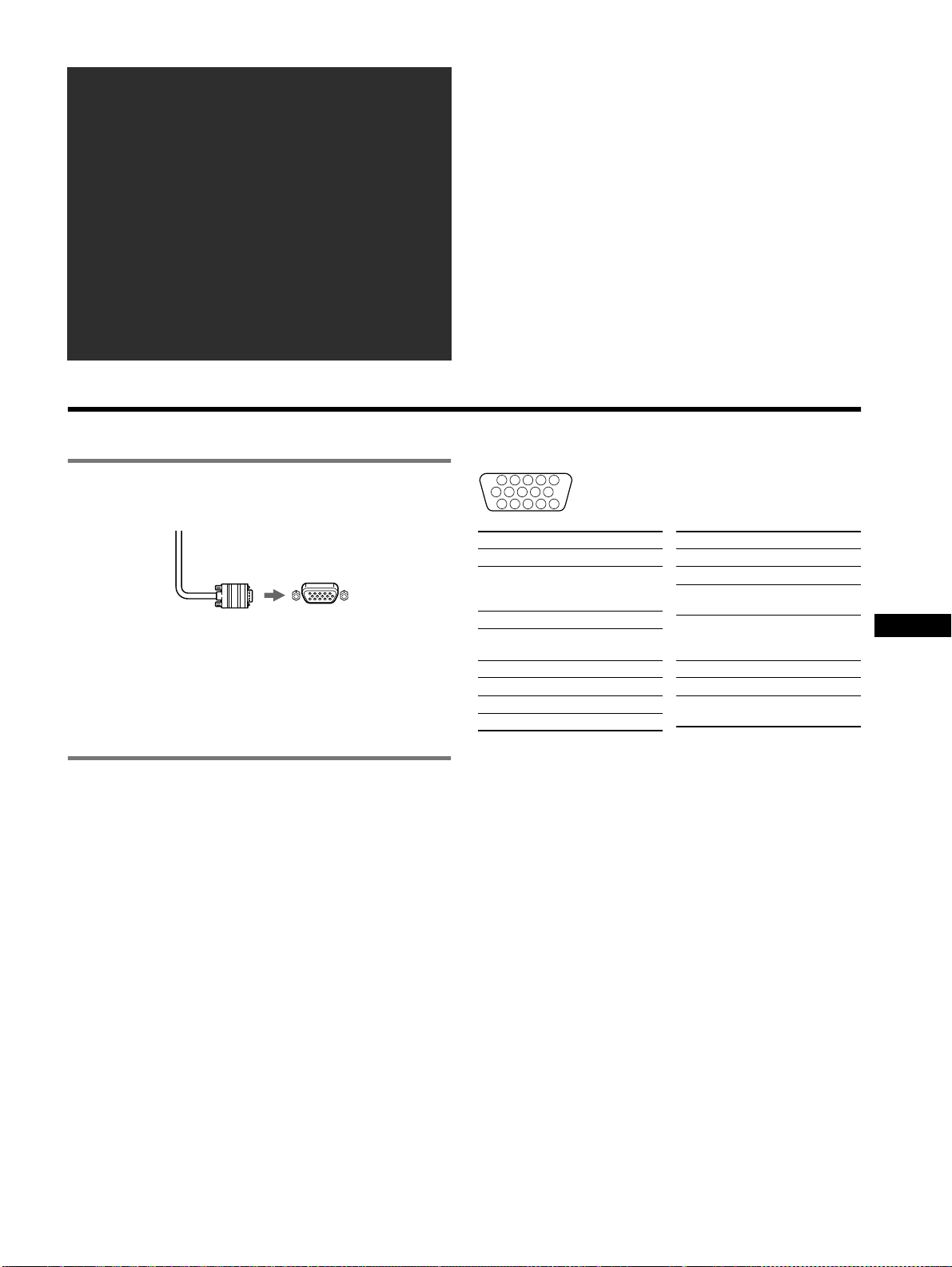
1 Connecting your monitor to your
computer
x To connect to the HD15 input connector
Connecting to a Macintosh or compatible
computer
When connecting this monitor to a Power Mac G3/G4 computer,
use the Macintosh adapter (not supplied) if necessary.
2 Turning on the monitor and computer
1 Connect the power cord to the monitor and press the
! (power) switch to turn on the monitor.
2 Turn on the computer.
No need for specific drivers
This monitor complies with the “DDC” Plug & Play standard and
automatically detects all the monitor’s information. No specific driver
needs to be installed to the computer.
The first time you turn on your PC after connecting the monitor, the setup
Wizard may appear on the screen. In this case, follow the on-screen
instructions. The Plug & Play monitor is automatically selected so that you
can use this monitor.
Notes
• Do not touch the pins of the video signal cable connector.
• Check the alignment of the HD15 connector to prevent bending the pins
of the video signal cable connector.
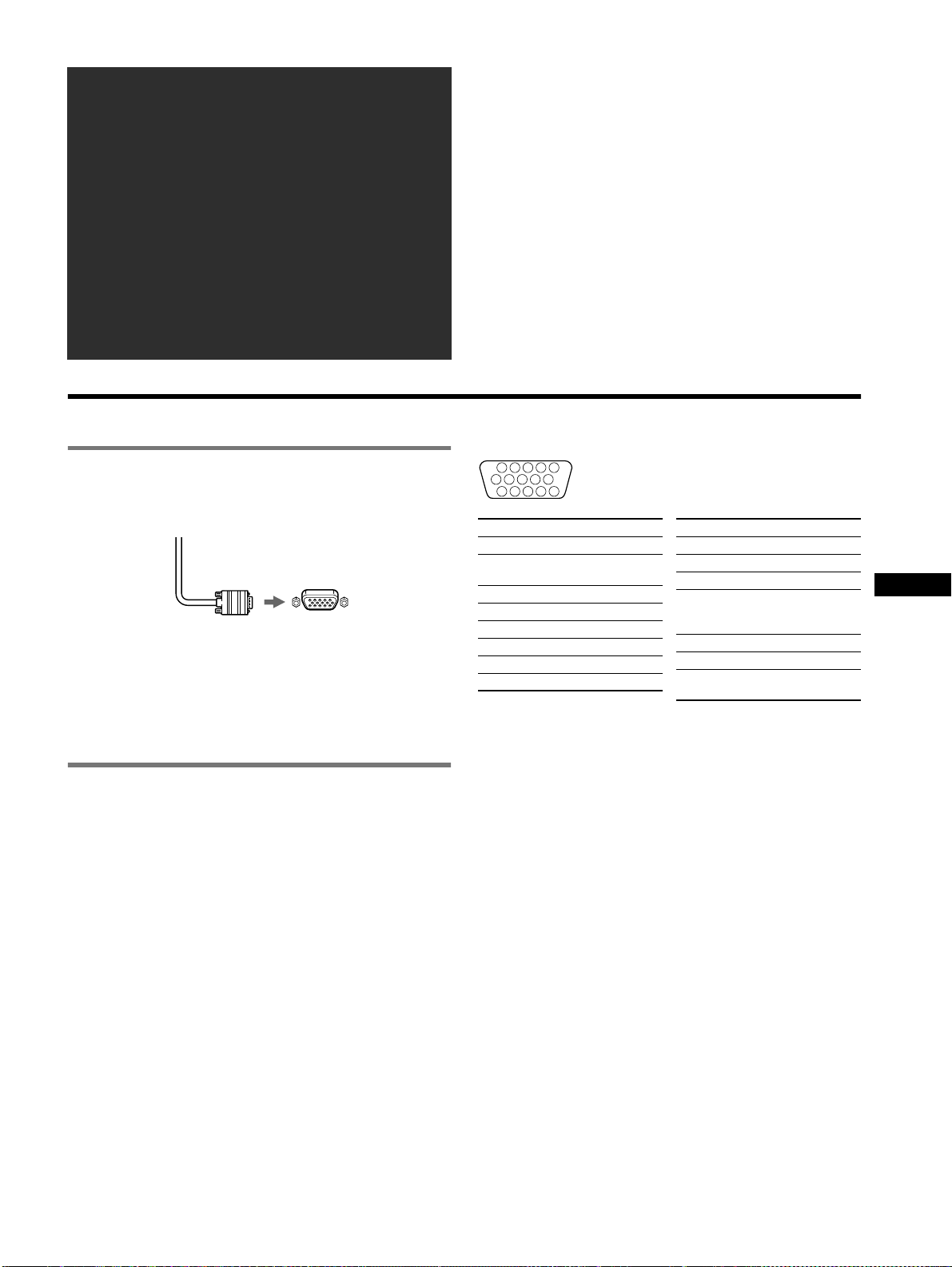
The pin assignment of the HD 15 video signal cable
* DDC (Display Data Channel) is a standard of VESA.
Table of Contents
Setup . . . . . . . . . . . . . . . . . . . . . . . . . . . . . . . . . . . 3
Adjustments . . . . . . . . . . . . . . . . . . . . . . . . . . . . . 4
Troubleshooting . . . . . . . . . . . . . . . . . . . . . . . . . . 6
Specifications . . . . . . . . . . . . . . . . . . . . . . . . . . . . 7
Precautions. . . . . . . . . . . . . . . . . . . . . . . . . . . . . . 8
Appendix . . . . . . . . . . . . . . . . . . . . . . . . . . . . . . . . . i
Preset mode timing table. . . . . . . . . . . . . . . . . . . . . i
Contacting Sony. . . . . . . . . . . . . . . . . . . . . . . . . . . . i
TCO’99 Eco-document
(for the Ice Grey color model) . . . . . . . . . . . . . ii
TCO’95 Eco-document
(for the Black color model) . . . . . . . . . . . . . . .iii
Video signal cable
of the monitor
to HD15 of the
connecting computer
5432
1
6 7 8 9 10
11 12 13 14 15
Pin No. Signal
1Red
2 Green (Sync on
Green)
3Blue
4 ID (Ground)
5 DDC Ground*
6 Red Ground
7 Green Ground
8 Blue Ground
9 DDC + 5V*
10 Ground
11 ID (Ground)
12 Bi-Directional
Data (SDA)*
13 H. Sync
14 V. Sync
15 Data Clock
(SCL)*
Pin No. Signal

4
Adjustments
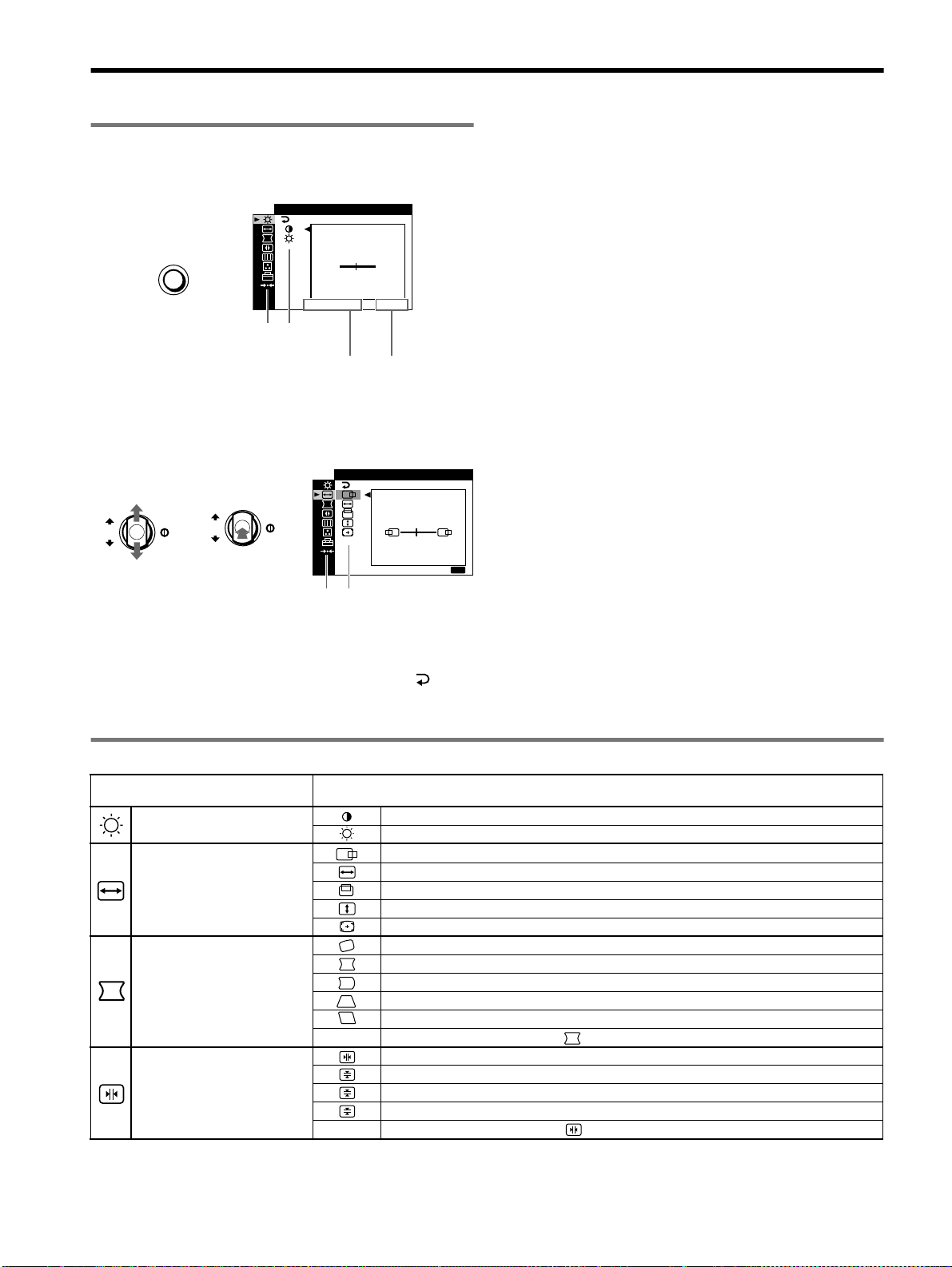
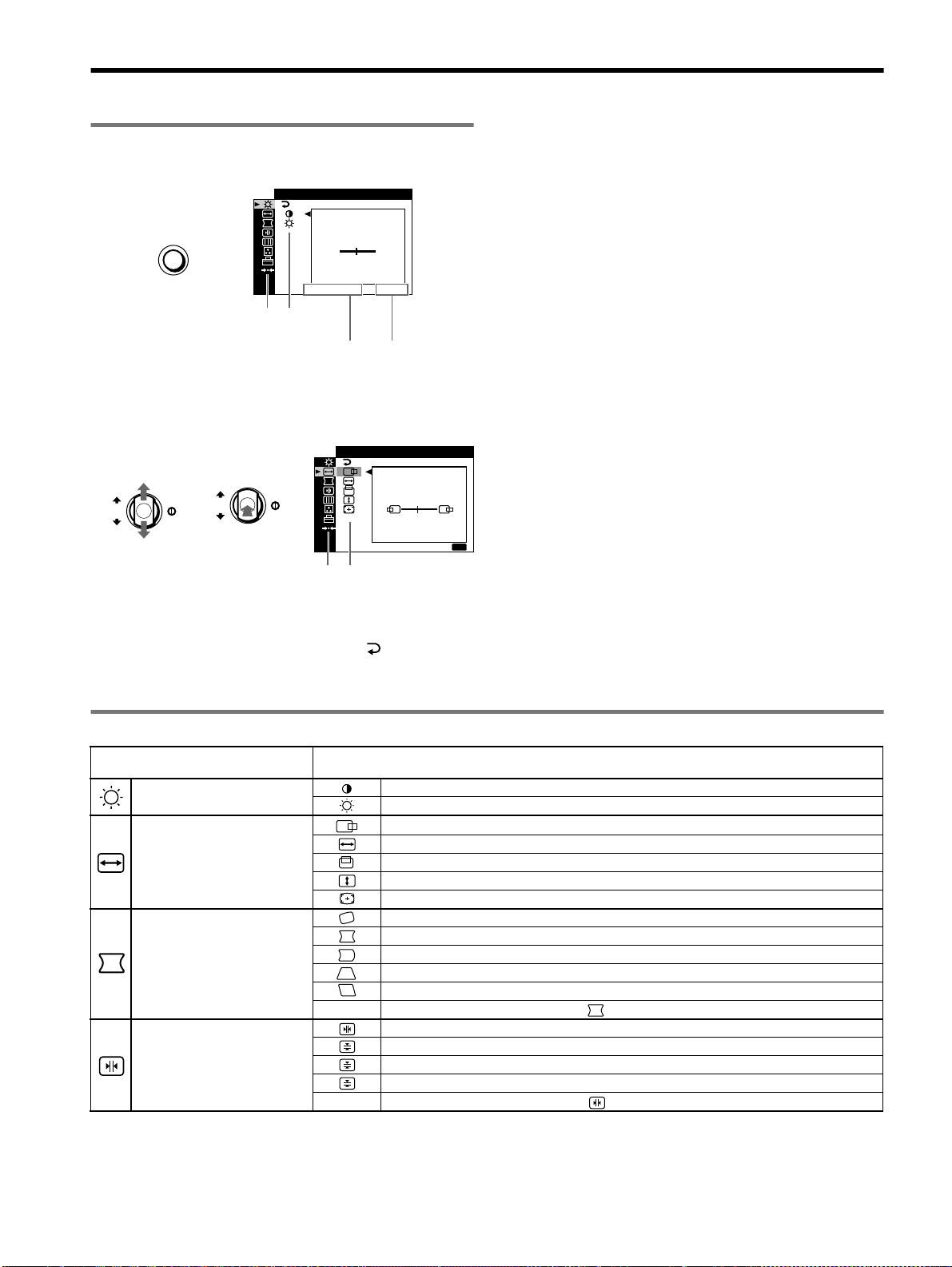
Navigating the menu
1 Press the MENU button to display the main menu.
2 Move the control button m/M to highlight the main
menu you want to adjust and press the control button.
3 Move the control button m/M to highlight the sub menu
you want to adjust and press the control button.
If you want to select another menu;
move the control button m/M to select and press the control
button to exit the menu.
4 Adjust with the control button.
On-Screen menu adjustments
MENU
,
CONTRAST
CONTRAST
50
/IBR GHT
1024x768 / 85Hz
Main
menu
Sub
menu
The horizontal frequencies/resolution
of the current input signal (only if the
signal matches to one of this monitor’s
factory preset modes)
the vertical
frequencies of
the current
input signal
OK
OK
MENU
E
SZE
45
/I CENTER
XIT
:
,,
Main
menu
Sub
menu
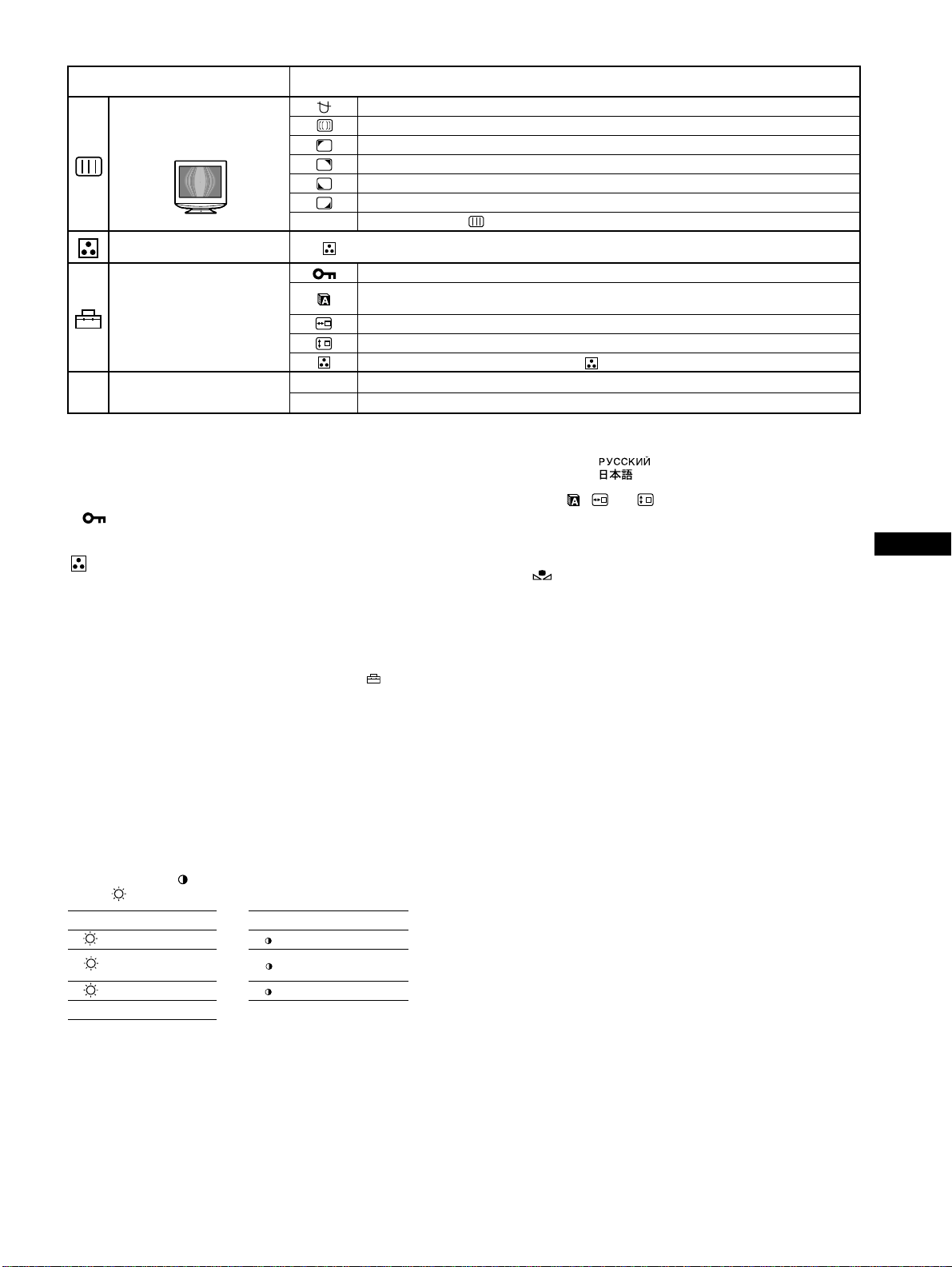
Main menu icons and adjustment
items
Sub menu icons and adjustment items
Adjusting the contrast and
brightness
*
1
Contrast
Brightness
Adjusting the size or centering of
the picture
*
1
Horizontal position
Horizontal size
Vertical position
Vertical size
Auto Size Center
*
3
Adjusting the shape of the picture
Rotating the picture
*
2
Expanding or contracting the picture sides*
1
Shifting the picture sides to the left or right*
1
Adjusting the picture width at the top of the screen*
1
Shifting the picture to the left or right at the top of the screen*
1
0 RESET: Returns all settings to their factory default settings.
Adjusting the convergence
*
2
Horizontally shifts red or blue shadows
Vertically shifts red or blue shadows
Vertically shifts red or blue shadows at the top of the screen
Vertically shifts red or blue shadows at the bottom of the screen
0 RESET: Returns all settings to their factory default settings.
T
B
5
US
: To adjust the color of the picture
The COLOR settings allow you to adjust the picture’s color
temperature by changing the color level of the white color field.
Colors appear reddish if the temperature is low, and bluish if the
temperature is high. This adjustment is useful for matching the
monitor’s color to a printed picture’s colors.
Select one of the color temperature setting modes from among
4 modes; EASY, PRESET, EXPERT, and sRGB on (OPTION)
menu.
x EASY (Default setting)
You can adjust the color temperature from 5000K to 11000K.
x PRESET
You can select the preset color temperature from 5000K, 6500K, or
9300K. The default setting is 9300K.
x EXPERT
You can make additional fine adjustments to the color by selecting
this mode. GAIN ( ) adjusts the bright areas of the screen, while
BIAS ( ) adjusts the dark areas of the screen.
x sRGB
The sRGB color setting is an industry standard color space protocol
designed to correlate the colors displayed on the monitor and those
printed. In order to display the sRGB colors correctly (γ = 2.2,
6500K), select the sRGB mode and your connected computer to the
sRGB profiles. If you select sRGB, you cannot operate the
CONTRAST/BRIGHT menu adjustments.
To restore the color from the EASY, PRESET, or sRGB
modes ( IMAGE RESTORATION)
You can restore the color to the original factory quality levels. Before using
this feature, the monitor must have been in normal operation mode (green
power indicator on) for at least 30 minutes. You may need to adjust your
computer’s power saving settings. If the monitor has not been on for at least
30 minutes, the “AVAILABLE AFTER WARM UP” message will appear.
Also, this function may gradually lose its effectiveness due to the natural
aging of the Trinitron picture tube.
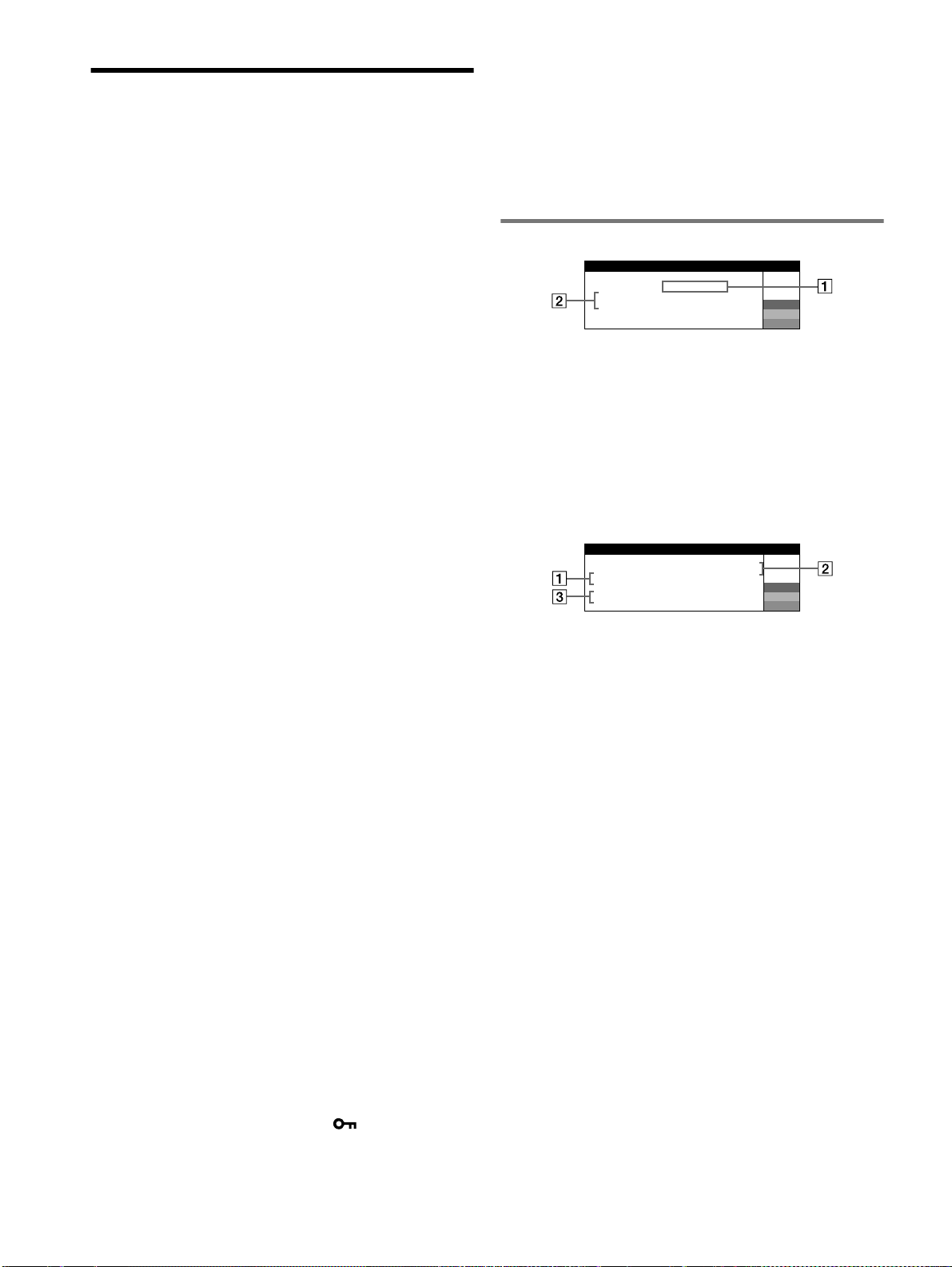
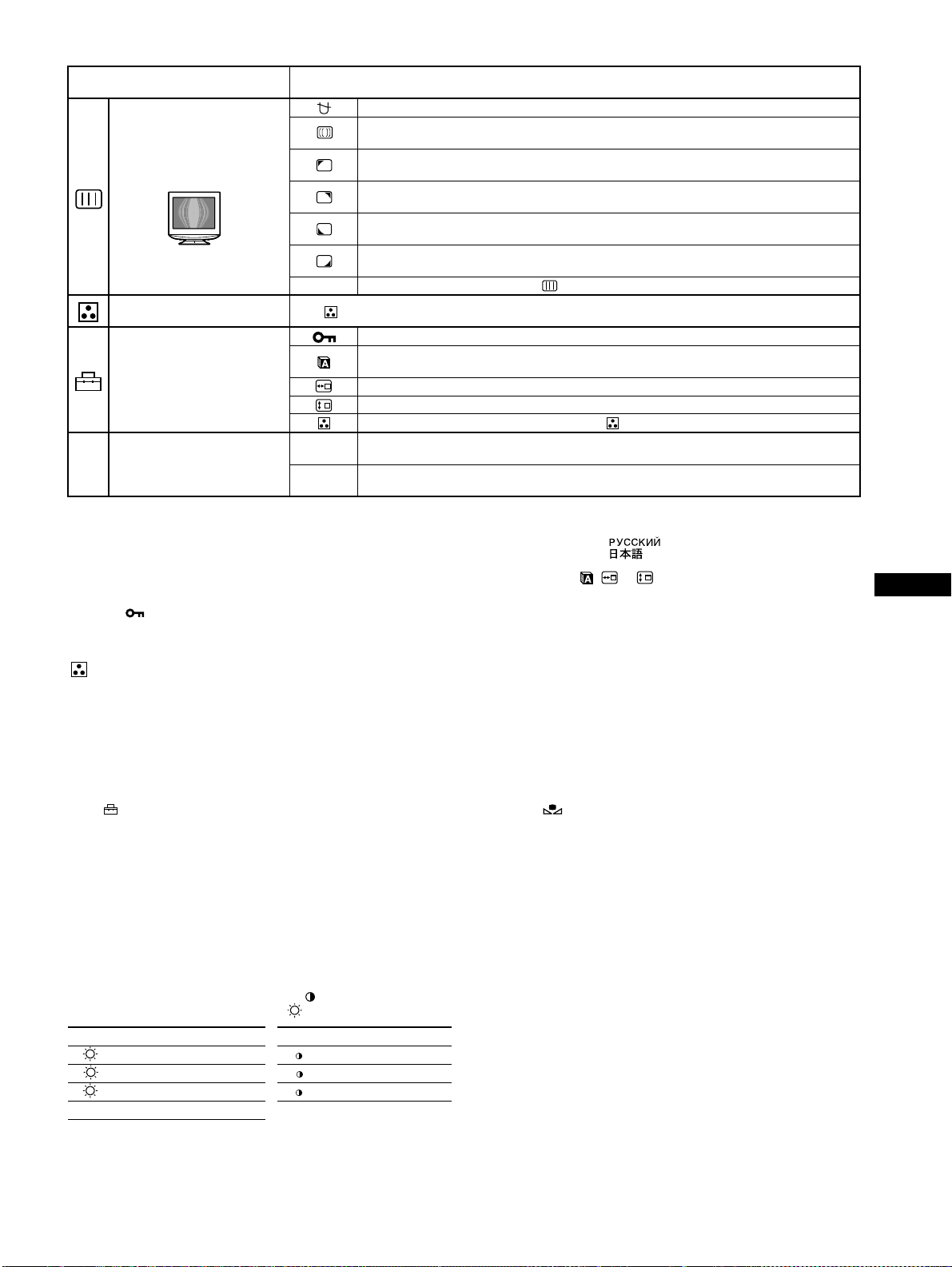
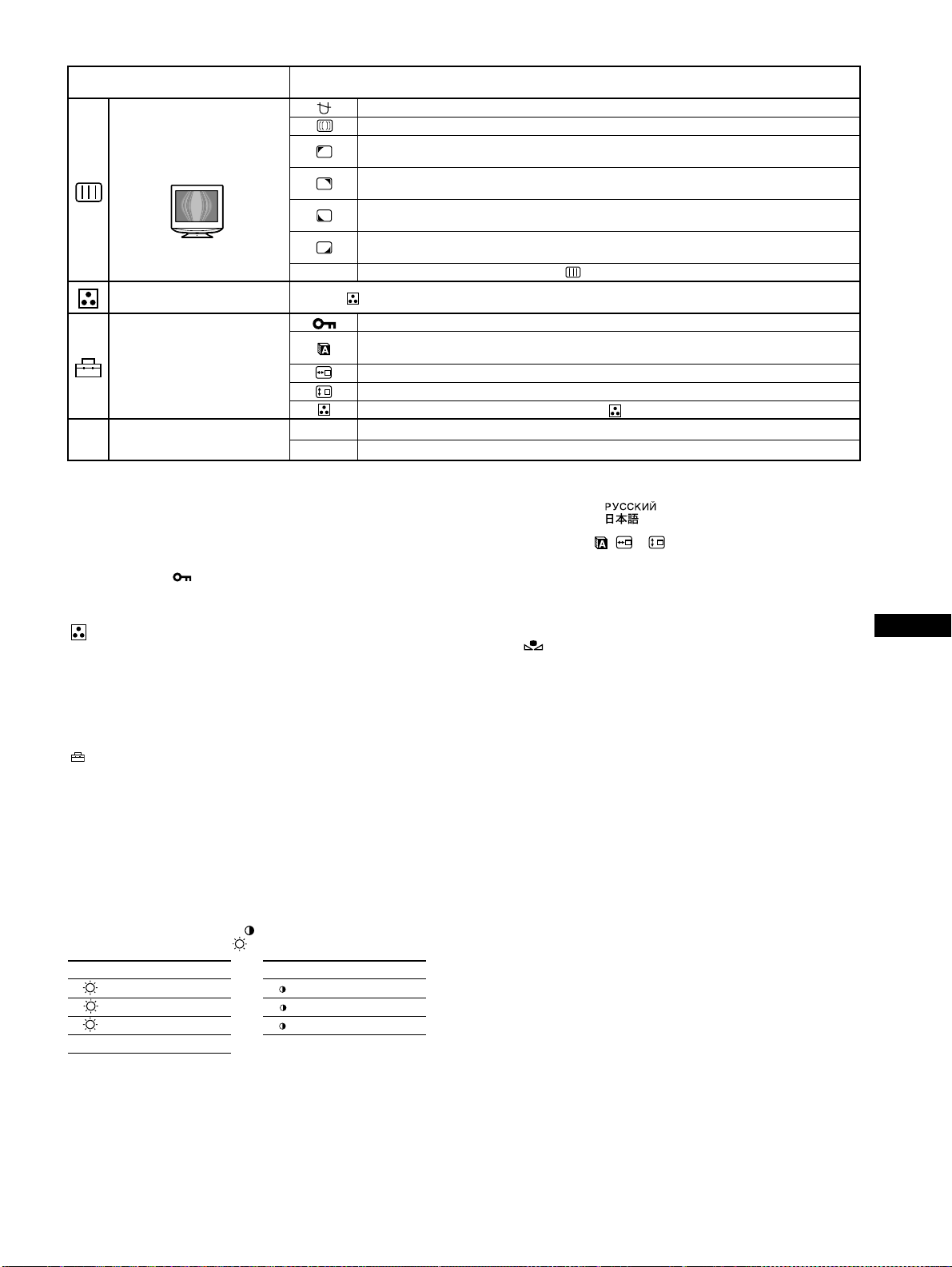
Adjusting the picture quality
Example of Moire
DEGAUSS: demagnetizes the monitor.
CANCEL MOIRE: adjusts the degree of moire cancellation until the moire is at a minimum.
*
1
LANDING: reduces any color irregularities in the screen’s top left corner to a minimum.*
2
LANDING: reduces any color irregularities in the screen’s top right corner to a minimum.*
2
LANDING: reduces any color irregularities in the screen’s bottom left corner to a minimum.*
2
LANDING: reduces any color irregularities in the screen’s bottom right corner to a minimum.*
2
0 RESET: Returns all settings to their factory default settings.
Adjusting the color of the picture See “ : To adjust the color of the picture”.
Additional settings
Protecting adjustment data (CONTROL LOCK)
*
4
Selecting the on-screen menu language/Confirming the monitor’s information LANGUAGE/
INFORMATION
*
5
Changing the menu’s position for horizontal adjustment
Changing the menu’s position for vertical adjustment
Selecting the color adjustment mode (See “ : To adjust the color of the picture.”)
0 Resetting the adjustments
01
*
1
Resetting all the adjustment data for the current input signal.*
6
Select “OK”.
02
*
2
Resetting all of the adjustment data for all input signals. Select “OK”.
*
1
This adjustment is effective for the current input signal.
*
2
This adjustment is effective for all input signals.
*
3
You may not be able to adjust the rotation by the earth magnetic field with
the Auto Size Center function. If you use the Auto Size Center function, all
other size or centering adjustments of the picture are reset.
*
4
Only the ! (power) switch, MENU button, INPUT switch, and
(CONTROL LOCK) menu will operate.
*
5
Language Menu
• ENGLISH • NEDERLANDS: Dutch
• FRANÇAIS: French • SVENSKA: Swedish
• DEUTSCH: German • : Russian
• ESPAÑOL: Spanish • : Japanese
• ITALIANO: Italian
*
6
The menu items , and are not reset by this method.
Main menu icons and adjustment
items
Sub menu icons and adjustment items
Select for Select for
R R (Red) BIAS R R (Red) GAIN
G
G (Green)
BIAS
G G (Green) GAIN
B B (Blue) BIAS B B (Blue) GAIN
0 RESET
6
Troubleshooting
x No picture
If the ! (power) indicator is not lit
• Check that the power cord is properly connected.
• Check that the ! (power) switch is in the “on” position.
The ! (power) indicator is orange
• Check that the video signal cable is properly connected and all plugs
are firmly seated in their sockets.
• Check that the HD15 video input connector’s pins are not bent or
pushed in.
• Check that the computer’s power is “on”.
• The computer is in power saving mode. Try pressing any key on the
computer keyboard or moving the mouse.
• Check that the graphic board is completely seated in the proper bus
slot.
If the ! (power) indicator is green or flashing orange
• Use the Self-diagnosis function.
x Picture flickers, bounces, oscillates, or is scrambled
• Isolate and eliminate any potential sources of electric or magnetic
fields such as other monitors, laser printers, electric fans, fluorescent
lighting, or televisions.
• Move the monitor away from power lines or place a magnetic shield
near the monitor.
• Try plugging the monitor into a different AC outlet, preferably on a
different circuit.
• Try turning the monitor 90° to the left or right.
• Check your graphics board manual for the proper monitor setting.
• Confirm that the graphics mode and the frequency of the input signal
are supported by this monitor (see “Preset mode timing table” on
page i). Even if the frequency is within the proper range, some
graphics board may have a sync pulse that is too narrow for the
monitor to sync correctly.
• Adjust the computer’s refresh rate (vertical frequency) to obtain the
best possible picture.
x Picture is fuzzy
• Adjust the contrast and brightness.
• Degauss the monitor.*
• Adjust the degree of moire cancellation until the moire is minimal,
or set CANCEL MOIRE to OFF.
x Picture is ghosting
• Eliminate the use of video cable extensions and/or video switch
boxes.
• Check that all plugs are firmly seated in their sockets.
x Picture is not centered or sized properly
• Perform the Auto Size Center function.
• Adjust the size or centering. Note that with some input signals and/
or graphics board the periphery of the screen is not fully utilized.
• Just after turning on the power switch, the size/center may take a
while to adjust properly.
x Picture is rotating
• Refer to “ Notes on correcting picture rotation caused by orientation
of the monitor with respect to the earth magnetic field.”
x Edges of the image are curved
• Adjust the geometry.
x Wavy or elliptical pattern (moire) is visible
• Adjust the degree of moire cancellation until the moire is minimal.
• Change your desktop pattern.
x Color is not uniform
• Degauss the monitor.* If you place equipment that generates a
magnetic field, such as a speaker, near the monitor, or if you change
the direction the monitor faces, color may lose uniformity.
• Adjust the landing.
x White does not look white
• Adjust the color temperature.
x Monitor buttons do not operate ( appears on the
screen)
• If the control lock is set to ON, set it to OFF.
x Letters and lines show red or blue shadows at the
edges
• Adjust the convergence.
x A hum is heard right after the power is turned on
• This is the sound of the auto-degauss cycle. When the power is
turned on, the monitor is automatically degaussed for a few seconds.
* If a second degauss cycle is needed, allow a minimum interval of
20 minutes for the best result. A humming noise may be heard, but this is
not a malfunction.
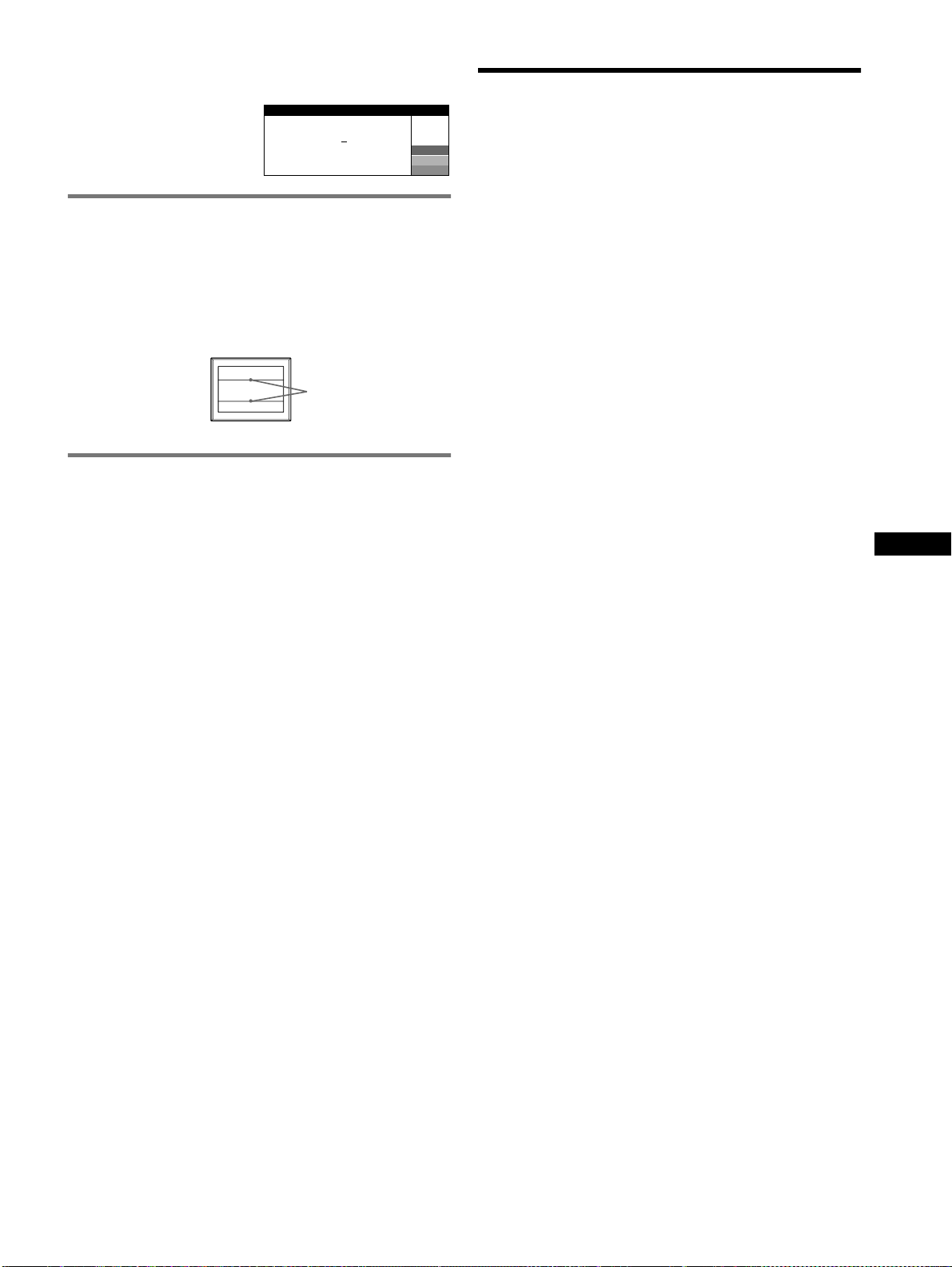
On-screen messages
1 If “NO SIGNAL” appears:
This indicates that no signal is input.
2 Shows the remedies.
• If ACTIVATE BY COMPUTER appears on the screen, try
pressing any key on the computer or moving the mouse, and
confirm that your computer’s graphic board is completely seated
in the correct bus slot.
• If CHECK SIGNAL CABLE appears on the screen, check that
the monitor is correctly connected to the computer.
1 If “OUT OF SCAN RANGE” appears:
This indicates that the input signal is not supported by the monitor’s
specifications.
2 Shows the input signal frequency.
3 Shows the remedies.
CHANGE SIGNAL TIMING appears on the screen. If you are
replacing an old monitor with this monitor, reconnect the old
monitor. Then adjust the computer’s graphic board so that the
horizontal frequency is between 30 – 110 kHz, and the vertical
frequency is between 48 – 170 Hz.
IIONNFORMAT
MON I I INGS WORKTOR
I
I VATE
:NO
BY
S
COMPUTER
W
R
G
B
GNALI
S GNAL CABLEI
NPUT
ACT
CHECK
W
R
G
B
IIONNFORMAT
MON I I INGS WORKTOR
I:.200 0 /kHz 85Hz
RANGE
S GNAL TIIINGM
NPUT
OUT OF SCAN
CHANGE
7
US
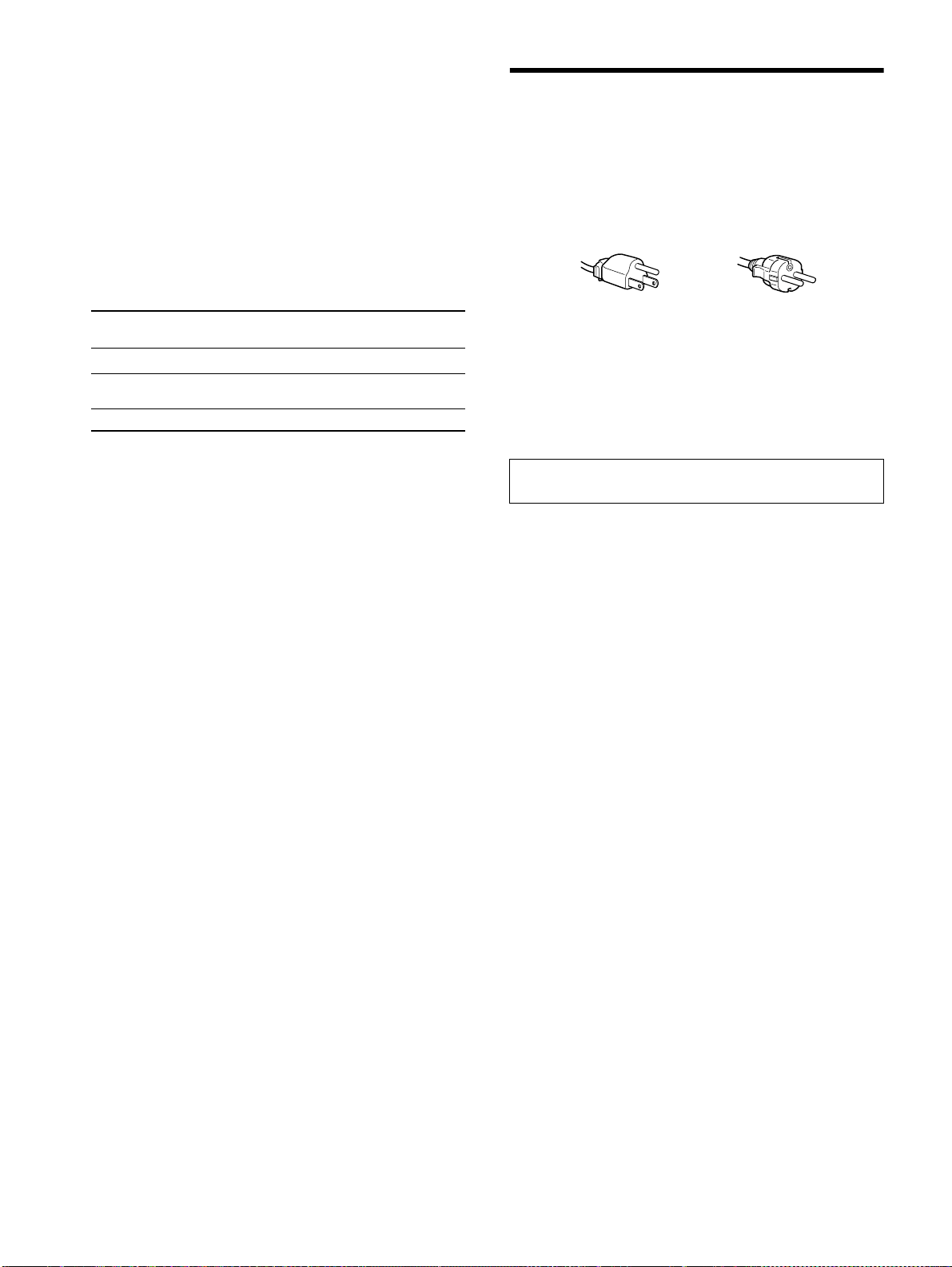
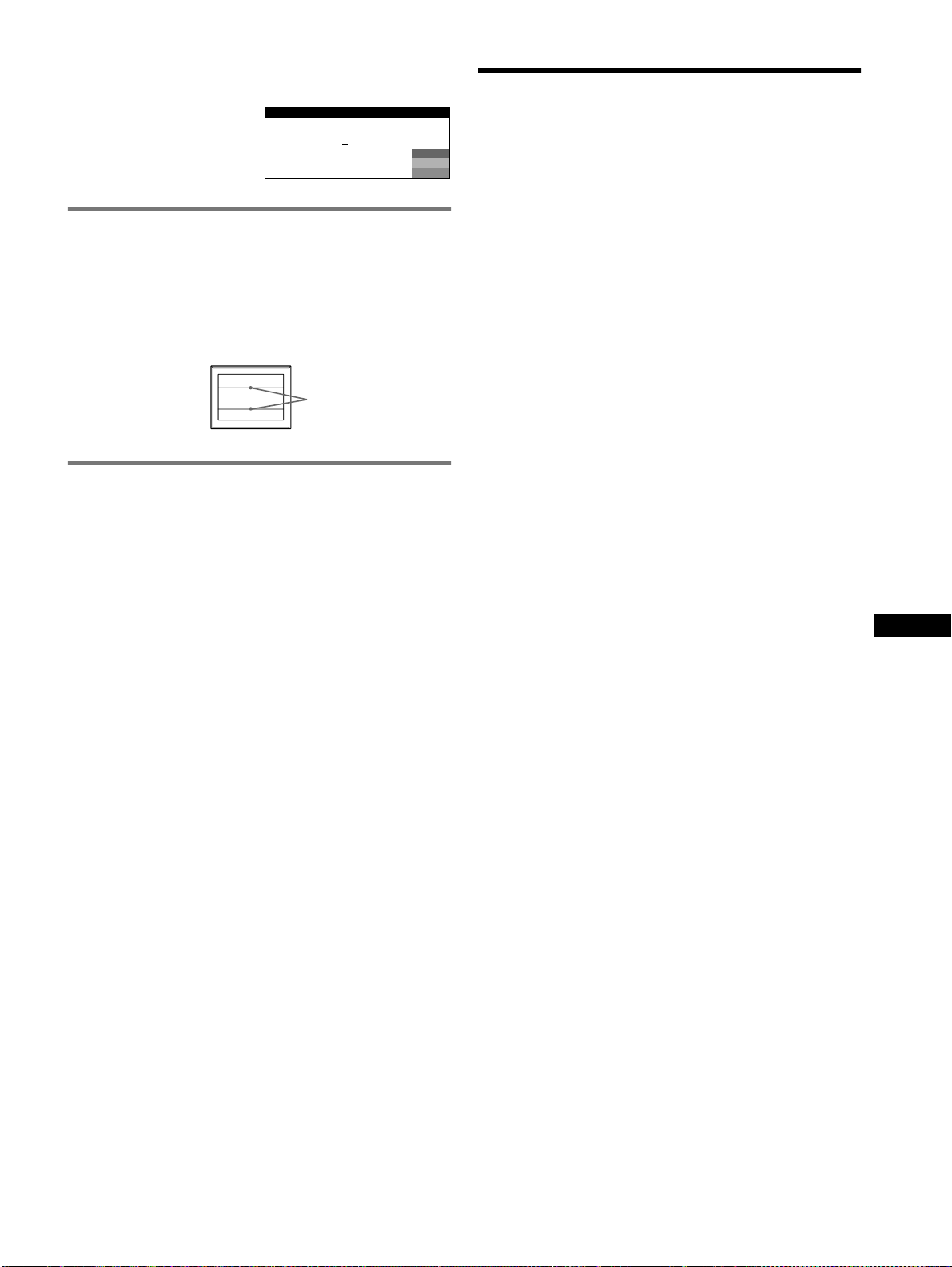
To display this monitor’s name, serial number, and
date of manufacture.
While the monitor is receiving a
video signal, press and hold the
MENU button for more than
5 seconds to display this
monitor’s information box.
If thin lines appear on the screen
(damper wires)
These lines do not indicate a malfunction; they are a normal
effect of the Trinitron picture tube with this monitor. These are
shadows from the damper wires used to stabilize the aperture grille.
The aperture grille is the essential element that makes a Trinitron
picture tube unique by allowing more light to reach the screen,
resulting in a brighter, more detailed picture.
Self-diagnosis function
This monitor is equipped with a self-diagnosis function. If there is
a problem with your monitor or computer, the screen will go blank
and the ! (power) indicator will either light up green or flash
orange. If the ! (power) indicator is lit in orange, the computer is
in power saving mode. Try pressing any key on the keyboard or
moving the mouse.
x If the ! (power) indicator is green
1 Disconnect the video signal cable, or turn off the
connected computer.
2 Turn the monitor OFF and then ON.
3 Hold the control button upward for a few seconds
before the monitor enters power saving mode.
If all 4 color bars appear (white, red, green, blue), the monitor is
working properly. Reconnect the video input cables and check the
condition of your computer.
If the color bars do not appear, there is a potential monitor failure.
Inform your authorized Sony dealer of the monitor’s condition.
x If the ! (power) indicator is flashing orange
Turn the monitor OFF and then ON.
If the ! (power) indicator lights up green, the monitor is working
properly.
If the ! (power) indicator is still flashing, there is a potential
monitor failure. Count the number of seconds between orange
flashes of the ! (power) indicator and inform your authorized Sony
dealer of the monitor’s condition. Be sure to note the model name
and serial number of your monitor. Also note the make and model
of your computer and graphics board.
Note
If you still have questions, please see Appendix for contacting Sony.
Specifications
CRT
0.24 mm aperture grille pitch, 90-degree deflection, FD Trinitron
21 inches measured diagonally
Viewable image size
Approx. 403.8 × 302.2 mm (w/h) (16 × 12 inches)
19.8" viewing image
Resolution (H:Horizontal, V:Vertical)
Maximum: H: 2048 dots, V: 1536 lines
Recommended: H: 1600 dots, V: 1200 lines
Input signal levels
Video signal: Analog RGB: 0.700 Vp-p (positive), 75 Ω
SYNC signal: H/V separate or composite sync:
TTL 2 kΩ, Polarity free
Sync on Green: 0.3 Vp-p (negative)
Standard image area
Approx. 388 × 291 mm
(15
3
/8 × 11
1
/2 inches) or
Approx. 364 × 291 mm
(14
3
/8 × 11
1
/2 inches)
Deflection frequency*
(H:Horizontal, V:Vertical)
H: 30 to 110 kHz, V: 48 to 170 Hz
AC input voltage/current
100 to 240 V, 50 – 60 Hz, 2.0 – 1.0 A
Power Consumption
Approx. 135 W
Operating temperature
10 ºC to 40 ºC
Dimensions Approx. 497 × 502 × 485 mm (w/h/d)
(19
5
/8 × 19 × 18
7
/8 inches)
Mass Approx. 30 kg (66 lb 2 oz)
Plug and Play DDC2B/DDC2Bi, GTF**
Supplied accessories
Power cord
Warranty card
This instruction manual
* Recommended horizontal and vertical timing condition
• Horizontal sync width duty should be more than 4.8% of total
horizontal time or 0.8 µs, whichever is larger.
• Horizontal blanking width should be more than 2.3 µsec.
• Vertical blanking width should be more than 450 µsec.
** If the input signal is Generalized Timing Formula (GTF) compliant, the
GTF feature of the monitor will automatically provide an optimal image
for the screen.
W
R
G
B
SER NO
:
1234567
MODEL
:
CPD E540
MANUFACTURED
: 2001-52
INFORMATION
Damper
wires
(continued)
8
Preset and user modes
When the monitor receives an input signal, it automatically matches the
signal to one of the factory preset modes stored in the monitor’s memory
to provide a high quality picture
(see “Preset mode timing table” on
page i)
. If the input signals does not match one of the factory preset
modes, the monitor automatically provides the most appropriate picture
for the input signal that is within the range of the vertical or horizontal
frequencies (page 7) corresponding to the Generalized Timing Formula.
When the picture is adjusted, the adjustment data is stored as a user mode
and automatically recalled whenever the same input signal is received.
Power saving function
This monitor meets the power-saving guidelines set by VESA, ENERGY
STAR, and NUTEK. If no signal is input to the monitor from your
computer, the monitor will automatically reduce power consumption as
shown below.
*
1
When your computer enters power saving mode, NO SIGNAL appears
on the screen. After a few seconds, the monitor enters power saving
mode.
*
2
“Deep sleep” is power saving mode defined by the Environmental
Protection Agency.
Design and specifications are subject to change without notice.
Precautions
Warning on power connections
• Use the supplied power cord. If you use a different power cord,
be sure that it is compatible with your local power supply.
For the customers in the U.S.A.
If you do not use the appropriate cord, this monitor will not
conform to mandatory FCC standards.
Example of plug types
• Before disconnecting the power cord, wait at least 30 seconds
after turning off the power to allow the static electricity on the
screen’s surface to discharge.
• After the power is turned on, the screen is demagnetized
(degaussed) for about a few seconds. This generates a strong
magnetic field around the screen which may affect data stored
on magnetic tapes and disks placed near the monitor. Be sure to
keep magnetic recording equipment, tapes, and disks away
from the monitor.
Installation
Do not install the monitor in the following places:
• on surfaces (rugs, blankets, etc.) or near materials (curtains,
draperies, etc.) that may block the ventilation holes
• near heat sources such as radiators or air ducts, or in a place
subject to direct sunlight
• in a place subject to severe temperature changes
• in a place subject to mechanical vibration or shock
• on an unstable surface
• near equipment which generates magnetism, such as a
transformer or high voltage power lines
• near or on an electrically charged metal surface
• inside an enclosed rack
Protection
• Do not put foreign objects into the monitor.
• Disconnect the monitor if environment exceeds 60°C/140°F.
• Ensure AC power cord is not trapped under furniture, TV, etc.
• Do not overload wall outlets, extension cords, or convenience
receptacles beyond their capacity.
• Never spill liquid of any kind on the monitor.
Notes on cleaning the screen’s surface
• The screen’s surface is covered with a thin anti-reflective
coating to enhance the ergonomic characteristics of the
monitor. To ensure that the coating is not damaged, use a soft
cloth to clean the screen’s surface. If necessary, use a soft cloth
lightly moistened with a mild detergent solution, such as hand
soap, to wipe the screen.
• Do not use any type of abrasive pad, alkaline cleanser, scouring
powder, or solvents such as alcohol or benzene as they might
damage the anti-reflective coating.
• If you use a glass cleaning liquid, do not use any type of cleaner
containing an anti-static solution or similar additive as this may
scratch the screen’s coating.
• Do not rub, touch, or tap the surface of the screen with sharp or
abrasive items such as a ballpoint pen or screwdriver. This type
of contact may result in a scratched picture tube.
Notes on cleaning the cabinet
• Clean the cabinet, panel and controls with a soft cloth lightly
moistened with a mild detergent solution.
• Do not use any type of abrasive pad, scouring powder or
solvent, such as alcohol or benzene.
Power mode Power consumption ! (power)
indicator
normal operation ≤ 135 W green
active off*
1
(deep sleep)*
2
≤ 3 W orange
power off Approx. 0 W off
The equipment should be installed near an easily accessible
outlet.
for 100 to 120 V AC for 200 to 240 V AC
9
US
Transportation
When you transport this monitor for repair or shipment, use the
original carton and packing materials.
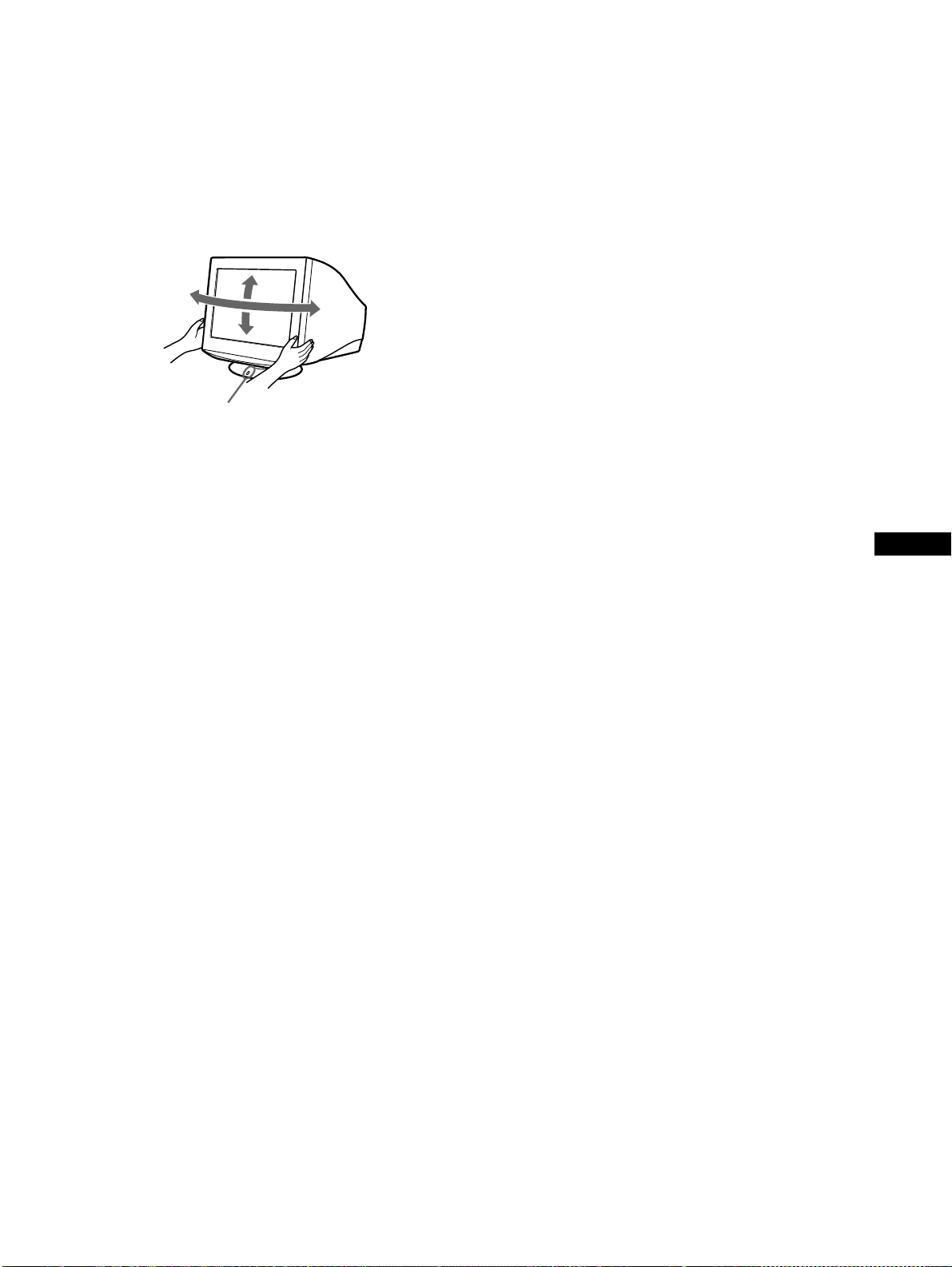
Use of the tilt-swivel
This monitor can be adjusted within the angles shown right. To find
the center of the monitor’s turning radius, align the center of the
monitor’s screen with the centering dot on the stand.
Hold the monitor at the bottom with both hands when you turn it
horizontally or vertically. Be careful not to pinch your fingers at the
back of the monitor when you tilt the monitor up vertically.
90°
90°
15°
5°
Centering dot

3
FR
• Trinitron
est une marque commerciale déposée de Sony Corporation.
• Macintosh est une marque commerciale sous licence d’Apple Computer, Inc.,
déposée aux Etats-Unis et dans d’autres pays.
•Windows
et MS-DOS sont des marques déposées de Microsoft Corporation
aux Etats-Unis et dans d’autres pays.
• IBM PC/AT et VGA sont des marques commerciales déposées d’IBM
Corporation aux Etats-Unis.
• VESA et DDC
sont des marques commerciales de Video Electronics
Standards Association.
•
ENERGY STAR est une marque déposée aux Etats-Unis.
• Tous les autres noms de produits mentionnés dans le présent mode d’emploi
peuvent être des marques commerciales ou des marques commerciales
déposées de leurs sociétés respectives.
• Les symboles “” et “” ne sont pas mentionnés systématiquement dans le
présent mode d’emploi.
Configuration
1 Raccordez votre moniteur à votre
ordinateur
x Raccordement au connecteur d’entrée HD15
Raccordement à un Macintosh ou un ordinateur
compatible
Lorsque vous raccordez ce moniteur à un ordinateur Power Mac
G3/G4, utilisez l’adaptateur Macintosh (non fourni), le cas échéant.
2 Mettez le moniteur et l’ordinateur sous
tension
1 Raccordez le cordon d’alimentation au moniteur puis
appuyez sur l’interrupteur ! (alimentation) afin de mettre
le moniteur sous tension.
2 Mettez l’ordinateur sous tension.
Vous n’avez pas besoin de pilotes spécifiques
Ce moniteur est conforme à la norme Plug & Play “DDC” et détecte
automatiquement l’ensemble des informations relatives au moniteur. Il n’est pas
nécessaire d’installer un pilote spécifique sur l’ordinateur.
Lorsque vous mettez votre ordinateur sous tension pour la première fois, après
l’avoir raccordé au moniteur, il est possible que l’Assistant d’ajout de nouveau
matériel apparaisse à l’écran. Dans ce cas, suivez les instructions affichées. Le
moniteur Plug & Play approprié est sélectionné automatiquement, vous
permettant ainsi de l’utiliser.
Remarques
• Ne touchez pas les broches du connecteur du câble de signal vidéo.
• Vérifiez l’alignement du connecteur HD15 pour ne pas tordre les broches du
connecteur du câble de signal vidéo.
Configuration des broches du câble de signal vidéo HD 15
* DDC (Display Data Channel) est une norme de VESA.
Table des Matières
Configuration. . . . . . . . . . . . . . . . . . . . . . . . . . . . . . . 3
Réglages. . . . . . . . . . . . . . . . . . . . . . . . . . . . . . . . . . . 4
Dépannage. . . . . . . . . . . . . . . . . . . . . . . . . . . . . . . . . 6
Spécifications . . . . . . . . . . . . . . . . . . . . . . . . . . . . . . 7
Précautions . . . . . . . . . . . . . . . . . . . . . . . . . . . . . . . . 8
Appendix . . . . . . . . . . . . . . . . . . . . . . . . . . . . . . . . . . . i
Preset mode timing table . . . . . . . . . . . . . . . . . . . . . . . i
Contacting Sony
. . . . . . . . . . . . . . . . . . . . . . . . . . . . i
TCO’99 Eco-document
(for the Ice Grey color model) . . . . . . . . . . . . . ii
TCO’95 Eco-document
(for the Black color model) . . . . . . . . . . . . . . .iii
Câble de signal vidéo
du moniteur
vers le HD15 de
l’ordinateur raccordé
5432
1
6 7 8 9 10
11 12 13 14 15
N° de broche Signal
1 Rouge
2Vert
(Sync sur Vert)
3Bleu
4 ID (Masse)
5 DDC (Masse)*
6 Masse Rouge
7Masse Vert
8Masse Bleu
9 DDC + 5V*
10 Masse
11 ID (Masse)
12 Données
bi-directionnelles
(SDA)*
13 Sync H
14 Sync V
15 Horloge de
données (SCL)*
N° de broche Signal
4
Réglages
Navigation dans le menu
1 Appuyez sur la touche MENU pour afficher le menu
principal.
2 Déplacez la touche de commande m/M pour mettre en
surbrillance le menu principal que vous souhaitez régler
et appuyez sur la touche de commande.
3 Déplacez la touche de commande m/M pour mettre en
surbrillance le sous-menu que vous souhaitez régler, puis
appuyez sur la touche de commande.
Si vous souhaitez sélectionner un autre menu ;
déplacez la touche de commande m/M pour sélectionner , puis
appuyez sur la touche de commande pour quitter le menu.
4 Effectuez le réglage à l’aide de la touche de commande.
Réglages du menu d’écran
MENU
,
CONTR
CONTRASTE
50
/LUM I N
1024x768 / 85Hz
Menu principal
Sous-menu
fréquences
verticales du signal
d’entrée courant
fréquences horizontales/résolution du
signal d’entrée courant (uniquement si
le signal correspond à l’un des modes
prédéfinis en usine de ce moniteur)
OK
MENU
SORT
TI
LL
45
/A CENTRAGE
IR
:
,,
OK
Menu principal
Sous-menu
Icônes du menu principal et éléments
de réglage
Icônes du sous-menu et éléments de réglage
Réglage du contraste et de la
luminosité
*
1
Contraste
Luminosité
Réglage de la taille ou du centrage
de l’image
*
1
Position horizontale
Taille horizontale
Position verticale
Taille verticale
Centrage de taille automatique
*
3
Réglage de la forme de l’image
Rotation de l’image
*
2
Étirement ou contraction des côtés de l’image*
1
Déplacement des bords de l’image vers la droite ou la gauche*
1
Réglage de la largeur de l’image en haut de l’écran*
1
Déplacement de l’image vers la droite ou la gauche en haut de l’écran*
1
0 REINITIALISATION : Les réglages sont tous réinitialisés sur les valeurs par défaut.
Réglage de la convergence
*
2
Décalage horizontal des ombres rouges ou bleues
Décalage vertical des ombres rouges ou bleues
Décalage vertical des ombres rouges ou bleues en haut de l’écran
Décalage horizontal des ombres rouges ou bleues en bas de l’écran
0 REINITIALISATION : Les réglages sont tous réinitialisés sur les valeurs par défaut.
T
B
5
FR
: pour régler la couleur de l’image
Les paramètres COULEUR permettent de régler la température des
couleurs de l’image en changeant le niveau de couleur des champs de
couleur blanche. Les couleurs apparaissent rougeâtres lorsque la
température est basse et bleuâtres lorsqu’elle est élevée. Ce réglage
s’avère pratique pour faire correspondre les couleurs du moniteur aux
couleurs d’une image imprimée.
Sélectionnez l’un des modes de réglage de température des couleurs
parmi les 4 modes; SIMPLE, PRESELECT, EXPERT et sRGB dans le
menu (OPTION).
x SIMPLE (Réglage par défaut)
Vous pouvez régler la température des couleurs sur une plage comprise
entre 5000K et 11000K.
x PRESELECT
Vous pouvez sélectionner une température des couleurs prédéfinie, à
savoir 5000K, 6500K, ou 9300K. Le réglage par défaut est 9300K.
x EXPERT
Vous pouvez effectuer des réglages affinés supplémentaires des
couleurs en sélectionnant ce mode. GAIN ( ) règle les zones
lumineuses de l’écran, alors que BIAS ( ) règle les zones sombres.
x sRGB
Le réglage de couleur sRGB est un protocole industriel standard pour
les espaces colorimétriques. Il est conçu pour harmoniser les couleurs
affichées sur le moniteur et les couleurs imprimées. Pour afficher les
couleurs sRGB correctement (
γ = 2,2, 6500K), sélectionnez le mode
sRGB et réglez l’ordinateur raccordé sur les profils sRGB. Il est
impossible d’utiliser les réglages du menu CONTR/LUMIN. lorsque
vous sélectionnez le mode sRGB.
Restauration des couleurs via les modes SIMPLE, PRESELECT
ou sRGB ( RESTAURER COULEUR)
Vous pouvez restaurer les couleurs par défaut, afin de retrouver les niveaux de
qualité initiaux. Le moniteur doit avoir fonctionné normalement (indicateur
d’alimentation vert allumé) pendant au moins 30 minutes avant d’utiliser cette
fonction. Vous devrez peut-être régler les paramètres du mode d’économie
d’énergie de votre ordinateur. Si le moniteur n’a pas fonctionné depuis au moins
30 minutes, le message “UTILISABLE APRES CHAUFFAGE” s’affiche. De
même, il se peut que cette fonction perde de son efficacité en raison du
vieillissement naturel du tube à image Trinitron.
Réglage de la qualité de l’image
Exemple de moiré
DEMAGNET : démagnétise le moniteur.
SUPPRESSION MOIRAGE : règle le degré de suppression du moiré afin de réduire le moiré au
minimum.
*
1
PURETE COULEUR : réduit au minimum les irrégularités des couleurs dans l’angle supérieur gauche
de l’écran.
*
2
PURETE COULEUR : réduit au minimum les irrégularités des couleurs dans l’angle supérieur droit de
l’écran.
*
2
PURETE COULEUR : réduit au minimum les irrégularités des couleurs dans l’angle inférieur gauche
de l’écran.
*
2
PURETE COULEUR : réduit au minimum les irrégularités des couleurs dans l’angle inférieur droit de
l’écran.
*
2
0 REINITIALISATION : Les réglages sont tous réinitialisés sur les valeurs par défaut.
Réglage de la couleur de l’image Voir “ : pour régler la couleur de l’image”.
Réglages supplémentaires
Protection des données de réglage (VERROU MENU)
*
4
Sélection de la langue d’affichage à l’écran/Confirmation des informations relatives au moniteur
LANGUAGE/INFORMATIONS
*
5
Modification de la position du menu pour le réglage horizontal
Modification de la position du menu pour le réglage vertical
Sélection du mode de réglage des couleurs. (Voir “ : pour régler la couleur de l’image”.)
0 Réinitialisation des réglages
01
*
1
Réinitialisation de l’ensemble des données de réglage pour le signal d’entrée actuel.*
6
Appuyez sur
“OK”.
02
*
2
Réinitialisation de l’ensemble des données de réglage pour tous les signaux d’entrée. Appuyez sur
“OK”.
*
1
Ce réglage est effectif pour le signal d’entrée courant.
*
2
Ce réglage est effectif pour tous les autres signaux d’entrée.
*
3
Il est possible que vous ne puissiez pas régler la rotation due au champ
magnétique terrestre à l’aide de la fonction Centrage automatique de la taille.
Si vous utilisez la fonction Centrage automatique de la taille, tous les autres
réglages de taille ou de centrage de l’image sont réinitialisés.
*
4
Seuls l’interrupteur ! (alimentation), la touche MENU, l’interrupteur INPUT et
le menu (VERROU MENU) fonctionneront.
*
5
Menu de langues
• ENGLISH : Anglais • NEDERLANDS : Néerlandais
• FRANÇAIS • SVENSKA : Suédois
• DEUTSCH : Allemand • : Russe
• ESPAÑOL : Espagnol • : Japonais
• ITALIANO : Italien
*
6
Les options de menu , et ne sont pas réinitialisées par cette
méthode.
Icônes du menu principal et éléments
de réglage
Icônes du sous-menu et éléments de réglage
Sélectionnez pour Sélectionnez pour
R R (Rouge) BIAS R
R (Rouge) GAIN
GG (Vert) BIASG G (Vert) GAIN
B B (Bleu) BIAS B
B (Bleu) GAIN
0 REINITIALISATION
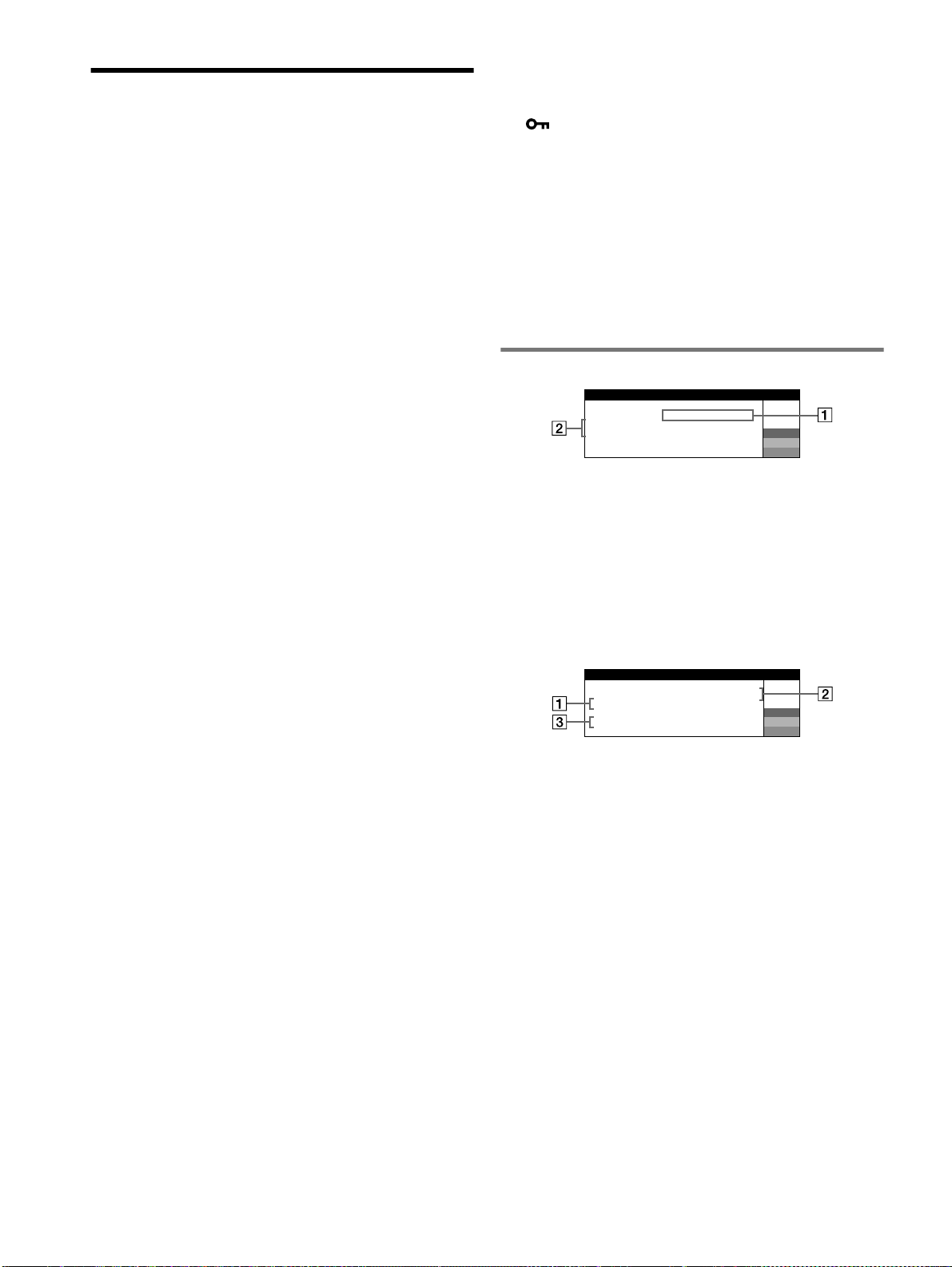
6
Dépannage
x Aucune image
Si l’indicateur ! (alimentation) est éteint
• Assurez-vous que le cordon d’alimentation est raccordé correctement.
• Vérifiez que l’interrupteur ! (alimentation) est en position activée (on).
L’indicateur ! (alimentation) est allumé en orange
• Vérifiez que le câble de signal vidéo est correctement raccordé et que
toutes les prises sont complètement enfichées.
• Vérifiez que les broches du connecteur d’entrée vidéo HD15 ne sont pas
pliées ni enfoncées.
• Assurez-vous que l’ordinateur est sous tension.
• L’ordinateur est en mode d’économie d’énergie. Essayez d’appuyer sur
une touche ou de déplacer la souris.
• Vérifiez que la carte graphique est bien insérée dans le connecteur de bus
approprié.
Si l’indicateur ! (alimentation) est vert ou orange clignotant
• Utilisez la fonction d’auto-diagnostic.
x L’image scintille, sautille, oscille ou est brouillée
• Isolez et supprimez les sources potentielles de champs électriques ou
magnétiques tels que d’autres moniteurs, des imprimantes laser, des
éclairages fluorescents ou des téléviseurs.
•Éloignez le moniteur des lignes à haute tension ou placez un blindage
magnétique à proximité du moniteur.
• Banchez le moniteur sur une autre prise secteur, de préférence raccordée
à un autre circuit.
• Faites pivoter le moniteur de 90° vers la gauche ou la droite.
• Vérifiez le réglage adéquat pour le moniteur dans le mode d’emploi de
votre carte graphique.
• Assurez-vous que le mode graphique et la fréquence du signal d’entrée
sont pris en charge par ce moniteur (voir le tableau de modes prédéfinis
(Preset mode timing table) page i). Même si la fréquence est comprise
dans la plage appropriée, il est possible que certaines cartes graphiques
aient une impulsion de synchronisation trop étroite pour que le moniteur
puisse se synchroniser correctement.
• Ajustez le taux de régénération de l’ordinateur (fréquence verticale) de
façon à obtenir la meilleure image possible.
x L’image est floue
• Réglez le contraste et la luminosité.
• Démagnétisez le moniteur.*
• Réglez le degré de suppression du moiré afin de réduire le moiré au
minimum ou réglez SUPPRESSION MOIRAGE sur INACTIF.
x Des images fantômes apparaissent
• N’utilisez pas de prolongateurs de câble vidéo et/ou de boîtiers de
commutation vidéo.
• Vérifiez que toutes les fiches sont bien connectées dans leurs prises
respectives.
x L’image n’est pas centrée ou est de taille incorrecte
• Exécutez le Centrage de taille automatique.
• Ajustez la taille ou le centrage. Veuillez noter que pour certains signaux
d’entrée et/ou cartes graphiques, il est possible que l’image ne remplisse
pas totalement la surface de l’écran.
• Juste après la commutation de l’interrupteur d’alimentation, le réglage
correct de la taille et du centrage peut prendre un certain temps.
x L’image est inclinée
• Reportez-vous au document “Remarque concernant la correction de
rotation de l’image provoquée par l’orientation du moniteur par rapport
au champ magnétique terrestre”.
x Les bords de l’image sont incurvés
• Réglez la géométrie.
x Un motif ondulatoire ou elliptique (moiré) est visible
• Réglez le degré de suppression du moiré afin de réduire le moiré au
minimum.
• Changez le motif de votre bureau.
x Les couleurs ne sont pas uniformes
• Démagnétisez le moniteur.* Si vous placez à côté du moniteur un
appareil qui génère un champ magnétique, comme un haut-parleur, ou si
vous changez l’orientation du moniteur, il est possible que les couleurs
perdent leur uniformité.
• Réglez l’alignement.
x Le blanc n’est pas blanc
• Réglez la température des couleurs.
x Les touches du moniteur ne fonctionnent pas
( apparaît à l’écran)
• Si la fonction de verrouillage des commandes est réglée sur ACTIF,
réglez-la sur INACTIF.
x Les bords des lettres et des lignes sont soulignés d’une
ombre rouge ou bleue
• Réglez la convergence.
x Un bourdonnement est audible juste après la mise sous
tension
• Il s’agit du son provoqué par le cycle de démagnétisation automatique.
Lorsque le moniteur est mis sous tension, il est automatiquement
démagnétisé pendant quelques secondes.
* Si un deuxième cycle de démagnétisation est nécessaire, attendez au
minimum 20 minutes pour un résultat optimal. Un bourdonnement peut être
audible, ceci est normal.
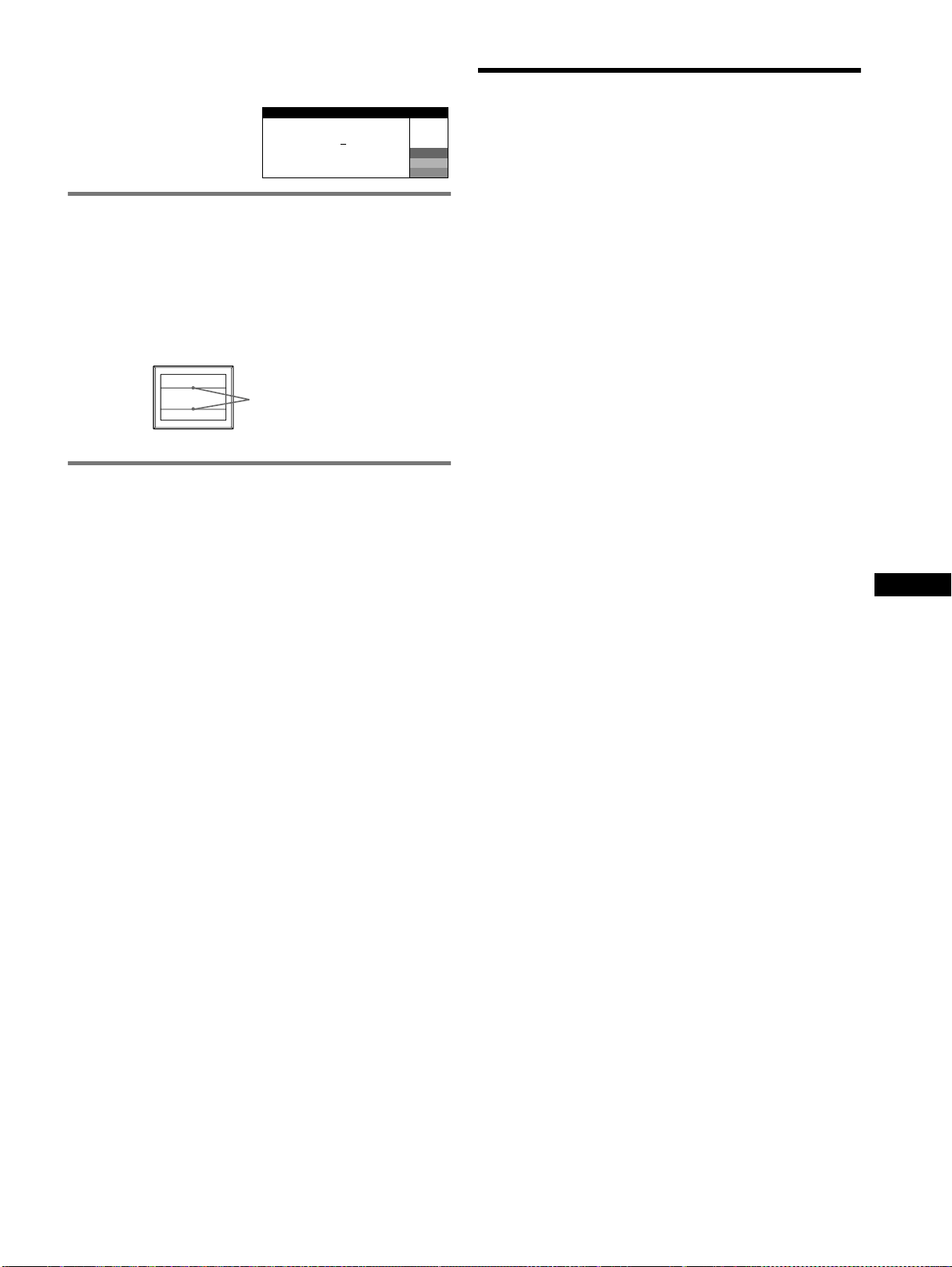
Messages à l’écran
1 Si “PAS DE VIDEO” s’affiche :
Ceci indique qu’aucun signal n’est reçu.
2 Indique les remèdes.
• Si le message ACTIVER PAR L’ORDINATEUR apparaît à l’écran,
essayez d’appuyer sur une touche quelconque du clavier ou de
déplacer la souris et assurez-vous que la carte graphique est
correctement et totalement insérée dans le connecteur de bus
adéquat.
• Si le message VERIFIER CABLE VIDEO apparaît à l’écran,
vérifiez que le moniteur est connecté correctement à l’ordinateur.
1 Si “HORS PLAGE DE BALAYAGE” s’affiche :
Ceci indique que le signal d’entrée n’est pas pris en charge par les
spécifications du moniteur.
2 Affiche la fréquence du signal d’entrée.
3 Indique les remèdes.
Le message CHANGE SIGNAL PARAMETRE apparaît à l’écran. Si
vous remplacez votre ancien moniteur par ce moniteur, rebranchez
l’ancien moniteur. Ajustez ensuite la carte graphique de l’ordinateur de
sorte que la fréquence horizontale soit comprise entre 30 et 110 kHz ,
et que la fréquence verticale soit comprise entre 48 et 170 Hz.
IIONSNFORMAT
L ' ECRAN FONCT I ONNE
:PAS DE V I DEO
W
R
G
B
ENTREE
ACT I VER PAR L ' ORD I NATEUR
VER I F I ER CABLE V I DEO
W
R
G
B
:.200 0 /kHz 85Hz
HORS PLAGE DE BALAYAGE
CHANGE S I GNAL PARAMETRE
I I ONSNFORMAT
L ' ECRAN FONCT I ONNE
ENTREE
7
FR
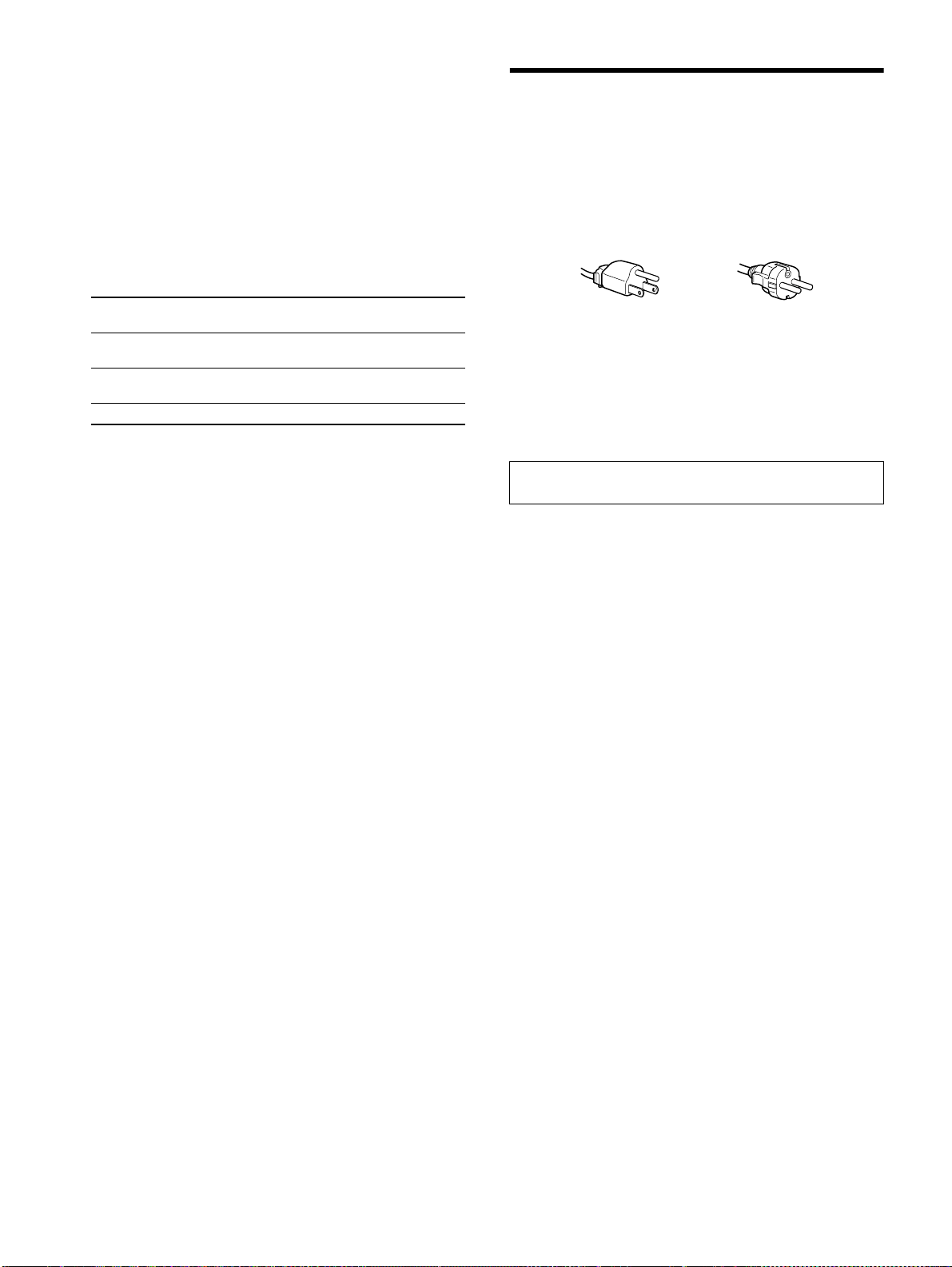
Affichage de l’identification du moniteur, du
numéro de série et de la date de fabrication.
Alors que l’écran reçoit un signal
vidéo, maintenez la touche
MENU enfoncé pendant plus de
5 secondes pour afficher les
informations sur ce moniteur.
Si des lignes fines apparaissent à
l’écran
(fils d’amortissement)
Ces lingnes ne constituent aucunement un dysfonctionnement;
elles résultent de l’utilisation du tube image Trinitron sur ce moniteur.
Ces lignes sont en fait l’ombre des fils d’amortissement employés pour
stabiliser la grille d’ouverture. Cette grille est un composant essentiel
qui rend le tube d’image Trinitron unique en laissant passer une plus
grande quantité de lumière vers l’écran, permettant ainsi d’obtenir une
image plus lumineuse et plus détaillée.
Fonction d’auto-diagnostic
Ce moniteur est équipé d’une fonction d’auto-diagnostic. En cas de
problème avec votre moniteur ou votre ordinateur, rien n’est affiché à
l’écran et le témoin ! (alimentation) s’allume en vert ou clignote en
orange. Si l’indicateur ! (alimentation) est allumé en orange,
l’ordinateur est en mode d’économie d’énergie. Essayez d’appuyer sur
une touche ou de déplacer la souris.
x Si l’indicateur ! (alimentation) s’allume en vert
1 Débranchez le câble de signal vidéo ou mettez
l’ordinateur raccordé hors tension.
2 Eteignez, puis rallumez le moniteur.
3 Maintenez le bouton de commande vers le haut pendant
quelques secondes avant que le moniteur n’entre en
mode d’économie d’énergie.
Si les quatre barres de couleurs apparaissent (blanc, rouge, vert et bleu),
le moniteur fonctionne correctement. Rebranchez les câbles d’entrée
vidéo et vérifiez l’état de votre ordinateur.
Si les barres de couleur n’apparaissent pas, il est possible que le
moniteur ne fonctionne pas normalement. Informez votre revendeur
Sony agréé de l’état du moniteur.
x Si l’indicateur ! (alimentation) clignote en orange
Eteignez puis rallumez le moniteur.
Si l’indicateur ! (alimentation) est allumé en vert, le moniteur
fonctionne correctement.
Si l’indicateur ! (alimentation) clignote toujours, il est possible que le
moniteur ne fonctionne pas normalement. Comptez le nombre de
secondes entre les clignotements oranges de l’indicateur
! (alimentation) et informez votre revendeur Sony agréé de l’état du
moniteur. Notez soigneusement le modèle et le numéro de série du
moniteur. Notez également la marque et le modèle de l’ordinateur et de
la carte graphique.
Remarque
Pour toute question supplémentaire, veuillez communiquer avec Sony. Nos
coordonnées sont contenues dans l’annexe.
Spécifications
CRT
Pas d’ouverture de grille de 0,24 mm, Déflexion de 90 degrés,
FD Trinitron, 21 pouces en diagonale
Taille de l’image affichée
Environ 403,8 × 302,2 mm (l/h) (16 × 12 pouces)
Zone de visualisation de 19,8"
Résolution (H : Horizontal, V : Vertical)
Maximum H : 2048 points, V : 1536 lignes
Recommandé H : 1600 points, V : 1200 lignes
Niveaux des signaux d’entrée
Signal vidéo : RVB analogique : 0,700 Vcc (positif), 75 Ω
Signal SYNC : H/V séparé ou sync composite :
TTL 2 kΩ, sans polarité
Sync sur Vert : 0,3 Vcc (négatif)
Zone d’image standard
Environ 388 × 291 mm
(15
3
/8 × 11
1
/2 pouces) ou
Environ 364 × 291 mm
(14
3
/8 × 11
1
/2 pouces)
Fréquence de déflexion* (H : Horizontal, V : Vertical)
H : 30 à 110 kHz, V : 48 à 170 Hz
Voltage d’entrée secteur
100 à 240 V, 50 – 60 Hz, 2,0 – 1,0 A
Consommation électrique
Environ 135 W
Température d’utilisation
10°C à 40°C
Dimensions Environ 497 × 502 × 485 mm (l/h/p)
(19
5
/8 × 19 × 18
7
/8 pouces)
Poids Environ 30 kg (66 lb 2 oz)
Plug and Play DDC2B/DDC2Bi, GTF**
Accessoires fournis Cordon d’alimentation
Carte de garantie
Le présent mode d’emploi
* Condition de synchronisation horizontale et verticale recommandée
• La largeur de synchronisation horizontale doit être supérieure à 4,8 %
de la durée horizontale totale et à 0,8 µs, suivant la valeur la plus
grande.
• La largeur de suppression horizontale doit être supérieure à 2,3 µsec.
• La largeur de suppression verticale doit être supérieure à 450 µsec.
** Si le signal d’entrée est compatible avec la Generalized Timing Formula
(GTF), la fonction GTF du moniteur fournit automatiquement une
image optimale pour l’écran.
W
R
G
B
I NFORMAT I ONS
SER NO
:
1234567
MANUFACTURED
: 2001-52
MODEL
:
CPD E540
Fils d’amortissement
(suite page suivante)
8
Modes préréglés et personnalisés
Lorque le moniteur reçoit un signal d’entrée, il compare automatiquement le
signal à l’un des modes préréglés d’usine mémorisés afin de fournir une image
de haute qualité (voir le tableau de modes prédéfinis (Preset mode timing table)
page i). Si le signal d’entrée ne correspond à aucun des modes préréglés
d’usine, le moniteur fournit automatiquement l’image la plus appropriée à ce
signal d’entrée, dans la plage de fréquences verticales ou horizontales (page 7),
selon la formule de minutage généralisée. Lorsque l’image est réglée, les
données de réglage sont mémorisées comme un mode utilisateur et sont
automatiquement utilisées dès qu’un signal d’entrée identique est reçu.
Fonction d’économie d’énergie
Ce moniteur satisfait aux critères d’économie d’énergie VESA, ENERGY
STAR et NUTEK. Lorsqu’aucun signal n’est envoyé à l’ordinateur par
l’ordinateur, le moniteur réduit automatiquement la consommation d’énergie
comme indiqué ci-dessous.
*
1
PAS DE VIDEO s’affiche à l’écran lorsque votre ordinateur passe en mode
d’économie d’énergie. Le moniteur passe en mode d’économie d’énergie
quelques secondes plus tard.
*
2
“Sommeil profond” est le mode d’économie d’énergie défini par l’agence de
protection de l’environnement.
La conception et les spécifications sont sujettes à modifications sans préavis.
Précautions
Avertissement relatif au raccordement secteur
• Utilisez le cordon d’alimentation fourni. Si vous utilisez un cordon
d’alimentation différent, assurez-vous que ce dernier est
compatible avec votre réseau d’alimentation électrique.
Pour les clients aux Etats-Unis
Si vous n’utilisez pas le cordon d’alimentation approprié, ce
moniteur ne sera pas conforme aux normes FCC en vigueur.
Exemple de types de prises
• Avant de débrancher le cordon d’alimentation, attendez au moins
30 secondes avant de couper l’alimentation afin de permettre le
déchargement de l’électricité statique de la surface de l’écran.
• Après la mise sous tension, l’écran est démagnétisé pendant
quelques secondes. Ceci génère un champ magnétique puissant
autour de l’écran, susceptible d’altérer les données stockées sur les
cassettes ou bandes placées à proximité du moniteur. Assurez-vous
de ne pas placer d’équipement d’enregistrement magnétique, de
bandes ou de disquettes à proximité du moniteur.
Installation
N’installez pas le moniteur dans les endroits suivantes :
• sur des surfaces textiles (tapis, couvertures, etc.) ni à proximité de
tissus (rideaux, draperies) qui risquent d’obstruer les orifices de
ventilation
• près de sources de chaleur telles que des radiateurs ou des conduits
d’air chaud ou à un emplacement exposé aux rayons directs du
soleil
• dans un endroit sujet à de fortes variations de température
• dans un endroit sujet à des vibrations mécaniques ou à des chocs
• sur une surface instable
• près d’un équipement générant un champ magnétique, tel qu’un
transformateur ou des lignes à haute tension
• près ou sur une surface métallique chargée d’électricité
• dans un rack fermé
Protection
• N’introduisez pas de corps étrangers dans le moniteur.
• Débranchez le moniteur si la température ambiante dépasse 60°C/
140°F.
• Vérifiez que le cordon d’alimentation secteur n’est pas coincé sous
un meuble, un téléviseur, etc.
• Ne surchargez pas les prises murales, les rallonges ou les
multiprises au-delà de leur capacité.
• Ne jamais renverser de liquide sur le moniteur.
Remarques sur l’entretien de la surface de l’écran
• La surface de l’écran est traitée au moyen d’un revétement
antireflet dans le but de renforcer les propriétés ergonomiques du
moniteur. Pour éviter d’endommager ce revétement, utilisez un
chiffon doux pour nettoyer la surface de l’écran. Si nécessaire,
employez un chiffon doux légèrement imprégné d’une solution
dètergente neutre, par exemple à base de savon de toilette, pour
nettoyer l’écran.
• N’utilisez aucun type de tampon abrasif, de nettoyant alcalin, de
poudre à récurer ni de solvants tels que de l’alcool ou de la benzine,
qui risqueraient d’endommager le revétement antireflet.
• Si vous utilisez un nettoyant pour vitres, n’utilisez pas de produits
contenant une solution antistatique ou une solution similaire qui
risque d’abîmer le revêtement de l’écran.
• Ne frottez pas, ne touchez pas et ne tapotez pas la surface de l’écran
avec des objets pointus ou abrasifs, tels que la pointe d’un stylo ou
un tournevis. Dans le cas contraire, vous pourriez en effet rayer le
tube de l’écran.
Mode
d’alimentation
Consommation
électrique
indicateur
! (alimentation)
fonctionnement
normal
≤ 135 W vert
inactif*
1
(sommeil profond)*
2
≤ 3 W orange
hors tension Approx. 0 W off
La prise électrique doit être installée à proximité de l’appareil et
facile d’accès.
pour 100 à 120 V CA pour 200 à 240 V CA
9
FR
Remarques sur l’entretien de le chàssis
• Nettoyez le châssis, l’écran et les commandes à l’aide d’un chiffon
doux légèrement imbibé d’une solution détergente non agressive.
• N’utilisez pas d’éponge abrasive, de poudre à récurer ou de solvant
tel que de l’alcool ou de la benzine.
Transport
Lorsque vous transportez ce moniteur, utilisez le carton et les matériaux
d’emballage d’origine.
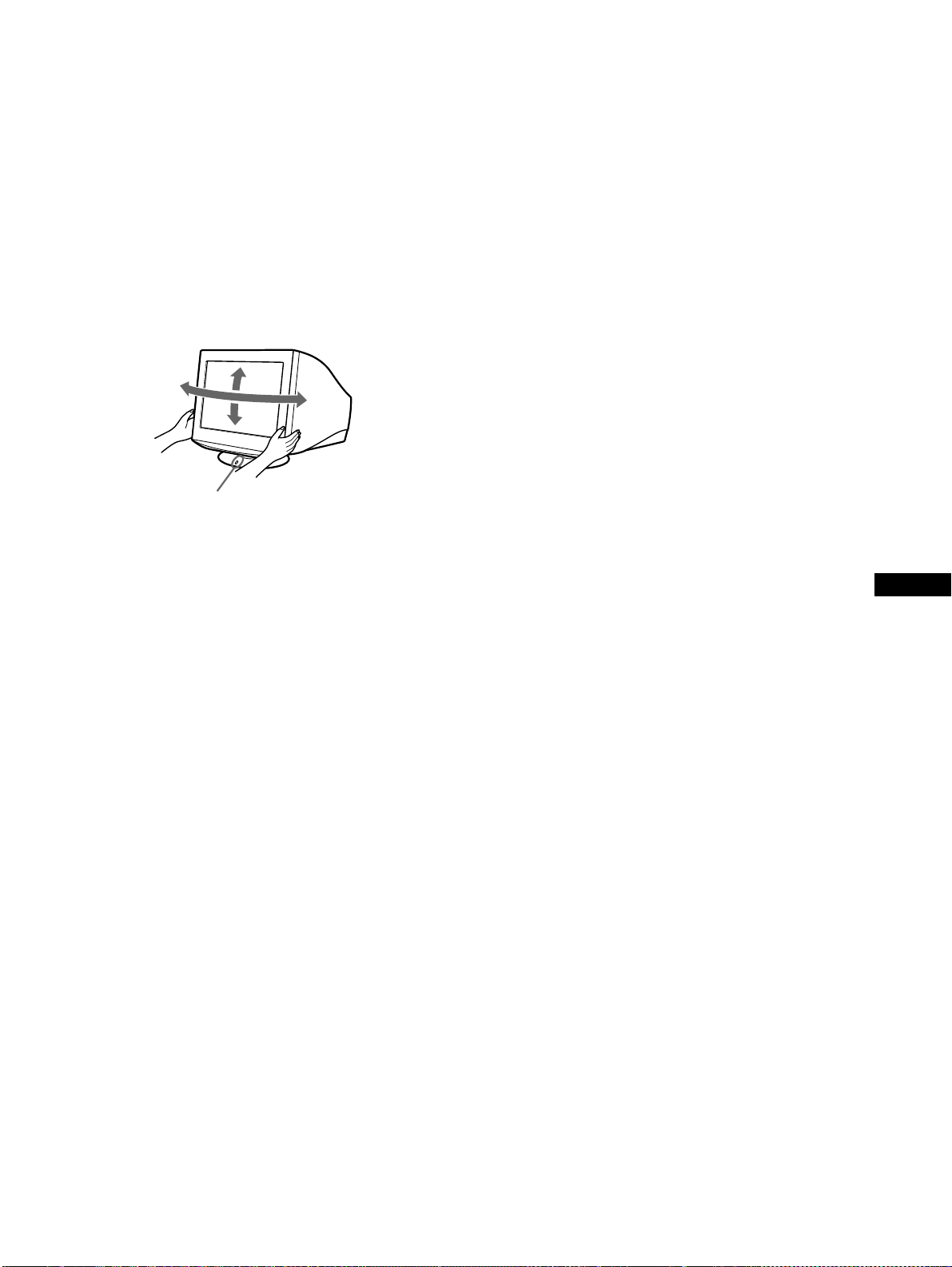
Utilisation du pied pivotant
Ce moniteur peut être ajusté selon les angles illustrés ci-contre. Pour
trouver le centre du rayon d’ajustement du moniteur, alignez le centre
de l’écran avec le point de centrage situé sur le pied.
Tenez avec vos deux mains le moniteur par sa partie inférieure lorsque
vous le faites pivoter horizontalement ou verticalement. Veillez à ne
pas vous coincer les doigts à l’arrière du moniteur lorsque vous le
réglez verticalement.
90°
90°
5°
Point de centrage
15°

3
ES
• Trinitron
es una marca comercial registrada de Sony Corporation.
• Macintosh es una marca comercial de Apple Computer, Inc., registrada en
EE.UU. y otros países.
•Windows
y MS-DOS son marcas comerciales registradas de Microsoft
Corporation en Estados Unidos y otros países.
• IBM PC/AT y VGA son marcas comerciales registradas de IBM Corporation
de EE.UU.
• VESA y DDC
son marcas comerciales de Video Electronics Standards
Association.
•
ENERGY STAR es una marca registrada de EE.UU.
• El resto de los nombres de productos mencionados en este manual pueden ser
marcas comerciales o marcas comerciales registradas de sus respectivas
compañías.
• Además, “” y “” no se mencionan en cada caso en este manual.
Configuración
1 Conexión del monitor al ordenador
x Para conectarlo al conector de entrada HD15
Conexión de un ordenador Macintosh o
compatible
Cuando conecte este monitor a un ordenador Power Mac G3/G4, utilice
el adaptador Macintosh (no suministrado) en caso de ser necesario.
2 Encendido del monitor y el ordenador
1 Conecte el cable de alimentación al monitor y pulse el
interruptor ! (alimentación) para encender dicho
monitor.
2 Encienda el ordenador.
Innecesario para controladores específicos
Este monitor cumple con el estándar Plug & Play “DDC” y detecta
automáticamente toda la información de dicho monitor. No es preciso instalar
ningún controlador específico en el ordenador.
La primera vez que encienda el PC después de conectar el monitor, es posible que
aparezca el asistente de instalación en pantalla. En este caso, siga las
instrucciones en pantalla. El monitor Plug & Play se selecciona
automáticamente, por lo que puede utilizar este monitor.
Notas
• No toque los terminales del conector del cable de señal de vídeo.
• Compruebe la alineación del conector HD15 para evitar que se doblen los
terminales del conector del cable de señal de vídeo.
Asignación de pines del cable de señal de vídeo HD 15
* DDC (Canal de datos de visualización) es un estándar de VESA.
Índice
Configuración . . . . . . . . . . . . . . . . . . . . . . . . . . . . . . 3
Ajustes . . . . . . . . . . . . . . . . . . . . . . . . . . . . . . . . . . . . 4
Solución de problemas. . . . . . . . . . . . . . . . . . . . . . . 6
Especificaciones . . . . . . . . . . . . . . . . . . . . . . . . . . . . 7
Precauciones. . . . . . . . . . . . . . . . . . . . . . . . . . . . . . . 8
Appendix . . . . . . . . . . . . . . . . . . . . . . . . . . . . . . . . . . . i
Preset mode timing table . . . . . . . . . . . . . . . . . . . . . . . i
Contacting Sony
. . . . . . . . . . . . . . . . . . . . . . . . . . . . i
TCO’99 Eco-document
(for the Ice Grey color model) . . . . . . . . . . . . . ii
TCO’95 Eco-document
(for the Black color model) . . . . . . . . . . . . . . .iii
Cable de señal de
vídeo del monitor
a HD15 del ordenador
conectado
5432
1
6 7 8 9 10
11 12 13 14 15
Terminal nº Señal
1 Rojo
2Verde
(Sincronización en
verde)
3Azul
4 Identificación
(Masa)
5 Masa DDC*
6 Masa roja
7 Masa verde
8 Masa azul
9 DDC + 5V*
10 Masa
11 Identificación
(Masa)
12 Datos
bidireccionales
(SDA)*
13 Sincronización H.
14 Sincronización V.
15 Reloj de datos
(SCL)*
Terminal nº Señal
4
Ajustes
Navegación por el menú
1 Pulse el botón MENU para visualizar el menú principal.
2 Desplace el botón de control m/M para resaltar el menú
principal que desee ajustar y pulse el botón de control.
3 Desplace el botón de control m/M para resaltar el
submenú que desee ajustar y pulse el botón de control.
Si desea seleccionar otro menú:
mueva el botón de control m/M para seleccionar y pulse el botón
de control para salir del menú.
4 Realice el ajuste con el botón de control.
Ajustes de menús en pantalla
MENU
,
CONTRASTE
CONTRASTE
50
/BR I LLO
1024x768 / 85Hz
Menú principal
Submenú
frecuencias
verticales de la
señal de entrada
actual
resolución/frecuencias horizontales de la
señal de entrada actual (sólo si la señal
coincide con uno de los modos
predefinidos de fábrica del monitor)
OK
MENU
SAL I R
45
/
TAMAÑO CENTRO
:
,,
OK
Menú principal
Submenú
Iconos del menú principal y
elementos de ajuste
Iconos del submenú y elementos de ajuste
Ajuste del contraste y del brillo
*
1
Contraste
Brillo
Ajuste del tamaño o centrado de la
imagen
*
1
Posición horizontal
Tamaño horizontal
Posición vertical
Tamaño vertical
Centrado de tamaño automático
*
3
Ajuste de la forma de la imagen
Giro de la imagen
*
2
Expansión o contracción de los lados de la imagen*
1
Desplazamiento de los lados de la imagen a la izquierda o la derecha*
1
Ajuste de la anchura de la imagen en la parte superior de la pantalla*
1
Desplazamiento de la imagen a la izquierda o la derecha en la parte superior de la pantalla*
1
0 RESTAURAR: recupera todos los ajustes de fábrica.
Ajuste de la convergencia
*
2
Desplazamiento de las sombras rojas o azules en sentido horizontal
Desplazamiento de las sombras rojas o azules en sentido vertical
Desplazamiento de las sombras rojas o azules en sentido vertical en la parte superior de la pantalla
Desplazamiento de las sombras rojas o azules en sentido vertical en la parte inferior de la pantalla
0 RESTAURAR: recupera todos los ajustes de fábrica.
T
B
5
ES
: Para ajustar el color de la imagen
Los ajustes de COLOR permiten definir la temperatura del color de la
imagen cambiando el nivel de color del campo de color blanco. Los
colores aparecerán con un tono rojizo si la temperatura es baja, y con
un tono azulado si es alta. Este ajuste es útil para hacer coincidir el color
del monitor con los colores de imágenes impresas.
Seleccione uno de los modos de ajuste de la temperatura del color entre
4 modos; FACIL, PREDEFIN, EXPERTO y sRGB en el menú
(OPCION).
x FACIL (Ajuste de fábrica)
Puede ajustar la temperatura del color entre 5000K y 11000K.
x PREDEFIN
Puede seleccionar la temperatura del color predefinida entre 5000K,
6500K o 9300K. El ajuste de fábrica es 9300K.
x EXPERTO
Puede realizar ajustes adicionales con precisión en el color mediante la
selección de este modo. GAIN ( ) ajusta las partes luminosas de la
pantalla, mientras que BIAS ( ) ajusta las partes oscuras.
x sRGB
El ajuste de color sRGB es un protocolo estándar de espacio de color
diseñado para establecer una equivalencia entre los colores mostrados
en el monitor y los impresos. Para visualizar los colores de sRGB
correctamente (
γ = 2,2, 6500K), seleccione el modo sRGB y el
ordenador conectado a los perfiles sRGB. Si selecciona sRGB, no
podrá utilizar los ajustes del menú CONTRASTE/BRILLO.
Para restaurar el color desde los modos FACIL, PREDEFIN o
sRGB ( REAJUSTE DE COLOR)
Puede recuperar los niveles de calidad originales de fábrica del color. Antes de
utilizar esta función, el monitor debe haberse encontrado en el modo de
funcionamiento normal (indicador verde de alimentación encendido) durante al
menos 30 minutos. Puede que sea necesario ajustar los valores de ahorro de
energía del ordenador. Si el monitor no ha estado encendido durante al menos
30 minutos, aparecerá el mensaje “EFECTIVO TRAS CALENTAMIENTO”.
Igualmente, esta función puede perder gradualmente su efectividad debido al
desgaste natural del tubo de imagen Trinitron.
Ajuste de la calidad de imagen
Ejemplo de muaré
DESMAGNET: desmagnetiza el monitor.
ELIMINAR MOIRE: ajusta el grado de cancelación de muaré hasta que éste sea mínimo.
*
1
TRAYECTORIA: reduce al mínimo las irregularidades del color en la esquina superior izquierda de la
pantalla.
*
2
TRAYECTORIA: reduce al mínimo las irregularidades del color en la esquina superior derecha de la
pantalla.
*
2
TRAYECTORIA: reduce al mínimo las irregularidades del color en la esquina inferior izquierda de la
pantalla.
*
2
TRAYECTORIA: reduce al mínimo las irregularidades del color en la esquina inferior derecha de la
pantalla.
*
2
0 RESTAURAR: recupera todos los ajustes de fábrica.
Ajuste del color de la imagen Consulte “ : Para ajustar el color de la imagen”.
Ajustes adicionales
Protección de los datos de ajuste (BLOQUEO DE AJUSTES)
*
4
Selección del idioma de los menús en pantalla/Comprobación de la información del monitor
LANGUAGE/INFORMACION
*
5
Cambio de la posición de los menús para el ajuste horizontal
Cambio de la posición de los menús para el ajuste vertical
Selección del modo de ajuste del color. (Consulte “ : Para ajustar el color de la imagen”.)
0 Restauración de los ajustes
01
*
1
Restauración de todos los datos de ajuste para la señal de entrada actual.*
6
Seleccione “ACEPTAR”.
02
*
2
Restauración de todos los datos de ajuste para todas las señales de entrada. Seleccione “ACEPTAR”.
*
1
Este ajuste es efectivo para la señal de entrada actual.
*
2
Este ajuste es efectivo para todas las señales de entrada.
*
3
Es posible que no pueda ajustar la rotación en función del campo magnético
terrestre mediante la función Auto Size Center.
Si utiliza la función Auto Size Center, se restablecerán los demás ajustes de
tamaño o de centrado de la imagen.
*
4
Sólo funcionarán el interruptor ! (alimentación), el botón MENU, el interruptor
INPUT y el menú (BLOQUEO DE AJUSTES).
*
5
Menú de idiomas
• ENGLISH: Inglés • NEDERLANDS: Holandés
• FRANÇAIS: Francés • SVENSKA: Sueco
• DEUTSCH: Alemán • : Ruso
• ESPAÑOL • : Japonés
• ITALIANO: Italiano
*
6
Los elementos de menú , y no se restauran mediante este método.
Iconos del menú principal y
elementos de ajuste
Iconos del submenú y elementos de ajuste
Seleccione para Seleccione para
R R (Rojo) BIAS R R (Rojo) GAIN
G G (Verde) BIAS G G (Verde) GAIN
B B (Azul) BIAS B B (Azul) GAIN
0 RESTAURAR

6
Solución de problemas
x No aparece la imagen
Si el indicador ! (alimentación) no se ilumina
• Compruebe que el cable de alimentación está correctamente conectado.
• Compruebe que el interruptor ! (alimentación) se encuentra en la
posición de encendido.
El indicador ! (alimentación) aparece en naranja
• Compruebe que el cable de señal de vídeo está correctamente conectado
y que todos los enchufes están perfectamente insertados en sus clavijas.
• Compruebe que los terminales del conector de entrada de vídeo HD15 no
están doblados ni aplastados.
• Compruebe que la alimentación del ordenador está activada.
• El ordenador está en el modo de ahorro de energía. Pulse cualquier tecla
del teclado del ordenador o mueva el ratón.
• Compruebe que la tarjeta gráfica se encuentra completamente insertada
en la ranura bus adecuada.
Si el indicador ! (alimentación) se ilumina en verde o parpadea
en naranja
• Utilice la función de autodiagnóstico.
x La imagen parpadea, se ondula, oscila o aparece
codificada
• Aísle y elimine las fuentes potenciales de campos eléctricos o
magnéticos, como otros monitores, impresoras láser, ventiladores
eléctricos, luces fluorescentes o televisores.
• Aleje el monitor de líneas eléctricas o instale una protección magnética
cerca del monitor.
• Enchufe el monitor en una toma de CA diferente, preferiblemente de un
circuito diferente.
• Gire el monitor 90° a la izquierda o la derecha.
• Consulte el manual de la tarjeta gráfica para obtener información sobre
el ajuste adecuado para el monitor.
• Compruebe que este monitor admite el modo gráfico y la frecuencia de
la señal de entrada (consulte la “Tabla de temporización de modo
predefinido (Preset mode timing table)” en la página i). Aunque la
frecuencia se encuentre dentro del margen adecuado, algunas tarjetas
gráficas pueden tener un impulso de sincronización demasiado estrecho
para que el monitor se sincronice correctamente.
• Ajuste la frecuencia de barrido (frecuencia vertical) del ordenador para
obtener la mejor imagen posible.
x La imagen es borrosa
• Ajuste el contraste y el brillo.
• Desmagnetice el monitor.*
• Ajuste el grado de cancelación de muaré hasta que éste sea mínimo, o
ajuste ELIMINAR MOIRE en NO.
x Aparecen imágenes fantasma
• Deje de utilizar cables prolongadores de vídeo y/o dispositivos de
conmutación de vídeo.
• Compruebe que todos los enchufes están firmemente insertados en sus
receptáculos.
x La imagen no está centrada o su tamaño no es correcto
• Realice la función de centrado y tamaño automáticos.
• Ajuste el tamaño o el centrado. Tenga en cuenta que con determinadas
señales de entrada y/o tarjetas gráficas, la periferia de la pantalla no se
utiliza por completo.
• Inmediatamente después de activar el interruptor de alimentación, el
tamaño/centrado pueden tardar unos instantes en ajustarse
adecuadamente.
x La imagen está descentrada
• Consulte “Notas sobre la corrección de la rotacién de la imagen causada
por la orientación del monitor con respecto al campo magnético
terrestre”.
x Los bordes de la imagen aparecen curvos
• Ajuste la geometría.
x Aparece un patrón ondulado o elíptico (muaré)
• Ajuste el grado de cancelación de muaré hasta que éste sea mínimo.
• Cambie el patrón de escritorio.
x El color no es uniforme
• Desmagnetice el monitor.* Si coloca equipos que generen campos
magnéticos, como altavoces, cerca del monitor, o si cambia la
orientación de éste, el color puede perder uniformidad.
• Ajuste la pureza del color.
x El blanco no parece blanco
• Ajuste la temperatura del color.
x Los botones del monitor no funcionan ( aparece en
pantalla)
• Si el bloqueo de los controles está ajustado en SI, ajústelo en NO.
x Las letras y líneas muestran sombras rojas o azules en
los bordes
• Ajuste la convergencia.
x Se oye un zumbido inmediatamente después de activar la
alimentación
• Este es el sonido del ciclo de desmagnetización automática. Cuando se
activa la alimentación, el monitor se desmagnetiza durante unos
segundos.
* Si es necesario aplicar un segundo ciclo de desmagnetización, deje que
transcurra un intervalo mínimo de 20 minutos para obtener resultados
óptimos. Es posible que se oiga un zumbido, pero esto no es fallo de
funcionamiento.
Mensajes en pantalla
1 Si aparece “SIN SEÑAL”:
Esto indica que no hay ninguna entrada de señal.
2 Muestra las soluciones.
• Si ACTIVAR POR ORDENADOR aparece en pantalla, pulse
cualquier tecla del ordenador o mueva el ratón, y verifique que la
tarjeta gráfica de dicho ordenador se encuentra completamente
insertada en la ranura de bus correcta.
• Si REVISE CABLE SEÑAL aparece en pantalla, compruebe que el
monitor está correctamente conectado al ordenador.
1 Si aparece “FUERA DEL RANGO DE AJUSTE”:
Esto indica que la señal de entrada no cumple las especificaciones del
monitor.
2 Muestra la frecuencia de la señal de entrada.
3 Muestra las soluciones.
CAMBIE SINCRO DE SEÑAL aparece en pantalla. Si sustituye un
monitor antiguo por este monitor, vuelva a conectar el antiguo. A
continuación, ajuste la tarjeta gráfica del ordenador de forma que la
frecuencia horizontal se encuentre entre 30 – 110 kHz, y la vertical
entre 48 – 170 Hz.
IIONNFORMAC
MON I TOR FUNC I ONA
:S I N SE AL
W
R
G
B
ENTRADA
ACT I VAR POR ORDENADOR
REV I SE CABLE SEÑAL
Ñ
W
R
G
B
:.200 0 /kHz 85Hz
CAMB I E S I NCRO DE SEÑAL
FUERA DEL
RANGO DE AJUSTE
IIONNFORMAC
MON I TOR FUNC I ONA
ENTRADA
7
ES
Para visualizar el nombre, número de serie y fecha
de fabricación de este monitor.
Mientras el monitor recibe una
señal de vídeo, pulse y mantenga
pulsado el botón MENU durante
más de 5 segundos para visualizar
el cuadro de información de este
monitor.
Si aparecen líneas finas en pantalla
(hilos de amortiguación)
Estas líneas no indican fallo de funcionamiento; son un efecto
normal del tubo de imagen Trinitron con este monitor. Se trata de
sombras de los hilos de amortiguación utilizados para estabilizar la
rejilla de apertura. La rejilla de apertura es el elemento esencial que
hace que el tubo de imagen Trinitron sea único al permitir que llegue
más luz a la pantalla, obteniéndose imágenes con mayor brillo y detalle.
Función de autodiagnóstico
Este monitor dispone de una función de autodiagnóstico. Si existe un
problema con su monitor o con su ordenador, la pantalla se quedará sin
imagen y el indicador ! (alimentación) se iluminará en verde o
parpadeará en naranja. Si el indicador ! (alimentación) se ilumina en
naranja, significa que el ordenador está en el modo de ahorro de
energía. Pulse cualquier tecla del teclado o mueva el ratón.
x Si el indicador ! (alimentación) se ilumina en verde
1 Desconecte el cable de la señal de vídeo o apague el
ordenador conectado.
2 Apague (OFF) el monitor y vuelva a encenderlo (ON).
3 Mantenga el botón de control desplazado hacia arriba
durante unos segundos antes de que el monitor entre en
el modo de ahorro de energía.
Si aparecen cuatro barras de color (blanco, rojo, verde, azul), significa
que el monitor funciona correctamente. Vuelva a conectar los cables de
entrada de vídeo y compruebe el estado de su ordenador.
Si las barras de color no aparecen, significa que existe un fallo potencial
del monitor. Informe a un proveedor Sony autorizado sobre el estado
del monitor.
x Si el indicador ! (alimentación) parpadea en naranja
Apague (OFF) el monitor y vuelva a encenderlo (ON).
Si el indicador ! (alimentación) se ilumina en verde, significa que el
monitor funciona correctamente.
Si el indicador ! (alimentación) aún parpadea, significa que existe un
fallo potencial del monitor. Cuente el número de segundos entre los
parpadeos en naranja del indicador ! (alimentación) e informe a un
proveedor Sony autorizado sobre el estado del monitor. Asegúrese de
anotar el nombre del modelo y el número de serie del monitor. Tome
nota también del fabricante y modelo del ordenador y de la tarjeta
gráfica.
Nota
Si tiene más preguntas, consulte el Apéndice para obtener la información de
contacto con Sony.
Especificaciones
TRC
Paso de la rejilla de apertura de 0,24 mm, 90 grados de deflexión,
FD Trinitron, 21 pulgadas, medido en diagonal
Tamaño de imagen visualizable
Aprox. 403,8 × 302,2 mm (an/al) (16 × 12 pulgadas)
Imagen de visualización de 19,8"
Resolución (H:Horizontal, V:Vertical)
Máxima: H: 2048 puntos, V: 1536 líneas
Recomendada: H: 1600 puntos, V: 1200 líneas
Niveles de señal de entrada
Señal de vídeo: RGB analógica: 0,700 Vp-p (positiva), 75 Ω
Señal SYNC: Sincronización H/V separada o compuesta:
TTL 2 kΩ, Sin polaridad
Sincronización en verde: 0,3 Vp-p (negativa)
Área de imagen estándar
Aprox. 388 × 291 mm
(15
3
/8 × 11
1
/2 pulgadas) o
Aprox. 364 × 291 mm
(14
3
/8 × 11
1
/2 pulgadas)
Frecuencia de deflexión
* (H:Horizontal, V:Vertical)
H: 30 a 110 kHz, V: 48 a 170 Hz
Corriente/tensión de entrada de CA
100 a 240 V, 50 – 60 Hz, 2,0 – 1,0 A
Consumo de energía
Aprox. 135 W
Temperatura de funcionamiento
10°C a 40°C
Dimensiones Aprox. 497 × 502 × 485 mm (an/al/prf)
(19
5
/8 × 19 × 18
7
/8 pulgadas)
Peso Aprox. 30 kg (66 lb 2 oz)
Plug and Play DDC2B/DDC2Bi, GTF
**
Accesorios suministrados
Cable de alimentación
Tarjeta de garantía
Este manual de instrucciones
* Condición de sincronización horizontal y vertical recomendada
• La anchura de sincronización horizontal de empleo debe ser superior
al 4,8% del tiempo total horizontal o 0,8 µs, según el que sea mayor.
• La anchura de supresión horizontal debe ser superior a
2,3 µseg.
• La anchura de supresión vertical debe ser superior a
450 µseg.
** Si la señal de entrada cumple con GTF (Generalized Timing Formula),
la función GTF del monitor proporcionará automáticamente una imagen
óptima para la pantalla.
W
R
G
B
I NFORMAC I ON
SER NO
:
1234567
MANUFACTURED
: 2001-52
MODEL
:
CPD E540
Hilos de
amortiguación
(continúa)
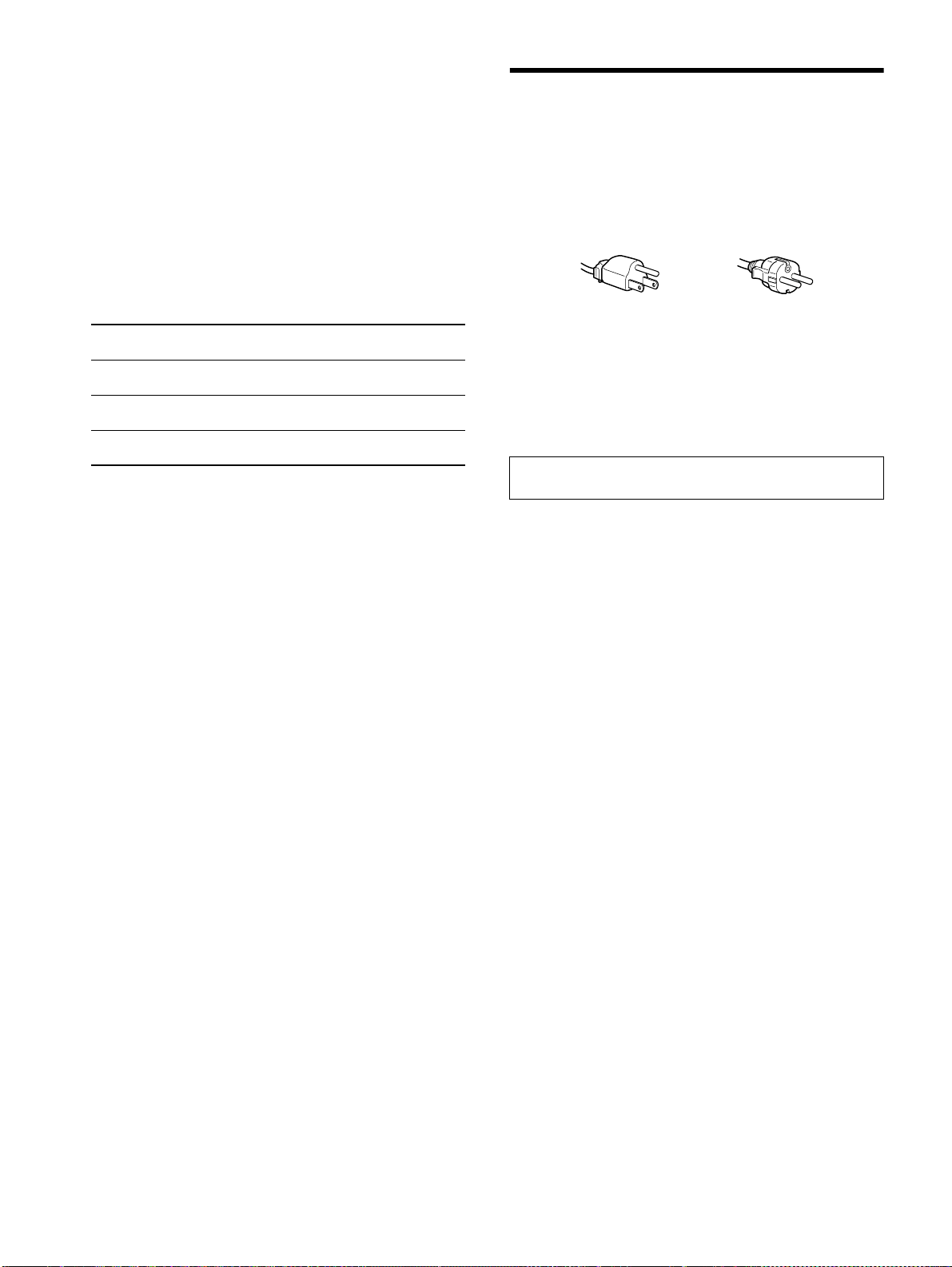
8
Modos predefinidos y de usuario
Cuando el monitor recibe una señal de entrada, hace coincidir automáticamente
la señal con uno de los modos predefinidos en fábrica almacenados en la
memoria del monitor para mostrar una imagen de alta calidad (consulte la
“Tabla de temporización de modo predefinido (Preset mode timing table)” en
la página i). Si las señales de entrada no se corresponden con ninguno de los
modos predefinidos en fábrica, el monitor proporcionará automáticamente la
imagen más adecuada a la señal de entrada que se encuentre dentro del margen
de las frecuencias verticales u horizontales (página 7) correspondientes a la
Generalized Timing Formula. Al ajustarse la imagen, los datos de ajuste se
almacenarán como un modo de usuario y se recuperarán automáticamente
siempre que se reciba la misma señal de entrada.
Función de ahorro de energía
Este monitor cumple con las directrices de ahorro de energía definidas por
VESA,
ENERGY STAR y NUTEK. Si no se introduce ninguna señal en el
monitor desde el ordenador, dicho monitor reducirá automáticamente el
consumo de energía como se muestra a continuación.
*
1
Cuando el ordenador entra en el modo de ahorro de energía, aparece SIN
SEÑAL en pantalla. Después de unos segundos, el monitor entra en el modo
de ahorro de energía.
*
2
“Deep sleep” es un modo de ahorro de energía definido por la Agencia de
protección del medio ambiente.
El diseño y las especificaciones están sujetos a cambios sin previo aviso.
Precauciones
Advertencia sobre las conexiones de la alimentación
• Utilice el cable de alimentación suministrado. Si utiliza un cable de
alimentación diferente, asegúrese de que es compatible con el
suministro eléctrico local.
Para los usuarios en EE.UU.
Si no utiliza el cable apropiado, este monitor no cumplirá con las
normas obligatorias de la FCC.
Ejemplo de tipos de enchufe
• Antes de desconectar el cable de alimentación, espere al menos
30 segundos tras desactivar la alimentación para permitir que se
descargue la electricidad estática de la superficie de la pantalla.
• Tras activar la alimentación, la pantalla se desmagnetiza durante
unos segundos. Esto genera un intenso campo magnético alrededor
de la pantalla que puede afectar a los datos almacenados en discos
y cintas magnéticas que se encuentren cerca del monitor.
Asegúrese de mantener discos, cintas y equipos de grabación
magnética alejados del monitor.
Instalación
No instale el monitor en los siguientes lugares:
• sobre superficies (alfombras, mantas, etc.) ni cerca de materiales
(cortinas, tapices, etc.) que puedan bloquear los orificios de
ventilación
• cerca de fuentes de calor, como radiadores o conductos de aire
caliente, ni en lugares expuestos a la luz solar directa
• en lugares expuestos a cambios bruscos de temperatura
• en lugares sujetos a vibraciones mecánicas o golpes
• sobre una superficie inestable
• cerca de equipos que generen magnetismo, como transformadores
o líneas eléctricas de alto voltaje
• cerca o sobre superficies metálicas con carga eléctrica
• dentro de un soporte cerrado
Protección
• No introduzca objetos extraños en el monitor.
• Desconecte el monitor si la temperatura ambiente supera los 60°C/
140°F.
• Asegúrese de que el cable de alimentación de CA no queda
atrapado debajo de muebles, un TV, etc.
• No sobrecargue las tomas murales, los cables prolongadores ni los
receptáculos de alimentación por encima de sus capacidades.
• No derrame nunca ningún tipo de líquido sobre el monitor.
Notas sobre la limpieza de la superficie de la pantalla
• La superficie de la pantalla dispone de una fina capa antirreflejos
para realzar las caracteristicas del monitor. Con el fin de evitar
dañar dicha capa, emplee un paño suave para limpiar la superficie
de la pantalla. Si es necesario, utilice un paño suave ligeramente
humedecido con una solución detergente poco concentrada, como
jabón de tocador, para limpiar la pantalla.
• No utilice ningún tipo de estropajo abrasivo, productos de limpieza
alcalinos, detergente en polvo ni disolventes, como alcohol o
bencina, ya que la capa antirreflejos podria dañarse.
• Si utiliza un producto líquido de limpieza de cristales, no emplee
ningún tipo de producto que contenga soluciones antiestáticas ni
aditivos similares, ya que puede dañar el revestimiento de la
pantalla.
• No frote, toque, ni golpee la superficie de la pantalla con objetos
afilados o abrasivos, como un bolígrafo o un destornillador. Este
tipo de contacto puede rayar el tubo de imagen.
Modo de
alimentación
Consumo de energíaIndicador
! (alimentación)
funcionamiento
normal
≤ 135 W verde
activo inactivo*
1
(deep sleep)*
2
≤ 3 W naranja
alimentación
desactivada
Aprox. 0 W apagado
El equipo debe instalarse cerca de una toma de corriente de fácil
acceso.
para 100 a 120 V CA para 200 a 240 V CA
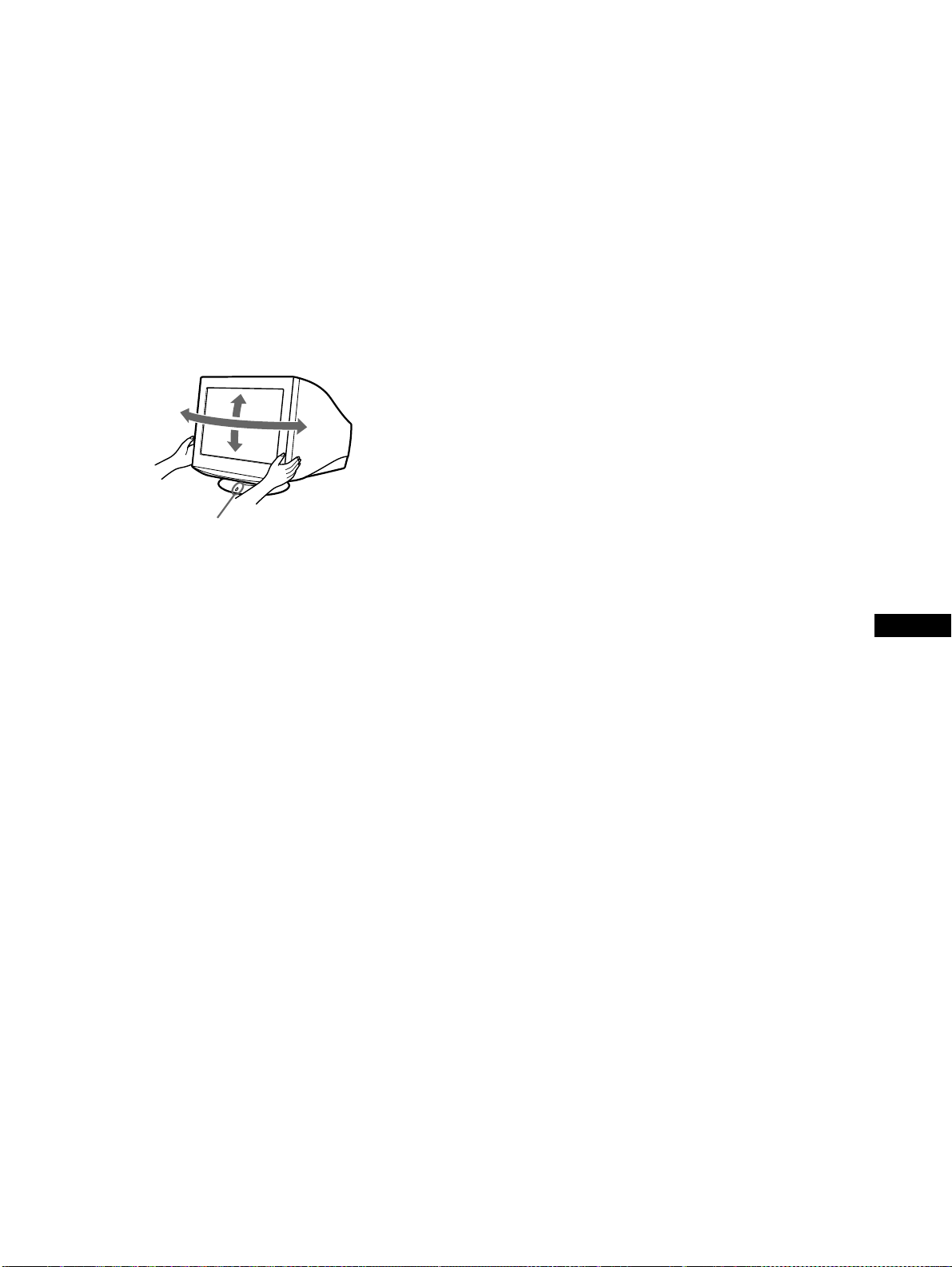
9
ES
Notas sobre la limpieza del gabinete
• Limpie el exterior, el panel y los controles con un paño suave
ligeramente humedecido con una solución detergente poco
concentrada.
• No utilice estropajos abrasivos, detergente en polvo ni disolventes,
como alcohol o bencina.
Transporte
Cuando transporte este monitor para su reparación o desplazamiento,
utilice la caja de cartón y materiales de embalaje originales.
Uso del soporte basculante giratorio
Este monitor puede ajustarse en los ángulos que se muestran a la
derecha. Para localizar el centro del radio de giro del monitor, alinee el
centro de la pantalla de dicho monitor con el punto de centrado del
soporte.
Agarre el monitor por la base con ambas manos cuando lo gire en
horizontal o en vertical. Tenga cuidado de no pillarse los dedos en la
parte trasera del monitor cuando lo incline hacia arriba en vertical.
90° 15°
5°
Punto de centrado
90°


i
Appendix
Preset mode timing table
If the input signal does not match one of the factory preset modes
above, the Generalized Timing Formula feature of this monitor
will automatically provide an optimal image for the screen as long
as the signal is GTF compliant.
Contactig Sony
From US
URL: www.sony.com/displays/support
email: sos@info.sel.sony.com
Address: Sony Electronics, Inc.
12451 Gateway Blvd.
Ft. Myers, FL 33913
Phone: 1-866-357-SONY(7669)
From Canada
URL: www.sony.ca/sonyca/customersupport_contactus.shtml
email: it_help@sony.ca
Address: Sony of Canada Ltd., attn. CIC
115 Gordon Baker Road
Tronto, ON M2H 3R6
Phone: 1-800-961-7669
No. Resolution
(dots ×
lines)
Horizontal
Frequency
Vertical
Frequency
Graphics
Mode
1640 × 480 31.5 kHz 60 Hz VGA-G
2640 × 480 37.5 kHz 75 Hz EVGA
3640 × 480 43.3 kHz 85 Hz VESA
4720 × 400 31.5 kHz 70 Hz VGA-Text
5720 × 400 37.9 kHz 85 Hz VESA
6800 × 600 37.9 kHz 60 Hz SVGA
7800 × 600 46.9 kHz 75 Hz VESA
8800 × 600 53.7 kHz 85 Hz VESA
9832 × 624 49.7 kHz 75 Hz Macintosh
16" Color
10 1024 × 768 48.4 kHz 60 Hz VESA
11 1024 × 768 56.5 kHz 70 Hz VESA
12 1024 × 768 60.0 kHz 75 Hz EUVGA
13 1024 × 768 60.2 kHz 75 Hz Macintosh
19" Color
14 1024 × 768 68.7 kHz 85 Hz VESA
15 1152 × 864 67.5 kHz 75 Hz VESA
16 1152 × 864 77.5 kHz 85 Hz VESA
17 1152 × 870 68.7 kHz 75 Hz Macintosh
21" Color
18 1280 × 960 60.0 kHz 60 Hz VESA
19 1280 × 960 85.9 kHz 85 Hz VESA
20 1280 × 1024 64.0 kHz 60 Hz VESA
21 1280 × 1024 80.0 kHz 75 Hz VESA
22 1280 × 1024 91.1 kHz 85 Hz VESA
23 1600 × 1200 75.0 kHz 60 Hz VESA
24 1600 × 1200 81.3 kHz 65 Hz VESA
25 1600 × 1200 87.5 kHz 70 Hz VESA
26 1600 × 1200 93.8 kHz 75 Hz VESA
27 1600 × 1200 106.3 kHz 85 Hz VESA

ii
TCO’99 Eco-document
(for the Ice Grey color model)
)
x Congratulations!
You have just purchased a TCO’99 approved and labelled
product! Your choice has provided you with a product developed
for professional use. Your purchase has also contributed to
reducing the burden on the environment and also to the further
development of environmentally adapted electronics products.
x Why do we have environmentally labelled
computers?
In many countries, environmental labelling has become an
established method for encouraging the adaptation of goods and
services to the environment. The main problem, as far as
computers and other electronics equipment are concerned, is that
environmentally harmful substances are used both in the products
and during their manufacture. Since it is not so far possible to
satisfactorily recycle the majority of electronics equipment, most
of these potentially damaging substances sooner or later enter
nature.
There are also other characteristics of a computer, such as energy
consumption levels, that are important from the viewpoints of
both the work (internal) and natural (external) environments.
Since all methods of electricity generation have a negative effect
on the environment (e.g. acidic and climate-influencing
emissions, radioactive waste), it is vital to save energy.
Electronics equipment in offices is often left running
continuously and thereby consumes a lot of energy.
x What does labelling involve?
This product meets the requirements for the TCO’99 scheme
which provides for international and environmental labelling of
personal computers. The labelling scheme was developed as a
joint effort by the TCO (The Swedish Confederation of
Professional Employees), Svenska Naturskyddsforeningen (The
Swedish Society for Nature Conservation) and Statens
Energimyndighet (The Swedish National Energy
Administration).
Approval requirements cover a wide range of issues:
environment, ergonomics, usability, emission of electric and
magnetic fields, energy consumption and electrical and fire
safety.
The environmental demands impose restrictions on the presence
and use of heavy metals, brominated and chlorinated flame
retardants, CFCs (freons) and chlorinated solvents, among other
things. The product must be prepared for recycling and the
manufacturer is obliged to have an environmental policy which
must be adhered to in each country where the company
implements its operational policy.
The energy requirements include a demand that the computer and/
or display, after a certain period of inactivity, shall reduce its
power consumption to a lower level in one or more stages. The
length of time to reactivate the computer shall be reasonable for
the user.
Labelled products must meet strict environmental demands, for
example, in respect of the reduction of electric and magnetic
fields, physical and visual ergonomics and good usability.
Below you will find a brief summary of the environmental
requirements met by this product. The complete environmental
criteria document may be ordered from:
TCO Development
SE-114 94 Stockholm, Sweden
Fax: +46 8 782 92 07
Email (Internet): developme[email protected]
Current information regarding TCO’99 approved and labelled
products may also be obtained via the Internet, using the
address: http://www.tco-info.com/
x Environmental requirements
Flame retardants
Flame retardants are present in printed circuit boards, cables,
wires, casings and housings. Their purpose is to prevent, or at
least to delay the spread of fire. Up to 30% of the plastic in a
computer casing can consist of flame retardant substances. Most
flame retardants contain bromine or chloride, and those flame
retardants are chemically related to another group of
environmental toxins, PCBs. Both the flame retardants containing
bromine or chloride and the PCBs are suspected of giving rise to
severe health effects, including reproductive damage in fish-
eating birds and mammals, due to the bio-accumulative*
processes. Flame retardants have been found in human blood and
researchers fear that disturbances in foetus development may
occur.
The relevant TCO’99 demand requires that plastic components
weighing more than 25 grams must not contain flame retardants
with organically bound bromine or chlorine. Flame retardants are
allowed in the printed circuit boards since no substitutes are
available.
Cadmium**
Cadmium is present in rechargeable batteries and in the colour-
generating layers of certain computer displays. Cadmium
damages the nervous system and is toxic in high doses. The
relevant TCO’99 requirement states that batteries, the colour-
generating layers of display screens and the electrical or
electronics components must not contain any cadmium.
Mercury**
Mercury is sometimes found in batteries, relays and switches. It
damages the nervous system and is toxic in high doses. The
relevant TCO’99 requirement states that batteries may not contain
any mercury. It also demands that mercury is not present in any of
the electrical or electronics components associated with the
labelled unit.
CFCs (freons)
The relevant TCO’99 requirement states that neither CFCs nor
HCFCs may be used during the manufacture and assembly of the
product. CFCs (freons) are sometimes used for washing printed
circuit boards. CFCs break down ozone and thereby damage the
ozone layer in the stratosphere, causing increased reception on
earth of ultraviolet light with e.g. increased risks of skin cancer
(malignant melanoma) as a consequence.
Lead**
Lead can be found in picture tubes, display screens, solders and
capacitors. Lead damages the nervous system and in higher doses,
causes lead poisoning. The relevant TCO’99 requirement permits
the inclusion of lead since no replacement has yet been developed.
* Bio-accumulative is defined as substances which accumulate
within living organisms.
** Lead, Cadmium and Mercury are heavy metals which are Bio-
accumulative.

iii
TCO’95 Eco-document
(for the Black color model)
x Conglatulations!
You have just purchased a TCO’95 approved and labelled product! Your
choice has provided you with a product developed for professional use.
Your purchase has also contributed to reducing the burden on the
environment and also, to the further development of environmentally
adapted electronics products.
x
Why do we have environmentally labelled comput-
ers?
In many countries, environmental labelling has become an established
method for encouraging the adaptation of goods and services to the
environment. The main problem, as far as computers and other electronics
equipment are concerned, is that environmentally harmful substances are
used both in the products and during the manufacturing. Since it has not
been possible for the majority of electronics equipment to be recycled in
a satisfactory way, most of these potentially damaging substances sooner
or later enter Nature.
There are also other characteristics of a computer, such as energy
consumption levels, that are important from the viewpoints of both the
work (internal) and natural (external) environments. Since all methods of
conventional electricity generation have a negative effect on the
environment (acidic and climate-influencing emissions, radioactive
waste, etc.), it is vital to conserve energy. Electronics equipment in offices
consume an enormous amount of energy since they are often left running
continuously.
x What does labelling involve?
This product meets the requirements for the TCO’95 scheme which
provides for international and environmental labelling of personal
computers. The labelling scheme was developed as a joint effort by the
TCO (The Swedish Confederation of Professional Employees),
Naturskyddsforeningen (The Swedish Society for Nature Conservation)
and NUTEK (The National Board for Industrial and Technical
Development in Sweden).
The requirements cover a wide range of issues: environment, ergonomics,
usability, emission of electrical and magnetic fields, energy consumption
and electrical and fire safety.
The environmental demands concern restrictions on the presence and use
of heavy metals, brominated and chlorinated flame retardants, CFCs
(freons) and chlorinated solvents, among other things. The product must
be prepared for recycling and the manufacturer is obliged to have an
environmental plan which must be adhered to in each country where the
company implements its operational policy.
The energy requirements include a demand that the computer and/or
display, after a certain period of inactivity, shall reduce its power
consumption to a lower level in one or more stages. The length of time to
reactivate the computer shall be reasonable for the user.
Labelled products must meet strict environmental demands, for example,
in respect of the reduction of electric and magnetic fields, physical and
visual ergonomics and good usability.
On this page, you will find a brief summary of the environmental
requirements met by this product. The complete environmental criteria
document may be ordered from:
TCO Development Unit
S-114 94 Stockholm
Sweden
Fax: +46 8 782 92 07
Email (Internet): development@tco.se
Current information regarding TCO’95 approved and labelled
products may also be obtained via the Internet, using the address:
http://www.tco-info.com/
TCO’95 is a co-operative project between TCO (The Swedish
Confederation of Professional Employees), Naturskyddsforeningen
(The Swedish Society for Nature Conservation) and NUTEK (The
National Board for Industrial and Technical Development in Sweden).
x Environmental Requirements
Brominated flame retardants
Brominated flame retardants are present in printed circuit boards, cables,
wires, casings and housings. In turn, they delay the spread of fire. Up to
thirty percent of the plastic in a computer casing can consist of flame
retardant substances. These are related to another group of environmental
toxins, PCBs, which are suspected to give rise to similar harm, including
reproductive damage in fisheating birds and mammals, due to the bio-
accumulative* processes. Flame retardants have been found in human
blood and researchers fear that disturbances in foetus development may
occur.
TCO’95 demand requires that plastic components weighing more than 25
grams must not contain organically bound chlorine and bromine.
Lead**
Lead can be found in picture tubes, display screens, solders and
capacitors. Lead damages the nervous system and in higher doses, causes
lead poisoning.
TCO’95 requirement permits the inclusion of lead since no replacement
has yet been developed.
Cadmium**
Cadmium is present in rechargeable batteries and in the colourgenerating
layers of certain computer displays. Cadmium damages the nervous
system and is toxic in high doses.
TCO’95 requirement states that batteries may not contain more than 25
ppm (parts per million) of cadmium. The colour-generating layers of
display screens must not contain any cadmium.
Mercury**
Mercury is sometimes found in batteries, relays and switches. Mercury
damages the nervous system and is toxic in high doses.
TCO’95 requirement states that batteries may not contain more than 25
ppm (parts per million) of mercury. It also demands that no mercury is
present in any of the electrical or electronics components concerned with
the display unit.
CFCs (freons)
CFCs (freons) are sometimes used for washing printed circuit boards and
in the manufacturing of expanded foam for packaging. CFCs break down
ozone and thereby damage the ozone layer in the stratosphere, causing
increased reception on Earth of ultraviolet light with consequent increased
risks of skin cancer (malignant melanoma).
The relevant TCO’95 requirement: Neither CFCs nor HCFCs may be used
during the manufacturing of the product or its packaging.
* Bio-accumulative is defined as substances which accumulate within
living organisms
** Lead, Cadmium and Mercury are heavy metals which are Bio-
accumulative.



Sony Corporation Printed in USA