Read these instructions.
Keep these instructions.
Heed all warnings.
Follow all instructions.
Do not use this apparatus near water.
Clean only with dry cloth.
Do not block any ventilation openings. Install in
accordance with the manufacturer’s instructions.
Do not install near any heat sources such as
radiators, heat registers, stoves, or other apparatus
(including amplifiers) that produce heat.
Do not defeat the safety purpose of the polarized or
grounding-type plug. A polarized plug has two
blades with one wider than the other. A grounding
type plug has two blades and a third grounding
prong. The wide blade or the third prong are
provided for your safety. If the provided plug does
not fit into your outlet, consult an electrician for
replacement of the obsolete outlet.
Protect the power cord from being walked on or
pinched particularly at plugs, convenience
receptacles, and the point where they exit from the
apparatus.
1)
2)
3)
4)
5)
6)
7)
8)
9)
10)
Only use attachments/accessories specified by the
manufacturer.
Use only with the cart, stand, tripod, bracket, or
table specified by the manufacturer, or sold with the
apparatus. When a cart is used, use caution when
moving the cart/apparatus combination to avoid
injury from tip-over.
Unplug this apparatus during lightning storms or
when unused for long periods of time.
Refer all servicing to qualified service personnel.
Servicing is required when the apparatus has been
damaged in any way, such as power-supply cord or
plug is damaged, liquid has been spilled or objects
have fallen into the apparatus, the apparatus has
been exposed to rain or moisture, does not operate
normally, or has been dropped.
11)
12)
13)
14)
Note to CATV system installer.
This reminder is provided to call the CATV system installer’s attention to Article 820-40 of the NEC that provides
guidelines for proper grounding and, in particular, specifies that the cable ground–shall be connected to the
grounding system of the building, as close to the point of cable entry as practical.
02-PDP5045HD-Eng (02-03) 6/26/04, 11:512
English
CAUTION:
This product satisfies FCC regulations when shielded
cables and connectors are used to connect the unit to
other equipment. To prevent electromagnetic interfer-
ence with electric appliances such as radios and televi-
sions, use shielded cables and connectors for connec-
tions.
FEDERAL COMMUNICATIONS COMMISSION
DECLARATION OF CONFORMITY
This device complies with part 15 of the FCC Rules. Op-
eration is subject to the following two conditions: (1) This
device may not cause harmful interference, and (2) this
device must accept any interference received, including
interference that may cause undesired operation.
Product Name: Plasma Display System
(Plasma Display)
(Media Receiver)
Model Number: PDP-5045HD PDP-4345HD
(PDP-504PU) (PDP-434PU)
(PDP-R05U) (PDP-R05U)
Product Category: Class B Personal Computers & Periph-
erals
Responsible Party Name: PIONEER ELECTRONICS
(USA), INC., Customer Support Div.
Address: P.O. BOX 1760, LONG BEACH, CA., 90801-1760
U.S.A.
Phone: (800) 421-1625
For Business Customer URL
http://www.PioneerUSA.com
IMPORTANT NOTICE: The serial number for this
equipment is located on the rear panel. Please write this
serial number on your enclosed warranty card and keep
it in a secure area. This is for your security.
WARNING: Be sure to plug this equipment into a
grounding-type AC outlet.
WARNING: THE APPARATUS IS NOT WATER-
PROOFS, TO PREVENT FIRE OR SHOCK HAZARD, DO
NOT EXPOSE THIS APPLIANCE TO RAIN OR MOISTURE
AND DO NOT PUT ANY WATER SOURCE NEAR THIS
APPARATUS, SUCH AS VASE, FLOWER POT, COSMET-
ICS CONTAINER AND MEDICINE BOTTLE ETC.
WARNING: Handling the cord on this product or
cords associated with accessories sold with the prod-
uct will expose you to lead, a chemical known to the
State of California and other governmental entities to
cause cancer and birth defects or other reproductive
harm. Wash hands after handling.
NOTE: This equipment has been tested and found to
comply with the limits for a class B digital device, pur-
suant to Part 15 of the FCC Rules. These limits are de-
signed to provide reasonable protection against harmful
interference in a residential installation. This equipment
generates, uses, and can radiate radio frequency energy
and, if not installed and used in accordance with the
instructions, may cause harmful interference to radio
communications. However, there is no guarantee that
interference will not occur in a particular installation. If
this equipment does cause harmful interference to radio
or television reception, which can be determined by turn-
ing the equipment off and on, the user is encouraged to
try to correct the interference by one or more of the fol-
lowing measures:
— Reorient or relocate the receiving antenna.
— Increase the separation between the equipment and
receiver.
— Connect the equipment into an outlet on a circuit
different from that to which the receiver is connected.
— Consult the dealer or an experienced radio/TV tech-
nician for help.
Information to User
Alteration or modifications carried out without appro-
priate authorization may invalidate the user’s right to
operate the equipment.
[For Canadian model]
This Class B digital apparatus complies with Canadian
ICES-003.
02-PDP5045HD-Eng (02-03) 6/26/04, 11:513

4
En
Contents
Thank you for buying this Pioneer product.
Please read through these operating instructions so you will know how to operate your model properly. After you have finished
reading the instructions, put them away in a safe place for future reference.
In some countries or regions, the shape of the power plug and power outlet may sometimes differ from that shown in the explana-
tory drawings. However the method of connecting and operating the unit is the same.
01 Important User Guidance Information
02 Safety Precautions
03 Operational Precautions
04 Supplied Accessories
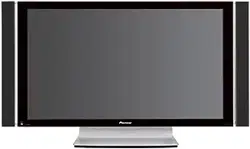
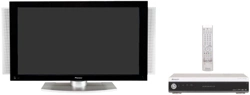
Plasma Display ................................................................... 11
Media Receiver.................................................................... 11
05 Part Names
Plasma Display ................................................................... 12
Media Receiver.................................................................... 12
Remote control unit ............................................................ 14
06 Preparation
Installing the Plasma Display ............................................ 15
Installing the Media Receiver ............................................ 16
Installing the Media Receiver vertically ...................... 16
Connecting the system cable ............................................ 18
Routing cables .................................................................... 19
Preparing the remote control unit ..................................... 20
Inserting batteries......................................................... 20
Cautions regarding batteries ....................................... 20
Allowed operation range of the remote
control unit .................................................................... 20
Cautions regarding the remote control unit .............. 20
Cable connections for watching digital and/or
conventional TV channels .................................................. 21
Connecting VHF/UHF antennas and a Cable
Converter ....................................................................... 21
Cable connections for watching digital
TV channels over air (VHF/UHF) ........................................ 21
Connecting VHF/UHF antennas .................................. 21
Switching between antenna A and B ............................... 22
Inserting the cable card ..................................................... 22
Connecting the power cord ............................................... 23
07 Basic Operations
Turning on the power .......................................................... 24
Turning off the power .......................................................... 24
Watching TV channels........................................................ 25
Selecting the antenna .................................................. 25
Changing channels ...................................................... 25
Changing the volume and sound ................................ 26
Viewing a channel banner ........................................... 26
Using the POD service ................................................. 27
Changing the language................................................ 27
Setting MTS/SAP mode ............................................... 27
Using the multiscreen functions ....................................... 28
Splitting the screen ...................................................... 28
Freezing images ............................................................ 29
08 Menu Setup
Menu configuration ............................................................ 30
AV mode menus............................................................ 30
PC mode menus ........................................................... 30
Menu operations ................................................................. 30
09 Tuner Setup
Setting up TV channels ...................................................... 31
Using Auto Channel Preset ......................................... 31
Setting for skipping unwanted channels.................... 31
Setting up TV channels manually ............................... 31
Naming TV channels .................................................... 32
Checking signal strength ............................................. 32
Checking the Cable Card ID ........................................ 32
Enabling data acquisition ............................................ 32
Parental Control .................................................................. 33
Changing the password ............................................... 33
Clearing the password ................................................. 34
Activating the Parental Control ................................... 34
Setting the voluntary movie rating system
(MPAA) .......................................................................... 34
Setting the TV ratings ................................................... 35
Setting the TV Parental Guidelines (TV Guidelines) ... 35
Blocking Not Rated TV programs ................................ 35
Canadian rating systems ............................................. 36
Setting Canadian English ratings ............................... 36
Setting Canadian French ratings ................................ 37
Temporarily deactivating the Parental Control ........... 37
Reactivating the Parental Control ............................... 37
Setting your favorite channels ........................................... 37
Setting up closed captions ................................................ 37
Activating the closed caption ...................................... 38
Selecting the type of conventional closed captions .. 38
Selecting digital closed captions ................................ 38
Selecting digital closed caption parameters ............. 38
Clock Setting ....................................................................... 39
03-PDP5045HD-Eng (04-05) 6/26/04, 11:514

Contents
English
5
En
10 Adjustments and Settings
Sleep Timer .......................................................................... 40
AV Selection ........................................................................ 40
Picture adjustments ........................................................... 41
Pro Adjust ...................................................................... 41
Sound adjustments ............................................................ 42
FOCUS ........................................................................... 43
Front Surround .............................................................. 43
Power Control ...................................................................... 43
Energy Save ................................................................... 43
No Signal off (AV mode only) ....................................... 43
No Operation off (AV mode only)................................. 44
Power Management (PC mode only) .......................... 44
Adjusting image positions (AV mode only) ...................... 44
Adjusting image positions and clock automatically
(PC mode only) .................................................................... 45
Adjusting image positions and clock manually
(PC mode only) .................................................................... 45
Selecting a screen size ....................................................... 46
Changing the brightness at both sides of the screen
(Side Mask) .......................................................................... 47
Language setting ................................................................ 47
11 Timer Presetting
Presetting TV programs using the timer ........................... 48
Priority rules for overlapped presettings ........................... 49
12 Enjoying through External Equipment
Watching a DVD image ...................................................... 50
Connecting a DVD player............................................. 50
Displaying a DVD image .............................................. 50
Watching a VCR image ...................................................... 50
Connecting a VCR ........................................................ 50
Displaying a VCR image............................................... 50
Using HDMI Input ............................................................... 51
Connecting HDMI equipment ..................................... 51
Enjoying a game console or watching camcorder
images ................................................................................. 52
Connecting a game console or camcorder ................ 52
Displaying an image of the game console or
camcorder ..................................................................... 52
Recording digital TV programs using a VCR or
DVD recorder....................................................................... 52
Avoiding unwanted feedback ...................................... 52
Connecting a recorder ................................................. 53
Connecting other audio equipment .................................. 53
Connecting an AV receiver .......................................... 53
Watching a D-VHS image................................................... 54
What is i.LINK?.............................................................. 54
Which i.LINK devices are connectable? ..................... 54
What can be recorded through i.LINK? ...................... 54
Connecting D-VHS recorders ...................................... 54
When connecting a single D-VHS recorder ............... 54
When connecting two D-VHS recorders..................... 54
Displaying a D-VHS image ................................................. 55
Useful and important notification ............................... 55
Setting up for controlling a D-VHS recorder .............. 56
Editing the i.LINK list.................................................... 56
Setting up for i.LINK standby....................................... 57
Operating the control panel screen ............................ 57
Watching an image from a personal computer ............... 58
Connecting a personal computer ............................... 58
Displaying an image from a personal computer ....... 58
Computer compatibility chart ............................................ 58
Connecting the VCR controller .......................................... 59
The lists of controllable recording
equipment manufactures ............................................ 60
Connecting control cords .................................................. 61
About SR+ .................................................................... 61
13 Useful Remote Control Features
Learning function of the remote control unit ................... 62
Using the learning function ......................................... 62
Presetting manufacture codes .................................... 62
Manufacture codes ...................................................... 63
Using the remote control unit to control other
devices ................................................................................. 64
Receiver control buttons .............................................. 64
Cable control buttons ................................................... 65
SAT control buttons ...................................................... 66
VCR control buttons ..................................................... 67
DVD/DVR control buttons ............................................ 68
14 Appendix
Troubleshooting .................................................................. 69
Specifications ...................................................................... 71
03-PDP5045HD-Eng (04-05) 6/26/04, 11:515

01 Important User Guidance Information
6
En
In order to obtain maximum enjoyment from this Pioneer
PureVision PDP-5045HD/PDP-4345HD Plasma Display System,
please first read this information carefully.
With the Pioneer PureVision PDP-5045HD/PDP-4345HD, you
can be assured of a high quality Plasma Display System with
long-life and high reliability. To achieve images of exceptional
quality, this Pioneer Plasma Display System incorporates state-
of-the-art design and construction, as well as very precise and
highly advanced technology.
Over the course of its lifetime, the luminosity of the Pioneer
PDP-5045HD/PDP-4345HD Plasma Display System will
diminish very slowly, such as with all phosphor-based screens
(for example, a traditional tube-type television). To enjoy
beautiful and bright images on your Pioneer Plasma Display
System for many years to come, please carefully read and
follow the usage guidelines below.
Usage guidelines
All phosphor-based screens (including conventional tube-type
televisions) can be affected by displaying static images for a
prolonged period. Plasma Display Systems are no exception to
this rule. After-image and permanent effects on the screen can
be avoided by taking some basic precautions. By following the
recommendations listed below, you can ensure longer and
satisfactory results from your plasma:
• Whenever possible, avoid frequently displaying the same
image or virtually still moving pictures (e.g. closed-captioned
images or video game images which have static portions).
• Avoid viewing the On Screen Display for extended periods,
from a DVD player, VCR, and all other components.
• Do not leave the same picture freeze-framed or paused
continuously over a long period of time, when using the still
picture mode from a TV, VCR, DVD player or any other
component.
• Images which have both very bright areas and very dark
areas side by side should not be displayed for a prolonged
period of time.
• When playing a game, the “GAME” mode setting within “AV
Selection” is strongly recommended. However, please limit its
use to less than 2 hours at a time.
•After playing a game, or displaying a PC image or any still
image, it is best to view a normal moving picture in the
“WIDE” or “FULL” screen setting for over 3 times longer than
the previous still/moving image.
•After using the Plasma Display System, always switch the
display to “STANDBY” mode.
Installation guidelines
The Pioneer PureVision PDP-5045HD/PDP-4345HD Plasma
Display System incorporates a very thin design. To ensure
safety, please take the proper measures to mount or install the
Plasma Display, in order to prevent the unit from tipping over in
the event of vibration or accidental movement.
This product should be installed by using only parts and
accessories designed by PIONEER. Use of accessories other
than the PIONEER stand or installation bracket may result in
instability, and could cause injury. For custom installation,
please consult the dealer where the unit was purchased. To
ensure correct installation, experienced and qualified experts
must install the unit. PIONEER will not be held responsible for
accident or damage caused by the use of parts and accessories
manufactured by other companies.
To avoid malfunction and overheating when installing, make
sure that the vents on the main unit are not blocked. To ensure
proper heat emission:
• Distance the unit slightly from other equipment, walls, etc.
For the minimum space required around the unit, see pages
15 to 16.
• Do not fit the unit inside narrow spaces where ventilation is
poor.
• Do not cover with a cloth, etc.
• Clean the vents on the sides and rear of the unit to remove
dust build-up by using a vacuum cleaner set to its lowest
suction setting.
• Do not place the product on a carpet or blanket.
• Do not leave the product tilted over except the case of vertical
installation of the Media Receiver.
• Do not reverse the product.
Using the unit without proper ventilation may cause the
internal temperature to rise, and could result in possible
malfunction. When the surrounding or internal temperature
exceeds a certain degree, the display will automatically power
off in order to cool the internal electronics and prevent a
hazardous occurrence.
Malfunction can be caused by many factors: inappropriate
installation site, improper assembly/installation/mounting,
improper operation of or modifications made to this product.
However, PIONEER cannot be held responsible for accidents or
malfunction caused by the above.
Typical effects and characteristics of a phosphor-based matrix
display such as permanent residual images upon the
phosphors of the panel and the existence of a minute number
of inactive light cells in the screen are not covered by local
warranties.
04-PDP5045HD-Eng (06-11) 6/26/04, 11:546
01Important User Guidance Information
English
7
En
Panel sticking and after-image lag
• Displaying the same images such as still images for a long
time may cause after-image lagging. This may occur in the
following two cases.
1. After-image lagging due to remaining electric
load
When image patterns with very high peak luminance are
displayed more than 1 minute, after-image lagging may occur
due to the remaining electric load. The after-images remaining
on the screen will disappear when moving images are
displayed. The time for the after-images to disappear depends
on the luminance of the still images and the time they had
been displayed.
2. After-image (lag image) due to burning
Avoid displaying the same image on the Plasma Display
continuously over a long period of time. If the same image is
displayed continuously for several hours, or for shorter periods
of time over several days, a permanent after-image may remain
on the screen due to burning of the fluorescent materials. Such
images may become less noticeable if moving images are later
displayed, but they will not disappear completely.
• The Energy save function can be set to help prevent damage
from screen burning (see page 43).
About operations through i.LINK
PIONEER shall not always assure normal video/audio recording
or playback when a D-VHS is operated through i.LINK.
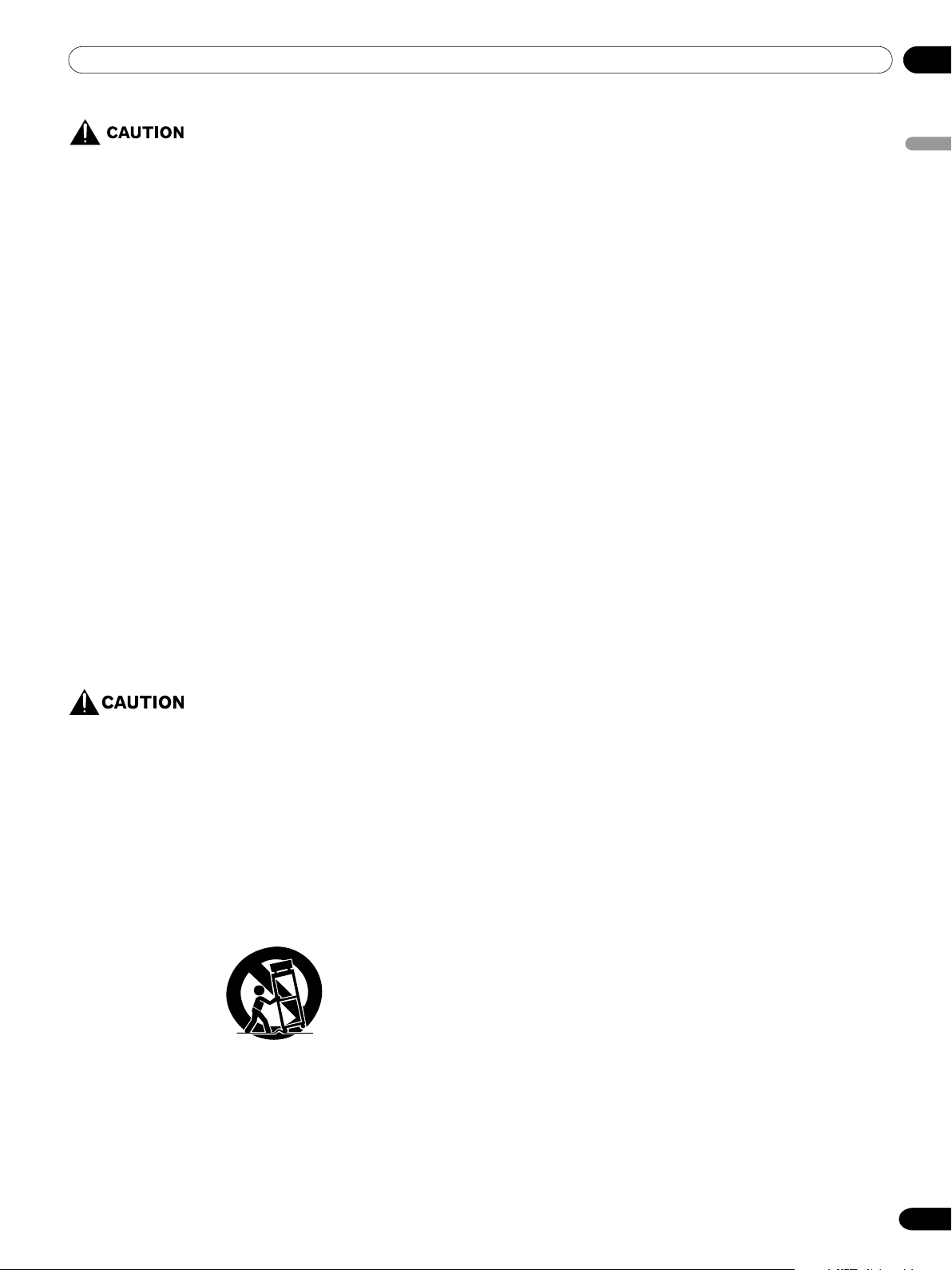
DO NOT PLACE THIS PRODUCT ON AN UNSTABLE CART,
STAND, TRIPOD, BRACKET, OR TABLE. THE PRODUCT MAY
FALL, CAUSING SERIOUS PERSONAL INJURY AND SERIOUS
DAMAGE TO THE PRODUCT. USE ONLY WITH A CART, STAND,
TRIPOD, BRACKET, OR TABLE RECOMMENDED BY THE
MANUFACTURER, OR SOLD WITH THE PRODUCT. FOLLOW
THE MANUFACTURE’S INSTRUCTIONS WHEN INSTALLING
THE PRODUCT AND USE MOUNTING ACCESSORIES
RECOMMENDED BY THE MANUFACTURER.
A PRODUCT AND CART COMBINATION SHOULD BE MOVED
WITH THE CARE. QUICK STOPS, EXCESSIVE FORCE, AND
UNEVEN SURFACES MAY CAUSE THE PRODUCT AND CART
COMBINATION TO OVERTURN.
04-PDP5045HD-Eng (06-11) 6/26/04, 11:547

02
Safety Precautions
8
En
Electricity is used to perform many useful functions, but it can
also cause personal injuries and property damage if improperly
handled. This product has been engineered and manufactured
with the highest priority on safety. However, improper use can
result in electric shock and/or fire. In order to prevent potential
danger, please observe the following instructions when install-
ing, operating and cleaning the product. To ensure your safety
and prolong the service life of your product, please read the
following precautions carefully before using the product.
1. Read instructions—All operating instructions must be read
and understood before the product is operated.
2. Keep this manual in a safe place—These safety and
operating instructions must be kept in a safe place for
future reference.
3. Observe warnings—All warnings on the product and in the
instructions must be observed closely.
4. Follow instructions—All operating instructions must be
followed.
5. Cleaning—Unplug the power cord from the AC outlet before
cleaning the product. Use a damp cloth to clean the
product. Do not use liquid cleaners or aerosol cleaners.
6. Attachments—Do not use attachments not recommended
by the manufacturer. Use of inadequate attachments can
result in accidents.
7. Water and moisture—Do not use the product near water,
such as bathtub, washbasin, kitchen sink and laundry tub,
swimming pool and in a wet basement.
8. Stand—Do not place the product on an unstable cart,
stand, tripod or table. Placing the product on an unstable
base can cause the product to fall, resulting in serious
personal injuries as well as damage to the product. Use
only a cart, stand, tripod, bracket or table recommended by
the manufacturer or sold with the product. When mounting
the product on a wall, be sure to follow the manufacturer’s
instructions. Use only the mounting hardware
recommended by the manufacturer.
9. When relocating the product placed on a cart, it must be
moved with utmost care. Sudden stops, excessive force and
uneven floor surface can cause the product to fall from the
cart.
10. Ventilation—The vents and other openings in the cabinet
are designed for ventilation. Do not cover or block these
vents and openings since insufficient ventilation can cause
overheating and/or shorten the life of the product. Do not
place the product on a bed, sofa, rug or other similar
surface, since they can block ventilation openings. This
product is not designed for built-in installation; do not place
the product in an enclosed place such as a bookcase or
rack, unless proper ventilation is provided or the
manufacturer’s instructions are followed.
11. Power source—This product must operate on a power
source specified on the specification label. If you are not
sure of the type of power supply used in your home, consult
your dealer or local power company.
12. Power cord protection—The power cords must be routed
properly to prevent people from stepping on them or objects
from resting on them. Check the cords at the plugs and
product.
13. The plasma Display used in this product is made of glass.
Therefore, it can break when the product is dropped or
applied with impact. Be careful not to be injured by broken
glass pieces in case the plasma Display breaks.
14. Overloading—Do not overload AC outlets or extension
cords. Overloading can cause fire or electric shock.
15. Entering of objects and liquids—Never insert an object into
the product through vents or openings. High voltage flows
in the product, and inserting an object can cause electric
shock and/or short internal parts. For the same reason, do
not spill water or liquid on the product.
16. Servicing—Do not attempt to service the product yourself.
Removing covers can expose you to high voltage and other
dangerous conditions. Request a qualified service person to
perform servicing.
17. Repair—If any of the following conditions occurs, unplug
the power cord from the AC outlet, and request a qualified
service person to perform repairs.
a. When the power cord or plug is damaged.
b. When a liquid was spilled on the product or when
objects have fallen into the product.
c. When the product has been exposed to rain or water.
d. When the product does not operate properly as de-
scribed in the operating instructions.
Do not touch the controls other than those described in
the operating instructions. Improper adjustment of
controls not described in the instructions can cause
damage, which often requires extensive adjustment work
by a qualified technician.
e. When the product has been dropped or damaged.
f. When the product displays an abnormal condition. Any
noticeable abnormality in the product indicates that the
product needs servicing.
18. Replacement parts—In case the product needs replace-
ment parts, make sure that the service person uses
replacement parts specified by the manufacturer, or those
with the same characteristics and performance as the
original parts. Use of unauthorized parts can result in fire,
electric shock and/or other danger.
19. Safety checks—Upon completion of service or repair work,
request the service technician to perform safety checks to
ensure that the product is in proper operating condition.
20. Wall or ceiling mounting—When mounting the product on
a wall or ceiling, be sure to install the product according to
the method recommended by the manufacturer.
21. Heat sources—Keep the product away from heat sources
such as radiators, heaters, stoves and other heat- generat-
ing products (including amplifiers).
22. Unplug the power cord from the AC outlet before installing
the speakers.
23. Never expose the screen of the Plasma Display to a strong
impact, for example, by hitting it. The screen may be
broken, resulting in fire or personal injury.
24. Do not expose the Plasma Display to direct sunlight for a
long period of time. The optical characteristics of the front
protection panel changes, resulting in discoloration or
warp.
25. The Plasma Display weighs about 38 kg (83.8 lbs.) for the
PDP-504PU and about 30.5 kg (67.3 lbs.) for the PDP-434PU.
Because it has small depth and is unstable, unpack, carry,
and install the product with one more person at least and
use the handles.
04-PDP5045HD-Eng (06-11) 6/26/04, 11:548
02
Safety Precautions
English
9
En
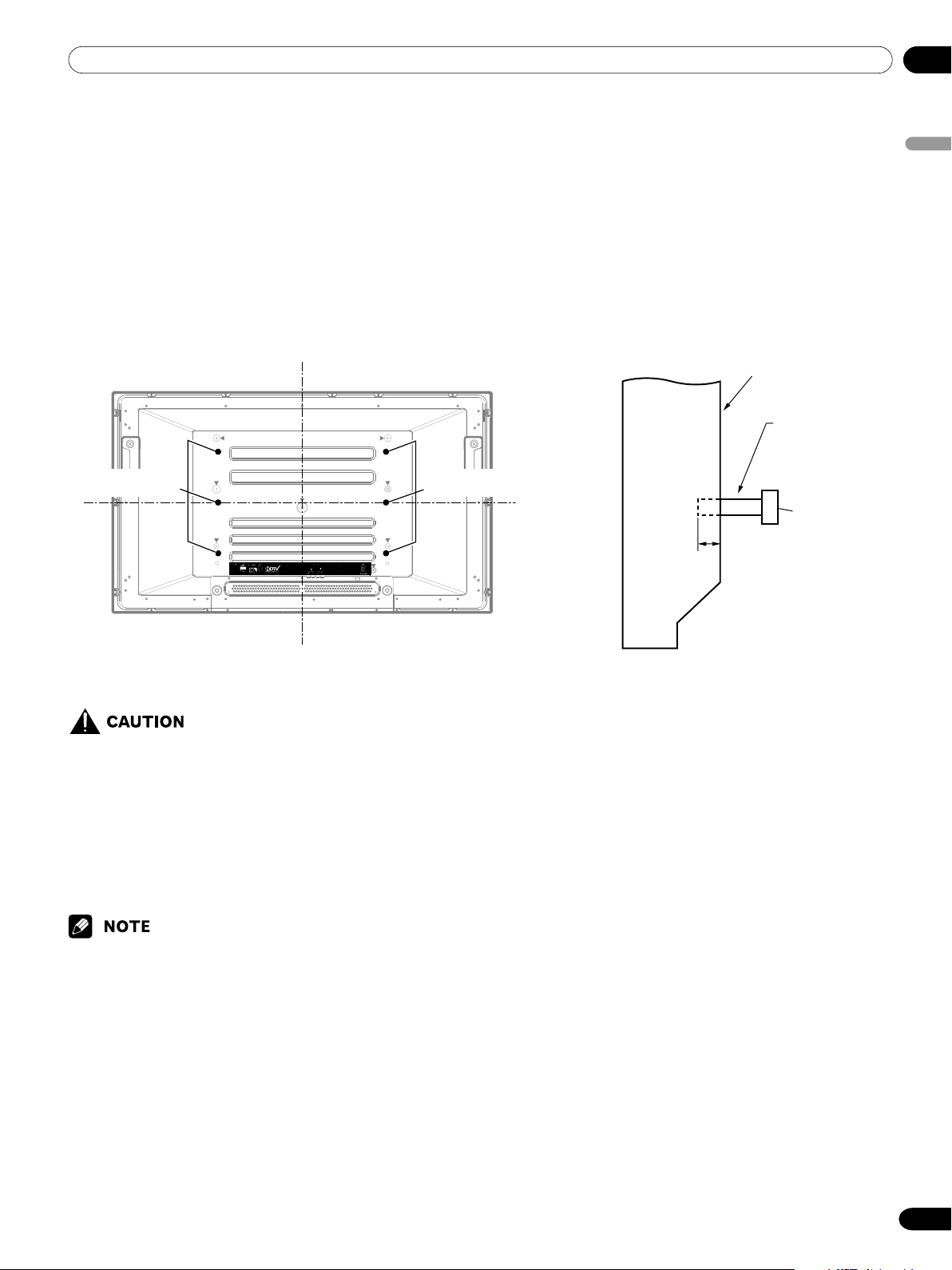
• Be sure to use four or more mounting holes symmetrical to the vertical and horizontal median lines.
• Use M8 screws, which go 12 to 18 mm (0.5 to 0.7 inches) in depth from the mounting surface of the Plasma Display. See the side
view above.
• Be careful not to block the ventilation opening at the rear of the Plasma Display.
• Be sure to install the Plasma Display on a flat surface because it contains glass.
• The screw holes other than the above are to be used only for the specified products. Never use them for mounting non-specified
products.
• Do not mount or remove the Plasma Display to or from the stand, with speakers attached.
• It is strongly recommended to use the optional PIONEER mounting products.
• PIONEER shall not be liable for any personal injury or product damage that results from the use of mounting items other than the
optional PIONEER products.
Installation Precautions
Observe the following precautions when installing with any items such as the optional stand.
When using the optional stand, brackets, or equivalent items
• Ask your dealer to perform the installation.
• Be sure to use the supplied bolts.
•For details, see the instruction manual that comes with the optional stand (or equivalent items).
When using other items
• Consult your dealer.
• The following six mounting holes can be used for the installation:
Median line
Mounting hole Mounting hole
Rear view
Median line
Side view
Plasma
Display
Mounting surface
12 to 18 mm
(0.5 to 0.7 inches)
M8 screw
Mounting
bracket (or
equivalent item)
04-PDP5045HD-Eng (06-11) 6/26/04, 11:549

03
Operational Precautions
10
En
PIONEER bears no responsibility for any damages arising from
incorrect use of the product by you or other people,
malfunctions when in use, other product related problems, and
use of the product except in cases where the company must be
liable.
Plasma Display protection function
When still images (such as photos and computer images) stay
on the screen for an extended period of time, the screen will be
slightly dimmed. This is because the protection function of the
Plasma Display automatically adjusts the brightness to protect
the screen when detecting still images; so this does not
designate malfunction. The screen is dimmed when a still
image is detected for about three minutes.
Infrared rays
The Plasma Display releases infrared rays because of its
characteristics. Depending on how the Plasma Display is in
use, the remote controls of nearby equipment may be adversely
affected or wireless headphones using infrared rays are
interfered by noise. If this is the case, place that equipment at a
location where its remote control sensor is not affected.
Radio interference
While this product meets the required specifications, it emits a
small amount of noise. If you place such equipment as an AM
radio, personal computer, and VCR close to this product, that
equipment may be interfered. If this happens, place that
equipment far enough from this product.
Fan motor noise
When ambient temperature of the Media Receiver becomes
high, the rotation speed of the cooling fan motor increases.
This may make you feel that the fan motor is noisy at such an
occasion.
The fan motor keeps running until the power cord of the Media
Receiver is removed from a wall outlet.
Do not attach such items as labels and tape to the
product.
• This may result in the discoloration or scratch of the cabinet.
When not using the product for a long period of time
• If you do not use the product for a long period of time, the
functions of the product may be adversely affected. Switch on
and run the product occasionally.
Condensation
• Condensation may take place on the surface or inside of the
product when the product is rapidly moved from a cold place
to a warm place or just after a heater is switched on in winter
morning, for example. When condensation takes place, do
not switch on the product and wait until condensation
disappears. Using the product with condensation may result
in malfunction.
Cleaning the screen
• When cleaning the screen of this product, gently wipe it with
a soft dry cloth; the supplied cleaning cloth or other similar
cloths (e.g., cotton and flannel). If you use a hard cloth or rub
the screen hard, the surface of the screen will be scratched.
• If you clean the surface of the screen with a wet cloth, water
droplets on the surface may enter into the product, resulting
in malfunction.
Cleaning the cabinet
• The cabinet of this product is mostly composed of plastic. Do
not use chemicals such as benzine or thinner to clean the
cabinet. Using these chemicals may result in quality
deterioration or coating removal.
• Do not expose the product to volatile gas or fluid such as
pesticide. Do not make the product contact with rubber or
vinyl products for a long period of time. The effect of
plasticizer in the plastic may result in quality deterioration or
coating removal.
• If you clean the surface of the cabinet with a wet cloth, water
droplets on the surface may enter into the product, resulting
in malfunction.
Handles at the rear of the Plasma Display
• Do not remove the handles from the rear of the Plasma
Display.
• When moving the Plasma Display, ask another person for
help and use the handles attached to the rear of the Plasma
Display. Do not move the Plasma Display by holding only a
single handle. Use the handles as shown.
• Do not use the handles to hang the product when installing
or carrying the product, for example. Do not use the handles
for the purpose of preventing the product from tilting over.
04-PDP5045HD-Eng (06-11) 6/26/04, 11:5410
04
Supplied Accessories
English
11
En
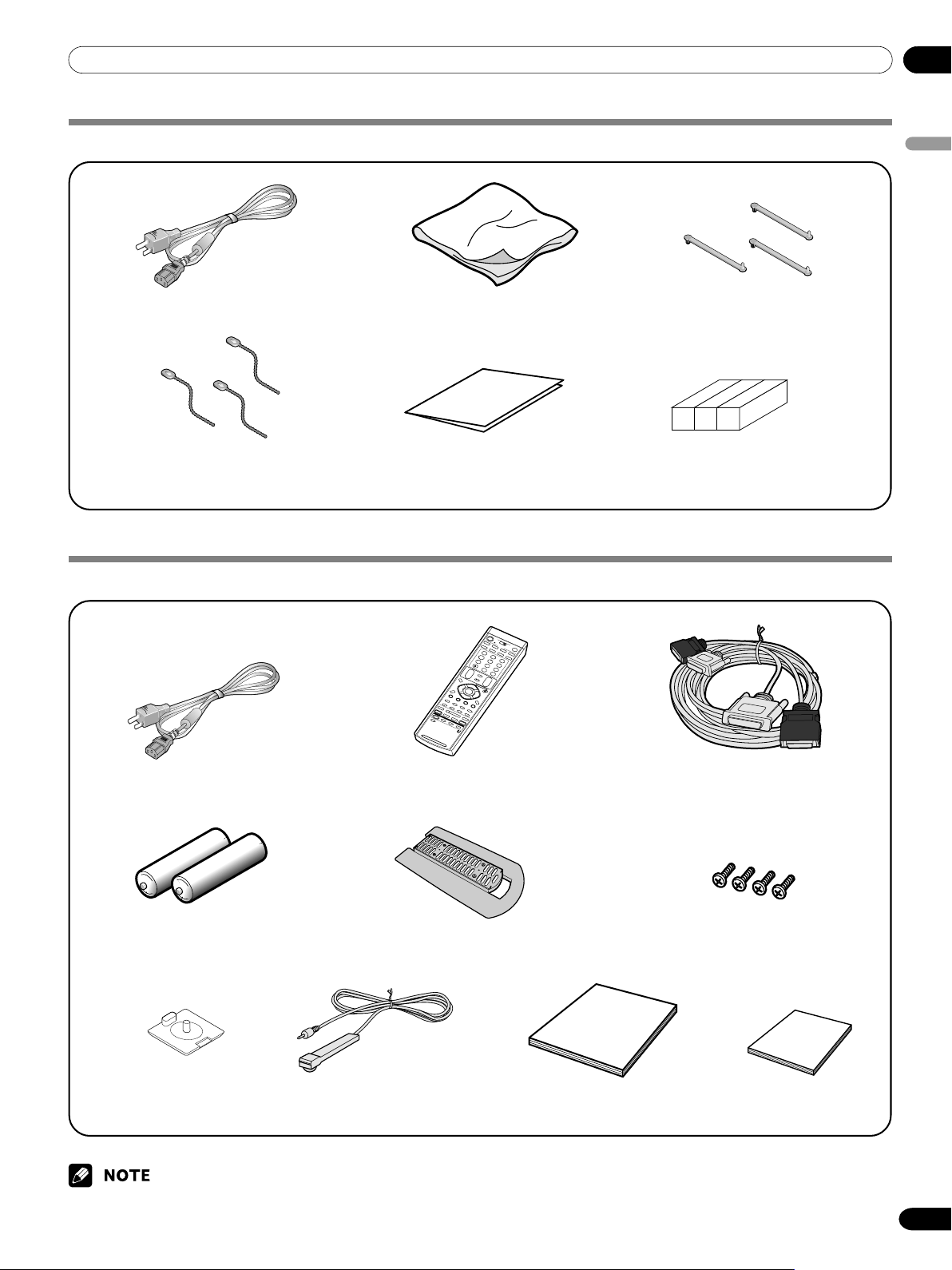
Plasma Display
Media Receiver
Operating Instructions
• Always use the power cord supplied with the Plasma Display and the
one supplied with the Media Receiver for each respective unit.
Power cord (2 m/6.6 feet)
Cleaning cloth Speed clamp × 3
Bead band × 3
Warranty card
Speaker cushion × 3
(Use when installing the optional speakers at
the bottom of the Plasma Display.)
Power cord (2 m/6.6 feet)
Remote control unit System cable (3 m/9.8 feet)
AA size battery × 2
(Alkaline battery)
Stand
Screw × 4
(for stand)
Screw hole cap × 4
VCR controller
(1.8 m/5.9 feet)
Instruction guide
04-PDP5045HD-Eng (06-11) 6/26/04, 11:5411
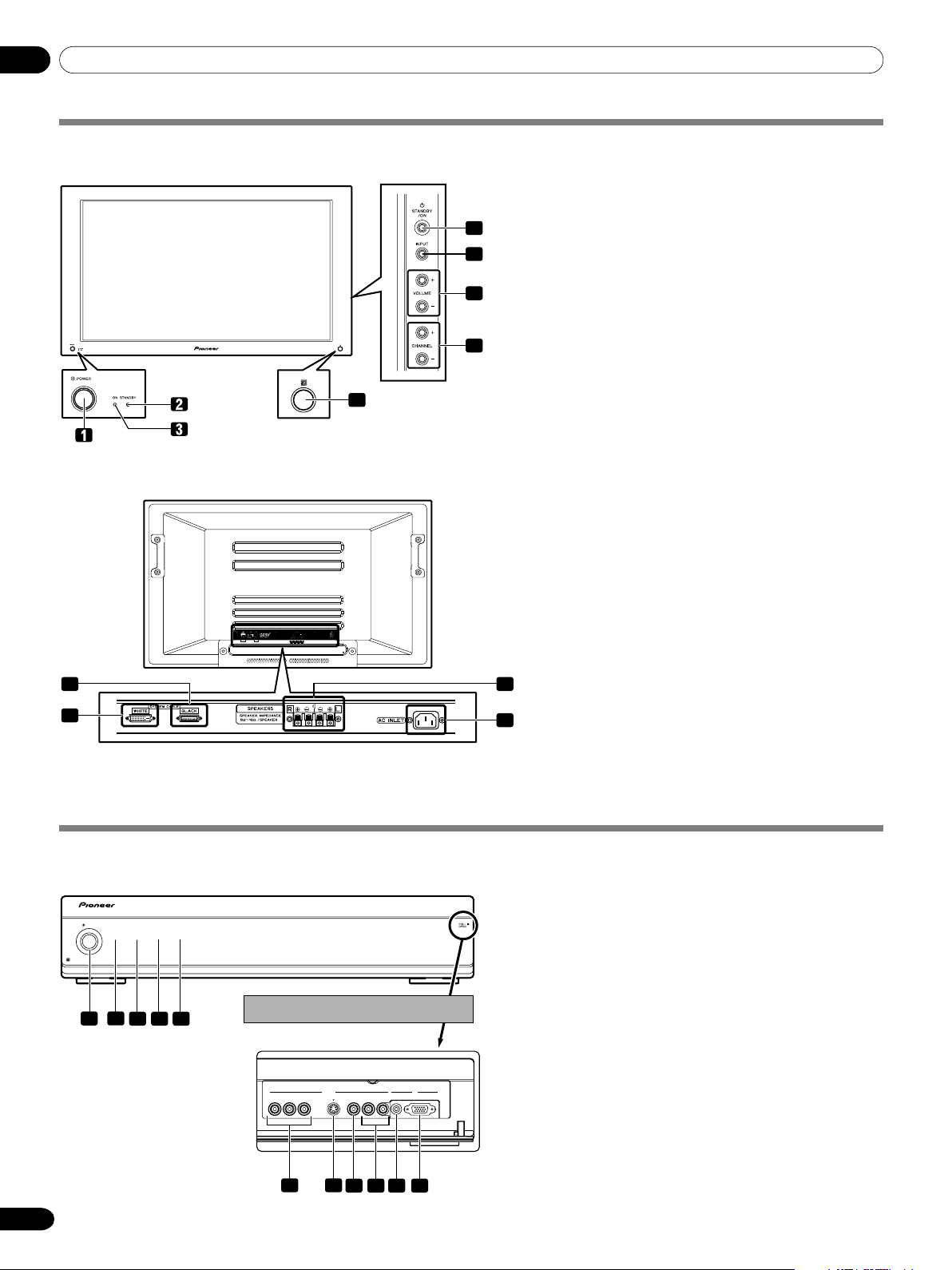
05 Part Names
12
En
Plasma Display
1 POWER button
2 STANDBY indicator
3 POWER ON indicator
4 Remote control sensor
5STANDBY/ON button
6 INPUT button
7 VOLUME +/– buttons
8 CHANNEL +/– buttons
4
5
6
7
8
(right view)
9
10
11
12
Rear view
Front view
9 SYSTEM CABLE terminal (BLACK)
10 SYSTEM CABLE terminal (WHITE)
11 SPEAKER (right/left) terminals
12 AC INLET terminal
The terminals have faced downward.
Media Receiver
Front view
POWER
ON STANDBY
REC
TIMER
DATA
ACQUISITION
COMPONENT VIDEO
Y
S
-
VIDEO VIDEO AUDIO
PCINPUT 4
ANALOG RGB
AUDIO
(
STEREO
)
LRC
B
/P
B
C
R
/P
R
1
2
3 4 5
6 7
8 9 10 11
Pull this section to open the door.
1 POWER button
2 POWER ON indicator
3 STANDBY indicator
4 REC TIMER indicator
5 DATA ACQUISITION indicator
6 INPUT 4 terminals
(COMPONENT VIDEO: Y, C
B/PB, CR/PR)
7 INPUT 4 terminal (S-VIDEO)
8 INPUT 4 terminal (VIDEO)
9 INPUT 4 terminals (AUDIO)
10 PC INPUT terminal (AUDIO)
11 PC INPUT terminal (ANALOG RGB)
05-PDP5045HD-Eng (12-14) 6/26/04, 11:5412
05Part Names
English
13
En
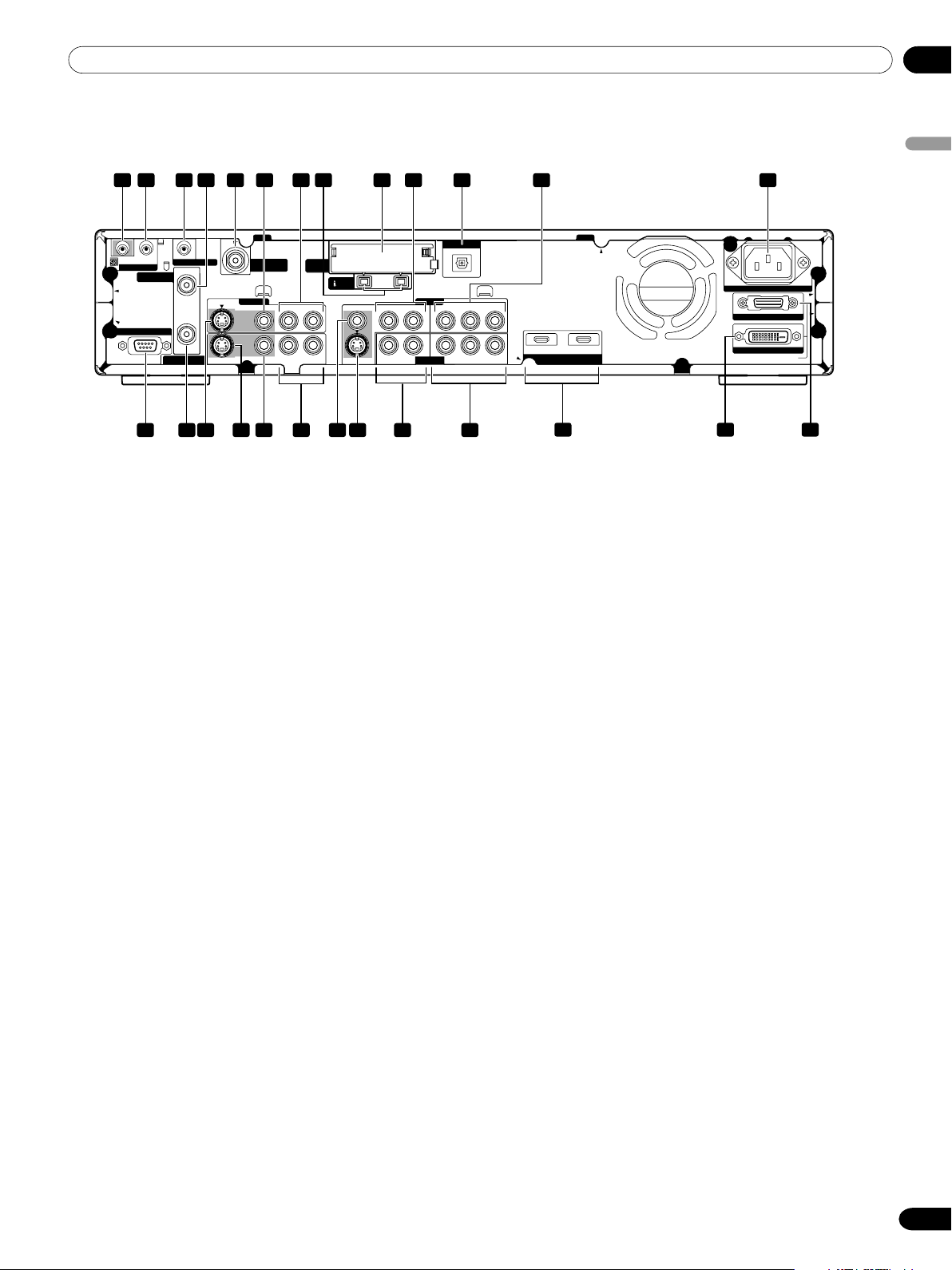
Rear view
1 CONTROL IN terminal
2 CONTROL OUT terminal
3 VCR CONTROL terminal
4 ANTENNA B IN terminal
5 ANTENNA/CABLE A IN terminal
6 INPUT 2 terminal (VIDEO)
7 INPUT 2 terminals (AUDIO)
8 i.LINK terminals
9 Cable CARD slot
10 INPUT 1 terminals (AUDIO)
11 DIGITAL OUT terminal (OPTICAL)
12 INPUT 1 terminals
(COMPONENT VIDEO: Y, C
B/PB, CR/PR)
13 AC IN terminal
14 RS-232C terminal (used for factory setup)
15 ANTENNA B OUT terminal
16 INPUT 2 terminal (S-VIDEO)
17 MONITOR OUT terminal (S-VIDEO)
18 MONITOR OUT terminal (VIDEO)
19 MONITOR OUT terminals (AUDIO)
20 INPUT 1 terminal (VIDEO)
21 INPUT 1 terminal (S-VIDEO)
22 INPUT 3 terminals (AUDIO)
23 INPUT 3 terminals
(COMPONENT VIDEO: Y, C
B/PB, CR/PR)
24 HDMI terminals (INPUT1/INPUT3)
25 SYSTEM CABLE terminal (WHITE)
26 SYSTEM CABLE terminal (BLACK)
MONITOR OUT
INPUT 1
INPUT 2
VCR CONTROL
INPUT 3
ANTENNA B
CONTROL
IN OUT
S-VIDEO
S-VIDEO
VIDEO
VIDEO
R-AUDIO-L
R-AUDIO-L
COMPONENT VIDEO
Y
Y
C
B
/P
B
C
B
/P
B
C
R
/P
R
C
R
/P
R
S-VIDEO
R-AUDIO-L
R-AUDIO-L
VIDEO
S400
INPUT 1 INPUT 3
HDMI
DIGITAL OUT
OPTICAL
SERVICE ONLY
AC IN
BLACK
WHITE
SYSTEM CABLE
ANTENNA/
CABLE A IN
INPUT 2
INPUT 1
IN
OUT
Cable
CARD
Cable
CARD
(TS)
INPUT 3
1 2 3 4 5 6 7 9 10 11 13
14
1516 17 18 19 20 21 22 23
25 2624
128
05-PDP5045HD-Eng (12-14) 6/26/04, 11:5413
05 Part Names
14
En
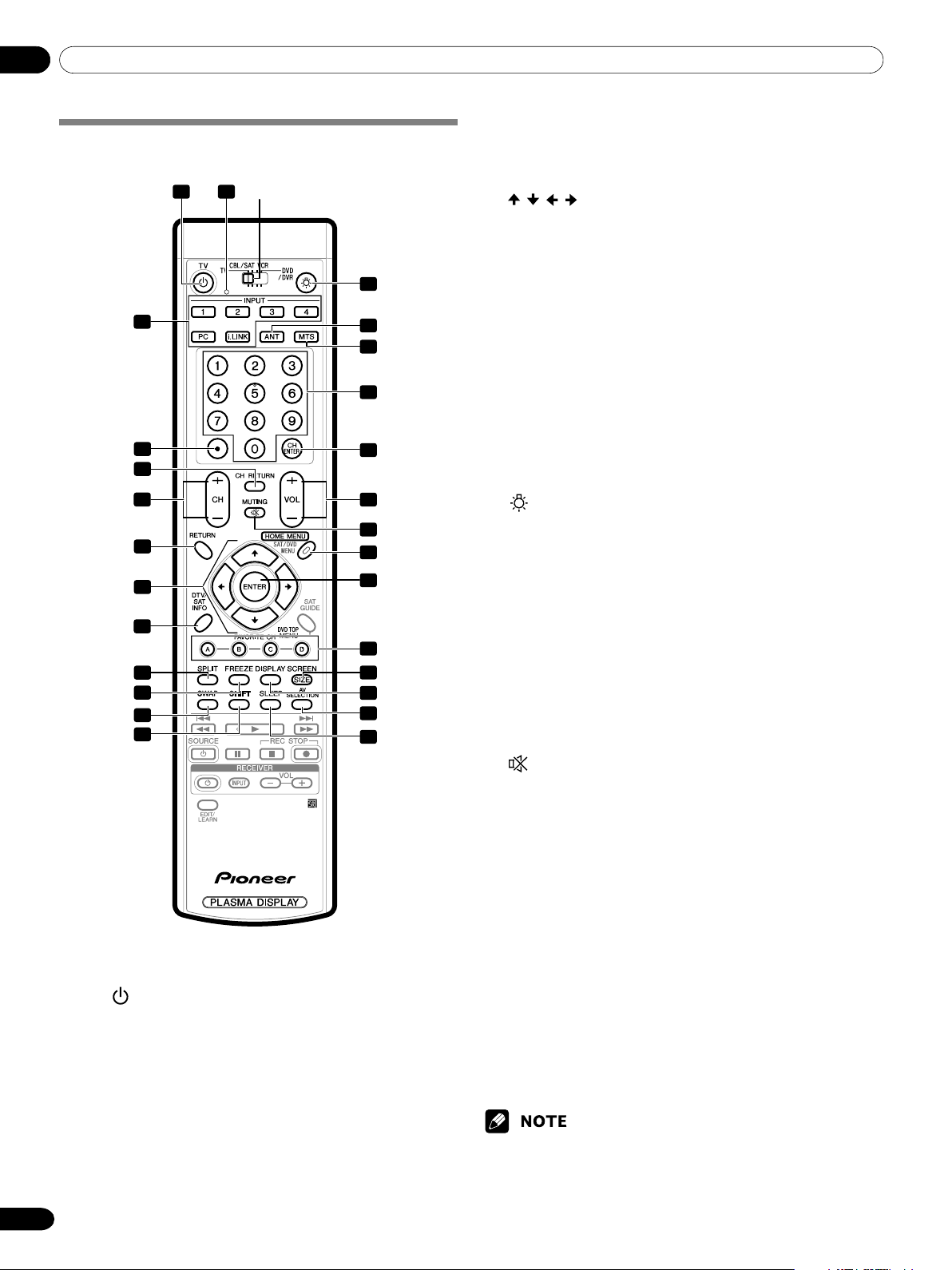
Remote control unit
With the mode switch set to TV
1 TV : Turns on the power to the Plasma
Display or places it into standby mode.
2 Transmission confirmation LED
3 INPUT: Selects an input source of the Plasma
Display. (INPUT 1, INPUT 2, INPUT 3, INPUT 4,
PC, i.LINK)
4 •(dot): Enters a dot.
5 CH RETURN: Returns to the previous chan-
nel.
Mode switch (with
“TV” selected)
6 CH +/–: Selects the channel.
7 RETURN: Returns to the previous menu
screen.
8
/ / / : Selects a desired item on the menu
screen.
9 DTV INFO: Shows more information on DTV
programs.
10 SPLIT: Switches the screen mode among 2-
screen, picture-in-picture, and single-screen.
11 FREEZE: Freezes a frame from a moving
image. Press again to cancel the function.
12 SWAP: Switches between the two screens
when in the 2-screen or picture-in-picture
mode.
13 SHIFT: Moves the location of the small screen
when in the picture-in-picture mode.
14
:When pressed, all buttons on the remote
control unit will light. The lighting will turn
off if no operations are performed within
about 5 seconds. This button is used for
performing operations in dark places.
15 ANT: Selects the antenna (A, B). See pages 21
and 22 for details.
16 MTS: Selects the MTS/SAP.
17 0 – 9: Selects the channel.
18 CH ENTER: Executes a channel number.
19 VOL
+/–: Sets the volume.
20
MUTING: Mutes the sound.
21 HOME MENU: Displays the menu screen.
22 ENTER: Executes a command.
23 FAVORITE CH (A, B, C, D):
Selects any of the four preset channels. See
page 37 for details to set the FAVORITE CH.
While watching, you can toggle the set chan-
nels by pressing A, B, C and D.
24 SCREEN SIZE: Selects the screen size.
25 DISPLAY: Displays the channel information.
26 AV SELECTION: Selects audio and video
settings. (AV mode: STANDARD, DYNAMIC,
MOVIE, GAME, USER. PC mode: STANDARD,
USER.)
27 SLEEP: Sets the sleep timer.
• When using the remote control unit, point it at the Plasma Display.
• See pages 62 to 68 for operating buttons not listed on this page.
1 2
3
4
5
6
7
8
9
10
11
13
12
14
15
16
17
18
19
20
21
22
23
24
25
26
27
05-PDP5045HD-Eng (12-14) 6/26/04, 11:5414
06Preparation
English
15
En
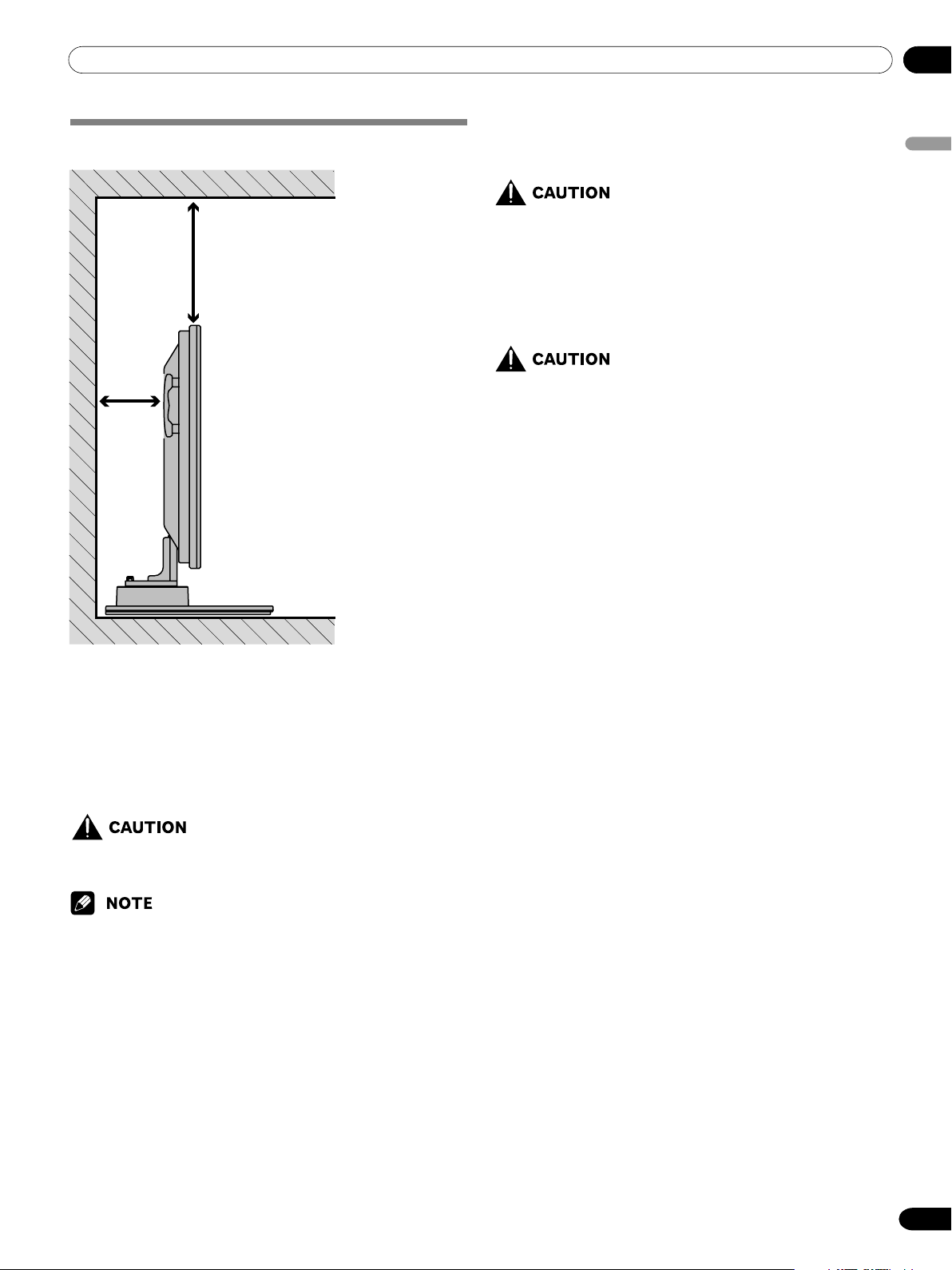
Installing the Plasma Display
Locating
• Avoid direct sunlight. Maintain adequate ventilation.
• The length of the system cable used to connect the Plasma
Display and the Media Receiver is about 3 m (9.8 feet).
• Because the Plasma Display is heavy, be sure to have
someone help you when moving it.
• If you place anything on the top of the Media Receiver it will
not receive enough ventilation and will not operate properly.
• Allow enough space around the upper and back parts when
installing to ensure ventilation around the backside.
Using the optional PIONEER stand
For details on installation, refer to the instruction manual
supplied with the stand.
• This product may be used only with model PDK-TS04 stand.
Use with other stands may result in instability causing
possible injury.
Using the optional PIONEER speakers
For details on installation, refer to the instruction manual
supplied with the speaker.
Operating Environment
Operating environment temperature and humidity: +0°C to
+40°C (+32°F to +104°F); less than 85% RH (cooling vents not
blocked)
Avoid installing at the following locations:
• Under direct exposure to sunlight
• Under strong artificial light
• In high humidity
•Poorly ventilated
Over 50 cm (19
11
/
16
inches)
Over 10
cm (3
15
/
16
inches )
06-PDP5045HD-Eng (15-23) 6/26/04, 11:5415
06 Preparation
16
En
Right side
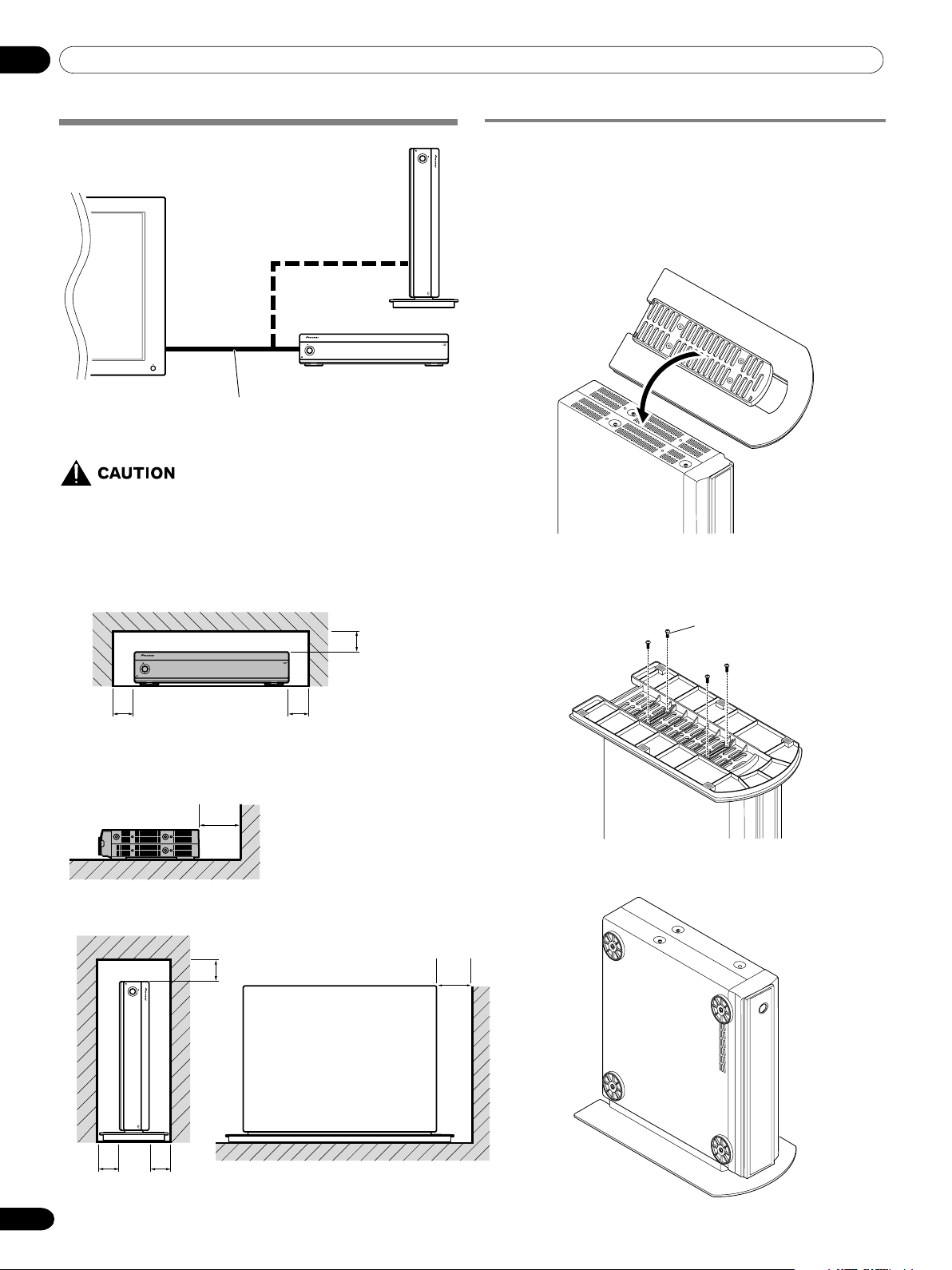
Installing the Media Receiver vertically
You can use the supplied stand to install the Media Receiver
vertically.
1. Insert the stand into the side of the Media
Receiver.
2. Secure the stand with the supplied screws.
Screws
POWER
ON STANDBY
REC
TIMER
DATA
ACQUISITION
POWER
ON STANDBY
REC
TIMER
DATA
ACQUISITION
Installing the Media Receiver
POWER
ON STANDBY
REC
TIMER
DATA
ACQUISITION
Plasma Display
Media Receiver
(vertical installation)
(horizontal installation)
System cable (approx. 3 m/9.8
feet)
• Do not place a VCR or any other device on the top of the
Media Receiver.
• When installing, allow enough space on the sides and
above the Media Receiver.
• Do not block the side cooling vents or the rear ventila-
tion fan opening of the Media Receiver.
Over 10 cm
(3
15
/16 inches)
Over 5 cm
(2
inches)
Over 5 cm
(2
inches)
POWER
ON STANDBY
REC
TIMER
DATA
ACQUISITION
Over 5 cm
(2
inches)
Over 5 cm
(2 inches)
Over 5 cm
(2
inches)
Over 10 cm
(3
15
/16 inches)
Over 5 cm
(2
inches)
06-PDP5045HD-Eng (15-23) 6/26/04, 11:5416
06Preparation
English
17
En
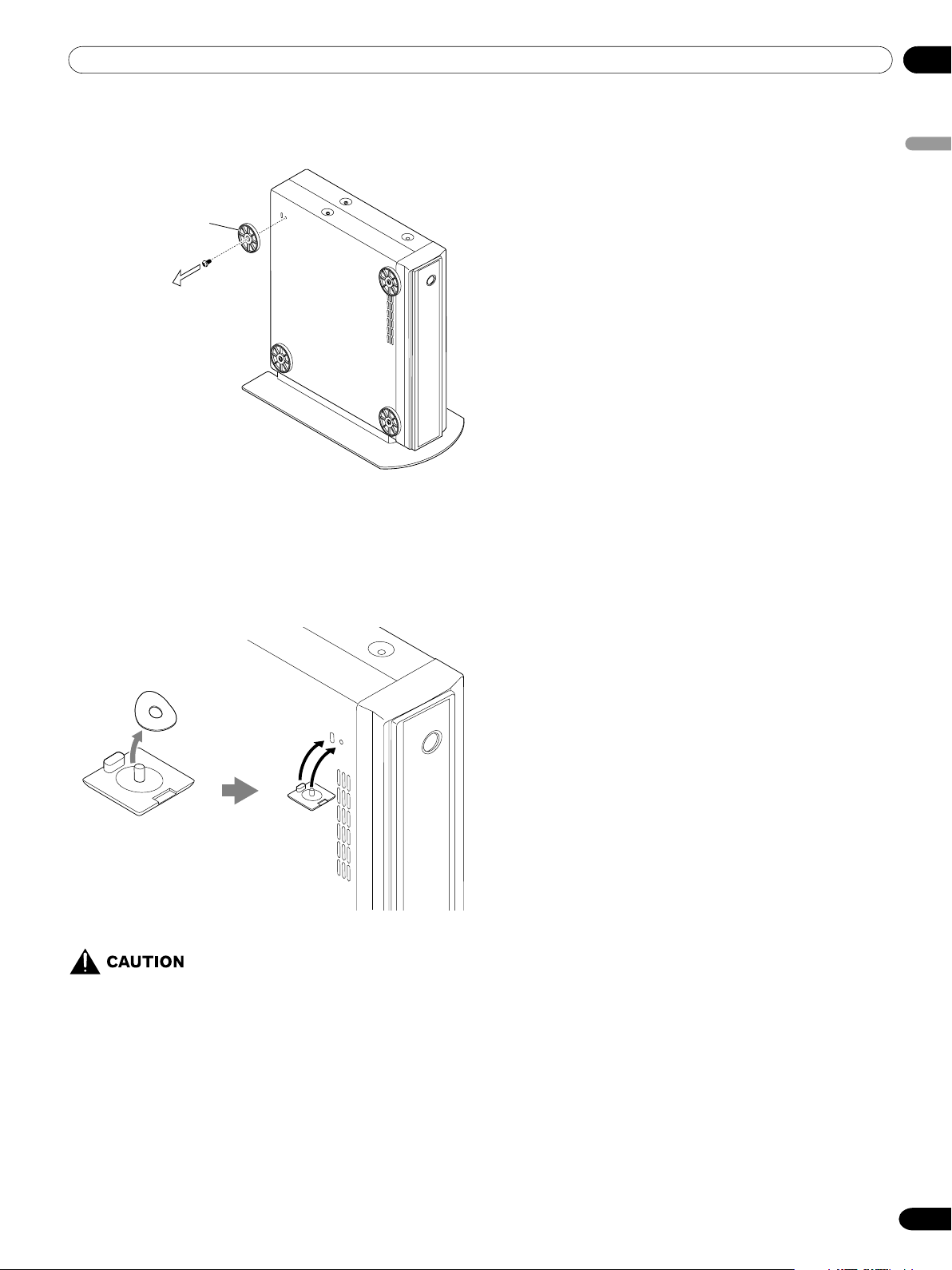
Shock absorbing pad
3. Remove the shock absorbing pads.
Keep the shock absorbing pads and screws. They are required
when you place the Media Receiver in the horizontal position.
4. Plug the screw holes using the supplied caps.
• When you have installed the Media Receiver vertically,
be sure to use the supplied stand. If you place the unit
directly on the floor, the cooling vents will be blocked,
resulting in mechanical failure.
Remove the separation sheet.
Screw hole cap
Align with the
hole and attach.
06-PDP5045HD-Eng (15-23) 6/26/04, 11:5417
06 Preparation
18
En
BLACK
WHITE
SYSTEM CABLE
MONITOR OUT
VCR CONTROL
Cable
CARD
ANTENNA/
CABLE A IN
ANTENNA B
CONTROL
IN OUT
S-VIDEO INPUT 2
INPUT 3
S-VIDEO
VIDEO
VIDEO
R-AUDIO-L
R-AUDIO-L
COMPONENT VIDEO
Y
Y
C
B
/P
B
C
B
/P
B
C
R
/P
R
C
R
/P
R
S-VIDEO
R-AUDIO-L
R-AUDIO-L
VIDEO
S400
INPUT 1 INPUT 3
HDMI
DIGITAL OUT
OPTICAL
SERVICE ONLY
AC IN
INPUT 3
INPUT 1
IN
OUT
Cable
CARD
(TS)
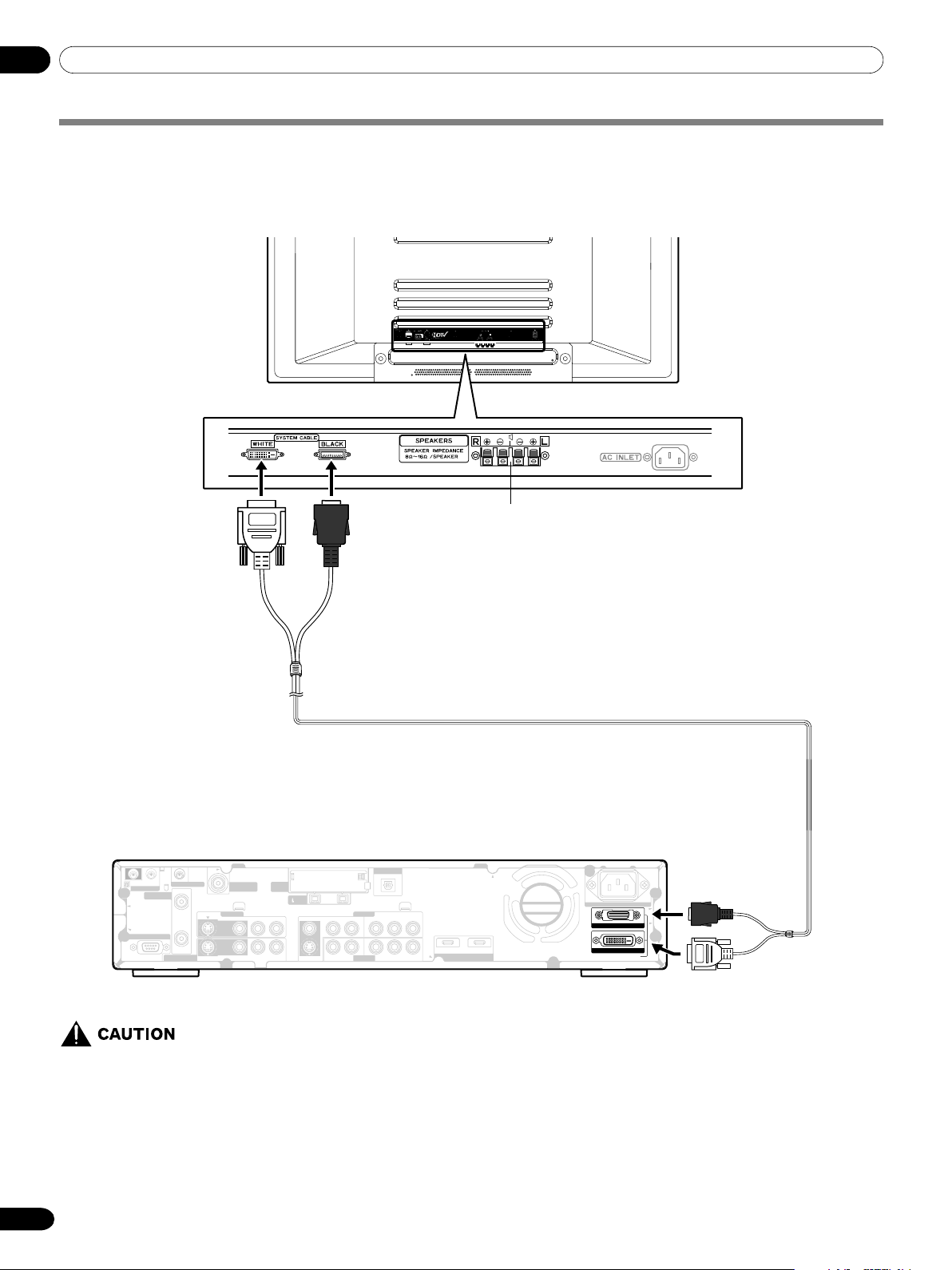
Connecting the system cable
Connecting the system cable to the Plasma Display
• THESE SPEAKER TERMINALS CAN BE APPLIED WITH HAZARDOUS VOLTAGE WHEN YOU CONNECT OR DIS-
CONNECT THE SPEAKER CABLES. TO PREVENT THE RISK OF ELECTRIC SHOCK, DO NOT TOUCH
UNINSULATED PARTS BEFORE DISCONNECTING THE POWER CORD.
Connecting the system cable to the Media Receiver
For details on optional PIONEER speaker
installation, refer to the instruction manual
that came with the speaker.
Plasma Display (rear view)
(WHITE)
(BLACK)
System cable
Media Receiver (rear view)
(WHITE)
(BLACK)
06-PDP5045HD-Eng (15-23) 6/26/04, 11:5418
06Preparation
English
19
En
Routing cables
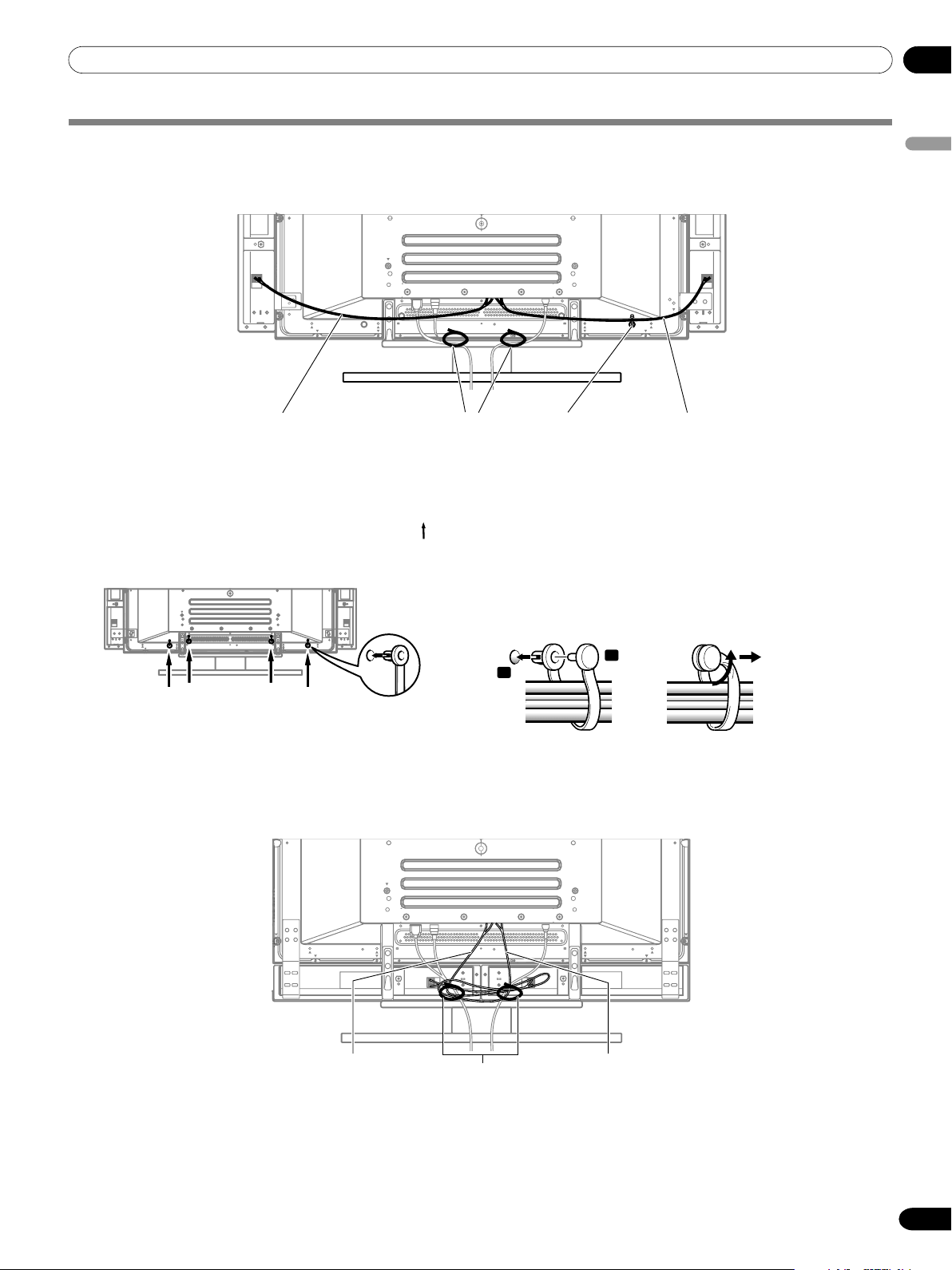
Speed clamps and bead bands are supplied for bunching cables. Once properly bunched, follow the steps below to route the
cables.
When the speakers are installed on the sides
When the speakers are installed at the bottom
(rear view)
Speaker cable
Attaching speed clamps to the main unit
Attach the speed clamps using the 4 holes marked with
below, depending on your routing system.
Attaching and removing speed clamps
Insert [1] into an appropriate hole on the rear of the Plasma
Display and snap [2] into the back of [1] to lock the clamp.
Speed clamps are designed to be difficult to undo once in
place. Please attach them carefully.
Use pliers to twist the clamp 90°, pulling outward. The clamp
may deteriorate over time and become damaged if removed.
2
1
Speaker cable Speed clamps
Speaker cable Speaker cable
Cable binders (supplied
with the stand)*
Cable binders (supplied
with the stand)*
*Cable binder
Using the cable binders supplied with the stand, put the
speaker and system cables together so that the cables are
invisible from the front. At that time be careful not to apply
any force to the connection sections of the cables.
06-PDP5045HD-Eng (15-23) 6/26/04, 11:5419
06 Preparation
20
En
Preparing the remote control unit
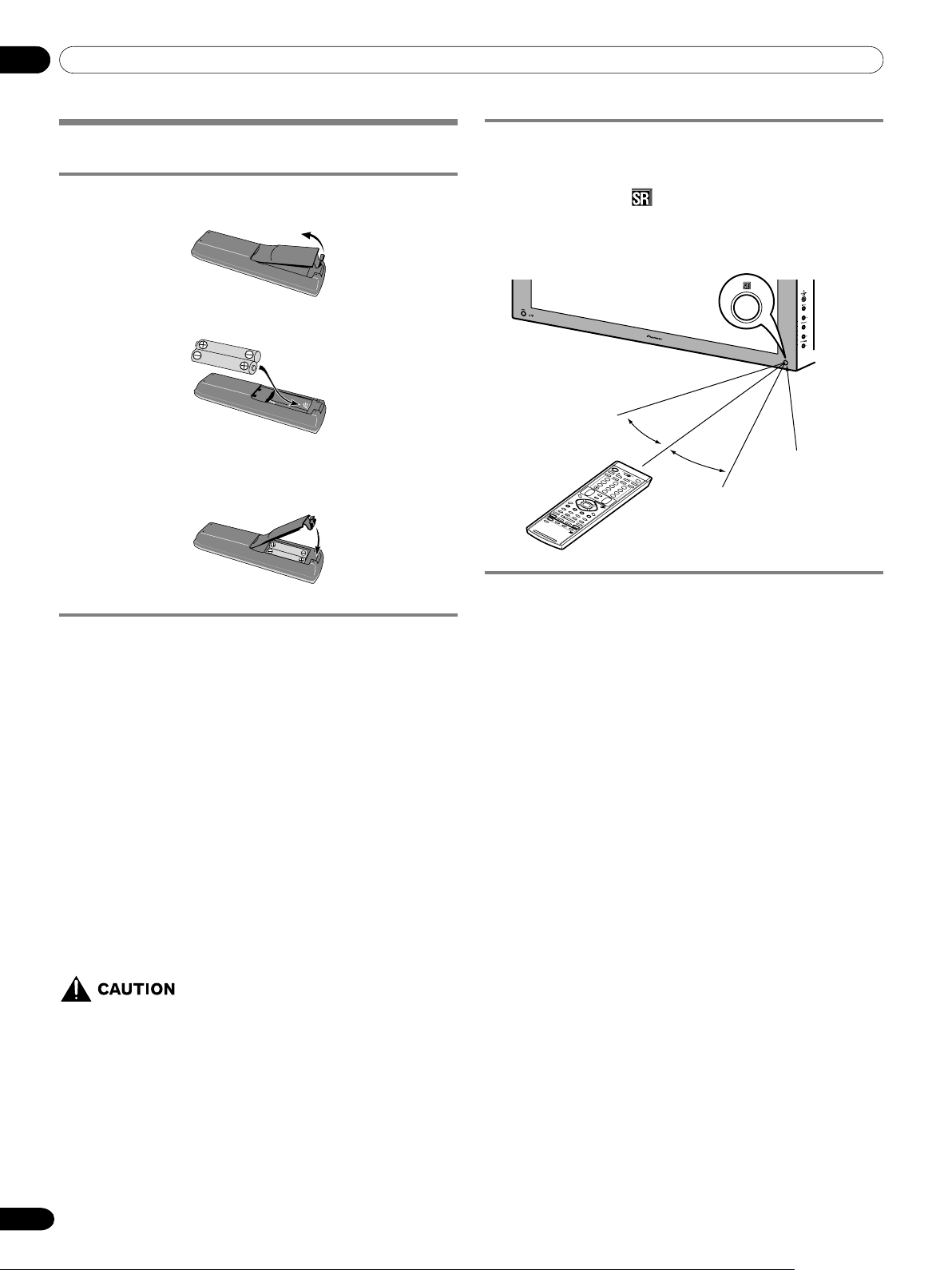
Inserting batteries
1
Open the battery cover.
2
Insert the supplied two AA size batteries.
• The battery polarities must correspond with the (+) and
(–) indicators in the battery compartment.
3
Close the battery cover.
Cautions regarding batteries
• The remote control unit cannot operate the system if the
batteries in the unit are empty. When this happens, replace
the batteries with new ones.
• Do not use manganese batteries. When you replace the
batteries, use alkaline ones.
• Do not mix batteries of different types. Different types of
batteries have different characteristics.
• Do not mix old and new batteries. Mixing old and new
batteries can shorten the life of new batteries or cause
chemical leakage in old batteries.
• Do not leave dead batteries in the remote control unit;
chemical leakage will occur. If you find any chemical leakage,
wipe thoroughly with a cloth.
• The batteries supplied with this product may have a shorter
life expectancy due to storage conditions.
• If you will not use the remote control unit for an extended
period of time, remove the batteries from it.
• WHEN DISPOSING OF USED BATTERIES, BE SURE
TO COMPLY WITH GOVERNMENT REGULATIONS
AND ENVIRONMENTAL PROTECTION GUIDELINES
THAT APPLY IN YOUR COUNTRY OR AREA.
Allowed operation range of the remote control
unit
Operate the remote control unit while pointing it toward the
remote control sensor (
) located at the bottom right of the
front panel of the Plasma Display. The distance from the remote
control sensor must be within 7 m (23 feet) and the angle
relative to the sensor must be within 30 degrees in the right or
left direction.
30°
Remote control
sensor
7 m (23 feet)
30°
Cautions regarding the remote control unit
• Do not expose the remote control unit to shock, liquid, or
high humidity.
• Do not place the remote control unit under direct sunlight;
the unit may deform.
• The remote control unit may not work properly if the remote
sensor window of the Plasma Display is under direct sunlight
or strong lighting. In such case, change the angle of the
lighting or Plasma Display, or operate the remote control unit
closer to the remote sensor window.
• When any obstacle exists between the remote control unit
and the remote control sensor, the remote control unit may
not function.
• As the batteries become empty, the remote control unit can
function within a shorter distance from the remote control
sensor. Replace the batteries with new ones if necessary.
• The Plasma Display emits very weak infrared rays from its
screen. If you place such equipment operated through
infrared remote control as a VCR nearby, that equipment may
not receive commands from its remote control unit properly
or entirely. If this is the case, place that equipment at a
location far enough from the Plasma Display.
• Depending on the installation environment, infrared rays
from the Plasma Display may not allow this system to
properly receive commands from the remote control unit or
may shorten allowable distances between the remote control
unit and the remote control sensor. The strength of infrared
rays emitted from the screen differs, depending on images
displayed on the screen.
06-PDP5045HD-Eng (15-23) 6/26/04, 11:5420
06Preparation
English
21
En
Cable connections for watching digital
and/or conventional TV channels
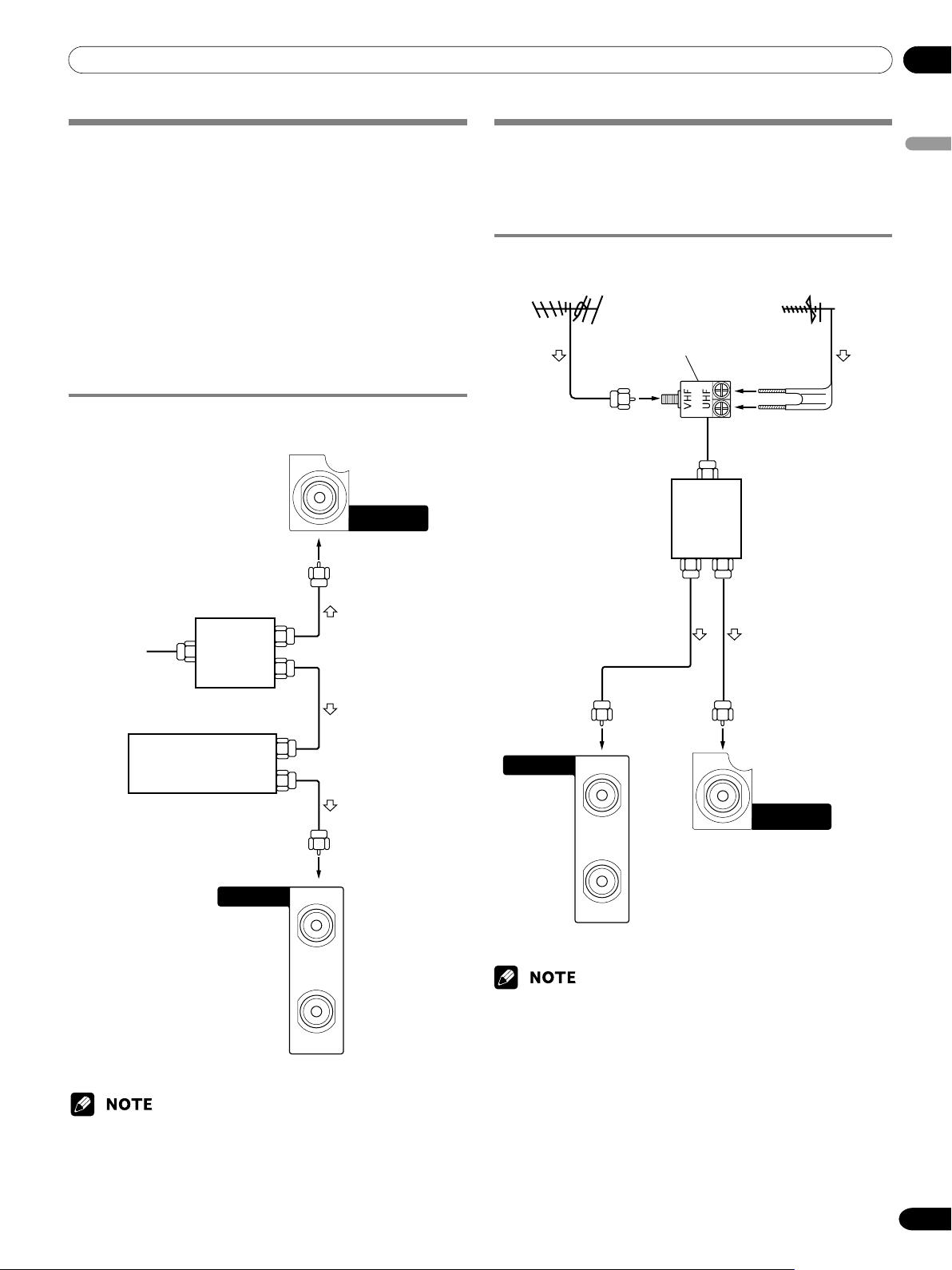
This system is equipped with two terminals for inputting TV
broadcasting signals: ANTENNA/CABLE A IN and ANTENNA B.
The ANTENNA/CABLE A IN terminal accepts both digital and
conventional TV broadcasting signals while the ANTENNA B
terminal accepts only conventional TV broadcasting signals.
When using a cable TV to watch digital and/or conventional TV
channels, connect to the ANTENNA/CABLE A IN terminal as
shown. In addition, you may connect an antenna to the
ANTENNA B terminal as shown; use an outdoor antenna to
enjoy clearer pictures. If your outdoor uses a 75-ohm coaxial
cable with an F-type connector, plug it into the antenna
terminal at the rear of the Media Receiver.
Connecting VHF/UHF antennas and a Cable
Converter
• Be sure to connect coaxial cables as shown above. Signal reception
may fail if not properly connected.
ANTENNA B
IN
OUT
ANTENNA/
CABLE A IN
Media Receiver (rear)
Cable TV
Cable Converter
Cable connections for watching digital
TV channels over air (VHF/UHF)
If using VHF and UHF antennas to watch digital TV channels,
connect the coaxial cables as shown.
Connecting VHF/UHF antennas
ANTENNA B
IN
OUT
ANTENNA/
CABLE A IN
VHF antenna
UHF antenna
U/V mixer
Media Receiver
(rear)
Media Receiver (rear)
• Be sure to connect coaxial cables as shown above. Signal reception
may fail if not properly connected.
Splitter
Splitter
06-PDP5045HD-Eng (15-23) 6/26/04, 11:5421
06 Preparation
22
En
Switching between antenna A and B
To watch broadcasts via the two antennas, you can select it by
pressing ANT on the remote control unit.
• While watching a broadcast, press ANT to view the image
received from the other antenna.
•Pressing ANT while watching in the 2-screen mode (TV
image and video image) with TV selected will display the TV
image of the other antenna.
•Pressing ANT while watching in the 2-screen mode with two
TV images displayed will not have any effect.
•Pressing ANT while watching in the 2-screen mode with two
video images displayed will switch the selected screen to a
TV image.
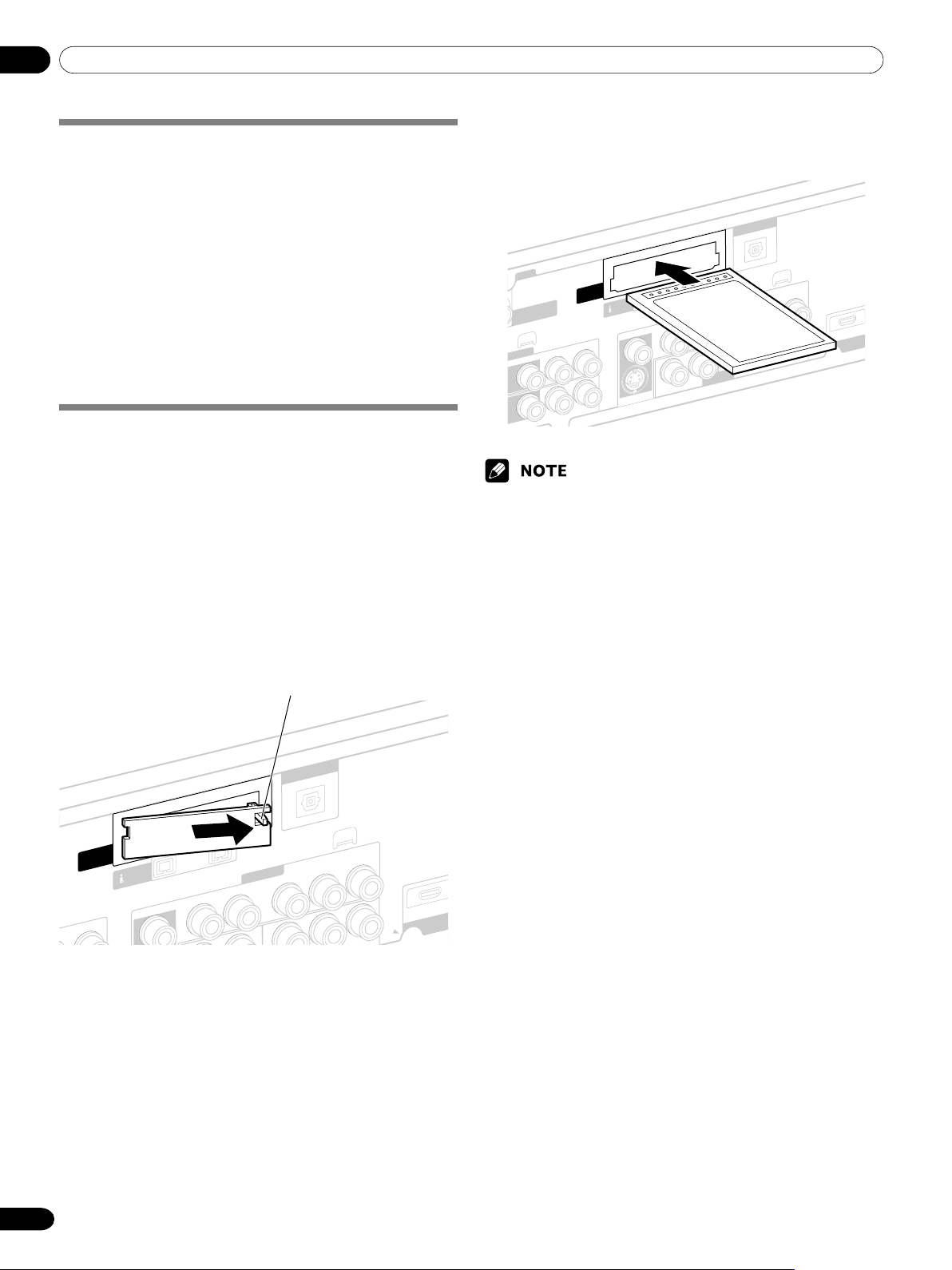
Inserting the cable card
The Media Receiver is equipped with a slot for inserting a cable
card. When you are watching digital and/or High Definition TV
channels over cable, the card allows you to use the POD
service provided by the cable TV company; the POD stands for
Point of Deployment. This service presents various types of
useful information, using HTML text.
1
Confirm that the ANTENNA/CABLE A IN terminal has
been connected with the coaxial cable from the Cable
Converter. See page 21.
2
Hold the tab of the slot cover on the rear of the Media
Receiver, and remove the cover while releasing the tab’s
latch.
Cable
CARD
A
UDIO-L
COMPONENT VIDEO
Y
C
B
/P
B
C
R
/
P
R
C
R
/P
R
R-AUDIO-L
VIDEO
S400
INPUT 1
DIGITAL OUT
OPTICAL
(TS)
INPUT 1
Tab
3
Insert the specified cable card into the Cable CARD slot
as far as it goes.
Cable
CARD
INPUT 3
ANTENNA/
CABLE A IN
VI
DEO
VIDEO
R-AUDIO-L
R-AUDIO-L
COMPONENT VIDEO
Y
Y
C
B
/P
B
C
B
/P
B
C
R
/P
R
C
R
/P
R
S-VIDEO
R-AUDIO-L
R-AUDIO-L
VIDEO
S400
INPUT 1
H
DIGITAL OUT
OPTICAL
(TS)
N
PUT 2
• Be sure to insert only the specified cable card.
• Do not insert a PCMCIA card.
06-PDP5045HD-Eng (15-23) 6/26/04, 11:5422
06Preparation
English
23
En
Power cord
Power cord
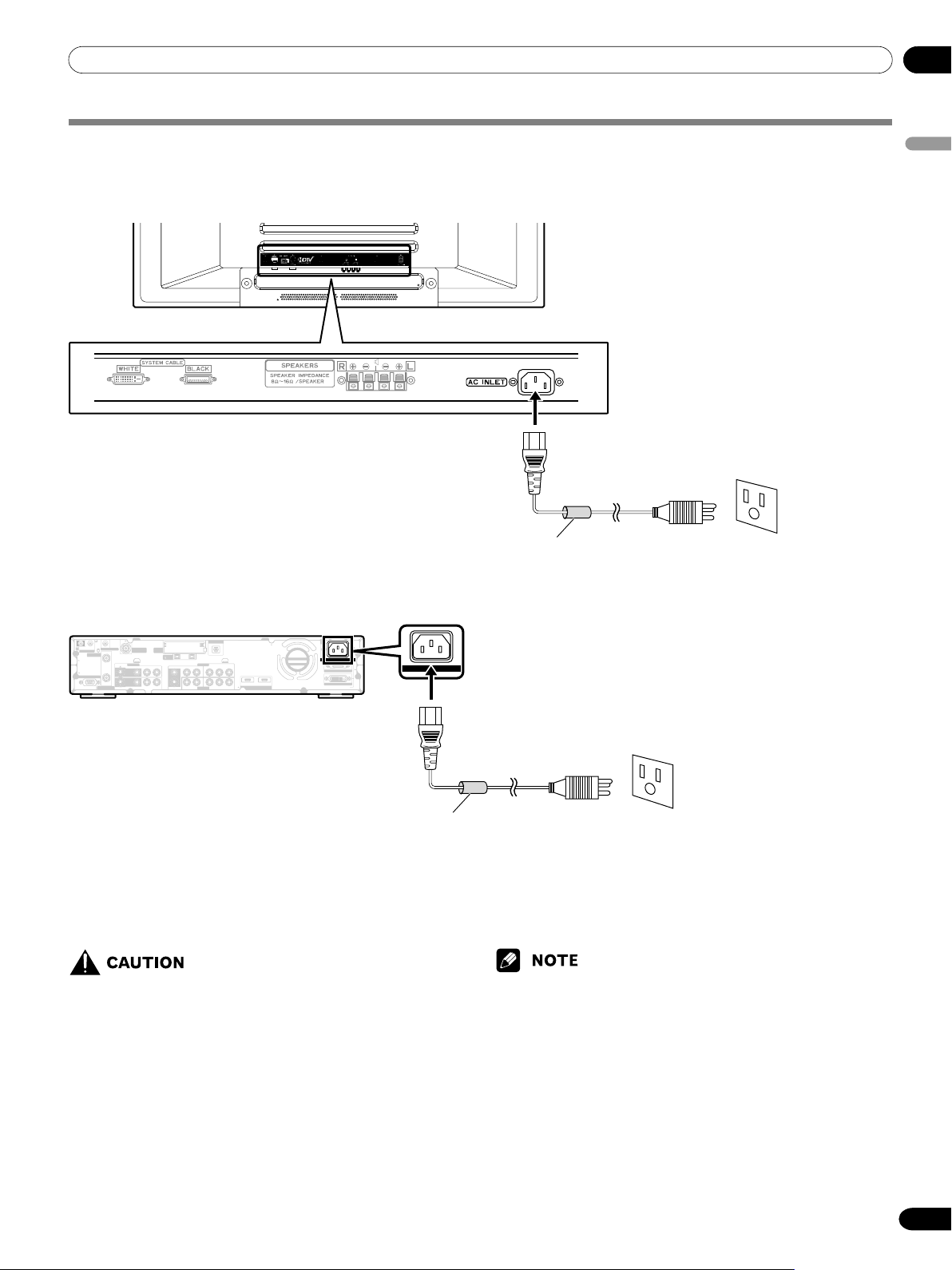
• Use only the supplied power cord.
• Be sure to use the specified power supply voltage;
neglecting this can result in fire or electric shock.
•For the Plasma Display System, a three-core power cord
with a ground terminal is used for efficiency protection.
Always connect the power cord to a three-pronged
outlet and make sure that the cord is properly grounded.
• Always turn off the power of the Plasma Display and Media Receiver
when connecting the power cords.
• Disconnect the power cord from the power outlet when the Plasma
Display System is not going to be used for a long period of time.
ANTENNA/
CABLE A IN
MONITOR OUT
INPUT 2
VCR CONTROL
INPUT 3
ANTENNA B
CONTROL
IN OUT
S-VIDEO
S-VIDEO
VIDEO
VIDEO
R-AUDIO-L
R-AUDIO-L
COMPONENT VIDEO
Y
Y
C
B
/P
B
C
B
/P
B
C
R
/P
R
C
R
/P
R
S-VIDEO
R-AUDIO-L
R-AUDIO-L
VIDEO
INPUT 1 INPUT 3
HDMI
DIGITAL OUT
OPTICAL
SERVICE ONLY
AC INLET
BLACK
WHITE
SYSTEM CABLE
AC IN
INPUT 2
INPUT 3
INPUT 3
INPUT 1
Cable
CARD
S400
Cable
CARD
(TS)
IN
OUT
AC IN
Connecting the power cord
Connect the power cord after all component connections have been completed.
Plasma Display (rear view)
Media Receiver (rear view)
Noise filter
Partially eliminates noise
caused by the power source.
Noise filter
Partially eliminates noise
caused by the power source.
06-PDP5045HD-Eng (15-23) 6/26/04, 11:5423
07 Basic Operations
24
En
Plasma Display
POWER ON indicator
POWER button
STANDBY indicator
Media Receiver
POWER ON indicator
POWER button
STANDBY/
ON button
POWER
ON STANDBY
REC
TIMER
DATA
ACQUISITION
STANDBY indicator
(right view)
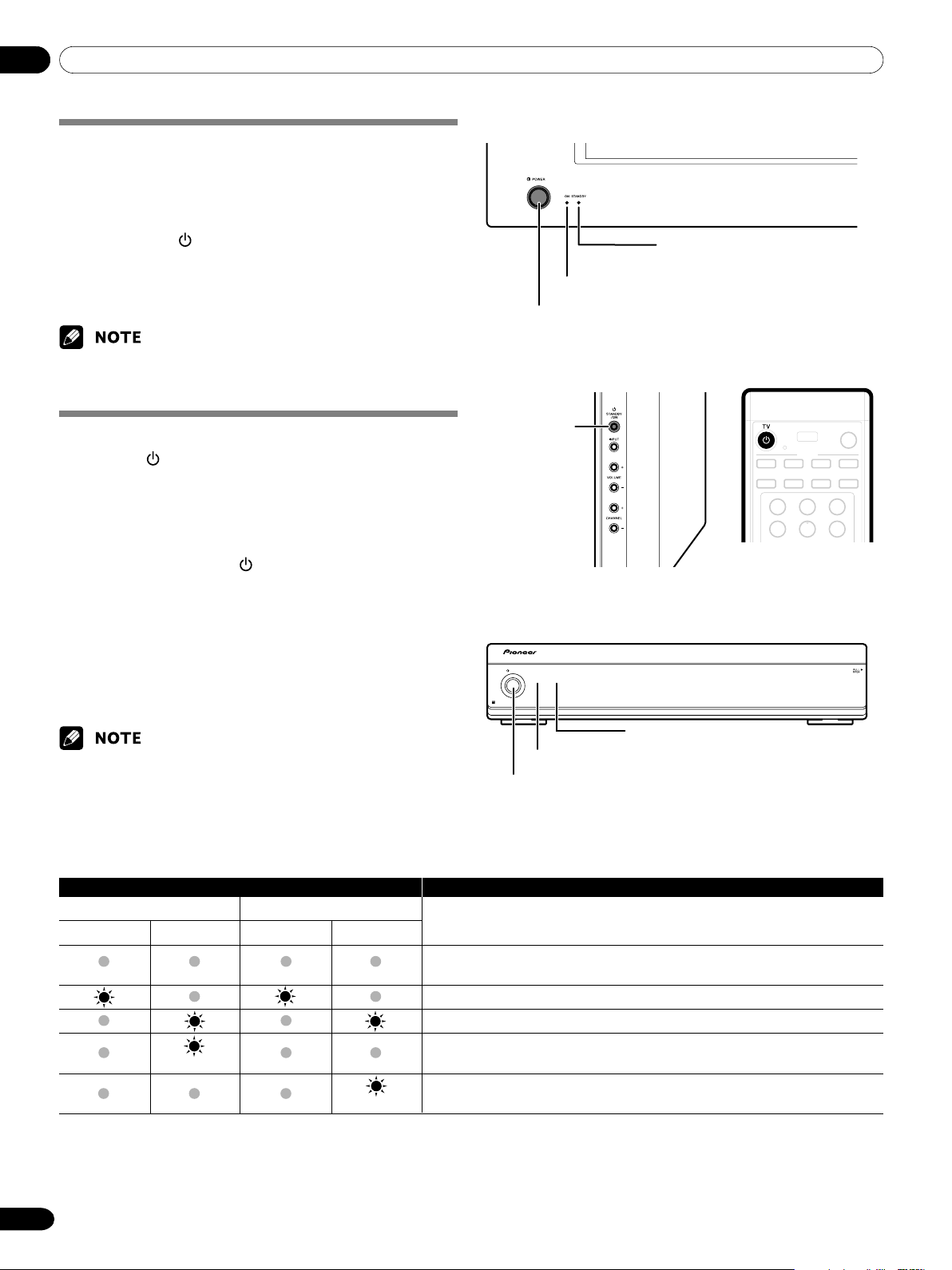
Turning on the power
1
Press POWER on the Plasma Display.
• The STANDBY indicator on the Plasma Display lights
up red.
2
Confirm that the STANDBY indicators light up red, and
then press TV
on the remote control unit or
STANDBY/ON on the Plasma Display to turn the system
on.
• The POWER ON indicators on the Plasma Display and
Media Receiver light up green.
• In this manual, “system” means the Plasma Display Panel and Media
Receiver.
Turning off the power
1
Press TV on the remote control unit or STANDBY/ON
on the Plasma Display.
• The system enters the standby mode and the image on
the screen disappears.
• Both STANDBY indicators light up red.
• It is recommended to place the system into the standby
mode by pressing TV
on the remote control unit.
This allows the system to automatically receive digital
TV program information in the standby mode.
2
Press POWER on the Media Receiver.
• The STANDBY indicator on the Media Receiver turns
off and the one on the Plasma Display flashes red.
3
Press POWER on the Plasma Display.
• The STANDBY indicator on the Plasma Display turns
off.
•You can also reverse steps 2 and 3.
• If you are not going to use this system for a long period of time, be
sure to remove the power cord from the power outlet.
Plasma Display/Media Receiver status indicators
Indicator Status System Status
Plasma Display Media Receiver
POWER ON STANDBY POWER ON STANDBY
Power to the Plasma Display and Media Receiver is off. Or the power cords
have been disconnected.
Power to the system is on.
The system is in the standby mode.
The power cord has been disconnected from the Media Receiver.
Power to the Plasma Display is off. Or the power cord has been disconnected
from the Plasma Display.
For other than the above, see “Troubleshooting” on page 69.
Flashing
Flashing
07-PDP5045HD-Eng (24-29) 6/26/04, 11:5524
07Basic Operations
English
25
En
Plasma Display
(right view)
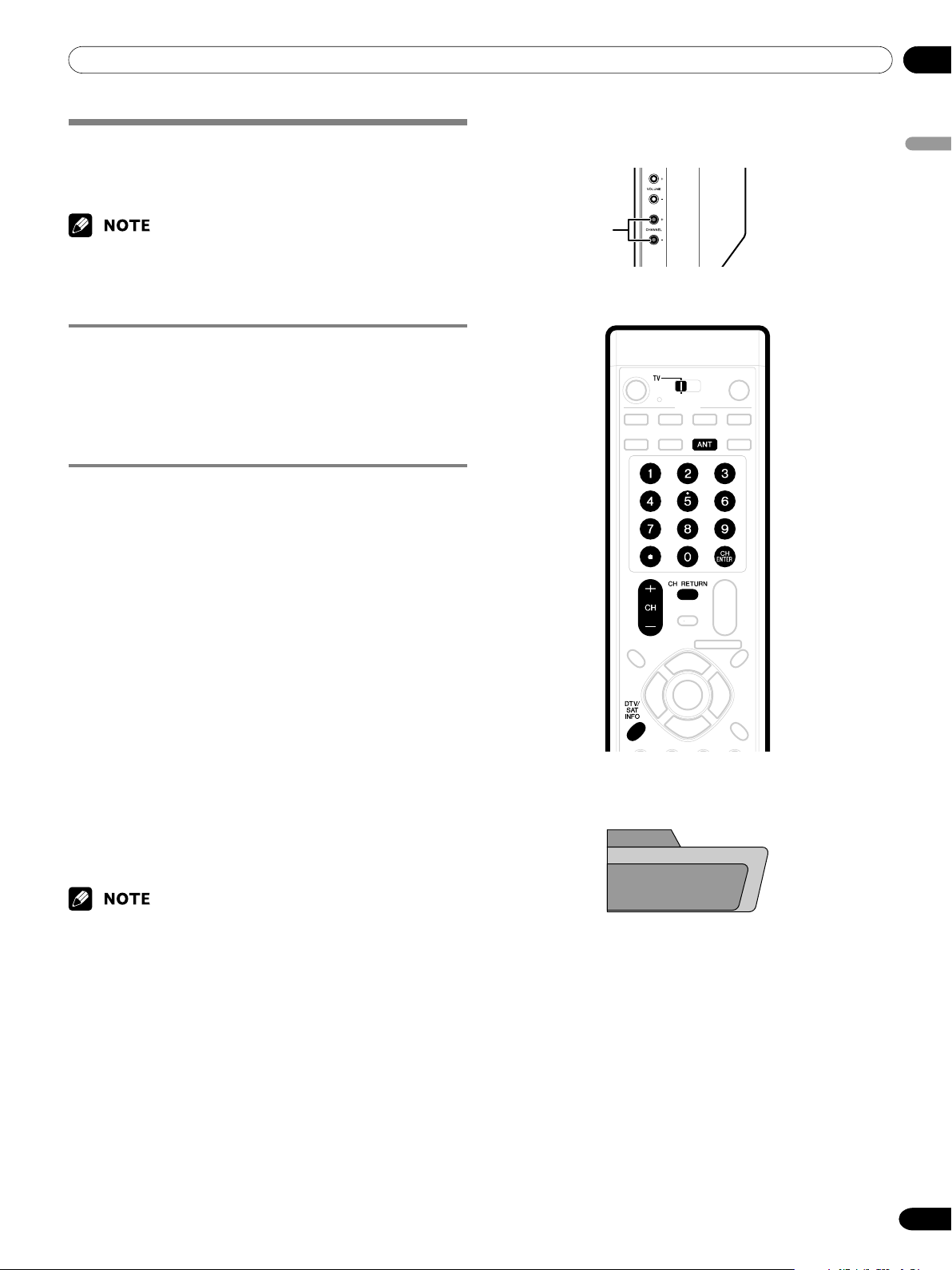
Channel banner
DTV 2 • 1002.102 A
XXXXXXXXXX
12:30pm — 2:00pm
12:33pm
CHANNEL +/–
Watching TV channels
Unless you set up TV channels that you can watch under the
current conditions, you cannot tune in those channels. For the
procedure, see “Setting up TV channels” on page 31.
• When watching a digital TV program, you may see emergency alert
messages scrolling at the top of the screen. Those messages are
broadcasted by TV stations as necessary when in emergency
situations.
Selecting the antenna
After confirming that the Mode switch on the remote control
unit has been set to “TV”, press ANT on the remote control unit
to select antenna A or B.
• Make this selection depending on the connections to the
antenna input terminals on the Media Receiver (page 21).
Changing channels
To increase the channel number, press CH + on the remote
control unit. To decrease the channel number, press CH –.
• CHANNEL +/– on the Plasma Display operates the same as
CH +/– on the remote control unit.
•Press CH RETURN to switch the currently tuned channel to
the previously tuned channel.
Press CH RETURN again to restore the currently tuned
channel.
Using 0 – 9 and • (dot) on the remote control unit
Select channels directly by pressing buttons 0 to 9. To select
subchannels, also use the • (dot) button.
EXAMPLE
•To select channel 5 (1-digit channel), press 5.
•To select channel 25 (2-digit channel), press 2 then 5.
•To select channel 125 (3-digit channel), press 1, 2, then 5.
•To select subchannel 10.01, press 1, 0, • (dot), 0, then 1.
•To select subchannel 10.001 (for the cable TV), press 1, 0,
• (dot), 0, 0, then 1.
•After entering a channel or subchannel number, you may press
CH ENTER to tune in the channel more quickly.
• Each time you change a channel, such a channel banner appears
that shows information about the currently selected channel. To clear
the channel banner, press DTV INFO. For more information about
the channel banner, see “Viewing a channel banner” on page 26.
07-PDP5045HD-Eng (24-29) 6/26/04, 11:5525
07 Basic Operations
26
En
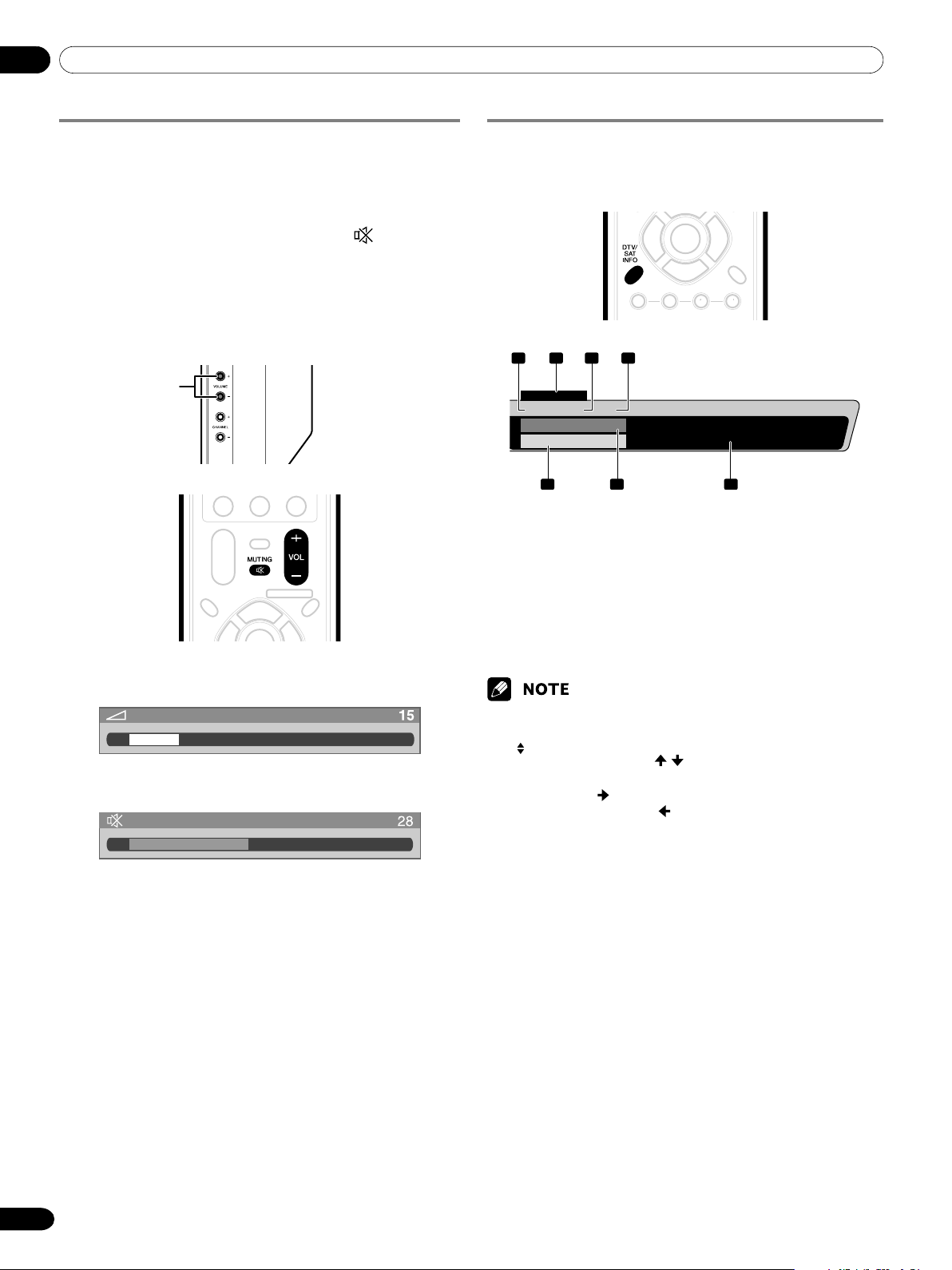
Changing the volume and sound
To increase the volume, press VOL + on the remote control
unit. To decrease the volume, press VOL –.
• VOLUME +/– on the Plasma Display operates the same as
VOL +/– on the remote control unit.
•To mute the sound output, press MUTING. “
” appears on
the screen. To quit muting, press MUTING again. Pressing
VOL + also quits muting.
Plasma Display
(right view)
Volume adjustment
Muting
Viewing a channel banner
While watching a digital TV program, pressing DTV INFO
causes the following banner to appear. Pressing DTV INFO
again causes the banner to disappear.
12:30pm – 2:00pm
WXCD • 1000 Ant. A
XXXXXXXXXX
********************************************************
*********************************************
******************************************
12:33pm
1 2 3
5 6 7
4
1 Station name
2 Current time
3 Channel number
4 Input (Ant. A or Ant. B)
5 Program time schedule
6 Program title
7 TV rating and program description (This may be unavailable
for some programs.)
• The above information is not displayed if not included in broadcast
signals.
• If “ ” is shown at the bottom right of the channel banner containing
program description, press / to scroll the program description.
• When a channel banner containing program description is in
display, pressing causes the banner to provide description of the
subsequent program. Press to restore the previous program
description.
VOLUME +/–
07-PDP5045HD-Eng (24-29) 6/26/04, 11:5526
07Basic Operations
English
27
En
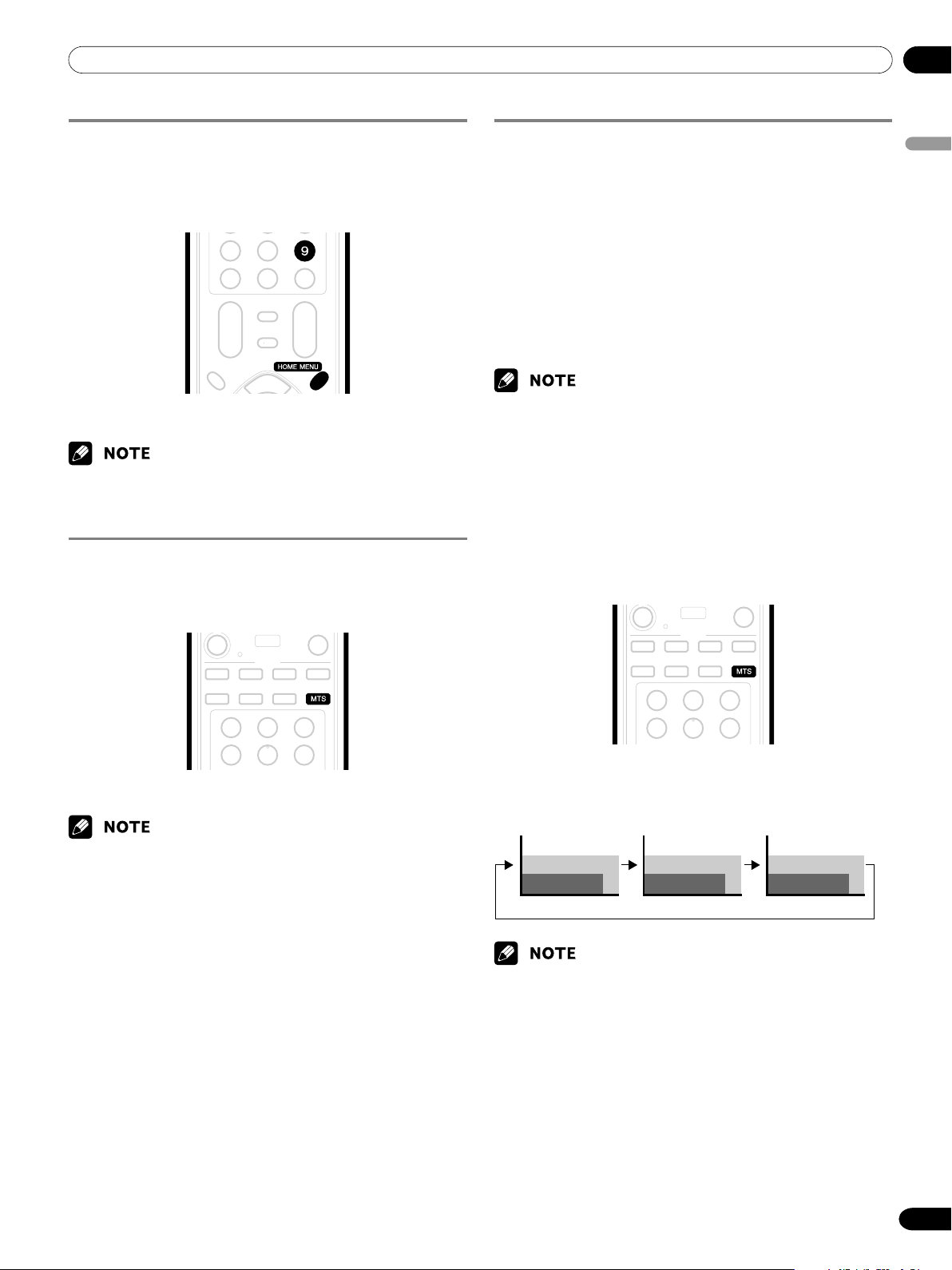
Setting MTS/SAP mode
When watching conventional TV programs, you may enjoy
stereo sound and/or Secondary Audio Programs (SAP), using
the Multi-channel Television Sound (MTS) function.
• Stereo broadcasts
You can enjoy, for example, sports, shows, and concerts in
dynamic stereo sound.
• SAP broadcasts
MAIN sound: The normal program soundtrack (either in
mono or stereo).
SAP sound: Listen to second language, supplementary
commentary and other information. (SAP is mono sound.)
• Conventional TV channels in this manual designate TV channels that
are received through the conventional VHF/UHF frequencies or
conventional cable TV channels.
• When stereo sound is difficult to hear, you may manually switch to
the MONO mode to obtain clearer sound.
• Once the MONO mode is selected, the Plasma Display System
sound remains mono even if the system receives a stereo broadcast.
You must reselect the STEREO mode if you want to hear stereo
sound again.
• Selecting MTS while the input source is INPUT 1 to 4 or PC does not
change the type of sound. In this case, sound is determined by the
video source.
Each time you press MTS, MTS toggles as shown below.
STEREO
STEREO mode
SAP
SAP mode
MONO
MONO mode
• In each of the MTS/SAP modes selected using the MTS button, the
display changes depending on broadcasting signals being received.
Using the POD service
If you have watched digital and/or High Definition TV channels
over cable, you can use the POD service provided by the cable
TV company. This service presents various types of useful
information, using HTML text.
Press HOME MENU, 9, 9, then 9 to view the POD display.
• If you have enabled data acquisition using the menu, POD
information is automatically acquired even when the system is in the
standby mode. See page 32.
Changing the language
If you have selected a digital TV program that provides multi-
language services, you can switch among the languages by
pressing MTS on the remote control unit.
Each time you press MTS, the language switches.
• Switchable languages differ depending on the current broadcast.
• If the language selected through language setting is available when
the channel or program is changed, you will hear that language.
07-PDP5045HD-Eng (24-29) 6/26/04, 11:5527
07 Basic Operations
28
En
Using the multiscreen functions
Splitting the screen
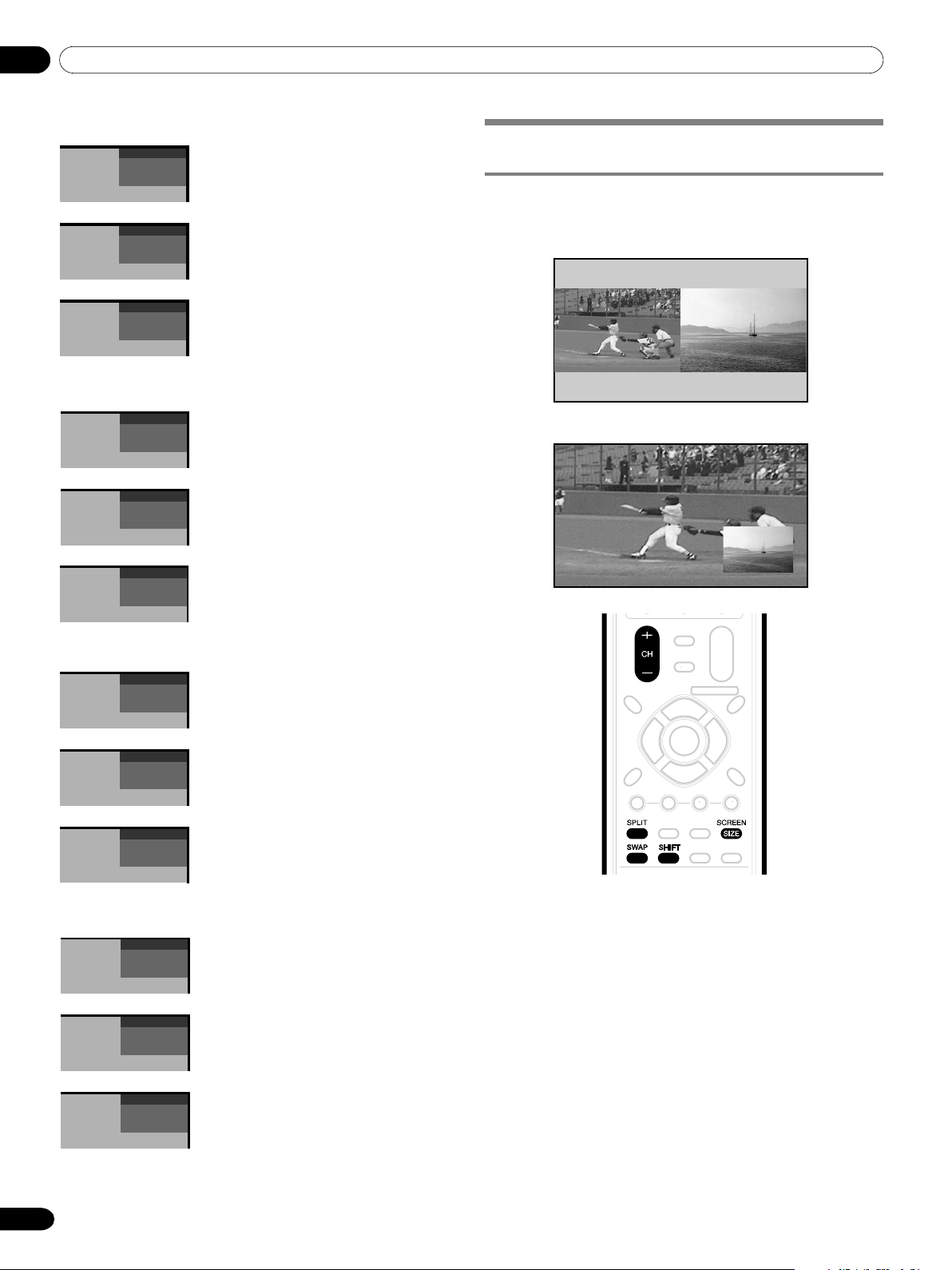
Use the following procedure to select the 2-screen or picture-in-
picture mode.
2-screen
Picture-in-picture
1
Press SPLIT to select the display mode.
• Each time you press SPLIT, the display mode is
switched among 2-screen, picture-in-picture, and
single-screen.
When receiving STEREO sound signals
A 125
STEREO
In STEREO mode
In SAP mode
In MONO mode
A 125
STEREO
A 125
MONO
When receiving MAIN + SAP sound signals
In STEREO mode
In SAP mode
In MONO mode
A 125
MAIN (SAP)
A 125
SAP (MAIN)
A 125
MONO (SAP)
When receiving STEREO + SAP sound signals
In STEREO mode
In SAP mode
In MONO mode
A 125
STEREO (SAP)
A 125
SAP (STEREO)
A 125
MONO (SAP)
When receiving MONO sound signals
In STEREO mode
In SAP mode
In MONO mode
A 125
MONO
A 125
MONO
A 125
MONO
07-PDP5045HD-Eng (24-29) 6/26/04, 11:5528
07Basic Operations
English
29
En
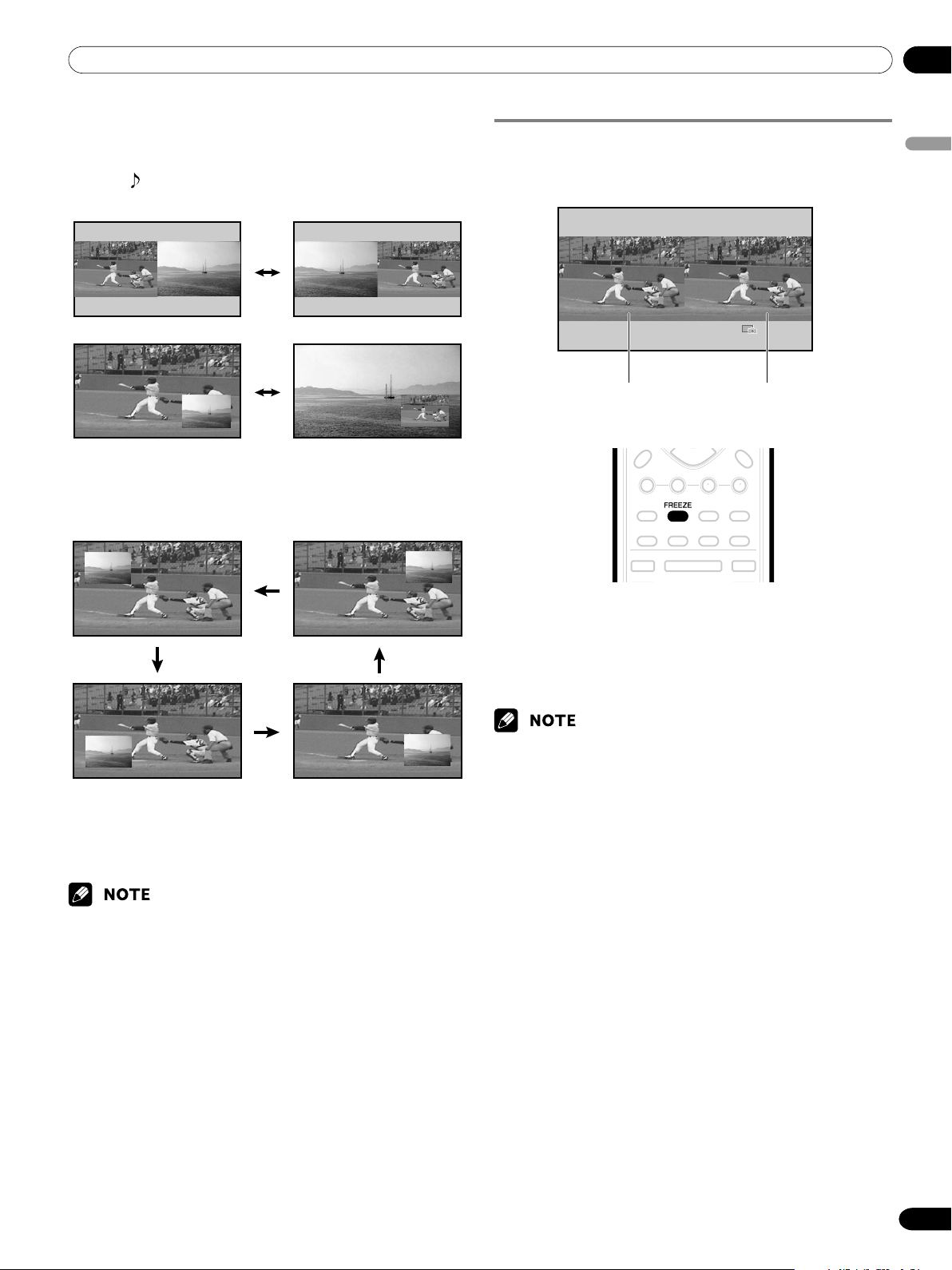
•In 2-screen or picture-in-picture mode, press SWAP to
switch the position of the 2 screens shown.
Left screen is the active screen which will be indicated
by “
”. The user is allowed to operate picture and
sound.
• In 2-screen mode, press SCREEN SIZE to change the
size of the left screen.
•In picture-in-picture mode, press SHIFT to move the
position of the small screen in anti-clockwise.
2
To select the desired input source, press the appropriate
input source button.
• If watching TV programs, press CH +/– to change the
channel.
• The multiscreen function cannot display images from the same input
source at the same time. If you make such an attempt, a warning
message appears.
• When you press HOME MENU or DTV INFO, the single-screen
mode is restored and the corresponding menu is displayed.
Freezing images
Use the following procedure to capture and freeze one frame
from a moving image that you are watching.
Normal image Still image
1
Press FREEZE.
•A still image appears on the right screen while a
moving image is shown on the left screen.
2
Press FREEZE again to cancel the function.
•With the screen split, any image cannot be frozen.
• When this function is not available, a warning message appears.
07-PDP5045HD-Eng (24-29) 6/26/04, 11:5529
08 Menu Setup
30
En
Menu operations
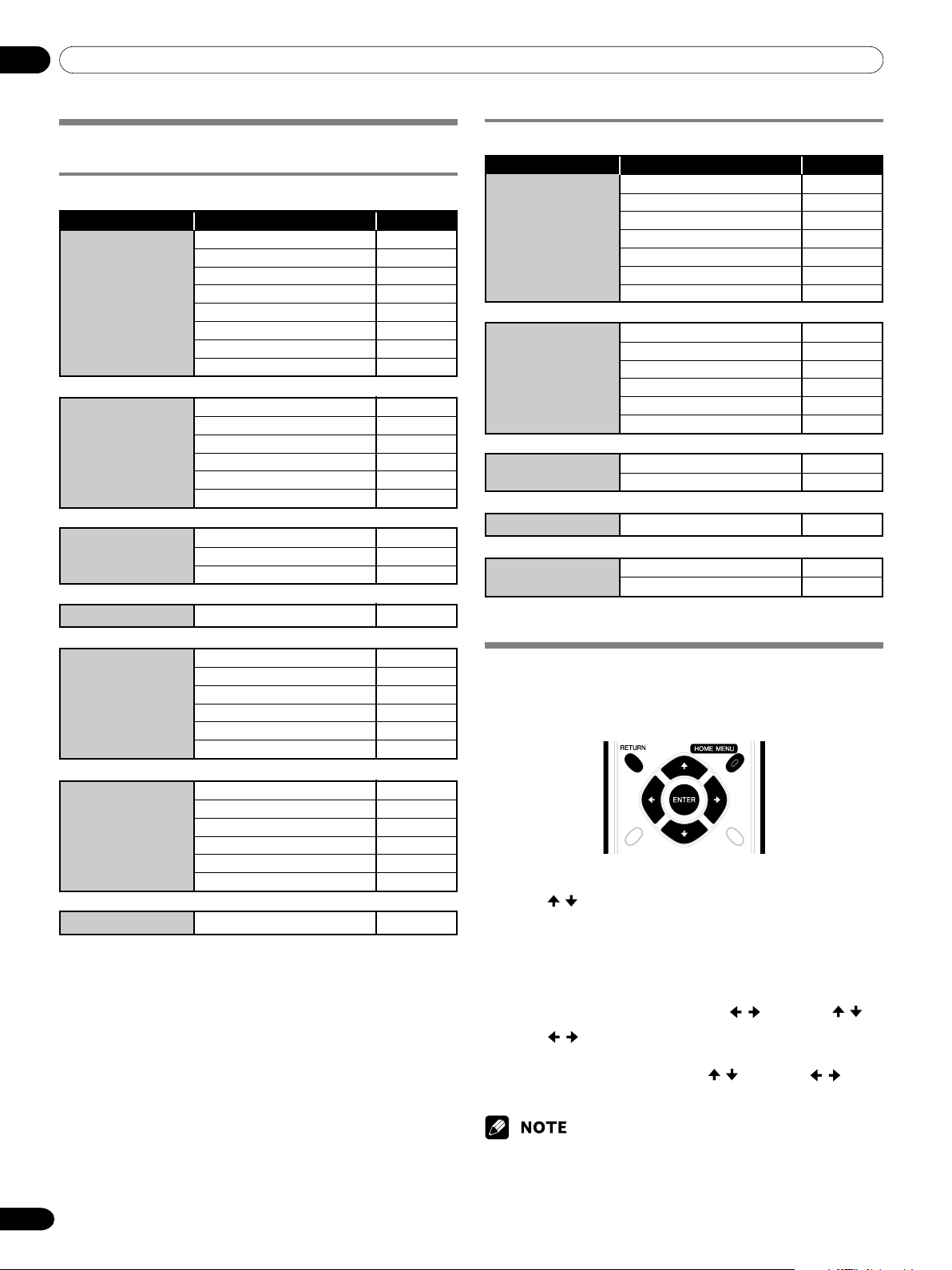
The following describes the typical procedure for setting up the
menus. For the actual procedures, see the appropriate pages
that describe individual functions.
1
Press HOME MENU.
2
Press / to select a menu item, and then press ENTER.
3
Repeat step 2 until you access the desired submenu item.
• The number of menu layers differs depending on menu
items.
• If you select “Tuner Setup” or “Timers” , a menu bar
appears at the bottom of the screen. To select a
submenu item on the bar, press
/ instead of / .
4
Press / to select an option (or parameter), and then
press ENTER.
•For some menu items, press
/ instead of / .
5
Press HOME MENU to exit the menu.
•You can return to the upper menu levels by pressing RETURN.
PC mode menus
Menu configuration
AV mode menus
Home Menu Item Page
Picture AV Selection 40
Contrast 41
Brightness 41
Color 41
Tint 41
Sharpness 41
Pro Adjust 41
Reset 41
Sound Tr eble 42
Bass 42
Balance 42
Reset 42
FOCUS 43
Front Surround 43
Power Control Energy Save 43
No Signal off 43
No Operation off 44
Sleep Timer —40
Option Position 44
Side Mask 47
HDMI Input 51, 52
Monitor Out 52, 53
Digital Audio Out 54
Language 47
Tuner Setup Channel Setup 31, 32
Parental Control 33–37
Favorites 37
Closed Captions 37–39
Recorder Setup 56–57
Clock 39
Home Menu Item Page
Picture AV Selection 40
Contrast 41
Brightness 41
Red 41
Green 41
Blue 41
Reset 41
Sound Tr eble 42
Bass 42
Balance 42
Reset 42
FOCUS 43
Front Surround 43
Power Control Energy Save 43
Power Management 44
Sleep Timer —40
Option Auto Setup 45
Manual Setup 45
Timers —48, 49
08-PDP5045HD-Eng (30) 6/26/04, 11:5530
09Tuner Setup
English
31
En
Setting up TV channels
This section describes how to search and set up TV channels
that you can watch under the current conditions. Unless you set
up TV channels using Auto Channel Preset, you may not be able
to tune in those channels.
Using Auto Channel Preset
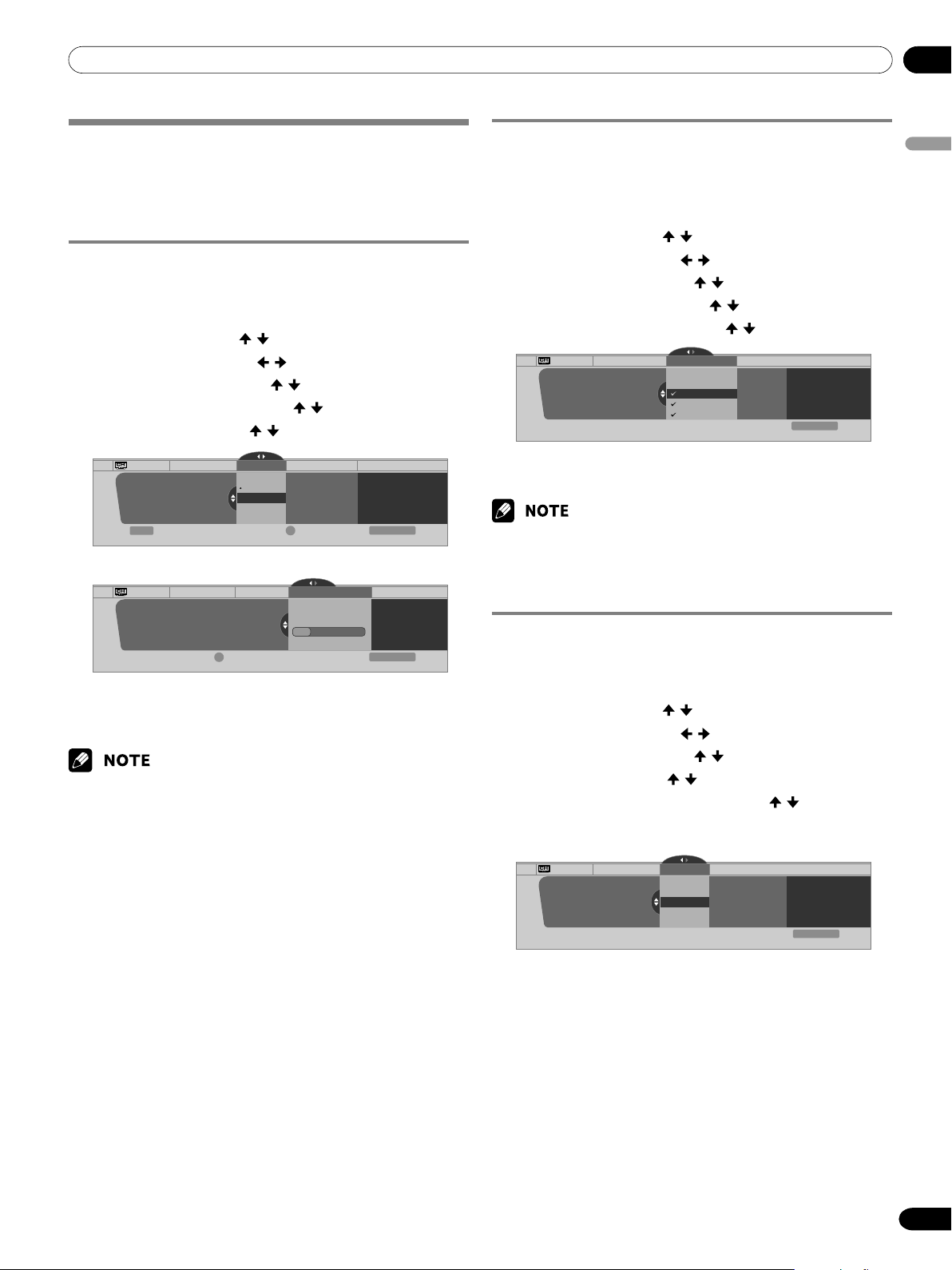
Auto Channel Preset automatically searches and sets up TV
channels.
1
Press HOME MENU.
2
Select “Tuner Setup”. ( / then ENTER)
3
Select “Channel Setup”. ( / then ENTER)
4
Select “Ant. A” or “Ant. B”. ( / then ENTER)
5
Select “Auto Channel Preset”. ( / then ENTER)
6
Select “Air” or “Cable”. ( / then ENTER)
Channel Setup
Begin Preset
Cancel
Exit
Ant. A
Auto Ch. Preset
Cable
Air
Cable
Ant. A Auto Channel Preset
2.0
4.0
6.0
xxxxxxxxxxxxxxxxxxxxx
xxxxxxxxxxxxxxxxxxxxx
xxxxxxxxxxxxxxxxxxxxx
Enter
Home Menu
D
• Channel search automatically starts.
Channel Setup
Cancel
Exit
Ant. A Auto Ch. Preset
Cable
Ant. A Auto Channel Preset
• Cable
One Moment Please …
xxxxxxxxxxxxxxxx
xxxxxxxxxxxxxxxx
xxxxxxxxxxxxxxxx
Home Menu
D
•To quit Auto Channel Preset halfway, press D.
7
After Auto Channel Preset has been finished, press
HOME MENU to exit the menu.
• When using the Cable Converter, you may need to manually add
Cable Converter output channels.
Setting for skipping unwanted channels
From among TV channels searched and set up using Auto
Channel Preset, you can select channels to be skipped when
CH +/– are operated.
1
Press HOME MENU.
2
Select “Tuner Setup”. ( / then ENTER)
3
Select “Channel Setup”. ( / then ENTER)
4
Select “Ant. A” or “Ant. B”. ( / then ENTER)
5
Select “Channel Keep/Skip”. ( / then ENTER)
6
Select a channel to be skipped. ( / then ENTER)
Channel Setup Ant. A
Channel Keep/Skip
Ant. A Channel Keep/Skip
2.0
4.0
6.0
xxxxxxxxxxxxxxxxxxxxx
xxxxxxxxxxxxxxxxxxxxx
xxxxxxxxxxxxxxxxxxxxx
Exit
Home Menu
•For the skipped channel, a check mark disappears.
7
Press HOME MENU to exit the menu.
•To restore skipped channels, use the above procedure except that you
select a skipped channel in step 6.
• When using the Cable Converter, you may need to manually add
Cable Converter output channels.
Setting up TV channels manually
This section describes how to manually set up TV channels that
have not been set up by Auto Channel Preset.
1
Press HOME MENU.
2
Select “Tuner Setup”. ( / then ENTER)
3
Select “Channel Setup”. ( / then ENTER)
4
Select “Ant. A” or “Ant. B”. ( / then ENTER)
5
Select “Add Channel”. ( / then ENTER)
6
Select a channel number to be added. ( / then ENTER)
•You can also use buttons 0 – 9 to enter a channel
number.
Channel Setup Ant. A
Add Channel
0000.000
Ant. A Add Channel
xxxxxxxxxxxxxxxxxxxxx
xxxxxxxxxxxxxxxxxxxxx
xxxxxxxxxxxxxxxxxxxxx
1
Exit
Home Menu
•After ENTER has been pressed, a confirmation screen
appears.
7
Press A to complete the setup processing.
8
Press HOME MENU to exit the menu.
09-PDP5045HD-Eng (31-39) 6/26/04, 11:5531
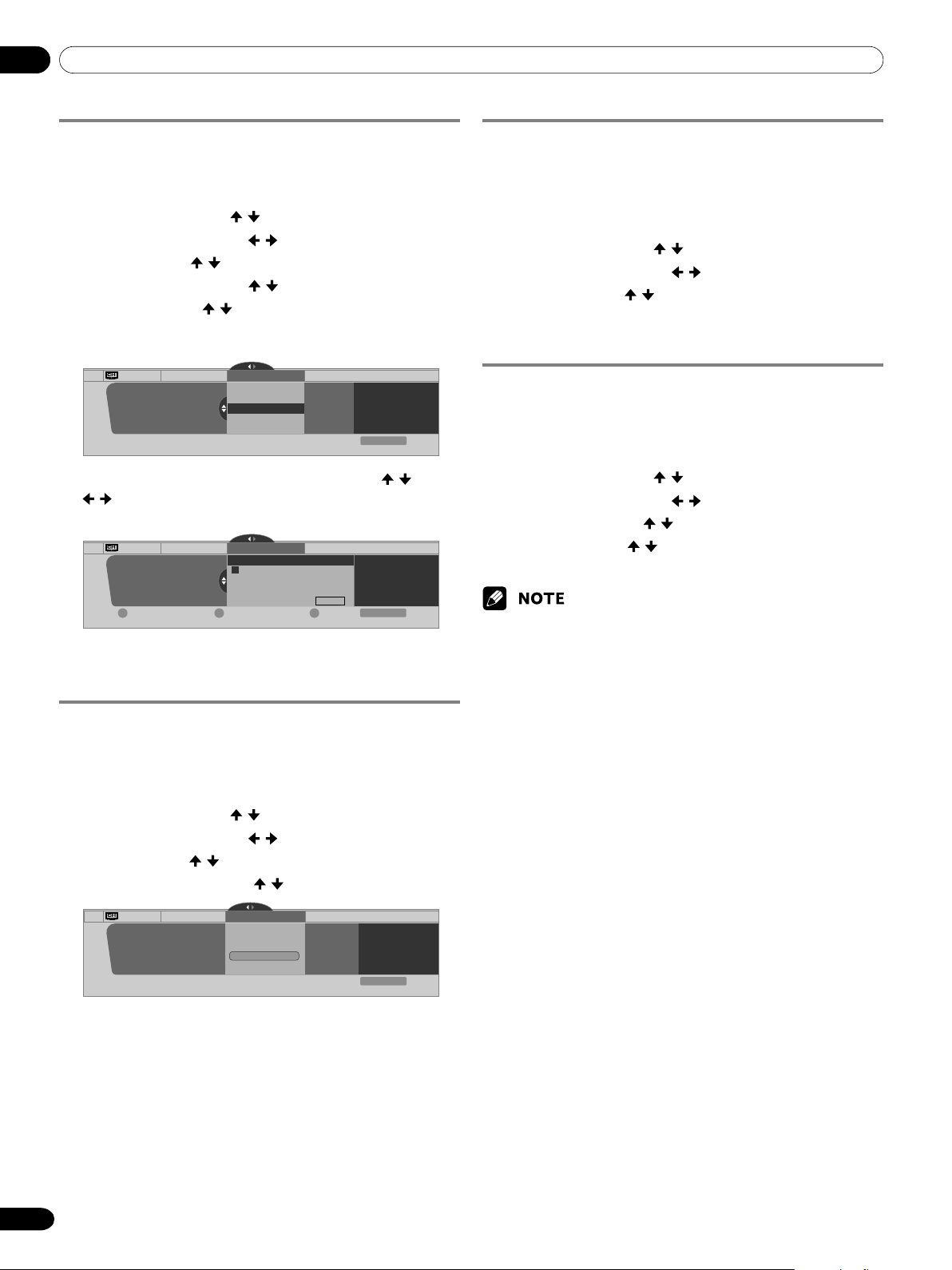
09 Tuner Setup
32
En
Naming TV channels
You can name TV channels that you have set up for antenna B.
This may help you easily identify the channels during selections.
1
Press HOME MENU.
2
Select “Tuner Setup”. ( / then ENTER)
3
Select “Channel Setup”. ( / then ENTER)
4
Select “Ant. B”. ( / then ENTER)
5
Select “Name Channel”. ( / then ENTER)
6
Select a channel. ( / then ENTER)
•You can also use buttons 0 – 9 to enter a channel
number.
Channel Setup
Ant. B
Name Channel
Ant. B Name Channel
xxxxxxxxxxxxxxxxxxxxx
xxxxxxxxxxxxxxxxxxxxx
xxxxxxxxxxxxxxxxxxxxx
Exit
Home Menu
7
Enter up to 10 alphanumeric characters using / ,
/ , and ENTER.
•To clear the last character, press B.
Channel Setup
Cancel
Ant. B
Name Channel
A BCDEFGH I J
KLMNOPQRST
UVWXYZ1234
56
78
90.@/ (
),–_:'&
SPACE
Name: DTV2
Ant. B Name Channel
xxxxxxxxxxxxxxxxxxxxx
xxxxxxxxxxxxxxxxxxxxx
xxxxxxxxxxxxxxxxxxxxx
ClearAccept
Exit
Home Menu
DBA
8
Press A.
9
Press HOME MENU to exit the menu.
Checking signal strength
When you have selected antenna A, you can check the current
channel’s signal strength. You may use this function when
receiving a channel through a VHF/UHF antenna.
1
Press HOME MENU.
2
Select “Tuner Setup”. ( / then ENTER)
3
Select “Channel Setup”. ( / then ENTER)
4
Select “Ant. A”. ( / then ENTER)
5
Select “Signal Strength”. ( / then ENTER)
Channel Setup
Exit
Ant. A
Signal Strength
Ant. A
Current: 100
Maximum: 100
xxxxxxxxxxxxxxxxxxxxx
xxxxxxxxxxxxxxxxxxxxx
xxxxxxxxxxxxxxxxxxxxx
Home Menu
Signal Strength
• Adjust the direction of the antenna so that the current
signal strength reaches as close to the maximum signal
strength as possible.
6
Press HOME MENU to exit the menu.
Checking the Cable Card ID
The Media Receiver has a slot for a cable card that is used for
managing your information by the cable TV company. The
following procedure allows you to check your Cable Card ID and
the Host ID.
1
Press HOME MENU.
2
Select “Tuner Setup”. ( / then ENTER)
3
Select “Channel Setup”. ( / then ENTER)
4
Select “POD ID”. ( / )
• The Host ID and Cable Card ID appear.
5
Press HOME MENU to exit the menu.
Enabling data acquisition
Use this function to enable the system to automatically acquire
information about digital TV programs even when in the standby
mode.
1
Press HOME MENU.
2
Select “Tuner Setup”. ( / then ENTER)
3
Select “Channel Setup”. ( / then ENTER)
4
Select “Data Acqu”. ( / then ENTER)
5
Select “Enabled”. ( / then ENTER)
6
Press HOME MENU to exit the menu.
• The DATA ACQUISITION indicator on the front of the Media
Receiver lights while data is being acquired.
09-PDP5045HD-Eng (31-39) 6/26/04, 11:5532
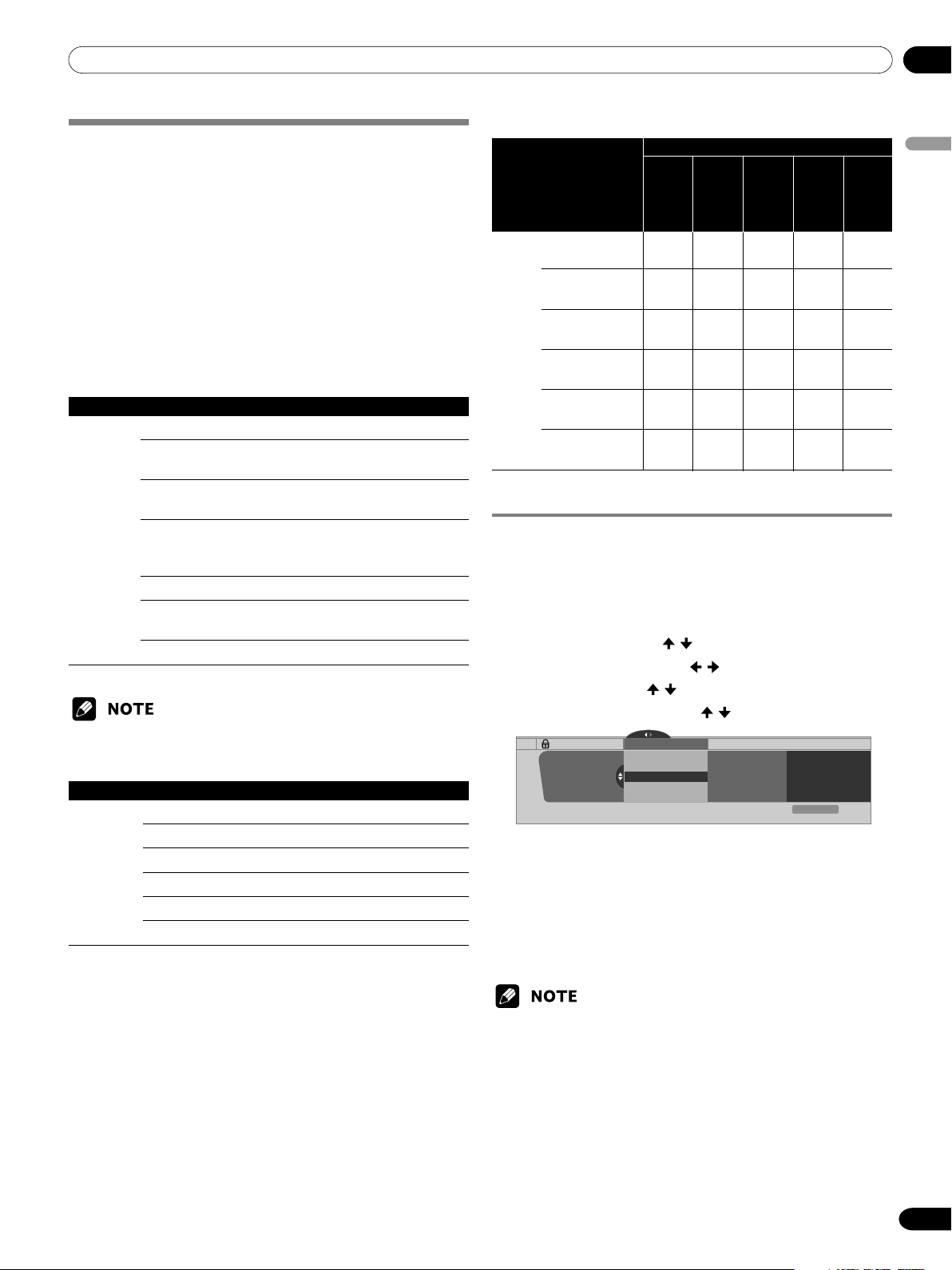
09Tuner Setup
English
33
En
Parental Control
With the Parental Control, parents can prevent their children
from watching inappropriate TV programs, VCR or DVD
contents. When an attempt is made to watch a program (or
content) blocked by parents, the Plasma Display shows nothing
but a message. The Parental Control functions for both
conventional and digital TV channels.
In the U.S. three rating systems have been provided: the TV
ratings, TV Parental Guidelines, and movie ratings. Movie
ratings are provided by the Motion Picture Association of
America (MPAA) and are used for original movies not edited for
television.
For the rating system in Canada, see pages 36 and 37.
Voluntary movie rating system (MPAA)
Rating Description
G General audiences. All ages admitted.
PG Parental guidance suggested. Some material
may not be suitable for children.
PG-13 Parents strongly cautioned. Some material
may be inappropriate for children under 13.
Age-Base R Restricted. Under 17 requires accompanying
parent or adult guardian (age varies in some
jurisdictions).
NC-17 No one 17 and under admitted.
Adult A rating that has now been superseded by
NC-17.
NR Not rated.
• The voluntary movie rating system only uses an age-based rating.
TV ratings
Rating Description
TV-Y All children
TV-Y7 Children 7 and above
Age-Base
TV-G General audiences
TV-PG Parental guidance suggested
TV-14 Parents strongly cautioned
TV-MA Mature audiences only
TV Parental Guidelines
Content
FV V S L D
Rating
(Fantasy (Violence) (Sexual (Adult (Sexually
violence) situations) language) suggestive
dialog)
TV-Y
(All children)
TV-Y7
(Directed to older children)
X
TV-G
Age-Base (General audience)
TV-PG
(Parental guidance suggested)
X XXX
TV-14
(Parents strongly cautioned)
X XXX
TV-MA
(Mature audience only) XXX
X: Content rating can be set.
Changing the password
Using a password prevents other persons from changing
Parental Control settings. A default password (1234) has been
set before shipment. Use the following procedure to change the
password.
1
Press HOME MENU.
2
Select “Tuner Setup”. ( / then ENTER)
3
Select “Parental Control”. ( / then ENTER)
4
Select “Password”. ( / then ENTER)
5
Select “Change Password”. ( / then ENTER)
Parental Control
Password
Change Password
Password
xxxxxxxxxxxxxxxxxxxxx
xxxxxxxxxxxxxxxxxxxxx
xxxxxxxxxxxxxxxxxxxxx
Clear Password
Exit
Home Menu
6
Enter the current 4-digit password, using buttons 0 – 9.
7
Enter a 4-digit password to be newly set, using buttons
0 – 9.
8
Enter the same password that you have entered in step 7.
•A confirmation screen appears.
9
Press A.
10
Press HOME MENU to exit the menu.
•Take a note of the newly set password and keep it handy.
09-PDP5045HD-Eng (31-39) 6/26/04, 11:5533
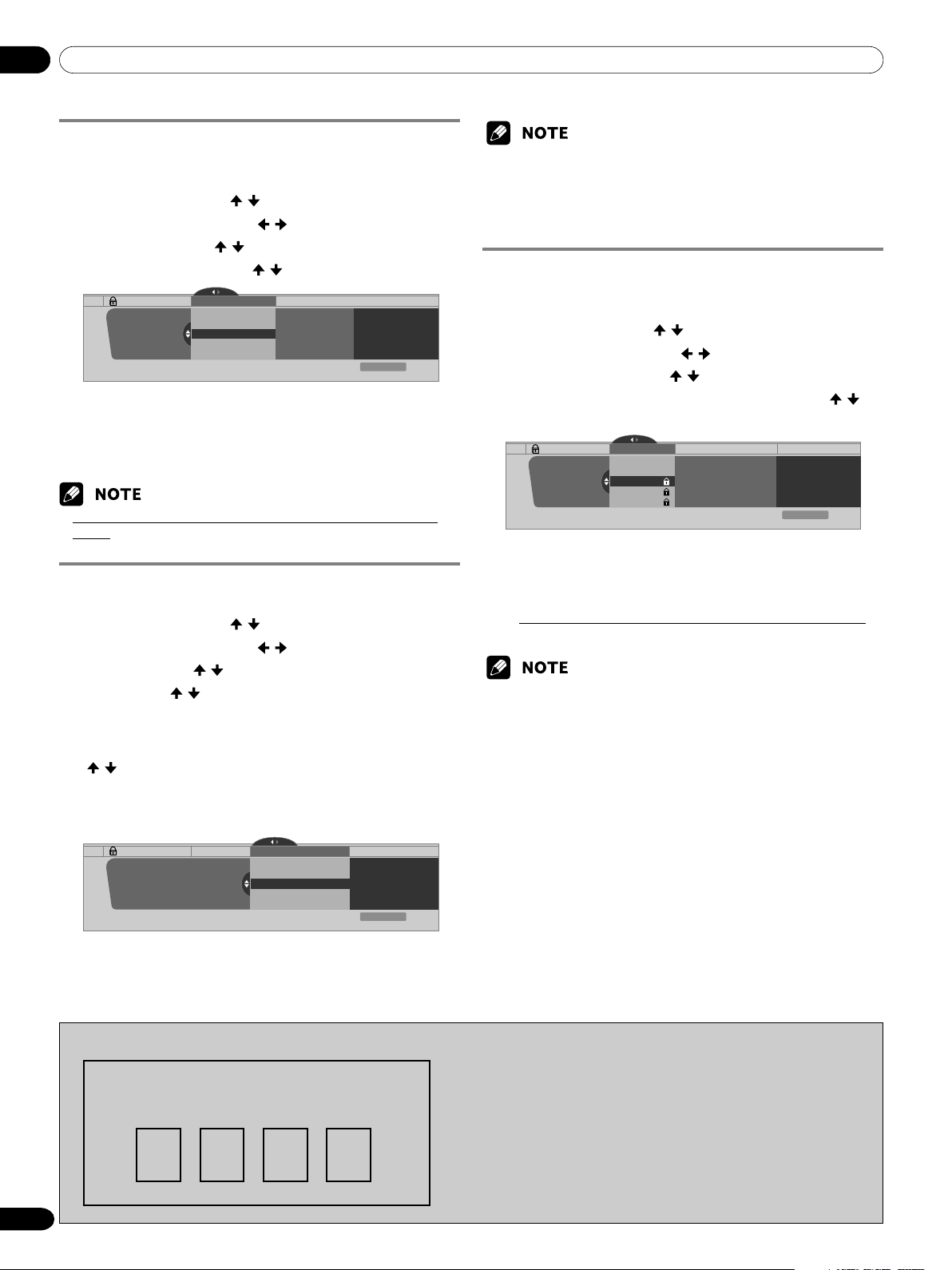
09 Tuner Setup
34
En
Clearing the password
Use the following procedure to clear the password.
1
Press HOME MENU.
2
Select “Tuner Setup”. ( / then ENTER)
3
Select “Parental Control”. ( / then ENTER)
4
Select “Password”. ( / then ENTER)
5
Select “Clear Password”. ( / then ENTER)
Parental Control
Password
Change Password
Password
xxxxxxxxxxxxxxxxxxxxx
xxxxxxxxxxxxxxxxxxxxx
xxxxxxxxxxxxxxxxxxxxx
Clear Password
Exit
Home Menu
6
Enter the current 4-digit password, using buttons 0 – 9.
•A confirmation screen appears.
7
Press A.
8
Press HOME MENU to exit the menu.
• The above procedure will reset the password to the factory default
(1234).
Activating the Parental Control
1
Press HOME MENU.
2
Select “Tuner Setup”. ( / then ENTER)
3
Select “Parental Control”. ( / then ENTER)
4
Select “Status”. ( / then ENTER)
5
Select “On”. ( / then ENTER)
• The password entry screen appears. Enter your 4-digit
password using buttons 0 – 9.
6
Select “Block Timer Events” or “Unblock Timer Events”.
(
/ then ENTER)
•With “Block Timer Events” selected, recording will not
be executed if the preset TV program meets the blocked
criteria.
Parental Control Status
Status Options
• Block Timer Events
Status • On
xxxxxxxxxxxxxxxxxxxxx
xxxxxxxxxxxxxxxxxxxxx
xxxxxxxxxxxxxxxxxxxxx
Unblock Timer Events
Exit
Home Menu
7
Press HOME MENU to exit the menu.
• If you select “Off” in step 5, then select “Reset on Startup” or “Don’t
Reset”. With “Reset on Startup” selected, the Parental Control is
automatically activated when the power to the system is turned off
and on. With “Don’t Reset” selected, the Parental Control remains off
when the power to the system is off and on.
Setting the voluntary movie rating system
(MPAA)
1
Press HOME MENU.
2
Select “Tuner Setup”. ( / then ENTER)
3
Select “Parental Control”. ( / then ENTER)
4
Select “MPAA Ratings”. ( / then ENTER)
5
Select the desired rating and change the setting. ( /
then ENTER)
Parental Control
MPAA Ratings
G
MPAA Ratings
Blocked MPAA Ratings
G, PG, PG-13, R, NC-17, Adult, NR
xxxxxxxxxxxxxxxxxxxxx
xxxxxxxxxxxxxxxxxxxxx
xxxxxxxxxxxxxxxxxxxxx
PG
PG-13
Exit
Home Menu
• The password entry screen appears. Enter your 4-digit
password using buttons 0 – 9.
• Each time you press ENTER, the setting is switched.
•A lock icon appears beside the blocked rating.
• All the ratings have been unblocked before shipment.
6
Press HOME MENU to exit the menu.
• Blocking a rating causes more severe ratings to be automatically
blocked as well. Likewise, unblocking a rating causes less severe
ratings to be automatically unblocked.
We suggest you write down your password so you don’t forget it.
PDP-5045HD/PDP-4345HD
Your password No.:
If you forget the password
When the message “Please Input Your Password” is
displayed in step 3 above, press the ENTER button on the
remote control unit and hold it down for 3 seconds or
longer.
The password reverts to “1234”.
09-PDP5045HD-Eng (31-39) 6/26/04, 11:5534
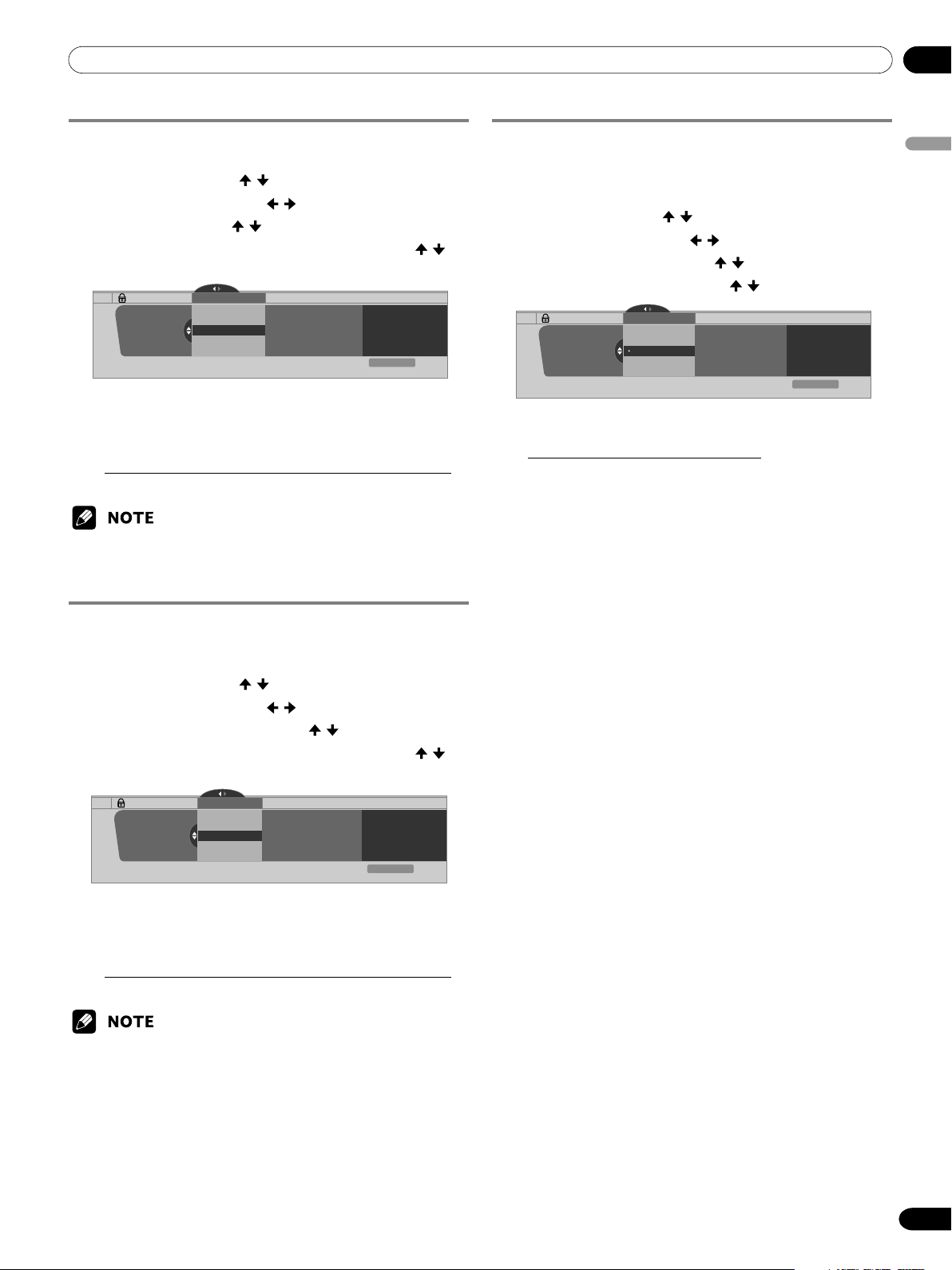
09Tuner Setup
English
35
En
Setting the TV ratings
1
Press HOME MENU.
2
Select “Tuner Setup”. ( / then ENTER)
3
Select “Parental Control”. ( / then ENTER)
4
Select “TV Ratings”. ( / then ENTER)
5
Select the desired rating and change the setting. ( /
then ENTER)
TV Ratings
TV-Y
TV-Y7
TV Ratings
Blocked TV Ratings
xxxxxxxxxxxxxxxxxxxxx
xxxxxxxxxxxxxxxxxxxxx
xxxxxxxxxxxxxxxxxxxxx
TV-G
TV-PG
Exit
Home Menu
Parental Control
• The password entry screen appears. Enter your 4-digit
password using buttons 0 – 9.
• Each time you press ENTER, the setting is switched.
•A lock icon appears beside the blocked rating.
• All the ratings have been unblocked before shipment.
6
Press HOME MENU to exit the menu.
• Blocking a rating causes more severe ratings to be automatically
blocked as well. Likewise, unblocking a rating causes less severe
ratings to be automatically unblocked.
Setting the TV Parental Guidelines (TV
Guidelines)
1
Press HOME MENU.
2
Select “Tuner Setup”. ( / then ENTER)
3
Select “Parental Control”. ( / then ENTER)
4
Select “TV Parental Guidelines”. ( / then ENTER)
5
Select the desired rating and change the setting. ( /
then ENTER)
Parental Control
TV Parental Guidelines
Fantasy Violence
TV Parental Guidelines
Blocked TV Parental Guidelines
xxxxxxxxxxxxxxxxxxxxx
xxxxxxxxxxxxxxxxxxxxx
xxxxxxxxxxxxxxxxxxxxx
Violence
Sexual Situations
Exit
Home Menu
• The password entry screen appears. Enter your 4-digit
password using buttons 0 – 9.
• Each time you press ENTER, the setting is switched.
•A lock icon appears beside the blocked rating.
• All the ratings have been unblocked before shipment.
6
Press HOME MENU to exit the menu.
• Blocking a rating causes more severe ratings to be automatically
blocked as well. Likewise, unblocking a rating causes less severe
ratings to be automatically unblocked.
Blocking Not Rated TV programs
Use the following procedure to block TV programs whose rating
information is unavailable.
1
Press HOME MENU.
2
Select “Tuner Setup”. ( / then ENTER)
3
Select “Parental Control”. ( / then ENTER)
4
Select “Unavailable Ratings”. ( / then ENTER)
5
Select “Block” or “Don’t Block”. ( / then ENTER)
Unavailable Ratings
xxxxxxxxxxxxxxxxxxxxx
xxxxxxxxxxxxxxxxxxxxx
xxxxxxxxxxxxxxxxxxxxx
Unavailable Ratings
Block
Don’t Block
Parental Control
Exit
Home Menu
• The password entry screen appears. Enter your 4-digit
password using buttons 0 – 9.
•
The factory default is “Don’t Block”.
6
Press HOME MENU to exit the menu.
09-PDP5045HD-Eng (31-39) 6/26/04, 11:5635
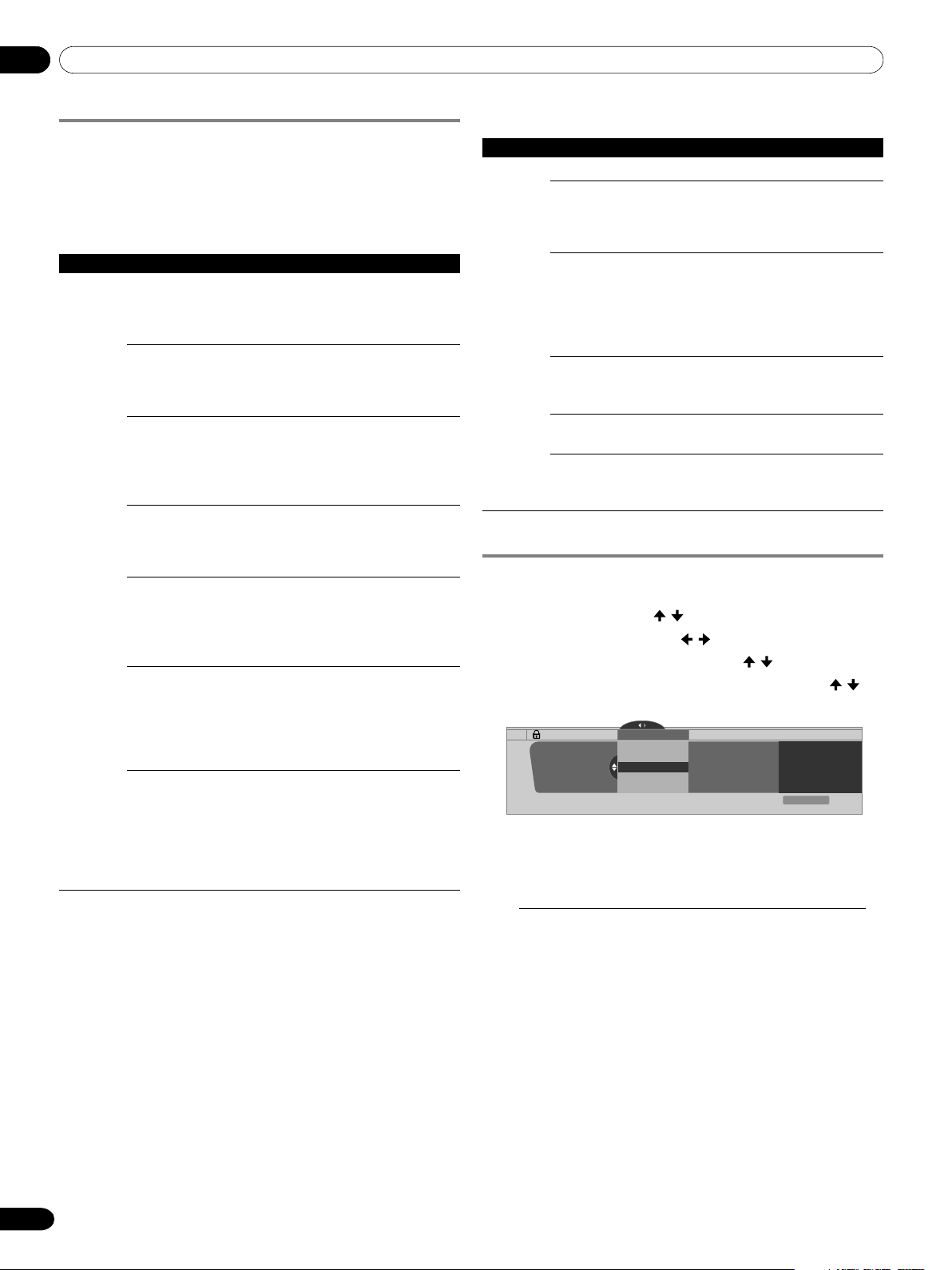
09 Tuner Setup
36
En
Canadian rating systems
In Canada you can choose the Canadian English ratings or the
Canadian French ratings. These ratings are based on the
Canadian Radio-Television and Telecommunications
Commission (CRTC) policy.
Canadian English ratings
Rating Description
E Exempt: Includes news, sports, documenta-
ries and other information programming; talk
shows, music videos, and variety
programming.
C Children: Intended for younger children
under the age of 8 years. Pays careful
attention to themes that could threaten their
sense of security and well-being.
C8+ Children over 8 years old: Contains no
portrayal of violence as the preferred,
acceptable, or only way to resolve conflict;
nor encourage children to imitate dangerous
acts which they may see on the screen.
G General: Considered acceptable for all age
groups. Appropriate viewing for the entire
family, contains very little violence, physical,
verbal or emotional.
Age-Base
PG Parental Guidance: Intended for a general
audience, but may not be suitable for
younger children (under the age of 8)
because it could contain controversial
themes or issues.
14 + Over 14 Years: Could contain themes where
violence is one of the dominant elements of
the storyline, but it must be integral to the
development of plot or character. Language
usage could be profane and nudity present
within the context of the theme.
18 + Adults: Intended for viewers 18 years and
older and might contain depictions of
violence, which while related to the develop-
ment of plot, character or themes, are
intended for adult viewing. Could contain
graphic language and portrayals of sex and
nudity.
Canadian French ratings
Rating Description
E Exempt programming.
G General: All ages and children, contains
minimal direct violence, but may be
integrated into the plot in a humorous or
unrealistic manner.
8ans+ General but inadvisable for young children:
May be viewed by a wide public audience,
but could contain scenes disturbing to
children under eight who cannot distinguish
between imaginary and real situations.
Recommended for viewing with parent.
Age-Base
13ans+ Over 13 years: Could contain scenes of
frequent violent scenes and therefore
recommended for viewing with parent.
16ans+ Over 16 years: Could contain frequent
violent scenes and intense violence.
18ans+ Over 18 years: Only for adult viewing. Could
contain frequent violent scenes and extreme
violence.
Setting Canadian English ratings
1
Press HOME MENU.
2
Select “Tuner Setup”. ( / then ENTER)
3
Select “Parental Control”. ( / then ENTER)
4
Select “Canadian English Ratings”. ( / then ENTER)
5
Select the desired rating and change the setting. ( /
then ENTER)
Parental Control
Canadian English Ratings
E
Canadian English Ratings
Blocked Canadian English Ratings
xxxxxxxxxxxxxxxxxxxxx
xxxxxxxxxxxxxxxxxxxxx
xxxxxxxxxxxxxxxxxxxxx
C
C8+
Exit
Home Menu
• The password entry screen appears. Enter your 4-digit
password using buttons 0 – 9.
• Each time you press ENTER, the setting is switched.
•A lock icon appears beside the blocked rating.
• All the ratings have been unblocked before shipment.
6
Press HOME MENU to exit the menu.
09-PDP5045HD-Eng (31-39) 6/26/04, 11:5636
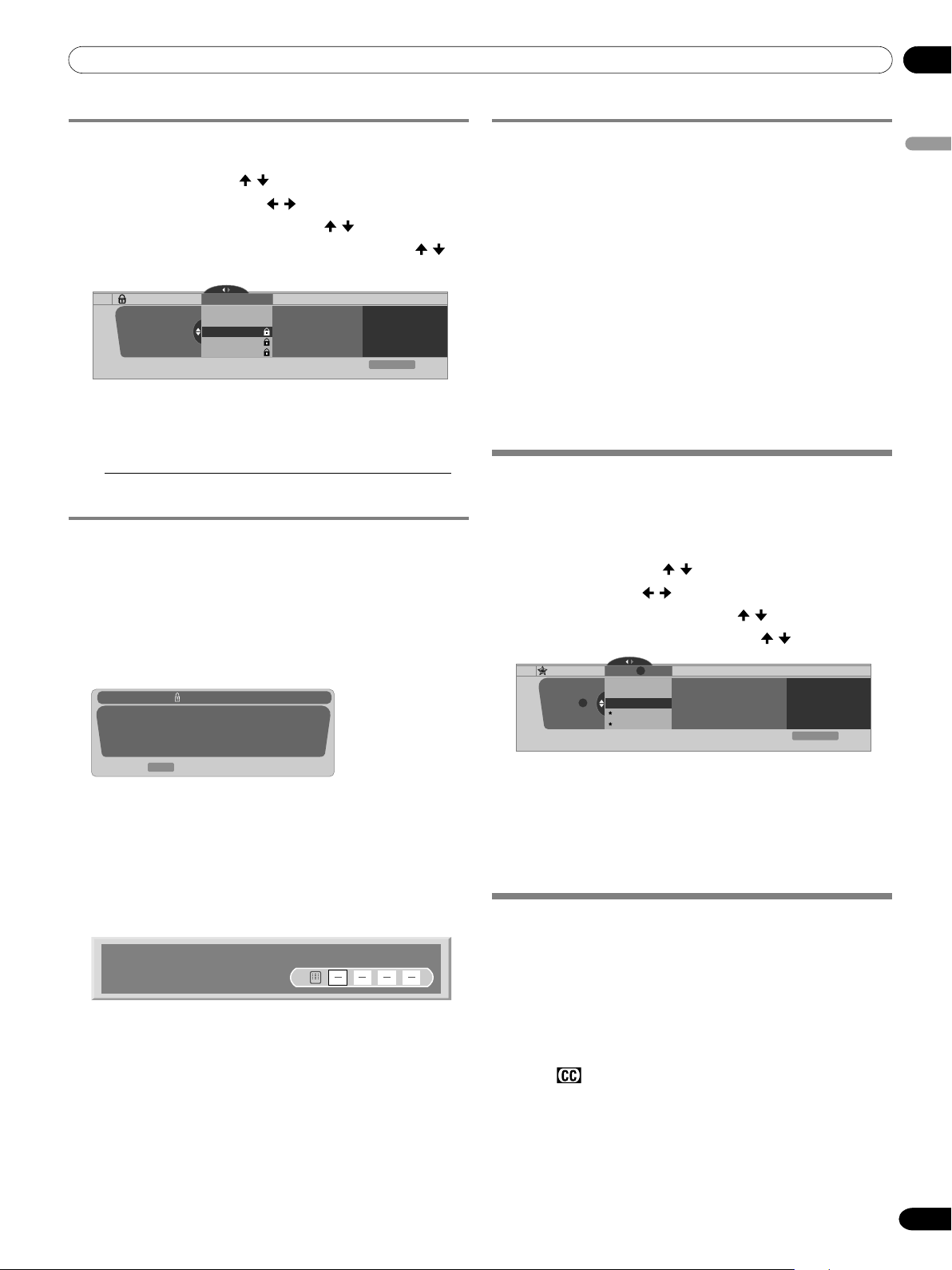
09Tuner Setup
English
37
En
Setting Canadian French ratings
1
Press HOME MENU.
2
Select “Tuner Setup”. ( / then ENTER)
3
Select “Parental Control”. ( / then ENTER)
4
Select “Canadian French Ratings”. ( / then ENTER)
5
Select the desired rating and change the setting. ( /
then ENTER)
Parental Control
Canadian French Ratings
E
Canadian French Ratings
Blocked Canadian French Ratings
E, G, 8 ans+, 13 ans+, 16 ans+, 18
ans+
xxxxxxxxxxxxxxxxxxxxx
xxxxxxxxxxxxxxxxxxxxx
xxxxxxxxxxxxxxxxxxxxx
G
8 ans+
Exit
Home Menu
• The password entry screen appears. Enter your 4-digit
password using buttons 0 – 9.
• Each time you press ENTER, the setting is switched.
•A lock icon appears beside the blocked rating.
• All the ratings have been unblocked before shipment.
6
Press HOME MENU to exit the menu.
Temporarily deactivating the Parental Control
When the Parental Control is working and censors a blocked TV
program (or content), the Plasma Display shows nothing but a
message.
The method for temporarily deactivating the Parental Control
differs, depending on the currently selected input source.
Antenna A, antenna B, or i.LINK:
Press ENTER and then enter your 4-digit password.
WWWWWWW
1000.0000
(Ant. B)
xxxxxxxxxxxxxxxxxxxxx
xxxxxxxxxxxxxxxxxxxxx
xxxxxxxxxxxxxxxxxxxxx
Parental Control
Disable Parental Control
Enter
• The password entry screen stays only for one minute. After
the screen disappears, pressing ENTER causes it to appear
again.
Input 1 – 4:
Enter your 4-digit password. You need not press ENTER first,
pressing ENTER causes the password entry screen to
disappear.
Please Input Your Password.
• The above password entry screen will also be shown during
2-screen mode, picture-in-picture, and while freezing an
image.
• The password entry screen stays only for one minute. After
the screen disappears, pressing ENTER causes it to appear
again.
Reactivating the Parental Control
Executing one of the following procedures reactivates the
Parental Control.
Method 1:
Make a selection (“On” or “Off”) for “Status” under “Parental
Control” in the menu. See page 34.
Method 2:
Make a selection for “MPAA Ratings”, “TV Ratings”, “TV Parental
Guidelines”, “Canadian English Ratings” or “Canadian French
Ratings” under “Parental Control” in the menu.
Method 3:
Switch off the power to the system.
Setting your favorite channels
Set up to 10 TV channels to each of the four color buttons on
the remote control unit (40 channels in total). You can then
quickly select from only your favorite channels.
1
Press HOME MENU.
2
Select “Tuner Setup”. ( / then ENTER)
3
Select “Favorites”. ( / then ENTER)
4
Select a color button (A, B, C, D). ( / then ENTER)
5
Select a TV channel to be registered. ( / then ENTER)
Favorites Favorites
Current Favorites A Line Up
A4.0 A6.0
Favorites
A 2.0
xxxxxxxxxxxxxxxxxxxxx
xxxxxxxxxxxxxxxxxxxxx
xxxxxxxxxxxxxxxxxxxxx
A 4.0
A 6.0
A
Exit
Home Menu
A
•A star appears beside the favorite channels currently
selected.
•To register another TV channel under the same color
button, repeat step 5. To register another TV channel
under a different color button, repeat steps 4 and 5.
6
Press HOME MENU to exit the menu.
Setting up closed captions
Your Plasma Display System is equipped with an internal closed
caption decoder. Closed caption allows you to view
conversations, narration, and sound effects in TV programs and
home videos as subtitles on your Plasma Display screen.
You may enjoy digital closed captions when watching digital TV
programs. Digital closed captions allow you to change
parameters such as fonts and colors.
• Not all programs and videos offer closed caption. Please look
for the “
” symbol to ensure that captions will be shown.
09-PDP5045HD-Eng (31-39) 6/26/04, 11:5637
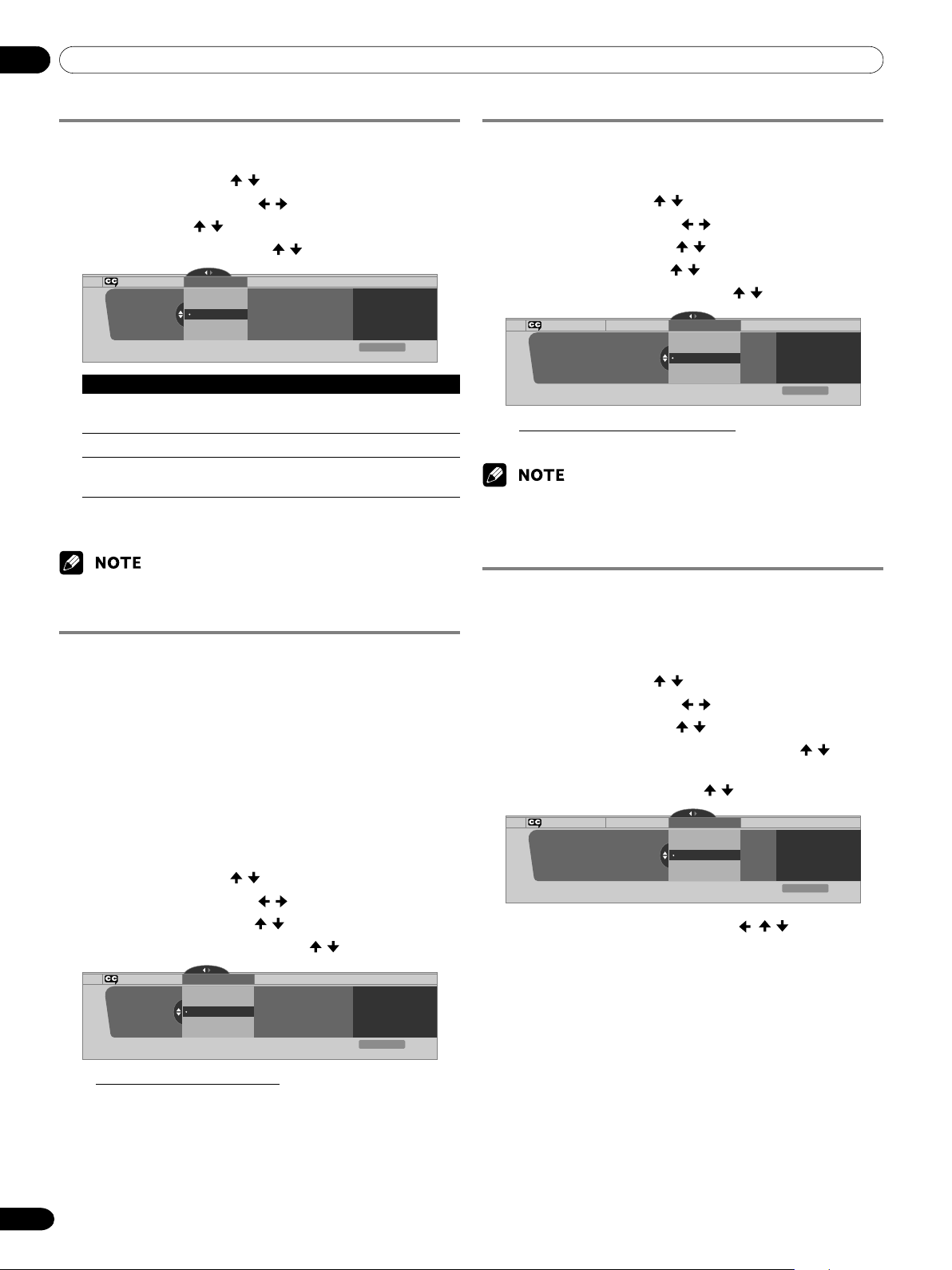
09 Tuner Setup
38
En
Activating the closed caption
1
Press HOME MENU.
2
Select “Tuner Setup”. ( / then ENTER)
3
Select “Closed Captions”. ( / then ENTER)
4
Select “Status”. ( / then ENTER)
5
Select “On” or “On If Mute”. ( / then ENTER)
Closed Captions
Status
Status
xxxxxxxxxxxxxxxxxxxxx
xxxxxxxxxxxxxxxxxxxxx
xxxxxxxxxxxxxxxxxxxxx
On
On If Mute
Off
Exit
Home Menu
Item Description
Off Does not show closed captions.
(factory default)
On Always shows closed captions.
On If Mute Shows closed captions only while sound is
being muted.
6
Press HOME MENU to exit the menu.
•For MONITOR OUT, only conventional closed caption signals are
output; digital closed caption signals are not output.
Selecting the type of conventional closed
captions
Select the type of conventional closed captions that you will
watch after tuning to a conventional TV channel. This selection
also becomes effective when a selected digital TV program
provides only conventional closed captions.
• “CC1”, “CC2”, “CC3”, or “CC4” displays subtitles of TV dramas
and news programs while allowing a full view of the picture.
•“Text1”, “Text2”, “Text3”, or “Text4” superimposes on the
picture other information (e.g. TV guide, weather) that is
independent of the TV in progress.
1
Press HOME MENU.
2
Select “Tuner Setup”. ( / then ENTER)
3
Select “Closed Captions”. ( / then ENTER)
4
Select “Analog Settings”. ( / then ENTER)
5
Select the desired closed caption. ( / then ENTER)
Analog Settings
xxxxxxxxxxxxxxxxxxxxx
xxxxxxxxxxxxxxxxxxxxx
xxxxxxxxxxxxxxxxxxxxx
Closed Captions
Analog Settings
CC3
CC2
CC1
Text 1
CC4
Exit
Home Menu
• The factory default is “CC1”.
6
Press HOME MENU to exit the menu.
Selecting digital closed captions
Use the following procedure to select digital closed captions.
1
Press HOME MENU.
2
Select “Tuner Setup”. ( / then ENTER)
3
Select “Closed Captions”. ( / then ENTER)
4
Select “Digital Settings”. ( / then ENTER)
5
Select “Digital Service”. ( / then ENTER)
6
Select the desired closed caption. ( / then ENTER)
Digital Settings
Digital Settings Digital Service
xxxxxxxxxxxxxxxxxxxxx
xxxxxxxxxxxxxxxxxxxxx
xxxxxxxxxxxxxxxxxxxxx
Closed Captions
Digital Service
Service 3
Service 4
Service 5
Service 2
Service 1
Exit
Home Menu
• The factory default is “Service 1”.
7
Press HOME MENU to exit the menu.
• The Primary Caption Service is usually offered for Service 1,
and the Secondary Language Service is usually offered for
Service 2 if these services are available.
Selecting digital closed caption parameters
Use the following procedure to change such parameters of
digital closed captions as font size, font type, foreground and
background colors.
1
Press HOME MENU.
2
Select “Tuner Setup”. ( / then ENTER)
3
Select “Closed Captions”. ( / then ENTER)
4
Select “Digital Settings”. ( / then ENTER)
5
Select “Font Size”, “Font”, or any other item. ( / then
ENTER)
6
Select the desired parameter. ( / then ENTER)
Digital Settings
Digital Settings Font Size
xxxxxxxxxxxxxxxxxxxxx
xxxxxxxxxxxxxxxxxxxxx
xxxxxxxxxxxxxxxxxxxxx
Closed Captions
Font Size
Small
Standard
Large
Exit
Home Menu
7
Repeat steps 5 and 6 as necessary. ( , / )
8
Press HOME MENU to exit the menu.
09-PDP5045HD-Eng (31-39) 6/26/04, 11:5638
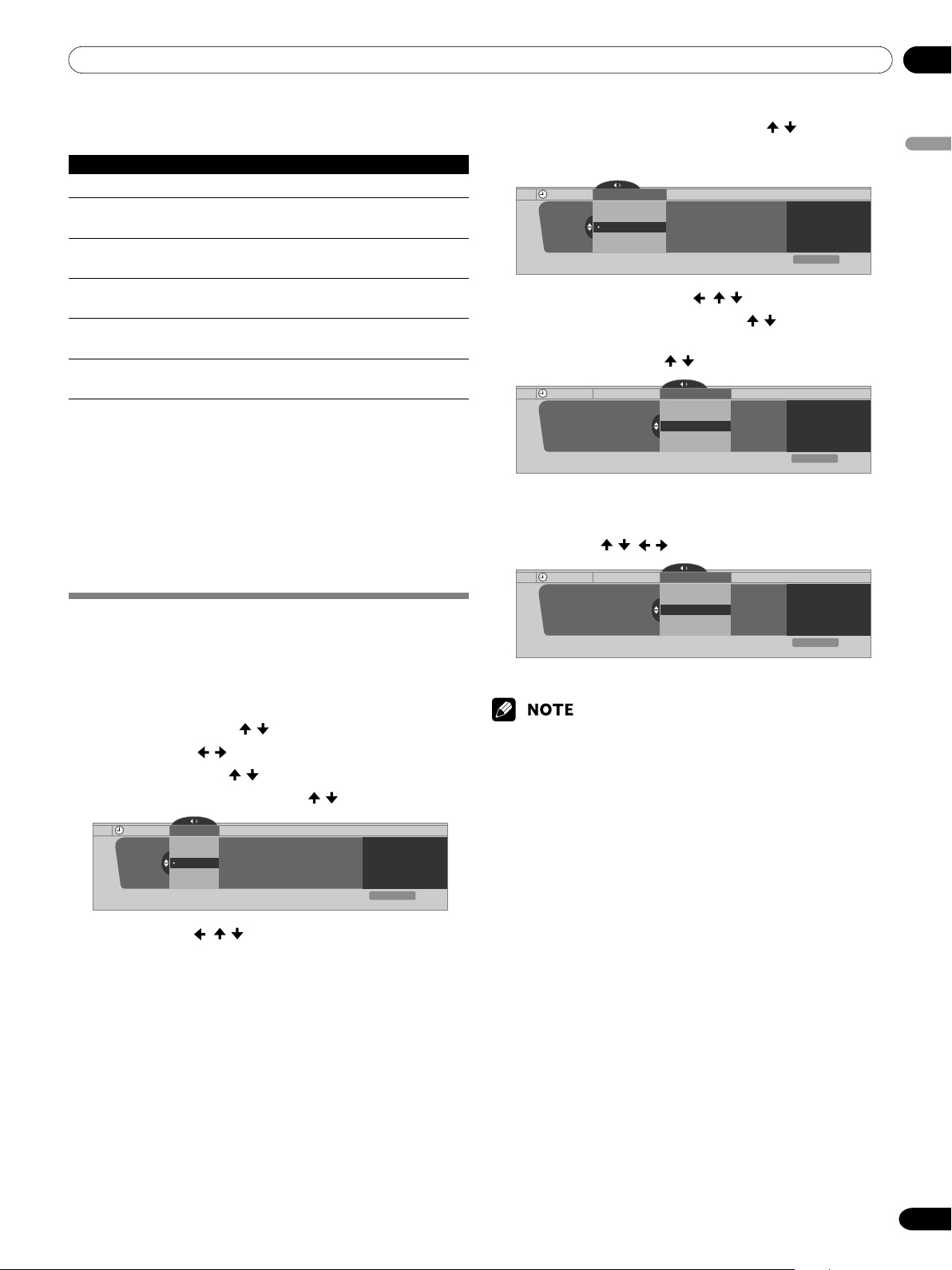
09Tuner Setup
English
39
En
The following table shows the parameters selectable for each
item.
Item Selection
Font Size Auto/ Large/ Standard/ Small
Font
1
Auto/ Font 1/ Font 2/ Font 3/ Font 4/
Font 5/ Font 6/ Font 7/ Font 8
Font
Color
Auto/ Black/ White/ Red/ Green/ Blue/
Yellow/ Magenta/ Cyan
Font
Opacity
Auto/ Solid/ Flashing/Transparent/
Translucent
Background Color
Auto/ Black/ White/ Red/ Green/ Blue/
Yellow/ Magenta/ Cyan
Background Opacity
Auto/ Solid/ Flashing/Transparent/
Translucent
1
Font 1 (default font)/ Font 2 (monospaced with serifs)/ Font 3
(proportionally spaced with serifs)/ Font 4 (monospaced without
serifs)/ Font 5 (proportionally spaced without serifs)/ Font 6 (casual
font)/ Font 7 (cursive font)/ Font 8 (small capitals font)
With “Auto” selected, parameters specified by the provider are
used; if not specified by the provider, the bolded default
parameters are used. If you select parameters other than
“Auto”, the selected parameters are used regardless of
provider’s specifications.
Clock Setting
With “Auto Set” selected for Clock Setting, the system acquires
and sets time information automatically. You can also manually
set the correct time. If you disconnect the power cord from the
power outlet or power blackout occurs, the set time is cleared.
1
Press HOME MENU.
2
Select “Tuner Setup”. ( / then ENTER)
3
Select “Clock”. ( / then ENTER)
4
Select “Time Zone”. ( / then ENTER)
5
Select a time zone for your area. ( / then ENTER)
Clock
Time Zone
Atlantic
Eastern
Time Zone
xxxxxxxxxxxxxxxxxxxxx
xxxxxxxxxxxxxxxxxxxxx
xxxxxxxxxxxxxxxxxxxxx
Central
Mountain
Exit
Home Menu
Current Time:
9:55 pm EDT
Monday
05/17/04
6
Select “D.S.T.” ( , / , then ENTER)
7
Select “Applies” or “Does Not Apply”. ( / then ENTER)
• Make this selection, depending on whether summer
time is employed in your area.
Clock
Daylight Savings Time
Applies
D.S.T.
xxxxxxxxxxxxxxxxxxxxx
xxxxxxxxxxxxxxxxxxxxx
xxxxxxxxxxxxxxxxxxxxx
Does Not Apply
Exit
Home Menu
Current Time:
9:56 pm EDT
Monday
05/17/04
8
Select “Auto/Manual Set”. ( , / , then ENTER)
9
Select “Auto Set” or “Manual Set”. ( / then ENTER)
10
If you select “Auto Set”, select an antenna (A or B) and a
channel number using
/ and ENTER.
Auto/Manual Set
Clock Set Channel
Ant. A
Auto/Manual Set
•Auto Set 2.0
xxxxxxxxxxxxxxxxxxxxx
xxxxxxxxxxxxxxxxxxxxx
xxxxxxxxxxxxxxxxxxxxx
Clock
Exit
Home Menu
Current Time:
11:58 pm PDT
Monday
05/17/04
• The date and time will be automatically corrected using
data from the selected channel.
If you select “Manual Set”, manually set the date and
time using
/ , / and ENTER.
Auto/Manual Set
Date and Time
3 /17/04
Auto/Manual Set
•Manual Set
11:58pm
xxxxxxxxxxxxxxxxxxxxx
xxxxxxxxxxxxxxxxxxxxx
xxxxxxxxxxxxxxxxxxxxx
Clock
5
4
3
6
Exit
Home Menu
Current Time:
11:58 pm PDT
Monday
05/17/04
11
Press HOME MENU to exit the menu.
• When the time has not been set, the REC TIMER indicator on the
front of the Media Receiver blinks.
• When the time has not yet been set, you cannot view channel banner
information, use auto channel select, and preset TV programs for
recording.
09-PDP5045HD-Eng (31-39) 6/26/04, 11:5639
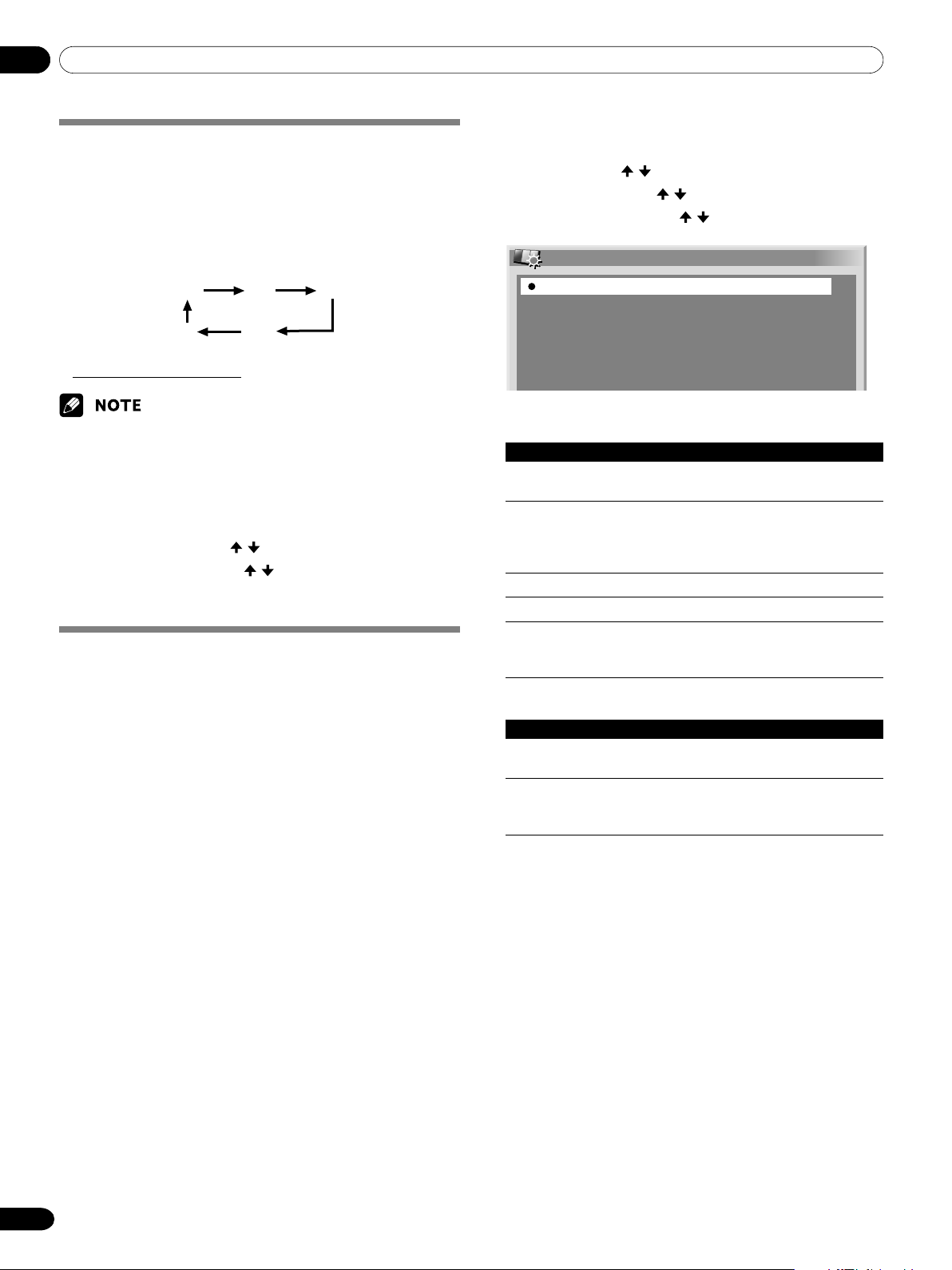
10 Adjustments and Settings
40
En
You can also use the menu to change the options.
1
Press HOME MENU.
2
Select “Picture”. ( / then ENTER)
3
Select “AV Selection”. ( / then ENTER)
4
Select the desired option. ( / then ENTER)
AV Selection
STANDARD
DYNAMIC
MOVIE
GAME
USER
For AV source
Item Description
STANDARD For a highly defined image in a normally
bright room
DYNAMIC For a very sharp image with the maximum
contrast
This mode does not allow manual image
quality adjustment.
MOVIE For a movie
GAME Lowers image brightness for easier viewing.
USER Allows the user to customize settings as
desired. You can set the mode for each input
source.
For PC source
Item Description
STANDARD For a highly defined image in a normally
(factory default) bright room
USER Allows the user to customize settings as
desired. You can set the mode for each input
source.
5
Press HOME MENU to exit the menu.
Sleep Timer
When the selected time elapses, the Sleep Timer automatically
places the system into the standby mode.
Press SLEEP to select the desired time.
• The timer starts counting.
• Each time you press SLEEP, the selection is switched as
below:
(cancel)
30 60 90
120
Off
(minutes)
• The factory default is “Off”.
•To cancel the Sleep Timer, select “Off” by pressing SLEEP.
•Five minutes before the selected time elapses, the remaining time
appears every minute.
You can also use the menu to set the Sleep Timer.
1
Press HOME MENU.
2
Select “Sleep Timer”. ( / then ENTER)
3
Select the desired time. ( / then ENTER)
4
Press HOME MENU to exit the menu.
AV Selection
Select from the five viewing options, depending on the current
environment (e.g., room brightness), the type of the current TV
program, or the type of images input from external equipment.
1
Press AV SELECTION.
• The current AV Selection mode appears.
2
Press AV SELECTION again before the displayed mode
disappears.
•For AV source, the mode is switched in the order;
STANDARD, DYNAMIC, MOVIE, GAME, then USER.
•For PC source, the mode is switched between
STANDARD and USER.
10-PDP5045HD-Eng (40-47) 6/26/04, 11:5640
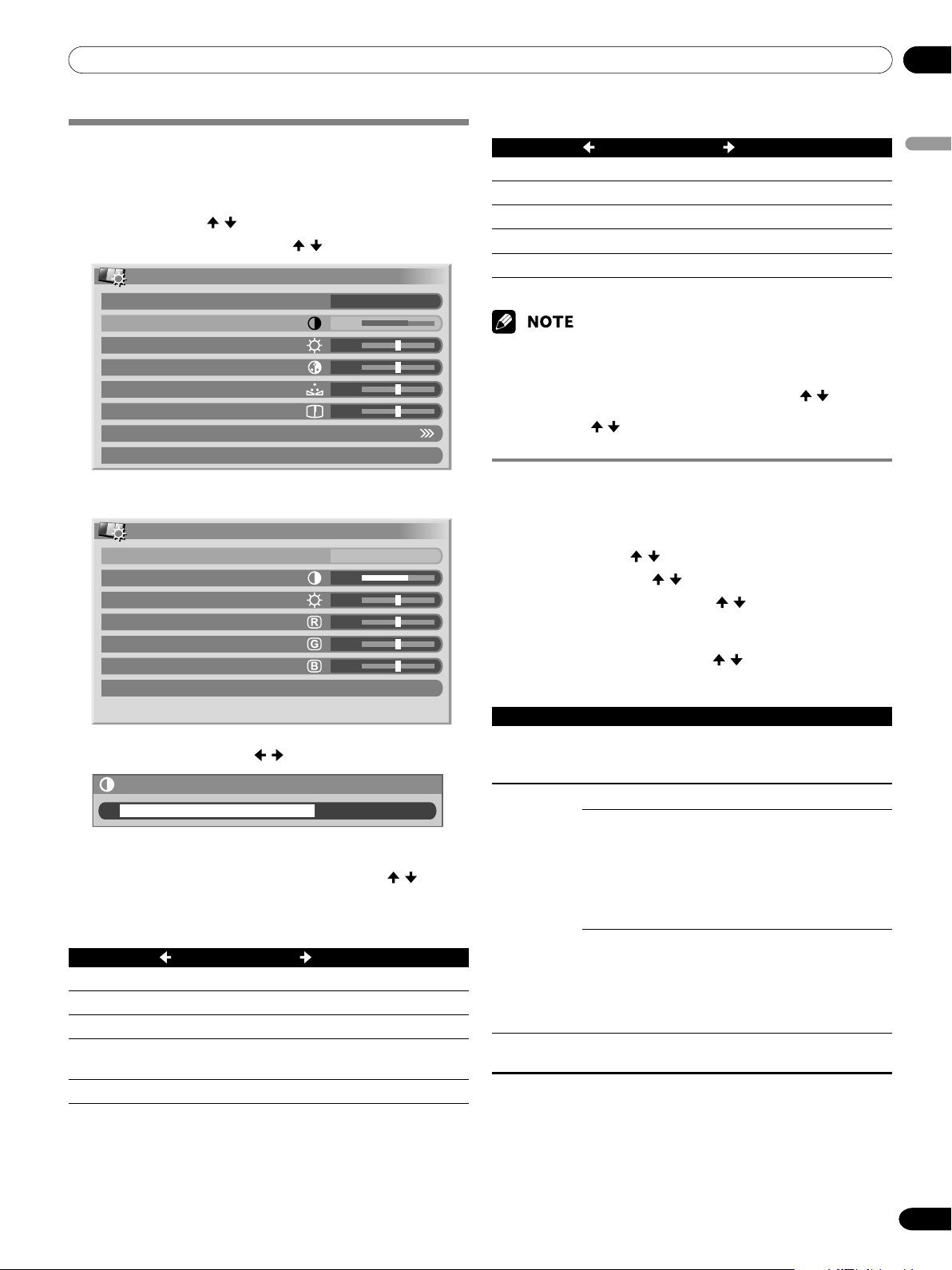
10Adjustments and Settings
English
41
En
Picture adjustments
Adjust the picture to your preference for the chosen AV
Selection option (except DYNAMIC).
1
Press HOME MENU.
2
Select “Picture”. ( / then ENTER)
3
Select an item to be adjusted. ( / then ENTER)
Picture
AV Selection
Contrast
Brightness
Color
Tint
Sharpness
Pro Adjust
Reset
STANDARD
40
0
0
0
0
For PC source, the following screen appears:
Picture
AV Selection
Contrast
Brightness
Red
Green
Blue
Reset
STANDARD
40
0
0
0
0
4
Select the desired level. ( / then ENTER)
Contrast
40
• When an adjustment screen is in display, you can also
change an item to be adjusted, by pressing
/ .
5
Press HOME MENU to exit the menu.
For AV source
Item button button
Contrast For less contrast For more contrast
Brightness
For less brightness For more brightness
Color For less color intensity For more color intensity
Tint
Skin tones become Skin tones become
purplish greenish
Sharpness
For less sharpness For more sharpness
For PC source
Item button button
Contrast For less contrast For more contrast
Brightness For less brightness For more brightness
Red For weaker red For stronger red
Green For weaker green For stronger green
Blue For weaker blue For stronger blue
•To make settings for “PureCinema”, “Color Temp”, “MPEG NR”,
“DNR”, “CTI”, and “DRE”, select “Pro Adjust” in step 3, and then press
ENTER. For the subsequent procedures, see “Pro Adjust”.
•To restore the factory defaults for all the items, press / to select
“Reset” in step 3, and then press ENTER. A confirmation screen
appears. Press / to select “Yes”, and then press ENTER.
Pro Adjust
This system provides various advanced functions for optimizing
the picture quality.
1
Press HOME MENU.
2
Select “Picture”. ( / then ENTER)
3
Select “Pro Adjust”. ( / then ENTER)
4
Select an item to be adjusted. ( / then ENTER)
•You can select “PureCinema”, “Color Temp”,
“MPEG NR”, “DNR”, “CTI”, or “DRE”.
5
Select the desired parameter. ( / then ENTER)
•For the selectable parameters, see the table.
PureCinema
Automatically detects a film-based source (originally encoded at
24 frames/second), analyzes it, then recreates each still film
frame for high-definition picture quality.
Selections Off Deactivates the PureCinema.
Standard Produces smooth and vivid moving
images (film specific) by
automatically detecting recorded
image information when displaying
DVD or 1080i HDTV images (e.g.,
movies) having 24 frames per
second.
ADV Produces smooth and quality moving
images (as shown on theater
screens) by converting to 72 Hz
when displaying DVD images (e.g.,
movies) having 24 frames per
second.
Remark You cannot select “Standard” when 480p or 720p
signals are being input.
10-PDP5045HD-Eng (40-47) 6/26/04, 11:5641
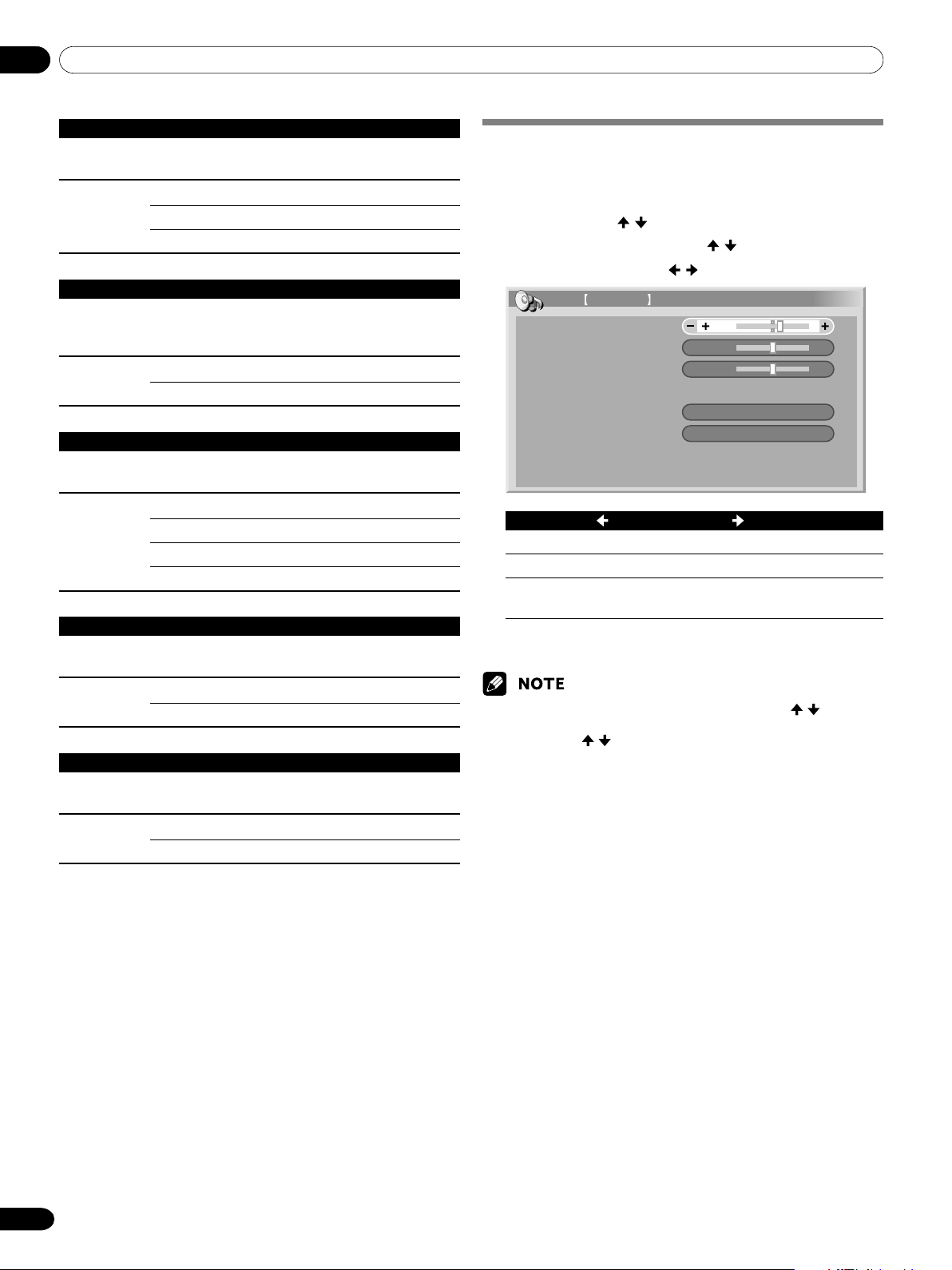
10 Adjustments and Settings
42
En
Color Temp
Adjusts the color temperature, resulting in a better white
balance.
Selections High White with bluish tone
Mid Natural tone
Low White with reddish tone
MPEG NR
Eliminates mosquito noise from video images when a digital TV
channel is watched or a DVD is played, resulting in noise-free
images.
Selections Off Deactivates the MPEG NR.
On Activates the MPEG NR.
DNR
Eliminates video noise for clean crisp images. The DNR stands
for Digital Noise Reduction.
Selections Off Deactivates the DNR.
High Enhanced DNR
Mid Standard DNR
Low Moderate DNR
CTI
Provides images with clearer color contours. The CTI stands for
Color Transient Improvement.
Selections Off Deactivates the CTI.
On Activates the CTI.
DRE
Adjusts dark and bright portions on images so that the contrast
between brightness and darkness becomes clearer.
Selections Off Deactivates the DRE.
On Activates the DRE.
Sound adjustments
Adjust the sound to your preference for the chosen AV
Selection option. See page 40.
1
Press HOME MENU.
2
Select “Sound”. ( / then ENTER)
3
Select an item to be adjusted. ( / )
4
Select the desired level. ( / )
Bass
Balance
Treble
Reset
FOCUS
Front Surround
0
0
Off
Off
2
Sound STANDARD
Item button button
Tr eble For weaker treble For stronger treble
Bass For weaker bass For stronger bass
Balance Decreases audio from Decreases audio from
the right speaker the left speaker
5
Press HOME MENU to exit the menu.
•To restore the factory defaults for all the items, press / to select
“Reset” in step 3, and then press ENTER. A confirmation screen
appears. Press / to select “Yes”, and then press ENTER.
10-PDP5045HD-Eng (40-47) 6/26/04, 11:5642

10Adjustments and Settings
English
43
En
FOCUS
This shifts the sound coming direction (sound images) upward
and produces clear sound contours.
1
Press HOME MENU.
2
Select “Sound”. ( / then ENTER)
3
Select “FOCUS”. ( / )
4
Select the desired parameter. ( / )
Item Description
Off Deactivates the FOCUS.
(factory default)
On Activates the FOCUS.
5
Press HOME MENU to exit the menu.
Front Surround
This provides three-dimensional sound effects and/or deep, rich
bass.
1
Press HOME MENU.
2
Select “Sound”. ( / then ENTER)
3
Select “Front Surround”. ( / )
4
Select the desired parameter. ( / )
Item Description
Off Deactivates both the SRS and TruBass.
SRS Reproduces highly effective three-
dimensional sound.
TruBass Provides deep, rich bass using a new
(factory default) technology.
TruBass + SRS Provides both TruBass and SRS effects.
5
Press HOME MENU to exit the menu.
• (WOW) designates a status where the FOCUS is on and
TruBass + SRS has been selected for Front Surround.
• is a trademark of SRS Labs, Inc.
• WOW technology is incorporated under license from SRS Labs, Inc.
Power Control
Power Control provides convenient functions for power saving.
Energy Save
You can save power consumption by decreasing the picture
brightness. When you need not watch the screen and want to
enjoy only audio, you can also deactivate the screen.
1
Press HOME MENU.
2
Select “Power Control”. ( / then ENTER)
3
Select “Energy Save”. ( / then ENTER)
4
Select “Save” or “Picture Off”. ( / then ENTER)
Item Description
Standard Does not decrease picture brightness.
(factory default)
Save Decreases picture brightness to save power.
Picture Off Deactivates the screen to save power. To
restore the screen display, press any button
other than VOL +/– and MUTING.
This setting is not memorized by the system.
5
Press HOME MENU to exit the menu.
•You can also select this function using the Home menu when the
input source is a PC.
No Signal off (AV mode only)
The system will be automatically placed into the standby mode
if no signal is received for 15 minutes.
1
Press HOME MENU.
2
Select “Power Control”. ( / then ENTER)
3
Select “No Signal off”. ( / then ENTER)
4
Select “Enable”. ( / then ENTER)
Item Description
Disable Does not place the system into the
(factory default) standby mode.
Enable Places the system into the standby mode if
no signal is received for 15 minutes.
5
Press HOME MENU to exit the menu.
•Five minutes before the system is placed into the standby mode, a
message appears every minute.
• The system may not be placed into the standby mode when noise
signals are present at the Media Receiver after a TV program finishes.
10-PDP5045HD-Eng (40-47) 6/26/04, 11:5643
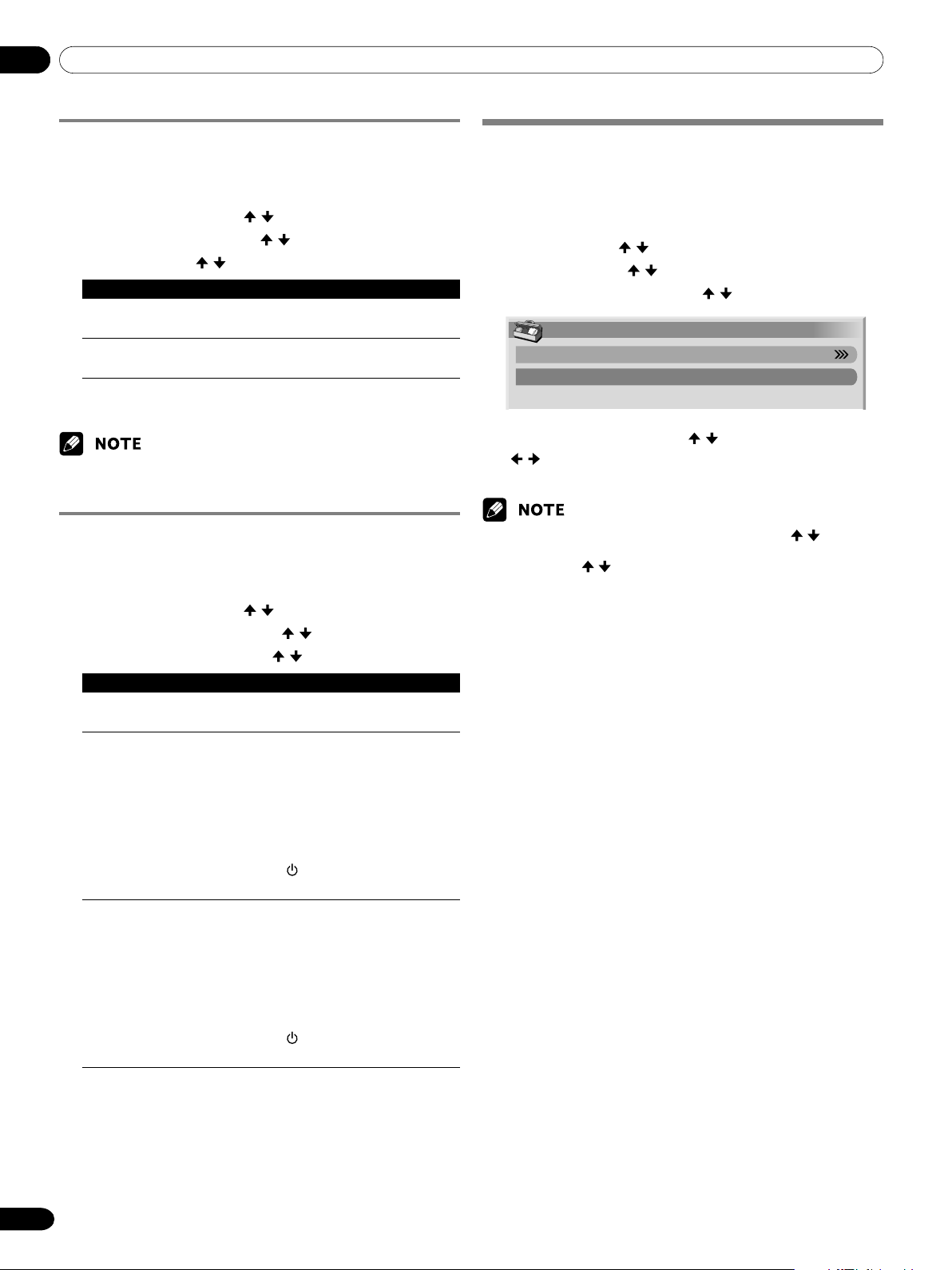
10 Adjustments and Settings
44
En
No Operation off (AV mode only)
The system will be automatically placed into the standby mode
when no operation is performed for three hours.
1
Press HOME MENU.
2
Select “Power Control”. ( / then ENTER)
3
Select “No Operation off”. ( / then ENTER)
4
Select “Enable”. ( / then ENTER)
Item Description
Disable Does not place the system into the
(factory default) standby mode.
Enable Places the system into the standby mode if
no operation is performed for three hours.
5
Press HOME MENU to exit the menu.
•Five minutes before the system is placed into the standby mode, a
message appears every minute.
Power Management (PC mode only)
The system will be automatically placed into the standby mode
when no signal is received from the personal computer.
1
Press HOME MENU.
2
Select “Power Control”. ( / then ENTER)
3
Select “Power Management”. ( / then ENTER)
4
Select “Mode1” or “Mode2”. ( / then ENTER)
Item Description
Off No power management
(factory default)
Mode1 • Places the system into the standby mode
when no signal is received from the
personal computer for eight minutes.
• Even when you start using the computer
and a signal is received again, the system
stays off.
• The system is switched on again by
pressing STANDBY/ON on the Plasma
Display or TV
on the remote control
unit.
Mode2 • Places the system into the standby mode
when no signal is received for eight
seconds.
• When you start using the computer and a
signal is received again, the system is
switched on.
• The system is switched on again by
pressing STANDBY/ON on the Plasma
Display or TV
on the remote control
unit.
5
Press HOME MENU to exit the menu.
Adjusting image positions
(AV mode only)
Adjust the horizontal and vertical positions of images on the
Plasma Display.
1
Press HOME MENU.
2
Select “Option”. ( / then ENTER)
3
Select “Position”. ( / then ENTER)
4
Select “H/V Position Adjust”. ( / then ENTER)
Position
H/V Position Adjust
Reset
5
Adjust the vertical position ( / ) or horizontal position
(
/ ).
6
Press HOME MENU to exit the menu.
•To restore the factory defaults for all the items, press / to select
“Reset” in step 4, and then press ENTER. A confirmation screen
appears. Press / to select “Yes”, and then press ENTER.
• Adjustments are stored separately according to input source.
10-PDP5045HD-Eng (40-47) 6/26/04, 11:5644
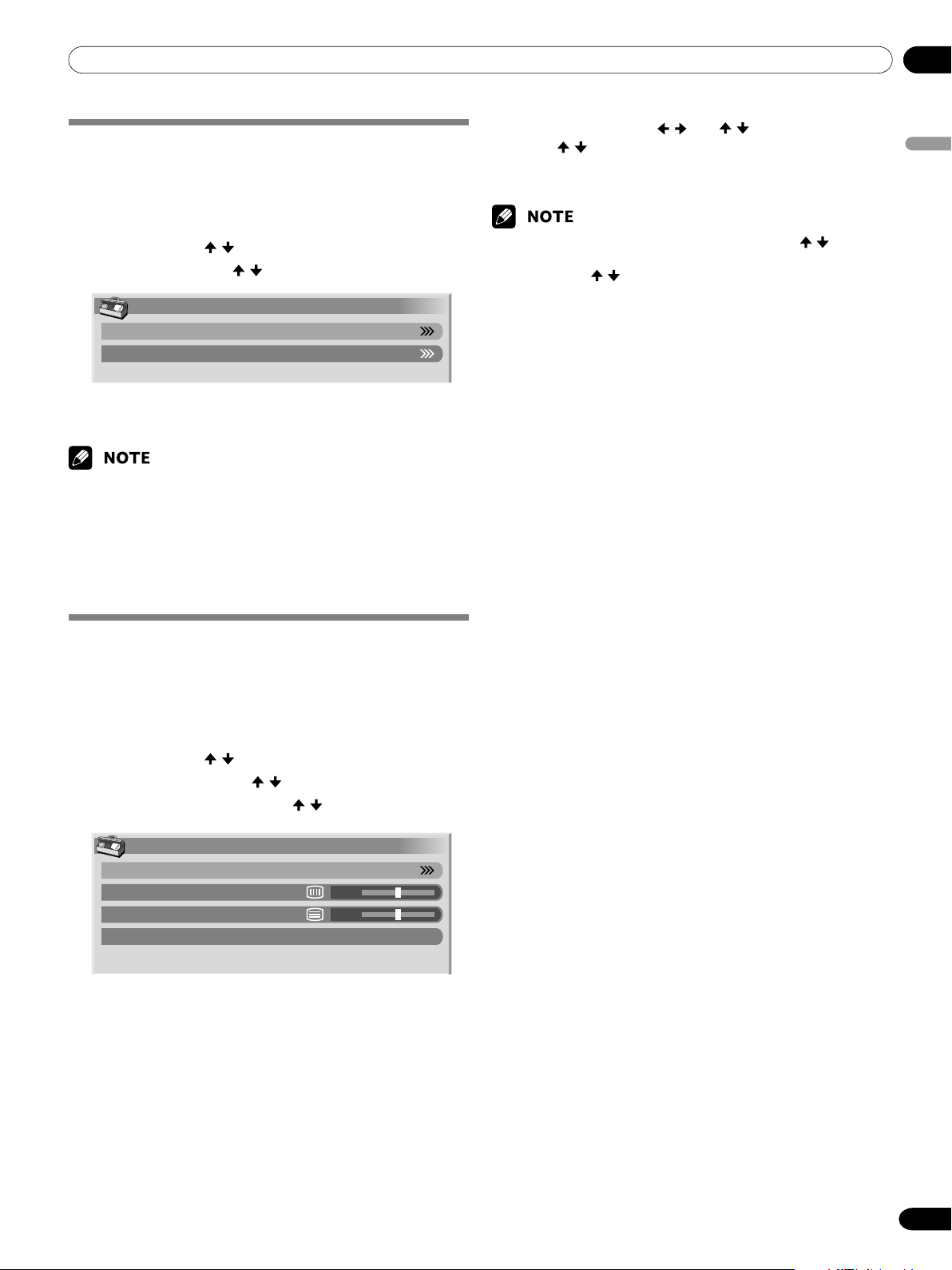
10Adjustments and Settings
English
45
En
Adjusting image positions and clock
automatically (PC mode only)
Use Auto Setup to automatically adjust positions and clock of
images coming from a personal computer.
1
Press HOME MENU.
2
Select “Option”. ( / then ENTER)
3
Select “Auto Setup”. ( / then ENTER)
Option
Auto Setup
Manual Setup
• Auto Setup starts.
4
Press HOME MENU to exit the menu.
• When Auto Setup is finished, “Auto Setup completed.” appears.
• Even when “Auto Setup completed.” appears, Auto Setup may have
failed, depending on conditions.
• Auto Setup may fail with a PC image composed of similar patterns or
monochrome. If not successful, change the PC image and try again.
• Be sure to connect the computer to the Media Receiver and switch it
on before starting Auto Setup.
Adjusting image positions and clock
manually (PC mode only)
Usually you can easily adjust the positions and clock of images
using Auto Setup. Use Manual Setup to optimize the positions
and clock of images when necessary.
1
Press HOME MENU.
2
Select “Option”. ( / then ENTER)
3
Select “Manual Setup”. ( / then ENTER)
4
Select an item to be adjusted. ( / then ENTER)
Manual Setup
H/V Position Adjust
Clock
Phase
Reset
0
0
5
Perform adjustment. ( / and / )
• Use
/ only when you adjust the vertical position
after selecting “H/V Position Adjust”.
6
Press HOME MENU to exit the menu.
•To restore the factory defaults for all the items, press / to select
“Reset” in step 4, and then press ENTER. A confirmation screen
appears. Press / to select “Yes”, and then press ENTER.
10-PDP5045HD-Eng (40-47) 6/26/04, 11:5645
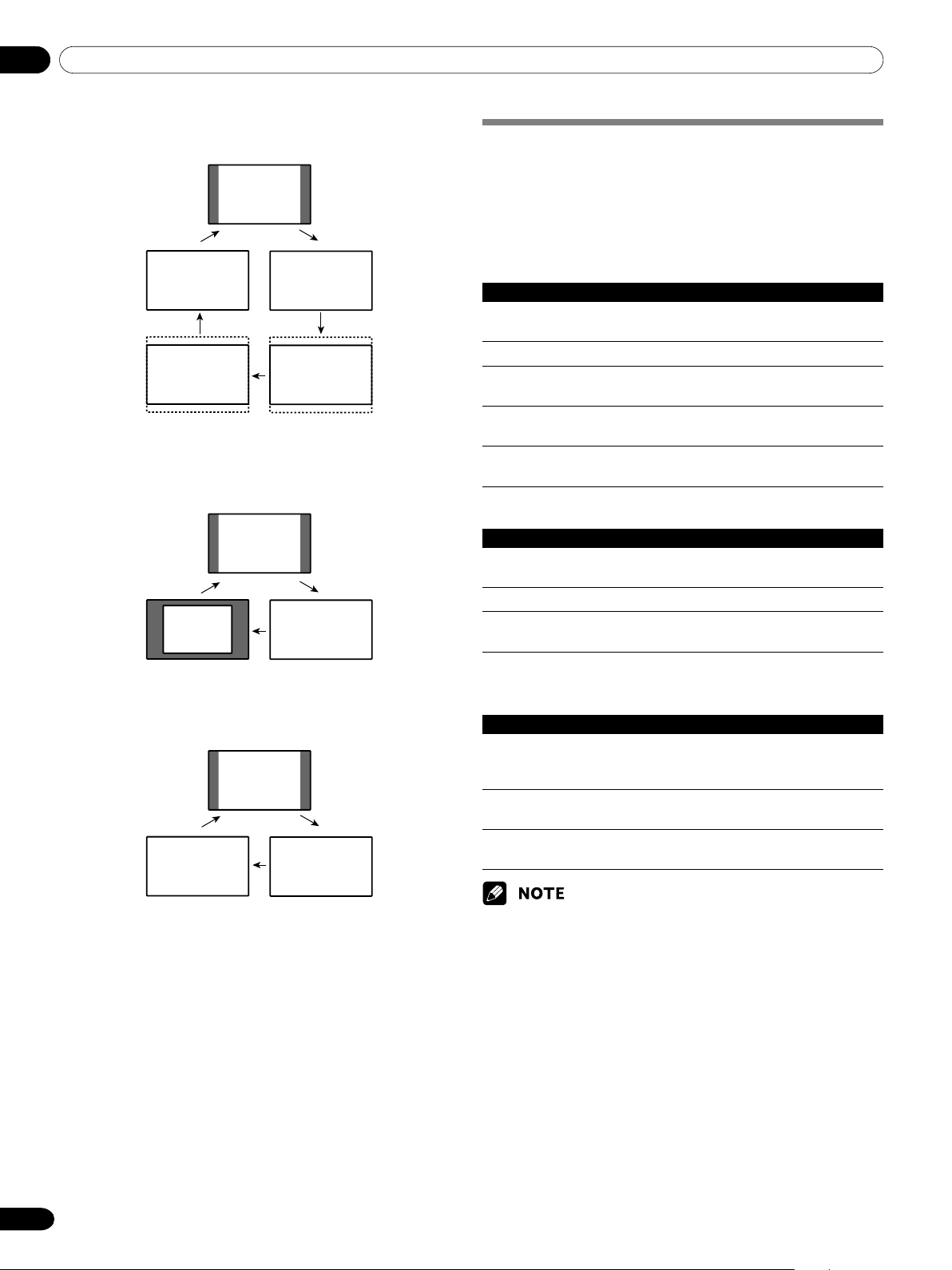
10 Adjustments and Settings
46
En
AV mode
4:3
WIDE FULL
CINEMA ZOOM
PC mode except for XGA signals
4:3
Dot by
Dot
FULL
PC mode for XGA signals
4:3
FULL2 FULL1
Selecting a screen size
In single-screen mode, press SCREEN SIZE to change the size
of the screen from among the selectable options for the type of
video signals currently received.
• The selectable screen sizes differ depending on the types of
input signals.
AV mode
Item Description
4:3 For 4:3 “standard” pictures. A side bar appears on
each side.
FULL For 16:9 squeeze pictures.
ZOOM For 16:9 letterbox pictures. Bars may appear on the
top and bottom with some programs.
CINEMA For 14:9 letterbox pictures. Bars may appear on the
top and bottom on some programs.
WIDE In this mode pictures are progressively stretched
toward each side of the screen.
PC mode except for XGA signals
Item Description
4:3 Fills the screen without altering the input signal
aspect ratio.
FULL Full 16:9 screen display
Dot by Dot Matches input signal with same number of screen
pixels.
PC mode for XGA signals
(Ex. 1024 × 768 input at PDP-5045HD)
Item Description
4:3 Matches input signal with the same number of
screen pixels.
Optimized for 1024 × 768 display
FULL1 Full 16:9 screen display
Optimized for 1024 × 768 display
FULL2 For wide signal display
Use when displaying 1280 × 768 signal resolution.
• In 2-screen mode, press SCREEN SIZE to change the size of left
screen.
• The PC mode above is for the PDP-5045HD. For the PDP-4345HD the
number of panel pixels is different, so signal processing and actual
viewing conditions will vary slightly.
• While watching High Definition TV broadcasting, pressing SCREEN
SIZE switches between FULL and WIDE.
10-PDP5045HD-Eng (40-47) 6/26/04, 11:5646
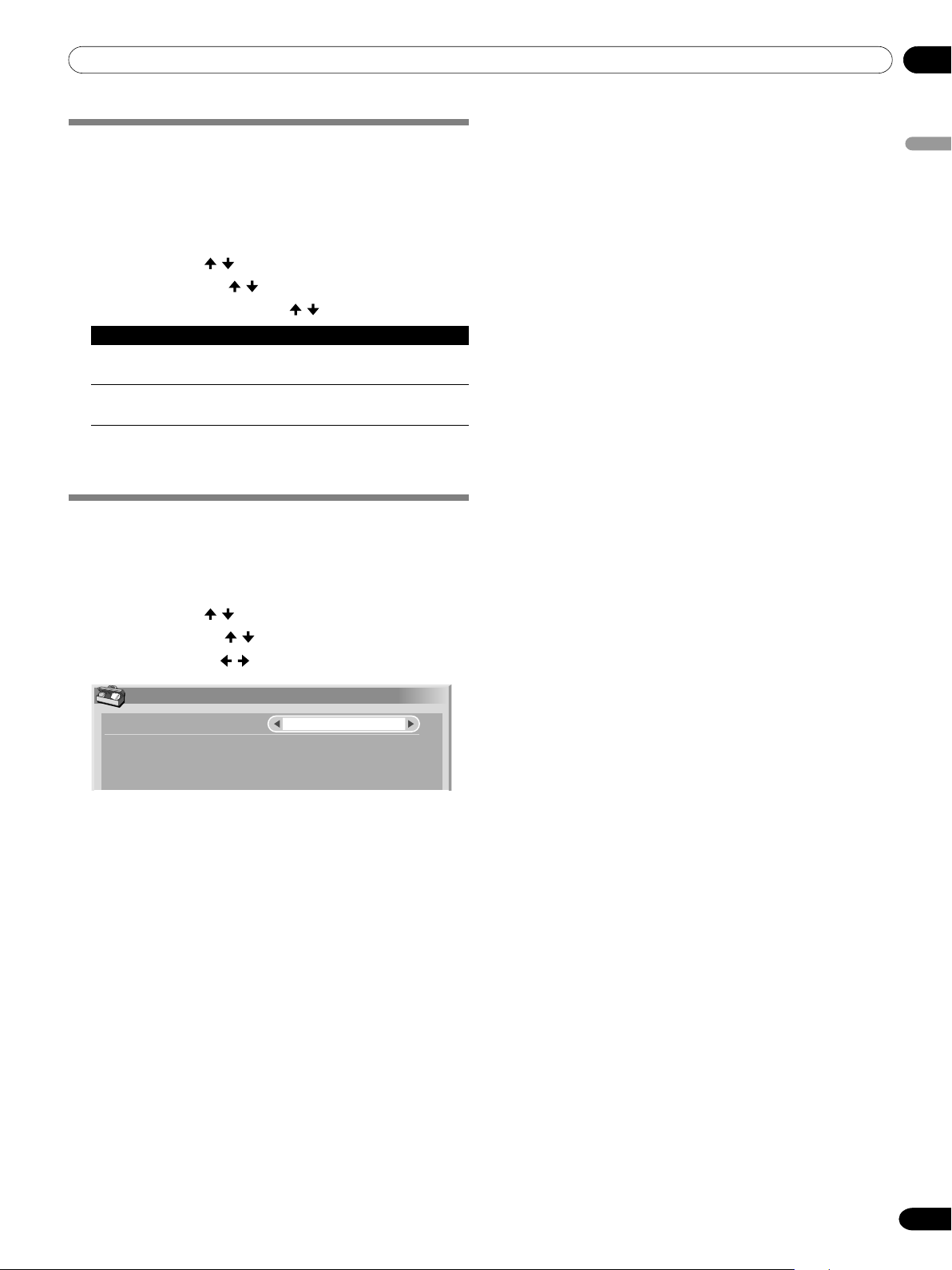
10Adjustments and Settings
English
47
En
Changing the brightness at both sides of
the screen (Side Mask)
With the 4:3 screen size selected for the AV mode, you can
change the brightness of the gray side masks that appear at
both sides of the screen.
1
Press HOME MENU.
2
Select “Option”. ( / then ENTER)
3
Select “Side Mask”. ( / then ENTER)
4
Select the desired parameter. ( / then ENTER)
Item Description
Fixed Always sets the same brightness for the
(factory default) gray side masks.
Auto Adjusts the brightness of the gray side masks
according to the brightness of images.
5
Press HOME MENU to exit the menu.
Language setting
You can select a language to be used for on-screen display such
as menus from among three languages: English, French, and
Spanish.
1
Press HOME MENU.
2
Select “Option”. ( / then ENTER)
3
Select “Language”. ( / then ENTER)
4
Select a language. ( / )
Language
Menu
English
5
Press HOME MENU to exit the menu.
10-PDP5045HD-Eng (40-47) 6/26/04, 11:5647
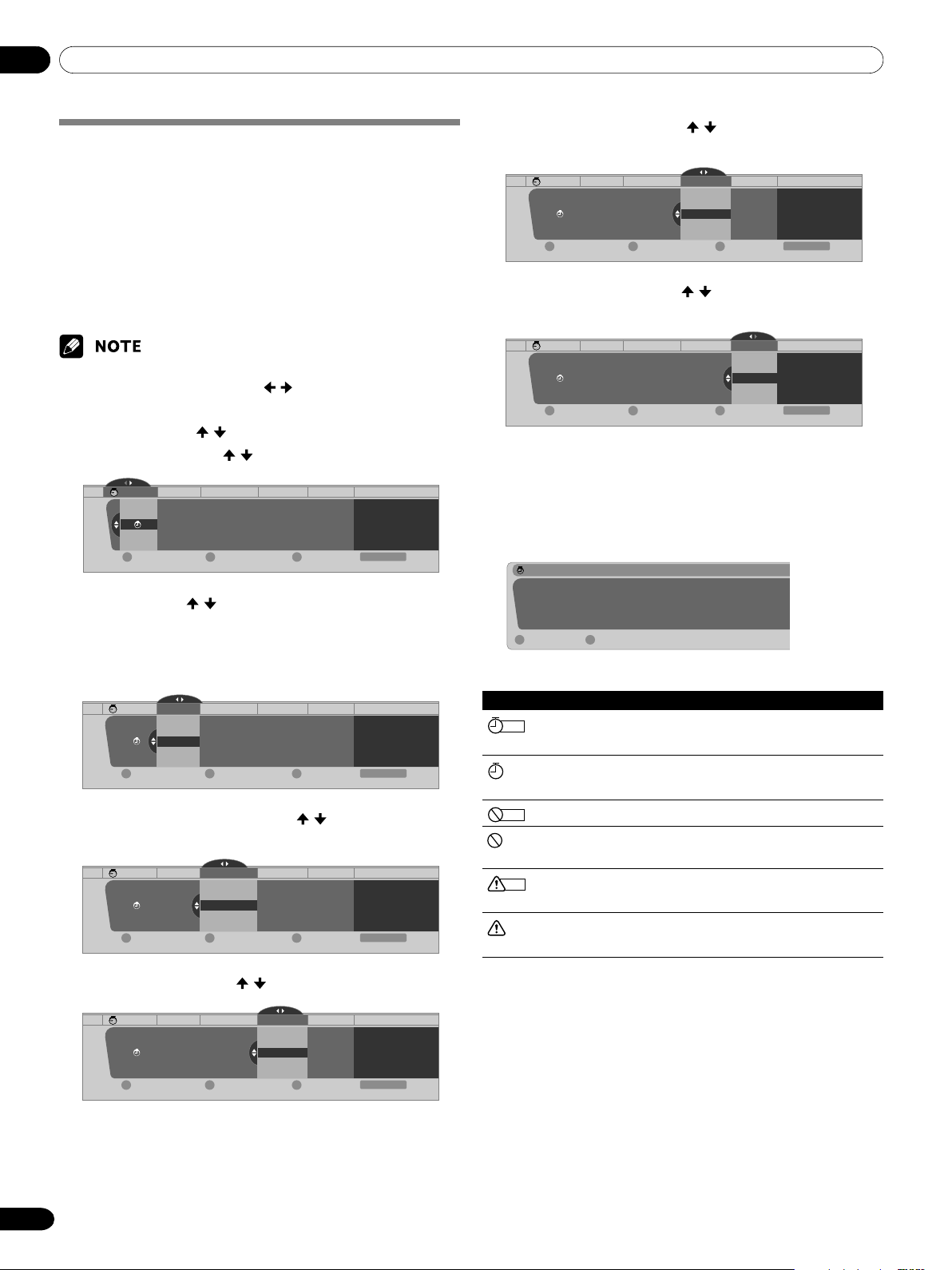
11 Timer Presetting
48
En
7
Specify a channel number. ( / then ENTER for each
digit)
Day(s) Start/End Times
Recording Device
•1
Wed 5/19 3:58p - 10:58p A 2.0 None
xxxxxxxxxxxxxxxxxxxxx
xxxxxxxxxxxxxxxxxxxxx
xxxxxxxxxxxxxxxxxxxxx
Clear TimerSuspend Timer New Timer
Exit
Home Menu
DBA
Timers
Channel
8
Select a recording device. ( / then ENTER)
•To preset for auto channel select, select “None”.
Day(s) Start/End Times Channel
•1
Tue. 5/18 12:03a - 1:03a A 2.0 D-VHS
xxxxxxxxxxxxxxxxxxxxx
xxxxxxxxxxxxxxxxxxxxx
xxxxxxxxxxxxxxxxxxxxx
Clear TimerSuspend Timer New Timer
Exit
Home Menu
DBA
Name
Advantz
Recording Device
Timers
9
Press HOME MENU to exit the menu.
An alarm screen appears slightly before the preset timer is
activated. If watching a TV channel through antenna A or B in a
single-screen mode, the screen allows you to cancel the
presetting by pressing D.
Timer Alert
The Following timer is about to begin:
Sun. 1/0 12:00 am – 12:00 am
Ant. A 0.0
Cancel TimerAccept
D
A
The icons beside the list numbers have the following meanings.
Icon Meaning
REC
Preset for recording; no conflicts with other timers
exist.
Preset for auto channel select; no conflicts with
other timers exist.
REC
Preset for recording; conflicts with other timers exist.
Preset for auto channel select; conflicts with other
timers exist.
REC
Preset for recording; the timer start has been
delayed.
Preset for auto channel select; the timer start has
been delayed.
Presetting TV programs using the timer
Using the menu, you can easily preset TV programs for
watching later (auto channel select), recording with a D-VHS
recorder, or recording via the supplied VCR controller.
With the power to the system left on, the Auto Channel Preset
automatically selects the preset TV program when its on-air
time comes. Then you will not miss an important TV program
when you are enjoying another TV program.
For the connections with a D-VHS recorder, see pages 54 and
55. For the connections with the supplied VCR controller, see
page 59.
•You can make up to 32 presettings in total.
• In steps 4 to 8, you can also press / to move the cursor.
1
Press HOME MENU.
2
Select “Timers”. ( / then ENTER)
3
Select a list number. ( / then ENTER)
Day(s) Start/End Times Channel
Recording Device
Timers
•1
Mon 5/17 9:58p - 10:58p A 2.0 None
xxxxxxxxxxxxxxxxxxxxx
xxxxxxxxxxxxxxxxxxxxx
xxxxxxxxxxxxxxxxxxxxx
Clear TimerSuspend Timer New Timer
Exit
Home Menu
DBA
Timers
4
Specify a date. ( / then ENTER)
• The selections include the days of the week (e.g.,
Mondays), “Weekdays”, “Weekends”, and “Everyday”.
Selecting one of these will cause the timer to activate
periodically.
Start/End Times Channel
Recording Device
•1
Wed. 5/19 9:58p - 10:58p A 2.0 None
xxxxxxxxxxxxxxxxxxxxx
xxxxxxxxxxxxxxxxxxxxx
xxxxxxxxxxxxxxxxxxxxx
Clear TimerSuspend Timer New Timer
Exit
Home Menu
DBA
Timers
Tue. 5/18
Mon. 5/17
Thu. 5/20
Fri. 5/21
Day(s)
5
Specify the start and end times. ( / then ENTER for
each field)
Day(s) Channel
Recording Device
•1
Wed 5/19 3:58p - 10:58p A 2.0 None
xxxxxxxxxxxxxxxxxxxxx
xxxxxxxxxxxxxxxxxxxxx
xxxxxxxxxxxxxxxxxxxxx
Clear TimerSuspend Timer New Timer
Exit
Home Menu
DBA
2
1
4
5
Timers
Start/End Times
6
Select antenna A or B. ( / then ENTER)
Day(s) Start/End Times
Recording Device
•1
Wed 5/19 3:58p - 10:58p A 2.0 None
xxxxxxxxxxxxxxxxxxxxx
xxxxxxxxxxxxxxxxxxxxx
xxxxxxxxxxxxxxxxxxxxx
Clear TimerSuspend Timer New Timer
Exit
Home Menu
DBA
Timers
Channel
11-PDP5045HD-Eng (48-49) 6/26/04, 11:5748
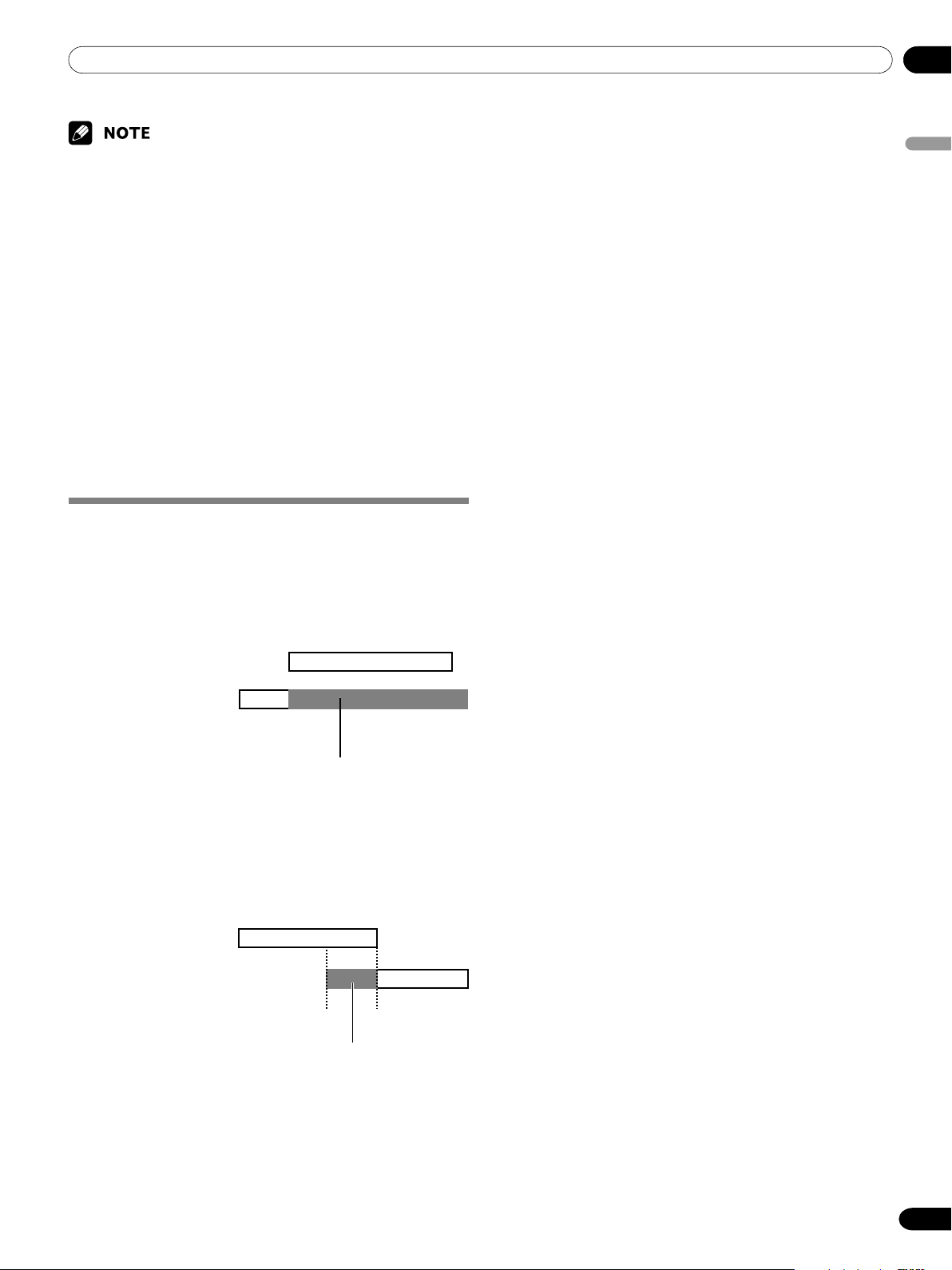
11Timer Presetting
English
49
En
•To change the TV program presetting, repeat the above procedure. To
cancel the presetting, press D after selecting a list number in step 4.
• Switch on the recording equipment at least 30 seconds before the
start of the preset program; otherwise recording will not be executed.
• When presetting for recording, finish the operations two minutes
(one minute for auto channel select) before the start of the program;
otherwise presetting may fail.
• Auto channel select is not executed when the system is in the
standby mode.
• If you switch off the system using the POWER button, the program
presetting will become ineffective. Be careful not to switch off the
power.
•Recording is not executed if recordable D-VHS tape is not present in
the D-VHS recorder when the preset program starts. This is also true
when a specified D-VHS recorder is not in connection.
•For recording with a VCR, confirm that the video output terminals on
the Media Receiver have been connected to the signal input
terminals on the VCR.
•Presettings become ineffective if the start time and the end time are
identical.
Priority rules for overlapped presettings
When preset TV programs are overlapped, the following three
rules are used to determine a higher priority. If more than one of
the three rules are met, the rules are applied in the order; 1, 2,
then 3.
Rule 1: Presetting for recording is given a higher priority over
presetting for auto channel select.
Presetting for recording
Presetting for auto
channel select
The shaded area is not executed.
Rule 2: If two presettings are overlapped, presetting with
earlier start time is given a higher priority. If two
presettings are sequential, the last portion of the first
program may not be recorded for 60 seconds (or
less) because recording of the second program is
started at the exact start time.
Program A
Program B
The shaded area is not executed.
Rule 3: If presettings at the same start time are overlapped,
presetting with a smaller list number is given a
higher priority.
11-PDP5045HD-Eng (48-49) 6/26/04, 11:5749
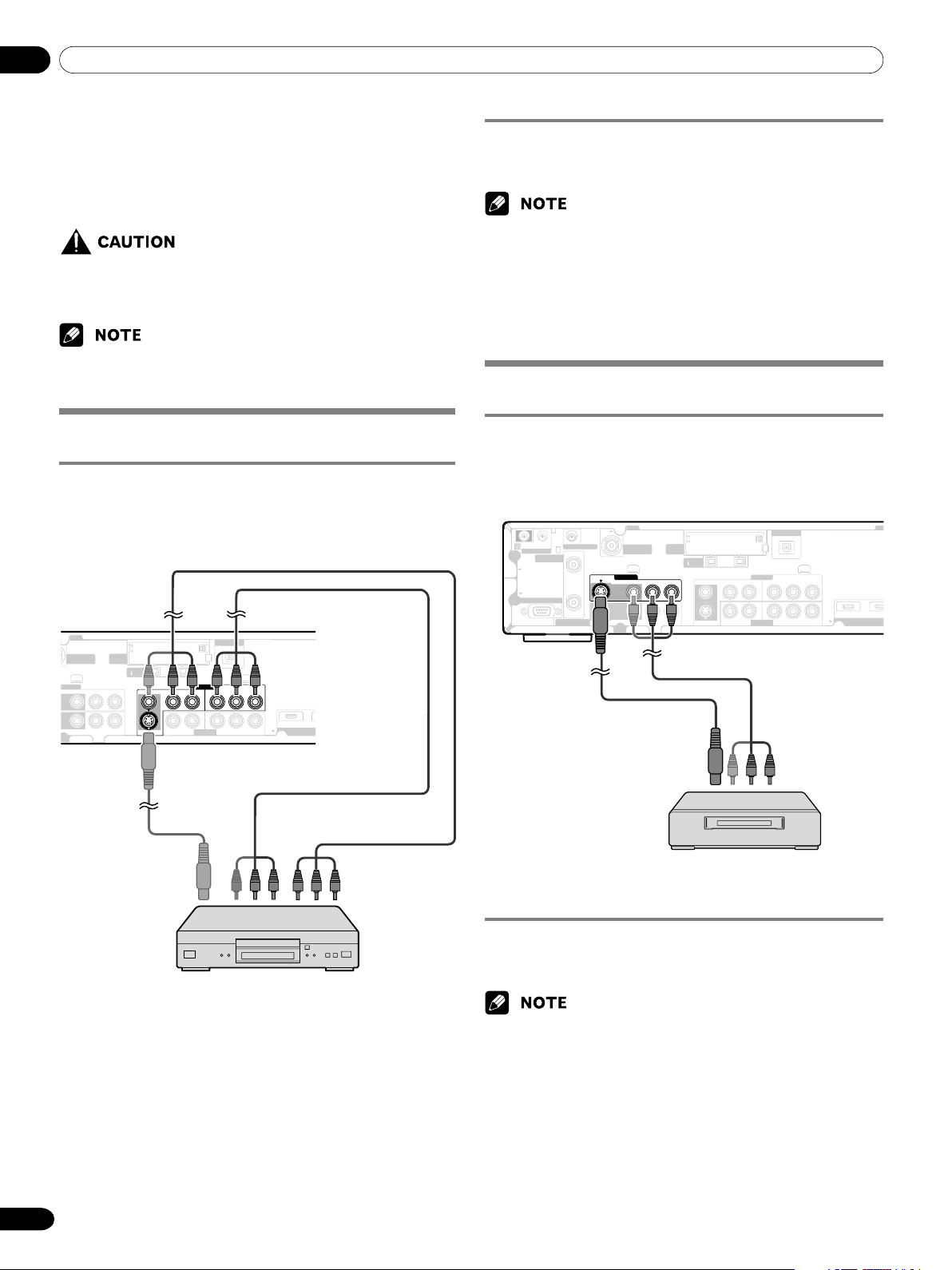
12 Enjoying through External Equipment
50
En
You can connect many types of external equipment to your
Plasma Display System, like a DVD player, VCR, personal
computer, game console, and camcorder.
To view images coming from external equipment, select the
input source using the INPUT buttons on the remote control
(page 14) or the INPUT button on the Plasma Display.
•To protect all equipment, always turn off the system before
connecting to a DVD player, VCR, personal computer, game
console, camcorder, or other external equipment.
•Refer to the relevant instruction manual (DVD player, personal
computer, etc.) carefully before making connections.
Watching a DVD image
Connecting a DVD player
Use the INPUT 1 terminals when connecting a DVD player and
other audiovisual equipment.
Cable
CARD
ANTENNA/
CABLE A IN
NPUT 2
VIDEO
VIDEO
R-AUDIO-L
R-AUDIO-L
COMPONENT VIDEO
Y
Y
C
B
/P
B
C
B
/P
B
C
R
/P
R
C
R
/P
R
S-VIDEO
R-AUDIO-L
R-AUDIO-L
VIDEO
INPUT 1
HDMI
DIGITAL OUT
OPTICAL
S400
INPUT 3
INPUT 1
Cable
CARD
(TS)
Media
Receiver
(rear view)
AV cable (commercially available)
Component Video cable
(commercially available)
S-Video cable
(commercially available)
DVD player
Displaying a DVD image
To watch a DVD image, press INPUT 1 on the remote control
unit or press INPUT on the Plasma Display to select INPUT1.
•Refer to your DVD player instruction manual for the signal type.
• The INPUT 1 terminals are checked for cable connections in the
order where; 1) Component Video, 2) S-Video, 3) Video.
• Connect external equipment to only terminals that are to be actually
used.
•You can also use the INPUT 3 terminals when connecting only with
the Component Video output terminals on a DVD player.
Watching a VCR image
Connecting a VCR
Use the INPUT 2 terminals when connecting a VCR and other
audiovisual equipment.
MONITOR OUT
VCR CONTROL
Cable
CARD
ANTENNA/
CABLE A IN
ANTENNA B
CONTROL
IN OUT
S-VIDEO INPUT 2
INPUT 3
S-VIDEO
VIDEO
VIDEO
R-AUDIO-L
R-AUDIO-L
COMPONENT VIDEO
Y
Y
C
B
/P
B
C
B
/P
B
C
R
/P
R
C
R
/P
R
S-VIDEO
R-AUDIO-L
R-AUDIO-L
VIDEO
S400
INPUT 1 INPU
T
HDMI
DIGITAL OUT
OPTICAL
SERVICE ONLY
INPUT 3
INPUT 1
IN
OUT
Cable
CARD
(TS)
Media Receiver (rear view)
AV cable
(commercially available)
S-Video cable
(commercially available)
VCR
Displaying a VCR image
To watch a VCR image, press INPUT 2 on the remote control
unit or press INPUT on the Plasma Display to select INPUT2.
• The INPUT 2 terminals are checked for cable connections in the
order where; 1) S-Video, 2) Video.
• Connect external equipment to only terminals that are to be actually
used.
12-PDP5045HD-Eng (50-61) 6/26/04, 11:5750
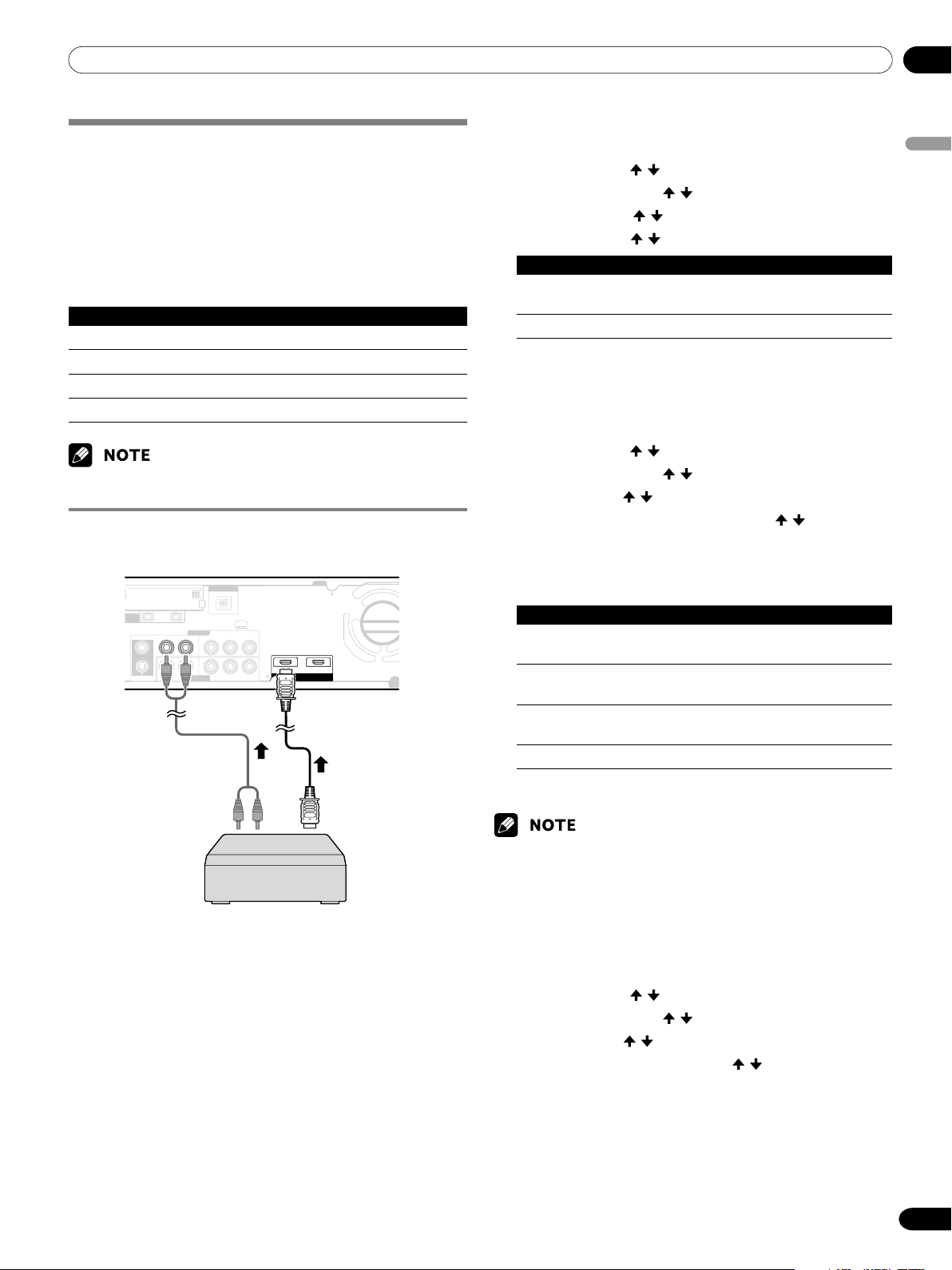
12Enjoying through External Equipment
English
51
En
Using HDMI Input
The INPUT 1 and INPUT 3 terminals include HDMI terminals to
which digital video and audio signals can be input. To use the
HDMI terminal, activate the terminal and specify the types of
video and audio signals to be received from the connected
equipment. For the types of these signals, see the operation
manual that came with the connected equipment.
Before starting the menu, press INPUT 1 (or INPUT 3) on the
remote control unit or press INPUT on the Plasma Display to
select INPUT 1 (or INPUT 3).
Input signal correlation table
19 20
∗
1080i@59.94/60Hz
720
∗
480p@59.94/60Hz
128 0
∗
720p@59.94/60Hz
720(1440)
∗
480i@59.94/60Hz
• PC signals are not supported.
Connecting HDMI equipment
INPUT 3
COMPONENT VIDEO
Y
Y
C
B
/P
B
C
B
/P
B
C
R
/P
R
C
R
/P
R
S-VIDEO
R-AUDIO-L
R-AUDIO-L
VIDEO
S400
INPUT 1 INPUT 3
HDMI
DIGITAL OUT
OPTICAL
INPUT 3
INPUT 1
(TS)
Audio cable
(commercially available)
Make this connection
when inputting analog
audio signals.
Media Receiver (rear view)
HDMI cable
(commercially available)
HDMI equipment
To activate the HDMI terminal:
1
Press HOME MENU.
2
Select “Option”. ( / then ENTER)
3
Select “HDMI Input”. ( / then ENTER)
4
Select “Setting”. ( / then ENTER)
5
Select “Enable”. ( / then ENTER)
Item Description
Disable Deactivates the HDMI terminal.
(factory default)
Enable Activates the HDMI terminal.
6
Press HOME MENU to exit the menu.
To specify the type of digital video signals:
1
Press HOME MENU.
2
Select “Option”. ( / then ENTER)
3
Select “HDMI Input”. ( / then ENTER)
4
Select “Video”. ( / then ENTER)
5
Select the type of digital video signals. ( / then
ENTER)
• If you select “Auto”, an attempt will be made to identify
the type of digital video signals when digital video
signals are received.
Item Description
Auto Automatically identifies input digital video
(factory default) signals.
Color-1 Digital Component Video signals (4:2:2)
locked
Color-2 Digital Component Video signals (4:4:4)
locked
Color-3 Digital RGB signals locked
6
Press HOME MENU to exit the menu.
• If you select a parameter other than “Auto”, make such a setting that
results in natural color.
• If no image appears, specify another digital video signal type.
•For the digital video signal types to be specified, check the operation
manual that came with the connected equipment.
To specify the type of audio signals:
1
Press HOME MENU.
2
Select “Option”. ( / then ENTER)
3
Select “HDMI Input”. ( / then ENTER)
4
Select “Audio”. ( / then ENTER)
5
Select the type of audio signals. ( / then ENTER)
• If you select “Auto”, an attempt will be made to identify
the type of audio signals when audio signals are
received.
12-PDP5045HD-Eng (50-61) 6/26/04, 11:5751
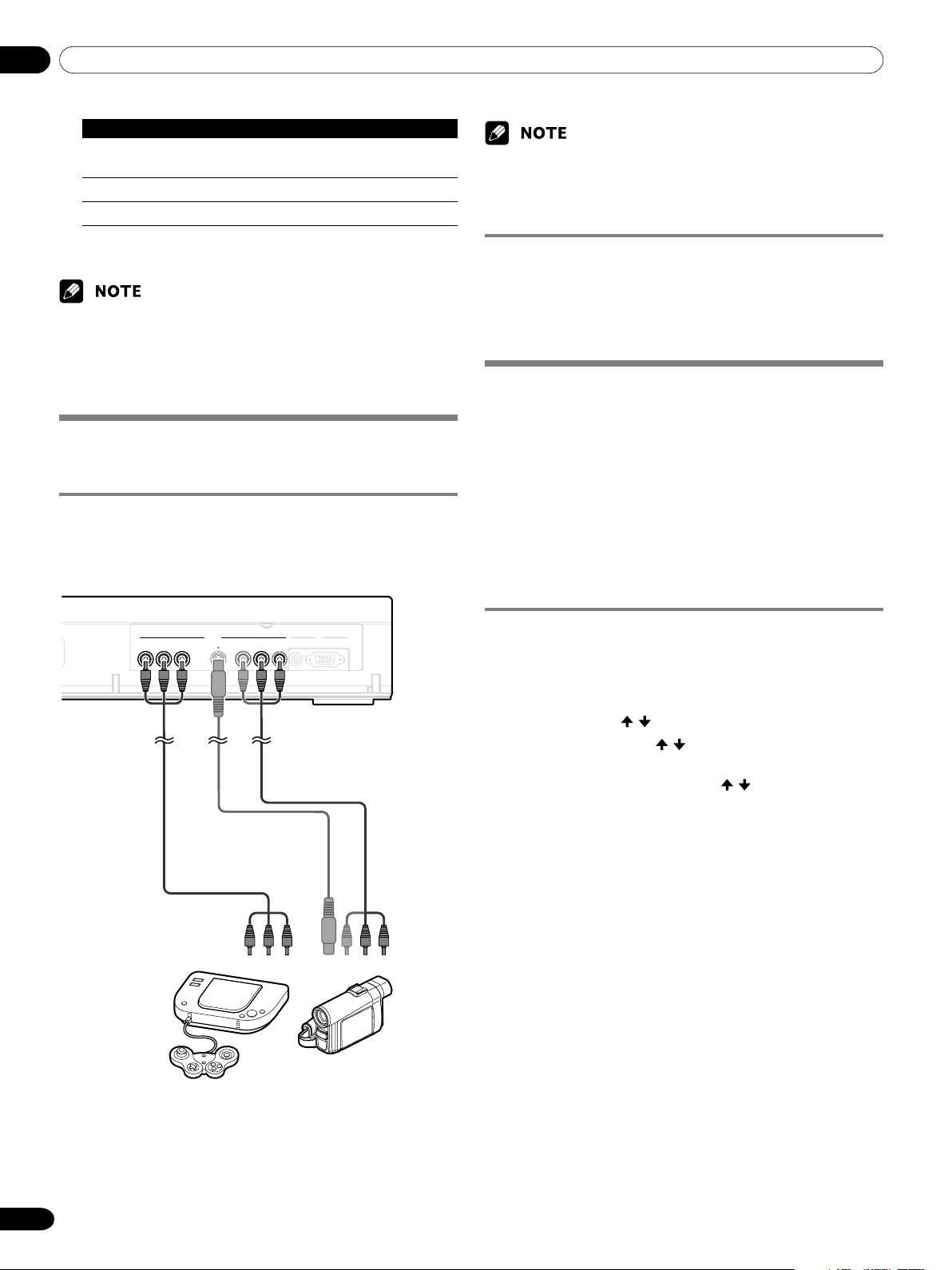
12 Enjoying through External Equipment
52
En
Item Description
Auto Automatically identifies input audio
(factory default) signals.
Digital Accepts digital audio signals.
Analog Accepts analog audio signals.
6
Press HOME MENU to exit the menu.
• If no sound is output, specify another audio signal type.
•For the audio signal types to be specified, check the operation
manual that came with the connected equipment.
• Depending on the equipment to be connected, you also need to
connect analog audio cables.
Enjoying a game console or watching
camcorder images
Connecting a game console or camcorder
Use the INPUT 4 terminals to connect a game console,
camcorder and other audiovisual equipment.
COMPONENT VIDEO
Y
S
-
VIDEO VIDEO AUDIO
PCINPUT 4
ANALOG RGB
AUDIO
(
STEREO
)
LRC
B
/P
B
C
R
/P
R
Media Receiver (front view)
AV cable
(commercially available)
S-Video cable
(commercially available)
Component Video cable
(commercially available)
Game console/Camcorder
• The INPUT 4 terminals are checked for cable connections in the
order where; 1) Component Video, 2) S-Video, 3) Video.
• Connect external equipment to only terminals that are to be actually
used.
Displaying an image of the game console or
camcorder
To watch an image coming from the game console or
camcorder, press INPUT 4 on the remote control unit or press
INPUT on the Plasma Display to select INPUT4.
Recording digital TV programs using a
VCR or DVD recorder
If you connect recording equipment such as a VCR or DVD
recorder to the MONITOR OUT terminals on the rear of the
Media Receiver, you can record, for example, digital TV
programs using the recording equipment.
You can also record digital TV programs more easily by using
the supplied VCR controller. Connect the VCR controller to the
VCR control terminal on the rear of the Media Receiver and
then position the controller so that its light emitting section
faces the remote control sensor on the recording equipment.
For more information, see page 59.
Avoiding unwanted feedback
You can prevent unwanted feedback from adversely affecting
the quality of images. Specify the output terminal whose output
is to be inhibited.
1
Press HOME MENU.
2
Select “Option”. ( / then ENTER)
3
Select “Monitor Out”. ( / then ENTER)
4
Select “INPUT1 Prohibit”, “INPUT2 Prohibit”, “INPUT3
Prohibit”, or “INPUT4 Prohibit”. (
/ then ENTER)
5
Press HOME MENU to exit the menu.
12-PDP5045HD-Eng (50-61) 6/26/04, 11:5752
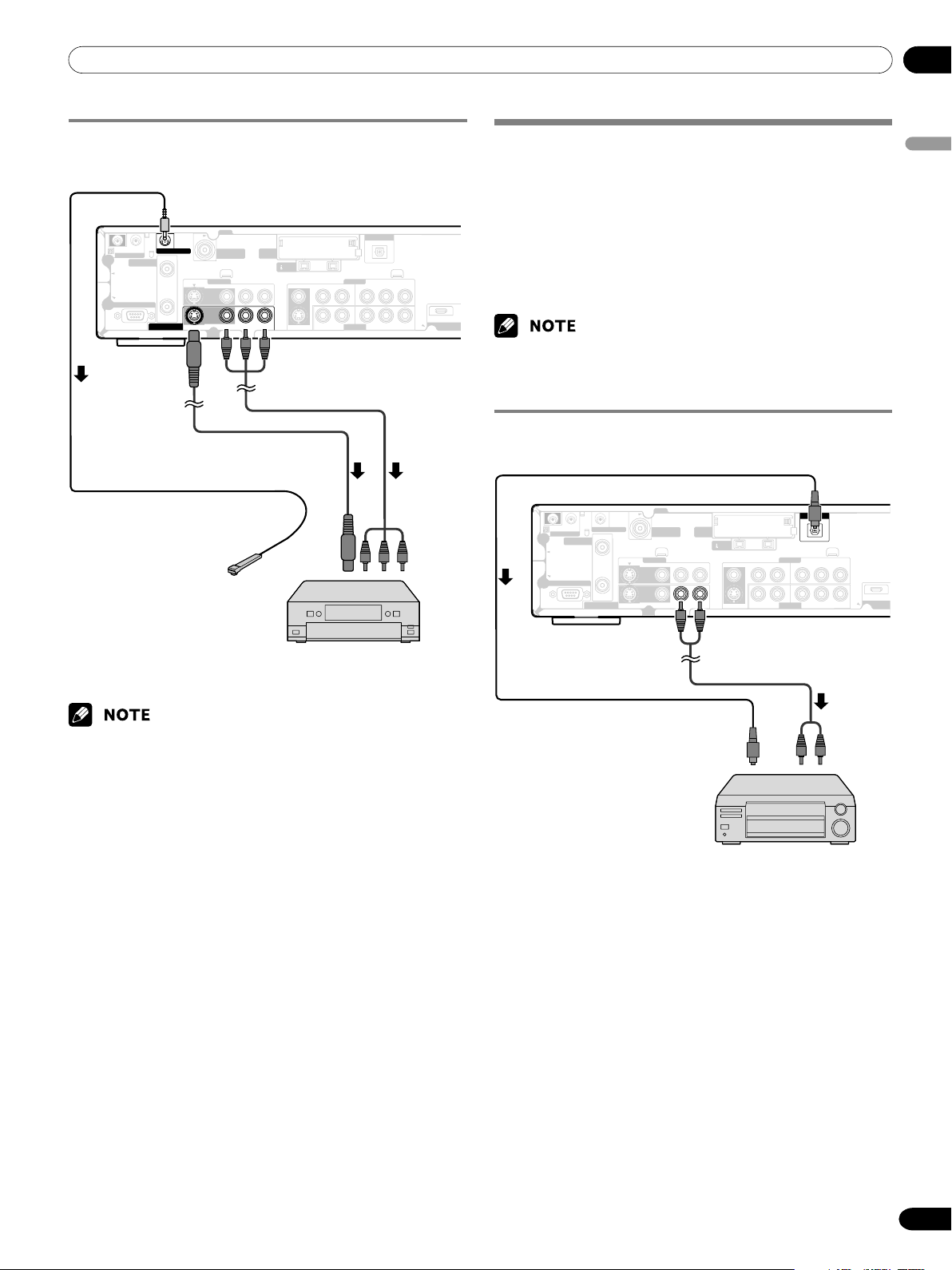
12Enjoying through External Equipment
English
53
En
Connecting a recorder
VCR CONTROL
Cable
CARD
ANTENNA/
CABLE A IN
ANTENNA B
CONTROL
IN OUT
S-VIDEO INPUT 2
INPUT 3
S-VIDEO
VIDEO
VIDEO
R-AUDIO-L
R-AUDIO-L
COMPONENT VIDEO
Y
Y
C
B
/P
B
C
B
/P
B
C
R
/P
R
C
R
/P
R
S-VIDEO
R-AUDIO-L
R-AUDIO-L
VIDEO
S400
INPUT 1
HD
M
DIGITAL OUT
OPTICAL
SERVICE ONLY
INPUT 3
INPUT 1
IN
OUT
Cable
CARD
(TS)
MONITOR OUT
VCR controller (for
presetting digital TV
programs for recording)
Media Receiver (rear view)
AV cable
(commercially available)
S-Video cable
(commercially available)
VCR or DVD recorder
• About the MONITOR OUT terminals
The MONITOR OUT terminals cannot output the following signals:
1 Video signals input from the COMPONENT VIDEO terminal
2 Video signals from a personal computer
3 S-Video signals when a conventional TV channel is being received
4 S-Video signals when Video signals (INPUT 1, 2, and 4) are being
input
5 Digital video and audio signals from the HDMI terminals
• When watching images played back on a VCR or DVD recorder
connected to the MONITOR OUT terminals, select an input source
(e.g., TV channel reception) on the recording equipment other than
external input sources. Selecting an external input source may result
in distorted images or noise.
Connecting other audio equipment
The digital audio output terminal (optical) on this system can
output Dolby Digital signals. Using an optical digital cable,
connect an AV receiver to the digital audio output terminal
(optical) on the rear of the Media Receiver. This allows audio
such as digital TV broadcasting to be played in high quality.
If your AV receiver does not have a digital audio input terminal
(optical), connect the MONITOR OUT terminals (AUDIO) on the
rear of the Media Receiver to the audio input terminals on the
AV receiver.
• When using the digital audio output terminal (optical), you need to
make settings depending on your AV receiver. For more information,
see the instruction manual that came with the AV receiver.
Connecting an AV receiver
MONITOR OUT
VCR CONTROL
Cable
CARD
ANTENNA/
CABLE A IN
ANTENNA B
CONTROL
IN OUT
S-VIDEO INPUT 2 INPUT 1
S-VIDEO
VIDEO
VIDEO
R-AUDIO-L
R-AUDIO-L
COMPONENT VIDEO
Y
Y
C
B
/P
B
C
B
/P
B
C
R
/P
R
C
R
/P
R
S-VIDEO
R-AUDIO-L
R-AUDIO-L
VIDEO
S400
INPUT 1
H
DIGITAL OUT
OPTICAL
SERVICE ONLY
INPUT 3
IN
OUT
Cable
CARD
(TS)
Media Receiver (rear view)
Audio cable
(commercially available)
Optical digital cable
(commercially available)
AV receiver
12-PDP5045HD-Eng (50-61) 6/26/04, 11:5753

12 Enjoying through External Equipment
54
En
Switching the optical audio signal type
Set up for the DIGITAL AUDIO output terminal (OPTICAL),
depending on your AV receiver.
1
Press HOME MENU.
2
Select “Option”. ( / then ENTER)
3
Select “Digital Audio Out”. ( / then ENTER)
4
Select “Dolby Digital” or “PCM”. ( / then ENTER)
Item Description
PCM Always outputs in the PCM format
(factory default)
regardless of the types of signals.
Dolby Digital For Dolby Digital encoded signals, outputs in
the Dolby Digital format. For PCM encoded
signals, outputs in the PCM format.
5
Press HOME MENU to exit the menu.
Watching a D-VHS image
What is i.LINK?
i.LINK is a digital serial interface for handling digital video,
digital audio, and other data in two directions. i.LINK is Sony’s
term for the IEEE 1394 data transport bus. Digital AV equipment
compatible with i.LINK can be connected using a single i.LINK
cable. The i.LINK interface allows this PDP system to control
one of up to two i.LINK compatible devices (in connection) that
can be identified.
Which i.LINK devices are connectable?
For i.LINK devices, this system supports only D-VHS recorders.
The i.LINK terminals on this system cannot be connected with
other equipment such as DVD recorders, digital video cameras,
personal computers, and PC peripheral devices because of
differences in the specifications.
What can be recorded through i.LINK?
With D-VHS recorders connected to this system through i.LINK,
you can record only digital TV programs. You cannot record
conventional TV channels nor contents coming from external
input sources and personal computers.
Connecting D-VHS recorders
Use the i.LINK terminals when connecting D-VHS recorders.
When connecting a single D-VHS recorder
I
TOR OUT
C
R CONTROL
Cable
CARD
ANTENNA/
CABLE A IN
S-VIDEO INPUT 2
S-VIDEO
VIDEO
VIDEO
R-AUDIO-L
R-AUDIO-L
COMPONENT VIDEO
Y
Y
C
B
/P
B
C
B
/P
B
C
R
/P
R
C
R
/P
R
S-VIDEO
R-AUDIO-L
R-AUDIO-L
VIDEO
INPUT 1 IN
HDMI
DIGITAL OUT
OPTICAL
S400
INPUT 3
INPUT 1
IN
OUT
Cable
CARD
(TS)
D-VHS recorder
Media Receiver (rear view)
(The function and performance
are the same for both terminals.)
i.LINK cable
(commercially available)
To use i.LINK, you need to
connect only an i.LINK cable;
you need not connect cables to
the video and audio terminals.
When connecting two D-VHS recorders
You can connect two D-VHS recorders directly to the i.LINK
terminals on the rear of the Media Receiver.
Media Receiver
D-VHS recorder
D-VHS recorder
i.LINK cables
POWER
ON STANDBY
REC
TIMER
DATA
ACQUISITION
12-PDP5045HD-Eng (50-61) 6/26/04, 11:5754
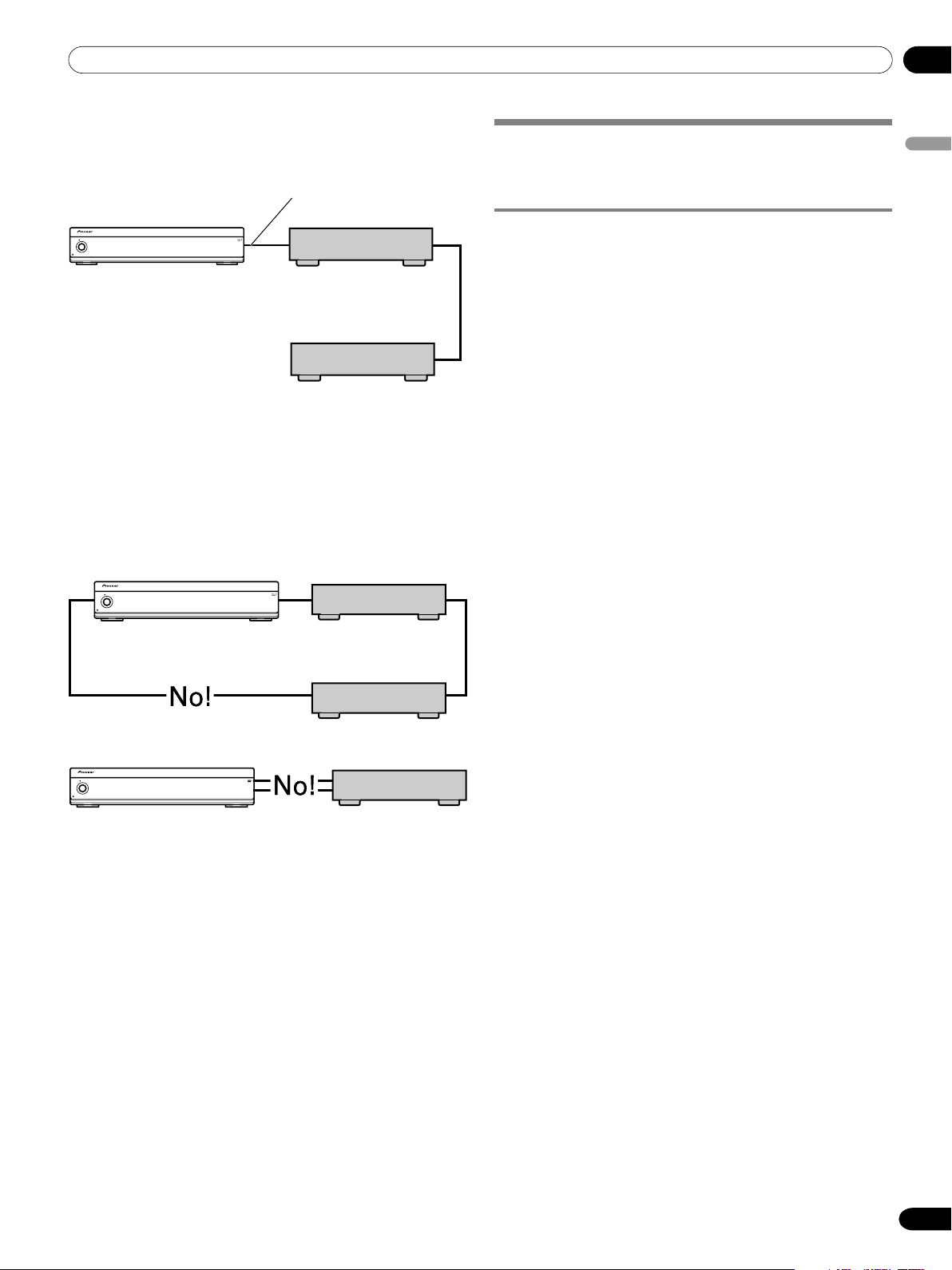
12Enjoying through External Equipment
English
55
En
Using i.LINK cables you can also connect up to two
D-VHS recorders in a daisy chain.
Media Receiver
i.LINK cable
D-VHS recorder
D-VHS recorder
POWER
ON STANDBY
REC
TIMER
DATA
ACQUISITION
Precautions about i.LINK connections
• Use S400 i.LINK cables that have 4-pin plugs and are shorter
than 3.5 m (11.48 feet).
• Some i.LINK devices cannot relay data when their power is
off.
• Do not make the following loop connections:
Media Receiver
D-VHS recorder
D-VHS recorder
POWER
ON STANDBY
REC
TIMER
DATA
ACQUISITION
Media Receiver
D-VHS recorder
POWER
ON STANDBY
REC
TIMER
DATA
ACQUISITION
Displaying a D-VHS image
To watch a D-VHS image, press i.LINK on the remote control
unit or press INPUT on the Plasma Display to select i.LINK.
Useful and important notification
Useful information
•D-VHS recorders connected through i.LINK can play back
digital TV programs recorded using this system.
•D-VHS recorders connected through i.LINK can record only
digital TV programs. Using i.LINK, those recorders cannot
record conventional TV channels nor contents coming from
external input sources.
• This system can be simultaneously connected with up to two
D-VHS recorders that support i.LINK. You can control one of
these D-VHS recorders (basic functions only).
• Some D-VHS recorders connected through i.LINK may not
allow this system to control through the control panel screen
or to display images and output sound.
•To record digital TV programs using connected D-VHS
recorders, use D-VHS tape. You cannot use VHS tape nor
S-VHS tape.
• Some D-VHS recorders connected though i.LINK may not
allow this system to play back images and sound recorded on
VHS tape, S-VHS tape, or (if with analog signals) D-VHS tape.
If this is the case, connect the analog output terminals on the
D-VHS recorder to INPUT 1, 2, 3, or 4 terminals on this
system. See page 50.
• This system supports the Digital Transmission Content
Protection (DTCP) technology. The DTCP is a copy protection
technology that presents data coding and device
authentication.
• i.LINK may not allow copy-restricted video, audio, and other
data to be copied from one i.LINK device to another. It also
may not allow video, audio, and other data to be transferred
with equipment that does not support the DTCP.
Precautions
• While one D-VHS recorder connected through i.LINK is
recording or playing back, do not switch on or off the other
connected D-VHS recorder (not in use) or do not connect or
disconnect the i.LINK cable from that D-VHS recorder. Doing
so can result in image and sound interruption.
• Some D-VHS recorders that support i.LINK cannot relay data
when their power is off. Check the instruction manual that
came with your D-VHS recorder. This system allows you to
change the setting for data relay in the standby mode. See
“Setting up for i.LINK standby” on page 57.
12-PDP5045HD-Eng (50-61) 6/26/04, 11:5755
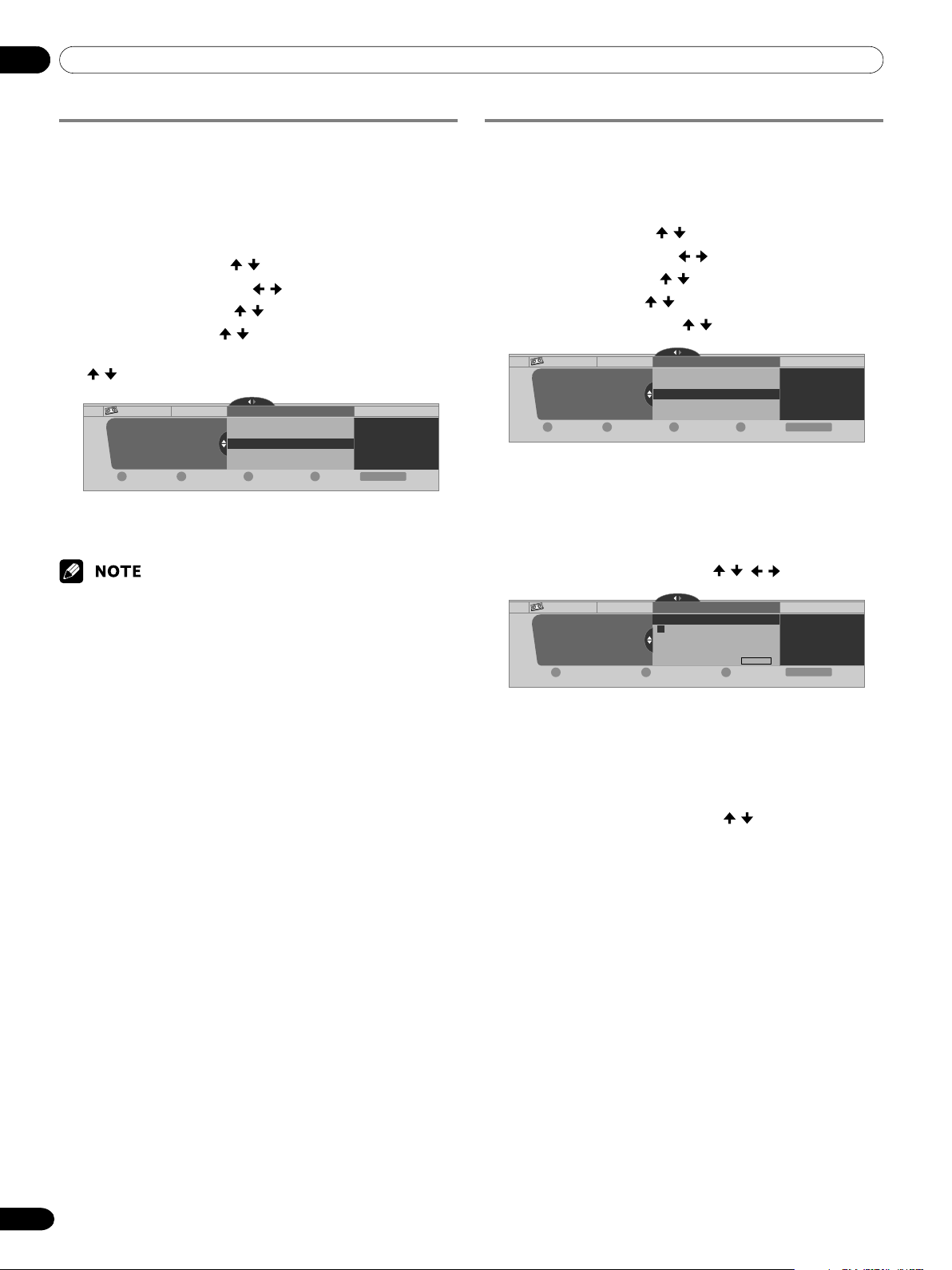
12 Enjoying through External Equipment
56
En
Setting up for controlling a D-VHS recorder
You can operate the connected D-VHS recorder from the
Plasma Display that shows the control panel screen. After
making the connections, use the menu to specify the model of
the D-VHS recorder to be operated. You can operate only a
single D-VHS recorder from the Plasma Display.
1
Press HOME MENU.
2
Select “Tuner Setup”. ( / then ENTER)
3
Select “Recorder Setup”. ( / then ENTER)
4
Select “i.LINK Setup”. ( / then ENTER)
5
Select “i.LINK List”. ( / then ENTER)
6
Select the D-VHS recorder model to be operated.
(
/ then ENTER)
Recorder Setup i.LINK Setup
i.LINK List
i.LINK Setup i.LINK List D-VHS XXXX XXXX Control
---
---
xxxxxxxxxxxxxxxxxxxxx
xxxxxxxxxxxxxxxxxxxxx
xxxxxxxxxxxxxxxxxxxxx
Move DeleteRenameConnect
Exit
Home Menu
DCBA
7
Press A to select “Connect”.
8
Press HOME MENU to exit the menu.
• The following information appears at the right end of the i.LINK list to
indicate the connection status of the D-VHS recorders:
Control: Data connection with the D-VHS recorder has been
established and the recorder is ready for control.
Link: The D-VHS recorder has been physically con-
nected, and can be controlled if it is selected for
control.
Other: Equipment other than a D-VHS recorder has been
physically connected and thus cannot be con-
trolled.
—: Currently not physically connected
Editing the i.LINK list
The i.LINK list shows all devices connected through i.LINK
interfaces. In this list, you can change the name or order of
devices or delete device information.
1
Press HOME MENU.
2
Select “Tuner Setup”. ( / then ENTER)
3
Select “Recorder Setup”. ( / then ENTER)
4
Select “i.LINK Setup”. ( / then ENTER)
5
Select “i.LINK List”. ( / then ENTER)
6
Select the desired device. ( / )
Recorder Setup i.LINK Setup
i.LINK List
i.LINK Setup i.LINK List
xxxxxxxxxxxxxxxxxxxxx
xxxxxxxxxxxxxxxxxxxxx
xxxxxxxxxxxxxxxxxxxxx
Exit
Home Menu
Move DeleteRenameConnect
DCBA
D-VHS XXXX XXXX Control
---
---
The following procedure differs depending on what you want to
perform.
To change the name of a device:
7
Press B to select “Rename”.
8
Enter up to 10 characters using / , / and ENTER.
Recorder Setup i.LINK Setup
i.LINK List
Cancel
A BCDEFGH I J
KLMNOPQRST
UVWXYZ1234
56
78
90.@/
(
),–_:'&
SPACE
New Name: D-VHS
i.LINK Setup i.LINK List
xxxxxxxxxxxxxxxxxxxxx
xxxxxxxxxxxxxxxxxxxxx
xxxxxxxxxxxxxxxxxxxxx
ClearAccept
Exit
Home Menu
DBA
9
Press A.
10
Press HOME MENU to exit the menu.
To change the order of devices:
7
Press C to select “Move”.
8
Select the new desired position. ( / then ENTER)
• The selected device is moved to the selected position.
9
Press HOME MENU to exit the menu.
To delete information about a device:
7
Press D to select “Delete”.
•A confirmation message appears.
•A warning message appears if the selected device has
been preset for recording with the timer or if its power
is on. If this is the case, you cannot delete the device
that you have selected.
8
Press A to execute the deletion.
9
Press HOME MENU to exit the menu.
12-PDP5045HD-Eng (50-61) 6/26/04, 11:5756
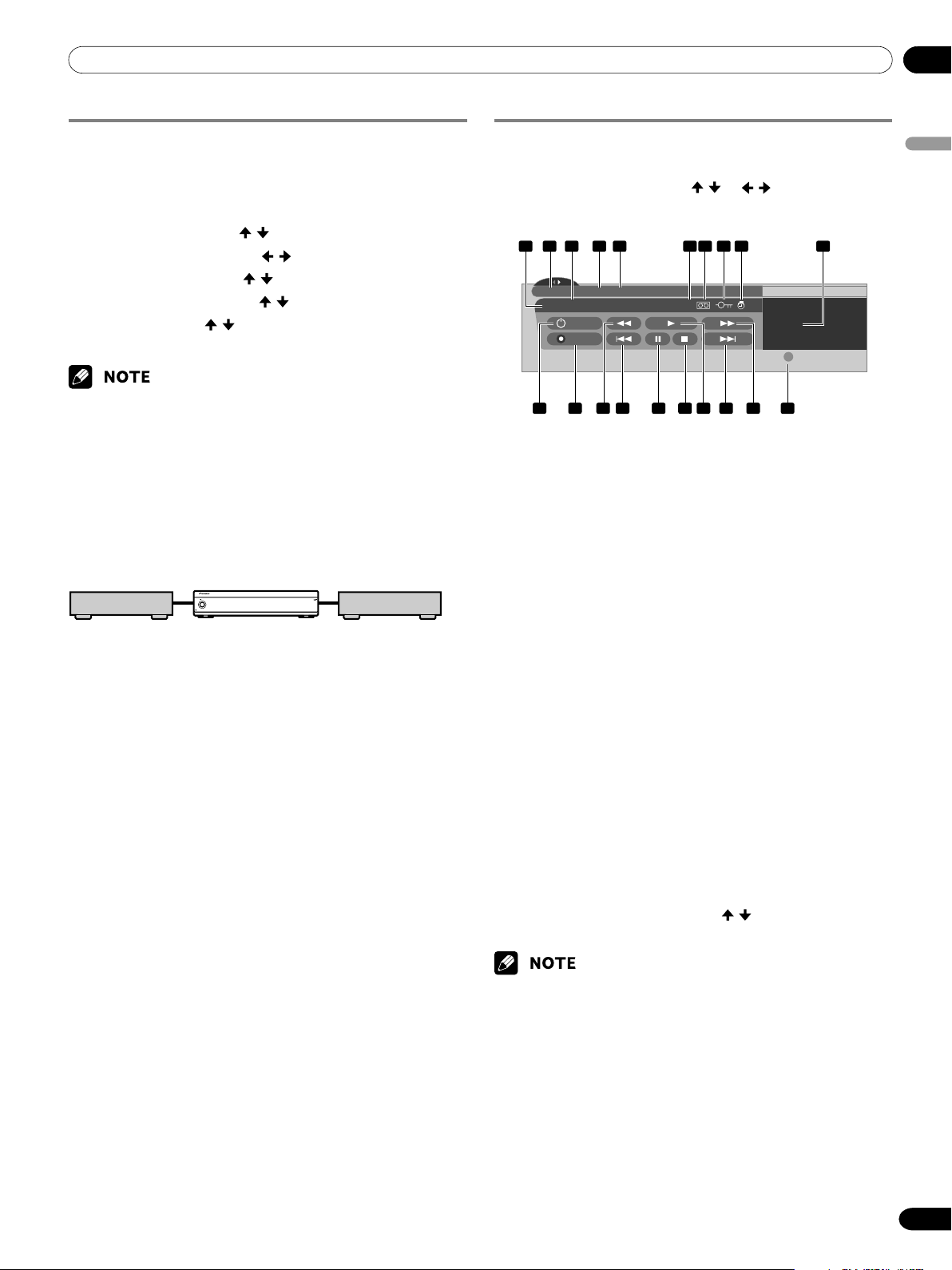
12Enjoying through External Equipment
English
57
En
Setting up for i.LINK standby
Use the following procedure to enable data transfer between
multiple i.LINK devices even when the system is in the standby
mode.
1
Press HOME MENU.
2
Select “Tuner Setup”. ( / then ENTER)
3
Select “Recorder Setup”. ( / then ENTER)
4
Select “i.LINK Setup”. ( / then ENTER)
5
Select “i.LINK Standby”. ( / then ENTER)
6
Select “Enable”. ( / then ENTER)
7
Press HOME MENU to exit the menu.
•With “Enable” selected, the system relays data between multiple
i.LINK devices even when in the standby mode; the i.LINK circuits
are energized in that mode.
•With “Disable” (factory default) selected, less power is consumed
when the system is in the standby mode; however the system does
not relay data between multiple i.LINK devices. When i.LINK devices
are not in connection, select “Disable”, resulting in less power
consumption.
In standby mode
i.LINK device Media Receiver i.LINK device
POWER
ON STANDBY
REC
TIMER
DATA
ACQUISITION
No data relay
Operating the control panel screen
The control panel screen appears when you press i.LINK. It
disappears when you press i.LINK again. To select a button on
the control panel screen, press
/ or / , and then press
ENTER on the remote control.
D-VHS4 XXXXXXX XXX
No1394 00:00:00
• D-VHS4
i.LINK Setup
A
Device List
ON/OFF
REC
1 202
10 11 1312 14 15 16 17 18 19
3 4 5 6 97 8
D
1 Shows the current status of the D-VHS recorder.
2 Shows the name of the currently selected device.
3 Shows counter time output by the D-VHS recorder.
4 Shows the manufacture name of the D-VHS recorder to be
operated.
5 Shows the model name of the D-VHS recorder to be
operated.
6 Shows the type of inserted video tape; D for D-VHS, S for
S-VHS, and no display for VHS.
7 Appears when any tape has been inserted.
8 Appears when the inserted tape has been write protected.
The inserted tape cannot be used for recording when this
indicator appears.
9 Appears when the D-VHS recorder has been preset for
recording and is in the standby mode.
10 Switches on and off the D-VHS recorder.
11 Starts recording.
12 Rewinds to the start of the current program.
13 Rewinds the tape.
14 Pauses the tape.
15 Stops the current tape motion.
16 Starts playing back.
17 Forwards to the start of the next program.
18 Forwards the tape.
19 Exits the control panel screen and displays the i.LINK Setup
menu.
20 Allows you to change the D-VHS recorder to be operated.
After pressing this button, press
/ to select the desired
model from the list, and then press ENTER.
• If no i.LINK device has been connected, “No i.LINK devices are
connected.” appears. If this is the case, connect i.LINK devices.
• If none of the connected equipment has been supported for control,
you cannot execute control.
12-PDP5045HD-Eng (50-61) 6/26/04, 11:5757
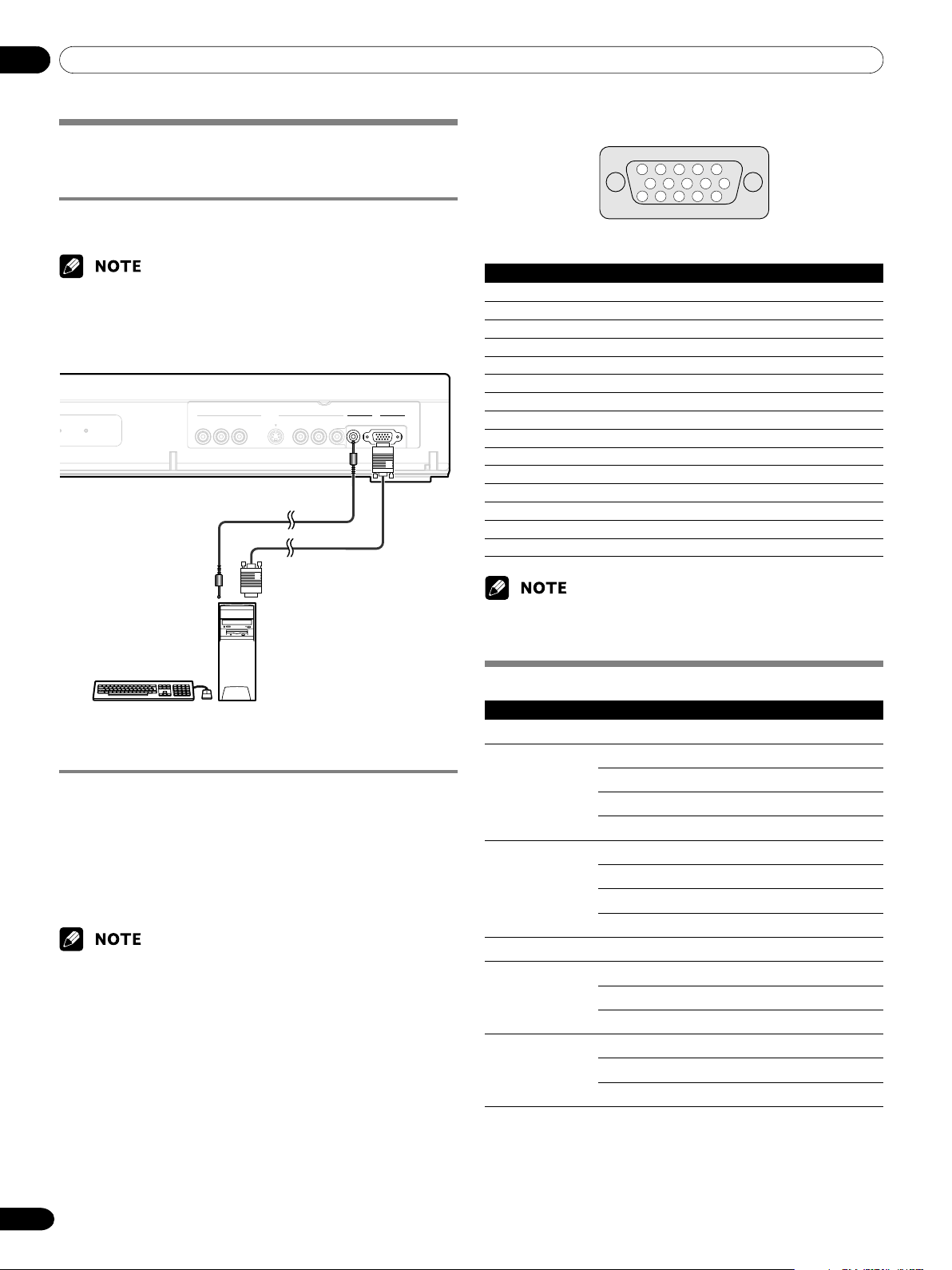
12 Enjoying through External Equipment
58
En
Watching an image from a personal
computer
Connecting a personal computer
Use the PC terminals to connect a personal computer.
• The PC input terminals are DDC2B-compatible.
• Plug & Play may not correctly function, depending on personal
computers in use.
E
C
ER
DATA
ACQUISITION
COMPONENT VIDEO
Y
S
-
VIDEO VIDEO AUDIO
PCINPUT 4
ANALOG RGB
AUDIO
(
STEREO
)
LRC
B
/P
B
C
R
/P
R
Media Receiver (front view)
RGB cable
(commercially available)
Personal computer
ø 3.5 mm stereo mini-
plug cable
(commercially available)
Displaying an image from a personal computer
When connecting to a personal computer, the input signal type
is automatically identified. If the personal computer image does
not come in clearly, you may need to use Auto Setup in the
menu. See page 45.
To watch an image coming from the personal computer, press
PC on the remote control unit or press INPUT on the Plasma
Display to select “PC”.
• The PC terminals cannot be used for audiovisual equipment.
Signal names for 15-pin mini D-sub connecter
15
14
13
12
9
11
10
8
7
6
5
4 3
2
1
(front view)
Pin No. Signal name
1 R
2 G
3 B
4 Not connected
5 Not connected
6 GND (ground)
7 GND (ground)
8 GND (ground)
9 +5V
10 GND (ground)
11 Not connected
12 SDA
13 HD
14 VD
15 SCL
•A Macintosh adaptor may be required for use with some Macintosh
computers.
Computer compatibility chart
Resolution Frequency Remarks
720 × 400 70 Hz
640 × 480 60 Hz
65 Hz Macintosh 13" (67 Hz)
72 Hz
75 Hz
800 × 600 56 Hz
60 Hz
72 Hz
75 Hz
832 × 624 74.5 Hz Macintosh 16"
102 4 × 768 60 Hz
70 Hz
75 Hz Macintosh 19"
128 0 × 768 56 Hz
60 Hz
70 Hz
12-PDP5045HD-Eng (50-61) 6/26/04, 11:5758
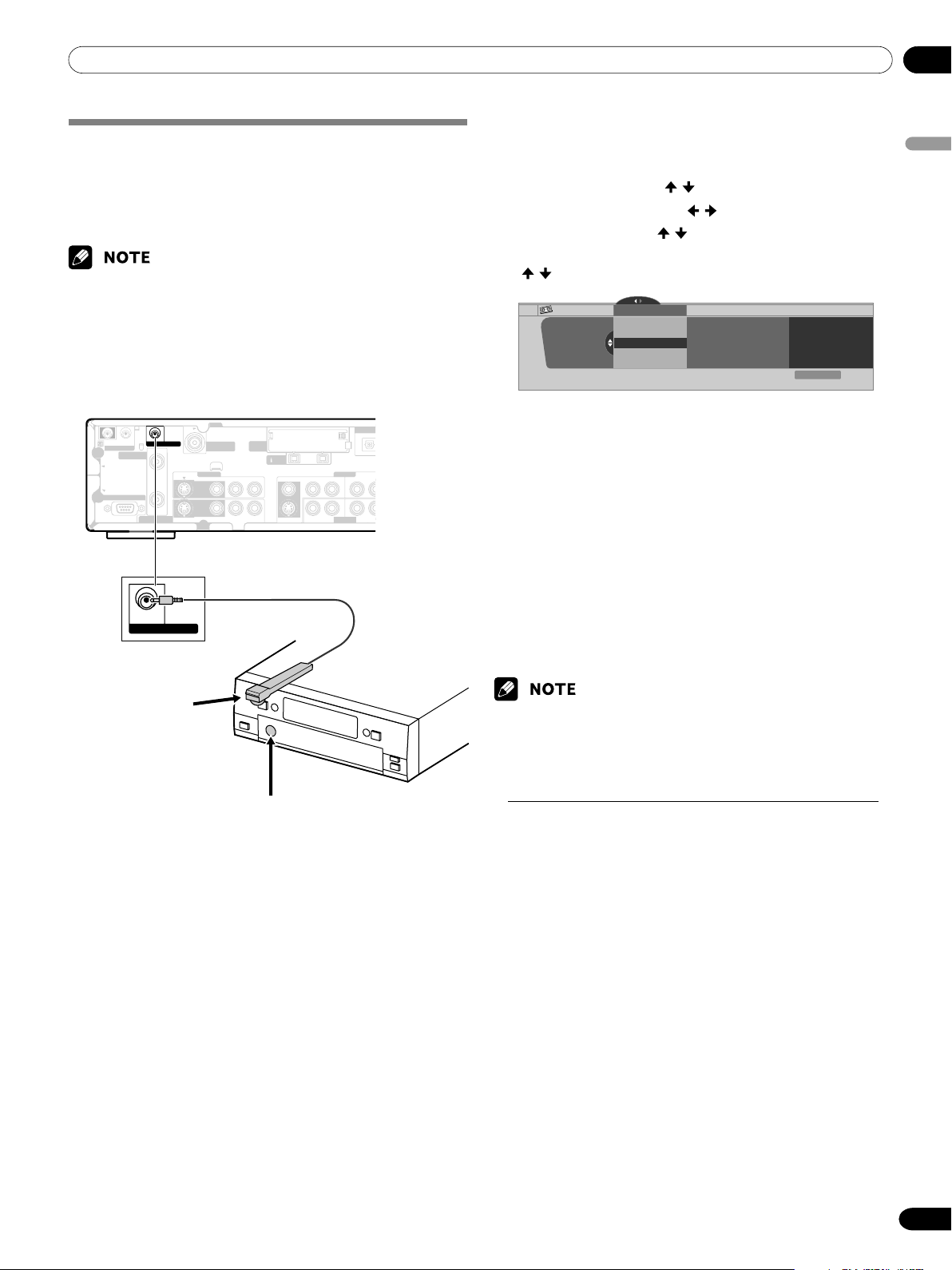
12Enjoying through External Equipment
English
59
En
Connecting the VCR controller
Connect the supplied VCR controller to the Media Receiver. This
allows you to preset digital TV programs for recording; see page
48. When the specified time comes, the system in the standby
mode is automatically switched on and the specified TV
program is recorded using the connected VCR or DVD recorder.
• Make sure to leave the VCR power on when presetting TV programs
for recording with the VCR controller.
• Be sure to firmly connect the VCR controller to the VCR control
terminal on the rear of the Media Receiver. If you have mistakenly
connected it to the CONTROL IN or CONTROL OUT terminal, remote
control or other operations may be disabled.
Media Receiver (rear view)
VCR or DVD
recorder
(Once you have positioned the
VCR controller, secure with the
supplied tape.)
Position the light
emitting section
on the VCR
controller cable
so that it faces
the VCR.
Remote control sensor
VCR CONTROL
MONITOR OUT
VCR CONTROL
Cable
CARD
ANTENNA/
CABLE A IN
ANTENNA B
CONTROL
IN OUT
S-VIDEO INPUT 2
INPUT 3
S-VIDEO
VIDEO
VIDEO
R-AUDIO-L
R-AUDIO-L
COMPO
N
Y
Y
C
B
/
C
B
/
S-VIDEO
R-AUDIO-L
R-AUDIO-L
VIDEO
S400
DIGITAL
O
OPTIC
A
SERVICE ONLY
INPUT 3
INPUT 1
IN
OUT
Cable
CARD
(TS)
Use the following procedure to set the manufacture of the
recording equipment:
1
Press HOME MENU.
2
Select “Tuner Setup”. ( / then ENTER)
3
Select “Recorder Setup”. ( / then ENTER)
4
Select “VCR Setup”. ( / then ENTER)
5
Select the manufacture of the recording equipment.
(
/ then ENTER)
VCR Setup
• XXXXX
VCR Setup
xxxxxxxxxxxxxxxxxxxxx
xxxxxxxxxxxxxxxxxxxxx
xxxxxxxxxxxxxxxxxxxxx
XXXXX
XXXXX
Exit
Home Menu
Recorder Setup
• The screen for recording test appears.
6
Check that the power to the recording equipment is on,
and insert tape into the slot.
• Insert tape you think it all right to erase its contents.
The contents will be erased because Rec and Stop
codes are output in the test.
• Check that the light emitting section on the VCR
controller cable faces the recording equipment.
7
Press A to execute recording test.
• If the recording equipment fails to start and stop
recording, check and change the specified recording
equipment manufacture.
8
Press A to select “Yes, Store Setting”.
9
Press HOME MENU to exit the menu.
.
• Even if you correctly specify the manufacture of the recording
equipment, control of some models may be disabled.
•Perform the recording test when the recording equipment is not in
recording standby or is not recording.
• The recording test takes approximately 10 seconds.
• The PIONEER 1 (DVD recorder) has been set as the factory default.
12-PDP5045HD-Eng (50-61) 6/26/04, 11:5759

12 Enjoying through External Equipment
60
En
The lists of controllable recording
equipment manufactures
Manufacture
Admiral
Advantz
Adventura
Aiko
Aiwa
Akai
American High
Asha
Audiovox
Beaumark
Bell & Howell
Broksonic
CCE
Calix
Canon
Capehart
Carver
Cineral
Citizen
Colt
Craig
Curtis Mathes
Cybernex
Daewoo
Daytron
Denon
Dynatech
Electrohome
Electrophonic
Emerex
Emerson
Fisher
Fuji
Funai
GE
Garrard
Go Video
GoldStar
Gradiente
Grundig
HI-Q
Manufacture
Harley Davidson
Harman/Kardon
Harwood
Headquarter
Hitachi
JVC
Jensen
KEC
KLH
Kenwood
Kodak
LXI
Lloyd's
Logik
MEI
MGA
MGN Technology
MTC
Magnasonic
Magnavox
Magnin
Marantz
Marta
Matsushita
Memorex
Minolta
Mitsubishi
Motorola
Multitech
NAD
NEC
Nikko
Nikon
Noblex
Olympus
Optimus
Optonica
Orion
Panasonic
Penney
Pentax
Manufacture
Philco
Philips
Pilot
Pioneer
Portland
Profitronic
Proscan
Protec
Pulsar
Quarter
Quartz
Quasar
RCA
Radio Shack
Radix
Randex
Realistic
Ricoh
Runco
STS
Salora
Samsung
Sanky
Sansui
Sanyo
Scott
Sears
Semp
Sharp
Shintom
Shogun
Singer
Sony
Sylvania
Symphonic
TMK
Ta tung
Teac
Technics
Teknika
Thomas
Manufacture
Toshiba
To tevision
Unitech
Vector
Vector Research
Video Concepts
Videosonic
Wards
White Westinghouse
XR-1000
Yamaha
Zenith
Some modes of the listed
manufactures may not allow
control through the VCR
controller.
12-PDP5045HD-Eng (50-61) 6/26/04, 11:5760
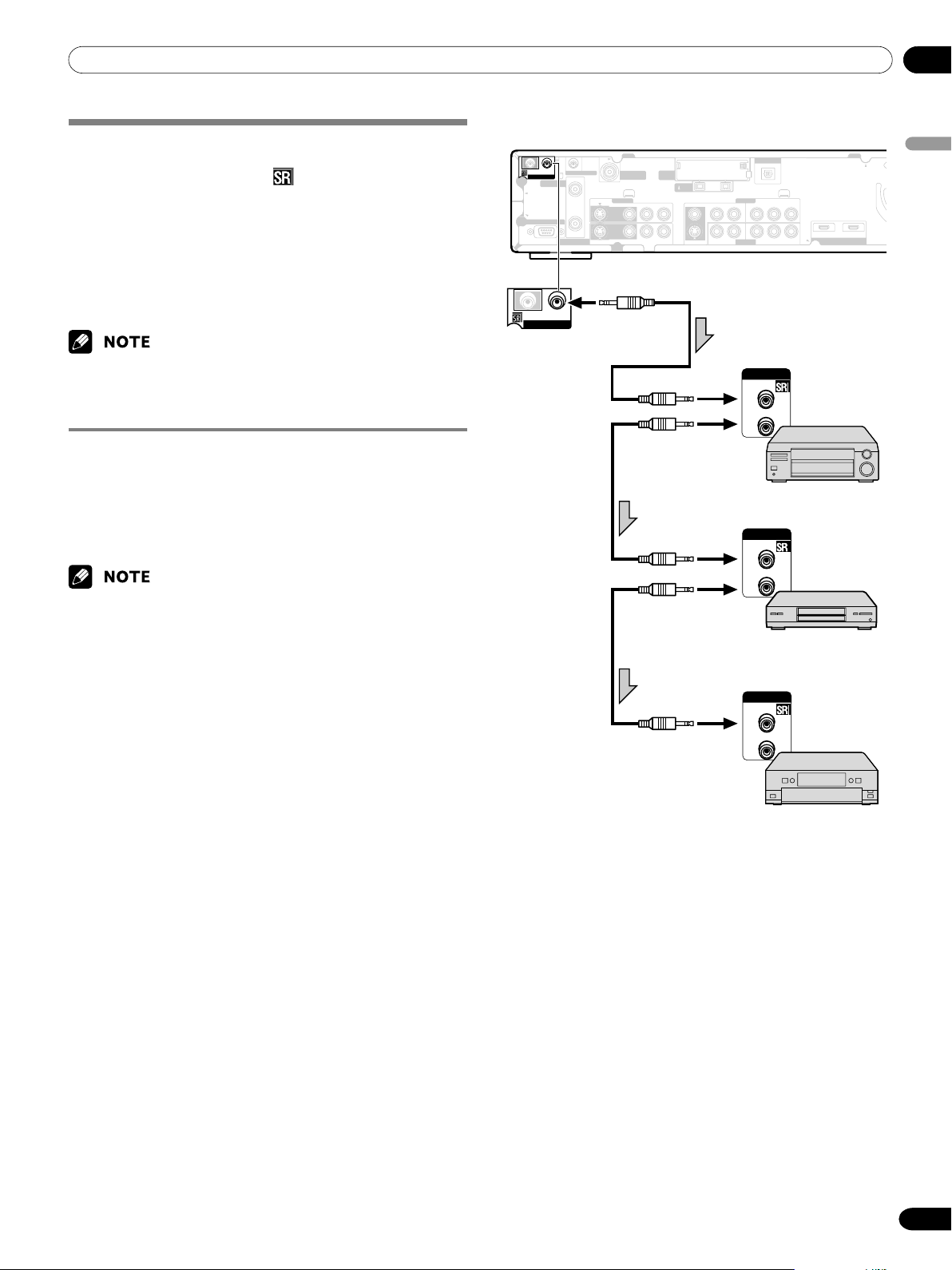
12Enjoying through External Equipment
English
61
En
Connecting control cords
Connect control cords between the Media Receiver and other
PIONEER equipment having the
logo. You can then operate
the connected equipment by sending commands from its
remote control unit to the remote control sensor on the Media
Receiver.
After the CONTROL IN terminals have been connected, the
remote control sensors on the connected equipment do not
accept commands from the remote control units. Face the
remote control units to the remote control sensor on the
Plasma Display when operating the connected equipment.
• Make sure that the power is turned off when making connections.
• Complete all component connections before making control cord
connections.
About SR+
The CONTROL OUT terminal on the rear of the Media Receiver
supports SR+ that allows linked operations with a PIONEER
AV receiver. SR+ presents functions such as the input switch
linkage operation function and the DSP surround mode display
function. For more information, see the instruction manual that
came with the PIONEER AV receiver supporting SR+.
• While in connection through SR+, the volume on this system is
temporarily minimized.
Media Receiver (rear view)
CONTROL
IN OUT
MONITOR OUT
VCR CONTROL
Cable
CARD
ANTENNA/
CABLE A IN
ANTENNA B
IN OUT
S-VIDEO INPUT 2
INPUT 3
S-VIDEO
VIDEO
VIDEO
R-AUDIO-L
R-AUDIO-L
COMPONENT VIDEO
Y
Y
C
B
/P
B
C
B
/P
B
C
R
/P
R
C
R
/P
R
S-VIDEO
R-AUDIO-L
R-AUDIO-L
VIDEO
S400
INPUT 1 INPUT 3
HDMI
DIGITAL OUT
OPTICAL
SERVICE ONLY
INPUT 3
INPUT 1
IN
OUT
Cable
CARD
(TS)
CONTROL
CONTROL
IN
OUT
CONTROL
IN
OUT
CONTROL
IN
OUT
The control cables (commercially available) are mono sound
cables with mini plugs (no resistance).
12-PDP5045HD-Eng (50-61) 6/26/04, 11:5761
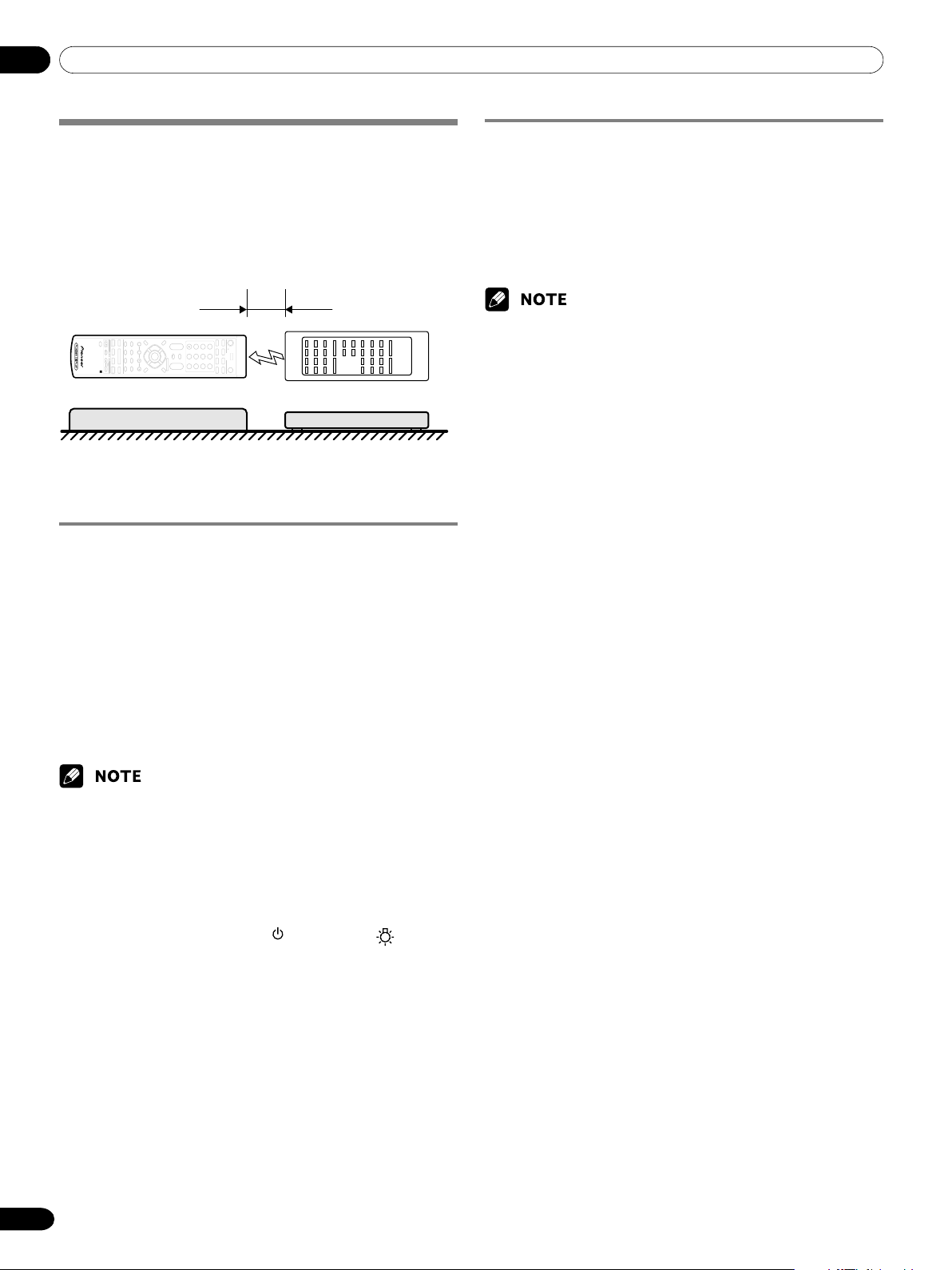
13 Useful Remote Control Features
62
En
Learning function of the remote control
unit
You can operate the connected AV products (AV Receiver, Cable
Box, SAT tuner, VCR, DVD, DVD recorder, LD) using the learning
function of your remote control unit. This remote control unit
has a function that can memorize each remote control code.
2 to 5 cm (0.8 to 2.0 inches)
Remote control Remote control of
(Supplied accessory) AV product
Using the learning function
1
Slide the Mode switch to match the device whose remote
control signal you want to be learned.
2
Press EDIT/LEARN and 2 at the same time.
•The LED flashes.
3
Press a button to be learned.
• The LED lights up.
•For the functions that can be learned, see pages 64 to
68.
• When learning is finished, the LED starts flashing
again.
4
Press EDIT/LEARN again to exit the Learn mode.
•To exit the Learn mode halfway, press EDIT/LEARN again.
• If the Mode switch selection is changed when in the Learn mode,
the Learn mode is cancelled.
• If no operation is performed for more than one minute, the Learn
mode is cancelled.
• It takes about 2 seconds to finish code transmission. Do not interrupt
it halfway. Wait until the LED flashes again.
•You can reset all learned codes to the factory defaults. When not in
the Learn mode, press and hold TV , and then press and
VOL + (RECEIVER section) at the same time.
Presetting manufacture codes
1
Slide the Mode switch to match the device to which you
want to preset the remote control signal.
2
Press EDIT/LEARN and 1 at the same time.
• The LED flashes.
3
Press 0 – 9 to enter the manufacture code. See page 63.
•Preset mode is finished once the LED no longer lights
up.
•To exit the Edit mode halfway, press EDIT/LEARN again.
• If the Mode switch selection is changed when in the Edit mode, the
Edit mode is cancelled.
• If no operation is performed for more than one minute, the Edit mode
is cancelled.
• When you enter a code not listed, the LED flashes quickly.
• If the table on page 63 does not include your desired manufacturer or
the remote control does not work, you can make the memory learn
its signal by the Learn mode.
• The initial mode is “000” (PIONEER).
13-PDP5045HD-Eng (62-68) 6/26/04, 11:5762

13Useful Remote Control Features
English
63
En
Manufacture codes
CABLE/SAT
VCR DVD/DVR
000 PIONEER1(CABLE) PIONEER PIONEER(DVD)
001 PIONEER2(CABLE) FISHER PANASONIC(DVD)
002 JERROLD1(CABLE) FISHER2 SAMSUNG(DVD)
003 JERROLD2(CABLE) FISHER3 SONY(DVD)
004 JERROLD3(CABLE) GOLDSTAR TOSHIBA(DVD)
005 JERROLD4(CABLE) HITACHI JVC(DVD)
006 JERROLD5(CABLE) HITACHI2 PIONEER(DVD-RECORDER)
007 JERROLD6(CABLE) HITACHI3 PIONEER2(DVD-RECORDER)
008 JERROLD7(CABLE) MAGNAVOX2 PIONEER3(DVD-RECORDER)
009 JERROLD8(CABLE) MITSUBISHI PANASONIC(DVD-RECORDER)
010 JERROLD9(CABLE) MITSUBISHI2 PANASONIC2(DVD-RECORDER)
01 1 JERROLD10(CABLE) MITSUBISHI3 PANASONIC3(DVD-RECORDER)
012 S.A.1(CABLE) MITSUBISHI4 PHILIPS(DVD-RECORDER)
013 S.A.2(CABLE) MITSUBISHI5 SHARP(DVD-RECORDER)
014 S.A.3(CABLE) MITSUBISHI6 SHARP2(DVD-RECORDER)
015 S.A.4(CABLE) PANASONIC TOSHIBA(DVD-RECORDER)
016 ZENITH1(CABLE) PANASONIC2 TOSHIBA2(DVD-RECORDER)
017 ZENITH2(CABLE) PANASONIC3
018 ZENITH3(CABLE) RCA
019 RCA2
020 PIONEER(SAT) RCA3 PIONEER(LD)
021RCA1(SAT) SANYO KENWOOD(LD)
022RCA2(SAT) SANYO2 PANASONIC1(LD)
02 3 SONY(SAT) SANYO3 PANASONIC2(LD)
02 4 SHARP PHILIPS(LD)
025 SHARP2 RCA(LD)
026 SHARP3 SONY(MDP)
027 SONY(BETA) SONY(LD)
028 SONY(VHS)
029 SONY(8mm)
030 TOSHIBA
03 1 JVC
03 2 JVC2
03 3 JVC3
034 JVC4
035 JVC5
036 ZENITH
037 MITSUBISHI(J-3)
038 SHARP(J-2)
039PANASONIC(J-3)
040TOSHIBA(J-3)
041GRANDIENTE
04 2 AKAI
04 3 PIONEER2
044 SANYO4
04 5MATSUI
04 6 AIWA
04 7 ALBA81
048 BUSH
04 9 THOMSON
050 BAIRD
05 1 TELEFUNKEN
052 ALBA
CABLE/SAT
VCR DVD/DVR
053 Grundig1
054 Grundig2
05 5 Grundig3
056 SONY2
05 7 SONY3
058 SONY4
059 RCA4
060 PHILIPS
061 PHILIPS2
06 2 PHILIPS3
06 3 PHILIPS4
064 PHILIPS5
065 PHILIPS6
066 SAMSUNG
06 7SAMSUNG2
068SAMSUNG3
069SAMSUNG4
070SAMSUNG5
071SAMSUNG6
072 MARANTZ
073 MARANTZ2
074 GE
075 GE2
076 GE3
077 YAMAHA
078YAMAHA2
079 YAMAHA3
080YAMAHA4
081 CURTIS_MATHIS
08 2 CURTIS_MATHIS2
08 3 CURTIS_MATHIS3
084 FUNAI
085 ADMIRAL
086 KENWOOD
08 7 KENWOOD2
088 KENWOOD3
089 NEC
090 NEC2
091 NEC3
092 NEC4
093WARDS
094WARDS2
09 5WARDS3
096WARDS4
097 MEMOREX
098 MEMOREX2
099 JC_PENNY
10 0 JC_PENNY2
101 JC_PENNY3
102 JC_PENNY4
103 JC_PENNY5
104 JC_PENNY6
13-PDP5045HD-Eng (62-68) 6/26/04, 11:5763
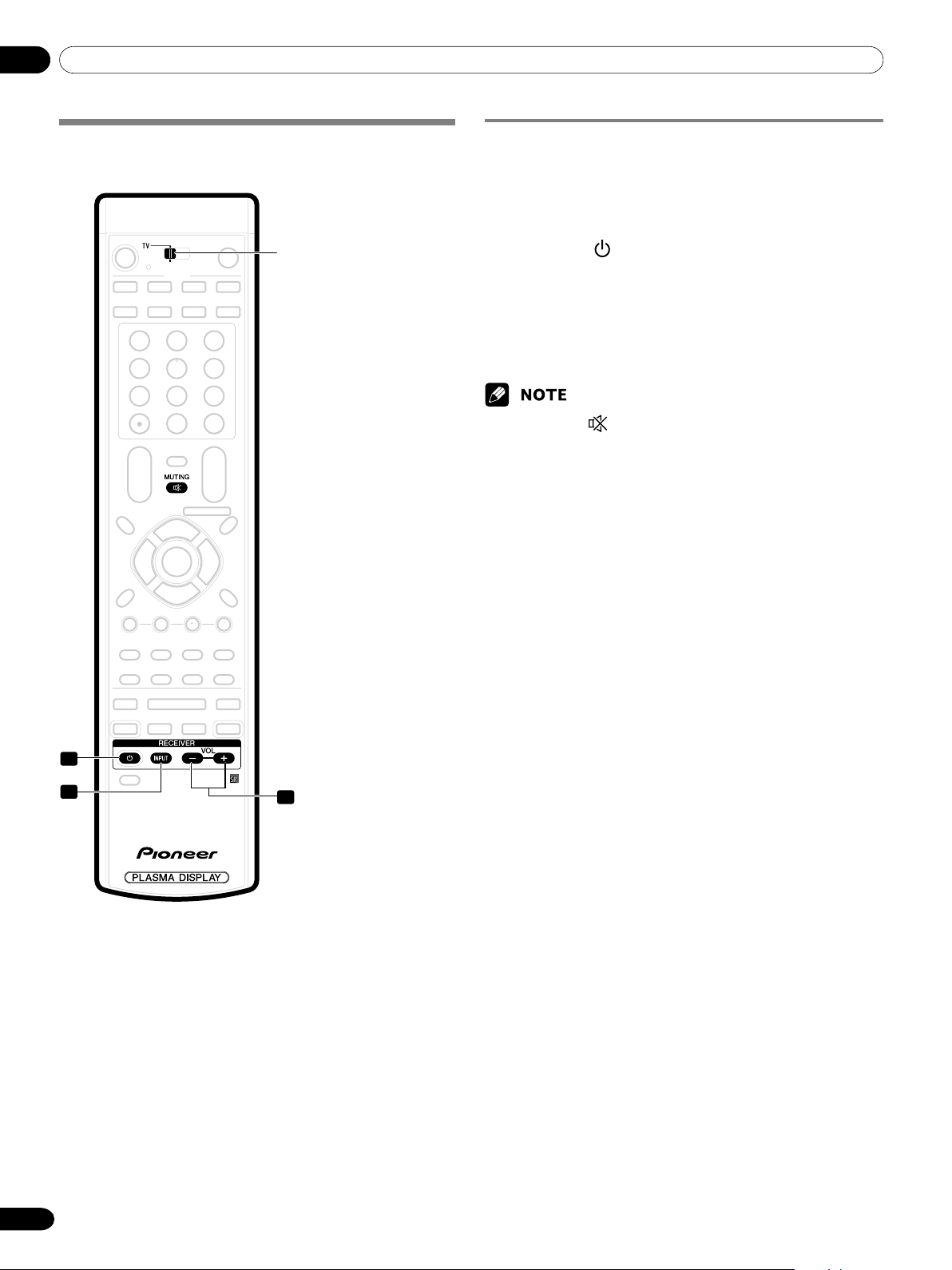
13 Useful Remote Control Features
64
En
Using the remote control unit to control
other devices
3
1
2
Receiver control buttons
When a Pioneer receiver is connected to the display, the
receiver can be operated using buttons 1 to 3.
When a non-Pioneer receiver is connected to the display, the
signals for 1 to 3 must first be learned before operating. See
page 62.
1 RECEIVER (STANDBY/ON)
Turns the receiver power on and off.
2 RECEIVER INPUT
Selects the input source connected to the receiver.
3 RECEIVER VOL +/–
Adjusts the receiver volume level. Press VOL + to
increase the volume and VOL – to decrease it.
• (RECEIVER) MUTING
Allows the remote control unit to learn receiver’s mute signal. Use
this button when the mode switch is set to a position other than TV.
• The color-highlighted buttons on the remote control can learn the
control signal from another device’s remote control.
Mode switch
(with “TV”
selected)
13-PDP5045HD-Eng (62-68) 6/26/04, 11:5864
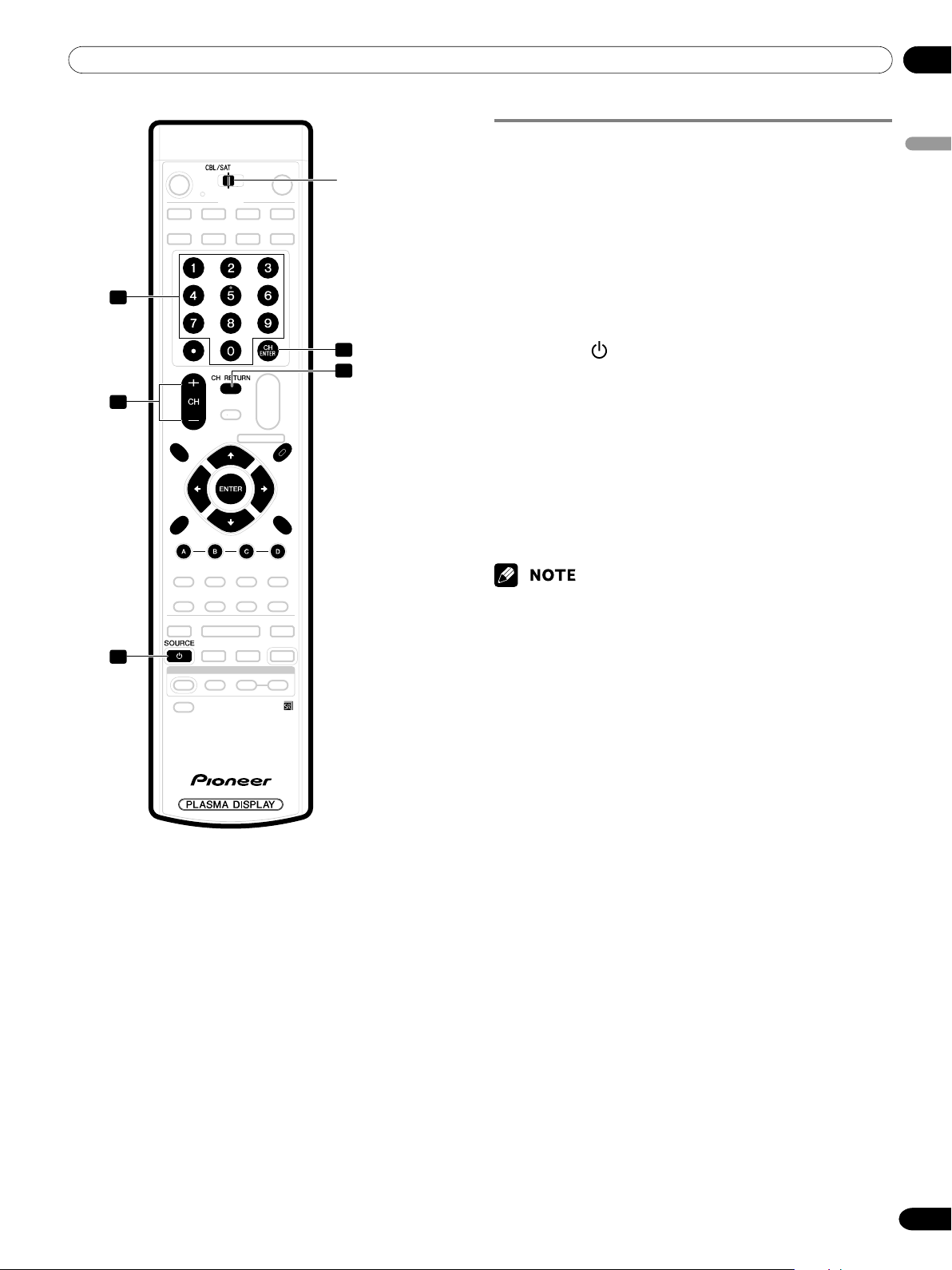
13Useful Remote Control Features
English
65
En
1
2
3
4
5
Cable control buttons
When the Mode switch is set to CBL/SAT, the cable converter
connected to the display can be operated using 1 to 5.
Cable converters made by other manufacturers and not preset
can also be operated using the remote control unit if 1 to 5
have learned the functions. See page 62.
10 – 9
Press a button (or buttons) that corresponds to the
channel that you want to watch.
2 CH +/–
Press CH + or CH – to tune in a higher or lower channel.
3 SOURCE
Turns the cable converter power on and off.
4 CH ENTER *
Fix the selected channel with the direct channel selection
buttons.
5 CH RETURN *
Press to switch between the current channel and the
channel you were watching immediately before.
* Some manufacturers do not preset CH ENTER and
CH RETURN. Use these buttons to learn if necessary.
• CABLE and SAT cannot be selected at the same time.
• The color-highlighted buttons on the remote control can learn the
control signal from another device’s remote control.
Mode switch
(with “CBL/SAT”
selected)
13-PDP5045HD-Eng (62-68) 6/26/04, 11:5865
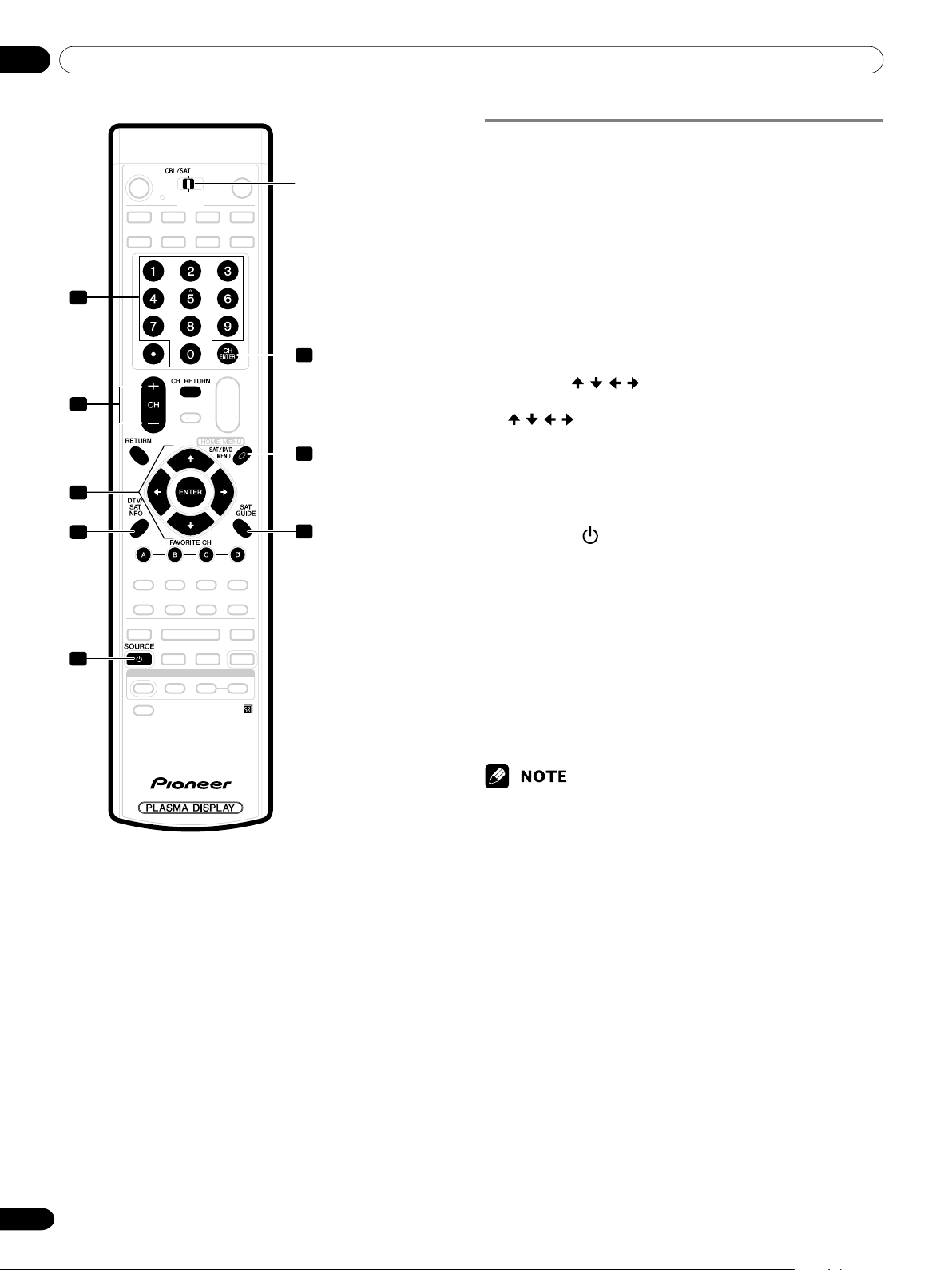
13 Useful Remote Control Features
66
En
1
2
3
4
5
6
7
8
SAT control buttons
When the SAT is preset by the learning function of the remote
control, the remote control unit buttons will function as shown
below.
• When the Mode switch is set to CBL/SAT, satellite broadcast
tuners made by other manufacturers and not preset can also
be operated with the remote control unit if 1 to 8 have
learned the functions. See page 62.
10 – 9
Press a button (or buttons) that corresponds to the
channel that you wish to watch.
2 CH +/–
Press CH + or CH – to tune in a higher or lower channel.
3 ENTER, / / /
ENTER: Press to activate the selected function.
/ / / : Press the button to select items on the SAT
GUIDE screen or SAT MENU screen.
4SAT INFO
When this button is pressed, information on satellite
broadcasting will appear.
• Use this button to learn if necessary.
5 SOURCE
Turns the Satellite broadcast tuner power on and off.
6 CH ENTER
Fix the selected channel with the direct channel selection
buttons.
• Use this button to learn if necessary.
7SAT MENU
When this button is pressed, the satellite broadcasting
menu screen will appear.
8SAT GUIDE
When this button is pressed, the satellite broadcasting
guide screen will appear.
• CABLE and SAT cannot be selected at the same time.
• The color-highlighted buttons on the remote control can learn the
control signal from another device’s remote control.
Mode switch
(with “CBL/SAT”
selected)
13-PDP5045HD-Eng (62-68) 6/26/04, 11:5866
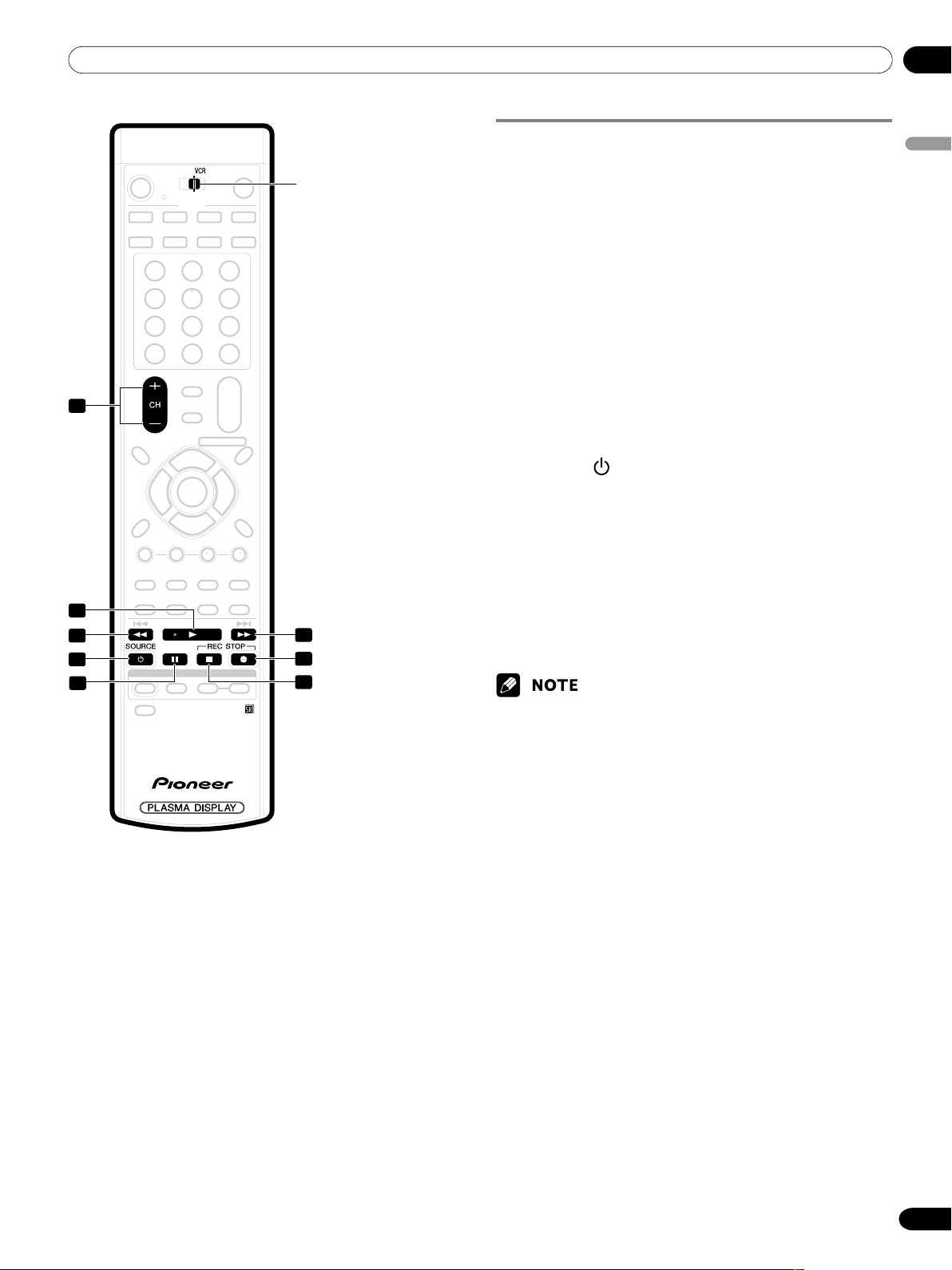
13Useful Remote Control Features
English
67
En
1
2
3
4
5
6
7
8
VCR control buttons
When the VCR is preset by the learning function of the remote
control, the remote control unit buttons will function as follows
when the Mode switch of the remote control unit is set to
VCR.
• When the input selector button having the same number as
the input terminal connecting the VCR is pressed, the VCR
can be operated using 1 to 8.
• VCR made by other manufacturers and not preset can also
be operated using the remote control unit if 1 to 8 have
learned the functions. See page 62.
1 CH +/–
Press to select the channel of the TV tuner on the VCR.
2 (PLAY)
Selects playback.
3 (REW)
Rewinds the tape and allows picture search.
4 SOURCE
Turns the power of the VCR on and off.
5 (PAUSE/STILL)
Sets pauses and still pictures.
6 (FF)
Rapidly advances the tape and allows picture search.
7 (REC)
Starts recording.
8 (STOP)
Stop tape transport.
• The color-highlighted buttons on the remote control can learn the
control signal from another device’s remote control.
Mode switch
(with “VCR”
selected)
13-PDP5045HD-Eng (62-68) 6/26/04, 11:5867
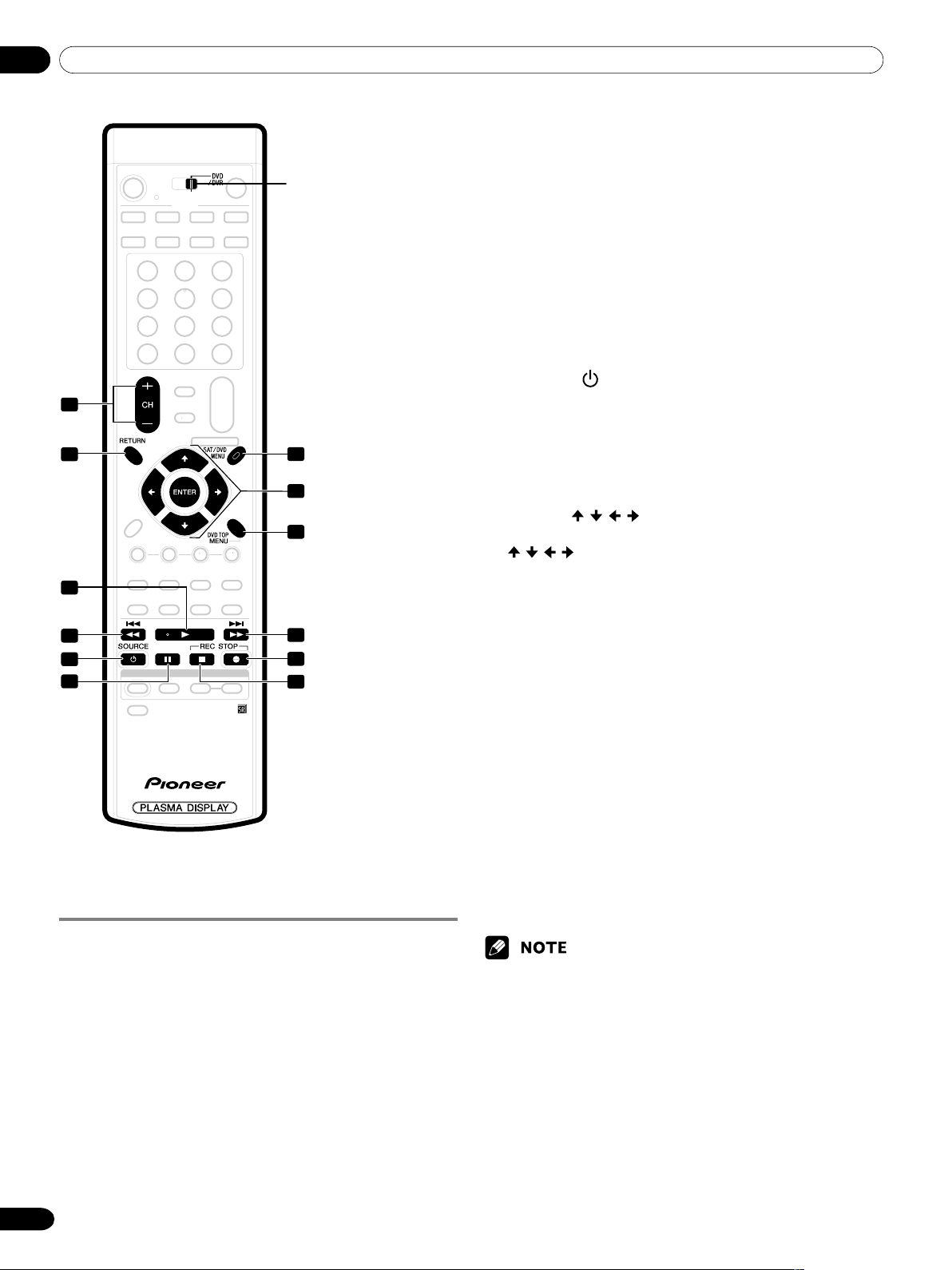
13 Useful Remote Control Features
68
En
Mode switch
(with “DVD/
DVR” selected)
1
2
3
4
5
6
7
8
9
10
11
12
DVD/DVR control buttons
When the DVD/DVR is preset by the learning function of the
remote control, the remote control unit buttons will function as
follows when the Mode switch of the remote control unit is set
to DVD/DVR.
• When the input selector button having the same number as
the input terminal connecting a DVD player or DVD recorder
is pressed, these players can be operated using 1 to 12.
• DVD players or DVD recorders made by other manufacturers
and not preset can also be operated using the remote control
unit if 1 to 12 have learned the functions. See page 62.
1 CH +/– (DVD recorder only)
Press to change the channel of the tuner built in the DVD
recorder.
2 RETURN
When the DVD menu is in display, press to restore the
immediately previous screen.
3 (PLAY)
Selects playback.
4 (SCAN)/ (CHAPTER SEARCH)
Continue pressing to go backward.
Pressing quickly once takes you to the start of the chapter
currently playing. Each time you press it, you move back
to the start of the previous chapter.
5 SOURCE
Turns the power of the DVD player or DVD recorder on
and off.
6 (PAUSE/STILL)
Sets pauses and still pictures.
7SAT/DVD MENU (DVD, DVD recorder)
When this button is pressed, the DVD menu will appear.
8 ENTER, / / / (DVD, DVD recorder)
ENTER:Press to activate the selected function.
/ / / :Press the button to select items on the DVD
MENU screen.
9 DVD TOP MENU (DVD, DVD recorder)
When this button is pressed, the DVD top menu will
appear.
10 (SCAN)/ (CHAPTER SEARCH)
Continue pressing for fast forward.
Pressing quickly once takes you to the start of the next
chapter. Each time you press it, you move ahead to the
start of the next chapter.
11 (REC)
Starts recording.
12 (STOP)
Playback stops when pressing once.
With some DVD players or DVD recorders, pressing the
button twice may open the disc tray.
11, 12 REC STOP
Press and hold , and then press this button to stop
recording. This operation is true of only Pioneer DVD
recorders.
• The DVD player or DVD recorder cannot be selected at the same
time.
• The color-highlighted buttons on the remote control can learn the
control signal from another device’s remote control.
13-PDP5045HD-Eng (62-68) 6/26/04, 11:5868

14Appendix
English
69
En
Problem Possible Solution
• No power.
•Green and red rectangles appear on
the screen alternately.
• The system cannot be operated.
•Remote control unit does not
operate.
• No image and audio is presented.
• No picture.
• Audio is output but no image is
presented.
• Images are presented but no audio
is output.
• Sound is reversed between the right
and left.
• Sound is output from only a single
speaker.
• Picture is cut off.
• Strange color, light color, dark or
color misalignment.
•Power is suddenly turned off.
Troubleshooting
Code Message Check
SD04 Powering off. Internal temperature too high. Check if the ambient temperature of the Plasma Display is high.
Check temperature around PDP.
SD05 Powering off. Internal protection circuits activated, Check the speaker cable connections between the Plasma Display
Is there a short in speaker cable? and the speakers.
SD11 Powering off. Internal temperature too high. Check if the ambient temperature of the Media Receiver is high.
Check temperature around media receiver.
• Make sure the Plasma Display and the Media Receiver are connected correctly. (See page 18.)
• Is the power cord disconnected? (See page 23.)
•Has the main power been turned on? (See page 24.)
• Check if you pressed TV
on the remote control unit. (See page 24.)
If the indicator on the system lights up red, press TV
.
• Check if the system cable has been disconnected or almost disconnected? (See page 18.)
• External influences such as lightning, static electricity, etc., may cause improper operation.
In this case, operate the system after first turning the power of the Plasma Display and the Media
Receiver, or unplugging the power cord and re-plugging it in after 1or 2 minutes.
• Is the Mode switch set correctly? Slide it to the TV setting position. (See page 14.)
•Are batteries inserted with polarity (+, –) aligned? (See page 20.)
•Are batteries worn out? (Replace with new batteries.) (See page 20.)
• Operate the remote control unit while pointing it toward the remote control sensor on the Plasma
Display. (See page 20.)
•Are you using it under strong or fluorescent lighting?
• Is a fluorescent light illuminated near the remote control sensor?
• Check if the input source for video or PC has been unintentionally selected although you want to
watch a TV channel. (See page 25.)
• Check if you have activated the Parental Control function. (See page 33.)
Enter a password to temporarily cancel the Parental Control function. (See page 37.)
• Is connection to other components correct? (See pages 50 to 58.)
• Is a non-compatible PC signal being input? (See page 58.)
• Is picture adjustment correct? (See page 41.)
• Check if you have selected “Picture Off” for Energy Save. With this option selected, the screen is
deactivated; only audio is output. To restore the screen display, press any button other than
VOL +/– and MUTING. (See page 43.)
• Check if you have selected the minimum volume. (See page 26.)
• Check if you have muted sound. (See page 26.)
• When using a video or PC input source, check that the audio terminal is also in connection.
(See pages 50 to 54 and 58.)
• Check if the speaker cable connections have been reversed between the right and left or if the
speaker cable from either speaker has been disconnected. (See pages 12 and 18.)
•Has the balance been correctly adjusted? (See pages 42 and 43.)
• Is the image position correct? (See pages 44 and 45.)
• Has the correct screen size been selected? (See page 46.)
•Adjust the picture tone. (See page 41.)
• Is the room too bright? The picture may look dark in a room that is too bright.
• Is the sleep timer set? (See page 40.)
• Check the power control setting. (See pages 43 and 44.)
• The system’s internal temperature has increased. Remove any objects blocking vent or clean.
(See pages 15 and 16.)
14-PDP5045HD-Eng (69-73) 6/26/04, 11:5869

14 Appendix
70
En
IMPORTANT NOTICE:
This Product (Media Receiver) utilizes in part certain software products (the GNU Software) which are licensed
under GNU General Public License and/or Library General Public License (collectively GPL/LGPL).
Customers have the right to acquire, modify and re-distribute the software source code of the GNU Software.
For customers who would like to obtain such source code, it can be acquired by requesting by email to
Pioneer does not charge any fee for the copy of the source code, except for the actual cost incurred for shipment or
transportation.
NO WARRANTY:
The GNU Software is licensed to you subject to the terms of GPL/LGPL and is provided
AS IS without warranty of any kind, whether express, implied or otherwise.
To the maximum extent permitted by law, implied warranty of merchantability or of fitness for a particular purpose,
as well as warranty of non-infringement, are entirely disclaimed with respect to the GNU Software.
To the maximum extent permitted by applicable law, Pioneer and its suppliers disclaim, and shall not be liable to
you or any other user of such software for, any indirect, special, incidental, or consequential damages, including
lost profits, and loss of data or loss of the use of any data, arising from or relating to the use of the GNU Software,
regardless of whether Pioneer or its suppliers have been advised of the possibility of such damages.
This disclaimer of warranty is intended to supplement the warranty disclaimer provided under GPL/LGPL and shall
not be deemed to narrow the scope of such disclaimer in any manner.
PLEASE SEE the GPL/LGPL License Terms and Conditions applicable to the GNU Software by accessing the
following websites
http://www.gnu.org/licenses/gpl.html
and
http://www.gnu.org/licenses/lgpl.html.
14-PDP5045HD-Eng (69-73) 6/26/04, 11:5870

14Appendix
English
71
En
Specifications
Item 50"Plasma Display, Model: PDP-504PU 43" Plasma Display, Model: PDP-434PU
Number of Pixels 1280 × 768 pixels 1024 × 768 pixels
Audio Amplifier 13 W + 13 W (1 kHz, 10 %, 8 Ω)13 W + 13 W (1 kHz, 10 %, 8 Ω)
Surround System SRS/FOCUS/TruBass SRS/FOCUS/TruBass
Power Requirement 110–240 V AC, 50/60 Hz, 363 W (0.3 W Standby, 110–240 V AC, 50/60 Hz, 298 W (0.3 W Standby,
120 V) 120 V)
Dimensions 1270 (W) × 737 (H) × 98 (D) mm 1120 (W) × 652 (H) × 98 (D) mm
(50 (W) × 29 (H) × 3
7
/8 (D) inches) (44
1
/8 (W) × 25
11
/16 (H) × 3
7
/8 (D) inches)
Weight 38 kg (83.8 lbs.) 30.5 kg (67.3 lbs.)
Item Media Receiver, Model: PDP-R05U
Reception System (Digital) ATSC Digital TV system
Circuit type 8VSB/64QAM/256QAM/QPSK demodulation
Tuner VHF/UHF VHF 2–13ch, UHF 14–69ch
CATV 2–135ch
Audio format Dolby Digital
Reception System (Analog) American TV standard NTSC system
Circuit type Video signal detection PLL full synchronous detection, PLL digital synthesizer
system
Tuner VHF/UHF VHF 2–13ch, UHF 14–69ch
CATV ANTENNA/CABLE A IN: 1–135ch Cable: 1–125ch
Audio multiplex BTSC system
Terminals Rear ANTENNA/CABLE A IN 75 Ω UNBAL, F Type for DTV/VHF/UHF/CATV in
ANTENNA B 75 Ω UNBAL, F Type for VHF/UHF/CATV in
Loop out
i.LINK (TS) S400 (2)
INPUT 1 COMPONENT VIDEO in, S-VIDEO in, VIDEO in, AUDIO in, HDMI in
INPUT 2 S-VIDEO in, VIDEO in, AUDIO in
INPUT 3 COMPONENT VIDEO in, AUDIO in, HDMI in
Monitor Out S-VIDEO out, VIDEO out, AUDIO out
Digital Audio Output Optical (1)
VCR Control Output 1
CONTROL IN 1
CONTROL OUT 1
Cable CARD Point of Deployment
Front INPUT 4 COMPONENT VIDEO in, S-VIDEO in, VIDEO in, AUDIO in
PC Analog RGB in, AUDIO in
OSD English/French/Spanish
Power Requirement 120 V AC, 60 Hz, 43.3 W (31 W Standby, 120 V)
Dimensions 420 (W) × 90 (H) × 295 (D) mm
(16
9
/16 (W) × 3
9
/16 (H) × 11
10
/16 (D) inches)
Weight 5.8 kg (12.8 lbs.)
• Design and specifications are subject to change without notice.
14-PDP5045HD-Eng (69-73) 6/26/04, 11:5871

14 Appendix
72
En
Trademarks
• FOCUS, WOW, SRS and symbol are trademarks of SRS Labs, Inc.
FOCUS and WOW technologies are incorporated under license from SRS Labs, Inc.
• Manufactured under license from Dolby Laboratories. “Dolby” and the double-D symbol are trademarks of Dolby Laboratories.
• HDMI, the HDMI logo and High-Definition Multimedia Interface are trademarks or registered trademarks of HDMI Licensing LLC.
• This product includes FontAvenue
®
fonts licensed by NEC Corporation. FontAvenue is a registered trademark of NEC Corporation.
• “i.LINK” and the “i.LINK” logo are trademarks.
• DDC is a registered trademark of Video Electronics Standards Association.
• CableCARD is a trademark of Cable Television Laboratories, Inc.
• The names of the companies or institutions are trademarks or registered trademarks of the respective companies or institutions.
Copyright protection
• This product incorporates copyright protection technology that is protected by U.S. patents and other intellectual property rights.
Use of this copyright protection technology must be authorized by Macrovision Corporation, and is intended for home and other
limited consumer uses only unless otherwise authorized by Macrovision. Reverse engineering or disassembly is prohibited.
Published by Pioneer Corporation.
Copyright © 2004 Pioneer Corporation.
All rights reserved.
14-PDP5045HD-Eng (69-73) 6/26/04, 11:5872

14-PDP5045HD-Eng (69-73) 6/26/04, 11:5873
Note à l’attention de l’installateur du système de câblodistribution.
Cette note a pour objet d’appeler l’attention de l’installateur du système de câblodistribution sur l’Article 820-40 du
NEC qui fournit des conseils pour le raccordement convenable à la terre et signale, en particulier, que le câble de
masse doit être relié au dispositif de mise à la terre du bâtiment, aussi près que possible du point d’entrée du
câble.
02-PDP5045HD-Fre (02-03) 6/26/04, 12:082
Français
PRÉCAUTION:
Cet appareil est conforme aux spécifications de la FCC
si des câbles et des connecteurs blindés sont utilisés
pour son raccordement à d’autres appareils. Pour lim-
iter les risques de brouillage électromagnétique
d’appareils électriques tels que récepteurs de radio ou
de télévision, effectuez les raccordements au moyen de
câbles et de connecteurs blindés.
DÉCLARATION DE CONFORMITÉ AUX
RÈGLES DE LA FCC
Cet appareil est conforme à la 15e partie des Règles de
la FCC. Son fonctionnement est soumis aux 2 conditions
suivantes: (1) Cet appareil ne doit pas produire des
brouillages sérieux, et (2) il doit accepter les brouillages
qu’il reçoit, y compris ceux qui peuvent provoquer un
fonctionnement indésirable.
Nom de l’appareil: Système d’écran à plasma
(Écran plasma)
(Récepteur Média)
Numéro de modèle: PDP-5045HD PDP-4345HD
(PDP-504PU) (PDP-434PU)
(PDP-R05U) (PDP-R05U)
Catégorie d’appareil: Ordinateurs personnels et
phériphériques de la classe B
Nom du tiers responsable: PIONEER ELECTRONICS
(USA), INC., Division d’assistance à la clientèle.
Adresse: P.O. BOX 1760, LONG BEACH, CA., 90801-1760
États-Unis
Téléphone: (800) 421-1625
URL pour la clientèle professionnelle
http://www.PioneerUSA.com
REMARQUE IMPORTANTE: Le numéro de série de
cet appareil se trouve sur le panneau arrière. Veuillez
noter ce numéro sur la carte de garantie fournie que
vous placerez ensuite en lieu sûr. Cela, pour des raisons
de sécurité.
AVERTISSEMENT: Veillez à alimenter cet appareil à
partir d’une prise secteur munie d’une borne de masse.
AVERTISSEMENT: CET APPAREIL N’EST PAS
ÉTANCHE. POUR ÉVITER TOUT RISQUE D’INCENDIE
OU TOUTE SECOUSSE ÉLECTRIQUE, NE L’EXPOSEZ
PAS À LA PLUIE NI À L’HUMIDITÉ, NE LE PLACEZ PAS
À PROXIMITÉ D’UN POINT D’EAU NI D’UN VASE, D’UN
FLACON DE COSMÉTIQUE OU DE MÉDICAMENT, ETC.
AVERTISSEMENT: Manipuler le cordon
d’alimentation de cet appareil ou les cordons des
accessoires prévus, vous expose au plomb, corps
chimique que l’État de Californie et d’autres entités
gouvernementales savent capable provoquer des can-
cers, des défauts de naissance et d’autres anomalies
de la reproduction. Lavez vos mains après toute ma-
nipulation de ces cordons.
REMARQUE: Cet appareil est conforme aux
spécifications de la 15e partie des Règles de la Com-
mission Fédérale des Communications (FCC). Ces
limites ont été définies pour assurer une protection
suffisante contre des brouillages nuisibles dans une zone
résidentielle. Cet appareil génère, utilise et émet des
signaux radioélectriques et s’il n’est pas installé et
employé conformément aux prescriptions de son mode
d’emploi, il peut provoquer des brouillages des commu-
nications radio. Toutefois, il n’y a pas de garantie que
les brouillages n’auront pas lieu dans une installation
particulière. Si cet appareil provoque effectivement des
brouillages de la réception de la radio et de la télévision,
ce qui peut être déterminé en arrêtant l’appareil puis en
le remettant en marche, il est conseillé à l’utilisateur
d’essayer d’y remédier, au moyen de l’une ou de
plusieurs des mesures suivantes:
— Réorienter ou déplacer l’antenne réceptrice.
— Augmenter la distance entre l’appareil et le récepteur.
— Connecter l’appareil à une prise secteur d’un circuit
différent de celui auquel est connecté le récepteur.
— Consulter le revendeur ou un technicien compétent
de radio ou de télévision.
Informations destinées à l’utilisateur
Les altérations ou modifications réalisées sans
autorisation écrite convenable peuvent entraîner la
déchéance de vos droits d’utilisateur.
[Pour le modèle destiné au Canada]
Cet appareil numérique de la classe B est conforme à la
norme NMB-003 du Canada.
02-PDP5045HD-Fre (02-03) 6/26/04, 12:083

4
Fr
Table des matières
Nous vous remercions d’avoir acquis cet appareil Pioneer.
Veuillez lire attentivement ce mode d’emploi pour être en mesure d’utiliser l’appareil convenablement. La lecture de ce mode
d’emploi terminée, conservez-le dans un endroit sûr pour référence.
Dans certains pays ou régions, la forme de la prise secteur et celle de la fiche du cordon d’alimentation peuvent différer des
illustrations de ce document. Toutefois, la manière de brancher le cordon et d’utiliser l’appareil est la même.
01 Informations importantes pour l’utilisateur
02 Précautions de sécurité
03 Précautions d’emploi
04 Accessoires fournis
Écran plasma ...................................................................... 11
Récepteur Média................................................................. 11
05 Nomenclature
Écran plasma ...................................................................... 12
Récepteur Média................................................................. 12
Boîtier de télécommande ................................................... 14
06 Préparation
Installation de l’écran à plasma ........................................ 15
Installation du Récepteur Média ....................................... 16
Montage vertical du Récepteur Média ....................... 16
Raccordement du câble système ...................................... 18
Cheminement des câbles .................................................. 19
Préparation du boîtier de télécommande ......................... 20
Mise en place des piles ................................................ 20
Précautions relatives aux piles .................................... 20
Portée du boîtier de télécommande............................ 20
Précautions relatives au boîtier de télécommande ... 20
Raccordement des câbles pour la télévision ordinaire
ou numérique ...................................................................... 21
Raccordement d’une antenne THF/UHF et d’un
convertisseur de câble ................................................. 21
Raccordement des câbles pour la télévision numérique
diffusée par voie hertzienne (THF/UHF) ............................ 21
Raccordement des antennes THF/UHF ...................... 21
Sélection de l’antenne A ou B ........................................... 22
Introduction de la carte pour câble ................................... 22
Raccordement du cordon d’alimentation ........................ 23
07 Opérations de base
Mise en service ................................................................... 24
Mise hors service ................................................................ 24
Pour regarder une émission de télévision ........................ 25
Sélection de l’antenne.................................................. 25
Sélection des canaux ................................................... 25
Modification du niveau sonore .................................... 26
Affichage de la fiche d’identification du canal .......... 26
Utilisation des services POD ....................................... 27
Sélection de la langue .................................................. 27
Sélection du canal audio (MTS et SAP)...................... 27
Utilisation des fonctions d’affichage ................................ 28
Partage d’écran............................................................. 28
Gel d’une image ............................................................ 29
08 Réglages par menus
Structure des menus .......................................................... 30
Menus des modes AV................................................... 30
Menus des modes PC .................................................. 30
Utilisation des menus......................................................... 30
09 Réglages du syntoniseur
Réglage des canaux de télévision ..................................... 31
Utilisation de la pré-sélection automatique
de canal ......................................................................... 31
Réglage pour que soient ignorés certains canaux .... 31
Réglage des canaux de télévision ............................... 31
Nommer les canaux de télévision ............................... 32
Vérification de la puissance du signal ........................ 32
Vérification de l’identité de la carte pour le câble ..... 32
Autorisation de l’acquisition de données ................... 32
Restriction parentale .......................................................... 33
Changement de mot de passe .................................... 33
Effacement du mot de passe ....................................... 34
Mise en service de la restriction parentale ................ 34
Utilisation du classement volontaire des films
(MPAA) .......................................................................... 34
Utilisation du classement des
émissions de télévision ................................................ 35
Utilisation du classement parental des émissions
de télévision (Lignes directrices pour la télévision)... 35
Interdiction des émissions de
télévision non classées ................................................ 35
Systèmes de classement en vigueur au Canada ....... 36
Utilisation du classement pour les Canadiens
anglophones ................................................................. 36
Utilisation du classement pour les
Canadiens français....................................................... 37
Mise hors service temporaire
de la restriction parentale ............................................ 37
Remise en service de la restriction parentale ............ 37
Sélection des canaux favoris ............................................. 37
Utilisation des sous-titres................................................... 37
Mise en service du sous-titrage codé ......................... 38
Sélection du type de sous-titrage codé ordinaire ...... 38
Sélection du sous-titrage codé numérique ................ 38
Sélection des paramètres du sous-titrage codé
numérique ..................................................................... 38
Réglage de l’horloge ........................................................... 39
03-PDP5045HD-Fre (04-05) 6/26/04, 12:084

Table des matières
Français
5
Fr
10 Réglages et mises au point
Minuterie de mise en veille ................................................ 40
Sélection AV ........................................................................ 40
Réglages de l’image ........................................................... 41
Réglage Pro ................................................................... 41
Réglages du son ................................................................. 42
FOCUS ........................................................................... 43
Surround avant ............................................................. 43
Gestion de l’alimentation ................................................... 43
Économie d’énergie...................................................... 43
Mise en veille en l’absence de signal
(mode AV uniquement) ................................................ 43
Mise en veille en l’absence de commande
(mode AV uniquement) ................................................ 44
Gestion de l’alimentation (mode PC uniquement) .... 44
Réglage de la position de l’image
(mode AV uniquement) ...................................................... 44
Réglage automatique de la position de l’image et de
l’horloge (mode PC uniquement) ...................................... 45
Réglage manuel de la position de l’image et
de l’horloge (mode PC uniquement) ................................. 45
Sélection d’un format d’image .......................................... 46
Modification de la luminosité de chaque côté de l’écran
(Cache latéral) ..................................................................... 47
Choix de la langue .............................................................. 47
11 Sélection préalable à l’aide du
programmateur
Sélection préalable des émissions de
télévision à l’aide du programmateur ............................... 48
Traitement des sélections préalables se chevauchant .... 49
12 Emploi d’un appareil extérieur
Affichage des images d’un lecteur de DVD ..................... 50
Raccordement d’un lecteur de DVD ........................... 50
Affichage des images provenant d’un lecteur
de DVD ........................................................................... 50
Affichage des images d’un magnétoscope ...................... 50
Raccordement d’un magnétoscope ........................... 50
Affichage des images provenant
d’un magnétoscope...................................................... 50
Utilisation de l’entrée HDMI .............................................. 51
Raccordement d’un appareil HDMI ............................ 51
Utilisation d’une console de jeu ou d’un caméscope ..... 52
Raccordement d’une console de jeu
ou d’un caméscope ...................................................... 52
Affichage des images d’une console de jeu
ou d’un caméscope ...................................................... 52
Enregistrement d’une émission de télévision numérique
sur un magnétoscope ou un graveur de DVD.................. 52
Suppression des bouclages indésirables................... 52
Raccordement d’un appareil d’enregistrement......... 53
Raccordement d’autres appareils audio .......................... 53
Raccordement d’un récepteur audiovisuel ................ 53
Affichage d’une image numérique VHS ........................... 54
Qu’est-ce que i.LINK? ................................................... 54
Quels appareils i.LINK peuvent être reliés?................ 54
Quels signaux peuvent être enregistrés
via i.LINK? ...................................................................... 54
Raccordement d’un magnétoscope
numérique VHS ............................................................ 54
Raccordement d’un seul magnétoscope
numérique VHS ............................................................ 54
Raccordement de deux magnétoscopes
numériques VHS........................................................... 54
Affichage d’une image numérique VHS ........................... 55
Informations intéressantes et importantes ................ 55
Réglage pour la commande d’un magnétoscope
numérique VHS ............................................................ 56
Modification de la liste i.LINK...................................... 56
Configuration de l’interface i.LINK
pour le système en veille .............................................. 57
Utilisation de la page de commande .......................... 57
Affichage des images d’un ordinateur personnel ........... 58
Raccordement d’un ordinateur personnel ................. 58
Affichage des images d’un ordinateur personnel ..... 58
Tableau de compatibilité ordinateur ................................. 58
Raccordement du contrôleur de magnétoscope ............. 59
Liste des fabricants d’appareils d’enregistrement
qui peuvent être commandés à distance ................... 60
Raccordement des câbles de commande ........................ 61
Quelques mots sur SR+ .............................................. 61
13 Particularités du boîtier de télécommande
Fonction d’apprentissage du boîtier
de télécommande ............................................................... 62
Utilisation de la fonction d’apprentissage ................. 62
Utilisation des codes des fabricants ........................... 62
Codes des fabricants .................................................... 63
Utilisation du boîtier de télécommande pour agir sur
d’autres appareils ............................................................... 64
Touches de commande de récepteur ......................... 64
Touches de commande pour le câble ......................... 65
Touches de commande du syntoniseur
pour satellite ................................................................. 66
Touches de commande du magnétoscope ................ 67
Touches de commande du lecteur de DVD,
graveur de DVD ............................................................. 68
14 Annexe
Guide de dépannage .......................................................... 69
Caractéristiques techniques .............................................. 70
03-PDP5045HD-Fre (04-05) 6/26/04, 12:085

01 Informations importantes pour l’utilisateur
6
Fr
Veuillez lire attentivement ces informations de manière à
profiter au mieux du système d’écran à plasma Pioneer
PureVision PDP-5045HD/PDP-4345HD.
Avec le système d’écran à plasma Pioneer PureVision PDP-
5045HD/PDP-4345HD, vous disposez d’un ensemble de qualité
qui assurera un service fiable et de longue durée. Afin de vous
offrir des images de qualité exceptionnelle, le système d’écran
à plasma Pioneer bénéficie d’une conception et d’une fabrica-
tion de très haut niveau, et incorpore les dernières avancées
technologiques.
Avec le temps, la luminosité de l’écran à plasma Pioneer PDP-
5045HD/PDP-4345HD diminuera légèrement, tout comme dans
le cas des écrans à tube cathodoluminescents (écran des
téléviseurs habituels). Pour profiter longtemps des belles
images lumineuses que produit le système d’écran à plasma
Pioneer, lisez ce qui suit et respectez les consignes qui vous
sont données:
Instructions d’usage
Tous les écrans cathodoluminescents (y compris ceux des
téléviseurs habituels) sont détériorés par l’affichage prolongé
d’images fixes. Les systèmes d’écran à plasma ne font pas
exception à cette règle. Les images rémanentes et les effets
permanents peuvent être évités en prenant quelques
précautions simples. En suivant les consignes qui vous sont
données ci-dessous, vous vous assurez d’obtenir des résultats
satisfaisants de l’écran à plasma:
• Dans toute la mesure du possible, évitez l’affichage de la
même image, ou d’une image pratiquement fixe (par
exemple, les images sous-titrées et les images statiques des
jeux vidéo).
• Évitez de faire apparaître, pendant une période prolongée,
l’affichage sur écran produit par un lecteur de DVD, un
magnétoscope ou d’autres appareils similaires.
• Ne conservez pas longtemps une image fixe consécutive à
une pause ou un arrêt sur image que le magnétoscope, le
lecteur de DVD et tout autre appareil similaire sont capables
de produire.
• Les images comportant côte à côte des zones très
lumineuses et des zones très sombres ne doivent pas, non
plus, demeurer sur l’écran pendant de longues périodes.
• Lorsque vous jouez, nous vous conseillons vivement
d’employer le mode “JEU” de “Sélection AV”. Veillez
également à ce que les sessions de jeu ne dépassent pas 2
heures.
• Après un jeu, ou bien après l’affichage d’une image fixe
provenant d’un ordinateur, il est souhaitable de passer des
images animées avec les réglages “LARGE” ou “PLEIN”
pendant une période supérieure à 3 fois la durée de l’image
fixe précédemment affichée.
• Lorsque vous n’utilisez plus le système d’écran à plasma,
n’oubliez pas de repasser en veille “STANDBY”.
Instructions d’installation
Le système d’écran à plasma Pioneer PureVision PDP-5045HD/
PDP-4345HD, présente une très faible épaisseur. Pour des
raisons de sécurité et pour éviter que l’appareil ne puisse se
renverser en cas de vibration ou contact accidentel, veillez à
fixer ou à installer le système d’écran à plasma de la manière
convenable.
Cet appareil doit être installé en faisant usage des pièces et des
accessoires conçus par PIONEER, à l’exclusion de tous autres.
L’emploi d’accessoires autres que le support et l’applique
PIONEER peut se traduire par une instabilité de l’appareil qui
peut être la cause d’une blessure. Dans le cas où vous désirez
une installation spéciale, consultez le magasin où vous avez
acheté l’appareil. Pour vous garantir une installation correcte et
sûre, il est préférable de vous adresser à un technicien
expérimenté et qualifié. PIONEER ne saurait être tenue
responsable ni des accidents ni des dommages provoqués par
l’utilisation de pièces ou d’accessoires provenant d’autres
fabricants.
Pour éviter toute anomalie et toute surchauffe, veillez à ce que
les ouïes de l’appareil ne soient pas obstruées de manière que
la chaleur puisse s’évacuer: Pour garantir la dissipation
convenable de la chaleur:
• Éloignez légèrement l’appareil des autres équipements, des
murs, etc. L’espace minimum requis est indiqué aux pages
15 et 16.
• N’introduisez pas l’appareil dans un espace exigu où la
ventilation est médiocre.
• Ne recouvrez pas l’appareil d’un linge, etc.
• Au moyen d’un aspirateur réglé à la puissance minimale,
nettoyez périodiquement les ouïes latérales et arrière pour
supprimer les poussières qui pourraient s’y accumuler.
• Ne posez l’appareil ni sur un tapis ni sur une couverture.
• Ne conservez pas l’appareil incliné, sauf dans le cas du
récepteur média s’il doit être monté en position verticale.
• Ne renversez pas l’appareil.
L’utilisation de l’appareil sans ventilation convenable, peut
provoquer une élévation de la température intérieure qui peut
se traduire par une anomalie de fonctionnement. Lorsque la
température ambiante ou interne excède une certaine valeur,
l’écran se met de lui-même hors tension pour que les circuits
électroniques puissent se refroidir et que tous les risques
soient ainsi écartés.
Une anomalie de fonctionnement peut être provoquée par de
multiples facteurs: choix d’un emplacement d’installation qui
ne convient pas, assemblage, installation et montage non
conformes, utilisation anormale de l’appareil, modifications de
l’appareil n’ayant pas reçues l’aval du fabricant. Toutefois,
PIONEER ne saurait être tenue responsable de ces anomalies.
Les caractéristiques et effets habituellement rencontrés avec
les écrans matriciels à revêtement cathodoluminescent, par
exemple, la rémanence d’image, et l’existence d’un nombre
négligeable de cellules lumineuses inactives, ne sont pas
couverts par les garanties locales.
04-PDP5045HD-Fre (06-11) 6/26/04, 12:086
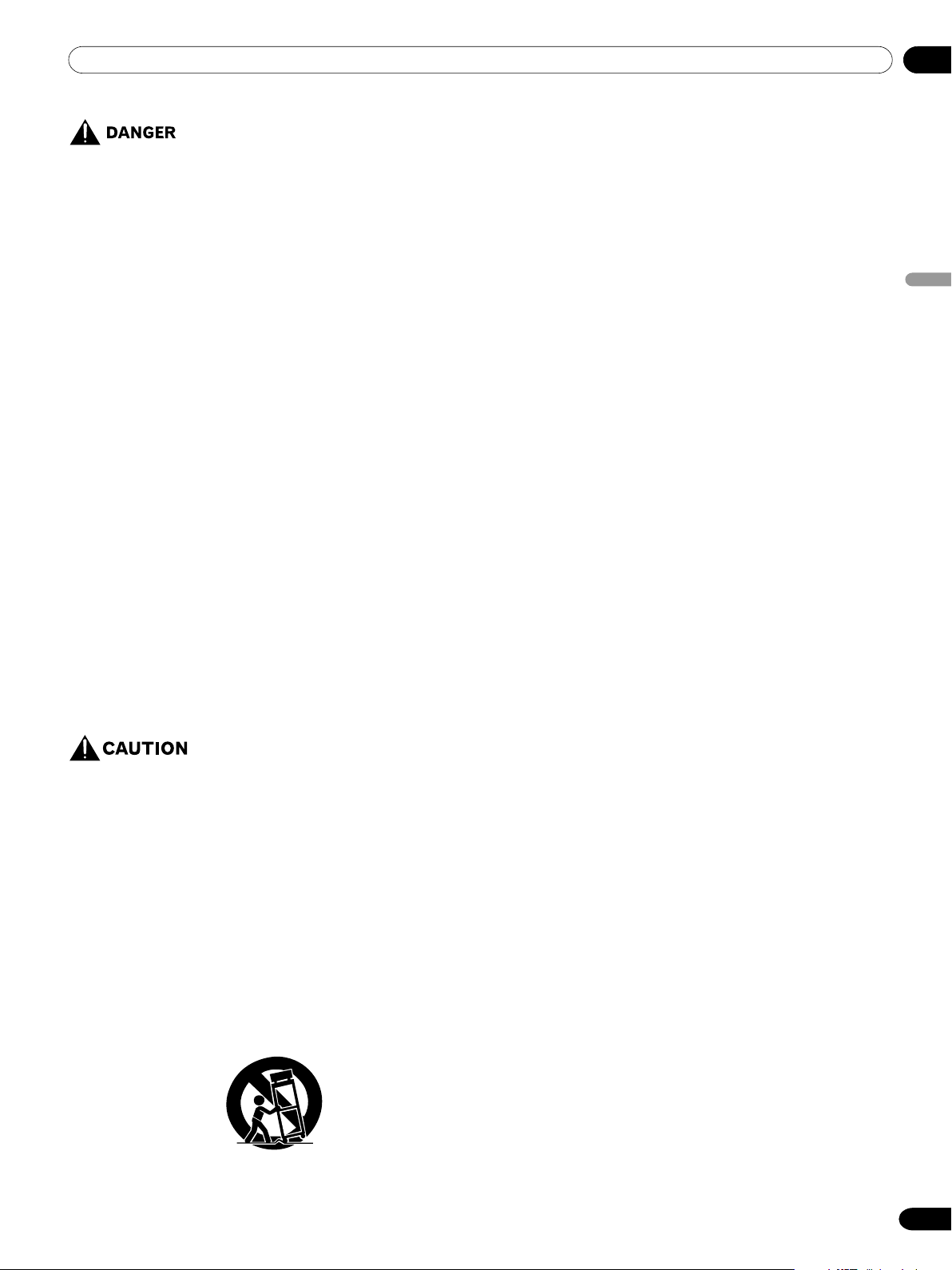
01Informations importantes pour l’utilisateur
Français
7
Fr
Rémanence d’image sur le panneau
• L’affichage de la même image pendant une longue période
peut provoquer une rémanence de cette image. Cela peut
spécialement se produire dans les circonstances suivantes.
1. Image rémanente due à la charge électrique
Si une image présentant des zones très lumineuses est
affichée pendant plus d’une minute, une image rémanente
produite par la charge électrique importante peut en résulter.
Cette image rémanente s’estompe peu à peu dès qu’une image
animée la remplace. Le temps requis pour la disparition de
l’image dépend de la luminosité de l’image fixe qui lui a donné
naissance et du temps d’exposition de cette image.
2. Image rémanente due au brûlage
Évitez d’afficher sur l’écran à plasma la même image pendant
longtemps. Si la même image demeure sur l’écran pendant
plusieurs heures, ou encore apparaît tous les jours au cours
d’une période plus courte mais répétée, une image rémanente
peut être produite par brûlage de la couche fluorescente de
l’écran. Cette image rémanente devient moins visible après
l’affichage d’images animées mais elle ne disparaît jamais
complètement.
• La fonction d’économie d’énergie peut être employée pour
éviter ce genre de phénomène dommageable (reportez-vous
à la page 43).
Quelques mots sur la liaison i.LINK
PIONEER ne garantit pas que l’enregistrement ou la lecture
réalisés à l’aide d’un magnétoscope VHS numérique (D-VHS) et
par le truchement de la liaison i.LINK soient parfaits dans tous
les cas.
NE DÉPOSEZ PAS L’APPAREIL SUR UNE TABLE, UN CHARIOT,
UN SUPPORT, UN TRÉPIED, UNE CONSOLE INSTABLES. CET
APPAREIL POURRAIT TOMBER, PROVOQUANT DES
BLESSURES GRAVES OU DES DOMMAGES PHYSIQUES
IMPORTANTS. UTILISEZ UNIQUEMENT UN CHARIOT, UN
SUPPORT, UN TRÉPIED, UNE CONSOLE OU UNE TABLE
CONSEILLÉS PAR LE FABRICANT OU VENDUS AVEC
L’APPAREIL. RESPECTEZ LES INSTRUCTIONS DU FABRICANT
POUR TOUT CE QUI CONCERNE L’INSTALLATION DE
L’APPAREIL ET L’EMPLOI DES ACCESSOIRES DE MONTAGE
QU’IL CONSEILLE.
L’ENSEMBLE QUE FORME UN APPAREIL ET LE CHARIOT À
L’AIDE DUQUEL ON LE DÉPLACE, DOIT ÊTRE MANŒUVRÉ
AVEC PRÉCAUTION. LES ARRÊTS BRUSQUES, LES
POUSSÉES EXCESSIVES ET LES IRRÉGULARITÉS DU
PLANCHER, PEUVENT PROVOQUER LE BASCULEMENT DU
CHARIOT ET LA CHUTE DE L’APPAREIL.
04-PDP5045HD-Fre (06-11) 6/26/04, 12:087

02 Précautions de sécurité
8
Fr
L’électricité permet de disposer d’un grand nombre de fonctions
utiles mais elle peut être la source de blessures et de dommages
matériels si certaines précautions ne sont pas respectées. Cet
appareil a été conçu et fabriqué en tenant le plus grand compte de
la sécurité. Toutefois, son utilisation incorrecte peut conduire à
ressentir une secousse électrique, ou à provoquer un incendie.
Pour éviter tout risque potentiel, observez les instructions qui
suivent lorsque vous installez, utilisez ou nettoyez l’appareil. Pour
votre sécurité et pour prolonger la durée de service de l’appareil,
lisez soigneusement ce qui suit avant de l’utiliser.
1. Prenez connaissance du mode d’emploi—Vous devez lire
toutes les instructions relatives à la sécurité et au
fonctionnement avant de faire usage de l’appareil.
2. Conservez le mode d’emploi—De manière à pouvoir vous y
reporter ultérieurement, conservez soigneusement les
instructions relatives à la sécurité et au fonctionnement.
3. Observez les mises en garde—Toutes les mises en garde
apposées sur l’appareil ou mentionnées dans le mode d’emploi
doivent être observées.
4. Respectez les instructions—Toutes les instructions de
fonctionnement et d’entretien doivent être respectées.
5. Nettoyage—Débranchez la fiche du câble d’alimentation avant
de nettoyer cet appareil. Essuyez l’appareil à l’aide d’un chiffon
doux et propre. N’utilisez aucun liquide de nettoyage ni aucun
aérosol.
6. Accessoires—N’utilisez aucun accessoire qui ne soit pas
conseillé par le fabricant. Tout accessoire non conseillé peut
entraîner un accident.
7. Eau et humidité—N’utilisez pas l’appareil près d ‘un point
d’eau tel que baignoire, lavabo, évier, machine à laver, piscine,
ni dans un sous-sol humide.
8. Support—Ne déposez pas l’appareil sur une table, un chariot,
un support, un trépied, une console instables. L’appareil
pourrait tomber, être gravement endommagé ou sérieusement
blesser quelqu’un. Utilisez uniquement un chariot, un support,
un trépied, une console ou une table conseillés par le fabricant
ou vendus avec l’appareil. Si l’appareil doit être fixé sur un mur,
respectez scrupuleusement les instructions de montage du
fabricant. N’utilisez que les accessoires de montage conseillés
par le fabricant.
9. Si vous déplacez l’appareil en le posant sur un chariot,
manœuvrez celui-ci avec précaution. Des arrêts brusques, une
poussée excessive, des irrégularités à la surface du sol peuvent
provoquer la chute de l’appareil.
10. Ventilation—Les évents et autres ouvertures de la carrosserie
sont destinés à la ventilation. Ne les couvrez pas, ne les
obstruez pas car une réduction de la ventilation peut entraîner
une augmentation de la température interne de l’appareil et
par voie de conséquence une diminution de sa durée de vie. Ne
posez pas l’appareil sur un lit, un canapé, un tapis ou une
surface similaire car cela pourrait conduire à l’obstruction des
ouvertures de ventilation. Cet appareil n’a pas été conçu pour
être encastré; ne l’installez pas dans un endroit clos tel qu’une
bibliothèque fermée ou une baie, à moins que la ventilation
convenable puisse être assurée conformément aux instructions
fournies par le fabricant.
11. Alimentation—Cet appareil ne doit être alimenté qu’à partir
d’une source conforme à l’indication que porte la plaquette
signalétique. Si vous ne connaissez pas la nature de la source,
prenez conseil du distributeur ou de la compagnie d’électricité.
12. Protection du cordon d’alimentation—Le câble d’alimentation
doit cheminer de manière qu’on ne puisse pas le piétiner, ni
qu’il soit écrasé par un meuble ou un objet lourd. Examinez
soigneusement le cheminement du câble d’alimentation près
de la prise secteur et au point de sortie de l’appareil.
13. Le panneau de l’écran à plasma est en verre. Il peut donc être
brisé par la chute de l’appareil, ou par un choc. En cas de
casse du panneau, veillez à ne pas être blessé par les débris.
14. Surcharge—Ne surchargez pas les prises secteur ou les
rallonges. Cela peut entraîner un incendie, ou encore vous
exposer à une secousse électrique.
15. Introduction d’objets étrangers ou de liquide—N’introduisez
aucun objet dans les ouvertures de l’appareil. Des tensions
élevées existent à l’intérieur de l’appareil, en sorte que le
contact d’un objet avec les points portés à haute tension peut
entraîner un incendie, ou encore vous exposer à une secousse
électrique. Pour les mêmes raisons, ne renversez ni eau ni
autre liquide sur l’appareil.
16. Entretien—Ne tentez pas de réparer cet appareil par vous-
même. La dépose des capots peut vous exposer à des tensions
dangereuses ou à d’autres risques. Faites entretenir l’appareil
par du personnel qualifié pour cela.
17. Réparations—Dans l’un des cas ci-dessous, débranchez la
fiche du câble d’alimentation et faites vérifier ou réparer
l’appareil par du personnel qualifié pour cela.
a. Le câble ou la fiche d’alimentation sont endommagés.
b. Un liquide a été renversé sur l’appareil, ou encore un objet
étranger a été introduit dans l’appareil par une de ses
ouvertures.
c. L’appareil a été exposé à la pluie ou à l’eau.
d. L’appareil ne fonctionne pas normalement bien que vous
respectiez les instructions du mode d’emploi.
N’agissez que sur les commandes mentionnées dans ce
mode d’emploi. En effet, toute action sur les commandes
autres que celles dont il est question dans ce document,
entraîne, le plus souvent, l’intervention coûteuse d’un
technicien qualifié à fin de rétablir les conditions normales
de fonctionnement.
e. L’appareil est tombé, ou sa carrosserie a été endommagée.
f. Le fonctionnement anormal de l’appareil est évident. Toute
anomalie de fonctionnement visible justifie que l’appareil
soit apporté à un service après-vente.
18. Pièces de rechange—Si une pièce doit être remplacée,
assurez-vous auprès du service de réparation qu’elle le sera par
la pièce prescrite par le fabricant ou une pièce ayant des
caractéristiques et des performances identiques. L’utilisation
d’une pièce non conforme à l’original peut entraîner un
incendie, ou vous exposer à une secousse électrique ou à
d’autres dangers.
19. Contrôle de sécurité—Après toute intervention sur cet appareil,
exigez du service de réparation qu’il effectue un contrôle de
sécurité afin de s’assurer que l’appareil peut être utilisé sans
danger.
20. Montage sur un mur ou en plafond—Si l’appareil doit être
monté sur un mur ou en plafond, assurez-vous que cela sera
exécuté conformément à la méthode conseillée par le
fabricant.
21. Sources de chaleur—Conservez l’appareil loin des appareils de
chauffage (radiateurs, poêles) et des appareils qui dégagent de
la chaleur (y compris les amplificateurs).
22. Débranchez la fiche du cordon d’alimentation avant d’effectuer
le raccordement des enceintes.
23. Veillez à ce que le système d’écran à plasma ne soit pas heurté.
Un choc ou un impact pourraient provoquer la rupture du
panneau, ce qui pourrait entraîner un incendie ou causer des
blessures.
24. N’exposez pas le système d’écran à plasma à la lumière directe
du soleil pendant une longue période. Les caractéristiques
optiques du panneau avant protecteur seraient modifiées, ce
qui se traduirait pas des décolorations et des déformations.
25. Le système d’écran à plasma pèse environ 38 kg (83,8 lbs.)
dans le cas du modèle PDP-504PU, et 30,5 kg (67,3 lbs.) dans le
cas du modèle PDP-434PU. En raison de sa faible profondeur,
cet appareil est instable et doit être déballé, transporté et
installé par au moins deux personnes et en faisant usage des
poignées prévues à cet effet.
04-PDP5045HD-Fre (06-11) 6/26/04, 12:088
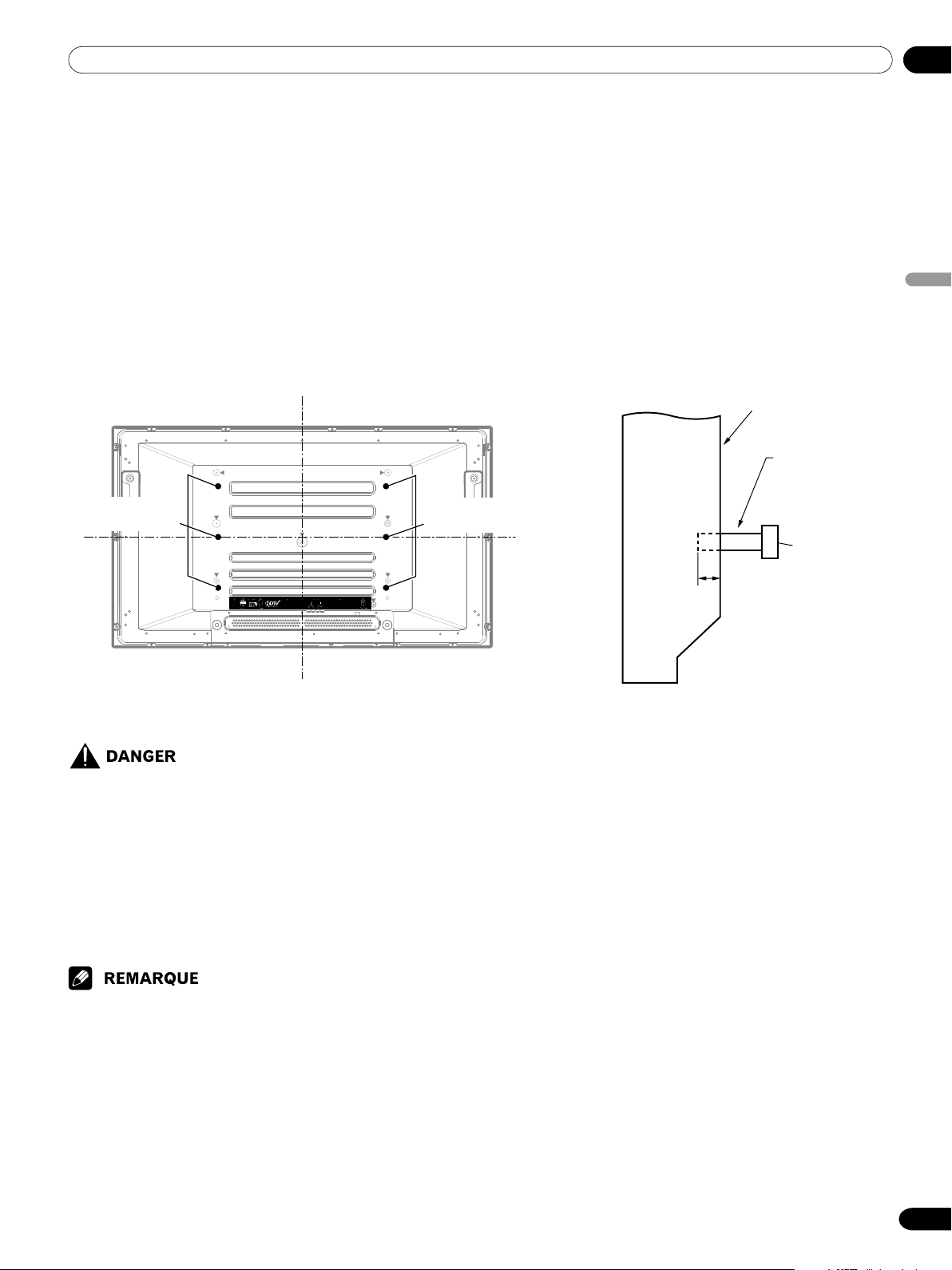
02Précautions de sécurité
Français
9
Fr
•Veillez à utiliser au moins 4 perçages de fixation symétriquement par rapport aux lignes centrales verticale et horizontale.
• Utilisez des vis M8 qui pénètrent de 12 à 18 mm (0,5 à 0,7 pouces) dans la surface de pose de l’écran à plasma. Consultez la vue
de côté ci-dessus.
•Veillez à ne pas obstruer les évents d’aération qui se trouvent à l’arrière de l’écran à plasma.
•L’écran à plasma doit être installé sur une surface plane car il comporte un verre.
• Les perçages autres que ceux mentionnés ci-dessus sont uniquement destinés à des produits spécifiques. Ne les utilisez pas
pour effectuer le montage d’appareils non spécifiés.
• Ne montez pas l’écran à plasma sur le support quand les enceintes sont fixées à l’écran; cette consigne vaut pareillement pour
la dépose.
• Nous ne saurions trop vous conseiller d’utiliser les accessoires PIONEER de fixation.
• PIONEER ne saurait être tenue responsable des blessures ou dommages matériels qui résulteraient de l’utilisation d’accessoires
de fixation autres que ceux conçus et fabriqués par PIONEER.
Précautions d’installation
Observez les précautions suivantes si vous effectuez une installation mettant en œuvre des accessoires tels que le support en
option.
Si vous utilisez le support, les équerres ou les accessoires en option
• Demandez au revendeur d’effectuer l’installation.
• Servez-vous des boulons fournis.
•Pour de plus amples détails concernant cette question, reportez-vous au mode d’emploi qui accompagne le support en option
(ou les accessoires équivalents).
Si vous utilisez d’autres accessoires
• Consultez le revendeur.
• Les 6 perçages de fixation suivants peuvent être utilisés pour l’installation:
Ligne centrale
Perçage de
fixation
Perçage de
fixation
Vue de dos
Ligne
centrale
Vue de côté
Écran
plasma
Surface de pose
12 à 18 mm
(0,5 à 0,7 pouces)
Vis M8
Équerre de
fixation (ou
accessoire
équivalent)
04-PDP5045HD-Fre (06-11) 6/26/04, 12:089

03 Précautions d’emploi
10
Fr
PIONEER ne saurait être tenue responsable des dommages
survenant à la suite d’un usage incorrect de l’appareil, par
vous-même ou d’autres personnes, des anomalies de
fonctionnement, des perturbations que l’appareil peut causer à
d’autres équipements à moins que sa responsabilité soit
clairement engagée.
Fonction de protection de l’écran à plasma
Lorsque vous affichez des images fixes (photos ou images
fournies par un ordinateur) pendant une longue période, la
luminosité de l’écran est légèrement réduite. Cette disposition
automatique résulte de l’action d’une fonction de protection de
l’écran qui atténue sa luminosité dès que la présence d’une
image fixe est détectée; il ne s’agit donc pas d’une anomalie de
fonctionnement. La baisse de luminosité survient après qu’une
image fixe a été détectée pendant 3 minutes.
Rayonnement infrarouge
En raison de ses caractéristiques mêmes, l’écran à plasma
émet un rayonnement infrarouge. Selon la manière dont l’écran
à plasma est utilisé, le fonctionnement des boîtiers de
télécommande des appareils à proximité de l’écran peut être
profondément perturbé; pareillement des combinés
téléphoniques sans cordon qui sont alors brouillés. Dans une
telle situation, changez l’emplacement de l’appareil pour que
son capteur de télécommande soit hors de la zone de
perturbation.
Brouillage radioélectrique
Bien que cet appareil réponde aux caractéristiques exigées, il
faut savoir qu’il génère un brouillage. Si vous placez un
récepteur de radio AM, un ordinateur personnel ou un
magnétoscope dans le voisinage de cet appareil, leur
fonctionnement peut être perturbé par le brouillage. En ce cas,
éloignez l’appareil concerné.
Bruit du ventilateur
Lorsque la température intérieure du récepteur média s’élève,
la vitesse de rotation du moteur du ventilateur de
refroidissement augmente. Vous pouvez alors avoir
l’impression que le moteur du ventilateur est bruyant.
Le moteur du ventilateur tourne aussi longtemps que la fiche
du cordon d’alimentation du récepteur média n’est pas
débranchée de la prise secteur.
Ne collez aucune étiquette ni aucun ruban sur
l’appareil
• Cela peut décolorer ou rayer la carrosserie.
Si vous n’utilisez pas l’appareil pendant une longue
période
• Si vous conservez l’appareil non utilisé pendant longtemps,
son fonctionnement peut en souffrir profondément. Mettez
l’appareil en service et faites-le fonctionner régulièrement.
Condensation
• De la condensation peut se former à la surface ou à
l’intérieur de l’appareil si vous le transportez rapidement
d’une pièce froide dans une pièce chaude, ou bien, lorsque,
le matin, en hiver, vous allumez un appareil de chauffage. Si
de la condensation se forme, ne mettez pas l’appareil en
service et attendez qu’elle ait disparu. Mettre l’appareil en
service alors que de la condensation s’est formée, peut
provoquer une anomalie de fonctionnement.
Nettoyage de l’écran
•Pour nettoyer l’écran de l’appareil, utilisez un chiffon doux et
sec; le chiffon de nettoyage fourni convient, de même que
d’autres chiffons similaires (par exemple, en coton ou
flanelle). Sachez que la surface de l’écran peut être rayée si
vous utilisez un chiffon dur, ou la frottez fort.
• Si vous utilisez un chiffon humide pour le nettoyage de
l’écran, des gouttelettes d’eau peuvent pénétrer dans
l’appareil et provoquer une anomalie de fonctionnement.
Nettoyage de la carrosserie
• La carrosserie de cet appareil est essentiellement composée
de matières plastiques. N’utilisez aucun produit chimique
(essence, diluant, etc.) pour la nettoyer. Ces produits
chimiques peuvent endommager la finition ou la faire peler.
• N’exposez pas l’appareil à des gaz ni à des liquides vaporisés
tels que les insecticides. Ne conservez pas l’appareil en
contact prolongé avec des matériaux en caoutchouc ou en
vinyle. Le plastifiant de la matière plastique peut
endommager la finition ou la faire peler.
• Si vous utilisez un chiffon humide pour le nettoyage de
l’écran, des gouttelettes d’eau peuvent pénétrer dans
l’appareil et provoquer une anomalie de fonctionnement.
Poignées placées à l’arrière de l’écran à plasma
• Ne déposez pas les poignées que porte l’écran à plasma, à
l’arrière.
•Pour déplacer l’écran à plasma, faites-vous aider par une
autre personne et utilisez les poignées fixées à l’arrière de
l’écran à plasma. Ne déplacez pas l’écran à plasma en ne
vous aidant que d’une seule poignée. Utilisez les poignées de
la manière illustrée.
• N’utilisez pas les poignées pour suspendre l’appareil au
cours de son installation ou de son transport. N’utilisez les
pas les poignées pour empêcher la chute de l’appareil.
04-PDP5045HD-Fre (06-11) 6/26/04, 12:0810
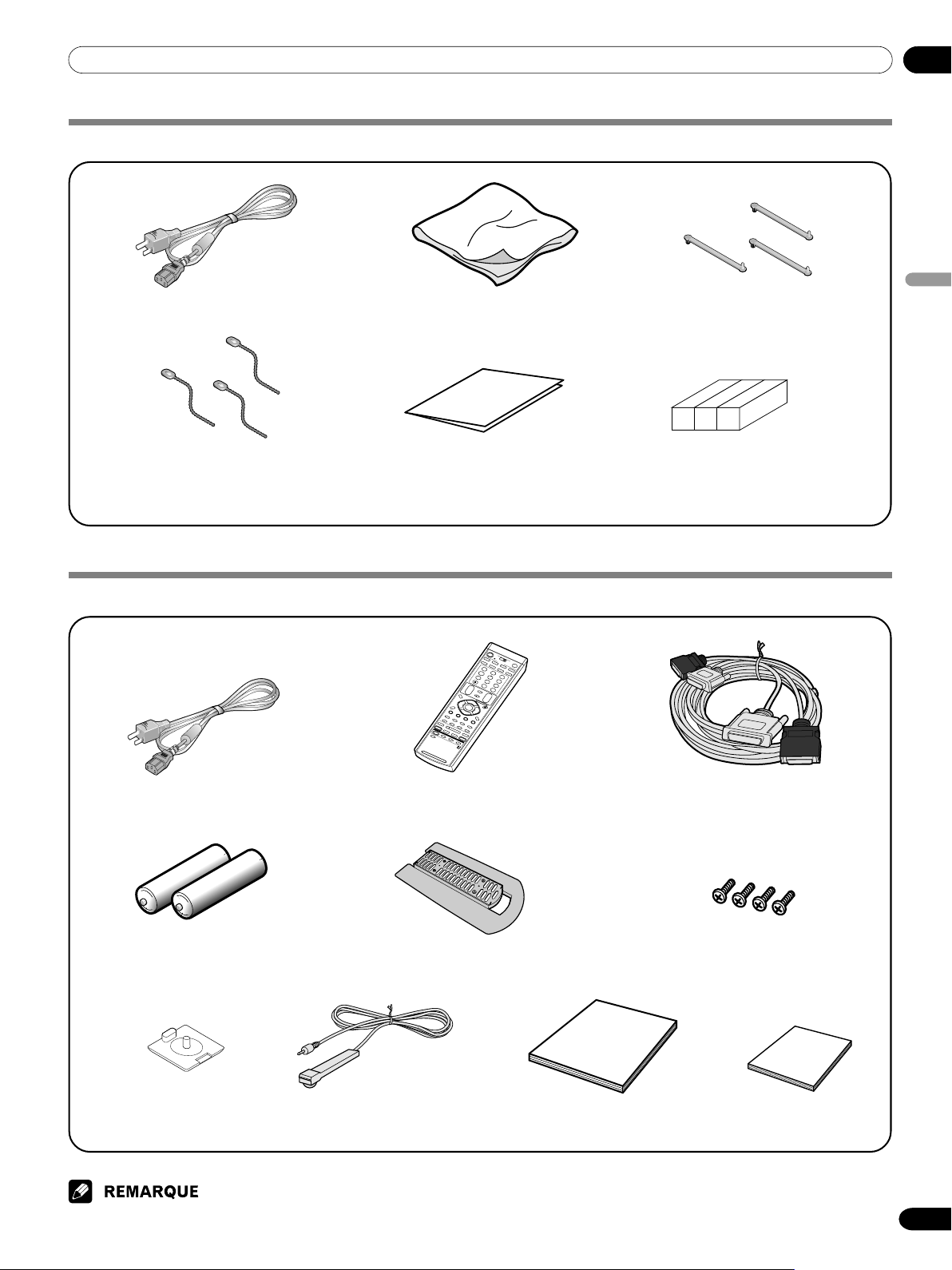
04Accessoires fournis
Français
11
Fr
Écran plasma
Récepteur Média
Mode d’emploi
• Utilisez respectivement le cordon d’alimentation fourni avec l’écran
plasma et celui fourni avec le récepteur média.
Cordon d’alimentation
(2 m/6,6 pieds)
Chiffon de nettoyage Collier rapide × 3
Collier à œil × 3
Carte de garantie
Garniture pour enceinte × 3
(À utiliser si les enceintes en option sont
montées à la partie inférieure de l’écran à
plasma.)
Cordon d’alimentation
(2 m/6,6 pieds)
Boîtier de
télécommande
Câble système
(3 m/9,8 pieds)
Pile AA × 2
(pile alcaline)
Support
Vis × 4
(pour le support)
Capuchon pour perçage de
vis × 4
Télécommande de
magnétoscope
(1,8 m/5,9 pieds)
Guide d’emploi
04-PDP5045HD-Fre (06-11) 6/26/04, 12:0811
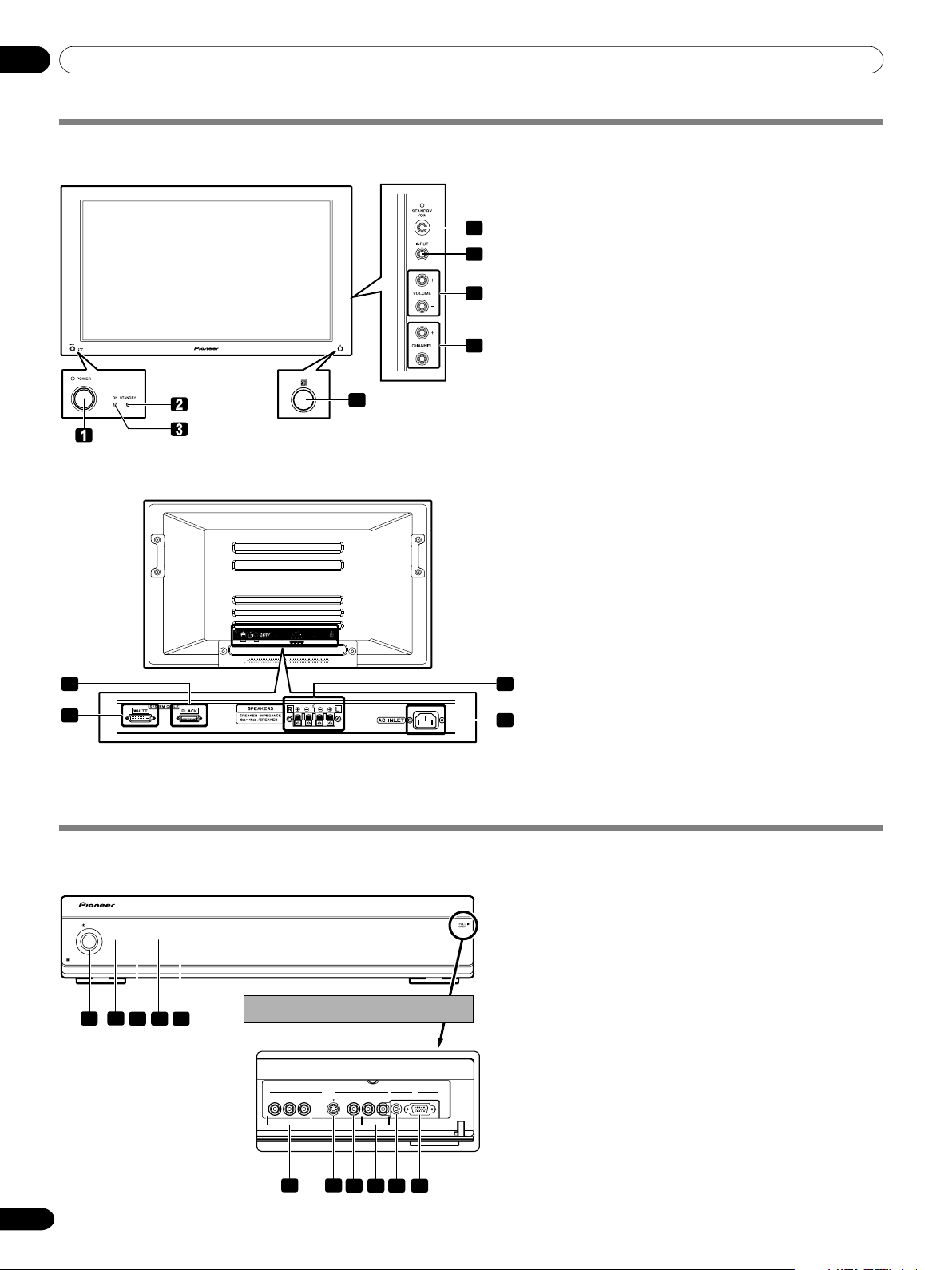
05 Nomenclature
12
Fr
Écran plasma
1 Touche POWER
2 Témoin STANDBY
3 Témoin POWER ON
4 Capteur de télécommande
5 Touche STANDBY/ON
6 Touche INPUT
7 Touches VOLUME +/–
8 Touches CHANNEL +/–
4
5
6
7
8
(vue de droite)
9
10
11
12
Vue de dos
Vue de face
9 Prise SYSTEM CABLE (NOIR)
10 Prise SYSTEM CABLE (BLANC)
11 Prises pour les enceintes (gauche/droite)
12 Prise AC INLET
Les prises sont tournées vers le bas.
Récepteur Média
Vue de face
POWER
ON STANDBY
REC
TIMER
DATA
ACQUISITION
COMPONENT VIDEO
Y
S
-
VIDEO VIDEO AUDIO
PCINPUT 4
ANALOG RGB
AUDIO
(
STEREO
)
LRC
B
/P
B
C
R
/P
R
1
2
3 4 5
6 7
8 9 10 11
Tirez ici pour ouvrir ce volet.
1 Touche POWER
2 Témoin POWER ON
3 Témoin STANDBY
4 Témoin REC TIMER
5 Témoin DATA ACQUISITION
6 Prises INPUT 4
(COMPONENT VIDEO: Y, C
B/PB, CR/PR)
7 Prise INPUT 4 (S-VIDEO)
8 Prise INPUT 4 (VIDEO)
9 Prises INPUT 4 (AUDIO)
10 Prise PC INPUT (AUDIO)
11 Prise PC INPUT (ANALOG RGB)
05-PDP5045HD-Fre (12-14) 6/26/04, 12:0912
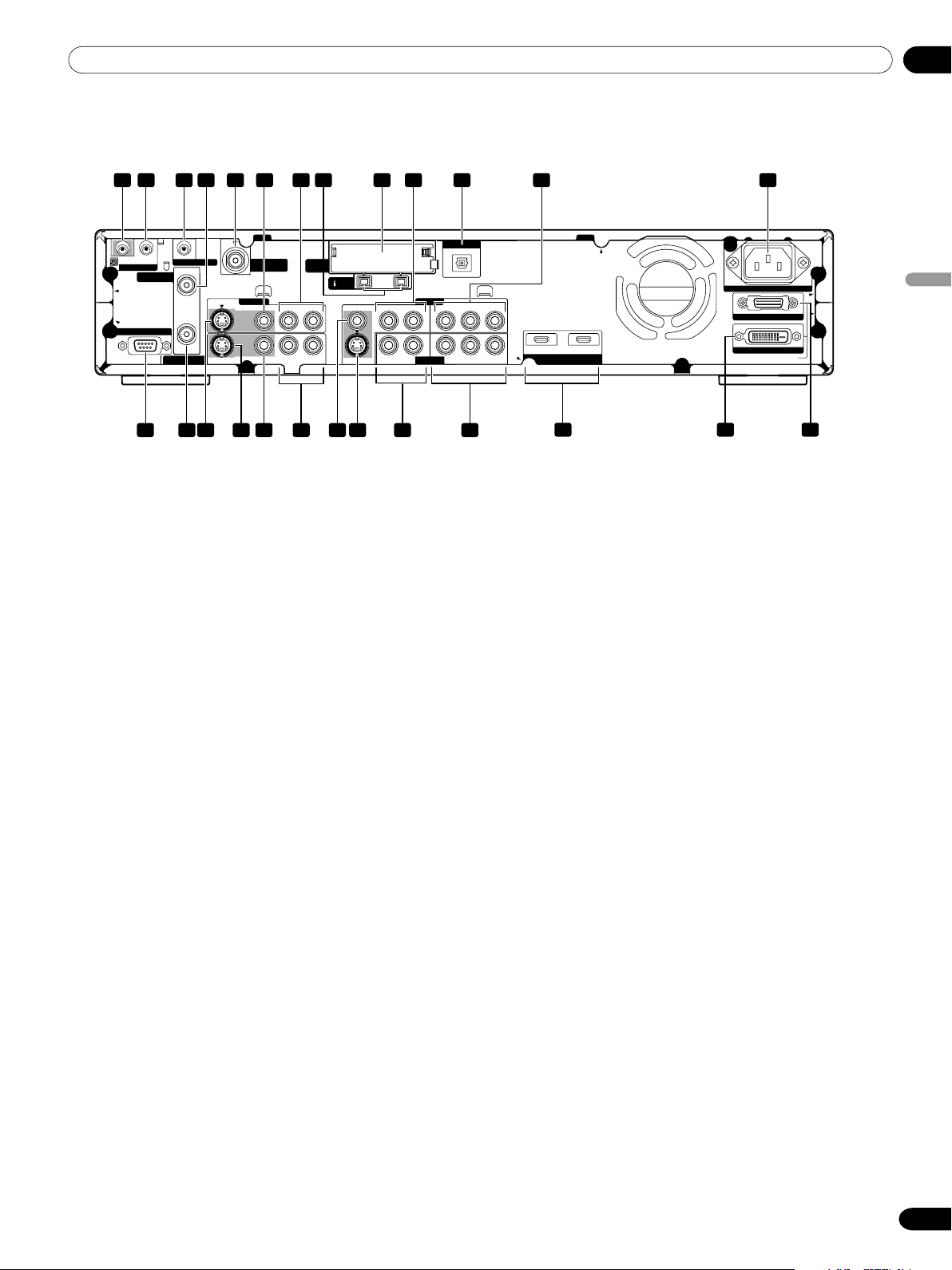
05Nomenclature
Français
13
Fr
Vue de dos
1 Prise CONTROL IN
2 Prise CONTROL OUT
3 Prise VCR CONTROL
4 Prise ANTENNA B IN
5 Prise ANTENNA/CABLE A IN
6 Prise INPUT 2 (VIDEO)
7 Prises INPUT 2 (AUDIO)
8 Prises i.LINK
9 Fente Cable CARD
10 Prises INPUT 1 (AUDIO)
11 Prise DIGITAL OUT (OPTICAL)
12 Prises INPUT 1
(COMPONENT VIDEO: Y, C
B/PB, CR/PR)
13 Prise AC IN
14 Prise RS-232C (utilisée pour la mise au
point usine)
15 Prise ANTENNA B OUT
16 Prise INPUT 2 (S-VIDEO)
17 Prise MONITOR OUT (S-VIDEO)
18 Prise MONITOR OUT (VIDEO)
19 Prises MONITOR OUT (AUDIO)
20 Prise INPUT 1 (VIDEO)
21 Prise INPUT 1 (S-VIDEO)
22 Prises INPUT 3 (AUDIO)
23 Prises INPUT 3
(COMPONENT VIDEO: Y, C
B/PB, CR/PR)
24 Prises HDMI (INPUT1/INPUT3)
25 Prise SYSTEM CABLE (BLANC)
26 Prise SYSTEM CABLE (NOIR)
MONITOR OUT
INPUT 1
INPUT 2
VCR CONTROL
INPUT 3
ANTENNA B
CONTROL
IN OUT
S-VIDEO
S-VIDEO
VIDEO
VIDEO
R-AUDIO-L
R-AUDIO-L
COMPONENT VIDEO
Y
Y
C
B
/P
B
C
B
/P
B
C
R
/P
R
C
R
/P
R
S-VIDEO
R-AUDIO-L
R-AUDIO-L
VIDEO
S400
INPUT 1 INPUT 3
HDMI
DIGITAL OUT
OPTICAL
SERVICE ONLY
AC IN
BLACK
WHITE
SYSTEM CABLE
ANTENNA/
CABLE A IN
INPUT 2
INPUT 1
IN
OUT
Cable
CARD
Cable
CARD
(TS)
INPUT 3
1 2 3 4 5 6 7 9 10 11 13
14
1516 17 18 19 20 21 22 23
25 2624
128
05-PDP5045HD-Fre (12-14) 6/26/04, 12:0913
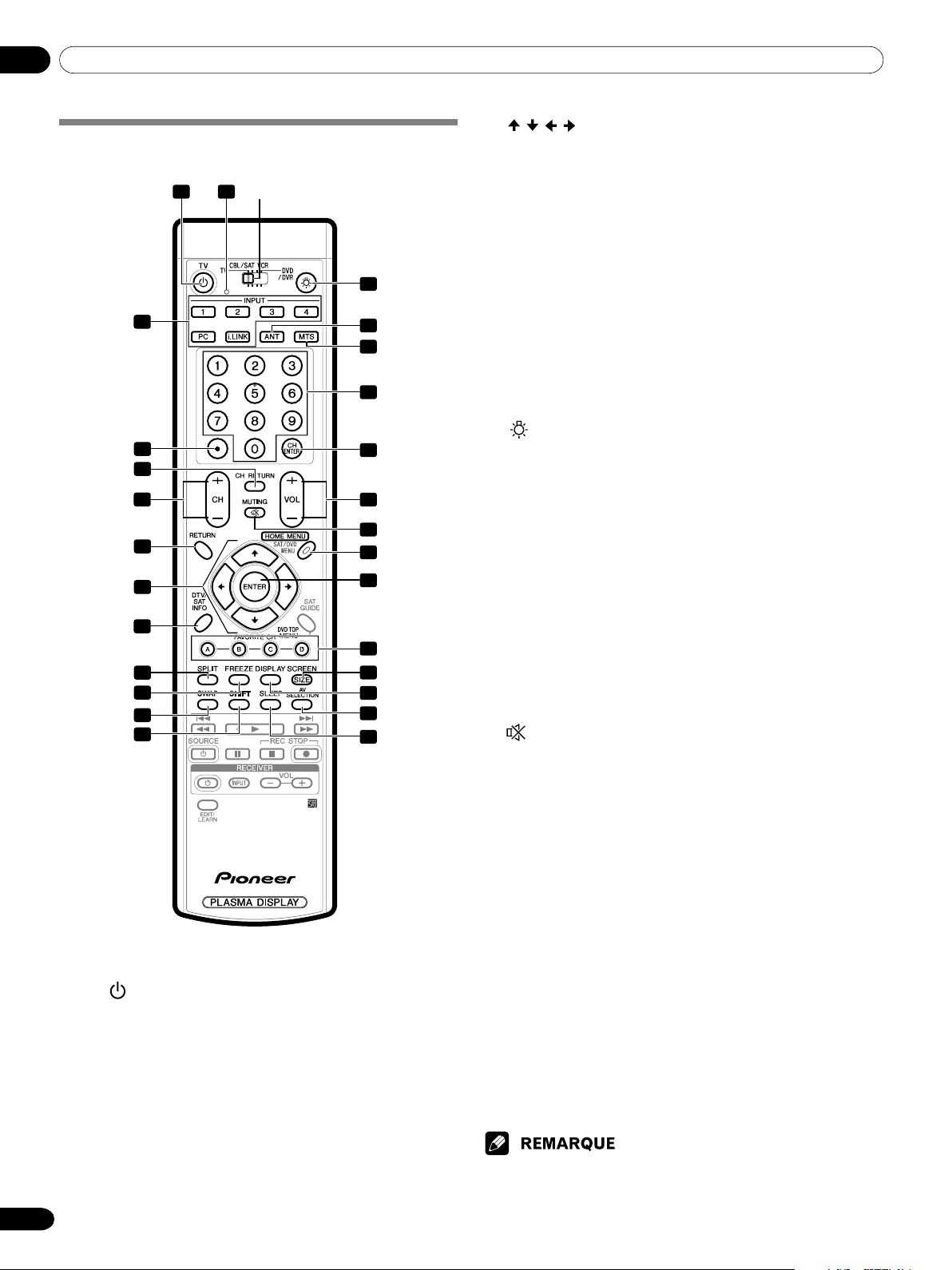
05 Nomenclature
14
Fr
Boîtier de télécommande
Lorsque le sélecteur de mode est sur la position TV
1 TV : L’écran plasma est mis en service ou en
veille à l’aide de cette touche.
2 Diode de confirmation de transmission
3 INPUT: Ces touches assurent la sélection de la
source pour l’écran plasma. (INPUT 1, INPUT 2,
INPUT 3, INPUT 4, PC, i.LINK)
4 •(point): Cette touche provoque la saisie d’un point.
5 CH RETURN: Cette touche rétablit le canal
précédent.
6 CH +/–: Ces touches sélectionnent un canal.
7 RETURN: Cette touche rétablit la page de menu
précédente.
Sélecteur de mode
(sur la position “TV”)
8 / / / : Cette commande sélectionne un poste
d’un menu.
9 DTV INFO: Cette touche affiche d’autres informa-
tions sur les émissions de télévision numérique.
10 SPLIT: Cette touche permet d’afficher deux im-
ages, une image dans une image ou une seule
image.
11 FREEZE: Cette touche gèle une image animée.
Appuyez une nouvelle fois sur cette touche pour
annuler.
12 SWAP: Cette touche permet de passer d’une image
à l’autre lorsque 2 images ou une image dans une
image sont affichées.
13 SHIFT: Cette touche déplace la petite image dans
le cas d’une image dans une image.
14 :Lorsque vous appuyez sur cette touche, toutes
les touches du boîtier de télécommande
s’éclairent. L’éclairement cesse au bout de 5
secondes si aucune opération n’est réalisée.
Cette touche est utile pour éclairer le boîtier
lorsque la pièce est plongée dans l’obscurité.
15 ANT: Cette touche sélectionne l’antenne (A, B).
Pour de plus amples détails, reportez-vous aux
pages 21 à 22.
16 MTS: Cette touche sélectionne le signal audio
MTS/SAP.
17 0 – 9: Ces touches sélectionnent un canal.
18 CH ENTER: Cette touche valide un numéro de
canal.
19 VOL +/–: Ces touches règlent le niveau de sortie.
20 MUTING: Cette touche coupe les sons.
21 HOME MENU: Cette touche affiche la page de
menu.
22 ENTER: Cette touche exécute une commande.
23 FAVORITE CH (A, B, C, D):
Ces touches sélectionnent un canal préréglé parmi
quatre. Pour de plus amples détails concernant les
canaux favoris, reportez-vous à la page 37.
Tandis que vous regardez la télévision, vous pouvez
passer d’un canal à l’autre au moyen des touches
A, B, C et D.
24 SCREEN SIZE: Sélection d’un format d’image.
25 DISPLAY: Cette touche affiche les informations sur
le canal.
26 AV SELECTION: Cette touche sélectionne les
réglages audio et vidéo. (En mode AV: STANDARD,
DYNAMIQUE, CINÉMA, JEU, UTILISATEUR. En mode PC:
STANDARD, UTILISATEUR.)
27 SLEEP: Cette touche règle la minuterie de mise en
veille.
•Pour utiliser le boîtier de télécommande, dirigez-le vers l’écran
plasma.
•Pour de plus amples détails concernant les touches qui ne figurent
pas sur cette page, reportez-vous aux pages 62 à 68.
1 2
3
4
5
6
7
8
9
10
11
13
12
14
15
16
17
18
19
20
21
22
23
24
25
26
27
05-PDP5045HD-Fre (12-14) 6/26/04, 12:0914
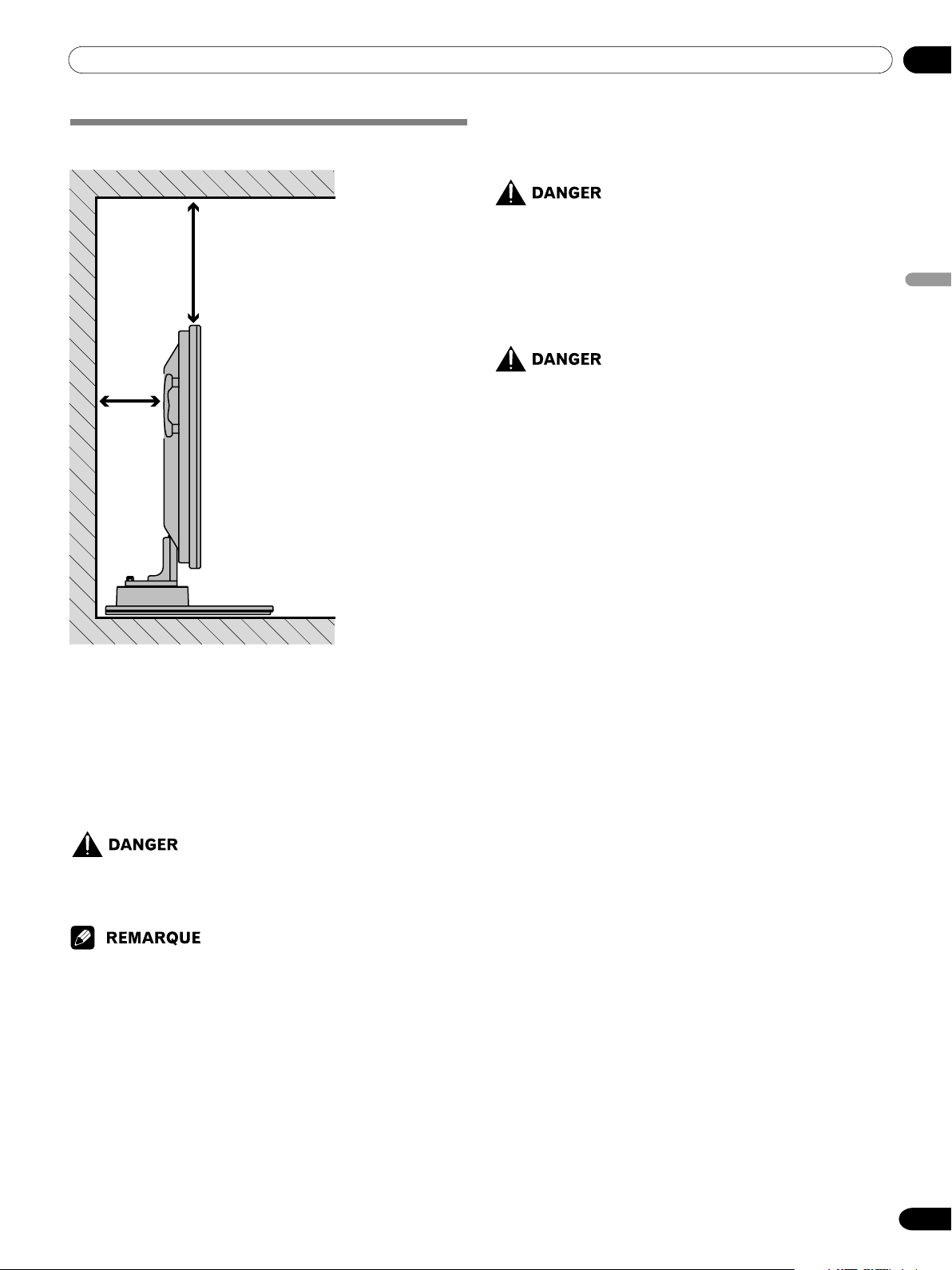
06Préparation
Français
15
Fr
Installation de l’écran à plasma
Emplacement
• Évitez que l’écran ne soit exposé à la lumière directe du
soleil. Veillez à ce qu’il soit convenablement ventilé.
• La longueur du câble système assurant la connexion entre le
l’écran à plasma et le récepteur média est de l’ordre de 3 m
(9,8 pieds).
• Le poids de l’écran à plasma étant élevé, faites-vous aider si
vous devez le déplacer.
• Si vous déposez un objet quelconque sur le dessus du
récepteur média, il sera mal ventilé et ne fonctionnera pas
normalement.
• Ménagez un espace suffisant au-dessus et à l’arrière pour
être assuré que la ventilation puisse s’effectuer
convenablement.
Utilisation du support PIONEER en option
Pour de plus amples détails concernant son installation,
reportez-vous au mode d’emploi qui l’accompagne.
• Cet appareil ne doit être monté que sur le support PDK-TS04.
L’usage de tout autre support peut le rendre instable, et
indirectement, être à l’origine de blessures.
Utilisation des enceintes PIONEER en option
Pour de plus amples détails concernant leur installation,
reportez-vous au mode d’emploi qui les accompagne.
Conditions ambiantes de fonctionnement
Température et humidité ambiantes de fonctionnement: +0°C à
+40°C (+32°F à +104°F); humidité relative inférieure à 85% (les
ouïes d’aération sont dégagées)
Évitez les emplacements suivants:
• Exposition directe à la lumière du soleil
• Exposition à une lumière artificielle puissante
• Exposition à une forte humidité
•Ventilation médiocre
Plus de 50 cm (19
11
/
16
pouces)
Plus de 10
cm (3
15
/
16
pouces)
06-PDP5045HD-Fre (15-23) 6/26/04, 12:0915
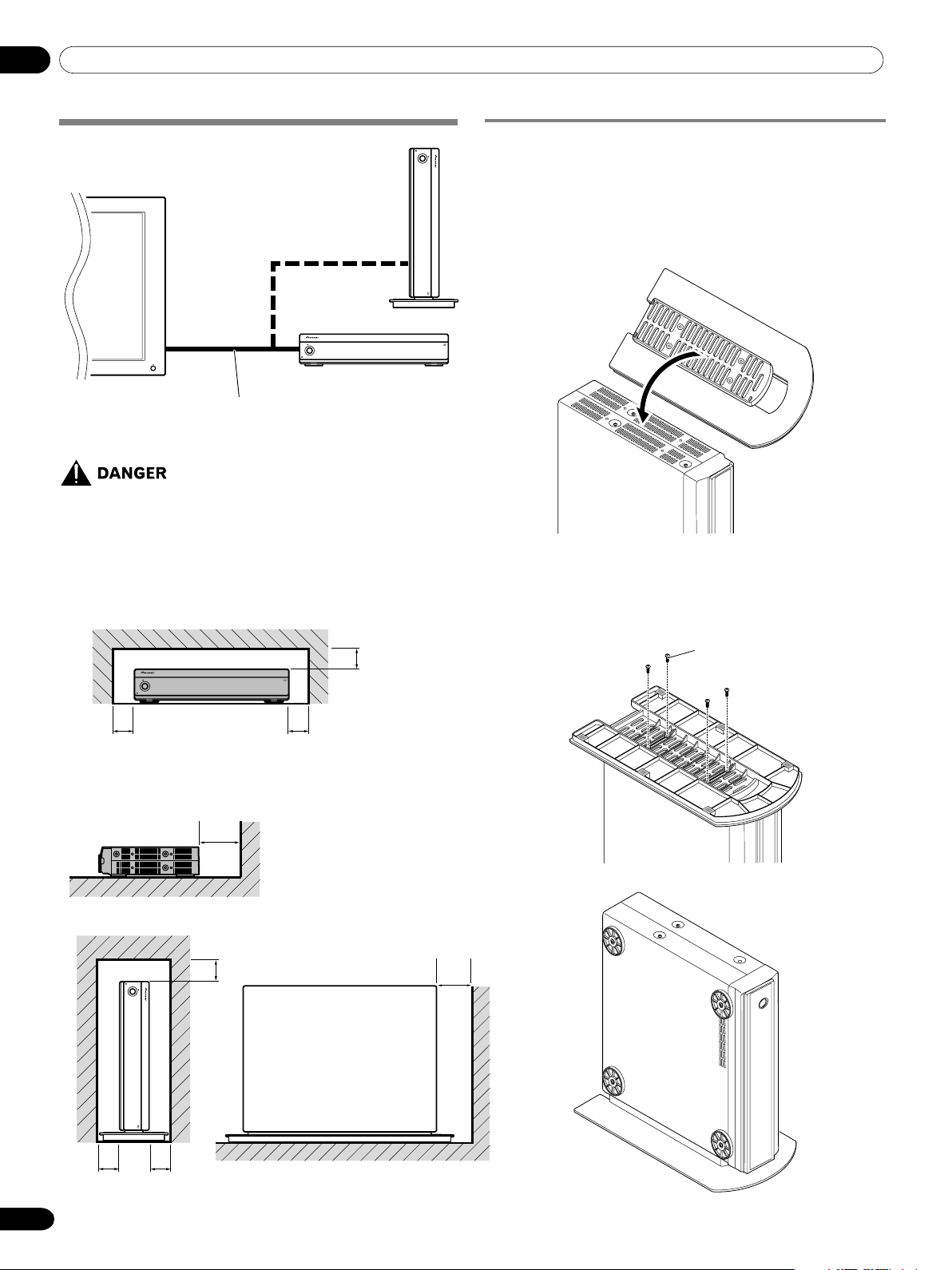
06 Préparation
16
Fr
Montage vertical du Récepteur Média
Vous pouvez vous servir du support fourni pour monter le
récepteur média verticalement.
1. Engagez le support sur le côté du récepteur
média.
2. Assurez le maintien du support au moyen des vis
fournies.
Vis
POWER
ON STANDBY
REC
TIMER
DATA
ACQUISITION
POWER
ON STANDBY
REC
TIMER
DATA
ACQUISITION
Installation du Récepteur Média
POWER
ON STANDBY
REC
TIMER
DATA
ACQUISITION
Écran plasma
Récepteur Média
(montage vertical)
(montage horizontal)
Câble système (environ 3 mètres/9,8 pieds)
• Ne posez aucun appareil, pas même un magnétoscope,
sur le dessus du récepteur média.
• Ménagez suffisamment d’espace sur les côtés et au-
dessus du récepteur média.
• N’obstruez ni les ouïes latérales d’aération ni la sortie
du ventilateur de refroidissement qui se trouve à
l’arrière du récepteur média.
Plus de 10 cm
(3
15
/16 pouces)
Plus de 5 cm
(2 pouces)
Plus de 5 cm
(2 pouces)
POWER
ON STANDBY
REC
TIMER
DATA
ACQUISITION
Plus de 5 cm
(2 pouces)
Plus de 5 cm
(2 pouces)
Plus de 5 cm
(2 pouces)
Plus de 10 cm
(3
15
/16 pouces)
Côté droit
Plus de 5 cm
(2 pouces)
06-PDP5045HD-Fre (15-23) 6/26/04, 12:0916
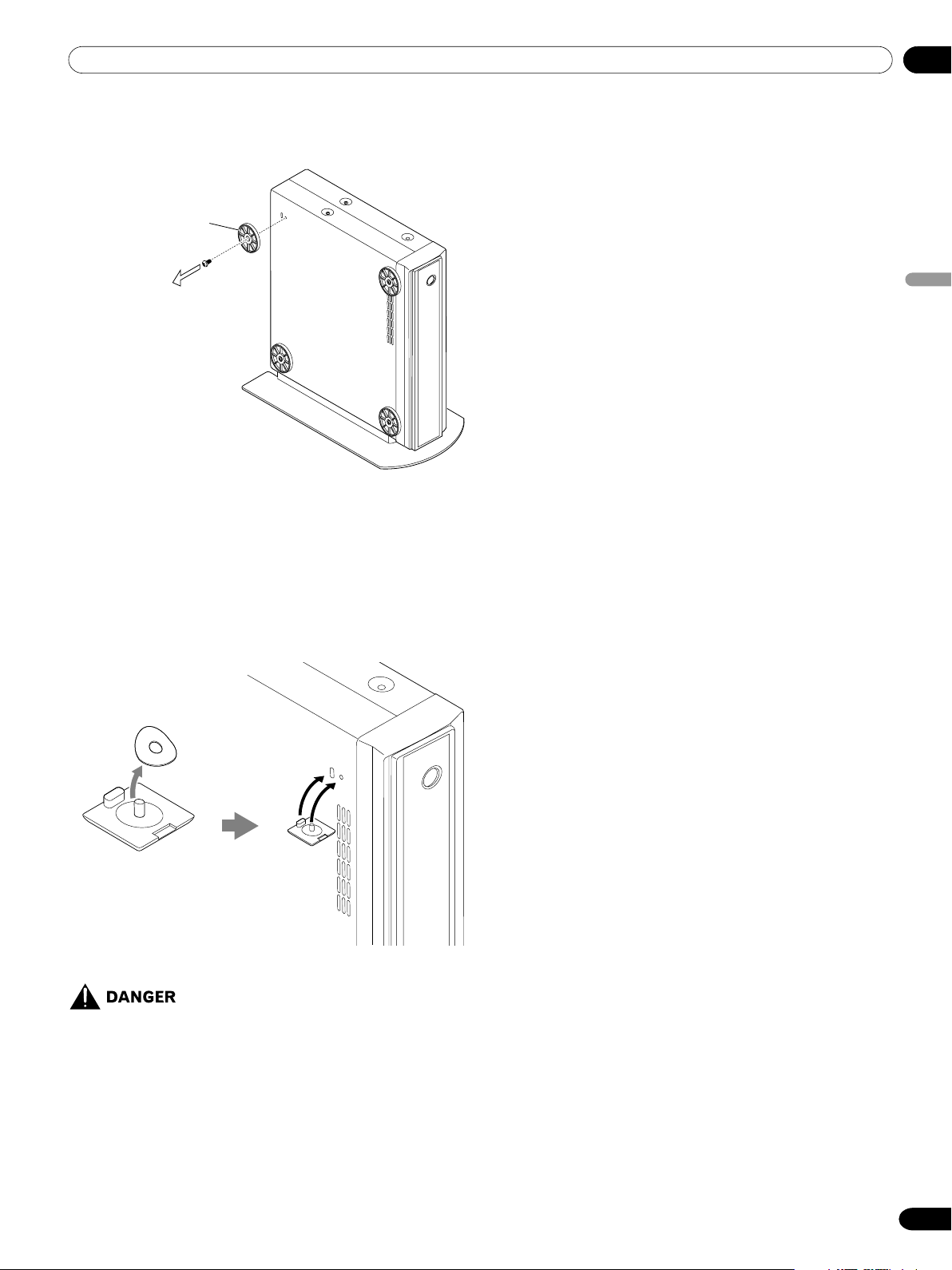
06Préparation
Français
17
Fr
3. Retirez les garnitures antichoc.
Conservez les garnitures antichoc et les vis. Vous en aurez
besoin si vous décidez de monter le récepteur média dans la
position horizontale.
4. Bouchez les perçages de vis au moyen des
caches fournis.
•Pour monter le récepteur média verticalement, ne faites
usage que du support fourni. Si vous posez le récepteur
directement sur le plancher, les évents d’aération se
trouveront obstrués, ce qui conduira à une panne
mécanique.
Retirez la feuille protectrice.
Cache pour perçage de vis
Placez le cache en
face du perçage et
insérez-le.
Garniture antichoc
06-PDP5045HD-Fre (15-23) 6/26/04, 12:0917
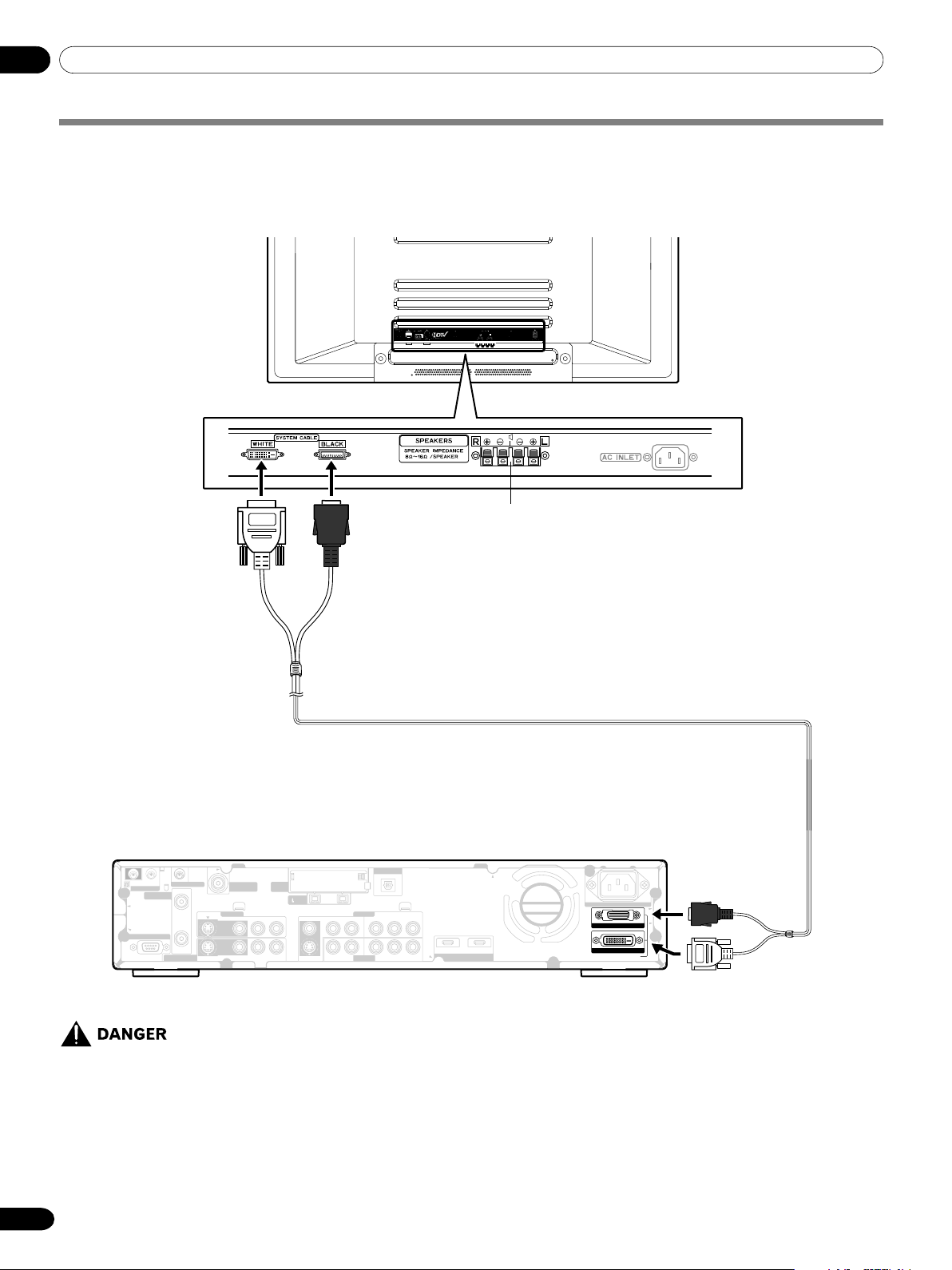
06 Préparation
18
Fr
BLACK
WHITE
SYSTEM CABLE
MONITOR OUT
VCR CONTROL
Cable
CARD
ANTENNA/
CABLE A IN
ANTENNA B
CONTROL
IN OUT
S-VIDEO INPUT 2
INPUT 3
S-VIDEO
VIDEO
VIDEO
R-AUDIO-L
R-AUDIO-L
COMPONENT VIDEO
Y
Y
C
B
/P
B
C
B
/P
B
C
R
/P
R
C
R
/P
R
S-VIDEO
R-AUDIO-L
R-AUDIO-L
VIDEO
S400
INPUT 1 INPUT 3
HDMI
DIGITAL OUT
OPTICAL
SERVICE ONLY
AC IN
INPUT 3
INPUT 1
IN
OUT
Cable
CARD
(TS)
Raccordement du câble système
Raccordement du câble système à l’écran à plasma
• LES BORNES D’ENCEINTE PEUVENT ÊTRE PORTÉES À DES TENSIONS DANGEREUSES ALORS QUE BRANCHEZ,
OU DÉBRANCHEZ, LES CÂBLES D’ENCEINTE. POUR ÉVITER UNE SECOUSSE ÉLECTRIQUE, NE TOUCHEZ PAS
LA PARTIE DÉNUDÉE DU CÂBLE AVANT DE DÉBRANCHER LA FICHE DU CORDON D’ALIMENTATION.
Raccordement du câble système au récepteur média
Pour de plus amples détails concernant
l’installation des enceintes PIONEER en
option, reportez-vous au mode d’emploi qui
accompagne les enceintes.
Écran plasma (vue de dos)
(BLANC)
(NOIR)
Câble système
Récepteur Média (vue de dos)
(BLANC)
(NOIR)
06-PDP5045HD-Fre (15-23) 6/26/04, 12:0918
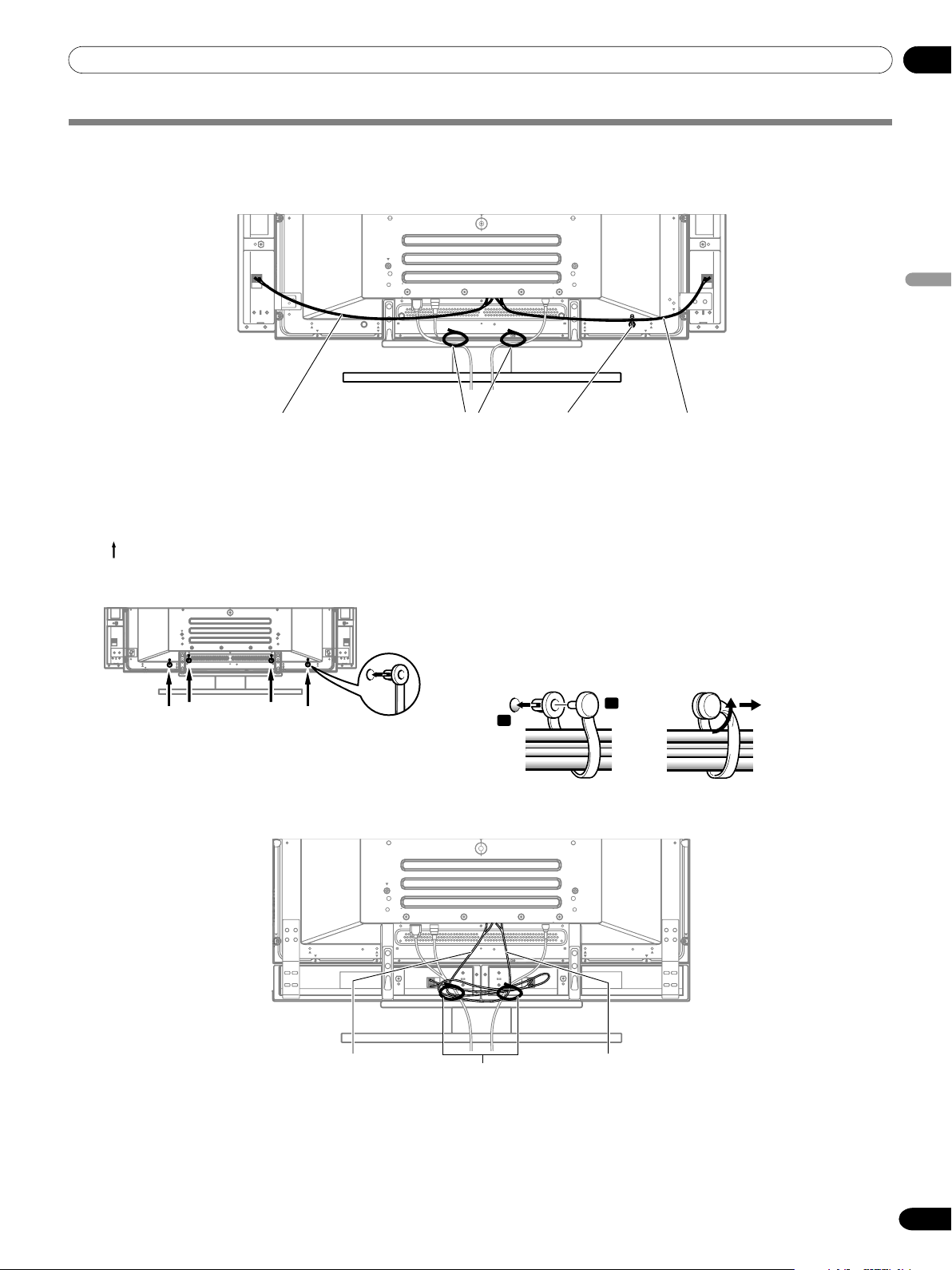
06Préparation
Français
19
Fr
Cheminement des câbles
Des colliers rapides et des colliers à œil sont fournis avec le système pour permettre la mise en faisceau des câbles. Après avoir
constitué les faisceaux de câbles, procédez comme il est dit ci-dessous pour les faire cheminer.
Si les enceintes sont montées de chaque côté
Si les enceintes sont installées en partie basse
(vue de dos)
Câble d’enceinte
Fixation des colliers rapides à l’appareil
Fixez les colliers rapides dans les 4 perçages repérés par la
flèche
sur l’illustration ci-dessous; cela, en fonction du
cheminement prévu pour les câbles.
Pose et dépose des colliers rapides
Introduisez la partie [1] dans le perçage convenable, à l’arrière
de l’écran à plasma, puis engagez la partie [2] dans la partie
[1] pour assurer la fermeture du collier.
Les colliers rapides sont conçus pour être difficiles à déposer
une fois qu’ils sont en place et fermés. Effectuez leur pose avec
soin.
Utilisez une paire de pinces pour tourner le collier de 90° puis
tirez vers l’extérieur. Le collier peut se détériorer avec le temps,
et être endommagé au cours de sa dépose.
2
1
Câble d’enceinte Colliers rapides
Câble d’enceinte Câble d’enceinte
Attaches pour les câbles
(fournies avec le support)*
Attaches pour les câbles
(fournies avec le support)*
*Attache pour les câbles
En vous servant des attaches pour les câbles fournies avec le
support, rassemblez les câbles du système et des enceintes
de manière qu’ils soient invisibles de l’avant. En procédant à
cette opération, veillez à n’appliquer aucune traction sur la
partie connectée des câbles.
06-PDP5045HD-Fre (15-23) 6/26/04, 12:0919
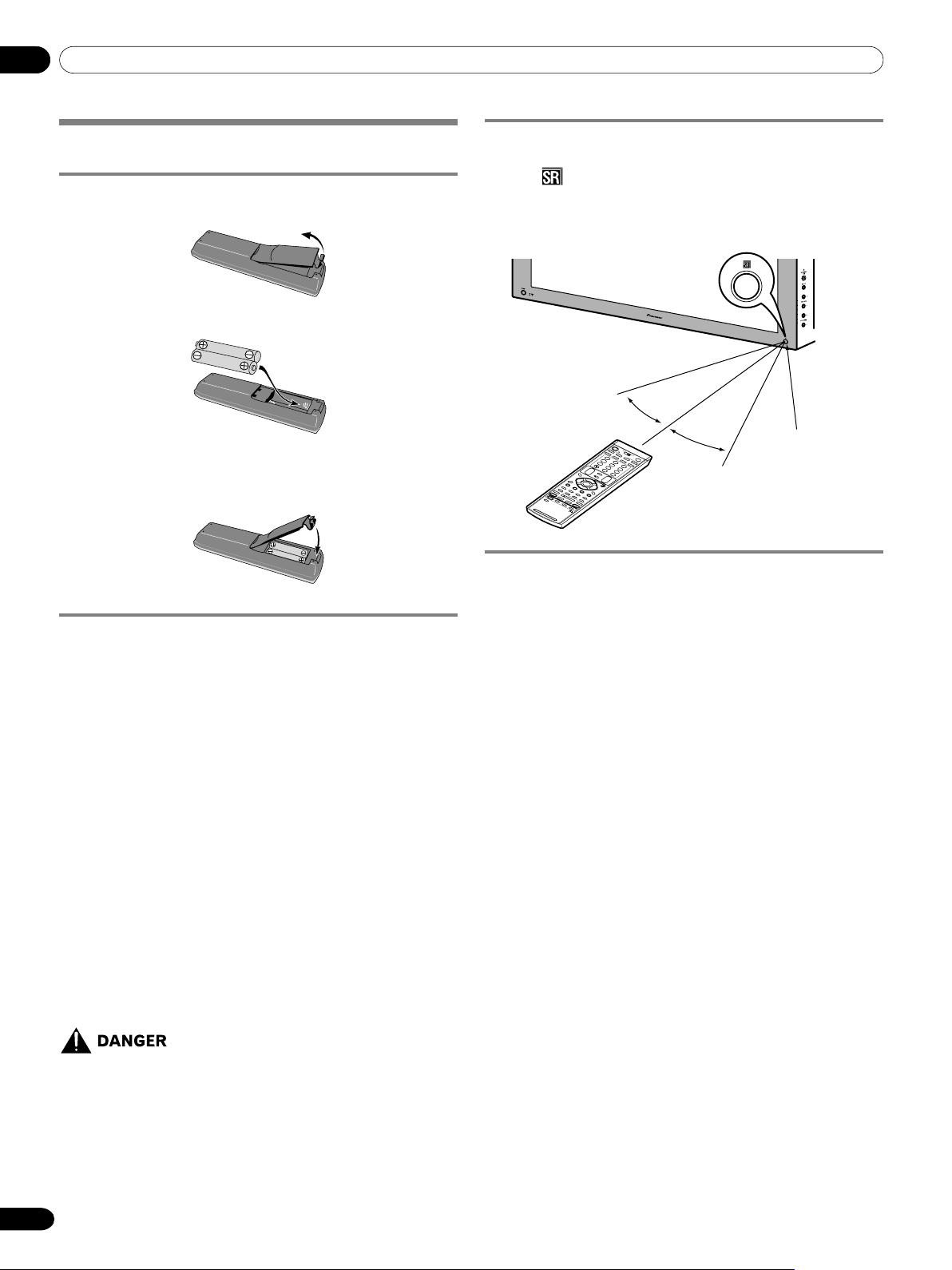
06 Préparation
20
Fr
Préparation du boîtier de télécommande
Mise en place des piles
1
Ouvrez le couvercle du logement des piles.
2
Introduisez les 2 piles AA fournies.
•Respectez les polarités (+) et (–) indiquées dans le
logement des piles.
3
Fermez le couvercle du logement des piles.
Précautions relatives aux piles
• Le boîtier de télécommande ne peut pas agir sur l’appareil si
les piles qu’il contient sont épuisées. En ce cas, remplacez
les piles par des piles neuves.
• N’utilisez pas de pile au manganèse. Utilisez des piles
alcalines comme piles de remplacement.
• N’utilisez pas, en même temps, des piles de type différent. Si
les types diffèrent, il en est de même des caractéristiques.
• N’utilisez pas tout à la fois une pile neuve et une pile usagée.
Utiliser conjointement une pile neuve et une pile usagée peut
se traduire par une réduction de la durée de vie de la pile
neuve, ou une fuite de l’électrolyte de la pile usagée.
• Ne conservez pas des piles usagées dans le boîtier de
télécommande car une fuite de l’électrolyte pourrait en
résulter. En cas de fuite de l’électrolyte, nettoyez
soigneusement le logement des piles avec un chiffon.
• Les piles fournies avec cet appareil peuvent avoir une durée
de service plus courte que prévue du fait des conditions de
stockage.
•Retirez les piles si vous envisagez de ne pas faire usage du
boîtier de télécommande pendant longtemps.
• POUR LA MISE AU REBUT DES PILES, VEUILLEZ
VOUS CONFORMER AUX RÈGLEMENTS LOCAUX OU
AUX INSTRUCTIONS RELATIVES À
L’ENVIRONNEMENT APPLICABLES DANS VOTRE
PAYS OU VOTRE RÉGION.
Portée du boîtier de télécommande
Agissez sur le boîtier de télécommande en le dirigeant vers le
capteur (
) qui est placé à la partie inférieure droite de
l’écran plasma. La distance du boîtier au capteur doit être
inférieure à 7 mètres (23 pieds) et l’angle du faisceau avec la
face de l’écran doit être à 30 degrés, quelle que soit la position
du boîtier dans l’espace.
30°
Capteur de
télécommande
7 m (23 pieds)
30°
Précautions relatives au boîtier de
télécommande
• Ne heurtez pas le boîtier de télécommande, ne l’exposez ni à
des liquides ni à une forte humidité.
• Ne conservez pas le boîtier de télécommande exposé à la
lumière directe du soleil car cela pourrait le déformer.
• Le boîtier de télécommande peut être sans effet si le capteur
de télécommande de l’écran plasma est éclairé par le soleil
ou une vive lumière. Dans une telle situation, vous pouvez
soit changer l’emplacement de l’éclairage ou de l’écran
plasma, soit approcher le boîtier de télécommande du
capteur de télécommande.
• Si un obstacle se trouve placé entre le boîtier et le capteur de
télécommande, l’action à distance de la télécommande peut
être impossible.
• Lorsque les piles sont usagées, la portée du boîtier de
télécommande peut être sensiblement réduite. En ce cas,
remplacez les piles du boîtier par des piles neuves.
• Le panneau de l’écran plasma émet un très faible
rayonnement infrarouge. Si vous placez à proximité de
l’écran un appareil commandé à distance par des signaux
infrarouges, par exemple un magnétoscope, la réception des
signaux émis par le boîtier de télécommande de l’appareil
peut être perturbée. En ce cas, éloignez l’appareil de l’écran
plasma.
• En fonction des caractéristiques de l’installation, les signaux
infrarouges rayonnés par le panneau de l’écran plasma
peuvent interdire la réception convenable des ordres émis
par le boîtier de télécommande, ou bien vous obliger à faire
usage du boîtier à plus courte distance du capteur de
télécommande. La puissance du rayonnement infrarouge
émis par le panneau dépend des caractéristiques de l’image
affichée.
06-PDP5045HD-Fre (15-23) 6/26/04, 12:0920
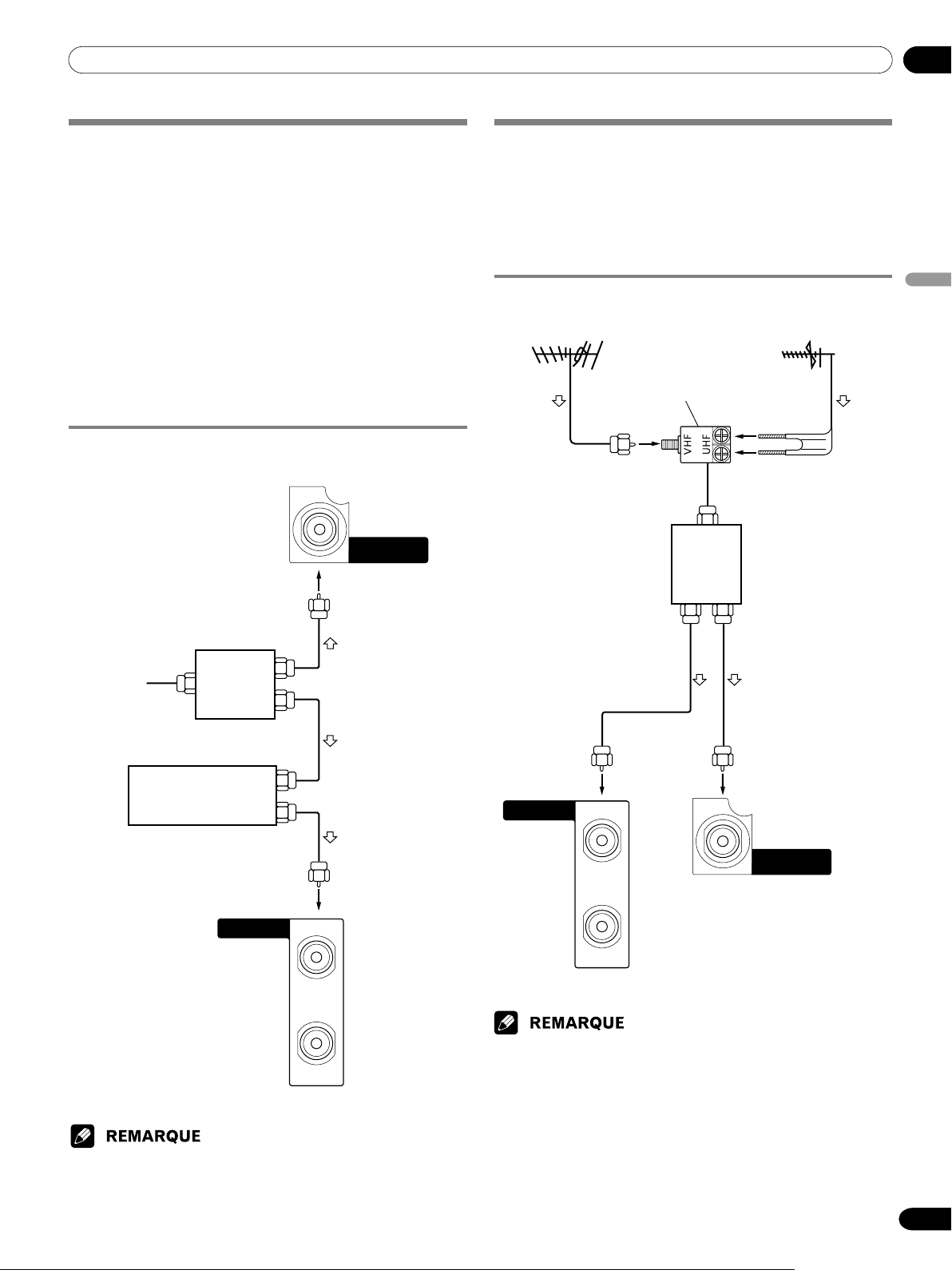
06Préparation
Français
21
Fr
Raccordement des câbles pour la
télévision ordinaire ou numérique
Cet appareil est doté de 2 prises d’entrée pour les signaux de
télévision: ANTENNA/CABLE A IN et ANTENNA B. La prise
ANTENNA/CABLE A IN accepte les signaux de télévision
ordinaire et de télévision numérique; la prise ANTENNA B
n’accepte que les signaux de télévision ordinaire. Pour recevoir
par câble des signaux de télévision ordinaire ou numérique,
utilisez la prise ANTENNA/CABLE A IN, comme le montre
l’illustration ci-dessous. Par ailleurs, vous pouvez reliez une
antenne à la prise ANTENNA B, comme le montre l’illustration;
l’usage d’une antenne extérieure peut vous permettre de
profiter d’images plus claires. Si l’antenne extérieure est
équipée d’un câble 75 Ohms muni d’un connecteur de type F,
branchez ce connecteur sur la prise d’antenne qui se trouve à
l’arrière du récepteur média.
Raccordement d’une antenne THF/UHF et d’un
convertisseur de câble
•Veillez à raccorder les câbles coaxiaux comme le montre
l’illustration ci-dessus. La réception des signaux peut être
impossible si les raccordements ne sont pas corrects.
ANTENNA B
IN
OUT
ANTENNA/
CABLE A IN
Récepteur Média
(vue de dos)
Télévision
par câble
Convertisseur
de câble
Raccordement des câbles pour la
télévision numérique diffusée par voie
hertzienne (THF/UHF)
Pour recevoir des signaux de télévision numérique grâce aux
antennes THF ou UHF, effectuez le raccordement des câbles
coaxiaux comme le montre l’illustration ci-dessous.
Raccordement des antennes THF/UHF
ANTENNA B
IN
OUT
ANTENNA/
CABLE A IN
Antenne THF
Antenne UHF
Mélangeur U/T
Récepteur Média
(vue de dos)
Récepteur Média
(vue de dos)
•Veillez à raccorder les câbles coaxiaux comme le montre
l’illustration ci-dessus. La réception des signaux peut être
impossible si les raccordements ne sont pas corrects.
Séparateur
Séparateur
06-PDP5045HD-Fre (15-23) 6/26/04, 12:0921
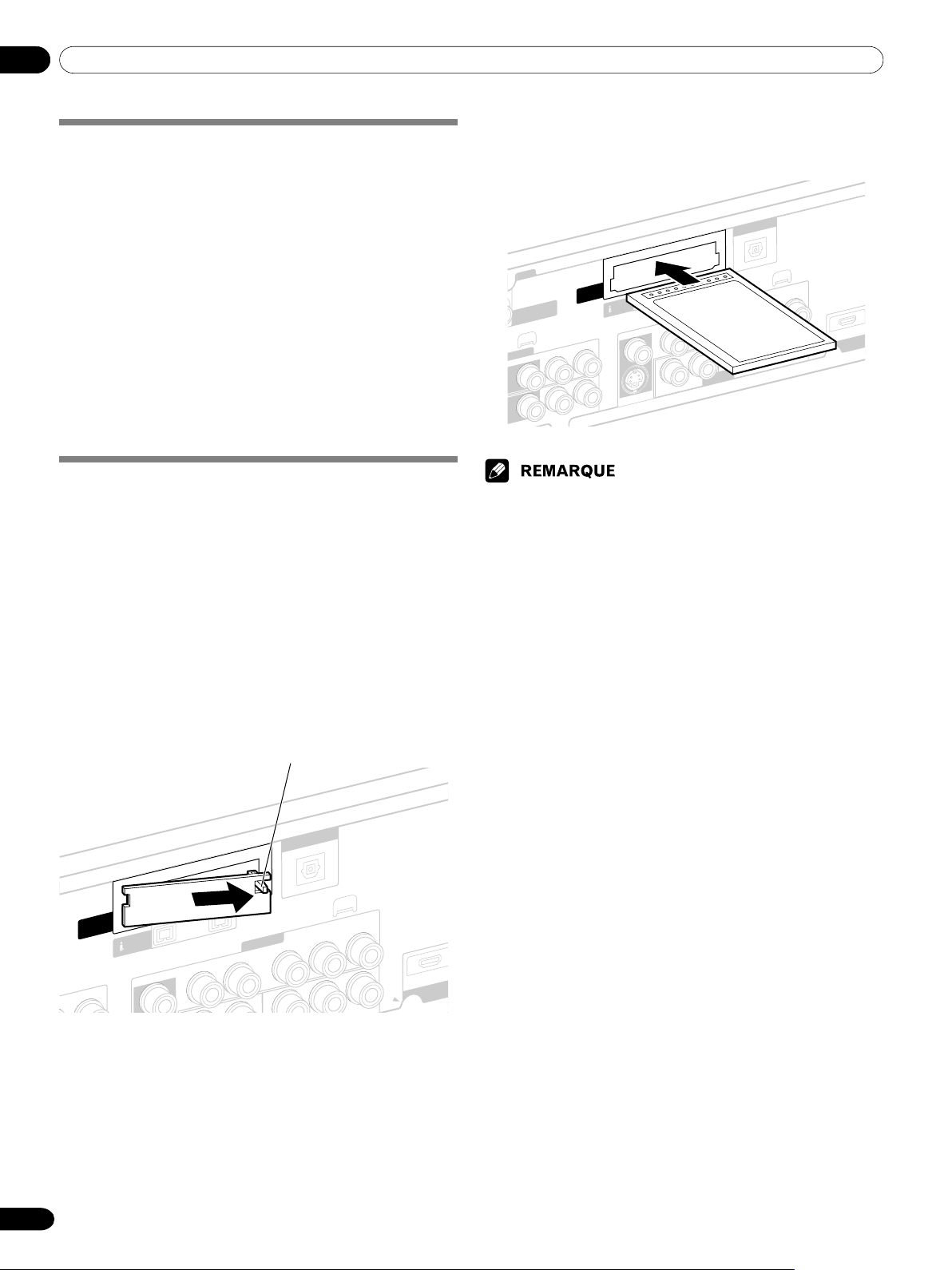
06 Préparation
22
Fr
Sélection de l’antenne A ou B
Pour sélectionner l’antenne employée pour la réception des
signaux, utilisez la touche ANT du boîtier de télécommande.
•Tandis que vous recevez une émission, appuyez sur ANT
pour afficher l’image de l’émission captée par l’autre
antenne.
• Appuyer sur la touche ANT alors que l’appareil est en mode
double affichage (image télévisée et image vidéo) et que TV
est sélectionné, provoque l’affichage de l’image télévisée
captée par l’autre antenne.
• Appuyer sur la touche ANT alors que l’appareil est en mode
double affichage et que 2 images de télévision sont affichées,
n’a aucun effet.
• Appuyer sur la touche ANT alors que l’appareil est en mode
double affichage et que 2 images vidéo sont affichées,
remplace l’image sélectionnée par celle captée.
Introduction de la carte pour câble
Le récepteur média est pourvu d’une fente pour l’introduction
d’une carte pour câble. Lorsque vous captez, par le câble, un
canal de télévision numérique ou haute définition, la carte
permet d’employer les services POD fournis par la société de
câblodistribution; POD est l’abréviation de l’anglais “Point of
Deployment”. Ces services vous donnent accès à diverses
informations utiles et sont en texte HTML.
1
Assurez-vous que la prise ANTENNA/CABLE A IN a bien
été reliée au convertisseur de câble au moyen d’un câble
coaxial. Reportez-vous à la page 21.
2
Saisissez la languette du couvercle de la fente, à l’arrière
du récepteur média, et retirez le couvercle en libérant le
verrouillage.
Cable
CARD
A
UDIO-L
COMPONENT VIDEO
Y
C
B
/P
B
C
R
/
P
R
C
R
/P
R
R-AUDIO-L
VIDEO
S400
INPUT 1
DIGITAL OUT
OPTICAL
(TS)
INPUT 1
Languette
3
Introduisez à fond la carte pour câble prescrite dans le
fente Cable CARD.
Cable
CARD
INPUT 3
ANTENNA/
CABLE A IN
VI
DEO
VIDEO
R-AUDIO-L
R-AUDIO-L
COMPONENT VIDEO
Y
Y
C
B
/P
B
C
B
/P
B
C
R
/P
R
C
R
/P
R
S-VIDEO
R-AUDIO-L
R-AUDIO-L
VIDEO
S400
INPUT 1
H
DIGITAL OUT
OPTICAL
(TS)
N
PUT 2
•Veillez à n’introduire que la carte câble prescrite.
• N’introduisez pas de carte PCMCIA.
06-PDP5045HD-Fre (15-23) 6/26/04, 12:0922
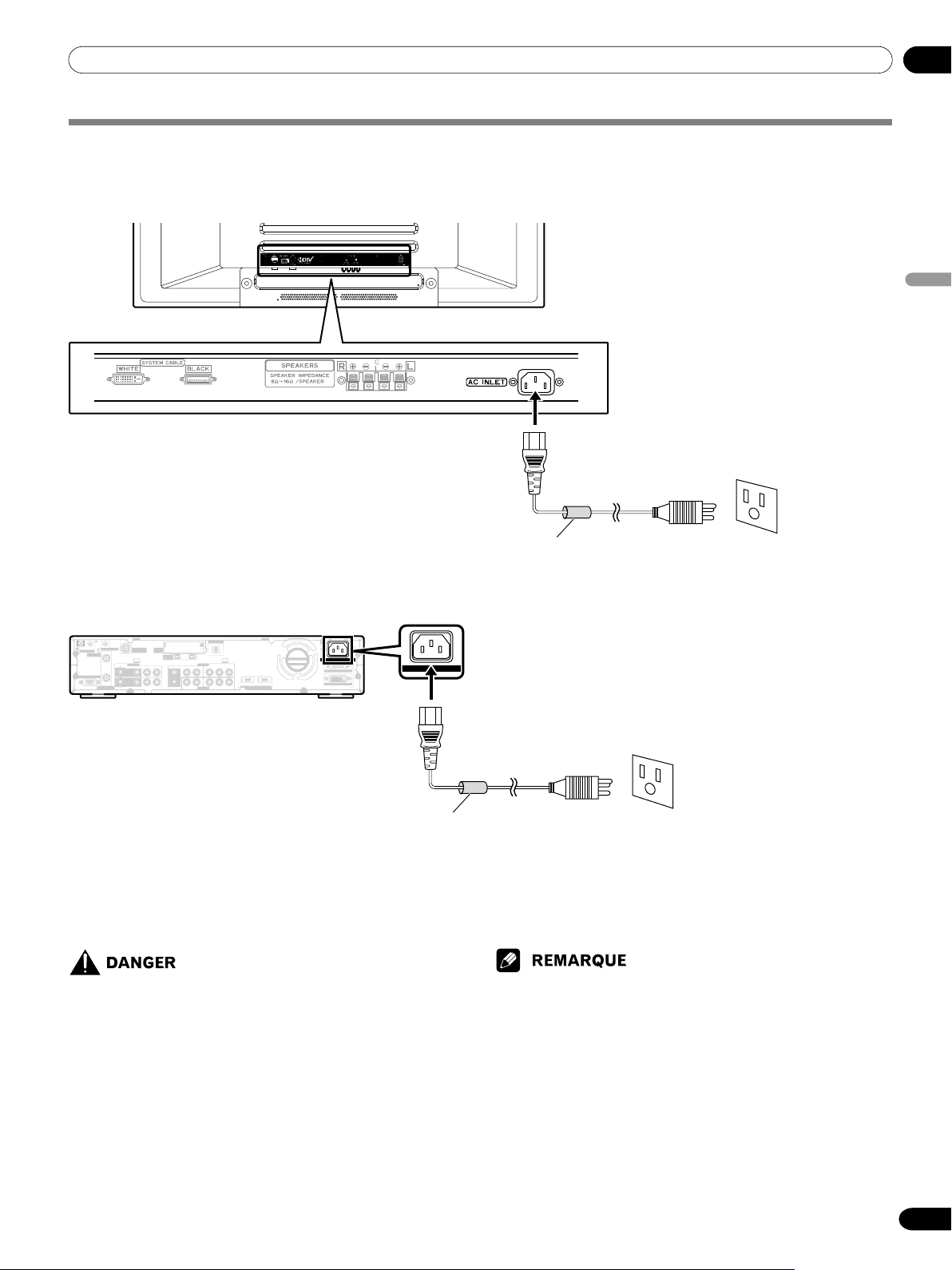
06Préparation
Français
23
Fr
Cordon
d’alimentation
Cordon
d’alimentation
• N’utilisez que le cordon d’alimentation fourni.
• N’alimentez pas l’appareil sous une tension autre que
celle indiquée car vous pourriez provoquer un incendie
ou vous exposer à une secousse électrique.
•Par souci de sécurité, le système d’écran à plasma est
doté d’un cordon d’alimentation à 3 conducteurs. Veillez
à brancher la fiche du cordon d’alimentation sur une
prise secteur à 3 broches convenablement reliée à la
terre.
• Coupez l’alimentation de l’écran à plasma et du récepteur média
avant de raccorder les cordons d’alimentation.
• Débranchez le cordon d’alimentation au niveau de la prise secteur si
vous envisagez de ne pas utiliser le système d’écran à plasma
pendant une longue période.
ANTENNA/
CABLE A IN
MONITOR OUT
INPUT 2
VCR CONTROL
INPUT 3
ANTENNA B
CONTROL
IN OUT
S-VIDEO
S-VIDEO
VIDEO
VIDEO
R-AUDIO-L
R-AUDIO-L
COMPONENT VIDEO
Y
Y
C
B
/P
B
C
B
/P
B
C
R
/P
R
C
R
/P
R
S-VIDEO
R-AUDIO-L
R-AUDIO-L
VIDEO
INPUT 1 INPUT 3
HDMI
DIGITAL OUT
OPTICAL
SERVICE ONLY
AC INLET
BLACK
WHITE
SYSTEM CABLE
AC IN
INPUT 2
INPUT 3
INPUT 3
INPUT 1
Cable
CARD
S400
Cable
CARD
(TS)
IN
OUT
AC IN
Raccordement du cordon d’alimentation
Ne branchez le cordon d’alimentation qu’après avoir réalisé tous les autres raccordements.
Écran plasma (vue de dos)
Récepteur Média (vue de dos)
Filtre de bruit
Il supprime partiellement le
bruit dû à l’alimentation.
Filtre de bruit
Il supprime partiellement le
bruit dû à l’alimentation.
06-PDP5045HD-Fre (15-23) 6/26/04, 12:0923
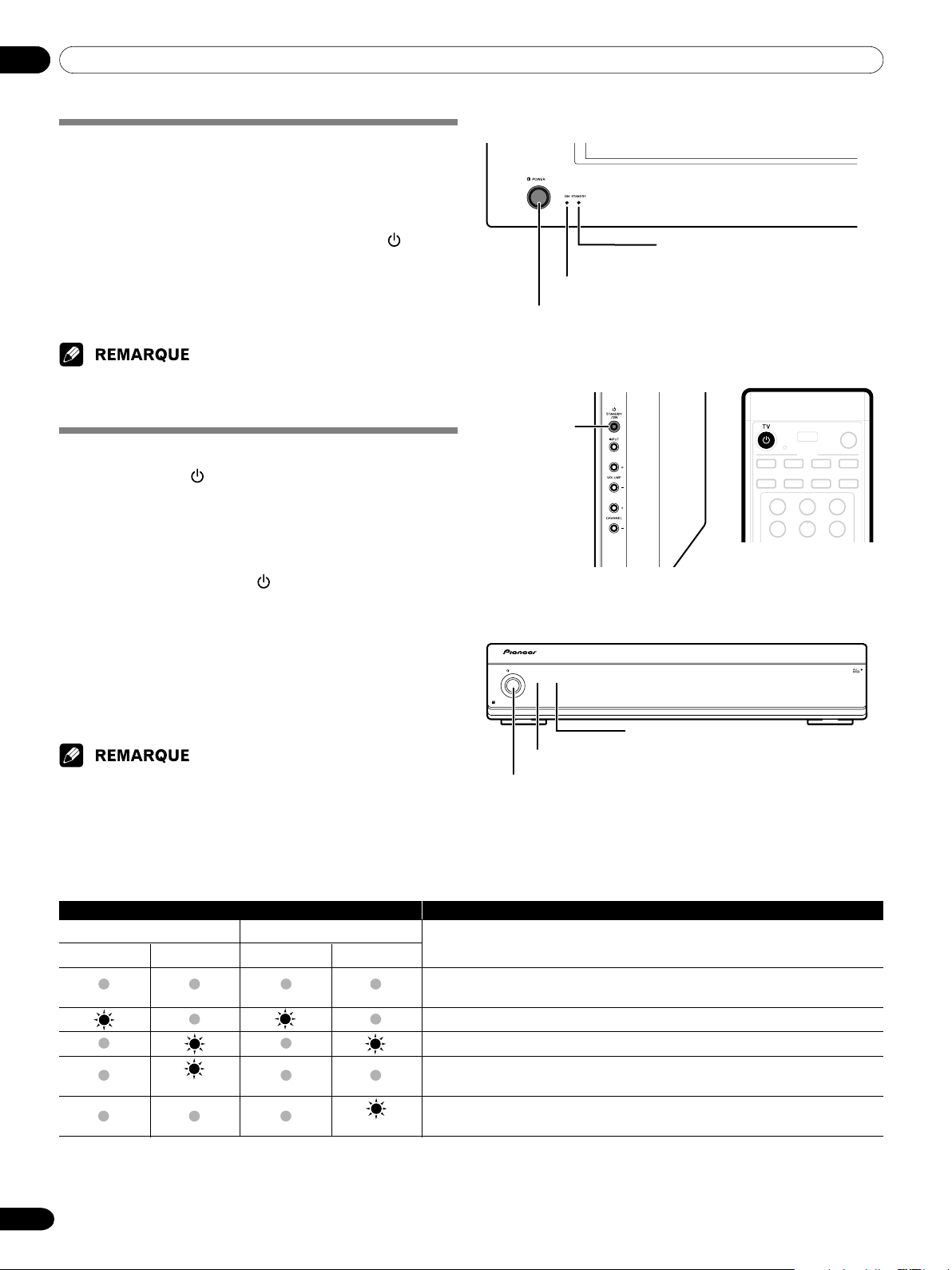
07 Opérations de base
24
Fr
Écran plasma
Témoin POWER ON
Touche POWER
Témoin STANDBY
Récepteur Média
Témoin POWER ON
Touche POWER
Touche
STANDBY/ON
POWER
ON STANDBY
REC
TIMER
DATA
ACQUISITION
Témoin STANDBY
(vue de droite)
Mise en service
1
Appuyez sur POWER, sur l’écran plasma.
• Le témoin STANDBY de l’écran plasma s’éclairent
(couleur rouge).
2
Assurez-vous que les témoins STANDBY sont éclairés
(couleur rouge) puis appuyez sur la touche TV
sur le
boîtier de télécommande, ou sur la touche STANDBY/
ON, sur l’écran plasma, pour mettre en service le
système.
• Les témoins POWER ON de l’écran plasma et du
récepteur média s’éclairent (couleur verte).
• Dans ce mode d’emploi, le terme “système” fait référence à
l’ensemble comprenant l’écran plasma et le récepteur média.
Mise hors service
1
Appuyez sur TV sur le boîtier de télécommande, ou sur
STANDBY/ON, sur l’écran plasma.
• Le système passe en veille et l’image disparaît de
l’écran.
• Les deux témoins STANDBY s’éclairent (couleur rouge).
• Nous vous conseillons de placer le système en veille
par une pression sur TV
sur le boîtier de
télécommande. Quand il est en veille, le système peut
recevoir les signaux d’information concernant les
émissions de télévision numérique.
2
Appuyez sur POWER, sur le récepteur média.
• Le témoin STANDBY du récepteur média s’éteint et
celui de l’écran plasma clignote (couleur rouge).
3
Appuyez sur POWER, sur l’écran plasma.
• Le témoin STANDBY de l’écran plasma s’éteint.
•Vous pouvez également inverser les opérations 2 et 3.
• Si vous envisagez de ne pas utiliser le système pendant une longue
période, débranchez la fiche du cordon d’alimentation au niveau de
la prise secteur.
Témoins d’état de l’écran à plasma et du récepteur média
État des témoins État du système
Écran plasma Récepteur Média
EN SERVICE EN VEILLE EN SERVICE EN VEILLE
L’écran à plasma et le récepteur média sont hors tension. Ou bien la fiche du
cordon d’alimentation de chaque appareil a été débranchée.
Le système est en service.
Le système est en veille.
La fiche du cordon d’alimentation du récepteur média a été débranchée.
L’écran à plasma est hors tension. Ou bien la fiche du cordon d’alimentation
de l’écran à plasma a été débranchée.
Pour toute situation autre que celles ci-dessus, reportez-vous à la page 69, “Guide de dépannage”.
Clignote
Clignote
07-PDP5045HD-Fre (24-29) 6/26/04, 12:0924

07Opérations de base
Français
25
Fr
Écran plasma
(vue de droite)
Fiche d’identification de canal
WXCD • Ant. A 1000
XXXXXXXXXX
12:30pm — 2:00pm
12:33pm
CHANNEL +/–
Pour regarder une émission de
télévision
Vous ne pouvez effectuer la syntonisation sur un canal que si
vous avez préalablement réglé le téléviseur sur ce canal. La
manière de procéder pour cela est donnée au paragraphe
“Réglage des canaux de télévision”, page 31.
• Lorsque vous regardez une émission de télévision numérique, des
messages d’urgence peuvent défiler en haut de l’écran. Ces
messages sont diffusés par les stations de télévision lorsqu’une
situation d’urgence se présente.
Sélection de l’antenne
Après vous être assuré que le sélecteur de mode du boîtier de
télécommande est sur la position “TV”, appuyez sur ANT, sur le
boîtier de télécommande, pour sélectionner soit l’antenne A,
soit l’antenne B.
• Effectuez cette sélection en fonction de la manière dont sont
raccordées les prises d’entrée antenne du récepteur média
(page 21).
Sélection des canaux
Pour accroître le numéro du canal, appuyez sur la touche CH +
du boîtier de télécommande. Pour diminuer le numéro du
canal, appuyez sur la touche CH –.
• Les touches CHANNEL +/– de l’écran plasma agissent de
la même manière que les touches CH +/– du boîtier de
télécommande.
• Appuyez sur CH RETURN pour passer du canal actuel au
canal précédemment capté.
Appuyez une nouvelle fois sur la touche CH RETURN pour
rétablir le canal qui était capté.
Utilisation des touches 0 – 9 et • (point) du boîtier
de télécommande
Vous pouvez sélectionner directement un canal en appuyant
sur une des touches 0 à 9. Pour sélectionner un canal
secondaire, utilisez la touche • (point).
EXEMPLE
•Pour sélectionner le canal 5 (numéro à 1 chiffre), appuyez sur 5.
•Pour sélectionner le canal 25 (numéro à 2 chiffres), appuyez
sur 2 puis sur 5.
•Pour sélectionner le canal 125 (numéro à 3 chiffres), appuyez
sur 1, 2 puis 5.
•Pour sélectionner le canal secondaire 10.01, appuyez sur 1, 0,
• (point), 0 puis 1.
•Pour sélectionner le canal secondaire 10.001 (télévision par
câble), appuyez sur 1, 0, • (point), 0, 0, puis 1.
• Après avoir tapé le numéro d’un canal principal ou secondaire, vous
pouvez appuyer sur CH ENTER pour effectuer plus rapidement la
syntonisation.
•À chaque changement de canal, une fiche d’identification du canal
s’affiche et fournit des informations sur le canal capté. Pour effacer
la fiche d’identification, appuyez sur la touche DTV INFO. Pour de
plus amples détails concernant la fiche d’identification, reportez-
vous à la page 26, “Affichage de la fiche d’identification du canal”.
07-PDP5045HD-Fre (24-29) 6/26/04, 12:0925
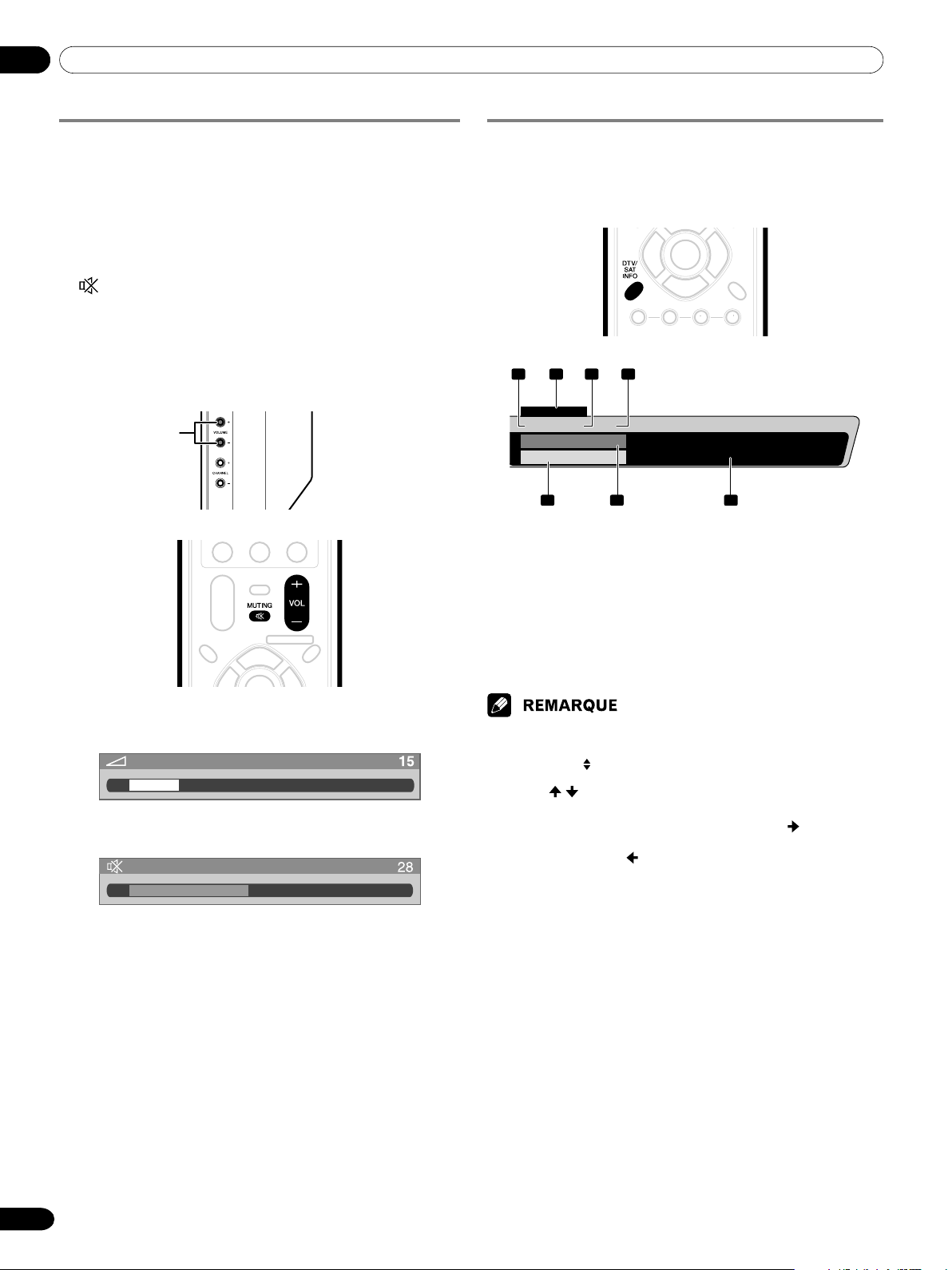
07 Opérations de base
26
Fr
Modification du niveau sonore
Pour accroître le niveau sonore, appuyez sur la touche VOL +
du boîtier de télécommande. Pour diminuer le niveau sonore,
appuyez sur VOL –.
• Les touches VOLUME +/– de l’écran plasma agissent de la
même manière que les touches VOL +/– du boîtier de
télécommande.
•Pour couper les sons, appuyez sur MUTING. Le symbole
“
” apparaît sur l’écran. Pour rétablir les sons, appuyez une
nouvelle fois sur MUTING. Une pression sur la touche
VOL + provoque également le rétablissement des sons.
Écran plasma
(vue de droite)
Réglage du niveau sonore
Silencieux
Affichage de la fiche d’identification du canal
Si vous appuyez sur DTV INFO tandis que vous regardez une
émission de télévision numérique, la fiche d’identification
suivante apparaît. Une nouvelle pression sur la touche DTV
INFO fait disparaître la fiche.
12:30pm – 2:00pm
WXCD • 1000 Ant. A
XXXXXXXXXX
********************************************************
*********************************************
******************************************
12:33pm
1 2 3
5 6 7
4
1 Nom de la station
2 Heure actuelle
3 Numéro du canal
4 Entrée (ANT. A ou ANT. B)
5 Horaire de l’émission
6 Titre de l’émission
7 Classification et description de l’émission (ces informations
peuvent être indisponibles pour certaines émissions).
• Les informations ci-dessus ne sont affichées que si elles
appartiennent au signal diffusé.
• Si le symbole “ ” est visible à la partie inférieure droite de la fiche
d’identification contenant une description de l’émission, utilisez les
touches / pour accéder au reste de la description.
• Lorsqu’une fiche d’identification de canal contenant une description
d’émission est affichée, une pression sur la touche provoque
l’apparition sur la fiche de la description relative à l’émission
suivante. Appuyez sur pour rétablir la description de la première
émission envisagée.
VOLUME +/–
07-PDP5045HD-Fre (24-29) 6/26/04, 12:0926
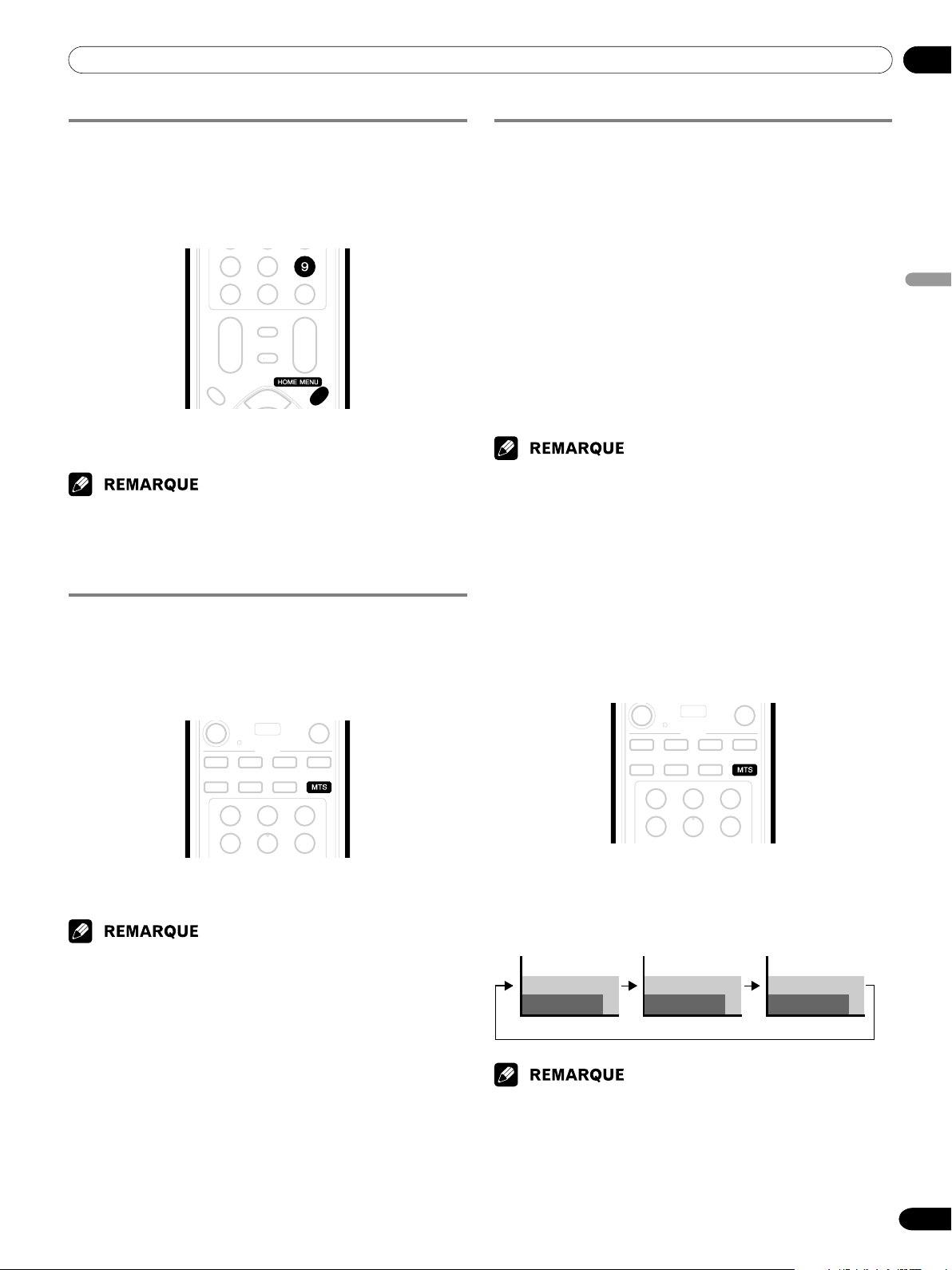
07Opérations de base
Français
27
Fr
Sélection du canal audio (MTS et SAP)
Lorsque vous regardez une émission de télévision ordinaire,
vous pouvez profiter de la stéréophonie ou de la voie audio
secondaire grâce à la fonction MTS (Multi-channel Television
Sound).
• Émissions en stéréophonie
Vous pouvez profiter des émissions de sports, de variétés ou
de musique en stéréophonie.
• Émissions avec voie audio secondaire
Signal audio principal: Il s’agit de la bande sonore de
l’émission (elle peut être en stéréophonie ou en
monophonie).
Signal audio de la voie secondaire: Écoutez l’émission dans
la seconde langue, ou bien écoutez un commentaire ou toute
autre information que diffuse la station. (La voie secondaire
est en monophonie.)
• Dans ce mode d’emploi, nous désignons par canaux de télévision
ordinaire, les canaux utilisant les fréquences THF ou UHF
habituelles, ainsi que les canaux habituels de télévision par câble.
• Si la réception en stéréophonie est médiocre, vous pouvez
manuellement choisir le mode MONO pour obtenir des sonorités de
meilleure qualité.
• Après sélection du mode MONO, les sons émis par l’écran plasma
demeurent monophoniques même si l’émission captée est en
stéréophonie. Pour rétablir la stéréophonie, vous devez à nouveau
sélectionner le mode STÉRÉO.
• La sélection d’un mode sonore multivoie (MTS) ne change pas le
type des sons dans le cas où la source est ENTRÉE 1 à 4, ou encore
PC. En effet, la nature des sons est sont alors définie par la source
vidéo.
Chaque pression sur la touche MTS, provoque l’adoption d’un
mode donné.
STÉRÉO
Mode stéréophonique
Mode avec signal audio
de la voie secondaire
Mode monophonique
SAP MONO
• Une indication est affichée sur l’écran et correspond à chaque mode
sonore sélectionné (MTS ou SAP) au moyen de la touche MTS; cette
indication est fonction du signal télévisé reçu.
Utilisation des services POD
Si vous avez capté sur le câble des canaux de télévision
numérique ou haute définition, vous pouvez utiliser les services
POD fournis par la société de câblodistribution. Ces services
vous donnent accès à diverses informations utiles et sont en
texte HTML.
Appuyez successivement sur HOME MENU, 9, 9 puis 9 pour
afficher la page POD.
• Si, grâce au menu, vous avez autorisé l’acquisition des
données, les informations POD sont automatiquement
acquises, y compris lorsque le système est en veille.
Reportez-vous à la page 32.
Sélection de la langue
Si vous avez sélectionné une émission de télévision numérique
qui offre un service multilingue, vous avez la possibilité de
choisir, parmi les langues proposées, la langue qui vous
intéresse; pour cela, utilisez la touche MTS du boîtier de
télécommande.
Chaque pression sur la touche MTS provoque la sélection
d’une autre langue.
• Les langues offertes dépendent de chaque émission.
• Si la langue choisie au moment des réglages est disponible quand
vous accédez à un nouveau canal ou une nouvelle émission, c’est
dans cette langue que vous entendrez les paroles prononcées.
07-PDP5045HD-Fre (24-29) 6/26/04, 12:0927
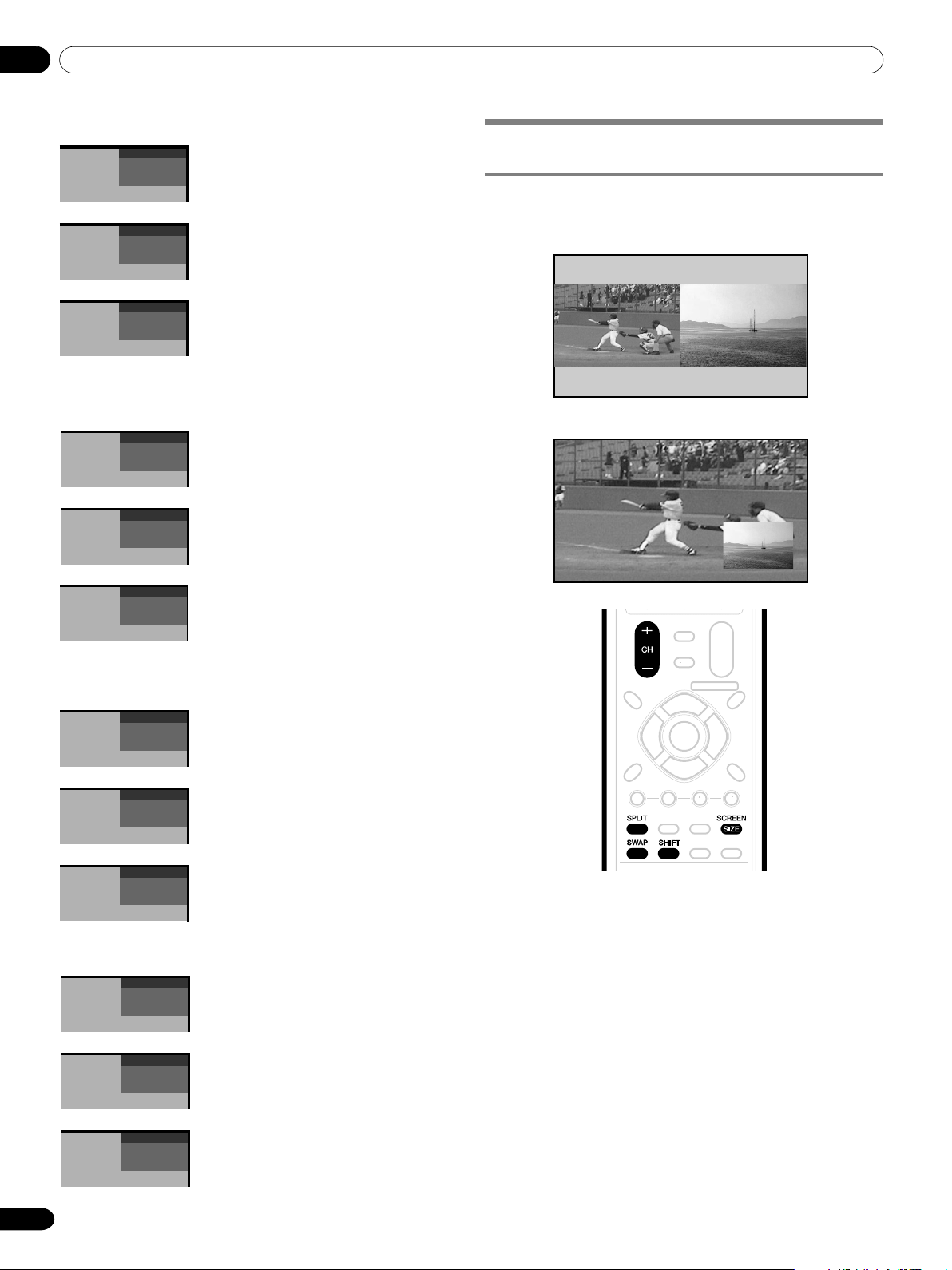
07 Opérations de base
28
Fr
Utilisation des fonctions d’affichage
Partage d’écran
Utilisez la méthode qui suit pour obtenir 2 images égales ou
une image dans l’image.
2 images
Image dans l’image
1
Appuyez sur SPLIT pour sélectionner le mode
d’affichage.
• Chaque pression sur la touche SPLIT provoque la
sélection d’un autre mode d’affichage, comme ceci:
2 images, image dans l’image, une seule image.
Au cours de la réception de signaux STÉRÉO
A 125
STÉRÉO
En mode STÉRÉO
En mode SAP
En mode MONO
A 125
STÉRÉO
A 125
MONO
Au cours de la réception de signaux PRINCIPAL +
SAP
En mode STÉRÉO
En mode SAP
En mode MONO
A 125
PRINCIPAL (SAP)
A 125
SAP (PRINCIPAL)
A 125
MONO (SAP)
Au cours de la réception de signaux STÉRÉO +
SAP
En mode STÉRÉO
En mode SAP
En mode MONO
A 125
STÉRÉO (SAP)
A 125
SAP (STÉRÉO)
A 125
MONO (SAP)
Au cours de la réception de signaux MONO
En mode STÉRÉO
En mode SAP
En mode MONO
A 125
MONO
A 125
MONO
A 125
MONO
07-PDP5045HD-Fre (24-29) 6/26/04, 12:0928
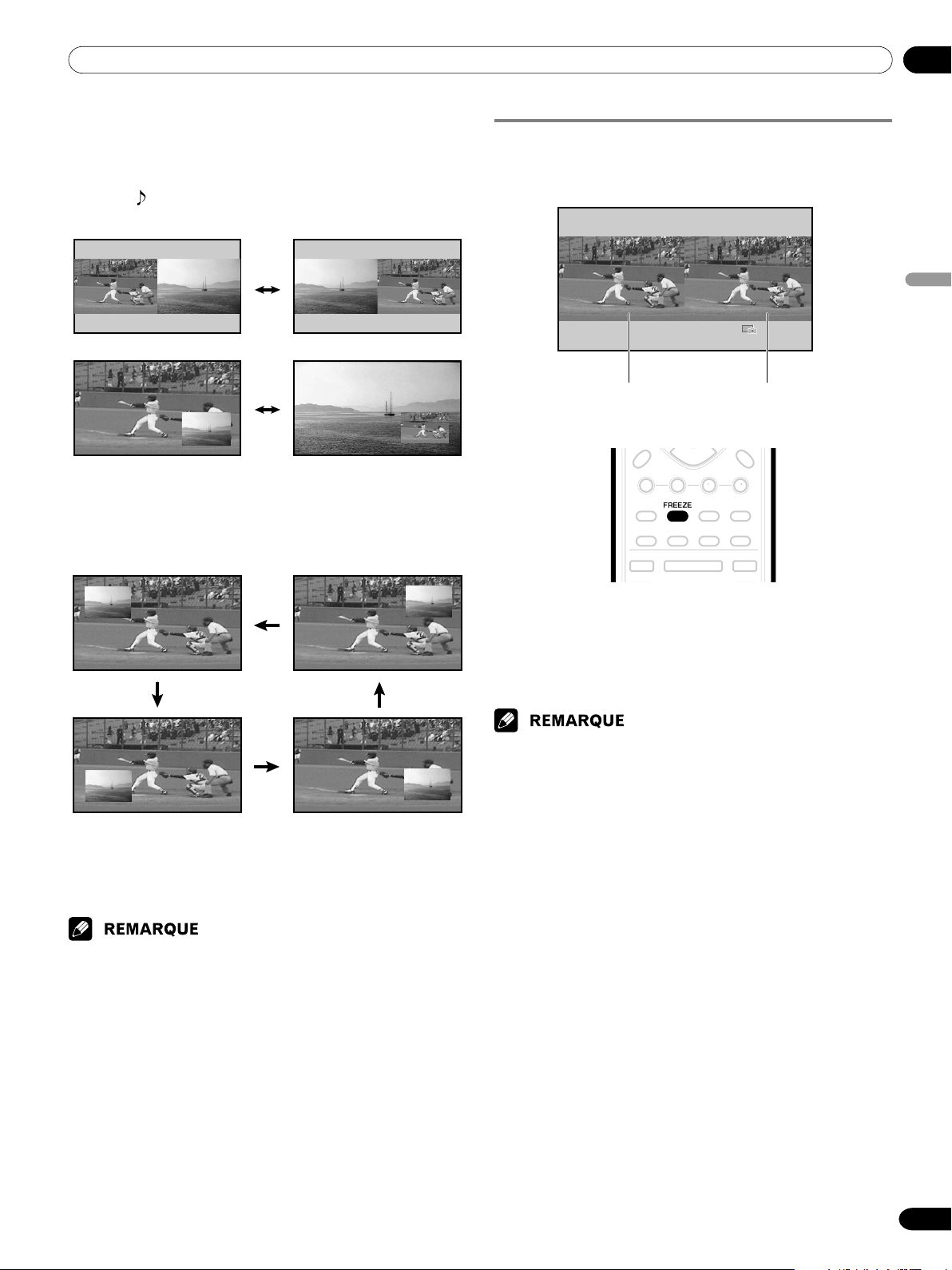
07Opérations de base
Français
29
Fr
• Après avoir choisi le mode 2 images, ou une image
dans l’image, la touche SWAP permet de permuter la
position des 2 images.
L’image de gauche est l’image active, ce qui est indiqué
par “ ”. Vous avez la faculté d’agir sur l’image et sur le
son.
• En mode 2 images, appuyez sur SCREEN SIZE pour
modifier la taille de l’image de gauche.
• En mode image dans l’image, appuyez sur SHIFT pour
déplacer la petite image dans le sens contraire des
aiguilles d’une montre.
2
Pour sélectionner une source, appuyez sur la touche
d’entrée qui lui correspond.
• Si vous regardez la télévision, sélectionnez, le cas
échéant, un autre canal au moyen de CH +/–.
• Les fonctions d’affichage ne permettent pas de faire apparaître sur
l’écran, en même temps, deux images provenant de la même source.
Si vous tentez cette opération, un message d’avertissement vous
informe qu’elle est impossible.
• Lorsque vous appuyez sur HOME MENU ou DTV INFO, une seule
image est affichée et le menu correspondant apparaît.
Gel d’une image
Utilisez la méthode suivante pour saisir et geler une image
parmi les images animées que vous regardez.
Image normale Image fixe
1
Appuyez sur FREEZE.
• Une image fixe apparaît sur la partie droite de l’écran
tandis qu’une image animée occupe la partie gauche.
2
Appuyez une nouvelle fois sur FREEZE pour annuler.
• Avec le partage d’écran, toutes les images ne peuvent pas être
gelées.
• Lorsque le gel n’est pas possible un message d’avertissement
apparaît.
07-PDP5045HD-Fre (24-29) 6/26/04, 12:0929
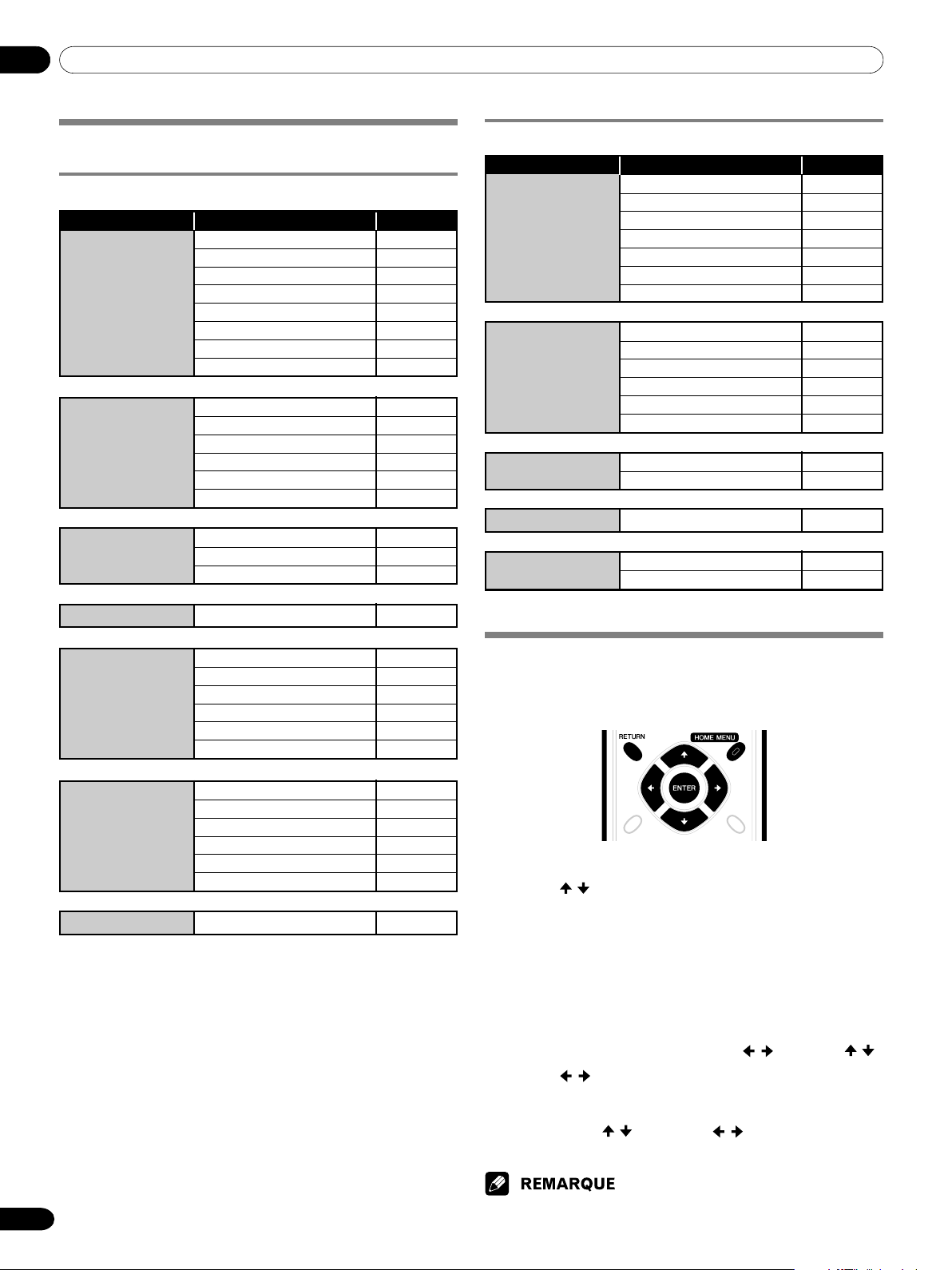
08 Réglages par menus
30
Fr
Utilisation des menus
Dans cette section, nous abordons la méthode générale
d’utilisation des menus. Chaque méthode particulière est
envisagée en même temps que la fonction concernée.
1
Appuyez sur HOME MENU.
2
Utilisez / pour sélectionner un poste de menu puis
appuyez sur ENTER.
3
Répétez l’opération 2 jusqu’à ce que vous ayez atteint le
poste de menu secondaire désiré.
• Le nombre de strates d’un menu dépend des postes du
menu.
• Lorsque vous sélectionnez “Inst. du tuner” ou
“Minuteurs”, une barre de menu apparaît à la partie
inférieure de l’écran. Pour choisir sur la barre un poste
de menu secondaire, appuyez sur / au lieu de / .
4
Utilisez / pour sélectionner l’option (ou le paramètre)
désirée puis appuyez sur ENTER.
• Dans le cas de certains postes de menu, vous devez
appuyer sur
/ , et non sur / .
5
Appuyez sur HOME MENU pour quitter le menu.
•Vous pouvez accéder aux niveaux supérieurs en appuyant sur
RETURN.
Menus des modes PC
Structure des menus
Menus des modes AV
Home Menu Paramètre Page
Image Sélection AV 40
Contraste 41
Luminos. 41
Couleur 41
Teinte 41
Netteté 41
Réglage Pro. 41
Réinitial. 41
Son Aigus 42
Graves 42
Balance 42
Réinitial. 42
FOCUS 43
Surround avant 43
Commande Économie d’énergie 43
d’alimentation Pas de signal arrêt 43
Pas d’opération arrêt 44
Minut. Extinction —40
Options Position 44
Cache latéral 47
Entrée HDMI 51, 52
Sortie moniteur 52, 53
Sortie audio numér. 54
Langue 47
Inst. du tuner Réglage/chaînes 31, 32
Contrôle parental 33–37
Favorites 37
Sous-titres 37–39
Réglage/Rec. 56–57
Horloge 39
Home Menu Paramètre Page
Image Sélection AV 40
Contraste 41
Luminos. 41
Rouge 41
Vert 41
Bleu 41
Réinitial. 41
Son Aigus 42
Graves 42
Balance 42
Réinitial. 42
FOCUS 43
Surround avant 43
Commande Économie d’énergie 43
d’alimentation Gestion alimentation 44
Minut. Extinction —40
Options Auto configuration 45
Configuration manuelle 45
Minuteurs —48, 49
08-PDP5045HD-Fre (30) 6/26/04, 12:1030
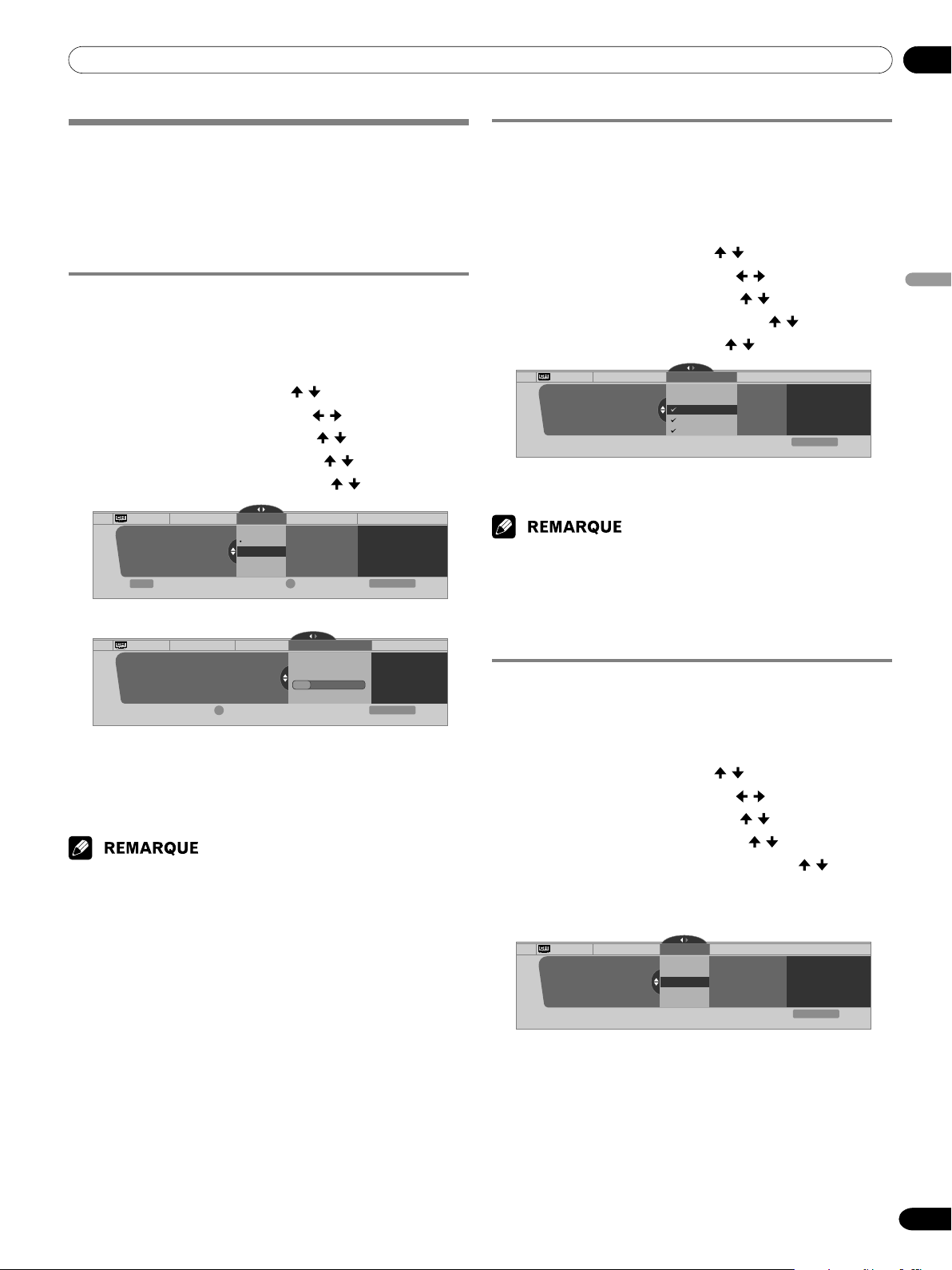
09Réglages du syntoniseur
Français
31
Fr
Réglage des canaux de télévision
Cette section explique la façon de rechercher et de régler les
canaux de télévision que l’appareil peut capter dans les
conditions présentes. Si vous n’effectuez pas de réglage des
canaux de télévision à l’aide de la fonction de pré-sélection
automatique de canal, il se peut que la syntonisation sur
certains canaux soit impossible.
Utilisation de la pré-sélection automatique de
canal
La fonction de pré-sélection automatique de canal recherche et
règle automatiquement les canaux de télévision.
1
Appuyez sur HOME MENU.
2
Sélectionnez “Inst. du tuner”. ( / puis ENTER)
3
Sélectionnez “Réglage/chaînes”. ( / puis ENTER)
4
Sélectionnez “Ant. A” ou “Ant. B”. ( / puis ENTER)
5
Sélectionnez “Pré-sélection auto.”. ( / puis ENTER)
6
Sélectionnez “Antenne” ou “Câble”. ( / puis ENTER)
Réglage/chaînes
Commencer la recherche
Annuler
Quitter
Ant. A
Pré-sélection auto.
Câble
Antenne
Câble
Ant. A Pré-sélection auto.
2.0
4.0
6.0
xxxxxxxxxxxxxxxxxxxxx
xxxxxxxxxxxxxxxxxxxxx
xxxxxxxxxxxxxxxxxxxxx
Veuillez
Home Menu
D
• La recherche automatique de canal commence.
Réglage/chaînes
Annuler
Quitter
Ant. A
Pré-sélection auto.
Câble
Ant. A Pré-sélection auto.
• Câble
Veuillez patienter …
xxxxxxxxxxxxxxxx
xxxxxxxxxxxxxxxx
xxxxxxxxxxxxxxxx
Home Menu
D
•Pour abandonner la pré-sélection automatique de canal
en cours, appuyez sur D.
7
Lorsque la pré-sélection automatique de canal est
terminée, appuyez sur HOME MENU pour quitter le
menu.
• Si vous utilisez un convertisseur de câble, il se peut que vous soyez
obligé d’ajouter manuellement les canaux qui proviennent du
convertisseur.
Réglage pour que soient ignorés certains canaux
Vous pouvez préciser les canaux de télévision qui seront ignorés
lorsque vous utiliserez les touches CH +/– et qui appartiennent
à ceux détectés et réglés grâce à la fonction de pré-sélection
automatique de canal ci-dessus.
1
Appuyez sur HOME MENU.
2
Sélectionnez “Inst. du tuner”. ( / puis ENTER)
3
Sélectionnez “Réglage/chaînes”. ( / puis ENTER)
4
Sélectionnez “Ant. A” ou “Ant. B”. ( / puis ENTER)
5
Sélectionnez “Sauvegarder/Éliminer”. ( / puis ENTER)
6
Sélectionnez le canal à ignorer. ( / puis ENTER)
Réglage/chaînes
Ant. A
Sauvegarder/Éliminer
Ant. A Sauvegarder/Éliminer
2.0
4.0
6.0
xxxxxxxxxxxxxxxxxxxxx
xxxxxxxxxxxxxxxxxxxxx
xxxxxxxxxxxxxxxxxxxxx
Quitter
Home Menu
• La coche en regard du canal ignoré, disparaît.
7
Appuyez sur HOME MENU pour quitter le menu.
•Pour replacer dans la liste des canaux un canal ignoré, procédez de
la manière indiquée ci-dessus et sélectionnez ce canal au cours de
l’opération 6.
• Si vous utilisez un convertisseur de câble, il se peut que vous soyez
obligé d’ajouter manuellement les canaux qui proviennent du
convertisseur.
Réglage des canaux de télévision
Cette section décrit la manière de régler manuellement les
canaux de télévision qui n’ont pas été traités par la fonction de
pré-sélection automatique de canal.
1
Appuyez sur HOME MENU.
2
Sélectionnez “Inst. du tuner”. ( / puis ENTER)
3
Sélectionnez “Réglage/chaînes”. ( / puis ENTER)
4
Sélectionnez “Ant. A” ou “Ant. B”. ( / puis ENTER)
5
Sélectionnez “Ajouter une chaîne”. ( / puis ENTER)
6
Sélectionnez le numéro du canal à ajouter. ( / puis
ENTER)
•Vous pouvez taper le numéro du canal au moyen des
touches 0 à 9.
Réglage/chaînes
Ant. A
Ajouter une chaîne
0000.000
Ant. A Ajouter une chaîne
xxxxxxxxxxxxxxxxxxxxx
xxxxxxxxxxxxxxxxxxxxx
xxxxxxxxxxxxxxxxxxxxx
1
Quitter
Home Menu
• Après avoir appuyé sur ENTER, une page de
confirmation s’affiche.
7
Appuyez sur A pour terminer la procédure de réglage.
8
Appuyez sur HOME MENU pour quitter le menu.
09-PDP5045HD-Fre (31-39) 6/26/04, 12:1031
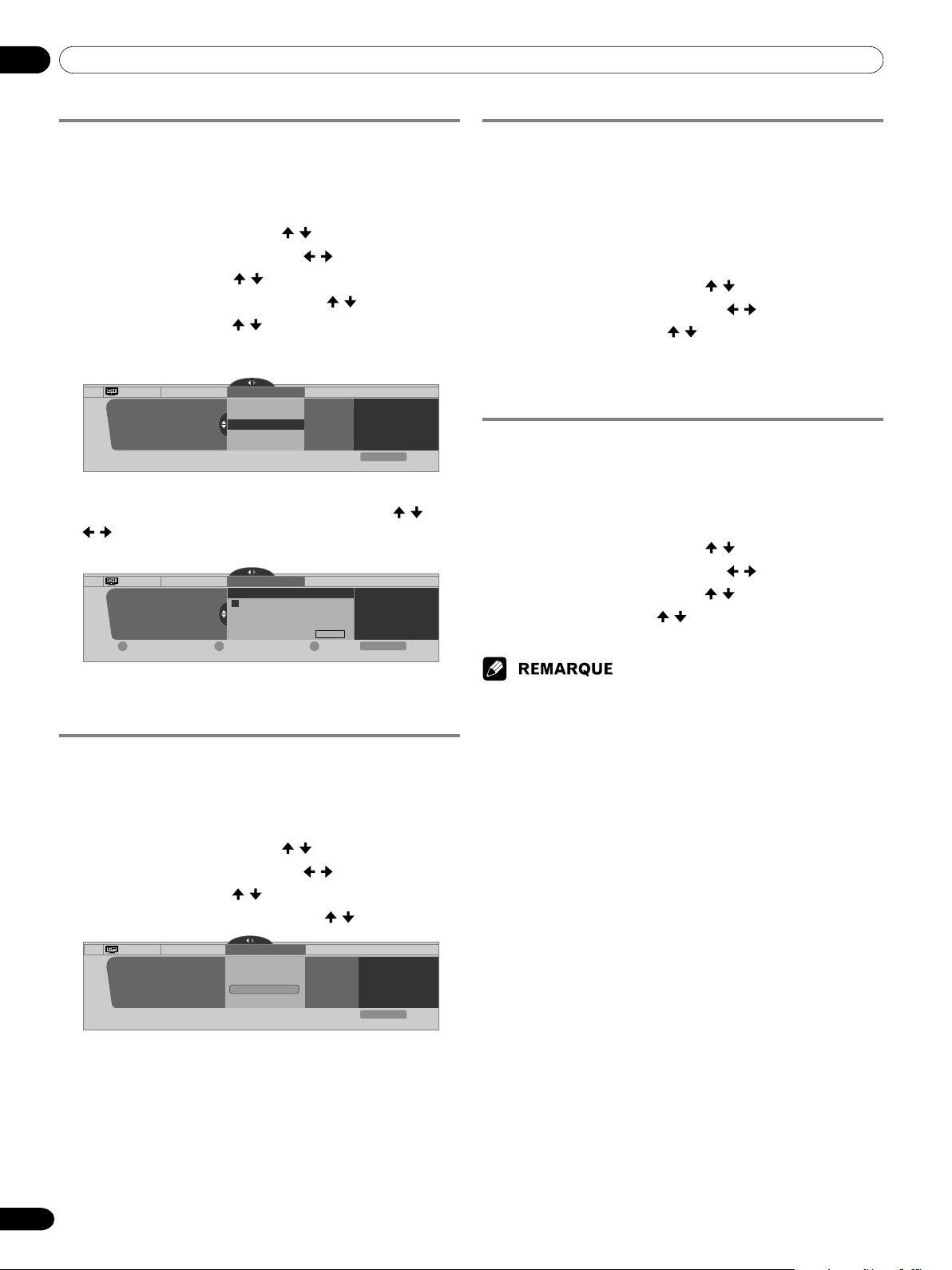
09 Réglages du syntoniseur
32
Fr
Nommer les canaux de télévision
Vous pouvez nommer les canaux de télévision réglés pour
l’antenne B. Cette façon de procéder facilite l’identification des
canaux au cours de leur sélection.
1
Appuyez sur HOME MENU.
2
Sélectionnez “Inst. du tuner”. ( / puis ENTER)
3
Sélectionnez “Réglage/chaînes”. ( / puis ENTER)
4
Sélectionnez “Ant. B”. ( / puis ENTER)
5
Sélectionnez “Nommer une chaîne”. ( / puis ENTER)
6
Sélectionnez le canal. ( / puis ENTER)
•Vous pouvez taper le numéro du canal au moyen des
touches 0 à 9.
Réglage/chaînes
Ant. B
Nommer une chaîne
Ant. B Nommer une chaîne
xxxxxxxxxxxxxxxxxxxxx
xxxxxxxxxxxxxxxxxxxxx
xxxxxxxxxxxxxxxxxxxxx
Quitter
Home Menu
7
Tapez le nom qui ne doit pas contenir plus de 10
caractères alphanumériques; utilisez pour cela,
/ ,
/ et ENTER.
•Pour effacer le dernier caractère tapé, appuyez sur B.
Réglage/chaînes
Annuler
Ant. B
Nommer une chaîne
A BCDEFGH I J
KLMNOPQRST
UVWXYZ1234
56
78
90.@/ (
),–_:'&
SPACE
Nom: DTV2
Ant. B Nommer une chaîne
xxxxxxxxxxxxxxxxxxxxx
xxxxxxxxxxxxxxxxxxxxx
xxxxxxxxxxxxxxxxxxxxx
SupprimerAccepter
Quitter
Home Menu
DBA
8
Appuyez sur A.
9
Appuyez sur HOME MENU pour quitter le menu.
Vérification de la puissance du signal
Après avoir sélectionné l’antenne A, vous pouvez avoir une idée
de la puissance du signal reçu. Vous pouvez utiliser cette
fonction lors de la réception d’un canal via l’antenne THF/UHF.
1
Appuyez sur HOME MENU.
2
Sélectionnez “Inst. du tuner”. ( / puis ENTER)
3
Sélectionnez “Réglage/chaînes”. ( / puis ENTER)
4
Sélectionnez “Ant. A”. ( / puis ENTER)
5
Sélectionnez “Puissance du signal”. ( / puis ENTER)
Réglage/chaînes
Quitter
Ant. A
Puissance du signal
Ant. A
Actuellement : 100
Maximum : 100
xxxxxxxxxxxxxxxxxxxxx
xxxxxxxxxxxxxxxxxxxxx
xxxxxxxxxxxxxxxxxxxxx
Home Menu
Puissance du signal
• Orientez l’antenne de manière que la puissance du
signal capté soit aussi élevée que possible.
6
Appuyez sur HOME MENU pour quitter le menu.
Vérification de l’identité de la carte pour le
câble
Ce récepteur média possède une fente pour la mise en place
d’une carte utilisée pour le traitement des informations fournies
par la société de câblodistribution. La méthode suivante vous
permet de vérifier l’identité de la carte pour le câble et l’identité
de l’hôte.
1
Appuyez sur HOME MENU.
2
Sélectionnez “Inst. du tuner”. ( / puis ENTER)
3
Sélectionnez “Réglage/chaînes”. ( / puis ENTER)
4
Sélectionnez “ID POD”. ( / )
•L’identité de l’hôte et celle de la carte pour câble
apparaissent.
5
Appuyez sur HOME MENU pour quitter le menu.
Autorisation de l’acquisition de données
Utilisez cette fonction pour que le système puisse acquérir
automatiquement les informations émises au sujet des
émissions de télévision numérique, y compris lorsqu’il est en
veille.
1
Appuyez sur HOME MENU.
2
Sélectionnez “Inst. du tuner”. ( / puis ENTER)
3
Sélectionnez “Réglage/chaînes”. ( / puis ENTER)
4
Sélectionnez “Acq. données”. ( / puis ENTER)
5
Sélectionnez “Activé”. ( / puis ENTER)
6
Appuyez sur HOME MENU pour quitter le menu.
• Le témoin DATA ACQUISITION placé sur la face avant du
récepteur média s’éclaire pendant l’acquisition des données.
09-PDP5045HD-Fre (31-39) 6/26/04, 12:1032
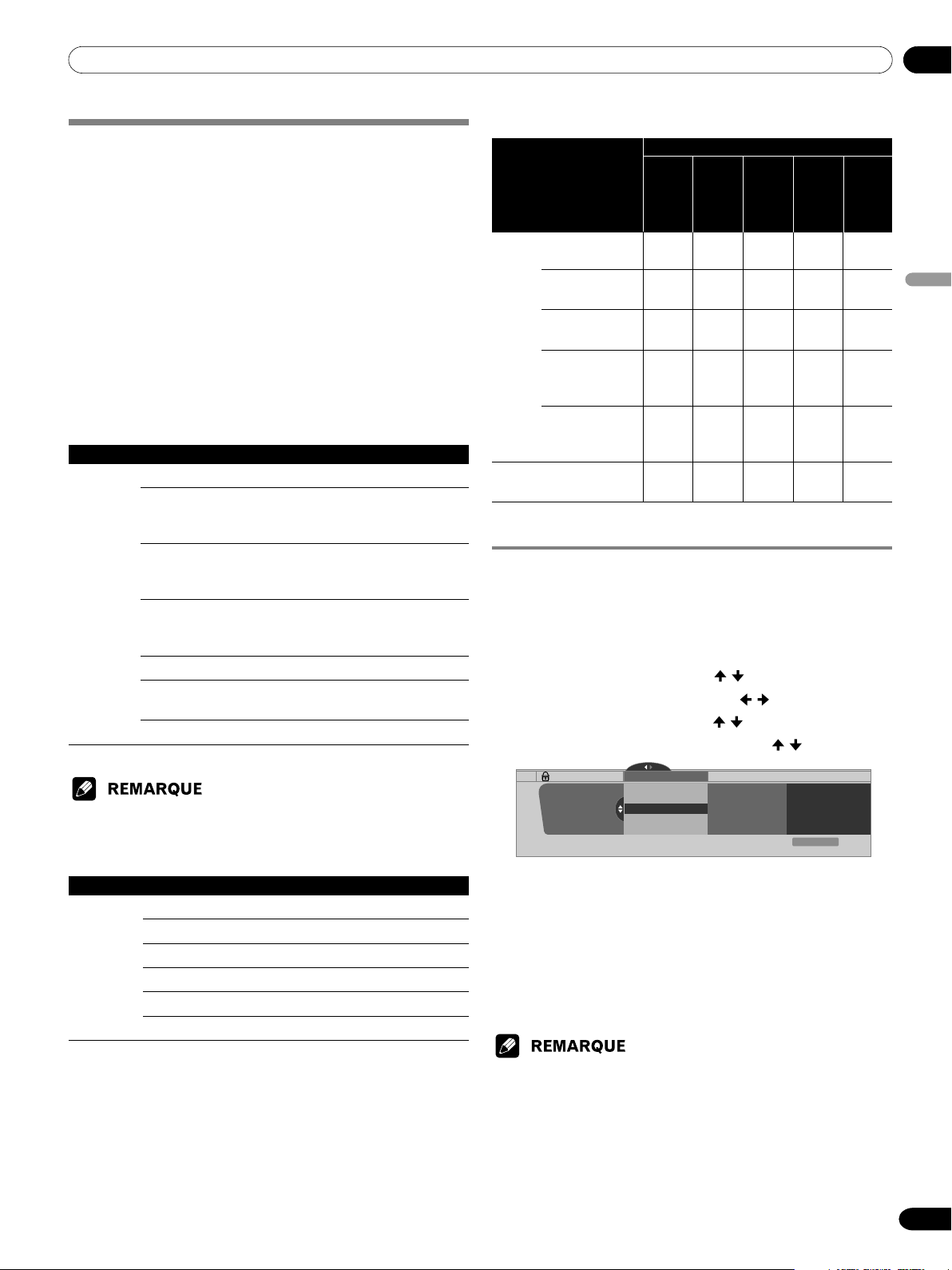
09Réglages du syntoniseur
Français
33
Fr
Restriction parentale
La restriction parentale est un outil destiné à empêcher que les
enfants puissent regarder des images télévisées, sur
magnétoscope ou sur DVD que leurs parents jugent non
appropriées. Lors d’une tentative de visionnement d’images
(télévisées ou enregistrées sur support physique) interdites par
les parents, l’écran plasma n’affiche qu’un message. La
restriction parentale fonctionne aussi bien pour les émissions
de télévision ordinaire que pour celles de télévision numérique.
Aux États-Unis, il existe 3 systèmes de classement: le
classement des émissions de télévision, le classement parental
des émissions de télévision et le classement des films. Le
classement des films est établi par MPAA (Motion Picture
Association of America); il concerne les films et non pas leur
version pour la télévision.
Pour le Canada, reportez-vous aux pages 36 et 37.
Classement volontaire des films (MPAA)
Classement Description
G Tout public. Tous les âges.
PG Le conseil des parents est souhaitable.
Certaines scènes peuvent ne pas convenir
aux enfants.
PG-13 L’ attention des parents est vivement
appelée. Certaines scènes peuvent ne pas
Tr anches
convenir aux enfants de moins de 13 ans.
d’âge
R Public restreint. Un parent ou un tuteur
doivent accompagner le moins de 17 ans
(cet âge varie d’une juridiction à l’autre).
NC-17 Entrée interdite au moins de 17 ans.
Adultes Classement qui n’est pas remplacé par
NC-17.
NR Pas de classement.
• Le système volontaire de classement des films ne fait appel qu’à des
critères d’âge.
Classement des émissions de télévision
Classement Description
TV-Y Tous les enfants
TV-Y7 Enfants d’au moins 7 ans
Tr anches
TV-G Tout public
d’âge
TV-PG Le conseil des parents est souhaitable
TV-14L’attention des parents est vivement appelée
TV-MA Public averti uniquement
Classement parental des émissions de télévision
Contenu
FV V S L D
Classement
(Drôlerie (Violence) (Situations (Langage (Dialogues
et violence) scabreuses) des adultes) orientés
sur le sexe)
TV-Y
(Tous les enfants)
TV-Y7
(Vise des enfants plus âgés)
X
TV-G
Tranches
(Tout public)
d’âge
TV-PG
(Le conseil des parents est X XXX
souhaitable)
TV-14
(L’attention des parents
X XXX
est vivement appelée)
TV-MA
(Public averti uniquement)
XXX
X: Le classement du contenu pent être défini.
Changement de mot de passe
L’emploi du mot de passe interdit toute modification des
restrictions parentales définies par l’utilisateur. Un mot de
passe par défaut (1234) a été enregistré avant de quitter l’usine.
Procédez de la manière suivante pour changer le mot de passe.
1
Appuyez sur HOME MENU.
2
Sélectionnez “Inst. du tuner”. ( / puis ENTER)
3
Sélectionnez “Contrôle parental”. ( / puis ENTER)
4
Sélectionnez “Mot de passe”. ( / puis ENTER)
5
Sélectionnez “Modifier/mot de passe”. ( / puis ENTER)
Contrôle parental
Mot de passe
Modifier/mot de passe
Mot de passe
xxxxxxxxxxxxxxxxxxxxx
xxxxxxxxxxxxxxxxxxxxx
xxxxxxxxxxxxxxxxxxxxx
Supprimer/mot de passe
Quitter
Home Menu
6
Tapez le mot de passe actuel à 4 chiffres en vous servant
des touches 0 à 9.
7
Tapez le nouveau mot de passe à 4 chiffres en vous
servant des touches 0 à 9.
8
Tapez le même mot de passe qu’à l’opération 7.
• Une page de confirmation s’affiche.
9
Appuyez sur A.
10
Appuyez sur HOME MENU pour quitter le menu.
• Notez par écrit le nouveau mot de passe et conservez-le
soigneusement.
09-PDP5045HD-Fre (31-39) 6/26/04, 12:1033
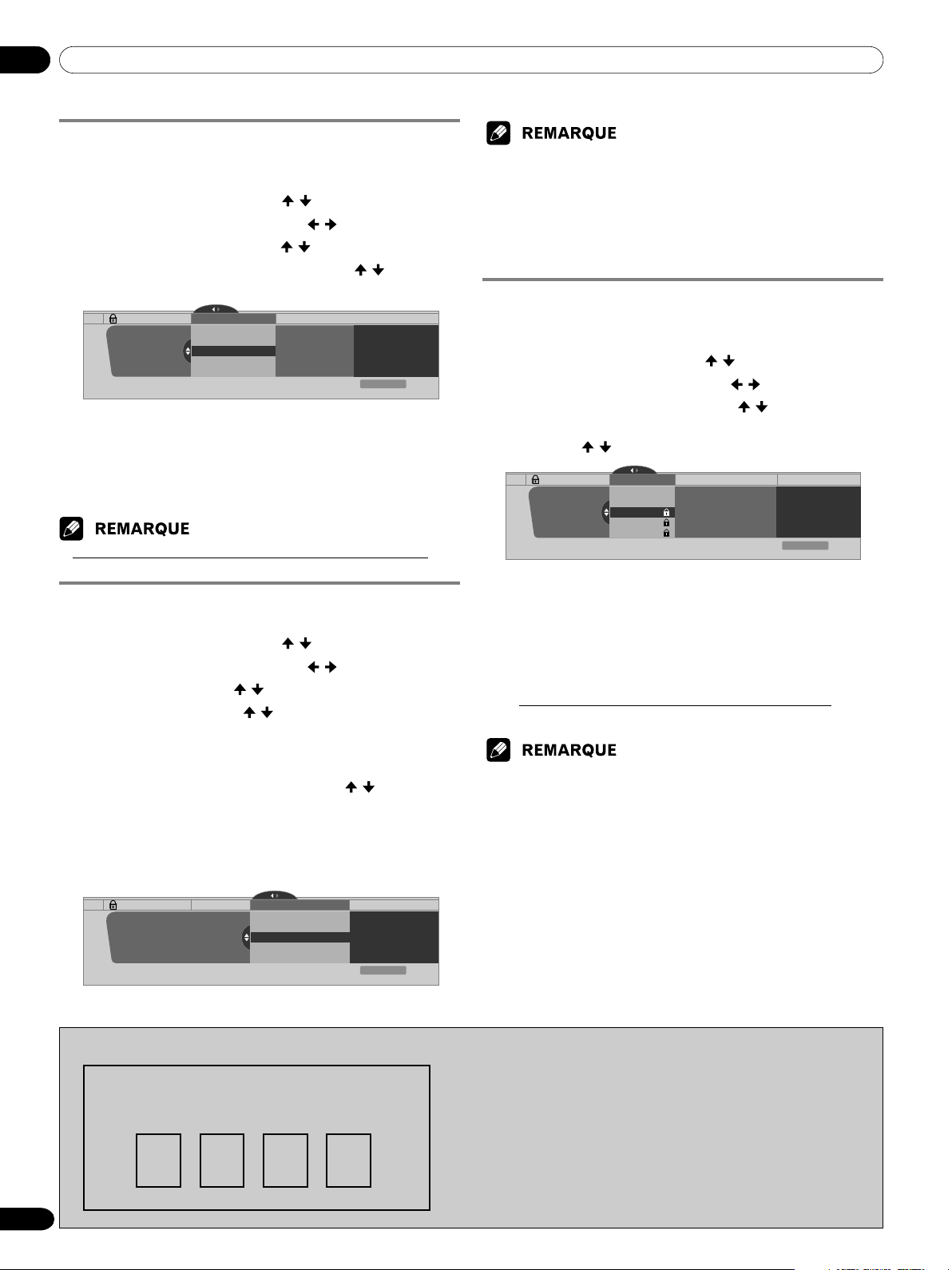
09 Réglages du syntoniseur
34
Fr
Effacement du mot de passe
Procédez de la manière suivante pour effacer le mot de passe.
1
Appuyez sur HOME MENU.
2
Sélectionnez “Inst. du tuner”. ( / puis ENTER)
3
Sélectionnez “Contrôle parental”. ( / puis ENTER)
4
Sélectionnez “Mot de passe”. ( / puis ENTER)
5
Sélectionnez “Supprimer/mot de passe”. ( / puis
ENTER)
Contrôle parental
Mot de passe
Modifier/mot de passe
Mot de passe
xxxxxxxxxxxxxxxxxxxxx
xxxxxxxxxxxxxxxxxxxxx
xxxxxxxxxxxxxxxxxxxxx
Supprimer/mot de passe
Quitter
Home Menu
6
Tapez le mot de passe actuel à 4 chiffres en vous servant
des touches 0 à 9.
• Une page de confirmation s’affiche.
7
Appuyez sur A.
8
Appuyez sur HOME MENU pour quitter le menu.
• La méthode ci-dessus rétablit le mot de passe par défaut (1234).
Mise en service de la restriction parentale
1
Appuyez sur HOME MENU.
2
Sélectionnez “Inst. du tuner”. ( / puis ENTER)
3
Sélectionnez “Contrôle parental”. ( / puis ENTER)
4
Sélectionnez “Statut”. ( / puis ENTER)
5
Sélectionnez “Marche”. ( / puis ENTER)
• La page de saisie du mot de passe s’affiche. Tapez le mot
de passe à 4 chiffres en vous servant des touches 0 à 9.
6
Sélectionnez “Bloquer/événements programmés” ou
“Débloquer/événements programmés”. (
/ puis
ENTER)
• Lorsque vous sélectionnez la valeur “Bloquer/
événements programmés”, l’enregistrement de
l’émission télévisée n’a pas lieu si la vue de cette
émission est interdite.
Contrôle parental Statut
Options de statut
•
Bloquer/événements programmés
Statut • Marche
xxxxxxxxxxxxxxxxxxxxx
xxxxxxxxxxxxxxxxxxxxx
xxxxxxxxxxxxxxxxxxxxx
Débloquer/événements programmés
Quitter
Home Menu
7
Appuyez sur HOME MENU pour quitter le menu.
• Si vous avez sélectionné “Arrêt” au cours de l’opération 5, vous devez
maintenant choisir “Réinitialiser au démarrage” ou “Ne pas
réinitialiser”. Avec l’option “Réinitialiser au démarrage”, la restriction
parentale est automatiquement mise en service après un arrêt du
système suivi d’une remise en marche. Avec l’option “Ne pas
réinitialiser”, la restriction parentale n’est pas mise en service après
un arrêt du système suivi d’une remise en marche.
Utilisation du classement volontaire des films
(MPAA)
1
Appuyez sur HOME MENU.
2
Sélectionnez “Inst. du tuner”. ( / puis ENTER)
3
Sélectionnez “Contrôle parental”. ( / puis ENTER)
4
Sélectionnez “Classement MPAA”. ( / puis ENTER)
5
Sélectionnez la valeur du classement désirée et effectuez
le réglage. (
/ puis ENTER)
Contrôle parental
Classement MPAA
G
Classement MPAA
Catégories MPAA bloquées
G, PG, PG-13, R, NC-17, Adultes, NR
xxxxxxxxxxxxxxxxxxxxx
xxxxxxxxxxxxxxxxxxxxx
xxxxxxxxxxxxxxxxxxxxx
PG
PG-13
Quitter
Home Menu
• La page de saisie du mot de passe s’affiche. Tapez le
mot de passe à 4 chiffres en vous servant des touches
0 à 9.
• Chaque pression sur la touche ENTER provoque
l’adoption d’une autre valeur.
•L’icône d’un verrou s’affiche en regard de la valeur
adoptée.
• À la sortie d’usine, aucune valeur n’est interdite.
6
Appuyez sur HOME MENU pour quitter le menu.
•L’interdiction d’une certaine valeur du classement, provoque celle de
toutes les valeurs correspondant à des images encore moins
appropriées. Pareillement, la libération d’une valeur du classement,
provoque celle de toutes les valeurs correspondant à des images plus
appropriées.
Nous vous proposons d’écrire ici le mot de passe.
PDP-5045HD/PDP-4345HD
Mot de passe:
Si vous oubliez le mot de passe
Lorsque le message “Intro votre code svp” s’affiche, au
cours de l’opération 3 ci-dessus, maintenez la pression
d’un doigt sur la touche ENTER du boîtier de
télécommande pendant au moins 3 secondes.
Le mot de passe par défaut (1234) est rétabli.
09-PDP5045HD-Fre (31-39) 6/26/04, 12:1034
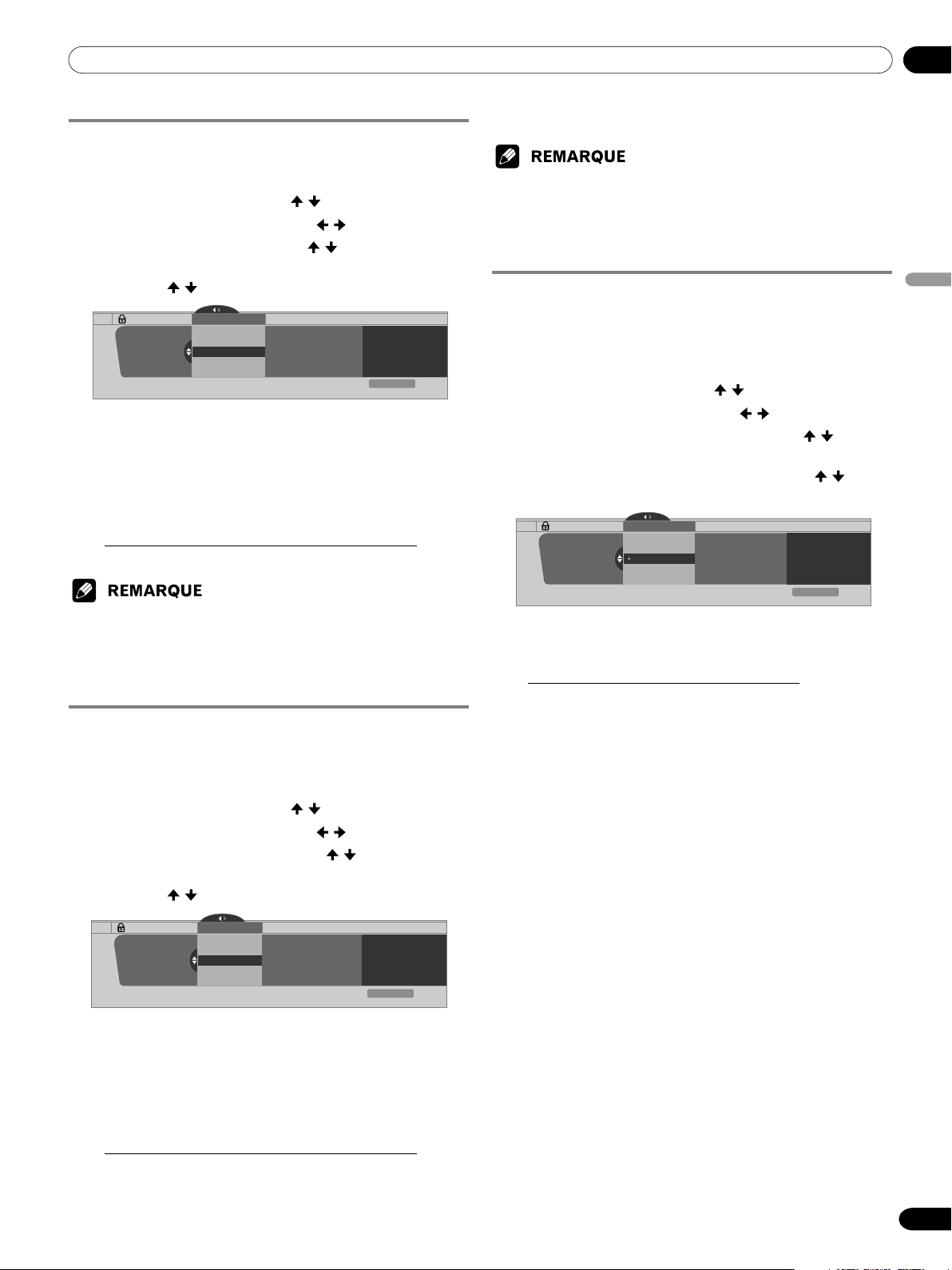
09Réglages du syntoniseur
Français
35
Fr
Utilisation du classement des émissions de
télévision
1
Appuyez sur HOME MENU.
2
Sélectionnez “Inst. du tuner”. ( / puis ENTER)
3
Sélectionnez “Contrôle parental”. ( / puis ENTER)
4
Sélectionnez “Classement télé”. ( / puis ENTER)
5
Sélectionnez la valeur du classement désirée et effectuez
le réglage. (
/ puis ENTER)
Classement télé
TV-Y
TV-Y7
Classement télé
Catégories télé bloquées
xxxxxxxxxxxxxxxxxxxxx
xxxxxxxxxxxxxxxxxxxxx
xxxxxxxxxxxxxxxxxxxxx
TV-G
TV-PG
Quitter
Home Menu
Contrôle parental
• La page de saisie du mot de passe s’affiche. Tapez le
mot de passe à 4 chiffres en vous servant des touches
0 à 9.
• Chaque pression sur la touche ENTER provoque
l’adoption d’une autre valeur.
•L’icône d’un verrou s’affiche en regard de la valeur
adoptée.
• À la sortie d’usine, aucune valeur n’est interdite.
6
Appuyez sur HOME MENU pour quitter le menu.
•L’interdiction d’une certaine valeur du classement, provoque celle de
toutes les valeurs correspondant à des images encore moins
appropriées. Pareillement, la libération d’une valeur du classement,
provoque celle de toutes les valeurs correspondant à des images plus
appropriées.
Utilisation du classement parental des émissions
de télévision (Lignes directrices pour la
télévision)
1
Appuyez sur HOME MENU.
2
Sélectionnez “Inst. du tuner”. ( / puis ENTER)
3
Sélectionnez “Contrôle parental”. ( / puis ENTER)
4
Sélectionnez “Guide parental télé”. ( / puis ENTER)
5
Sélectionnez la valeur du classement désirée et effectuez
le réglage. (
/ puis ENTER)
Contrôle parental
Guide parental télé
Violence virtuelle
Guide parental télé
Guide parental télé bloqué
xxxxxxxxxxxxxxxxxxxxx
xxxxxxxxxxxxxxxxxxxxx
xxxxxxxxxxxxxxxxxxxxx
Violence
Scènes sexuelles
Quitter
Home Menu
• La page de saisie du mot de passe s’affiche. Tapez le
mot de passe à 4 chiffres en vous servant des touches
0 à 9.
• Chaque pression sur la touche ENTER provoque
l’adoption d’une autre valeur.
•L’icône d’un verrou s’affiche en regard de la valeur
adoptée.
• À la sortie d’usine, aucune valeur n’est interdite.
6
Appuyez sur HOME MENU pour quitter le menu.
•L’interdiction d’une certaine valeur du classement, provoque celle de
toutes les valeurs correspondant à des images encore moins
appropriées. Pareillement, la libération d’une valeur du classement,
provoque celle de toutes les valeurs correspondant à des images plus
appropriées.
Interdiction des émissions de télévision non
classées
Utilisez la méthode suivante pour interdire les émissions de
télévision pour lesquelles aucun classement n’est disponible.
1
Appuyez sur HOME MENU.
2
Sélectionnez “Inst. du tuner”. ( / puis ENTER)
3
Sélectionnez “Contrôle parental”. ( / puis ENTER)
4
Sélectionnez “Classement non disponible”. ( / puis
ENTER)
5
Sélectionnez “Bloquer” ou “Ne pas bloquer”. ( / puis
ENTER)
Classement non disponible
xxxxxxxxxxxxxxxxxxxxx
xxxxxxxxxxxxxxxxxxxxx
xxxxxxxxxxxxxxxxxxxxx
Classement non disponible
Bloquer
Ne pas bloquer
Contrôle parental
Quitter
Home Menu
• La page de saisie du mot de passe s’affiche. Tapez le
mot de passe à 4 chiffres en vous servant des touches
0 à 9.
• La valeur par défaut est “Ne pas bloquer”.
6
Appuyez sur HOME MENU pour quitter le menu.
09-PDP5045HD-Fre (31-39) 6/26/04, 12:1035
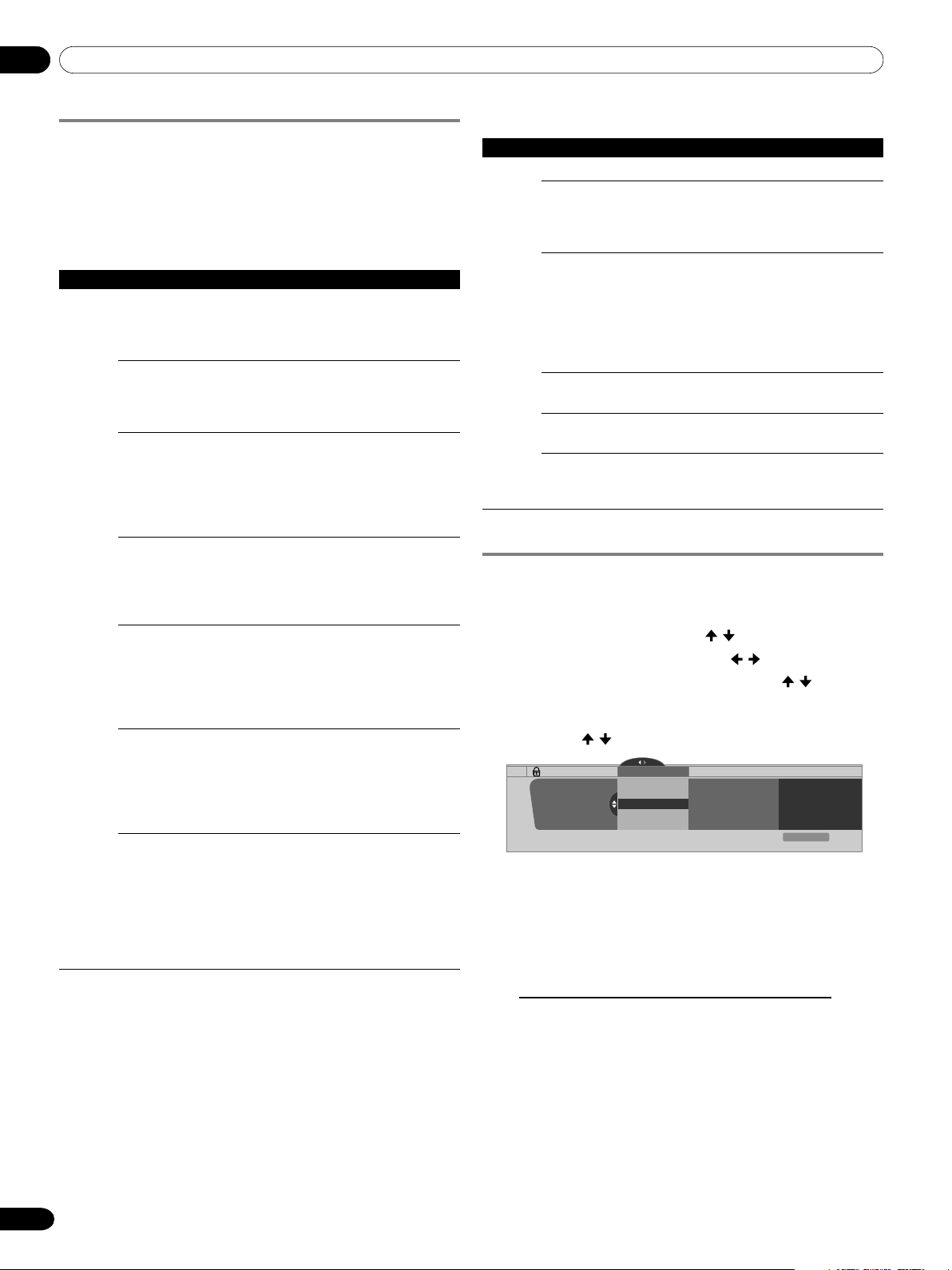
09 Réglages du syntoniseur
36
Fr
Systèmes de classement en vigueur au Canada
Au Canada, vous avez le choix entre le classement pour les
anglophones et le classement pour les francophones. Ces
classements sont établis à partir de règles fixées par la
Commission canadienne de radiotélévision et de
télécommunication (CCRT).
Classement pour les Canadiens anglophones
Classement Description
E Exemption: Informations, sports,
documentaires et autres informations
générales; émissions à thèmes, clips vidéo et
variétés.
C Enfants: Vise les enfants de moins de 8 ans.
Une attention toute particulière est
apportée aux scènes qui pourraient menacer
leur sens de la sécurité ou du bien-être.
C8+ Enfants de plus de 8 ans: La violence n’est
jamais dépeinte comme un moyen préféré,
acceptable ou unique de résoudre les
conflits; les enfants ne sont pas encouragés
à imiter les actions dangereuses qui se
déroulent sur l’écran.
G Général: L’émission est considérée comme
acceptable pour toutes les tranches d’âge.
Toute la famille peut assister; très peu de
violence, qu’elle soit physique, verbale ou
Tranches
émotionnelle.
d’âge
PG Conseil des parents: En principe, l’émission
convient à tous mais la question doit être
tranchée par les parents car les très jeunes
enfants (moins de 8 ans) peuvent ne pas
comprendre les thèmes et les questions
abordées.
14 + Plus de 14 ans: La violence peut être
l’élément dominant du scénario mais elle est
partie intégrante de l’histoire ou d’un
personnage. La langue peut être profane et
des scènes de nudité peuvent être présentes
dans le contexte de l’histoire.
18 + Adultes: Le public est composé de
personnes ayant plus de 18 ans; les scènes
de violence, si elles existent, sont en rapport
avec le scénario, les personnages et les
thèmes et ne sont destinées qu’aux adultes.
La langue graphique peut être employée et
des scènes de nu ou de sexe peuvent être
présentes.
Classement pour les Canadiens français
Classement Description
E Émission exempte de classement.
G Général: Tous les âges et tous les enfants;
peu de violence qui fait toujours partie du
scénario et est traitée de manière amusante
ou irréaliste.
8ans+ Émission générale mais que l’on ne doit pas
conseiller aux jeunes enfants: Elle peut être
regardée par un large public mais elle peut
Tr anches
contenir des scènes qui ne seront pas
d’âge
comprises par les enfants de moins de 8 ans
qui ont du mal à distinguer l’imaginaire du
réel. La présence d’un parent est conseillée.
13ans+ Plus de 13 ans: De fréquentes scènes de
violence justifient la présence d’un parent.
16ans+ Plus de 16 ans: De fréquentes scènes de
violence, voire de violence intense.
18ans+ Plus de 18 ans: Public adulte uniquement.
De fréquentes scènes de violence, voire
d’extrême violence.
Utilisation du classement pour les Canadiens
anglophones
1
Appuyez sur HOME MENU.
2
Sélectionnez “Inst. du tuner”. ( / puis ENTER)
3
Sélectionnez “Contrôle parental”. ( / puis ENTER)
4
Sélectionnez “Anglais canadien/classes”. ( / puis
ENTER)
5
Sélectionnez la valeur du classement désirée et effectuez
le réglage. (
/ puis ENTER)
Contrôle parental
Anglais canadien/classes
E
Anglais canadien/classes
Classement anglais canadien bloqué
xxxxxxxxxxxxxxxxxxxxx
xxxxxxxxxxxxxxxxxxxxx
xxxxxxxxxxxxxxxxxxxxx
C
C8+
Quitter
Home Menu
• La page de saisie du mot de passe s’affiche. Tapez le
mot de passe à 4 chiffres en vous servant des touches
0 à 9.
• Chaque pression sur la touche ENTER provoque
l’adoption d’une autre valeur.
•L’icône d’un verrou s’affiche en regard de la valeur
adoptée.
• À la sortie d’usine, aucune valeur n’est interdite.
6
Appuyez sur HOME MENU pour quitter le menu.
09-PDP5045HD-Fre (31-39) 6/26/04, 12:1036
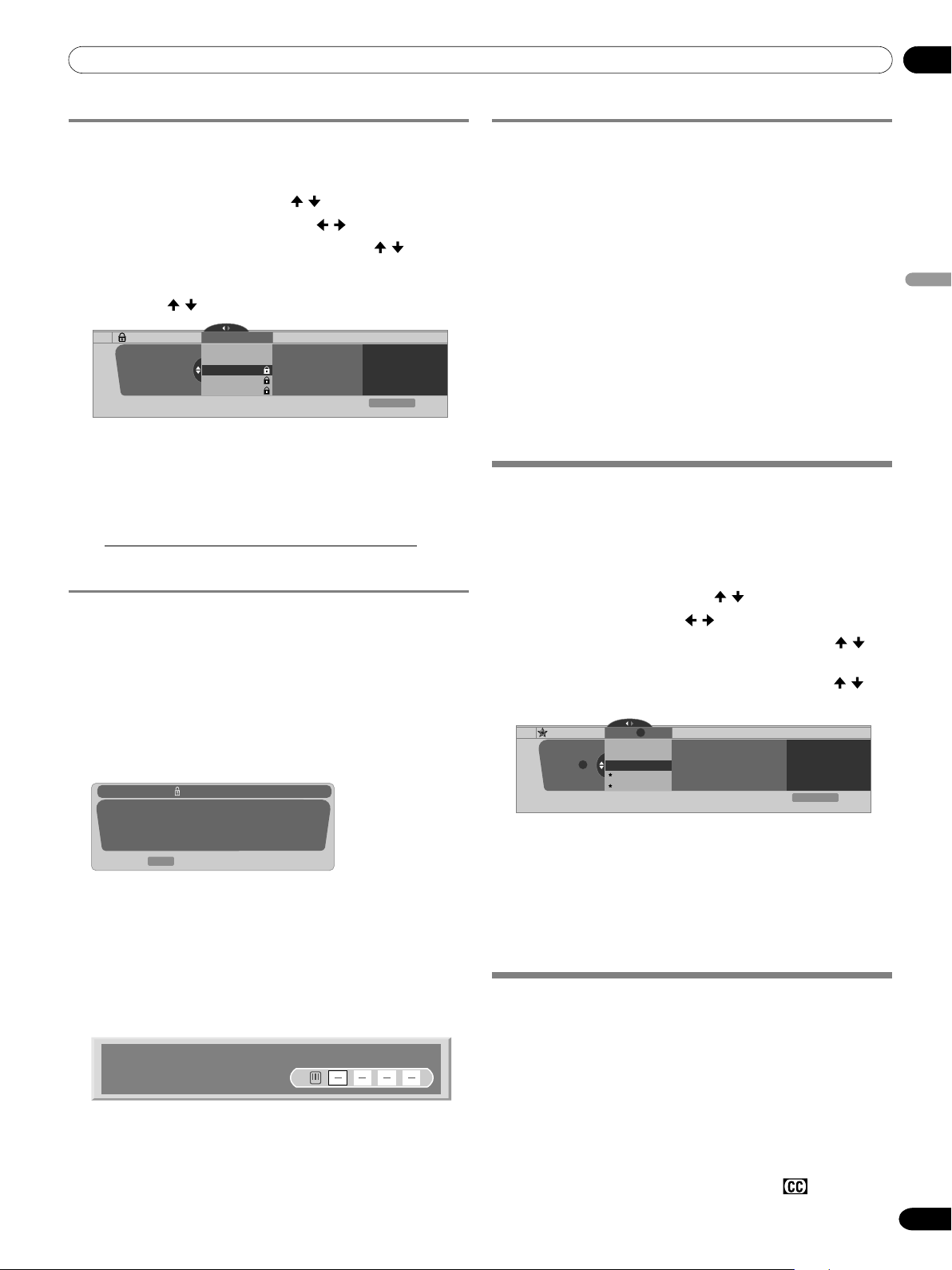
09Réglages du syntoniseur
Français
37
Fr
Utilisation du classement pour les Canadiens
français
1
Appuyez sur HOME MENU.
2
Sélectionnez “Inst. du tuner”. ( / puis ENTER)
3
Sélectionnez “Contrôle parental”. ( / puis ENTER)
4
Sélectionnez “Français canadien/classes”. ( / puis
ENTER)
5
Sélectionnez la valeur du classement désirée et effectuez
le réglage. (
/ puis ENTER)
Contrôle parental
Français canadien/classes
E
Français canadien/classes
Classement français canadien bloqué
E, G, 8 ans+, 13 ans+, 16 ans+, 18
ans+
xxxxxxxxxxxxxxxxxxxxx
xxxxxxxxxxxxxxxxxxxxx
xxxxxxxxxxxxxxxxxxxxx
G
8 ans+
Quitter
Home Menu
• La page de saisie du mot de passe s’affiche. Tapez le mot
de passe à 4 chiffres en vous servant des touches 0 à 9.
• Chaque pression sur la touche ENTER provoque
l’adoption d’une autre valeur.
•L’icône d’un verrou s’affiche en regard de la valeur
adoptée.
• À la sortie d’usine, aucune valeur n’est interdite.
6
Appuyez sur HOME MENU pour quitter le menu.
Mise hors service temporaire de la restriction
parentale
Lorsque la restriction parentale est en service et censure des
images (télévisées ou enregistrées sur support physique),
l’écran plasma n’affiche qu’un message.
La méthode de mise hors service temporaire de la restriction
parentale diffère selon la source choisie.
Antenne A, antenne B ou i.LINK:
Appuyez sur ENTER puis tapez le mot de passe à 4 chiffres.
WWWWWWW
1000.0000
(Ant. B)
xxxxxxxxxxxxxxxxxxxxx
xxxxxxxxxxxxxxxxxxxxx
xxxxxxxxxxxxxxxxxxxxx
Contrôle parental
Désactiver le contrôle parental
Veuillez
• La page de frappe de mot de passe ne demeure affichée
qu’une minute. Après sa disparition, appuyez sur ENTER
pour le faire réapparaître.
Frappe 1 – 4:
Tapez le mot de passe à 4 chiffres. Il est inutile d’appuyer tout
d’abord sur la touche ENTER; en effet, une pression sur la
touche ENTER provoque la disparition de la page de saisie du
mot de passe.
Intro votre code svp
• La page ci-dessus de saisie de mot de passe, apparaît
également en modes 2 images, image dans image et image
fixe.
• La page de frappe de mot de passe ne demeure affichée
qu’une minute. Après sa disparition, appuyez sur ENTER
pour le faire réapparaître.
Remise en service de la restriction parentale
L’une quelconque des suites d’opération ci-dessous remet en
service la restriction parentale.
Méthode 1:
Sur la page de menu, choisissez “Marche” ou “Arrêt” pour
“Statut” en regard de “Contrôle parental”. Reportez-vous à la
page 34.
Méthode 2:
Sur la page de menu, choisissez une valeur pour “Classement
MPAA”, “Classement télé”, “Guide parental télé”, “Anglais
canadien/classes” ou “Français canadien/classes” en regard de
“Contrôle parental”.
Méthode 3:
Mettez le système hors tension.
Sélection des canaux favoris
Choisissez 10 canaux de télévision pour chacune des 4 touches
de couleur que porte le boîtier de télécommande (au total 40
canaux). Il est alors plus facile de sélectionner un canal parmi
les favoris.
1
Appuyez sur HOME MENU.
2
Sélectionnez “Inst. du tuner”. ( / puis ENTER)
3
Sélectionnez “Favorites”. ( / puis ENTER)
4
Sélectionnez une touche de couleur (A, B, C, D). ( /
puis ENTER)
5
Sélectionnez le canal de télévision à mémoriser. ( /
puis ENTER)
Favorites Favorites
Liste de chaînes favorites A
A4.0 A6.0
Favorites
A 2.0
xxxxxxxxxxxxxxxxxxxxx
xxxxxxxxxxxxxxxxxxxxx
xxxxxxxxxxxxxxxxxxxxx
A 4.0
A 6.0
A
Quitter
Home Menu
A
• Une étoile s’affiche en regard des canaux favoris
actuellement sélectionnés.
•Pour mémoriser un autre canal de télévision à l’aide de
la même touche de couleur, répétez l’opération 5. Pour
mémoriser un autre canal de télévision à l’aide d’une
autre touche de couleur, répétez les opérations 4 et 5.
6
Appuyez sur HOME MENU pour quitter le menu.
Utilisation des sous-titres
Le système d’écran plasma est pourvu d’un décodeur de sous-
titres codés. Le sous-titrage codé permet de représenter sur
l’écran plasma les dialogues, les commentaires et les effets
sonores qui font partie intégrante des émissions de télévision et
des vidéos.
Vous pouvez profiter des sous-titres codés lorsque vous
regardez des émissions de télévision numérique. Dans le cas de
la télévision numérique, vous avez, en principe, une certaine
liberté dans le choix de la police de caractères ou de la couleur.
•Toutes les émissions et toutes les vidéos n’offrent pas de
sous-titrage codé. La présence du symbole “
” vous
indique l’existence de sous-titres codés.
09-PDP5045HD-Fre (31-39) 6/26/04, 12:1037

09 Réglages du syntoniseur
38
Fr
Mise en service du sous-titrage codé
1
Appuyez sur HOME MENU.
2
Sélectionnez “Inst. du tuner”. ( / puis ENTER)
3
Sélectionnez “Sous-titres”. ( / puis ENTER)
4
Sélectionnez “Statut”. ( / puis ENTER)
5
Sélectionnez “Marche” ou “Activé en sourdine”. ( /
puis ENTER)
Sous-titres
Statut
Statut
xxxxxxxxxxxxxxxxxxxxx
xxxxxxxxxxxxxxxxxxxxx
xxxxxxxxxxxxxxxxxxxxx
Marche
Activé en sourdine
Arrêt
Quitter
Home Menu
Paramètre Description
Arrêt Les sous-titres codés ne sont pas affichés.
(valeur par défaut)
Marche Les sous-titres codés sont toujours affichés.
Activé en Les sous-titres codés ne sont affichés que si
sourdine les sons sont coupés.
6
Appuyez sur HOME MENU pour quitter le menu.
• Les prises MONITOR OUT ne fournissent que les sous-titres codés
des émissions de télévision ordinaire; les sous-titres codés des
émissions de télévision numérique ne sont pas présents sur ces
prises.
Sélection du type de sous-titrage codé ordinaire
Sélectionnez le type de sous-titrage codé ordinaire qui sera
affiché après syntonisation sur un canal de télévision ordinaire.
Cette sélection demeure valide pour un canal de télévision
numérique sur lequel n’existe que des sous-titres codés
ordinaires.
• “CC1”, “CC2”, “CC3” et “CC4” proposent l’affichage d’un sous-
titrage codé accompagnant les pièces de théâtre et les
bulletins d’informations tout en préservant l’image télévisée
dans sa totalité.
•“Texte 1”, “Texte 2”, “Texte 3” et “Texte 4” incrustent des
informations sur l’image (par ex., le guide de télévision, la
météo), informations qui sont indépendantes de l’émission
en cours.
1
Appuyez sur HOME MENU.
2
Sélectionnez “Inst. du tuner”. ( / puis ENTER)
3
Sélectionnez “Sous-titres”. ( / puis ENTER)
4
Sélectionnez “Réglages analogiques”. ( / puis ENTER)
5
Sélectionnez le sous-titrage codé désiré. ( / puis
ENTER)
Réglages analogiques
xxxxxxxxxxxxxxxxxxxxx
xxxxxxxxxxxxxxxxxxxxx
xxxxxxxxxxxxxxxxxxxxx
Sous-titres
Réglages analogiques
CC3
CC2
CC1
Texte 1
CC4
Quitter
Home Menu
• La valeur par défaut est “CC1”.
6
Appuyez sur HOME MENU pour quitter le menu.
Sélection du sous-titrage codé numérique
Procédez de la manière suivante pour sélectionner le sous-
titrage codé en numérique.
1
Appuyez sur HOME MENU.
2
Sélectionnez “Inst. du tuner”. ( / puis ENTER)
3
Sélectionnez “Sous-titres”. ( / puis ENTER)
4
Sélectionnez “Réglages numériques”. ( / puis ENTER)
5
Sélectionnez “Service numérique”. ( / puis ENTER)
6
Sélectionnez le sous-titrage codé désiré. ( / puis
ENTER)
Réglages numériques
Réglages numériques Service numérique
xxxxxxxxxxxxxxxxxxxxx
xxxxxxxxxxxxxxxxxxxxx
xxxxxxxxxxxxxxxxxxxxx
Sous-titres
Service numérique
Service 3
Service 4
Service 5
Service 2
Service 1
Quitter
Home Menu
• La valeur par défaut est “Service 1”.
7
Appuyez sur HOME MENU pour quitter le menu.
• Si les deux services sont disponibles, le service de sous-titrage
primaire est habituellement offert au titre de Service 1, et le service
de sous-titrage pour la langue secondaire est habituellement offert
au titre de Service 2.
Sélection des paramètres du sous-titrage codé
numérique
Procédez de la manière suivante pour modifier les valeurs des
paramètres des sous-titres codés d’émissions de télévision
numérique, par exemple, la taille et la nature de la police de
caractères et les couleurs de fond et de première plan.
1
Appuyez sur HOME MENU.
2
Sélectionnez “Inst. du tuner”. ( / puis ENTER)
3
Sélectionnez “Sous-titres”. ( / puis ENTER)
4
Sélectionnez “Réglages numériques”. ( / puis ENTER)
5
Sélectionnez “Taille de police”, “Police” ou tout autre
poste. (
/ puis ENTER)
6
Sélectionnez le paramètre désiré. ( / puis ENTER)
Réglages numériques
Réglages numériques
Taille de police
xxxxxxxxxxxxxxxxxxxxx
xxxxxxxxxxxxxxxxxxxxx
xxxxxxxxxxxxxxxxxxxxx
Sous-titres
Taille de police
Petite
Standard
Grande
Quitter
Home Menu
7
Le cas échéant, répétez les opérations 5 et 6. ( , / )
8
Appuyez sur HOME MENU pour quitter le menu.
09-PDP5045HD-Fre (31-39) 6/26/04, 12:1038
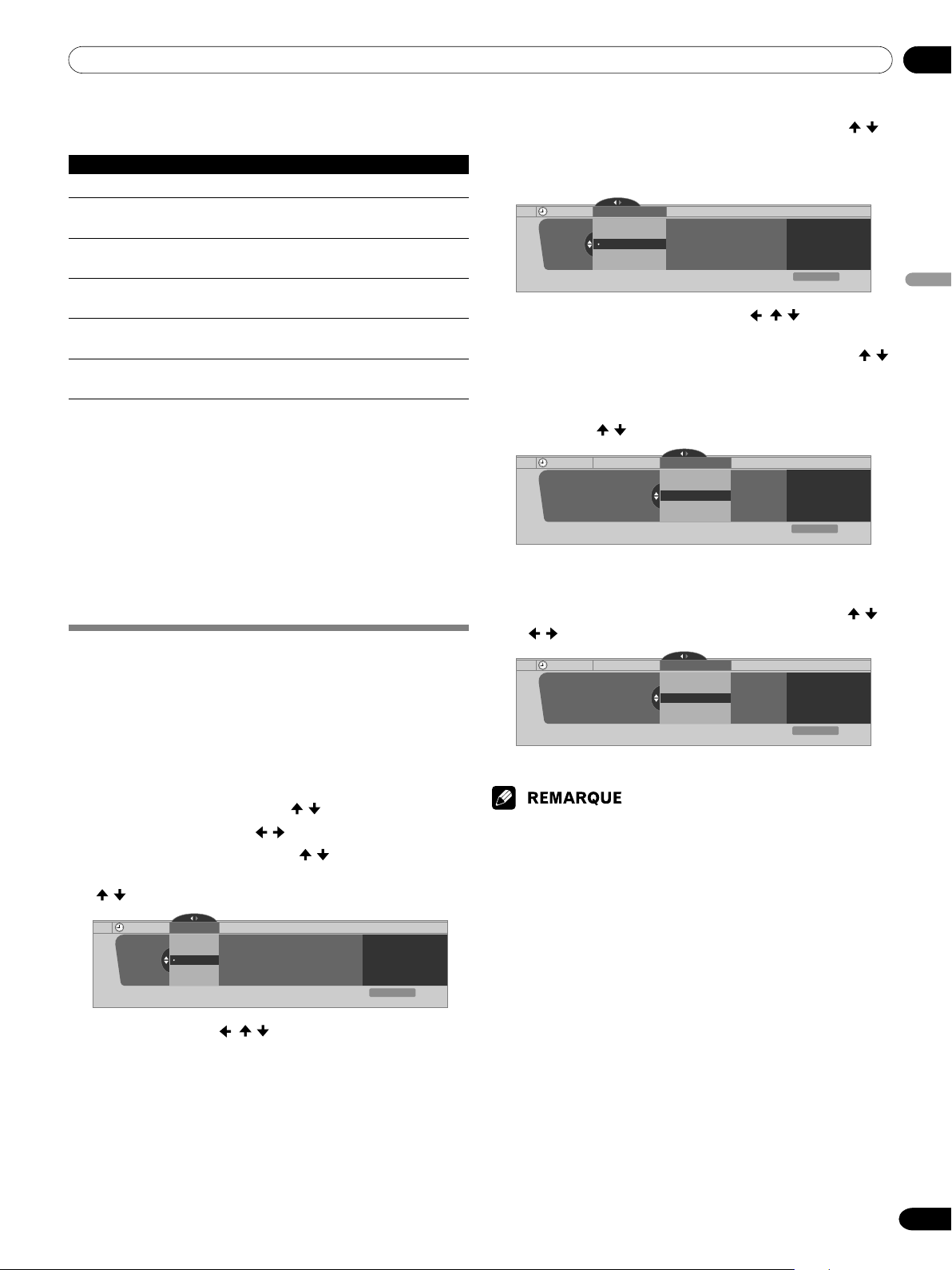
09Réglages du syntoniseur
Français
39
Fr
Le tableau qui suit indique les paramètres disponibles et leurs
valeurs possibles.
Paramètre Valeurs possibles
Taille de police Auto/ Grande/ Standard/ Petite
Police
1
Auto/ Police 1/ Police 2/ Police 3/ Police 4/
Police 5/ Police 6/ Police 7/ Police 8
Couleur de police Auto/ Noire/ Blanche/ Rouge/ Verte/ Bleue/
Jaune/ Magenta/ Cyan
Opacité de Auto/ Opaque/ Clignotante/ Transparente/
police Translucide
Couleur de fond Auto/ Noire/ Blanche/ Rouge/ Verte/ Bleue/
Jaune/ Magenta/ Cyan
Opacité du fond Auto/ Opaque/ Clignotante/ Transparente/
Translucide
1
Police 1 (police par défaut), Police 2 (espacement constant et
empattement), Police 3 (espacement proportionnel et empattement),
Police 4 (espacement constant sans empattement), Police 5
(espacement proportionnel sans empattement), Police 6 (police
informelle), Police 7 (police cursive), Police 8 (police de petites
capitales)
Si vous sélectionnez “Auto”, les valeurs adoptées par la station
sont utilisées. Si la station n’a rien précisé, c’est la valeur qui
figure en caractères gras sur ce document qui est retenue. Si
vous sélectionnez une valeur autre que “Auto”, cette valeur est
adoptée, quelle que soit celle utilisée par la station.
Réglage de l’horloge
Lorsque la valeur “Réglage auto.” a été choisie pour le réglage
de l’horloge, le système se règle lui-même sur les informations
horaires diffusées. Vous pouvez également régler l’heure
manuellement. Si vous débranchez la fiche du cordon
d’alimentation au niveau de la prise secteur, ou encore si
survient une coupure de secteur, le réglage de l’horloge doit
être repris.
1
Appuyez sur HOME MENU.
2
Sélectionnez “Inst. du tuner”. ( / puis ENTER)
3
Sélectionnez “Horloge”. ( / puis ENTER)
4
Sélectionnez “Fuseau horaire”. ( / puis ENTER)
5
Sélectionnez le fuseau horaire convenant à votre région.
(
/ puis ENTER)
Horloge
Fuseau horaire
Atlantique
Est
Fuseau horaire
xxxxxxxxxxxxxxxxxxxxx
xxxxxxxxxxxxxxxxxxxxx
xxxxxxxxxxxxxxxxxxxxx
Centre
Rocheuses
Quitter
Home Menu
Heure actuelle:
9:55 pm EDT
Lundi
05/17/04
6
Sélectionnez “HA” ( , / , puis ENTER)
7
Sélectionnez “S’applique” ou “Ne s’applique pas”. ( /
puis ENTER)
• Effectuez ce choix selon qu’une heure d’été existe ou
non dans votre région.
Horloge
Observation de l’heure d’été
S’applique
HA
xxxxxxxxxxxxxxxxxxxxx
xxxxxxxxxxxxxxxxxxxxx
xxxxxxxxxxxxxxxxxxxxx
Ne s’applique pas
Quitter
Home Menu
Heure actuelle:
9:55 pm EDT
Lundi
05/17/04
8
Sélectionnez “Réglage auto/man.”. ( , / , puis
ENTER)
9
Sélectionnez “Réglage auto.” ou “Réglage manuel”. ( /
puis ENTER)
10
Si vous sélectionnez “Réglage auto.”, vous devez choisir
une antenne (A ou B) et un numéro de canal au moyen
des touches
/ puis appuyer sur ENTER.
Réglage auto/man.
Chaîne de réglage d'heure
Ant. A
Réglage auto/man.
•Réglage auto. 2.0
xxxxxxxxxxxxxxxxxxxxx
xxxxxxxxxxxxxxxxxxxxx
xxxxxxxxxxxxxxxxxxxxx
Horloge
Quitter
Home Menu
Heure actuelle:
11:58 pm PDT
Lundi
05/17/04
• La date et l’heure sont automatiquement mis à jour en
fonction des données transmises sur le canal choisi.
Si vous sélectionnez “Réglage manuel”, vous devez
indiquer la date et l’heure au moyen des touches
/ ,
/ puis appuyer sur ENTER.
Réglage auto/man.
Date et heure
3 /17/04
Réglage auto/man.
•Réglage manuel
11:58pm
xxxxxxxxxxxxxxxxxxxxx
xxxxxxxxxxxxxxxxxxxxx
xxxxxxxxxxxxxxxxxxxxx
Horloge
5
4
3
6
Quitter
Home Menu
Heure actuelle:
11:58 pm PDT
Lundi
05/17/04
11
Appuyez sur HOME MENU pour quitter le menu.
• Si l’horloge n’est pas réglée, le témoin REC TIMER de la face avant du
récepteur média clignote.
• Si l’horloge n’est pas réglée, les informations de la fiche
d’identification de canal ne sont pas disponibles, de même que la
sélection automatique des canaux ou le préréglage pour
enregistrement.
09-PDP5045HD-Fre (31-39) 6/26/04, 12:1039
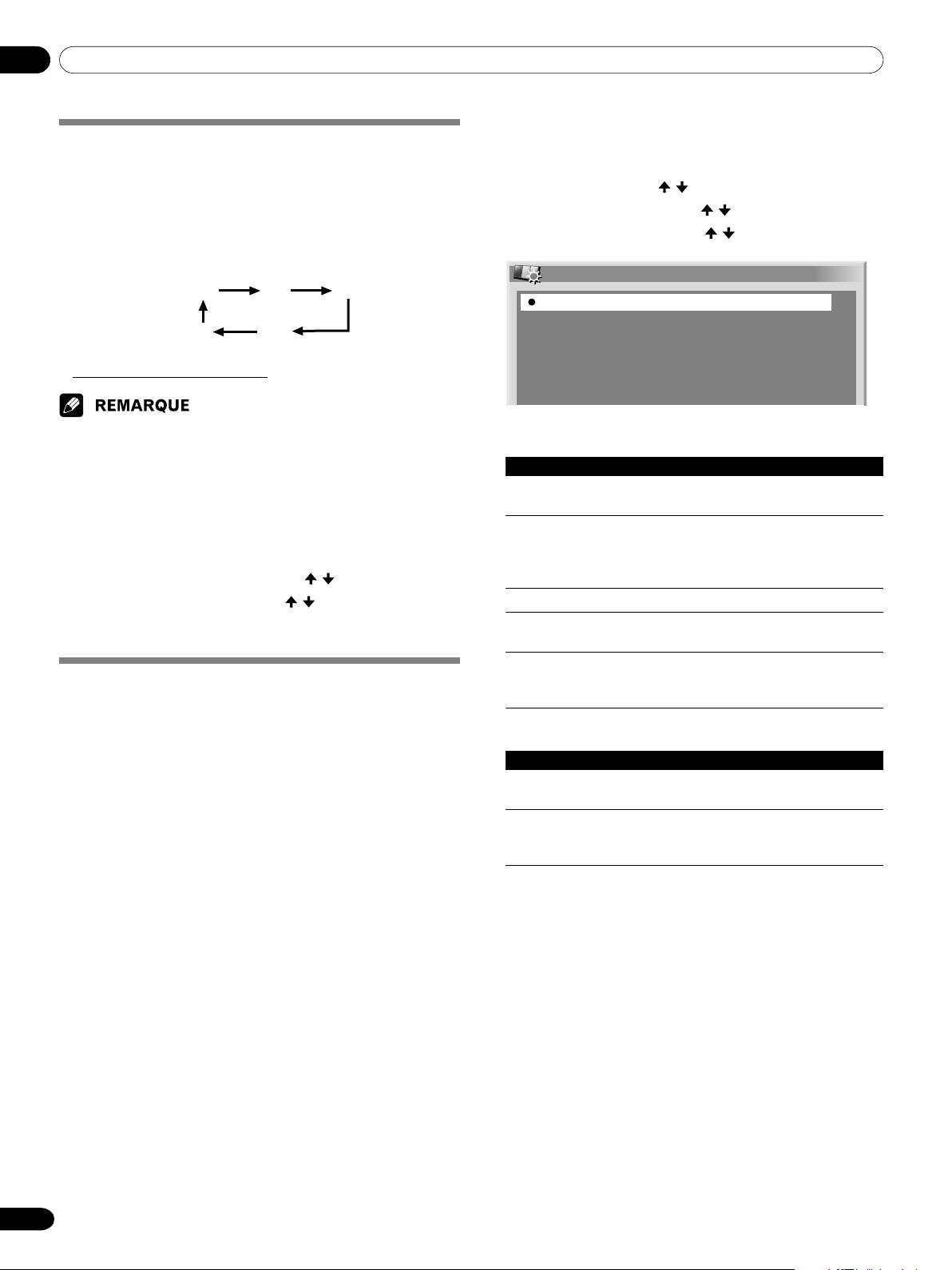
10 Réglages et mises au point
40
Fr
Vous pouvez également utiliser le menu pour sélectionner les
options.
1
Appuyez sur HOME MENU.
2
Sélectionnez “Image”. ( / puis ENTER)
3
Sélectionnez “Sélection AV”. ( / puis ENTER)
4
Sélectionnez l’option désirée. ( / puis ENTER)
Sélection AV
STANDARD
DYNAMIQUE
CINÉMA
JEU
UTILISATEUR
Dans le cas d’une source audiovisuelle
Paramètre Description
STANDARD Pour obtenir une image très bien définie dans
une pièce de luminosité normale.
DYNAMIQUE Pour obtenir une image très nette présentant
un contraste maximum.
Ce mode ne permet pas le réglage manuel de
la qualité de l’image.
CINÉMA Pour les films.
JEU La luminosité de l’image est diminuée afin
qu’elle soit plus agréable à regarder.
UTILISATEUR Ce paramètre vous donne le moyen de
personnaliser les réglages. Vous pouvez
définir le mode pour chaque source.
Dans le cas d’un ordinateur personnel
Paramètre Description
STANDARD Pour obtenir une image très bien définie
(valeur par défaut)
dans une pièce de luminosité normale.
UTILISATEUR Ce paramètre vous donne le moyen de
personnaliser les réglages. Vous pouvez
définir le mode pour chaque source.
5
Appuyez sur HOME MENU pour quitter le menu.
Minuterie de mise en veille
À l’expiration d’un certain temps, le système est
automatiquement mise en veille par cette minuterie.
Appuyez sur SLEEP pour sélectionner la valeur désirée.
• La minuterie commence à compter.
• Chaque pression sur la touche SLEEP provoque la sélection
d’une autre durée:
(abandon)
30 60 90
120
Arrêt
(minutes)
• La valeur par défaut est “Arrêt”.
•Pour arrêter le fonctionnement de la minuterie, sélectionnez “Arrêt”
en appuyant sur SLEEP.
• Le temps restant avant la mise en veille s’affiche toutes les minutes
au cours des 5 dernières minutes.
Vous pouvez également utiliser le menu pour régler la
minuterie.
1
Appuyez sur HOME MENU.
2
Sélectionnez “Minut. Extinction”. ( / puis ENTER)
3
Sélectionnez la durée désirée. ( / puis ENTER)
4
Appuyez sur HOME MENU pour quitter le menu.
Sélection AV
Sélectionnez l’une des 5 options possibles en tenant compte de
l’environnement (par ex., de la luminosité de la pièce), de la
nature de l’émission télévisée ou des images enregistrées sur
un support physique.
1
Appuyez sur AV SELECTION.
•L’option AV actuellement adoptée s’affiche.
2
Appuyez une nouvelle fois sur AV SELECTION, avant
que l’indication affichée ne disparaisse.
• Dans le cas d’une source audiovisuelle, les modes
possibles sont, dans l’ordre; STANDARD, DYNAMIQUE,
CINÉMA, JEU et UTILISATEUR.
• Dans le cas d’un ordinateur personnel, les modes
possibles sont STANDARD et UTILISATEUR.
10-PDP5045HD-Fre (40-47) 6/26/04, 12:1140
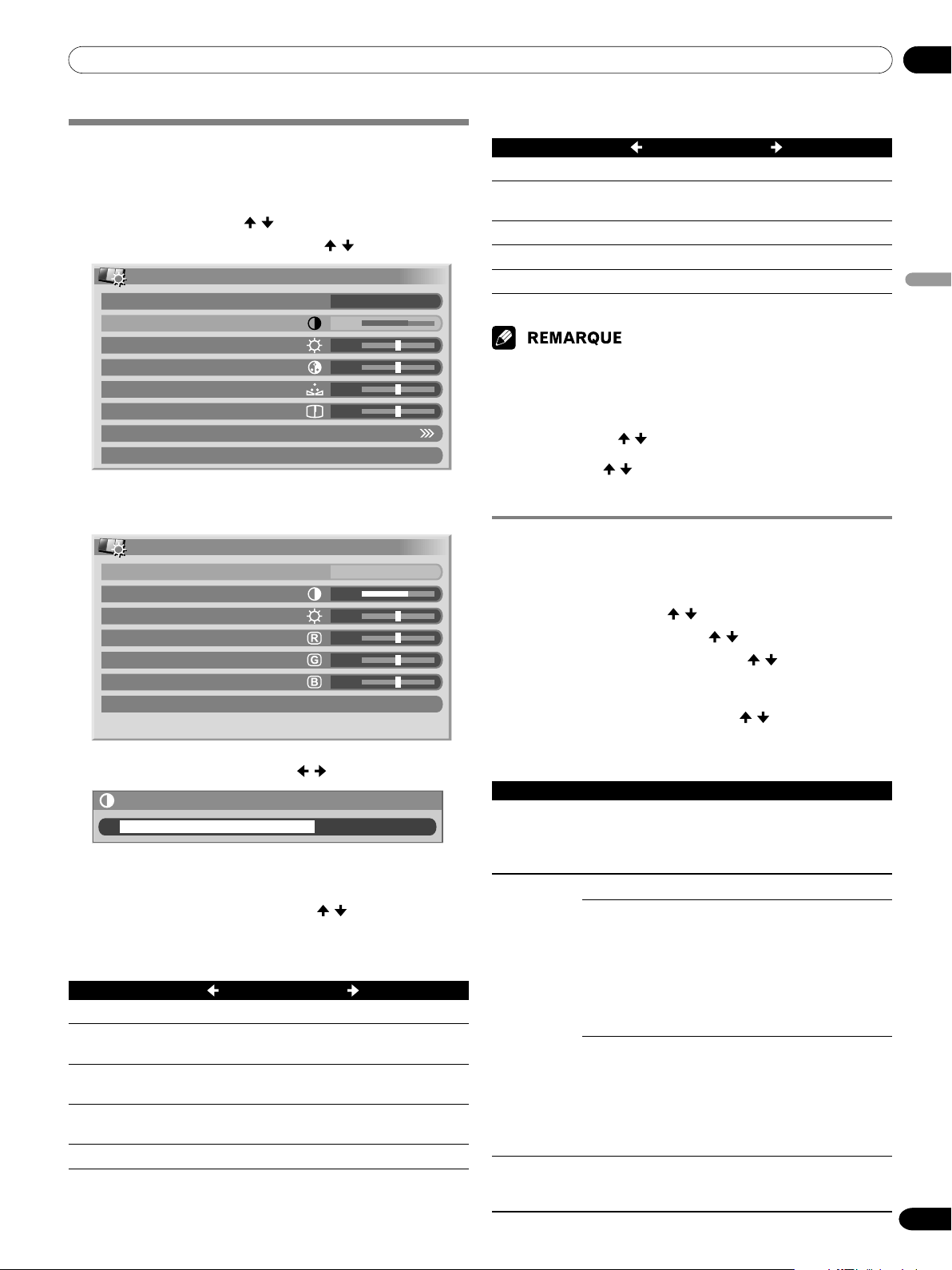
10Réglages et mises au point
Français
41
Fr
Réglages de l’image
Réglez l’image selon vos préférences et en fonction de l’option
Sélection AV (sauf DYNAMIQUE) retenue.
1
Appuyez sur HOME MENU.
2
Sélectionnez “Image”. ( / puis ENTER)
3
Sélectionnez le paramètre à régler. ( / puis ENTER)
Image
Sélection AV
Contraste
Luminos.
Couleur
Teinte
Netteté
Réglage pro.
Reponer
STANDARD
40
0
0
0
0
Dans le cas où la source est un ordinateur personnel, la page
suivante s’affiche:
Image
Sélection AV
Contraste
Luminos.
Rouge
Vert
Bleu
Reponer
STANDARD
40
0
0
0
0
4
Sélectionnez la valeur désirée. ( / puis ENTER)
Contraste
40
• Lorsque la page de réglage est affichée, vous pouvez
également accéder au paramètre que vous désirez
modifier en utilisant les touches
/ .
5
Appuyez sur HOME MENU pour quitter le menu.
Dans le cas d’une source audiovisuelle
Paramètre Touche Touche
Contraste
Diminution du contraste
Augmentation du contraste
Luminos. Diminution de la Augmentation de la
luminosité luminosité
Couleur
Diminution de l’intensité Augmentation de l’intensité des
des couleurs couleurs
Teinte
Les teintes chair Les teintes chair deviennent
deviennent plus violettes plus vertes
Netteté
Diminution de la netteté Augmentation de la netteté
Dans le cas d’un ordinateur personnel
Paramètre Touche Touche
Contraste
Diminution du contraste Augmentation du contraste
Luminos.
Diminution de la Augmentation de la
luminosité luminosité
Rouge
Le rouge est diminué Le rouge est augmenté
Vert
Le vert est diminué Le vert est augmenté
Bleu
Le bleu est diminué Le bleu est augmenté
• Si vous souhaitez régler “PureCinema”, “Temp. Couleur”, “MPEG NR”,
“DNR”, “CTI” et “DRE”, choisissez “Réglage pro.” au cours de
l’opération 3 puis appuyez sur ENTER. Pour ce qui concerne les
méthodes, reportez-vous à “Réglage pro.”.
•Pour que les valeurs par défaut soient rétablies pour l’ensemble des
paramètres, utilisez / pour sélectionner “Réinitial.” au cours de
l’opération 3 puis appuyez sur ENTER. Une page de confirmation
s’affiche. Utilisez / pour sélectionner “Oui” puis appuyez sur
ENTER.
Réglage Pro
Ce système offre diverses fonctions pour optimiser la qualité de
l’image.
1
Appuyez sur HOME MENU.
2
Sélectionnez “Image”. ( / puis ENTER)
3
Sélectionnez “Réglage pro.”. ( / puis ENTER)
4
Sélectionnez le paramètre à régler. ( / puis ENTER)
•Vous avez le choix entre “PureCinema”, “Temp.
Couleur”, “MPEG NR”, “DNR”, “CTI” et “DRE”.
5
Sélectionnez le paramètre désiré. ( / puis ENTER)
• Les paramètres qui peuvent être sélectionnés sont
mentionnés dans le tableau.
PureCinema
Cette fonction détecte automatiquement toute source de film
(initialement le codage est de 24 images/secondes), l’analyse
puis recrée chaque image fixe du film pour obtenir une haute
résolution.
Sélections Arrêt PureCinema n’est pas actif.
Standard Production d’images régulières et
vivantes (spécifiques aux films) par
détection automatique des informa-
tions enregistrées tandis que sont
affichées des images de DVD ou de
télévision haute définition 1080i (par
exemple, films) cadencées à 24
images/s.
ADV Production d’images animées
régulières et de qualité (telles qu’on
peut les voir dans une salle de
cinéma) par conversion à 72 Hz
tandis que sont affichées des images
de DVD (par exemple, films)
cadencées à 24 images/s.
Remarque Il n’est pas possible de sélectionner “Standard”
lorsque les signaux d’entrée sont de type 480p ou
720p.
10-PDP5045HD-Fre (40-47) 6/26/04, 12:1141
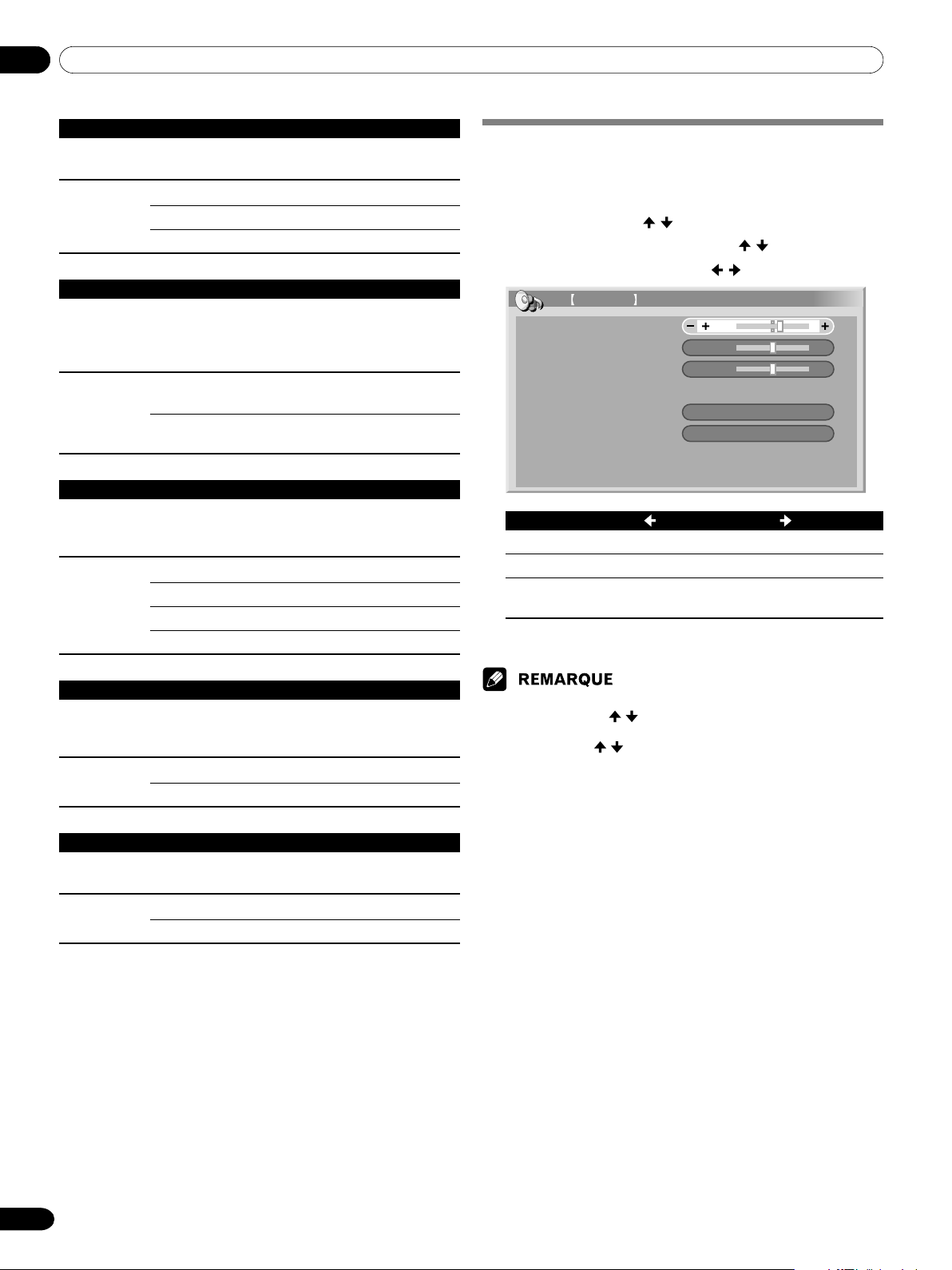
10 Réglages et mises au point
42
Fr
Température de couleur
Adoptez la température de couleur qui donne la meilleure
balance du blanc.
Sélections Haut Le blanc a une tonalité bleutée
Moyen La tonalité est naturelle
Bas Le blanc a une tonalité rosée
MPEG NR
Cette fonction élimine le bruit vidéo que l’on note parfois
lorsque les images proviennent d’un canal de télévision
numérique ou de la lecture d’un DVD, et produit des images
dépourvues de bruit.
Sélections Arrêt La réduction de bruit MPEG NR est
inactive.
Marche La réduction de bruit MPEG NR est
active.
DNR
Cette fonction supprime le bruit vidéo afin d’obtenir des images
nettes et vivantes. DNR est l’abréviation de Digital Noise
Reduction (Réduction du bruit numérique).
Sélections Arrêt DNR n’est pas actif.
Haut DNR accentuée
Moyen DNR standard
Bas DNR modérée
CTI
Cette fonction accroît la netteté des contours. CTI est
l’abréviation de Color Transient Improvement (Amélioration de
la transition des couleurs).
Sélections Arrêt CTI n’est pas actif.
Marche CTI est actif.
DRE
Cette fonction agit sur les parties sombres et les parties claires
de l’image de manière que le contraste soit plus net.
Sélections Arrêt DRE n’est pas actif.
Marche DRE est actif.
Réglages du son
Réglez le son selon vos préférences et en fonction de l’option
Sélection AV retenue. Reportez-vous à la page 40.
1
Appuyez sur HOME MENU.
2
Sélectionnez “Son”. ( / puis ENTER)
3
Sélectionnez le paramètre à régler. ( / )
4
Sélectionnez la valeur désirée. ( / )
Graves
Balance
Aigus
Réinitial.
FOCUS
Surround avant
0
0
Arrêt
Arrêt
2
Son STANDARD
Paramètre Touche Touche
Aigus
Les aigus sont atténués Les aigus sont accentués
Graves
Les graves sont atténués Les graves sont accentués
Balance
La puissance émise par La puissance émise par
l’enceinte droite diminue l’enceinte gauche diminue
5
Appuyez sur HOME MENU pour quitter le menu.
•Pour que les valeurs par défaut soient rétablies pour l’ensemble des
paramètres, utilisez / pour sélectionner “Réinitial.” au cours de
l’opération 3 puis appuyez sur ENTER. Une page de confirmation
s’affiche. Utilisez / pour sélectionner “Oui” puis appuyez sur
ENTER.
10-PDP5045HD-Fre (40-47) 6/26/04, 12:1142
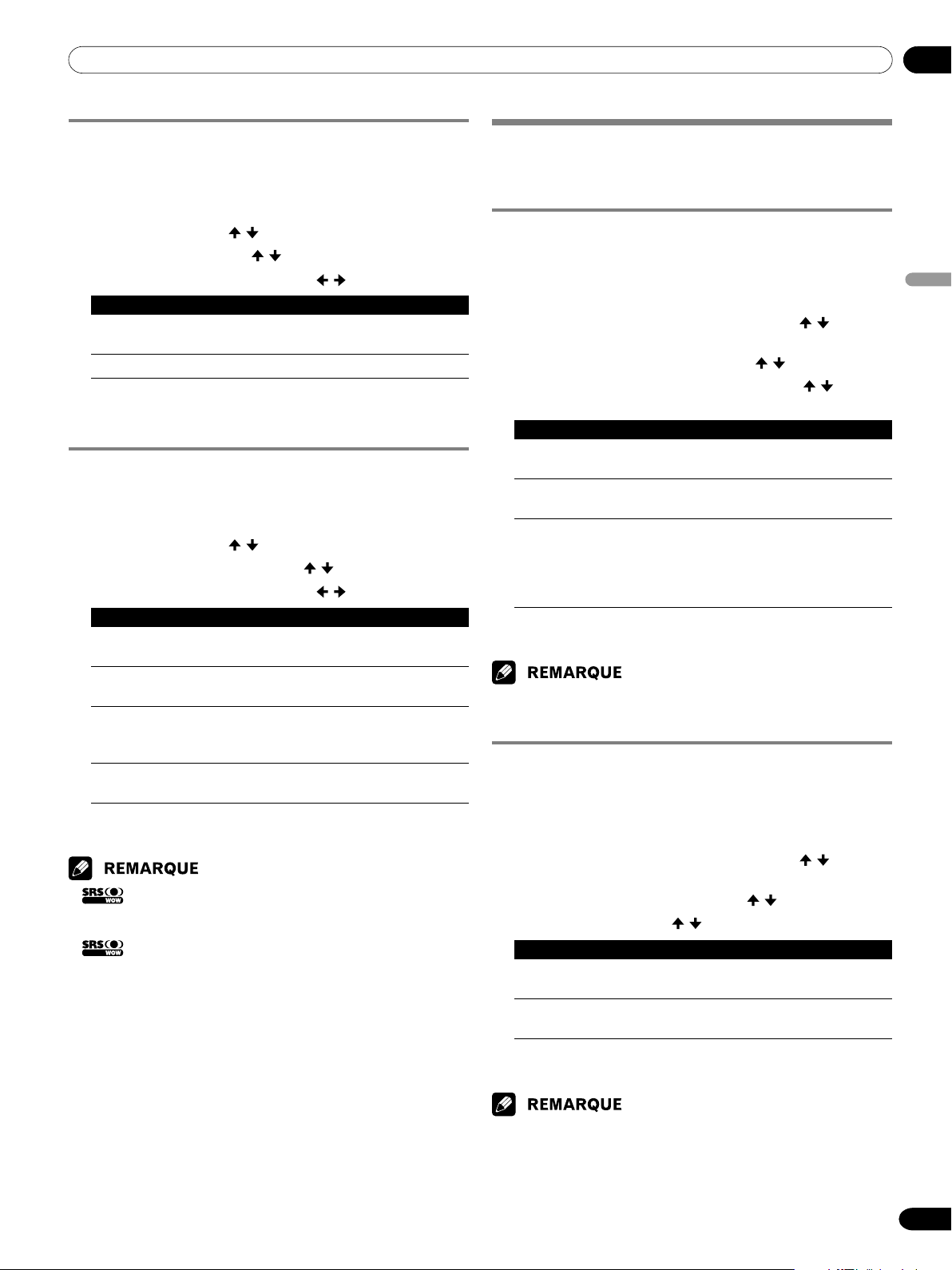
10Réglages et mises au point
Français
43
Fr
FOCUS
Ce paramètre déplace vers le haut le point d’où semblent
provenir les sons (image sonore) et produit des contours
sonores très définis.
1
Appuyez sur HOME MENU.
2
Sélectionnez “Son”. ( / puis ENTER)
3
Sélectionnez “FOCUS”. ( / )
4
Sélectionnez le paramètre désiré. ( / )
Paramètre Description
Arrêt FOCUS n’est pas actif.
(valeur par défaut)
Marche FOCUS est actif.
5
Appuyez sur HOME MENU pour quitter le menu.
Surround avant
Ce paramètre crée des effets sonores tridimensionnels
accompagnés de graves riches et profonds.
1
Appuyez sur HOME MENU.
2
Sélectionnez “Son”. ( / puis ENTER)
3
Sélectionnez “Surround avant”. ( / )
4
Sélectionnez le paramètre désiré. ( / )
Paramètre Description
Arrêt Les fonctions SRS et TruBass sont toutes
deux inactives.
SRS Cette fonction produit des sons
tridimensionnels très efficaces.
TruBass Cette fonction produit des graves riches
(valeur par défaut) et profonds grâce à l’apport d’une
nouvelle technique.
TruBass + SRS En ce cas, TruBass et SRS conjuguent
leurs effets.
5
Appuyez sur HOME MENU pour quitter le menu.
• (WOW) fait référence à une situation pour laquelle la fonction
FOCUS est active tandis que, par ailleurs, l’ensemble TruBass + SRS
a été adopté pour Surround avant.
• est une marque de commerce de SRS Labs, Inc.
• La technologie WOW est exploitée sous licence de SRS Labs, Inc.
Gestion de l’alimentation
La gestion de l’alimentation offre différents moyens
d’économiser l’énergie.
Économie d’énergie
Vous pouvez économiser de l’énergie en diminuant la
luminosité de l’écran. Lorsque l’image importe peu et que vous
ne souhaitez qu’écouter les sons, vous pouvez éteindre l’écran.
1
Appuyez sur HOME MENU.
2
Sélectionnez “Commande d’alimentation”. ( / puis
ENTER)
3
Sélectionnez “Économie d’énergie”. ( / puis ENTER)
4
Sélectionnez “Économie” ou “Arrêt Image”. ( / puis
ENTER)
Paramètre Description
Standard La luminosité de l’image n’est pas réduite.
(valeur par défaut)
Économie La luminosité de l’image est réduite pour
économiser l’énergie.
Arrêt Image
L’écran est éteint. Pour rétablir l’image,
appuyez sur une touche quelconque autre
que VOL +/– et MUTING.
Ce réglage n’est pas conservé en mémoire
par le système.
5
Appuyez sur HOME MENU pour quitter le menu.
• Lorsque la source est un ordinateur personnel, vous pouvez
également sélectionner cette fonction grâce au menu Home.
Mise en veille en l’absence de signal
(mode AV uniquement)
Cette fonction place le système en veille si aucun signal n’est
capté pendant 15 minutes.
1
Appuyez sur HOME MENU.
2
Sélectionnez “Commande d’alimentation”. ( / puis
ENTER)
3
Sélectionnez “Pas de signal arrêt”. ( / puis ENTER)
4
Sélectionnez “Activer”. ( / puis ENTER)
Paramètre Description
Désactiver Le système n’est pas placé en veille.
(valeur par défaut)
Activer Le système est placé en veille si aucun signal
n’est capté pendant 15 minutes.
5
Appuyez sur HOME MENU pour quitter le menu.
• Un message apparaît chaque minute au cours des 5 minutes qui
précèdent la mise en veille du système.
• Il se peut que le système ne soit pas placé en veille si du bruit est
présent à l’entrée du récepteur média à la fin d’une émission de
télévision.
10-PDP5045HD-Fre (40-47) 6/26/04, 12:1143
10 Réglages et mises au point
44
Fr
Mise en veille en l’absence de commande
(mode AV uniquement)
Ce paramètre place le système en veille si aucune opération
n’est exécutée pendant 3 heures.
1
Appuyez sur HOME MENU.
2
Sélectionnez “Commande d’alimentation”. ( / puis
ENTER)
3
Sélectionnez “Pas d’opération arrêt”. ( / puis ENTER)
4
Sélectionnez “Activer”. ( / puis ENTER)
Paramètre Description
Désactiver Le système n’est pas placé en veille.
(valeur par défaut)
Activer Le système est placé en veille si aucune
opération n’est exécutée pendant 3 heures.
5
Appuyez sur HOME MENU pour quitter le menu.
• Un message apparaît chaque minute au cours des 5 minutes qui
précèdent la mise en veille du système.
Gestion de l’alimentation
(mode PC uniquement)
Le système est automatiquement placé en veille si aucun signal
n’est reçu de l’ordinateur personnel.
1
Appuyez sur HOME MENU.
2
Sélectionnez “Commande d’alimentation”. ( / puis
ENTER)
3
Sélectionnez “Gestion alimentation”. ( / puis ENTER)
4
Sélectionnez “Mode 1” ou “Mode 2”. ( / puis ENTER)
Paramètre Description
Arrêt Il n’y a pas de gestion de l’alimentation
(valeur par défaut)
Mode 1 • Le système est placé en veille si aucun
signal n’est reçu de l’ordinateur personnel
pendant 8 minutes.
• Lorsque vous recommencez à utiliser
l’ordinateur et bien qu’un signal soit alors
reçu, le système demeure en veille.
• Le système est remis en service par une
pression sur la touche STANDBY/ON, sur
le système d’écran plasma, ou sur la touche
TV , sur le boîtier de télécommande.
Mode 2 • Le système est placé en veille si aucun
signal n’est reçu pendant 8 secondes.
• Lorsque vous recommencez à utiliser
l’ordinateur et qu’un signal est reçu, le
système est remis en service.
• Le système est remis en service par une
pression sur la touche STANDBY/ON, sur
le système d’écran plasma, ou sur la touche
TV , sur le boîtier de télécommande.
5
Appuyez sur HOME MENU pour quitter le menu.
Réglage de la position de l’image
(mode AV uniquement)
Réglez la position horizontale et la position verticale de l’image
sur l’écran plasma.
1
Appuyez sur HOME MENU.
2
Sélectionnez “Options”. ( / puis ENTER)
3
Sélectionnez “Position”. ( / puis ENTER)
4
Sélectionnez “Réglage de la position H/V”. ( / puis
ENTER)
Position
Réglage de la position H/V
Réinitial.
5
Réglez comme il convient la position verticale ( / ) ou la
position horizontale (
/ ).
6
Appuyez sur HOME MENU pour quitter le menu.
•Pour que les valeurs par défaut soient rétablies pour l’ensemble des
paramètres, utilisez / pour sélectionner “Réinitial.” au cours de
l’opération 4 puis appuyez sur ENTER. Une page de confirmation
s’affiche. Utilisez / pour sélectionner “Oui” puis appuyez sur
ENTER.
• Les réglages sont conservés individuellement pour chaque source.
10-PDP5045HD-Fre (40-47) 6/26/04, 12:1144
10Réglages et mises au point
Français
45
Fr
Réglage automatique de la position de
l’image et de l’horloge (mode PC
uniquement)
Grâce à la configuration automatique vous pouvez régler la
position des images provenant de l’ordinateur personnel et de
l’horloge.
1
Appuyez sur HOME MENU.
2
Sélectionnez “Options”. ( / puis ENTER)
3
Sélectionnez “Auto configuration”. ( / puis ENTER)
Options
Auto configuration
Configuration manuelle
• La configuration automatique démarre.
4
Appuyez sur HOME MENU pour quitter le menu.
• Lorsque les réglages sont terminés, “Réglage automatique terminé”
s’affiche sur l’écran.
• Sachez que le message “Réglage automatique terminé” apparaît
également dans le cas où cette configuration automatique a échoué
pour une raison quelconque.
• La configuration automatique peut échouer si l’image fournie par
l’ordinateur personnel comprend des motifs répétés ou est mono-
chrome. En cas d’échec, choisissez une autre image sur l’ordinateur
personnel et recommencez les opérations.
• N’oubliez pas de relier l’ordinateur personnel au récepteur média et
de le mettre sous tension avant de démarrer la configuration
automatique.
Réglage manuel de la position de
l’image et de l’horloge (mode PC
uniquement)
En principe, le réglage adopté par la configuration automatique
est suffisant. Toutefois, vous pouvez optimiser la position de
l’image et celle de l’horloge par un réglage manuel.
1
Appuyez sur HOME MENU.
2
Sélectionnez “Options”. ( / puis ENTER)
3
Sélectionnez “Configuration manuelle”. ( / puis
ENTER)
4
Sélectionnez le paramètre à régler. ( / puis ENTER)
Configuration manuelle
Réglage de la position H/V
Horloge
Phase
Réinitial.
0
0
5
Effectuez le réglage désiré. ( / et / )
• Utilisez
/ uniquement pour le réglage de la position
verticale après sélection de “Réglage de la position
H/V”.
6
Appuyez sur HOME MENU pour quitter le menu.
•Pour que les valeurs par défaut soient rétablies pour l’ensemble des
paramètres, utilisez / pour sélectionner “Réinitial.” au cours de
l’opération 4 puis appuyez sur ENTER. Une page de confirmation
s’affiche. Utilisez
/ pour sélectionner “Oui” puis appuyez sur
ENTER.
10-PDP5045HD-Fre (40-47) 6/26/04, 12:1145
10 Réglages et mises au point
46
Fr
Mode AV
4:3
LARGE PLEIN
CINÉMA ZOOM
Mode PC sauf pour les signaux XGA
4:3
Pt par
Pt
PLEIN
Mode PC pour les signaux XGA
4:3
PLEIN2 PLEIN1
Sélection d’un format d’image
Une seule image étant affichée sur l’écran, appuyez sur
SCREEN SIZE pour sélectionner le format désiré de l’image
parmi les formats disponibles compte tenu des signaux vidéo
reçus.
• Les formats disponibles dépendent de la nature des signaux
appliqués à l’entrée.
Mode AV
Paramètre Description
4:3 Pour afficher des images “standard” 4:3. Un cache
apparaît de chaque côté.
PLEIN Pour afficher des images rétrécies 16:9.
ZOOM Pour afficher des images 16:9 allongées. Dans
certains cas, une bande peut être visible en haut et
en bas de l’image.
CINÉMA Pour afficher des images 14:9 allongées. Dans
certains cas, une bande peut être visible en haut et
en bas de l’image.
LARGE Avec ce mode, l’image est allongée jusqu’à toucher
les bords de l’écran.
Mode PC sauf pour les signaux XGA
Paramètre Description
4:3 L’image occupe la totalité de la surface de l’écran
mais son format n’est pas modifié.
PLEIN Image 16:9 plein écran
Pt par Pt À un pixel du signal d’entrée correspond un pixel sur
l’écran.
Mode PC pour les signaux XGA
(Ex. entrée 1024 × 768 sur le PDP-5045HD)
Paramètre Description
4:3 À un pixel du signal d’entrée correspond un pixel sur
l’écran.
Optimisation pour une image 1024 × 768
PLEIN1 Image 16:9 plein écran
Optimisation pour une image 1024 × 768
PLEIN2 Pour image écran large
À utiliser pour les images 1280 × 768 .
• En mode 2 images, appuyez sur SCREEN SIZE pour modifier la
taille de l’image de gauche.
• Le mode PC ci-dessus concerne le PDP-5045HD. Dans le cas du PDP-
4345HD, il faut savoir que le nombre de pixels est différent et que, par
conséquent, le traitement du signal et les conditions d’affichage
diffèrent quelque peu.
• Lorsque vous regardez une émission de télévision haute définition,
une pression sur la touche SCREEN SIZE permet de passer de
PLEIN à LARGE.
10-PDP5045HD-Fre (40-47) 6/26/04, 12:1146
10Réglages et mises au point
Français
47
Fr
Modification de la luminosité de chaque
côté de l’écran (Cache latéral)
Si vous avez sélectionné le format 4:3 pour le mode AV, vous
avez la possibilité de modifier la luminosité du cache latéral gris
qui est visible sur l’écran.
1
Appuyez sur HOME MENU.
2
Sélectionnez “Options”. ( / puis ENTER)
3
Sélectionnez “Cache latéral”. ( / puis ENTER)
4
Sélectionnez le paramètre désiré. ( / puis ENTER)
Paramètre Description
Fixe La luminosité du cache gris est toujours la
(valeur par défaut)
même.
Auto La luminosité du cache gris est fonction de
celle des images.
5
Appuyez sur HOME MENU pour quitter le menu.
Choix de la langue
Vous avez la possibilité de choisir, parmi les 3 suivantes, la
langue employée pour l’affichage sur l’écran des menus et
instructions: Anglais, Espagnol et Français.
1
Appuyez sur HOME MENU.
2
Sélectionnez “Options”. ( / puis ENTER)
3
Sélectionnez “Langue”. ( / puis ENTER)
4
Sélectionnez une langue. ( / )
Langue
Menu
Français
5
Appuyez sur HOME MENU pour quitter le menu.
10-PDP5045HD-Fre (40-47) 6/26/04, 12:1147
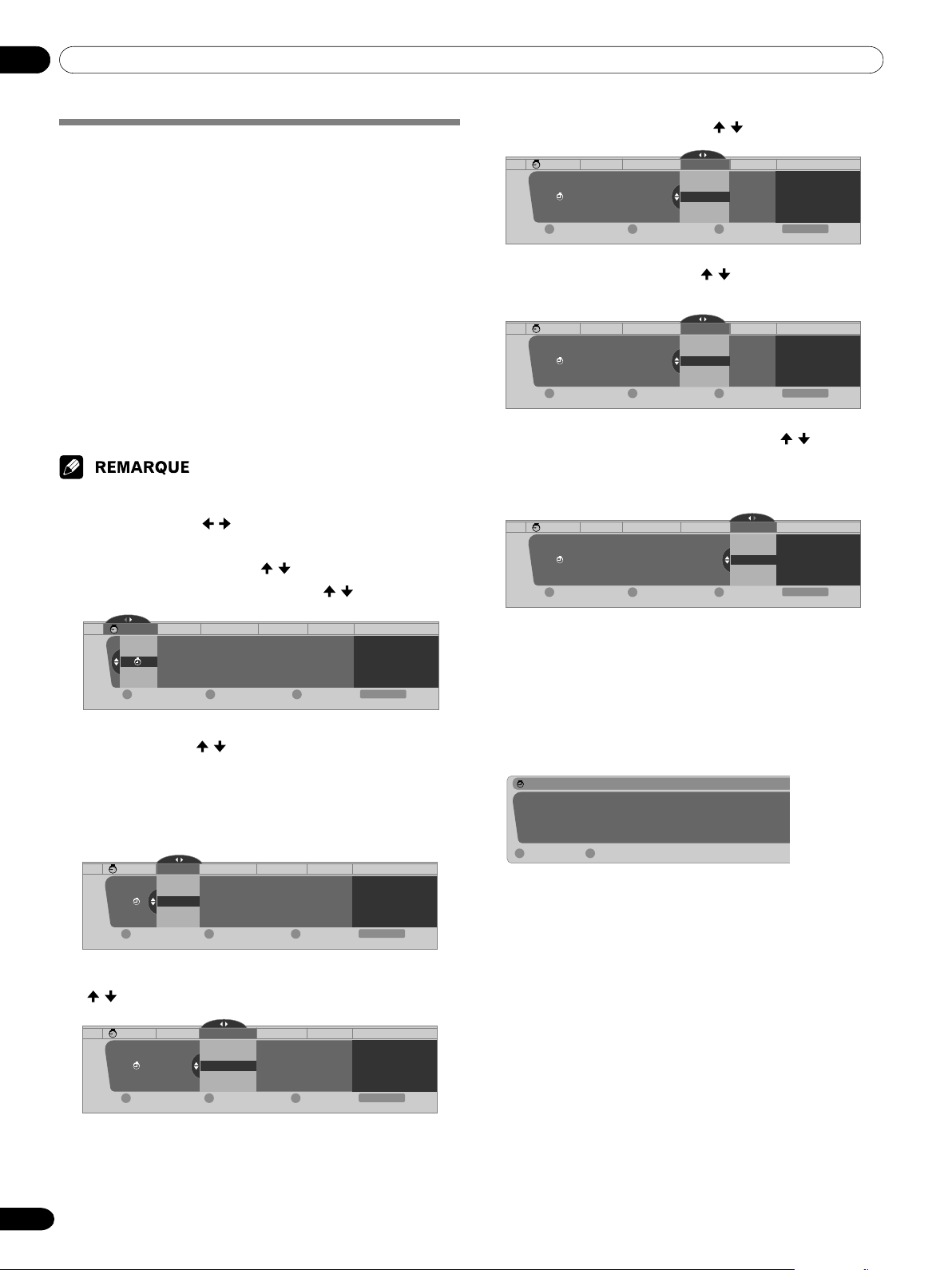
11 Sélection préalable à l’aide du programmateur
48
Fr
6
Sélectionnez l’antenne A ou B. ( / puis ENTER)
Jour(s) Heures début/fin
Appareil enregistreur
•1
Mer. 5/19 3:58p - 10:58p A 2.0 Aucun
xxxxxxxxxxxxxxxxxxxxx
xxxxxxxxxxxxxxxxxxxxx
xxxxxxxxxxxxxxxxxxxxx
Effacer le minuteur
Suspendre le minuteur
Nouveau minuteur
Quitter
Home Menu
DBA
Minuteurs
Chaîne
7
Précisez le numéro du canal. ( / puis ENTER, après
chaque chiffre)
Jour(s) Heures début/fin
Appareil enregistreur
•1
Mer. 5/19 3:58p - 10:58p A 2.0 Aucun
xxxxxxxxxxxxxxxxxxxxx
xxxxxxxxxxxxxxxxxxxxx
xxxxxxxxxxxxxxxxxxxxx
Effacer le minuteur
Suspendre le minuteur
Nouveau minuteur
Quitter
Home Menu
DBA
Minuteurs
Chaîne
8
Sélectionnez l’appareil d’enregistrement. ( / puis
ENTER)
• Si cette sélection préalable est destinée à la sélection
automatique de canal, choisissez “Aucun”.
Jour(s) Heures début/fin Chaîne
•1
Mar. 5/18 12:03a - 1:03a A 2.0 D-VHS
xxxxxxxxxxxxxxxxxxxxx
xxxxxxxxxxxxxxxxxxxxx
xxxxxxxxxxxxxxxxxxxxx
Effacer le minuteur
Suspendre le minuteur
Nouveau minuteur
Quitter
Home Menu
DBA
Minuteurs
Nom
Advantz
Appareil enregistreur
9
Appuyez sur HOME MENU pour quitter le menu.
Une page d’avertissement s’affiche peu de temps avant que le
programmateur n’entre en service. Si vous êtes en train de
regarder une émission de télévision captée au moyen de
l’antenne A ou B et si une seule image est affichée sur l’écran,
cette page vous offre la possibilité d’annuler la sélection
préalable en appuyant sur la touche D.
Alerte de minuteur
Le minuteur est sur le point de se déclencher :
Dim. 1/0 12:00 am – 12:00 am
Ant. A 0.0
Effacer le minuteurAccepter
D
A
Sélection préalable des émissions de
télévision à l’aide du programmateur
Le menu offre un moyen commode de choisir d’avance les
émissions de télévision que vous désirez regarder (sélection
automatique de canal), ou bien enregistrer sur un
magnétoscope numérique VHS ou à l’aide du contrôleur de
magnétoscope fourni.
Le système étant conservé en service, la pré-sélection
automatique de canal effectue automatiquement la
syntonisation sur le canal diffusant l’émission de télévision,
aussitôt que cette émission est à l’antenne. De cette manière,
vous ne risquez pas de manquer le début d’une émission
importante, par exemple parce que vous êtes en train de
regarder une autre émission.
Pour ce qui concerne les raccordements du magnétoscope
numérique VHS, reportez-vous aux pages 54 et 55. Pour ce qui
concerne les raccordements du contrôleur de magnétoscope
fourni, reportez-vous à la page 59.
•Vous pouvez effectuez 32 sélections préalables.
• Au cours des opérations 4 à 8, vous pouvez aussi déplacer le curseur
au moyen des touches / .
1
Appuyez sur HOME MENU.
2
Sélectionnez “Minuteurs”. ( / puis ENTER)
3
Sélectionnez un numéro sur la liste. ( / puis ENTER)
Jour(s) Heures début/fin Chaîne
Appareil enregistreur
Timers
•1
Lun. 5/17 9:58p - 10:58p A 2.0 Aucun
xxxxxxxxxxxxxxxxxxxxx
xxxxxxxxxxxxxxxxxxxxx
xxxxxxxxxxxxxxxxxxxxx
Effacer le minuteur
Suspendre le minuteur
Nouveau minuteur
Quitter
Home Menu
DBA
Minuteurs
4
Précisez la date. ( / puis ENTER)
• La date peut être définie par le jour de la semaine (par
exemple, Lundi) mais également par la fréquence, c’est-
à-dire au moyen de “Jours de semaine”, “Fins de
semaine” et “Tous les jours”. Dans ces derniers cas, le
programmateur fonctionne périodiquement.
Heures début/fin Chaîne
Appareil enregistreur
•1
Mer. 5/19 9:58p - 10:58p A 2.0 Aucun
xxxxxxxxxxxxxxxxxxxxx
xxxxxxxxxxxxxxxxxxxxx
xxxxxxxxxxxxxxxxxxxxx
Effacer le minuteur
Suspendre le minuteur
Nouveau minuteur
Quitter
Home Menu
DBA
Minuteurs
Mar. 5/18
Lun. 5/17
Jeu. 5/20
Ven. 5/21
Jour(s)
5
Précisez l’heure de début et l’heure de fin de l’émission.
(
/ puis ENTER, pour chaque champ)
Jour(s) Chaîne
Appareil enregistreur
•1
Mer. 5/19 3:58p - 10:58p A 2.0 Aucun
xxxxxxxxxxxxxxxxxxxxx
xxxxxxxxxxxxxxxxxxxxx
xxxxxxxxxxxxxxxxxxxxx
Effacer le minuteur
Suspendre le minuteur
Nouveau minuteur
Quitter
Home Menu
DBA
Minuteurs
2
1
4
5
Heures début/fin
11-PDP5045HD-Fre (48-49) 6/26/04, 12:1148
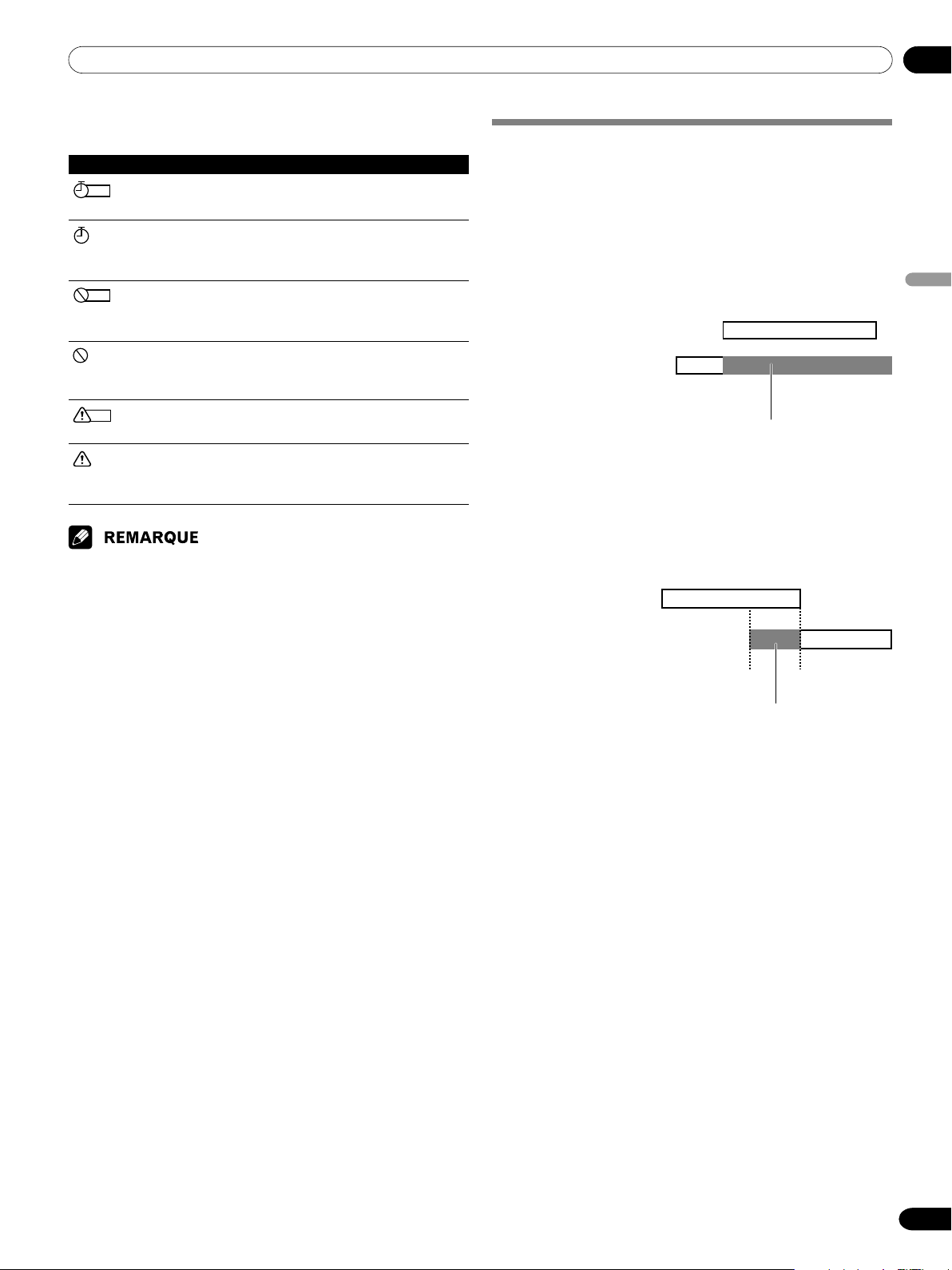
11Sélection préalable à l’aide du programmateur
Français
49
Fr
Les icônes qui accompagnent les numéros de la liste, ont les
significations suivantes.
Icône Signification
REC
Sélection préalable en vue d’enregistrement; pas de
conflit avec les autres sélections préalables.
Sélection préalable en vue de sélection automatique
de canal; pas de conflit avec les autres sélections
préalables.
REC
Sélection préalable en vue d’enregistrement; il existe
au moins un conflit avec les autres sélections
préalables.
Sélection préalable en vue de sélection automatique
de canal; il existe au moins un conflit avec les autres
sélections préalables.
REC
Sélection préalable en vue d’enregistrement; le
démarrage du programmateur a été retardé.
Sélection préalable en vue de sélection automatique
de canal; le démarrage du programmateur a été
retardé.
•Pour modifier le contenu d’une sélection préalable d’émission de
télévision, répétez les opérations ci-dessus. Pour annuler une
sélection préalable, appuyez sur D après avoir choisi son numéro
dans la liste au cours de l’opération 4.
• Mettez en service l’appareil d’enregistrement au moins 30 secondes
avant le début de l’émission présélectionnée faute de quoi
l’enregistrement ne peut pas être exécuté.
• Lorsque vous effectuez une sélection préalable en vue
d’enregistrement, assurez-vous d’avoir terminé toutes les opérations
qui la concernent au moins 2 minutes (une minute dans le cas de la
sélection automatique de canal) avant le début de l’émission, faute
de quoi cette sélection préalable peut se révéler inopérante.
• La sélection automatique de canal ne peut pas être exécutée si le
système est en veille.
• Si vous mettez le système hors service au moyen de la touche
POWER, les sélections préalables d’émission sont dans l’incapacité
de jouer leur rôle. Veillez à ne pas mettre le système hors service.
•L’enregistrement n’a pas lieu si aucune cassette numérique VHS
enregistrable n’est présente dans le magnétoscope numérique VHS
au moment où débute l’émission présélectionnée. Cela est
également vrai si le magnétoscope VHS numérique n’est pas
raccordé.
• Avant d’effectuer un enregistrement sur un magnétoscope, assurez-
vous que les prises de sortie vidéo du récepteur média sont bien
reliées aux prises d’entrée du magnétoscope.
• Une sélection préalable est inopérante si l’heure de début et l’heure
de fin sont identiques.
Traitement des sélections préalables se
chevauchant
Si deux émissions, pour lesquelles il existe des sélections
préalables, se chevauchent, les trois règles suivantes sont
prises en compte. Si plusieurs règles sont satisfaites, l’ordre
naturel (1, 2 et 3) est retenu pour leur application.
Règle 1: Les sélections préalables en vue d’enregistrement
ont la priorité sur les sélections préalables en vue de
sélection automatique de canal.
Sélection préalable en
vue d’enregistrement
Sélection préalable en
vue de la sélection
automatique de canal
La partie ombrée est ignorée.
Règle 2: Si deux sélections préalables se chevauchent, celle
qui débute la première a la priorité. Si deux
sélections préalables se succèdent, les 60 (ou
moins) dernières secondes de la première émission
ne sont pas nécessairement enregistrées parce que
la seconde émission a débuté à l’heure exacte.
Émission A
Émission B
La partie ombrée est ignorée.
Règle 3: Si les deux émissions commencent à la même
heure, celle qui porte le plus petit numéro de la liste
a la priorité.
11-PDP5045HD-Fre (48-49) 6/26/04, 12:1149
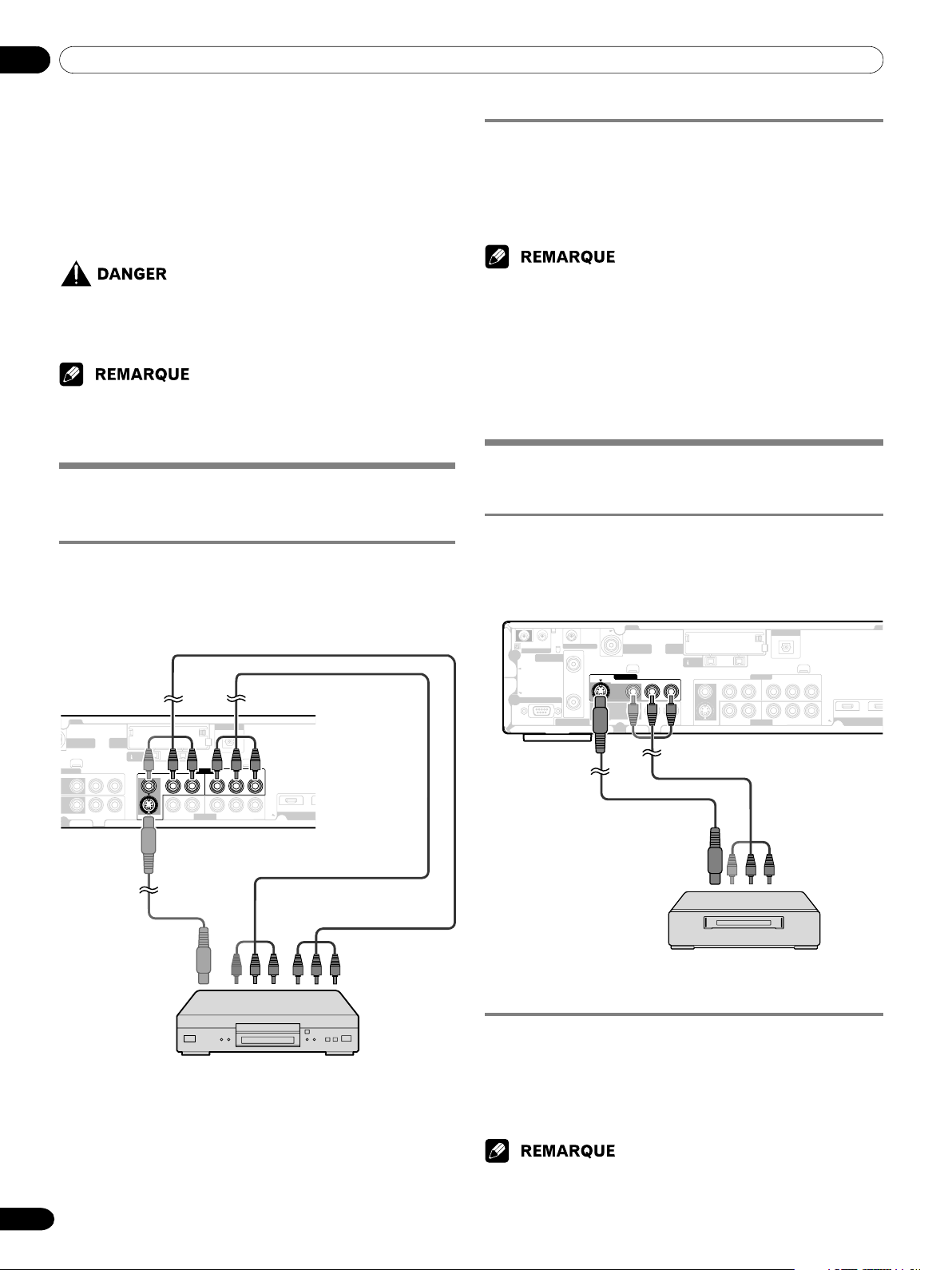
12 Emploi d’un appareil extérieur
50
Fr
Vous avez la possibilité de relier divers types d’appareil au
système d’écran plasma, par exemple un lecteur de DVD, un
magnétoscope, un ordinateur personnel, une console de jeu
ou un caméscope.
Pour regarder les images provenant d’un appareil extérieur,
sélectionnez la source correspondante au moyen des touches
INPUT du boîtier de télécommande (page 14), ou de la touche
INPUT de l’écran plasma.
• De manière à protéger les appareils, veillez à mettre hors service le
système avant de relier un lecteur de DVD, un magnétoscope, un
ordinateur personnel, une console de jeu, un caméscope ou tout
autre appareil extérieur.
• Avant d’effectuer les raccordements, reportez-vous au mode
d’emploi qui accompagne chaque appareil (lecteur de DVD,
ordinateur personnel, etc.).
Affichage des images d’un lecteur de
DVD
Raccordement d’un lecteur de DVD
Utilisez la prise INPUT 1 pour raccorder un lecteur de DVD ou
un autre appareil audiovisuel.
Cable
CARD
ANTENNA/
CABLE A IN
NPUT 2
VIDEO
VIDEO
R-AUDIO-L
R-AUDIO-L
COMPONENT VIDEO
Y
Y
C
B
/P
B
C
B
/P
B
C
R
/P
R
C
R
/P
R
S-VIDEO
R-AUDIO-L
R-AUDIO-L
VIDEO
INPUT 1
HDMI
DIGITAL OUT
OPTICAL
S400
INPUT 3
INPUT 1
Cable
CARD
(TS)
Récepteur
Média
(vue de dos)
Câble audio-vidéo
(disponible dans le commerce)
Câble pour les composantes vidéo
(disponible dans le commerce)
Câble S-vidéo
(disponible dans le commerce)
Lecteur de DVD
Affichage des images provenant d’un lecteur de
DVD
Pour regarder les images provenant du lecteur de DVD,
appuyez sur la touche INPUT 1 du boîtier de télécommande,
ou sur la touche INPUT de l’écran plasma, de manière à
sélectionner ENTRÉE1.
•Pour connaître les types de signaux, reportez-vous au mode d’emploi
qui accompagne le lecteur de DVD.
• Les prises INPUT 1 sont examinées, pour connaître la nature de la
connexion, dans l’ordre 1) Composantes vidéo, 2) S-vidéo, 3) Vidéo.
• Ne raccordez un appareil qu’aux prises qui seront effectivement
utilisées.
•Vous pouvez également utiliser les prises INPUT 3 si la liaison ne doit
être réalisée qu’avec la sortie pour les composantes vidéo d’un
lecteur de DVD.
Affichage des images d’un
magnétoscope
Raccordement d’un magnétoscope
Utilisez INPUT 2 pour raccorder un magnétoscope ou un autre
appareil audiovisuel.
MONITOR OUT
VCR CONTROL
Cable
CARD
ANTENNA/
CABLE A IN
ANTENNA B
CONTROL
IN OUT
S-VIDEO INPUT 2
INPUT 3
S-VIDEO
VIDEO
VIDEO
R-AUDIO-L
R-AUDIO-L
COMPONENT VIDEO
Y
Y
C
B
/P
B
C
B
/P
B
C
R
/P
R
C
R
/P
R
S-VIDEO
R-AUDIO-L
R-AUDIO-L
VIDEO
S400
INPUT 1 INPU
T
HDMI
DIGITAL OUT
OPTICAL
SERVICE ONLY
INPUT 3
INPUT 1
IN
OUT
Cable
CARD
(TS)
Récepteur Média (vue de dos)
Câble audio-vidéo
(disponible dans le commerce)
Câble S-vidéo
(disponible dans le commerce)
Magnétoscope
Affichage des images provenant d’un
magnétoscope
Pour regarder les images provenant du magnétoscope,
appuyez sur la touche INPUT 2 du boîtier de télécommande,
ou sur la touche INPUT de l’écran plasma, de manière à
sélectionner ENTRÉE2.
• Les prises INPUT 2 sont examinées, pour connaître la nature de la
connexion, dans l’ordre 1) S-vidéo, 2) Vidéo.
• Ne raccordez un appareil qu’aux prises qui seront effectivement
utilisées.
12-PDP5045HD-Fre (50-61) 6/26/04, 12:1250
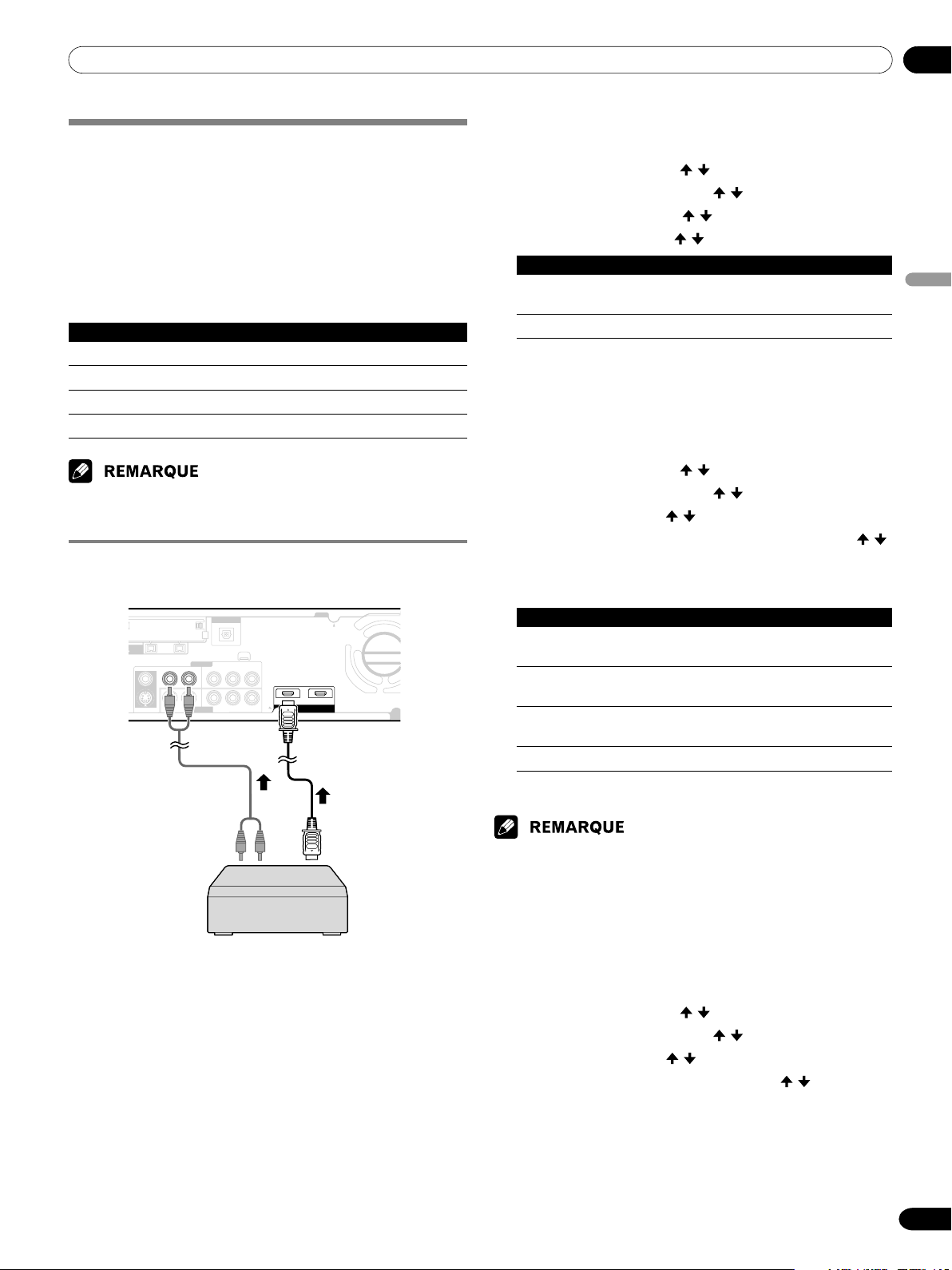
12Emploi d’un appareil extérieur
Français
51
Fr
Utilisation de l’entrée HDMI
Les prises INPUT 1 et INPUT 3 assurent les liaisons HDMI et
peuvent recevoir des signaux d’entrée audio et vidéo. Pour
utiliser la prise HDMI, mettez cette prise en service et précisez
le type des signaux audio et vidéo en provenance de l’appareil
relié. Pour de plus amples détails concernant les signaux,
reportez-vous au mode d’emploi qui accompagne l’appareil
relié.
Avant d’ouvrir le menu, appuyez sur INPUT 1, (ou INPUT 3),
sur le boîtier de télécommande, ou bien appuyez sur INPUT,
sur l’écran plasma, pour sélectionner ENTRÉE1 (ou ENTRÉE3).
Tableau de corrélation des signaux d’entrée
19 20
∗
1080i@59,94/60Hz
720
∗
480p@59,94/60Hz
128 0
∗
720p@59,94/60Hz
720(1440)
∗
480i@59,94/60Hz
• Les signaux provenant d’un ordinateur personnel ne peuvent pas
être pris en compte.
Raccordement d’un appareil HDMI
INPUT 3
COMPONENT VIDEO
Y
Y
CB/PB
CB/PB
CR/PR
CR/PR
S-VIDEO
R-AUDIO-L
R-AUDIO-L
VIDEO
S400
INPUT 1 INPUT 3
HDMI
DIGITAL OUT
OPTICAL
INPUT 3
INPUT 1
(TS)
Câble audio
(disponible dans le
commerce) Effectuez ce
raccordement si les
signaux d’entrée audio
sont analogiques.
Récepteur Média (vue de dos)
Câble HDMI
(disponible dans le
commerce)
Appareil HDMI
Pour mettre en service la prise HDMI:
1
Appuyez sur HOME MENU.
2
Sélectionnez “Options”. ( / puis ENTER)
3
Sélectionnez “Entrée HDMI”. ( / puis ENTER)
4
Sélectionnez “Réglage”. ( / puis ENTER)
5
Sélectionnez “Activer”. ( / puis ENTER)
Paramètre Description
Désactiver La prise HDMI n’est pas active.
(valeur par défaut)
Activer La prise HDMI est active.
6
Appuyez sur HOME MENU pour quitter le menu.
Pour préciser le type des signaux vidéo
numériques:
1
Appuyez sur HOME MENU.
2
Sélectionnez “Options”. ( / puis ENTER)
3
Sélectionnez “Entrée HDMI”. ( / puis ENTER)
4
Sélectionnez “Vidéo”. ( / puis ENTER)
5
Sélectionnez le type des signaux vidéonumériques. ( /
puis ENTER)
• Si vous sélectionnez “Auto”, l’appareil tente d’identifier
les signaux vidéonumériques lorsqu’ils sont reçus.
Paramètre Description
Auto Le signal d’entrée vidéonumérique est
(valeur par défaut)
automatiquement identifié.
Couleur-1 Signaux des composantes vidéo numériques
(4:2:2) verrouillés
Couleur-2 Signaux des composantes vidéo numériques
(4:4:4) verrouillés
Couleur-3 Signaux RVB numériques verrouillés
6
Appuyez sur HOME MENU pour quitter le menu.
• Si vous sélectionnez une valeur autre que “Auto”, effectuez le réglage
de manière que les couleurs soient naturelles.
• Si aucune image n’apparaît, choisissez un autre type de signal
vidéonumérique.
•Pour de plus amples détails concernant les types de signal vidéo,
reportez-vous au mode d’emploi qui accompagne l’appareil relié.
Pour préciser le type des signaux audio:
1
Appuyez sur HOME MENU.
2
Sélectionnez “Options”. ( / puis ENTER)
3
Sélectionnez “Entrée HDMI”. ( / puis ENTER)
4
Sélectionnez “Audio”. ( / puis ENTER)
5
Sélectionnez le type des signaux audio. ( / puis
ENTER)
• Si vous sélectionnez “Auto”, l’appareil tente d’identifier
les signaux audio lorsqu’ils sont reçus.
12-PDP5045HD-Fre (50-61) 6/26/04, 12:1251
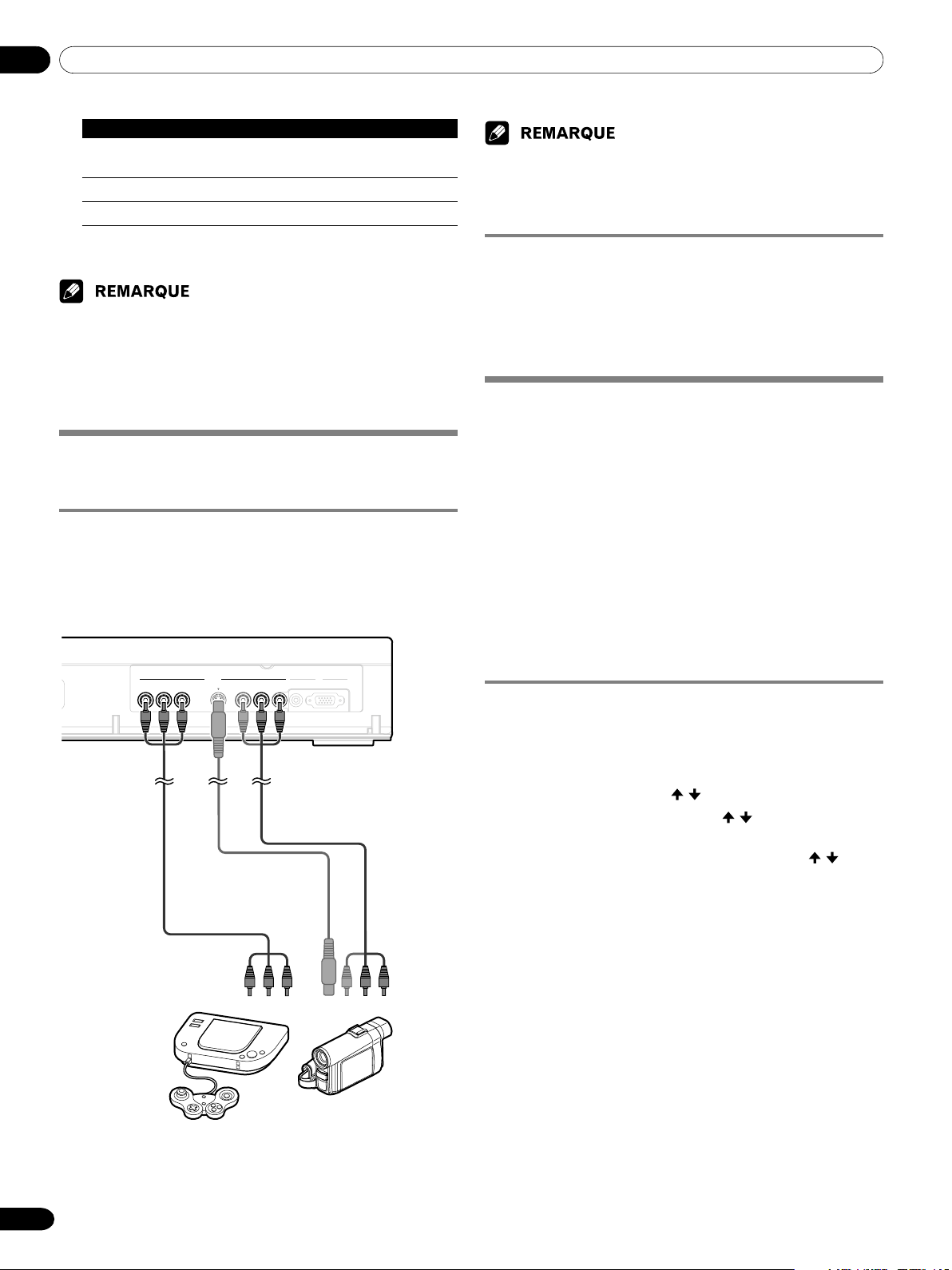
12 Emploi d’un appareil extérieur
52
Fr
Paramètre Description
Auto Le type des signaux d’entrée audio est
(valeur par défaut)
automatiquement identifié.
Numérique Les signaux audionumériques sont acceptés.
Analogique Les signaux audio analogiques sont acceptés.
6
Appuyez sur HOME MENU pour quitter le menu.
• Si aucun son n’est produit, sélectionner un autre type pour les
signaux audio.
•Pour de plus amples détails concernant les types de signal audio,
reportez-vous au mode d’emploi qui accompagne l’appareil relié.
• Selon l’appareil relié, il vous faut également des câbles pour les
signaux audio analogiques.
Utilisation d’une console de jeu ou d’un
caméscope
Raccordement d’une console de jeu ou d’un
caméscope
Utilisez la prise INPUT 4 pour raccorder une console de jeu, un
caméscope ou un autre appareil audiovisuel.
COMPONENT VIDEO
Y
S
-
VIDEO VIDEO AUDIO
PCINPUT 4
ANALOG RGB
AUDIO
(
STEREO
)
LRC
B
/P
B
C
R
/P
R
Récepteur Média (vue de face)
Câble audio-vidéo
(disponible dans le
commerce)
Câble S-vidéo
(disponible dans le
commerce)
Câble pour les
composantes vidéo
(disponible dans le
commerce)
Console de jeu/caméscope
• Les prises INPUT 4 sont examinées, pour connaître la nature de la
connexion, dans l’ordre 1) Composantes vidéo, 2) S-vidéo, 3) Vidéo.
• Ne raccordez un appareil qu’aux prises qui seront effectivement
utilisées.
Affichage des images d’une console de jeu ou
d’un caméscope
Pour regarder les images provenant de la console de jeu ou du
caméscope, appuyez sur INPUT 4, sur le boîtier de
télécommande, ou sur INPUT, sur l’écran plasma, de manière
à sélectionner ENTRÉE4.
Enregistrement d’une émission de
télévision numérique sur un
magnétoscope ou un graveur de DVD
Après avoir raccordé un magnétoscope ou un graveur de DVD
aux prises MONITOR OUT placées sur le panneau arrière du
récepteur média, vous pouvez enregistrer les émissions de
télévision numérique sur l’appareil relié.
Vous pouvez également enregistrer les émissions de télévision
numérique grâce au contrôleur de magnétoscope fourni.
Raccordez le contrôleur de magnétoscope à la prise de
commande de magnétoscope, sur le panneau arrière du
récepteur média, puis positionnez le contrôleur de façon que sa
fenêtre d’émission de lumière soit en regard du capteur de
télécommande de l’appareil utilisé pour l’enregistrement. Pour
de plus amples détails, reportez-vous à la page 59.
Suppression des bouclages indésirables
Vous pouvez supprimer les bouclages indésirables qui altèrent
la qualité des images. Précisez la prise de sortie dont le signal
doit être inhibé.
1
Appuyez sur HOME MENU.
2
Sélectionnez “Options”. ( / puis ENTER)
3
Sélectionnez “Sortie moniteur”. ( / puis ENTER)
4
Sélectionnez “ENTRÉE1 interdite”, “ENTRÉE2 interdite”,
“ENTRÉE3 interdite” ou “ENTRÉE4 interdite”. (
/ puis
ENTER)
5
Appuyez sur HOME MENU pour quitter le menu.
12-PDP5045HD-Fre (50-61) 6/26/04, 12:1252
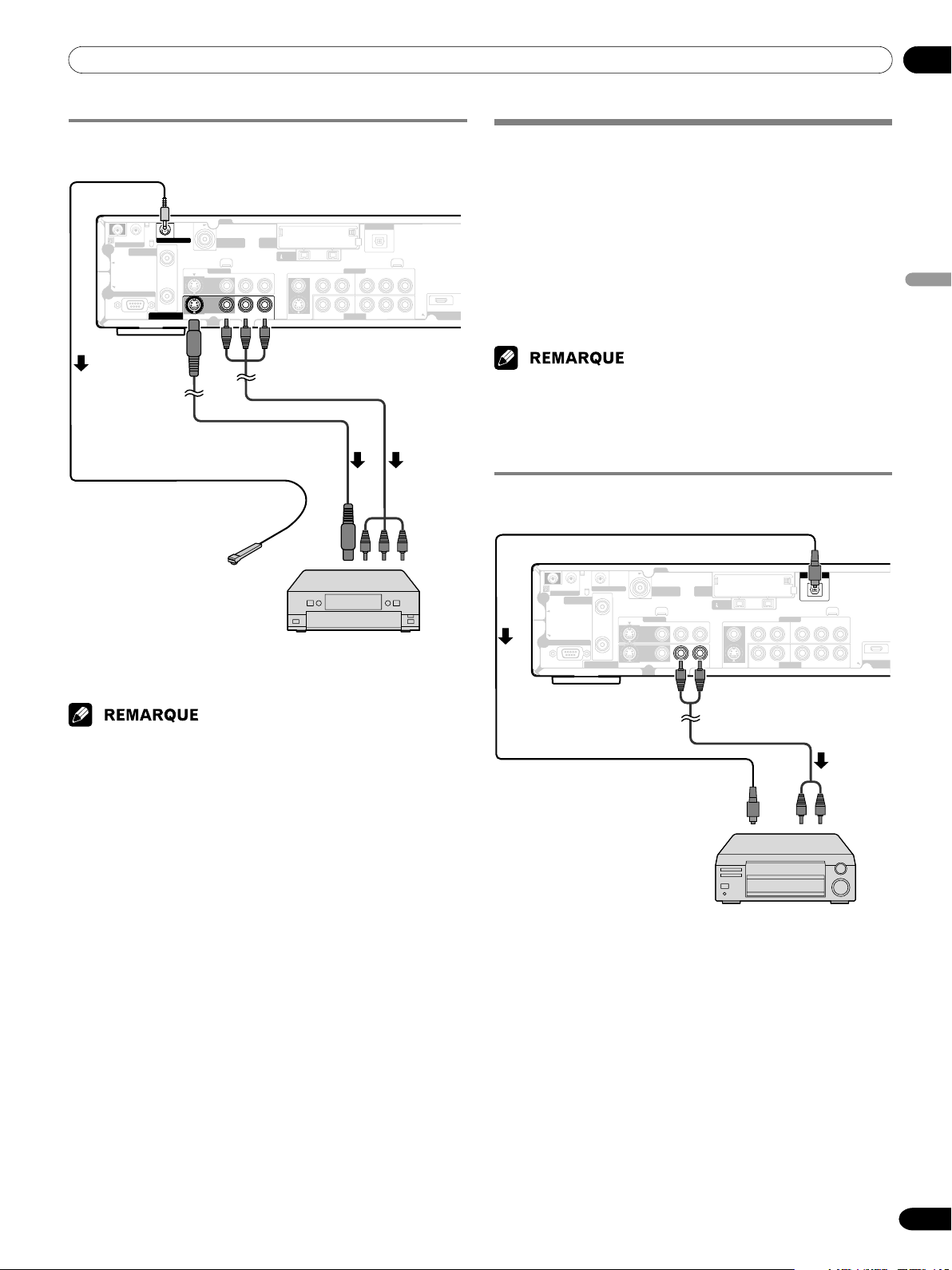
12Emploi d’un appareil extérieur
Français
53
Fr
Raccordement d’un appareil d’enregistrement
VCR CONTROL
Cable
CARD
ANTENNA/
CABLE A IN
ANTENNA B
CONTROL
IN OUT
S-VIDEO INPUT 2
INPUT 3
S-VIDEO
VIDEO
VIDEO
R-AUDIO-L
R-AUDIO-L
COMPONENT VIDEO
Y
Y
C
B
/P
B
C
B
/P
B
C
R
/P
R
C
R
/P
R
S-VIDEO
R-AUDIO-L
R-AUDIO-L
VIDEO
S400
INPUT 1
HD
M
DIGITAL OUT
OPTICAL
SERVICE ONLY
INPUT 3
INPUT 1
IN
OUT
Cable
CARD
(TS)
MONITOR OUT
Contrôleur de magnétoscope
(pour la sélection préalable
d’émissions de télévision
numérique en vue
d’enregistrement)
Récepteur Média (vue de dos)
Câble audio-vidéo
(disponible dans le
commerce)
Câble S-vidéo
(disponible dans le
commerce)
Magnétoscope ou
graveur DVD
• Quelques mots concernant les prises MONITOR OUT
Les prises MONITOR OUT ne sont pas prévues pour la sortie des
signaux suivants:
1 Signaux d’entrée vidéo provenant de la prise COMPONENT VIDEO
2 Signaux vidéo provenant d’un ordinateur personnel
3 Signaux S-vidéo correspondant à la réception d’une émission de
télévision ordinaire
4 Signaux vidéo correspondant aux signaux d’entrée vidéo (INPUT 1,
2 et 4)
5 Signaux vidéo et audio numériques provenant des prises HDMI
•Pour regarder les images provenant d’un magnétoscope ou d’un
graveur de DVD relié aux prises MONITOR OUT, sélectionnez sur
l’appareil d’enregistrement une source (par exemple, un canal de
télévision) autre qu’une source externe. En effet, sélectionner une
source externe peut conduire à des déformations d’image ou des
bruits.
Raccordement d’autres appareils audio
La prise de sortie audionumérique (prise optique) de ce
système peut fournir les signaux Dolby Digital. Au moyen d’un
câble optique pour signaux numériques, reliez un récepteur
audiovisuel à la prise de sortie audionumérique (prise optique)
qui se trouve sur le récepteur média. De cette manière, les
signaux audio de l’émission de télévision numérique peuvent
être restitués avec une grande qualité.
Si le récepteur audiovisuel ne possède pas de prise d’entrée
(prise optique) pour les signaux audionumériques, reliez les
prises MONITOR OUT (AUDIO) du panneau arrière du
récepteur média aux prises d’entrée du récepteur audiovisuel.
•Pour utiliser la prise de sortie (prise optique) des signaux
audionumériques, il vous faut effectuer divers réglages qui
dépendent du récepteur audiovisuel. Pour de plus amples détails,
reportez-vous au mode d’emploi qui accompagne le récepteur
audiovisuel.
Raccordement d’un récepteur audiovisuel
MONITOR OUT
VCR CONTROL
Cable
CARD
ANTENNA/
CABLE A IN
ANTENNA B
CONTROL
IN OUT
S-VIDEO INPUT 2 INPUT 1
S-VIDEO
VIDEO
VIDEO
R-AUDIO-L
R-AUDIO-L
COMPONENT VIDEO
Y
Y
C
B
/P
B
C
B
/P
B
C
R
/P
R
C
R
/P
R
S-VIDEO
R-AUDIO-L
R-AUDIO-L
VIDEO
S400
INPUT 1
H
DIGITAL OUT
OPTICAL
SERVICE ONLY
INPUT 3
IN
OUT
Cable
CARD
(TS)
Récepteur Média (vue de dos)
Câble audio
(disponible dans
le commerce)
Câble optique pour signaux
numériques
(disponible dans le commerce)
Récepteur
audiovisuel
12-PDP5045HD-Fre (50-61) 6/26/04, 12:1253
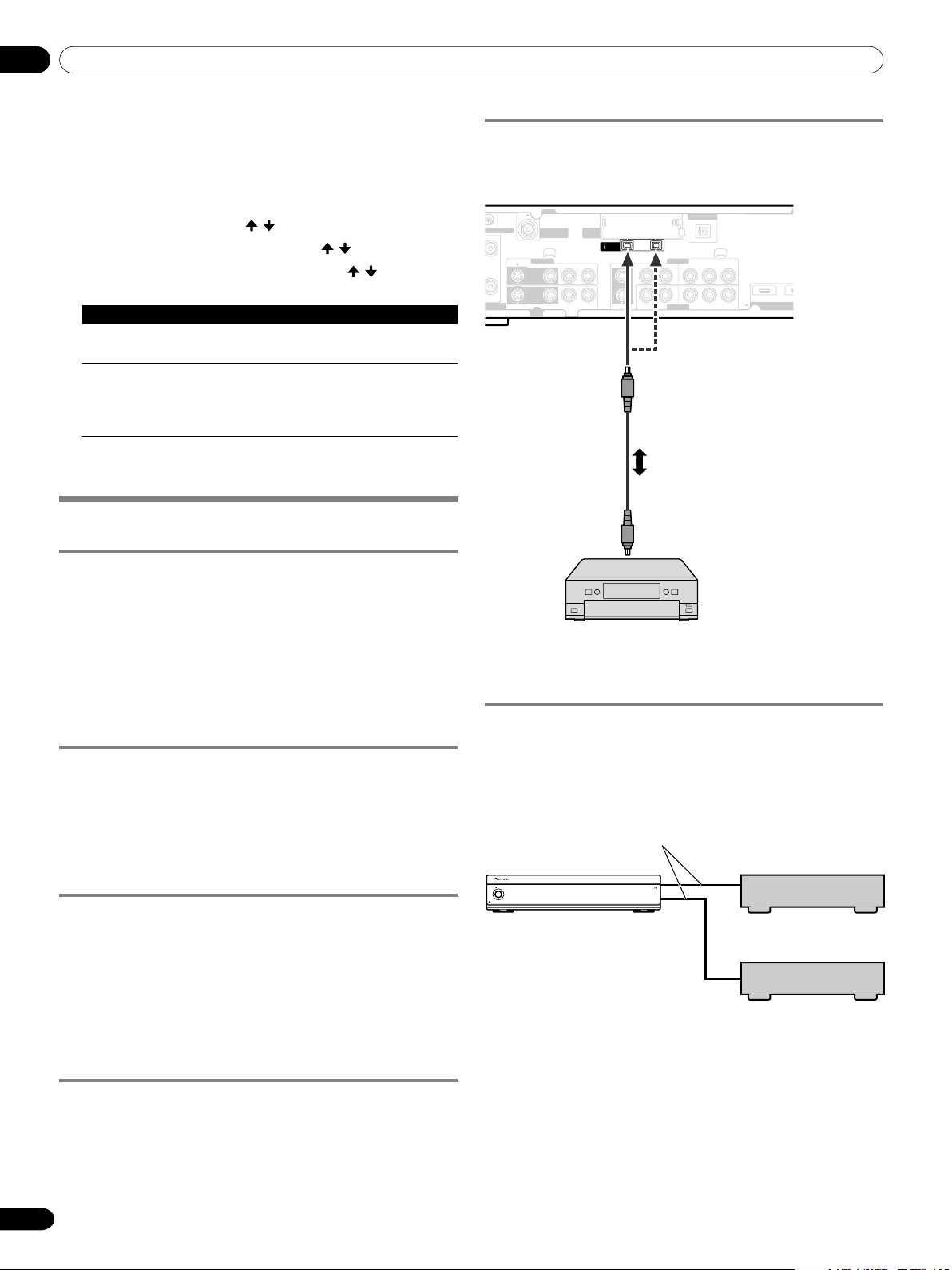
12 Emploi d’un appareil extérieur
54
Fr
Sélection du type de signal audio transmis par voie
optique
Définissez la sortie DIGITAL AUDIO (OPTICAL) en fonction du
récepteur audiovisuel.
1
Appuyez sur HOME MENU.
2
Sélectionnez “Options”. ( / puis ENTER)
3
Sélectionnez “Sortie audio numér.”. ( / puis ENTER)
4
Sélectionnez “Dolby Digital” ou “PCM”. ( / puis
ENTER)
Paramètre Description
PCM La sortie est toujours au format PCM quel
(valeur par défaut)
que soit le type du signal.
Dolby Digital Les signaux codés Dolby Digital sont
disponibles en sortie au format Dolby Digital.
Les signaux codés PCM sont disponibles en
sortie au format PCM.
5
Appuyez sur HOME MENU pour quitter le menu.
Affichage d’une image numérique VHS
Qu’est-ce que i.LINK?
i.LINK est le nom d’une interface numérique série assurant le
traitement bidirectionnel de signaux audio et vidéo numériques
ainsi que de données. i.LINK est la dénomination adoptée par
Sony pour le bus de transfert de données conforme à IEEE
1394. Les appareils audiovisuels numériques compatibles avec
i.LINK peuvent être reliés au moyen d’un simple câble i.LINK.
L’interface i.LINK permet à ce système d’écran plasma de
commander un ou deux appareils compatibles i.LINK (reliés)
qui sont identifiables.
Quels appareils i.LINK peuvent être reliés?
En matière d’appareil i.LINK, ce système ne prend en compte
que les magnétoscopes numériques VHS. Les prises i.LINK de
ce système ne doivent pas être raccordées à des appareils tels
que graveurs de DVD, caméras vidéo numériques, ordinateurs
personnels et périphériques d’ordinateur, cela en raison des
différences de caractéristiques techniques.
Quels signaux peuvent être enregistrés via
i.LINK?
Après avoir relié un magnétoscope VHS à ce système au
moyen de l’interface i.LINK, vous pouvez enregistrer les
émissions de télévision numérique, et ces émissions
seulement. Vous ne pouvez pas enregistrer les signaux
provenant des émissions de télévision ordinaire, ni ceux que
fournissent les sources extérieures ou les ordinateurs person-
nels.
Raccordement d’un magnétoscope numérique
VHS
Utilisez les prises i.LINK pour raccorder un magnétoscope
numérique VHS.
Raccordement d’un seul magnétoscope
numérique VHS
TOR OUT
C
R CONTROL
Cable
CARD
ANTENNA/
CABLE A IN
S-VIDEO INPUT 2
S-VIDEO
VIDEO
VIDEO
R-AUDIO-L
R-AUDIO-L
COMPONENT VIDEO
Y
Y
C
B
/P
B
C
B
/P
B
C
R
/P
R
C
R
/P
R
S-VIDEO
R-AUDIO-L
R-AUDIO-L
VIDEO
INPUT 1 IN
HDMI
DIGITAL OUT
OPTICAL
S400
INPUT 3
INPUT 1
IN
OUT
Cable
CARD
(TS)
Magnétoscope
numérique VHS
Récepteur Média (vue de dos)
(Les deux prises jouent le
même rôle présentent les
mêmes caractéristiques.)
Câble i.LINK
(disponible dans le commerce)
Pour utiliser i.LINK, il vous suffit
de réaliser une connexion à
l’aide d’un câble i.LINK;
il est inutile de relier les prises
audio et vidéo au moyen de
câbles.
Raccordement de deux magnétoscopes
numériques VHS
Vous avez la possibilité de raccorder deux magnétoscopes
numériques VHS aux prises i.LINK placées sur le panneau
arrière du récepteur média.
Récepteur Média
Magnétoscope
numérique VHS
Magnétoscope
numérique VHS
Câbles i.LINK
POWER
ON STANDBY
REC
TIMER
DATA
ACQUISITION
12-PDP5045HD-Fre (50-61) 6/26/04, 12:1254
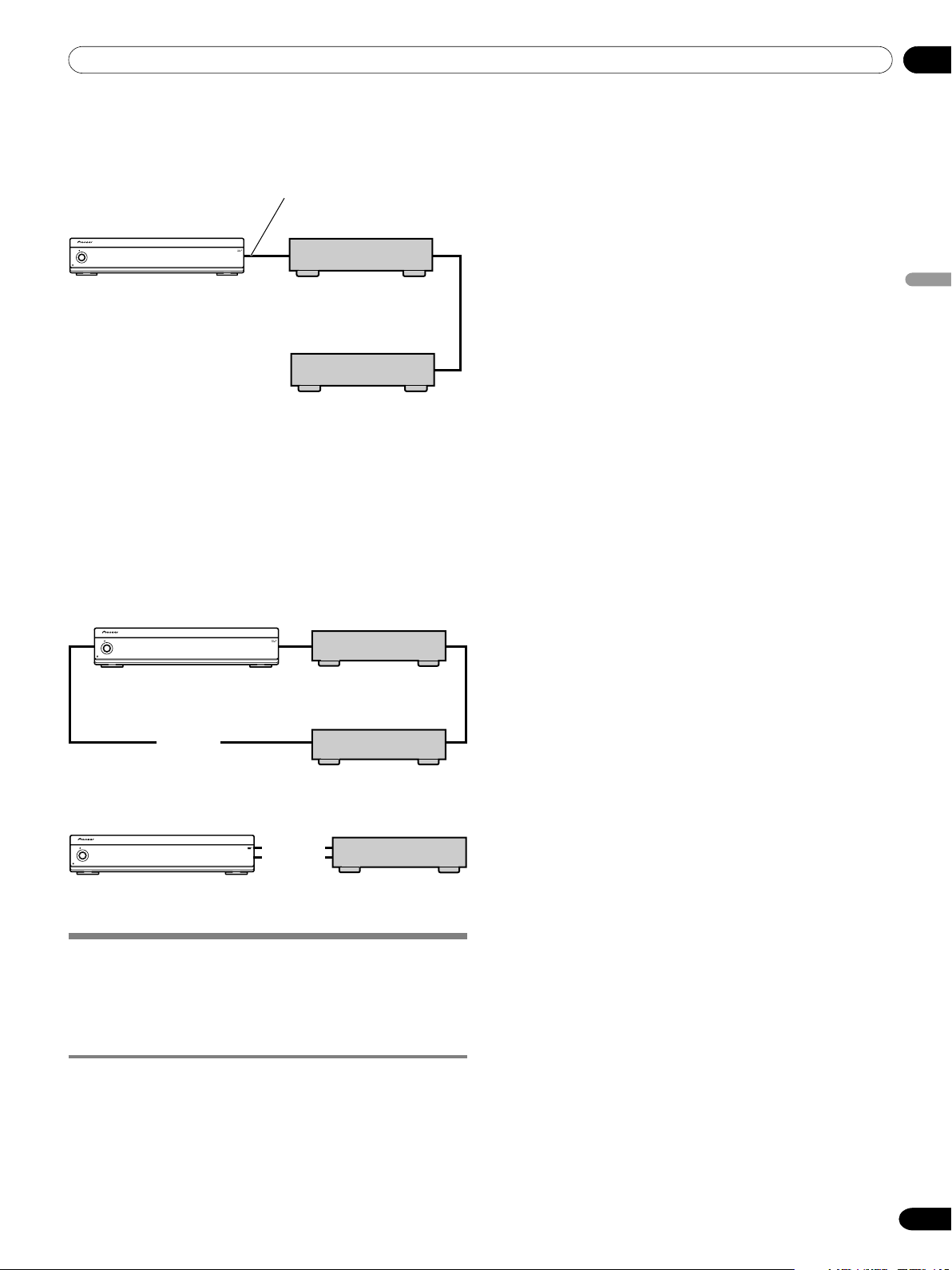
12Emploi d’un appareil extérieur
Français
55
Fr
Vous pouvez également raccorder les deux magnétoscopes
numériques VHS en guirlande au moyen de câbles i.LINK.
Récepteur Média
Câbles i.LINK
Magnétoscope
numérique VHS
Magnétoscope
numérique VHS
POWER
ON STANDBY
REC
TIMER
DATA
ACQUISITION
Précautions relatives aux raccordements i.LINK
• Utilisez des câbles i.LINK S400 munis de prises à 4 broches
et de longueur inférieure à 3,5 m (11,48 pieds).
• Certains appareils i.LINK ne peuvent pas relayer les données
lorsque leur alimentation est coupée.
• N’effectuez pas les raccordements bouclés illustrés ci-
dessous:
Récepteur Média
Magnétoscope
numérique VHS
Magnétoscope
numérique VHS
POWER
ON STANDBY
REC
TIMER
DATA
ACQUISITION
Non!
Récepteur Média
Magnétoscope
numérique VHS
POWER
ON STANDBY
REC
TIMER
DATA
ACQUISITION
Non!
Affichage d’une image numérique VHS
Pour regarder les images provenant d’un magnétoscope
numérique VHS, appuyez sur i.LINK, sur boîtier de
télécommande, ou sur INPUT, sur l’écran plasma, de manière
à sélectionner i.LINK.
Informations intéressantes et importantes
Informations intéressantes
• Un magnétoscope numérique VHS relié au moyen de
l’interface i.LINK peut reproduire les émissions de télévision
numérique qu’il a enregistré grâce à ce système.
• Un magnétoscope VHS relié à ce système au moyen de
l’interface i.LINK, ne peut enregistrer que les émissions de
télévision numérique. Un magnétoscope numérique relié par
l’intermédiaire de l’interface i.LINK ne peut pas enregistrer
les signaux des émissions de télévision ordinaire ni ceux
provenant de sources externes.
• Ce système peut être relié en même temps à deux
magnétoscopes numériques VHS compatibles i.LINK. Vous
pouvez commander un des deux magnétoscopes
numériques VHS (fonctions de base uniquement).
• Certains magnétoscopes numériques VHS reliés par
l’intermédiaire de l’interface i.LINK n’acceptent pas les
ordres provenant de la page de commande et refusent de
fournir les images et les sons.
•Pour enregistrer des émissions de télévision numérique sur
un magnétoscope numérique VHS relié au système, utilisez
une cassette numérique VHS. Les cassettes VHS et S-VHS
ordinaires ne conviennent pas.
• Certains magnétoscopes numériques VHS reliés par
l’intermédiaire de l’interface i.LINK refusent de fournir les
images et les sons enregistrés sur une cassette VHS, une
cassette S-VHS ou même une cassette numérique VHS (si les
signaux sont analogiques). En ce cas, reliez les prises de
sortie analogiques du magnétoscope numérique VHS aux
prises INPUT 1, 2, 3 ou 4 du système. Reportez-vous à la page
50.
• Ce système prend en compte une technique de protection
contre la copie numérique (DTCP, Digital Transmission
Content Protection). Cette technique de protection (DTCP)
utilise un codage des données et l’authentification de
l’appareil.
• i.LINK peut interdire que les signaux audio et vidéo et les
données protégés contre la copie soient copiés d’un appareil
i.LINK sur un autre. Cette interface peut aussi interdire que
les signaux audio et vidéo et les données soient transférés
vers un appareil qui ne prend pas en compte la technique de
protection contre la copie (DTCP).
Précautions
•Tandis qu’un magnétoscope numérique VHS relié par
l’interface i.LINK enregistre ou lit des signaux, ne mettez pas
en service ou hors service l’autre magnétoscope numérique
VHS (non utilisé) relié au système et ne branchez pas ou ne
débranchez pas le câble i.LINK qui est relié à ce
magnétoscope numérique VHS. Ces opérations ont pour effet
d’interrompre les images ou les sons.
• Certains magnétoscopes numériques VHS compatibles
i.LINK ne peuvent pas relayer les données lorsque leur
alimentation est coupée. Reportez-vous au mode d’emploi
qui accompagne le magnétoscope numérique VHS. Ce
système autorise la modification du relais des données en
veille. Reportez-vous à la page 57, “Configuration de
l’interface i.LINK pour le système en veille”.
12-PDP5045HD-Fre (50-61) 6/26/04, 12:1255
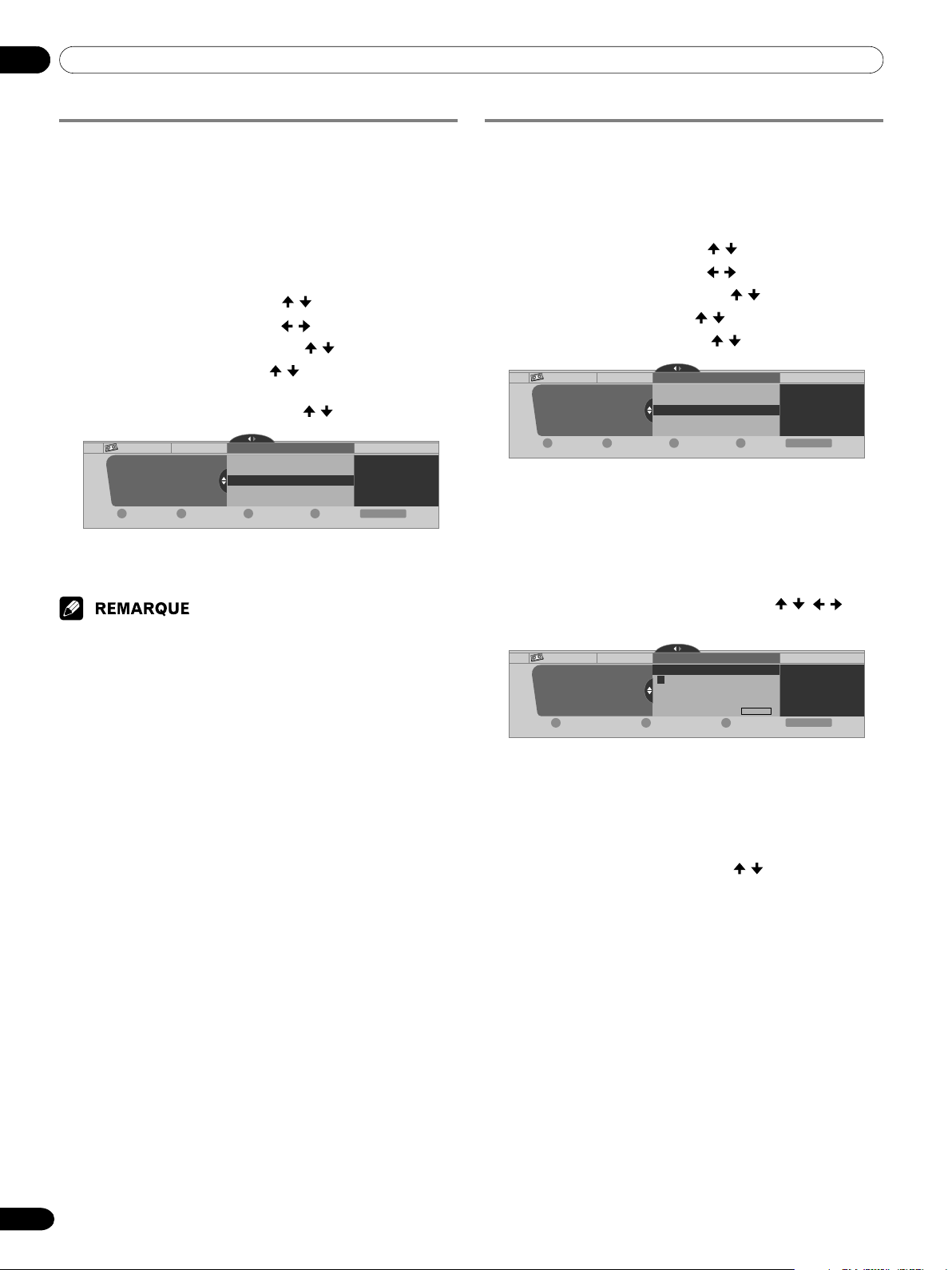
12 Emploi d’un appareil extérieur
56
Fr
Réglage pour la commande d’un magnétoscope
numérique VHS
Vous avez la possibilité d’agir sur le magnétoscope numérique
VHS relié à partir de la page de commande affichée sur l’écran
plasma. Après avoir effectué les raccordements, utilisez le
menu pour préciser le modèle du magnétoscope numérique
VHS sur lequel il faut agir. Vous ne pouvez commander qu’un
seul magnétoscope numérique VHS à partir de l’écran plasma.
1
Appuyez sur HOME MENU.
2
Sélectionnez “Inst. du tuner”. ( / puis ENTER)
3
Sélectionnez “Réglage/Rec.”. ( / puis ENTER)
4
Sélectionnez “Config. de i.LINK”. ( / puis ENTER)
5
Sélectionnez “Liste i.LINK”. ( / puis ENTER)
6
Sélectionnez le modèle de magnétoscope numérique
VHS sur lequel vous désirez agir. (
/ puis ENTER)
Réglage/Rec. Config. de i.LINK
Liste i.LINK
Config. de i.LINK
Liste i.LINK D-VHS XXXX XXXX Commande
---
---
xxxxxxxxxxxxxxxxxxxxx
xxxxxxxxxxxxxxxxxxxxx
xxxxxxxxxxxxxxxxxxxxx
Déplacer EffacerRenommerConnecter
Quitter
Home Menu
DCBA
7
Appuyez sur A pour sélectionner “Connecter”.
8
Appuyez sur HOME MENU pour quitter le menu.
• Les informations suivantes s’inscrivent à droite de la liste i.LINK et
précisent l’état de la liaison avec les magnétoscopes numériques
VHS:
Commande: La liaison avec le magnétoscope numérique VHS a
été établie pour ce qui concerne les données et le
magnétoscope est prêt à être commandé.
Lien: Le magnétoscope numérique VHS est
physiquement relié au système et peut être réglé
s’il est sélectionné pour l’être.
Autre: Un appareil autre qu’un magnétoscope numérique
VHS a été physiquement connecté mais ne peut
pas être commandé.
—: Aucun appareil n’est physiquement connecté
actuellement.
Modification de la liste i.LINK
La liste i.LINK présente tous les appareils reliés par
l’intermédiaire de l’interface i.LINK. Vous avez la possibilité de
modifier le nom d’un appareil, de changer l’ordre des appareils
ou de supprimer les informations concernant un appareil.
1
Appuyez sur HOME MENU.
2
Sélectionnez “Inst. du tuner”. ( / puis ENTER)
3
Sélectionnez “Réglage/Rec.”. ( / puis ENTER)
4
Sélectionnez “Config. de i.LINK”. ( / puis ENTER)
5
Sélectionnez “Liste i.LINK”. ( / puis ENTER)
6
Sélectionnez l’appareil désiré. ( / )
Réglage/Rec. Config. de i.LINK
Liste i.LINK
Config. de i.LINK
Liste i.LINK
xxxxxxxxxxxxxxxxxxxxx
xxxxxxxxxxxxxxxxxxxxx
xxxxxxxxxxxxxxxxxxxxx
Quitter
Home Menu
Déplacer EffacerRenommerConnecter
DCBA
D-VHS XXXX XXXX Commande
---
---
Le mode opératoire varie en fonction de ce que vous désirez
effectuer.
Pour modifier le nom d’un appareil:
7
Appuyez sur B pour sélectionner “Renommer”.
8
Tapez le nom qui ne doit pas contenir plus de 10
caractères; utilisez pour cela les touches
/ , / et
ENTER.
Réglage/Rec. Config. de i.LINK
Liste i.LINK
Annuler
A BCDEFGH I J
KLMNOPQRST
UVWXYZ1234
56
78
90.@/
(
),–_:'&
SPACE
Nouveau nom : D-VHS
Config. de i.LINK
Liste i.LINK
xxxxxxxxxxxxxxxxxxxxx
xxxxxxxxxxxxxxxxxxxxx
xxxxxxxxxxxxxxxxxxxxx
SupprimerAccepter
Quitter
Home Menu
DBA
9
Appuyez sur A.
10
Appuyez sur HOME MENU pour quitter le menu.
Pour changer l’ordre des appareils:
7
Appuyez sur C pour sélectionner “Déplacer”.
8
Sélectionnez la nouvelle position. ( / puis ENTER)
•L’appareil sélectionné occupe la nouvelle position dans
la liste.
9
Appuyez sur HOME MENU pour quitter le menu.
Pour supprimer les informations concernant un
appareil:
7
Appuyez sur D pour sélectionner “Effacer”.
• Une message de confirmation s’affiche.
• Un message d’avertissement apparaît si l’appareil en
question a été sélectionné pour effectuer un
enregistrement commandé par le programmateur, ou
encore s’il est en service. Dans ces cas, en effet, vous
ne pouvez pas supprimer les informations le
concernant.
8
Appuyez sur A pour exécuter la suppression.
9
Appuyez sur HOME MENU pour quitter le menu.
12-PDP5045HD-Fre (50-61) 6/26/04, 12:1256
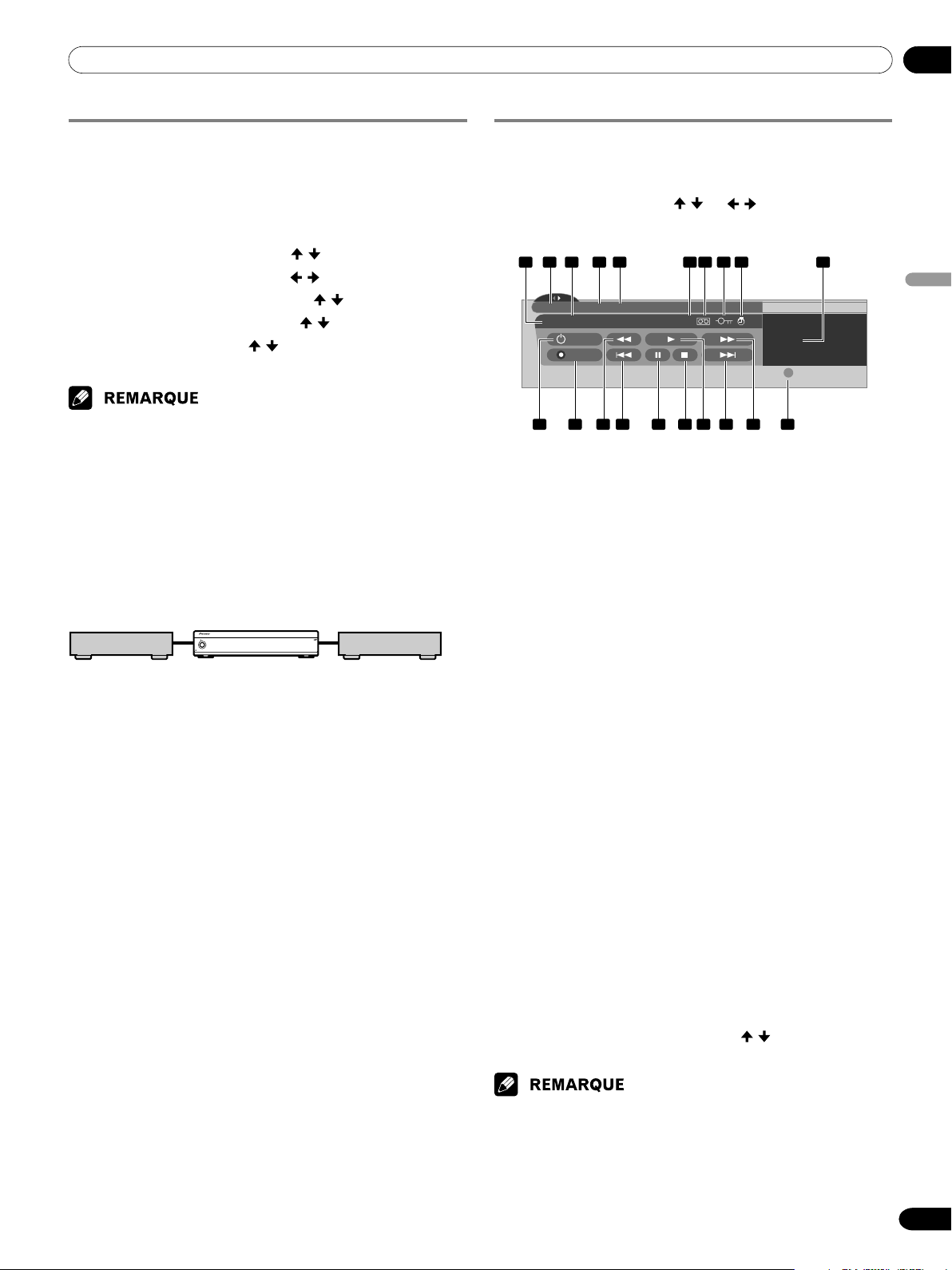
12Emploi d’un appareil extérieur
Français
57
Fr
Configuration de l’interface i.LINK pour le
système en veille
Utilisez la méthode suivante pour autoriser le transfert des
données entre plusieurs appareils i.LINK, y compris lorsque le
système est en veille.
1
Appuyez sur HOME MENU.
2
Sélectionnez “Inst. du tuner”. ( / puis ENTER)
3
Sélectionnez “Réglage/Rec.”. ( / puis ENTER)
4
Sélectionnez “Config. de i.LINK”. ( / puis ENTER)
5
Sélectionnez “Réserve i.LINK”. ( / puis ENTER)
6
Sélectionnez “Activer”. ( / puis ENTER)
7
Appuyez sur HOME MENU pour quitter le menu.
• Si vous sélectionnez “Activer”, le système relaie les données entre les
appareils i.LINK, y compris quand il est en veille; les circuits i.LINK
sont actifs dans ce cas.
• Si vous sélectionnez “Désactiver” (réglage par défaut), un peu moins
d’énergie est consommée quand le système est en veille; en
contrepartie, le système ne relaie pas les données entre les appareils
i.LINK. Si les appareils i.LINK ne sont pas reliés, sélectionnez
“Désactiver” qui entraîne une réduction de la consommation.
En veille
Appareil i.LINK
Récepteur
Appareil i.LINK
Média
POWER
ON STANDBY
REC
TIMER
DATA
ACQUISITION
Pas de relais des données
Utilisation de la page de commande
La page de commande apparaît au moment où vous appuyez
sur i.LINK. Elle disparaît au moment où vous appuyez une
nouvelle fois sur i.LINK. Pour sélectionner un bouton de la
page de commande, utilisez
/ ou / puis appuyez sur
ENTER, sur le boîtier de télécommande.
D-VHS4 XXXXXXX XXX
No1394 00:00:00
• D-VHS4
Config. de i.LINK
A
Liste des appareils
ON/OFF
REC
1 202
10 11 1312 14 15 16 17 18 19
3 4 5 6 97 8
D
1 État présent du magnétoscope numérique VHS
2 Nom de l’appareil actuellement sélectionné.
3 Sortie du compteur du magnétoscope numérique VHS.
4 Nom du fabricant et du magnétoscope numérique VHS à
commander.
5 Nom du modèle du magnétoscope numérique VHS à
commander.
6 Type de la cassette vidéo chargée; D pour une cassette
numérique VHS, S pour une cassette S-VHS et aucune
information particulière pour une cassette VHS ordinaire.
7 Ce symbole signale la présence d’une cassette.
8 Ce symbole signale la présence d’une cassette protégée en
enregistrement. La cassette introduite dans l’appareil ne
peut pas être utilisée pour l’enregistrement si ce symbole
apparaît.
9 Ce symbole signale que le magnétoscope numérique VHS a
fait d’objet d’une sélection préalable en vue
d’enregistrement et qu’il est actuellement en veille.
10 Mise en service ou hors service du magnétoscope
numérique VHS.
11 Commande l’enregistrement.
12 Rebobinage de la bande jusqu’au début du présent
enregistrement.
13 Rebobinage de la bande.
14 Arrêt momentané du défilement de la bande.
15 Arrêt du défilement de la bande.
16 Commande de la lecture.
17 Bobinage rapide de la bande jusqu’au début de
l’enregistrement suivant.
18 Bobinage rapide de la bande.
19 Abandon de la page de commande et affichage du menu de
configuration de l’interface i.LINK.
20 Sélection du magnétoscope numérique VHS à commander.
Après action sur ce bouton, utilisez
/ pour sélectionner
le modèle sur la liste puis appuyez sur ENTER.
• Si aucun appareil i.LINK n’est relié, le message “Aucun dispositif
i.LINK raccordé.” s’affiche. Si c’est le cas, raccordez au moins un
appareil i.LINK.
• Si aucun des appareils reliés ne peut être pris en compte, la
commande est impossible.
12-PDP5045HD-Fre (50-61) 6/26/04, 12:1257
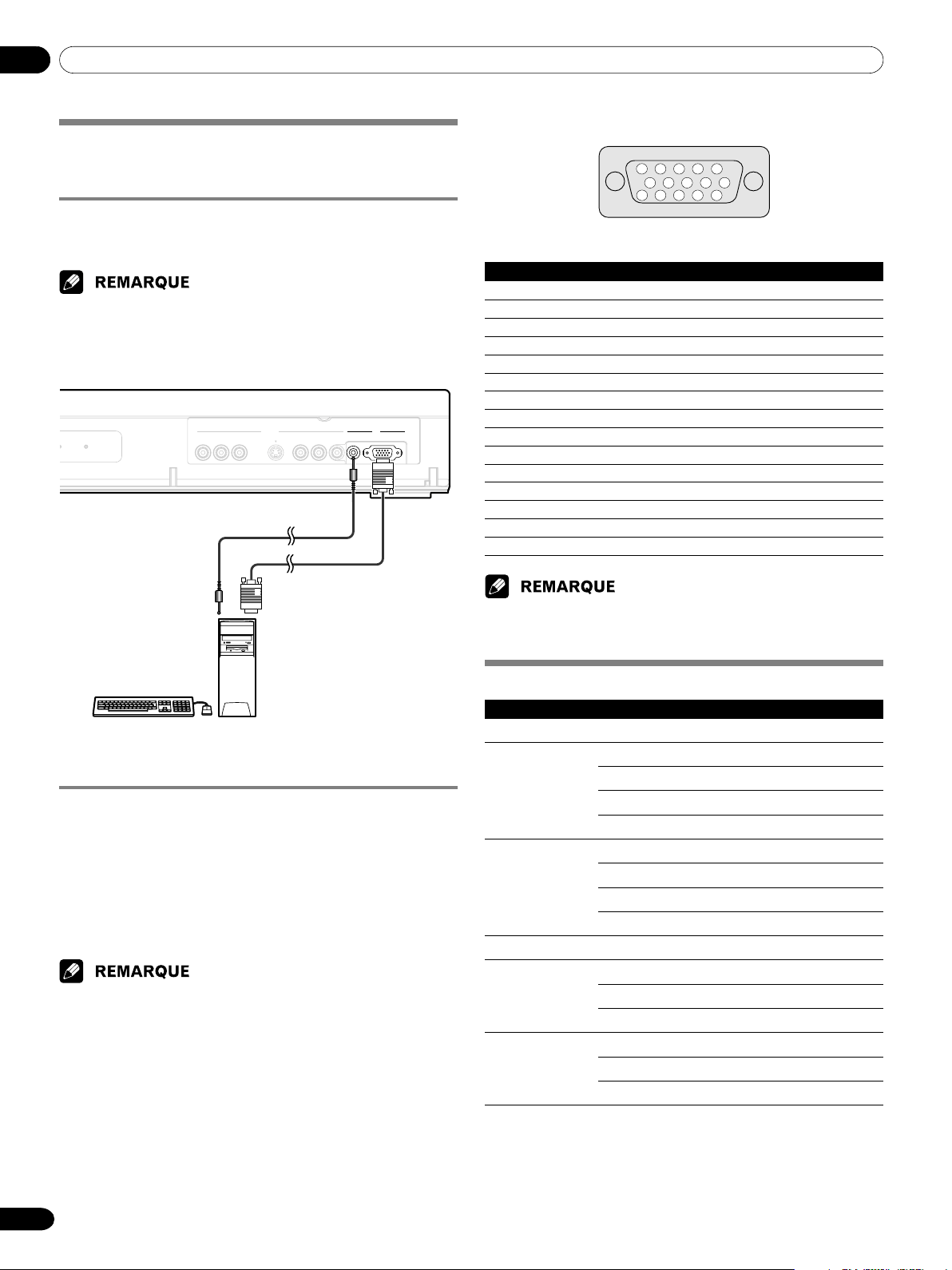
12 Emploi d’un appareil extérieur
58
Fr
Affichage des images d’un ordinateur
personnel
Raccordement d’un ordinateur personnel
Utilisez les prises PC pour le raccordement de l’ordinateur
personnel.
• Les prises d’entrée PC sont de type DDC2B.
• La possibilité d’être “immédiatement prêt à l’emploi” n’est pas
assurée et dépend de l’ordinateur utilisé.
E
C
ER
DATA
ACQUISITION
COMPONENT VIDEO
Y
S
-
VIDEO VIDEO AUDIO
PCINPUT 4
ANALOG RGB
AUDIO
(
STEREO
)
LRC
B /PB CR /PR
Récepteur Média (vue de face)
Câble RVB
(disponible dans le
commerce)
Ordinateur personnel
Câble muni d’une
minifiche stéréo ø 3,5 mm
(disponible dans le
commerce)
Affichage des images d’un ordinateur personnel
Après le raccordement de l’ordinateur personnel, le type du
signal d’entrée est automatiquement détecté. Si les images
provenant de l’ordinateur personnel ne sont pas nettes, utilisez
le menu de configuration automatique. Reportez-vous à la
page 45.
Pour regarder les images provenant de l’ordinateur personnel,
appuyez sur PC, sur le boîtier de télécommande, ou sur
INPUT, sur l’écran plasma, de manière à sélectionner “PC”.
• Les prises PC ne conviennent pas pour les appareils audiovisuels.
Bornage du connecteur mini D-sub à 15 broches
15
14
13
12
9
11
10
8
7
6
5
4 3
2
1
(vue de face)
N° de broche Nom du signal
1 R
2 V
3 B
4 Non reliée
5 Non reliée
6 GND (Masse)
7 GND (Masse)
8 GND (Masse)
9 +5V
10 GND (Masse)
11 Non reliée
12 SDA
13 HD
14 VD
15 SCL
• Un adaptateur Macintosh est probablement requis dans le cas d’un
ordinateur Macintosh.
Tableau de compatibilité ordinateur
Résolution Fréquence Remarques
720 × 400 70 Hz
640 × 480 60 Hz
65 Hz Macintosh 13" (67 Hz)
72 Hz
75 Hz
800 × 600 56 Hz
60 Hz
72 Hz
75 Hz
832 × 624 74.5 Hz Macintosh 16"
102 4 × 768 60 Hz
70 Hz
75 Hz Macintosh 19"
128 0 × 768 56 Hz
60 Hz
70 Hz
12-PDP5045HD-Fre (50-61) 6/26/04, 12:1258
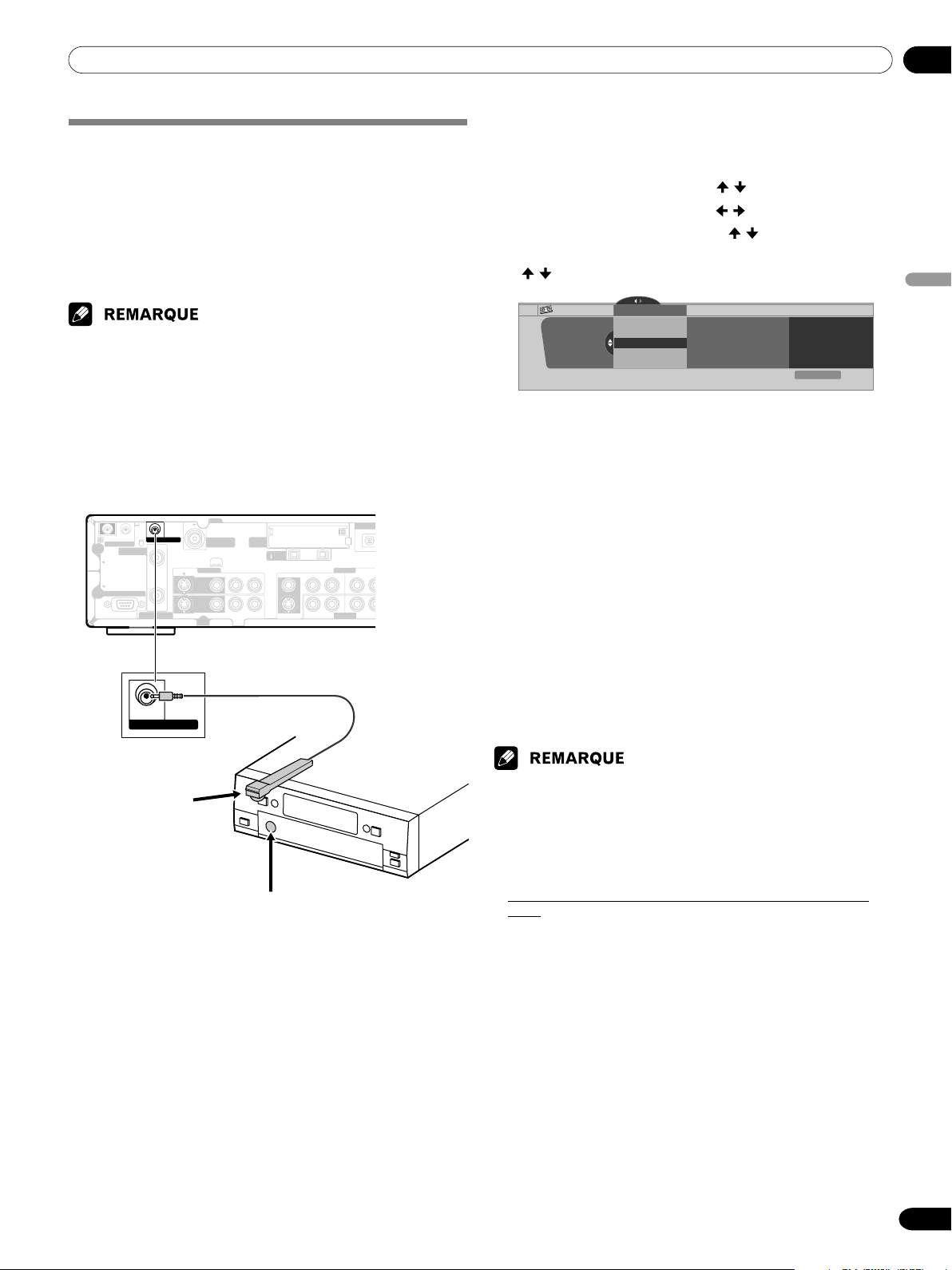
12Emploi d’un appareil extérieur
Français
59
Fr
Raccordement du contrôleur de
magnétoscope
Raccordez le contrôleur de magnétoscope fourni au récepteur
média. Cela vous donne la possibilité d’effectuer la sélection
préalable d’émissions de télévision numérique en vue de leur
enregistrement; reportez-vous à la page 48. Lorsque l’heure
précisée arrive, le système, qui est en veille, se met en service
automatiquement et l’émission de télévision concernée est
enregistrée sur le magnétoscope, ou le graveur de DVD, relié.
• N’oubliez pas de conserver le magnétoscope sous tension si vous
avez effectué des sélections préalables en vue de l’enregistrement
d’une émission commandé par le contrôleur de magnétoscope.
• Assurez-vous que le contrôleur de magnétoscope est soigneusement
relié à la prise de commande de magnétoscope située sur le
panneau arrière du récepteur média. Si vous avez utilisé, par erreur,
les prises CONTROL IN ou CONTROL OUT, la commande à distance
et certaines autres opérations peuvent être impossibles.
Récepteur Média (vue de dos)
Magnétoscope
ou graveur DVD
(Après avoir positionné le contrôleur de
magnétoscope, assurez son maintien à
l’aide du ruban adhésif fourni.)
Positionnez la
fenêtre d’émission
de lumière du
contrôleur de
magnétoscope de
façon qu’elle soit en
regard du
magnétoscope.
Capteur de télécommande
VCR CONTROL
MONITOR OUT
VCR CONTROL
Cable
CARD
ANTENNA/
CABLE A IN
ANTENNA B
CONTROL
IN OUT
S-VIDEO INPUT 2
INPUT 3
S-VIDEO
VIDEO
VIDEO
R-AUDIO-L
R-AUDIO-L
COMPO
N
Y
Y
C
B
/
C
B
/
S-VIDEO
R-AUDIO-L
R-AUDIO-L
VIDEO
S400
DIGITAL
O
OPTIC
A
SERVICE ONLY
INPUT 3
INPUT 1
IN
OUT
Cable
CARD
(TS)
Procédez de la manière suivante pour déclarer le fabricant de
l’appareil d’enregistrement:
1
Appuyez sur HOME MENU.
2
Sélectionnez “Inst. du tuner”. ( / puis ENTER)
3
Sélectionnez “Réglage/Rec.”. ( / puis ENTER)
4
Sélectionnez “Config. du VCR”. ( / puis ENTER)
5
Sélectionnez le fabricant de l’appareil d’enregistrement.
(
/ puis ENTER)
Config. du VCR
• XXXXX
Config. du VCR
xxxxxxxxxxxxxxxxxxxxx
xxxxxxxxxxxxxxxxxxxxx
xxxxxxxxxxxxxxxxxxxxx
XXXXX
XXXXX
Quitter
Home Menu
Réglage/Rec.
• La page d’essai d’enregistrement apparaît.
6
Assurez-vous que l’appareil d’enregistrement est en
service et introduisez une cassette.
• Introduisez une cassette dont le contenu peut être
effacé. Le contenu de la cassette est effacé parce que
l’essai implique l’enregistrement de codes
d’enregistrement et de codes d’arrêt.
•Veillez à positionner la fenêtre d’émission de lumière
du contrôleur de magnétoscope de façon qu’elle soit en
regard du magnétoscope.
7
Appuyez sur A pour exécuter l’essai d’enregistrement.
• Si l’appareil d’enregistrement échoue dans le
lancement ou l’arrêt de l’enregistrement, voyez ce qu’il
en est lorsque vous choisissez un autre fabricant
d’appareil d’enregistrement.
8
Appuyez sur A pour sélectionner “Oui, enregistrer les
réglages”.
9
Appuyez sur HOME MENU pour quitter le menu.
.
• Même si la déclaration du fabricant de l’appareil d’enregistrement
est correcte, certains modèles de ce fabricant peuvent être
inaccessibles de cette manière.
• Effectuez l’essai d’enregistrement tandis que l’appareil
d’enregistrement n’est pas en attente d’enregistrement ni en cours
d’enregistrement.
•L’essai d’enregistrement prend environ 10 secondes.
• La valeur par défaut adoptée en usine est PIONEER 1 (graveur de
DVD).
12-PDP5045HD-Fre (50-61) 6/26/04, 12:1259

12 Emploi d’un appareil extérieur
60
Fr
Liste des fabricants d’appareils d’enregistrement
qui peuvent être commandés à distance
Fabricants
Admiral
Advantz
Adventura
Aiko
Aiwa
Akai
American High
Asha
Audiovox
Beaumark
Bell & Howell
Broksonic
CCE
Calix
Canon
Capehart
Carver
Cineral
Citizen
Colt
Craig
Curtis Mathes
Cybernex
Daewoo
Daytron
Denon
Dynatech
Electrohome
Electrophonic
Emerex
Emerson
Fisher
Fuji
Funai
GE
Garrard
Go Video
GoldStar
Gradiente
Grundig
HI-Q
Fabricants
Harley Davidson
Harman/Kardon
Harwood
Headquarter
Hitachi
JVC
Jensen
KEC
KLH
Kenwood
Kodak
LXI
Lloyd's
Logik
MEI
MGA
MGN Technology
MTC
Magnasonic
Magnavox
Magnin
Marantz
Marta
Matsushita
Memorex
Minolta
Mitsubishi
Motorola
Multitech
NAD
NEC
Nikko
Nikon
Noblex
Olympus
Optimus
Optonica
Orion
Panasonic
Penney
Pentax
Fabricants
Philco
Philips
Pilot
Pioneer
Portland
Profitronic
Proscan
Protec
Pulsar
Quarter
Quartz
Quasar
RCA
Radio Shack
Radix
Randex
Realistic
Ricoh
Runco
STS
Salora
Samsung
Sanky
Sansui
Sanyo
Scott
Sears
Semp
Sharp
Shintom
Shogun
Singer
Sony
Sylvania
Symphonic
TMK
Ta tung
Teac
Technics
Teknika
Thomas
Fabricants
Toshiba
To tevision
Unitech
Vector
Vector Research
Video Concepts
Videosonic
Wards
White Westinghouse
XR-1000
Yamaha
Zenith
Certains modèles des
fabricants mentionnés peuvent
refuser les ordres provenant du
contrôleur de magnétoscope.
12-PDP5045HD-Fre (50-61) 6/26/04, 12:1260
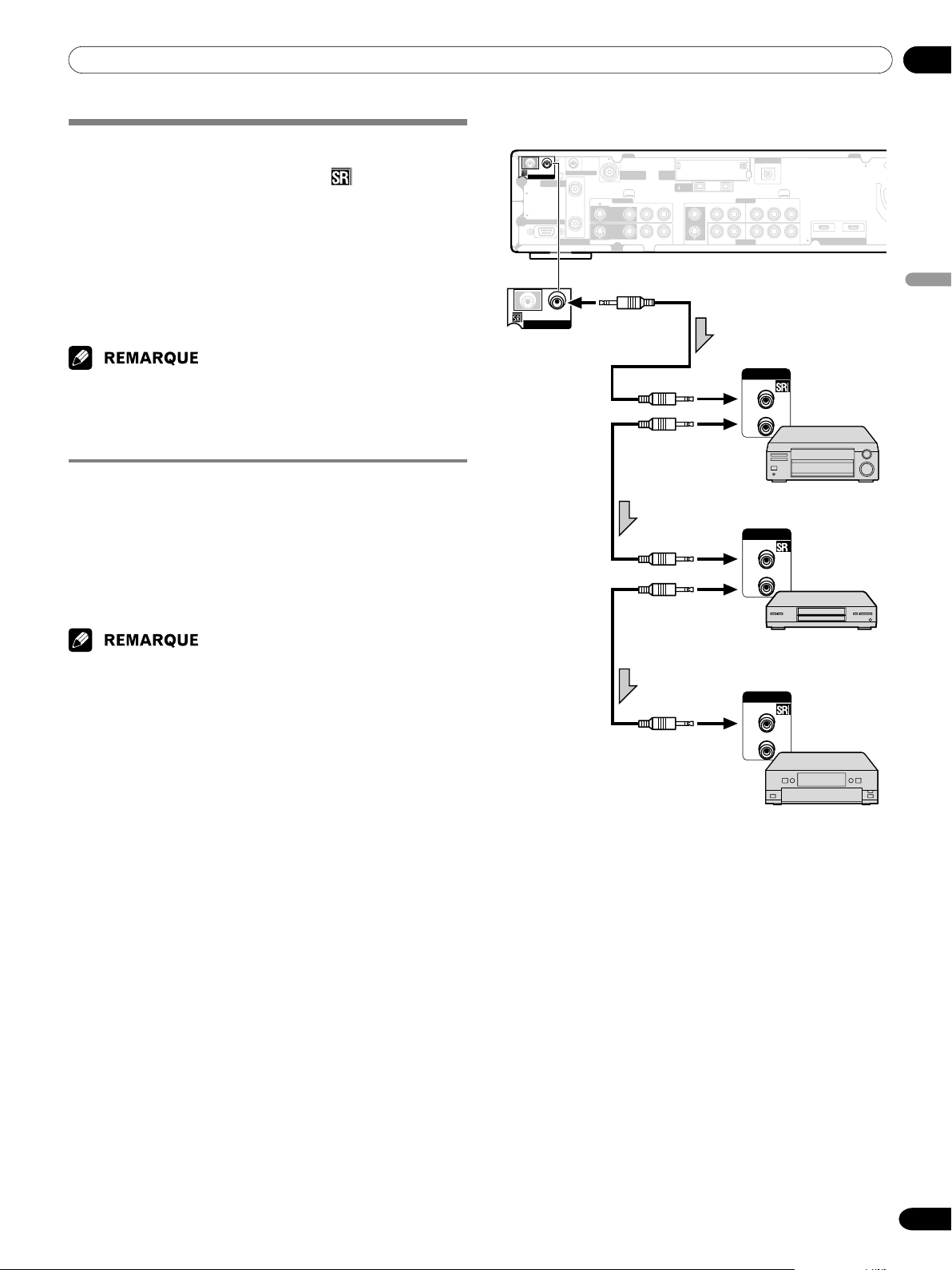
12Emploi d’un appareil extérieur
Français
61
Fr
Raccordement des câbles de commande
Reliez les câbles de commande au récepteur média et aux
autres appareils PIONEER portant le logo
. Vous pouvez
alors agir sur l’appareil relié en envoyant les ordres émis par
son boîtier de télécommande vers le capteur de télécommande
du récepteur média.
Lorsque les prises CONTROL IN d’un appareil sont reliées à
celui-ci, le capteur de télécommande de cet appareil n’accepte
plus les ordres que peut lui adresser son boîtier de
télécommande. Pour agir sur l’appareil relié à ce système,
dirigez son boîtier de télécommande vers le capteur de
télécommande de l’écran plasma.
• N’oubliez pas de mettre les appareils hors tension avant d’effectuer
les raccordements.
• Réalisez tous les raccordements entre appareils avant de vous
occuper de ceux qui concernent les câbles de commande.
Quelques mots sur SR+
La prise CONTROL OUT située sur le panneau arrière du
récepteur média est conforme à la spécification SR+ qui
permet une liaison fonctionnelle avec un récepteur audiovisuel
PIONEER. SR+ assure diverses fonctions telles que la
sélection de l’entrée et l’affichage de la correction d’ambiance
DSP. Pour de plus amples détails, reportez-vous au mode
d’emploi qui accompagne le récepteur audiovisuel PIONEER
prenant en compte SR+.
• Lorsque la liaison est réalisée par l’intermédiaire de SR+, le niveau
sonore de ce système-ci est diminué.
Récepteur Média (vue de dos)
CONTROL
IN OUT
MONITOR OUT
VCR CONTROL
Cable
CARD
ANTENNA/
CABLE A IN
ANTENNA B
IN OUT
S-VIDEO INPUT 2
INPUT 3
S-VIDEO
VIDEO
VIDEO
R-AUDIO-L
R-AUDIO-L
COMPONENT VIDEO
Y
Y
C
B
/P
B
C
B
/P
B
C
R
/P
R
C
R
/P
R
S-VIDEO
R-AUDIO-L
R-AUDIO-L
VIDEO
S400
INPUT 1 INPUT 3
HDMI
DIGITAL OUT
OPTICAL
SERVICE ONLY
INPUT 3
INPUT 1
IN
OUT
Cable
CARD
(TS)
CONTROL
CONTROL
IN
OUT
CONTROL
IN
OUT
CONTROL
IN
OUT
Les câbles de commande (disponible dans le commerce) sont
des câbles à un conducteur pourvus de minifiches (sans
résistance).
12-PDP5045HD-Fre (50-61) 6/26/04, 12:1261
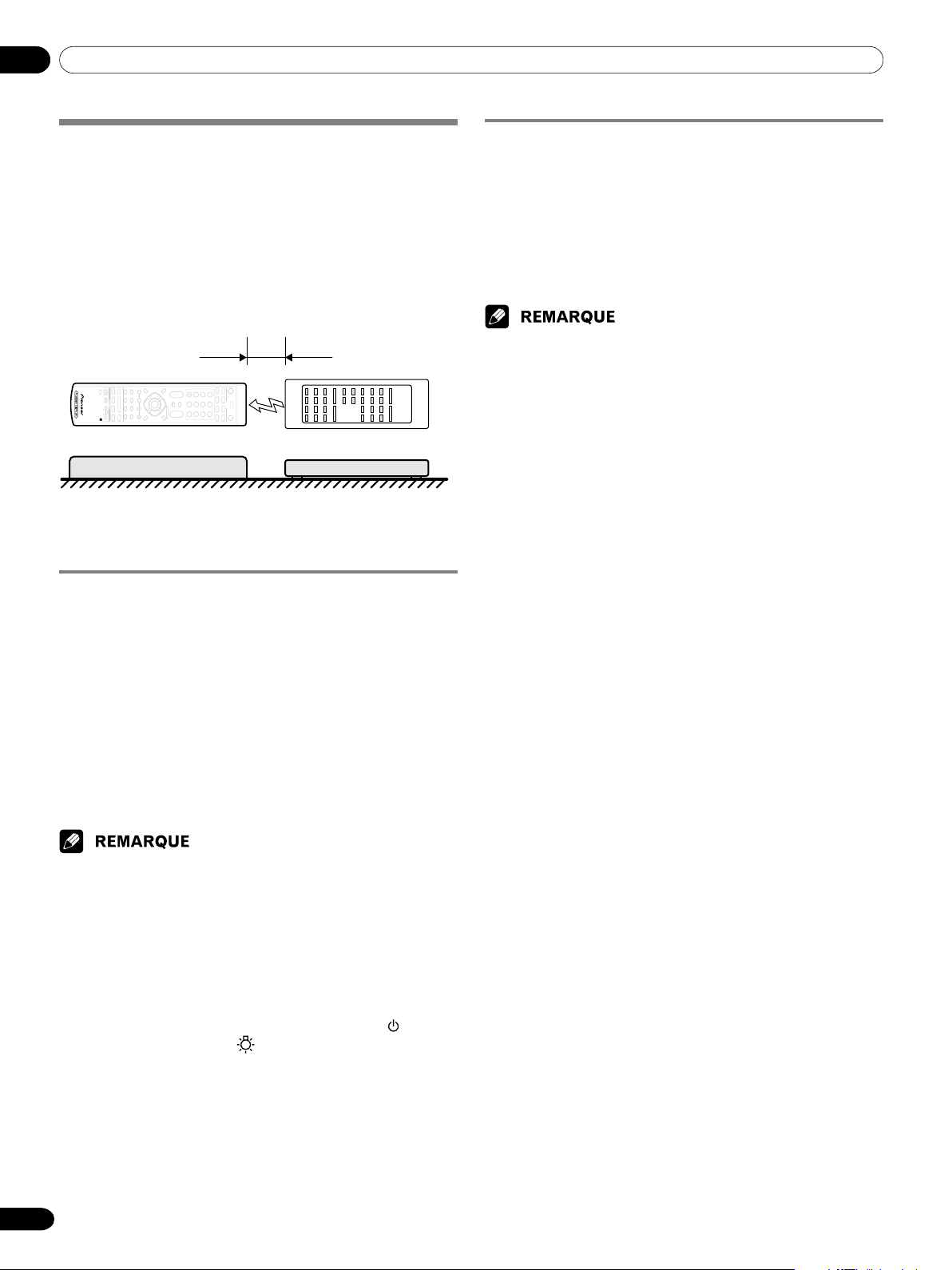
13 Particularités du boîtier de télécommande
62
Fr
Fonction d’apprentissage du boîtier de
télécommande
Vous pouvez agir sur les appareils audiovisuels reliés
(récepteur audiovisuel, décodeur pour câble, syntoniseur pour
satellite, magnétoscope, lecteur de DVD, graveur de DVD,
lecteur de LD) si vous avez pris soin d’enseigner au boîtier de
télécommande les ordres convenables. Ce boîtier de
télécommande possède une mémoire pour l’enregistrement
des ordres de commande à distance.
2 à 5 cm (0,8 à 2,0 pouces)
Boîtier de télécommande
Boîtier de télécommande
(Accessoire fourni)
d’un appareil audiovisuel
Utilisation de la fonction d’apprentissage
1
Faites glisser le Sélecteur de mode en fonction du boîtier
de télécommande dont les ordres doivent être appris.
2
Appuyez en même temps sur EDIT/LEARN et 2.
• La diode clignote.
3
Appuyez sur la touche dont l’ordre doit être appris.
• La diode s’éclaire.
•Pour connaître les ordres qui peuvent être appris,
reportez-vous aux pages 64 à 68.
• Lorsque l’apprentissage est terminé, la diode clignote à
nouveau.
4
Appuyez une nouvelle fois sur EDIT/LEARN pour quitter
l’apprentissage.
•Pour abandonner l’apprentissage en cours, appuyez une nouvelle
fois sur EDIT/LEARN.
• Si la position du Sélecteur de mode est modifiée pendant un
apprentissage, celui-ci est abandonné.
• Si aucune opération n’est réalisée pendant une minute,
l’apprentissage est abandonné.
• Le transfert des codes de commande exige environ 2 secondes.
Évitez toute interruption intempestive. Attendez que la diode se
remette à clignoter.
•Vous pouvez rétablir tous les ordres par défaut. Hors de
l’apprentissage, maintenez la pression d’un doigt sur TV , et
appuyez en même temps sur et VOL +(section RECEIVER).
Utilisation des codes des fabricants
1
Faites glisser le Sélecteur de mode en fonction de
l’appareil dont les ordres du boîtier de télécommande
doivent être émis par celui-ci.
2
Appuyez en même temps sur EDIT/LEARN et 1.
• La diode clignote.
3
Utilisez les touches 0 à 9 pour taper le code du fabricant.
Reportez-vous à la page 63.
• Le préréglage est terminé lorsque la diode est éteinte.
•Pour abandonner le préréglage en cours, appuyez une nouvelle fois
sur EDIT/LEARN.
• Si la position du Sélecteur de mode est modifiée pendant le
préréglage, celui-ci est abandonné.
• Si aucune opération n’est réalisée pendant une minute, le préréglage
est abandonné.
• Si vous tapez un code de fabricant qui ne figure pas dans la liste, la
diode clignote rapidement.
• Si le tableau de la page 63 ne mentionne pas le fabricant ou si le
préréglage a été infructueux, essayez d’enseigner les ordres au
boîtier de télécommande en utilisant la fonction d’apprentissage.
• Le fabricant initial est “000” (PIONEER).
13-PDP5045HD-Fre (62-68) 6/26/04, 12:1262

13Particularités du boîtier de télécommande
Français
63
Fr
Codes des fabricants
Câble/Satellite Magnétoscope
DVD/Graveur de DVD
000 PIONEER1(CABLE) PIONEER PIONEER(DVD)
001 PIONEER2(CABLE) FISHER PANASONIC(DVD)
002 JERROLD1(CABLE) FISHER2 SAMSUNG(DVD)
003 JERROLD2(CABLE) FISHER3 SONY(DVD)
004 JERROLD3(CABLE) GOLDSTAR TOSHIBA(DVD)
005 JERROLD4(CABLE) HITACHI JVC(DVD)
006 JERROLD5(CABLE) HITACHI2 PIONEER(DVD-RECORDER)
007 JERROLD6(CABLE) HITACHI3 PIONEER2(DVD-RECORDER)
008 JERROLD7(CABLE) MAGNAVOX2 PIONEER3(DVD-RECORDER)
009 JERROLD8(CABLE) MITSUBISHI PANASONIC(DVD-RECORDER)
010 JERROLD9(CABLE) MITSUBISHI2 PANASONIC2(DVD-RECORDER)
01 1 JERROLD10(CABLE) MITSUBISHI3 PANASONIC3(DVD-RECORDER)
012 S.A.1(CABLE) MITSUBISHI4 PHILIPS(DVD-RECORDER)
013 S.A.2(CABLE) MITSUBISHI5 SHARP(DVD-RECORDER)
014 S.A.3(CABLE) MITSUBISHI6 SHARP2(DVD-RECORDER)
015 S.A.4(CABLE) PANASONIC TOSHIBA(DVD-RECORDER)
016 ZENITH1(CABLE) PANASONIC2 TOSHIBA2(DVD-RECORDER)
017 ZENITH2(CABLE) PANASONIC3
018 ZENITH3(CABLE) RCA
019 RCA2
020 PIONEER(SAT) RCA3 PIONEER(LD)
021RCA1(SAT) SANYO KENWOOD(LD)
022RCA2(SAT) SANYO2 PANASONIC1(LD)
02 3 SONY(SAT) SANYO3 PANASONIC2(LD)
02 4 SHARP PHILIPS(LD)
025 SHARP2 RCA(LD)
026 SHARP3 SONY(MDP)
027 SONY(BETA) SONY(LD)
028 SONY(VHS)
029 SONY(8mm)
030 TOSHIBA
03 1 JVC
03 2 JVC2
03 3 JVC3
034 JVC4
035 JVC5
036 ZENITH
037 MITSUBISHI(J-3)
038 SHARP(J-2)
039PANASONIC(J-3)
040TOSHIBA(J-3)
041GRANDIENTE
04 2 AKAI
04 3 PIONEER2
044 SANYO4
04 5MATSUI
04 6 AIWA
04 7 ALBA81
048 BUSH
04 9 THOMSON
050 BAIRD
05 1 TELEFUNKEN
052 ALBA
Câble/Satellite Magnétoscope
DVD/Graveur de DVD
053 Grundig1
054 Grundig2
05 5 Grundig3
056 SONY2
05 7 SONY3
058 SONY4
059 RCA4
060 PHILIPS
061 PHILIPS2
06 2 PHILIPS3
06 3 PHILIPS4
064 PHILIPS5
065 PHILIPS6
066 SAMSUNG
06 7SAMSUNG2
068SAMSUNG3
069SAMSUNG4
070SAMSUNG5
071SAMSUNG6
072 MARANTZ
073 MARANTZ2
074 GE
075 GE2
076 GE3
077 YAMAHA
078YAMAHA2
079 YAMAHA3
080YAMAHA4
081 CURTIS_MATHIS
08 2 CURTIS_MATHIS2
08 3 CURTIS_MATHIS3
084 FUNAI
085 ADMIRAL
086 KENWOOD
08 7 KENWOOD2
088 KENWOOD3
089 NEC
090 NEC2
091 NEC3
092 NEC4
093WARDS
094WARDS2
09 5WARDS3
096WARDS4
097 MEMOREX
098 MEMOREX2
099 JC_PENNY
10 0 JC_PENNY2
101 JC_PENNY3
102 JC_PENNY4
103 JC_PENNY5
104 JC_PENNY6
13-PDP5045HD-Fre (62-68) 6/26/04, 12:1263
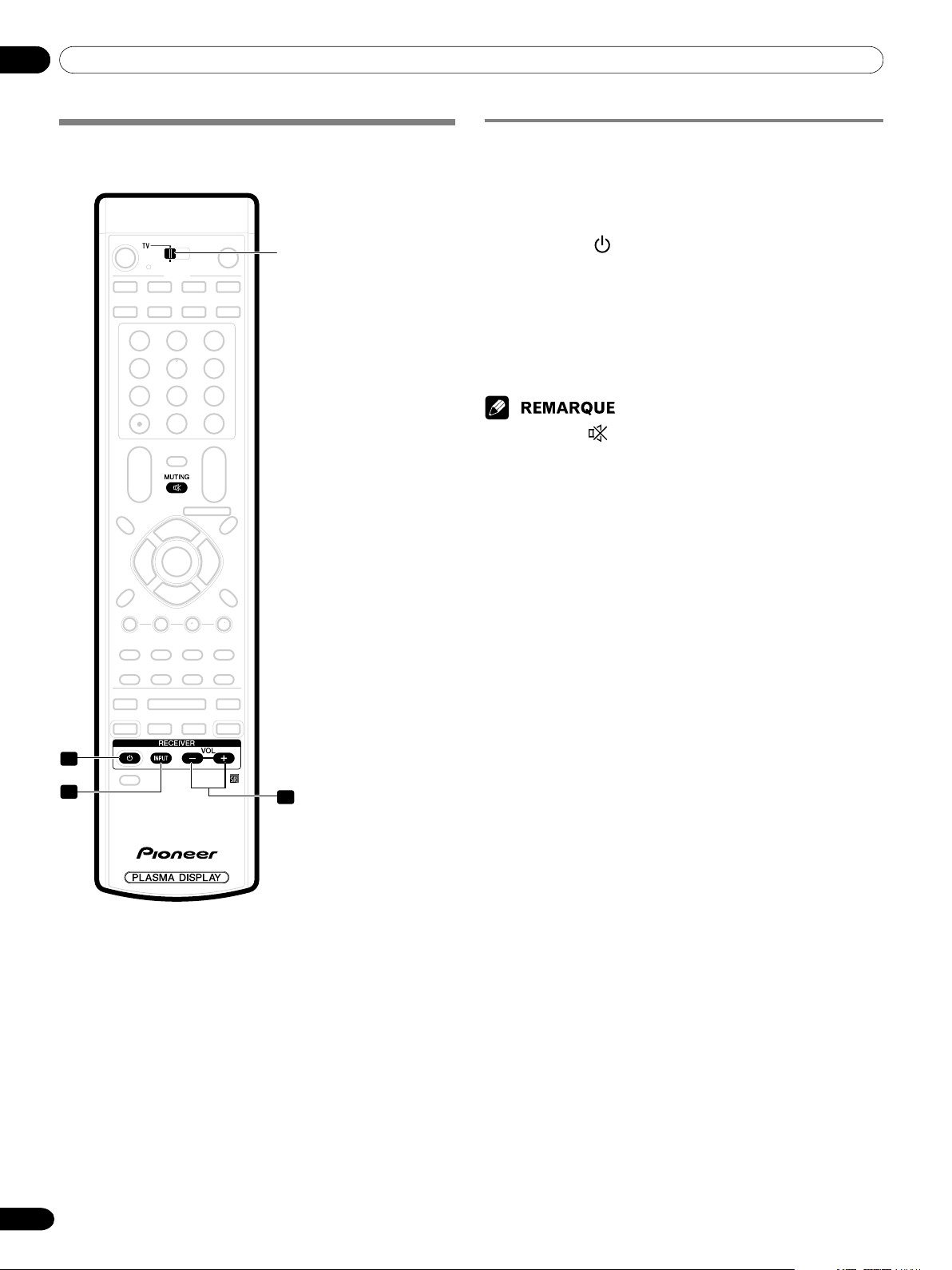
13 Particularités du boîtier de télécommande
64
Fr
Utilisation du boîtier de télécommande
pour agir sur d’autres appareils
3
1
2
Touches de commande de récepteur
Si un récepteur Pioneer est relié à l’écran, les touches 1 à 3
peuvent en assurer le réglage.
Si un récepteur qui n’est pas fabriqué par Pioneer est relié à
l’écran, les ordres correspondant à 1 à 3 doivent être
préalablement appris. Reportez-vous à la page 62.
1 RECEIVER (STANDBY/ON)
Mise en service ou hors service du récepteur.
2 RECEIVER INPUT
Sélection de la source reliée au récepteur.
3 RECEIVER VOL +/–
Réglage du niveau de sortie du récepteur. Appuyez sur
VOL + pour augmenter le niveau, et sur VOL – pour le
diminuer.
• (RECEIVER) MUTING
Le boîtier de télécommande peut apprendre l’ordre qui entraîne le
silence du récepteur. Utilisez cette touche lorsque le sélecteur de
mode est sur une position autre que TV.
• Les touches du boîtier de télécommande mises en valeur par de la
couleur, peuvent apprendre les ordres d’un autre boîtier de
télécommande.
Sélecteur de
mode (sur la
position “TV”)
13-PDP5045HD-Fre (62-68) 6/26/04, 12:1264
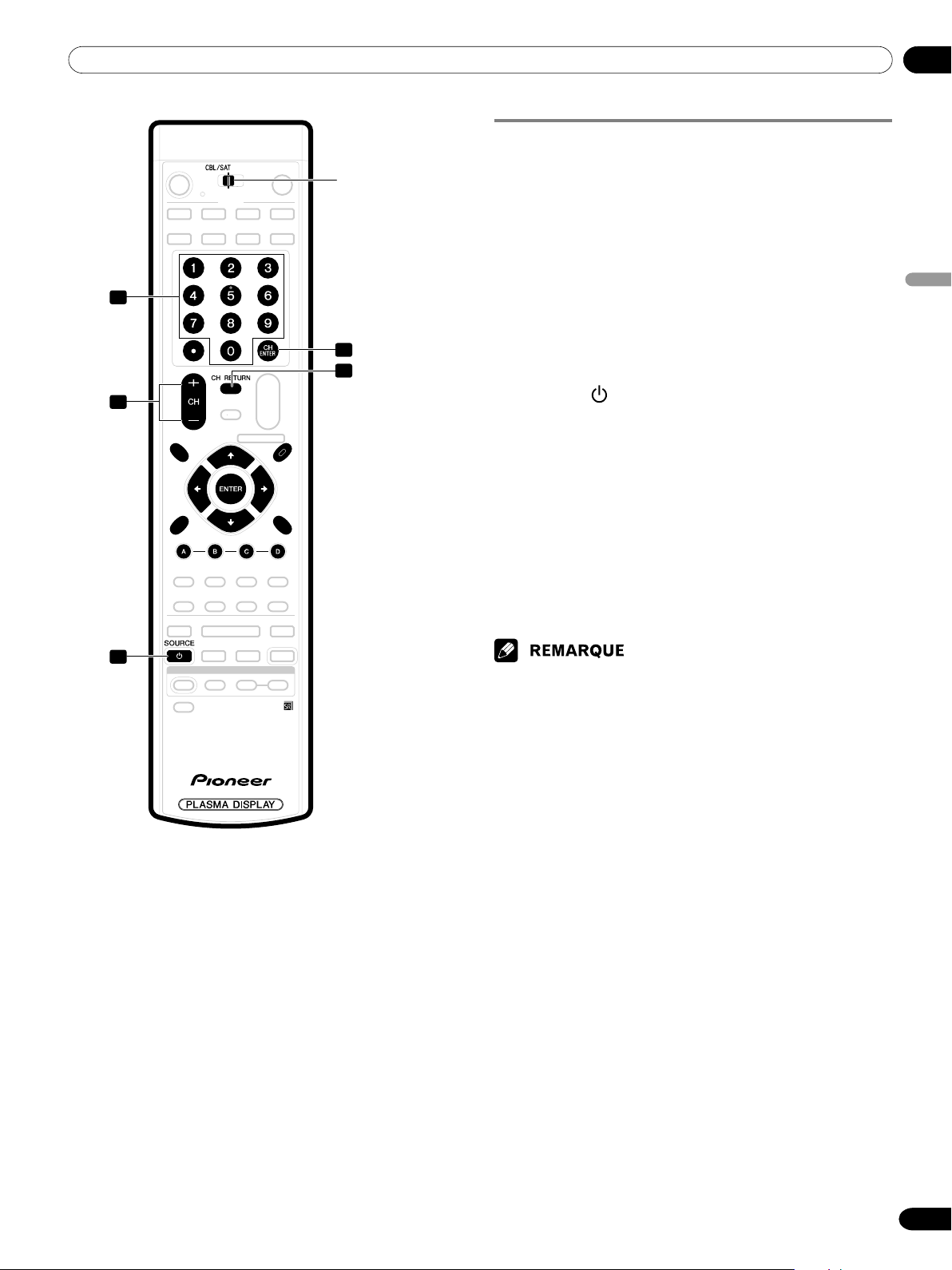
13Particularités du boîtier de télécommande
Français
65
Fr
1
2
3
4
5
Touches de commande pour le câble
Si le Sélecteur de mode est sur la position CBL/SAT, le
convertisseur de câble relié à l’écran peut être commandé
grâce aux touches 1 à 5.
Les convertisseurs de câble provenant de fabricants non
mentionnés, peuvent être réglés à l’aide du boîtier de
télécommande si celui-ci a appris les ordres convenables grâce
aux touches 1 à 5. Reportez-vous à la page 62.
10 – 9
Appuyez sur la touche (ou les touches) correspondant au
canal que vous désirez regarder.
2 CH +/–
Utilisez CH + et CH – pour effectuer l’accord sur un
canal plus élevé, ou plus bas.
3 SOURCE
Mise en service ou hors service du convertisseur de
câble.
4 CH ENTER *
Fixe le canal choisi avec les touches de sélection directe
des canaux.
5 CH RETURN *
Appuyez sur cette touche pour basculer du canal actuel
au canal précédent.
* Certains fabricants n’attribuent aucun rôle aux touches
CH ENTER et CH RETURN. Le cas échéant, utilisez ces
touches pour apprendre des ordres.
• CABLE et SAT ne peuvent pas être sélectionnés en même temps.
• Les touches du boîtier de télécommande mises en valeur par de la
couleur, peuvent apprendre les ordres d’un autre boîtier de
télécommande.
Sélecteur de mode
(sur la position
“CBL/SAT”)
13-PDP5045HD-Fre (62-68) 6/26/04, 12:1265
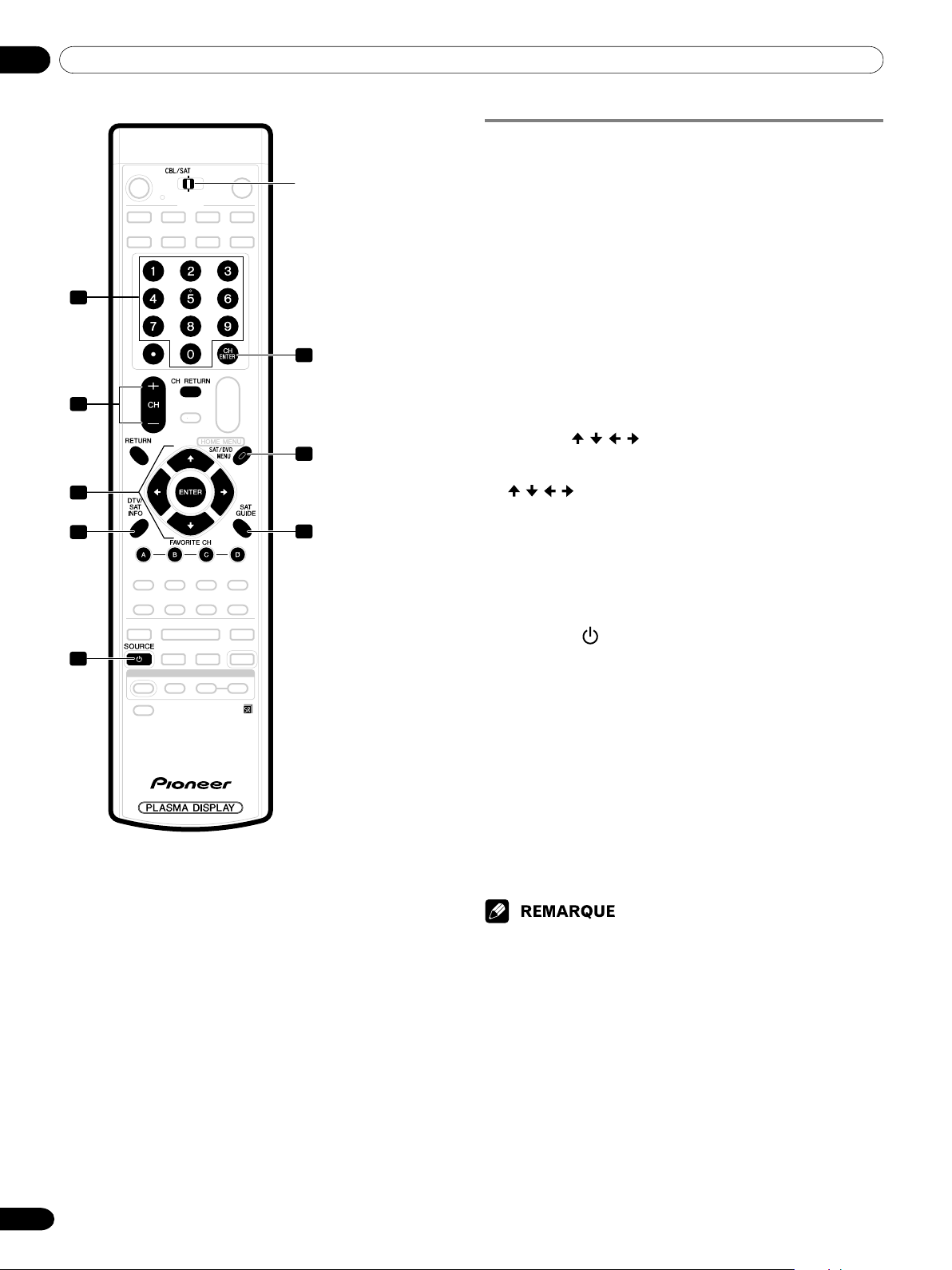
13 Particularités du boîtier de télécommande
66
Fr
1
2
3
4
5
6
7
8
Touches de commande du syntoniseur pour
satellite
Lorsque le syntoniseur pour satellite est réglé à l’aide des
ordres appris, les touches du boîtier de télécommande
remplissent les fonctions suivantes.
• Quand le Sélecteur de mode est sur la position CBL/SAT,
les syntoniseurs pour satellite provenant de fabricants non
mentionnés, peuvent être réglés à l’aide du boîtier de
télécommande si celui-ci a appris les ordres convenables
grâce aux touches 1 à 8. Reportez-vous à la page 62.
10 – 9
Appuyez sur la touche (ou les touches) correspondant au
canal que vous désirez regarder.
2 CH +/–
Utilisez CH + et CH – pour effectuer l’accord sur un
canal plus élevé, ou plus bas.
3 ENTER, / / /
ENTER: Appuyez sur cette touche pour exécuter la
fonction.
/ / / : Utilisez ces touches pour sélectionner les
postes sur les pages SAT GUIDE et SAT
MENU.
4SAT INFO
Des informations sur la télévision par satellite s’affichent
lorsque vous appuyez sur cette touche.
• Le cas échéant, utilisez cette touche pour apprendre
des ordres.
5 SOURCE
Mise en service ou hors service du syntoniseur pour
satellite.
6 CH ENTER
Fixe le canal choisi avec les touches de sélection directe
des canaux.
• Le cas échéant, utilisez cette touche pour apprendre
des ordres.
7SAT MENU
Le menu de la télévision par satellite s’affiche lorsque
vous appuyez sur cette touche.
8SAT GUIDE
Le menu de la télévision par satellite s’affiche lorsque
vous appuyez sur cette touche.
• CABLE et SAT ne peuvent pas être sélectionnés en même temps.
• Les touches du boîtier de télécommande mises en valeur par de la
couleur, peuvent apprendre les ordres d’un autre boîtier de
télécommande.
Sélecteur de mode
(sur la position
“CBL/SAT”)
13-PDP5045HD-Fre (62-68) 6/26/04, 12:1266
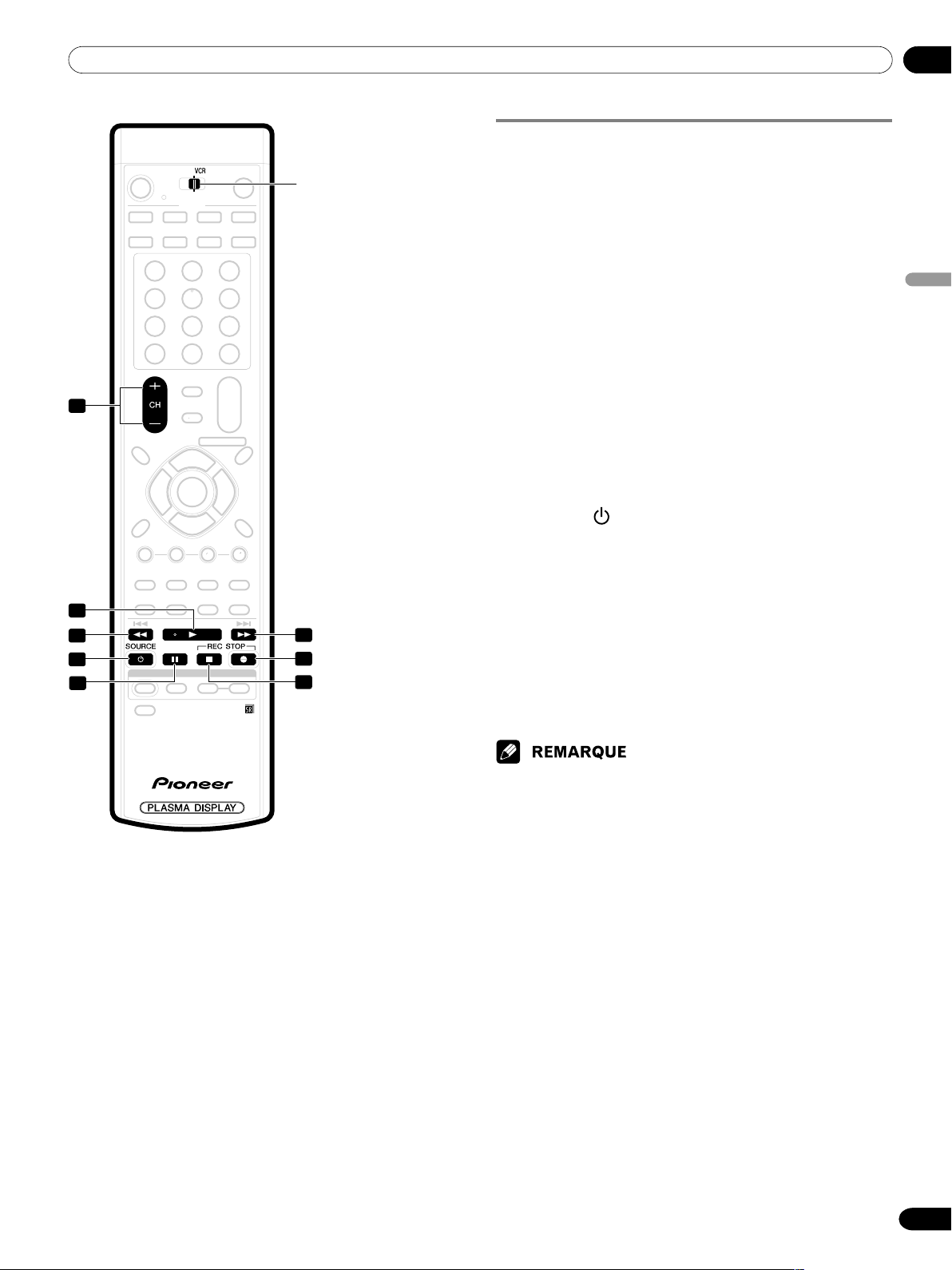
13Particularités du boîtier de télécommande
Français
67
Fr
1
2
3
4
5
6
7
8
Touches de commande du magnétoscope
Lorsque le magnétoscope est réglé à l’aide des ordres appris,
les touches du boîtier de télécommande remplissent les
fonctions suivantes si le Sélecteur de mode du boîtier de
télécommande est positionné sur VCR.
• Si vous appuyez sur la touche de sélection d’entrée qui porte
le même numéro que la prise d’entrée à laquelle est relié le
magnétoscope, ce dernier peut être réglé en utilisant les
touches 1 à 8.
• Les magnétoscopes provenant de fabricants non
mentionnés, peuvent être réglés à l’aide du boîtier de
télécommande si celui-ci a appris les ordres convenables
grâce aux touches 1 à 8. Reportez-vous à la page 62.
1 CH +/–
Utilisez ces touches pour sélectionner le canal de
télévision à l’aide du syntoniseur du magnétoscope.
2 (PLAY)
Commande la lecture.
3 (REW)
Rebobine la bande et assure la recherche d’une scène.
4 SOURCE
Mise en service ou hors service du magnétoscope.
5 (PAUSE/STILL)
Commande une pause ou un arrêt sur image.
6 (FF)
Bobine rapidement la bande et assure la recherche d’une
scène.
7 (REC)
Commande l’enregistrement.
8 (STOP)
Arrête le défilement de la bande.
• Les touches du boîtier de télécommande mises en valeur par de la
couleur, peuvent apprendre les ordres d’un autre boîtier de
télécommande.
Sélecteur de
mode (sur la
position “VCR”)
13-PDP5045HD-Fre (62-68) 6/26/04, 12:1267
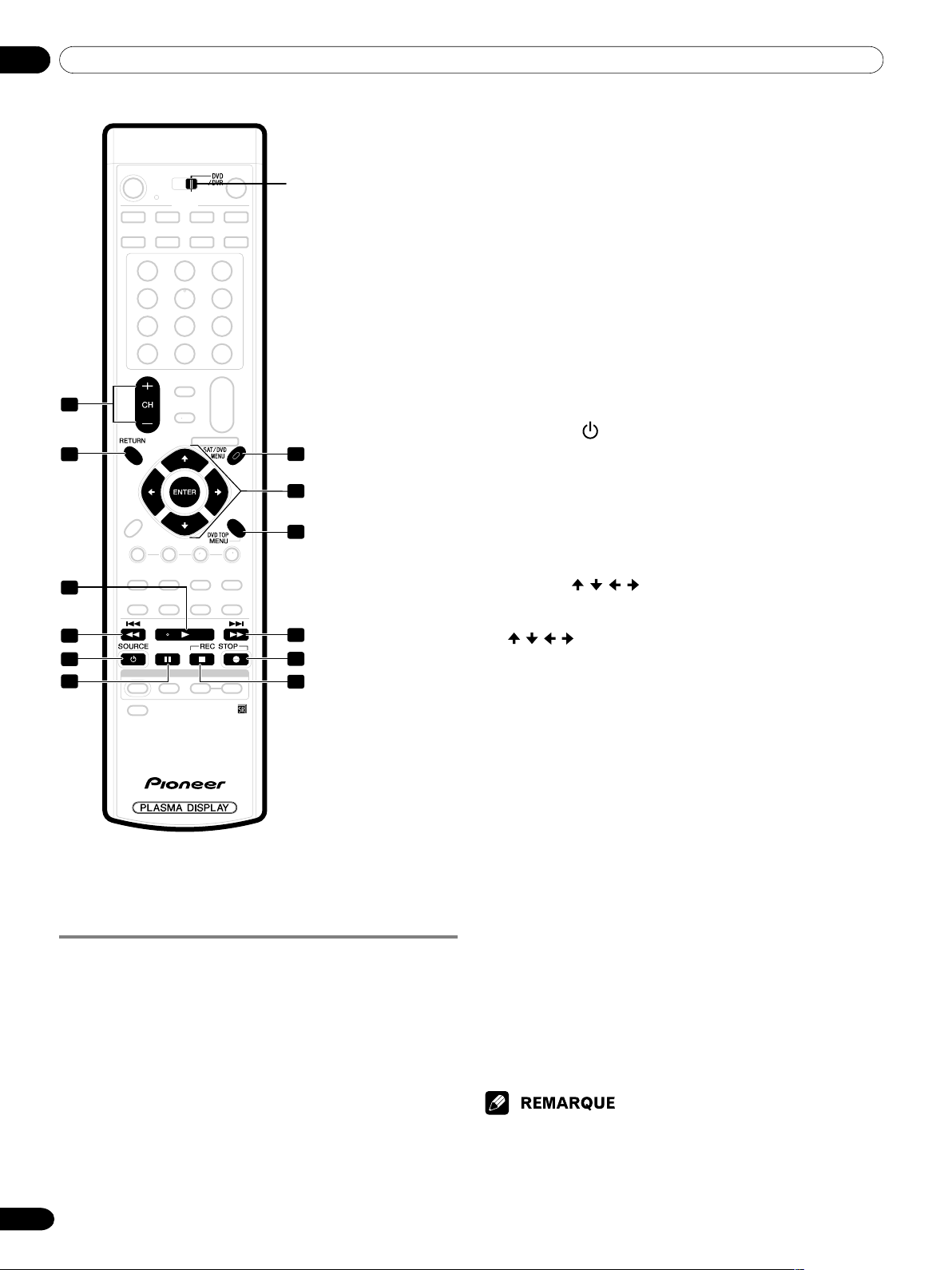
13 Particularités du boîtier de télécommande
68
Fr
1
2
3
4
5
6
7
8
9
10
11
12
Touches de commande du lecteur de DVD,
graveur de DVD
Lorsque le lecteur de DVD ou le graveur de DVD sont réglés à
l’aide des ordres appris, les touches du boîtier de
télécommande remplissent les fonctions suivantes si le
Sélecteur de mode du boîtier de télécommande est
positionné sur DVD/DVR.
• Si vous appuyez sur la touche de sélection d’entrée qui porte le
même numéro que la prise d’entrée à laquelle est relié le lecteur
de DVD ou le graveur de DVD, celui qui de ces deux appareils
est relié, peut être réglé en utilisant les touches 1 à 12.
• Les lecteurs de DVD ou graveurs de DVD provenant de
fabricants non mentionnés, peuvent être réglés à l’aide du
boîtier de télécommande si celui-ci a appris les ordres
convenables grâce aux touches 1 à 12. Reportez-vous à la
page 62.
1 CH +/– (graveur de DVD uniquement)
Utilisez ces touches pour sélectionner le canal de
télévision à l’aide du syntoniseur intégré du graveur de
DVD.
2 RETURN
Lorsque le menu DVD est présent sur l’écran, appuyez sur
cette touche pour rétablir la page immédiatement
précédente.
3 (PLAY)
Commande la lecture.
4 (SCAN)/ (CHAPTER SEARCH)
Maintenez la pression d’un doigt sur cette touche pour
revenir en arrière.
Une pression brève vous ramène au début du chapitre en
cours de lecture. Chaque autre pression permet
d’atteindre le début du chapitre qui précède.
5 SOURCE
Mise en service ou hors service du lecteur de DVD ou du
graveur de DVD.
6 (PAUSE/STILL)
Commande une pause ou un arrêt sur image.
7
SAT/DVD MENU (lecteur de DVD, graveur de DVD)
Le menu du DVD s’affiche lorsque vous appuyez sur cette
touche.
8 ENTER, / / /
(lecteur de DVD, graveur de DVD)
ENTER: Appuyez sur cette touche pour exécuter la
fonction.
/ / / : Utilisez ces touches pour sélectionner les
postes sur les pages DVD MENU.
9
DVD TOP MENU (lecteur de DVD, graveur de DVD)
Le menu principal du DVD s’affiche lorsque vous appuyez
sur cette touche.
10 (SCAN)/ (CHAPTER SEARCH)
Maintenez la pression d’un doigt sur cette touche pour
avancer.
Une pression brève vous ramène au début du chapitre qui
suit. Chaque autre pression permet d’atteindre le début
du chapitre qui suit.
11 (REC)
Commande l’enregistrement.
12 (STOP)
La lecture s’arrête si vous appuyez une fois sur cette
touche.
Dans le cas de certains lecteurs de DVD et graveurs de
DVD, deux pressions sur cette touche entraîne l’ouverture
du tiroir du disque.
11, 12 REC STOP
Maintenez la pression d’un doigt sur puis appuyez sur
cette touche pour arrêter l’enregistrement. Cette
commande n’existe que sur les graveurs PIONEER de
DVD.
• Le lecteur de DVD et le graveur de DVD ne peuvent pas être
sélectionnés en même temps.
• Les touches du boîtier de télécommande mises en valeur par de la
couleur, peuvent apprendre les ordres d’un autre boîtier de
télécommande.
Sélecteur de mode
(sur la position
“DVD/DVR”)
13-PDP5045HD-Fre (62-68) 6/26/04, 12:1268

14Annexe
Français
69
Fr
Anomalie Action corrective possible
• Absence d’alimentation.
•Des rectangles verts ou rouges
apparaissent alternativement sur
l’écran.
• Le système ne fonctionne pas.
• Le boîtier de télécommande ne
fonctionne pas.
• Absence d’image et de son.
• Absence d’image.
•Les sons sont émis mais aucune
image ne s’affiche.
•Des images mais pas de son.
•Les sons sont inversés, droite gauche.
•Les sons ne sont émis que d’une
seule enceinte.
•L’image est tronquée.
• Couleurs surprenantes, couleurs
délavées, couleurs sombres ou mal
alignées.
•L’alimentation se coupe
brusquement.
Guide de dépannage
•Assurez-vous que l’écran à plasma et le récepteur média sont convenablement reliés.
(Reportez-vous à la page 18.)
• La fiche du cordon d’alimentation est-elle débranchée? (Reportez-vous à la page 23.)
• Le système est-il sous tension? (Reportez-vous à la page 24.)
• Appuyez sur la touche TV
a du boîtier de télécommande pour contrôler le fonctionnement.
(Reportez-vous à la page 24.)
Si le témoin du système est éclairé (couleur rouge), appuyez sur TV
.
•Assurez-vous que le câble système n’est pas débranché, partiellement ou totalement.
(Reportez-vous à la page 18.)
• Des phénomènes extérieurs tels qu’orage, charge d’électricité statique, etc. peuvent provoquer une
anomalie de fonctionnement.
En ce cas, mettez l’écran à plasma et le récepteur média hors tension puis sous tension, directement
ou bien en débranchant la fiche du cordon d’alimentation puis en la rebranchant 1 ou 2 minutes plus
tard.
• Le sélecteur de mode est-il convenablement positionné? Placez-le sur la position TV.
(Reportez-vous à la page 14.)
•Les polarités (+, –) des piles sont-elles inversées? (Reportez-vous à la page 20.)
•Les piles sont-elles épuisées? (Remplacez-les par des piles neuves). (Reportez-vous à la page 20.)
• Agissez sur le boîtier de télécommande en le dirigeant vers le capteur de télécommande de l’écran à
plasma. (Reportez-vous à la page 20.)
• Le boîtier de télécommande est-il exposé à un éclairage puissant ou fluorescent?
• Un éclairage fluorescent illumine-t-il le capteur de télécommande?
•Assurez-vous que la source sélectionnée n’est pas, par hasard, une source vidéo ou l’ordinateur
personnel alors que vous désirez regarder une émission de télévision. (Reportez-vous à la page 25.)
•Assurez-vous que la restriction parentale n’est pas en train de jouer son rôle. (Reportez-vous à
la page 33.)
Tapez le mot de passe qui permet de mettre temporairement hors service la restriction parentale.
(Reportez-vous à la page 37.)
•Les raccordements aux autres appareils sont-ils corrects? (Reportez-vous aux pages 50 à 58.)
• Le signal provenant de l’ordinateur personnel est-il incompatible? (Reportez-vous à la page 58.)
• Le réglage de l’image est-il correct? (Reportez-vous à la page 41.)
•Assurez-vous de ne pas avoir adopté l’option “Arrêt Image” afin d’économiser l’énergie. Lorsque vous
adoptez cette option, l’écran est éteint et seuls les sons sont émis. Pour rétablir l’image, appuyez sur
une touche quelconque autre que VOL +/– et MUTING. (Reportez-vous à la page 43.)
•Assurez-vous que le niveau de sortie n’est pas réglé au minimum. (Reportez-vous à la page 26.)
•Assurez-vous que le silencieux n’est pas en service. (Reportez-vous à la page 26.)
• Si la source est une entrée vidéo ou PC, assurez-vous que la prise audio est également reliée.
(Reportez-vous aux pages 50 à 54 et 58.)
•Assurez-vous que les liaisons aux enceintes n’ont pas été interverties, et que l’une ou l’autre n’est
pas débranchée. (Reportez-vous aux pages 12 et 18.)
• La balance est-elle correctement réglée? (Reportez-vous aux pages 42 et 43.)
• La position de l’image est-elle correcte? (Reportez-vous aux pages 44 et 45.)
• Le format d’image choisi est-il correct? (Reportez-vous à la page 46.)
•Réglez la tonalité de l’image. (Reportez-vous à la page 41.)
• La pièce est-elle trop éclairée? L’image peut paraître sombre dans une pièce trop éclairée.
• La minuterie de mise en veille est-elle réglée. (Reportez-vous à la page 40.)
•Vérifiez le réglage de la commande d’alimentation. (Reportez-vous aux pages 43 et 44.)
• La température interne du système a augmenté. Retirez les objets qui obstruent les évents, ou
nettoyez ceux-ci. (Reportez-vous aux pages 15 et 16.)
Code Message Vérification
SD04 S’éteint. Température interne trop élevée. Assurez-vous que la température de l’écran à plasma n’est pas trop élevée.
Vérifier la température dans PDP.
SD05 S’éteint. Protection interne des circuits activée, Contrôlez les liaisons entre le l’écran à plasma et les enceintes.
Y-a-t-il un court-circuit dans le câble de l’enceinte?
SD11 S’éteint. Température interne trop élevée. Assurez-vous que la température du récepteur média n’est pas trop élevée.
Vérifier la température dans le récepteur du média.
14-PDP5045HD-Fre (69-71) 6/26/04, 12:1269
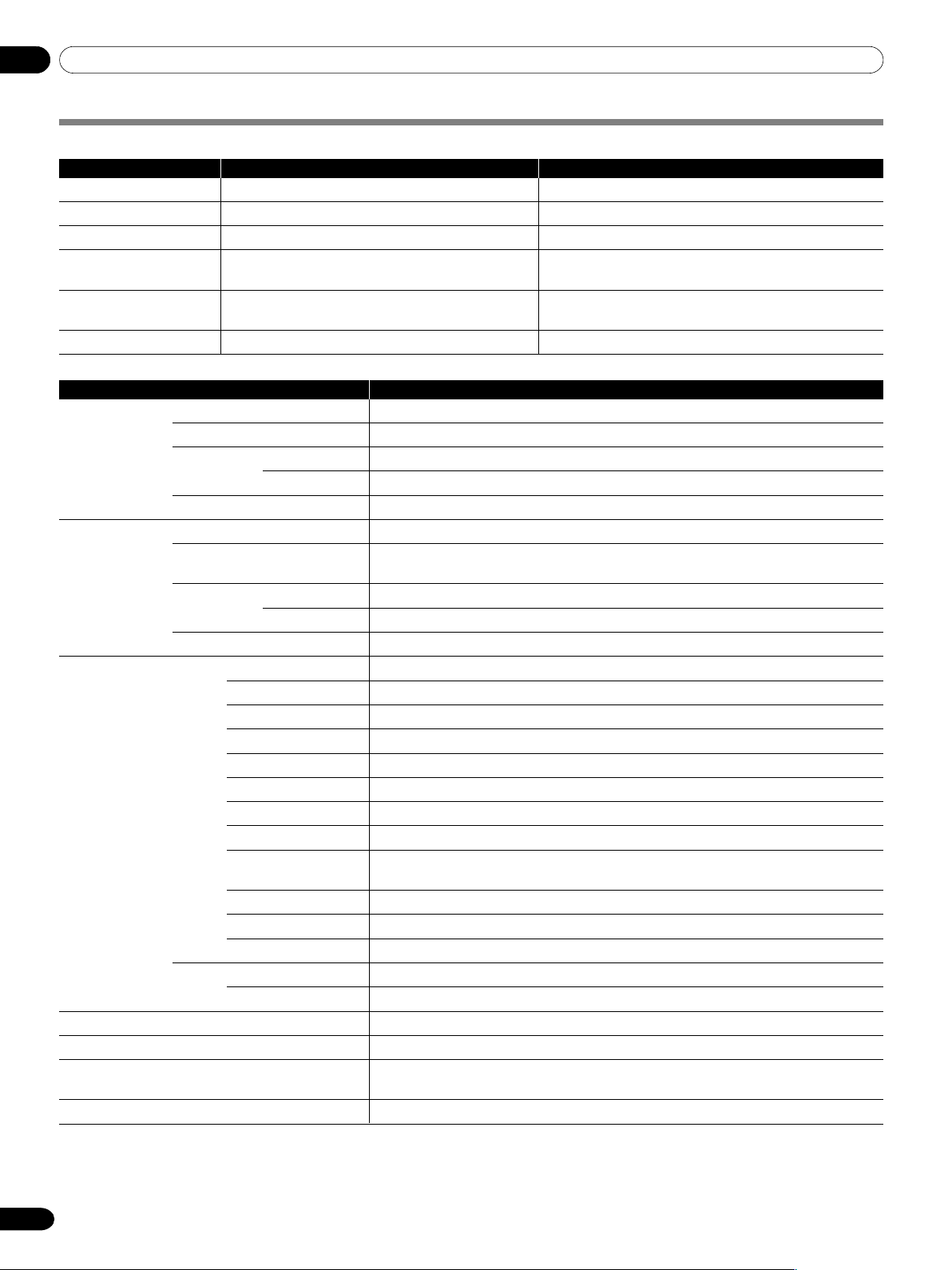
14 Annexe
70
Fr
Caractéristiques techniques
Paramètre Écran plasma 50 po., modèle: PDP-504PU Écran plasma 43 po., modèle: PDP-434PU
Nombre de pixels 1280 × 768 pixels 1024 × 768 pixels
Amplificateur audio 13 W + 13 W (1 kHz, 10 %, 8 Ω)13 W + 13 W (1 kHz, 10 %, 8 Ω)
Systèmes d’ambiance SRS/FOCUS/TruBass SRS/FOCUS/TruBass
Alimentation 110–240 V CA, 50/60 Hz, 363 W 110–240 V CA, 50/60 Hz, 298 W
(0,3 W en veille, 120 V) (0,3 W en veille, 120 V)
Dimensions 1270 (L) × 737 (H) × 98 (P) mm 1120 (L) × 652 (H) × 98 (P) mm
(50 (W) × 29 (H) × 3
7
/8 (D) pouces) (44
1
/8 (W) × 25
11
/16 (H) × 3
7
/8 (D) pouces)
Poids 38 kg (83,8 lbs.) 30,5 kg (67,3 lbs.)
Paramètre Récepteur Média, modèle: PDP-R05U
Standard de (Numérique) Système de télévision numérique ATSC
réception
Type de circuit Démodulation 8VSB/64QAM/256QAM/QPSK
Syntoniseur THF/UHF THF canaux 2–13, UHF canaux 14–69
Télévision par câble
Canaux 2–135
Format audio Dolby Digital
Standard de (Analogique) Standard de télévision américain NTSC
réception
Type de circuit Détection synchrone du signal vidéo (PLL) par circuit calé en phase, synthétiseur
numérique (PLL) à calage en phase système
Syntoniseur THF/UHF THF canaux 2–13, UHF canaux 14–69
Télévision par câble
ANTENNA/CABLE A IN: Canaux 1–135 Câble: Canaux 1–125
Multiplexage audio Système BTSC
Prises Arrière ANTENNA/CABLE A IN 75 Ω asymétrique, type F pour entrée DTV/THF/UHF/Télévision par câble
ANTENNA B 75 Ω asymétrique, type F pour entrée THF/UHF/Télévision par câble Boucle ext.
i.LINK (TS) S400 (2)
INPUT 1 Entrées COMPONENT VIDEO, S-VIDEO, VIDEO, AUDIO, HDMI
INPUT 2 Entrées S-VIDEO, VIDEO, AUDIO
INPUT 3 Entrées COMPONENT VIDEO, AUDIO, HDMI
Sortie moniteur Sorties S-VIDEO, VIDEO, AUDIO
Sortie audionumérique Optique (1)
Sortie de commande de
magnétoscope
1
CONTROL IN 1
CONTROL OUT 1
Cable CARD POD (Point of Deployment)
Avant INPUT 4 Entrées COMPONENT VIDEO, S-VIDEO, VIDEO, AUDIO
PC Entrées analogique RVB, AUDIO
Affichage sur l’écran (OSD) Anglais/Français/Espagnol
Alimentation 120 V CA, 60 Hz, 43,3 W (31 W en veille, 120 V)
Dimensions 420 (L) × 90 (H) × 295 (P) mm
(16
9
/16 (L) × 3
9
/16 (H) × 11
10
/16 (P) pouces)
Poids 5,8 kg (12,8 lbs.)
• Les caractéristiques et la présentation peuvent être modifiées sans avis préalable.
14-PDP5045HD-Fre (69-71) 6/26/04, 12:1270

14Annexe
Français
71
Fr
Marques de commerce
• FOCUS, WOW, SRS et symbole sont des marques déposées de SRS Labs, Inc.
Les technologies FOCUS et WOW sont incorporées sous licence de SRS Labs, Inc.
•Fabriqué sous licence de Dolby Laboratories. “Dolby” et le double D sont des marques de commerce de Dolby Laboratories.
• HDMI, le logo HDMI et High-Definition Multimedia Interface sont des marques de fabrique ou des marques déposées de HDMI
licensing LLC.
• Cet appareil est doté des polices FontAvenue
®
sous licence NEC Corporation. FontAvenue est une marque déposée par NEC
Corporation.
• “i.LINK” et le logo “i.LINK” sont des marques déposées.
• DDC est une marque déposée par Video Electronics Standards Association.
• CableCARD est une marque de commerce de Cable Television Laboratories, Inc.
• Les noms de société ou d’organisme sont des marques de commerce qui peuvent avoir fait l’objet d’un dépôt par leur
propriétaire.
Protection des droits d’auteur
• Cet appareil fait appel à des principes technologiques destinés à interdire la piraterie des œuvres protégées par des droits
d’auteurs, principes qui sont eux-mêmes couverts aux États-Unis par des brevets et d’autres formes de propriété intellectuelle.
L’utilisation de ces principes technologiques visant à la protection des droits d’auteur doit être autorisée par Macrovision
Corporation, et doit être limitée à des fins domestiques, ou similaires, sauf accord préalable de Macrovision Corporation. La
rétro-technique ou le désassemblage sont proscrits.
Publication de Pioneer Corporation.
© 2004 Pioneer Corporation.
Tous droits de reproduction et de traduction réservés.
14-PDP5045HD-Fre (69-71) 6/26/04, 12:1271
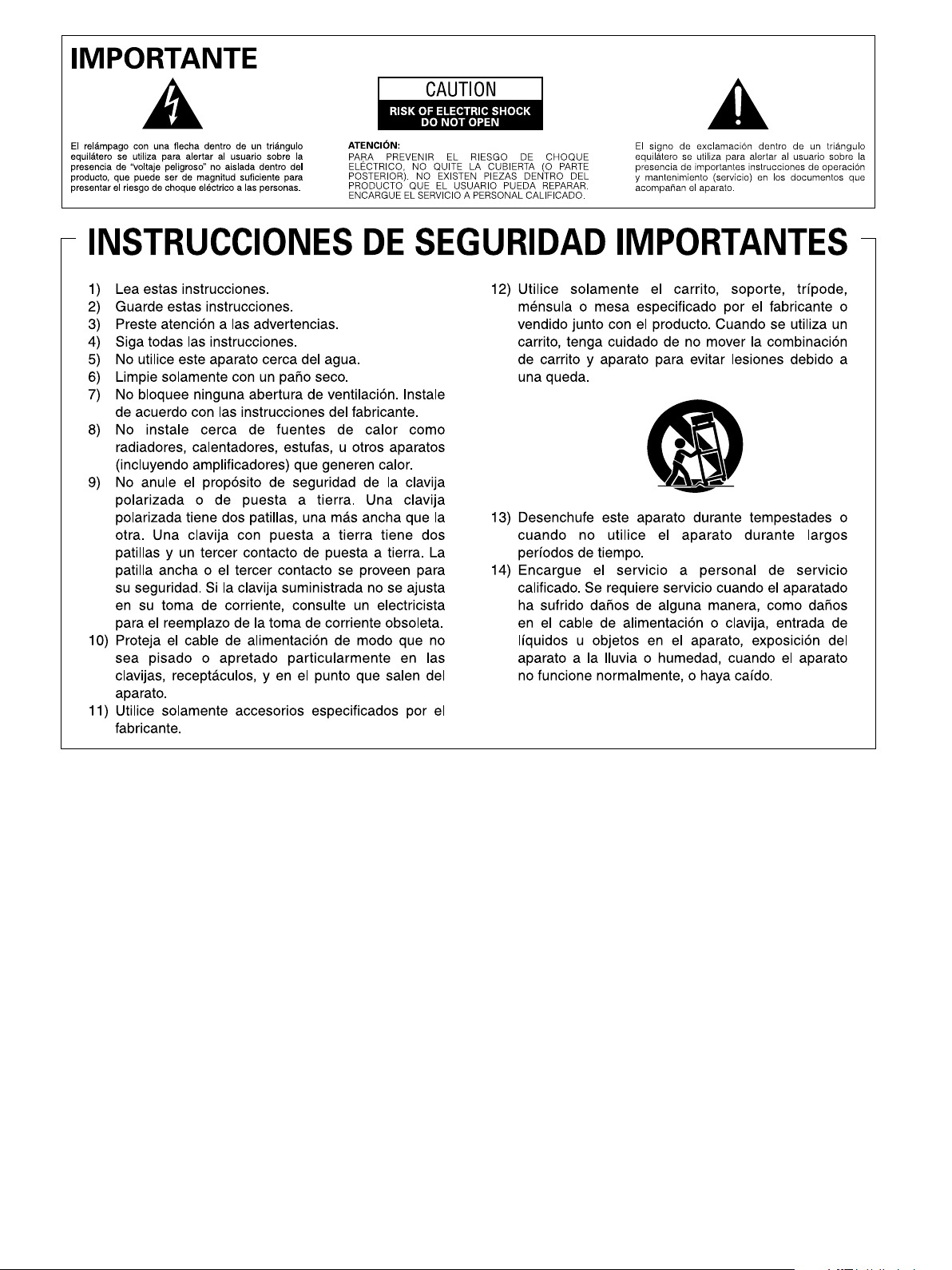
Aviso al instalador del sistema CATV.
Esta nota se provee para llamar la atención del instalador del sistema CATV al Artículo 820-40 de NEC que
provee las directrices para la conexión a tierra apropiada y, en particular, especifica que se debe conectar el
cable de tierra al sistema de conexión a tierra del edificio, lo más cerca posible del punto de entrada del cable.
02-PDP5045HD-Spa (02-03) 6/26/04, 12:432
Español
PRECAUCIÓN:
Este producto satisface los reglamentos de la FCC
cuando se utilizan cables o conectores blindados para
conectar el producto a otro equipo. Para impedir las
interferencias electromagnéticas con aparatos eléctricos
tales como radios y televisores, utilice conectores y
cables blindados para hacer las conexiones.
COMISIÓN FEDERAL DE COMUNICACIONES
DECLARACIÓN DE CONFORMIDAD
Este dispositivo cumple con la parte 15 de los
reglamentos de la FCC. El funcionamiento está sujeto a
las dos condiciones siguientes: (1) Este dispositivo no
puede causar interferencia perjudicial, y (2) este
dispositivo debe aceptar cualquier interferencia recibida,
incluyendo una interferencia que puede causar un
funcionamiento no deseado.
Nombre del producto:
Sistema de Pantalla de Plasma
(Pantalla de plasma)
(Media Receiver)
Número del modelo: PDP-5045HD PDP-4345HD
(PDP-504PU) (PDP-434PU)
(PDP-R05U) (PDP-R05U)
Categoría del producto: Computadoras personales y
periféricos de clase B
Nombre del responsable: PIONEER ELECTRONICS
(USA), INC., Customer Support Div.
Dirección: P.O. BOX 1760, LONG BEACH, CA., 90801-1760
U.S.A.
Teléfono: (800) 421-1625
URL para clientes de negocios:
http://www.PioneerUSA.com
AVISO IMPORTANTE: El número de serie para este
equipo se encuentra en el panel trasero. Sírvase escribir
este número de serie en su tarjeta de garantía adjunta y
guárdela en un lugar seguro. Esto es para su seguridad.
ADVERTENCIA: Asegúrese de enchufar este equipo
a una tomada de CA con conexión a tierra.
ADVERTENCIA: ESTE APARATO NO ES IMPER-
MEABLE. PARA PREVENIR EL PELIGRO DE INCENDIO
O CHOQUE ELÉCTRICO, NO EXPONGA ESTE APARATO
A LA LLUVIA O HUMEDAD, Y NO PONGA NINGUNA
FUENTE DE AGUA CERCA DE ESTE APARATO, COMO
JARRONES O MACETAS DE FLORES, RECIPIENTES DE
COSMÉTICOS, FRASCOS DE REMEDIOS, ETC.
ADVERTENCIA: El manoseo del cable de este
producto o de cables asociados con los accesorios
vendidos con el producto le exponen al plomo, una
sustancia química conocida en el Estado de California
y otras entidades gubernamentales como una causa de
cáncer y defectos de nacimiento u otros daños de
reproducción. Lave las manos tras el manoseo.
NOTA: Este equipo ha sido probado y se ha
comprobado que cumple con los límites para un
dispositivo digital de clase B, de acuerdo con la Parte
15 de las Reglas de FCC. Esos límites están concebidos
para proveer una protección razonable contra
interferencias prejudiciales en una instalación
residencial. Este equipo genera, utiliza, y puede radiar
energía de frecuencia de radio y, si no se instala y se
utiliza de acuerdo con las instrucciones, puede causar
interferencias prejudiciales a las comunicaciones de
radio. Sin embargo, no hay ninguna garantía de que no
ocurrirá interferencia en una instalación particular. Si
este equipo causa interferencia perjudicial a la recepción
de radio o televisión, que se puede determinar mediante
el encendido y apagado del equipo, se recomienda al
usuario que intente corregir la interferencia a través de
una o más de las medidas siguientes:
— Reoriente o reubique la antena de recepción.
— Aumente la separación entre el equipo y el receptor.
— Conecte el equipo a una toma de corriente en un
circuito diferente del cual el receptor está conectado.
— Consulte su revendedor o un técnico experimentado
de radio/TV para ayuda.
Información al usuario
Cambios o modificaciones realizados sin la autorización
apropiada pueden invalidar el derecho del usuario de
operar el equipo.
[Para el modelo canadiense]
Este aparato digital de clase B cumple con la norma
ICES-003 del Canadá.
02-PDP5045HD-Spa (02-03) 6/26/04, 12:433

4
Sp
Contenido
Gracias por la adquisición de este producto Pioneer.
Lea completamente este manual de instrucciones para aprender a operar correctamente el aparato. Después de haber terminado
la lectura de las instrucciones, guarde el manual en un lugar seguro para poderlo consultar en el futuro.
En algunos países o regiones, la forma de la clavija de alimentación y de la toma de corriente pueden ser diferentes de la mostrada
en las ilustraciones de explicación. Sin embargo, el método de conexión y operación del aparato es el mismo.
01 Información de orientación importante
para el usuario
02 Precauciones de seguridad
03 Precauciones relacionadas con la operación
04 Accesorios suministrados
Pantalla de plasma ............................................................. 11
Media Receiver.................................................................... 11
05 Nombres de los componentes
Pantalla de plasma ............................................................. 12
Media Receiver.................................................................... 12
Mando a distancia .............................................................. 14
06 Preparación
Instalación de la pantalla de plasma ................................ 15
Instalación del Media Receiver.......................................... 16
Instalación vertical del Media Receiver ...................... 16
Conexión del cable de sistema .......................................... 18
Encaminamiento de los cables ......................................... 19
Preparación del mando a distancia .................................. 20
Instalación de las pilas................................................. 20
Precauciones relacionadas con las pilas ................... 20
Rango de operación permisible del mando
a distancia ..................................................................... 20
Precauciones relacionadas con el mando
a distancia ..................................................................... 20
Conexiones de los cables para ver canales de
TV digitales y/o convencionales ......................................... 21
Conexión de antenas VHF/UHF y de un convertidor
de TV por cable ............................................................. 21
Conexiones de cable para ver canales de TV digitales
(VHF/UHF) por vía aérea..................................................... 21
Conexión de antenas VHF/UHF ................................... 21
Cambio entre antena A y B ................................................ 22
Colocación de la tarjeta de cable ...................................... 22
Conexión de cable de alimentación .................................. 23
07 Operaciones básicas
Encendido............................................................................ 24
Apagado............................................................................... 24
Visualización de canales de TV .......................................... 25
Selección de la antena ................................................. 25
Cambio de canales ....................................................... 25
Cambio del volumen y sonido ..................................... 26
Visualización de un rótulo de canal ............................ 26
Utilización del servicio POD ........................................ 27
Cambio del idioma........................................................ 27
Configuración del modo MTS/SAP ............................. 27
Utilización de las funciones de multipantalla .................. 28
División de la pantalla .................................................. 28
Congelamiento de imágenes....................................... 29
08 Configuración de los menús
Configuración de los menús.............................................. 30
Menús del modo AV ..................................................... 30
Menús del modo PC ..................................................... 30
Operaciones de los menús ................................................ 30
09 Configuración del sintonizador
Configuración de los canales de TV .................................. 31
Utilización del autobúsqueda de canales .................. 31
Configuración para saltar los canales no
deseados ....................................................................... 31
Configuración de los canales de TV ............................ 31
Cambio de los nombres de los canales de TV ........... 32
Comprobación de la intensidad de la señal ............... 32
Comprobación de la identificación de la tarjeta
de cable ......................................................................... 32
Activación de la adquisición de datos ........................ 32
Control familiar ................................................................... 33
Cambio de la contraseña ............................................. 33
Borrado de la contraseña ............................................ 34
Activación del control familiar .................................... 34
Configuración del sistema de clasificación de cine
voluntario (MPAA) ........................................................ 34
Configuración de las clasificaciones de TV................ 35
Configuración de las guías familiares
de TV (Guías de TV) ....................................................... 35
Bloqueo de programas de TV no clasificados (NR) ... 35
Sistemas de clasificaciones canadienses.................. 36
Configuración de las clasificaciones canadienses
en inglés ........................................................................ 36
Configuración de las clasificaciones canadienses
en francés ...................................................................... 37
Desactivación temporal del control familiar .............. 37
Reactivación del control familiar ................................ 37
Configuración de sus canales favoritos............................ 37
Configuración de la subtitulación ..................................... 37
Activación de la subtitulación ..................................... 38
Selección del tipo de subtitulación convencional ..... 38
Selección de la subtitulación digital ........................... 38
Selección de los parámetros de la subtitulación
digital ............................................................................. 38
Ajuste del reloj .................................................................... 39
03-PDP5045HD-Spa (04-05) 6/26/04, 12:444
Contenido
Español
5
Sp
10 Ajustes y configuraciones
Temporizador de apagado .................................................. 40
Selección AV ....................................................................... 40
Ajustes de la imagen .......................................................... 41
Ajuste profesional ......................................................... 41
Ajustes del sonido .............................................................. 42
FOCUS ........................................................................... 43
Surround frontal ........................................................... 43
Control de la alimentación ................................................. 43
Ahorro de energía ......................................................... 43
Apagado: sin señal (modo AV solamente) ................. 43
Apagado: sin operación (modo AV solamente) ......... 44
Gestión de energía (modo PC solamente) ................. 44
Ajuste de las posiciones de la imagen
(modo AV solamente) ......................................................... 44
Ajuste automático de las posiciones y reloj
de las imágenes (modo PC solamente) ............................ 45
Ajuste manual de las posiciones y reloj de las imágenes
(modo PC solamente) ......................................................... 45
Selección de un tamaño de pantalla ................................ 46
Cambio del brillo en ambos lados de la pantalla
(Máscara lateral) ................................................................. 47
Configuración del idioma ................................................... 47
11 Preajuste del temporizador
Preajuste de programas de TV utilizando
el temporizador ................................................................... 48
Reglas de prioridad para los preajustes superpuestos ... 49
12 Utilización de un equipo externo
Visualización de la imagen de un DVD ............................. 50
Conexión de un reproductor DVD ............................... 50
Visualización de la imagen de un DVD....................... 50
Visualización de la imagen de una videograbadora ........ 50
Conexión de una videograbadora ............................... 50
Visualización de la imagen de una videograbadora .. 50
Utilización de la entrada HDMI ......................................... 51
Conexión de un equipo HDMI ..................................... 51
Reproducción con consola de videojuegos
o videocámara ..................................................................... 52
Conexión de una consola de videojuegos o una
videocámara .................................................................. 52
Visualización de la imagen de una consola de
videojuegos o videocámara ......................................... 52
Grabación de programas de TV digitales utilizando
una videograbadora o grabadora DVD ............................. 52
Prevención de realimentación indeseable ................. 52
Conexión de una grabadora ........................................ 53
Conexión de otro equipo de audio..................................... 53
Conexión de un receptor de AV ................................... 53
Visualización de una imagen D-VHS................................. 54
¿Qué es i.LINK? ............................................................. 54
¿Qué dispositivos i.LINK pueden conectarse? ........... 54
¿Qué se puede grabar a través de i.LINK?.................. 54
Conexión de grabadoras D-VHS .................................. 54
Cuando conecte una única grabadora D-VHS ........... 54
Cuando conecte dos grabadoras D-VHS .................... 54
Visualización de una imagen D-VHS................................. 55
Avisos útiles e importantes.......................................... 55
Configuración para controlar una grabadora
D-VHS ............................................................................ 56
Edición de la lista i.LINK .............................................. 56
Configuración para el modo de espera i.LINK ........... 57
Operación desde la pantalla del panel de control ..... 57
Visualización de la imagen de una computadora ............ 58
Conexión de una computadora ................................... 58
Visualización de la imagen de una computadora ..... 58
Gráfica de compatibilidad con computadora .................. 58
Conexión del controlador de videograbadora .................. 59
Lista de fabricantes de equipos de grabación que
pueden controlarse ...................................................... 60
Conexión de los cables de control .................................... 61
Acerca de SR+ ............................................................. 61
13 Funciones útiles del mando a distancia
Función de aprendizaje del mando a distancia ............... 62
Utilización de la función de aprendizaje .................... 62
Preajuste de los códigos de fabricante ...................... 62
Códigos de los fabricantes .......................................... 63
Utilización del mando a distancia para controlar otros
dispositivos .......................................................................... 64
Botones de control de receptor ................................... 64
Botones de control de cable ........................................ 65
Botones de control SAT................................................ 66
Botones de control de videograbadora ...................... 67
Botones de control DVD/DVR...................................... 68
14 Apéndice
Solución de problemas ...................................................... 69
Especificaciones ................................................................. 70
03-PDP5045HD-Spa (04-05) 6/26/04, 12:445

01 Información de orientación importante para el usuario
6
Sp
Para disfrutar al máximo con este sistema de pantalla de
plasma PureVision PDP-5045HD/PDP-4345HD de Pioneer, lea
primero cuidadosamente esta información.
Con el PureVision PDP-5045HD/PDP-4345HD de Pioneer, usted
puede estar seguro de disponer de un sistema de pantalla de
plasma de alta calidad, larga duración y alta fiabilidad. Para
lograr imágenes de una calidad excepcional, este sistema de
pantalla de plasma de Pioneer incorpora un diseño y una
construcción de vanguardia, así como también una tecnología
muy precisa y avanzada.
Durante el curso de su vida útil, la luminosidad del sistema de
pantalla de plasma PDP-5045HD/PDP-4345HD de Pioneer se
reducirá muy lentamente, al igual que sucede con todas las
pantallas basadas en fósforo (la pantalla de un televisor de
tubo tradicional, por ejemplo). Para disfrutar de imágenes
hermosas y brillantes en su sistema de pantalla de plasma de
Pioneer durante muchos años, lea y siga cuidadosamente los
consejos de utilización indicados a continuación.
Consejos para la utilización
Todas las pantallas basadas en fósforo (incluyendo los
televisores de tubo convencional) pueden ser afectadas al
mostrar imágenes estáticas durante un largo periodo de
tiempo. El sistema de pantalla de plasma no es ninguna
excepción. Los efectos de imagen residual y permanentes en la
pantalla pueden evitarse tomando algunas precauciones
básicas. Siguiendo las recomendaciones listadas a
continuación, usted podrá asegurar que su pantalla de plasma
dure más y ofrezca unos resultados más satisfactorios:
• Siempre que sea posible, evite visualizar frecuentemente la
misma imagen o imágenes en movimiento virtualmente fijas
(ej., imágenes con subtítulos o imágenes de videojuegos con
partes estáticas).
• Evite ver durante largos periodos de tiempo la visualización
en pantalla de un reproductor DVD, videograbadora y todos
los demás componentes.
• Cuando utilice el modo de imagen fija de un televisor,
videograbadora, reproductor DVD o cualquier otro
componente, no visualice la misma imagen ni haga una
pausa durante un largo periodo de tiempo.
• Las imágenes que tienen áreas muy brillantes y muy oscuras
unas junto a otras no deberán visualizarse durante largos
períodos de tiempo.
• Cuando visualice imágenes de una consola de videojuegos,
se recomienda utilizar el modo “JUEGO” dentro de “Selección
AV”. Sin embargo, limite el tiempo de utilización de ese modo
a menos de 2 horas cada vez.
• Después de jugar con una consola de videojuegos, visualizar
una imagen de PC o cualquier imagen fija, lo mejor es ver
una imagen en movimiento normal en la pantalla
“PANORÁMICA” o “COMPLETA” durante un tiempo 3 veces
superior al que dura la imagen fija anterior.
• Después de utilizar el sistema de pantalla de plasma, ponga
siempre la pantalla en el modo de espera.
Consejos para la instalación
El diseño del sistema de pantalla de plasma PureVision PDP-
5045HD/PDP-4345HD de Pioneer es muy delgado. Para
garantizar la seguridad, tome las medidas apropiadas para
montar o instalar la pantalla de plasma de forma que no se
caiga en el caso de producirse vibraciones o algún movimiento
accidental.
Este producto deberá instalarse utilizando solamente las piezas
y los accesorios diseñados por PIONEER. La utilización de
accesorios que no sean el soporte o la ménsula de instalación
de PIONEER puede ser la causa de que se produzcan
inestabilidad y lesiones. Para realizar una instalación
personalizada, consulte el concesionario a quien adquirió la
unidad. Para garantizar una instalación correcta de la unidad,
ésta deberá ser llevada a cabo por un experto con experiencia y
bien cualificado. PIONEER no se hará responsable de los
accidentes o daños causados al utilizar las piezas y los
accesorios fabricados por otras compañías.
Para evitar un fallo de funcionamiento o sobrecalentamiento
cuando instale, asegúrese de que todas las aberturas de
ventilación de la unidad principal no estén bloqueadas. Para
garantizar la radiación de calor apropiada:
• Separe ligeramente la unidad de otros equipos, paredes, etc.
Para el espacio mínimo requerido alrededor del aparato,
consulte las páginas 15 y 16
• No instale la unidad en espacios angostos donde la
ventilación no sea apropiada.
• No tape la unidad con un paño, etc.
• Utilizando una aspiradora con su potencia de aspiración
ajustada al mínimo, limpie el polvo acumulado en los
orificios de ventilación de los lados y de la parte trasera de la
unidad.
• No ponga el producto sobre una alfombra o manta.
• No deje el producto volcado, excepto en el caso de la
instalación vertical del Media Receiver.
• No vuelva el producto al revés.
La utilización de la unidad sin la ventilación apropiada puede
ser la causa de que la temperatura interna aumente y de que
se produzca un fallo en el funcionamiento. Cuando la
temperatura ambiental o interna supere cierto valor, la pantalla
se apagará automáticamente para que se enfríen los
componentes electrónicos internos y se impidan situaciones
peligrosas.
Un fallo de funcionamiento puede deberse a muchos factores:
lugar de instalación inadecuado, ensamblaje/instalación/
montaje incorrecto, operación incorrecta o modificaciones en
el producto. Sin embargo, PIONEER no se hace responsable de
accidentes o fallos de funcionamiento causados por los
factores susodichos.
Las garantías locales no cubren las características y los efectos
típicos de la pantalla con matriz basada en fósforo como, por
ejemplo, imágenes residuales permanentes en el fósforo del
panel y la existencia de un pequeñísimo número de células de
luz inactivas en la pantalla.
04-PDP5045HD-Spa (06-11) 6/26/04, 12:446
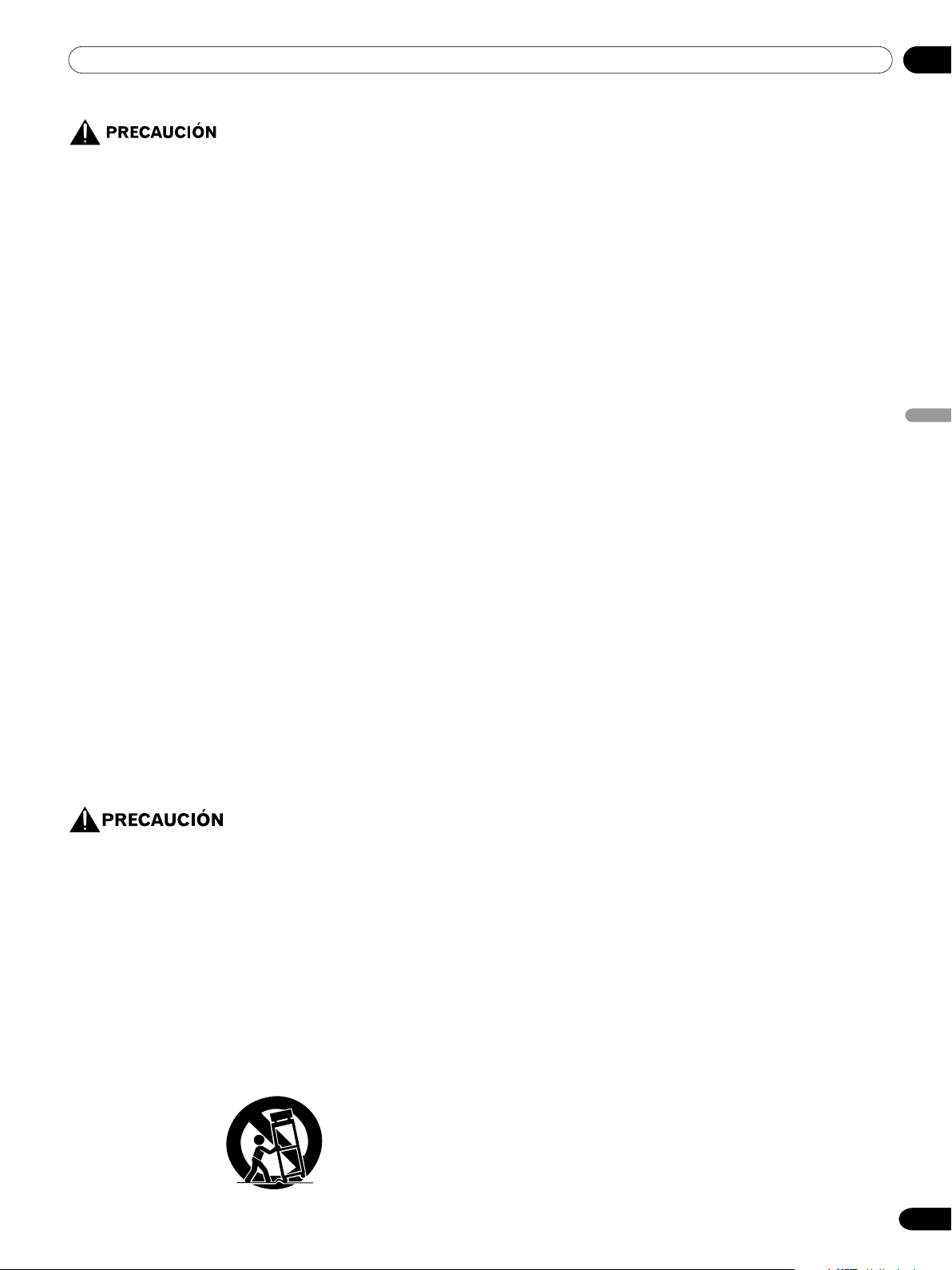
01Información de orientación importante para el usuario
Español
7
Sp
Imagen remanente del panel
• La visualización de las mismas imágenes, imágenes fijas por
ejemplo, durante un largo periodo de tiempo puede causar el
efecto de imagen remanente. Esto puede ocurrir en los dos
casos siguientes.
1. Imagen remanente debida a carga eléctrica
remanente
Cuando hay patrones de imagen en la pantalla con una
luminancia de pico muy alto que duran más de 1 minuto,
puede que se produzca imagen remanente debido a la carga
eléctrica remanente. Las imágenes remanentes que quedan en
la pantalla desaparecerán cuando se visualicen imágenes en
movimiento. El tiempo que tardan en desaparecer las
imágenes remanentes depende de la luminancia de las
imágenes fijas y del tiempo que éstas han sido visualizadas.
2. Imagen remanente (imagen retenida) debido al
quemado
Evite visualizar continuamente la misma imagen en la pantalla
de plasma durante largos periodos de tiempo. Si se visualiza la
misma imagen continuamente durante varias horas, o por
periodos de tiempo más cortos durante varios días, en la
pantalla quedará una imagen remanente permanente debido a
que se han quemado materiales fluorescentes. Es posible que
tales imágenes se noten menos si luego se visualizan
imágenes en movimiento, pero no desaparecerán
continuamente.
• La función de ahorro de energía podrá establecerse para
ayudar a impedir los daños debidos al quemado de la
pantalla (consulte la página 43).
Acerca de las operaciones a través de i.LINK
PIONEER no siempre garantiza la grabación o reproducción
normal de vídeo/audio cuando se opera un reproductor D-VHS
a través de i.LINK.
NO COLOQUE ESTE PRODUCTO EN UN CARRITO, SOPORTE,
TRÍPODE, MÉNSULA O MESA INESTABLE. EL PRODUCTOR
PUEDE CAER, CAUSANDO SERIAS LESIONES PERSONALES Y
SERIOS DAÑOS AL PRODUCTO. UTILICE SOLAMENTE UN
CARRITO, SOPORTE, TRÍPODE, MÉNSULA O MESA
RECOMENDADO POR EL FABRICANTE O VENDIDO JUNTO
CON EL PRODUCTO. SIGA LAS INSTRUCCIONES DEL
FABRICANTE CUANDO INSTALE EL PRODUCTO Y UTILICE LOS
ACCESORIOS DE MONTAJE RECOMENDADOS POR EL
FABRICANTE.
LA COMBINACIÓN DE PRODUCTO Y CARRITO DEBE
TRASLADARSE CON CUIDADO. PARADAS BRUSCAS,
FUERZA EXCESIVA, Y SUPERFICIES DESNIVELADAS PUEDEN
CAUSAR LA QUEDA DE LA COMBINACIÓN DE PRODUCTO Y
CARRITO.
04-PDP5045HD-Spa (06-11) 6/26/04, 12:447

02 Precauciones de seguridad
8
Sp
La electricidad se utiliza para realizar muchas funciones útiles,
pero ésta también puede causar lesiones a las personas y daños
en las propiedades si no se manipula correctamente. Este
producto ha sido diseñado y fabricado dando la máxima prioridad
a la seguridad. Sin embargo, si no se utiliza de la forma correcta
puede producir descargas eléctricas y/o un incendio. Para impedir
posibles peligros, siga las instrucciones siguientes cuando instale,
utilice y limpie el producto. Para garantizar su seguridad y
prolongar la duración de su producto, lea cuidadosamente las
instrucciones siguientes antes de utilizarlo.
1. Lea las instrucciones—Antes de utilizar el producto deberán
leerse y entenderse todas las instrucciones de funcionamiento.
2. Guarde este manual en un lugar seguro—Estas instrucciones
de seguridad y operación deben guardarse en un lugar seguro
para futuras consultas.
3. Observe las advertencias—Todas las advertencias del producto
y de las instrucciones deberán seguirse al pie de la letra.
4. Siga las instrucciones—Deberán seguirse todas las
instrucciones de operación.
5. Limpieza—Desenchufe el cable de alimentación de la toma de
CA antes de limpiar el producto. Utilice un paño humedecido
para limpiar el producto. No utilice productos de limpieza
líquidos ni en aerosol.
6. Accesorios—No utilice accesorios que no hayan sido
recomendados por el fabricante. La utilización de accesorios
que no son adecuados puede causar accidentes.
7. Agua y humedad—No utilice el producto cerca del agua como,
por ejemplo, una bañera, palangana, fregadero de cocina,
lavadora, piscina y sótano húmedo.
8. Soporte—No coloque el producto en un carrito, soporte,
trípode o mesa inestable. La colocación del producto en una
base inestable puede ser la causa de que el producto se caiga,
lo que podría causar lesiones graves a personas y también
daños al producto. Utilice solamente un carrito, soporte,
trípode, ménsula o mesa recomendado por el fabricante o
vendido junto con el producto. Cuando coloque el producto en
una pared, asegúrese de seguir las instrucciones del
fabricante. Utilice solamente el hardware de montaje
recomendado por el fabricante.
9. Cuando traslade el producto colocado en un carrito, éste
deberá moverse con el máximo cuidado. Las paradas
repentinas, la fuerza excesiva y la superficie del suelo irregular
pueden ser la causa de que el producto caiga del carrito.
10. Ventilación—Los orificios de ventilación y otras aberturas de la
caja han sido diseñados para ventilar el producto. No cubra ni
bloquee estos orificios de ventilación y aberturas porque la
falta de ventilación puede causar recalentamiento y/o reducir la
duración del producto. No coloque el producto en una cama,
sofá, alfombra u otra superficie similar porque las aberturas de
ventilación podrán quedar bloqueadas. Este producto no ha
sido diseñado para ser empotrado; no lo coloque en un lugar
cerrado como, por ejemplo, un mueble librería o estantería a
menos que disponga de la ventilación apropiada o se sigan las
instrucciones del fabricante.
11. Fuente de alimentación—Este producto deberá funcionar con
la fuente de alimentación especificada en la etiqueta de
especificaciones. Si no está seguro acerca del tipo de
alimentación utilizado en su hogar, consulte su concesionario
o a la compañía abastecedora de electricidad de su localidad.
12. Protección del cable de alimentación—Los cables de
alimentación deberán instalarse correctamente para evitar que
los pisen las personas o que puedan colocarse objetos pesados
encima de ellos. Compruebe los cables en las clavijas de
alimentación y donde se enchufan al producto.
13. La pantalla de plasma utilizada en este producto está hecha de
cristal. Por lo tanto, podrá romperse cuando el producto se
caiga o reciba un impacto fuerte. En el caso de que se rompa
la pantalla de plasma, tenga cuidado para no herirse con las
piezas de cristal rotas.
14. Sobrecarga—No sobrecargue las tomas de CA ni los cables de
prolongación. La sobrecarga puede causar un incendio o una
descarga eléctrica.
15. Entrada de objetos y líquidos—No inserte nunca un objeto en
el producto a través de los orificios de ventilación o aberturas.
Por el interior del producto circula alta tensión, y la inserción
de un objeto puede causar una descarga eléctrica y/o un
cortocircuito en las piezas internas. Por la misma razón, no
derrame agua o líquidos en el interior del producto.
16. Trabajo de servicio—No intente realizar usted mismo ningún
trabajo de servicio en el producto. Quitar las cubiertas puede
exponerle a una tensión alta y a otras condiciones peligrosas.
Para realizar trabajos de servicio, póngase en contacto con
personal de servicio cualificado.
17. Reparaciones—Si se produce cualquiera de las condiciones
indicadas a continuación, desenchufe el cable de alimentación
de la toma de CA y solicite al personal de servicio cualificado
que lleve a cabo las reparaciones.
a. Cuando el cable de alimentación o su clavija estén
estropeados.
b. Cuando se derrame líquidos en el producto o hayan caído
objetos en su interior.
c. Cuando el producto haya estado expuesto a la lluvia o al
agua.
d. Cuando el producto no funcione correctamente como se
describe en las instrucciones de operación.
No toque otros controles que no sean los descritos en las
instrucciones de operación. El ajuste incorrecto de los
controles que no se describen en las instrucciones puede
causar daños, que a menudo requieren el trabajo exhaustivo
de un técnico cualificado.
e. Cuando el producto se haya caído o estropeado.
f. Cuando el producto muestre una condición anormal.
Cualquier anormalidad que se note en el producto indicará
que éste necesita ser reparado.
18. Piezas de reemplazo—En el caso de que el producto necesite
piezas de reemplazo, asegúrese de que el personal de servicio
utilice las piezas especificadas por el fabricante, o aquellas que
tengan las mismas características y rendimiento que las piezas
originales. La utilización de piezas no autorizadas puede causar
un incendio, descarga eléctrica y/o otros peligros.
19. Comprobaciones de seguridad—Al finalizar el trabajo de
servicio o el trabajo de reparación, pida al técnico de servicio
que realice comprobaciones de seguridad para asegurar que el
producto se encuentre en condiciones de funcionamiento
apropiadas.
20. Montaje en pared o techo—Cuando monte el producto en una
pared o en el techo, asegúrese de instalarlo según el método
recomendado por el fabricante.
21. Fuentes de calor—Mantenga el producto alejado de las fuentes
de calor tales como radiadores, estufas y otros productos que
generen calor (incluyendo amplificadores).
22. Desenchufe el cable de alimentación de la toma de CA antes
de instalar los altavoces.
23. No exponga nunca la pantalla de plasma a impactos fuertes
como, por ejemplo, chocándola contra otros objetos. La
pantalla puede romperse, lo que podría causar un incendio o
lesiones personales.
24. No exponga la pantalla de plasma a la luz directa del sol por un
largo período de tiempo. Las características ópticas del panel
de protección frontal cambiará, lo que causará la decoloración
o alabeo del panel.
25. La pantalla de plasma pesa aproximadamente 38 kg (83,8
libras), modelo PDP-504PU, y aproximadamente 30,5 kg (67,3
libras), modelo PDP-434PU. Como el producto tiene una
profundidad pequeña y es inestable, desempaque, traslade e
instale el producto con por lo menos una persona más y utilice
los asideros.
04-PDP5045HD-Spa (06-11) 6/26/04, 12:448
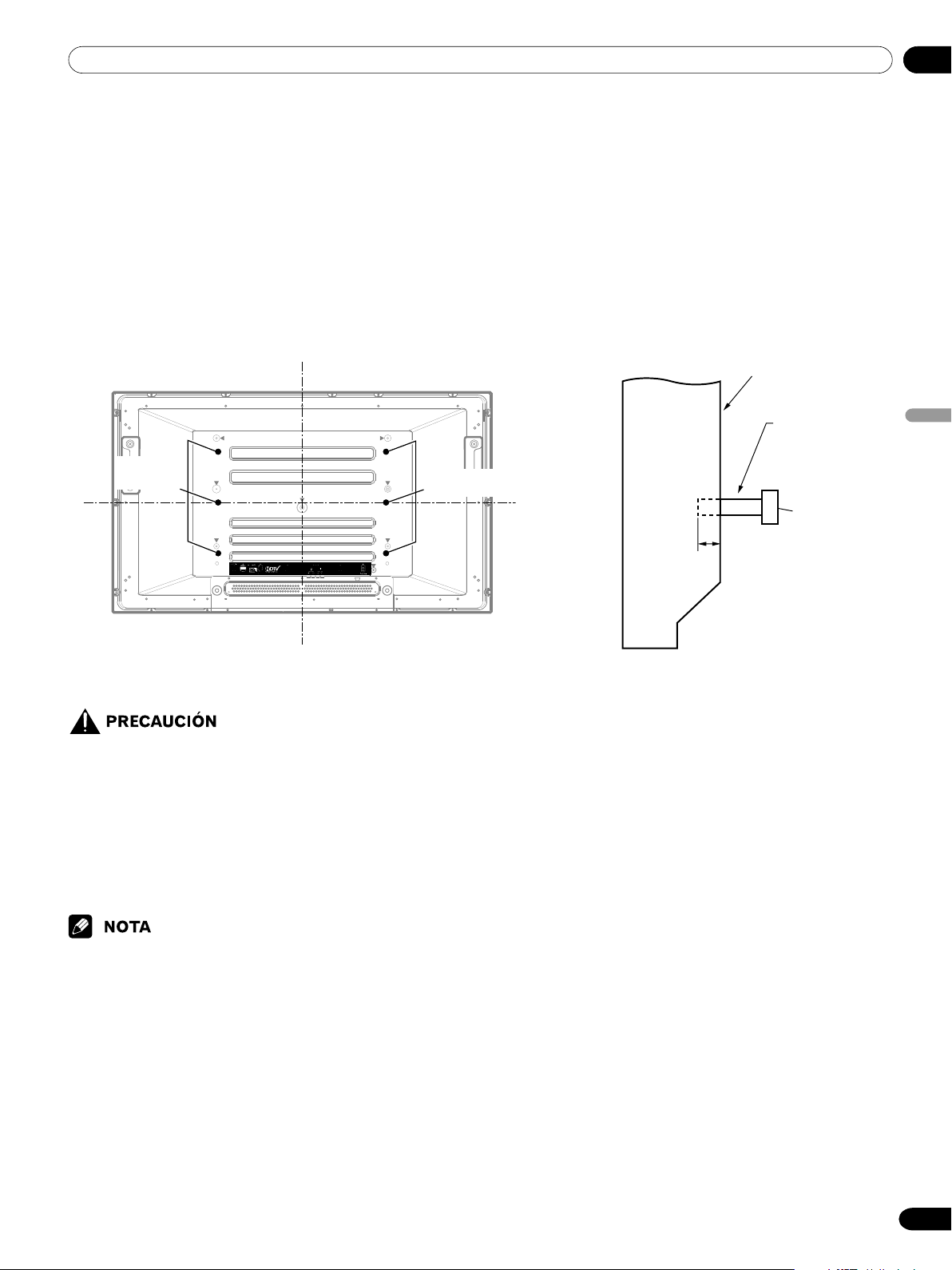
02Precauciones de seguridad
Español
9
Sp
• Asegúrese de utilizar cuatro o más agujeros de montaje simétricos a las líneas medianas vertical y horizontal.
• Utilice tornillos M8, de 12 a 18 mm (0,5 a 0,7 pulgadas) de profundidad desde la superficie de montaje de la pantalla de plasma.
Vea la vista lateral arriba.
•Tenga cuidado de no bloquear la abertura de ventilación en la parte trasera de la pantalla de plasma.
• Asegúrese de instalar la pantalla de plasma en una superficie plana, porque contiene un cristal.
• Los agujeros de tornillo diferentes de los indicados arriba se utilizan solamente para los productos especificados. No los utilice
nunca para el montaje de productos no especificados.
• No monte ni extraiga la pantalla de plasma, en o desde el soporte, con los altavoces instalados.
•Recomendamos fuertemente que utilice los productos de montaje opcionales de PIONEER.
• PIONEER no se hace responsable de cualesquier lesiones personales o daños del producto resultantes de la utilización de
componentes de montaje diferentes de los productos opcionales de PIONEER.
Precauciones relacionadas con la instalación
Observe las precauciones siguientes cuando instale con cualesquiera ítems como el soporte opcional.
Cuando utilice el soporte opcional, ménsulas o componentes equivalentes
• Solicite la instalación a su revendedor.
• Asegúrese de utilizar los pernos suministrados.
•Para los detalles, consulte el manual de instrucciones que acompaña el soporte opcional (o componentes equivalentes).
Cuando utilice otros componentes
• Consulte su revendedor.
• Los seis agujeros de montaje siguientes pueden utilizarse para la instalación:
Línea mediana
Agujero
de montaje
Agujero de montaje
Vista trasera
Línea mediana
Vista lateral
Pantalla
de plasma
Superficie de
montaje
12 a 18 mm
(0,5 a 0,7 pulgadas)
Tornillo M8
Ménsula de
montaje (o
componente
equivalente)
04-PDP5045HD-Spa (06-11) 6/26/04, 12:449

03 Precauciones relacionadas con la operación
10
Sp
La PIONEER no se hace responsable de los daños provenientes
de la utilización incorrecta del producto por el usuario u otras
personas, fallos de funcionamiento durante la utilización,
problemas relacionados con otros componentes, y utilización
del producto, excepto en los casos donde la compañía deba ser
responsable.
Función de protección de la pantalla de plasma
Cuando imágenes fijas (como fotos e imágenes de
computadoras) permanecen en la pantalla durante un período
de tiempo prolongado, la pantalla se oscurece ligeramente.
Esto ocurre porque la función de protección de la pantalla de
plasma ajusta automáticamente el brillo para proteger la
pantalla al detectar imágenes fijas y, por lo tanto, no indica un
fallo de funcionamiento. La pantalla se oscurece cuando se
detecta una imagen fija durante aproximadamente tres
minutos.
Rayos infrarrojos
La pantalla de plasma radia rayos infrarrojos debido a sus
características. Dependiendo de cómo se está utilizando la
pantalla de plasma, los mandos a distancia de equipos
próximos pueden afectarse adversamente, o teléfonos sin hilos
que utilizan rayos infrarrojos pueden sufrir interferencias. Si
esto es el caso, ponga el equipo en un lugar donde su sensor
de mando remoto no sea afectado.
Interferencia de radio
Aunque este producto satisfaga las especificaciones
requeridas, ello emite una pequeña cantidad de ruido. Al poner
equipos como radio AM, computadora o videograbadora cerca
de este producto, tales equipos pueden sufrir interferencias. Si
esto ocurre, ponga el equipo afectado lo más distante posible
de este producto.
Ruido de motor de ventilador
Cuando la temperatura ambiente del Media Receiver se pone
alta, la velocidad de rotación del motor del ventilador de
enfriamiento aumenta. Esto puede hacerlo sentir
considerablemente el ruido del motor del ventilador.
El motor del ventilador se mantiene en funcionamiento hasta
que se desenchufe el cable de alimentación del Media Receiver
de la toma de corriente.
No fije ítems como etiquetas y cintas al producto.
• Esto puede causar la decoloración o arañazo de la caja.
Cuando no utilice el producto durante un largo
período de tiempo
• Si no utiliza el producto durante un largo período de tiempo,
puede que las funciones del producto se afecten
adversamente. Encienda y opere el producto
ocasionalmente.
Condensación
• La condensación puede formarse en la superficie o dentro
del producto cuando se traslada el producto rápidamente de
un lugar frío a un lugar caliente, o inmediatamente después
que se encienda un calentador en una mañana de invierno,
por ejemplo. Si hay condensación, no encienda el producto.
Espere hasta que la condensación desaparezca. Utilizar el
producto con condensación puede causar un fallo de
funcionamiento.
Limpieza de la pantalla
• Al limpiar la pantalla de este producto, límpiela suavemente
con un paño blando y seco, con el paño de limpieza
suministrado, u otros paños similares (ej., algodón y franela).
Si se utiliza un paño duro o si se frota la pantalla con mucha
fuerza, la superficie de la pantalla puede arañarse.
• Si se limpia la superficie de la pantalla con un paño mojado,
las gotas de agua en la superficie pueden entrar en el
producto, lo que podría causar un fallo de funcionamiento.
Limpieza de la caja
• La caja de este producto está compuesta en su mayor parte
de plástico. No utilice substancias químicas como benzina o
diluyentes para limpiar la caja. La utilización de estas
substancias químicas puede causar el deterioro de la calidad
o extracción del revestimiento.
• No exponga el producto a gases o fluidos volátiles como
pesticida. No deje el producto quedarse en contacto con
productos de caucho o vinilo durante un período de tiempo
prolongado. El efecto del plastificante en el plástico puede
causar el deterioro de la calidad o extracción del
revestimiento.
• Si se limpia la superficie de la caja con un paño mojado, las
gotas de agua en la superficie pueden entrar en el producto,
lo que podría causar un fallo de funcionamiento.
Asideros en la parte trasera de la pantalla de
plasma
• No retire los asideros de la parte trasera de la pantalla de
plasma.
• Al trasladar la pantalla de plasma, pida ayuda a otra persona
y utilice los asideros instalados en la parte trasera de la
pantalla de plasma. No traslade la pantalla de plasma
agarrando sólo un asidero. Utilice los asideros como se
muestra.
• No utilice los asideros para colgar el producto cuando instale
o traslade el producto, por ejemplo. No utilice los asideros
para el propósito de evitar que el producto caiga.
04-PDP5045HD-Spa (06-11) 6/26/04, 12:4410
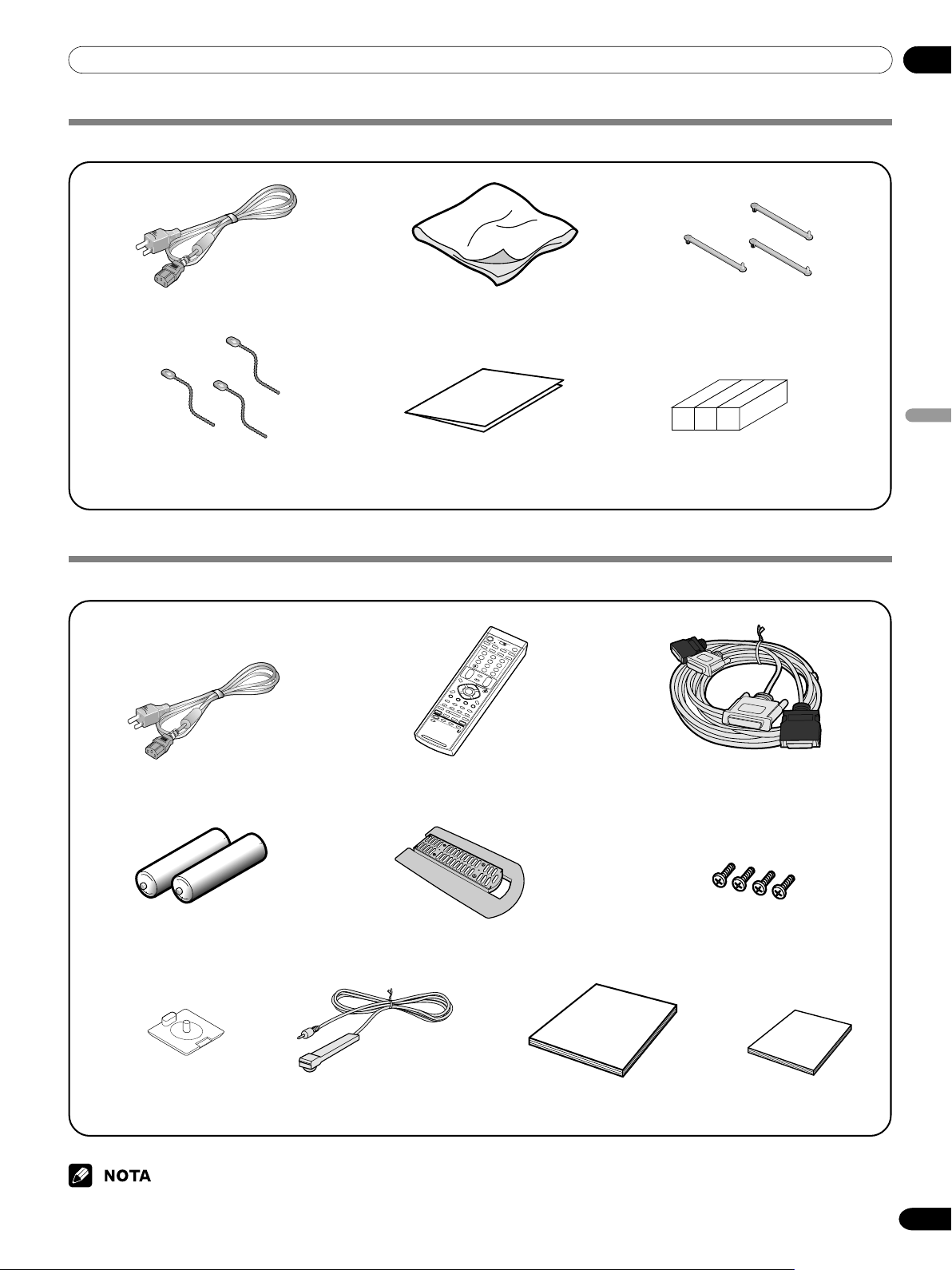
04Accesorios suministrados
Español
11
Sp
Pantalla de plasma
Media Receiver
Manual de instrucciones
• Utilice siempre el cable de alimentación suministrado con la
pantalla de plasma y el suministrado con el Media Receiver para
cada unidad respectiva.
Cable de alimentación
(2 m/6,6 pies)
Paño de limpieza Abrazadera rápida × 3
Banda de bola × 3
Tarjeta de garantía
Almohadilla para altavoz × 3
(Utilice cuando instale los altavoces opcionales
en la parte inferior de la pantalla de plasma.)
Cable de alimentación
(2 m/6,6 pies)
Mando a distancia Cable de sistema
(3 m/9,8 pies)
Pila de tamaño AA × 2
(Pila alcalina)
Soporte
Tornillo × 4
(para soporte)
Tapa de agujero de tornillo × 4
Controlador de
videograbadora
(1,8 m/5,9 pies)
Guía de instrucciones
04-PDP5045HD-Spa (06-11) 6/26/04, 12:4411
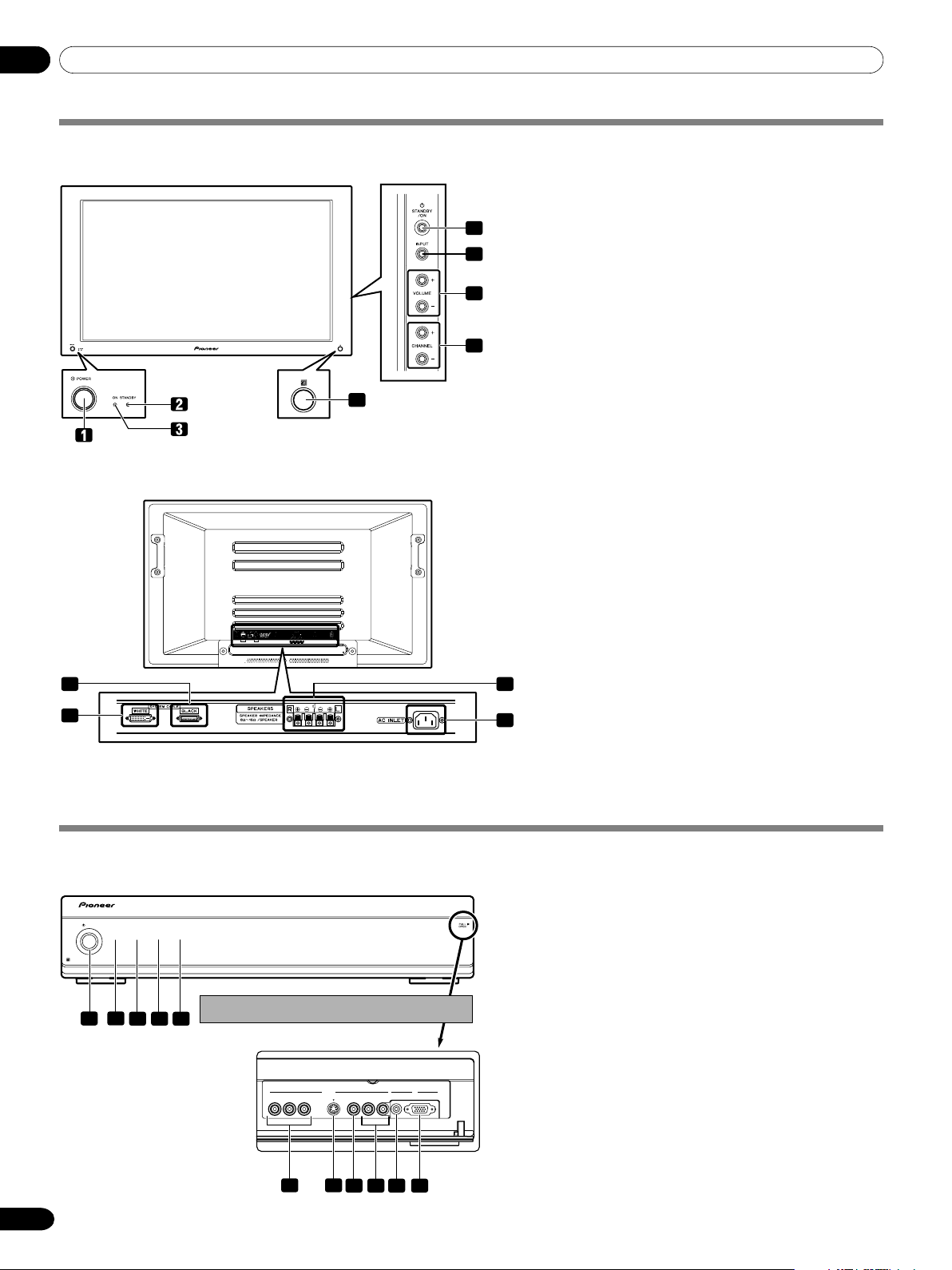
05 Nombres de los componentes
12
Sp
Pantalla de plasma
1 Botón POWER
2 Indicador STANDBY
3 Indicador POWER ON
4 Sensor del mando a distancia
5 Botón STANDBY/ON
6 Botón INPUT (entrada)
7 Botones VOLUME +/– (volumen)
8 Botones CHANNEL +/– (canal)
4
5
6
7
8
(vista derecha)
9
10
11
12
Vista trasera
Vista frontal
9 Terminal SYSTEM CABLE (NEGRO)
10 Terminal SYSTEM CABLE (BLANCO)
11 Terminales de altavozes (derecho/
izquierdo)
12 Terminal AC INLET (entrada de CA)
Los terminales tiene la cara hacia abajo.
Media Receiver
Vista frontal
POWER
ON STANDBY
REC
TIMER
DATA
ACQUISITION
COMPONENT VIDEO
Y
S
-
VIDEO VIDEO AUDIO
PCINPUT 4
ANALOG RGB
AUDIO
(
STEREO
)
LRC
B
/P
B
C
R
/P
R
1
2
3 4 5
6 7
8 9 10 11
Tire de esta sección para abrir la puerta.
1 Botón POWER
2 Indicador POWER ON
3 Indicador STANDBY
4 Indicador REC TIMER (temporizador de
grabación)
5 Indicador DATA ACQUISITION
6 Terminales INPUT 4
(COMPONENT VIDEO: Y, C
B/PB, CR/PR)
7 Terminal INPUT 4 (S-VIDEO)
8 Terminal INPUT 4 (VIDEO)
9 Terminales INPUT 4 (AUDIO)
10 Terminal PC INPUT (AUDIO)
11 Terminal PC INPUT (ANALOG RGB)
05-PDP5045HD-Spa (12-14) 6/26/04, 12:4412
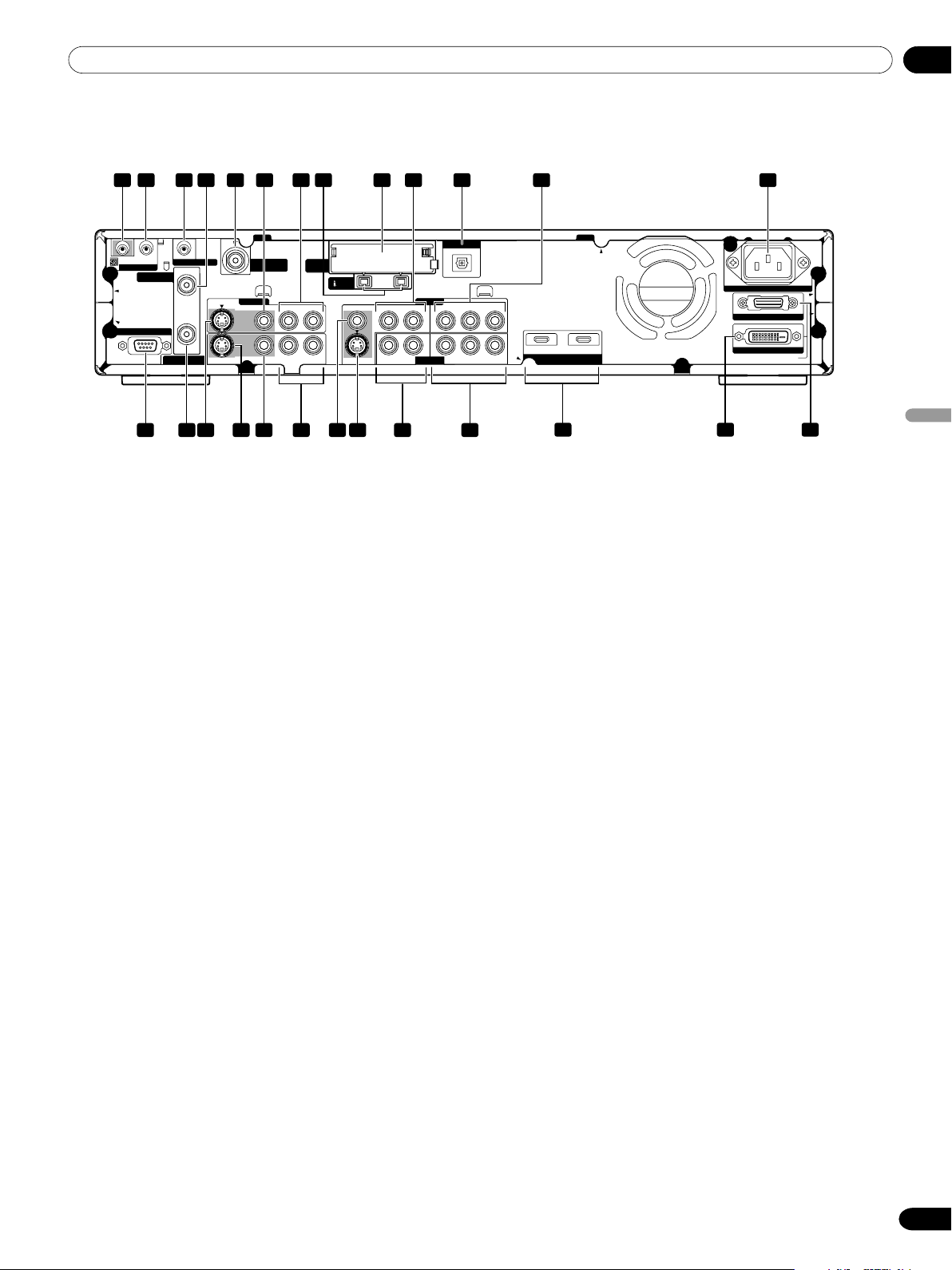
05Nombres de los componentes
Español
13
Sp
Vista trasera
1 Terminal CONTROL IN
2 Terminal CONTROL OUT
3 Terminal VCR CONTROL
4 Terminal ANTENNA B IN
5 Terminal ANTENNA/CABLE A IN
6 Terminal INPUT 2 (VIDEO)
7 Terminales INPUT 2 (AUDIO)
8 Terminales i.LINK
9 Ranura Cable CARD
10 Terminales INPUT 1 (AUDIO)
11 Terminal DIGITAL OUT (OPTICAL)
12 Terminales INPUT 1
(COMPONENT VIDEO: Y, C
B/PB, CR/PR)
13 Terminal AC IN
14 Terminal RS-232C
(se usa para la configuración de fábrica)
15 Terminal ANTENNA B OUT
16 Terminal INPUT 2 (S-VIDEO)
17 Terminal MONITOR OUT (S-VIDEO)
18 Terminal MONITOR OUT (VIDEO)
19 Terminal MONITOR OUT (AUDIO)
20 Terminal INPUT 1 (VIDEO)
21 Terminal INPUT 1 (S-VIDEO)
22 Terminales INPUT 3 (AUDIO)
23 Terminales INPUT 3
(COMPONENT VIDEO: Y, C
B/PB, CR/PR)
24 Terminales HDMI (INPUT1/INPUT3)
25 Terminal SYSTEM CABLE (BLANCO)
26 Terminal SYSTEM CABLE (NEGRO)
MONITOR OUT
INPUT 1
INPUT 2
VCR CONTROL
INPUT 3
ANTENNA B
CONTROL
IN OUT
S-VIDEO
S-VIDEO
VIDEO
VIDEO
R-AUDIO-L
R-AUDIO-L
COMPONENT VIDEO
Y
Y
C
B
/P
B
C
B
/P
B
C
R
/P
R
C
R
/P
R
S-VIDEO
R-AUDIO-L
R-AUDIO-L
VIDEO
S400
INPUT 1 INPUT 3
HDMI
DIGITAL OUT
OPTICAL
SERVICE ONLY
AC IN
BLACK
WHITE
SYSTEM CABLE
ANTENNA/
CABLE A IN
INPUT 2
INPUT 1
IN
OUT
Cable
CARD
Cable
CARD
(TS)
INPUT 3
1 2 3 4 5 6 7 9 10 11 13
14
1516 17 18 19 20 21 22 23
25 2624
128
05-PDP5045HD-Spa (12-14) 6/26/04, 12:4413
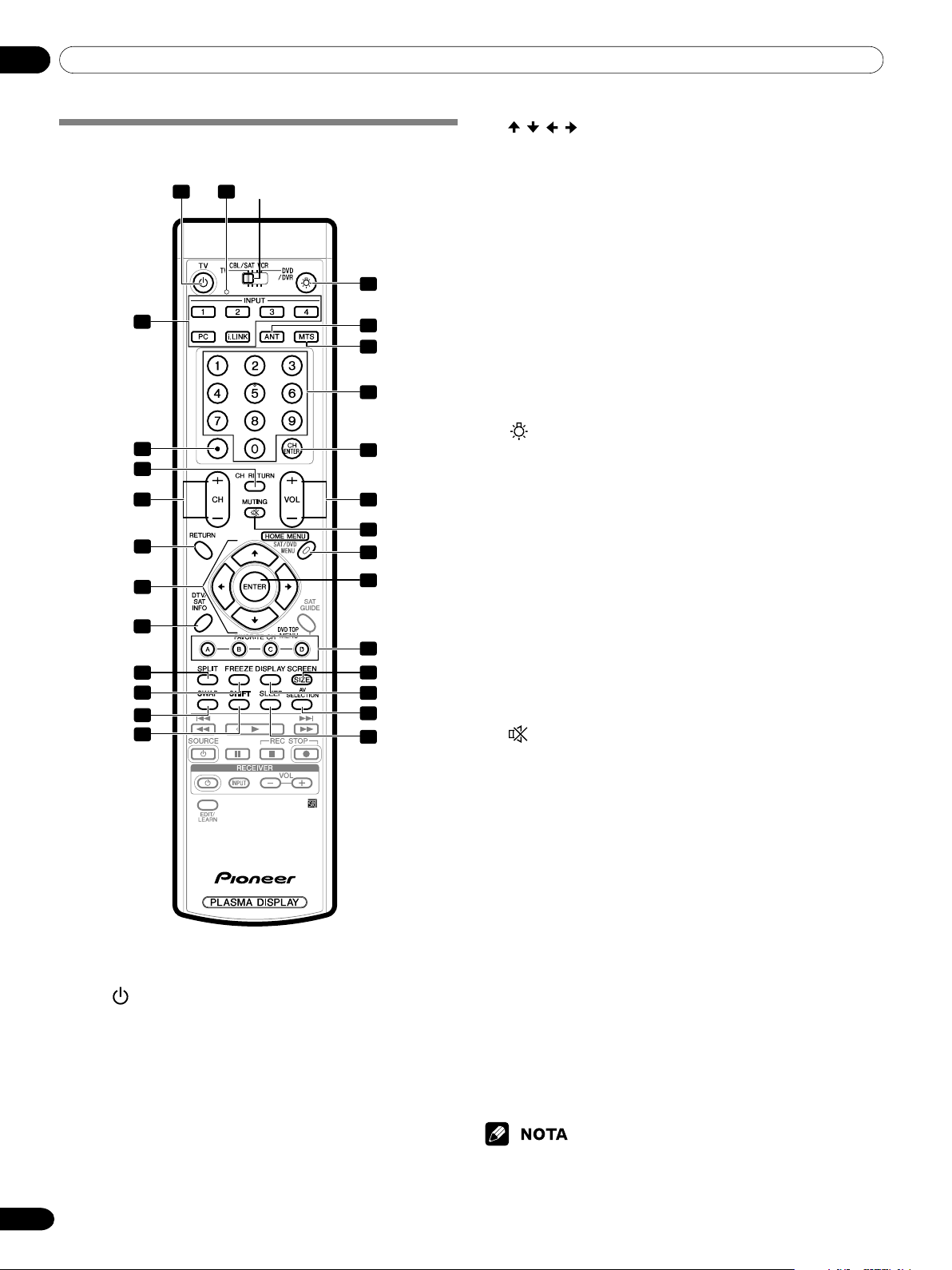
05 Nombres de los componentes
14
Sp
Mando a distancia
Con interruptor de modo en TV
1 TV : Enciende la pantalla de plasma o
colócala en el modo de espera.
2 LED de confirmación de transmisión
3 INPUT: Selecciona una fuente de entrada de la
pantalla de plasma. (INPUT 1, INPUT 2, INPUT 3,
INPUT 4, PC, i.LINK)
4 •(punto): Introduce un punto.
5 CH RETURN: Vuelve al canal anterior.
6 CH
+/–: Selecciona un canal.
7 RETURN: Vuelve a la pantalla del menú anterior.
Interruptor de modo
(con “TV” seleccionado)
8 / / / : Selecciona un ítem deseado en la
pantalla del menú.
9 DTV INFO: Visualiza más información sobre
programas DTV.
10 SPLIT: Cambia el modo de pantalla entre 2
pantallas, imagen-en-imagen, y pantalla simple.
11 FREEZE: Congela un fotograma de una imagen
en movimiento. Pulse de nuevo para cancelar la
función.
12 SWAP: Intercambia entre dos pantallas en el
modo de 2 pantallas o de imagen-en-imagen.
13 SHIFT: Desplaza la ubicación de la pantalla
pequeña en el modo de imagen-en-imagen.
14
:Cuando se pulsa, todos los botones en el
mando a distancia se encienden. La
iluminación se apagará si no se realiza
ninguna operación dentro de
aproximadamente 5 segundos. Este botón
se utiliza para realizar operaciones en
lugares oscuros.
15 ANT: Selecciona la antena (A, B). Para los
detalles, consulte las páginas 21 y 22.
16 MTS: Selecciona el MTS/SAP.
17 0 – 9: Selecciona un canal.
18 CH ENTER: Ejecuta un número de canal.
19 VOL
+/–: Ajusta el volumen.
20
MUTING: Silencia el sonido.
21 HOME MENU: Visualiza la pantalla de menú.
22 ENTER: Ejecuta un comando.
23 FAVORITE CH (A, B, C, D):
Selecciona cualquiera de los cuatro canales
preajustados. Consulte la página 37 para los
detalles sobre cómo configurar FAVORITE CH.
Mientras ve televisión, puede alternar entre los
canales ajustados pulsando A, B, C y D.
24 SCREEN SIZE: Selecciona el tamaño de la
pantalla.
25 DISPLAY: Visualiza la información de canal.
26 AV SELECTION: Selecciona las
configuraciones de audio y vídeo. (Modo AV:
ESTÁNDAR, DINÁMICO, PELÍCULA, JUEGO,
USUARIO. Modo PC: ESTÁNDAR, USUARIO.)
27 SLEEP: Configura el temporizador de apagado.
• Cuando utilice el mando a distancia, apúntelo a la pantalla de
plasma.
• Consulte las páginas 62 a 68 para la operación de los botones no
listados en esta página.
1 2
3
4
5
6
7
8
9
10
11
13
12
14
15
16
17
18
19
20
21
22
23
24
25
26
27
05-PDP5045HD-Spa (12-14) 6/26/04, 12:4414
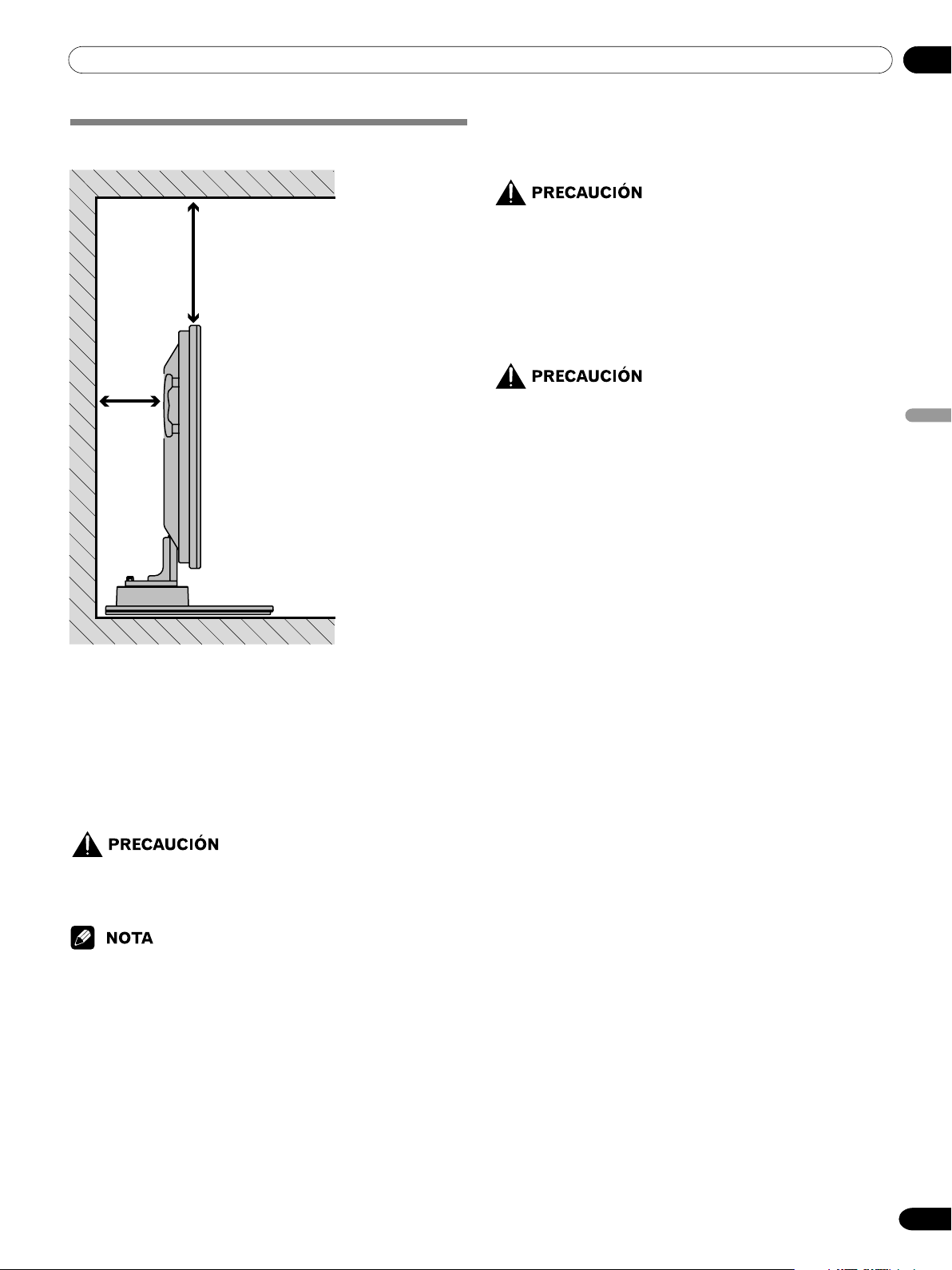
06Preparación
Español
15
Sp
Instalación de la pantalla de plasma
Ubicación
• Evite la luz directa del sol. Mantenga la ventilación
adecuada.
• La longitud del cable de sistema que se utiliza para conectar
la pantalla de plasma y el Media Receiver es de
aproximadamente 3 m (9,8 pies).
• Como la pantalla de plasma es pesada, asegúrese de pedir
la ayuda a otra persona al trasladar la pantalla.
• Si se pone cualquier objeto encima del Media Receiver, éste
no recibirá ventilación suficiente y no funcionará
correctamente.
•Permita un espacio suficiente alrededor de las partes superior y
trasera al instalar, para asegurar la ventilación alrededor de la parte
trasera.
Utilización del soporte PIONEER opcional
Para los detalles de la instalación, consulte el manual de
instrucciones suministrado con el soporte.
• Este producto puede utilizarse solamente con el soporte
modelo PDK-TS04. La utilización con otros soporte puede
resultar en la inestabilidad del producto, lo que podría causar
lesiones a las personas.
Utilización de los altavoces PIONEER opcionales
Para los detalles de la instalación, consulte el manual de
instrucciones suministrado con los altavoces.
Entorno de funcionamiento
Temperatura y humedad del entorno de funcionamiento:
+0°C a +40°C (+32°F a +104°F); humedad relativa inferior a
85% RH (orificios de ventilación de enfriamiento no
bloqueados)
Evite instalar en los lugares siguientes:
• Bajo la exposición directa a la luz del sol
• Bajo una luz artificial fuerte
• En alta humedad
• Mal ventilado
Más de 50 cm (19
11
/
16
pulgadas)
Más de 10
cm (3
15
/
16
pulgadas)
06-PDP5045HD-Spa (15-23) 6/26/04, 12:4515
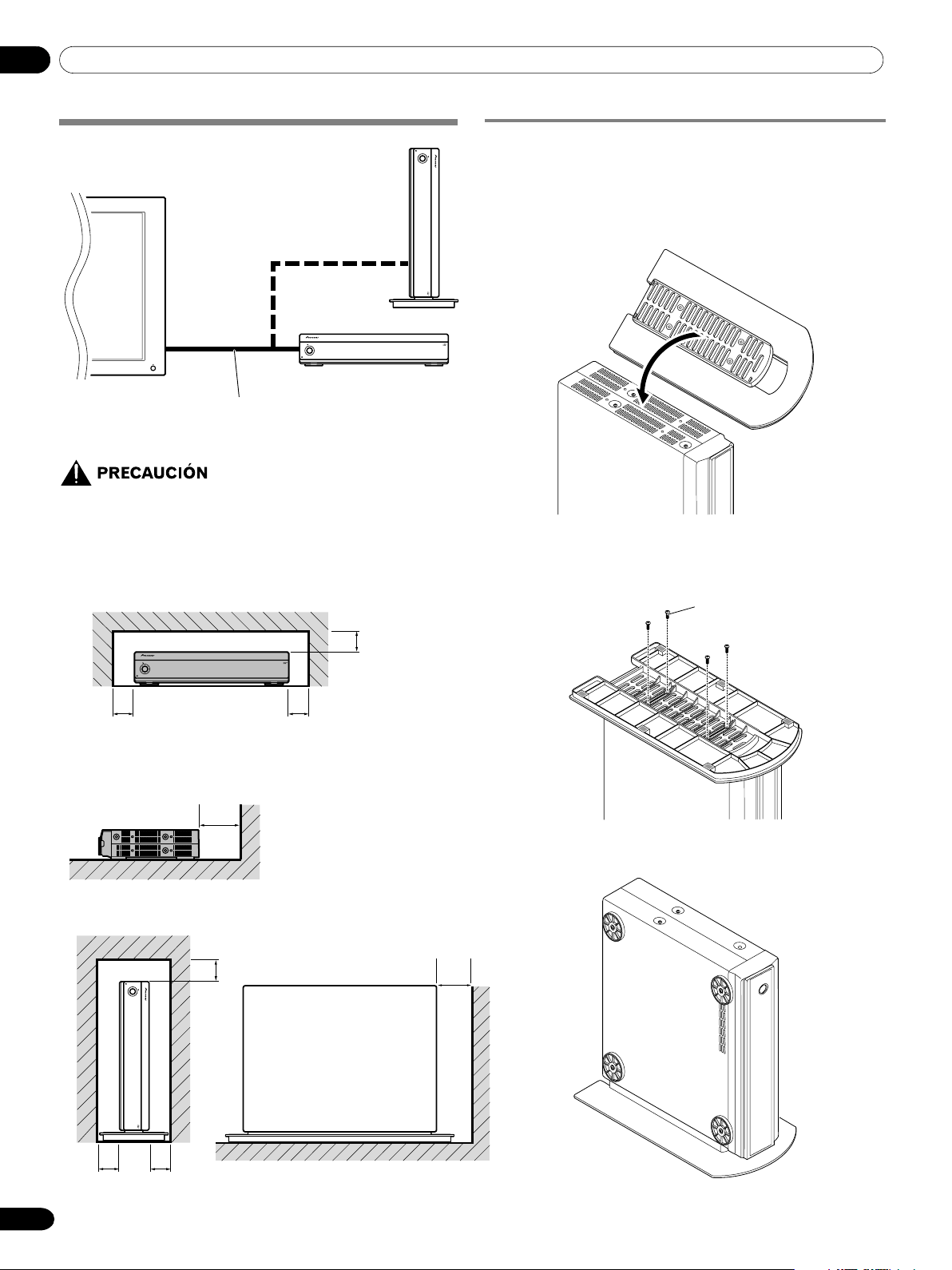
06 Preparación
16
Sp
Instalación vertical del Media Receiver
Puede utilizar el soporte suministrado para instalar el Media
Receiver verticalmente.
1. Inserte el soporte en el lado del Media Receiver.
2. Fije el soporte con los tornillos suministrados.
Tornillos
POWER
ON STANDBY
REC
TIMER
DATA
ACQUISITION
POWER
ON STANDBY
REC
TIMER
DATA
ACQUISITION
Instalación del Media Receiver
POWER
ON STANDBY
REC
TIMER
DATA
ACQUISITION
Pantalla de plasma
Media Receiver
(instalación vertical)
(instalación horizontal)
Cable de sistema (aprox. 3 metros/9,8 pies)
• No coloque una videograbadora ni cualquier otro
dispositivo encima del Media Receiver.
• Cuando instale, permita un espacio suficiente en los
lados y sobre el Media Receiver.
• No bloquee las aberturas de ventilación laterales o la
abertura trasera para el ventilador del Media Receiver.
Más de 10 cm
(3
15
/16 pulgadas)
Más de 5 cm
(2 pulgadas)
Más de 5 cm
(2 pulgadas)
POWER
ON STANDBY
REC
TIMER
DATA
ACQUISITION
Más de 5 cm
(2 pulgadas)
Más de 5 cm
(2 pulgadas)
Más de 5 cm
(2 pulgadas)
Más de 10 cm
(3
15
/16 pulgadas)
Lado derecho
Más de 5 cm
(2 pulgadas)
06-PDP5045HD-Spa (15-23) 6/26/04, 12:4516
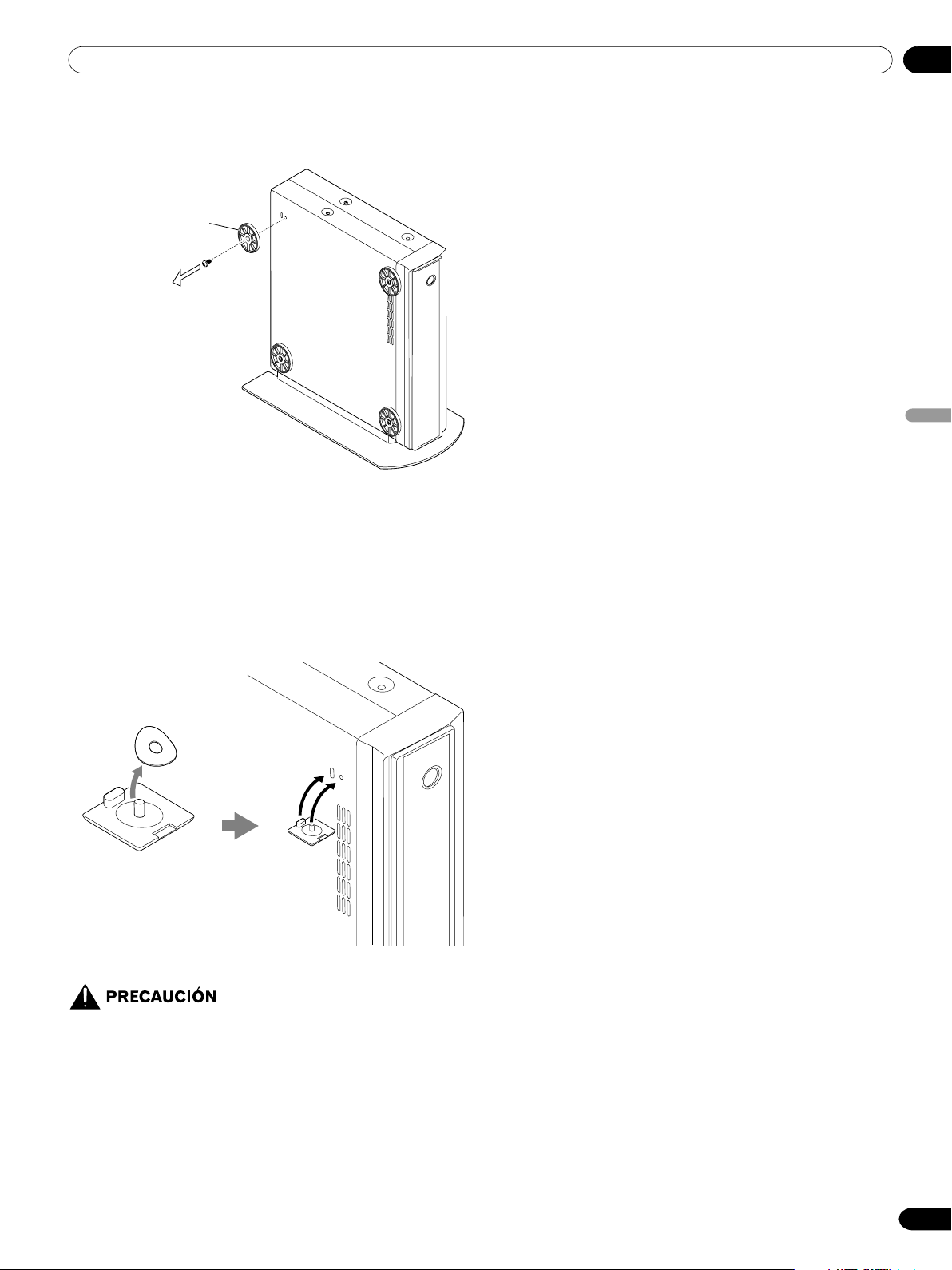
06Preparación
Español
17
Sp
3. Quite las almohadillas amortiguadoras.
Guarde las almohadillas amortiguadoras y tornillos. Estos
elementos son necesarios para poner el Media Receiver en la
posición horizontal.
4. Cierre los agujeros de tornillo utilizando das
tapas suministradas.
• Después de haber instalado el Media Receiver
verticalmente, utilice siempre el soporte suministrado.
Si se coloca la unidad directamente en el piso, los
orificios de ventilación se bloquearán, lo que podría
causar una falla mecánica.
Retire la hoja de separación.
Tapa de agujero de
tornillo
Alinee con el
agujero y fije.
Almohadilla amortiguadora
06-PDP5045HD-Spa (15-23) 6/26/04, 12:4517
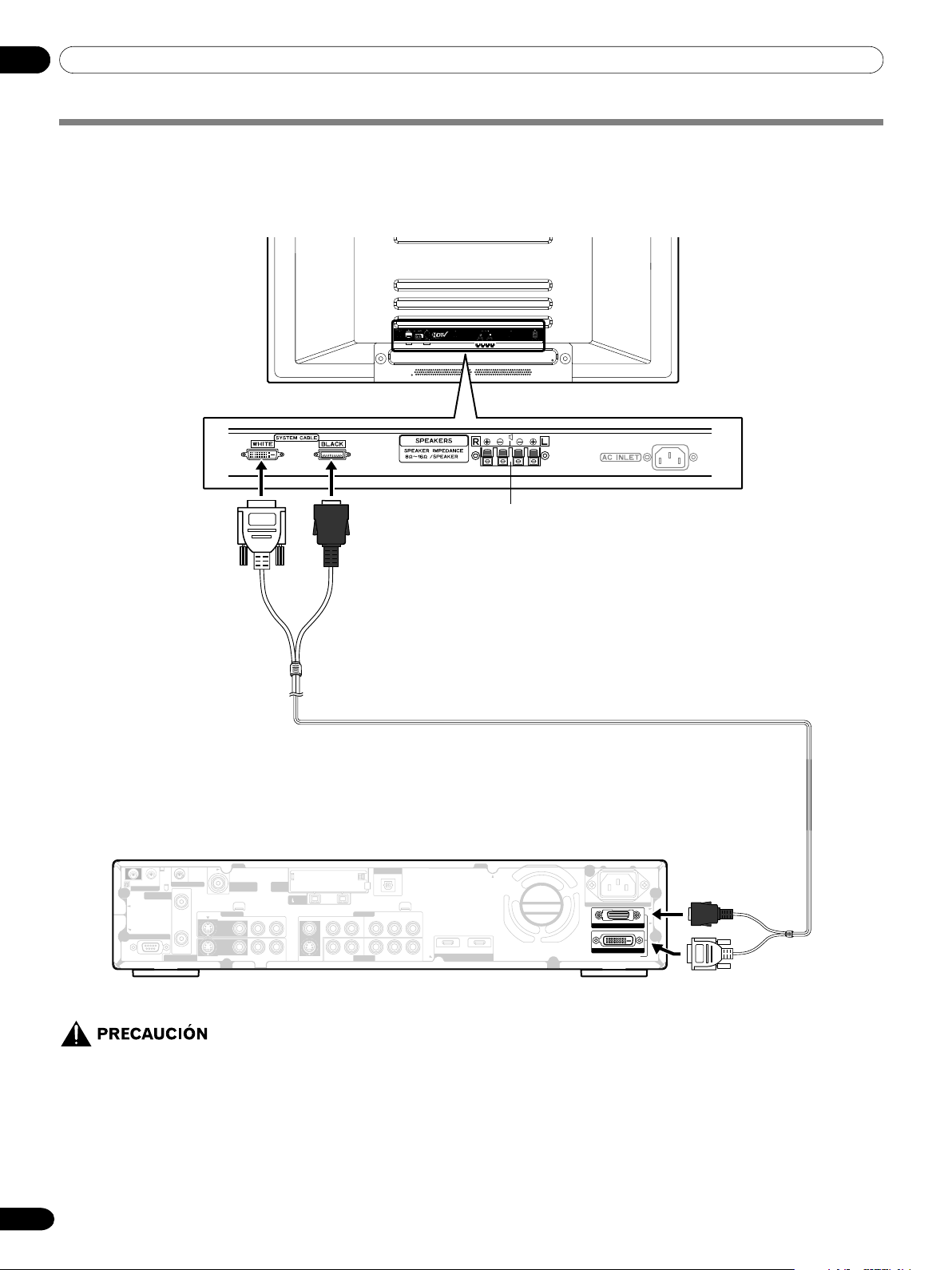
06 Preparación
18
Sp
BLACK
WHITE
SYSTEM CABLE
MONITOR OUT
VCR CONTROL
Cable
CARD
ANTENNA/
CABLE A IN
ANTENNA B
CONTROL
IN OUT
S-VIDEO INPUT 2
INPUT 3
S-VIDEO
VIDEO
VIDEO
R-AUDIO-L
R-AUDIO-L
COMPONENT VIDEO
Y
Y
C
B
/P
B
C
B
/P
B
C
R
/P
R
C
R
/P
R
S-VIDEO
R-AUDIO-L
R-AUDIO-L
VIDEO
S400
INPUT 1 INPUT 3
HDMI
DIGITAL OUT
OPTICAL
SERVICE ONLY
AC IN
INPUT 3
INPUT 1
IN
OUT
Cable
CARD
(TS)
Conexión del cable de sistema
Conexión del cable de sistema a la pantalla de plasma
•LOS TERMINALES DE ALTAVOCES PUEDEN ESTAR BAJO VOLTAJE PELIGROSO CUANDO ENCHUFE O
DESENCHUFE LOS CABLES DE ALTAVOZ. PARA PREVENIR EL RIESGO DE CHOQUE ELÉCTRICO, NO TOQUE
LAS PARTES NO AISLADAS ANTES DE DESENCHUFAR EL CABLE DE ALIMENTACIÓN.
Conexión del cable de sistema al Media Receiver
Para los detalles acerca de la instalación de
altavoces PIONEER opcionales, consulte el
manual de instrucciones suministrado con
los altavoces.
Pantalla de plasma (vista trasera)
(BLANCO)
(NEGRO)
Cable de sistema
Media Receiver (vista trasera)
(BLANCO)
(NEGRO)
06-PDP5045HD-Spa (15-23) 6/26/04, 12:4518
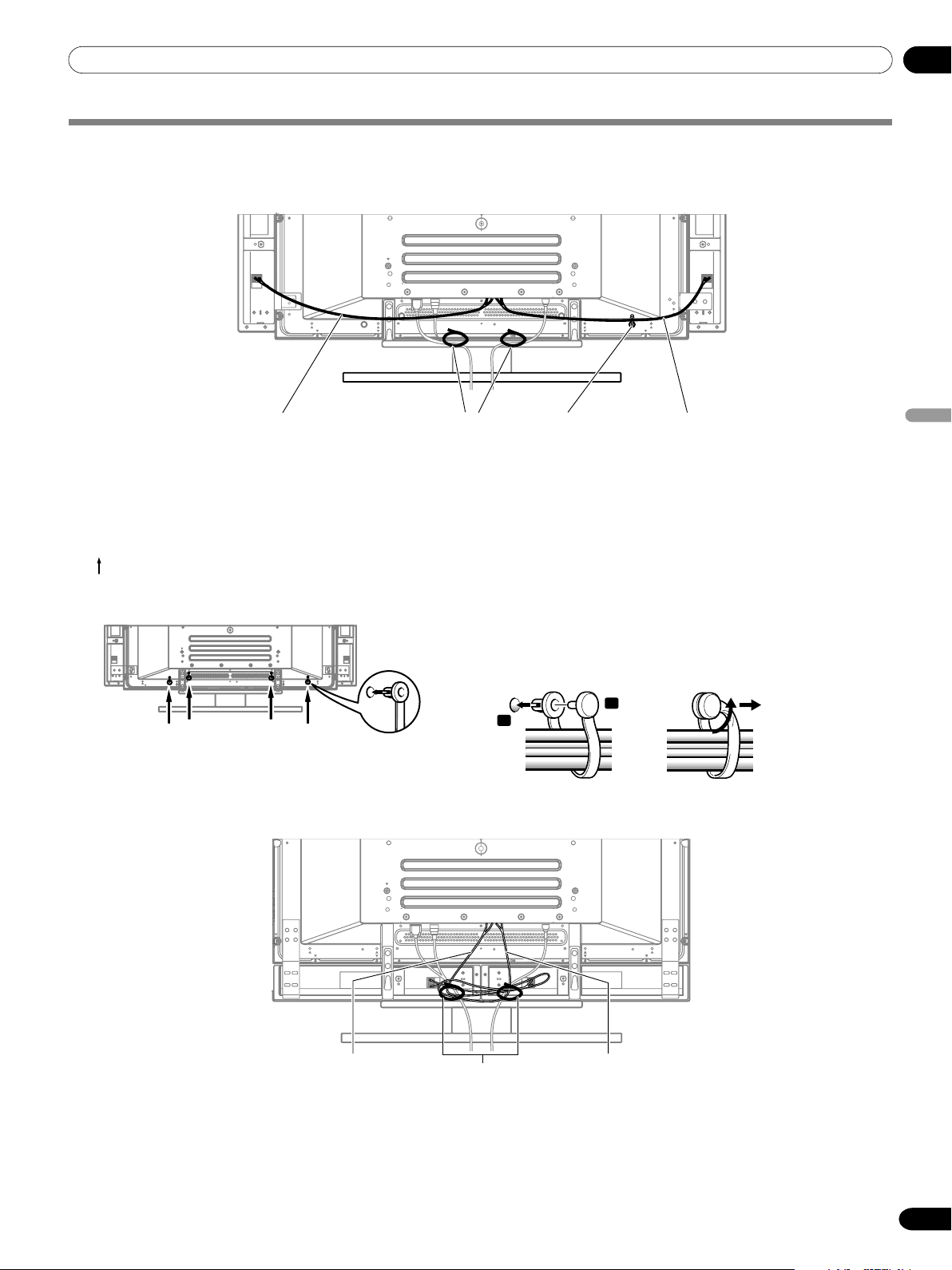
06Preparación
Español
19
Sp
Encaminamiento de los cables
Este sistema viene con abrazaderas rápidas y bandas de bola para agrupar los cables. Una vez que los cables estén agrupados
correctamente, siga los pasos a continuación para encaminarlos.
Cuando los altavoces están instalados en los lados
Cuando los altavoces están instalados en la parte inferior
(vista trasera)
Cable de altavoz
Fijación de las abrazaderas rápidas a la unidad
principal
Fije las abrazaderas rápidas utilizando los 4 agujeros marcados
con
a continuación, dependiendo del encaminamiento de los
cables.
Fijación e extracción de las abrazaderas rápidas
Inserte [1] en el agujero apropiado en la parte trasera de la
pantalla de plasma, y meta [2] en la parte trasera de [1] para
fijar la abrazadera.
Las abrazaderas rápidas están diseñadas para que no se
deshagan fácilmente una vez que estén en posición. Por lo
tanto, fíjelas cuidadosamente.
Utilice alicates para girar la abrazadera 90º, tirándola hacia
fuera. La abrazadera puede deteriorarse con el paso del tiempo
y estropearse si se retira.
2
1
Cable de altavoz
Abrazaderas rápidas
Cable de altavoz Cable de altavoz
Lazos sujetacables
(suministrados con el soporte)*
Lazos sujetacables
(suministrados con el
soporte)*
*Lazo sujetacables
Utilizando los lazos sujetacables suministrados con el
soporte, ponga los cables de altavoz y de sistema juntos de
modo que queden invisibles desde la parte delantera. En ese
momento, tenga cuidado de no aplicar ninguna fuerza a las
secciones de conexión de los cables.
06-PDP5045HD-Spa (15-23) 6/26/04, 12:4519
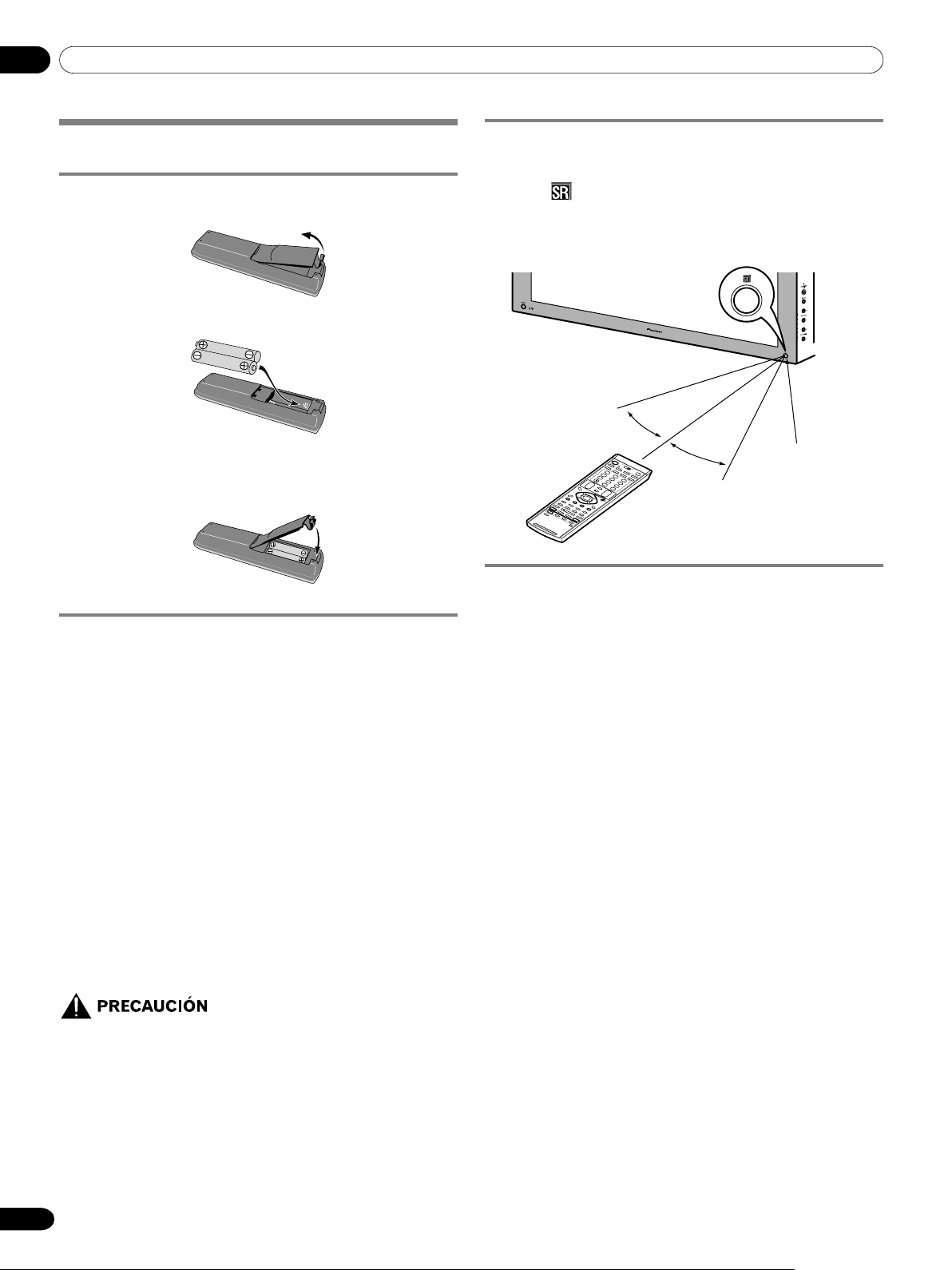
06 Preparación
20
Sp
Preparación del mando a distancia
Instalación de las pilas
1
Abra la cubierta del compartimiento de las pilas.
2
Coloque las dos pilas de tamaño AA suministradas.
• Las polaridades de las pilas deben corresponder con los
indicadores (+) y (–) en el compartimiento de las pilas.
3
Cierre la cubierta del compartimiento de las pilas.
Precauciones relacionadas con las pilas
• El mando a distancia no puede operar el sistema si las pilas
están agotadas. Si éste es el caso, reemplace las pilas por
nuevas.
• No utilice pilas de manganeso. Cuando reemplace las pilas,
utilice pilas alcalinas.
• No mezcle pilas de tipos diferentes. Las pilas de tipos
diferentes tienen también características diferentes.
• No mezcle pilas usadas con nuevas. Mezclar pilas usadas
con nuevas puede reducir la duración de las pilas nuevas o
causar fugas del ácido en las pilas viejas.
• No deje pilas gastas en el mando a distancia; esto causará la
fuga del ácido. Si encuentra cualquier fuga de ácido, limpie
completamente con un paño.
• Las pilas suministradas con este producto pueden durar
menos de lo esperado debido a las condiciones de
almacenamiento.
• Si no fuera utilizar el mando a distancia durante un largo
período de tiempo, retire las pilas del mando a distancia.
•CUANDO TIRE LAS PILAS USADAS, ASEGÚRESE DE
CUMPLIR CON LOS REGLAMENTOS
GUBERNAMENTALES Y CON LAS INSTRUCCIONES
DE PROTECCIÓN DEL MEDIO AMBIENTE
APLICABLES A SU PAÍS O ÁREA.
Rango de operación permisible del mando a
distancia
Opere el mando a distancia apuntándolo al sensor de mando a
distancia (
) ubicado en la derecha inferior del panel frontal
de la pantalla de plasma. La distancia desde el sensor de
mando a distancia debe estar dentro de 7 m (23 pies), y el
ángulo relativo al sensor debe estar dentro de 30 grados en la
dirección derecha o izquierda.
30°
Sensor del
mando a distancia
7 m (23 pies)
30°
Precauciones relacionadas con el mando a distancia
• No exponga el mando a distancia a impactos, líquidos o alta
humedad.
• No ponga el mando a distancia bajo la luz directa del sol; la
unidad podría deformarse.
•Puede que el mando a distancia no funcione correctamente
si la ventana del sensor del mando a distancia de la pantalla
de plasma está bajo la luz directa del sol o bajo una
iluminación intensa. En este caso, cambie el ángulo de la
iluminación o de la pantalla de plasma, u opere el mando a
distancia más cerca de la ventana del sensor de mando a
distancia.
• Cuando existe cualquier obstáculo entre el mando a
distancia y el sensor de mando a distancia, puede que el
mando a distancia no funcione.
•A medida que las pilas se agotan, el mando a distancia
puede funcionar dentro de una distancia más corta desde el
sensor de mando a distancia. Reemplace las pilas por un
juego de pilas nuevas cuando sea necesario.
• La pantalla de plasma emite rayos infrarrojos muy débiles
desde su pantalla. Si hay un equipo operado por mando a
distancia de rayos infrarrojos, como una videograbadora, en
las proximidades, puede que tal equipo no reciba los
comandos de su mando a distancia correctamente o mismo
no reciba ningún comando. Si esto ocurre, coloque el equipo
en un lugar lo más distante posible de la pantalla de plasma.
• Dependiendo del entorno de instalación, los rayos infrarrojos
de la pantalla de plasma pueden no permitir que este
sistema reciba correctamente los comandos del mando a
distancia, o pueden acortar la distancia permisible entre el
mando a distancia y el sensor del mando a distancia. La
intensidad de los rayos infrarrojos emitidos de la pantalla
difiere, dependiendo de las imágenes visualizadas en la
pantalla.
06-PDP5045HD-Spa (15-23) 6/26/04, 12:4520
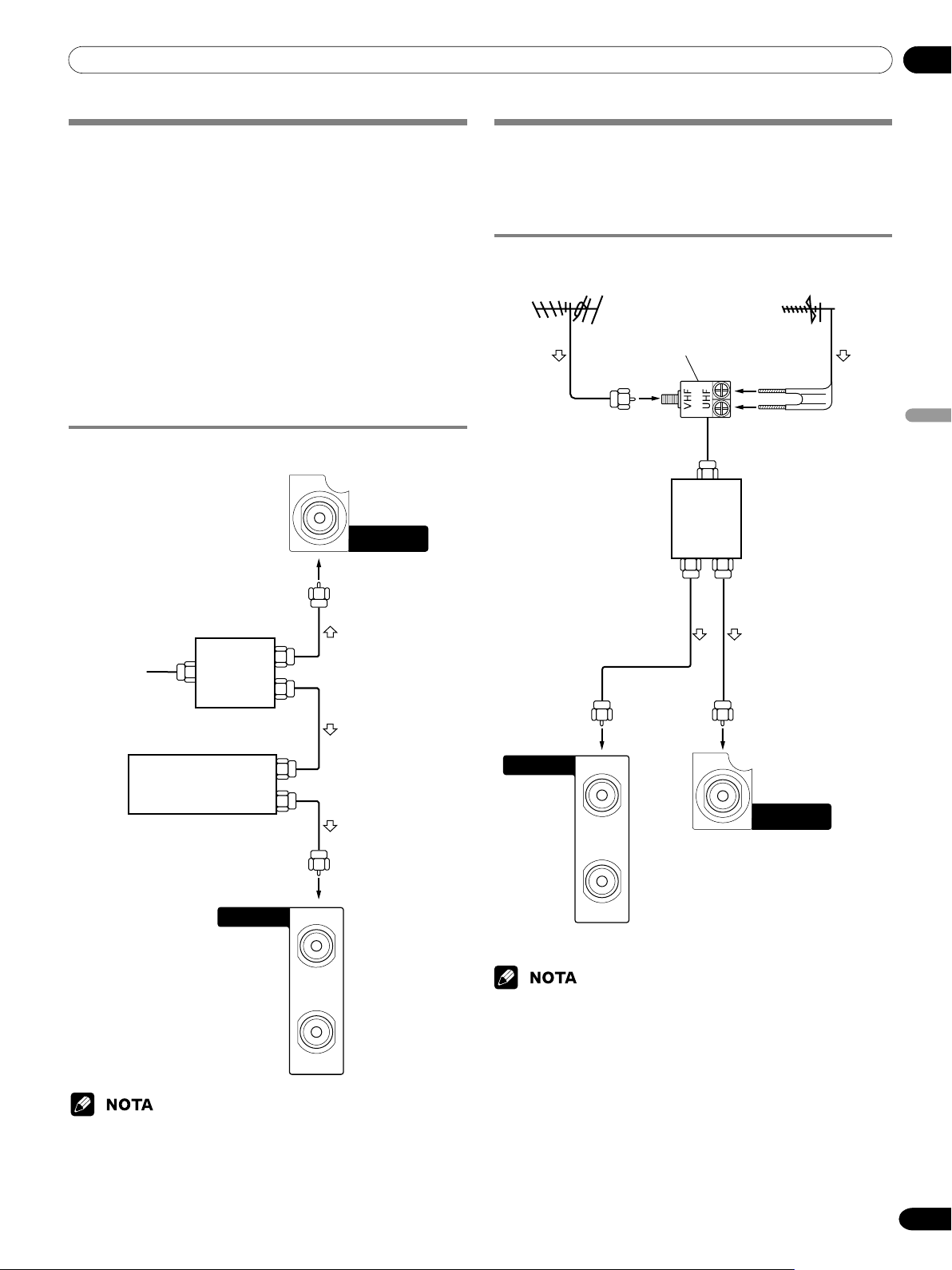
06Preparación
Español
21
Sp
Conexiones de los cables para ver canales
de TV digitales y/o convencionales
Este sistema está equipado con dos terminales para la entrada
de señales de emisión de TV: ANTENNA/CABLE A IN y
ANTENNA B. El terminal ANTENNA/CABLE A IN acepta
señales de emisión de TV tanto digitales cuanto
convencionales, mientras el terminal ANTENNA B acepta
solamente señales de emisión de TV convencionales. Cuando
utilice un TV por cable para ver canales de TV digitales y/o
convencionales, conecte el terminal ANTENNA/CABLE A IN
como se muestra. Además, puede conectar una antena al
terminal ANTENNA B como se muestra. Utilice una antena
exterior para disfrutar de imágenes más claras. Si su antena
exterior utiliza un cable coaxial de 75 ohmios con un conector
tipo-F, enchúfela al terminal de antena en la parte trasera del
Media Receiver.
Conexión de antenas VHF/UHF y de un convertidor
de TV por cable
• Asegúrese de conectar los cables coaxiales como se muestra arriba.
Si no se hace la conexión correctamente, puede que falle la
recepción de la señal.
ANTENNA B
IN
OUT
ANTENNA/
CABLE A IN
Media Receiver
(parte trasera)
TV por cable
Convertidor de
TV por cable
Conexiones de cable para ver canales de
TV digitales (VHF/UHF) por vía aérea
Cuando utilice antenas VHF y UHF para ver canales de TV
digitales, conecte los cables coaxiales como se muestra.
Conexión de antenas VHF/UHF
ANTENNA B
IN
OUT
ANTENNA/
CABLE A IN
Antena VHF
Antena UHF
Mezclador U/V
Media Receiver
(parte trasera)
Media Receiver
(parte trasera)
• Asegúrese de conectar los cables coaxiales como se muestra arriba.
Si no se hace la conexión correctamente, puede que falle la
recepción de la señal.
Divisor
Divisor
06-PDP5045HD-Spa (15-23) 6/26/04, 12:4521
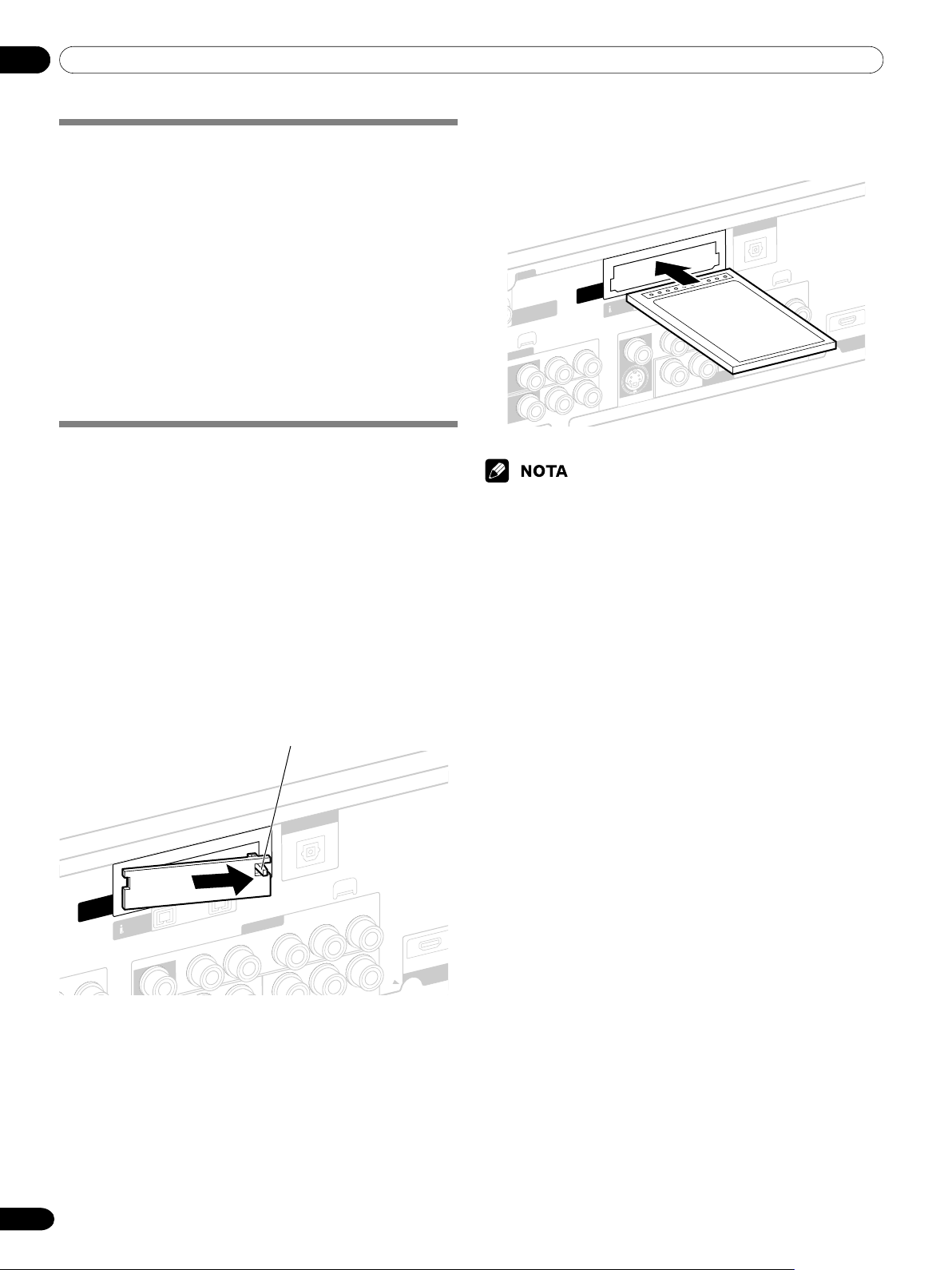
06 Preparación
22
Sp
Cambio entre antena A y B
Para ver emisiones a través de las dos antenas, simplemente
pulse ANT en el mando a distancia.
• Mientras ve un programa, pulse ANT para ver la imagen
recibida desde la otra antena.
•Pulsar ANT mientras ve en el modo de 2 pantallas (imagen
de TV e imagen de vídeo) con TV seleccionado visualizará la
imagen de TV de la otra antena.
•Pulsar ANT mientras esté vendo en el modo de 2 pantallas
con dos imágenes de TV visualizadas no surtirá ningún
efecto.
•Pulsar ANT mientras ve en el modo de 2 pantallas con dos
imágenes de vídeo visualizadas cambiará la pantalla
seleccionada a una imagen de TV.
Colocación de la tarjeta de cable
El Media Receiver está equipado con una ranura para la
colocación de una tarjeta de cable. Cuando esté vendo canales
de TV digitales y/o de alta definición por cable, la tarjeta le
permite utilizar el servicio POD provisto por la compañía de TV
por cable; POD es la abreviatura de Point of Deployment. Este
servicio presenta varios tipos de información útil, usando texto
HTML.
1
Compruebe que el terminal ANTENNA/CABLE A IN ha
sido conectado con el cable coaxial desde el convertidor
de TV por cable. Consulte la página 21.
2
Sostenga la orejeta de la tapa de la ranura en la parte
trasera del Media Receiver, y extraiga la tapa
desenganchando la orejeta.
Cable
CARD
A
UDIO-L
COMPONENT VIDEO
Y
C
B
/P
B
C
R
/
P
R
C
R
/P
R
R-AUDIO-L
VIDEO
S400
INPUT 1
DIGITAL OUT
OPTICAL
(TS)
INPUT 1
Orejeta
3
Coloque la tarjeta de cable especificada en la ranura
Cable CARD hasta donde vaya.
Cable
CARD
INPUT 3
ANTENNA/
CABLE A IN
VI
DEO
VIDEO
R-AUDIO-L
R-AUDIO-L
COMPONENT VIDEO
Y
Y
C
B
/P
B
C
B
/P
B
C
R
/P
R
C
R
/P
R
S-VIDEO
R-AUDIO-L
R-AUDIO-L
VIDEO
S400
INPUT 1
H
DIGITAL OUT
OPTICAL
(TS)
N
PUT 2
• Asegúrese de colocar solamente la tarjeta de cable especificada.
• No coloque una tarjeta PCMCIA.
06-PDP5045HD-Spa (15-23) 6/26/04, 12:4522
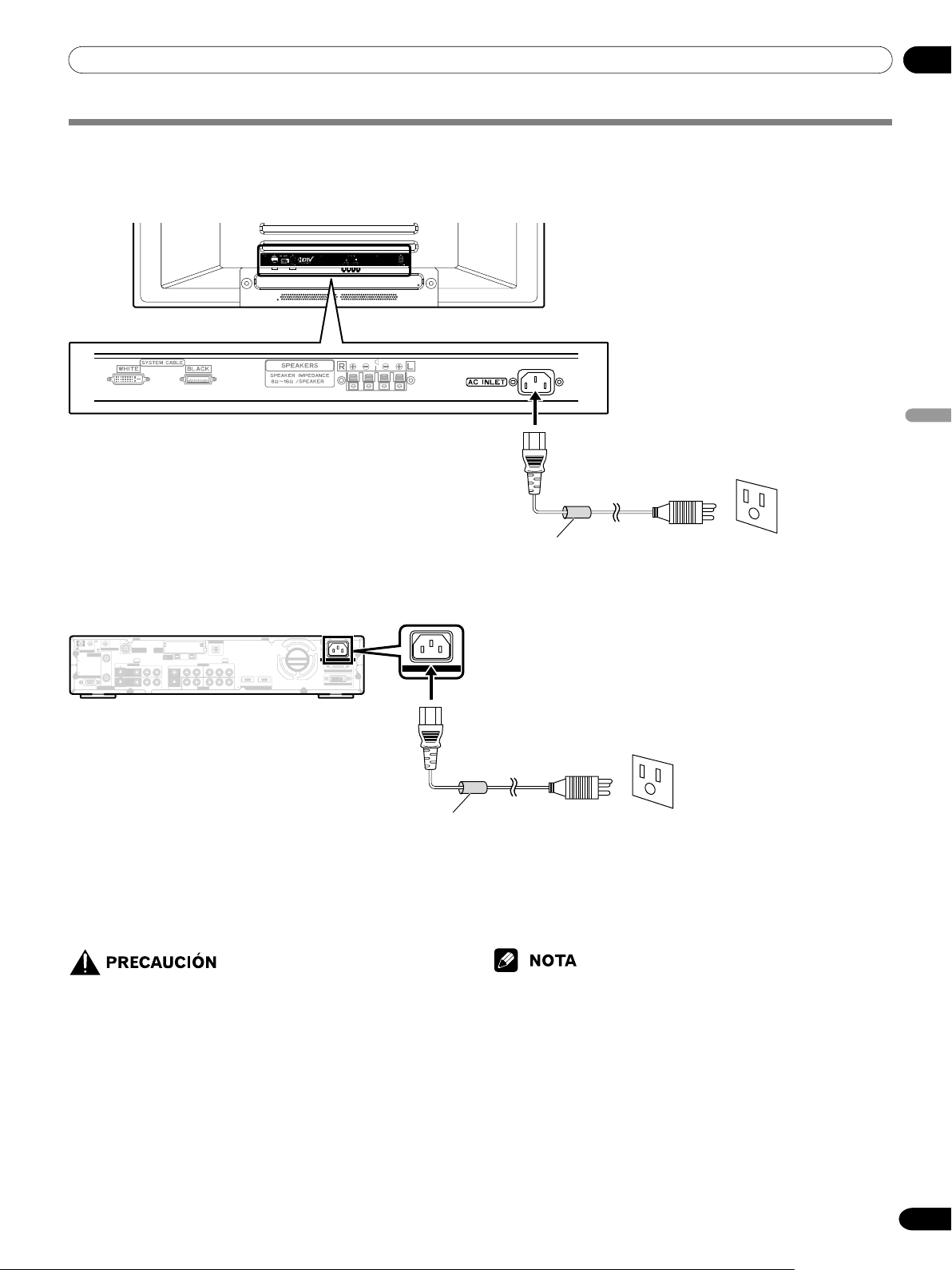
06Preparación
Español
23
Sp
Cable de
alimentación
Cable de
alimentación
• Utilice solamente el cable de alimentación
suministrado.
• No utilice un voltaje de suministro diferente del voltaje
indicado, ya que esto puede causar un incendio o
choque eléctrico.
•Para el sistema de pantalla de plasma, se utiliza un
cable de alimentación de tres núcleos con un terminal
de puesta a tierra para una protección eficaz. Conecte
siempre el cable de alimentación a una toma de
corriente para tres patillas y asegúrese de que el cable
esté puesto a tierra correctamente.
ANTENNA/
CABLE A IN
MONITOR OUT
INPUT 2
VCR CONTROL
INPUT 3
ANTENNA B
CONTROL
IN OUT
S-VIDEO
S-VIDEO
VIDEO
VIDEO
R-AUDIO-L
R-AUDIO-L
COMPONENT VIDEO
Y
Y
C
B
/P
B
C
B
/P
B
C
R
/P
R
C
R
/P
R
S-VIDEO
R-AUDIO-L
R-AUDIO-L
VIDEO
INPUT 1 INPUT 3
HDMI
DIGITAL OUT
OPTICAL
SERVICE ONLY
AC INLET
BLACK
WHITE
SYSTEM CABLE
AC IN
INPUT 2
INPUT 3
INPUT 3
INPUT 1
Cable
CARD
S400
Cable
CARD
(TS)
IN
OUT
AC IN
Conexión de cable de alimentación
Conecte el cable de alimentación después que haya completado las conexiones de todos los componentes.
Pantalla de plasma (vista trasera)
Media Receiver (vista trasera)
Filtro de ruido
Elimina parcialmente el ruido
causado por la fuente de energía.
Filtro de ruido
Elimina parcialmente el ruido causado
por la fuente de energía.
• Apague siempre la alimentación de la pantalla de plasma y Media
Receiver antes de conectar los cables de alimentación.
• Desenchufe el cable de alimentación de la toma de corriente cuando
no planee utilizar el sistema de pantalla de plasma durante un largo
período de tiempo.
06-PDP5045HD-Spa (15-23) 6/26/04, 12:4523
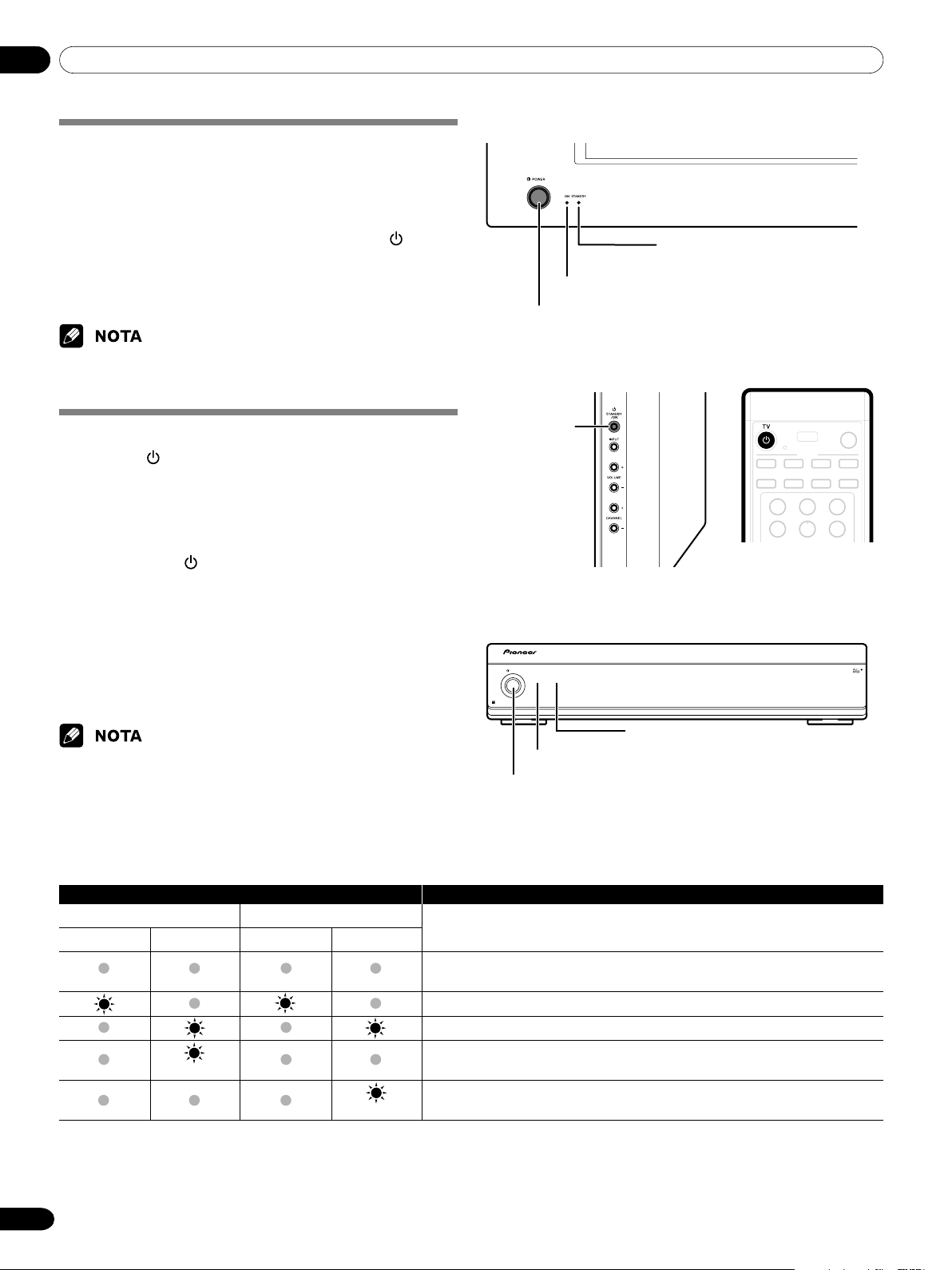
07 Operaciones básicas
24
Sp
Pantalla de plasma
Indicador POWER ON
Botón POWER
Indicador STANDBY
Media Receiver
Indicador POWER ON
Botón POWER
Botón
STANDBY/
ON
POWER
ON STANDBY
REC
TIMER
DATA
ACQUISITION
Indicador STANDBY
(vista derecha)
Encendido
1
Pulse POWER en la pantalla de plasma.
• El indicador STANDBY de la pantalla de plasma se
enciende en rojo.
2
Compruebe que los indicadores STANDBY están
encendidos en rojo y, a continuación, pulse TV en el
mando a distancia o STANDBY/ON en la pantalla de
plasma para encender el sistema.
• Los indicadores POWER ON de la pantalla de plasma y
Media Receiver se encienden en verde.
• En este manual, “system” significa la pantalla de plasma y el Media
Receiver.
Apagado
1
Pulse TV en el mando a distancia o STANDBY/ON en
la pantalla de plasma.
• El sistema entra en el modo de espera y la imagen
desaparece de la pantalla.
• Ambos indicadores STANDBY se encienden en rojo.
• Se recomienda colocar el sistema en el modo de espera
pulsando TV en el mando a distancia. Esto permite
que el sistema reciba automáticamente la información
de programa de TV digital en el modo de espera.
2
Pulse POWER en el Media Receiver.
• El indicador STANDBY del Media Receiver se apaga y
el indicador de la pantalla de plasma parpadea en rojo.
3
Pulse POWER en la pantalla de plasma.
• El indicador STANDBY de la pantalla de plasma se
apaga.
•Puede también invertir los pasos 2 y 3.
• Si no planea utilizar este sistema durante un largo período de
tiempo, asegúrese de desenchufar el cable de alimentación de la
toma de corriente.
Indicadores del estado de la pantalla de plasma/Media Receiver
Estado de los indicadores Estado del sistema
Pantalla de plasma Media Receiver
POWER ON STANDBY POWER ON STANDBY
La pantalla de plasma y el Media Receiver están apagados. O los cables de
alimentación están desenchufados.
El sistema está encendido.
El sistema está en el modo de espera.
El cable de alimentación del Media Receiver está desenchufado.
La pantalla de plasma está apagada. O el cable de alimentación de la pantalla
de plasma está desenchufado.
Para casos diferentes de los de arriba, consulte “Solución de problemas” en la página 69.
Parpadeando
Parpadeando
07-PDP5045HD-Spa (24-29) 6/26/04, 12:4524
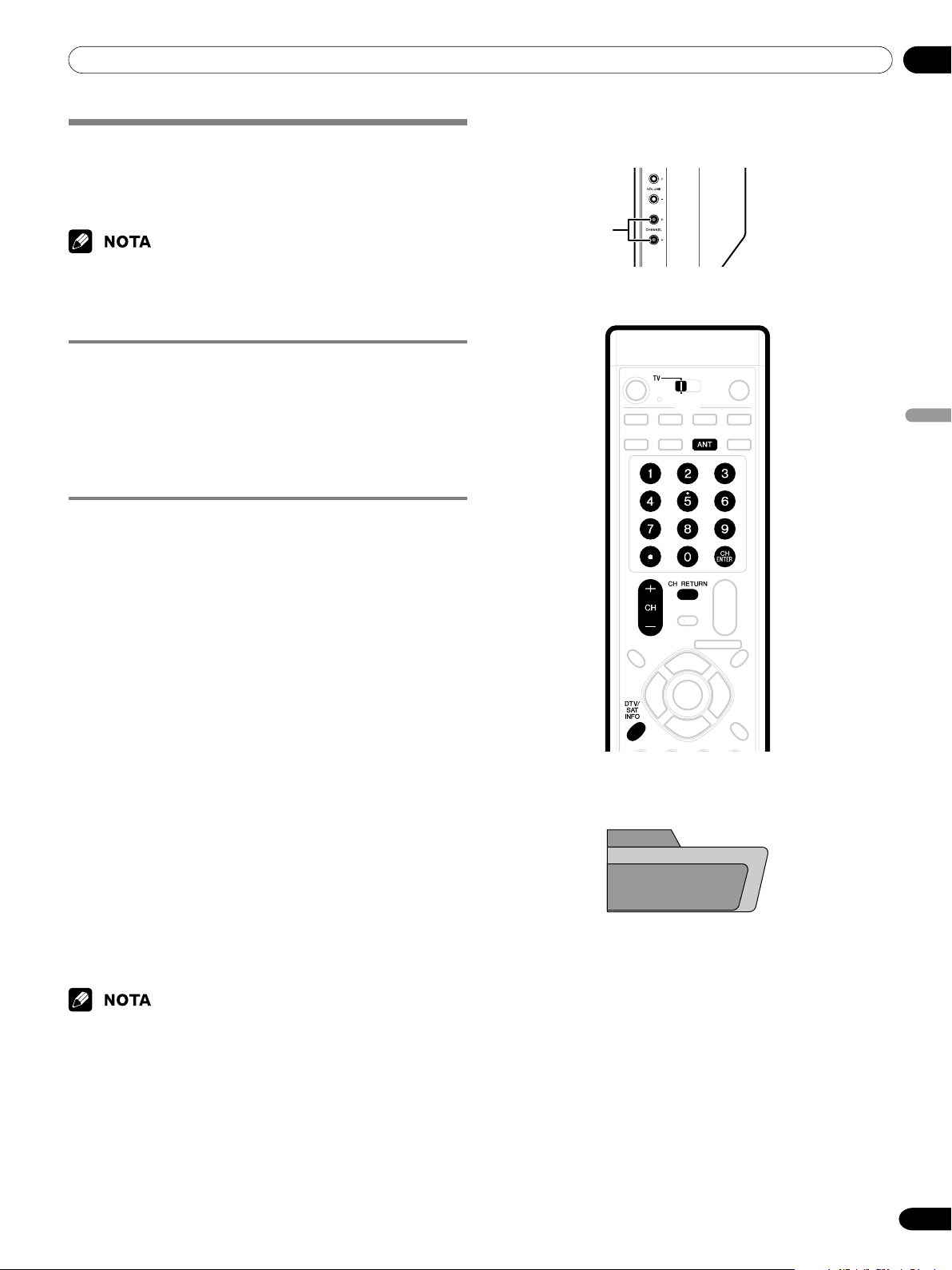
07Operaciones básicas
Español
25
Sp
Pantalla de plasma
(vista derecha)
Rótulo de canal
WXCD • Ant. A 1000
XXXXXXXXXX
12:30pm — 2:00pm
12:33pm
CHANNEL +/–
Visualización de canales de TV
A menos que configure los canales de TV que puede ver bajo
las condiciones actuales, no será posible sintonizar esos
canales. Para el procedimiento, consulte “Configuración de los
canales de TV” en la página 31.
• Cuando vea un programa de TV digital, puede que aparezcan
mensajes de alerta de emergencia que se desplazan en la parte
superior de la pantalla. Estos mensajes se transmiten por las
emisoras de TV cuando necesario en situaciones de emergencia.
Selección de la antena
Tras comprobar que el interruptor de modo en el mando a
distancia está en “TV”, pulse ANT en el mando a distancia
para seleccionar la antena A o B.
• Haga esta selección dependiendo de las conexiones a los
terminales de entrada de antena en el Media Receiver
(página 21).
Cambio de canales
Para aumentar el número de canal, pulse CH + en el mando a
distancia. Para disminuir el número de canal, pulse CH –.
• El botón CHANNEL +/– en la pantalla de plasma funciona
de la forma que CH +/– en el mando a distancia.
•Pulse CH RETURN para cambiar el canal sintonizado
actualmente al canal sintonizado anteriormente.
Pulse CH RETURN nuevamente para restaurar el canal
sintonizado actualmente.
Utilización de 0 – 9 y • (punto) del mando a distancia
Seleccione los canales directamente pulsando los botones 0 a 9.
Para seleccionar canales secundarios, utilice también el botón
• (punto).
EJEMPLO
•Para seleccionar el canal 5 (canal de 1 dígito), pulse 5.
•Para seleccionar el canal 25 (canal de 2 dígitos), pulse 2 y, a
continuación, 5.
•Para seleccionar el canal 125 (canal de 3 dígitos), pulse 1, 2
y, a continuación, 5.
•Para seleccionar el canal secundario 10.01, pulse 1, 0,
• (punto), 0 y, a continuación, 1.
•Para seleccionar el canal secundario 10.001 (para TV por
cable), pulse 1, 0, • (punto), 0, 0 y, a continuación, 1.
• Después de introducir un número de canal o de canal secundario,
puede pulsar CH ENTER para sintonizar el canal más rápidamente.
• Cada vez que cambia un canal, aparece un rótulo de canal con la
información acerca del canal seleccionado actualmente. Para
eliminar el rótulo de canal, pulse DTV INFO. Para más información
acerca del rótulo de canal, consulte “Visualización de un rótulo de
canal” en la página 26.
07-PDP5045HD-Spa (24-29) 6/26/04, 12:4525
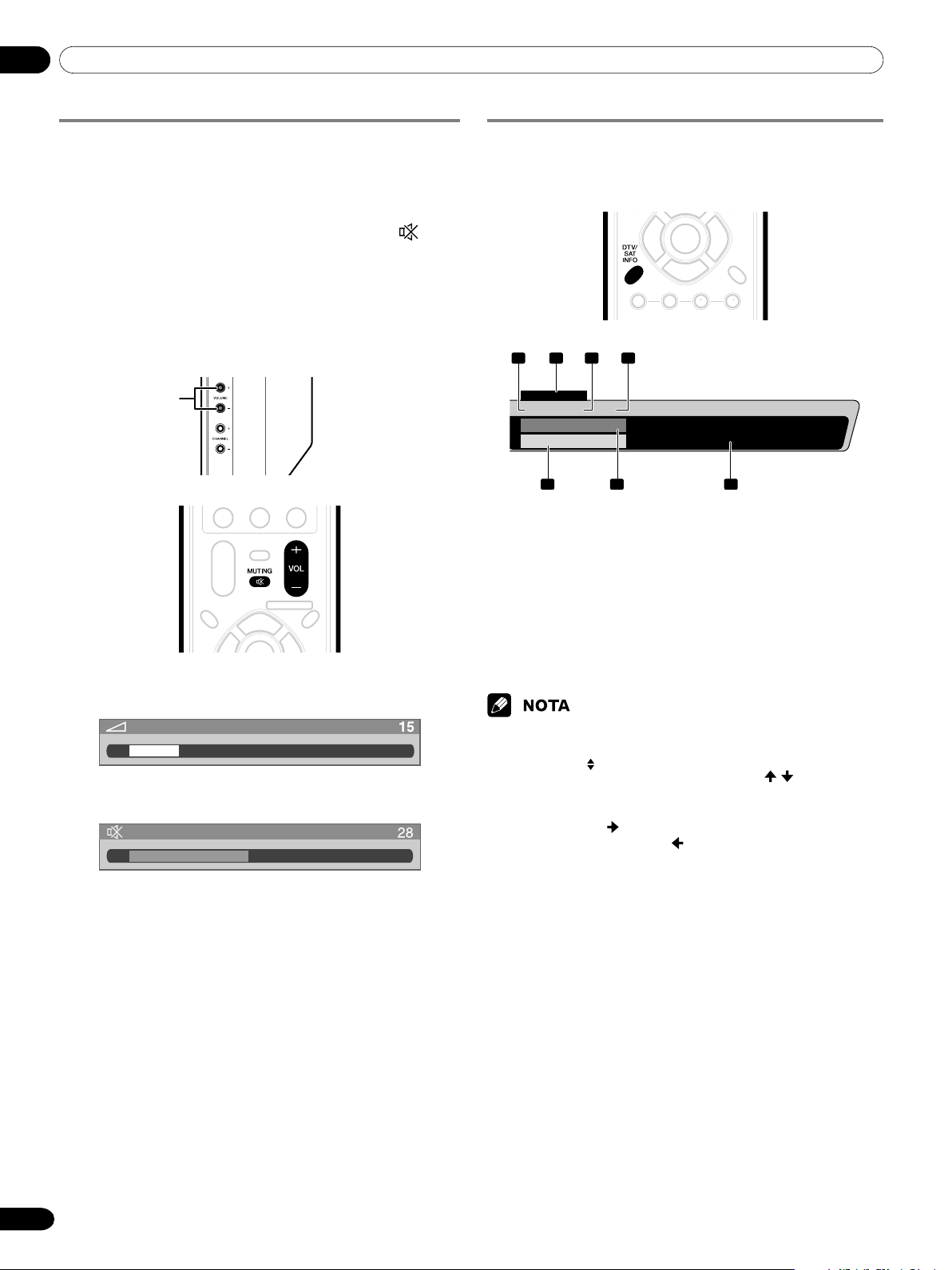
07 Operaciones básicas
26
Sp
Cambio del volumen y sonido
Para aumentar el volumen, pulse VOL + en el mando a
distancia. Para disminuir el volumen, pulse VOL –.
• El botón VOLUME +/– en la pantalla de plasma funciona de
la forma que VOL +/– en el mando a distancia.
•Para silenciar la salida de sonido, pulse MUTING. “ ”
aparece en la pantalla. Para cancelar el silenciamiento, pulse
MUTING de nuevo. Pulsar VOL + también cancela el
silenciamiento.
Pantalla de plasma
(vista derecha)
Ajuste del volumen
Silenciamiento
Visualización de un rótulo de canal
Mientras ve un programa de TV digital, pulsar DTV INFO hace
que aparezcan los rótulos siguientes. Pulsar DTV INFO de
nuevo hace que el rótulo desaparezca.
12:30pm – 2:00pm
WXCD • 1000 Ant. A
XXXXXXXXXX
********************************************************
*********************************************
******************************************
12:33pm
1 2 3
5 6 7
4
1 Nombre de la emisora
2 Hora actual
3 Número del canal
4 Entrada (Ant. A o Ant. B)
5 Horario de los programas
6 Título del programa
7 Descripción de la clasificación y del programa de TV
(Puede que esto no se encuentre disponible para algunos
programas.)
• La información precedente no se visualiza si no está incluida en las
señales de emisión.
• Si se visualiza “ ” en la derecha inferior de un rótulo del canal que
contienen una descripción de programa, pulse / para desplazar
la descripción del programa.
• Cuando un rótulo de canal con una descripción de programa está
visualizado, pulsar hace que el rótulo provea una descripción del
programa subsiguiente. Pulse para restaurar la descripción del
programa anterior.
VOLUME +/–
07-PDP5045HD-Spa (24-29) 6/26/04, 12:4526
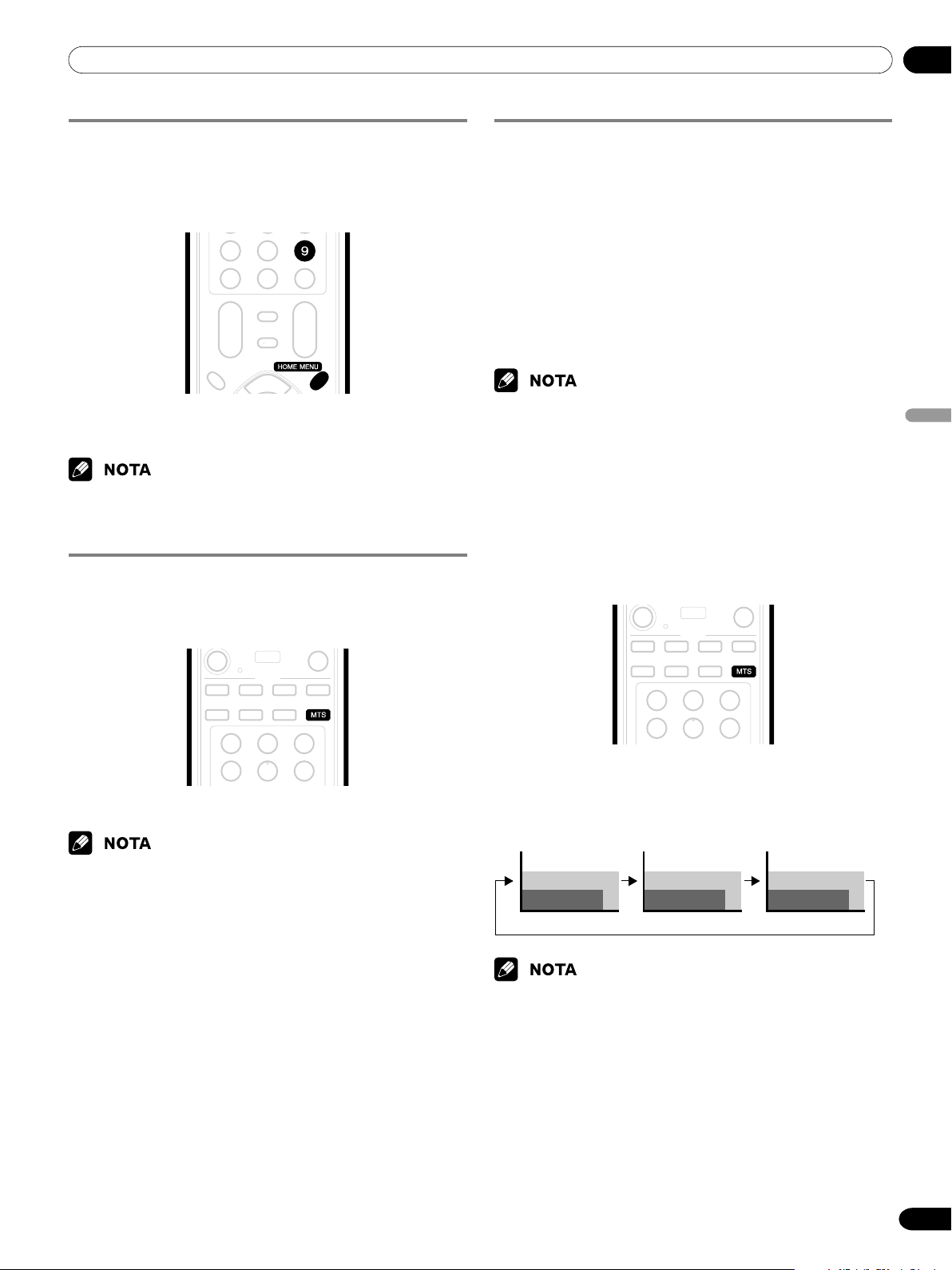
07Operaciones básicas
Español
27
Sp
Configuración del modo MTS/SAP
Cuando vea programas de TV convencionales, puede disfrutar
del sonido estéreo y/o programas con audio secundario (SAP),
utilizando la función de sonido de televisión multicanal (MTS).
• Emisiones estéreo
Puede disfrutar, por ejemplo, de deportes, de espectáculos y
de conciertos en sonido estéreo dinámico.
• Emisiones SAP
Sonido PRINCIPAL: La pista sonora normal del programa
(mono o estéreo).
Sonido SAP: Escuche un segundo idioma, un comentario
suplementar y otra información. (SAP es sonido monofónico.)
• Los canales de TV convencionales en este manual asignan los
canales de TV que se reciben a través de las frecuencias VHF/UHF
convencionales o canales de TV por cable convencionales.
• Cuando un sonido estéreo está difícil de oír, puede cambiar
manualmente al modo MONO para obtener un sonido más claro.
• Una vez que el modo MONO esté seleccionado, el sonido del sistema
de la pantalla de plasma permanece monofónico aun cuando el
sistema reciba una emisión en estéreo. Si desea escuchar de nuevo
el sonido estéreo, debe seleccionar el modo ESTÉREO.
• Seleccionar MTS mientras la fuente de entrada es ENTRADA 1 a 4 o
PC no cambia el tipo de sonido. En este caso, el sonido se determina
por la fuente de vídeo.
Cada vez que se pulsa MTS, MTS cambia como se muestra a
continuación.
ESTÉREO
Modo ESTÉREO
SAP
Modo SAP
MONO
Modo MONO
• En cada uno de los modos MTS/SAP seleccionado con el botón
MTS, la visualización cambia dependiendo de las señales de
emisión que están siendo recibidas.
Utilización del servicio POD
Si ve canales de TV digitales y/o de alta definición por cable,
puede utilizar el servicio POD provisto por la compañía de TV
por cable. Este servicio presenta varios tipos de información
útil, usando texto HTML.
Pulse HOME MENU, 9, 9, y, a continuación, 9 para visualizar la
información POD.
• Si ha activado la adquisición de datos utilizando este menú, la
información POD se adquiere automáticamente aun cuando el
sistema está en el modo de espera. Consulte la página 32.
Cambio del idioma
Si ha seleccionado un programa de TV digital que provee
servicios multi-idioma, puede cambiar entre los idiomas
pulsando MTS en el mando a distancia.
Cada vez que se pulsa MTS, el idioma cambia.
• Los idiomas cambiables difieren dependiendo de la emisión actual.
• Si el idioma seleccionado a través de la configuración de idioma está
disponible cuando se cambia el canal o programa, se oye tal idioma.
07-PDP5045HD-Spa (24-29) 6/26/04, 12:4527
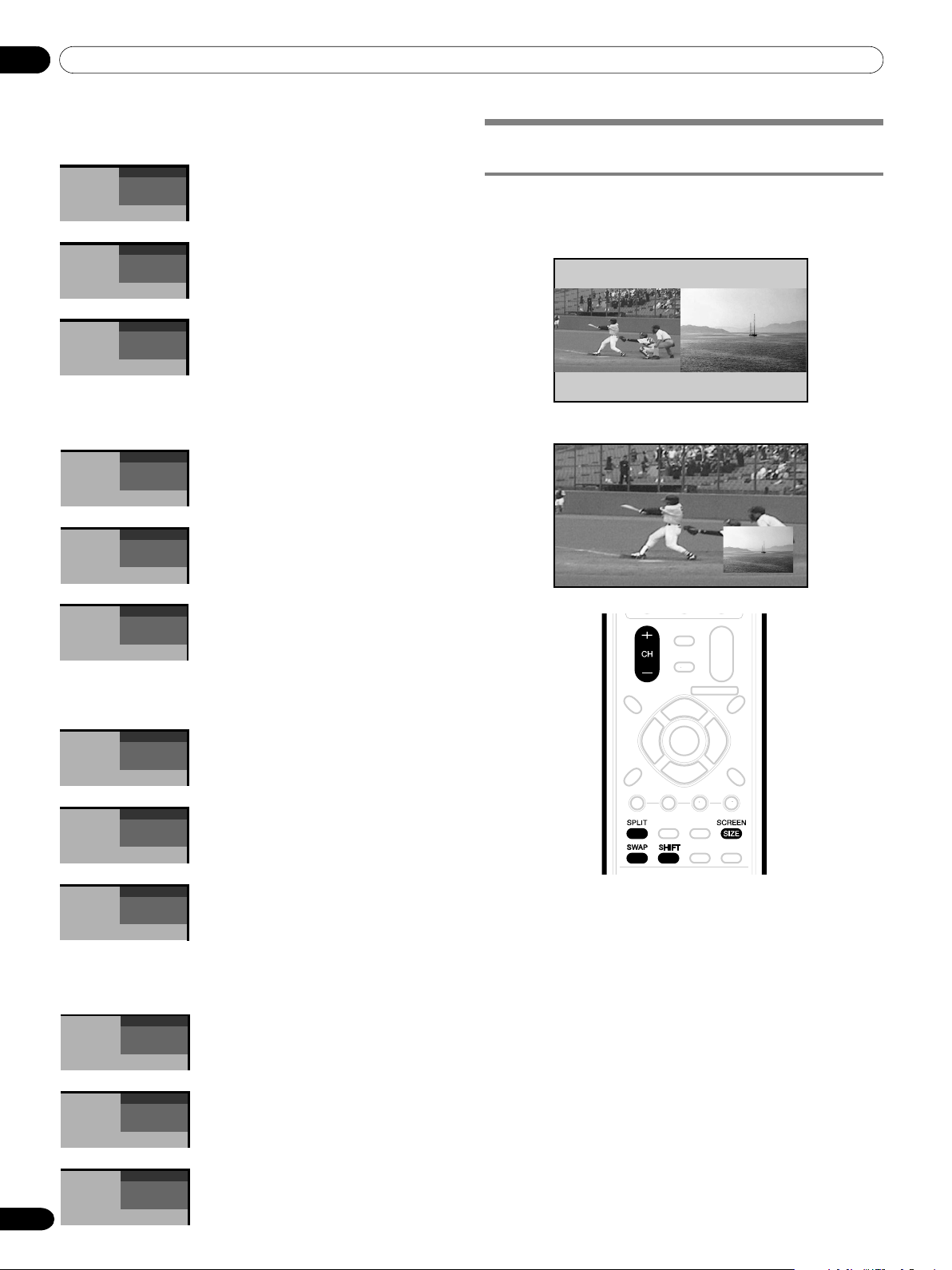
07 Operaciones básicas
28
Sp
Utilización de las funciones de multipantalla
División de la pantalla
Utilice el procedimiento siguiente para seleccionar el modo de
2 pantallas o de imagen-en-imagen.
2 pantallas
Imagen-en-imagen
1
Pulse SPLIT para seleccionar el modo de visualización.
• Cada vez que se pulsa SPLIT, el modo de visualización
cambia entre 2 pantallas, imagen-en-imagen y pantalla
simple.
Cuando se está recibiendo señales de sonido
ESTÉREO
A 125
ESTÉREO
En el modo ESTÉREO
En el modo SAP
En el modo MONO
A 125
ESTÉREO
A 125
MONO
Cuando se está recibiendo señales de sonido
PRINCIPAL + SAP
En el modo ESTÉREO
En el modo SAP
En el modo MONO
A 125
PRINCIPAL (SAP)
A 125
SAP (PRINCIPAL)
A 125
MONO (SAP)
Cuando se está recibiendo señales de sonido
ESTÉREO + SAP
En el modo ESTÉREO
En el modo SAP
En el modo MONO
A 125
ESTÉREO (SAP)
A 125
SAP (ESTERÉO)
A 125
MONO (SAP)
Cuando se está recibiendo señales de sonido
MONO
En el modo ESTÉREO
En el modo SAP
En el modo MONO
A 125
MONO
A 125
MONO
A 125
MONO
07-PDP5045HD-Spa (24-29) 6/26/04, 12:4528
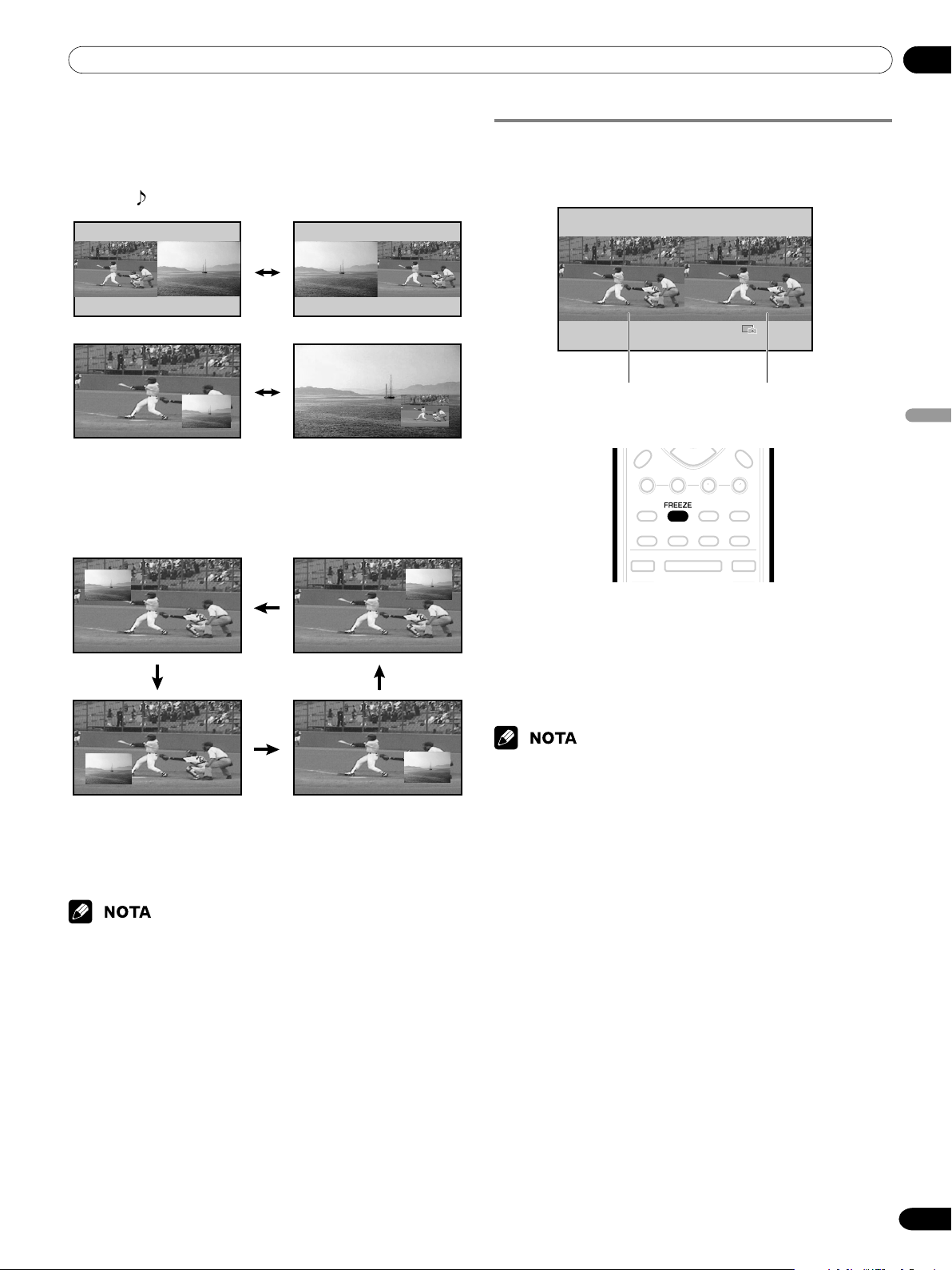
07Operaciones básicas
Español
29
Sp
• En el modo de 2 pantallas o imagen-en-imagen, pulse
SWAP para intercambiar la posición de las 2 pantallas
visualizadas.
La pantalla izquierda es la pantalla activa, que se indica
por “ ”. El usuario puede operar la imagen y el sonido.
• En el modo de 2 pantallas, pulse SCREEN SIZE para
cambiar el tamaño de la pantalla izquierda.
• En el modo de imagen-en-imagen, pulse SHIFT para
desplazar la posición de la pantalla pequeña en el
sentido contrario de las agujas del reloj.
2
Para seleccionar la fuente de entrada deseada, pulse el
botón correspondiente a la fuente de entrada.
• Cuando esté vendo programas de TV, pulse CH +/–
para cambiar el canal.
• La función de multipantalla no puede visualizar imágenes desde la
misma fuente de entrada al mismo tiempo. Si intenta hacer eso,
aparecerá un mensaje de advertencia.
• Cuando se pulsa HOME MENU o DTV INFO, el modo de pantalla
simple se restaura, y se visualiza el menú correspondiente.
Congelamiento de imágenes
Utilice el procedimiento siguiente para capturar y congelar un
fotograma de una imagen en movimiento que esté vendo.
Imagen normal Imagen fija
1
Pulse FREEZE.
• Una imagen fija aparece en la pantalla derecha
mientras se visualiza una imagen en movimiento en la
pantalla izquierda.
2
Pulse FREEZE de nuevo para cancelar la función.
• Con la pantalla dividida, no se puede congelar una imagen.
• Cuando esta función no está disponible, aparece un mensaje de
advertencia.
07-PDP5045HD-Spa (24-29) 6/26/04, 12:4629
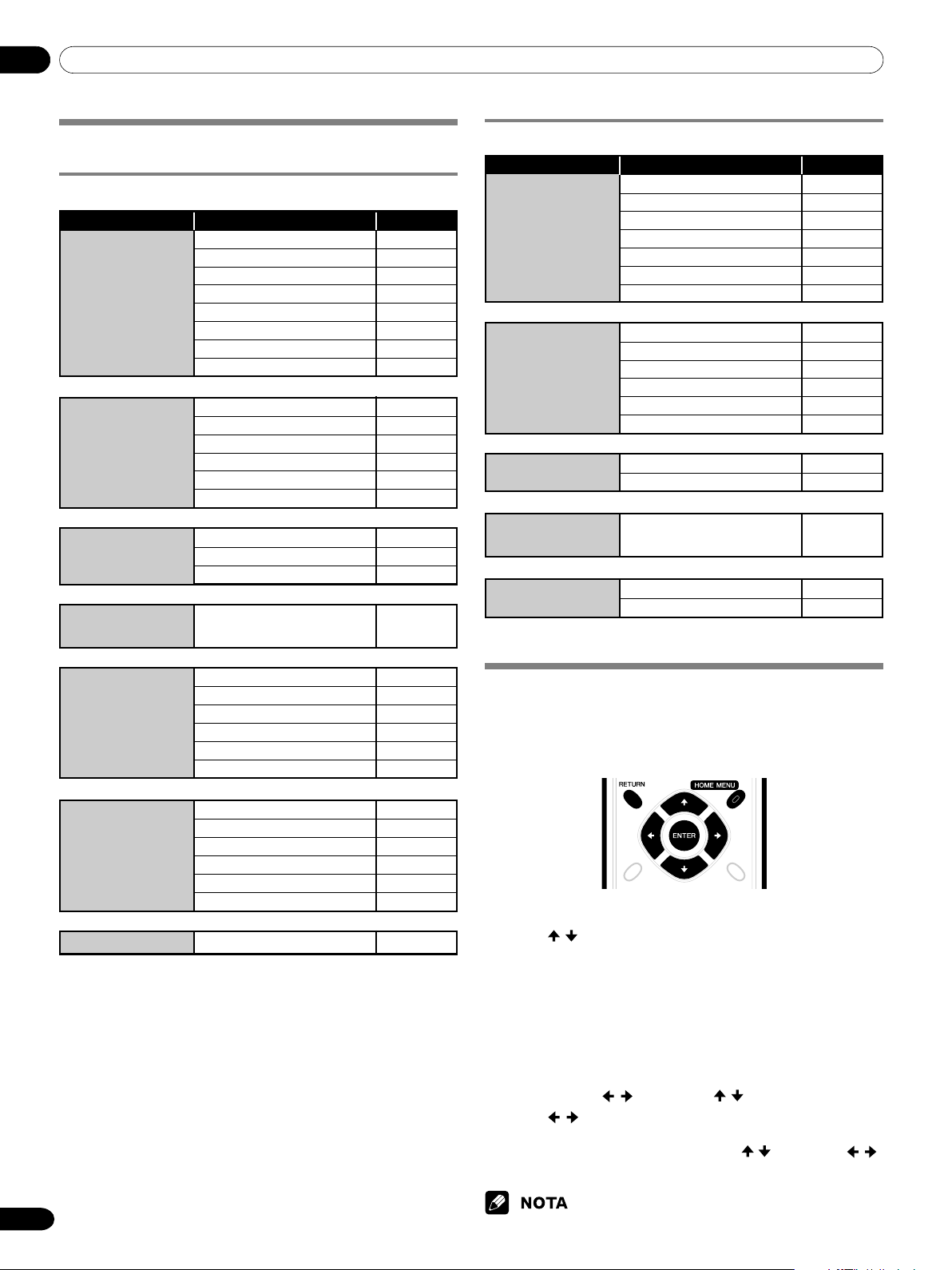
08 Configuración de los menús
30
Sp
Operaciones de los menús
A continuación se describe el procedimiento típico para
configurar los menús. Para los procedimientos reales, consulte
las páginas apropiadas que describen las funciones
individuales.
1
Pulse HOME MENU.
2
Pulse / para seleccionar un ítem de menú y, a
continuación, pulse ENTER.
3
Repita el paso 2 hasta que acceda al ítem de submenú
deseado.
• El número de niveles de menú difiere dependiendo de
los ítems de menú.
• Si selecciona “Config. sintonizador” o “Medidores”,
aparece una barra de menús en la parte inferior de la
pantalla. Para seleccionar el ítem de un submenú en la
barra, pulse / en lugar de / .
4
Pulse / para seleccionar una opción (o parámetro) y, a
continuación, pulse ENTER.
•
Para algunos ítems de menú, pulse / en lugar de
/
.
5
Pulse HOME MENU para salir del menú.
•Puede volver a los niveles de menú superiores pulsando RETURN.
Menús del modo PC
Configuración de los menús
Menús del modo AV
Home Menu Ítem Página
Imagen Selección AV 40
Contraste 41
Brillo 41
Color 41
Matiz 41
Nitidez 41
Ajuste profesional 41
Reponer 41
Sonido Agudos 42
Graves 42
Balance 42
Reponer 42
FOCUS 43
Surround frontal 43
Control de la Ahorro de energía 43
alimentación Apagado: sin señal 43
Apagado: sin operación 44
Temporizador de
—
40
apagado
Opción Posición 44
Máscara lateral 47
Entrada HDMI 51, 52
Salida monitor 52, 53
Salida audio digital 54
Idioma 47
Config. sintonizador Ajustes de canal 31, 32
Control Familiar 33–37
Favoritos 37
Sub-Títulos 37–39
Grabaciones 56–57
Reloj 39
Home Menu Ítem Página
Imagen Selección AV 40
Contraste 41
Brillo 41
Rojo 41
Verde 41
Azul 41
Reponer 41
Sonido Agudos 42
Graves 42
Balance 42
Reponer 42
FOCUS 43
Surround frontal 43
Control de la Ahorro de energía 43
alimentación Gestión de energía 44
Temporizador de
—40
apagado
Opción Autoconfiguración 45
Configuración manual 45
Medidores —48, 49
08-PDP5045HD-Spa (30) 6/26/04, 12:4630

09Configuración del sintonizador
Español
31
Sp
Configuración de los canales de TV
En esta sección se describe cómo buscar y configurar los
canales de TV que pueden verse bajo las condiciones actuales.
A menos que configure los canales de TV utilizando
autobúsqueda de canales, puede que no sea posible sintonizar
esos canales.
Utilización del autobúsqueda de canales
La función autobúsqueda de canales busca y configura los
canales de TV.
1
Pulse HOME MENU.
2
Seleccione “Config. sintonizador”. ( / y, a continuación,
ENTER)
3
Seleccione “Ajustes de Canal”. ( / y, a continuación,
ENTER)
4
Seleccione “Ant. A” o “Ant. B”. ( / y, a continuación,
ENTER)
5
Seleccione “Autobúsqueda de Can.”. ( / y, a
continuación, ENTER)
6
Seleccione “Aire” o “Cable”. ( / y, a continuación,
ENTER)
Ajustes de Canal
Iniciar búsqueda
Cancelar
Salir
Ant. A
Auto Preajuste de Can.
Cable
Aire
Cable
Ant. A
Autobúsqueda de Can.
2.0
4.0
6.0
xxxxxxxxxxxxxxxxxxxxx
xxxxxxxxxxxxxxxxxxxxx
xxxxxxxxxxxxxxxxxxxxx
Introduzca
Home Menu
D
• La búsqueda de canales comienza automáticamente.
Ajustes de Canal
Cancelar
Salir
Ant. A
Auto Preajuste de Can.
Cable
Ant. A
Autobúsqueda de Can.
• Cable
Un Momento Por Favor …
xxxxxxxxxxxxxxxx
xxxxxxxxxxxxxxxx
xxxxxxxxxxxxxxxx
Home Menu
D
•Para salir del autobúsqueda de canales en el medio,
pulse D.
7
Cuando se finalice autobúsqueda de canales, pulse
HOME MENU para salir del menú.
• Cuando utilice el convertidor de TV por cable, puede que se requiera
añadir los canales de salida del convertidor de TV por cable
manualmente.
Configuración para saltar los canales no deseados
De los canales de TV buscados y configurados mediante
autobúsqueda de canales, puede seleccionar canales que se
salten al operar CH +/–.
1
Pulse HOME MENU.
2
Seleccione “Config. sintonizador”. ( / y, a continuación,
ENTER)
3
Seleccione “Ajustes de Canal”. ( / y, a continuación,
ENTER)
4
Seleccione “Ant. A” o “Ant. B”. ( / y, a continuación,
ENTER)
5
Seleccione “Guardar Canal/Evadir”. ( / y, a
continuación, ENTER)
6
Seleccione un canal que desee saltar. ( / y, a
continuación, ENTER)
Ajustes de Canal
Ant. A
Guardar Canal/Evadir
Ant. A Guardar Canal/Evadir
2.0
4.0
6.0
xxxxxxxxxxxxxxxxxxxxx
xxxxxxxxxxxxxxxxxxxxx
xxxxxxxxxxxxxxxxxxxxx
Salir
Home Menu
• La marca de verificación desaparece para un canal que
se va saltar.
7
Pulse HOME MENU para salir del menú.
•Para restaurar los canales saltados, utilice el procedimiento
precedente, seleccionando un canal saltado en el paso 6.
• Cuando utilice el convertidor de TV por cable, puede que se requiera
añadir los canales de salida del convertidor de TV por cable
manualmente.
Configuración de los canales de TV
En esta sección se describe cómo configurar manualmente los
canales de TV que no han sido configurados por autobúsqueda
de canales.
1
Pulse HOME MENU.
2
Seleccione “Config. sintonizador”. ( / ) y, a continuación,
ENTER)
3
Seleccione “Ajustes de Canal”. ( / ) y, a continuación,
ENTER)
4
Seleccione “Ant. A” o “Ant. B”. ( / ) y, a continuación,
ENTER)
5
Seleccione “Agregar un Canal”. ( / ) y, a continuación,
ENTER)
6
Seleccione un número de canal que desee añadir. ( / y,
a continuación, ENTER)
•También puede utilizar los botones 0 – 9 para introducir
un número de canal.
Ajustes de Canal
Ant. A
Agregar un Canal
0000.000
Ant. A Agregar un Canal
xxxxxxxxxxxxxxxxxxxxx
xxxxxxxxxxxxxxxxxxxxx
xxxxxxxxxxxxxxxxxxxxx
1
Salir
Home Menu
• Después que pulse ENTER, aparece una pantalla de
confirmación.
7
Pulse A para finalizar el proceso de configuración.
8
Pulse HOME MENU para salir del menú.
09-PDP5045HD-Spa (31-39) 6/26/04, 12:4631
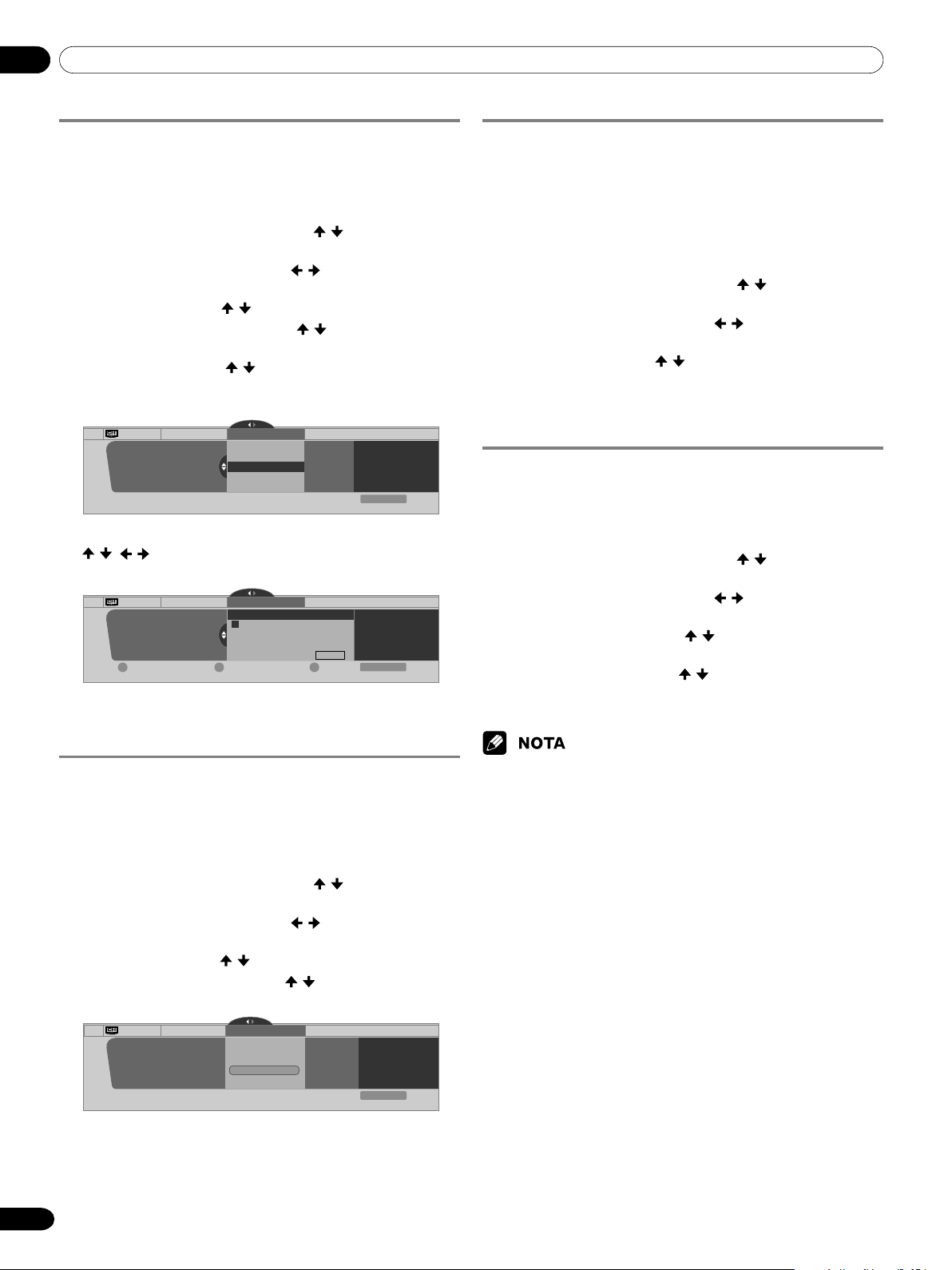
09 Configuración del sintonizador
32
Sp
Cambio de los nombres de los canales de TV
Puede cambiar los nombres de los canales de TV que ha
configurado para la antena B. Esto puede ayudarle a identificar
fácilmente los canales durante las selecciones.
1
Pulse HOME MENU.
2
Seleccione “Config. sintonizador”. ( / y, a continuación,
ENTER)
3
Seleccione “Ajustes de Canal”. ( / y, a continuación,
ENTER)
4
Seleccione “Ant. B”. ( / y, a continuación, ENTER)
5
Seleccione “Nombrar el Canal”. ( / y, a continuación,
ENTER)
6
Seleccione un canal. ( / y, a continuación, ENTER)
•También puede utilizar los botones 0 – 9 para introducir
un número de canal.
Ajustes de Canal
Ant. B
Nombrar el Canal
Ant. B Nombrar el Canal
xxxxxxxxxxxxxxxxxxxxx
xxxxxxxxxxxxxxxxxxxxx
xxxxxxxxxxxxxxxxxxxxx
Salir
Home Menu
7
Introduzca hasta 10 caracteres alfanuméricos utilizando
/ , / y, a continuación, ENTER.
•Para borrar el último carácter, pulse B.
Ajustes de Canal
Cancelar
Ant. B
Nombrar el Canal
A BCDEFGH I J
KLMNOPQRST
UVWXYZ1234
56
78
90.@/ (
),–_:'&
SPACE
Nombre:
DTV2
Ant. B Nombrar el Canal
xxxxxxxxxxxxxxxxxxxxx
xxxxxxxxxxxxxxxxxxxxx
xxxxxxxxxxxxxxxxxxxxx
BorrarAceptar
Salir
Home Menu
DBA
8
Pulse A.
9
Pulse HOME MENU para salir del menú.
Comprobación de la intensidad de la señal
Cuando ha seleccionado la antena A, puede comprobar la
intensidad de la señal del canal actual. Puede utilizar esta
función cuando esté recibiendo un canal a través de una
antena VHF/UHF.
1
Pulse HOME MENU.
2
Seleccione “Config. sintonizador”. ( / y, a continuación,
ENTER)
3
Seleccione “Ajustes de Canal”. ( / y, a continuación,
ENTER)
4
Seleccione “Ant. A”. ( / y, a continuación, ENTER)
5
Seleccione “Fuerza de Señal”. ( / y, a continuación,
ENTER)
Ajustes de Canal
Salir
Ant. A
Fuerza de Señal
Ant. A
Actual: 100
Máximo: 100
xxxxxxxxxxxxxxxxxxxxx
xxxxxxxxxxxxxxxxxxxxx
xxxxxxxxxxxxxxxxxxxxx
Home Menu
Fuerza de Señal
• Ajuste la dirección de la antena de modo que la
intensidad actual de la señal alcance la intensidad
máxima de la señal tan cerca como sea posible.
6
Pulse HOME MENU para salir del menú.
Comprobación de la identificación de la tarjeta
de cable
El Media Receiver tiene una ranura para una tarjeta de cable
que se utiliza para administrar su información por la compañía
de TV por cable. El siguiente procedimiento le permite
comprobar la identificación de su tarjeta de cable y la
identificación del Host.
1
Pulse HOME MENU.
2
Seleccione “Config. sintonizador”. ( / y, a continuación,
ENTER)
3
Seleccione “Ajustes de Canal”. ( / y, a continuación,
ENTER)
4
Seleccione “POD ID”. ( / )
• La identificación del Host y la identificación de la tarjeta
de cable aparecen.
5
Pulse HOME MENU para salir del menú.
Activación de la adquisición de datos
Utilice esta función para permitir que el sistema adquiera
información automáticamente acerca de los programas de TV
digitales aun cuando esté en el modo de espera.
1
Pulse HOME MENU.
2
Seleccione “Config. sintonizador”. ( / y, a continuación,
ENTER)
3
Seleccione “Ajustes de Canal”. ( / y, a continuación,
ENTER)
4
Seleccione “Adqu. Datos”. ( / y, a continuación,
ENTER)
5
Seleccione “Activado(a)”. ( / y, a continuación,
ENTER)
6
Pulse HOME MENU para salir del menú.
• El indicador DATA ACQUISITION en la parte frontal del Media
Receiver se enciende mientras se está adquiriendo datos.
09-PDP5045HD-Spa (31-39) 6/26/04, 12:4632

09Configuración del sintonizador
Español
33
Sp
Control familiar
Con el control familiar, los padres pueden prevenir que los
niños vean programas de TV o contenidos de vídeo y DVD
inapropiados. Cuando se intenta ver un programa (o contenido)
bloqueado por los padres, la pantalla de plasma visualiza un
mensaje sin ninguna imagen. El control familiar funciona tanto
para los canales de TV convencionales como digitales.
En los Estados Unidos, hay tres sistemas de clasificación:
clasificaciones de TV, guías familiares de TV y clasificaciones de
película. La clasificación de película se provee por la
Asociación de la Industria Cinematográfica de Estados Unidos
(MPAA) y se utiliza para las películas originales que no han sido
editadas para televisión.
Para el sistema de clasificación en Canadá, consulte las
páginas 36 y 37.
Sistema de clasificación de cine voluntario (MPAA)
Clasificación Descripción
G
Audiencias generales. Todas las edades admitidas.
PG
Orientación familiar sugerida. Puede que algún
material no sea adecuado para los niños.
PG-13
Fuerte atención a los padres. Puede que algún
material sea inadecuado a niños menores de
13 años de edad.
Basado
R Restricto. Bajo 17 se requiere compañía de
en la edad
uno de los padres o tutor adulto (la edad
varía en algunas jurisdicciones).
NC-17 Nadie de 17 y menor admitido.
Adultos
Una clasificación que ahora ha sido
reemplazada por NC-17.
NR No clasificado.
• El sistema de clasificación de cine voluntario sólo utiliza un nivel
basado en la edad.
Clasificación de TV
Clasificación Descripción
TV-Y Todos los niños
TV-Y7 Niños de 7 y mayores
Basado
TV-G Audiencias generales
en la edad
TV-PG Orientación familiar sugerida
TV-14 Fuerte atención a los padres
TV-MA Audiencias maduras solamente
Guías familiares de TV
Contenido
FV V S L D
Clasificación
(Fantasía (Violencia) (Escenas (Lenguaje (
Diálogo que
Violenta) sexuales) adulto) sugiere
sexualidad)
TV-Y
(Todos los niños)
TV-Y7
(Dirigido a niños más viejos)
X
TV-G
Basado
(Audiencias generales)
en la edad
TV-PG
(Orientación familiar sugerida)
X XXX
TV-14
(Fuerte atención a los padres)
X XXX
TV-MA
(Audiencias maduras solamente)
XXX
X: Se puede ajustar la clasificación del contenido.
Cambio de la contraseña
Utilizar una contraseña impide que otras personas cambien las
configuraciones del control familiar. Ha sido configurada una
contraseña (1234) antes del embarque. Utilice el procedimiento
siguiente para cambiar la contraseña.
1
Pulse HOME MENU.
2
Seleccione “Config. sintonizador”. ( / y, a continuación,
ENTER)
3
Seleccione “Control Familiar”. ( / y, a continuación,
ENTER)
4
Seleccione “Clave”. ( / y, a continuación, ENTER)
5
Seleccione “Cambio de Clave”. ( / y, a continuación,
ENTER)
Control Familiar
Clave
Cambio de Clave
Clave
xxxxxxxxxxxxxxxxxxxxx
xxxxxxxxxxxxxxxxxxxxx
xxxxxxxxxxxxxxxxxxxxx
Borrar Clave
Salir
Home Menu
6
Introduzca la contraseña actual de 4 dígitos utilizando los
botones 0 – 9.
7
Introduzca una nueva contraseña de 4 dígitos utilizando
los botones 0 – 9.
8
Introduzca la misma contraseña que ha introducido en el
paso 7.
• Una pantalla de confirmación aparece.
9
Pulse A.
10
Pulse HOME MENU para salir del menú.
• Apunte la nueva contraseña y guárdela a mano.
09-PDP5045HD-Spa (31-39) 6/26/04, 12:4633
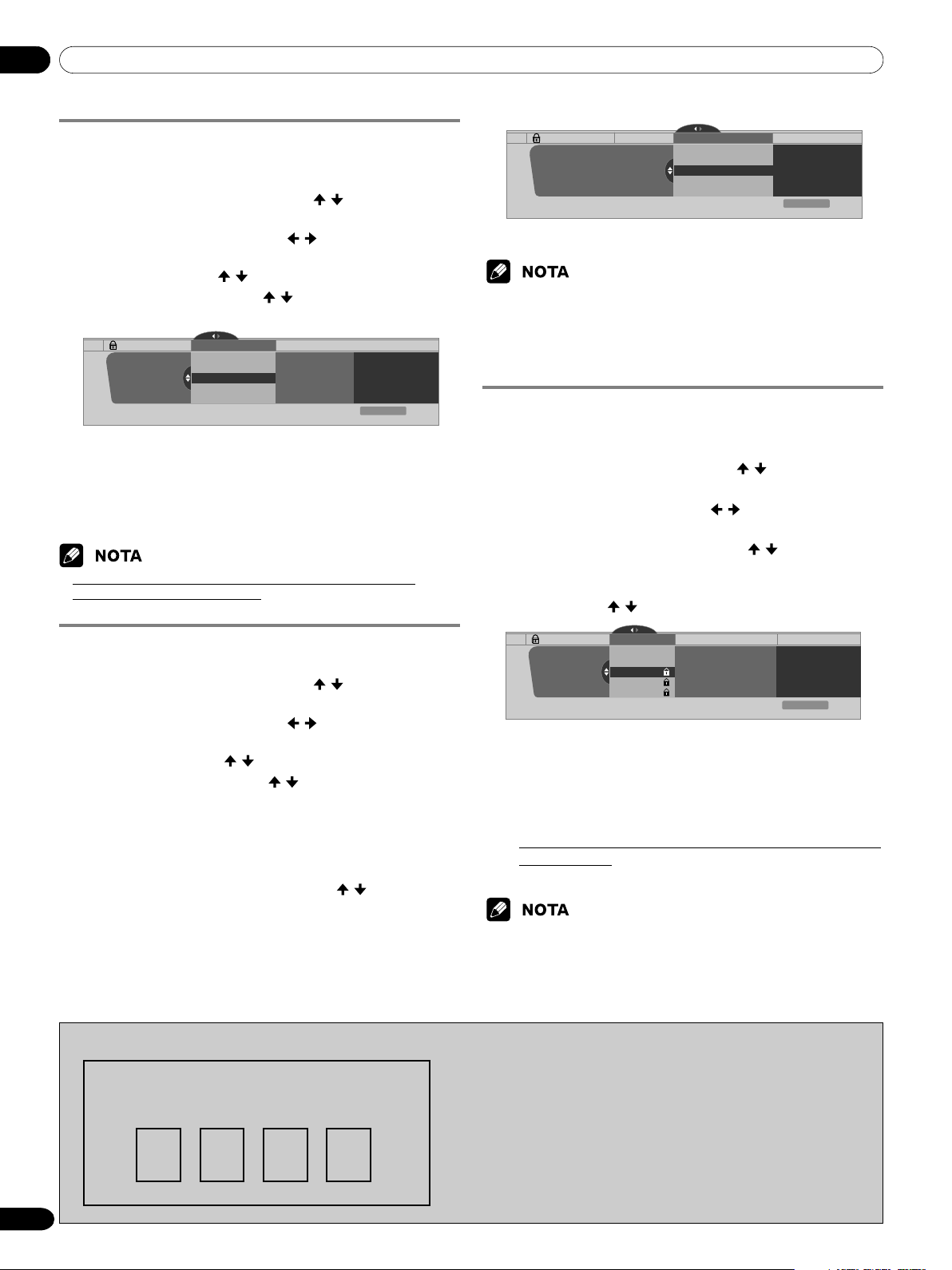
09 Configuración del sintonizador
34
Sp
Borrado de la contraseña
Utilice el procedimiento siguiente para borrar la contraseña.
1
Pulse HOME MENU.
2
Seleccione “Config. sintonizador”. ( / y, a continuación,
ENTER)
3
Seleccione “Control Familiar”. ( / y, a continuación,
ENTER)
4
Seleccione “Clave”. ( / y, a continuación, ENTER)
5
Seleccione “Borrar Clave”. ( / y, a continuación,
ENTER)
Control Familiar
Clave
Cambio de Clave
Clave
xxxxxxxxxxxxxxxxxxxxx
xxxxxxxxxxxxxxxxxxxxx
xxxxxxxxxxxxxxxxxxxxx
Borrar Clave
Salir
Home Menu
6
Introduzca la contraseña actual de 4 dígitos utilizando los
botones 0 – 9.
• Una pantalla de confirmación aparece.
7
Pulse A.
8
Pulse HOME MENU para salir del menú.
• El procedimiento precedente reajustará la contraseña al valor
predeterminado de fábrica (1234).
Activación del control familiar
1
Pulse HOME MENU.
2
Seleccione “Config. sintonizador”. ( / y, a continuación,
ENTER)
3
Seleccione “Control Familiar”. ( / y, a continuación,
ENTER)
4
Seleccione “Status”. ( / y, a continuación, ENTER)
5
Seleccione “Encendido(a)”. ( / y, a continuación,
ENTER)
• La pantalla de introducción de contraseña aparece.
Introduzca la contraseña de 4 dígitos utilizando los
botones 0 – 9.
6
Seleccione “Bloqueo para Medidores de Eventos” o
“Desbloquear Medidores de Eventos”. ( / y, a
continuación, ENTER)
• Con “Bloqueo para Medidores de Eventos”
seleccionado, la grabación no se realizará si el
programa de TV preajustado cae en el criterio de
bloqueo.
Control Familiar Status
Opciones de Status
•
Bloqueo para Medidores de Eventos
Status • Encendido(a)
xxxxxxxxxxxxxxxxxxxxx
xxxxxxxxxxxxxxxxxxxxx
xxxxxxxxxxxxxxxxxxxxx
Desbloquear Medidor de Eventos
Salir
Home Menu
7
Pulse HOME MENU para salir del menú.
• Si selecciona “Apagado(a)” en el paso 5, seleccione “Reajuste al
Encender” o “No Reajuste”. Con “Reajuste al Encender”seleccionado, el
control familiar se activa automáticamente cuando se apaga y se
enciende el sistema. Con “No Reajuste” seleccionado, el control familiar
permanece desactivado cuando se apaga y se enciende el sistema.
Configuración del sistema de clasificación de
cine voluntario (MPAA)
1
Pulse HOME MENU.
2
Seleccione “Config. sintonizador”. ( / y, a continuación,
ENTER)
3
Seleccione “Control Familiar”. ( / y, a continuación,
ENTER)
4
Seleccione “Clasificaciones MPAA”. ( / y, a
continuación, ENTER)
5
Seleccione la clasificación deseada y cambie la
configuración. (
/ y, a continuación, ENTER)
Control Familiar
Clasificaciones MPAA
G
Clasificaciones MPAA
Clasificaciones MPAA Bloqueadas
G, PG, PG-13, R, NC-17, Adultos, NR
xxxxxxxxxxxxxxxxxxxxx
xxxxxxxxxxxxxxxxxxxxx
xxxxxxxxxxxxxxxxxxxxx
PG
PG-13
Salir
Home Menu
• La pantalla de introducción de contraseña aparece.
Introduzca la contraseña de 4 dígitos utilizando los
botones 0 – 9.
• Cada vez que se pulsa ENTER, la configuración cambia.
• Se visualiza un icono de bloqueo junto a la clasificación
bloqueada.
• Todas las clasificaciones han sido desbloqueadas antes
del embarque.
6
Pulse HOME MENU para salir del menú.
• Bloquear una clasificación hace que clasificaciones más rigurosas
se bloqueen automáticamente. Del mismo modo, desbloquear una
clasificación hace que clasificaciones menos rigurosas se
desbloqueen automáticamente.
Recomendamos que escriba su contraseña de modo que no se olvide de la misma.
PDP-5045HD/PDP-4345HD
Nº de su contraseña:
Si se olvida de la contraseña
Cuando se visualice el mensaje “Introduzca contraseña” en el
paso 3 de arriba, pulse el botón ENTER del mando a
distancia durante 3 segundos o más.
La contraseña revierte a “1234”.
09-PDP5045HD-Spa (31-39) 6/26/04, 12:4634
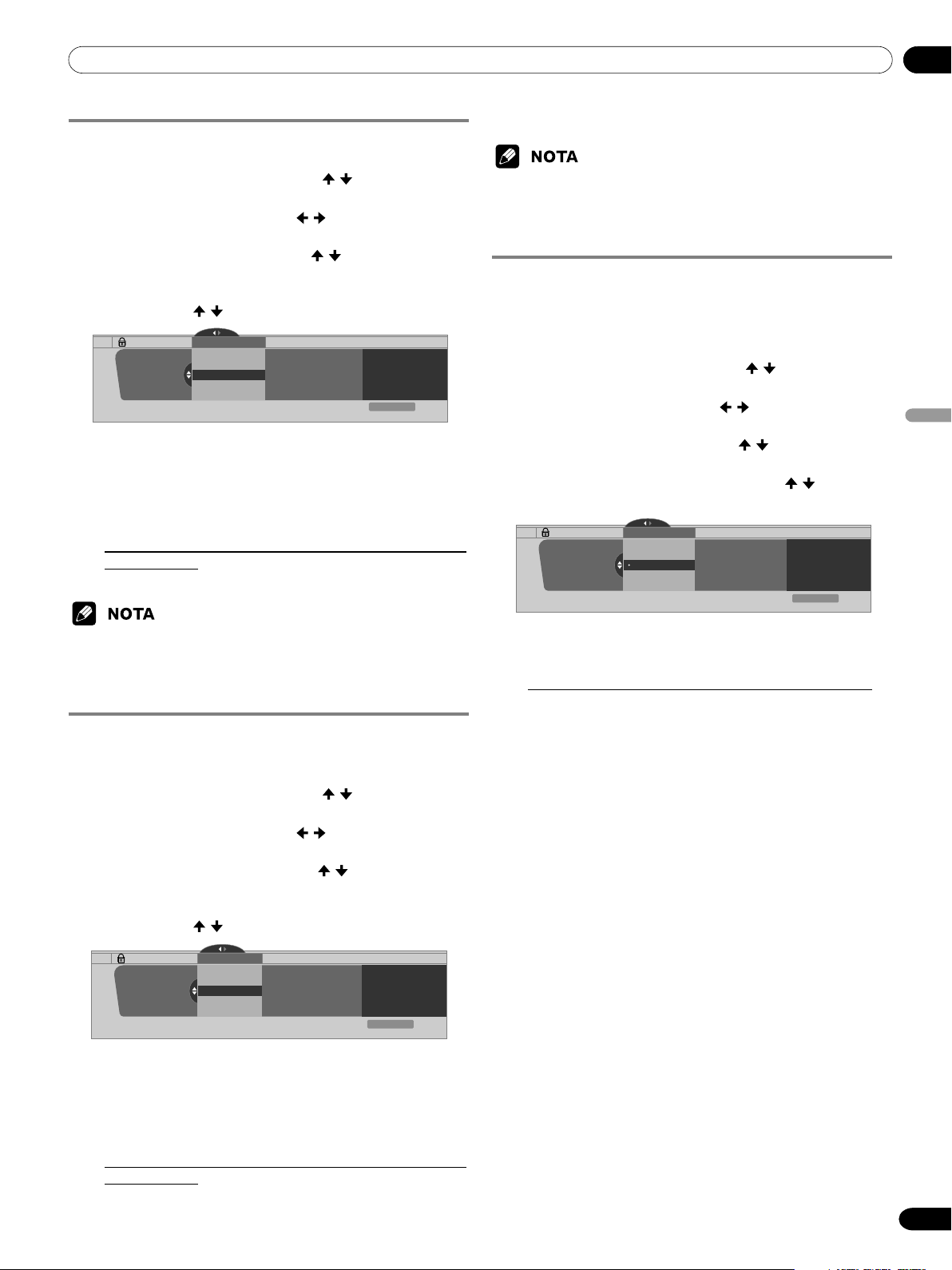
09Configuración del sintonizador
Español
35
Sp
Configuración de las clasificaciones de TV
1
Pulse HOME MENU.
2
Seleccione “Config. sintonizador”. ( / y, a continuación,
ENTER)
3
Seleccione “Control Familiar”. ( / y, a continuación,
ENTER)
4
Seleccione “Clasificaciones TV”. ( / y, a continuación,
ENTER)
5
Seleccione la clasificación deseada y cambie la
configuración. ( / y, a continuación, ENTER)
Clasificaciones TV
TV-Y
TV-Y7
Clasificaciones TV
Clasificaciones Bloqueadas
de TV
xxxxxxxxxxxxxxxxxxxxx
xxxxxxxxxxxxxxxxxxxxx
xxxxxxxxxxxxxxxxxxxxx
TV-G
TV-PG
Salir
Home Menu
Control Familiar
• La pantalla de introducción de contraseña aparece.
Introduzca la contraseña de 4 dígitos utilizando los
botones 0 – 9.
• Cada vez que se pulsa ENTER, la configuración cambia.
• Se visualiza un icono de bloqueo junto a la clasificación
bloqueada.
• Todas las clasificaciones han sido desbloqueadas antes
del embarque.
6
Pulse HOME MENU para salir del menú.
• Bloquear una clasificación hace que clasificaciones más rigurosas
se bloqueen automáticamente. Del mismo modo, desbloquear una
clasificación hace que clasificaciones menos rigurosas se
desbloqueen automáticamente.
Configuración de las guías familiares de TV
(Guías de TV)
1
Pulse HOME MENU.
2
Seleccione “Config. sintonizador”. ( / y, a continuación,
ENTER)
3
Seleccione “Control Familiar”. ( / y, a continuación,
ENTER)
4
Seleccione “Guía Familiar de TV”. ( / y, a continuación,
ENTER)
5
Seleccione la clasificación deseada y cambie la
configuración. ( / y, a continuación, ENTER)
Control Familiar
Guía Familiar de TV
Fantasía Violenta
Guía Familiar de TV
Clasificaciones Bloqueadas de
TV para Guías Familiares
xxxxxxxxxxxxxxxxxxxxx
xxxxxxxxxxxxxxxxxxxxx
xxxxxxxxxxxxxxxxxxxxx
Violencia
Escenas Sexuales
Salir
Home Menu
• La pantalla de introducción de contraseña aparece.
Introduzca la contraseña de 4 dígitos utilizando los
botones 0 – 9.
• Cada vez que se pulsa ENTER, la configuración cambia.
• Se visualiza un icono de bloqueo junto a la clasificación
bloqueada.
• Todas las clasificaciones han sido desbloqueadas antes
del embarque.
6
Pulse HOME MENU para salir del menú.
• Bloquear una clasificación hace que clasificaciones más rigurosas
se bloqueen automáticamente. Del mismo modo, desbloquear una
clasificación hace que clasificaciones menos rigurosas se
desbloqueen automáticamente.
Bloqueo de programas de TV no clasificados (NR)
Utilice el siguiente procedimiento para bloquear programas de
TV cuya información de clasificación no se encuentra
disponible.
1
Pulse HOME MENU.
2
Seleccione “Config. sintonizador”. ( / y, a continuación,
ENTER)
3
Seleccione “Control Familiar”. ( / y, a continuación,
ENTER)
4
Seleccione “Sin Clasificaciones”. ( / y, a continuación,
ENTER)
5
Seleccione “Bloquear” o “No Bloquear”. ( / y, a
continuación, ENTER)
Sin Clasificaciones
xxxxxxxxxxxxxxxxxxxxx
xxxxxxxxxxxxxxxxxxxxx
xxxxxxxxxxxxxxxxxxxxx
Sin Clasificaciones
Bloquear
No Bloquear
Control Familiar
Salir
Home Menu
• La pantalla de introducción de contraseña aparece.
Introduzca la contraseña de 4 dígitos utilizando los
botones 0 – 9.
• El valor predeterminado de fábrica es “No Bloquear”.
6
Pulse HOME MENU para salir del menú.
09-PDP5045HD-Spa (31-39) 6/26/04, 12:4735

09 Configuración del sintonizador
36
Sp
Sistemas de clasificaciones canadienses
En Canadá, puede elegir las clasificaciones canadienses en inglés
o las clasificaciones canadienses en francés. Estas clasificaciones
se basan en la política de la Comisión Canadiense de Radio y
Televisión (CRTC).
Clasificaciones canadienses en inglés
Clasificación Descripción
E Exento: Incluye noticias, deportes,
documentarios y otros programas de
información; espectáculos de conversación,
vídeos de música, y programas de variedad.
C Niños: Destinado a niños menores de 8
años de edad. Tiene especial atención a
temas que podrían amenazar el sentido de
seguridad y bien-estar.
C8+ Niños mayores de 8 años de edad: No
contiene violencia como la única manera o
preferida, aceptable de resolver un
conflicto; ni encoraja los niños a imitar
acciones peligrosas que pueden ver en la
pantalla.
G General: Considerado aceptable para todas
edades. Visualización apropiada para toda
la familia, contiene muy poca violencia,
física, verbal o emocional.
Basado
PG Guía familiar: Destinado a la audiencia
general, pero puede que no sea adecuado
para niños muy pequeños (menores de 8
años de edad), ya que podría contener
temas o cuestiones controversiales.
en la edad
14 + Arriba de 14 años de edad: Podría contener
temas donde la violencia es uno de los
elementos dominantes de la historia, pero
debe ser integral al desarrollo de la trama o
carácter. Lenguaje usado podría ser profano
y presencia de desnudez dentro del
contexto del tema.
18 + Adultos: Destinados a telespectadores
mayores de 18 años de edad y podría
contener violencia, que mientras estuviera
relacionada con el desarrollo de la trama,
carácter o tema, se destinan a la
visualización de adultos. Podría contener
lenguaje gráfico y representaciones de sexo
y desnudez.
Clasificaciones canadienses en francés
Clasificación Descripción
E Programación exenta.
G General: Todas las edades y niños, contiene
violencia directa mínima, pero puede
integrarse a la trama de una manera
humorosa y no realista.
8ans+ General pero no aconsejable para niños
pequeños: Puede visualizarse por una
amplia audiencia pública, pero podría
contener escenas que molestan los niños
menores de ocho años de edad que no
pueden distinguir entre situaciones
imaginarias y reales. Recomendado para
visualización con padres.
Basado
13ans+ Arriba de 13 años de edad: Podría contener
escenas frecuentes de violencia y, por lo
tanto, se recomienda su visualización con los
padres.
en la edad
16ans+ Arriba de 16 años de edad: Podría contener
escenas frecuentes de violencia y violencia
intensa.
18ans+ Arriba de 18 años de edad: Solamente para
visualización de adultos. Podría contener
escenas frecuentes de violencia y violencia
extrema.
Configuración de las clasificaciones canadienses
en inglés
1
Pulse HOME MENU.
2
Seleccione “Config. sintonizador”. ( / y, a continuación,
ENTER)
3
Seleccione “Control Familiar”. ( / y, a continuación,
ENTER)
4
Seleccione “Clasif. Inglés Canadiense”. ( / y, a
continuación, ENTER)
5
Seleccione la clasificación deseada y cambie la
configuración. (
/ y, a continuación, ENTER)
Control Familiar
Clasif. Inglés Canadiense
E
Clasif. Inglés Canadiense
Clasificaciones Bloqueadas de
Inglés Canadiense
xxxxxxxxxxxxxxxxxxxxx
xxxxxxxxxxxxxxxxxxxxx
xxxxxxxxxxxxxxxxxxxxx
C
C8+
Salir
Home Menu
• La pantalla de introducción de contraseña aparece.
Introduzca la contraseña de 4 dígitos utilizando los
botones 0 – 9.
• Cada vez que se pulsa ENTER, la configuración
cambia.
• Se visualiza un icono de bloqueo junto a la clasificación
bloqueada.
• Todas las clasificaciones han sido desbloqueadas antes
del embarque.
6
Pulse HOME MENU para salir del menú.
09-PDP5045HD-Spa (31-39) 6/26/04, 12:4736
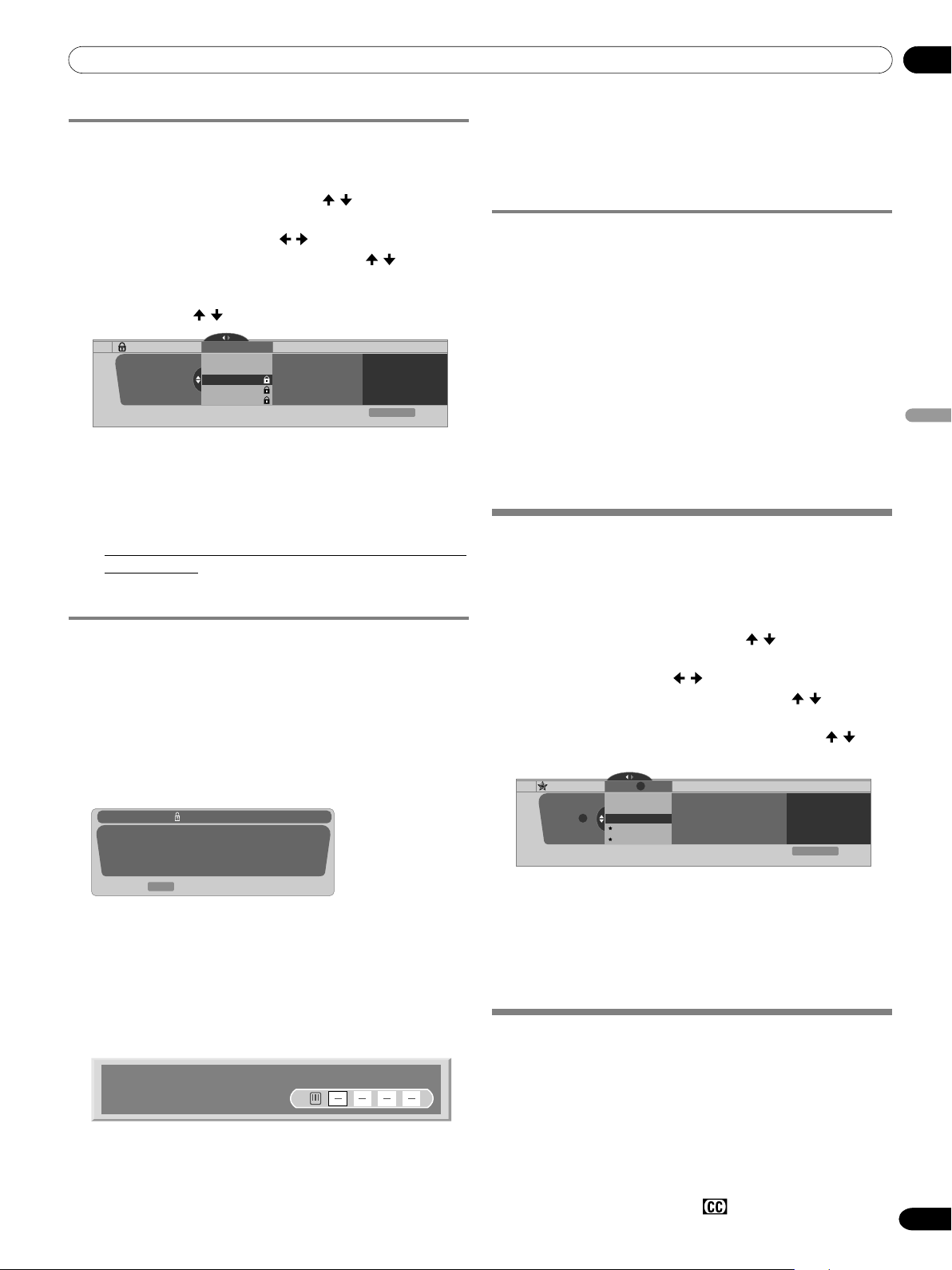
09Configuración del sintonizador
Español
37
Sp
Configuración de las clasificaciones canadienses
en francés
1
Pulse HOME MENU.
2
Seleccione “Config. sintonizador”. ( / y, a continuación,
ENTER)
3
Seleccione “Control Familiar”. ( / y, a continuación, ENTER)
4
Seleccione “Clasif. Francés Canadiense”. ( / y, a
continuación, ENTER)
5
Seleccione la clasificación deseada y cambie la
configuración. ( / y, a continuación, ENTER)
Control Familiar
Clasif. Francés Canadiense
E
Clasif. Francés Canadiense
Clasificaciones Bloqueadas de
Francés Canadiense
E, G, 8 ans+, 13 ans+, 16 ans+, 18
ans+
xxxxxxxxxxxxxxxxxxxxx
xxxxxxxxxxxxxxxxxxxxx
xxxxxxxxxxxxxxxxxxxxx
G
8 ans+
Salir
Home Menu
• La pantalla de introducción de contraseña aparece.
Introduzca la contraseña de 4 dígitos utilizando los
botones 0 – 9.
• Cada vez que se pulsa ENTER, la configuración cambia.
• Se visualiza un icono de bloqueo junto a la clasificación
bloqueada.
• Todas las clasificaciones han sido desbloqueadas antes
del embarque.
6
Pulse HOME MENU para salir del menú.
Desactivación temporal del control familiar
Cuando el control familiar está funcionando y censura un
programa de TV bloqueado (o contenido), la pantalla de plasma
visualiza un mensaje sin ninguna imagen.
El método para desactivar temporalmente el control familiar
difiere, dependiendo de la fuente de entrada seleccionada
actualmente.
Antena A, antena B o i.LINK:
Pulse ENTER y, a continuación, introduzca su contraseña de 4
dígitos.
WWWWWWW
1000.0000
(Ant. B)
xxxxxxxxxxxxxxxxxxxxx
xxxxxxxxxxxxxxxxxxxxx
xxxxxxxxxxxxxxxxxxxxx
Control Familiar
Control Familiar Desactivado
Introduzca
• La pantalla de introducción de contraseña permanece
visualizada solamente durante un minuto. Después que
desaparezca la pantalla, pulsar ENTER hace que la misma
aparezca nuevamente.
Introduzca 1 – 4:
Introduzca su contraseña de 4 dígitos. No necesita pulsar
ENTER primero, pulsar ENTER hace que la pantalla de
introducción de contraseña desaparezca.
Introduzca contraseña.
• La pantalla de introducción de contraseña de arriba también
se visualiza en el modo de 2 pantallas o imagen-en-imagen, y
mientras una imagen está congelada.
• La pantalla de introducción de contraseña permanece
visualizada solamente durante un minuto. Después que
desaparezca la pantalla, pulsar ENTER hace que la misma
aparezca nuevamente.
Reactivación del control familiar
Ejecutar uno de los procedimientos siguientes reactiva el
control familiar.
Método 1:
Haga una selección (“Encendido(a)” o “Apagado(a)”) para “Status”
bajo “Control Familiar” en el menú. Consulte la página 34.
Método 2:
Haga una selección para “Clasificaciones MPAA”,
“Clasificaciones TV”, “Guía Familiar de TV”, “Clasif. Inglés
Canadiense” o “Clasif. Francés Canadiense” bajo “Control
Familiar” en el menú.
Método 3:
Apague el sistema.
Configuración de sus canales favoritos
Configure hasta 10 canales de TV a cada uno de los cuatro
botones de color del mando a distancia (40 canales en total).
Luego, puede seleccionar rápidamente desde solamente sus
canales favoritos.
1
Pulse HOME MENU.
2
Seleccione “Config. sintonizador”. ( / y, a continuación,
ENTER)
3
Seleccione “Favoritos”. ( / y, a continuación, ENTER)
4
Seleccione un botón de color (A, B, C, D). ( / y, a
continuación, ENTER)
5
Seleccione un canal de TV que desee registrar. ( / y, a
continuación, ENTER)
Favoritos Favoritos
Lista A de Canales Favoritos
A4.0 A6.0
Favoritos
A 2.0
xxxxxxxxxxxxxxxxxxxxx
xxxxxxxxxxxxxxxxxxxxx
xxxxxxxxxxxxxxxxxxxxx
A 4.0
A 6.0
A
Salir
Home Menu
A
• Aparece una estrella junto a los canales favoritos
actualmente seleccionados.
•Para registrar otro canal de TV en el mismo botón de
color, repita el paso 5. Para registrar otro canal de TV en
un botón de color diferente, repita los pasos 4 y 5.
6
Pulse HOME MENU para salir del menú.
Configuración de la subtitulación
Su sistema de pantalla de plasma está equipado con un
descodificador de subtitulación. La subtitulación le permite ver
conversaciones, narraciones y efectos sonoros en programas
de TV y vídeos domésticos como subtítulos en la pantalla de
plasma.
Puede disfrutar de la subtitulación digital cuando esté vendo
programas de TV digitales. La subtitulación digital le permite
cambiar los parámetros como fuentes y colores.
• No todos los programas y vídeos ofrecen la subtitulación.
Sírvase comprobar el símbolo “
” para asegurarse de que
los subtítulos pueden visualizarse.
09-PDP5045HD-Spa (31-39) 6/26/04, 12:4737
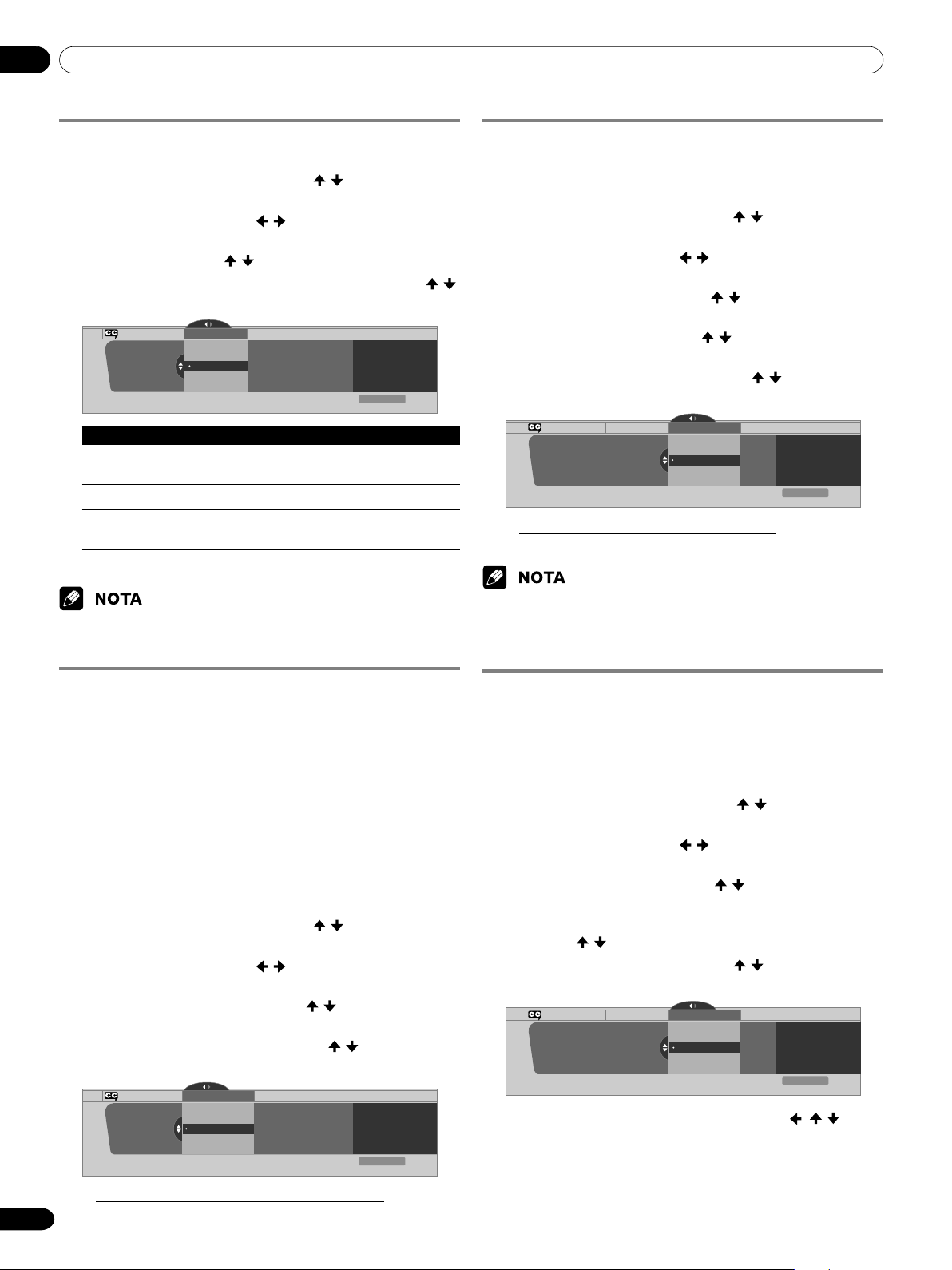
09 Configuración del sintonizador
38
Sp
Activación de la subtitulación
1
Pulse HOME MENU.
2
Seleccione “Config. sintonizador”. ( / y, a continuación,
ENTER)
3
Seleccione “Sub-Títulos”. ( / y, a continuación,
ENTER)
4
Seleccione “Status”. ( / y, a continuación, ENTER)
5
Seleccione “Encendido(a)” o “Encendido en Mudo”. ( /
y, a continuación, ENTER)
Sub-Títulos
Status
Status
xxxxxxxxxxxxxxxxxxxxx
xxxxxxxxxxxxxxxxxxxxx
xxxxxxxxxxxxxxxxxxxxx
Encendido(a)
Encendido en Mudo
Apagado(a)
Salir
Home Menu
Ítem Descripción
Apagado(a) No muestra la subtitulación.
(valor predeterminado)
Encendido(a) Siempre muestra la subtitulación.
Encendido en Mudo
Muestra la subtitulación sólo mientras el
sonido está silenciado.
6
Pulse HOME MENU para salir del menú.
•Para MONITOR OUT, sólo se emiten las señales de subtitulación
convencional; no se emiten las señales de subtitulación digital.
Selección del tipo de subtitulación convencional
Seleccione el tipo de subtitulación convencional que desea ver
después de sintonizar un canal de TV convencional. Esta
selección también entra en efecto cuando se selecciona un
programa de TV que provea solamente subtitulación
convencional.
• “CC1”, “CC2”, “CC3” o “CC4” visualizan los subtítulos de
dramas de TV y programas de noticias mientras permiten una
visualización completa de la imagen.
•“Texto 1”, “Texto 2”, “Texto 3” o “Texto 4” superponen en la
imagen otra información (ej., guía de TV, tiempo) que es
independiente del programa que se está vendo.
1
Pulse HOME MENU.
2
Seleccione “Config. sintonizador”. ( / y, a continuación,
ENTER)
3
Seleccione “Sub-Títulos”. ( / y, a continuación,
ENTER)
4
Seleccione “Ajustes Analógicos”. ( / y, a continuación,
ENTER)
5
Seleccione la subtitulación deseada. ( / y, a
continuación, ENTER)
Ajustes Analógicos
xxxxxxxxxxxxxxxxxxxxx
xxxxxxxxxxxxxxxxxxxxx
xxxxxxxxxxxxxxxxxxxxx
Sub-Títulos
Ajustes Analógicos
CC3
CC2
CC1
Texto 1
CC4
Salir
Home Menu
• El valor predeterminado de fábrica es “CC1”.
6
Pulse HOME MENU para salir del menú.
Selección de la subtitulación digital
Utilice el procedimiento siguiente para seleccionar la
subtitulación digital.
1
Pulse HOME MENU.
2
Seleccione“Config. sintonizador”. ( / y, a continuación,
ENTER)
3
Seleccione “Sub-Títulos”. ( / y, a continuación,
ENTER)
4
Seleccione“Ajustes Digitales”. ( / y, a continuación,
ENTER)
5
Seleccione“Servicio Digital”. ( / y, a continuación,
ENTER)
6
Seleccione la subtitulación deseada. ( / y, a
continuación, ENTER)
Ajustes Digitales
Ajustes Digitales Servicio Digital
xxxxxxxxxxxxxxxxxxxxx
xxxxxxxxxxxxxxxxxxxxx
xxxxxxxxxxxxxxxxxxxxx
Sub-Títulos
Servicio Digital
Servicio 3
Servicio 4
Servicio 5
Servicio 2
Servicio 1
Salir
Home Menu
• El valor predeterminado es “Servicio 1”.
7
Pulse HOME MENU para salir del menú.
• Usualmente el servicio de subtitulación primaria se ofrece
para el Servicio 1, y el servicio de idioma secundario se ofrece
para el Servicio 2, si esos servicios están disponibles.
Selección de los parámetros de la subtitulación
digital
Utilice el procedimiento siguiente para cambiar los parámetros
de la subtitulación digital como tamaño de fuente, tipo de
fuente, colores de primer y segundo plano.
1
Pulse HOME MENU.
2
Seleccione “Config. sintonizador”. ( / y, a continuación,
ENTER)
3
Seleccione “Sub-Títulos”. ( / y, a continuación,
ENTER)
4
Seleccione “Ajustes Digitales”. ( / y, a continuación,
ENTER)
5
Seleccione “Tamaño de Letra”, “Letra Tipo” o cualquier
otro ítem. (
/ y, a continuación, ENTER)
6
Seleccione el parámetro deseado. ( / y, a continuación,
ENTER)
Ajustes Digitales
Ajustes Digitales Tamaño de Letra
xxxxxxxxxxxxxxxxxxxxx
xxxxxxxxxxxxxxxxxxxxx
xxxxxxxxxxxxxxxxxxxxx
Sub-Títulos
Tamaño de Letra
Pequeño
Estándar
Grande
Salir
Home Menu
7
Repita los pasos 5 y 6 como sea necesario. ( , / )
8
Pulse HOME MENU para salir del menú.
09-PDP5045HD-Spa (31-39) 6/26/04, 12:4738
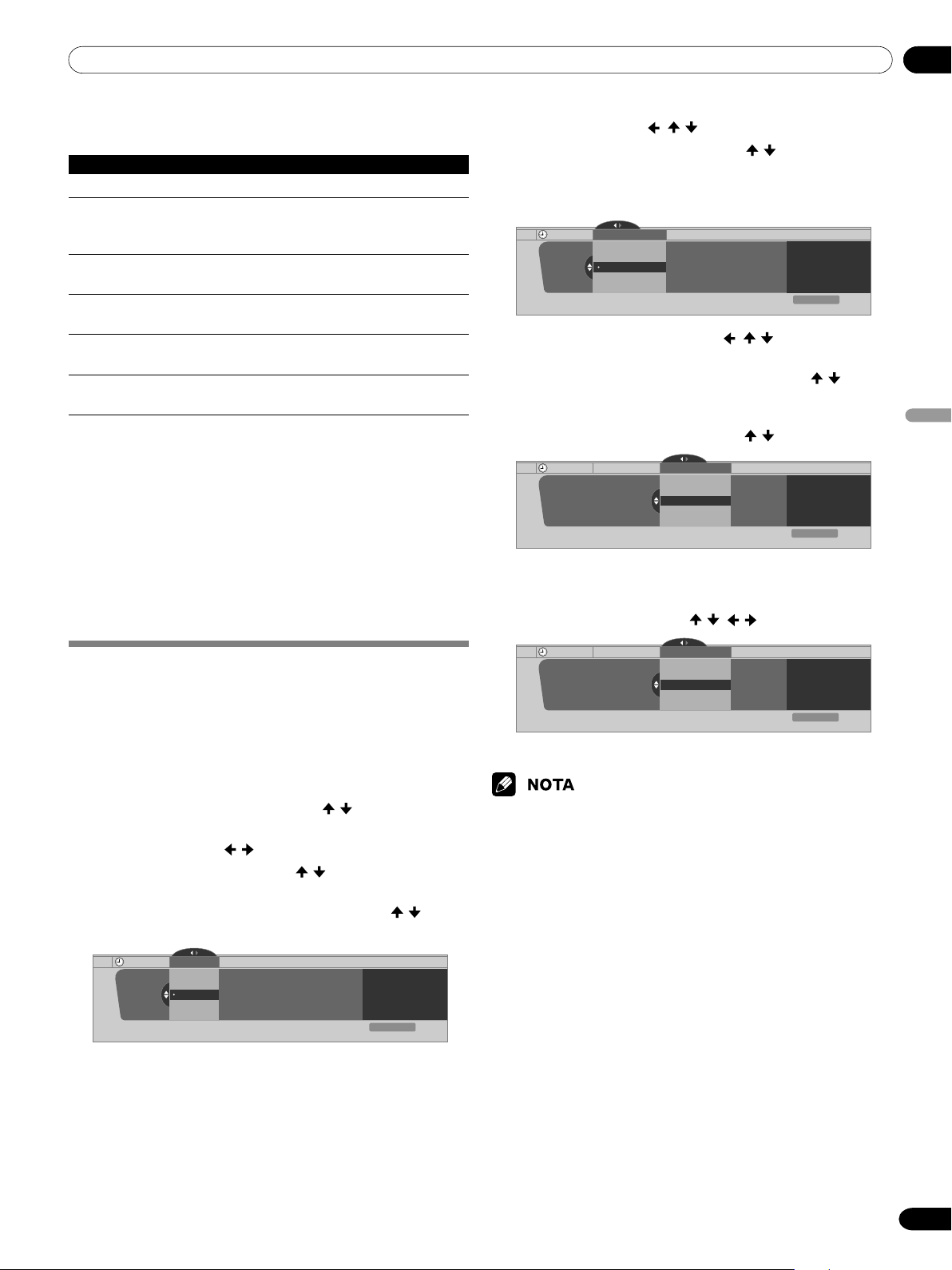
09Configuración del sintonizador
Español
39
Sp
En la tabla siguiente se muestran los parámetros
seleccionables para cada ítem.
Ítem Selección
Tamaño de Letra Auto/ Grande / Estándar/ Pequeño
Letra Tipo
1
Auto/ Letra Tipo 1/ Letra Tipo 2/ Letra Tipo 3/
Letra Tipo 4/ Letra Tipo 5/ Letra Tipo 6/
Letra Tipo 7/ Letra Tipo 8
Color de Letra Auto/ Negro/ Blanco/ Rojo/ Verde/ Azul/
Amarillo/ Rosa Fuerte/ Azul Cielo
Nivel Opaco de Letra
Auto/ Sólido/ Intermitente/ Transparente/
Translúcido
Color de Fondo
Auto/ Negro/ Blanco/ Rojo/ Verde/ Azul/
Amarillo/ Rosa Fuerte/ Azul Cielo
Nivel Opaco de Fondo
Auto/ Sólido/ Intermitente/ Transparente/
Translúcido
1
Letra Tipo 1 (letra predeterminada)/ Letra Tipo 2 (espacio fijo con
serif)/ Letra Tipo 3 (espacio proporcional con serif)/ Letra Tipo 4
(espacio fijo sin serif)/ Letra Tipo 5 (espacio proporcional sin serif)/
Letra Tipo 6 (letra casual)/ Letra Tipo 7 (letra cursiva)/ Letra Tipo 8
(letra mayúscula pequeña)
Con “Auto” seleccionado, se utilizan los parámetros
especificados por el proveedor; si no se han especificado por el
proveedor, se utilizan los parámetros predeterminados en
negritas. Si se seleccionan parámetros diferentes de “Auto”, se
utilizan los parámetros seleccionados independientemente de
las especificaciones del proveedor.
Ajuste del reloj
Cuando “Auto Ajuste” está seleccionado para el ajuste del reloj,
el sistema adquiere y configura la información de la hora
automáticamente. También puede ajustar la hora
manualmente. Si desenchufa el cable de alimentación de la
toma de corriente o si ocurre un apagón, la hora ajustada se
borra.
1
Pulse HOME MENU.
2
Seleccione “Config. sintonizador”. ( / y, a continuación,
ENTER)
3
Seleccione “Reloj”. ( / y, a continuación, ENTER)
4
Seleccione “Zona de Horario”. ( / y, a continuación,
ENTER)
5
Seleccione una zona de horario para su área. ( / y, a
continuación, ENTER)
Reloj
Zona de Horario
Atlántico
Zona de Horario
xxxxxxxxxxxxxxxxxxxxx
xxxxxxxxxxxxxxxxxxxxx
xxxxxxxxxxxxxxxxxxxxx
Este
Centro
Montaña
Salir
Home Menu
Zona de Horario:
9:55 pm EDT
Lunes
05/17/04
6
Seleccione “D.S.T.” ( , / y, a continuación, ENTER)
7
Seleccione “Aplica” o “No Aplica”. ( / y, a
continuación, ENTER)
• Haga esta selección dependiendo si se utiliza el horario
de verano en su área.
Reloj
Cambio de Hora
Aplica
D.S.T.
xxxxxxxxxxxxxxxxxxxxx
xxxxxxxxxxxxxxxxxxxxx
xxxxxxxxxxxxxxxxxxxxx
No Aplica
Salir
Home Menu
Zona de Horario:
9:56 pm EDT
Lunes
05/17/04
8
Seleccione “Ajuste Man/Auto”. ( , / y, a continuación,
ENTER)
9
Seleccione “Auto Ajuste” o “Ajuste Manual”. ( / y, a
continuación, ENTER)
10
Si selecciona “Auto Ajuste”, seleccione una antena (A o
B) y un número de canal utilizando
/ y ENTER.
Ajuste Man/Auto
Que canal para el Reloj
Ant. A
Ajuste Man/Auto
•Auto Ajuste 2.0
xxxxxxxxxxxxxxxxxxxxx
xxxxxxxxxxxxxxxxxxxxx
xxxxxxxxxxxxxxxxxxxxx
Reloj
Salir
Home Menu
Zona de Horario:
11:58 pm PDT
Lunes
05/17/04
• La fecha y la hora se corrigen automáticamente con los
datos del canal seleccionado.
Si selecciona “Ajuste Manual”, ajuste la fecha y la hora
manualmente utilizando
/ , / y ENTER.
Ajuste Man/Auto
Día y Hora
3 /17/04
Ajuste Man/Auto
•Ajuste Manual
11:58pm
xxxxxxxxxxxxxxxxxxxxx
xxxxxxxxxxxxxxxxxxxxx
xxxxxxxxxxxxxxxxxxxxx
Reloj
5
4
3
6
Salir
Home Menu
Zona de Horario:
11:58 pm PDT
Lunes
05/17/04
11
Pulse HOME MENU para salir del menú.
• Cuando no se ha ajustado la hora, el indicador REC TIMER parpadea
en la parte frontal del Media Receiver.
• Cuando no se ha ajustado la hora todavía, no se puede ver la
información de rótulo de canal, no puede utilizar la selección
automática de canal, ni preajustar programas de TV para grabación.
09-PDP5045HD-Spa (31-39) 6/26/04, 12:4739
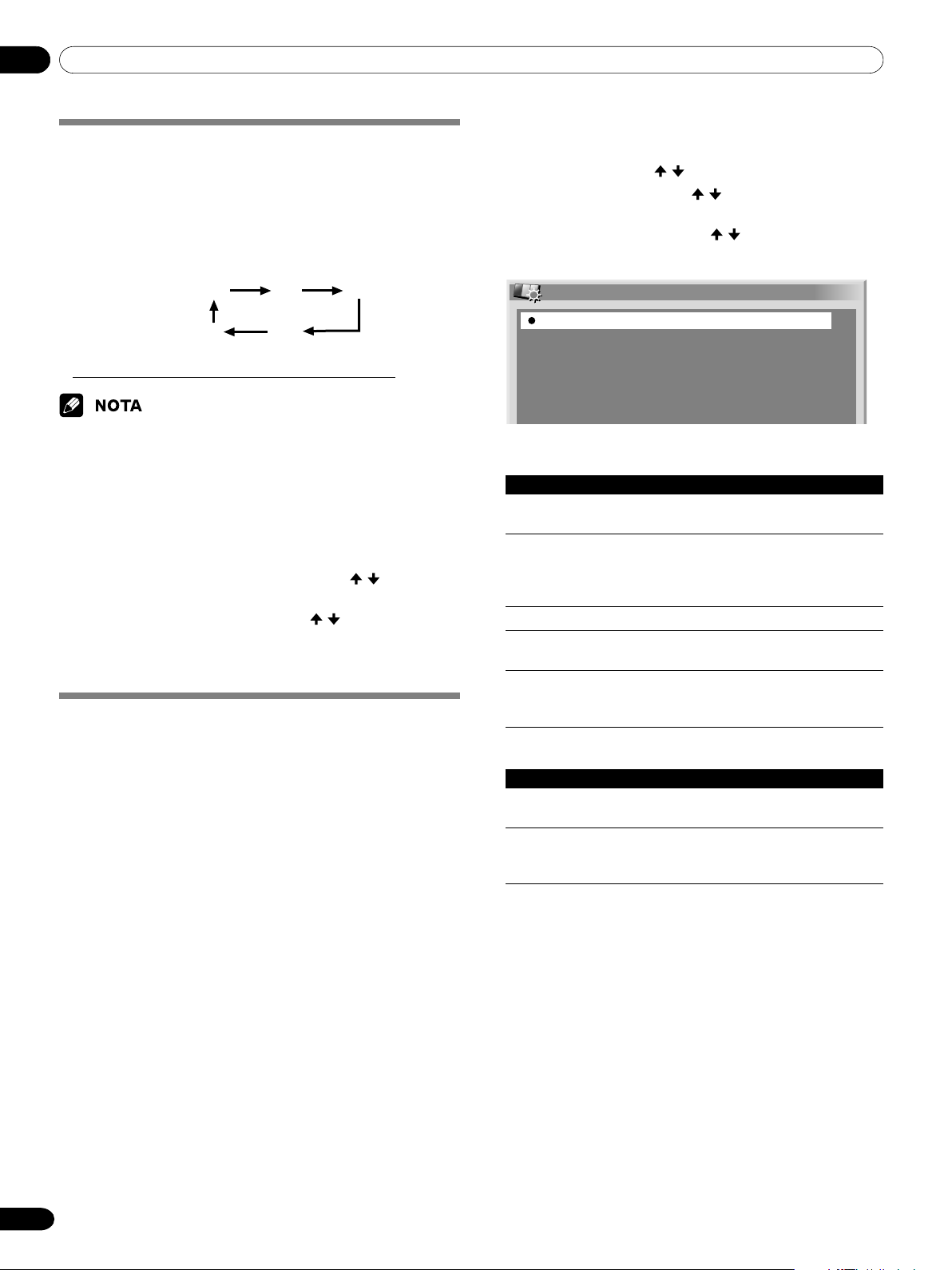
10 Ajustes y configuraciones
40
Sp
También puede utilizar el menú para cambiar las opciones.
1
Pulse HOME MENU.
2
Seleccione “Imagen”. ( / y, a continuación, ENTER)
3
Seleccione “Selección AV”. ( / y, a continuación,
ENTER)
4
Seleccione la opción deseada. ( / y, a continuación,
ENTER)
Selección AV
ESTÁNDAR
DINÁMICO
PELÍCULA
JUEGO
USUARIO
Para la fuente de AV
Ítem Descripción
ESTÁNDAR Para una imagen altamente definida en una
sala con brillo normal
DINÁMICO Para una imagen muy nítida con máximo
contraste
Este modo no permite el ajuste manual de la
calidad de la imagen.
PELÍCULA Para una película
JUEGO Reduce el brillo de la imagen para una
visualización más fácil.
USUARIO Permite al usuario personalizar las
configuraciones que desee. Puede configurar
el modo para cada fuente de entrada.
Para la fuente de PC
Ítem Descripción
ESTÁNDAR Para una imagen altamente definida en una
(valor predeterminado)
sala con brillo normal
USUARIO Permite al usuario personalizar las
configuraciones que desee. Puede configurar
el modo para cada fuente de entrada.
5
Pulse HOME MENU para salir del menú.
Temporizador de apagado
Cuando el tiempo seleccionado transcurre, el temporizador de
apagado coloca el sistema en el modo de espera automáticamente.
Pulse SLEEP para seleccionar el tiempo deseado.
• El temporizador comienza a contar.
• Cada vez que se pulsa SLEEP, la selección cambia como se
muestra a continuación:
(cancela)
30 60 90
120
Apagado
(minutos)
• El valor predeterminado de fábrica es “Apagado(a)”.
•Para cancelar el temporizador de apagado, seleccione “Apagado(a)”
pulsando SLEEP.
• Cinco minutos antes que transcurra el tiempo seleccionado, el
tiempo restante aparece cada minuto.
También puede utilizar el menú para configurar el temporizador
de apagado.
1
Pulse HOME MENU.
2
Seleccione “Temporizador de apagado”. ( / y, a
continuación, ENTER)
3
Seleccione el parámetro deseado. ( / y, a continuación,
ENTER)
4
Pulse HOME MENU para salir del menú.
Selección AV
Seleccione entre cinco opciones de visualización, dependiendo
del entorno actual (ej., brillo de la habitación), del tipo de
programa de TV actual, o del tipo de entrada de imagen desde
el equipo externo.
1
Pulse AV SELECTION.
• El modo de selección AV actual aparece.
2
Pulse AV SELECTION de nuevo antes que el modo
visualizado desaparezca.
•Para la fuente AV, el modo cambia en el orden
siguiente: ESTÁNDAR, DINÁMICO, PELÍCULA, JUEGO
y USUARIO.
•Para la fuente PC, el modo cambia entre ESTÁNDAR y
USUARIO.
10-PDP5045HD-Spa (40-47) 6/26/04, 12:4740
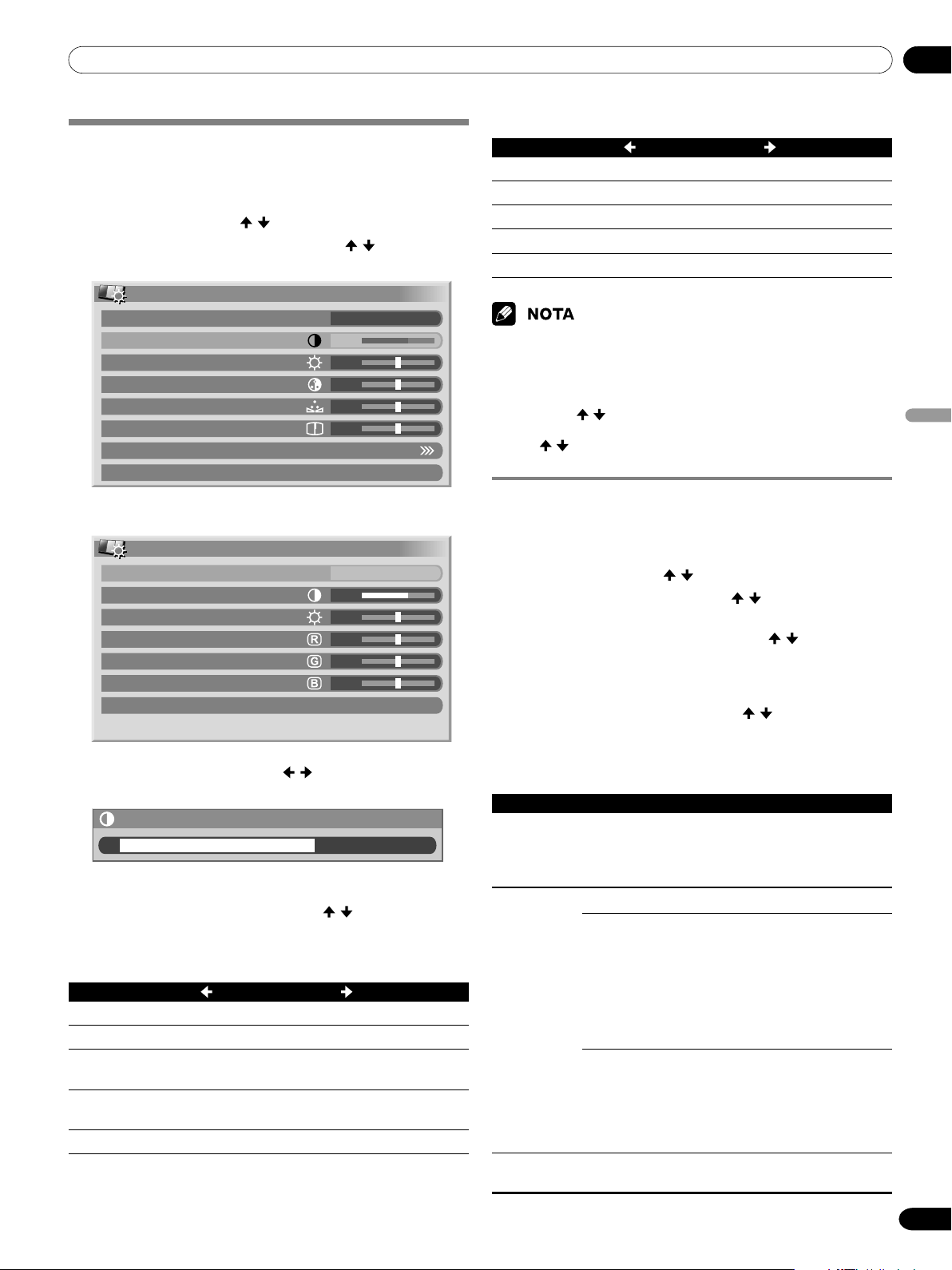
10Ajustes y configuraciones
Español
41
Sp
Ajustes de la imagen
Ajuste la imagen según sus preferencias para la opción
Selección AV elegida (excepto DINÁMICO).
1
Pulse HOME MENU.
2
Seleccione “Imagen”. ( / y, a continuación, ENTER)
3
Seleccione un ítem que desee ajustar. ( / y, a
continuación, ENTER)
Imagen
Selección AV
Contraste
Brillo
Color
Matiz
Nitidez
Ajuste profesional
Reponer
ESTÁNDAR
40
0
0
0
0
Para la fuente de PC, la siguiente pantalla aparece:
Imagen
Selección AV
Contraste
Brillo
Rojo
Verde
Azul
Reponer
ESTÁNDAR
40
0
0
0
0
4
Seleccione el nivel deseado. ( / y, a continuación,
ENTER)
Contraste
40
• Cuando se visualice una pantalla de ajuste, también
puede cambiar un ítem pulsando
/ .
5
Pulse HOME MENU para salir del menú.
Para la fuente de AV
Ítem Botón Botón
Contraste Para menos contraste Para más contraste
Brillo
Para menos brillo Para más brillo
Color Para menos intensidad Para más intensidad de color
de color
Matiz
Los tonos de la piel tiran Los tonos de la piel tiran
a morado a verde
Nitidez
Para menos nitidez Para más nitidez
Para la fuente de PC
Ítem Botón Botón
Contraste Para menos contraste Para más contraste
Brillo Para menos brillo Para más brillo
Rojo Para rojo más débil Para rojo más fuerte
Verde Para verde más débil Para verde más fuerte
Azul Para azul más débil Para azul más fuerte
•Para hacer las configuraciones para “PureCinema”, “Temperatura de
color”, “MPEG NR”, “DNR”, “CTI” y “DRE”, seleccione “Ajuste
profesional” en el paso 3 y, a continuación, pulse ENTER. Para los
procedimientos subsiguientes, consulte “Ajuste profesional”.
•Para restaurar los valores predeterminados de fábrica para todos los
ítems, pulse / para seleccionar “Reponer”en el paso 3 y, a
continuación, pulse ENTER. Una pantalla de confirmación aparece.
Pulse / para seleccionar “Sí” y, a continuación, pulse ENTER.
Ajuste profesional
Este sistema provee varias funcionadas avanzadas para
optimizar la calidad de la imagen.
1
Pulse HOME MENU.
2
Seleccione “Imagen”. ( / y, a continuación, ENTER)
3
Seleccione “Ajuste profesional”. ( / y, a continuación,
ENTER)
4
Seleccione un ítem que desee ajustar. ( / y, a
continuación, ENTER)
•Puede seleccionar “PureCinema”, “Temperatura de
color”, “MPEG NR”, “DNR”, “CTI”, o “DRE”.
5
Seleccione el parámetro deseado. ( / y, a continuación,
ENTER)
•Para los parámetros que pueden seleccionarse, vea la
tabla.
PureCinema
Detecta automáticamente una fuente basada en película
(codificada original en 24 fotogramas/segundo), la analiza y, a
continuación, recrea cada fotograma fijo para ofrecer una
calidad de imagen de alta definición.
Selecciones Apagado(a) Desactiva la función PureCinema.
Estándar Produce imágenes fluidas y vívidas
(específicas para película)
detectando automáticamente la
información de imagen grabada
cuando se visualizan imágenes de
DVD o de 1080i HDTV (ej.,
películas) con 24 fotogramas por
segundo.
ADV Produce imágenes en movimiento
fluidas y de calidad (como se ve en
las pantallas de cine) convirtiendo a
72 Hz cuando se visualizan imágenes
de DVD (ej., películas) con 24
fotogramas por segundo.
Observación No es posible seleccionar “Estándar” cuando las
señales 480p o 720p están siendo introducidas.
10-PDP5045HD-Spa (40-47) 6/26/04, 12:4741
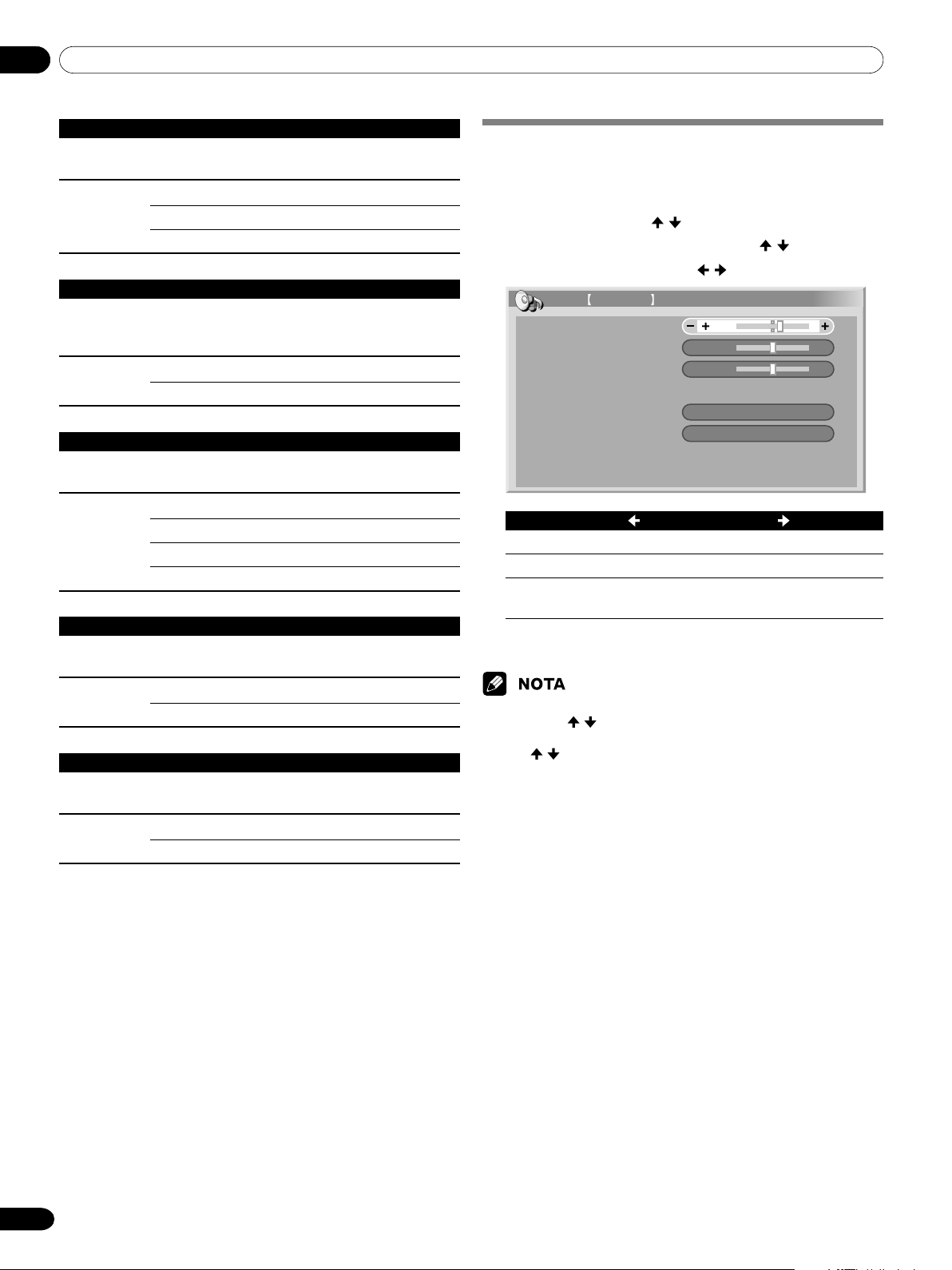
10 Ajustes y configuraciones
42
Sp
Temperatura del color
Ajusta la temperatura del color produciendo un mejor balance
del blanco.
Selecciones Alta Blanco con tono azulado
Media Tono natural
Baja Blanco con tono rojizo
MPEG NR
Elimina el ruido de mosquito de imágenes de vídeo cuando, por
ejemplo, se ve un canal de TV digital o se reproduce un DVD,
produciendo así imágenes sin ruidos.
Selecciones Apagado(a) Desactiva la función MPEG NR.
Encendido(a) Activa la función MPEG NR.
DNR
Elimina el ruido de vídeo para imágenes más claras. DNR es la
abreviatura de Digital Noise Reduction.
Selecciones Apagado(a) Desactiva la función DNR.
Alta DNR mejorado
Media DNR estándar
Baja DNR moderado
CTI
Provee imágenes con contornos de color más claros. CTI es la
abreviatura de Color Transient Improvement.
Selecciones Apagado(a) Desactiva la función CTI.
Encendido(a) Activa la función CTI.
DRE
Ajusta las porciones oscuras y brillantes en las imágenes, de
modo que el contraste entre el brillo y oscuro quede mejor.
Selecciones Apagado(a) Desactiva la función DRE.
Encendido(a) Activa la función DRE.
Ajustes del sonido
Ajuste el sonido según sus preferencias para la opción
Selección AV elegida. Consulte la página 40.
1
Pulse HOME MENU.
2
Seleccione “Sonido”. ( / y, a continuación, ENTER)
3
Seleccione un ítem que desee ajustar. ( / )
4
Seleccione el nivel deseado. ( / )
Graves
Balance
Agudos
Reponer
FOCUS
Surround frontal
0
0
Apagado
Apagado
2
Sonido ESTÁNDAR
Ítem Botón Botón
Agudos Para agudos más débiles Para agudos más fuertes
Graves Para graves más débiles Para graves más fuertes
Balance Disminuye el audio del Disminuye el audio del
altavoz derecho altavoz izquierdo
5
Pulse HOME MENU para salir del menú.
•Para restaurar los valores predeterminados de fábrica para todos los
ítems, pulse / para seleccionar “Reponer” en el paso 3 y, a
continuación, pulse ENTER. Una pantalla de confirmación aparece.
Pulse / para seleccionar “Sí” y, a continuación, pulse ENTER.
10-PDP5045HD-Spa (40-47) 6/26/04, 12:4742
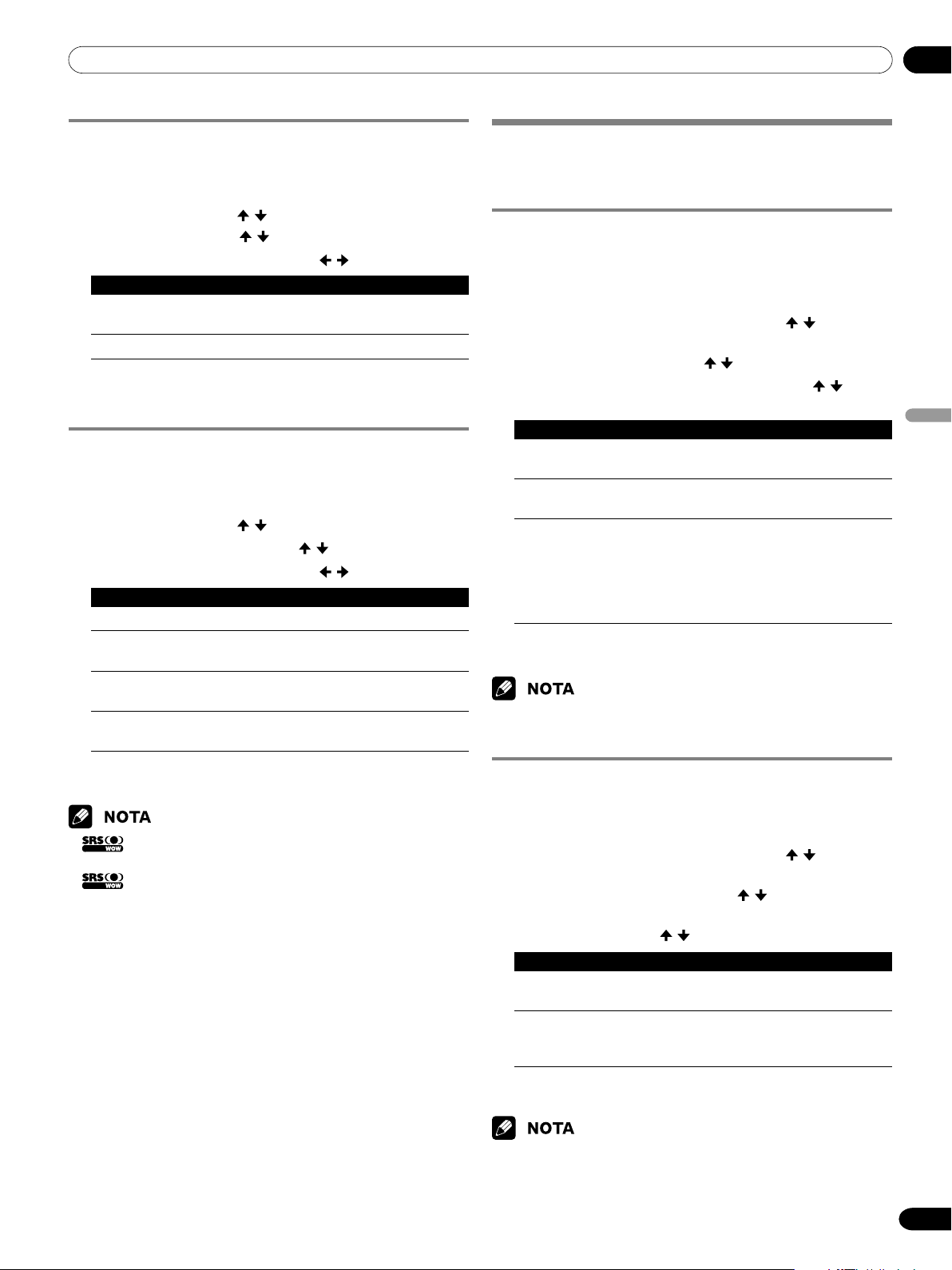
10Ajustes y configuraciones
Español
43
Sp
FOCUS
Desplaza el sonido que viene de arriba (imágenes del sonido) y
produce contornos de sonido claros.
1
Pulse HOME MENU.
2
Seleccione “Sonido”. ( / y, a continuación, ENTER)
3
Seleccione “FOCUS”. ( / )
4
Seleccione el parámetro deseado. ( / )
Ítem Descripción
Apagado(a) Desactiva la función FOCUS.
(valor predeterminado)
Encendido(a) Activa la función FOCUS.
5
Pulse HOME MENU para salir del menú.
Surround frontal
Proporciona efectos de sonido tridimensional y/o graves
profundos y ricos.
1
Pulse HOME MENU.
2
Seleccione “Sonido”. ( / y, a continuación, ENTER)
3
Seleccione “Surround frontal”. ( / )
4
Seleccione el parámetro deseado. ( / )
Ítem Descripción
Apagado(a) Desactiva tanto SRS como TruBass.
SRS Reproduce un sonido tridimensional
altamente efectivo.
TruBass Proporciona graves profundos y ricos
(valor predeterminado)
utilizando una nova tecnología.
TruBass + SRS Proporciona los efectos TruBass y SRS al
mismo tiempo.
5
Pulse HOME MENU para salir del menú.
• (WOW) designa un estado en donde FOCUS está activado y
TruBass + SRS ha sido seleccionado para el Surround frontal.
• es una marca registrada de SRS Labs, Inc.
• La tecnología WOW está incorporada bajo licencia de SRS Labs, Inc.
Control de la alimentación
El control de la alimentación ofrece funciones convenientes
para el ahorro de energía.
Ahorro de energía
Puede ahorrar el consumo de energía disminuyendo el brillo de
la imagen. Cuando no necesite ver la pantalla y desee disfrutar
solamente de audio, también puede desactivar la pantalla.
1
Pulse HOME MENU.
2
Seleccione “Control de la alimentación”. ( / y, a
continuación, ENTER)
3
Seleccione “Ahorro de energía”. ( / y, a continuación, ENTER)
4
Seleccione “Ahorrar” o “Desactivar imagen”. ( / y, a
continuación, ENTER)
Ítem Descripción
Estándar No reduce el brillo de la imagen.
(valor predeterminado)
Ahorrar Reduce el brillo de la imagen para ahorrar
energía.
Desactivar Desactiva la pantalla para ahorrar energía.
imagen Para restaurar la visualización de la
pantalla, pulse cualquier botón que no
sea VOL +/– y MUTING.
Esta configuración no se memoriza por el
sistema.
5
Pulse HOME MENU para salir del menú.
•También puede seleccionar esta función utilizando el menú principal
cuando la fuente de entrada es un PC.
Apagado: sin señal (modo AV solamente)
El sistema entra automáticamente en el modo de espera
cuando no se recibe ninguna señal durante 15 minutos.
1
Pulse HOME MENU.
2
Seleccione “Control de la alimentación”. ( / y, a
continuación, ENTER)
3
Seleccione “Apagado: sin señal”. ( / y, a continuación,
ENTER)
4
Seleccione “Activar”. ( / y, a continuación, ENTER)
Ítem Descripción
Desactivar No coloca el sistema en el modo de
(valor predeterminado)
espera.
Activar Coloca el sistema en el modo de espera
cuando no se recibe ninguna señal
durante 15 minutos.
5
Pulse HOME MENU para salir del menú.
• Cinco minutos antes que el sistema entre en el modo de espera, un
mensaje aparece cada minuto.
•Puede que el sistema no entre en el modo de espera cuando hay
señales de ruido en el Media Receiver tras el fin de la transmisión
de TV.
10-PDP5045HD-Spa (40-47) 6/26/04, 12:4743
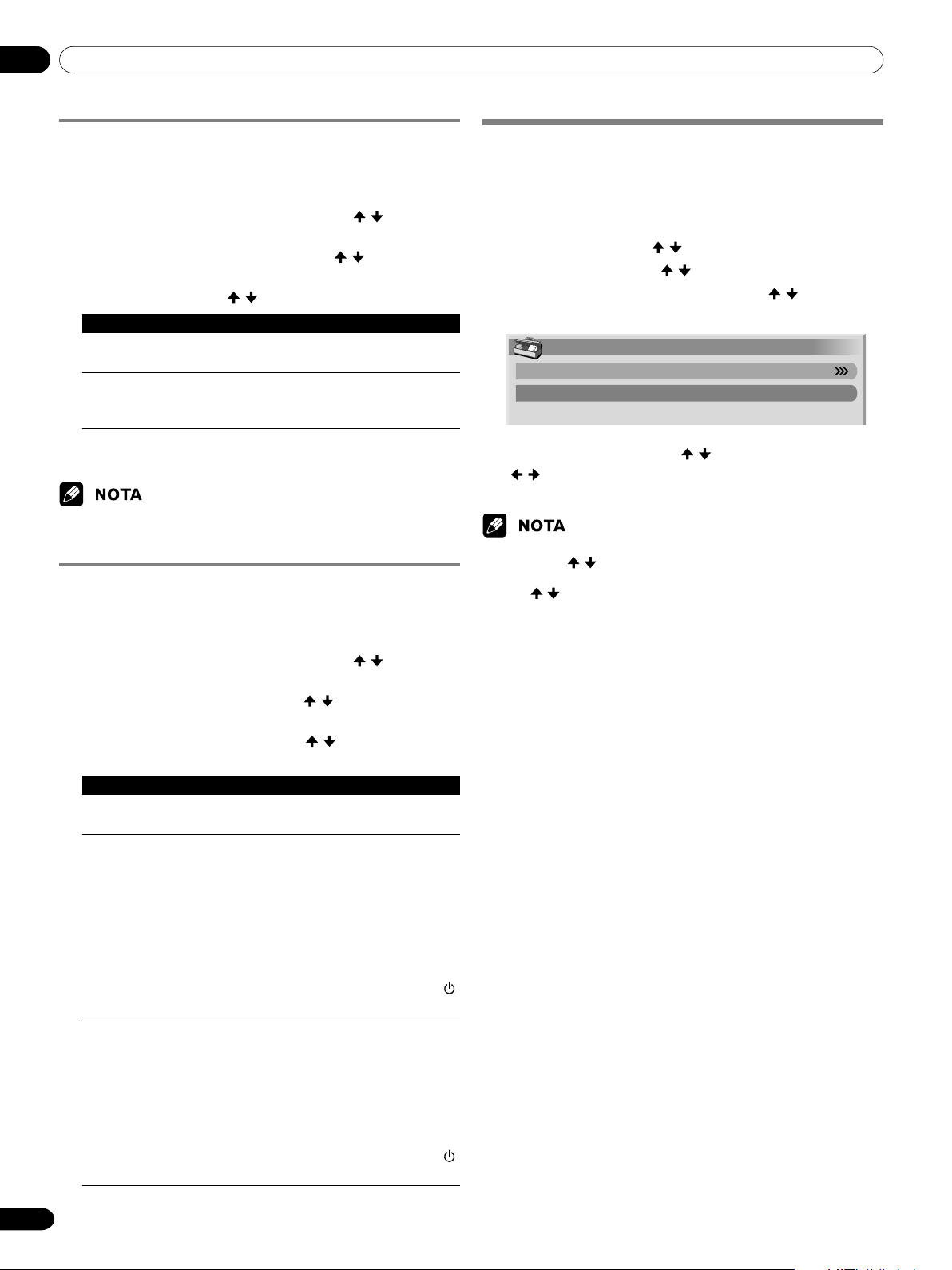
10 Ajustes y configuraciones
44
Sp
Apagado: sin operación (modo AV solamente)
El sistema entra automáticamente en el modo de espera
cuando no se realiza ninguna operación durante tres horas.
1
Pulse HOME MENU.
2
Seleccione “Control de la alimentación”. ( / y, a
continuación, ENTER)
3
Seleccione “Apagado: sin operación”. ( / y, a
continuación, ENTER)
4
Seleccione “Activar”. ( / y, a continuación, ENTER)
Ítem Descripción
Desactivar No coloca el sistema en el modo de espera.
(valor predeterminado)
Activar Coloca el sistema en el modo de espera
cuando no se realiza ninguna operación
durante tres horas.
5
Pulse HOME MENU para salir del menú.
• Cinco minutos antes que el sistema entre en el modo de espera, un
mensaje aparece cada minuto.
Gestión de energía (modo PC solamente)
El sistema entra automáticamente en el modo de espera
cuando no se recibe ninguna de la computadora.
1
Pulse HOME MENU.
2
Seleccione “Control de la alimentación”. ( / y, a
continuación, ENTER)
3
Seleccione “Gestión de energía”. ( / y, a continuación,
ENTER)
4
Seleccione “Modo 1” o “Modo 2”. ( / y, a continuación,
ENTER)
Ítem Descripción
Apagado(a) Sin gestión de alimentación
(valor predeterminado)
Modo 1 • Coloca el sistema en el modo de espera
cuando no se recibe ninguna de la
computadora durante ocho minutos.
• Aun cuando comience a utilizar la
computadora y se reciba una señal
nuevamente, el sistema permanece
apagado.
• El sistema se enciende de nuevo
mediante la pulsación de STANDBY/
ON de la pantalla de plasma o de TV
del mando a distancia.
Modo 2 • Coloca el sistema en el modo de espera
cuando no se recibe una señal durante
ocho segundos.
• Cuando comience a utilizar la
computadora y se introduce una señal
nuevamente, el sistema se enciende.
• El sistema se enciende de nuevo
mediante la pulsación de STANDBY/
ON de la pantalla de plasma o de TV
del mando a distancia.
5
Pulse HOME MENU para salir del menú.
Ajuste de las posiciones de la imagen
(modo AV solamente)
Ajuste las posiciones horizontal y vertical de las imágenes en la
pantalla de plasma.
1
Pulse HOME MENU.
2
Seleccione “Opción”. ( / y, a continuación, ENTER)
3
Seleccione “Posición”. ( / y, a continuación, ENTER)
4
Seleccione “Ajuste de la posición H/V”. ( / y, a
continuación, ENTER)
Posición
Ajuste de la posición H/V
Reponer
5
Ajuste la posición vertical ( / ) o la posición horizontal
(
/ ).
6
Pulse HOME MENU para salir del menú.
•Para restaurar los valores predeterminados de fábrica para todos los
ítems, pulse / para seleccionar “Reponer” en el paso 4 y, a
continuación, pulse ENTER. Una pantalla de confirmación aparece.
Pulse / para seleccionar “Sí” y, a continuación, pulse ENTER.
• Los ajustes se memorizan separadamente de acuerdo con la fuente
de entrada.
10-PDP5045HD-Spa (40-47) 6/26/04, 12:4744
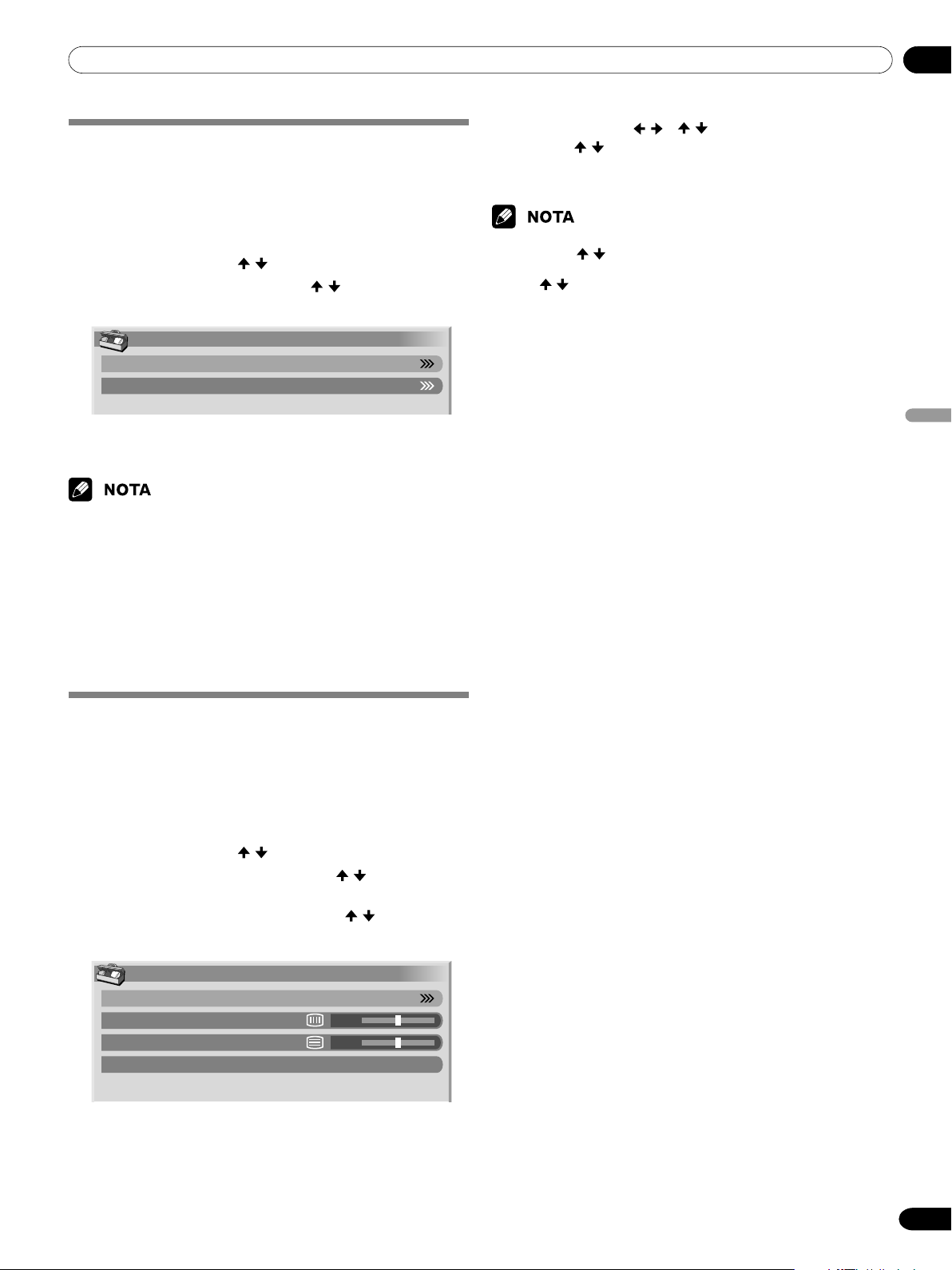
10Ajustes y configuraciones
Español
45
Sp
Ajuste automático de las posiciones y reloj
de las imágenes (modo PC solamente)
Utilice la configuración automática para ajustar
automáticamente las posiciones y reloj de las imágenes a partir
de una computadora.
1
Pulse HOME MENU.
2
Seleccione “Opción”. ( / y, a continuación, ENTER)
3
Seleccione “Autoconfiguración”. ( / y, a continuación,
ENTER)
Opción
Autoconfiguración
Configuración manual
• La configuración automática comienza.
4
Pulse HOME MENU para salir del menú.
• Una vez que se finalice la configuración automática, se visualiza
“Ajuste automático completado.”.
• Aunque aparezca “Ajuste automático completado.”, puede que la
configuración automática tenga fallado, dependiendo de las
condiciones.
• La configuración automática puede fallar con una imagen de PC
compuesta por patrones similares o en monocromo. En caso de falla,
cambie la imagen de PC e intente de nuevo.
• Asegúrese de conectar la computadora al Media Receiver y de
encenderlo antes de iniciar la configuración automática.
Ajuste manual de las posiciones y reloj
de las imágenes (modo PC solamente)
Usualmente, puede ajustar fácilmente las posiciones y reloj de
las imágenes utilizando la configuración automática. Utilice la
configuración manual para optimizar las posiciones y reloj de
las imágenes cuando sea necesario.
1
Pulse HOME MENU.
2
Seleccione “Opción”. ( / y, a continuación, ENTER)
3
Seleccione “Configuración manual”. ( / y, a
continuación, ENTER)
4
Seleccione un ítem que desee ajustar. ( / y, a
continuación, ENTER)
Configuración manual
Ajuste de la posición H/V
Reloj
Fase
Reponer
0
0
5
Realice el ajuste. ( / y / )
• Utilice
/ solamente cuando ajuste la posición
vertical tras seleccionar “Ajuste de la posición H/V”.
6
Pulse HOME MENU para salir del menú.
•Para restaurar los valores predeterminados de fábrica para todos los
ítems, pulse
/ para seleccionar “Reponer” en el paso 4 y, a
continuación, pulse ENTER. Una pantalla de confirmación aparece.
Pulse
/ para seleccionar “Sí” y, a continuación, pulse ENTER.
10-PDP5045HD-Spa (40-47) 6/26/04, 12:4845
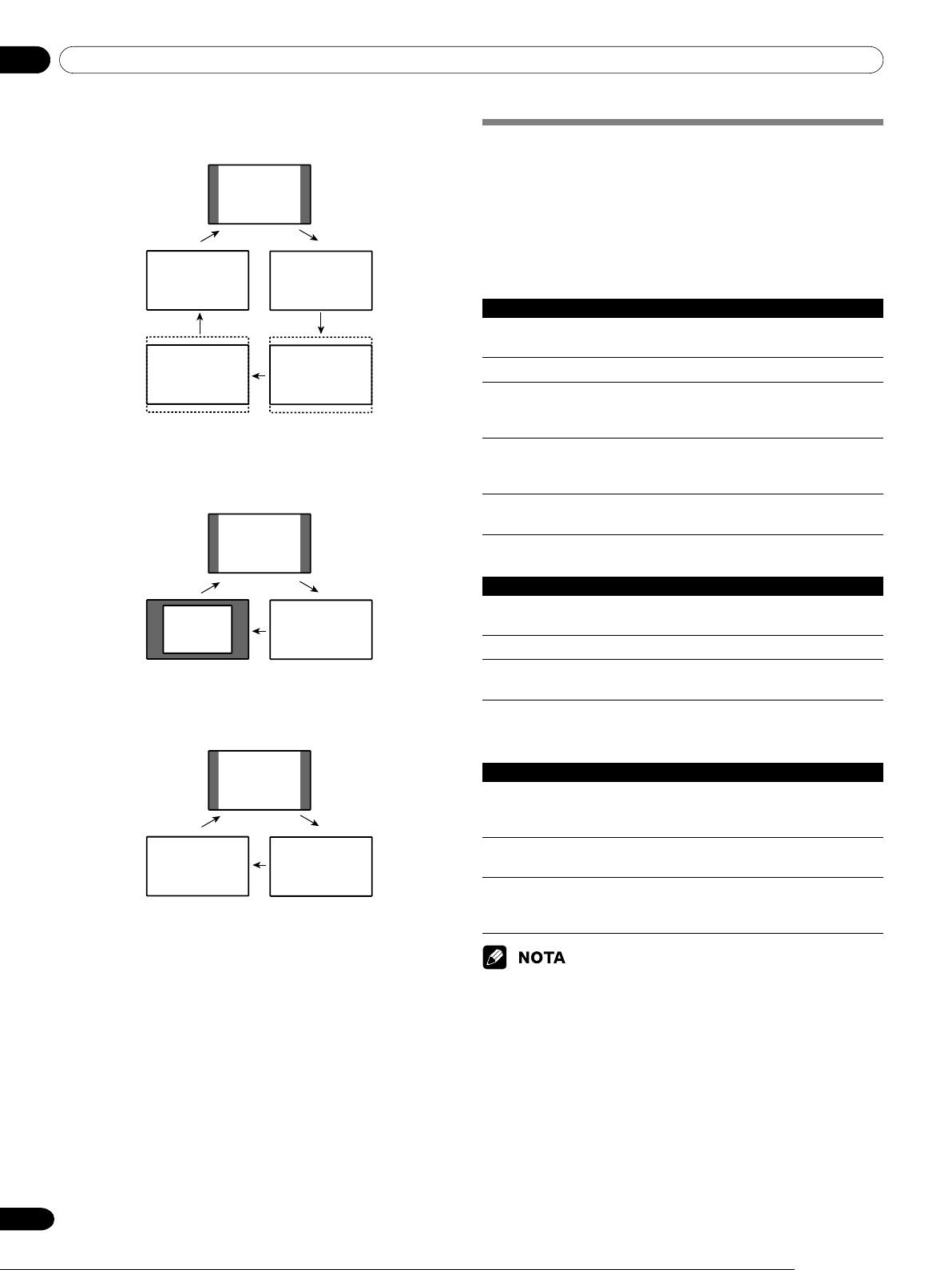
10 Ajustes y configuraciones
46
Sp
Modo AV
4:3
PANORÁMICA
COMPLETA
CINE ZOOM
Modo PC excepto para señales XGA
4:3
Punto a
Punto
COMPLETA
Modo PC para señales XGA
4:3
COMPLETA2
COMPLETA1
Selección de un tamaño de pantalla
En el modo de pantalla simple, pulse SCREEN SIZE para
cambiar el tamaño de la pantalla entre las opciones disponibles
para el tipo de señales de vídeo que estén siendo recibidas
actualmente.
• Los tamaños de pantalla disponibles difieren dependiendo de
los tipos de señales de vídeo.
Modo AV
Ítem Descripción
4:3 Para imágenes “estándar” 4:3. Una barra lateral
aparece en cada lado.
COMPLETA Para imágenes anamórficas 16:9
ZOOM Para imágenes tipo buzón 16:9. Puede que
aparezcan barras en las partes superior e inferior con
algunos programas.
CINE Para imágenes tipo buzón 14:9. Puede que
aparezcan barras en las partes superior e inferior con
algunos programas.
PANORÁMICA
En este modo, las imágenes se alargan
progresivamente hacia cada lado de la pantalla.
Modo PC excepto para señales XGA
Ítem Descripción
4:3 Rellena la pantalla sin cambiar la relación de aspecto
de las señales de entrada.
COMPLETA Visualización de pantalla completa 16:9
Punto a Punto
Adapta las señales de entrada al mismo número de
pixels de la pantalla.
Modo PC para señales XGA
(Ej., entrada de 1024 × 768 a PDP-5045HD)
Ítem Descripción
4:3 Adapta las señales de entrada al mismo número de
pixels de la pantalla.
Optimizado para visualización de 1024 × 768
COMPLETA1
Visualización de pantalla completa 16:9
Optimizado para visualización de 1024 × 768
COMPLETA
2 Para visualización de señal ancha
Utilice cuando visualice señales con una resolución
de 1280 × 768.
• En el modo de 2 pantallas, pulse SCREEN SIZE para cambiar el
tamaño de la pantalla izquierda.
• El modo PC precedente es para el modelo PDP-5045HD. Para el
modelo PDP-4345HD, el número de pixels es diferente y, por lo tanto,
el procesamiento de las señales y condiciones reales de visualización
varían ligeramente.
• Mientras esté vendo un programa de TV de alta definición, pulsar
SCREEN SIZE cambia entre pantalla COMPLETA y PANORÁMICA.
10-PDP5045HD-Spa (40-47) 6/26/04, 12:4846
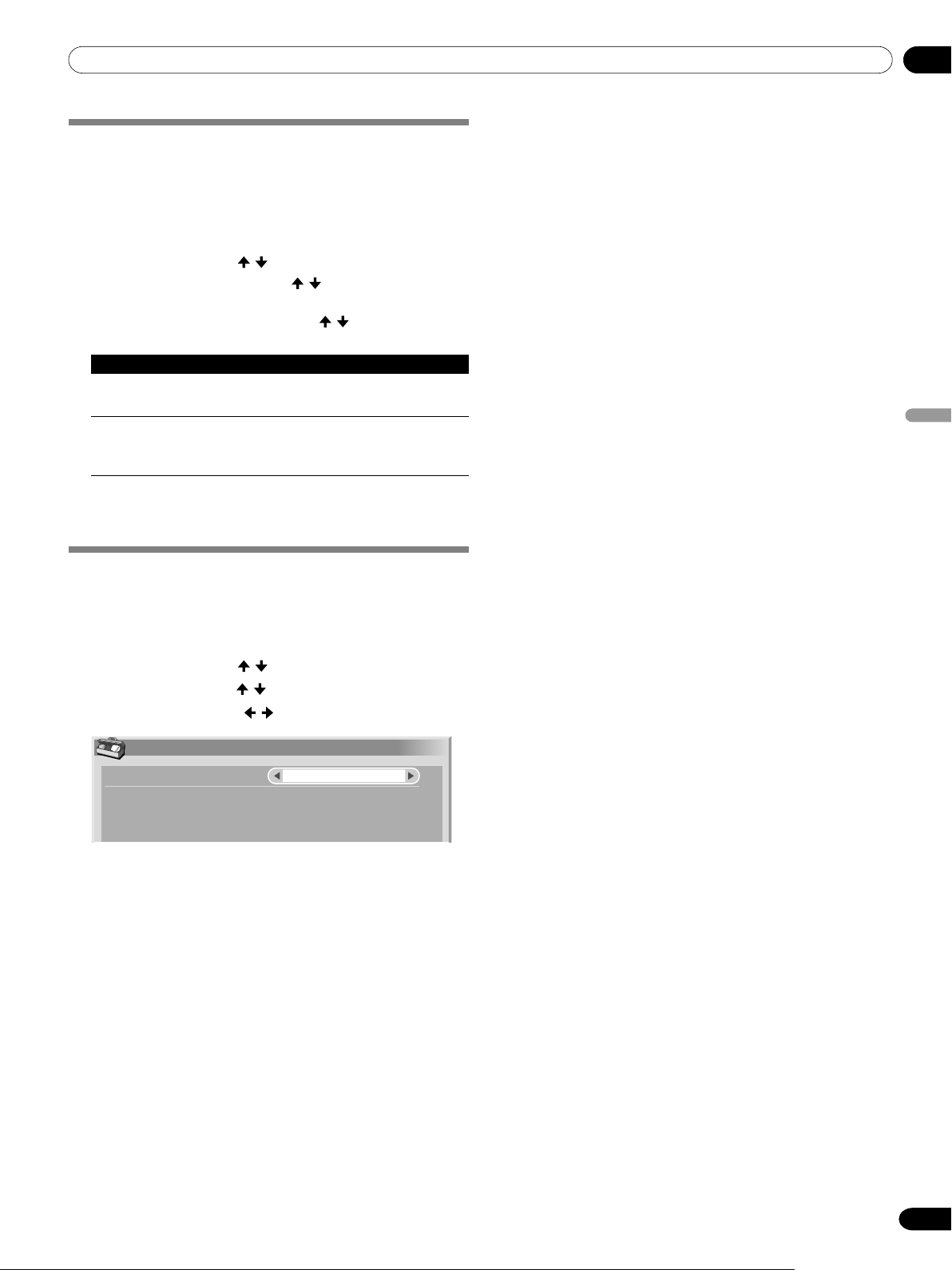
10Ajustes y configuraciones
Español
47
Sp
Cambio del brillo en ambos lados de la
pantalla (Máscara lateral)
Con el tamaño de pantalla 4:3 seleccionado para el modo AV,
puede cambiar el brillo de las máscaras laterales grises que
aparecen en ambos lados de la pantalla.
1
Pulse HOME MENU.
2
Seleccione “Opción”. ( / y, a continuación, ENTER)
3
Seleccione “Máscara lateral”. ( / y, a continuación,
ENTER)
4
Seleccione el parámetro deseado. ( / y, a continuación,
ENTER)
Ítem Descripción
Fija Ajusta siempre el mismo brillo para las
(valor predeterminado)
máscaras laterales grises.
Auto Ajusta el brillo de las máscaras laterales
grises de acuerdo con el brillo de las
imágenes.
5
Pulse HOME MENU para salir del menú.
Configuración del idioma
Puede seleccionar un idioma que se utilizará para la
visualización en la pantalla como, por ejemplo, para los menús,
entre tres idiomas: Inglés, Francés y Español.
1
Pulse HOME MENU.
2
Seleccione “Opción”. ( / y, a continuación, ENTER)
3
Seleccione “Idioma”. ( / y, a continuación, ENTER)
4
Seleccione un idioma. ( / )
Idioma
Menú
Español
5
Seleccione HOME MENU para salir del menú.
10-PDP5045HD-Spa (40-47) 6/26/04, 12:4847
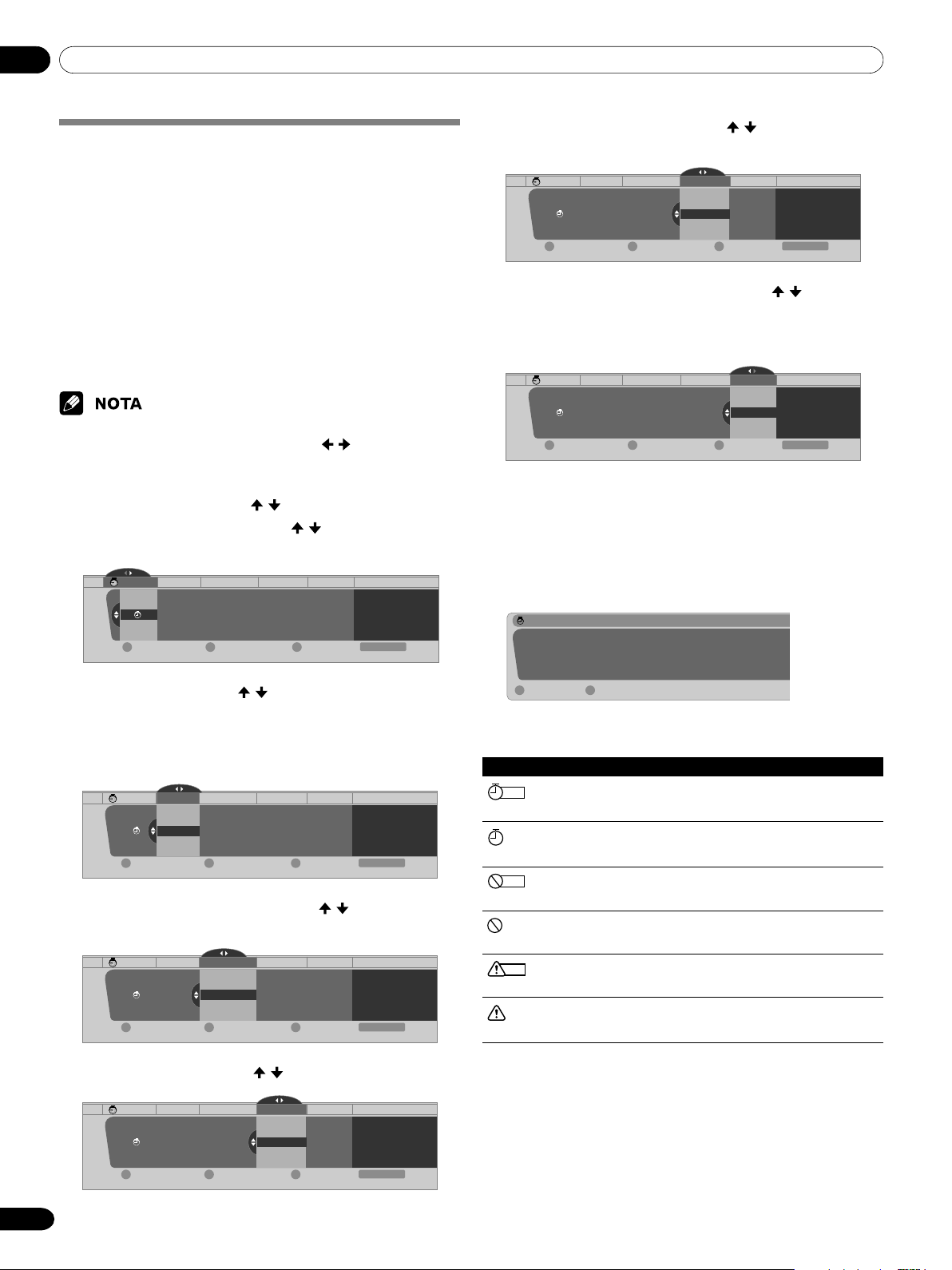
11 Preajuste del temporizador
48
Sp
7
Especifique un número de canal. ( / y, a continuación,
ENTER para cada dígito)
Día(s) Empieza/Termina
Aparato para Grabar
•1
Mie. 5/19 3:58p - 10:58p A 2.0 Ninguno
xxxxxxxxxxxxxxxxxxxxx
xxxxxxxxxxxxxxxxxxxxx
xxxxxxxxxxxxxxxxxxxxx
Borrar MedidorMedidor SuspendidoNuevo Medidor
Salir
Home Menu
DBA
Medidores
Canal
8
Seleccione un dispositivo de grabación. ( / y, a
continuación, ENTER)
•Para preajustar la selección automática de canal,
seleccione “Ninguno”.
Día(s) Empieza/Termina Canal
•1
Mar. 5/18 12:03a - 1:03a A 2.0 D-VHS
xxxxxxxxxxxxxxxxxxxxx
xxxxxxxxxxxxxxxxxxxxx
xxxxxxxxxxxxxxxxxxxxx
Borrar MedidorMedidor SuspendidoNuevo Medidor
Salir
Home Menu
DBA
Nombre
Advantz
Aparato para Grabar
Medidores
9
Pulse HOME MENU para salir del menú.
Una pantalla de alarma aparece brevemente antes que el
temporizador preajustado sea activado. Cuando esté vendo un
canal de TV a través de la antena A o B en un modo de pantalla
simple, la pantalla le permite cancelar el preajuste mediante la
pulsación de D.
Medidor de Alerta
El siguiente medidor esta apunto de empezar:
Dom. 1/0 12:00 am – 12:00 am
Ant. A 0.0
Cancelar MedidorAceptar
D
A
Los iconos juntos a los números de lista tienen los siguientes
significados.
Icono Significado
REC
Preajuste para grabación; sin conflictos con otros
temporizadores.
Preajuste para selección automática de canal; sin
conflictos con otros temporizadores.
REC
Preajuste para grabación; entra en conflicto con
otros temporizadores.
Preajuste para selección automática de canal; entra
en conflicto con otros temporizadores.
REC
Preajuste para grabación; el inicio del temporizador
ha sido retardado.
Preajuste para selección automática de canal; el
inicio del temporizador ha sido retardado.
Preajuste de programas de TV utilizando
el temporizador
Utilizando el menú, puede preajustar fácilmente los programas
de TV para verlos después (selección automática de canal),
para grabarlos con una grabadora D-VHS, o grabarlos a través
del controlador de videograbadora suministrado.
Con el sistema dejado encendido, la función autobúsqueda de
canales selecciona automáticamente el programa de TV
preajustado al llegar su hora de emisión. Así, no perderá
ningún programa de TV importante cuando esté disfrutando de
un otro programa de TV.
Para las conexiones con una grabadora D-VHS, consulte las
páginas 54 y 55. Para las conexiones con el controlador de
videograbadora suministrado, consulte la página 59.
•Puede hacer hasta 32 preajustes en total.
• En los pasos de 4 a 8, también puede pulsar / para desplazar el
cursor.
1
Pulse HOME MENU.
2
Seleccione “Medidores”. ( / y, a continuación, ENTER)
3
Seleccione un número de lista. ( / y, a continuación,
ENTER)
Día(s) Empieza/Termina Canal
Aparato para Grabar
Timers
•1
Lun. 5/17 9:58p - 10:58p A 2.0 Ninguno
xxxxxxxxxxxxxxxxxxxxx
xxxxxxxxxxxxxxxxxxxxx
xxxxxxxxxxxxxxxxxxxxx
Borrar MedidorMedidor SuspendidoNuevo Medidor
Salir
Home Menu
DBA
Medidores
4
Especifique una fecha. ( / y, a continuación, ENTER)
• Las selecciones incluyen los días de semana (ej.,
Lunes), “Entre semana”, “Fines de semana” y “Todos los
días”. Seleccionar una de las opciones hace que el
temporizador se active periódicamente.
Empieza/Termina Canal
Aparato para Grabar
•1
Mie. 5/19 9:58p - 10:58p A 2.0 Ninguno
xxxxxxxxxxxxxxxxxxxxx
xxxxxxxxxxxxxxxxxxxxx
xxxxxxxxxxxxxxxxxxxxx
Borrar MedidorMedidor SuspendidoNuevo Medidor
Salir
Home Menu
DBA
Medidores
Mar. 5/18
Lun. 5/17
Jue. 5/20
Vie. 5/21
Día(s)
5
Especifique las horas inicial y final. ( / y, a
continuación, ENTER para cada campo)
Día(s) Canal
Aparato para Grabar
•1
Mie. 5/19 3:58p - 10:58p A 2.0 Ninguno
xxxxxxxxxxxxxxxxxxxxx
xxxxxxxxxxxxxxxxxxxxx
xxxxxxxxxxxxxxxxxxxxx
Borrar MedidorMedidor Suspendido Nuevo Medidor
Salir
Home Menu
DBA
2
1
4
5
Medidores
Empieza/Termina
6
Seleccione antena A o B. ( / y, a continuación, ENTER)
Día(s) Empieza/Termina
Aparato para Grabar
•1
Mie. 5/19 3:58p - 10:58p A 2.0 Ninguno
xxxxxxxxxxxxxxxxxxxxx
xxxxxxxxxxxxxxxxxxxxx
xxxxxxxxxxxxxxxxxxxxx
Borrar MedidorMedidor SuspendidoNuevo Medidor
Salir
Home Menu
DBA
Medidores
Canal
11-PDP5045HD-Spa (48-49) 6/26/04, 12:4848
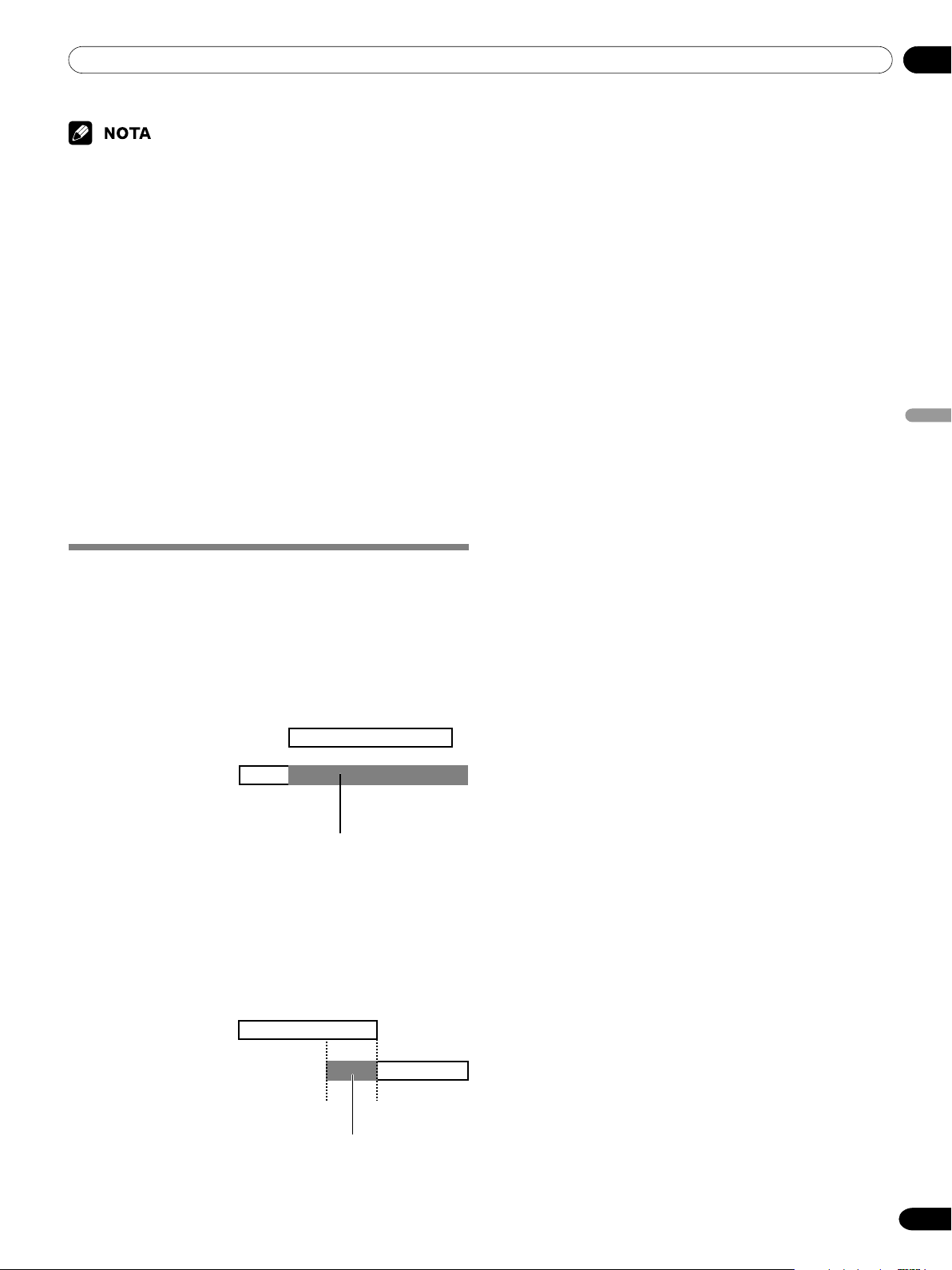
11Preajuste del temporizador
Español
49
Sp
•Para cambiar el preajuste de programa de TV, repita el procedimiento
precedente. Para cancelar el preajuste, pulse D después de
seleccionar un número de lista en el paso 4.
• Encienda el equipo de grabación por lo menos 30 segundos antes del
inicio del programa preajustado; de lo contrario la grabación no se
realizará.
• Cuando realice el preajuste para grabación, finalice las operaciones
dos minutos (un minuto para la selección automática de canal) antes
del inicio del programa; de lo contrario, puede que el preajuste falle.
• La selección automática de canal no se realiza cuando el sistema
está en el modo de espera.
• Si apaga el sistema utilizando el botón POWER, el preajuste del
programa se pondrá inefectivo. Tenga cuidado en no apagar la
alimentación.
• La grabación no se realiza si no hay una cinta D-VHS que se puede
grabar en la grabadora D-VHS cuando comience el programa
preajustado. Esto también es verdad cuando una grabadora D-VHS
especificada no está conectada.
•Para grabar con una videograbadora, compruebe que los terminales
de salida de vídeo en el Media Receiver han sido conectados a los
terminales de entrada de señal en la videograbadora.
• Los preajustes se ponen inefectivos si la hora inicial y la hora final
son idénticas.
Reglas de prioridad para los preajustes
superpuestos
Cuando los programas de TV preajustados se superponen, las
tres reglas siguientes se utilizan para determinar una prioridad
más alta. Si existe más de una de las tres reglas, las reglas se
aplican en el orden de 1, 2 y 3.
Regla 1: El preajuste para grabación tiene una prioridad más
alta sobre el preajuste para la selección automática
de canal.
Preajuste para grabación
Preajuste para
selección automática
de canal
El área sombreada no se ejecuta.
Regla 2: Si dos preajustes se superponen, el preajuste con la
hora inicial más temprana tiene una prioridad más
alta. Si dos preajustes son consecutivos, puede que
la última parte del primer programa no se grabe
durante 60 segundos (o menos) porque la grabación
del segundo programa comienza en la hora inicial
exacta.
Programa A
Programa B
El área sombreada no se ejecuta.
Regla 3: Si preajustes se superponen en la misma hora
inicial, el preajuste con un número de lista menor
tiene una prioridad más alta.
11-PDP5045HD-Spa (48-49) 6/26/04, 12:4849
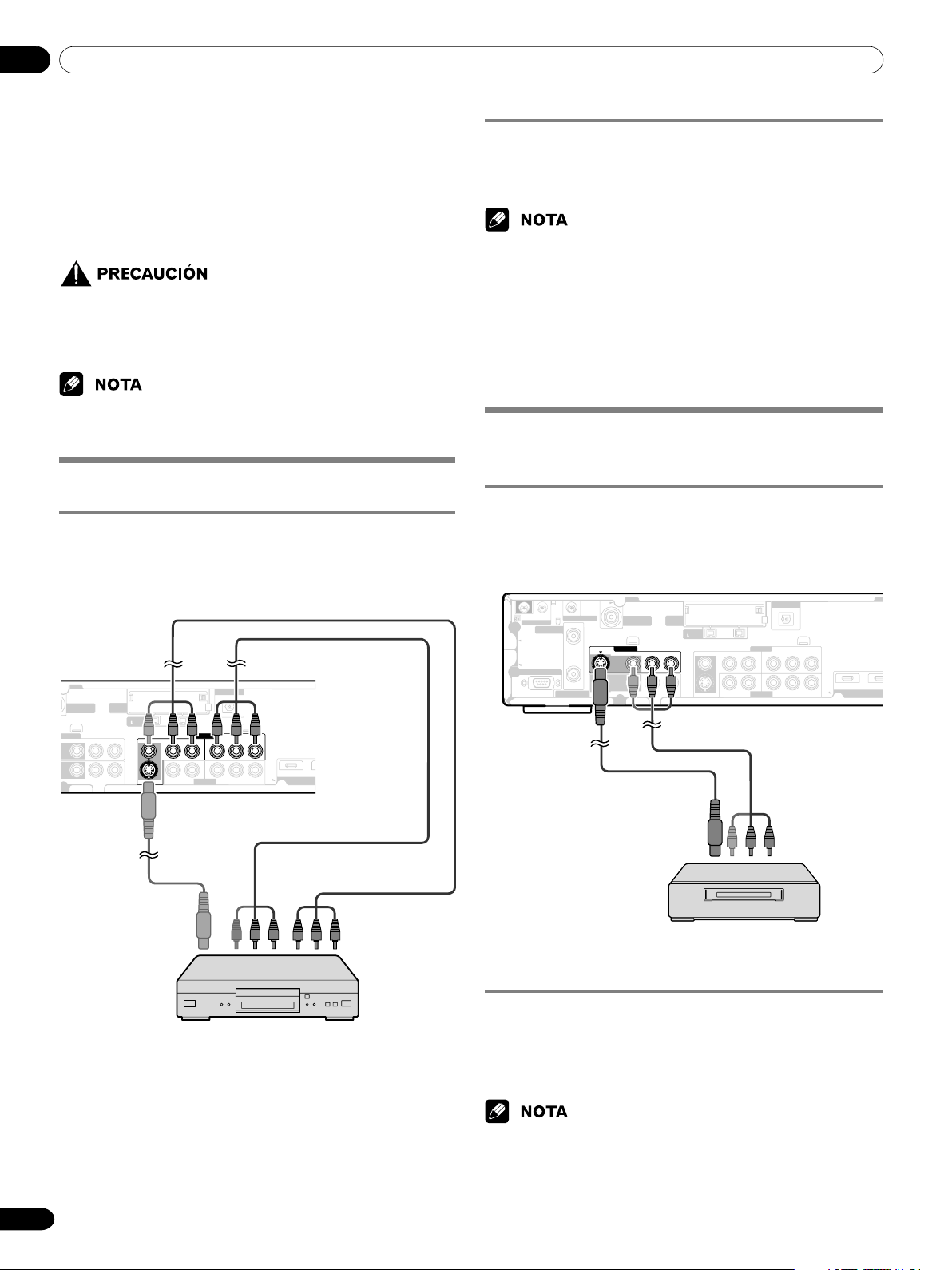
12 Utilización de un equipo externo
50
Sp
Puede conectar muchos tipos de equipos externos a su
sistema de pantalla de plasma como, por ejemplo, un
reproductor DVD, videograbadora, computadora, consola de
videojuegos y videocámara.
Para visualizar imágenes de un equipo externo, seleccione la
fuente de entrada apropiada utilizando los botones INPUT del
mando a distancia (página 14) o el botón INPUT de la pantalla
de plasma.
•Para proteger todos los equipos, apague siempre el sistema
antes de conectar un reproductor DVD, videograbadora,
computadora, consola de videojuegos, videocámara u otro
equipo externo.
• Consulte el manual de instrucciones pertinente (reproductor DVD,
computadora, etc.) atentamente antes de hacer las conexiones.
Visualización de la imagen de un DVD
Conexión de un reproductor DVD
Utilice el terminal INPUT 1 para conectar un reproductor DVD
u otro equipo audiovisual.
Cable
CARD
ANTENNA/
CABLE A IN
NPUT 2
VIDEO
VIDEO
R-AUDIO-L
R-AUDIO-L
COMPONENT VIDEO
Y
Y
C
B
/P
B
C
B
/P
B
C
R
/P
R
C
R
/P
R
S-VIDEO
R-AUDIO-L
R-AUDIO-L
VIDEO
INPUT 1
HDMI
DIGITAL OUT
OPTICAL
S400
INPUT 3
INPUT 1
Cable
CARD
(TS)
Media
Receiver
(vista trasera)
Cable de AV (disponible comercialmente)
Cable de vídeo componente
(disponible comercialmente)
Cable S-Video
(disponible comercialmente)
Reproductor DVD
Visualización de la imagen de un DVD
Para ver la imagen de un DVD, pulse INPUT 1 del mando a
distancia o pulse INPUT de la pantalla de plasma para
seleccionar ENTRADA1.
• Consulte el manual de instrucciones de su reproductor DVD para el
tipo de señal.
• Los terminales INPUT 1 se verifican para conexiones en el orden
siguiente: 1) Vídeo componente, 2) S-Video, 3) Vídeo.
• Conecte un equipo externo sólo a los terminales que realmente se
utilizarán.
•También puede utilizar los terminales INPUT 3 cuando conecte sólo
con los terminales de salida de vídeo componente en un reproductor
DVD.
Visualización de la imagen de una
videograbadora
Conexión de una videograbadora
Utilice los terminales INPUT 2 para conectar una
videograbadora u otro equipo audiovisual.
MONITOR OUT
VCR CONTROL
Cable
CARD
ANTENNA/
CABLE A IN
ANTENNA B
CONTROL
IN OUT
S-VIDEO INPUT 2
INPUT 3
S-VIDEO
VIDEO
VIDEO
R-AUDIO-L
R-AUDIO-L
COMPONENT VIDEO
Y
Y
C
B
/P
B
C
B
/P
B
C
R
/P
R
C
R
/P
R
S-VIDEO
R-AUDIO-L
R-AUDIO-L
VIDEO
S400
INPUT 1 INPU
T
HDMI
DIGITAL OUT
OPTICAL
SERVICE ONLY
INPUT 3
INPUT 1
IN
OUT
Cable
CARD
(TS)
Media Receiver (vista trasera)
Cable de AV
(disponible comercialmente)
Cable S-Video
(disponible
comercialmente)
Videograbadora
Visualización de la imagen de una
videograbadora
Para ver la imagen de una videograbadora, pulse INPUT 2 del
mando a distancia o pulse INPUT de la pantalla de plasma
para seleccionar ENTRADA2.
• Los terminales INPUT 2 se verifican para conexiones en el orden
siguiente: 1) S-Video, 2) Vídeo.
• Conecte un equipo externo sólo a los terminales que realmente se
utilizarán.
12-PDP5045HD-Spa (50-61) 6/26/04, 12:4850
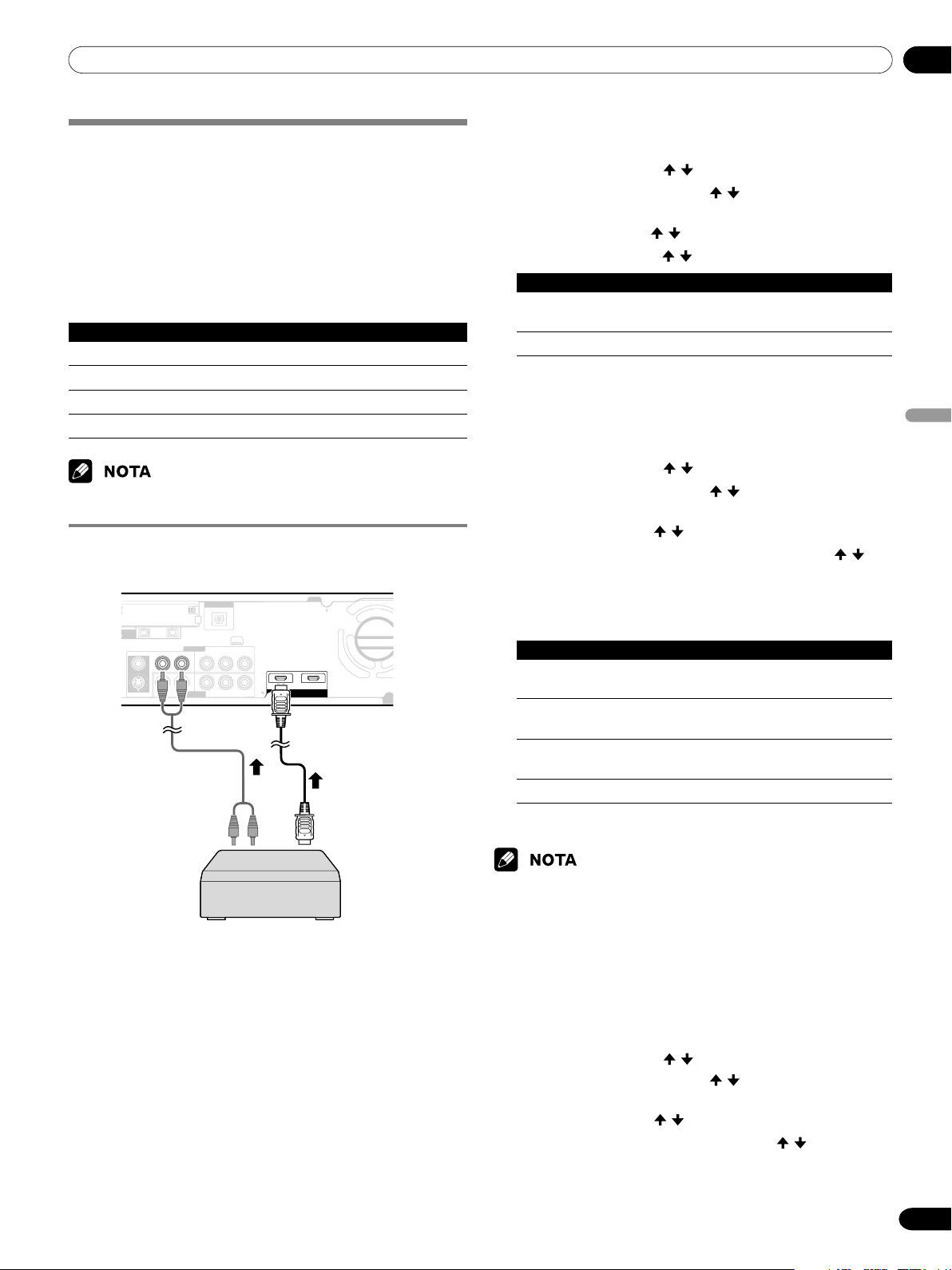
12Utilización de un equipo externo
Español
51
Sp
Utilización de la entrada HDMI
Los terminales INPUT 1 e INPUT 3 incluyen terminales HDMI a
los cuales pueden introducirse señales digitales de audio y
vídeo. Para utilizar el terminal HDMI, active el terminal y
especifique los tipos de señales de audio y vídeo que se van
recibir desde el equipo conectado. Para los tipos de señales,
consulte el manual de instrucciones que acompaña el equipo
conectado.
Antes de iniciar el menú, pulse INPUT 1 (o INPUT 3) del
mando a distancia o pulse INPUT de la pantalla de plasma
para seleccionar ENTRADA1 (o ENTRADA3).
Tabla de correlación de las señales de entrada
19 20
∗
1080i@59,94/60Hz
720
∗
480p@59,94/60Hz
128 0
∗
720p@59,94/60Hz
720(1440)
∗
480i@59,94/60Hz
• Las señales de PC no se soportan.
Conexión de un equipo HDMI
INPUT 3
COMPONENT VIDEO
Y
Y
CB/PB
CB/PB
CR/PR
CR/PR
S-VIDEO
R-AUDIO-L
R-AUDIO-L
VIDEO
S400
INPUT 1 INPUT 3
HDMI
DIGITAL OUT
OPTICAL
INPUT 3
INPUT 1
(TS)
Cable de audio
(disponible comercialmente)
Haga esta conexión
al introducir señales
de audio analógicas.
Media Receiver (vista trasera)
Cable HDMI
(disponible comercialmente)
Equipo HDMI
Para activar el terminal HDMI:
1
Pulse HOME MENU.
2
Seleccione “Opción”. ( / y, a continuación, ENTER)
3
Seleccione “Entrada HDMI”. ( / y, a continuación,
ENTER)
4
Seleccione “Valor”. ( / y, a continuación, ENTER)
5
Seleccione “Activar”. ( / y, a continuación, ENTER)
Ítem Descripción
Desactivar Desactiva el terminal HDMI.
(valor predeterminado)
Activar Activa el terminal HDMI.
6
Pulse HOME MENU para salir del menú.
Para especificar el tipo de señales de vídeo digitales:
1
Pulse HOME MENU.
2
Seleccione “Opción”. ( / y, a continuación, ENTER)
3
Seleccione “Entrada HDMI”. ( / y, a continuación,
ENTER)
4
Seleccione “Vídeo”. ( / y, a continuación, ENTER)
5
Seleccione el tipo de señales de vídeo digitales. ( / y, a
continuación, ENTER)
• Si se selecciona “Auto”, se hará un intento para
identificar el tipo de señales de vídeo digitales cuando
se reciben las señales de vídeo digitales.
Ítem Descripción
Auto Identifica automáticamente las señales de
(valor predeterminado)
vídeo digitales.
Color-1 Señales de vídeo componente digitales
(4:2:2) bloqueadas
Color-2 Señales de vídeo componente digitales
(4:4:4) bloqueadas
Color-3 Señales RGB digitales bloqueadas
6
Pulse HOME MENU para salir del menú.
• Si selecciona un parámetro diferente de “Auto”, haga un ajuste que
produzca un color natural.
• Si no aparece ninguna imagen, especifique otro tipo de señal de
vídeo digital.
•Para los tipos de señales de vídeo digitales que se deben especificar,
consulte el manual de instrucciones que acompaña el equipo
conectado.
Para especificar el tipo de señales de audio:
1
Pulse HOME MENU.
2
Seleccione “Opción”. ( / y, a continuación, ENTER)
3
Seleccione “Entrada HDMI”. ( / y, a continuación,
ENTER)
4
Seleccione “Audio”. ( / y, a continuación, ENTER)
5
Seleccione el tipo de señales de audio. ( / y, a
continuación, ENTER)
• Si se selecciona “Auto”, se hará un intento para
identificar el tipo de señales de audio cuando se
reciben las señales de audio.
12-PDP5045HD-Spa (50-61) 6/26/04, 12:4851
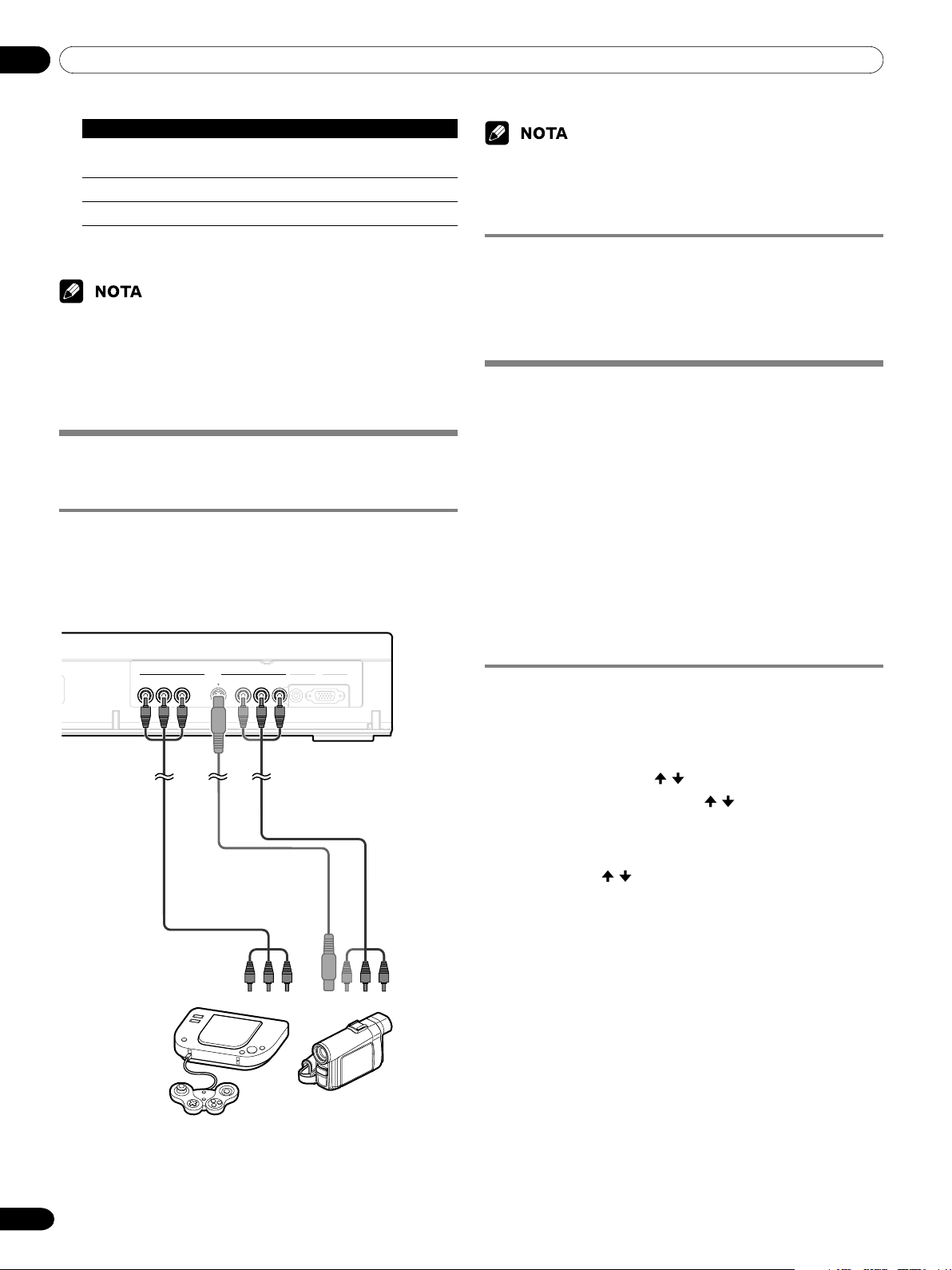
12 Utilización de un equipo externo
52
Sp
Ítem Descripción
Auto Identifica automáticamente las señales de
(valor predeterminado)
audio introducidas.
Digital Acepta las señales de audio digitales.
Analógico Acepta las señales de audio analógicas.
6
Pulse HOME MENU para salir del menú.
• Si no se genera ningún sonido, especifique otro tipo de señales de
audio.
•Para los tipos de señales de audio que se deben especificar, consulte
el manual de instrucciones que acompaña el equipo conectado.
• Dependiendo del equipo que se va conectar, también necesita
conectar cables de audio analógicos.
Reproducción con consola de
videojuegos o videocámara
Conexión de una consola de videojuegos o una
videocámara
Utilice los terminales INPUT 4 para conectar una consola de
videojuegos, videocámara u otro equipo audiovisual.
COMPONENT VIDEO
Y
S
-
VIDEO VIDEO AUDIO
PCINPUT 4
ANALOG RGB
AUDIO
(
STEREO
)
LRC
B
/P
B
C
R
/P
R
Media Receiver (vista frontal)
Cable de AV
(disponible comercialmente)
Cable S-Video
(disponible comercialmente)
Cable de vídeo componente
(disponible comercialmente)
Consola de videojuegos/Videocámara
• Los terminales INPUT 4 se verifican para conexiones en el orden
siguiente: 1) Vídeo componente, 2) S-Video, 3) Vídeo.
• Conecte un equipo externo sólo a los terminales que realmente se
utilizarán.
Visualización de la imagen de una consola de
videojuegos o videocámara
Para ver la imagen de una consola de videojuegos o
videocámara, pulse INPUT 4 del mando a distancia o pulse
INPUTde la pantalla de plasma para seleccionar ENTRADA4.
Grabación de programas de TV digitales
utilizando una videograbadora o
grabadora DVD
Si conecta un equipo de grabación como una videograbadora o
grabadora DVD a los terminales MONITOR OUT en la parte
trasera del Media Receiver, puede grabar, por ejemplo,
programas de TV digitales utilizando el equipo de grabación.
También puede grabar programas de TV digitales más
fácilmente utilizando el controlador de videograbadora
suministrado. Conecte el controlador de videograbadora al
terminal de control de videograbadora en la parte trasera del
Media Receiver y, a continuación, posicione el controlador de
modo que su sección de emisión de luz que hacia el sensor del
mando a distancia del equipo de grabación. Para más
información, consulte la página 59.
Prevención de realimentación indeseable
Puede evitar la realimentación indeseable que puede afectar
adversamente la calidad de las imágenes. Especifique el
terminal de salida cuya salida desee prohibir.
1
Pulse HOME MENU.
2
Seleccione “Opción”. ( / y, a continuación, ENTER)
3
Seleccione “Salida monitor”. ( / y, a continuación,
ENTER)
4
Seleccione “Prohibición ENTRADA1”, “Prohibición
ENTRADA2”, “Prohibición ENTRADA3” o “Prohibición
ENTRADA4”. (
/ y, a continuación, ENTER)
5
Pulse HOME MENU para salir del menú.
12-PDP5045HD-Spa (50-61) 6/26/04, 12:4852
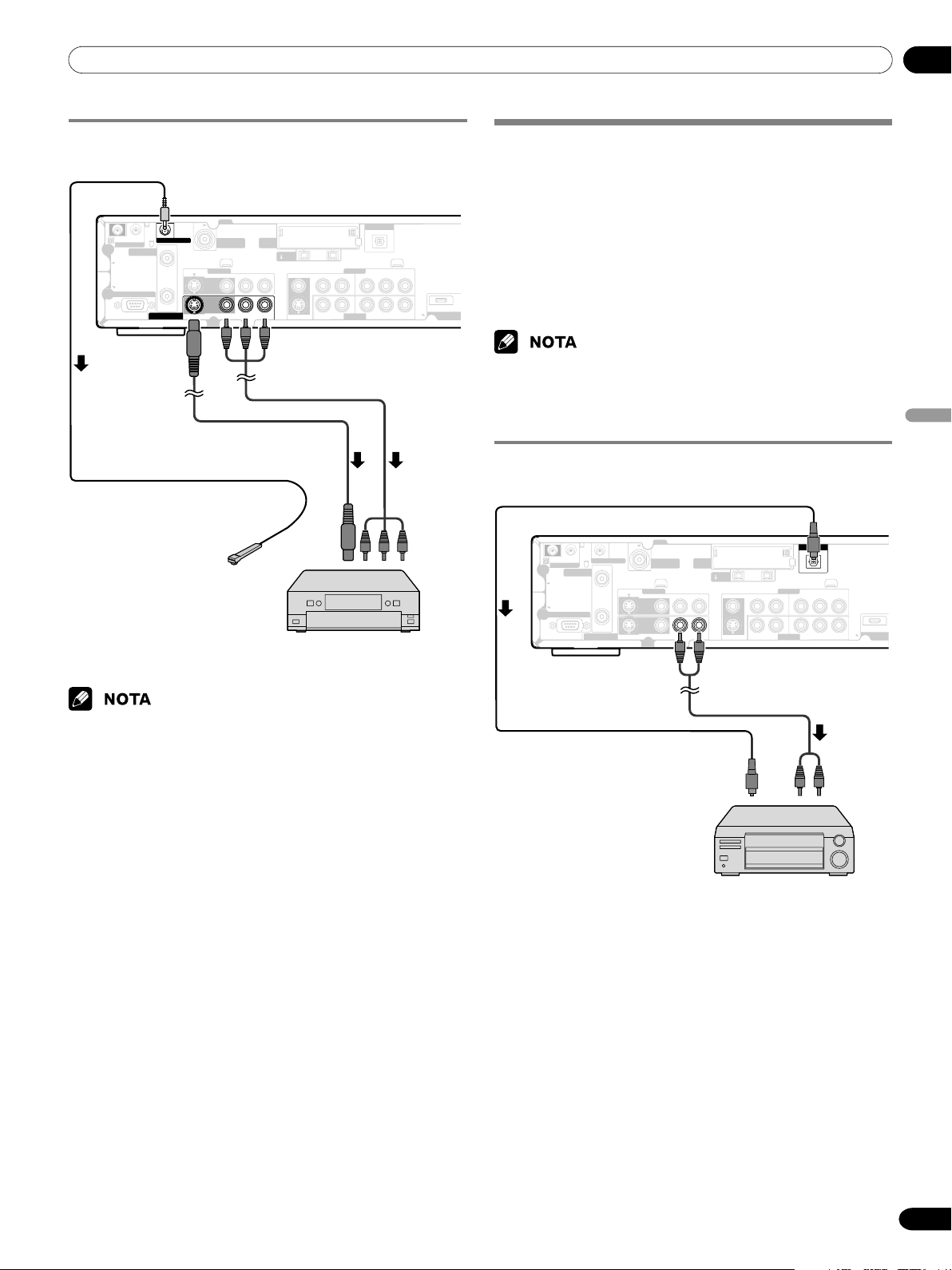
12Utilización de un equipo externo
Español
53
Sp
Conexión de una grabadora
VCR CONTROL
Cable
CARD
ANTENNA/
CABLE A IN
ANTENNA B
CONTROL
IN OUT
S-VIDEO INPUT 2
INPUT 3
S-VIDEO
VIDEO
VIDEO
R-AUDIO-L
R-AUDIO-L
COMPONENT VIDEO
Y
Y
C
B
/P
B
C
B
/P
B
C
R
/P
R
C
R
/P
R
S-VIDEO
R-AUDIO-L
R-AUDIO-L
VIDEO
S400
INPUT 1
HD
M
DIGITAL OUT
OPTICAL
SERVICE ONLY
INPUT 3
INPUT 1
IN
OUT
Cable
CARD
(TS)
MONITOR OUT
Controlador de videograbadora
(para preajustar programas de
TV digitales para grabación)
Media Receiver (vista trasera)
Cable de AV
(disponible comercialmente)
Cable S-Video
(disponible comercialmente)
Videograbadora o
grabadora DVD
• Acerca de los terminales MONITOR OUT
Los terminales MONITOR OUT no pueden emitir las señales
siguientes:
1 Las señales de vídeo introducidas por el terminal COMPONENT
VIDEO
2 Las señales de vídeo de una computadora personal
3 Las señales S-Video cuando se esté recibiendo un canal de TV
convencional
4 Las señales S-Video cuando se estén introduciendo señales de
vídeo (INPUT 1, 2 y 4)
5 Señales de vídeo y audio digitales de los terminales HDMI
• Cuando esté vendo imágenes reproducidas en una videograbadora o
grabadora DVD conectada a los terminales MONITOR OUT,
seleccione una fuente de entrada (ej., recepción de canal de TV) en
el equipo de grabación que sea diferente de las fuentes de entrada
externa. La selección de una fuente de entrada externa puede causar
imágenes distorsionadas o con ruido.
Conexión de otro equipo de audio
El terminal de salida de audio digital (óptico) en este sistema
puede emitir señales Dolby Digital. Utilizando un cable digital
óptico, conecte un receptor de AV al terminal de salida de
audio digital (óptico) en la parte trasera del Media Receiver.
Esto permite que el audio de una emisión de TV digital se
reproduzca en alta calidad.
Si su receptor de AV no tiene un terminal de entrada de audio
digital (óptico), conecte los terminales MONITOR OUT (AUDIO)
en la parte trasera del Media Receiver a los terminales de
entrada de audio del receptor de AV.
• Cuando utilice el terminal de salida de audio digital (óptico), debe
hacer ajustes dependiendo de su receptor de AV. Para más
información, consulte el manual de instrucciones que acompaña el
receptor de AV.
Conexión de un receptor de AV
MONITOR OUT
VCR CONTROL
Cable
CARD
ANTENNA/
CABLE A IN
ANTENNA B
CONTROL
IN OUT
S-VIDEO INPUT 2 INPUT 1
S-VIDEO
VIDEO
VIDEO
R-AUDIO-L
R-AUDIO-L
COMPONENT VIDEO
Y
Y
C
B
/P
B
C
B
/P
B
C
R
/P
R
C
R
/P
R
S-VIDEO
R-AUDIO-L
R-AUDIO-L
VIDEO
S400
INPUT 1
H
DIGITAL OUT
OPTICAL
SERVICE ONLY
INPUT 3
IN
OUT
Cable
CARD
(TS)
Media Receiver (vista trasera)
Cable de audio
(disponible comercialmente)
Cable digital óptico
(disponible comercialmente)
Receptor de AV
12-PDP5045HD-Spa (50-61) 6/26/04, 12:4853
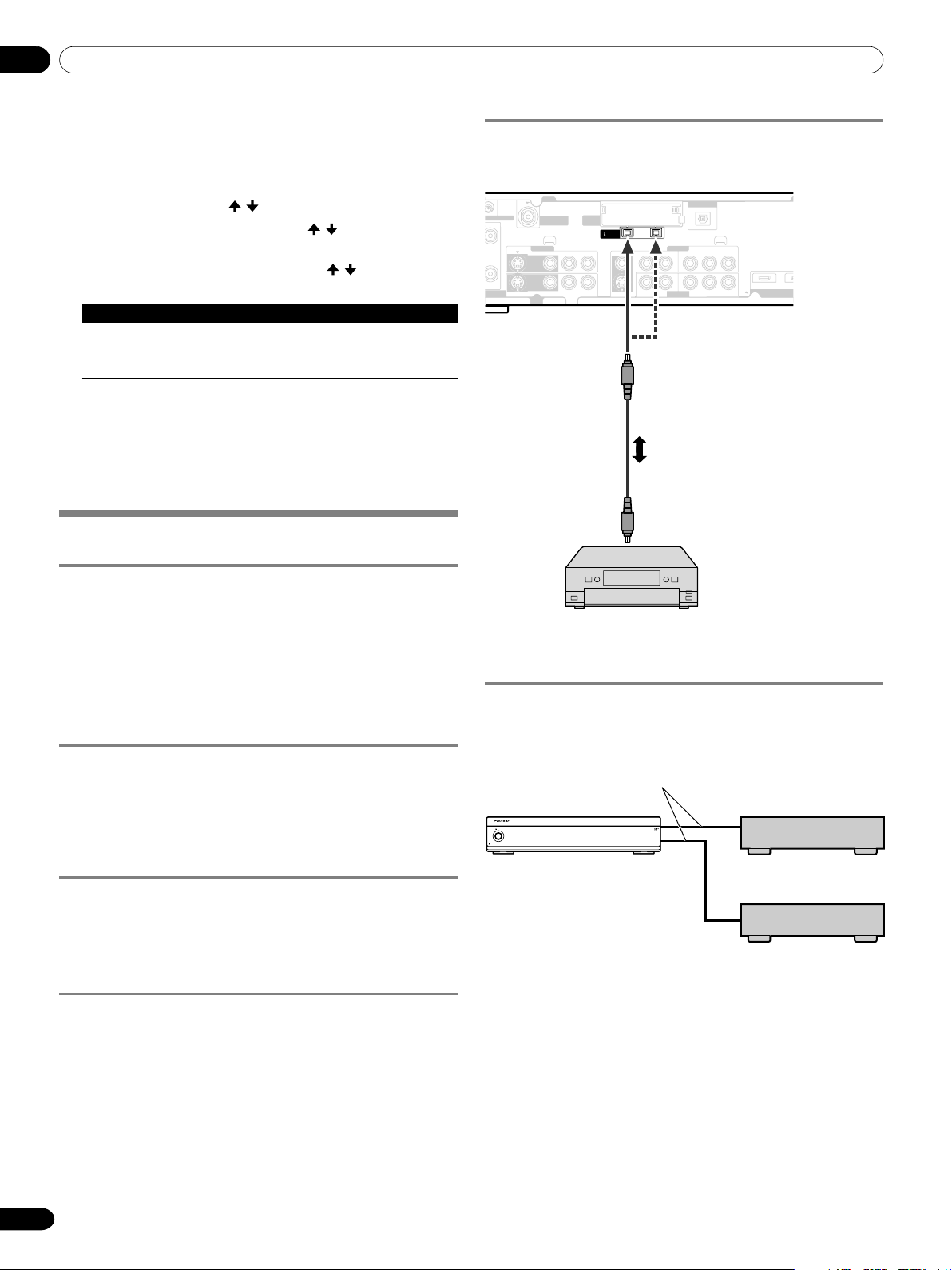
12 Utilización de un equipo externo
54
Sp
Cambio del tipo de señal de audio óptica
Configure el terminal de salida DIGITAL AUDIO (OPTICAL),
dependiendo de su receptor de AV.
1
Pulse HOME MENU.
2
Seleccione “Opción”. ( / y, a continuación, ENTER)
3
Seleccione “Salida audio digital”. ( / y, a continuación,
ENTER)
4
Seleccione “Dolby Digital” o “PCM”. ( / y, a
continuación, ENTER)
Ítem Descripción
PCM Siempre emite en el formato PCM,
(valor predeterminado)
independientemente de los tipos de
señales.
Dolby Digital Para señales codificadas en Dolby Digital,
emite en el formato Dolby Digital. Para
señales codificadas en PCM, emite en el
formato PCM.
5
Pulse HOME MENU para salir del menú.
Visualización de una imagen D-VHS
¿Qué es i.LINK?
i.LINK es una interfaz serial digital para la manipulación de
vídeo digital, audio digital y otros datos en dos direcciones.
i.LINK es un término de Sony para el bus de transporte de
datos IEEE 1394. Se puede conectar un equipo de AV digital
compatible con i.LINK utilizando un único cable i.LINK. La
interfaz i.LINK permite que el sistema PDP controle uno de
hasta dos dispositivos compatibles con i.LINK (en conexión)
que se pueden identificar.
¿Qué dispositivos i.LINK pueden conectarse?
Para los dispositivos i.LINK, este sistema soporte solamente
grabadoras D-VHS. Los terminales i.LINK en este sistema no
pueden conectarse con otros equipos como grabadoras DVD,
cámaras de vídeo digital, computadoras y dispositivos
periféricos de PC debido a diferencias de especificaciones.
¿Qué se puede grabar a través de i.LINK?
Con grabadoras D-VHS conectadas a este sistema a través de
i.LINK, se puede grabar solamente programas de TV digitales.
No se puede grabar los canales de TV convencionales ni los
contenidos de fuentes de entrada externa y computadoras.
Conexión de grabadoras D-VHS
Utilice los terminales i.LINK al conectar grabadoras D-VHS.
Cuando conecte una única grabadora D-VHS
I
TOR OUT
C
R CONTROL
Cable
CARD
ANTENNA/
CABLE A IN
S-VIDEO INPUT 2
S-VIDEO
VIDEO
VIDEO
R-AUDIO-L
R-AUDIO-L
COMPONENT VIDEO
Y
Y
C
B
/P
B
C
B
/P
B
C
R
/P
R
C
R
/P
R
S-VIDEO
R-AUDIO-L
R-AUDIO-L
VIDEO
INPUT 1 IN
HDMI
DIGITAL OUT
OPTICAL
S400
INPUT 3
INPUT 1
IN
OUT
Cable
CARD
(TS)
Grabadora D-VHS
Media Receiver (vista trasera)
(La función y rendimiento son los
mismos para ambos terminales.)
Cable i.LINK
(disponible comercialmente)
Para utilizar i.LINK, sólo necesita
conectar un cable i.LINK;
no necesita conectar cables a
los terminales de vídeo y audio.
Cuando conecte dos grabadoras D-VHS
Puede conectar dos grabadoras D-VHS directamente a los
terminales i.LINK en la parte trasera del Media Receiver.
Media Receiver
Grabadora D-VHS
Grabadora D-VHS
Cables i.LINK
POWER
ON STANDBY
REC
TIMER
DATA
ACQUISITION
12-PDP5045HD-Spa (50-61) 6/26/04, 12:4954
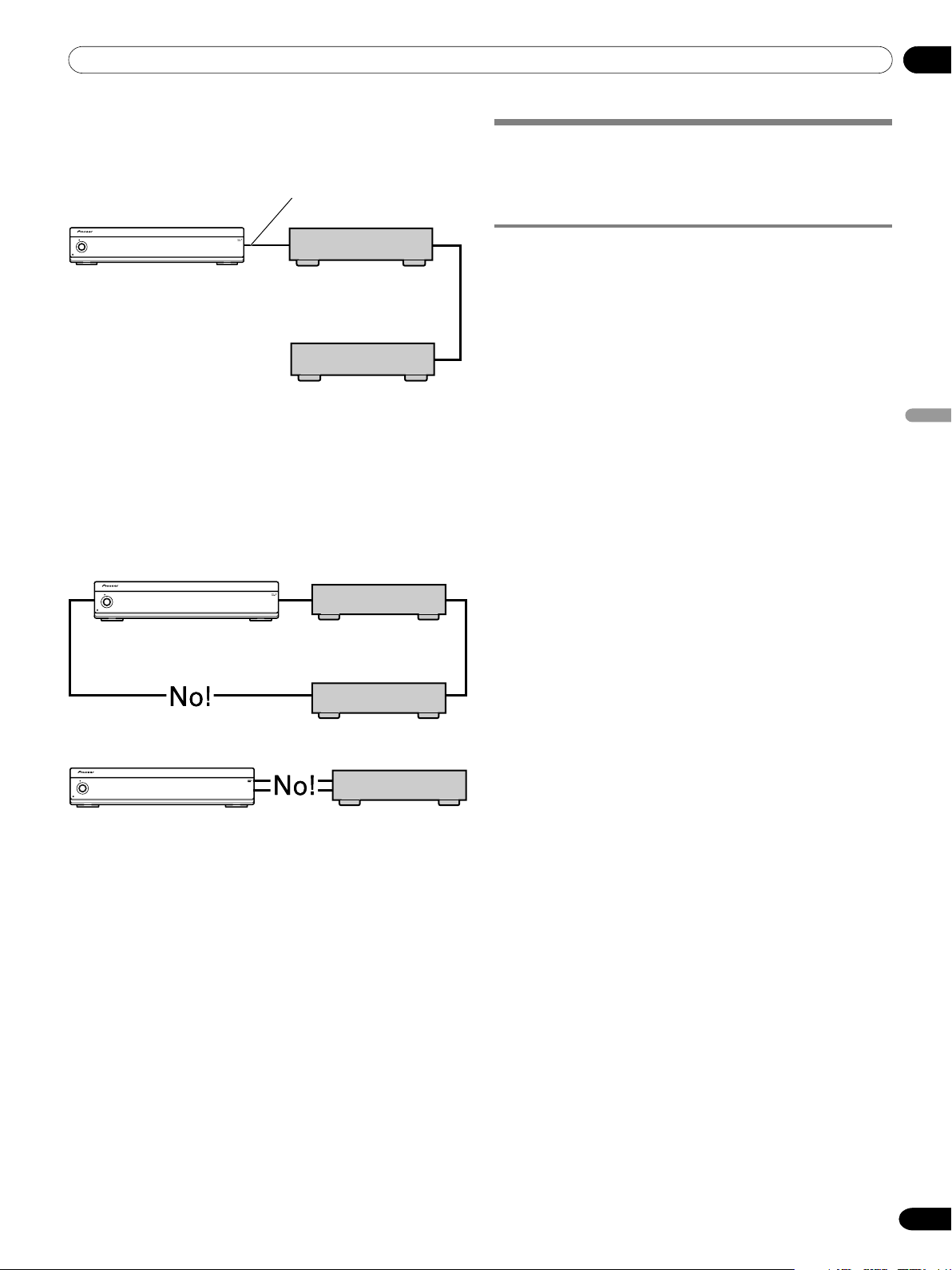
12Utilización de un equipo externo
Español
55
Sp
También puede conectar hasta dos grabadoras D-VHS en
cadena utilizando cables i.LINK.
Media Receiver
Cables i.LINK
Grabadora D-VHS
Grabadora D-VHS
POWER
ON STANDBY
REC
TIMER
DATA
ACQUISITION
Precauciones relacionadas con conexiones i.LINK
• Utilice cables S400 i.LINK con clavijas de 4 patillas, más
cortos de 3,5 m (11,48 pies).
• Algunos dispositivos i.LINK no pueden reemitir datos cuando
están apagados.
• No haga las siguientes conexiones en bucle:
Media Receiver
Grabadora D-VHS
Grabadora D-VHS
POWER
ON STANDBY
REC
TIMER
DATA
ACQUISITION
Media Receiver
Grabadora D-VHS
POWER
ON STANDBY
REC
TIMER
DATA
ACQUISITION
Visualización de una imagen D-VHS
Para ver la imagen una D-VHS, pulse i.LINK del mando a
distancia o pulse INPUT de la pantalla de plasma para
seleccionar i.LINK.
Avisos útiles e importantes
Información útil
• Las grabadoras D-VHS conectadas a través de i.LINK pueden
reproducir programas de TV digitales grabados con este
sistema.
• Las grabadoras D-VHS conectadas a través de i.LINK pueden
grabar solamente programas de TV digitales. Utilizando
i.LINK, estas grabadoras no pueden grabar los programas de
canales de TV convencionales ni el contenido de las fuentes
de entrada externa.
• Este sistema puede ser conectado simultáneamente con
hasta dos grabadoras D-VHS que soportan i.LINK. Luego,
puede controlar una de estas grabadoras D-VHS (funciones
básicas solamente).
•Puede que algunas grabadoras D-VHS conectadas a través
de i.LINK no permitan a este sistema controlar a través de la
pantalla del panel de control o visualizar imágenes y emitir el
sonido.
• Utilice cintas D-VHS para grabar los programas de TV
digitales utilizando las grabadoras D-VHS conectadas. No es
posible utilizar cintas VHS o cintas S-VHS.
•Puede que algunas grabadoras D-VHS conectadas a través
de i.LINK no permitan a este sistema reproducir imágenes y
sonidos grabados en una cinta VHS, cinta S-VHS o cinta D-
VHS (con señales analógicas). Si éste es el caso, conecte los
terminales de salida analógicos de la grabadora D-VHS a los
terminales INPUT 1, 2, 3 ó 4 de este sistema. Consulte la
página 50.
• Este sistema soporta la tecnología DTCP (protección de la
transmisión de contenidos digitales). La DTCP es una
tecnología de protección contra copias que presenta una
codificación de datos y autenticación de dispositivo.
•Puede que i.LINK no permita la copia de vídeo, audio y otros
datos con copia restricta, de un dispositivo i.LINK a otro.
Puede que también no permita la transferencia de vídeo,
audio y otros datos con equipos que no soportan la DTCP.
Precauciones
• Mientras una grabadora D-VHS conectada a través de i.LINK
está grabando o reproduciendo, no encienda ni apague la
otra grabadora D-VHS conectada (que no está en uso) ni
enchufe o desenchufe el cable i.LINK de la grabadora D-VHS.
Hacer esto puede causar una interrupción de la imagen y
sonido.
• Algunas grabadoras D-VHS que soportan i.LINK no pueden
reemitir datos cuando están apagadas. Consulte el manual
de instrucciones que acompaña su grabadora D-VHS. Este
sistema le permite cambiar la configuración para la
reemisión de datos en el modo de espera. Consulte
“Configuración para el modo de espera i.LINK” en la
página 57.
12-PDP5045HD-Spa (50-61) 6/26/04, 12:4955
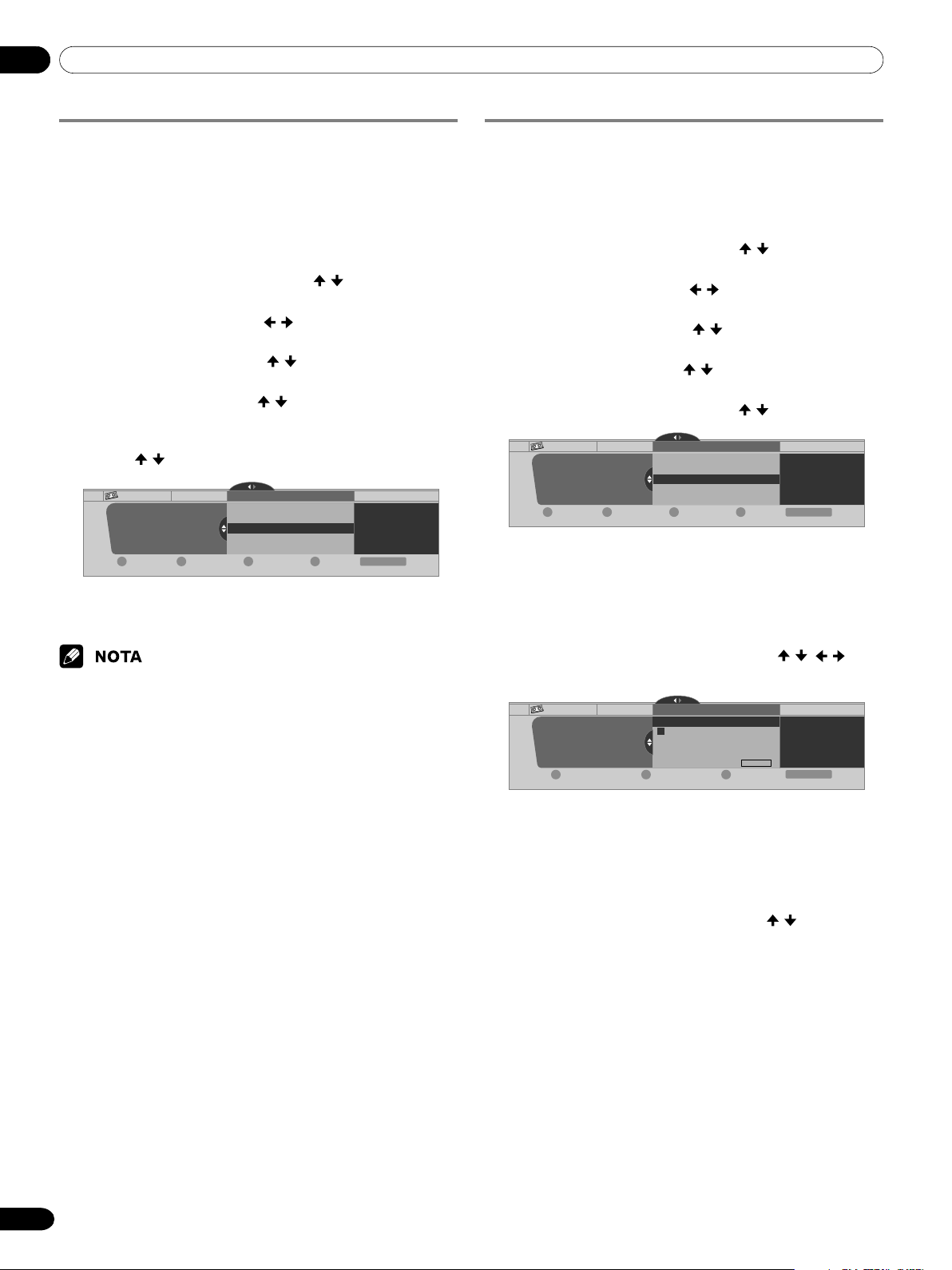
12 Utilización de un equipo externo
56
Sp
Configuración para controlar una grabadora D-VHS
Puede operar la grabadora D-VHS conectada a partir de la
pantalla de plasma que muestra la pantalla de panel de
control. Después de hacer las conexiones, utilice el menú para
especificar el modelo de la grabadora D-VHS que desee operar.
Sólo puede operar una única grabadora D-VHS a partir de la
pantalla de plasma.
1
Pulse HOME MENU.
2
Seleccione “Config. sintonizador”. ( / y, a
continuación, ENTER)
3
Seleccione “Grabaciones”. ( / y, a continuación,
ENTER)
4
Seleccione “Ajuste i.LINK”. ( / y, a continuación,
ENTER)
5
Seleccione “Lista i.LINK”. ( / y, a continuación,
ENTER)
6
Seleccione el modelo de grabadora D-VHS que se va
operar. (
/ y, a continuación, ENTER)
Grabaciones Ajuste i.LINK
Lista i.LINK
Ajuste i.LINK Lista i.LINK D-VHS XXXX XXXX Control
---
---
xxxxxxxxxxxxxxxxxxxxx
xxxxxxxxxxxxxxxxxxxxx
xxxxxxxxxxxxxxxxxxxxx
Mover BorrarRenombrarConectar
Salir
Home Menu
DCBA
7
Pulse A para seleccionar “Conectar”.
8
Pulse HOME MENU para salir del menú.
• La información siguiente aparece en la extremidad derecha de la
lista i.LINK para indicar el estado de conexión de las grabadoras D-
VHS.
Control: La conexión de datos con la grabadora D-VHS ha
sido establecida y la grabadora está lista para
controlar.
Enlace: La grabadora D-VHS ha sido conectada
físicamente y puede ser controlada si está
seleccionada para control.
Otro(a): Un equipo diferente de una grabadora D-VHS ha
sido conectado físicamente y, por lo tanto, no
puede controlarse.
—: Actualmente no conectado físicamente
Edición de la lista i.LINK
La lista i.LINK muestra todos los dispositivos conectados a
través de las interfaces i.LINK. En esta lista, puede cambiar el
nombre u orden de los dispositivos, o borrar la información de
un dispositivo.
1
Pulse HOME MENU.
2
Seleccione “Config. sintonizador”. ( / y, a
continuación, ENTER)
3
Seleccione “Grabaciones”. ( / y, a continuación,
ENTER)
4
Seleccione “Ajuste i.LINK”. ( / y, a continuación,
ENTER)
5
Seleccione “Lista i.LINK”. ( / y, a continuación,
ENTER)
6
Seleccione el dispositivo deseado. ( / )
Grabaciones Ajuste i.LINK
Lista i.LINK
Ajuste i.LINK Lista i.LINK
xxxxxxxxxxxxxxxxxxxxx
xxxxxxxxxxxxxxxxxxxxx
xxxxxxxxxxxxxxxxxxxxx
Salir
Home Menu
Mover BorrarRenombrarConectar
DCBA
D-VHS XXXX XXXX Control
---
---
El procedimiento siguiente difiere dependiendo de qué desee
realizar.
Para cambiar el nombre de un dispositivo:
7
Pulse B para seleccionar “Renombrar”.
8
Introduzca hasta 10 caracteres utilizando / , / y
ENTER.
Grabaciones Ajuste i.LINK
Lista i.LINK
Cancelar
A BCDEFGH I J
KLMNOPQRST
UVWXYZ1234
56
78
90.@/
(
),–_:'&
SPACE
Nuevo Nombre: D-VHS
Ajuste i.LINK Lista i.LINK
xxxxxxxxxxxxxxxxxxxxx
xxxxxxxxxxxxxxxxxxxxx
xxxxxxxxxxxxxxxxxxxxx
BorrarAceptar
Salir
Home Menu
DBA
9
Pulse A.
10
Pulse HOME MENU para salir del menú.
Para cambiar el orden de los dispositivos:
7
Pulse C para seleccionar “Mover”.
8
Seleccione la nueva posición deseada. ( / y, a
continuación, ENTER)
• El dispositivo seleccionado se desplaza a la posición
seleccionada.
9
Pulse HOME MENU para salir del menú.
Para borrar la información acerca de un dispositivo:
7
Pulse D para seleccionar “Borrar”.
• Un mensaje de confirmación aparece.
• Un mensaje de advertencia aparece si el dispositivo
seleccionado ha sido preajustado para grabación con el
temporizador o si está encendido. En este caso, no es
posible borrar el dispositivo que se ha seleccionado.
8
Pulse A para ejecutar el borrado.
9
Pulse HOME MENU para salir del menú.
12-PDP5045HD-Spa (50-61) 6/26/04, 12:4956
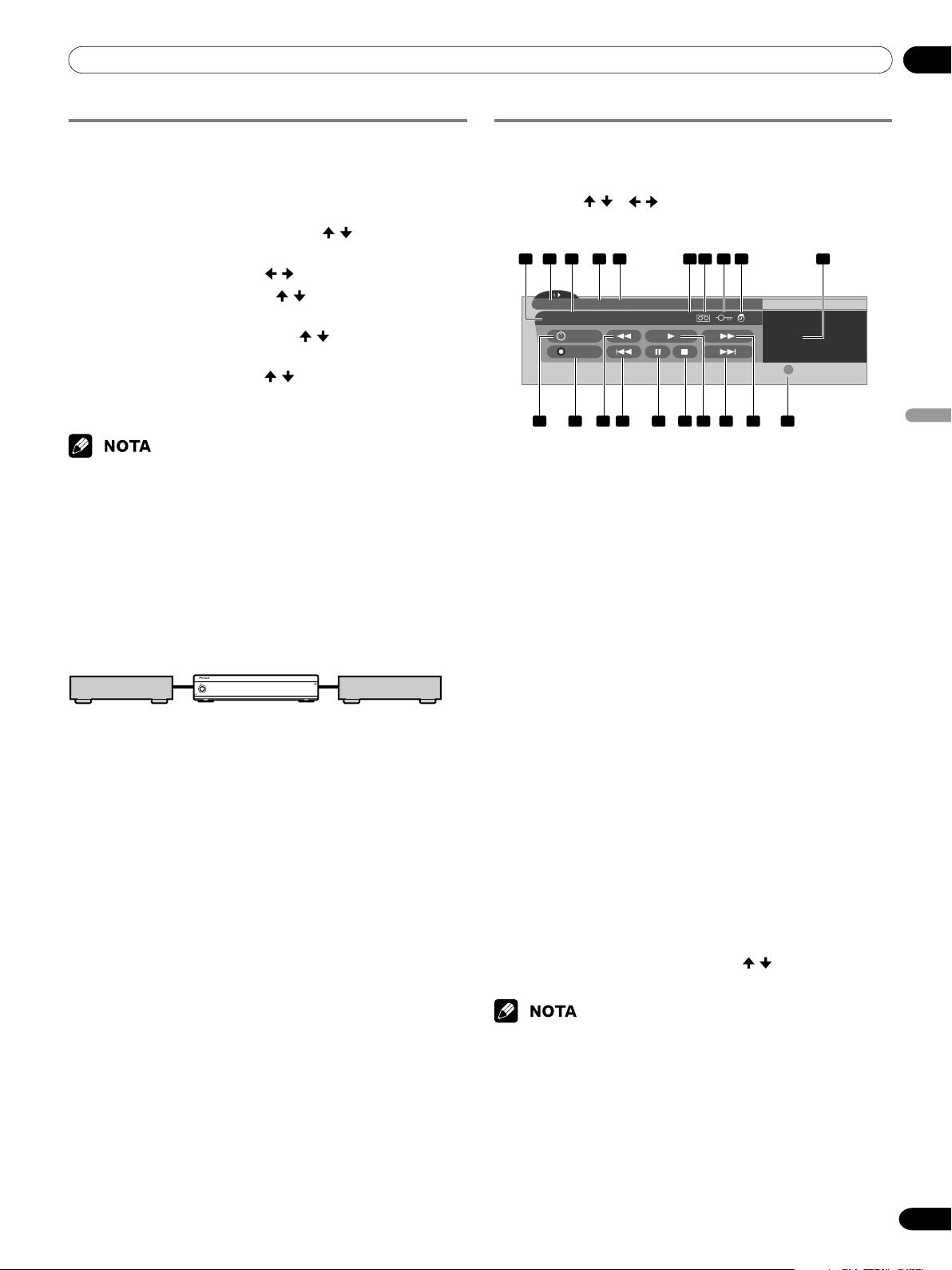
12Utilización de un equipo externo
Español
57
Sp
Configuración para el modo de espera i.LINK
Utilice el procedimiento siguiente para activar la transferencia
de datos entre múltiples dispositivos i.LINK aún cuando el
sistema esté en el modo de espera.
1
Pulse HOME MENU.
2
Seleccione “Config. sintonizador”. ( / y, a
continuación, ENTER)
3
Seleccione “Grabaciones”. ( / y, a continuación, ENTER)
4
Seleccione “Ajuste i.LINK”. ( / y, a continuación,
ENTER)
5
Seleccione “i.LINK en Espera”. ( / y, a continuación,
ENTER)
6
Seleccione “Activado(a)”. ( / y, a continuación,
ENTER)
7
Pulse HOME MENU para salir del menú.
• Con “Activado(a)” seleccionado, el sistema reemite datos entre
múltiples dispositivos i.LINK aún cuando el sistema esté en el modo
de espera; los circuitos i.LINK se energizan en ese modo.
• Con “Desactivar” (valor predeterminado) seleccionado, se consume
menos energía cuando el sistema está en el modo de espera. Sin
embargo, el sistema no reemite datos entre múltiples dispositivos
i.LINK. Cuando los dispositivos i.LINK no están en conexión,
seleccione “Desactivar” para obtener un consumo de energía más
bajo.
En el modo de espera
Dispositivo i.LINK
Media Receiver
Dispositivo i.LINK
POWER
ON STANDBY
REC
TIMER
DATA
ACQUISITION
Sin reemisión de datos
Operación desde la pantalla del panel de control
La pantalla del panel de control aparece cuando se pulsa
i.LINK. La pantalla desaparece cuando se pulsa i.LINK de
nuevo. Para seleccionar un botón en la pantalla del panel de
control, pulse
/ o / y, a continuación, pulse ENTER del
mando a distancia.
D-VHS4 XXXXXXX XXX
No1394 00:00:00
• D-VHS4
Ajuste i.LINK
A
Lista de Aparatos
ON/OFF
REC
1 202
10 11 1312 14 15 16 17 18 19
3 4 5 6 97 8
D
1 Muestra el estado actual de la grabadora D-VHS.
2 Muestra el nombre del dispositivo actualmente
seleccionado.
3 Muestra la salida del tiempo del contador por la grabadora
D-VHS.
4 Muestra el nombre del fabricante de la grabadora D-VHS
que se va operar.
5 Muestra el nombre del modelo de la grabadora D-VHS que
se va operar.
6 Muestra el tipo de la cinta de vídeo insertada, D para
D-VHS, S para S-VHS, y ninguna visualización para VHS.
7 Aparece cuando cualquier cinta ha sido insertada.
8 Aparece cuando la cinta insertada ha sido protegida contra
grabación. No se puede utilizar la cinta insertada para
grabación cuando esta indicación aparece.
9 Aparece cuando la grabadora D-VHS ha sido preajustada
para grabación y está en el modo de espera.
10 Enciende y apaga la grabadora D-VHS.
11 Inicia la grabación.
12 Retrocede al inicio del programa actual.
13 Retrocede la cinta.
14 Establece una pausa en la cinta.
15 Detiene el movimiento de la cinta actual.
16 Inicia la reproducción.
17 Avanza al inicio del programa siguiente.
18 Avanza la cinta.
19 Sale de la pantalla del panel de control y visualiza el menú
de configuración i.LINK.
20 Le permite cambiar la grabadora D-VHS que se va operar.
Después de pulsar este botón, pulse
/ para seleccionar el
modelo deseado de la lista y, a continuación, pulse ENTER.
• Si no hay un dispositivo i.LINK conectado, se visualiza “No hay
dispositivos i.LINK conectados.”. En este caso, conecte dispositivos
i.LINK.
• Si ningún equipo conectado tiene soporte para control, no es posible
ejecutar el control.
12-PDP5045HD-Spa (50-61) 6/26/04, 12:4957
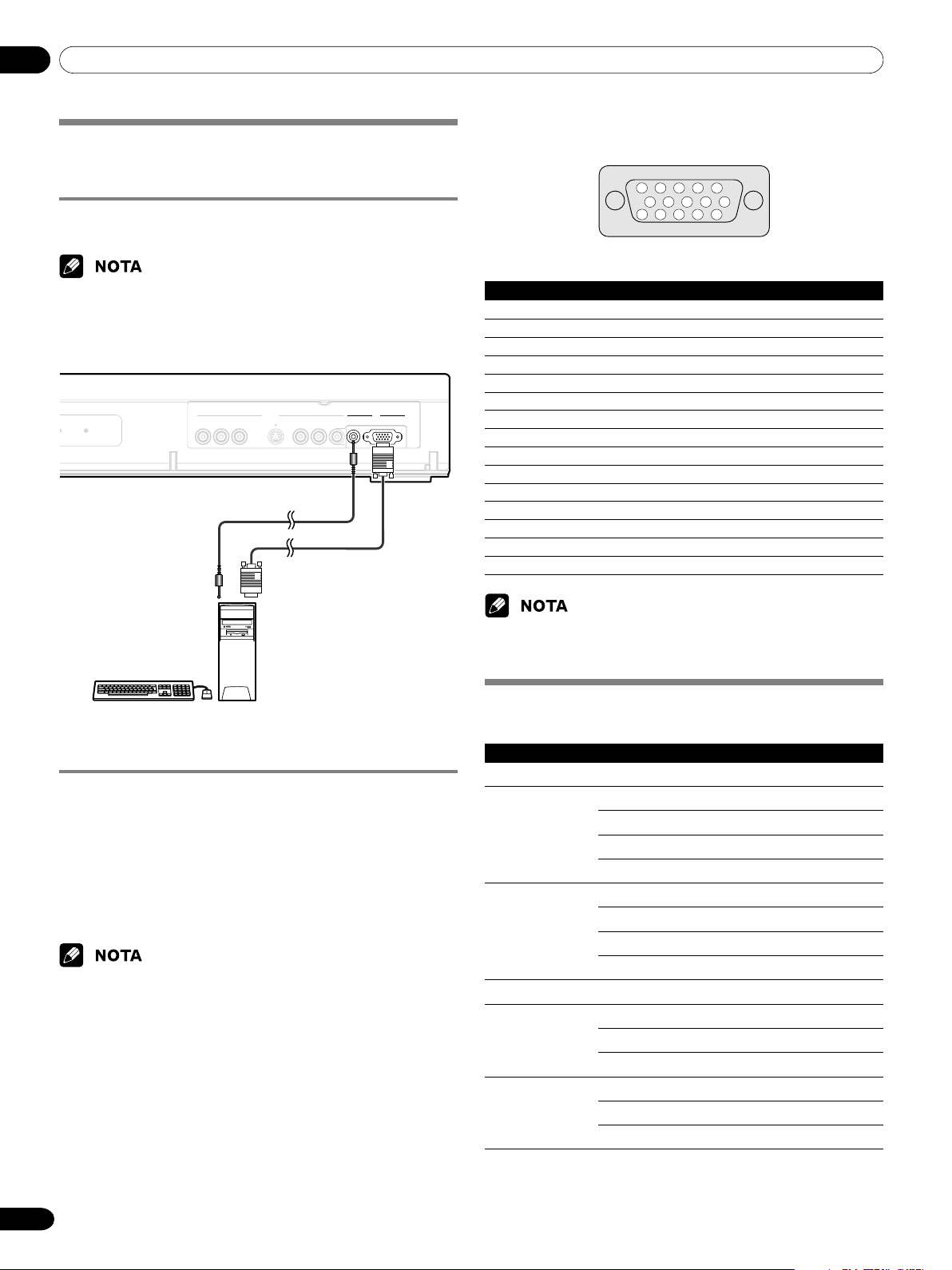
12 Utilización de un equipo externo
58
Sp
Visualización de la imagen de una
computadora
Conexión de una computadora
Utilice los terminales PC para conectar una computadora.
• Los terminales de entrada de PC son compatibles con DDC2B.
•Puede que la función Plug & Play no funcione correctamente,
dependiendo de la computadora en uso.
E
C
ER
DATA
ACQUISITION
COMPONENT VIDEO
Y
S
-
VIDEO VIDEO AUDIO
PCINPUT 4
ANALOG RGB
AUDIO
(
STEREO
)
LRC
B
/P
B
C
R
/P
R
Media Receiver (vista frontal)
Cable RGB
(disponible comercialmente)
Computadora
Cable con conector
miniplug estéreo de
ø 3,5 mm
(disponible
comercialmente)
Visualización de la imagen de una computadora
Al hacer la conexión a una computadora, el tipo de señal de
entrada se detecta automáticamente. Si la imagen de la
computadora no se visualiza claramente, puede que sea
necesario utilizar la configuración automática en el menú.
Consulte la página 45.
Para ver la imagen de una computadora, pulse PC del mando a
distancia o pulse INPUT de la pantalla de plasma para
seleccionar “PC”.
• Los terminales de PC no pueden utilizarse para equipos
audiovisuales.
Nombres de señales para el conector mini D-sub de
15 contactos
15
14
13
12
9
11
10
8
7
6
5
4 3
2
1
(vista frontal)
Nº del contacto Nombre de la señal
1 R
2 G
3 B
4 No conectado
5 No conectado
6 GND (masa)
7 GND (masa)
8 GND (masa)
9 +5V
10 GND (masa)
11 No conectado
12 SDA
13 HD
14 VD
15 SCL
•Para utilizar algunos tipos de computadoras Macintosh, puede que
sea necesario un adaptador para Macintosh.
Gráfica de compatibilidad con
computadora
Resolución Frecuencia Observaciones
720 × 400 70 Hz
640 × 480 60 Hz
65 Hz Macintosh 13" (67 Hz)
72 Hz
75 Hz
800 × 600 56 Hz
60 Hz
72 Hz
75 Hz
832 × 624 74.5 Hz Macintosh 16"
102 4 × 768 60 Hz
70 Hz
75 Hz Macintosh 19"
128 0 × 768 56 Hz
60 Hz
70 Hz
12-PDP5045HD-Spa (50-61) 6/26/04, 12:4958
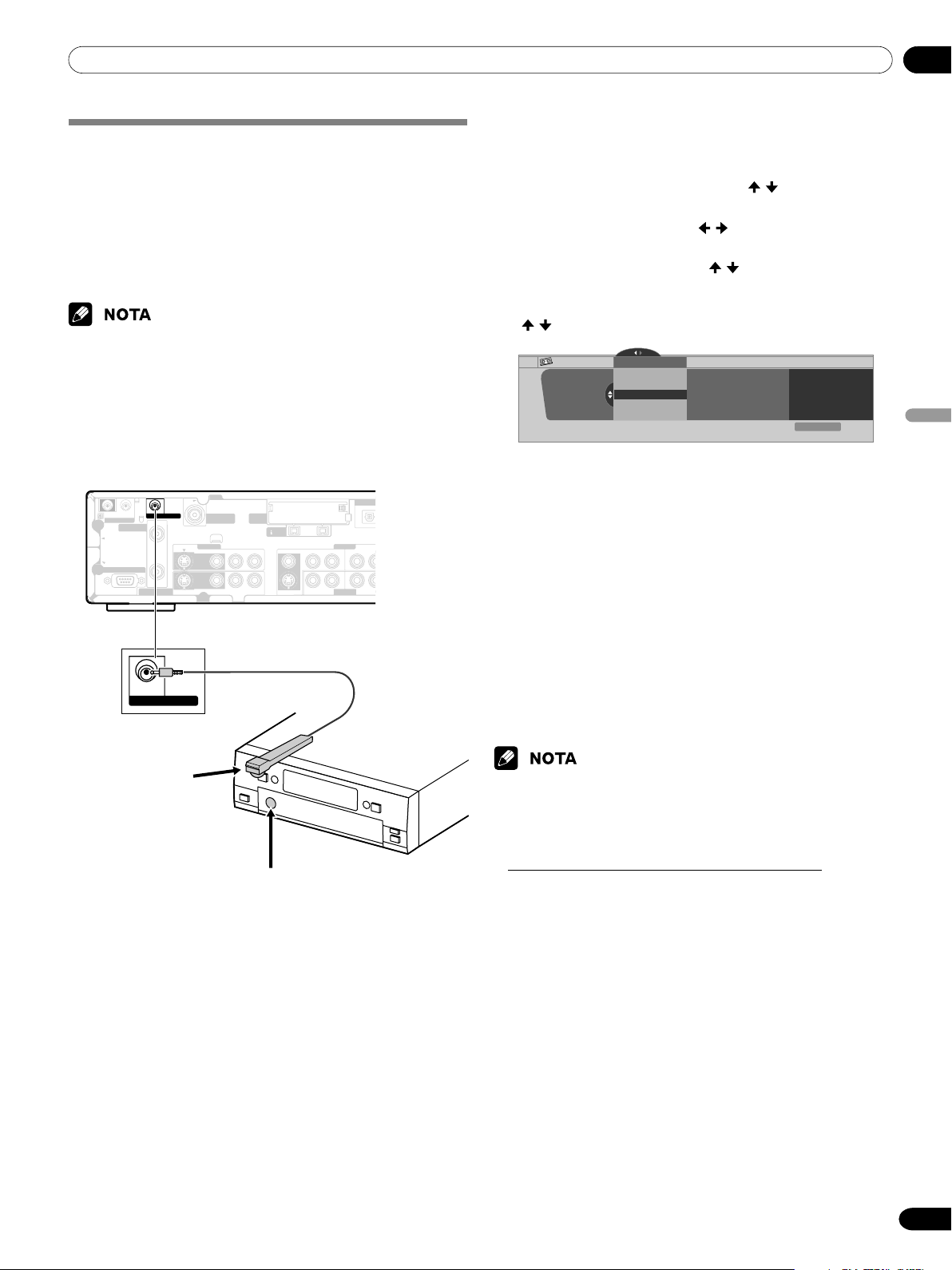
12Utilización de un equipo externo
Español
59
Sp
Conexión del controlador de
videograbadora
Conecte el controlador de videograbadora suministrado al
Media Receiver. Esto le permite preajustar programas de TV
digitales para grabación; consulte la página 48. Cuando llega la
hora especificada, el sistema en el modo de espera se
enciende automáticamente y se graba el programa de TV
especificado utilizando la videograbadora o grabadora DVD
conectada.
• Asegúrese de dejar la videograbadora encendida cuando preajuste
programas de TV para grabación con el controlador de videograbadora.
• Asegúrese de conectar firmemente el controlador de videograbadora
al terminal de control de videograbadora en la parte trasera del
Media Receiver. Si hace una conexión incorrecta al terminal
CONTROL IN o CONTROL OUT, el mando a distancia y otras
operaciones pueden desactivarse.
Media Receiver (vista trasera)
(Una vez que posicione el controlador
de videograbadora, fíjelo con la cinta
suministrada.)
Posicione la
sección de
emisión de luz del
cable del
controlador de
videograbadora
de modo que
quede hacia la
videograbadora.
Sensor del mando a distancia
VCR CONTROL
MONITOR OUT
VCR CONTROL
Cable
CARD
ANTENNA/
CABLE A IN
ANTENNA B
CONTROL
IN OUT
S-VIDEO INPUT 2
INPUT 3
S-VIDEO
VIDEO
VIDEO
R-AUDIO-L
R-AUDIO-L
COMPO
N
Y
Y
C
B
/
C
B
/
S-VIDEO
R-AUDIO-L
R-AUDIO-L
VIDEO
S400
DIGITAL
O
OPTIC
A
SERVICE ONLY
INPUT 3
INPUT 1
IN
OUT
Cable
CARD
(TS)
Videograbadora o
grabadora DVD
Utilice el procedimiento siguiente para definir el fabricante del
equipo de grabación:
1
Pulse HOME MENU.
2
Seleccione “Config. sintonizador”. ( / y, a
continuación, ENTER)
3
Seleccione “Grabaciones”. ( / y, a continuación,
ENTER)
4
Seleccione “Ajuste su VCR”. ( / y, a continuación,
ENTER)
5
Seleccione el fabricante del equipo de grabación.
(
/ y, a continuación, ENTER)
Ajuste su VCR
• XXXXX
Ajuste su VCR
xxxxxxxxxxxxxxxxxxxxx
xxxxxxxxxxxxxxxxxxxxx
xxxxxxxxxxxxxxxxxxxxx
XXXXX
XXXXX
Salir
Home Menu
Grabaciones
• La pantalla para prueba de grabación aparece.
6
Compruebe que el equipo de grabación esté encendido, e
inserte la cinta en la abertura.
• Inserte una cinta que no haya problema en borrar su
contenido. Se borrará el contenido porque los códigos
de grabación y parada se emiten en la prueba.
• Compruebe que la sección de emisión de luz del cable
del controlador de videograbadora esté hacia el equipo
de grabación.
7
Pulse A para ejecutar la prueba de grabación.
• Si el equipo de grabación no comienza y detiene la
grabación, compruebe y cambie el fabricante
especificado para el equipo de grabación.
8
Pulse A para seleccionar “Sí, Guardar Ajuste”.
9
Pulse HOME MENU para salir del menú.
.
• Aunque especifique correctamente el fabricante del equipo de
grabación, puede que se desactive el control de algunos modelos.
•Realice la prueba de grabación cuando el equipo de grabación no
esté en el modo de espera de grabación o no esté grabando.
• La prueba de grabación dura aproximadamente 10 segundos.
• PIONEER 1 (grabadora DVD) es el valor predeterminado.
12-PDP5045HD-Spa (50-61) 6/26/04, 12:4959

12 Utilización de un equipo externo
60
Sp
Lista de fabricantes de equipos de grabación
que pueden controlarse
Fabricante
Admiral
Advantz
Adventura
Aiko
Aiwa
Akai
American High
Asha
Audiovox
Beaumark
Bell & Howell
Broksonic
CCE
Calix
Canon
Capehart
Carver
Cineral
Citizen
Colt
Craig
Curtis Mathes
Cybernex
Daewoo
Daytron
Denon
Dynatech
Electrohome
Electrophonic
Emerex
Emerson
Fisher
Fuji
Funai
GE
Garrard
Go Video
GoldStar
Gradiente
Grundig
HI-Q
Fabricante
Harley Davidson
Harman/Kardon
Harwood
Headquarter
Hitachi
JVC
Jensen
KEC
KLH
Kenwood
Kodak
LXI
Lloyd's
Logik
MEI
MGA
MGN Technology
MTC
Magnasonic
Magnavox
Magnin
Marantz
Marta
Matsushita
Memorex
Minolta
Mitsubishi
Motorola
Multitech
NAD
NEC
Nikko
Nikon
Noblex
Olympus
Optimus
Optonica
Orion
Panasonic
Penney
Pentax
Fabricante
Philco
Philips
Pilot
Pioneer
Portland
Profitronic
Proscan
Protec
Pulsar
Quarter
Quartz
Quasar
RCA
Radio Shack
Radix
Randex
Realistic
Ricoh
Runco
STS
Salora
Samsung
Sanky
Sansui
Sanyo
Scott
Sears
Semp
Sharp
Shintom
Shogun
Singer
Sony
Sylvania
Symphonic
TMK
Ta tung
Teac
Technics
Teknika
Thomas
Fabricante
Toshiba
To tevision
Unitech
Vector
Vector Research
Video Concepts
Videosonic
Wards
White Westinghouse
XR-1000
Yamaha
Zenith
Puede que algunos modos de
los fabricantes listados no
permitan el control a través del
controlador de videograbadora.
12-PDP5045HD-Spa (50-61) 6/26/04, 12:4960
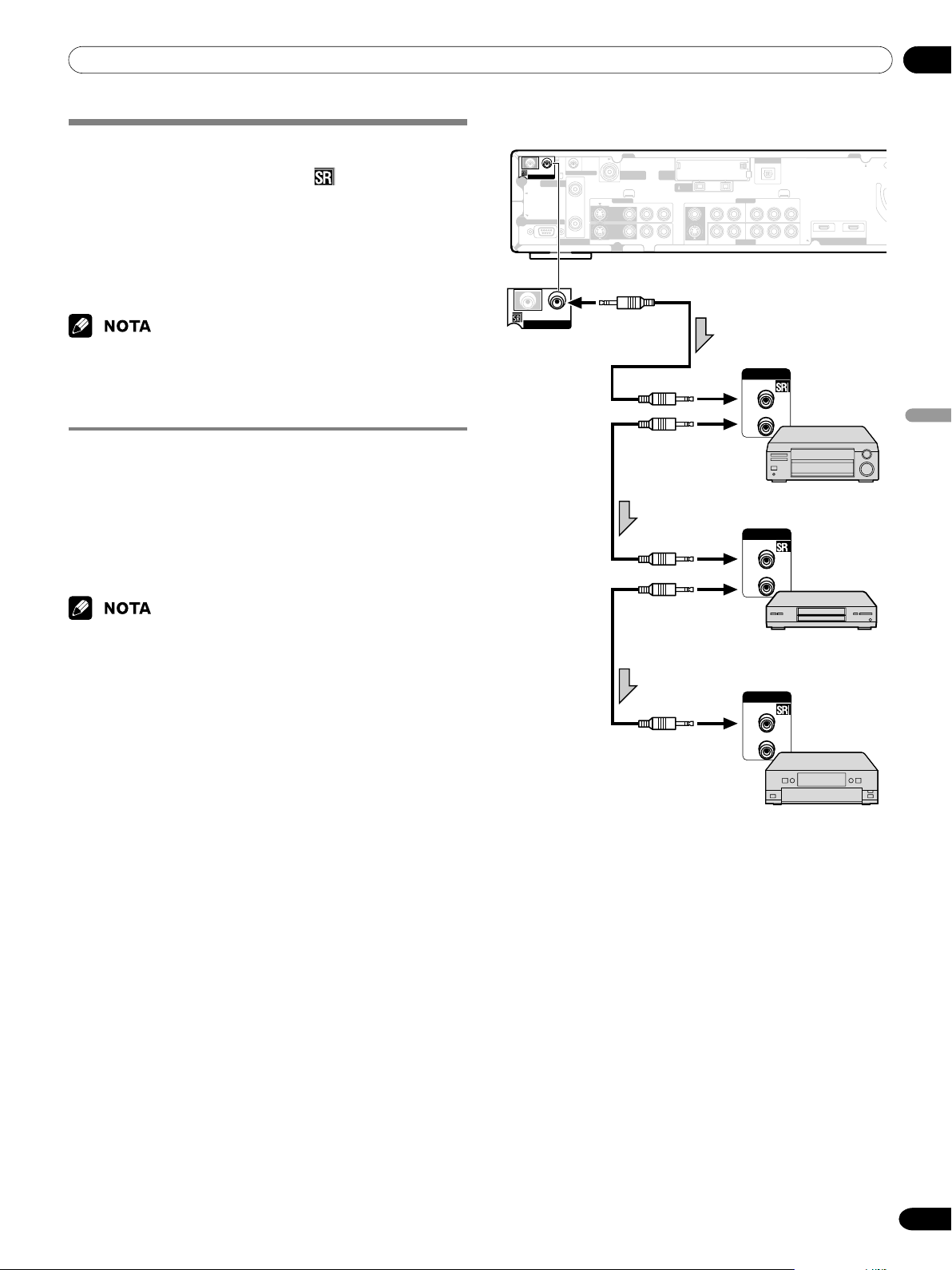
12Utilización de un equipo externo
Español
61
Sp
Conexión de los cables de control
Conecte los cables de control entre el Media Receiver y otro
equipo PIONEER que tenga el logotipo
. Luego, puede
operar el equipo conectado enviando comando de su mando a
distancia al sensor de mando a distancia del Media Receiver.
Una vez que los terminales CONTROL IN se hayan conectado,
los sensores de mando a distancia de los equipos conectados
no aceptan comandos de sus mandos a distancia. Apunte los
mandos a distancia al sensor de mando a distancia de la
pantalla de plasma para operar los equipos conectados.
• Antes de hacer las conexiones, asegúrese de que todos los equipos
estén apagados.
• Complete todas las conexiones entre los componentes antes de
hacer las conexiones de los cables de control.
Acerca de SR+
El terminal CONTROL OUT en la parte trasera del Media
Receiver soporta la función SR+, que permite operaciones
enlazadas con un receptor de AV PIONEER. La función SR+
ofrece funciones como la operación de enlace de la
conmutación de entrada y la función de visualización del modo
surround DSP. Para más información, consulte el manual de
instrucciones que acompaña el receptor de AV PIONEER que
soporta SR+.
• Durante la conexión a través de SR+, el volumen de este sistema se
minimiza temporalmente.
Media Receiver (vista trasera)
CONTROL
IN OUT
MONITOR OUT
VCR CONTROL
Cable
CARD
ANTENNA/
CABLE A IN
ANTENNA B
IN OUT
S-VIDEO INPUT 2
INPUT 3
S-VIDEO
VIDEO
VIDEO
R-AUDIO-L
R-AUDIO-L
COMPONENT VIDEO
Y
Y
C
B
/P
B
C
B
/P
B
C
R
/P
R
C
R
/P
R
S-VIDEO
R-AUDIO-L
R-AUDIO-L
VIDEO
S400
INPUT 1 INPUT 3
HDMI
DIGITAL OUT
OPTICAL
SERVICE ONLY
INPUT 3
INPUT 1
IN
OUT
Cable
CARD
(TS)
CONTROL
CONTROL
IN
OUT
CONTROL
IN
OUT
CONTROL
IN
OUT
Los cables de control (disponibles comercialmente) son cables
de sonido monofónico con conector miniplug (sin resistencia).
12-PDP5045HD-Spa (50-61) 6/26/04, 12:4961
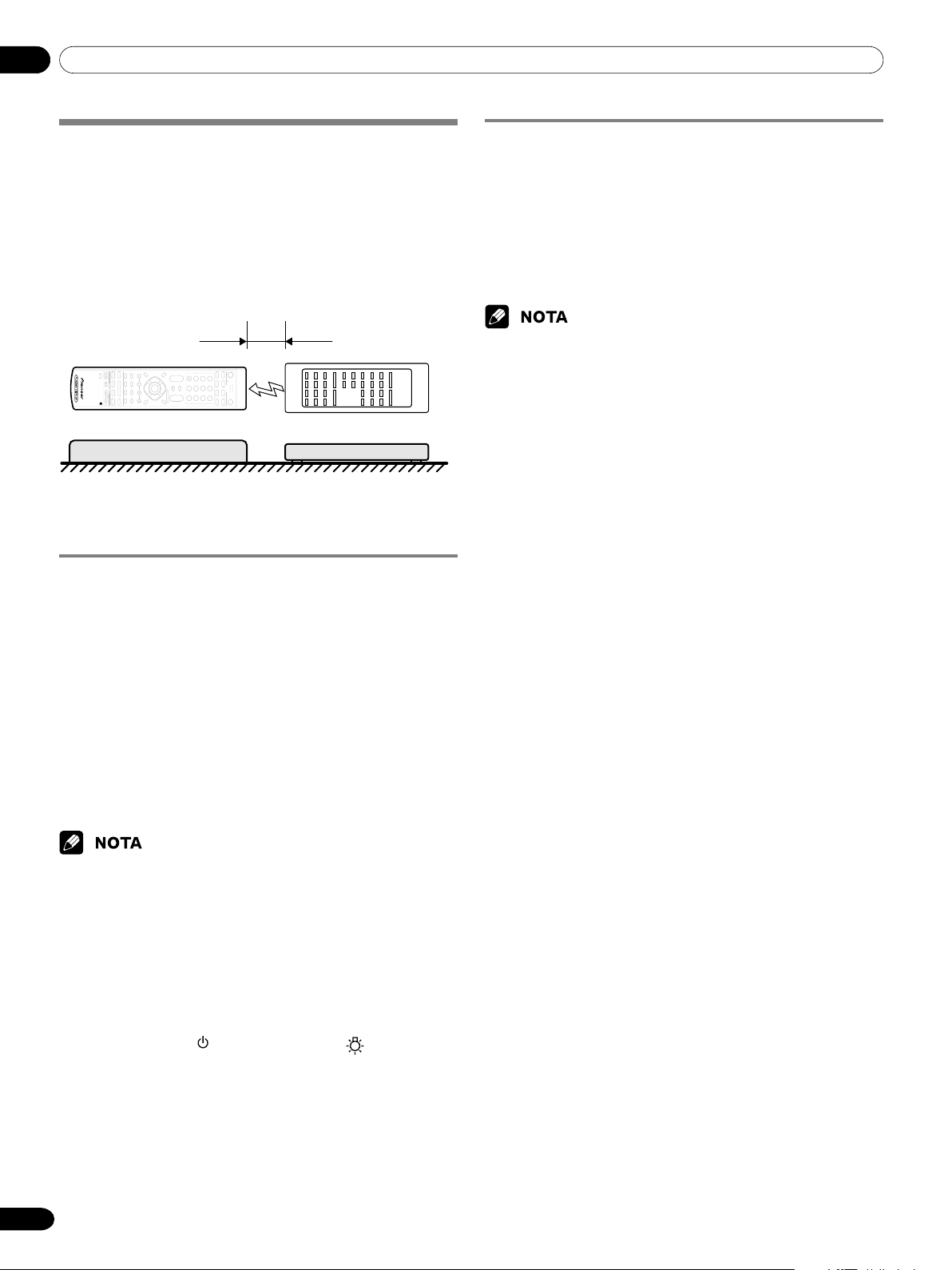
13 Funciones útiles del mando a distancia
62
Sp
Función de aprendizaje del mando a
distancia
Puede operar los productos de AV conectados (receptor de AV,
caja de TV por cable, sintonizador SAT, videograbadora,
grabadora DVD, reproductor LD) utilizando la función de
aprendizaje de su mando a distancia. Este mando a distancia
tiene una función que puede memorizar cada código de mando
a distancia.
2 a 5 cm (0,8 a 2,0 pulgadas)
Mando a distancia Mando a distancia
(Accesorio suministrado) de producto de AV
Utilización de la función de aprendizaje
1
Deslice el Interruptor de modo para el dispositivo cuya
señal de mando a distancia desea que se realice el
aprendizaje.
2
EDIT/LEARN y 2 al mismo tiempo.
• El LED parpadea.
3
Pulse un botón que se va aprender.
• El LED se enciende.
•Para las funciones que pueden aprenderse, consulte
las páginas 64 a 68.
• Cuando se finalice el aprendizaje, el LED comienza a
parpadear nuevamente.
4
Pulse EDIT/LEARN de nuevo para salir del modo de
aprendizaje.
•Para salir del modo de aprendizaje en el medio, pulse EDIT/LEARN
de nuevo.
• Si se cambia la selección del Interruptor de modo en el modo de
aprendizaje, el modo de aprendizaje se cancela.
• Si no se realiza ninguna operación durante más de un minuto, el
modo de aprendizaje se cancela.
•Toma aproximadamente 2 segundos para completar la transmisión
de código. No interrumpa la transmisión en el medio. Espere hasta
que el LED parpadee nuevamente.
•Puede reposicionar todos los códigos aprendidos a los valores
predeterminados de fábrica. Fuera del modo de aprendizaje,
mantenga pulsado TV y, a continuación, pulse y VOL +
(sección del receptor) al mismo tiempo.
Preajuste de los códigos de fabricante
1
Deslice el Interruptor de modo para el dispositivo al cual
desea preajustar la señal de mando a distancia.
2
Pulse EDIT/LEARN y 1 al mismo tiempo.
• El LED parpadea.
3
Pulse 0 – 9 para introducir el código del fabricante.
Consulte la página 63.
• El modo de preajuste se finalice una vez que el LED no
se enciende más.
•Para salir del modo de edición en el medio, pulse EDIT/LEARN de
nuevo.
• Si se cambia la selección del Interruptor de modo en el modo de
edición, el modo de edición se cancela.
• Si no se realiza ninguna operación durante más de un minuto, el
modo de edición se cancela.
• Cuando introduce un código no listado, el LED parpadea
rápidamente.
• Si la tabla en la página 63 no incluye su fabricante deseado o el
mando a distancia no funciona, puede hacer que la memoria
aprenda su señal mediante el modo de aprendizaje.
• El modo inicial es “000” (PIONEER).
13-PDP5045HD-Spa (62-68) 6/26/04, 12:4962

13Funciones útiles del mando a distancia
Español
63
Sp
Códigos de los fabricantes
CABLE/SAT Videograbadora
DVD/DVR
000 PIONEER1(CABLE) PIONEER PIONEER(DVD)
001 PIONEER2(CABLE) FISHER PANASONIC(DVD)
002 JERROLD1(CABLE) FISHER2 SAMSUNG(DVD)
003 JERROLD2(CABLE) FISHER3 SONY(DVD)
004 JERROLD3(CABLE) GOLDSTAR TOSHIBA(DVD)
005 JERROLD4(CABLE) HITACHI JVC(DVD)
006 JERROLD5(CABLE) HITACHI2 PIONEER(DVD-RECORDER)
007 JERROLD6(CABLE) HITACHI3 PIONEER2(DVD-RECORDER)
008 JERROLD7(CABLE) MAGNAVOX2 PIONEER3(DVD-RECORDER)
009 JERROLD8(CABLE) MITSUBISHI PANASONIC(DVD-RECORDER)
010 JERROLD9(CABLE) MITSUBISHI2 PANASONIC2(DVD-RECORDER)
01 1 JERROLD10(CABLE) MITSUBISHI3 PANASONIC3(DVD-RECORDER)
012 S.A.1(CABLE) MITSUBISHI4 PHILIPS(DVD-RECORDER)
013 S.A.2(CABLE) MITSUBISHI5 SHARP(DVD-RECORDER)
014 S.A.3(CABLE) MITSUBISHI6 SHARP2(DVD-RECORDER)
015 S.A.4(CABLE) PANASONIC TOSHIBA(DVD-RECORDER)
016 ZENITH1(CABLE) PANASONIC2 TOSHIBA2(DVD-RECORDER)
017 ZENITH2(CABLE) PANASONIC3
018 ZENITH3(CABLE) RCA
019 RCA2
020 PIONEER(SAT) RCA3 PIONEER(LD)
021RCA1(SAT) SANYO KENWOOD(LD)
022RCA2(SAT) SANYO2 PANASONIC1(LD)
02 3 SONY(SAT) SANYO3 PANASONIC2(LD)
02 4 SHARP PHILIPS(LD)
025 SHARP2 RCA(LD)
026 SHARP3 SONY(MDP)
027 SONY(BETA) SONY(LD)
028 SONY(VHS)
029 SONY(8mm)
030 TOSHIBA
03 1 JVC
03 2 JVC2
03 3 JVC3
034 JVC4
035 JVC5
036 ZENITH
037 MITSUBISHI(J-3)
038 SHARP(J-2)
039PANASONIC(J-3)
040TOSHIBA(J-3)
041GRANDIENTE
04 2 AKAI
04 3 PIONEER2
044 SANYO4
04 5MATSUI
04 6 AIWA
04 7 ALBA81
048 BUSH
04 9 THOMSON
050 BAIRD
05 1 TELEFUNKEN
052 ALBA
CABLE/SAT Videograbadora
DVD/DVR
053 Grundig1
054 Grundig2
05 5 Grundig3
056 SONY2
05 7 SONY3
058 SONY4
059 RCA4
060 PHILIPS
061 PHILIPS2
06 2 PHILIPS3
06 3 PHILIPS4
064 PHILIPS5
065 PHILIPS6
066 SAMSUNG
06 7SAMSUNG2
068SAMSUNG3
069SAMSUNG4
070SAMSUNG5
071SAMSUNG6
072 MARANTZ
073 MARANTZ2
074 GE
075 GE2
076 GE3
077 YAMAHA
078YAMAHA2
079 YAMAHA3
080YAMAHA4
081 CURTIS_MATHIS
08 2 CURTIS_MATHIS2
08 3 CURTIS_MATHIS3
084 FUNAI
085 ADMIRAL
086 KENWOOD
08 7 KENWOOD2
088 KENWOOD3
089 NEC
090 NEC2
091 NEC3
092 NEC4
093WARDS
094WARDS2
09 5WARDS3
096WARDS4
097 MEMOREX
098 MEMOREX2
099 JC_PENNY
10 0 JC_PENNY2
101 JC_PENNY3
102 JC_PENNY4
103 JC_PENNY5
104 JC_PENNY6
13-PDP5045HD-Spa (62-68) 6/26/04, 12:4963
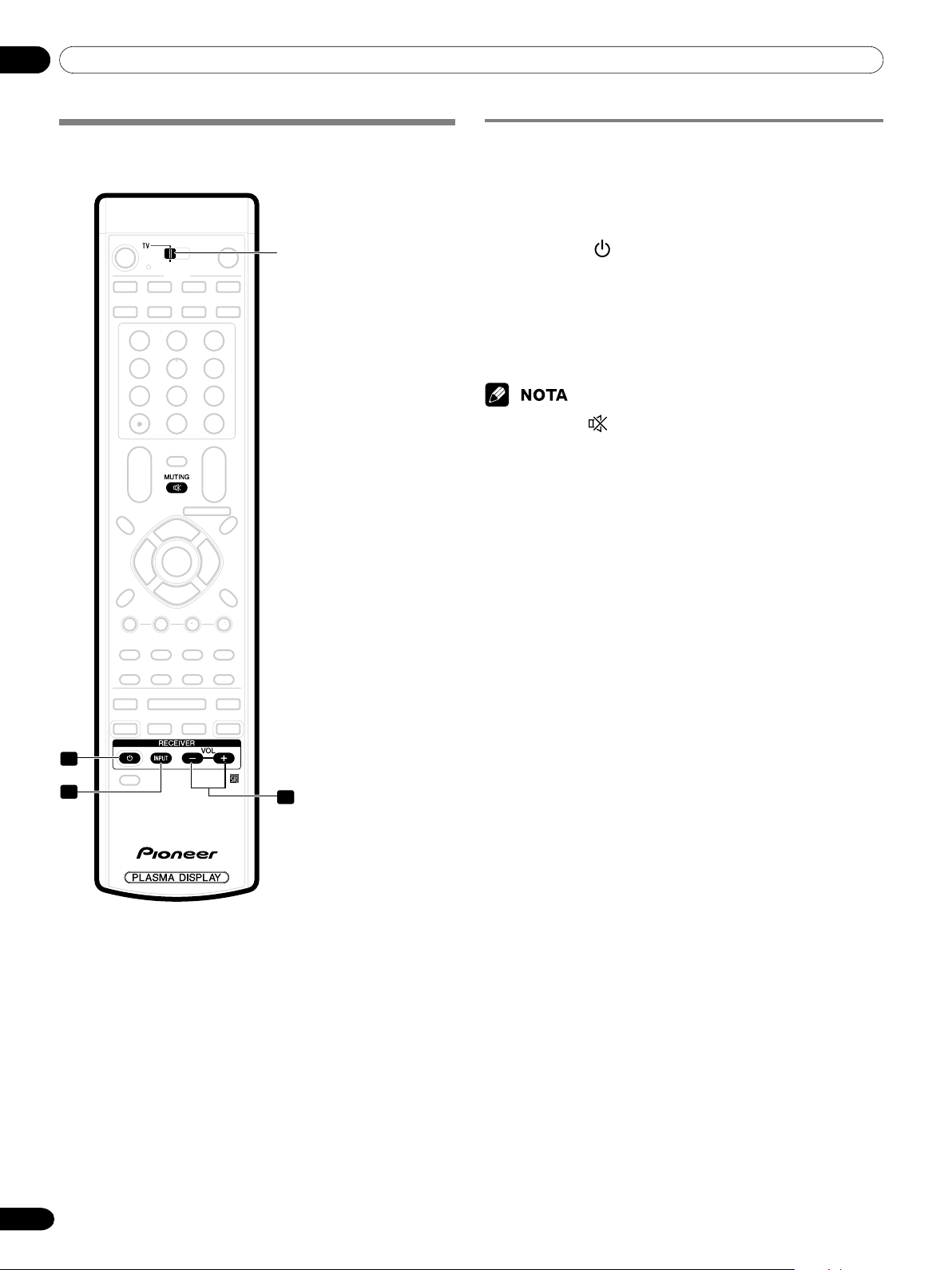
13 Funciones útiles del mando a distancia
64
Sp
Utilización del mando a distancia para
controlar otros dispositivos
3
1
2
Botones de control de receptor
Cuando se conecta un receptor Pioneer a la pantalla, se puede
operar el receptor utilizando los botones 1 a 3.
Cuando se conecta un receptor no Pioneer a la pantalla,
primero se debe aprender las señales para 1 a 3 antes de
operar. Consulte la página 62.
1 RECEIVER (STANDBY/ON)
Enciende y apaga el receptor.
2 RECEIVER INPUT
Selecciona la fuente de entrada conectada al receptor.
3 RECEIVER VOL +/–
Ajusta el nivel del volumen del receptor. Pulse VOL +
para aumentar el volumen y VOL – para disminuirlo.
• (RECEIVER) MUTING
Permite al mando a distancia aprender la señal de silenciamiento del
receptor. Utilice este botón cuando el interruptor de modo está en
una posición diferente de TV.
• Los botones realzados en color del mando a distancia pueden
aprender la señal del mando a distancia de otro dispositivo.
Interruptor de modo
(con “TV” seleccionado)
13-PDP5045HD-Spa (62-68) 6/26/04, 12:4964
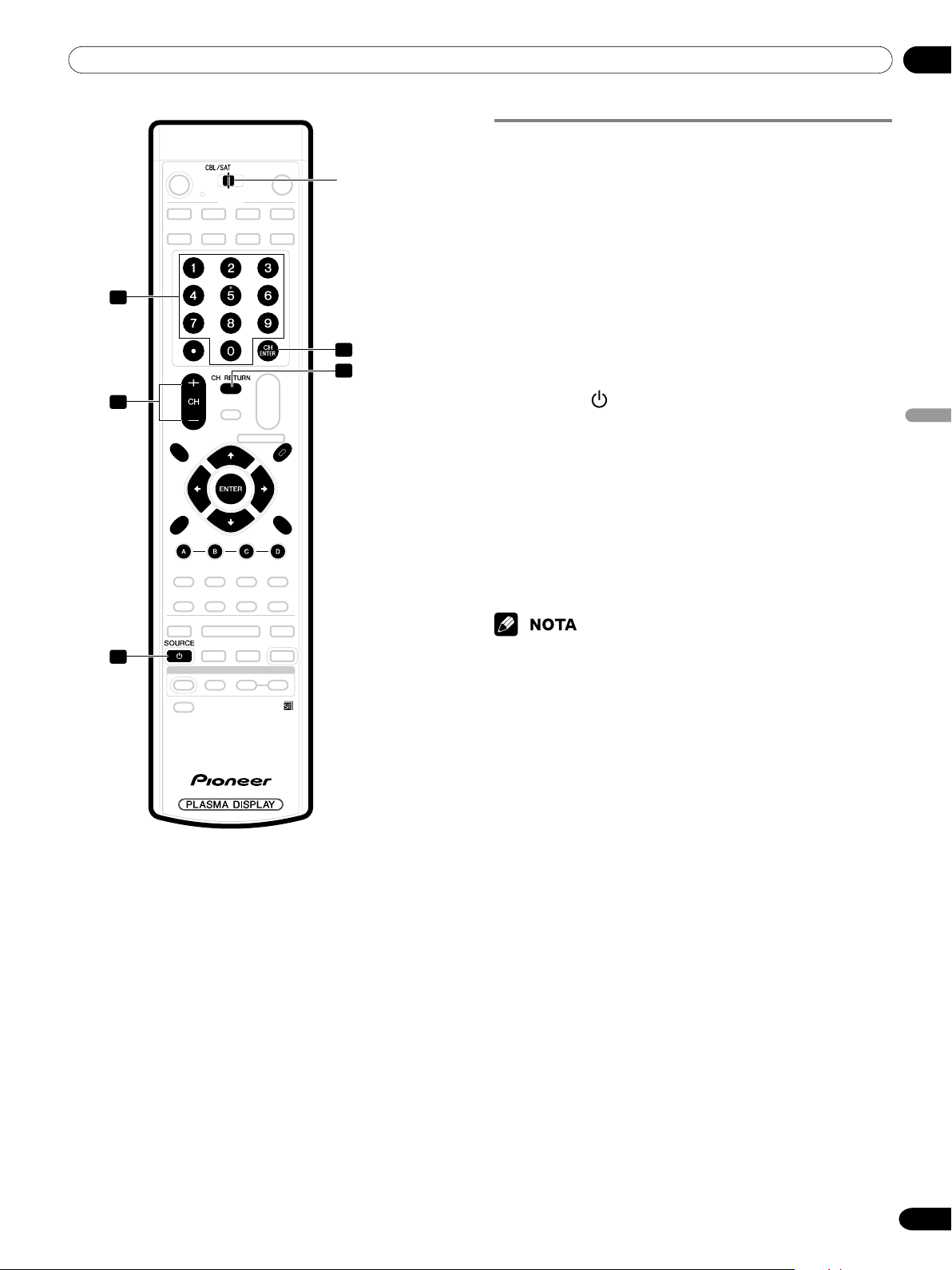
13Funciones útiles del mando a distancia
Español
65
Sp
1
2
3
4
5
Botones de control de cable
Cuando el Interruptor de modo está en CBL/SAT, se puede
utilizar el convertidor de TV por cable conectado a la pantalla
con 1 a 5.
También se puede operar los convertidores de TV por cable
hechos por otros fabricantes y no preajustados utilizando el
mando a distancia si 1 a 5 han aprendido las funciones.
Consulte la página 62.
10 – 9
Pulse un botón (o botones) que corresponde(n) al canal
que desea ver.
2 CH +/–
Pulse CH + o CH – para sintonizar una canal más alto o
más bajo.
3 SOURCE
Enciende y apaga el convertidor de TV por cable.
4 CH ENTER *
Fije el canal seleccionado con los botones de selección
directa de canal.
5 CH RETURN *
Pulse para cambiar entre el canal actual y el canal que
estaba vendo antes.
*
Algunos fabricantes no preajustan CH ENTER y CH RETURN.
Utilice estos botones para aprender, si necesario.
• No se pueden seleccionar CABLE y SAT al mismo tiempo.
• Los botones realzados en color del mando a distancia pueden
aprender la señal del mando a distancia de otro dispositivo.
Interruptor de
modo
(con“CBL/SAT”
seleccionado)
13-PDP5045HD-Spa (62-68) 6/26/04, 12:4965
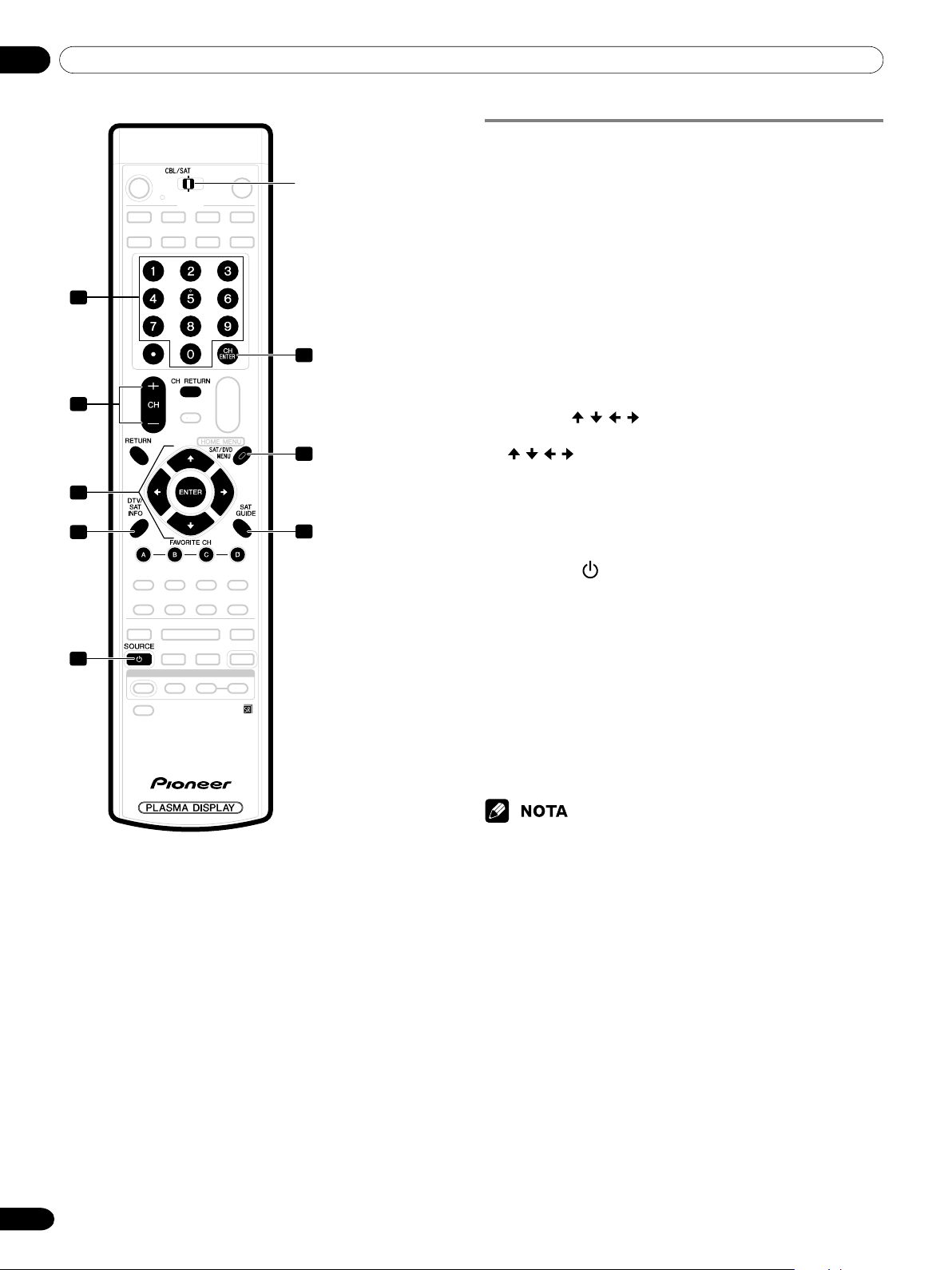
13 Funciones útiles del mando a distancia
66
Sp
1
2
3
4
5
6
7
8
Botones de control SAT
Cuando se preajusta SAT por la función de aprendizaje del
mando a distancia, los botones del mando a distancia
funcionarán como se muestra a continuación.
• Cuando se ajusta el Interruptor de modo en CLB/SAT,
también se puede operar los sintonizadores satélite hechos
por otros fabricantes y no preajustados con el mando a
distancia, si 1 a 8 han aprendido las funciones. Consulte la
página 62.
10 – 9
Pulse un botón (o botones) que corresponde(n) al canal
que desea ver.
2 CH +/–
Pulse CH + o CH – para sintonizar una canal más alto o
más bajo.
3 ENTER, / / /
ENTER: Pulse para activar la función seleccionada.
/ / / : Pulse el botón para seleccionar los ítems
en la pantalla SAT GUIDE o SAT MENU.
4SAT INFO
Cuando se pulsa este botón, la información en la emisión
satélite aparece.
• Utilice este botón para aprender, si necesario.
5 SOURCE
Enciende o apaga el sintonizador satélite.
6 CH ENTER
Fije el canal seleccionado con los botones de selección
directa de canal.
• Utilice este botón para aprender, si necesario.
7SAT MENU
Cuando se pulsa este botón, la pantalla del menú de
emisión satélite aparece.
8SAT GUIDE
Cuando se pulsa este botón, la pantalla de guía de
emisión satélite aparece.
• No se pueden seleccionar CABLE y SAT al mismo tiempo.
• Los botones realzados en color del mando a distancia pueden
aprender la señal del mando a distancia de otro dispositivo.
Interruptor de modo
(con “CBL/SAT”
seleccionado)
13-PDP5045HD-Spa (62-68) 6/26/04, 12:4966
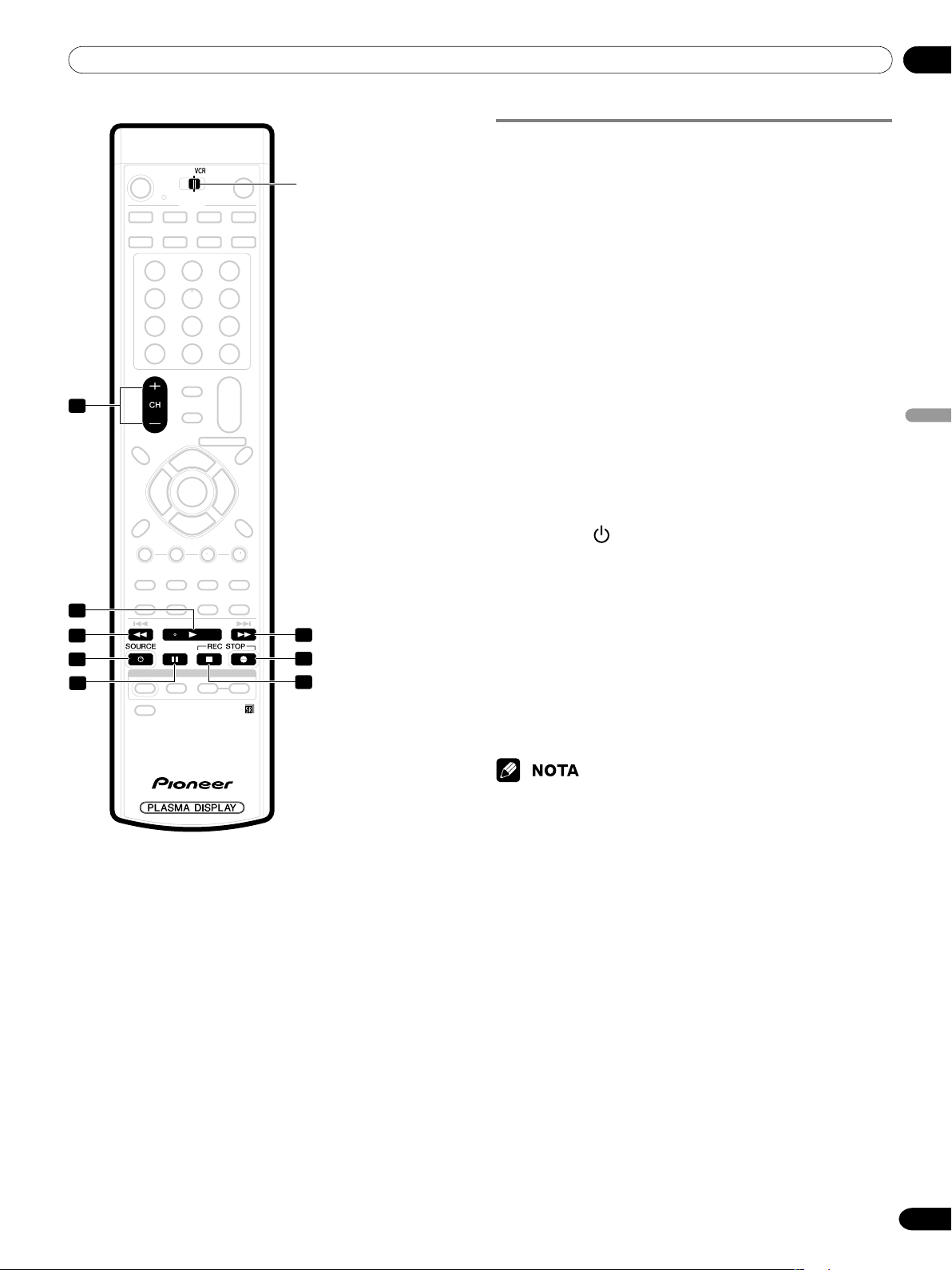
13Funciones útiles del mando a distancia
Español
67
Sp
1
2
3
4
5
6
7
8
Botones de control de videograbadora
Cuando se preajusta la videograbadora por la función de
aprendizaje del mando a distancia, los botones del mando a
distancia funcionan de la manera siguiente cuando el
Interruptor de modo del mando a distancia está en la
posición “VCR”.
• Cuando se pulsa un botón selector de entrada que tenga el
mismo número del terminal de entrada donde la
videograbadora está conectada, se puede operar la
videograbadora utilizando 1 a 8.
•También se puede operar las videograbadoras hechas por
otros fabricantes y no preajustados utilizando el mando a
distancia si 1 a 8 han aprendido las funciones. Consulte la
página 62.
1 CH +/–
Pulse para seleccionar el canal del sintonizador de TV en
la videograbadora.
2 (PLAY)
Selecciona la reproducción.
3 (REW)
Retrocede la cinta y permite la búsqueda de imagen.
4 SOURCE
Enciende y apaga la videograbadora.
5 (PAUSE/STILL)
Establece pausas e imágenes fijas.
6 (FF)
Avanza rápidamente la cinta y permite la búsqueda de
imagen.
7 (REC)
Inicia la grabación.
8 (STOP)
Detiene el transporte de la cinta.
• Los botones realzados en color del mando a distancia pueden
aprender la señal del mando a distancia de otro dispositivo.
Interruptor de modo
(con
“VCR” seleccionado)
13-PDP5045HD-Spa (62-68) 6/26/04, 12:4967
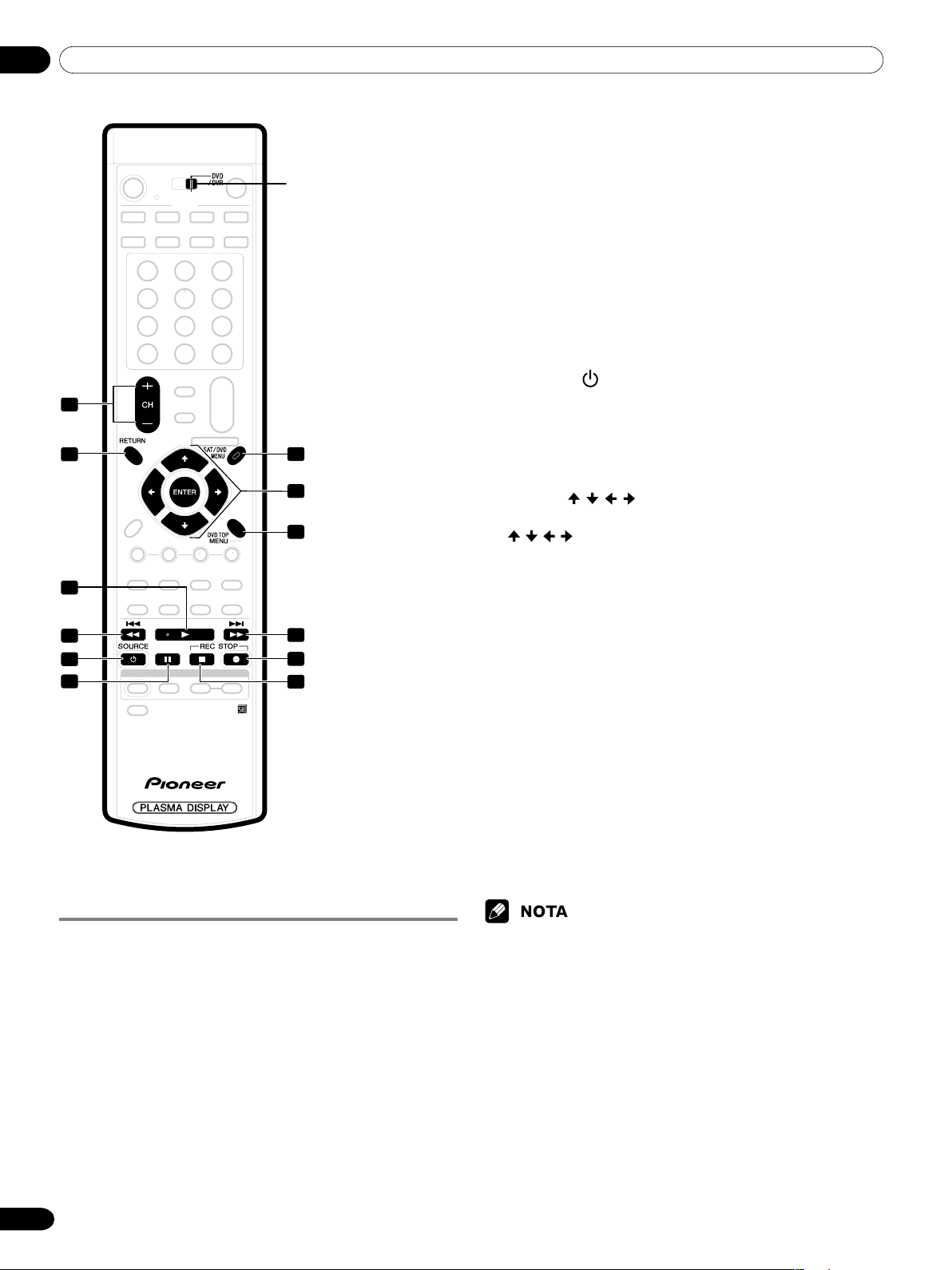
13 Funciones útiles del mando a distancia
68
Sp
1
2
3
4
5
6
7
8
9
10
11
12
Botones de control DVD/DVR
Cuando se preajusta un reproductor DVD/DVR por la función
de aprendizaje del mando a distancia, los botones del mando a
distancia funcionan de la manera siguiente cuando el
Interruptor de modo del mando a distancia está en la
posición DVD/DVR.
• Cuando se pulsa un botón selector de entrada que tenga el
mismo número del terminal de entrada donde el reproductor
DVD o grabadora DVD está conectado(a), se puede operar el
reproductor/grabadora utilizando 1 a 12.
•También se puede operar los reproductores DVD o
grabadoras DVD hechos por otros fabricantes y no
preajustados utilizando el mando a distancia si 1 a 12 han
aprendido las funciones. Consulte la página 62.
1 CH +/– (grabadora DVD solamente)
Pulse para cambiar el canal del sintonizador incorporado
en la grabadora DVD.
2 RETURN
Mientras se visualice el menú DVD, pulse para restaurar
la pantalla anterior inmediatamente.
3 (PLAY)
Selecciona la reproducción.
4 (SCAN)/ (CHAPTER SEARCH)
Continúe pulsando para volver más.
Pulse una vez rápidamente para ir al inicio del capítulo
que está siendo reproducido actualmente. Cada vez que
lo pulsa, vuelve al inicio del capítulo anterior.
5 SOURCE
Enciende y apaga el reproductor DVD o grabadora DVD.
6 (PAUSE/STILL)
Establece pausas e imágenes fijas.
7SAT/DVD MENU (reproductor DVD, grabadora DVD)
Cuando se pulsa este botón, el menú DVD aparece.
8 ENTER, / / / (reproductor DVD, grabadora DVD)
ENTER:Pulse para activar la función seleccionada.
/ / / : Pulse el botón para seleccionar ítems en la
pantalla DVD MENU.
9 DVD TOP MENU (reproductor DVD, grabadora DVD)
Cuando se pulsa este botón, el menú superior DVD aparece.
10 (SCAN)/ (CHAPTER SEARCH)
Continúe pulsando para un avance rápido.
Pulse una vez rápidamente para ir al inicio del capítulo
siguiente. Cada vez que lo pulsa, desplaza al inicio del
capítulo subsiguiente.
11 (REC)
Inicia la grabación.
12 (STOP)
La reproducción se detiene cuando se pulsa una vez.
Con algunos reproductores DVD o grabadoras DVD,
pulsar el botón dos veces puede abrir la bandeja de disco.
11, 12 REC STOP
Mantenga pulsado y, a continuación, pulse este botón
para detener la grabación. Esta operación sólo tiene
efecto en grabadoras DVD Pioneer.
• No se puede seleccionar el reproductor DVD o grabadora DVD al
mismo tiempo.
• Los botones realzados en color del mando a distancia pueden
aprender la señal del mando a distancia de otro dispositivo.
Interruptor de modo
(con “DVD/DVR”
seleccionado)
13-PDP5045HD-Spa (62-68) 6/26/04, 12:5068

14Apéndice
Español
69
Sp
Problema Solución posible
• No se enciende el sistema.
•Rectángulos verdes y rojos aparecen
alternativamente en la pantalla.
• No se puede operar el sistema.
• El mando a distancia no funciona.
• No se visualiza ninguna imagen ni se
genera ningún audio.
• No hay imagen.
• Se general el audio pero no se
visualiza una imagen.
• Se visualizan las imágenes pero no
se genera ningún audio.
• El sonido se revierte entre la derecha
e izquierda.
• Sólo se genera el sonido por un
altavoz.
• La imagen queda cortada.
• El color no está normal, color claro u
oscuro, el color no está bien
alineado.
• La alimentación se desconecta
repentinamente.
Solución de problemas
Código Mensaje Comprobación
SD04 Apagando. Temperatura demasiado elevada. Compruebe si la temperatura ambiente de la pantalla de plasma está alta.
Compruebe la temperatura PDP.
SD05 Apagando. Circuitos de protección interna activados, Compruebe las conexiones de los cables de altavoz entre la pantalla de
¿Hay un cortocircuito en el cable de altavoz? plasma y los altavoces.
SD11 Apagando. Temperatura demasiado elevada. Compruebe si la temperatura ambiente del Media Receiver está alta.
Compruebe la temperatura alrededor del receptor.
Solución posible
•Asegúrese de que la pantalla de plasma y el Media Receiver estén conectados correctamente.
(Consulte la página 18.)
• ¿Está desconectado el cable de la alimentación? (Consulte la página 23.)
• ¿Se ha conectado la alimentación principal? (Consulte la página 24.)
• Compruebe si pulsó TV
a en el mando a distancia. (Consulte la página 24.)
Si el indicador del sistema se enciende en rojo, pulse TV
.
• ¿No está el cable de sistema desconectado o casi desconectado? (Consulte la página 18.)
• Existen influencias externas como, por ejemplo, los rayos, la electricidad estática, etc., que pueden
causar un funcionamiento incorrecto.
En este caso, utilice el sistema después de haber conectado primero la alimentación de la pantalla de
plasma y del Media Receiver, o desenchufando el cable de alimentación y enchufándolo de nuevo
después de pasar 1 ó 2 minutos.
• ¿Está el interruptor de modo ajustado correctamente? Ajústelo correctamente a TV.
(Consulte la página 14.)
• ¿Están las pilas insertadas con la polaridades (+, –) bien alineadas? (Consulte la página 20.)
• ¿Están agotadas las pilas? (Cámbielas por pilas nuevas.) (Consulte la página 20.)
• Opere el mando a distancia apuntándolo hacia el sensor de mando a distancia de la pantalla de
plasma. (Consulte la página 20.)
• ¿Lo está utilizando bajo una luz intensa o fluorescente?
• ¿Ilumina una luz fluorescente el sensor del mando a distancia?
• Compruebe si la fuente de entrada para vídeo o PC ha sido seleccionada accidentalmente mientras
desee visualizar un canal de TV. (Consulte la página 25.)
• Compruebe si ha activado la función de control paterno. (Consulte la página 33.)
Introduzca una contraseña para cancelar temporalmente la función de control paterno.
(Consulte la página 37.)
• ¿Es correcta la conexión a otros componentes? (Consulte las páginas 50 a 58.)
• ¿Se está introduciendo una señal de PC incompatible? (Consulte la página 58.)
• ¿Es correcto el ajuste de la imagen? (Consulte la página 41.)
• Compruebe si ha seleccionado “Desactivar imagen” para ahorro de energía. Con esta opción
seleccionada, la pantalla se desactiva; sólo se general el audio. Para restaurar la visualización de la
pantalla, pulse cualquier botón que no sea VOL +/– y MUTING. (Consulte la página 43.)
• Compruebe si ha seleccionado el volumen mínimo. (Consulte la página 26.)
• Compruebe si ha silenciado el sonido. (Consulte la página 26.)
• Cuando utilice un vídeo o PC como la fuente de entrada, compruebe si el terminal de audio también
está conectado. (Consulte las páginas 50 a 54 y 58.)
•
Compruebe si las conexiones de los cables de altavoz no están invertidas entre los canales derecho e izquierdo,
o si el cable de altavoz de un de los altavoces no está desconectado. (Consulte las páginas 12 y 18.)
• ¿Se ha ajustado el balance correctamente? (Consulte las páginas 42 y 43.)
• ¿Es correcta la posición de la imagen? (Consulte las páginas 44 y 45.)
• ¿Se ha seleccionado el tamaño de pantalla correcto? (Consulte la página 46.)
• Ajuste el tono de la imagen. (Consulte la página 41.)
• ¿Está demasiado brillante la habitación? La imagen puede aparecer oscura en una habitación que está
demasiado brillante.
• ¿Está el temporizador de apagado configurado? (Consulte la página 40.)
• Compruebe el ajuste del control de la alimentación. (Consulte las páginas 43 y 44.)
• La temperatura interna del sistema ha aumentado. Retire cualquier objeto que bloque la ventilación o
la limpieza. (Consulte las páginas 15 y 16.)
14-PDP5045HD-Spa (69-73) 6/26/04, 12:5069
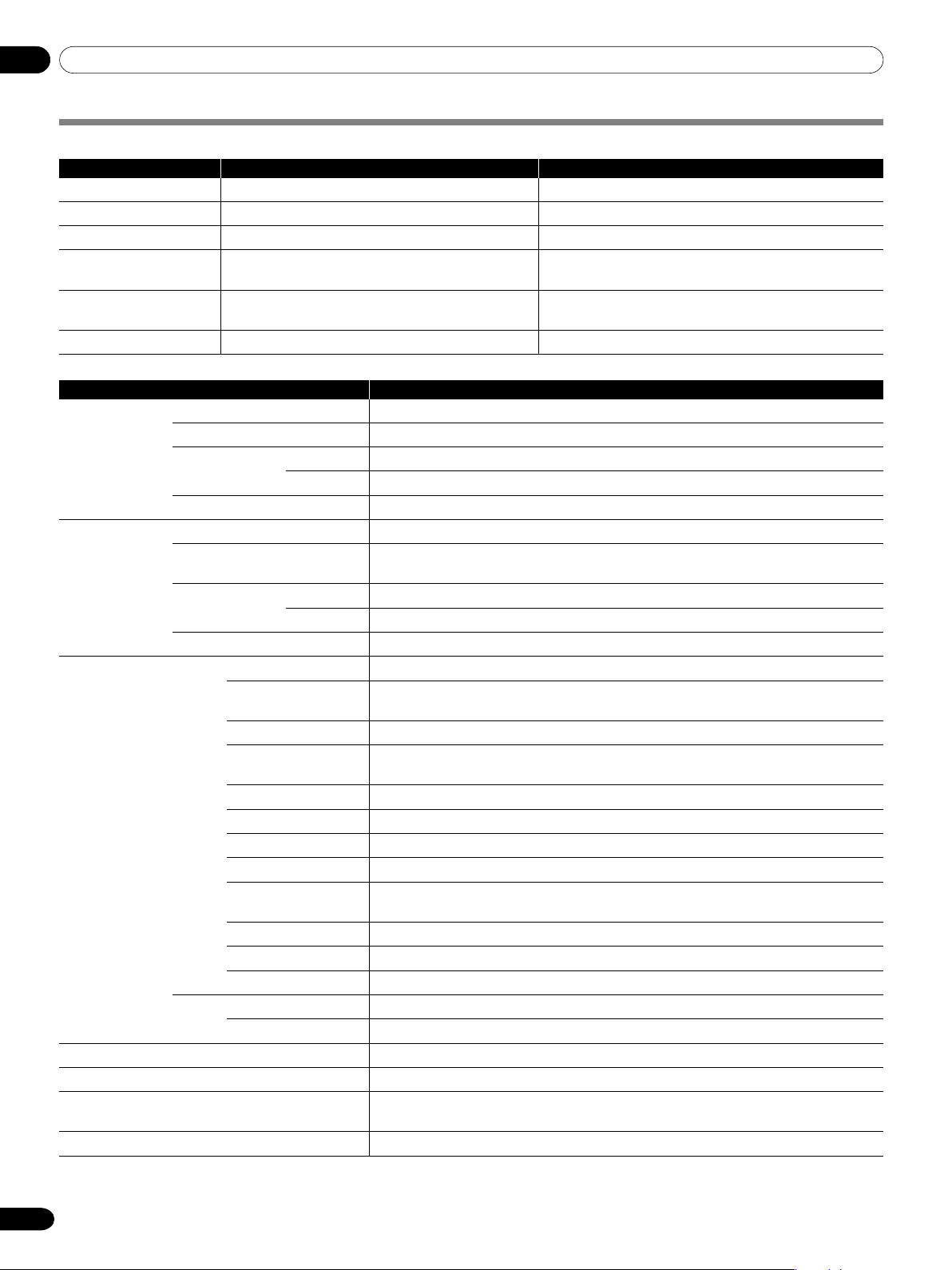
14 Apéndice
70
Sp
Especificaciones
Ítem Pantalla de plasma de 50", Modelo: PDP-504PU Pantalla de plasma de 43", Modelo: PDP-434PU
Número de pixels 1280 × 768 pixels 1024 × 768 pixels
Amplificador de audio 13 W + 13 W (1 kHz, 10 %, 8 Ω)13 W + 13 W (1 kHz, 10 %, 8 Ω)
Sistema surround SRS/FOCUS/TruBass SRS/FOCUS/TruBass
Requisitos de energía 110–240 V CA, 50/60 Hz, 363 W (0,3 W Modo de 110–240 V CA, 50/60 Hz, 298 W (0,3 W Modo de
espera, 120 V) espera, 120 V)
Dimensiones 1270 (An.) × 737 (Al.) × 98 (Pr.) mm 1120 (An.) × 652 (Al.) × 98 (Pr.) mm
(50 (An.) × 29 (Al.) × 3
7
/8 (Pr.) pulgadas) (44
1
/8 (An.) × 25
11
/16 (Al.) × 3
7
/8 (Pr.) pulgadas)
Peso 38 kg (83,8 libras) 30,5 kg (67,3 libras)
Ítem Media Receiver, Modelo: PDP-R05U
Sistema de (Digital) Sistema de TV digital ATSC
recepción
Tipo de circuito Demodulación 8VSB/64QAM/256QAM/QPSK
Sintonizador VHF/UHF Canales VHF 2–13, canales UHF 14–69
CATV Canales 2–135
Formato de audio Dolby Digital
Sistema de (Analógica) Sistema NTSC patrón de TV Americano
recepción
Tipo de circuito Detección de señal de vídeo, detección síncrona completa PLL, sistema de
sintetizador digital PLL
Sintonizador VHF/UHF Canales VHF 2–13, canales UHF 14–69
CATV ANTENNA/CABLE A IN: Canales 1–135 Cable: Canales 1–125
Múltiplex de audio Sistema BTSC
Terminales Parte ANTENNA/CABLE A IN 75 Ω UNBAL, tipo F para entrada DTV/VHF/UHF/CATV
trasera
Antena B 75 Ω UNBAL, tipo F para entrada VHF/UHF/CATV
Bucle
i.LINK (TS) S400 (2)
INPUT 1 Entrada COMPONENT VIDEO, entrada S-VIDEO, entrada VIDEO, entrada AUDIO,
entrada HDMI
INPUT 2 Entrada S-VIDEO, entrada VIDEO, entrada AUDIO
INPUT 3 Entrada COMPONENT VIDEO, entrada AUDIO, entrada HDMI
Salida de monitor Salida S-VIDEO, salida VIDEO, salida AUDIO
Salida de audio digital Óptica (1)
Salida de control de
videograbadora 1
CONTROL IN 1
CONTROL OUT 1
Cable CARD POD (Point of Deployment)
Parte INPUT 4 Entrada COMPONENT VIDEO, entrada S-VIDEO, entrada VIDEO, entrada AUDIO
frontal
PC Entrada RGB analógica, entrada AUDIO
Visualización en la pantalla Inglés/Francés/Español
Requisitos de energía 120 V CA, 60 Hz, 43,3 W (31 W Modo de espera, 120 V)
Dimensiones 420 (An.) × 90 (Al.) × 295 (Pr.) mm
(16
9
/16 (An.) × 3
9
/16 (Al.) × 11
10
/16 (Pr.) pulgadas)
Peso 5,8 kg (12,8 libras)
• El diseño y las especificaciones están sujetos a cambios sin previo aviso.
14-PDP5045HD-Spa (69-73) 6/26/04, 12:5070

14Apéndice
Español
71
Sp
Marcas registradas
• FOCUS, WOW, SRS y el símbolo son marcas registradas de SRS Labs, Inc.
Las tecnologías FOCUS y WOW están incorporadas bajo licencia de SRS Labs, Inc.
•Fabricado bajo licencia de Dolby Laboratories. “Dolby” y el símbolo de la doble D son marcas registradas de Dolby Laboratories.
• HDMI, el logotipo de HDMI, y la interfaz High-Definition Multimedia Interface son marcas comerciales o marcas comerciales
registradas de HDMI licensing LLC.
• Este producto incluye fuentes FontAvenue
®
bajo licencia de NEC Corporation.
FontAvenue es una marca registrada de NEC Corporation.
• “i.LINK” y el logotipo “i.LINK” son marcas registradas.
• DDC es una marca registrada de Video Electronics Standards Association.
• CableCARD es una marca registrada de Cable Television Laboratories, Inc.
• Los nombres de las compañías o instituciones son los nombres comerciales o marcas registradas de las respectivas compañías
o instituciones.
Protección de derechos del autor
• Este producto incorpora la tecnología de protección de derechos del autor que está protegida por patentes de Estados Unidos y
otros derechos de propiedad intelectual. La utilización de esta tecnología de protección de derechos de autor se debe autorizar
por Macrovision Corporation, y está destinada únicamente al uso doméstico y otros usos limitados del usuario, salvo autorización
en contrario de Macrovision. Queda prohibido realizar la ingeniería inversa o el desmontaje.
Publicado por Pioneer Corporation.
Copyright © 2004 Pioneer Corporation.
Todos los derechos reservados.
14-PDP5045HD-Spa (69-73) 6/26/04, 12:5071

PIONEER CORPORATION
4-1, Meguro 1-Chome, Meguro-ku, Tokyo 153-8654, Japan
PIONEER ELECTRONICS (USA) INC.
P.O. BOX 1540, Long Beach, California 90810-1540, U.S.A. TEL: (800) 421-1404
PIONEER ELECTRONICS OF CANADA, INC.
300 Allstate Parkway, Markham, Ontario L3R OP2, Canada TEL: 1-877-283-5901
PIONEER EUROPE NV
Haven 1087, Keetberglaan 1, B-9120 Melsele, Belgium TEL: 03/570.05.11
PIONEER ELECTRONICS ASIACENTRE PTE. LTD.
253 Alexandra Road, #04-01, Singapore 159936 TEL: 65-6472-7555
PIONEER ELECTRONICS AUSTRALIA PTY. LTD.
178-184 Boundary Road, Braeside, Victoria 3195, Australia, TEL: (03) 9586-6300
PIONEER ELECTRONICS DE MEXICO S.A. DE C.V.
Blvd.Manuel Avila Camacho 138 10 piso Col.Lomas de Chapultepec, Mexico,D.F. 11000 TEL: 55-9178-4270
Published by Pioneer Corporation.
Copyright © 2004 Pioneer Corporation.
All rights reserved.
<04H00001> Printed in Japan / Imprimé au Japon <ARE1379-A>
Printed on recycled paper
Imprimé sur papier recyclé
15-PDP5045HD-Eng (Back) 6/26/04, 11:581
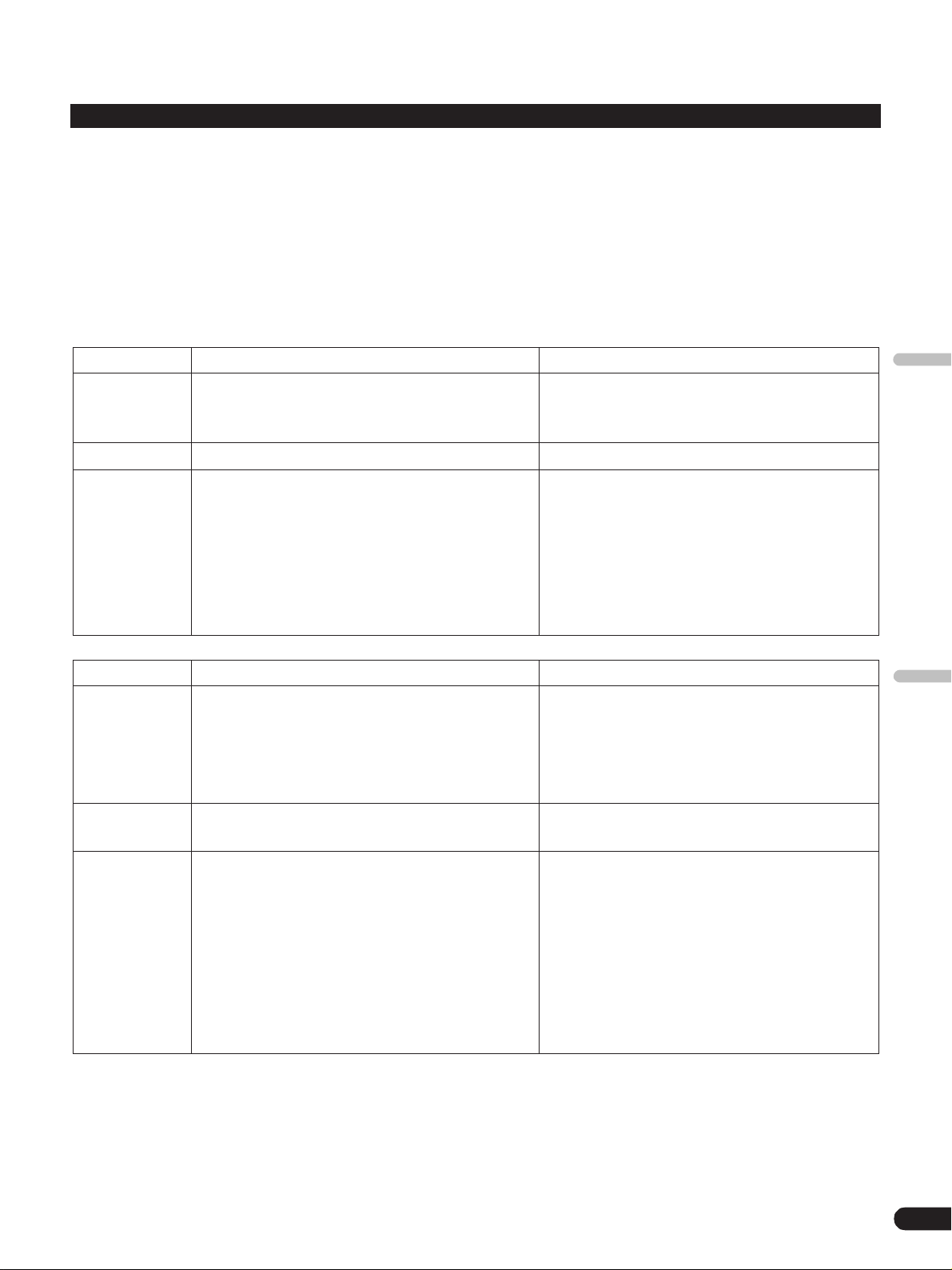
<ARM1260-A>
1
Correction / Rectificatif / Corrección
(English) There were some errors in the Operating Instructions, which are corrected below. These
corrections apply to both the PDP-5045HD/PDP4345HD Operating Instructions
‹ARE1379-A› and the PRO-1120HD/PRO-920HD Operating Instructions ‹ARB1561-A›.
(Français) Le mode d’emploi contient des erreurs qui sont corrigées ci-dessous. Ces corrections se
rapport a PDP-5045HD/PDP4345HD Mode d’emploi ‹ARE1379-A›.
(Español) Hay algunos errores en el manual de instrucciones que se encuentran corregidos a
continuación. Estas correcciones son aplicadas a PDP-5045HD/PDP4345HD
Instrucciones de Operación ‹ARE1379-A›.
Page Incorrect Correct
34
Activating the Parental Control
6
Select “Block Timer Events” or “Unblock Timer
Events”. (/
then ENTER)
(Step 6
and the screen image are deleted. The
“Block/Unblock Timer Events” setting is not
available.)
34
7 Press HOME MENU to exit the menu. 6 Press HOME MENU to exit the menu.
49
NOTE
(Add the following note to those at the top of the
left column:)
• If you set a timer to record a future digital
program on a VCR, you must first turn off
Parental Control. Otherwise, you will record
only the “Please Input Your Password”
message screen. See “Temporarily
deactivating the Parental Control” on page 37.
Page Incorrecte Correcte
34/Fr
PDP-5045HD/
PDP-4345HD
Mode d’emploi
‹ARE1379-A›
seulement
Mise en service de la restriction
parentale
6 Sélectionnez “Bloquer/événements
programmés” ou “Débloquer/événements
programmés”. (/
puis ENTER)
Étape 6 et l'image d'écran sont supprimées.
L'arrangement « Bloquer/Débloquer événements
programmés » n'est pas disponible.
34/Fr
7 Appuyez sur HOME MENU pour quitter le
menu.
6 Appuyez sur HOME MENU pour quitter le
menu.
49/Fr
REMARQUE
(Ajoutez la note suivante au dessus de la colonne
a gauche:)
• Si vous ajustez le programmateur pour
enregistrer un programme numérique sur un
magnétoscope, vous devez ferme la
restriction parentale. Autrement, vous
enregistrerez seulement le message sur
l’ecran « Intro votre code svp. » Reportez-
vous à « Mise hors service temporaire de la
restriction parentale » a la page 37.
English
Français
2
Página Incorrecto Correcto
34/Sp
PDP-5045HD/
PDP-4345HD
Manual de
instrucciones
‹ARE1379-A›
solamente
Activación del control familiar
6
Seleccione “Bloqueo para Medidores de
Eventos” o “Desbloquear Medidores de
Eventos”. (/
y, a continuación, ENTER)
Paso 6 y la imagen de la pantalla estan omitidas.
La seleccion “Bloqueo para
Medidores/Desbloquear Medidor de Eventos” no
es disponible.
34/Sp
7 Pulse HOME MENU para salir del menú. 6 Pulse HOME MENU para salir del menú.
49/Sp
NOTA
Incluya la siguiente nota a las otras notas en la
parte de arriba de la columna izquierda.
• Si el temporizador es puesto para grabar un
futuro programa digital en una
videograbadora, se debe primero apagar el
control familiar. El no apagar el control
familiar causará solo la grabación de la
pantalla con el mensaje, “Introduzca
contraseña.” Refiera al “Desactivación
temporal del control familiar” en la página 37.
Español