Operating Instructions
Mode d’emploi
Manual de instrucciones
1-796-509-13(1)
Windows
© 2002 Sony Corporation
Artisan™ Color
Reference System
US
FR
ES
GDM-C520K

2
Regulatory Information
To prevent fire or shock hazard, do not expose the
unit to rain or moisture.
FCC Notice
This equipment has been tested and found to comply with the limits
for a Class B digital device, pursuant to Part 15 of the FCC Rules.
These limits are designed to provide reasonable protection against
harmful interference in a residential installation. This equipment
generates, uses, and can radiate radio frequency energy and, if not
installed and used in accordance with the instructions, may cause
harmful interference to radio communications. However, there is no
guarantee that interference will not occur in a particular installation.
If this equipment does cause harmful interference to radio or
television reception, which can be determined by turning the
equipment off and on, the user is encouraged to try to correct the
interference by one or more of the following measures:
– Reorient or relocate the receiving antenna.
– Increase the separation between the equipment and receiver.
– Connect the equipment into an outlet on a circuit different from
that to which the receiver is connected.
– Consult the dealer or an experienced radio/TV technician for help.
You are cautioned that any changes or modifications not expressly
approved in this manual could void your authority to operate this
equipment.
Artisan™ Color Reference System, Artisan™ Sensor,
Trinitron, Active Signal Correction, and Smart Cable are
trademarks of Sony Corporation.
WARNING
IMPORTANTE
Para prevenir cualquier mal funcionamiento y evitar daños, por
favor, lea detalladamente este manual de instrucciones antes de
conectar y operar este equipo.
The number below is for FCC related matters only.
Declaration of Conformity
Trade Name: SONY
Model No.: GDM-C520K
Responsible Party: Sony Electronics Inc.
Address: 680 Kinderkamack Road, Oradell,
NJ 07649 USA
Telephone No.: 201-930-6972
This device complies with Part 15 of the FCC Rules. Operation
is subject to the following two conditions: (1) This device may
not cause harmful interference, and (2) this device must accept
any interference received, including interference that may
cause undesired operation.

3
Precautions
Installation
When connecting the Artisan™ Color Reference System, be sure that the Artisan™ Signal Cable (which connects the GDM-
C520 display to your computer) is properly connected, according to page 12 of this manual.
The Artisan™ Sensor can be connected to a USB hub instead of directly into the computer.
Calibration
The suction cups used in the Artisan™ Sensor, if pressed forcefully against the display screen, may scratch the screen glass.
When beginning calibration, press the sensor against the screen firmly, exerting even pressure in order to attach all suction
cups.
Remove the sensor by peeling one edge of the sensor off first, and then continuing the peeling motion until all suction cups
have been dislodged.

4
Maintenance
Cleaning the Artisan™ Sensor
The Artisan™ Sensor may not adhere to the screen well if the suction cups have dirt or oil on them. Clean the sensor’s suction
cups with a lint-free cloth slightly moistened with water.
Cleanliness of the sensor window (located in the center of the underside of the sensor) is crucial to proper calibration results.
If it becomes necessary to clean this window, do so with a lint-free cloth slightly moistened with water.
When the sensor is not in use, keep it stored in its carrying case.
Transportation
When transporting, use the original carton and packing materials.

5
Table of Contents
Introducing the Artisan™ Color Reference System
Overview........................................................................................................................................................ 6
Presenting the Artisan™ Color Reference System........................................................................................ 7
Features......................................................................................................................................................... 8
Installing the Artisan™ Color Reference System
Overview........................................................................................................................................................ 9
Package Contents........................................................................................................................................ 10
Minimum System Requirements.................................................................................................................. 11
Connecting the Artisan™ Color Reference System..................................................................................... 12
Operation
Overview...................................................................................................................................................... 17
Calibrating the System................................................................................................................................. 18
Expert Mode--Creating a Custom Target Colorspace.................................................................................. 24
Tips for Calibration and Use of this System................................................................................................. 26
Other Information
Overview...................................................................................................................................................... 27
Troubleshooting ........................................................................................................................................... 28
Contacting Sony........................................................................................................................................... 29
Glossary....................................................................................................................................................... 30
Specifications............................................................................................................................................... 31

6
Introducing the Artisan™ Color Reference System
Overview
This chapter provides an overview of the features of your Artisan™ Color Reference System.

7
Welcome
Presenting the Artisan™ Color Reference System
Sony’s Artisan™ Color Reference System is the premiere display solution for prepress, digital photography, and computer
graphics imaging. Three components—the GDM-C520 display, the Artisan™ Sensor, and the Artisan™ Color Reference
Software—allow your system to produce accurate color for all processes, from image capture and editing through soft proof
and final output.
Technically Superior Display
The GDM-C520 display is built around an FD Trinitron virtually flat CRT, supporting resolutions of up to 2048 x 1536 at
80Hz and boasting a narrow aperture grill pitch of 0.24 mm. Advanced Active Signal Correction (ASC) circuitry
automatically sizes and centers the screen image, while Display Mouse image control provides precise digital control over
display settings and image adjustments.
Details that Make a Difference
The GDM-C520 has been designed to provide a consistent viewing environment; the achromatic gray display bezel ensures
that the colors your eyes perceive are not affected by the frame in which they are viewed. The display hood controls ambient
light and color, reducing the impact of environmental variables on the display image. The display’s Smart Cable design
maximizes desktop space, and dual inputs support multiple PC usage.
Industry Standard Calibration Software
The Artisan™ Color Reference Software is compatible with all major color management systems, including Color Matching
Methods (CMMs) from Adobe, Agfa, Apple, Heidelberg, and Kodak. Installation of the Artisan™ System also includes
industry-standard proofing profiles from Sony and Fuji for standardization of colors throughout the printing process.

8
Features
Some of the features of your Artisan™ Color Reference System include:
❑ A one-button approach to color calibration that focuses on ease and simplicity.
❑ Ability to adjust RGB gains and biases, contrast, and brightness to calibrate the GDM-C520 display and your computer
to a fixed color space.
❑ Automatic adjustment of gamma through the video board Digital to Analog Converter (DAC).
❑ A sensor designed to eliminate fingerprints on the display surface and to provide orderly cable management for the USB
cable.
❑ Ability to add and save multiple target colorspaces based on color temperature, luminance, gamma values, and screen
resolution.
❑ Inclusion of output profiles for use in programs such as Adobe Photoshop.

9
Installing the Artisan™ Color Reference System
Overview
This chapter shows the different parts of your Artisan™ Color Reference System, how to connect it to your display and
computer, and how to install the software necessary to calibrate your system.

10
Package Contents
Carefully unpack the various components of the Artisan™ Color Reference System. Use the list and the illustrations to make
sure that you have received all of the contents. If something is missing, contact your authorized Sony dealer.
You will connect this display to your computer using the Artisan™ Signal Cable.
You will use this power cord to connect your display to a power source.
You will use this cable to connect the GDM-C520 display to your computer. This
cable must be connected before your Artisan™ Color Reference System will
work correctly.
This sensor will measure the output of your display screen and transmit
information to the Artisan™ Software.
You will install the software on this CD onto your computer in order to begin
using the Artisan™ Color Reference System.
You can use this guide to set up the Artisan™ Color Reference System.
You will mount the display hood on your display in order to reduce ambient light
around the display screen.
GDM-C520 Display:
Power cord:
Artisan™ Signal Cable:
Artisan™ Sensor:
Artisan™ System CD:
Quick Setup Guide:
Display Hood:

11
Installation
Minimum System Requirements
❑ Pentium II 300 MHz or equivalent
❑ 16-bit color
❑ 800 x 600 resolution
❑ Windows 2000/XP
❑ 128 MB of RAM
❑ 2 open USB ports
12
Connecting the Artisan™ Color Reference System
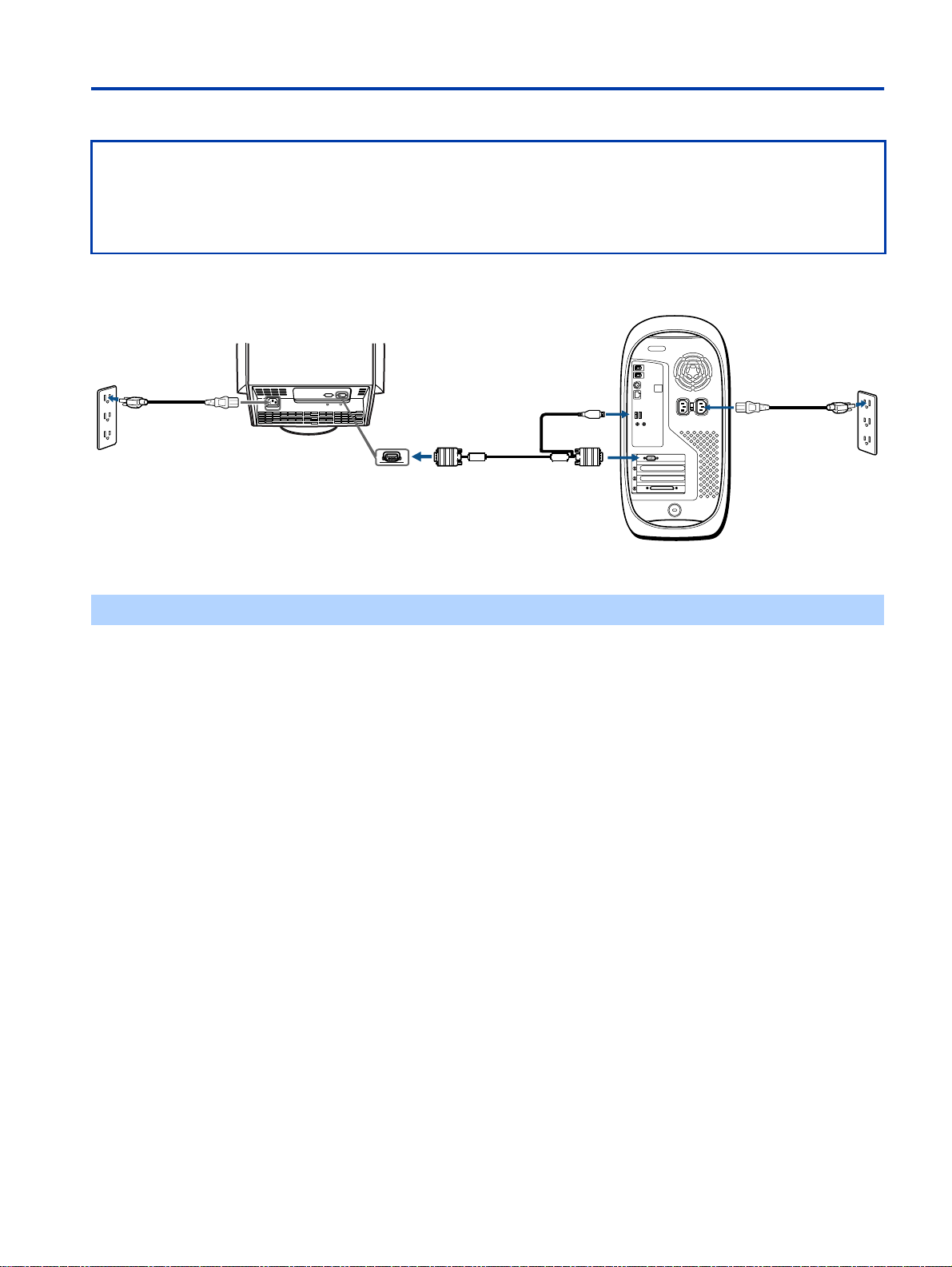
I. Display and Computer
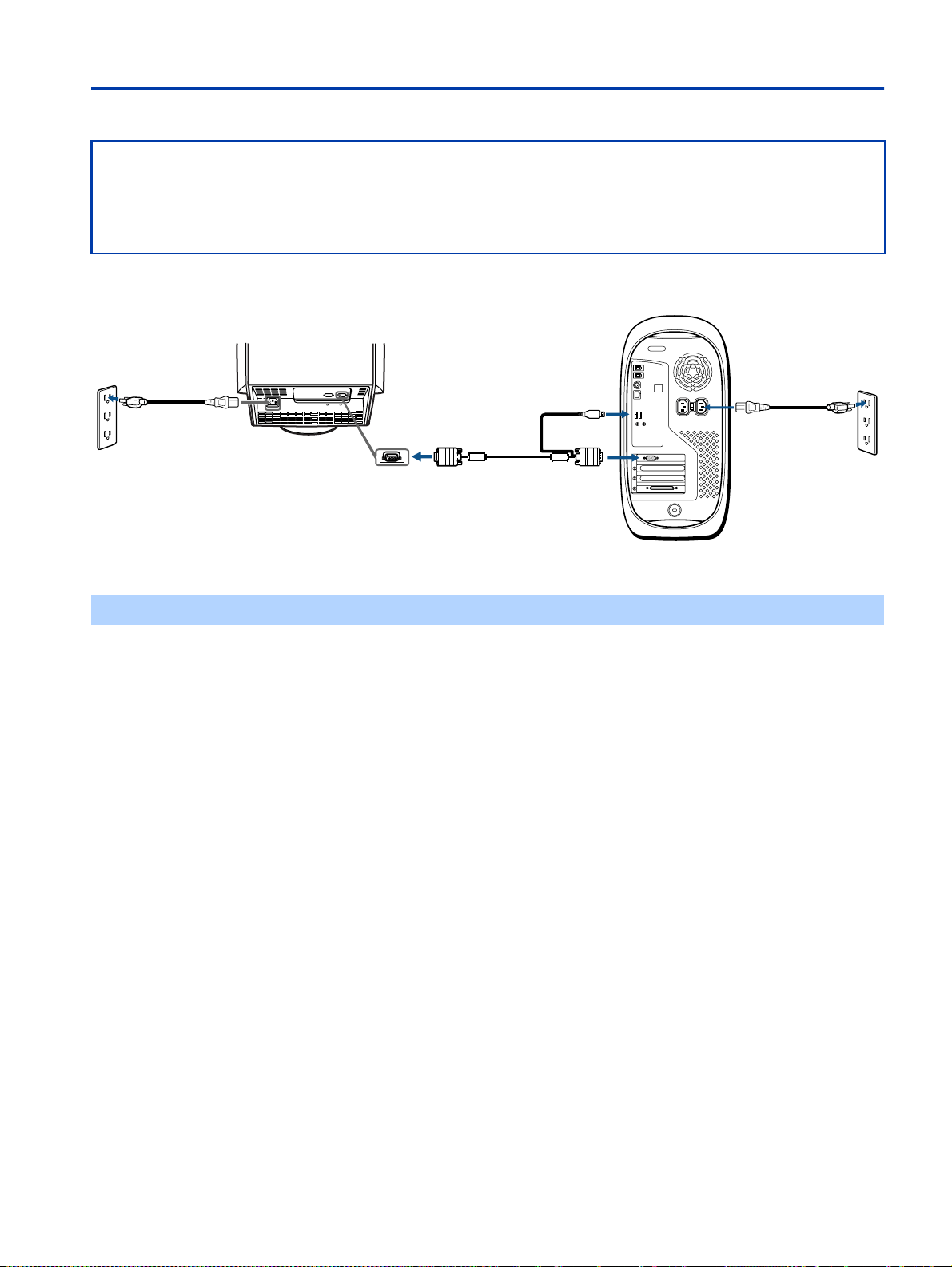
1 Connect the GDM-C520 display's power cord with the display, and plug the cord into a nearby outlet.
Press the power button on the front of the display to verify that the display powers up; then, press the power button
again to power down the display before moving to Step 2.
2 Connect the HD15 connector located on the Artisan™ Signal Cable to an HD15 port on the rear of the display.
3 Connect and secure the USB connector on the other end of the signal cable to a USB port on the back of your computer.
4 Connect the other HD15 connector to the HD15 port on the back of your computer.
5 Plug your computer's power cable back into an electrical outlet.
Turn on your display and computer. If the display does not show an image, refer to the troubleshooting section of this guide.
Before Connecting
❑ To complete the connection between the display and your computer, make sure you have a free USB port at the back of
your computer, or on a USB hub placed near the back of your computer.
❑ The HD15 connector that is closer to the USB connector on the Artisan™ Signal Cable must be connected to the VGA port
on the back of your computer.
✍ Before connecting your GDM-C520 display, turn off your computer and unplug its power cable.
Rear of Computer
to HD15
port
Artisan™
Signal Cable
(Supplied)
to HD15 port
to USB port
AC IN
2
1
Rear of Display
23
4
1 5
13
Installation
Connecting the Artisan™ Color Reference System----cont.
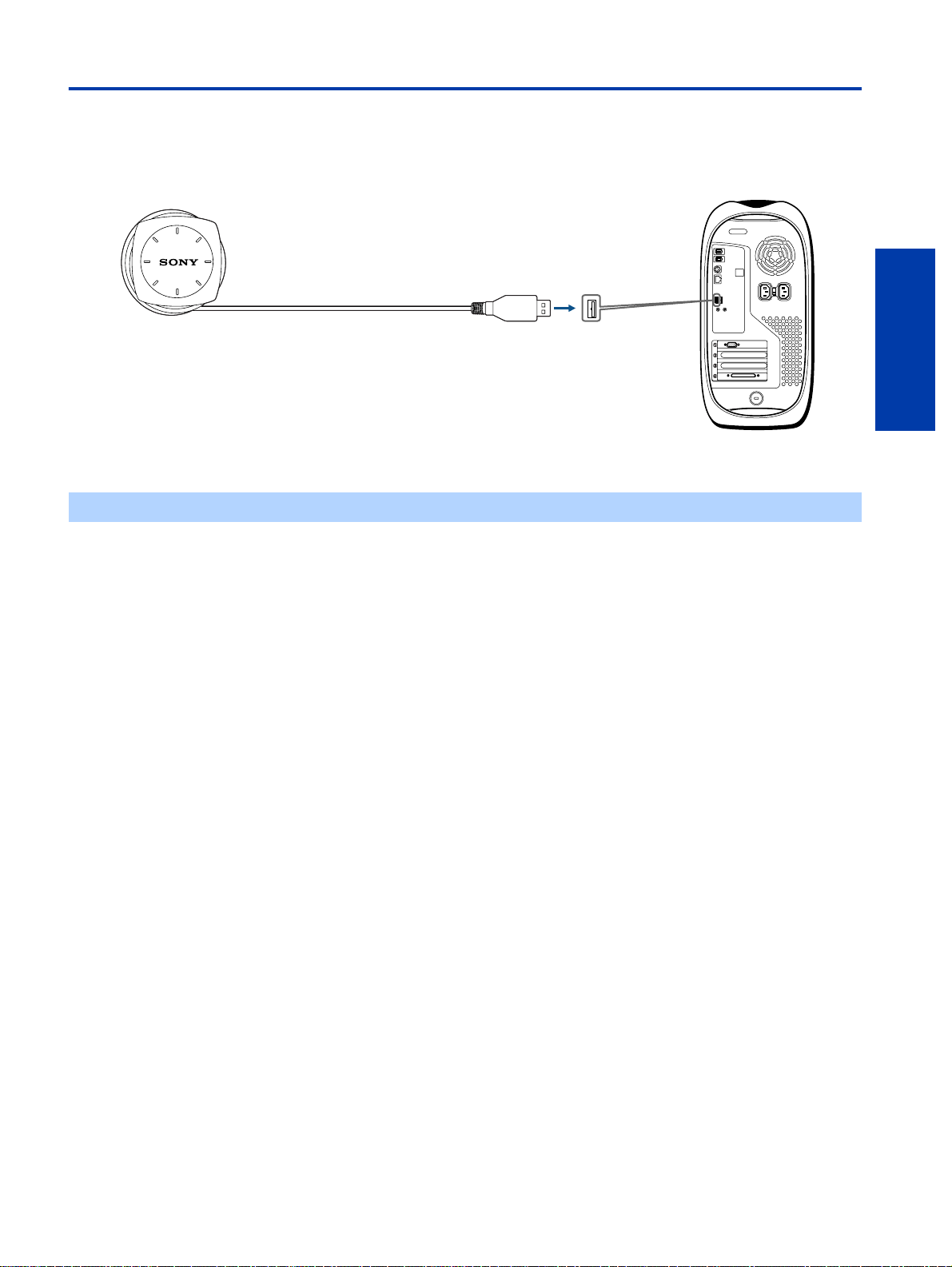
II. Artisan™ Sensor
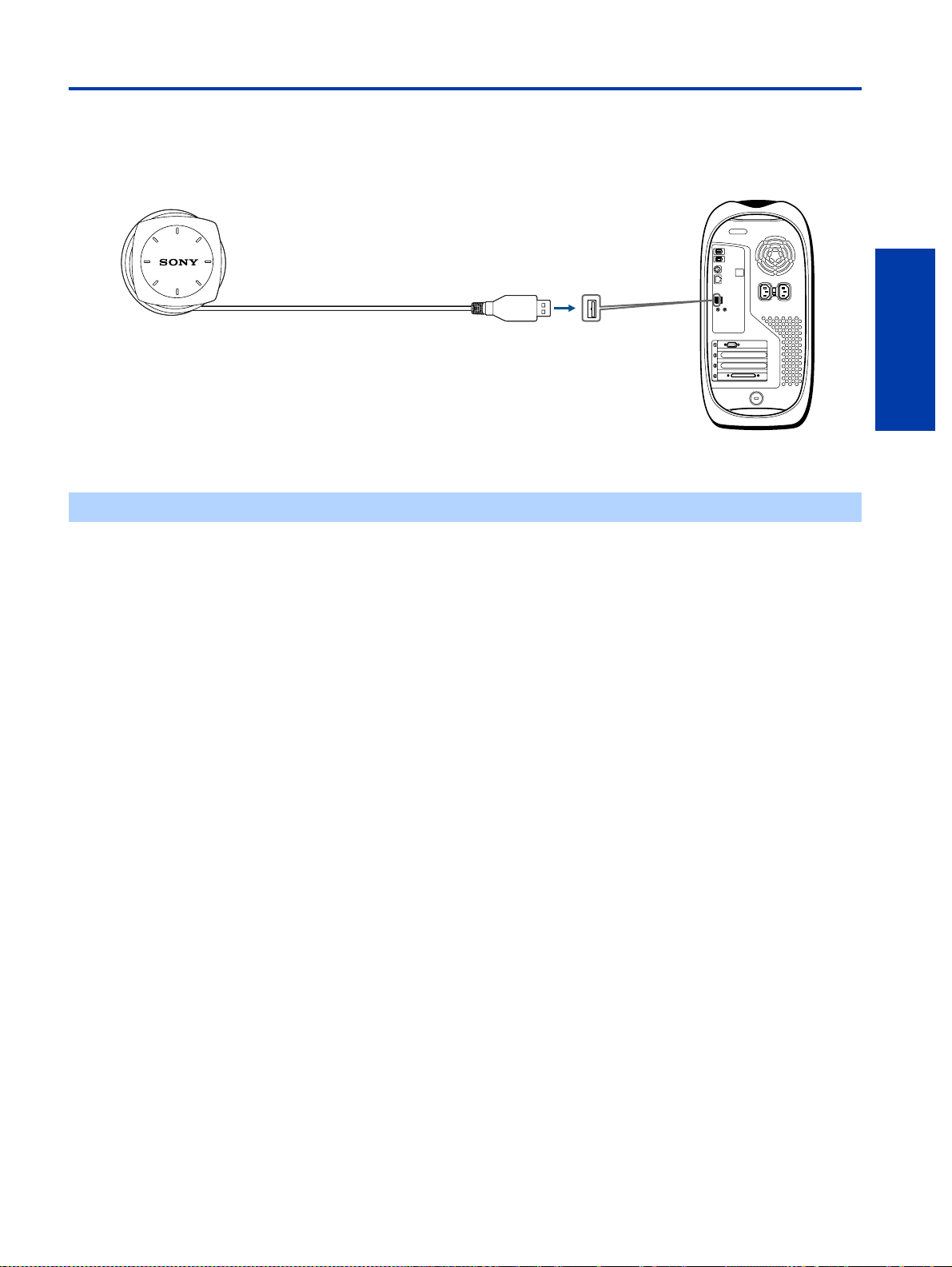
This device measures the chromaticity and luminance of your display. It should be connected to any free USB port on or
connected to your computer through a peripheral device.
1 Connect the USB end of the Artisan™ Sensor to an open USB port on your computer, or connect it through a peripheral
device such as a keyboard or USB hub.
✍
Make sure that the sensor can be placed easily over the center of your display screen, without stretching the sensor's cord.
USB jack
Artisan™ Sensor
1
USB port
14
Connecting the Artisan™ Color Reference System----cont.
III. Mounting the Display Hood
This hood will help to reduce unwanted ambient light reflections on your display's screen.
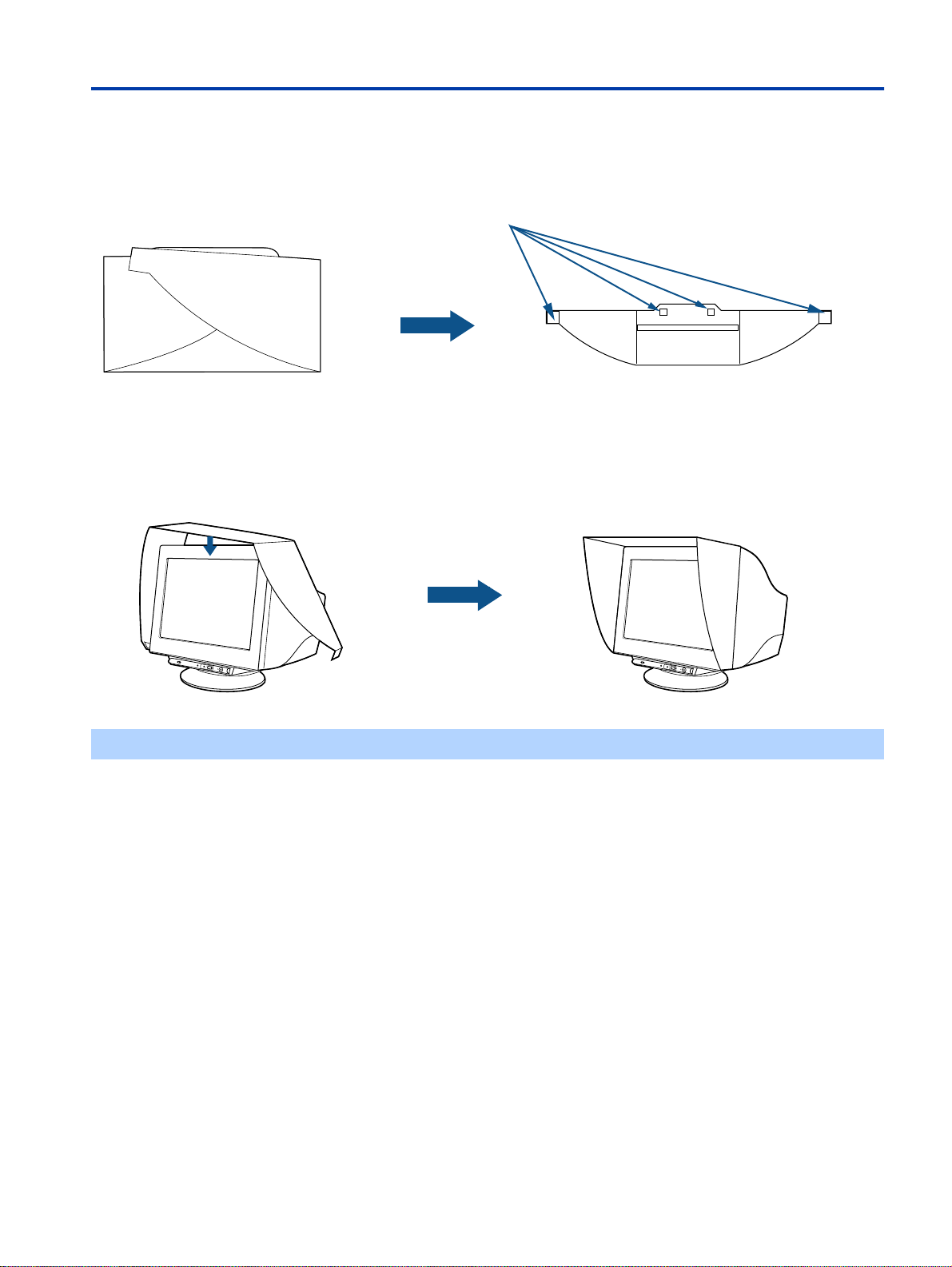
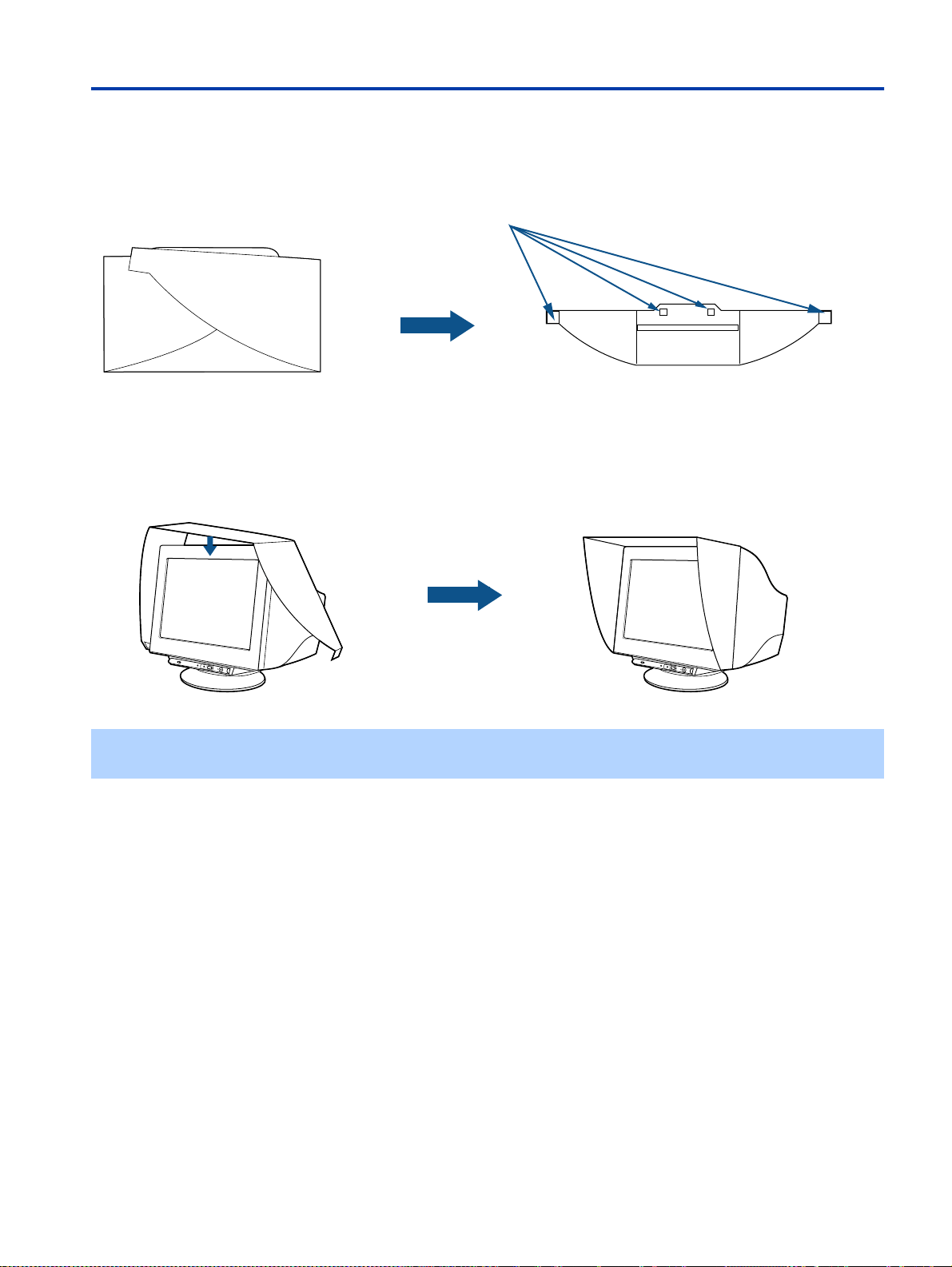
1 Unfold the hood.
2 Attach the hook and loop tabs to the underside of the display hood, as shown above.
3 Remove the liners protecting the adhesive on each hook and loop tab.
4 Wrap the display hood around the display as shown below. Align the hood carefully with your display, matching the
raised portion in the middle of the hood to the front edge of the top of the display.
✍ Be careful not to let the adhesive tabs touch the display or your fingers, as this may lessen the tabs’ adhesive properties.
1
2
hook and loop tabs
INPUT
1
2
P
IC
T
U
R
E
EF
F
E
C
T
MENU
OK
IN
P
UT
1
2
PIC
TU
RE
E
F
FE
C
T
MENU
OK
4
15
Installation
Connecting the Artisan™ Color Reference System----cont.
Mounting the Display Hood—cont.
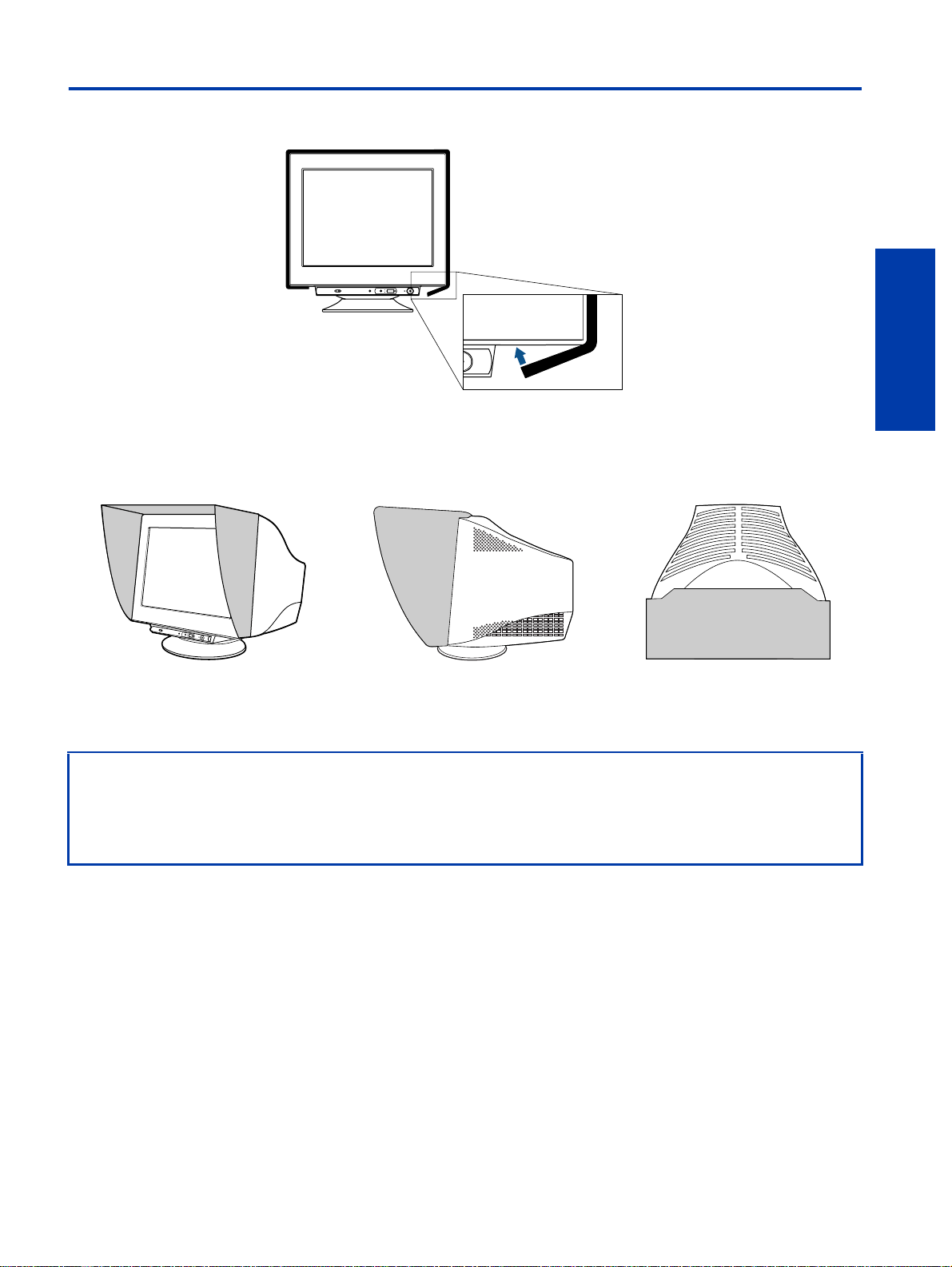
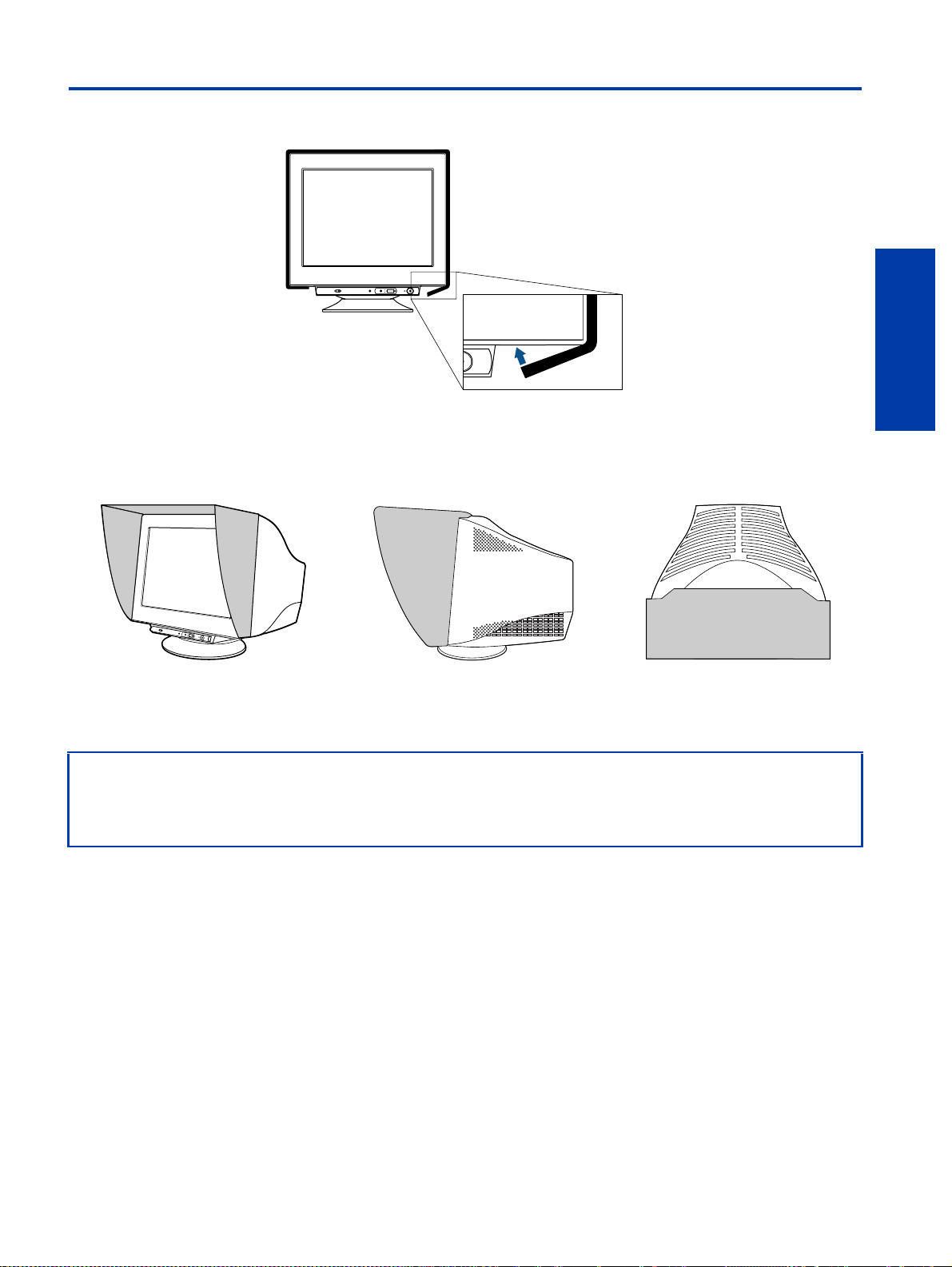
5 Fold the adhesive tabs inward toward the display as shown above, pressing firmly to ensure proper adhesion of the tabs
to the underside of the display chassis.
6 Check again to make sure that the hood fits snugly against the display, and the hook and loop fasteners are securely
fastened to the display.
Notes on Mounting the Display Hood
❑ Once the adhesive tabs have been attached to the display, do not remove them, as they will not adhere properly to the
display if detached and then reapplied.
❑ To readjust the display hood, detach the hook and loop fasteners on the hood from the adhesive tabs attached to your
display.
INPUT
1
2
PICTURE EFFECT
MENU
OK
IN
PU
T
1
2
PIC
TU
RE
E
F
FE
C
T
MENU
OK

16
Connecting the Artisan™ Color Reference System----cont.
IV. Installing the Software
1 Before installing the software, disconnect the USB connection between the Artisan™ Signal Cable and the display.
Also, disconnect the Artisan™ Sensor's USB connection. If this is not done, the software will not install correctly.
2 Locate and insert the Artisan™ System CD into your computer's CD-ROM drive.
3 Click on the "My Computer" icon located on your desktop.
4 Locate and double-click the icon for the CD-ROM drive in which you put the Artisan™ System CD. Then,
5 Follow the screen prompts for software installation.
6 Reconnect the Artisan™ Signal Cable's USB connector and the Artisan™ Sensor's USB connector to your computer
(see pages 12-13 for instructions).
7 Follow the on-screen prompts to install the drivers for the signal cable and sensor.
8 Restart your computer.
In order to install the Artisan™ Software, you must have administrative privileges on your operating system.
✍When prompted for the location of the Artisan™ System drivers, use Windows' "Browse" function to open the CD-ROM
drive in which the Artisan™ System CD is located.
locate and double-click on the "Setup" icon for the language of your choice.

17
Operation
Operation
Overview
This chapter covers the operations of your Artisan™ Color Reference System: how to calibrate your system, how to create
custom target colorspaces, and how to use the system’s advanced features.

18
Calibrating the System
The first time you launch the Artisan™ Color Reference Software, it will identify your system’s capabilities and ensure that
the display is correctly connected to your computer. It will identify the display as “Not Calibrated.”
To calibrate your display to one of the standard target colorspaces, continue to the next page. To create custom target
colorspaces, turn to “Expert Mode - Creating a Custom Target Colorspace” on page 24.
19
Operation
Calibrating the System----cont.
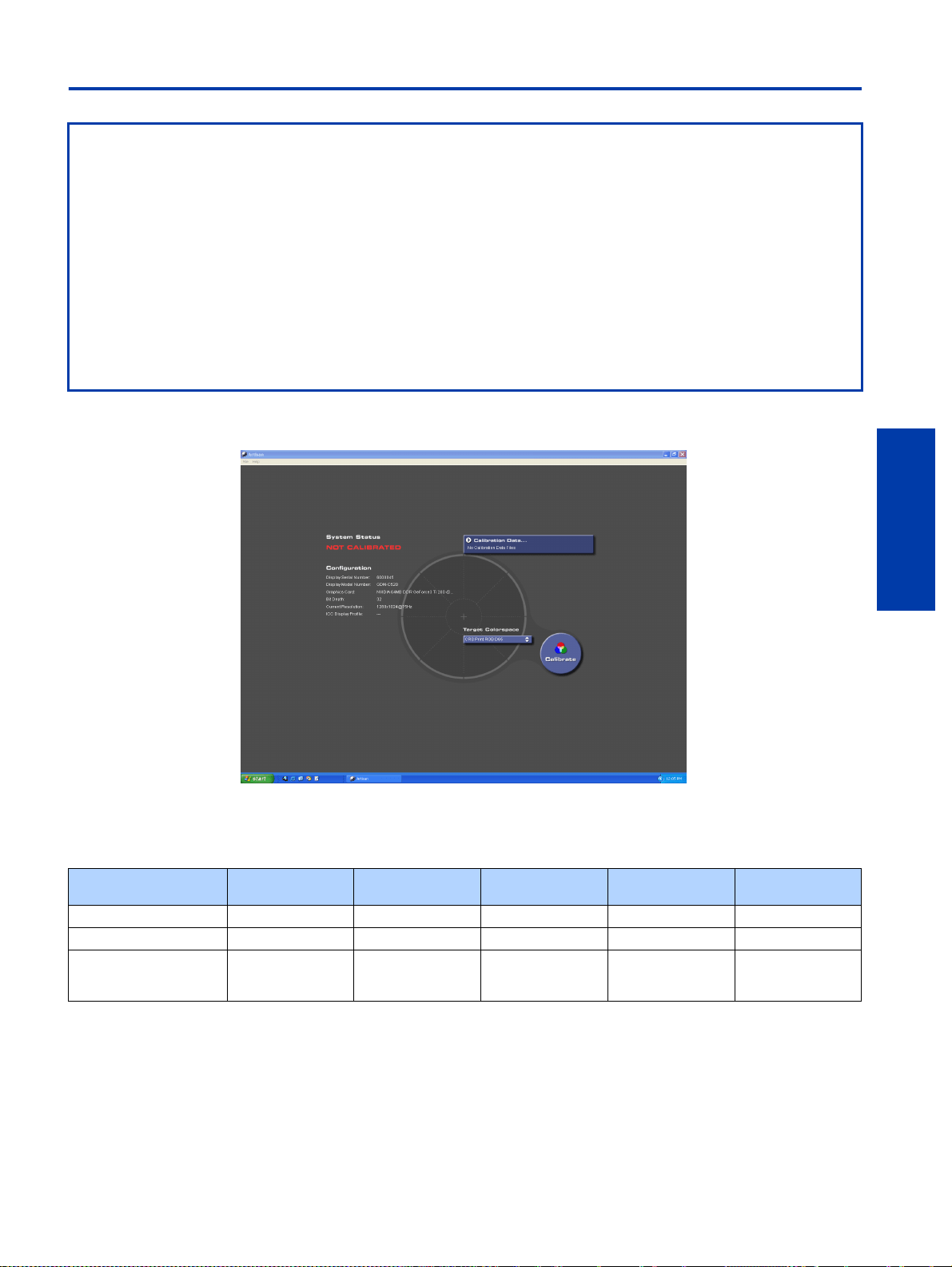
When you first start the Artisan™ Software, you will see the following screen:
1 Select the preset colorspace to which you want your display to be calibrated by clicking on the “Target Colorspace”
drop-down menu. You can calibrate your display to any one of the following standard target colorspaces:
2 Click on the desired target colorspace.
3 Click on the “Calibrate” button to continue.
Before Calibrating
❑ Make sure that your display is set to at least 16-bit color.
❑ Make sure your display is set to "Professional" mode. To do this, press the "Picture Effect" button on the front of your GDM-
C520 display until the on-screen display shows "Professional".
❑ Warm the display up by leaving the display turned on and displaying a relatively bright screen (over 50% white) for at least
an hour before calibration.
❑ Make sure that the Artisan™ Sensor is connected to one of your computer’s USB ports.
❑ Make sure that the display and sensor are clean before beginning calibration. If necessary, the suction cups can be cleaned
with a damp, lint-free cloth. The display screen should be cleaned according to the instructions titled “Notes On Cleaning
the Screen’s Surface” on page 3 of the display manual.
❑ Turn the light in the room down to approximately 16 lux. The calibration process works best when there is little light in the
room.
Name x
value
y
value
Y value
(White)
Y value
(Black)
TRC
CRS Print RGB-D50 .3457 .3587 85.0 cd/m^2 0.28 cd/m^2 Gamma 1.80
CRS Print RGB-D65 .3128 .3292 85.0 cd/m^2 0.28 cd/m^2 Gamma 1.80
CRS Web RGB (sRGB) .3128 .3292 85.0 cd/m^2 0.28 cd/m^2 Gamma 2.20
modified per ITU
initial slope
20
Calibrating the System----cont.
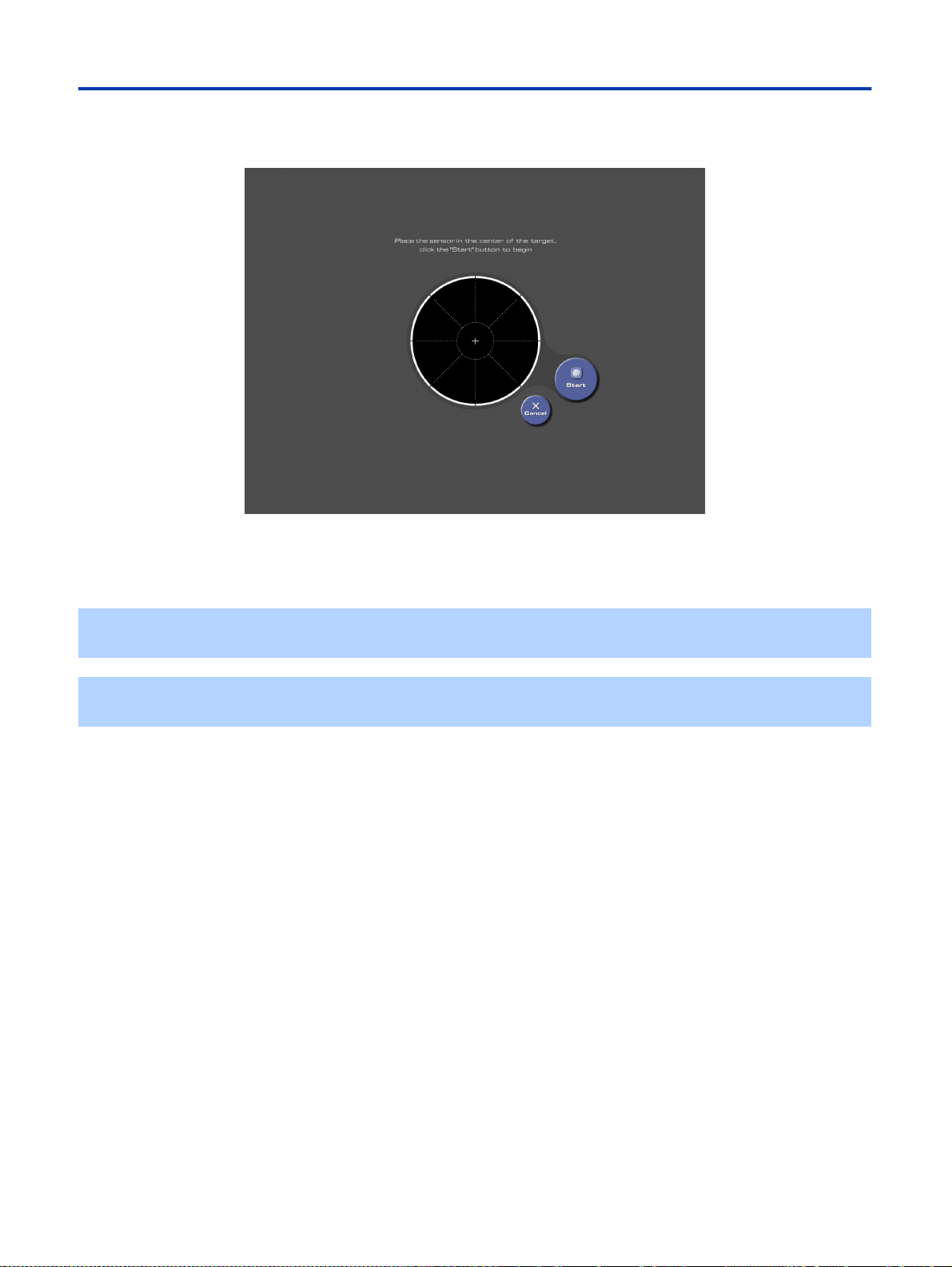
After you click on the “Calibrate” button, you will see this screen:
1 Center the Artisan™ Sensor over the large circle shown in the display screen. Press firmly on the sensor until the
suction cups have been secured to the glass of the display's screen.
2 Click on the “Start” button to begin calibration.
✍ Once started, the calibration process will take approximately ten minutes to complete. If you are simply updating your
display's calibration data, this process will take approximately 3 minutes.
✍ Make sure that both the display and sensor are dry before calibration. Dampness on the sensor or on the display screen
may lead to inaccurate calibration.

21
Operation
Calibrating the System----cont.
After you click on the “Start” button, you will see this screen:
The Artisan™ Sensor should remain firmly attached to the circle in the center of the screen throughout the calibration process.
✍ If the sensor should fall from the screen during the calibration process, a dialog box will appear. Follow the prompts given
by the dialog box, reattach the sensor to the screen, and restart calibration.

22
Calibrating the System----cont.
After the Artisan™ Color Reference System is finished calibrating your display, you will see this screen:
1 Please carefully remove the Artisan™ Sensor from the screen’s surface by tilting it slightly to one side to dislodge the
suction cups, and then pulling it away from the display screen.
2 Place the sensor into its protective case.
3 After removing the sensor from the screen, the screen will display the welcome screen of the Artisan™ Color Reference
System program. The welcome screen will display the word “Calibrated” in the place of “Not Calibrated.”
✍ You may want to disconnect the sensor from the computer’s USB port, roll the cable up, and place it in its holder for safe
storage. However, the sensor will need to be connected in order to restart the Artisan™ Color Reference Software.
✍ Once your system is calibrated to a specific colorspace, an ICC profile is automatically created for that calibration data
and is placed in a folder created by your operating system for ICC profiles. You can use ICC profiles within programs such
as Adobe Photoshop to standardize the colors of specific images. For more information, see page 23.
Notes on Maintaining a Calibrated System
❑
Any adjustments to the GDM-C520 display that are made manually (i.e. through the GDM-C520’s on-screen display) will
invalidate calibration. Therefore, once you have calibrated the display, do not make any manual adjustments to the screen.
❑ Each Calibration Data File lasts for 30 days before the system will require a full calibration. If your calibration data is still
valid (i.e. if you have calibrated your system within the past 30 days), you can update your system's calibration instead
of performing a full recalibration on your system. This process will ensure that your system is within tolerance and will
reset the 30 day timer on your calibration data. To update your system’s calibration, click on the “File” option in the
command bar at the top of your display’s screen, click on “Update Calibration Data,” and then continue with the
calibration process.
❑ You can easily switch between different Calibration Data Files, provided that the calibration data is still valid. Click on the
“Load Calibration Data” dropdown menu and click on the Calibration Data File to which you wish to switch. Your display
screen will change color and luminosity as the Artisan™ Color Reference System updates to the new calibration data.
❑
If you have already calibrated your system and your display is not set to "Professional" mode, you will need to unlock the
OSD, set it to "Professional" mode, and recalibrate your system. To unlock the OSD, press the display’s Menu button. Then,
press the Control button twice and select “Off”. To set the display to "Professional" mode, press the display’s Picture Effect
button until the OSD shows "Professional". Then, recalibrate your system to all necessary calibrations.

23
Operation
Calibrating the System----cont.
Installing ICC Display Profiles
1 After completing a calibration, write down the Artisan™ Color Reference System ICC Display Profile name, found on
the main screen of the application (example: "CRS Print RGB D65 10763285").
2 Close the Artisan™ program, as well as all other applications.
3 Over an empty portion of your computer's desktop, right-click with your mouse, and select "Properties".
4 On the Settings tab, click "Advanced".
5 On the Color Management tab, click "Add" to view the list of ICC Display Profiles.
6 On this list, find the ICC Display Profile that you noted in step 1 (above). Select it by left-clicking on it with your
mouse.
7 Click "Add" to associate the new Artisan™ Color Reference System ICC Display Profile with your display.
8 Highlight the newly associated profile in the dialog box list, and click "Set as Default".
9 Click "OK" to close the Advanced dialog box; then, click "OK" to close the Display Properties dialog box.
Each time a calibration is performed, an ICC Display Profile is created by the Artisan™ Color Reference System. This profile
communicates the color characteristics of your display to applications such as Adobe Photoshop. Setting the correct ICC
Display Profile within Windows’ Image Color Management system allows applications to display consistent color throughout
the publishing process. Use the following procedure to correctly set the Artisan™ Color Reference System ICC Display Profile
on your system.
✍ You must have administrative privileges in order to add, change, or verify an ICC Display Profile.
✍ If you recalibrate your system, or if you have changed your system's configuration (resolution, colorspace, color depth,
etc.), you must perform the above steps to confirm that the new ICC Display Profile is properly associated with your
display.
24
Expert Mode--Creating a Custom Target Colorspace
In addition to the standard target colorspaces available as part of the system, you can create your own custom target
colorspaces.
To enable Expert Mode, take the following steps:
1 Select "File" from the menu bar at the top of the screen.
2 Click the “Preferences” option. A dialog box will appear.
3 Check the box next to “Expert Mode”.
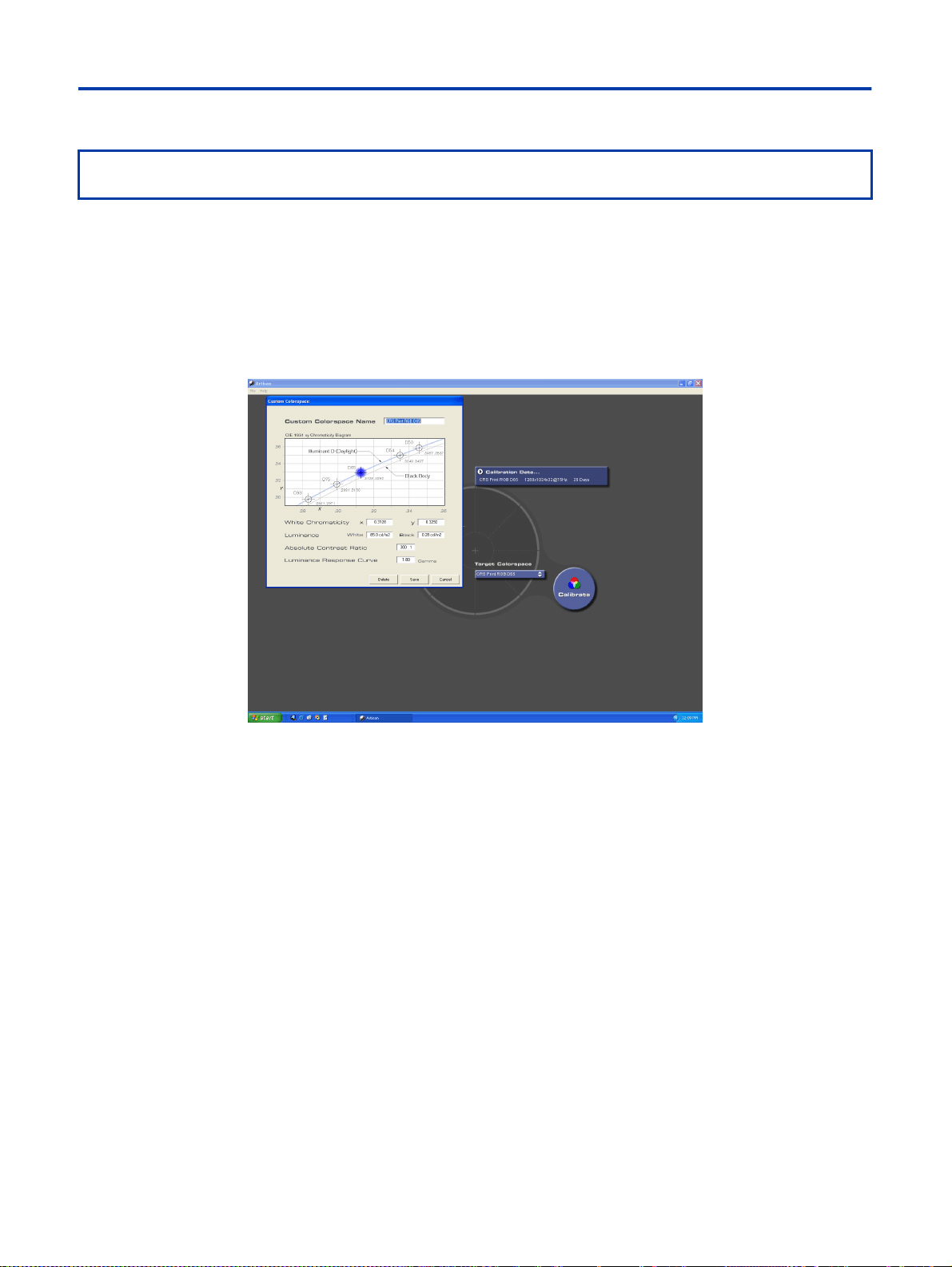
4 The “Custom” option will now be available in the “Target Colorspace” dropdown menu to the left of the “Calibrate”
button. Highlight this option, activating the following screen:
Using the expert mode, you can modify the color temperature or custom x and y values, luminance values for both white and
black, and gamma.
Expert Mode is designed for those users who require a specific, unique colorspace for their color-intensive applications. The
colorspaces included in the software should be sufficient for most projects.
25
Operation
Expert Mode--Creating a Custom Target Colorspace----cont.
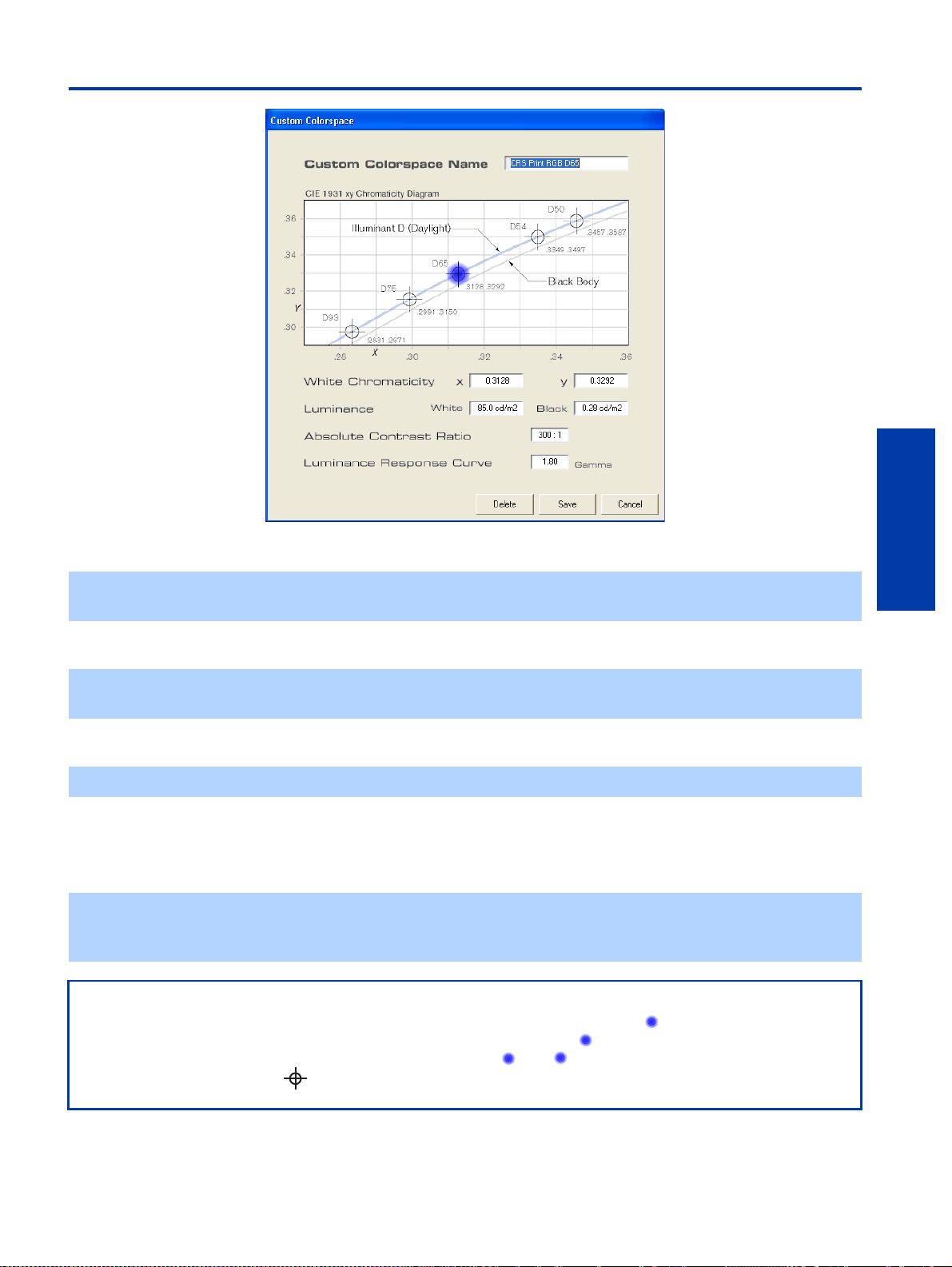
1 Use the dialog boxes labeled “White Chromaticity” to set the x and y values of your new colorspace.
2 To set white luminance values, use the dialog box labeled “White”.
3 Use the dialog box labeled “Absolute Contrast Ratio” to set the ratio of white luminance to black luminance.
4 Set the luminance response curve by entering a value between 1 and 2.6 gamma into the dialog box labeled “Gamma”.
5 Your new colorspace is now complete. To save the new colorspace, enter a name in the dialog box at the top of the
Expert Mode interface, next to “Custom Colorspace Name”; then click “Save”.
✍ Values for x and y must range between .2700 and .3600. If a number outside of this range is inputted, the value will snap
to the lowest or highest possible value.
✍ The white luminance value will be constrained by the x and y values entered for white chromaticity. The range for white
luminance varies between 85 and 110 cd/m
2
.
✍ This will automatically enter the value of black luminance into the dialog box labeled “Black”.
✍
You can store up to 17 separate Custom Target Colorspaces. To delete Custom Target Colorspaces, exit the Artisan™ Color
Reference
Software, click on the Artisan™ Color Reference
folder, and open the folder named “Colorspaces”. Then, delete
any unwanted colorspace files.
An Alternative Method for Creating a Custom Target Colorspace
Instead of entering exact values into the dialog boxes, as described above, you can drag the in the graphical representation
of the Chromaticity Diagram to specify the values that you want. As you drag the around the Chromaticity Diagram, the
numbers in the dialog boxes will change to match the location of the . The will “snap to” standard colorspaces indicated
on the Chromaticity Diagram by a . If you would like to create a custom colorspace that is very close to one of the standard
colorspaces indicated on the diagram, use the dialog boxes to precisely indicate the desired x and y values.

26
Tips for Calibration and Use of this System
LIGHTING
❑ Lighting is the most critical factor when calibrating your display. Lighting should be low, preferably around 16 lux.
Lighting should not be higher than 64 lux.
❑ Avoid backlighting, such as windows or lights behind the display.
❑ Halogen lamps emit large amounts of infrared radiation that, even if the lamp is very dim, will adversely affect the
calibration process. Keep halogen lamps turned off when calibrating the display. If possible, do not use halogen lamps
in the same area with your display.
BACKDROPS/SURROUNDING ENVIRONMENT
❑ Strong textures or background color in the environment surrounding the display may adversely affect viewing of the
screen.
❑ The environment should be as neutral in color and texture as possible. Remove all brightly-colored or distracting
elements from the environment.
❑ Your display’s bezel is a neutral gray that provides a model color and texture for the environment surrounding the display;
for the most accurate viewing of color on-screen, the environment should match that gray as much as possible.
❑ When using a calibrated display, it is important that the visual field remain as constant as possible over time. Colored
objects within your field of vision will cause your perception of color to vary; your perception of the display screen
should remain as clear as possible.
GENERAL
❑ Before beginning the calibration, make sure that your display is set to “Professional” mode. To do this, press the “Picture
Effect” button located on the front of your GDM-C520K until the on-screen display shows “Professional”. For more
details on this feature, see the troubleshooting section of this manual.
❑ Any adjustments to the GDM-C520 display that are made manually (i.e. through the display OSD) will invalidate
calibration.
❑ After calibration of your system, the display’s OSD will be locked.
❑ Before calibrating your display, set your computer’s powersaving and screensaving processes to an interval of 20 minutes
or more. If these functions activate during calibration, they will affect calibration results.
❑ The display should be on for at least an hour prior to calibration, showing a bright (at least 50% white) screen.
❑ If your computer does not have two free USB ports for use with the Artisan™
Color Reference System, you can connect
the Artisan™ Sensor to a USB hub (not included) which is, itself, connected to one of the USB ports on the computer.
❑ In order for the Artisan™ Color Reference Software to run, the Artisan™ Signal Cable and Artisan™ Sensor should be
properly connected. Make sure that the signal cable is correctly connected at all times. If you disconnect the sensor
between calibrations, make sure that it is properly connected before you begin the software.
❑ An ICC display profile is created during the calibration process. This profile can be used in applications such as
Photoshop to ensure that images are accurately displayed on-screen. For more details, see page 23.
❑ Installation of the Artisan™ Color Reference System includes industry-standard proofing profiles from Sony and
Fuji. Use these proofing profiles with applications such as Photoshop to standardize colors within the printing process.

27
Other Information
Overview
This chapter provides troubleshooting tips, a glossary, and technical specifications for your Artisan™ Color Reference
System.

28
Troubleshooting
Troubleshooting
Problem Possible Remedies
Before Calibration
Application exits upon launch.
❑ The application will exit upon launch if one of the components of the Artisan™ Color Reference
System is not connected properly, or if your computer is not configured properly for calibration.
Follow the prompts provided on-screen to connect the missing component or configure your
computer.
During Calibration
The following message appears: “The room is too
bright to accurately calibrate the display.”
❑ Calibration will not complete if the ambient light in the room is too bright to accurately calibrate
the display. Reduce the ambient light in the room to under 65 lux, and try the calibration again.
The following message appears: “The Artisan™
Sensor may not be properly attached to the
Artisan™ Color Reference Display. Please
reattach the Artisan™ Sensor and restart
calibration.”
❑ The Artisan™ Sensor’s suction cups and/or the display screen may have oil or dirt that is
impeding the adhesion of the sensor. Clean the sensor and screen with a damp, lint-free cloth,
slightly moistened (if necessary) with a mild detergent.
After Calibration
I cannot access the on-screen display menus for
my GDM-C520 display.
❑ The Artisan™ Software locks out the ability to make manual adjustments to the GDM-C520
display. Do not make manual adjustments to your display after your system is calibrated, as this
will invalidate calibration.
The following message appears: “An error has
been detected during calibration. Please allow the
display to warm up completely. The room light
should be dim and constant throughout the
calibration process. The Artisan™ Color
Reference Display will be restored to its previous
condition.”
❑ The calibration was successful, but one or more of the values targeted by the Artisan™ Software
was not within tolerance. Acknowledge and rerun application. If, after repeated tries, the
application continues to display this message, reboot and try again. If values are still not within
tolerance, choose a less extreme colorspace, and try again.
❑ If your display is over two years old, then it may not be able to match the luminosity required by
the calibration system.
I used Expert Mode to enter a custom colorspace,
and the system did not calibrate to that colorspace.
❑ A small number of values for custom colorspaces are not possible, depending on the xy
coordinates and the range for white luminance. Please choose less extreme values for your
custom colorspace.
The Artisan™ Software application says
“Calibrated” but my display’s color does not
match the colorspace to which I have calibrated
the system.
❑ Check to make sure that your display is set to “Professional” mode.
❑ Check to make sure that the Artisan™ Sensor is clean. If dust is obscuring the sensor port (in the
middle of the underside of the sensor), wipe with a damp, lint-free cloth.
❑ If you have made changes to the display using the manual controls on the display itself, the
display will no longer be calibrated. Rerun the calibration, and do not change the display's image
using the display's manual controls.
I calibrated my display a while ago, and now the
application is showing “Not Calibrated.”
❑ Colorspaces expire after 30 days. Simply select a target colorspace and recalibrate your display.
The expiration timer will be reset.
❑ To avoid this problem, use the "Update Calibration Data" option located on the initial screen of
the Artisan™ Color Reference Software. For more details, see page 22.
My system has been calibrated, but my display is
not set to "Professional" mode.
❑ You will need to unlock the OSD, set it to "Professional" mode, and recalibrate your system. To
unlock the OSD, press the display’s Menu button. Then, press the Control button twice and select
“Off”. To set the display to “Professional” mode, press the display’s Picture Effect button until
the OSD shows “Professional”. Then, recalibrate your system to all necessary calibrations.

29
Contacting Sony
If, after reading these operating instructions, you have additional questions related to the use of the Artisan™ Color Reference
System, please contact Sony at http://www.sony.com/artisan

30
Glossary
Glossary
Calibration
Calibration Data File
CMM (“Color Matching Method”)
Colorspace
Color Temperature
DAC (“Digital to Analog
Converter”)
ICC (“International Color
Consortium”)
Profile
Target Colorspace
The process that brings a device into compliance with a target specification or
standard. In the case of the Artisan™ Color Reference System, this involves
measuring the display’s screen output, comparing that output with a set of values
specified by the user, and adjusting the display’s color temperature, gamma, and
black and white luminance to comply with the specified set of values.
Each time you calibrate your Artisan™ Color Reference System the software
creates a Calibration Data File. This file contains items such as Target Colorspace,
Date, Bit Depth Display Resolution, Refresh Rate, and Calibration Data. The
Artisan™ Software allows you to load previously created Calibration Data Files by
selecting them from the Calibration Data list.
A software routine that modifies numerical values sent to or from hardware devices
in order to make those devices' color output consistent.
A representation of the variety and range of colors that can be produced by a
specific color output device (such as a display).
Measured in Kelvins, color temperature is the color of light that an ideal black-body
radiator emits when heated to that temperature. So, if an ideal black body is heated
to 5000 K, then it will glow a reddish-white (this is the lower range of a display’s
color temperature). If that body is heated to 9300 K, then it will emit a bluish-white
(the upper range of a display’s color temperature). Setting a display’s color
temperature will define the display’s ability to display other colors.
A device located in a computer’s graphics card that translates digital output from
the computer into an analog form useable by the computer’s display.
A committee made up of hardware and software vendors. The purpose of the ICC
is to create cross-platform standards for color consistency and communication.
A data file used by color management systems to define color and match it across
hardware and software components. It works by defining the color of an abstract
color space (such as Sony RGB) described within a software program in the terms
of a device-independent color model.
The Target Colorspace specifies the colorspace that will be used each time a new
calibration is created. The colorspace information includes White Point
(Chromaticity and Luminance), the Black Luminance, and the desired Luminance
Response Curve (i.e. Gamma 1.8).

31
Specifications
Specifications
Artisan™ Sensor
Artisan™ Signal Cable
Test conditions
Reference-NIST certified reference
Ambient Temperature 24C +/- 2C
Display has been aged for >1 hour with a Full White field (85 cd/m2)
Display is calibrated to D50 (x = 0.346, y = 0.359, Y = 85 cd/m2)
Ambient light during calibration and measurement <2 lux
Signal timing--1152x870@70Hz
Accuracy
@85 cd/m
2
xy: +/- 0.002; Y: +/- 2%
@5 cd/m
2
<2 DeltaE deviation
@.5 cd/m
2
<2 DeltaE deviation
Repeatability
Repeatability in this context is: same display, same sensor, and same environmental conditions (measured by the same standard)
@85 cd/m
2
xy: +/- 0.002; Y: +/- 1%
@5 cd/m
2
xy: +/- 0.006; Y: +/- 3%
@0.5 cd/m
2
xy: +/- 0.006; Y: +/- 3%
Environmental Conditions
Operating Temperature 10 to 35 degrees C
Relative Humidity 20% to 80% non-condensing
USB
v.1.0
Power Consumption
5 Vdc +/-5%
20mA
Environmental Conditions
Operating Temperature 10 to 35 degrees C
Relative Humidity 10% to 80% non-condensing
USB
v.1.0
Power Consumption
5 Vdc +/-5%
20mA

2
Réglementation
Pour prévenir tout risque d’incendie ou
d’électrocution, ne pas exposer l’appareil à la
pluie ou à l’humidité.
Règles FCC
Cet équipement a été soumis aux essais et a été déclaré conforme
aux limitations s'appliquant aux appareils numériques de la classe
B, selon la Partie 15 des règles FCC. Ces limitations permettent
d'assurer une protection raisonnable contre les interférences
gênantes pour une installation fixe. Cet équipement génère, utilise
et peut dégager de l'énergie radioélectrique et, s'il n'est pas installé
et utilisé selon les instructions, il peut être la source d'interférences
gênantes pour les communications radio. Cependant, il n'existe
aucune garantie quant au fait que des interférences ne se
produiront pas avec une installation donnée. Si cet équipement est
la source d'interférences gênantes pour la réception d'émissions
de radio ou de télévision, ce qui peut être déterminé en allumant et
en éteignant l'appareil, nous vous conseillons d'essayer d'éliminer
ces interférences en appliquant l'une ou plusieurs des mesures
suivantes :
– Réorientez ou déplacez l'antenne de réception.
– Augmentez la distance entre l'appareil et le récepteur.
– Raccordez l'appareil sur la prise d'un circuit différent de celui
auquel le récepteur est raccordé.
– Consultez votre revendeur ou un technicien spécialisé en radio/
télévision pour obtenir de l'aide.
Avertissement : toutes les modifications qui ne sont pas
expressément approuvées dans ce manuel pourraient annuler tous
vos droits relatifs à l'utilisation de ce produit.
Artisan™ Color Reference System, Artisan™ Sensor,
Trinitron, Active Signal Correction et Smart Cable sont des
marques de Sony Corporation.
AVERTISSEMENT
IMPORTANT
Pour éviter que votre appareil ne soit endommagé ou qu’il ne
devienne défectueux, veuillez lire avec attention le présent mode
d’emploi avant de raccorder et d’utiliser cet appareil.
La référence indiquée ci-dessous concerne uniquement la
réglementation FCC.
Déclaration de conformité
Nom commercial : SONY
N° modèle : GDM-C520K
Entité responsable : Sony Electronics Inc.
Adresse : 680 Kinderkamack Road, Oradell,
NJ 07649 Etats-Unis
Téléphone : 201-930-6972
Cet appareil est conforme à la Partie 15 des Règles FCC. Son
fonctionnement est soumis aux deux conditions suivantes : (1)
Cet appareil ne doit pas être la source d’interférences
gênantes et (2) cet appareil doit pouvoir accepter les
interférences reçues, y compris les interférences risquant de
déclencher des opérations non désirées.

3
Précautions
Installation
Lors du raccordement de l'Artisan™ Color Reference System, vérifiez que le câble d’interface Artisan™ (qui raccorde l’écran
GDM-C520 à votre ordinateur) est correctement connecté, conformément à la page 12 de ce manuel.
Vous pouvez raccorder le capteur Artisan™ à un concentrateur USB plutôt que directement à l’ordinateur.
Etalonnage
Les ventouses utilisées avec le capteur Artisan™ risquent de rayer le verre de l’écran si vous les appuyez trop fermement
contre celui-ci. Lorsque vous commencez à procéder à l’étalonnage, appuyez fermement le capteur contre l’écran, en exerçant
une pression suffisante pour y faire adhérer toutes les ventouses.
Retirez le capteur en commençant par le décoller sur le côté, puis en continuant jusqu’à ce que toutes les ventouses soient
décollées.

4
Entretien
Nettoyage du capteur Artisan™
Il est possible que le capteur Artisan™ n’adhère pas bien à l’écran si les ventouses sont poussiéreuses ou grasses. Nettoyez
les ventouses du capteur à l’aide d’un chiffon non-pelucheux légèrement humide.
La propreté de la fenêtre du capteur (située au centre dans la partie inférieure de celui-ci) est cruciale pour obtenir de bons
résultats d’étalonnage. Si cette fenêtre a besoin d’être nettoyée, utilisez un chiffon non-pelucheux légèrement humidifié.
Lorsque vous n’utilisez pas le capteur, rangez-le dans son étui.
Transport
Pour transporter l’appareil, utilisez l’emballage d’origine.

5
Table des matières
Présentation de l'Artisan™ Color Reference System
Synthèse........................................................................................................................................................ 6
Présentation de l'Artisan™ Color Reference System .................................................................................... 7
Fonctions ....................................................................................................................................................... 8
Installation de l'Artisan™ Color Reference System
Synthèse........................................................................................................................................................ 9
Contenu de l’emballage............................................................................................................................... 10
Configuration minimale du système............................................................................................................. 11
Raccordement de l'Artisan™ Color Reference System............................................................................... 12
Fonctionnement
Synthèse...................................................................................................................................................... 17
Etalonnage du système ............................................................................................................................... 18
Mode Expert - Création d’un espace chromatique cible personnalisé......................................................... 24
Conseils concernant l’étalonnage et l’utilisation du système....................................................................... 26
Autres informations
Synthèse...................................................................................................................................................... 27
Dépannage .................................................................................................................................................. 28
Pour contacter Sony .................................................................................................................................... 29
Glossaire...................................................................................................................................................... 30
Spécifications............................................................................................................................................... 31

6
Présentation de l'Artisan™ Color Reference System
Synthèse
Ce chapitre présente les caractéristiques de votre Artisan™ Color Reference System.

7
Bienvenue
Présentation de l'Artisan™ Color Reference System
L'Artisan™ Color Reference System de Sony est la toute première solution réservée à la pré-presse, la photographie
numérique et l’infographie. Trois composants – l’écran GDM-C520, le capteur Artisan™ et le logiciel Artisan™ Color
Reference – vous permettent de produire une couleur précise pour tous les processus, de la capture de l’image à l’édition en
passant par le soft proof et le rendu final.
Un écran techniquement haut-de-gamme
L’écran GDM-C520 est bâti autour d’un tube FD Trinitron presque plat, prenant en charge des résolutions jusqu’à 2 048 x 1
536 pixels à 80 Hz et proposant un pitch de grille d’ouverture de 0,24 mm. L’ensemble de circuits ASC (Advanced Active
Signal Correction) dimensionne et centre automatiquement l’image à l’écran, tandis que la commande Graphique Afficher
les coordonnées de la souris permet de contrôler précisément les paramètres de l’écran et les réglages de l’image.
Des détails qui font la différence
Le GDM-C520 a été conçu pour offrir un environnement de visualisation fiable. La collerette d’encastrement grise
achromatique de l’écran garantit que les couleurs perçues par l’œil ne sont pas affectées par le cadre dans lequel elles sont
vues. Le pare-reflets contrôle la lumière ambiante et la couleur, réduisant ainsi l’impact des variables sur l’image affichée. La
conception de l’écran de type Smart Cable optimise l’espace sur le bureau et les entrées doubles prennent en charge
l’utilisation de plusieurs PC.
Le logiciel d’étalonnage de référence
Le logiciel Artisan™ Color Reference est compatible avec les principaux systèmes de gestion des couleurs, parmi lesquels
les CMM (Color Matching Methods) d’Adobe, Agfa, Apple, Heidelberg et Kodak. L’installation de l'Artisan™ System
comprend également des profils de tirage d’essai aux normes industrielles de Sony et Fuji pour la normalisation des
couleurs dans l’intégralité du processus d’impression.

8
Fonctions
L'Artisan™ Color Reference System vous propose notamment les fonctions suivantes :
❑ Un étalonnage des couleurs fondé sur la simplicité à l’aide d’une seule touche.
❑ La possibilité d’ajuster les gains et les écarts RVB, le contraste et la luminosité afin d’étalonner l’écran GDM-C520 et
votre ordinateur sur un espace chromatique fixe.
❑ L’ajustement automatique du gamma par le convertisseur numérique analogique (CNA) de la carte vidéo.
❑ Un capteur conçu pour éliminer les empreintes de doigts à la surface de l’écran et pour permettre une gestion rationnelle
du câble USB.
❑ La possibilité d’ajouter et de sauvegarder plusieurs espaces chromatiques cibles basées sur la température des couleurs,
la luminance, les valeurs du gamma et la résolution de l’écran.
❑ L’intégration des profils de sortie pour les utiliser dans des applications telles que Adobe Photoshop.

9
Installation de l'Artisan™ Color Reference System
Synthèse
Ce chapitre présente les différents éléments de l'Artisan™ Color Reference System, la façon de le raccorder à un écran et un
ordinateur et le processus d’installation du logiciel nécessaire pour étalonner votre système.

10
Contenu de l’emballage
Déballez soigneusement les différents composants de l'Artisan™ Color Reference System. Utilisez la liste et les illustrations
pour vérifier que vous avez bien reçu la totalité des composants. En cas d’absence d’un élément, contactez votre revendeur
agréé Sony.
Cet écran se raccorde à votre ordinateur à l’aide du câble d’interface Artisan™.
Ce cordon permet de raccorder l’écran à une source d’alimentation.
Ce câble permet de raccorder l’écran GDM-C520 à votre ordinateur. Ce câble doit
être raccordé avant l’Artisan™ Color Reference System pour que ce dernier
fonctionne correctement.
Ce capteur mesure la sortie de l’écran et transmet cette information au logiciel
Artisan™.
Le logiciel de ce CD doit être installé sur votre ordinateur pour commencer à
utiliser l’Artisan™ Color Reference System.
Ce guide permet d’installer l’Artisan™ Color Reference System.
Ce composant, monté sur l’écran, permet de réduire la lumière ambiante autour
de l’écran.
Ecran GDM-C520 :
Cordon d’alimentation :
Câble d’interface Artisan™ :
Capteur Artisan™ :
CD Artisan™ System :
Guide d’installation rapide :
Pare-reflets :

11
Installation
Configuration minimale du système
❑ Pentium II 300 MHz ou similaire
❑ 65 536 couleurs (16-bit)
❑ résolution 800 x 600
❑ Windows 2000/XP
❑ 128 Mo de RAM
❑ 2 ports USB ouverts
12
Raccordement de l'Artisan™ Color Reference System
I. Ecran et ordinateur
1 Raccordez le cordon d’alimentation de l’écran GDM-C520 à l’écran, puis branchez le cordon à une prise située à
proximité.
Appuyez sur la touche d’alimentation à l’avant de l’écran pour vérifier que l’écran se met sous tension, puis appuyez de
nouveau sur cette touche pour mettre l’écran hors tension avant de passer à l’étape 2.
2 Raccordez le connecteur HD15 situé sur le câble d’interface Artisan™ à un port HD15 à l’arrière de l’écran.
3 Raccordez fermement le connecteur USB à l’autre extrémité du câble d’interface à un port USB à l’arrière de
l’ordinateur.
4 Raccordez l’autre connecteur HD15 au port HD15 à l’arrière de l’ordinateur.
5 Rebranchez le câble d’alimentation de l’ordinateur à une prise électrique.
Mettez l’écran et l’ordinateur sous tension. Si l’écran n’affiche pas d’image, reportez-vous à la section dépannage de ce
guide.
Avant de procéder au raccordement
❑ Avant de réaliser le raccordement entre l’écran et l’ordinateur, vérifiez qu’il y a un port USB libre à l’arrière de l’ordinateur
ou sur un concentrateur USB placé à proximité de l’arrière de l’ordinateur.
❑ Le connecteur HD15 le plus proche du connecteur USB sur le câble d’interface Artisan™ doit être connecté au port VGA
situé à l’arrière de l’ordinateur.
✍ Avant de raccorder l’écran GDM-C520, mettez l’ordinateur hors tension et débranchez son câble d’alimentation.
AC IN
2
1
23
4
1 5
Arrière de l’ordinateur
vers le port
HD15
Câbles
d'interface
Artisan™
(fourni)
vers le port
HD15
vers le port USB
Arrière du moniteur
13
Installation
Raccordement de l'Artisan™ Color Reference System - suite
II. Capteur Artisan™
Cet appareil mesure la chromaticité et la luminance de l’écran. Il doit être raccordé sur un port USB libre ou sur l’ordinateur
via un périphérique.
1 Raccordez l’extrémité USB du capteur Artisan™ sur un port USB ouvert de l’ordinateur ou raccordez-le via un
périphérique comme un clavier ou un concentrateur USB.
✍
Vérifiez que le capteur peut facilement être positionné au centre de l’écran sans tirer sur le cordon du capteur.
1
Prise USB
Port USB
Capteur Artisan™
14
Raccordement de l'Artisan™ Color Reference System - suite
III. Montage du pare-reflets
Cette visière permet de réduire les reflets de lumière indésirables sur l’écran.
1 Dépliez la visière.
2 Fixez les languettes Velcro sur la surface intérieure de la visière, comme illustré ci-dessus.
3 Retirez les protections placées sur la partie adhésive de chaque languette.
4 Placez le pare-reflets autour de l’écran comme illustré ci-dessous. Alignez soigneusement la visière en faisant
correspondre la partie nervurée au milieu de la visière au bord supérieur de l’écran.
✍ Les languettes adhésives ne doivent pas toucher l’écran ni vos doigts car cela risque de diminuer leurs propriétés
adhésives.
1
2
Languettes Velcro
INPUT
1
2
P
IC
T
U
R
E
EF
F
E
C
T
MENU
OK
IN
P
UT
1
2
PIC
TU
RE
E
F
FE
C
T
MENU
OK
4
15
Installation
Raccordement de l'Artisan™ Color Reference System - suite
Montage du pare-reflets - suite
5 Pliez les languettes adhésives vers l’intérieur en direction de l’écran, comme illustré ci-dessus, en appuyant fermement
pour assurer une bonne adhérence des languettes sur la surface inférieure du châssis de l’écran.
6 Vérifiez de nouveau que la visière est bien mise en place contre l’écran et que les languettes Velcro sont bien collées au
châssis de l’écran.
Remarques à propos du montage du pare-reflets
❑ Une fois les languettes adhésives collées, ne les retirez pas car elles ne recolleront plus si vous les décollez et les remettez
ensuite en place.
❑ Pour réajuster le pare-reflets, détachez les languettes Velcro de la visière des languettes adhésives fixées sur l’écran.
INPUT
1
2
PICTURE EFFECT
MENU
OK
IN
PU
T
1
2
PIC
TU
RE
E
F
FE
C
T
MENU
OK

16
Raccordement de l'Artisan™ Color Reference System - suite
IV. Installation du logiciel
1 Avant de procéder à l’installation, déconnectez le raccordement USB entre le câble d’interface Artisan™ et l’écran. De
même, débranchez le raccordement USB du capteur Artisan™. Si cela n’est pas fait, le logiciel ne sera pas installé
correctement.
2 Insérez le CD Artisan™ System dans le lecteur CD-ROM de l’ordinateur.
3 Cliquez sur l’icône « Poste de travail » situé sur le bureau.
4 Cliquez deux fois sur l’icône du lecteur CD-ROM dans lequel vous avez inséré le CD Artisan™ System. Ensuite,
5 Suivez les instructions d’installation du logiciel.
6 Rebranchez le connecteur USB du câble d’interface Artisan™ et le connecteur USB du capteur Artisan™ à l’ordinateur
(reportez-vous aux pages 12-13 pour les instructions).
7 Suivez les consignes qui s’affichent pour installer les pilotes du câble d’interface et du capteur.
8 Redémarrez l’ordinateur.
Pour installer le logiciel Artisan™, vous devez disposer des droits d’administrateur sur le système d’exploitation.
✍Lorsque l’emplacement des pilotes Artisan™ System vous est demandé, utilisez la fonction Parcourir de Windows pour
ouvrir le lecteur CD-ROM dans lequel se trouve le CD Artisan™ System.
repérer et double-cliquer sur l'icône « Setup » pour obtenir la langue de votre choix.

17
Fonctionnement
Fonctionnement
Synthèse
Ce chapitre présente le fonctionnement de votre Artisan™ Color Reference System : comment étalonner votre système,
comment créer des espaces chromatiques cibles personnalisés et comment utiliser les fonctions avancées du système.

18
Etalonnage du système
Lorsque vous lancez pour la première fois le logiciel Artisan™ Color Reference, celui-ci identifiera les capacités de votre
système et vérifiera que l’écran est correctement raccordé à votre ordinateur. Il identifiera l’écran comme « Pas étalonné ».
Pour étalonner votre écran sur l’un des espaces chromatiques cibles standard, allez à la page suivante. Pour créer des espaces
chromatiques cibles personnalisés, reportez-vous à « Mode expert – Création d’un espace chromatique cible personnalisé » à
la page 24.
19
Fonctionnement
Etalonnage du système - suite
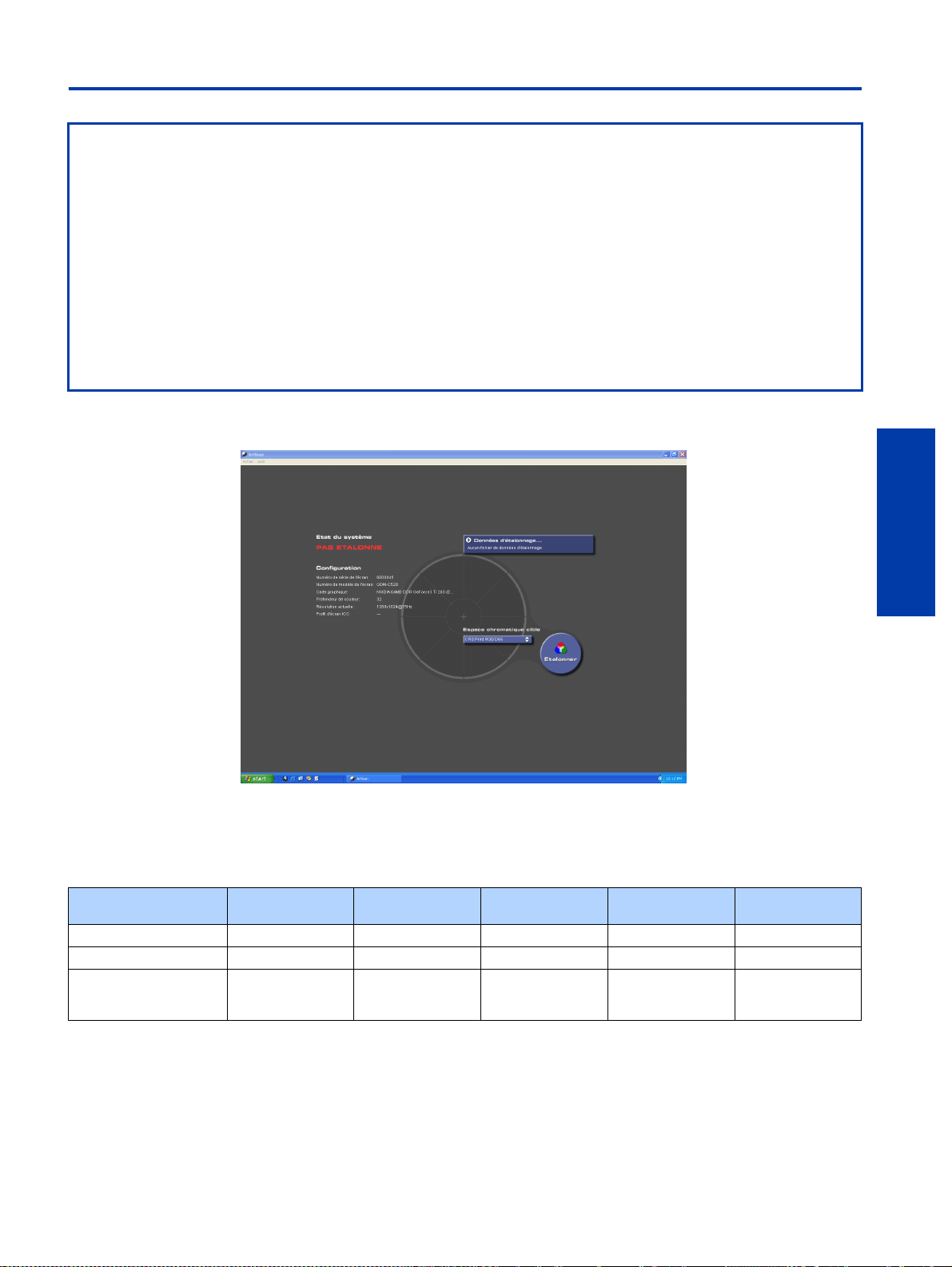
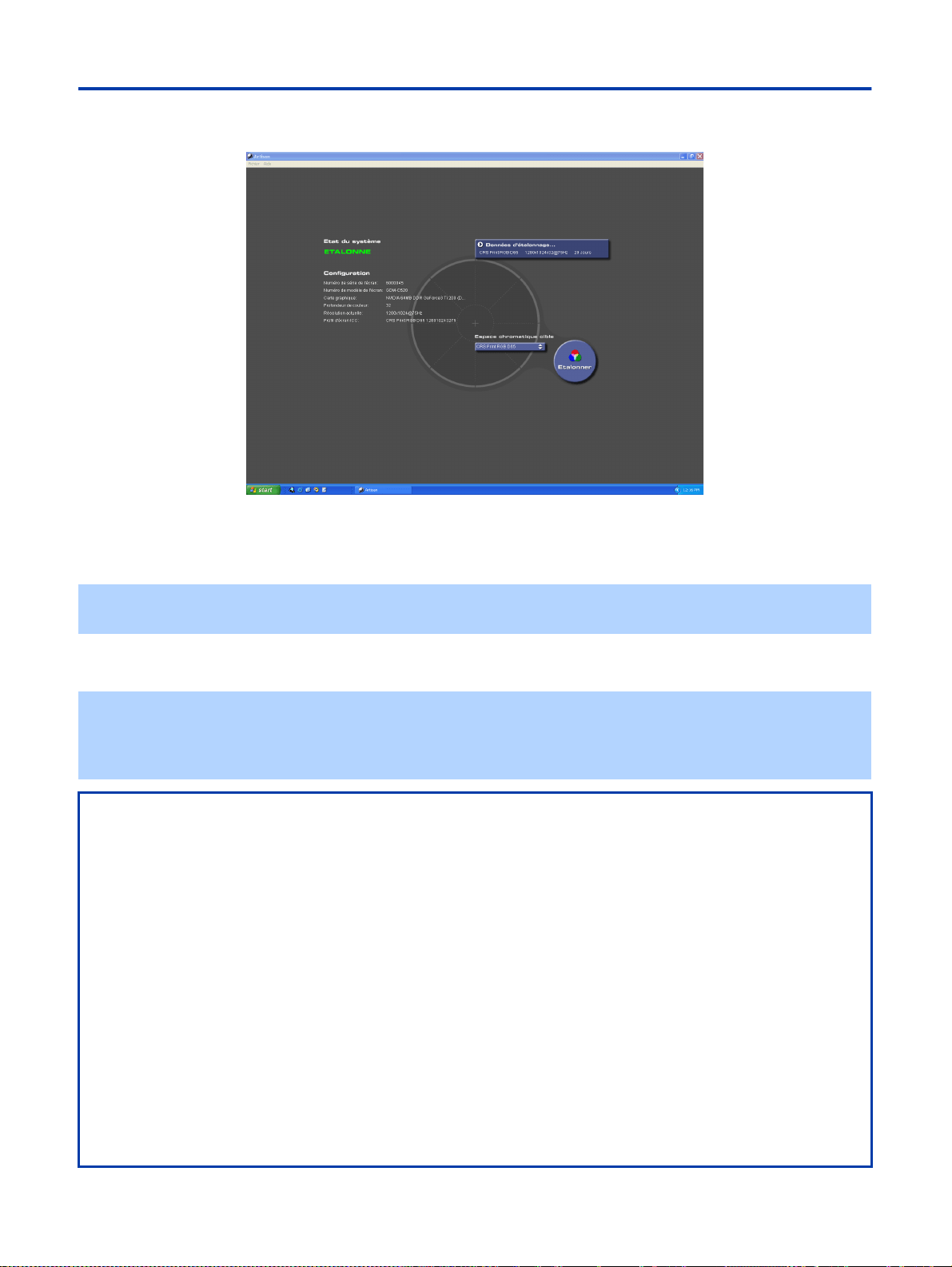
Lorsque vous démarrez pour la première fois le logiciel Artisan™, l’écran suivant apparaît :
1 Sélectionnez l’espace chromatique préréglé sur lequel vous souhaitez calibrer votre écran en cliquant sur le menu
déroulant Espace chromatique cible. Vous pouvez étalonner votre écran sur l’un des espaces chromatiques cibles
standard suivants :
2 Cliquez sur l’espace chromatique cible souhaité.
3 Cliquez sur le bouton Etalonner pour poursuivre.
Avant de procéder à l’étalonnage
❑ Vérifiez que votre écran est bien réglé sur Millions de couleurs ou au moins sur 16 bits (milliers de couleurs).
❑ Vérifiez que votre écran est bien réglé en mode « Professional » (Professionnel). Pour ce faire, appuyez sur la touche «
Picture Effect » (Effet d’image) à l’avant de l’écran GDM-C520 jusqu’à ce l’écran affiche « Professional » (Professionnel).
❑ Chauffez l’écran en le laissant sous tension avec un écran relativement brillant (plus de 50 % de blanc) pendant au moins
une heure avant de procéder à l’étalonnage.
❑ Vérifiez que le capteur Artisan™ est bien branché à l’un des ports USB de l’ordinateur.
❑ Vérifiez que l’écran et le capteur sont bien propres avant de commencer l’étalonnage. Si nécessaire, vous pouvez nettoyer
les ventouses à l’aide d’un chiffon humide non-pelucheux. L’écran doit être nettoyé conformément aux instructions
intitulées « Remarques à propos du nettoyage de la surface de l’écran » à la page 3 du mode d’emploi de l’écran.
❑ Réduisez la lumière dans la pièce à environ 16 lux. Le processus d’étalonnage fonctionne mieux lorsqu’il y a peu de
lumière dans la pièce.
Nom x
Valeur
y
Valeur
Y valeur
(Blanc)
Y valeur
(Noir)
TRC
CRS Print RGB-D50 .3457 .3587 85,0 cd/m^2 0,28 cd/m^2 Gamma 1,80
CRS Print RGB-D65 .3128 .3292 85,0 cd/m^2 0,28 cd/m^2 Gamma 1,80
CRS Web RGB (sRGB) .3128 .3292 85,0 cd/m^2 0,28 cd/m^2 Gamma 2,20
modifié par la
pente initiale ITU
20
Etalonnage du système - suite
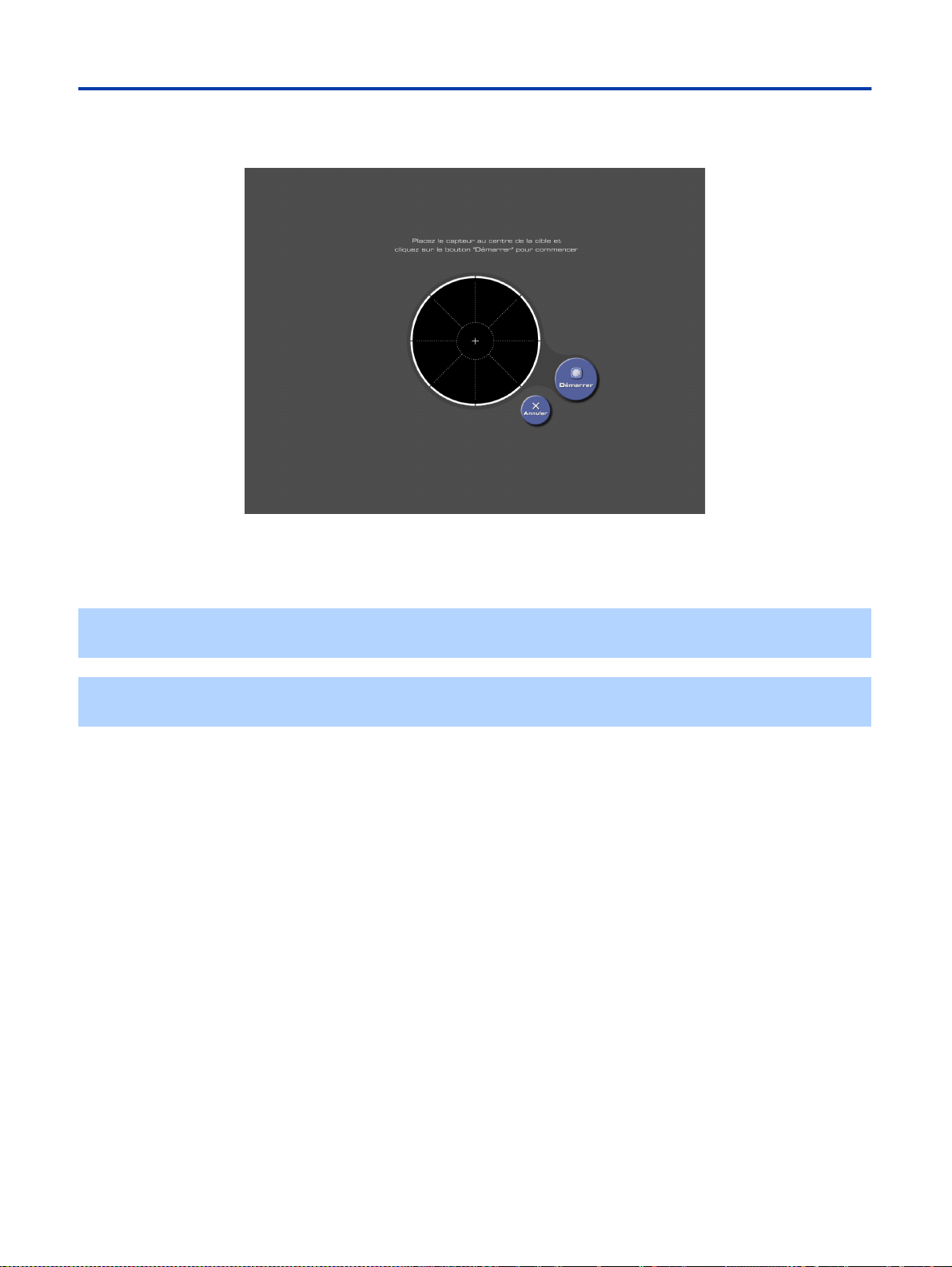
Après avoir cliqué sur le bouton Etalonner, l’écran suivant apparaît :
1 Centrez le capteur Artisan™ sur le grand cercle présenté dans l’écran de visualisation. Appuyez fermement sur le
capteur jusqu’à ce que les ventouses adhèrent au verre de l’écran.
2 Cliquez sur Démarrer pour commence l’étalonnage.
✍ Une fois commencé, le processus d’étalonnage prend environ 10 minutes. Si vous effectuez uniquement une mise à jour
des données d’étalonnage de votre écran, ce processus prend environ 3 minutes.
✍ Vérifiez que l’écran et le capteur sont bien secs avant de commencer l’étalonnage. De l’humidité déposée sur le capteur ou
l’écran risque de fausser l’étalonnage.

21
Fonctionnement
Etalonnage du système - suite
Après avoir cliqué sur le bouton Démarrer, l’écran suivant apparaît :
Le capteur Artisan™ doit rester fermement fixé au cercle placé au centre de l’écran pendant toute la durée du processus
d’étalonnage.
✍ Si le capteur tombe au cours du processus d’étalonnage, une zone de dialogue apparaît. Suivez les consignes indiquées
par cette zone de dialogue, fixez de nouveau le capteur à l’écran, puis redémarrez l’étalonnage.
22
Etalonnage du système - suite
Une fois que l’Artisan™ Color Reference System a fini d’étalonner l’écran, l’écran suivant apparaît :
1 Retirez précautionneusement le capteur Artisan™ de la surface de l’écran en l’inclinant légèrement d’un côté pour
décoller les ventouses, puis en le détachant de l’écran.
2 Rangez le capteur dans son étui de protection.
3 Après avoir retiré le capteur de l’écran, l’écran d’accueil du programme Artisan™ Color Reference System est affiché.
Cet écran d’accueil affiche le terme « Etalonné » à la place de « Pas étalonné ».
✍ Vous pouvez déconnecter le capteur du port USB de l’ordinateur, enrouler le câble et le ranger dans son étui. Toutefois, le
capteur devra être connecté pour redémarrer le logiciel Artisan™ Color Reference.
✍ Une fois le système étalonné suivant un espace chromatique spécifique, un profil ICC est créé automatiquement pour ces
données d’étalonnage et placé dans un dossier créé par votre système d’exploitation pour y enregistrer les profils ICC.
Vous pouvez utiliser les profils ICC dans des programmes, tels que Adobe Photoshop, pour normaliser les couleurs
d’images spécifiques. Pour plus d’informations, reportez-vous à la page 22.
Remarques pour conserver un système étalonné
❑
Tous les réglages effectués manuellement sur l’écran GDM-C520 (via l’affichage à l’écran du GDM-C520) annulent
l’étalonnage. Par conséquent, une fois l’écran étalonné, ne procédez à aucun réglage manuel de l’écran.
❑ Un fichier de données d’étalonnage dure 30 jours avant que le système ne réclame un étalonnage complet. Si les données
d’étalonnage sont encore valables (si vous avez étalonné votre système au cours des 30 derniers jours), vous pouvez
mettre à jour l’étalonnage de votre système plutôt que d’effectuer un ré-étalonnage complet. Cette procédure garantit
que votre système est dans les limites de tolérance et réinitialise le temporisateur de 30 jours sur vos données
d’étalonnage. Pour mettre à jour l’étalonnage de votre système, cliquez sur l’option « Fichier » de la barre de commandes
située en haut de l’écran, puis sur « Mettre à jour les données d’étalonnage » et poursuivez la procédure d’étalonnage.
❑ Vous pouvez facilement passer d’un fichier de données d’étalonnage à un autre, à condition que les données d’étalonnage
soient encore valables. Cliquez sur « Charger les données d’étalonnage » dans le menu déroulant, puis sur le fichier de
données d’étalonnage auquel vous souhaitez passer. Votre écran changera de couleur et de luminosité tandis que
l’Artisan™ Color Reference System le met à jour suivant les nouvelles données d’étalonnage.
❑
Si vous avez déjà procédé à l’étalonnage de votre système et que l’écran n’est pas réglé sur le mode « Professionnel »,
vous devez déverrouiller l’OSD, le régler sur le mode « Professionnel » et ré-étalonner le système. Pour déverrouiller
l’écran, appuyez sur le bouton Menu de l’écran. Appuyez ensuite deux fois sur le bouton Control (contrôle) et sélectionnez
« Off » (non). Pour régler l’affichage sur le mode « Professionnel », appuyez sur le bouton Picture Effect (effet d’image)
de l’écran jusqu’à ce que « Professionnel » s’affiche. Ensuite, effectuez toutes les opérations d’étalonnage nécessaire sur
votre système.

23
Fonctionnement
Etalonnage du système - suite
Installation de profils d’écran ICC
1 Après avoir réalisé un étalonnage, notez le nom du profil d’écran ICC Artisan™ Color Reference System qui se trouve
sur l’écran principal de l’application (exemple : « CRS Print RGB D65 10763285 »).
2 Fermez le programme Artisan™ et toutes les autres applications.
3 Sur une partie vide du bureau de l’ordinateur, appuyez sur le bouton droit de la souris et sélectionnez Propriétés.
4 Dans l’onglet Paramètres, cliquez sur Avancés.
5 Dans l’onglet Color Management, cliquez sur Ajouter pour afficher la liste des profils d’écran ICC.
6 Dans cette liste, repérez le profil d’écran ICC que vous avez noté à l’étape 1 ci-dessus. Cliquez dessus pour le
sélectionner.
7 Cliquez sur Ajouter pour associer le nouveau profil d’écran ICC Artisan™ Color Reference System à votre écran.
8 Mettez le nouveau profil associé en surbrillance dans la liste, puis cliquez sur Définir par défaut.
9 Cliquez sur OK pour fermer la boîte de dialogue Avancés, puis cliquez sur OK pour fermer la boîte de dialogue
Propriétés de l’écran.
A chaque fois que vous effectuez un étalonnage, un profil d’écran ICC est créé par Artisan™ Color Reference System. Ce profil
communique les caractéristiques de couleur de votre écran aux applications telles que Adobe Photoshop. Le réglage du bon
profil d’écran ICC dans le système Image Color Management de Windows permet aux applications d’afficher des couleurs
homogènes dans l’intégralité du processus de PAO. Utilisez la procédure suivante pour régler correctement le profil d’écran
ICC de Artisan™ Color Reference System sur votre système.
✍ Vous devez disposer des droits d'administrateur pour ajouter, modifier ou vérifier un profil d’écran ICC.
✍ Si vous ré-étalonnez votre système ou si vous avez modifié sa configuration (résolution, espace chromatique, profondeur
de couleur, etc.), vous devez effectuer la procédure ci-dessus pour confirmer que le nouveau profil d’écran ICC est
correctement associé à votre écran.
24
Mode Expert - Création d’un espace chromatique cible personnalisé
Outre les espaces chromatiques cibles standard disponibles dans le système, vous pouvez créer vos propres espaces
chromatiques cibles personnalisés.
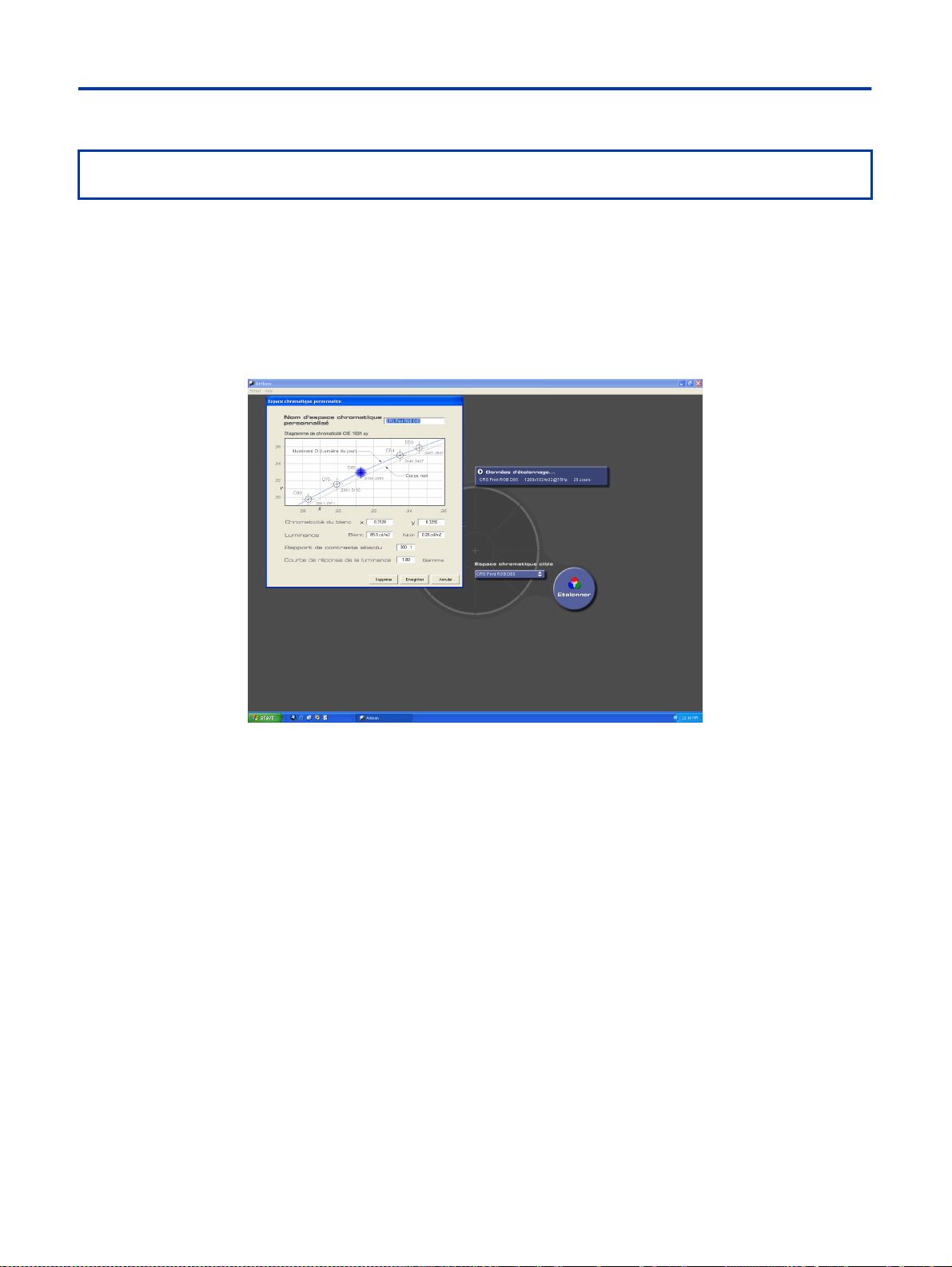
Pour activer le mode Expert, procédez comme suit :
1 Sélectionnez Fichier dans la barre de menus située en haut de l’écran.
2 Cliquez sur Préférences. Une boîte de dialogue apparaît.
3 Cochez la case située à côté de « Mode Expert ».
4 L’option « Personnaliser » doit à présent être disponible dans le menu déroulant « Espace chromatique cible » à gauche
du bouton « Etalonner ». Mettez cette option en surbrillance pour activer l’écran suivant :
Grâce au mode expert, vous pouvez modifier la température des couleurs ou personnaliser les valeurs x et y, les valeurs de
luminance pour le noir et le blanc et le gamma.
Le Mode Expert est conçu pour les utilisateurs qui ont besoin d’un espace chromatique spécifique à leurs applications
nécessitant des couleurs à forte intensité. Les espaces chromatiques du logiciel devraient suffire pour la plupart des projets.
25
Fonctionnement
Mode Expert - Création d’un espace chromatique cible personnalisé - suite
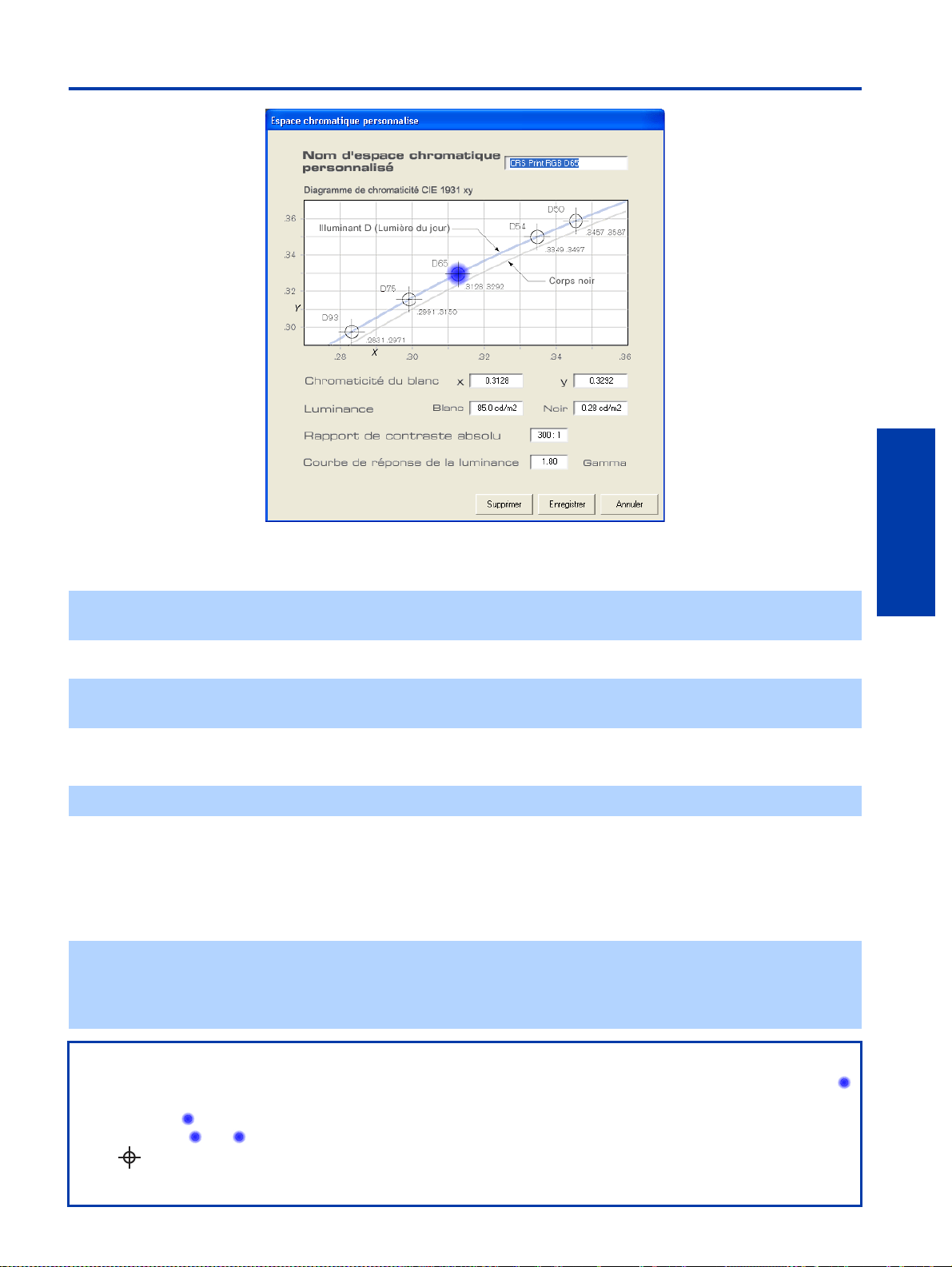
1 Utilisez les boîtes de dialogue « Chromacité du blanc » pour définir les valeurs x et y de votre nouvel espace
chromatique.
2 Pour définir les valeur de la luminance du blanc, utilisez la boîte de dialogue « Blanc ».
3 Utilisez la boîte de dialogue « Rapport de contraste absolu » pour définir le ratio de la luminance du blanc par rapport à
la luminance du noir.
4 Définissez la courbe de réponse de la luminance en saisissant une valeur comprise entre 1 et 2,6 gamma dans la boîte de
dialogue « Gamma ».
5 Votre nouvel espace chromatique est à présent complet. Pour enregistrer le nouvel espace chromatique, saisissez un nom
dans la boîte de dialogue située dans la partie supérieure de l’interface Mode Expert, à côté de « Nom d’espace
chromatique personnalisé », puis cliquez sur « Enregistrer ».
✍ Les valeurs de x et y doivent être comprises entre 0,2700 et 0,3600. Si vous saisissez un nombre en dehors de cette
tranche, la valeur reviendra à la valeur la plus basse ou la plus élevée possible.
✍ La valeur de la luminance du blanc sera limitée par les valeurs x et y saisies pour la chromaticité du blanc. La luminance
du blanc varie entre 85 et 110 cd/m
2
.
✍ La valeur de la luminance du noir sera automatiquement saisie dans la boîte de dialogue « Noir ».
✍
Vous pouvez mémoriser jusqu’à 17 espaces chromatiques cibles personnalisés. Pour supprimer des espaces chromatiques
cibles personnalisés, quittez le logiciel Artisan™ Color Reference, cliquez sur le dossier Artisan™ Color Reference, puis
ouvrez le dossier portant le nom "Colorspaces" (Espaces chromatiques). Supprimez ensuite les fichiers d’espaces
chromatiques inutiles.
Autre méthode de création d’un espace chromatique cible personnalisé
Au lieu de saisir des valeurs exactes dans les boîtes de dialogue, ainsi qu’il est décrit ci-dessus, vous pouvez faire glisser le
de la représentation graphique du diagramme de chromaticité pour spécifier les valeurs de votre choix. Au fur et à mesure que
vous déplacez le dans le diagramme de chromaticité, les nombres des boîtes de dialogue varient en fonction de
l’emplacement du . Le « s’intégrera » aux espaces chromatiques standard représentés sur le diagramme de chromaticité
par un . Si vous souhaitez créer un espace chromatique personnalisé particulièrement proche de l’un des espaces
chromatiques standard représentés sur le diagramme, utilisez les boîtes de dialogue pour indiquer précisément les valeurs x et
y souhaitées.

26
Conseils concernant l’étalonnage et l’utilisation du système
ECLAIRAGE
❑ L’éclairage est le facteur le plus critique lors de l’étalonnage de votre écran. L’éclairage doit être faible, de préférence
aux alentours de 16 lux. Il ne doit pas dépasser 64 lux.
❑ Evitez les contre-jours comme des fenêtres ou des lumières situées derrière l’écran.
❑ Les lampes halogènes émettent de grande quantité de radiations infrarouges qui, même si la lampe est très faible, affectent
défavorablement le processus d’étalonnage. N’allumez pas de lampes halogènes pendant l’étalonnage de l’écran. Si
possible n’utilisez pas de lampes halogènes à proximité de votre écran.
FONDS/ENVIRONNEMENT
❑ Des textures ou des couleurs d’arrière plan marquées dans l’environnement de l’écran peuvent affecter défavorablement
la vision de l’écran.
❑ L’environnement doit être aussi neutre que possible en termes de couleurs et de textures. Supprimez tous les éléments
très colorés ou gênants de l’environnement.
❑ La collerette de votre écran est gris neutre et fournit un modèle de couleur et de texture pour l’environnement de l’écran,
afin d’obtenir une vue la plus précise possible des couleurs à l’écran, l’environnement doit se rapprocher le plus possible
de cette couleur grise.
❑ Lorsque vous utilisez un écran étalonné, il est important que le champ visuel reste le plus constant possible dans la durée.
La présence d’objets colorés dans votre champ de vision affectera votre perception des couleurs, votre perception de
l’écran doit rester aussi claire que possible.
GENERALITES
❑ Avant de procéder à l’étalonnage, vérifiez que votre écran est réglé sur le mode « Professional » (Professionnel). Pour ce
faire, appuyez sur le bouton « Picture Effect » (Effet d’image) situé à l’avant du GDM-C520 jusqu’à ce que l’écran
affiche « Professional » (Professionnel). Pour plus de détails sur cette fonctionnalité, reportez-vous à la section
dépannage de ce manuel.
❑ Tous les réglages de l’écran GDM-C520 effectués manuellement (c’est-à-dire via l’affichage à l’écran) annulent
l’étalonnage.
❑ Après l’étalonnage de votre système, l’écran est verrouillé.
❑ Avant d’étalonner votre écran, réglez les options d’économiseur d’énergie et d’économiseur d’écran à un intervalle de
20 minutes minimum. Si ces fonctions s’activaient au cours de l’étalonnage, le résultat en serait affecté.
❑ L’écran doit avoir été allumé au moins une heure avant l’étalonnage et afficher un écran lumineux (au moins 50 % de
blanc).
❑ Si votre ordinateur ne dispose pas de deux ports USB libres pour utiliser l'Artisan™ Color Reference System, vous
pouvez raccorder le capteur Artisan™ à un concentrateur (hub) (non fourni) qui, lui-même, est raccordé à l’un des ports
USB de l’ordinateur.
❑ Pour pouvoir lancer le logiciel Artisan™ Color Reference, le câble d’interface Artisan™ et le capteur Artisan™ doivent
être correctement raccordés. Vérifiez que le câble d’interface est toujours parfaitement raccordé. Si vous déconnectez le
capteur entre les étalonnages, vérifiez qu’il est correctement raccordé avant de lancer le logiciel.
❑ Un profil ICC est créé au cours du processus d’étalonnage. Ce profil peut servir avec des applications telles que
Photoshop, et permet l’affichage précis des images à l’écran. Pour plus de détails, voir page 23.
❑ L’installation du logiciel Artisan™ Color Reference System comprend les profils de tirage d’essai aux normes
industrielles de Sony et Fuji. Utilisez ces profils de tirage d’essai avec des applications, telles que Photoshop, afin
de normaliser les couleurs dans le processus d’impression.

27
Autres informations
Synthèse
Ce chapitre contient des conseils de dépannage, un glossaire et des spécifications techniques relatives à l’Artisan™ Color
Reference System.

28
Dépannage
Dépannage
Problème Solutions possibles
Avant l’étalonnage
L’application s’interrompt dès le lancement.
❑ L’application s’interrompt dés le lancement si l’un des composants de l’Artisan™ Color
Reference System n’est pas raccordé correctement ou si votre ordinateur n’est pas configuré
correctement pour l’étalonnage. Suivez les consignes apparaissant à l’écran pour raccorder le
composant manquant ou configurer votre ordinateur.
En cours d’étalonnage
Le message suivant apparaît : « The room is too
bright to accurately calibrate the display. » (La
pièce est trop lumineuse pour étalonner l’écran
correctement).
❑ L’étalonnage ne pourra pas être complété si la lumière ambiante de la pièce est trop lumineuse
pour étalonner précisément l’écran. Réduisez la lumière ambiante en dessous de 65 lux et
réessayez de procéder à l’étalonnage.
Le message suivant apparaît : « The Artisan™
Sensor may not be properly attached to the
Artisan™ Color Reference Display. Please
reattach the capteur Artisan™ Sensor and restart
calibration. » (Le capteur Artisan™ Color
Reference n’est peut-être pas correctement
raccordé à l’écran Artisan™. Raccordez-le
correctement et recommencez l’étalonnage.)
❑ Les ventouses du capteur Artisan™ et/ou l’écran peuvent être gras(ses) ou poussiéreux(ses) ce
qui affecte l’adhésion du capteur. Nettoyez le capteur et l’écran avec un chiffon humide non
pelucheux, légèrement humidifié (si nécessaire) avec un détergent doux.
Après l’étalonnage
Impossible d’accéder aux menus d’affichage à
l’écran du GDM-C520.
❑ Le logiciel Artisan™ verrouille la possibilité d’effectuer des réglages manuels sur l’écran GDM-
C520. N’effectuez pas de réglages manuels une fois que votre système est étalonné, ceci
annulerait l’étalonnage.
Le message suivant apparaît : “An error has been
detected during calibration. Please allow the
display to warm up completely. The room light
should be dim and constant throughout the
calibration process. The Artisan™ Color
Reference Display will be restored to its previous
condition. » (Une erreur a été détectée au cours de
l’étalonnage, attendez que l’écran soit entièrement
réchauffé. La lumière de la pièce doit être faible et
constante durant l’ensemble du processus
d’étalonnage. L’écran Artisan™ Color Reference
reviendra à son état précédent).
❑ L’étalonnage a réussi, mais une ou plusieurs valeurs ciblées par le logiciel Artisan™ était(ent) en
dehors des limites tolérées. Acceptez et relancez l’application. Si après un nouvel essai,
l’application continue à afficher ce message, redémarrez l’ordinateur et réessayez. Si les valeurs
ne sont toujours pas comprises dans les limites tolérées, choisissez un espace chromatique moins
extrême et réessayez.
❑ Si votre écran a plus de 2 ans, il est possible qu’il ne puisse s’adapter à la luminosité requise par
le système d’étalonnage.
J’ai utilisé le Mode Expert pour saisir un espace
chromatique personnalisé et le système ne s’est
pas étalonné pour cet espace chromatique.
❑ Un petit nombre de valeurs pour des espaces chromatiques personnalisés ne peuvent pas être
prises en compte selon les coordonnées xy et la tranche pour la luminance du blanc. Choisissez
des valeurs moins extrêmes pour votre espace chromatique personnalisé.
L’application du logiciel Artisan™ indique
« Etalonné », mais les couleurs de mon écran ne
correspondent pas à l’espace chromatique sur
lequel j’ai étalonné le système.
❑ Vérifiez que votre écran est réglé sur le mode « Professionnel ».
❑ Vérifiez que le capteur Artisan™ est propre. Si de la poussière obstrue le port du capteur (au
milieu en dessous du capteur), essuyez-le avec un chiffon humide non pelucheux.
❑ Si vous avez effectué des modifications au niveau de l’écran à l’aide des commandes manuelles
de l’écran lui-même, l’écran ne sera plus étalonné. Relancez l’étalonnage et ne modifiez pas
l’image de l’écran à l’aide des commandes manuelles.
J’ai étalonné mon écran il y a quelques temps et, à
présent, l’application indique « Pas étalonné ».
❑ Les espaces chromatiques expirent après 30 jours. Sélectionnez simplement un espace
chromatique cible et ré-étalonnez votre écran. La minuterie d’expiration sera réinitialisée.
❑ Pour éviter ce problème, utilisez l’option « Mettre à jour les données d’étalonnage » située sur
l’écran initial du logiciel Artisan™ Color Reference. Pour plus de détails, voir page 22.
Mon système est étalonné, mais mon n’écran n’est
pas réglé en mode « Professionnel ».
❑ Vous devrez déverrouiller l’affichage à l’écran, réglez-le sur le mode « Professionnel » et ré-
étalonnez votre système. Pour déverrouiller l’écran, appuyez sur le bouton Menu de l’écran.
Appuyez ensuite deux fois sur le bouton Control (contrôle) et sélectionnez « Off » (non). Pour
régler l’affichage sur le mode « Professionnel », appuyez sur le bouton Picture Effect (effet
d’image) de l’écran jusqu’à ce que « Professionnel » s’affiche. Ensuite, effectuez toutes les
opérations d’étalonnage nécessaire sur votre système.

29
Pour contacter Sony
Si après avoir lu ce mode d’emploi, vous avez d’autres questions relatives à l’utilisation du logiciel Artisan™ Color Reference
System, contactez Sony à l’adresse http://www.sony.com/artisan

30
Glossaire
Glossaire
Etalonnage
Fichier de données d’étalonnage
CMM (« Color Matching Method »)
Espace chromatique
Température des couleurs
CNA (« Convertisseur numérique
analogique »)
ICC (« International Color
Consortium »)
Profil
Espace chromatique cible
Procédure permettant de mettre un périphérique en conformité avec une
spécification cible ou une norme. Dans le cas de l'Artisan™ Color Reference
System, ceci implique de mesurer la sortie de l’écran d’affichage, de comparer cette
sortie avec un ensemble de valeurs spécifié par l’utilisateur et de régler la
température des couleurs, le gamma, la luminance du noir et du blanc de l’écran
pour qu’ils correspondent à l’ensemble de valeurs spécifié.
A chaque fois que vous étalonnez votre Artisan™ Color Reference System, le
logiciel crée un fichier de données d’étalonnage. Ce fichier contient les éléments
tels que l’espace chromatique cible, la date, la profondeur de couleur, la résolution
de l’écran, la fréquence de rafraîchissement et les données d’étalonnage. Le logiciel
Artisan™ vous permet de charger les fichiers de données d’étalonnage créés
précédemment en les sélectionnant dans la liste des données d’étalonnage.
Sous-programme logiciel modifiant les valeurs numériques envoyées à ou à partir
de périphériques matériels afin de faire en sorte que la sortie couleur de ces
périphériques soit cohérente.
Représentation de la variété et de la gamme de couleurs qui peuvent être produites
par un périphérique de sortie couleur spécifique (comme un écran).
Mesurée en Kelvins, la température des couleurs est la couleur de la lumière émise
par un radiateur intégral chauffé à cette température. Ainsi, si un radiateur intégral
est chauffé à 5 000 K, il émet une couleur rougeâtre-blanche (ce qui est la plage la
plus basse de température de couleur de l’écran). Si ce radiateur intégral est chauffé
à 9 300 K, il émet une couleur bleuâtre-blanche (ce qui est la plage la plus haute de
température de couleur de l’écran). Le réglage d’une température de couleur
d’écran permet de définir la capacité de l’écran à afficher d’autres couleurs.
Périphérique situé dans la carte graphique d’un ordinateur qui transforme la sortie
numérique de l’ordinateur sous forme analogique utilisable par l’écran de
l’ordinateur.
Comité constitué de fournisseurs de matériel et de logiciels. L’objectif de l’ICC est
de créer des normes multi-plateformes pour obtenir la cohérence des couleurs et des
communications.
Fichier de données utilisé par les systèmes de gestion des couleurs pour définir une
couleur et l’accorder à travers les composants matériels et logiciels. Il fonctionne
en définissant la couleur d’un espace chromatique abstrait (comme Sony RGB)
décrit dans un programme logiciel en termes de modèle couleur indépendant du
périphérique.
L’espace chromatique cible spécifie l’espace chromatique utilisé à chaque création
d’un nouvel étalonnage. Les informations relatives à l’espace chromatique incluent
le point blanc (chromaticité et luminance), la luminance du noir et la courbe de
réponse de la luminance souhaitée (c’est-à-dire gamma 1,8).

31
Spécifications
Spécifications
Capteur Artisan™
Câble d’interface Artisan™
Conditions de test
Référence certifiée NIST
Température ambiante 24 °C +/- 2 °C
Ecran sous tension depuis plus d’une heure pour un champ Full White
(Blanc complet) (85 cd/m2)
Ecran étalonné à D50 (x = 0,346, y = 0,359, Y = 85 cd/m2)
Lumière ambiante en cours d’étalonnage et de mesure < 2 lux
Fréquence des signaux 1 152 x 870 à 70 Hz
Précision
@85 cd/m
2
xy: +/- 0,002; Y: +/- 2%
@5 cd/m
2
Déviation DeltaE < 2
@0,5 cd/m
2
Déviation DeltaE < 2
Répétabilité
La répétabilité signifie dans ce contexte : même écran, même capteur et même conditions ambiantes (mesurées par la même
norme)
@85 cd/m
2
xy: +/- 0,002; Y: +/- 1%
@5 cd/m
2
xy: +/- 0,006; Y: +/- 3%
@0,5 cd/m
2
xy: +/- 0,006; Y: +/- 3%
Conditions ambiantes
Température de service 10 à 35 degrés C
Humidité relative 20 % à 80 % sans condensation
USB
v.1.0
Consommation
5 Vdc +/-5%
20 mA
Conditions ambiantes
Température de service 10 à 35 degrés C
Humidité relative 10 % à 80 % sans condensation
USB
v.1.0
Consommation
5 Vdc +/-5%
20 mA

2
Información reguladora
Para evitar el riesgo de incendios o de
electrocución, no exponga la unidad a la lluvia ni
a la humedad.
Aviso de la FCC
Este equipo se ha probado y cumple con las restricciones de los
aparatos digitales de Clase B, de acuerdo con la sección 15 del
reglamento de la FCC. Estas restricciones se han diseñado para
proporcionar protección suficiente contra interferencias nocivas en
instalaciones domésticas. Este equipo genera, utiliza y puede
irradiar energía de radio frecuencia y, si no se instala y utiliza
siguiendo las instrucciones, puede provocar interferencias en las
radiocomunicaciones. Sin embargo, no se garantiza que no se
produzcan interferencias en una instalación determinada. Si el
equipo produce interferencias en la recepción de radio y televisión
que se pueden determinar conectando y desconectando el equipo,
el usuario debería intentar corregir la interferencia siguiendo uno o
varios de los siguientes procedimientos:
– Reorientar o reubicar la antena receptora.
– Aumentar la separación entre el equipo y el receptor.
– Conectar el equipo a una toma o a un circuito distinto al que está
conectado el receptor.
– Ponerse en contacto con el distribuidor o con un técnico con
experiencia en radio y televisión para obtener asistencia.
Se advierte que cualquier cambio o modificación que no se
apruebe de modo explícito en este manual podría anular su
autorización para utilizar este equipo.
Artisan™ Color Reference System, Artisan™ Sensor,
Trinitron, Active Signal Correction y Smart Cable son marcas
comerciales de Sony Corporation.
ADVERTENCIA
IMPORTANTE
Para prevenir cualquier mal funcionamiento y evitar daños, por
favor, lea detalladamente este manual de instrucciones antes de
conectar y operar este equipo.
Este número debe utilizarse únicamente para cuestiones
relacionadas con la FCC.
Declaración de conformidad
Nombre de la marca:SONY
Nº de modelo: GDM-C520K
Parte responsable: Sony Electronics Inc.
Dirección: 680 Kinderkamack Road, Oradell,
NJ 07649 EE.UU.
Nº de teléfono: 201-930-6972
Este equipo cumple con la sección 15 del reglamento de la
FCC. Su funcionamiento está sujeto a las dos condiciones
siguientes: (1) Este dispositivo no debe provocar interferencias
peligrosas y (2) este dispositivo debe aceptar las interferencias
recibidas, incluidas las que provoquen un funcionamiento no
deseado.

3
Precauciones
Instalación
Cuando conecte Artisan™ Color Reference System, asegúrese de que el cable de señal de Artisan™ (que conecta el monitor
GDM-C520 con el ordenador) esté conectado correctamente y según las instrucciones de la página 12 de este manual.
El sensor de Artisan™ puede conectarse a un concentrador USB en lugar de conectarlo directamente al ordenador.
Calibración
Si presiona a la fuerza las ventosas que utiliza el sensor de Artisan™, podría rayar el cristal de la pantalla. Cuando inicie la
calibración, presione el sensor con firmeza en la pantalla, y apriete para fijar las ventosas.
Para retirar el sensor, despegue uno de sus bordes primero y, a continuación, continúe despegando hasta que hayan salido
todas las ventosas.

4
Mantenimiento
Limpieza del sensor de Artisan™
Es posible que el sensor de Artisan™ no se adhiera bien a la pantalla si las ventosas están sucias o aceitosas. Limpie las
ventosas del sensor con un paño que no deje pelusa ligeramente humedecido con agua.
Para obtener los resultados de calibración adecuados, es esencial que la ventana del sensor (situada en el centro de la parte
inferior del mismo) se mantenga limpia. Cuando haya que limpiarla, hágalo con un paño que no deje pelusa ligeramente
humedecido con agua.
Cuando no se utilice el sensor, guárdelo en su estuche de transporte.
Transporte
Cuando transporte la unidad, utilice la caja y los materiales de embalaje originales.

5
Tabla de contenido
Introducción a Artisan™ Color Reference System
Descripción general ....................................................................................................................................... 6
Presentación de Artisan™ Color Reference System..................................................................................... 7
Características............................................................................................................................................... 8
Instalación de Artisan™ Color Reference System
Descripción general ....................................................................................................................................... 9
Contenido del paquete................................................................................................................................. 10
Requisitos mínimos del sistema .................................................................................................................. 11
Conexión de Artisan™ Color Reference System......................................................................................... 12
Funcionamiento
Descripción general ..................................................................................................................................... 17
Calibración del sistema................................................................................................................................ 18
Modo Experto - Creación de un espacio de color de destino personalizado............................................... 24
Sugerencias para la calibración y el uso del sistema .................................................................................. 26
Información adicional
Descripción general ..................................................................................................................................... 27
Solución de problemas ................................................................................................................................ 28
Cómo ponerse en contacto con Sony.......................................................................................................... 29
Glosario........................................................................................................................................................ 30
Especificaciones.......................................................................................................................................... 31

6
Introducción a Artisan™ Color Reference System
Descripción general
En este capítulo se proporciona una descripción general de las características de Artisan™ Color Reference System.

7
Bienvenido
Presentación de Artisan™ Color Reference System
Artisan™ Color Reference System de Sony es una solución avanzada de visualización para maquetación, fotografía digital y
tratamiento de imágenes por ordenador. Sus tres componentes (el monitor GDM-C520, el sensor de Artisan™ y el software
de Artisan™ Color Reference) le permitirán a su sistema generar colores precisos para todo tipo de procesos, desde la captura
y edición de imágenes hasta su verificación en pantalla e impresión final.
Monitor de alta tecnología
El monitor GDM-C520 se ha fabricado a partir de una pantalla CRT FD Trinitron prácticamente plana. Admite resoluciones
de hasta 2.048 x 1.536 a 80 Hz y dispone de un punto de apertura de rejilla estrecho de 0,24 mm. Su circuito avanzado Active
Signal Correction (Corrección de señal activa, ASC) centra y ajusta automáticamente el tamaño de la imagen; por su parte,
el control de imagen mediante el ratón de pantalla proporciona un control digital preciso de los ajustes de pantalla e imagen.
Detalles que marcan la diferencia
El monitor GDM-C520 se ha diseñado para ofrecer un entorno de visualización coherente; el bisel de pantalla gris acromático
garantiza que los colores que perciben sus ojos no queden afectados por el marco en el que se visualizan. La visera del monitor
controla el color y la luz ambiente, reduciendo así el impacto de los factores ambientales en la imagen del monitor. El diseño
del Smart Cable del monitor maximiza el espacio del escritorio y las entradas duales admiten el uso simultáneo de varios
ordenadores.
Software de calibración estándar del sector
El software de Artisan™ Color Reference es compatible con los principales sistemas de gestión de color, incluidos los Color
Matching Methods (métodos de coincidencia de color, CMM) de Adobe, Agfa, Apple, Heidelberg y Kodak. La instalación
de Artisan™ System también incluye perfiles de prueba estándares del sector de Sony y Fuji a fin de estandarizar los
colores durante todo el proceso de impresión.

8
Características
Éstas son algunas de las características de Artisan™ Color Reference System:
❑ Enfoque de calibración de color mediante un solo botón que destaca por su facilidad y sencillez de uso.
❑ Posibilidad de ajustar la ganancia y polarización de RGB, el contraste y el brillo para calibrar el monitor GDM-C520 y
el ordenador en un espacio de color fijo.
❑ Ajuste automático de gamma mediante el panel de vídeo Digital to Analog Converter (Convertidor de digital a analógico,
DAC).
❑ Sensor diseñado para eliminar las huellas dactilares en la superficie de la pantalla y ofrecer una gestión ordenada del cable
USB.
❑ Posibilidad de añadir y guardar varios espacios de color de destino basados en la temperatura del color, la luminancia,
los valores de gamma y la resolución de la pantalla.
❑ Perfiles de impresión incluidos para su uso con programas como Adobe Photoshop.

9
Instalación de Artisan™ Color Reference System
Descripción general
En este capítulo se muestran los distintos componentes de Artisan™ Color Reference System y el procedimiento de conexión
al monitor y al ordenador, así como el de instalación del software necesario para calibrar el sistema.

10
Contenido del paquete
Desembale cuidadosamente los distintos componentes de Artisan™ Color Reference System. Sírvase de la lista y las
ilustraciones para comprobar que ha recibido todo el contenido. En caso de que faltara algún componente, póngase en
contacto con su distribuidor Sony autorizado.
Deberá conectar este monitor al ordenador mediante el cable de señal de
Artisan™.
Deberá utilizar este cable para conectar el monitor a la fuente de alimentación.
Deberá utilizar este cable para conectar el monitor GDM-C520 al ordenador. El
cable deberá estar conectado antes de poder utilizar Artisan™ Color Reference
System.
Calculará la salida de la pantalla del monitor y transmitirá la información al
software de Artisan™.
Deberá instalar el software de este CD en el ordenador para poder utilizar
Artisan™ Color Reference System.
Puede utilizar esta guía para instalar Artisan™ Color Reference System.
Coloque esta visera en el monitor si desea reducir la luz ambiente alrededor de la
pantalla del mismo.
Monitor GDM-C520:
Cable de alimentación:
Cable de señal de Artisan™:
Sensor de Artisan™:
CD Artisan™ System:
Guía de instalación rápida:
Visera del monitor:

11
Instalación
Requisitos mínimos del sistema
❑ Pentium II a 300 MHz o equivalente
❑ Color de 16 bits
❑ Resolución de 800 x 600
❑ Windows 2000/XP
❑ 128 MB de memoria RAM
❑ 2 puertos USB libres
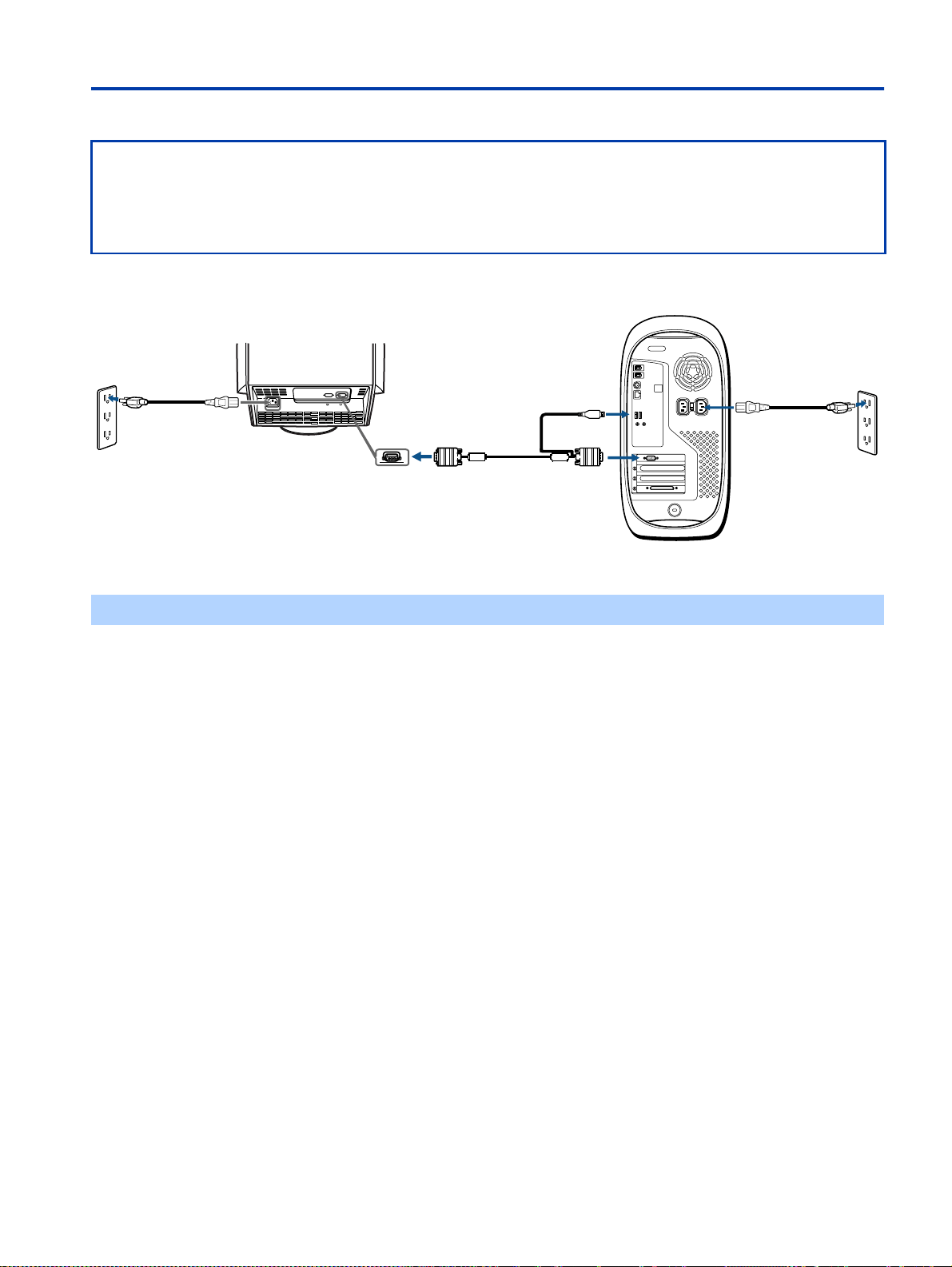
12
Conexión de Artisan™ Color Reference System
I. Monitor y ordenador
1 Conecte el cable de alimentación del monitor GDM-C520 a este último y enchufe el cable a una toma cercana.
Pulse el botón de encendido de la parte frontal del monitor para comprobar que se enciende y, a continuación, vuelva a
pulsarlo para apagarlo antes de continuar con el paso 2.
2 Conecte el conector HD15 del cable de señal de Artisan™ a un puerto HD15 de la parte posterior del monitor.
3 Conecte con firmeza el conector USB del otro extremo del cable de señal a un puerto USB de la parte posterior del
ordenador.
4 Conecte el otro conector HD15 al puerto HD15 de la parte posterior del ordenador.
5 Vuelva a enchufar el cable de alimentación del ordenador a la toma de corriente.
Encienda el monitor y el ordenador. Si el primero no muestra ninguna imagen, consulte la sección de solución de problemas
de esta guía.
Antes de realizar la conexión
❑ Para realizar la conexión entre el monitor y el ordenador, asegúrese de que dispone de un puerto USB libre en la parte
posterior del ordenador o un concentrador USB situado cerca de la parte posterior del mismo.
❑ El conector HD15 que se encuentre más cerca del conector USB del cable de señal de Artisan™ deberá conectarse al
puerto VGA de la parte posterior del ordenador.
✍ Antes de conectar el monitor GDM-C520, apague el ordenador y desenchufe el cable de alimentación del mismo.
AC IN
2
1
23
4
1 5
Parte posterior del ordenador
al puerto
HD15
Cable de señal
de Artisan™
(suministrado)
al puerto HD15
al puerto USB
Parte posterior del monitor
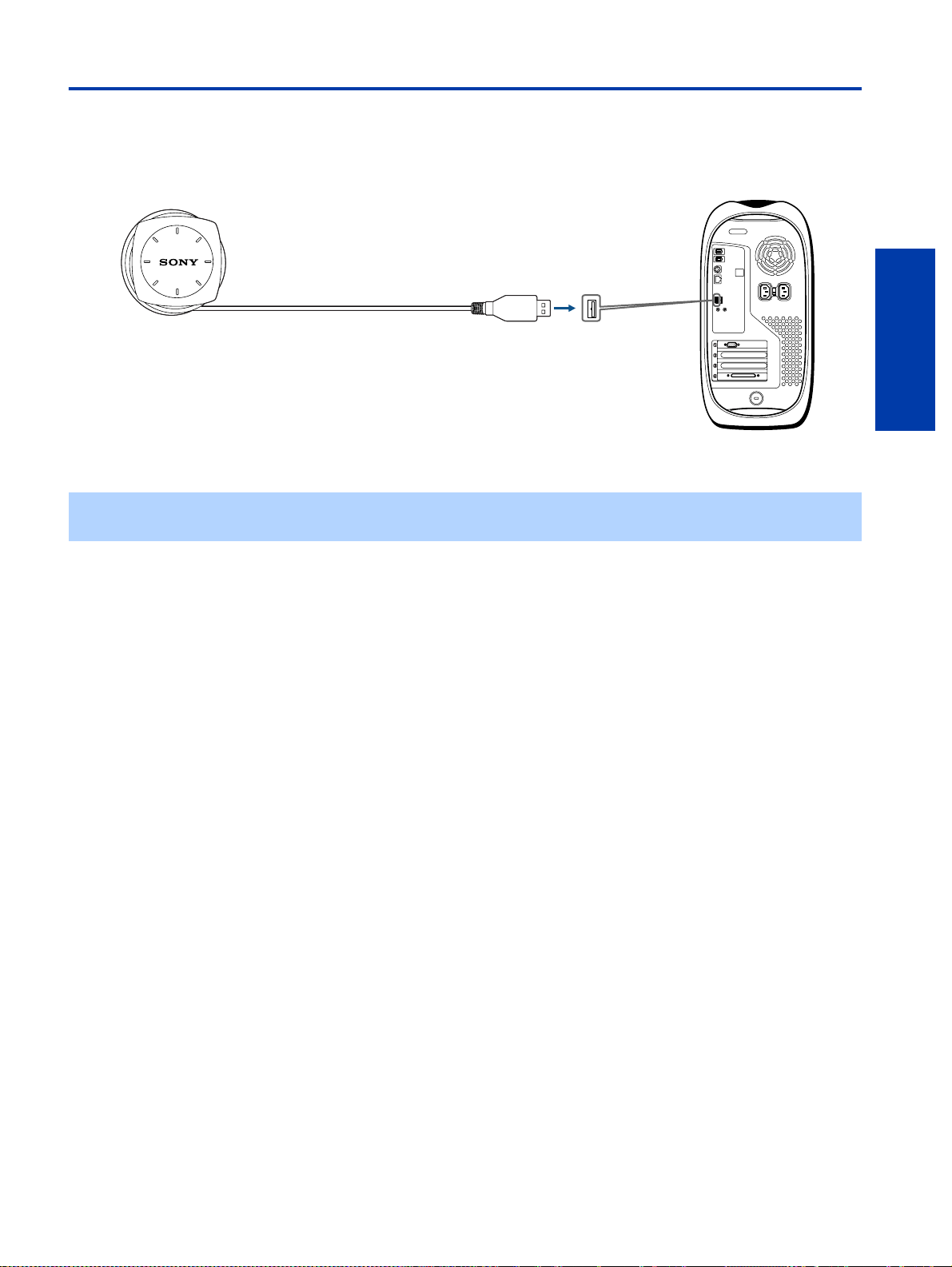
13
Instalación
Conexión de Artisan™ Color Reference System - continuación
II. Sensor de Artisan™
Este dispositivo calcula el cromatismo y la luminancia del monitor y deberá estar conectado a un puerto USB libre o al
ordenador a través de un dispositivo periférico.
1 Conecte el extremo USB del sensor de Artisan™ a un puerto USB libre del ordenador o bien conéctelo a través de un
dispositivo periférico, como un teclado o un concentrador USB.
✍
Asegúrese de que el sensor puede colocarse sin problemas en el centro de la pantalla del monitor sin estirar el cable del
sensor.
1
Toma USB
Sensor de Artisan™
Puerto USB
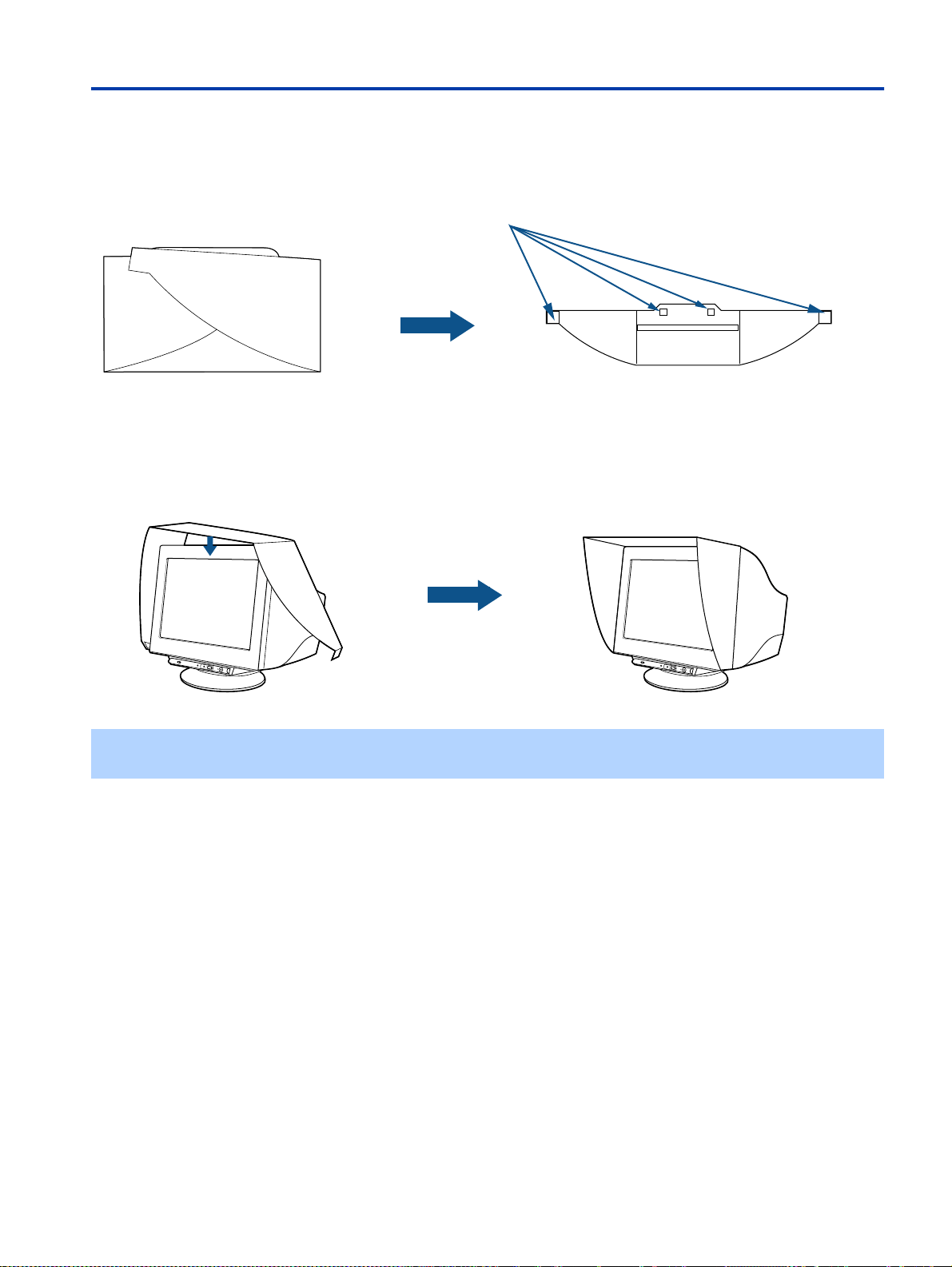
14
Conexión de Artisan™ Color Reference System - continuación
III. Montaje de la visera del monitor
Esta visera le ayudará a reducir los reflejos no deseados en la pantalla del monitor producidos por la iluminación ambiente.
1 Despliegue la visera.
2 Coloque las pestañas de enganche en la parte inferior de la visera, como se muestra arriba.
3 Retire las protecciones de los adhesivos de cada una de las pestañas de enganche.
4 Coloque la visera alrededor del monitor tal y como se muestra abajo. Alinee la visera con el monitor haciendo coincidir
la parte levantada del centro de la visera con el borde frontal de la parte superior del monitor.
✍ Procure que las pestañas adhesivas no toquen el monitor ni sus dedos, ya que de lo contrario éstas podrían perder sus
propiedades adhesivas.
1
2
Pestañas de enganche
INPUT
1
2
P
IC
T
U
R
E
EF
F
E
C
T
MENU
OK
IN
P
UT
1
2
PIC
TU
RE
E
F
FE
C
T
MENU
OK
4
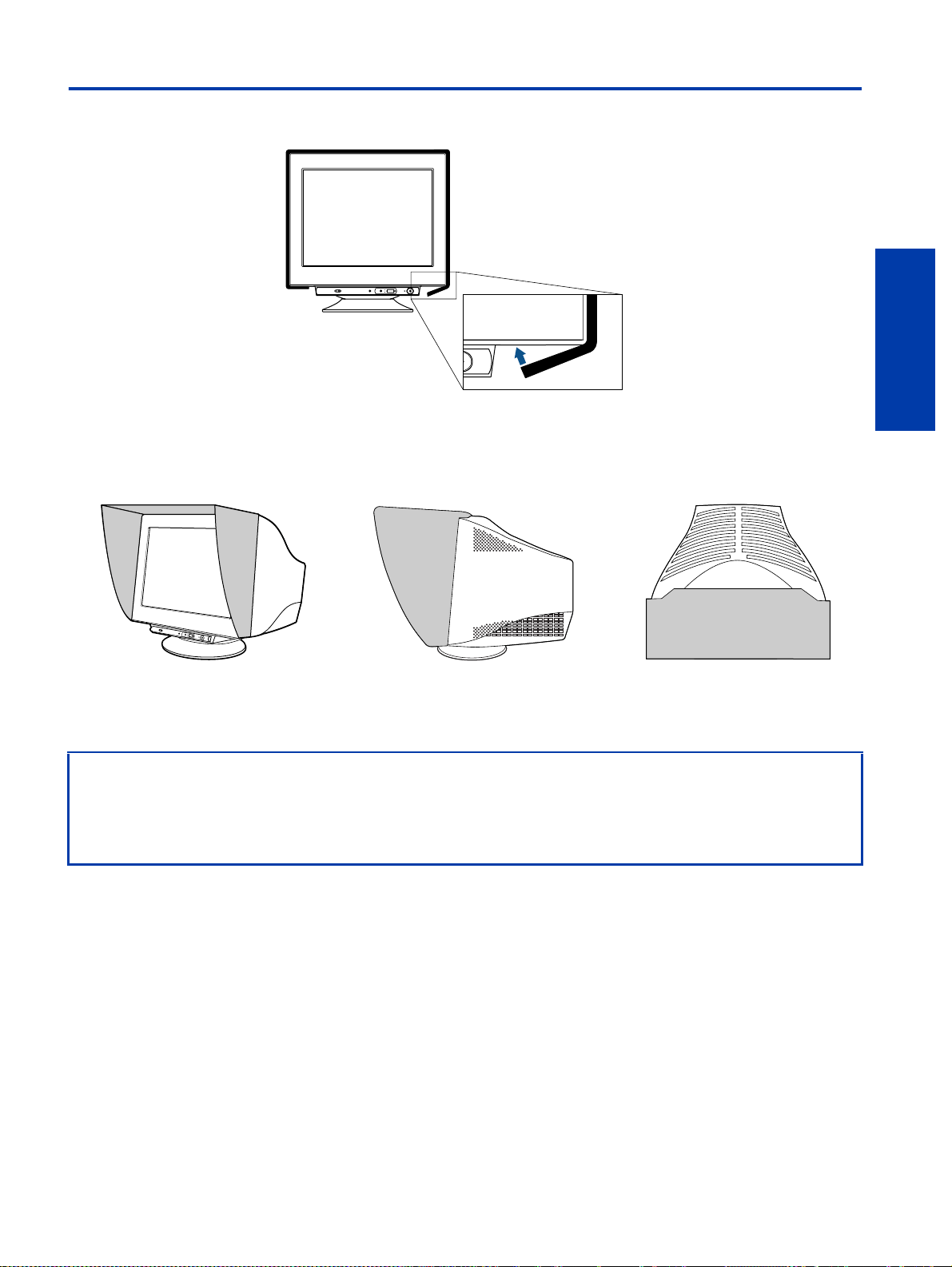
15
Instalación
Conexión de Artisan™ Color Reference System - continuación
Montaje de la visera del monitor - continuación
5 Doble las pestañas adhesivas hacia el interior del monitor como se muestra arriba, apretando firmemente para
asegurarse de que éstas quedan bien enganchadas en la parte inferior del chasis del monitor.
6 Vuelva a comprobar que la visera se ajusta perfectamente al monitor y que los pasadores de enganche están fijados
firmemente al monitor.
Notas sobre el montaje de la visera del monitor
❑ Una vez que las pestañas adhesivas se hayan enganchado al monitor, no las quite, ya que no se adherirán correctamente
si se desenganchan y se enganchan de nuevo.
❑ Para volver a ajustar la visera del monitor, separe los pasadores de enganche de la visera de las pestañas adhesivas
enganchadas al monitor.
INPUT
1
2
PICTURE EFFECT
MENU
OK
IN
PU
T
1
2
PIC
TU
RE
E
F
FE
C
T
MENU
OK

16
Conexión de Artisan™ Color Reference System - continuación
IV. Instalación del software
1 Antes de instalar el software, desconecte la conexión USB entre el cable de señal de Artisan™ y el monitor. También
debe desconectar la conexión USB del sensor de Artisan™. Si no lo hace, el software no se instalará correctamente.
2 Localice e introduzca el CD de Artisan™ System en la unidad de CD-ROM del ordenador.
3 Haga clic en el icono de "Mi PC" del escritorio.
4 Localice y haga doble clic en el icono de la unidad de CD-ROM en la cual ha colocado el CD de Artisan™ System.
5 Siga las indicaciones que aparecen en pantalla para instalar el software.
6 Vuelva a conectar el conector USB del cable de señal de Artisan™ y el conector USB del sensor de Artisan™ al
ordenador (consulte las páginas 12 y 13 para obtener instrucciones).
7 Siga las indicaciones que aparecen en pantalla para instalar los controladores del cable de señal y del sensor.
8 Reinicie el ordenador.
Para instalar el software de Artisan™, deberá contar con privilegios de administrador en su sistema operativo.
✍En caso de que necesite localizar los controladores de Artisan™ System, utilice la función “Examinar” de Windows para
abrir la unidad de CD-ROM en la cual se encuentra el CD de Artisan™ System.
Después, localice y haga doble clic en el icono "Setup" para seleccionar el idioma que desee.

17
Funcionamiento
Funcionamiento
Descripción general
En este capítulo se describen las operaciones de funcionamiento de Artisan™ Color Reference System: calibración del
sistema, creación de espacios de color de destino personalizados y utilización de las funciones avanzadas del sistema.

18
Calibración del sistema
La primera vez que inicie el software de Artisan™ Color Reference, éste identificará las prestaciones del sistema y
comprobará que el monitor se encuentra conectado correctamente al ordenador. Identificará el monitor como "No calibrado".
Para calibrar el monitor con uno de los espacios de color de destino estándar, continúe en la página siguiente. Si desea crear
espacios de color de destino personalizados, vaya a "Modo Experto: Creación de un espacio de color de destino
personalizado" en la página 24.
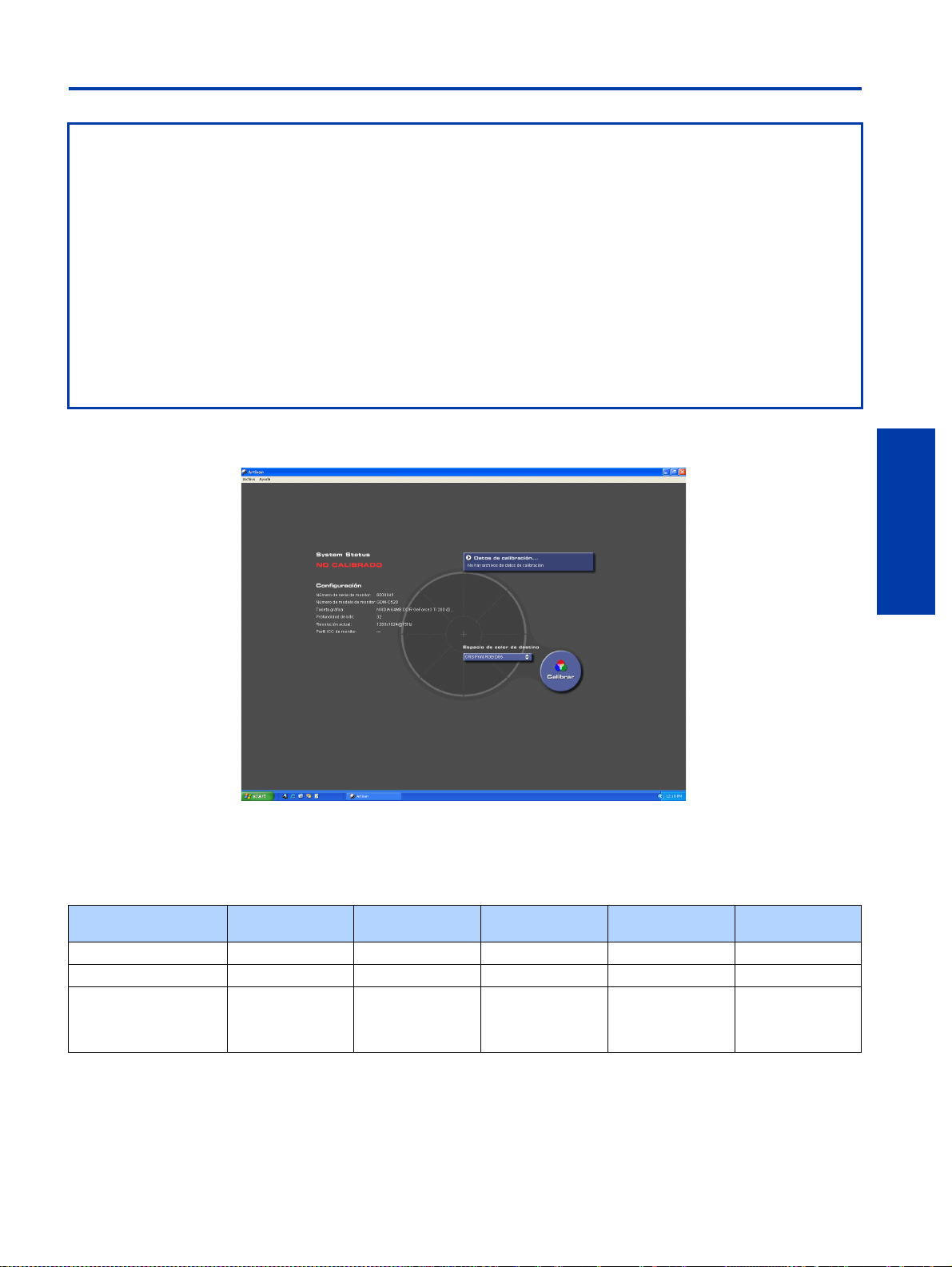
19
Funcionamiento
Calibración del sistema - continuación
Cuando inicie el software de Artisan™ por primera vez, aparecerá la siguiente pantalla:
1 Seleccione el espacio de color preajustado que desee calibrar para el monitor haciendo clic en el menú desplegable
“Espacio de color de destino”. Es posible calibrar el monitor con uno de los siguientes espacios de color de destino
estándar:
2 Haga clic en el espacio de color de destino que desee.
3 Haga clic en el botón "Calibrar" para continuar.
Antes de realizar la calibración
❑ Compruebe que el monitor esté ajustado en color de 16 bits, como mínimo.
❑ Asegúrese de que el monitor esté ajustado en modo "Professional". Para ello, pulse el botón "Picture Effect" (Efecto de
imagen) de la parte frontal del monitor GDM-C520 hasta que la indicación en pantalla muestre el texto "Professional".
❑ Caliente el monitor dejándolo encendido y mostrando una imagen relativamente brillante (con más de un 50% de blanco)
durante al menos una hora antes de la calibración.
❑ Asegúrese de que el sensor de Artisan™ esté conectado a uno de los puertos USB del ordenador.
❑ Asegúrese de que el monitor y el sensor estén limpios antes de iniciar la calibración. Si es necesario, las ventosas pueden
limpiarse con un paño que no deje pelusa humedecido. La pantalla del monitor deberá limpiarse siguiendo las
instrucciones del apartado "Notes On Cleaning the Screen’s Surface” (Notas sobre la limpieza de la superficie de la
pantalla) de la página 3 del manual del monitor.
❑ Baje la iluminación de la habitación a unos 16 lux. Para obtener un rendimiento óptimo en el proceso de calibración,
deberá haber poca iluminación en la habitación.
Nombre valor
x
valor
y
valor y
(blanco)
valor y
(negro)
TRC
CRS Print RGB-D50 .3457 .3587 85,0 cd/m^2 0,28 cd/m^2 Gamma 1,80
CRS Print RGB-D65 .3128 .3292 85,0 cd/m^2 0,28 cd/m^2 Gamma 1,80
CRS Web RGB (sRGB) .3128 .3292 85,0 cd/m^2 0,28 cd/m^2 Gamma 2,20
modificado según
curva
ITU inicial
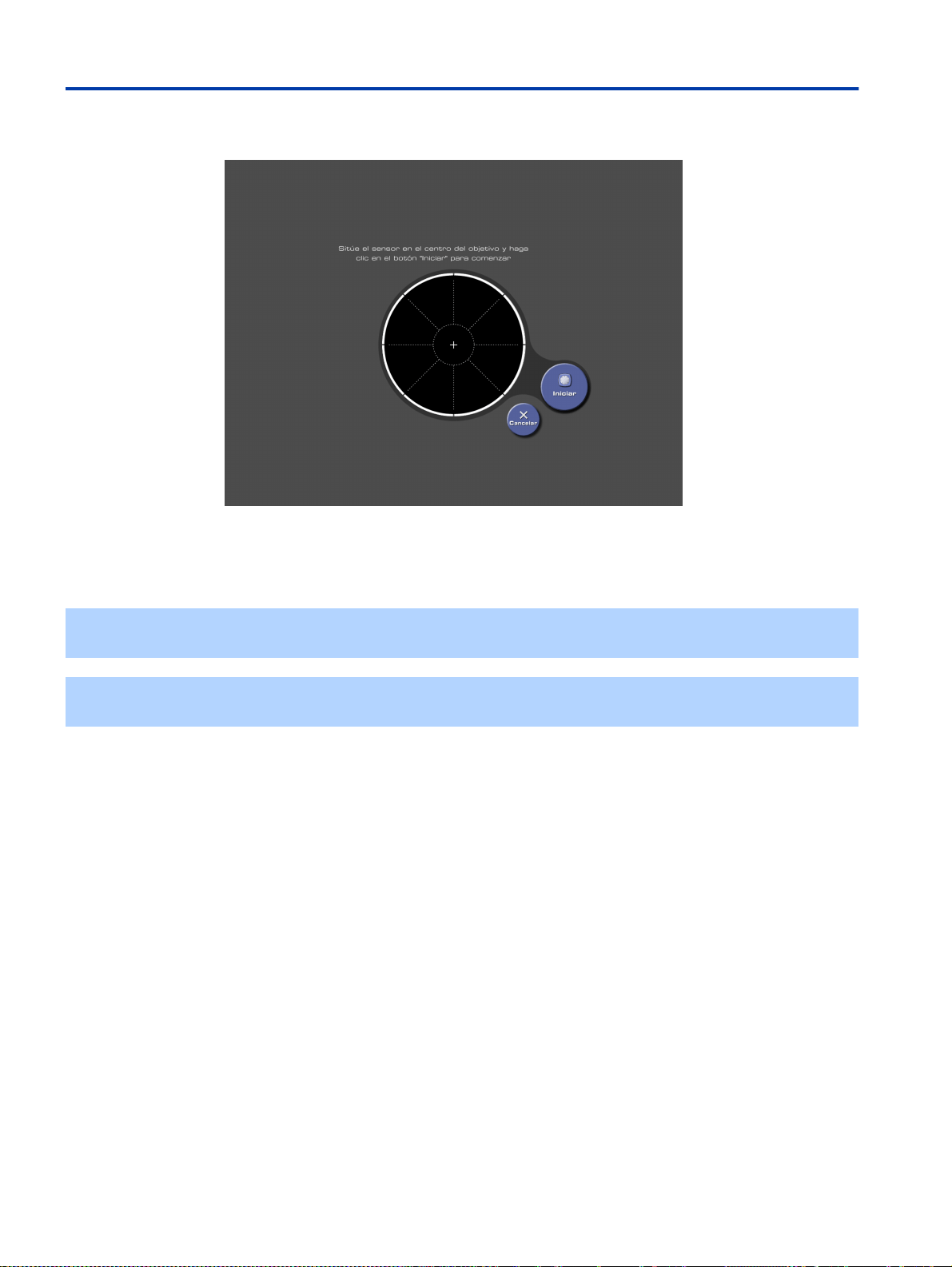
20
Calibración del sistema - continuación
Cuando haga clic en el botón "Calibrar", aparecerá esta pantalla:
1 Centre el sensor de Artisan™ en el círculo grande que aparece en la pantalla del monitor. Apriete con firmeza el sensor
hasta que las ventosas queden fijadas en el cristal de la pantalla del monitor.
2 Haga clic en el botón "Iniciar" para iniciar la calibración.
Una vez iniciado, el proceso de calibración tardará unos diez minutos en finalizar. Si simplemente actualiza los datos de
calibración del sistema, el proceso tardará unos 3 minutos.
Asegúrese de que tanto el monitor como el sensor estén secos antes de la calibración. Si existe humedad en el sensor o
en la pantalla del monitor, los resultados de la calibración podrían ser imprecisos.

21
Funcionamiento
Calibración del sistema - continuación
Cuando haga clic en el botón "Iniciar", aparecerá esta pantalla:
El sensor de Artisan™ deberá permanecer fijado firmemente en el círculo del centro de la pantalla durante todo el proceso de
calibración.
✍ Si el sensor se desprende de la pantalla durante el proceso de calibración, aparecerá un cuadro de diálogo. Siga las
indicaciones de este cuadro, vuelva a colocar el sensor en la pantalla y reinicie la calibración.
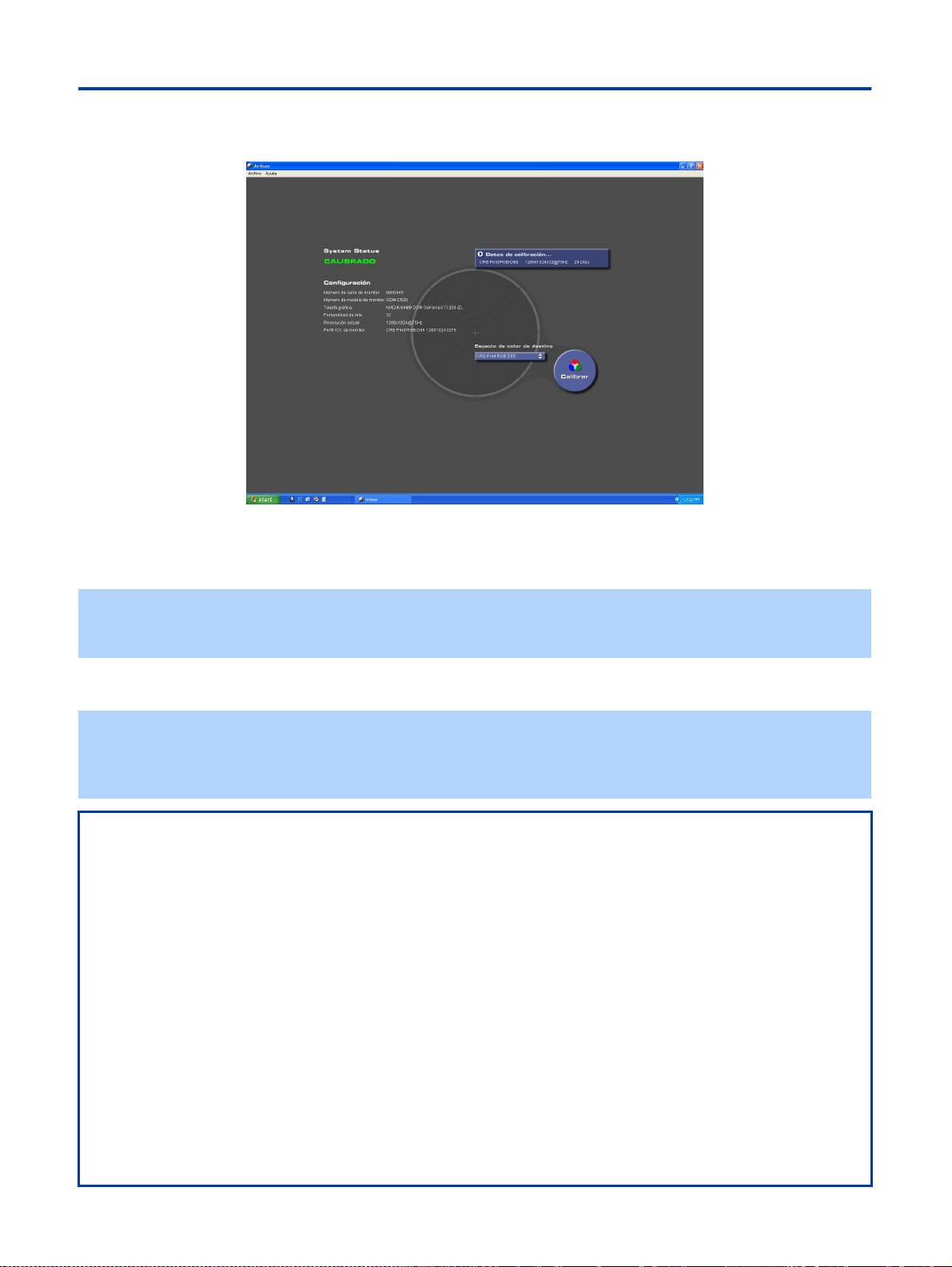
22
Calibración del sistema - continuación
Una vez que Artisan™ Color Reference System haya terminado la calibración del monitor, aparecerá esta pantalla:
1 Retire cuidadosamente el sensor de Artisan™ de la superficie de la pantalla inclinándolo ligeramente hacia un lado para
desenganchar las ventosas y, a continuación, tirando de él para quitarlo de la pantalla.
2 Guarde el sensor en su estuche protector.
3 Una vez retirado el sensor de la pantalla, aparecerá la pantalla de bienvenida del programa Artisan™ Color Reference
System. Esta pantalla mostrará "Calibrado" en lugar de "No calibrado".
✍ Se recomienda que desconecte el sensor del puerto USB del ordenador, enrolle el cable y lo coloque en su soporte para
un almacenamiento correcto. Sin embargo, para poder reiniciar el software de Artisan™ Color Reference, el sensor
deberá estar conectado.
✍ Una vez que el sistema se ha calibrado con un espacio de color específico, se creará automáticamente un perfil ICC para
los datos de calibración, que se colocará en una carpeta que el sistema operativo crea para los perfiles ICC. Los perfiles
ICC pueden utilizarse en programas como Adobe Photoshop para estandarizar los colores de imágenes específicas. Para
obtener más información, consulte la página 23.
Notas sobre el mantenimiento de un sistema calibrado
❑
Cualquier ajuste realizado manualmente al monitor GDM-C520 (es decir, mediante las indicaciones en pantalla del GDM-
C520) anulará la calibración. Por consiguiente, una vez calibrado el monitor, no realice ningún ajuste manual a la pantalla.
❑ Cada archivo de datos de calibración dura unos 30 días antes de que el sistema vuelva a necesitar una calibración completa.
Si los datos de calibración siguen siendo válidos (es decir, si calibró el sistema en los últimos 30 días), podrá actualizar
la calibración del sistema en lugar de volver a realizar una calibración completa del mismo. Este proceso garantizará que
el sistema se encuentra dentro de los límites de tolerancia y restablecerá el temporizador de 30 días de los datos de
calibración. Para actualizar la calibración del sistema, haga clic en la opción "Archivo" de la barra de comandos de la parte
superior de la pantalla del monitor, haga clic en “Actualizar datos de calibración” y luego continúe el proceso de
calibración.
❑ Podrá alternar los distintos archivos de datos de calibración siempre que dichos datos sigan siendo válidos. Haga clic en
el menú desplegable "Cargar datos de calibración” y haga clic en el archivo de datos de calibración al que desea cambiar.
La pantalla del monitor cambiará de color y luminosidad a medida que Artisan™ Color Reference System se actualiza a
los nuevos datos de calibración.
❑
Si ya ha calibrado el sistema y el monitor no se ajusta en modo "Profesional", necesitará desbloquear las indicaciones en
pantalla, ajustar el monitor en modo "Profesional" y volver a calibrar el sistema. Para desbloquear las indicaciones en
pantalla, pulse el botón "Menu" del monitor. A continuación, pulse el botón "Control" dos veces y seleccione "Off". Para
ajustar el monitor en el modo "Profesional", pulse el botón "Picture Effect" hasta que aparezca "Profesional" en la pantalla.
Para finalizar, aplique al sistema todas las calibraciones necesarias.

23
Funcionamiento
Calibración del sistema - continuación
Instalación de los perfiles ICC de monitor
1 Una vez finalizada la calibración, anote el nombre del perfil ICC de monitor de Artisan™ Color Reference System que
encontrará en la pantalla principal de la aplicación (por ejemplo: "CRS Print RGB D65 10763285").
2 Cierre el programa Artisan™ y todas las aplicaciones que se encuentren abiertas.
3 En una parte vacía del escritorio del ordenador, haga clic con el botón derecho del ratón y seleccione "Propiedades".
4 En la ficha Configuración, haga clic en "Opciones avanzadas".
5 En la ficha "Administración del color", haga clic en "Agregar" para ver la lista de perfiles ICC de monitor.
6 En esta lista, busque el perfil ICC de monitor que anotó en el paso 1 (anterior). Selecciónelo haciendo clic en él.
7 Haga clic en "Agregar" para asociar el nuevo perfil ICC de monitor de Artisan™ Color Reference System con el
monitor.
8 Resalte el nuevo perfil asociado en la lista del cuadro de diálogo y haga clic en "Establecer como predeterminado".
9 Haga clic en "Aceptar" para cerrar el cuadro de diálogo de propiedades avanzadas y, a continuación , haga clic en
"Aceptar" de nuevo para cerrar el cuadro de diálogo “Propiedades de Pantalla”.
Cada vez que se lleva a cabo una calibración, Artisan™ Color Reference System crea un perfil ICC de monitor. Dicho perfil
transmite las características de color del monitor a aplicaciones como Adobe Photoshop, lo cual permite que las aplicaciones
muestren colores coherentes en todo el proceso de edición. Realice el procedimiento siguiente para ajustar correctamente el
perfil ICC de monitor de Artisan™ Color Reference System en el sistema.
✍ Deberá contar con privilegios de administrador para poder añadir, cambiar o comprobar perfiles ICC de monitor.
✍ Si realiza una nueva calibración o si cambia la configuración del sistema (resolución, espacio de color, profundidad de
color, etc.), deberá realizar los pasos anteriores para comprobar que el nuevo perfil ICC de monitor está asociado
correctamente con el monitor.
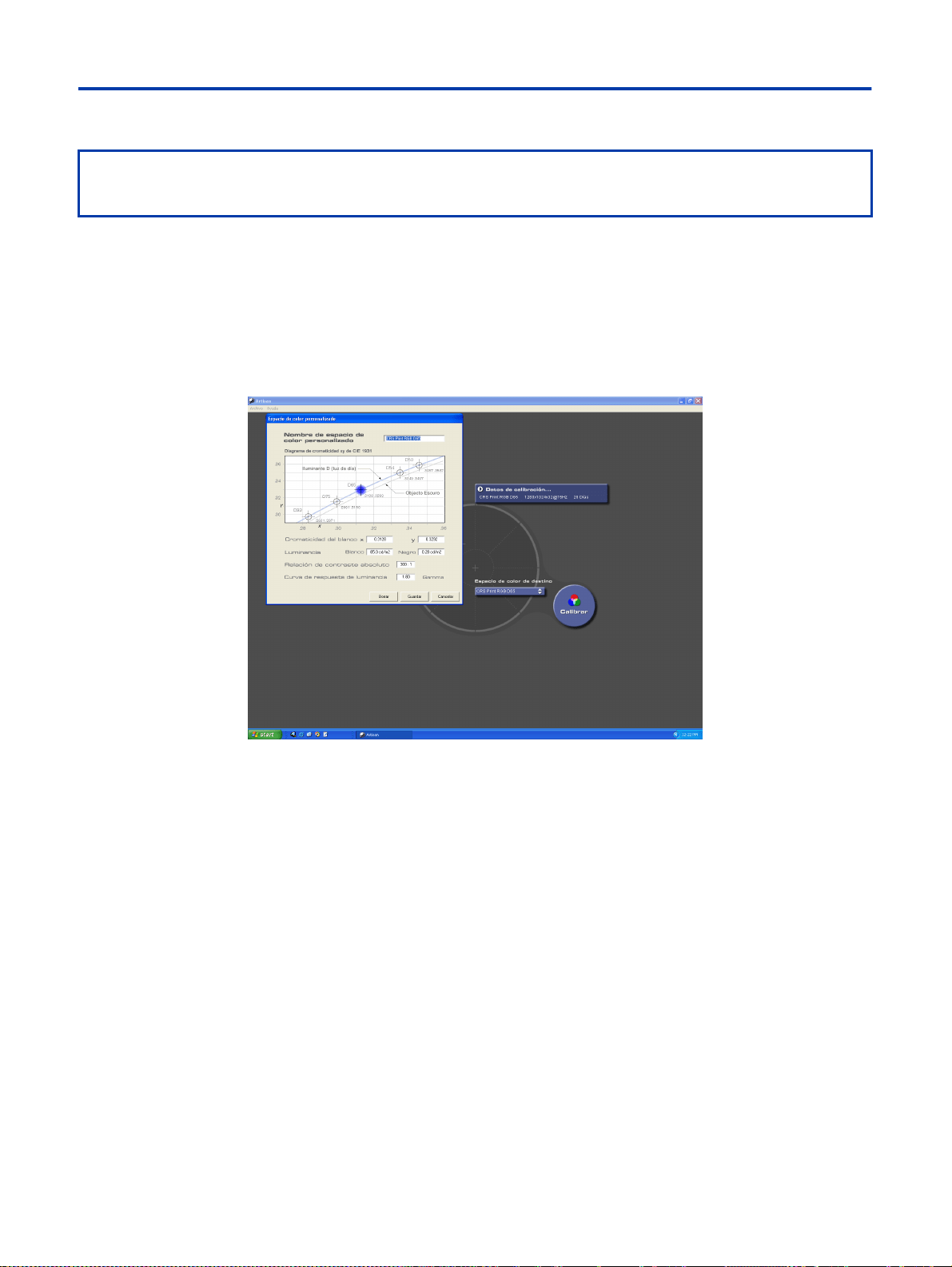
24
Modo Experto - Creación de un espacio de color de destino personalizado
Además de los espacios de color de destino estándar disponibles con el sistema, podrá crear sus propios espacios de color de
destino personalizados.
Para habilitar el modo Experto, realice los pasos siguientes:
1 Seleccione "Archivo" de la barra de menús de la parte superior de la pantalla.
2 Haga clic en la opción "Preferencias". Aparecerá un cuadro de diálogo.
3 Active la casilla junto a "Modo Experto".
4 La opción "Personalizar" estará ahora disponible en el menú desplegable "Espacio de color de destino" situado a la
izquierda del botón "Calibrar". Resalte esta opción para que se active la pantalla siguiente:
El modo experto le permitirá modificar la temperatura de color, los valores personalizados de x e y, los valores de luminancia
para el blanco y el negro y la gamma.
El modo Experto se ha diseñado para aquellos usuarios que requieren un espacio de color específico y exclusivo para sus
aplicaciones con uso exhaustivo del color. Los espacios de color incluidos con el software deberían ser suficientes para la
mayoría de los proyectos.
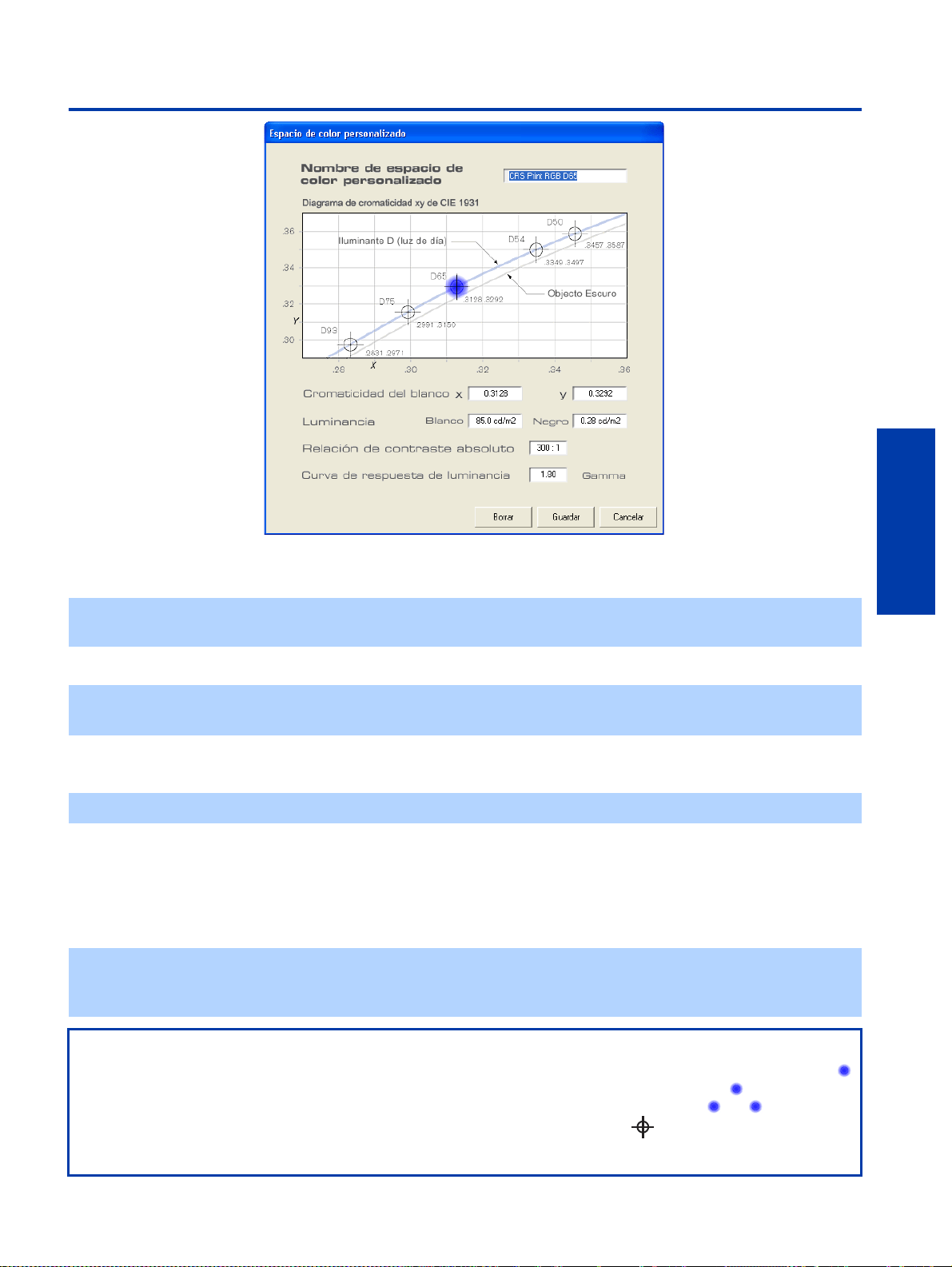
25
Funcionamiento
Modo Experto - Creación de un espacio de color de destino personalizado-
continuación
1 Los cuadros de diálogo con el título "Cromaticidad del blanco” le permiten ajustar los valores x e y del nuevo espacio de
color.
2 Para ajustar los valores de Luminancia, utilice el cuadro de diálogo titulado "Blanco".
3 El cuadro de diálogo “Relación de contraste absoluto” le permite ajustar la relación entre la luminancia del blanco y la
del negro.
4 Ajuste la curva de respuesta de luminancia introduciendo un valor entre 1 y 2,6 de gamma en el cuadro de diálogo
“Gamma”.
5 El nuevo espacio de color ya está listo. Para guardarlo, introduzca un nombre en el cuadro de diálogo de la parte
superior de la interfaz de modo Experto junto a "Nombre de espacio de color personalizado” y; a continuación, haga clic
en "Guardar".
✍ Los valores de x e y deberán oscilar entre .2700 y .3600. Si introduce un número fuera de este rango, el valor se ajustará
al valor mínimo o máximo posible.
✍ El valor de luminancia del blanco estará condicionado por los valores x e y introducidos para el cromatismo del blanco. El
rango de luminancia del blanco oscila entre los 85 y 110 cd/m
2
.
✍ Mediante este ajuste, el valor de luminancia del negro se introducirá automáticamente en el cuadro de diálogo "Negro".
✍
Es posible guardar hasta un máximo de 17 espacios de color de destino personalizados distintos. Para borrarlos, salga del
software de Artisan™ Color Reference, haga clic en la carpeta Artisan™ Color Reference y abra la carpeta con el nombre
"Colorspaces”. A continuación, borre los archivos de espacio de color no deseados.
Método alternativo para crear espacios de color de destino personalizados
En lugar de introducir los valores exactos en los cuadros de diálogo, como se ha descrito anteriormente, puede arrastrar el
del gráfico del Diagrama de cromaticidad para especificar los valores deseados. A medida que arrastra el por el Diagrama
de cromaticidad, los números de los cuadros de diálogo cambiarán para coincidir con la ubicación del . El se "ajustará" a
los espacios de color estándar indicados en el Diagrama de cromaticidad con un símbolo . Si desea crear un espacio de
color personalizado que sea muy parecido a uno de los espacios de color estándar indicados en el diagrama, utilice los cuadros
de diálogo para indicar con precisión los valores de x e y deseados.

26
Sugerencias para la calibración y el uso del sistema
ILUMINACIÓN
❑ La iluminación es el factor más importante en la calibración del monitor. Ésta deberá ser baja, preferiblemente alrededor
de los 16 lux. En cualquier caso, no debería superar los 64 lux.
❑ Procure evitar las luces de fondo, como ventanas o luces que se encuentren detrás del monitor.
❑ Las lámparas halógenas emiten grandes cantidades de radiación infrarroja que, aunque la lámpara no sea muy potente,
pueden afectar negativamente al proceso de calibración. Mantenga las lámparas halógenas apagadas cuando calibre el
monitor. Si es posible, no las utilice en la misma área en la que se encuentra el monitor.
TELONES DE FONDO/ENTORNO
❑ La presencia de texturas gruesas o de color de fondo en el entorno del monitor puede afectar negativamente a la visión
de la pantalla.
❑ La textura y el color del entorno deberán ser lo más neutros posible. Elimine cualquier elemento de color brillante o que
pueda distraer la atención del entorno.
❑ El bisel del monitor es de un gris neutro que ofrece un color y textura modelo para el entorno del monitor; para obtener
una visión más precisa del color que aparece en la pantalla, el entorno deberá coincidir con ese gris en la medida de lo
posible.
❑ Cuando utilice un monitor calibrado, es importante que el campo visual permanezca lo más constante posible durante el
paso del tiempo. La presencia de objetos de colores dentro del campo de visión harán que la percepción del color varíe;
sin embargo, la percepción de la pantalla del monitor deberá permanecer lo más clara posible.
GENERALES
❑ Antes de iniciar la calibración, compruebe que el monitor esté ajustado en modo "Profesional”. Para ello, pulse el botón
“Picture Effect” situado en la parte frontal del GDM-C520 hasta que la indicación en pantalla muestre “Profesional”. Para
obtener más información acerca de esta función, consulte la sección de solución de problemas de este manual.
❑ Cualquier ajuste que realice manualmente en el monitor GDM-C520 (es decir, mediante las indicaciones en pantalla del
monitor) anulará la calibración.
❑ Una vez calibrado el sistema, las indicaciones en pantalla del monitor se bloquearán.
❑ Antes de calibrar el monitor, ajuste los procesos de ahorro de energía y del salvapantallas del ordenador a un intervalo
de 20 minutos como mínimo. Si estas funciones se activan durante la calibración, los resultados de ésta pueden verse
afectados.
❑ Antes de realizar la calibración, el monitor deberá estar encendido durante al menos una hora y mostrar una pantalla
brillante (con un mínimo del 50% de blanco).
❑ Si el ordenador no dispone de dos puertos USB libres para utilizarlos con Artisan™ Color Reference System, podrá
conectar el sensor de Artisan™ a un concentrador USB (no suministrado) el cual, a su vez, estará conectado a uno de los
puertos USB del ordenador.
❑ Para poder ejecutar el software de Artisan™ Color Reference, el cable de señal de Artisan™ y el sensor de Artisan™
deberán estar conectados correctamente. Compruebe que el cable de señal esté conectado correctamente en todo
momento. Si desconecta el sensor entre una calibración y otra, asegúrese de que esté conectado debidamente antes de
iniciar el software.
❑ Durante el proceso de calibración se creará un perfil ICC, este perfil puede utilizarse en aplicaciones como Photoshop
para garantizar que las imágenes aparezcan en pantalla con la máxima nitidez. Para obtener más información, consulte
la página 23.
❑ La instalación de Artisan™ Color Reference System contiene perfiles de revisión estándares de Sony y Fuji.
Utilice estos perfiles con aplicaciones como Photoshop para estandarizar los colores en el proceso de impresión.

27
Información adicional
Descripción general
En este capítulo se ofrecen sugerencias para la solución de problemas, un glosario y las especificaciones técnicas de Artisan™
Color Reference System.

28
Solución de problemas
Solución de problemas
Problema Posibles soluciones
Antes de la calibración
La aplicación se cierra al iniciarla.
❑ La aplicación se cerrará al iniciarla si uno de los componentes de Artisan™ Color Reference
System no está conectado correctamente, o bien si el ordenador no se ha configurado
debidamente para la calibración. Siga las indicaciones en pantalla para conectar el componente
que falta o para configurar el ordenador.
Durante la calibración
Aparece el mensaje siguiente: “The room is too
bright to accurately calibrate the display.” (La
habitación es demasiado brillante para poder
calibrar el monitor con precisión.)
❑ La calibración no se completará si la iluminación ambiente de la habitación es demasiado
brillante para poder calibrar con precisión el monitor. Disminuya la iluminación ambiente de la
habitación a menos de 65 lux y vuelva a intentar realizar la calibración.
Aparece el mensaje siguiente: “The Artisan™
Sensor may not be properly attached to the
Artisan™ Color Reference Display. Please
reattach the Artisan™ Sensor and restart
calibration.” (Es posible que el sensor de
Artisan™ no esté conectado correctamente al
monitor de Artisan™ Color Reference. Vuelva a
conectarlo y reinicie la calibración.)
❑ Es posible que las ventosas del sensor de Artisan™ y/o la pantalla del monitor tengan aceite o
estén sucias y, por consiguiente, el sensor no se adhiera correctamente. Limpie el sensor y la
pantalla con un paño que no deje pelusa ligeramente humedecido (si es necesario) con una
solución de detergente poco concentrada.
Después de la calibración
No se puede acceder a los menús de las
indicaciones en pantalla del monitor GDM-C520.
❑ El software de Artisan™ bloquea la posibilidad de realizar ajustes manuales en el monitor GDM-
C520. Una vez calibrado el sistema, no realice ajustes manuales en el monitor, ya que si lo hace
se anulará la calibración.
Aparece el mensaje siguiente: “An error has been
detected during calibration. Please allow the
display to warm up completely. The room light
should be dim and constant throughout the
calibration process. The Artisan™ Color
Reference Display will be restored to its previous
condition.” (Se ha detectado un error durante la
calibración. Deje que el monitor se acabe de
calentar. La iluminación de la habitación deberá
ser débil y constante a lo largo del proceso de
calibración. El monitor de Artisan™ Color
Reference volverá a su estado anterior.)
❑ La calibración se ha realizado satisfactoriamente, pero uno o más de los valores de destino del
software de Artisan™ Color Reference estaba fuera de los límites permitidos. Corrija el valor y
vuelva a ejecutar la aplicación. Si, después de intentarlo varias veces, la aplicación sigue
mostrando este mensaje, reinicie el sistema y vuelva a intentarlo. Si los valores continúan fuera
de los límites permitidos, elija un espacio de color más moderado y vuelva a intentarlo.
❑ Si el monitor tiene más de dos años, es posible que no pueda hacer coincidir la luminosidad que
requiere el sistema de calibración.
He utilizado el modo Experto para introducir un
espacio de color personalizado, pero el sistema no
se ha calibrado con este espacio de color.
❑ En función de las coordenadas xy y del rango de luminancia del blanco, no será posible
introducir unos pocos valores para espacios de color personalizados. Elija por tanto valores más
moderados para el espacio de color.
La aplicación de software de Artisan™ muestra el
mensaje “Calibrado”, pero el color del monitor no
coincide con el espacio de color con el que he
calibrado el sistema.
❑ Compruebe que el monitor esté ajustado en el modo “Profesional”.
❑ Compruebe que el sensor de Artisan™ está limpio. Si tiene polvo que obstruye el puerto del
sensor (en el centro de la parte inferior del mismo), límpielo con un paño humedecido que no
deje pelusa.
❑ Si ha modificado el monitor mediante los controles manuales del mismo, éste dejará de estar
calibrado. Vuelva a ejecutar la calibración y no modifique la imagen del monitor mediante los
controles manuales.
Hace un rato que he calibrado el monitor, pero la
aplicación me muestra ahora "No calibrado".
❑ Los espacios de color caducan a los 30 días. Basta con seleccionar un espacio de color de destino
y volver a calibrar el monitor. El temporizador de caducidad se restablecerá.
❑ Para evitar este problema, utilice la opción "Actualizar datos de calibración" de la pantalla inicial
del software de Artisan™ Color Reference. Para obtener más información, consulte la página 22.
El sistema se ha calibrado, pero el monitor no está
ajustado en el modo "Profesional".
❑ Necesitará desbloquear las indicaciones en pantalla, ajustar el monitor en modo "Profesional" y
volver a calibrar el sistema. Para desbloquear las indicaciones en pantalla, pulse el botón "Menu"
del monitor. A continuación, pulse el botón "Control" dos veces y seleccione "Off". Para ajustar
el monitor en el modo "Profesional", pulse el botón "Picture Effect" hasta que aparezca
"Profesional" en la pantalla. Para finalizar, aplique al sistema todas las calibraciones necesarias.

29
Cómo ponerse en contacto con Sony
Si, después de leer el manual de instrucciones, tiene dudas o preguntas relativas al uso de Artisan™ Color Reference System,
póngase en contacto con Sony en la dirección http://www.sony.com/artisan

30
Glosario
Glosario
Calibración
Archivo de datos de calibración
CMM (“Color Matching Method,
Método de coincidencia de color”)
Espacio de color
Temperatura de color
DAC (“Digital to Analog Converter,
Convertidor de digital a
analógico”)
ICC (“International Color
Consortium, Consorcio
internacional del color”)
Perfil
Espacio de color de destino
Proceso que consigue que un dispositivo sea compatible con un estándar o una
especificación de destino. En el caso de Artisan™ Color Reference System, este
proceso incluye el cálculo de la salida en pantalla del monitor, la comparación de
esta salida con un conjunto de valores especificados por el usuario y el ajuste de la
temperatura de color, la gamma y la luminancia del blanco y del negro del monitor
para que éste sea compatible con el conjunto de valores especificado.
Cada vez que calibre Artisan™ Color Reference System, el software creará un
archivo de datos de calibración, que contiene elementos como el espacio de color
de destino, la fecha, la profundidad de bits, la resolución de pantalla, la tasa de
actualización o los datos de calibración. El software de Artisan™ permite cargar
archivos de datos de calibración creados previamente seleccionándolos en la lista
de Datos de calibración.
Rutina de software que modifica los valores numéricos enviados a o desde
dispositivos de hardware para hacer que la producción de color de dichos
dispositivos sea coherente.
Representación de la variedad y gama de colores que puede generar un dispositivo
de producción de color específico (como, por ejemplo, un monitor).
La temperatura de color se mide en grados Kelvin y es el color de la luz que un
radiador de cuerpo negro ideal emite cuando se calienta a esta temperatura. Por lo
tanto, si un cuerpo negro ideal se calienta a 5.000 K, brillará con un color blanco
rojizo (se trata del rango inferior de la temperatura de color de un monitor). Si dicho
cuerpo se calienta a 9.300 K, emitirá un color blanco azulado (rango superior de la
temperatura de color de un monitor). Al ajustar la temperatura de color de un
monitor, se define la capacidad de éste para mostrar otros colores.
Dispositivo ubicado en la tarjeta gráfica de un ordenador que convierte la salida
digital de este último a un formato analógico que puede utilizar el monitor del
ordenador.
Comité formado por proveedores de hardware y software. El objetivo del ICC es el
de crear estándares válidos de coherencia y comunicación del color para todas las
plataformas.
Archivo de datos utilizado por los sistemas de gestión de color para definir el color
y hacerlo coincidir en los distintos componentes de hardware y software. Funciona
definiendo el color de un espacio de color abstracto (como Sony RGB) descrito en
un programa de software en forma de modelo de color independiente del
dispositivo.
Especifica el espacio de color que se utilizará cada vez que se crea una nueva
calibración. La información del espacio de color incluye el punto de blanco
(cromatismo y luminancia), la luminancia del negro y la curva de respuesta de
luminancia deseada (es decir, gamma 1,8)

31
Especificaciones
Especificaciones
Sensor de Artisan™
Cable de señal de Artisan™
Condiciones de prueba
Referencia: referencia certificada por el NIST
Temperatura ambiente: 24 ºC +/- 2 ºC
El monitor se ha dejado encendido durante >1 hora con un campo de Blanco
completo (85 cd/m2)
El monitor se ha calibrado en D50 (x = 0,346, y = 0,359, Y = 85 cd/m2)
Iluminación ambiente durante la calibración y la medición <2 lux
Tiempo de señal: 1,152 x 870 @ 70 Hz
Precisión
@85 cd/m
2
xy: +/-0,002; Y: +/- 2%
@5 cd/m
2
<2 desviación DeltaE
@0,5 cd/m
2
<2 desviación DeltaE
Posibilidad de repetición
La posibilidad de repetición en este contexto consiste en lo siguiente: mismo monitor, mismo sensor y mismas condiciones
ambientales (medidas con el mismo estándar)
@85 cd/m
2
xy: +/- 0,002; Y: +/- 1%
@5 cd/m
2
xy: +/- 0,006; Y: +/- 3%
@0,5 cd/m
2
xy: +/- 0,006; Y: +/- 3%
Condiciones ambientales
Temperatura de funcionamiento de 10 a 35 ºC
Humedad relativa de 20% a 80% (sin condensación)
USB
v.1,0
Consumo energético
5 Vdc +/-5%
20mA
Condiciones ambientales
Temperatura de funcionamiento de 10 a 35 ºC
Humedad relativa de 10% a 80% (sin condensación)
USB
v.1,0
Consumo energético
5 Vdc +/-5%
20mA