
ENGLISH
FRANÇAISESPAÑOL
IMPORTANT : Please read this operation manual before starting operating the equipment.
IMPORTANT : Veuillez lire ce mode d'emploi avant de commencer à utiliser l'appareil.
IMPORTANTE : Lea este manual de operación antes de comenzar a operar el equipo.
LC-46LE540U
LC-42LE540U
LIQUID CRYSTAL TELEVISION
TÉLÉVISEUR ACL
TELEVISOR CON PANTALLA
DE CRISTAL LÍQUIDO
OPERATION MANUAL
MODE D'EMPLOI
MANUAL DE OPERACIÓN
ENGLISH
FRANÇAISESPAÑOL
ENGLISH
FRANÇAISESPAÑOL

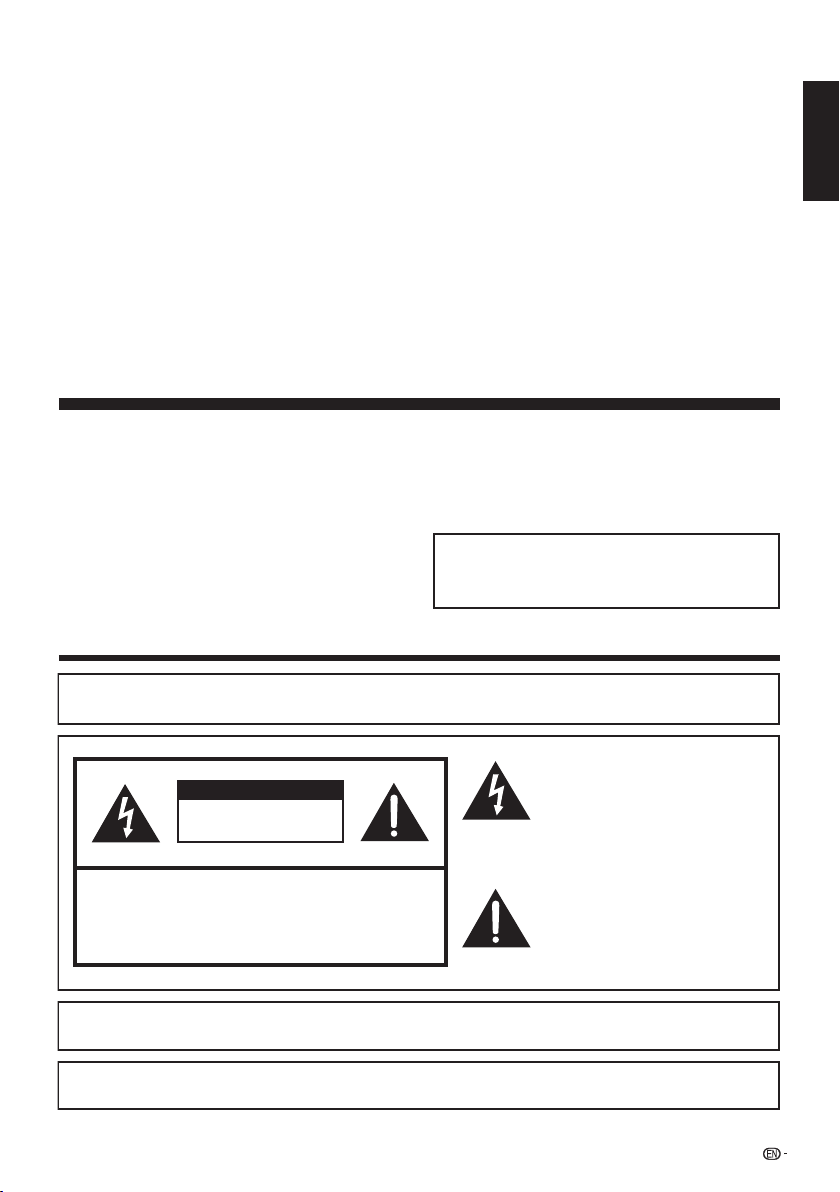
TO REDUCE THE RISK OF FIRE OR ELECTRIC SHOCK, DO
NOT EXPOSE THIS PRODUCT TO RAIN OR MOISTURE.
WARNING:
The lightning flash with arrow-head
symbol, within an equilateral triangle,
is intended to alert the user to the
presence of uninsulated “dangerous
voltage” within the product's
enclosure that may be of sufficient
magnitude to constitute a risk of
electric shock to persons.
The exclamation point within a
triangle is intended to alert the user
to the presence of important
operating and maintenance
(servicing) instructions in the
literature accompanying the product.
CAUTION
RISK OF ELECTRIC SHOCK
DO NOT OPEN
CAUTION: TO REDUCE THE RISK OF ELECTRIC SHOCK,
DO NOT REMOVE COVER (OR BACK).
NO USER-SERVICEABLE PARTS INSIDE.
REFER SERVICING TO QUALIFIED SERVICE
PERSONNEL.
TO PREVENT ELECTRIC SHOCK, MATCH WIDE BLADE OF PLUG TO WIDE
SLOT, FULLY INSERT.
CAUTION:
WARNING: FCC Regulations state that any unauthorized changes or modifications to this equipment not expressly
approved by the manufacturer could void the user's authority to operate this equipment.
1
OPERATION MANUAL
IMPORTANT:
To aid reporting in case of loss or theft, please record the
TV's model and serial numbers in the space provided. The
numbers are located at the rear of the TV.
Model No.:
Serial No.:
LIQUID CRYSTAL TELEVISION
ENGLISH
IMPORTANT INFORMATION
ENGLISH
LC-42LE540U
LC-46LE540U

INFORMATION:
This equipment has been tested and found to comply with the limits for a Class B digital device, pursuant to Part 15 of the FCC
Rules. These limits are designed to provide reasonable protection against harmful interference in a residential installation. This
equipment generates, uses and can radiate radio frequency energy and, if not installed and used in accordance with the
instructions, may cause harmful interference to radio communications. However, there is no guarantee that interference will not
occur in a particular installation. If this equipment does cause harmful interference to radio or television reception, which can be
determined by turning the equipment off and on, the user is encouraged to try to correct the interference by one or more of the
following measures:
Reorient or relocate the receiving antenna.
Increase the separation between the equipment and receiver.
Connect the equipment into an outlet on a circuit different from that to which the receiver is connected.
Consult the dealer or an experienced radio/TV technician for help.
DECLARATION OF CONFORMITY:
SHARP LIQUID CRYSTAL TELEVISION, MODEL LC-46LE540U/LC-42LE540U
This device complies with Part 15 of the FCC Rules. Operation is subject to the following two conditions:
(1) This device may not cause harmful interference, and (2) this device must accept any interference
received, including interference that may cause undesired operation.
RESPONSIBLE PARTY:
SHARP ELECTRONICS CORPORATION
Sharp Plaza, Mahwah, New Jersey 07495-1163
TEL: 1-800-BE-SHARP
For Business Customers: URL http://www.sharpusa.com
“Note to CATV system installer: This reminder is provided to call the CATV system installer's attention to Article 820 of the National
Electrical Code that provides guidelines for proper grounding and, in particular, specifies that the cable ground shall be connected to the
grounding system of the building, as close to the point of cable entry as practical.”
This product qualifies for ENERGY STAR when "Home" is selected for "TV Location".
Setting "TV Location" to "Home" allows the TV to achieve an energy-saving status for household use.
FCC Compliance Statement
This device complies with part 15 of the FCC Rules. Operation is subject to the following two conditions:
(1) This device may not cause harmful interference, and (2) this device must accept any interference received, including
interference that may cause undesired operation.
Wireless Radio
For product available in the USA/Canada market, only channel 1–11 can be operated. Selection of other channels is not possible.
This device is going to be operated in 5.15–5.25GHz frequency range, it is restricted in indoor environment only.
Important: Any changes or modifications not expressly approved by the party responsible for compliance could void the user’s
authority to operate the equipment.
FCC Radiation Exposure Statement: This equipment complies with FCC radiation exposure limits set forth for an uncontrolled
environment. This equipment should be installed and operated with minimum distance 20cm between the radiator & your body.
Industry Canada Statement
This Class B digital apparatus complies with Canadian ICES-003.
Cet appareil numérique de la classe B est conforme à la norme NMB-003 du Canada.
Wireless Radio
For product available in the USA/Canada market, only channel 1–11 can be operated. Selection of other channels is not possible.
The device could automatically discontinue transmission in case of absence of information to transmit, or operational failure.
Note that this is not intended to prohibit transmission of control or signaling information or the use of repetitive codes where
required by the technology.
Important: Any changes or modifications not expressly approved by the party responsible for compliance could void the user’s
authority to operate the equipment.
IC Radiation Exposure Statement: This equipment complies with IC RSS-102 radiation exposure limits set forth for an
uncontrolled environment. This equipment should be installed and operated with minimum distance 20 cm between the radiator
& your body.
CAUTION:
This product satisfies FCC regulations when shielded cables and connectors are used to connect the unit to other
equipment. To prevent electromagnetic interference with electric appliances such as radios and televisions, use shielded
cables and connectors for connections.
2
IMPORTANT INFORMATION

3
DEAR SHARP CUSTOMER
IMPORTANT SAFETY INSTRUCTIONS
1) Read these instructions.
2) Keep these instructions.
3) Heed all warnings.
4) Follow all instructions.
5) Do not use this apparatus near water.
6) Clean only with dry cloth.
7) Do not block any ventilation openings. Install in accordance with the manufacturer's instructions.
8) Do not install near any heat sources such as radiators, heat registers, stoves, or other apparatus (including
amplifiers) that produce heat.
9) Protect the power cord from being walked on or pinched particularly at plugs, convenience receptacles,
and the point where they exit from the apparatus.
10) Only use attachments/accessories specified by the manufacturer.
11) Use only with the cart, stand, tripod, bracket, or table specified by the manufacturer, or sold
with the apparatus. When a cart is used, use caution when moving the cart/apparatus
combination to avoid injury from tip-over.
12) Unplug this apparatus during lightning storms or when unused for long periods of time.
13) Refer all servicing to qualified service personnel. Servicing is required when the apparatus has been
14) WARNING: To reduce the risk of fire or electric shock, do not expose this apparatus to rain or moisture.
15) Where the MAINS plug or an appliance coupler is used as the disconnect device, the disconnect device
shall remain readily operable.
16) The apparatus shall not be exposed to dripping or splashing and that no objects filled with liquids, suchas
vases, shall be placed on the apparatus.
damaged in any way, such as power-supply cord or plug is damaged, liquid has been spilled or objects
have fallen into the apparatus, the apparatus has been exposed to rain or moisture, does not operate
normally, or has been dropped.
Additional Safety Information
17) Power Sources—This product should be operated only from the type of power source indicated on the
marking label. If you are not sure of the type of power supply to your home, consult your product dealer or
local power company. For products intended to operate from battery power, or other sources, refer to the
operating instructions.
18) Overloading—Do not overload wall outlets, extension cords, or integral convenience receptacles as this
can result in a risk of fire or electric shock.
19) Object and Liquid Entry—Never push objects of any kind into this product through openings as they may
touch dangerous voltage points or short-out parts that could result in a fire or electric shock. Never spill
liquid of any kind on the product.
20) Damage Requiring Service—Unplug this product from the wall outlet and refer servicing to qualified
service personnel under the following conditions:
a) When the AC cord or plug is damaged,
b) If liquid has been spilled, or objects have fallen into the product,
c) If the product has been exposed to rain or water,
d) If the product does not operate normally by following the operating instructions.
Adjust only those controls that are covered by the operating instructions as an improper adjustment
of other controls may result in damage and will often require extensive work by a qualified technician
to restore the product to its normal operation,
e) If the product has been dropped or damaged in any way, and
f) When the product exhibits a distinct change in performance - this indicates a need for service.
21) Replacement Parts—When replacement parts are required, be sure the service technician has used
replacement parts specified by the manufacturer or have the same characteristics as the original part.
Unauthorized substitutions may result in fire, electric shock, or other hazards.
22) Safety Check—Upon completion of any service or repairs to this product, ask the service technician to
perform safety checks to determine that the product is in proper operating condition.
23) Wall or ceiling mounting—Use a wall mount bracket that has been listed by an independent laboratory
(such as UL, CSA, ETL).
Thank you for your purchase of the Sharp Liquid Crystal Television. To ensure safety and many years
of trouble-free operation of your product, please read the Important Safety Instructions carefully before
using this product.
4
• Outdoor Antenna Grounding — If an outside antenna is
connected to the television equipment, be sure the antenna
system is grounded so as to provide some protection against
voltage surges and built-up static charges.
Article 810 of the National Electrical Code, ANSI/NFPA 70,
provides information with regard to proper grounding of the
mast and supporting structure, grounding of the lead-in wire
to an antenna discharge unit, size of grounding conductors,
location of antenna-discharge unit, connection to grounding
electrodes, and requirements for the grounding electrode.
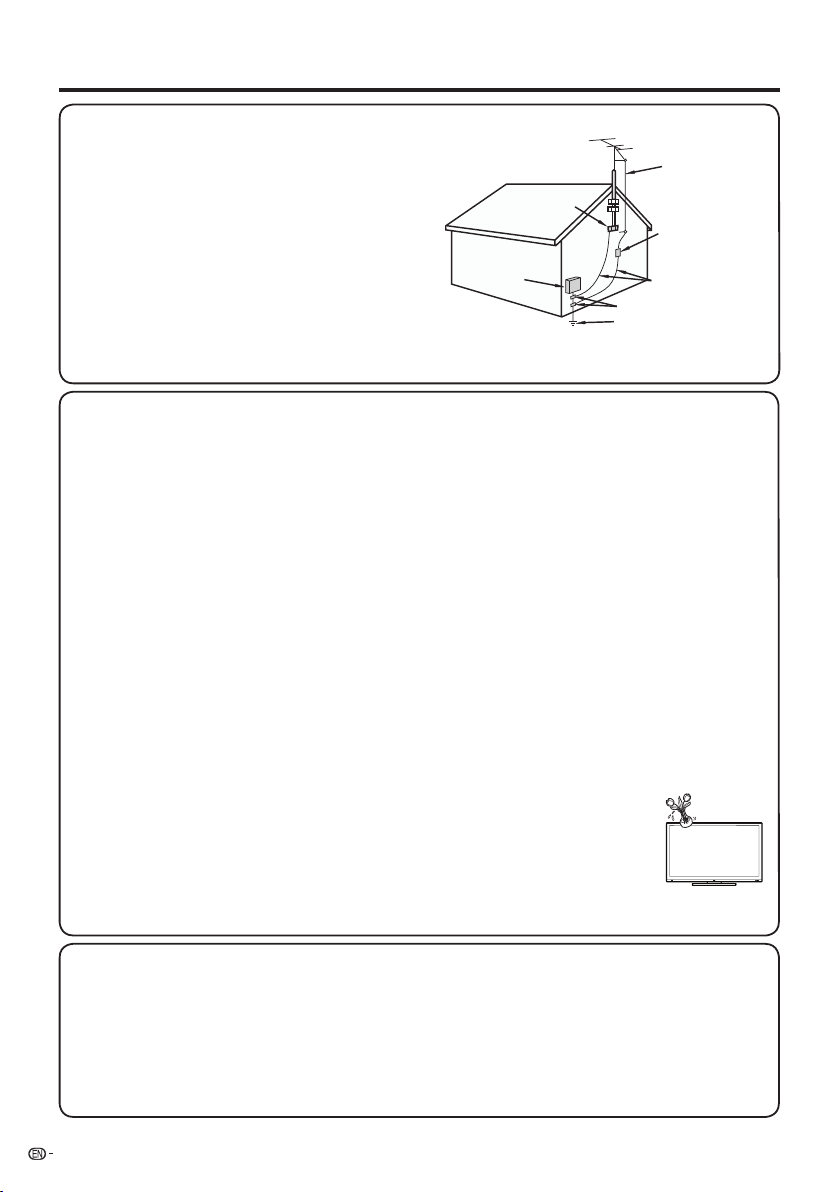
EXAMPLE OF ANTENNA GROUNDING AS PER
NATIONAL ELECTRICAL CODE, ANSI/NFPA 70
ANTENNA
LEAD IN WIRE
GROUND
CLAMP
NEC — NATIONAL ELECTRICAL CODE
GROUNDING
CONDUCTORS
(NEC SECTION 810-21)
GROUND CLAMPS
POWER SERVICE GROUNDING
ELECTRODE SYSTEM
(NEC ART 250)
ELECTRIC
SERVICE
EQUIPMENT
ANTENNA
DISCHARGE UNIT
(NEC SECTION 810-20)
• Water and Moisture — Do not use this product near water - for example, near a bath tub, wash bowl, kitchen sink, or
laundry tub; in a wet basement; or near a swimming pool; and the like.
• Stand — Do not place the product on an unstable cart, stand, tripod or table. Placing the product on an unstable base
can cause the product to fall, resulting in serious personal injuries as well as damage to the product. Use only a cart,
stand, tripod, bracket or table recommended by the manufacturer or sold with the product. When mounting the product
on a wall, be sure to follow the manufacturer's instructions. Use only the mounting hardware recommended by the
manufacturer.
• Selecting the location — Select a place with no direct sunlight and good ventilation.
• Ventilation — The vents and other openings in the cabinet are designed for ventilation. Do not cover or block these vents
and openings since insuffi cient ventilation can cause overheating and/or shorten the life of the product. Do not place
the product on a bed, sofa, rug or other similar surface, since they can block ventilation openings. This product is not
designed for built-in installation; do not place the product in an enclosed place such as a bookcase or rack, unless proper
ventilation is provided or the manufacturer's instructions are followed.
• The front panel used in this product is made of glass. Therefore, it can break when the product is dropped or applied with
impact. Be careful not to be injured by broken glass pieces in case the panel breaks.
• Heat — The product should be situated away from heat sources such as radiators, heat registers, stoves, or other
products (including amplifi ers) that produce heat.
• The Liquid Crystal panel is a very high technology product with 2,073,600 pixels, giving you fi ne picture details.
Occasionally, a few non-active pixels may appear on the screen as a fi xed point of blue, green or red. Please note that
this does not affect the performance of your product.
• Lightning — For added protection for this television equipment during a lightning storm, or when it is left unattended and
unused for long periods of time, unplug it from the wall outlet and disconnect the antenna. This will prevent damage to
the equipment due to lightning and power-line surges.
• Power Lines — An outside antenna system should not be located in the vicinity of overhead power lines or other electric
light or power circuits, or where it can fall into such power lines or circuits. When installing an outside antenna system,
extreme care should be taken to keep from touching such power lines or circuits as contact with them might be fatal.
• To prevent fi re, never place any type of candle or fl ames on the top or near the TV set.
• To prevent fi re or shock hazard, do not place the AC cord under the TV set or other heavy items.
• Do not display a still picture for a long time, as this could cause an afterimage to remain.
• To prevent fi re or shock hazard, do not expose this product to dripping or splashing.
No objects fi lled with liquids, such as vases, should be placed on the product.
•
result in fi re or electric shock. Exercise special caution when using the product around children.
Precautions when transporting the TV
• When transporting the TV, never carry it by holding or otherwise putting pressure onto the display. Be sure to always
carry the TV by two people holding it with two hands — one hand on each side of the TV.
Caring for the cabinet
• Use a soft cloth (cotton, fl annel, etc.) and gently wipe the surface of the cabinet.
• Using a chemical cloth (wet/dry sheet type cloth, etc.) may deform the components of the main unit cabinet or cause
cracking.
• Wiping with a hard cloth or using strong force may scratch the surface of the cabinet.
• If the cabinet is very dirty, wipe with a soft cloth (cotton, fl annel, etc.) soaked in neutral detergent diluted with water and
thoroughly wrung out, and then wipe with a soft dry cloth.
• Avoid using benzene, thinner, and other solvents, as these may deform the cabinet and cause the paint to peel off.
• Do not apply insecticides or other volatile liquids.
Also, do not allow the cabinet to remain in contact with rubber or vinyl products for a long period of time. Plasticizers
inside the plastic may cause the cabinet to deform and cause the paint to peel off.
IMPORTANT SAFETY INSTRUCTIONS
Do not insert foreign objects into the product. Inserting objects in the air vents or other openings may

IMPORTANT SAFETY INSTRUCTIONS
5
Caring for the front panel
• Turn off the main power and unplug the AC cord from the wall outlet before handling.
• Gently wipe the surface of the front panel with a soft cloth (cotton, fl annel, etc.).
To protect the front panel, do not use a dirty cloth, liquid cleaners, or a chemical cloth (wet/dry
sheet type cloth, etc.). This may damage the surface of the front panel.
• Wiping with a hard cloth or using strong force may scratch the surface of the front panel.
• Use a soft damp cloth to gently wipe the front panel when it is really dirty.
(It may scratch the surface of the front panel when wiped strongly.)
• If the front panel is dusty, use an anti-static brush, which is commercially available, to clean it.
• To avoid scratching the frame or screen, please use a soft, lint free cloth for cleaning. Approved cleaning cloths are
available directly from Sharp in single (00Z-LCD-CLOTH) or triple (00Z-LCD-CLOTH-3) packs. Call 1-800-BE-SHARP for
ordering, or VISIT http://www.sharpusa.com/SharpDirect.
CHILD SAFETY:
It Makes A Difference How and Where You Use Your Flat Panel Display
Congratulations on your purchase! As you enjoy your new product, please keep these safety tips in mind:
THE ISSUE
• The home theater entertainment experience is a growing trend and larger fl at panel displays
are popular purchases. However, fl at panel displays are not always supported on the proper
stands or installed according to the manufacturer’s recommendations.
• Flat panel displays that are inappropriately situated on dressers, bookcases, shelves, desks,
speakers, chests or carts may fall over and cause injury.
THIS MANUFACTURER CARES!
• The consumer electronics industry is committed to making home entertainment enjoyable
and safe.
TUNE INTO SAFETY
• One size does NOT fi t all. Follow the manufacturer’s recommendations for the safe installation
and use of your fl at panel display.
• Carefully read and understand all enclosed instructions for proper use of this product.
• Don’t allow children to climb on or play with furniture and television sets.
• Don’t place fl at panel displays on furniture that can easily be used as steps, such as a chest
of drawers.
• Remember that children can become excited while watching a program, especially on a
“larger than life” fl at panel display. Care should be taken to place or install the display where it
cannot be pushed, pulled over, or knocked down.
• Care should be taken to route all cords and cables connected to the fl at panel display so that
they cannot be pulled or grabbed by curious children.
WALL MOUNTING: IF YOU DECIDE TO WALL MOUNT YOUR FLAT PANEL DISPLAY, ALWAYS:
• Follow all instructions supplied by the display and wall mount manufacturers.
• If you have any doubts about your ability to safely install your fl at panel display, contact your retailer about professional
installation.
• Make sure that the wall where you are mounting the display is appropriate. Some wall mounts are not designed to be
mounted to walls with steel studs or old cinder block construction. If you are unsure, contact a professional installer.
• A minimum of two people are required for installation. Flat panel displays can be heavy.
Note: CEA is the preeminent trade association promoting growth in the $161 billion U.S.
consumer electronics industry. More than 2,200 companies enjoy the benefi ts of CEA
membership, including legislative advocacy, market research, technical training and
education, industry promotion and the fostering of business and strategic relationships
.

6
Contents
• The illustrations and on-screen displays in this operation manual are for explanation purposes and may vary slightly from
the actual operations.
IMPORTANT INFORMATION .... . . . . . ... . . . . . ..1-2
DEAR SHARP CUSTOMER . . . . . ... . . . . . .. . . . . . ... 3
IMPORTANT SAFETY INSTRUCTIONS . . . . . . .. 3-5
Supplied Accessories .. . . . . . . .. . . . . . .. . . . . . . .. . . . 7
QUICK REFERENCE
Attaching/Detaching the Stand . . . . .. . . . . . ... . . . 7
QUICK INSTALLATION TIPS ... . . . . . . .. . . . . . ... 8
Using the Remote Control Unit . . . . . .. . . . . . ... . . 8
Preparation
Antennas. . . . .. . . . . . . .. . . . . . .. . . . . . . .. . . . . . ... . . 9
Installing Batteries in the Remote Control Unit
. . . . 9
Part Names
TV (Front) . . . .. . . . . . . .. . . . . . .. . . . . . . .. . . . . . ... . 10
TV (Rear/Side) . . . . . . ... . . . . . .. . . . . . ... . . . . . ... . 10
Remote Control Unit . . . . . ... . . . . . .. . . . . . ... . . . . 11
Introduction to Connections
Experiencing HD Images . . . . . . . .. . . . . . .. . . . . . . 12
Types of Connection . . . ... . . . . . .. . . . . . ... . . . . . 12
Displaying an External Equipment Image . . . . .. . 12
Connecting to External Equipment
Connecting a Blu-ray Disc/DVD Player or
HD Cable/Satellite Set-top Box ..
. . . . . ... . 13-14
20-21
Connecting a VCR, Game Console,
Camcorder or Cable/Satellite Set-top Box . . . . 14
Connecting an Audio Amplifier. . . . . .. . . . . . . .. . . 15
Connecting an AV Amplifier. . .. . . . . . .. . . . . . . .. . 15
Connecting a PC . . . . . . . .. . . . . . .. . . . . . . .. . . . . . . 16
Watching TV
Turning On/Off the Power . . .. . . . . . ... . . . . . .. . .
Initial Installation .. . . . . . .. . . . . . . .. . . . . . ... . . . . . . 17
Direct Button Operation
Changing Channels ... . . . . . .. . . . . . .. . . . . . . 18
Changing Volume .. . . . . . .. . . . . . . .. . . . . . ... . 18
MUTE . . . . . . ... . . . . . .. . . . . . . .. . . . . . ... . . . . . . 18
Sleep Timer . . .. . . . . . .. . . . . . . .. . . . . . ... . . . . . 18
FLASHBACK . . . ... . . . . . .. . . . . . .. . . . . . . .. . . . 19
AUDIO . . . . .. . . . . . .. . . . . . . .. . . . . . ... . . . . . .. 18
FREEZE . . . . .. . . . . . . .. . . . . . .. . . . . . . .. . . . . . . . 19
APPS . . . . . ... . . . . .
. . . . . ... . . . . . ... . . . . . .. . . 19
AV MODE . . .. . . . . . .. . . . . . . .. . . . . . ... . . . . . . . 20
INPUT .. . . .. . . . . . .. . . . . . ... . . . . . .. . . . . . . .. . 19
Closed Captions and
Digital Closed Captions . .. . . . . . . .. . . . . . ... 19
VIEW MODE ... . . . . . . .. . . . . . .. . . . . . . .. . .
On-Screen Display Menu
On-Screen Display Menu Operation . . . ... . . . . . 22
Menu Operation Buttons . . . . . . ... . . . . . .. . . . . . . 22
Menu Items . . . .. . . . . . . .. . . . . . .. . . . . . . .. . . . . . . . 23
Picture Settings . . . . . .. . . . . . .. . . . . . . .. . . . . . . 24-25
Audio Settings .. . . . . . .. . . . . . ... . . . . . .. . . . . . . .. 25
Power Control .... . . . . . .. . . . . . ... . . . . . .. . . . . . . . 25
System Options . . . . . .. . . . . . .. . . . . . . .. . . . . . . 26-27
Initial Setup. . . . . . .. . . . . . . .. . . . . . .. . . . . . . .. . . 27-31
Information . . . . . ... .
. . . . . ... . . . . . ... . . . . . .. . 31-33
Enjoying Photo/Music/Video Playback
Connecting a USB Memory Device/
USB Hard Drive . . . . . .. . . . . . . .. . . . . . ... . . . . . .. 34
Connecting a Home Network (DLNA) Server . . . 34
Select the Files to Play Back .. . . . . . . .. . . . . . .. . . 35
Playing Back Files
on a USB Memory Device ... . . . . . .. . . . . . .. 35-37
Playing Back Files
on a Home Network (DLNA) Server .. . . . . . 38-39
Other Viewing Options
Presetting Remote Control Function
. . . . . ... . . . 40
Operating the Connected Equipment .... . . . 40-41
Using AQUOS LINK
Controlling HDMI Equipment
Using AQUOS LINK . . . . . . ... . . . . . .. . . . . . .. 42-44
44-45
46-47
Link Operation Menu .... . . . . . .. . . . . . .. . . . . .
Using a PC
Displaying a PC Image on the Screen .. . . . . .
Adjusting the PC Image . . . . .. . . . . . ... . . . . . .. . . 47
PC Compatibility Chart . . . . . ... . . . . . .. . . . . . ... . 47
Setting Audio Input . .. . . . . . ... . . . . . .. . . . . . ... . 47
RS-232C Port Specifications . .. . . . . . . .. . . . . . .. 48
Using the Internet
Connecting to the Internet . . .. . . . . . .. . . . . . .. 49-50
51-52
53-54
Internet Setup ... . . . . . .. . . . . . ... . . . . . .. . . . . . .. . 51
Using Applications Via the Internet .. . . . . . ..
Displaying Updated Information and
Support Service . . . . . . ... . . . . . .. . . . . . ... . .
Appendix
Troubleshooting . . . . .. . . . . . ... . . . . . .. . . . . . . . 55-56
Trademarks .... . . . . . ... . . . . .
. . . . . ... . . . . . ... . . . . . 57
Specifications
TV ... . . . . . .. . . . . . .. . . . . . . .. . . . . . ... . . . . . .. . . . . 58
Wireless LAN.. . . . . . .. . . . . . ... . . . . . .. . . . . . . .. . . 59
Information on the Software License for
This Product . . . .. . . . . . .. . . . . . . .. . . . . . .. . . . . . . 60-61
Calling for Service .. . . . . . .. . . . . . ... . . . . . .. . . . . . . . 62
LIMITED WARRANTY . . . . . ... . . . . . .. . . . . . ... . . . . . 62
Dimensional Drawings
•
The dimensional drawings for the LCD TV set are shown
on the inside back cover.
17

7
Supplied Accessories
Make sure the following accessories are provided with the product.
Remote control unit
(
g
1) Page 8
“AAA” size battery
(
g
2) Page 9
Operation manual
(
g
1)
Connection guide
(
g
1)
• Always use the AC cord supplied with the TV.
• The illustrations above are for explanation purposes and may vary slightly from the actual accessories.
QUICK REFERENCE
Attaching/Detaching the Stand
• Before attaching (or detaching) the stand, unplug the AC cord.
• Before performing work spread cushioning over the base area to lay the TV on. This will prevent it from being damaged.
• To detach the stand, perform the steps in reverse order.
Put the TV face down on a safe surface that is covered by a soft and smooth cloth.1.
Adjust the TV stand to the bottom of the TV.2.
Fasten the screws by using a cross-head screwdriver (Not supplied).3.
3
2
• Attach the stand in the correct direction.
• Be sure to follow the instructions. Incorrect installation of the stand may result in the TV falling over.
• Do not push too hard or put excessive pressure to the stand neck to avoid the damages when you turn the TV for
the most comfortable viewing angle.
Stand unit
(
g
1) Page 7
CAUTION
CAUTION

8
Using the Remote Control Unit
Use the remote control unit by pointing it towards the
remote control sensor on the TV. Objects between the
remote control unit and the remote control sensor may
prevent proper operation.
Cautions regarding the remote control unit
• Do not expose the remote control unit to shock. In addition,
do not expose the remote control unit to liquids, and do not
place in an area with high humidity.
• Do not install or place the remote control unit under direct
sunlight. The heat may cause deformation of the remote
control unit.
• The remote control unit may not work properly if the remote
control sensor on the TV is under direct sunlight or strong
lighting. In such cases, change the angle of the lighting
or the TV, or operate the remote control unit closer to the
remote control sensor.
IF THE UNIT DOES NOT POWER ON - UNPLUG THE
TELEVISION FROM THE OUTLET AND REPEAT THE
INSTALLATION STEPS.
IF YOU STILL ENCOUNTER NO POWER, PLEASE CONTACT
US AT 1-800-BE-SHARP.
QUICK INSTALLATION TIPS
2 Connect the AC plug for the television into the AC
outlet.
AC outlet
• Place the TV close to the AC outlet, and keep the power
plug within reach.
• TO PREVENT RISK OF ELECTRIC SHOCK, DO NOT
TOUCH UN-INSULATED PARTS OF ANY CABLES
WITH THE AC CORD CONNECTED.
3
When turning on the TV for the fi rst time, press
POWER on the television.
4
Insert the batteries into the remote control unit. (See
page 9.)
• Speakers cannot be detached from the TV.
• The TV angle cannot be adjusted.
QUICK REFERENCE
POWER
IMPORTANT:
1 Attach your antenna to the back of the television.
(See page 9.)
30º 30º
30º
30º
17´ (5 m)
Remote control sensor
9
Antennas
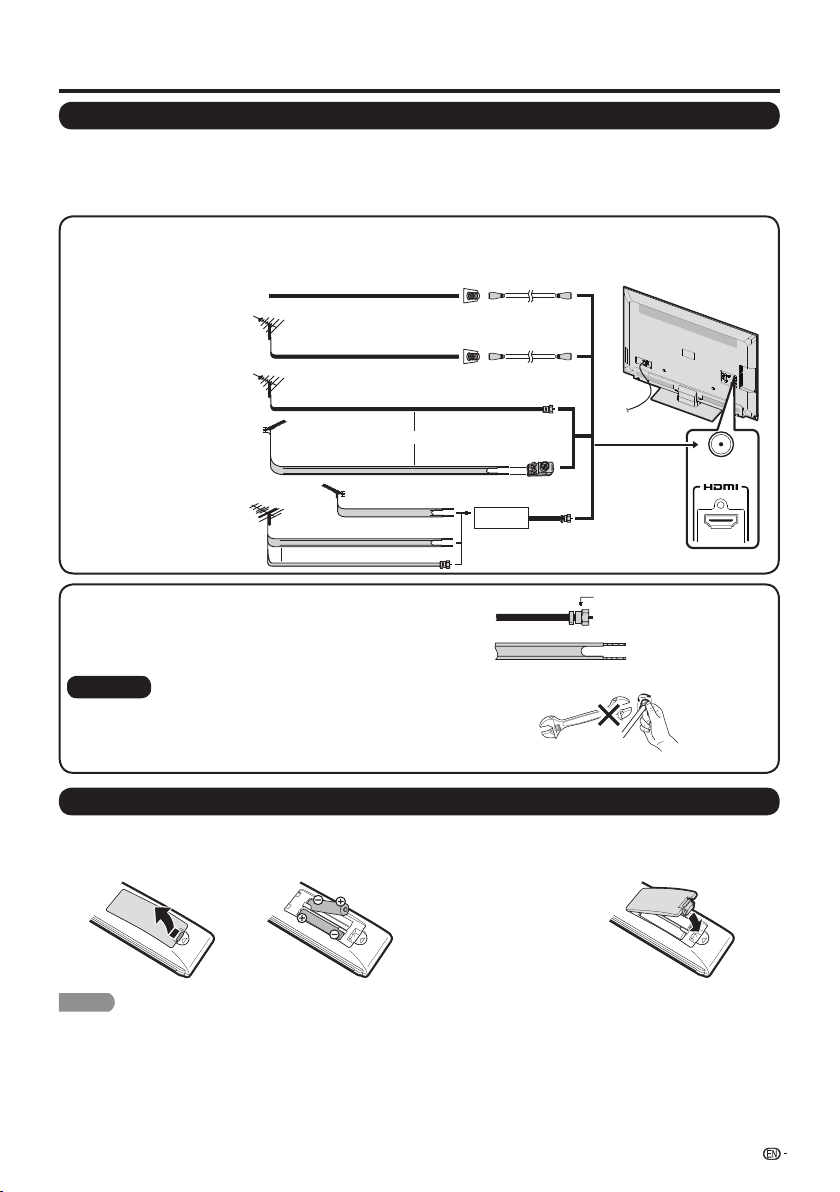
To enjoy a clearer picture, use an outdoor antenna. The following is a brief explanation of the types of connections
that are used for a coaxial cable. If your outdoor antenna uses a 75-ohm coaxial cable with an F-type connector,
plug it into the antenna terminal at the rear of the TV set. For connecting the antenna cable to the TV, use
commercially available cables.
300-ohm twin-lead cable
75-ohm coaxial cable (round)
75-ohm coaxial cable
IN
OUT
300-ohm
twin-lead cable
VHF
NTENNA
UHF
ANTENNA
Combiner
To TV antenna
terminal
300/75-ohm adapter
300-ohm twin-lead cable (flat)
75-ohm coaxial cable (round)
Cable TV lead-In
Coaxial cable
Coaxial cable
Home Antenna
terminal (75-ohm)
Home Antenna
terminal (75-ohm)
or
or
Installing Batteries in the Remote Control Unit
If the remote control fails to operate TV functions, replace the batteries in the remote control unit.
1 Open the battery cover. 2 Insert two “AAA” size batteries (supplied with
the product).
• Place the batteries
with their terminals
corresponding to the (
e
)
and (
f
) indications in the
battery compartment.
3 Close the battery cover.
CAUTION
Improper use of batteries can result in chemical leakage or explosion. Be sure to follow the instructions below.
• Do not mix batteries of different types. Different types of batteries have different characteristics.
• Do not mix old and new batteries. Mixing old and new batteries can shorten the life of new batteries or cause chemical leakage
in old batteries.
• Remove batteries as soon as they are worn out. Chemicals that leak from batteries that come in contact with skin can cause a
rash. If you fi nd any chemical leakage, wipe thoroughly with a cloth.
• The batteries supplied with this product may have a shorter life expectancy due to storage conditions.
• If you will not be using the remote control unit for an extended period of time, remove batteries from it.
Preparation
Connecting Antenna Cable
• Connect the antenna cable to the TV using one of the methods in the illustration as shown (
1
,
2
,
3
or
4
).
1
Cable without a CATV
converter
3
Combination VHF/
UHF antenna
4
Separate VHF/UHF
antenna
2
VHF/UHF antenna
1. A 75-ohm system is generally a round cable with F-type connector
that can easily be attached to a terminal without tools.
2. A 300-ohm system is a fl at “twin-lead” cable that can be attached
to a 75-ohm terminal through a 300/75-ohm adapter.
F-type connector
300-ohm twin-lead cable (fl at)
F-type connector
75-ohm coaxial cable (round)
75-ohm coaxial cable
NOTICE
When connecting the RF cable to the TV set, do not tighten F-type
connector with tools.
If tools are used, it may cause damage to your TV set. (The breaking
of internal circuit, etc.)
F-type connector should be fi nger-tightened only.
ANT./CABLE
INPUT 3

10
TV (Front)
TV (Rear/Side)
RS-232C IOIOI
terminal
terminal
terminal
*1
*2
*1
POWER
button
MENU
button
INPUT
button
Channel
buttons
(CH
/
)
Volume
buttons
(VOL
k
/
l
)
*1 See pages 13 to 16 and 42 for external equipment connection.
*2 See pages 17 and 22 for button operations.
POWER indicator
OPC
*
Remote control sensor
INPUT 1
terminal (HDMI)
INPUT 2
terminal (HDMI)
HEAD PHONE
USB
PC IN
AUDIO
PC/HDMI
INPUT 5
Y/VIDEOPBPR
R-AUDIO-L
DIGITAL
AUDIO OUTPUT
ANT./CABLE
INPUT 3
INPUT 4
ETHERNET
(10/100)
Part Names
* OPC: Optical Picture Control(See page 24.)
PC IN
terminal
DIGITAL AUDIO OUTPUT
Antenna/Cable in
INPUT 3
INPUT 4
ETHERNETINPUT 5
AUDIO PC/HDMI
terminal
terminal(HDMI)
terminal(HDMI)
terminalterminals (COMPONENT/AV)
terminal (shared for
PC in and HDMI)

11
1 POWER: Switch the TV power on or enter standby. (See
page 17.)
2 TV, STB, DVD•VCR, AUDIO: Switches the remote
control for TV, STB, DVD, BD, VCR and AUDIO operation.
(See pages 40 to 41 for details.)
* To enter the code registration mode, you need to press
an appropriate button (STB, DVD•VCR or AUDIO) and
DISPLAY at the same time.
3 External equipment operational buttons: Operate the
external equipment.
4 OPTION: Display the Link Operation Menu screen. This
button will function only when AQUOS LINK is used. (See
pages 44 to 45 for details.)
5 SLEEP: Set the sleep timer. (See page 18.)
6 0–9: Set the channel. (See page 18.)
7 • (DOT): (See pages 18 and 40.)
8 CC: Display captions from a closed-caption source. (See
page 19.)
9
AV MODE: Select an audio or video setting.
10 MUTE: Mute the sound. (See page 18.)
11 VOL
k
/
l
: Set the volume. (See page 18.)
12 MENU: Display the menu screen. (See page 22.)
14
a
/
b
/
c
/
d
, ENTER: Select a desired item on the screen.
15 EXIT: Turn off the menu screen.
16 FAVORITE CH: Set the favorite channels. (See page 28.)
17 A, B, C, D: Select 4 preset favorite channels in 4 different
categories. (See page 28.)
While watching, you can toggle the selected channels by
pressing A, B, C and D The every key of the favorite can .
18 DISPLAY: Display the channel information.
19 POWER (SOURCE):
20
Turns the power of the external
equipment on and off.
Set the still image. Press again to return to
normal screen. (See page 19.)
21 AUDIO: Display the MTS/SAP setting menu.
(See page 18.)
22 ENT: Jumps to a channel after selecting with the 0–9
buttons.
23 FLASHBACK: Return to the previous channel or external
input mode. (See page 19.)
24 VIEW MODE: Select the screen size. (See pages 20、21
and 46.)
25 INPUT: Select a TV input source. (TV, HDMI1, HDMI2,
HDMI3, HDMI4, COMPONENT/AV, PC IN , Home
Network (DLNA), USB) (See pages 12 and 19.)
26 CH
/ : Select the channel. (See page 18.)
27 APPS: Display the application window. (See page 19.)
28 RETURN: Return to the previous menu screen.
29 NETFLIX: NETFLIX HOT KEY.
30 FAV APP 1, 2, 3: You can assign your favorite
applications to these buttons. (See page 28.)
Remote Control Unit
• When using the remote control unit, point it at the TV.
Part Names
FREEZE
13 USB: Direct switch USB source.. (See page 34.)
1
18
19
20
21
4
3
2
5
23
24
8
7
6
9
25
26
28
29
30
15
14
12
11
10
16
17
27
22
13
(See pages 20 and 24.)
select the many channels.
12
Experiencing HD Images
An HDTV without an HD source is just an ordinary TV.
To enjoy HD images on the TV, you should get HD programming from the following:
• Over-the-air broadcasting via HD quality antenna
• HD cable/satellite subscription
• HD compatible external equipment
• For information on updating to HD programming, ask your cable/satellite service provider.
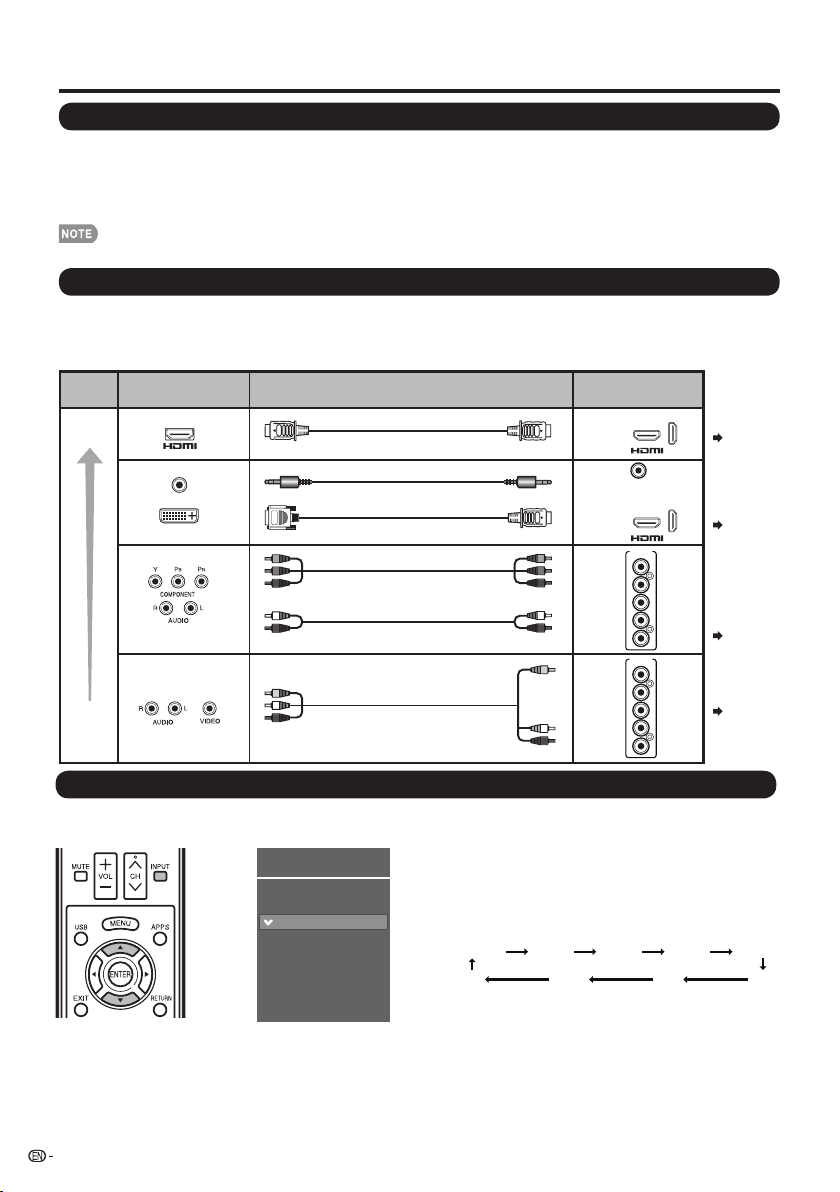
Types of Connection
Image quality differs depending on the terminal used. To enjoy clearer images, check the output terminals of your
external equipment and use its appropriate terminals for higher quality images.
For connecting the TV to external equipment, use commercially available cables.
• The illustrations of the terminals are for explanation purposes and may vary slightly from the actual products.
Page 13
Terminal
on the TV
Cable
Terminal on external
equipment
Image
Quality
HD
Quality
Standard
Quality
AUDIO
DVI OUT
Component video cable
Audio cable
Page 13
Page 14
Page 14
AUDIO
PC/HDMI
INPUT 5
Y/VIDEOPBPR
R-AUDIO-L
INPUT 5
Y/VIDEOPBPR
R-AUDIO-L
INPUT 1, 2, 3,4
INPUT 1, 2, 3,4
AV cable
Introduction to Connections
1
Press INPUT.
• The INPUT list screen displays.
2
Press
a
/
b
to select the input source.
• You can also select the input source by pressing
INPUT. Each time INPUT is pressed, the input source
toggles.
TV
• An image from the selected source automatically
displays.
Menu
Example
Displaying an External Equipment Image
To view external source images, select the input source by pressing INPUT on the remote control unit or on the TV.
HDMI-certified cable
Ø 3.5 mm stereo minijack cable
DVI-HDMI conversion cable
HDMI3 HDMI4
PC INUSBDLNA
COMP/AVHDMI2HDMI1
Input Source
TV
INPUT 1 HDMI 1
INPUT 4 HDMI 4
INPUT 5 COMP/AV
INPUT 3 HDMI 3
PC IN
USB
DLNA
INPUT 2 HDMI 2
13
Connecting to External Equipment
You can connect many types of external equipment to your TV. To view external source images, select the input
source from INPUT on the remote control unit or on the TV. (See pages 12 and 19.)
For connecting the TV to external equipment, use commercially available cables.
CAUTION
• To protect equipment, always turn off the TV before connecting any external equipment.
• Please read the relevant operation manual (Blu-ray disc player, etc.) carefully before making connections.
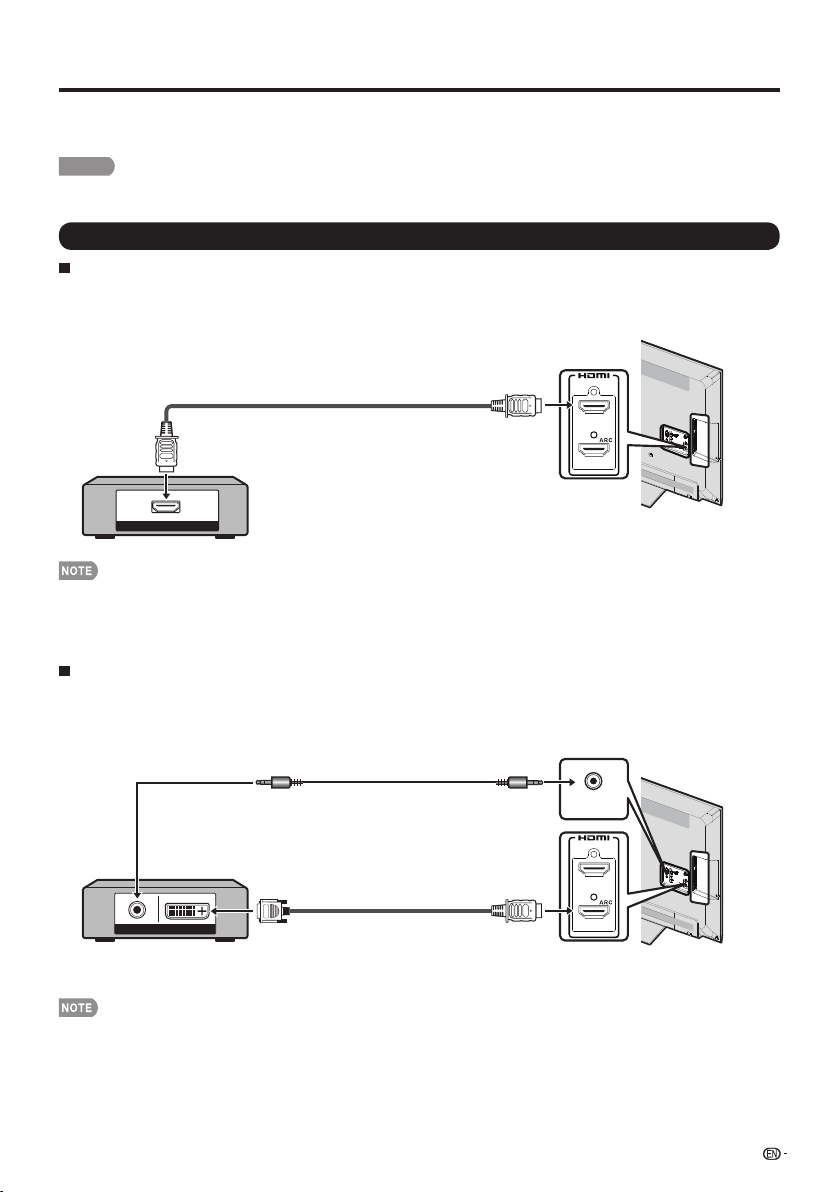
Connecting a Blu-ray Disc/DVD Player or HD Cable/Satellite Set-top Box
When using HDMI cable (INPUT 1, 2, 3 or 4):
The HDMI (High Defi nition Multimedia Interface) terminal is an audio-video interface that enables a connection for audio and video
signals using a single cable. The HDMI terminal supports high-resolution video input.
• Blu-ray disc player • DVD player
• HD cable/satellite set-top box
HDMI OUT
HDMI-certified cable
• To enjoy 1080p display capability, connect your external equipment using an HDMI-certifi ed cable or a component cable and
set the equipment to 1080p output.
• Supported Audio format: Linear PCM, sampling rate 32/44.1/48kHz.
• When you connect ARC-compatible equipment, use INPUT 4.
When using DVI-HDMI conversion cable (INPUT 1, 2, 3 or 4):
•
Blu-ray disc player
•
DVD player
• HD cable/satellite set-top box
AUDIO DVI OUT
Ø 3.5 mm stereo minijack cable
DVI-HDMI conversion cable
• When using a DVI-HDMI conversion cable, you should make an analog audio connection. In this case, in addition to
connecting a DVI-HDMI conversion cable to the INPUT 1, 2, 3 or 4 terminal, connect a Ø 3.5 mm stereo minijack cable to
the AUDIO PC/HDMI terminal and set "Audio Select" to "HDMI+Analog". (See page 47.)
INPUT 3
INPUT 4
INPUT 3
INPUT 4
AUDIO
PC/HDMI
14
Connecting to External Equipment
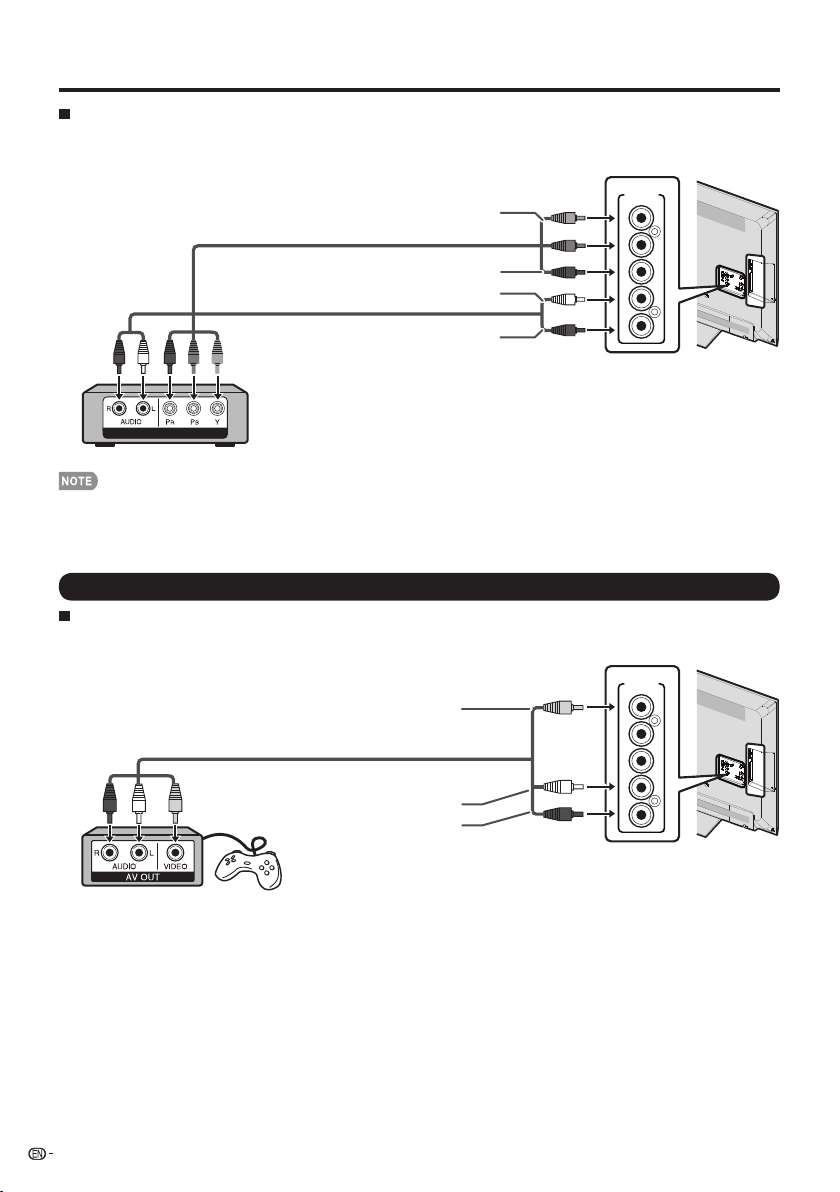
When using Component cable (INPUT 5):
•
Blu-ray disc player
•
DVD player
• HD cable/satellite set-top box
COMPONENT OUT
Audio cable
Component video cable
AUDIO-L (White)
AUDIO-R (Red)
• To enjoy 1080p display capability, connect your external equipment using an HDMI-certifi ed cable or a component cable and
set the equipment to 1080p output.
• See page 13 for connecting a Blu-ray disc player, DVD player or an HD cable/satellite set-top box to the HDMI terminal.
Connecting a VCR, Game Console, Camcorder or Cable/Satellite Set-top Box
When using Composite cable (INPUT 5):
•
Game console
•
VCR
•
Camcorder
• Cable/Satellite set-top box
Y (
Yellow
)
P
B
(Blue)
P
R
(Red)
AV cable
VIDEO (Yellow)
AUDIO-L (White)
AUDIO-R (Red)
INPUT 5
Y/VIDEOPBPR
R-AUDIO-L
INPUT 5
Y/VIDEOPBPR
R-AUDIO-L

INPUT 3
INPUT 4
DIGITAL
AUDIO OUTPUT
15
Connecting to External Equipment
Connecting an Audio Amplifi er
When using Digital coaxial cable:
It is possible to output audio through the DIGITAL AUDIO OUTPUT terminal. (See page 26 for details.) PCM audio
outputs from the terminal.
DIGITAL AUDIO INPUT
Digital coaxial cable
• Depending on the connected equipment, audio will not output from the DIGITAL AUDIO OUTPUT terminal in HDMI connection.
In this case, set the audio formats of the connected equipment to PCM, 32/44.1/48 kHz.
When using audio cable:
ANALOG AUDIO IN
Audio cable
• See page 27 for details on the Output Select function.
Connecting an AV Amplifi er
HDMI OUT
HDMI
IN
HDMI
OUT
HDMI-certified cable
HD Cable/Satellite set-top box
• If the image is not in sync with the audio, check the settings of the connected surround system.
• Letting the TV output the audio to an AV amplifi er:
-
When you connect ARC-compatible equipment, use the INPUT 4 terminal.
-
If the equipment to be connected is not compatible with the ARC, connect a digital coaxial cable.
• Coaxial digital audio will be output in 2-ch stereo when it is from the external equipment connected to the TV using an HDMI
cable

16
Connecting a PC
Refer to page 47 for a list of PC signals compatible with the TV.
When using HDMI cable (INPUT 1, 2, 3 or 4):
HDMI OUT
HDMI-certified cable
• Depending on the board, only video signals may be output. In this case, in addition to connecting an HDMI-certifi ed cable
to the INPUT 1, 2, 3 or 4 terminal, connect a Ø 3.5 mm stereo minijack cable to the AUDIO PC/HDMI terminal and set
"Audio Select" to "HDMI+Analog". (See page 27.)
•
The HDMI terminals only support digital signal.
When using DVI-HDMI conversion cable (INPUT 1, 2, 3 or 4):
DVI OUT
AUDIO
DVI-HDMI conversion cable
Ø 3.5 mm stereo minijack cable
• When using a DVI-HDMI conversion cable, you should make an analog audio connection. In this case, in addition to
connecting a DVI-HDMI conversion cable to the INPUT 1, 2, 3 or 4 terminal, connect
a Ø 3.5 mm stereo minijack cable
to the AUDIO PC/HDMI terminal and set "Audio Select" to "HDMI+Analog". (See page 27.)
When using analog RGB cable (PC IN):
AUDIORGB
Ø 3.5 mm stereo minijack cable
Analog RGB cable
(D-sub 15-pin cable or VGA cable)
• When using an analog RGB cable, input the audio signal to the AUDIO PC/HDMI terminal of PC IN.
• When connecting a PC to the PC IN, set "Audio Select" to "Video+Audio". (See page 27.)
Connecting to External Equipment
INPUT 3
INPUT 4
INPUT 3
INPUT 4
AUDIO
PC/HDMI
AUDIO
PC/HDMI
PC IN
17
Turning On/Off the Power
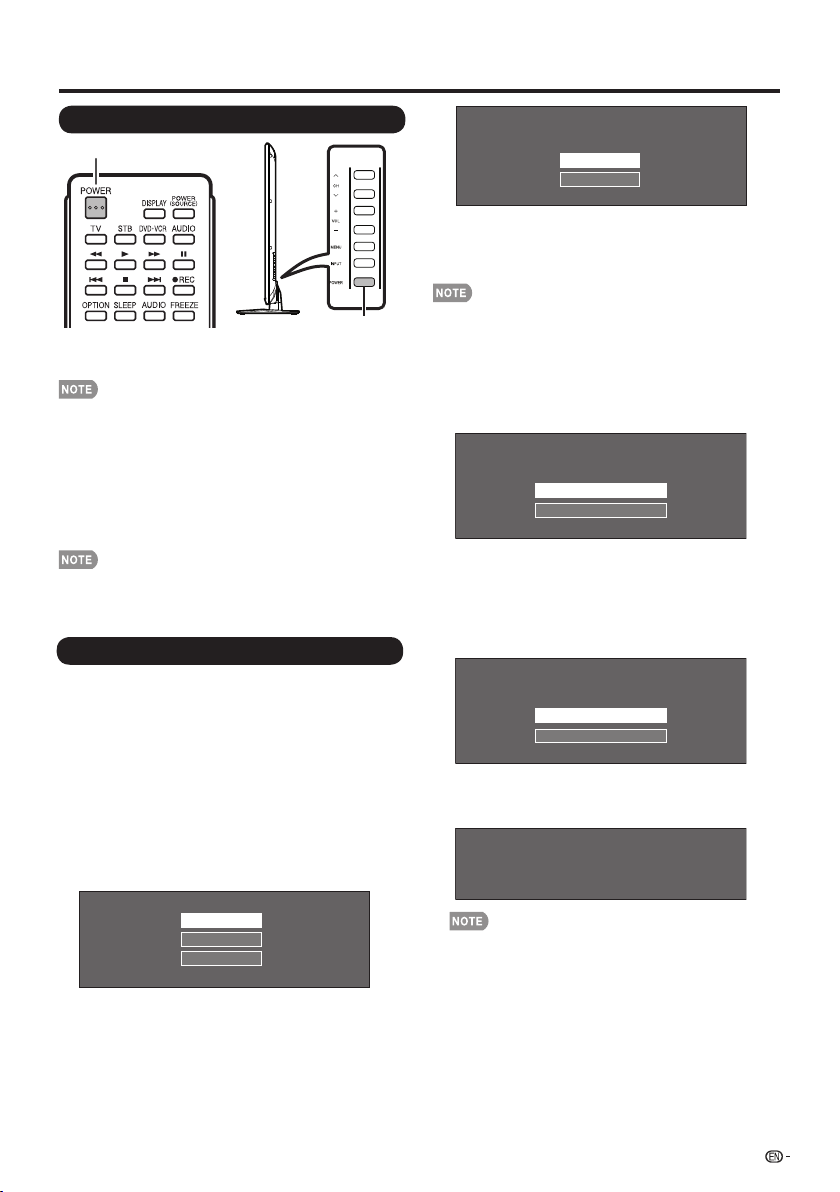
POWER
POWER (On/Standby)
Press POWER on the TV or on the remote control unit
to turn the power on.
• The Initial Installation starts when the TV powers on for the
fi rst time. If the TV has been turned on before, the Initial
Installation will not be invoked. For changing the settings of
the Initial Installation, perform "EZ setup" on the Initial Setup
menu on page 28.
Press POWER on the TV or on the remote control unit
again to turn the power off.
• The TV enters standby and the image on the screen
disappears.
• If you are not going to use this TV for a long period of time,
be sure to remove the AC cord from the AC outlet.
• Weak electric power is still consumed even when the TV is
turned off.
Initial Installation
When you turn on the TV for the fi rst time, it will
automatically memorize the broadcasting channels
available in the region where you live. Perform the
following steps before you press POWER on the
remote control unit.
1.
Insert the batteries into the remote control unit. (See page 9.)
2. Connect the antenna cable to the TV. (See page 9.)
3. Plug in the AC cord to the AC outlet. (See page 8.)
Language (Language setting)
Select from among 3 languages: English, French and
Spanish.
1
Press
a
/
b
to select the desired language listed
on the screen, and then press ENTER.
TV Location
Select "Home" or "Store" for the location where you
plan to install the TV. This product qualifi es for ENERGY
STAR in Home mode default setting.
2
Press to select "Home" or "Store".
Press ENTER to enter the setting.
Home:
“Power Saving” is set to "On", and AV MODE
is set
to "STANDARD".
Store: “Power Saving” is set to "Off" and AV MODE is set
to "DYNAMIC (Fixed)".
• ENERGY STAR qualifi cation is based on AV MODE
"STANDARD".
Home
Store
Select where the TV will be placed.
the picture will be optimized for
that location.
a
/
b
Watching TV
Air/Cable (Antenna setting)
Make sure what kind of connection is made with your
TV when selecting "Air" or "Cable".
3
Press
/
to select "Air" or "Cable".
Press ENTER to enter the setting.
a
b
CH Search (Channel search)
Channel auto search makes the TV look for all
channels viewable in the set area.
4
When "Air" or "cable" is selected in Antenna
setting:
Completed
5
After setting complete.the screen will show EZ
setup Completed.
•
If no channel is found, confi rm the type of connection
made with your TV and try "EZ Setup" again.
(See page 28.)
•
For changing the settings of the Initial Installation, perform
"EZ setup" on the Initial Setup menu on page 28.
EZ Setup Completed
Cancel
Start
Cable
Air
Press
/
to select "Start", and then press ENTER.
a
b
English
Español
Français
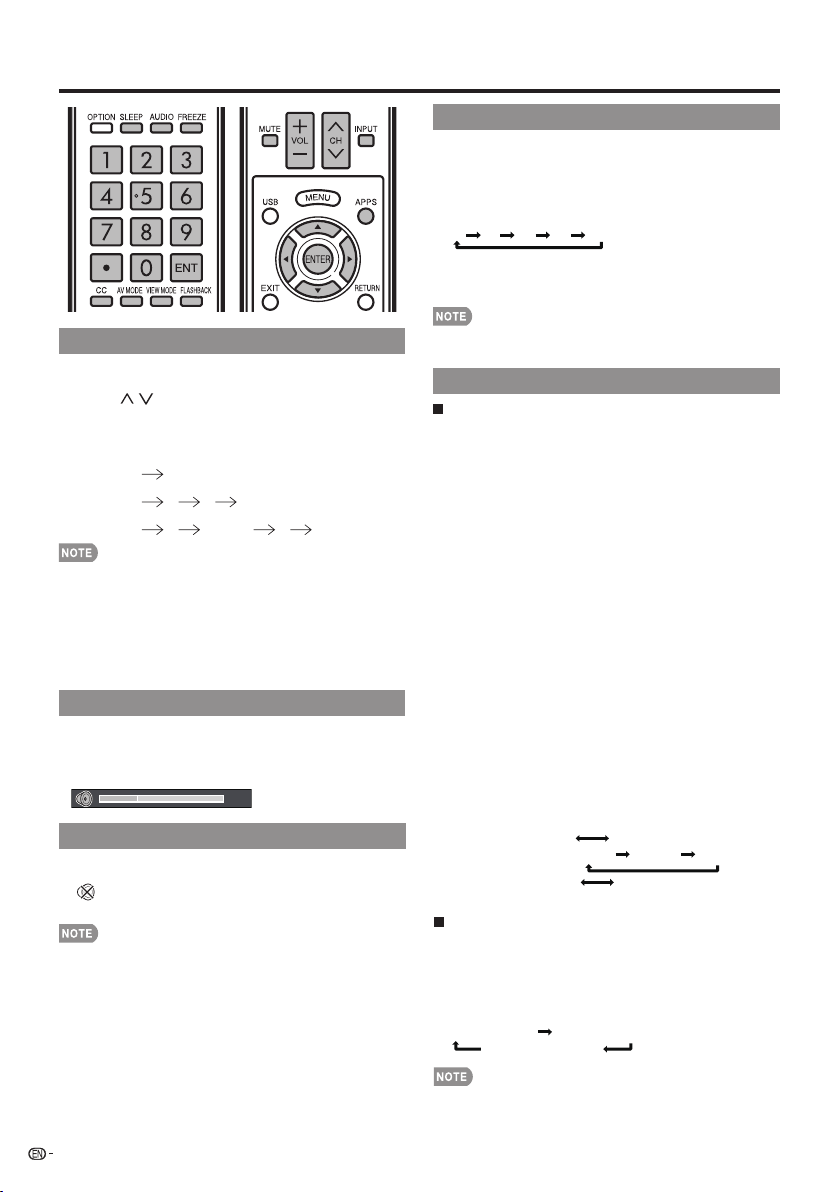
Sleep Timer
Allows you to set a time when the TV automatically
switches to standby.
Press SLEEP.
•
Each time you press SLEEP, the remaining time switches
as shown below.
Off 30 60 90 120
•
When set, the time automatically starts counting down.
•
If you want to adjust the sleep timer, you can press SLEEP
twice then change the time setting.
•
Select "Off" by pressing SLEEP to cancel the sleep timer.
•
The TV will enter standby when the remaining time reaches 0.
AUDIO
Changing Channels
You can change channels in several ways.
Method 1
Using CH
/
on the remote control unit or on the TV.
Method 2
Using remote control buttons 0-9, • (DOT).
Examples:
To select a 1 or 2-digit channel number (e. g., Channel 5):
Press 5 ENT.
To select a 3-digit channel number (e. g., Channel 115):
Press 1 1 5 ENT.
To select a 4-digit channel number (e. g., Channel 22.1):
Press 2 2 • (DOT) 1 ENT.
•
When selecting a 1-digit channel number, it is not
necessary to press 0 before the number.
•
When you enter 0-9 only, channel selection will be made if
there is no operation within a few seconds.
•
If you push "0" by itself, nothing will happen.
•
Complete the above steps within a few seconds.
•
When you enter 0-9 and • (DOT), channel selection will be
made if there is no operation within a few seconds.
Changing Volume
You can change the volume by pressing VOL
k
/
l
on
the TV or on the remote control unit.
•
To increase the volume, press VOL
k
.
•
To decrease the volume, press VOL
l
.
20
Direct Button Operation
18
MUTE
Mutes the current sound output.
Press MUTE
.
•
" " will be displayed on the screen , and the sound is
•
Mute can be
canceled by pressing VOL
k
/
l
or MUTE.
MTS/SAP stereo mode
The TV has a feature that allows reception of sound
other than the main audio for the program. This feature
is called Multi-channel Television Sound (MTS). The TV
with MTS can receive mono sound, stereo sound
and Secondary Audio Programs (SAP). The SAP feature
allows a TV station to broadcast other information,
which could be audio in another language or something
completely different like weather information.
You can enjoy Hi-Fi stereo sound or SAP broadcasts
where available.
• Stereo broadcasts: View programs like live sporting
events, shows and concerts in dynamic stereo sound.
• SAP broadcasts: Receive TV broadcasts in either MAIN
or SAP sound.
MAIN sound: The normal program soundtrack (either in
mono or stereo).
SAP sound: Listen to a second language, supplementary
commentary or other information. (SAP is mono sound.)
If stereo sound is diffi cult to hear.
• Obtain a clearer sound by manually switching to fi xed
mono-sound mode.
You can change MTS as shown below to match the
television broadcast signal.
Press ENTER to toggle between audio modes.
Examples: when receiving MTS and SAP
STEREO mode:
STEREO MONO
STEREO + SAP mode:
ST(SAP) SAP(ST) MONO
MAIN + SAP mode:
MAIN SAP
MONO mode: MONO
Digital broadcasting audio mode
The types of audio transmitted in a digital broadcast include
SURROUND as well as MONO and STEREO. In addition, it
is possible for multiple audio tracks to accompany a single
video track.
Press ENTER to toggle between audio modes.
Example: when receiving Digital broadcasting
STEREO (Audio1) STEREO (Audio2)
SURROUND (Audio3)
• MTS only operates while in TV mode.
silenced.
•
The remaining time displays when the sleep timer has been set.

19
Direct Button Operation
INPUT
To view external source images, select the input source by
pressing INPUT on the remote control unit or on the TV.
1
Press INPUT.
• The INPUT list screen displays.
2
Press
a
/
b
or press INPUT again to select the
input source.
• An image from the selected source automatically
displays.
• Each time INPUT is pressed, the input source toggles.
•
See pages 12 to 16 and 42 for external equipment
connection.
Your TV is equipped with an internal Closed Caption
decoder. It allows you to view conversations, narration
and sound effects as subtitles on your TV. Closed
Captions are available on some TV programs and on
some VHS home video tapes at the discretion of the
program provider.
Digital Closed Caption service is a new caption service
available only on digital TV programs (also at the
discretion of the service provider). It is a more fl exible
system than the original Closed Caption system,
because it allows for a variety of caption sizes and font
styles. When the Digital Closed Caption service is in
use, it will be indicated by the appearance of a 3-letter
abbreviation that also indicates the language of the
Digital Closed Captions: ENG (English), SPA (Spanish),
FRA (French) or other language codes.
Not all programs and VHS videotapes offer closed
captions. Please look for the “
” symbol to ensure
that captions will be shown.
In the Closed Caption system, there can be more than
one caption service provided. Each is identifi ed by its
own number. The “CC1” and “CC2” services display
subtitles of TV programs superimposed over the
program's picture.
In the Closed Caption system, the “Text1” or “Text2”
services display text that is unrelated to the program
being viewed (e.g., weather or news). These services
are also superimposed over the program currently
being viewed.
Closed Captions and Digital Closed Captions
1
Press CC.
•
This will present the Closed Caption information display.
2
Press CC while the Closed Caption information is
still on the screen.
• Press repeatedly until you select the desired closed
caption service.
Closed Caption
information
69
Air
ANALOG
ANALOG
Stereo
CC:CC4
480i SD
MPAA-R
• In the Closed Caption system, there can be more than
one caption service provided. Each is identified by its
own number. The “CC1” to “CC4” services display
subtitles of TV programs superimposed over the
program's picture. In the Closed Caption system, the
“TEXT1” to “TEXT4” services display text that is unrelated
to the program being viewed (e.g., weather or news).
These services are also superimposed over the program
currently being viewed.
Example:
CC1 CC2 CC3 CC4 TT1 TT2 TT3 TT4 OFF
DIGITAL
CC
CC1 CC2 CC3 CC4 TT1 TT2 TT3 TT4
CS1
CS2CS3
CS4
CS5
CS6
OFF
FLASHBACK
Press FLASHBACK to switch to the previously tuned
channel.
•
Press FLASHBACK again to switch back to the currently
tuned channel.
•
FLASHBACK will not work if no channel has been
changed after the TV is turned on.
FREEZE
Allows you to capture and freeze a moving image that
you are watching.
Press FREEZE.
•
A moving image is captured.
•
Press FREEZE again to cancel the function.
•
When this function is not available, "No Function." will
•
If you are using the freeze function and a broadcast
activates the V-CHIP BLOCK, the freeze function will be
canceled and a V-CHIP BLOCK message will appear.
• You can have the same settings by choosing "Freeze" on
the menu items. (See page 26.)
APPS
Allows you to directly activate various types of
applications.
1
Press APPS to display the application window.
2
Press
a
/
b
/
c
/
d
to select the desired application,
and then press ENTER.
• If " " is displayed after you switch to USB mode,
check the USB connection.
• If " " or " " is displayed after you switch to Home
• See pages 35 to 39, 53 for details of viewable applications.
You can display the application window by choosing
"APPS" on the menu items. (See page 26.)
When this function is not available, "Can not operate this
function now" will display.
•
•
Network (DLNA) mode or after you connect to the Internet,
check your TV's network settings and connection.
display.
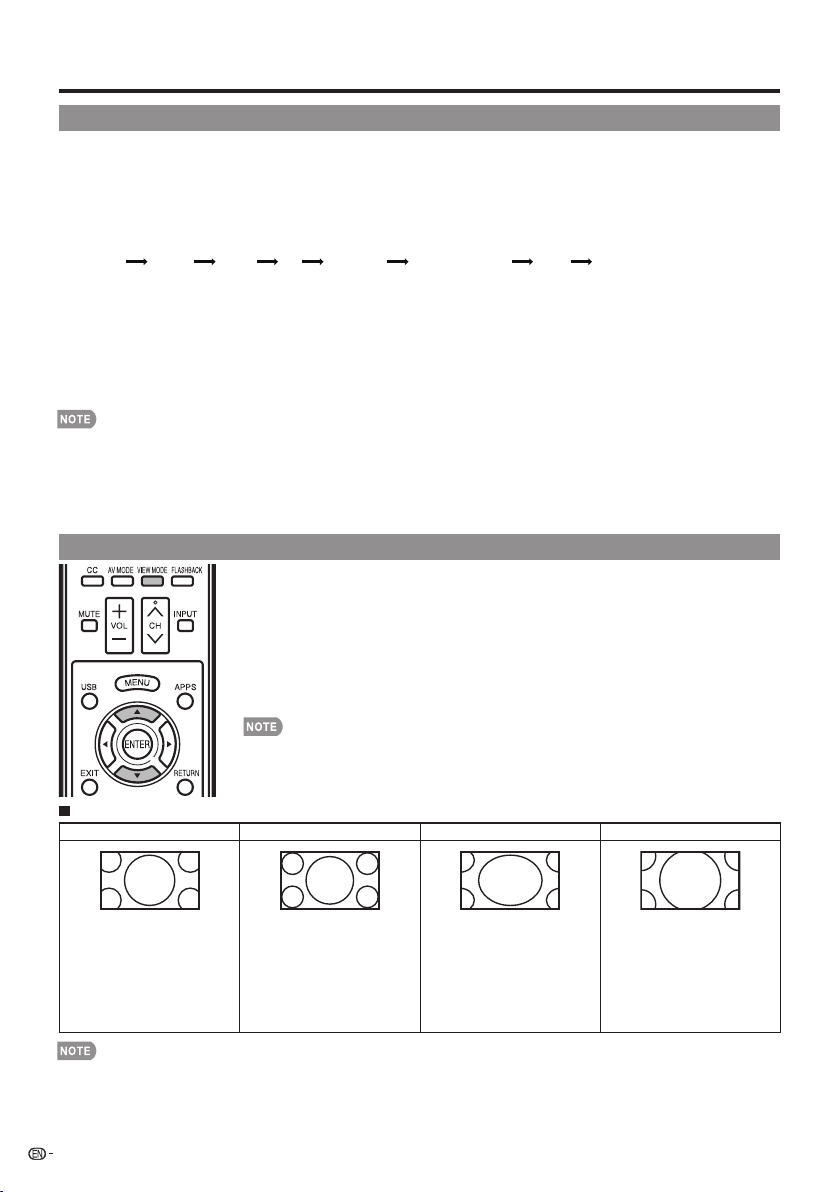
VIEW MODE
You can select the screen size.
AV MODE
1
Press VIEW MODE.
•
The View Mode menu displays.
•
The menu lists the View Mode options selectable for the type of video signal currently
being received.
2
Press VIEW MODE or
a
/
b
while the View Mode menu is displayed to select a
desired item on the menu.
• You can sequentially select a View Mode that has its own aspect ratio.
•
You can have the same settings by choosing "View Mode" on the menu items. (See page 26.)
20
Direct Button Operation
AV MODE gives you several viewing options to choose from to best match the surrounding environment of the TV,
which can vary due to factors like room brightness,type of program watched or the type of image input from
•
Press AV MODE again before the mode displayed on the screen disappears. The mode changes as shown below:
Example: When the input source is TV, COMPONET/AV, PC IN or HDMI 1 to 4
STANDARD:
For a highly defi ned image in a normal lighting.
MOVIE: For a movie.
GAME: Lowers image brightness for easier viewing.
PC: For PC.
USER: Allows the user to customize settings as desired. You can set the mode for each input source.
DYNAMIC: For a clear-cut image emphasizing high contrast, useful for sports viewing.
DYNAMIC (Fixed): Changes the image and sound settings to the factory preset values. No adjustments are allowed.
•
You can select a different AV MODE item for each input mode. (For example, select STANDARD for TV input and DYNAMIC
for COMPONENT.)
•
When you play games, "GAME" is recommended for AV MODE.
•
You cannot set "GAME" or "PC" when the TV is connected to the Internet or when the input source is "Home Network (DLNA)" or
"USB".
• You can have the same settings by choosing "AV MODE" on the menu items. (See page 24.)
Press AV MODE. Current AV MODE displays.
DYNAMIC
DYNAMIC (Fixed) USER
STANDARD MOVIE GAME PC STANDARD
external equipment.
For HD programs
Stretch Dot by Dot (Full Screen) S.Stretch (Smart stretch) Zoom
Suitable for viewing wide-
screen 1.78:1 aspect ratio
program, stretch mode will still
show very thin black bands
at the top and bottom of the
screen.
Dot by Dot (1080i/p only):
Detects the resolution of the
signal and displays an image
with the same number of
pixels on the screen.
Full Screen (720p only): You
can select "Full Screen" only
when receiving a 720p signal.
Suitable for stretching 4:3
programs to fi ll the screen.
Suitable for viewing wide-
screen 2.35:1 aspect-ratio
programs in full screen.
When using Dot by Dot or Full Screen, it is possible to see noise or bars around different outer portions of the screen. Please
change view mode to correct this.
21
Direct Button Operation
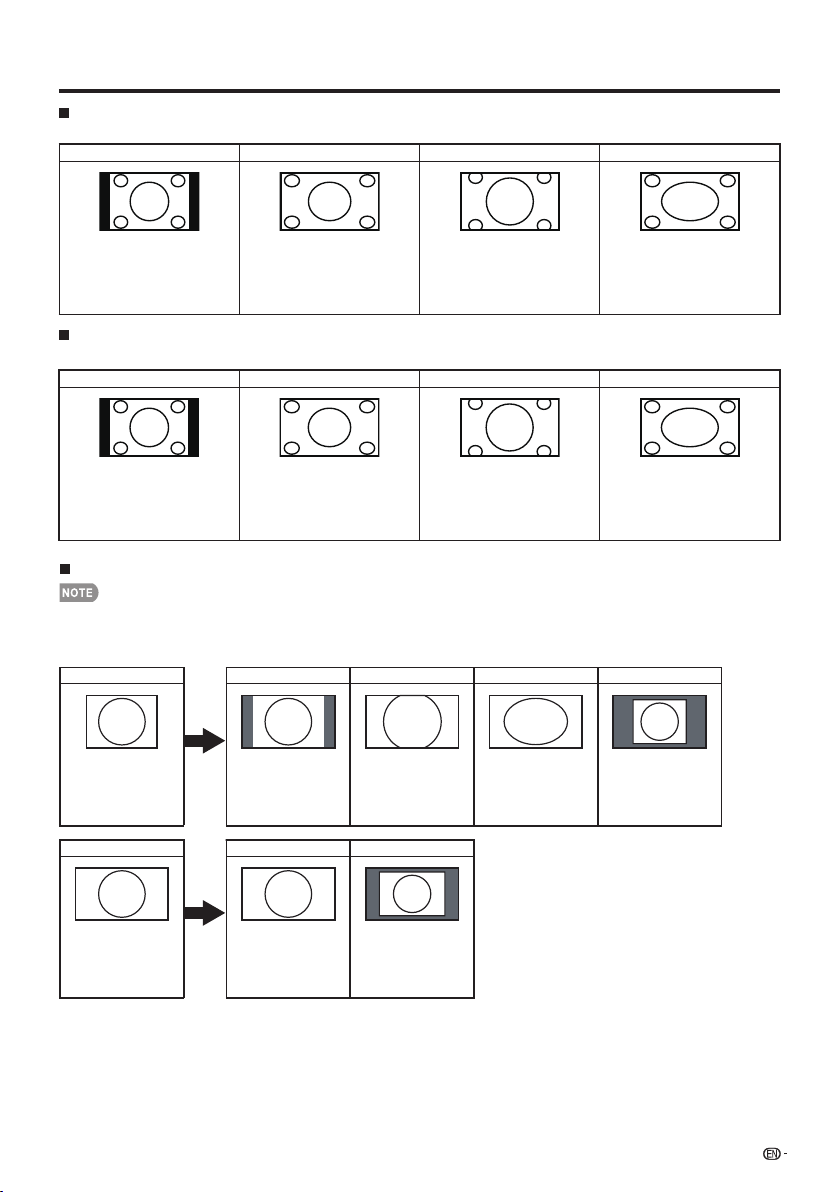
For PC input mode
Connect the PC before making adjustments.
Selectable screen size may vary with input signal type.
Example: Screen size images
•
•
Input signal Normal Cinema
4:3
Keeps the original
aspect ratio in a full
screen display.
For viewing
widescreen
programs. The top
and bottom of the
image is cropped.
An image fully fills the
screen.
Detects the resolution
of the signal and
displays an image with
the same number of
pixels on the screen.
Input signal
16:9 An image fully fills the
screen.
Detects the resolution
of the signal and
displays an image with
the same number of
pixels on the screen.
Full Screen Dot by Dot
Dot by Dot
Normal
For 4:3 programs
For USB-Video,DLNA-Video
Example: Screen size images
Example: Screen size images
hctertSmooZ)hcterts tramS( hctertS.SNormal
Normal
Suitable for viewing
conventional 4:3 programs in
their normal format.
Suitable for stretching 4:3
programs to fi ll the screen.
Suitable for viewing wide-
screen 2.35:1 anamorphic
DVDs in full screen.
This mode is useful for 1.78:1
DVDs. When viewing 1.85:1
DVDs, stretch mode will still show
very thin black bands at the top
and bottom of the screen.
hctertSmooZ)hcterts tramS( hctertS.S
Suitable for viewing
conventional 4:3 programs in
their normal format.
Suitable for stretching 4:3
programs to fi ll the screen.
Suitable for viewing wide-
screen 2.35:1 anamorphic
DVDs in full screen.
This mode is useful for 1.78:1
DVDs. When viewing 1.85:1
DVDs, stretch mode will still show
very thin black bands at the top
and bottom of the screen.

AV MODE
[USER]
OPC
[ON]
Backlight
Contrast
Brightness
Color
Tint
Sharpness
Advanced
Reset
1
Guide display
• This indicates the buttons that can be operated on the
displayed screen. The guide display varies depending
on the menu setting screen.
•
The operations for some selected items may be displayed
in the operational guide bar at the bottom of the screen.
2
Item displayed in blue
• This indicates the item currently selected.
•
Press ENTER to go to the adjustment screen for this item.
3
Item in brackets
• This indicates the current setting for the item.
4
Item displayed in white
• This indicates that the item can be selected.
5
Item displayed in gray
• This indicates that the item cannot be selected.
There are various reasons why the items cannot be
selected, but the main reasons are as follows:
—Nothing is connected to the selected input terminal.
—
The function is not compatible with the current input signal.
On-Screen Display Menu Operation
Menu Operation Buttons
Using the control panel of the main unit
You can also operate the menu with the control panel
of the main unit.
Button operations on the control panel correspond to
the ones on the remote control as shown below.
MENU: MENU on the
remote control.
INPUT: ENTER on the
remote control.
CH / : Cursor
a
/
b
on the remote
control.
VOL
k
/
l
: Cursor
c
/
d
on the remote
control.
Using the remote control
Use the following buttons on the remote control to
operate the menu.
MENU: Press to open or close the menu screen.
a
/
b
/
c
/
d
: Press to select a desired item on the screen or
adjust a selected item.
ENTER: Press to go to the next step or complete the
setting.
RETURN: Press to return to the previous step.
• Menu options differ in the selected input modes, but the operating procedures are the same.
• The screens in the operation manual are for explanation purposes (some are enlarged, others cropped) and may vary slightly
from the actual screens.
• The order of explanations for each menu item in the following pages is not necessarily in accordance with the alignment of
the items on the screen.
Example
Menu
Information
Initial
Setup
System
Options
Picture
Settings
Picture Settings
Example
Menu
Information
Initial
Setup
System
Options
Picture
Settings
AV MODE
[USER]
OPC
[Off]
Backlight
Contrast
[ 50
[ 50
[ 50
[ 0
[ 10
Brightness
Color
Tint
Sharpness
Advanced
Reset
Picture Settings
RETURN
Exit
ENTER
Enter
1
Press MENU to display the MENU screen.
2
1
Press
c
/
d
to select the desired menu.
2
Press
a
/
b
to select a specifi c adjustment item,
and then press ENTER.
• Additional related adjustment items may be
displayed. Press
a
/
b
to select the desired item.
3
Adjust the item while referring to the guide
display.
• Operations vary depending on the function or item.
Refer to the guide display corresponding to the
menu setting screen for button operations.
3
Press MENU to exit.
[ ]
87
[ 50
[ 50
[ 51
[ 0
[ 10
[ ]
67
22
On-Screen Display Menu
Select
RETURN
Back
ENTER
Enter
Select
Adjust
Select Menu

Menu Items
System Options
View Option .....................................
APPS .....................................
View Mode ............................
Freeze ...................................
Change Audio
.......................
Change CC............................ Page 26
AQUOS LINK Setup ..........................
AQUOS LINK Control..............
Auto Power On.......................
Selecting Recorder .................
Channel Select Key ................
Audio Return Channel.............
Input Terminal Setting......................
Audio Setup ..........................
PC input ................................. Page 27
Audio Select...........................
HDMI Setup
........................
.... Page 27
Speaker .................................
Caption setup
....................................
Page 27
Caption Style ......................... Page 27
Caption Size .........................
Foreground Color
................... Page 27
Foreground Opacity
...............
Background Color.................. Page 27
Background Opacity
..............
Window Color .......................
Window Opacity ...................
Initial Setup
EZ Setup..........................................
CH Setup ...............................
Favorite CH ............................
Internet Setup ..................................
Broadcasting Setup...........................
Interactive Service..................
Language.........................................
FAV APP Key Assign.........................
Secret No. .............................
Parental CTRL
........................
Identification.....................................
Software Update ......................
Picture Settings
AV MODE (Changing Pic.Quality)..... Page 24
OPC................................................ Page 24
Advanced ................................ Pages 24-25
Color Temp........................... Page 24
Motion Enhancement......... ... Page 24
Active Contrast ..................... Page 24
DI Film Mode ......................... Page 24
Digital Noise Reduction ......... Page 25
Backlight ......................................... Page 24
Contrast.......................................... Page 24
Brightness....................................... Page 24
Color............................................... Page 24
Tint.................................................. Page 24
Sharpness....................................... Page 24
Audio Settings
Treble .............................................. Page 25
Bass................................................ Page 25
Balance........................................... Page 25
Surround......................................... Page 25
Power Control
No Signal Off................................... Page 25
Power Saving.................................. Page 25
• Some menu items may not be displayed depending on the selected input source.
Information
23
On-Screen Display Menu
Individual Setup
................................
Netflix Help .......................................
Vudu Help ........................................
Page 28
Page 28
Network Setup .......................
Page 51
Page 33
Pages 31-33
Page 31
Page 51
Page 51
Page 43
Page 43
Page 43
Page 43
Page 43
Page 43
Page 28
Page 26
Page 26
Page 26
Page 26
Page 26
Page 26
Page 27
Page 27
Page 27
Page 26
Page 27
Page 27
Page 33
Page 28
Page 29
Page 29
Page 28
Page 28
Page 27
Page 27
Demo Mode ..........................
Page 27
Page 27
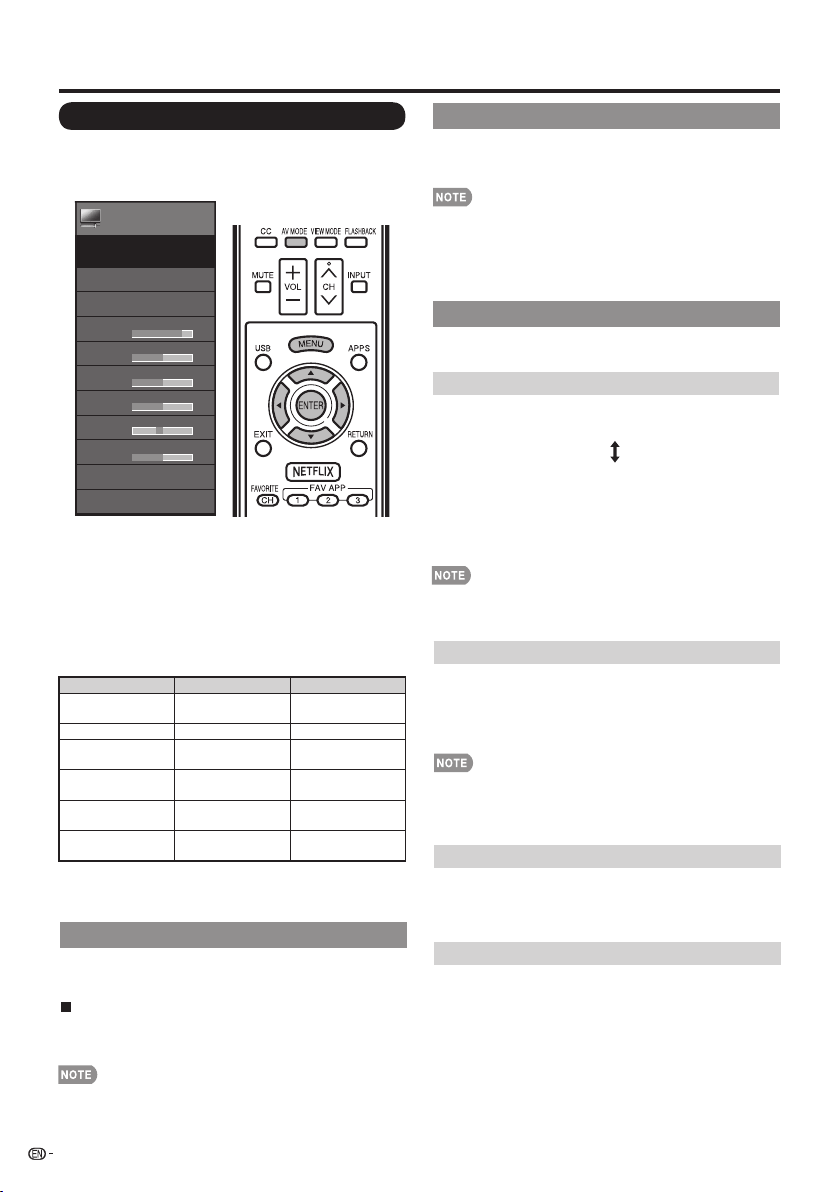
• You can select AV MODE by pressing AV MODE on the
remote control unit. See page 20 for details of AV MODE
settings.
AV MODE (Changing Pic.Quality)
The audio and video settings can be changed to suit
the program or input content being watched.
Select from the following AV modes.
When the input source is TV,COMPONENT/AV
STANDARD/MOVIE/GAME/PC/USER/DYNAMIC/
DYNAMIC(Fixed)
OPC
Automatically adjusts the brightness of the screen.
Off: The brightness is fi xed at the value set in "Backlight".
On: Automatically adjusts.
•
When set to "On", the Optical Picture Control (OPC)
senses the surrounding light and automatically adjusts
the backlight brightness. Make sure nothing obstructs
the OPC sensor, which could affect its ability to sense
surrounding light.
Advanced Picture Settings
This TV provides various advanced functions for
optimizing the picture quality
Picture Settings
Adjusts the picture to your preference with the
following picture settings.
Menu
Picture
Settings
AV MODE
[USER]
OPC
[OFF]
Backlight
[ 87]
Contrast
[ 30]
Brightness
[
Color
[
Tint
[
Sharpness
[
Advanced
Reset
Picture Settings
Example
1
Press MENU to display the MENU screen, and then
press
c
/
d
to select "Picture Settings".
2
Press
a
/
b
to select a specifi c adjustment item.
• Select "Advanced" and then press ENTER to set
"Color Temp.", "Motion Enhancement", "Active Contrast",
" DI Film Mode ", " Digital Noise Reduction".
3
Press
a
/
b
(or
c
/
d
) to select the desired setting,
and then press ENTER
.
4
Press MENU to exit.
Selected item
c
button
d
button
Backlight The screen dims The screen
brightens
Contrast For less contrast For more contrast
Brightness For less
brightness
For more
brightness
Color For less color
intensity
For more color
intensity
Tint Skin tones
become reddish
Skin tones
become greenish
Sharpness For less
sharpness
For more
sharpness
• For resetting all Picture adjustment items to the factory
preset values, press
a
/
b
to select "Reset", press ENTER,
press
a
/
b
to select "Yes", and then press ENTER.
50]
50]
0]
10]
24
On-Screen Display Menu
Color Temp.
(Color Temperature)
•
For resetting all adjustment items to the factory preset
values, press
a
/
b
to select "Reset", and then press
ENTER
.
Motion Enhancement
Use Motion Enhancement to view fast-action video
more clearly.
120Hz Low/120Hz Medium/120Hz Hight: For obtaining
Off: Normal image
a clearer image.
For a better white balance, use color temperature correction.
Warm:
White with reddish tone
Standard:
Cool:
White with bluish tone
User:
White balance can be adjusted manually through the
R/G/B Gain between a maximum of 255 and a
minimum of 0 for user color temperature.
• "Motion Enhancement" may cause image noise. If this
occurs, turn the function "Off".
• When AV MODE is set to "GAME" or "PC", or PC format is
being input, "Motion Enhancement" is not available.
Active Contrast
Automatically adjusts the image contrast according to
the scene.
On: Automatically adjusts the image contrast.
Off: No adjustment.
DI Film Mode
Automatically detects a fi lm-based source (originally
encoded at 24 frames/second), analyzes it then recreates
each still fi lm frame for high-defi nition picture quality.
Auto: Detects, analyzes, converts film source.
Off: Normal viewing mode.
PC IN or HDMI 1 to 4:
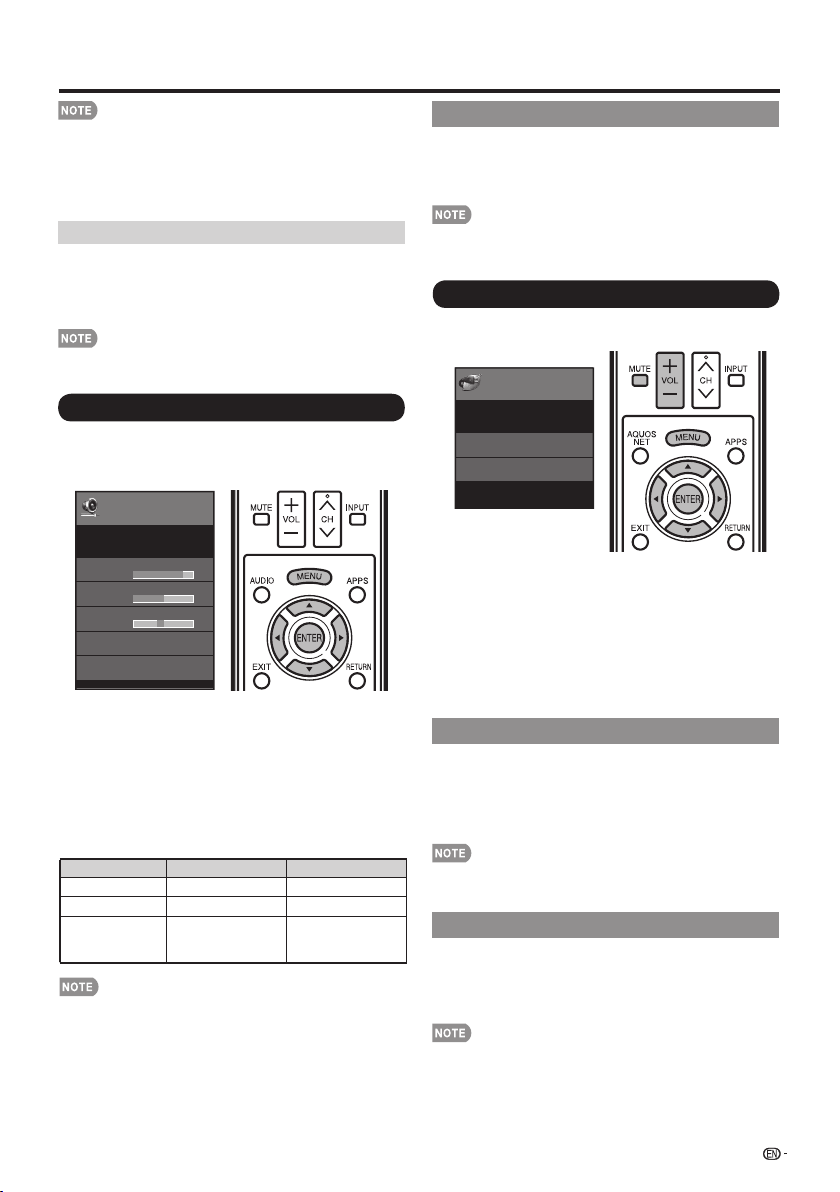
•
"DI Film Mode" does not function depending on input signal
type.
•
"Auto" does not function when channel display shows
an input signal resolution of 480p, 720p, or 1080p.
•
"DI Film Mode" is not available during PC format input.
Digital Noise Reduction
Produces a clearer video image.
Auto: Automatically adjusts the level of noise reduction.
High/Medium/Low: Select a desired level for viewing a
clearer video image.
Off: No adjustment.
• "Digital Noise Reduction" is not available when you set
PC format is being input.
25
On-Screen Display Menu
Audio Settings
You can adjust the sound quality to your preference
with the following settings.
Example
Menu
Audio
Settings
Bass
[ 50]
[ 0]
Treble
[ 50]
Balance
[
Surround
[On]
Reset
Audio Settings
1
Press MENU to display the MENU screen, and then
press
c
/
d
to select "Audio Settings".
2
Press
a
/
b
to select a specifi c adjustment item.
• Select "Surround", and then press ENTER to set each
item.
3
Press
a
/
b
to select the desired setting, and then
press ENTER.
4
Press MENU to exit.
Selected item
c
button
d
button
Treble For weaker treble For stronger treble
Bass For weaker bass For stronger bass
Balance Decrease audio
from the right
speaker
Decrease audio
from the left
speaker
•
For resetting Audio adjustment items to the factory preset
values, press
a
/
b
to select "Reset", press ENTER, press
a
/
b
to select "Yes", and then press ENTER.
Surround
The surround function produces Surround effect from
the speakers.
On: Makes it possible to enjoy natural, realistic surround
sound.
Off: Outputs the normal sound.
•
For some discs, setup may be required on your DVD/BD
player. In this case, please refer to the operation manual of
your DVD/BD player.
Power Control
Power control setting allows you to save energy.
Power
Control
Menu
No Signal Off
Power Saving
[On]
[Disable]
Power Control
Example
1
Press MENU to display the MENU screen, and then
press
c
/
d
to select "Power Control".
2
Press
a
/
b
to select a specifi c adjustment item,
and then press ENTER.
3
Press
a
/
b
to select the desired setting, and then
4
Press MENU to exit.
Power Saving
This function allows you to set the Power Saving level
in order to decrease the power consumption and
increase the backlight lifespan.
On: Optimizes power reduction based upon video
content.
Off: This function does not work.
•
"Power Saving" does not function when you set AV MODE
to "DYNAMIC (Fixed)".
No Signal Off
This function allows the TV to automatically shut the
power down when there is no signal received.
Enable: The power will automatically shut down if there is
no signal for 15 minutes.
Disable: This function does not work.
•
When it is 5 seconds before the power shuts down,the
screen will display"No signal. The power will be turned off."
press ENTER.

26
On-Screen Display Menu
System Options
Menu
View Option
System Options
Input Terminal Setting
AQUOS LINK Setup
Caption Setup
Demo Mode
System
Options
Example
1
Press MENU to display the MENU screen, and then
press
c
/
d
to select "System Options".
2
Press
a
/
b
to select a specifi c adjustment item and
then press ENTER.
3
Press
a
/
b
(or
c
/
d
) to select the desired setting,
and then press ENTER.
4
Press MENU to exit.
View Mode
This function changes the screen size.
Select "View Option" on the menu to display the View
Mode menu screen.
The View Mode menu varies depending on the input source.
• You can select View Mode by pressing VIEW MODE on
the remote control unit.
— See pages 20 and 21 for adjusting the video being input
from a TV, other audiovisual equipment, USB-Video,
DLNA-Video.
Freeze
Allows you to capture and freeze a moving image that
you are watching.
• You can select Freeze by pressing FREEZE on the remote
control unit. See page 19 for details of Freeze function.
• You can select MTS by pressing AUDIO on the remote
control unit.
Change Audio
Allows you to change the audio when multiple audio is
available for the program you are watching.
Change CC
Allows you to change the Closed Caption display.
Select "Change CC" on the menu to display the Closed
Caption information.
• The information displayed varies depending on the program
you are watching.
• You can change Closed Caption by pressing CC on the
remote control unit. See page 19 for details of Closed
Caption function.
Input Terminal Setting
Audio Setup
You can output digital audio to an AV amplifi er or
similar device whose DIGITAL AUDIO INPUT terminal
is connected to the DIGITAL AUDIO OUTPUT terminal
on the TV. Please select an audio output format
compatible with the audio format of the program you
are watching and the equipment connected.
PCM: The output terminal outputs audio signal in PCM
Off: Disables SPDIF output.
form. If your digital audio system does not
support Dolby Digital, select "PCM".
Dolby Digital: The output terminal outputs audio signal
in Dolby Digital form. It reproduces sound from
surround program of digital.
View Option
These functions are useful for adjusting the audio
and video settings. The View Option functions can be
operated with the remote control unit.
APPS
The application window can be displayed by selecting
"APPS" on the MENU screen.
• You can display the application window by pressing APPS
on the remote control unit. (See page 19.)
MTS
Select the MTS mode from Stereo, SAP or Mono.
Audio Language
Gives you the possibility to swap between main and
(See page 18 for details of this function.)
alternative language, when it is available in digital
channel.
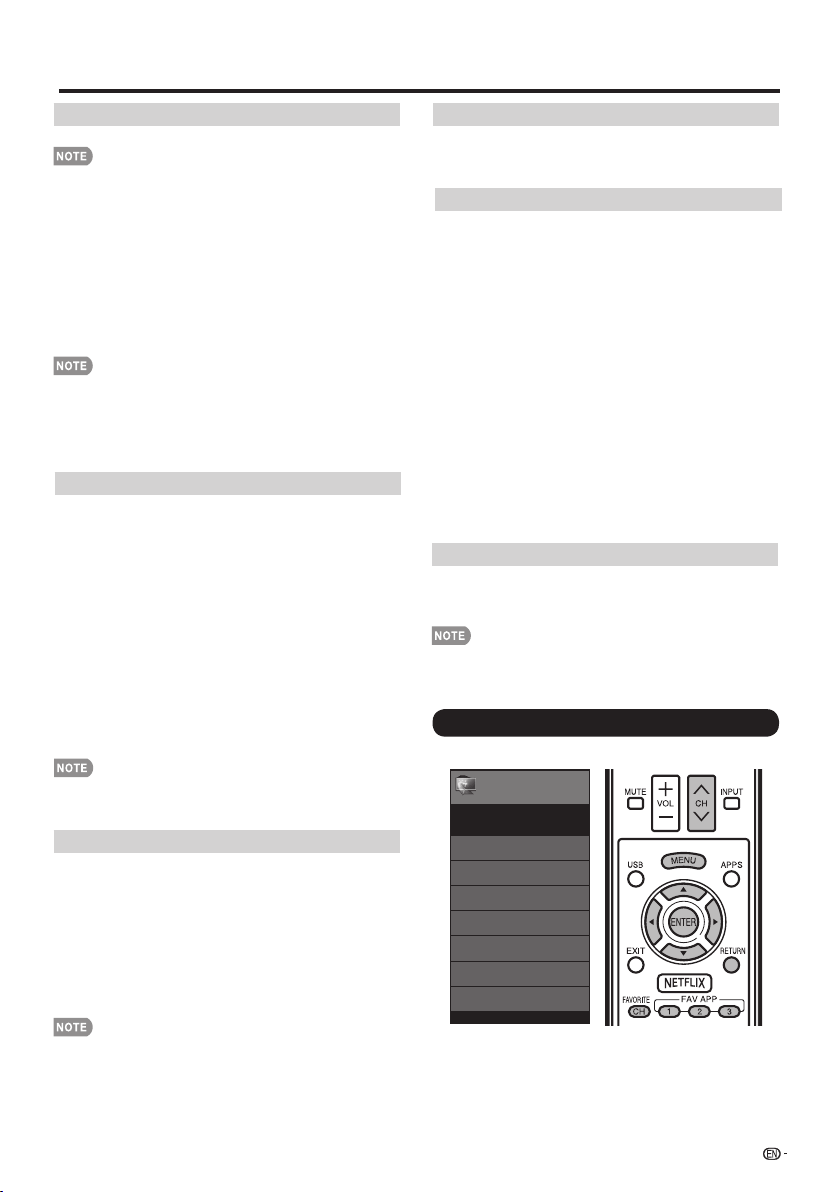
27
On-Screen Display Menu
PC Input(For PC only)
Auto Sync:
For automatically adjusting the PC image.
Fine Sync: Ordinarily you can easily adjust the picture as
necessary to change image position using "Auto Sync.". In
some cases, however, manual adjustment is needed to
optimize the image.
•
Audio Select only shows when the input source is HDMI
or PC IN.
HDMI Setup(For HDMI only)
HDMI Mode only shows and is available when HDMI
device is connected. Select from Auto, Graphic, or
Video.
Audio Select
Gaphic: HDMI input timing set to Graphic mode (PC).
The image is full scan
Auto: The HDMI input timing is set to Video mode or
Graphic mode automatically
Video: Select this when the TV and PC are connected
using an analog RGB cable and the audio is not input.
Video+Audio:
Select this when the TV and PC are
connected suing an analog RGB cable and the
audio is input via a Ø 3.5 mm stereo minijack .
Video: HDMI input timing set to Video mode. The image
is over scan.
Speaker
Demo Mode
Choose to turn on or off the TV internal speaker. The
audio output signals will not be turned off even though
the TV speaker is off. The default setting is On.
Caption Setup
This function allows you to adjust the closed caption
screen appearance to suit your preference. You can
adjust 8 items:
•
Caption Style: Set to As Default or Custom mode. If
Custom mode is selected, user can modify the detail
styles described below. The setting result will be shown
immediately on the bottom of the submenu OSD.
Note: This feature is only available in Digital TV (ATSC)
mode.
•
Caption Size: Selects this option to choose a caption display
size according to your own preference. Select “Small”,
“Standard”, or “Large”.
•
Foreground Color: Choose the caption display text color.
•
Foreground Opacity: Select the text opacity.
•
Background Color: Choose the backgrond color.
•
Background Opacity: Choose one of the background
opacity
options.
•
Window Color: Choose one of the display windows color.
•
Window Opacity: Choose the backgrond opacity.
HDMI Mode is only workable for HDMI Video & Progressive
timing as followed: 1920x1080p,1280x720p,720x480p,
720x576p.
• Be sure to connect the PC to the TV and switch it on before
starting "Auto Sync.".
H-Pos.: Centers the image by moving it to the left or right.
V-Pos.: Centers the image by moving it up or down.
Clock: Adjust when the image fl ickers with vertical
stripes.
Phase: Adjust when characters have low contrast or
when the image fl ickers.
• The default cursor position may not be in the center, because
the screen position variable ranges may be asymmetrical.
• This function will be canceled when you press EXIT/MENU
• “Demo Mode” will be automatically play on store Mode.
• The screen position variable ranges depend on the View Mode
or the signal type. The ranges can be seen on the position-
setting screen.
HDMI(Digital): Select this when the TV and PC are
connected using an HDMI-certified cable and audio is
input via the same cable.
HDMI+Analog: Select this when the TV and PC are
connected using a DVI-HDMI conversion cable and the
audio is input via a Ø 3.5 mm stereo minijack.
Select the path of audio output.
For HDMI only:
For PC only:
Auto: Audio path is set to HDMI or PC line in automatically
Initial Setup
Example
Menu
EZ Setup
Internet Setup
Language
Individual Setup
Broadcasting Setup
FAV APP Key Assign
Reset
Initial Setup
Initial
Setup
[English]
1
Press MENU to display the MENU screen, and then
press
c
/
d
to select "Initial Setup".
2
Press
a
/
b
to select a specifi c adjustment item,
and then press ENTER.
It can Auto play the image from several types of demo
mode.
Connected TV/Feature Demo
on the remote control unit.
28
• When you select "Individual Setup", you can enter the
secret number.
3
Press
a
/
b
(or
c
/
d
) to select the desired setting,
and then press ENTER.
4
Press MENU to exit.
EZ Setup
You can run EZ Setup again, even after setting up the
preset channels.
Language: Select from among 3 languages (English,
French and Spanish).
TV Location: Select "Home" or "Store" for the location
where you plan to install the TV. This product qualifi es
for ENERGY STAR in Home mode default setting.
Home: “Power Saving” is set to "Advanced", and AV MODE is
set to "STANDARD".
Store:
“Power Saving” is set to "Off" and AV MODE is set to
"DYNAMIC (Fixed)".
• ENERGY STAR qualifi cation is based on AV MODE
"STANDARD".
Air/Cable: Make sure what kind of connection is made
with your TV when selecting "Air" or "Cable".
CH Search: Channel auto search makes the TV look for
all channels viewable in the set area.
• If "Cable" is selected for Antenna setting, scrambled
channels are removed after the Channel search has been
completed.
Completed:
The settings confi rmation screen is displayed.
Confi rm the information displayed on the screen.
•
See Initial Installation on page 17 for setting each item.
•
If no channel is found, confi rm the type of connection
made with your TV and try "EZ Setup" again.
Broadcasting Setup
CH Setup
If Initial Installation does not memorize all the channels
in your region, follow the instructions below to manually
memorize the channels.
Air/Cable: Make sure what kind of connection is made
with your TV when selecting "Air" or "Cable".
CH Search: Channel auto search makes the TV look for
all channels viewable in the set area.
CH Memory: You can select the channels to skip in each
ANALOG (Air), ANALOG (Cable), DIGITAL (Air) and
DIGITAL (Cable).
The indicator displayed in blue: Skips channels. (Channel
/ .)
The indicator displayed in gray: Does not skip channels.
CH / .)
•
If no channel is found, confi rm the type of connection
made with your TV and try channel search again.
On-Screen Display Menu
Favorite CH (Favorite Channel Setting)
This function allows you to program 4 favorite
channels, in 4 different categories. By setting the
favorite channels in advance, you can select your
favorite channels easily.
To register your favorite channel:
1. Press MENU on the remote control and select
“Initial Setup "/"Favorite channels".
2. Press to select the category that you want to
store your favorite channel.
a
/
b
3. Press to select your desired channel and
press OK button to confirm.
a
/
b
Press to select "All data clear" and press OK to
start clearing all favorite channel data.
a
/
b
To delete your favorite channel:
•
While watching, you can toggle the selected channels by
pressing the A, B, C, and D button on the remote control.
Language
You can also select a language from the Initial Setup
menu. Select from among 3 languages: English,
French and Spanish.
FAV APP Key Assign
You can assign your favorite applications to the FAV
APP 1, 2, and 3 buttons on the remote control. After
assigning an application to a button, you can press
that button to display the top screen of the assigned
application.
Current Setup: Checks the current setting.
APP1/APP2/APP3: You can assign your favorite
applications displayed on the screen to these buttons.
• For resetting adjustments to the factory preset values,
• The default password is 0000.
press
a
/
b
to select "Reset", and then press ENTER.
4-digit secret number here. See page 29 for setting a
Individual Setup
Before entering the Individual Setup sub-menu, user has
to key in the password first.After entering the Individual
Setup sub-menu, the user can modify the restricted table.
While exiting the sub-menu, below the Individual Setup
function is activated.
Enter a 4-digit password with the number buttons on the
remote control.
selection disabled using CH
(Channel selection enabled using
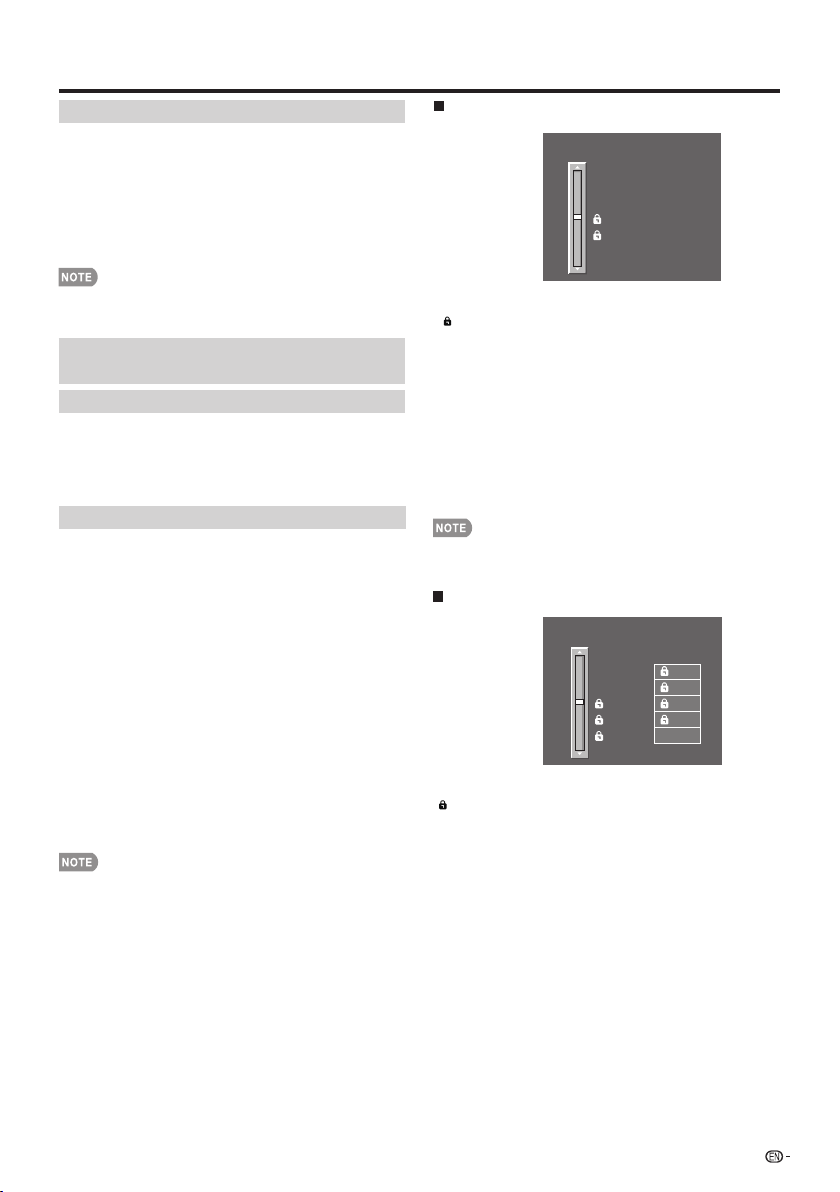
29
Secret No.
Allows you to use a secret number to protect certain
settings from being accidentally changed.
New Secret No. :
Enter a 4-digit Secret No. with the number buttons on
Enter you new 4-digit Secret No. again to confirm.
the remote control to change you secret No..
Confirm Secret No. :
•
As a precautionary measure, make a note of your secret
number and keep it in a familiar place.
Parental CTRL
(Parental Control Setting)
Status
Used to enable or disable the parental control function.
This function will not be selectable from the menu if
you do not fi rst confi gure your secret number.
Yes: Enables Parental CTRL.
No: Disables Parental CTRL.
On-Screen Display Menu
V-Chip
V-CHIP is an electronic fi ltering device built into your
TV. This tool gives parents a great degree of control
over broadcasts accessed by their children. It allows
parents to select programs judged suitable for child
viewing while blocking ones judged not suitable. It
does so automatically once you activate the V-CHIP
feature in your TV. "V-Chip" and "Status" will not be
selectable from the menu if you do not fi rst confi gure
your secret number.
•
The U.S. has two rating systems for viewing content: TV
Parental Guidelines and movie ratings.
•
The TV Parental Guidelines work in conjunction with the
V-CHIP to help parents screen out inappropriate television
shows from their children.
•
Movie ratings are used for original movies rated by the
Motion Picture Association of America (MPAA) as watched
on cable TV and not edited for television. The V-CHIP can
also be set to block MPAA-rated movies.
•
The setting automatically enters "Block" for any ratings
below your selection.
•
If Status is not set to "Yes", the confi guration settings will
not work.
MPAA (Voluntary movie rating system)
Example
Example
MPAA
PG-13
R
NC-17
X
NONE
PG
G
Press
a
/
b
to adjust the item to your desired position.
" " indicates the item is blocked. Press MENU to exit.
G: General audiences. All ages admitted.
PG: Parental guidance suggested. Some material may not be
suitable for children.
PG-13: Parents strongly cautioned. Some material may be
inappropriate for children under 13.
R: Restricted. Under 17 requires accompanying parent or
adult guardian (age varies in some jurisdictions).
NC-17: No one 17 and under admitted.
X: X is an older rating that is unifi ed with NC-17 but may be
encoded in the data of older movies.
•
Voluntary movie rating system only uses an age-based
rating.
TV Parental Guidelines
TV Guidelines
TV-G
TV-PG
TV-14
TV-MA
NONE
TV-Y7
TV-Y
L
S
V
FV
D
Press
a
/
b
to adjust the item to your desired position.
" " indicates the item is blocked. Press MENU to exit.
Suggested age.
TV-Y: All children.
TV-Y7: Directed to older children.
TV-G: General audience.
TV-PG: Parental Guidance suggested.
TV-14: Parents strongly cautioned.
TV-MA: Mature audience only.
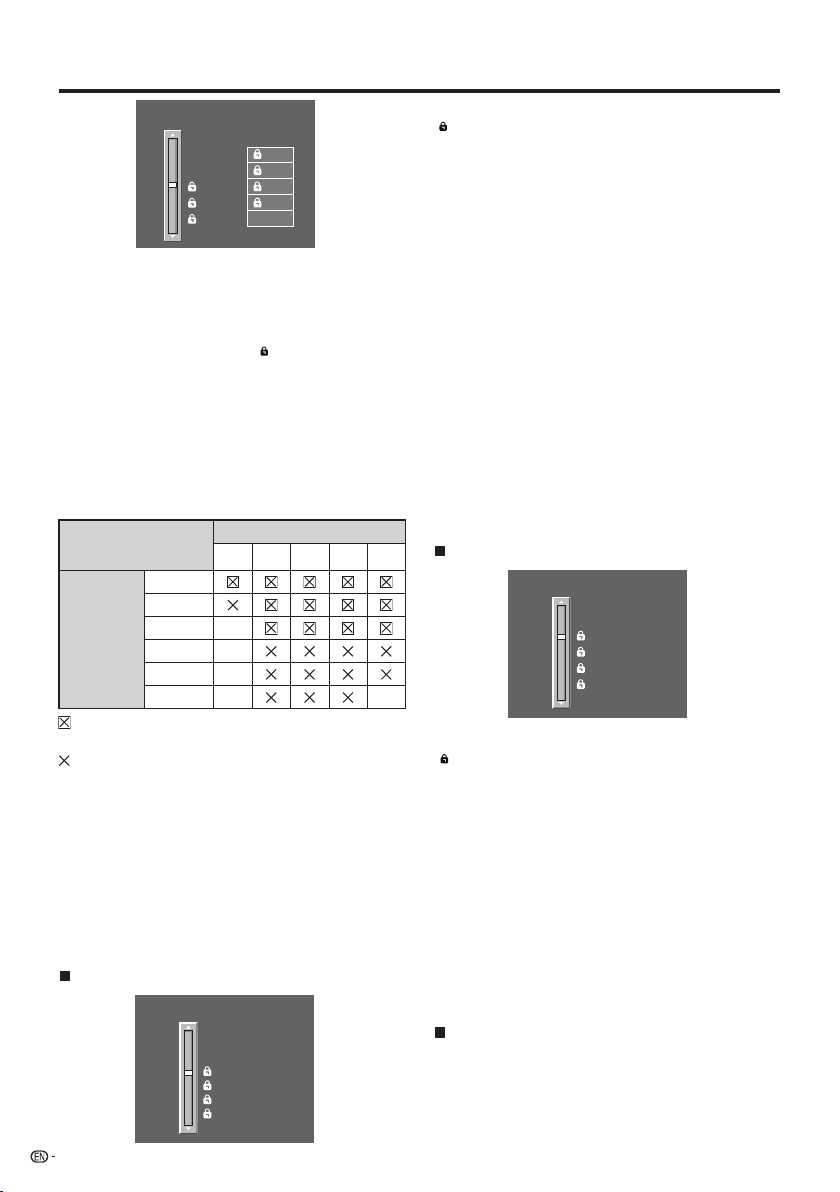
30
When setting an individual content-based rating item:
1
Press
d
or ENTER to access blocked content
items from the currently selected age-based rating
item.
2
Press
a
/
b
to select an individual item, and then
press ENTER to unblock it (" " is removed). Repeat
the same steps for the other items.
3
Press
c
or RETURN to register after all individual
content rating items are set.
Content
FV: Fantasy violence.
V: Violence.
S: Sexual situation.
L: Adult language.
D: Sexually suggestive dialog.
Rating
Content
FV V S L
D
Suggested
age
TV-Y
TV-Y7
TV-G
TV-PG
TV-14
TV-MA
: The content rating can be set, but this rating is not
normally broadcast by TV stations.
: Content rating can be set.
On-Screen Display Menu
Canadian Rating Systems (Canadian English ratings
and Canadian French ratings)
•
The TV rating systems in Canada are based on the
Canadian Radio-Television and Telecommunications
Commission (CRTC) policy on violence in television
programming.
•
While violence is the most important content element to
be rated, the structure developed takes into consideration
other program content like language, nudity, sexuality and
mature themes.
•
When setting the V-CHIP on the Canadian system you
can choose either the Canadian English ratings or the
Canadian French ratings.
Canadian English Ratings
Press
a
/
b
to adjust the item to your desired position.
" " indicates the item is blocked. Press MENU to exit.
E: Exempt: Includes news, sports, documentaries and other
information programming; talk shows, music videos, and
variety programming.
C: Children: Intended for younger children under the age of 8
years. Pays careful attention to themes that could threaten
their sense of security and well-being.
C8+: Children over 8 years old: Contains no portrayal
of violence as the preferred, acceptable, or only way
to resolve confl ict; nor encourage children to imitate
dangerous acts which they may see on the screen.
G: General: Considered acceptable for all age groups.
Appropriate viewing for the entire family, contains very little
violence, physical, verbal or emotional.
PG: Parental Guidance: Intended for a general audience, but
may not be suitable for younger children (under the age of 8)
because it could contain controversial themes or issues.
14+: Over 14 years: Could contain themes where violence
is one of the dominant elements of the storyline, but it
must be integral to the development of plot or character.
Language usage could be profane and nudity present
within the context of the theme.
18+: Adults: Intended for viewers 18 years and older and
might contain depictions of violence, which while related to
the development of plot, character or themes, are intended
for adult viewing. Could contain graphic language and
portrayals of sex and nudity.
Canadian French Ratings
Press
a
/
b
to adjust the item to your desired position.
" " indicates the item is blocked. Press MENU to exit.
E: Exempt programming.
G: General: All ages and children, contains minimal direct
violence, but may be integrated into the plot in a humorous
or unrealistic manner.
8ans+: General but inadvisable for young children: May
be viewed by a wide public audience, but could contain
scenes disturbing to children under 8 who cannot
distinguish between imaginary and real situations.
Recommended for viewing with parent.
13ans+: Over 13 years: Could contain scenes of frequent
violent scenes and therefore recommended for viewing with
parent.
Example
TV Guidelines
TV-G
TV-PG
TV-14
TV-MA
NONE
TV-Y7
TV-Y
L
S
V
FV
D
Example
Can. English Ratings
E
C
C8+
G
PG
14+
18+
NONE
Example
Can. French Ratings
8ans+
13ans+
16ans+
18ans+
NONE
G
E
16ans+: Over 16 years: Could contain frequent violent scenes
and intense violence.
18ans+: Over 18 years: Only for adult viewing. Could contain
frequent violent scenes and extreme violence.
How to temporarily release the V-CHIP BLOCK
When the V-CHIP BLOCK is working and censors a
broadcast, "V-CHIP HAS BEEN ACTIVATED." displays.
1
Press ENTER while the V-CHIP is working, and
then the secret number setting menu displays.
2
Input the 4-digit secret number by using 0–9. At this
time V-CHIP BLOCK temporarily releases.
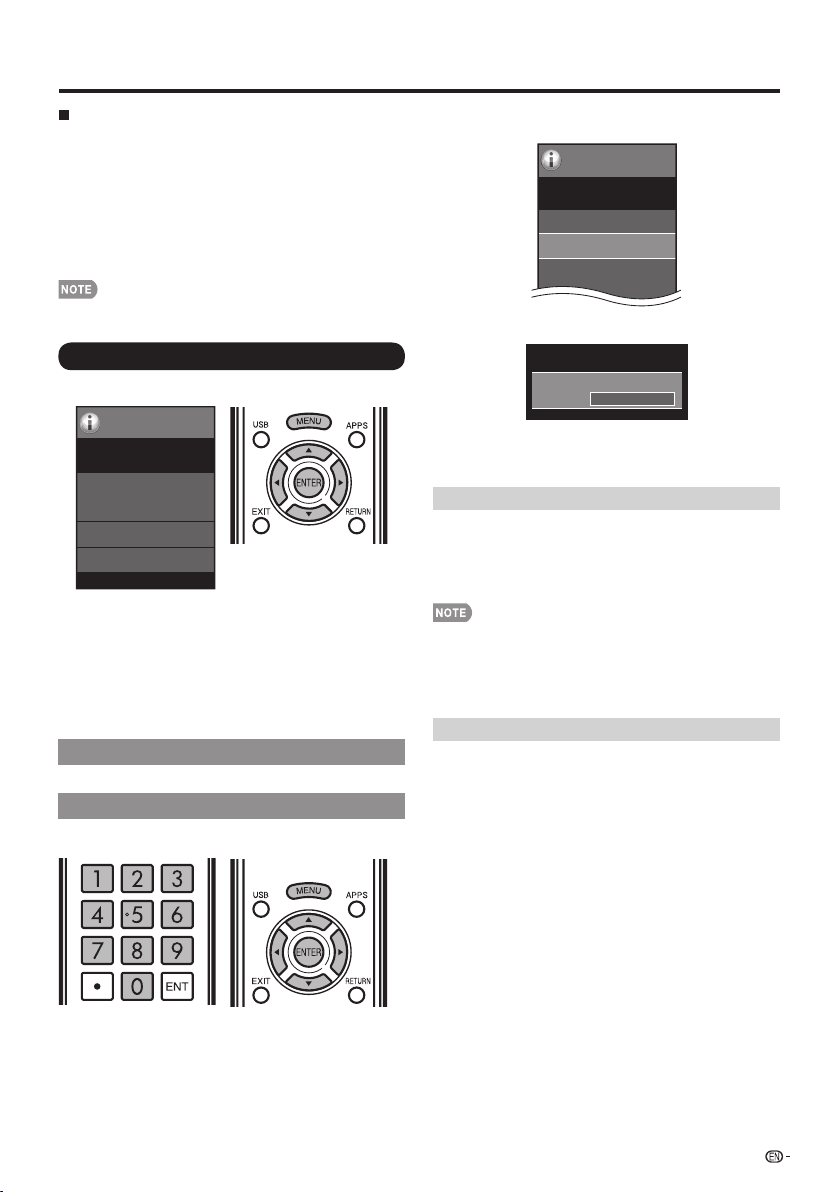
31
Reactivating the temporarily released V-CHIP
BLOCK
You can reactivate the temporarily released V-CHIP
BLOCK as shown below.
•
Select "Status" setting from the Parental CTRL menu to
reactivate BLOCK. (See page 29.)
•
Select "V-Chip" setting ("MPAA", "TV Guidelines", "Can.
English Ratings" or "Can. French Ratings") from the
Parental CTRL to reactivate BLOCK. (See pages 29 to 31.)
•
Switch off the TV power.
•
Performing any of the three above will activate the V-CHIP
BLOCK.
On-Screen Display Menu
Information
Example
Menu
Identification
Software Update
Netflix Help
Vudu Help
Information
Information
1
Press MENU to display the MENU screen, and then
press
c
/
d
to select "Information".
2
Press
a
/
b
to select a specific adjustment item,
and then press ENTER.
3
Press
a
/
b
(or
c
/
d
) to select the desired setting,
and then press ENTER.
4
Press MENU to exit.
Identification
The current version of the TV software is displayed.
Software Update
This is used to upgrade the system software to
enhance the TV functions.
press
1
Press MENU to display MENU screen, and then
c
/
d
to select “Information”.
2
Press
a
/
b
to select “Software Update”, and then
press
ENTER.
• If you have already set the Secret No., go to step 3.
Menu
Identification
Software Update
Information
Information
Example
3
Input the 4-digit secret number by using 0-9.
Software Update
4
Press
a
/
b
to select “Manual Update” or “Auto
Update Setting”, and then press ENTER.
• The operations thereafter vary depending on the setting.
Manual Update
Select the method for manually updating the software.
Network Update: Downloads the update file via the
network and then updates the software. (See page 32.)
• A broadband connection and Internet Setup are required to
update the software using the network.
(See pages 49 to
53.)
• It may take time to access and download the update
depending on the Internet connection and other factors.
Auto Update Setting
When the TV enter Standby, this function enables the
TV to connect to the network and check for updates
automatically.
Yes: Enables Auto Update Setting.
No: Disables Auto Update Setting.
USB Update: Updates the software using a USB memory
device containing the update file. (See page 32 to 33.)
Input Secret No.

32
Updating the Software via the Network
1
Press
a
/
b
on the Manual Update screen to select
"Network Update", and then press ENTER.
•
The TV connects to the network and checks for updates.
• To cancel, press ENTER.
Abort
Connecting to Internet..
Checking for the latest software version..
Accessing..
2
The current version of the TV and the latest version
of software are displayed. To update the TV
software, select “Yes”, and then press ENTER.
Latest software version has been found.
A software update is available.
Proceed with update?
Current Version
:UXXXXXX1
:UXXXXXX2
Update Version
NoYes
• When a server connection cannot be established or an
update is not available, a message is displayed.
If a server connection cannot be established, check the
broadband connection and Internet Setup.
Cannot reach the server.
Check the network settings and try again.
OK
OK
The TV does not need to be updated.
3
After the update file is downloaded, the software
update process begins.
Downloading the latest software..
Abort
Update Version
50%
Do not unplug AC cord.
Remote control operation is disabled during update process.
Updating to the latest software..
Update V
ersion
• Do not unplug the AC cord while the software is
being updated.
4
When the software is successfully updated, a
5
Press ENTER. the TV automatically turns off and then
turns on again.
screen is displayed indicating that the update
process is completed.
Software update is complete.
Update Version
• If the software was not updated successfully, check the
broadband connection and Internet Setup, and then try
updating the software again.
OK
OK
Failed to complete update.
Please retry from Software Update menu.
On-Screen Display Menu
Updating the Software with a USB Memory Device
Downloading...
:UXXXXXX2
:UXXXXXX2
:UXXXXXX2
To check for the availability of a software update, visit
http://www.sharpusa.com/products/support/. If you
have any questions, please
call 1-800-BE-SHARP (800-237-4277).
CAUTION
• Do not remove the USB memory device or unplug
the AC cord while the software is being updated.
• Be sure to properly follow the whole procedure
described below, step by step. Otherwise, for
example, the TV cannot read the data in the USB
memory device and software updating will fail.
1
Insert the USB memory device with the update fi le
into the USB terminal on the TV.
2
Press
a
/
b
on the Manual Update screen to select
"USB Update", and then press ENTER.
System software was successfully update.
OK
Press [Enter], the TV automatically turns off
and then turns on again.

33
On-Screen Display Menu
Netflix Help
1
Press MENU to display the menu screen.
2
Press
c
/
d
to select "Information", and then press
ENTER.
3
Press
a
/
b
to select "Netflix Help", and then press
ENTER.
4
Press
c
/
d
to select "OK/Deactivate", and then
pressENTER.
• To confirm the Netflix status, check the information
displayed on the screen and click "OK".
VUDU Help
1
Press MENU to display the menu screen.
2
Press
c
/
d
to select "Information", and then press
ENTER.
3
Press
a
/
b
to select "VUDU Help", and then press
ENTER.
4
Press
c
/
d
to select "Yes/No", and then press
ENTER.
3
Press ENTER to start checking the data in the USB
memory device.
Insert the USB memory device
containing the software update file.
OK
4
During the data checking, “Checking” blinks.
Now checking the data
in the USB memory device.
Checking
• The current version of the TV software and the version
of the update fi le on the USB memory device are
displayed.
Example
Software update file is detected
in the USB memory device.
Start update?
NoYes
Current Version : UXXXXXX1
Update Version : UXXXXXX2
• If the USB memory device is not properly installed or
the correct update fi le cannot be found on the USB
memory device, an error message is displayed.
Check the fi le on the USB memory device, and then
reinsert the USB memory device correctly.
Software update file is not detected in the USB memory device.
Confirm that you have transferred the file
to the USB memory device and retry software update.
OK
5
To update the TV software with the update fi le,
select “Yes”, and then press ENTER.
Software update file is detected
in the USB memory device.
Start update?
NoYes
Current Version : UXXXXXX1
Update Version : UXXXXXX2
Example
30%
Now updating
Update Version : UXXXXXX2
Do not unplug AC cord.
Remote Control operation is disabled during Update process.
CAUTION
• Do not remove the USB memory device or unplug
the AC cord while the software is being updated.
6
When the software is successfully updated, a
screen is displayed indicating that the update
process is completed.
Example
Software update is complete.
OK
Update Version : UXXXXXX2
• If the update has failed, check the fi le in the USB
memory device and try Software Update again.
Failed to complete update.
Retry Software Update.
If system Update fails again,
contact the customer service center.
OK
Update Version : UXXXXXX2
7
Please remove the USB memory device. Press
ENTER. the TV automatically turns off and then
turns on again.
System software was successfully update.
Remove the USB memory device.
OK
Press [Enter], the TV automatically turns off
and then turns on again.
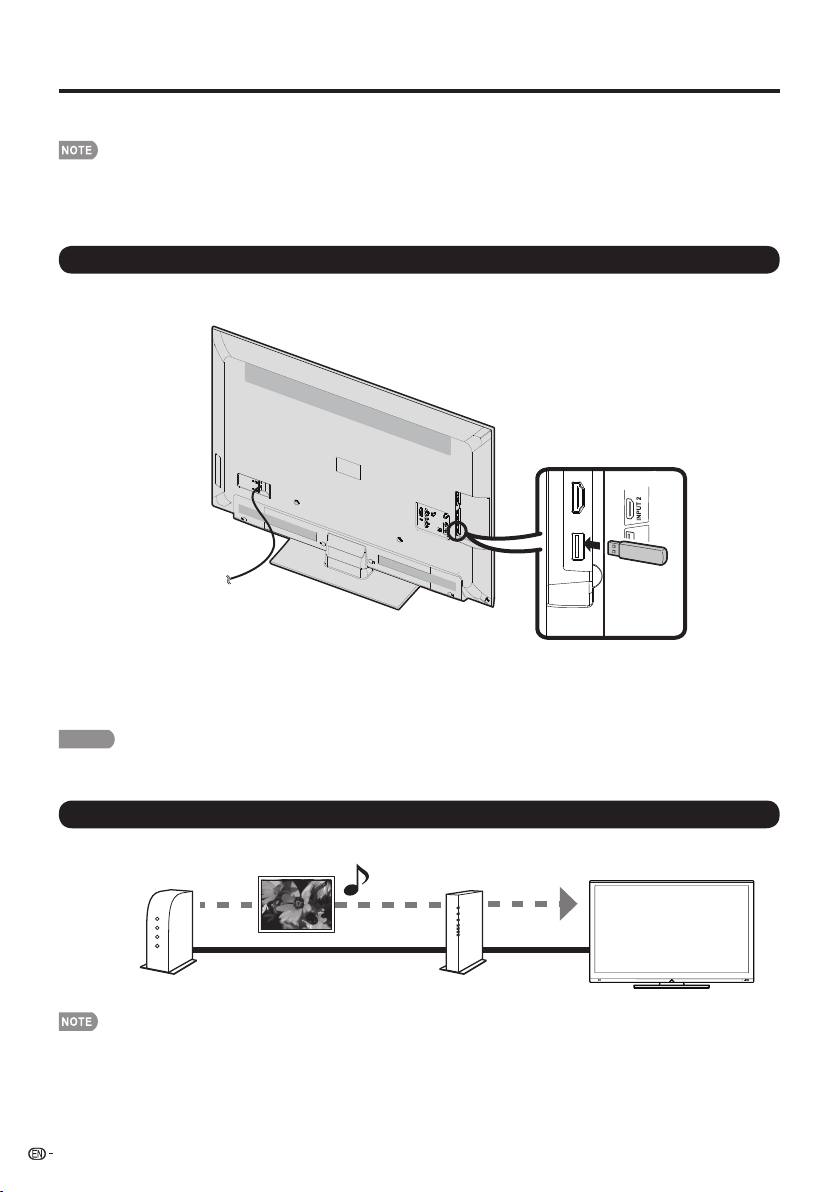
You can connect the TV to a USB memory device, USB hard drive or home network (DLNA) server to enjoy
viewing pictures, listening to music, and watching videos.
• Depending on the USB memory device/USB hard drive/home network (DLNA) server, the TV may not be able to recognize the
recorded data.
• It may take time to read the recorded data if the USB memory device/USB hard drive/home network (DLNA) server contains
many files or folders.
• Use only alphanumeric characters for naming files.
Connecting a USB Memory Device/USB Hard Drive
Insert the USB memory device with recorded photos, music or videos into the USB terminal on the TV.
• Do not remove a USB memory device or memory card from the TV while using the slide show function, or
switching screens, or before you exit "USB" from the INPUT list.
• Do not insert and remove a USB memory device/USB hard drive to and from the TV repeatedly.
• When using a card reader, be sure to insert Memory first before using the card reader.
CAUTION
• Do not use a USB extension cable when connecting a USB memory device to the USB terminal on the TV.
• Using a USB extension cable with the USB memory device may prevent the TV from performing correctly.
Connecting a Home Network (DLNA) Server
Connect the TV to the home network (DLNA) server using an ETHERNET cable.
Home network (DLNA) server
ETHERNET cable
Router
• Do not disconnect a home network (DLNA) server from the TV while transferring files, when a screen is switching to another or
before you exit "Home Network (DLNA)" from the INPUT list.
• Do not connect and disconnect a home network (DLNA) server from the TV repeatedly.
34
Enjoying Photo/Music/Video Playback
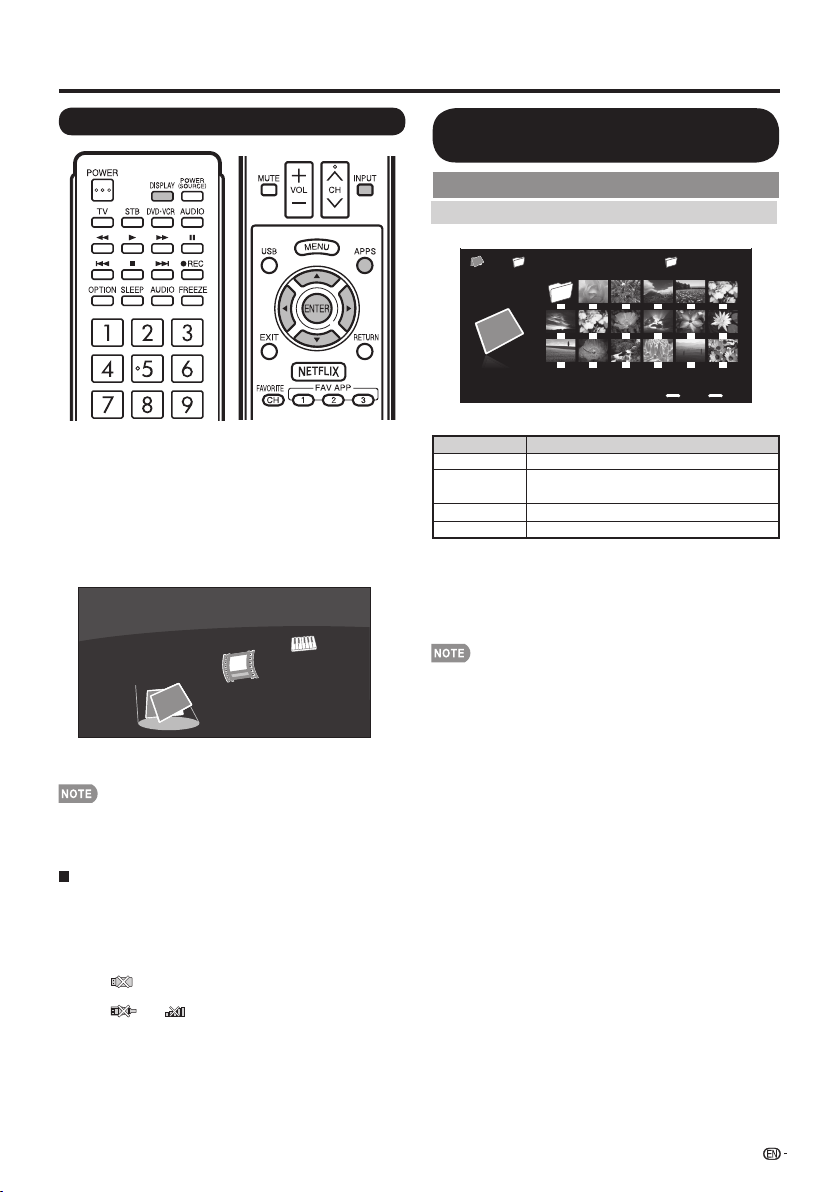
Select the Files to Play Back
• To play back data on a USB memory device, insert the
USB memory device on the TV If the input source is USB,
go to step 2.
• Use the following procedure to switch back to USB mode
after switching from USB mode to another mode.
1
Select "USB" or "Home Network (DLNA)" from
INPUT list screen.
2
3
Press
c
/
d
to select "Photo", "Music" or "Video",
and then press ENTER.
Music
Example
Press /
c d
to select the desired folder, and then
press ENTER.
• The key guide display disappears automatically after a
set time. To display the key guide display again, press
DISPLAY.
When displaying the data with the APPS
The Media screen can be displayed even by using the
application window.
1
Press APPS to display the application window.
2
Press
a
/
b
/
c
/
d
to select "USB Media" or "Home
Network (DLNA)", and then press ENTER.
• If " " is displayed after you switch to USB mode,
check the USB connection.
• If " " is displayed after you switch to Home
Network (DLNA) mode, check your TV's network settings
and connection.
• You can also display the Media screen by pressing
FAV APP on the remote control unit. See page 28 for
details on the FAV APP Key Assign function.
Photo
Video
USB Media
35
Enjoying Photo/Music/Video Playback
Playing Back Files on a USB
Memory Device
Photo Mode
Viewing Thumbnails
USB MediaPhoto 01/01\Photo
Example
Enter
Enter
Select
c d
c d
Back
RETURN
Press MENU to display the sub-menu. You can browse the
files by the following options.
• Sort
• Media Type
• Thumbnail size
Buttons for thumbnails operations
Buttons Description
Select a desired item.
RETURN/EXIT
Return to the previous process.
Menu
Sub Menu
ENTER
When selecting a folder icon: Enter this directory.
▲/▼/
▲
▲
/
• You can see the file name, shooting date, file size and pixel
size of the selected photo in the top-left corner of the screen
(shooting date is only available in the EXIF file format).
When selecting a photo thumbnail: Slide show.
or " "
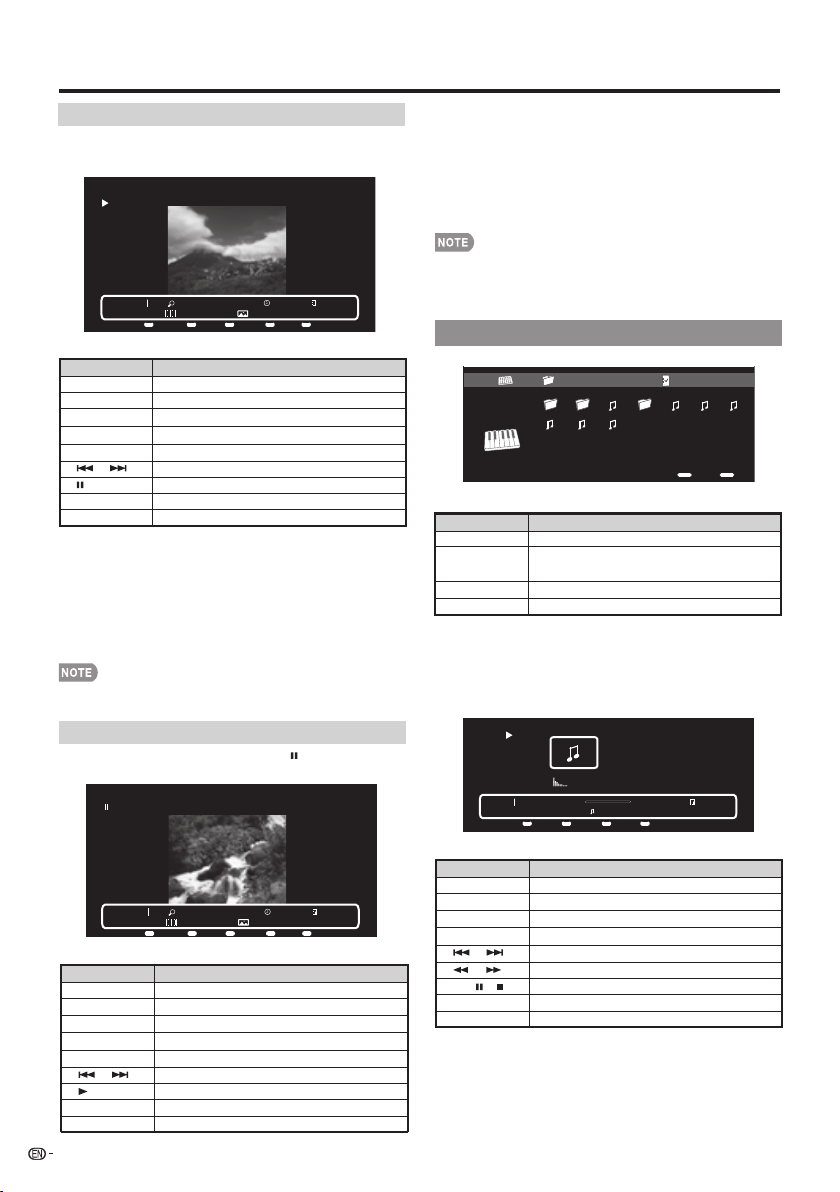
Slide Show
The photo selected on the thumbnail selection screen by
pressing ENTER
Buttons for slide show operation
Press MENU to display the sub-menu. You can select the
following options to display the photos
• Pause
• Repeat
• Shuffle
• Duration
• Effect
• Show Info
• The key guide display disappears automatically after a set time.
To display the key guide display again, press DISPLAY.
• Rotating photos only applies to the temporarily selected item and
this setting is not saved.
Example
Example
Photo 1x
None IMG_9690.jpg
Short 1/29
Menu
Menu
Repeat
A
Duration
B
Effect
C
Shuffle
D
36
Enjoying Photo/Music/Video Playback
Viewing Individual Photos
The photo in slide show by pressing
Buttons for viewing Individual Photos operation
Press MENU to display the sub-menu. You can select the
following options to display the photos
• Play
• Repeat
• Shuffle
• Rotate
• Zoom
• Show Info
Photo 1x
None G%25C3%2592TIC-DESCAN5ANT.jpg
Short 5/29
Menu
Menu
Repeat
A
Rotate
B
Zoom
C
Shuffle
D
• The key guide display disappears automatically after a set
time. To display the key guide display again, press DISPLAY.
Music Mode
USB Media01/01\Music Music
Example
Buttons for music mode
Buttons for playing music
2011-05-27 001001 1.mp3 2.mp3 3.mp3 4.mp3003
5.mp3 6.mp3 7.mp3
Press MENU to display the sub-menu. You can browse the files
by the following options.
• Sort
• Media Type
• Thumbnail size
Music 00:00:03 00:04:49
2.mp3
3/8
Repeat
A
Show Info
Enter
D
Shuffle
B
Press MENU to display the sub-menu. You can select the
following options to play the music.
• Pause
• Repeat
• Shuffle On/Shuffle Off
• Show Info
• Hide Spectrum/Show Spectrum
• Lyric Options
Example
D(yellow)
Go to the previous/next photo.
Buttons Description
Return to the thumbnail selection screen.
B(green) Select slide show interval.
C(blue) Select slide show effect.
Play the photo in random order.
A(red)
None/Repeat One/Repeat All.
Viewing individual photo.
DISPLAY Display the information.
Menu Sub Menu.
/
RETURN/EXIT
Buttons Description
Select a desired item.
RETURN/EXIT
Return to the previous process.
Menu
Sub Menu.
ENTER
When selecting a folder icon: Enter this directory.
▲/▼/
▲
▲
/
When selecting a music file: Play music.
Enter
Enter
Select
c d
c d
Back
RETURN
D(yellow)
Go to the previous/next photo.
Buttons Description
Return to the thumbnail selection screen.
B(green) Rotate the photo by 90 degrees to the right.
C(blue) Zoom photo.
Play the photo in random order.
A(red)
None/Repeat One/Repeat All.
Slider show.
DISPLAY Display the information.
Menu Sub Menu.
/
RETURN/EXIT
Play the music in random order.
Play/Pause/Stop.
/
D(yellow)
Display the information.
Go to the previous/next photo.
Buttons Description
Return to the thumbnail selection screen.
B(green)
A(red)
None/Repeat One/Repeat All.
Backward/Forward.
DISPLAY
Display the information.
Menu
Sub Menu.
/
RETURN/EXIT
Menu
Menu
Menu
/ /
▲
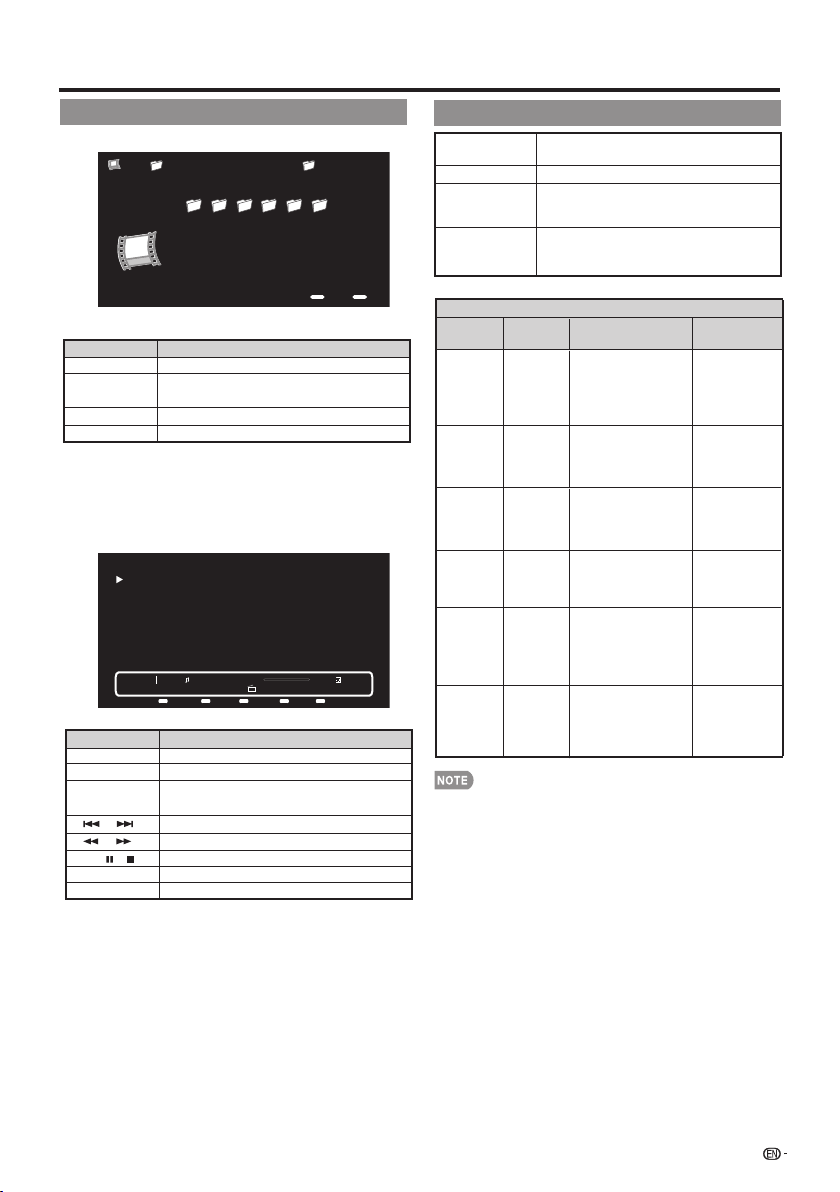
Video Mode
Example
USB MediaVideo
01/01\
menu2 Microsoft GIF... images_169 Araxis Merge v... Music Photo _Epic_puti..
Buttons for Video mode
Press MENU to display the sub-menu. You can browse the files
by the following options.
• Sort
• Media Type
• Thumbnail size
Vedio 1/1
Menu
Menu
Repeat
A B C
Repeat AB
D
OK.Youknow,mostof thecollectionherewasputtogetherduringtheChingdynasty.
So,whatdidyou think?
Iwasimpressedwith thelandscape paintings,and allthe jade carvings.
Thatjadecabbagejustcan't be beat!
Someofthebronzepieces go backto the 17thcenturyB.C.,butthecollectionitselfwas
setupbythe first emperor of the Sung dynasty over a thousandyears ago.
That'sthesame style roof as on the Chiang Kai-shek Memorialand the
ConcertHall,right? It seems l ike I've seen it before.
OK. You know, most of the collection here was put together during the Ching dynasty.
So, what did you think?
I was impressed with the landscape paintings, and all the jade carvings.
That jadecabbage just can't be beat!
Some of the bronze pieces go back to the 17th century B.C., but the collection itself was
set up by the first emperor of the Sung dynasty over a thousand years ago.
That's the same style roof as on the Chiang Kai-shek Memorial and the
Concert Hall, right? It seems like I've seen it before.
1/1
00:00:08 00:19:23
_ _Epic-Putin paws women voters_-1
37
Enjoying Photo/Music/Video Playback
Press MENU to display the sub-menu. You can following
to play the video.
• Pause
• Repeat
• Show Info
• AV Mode
• View Mode
Example
USB Device Compatibility
USB device USB Memory, USB card reader (Mass
Storage class), USB hard drive
File system FAT/FAT32
Photo file
format
JPEG(.jpg .jpeg) Progressive JPEG
BMP(.bmp) PNG(.png)
Music file
format
MP3 (.mp3)
• USB 1.1 devices may not be played properly.
• Operation using USB hubs is not guaranteed.
• Some video file formats may not be played depending on
the file.
• Some images may not be displayed in the appropriate
aspect ratio depending on the file format.
Enter
Enter
Select
c d
c d
Back
RETURN
Buttons Description
Select a desired item.
RETURN/EXIT
Return to the previous process.
Menu
Sub Menu
ENTER
When selecting a folder icon: Enter this directory.
▲/▼/
▲
▲
/
When selecting a photo thumbnail: Slide show.
Play/Pause/Stop.
/ /
▲
Repeat AB.Select the part you want to play
repeatedly.
/
Go to the previous/next photo.
Buttons Description
Return to the thumbnail selection screen.
D(yellow)
A(red)
None/Repeat One/Repeat All.
Backward/Forward.
DISPLAY
Display the information.
Menu
Sub Menu.
/
RETURN/EXIT
Video file format
File
extension
Container Video Audio
.avi AVI
XviD
H.264
MPEG4
Motion Jpeg
MP3
AC3
LPCM
ADPCM
MP3
AC3
LPCM
ADPCM
MP3
AC3
LPCM
ADPCM
.mkv MKV
.asf
ASF
.mp4
.mov
MP4
(SMP4)
MP4
(SMP4)
MP3
AAC-LC
LPCM
MPEG
.mpg
.mpeg
PS
MPEG2
MPEG1
MPEG2 MPEG1
XviD
H.264
XviD
H.264
MPEG4
MPEG2
XviD
H.264
MPEG4 /HEAAC
MP3
AAC-LC
XviD
H.264
MPEG4
/HEAAC
Motion Jpeg
AC3
options
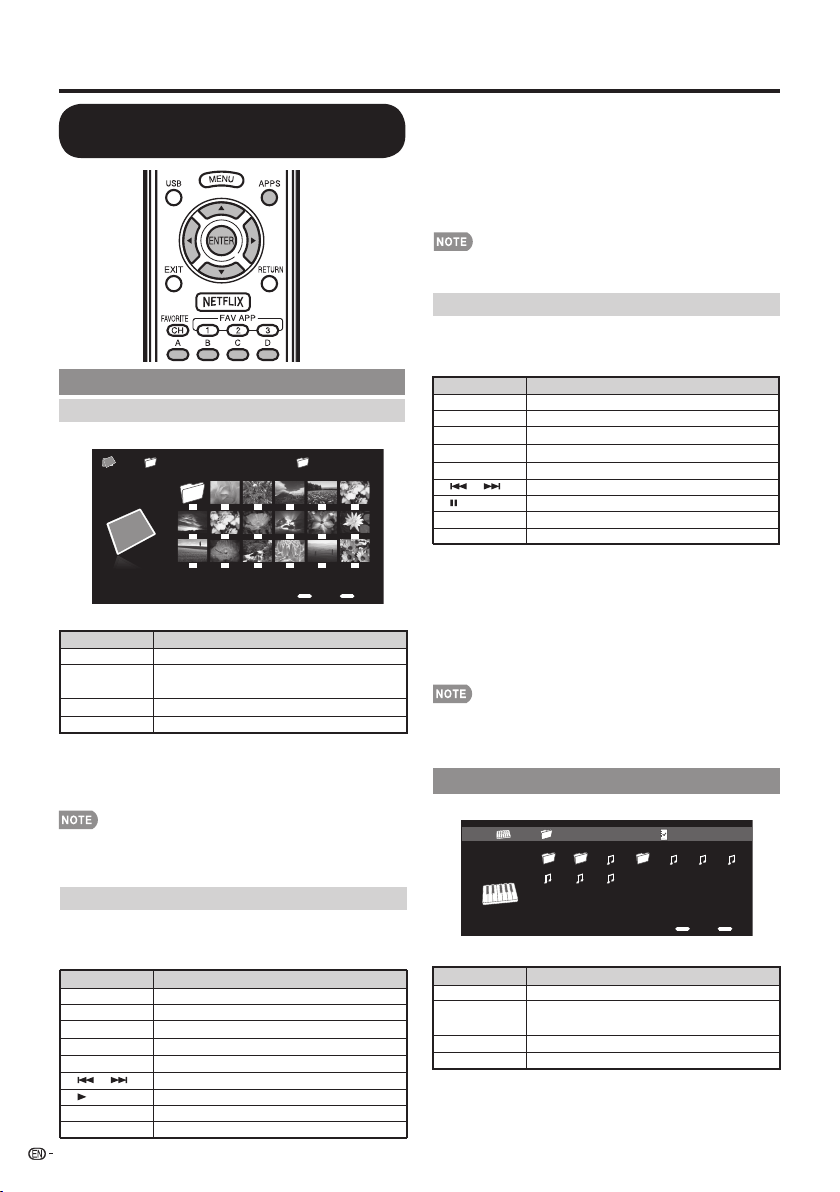
Playing Back Files on a Home
Network (DLNA) Server
Photo Mode
Viewing Thumbnails
Buttons for thumbnail operations
• You can see the fi le name, shooting date, fi le size and pixel
size of the selected photo in the lower-left corner of the
screen (shooting date is only available in the EXIF fi le format).
Viewing Individual Photos
The photo selected on the thumbnail selection screen
is displayed.
Buttons for individual display operation
• Rotating photos only applies to the temporarily selected
item and this setting is not saved.
Slide Show
The photos displayed on the thumbnail selection
screen are displayed as a slide show.
Buttons for slide show operation
• The slide show continues until you press RETURN.
• For setting the slide show speed, display the Home
Network (DLNA) Menu screen.
38
Enjoying Photo/Music/Video Playback
USB MediaPhoto 01/01\Photo
Example
Enter
Enter
Select
c d
c d
Back
RETURN
Press MENU to display the sub-menu. You can browse the
files by the following options.
• Media Type
• Thumbnail size
Buttons Description
Select a desired item.
RETURN/EXIT
Return to the previous process.
Menu
Sub Menu
ENTER
When selecting a folder icon: Enter this directory.
▲/▼/
▲
▲
/
When selecting a photo thumbnail: Slide show.
D(yellow)
Go to the previous/next photo.
Buttons Description
Return to the thumbnail selection screen.
B(green) Rotate the photo by 90 degrees to the right.
C(blue) Zoom photo.
Play the photo in random order.
A(red)
None/Repeat One/Repeat All.
Slider show.
DISPLAY Display the information.
Menu Sub Menu.
/
RETURN/EXIT
Press MENU to display the sub-menu. You can select the
following options to display the photos
• Play
• Repeat
• Shuffle
• Rotate
• Zoom
• Show Info
Press MENU to display the sub-menu. You can select the
following options to display the photos
• Pause
• Repeat
• Shuffle
• Duration
• Effect
• Show Info
D(yellow)
Go to the previous/next photo.
Buttons Description
Return to the thumbnail selection screen.
B(green) Select slide show interval.
C(blue) Select slide show effect.
Play the photo in random order.
A(red)
None/Repeat One/Repeat All.
Viewing individual photo.
DISPLAY Display the information.
Menu Sub Menu.
/
RETURN/EXIT
Music Mode
Example
USB Media01/01\Music Music
Buttons for music mode
2011-05-27 001001 1.mp3 2.mp3 3.mp3 4.mp3003
5.mp3 6.mp3 7.mp3
Press MENU to display the sub-menu. You can browse the
files by the following options.
• Media Type
• Thumbnail size
Buttons Description
Select a desired item.
RETURN/EXIT
Return to the previous process.
Menu
Sub Menu.
ENTER
When selecting a folder icon: Enter this directory.
▲/▼/
▲
▲
/
When selecting a music file: Play music.
Enter
Enter
Select
c d
c d
Back
RETURN

39
Enjoying Photo/Music/Video Playback
• The displayed play time may differ slightly from the actual
play time depending on the fi les.
Music Mode
Buttons for playing music
Music 00:00:03 00:04:49
2.mp3
3/8
Repeat
A
Show Info
Enter
D
Shuffle
B
Press MENU to display the sub-menu. You can select the
following options to play the music.
• Pause
• Repeat
• Shuffle On/Shuffle Off
• Show Info
• Hide Spectrum/Show Spectrum
• Lyric Options
Example
Play the music in random order.
Play/Pause/Stop.
/
D(yellow)
Display the information.
Go to the previous/next photo.
Buttons Description
Return to the thumbnail selection screen.
B(green)
A(red)
None/Repeat One/Repeat All.
Backward/Forward.
DISPLAY
Display the information.
Menu
Sub Menu.
/
RETURN/EXIT
Menu
Menu
Menu
/ /
▲
• Progressive format jpeg fi les are not supported.
• Some video fi le formats may not be played depending on
the fi le or the server.
Video Mode
Example
USB MediaVideo 01/01\
menu2 Microsoft GIF... images_169 Araxis Merge v... Music Photo _Epic_puti..
Buttons for Video mode
Press MENU to display the sub-menu. You can browse the
files by the following options.
• Media Type
• Thumbnail size
Vedio 1x 1/1
Menu
Menu
Repeat
A B C
Repeat AB
D
OK. You know, most of the collection here was put together during the Ching dynasty.
So, what did you think?
I was impressed with the landscape paintings, and all the jade carvings.
That jadecabbage just can't be beat!
Some of the bronze pieces go back to the 17th century B.C., but the collection itself was
set up by the first emperor of the Sung dynasty over a thousand years ago.
That's the same style roof as on the Chiang Kai-shek Memorial and the
Concert Hall, right? It seems like I've seen it before.
OK. You know, most of the collection here was put together during the Ching dynasty.
So, what did you think?
I was impressed with the landscape paintings, and all the jade carvings.
That jadecabbage just can't be beat!
Some of the bronze pieces go back to the 17th century B.C., but the collection itself was
set up by the first emperor of the Sung dynasty over a thousand years ago.
That's the same style roof as on the Chiang Kai-shek Memorial and the
Concert Hall, right? It seems like I've seen it before.
1/1
00:00:08 00:19:23
_ _Epic-Putin paws women voters_-1
Press MENU to display the sub-menu. You can ollow the
options to play the videos.
• Pause
• Repeat
• Show Info
• AV Mode
• View Mode
• Last Memory
Example
Enter
Enter
Select
c d
c d
Back
RETURN
Buttons Description
Select a desired item.
RETURN/EXIT
Return to the previous process.
Menu
Sub Menu
ENTER
When selecting a folder icon: Enter this directory.
▲/▼/
▲
▲
/
When selecting a photo thumbnail: Slide show.
Play/Pause/Stop.
/ /
▲
Repeat AB.Select the part you want to play
repeatedly.
/
Go to the previous/next photo.
Buttons Description
Return to the thumbnail selection screen.
D(yellow)
A(red)
None/Repeat One/Repeat All.
Backward/Forward.
DISPLAY
Display the information.
Menu
Sub Menu.
/
RETURN/EXIT
Home Network (DLNA) Server Compatibility
Photo fi le format JPEG
Music fi le format
Video fi
MP3
le format MPEG, ASF, MP4, MOV, AVI
Buttons for playing Video
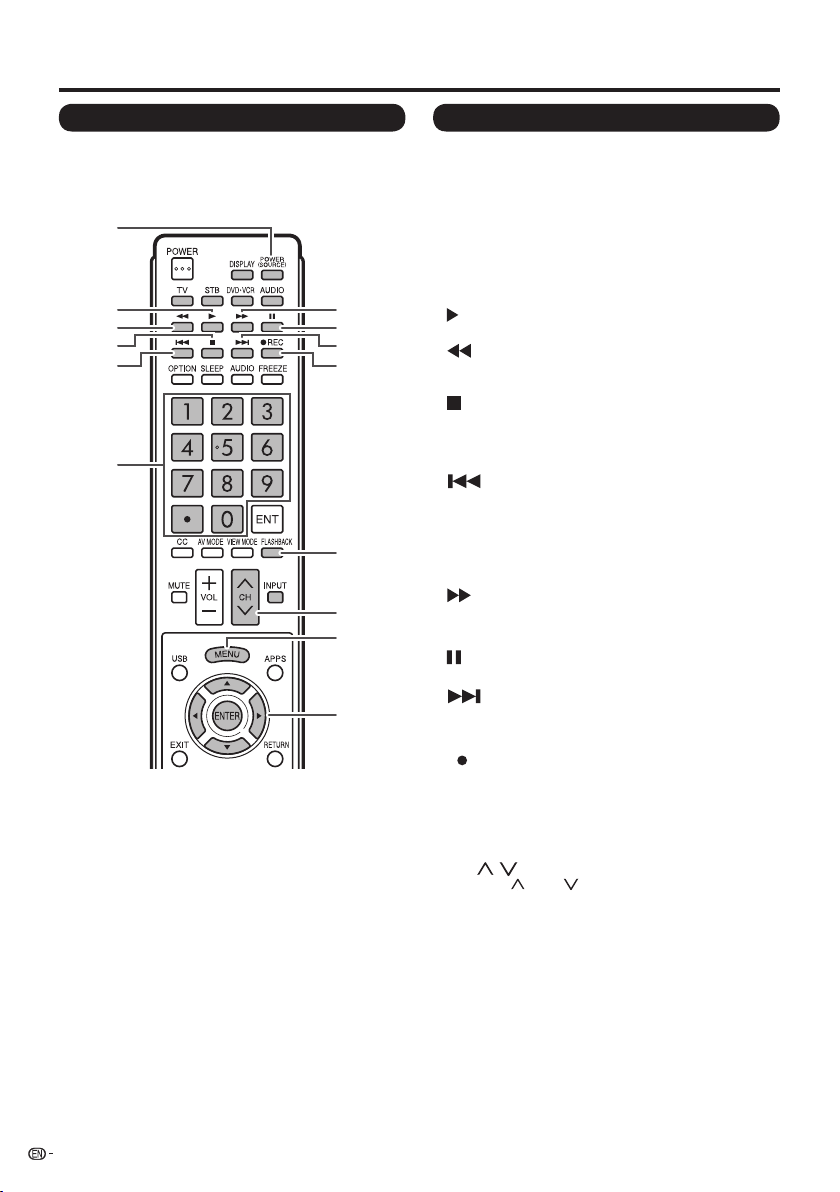
40
Presetting Remote Control Function
You can operate the connected AV products (AV
receiver, cable box, SAT tuner, DTV, VCR, DVD, BD,
LD) using the presetting manufacturer function of your
remote control unit.
14
12
11
6
13
10
8
9
7
5
4
3
2
1
Presetting manufacturer codes
1
Press an appropriate button (STB, DVD
•
VCR or
AUDIO) to operate the connected equipment.
2
Press an appropriate button (STB, DVD
•
VCR or
AUDIO) and DISPLAY at the same time to enter
the code registration mode.
3
Press 0–9 to enter the manufacturer code. (See
page 41.)
• Preset mode is fi nished once the LED no longer lights
up.
4
After registering the code, the LED will stop blinking
then turn off after one second. (If you perform an
incorrect operation, the LED will blink quickly then
turn off.)
Operating the Connected Equipment
To operate the connected equipment, press STB,
DVD•VCR or AUDIO to select your device. (STB
(cable/satellite set-top box), DVD, BD, VCR or AUDIO.)
The remote control unit button will function as follows.
• When you operate VCR, DVD or BD, press INPUT to select
the terminal connected to your device.
• CABLE and SAT cannot be selected at the same time.
1 POWER (SOURCE)
• Turns the connected equipment power on and off.
2
• Starts playback. (VCR, DVD, BD)
3
• Rewinds the tape and allows picture search. (VCR)
• Hold down to go in reverse. (DVD, BD)
4
• Stops the tape transport. (VCR)
• Playback stops when pressed. With some DVD/Blu-ray
disc players, pressing the button twice may open the disc
tray. (DVD, BD)
5
• Pressing quickly once takes you to the start of the chapter
currently playing. Each time you press it, you move back
to the start of the previous chapter. (DVD, BD)
6 0–9, • (DOT) (STB)
• Press a button (or buttons) that corresponds to the
channel that you wish to watch.
7
• Rapidly advances the tape and allows picture search.
(VCR)
• Hold down to fast forward. (DVD, BD)
8
• Sets pauses and still pictures. (VCR, DVD, BD)
9
• Pressing quickly once takes you to the start of the next
chapter. Each time you press it, you move ahead to the
start of the next chapter. (DVD, BD)
10 REC
• Starts recording. (VCR)
11 FLASHBACK
• Press to switch between the current channel and the
channel you were watching immediately before. Some
manufacturers do not preset FLASHBACK. (STB)
12
CH /
• Press CH or CH to tune in to a higher or lower
channel. (STB)
• Press to select the channel of the TV tuner on the VCR.
(VCR)
13 MENU
• When this button is pressed, the DVD/BD menu will
display. (DVD, BD)
14
a
/
b
/
c
/
d
, ENTER
•
a
/
b
/
c
/
d
: Press the button to select items on the STB
GUIDE screen or STB MENU screen. (STB)
Press the button to select items on the DVD/BD menu
screen. (DVD, BD)
• ENTER: Press to activate the selected function. (STB,
DVD, BD)
Other Viewing Options
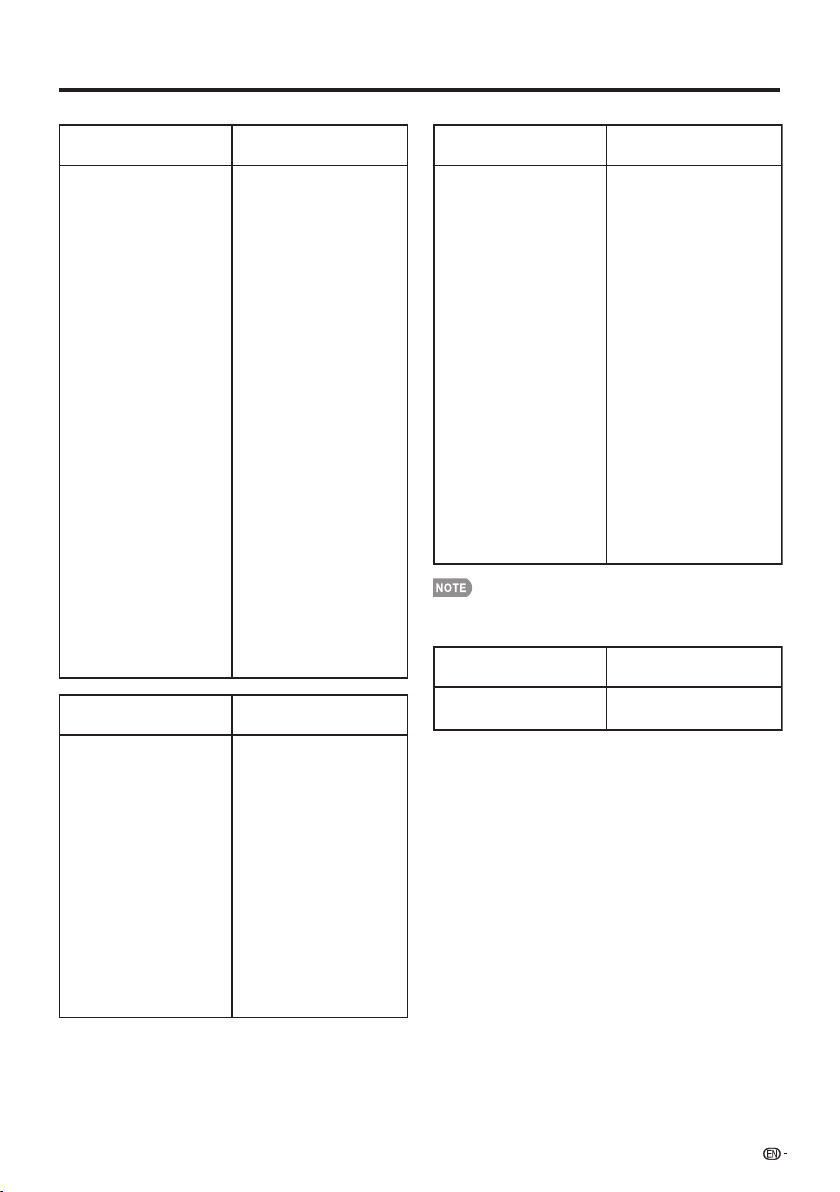
41
Manufacturer codes
Other Viewing Options
AUDIO DYNAMICS
BROCKSONIC
CANON
CRAIG
CURTIS MATHIS
DBX
EMERSON
GE
INSTANT REOLYA
JC PENNEY
JVC
KENWOOD
MAGNAVOX
MAGNIN
MEMOREX
MONTGOMERY WARD
NEC
PANASONIC
PENTAX
PHILCO
PHILIPS
QUASAR
REALISTIC
SAMSUNG
SHARP
SONY
SYLVANIA
TATUNG
TEAC
TMK
YAMAHA
09
13
04
12
04
09
10, 13, 14
04
04
04
09, 16, 17, 22
09
04, 05, 06
12
04
02
09
04, 18, 19, 20, 21
05
04, 05
04, 05, 06
04
01, 02
11, 12
01, 02, 03
07, 08, 15
04, 05, 06
09
09
10
09
REMOTE CONTROL CODE
NUMBER
VCR BRAND
DENON
JVC
KENWOOD
MAGNAVOX
MARANTZ
MITSUBISHI
PANASONIC
PHILIPS
PIONEER
PROSCAN
RCA
SAMSUNG
SHARP
SONY
TOSHIBA
YAMAHA
ZENITH
24
31
36
26
26
28
24, 37
26, 38
30, 33, 35
25
25, 39
29, 34
23, 32, 41, 42
27, 40
26
24
26
REMOTE CONTROL CODE
NUMBER
DVD/BD/LD BRAND
• Depending on the brand, the codes of some BD players
may not be supported.
ANVISION
CABLE STAR
EAGLE
G.INSTRUMENT
GERROLD
JERROLD
MAGNAVOX
MOTOROLA
OKA SIGMA
PANASONIC
PHILIPS
PIONEER
RANDTEK
RCA
S.ATLANTA
VIEWSTAR
ZENITH
04, 05
04, 05
39, 40
05
02, 03, 10, 11, 17, 20
17
02, 03, 10, 11, 12, 20,
25-34
04, 05, 08, 12, 15, 16,
18, 19, 22, 23
38
07
14, 21
04, 05, 08, 13, 15, 16,
18, 19, 22, 23
07
04, 05
14, 36*, 37*
01, 09, 24
04, 05, 08, 13, 15, 16,
18, 19, 22, 23
06, 35
REMOTE CONTROL CODE
NUMBER
STB BRAND
• Numbers marked with * are SAT codes, all others are STB
codes.
SHARP
SHARP (SOUND BAR)
01
02
AUDIO BRAND
REMOTE CONTROL CODE
NUMBER
DIRECT TV
41
DISH NETWORK
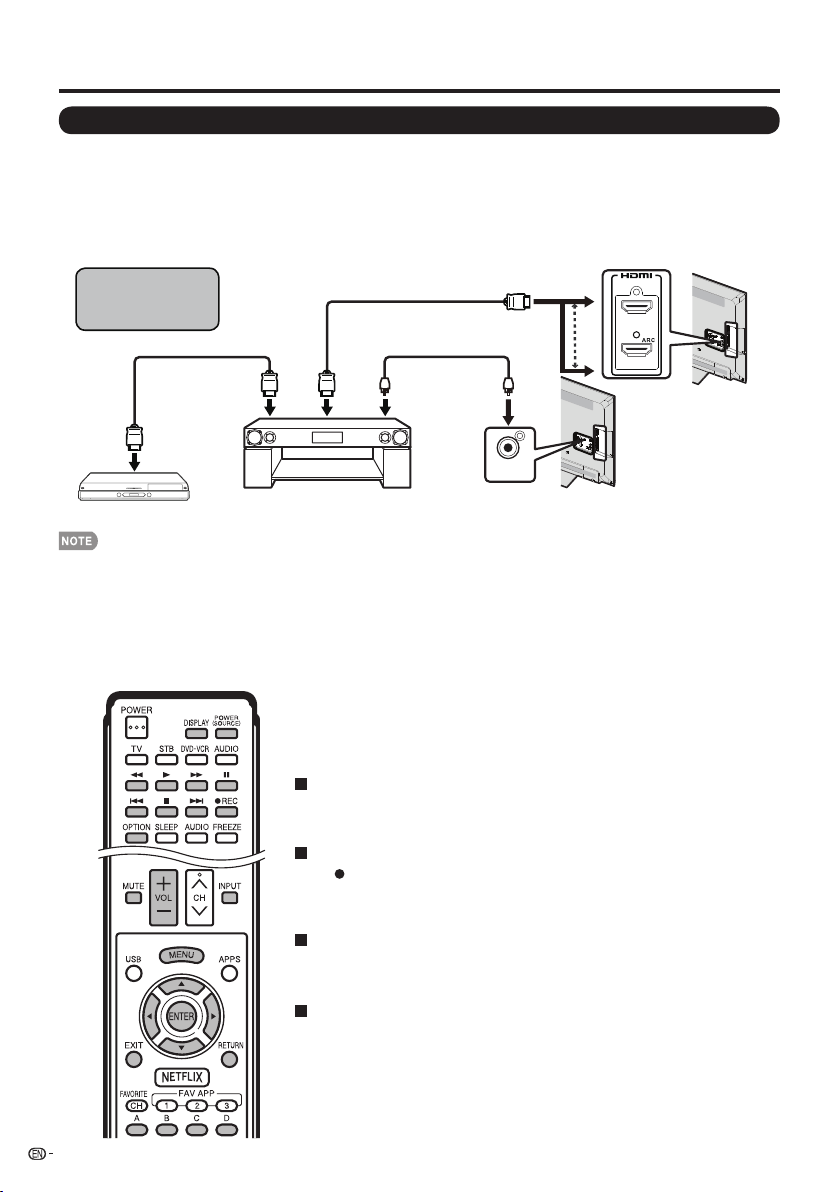
Controlling HDMI Equipment Using AQUOS LINK
What’s AQUOS LINK?
• Using the HDMI CEC (Consumer Electronics Control) protocol, with AQUOS LINK you can interactively operate
compatible system equipment (Blu-ray disc equipment, AV amplifi er, DVD).
• By connecting AQUOS LINK-compatible devices with HDMI-certifi ed cables to the TV, you can control a
recorder or AV amplifi er using the remote control of the TV.
• AQUOS LINK allows you to operate the HDMI-connected equipment with one remote control.
• For connecting the TV to AQUOS LINK-compatible equipment, use commercially available cables.
• Point the remote control toward the TV, not to connected HDMI equipment.
• Video noise may occur depending on the type of HDMI cable used. Make sure to use an HDMI-certifi ed cable.
• Up to 3 pieces of HDMI recording equipment and one AV amplifi er can be connected using this system.
• These operations affect the HDMI equipment selected as the current input source. If the equipment does not operate, turn on
the equipment and select the appropriate input source using INPUT.
Connected AQUOS LINK-compatible devices can be operated without
changing the settings of the remote control unit.
OPTION button will function only when AQUOS LINK is used.
One Touch Play
While the TV is in standby mode, it automatically turns on and plays back the
image from the HDMI source.
One Touch Recording
Press REC while you are viewing a broadcast received with the AQUOS
LINK-compatible recorder. The AQUOS LINK automatically recognizes the
connected HDMI device and starts recording.
Single remote control
The AQUOS LINK automatically recognizes the connected HDMI device and
you can control the TV and the devices as if using a universal remote control.
Control the AQUOS LINK-compatible audio system
Set the volume of AQUOS LINK-compatible audio system.
42
Using AQUOS LINK
• The AQUOS LINK feature may not operate properly when an HDMI splitter or AV selector unit is used.
These devices may cause interruptions to the image and/or sound.
Back panel
horizontal inputs
Back panel
horizontal inputs
Example
AQUOS LINK-compatible
Audio system
AQUOS BD Player
HDMI-certified cable *
* Use INPUT 4 to connect
ARC-compatible equipment.
elbac rebfi lacitpO elbac defiitrec-IMDH
Connecting AQUOS
BD Player via AQUOS
LINK-compatible
Audio system
DIGITAL
AUDIO OUTPUT
INPUT 3
INPUT 4

AQUOS LINK Setup
Menu
AQUOS LINK Setup
System
Options
AQUOS LINK Control
[On]
Auto Power On
[Yes]
[Auto]
Selecting Recorder
Channel Select Key
Audio Return Channel
Example
1
Press MENU to display the MENU screen, and then
press
c
/
d
to select "System Options".
2
Press
a
/
b
to select “AQUOS LINK Setup”, and
then press ENTER.
3
Press
a
/
b
to select a specifi c item, and then press
ENTER.
4
Press
a
/
b
(or
c
/
d
) to select the desired setting,
and then press ENTER.
5
Press MENU to exit.
AQUOS LINK Control
Select AQUOS LINK Control to disable AQUOS LINK
function even when an AQUOS LINK-compatible HDMI
device is connected to the TV. This function prevents
the device from starting to operate unexpectedly.
On: You can operate AQUOS LINK-compatible
equipment.
Off: AQUOS LINK function does not work.
Auto Power On
If this is activated, the One Touch Play function is
enabled.
Yes: While the TV is in standby mode, it automatically
turns on and plays back the image from the HDMI
source.
No: This function does not work.
Selecting Recorder
When multiple AQUOS LINK-compatible devices are
connected, this function allows you to set the recorder
for recording when you press REC on the TV’s
remote control unit.
Press
a
/
b
to select the recorder for recording.
• When an AQUOS LINK-compatible audio system or other
equipment is connected between the TV and recorder,
“Sub” is displayed.
Channel Select Key
This function can be set for each input terminal.
On: The remote control unit of the TV can be used to
select the channel, display program information, and
perform other operations of a connected AQUOS
LINK-compatible recorder.
Off: This function does not work.
Audio Return Channel
This function allows you to listen to the TV audio via
audio equipment without using an Digital Coaxial cable,
which conventionally is required.
Requirements for using an ARC-compatible AV
amplifi er:
• ARC-compatible AV amplifi er connected to the ARC-
compatible HDMI terminal (HDMI 1).
(Refer to the operation manual of the ARC-compatible
equipment for details.)
• Use of an ARC-compatible cable.
Auto: You can listen to the TV audio with ARC-
compatible audio equipment.
Off: This function does not work.
• If the TV audio cannot be output from the AV amplifi er even
after making the necessary settings, connect the TV to the
AV amplifi er with an Digital Coaxial cable and select “Off”.
One Touch Playback
AQUOS LINK allows you to operate the HDMI-
connected equipment with one remote control.
Press
d
to start playing back a title.
• The last played program is played back. You can use the
following buttons during broadcast viewing.
noitpircseDsnottuB
POWER
(SOURCE)
Turns the power of the HDMI connected devices
on and off.
Hold down to go in reverse.
Starts playback.
Hold down to fast forward.
Playback stops.
Sets pauses and still pictures.
Pressing quickly once takes you to the start of the
chapter currently playing. Each time you press it,
you move back to the start of the previous chapter.
Pressing quickly once takes you to the start of the
next chapter. Each time you press it, you move
ahead to the start of the next chapter.
• The buttons / do not function with the following
Blu-ray disc players currently available.
- BD-HP20U, BD-HP50U
43
Using AQUOS LINK
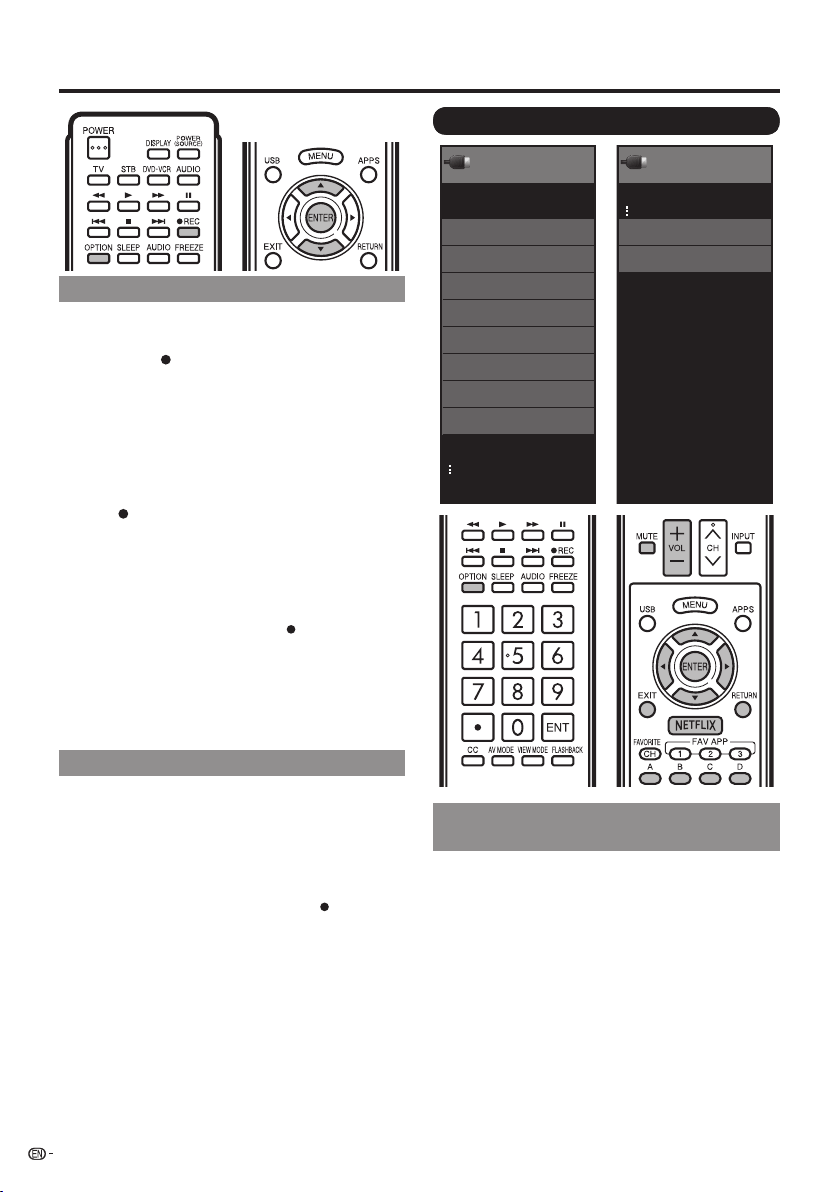
Link Operation Menu
Recorder Power On/Off
[By AQUOS SP]
Play from Rec. List
Show Start Menu
Change Media of Device
Link Booking (Rec. Book)
Change Audio Output Device
HDMI Device Selection
AQUOS LINK Setup
Link Operation
Menu
Link
Operation
Start Recording
Stop Recording
Link Operation
Menu
Link
Operation
Turning On/Off AQUOS LINK-compatible
Equipment
You can manually turn on/off the power of connected
AQUOS LINK-compatible equipment.
1
Press OPTION to display the Link Operation Menu
screen.
2
Press
a
/
b
to select “Recorder Power On/Off”, and
then press ENTER.
3
Select “On” (or “Off”) and press ENTER to turn on
(or off) the equipment.
One Touch Recording
This function allows easy one-touch recording of the
program being viewed on the TV to AQUOS LINK-
compatible equipment with a recording function by
simply pressing
REC on the remote control.
Prepare the connected AQUOS LINK-compatible
recorder for recording. Check the following items.
• Make sure that the antenna cable is connected.
• Check that there is suffi cient available space on the
recording media (HDD, DVD, etc.).
• On the TV, use “AQUOS LINK Setup” and “Selecting
Recorder” to select the equipment for recording.
• By default, the recorder connected to HDMI 1 is selected
for recording.
1
Press REC to start recording.
• When you are viewing a broadcast received with the
AQUOS LINK-compatible recorder selected in "Selecting
Recorder", recording to the AQUOS recorder of the
broadcast being viewed starts.
• When you are viewing a broadcast received with
equipment other than the AQUOS LINK-compatible
recorder selected in "Selecting Recorder" or other
external input equipment, pressing REC on the remote
control does not start recording.
2
Use the Link Operation Menu to stop recording.
1
Press OPTION to display the Link Operation
Menu screen.
2
Press
a
/
b
to select “Stop Recording”, and
then press ENTER.
Start/Stop Recording
You can also use the Link Operation Menu for
recording on the connected AQUOS LINK-compatible
equipment.
1
Press OPTION to display the Link Operation Menu
screen.
2
Select “Start Recording”, and then press ENTER to
start recording.
• You can also start recording by pressing REC on the
remote control unit.
3
Select “Stop Recording”, and then press ENTER to
stop recording.
44
Using AQUOS LINK

45
Playback of Titles Using AQUOS LINK
This section explains how to play back a title in the
AQUOS LINK-compatible equipment.
1
Power on the AQUOS LINK-compatible equipment,
and select appropriate external input.
2
Press OPTION to display the Link Operation Menu
screen.
3
Press
a
/
b
to select “Play from Rec. List”, and
then
press ENTER.
• The title list data from the connected
AQUOS LINK-
compatible equipment
displays.
4
Select the title with
a
/
b
/
c
/
d
, and then press
d
to start playback.
• This function works only when AQUOS LINK-compatible
equipment is connected.
Displaying the Setup Menu of AQUOS
LINK-Compatible Equipment
You can call up a setup menu from the connected
AQUOS LINK-compatible equipment.
1
Press OPTION to display the Link Operation Menu
screen.
2
Press
a
/
b
to select "Show Start Menu", and then
press ENTER.
• The setup menu of the AQUOS LINK-compatible
equipment is displayed.
• Depending on the status of the equipment (recording or in
standby mode, etc), the setup menu will not be displayed.
• The setup menu will not be displayed with the player
BD-HP20U currently available.
Selecting Media Type for AQUOS LINK-
Compatible Recorder
You can switch the media (HDD or DVD) for playback
or recording on the AQUOS LINK-compatible recorder.
1
Press OPTION to display the Link Operation Menu
screen.
2
Press
a
/
b
to select “Change Media of Device”,
and then press ENTER.
3
Select the desired media such as HDD or DVD.
• The Media type toggles each time you press ENTER in
“Change Media of Device”.
• Select the media to be operated by the player.
Using AQUOS LINK
3
Select the program to record.
• You can use
a
/
b
/
c
/
d
, ENTER, RETURN, EXIT and
the colored buttons.
• This function works only when an AQUOS LINK-compatible
recorder is connected.
• Refer to the operation manual of the recorder for details.
Listening with the AQUOS AUDIO Speaker System
You can select to listen to the TV sound only from the
AQUOS LINK-compatible audio system and manually
change its sound mode.
1
Press OPTION to display the Link Operation Menu
screen.
2
Press
a
/
b
to select “Change Audio Output
Device”, and then press ENTER.
3
Press
a
/
b
to select “By AQUOS audio SP”, and
then press ENTER.
• The sound from the TV speaker is muted and only the
sound from the AQUOS LINK-compatible audio system
is audible.
• You can use VOL
k
/
l
and MUTE.
Select “By AQUOS SP”, and then press ENTER to
listen to the TV sound.
HDMI Device Selection
Displaying the Link Operation Menu
If multiple HDMI devices are connected in a daisy
chain, you can specify which device to control here.
1
Press OPTION to display the Link Operation Menu
screen.
2
1
2
Press
a
/
b
to select “HDMI Device Selection”,
Press
a
/
b
to select “AQUOS LINK Setup”, and
then press ENTER.
• The AQUOS LINK Setup menu screen is displayed.
Timer Recording
You can call up the AQUOS LINK-compatible
recorder’s EPG and preset timer recordings using the
TV’s remote control.
1
Press OPTION to display the Link Operation Menu
screen.
2
Press
a
/
b
to select “Link Booking (Rec. Book)”,
and then press ENTER.
• The recorder’s EPG is displayed.
Press OPTION to display the Link Operation Menu
screen.
and then press ENTER. The HDMI device toggles
each time you press ENTER.

VIEW MODE
You can select the screen size.
1
Press VIEW MODE.
• The View Mode menu displays.
• The menu lists the View Mode options selectable for the type of video signal currently
being received.
2
Press VIEW MODE or
a
/
b
while the View Mode menu is displayed to select a
desired item on the menu.
• You can sequentially select a View Mode that has its own aspect ratio.
• Connect the PC before making adjustments. (See page 16.)
• Selectable screen size may vary with input signal type.
• You can have the same settings by choosing "View Mode" on the menu items. (See page 26.)
Displaying a PC Image on the Screen
46
Using a PC
Input signal Normal Zoom Stretch Dot by Dot
4:3
Keeps the original
aspect ratio in a full
screen display.
For viewing
widescreen
programs. The top
and bottom of the
image is cropped.
An image fully fi lls the
screen.
Detects the resolution
of the signal and
displays an image with
the same number of
pixels on the screen.
Input signal Stretch Dot by Dot
16:9 An image fully fi lls the
screen.
Detects the resolution
of the signal and
displays an image with
the same number of
pixels on the screen.
Example: Screen size images
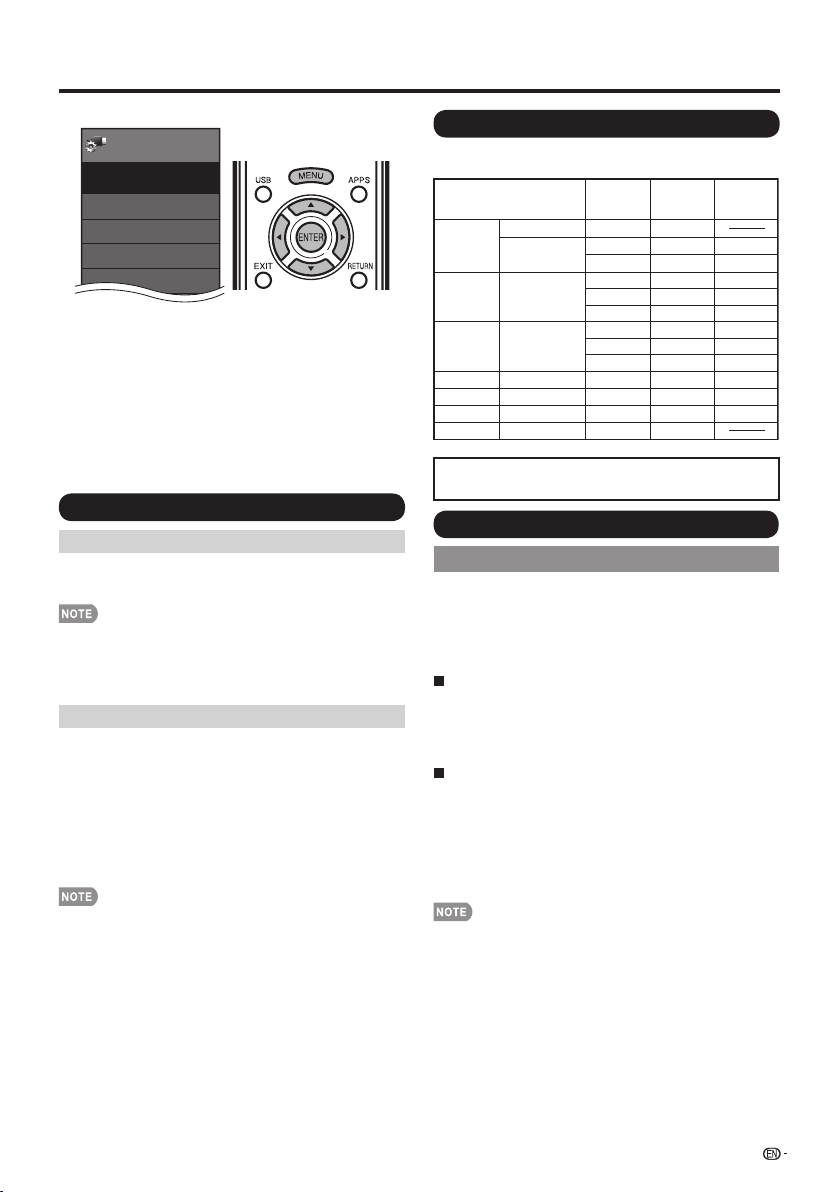
Example
Menu
View Option
Input Terminal Setting
AQUOS LINK Setup
O ti L k O t
System Options
System
Options
1
Press MENU to display the MENU screen, and then
press
c
/
d
to select "System Options".
2
Press
a
/
b
to select "Input Terminal Setting", and
then press ENTER.
3
Press
a
/
b
to select "PC input" or "Audio Select",
and then press ENTER.
4
Press
a
/
b
to select a specifi c adjustment item,
and then press ENTER to set each item.
5
Press
a
/
b
(or
c
/
d
) to select or adjust the desired
setting, and then press ENTER.
Adjusting the PC Image
Auto Sync. (for Analog PC Input Mode Only)
For automatically adjusting the PC image.
Yes: Auto Sync. start and "Auto adjusting ..." displays.
No: This function does not work.
• "Auto Sync." may fail if the computer image has low
resolution, has unclear (black) edges, or is moved while
executing "Auto Sync.".
• Be sure to connect the PC to the TV and switch it on before
starting "Auto Sync.".
Fine Sync.
Ordinarily you can easily adjust the picture as necessary
to change image position using "Auto Sync.". In some
cases, however, manual adjustment is needed to
optimize the image.
H-Pos.: Centers the image by moving it to the left or right.
V-Pos.: Centers the image by moving it up or down.
Clock: Adjust when the image fl ickers with vertical
stripes.
Phase: Adjust when characters have low contrast or
when the image fl ickers.
• It is not necessary to adjust the "Clock" or "Phase" when a
digital signal is being input, so it cannot be selected.
• The default cursor position may not be in the center,
because the screen position variable ranges may be
asymmetrical.
• The screen position variable ranges depend on the View
Mode or the signal type. The ranges can be seen on the
position-setting screen.
PC Compatibility Chart
It is necessary to set the PC correctly to display XGA
and WXGA signal.
VGA and XGA are registered trademarks of International
Business Machines Corp.
31.5 kHz
31.5 kHz
37.5 kHz
37.9 kHz
48.1 kHz
46.9 kHz
48.4 kHz
56.5 kHz
60.0 kHz
640 x 480
720 x 400
VGA
800 x 600
SVGA
XGA 1024 x 768
70 Hz
60 Hz
75 Hz
60 Hz
72 Hz
75 Hz
60 Hz
70 Hz
75 Hz
O
O
O
O
O
O
O
O
64.0 kHzSXGA 1280 x 1024 60 Hz O
65.3 kHzSXGA+ 1400 x 1050 60 Hz O
75.0 kHzUXGA 1600 x 1200
60 Hz
67.5 kHz1080p 1920 x 1080 60 Hz
O
Horizontal
Frequency
VESA
Standard
Resolution
Vertical
Frequency
47
Using a PC
Setting Audio Input
Audio Select
This function sets the terminal to output the computer
audio.
The adjustment items vary depending on the input
source. Select the input source corresponding to the
terminal connected to the PC and then adjust the
desired item.
PC IN
Video: Select this when the TV and PC are connected
using an analog RGB cable and the audio is not input.
Video+Audio: Select this when the TV and PC are
connected using an analog RGB cable and the audio is
input via a Ø 3.5 mm stereo minijack.
HDMI IN
HDMI(Digital): Select this when the TV and PC are
connected using an HDMI-certifi ed cable and audio is
Auto: Audio selected automatic the default setting is
"Auto".
input via the same cable.
HDMI+Analog: Select this when the TV and PC are
connected using a DVI-HDMI conversion cable and the
audio is input via a Ø 3.5 mm stereo minijack.
• When "Audio Select" is set to "HDMI(Digital)", sound will
not be produced if you use only an HDMI-certifi ed cable to
connect HDMI-compatible equipment. To produce sound,
you should make an analog audio connection.
• If you want to connect HDMI-compatible equipment
using only an HDMI-certifi ed cable, set "Audio Select" to
"HDMI(Digital)".
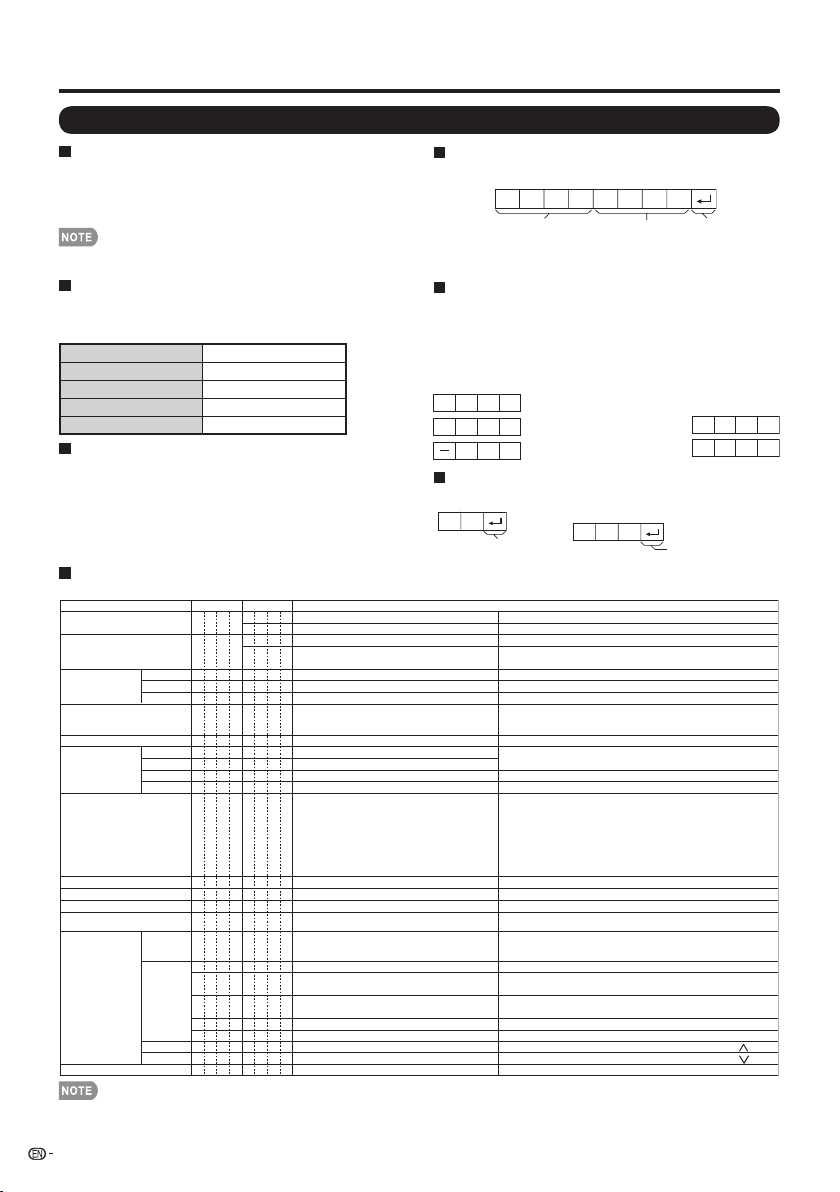
RS-232C Port Specifi cations
PC control of the TV
• The TV can be controlled from a PC using the RS-
232C terminal.
• Use a cross-type RS-232C cable (commercially
available) for the connections.
• This operation system should be used by a person who is
accustomed to using computers.
Communication conditions
Set the RS-232C communication settings on the PC to
match the TV's communication conditions.
The TV's communication settings are as follows:
Baud rate: 9,600 bps
Data length: 8 bits
Parity bit: None
Stop bit: 1 bit
Flow control: None
Communication procedure
Send the control commands from the PC via the RS-
232C connector.
The TV operates according to the received command
and sends a response message to the PC.
Do not send multiple commands at the same time.
Wait until the PC receives the OK response before
sending the next command.
Command format
Eight ASCII codes
e
CR
Command 4-digits
Parameter 4-digits
Return code
C1 C2 C3 C4 P1 P2 P3 P4
Command 4-digits: Command. The text of four characters.
Parameter 4-digits: Parameter 0–9, x, blank, ?
Parameter
Input the parameter values, aligning left, and fi ll with
blank(s) for the remainder. (Be sure that 4 values are
input for the parameter.)
When the input parameter is not within an adjustable
range, “ERR” returns. (Refer to “Response code format”.)
Any numerical value can replace the “x” on the table.
3 0
0 0 0 9
0
? ? ? ?
?
When “?” is input for some
commands, the
present setting
value responds.
Response code format
Normal response
Return code (0DH)
Return code (0DH)
Problem response (communication
error or incorrect command)
O K
E R R
Command table
• Commands not indicated here are not guaranteed to operate.
CONTROL ITEM COMMAND
PARAMETER
CONTROL CONTENTS
POWER ON COMMAND SETTING
POWER SETTING
The Power On command rejected.
It input-switches by the toggle. (It is the same as an input change key)
It input-switches to TV. (A channel remains as it is. (Last memory))
It input-switches to INPUT1-INPUT7
Although it can choose now, it is toggle operation in inside.
The screen position variable ranges depend on the View Mode or the
signal type. The ranges can be seen on the position-setting screen.
0: Although it can choose now, it is toggle operation in available items.
1: Available in [AV] SD timing and [PC] except some timing (*1).
2,3,4: Only available when [AV] signal is being input.
5: Available in [AV] 720p and [PC] except 1280X720,1920X1080 timming.
6: Available in [AV] 1080i and 1080p timming and [PC] except 1600X1200.
7: Only available in [PC] except some timng (*2).
(*1) 1360X768, 1366x768, 1280X1024, 1400X1050, 1600X1200, 1920X1080
(*2) 1360X768, 1366x768, 1280X720, 1920X1080.
(Toggle)
0: (Toggle), 1: STANDARD, 2: MOVIE , 3: GAME,
4: PC, 5: DYNAMIC, 6: DYNAMIC (Fixed), 7: USER
Volume (0–60)
Only PC mode. (0–100,menu disolay range+/-50)
Only PC mode. (0–40,menu display range+/-20)
Only PC mode. (0–180,menu display range+/-90)
Only PC mode. (0–40,menu display range+/-20)
An input change is included if it is not TV display.
In Air, 2–69ch is effective.
In Cable, 1–135ch is effective.
If it is not TV display, it will input-switch to TV. (same function as CH )
If it is not TV display, it will input-switch to TV. (same function as CH )
Toggle operation of a closed caption.
0: (Toggle), 1: On, 2: Off
0: Off, 1: OFF TIMER – 30 MIN., 2: OFF TIMER – 60 MIN.,
3: OFF TIMER – 90 MIN., 4: OFF TIMER – 120 MIN.
The channel number of TV
The channel number of TV +1
The channel number of TV
–
1
(Toggle)
(1–135)
R S P W
I T G D
I T V D
I A V D
INPUT SELECTION TOGGLE
AV MODE SELECTION
VOLUME
POSITION
VIEW MODE
SURROUND
SLEEP TIMER
CHANNEL
CC
DIRECT
(ANALOG)
(DIGITAL)
CH UP
CH DOWN
CHANNEL
H-POSITIONH-POSITION
V-POSITION
CLOCK
PHASE
A V M D
V O L M
H P O S
V P O S
C L C K
P H S E
A C S U
O F T M
D C C H
C H U P
C H D W
C L C P
W I D E
0
x
0
*
*
*
*
*
*
*
*
*
*
x
x
x
*
*
_
_
_
_
_
_
*
*
*
*
*
_
_
_
_
_
*
_
_
_
_
_
_
*
*
*
*
_
_
_
_
_
_
_
DIGITAL Air (Two-Part numbers, 2-digit plus 2-digit)(0100-9999)
(1-999)
(0-999)
(0-9999)
(0-6383)
DIGITAL Cable (Two-Part numbers, 3-digit plus 3-digit)
DIGITAL Cable (Two-Part numbers, 3-digit plus 3-digit)
Front half of DIGITAL CABLE CHANNEL NO. (Designate major channel)
Rear half of DIGITAL CABLE CHANNEL NO. (Designate minor channel)
DIRECT
CHANNEL
D A 2 P * * * *
D C 2 U * * * _
D C 2 L * * * _
DIGITAL Cable (One-Part numbers, 5-digit, less than 10,000)
D C 1 0 * * * *
DIGITAL Cable (One-Part numbers, 5-digit, more than 10,000)
D C 1 1 * * * *
_
_
_
_
(Toggle)
AUDIO SELECTION
A C H A
x _ _ _
_
0: (Toggle), 1: On, 2: Off
MUTE
M U T E
* _ _ _
_
_
_
_
_
_
_
Off
The Power On command accepted.1 _ _ _ On
The Power On Command must be waited until system is complately
Power Off (LED power indicator turn to be Red)
1 _ _ _ Power On
It shifts to standby.P O W R 0
_ _ _
Power Off
_
_
_
_
TV
1-7
Input terminal number (1-7)
• If an underbar (_) appears in the parameter column, enter a space.
• If an asterisk (*) appears, enter a value in the range indicated in brackets under CONTROL CONTENTS.
• Any numerical value can replace the “x” on the table.
48
Using a PC
0: (Toggle) 1: Normal 2: S.Stretch 3: Zoom 4: Zoom
5: Full Screen 6: Dot by Dot 7: Cinema
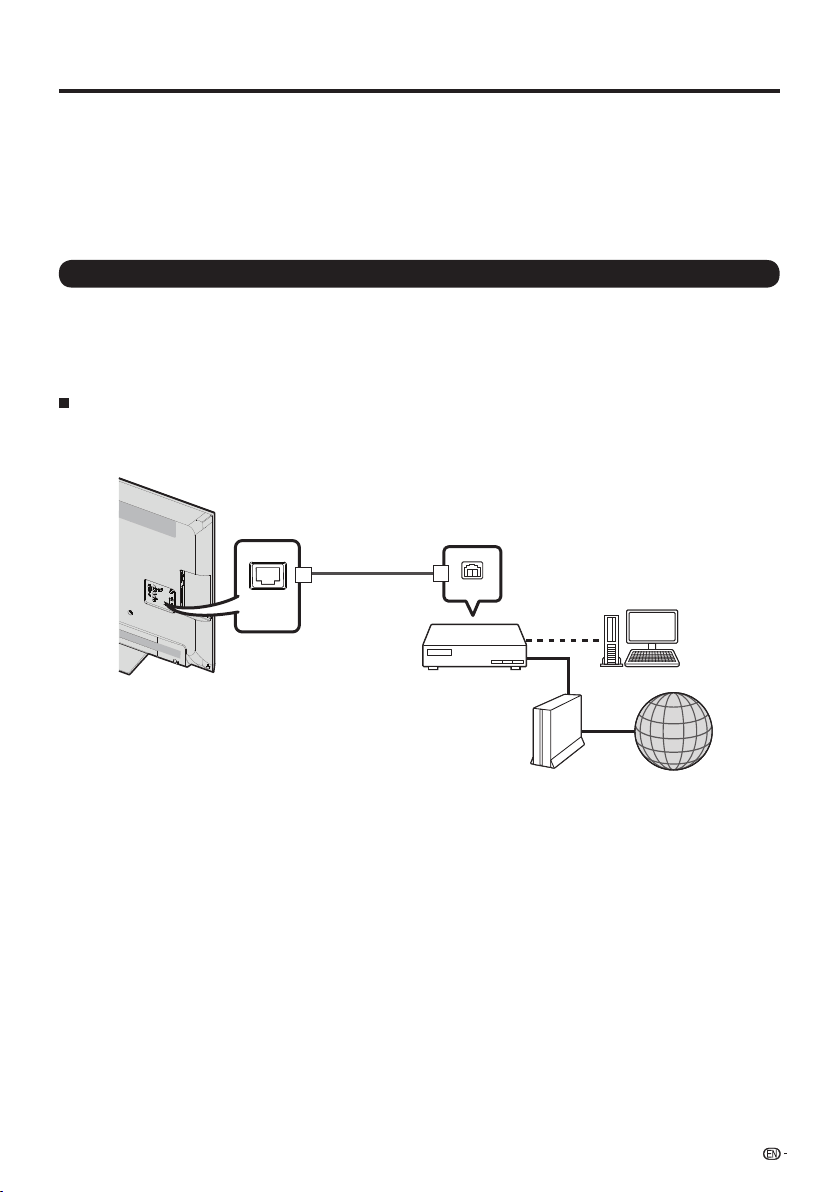
By connecting your TV to a broadband system, you can access the Internet from the TV.
• Display the latest Internet information and access a range of useful information for AQUOS users from the
original home page*.
• You can enjoy a variety of streaming content and Internet applications.
* About the original home page
• The original home page is a website set up specifi cally for AQUOS owners.
• The website is worth visiting as it provides a range of useful information, including tips on using your AQUOS
and a frequently asked questions section.
Connecting to the Internet
• To connect your TV to the Internet, you must have a broadband Internet connection.
• If you do not have a broadband Internet connection, consult the store where you purchased your TV or ask your
Internet service provider or telephone company.
• When an Internet connection is made, an Ethernet and wireless connection cannot be used at the same time.
Use only one of the connection types.
Using an ETHERNET cable
Use an ETHERNET cable (commercially available) to connect the ETHERNET terminal on the TV to your broadband
router (commercially available).
ETHERNET cable
InternetModem
PC
LAN
Broadband router
ETHERNET
(10/100)
49
Using the Internet

Using the wireless LAN
This TV is equipped with a wireless LAN function.
For a wireless LAN connection, you must use "Wireless Setup" to connect the access point and TV.
InternetModem
PC
Wireless LAN router/
access point
• This TV has a built-in wireless LAN function. Using a separate wireless USB LAN adapter may result in radio communications
that do not comply with regulations on radio communications. Therefore, do not use a separate wireless LAN adapter.
• This TV has received the following certifications.
- Wi-Fi CERTIFIED™ (certification program from the Wi-Fi Alliance
®
)
- Wi-Fi Protected Setup™ (certification program from the Wi-Fi Alliance
®
)
• Operations cannot be guaranteed when used with access points that do not have Wi-Fi
®
certification.
• A wireless LAN router/access point is required to connect the TV to the Internet using a wireless LAN. See the operation
manual of your access point for setup.
• If your access point is set to a stealth mode (that prevents detection by other devices), you may not be able to establish a
connection. In this case, disable the stealth mode on the access point.
• A wireless LAN connection and performance cannot be guaranteed for all residential environments. In the following cases, the
wireless LAN signal may be poor or drop, or the connection speed may become slower.
- When used in buildings made with concrete, reinforced steel, or metal
- When placed near objects that obstruct the signal
- When used with other wireless devices that emit the same frequency
- When used in the vicinity of microwave ovens and other devices that emit a magnetic field, electrostatic charge, or
electromagnetic interference
• When there is significant interference in the 2.4-GHz frequency (such as from other wireless LAN devices, Bluetooth
®
devices,
2.4-GHz cordless telephones, and microwave ovens), it is recommended that you use a wireless LAN router/access point that
supports IEEE802.11a/n (5 GHz) and set the access point to transmit at 5 GHz. For setup details, see the operation manual of
your access point.
• For users outside the United States, be sure to select your country before using the wireless LAN function. (See page 59.)
• A stable connection speed is required to play back streaming content. Use an Ethernet connection if the wireless LAN speed
is unstable.
• Before transferring to a third party or disposal, be sure to initialize the wireless LAN settings.
• Please follow the legislation in your country when using the wireless LAN outdoors.
50
Using the Internet
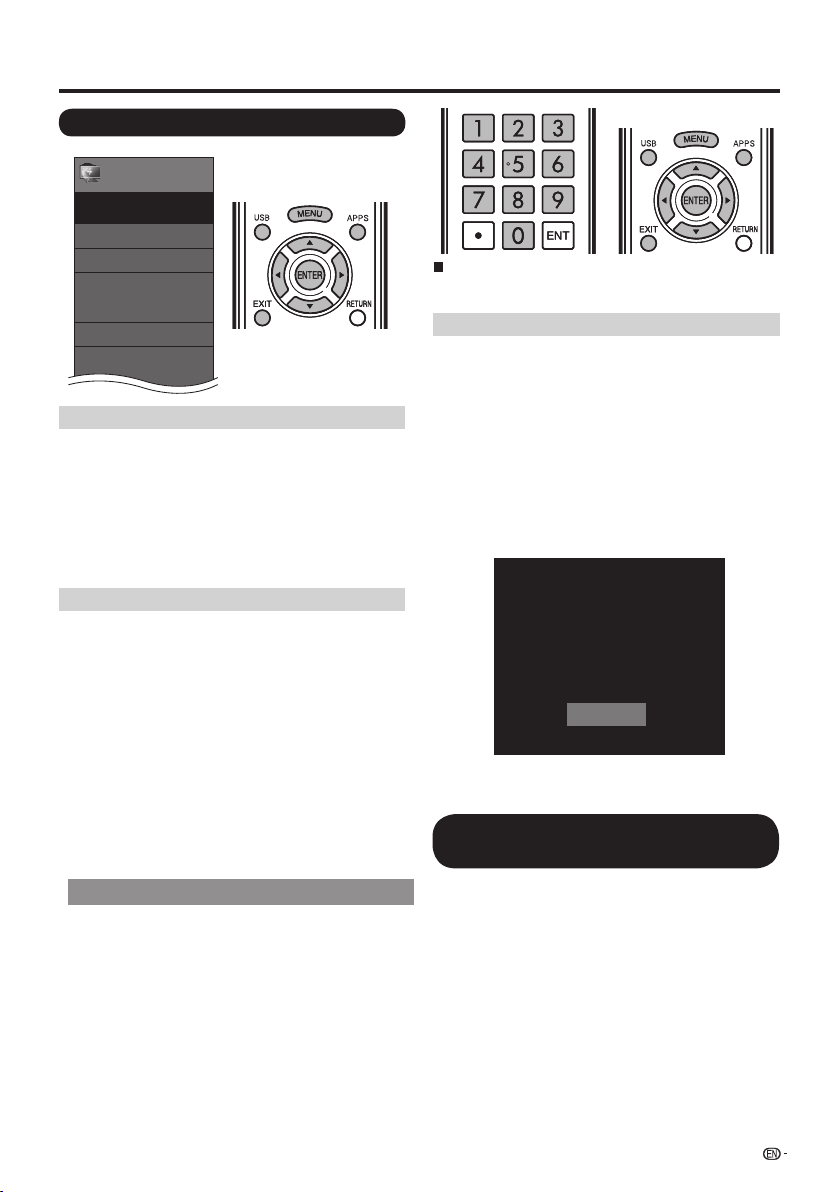
Internet Setup
Example
Menu
EZ Setup
Internet Setup
Reset
DivX
®
Setup
Broadcasting Setup
Initial Setup
Initial
Setup
[English]
Connection Type
1
Press MENU to display the MENU screen, and then
press
c
/
d
to select "Initial Setup".
2
Press
a
/
b
to select "Internet Setup", and then
press ENTER.
3
Press
a
/
b
to select ''Network Setup'',and then press
4
Press to select ''Wired'' or ''Wireless'' at
Wireless Setup
If your access point supports Wi-Fi Protected Setup
(WPS), it is recommended that you use this function
for the wireless connection. You can press the WPS
button on the access point to confi gure the settings
automatically.
• The name of the WPS button function may differ depending
on the access point. See the operation manual of the
access point for details.
1
Confi rm the current settings in "Interface".
• If "Ethernet" is selected, press
c
/
d
to select "Wireless".
2
Press
a
/
b
to select "Wireless Setup", and then
press ENTER.
• Confi rm the settings. If each setting item is correct,
press MENU to exit.
• If you are confi guring the wireless setup for the fi rst
time or changing the settings, go to step 3.
Interactive Service
If you do not want other people to connect to the
Internet in your absence, you can make settings to
keep the TV away from the Internet.
1
Press MENU to display the MENU screen, and then
press
c
/
d
to select “Initial Setup”.
2
Press
a
/
b
to select “Internet Setup”, and then
press ENTER.
3
Press
a
/
b
to select “Interactive Service”.
4
Press
c
/
d
to select “No”, and then press ENTER.
• If you want to allow Internet connection, select “Yes”,
and then press
ENTER
.
5
Press MENU to exit.
Language
Individual Setup
c
/
d
51
Using the Internet
If you cannot connect to the Internet
Perform the procedures below to check your TV's
network settings.
IP Setup
1
Press EXIT to display the normal TV screen.
2
Press MENU to display the MENU screen, and then
press
c
/
d
to select “Initial Setup”.
3
Press
a
/
b
to select “Internet Setup”, and then
press ENTER.
4
Press
a
/
b
to select “Network Setup”, and then
press ENTER.
• Check that numbers are displayed for each setting.
• If there are any settings without numbers, specify the
numbers by following the on-screen instructions.
• For information on how to enter text, see page 52.
Example
5
Press MENU to exit.
Displaying Updated Information and
Support Service
This function can be used to display up-to-date
information on the original home page and allow you to
receive support service over the network.
ENTER if ''Interactive Service'' is selected ‘’YES''.
''Connection Type''.
IP Address :
Setting information
[Current setup]
Auto setup
Netmask :
Auto setup
Gateway :
Auto setup
DNS :
Auto setup
Wireless MAC :
12:34:56:78:9A:BC
Change

52
Using the Internet
Entering Text (Software Keyboard)
When you are editing an input screen or specifying the
Ethernet settings used for accessing the Internet, enter
text from the software keyboard.
• You can enter up to 128 characters for text.
noitpircseDsnottuB
a
Moves the focus up. When the focus is at the top edge, this moves the focus to
the opposite edge (bottom edge).
b
Moves the focus down. When the focus is at the bottom edge, this moves the
focus to the opposite edge (top edge).
c
Moves the focus left. When the focus is at the left edge, this moves the focus to
the opposite edge (right edge).
When the focus is on “Character Set”, this selects the character type (moving
backwards).
When the focus is in an input box, this moves the cursor in the input box to the left.
d
Moves the focus right. When the focus is at the right edge, this moves the focus to
the opposite edge (left edge).
When the focus is on “Character Set”, this selects the character type (moving
forwards).
When the focus is in an input box, this moves the cursor in the input box to the
right.
ENTER Performs the processing for the button currently in the focus.
EXIT
Closes the software keyboard and current setting menu.
RETURN
Closes the software keyboard without applying the original input elements for the
entered test.
Erases the text in the input box where the cursor is currently located.
OK
Delete
Applies the entered information and closes the software
keyboard.
Cancel
Erases the character string.
• When the cursor is somewhere in a line: the character
string to the right of the cursor will be erased.
• When the cursor is at the right end of a line: the entire line
will be erased.
If the cursor is at the right end of a line, this erases text one
character at a time.
•
You can also delete text by pressing RETURN on the
remote control unit.
_
OK
Cancel
A B C D E F G H
I J K L M N O P
Q R S T U V W X
Y Z
.
/
:
@
_
-
Aa
Space Delete
Character Set alphabet
Back
RETURN
Press to select the type of characters entered;
c
/
d
• The selectable types depend on the input source.
alphabet, number or sign.
Alphabet
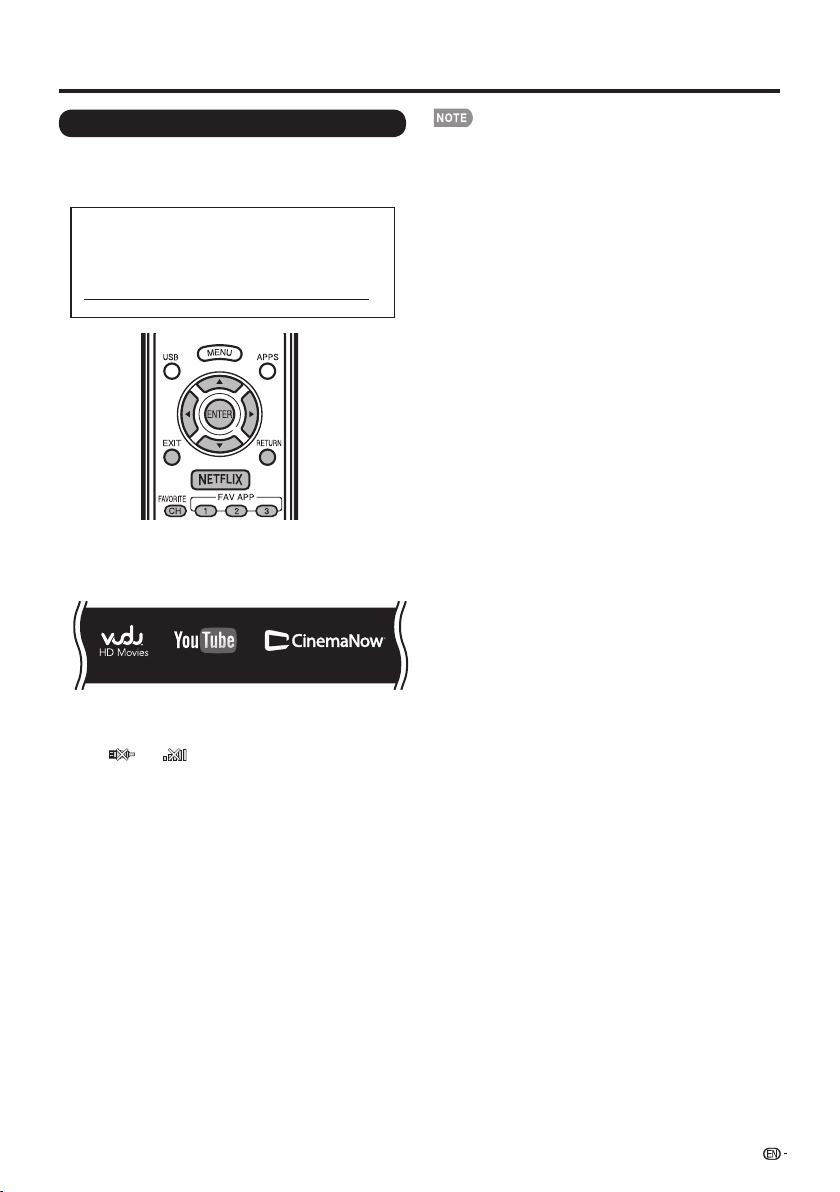
53
Using the Internet
Using Applications via the Internet
By connecting the TV to the Internet, you can enjoy a
variety of broadband content, including videos, movies,
music, photos, and games.
Please check that the most current software is
http://www.sharpusa.com/products/support/
newest software version.
loaded on TV by selecting "Auto Update Setting
" on "Software Update" (see pages 31 to 33)
or by visiting
to check for adownload of the
1
Press APPS to display the application window.
Example
• These applications are provided by content providers. The
available applications vary depending on your country or
region.
• The delivery speed of applications varies depending on the
network speed. Check the web site of the provider for
details on application setup and other information.
2
to select the desired application,
• If " " or " " is displayed after you connect to the
• When using this TV to access an Internet application for
the fi rst time, the Disclaimer appears on the screen.
Press
a
/
b
to select "Agree", and then press ENTER
• Additional applications will be available in the future.
3
The screen for the selected application is displayed.
Follow the on-screen instructions for each
application.
• Check the web site of the provider for details on setup
and use of the functions.
Press
a
/
b
/
c
/
d
and then press ENTER.
Internet, check your TV's network settings and connection.
(You must select "Agree" to use the application.)
APP1 APP2 APP3

54
Using the Internet
When you access the Internet application for the first time, the following appears.
• This message is available only in English.
DISCLAIMERS
This Sharp device facilitates the access to content and services provided by third parties. The content and
services accessible via this device belong to and may be proprietary to third parties. Therefore, any use of such
third party content and services must be in accordance with any authorization or terms of use provided by
such content or service provider. Sharp shall not be liable to you or any third party for your failure to abide by
such authorization or terms of use. Unless otherwise specifi cally authorized by the applicable content or service
provider, all third party content and services provided are for personal and non-commercial use; you may not
modify, copy, distribute, transmit, display, perform, reproduce, upload, publish, license, create derivative works
from, transfer or sell in any manner or medium any content or services available via this device.
Sharp is not responsible, nor liable, for customer service-related issues related to the third party content or
services. Any questions, comments or service-related inquiries relating to the third party content or service
should be made directly to the applicable content or service provider.
You may not be able to access content or services from the device for a variety of reasons which may be
unrelated to the device itself, including, but not limited to, power failure, other Internet connection, or failure to
confi gure your device properly. Sharp, its directors, offi cers, employees, agents, contractors and affi liates shall
not be liable to you or any third party with respect to such failures or maintenance outages, regardless of cause
or whether or not it could have been avoided.
ALL THIRD PARTY CONTENT OR SERVICES ACCESSIBLE VIA THIS DEVICE IS PROVIDED TO YOU
ON AN “AS-IS” AND “AS AVAILABLE” BASIS AND SHARP AND ITS AFFILIATES MAKE NO WARRANTY
OR REPRESENTATION OF ANY KIND TO YOU, EITHER EXPRESS OR IMPLIED, INCLUDING, WITHOUT
LIMITATION, ANY WARRANTIES OF MERCHANTABILITY, NON-INFRINGEMENT, FITNESS FOR A PARTICULAR
PURPOSE OR ANY WARRANTIES OF SUITABILITY, AVAILABILITY, ACCURACY, COMPLETENESS, SECURITY,
TITLE, USEFULNESS, LACK OF NEGLIGENCE OR ERROR-FREE OR UNINTERRUPTED OPERATION OR USE
OF THE CONTENT OR SERVICES PROVIDED TO YOU OR THAT THE CONTENT OR SERVICES WILL MEET
YOUR REQUIREMENTS OR EXPECTATIONS.
SHARP IS NOT AN AGENT OF AND ASSUMES NO RESPONSIBILITY FOR THE ACTS OR OMISSIONS OF
THIRD PARTY CONTENT OR SERVICE PROVIDERS, NOR ANY ASPECT OF THE CONTENT OR SERVICE
RELATED TO SUCH THIRD PARTY PROVIDERS.
IN NO EVENT WILL SHARP AND/OR ITS AFFILIATES BE LIABLE TO YOU OR ANY THIRD PARTY FOR ANY
DIRECT, INDIRECT, SPECIAL, INCIDENTAL, PUNITIVE, CONSEQUENTIAL OR OTHER DAMAGES, WHETHER
THE THEORY OF LIABILITY IS BASED ON CONTRACT, TORT, NEGLIGENCE, BREACH OF WARRANTY,
STRICT LIABILITY OR OTHERWISE AND WHETHER OR NOT SHARP AND/OR ITS AFFILIATES HAVE BEEN
ADVISED OF THE POSSIBILITY OF SUCH DAMAGES.
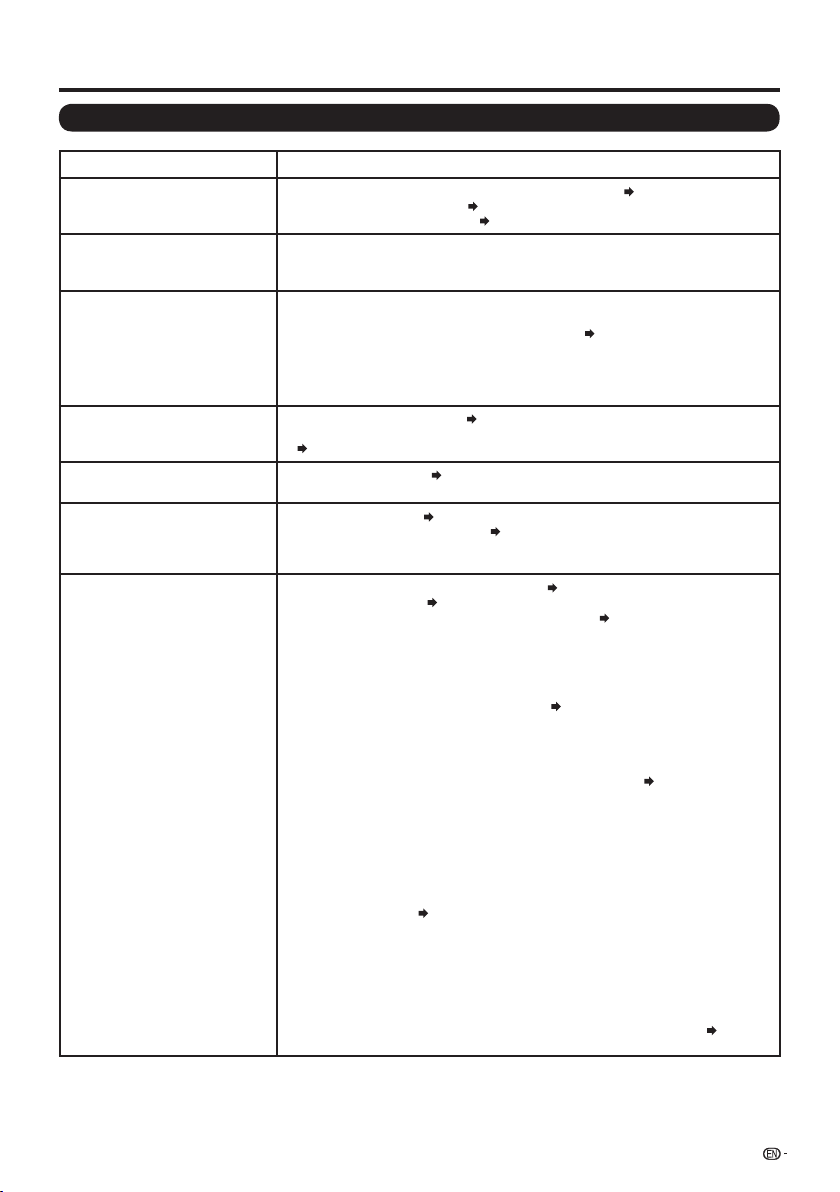
55
Appendix
Troubleshooting
noituloS elbissoPmelborP
desserp uoy fi kcehC •rewop oN • POWER on the remote control unit.
Page 17
• Is the AC cord disconnected?
Page 8
• Has the power been turned on?
Page 17
• Unit cannot be operated. • External infl uences such as lightning, static electricity, may cause improper
operation. In this case, operate the unit after fi rst turning off the power of the TV or
unplugging the AC cord and replugging it in after 1 or 2 minutes.
• Remote control unit does not
operate.
• Is the equipment to be operated by the remote control unit set correctly? Press TV
to set the remote control unit to the setting for operating the TV.
• Are batteries inserted with polarity (
e
,
f
) aligned?
Page 9
• Are batteries worn out? (Replace with new batteries.)
• Are you using it under strong or fl uorescent lighting?
• Is a fl uorescent light illuminated near the remote control sensor?
• Picture is cut off/with sidebar
screen.
• Is the image position correct?
Pages 21 and 46
• Are screen mode adjustments such as picture size made correctly?
Pages 20 to 21 and 24
• Strange color, light color, or color
misalignment
• Adjust the picture tone.
Pages 24 and 25
• Is the room too bright? The picture may look dark in a room that is too bright.
• Power is suddenly turned off. • Is the sleep timer set?
Page 18
• Check the power control settings.
Pages 25
• The unit's internal temperature has increased. Remove any objects blocking vent or
clean.
?tcerroc stnenopmoc rehto ot noitcennoc sI •dnuos oN •
Pages 12 to 16 and 42
• Is the volume too low?
Page 18
• Have you pressed MUTE on the remote control unit?
Page 18
• Check the audio output of the connected external equipment. Is the volume too
low or muted?
• When external equipment is connected via an HDMI cable, you may need to
confi gure the audio to be output through the HDMI cable.
• When audio is not output from external equipment connected to the PC IN or HDMI
1 terminal, check the "Audio Select" setting.
Page 27
• Even when external equipment is connected using an HDMI-certifi ed cable, an audio
cable connection may be required depending on the type of equipment and the
media being played back. In this case, in addition to connecting an HDMI-certifi ed
cable to the HDMI 1 terminal, connect a Ø 3.5 mm stereo minijack cable to the
AUDIO IN terminal and set "Audio Select" to "HDMI+Analog".
Page 27
• When connecting a PC via an HDMI-certifi ed cable, check the following:
- Is the audio output of the PC confi gured correctly? Check the audio output
settings and output audio format in Sound Properties on the PC.
Only PCM format audio can be output. Compressed audio (with a sampling rate
of 32kHz, 44.1kHz, or 48kHz) and DTS format audio cannot be output.
- Depending on the board, only video signals may be output. In this case, in
addition to connecting an HDMI-certifi ed cable to the HDMI 1 terminal, connect a
Ø 3.5 mm stereo minijack cable to the AUDIO IN terminal and set "Audio Select"
to "HDMI+Analog".
Page 27
• If you are using a DVI-HDMI conversion cable to connect external equipment to the
TV, check the following:
- Is an audio cable connected? The DVI-HDMI conversion cable is for video only.
Connect a Ø 3.5 mm stereo minijack cable to listen to the audio.
- Is HDMI 1 being used? When the TV is connected to another HDMI terminal, the
audio and video are not output together even if a Ø 3.5 mm stereo minijack cable
is connected to the shared AUDIO IN terminal for PC IN and HDMI 1.
-
Check the "Audio Select" setting. Set "Audio Select" to "HDMI+Analog".
Page 27

56
noituloSelbissoPmelborP
?tcerrocstnenopmocrehtootnoitcennocsI•erutcipoN• Page 12 to 16 and 42
• Is the correct input selected?
Pages 12 and 19
• If the PC image is not displayed, check the following:
- When connecting a laptop PC to the TV, check that display output mode of the
PC is set to external monitor.
- Check the resolution setting on the PC. Is a non-compatible signal being input?
Page 45
• Picture quality of HD programs is
poor.
• To enjoy HD images from external equipment, you are required to set up HDMI
connection or component connection.
• If the program content is not of HD quality, HD images cannot be displayed. Check
that the program you are viewing provides HD images.
• The HD cable/satellite set-top box may need to be configured to output HD images
via cable/satellite.
• The cable/satellite broadcast may not support a signal resolution of 1080p.
• The TV sometimes makes a
cracking sound.
• This is not a malfunction. This happens when the cabinet slightly expands and
contracts according to change in temperature. This does not affect the TV's
performance.
• The original home page cannot
be displayed.
• Is the ETHERNET cable connected correctly?
Page 49
• Check the settings of "Internet Setup".
Pages 51 to 53
Appendix

57
CLEARING THE SECRET NUMBER
If you forget the secret number, clear the secret number using the following procedure.
2
Select Initial Setup.
3
Prsee Individual Setup ,press “ENTER”.
4
Press number 7071.
5
Press Secret No..
6
Enter new password.
• As a precautionary measure, make a note of your secret number above, and keep it in a safe place.
Appendix
Trademarks
• Manufactured under license from Dolby Laboratories. Dolby and the double-D symbol are trademarks of Dolby
Laboratories.
• “HDMI, the HDMI logo and High-Defi nition Multimedia Interface are trademarks or registered trademarks of HDMI
Licensing LLC in the United States and other countries.”
• Products that have earned the ENERGY STAR
®
are designed to protect the environment through superior energy
effi ciency.
•
and LC logo mark are registered trademarks of SHARP Corporation.
This product is embedded with LC Font technology, which was developed by SHARP Corporation for clearly
displaying easy-to-read characters on LCD screens. However, other fonts are used for some screen pages, too.
• Netfl ix and the Netfl ix logo are the registered trademarks of Netfl ix, Inc.
• VUDU™ is a trademark of VUDU, Inc.
• The Wi-Fi CERTIFIED Logo is a certifi cation mark of the Wi-Fi Alliance.
• The Wi-Fi Protected Setup Mark is a mark of the Wi-Fi Alliance.
• DLNA
®
, the DLNA Logo and DLNA CERTIFIED™ are trademarks, service marks, or certifi cation marks of the Digital
Living Network Alliance.
1
Press MENU.
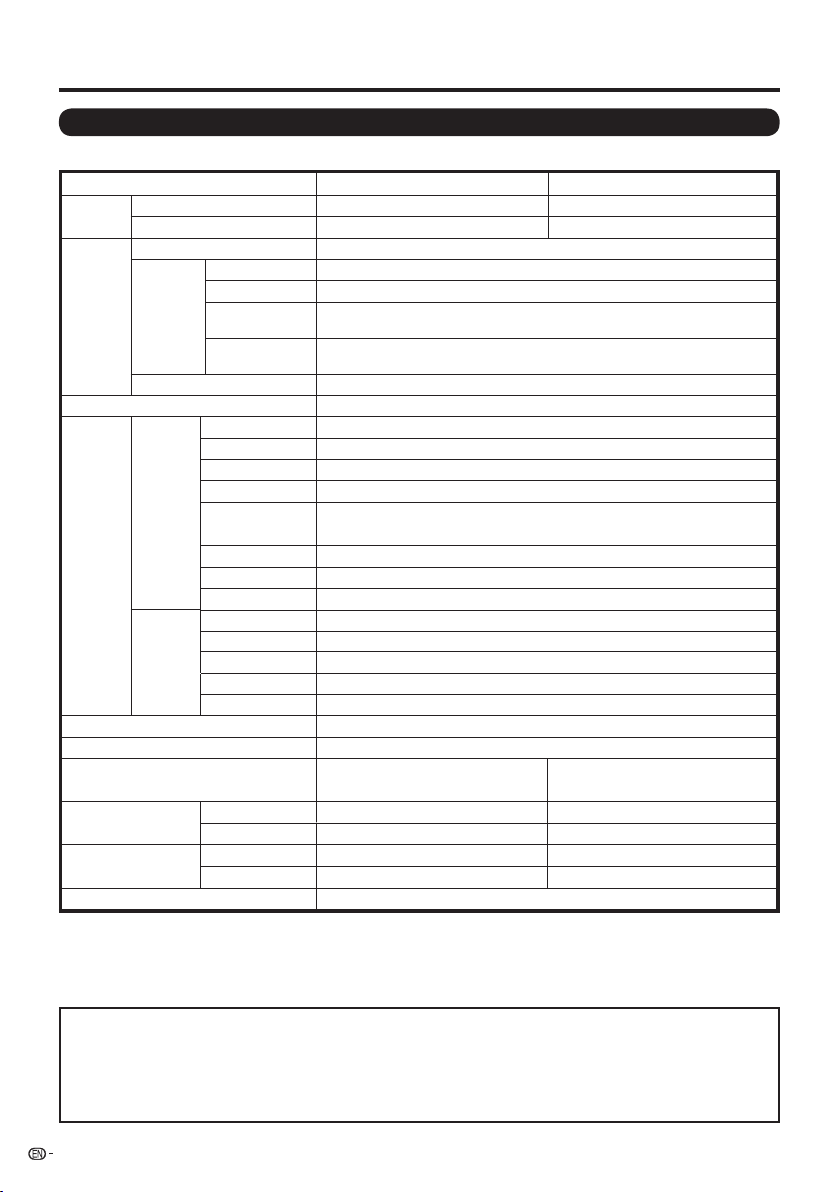
TV
metI
LCD
panel
eziS
o
24 Class (42o
Diagonal)
Resolution 2,073,600 pixels (1,920
g
1,080)
TV
Function
TV-standard (CCIR) American TV Standard ATSC/NTSC System
Receiving
Channel
VHF/UHF VHF 2-13ch, UHF 14-69ch
CATV 1-135ch (non-scrambled channel only)
Digital Terrestrial
Broadcast (8VSB)
2-69ch
Digital cable
*1
(64/256 QAM)
1-135ch (non-scrambled channel only)
Audio multiplex BTSC System
W 01tuo oiduA
g
2
Terminals
Rear
ANT. / CABLE
Side
Headphone out
Audio output (Ø 3.5mm jack)
INPUT1 HDMI in with HDCP
INPUT2 HDMI in with HDCP
USB Photo/Music/Video mode, Software update
OSD language English/French/Spanish
Power Requirement AC 120V,60Hz
Power Consumption 160W
(0.7 W Standby with AC 120 V)
155W
(0.7 W Standby with AC 120 V)
Weight
TV + stand 36.4 lbs./16.5 kg
TV only 33.1 lbs./15 kg
Dimension
*2
(W
g
H
g
D)
TV + stand
TV only
Operating temperature
e
32°F to
e
104°F (0°C to
e
40°C)
*1
Emergency alert messages via Cable are unreceivable.
*2
The dimensional drawings are shown on the inside back cover.
• As part of policy of continuous improvement, SHARP reserves the right to make design and specifi cation changes for
product improvement without prior notice. The performance specifi cation fi gures indicated are nominal values of production
units. There may be some deviations from these values in individual units.
Cautions regarding use in high and low temperature environments
• When the unit is used in a low temperature space (e.g. room, offi ce), the picture may leave trails or appear slightly delayed.
This is not a malfunction, and the unit will recover when the temperature returns to normal.
• Do not leave the unit in a hot or cold location. Also, do not leave the unit in a location exposed to direct sunlight or near a
heater, as this may cause the cabinet to deform and the front panel to malfunction.
Storage temperature:
f
4°F to
e
140°F (
f
20°C to
e
60°C)
Specifi cations
58
LC-46LE540U LC-42LE540U
75 Ω Unbalance ,F Type x 1 for Analog (VHF/UHF/CATV) and Digital(AIR/CABLE)
INPUT3
HDMI in with HDCP
INPUT4
HDMI in with HDCP/HDMI ARC
ETHERNET
Network connector
DIGITAL AUDIO
OUTPUT
Digital audio output (RCA jack)
INPUT5
COMPONENT/AV in
PC IN
Analog RGB (PC) in (15-pin mini D-sub female connector)
Audio PC/HDMI
Audio in (Ø 3.5mm jack)
RS-232C
D-sub 9 pin for service & Hotel mode using
30.9 lbs./14 kg
27.6 lbs./12.5 kg
61
/
64
g
28
1
/
8
g
10
1
/
4
inch
42
61
/
64
g
26
5
/
8
g
1
47
/
64
inch
42
2,073,600 pixels (1,920
g
1,080)
64
o
Class (45
o Diagonal)
63
/
64
39
17
/
32
g
26
3
/
16
47
/
64
g
9
9
/
16
inch
39
17
/
32
g
24
g
1
47
/
64
inch
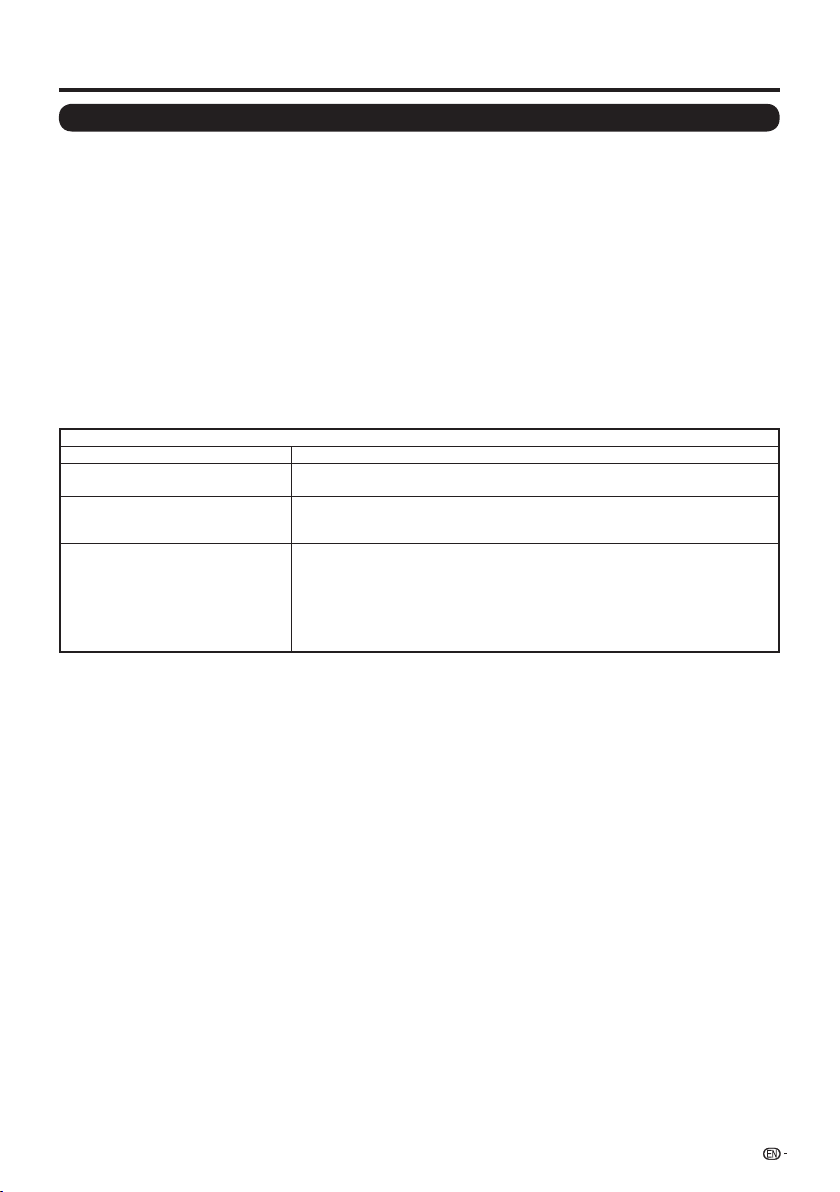
59
Wireless LAN
FCC
This device complies with part 15 of the FCC Rules. Operation is subject to the following two conditions:
(1) This device may not cause harmful interference, and (2) this device must accept any interference received, including
interference that may cause undesired operation. Changes or modifi cations not expressly approved by the party responsible
for compliance could void the user’s authority to operate the equipment. To comply with the FCC RF exposure compliance
requirements, this device and its antenna must not be co-located or operated in conjunction with any other antenna or
transmitter.
The device for the band 5150-5250 MHz is only for indoor usage to reduce potential for harmful interference to co-channel
mobile satellite systems;
The maximum antenna gain permitted (for devices in the bands 5250-5350 MHz and 5470-5725 MHz) to comply with the e.i.r.p.
limit; and High-power radars are allocated as primary users (meaning they have priority) of the bands 5250-5350 MHz and
5650-5850 MHz and these radars could cause interference and/or damage to LE-LAN devices.
COFETEL
This equipment operates on a secondary basis and, consequently, must accept harmful interference, including from station of
the same kind, and may not cause harmful interference to systems operating on a primary basis.
CONTAINS TRANSMITTER MODULE COFETEL ID: RCPRART10-0859
Brand: RALINK
Model: RT5390
Specifi cation
n/g/b11.208 EEEIdradnatS
Frequency Band
2412-2484 MHz
5150-5850 MHz
Security
Static WEP (64/128 bit key Index 1 only)
WPA-PSK (TKIP)
WPA2-PSK (AES)
Modulation
DBPSK@1Mbps
DQPSK@2Mbps
[email protected]/11Mbps
BPSK@6/9 Mbps
QPSK@12/18Mbps
16-QAM@24Mbps
64-QAM@48/54Mbps and above, Rx up to 300Mbps
Specifi cations

60
Software composition
The software included in this product is comprised of various software components whose individual copyrights
are held by SHARP or by third parties.
Software developed by SHARP and open source software
The copyrights for the software components and various relevant documents included with this product that were
developed or written by SHARP are owned by SHARP and are protected by the Copyright Act, international treaties,
and other relevant laws. This product also makes use of freely distributed software and software components
whose copyrights are held by third parties. These include software components covered by a GNU General Public
License (hereafter GPL), a GNU Lesser General Public License (hereafter LGPL) or other license agreement.
Obtaining source code
Some of the open source software licensors require the distributor to provide the source code with the executable
software components. GPL and LGPL include similar requirements. For information on obtaining the source code
for the open source software and for obtaining the GPL, LGPL, and other license agreement information, visit the
following website:
http://www.sharpusa.com/gpl
We are unable to answer any questions about the source code for the open source software. The source code for
the software components whose copyrights are held by SHARP is not distributed.
Acknowledgements
The following are some of the open source software components included in this product:
• linux kernel/busybox/glibc/zlib/libpng/libjpeg/libiconv/DirectFB/OpenSSL/XMLRPC-EPI/mtd-utils/Expat/Qt/
U-Boot/WMDRM/AGG(ver2.3)/device-mapper/libfreetype/cURL/libxml2/lua/lua-xmlreader/lua-slncrypto/
Ffmpeg/SQLite/libzzip/c-ares/librt/libjanus
For the complete list, please see the URL above.
Information on the Software License for This Product

61
Software Copyrights
XMLRPC-EPI
Copyright 2000 © Epinions, Inc.
libjpeg
This software is copyright © 1991-1998, Thomas G. Lane.
Portions of this software are based in part on the work of the Independent JPEG Group.
OpenSSL
Copyright © 1998-2008 The OpenSSL Project.
This product includes software developed by the OpenSSL Project for use in the OpenSSL
Toolkit. (http://www.openssl.org)
SSLeay
Copyright © 1995-1998 Eric Young ([email protected])
This product includes cryptographic software written by Eric Young ([email protected]).
Expat
Copyright © 1998, 1999, 2000 Thai Open Source Software Center Ltd and Clark Cooper.
Copyright © 2001, 2002, 2003, 2004, 2005, 2006 Expat maintainers.
Qt
The Qt GUI Toolkit is Copyright © 2010 Nokia Corporation and/or its subsidiary(-ies).
Contact: Nokia Corporation ([email protected])
WMDRM
Content owners use Windows Media digital rights management technology (WMDRM) to protect their
intellectual property, including copyrights. This device uses WMDRM software to access WMDRM-
protected content. If the WMDRM software fails to protect the content, content owners may ask Microsoft
to revoke the software’s ability to use WMDRM to play or copy protected content.
Revocation does not affect unprotected content. When you download licenses for protected content,
you agree that Microsoft may include a revocation list with the licenses. Content owners may require
you to upgrade WMDRM to access to their content. If you decline an upgrade, you will not be able to
access content that requires the upgrade.
libfreetype
Copyright © 2006, 2007, 2008, 2009, 2010 by David Turner, Robert Wilhelm, and Werner Lemberg.
cURL
Copyright © 1996-2010, Daniel Stenberg, ([email protected])
libxml2
Copyright © 1998-2003 Daniel Veillard. All Rights Reserved.
Lua
Copyright © 1994-2008 Lua.org, PUC-Rio
Lua-xmlreader
Copyright © 2008 A.S. Bradbury
Lua-slncrypto
Copyright © 2005 Malete Partner, Berlin, [email protected]
libzzip
Copyright © Guido Draheim [email protected]
c-ares
Copyright © 1998 by the Massachusetts Institute of Technology.
zlib
Portions copyright © 1995-1996 Jean-loup Gailly and Mark Adler.
RSA Data Security
MD5.CPP - RSA Data Security, Inc., MD5 message-digest algorithm. Copyright © 1991-2, RSA Data
Security, Inc. Created 1991. All rights reserved.
Fraunhofer IIS and Thomson Multimedia
MPEG Layer-3 audio compression technology licensed by Fraunhofer IIS and Thomson Multimedia.
You cannot use the MP3 compressed audio within the Software for real time or live broadcasts.
If you require an MP3 decoder for real time or live broadcasts, you are responsible for obtaining this
MP3 technology license.
Nellymoser, Inc
Speech compression and decompression technology licensed by Nellymoser, Inc.
Sorenson Media, Inc
Sorenson
TM
Spark
TM
video compression and decompression technology licensed from Sorenson Media,
Inc.
Sun Microsystem, Inc
ADPCM speech compression algorithm is used with the permission of Sun Microsystems, Inc.
Information on the Software License for This Product
Group 42
Portions copyright © 2000 Group 42, Inc. and the Contributing Authors.

62
CONSUMER LIMITED WARRANTY
SHARP ELECTRONICS CORPORATION warrants to the first consumer purchaser that this Sharp brand Liquid Crystal Display product (the
“Product”), when shipped in its original container, will be free from defective workmanship and materials, and agrees that it will, at its option,
either repair the defect or replace the defective Product or part thereof with a new or remanufactured equivalent at no charge to the
purchaser for parts or labor for the period(s) set forth below.
This warranty does not apply to any appearance items of the Product or if the serial number or model number affixed to the Product has
been removed, defaced, changed, altered or tampered with. This warranty does not cover installation or signal reception problems. This
limited warranty will not apply if the Product has been or is being used in a commercial setting or application; this warranty is meant solely
for the non-commercial, household use of the Product by consumers in their home or residence. If you intend to or already use this Product
for commercial purposes or in a commercial setting, there are warranties available to cover your use of this Product, the terms of which may
vary. Please contact 1-888-BE-SHARP for further information.
In order to enforce your rights under this limited warranty, you should follow the steps set forth below. You must be able to provide proof of
purchase to the servicer, which proof must include the date of purchase.
To the extent permitted by applicable state law, the warranties set forth are in lieu of, and exclusive of, all other warranties, express or
implied. Specifically ALL OTHER WARRANTIES OTHER THAN THOSE SET FORTH ABOVE ARE EXCLUDED, ALL EXPRESS AND
IMPLIED WARRANTIES INCLUDING THE WARRANTIES OF MERCHANTABILITY, FITNESS FOR USE, AND FITNESS FOR A PARTICULAR
PURPOSE ARE SPECIFICALLY EXCLUDED. IF, UNDER APPLICABLE STATE LAW, IMPLIED WARRANTIES MAY NOT VALIDLY BE
DISCLAIMED OR EXCLUDED, THE DURATION OF SUCH IMPLIED WARRANTIES IS LIMITED TO THE PERIOD(S) FROM THE DATE OF
PURCHASE SET FORTH BELOW. THIS WARRANTY GIVES YOU SPECIFIC LEGAL RIGHTS. YOU MAY ALSO HAVE OTHER RIGHTS
WHICH VARY FROM STATE TO STATE.
The warranties given herein shall be the sole and exclusive warranties granted by Sharp and shall be the sole and exclusive remedy
available to the purchaser and only for the time periods set forth herein. No other representations or promises made by anyone are
permitted. Correction of defects, in the manner and for the period of time described herein, shall constitute complete fulfillment of all
liabilities and responsibilities of Sharp to the purchaser with respect to the Product, and shall constitute full satisfaction of all claims,
whether based on contract, negligence, strict liability or otherwise. Sharp does not warrant nor shall Sharp be liable, or in any way
responsible, for Products which have been subject to abuse (including, but not limited to, improper voltage), accident, misuse, negligence,
lack of reasonable care, alteration, modification, tampering, misuse, improper operation or maintenance or any damages or defects in the
Product which were caused by repairs or attempted repairs performed by anyone other than a Sharp authorized servicer. Nor shall Sharp
be liable or in any way responsible for any incidental or consequential economic or property damage. Some states do not allow limits on
warranties or on remedies for breach in certain transactions; in such states, the limits herein may not apply.
THIS LIMITED WARRANTY IS VALID ONLY IN THE FIFTY (50) UNITED STATES, THE DISTRICT OF COLUMBIA AND PUERTO RICO.
Model Specific Section
TO OBTAIN PRODUCT INFORMATION OR PURCHASE ACCESSORIES , CALL 1-800-BE-SHARP
Additional Exclusions from
Warranty Coverage (if any):
What to do to Obtain Service:
Warranty Period for this Product: One (1) year parts and labor from the date of purchase.
Your Product Model Number & Description: LC-46LE540U/LC-42LE540U LCD Color Television
(Be sure to have this information and Proof of Purchase available when you
need service for your Product.)
For location of the nearest Sharp Authorized Service, or to obtain product literature, accessories, supplies, or
customer assistance, please call 1-800-BE-SHARP.
Calling for Service
LIMITED WARRANTY
Image Retention resulting from a fixed image being displayed for long periods
of time is not covered by this Limited Warranty (see Operation Manual on how
to prevent this)
Service is provided by a Sharp Authori zed Service Center in the United States.
To find the location of the nearest Sharp Authorized Service Center, call Sharp
toll free at 1-800-BE-SHARP. Sharp will provide instructions on service options
available for your Product.
If it is deemed the Product is to be shipped for servicing, be sure it is insured
and packaged securely. Please use two persons to carry the Product, transport
it in original packaging or packaging that provides comparable protection of the
Product , and ensure that the Product is covered to avoid scratches and damage.
Sharp shall not be responsible for lost, stolen or misdirected mail or for damage
to the product incurred during shipping.
For Products that are deemed in home service, a servicer will come to your
location. I f necessary, the servicer may remove the unit for repair at the
service facility and return it once completed. In home service is not available
in all areas and Sharp may, at our option, elect to provide transportation of the
Product to and from an Authorized Service Center in those areas.
OR VISIT www.sharpusa.com

63

FRANÇAIS
IMPORTANT :
Pour faciliter la déclaration de perte ou de vol, veuillez noter
les numéros de modèle et de série dans l'espace prévu à cet
effet. Vous trouverez ces numéros au dos du téléviseur.
N° de modèle :
N° de série :
INFORMATIONS IMPORTANTES
POUR RÉDUIRE LES RISQUES D'INCENDIE OU
D'ÉLECTROCUTION, N'EXPOSEZ PAS CET
APPAREIL À LA PLUIE OU À L'HUMIDITÉ.
AVERTISSEMENT:
Ce symbole (éclair dans un triangle
équilatéral) avertit l'utilisateur de la
présence dans le boîtier de l'appareil
d'une « tension dangereuse » non
isolée suffisamment élevée pour
causer une électrocution aux
personnes.
Ce symbole (point d'exclamation dans
un triangle équilatéral) avertit l'utilisateur
de la présence d'instructions
d'utilisation et d'entretien (dépannage)
importantes dans la documentation
accompagnant l'appareil.
ATTENTION
RISQUE
D'ÉLECTROCUTION
NE PAS OUVRIR
ATTENTION: AFIN DE RÉDUIRE LE RISQUE
D'ÉLECTROCUTION, NE PAS RETIRER LE COUVERCLE
(OU PANNEAU ARRIÈRE).
PAS DE PIÈCES RÉPARABLES PAR L'UTILISATEUR À
L'INTÉRIEUR.
CONFIER TOUTE PROCÉDURE D'ENTRETIEN À UN
PERSONNEL D'ENTRETIEN QUALIFIÉ.
POUR NE PAS RISQUER UNE ÉLECTROCUTION, PRÉSENTEZ LA FICHE AVEC
SA LAME LA PLUS LARGE FACE À LA FENTE CORRESPONDANTE DE LA PRISE
ET ENFONCEZ-LA À FOND.
ATTENTION:
AVERTISSEMENT: Les règles de la FCC stipulent que tout changement ou modification apporté(e) à cet appareil sans
l'autorisation expresse du fabricant peut entraîner la révocation du droit de l'utilisateur d'utiliser cet appareil.
FR
1
MODE D'EMPLOI
TÉLÉVISEUR ACL
FRANÇAIS
LC-42LE540U
LC-46LE540U

INFORMATION:
Cet appareil a été testé et trouvé conforme aux limites des appareils numériques de classe B, conformément à l'article 15 du
règlement FCC. Ces limites sont conçues pour offrir une protection raisonnable contre les interférences nuisibles dans une
installation résidentielle. Cet appareil génère, utilise et peut émettre de l'énergie de radiofréquence et, s'il n'est pas installé et
utilisé conformément aux instructions, peut provoquer des interférences nuisibles aux communications radio. Cependant, il n'y a
aucune garantie que de telles interférences ne se produisent pas pour une installation particulière. Si cet appareil provoque des
interférences nuisibles à la réception radio ou télévisée, ce qui peut être déterminé en mettant l'appareil hors et sous tension,
vous êtes encouragé à essayer de corriger ces interférences à l'aide de l'une ou de plusieurs des mesures suivantes :
Réorientez ou déplacez l'antenne réceptrice.
Augmentez l'espace entre l'appareil et le récepteur.
Connectez l'appareil sur une prise secteur appartenant à un circuit différent de celui sur lequel le récepteur est connecté.
Consultez votre revendeur ou un technicien radio/télévisé.
DÉCLARATION DE CONFORMITÉ:
TÉLÉVISION À ÉCRAN À CRISTAUX LIQUIDES SHARP, MODÈLE LC-46LE540U/LC-42LE540U
Cet appareil est conforme à la partie 15 des règlements FCC. Son fonctionnement est soumis aux deux
conditions suivantes : (1) l'appareil ne provoquera pas d'interférences nuisibles, et (2) il doit accepter les
interférences reçues, y compris celles pouvant provoquer un fonctionnement indésiré.
PARTIE RESPONSABLE
:
SHARP ELECTRONICS CORPORATION
Sharp Plaza, Mahwah, New Jersey 07495-1163
TEL: 1-800-BE-SHARP
Pour la clientèle commerciale : URL http://www.sharpusa.com
« Note à l'intention de l'installateur de télévision par câble : Nous attirons l'attention de l'installateur de télévision par câble sur l'article
820 du Code National de l'Électricité qui fournit des directives pour l'exécution correcte de la mise à la terre et spécifie notamment que la
terre du câble doit être reliée au réseau de mise à la terre du bâtiment, le plus près possible du point d'entrée du câble. »
Ce produit est conforme à ENERGY STAR lorsque vous sélectionnez « Maison » pour « Emplacement TV ».
Régler « Emplacement TV » sur « Maison » permet de mettre le téléviseur dans un état d'économie d'énergie pour une
utilisation domestique.
Déclaration de conformité de la FCC
Cet appareil est conforme à la partie 15 des règlements FCC. Son fonctionnement est soumis aux deux conditions suivantes :
(1) l'appareil ne provoquera pas d'interférences nuisibles, et (2) il doit accepter les interférences reçues, y compris celles
pouvant provoquer un fonctionnement indésiré.
Radio sans fil
Pour le produit disponible sur le marché des États-Unis/du Canada, seuls les canaux 1 à 11 peuvent être utilisés. La sélection
d'autres canaux est impossible.
environnement intérieur.
Tout changement ou modification non expressément homologué par la partie responsable de la conformité peut
annuler le droit de l'utilisateur à utiliser l'équipement.
Cet appareil est conforme aux limites d'exposition aux
rayonnements définies pour un environnement non contrôlé. Cet équipement doit être installé et utilisé à une distance minimale
Déclaration d'Industrie Canada
Cet appareil numérique de classe B est conforme à la norme ICES-003 du Canada.
Cet appareil numérique de la classe B est conforme à la norme NMB-003 du Canada.
Radio sans fil
Pour le produit disponible sur le marché des États-Unis/du Canada, seuls les canaux 1 à 11 peuvent être utilisés. La sélection
d'autres canaux est impossible.
Cet appareil pourrait interrompre automatiquement une émission en cas d'absence d'informations à émettre ou de
dysfonctionnement.
Veuillez noter qu'il n'est pas destiné à interdire des émissions de commande ou des informations de signalisation ni l'utilisation
de codes répétitifs s'ils s'avèrent requis par la technologie.
Tout changement ou modification non expressément homologué par la partie responsable de la conformité peut
annuler le droit de l'utilisateur à utiliser l'équipement.
Cet appareil est conforme aux limites d'exposition aux rayonnements de la
norme IC RSS-102 pour un environnement non contrôlé. Cet équipement doit être installé et utilisé à une distance minimale de
20 cm entre l'élément rayonnant et votre corps.
ATTENTION:
Cet appareil est conforme aux règlements FCC lorsque des câbles et connecteurs blindés sont utilisés pour le brancher
sur un autre appareil. Pour éviter les interférences électromagnétiques avec les appareils électriques comme les radios et
les téléviseurs, utilisez des câbles et connecteurs blindés pour les connexions.
INFORMATIONS IMPORTANTES
FR
2

1) Lisez ces instructions.
2) Conservez ces instructions.
3) Respectez les mises en garde.
4) Suivez toutes les instructions.
5) N'utilisez pas cet appareil à proximité de l'eau.
6) Nettoyez uniquement avec un chiffon sec.
7) Ne bloquez pas les ouvertures de ventilation. Installez l'appareil en respectant les instructions du fabricant.
8) N'installez pas l'appareil à proximité de sources de chaleur comme des radiateurs, des chauffages, des
cuisinières ou d'autres appareils (y compris les amplificateurs) produisant de la chaleur.
9)
fiches, des prises de courant et aux points où il sort de l'appareil.
10) N'utilisez que des accessoires/fixations recommandés par le fabricant.
11) Placez l'appareil uniquement sur un chariot, un socle, un trépied, un support ou une table
recommandé par le fabricant ou vendu avec l'appareil. Si vous utilisez un chariot, manoeuvrez avec
précaution l'ensemble chariot/appareil afin d'empêcher toute blessure suite à un renversement.
12) Débranchez cet appareil pendant un orage ou lorsqu'il doit rester longtemps inutilisé.
13) Faites appel à un technicien qualifié pour tout dépannage. Un dépannage est requis lorsque l'appareil a été
endommagé d'une façon ou d'une autre, comme lorsque le cordon secteur ou la fiche est endommagé, du
liquide a été renversé sur l'appareil ou des objets sont tombés dans l'appareil, l'appareil a été exposé à la pluie
ou à l'humidité, l'appareil ne fonctionne pas normalement ou l'appareil est tombé.
Informations de sécurité supplémentaires
17) Alimentation électrique — Cet appareil ne doit être utilisé qu'avec l'alimentation spécifiée sur l'étiquette
signalétique. En cas de doute sur le type de courant de votre domicile, consultez votre revendeur ou la
compagnie d'électricité locale. Pour les appareils fonctionnant sur batteries ou sur tout autre type
d'alimentation, consultez le mode d'emploi.
18) Surcharge électrique — Ne dépassez pas la capacité électrique des prises murales, des rallonges ou des prises
de courant intégrales, ceci risquant de provoquer un incendie ou une électrocution.
19) Pénétration d'objets et de liquides — N'introduisez jamais d'objets par les orifices de cet appareil. Ils pourraient
toucher des points sous tension et court-circuiter des pièces et provoquer ainsi un incendie ou une
électrocution. Veillez également à ne jamais renverser de liquide dans l'appareil.
20) Dommages nécessitant une réparation — Dans les situations ci-dessous, débranchez l'appareil de la prise
murale et faites appel à un technicien qualifié pour les réparations :
a) si le cordon secteur ou la fiche est endommagée ;
b) si du liquide a été renversé sur l'appareil ou si des objets sont tombés à l'intérieur ;
c) si l'appareil a été exposé à la pluie ou à l'eau ;
d) si l'appareil ne fonctionne pas normalement en suivant le mode d'emploi.
Ne touchez qu'aux commandes indiquées dans le mode d'emploi. Un réglage incorrect d'autres commandes
peut causer des dommages qui demanderont par la suite un travail intensif à un technicien qualifié.
e) si l'appareil est tombé ou a été endommagé ;
f) Si l'appareil présente des changements visibles de performances – Ceci indique la nécessité d'une
inspection d'entretien.
21) Pièces de rechange — Si des pièces sont à remplacer, assurez-vous que le technicien utilise bien les pièces de
rechange prescrites par le fabricant ou ayant les mêmes caractéristiques que les pièces d'origine. L'utilisation
de pièces non autorisées peut occasionner un incendie, une électrocution et d'autres dangers.
22) Vérification de sécurité — Après un travail d'entretien ou de réparation, demandez au technicien d'effectuer les
vérifications de sécurité nécessaires pour s'assurer que l'appareil est en bon état de fonctionnement.
23) Montage au plafond ou au mur—Si vous montez l'appareil au mur ou au plafond, observez la procédure
d'installation recommandée par le fabricant.
CHER CLIENT SHARP
Nous vous remercions pour votre achat de ce téléviseur à cristaux liquides Sharp. Pour en assurer la
sécurité et le bon fonctionnement pendant de longues années, veuillez lire attentivement les consignes
de sécurité importantes avant toute utilisation.
CONSIGNES DE SÉCURITÉ IMPORTANTES
FR
3
Assurez-vous que le cordon secteur ne puisse être piétiné ou pincé tout particulièrement au niveau des
14) ATTENTION : Pour réduire les risques d'incendie ou de choc électrique,n'exposez pas cet appareil à la pluie
ou à l'humidité.
15) Lorsque le coupleur de l’appareil ou sa prise électrique sert d’interrupteur pour l’appareil, il doit toujours
rester fon ctionnel.
16) L’appareil ne doit pas être exposé à la pluie ou aux éclaboussures et aucun objet rempli de liquide, tel qu'un
vase, ne doit être placé sur le dessus de l’appareil.

CONSIGNES DE SÉCURITÉ IMPORTANTES
• Mise à la terre de l'antenne extérieure — Si le téléviseur est
raccordé à une antenne extérieure, assurez-vous que celle-ci
est reliée à la terre afi n de protéger le poste contre les sautes
de tension et l'accumulation de charges électrostatiques.
L'article 810 du Code national de l'électricité ANSI/NFPA 70
fournit des informations sur la mise à la terre correcte du mât
d'antenne et de sa structure de support, la mise à la terre de
la descente d'antenne à une unité de décharge d'antenne,
le calibre des conducteurs, l'emplacement de l'unité de
décharge d'antenne, le raccordement aux électrodes de terre
et les conditions requises pour l'électrode de terre.
EXEMPLE DE MISE À LA TERRE D'UNE ANTENNE
SELON LE CODE NATIONAL DE L'ÉLECTRICITÉ
ANSI/NFPA 70
DESCENTE
D'ANTENNE
COLLIER DE
MISE À LA
TERRE
NEC — CODE NATIONAL DE L'ÉLECTRICITÉ
CONDUCTEURS DE
TERRE
(NEC SECTION 810-21)
COLLIERS DE MISE À LA TERRE
ÉLECTRODE DE TERRE DE LA
COMPAGNIE D'ÉLECTRICITÉ
(NEC ART. 250)
BOÎTIER DE LA
COMPAGNIE
D'ÉLECTRICITÉ
UNITÉ DE DÉCHARGE
D'ANTENNE
(NEC SECTION 810-20)
• Eau et humidité — N'utilisez pas l'appareil à proximité de l'eau, près d'une baignoire, d'un lavabo, d'un évier, d'une
machine à laver, par exemple, ni dans un sous-sol humide ou à proximité d'une piscine.
• Support — Ne placez pas l'appareil sur un chariot, un support, un trépied ou une table instable. S'il est sur une base
instable, l'appareil peut tomber et provoquer des blessures corporelles graves ou être endommagé. Utilisez uniquement
un chariot, un support, un trépied ou une table recommandés par le fabricant ou vendus avec l'appareil. Pour monter
l'appareil sur un mur, suivez les instructions du fabricant. N'utilisez que du matériel recommandé par ce dernier.
• Sélection de l'emplacement — Sélectionnez un emplacement bien aéré et éloigné de la lumière directe du soleil.
• Ventilation — Les évents et autres ouvertures du coffret sont destinés à la ventilation. Ne les recouvrez pas et ne les
bloquez pas car une ventilation insuffi sante risque de provoquer une surchauffe et/ou de réduire la durée de vie de l'appareil.
Ne placez pas l'appareil sur un lit, un sofa, un tapis ou une autre surface similaire risquant de bloquer les ouvertures de
ventilation. Ce produit n'est pas conçu pour être encastré ; ne le placez pas dans des endroits clos comme une bibliothèque
ou une étagère, sauf si une ventilation adéquate est prévue ou si les instructions du fabricant sont respectées.
• Le panneau avant utilisé dans ce produit est en verre. Il peut donc se briser s'il tombe ou s'il subit un choc. Veillez à ne
pas vous blesser avec des morceaux de verre si le panneau à cristaux liquides venait à se briser.
• Sources de chaleur — Éloignez l'appareil des sources de chaleur comme les radiateurs, les chauffages et les autres
appareils produisant de la chaleur (y compris les amplifi cateurs).
• Le panneau à cristaux liquides est un appareil de très haute technologie avec 2 073 600 pixels qui vous offre une très
grande fi nesse de détail.
Un petit nombre de pixels non actifs peuvent occasionnellement apparaître à l'écran sous forme de point fi xe bleu, vert
ou rouge. Notez que cela n'affecte en rien les performances de l'appareil.
• Foudre — Pour mieux protéger ce téléviseur pendant un orage ou lorsqu'il doit rester longtemps sans surveillance et
inutilisé, débranchez-le de la prise murale et déconnectez l'antenne. Ceci l'empêchera d'être endommagé par la foudre
ou les surtensions de la ligne électrique.
• Lignes électriques — L'antenne extérieure ne doit pas se trouver à proximité de lignes électriques aériennes ou d'autres
circuits d'éclairage ou de distribution électrique. Elle ne doit pas non plus être installée sur une position d'où elle pourrait
tomber sur ces lignes ou circuits. Lors de l'installation d'une antenne extérieure, toutes les précautions doivent être prises
pour ne pas toucher ces lignes ou circuits électriques. Tout contact avec eux pourrait être mortel.
• Ne placez pas de bougies ni de fl ammes nues sur le téléviseur ou à sa proximité, afi n d'éviter les incendies.
•
Afi n d'empêcher tout incendie ou électrocution, ne placez pas le cordon secteur sous l'ensemble du téléviseur ou autres objets volumineux.
• N'affi chez pas une image fi xe pendant un période prolongée, sous peine de laisser un traînage à l'écran.
•
Pour éviter les incendies ou les électrocutions, veillez à ne pas éclabousser ni faire tomber de l'eau sur cet appareil.
Ne placez jamais d'objets remplis de liquide, comme des vases, sur l'appareil.
• N'introduisez pas d'objets étrangers dans le produit. L'introduction d'objets dans les évents ou dans
d'autres ouvertures pourrait provoquer un incendie ou un choc électrique. Faites particulièrement
attention lorsque vous utilisez le produit à proximité d'enfants.
Précautions lors du transport du téléviseur
• Lors du transport du téléviseur, ne le transportez jamais en le tenant ou en faisant pression sur l'écran. Veillez à toujours
le transporter à deux, en le tenant à deux mains — une main de chaque côté du téléviseur.
Entretien du coffret
• Utilisez un chiffon doux (en coton, en fl anelle, etc.) et essuyez délicatement la surface du coffret.
• L'utilisation d'un chiffon abrasif (chiffon sous forme de feuille humide/sec, etc.) peut déformer les composants du coffret
de l'unité principale.
• Essuyer avec un chiffon rêche ou avec force risque de rayer la surface du coffret.
• Si le coffret est très sale, essuyez avec un chiffon doux (en coton, en fl anelle, etc.) humidifi é à l'aide d'un détergent neutre
dilué avec de l'eau et bien essoré, puis essuyez avec un chiffon sec.
• Le coffret est essentiellement constitué de plastique. Évitez d'utiliser de la benzine, un diluant ou d'autres solvants, car ils
pourraient déformer le coffret et provoquer l'écaillage de la peinture.
• N'appliquez pas d'insecticides ni d'autres liquides volatiles.
De même, ne laissez pas le coffret en contact avec du caoutchouc ou des appareils en vinyle pendant longtemps. Les
plastifi ants à l'intérieur du plastique peuvent provoquer des déformations du coffret et l'écaillage de la peinture.
FR
4

FR
5
CONSIGNES DE SÉCURITÉ IMPORTANTES
Entretien du panneau avant
• Mettez l'alimentation principale hors tension et débranchez le cordon secteur de la prise murale
avant la manipulation.
• Essuyez délicatement la surface du panneau avant à l'aide d'un chiffon doux (en coton, en
fl anelle, etc.).
Pour protéger le panneau avant, n'utilisez pas de chiffon sale, de nettoyants liquides ni chiffon
imprégné de produit chimique (chiffon sous forme de feuille humide/sec, etc.). Ceci pourrait
endommager la surface du panneau avant.
• Essuyer avec un chiffon rêche ou avec force risque de rayer la surface du panneau avant.
• Utilisez un chiffon doux et mouillé pour essuyer délicatement le panneau avant s'il est vraiment sale. (Frotter fort risque
de rayer la surface du panneau avant.)
• Si le panneau avant est poussiéreux, utilisez une brosse antistatique en vente dans le commerce pour le nettoyer.
• Pour éviter tout risque de rayer le cadre ou l'écran, veuillez utiliser un chiffon doux et non-pelucheux pour le nettoyage.
Des chiffons de nettoyage approuvés sont disponibles directement auprès de Sharp, par paquet d'une (00Z-LCD-CLOTH)
ou de trois (00Z-LCD-CLOTH-3) unités. APPELEZ le (905)568-7140 ou CONSULTEZ le site http://www.sharp.ca pour
les commander.
SÉCURITÉ DES ENFANTS:
L'endroit et la façon dont vous utilisez votre écran plat font une difference
Félicitations pour votre achat! Tout en profi tant de votre nouveau produit, veuillez vous rappeler de ces conseils de sécurité :
LE PROBLÈME
• L'attrait du cinéma maison est en croissance constante et les écrans plats géants sont des
achats populaires. Cependant, les écrans plats ne sont pas toujours installés sur les supports
appropriés ou selon les recommandations du fabricant.
• Les écrans plats installés de façon inappropriée sur des commodes, bibliothèques, étagères,
bureaux, haut-parleurs, coffres ou chariots peuvent tomber et entraîner des blessures.
CE FABRICANT-CI S'EN SOUCIE!
• L'industrie des appareils électroniques pour les consommateurs est engagée à faire en sorte
que le cinéma maison soit agréable et sûr.
FAITES ATTENTION À LA SÉCURITÉ
• Une seule grandeur ne convient pas à TOUS. Suivez les recommandations du fabricant pour
l'installation et l'utilisation sûres de votre écran plat.
• Lisez attentivement toutes les directives pour l'utilisation appropriée de ce produit et
comprenez-les bien.
• Ne permettez pas aux enfants de grimper ou de jouer avec les meubles et les téléviseurs.
• Ne placez pas les écrans plats sur des meubles qui peuvent facilement se transformer en
marches comme une commode avec tiroirs.
• Souvenez-vous que les enfants s'excitent souvent en visionnant un programme surtout sur un
écran plat « plus grand que normal ».
Il faut faire attention d'installer l'écran là où il ne peut pas être poussé, tiré ou basculé.
• Il faut faire attention de placer les fi ls et les câbles connectés à l'écran plat de façon à ce que
des enfants curieux ne puissent pas les tirer ou les accrocher.
INSTALLATION MURALE : SI VOUS DÉCIDEZ D'ACCROCHER VOTRE ÉCRAN PLAT AU MUR, TOUJOURS :
• Suivre toutes les directives fournies par les fabricants de l'écran et du support mural.
• Si vous n'êtes pas certain de pouvoir installer l'écran plat en toute sécurité, communiquez avec votre détaillant au sujet
d'une installation professionnelle.
• Assurez-vous que le mur où vous désirez installer l'écran convient. Certains supports muraux ne sont pas conçus pour
être accrochés sur des murs avec colombage en acier ou sur une construction de bloc de ciment. Si vous n'êtes pas
certain, communiquez avec un installateur professionnel.
• Il faut un minimum de deux personnes pour l'installation. Les écrans plats peuvent être lourds.
Remarque: La CEA est la principale association professionnelle promouvant la croissance
de l'industrie électronique grand public, marché de 161 milliards de dollars aux États-
Unis. Plus de 2 200 compagnies profi tent des avantages offerts par l'adhésion à la CEA,
y compris le lobbying auprès des organes législatifs, les études de marché, la formation
technique et l'éducation, la promotion du secteur industriel et l'encouragement des
relations commerciales et stratégiques.

FR
6
Table des matières
INFORMATIONS IMPORTANTES ...........................1
CHER CLIENT SHARP .............................................3
CONSIGNES DE SÉCURITÉ IMPORTANTES
.....3-5
Accessoires fournis .................................................7
RÉFÉRENCE RAPIDE
Fixation du socle ..................................................7
CONSEILS POUR UNE INSTALLATION
RAPIDE .............................................................8
Utilisation de la télécommande ............................8
Préparatifs
Antennes .............................................................9
Mise en place des piles dans
la télécommande ...............................................9
Nomenclature
Téléviseur (avant) ...............................................10
Téléviseur (arrière/côté) ......................................10
Télécommande ..................................................11
Présentation des connexions
Expérience d'images HD ...................................12
Types de connexions .........................................12
Affi chage de l'image d'un appareil externe .........12
Connexion à un appareil externe
Raccordement d'un lecteur de disque
Blu-ray, lecteur DVD ou boîtier décodeur
de réception HD par câble/satellite ............ 13-14
Raccordement d'un magnétoscope, console
de jeu, caméscope ou boîtier décodeur de
réception par câble/satellite .............................14
Raccordement d'un amplifi cateur audio
..............15
Raccordement d'un amplificateur AV .................15
Raccordement d'un ordinateur ..........................16
Pour regarder la télévision
Mise sous/hors tension ......................................17
Installation initiale ..............................................
Touche de fonctionnement direct
Menu d'affi chage sur l'écran
Fonctionnement du menu d'affi chage sur
l'écran .............................................................. 22
Touches d'opération du menu ............................ 22
Rubriques du menu ............................................ 23
Réglages d'image ..........................................24-25
Réglages audio ................................................... 25
Commande alimentation ..................................... 25
Options de système .................................... 26-27
Confi guration initiale .................................... 27-31
Renseignements .......................................... 31-32
Lecture de morceaux de photos/musique/vidéo
Connexion d'un périphérique USB/
un disque dur USB ..........................................34
Connexion à un serveur réseau personnel
(DLNA).............................................................34
Sélectionnez les fi chiers à lire .............................35
Lecture de fi chiers sur un périphérique USB .. 35-37
Lecture de fi chiers sur un serveur réseau
personnel (DLNA) ...................................... 38-39
Autres options de vue
Préréglage de la fonction de la télécommande ...40
Utilisation des équipements connectés ........ 40-41
Utilisation d'AQUOS LINK
Vérifi cation de dispositifs HDMI à l'aide
d'AQUOS LINK ......................................... 42-44
Menu Fonction de lien .................................. 44-45
Utilisation d'un ordinateur
Utilisation d'Internet
Raccordement à Internet ............................. 49-50
Réglage Internet ............................................... 51
Affi chage des informations mises à jour et
service d'assistance ..................................
Utilisation d'applications via Internet .............
Annexe
Guide de dépannage ................................... 55-56
Marques . . . .. . . . . . ... . . . . . .. . . . . . ... . . . . . ... . . . . .. 57
Fiche technique
Téléviseur ..........................................................58
LAN sans-fi l .......................................................59
Informations sur la licence d'utilisation du
logiciel pour ce produit . . .. . . . . . .. . . . . . . .. . . 60-61
GARANTIE LIMITÉE. . . . . . ... . . . . . .. . . . . . ... . . . . . . 62
Schémas dimensionnels
• Les « Dimensional Drawings » (Schémas dimensionnels) du
téléviseur LCD se trouvent sur la face interne du couvercle arrière.
Notez que les valeurs numériques sont indiquées en anglais
et que l'unité de longueur est le pouce et le millimètre (mm).
• Les illustrations et les affi chages à l'écran
dans ce mode d'emploi sont présentés à titre explicatif et peuvent varier
légèrement des opérations réelles.
17
FLASHBACK.................................................. 19
Modifi er les canaux ........................................ 18
Changer le volume ......................................... 18
MUTE ............................................................ 18
Minuterie d'extinction ..................................... 18
........................................................... 18
FREEZE ......................................................... 19
INPUT ............................................................ 19
APPS ............................................................. 19
POWER SAVING
Sous-titrage et sous-titrage numérique .......... 19
AV MODE ...................................................... 20
VIEW MODE .............................................
20-21
AUDIO
Affi chage de l'image d'un ordinateur
Ajustement de l'image d'un ordinateur ...............47
Réglage de l'entrée Audio ..................................47
Tableau des ordinateurs compatibles .................47
Spécifi cations du port RS-232C.........................48
à l'écran
.....................................................46-47
51-52
52-53
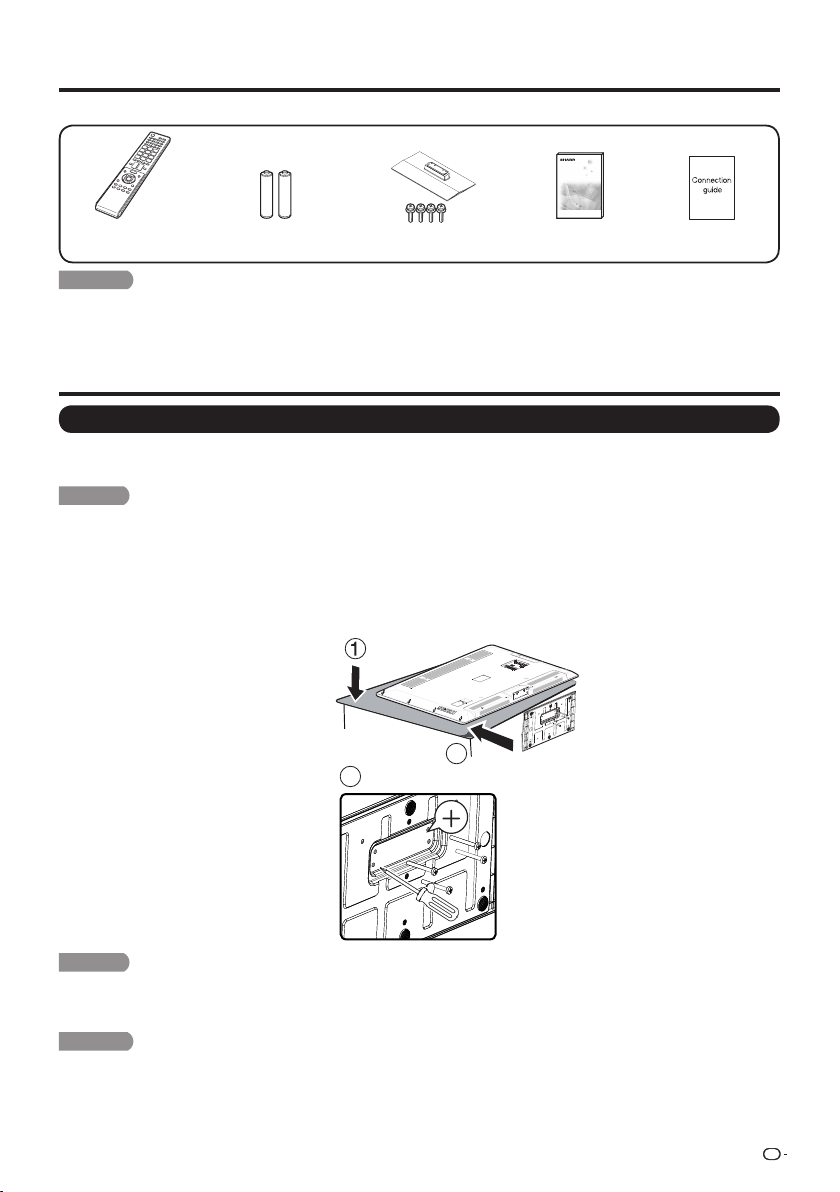
FR
7
Accessoires fournis
Vérifi ez si les accessoires suivants sont fournis avec l'appareil.
Télécommande
(
g
1) Page 8
Pile format « AAA »
(
g
2) Page 9
Ensemble du socle
(
g
1) Page 7
Mode d'emploi
(
g
1)
Guide de connexion
(
g
1)
REMARQUE
REMARQUE
• Utilisez toujours le cordon secteur fourni avec le téléviseur.
Fixation et retrait du support
• Avant de poser (ou déposer) le socle, débranchez le cordon secteur.
• Avant de procéder aux opérations, étendez un rembourrage sur la surface de travail pour y placer le téléviseur. Ceci lui évitera
d'être endommagé.
ATTENTION
ATTENTION
RÉFÉRENCE RAPIDE
Fixez le support dans le sens indiqué.
•
Assurez-vous de bien vous conformer aux instructions. Une mauvaise installation du support peut faire basculer
•
Déposez le téléviseur face vers le bas sur une surface solide recouverte d'un chiffon doux. 1.
Insérez le support en dessous du téléviseur.2.
Serrez les vis à l'aide d'un tournevis cruciforme (non fourni).3.
3
2
Lorsque vous voulez tourner le téléviseur afin de le placer à un angle plus approprié, ne poussez et n'exercez pas •
une pression trop forte sur la colonne du support car cela pourrait l'endommager.
Pour détacher le support, exécutez les mêmes étapes dans l'ordre inverse. •
le téléviseur.
des accessoires réels.
• Les illustrations de ce mode d'emploi sont présentées à titre explicatif et peuvent être légèrement différentes
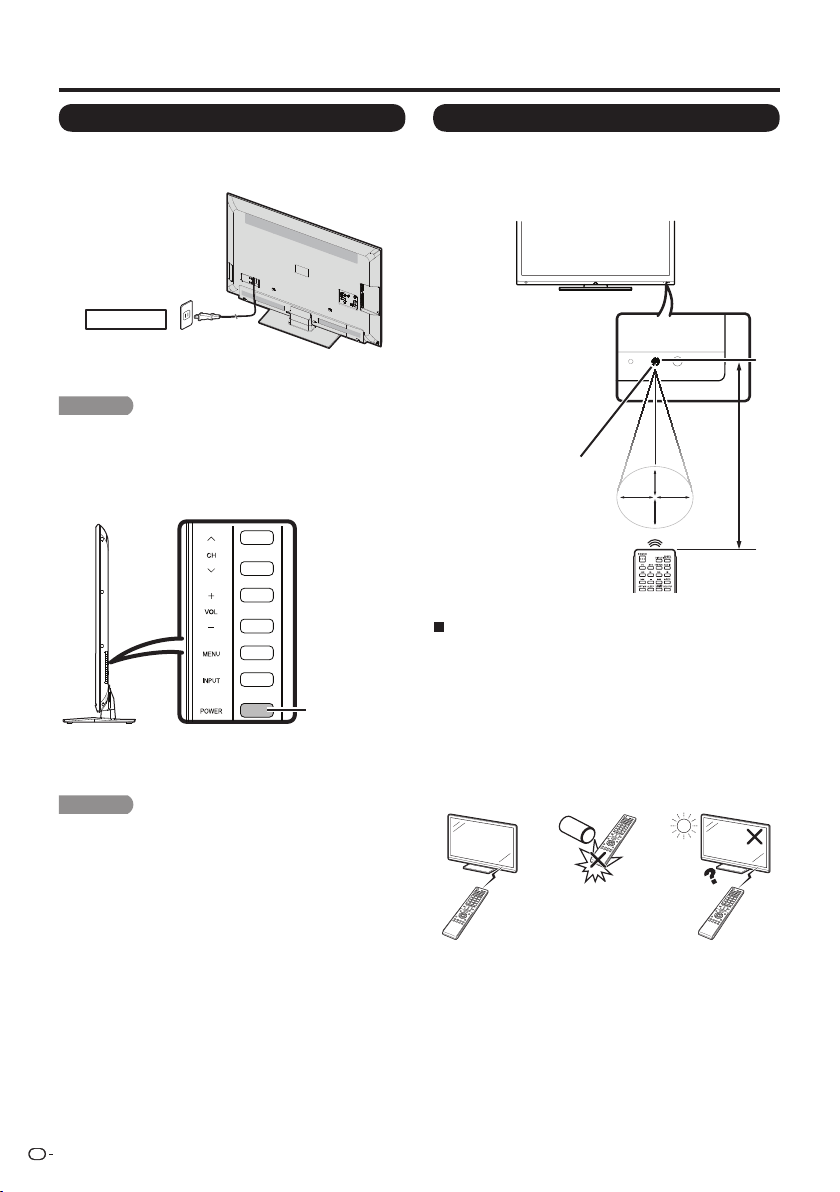
CONSEILS POUR UNE INSTALLATION RAPIDE
1
Fixez votre antenne au dos du téléviseur. (Voir page 9.)
2
Branchez la fi che secteur pour le téléviseur dans la
prise secteur.
Prise secteur
• Placez le téléviseur près de la prise secteur et gardez la
fi che du cordon secteur à proximité.
REMARQUE
• POUR ÉVITER LES RISQUES D'ÉLECTROCUTION,
NE TOUCHEZ PAS LES PIÈCES NON-ISOLÉES DES
CÂBLES LORSQUE LE CORDON SECTEUR EST
BRANCHÉ.
3
Lorsque vous allumez le téléviseur pour la première
fois, appuyez sur POWER sur le téléviseur.
4
Introduisez les piles dans la télécommande. (Voir
page 9.)
REMARQUE
• Le haut-parleur ne peut pas être séparé du téléviseur.
• L'angle du téléviseur ne peut pas être ajusté.
Utilisation de la télécommande
Utilisez la télécommande en la dirigeant vers le capteur
de télécommande du téléviseur. Les objets placés
entre la télécommande et le capteur de télécommande
risquent d'empêcher le bon fonctionnement des
appareils.
Capteur de télécommande
Précautions relatives à la télécommande
• N'exposez pas la télécommande à des chocs. Ne l'exposez
pas non plus à des liquides et ne la placez pas dans des
endroits très humides.
• N'installez pas et n'exposez pas la télécommande
directement au soleil. La chaleur peut provoquer la
déformation de la télécommande.
• La télécommande risque de ne pas fonctionner
normalement si le capteur de télécommande du téléviseur
est directement exposé au soleil ou sous un éclairage
violent. Dans ce cas, changez l'angle de l'éclairage ou du
téléviseur, ou utilisez la télécommande en vous rapprochant
du capteur de télécommande.
IMPORTANT:
SI L'UNITÉ NE SE MET PAS SOUS TENSION -
DÉBRANCHEZ LE TÉLÉVISEUR DE LA PRISE SECTEUR ET
RÉPÉTEZ LES ÉTAPES DE L'INSTALLATION.
SI LE TÉLÉVISEUR NE SE MET TOUJOURS PAS SOUS
TENSION, CONTACTEZ-NOUS AU 1-800-BE-SHARP.
FR
8
RÉFÉRENCE RAPIDE
Touche
d'alimentation
(POWER)
30º 30º
30º
30º
17´ (5 m)
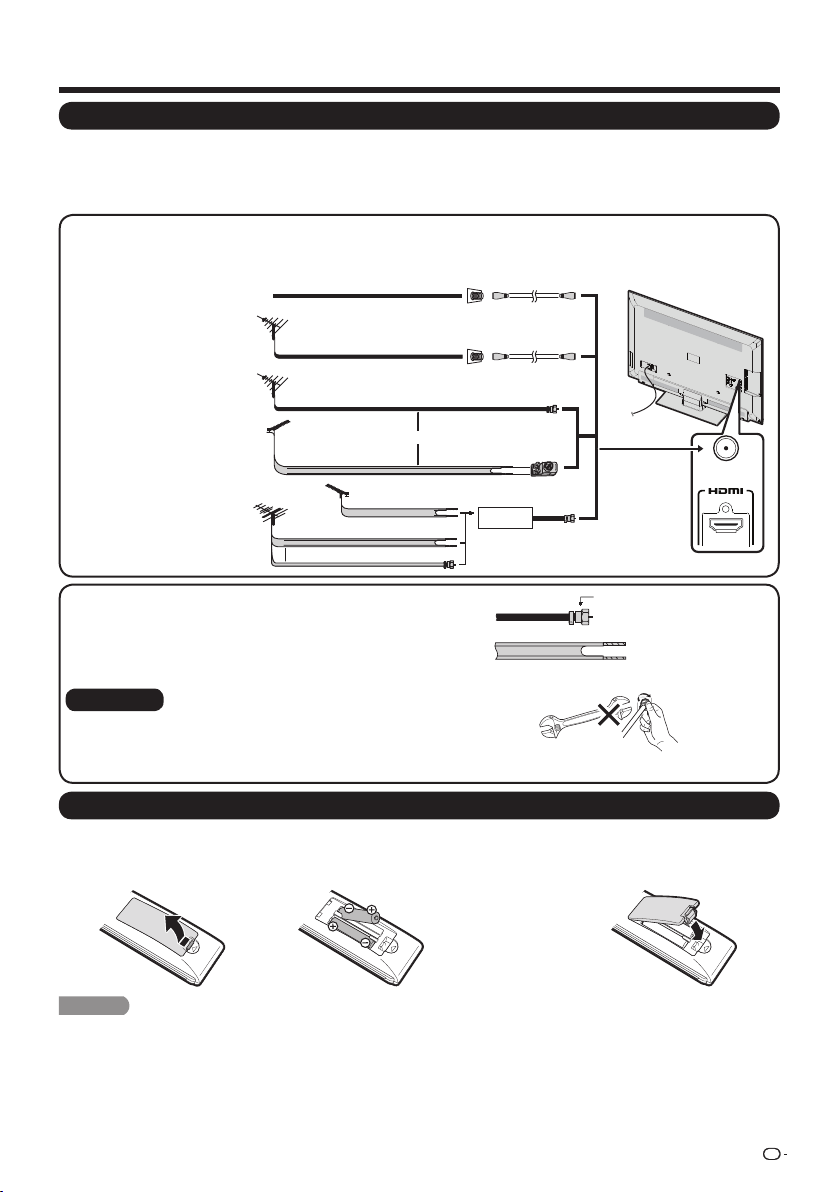
FR
9
Préparatifs
ATTENTION
Une utilisation incorrecte des piles peut provoquer des fuites ou une explosion. Veillez à suivre les instructions ci-dessous.
• N'utilisez pas ensemble des piles de types différents. Les autres piles ont des caractéristiques différentes.
• N'utilisez pas ensemble des piles usagées et neuves. Ceci peut raccourcir la durée de vie des piles neuves ou provoquer des
fuites des piles usagées.
• Retirez les piles dès qu'elles sont usées. Le contact avec la peau de produits chimiques s'écoulant d'une pile peut provoquer
une allergie. En cas de fuite, essuyez soigneusement avec un chiffon.
• Les piles fournies avec l'appareil peuvent avoir une durée de vie plus courte que prévue en raison des conditions de stockage.
• Si vous n'avez pas l'intention d'utiliser la télécommande pendant une période prolongée, retirez les piles.
Antennes
Pour obtenir des images plus nettes, utilisez une antenne externe. Ce qui suit est une brève explication des types
de raccordements utilisés pour le câble coaxial. Si votre antenne externe est dotée d'un câble coaxial de 75 ohms
avec un connecteur de type F, branchez-la dans la prise d'antenne à l'arrière du téléviseur. Pour raccorder le
câble d'antenne à un téléviseur, utilisez des câbles disponibles dans le commerce.
Mise en place des piles dans la télécommande
Si la télécommande ne contrôle plus les fonctions du téléviseur, remplacez les piles dans la télécommande.
Raccordement du câble d'antenne
1
Câble sans
convertisseur CATV
3
Antenne mixte VHF/
UHF
4
Antenne séparée VHF/
UHF
2
Antenne VHF/UHF
• Raccordez le câble d'antenne au téléviseur par l'une des méthodes illustrées (
1
,
2
,
3
ou
4
).
1.
Une antenne de 75 ohms comporte généralement un câble rond
avec un connecteur de type F qui peut être facilement raccordé
sans outils à la borne.
Câble méplat de 300 ohms (plat)
Connecteur de type F
Câble coaxial de 75 ohms (rond)
Connecteur de type F
Câble coaxial de 75 ohms
2. Une antenne de 300 ohms comporte un câble plat à deux
conducteurs « câble méplat » pouvant être raccordé à une borne
de 75 ohms par l'intermédiaire d'un adaptateur 300/75 ohms.
Lors du raccordement du câble RF sur le téléviseur, ne serrez pas le
connecteur de type F avec des outils.
Si des outils sont utilisés, ceci risque d'endommager le téléviseur
(dommage du circuit interne, par ex.).
Le connecteur de type F doit être serré manuellement.
REMARQUE
Câble méplat 300 ohms
Câble coaxial de 75 ohms (rond)
Câble coaxial de 75 ohms
ENTRÉE SORTIE
Câble méplat
300 ohms
A
ntenne
VHF
Antenne
UHF
Multiplexeur
Adaptateur 300/75 ohms
Câble méplat 300 ohms (plat)
Câble coaxial de 75 ohms (rond)
Entrée de câble TV
Câble coaxial
Câble coaxial
Prise d'antenne de résidence
(75 ohms)
Prise d'antenne de résidence
(75 ohms)
ou
ou
Vers la prise
d'antenne TV
1 Ouvrez le couvercle des piles.
• Placez les piles en
faisant correspondre
leurs bornes avec
les indications
(
e
) et (
f
) dans le
compartiment.
2 Insérez les deux piles format « AAA »
(fournies avec l'appareil).
3 Refermez le couvercle.
ANT./CABLE
INPUT 3
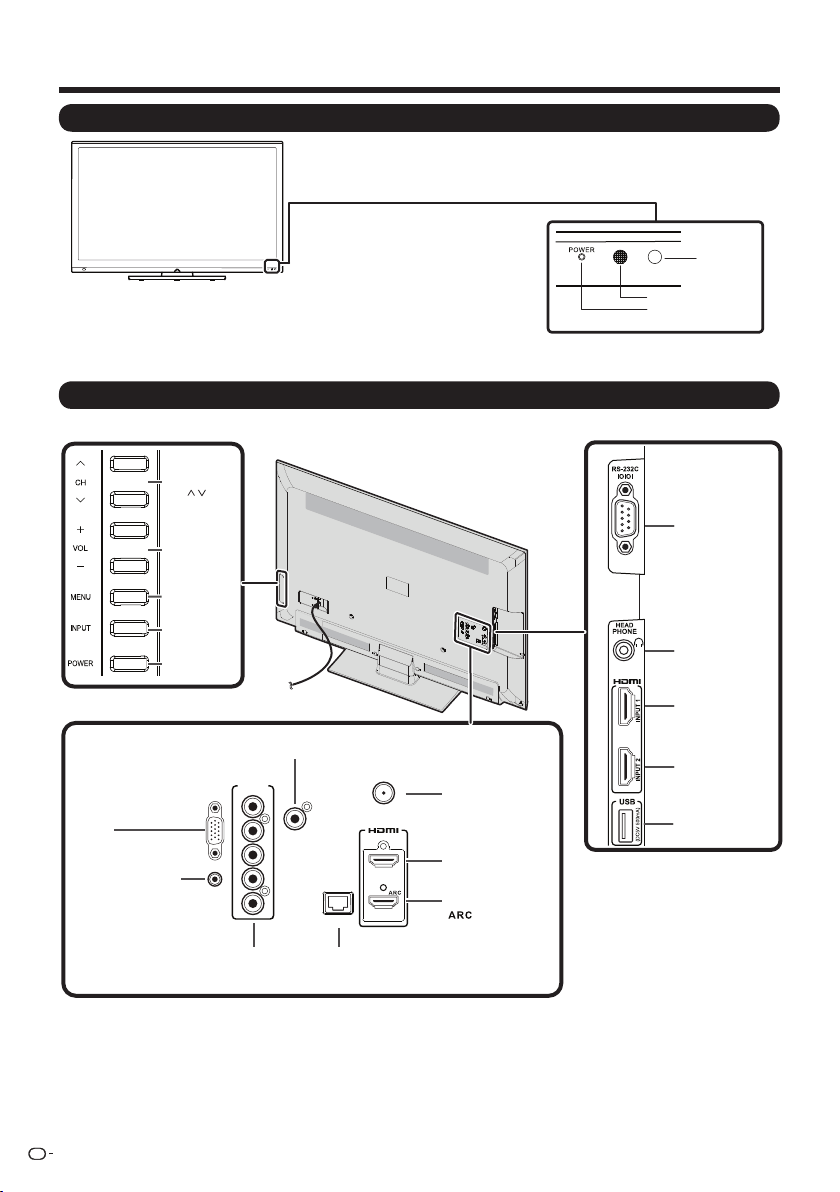
Nomenclature
Téléviseur (avant)
Capteur de télécommande
* OPC : Contrôle optique d'image (Voir page 24.)
Téléviseur (arrière/côté)
Entrée antenne/
câble
Prise de sortie
Prise
ETHERNET
Prise
Prise
AUDIO PC/HDMI
(partagée entre PC
IN et HDMI)
Touche
d'alimentation
(POWER)
Touche d'entrée
INPUT
Touches des
canaux
Touches de
volume
*1 Voir pages 12 à 16 et 51 pour le raccordement d'un appareil externe.
*2 Voir pages 17 et 24 pour l'utilisation des touches.
OPC *
POWER indicator
Prise
RS-232C IOIOI
*1
*2
*1
Touche de menu
(MENU)
(CH
/
)
(VOL
k
/
l
)
INPUT 1
Prise (HDMI)
INPUT 2
Prise (HDMI)
Prise
HEAD PHONE
Prise
USB
PC IN
AUDIO
PC/HDMI
INPUT 5
Y/VIDEOPBPR
R-AUDIO-L
DIGITAL
AUDIO OUTPUT
ANT./CABLE
INPUT 3
INPUT 4
ETHERNET
(10/100)
PC IN
DIGITAL AUDIO OUTPUT
INPUT 3
INPUT 5
Prise(HDMI)
Prises de (COMPONENT/AV)
INPUT 4
Prise(HDMI)
FR
10

FR
11
Nomenclature
Télécommande
REMARQUE
• Pour utiliser la télécommande, dirigez-la vers le téléviseur.
1 POWER : Commute le téléviseur sous tension ou en
attente. (Voir page 17.)
2 TV, STB, DVD•VCR, AUDIO : Commute la
télécommande entre les opérations TV, STB, DVD, BD,
VCR et AUDIO. (Voir pages 39 à 40 pour les détails.)
* Afi n de passer au mode d'enregistrement du code,
vous devez appuyer sur une touche approprieé (STB,
DVD•VCR ou AUDIO) et DISPLAY simultanément.
3 Touches d'opération de l'appareil externe : Opèrent
l'appareil externe.
4 OPTION : Affi che l'écran du menu Fonction de lien.
Cette touche ne fonctionne que lorsque AQUOS LINK est
utilisé. (Voir pages 41 à 44 pour les détails.)
5 SLEEP : Règle la minuterie d'extinction. (Voir page 18.)
6 0-9 : Régle le canal. (Voir page 18.)
7 • (POINT) : (Voir page18.)
8 CC : Affi che les sous-titres d'une source avec sous-
titrage. (Voir page
19
.)
9 AV MODE : Sélectionne un réglage audio ou vidéo.
(Voir pages 20 à 24 pour les détails.)
10 MUTE : Coupe le son. (Voir page 18.)
11 VOL
k
/
l
: Règle le volume. (Voir page 18.)
12 MENU : Affi che l'écran du menu. (Voir page 22.)
13 USB : Commute la source d'entrée sur l'USB. (Voir pages 33.)
14
a
/
b
/
c
/
d
, ENTER : Sélectionne une rubrique désirée
sur l'écran.
15 EXIT : Éteint l'écran du menu.
16
FAVORITE CH : Règle les canaux préférés. (Voir page 28.)
17 A, B, C, D : Sélectionne vos 4 canaux prédéfi nis préférés
dans 4 catégories différentes. (Voir page 28.)
Lorsque vous regardez la télévision, vous pouvez
commuter entre les canaux prédéfi nis en appuyant sur A,
B, C ou D.
18 DISPLAY : Affi che les informations sur le canal.
19 POWER (SOURCE) : Met l'appareil externe sous et hors
tension.
20 FREEZE : Règle l'image fi xe. Appuyez de nouveau pour
revenir à l'écran normal. (Voir page 19.)
21 AUDIO : Pour afficher le menu de réglage MTS/SAP.
(Voir page 18.)
22 ENT : Saute à un canal après sélection au moyen des
touches 0–9.
23 FLASHBACK : Revient au canal précédent ou au mode
d'entrée externe. (Voir page 19.)
24 VIEW MODE : Sélectionne la taille de l'écran. (Voir pages
20、21 et 45.)
25 INPUT : Sélectionne une source d'entrée du téléviseur.
(TV, HDMI1, HDMI2, HDMI3, HDMI4, COMPOSANT,
VIDÉO1, VIDÉO2, PC IN, Réseau personnel (DLNA), USB)
(Voir pages 12 et 19.)
26 CH / : Sélectionne le canal. (Voir page 18.)
27 APPS : Affi che la fenêtre de l'application. (Voir page 19.)
28 RETURN : Revient à l'écran du menu précédent.
29 NETFLIX : RACCOURCI NETFLIX.
30 FAV APP 1, 2, 3 : Vous pouvez attribuer vos applications
favorites à ces boutons. (Voir page 28.)
1
18
19
20
21
4
3
2
5
23
24
8
7
6
9
25
26
28
29
30
15
14
12
11
10
16
17
27
22
13

Présentation des connexions
Expérience d'images HD
Un téléviseur haute défi nition sans source HD n'est qu'un téléviseur ordinaire.
Pour profi ter d'images HD sur le téléviseur, vous devez bénéfi cier d'une programmation HD depuis
l'une des sources suivantes :
• Diffusion hertzienne via une antenne HD de qualité
• Abonnement câble/satellite HD
• Équipement externe compatible HD
REMARQUE
•
Pour de plus amples informations sur la mise à jour vers une programmation HD, consultez votre prestataire de service par câble/satellite.
Types de connexions
La qualité de l'image diffère en fonction de la prise utilisée. Pour profi ter d'images plus claires, vérifi ez les prises de
sortie de votre appareil externe et utilisez les prises appropriées pour des images de plus grande qualité.
Pour connecter le téléviseur à un équipement externe, utilisez les câbles disponibles commercialement.
• Les illustrations des prises sont fournies à titre d'exemple et peuvent légèrement varier sur les produits réels.
Page 13
Qualité
HD
Qualité
standard
Prise sur
le téléviseur
Câble
Prise sur appareil
externe
Qualité de
l'image
Câble vidéo composante
Câble audio
Câble certifié HDMI
Câble avec mini-prise stéréo ø 3,5 mm
AUDIO
DVI OUT
Câble de conversion DVI-HDMI
Câble AV
Page 13
Page 14
Page 14
1
Appuyez sur INPUT.
• L'écran Liste d'entrée s'affi che.
2
Appuyez sur
a
/
b
pour sélectionner la source
d'entrée.
• Vous pouvez également sélectionner la source
d'entrée en appuyant sur INPUT. A chaque
pression sur INPUT, la source d'entrée change.
• L'image de la source sélectionnée s'affi che
automatiquement.
Affi chage de l'image d'un appareil externe
Pour regarder des images d'une source externe, sélectionnez la source d'entrée en appuyant sur INPUT sur la
télécommande ou sur le téléviseur.
Exemple
Menu
Source d'Entrée
TV
INPUT 1 HDMI 1
INPUT 4 HDMI 4
INPUT 5 COMP/AV
INPUT 3 HDMI 3
PC IN
USB
DLNA
INPUT 2 HDMI 2
INPUT 5
Y/VIDEOPBPR
R-AUDIO-L
INPUT 5
Y/VIDEOPBPR
R-AUDIO-L
INPUT 1, 2, 3,4
AUDIO
PC/HDMI
INPUT 1, 2, 3,4
TV
HDMI3 HDMI4
PC INUSBDLNA
COMP/AVHDMI2HDMI1
FR
12
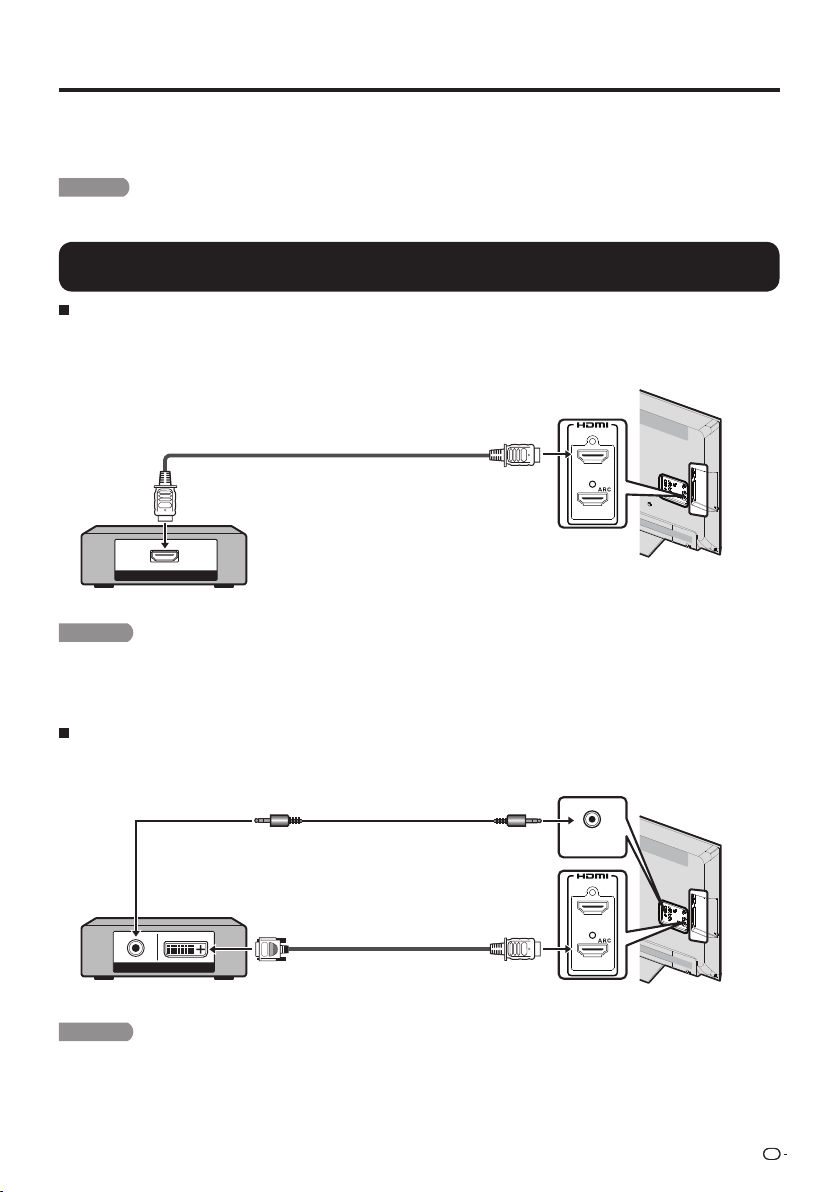
Connexion à un appareil externe
Vous pouvez raccorder différents types d'appareil externe à votre téléviseur. Pour regarder des images d'une
source externe, sélectionnez la source d'entrée à partir de INPUT sur la télécommande ou sur le téléviseur. (Voir
pages 12 et 19.)
Pour connecter le téléviseur à un équipement externe, utilisez les câbles disponibles commercialement.
ATTENTION
• Pour protéger l'appareil, éteignez toujours le téléviseur avant de raccorder un appareil externe.
• Reportez-vous aux modes d'emploi appropriés (lecteur de disque Blu-ray, etc.) avant de procéder aux raccordements.
Raccordement d'un lecteur de disque Blu-ray, lecteur DVD ou boîtier
décodeur de réception HD par câble/satellite
Lors de l'utilisation d'un câble HDMI (INPUT 1, 2, 3 ou 4) :
La prise HDMI (High Defi nition Multimedia Interface) est une interface audio-vidéo qui permet une connexion pour des signaux
audio et vidéo à l'aide d'un simple câble. La prise HDMI prend en charge l'entrée vidéo en haute résolution.
•
Lecteur de disque Blu-ray
•
Lecteur DVD
• Boîtier décodeur de réception HD par câble/satellite
REMARQUE
• Pour bénéfi cier de toutes les fonctionnalités de l'affi chage 1080p, branchez l'appareil externe au moyen d'un câble certifi é
HDMI ou câble composantes et réglez l'appareil sur la sortie 1080p.
• Format audio pris en charge : PCM linéaire, taux d'échantillonnage 32/44,1/48 kHz.
• Lorsque vous raccordez un appareil compatible ARC, utilisez INPUT 4.
Lors de l'utilisation d'un câble de conversion DVI-HDMI (INPUT 1, 2, 3 ou 4) :
•
Lecteur de disque Blu-ray
•
Lecteur DVD
• Boîtier décodeur de réception HD par câble/satellite
REMARQUE
• Lorsque vous utilisez un câble de conversion DVI-HDMI, il est préférable d'utiliser une connexion audio analogique. Dans ce
cas, outre la connexion d'un câble de conversion DVI-HDMI sur la prise INPUT 1, 2, 3 ou 4 , connectez un câble avec
mini-prise stéréo ø 3,5 mm sur la prise AUDIO IN et réglez « Sélection Audio » sur « HDMI + analogique ». (Voir page 46.)
FR
13
HDMI OUT
Câble certifié HDMI
INPUT 3
INPUT 4
AUDIO DVI OUT
Câble avec mini-prise stéréo ø 3,5 mm
Câble de conversion DVI-HDMI
INPUT 3
INPUT 4
AUDIO
PC/HDMI

Connexion à un appareil externe
Lors de l'utilisation d'un câble composante (INPUT 5) :
• Lecteur de disque Blu-ray • Lecteur DVD
• Boîtier décodeur de réception HD par câble/satellite
REMARQUE
• Pour bénéfi cier de toutes les fonctionnalités de l'affi chage 1080p, branchez l'appareil externe au moyen d'un câble certifi é
HDMI ou câble composantes et réglez l'appareil sur la sortie 1080p.
• Voir page 13 pour le raccordement d'un lecteur de disque Blu-ray, lecteur DVD ou boîtier décodeur de réception HD par
câble/satellite avec une prise HDMI.
Raccordement d'un magnétoscope, console de jeu, caméscope ou boîtier
décodeur de réception par câble/satellite
Lors de l'utilisation d'un câble composite (INPUT 5) :
• Console de jeu • Magnétoscope
• Caméscope • Boîtier décodeur de réception par câble/satellite
FR
14
COMPONENT OUT
Câble vidéo composante
Câble audio
AUDIO-L (Blanc)
AUDIO-R (Rouge)
Y (Vert)
P
B
(Bleu)
P
R
(Rouge)
INPUT 5
Y/VIDEOPBPR
R-AUDIO-L
Câble AV
VIDEO (Jaune)
AUDIO-L (Blanc)
AUDIO-R (Rouge)
INPUT 5
Y/VIDEOPBPR
R-AUDIO-L
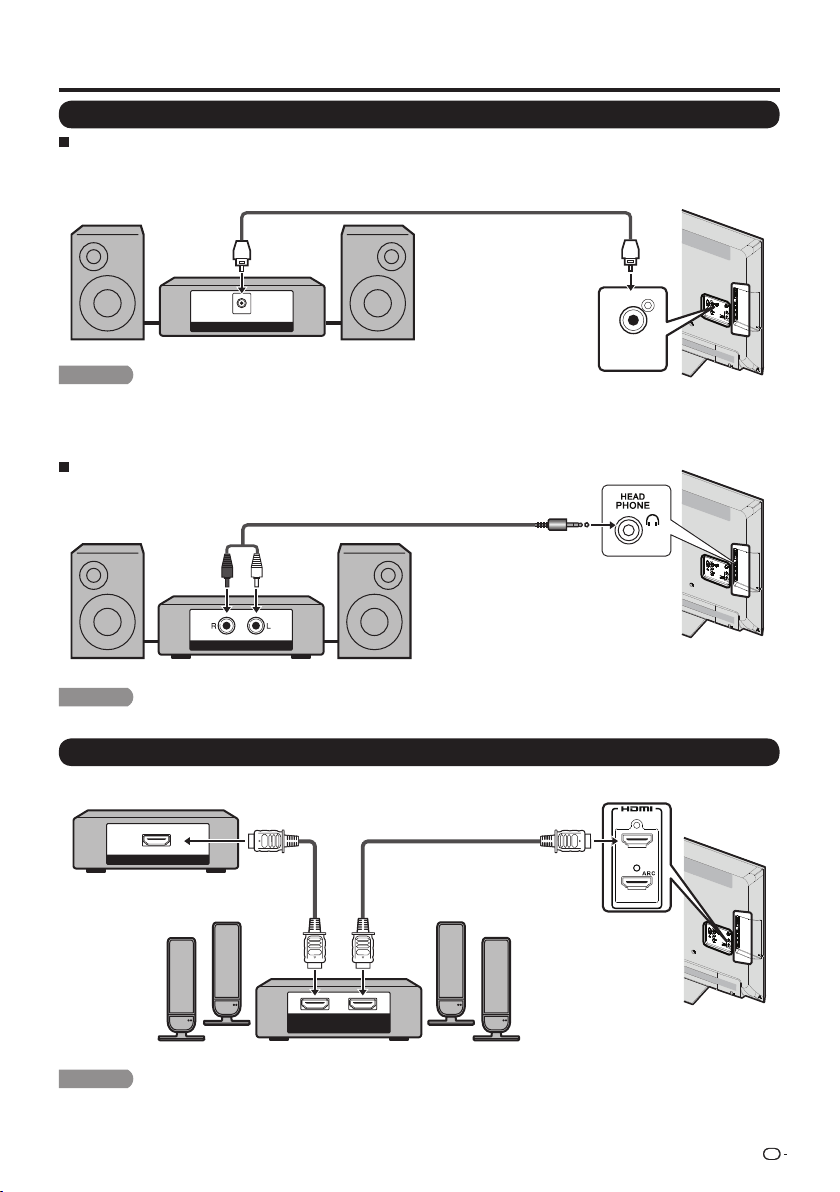
Connexion à un appareil externe
Raccordement d'un amplifi cateur audio
Lors de l'utilisation d'un câble à fi bre optique :
Il est possible d'émettre un son audio via la prise de sortie audio numérique (DIGITAL AUDIO OUTPUT). (Voir page
26 pour les détails.) Le son audio PCM émet de la prise.
REMARQUE
Lors de l'utilisation d'un câble audio :
REMARQUE
• Voir page 27 pour les détails sur la fonction de sélection de la sortie.
Raccordement d'un amplificateur AV
REMARQUE
• Si l'image n'est pas synchronisée avec le son, vérifi ez les réglages du système ambiophonique raccordé.
• Laisser le téléviseur reproduire l'audio sur un amplifi cateur AV :
- Lorsque vous raccordez un équipement compatible ARC, utilisez la prise INPUT 4.
- Si l'équipement à raccorder n'est pas compatible ARC, raccordez un câble en fi bre optique.
FR
15
DIGITAL
AUDIO OUTPUT
DIGITAL AUDIO INPUT
Câble à fibre optique
ANALOG AUDIO IN
Câble audio
Boîtier décodeur de réception
HD par câble/satellite
INPUT 3
INPUT 4
HDMI OUT
HDMI
IN
HDMI
OUT
Câble certifié HDMI
• En fonction de l'équipement connecté, la sortie audio ne se fait pas depuis la prise de sortie DIGITAL AUDIO OUTPUT dans la
connexion HDMI. Dans ce cas, régler les formats audio à l'appareil connecté PCM, 32/44,1/48 kHz.
• Le son coaxial numérique est reproduit en stéréo 2 canaux lorsqu'il provient de l'équipement externe raccordé au téléviseur à
l'aide d'un câble HDMI.
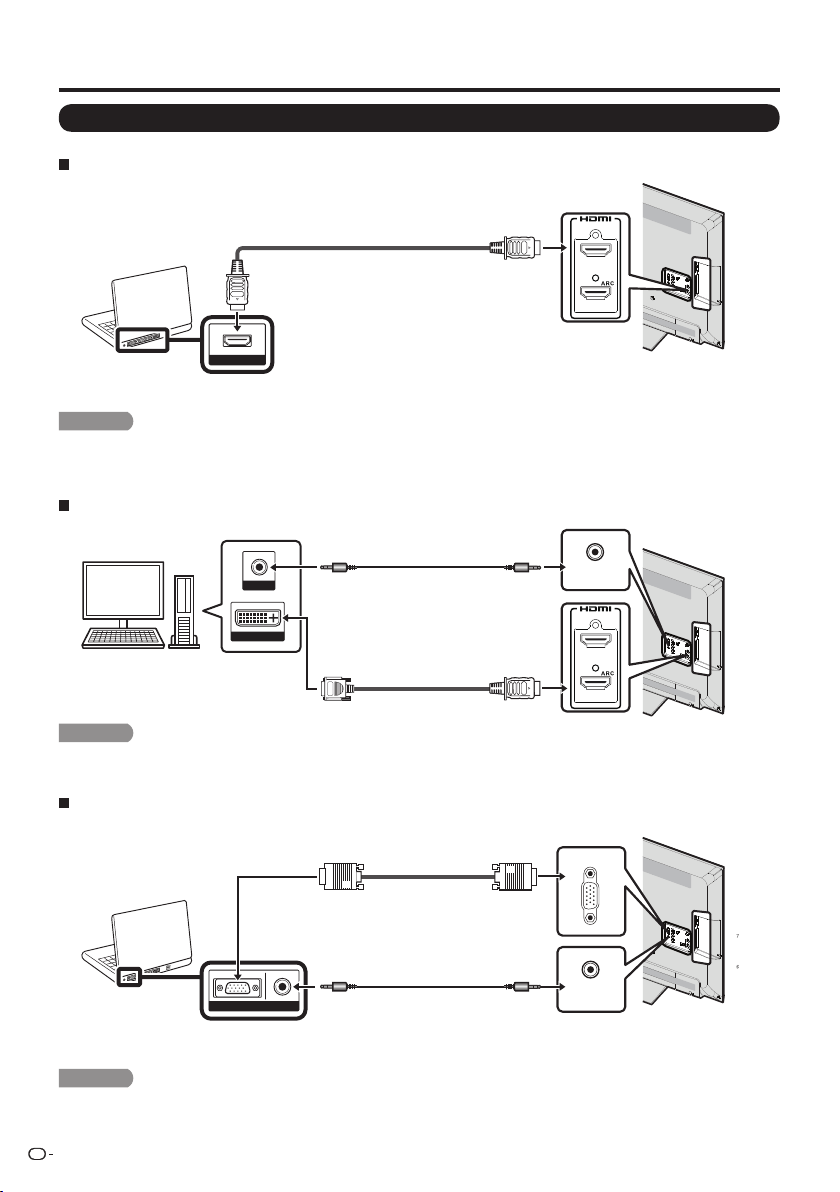
Raccordement d'un ordinateur
Reportez-vous à la page 46 pour la liste des signaux d'ordinateur compatibles avec le téléviseur.
Lors de l'utilisation d'un câble HDMI (INPUT 1, 2, 3 ou 4) :
REMARQUE
• Selon la carte, il est possible que seuls des signaux vidéo puissent être envoyés sur la sortie. Dans ce cas, outre la connexion
d'un câble certifi é HDMI sur la prise INPUT 1, 2, 3 ou 4, connectez un câble avec mini-prise stéréo ø 3,5 mm sur la prise
AUDIO PC/HDMI et réglez « Sélection Audio » sur « HDMI + analogique ». (Voir page 27.)
• Les prises HDMI ne prennent en charge que le signal numérique.
Lors de l'utilisation d'un câble de conversion DVI-HDMI (
INPUT 1, 2, 3 ou 4
) :
REMARQUE
• Lorsque vous utilisez un câble de conversion DVI-HDMI, il est préférable d'utiliser une connexion audio analogique. Dans ce
cas, outre la connexion d'un câble de conversion DVI-HDMI sur la prise INPUT 1, 2, 3 ou 4, connectez un câble avec mini-prise
stéréo ø 3,5 mm sur la prise AUDIO PC/HDMI et réglez « Sélection Audio » sur « HDMI + analogique ». (Voir page 27.)
Lors de l'utilisation d'un câble RVB (PC IN) :
REMARQUE
• Lorsque vous utilisez un câble RVB analogique, entrez le signal audio à partir de la prise AUDIO IN de PC IN.
• Lors de la connexion d'un ordinateur à PC IN, réglez « Sélection Audio » sur « Vidéo + audio ». (Voir page 27.)
Connexion à un appareil externe
FR
16
HDMI OUT
Câble certifié HDM
INPUT 3
INPUT 4
Câble de conversion
DVI-HDMI
Câble avec mini-prise
stéréo ø 3,5 mm
DVI OUT
AUDIO
INPUT 3
INPUT 4
AUDIO
PC/HDMI
Câble avec mini-prise stéréo ø 3,5 mm
Câble RVB analogique
(D-sub 15 broches ou câble VGA)
AUDIORGB
AUDIO
PC/HDMI
PC IN
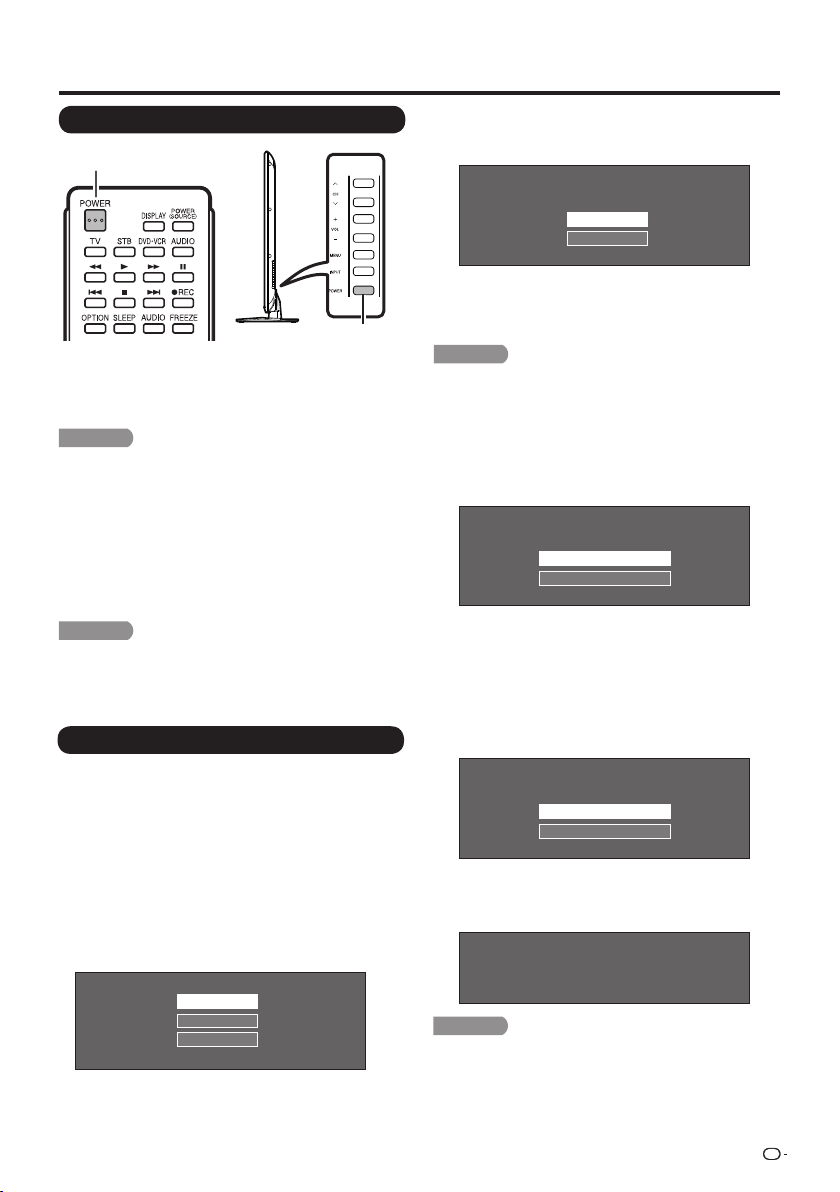
Pour regarder la télévision
Mise sous/hors tension
Touche
d'alimentation
(POWER)
POWER (Marche/Attente)
Appuyez sur la touche d'alimentation (POWER) sur le
téléviseur ou sur la télécommande pour le mettre sous
tension.
REMARQUE
• L'installation initiale démarre lorsque le téléviseur est mis
sous tension pour la première fois. Si le téléviseur a déjà
été mis sous tension, l'installation initiale n'a pas lieu. Pour
changer les réglages de l'installation initiale, procédez
« Autoinstallation » dans le menu Confi guration initiale à la
page 28.
Appuyez de nouveau sur la touche d'alimentation
(POWER) sur le téléviseur ou sur la télécommande
pour l'éteindre.
• Le téléviseur entre en attente et l'image à l'écran disparaît.
REMARQUE
• Si vous prévoyez de ne pas utiliser le téléviseur pendant une
période prolongée, veillez à retirer le cordon secteur de la
prise secteur.
• Une faible quantité d'électricité est consommée même
lorsque le téléviseur est mis hors tension.
Installation initiale
Lorsque vous mettez le téléviseur sous tension pour
la première fois, il mémorise automatiquement les
canaux de télévision de la région où vous habitez.
Procédez aux étapes suivantes avant d'appuyer sur
POWER de la télécommande.
1. I
ntroduisez les piles dans la télécommande. (Voir page 9.)
2. Branchez le câble d'antenne sur le téléviseur. (Voir page 9.)
3.
Branchez le cordon secteur dans la prise secteur. (Voir page 8.)
Langue (Réglage de la langue)
Sélectionnez parmi 3 langues : anglais, français et espagnol.
1
Appuyez sur
a
/
b
pour sélectionner la langue désirée
sur la liste à l'écran, et appuyez ensuite sur ENTER.
Emplacement TV
Sélectionnez « Maison » ou « Magasin » comme emplacement
d'installation du téléviseur. Ce produit est conforme à
ENERGY STAR avec le réglage par défaut du mode Maison.
2 Appuyez sur pour sélectionner « Maison » ou
« Magasin ».
Appuyez sur ENTER pour valider le réglage.
Maison : « Économie d'énergie » est réglé sur « Avancé »
et MODE AV sur « STANDARD ».
Magasin : « Économie d'énergie » est réglé sur « Arrêt »
et MODE AV est réglé sur « DYNAMIQUE (Fixé) ».
Il est
possible de régler Reconfi gurer l'image et démo choisie.
REMARQUE
• La qualifi cation ENERGY STAR est basée sur le MODE AV
« STANDARD ».
English
Español
Français
Home
Store
Sélectionner où placer le téléviseur.
L'image sera optimisée pour cet
emplacement.
Ant/Câble (Réglage de l'antenne)
Vérifi ez le type de branchement qui est effectué avec
votre téléviseur « Ant » ou « Câble ».
3
Appuyez sur pour sélectionner « Ant » ou
« Câble ».
Appuyez sur ENTER pour valider le réglage.
Rech. Canal (Recherche des canaux)
Avec la recherche automatique des canaux, le
téléviseur recherche tous les canaux visibles dans la
région déterminée.
4
Avec « Ant » sélectionné dans Réglage de
l'antenne :
Appuyez sur pour sélectionner « Début », et
appuyez ensuite sur ENTER.
Terminé
5 Après réglage effectuez,l’écran est afficher
Configuration simplifiée terminée.
/
a
b
/
a
b
/
a
b
Câble
Ant
Annuler
Début
Configuration simplifiée terminée
FR
17
REMARQUE
• Si aucun canal n'est trouvé, vérifi ez le type de branchement
qui a été effectué avec votre téléviseur et tentez de
nouveau « Autoinstallation ». (Voir page 28.)
• Pour changer les réglages de l'installation initiale, procédez
« Autoinstallation » dans le menu Confi guration initiale à la
page 28.
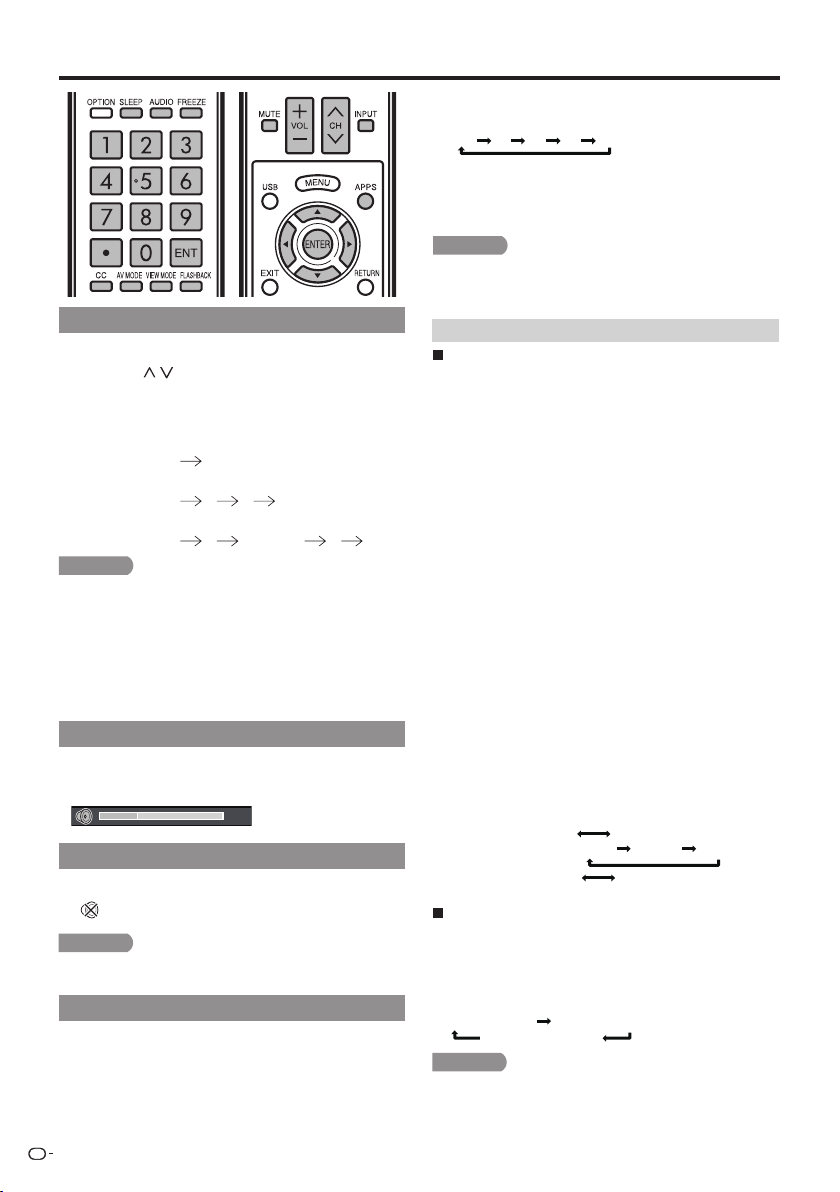
Touche de fonctionnement direct
MUTE
Coupe la sortie de son en cours.
Appuyez sur MUTE.
• « » est affi ché pendant 30 minutes à l'écran, et le son
est coupé.
REMARQUE
• Lla sourdine peut être annulée en appuyant sur VOLk/l
Minuterie d'extinction
Vous permet de régler l'heure à laquelle le téléviseur se
mettra automatiquement en mode d'attente.
Appuyez sur SLEEP.
• Le temps restant s'affi che lorsque la minuterie a été réglée.
• A chaque pression sur SLEEP, le temps restant change de
la manière suivante.
Arrêt 30 60 90 120
• Le compte à rebours commence automatiquement lorsque
la minuterie d'extinction est réglée.
• Si vous désirez ajuster la minuterie d'extinction, vous
pouvez appuyer deux fois sur SLEEP, puis changez le
réglage de l'heure.
REMARQUE
• Sélectionnez « Arrêt » en appuyant sur SLEEP pour annuler
la minuterie d'extinction.
• Le téléviseur entrera en attente lorsque le temps restant
atteindra 0.
Modifi er les canaux
Vous pouvez modifi er les canaux de différentes façons.
Méthode 1
En utilisant CH
/
de la télécommande ou sur le téléviseur.
Méthode 2
Utilisation des touches de la télécommande 0-9, • (POINT).
Exemples :
Pour sélectionner un numéro de canal à 1 ou 2 chiffres
(par ex. le canal 5) :
Appuyez sur 5 ENT.
Pour sélectionner un numéro de canal à 3 chiffres (par
ex. le canal 115) :
Appuyez sur 1 1 5 ENT.
Pour sélectionner un numéro de canal à 4 chiffres (par
ex. le canal 22.1) :
Appuyez sur 2 2 • (POINT) 1 ENT.
REMARQUE
• Lorsque vous sélectionnez un numéro de canal à 1 chiffre,
il n'est pas nécessaire d'appuyer sur 0 avant le chiffre.
• Quand vous saisissez 0–9 uniquement, la sélection du
canal sera accomplie s'il n'y a pas d'opération pendant
quelques secondes.
• En appuyant sur « 0 » tout seul, rien ne se produira.
• Effectuez les opérations ci-dessus en quelques secondes.
• Quand vous saisissez 0–9 et • (POINT), la sélection du
canal sera accomplie s'il n'y a pas d'opération pendant
quelques secondes.
Changer le volume
Vous pouvez changer le volume en appuyant sur
VOL
k
/
l
sur le téléviseur ou sur la télécommande.
• Pour augmenter le volume, appuyez sur VOL
k
.
• Pour diminuer le volume, appuyez sur VOL
l
.
20
ou MUTE.
Audio
Mode stéréo MTS/SAPé
Le téléviseur est doté d'une fonction permettant la réception
sonore d'un autre son que le son principal de l'émission.
Cette fonction est appelée Son télévisé multicanaux (Multi-
channel Television Sound : MTS). Le téléviseur doté de la
fonction MTS peut recevoir le son mono, le son stéréo et
les programmes audio secondaires (SAP). Cette fonction
SAP permet à une station de télévision de diffuser d'autres
informations, comme le son dans une autre langue ou
quelque chose d'entièrement différent, comme le bulletin
météorologique par exemple.
Vous pourrez apprécier le son stéréo Hi-fi ou les
émissions SAP disponibles.
• Émissions stéréo : Pour regarder des programmes
comme des manifestations sportives, des spectacles et
des concerts avec un son stéréo dynamique.
• Émissions SAP : Pour la réception des émissions avec le
son MAIN ou le son SAP.
Son MAIN (principal) : piste sonore normale de l'émission
(en mono ou en stéréo).
Son SAP : pour l'écoute d'une seconde langue, d'un
commentaire supplémentaire ou d'une autre information.
(SAP est un son mono.)
Si le son stéréo est diffi cile à entendre.
• Obtenez un son plus net en passant manuellement au
mode de son mono fi xe.
Vous pouvez modifi er MTS comme indiqué ci-dessous pour
qu'il corresponde au signal de l'émission de télévision.
Appuyez sur ENTER pour basculer entre les modes audio.
Exemples : pour la réception MTS et SAP
Mode STÉRÉO :
STÉREO MONO
Mode STÉRÉO + SAP :
ST(SAP) SAP(ST) MONO
Mode MAIN + SAP :
MAIN SAP
Mode MONO : MONO
Mode audio d'émission numérique
Les types audio transmis dans une émission numérique sont
AMBIOPHONIE ainsi que MONO et STÉRÉO. En outre, il est
possible pour les pistes audio multiples d'accompagner une
piste vidéo simple.
Appuyez sur ENTER pour basculer entre les modes audio.
Exemple : lors de la réception d'émissions numériques
STÉREO (Audio1) STÉREO (Audio2)
AMBIOPHONIE (Audio3)
REMARQUE
• MTS ne fonctionne qu'en mode TV.
FR
18
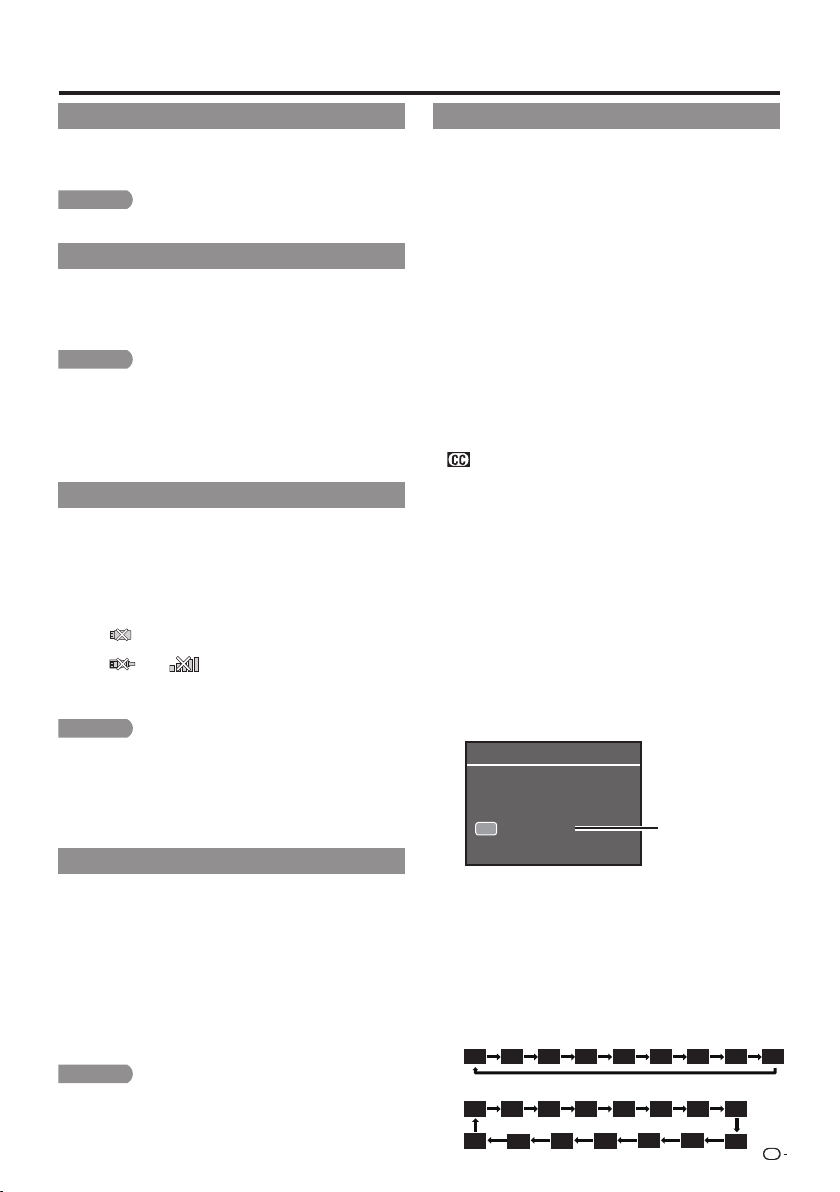
69
Ant
ANALOGIQUE
STÉRÉO
CC:CC4
480i SD
MPAA-R
CC
Touche de fonctionnement direct
INPUT
Pour regarder des images d'une source externe,
sélectionnez la source d'entrée en appuyant sur
INPUT sur la télécommande ou sur le téléviseur.
1 Appuyez sur INPUT.
• L'écran Liste d'entrée s'affi che.
2 Appuyez sur a/b ou appuyez à nouveau sur
INPUT pour sélectionner la source d'entrée.
• L'image de la source sélectionnée s'affi che
automatiquement.
• A chaque pression sur INPUT, la source d'entrée
change.
REMARQUE
• Voir pages 12 à 16 et 41 pour le raccordement d'un
appareil externe.
APPS
Vous permet d'activer directement divers types
d'applications.
1
Appuyez sur APPS pour affi cher la fenêtre de
l'applications.
2
Appuyez sur
a
/
b
/
c
/
d
pour sélectionner
l'application de votre choix, et appuyez ensuite sur
ENTER.
• Si « » s'affi che après que vous avez commuté en
mode USB, vérifi ez la connexion USB.
• Si « » « »s'affi che après que vous avez
commuté sur le mode Réseau personnel (DLNA) ou après
que vous vous êtes connecté à Internet, vérifi ez les
réglages du réseau et la connexion de votre téléviseur.
REMARQUE
• Voir pages 34, 38, 51 et 52 pour les détails des applications
consultables.
• Vous pouvez affi cher la fenêtre de l’application en
choisissant « APPS » dans les rubriques du menu. (Voir
page 26.)
• Lorsque cette fonction n'est pas disponible, « Cette
fonction n'est pas exécutable à présent » s'affi che.
Sous-titrage et sous-titrage numérique
FLASHBACK
Appuyez sur FLASHBACK pour passer au canal
précédemment syntonisé.
• Appuyez à nouveau sur FLASHBACK pour revenir au
canal actuellement syntonisé.
REMARQUE
• FLASHBACK ne fonctionne pas si aucun canal n'a été
changé après la mise sous tension du téléviseur.
FREEZE
Vous permet de capturer et faire un arrêt sur image
d'une image mobile en cours de visionnement.
Appuyez sur FREEZE.
• Une image mobile est saisie.
• Appuyez à nouveau sur FREEZE pour annuler la fonction.
REMARQUE
• Si cette fonction n'est pas disponible, « Pas d'affi chage
d'image fi xe disponible. » s'affi che.
• Si vous utilisez la fonction d'arrêt sur image et qu'une émission
active le BLOCAGE V-CHIP, la fonction d'arrêt sur image sera
annulée et un message BLOCAGE V-CHIP apparaîtra.
• Vous pouvez obtenir les mêmes réglages en choisissant
« Gel » dans les rubriques du menu. (Voir page 30.)
ou
Votre téléviseur est doté d'un décodeur de sous-
titres interne. Ce qui vous permet de regarder des
conversations, des narrations et des effets sonores
sous forme de sous-titres sur votre téléviseur. Le
sous-titrage est disponible sur certains programmes
télévisés et sur certaines cassettes vidéo VHS, au gré
du fournisseur de programme.
Le sous-titrage numérique est un nouveau service de
sous-titres disponible uniquement sur les programmes
de télévision numérique (également au gré du
fournisseur de service). Il s'agit d'un système plus
fl exible que le système de Sous-titrage original, car
il offre un large choix de formats de sous-titre et de
styles de police. Lorsque le sous-titrage numérique
est utilisé, il sera indiqué sous l'apparence d'une
abréviation à 3 lettres indiquant également la langue
des sous-titres numériques : ENG (Anglais) ou SPA
(Espagnol) ou FRA (Français) ou d'autres codes de
langue.
Tous les programmes et les cassettes vidéo VHS ne
sont pas dotés de sous-titres. Recherchez le symbole
«
» pour vous assurer que les sous-titres seront
indiqués.
Dans le système de Sous-titrage, plus d'un service de
sous-titre peut être fourni. Chacun est identifi é par son
propre numéro. Les services « CC1 » et « CC2 »
affi chent les sous-titres des programmes télévisés
superposés sur l'image des programmes.
Dans le système de Sous-titrage, les services
« Texte1 » ou « Texte2 » affi chent un texte sans rapport
avec le programme actuellement visionné (par exemple,
la météo ou les informations). Ces services sont
également superposés sur le programme que vous
êtes entrain de regarder.
1
Appuyez sur CC.
• Ceci affi chera les informations sur le sous-titrage.
2
Appuyez sur CC pendant que les informations sur
le sous-titrage sont à l'écran.
• Appuyez de façon répétée jusqu'à la sélection du
service de sous-titrage désiré.
Informations sur le
sous-titrage
• Dans le système de sous-titres codés, il peut y avoir plus
d'un service de soustitres codés fourni. Chacun de ces
services est identifié par son propre numéro. Les services
« CC1 » à « CC4 » affichent les sous-titres des
programmes de télévision en surimpression sur l'image
du programme. Dans le système de sous-titres codés,
les services « Texte1 » à « Texte4 » affichent du texte qui
n'est pas lié au programme en cours de visualisation
(par exemple, la météo ou les nouvelles). Ces services
sont également en surimpression sur le programme
actuellement en cours de visualisation.
ANALOGIQUE
Example:
CC1 CC2 CC3 CC4 TT1 TT2 TT3 TT4 OFF
DIGITAL
CC1 CC2 CC3 CC4 TT1 TT2 TT3 TT4
CS1
CS2CS3
CS4
CS5
CS6
OFF
FR
19
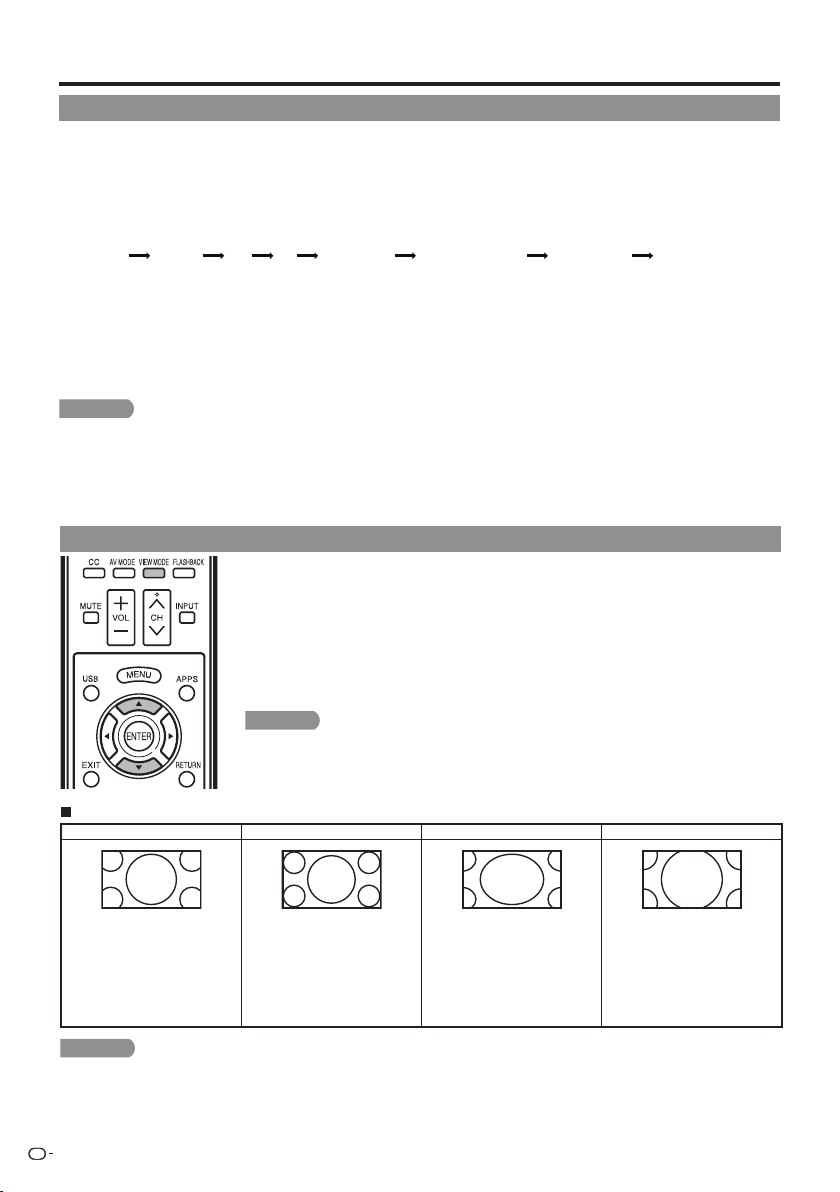
Touche de fonctionnement direct
AV MODE
Le MODE AV vous offre plusieurs options de visionnement à partir desquelles vous pouvez sélectionner celle qui
convient le mieux à l'environnement du téléviseur, qui peut varier en raison de facteurs comme la luminosité de la
pièce, le type de programme regardé ou le type d'entrée d'image à partir d'un appareil externe.
Appuyez sur AV MODE . Le MODE AV actuel s'affi che.
• Appuyez de nouveau sur AV MODE avant que le mode affi ché à l'écran ne disparaisse. Le mode change comme
indiqué ci-dessous :
Exemple :
Lorsque la source d'entrée correspond à TV, COMPOSANT, PC IN ou HDMI 1 à4
STANDARD : Pour une image haute défi nition sous un éclairage normal.
CINÉMA : Pour un fi lm.
JEU : Diminue la luminosité de l'image pour la rendre plus facile à regarder.
PC : Pour PC.
UTILISATEUR : Permet à l'utilisateur de personnaliser les réglages. Vous pouvez régler le mode pour chaque source d'entrée.
DYNAMIQUE : Pour une image nette avec des contrastes accentués, pratique pour regarder les sports.
DYNAMIQUE (Fixé) : Change les réglages de l'image et du son aux valeurs préréglées d'usine. Aucun ajustement n'est toléré.
DYNAMIQUE
DYNAMIQUE (Fixé) UTILISATEUR
STANDARD CINÉMA JEU PC STANDARD
VIEW MODE
Vous pouvez sélectionner la taille de l'image.
1
Appuyez sur VIEW MODE.
• Le menu Mode vue s'affi che.
• Le menu donne une liste des options du Mode vue sélectionnables pour le type de signal
vidéo actuellement reçu.
2
Appuyez sur VIEW MODE ou
a
/
b
lorsque le menu du Mode vue est affi ché pour
sélectionner la rubrique désirée sur le menu.
• Vous pouvez ensuite sélectionner un Mode vue ayant son propre rapport hauteur/largeur.
REMARQUE
• Vous pouvez obtenir les mêmes réglages en choisissant « Mode vue » dans les rubriques du
menu. (Voir page 26.)
Pour les programmes HD
Allonge Pt par Pt (Plein Écran)
Allonge Smart (Intelligent allongé)
Zoom
Convient au visionnement
d'émissions au rapport de
format grand écran 1,78:1. Le
mode allongé présente encore
de très minces bandes noires
en haut et en bas de l'écran.
Pt par Pt (1080i/p uniquement) :
Détecte la résolution du signal et
affi che une image avec le même
nombre de pixels à l'écran.
Plein Écran (720p uniquement) :
Vous pouvez sélectionner « Plein
Écran » uniquement lors de la
réception d'un signal 720p.
Convient pour allonger les
émissions en 4:3 et remplir
l'écran.
Convient au visionnement
d'émissions au rapport de
format grand écran 2,35:1 sur
un affi chage plein écran.
REMARQUE
• Si vous utilisez Pt par Pt ou Plein Écran, il se peut qu'apparaissent des parasites ou des barres aux abords des différentes
parties extérieures de l'écran. Changez le mode de vue pour y remédier.
REMARQUE
• Vous pouvez sélectionner une rubrique du MODE AV différente pour chaque mode d'entrée. (Par exemple, sélectionnez
• Lorsque vous jouez à un jeu, « JEU » est conseillé en MODE AV.
• Vous ne pouvez pas régler les options « JEU » ou « PC » lorsque le téléviseur est connecté à Internet ou que la source d'entrée
• Vous pouvez obtenir les mêmes réglages en choisissant « MODE AV » dans les rubriques du menu. (Voir page 24.)
STANDARD pour l'entrée TV et DYNAMIQUE pour COMPOSANT.)
est « Réseau personnel (DLNA) » ou « USB ».
FR
20

Touche de fonctionnement direct
Pour programmes 4:3
Exemple : Taille des images à l'écran
Exemple : Taille des images à l'écran
Barre Latérale
Allonge Smart (Intelligent allongé)
egnollAmooZ
Convient pour regarder des
émissions ordinaires en 4:3
dans leur format normal.
Convient pour allonger les
émissions en 4:3 et remplir
l'écran.
Convient pour regarder des
DVD anamorphiques grand
écran 2,35 :1 sur plein écran.
Ce mode est pratique pour les
DVD 1,78:1.
Lors du visionnement de DVD
1,85:1, le mode allongé présente
encore de très minces bandes
noires en haut et en bas de l'écran.
Barre Latérale
Allonge Smart (Intelligent allongé)
egnollAmooZ
Convient pour regarder des
émissions ordinaires en 4:3
dans leur format normal.
Convient pour allonger les
émissions en 4:3 et remplir
l'écran.
Convient pour regarder des
DVD anamorphiques grand
écran 2,35 :1 sur plein écran.
Ce mode est pratique pour les
DVD 1,78:1.
Lors du visionnement de DVD
1,85:1, le mode allongé présente
encore de très minces bandes
noires en haut et en bas de l'écran.
Pour USB-Vidéo, DLNA-Vidéo
Exemple : Taille des images à l'écran
Pour l'entrée PC
• Connectez le PC avant de faire des ajustements.
• La taille de l'écran sélectionnable peut varier selon le type de signal d'entrée.
Point par Dot
Point par Dot
Signal d'entrée
Signal d'entrée
Normal
Normal
Cinéma
4:3
Maintient le format
original dans un
affichage plein écran.
Pour regarder des
programmes au
format large. Le haut
et le bas de l'image
sont rognés.
Détecte la résolution
du signal et affiche
une image avec le
même nombre de
pixels à l'écran.
16:9
L'image remplit
entièrement
l'écran.
L'image remplit
entièrement
l'écran.
Détecte la résolution du
signal et affiche une
image avec le même
nombre de pixels à
l'écran.
Full Screen
FR
21
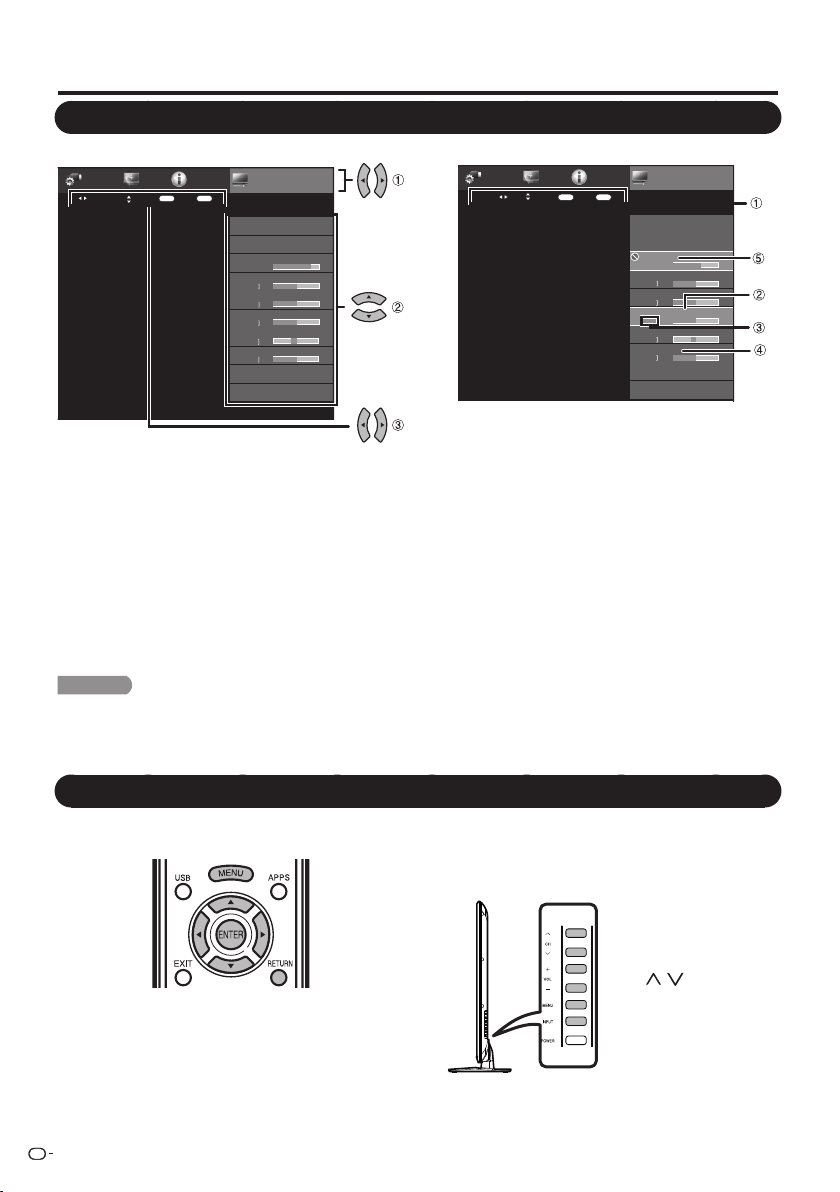
1
Guide d'affi chage
•
Ceci représente les boutons qui peuvent être utilisés sur l'écran affi ché.
Le guide d'affi chage varie en fonction de l'écran de réglage du menu.
•
Les opérations de certaines rubriques sélectionnées peuvent s'affi cher
dans la barre du guide opérationnel en bas de l'écran.
2
Rubrique affi chée en bleu
• Ceci indique la rubrique actuellement sélectionnée.
• Appuyez sur ENTER pour avancer à l'écran de réglage pour
cette rubrique.
3
Rubrique entre crochets
• Ceci indique le réglage actuel pour la rubrique.
4
Rubrique affi chée en blanc
• Ceci indique qu'une rubrique peut être sélectionnée.
5
Rubrique affi chée en gris
•
Ceci indique que la rubrique ne peut pas être sélectionnée.
Il existe diverses raisons pour lesquelles les rubriques ne peuvent
pas être sélectionnées, mais les principales raisons sont les
suivantes :
—
Aucun appareil n'est raccordé à la prise d'entrée sélectionnée.
—La fonction n'est pas compatible avec le signal d'entrée actuel.
1
Appuyez sur MENU pour affi cher l'écran MENU.
2
1
Appuyez sur
c
/
d
pour sélectionner le menu
désiré.
2
Appuyez sur
a
/
b
pour sélectionner une
rubrique de réglage spécifi que, et appuyez
ensuite sur ENTER.
• Il est possible que des rubriques d'ajustement
supplémentaires appropriées s'affi chent. Appuyez sur
a
/
b
pour sélectionner la rubrique de votre choix.
3
Ajustez la rubrique tout en consultant le guide
d'affi chage.
• Les opérations varient selon la fonction ou la rubrique.
Consultez le guide d'affi chage correspondant à l'écran de
réglage du menu de fonctionnement de la touche.
3
Appuyez sur MENU pour quitter.
Menu d'affi chage sur l'écran
Fonctionnement du menu d'affi chage sur l'écran
Touches d'opération du menu
Utilisation de la télécommande
Utilisez les touches suivantes de la télécommande
pour opérer le menu.
MENU :
Appuyez pour ouvrir ou fermer l'écran du menu.
a
/
b
/
c
/
d
: Appuyez pour sélectionner une rubrique
désirée sur l'écran ou ajuster une rubrique
sélectionnée.
ENTER : Appuyez pour avancer à l'étape suivante ou
valider le réglage.
RETURN : Appuyez pour revenir à l'étape précédente.
Utilisation du tableau de commande de l’unité principale
Vous pouvez aussi utiliser le tableau de commande de
l’unité principale pour les réglages de menu.
Les touches du tableau de commande correspondent a
celle de la télécommande, comme indique ci-dessous.
MENU: MENU sur la
télécommande
INPUT: ENTER sur la
télécommand
CH / : Curseur
a
/
b
de la
télécommande
VOL
k
/
l
: Curseur
c
/
d
de la
télécommande
REMARQUE
• Les options du menu sont différentes selon les modes d'entrée sélectionnés, mais les marches à suivre sont les mêmes.
• Les écrans dans le mode d'emploi ne sont qu'à titre explicatif (certains sont agrandis ; d'autres coupés) et peuvent légèrement
varier des écrans réels.
• Dans les pages suivantes, l
'
ordre des explications de chaque rubrique du menu n
'
est pas nécessairement conforme à la
position des rubriques à l
'
écran.
Exemple
Menu
Menu
Renseignements
Configuration
initiale
Options
de système
Réglages
d'image
MODE AV
[UTILISATEUR]
OPC
Rétro-éclr
Contraste
Luminosité
Couleur
Teinte
Netteté
Avancé
Réinitial.
Réglages d'image
ENTER
Sélectionner
Sélectionner
Entrer
RETURN
Fin
Exemple
Menu
Configuration
initiale
Options
de système
Réglages
d'image
MODE AV
[UTILISATEUR]]
OPC
Rétro-éclr
Contraste
Luminosité
Couleur
Teinte
Netteté
Avancé
Réinitial.
Réglages d'image
Renseignements
[ 50
[ 50
[ 50
[ 0
[ 10
[ ]
87
ENTER
Ajuster
Sélectionner
Entrer
RETURN
Fin
[ 50
[ 50
[ 51
[ 0
[ 10
[ ]
67
FR
22

Options de système
Options vue.....................................
APPS
.....................................
Mode vue ..............................
Gel ........................................
Changer audio ......................
Changer cc ...........................
Page 26
Réglage AQUOS LINK
......................
Commande AQUOS LINK ......
Marche auto...........................
Sélection enregistreur.............
Touche sélection de canal
......
Canal audio ............................
Réglage connexion d'entrée .............
Réglage audio ........................
Entrée PC ..............................
Page 27
Sélection Audio
..........................
Réglage HDMI ........................
Page 27
Haut parleur ............................
Réglage Sous-titre ............................
Page 27
Page 27
taille des sous-titres ...............
Couleur d'avant-plan ............. Page 27
opacité d'avant-plan ..............
Couleur du fond .....................Page 27
Opacité du fond .....................
couleur de la fenêtre ..............
opacité de la fenêtre ..............
Configuration initiale
Autoinstallation .................................
Ajus. Canal
.............................
Canal préféré .........................
Configuration Internet .......................
Réglage de diffusion .........................
Service interactif
.....................
Langue .............................................
Attribuer touche APP FAV .................
No. secret ..............................
Bloquer ..................................
Identification.....................................
Page 24
OPC ............................................... Page 24
Avancé ..................................... Pages 24-25
Temp Couleur .......................Page 24
Optimisation de mouvement ..
Page 24
Contraste actif ...................... Page 24
Mode film ............................. Page 24
Réduction bruit ..................... Page 25
Rétro-éclr ........................................Page 24
Contraste ........................................Page 24
Luminosité ...................................... Page 24
Couleur ........................................... Page 24
Teinte ..............................................Page 24
Netteté ............................................Page 24
Aigus .............................................. Page 25
Graves ............................................ Page 25
Balance........................................... Page 25
Ambiophonie ...................................Page 25
Commande alimentation
Aucun sgn arrêt .............................. Page 25
Économie d'énergie ........................ Page 25
Renseignements
Configuration individuelle
.........
Aide Netflix .......................................
Aide VUDU........................................
Page 28
Page 28
Configuration de réseau .........
Page 51
Page 33
Pages 31-33
Page 31
Page 51
Page 51
Page 43
Page 43
Page 43
Page 43
Page 43
Page 43
Page 28
Page 26
Page 26
Page 26
Page 26
Page 26
Page 26
Page 27
Page 27
Page 27
Page 26
Page 27
Page 27
Page 33
Page 28
Page 29
Page 29
Page 28
Page 28
Page 27
Page 27
Mode démo ...........................
Page 27
Page 27
Menu d'affichage sur l'écran
Rubriques du menu
REMARQUE
• Certaines rubriques du menu peuvent ne pas s'afficher selon la source d'entrée sélectionnée.
Réglages d'image
MODE AV (Changer qualité d'image) ..
Réglages audio
Actualisation logiciel ...................
style des sous-titres ...............
FR
23
REMARQUE
Rubriques du menu
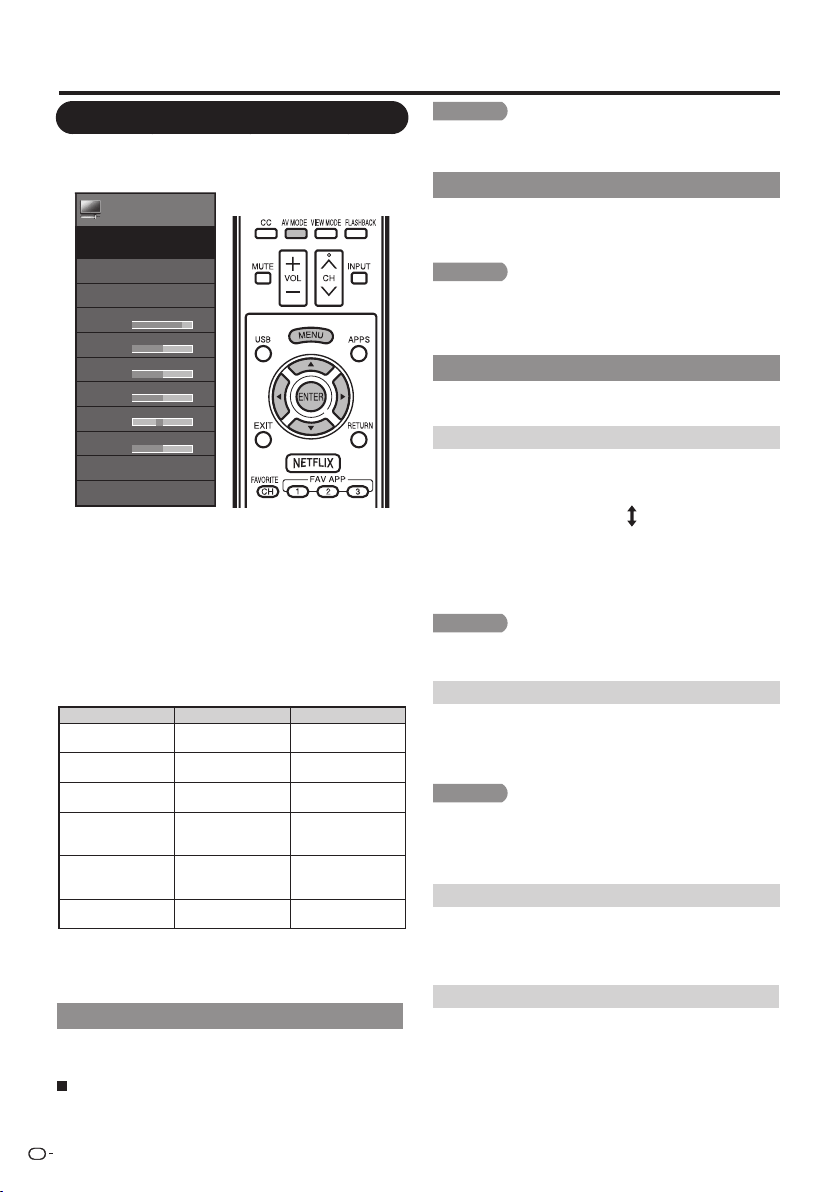
Menu d'affi chage sur l'écran
MODE AV (Changer qualité d'image)
Il est possible de modifi er les réglages audio et vidéo afi n
de les adapter au programme ou au contenu entré que
vous regardez. Sélectionnez l'un des modes AV suivants.
Lorsque la source d'entrée correspond à TV,
COMPOSANT, PC IN ou HDMI 1 à 4 :
STANDARD/CINÉMA/JEU/PC/UTILISATEUR/DYNAMIQUE/
DYNAMIQUE(Fixé)
REMARQUE
• Vous pouvez sélectionner MODE AV en appuyant sur AV
MODE sur la télécommande. Voir page 20 pour les détails
des réglages du MODE AV.
OPC
Ajuste automatiquement la luminosité de l'écran.
Arrêt : La luminosité est fi xée sur la valeur établie dans
« Rétro-éclr ».
Marche : Ajuste automatiquement.
REMARQUE
•
Lorsque cette fonction est réglée sur « Marche », le contrôle
optique d'image (OPC) capte la lumière ambiante et règle
automatiquement la luminosité du rétro-éclairage. Assurez-vous
qu'aucun objet ne fait obstruction au capteur OPC, ce qui pourrait
affecter sa capacité de détection de la lumière ambiante.
Réglages avancés de l'image
Ce téléviseur offre une palette de fonctions avancées
en vue d'optimiser la qualité de l'image.
Température de couleur.
REMARQUE
• Pour remettre toutes les rubriques de réglage aux valeurs
préréglées d'usine, appuyez sur
a
/
b
pour sélectionner
« Réinitial. », et appuyez ensuite sur ENTER.
Réglages d'image
Ajustez l'image selon vos préférences avec les
réglages de l'image suivants.
Exemple
1
Appuyez sur MENU pour affi cher l'écran MENU, et
appuyez ensuite sur
c
/
d
pour sélectionner
« Réglages d'image ».
2
Appuyez sur
a
/
b
pour sélectionner une rubrique
de réglage spécifi que.
•
Sélectionnez « Avancé » et appuyez ensuite sur
ENTER pour régler « Temp Couleur », « Optimisation
de mouvement »,« Contraste actif »,« Mode Film DI »ou
3
Appuyez sur
a
/
b
(ou
c
/
d
) pour sélectionner le
réglage désiré, et appuyez ensuite sur ENTER.
4
Appuyez sur MENU pour quitter.
Rubrique sélectionnée
Touche
c
Touche
d
Rétro-éclr L'écran
s'assombrit
L'écran s'illumine
Contraste Pour diminuer le
contraste
Pour augmenter
le contraste
Luminosité Pour diminuer la
luminosité
Pour augmenter
la luminosité
Couleur Pour diminuer
l'intensité des
couleurs
Pour augmenter
l'intensité des
couleurs
Teinte Les tons chair
deviennent plus
rouges
Les tons chair
deviennent plus
verts
Netteté Pour diminuer la
netteté
Pour augmenter
la netteté
•
Pour remettre toutes les rubriques de réglage de l'image
aux valeurs préréglées d'usine, appuyez sur
a
/
b
pour
sélectionner « Réinitial. », appuyez sur ENTER, appuyez
sur
a
/
b
pour sélectionner « oui », et appuyez ensuite sur
ENTER.
Menu
Réglages
d'image
MODE AV
[UTILISATEUR]
OPC
[OFF]
Rétro-éclr
[ 87]
Contraste
[ 30]
Luminosité
[
Couleur
[
Teinte
[
Netteté
[
Avancé
Réinitial
Réglages d'image
50]
50]
0]
10]
« Réduction bruit ».
Pour un meilleur équilibre des blancs, utilisez la correction
de la température de couleur.
• Personnalisé : La balance des blancs peut être réglée
manuellement par l'intermédiaire du gain R/G/B entre
un maximum de 100 et un minimum de -100 pour
chaque température de couleur.
Chaud : Blanc avec des tons rougeâtres
Normal :
Froid : Blanc avec des tons bleuâtres
Optimisation de mouvement
Utilisez Optimisation de mouvement pour visualiser des
vidéos aux actions rapides plus clairement.
120Hz élevé/120Hz bas : Pour obtenir une image plus nette
Arrêt : Image normale
REMARQUE
•
« Optimisation de mouvement » peut être à l'origine d'un
bruit d'image. Le cas échéant, désactivez-la.
•
Lorsque MODE AV est réglé sur « JEU » ou « PC », ou
qu'un format d'ordinateur est entré, « Optimisation de
mouvement » n'est pas disponible.
Contraste actif
Permet d'ajuster automatiquement le contraste de
l'image en fonction de la scène.
Marche : Permet d'ajuster automatiquement le contraste de l'image
Arrêt : Pas de réglage
Mode Film DI
Détecte automatiquement une source sous forme de
fi lm (codée à l'origine 24 images/seconde), l'analyse
et recrée chaque image fi xe du fi lm pour une qualité
d'image haute défi nition.
Auto :
Détecte, analyse et convertit la source du fi lm.
Arrêt : Mode de visionnement normal.
FR
24
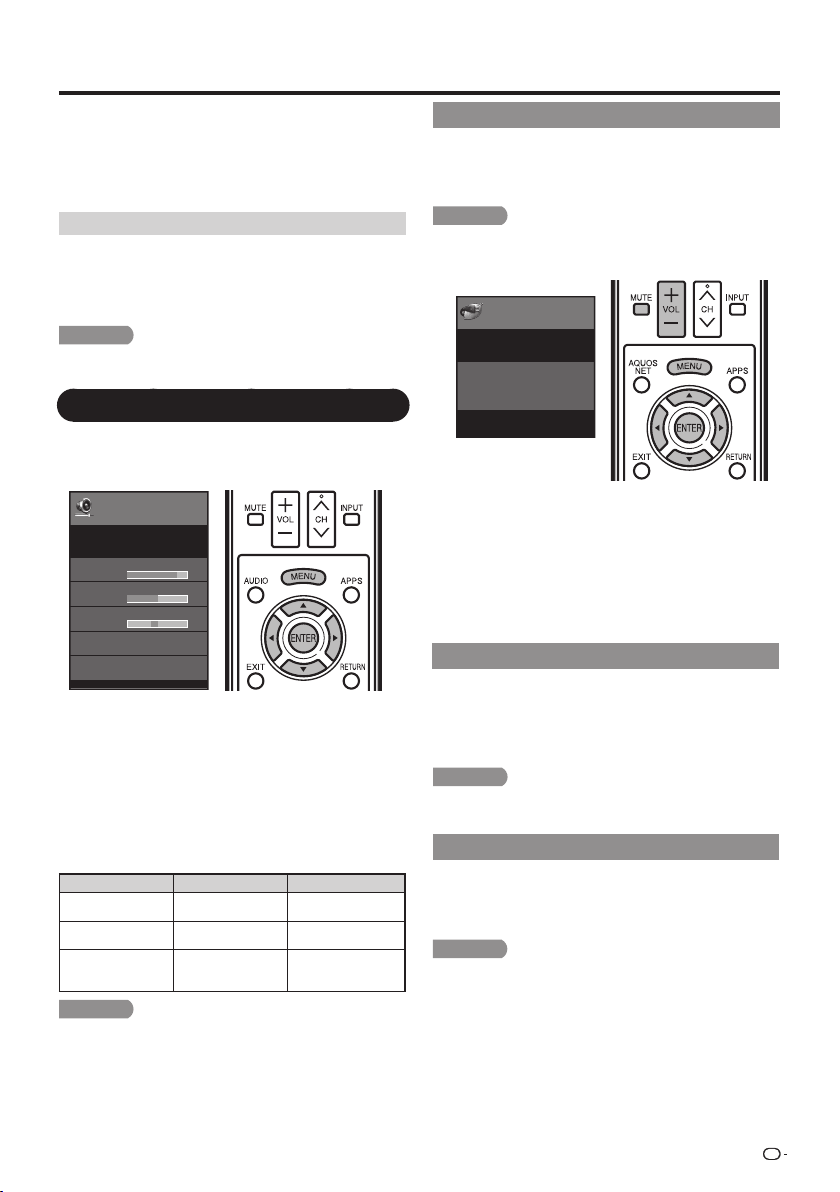
•
Menu d'affi chage sur l'écran
« Le mode film DI » ne fonctionne pas dépendamment du
type de signal d'entrée.
•
« AutoI » ne fonctionne pas lorsque l'afficheur de canal
affiche un signal d'entrée dont la résolution est de 480p,
720p, ou 1080p.
•
« Le mode film DI » n'est pas disponible pendant l'entrée
du format PC.
Réduction bruit
Procure une image vidéo plus nette.
Auto: Ajuste automatiquement le niveau de réduction du
bruit.
Haut/Moyen/Bas : Sélectionnez le niveau souhaité pour
affi cher une image vidéo plus nette.
Arrêt : Pas de réglage
REMARQUE
•
« La fonction de réduction de bruit » n'est pas accessible
lorsque vous entrez le format du PC.
Réglages audio
Vous pouvez régler la qualité du son selon vos
préférences avec les réglages suivants.
Exemple
1
Appuyez sur MENU pour affi cher l'écran MENU, et
appuyez ensuite sur
c
/
d
pour sélectionner
« Réglages audio ».
2
Appuyez sur
a
/
b
pour sélectionner une rubrique
de réglage spécifi que.
• Sélectionnez « Ambiophonie », et appuyez ensuite sur
ENTER pour régler chaque rubrique.
3
Appuyez sur
a
/
b
(ou
c
/
d
) pour sélectionner le
réglage désiré, et appuyez ensuite sur ENTER.
4
Appuyez sur MENU pour quitter.
Rubrique sélectionnée
Touche
c
Touche
d
Aigus
Pour diminuer les
aigus
Pour augmenter
les aigus
Graves
Pour diminuer les
graves
Pour augmenter
les graves
Balance
Diminue le son du
haut-parleur droit
Diminue le son
du haut-parleur
gauche
REMARQUE
• Pour remettre les rubriques de réglage audio aux valeurs
préréglées d'usine, appuyez sur
a
/
b
pour sélectionner
« Réinitial. », appuyez sur ENTER, et appuyez ensuite sur
a
/
b
pour sélectionner « oui », et appuyez ensuite sur
ENTER.
Menu
Réglages
audio
Graves
[ 50]
[ 0]
Aigus
[ 50]
Balance
[
Ambiophonie
[On]
Réinitial.
Réglages audio
Ambiophonie
La fonction d'ambiophonie produit un effet d'ambiophonie
grâce aux haut-parleurs.
Marche: Rend possible l'écoute d'un son
ambiophonique réaliste et naturel.
Arrêt: Sortie du son normal.
REMARQUE
• Pour certains disques, un réglage peut être requis sur votre
lecteur DVD/BD. Dans ce cas, veuillez vous reporter au
mode d'emploi de votre lecteur DVD/BD.
Commande
alimentation
Menu
Aucun sgn arrêt
Commande alimentation
[Marche]
[Désactiver]
Commande alimentation
Exemple
1
Appuyez sur MENU pour affi cher l'écran MENU, et
appuyez ensuite sur
c
/
d
pour sélectionner
« Commande alimentation ».
2
Appuyez sur
a
/
b
pour sélectionner une rubrique de
réglage spécifi que, et appuyez ensuite sur ENTER.
3
Appuyez sur
a
/
b
(ou
c
/
d
) pour sélectionner le
réglage désiré, et appuyez ensuite sur ENTER.
4
Appuyez sur MENU pour quitter.
• Sautez cette étape pour « Audio seul »
.
Économie d'énergie
Cette fonction vous permet de régler le niveau
d'économie d'énergie afi n de diminuer la consommation
d'électricité et d'augmenter la durée du rétro-éclairage.
Marche : Optimise la consommation en fonction du
contenu vidéo.
Arrêt : La fonction ne marche pas.
REMARQUE
• « Économie d'énergie » ne fonctionne pas lorsque vous
réglez MODE AV sur « AUTO » ou « DYNAMIQUE (Fixé) ».
Aucun signal arrêt
Cette fonction permet d'éteindre automatiquement le
téléviseur lorsqu'aucun signal n'est reçu.
Activer : L'alimentation est automatiquement coupée si
aucun signal n'est reçu pendant 15 minutes.
Désactiver : La fonction ne marche pas.
REMARQUE
• Lorsqu'il ne reste que 5 secondes avant la mise hors tension,
FR
25
l'écran affichera "Aucun signal. L'alimentation sera mise hors
tension".
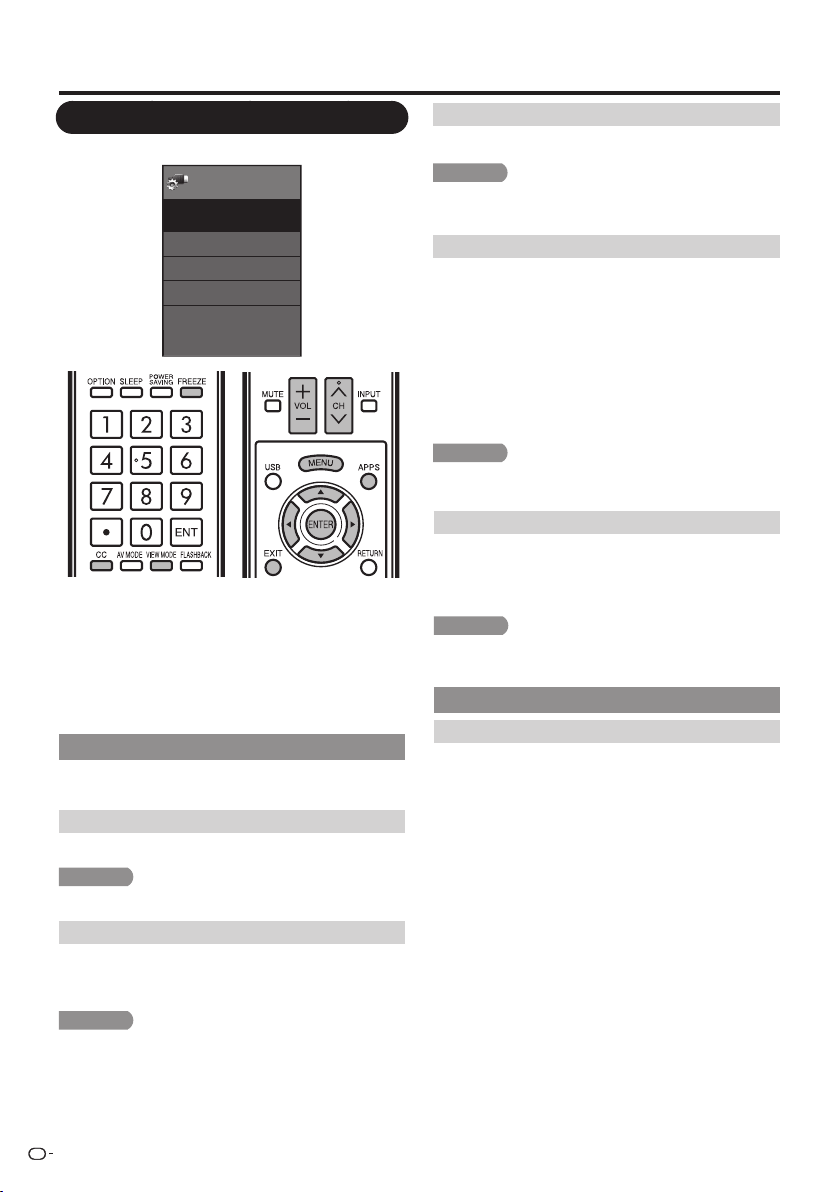
Options de système
Menu
Options vue
Options de système
Options
de système
Réglage connexion d'entrée
Réglage AQUOS LINK
Réglage Sous-titre
Mode démo
Exemple
1
Appuyez sur MENU pour affi cher l'écran MENU,
et appuyez ensuite sur
c
/
d
pour sélectionner
« Options de système ».
2
Appuyez sur
a
/
b
pour sélectionner une rubrique de
réglage spécifi que, et appuyez ensuite sur ENTER.
3
Appuyez sur
a
/
b
(ou
c
/
d
) pour sélectionner le
réglage désiré, et appuyez ensuite sur ENTER.
4
Appuyez sur MENU pour quitter.
Options vue
Ces fonctions permettent l'ajustement des réglages
audio et vidéo. La fonction Options vue peut être
utilisée à l'aide de la télécommande.
APPS
La fenêtre de l'application peut-être affi chée en
sélectionnant « APPS » sur l'écran MENU.
REMARQUE
• Vous pouvez affi cher la fenêtre de l'application en appuyant
sur APPS de la télécommande. (Voir page 19.)
Mode vue
Cette fonction permet de changer la taille de l'écran.
Sélectionnez « Options vue » dans le menu pour affi cher
l'écran du menu Mode vue.
Le menu Mode vue varie en fonction de la source d'entrée.
REMARQUE
• Vous pouvez sélectionner Mode vue en appuyant sur VIEW
MODE de la télécommande.
— Voir pages 20 à 21 pour les détails pour l'ajustement
d'une vidéo entrée à partir d'un téléviseur, un autre
appareil audiovisuel, USB-Vidéo, DLNA-Vidéo .
Gel
Vous permet de capturer et de geler une image en
mouvement que vous regardez.
REMARQUE
• Vous pouvez sélectionner Gel en appuyant sur FREEZE de
la télécommande. Voir page 19 pour plus de détails sur la
fonction FREEZE.
Changer audio
Vous permet de modifi er le son lorsque plusieurs sons
sont disponibles pour le programme que vous regardez.
MTS (Décodeur de son multicanaux)é
Menu d'affi chage sur l'écran
Changer cc
Vous permet de changer l'affi chage des sous-titres.
Sélectionnez « Changer cc » dans le menu pour
affi cher les informations concernant les sous-titres.
• Les informations affi chées varient en fonction du
programme que vous regardez.
REMARQUE
• Vous pouvez changer les sous-titres en appuyant sur CC
de la télécommande. Voir page 22 plus de détails sur la
fonction des sous-titres.
Réglage connexion d'entrée
Réglage audio
Vous pouvez émettre un son audio numérique vers un ampli
AV ou appareil similaire dont la prise d'entrée audio numérique
(DIGITAL AUDIO INPUT) est raccordée à la prise de sortie audio
numérique (DIGITAL AUDIO OUTPUT) du téléviseur. Sélectionnez
un format de sortie audio compatible avec le format audio du
programme que vous regardez et l'appareil raccordé.
PCM : La prise de sortie optique émet un signal
audio sous une forme PCM. Si votre système audio
numérique ne prend pas en charge Dolby Digital,
sélectionnez « PCM ».
Dolby Digital : La prise de sortie optique émet un
signal audio sous une forme Dolby Digital. Elle produit
le son à partir d'un programme ambiophonique de
numérique.
Off (désactive) : Désactive la sortie SPDIF.
FR
26
Sélectionnez le mode audio Stéréo, SAP ou Mono.
(Voir la page 18 pour les détails de cette fonction.)
Langue Audio
Cette option vous permet de balayer entre la langue
audio principale et la langue secondaire, si elle est
disponible en canal numérique.
REMARQUE
Vous pouvez sélectionner MTS en appuyant sur AUDIO
sur la télécommande.
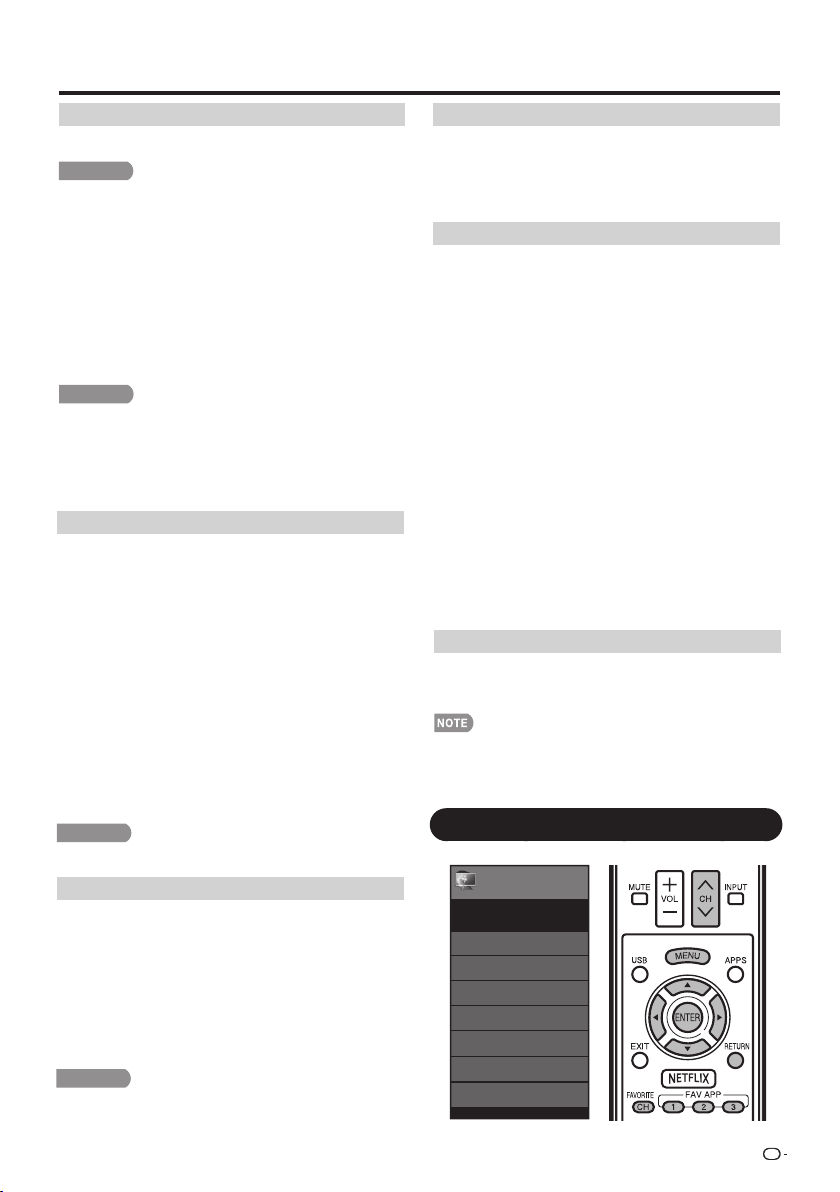
Les entrées de PC (Pour PC seulement)
REMARQUE
Haut parleur
Réglage Sous-titre
Cette fonction vous permet d'ajuster l'apparence de
l'écran des sous-titres à votre guise.Vous pouvez ajuster
REMARQUE
Menu d'affi chage sur l'écran
Réglage de Sync.Automat.
:
Pour régler automatiquement
l'image de l'ordinateur.
• Veillez à brancher l'ordinateur sur le téléviseur et à le mettre
sous tension avant de démarrer « Sync. Automat. ».
Réglage de Sync.fine: En temps normal, vous pouvez régler
facilement l'image s'il est nécessaire de changer la position
de l'image avec « Sync.Automat. ». Dans certains cas, toutefois,
un réglage manuel est nécessaire pour optimaliser l'image.
Pos.hori:
Centre l'image en la déplaçant vers la gauche ou la
droite.
Pos.vert:
Centre l'image en la déplaçant de haut en bas.
Horloge:
Ajustez lorsque l'image scintille avec des rayures
verticales.
Phase:
Ajustez lorsque les caractères ont de faibles contrastes
ou que l'image scintille.
• Il est possible que le curseur ne soit pas positionné par
défaut au centre de l'image, en raison de l'asymétrie des
gammes de positionnement disponibles.
• Les plages de positionnement de l'image dépendent à la
fois du mode de visualisation et du type de signal visualisé.
Il est possible de les consulter à l'écran de confi guration de
la position de l'image.
•
La sélection de Audio s'affiche seulement lorsque la source
d'entrée est HDMI ou PC IN.
Ce mode ne s'affiche et n'est accessible que lorsqu'un
appareil HDMI est connecté. Sélectionnez
Auto,
Graphique, ou Vidéo.
Sélection Audio
Réglages HDMI(Pour HDMI seul)
Auto: La synchronisation de l'entrée HDMI est
automatiquement réglée en mode Vidéo ou Graphique
Vidéo: Lorsque le téléviseur et l'ordinateur sont raccordés
à l'aide d'un câble RVB et que le son n'est pas entré.
Vidéo + audio:
Sélectionnez ceci lorsque le téléviseur et un
l'ordinateur sont raccordés à l'aide d'un câble analogique
RVB et que le son est entré via une miniprise stéréo Ø
3,5 mm.
HDMI(numérique): Sélectionnez ceci lorsque le téléviseur
et l'ordinateur sont raccordés à l'aide d'un câble certifi
é HDMI et que le son est entré via le même câble.
HDMI+analogique: Sélectionnez ceci lorsque le téléviseur
et l'ordinateur sont raccordés à l'aide d'un câble de
conversion DVI-HDMI et que le son est entré via une
miniprise stéréo Ø 3,5 mm.
Sélectionnez le mode de sortie audio.
Pour HDMI seul:
Pour PC seul
Auto: Le chemin audio est réglé automatiquement sur
l'entrée HDMI ou PC.
Graphique:
La synchronisation de l'entrée HDMI est
réglée dans le mode Graphic (PC). L'image est en mode
de balayage complet.
Vidéo:
La synchronisation de l'entrée HDMI est réglée en
mode Video. L'image est en mode surbalayage.
Le mode HDMI ne peut fonctionner que pour les résolutions et
synchronisations en modes vidéo HDMI et progressif ci-dessous :
1920x1080 p, 1280x720 p, 720x480 p, 720x576 p.
Choisissez d'activer ou de désactiver le haut-parleur
interne du téléviseur. Les signaux de sortie audio ne
seront pas désactivés même si le haut-parleur du
téléviseur est désactivé. L'option par défaut est Activé
On.
8 rubriques :
• Style des sous-titres: Choisissez entre Défaut et
Personnalisé . Si le mode Personnalisé est sélectionné,
l’utilisateur peut modifier les styles de détails décrits
ci-dessous. Le résultat du réglage sera immédiatement
affiché en bas du sous-menu OSD affiché à l'écran.
Remarque : Cette fonction n’est disponible qu’en mode TV,
AV et composante.
• Taille des sous-titres: Sélectionnez cette option pour
choisir la taille d'affichage des sous-titres que vous préférez.
Choisissez « Petite », « Normale » ou « Grande » .
• Couleur d'avant-plan: Choisissez la couleur d'affichage
des sous-titres.
• Opacité d'avant-plan: Sélectionnez l'opacité du texte.
• Couleur du fond: Choisissez l'une des options de couleur
du fond.
• Opacité du fond: Choisissez l'une des options d'opacité
du fond.
• Couleur de la fenêtre: Choisissez la couleur de la fenêtre
d'affichage.
• Opacité de la fenêtre: Choisissez l'une des options
d'opacité de la fenêtre d'affichage.
Confi guration initiale
Exemple
Menu
Autoinstallation
Configuration Internet
Configuration diffusion
Configuration initiale
Configuration
initiale
Réinitial.
Attribuer touche APP FAV
Configuration individuelle
Langue
[Français]
FR
27
REMARQUE
REMARQUE
Demo Mode
• Cette fonction est annulée quand vous appuyez sur EXIT/
MENU de la télécommande.
• Le « mode démo » jouera automatiquement le mode En
Magasin.
Il peut automatiquement jouer l’image de plusieurs types
de mode démo.
TV connecté / Démo des fonctions

Langue
Vous pouvez également sélectionner une langue à partir
du menu Confi guration autoinstallation. Sélectionnez
parmi 3 langues : anglais, français et espagnol.
Menu d'affi chage sur l'écran
Autoinstallation
Vous pouvez lancer de nouveau l'autoinstallation,
même après l'installation des canaux préréglés.
Langue : Sélectionnez parmi 3 langues (anglais, français
et espagnol).
Emplacement TV : Sélectionnez « Maison » ou
« Magasin » comme emplacement d'installation du
téléviseur. Ce produit est conforme à ENERGY STAR
avec le réglage par défaut du mode Maison.
Maison : « Économie d'énergie » est réglé sur « Avancé » et
MODE AV sur « STANDARD ».
Magasin : « Économie d'énergie » est réglé sur « Arrêt »
et MODE AV est réglé sur « DYNAMIQUE (Fixé) ».
•
La qualifi cation ENERGY STAR est basée sur le MODE AV
« STANDARD ».
Ant/Câble : Vérifi ez le type de branchement qui est
effectué avec votre téléviseur « Ant » ou « Câble ».
Rech. Canal : Avec la recherche automatique des
canaux, le téléviseur recherche tous les canaux visibles
dans la région déterminée.
• Si « Câble » est sélectionné pour le réglage de
l'antenne, les canaux cryptées seront supprimées
une fois la recherche de canal terminée.
Terminé : L'écran de confi rmation des réglages est
affi ché.Confi rmez les informations affi chées à l'écran.
REMARQUE
• Reportez-vous à l'Installation initiale aux pages 17 à 19
pour régler chaque rubrique.
• Si aucun canal n'est trouvé, vérifi ez le type de branchement
qui a été effectué avec votre téléviseur et tentez de nouveau
« Autoinstallation ».
Confi guration
diffusion
Réglage des canaux
Suivez les instructions ci-dessous pour mémoriser
manuellement les canaux si l'installation initiale ne
mémorise pas tous les canaux de votre région.
Ant/Câble : Vérifi ez le type de branchement qui est
effectué avec votre téléviseur « Ant » ou « Câble ».
Rech. Canal : Avec la recherche automatique des
canaux, le téléviseur recherche tous les canaux visibles
dans la région déterminée.
Mem. Canal : Vous pouvez sélectionner les canaux à
ignorer dans le cas de ANALOG (Ant), ANALOG (Câble),
DIGITAL (Ant) et DIGITAL (Câble).
The indicator displayed in blue: Omet les canaux. (Sélection
avec CH / .)
The indicator displayed in gray: N'omet pas les canaux.
avec CH / .)
REMARQUE
REMARQUE
• Si aucun canal n'est trouvé, vérifi ez le type de
branchement qui a été effectué avec votre téléviseur et
tentez de nouveau la recherche des canaux.
des canaux désactivée
(Sélection des canaux activée
Canal préféré (Réglage des canaux préférés)
3. Appuyez sur les boutons ▲/▼ pour sélectionner le
canal désiré puis appuyez sur le bouton Entrée
pour confirmer votre choix.
Pour supprimer un canal favori :
Appuyez sur les flèches ▲/▼ pour sélectionner
«Toutes les données sont claires» et appuyez sur le
bouton Entrée pour supprimer tous les canaux favoris.
• Pendant que vous regardez, vous pouvez changer le canal
sélectionné en appuyant sur les boutons A ,B, C, et D de la
télécommande.
Vous permet de programmer 4 canaux favoris préré
glés dans 4 catégories différentes. En réglant des
canaux favoris à l'avance, vous pouvez sélectionner
vos canaux préférés facilement.
Pour enregistrer un canal favori:
1. Appuyez sur le bouton MENU de la télécommande
et sélectionnez « Initial Setup » / « Broadcasting
Setup » / « Favorite CH ».
2. Appuyez sur les boutons ▲/▼ pour sélectionner la
catégorie dans laquelle vous souhaitez conserver
votre canal favori.
Attribuer touche APP FAV
Vous pouvez attribuer vos applications favorites aux
boutons FAV APP 1, 2 et 3 sur la télécommande.
Après avoir attribué une application à un bouton, vous
pouvez appuyer sur ce bouton afi n d'affi cher l'écran
supérieur de l'application attribuée.
Réglage actuel : Vérifi e le réglage actuel.
APP1/APP2/APP3 : Vous pouvez affecter vos
applications favorites affi chées à l'écran à ces boutons.
REMARQUE
• Pour réinitialiser les réglages aux valeurs préréglées
d'usine, appuyez sur a/b pour sélectionner « Réinitial. »,
et appuyez ensuite sur ENTER.
Confi guration individuelle
Avant d'entrer dans le sous-menu Contrôle parental,
l'utilisateur doit saisir le mot de passe. Une fois entré
dans le sous-menu de contrôle parental, l'utilisateur
peut modifier le tableau de restriction. Une fois sorti du
sous-menu, la fonction de contrôle parental est activée.
Entrez un mot de passe de 4 chiffres à l'aide du clavier
numérique de la télécommande.
• Le mot de passe par défaut est 0000.
FR
28
1
Appuyez sur MENU pour affi cher l'écran MENU, et
appuyez ensuite sur
c
/
d
pour sélectionner
« Confi guration initiale »
.
2
Appuyez sur
a
/
b
pour sélectionner une rubrique de
réglage spécifi que, et appuyez ensuite sur ENTER.
•
Si vous sélectionnez « Autoinstallation », « Ajus. Canal »,
« Bloquer » et « Réinitial. », vous pouvez saisir le numéro secret
à 4 chiffres ici. Voir page 34 pour le réglage d'un numéro secret.
3
Appuyez sur
a
/
b
(ou
c
/
d
) pour sélectionner le
réglage désiré, et appuyez ensuite sur ENTER.
4
Appuyez sur MENU pour quitter.

No. secret
Vous permet d'utiliser un numéro secret pour protéger
certains réglages d'être accidentellement changés.
Nouveau mot de passe :
Entrez un mot de passe à 4 chiffres avec les boutons
des chiffres activés Entrez à nouveau votre nouveau mot
de passe de 4 chiffres pour le confirmer.
la modification du mot de passe se fait par la télécommande.
Confirmer le mot de passe :
Menu d'affichage sur l'écran
MPAA (Système volontaire de codage des films)
Exemple
Exemple
MPAA
PG-13
R
NC-17
X
AUCUN
PG
G
Directives télévisées parentales
TV Guidelines
TV-G
TV-PG
TV-14
TV-MA
AUCUN
TV-Y7
TV-Y
L
S
V
FV
D
REMARQUE
• Par mesure de précaution, notez votre numéro secret et
conservez-le dans un endroit sûr.
Bloquer
Etat
Utilisé pour mettre en marche ou arrêter la fonction
de contrôle parental. Cette fonction n'est pas
sélectionnable à partir du menu si vous n'avez pas
défi ni de numéro secret.
oui : Le contrôle parental marche.
non : Le contrôle parental ne marche pas.
V-Chip
V-CHIP est un dispositif de fi ltrage électronique intégré
dans votre téléviseur. Cet outil donne aux parents un
large degré de contrôle sur les émissions accessibles
aux enfants. Il leur permet de sélectionner des
programmes jugés convenables pour leurs enfants,
tout en bloquant ceux qu'ils réprouvent. Ceci se fait
automatiquement lorsque vous activez la fonction
V-CHIP de votre téléviseur.
« V-Chip » et « Etat » ne sont pas sélectionnables à
partir du menu si vous ne confi gurez pas tout d'abord
votre numéro secret.
• Les Etats-Unis ont deux systèmes de codes pour vérifi er
le contenu des programmes : les directives télévisées
parentales et le code des fi lms.
• Les directives télévisées parentales travaillent en conjonction
avec V-CHIP pour aider les parents à sélectionner les
spectacles télévisés qu'ils jugent inappropriés pour leurs
enfants.
• Le code des fi lms est utilisé pour les fi lms originaux
classifi és par la Motion Picture Association of America
(MPAA) diffusés sur le câble, sans être édités pour la
télévision. V-CHIP peut également être réglé pour bloquer
les fi lms classifi és par la MPAA.
REMARQUE
• Le réglage active automatiquement le « Blocage » pour tous
les codes inférieurs à votre sélection.
• Si Etat n'est pas réglé sur « Marche », les réglages de
confi guration ne sont pas opérationnels.
Appuyez sur
a
/
b
pour régler la rubrique sur la
position désirée. « » indique que la rubrique est
bloquée. Appuyez sur MENU pour quitter.
G : Toutes les audiences. Tous les âges sont admis.
PG : Des directives parentales sont recommandées.
Certaines scènes risquent de ne pas convenir aux enfants.
PG-13 : Parents mis en garde. Certaines scènes risquent de
ne pas convenir aux enfants de moins de 13 ans.
R : Interdit. Les enfants de moins de 17 ans doivent avoir un
parent ou un adulte les accompagnant (l'âge varie selon les
juridictions).
NC-17 : Interdit aux enfants de moins de 17 ans.
X : La classe X est maintenant ancienne et a été unifi ée avec
la classe NC-17. Elle est encore codée dans les données
de fi lms anciens.
REMARQUE
• Le système volontaire de codage des fi lms utilise
uniquement un codage par âge.
Appuyez sur
a
/
b
pour régler la rubrique sur la
position désirée. «
» indique que la rubrique est
bloquée. Appuyez sur MENU pour quitter.
Age suggéré
TV-Y : Tous les enfants.
TV-Y7 : Destiné aux enfants plus ages.
TV-G : Grand public.
TV-PG : Directives parentales suggérées.
TV-14 : Parents mis en garde.
TV-MA : Public adulte uniquement.
FR
29
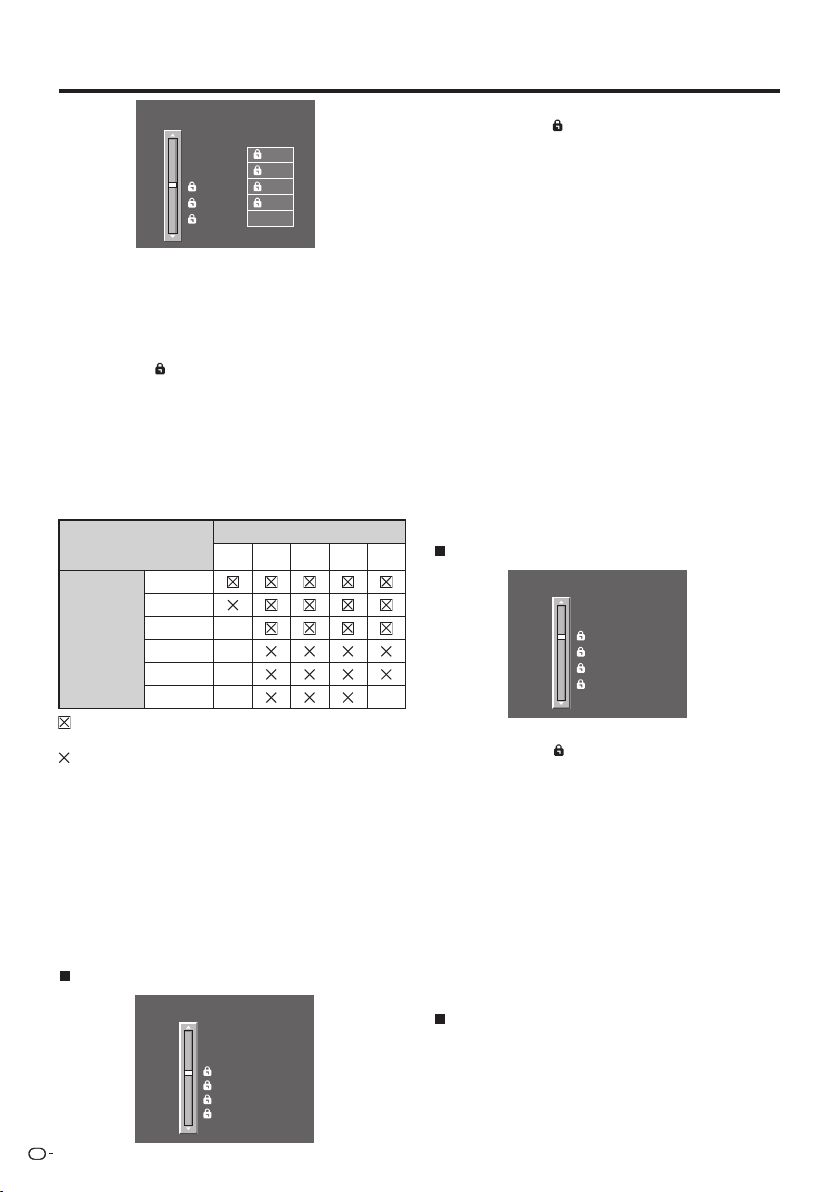
Code
Contenu
FV V S L
D
Age suggéré
TV-Y
TV-Y7
TV-G
TV-PG
TV-14
TV-MA
: Le code du contenu peut être réglé, mais il n'est
généralement pas codé dans les émissions.
: Le code du contenu peut être réglé.
Menu d'affichage sur l'écran
Codes anglais du Canada
Codes français du Canada
Exemple
TV Guidelines
TV-G
TV-PG
TV-14
TV-MA
AUCUN
TV-Y7
TV-Y
L
S
V
FV
D
Exemple
Codes ang. Canada
E
C
C8+
G
PG
14+
18+
AUCUN
Exemple
Codes Fr. Canada
8ans+
13ans+
16ans+
18ans+
AUCUN
G
E
Comment libérer provisoirement le blocage V-CHIP
Pour régler une rubrique de classification basée
sur un contenu individuel :
1 Appuyez sur dou ENTER pour accéder aux rubriques
dont le contenu est bloqué à partir de la rubrique de
classifi cation basée sur l'âge actuellement sélectionnée.
2 Appuyez sur a/bpour sélectionner une rubrique
individuelle, et appuyez ensuite sur ENTER pour la
débloquer (« » est retiré). Procédez de la même
manière pour les autres rubriques.
3 Appuyez sur c ou RETURN pour enregistrer après
avoir réglé toutes les rubriques de classifi cation à
contenu individuel.
Contenu
FV : Fantaisie avec violence.
V : Violence.
S : Scènes de sexe.
L : Langage adulte.
D : Dialogue à caractère sexuel.
Appuyez sur a/bpour régler la rubrique sur la
position désirée. « » indique que la rubrique est
bloquée. Appuyez sur MENU pour quitter.
E : Exempté : Inclut les informations, les sports, les
documentaires et les autres programmes d'informations ;
les causeries, vidéos musicales, et les programmes de
variétés.
C : Enfants : Destiné aux jeunes enfants de moins de 8 ans.
Apporte une attention particulière aux thèmes pouvant
menacer leur sens de la sécurité et leur bien-être.
C8+ : Enfants de plus de 8 ans : Ne contient pas de scène de
violence en tant que moyen préféré, acceptable ou unique
pour résoudre un confl it. N'encourage pas non plus les
enfants à imiter des actes dangereux qu'ils ont pu voir à
l'écran.
G : Grand public : Considéré comme acceptable pour tous
les groupes d'âge. Peut être vu par toute la famille, contient
très peu de violence physique, verbale ou émotionnelle.
PG : Directives parentales : Destiné au grand public mais
peut ne pas convenir aux jeunes enfants (de moins de
8 ans) car il peut contenir des thèmes ou des questions
controversées.
14+ : Plus de 14 ans : Peut contenir des thèmes où la
violence est l'un des éléments prédominants de l'histoire,
mais doit faire partie du développement de l'intrigue ou du
personnage. Le langage utilisé peut être cru et des scènes
de nu être visibles dans le contexte du thème.
18+ : Adultes : Destiné aux spectateurs de 18 ans et plus
et pouvant contenir des scènes de violence qui, tout en
étant en relation avec le développement de l'intrigue, du
personnage ou des thèmes, s'adressent exclusivement aux
adultes. Peut contenir du langage graphique et des scènes
de sexe et de nudité.
Systèmes de codage du Canada (Codes anglais et
français du Canada)
• Les systèmes de codage du Canada sont basés sur
la politique de la Commission Canadienne de Radio-
Télévision et de Télécommunications (CRTC) sur la
violence dans les programmes télévisés.
• Si la violence constitue le principal élément du codage,
la structure développée tient également compte d'autres
parties du contenu, comme le langage, la nudité, la
sexualité et les thèmes pour adultes.
• Lorsque vous réglez V-CHIP sur le système canadien,
vous pouvez choisir soit les codes anglais du Canada, soit
les codes français du Canada.
Appuyez sur a/bpour régler la rubrique sur la
position désirée. « » indique que la rubrique est
bloquée. Appuyez sur MENU pour quitter.
E : Programmation exemptée.
G : Grand public : Tous les âges et les enfants ; contient un
minimum de violence directe, mais elle peut être intégrée à
l'intrigue de manière humoristique ou fantaisiste.
8ans+ : Grand public mais déconseillé aux jeunes enfants :
Peut être regardé par un vaste public mais peut contenir
des scènes pouvant perturber les enfants de moins de
8 ans qui ne peuvent pas faire la distinction entre des
situations imaginaires et réelles. Le visionnement avec les
parents est recommandé.
13ans+ : Plus de 13 ans : Peut contenir des scènes de
violence fréquentes et il est donc préférable de regarder
l'émission avec les parents.
16ans+ : Plus de 16 ans : Peut contenir des scènes de
violence fréquente et de violence intense.
18ans+ : Plus de 18 ans : Réservé aux adultes. Peut contenir
des scènes de violence fréquente et de violence intense.
Le blocage V-CHIP fonctionne et censure une émission.
« PUCE V ACTIVER » est affi ché.
1 Appuyez sur ENTER lorsque V-CHIP fonctionne et
le menu de réglage du numéro secret s'affi che.
2 Entrez le numéro à 4 chiffres à l'aide de 0–9. A ce
moment-là, le blocage V-CHIP est provisoirement
libéré.
FR
30
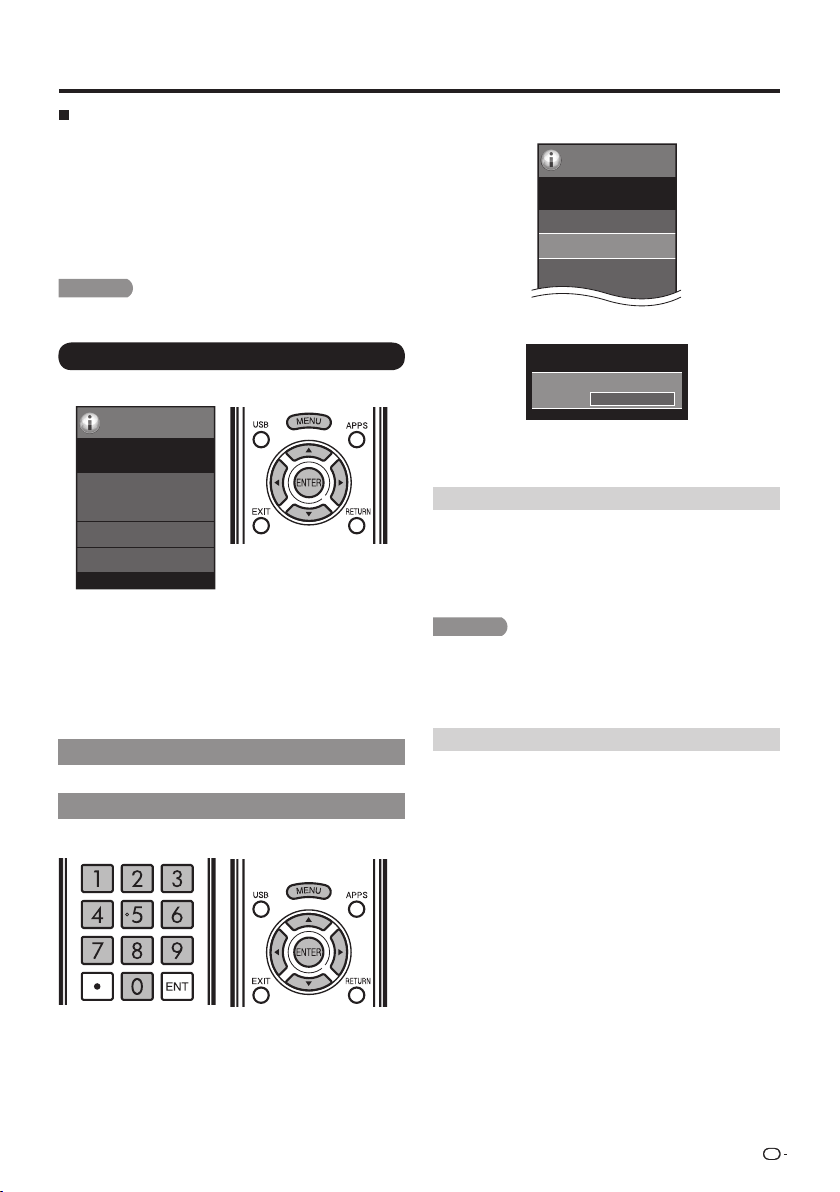
Menu d'affichage sur l'écran
Renseignements
Exemple
Menu
Identification
Actualisation logiciel
Aide Netflix
Aide Vudu
Renseignements
Renseignements
Identification
La version actuelle du logiciel de TV s'affi che.
Actualisation logiciel
Ceci permet de mettre à niveau le logiciel du système
afi n d'améliorer les fonctions du téléviseur.
• If you have already set the Secret No., go to step 3.
Menu
Identification
Actualisation logiciel
Renseignements
Renseignements
Exemple
3 Saisissez le numéro secret à 4 chiffres à l'aide de 0-9.
Actualisation logiciel
4 Appuyez sur a/b pour sélectionner « Mise à jour
manuelle » ou « Réglage de mise à jour automatique »,
et appuyez ensuite sur ENTER.
• Les opérations ci-après varient en fonction du réglage.
Mise à jour manuelle
Réglage de mise à jour automatique
Le numéro secret d'entrée.
Réactivation du blocage V-CHIP provisoirement
libéré
Vous pouvez réactiver le blocage V-CHIP
provisoirement libéré comme indiqué ci-dessous.
• Sélectionnez le réglage « Etat » à partir du menu Bloquer
pour réactiver BLOCAGE. (Voir page 29.)
• Sélectionnez le réglage « V-Chip » (« MPAA », « TV
Guidelines », « Codes ang. Canada » ou « Codes Fr.
Canada ») à partir du verrouillage enfant pour réactiver
BLOCAGE. (Voir pages 29 à 31.)
• Mettez le téléviseur hors tension.
REMARQUE
• L'une des trois méthodes ci-dessus permet d'activer le
blocage V-CHIP.
1 Appuyez sur MENU pour affi cher l'écran MENU, et
appuyez ensuite sur c/d pour sélectionner
« Renseignements ».
2 Appuyez sur a/b pour sélectionner une rubrique
de réglage spécifi que, et appuyez ensuite sur
ENTER.
3 Appuyez sur a/b(ou c/d) pour sélectionner le
réglage désiré, et appuyez ensuite sur ENTER.
4 Appuyez sur MENU pour quitter.
Sélectionnez la méthode pour mettre manuellement à
jour le logiciel.
Mise à jour USB :
Met à jour le logiciel à l'aide d'un
périphérique mémoire USB qui contient le fi chier de mise
à jour. (Voir pages 32 à 33.)
Mise à jour en réseau : Télécharge le fi chier de mise à jour
via le réseau, puis met à jour le logiciel. (Voir page 32.)
• Une connexion à large bande et la Confi guration Internet
se sont requises pour mettre à jour le logiciel à l'aide du
réseau. (Voir pages 49
à
53.)
• L'accès et le téléchargement de la mise à jour peuvent
prendre un certain temps en fonction de la connexion
Internet et d'autres facteurs.
1 Appuyez sur MENU pour affi cher l'écran MENU, et
appuyez ensuite sur c/d pour sélectionner
« Renseignements ».
2 Appuyez sur a/b pour sélectionner « Actualisation
logiciel », et appuyez ensuite sur ENTER.
• Si vous avez déjà défi ni le numéro secret, passez à
l'étape 3.
REMARQUE
FR
31
Lorsque le téléviseur entre en mode Standby, cette
fonction désactive afin de brancher le téléviseur au
réseau et vérifier les mises à jour automatiquement.
non :
Réglage de mise à jour automatique ne marche pas.
oui : Réglage de mise à jour automatique marche.
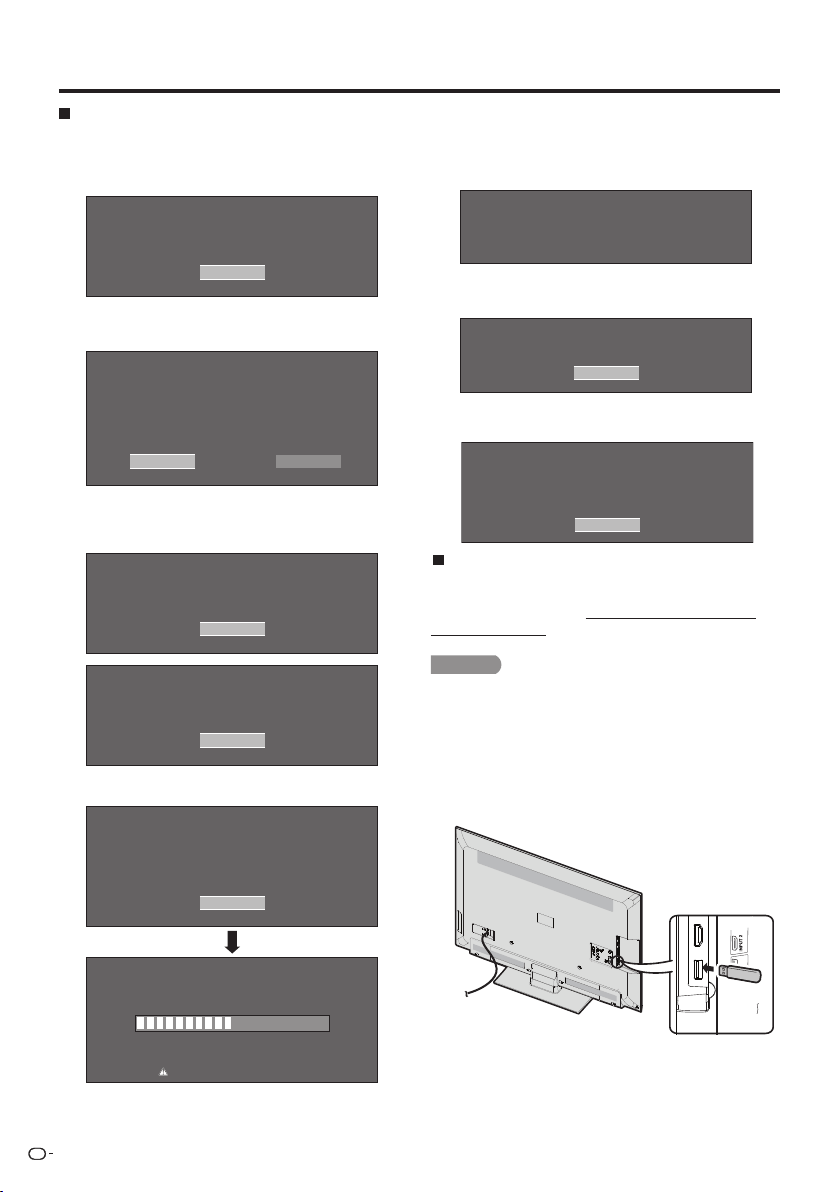
Mise à jour du logiciel via le réseau
• Ne débranchez pas le cordon secteur lorsque le
logiciel est en cours de mise à jour.
Menu d'affichage sur l'écran
1 Appuyez sur a/bsur l'écran de Mise à jour manuelle
pour sélectionner « Mise à jour via réseau », et appuyez
ensuite sur ENTER.
• Le téléviseur se connecte au réseau et vérifi e la présence
de mises à jour.
• Pour annuler, appuyez sur ENTER.
2
La version actuelle du téléviseur et la dernière version du
logiciel sont affi chées. Pour mettre à jour le logiciel du
téléviseur, sélectionnez « oui », et appuyez ensuite sur ENTER.
La version la plus récente de logiciel a été trouvée.
Mise à jour de logiciel est disponible.
Continuer avec la mise à jour?
Version actuelle
Version de MàJ
nonoui
•
Lorsqu'une connexion au serveur ne peut pas être établie
ou qu'une mise à jour n'est pas disponible, un message
s'affi che. Si aucune connexion serveur ne peut être établie,
vérifi ez la connexion à large bande et la Confi guration Internet.
Impossible de communiquer avec le serveur.
Veuillez vérifier les réglages de réseau et réessayer
OK
OK
Pas besoin de mise à jour de logiciel
3
Après le téléchargement du fi chier de mise à jour, le
processus de mise à jour du logiciel commence.
Téléchargement de logiciel
Quitter
Version de Màj
50%
Ne débranchez pas le cordon secteur.
L'opération à télécommande est désactivée durant le
processus de mise à jour
Mise à jour vers la version la plus récente...
Version de Màj
Quitter
Connexion en cours…
Vérification de la version de logiciel
Accès en cours...
4
Une fois le logiciel correctement mis à jour, un écran
s'affi che et indique que le processus est terminé.
Un écran indiquant que la mise à jour est terminée
s'affi che. 4 secondes plus tard, le téléviseur
redémarre automatiquement.
La mise à jour du logiciel est terminée.
Version de Màj
•
Si le logiciel n'a pas réussi à procéder à la mise à jour, vérifi ez
la connexion à large bande et la Confi guration Internet, puis
essayez à nouveau de procéder à la mise à jour.
OK
Mise à jour incomplète.
Veuillez réessayer via le menu de mise à jour de logiciel
Mise à jour du logiciel à l'aide d'un périphérique
mémoire USB
• Ne retirez pas le périphérique mémoire USB de
l'appareil, et ne débranchez pas le cordon du secteur
pendant toute la durée de mise à jour du logiciel.
•
Assurez-vous de bien suivre pas à pas toute la
procédure décrite ci-dessous. Sinon, par exemple, le
téléviseur ne pourra pas lire les données du périphérique
mémoire USB et la mise à jour du logiciel échouera.
FR
32
:UXXXXXX1
:UXXXXXX2
:UXXXXXX2
:UXXXXXX2
:UXXXXXX1
Téléchargement...
5
Appuyer sur Entre, le téléviseur s'éteint
automatiquement et s'allume à nouveau.
Pour vérifi er la disponibilité d'une mise à jour de
logiciel, consultez le site http://www.sharpusa.com/
products/support/. Si vous avez des questions, veuillez
appeler le 1-800-BE-SHARP (800-237-4277).
ATTENTION
1
Insérez le périphérique mémoire USB comportant le
fi chier de mise à jour dans la prise USB du téléviseur.
2
Appuyez sur
a
/
b
sur l'écran Mise à jour manuelle
pour sélectionner « Mise à jour USB », et appuyez
ensuite sur ENTER.
Le logiciel du système a été mis à jour avec succès.
OK
Appuyer sur [Entre], le téléviseur s'éteint
automatiquement et s'allume à nouveau.

Menu d'affichage sur l'écran
Netflix Help (aide Netflix)
VUDU Help (aide VUDU)
1 Appuyez sur le bouton MENU pour afficher le menu
à l'écran.
2 Appuyez sur c/dpour sélectionner «Information»,
puis appuyez sur ENTER(Entrer).
3 Appuyez sur a/b pour sélectionner «Netflix Help»
(Aide Netflix), puis appuyez sur ENTER(Entrer).
4 Appuyez sur c/d pour sélectionner «Deactivate»
(désactiver), puis appuyer sur ENTER(entrer).
Pour confirmer le statut Netflix, vérifiez l'information
affichée à l'écran et cliquez sur «OK».
1 Appuyez sur le bouton MENU pour afficher le menu
à l'écran.
2 Appuyez sur c/d pour sélectionner «Information»,
puis appuyez sur le bouton ENTER.
3 Appuyez sura/bpour sélectionner «VUDU Help»
(aide VUDU), puis appuyez sur le bouton ENTER.
4 Appuyez surc/dpour sélectionner «Deactivate»
(désactiver), puis appuyer sur le bouton ENTER.
FR
33
3
Appuyez sur ENTER pour lancer la vérifi cation des
données sur le périphérique mémoire USB.
Insérez le périphérique mémoire USB
contenant le fichier de mise à jour du logiciel.
OK
4
Le message « Vérifi cation » clignote à l
'
écran
pendant la procédure de vérifi cation des données.
Vérification en cours des données
sur le périphérique mémoire USB.
Vérification
• La version actuelle du logiciel de la TV, ainsi que celle
du fi chier de mise à jour contenu sur le périphérique
mémoire USB s
'
affi chent toutes deux à l
'
écran.
Exemple
Fichier de mise à jour du logiciel détecté
dans le périphérique mémoire USB.
Lancer la mise à jour?
Version actuelle : UXXXXXX1
Version de MàJ : UXXXXXX2
nonoui
• Un message d
'
erreur s
'
affi che lorsque la clé de
mémoire USB ne contient aucun fi chier de mise à jour,
ou si elle a été incorrectement insérée.
Vérifi ez alors le fi chier sur le périphérique mémoire
USB, ou réinsérez éventuellement le périphérique
mémoire USB.
Fichier de mise à jour du logiciel non détecté dans le périphérique
mémoire USB. Confirmer que vous avez transféré le fichier sur le
périphérique mémoire USB et relancez la mise à jour du logiciel.
OK
5
Pour lancer la mise à jour du logiciel de la TV,
sélectionnez « oui », et appuyez ensuite sur ENTER.
Fichier de mise à jour du logiciel détecté
dans le périphérique mémoire USB.
Lancer la mise à jour?
Version actuelle : UXXXXXX1
Version de MàJ : UXXXXXX2
nonoui
Exemple
30%
En cours de mise à jour
Version de MàJ : UXXXXXX2
Ne débranchez pas le cordon secteur.
Les opérations de télécommande sont désactivées
pendant le processus de mise à jour.
ATTENTION
• Ne retirez pas le périphérique mémoire USB de
l'appareil, et ne débranchez pas le cordon du secteur
pendant toute la durée de mise à jour du logiciel.
6
Une fois le logiciel mis à jour, un message
s
'
affi che à l
'
écran pour indiquer le succès de
l
'
opération.
• En cas d
'
échec de la mise à jour, vérifi ez l
'
intégrité du
fi chier présent sur le périphérique mémoire USB avant
de relancer la mise à jour du logiciel.
Echec de la mise à jour.
Relancez la mise à jour du logiciel.
Si la mise à jour du système
échoue à nouveau contactez le
centre d’attention à la clientèle.
Version de MàJ : UXXXXXX2
OK
7
Retirer l'appareil de mémoire USB. Appuyer sur
ENTER. le téléviseur s'éteint automatiquement et
s'allume à nouveau.
Exemple
Version de MàJ : UXXXXXX2
La mise à jour du logiciel est terminée.
OK
Le logiciel du système a été mis à jour avec succès.
OK
Appuyer sur [Entre], le téléviseur s'éteint
automatiquement et s'allume à nouveau.
Retirer l'appareil de mémoire USB.
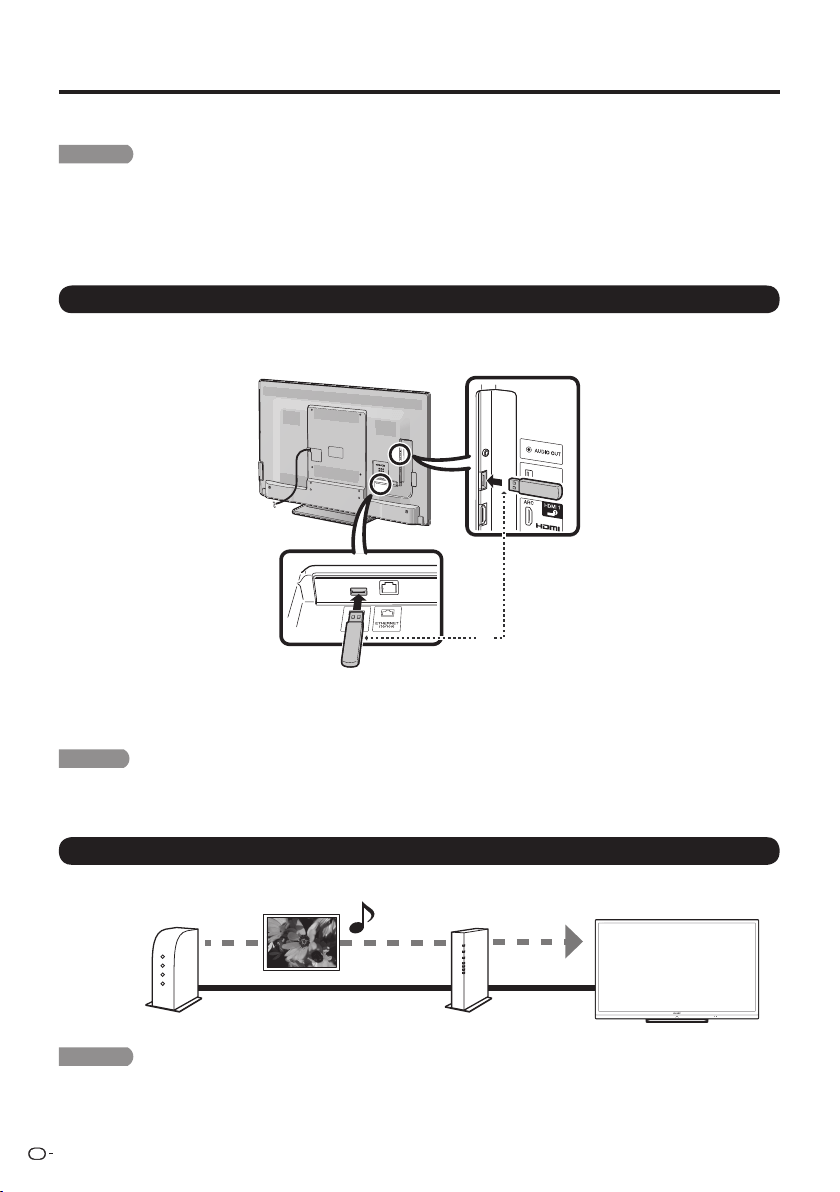
FR
34
Lecture de morceaux de photos/musique/vidéo
Vous pouvez raccorder le téléviseur à un périphérique mémoire USB, un disque dur USB ou un serveur réseau
personnel (DLNA) afi n de regarder des images, d'écouter de la musique et de regarder des vidéos.
REMARQUE
• En fonction du périphérique mémoire USB/disque dur USB/serveur réseau personnel (DLNA), le téléviseur peut ne pas être
capable de reconnaître les données enregistrées.
• Un certain temps peut-être nécessaire à la lecture des données enregistrées si le périphérique mémoire USB/disque dur USB/
serveur réseau personnel (DLNA) contient de nombreux fi chiers ou dossiers.
• Utilisez uniquement des caractères alphanumériques lors de la défi nition des noms des fi chiers.
• Les noms de fi chier de plus de 80 caractères (cette option peut être différente en fonction du réglage des caractères) peuvent
ne pas être affi chés.
Connexion d'un périphérique mémoire USB/un disque dur USB
Insérez le périphérique mémoire USB contenant des photos, des morceaux de musique ou des vidéos enregistrés
dans la prise USB du téléviseur.
ou
• Ne retirez pas un périphérique mémoire USB ou une carte mémoire du téléviseur lors des opérations de transfert de fi chiers,
d'utilisation de la fonction Diaporama, de changement d'écrans ou avant de quitter « USB » à partir de la Liste d'entrée.
• N'insérez pas ou ne retirez pas de périphérique mémoire USB/disque dur USB du téléviseur d'une manière répétitive.
• Si vous utilisez un lecteur de cartes, veillez à insérer le périphérique USB en premier lieu avant d'utiliser le lecteur de cartes.
ATTENTION
• N'utilisez pas le câble d'extension USB si vous raccordez un périphérique mémoire USB sur la prise USB du
téléviseur.
• L'utilisation d'un câble d'extension USB avec un périphérique mémoire USB peut empêcher le téléviseur de
fonctionner correctement.
Connexion à un serveur réseau personnel (DLNA)
Raccordez le téléviseur au serveur réseau personnel (DLNA) à l'aide d'un câble ETHERNET.
Serveur réseau personnel (DLNA)
Câble ETHERNET
Routeur
REMARQUE
• Ne débranchez pas le serveur réseau personnel (DLNA) du téléviseur pendant le transfert de fi chiers, lorsque l'écran change
ou avant de quitter « Réseau personnel (DLNA) » de la Liste d'entrée.
• Ne branchez et ne débranchez pas un serveur réseau personnel (DLNA) à plusieurs reprises du téléviseur.

Sélectionnez les fichiers à lire
Musique
Example
Photo
Vidéo
USB Média
Lecture de morceaux de photos/musique/vidéo
Lecture de fichiers sur un
périphérique mémoire USB
Mode photo
Visionnage de vignettes
USB MédiaPhoto 01/01\Photo
Exemple
Entrer
Entrer
Sélectionner
c d
c d
Anterior
Retour
Appuyez sur le bouton
MENU
pour afficher le sous-menu.
Vous pouvez naviguer dans les fichiers à l'aide des options
suivantes.
• Sort (Trier)
• Media Type (Type de média)
• Thumbnail Size (Taille des vignettes)
Boutons pour opérations sous forme de vignettes
Touches Description
Sélection de l'élément de son choix.
RETURN/EXIT
Retourne au processus précédent.
Menu
Sous Menu
ENTRER
▲/▼/
▲
▲
/
• Pour lire les données sur un périphérique mémoire
USB, introduisez-la dans le téléviseur. Le mode USB est
automatiquement sélectionné. (Passez à l'étape 2)
• Utilisez la procédure suivante pour revenir au mode USB
après avoir commuté du mode USB vers un autre mode.
1
Sélectionnez « USB » ou « Réseau personnel (DLNA) »
sur l'écran de la Liste d'entrée.
2
Appuyez sur c/d pour sélectionner « Photo »,
« Musique » ou « Vidéo », et appuyez ensuite sur ENTER.
3
Appuyez sur c/d pour sélectionner le dossier de
votre choix, et appuyez ensuite sur ENTER.
REMARQUE
• L'écran du guide des touches s'efface automatiquement
après une durée programmée. Pour affi cher à nouveau
l'écran du guide des touches, appuyez sur DISPLAY.
Lors de l'affi chage des données à l'aide du
APPS
L'écran Média peut être affi ché même en utilisant
l'écran du menu.
1
Appuyez sur APPS pour affi cher la fenêtre de
l'application.
2
Appuyez sur
a
/
b
/
c
/
d
pour sélectionner « Média
USB » ou « Réseau personnel (DLNA) », et appuyez
ensuite sur ENTER.
• Si « » s'affi che après que vous avez commuté en
mode USB, vérifi ez la connexion USB.
• Si « » s'affi che après que vous avez commuté sur
le mode Réseau personnel (DLNA), vérifi ez les réglages
du réseau et la connexion de votre téléviseur.
• Vous pouvez aussi affi cher l'écran Supports USB
en appuyant sur FAV APP sur la télécommande.
Consultez la page 34 pour plus de détails sur la
fonction Attribuer touche APP FAV.
FR
35
•
Vous pouvez voir le nom du fi chier, la date de la prise de vue,
la taille et le nombre de pixel de l'image sélectionnée dans le
coin haut gauche de l'écran (la date de prise de vue est
disponible uniquement sous le format de fi chier EXIF).
Pour sélectionner une icône de dossier :
Entrez dans ce directoire.
Pour sélectionner une vignette photo :
Diaporama.
REMARQUE
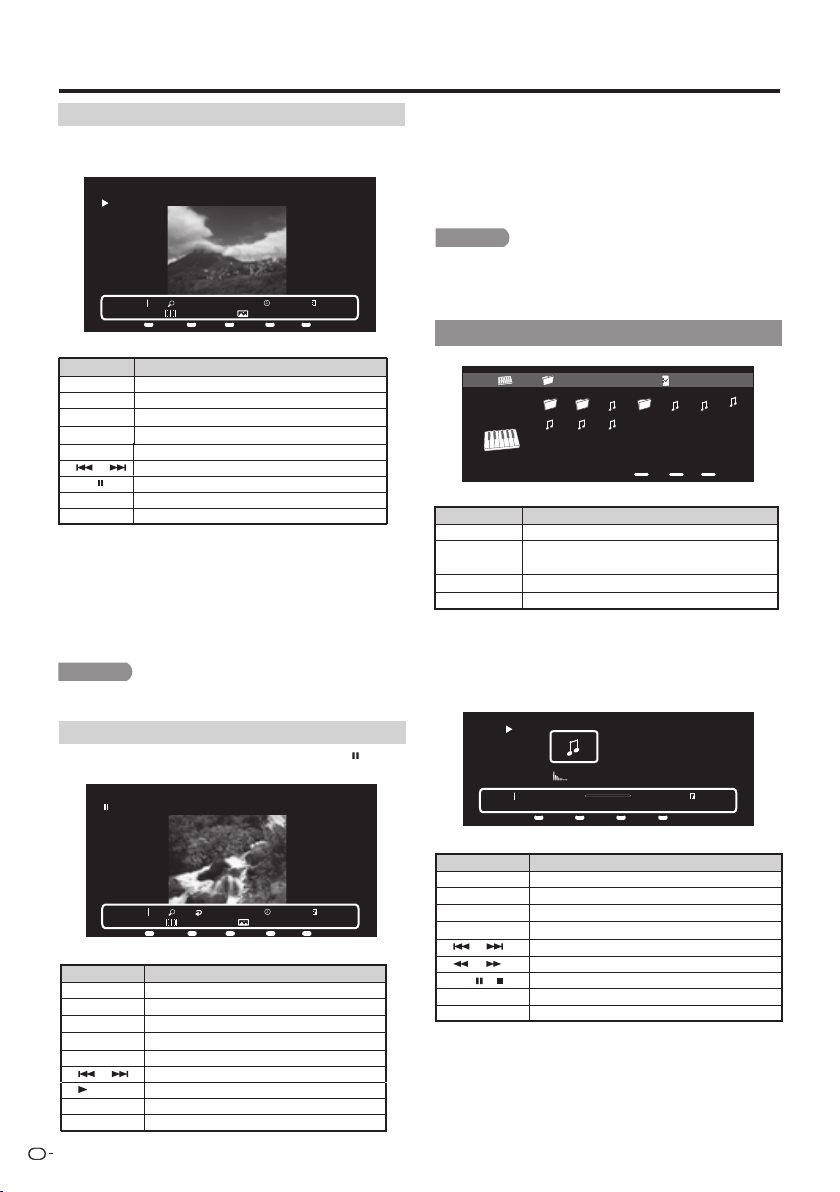
Diaporama
La photo est sélectionnée sur l'écran de sélection des
vignettes photo en appuyant sur le bouton ENTER.
Exemple
Photo 1x
Aucun IMG_9690.jpg
Short 1/29
Menu
Menu
Répéter
A
Durée
B
Effet
C
Shuffle
D
Boutons de fonctionnement du diaporama
Boutons Description
RETURN
B(vert) Sélectionnez un intervalle de défilement du diaporama.
C(bleu)
A(rouge)
Aucun/Répéter une/Répéter toutes.
D(jaune)
/
AFFICHAGE
Menu
• L'affichage du guide des touches disparaît automatiquement
après le laps de temps réglé.Pour réafficher le guide des
touches, appuyez sur le bouton DISPLAY(affichage).
Retourner l'écran de sélection des vignettes photos.
Sélectionnez un effet de diaporama.
Faire défiler les photos en séquence aléatoire.
Passer à la photo suivante/précédente.
Affichage d'une photo individuelle.
Affiche les informations.
Sous-menu
Appuyez sur le bouton MENU pour afficher le
sous-menu. Vous pouvez sélectionner les
options suivantes pour afficher les photos.
• Pause
• Repeat (Répéter)
• Shuffle (Aléatoire)
• Duration (Durée)
• Effect (Effet)
• Show Info (Afficher les infos)
REMARQUE
Exemple
Photo 1x single
Aucun G%25C3%2592TIC-DESCAN5ANT.jpg
Short 5/29
Menu
Menu
Répéter
A
Rotation
B
Zoom
C
Shuffle
D
Lecture de morceaux de photos/musique/vidéo
Affichage individuel des photos
Afficher la photo du diaporama en appuyant sur .
Boutons d'affichage individuel des photos
Music Mode (mode musique)
Exemple
Boutons de mode musique
Boutons de lecture de morceaux de musique
Appuyez sur le bouton
MENU
pour afficher le sous-menu.
Vous pouvez naviguer dans les fichiers à l'aide des options
suivantes.
• Sort (Trier)
• Media Type (Type de média)
• Thumbnail Size (Taille des vignettes)
Exemple
Lecture de la musique en séquence aléatoire.
Lecture/Pause/Arrêt
/
D(jaune)
Affiche les informations.
Passer à la photo précédente/suivante.
Boutons Description
Retourner l'écran de sélection des vignettes photos.
B(Vert)
A(rouge)
Aucun/Répéter une/Répéter toutes.
Arrière/Avant
AFFICHAGE
Affiche les informations.
Menu
Sous-menu
/
RETURN/EXIT
/ /
▲
Boutons Description
RETURN/EXIT
Retourner l'écran de sélection des vignettes photos.
B(vert) Tournez la photo de 90 degrés vers la droite.
C(bleu) Zoom photo.
A(rouge)
Aucun/Répéter une/Répéter toutes.
D(jaune)
Passer à la photo précédente/suivante.
Faire défiler les photos en séquence aléatoire.
/
La glissière s'affiche.
AFFICHAGE Affiche les informations.
Menu Sous-menu
Appuyez sur le bouton
MENU
pour afficher le sous-menu.
Vous pouvez sélectionner les options suivantes pour
afficher les photos.
• Play (Lecture)
• Repeat (Répéter)
• Shuffle (Aléatoire)
• Rotate (Rotation)
• Zoom
• Show Info (Afficher les infos)
REMARQUE
• L'affichage du guide des touches disparaît automatiquement
après le laps de temps fixé. Pour réafficher le guide des
touches, appuyez sur le bouton DISPLAY(affichage).
• La rotation des photos ne s'applique qu'à l'élément sélectionné
temporairement et ce réglage n'est pas conservé.
Boutons Description
Sélectionnez le morceau voulu.
RETURN/EXIT
Revenir à la procédure précédente.
Menu
Sous-menu
▲/▼/
▲
▲
/
USB Media01/01\MusicMusic
2011-05-27 001001 1.mp3 2.mp3 3.mp3 4.mp3003
5.mp3 6.mp3 7.mp3
Sélectionner Entrer
Entrer
c d
c d
Anterior
Retour
Musique 00:00:03 00:04:49 3/8
Menu
Menu
Afficher les infos
D
Répéter
A
Shuffle
B
Pour sélectionner une icône de dossier:Entrez dans
ce directoire.
Pour sélectionner un fichier musique:Lecture de la musique.
ENTER
(ENTRER)
Appuyez sur le
bouton MENU pour afficher le sous-
menu. Vous pouvez sélectionner les options
suivantes pour afficher les morceaux de musique.
• Pause
• Repeat (Répéter)
• Shuffle On(Aléatoire activé)/Shuffle Off(Aléatoire Arrêt)
• Show Info (Afficher les infos)
• Hide Spectrum (Masquer Spectrum)/Hide Spectrum (Afficher Spectrum)
• Lyric options (Options paroles des chansons)
FR
36

Mode vidéo
Lecture de morceaux de photos/musique/vidéo
Compatibilité des périphériques USB
Exemple
USB médiaVidéo
01/01\
Sélectionner Entrer
Entrer
c d
c d
Anterior
RETOURR
menu2 Microsoft GIF... images_169 Araxis Merge v... Music Photo _Epic_puti..
OK.Youknow,mostof thecollectionherewasputtogetherduringtheChing dynasty.
So,whatdidyou think?
Iwasimpressedwith thelandscape paintings,and allthe jade carvings.
Thatjadecabbagejustcan't be beat!
Someofthebronzepieces go backto the 17thcenturyB.C.,butthecollectionitselfwas
setupbythe first emperor of the Sung dynasty over a thousandyears ago.
That'sthesame style roof as on the Chiang Kai-shek Memorialand the
ConcertHall,right? It seems l ike I've seen it before.
Boutons Description
Sélectionnez le morceau voulu.
RETURN
Return to the previous process.
Menu
Sous-menu
ENTER
(ENTRER)
▲/▼/
▲
▲
/
Boutons de mode Vidéo
Pour sélectionner une icône de dossier: Entrez dans
ce directoire.
Pour sélectionner une vignette photo: Diaporama.
Appuyez sur le bouton
MENU
pour afficher le sous-
menu. Vous pouvez naviguer dans les fichiers à
l'aide des options suivantes.
• Sort (Trier)
• Media Type (Type de média)
• Thumbnail Size (Taille des vignettes)
Vedio 1/1
Menu
Menu
Répéter
A
Répéter AB
D
OK. You know, most of the collection here was put together during the Ching dynasty.
So, what did you think?
I was impressed with the landscape paintings, and all the jade carvings.
That jadecabbage just can't be beat!
Some of the bronze pieces go back to the 17th century B.C., but the collection itself was
set up by the first emperor of the Sung dynasty over a thousand years ago.
That's the same style roof as on the Chiang Kai-shek Memorial and the
Concert Hall, right? It seems like I've seen it before.
1/1
00:00:08 00:19:23
_ _Epic-Putin paws women voters_-1
Exemple
B C
D(jaune)
Boutons Description
RETURN
Retourner l'écran de sélection des vignettes photos.
Répéter AB. Sélectionnez la partie que vous voulez
faire jouer en boucle.
A(rouge)
Aucun/Répéter une/Répéter toutes.
Arrière/Avant
Lecture/Pause/Arrêt
AFFICHAGE Affiche les informations.
Menu Sous-menu
/
/
/ /
▲
Passer à la photo précédente/suivante.
Appuyez sur le bouton MENU
pour afficher le sous
-menu. Vous pouvez suivre les options suivantes
pour la lecture des vidéos.
• Pause
• Repeat (Répéter)
• Show Info (Afficher les infos)
• AV Mode (Mode AV)
• View Mode (Mode d'affichage)
Périphérique
USB
Mémoire USB, Lecteur de carte USB
(Catégorie de stockage de masse),Disque dur USB
Système de fi chiers FAT/FAT32
Format des
fi chiers image
JPEG(.jpg .jpeg) progressif JPEG
BMP(.bmp) PNG(.png)
Format
des fi chiers
musicaux
Format des fichiers vidéo
Extension
de fichier
Contenant
.avi AVI
XviD
H.264
MPEG4
Motion Jpeg
MP3
AC3
LPCM
ADPCM
MP3
AC3
LPCM
ADPCM
MP3
AC3
LPCM
ADPCM
.mkv MKV
.asf
.wmv
ASF
.mp4
.mov
.3gp
MP4
(SMP4)
MP3
AAC-LC
HEAAC
AC3
LDCM
AAC-LC/HEAAC
MPEG
.mpg
.mpeg
PS
MPEG2
MPEG1
MPEG2 MPEG1
XviD
H.264
XviD
H.264
MPEG4
MPEG2
XviD
H.264
MPEG4
• Les opérations utilisant des noyaux USB ne sont pas
garanties.
• Certains formats de fi chiers vidéo peuvent ne pas être
lus en fonction du fi chier.
• Il est possible que certaines images ne s'affi chent pas
au format approprié en fonction du format du fi chier.
MP3 (.mp3)
Vidéo Audio
REMARQUE
FR
37

Lecture de morceaux de photos/musique/vidéo
Lecture de fichiers sur un serveur
réseau personnel (DLNA)
Mode photo
Exemple
Boutons pour opérations sous forme de vignettes
Touches Description
Sélection de l'élément de son choix.
ENTER
Lors de la sélection d'une icône répertoire :Entrée dans le répertoire
sélectionné.
Lors de la sélection d'une vignette de photo :
Diaporama.
RETURN/EXIT
Retourne au processus précédent.Démarrage du diaporama.
Menu
REMARQUE
•
Vous pouvez voir le nom du fichier, la date de la prise de vue,
la taille et le nombre de pixel de l'image sélectionnée dans le
coin inférieur gauche de l'écran (la date de prise de vue est
disponible uniquement sous le format de fichier EXIF).
Visionnage des images individuelles
L'image sélectionnée au niveau de l'écran de sélection
des vignettes est affichée.
Boutons pour opération individuelle sous forme
d'affichage
REMARQUE
• La rotation des images s'applique uniquement aux
éléments sélectionnés d'une manière temporaire et ce
réglage n'est pas enregistré.
Diaporama
Les images affichées dans l'écran de sélection des
vignettes sont présentées sous forme de diaporama.
Boutons pour opération sous forme de diaporama
REMARQUE
• Le diaporama continue jusqu'à ce que vous appuyez sur
RETURN.
• Pour régler la vitesse de défilement du diaporama, affichez
l'écran Menu de réseau personnel (DLNA).
Menu de réseau personnel (DLNA)
Exemple
USB MédiaPhoto
01/01\Photo
Entrer
Entrer
Sélectionner
c d
c
d
Anterior
RETOUR
Sous-menu
DISPLAY
Menu
RETURN/EXIT
D (jaune)
Passer à la photo précédente/suivante.
Description
Retourner l'écran de sélection des vignettes photos.
Tournez la photo de 90 degrés vers la droite.
C (bleu) Zoom photo.
Faire défiler les photos en séquence aléatoire.
A (rouge)
AUCUN//Répéter une/Répéter toutes.
La glissière s'affiche.
Affiche les informations.
Sous-menu
/
Boutons
B (vert)
D (jaune)
Passer à la photo précédente/suivante.
Description
Return to the thumbnail selection screen.
B (vert)
Sélectionnez un intervalle de défilement du diaporama.
C (bleu)
Sélectionnez un effet de diaporama.
Faire défiler les photos en séquence aléatoire.
A (rouge)
AUCUN/Répéter une/Répéter toutes.
Affichage d'une photo individuelle.
Affiche les informations.
Sous-menu
/
RETURN/EXIT
DISPLAY
Menu
Boutons
USB Média01/01
\Musique
Musique
2011-05-27 001001 1.mp3 2.mp3 3.mp3 4.mp3003
5.mp3 6.mp3 7.mp3
Entrer
Entrer
Sélectionner
c d
c
d
Anterior
RETOUR
Boutons pour le mode musique
Touches Description
Sélection de l'élément de son choix.
ENTER
Lors de la sélection d'une icône répertoire :Entrée dans le
répertoire sélectionné.
Lors de la sélection d'un fi chier musical :Lecture du morceau.
RETURN/Exit
Retourne au processus précédent.
Menu
Sous-menu
Appuyez sur le bouton MENU pour afficher le sous menu.
Vous pouvez sélectionner les options suivantes pour afficher
les photos.
•
•
•
•
•
•
Pause
Repeat (Répéter)
Shuffle (Aléatoire)
Duration (Durée)
Effect (Effet)
Show Info (Afficher les infos)
•
Appuyez sur le bouton MENU pour afficher le sous-menu.
Vous pouvez sélectionner les options suivantes pour afficher
les photos.
•
Play (Lecture)
Re
peat (Répéter)
Shuffle (Aléatoire)
Rotate (Rotation)
Zoom
Show Info (Afficher les infos)
•
•
•
•
Appyez sur le bouton MENU pour afficher le sous menu.
Vous puvez naviguer da ns les fichiers à l'aide des
options suivantes.
Media Type (Type de média)
Thumbnail Size (Taille des vignettes)
Appuyez sur le bouton MENU pour afficher le sous menu. Vous
pouvez naviguer da ns les fichiers à l'aide des options suivantes.
Media Type (Type de média)
Thumbnail Size (Taille des vignettes)
•
•
•
•
FR
38
Visionnage de vignettes
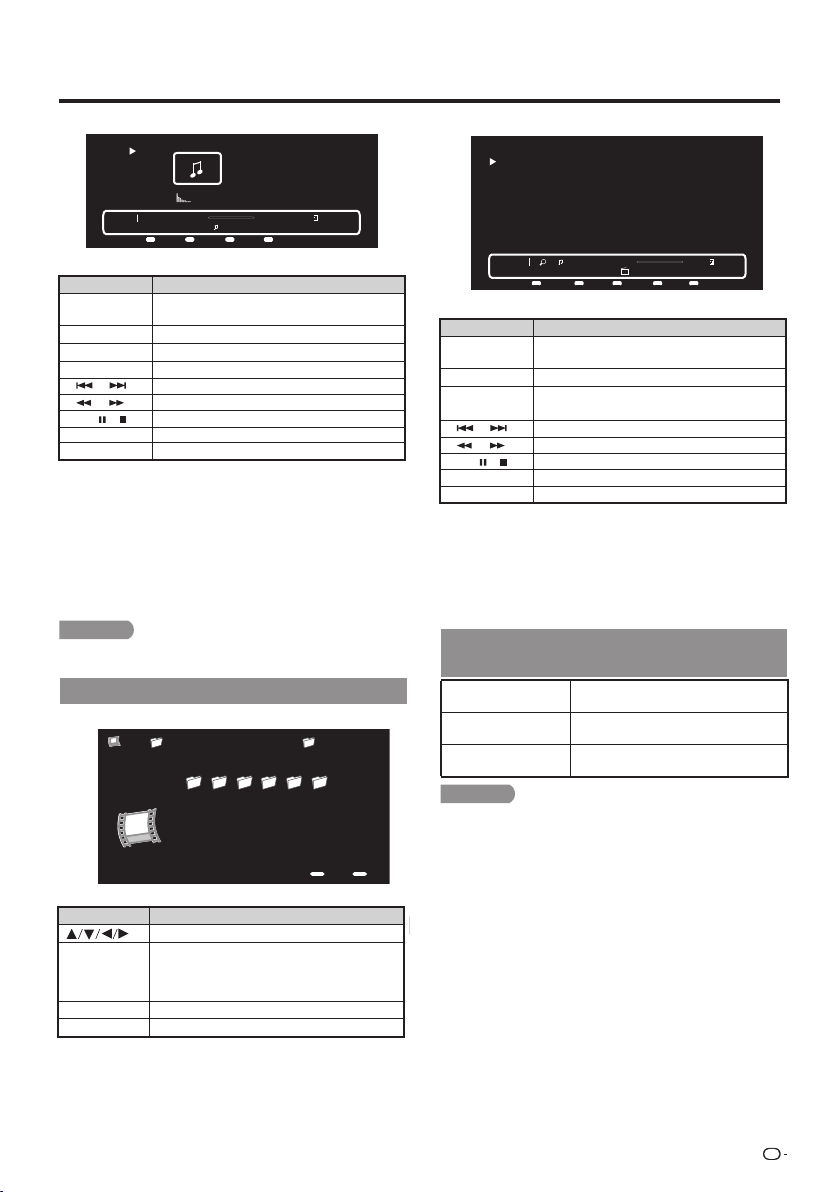
Music Mode
Boutons de lecture de morceaux de musique
Music 00:00:03 00:04:49
2.mp3
3/8
Repeat
A
Show Info
Enter
D
Shuffle
B
Menu
Menu
Menu
Exemple
USB MediaVideo
01/01\
menu2 Microsoft GIF... images_169 Araxis Merge v... Music Photo _Epic_puti..
Boutons du mode Vidéo
Vedio 1x 1/1
Menu
Menu
Repeat
A B C
Repeat AB
D
OK.Youknow,mostof thecollectionherewasputtogetherduringtheChingdynasty.
So,whatdidyou think?
Iwasimpressedwith thelandscape paintings,andall the jade carvings.
Thatjadecabbagejustcan't be beat!
Someofthebronzepieces go backto the 17thcenturyB.C.,butthecollectionitselfwas
setupbythe first emperor of the Sung dynasty over a thousandyears ago.
That'sthesame style roof as on the Chiang Kai-shek Memorial andthe
ConcertHall,right? It seems l ike I've seen it before.
OK. You know, most of the collection here was put together during the Ching dynasty.
So, what did you think?
I was impressed with the landscape paintings, and all the jade carvings.
That jadecabbage just can't be beat!
Some of the bronze pieces go back to the 17th century B.C., but the coll
ection itself was
set up by the first emperor of the Sung dynasty over a thousand years ago.
That's the same style roof as on the Chiang Kai-shek Memorial and the
Concert Hall, right? It seems like I've seen it before.
1/1
00:00:08 00:19:23
_ _Epic-Putin paws women voters_-1
•
•
•
•
•
Exemple
Enter
Enter
Select
c d
c
d
Back
RETURN
Lecture de morceaux de photos/musique/vidéo
Exemple
DISPLAY
Menu
RETURN/EXIT
Lecture de la musique en séquence aléatoire.
Lecture/Pause/Arrêt
/
D (jaune)
Affiche les informations.
Passer à la photo précédente/suivante.
Description
Retourner l'écran de sélection des vignettes
photos.
B (vert)
A (rouge)
AUCUN/Répéter une/Répéter toutes.
Arrière/Avant
Affiche les informations.
Sous-menu
/
/ /
▲
Boutons
• Le temps de lecture affiché peut légèrement différé du
temps de lecture réel d'un fichier à l'autre.
Mode vidéo
Touches Description
Sélection de l'élément de son choix.
ENTER Lors de la sélection d'une icône répertoire :
Entrée dans le répertoire sélectionné.
Lors de la sélection d'un fichier vidéo :
Diaporama.
RETURN/EXIT
Retournez au processus précédent.
Menu
Sous-menu
Appuyez sur le bouton MENU pour afficher le sous-menu. Vous
pouvez naviguer dans les fichiers à l'aide des options suivantes.
•
Media Type (Type de média)
•
Thumbnail Size (Taille des vignettes)
DISPLAY
Menu
RETURN/EXIT
Lecture/Pause/Arrêt
/
D (jaune)
Passer à la photo précédente/suivante.
Description
Retourner l'écran de sélection des vignettes
photos.
A (rouge)
AUCUN/Répéter une/Répéter toutes.
Arrière/Avant
Affiche les informations.
Sous-menu
/
/ /
▲
Boutons
Répéter AB. Sélectionnez la partie que vous
voulez faire jouer en boucle.
Pause
Repeat (Répéter)
Show Info (Afficher les infos)
AV Mode (Mode AV)
View Mode (Mode d'affichage)
Compatibilité avec le serveur réseau
personnel (DLNA)
Format des
fichiers image
JPEG
Format des
fichiers musicaux
LPCM, MP3
Format des
fichiers vidéo
• Les fichiers au format progressif jpeg ne sont pas pris en
charge.
• Certains formats de fichiers vidéo ne sont pas lus en
fonction du fichier ou le serveur.
MPEG, ASF, MP4, MOV, AVI
FR
39
REMARQUE
REMARQUE
• Pause
• Répéter
• Aléatoire activé
• Afficher les infos
• Masquer Spectrum
• Options paroles des chansons
Appuyez sur le bouton MENU pour afficher le sous-menu.
Vous pouvez sélectionner les options suivantes pour
afficher les morceaux de musique.
Boutons de lecture Vidéo
Appuyez sur le bouton MENU pour afficher le sous-menu. Vous
pouvez suivre les options suivantes pour la lecture des vidéos.

Préréglage de la fonction de la télécommande
Vous pouvez faire fonctionner les appareils audiovisuels
branchés (récepteur AV, boîtier câble, tuner SAT, DTV,
magnétoscope, DVD, BD, LD) à l'aide de la fonction
de préréglage fabricant de votre télécommande.
14
12
11
6
13
10
8
9
7
5
4
3
2
1
Préréglage des codes de fabricant
1
Appuyez sur une touche appropriée (STB, DVD•
VCR ou AUDIO) pour utiliser l'appareil raccordé.
2
Appuyez en même temps sur une touche
appropriée (STB, DVD•VCR ou AUDIO) et
DISPLAY pour passer au mode d'enregistrement
du code.
3
Appuyez sur 0-9 pour entrer le code de fabricant.
(Voir page 50.)
• Le mode de préréglage est terminé lorsque la DEL
n'est plus allumée.
4
Une fois enregistré le code, la DEL arrêtera de
clignoter et s'éteindra au bout d'une seconde. (Si
vous procédez à une opération incorrecte, la DEL
clignotera rapidement puis s'éteindra.)
Autres options de vue
Utilisation des équipements connectés
Pour utiliser les équipements connectés, appuyez sur STB,
DVD•VCR ou AUDIO pour sélectionner l'appareil (STB (boîtier
décodeur de réception par câble/satellite), DVD, BD, VCR ou
AUDIO). Le bouton de la télécommande fonctionne comme
dit ci-dessous.
• Pour utiliser VCR, DVD ou BD, appuyez sur INPUT pour
sélectionner la prise reliée à l'appareil.
• CABLE et SAT ne peuvent pas être sélectionnés en même
temps.
1 POWER (SOURCE)
• Pour mettre l'appareil connecté sous et hors tension.
2
• Lance la lecture. (VCR, DVD, BD)
3
•
Rembobine la bande et permet la recherche d'image. (VCR)
• Maintenez enfoncée pour revenir en arrière. (DVD, BD)
4
• Arrête le transport de la bande. (VCR)
• La lecture s'arrête lorsqu'elle est enfoncée. Avec certains
lecteurs de DVD/disque Blu-ray, appuyez deux fois sur la
touche pour ouvrir le plateau du disque. (DVD, BD)
5
• Appuyez rapidement une fois pour aller au début du
chapitre en cours. A chaque pression sur la touche, vous
allez au début du chapitre précédent. (DVD, BD)
6 0–9, • (POINT) (STB)
• Appuyez sur la touche (ou les touches) correspondant au
canal que vous désirez regarder.
7
• Avance rapidement la bande et permet la recherche
d'image. (VCR)
• Maintenez enfoncée pour l'avance rapide. (DVD, BD)
8
• Pour régler les pauses et les images fixes. (VCR, DVD,
BD)
9
• Appuyez rapidement une fois pour aller au début du
chapitre suivant. A chaque pression sur la touche, vous
allez au début du chapitre suivant. (DVD, BD)
10 REC
• Lance l'enregistrement. (VCR)
11 FLASHBACK
• Appuyez sur cette touche pour passer du canal actuel
au canal que vous regardiez précédemment. Certains
fabricants ne programment pas la touche FLASHBACK.
(STB)
12
CH /
• Appuyez sur CH ou CH pour accorder un canal
supérieur ou inférieur. (STB)
• Appuyez sur cette touche pour sélectionner le canal du
tuner TV sur le magnétoscope. (VCR)
13 MENU
• Lorsque cette touche est enfoncée, le menu DVD/BD est
affiché. (DVD, BD)
14
a
/
b
/
c
/
d
, ENTER
•
a
/
b
/
c
/
d
: Appuyez sur cette touche pour sélectionner
les rubriques sur l'écran STB GUIDE ou l'écran STB
MENU. (STB)
Appuyez sur cette touche pour sélectionner les rubriques
sur l'écran DVD/BD menu. (DVD, BD)
• ENTER : Appuyez sur cette touche pour activer la
fonction sélectionnée. (STB, DVD, BD)
FR
40
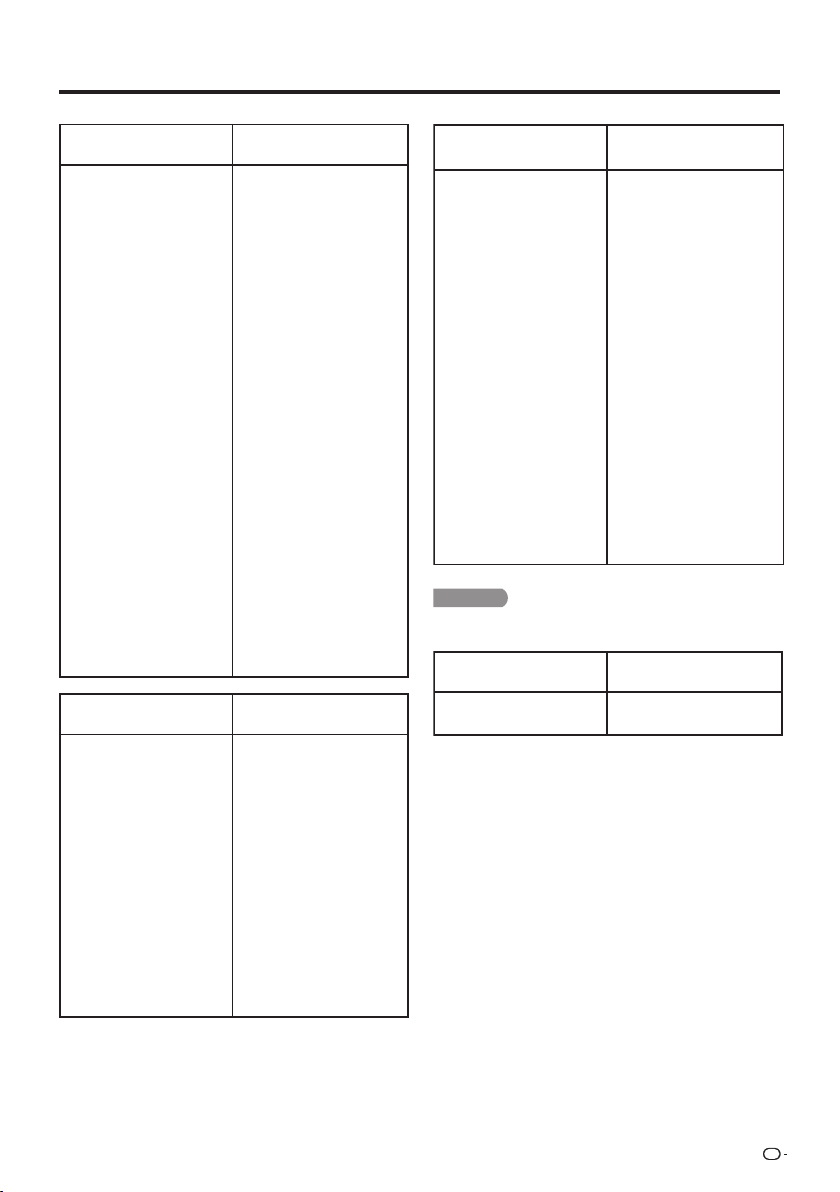
Codes de fabricant
Autres options de vue
AUDIO DYNAMICS
BROCKSONIC
CANON
CRAIG
CURTIS MATHIS
DBX
EMERSON
GE
INSTANT REOLYA
JC PENNEY
JVC
KENWOOD
MAGNAVOX
MAGNIN
MEMOREX
MONTGOMERY WARD
NEC
PANASONIC
PENTAX
PHILCO
PHILIPS
QUASAR
REALISTIC
SAMSUNG
SHARP
SONY
SYLVANIA
TATUNG
TEAC
TMK
YAMAHA
09
13
04
12
04
09
10, 13, 14
04
04
04
09, 16, 17, 22
09
04, 05, 06
12
04
02
09
04, 18, 19, 20, 21
05
04, 05
04, 05, 06
04
01, 02
11, 12
01, 02, 03
07, 08, 15
04, 05, 06
09
09
10
09
NUMÉRO DE CODE DE
TÉLÉCOMMANDE
MARQUE
MAGNÉTOSCOPE
DENON
JVC
KENWOOD
MAGNAVOX
MARANTZ
MITSUBISHI
PANASONIC
PHILIPS
PIONEER
PROSCAN
RCA
SAMSUNG
SHARP
SONY
TOSHIBA
YAMAHA
ZENITH
24
31
36
26
26
28
24, 37
26, 38
30, 33, 35
25
25, 39
29, 34
23, 32, 41, 42
27, 40
26
24
26
NUMÉRO DE CODE DE
TÉLÉCOMMANDE
MARQUE DVD/BD/LD
• Selon les marques, il est possible que certains lecteurs BD
ne soient pas pris en charge.
ANVISION
CABLE STAR
TV DIRECT
DISH NETWORK
EAGLE
G.INSTRUMENT
GERROLD
JERROLD
MAGNAVOX
MOTOROLA
OKA SIGMA
PANASONIC
PHILIPS
PIONEER
RANDTEK
RCA
S.ATLANTA
VIEWSTAR
ZENITH
04, 05
04, 05
41
39, 40
05
02, 03, 10, 11, 17, 20
17
02, 03, 10, 11, 12, 20,
25-34
04, 05, 08, 12, 15, 16,
18, 19, 22, 23
38
07
14, 21
04, 05, 08, 13, 15, 16,
18, 19, 22, 23
07
04, 05
14, 36*, 37*
01, 09, 24
04, 05, 08, 13, 15, 16,
18, 19, 22, 23
06, 35
NUMÉRO DE CODE DE
TÉLÉCOMMANDE
MARQUE STB
REMARQUE
• Les nombres suivis d'un * sont les codes SAT, les autres
nombres sont les codes STB.
SHARP
SHARP (SOUND BAR)
01
02
MARQUE AUDIO
NUMÉRO DE CODE DE
TÉLÉCOMMANDE
FR
41
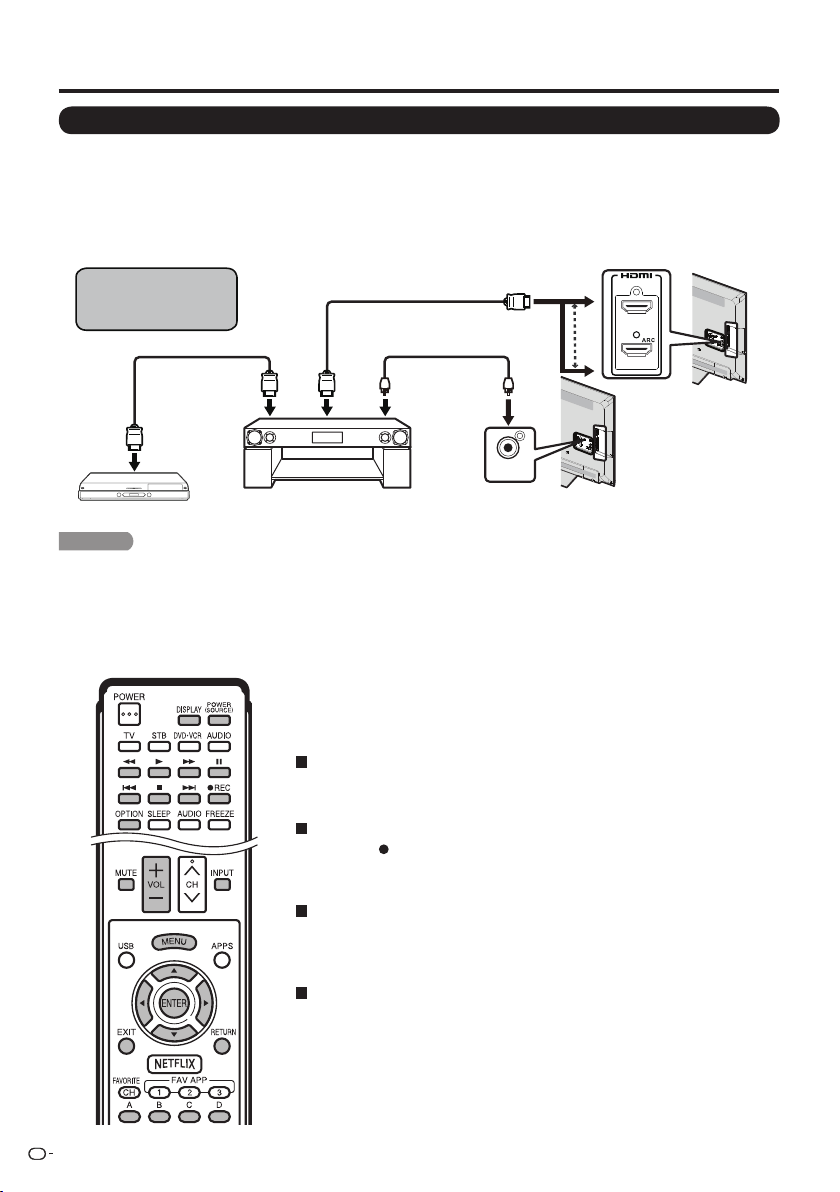
•
•
•
• L'équipement de AQUOS LINK peut ne pas fonctionner correctement lorsqu'un diviseur HDMI ou une unité de sélection AV
est utilisé. Ces appareils peuvent causer des interruptions à l'image et/ou au son.
DIGITAL
AUDIO OUTPUT
INPUT 3
INPUT 4
Utilisation d'AQUOS LINK
Vérification de dispositifs HDMI à l'aide d'AQUOS LINK
Quelle est la fonction de l'AQUOS LINK ?
L'AQUOS LINK permet de faire fonctionner de façon interactive différents appareils (tels qu'un lecteur de disques Blu-ray,
amplificateur AV, DVD), à condition qu'ils soient tous compatibles avec le protocole HDMI CEC (Consumer Electronics Control).
Lors de la connexion de dispositifs compatibles AQUOS LINK, il est possible de commander un enregistreur ou un
amplificateur à l'aide de la télécommande de la TV en les connectant à celle-ci à l'aide de câbles certifiés HDMI.
AQUOS LINK vous permet de télécommander plusieurs dispositifs HDMI à l'aide d'une seule télécommande.
Raccordement d'un
lecteur AQUOS BD par
système audio
compatible AQUOS LINK
Câble certifié HDMI
Câble certifié HDMI *
* Utilisez HDMI 1 pour raccorder
un appareil compatible ARC.
Lecteur AQUOS BD
Système audio compatible
AQUOS LINK
Entrées verticales du
panneau arrière
Entrées horizontales du
panneau arrière
Câble à fibre optique
Exemple
• Pour connecter le téléviseur à un appareil compatible AQUOS LINK, utilisez les câbles disponibles commercialement.
• Pointez toujours la télécommande en direction de la TV, et non sur l'appareil raccordé par câble HDMI.
• Des parasites vidéo risquent d'apparaître en fonction du type de câble HDMI utilisé. N'utilisez que des câbles certifiés HDMI
• Ce système permet d'utiliser en parallèle jusqu'à 3 enregistreurs HDMI et un amplificateur AV.
• Ces opérations peuvent affecter le fonctionnement de l'appareil HDMI sélectionné en tant que source d'entrée. En cas de
dysfonctionnement, allumez l'appareil en question puis sélectionnez la source en entrée avec INPUT.
Les appareils raccordés compatibles AQUOS LINK peuvent être utilisés sans
modifier les réglages de la télécommande.
La touche OPTION ne fonctionne que lorsque AQUOS LINK est utilisé.
Lecture Une Touche
La TV démarre automatiquement à partir du mode de veille, puis affiche les
images de la source HDMI.
Enregistrement Une Touche
Appuyez sur REC pendant la visualisation d'une émission reçue à l'aide
d'un enregistreur compatible AQUOS LINK. AQUOS LINK reconnaît alors
automatiquement l'appareil HDMI connecté et lance l'enregistrement.
Télécommande unique
AQUOS LINK reconnaît automatiquement tout appareil HDMI connecté, ce
qui vous permet de contrôler la TV ainsi que tous les autres périphériques
comme si vous disposiez d'une seule télécommande.
Commande du système audio compatible AQUOS LINK
Permet de configurer le volume du système audio compatible AQUOS LINK.
FR
42
REMARQUE
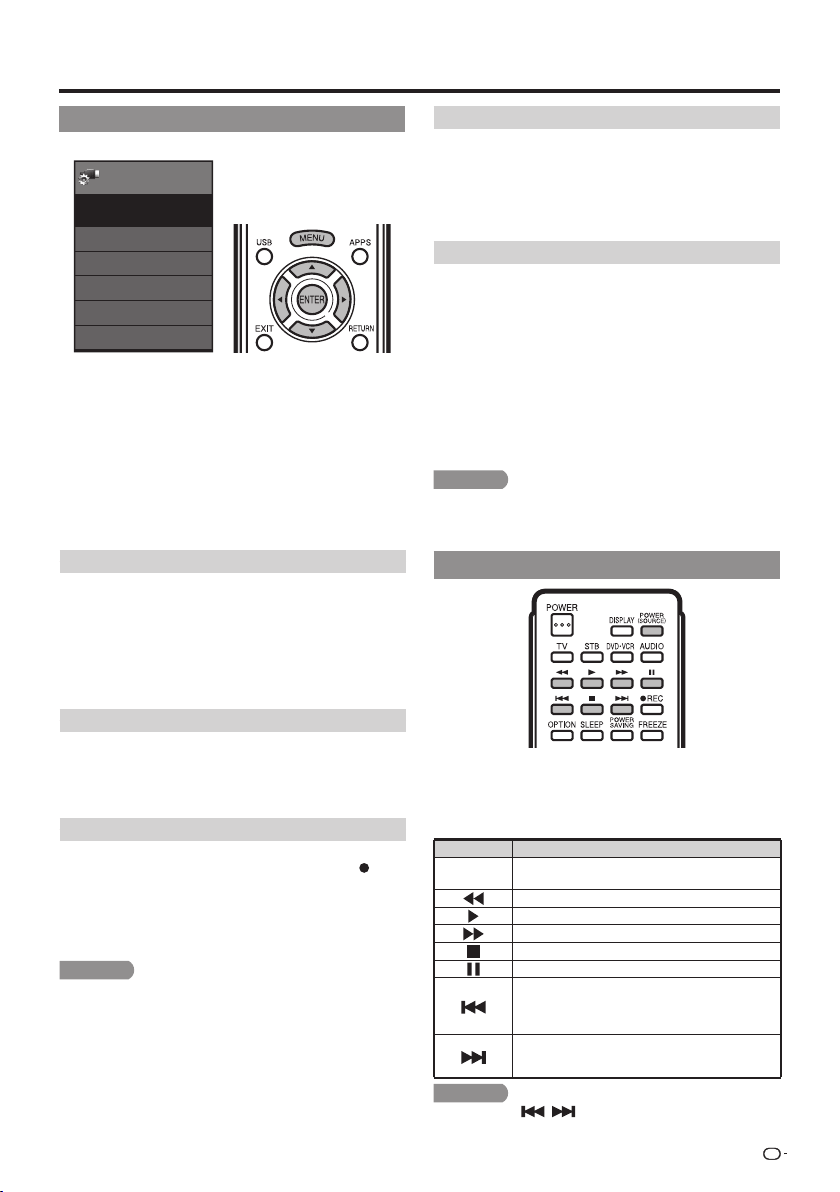
Utilisation d'AQUOS LINK
Réglage AQUOS LINK
Exemple
Options
de système
Menu
Réglage AQUOS LINK
Commande AQUOS LINK
Marche auto
Sélection enregistreur
[Marche]
[oui]
Touche sélection de canal
Canal audio
[Auto]
1
Appuyez sur MENU pour afficher l'écran MENU, et
appuyez ensuite sur c/d pour sélectionner « Options
de système ».
2
Appuyez sur a/b pour sélectionner « Réglage
AQUOS LINK », et appuyez ensuite sur ENTER
3
Appuyez sur a/b pour sélectionner une rubrique
spécifique, et appuyez ensuite sur ENTER
4
Appuyez sur a/b (ouc/d) pour sélectionner le
réglage désiré, et appuyez ensuite sur ENTER
5
Appuyez sur MENU pour quitter.
Commande AQUOS LINK
Sélectionnez la Commande AQUOS LINK pour
désactiver la fonction AQUOS LINK même quand un
appareil HDMI compatible AQUOS LINK est connecté
au téléviseur. Cette fonction empêche l'appareil de
fonctionner de façon inattendue.
Marche : Vous pouvez commander les appareils
compatible AQUOS LINK.
Arrêt : La fonction AQUOS LINK ne fonctionne pas.
Mise sous tension auto
La fonction de Lecture Une Touche est activée
conjointement avec cette fonction.
oui : La TV démarre automatiquement à partir du mode
de veille, puis affiche les images de la source HDMI.
non : La fonction ne marche pas.
Sélection de l'enregistreur
Cette fonction vous permet de configurer l'enregistreur
qui sera utilisé à chaque pression sur la touche
REC
de la télécommande de la TV, lorsque plusieurs
appareils compatibles AQUOS LINK sont disponibles.
Appuyez sur
a
/
b
pour sélectionner l'enregistreur qui
sera utilisé.
• Le message « Sous » s'affiche lorsqu'un système audio
compatible AQUOS LINK ou similaire est connecté entre la
TV et l'enregistreur.
Touche sélection de canal
Cette fonction peut être définie pour chaque prise d'entrée.
Marche : La télécommande du téléviseur peut être utilisé
pour sélectionner le canal, afficher les informations
relatives aux programmes et procéder à d'autres
opérations sur un enregistreur raccordé compatible
AQUOS LINK.
Arrêt : Cette fonction n'est pas opérationnelle.
Canal audio
Cette fonction vous permet d'écouter le son du
téléviseur via un appareil audio sans utiliser de câble
en fibre optique généralement requis.
Conditions requises pour l'utilisation d'un
amplificateur AV compatible ARC :
• Un amplificateur AV compatible ARC raccordé à la prise
HDMI compatible ARC (HDMI 1).
(Consultez le mode d'emploi de l'appareil compatible ARC
pour plus de détails.)
• Utilisation d'un câble compatible ARC.
Auto : Vous pouvez écouter le son du téléviseur à l'aide
d'un appareil audio compatible ARC.
Arrêt : Cette fonction n'est pas opérationnelle.
•
Si le son du téléviseur ne peut pas être reproduit depuis
l'amplificateur AV même après avoir procédé aux réglages
nécessaires, raccordez le téléviseur à l'amplificateur AV à
l'aide d'un câble en fibre optique pour sélectionner « Arrêt ».
Lecture Une Touche
AQUOS LINK vous permet de commander tous vos appareils
compatibles HDMI à l'aide d'une seule télécommande.
Appuyez sur
d
pour lancer la lecture d'un titre.
•
Le dernier programme lu est alors reproduit. Les touches suivantes
peuvent être utilisées pendant la visualisation de l'émission.
Touches Description
POWER
(SOURCE)
Permet d'allumer ou d'éteindre l'appareil
compatible HDMI.
Maintenez enfoncée pour revenir en arrière.
Lance la lecture.
Maintenez enfoncée pour l'avance rapide.
La lecture s'arrête lorsqu'elle est enfoncée.
Pour régler les pauses et les images fixes.
Appuyez rapidement une fois pour aller
au début du chapitre en cours. A chaque
pression sur la touche, vous allez au début
du chapitre précédent.
Appuyez rapidement une fois pour aller au début
du chapitre suivant. A chaque pression sur la
touche, vous allez au début du chapitre suivant.
• Les touches / ne fonctionnent pas avec les
lecteurs de disque Blu-ray actuellement disponibles.
- BD-HP20U, BD-HP50U
REMARQUE
REMARQUE
REMARQUE
FR
43
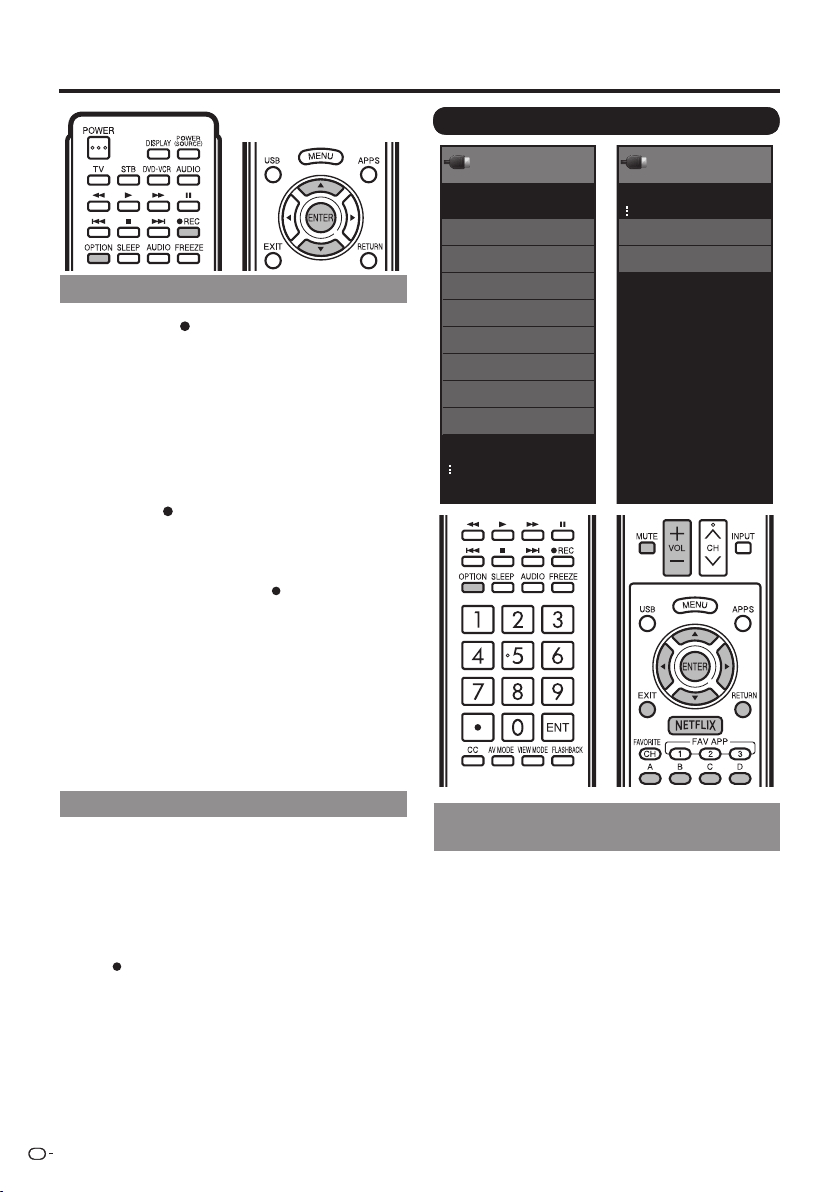
Utilisation d'AQUOS LINK
Enregistrement Une Touche
Cette fonction permet d'enregistrer très facilement, à.
l'aide de la touche REC de la télécommande, tout
programme en cours de visualisation sur la TV, sur un.
appareil enregistreur compatible AQUOS LINK.
Préparez l'enregistreur compatible AQUOS LINK qui sera
utilisé pour l'enregistrement. Vérifiez les points suivants.
• Assurez-vous que le câble d'antenne soit correctement
connecté.
• Assurez-vous qu'il y ait suffisamment d'espace libre sur le
support d'enregistrement (HDD, DVD, etc.).
• Sélectionnez l'enregistreur sur la TV, en utilisant « Réglage
AQUOS LINK » et « Sélection enregistreur ».
• L'enregistreur connecté à HDMI 1 sera choisi par défaut.
1
Appuyez sur REC pour lancer l'enregistrement.
•
Si une émission reçue par un enregistreur compatible
AQUOS LINK sélectionné sous « Sélection enregistreur »
est en cours de visualisation, l'enregistrement démarre
automatiquement sur l'enregistreur AQUOS.
• Notez cependant que la touche REC de la
télécommande ne pourra pas lancer l'enregistrement.
d'un programme reçu par un enregistreur externe, non
compatible avec le protocole AQUOS LINK sélectionné
dans le menu « Sélection enregistreur ».
Utilisez le menu Fonction de lien pour arrêter
l'enregistrement.
2
1
menu Fonction de lien.
Appuyez sur OPTION pour afficher l'écran du
2
Appuyez sur a/b pour sélectionner « Arrêter
l'enregistrement », et appuyez ensuite sur
ENTER .
Lance / Arrête l'enregistrement
Vous pouvez aussi utiliser le menu Opération de lien
pour l'enregistrement d'un équipement compatible
AQUOS LINK.
1
Appuyez sur OPTION pour afficher l'écran du menu
Fonction de lien.
2
Sélectionnez « Lance l'enregistrement », et appuyez
ensuite sur ENTER pour lancer l'enregistrement.
• Vous pouvez aussi lancer l'enregistrement en appuyant
sur REC sur la télécommande.
Sélectionnez « Arrête l'enregistrement », et appuyez
ensuite sur ENTER pour arrêter l'enregistrement.
3
Menu Fonction de lien
Fonction
de lien
Menu
Fonction de lien
Fonction
de lien
Menu
Fonction de lien
Marche/Arrêt enregistreur
Lecture via liste d'enregistrements
Afficher menu de départ
Changer le média de l'appareil
Réserver via Link (rés. enregistreur)
[Par AQUOS SP]
Changer appareil de sortie audio
Sélection d'appareil HDMI
Réglage AQUOS LINK
Lance l'enregistrement
Arrête l'enregistrement
Mise sous/hors tension d'un appareil
compatible AQUOS LINK
Vous pouvez mettre manuellement sous/hors tension
un appareil raccordé compatible AQUOS LINK.
1
Appuyez sur OPTION pour afficher l'écran du menu
Fonction de lien.
2
Appuyez sur a/b pour « Marche/Arrêt
enregistreur », et appuyez sur ENTER .
3
Sélectionnez « Marche » (ou « Arrêt ») et appuyez
sur ENTER pour allumer (ou éteindre) l'appareil.
FR
44

FR
45
Lecture de titres avec AQUOS LINK
Ce paragraphe décrit la procédure de reproduction de
titres sur un appareil compatible AQUOS LINK.
Allumez l'appareil compatible AQUOS LINK, puis
sélectionnez une source externe.
Appuyez sur OPTION pour afficher l'écran du menu
Fonction de lien.
Appuyez sur
a
/
b
pour sélectionner « Lecture via liste
d'enregistrements », et appuyez ensuite sur ENTER.
• La liste des titres disponibles sur l'appareil compatible
AQUOS LINK connecté s'affiche alors.
Sélectionnez le titre désiré avec a/b/c/d, et
appuyez ensuite sur d pour lancer la lecture.
1
2
3
4
REMARQUE
• Cette fonction fonctionne uniquement quand un appareil
compatible AQUOS LINK est connecté.
Utilisation d'AQUOS LINK
Affichage du menu de configuration de
l'appareil compatible AQUOS LINK
Vous pouvez afficher un menu de configuration à partir
de l'appareil compatible AQUOS LINK connecté.3
Appuyez sur OPTION pour afficher l'écran du menu
Fonction de lien.
Appuyez sur a/b pour sélectionner « Afficher
menu de départ », et appuyez ensuite sur ENTER.
• Le menu de configuration de l'appareil compatible
AQUOS LINK est affiché.
• En fonction de l'état de l'appareil (mode d'enregistrement,
d'attente, etc.), il se peut que le menu de configuration ne
soit pas affiché.
• Le menu de configuration ne s'affiche pas avec le lecteur
BD-HP20U actuellement disponible.
1
2
REMARQUE
Sélection du type de support utilisé par un
enregistreur compatible AQUOS LINK
Vous pouvez sélectionner le type de support (HDD ou
DVD) utilisé pour la lecture et l'enregistrement par un
enregistreur compatible AQUOS LINK.
1 Appuyez sur OPTION pour afficher l'écran du menu
Fonction de lien.
2 Appuyez sur a/bpour sélectionner « Changer
le média de l'appareil », et appuyez ensuite sur
ENTER.
3
Sélectionnez le type de support désiré, HDD ou DVD.
•
Le type de support change à chaque pression sur
ENTER dans le menu « Changer le média de l'appareil ».
•
Sélectionnez le type de support qui sera utilisé par le lecteur.
Enregistrement avec minuterie
Il est possible d'afficher l'EPG ainsi que les
enregistrements avec minuterie d'un enregistreur
compatible AQUOS LINK à l'aide de la télécommande
de la TV.
1 Appuyez sur OPTION pour afficher l'écran du menu
Fonction de lien.
2 Appuyez sur a/b pour sélectionner « Réserver
via Link (rés. enregistreur) », et appuyez ensuite sur
ENTER.
• L'EPG de l'enregistreur s'affiche.
3
Sélectionnez le programme à enregistrer.
• Vous pouvez utiliser a/b/c/d,ENTER, RETURN,
EXIT ainsi que les touches en couleurs.
REMARQUE
• Cette fonction fonctionne uniquement quand un
enregistreur compatible AQUOS LINK est connecté.
• Consultez le mode d'emploi de l'enregistreur pour plus de
détails sur la marche à suivre.
Reproduction sonore à l'aide d'unsystème
d'enceintes AQUOS AUDIO
Il est possible de ne reproduire les sons de la TV qu'à
l'aide du système audio compatible AQUOS LINK, et de
changer manuellement le mode de reproduction du son.
1
Appuyez sur OPTION pour afficher l'écran du menu
Fonction de lien.
2
Appuyez sur a/b pour sélectionner « Changer
appareil de sortie audio », et appuyez ensuite sur
ENTER.
3
Appuyez sur a/b pour sélectionner « Par AQUOS
SP », et appuyez ensuite sur ENTER.
• Le son en provenance de l'enceinte de la TV est alors
coupé, et seul le système audio compatible AQUOS
LINK sera audible.
Il est possible d'utiliser VOLk/let MUTE.
•
Sélectionnez « Par AQUOS SP », et appuyez
ensuite sur ENTER pour écouter le son de la TV.
Sélection d'appareil HDMI
Si de multiples appareils HDMI sont connectés en
chaîne, vous pouvez spécifi er quel appareil contrôlé ici.
1
Appuyez sur OPTION pour affi cher l'écran du menu
Fonction de lien.
2
Appuyez sur a/b pour sélectionner « Sélection
d'appareil HDMI », et appuyez sur ENTER.
L'appareil HDMI bascule chaque fois que vous
appuyez sur ENTER.
FR
45
Affichage du menu Fonction de lien
1
Appuyez sur OPTION pour affi cher l'écran du menu
Fonction de lien.
2
Appuyez sur
a
/
b
pour sélectionner « Réglage
AQUOS LINK », et appuyez ensuite sur ENTER.
• L'écran du menu Réglage AQUOS LINK s'affi che.
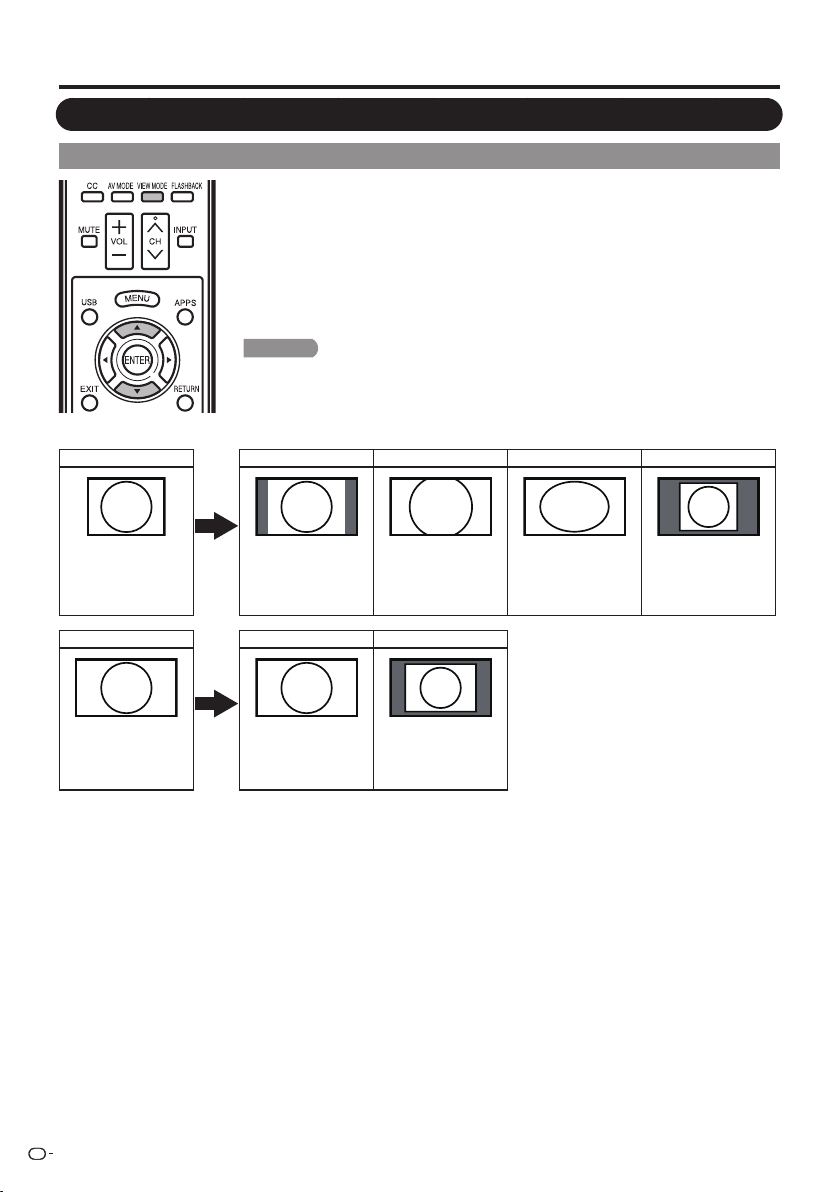
VIEW MODE
Vous pouvez sélectionner la taille de l'image.
1
Appuyez sur VIEW MODE.
• Le menu Mode vue s'affi che.
• Le menu donne une liste des options du Mode vue sélectionnables pour le type de signal
vidéo actuellement reçu.
2
Appuyez sur VIEW MODE ou
a
/
b
lorsque le menu du Mode vue est affi ché pour
sélectionner la rubrique désirée sur le menu.
• Vous pouvez ensuite sélectionner un Mode vue ayant son propre rapport hauteur/largeur.
REMARQUE
• Branchez l'ordinateur avant de procéder aux réglages. (Voir page 16.)
• La taille de l'image sélectionnable peut varier selon le type de signal.
• Vous pouvez obtenir les mêmes réglages en choisissant « Mode vue » dans les rubriques du
menu. (Voir page 26.)
Exemple : Taille des images à l'écran
Signal d'entrée Normal Zoom Allonge Pt par Pt
4:3
Conserve le rapport
hauteur/largeur original
dans un affi chage plein
écran.
Convient aux
émissions au rapport
de format grand écran.
Le haut et le bas de
l'image sont coupés.
L'image remplit
entièrement l'écran.
Détecte la résolution
du signal et affi che
une image avec le
même nombre de
pixels à l'écran.
Signal d'entrée Allonge Pt par Pt
16:9 L'image remplit
entièrement l'écran.
Détecte la résolution
du signal et affi che
une image avec le
même nombre de
pixels à l'écran.
Utilisation d'un ordinateur
Affi chage de l'image d'un ordinateur à l'écran
FR
46

Utilisation d'un ordinateur
Exemple
Menu
Options vue
Réglage connexion d'entrée
Réglage AQUOS LINK
O ti L k O t
Options de système
Options
de système
1
Appuyez sur MENU pour affi cher l'écran MENU, et
appuyez ensuite sur
c
/
d
pour sélectionner
« Options de système ».
2
Appuyez sur
a
/
b
pour sélectionner « Réglage
connexion d'entrée », et appuyez ensuite sur ENTER.
3
Appuyez sur
a
/
b
pour sélectionner « Entrée PC » ou
« Sélection Audio », et appuyez ensuite sur ENTER.
4
Appuyez sur
a
/
b
pour sélectionner une rubrique
de réglage spécifi que, et appuyez ensuite sur
ENTER pour régler chaque élément.
5
Appuyez sur
a
/
b
(ou
c
/
d
) pour sélectionner ou pour
ajuster le réglage désiré, et appuyez ensuite sur ENTER.
Ajustement de l'image d'un ordinateur
Réglage de Sync.Automat. (pour le mode
d'entrée PC analogique uniquement)
Pour régler automatiquement l'image de l'ordinateur.
oui :
Sync. Automat. démarre et « Réglage de l'image. » s'affi che.
non : La fonction ne marche pas.
REMARQUE
•
« Sync.Automat. » risque d'échouer si l'image de l'ordinateur est de
faible résolution, a des bords indéfi nis (noirs) ou bien est déplacée
sans exécuter « Sync.Automat. ».
•
Veillez à brancher l'ordinateur sur le téléviseur et à le mettre sous
tension avant de démarrer « Sync.Automat. ».
Réglage de Sync.fi ne
En temps normal, vous pouvez régler facilement l'image
s'il est nécessaire de changer la position de l'image
avec « Sync.Automat. ». Dans certains cas, toutefois, un
réglage manuel est nécessaire pour optimaliser l'image.
Pos.hori : Centre l'image en la déplaçant vers la gauche
ou la droite.
Pos.vert : Centre l'image en la déplaçant de haut en bas.
Horloge : Ajustez lorsque l'image scintille avec des
rayures verticales.
Phase : Ajustez lorsque les caractères ont de faibles
contrastes ou que l'image scintille.
REMARQUE
•
Il n'est pas nécessaire de régler « Horloge » ou « Phase » lorsqu'un
signal numérique est reçu, pour qu'il ne puisse pas être sélectionné.
•
Il est possible que le curseur ne soit pas positionné par défaut
au centre de l'image, en raison de l'asymétrie des gammes de
positionnement disponibles.
•
Les plages de positionnement de l'image dépendent à la fois du
mode de visualisation et du type de signal visualisé. Il est possible de
les consulter à l'écran de confi guration de la position de l'image.
Réglage de l'entrée Audio
Sélection Audio
Cette fonction règle la prise pour qu'elle reproduise le
son de l'ordinateur.
Les rubriques d'ajustement varient en fonction de la
source d'entrée. Sélectionnez la source d'entrées
correspondant à la prise raccordée à l'ordinateur et
ajustez la rubrique de votre choix.
PC IN
Vidéo : Lorsque le téléviseur et l'ordinateur sont
raccordés à l'aide d'un câble RVB et que le son n'est
pas entré.
Vidéo + audio : Sélectionnez ceci lorsque le téléviseur
et l'ordinateur sont raccordés à l'aide d'un câble
analogique RVB et que le son est entré via une
miniprise stéréo Ø 3,5 mm.
HDMI IN
HDMI (numérique) : Sélectionnez ceci lorsque le
téléviseur et l'ordinateur sont raccordés à l'aide d'un
câble certifi é HDMI et que le son est entré via le même
câble.
HDMI + analogique : Sélectionnez ceci lorsque le
téléviseur et l'ordinateur sont raccordés à l'aide d'un
câble de conversion DVI-HDMI et que le son est entré
via une miniprise stéréo Ø 3,5 mm.
REMARQUE
• Lorsque « Sélection Audio » est réglé sur « HDMI
(numérique) », le son n'est pas émis si vous utilisez
uniquement un câble certifi é HDMI pour raccorder un
équipement compatible HDMI. Pour que le son soit émis,
vous devez établir une connexion audio analogique.
• Si vous souhaitez raccorder à un équipement compatible
HDMI uniquement à l'aide d'un câble certifi é HDMI, réglez
« Sélection Audio » sur « HDMI (numérique)».
Tableau des ordinateurs compatibles
Il est nécessaire de régler correctement l'ordinateur
pour affi cher les signaux XGA et WXGA.
VGA et XGA sont des marques déposées d'International
Business Machines Corp.
31,5 kHz
31,5 kHz
37,9 kHz
37,5 kHz
35,1 kHz
37,9 kHz
48,1 kHz
46,9 kHz
48,4 kHz
56,5 kHz
60,0 kHz
47,7 kHz
640 x 480
720 x 400
VGA
800 x 600SVGA
XGA 1024 x 768
WXGA 1360 x 768
70 Hz
60 Hz
72 Hz
75 Hz
56 Hz
60 Hz
72 Hz
75 Hz
60 Hz
70 Hz
75 Hz
60 Hz
O
O
O
O
O
O
O
O
O
O
O
64,0 kHzSXGA 1280 x 1024 60 Hz O
65,3 kHzSXGA+ 1400 x 1050 60 Hz O
67,5 kHz1080p 1920 x 1080 60 Hz
75,0 kHzUXGA 1600 x 1200 60 Hz O
Fréquence
horizontale
Norme
VESA
Résolution
Fréquence
verticale
FR
47
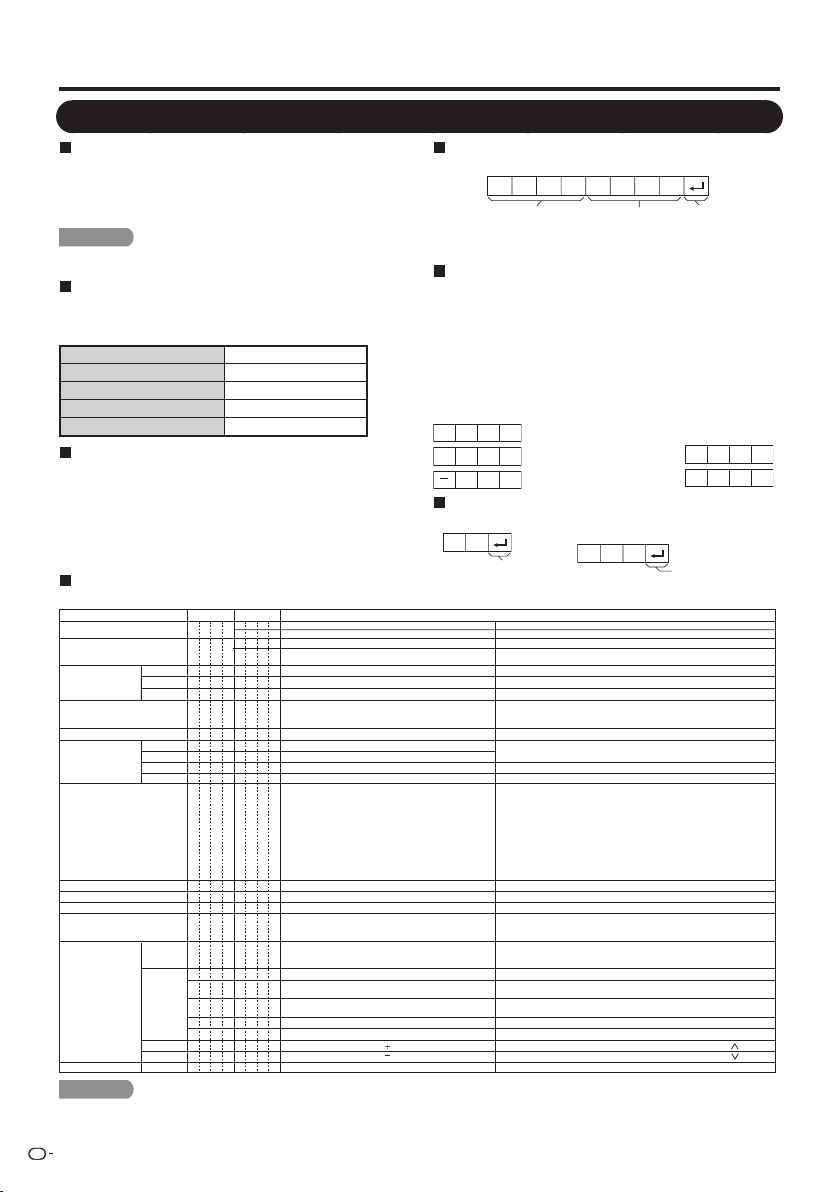
Spécifications du port RS-232C
Commande du téléviseur par ordinateur
• Le téléviseur peut être commandé depuis un
ordinateur à l'aide d'une prise RS-232C.
• Utilisez un câble RS-232C (disponible dans le
commerce) pour les connexions.
REMARQUE
•
Le système d'exploitation doit être utilisé par une
personne familiarisée avec l'utilisation des ordinateurs.
Conditions de communication
Ajustez les réglages de communications RS-232C de l'ordinateur pour
qu'ils correspondent aux conditions de communication du téléviseur.
Les réglages de communication du téléviseur sont les suivants :
Débit en bauds : 9 600 bps
Longueur des données : 8 bits
Bit de parité : Aucun
Bit d'arrêt : 1 bit
Commande de flux : Aucune
Procédure de communication
Envoyez les commandes de contrôle de l'ordinateur par
le connecteur RS-232C.
Le téléviseur fonctionne conformément à la commande
reçue et envoie un message de réponse à l'ordinateur.
N'envoyez pas plusieurs commandes à la fois.
Attendez que l'ordinateur reçoive la bonne réponse
avant d'envoyer la commande suivante.
Table des commandes
• Le fonctionnement des commandes qui ne sont pas indiquées ici n'est pas garanti.
Format de commande
Huit codes ASCII
e
CR
Commandes à 4 chiffres
Paramètres à 4 chiffres
Code de retour
C1 C2 C3 C4 P1 P2 P3 P4
Commande à 4 chiffres : Commande un texte de quatre caractères.
Paramètre à 4 chiffres : Paramètre 0–9, x, espace, ?
Paramètre
Entrez les valeurs des paramètres, en alignant sur
la gauche et remplissez avec des espaces pour
le restant. (Veillez à entrer quatre valeurs pour le
paramètre.)
Lorsque le paramètre d'entrée n'est pas dans une
plage réglable, « ERR » réapparaît. (Reportez-vous à
« Format de code de réponse ».)
Toute valeur numérique peut remplacer le « x » dans le
tableau.
3 0
0 0 0 9
0
Lorsque « ? » est entré pour certaines
commandes, la
valeur de réglage
actuelle répond.
? ? ? ?
?
Format de code de réponse
Réponse normale
Code de retour (0DH)
Code de retour
(0DH)
Réponse au problème (erreur de
communication ou commande incorrecte)
O K
E R R
ednammocaledunetnoCertèmaraPednammoCednammocedeuqirbuR
Réglage de la commande de mise
en marche
La commande de mise en marche est rejetée.
La commande de mise en ma
Arrêt
R S P W
0
_ _ _
La commande de mise en marche est acceptée.
Marche
1
_ _ _
Pour entrer-commuter par bascule.(identique à une touche de changement d’entrée)
Pour entrer-commuter sur TV.(Le canal reste tel quel. (Dernière mémorisation))
(Commutation)
I T G D
I T
V D
I
A
V D
Sélection d'entrée
Commutation
x
0
*
_
_
_
_
_
_
Réglage d'alimentation
Pour passer en attente.
Mise hors tension
P O W R
0
_ _ _
The Power On Command must be waited until system is complately
Power Off (LED power indicator turn to be Red)
Mise sous tension
1
_ _ _
_
_
_
TV
1-7
Bien que l’on puisse sélectionner immédiatement, le fonctionnement avec
bascule est à l’intérieur.
0 : (Commutation), 1 : STANDARD, 2 : CINÉMA,
3 : JEU, 4 : PC, 5 : DYNAMIQUE (Fixé),
6 : DYNAMIQUE, 7 : UTILISATEUR,
Sélection du mode AV
A V M D *
_ _ _
CC
Les plages de positionnement de l’image dépendent à la fois du mode de visualisation et du type de
signal visualisé. Il est possible de les consulter à l’écran de configuration de la position de l’image.
Volume (0–60)
Un changement d’entrée est inclus s’il n’y a pas d’affichage TV.
Pour Ant., canal 2-69 est effectif.
Pour Câble, canal 1-135 est effectif.
Fonctionnement par bascule des sous-titres
0 : (Commutation), 1 : Marche, 2 : Arrêt
0 : Arrêt, 1 : Minut. Extinction – 30 min.,
2 : Minut. Extinction – 60 min, 3 : Minut. Extinction – 90 min,
4 : Minut. Extinction – 120 min
Le numéro de canal du téléviseur
(Commutation)
(1–135)
Volume
Position
Mode vue
Ambiophonie
Minut. Extinction
Canal
Canal
(ANALOG)
Canal supérieur
Canal inférieur
direct
Pos.hori
Pos.vert
Horloge
Phase
V O L M
H P O S
C L C K
P H S E
A C S U
O F T M
D C C H
C H U P
C H D W
C L C P
W I D E
*
*
*
*
*
*
*
x
x
x
*
*
_
_
_
_
_
*
*
*
*
*
_
_
_
_
_
_
*
*
*
_
_
Ant. numérique (Numéros en 2 parties, 2 chiffres plus 2 chiffres)
(0100–9999)
Canal
(DIGITAL)
D A 2
P
* * * *
Câble numérique (Numéros en 2 parties, 3 chiffres plus 3 chiffres)
(1–999)
direct
D C 2 U * * *
_
Première partie du n canal câble numérique (Désigner le canal supérieur)
Câble numérique (Numéros en 2 parties, 3 chiffres plus 3 chiffres)
(0–999)
D C 2 L * * * _
Deuxième partie du n canal câble numérique (Désigner le canal inférieur)
Câble numérique (Numéros en 1 partie, 5 chiffres, inférieur à 10 000)(0–9999)
D C 1 0 * * * *
Câble numérique (Numéros en 1 partie, 5 chiffres, supérieur à 10 000)
(0–6383)D C 1 1 *
*
* *
_
_
_
_
(Commutation)
Sélection audio A C H A x _ _ _
_
0 : (Commutation), 1 : Marche, 2 : Arrêt
___*ETUMSourdine
_
_
V P O S * * * _
_
_
_
REMARQUE
• Lorsqu'un tiret de soulignement (_) est indiqué dans la colonne des paramètres, entrez un espace.
•
Lorsqu'un astérisque (*) est indiqué, entrez une valeur dans la plage indiquée entre parenthèses dans Contenu de la commande.
• Tant que le paramètre (x) dans le tableau est une valeur numérique, tout peut être écrit.
Utilisation d'un ordinateur
Le numéro de canal du téléviseur 1
Le numéro de canal du téléviseur 1
Saisie du numéro de la borne d'entrée (1-7)
0: Bien que tous les éléments disponibles puissent être choisis dans ce mode, la sélection
est effectuée en basculement.
1: Disponible en synchronisation SD [AV] et [PC] sauf quelques fréquences (*1)
2,3,4: seulement disponible lorsque le signal [AV] est sélectionné.
5: Disponible en [AV] 720p et [PC] sauf les synchronisations pour les résolutions de
1280x720 et 1920x1080
6: Disponible en fréquence 1080i et 1080p [AV] et [PC] sauf pour des
résolutions de 1600x1200.
7: Uniquement disponible en [PC] sauf certaine synchronisations (*2)
(*1)1360x768, 1366x768, 1280x1024, 1400x1050, 1600x1200, 1920x1080
(*2)1360x768, 1366x768, 1280x720, 1920x1080
Saisie des commutateurs INPUT1~INPUT7
S’il n’y a pas d’affichage TV, entre-commute sur TV. (même fonction que CH
)
S’il n’y a pas d’affichage TV, entre-commute sur TV. (même fonction que CH
)
Disponible seulement en mode PC. (0-40, gamme d'affichage du menu +/- 20)
Disponible seulement en mode PC. (0-180, gamme d'affichage du menu +/- 90)
Disponible seulement en mode PC. (0-40, gamme d'affichage du menu +/- 20)
Disponible seulement en mode PC. (0-100, gamme d'affichage du menu +/- 50)
0 : (Bascule) 1 : Normal 2 : Étirement intelligent 3 : Étirement
4 : Zoom 5 : Plein écran 6 : Point par point 7 : Cinéma)
FR
48
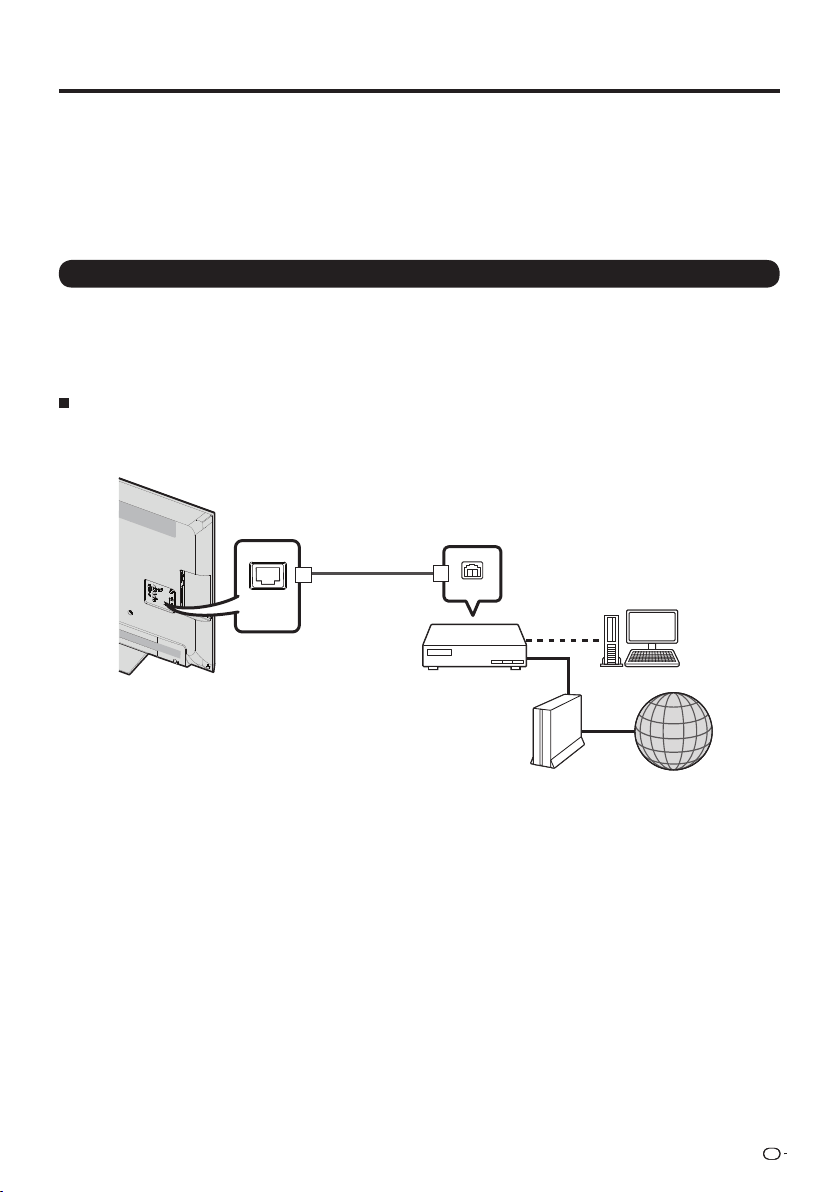
En reliant le téléviseur à un système à large bande, vous pouvez accéder à Internet grâce au téléviseur.
*
PC
LAN
ETHERNET
(10/100)
Utilisation d'Internet
• Afficher les dernières informations Internet et accéder à une plage d'informations utiles pour les utilisateurs
AQUOS à partir de la page d'accueil d'origine*.
• Vous pouvez profiter de toute une gamme de contenus en continu et d'applications Internet.
À propos de la page d'accueil d'origine
• La page d'accueil a été spécialement créée pour les utilisateurs AQUOS.
• Il est intéressant de visiter cette page car elle fournit de nombreuses informations utiles, y compris des conseils
d'utilisation d'AQUOS et comporte une section FAQ.
Raccordement à Internet
• Pour relier le téléviseur à Internet, vous devez disposer d'une connexion large bande.
• Si vous ne disposez pas d'une connexion à large bande, consulter le magasin où vous avez acheté le téléviseur
ou un fournisseur d'accès à Internet, ou encore l'opérateur de téléphonie.
• Lors de l'établissement d'une connexion Internet, il n'est pas possible d'utiliser une connexion Ethernet et sans-
fil en même temps. N'utilisez que l'un des types de connexion. (Voir page 60.)
Utilisation d'un câble ETHERNET
Utilisez un câble ETHERNET (en vente dans le commerce) pour relier la prise ETHERNET du téléviseur au routeur à
large bande (en vente dans le commerce).
Câble ETHERNET
Routeur à large bande
Modem
Internet
FR
49

FR
50
InternetModem
PC
Utilisation d'Internet
Utilisation du LAN sans fil
Ce téléviseur est équipé d'une fonction LAN sans fil.
Pour une connexion LAN sans fil, vous devez utiliser « Connexion sans fil » pour connecter le point d'accès et le
téléviseur.
Routeur LAN sans-fil/
point d'accès
REMARQUE
• Ce téléviseur possède une fonction LAN sans fil intégrée. L'utilisation d'un adaptateur LAN USB sans fil distinct peut faire
en sorte que les communications radio ne soient plus conformes aux réglementations sur les communications radio. Par
conséquent, n'utilisez pas d'adaptateur LAN sans fil distinct.
• Ce téléviseur a reçu les certifications suivantes.
- Wi-Fi CERTIFIED™ (programme de certification de Wi-Fi Alliance
®
)
- Wi-Fi Protected Setup™ (programme de certification de Wi-Fi Alliance
®
)
• Le fonctionnement ne peut pas être garanti en cas d'utilisation avec des points d'accès n'étant pas au bénéfice d'une
certification Wi-Fi
®
.
• Un routeur LAN sans-fil/point d'accès est requis pour connecter le téléviseur à Internet en utilisant un réseau LAN sans-fil.
Consultez le guide de fonctionnement de votre point d'accès pour le réglage.
• Si votre point d'accès est réglé en mode furtif (qui empêche la détection par d'autres dispositifs), vous ne serez pas en
mesure d'établir une connexion. Dans ce cas, désactivez le mode furtif sur le point d'accès.
• Il n'est pas possible de garantir une connexion LAN sans-fil et son fonctionnement pour tous les locaux résidentiels. Dans les
cas suivants, le signal LAN sans-fil peut être de mauvaise qualité ou s'interrompre, ou la vitesse de connexion peut ralentir.
- En cas d'utilisation dans des édifices en béton, acier armé ou métal
- En cas de positionnement à proximité d'objets entravant le signal
- En cas d'utilisation avec d'autres dispositifs sans-fil émettant à la même fréquence
- En cas d'utilisation à proximité de fours à microondes et d'autres dispositifs émettant un champ magnétique, une charge
électrostatique ou une interférence électromagnétique
• En présence d'une interférence significative dans la fréquence de 2,4 GHz (comme celle provenant d'autres dispositifs LAN
sans-fil, dispositifs Bluetooth
®
, téléphones sans-fil à 2,4 GHz et fours à microondes), nous vous recommandons d'utiliser un
routeur LAN sans-fil/point d'accès compatible avec la norme IEEE802.11a/n (5 GHz) et de régler l'émission du point d'accès
à 5 GHz. Consultez le guide de fonctionnement de votre point d'accès pour des informations détaillées concernant le réglage.
• Les utilisateurs en dehors des Etats-Unis doivent s'assurer de sélectionner leur pays avant d'utiliser la fonction LAN sans-fil.
(Voir page 61.)
• Une vitesse de connexion stable est requise pour lire du contenu en continu. Utilisez une connexion Ethernet si la vitesse LAN
sans-fil est instable.
• Avant tout transfert à une tierce personne ou élimination, assurez-vous d'initialiser les réglages LAN sans-fil.
• Veuillez vous conformer à la législation en vigueur dans votre pays lors de l'utilisation du LAN sans-fil en extérieur.
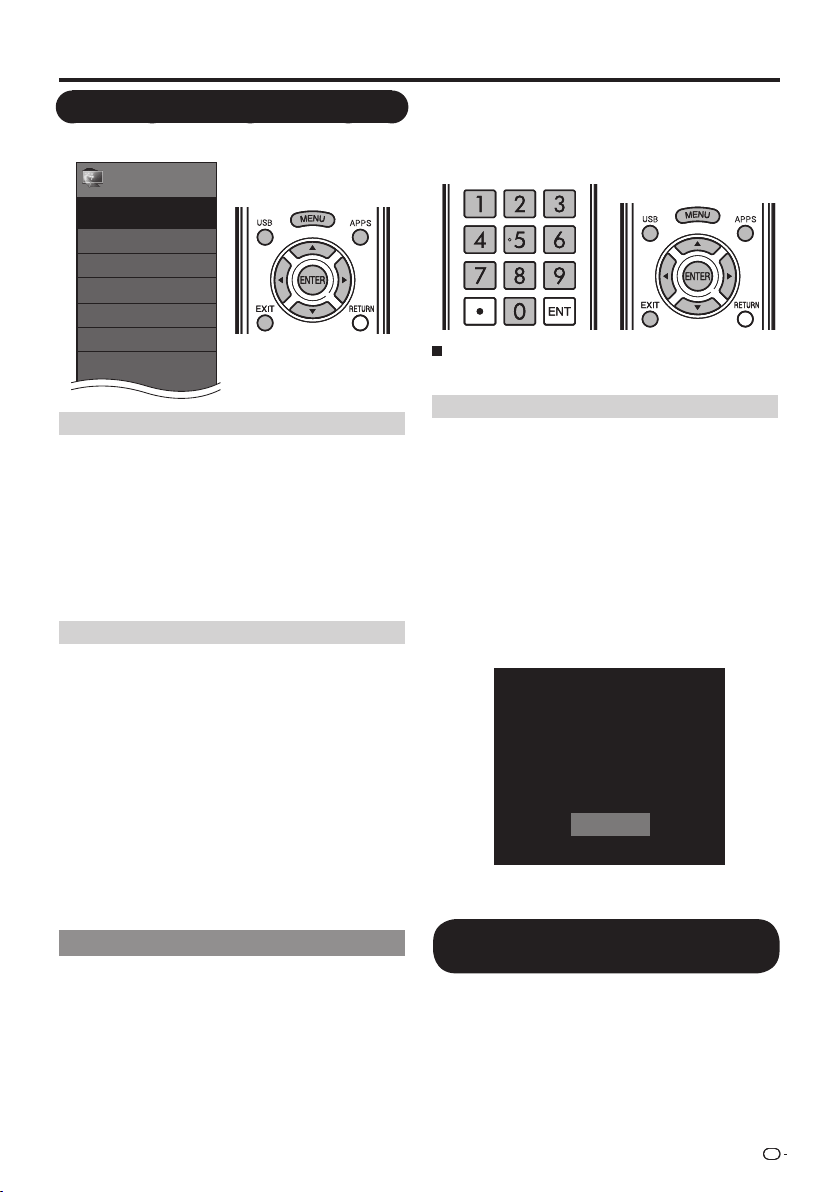
Réglage Internet
Exemple
Type de connexion
1 Appuyez sur MENU pour affi cher l'écran MENU,
puis appuyez sur c/d pour sélectionner
« Confi guration initiale ».
2
Appuyez sur
a
/b pour sélectionner « Confi guration
Internet », et appuyez ensuite sur ENTER.
Connexion sans fi l
Si votre point d'accès prend en charge le protocole Wi-
Fi Protected Setup (WPS), nous vous recommandons
d'utiliser cette fonction pour la connexion sans-fi l.
Vous pouvez appuyer sur le bouton WPS sur le point
d'accès pour confi gurer automatiquement les réglages.
•
Le nom de la fonction du bouton WPS peut varier en fonction
du point d'accès. Consultez le guide de fonctionnement du
point d'accès pour des informations détaillées.
1 Confi rmez les réglages actuels dans « Type de
connexion ».
• Si « Ethernet » est sélectionné, appuyez sur c/d pour
sélectionner « Sans fi l ».
2 Appuyez sur
a
/b pour sélectionner « Connexion
sans fi l », et appuyez ensuite sur ENTER.
• Confi rmez les réglages. Si chaque élément de réglage
est correct, appuyez sur MENU pour sortir.
• Si vous confi gurez le réglage sans-fi l pour la première
fois ou modifi ez les réglages, passez à l'étape 3.
Service interactif
Si vous ne désirez pas que l'on puisse se connecter à
Internet en votre absence, procéder aux réglages qui
empêchent la connexion du téléviseur à Internet.
1 Appuyez sur MENU pour affi cher la page MENU,
et appuyez ensuite sur c/d pour sélectionner
« Confi guration initiale ».
2 Appuyez sur a/b pour sélectionner « Confi guration
Internet », et appuyez ensuite sur ENTER.
3 Appuyez sur a/b pour sélectionner « Service
interactif ».
5 Appuyez sur MENU pour quitter.
Utilisation d'Internet
Menu
Autoinstallation
Configuration Internet
Réinitial
DivX
®
Setup
Configuration diffusion
Configuration initiale
Configuration
initiale
[Français]
Langue
Configuration individuelle
3
Appuyez sur
a
/b pour sélectionner « Confi guration
du réseau », et appuyez sur ENTER. si le
4 Appuyez sur c/d pour sélectionner «Branché» ou
« Sans fi l », à ''Type de Connecxion''.
''
Service interactif
''
est sélectionné
''OUI''.
Si vous ne pouvez pas vous connecter à Internet
Procédez comme ci-dessous pour vérifi er les réglages
réseau du téléviseur.
Confi guration IP
1
Appuyez sur EXIT pour affi cher la page normale de
télévision.
2
Appuyez sur MENU pour affi cher la page MENU, et appuyez
ensuite sur
c
/
d
pour sélectionner « Configuration initiale ».
3
Appuyez sur
a
/
b
pour sélectionner « Confi guration
Internet », et appuyez ensuite sur ENTER.
4
Appuyez sur
a
/
b
pour sélectionner « Confi guration
de réseau », et appuyez ensuite sur ENTER.
• Assurez-vous que des nombres s'affi chent pour
chaque réglage.
•
Si un réglage n'est pas accompagné d'un nombre, précisez
le nombre en suivant les instructions fournies sur l'écran.
• Pour connaître la manière de taper du texte, reportez-
vous à la page 52.
Exemple
5 Appuyez sur MENU pour quitter.
Affi chage des informations mises à
jour et service d'assistance
Cette fonction peut être utilisée pour affi cher des informations
de mise à jour dans la page d'accueil et vous permet de
recevoir un service d'assistance par le réseau.
4 Appuyez sur c/d pour sélectionner « non », et
appuyez ensuite sur ENTER.
• Si vous désirez autoriser la connexion à Internet,
sélectionnez « oui », et appuyez ensuite sur ENTER.
À fil MAC :
12:34:56:78:9A:BC
Change
Configuration des données IP
[Configuration actuelle]
Adresse IP : Réglage auto
M. s-rés. : Réglage auto
Passerelle : Réglage auto
DNS : Réglage auto
FR
51
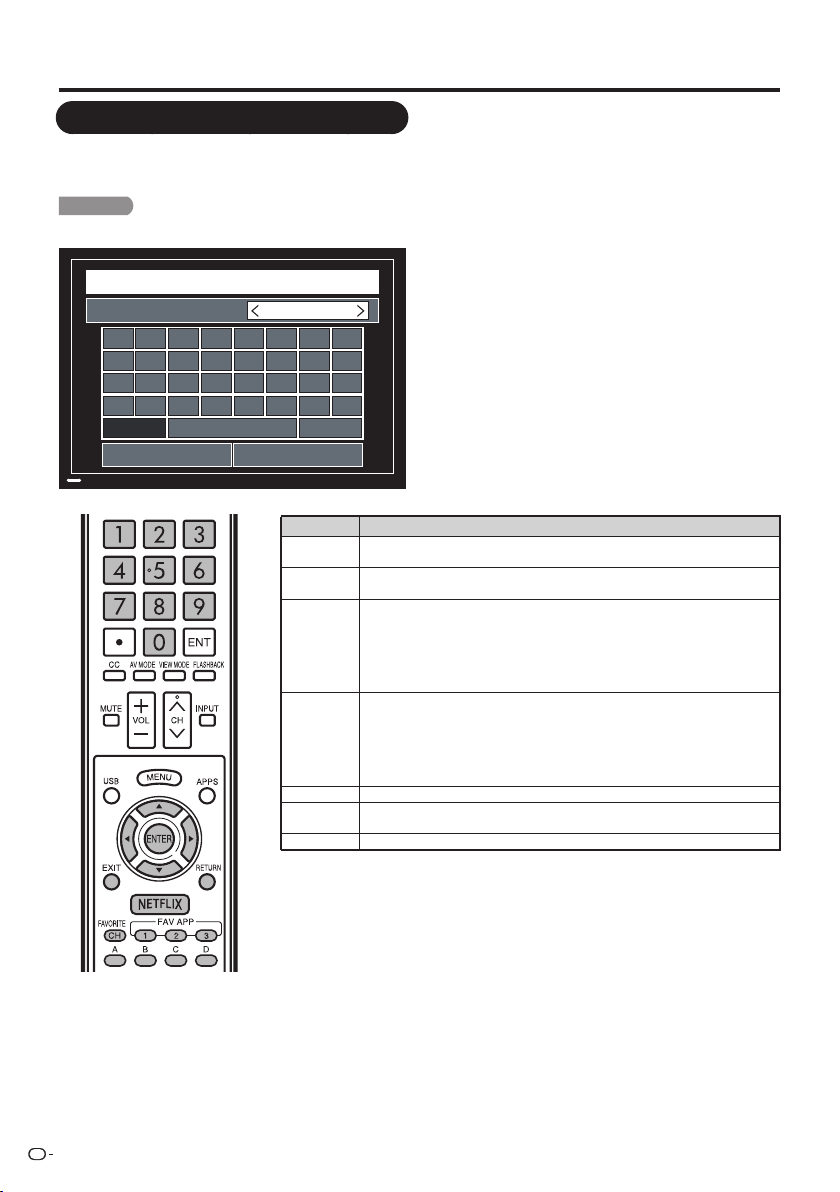
Saisie d'un texte (Clavier logiciel)
Lorsque vous tapez sur une page de saisie ou
défi nissez des réglages Ethernet nécessaires pour
l'accès à Internet, vous devez utiliser le clavier logiciel.
REMARQUE
•
Vous pouvez taper un texte comportant jusqu'à 128 caractères.
OK
Valide les informations saisies et ferme le clavier logiciel.
Annuler
Efface la chaîne de caractères.
• Lorsque le caractère est quelque part sur la ligne : la chaîne
de caractères à droite du curseur est effacée.
• Lorsque le curseur est à l'extrémité droite de la ligne : toute
la ligne est effacée.
Effacer
Si le curseur est à l'extrémité droite de la ligne, cette touche
efface un caractère après l'autre.
• Vous pouvez également effacer grâce à la touche RETURN
de la télécommande.
FR
52
Utilisation d'Internet
noitpircseDsehcuoT
a
Déplace le point d'intérêt vers le haut. Quand le point d'intérêt est sur le bord
supérieur, il vient sur le bord opposé (bord inférieur).
b
Déplace le point d'intérêt vers le bas. Quand le point d'intérêt est sur le bord
inférieur, il vient sur le bord opposé (bord supérieur).
c
Déplace le point d'intérêt vers la gauche. Quand le point d'intérêt est sur le bord
gauche, il vient sur le bord opposé (bord droit).
Si le point d'intérêt est sur « Ensemble de caractères », cela sélectionne le type de
caractères (retour arrière).
Si le point d'intérêt est dans un champ de saisie, cela déplace le curseur dans le
champ de saisie de gauche.
d
Déplace le point d'intérêt vers la droite. Quand le point d'intérêt est sur le bord
droite, il vient sur le bord opposé (bord gauche).
Si le point d'intérêt est sur « Ensemble de caractères », cela sélectionne le type de
caractères (retour arrière).
Si le point d'intérêt est dans un champ de saisie, cela déplace le curseur dans le
champ de saisie de droite.
ENTER Exécute le traitement pour la touche présentement dans le point d'intérêt.
EXIT
Ferme le clavier logiciel sans valider la saisie des éléments de texte tapé.
Efface le texte dans le champ de saisie où se trouve actuellement le curseur.
RETURN Lorsque le curseur est à la fi n d'une phrase, cela joue le rôle de retour arrière.
_
OK
Cancel
A B C D E F G H
I J K L M N O P
Q R S T U V W X
Y Z
.
/
:
@
_
-
Aa
Space Delete
Character Set alphabet
Back
RETURN
Appuyez sur c/d pour sélectionner le type de
caractères à frapper : alphabet, chiffres ou symboles.
• Les types sélectionnables dépendent de la source d'entrée.
Alphabet
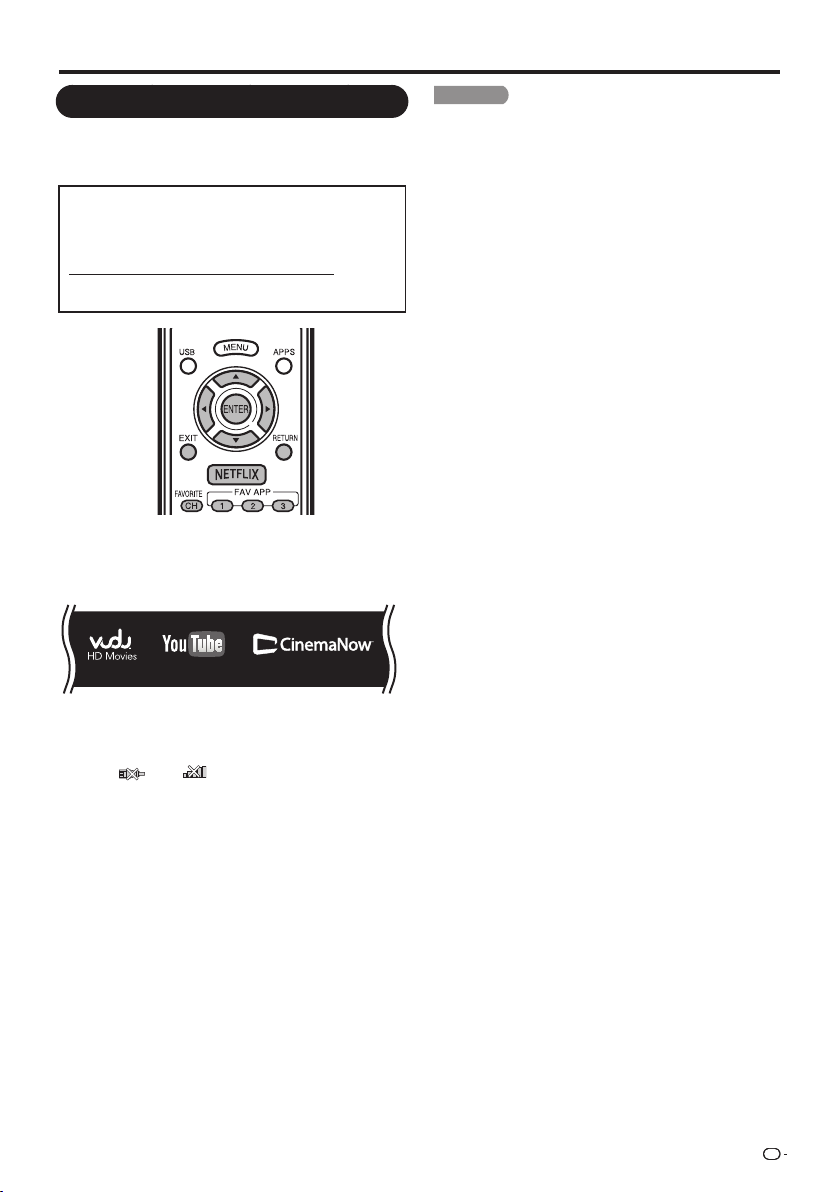
Utilisation d'Internet
Utilisation d'applications via Internet
En raccordant le téléviseur Internet, vous pouvez
profi ter de toute une gamme de contenu à large
bande, y compris des vidéos, des fi lms, de la musique,
des photos et des jeux.
Veuillez vérifi er que le logiciel le plus récent est chargé
sur le téléviseur en sélectionnant « Réglage de mise à
jour automatique » dans « Actualisation logiciel » (voir
pages 31 à 33 pour les détails) ou en accédant au site
http://www.sharpusa.com/products/support/ pour
vérifi er si vous pouvez télécharger la version la plus
1
Appuyez sur APPS pour affi cher la fenêtre des
applications.
Exemple
2
Appuyez sur
a
/
b
/
c
/
d
pour sélectionner
l'application de votre choix, et appuyez ensuite sur
ENTER.
• Si « » ou « » s'affi che après que vous vous
êtes connecté à Internet, vérifi ez les réglages du réseau
et la connexion de votre téléviseur.
• Lorsque vous utilisez ce téléviseur pour accéder à
une application Internet pour la première fois, l'avis
de non-responsabilité s'affi che à l'écran. Appuyez sur
a
/
b
pour sélectionner « Agree », et appuyez ensuite
sur ENTER. (Vous devez sélectionner « Agree » pour
utiliser l'application.)
• Des applications supplémentaires seront disponibles à
l'avenir.
3
L'écran de l'application sélectionnée s'affi che.
Suivez les instructions à l'écran pour chaque
application.
• Consultez le site Web du fournisseur pour plus de
détails sur la confi guration et l'utilisation des fonctions.
REMARQUE
• Ces applications sont fournies par des fournisseurs de
contenu. Les applications disponibles varient en fonction
de votre pays ou de votre région.
• La vitesse de fourniture des applications varie en fonction
de la vitesse du réseau. Consultez le site Web du
fournisseur pour plus de détails sur la confi guration de
l'application et pour d'autres informations.
APP1 APP2 APP3
récente du logiciel.
FR
53

FR
54
Utilisation d'Internet
• Ce message est disponible seulement en anglais.
DISCLAIMERS
This Sharp device facilitates the access to content and services provided by third parties. The content and
services accessible via this device belong to and may be proprietary to third parties. Therefore, any use of such
third party content and services must be in accordance with any authorization or terms of use provided by
such content or service provider. Sharp shall not be liable to you or any third party for your failure to abide by
such authorization or terms of use. Unless otherwise specifi cally authorized by the applicable content or service
provider, all third party content and services provided are for personal and non-commercial use; you may not
modify, copy, distribute, transmit, display, perform, reproduce, upload, publish, license, create derivative works
from, transfer or sell in any manner or medium any content or services available via this device.
Sharp is not responsible, nor liable, for customer service-related issues related to the third party content or
services. Any questions, comments or service-related inquiries relating to the third party content or service
should be made directly to the applicable content or service provider.
You may not be able to access content or services from the device for a variety of reasons which may be
unrelated to the device itself, including, but not limited to, power failure, other Internet connection, or failure to
confi gure your device properly. Sharp, its directors, offi cers, employees, agents, contractors and affi liates shall
not be liable to you or any third party with respect to such failures or maintenance outages, regardless of cause
or whether or not it could have been avoided.
ALL THIRD PARTY CONTENT OR SERVICES ACCESSIBLE VIA THIS DEVICE IS PROVIDED TO YOU
ON AN “AS-IS” AND “AS AVAILABLE” BASIS AND SHARP AND ITS AFFILIATES MAKE NO WARRANTY
OR REPRESENTATION OF ANY KIND TO YOU, EITHER EXPRESS OR IMPLIED, INCLUDING, WITHOUT
LIMITATION, ANY WARRANTIES OF MERCHANTABILITY, NON-INFRINGEMENT, FITNESS FOR A PARTICULAR
PURPOSE OR ANY WARRANTIES OF SUITABILITY, AVAILABILITY, ACCURACY, COMPLETENESS, SECURITY,
TITLE, USEFULNESS, LACK OF NEGLIGENCE OR ERROR-FREE OR UNINTERRUPTED OPERATION OR USE
OF THE CONTENT OR SERVICES PROVIDED TO YOU OR THAT THE CONTENT OR SERVICES WILL MEET
YOUR REQUIREMENTS OR EXPECTATIONS.
SHARP IS NOT AN AGENT OF AND ASSUMES NO RESPONSIBILITY FOR THE ACTS OR OMISSIONS OF
THIRD PARTY CONTENT OR SERVICE PROVIDERS, NOR ANY ASPECT OF THE CONTENT OR SERVICE
RELATED TO SUCH THIRD PARTY PROVIDERS.
IN NO EVENT WILL SHARP AND/OR ITS AFFILIATES BE LIABLE TO YOU OR ANY THIRD PARTY FOR ANY
DIRECT, INDIRECT, SPECIAL, INCIDENTAL, PUNITIVE, CONSEQUENTIAL OR OTHER DAMAGES, WHETHER
THE THEORY OF LIABILITY IS BASED ON CONTRACT, TORT, NEGLIGENCE, BREACH OF WARRANTY,
STRICT LIABILITY OR OTHERWISE AND WHETHER OR NOT SHARP AND/OR ITS AFFILIATES HAVE BEEN
ADVISED OF THE POSSIBILITY OF SUCH DAMAGES.
Lorsque vous accédez à l'application Internet pour la première fois, l'affichage suivant apparaît.
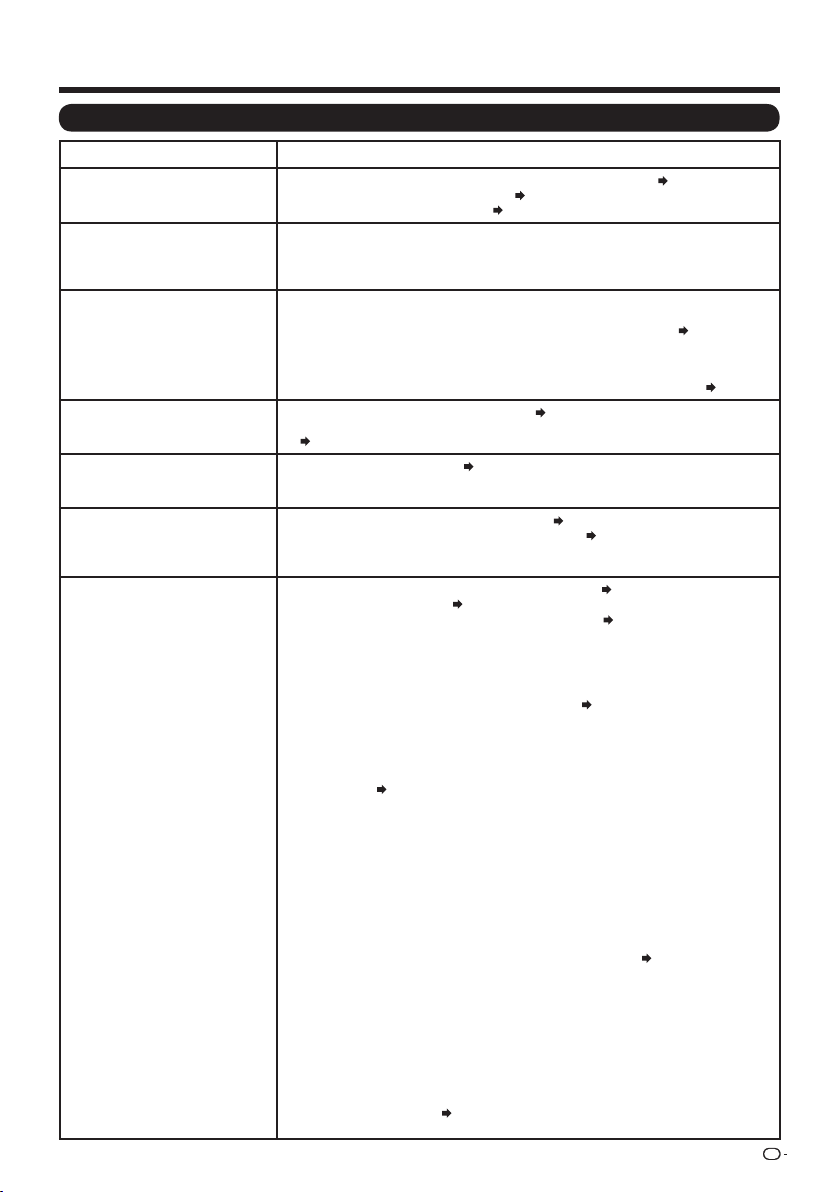
Annexe
FR
55
•
Guide de dépannage
elbissop noituloSemèlborP
• Pas d'alimentation •
Vérifi ez si vous avez appuyé sur POWER de la télécommande.
Page 17
• Le cordon secteur est-il débranché ?
Page 8
• Le téléviseur est-il sous tension ?
Page 17
• L'appareil ne fonctionne pas. • Des infl uences externes comme des éclairs, de l'électricité statique, peuvent
provoquer des erreurs de fonctionnement. Dans ce cas, faites fonctionner
l'appareil après avoir mis tout d'abord le téléviseur hors tension, ou débranchez le
cordon secteur et rebranchez-le une ou deux minutes plus tard.
• La télécommande ne fonctionne
pas.
• Est-ce que l'appareil est correctement actionné par la télécommande ? Appuyez
sur TV pour régler la télécommande de manière à actionner le téléviseur.
• Les piles sont-elles en place avec leurs polarités (
e
,
f
) alignées ?
Page 9
• Les piles sont-elles usées ? (Remplacez par des piles neuves.)
• Utilisez-vous l'appareil sous un éclairage violent ou fl uorescent ?
• Un éclairage fl uorescent est-il placé à proximité du capteur de télécommande ?
• « Verr. ctrl télécom. » a-t-il été sélectionné pour « Verrou. opérations » ?
Page 32
• L'image est coupée par un
écran avec barres latérales.
• La position de l'image est-elle correcte ?
Pages 21 et 46
• Les réglages du mode de l'écran, comme la taille de l'image, sont-ils corrects ?
• Couleur étrange, couleur claire,
ou mauvais alignement des
couleurs.
• Réglez la tonalité de l'image.
Pages 24 et 25
• La pièce est-elle trop claire ? L'image peut paraître sombre dans une pièce trop
éclairée.
• L'alimentation se coupe
brusquement.
• La minuterie d'extinction a-t-elle été réglée ?
Page 18
• Vérifi ez les réglages de commande d'alimentation.
Page 25
• La température interne de l'appareil a augmenté. Retirez les objets bloquant les
évents ou nettoyez.
? tcerroc li-tse slierappa sertua xua tnemedroccar eL •.nos ed saP •
Pages 12 à 16 et 42
Pages 20 à 21 et 24
• Le volume est-il trop bas ?
Page 18
• Avez-vous appuyé sur MUTE sur la télécommande ?
Page 18
• Vérifi ez la sortie audio de l'appareil externe connecté. Le volume est-il trop faible ou
coupé ?
• Lorsqu'un appareil externe est connecté via un câble HDMI, vous pouvez être
amené à confi gurer l'audio pour réaliser la sortie sur le câble HDMI.
• Lorsque la sortie audio ne provient pas de l'appareil connecté à la prise PC IN ou
HDMI 1, vérifi ez le réglage de « Sélection Audio ».
Page 27
• Même lorsqu'un appareil externe est connecté à l'aide d'un câble certifi é HDMI,
il est possible qu'une connexion par câble audio soit nécessaire en fonction du
type d'appareil et du support en cours de lecture. Dans ce cas, outre la connexion
d'un câble certifi é HDMI sur la prise HDMI 1, connectez un câble avec mini-prise
stéréo ø 3,5 mm sur la prise AUDIO IN et réglez « Sélection Audio » sur « HDMI +
analogique ».
Page 27
• Si vous connectez un ordinateur via un câble certifi é HDMI, vérifi ez les points
suivants :
- Est-ce que la sortie audio de l'ordinateur est correctement confi gurée ? Vérifi ez
les réglages de la sortie audio et le format de sortie audio des Propriétés sonores
de l'ordinateur.
Seul le format audio PCM peut être envoyé sur une sortie. L'audio compressé (avec
un taux d'échantillonnage de 32 kHz, 44,1 kHz ou 48 kHz) et le format audio DTS
ne peuvent pas faire l'objet d'une sortie.
- Selon la carte, il est possible que seuls des signaux vidéo puissent être envoyés
sur la sortie. Dans ce cas, outre la connexion d'un câble certifi é HDMI sur la prise
HDMI 1, connectez un câble avec mini-prise stéréo ø 3,5 mm sur la prise AUDIO
IN et réglez « Sélection Audio » sur « HDMI + analogique ».
Page 27
• Si vous utilisez un câble de conversion DVI-HDMI pour connecter un appareil
externe au téléviseur, vérifi ez les points suivants :
- Y a-t-il un câble avec mini-prise stéréo ø 3,5 mm connecté ? Le câble de
conversion DVI-HDMI n'est destiné qu'à la vidéo.
Connectez un câble avec mini-prise stéréo ø 3,5 mm pour écouter l'audio.
- Est-ce que HDMI 1 est utilisé ? Lorsque le téléviseur est connecté à une autre
prise HDMI, l'audio et la vidéo ne sont pas émis simultanément même si un câble
avec mini-prise stéréo ø 3,5 mm est connecté à la prise AUDIO IN partagé pour
PC IN et HDMI 1.
- Vérifi ez le réglage « Sélection Audio ». Confi gurez « Sélection Audio » sur
« HDMI + analogique ».
Page 27
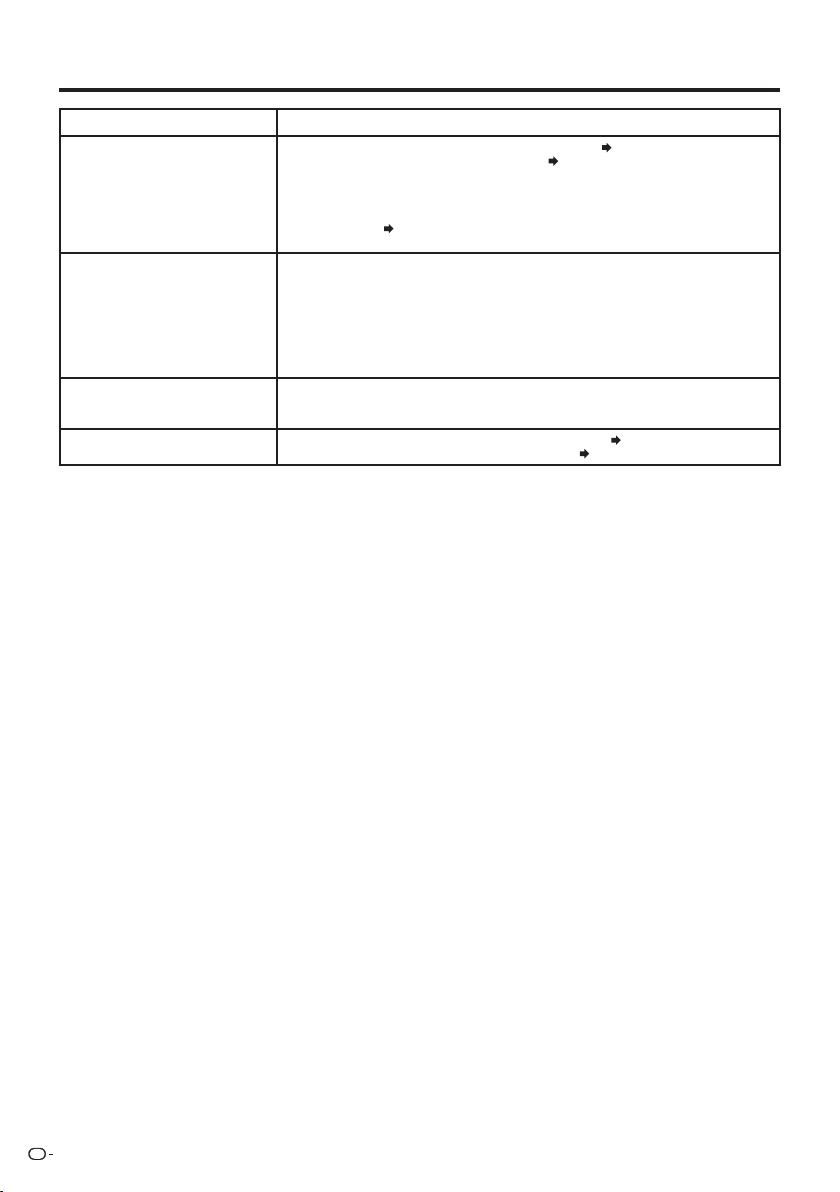
Annexe
FR
56
elbissop noituloSemèlborP
• Pas d'image. • Le raccordement aux autres appareils est-il correct ?
Pages 12 à 16 et 51
• L'entrée correcte a-t-elle été sélectionnée ?
Pages 12 et 19
• Si l'image de l'ordinateur ne s'affi che pas, vérifi ez les points suivants :
- Lorsque vous connectez un ordinateur portable au téléviseur, vérifi ez que le mode
de sortie de l'affi chage de l'ordinateur est confi guré sur moniteur externe.
- Vérifi ez le réglage de la résolution sur l'ordinateur. Avez-vous entré un signal non-
compatible ?
Page 45
• La qualité d'image des
programmes HD est médiocre.
• Pour profi ter d'images HD à partir d'un appareil externe, vous devez confi gurer une
connexion HDMI ou une connexion composante.
•
Si le contenu du programme n'est pas en qualité HD, les images ne peuvent pas être
affi chées. Vérifi ez que le programme que vous regardez propose des images HD.
• Il est peut-être nécessaire de confi gurer le boîtier décodeur de réception par câble/
satellite HD pour reproduire des images HD via câble/satellite.
• Il est possible que la diffusion par câble/satellite ne prenne pas en charge une
résolution de signal de 1080p.
• Le téléviseur émet quelquefois un
bruit de craquement.
• Il ne s'agit pas d'un dysfonctionnement, mais de l'expansion/contraction du
coffret suite aux changements de température. Ceci n'a aucune incidence sur les
performances du téléviseur.
• La page d'accueil ne peut pas
être affi chée.
• Le câble ETHERNET est-il convenablement connecté?
Page 49
• Vérifi ez les réglages de « Confi guration Internet ».
Pages 50 à 52
EFFACER LE NUMÉR O SECRET
Si vous avez oublié votre numéro secret, effacez-le en procédant comme suit.
2
Sélectionnez Installation Initiale.
3
Appuyez Installation Individuelle ,appuyer sur “ENTER”.
4
Appuyez sur le numéro 7071.
5
Appuyez sur Numéro secret.
6
Entrez le nouveau mot de passe.
• Par mesure de précaution, notez votre numéro secret ci-dessus, et conservez-le dans un endroit sûr.
Annexe
Marques
1
Appuyer sur MENU.
• Fabriqué sous licence de Dolby Laboratories. Les termes Dolby et le sigle double D sont des marques de commerce
de Dolby Laboratories.
• « HDMI, le logo HDMI et High-Defi nition Multimedia Interface sont des marques de commerce ou marques
déposées de HDMI Licensing LLC aux Etats-Unis et dans d'autres pays. »
•
Les produits labellisés ENERGY STAR
®
sont conçus pour protéger l'environnement par un rendement énergétique supérieur.
•
et le logo LC sont des marques déposées de SHARP Corporation.
Ce produit intègre la technologie LC Font, qui a été développée par SHARP Corporation pour affi cher de manière
nette et facile à lire des caractères sur les écrans LCD. Cependant, d'autres polices sont aussi utilisées pour
certaines pages d'
écran.
•
Netfl ix et le logo Netfl ix sont des marques déposées de Netfl ix, Inc.
• VUDU™ est une marque de commerce de VUDU, Inc.
• Le logo Wi-Fi CERTIFIED est une marque de certifi cation de Wi-Fi Alliance.
• Le logo Wi-Fi Protected Setup Mark est une marque de Wi-Fi Alliance.
• DLNA
®
, le logo DLNA et DLNA CERTIFIED™ sont des marques de commerce, de service ou de certifi cation de la
Digital Living Network Alliance.
REMARQUE
FR
57
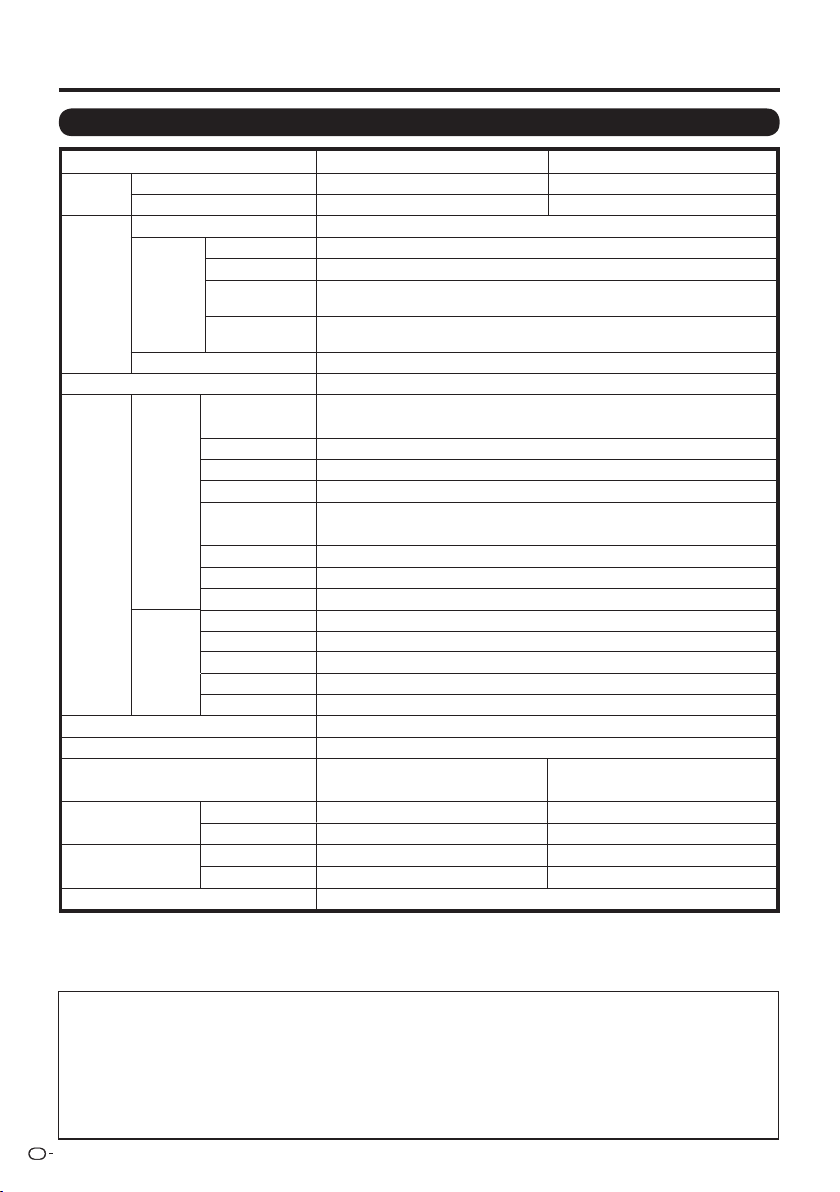
Téléviseur
Rubrique
Panneau
ACL
Taille
Résolution 2,073,600 pixels (1,920
g
1,080)
Fonction
Télévision
Standard TV (CCIR) Standard de télévision américain Système ATSC/NTSC
Canal de
réception
VHF/UHF VHF 2-13 c, UHF 14-69 c
CATV 1-135 c (canal non brouillé uniquement)
Émission numérique
terrestre (8VSB)
2-69 c
Câble numérique*
(64/256 QAM)
1-135 c (canal non brouillé uniquement)
Multiplex audio Système BTSC
W 01Sortie audio
g
2
Bornes
Arrière
ANT. / CABLE
Côté
Le casque hors fonction
La sortie audio (prise Ø 3,5mm )
ENTRÉE 1 Entrée HDMI avec HDCP
ENTRÉE 2 Entrée HDMI avec HDCP
USB Mode photo/audio/vidéo, mise à jour du logiciel
Langue du menu OSD Anglais/Français/Espagnol
Alimentation 120VCA 60Hz
Consommation électrique 160W(0,7W en veille avec une
alimentation de 120VCA)
155W(0,7W en veille avec une
alimentation de 120VCA)
Poids
TV + support 36.4 lb/16.5 kg
TV seulement 33.1 lb/15 kg
Dimensions
*2
(L / H / P)
TV + support
TV seulement
Température de fonctionnement
de +32 °F à 104 °F (de 0 °C à 40°C)
Spécifications
LC-46LE540U LC-42LE540U
1 connecteur de 75 non symétrique de type F pour l'analogique
(VHF/UHF/CATV) et le numérique (AIR/CABLE)
ENTRÉE 3
Entrée HDMI avec HDCP
ENTRÉE 4
HDMI entré avec HDCP/HDMI ARC
ETHERNET
Réseau connecteur
DIGITAL AUDIO OUTPUT
Sortie audio numérique (la prise de RCA)
ENTRÉE 5
Entrée COMPONENT/AV in
PC IN
Entrée ANALOG RGB (PC) (Connecteur femelle mini D-sub 15 broches)
PC Audio/HDMI
jack de 3,5mm de Ø
RS-232C
Connecteur Sub-D à 9 têtes pour utiliser le service et le mode Hôtel
30.9 lb/14 kg
27.6 lb/12.5 kg
61
/
64
g
28
1
/
8
g
10
1
/
4
(pouces)
42
61
/
64
g
26
5
/
8
g
1
47
/
64
(pouces)
42
2,073,600 pixels (1,920
g
1,080)
39
17
/
32
g
26
3
/
16
47
/
64
g
9
9
/
16
(pouces)
39
17
/
32
g
24
g
1
47
/
64
(pouces)
64
Classe
o
(45
63
/
64
o
Diagonal)
24
Classe
o
(42
o
Diagonal)
1
*
1
Les messages d'alerte d'urgence via le câble ne peuvent pas être reçus.
*
2
Les « Dimensional Drawings » (Schémas dimensionnels) se trouvent sur la face interne du couvercle arrière.
•
SHARP se réserve le droit de procéder à des modifi cations de la conception et des spécifi cations sans préavis, dans le cadre de
sa politique d'amélioration continue. Les chiffres des performances indiqués dans les spécifi cations sont des valeurs nominales des
unités de production. Les appareils peuvent présenter individuellement des déviations par rapport à ces valeurs.
Précautions lors de l'utilisation dans des environnements ayant une haute
ou basse température
• Lorsque l'appareil est utilisé dans un endroit (une pièce ou un bureau, par exemple) ayant une basse température,
l'image peut laisser des traces ou apparaître avec un léger délai. Ceci n'est pas un défaut de fonctionnement et l'appareil
fonctionne de nouveau normalement lorsque la température redevient normale.
• Ne laissez pas l'appareil dans un endroit chaud ou froid. Ne le laissez pas non plus dans un endroit directement exposé
au soleil ou à proximité d'un radiateur, ceci pouvant provoquer des déformations du coffret et des problèmes de
fonctionnement du panneau avant.
Température de stockage : f4°F à e140°F (f20°C à e60°C)
FR
58
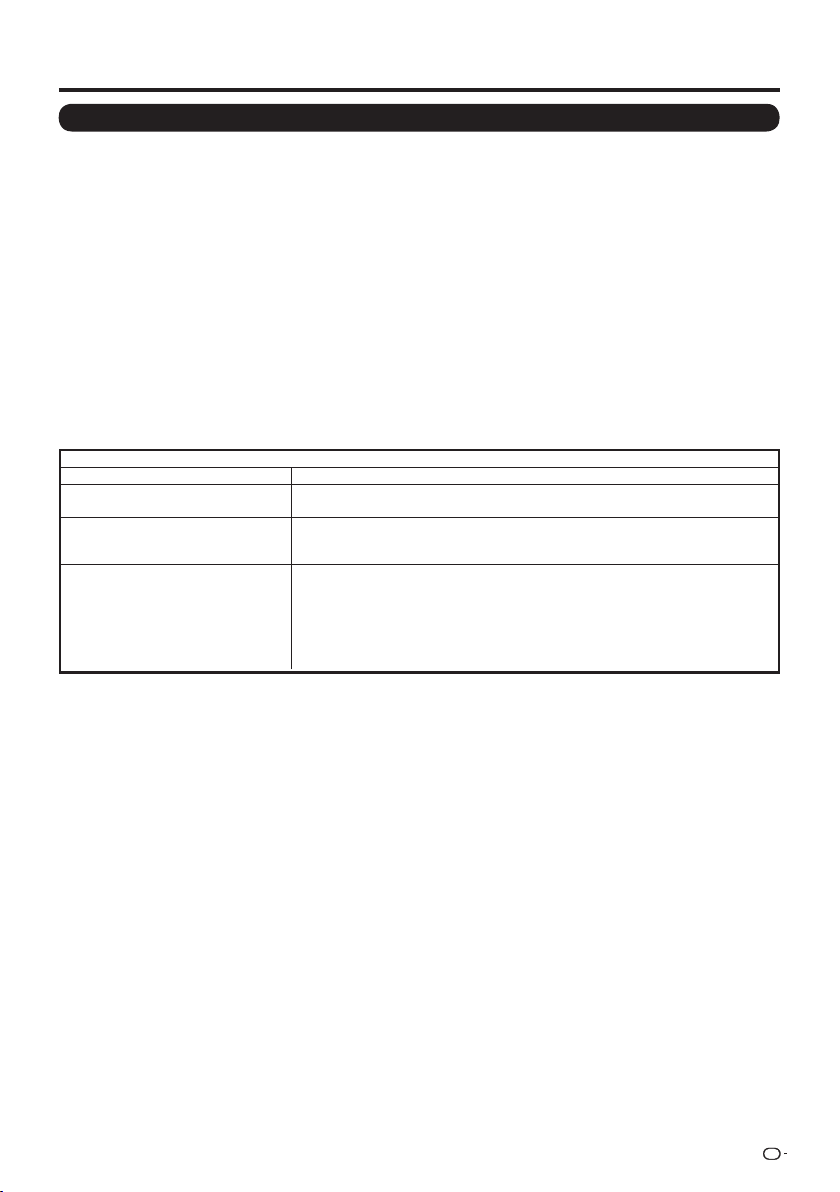
Fiche technique
LAN sans-fi l
FCC
Cet appareil est conforme à la partie 15 des règlements FCC. Son fonctionnement est soumis aux deux conditions suivantes :
(1) l'appareil ne provoquera pas d’interférences nuisibles, et (2) il doit accepter les interférences reçues, y compris celles
pouvant provoquer un fonctionnement indésiré. Les changements ou modifi cations non expressément homologués par la
partie responsable de la conformité peuvent annuler le droit de l'utilisateur à utiliser l'équipement. En vue de la conformité avec
les exigences relatives à l'exposition aux FR de la FCC, cet appareil et l'antenne ne doivent pas se trouver au même endroit ni
être utilisés conjointement avec une autre antenne ou un autre émetteur.
L'appareil conçu pour la bande 5150-5250 MHz est uniquement destiné à une utilisation en intérieur afi n de réduire de
possibles interférences nuisibles à des systèmes de satellites du service mobile à canal commun.
Le gain maximal autorisé de l'antenne (pour des appareils dans les bandes 5250-5350 MHz et 5470-5725 MHz) en conformité
avec la limite PIRE ; et les radars de haute puissance sont attribués comme utilisateurs principaux (c'est-à-dire qu'ils ont la
priorité) sur les bandes 5250-5350 MHz et 5650-5850 MHz, et que ces radars peuvent provoquer des interférences et/ou des
dommages aux appareils LE-LAN.
COFETEL
Cet équipement fonctionne à titre secondaire et, par conséquent, peut accepter des interférences nuisibles, par exemple d'une
station de même type, et ne peut pas provoquer d'interférences nuisibles sur des systèmes fonctionnant à titre primaire.
CONTIENT UN MODULE D'ÉMISSION COFETEL ID: RCPRART10-0859
Marque : RALINK
Modèle : RT5390
Spécifi cations
n/g/b/a11.208 EEEIemroN
Bande de fréquence
2412-2484 MHz
5150-5850 MHz
Sécurité
WEP statique (64/128 bits, index de clé 1 uniquement)
WPA-PSK (TKIP)
WPA2-PSK (AES)
Modulation
DBPSK@1Mbps
DQPSK@2Mbps
[email protected]/11Mbps
BPSK@6/9 Mbps
QPSK@12/18Mbps
16-QAM@24Mbps
64-QAM@48/54Mbps et supérieur, réception jusqu'à 300Mbps
FR
59

Composition du logiciel
Le logiciel accompagnant ce produit comprend différents composants logiciels dont chaque droit d'auteur est
détenu par SHARP ou par des tiers.
Logiciel développé par SHARP et logiciel libre
Les droits d'auteur pour les composants logiciels et les différents documents applicables fournis avec ce produit
qui ont été développés ou rédigés par SHARP sont la propriété de SHARP et sont protégés par la loi « Copyright
Act », des traités internationaux et autres lois applicables. Ce produit utilise également des logiciels distribués
gratuitement et des composants logiciels dont les droits d'auteur sont détenus par des tiers. Ils comprennent des
composants logiciels couverts par une licence publique générale de GNU (ci-après GPL), une licence publique
générale amoindrie de GNU (ci-après LGPL) ou autre accord de licence.
Obtenir le code source
Certains concédants de licence de logiciel libre exigent du distributeur qu'il fournisse le code source avec les
composants logiciels exécutables. GPL et LGPL comprennent des exigences semblables. Pour en savoir plus
sur l'obtention du code source pour les logiciels libres et pour obtenir des informations sur le GPL, LGPL et autre
accord de licence, visitez le site Web suivant :
http://www.sharpusa.com/gpl
Nous ne sommes pas en mesure de répondre aux questions concernant le code source pour les logiciels libres. Le code
source pour les composants logiciels dont les droits d'auteur ne sont pas détenus par SHARP n'est pas distribué.
Remerciements
Voici quelques-uns des logiciels libres suivants fournis avec ce produit :
• linux kernel/busybox/glibc/zlib/libpng/libjpeg/libiconv/DirectFB/OpenSSL/XMLRPC-EPI/mtd-utils/Expat/Qt/
U-Boot/WMDRM/AGG(ver2.3)/device-mapper/libfreetype/cURL/libxml2/lua/lua-xmlreader/lua-slncrypto/
Ffmpeg/SQLite/libzzip/c-ares/librt/libjanus
Pour la liste complète, veuillez accéder à l'URL ci-dessus.
Informations sur la licence d'utilisation du logiciel pour ce produit
FR
60

Informations sur la licence d'utilisation du logiciel pour ce produit
Software Copyrights
XMLRPC-EPI
Copyright 2000 © Epinions, Inc.
libjpeg
This software is copyright © 1991-1998, Thomas G. Lane.
Portions of this software are based in part on the work of the Independent JPEG Group.
OpenSSL
Copyright © 1998-2008 The OpenSSL Project.
This product includes software developed by the OpenSSL Project for use in the OpenSSL
Toolkit. (http://www.openssl.org)
SSLeay
Copyright © 1995-1998 Eric Young ([email protected])
This product includes cryptographic software written by Eric Young ([email protected]).
Expat
Copyright © 1998, 1999, 2000 Thai Open Source Software Center Ltd and Clark Cooper.
Copyright © 2001, 2002, 2003, 2004, 2005, 2006 Expat maintainers.
Qt
The Qt GUI Toolkit is Copyright © 2010 Nokia Corporation and/or its subsidiary(-ies).
Contact: Nokia Corporation ([email protected])
WMDRM
Content owners use Windows Media digital rights management technology (WMDRM) to protect their
intellectual property, including copyrights. This device uses WMDRM software to access WMDRM-
protected content. If the WMDRM software fails to protect the content, content owners may ask Microsoft
to revoke the software’s ability to use WMDRM to play or copy protected content.
Revocation does not affect unprotected content. When you download licenses for protected content,
you agree that Microsoft may include a revocation list with the licenses. Content owners may require
you to upgrade WMDRM to access to their content. If you decline an upgrade, you will not be able to
access content that requires the upgrade.
libfreetype
Copyright © 2006, 2007, 2008, 2009, 2010 by David Turner, Robert Wilhelm, and Werner Lemberg.
cURL
Copyright © 1996-2010, Daniel Stenberg, ([email protected])
libxml2
Copyright © 1998-2003 Daniel Veillard. All Rights Reserved.
Lua
Copyright © 1994-2008 Lua.org, PUC-Rio
Lua-xmlreader
Copyright © 2008 A.S. Bradbury
Lua-slncrypto
Copyright © 2005 Malete Partner, Berlin, [email protected]
libzzip
Copyright © Guido Draheim [email protected]
c-ares
Copyright © 1998 by the Massachusetts Institute of Technology.
UPnP
Portions copyright © 2004 Intel Corporation
Group 42
Portions copyright © 2000 Group 42, Inc. and the Contributing Authors.
zlib
Portions copyright © 1995-1996 Jean-loup Gailly and Mark Adler.
RSA Data Security
MD5.CPP - RSA Data Security, Inc., MD5 message-digest algorithm. Copyright © 1991-2, RSA Data
Security, Inc. Created 1991. All rights reserved.
Fraunhofer IIS and Thomson Multimedia
MPEG Layer-3 audio compression technology licensed by Fraunhofer IIS and Thomson Multimedia.
You cannot use the MP3 compressed audio within the Software for real time or live broadcasts.
If you require an MP3 decoder for real time or live broadcasts, you are responsible for obtaining this
MP3 technology license.
Nellymoser, Inc
Speech compression and decompression technology licensed by Nellymoser, Inc.
Sorenson Media, Inc
Sorenson
TM
Spark
TM
video compression and decompression technology licensed from Sorenson Media,
Inc.
Sun Microsystem, Inc
ADPCM speech compression algorithm is used with the permission of Sun Microsystems, Inc.
FR
61
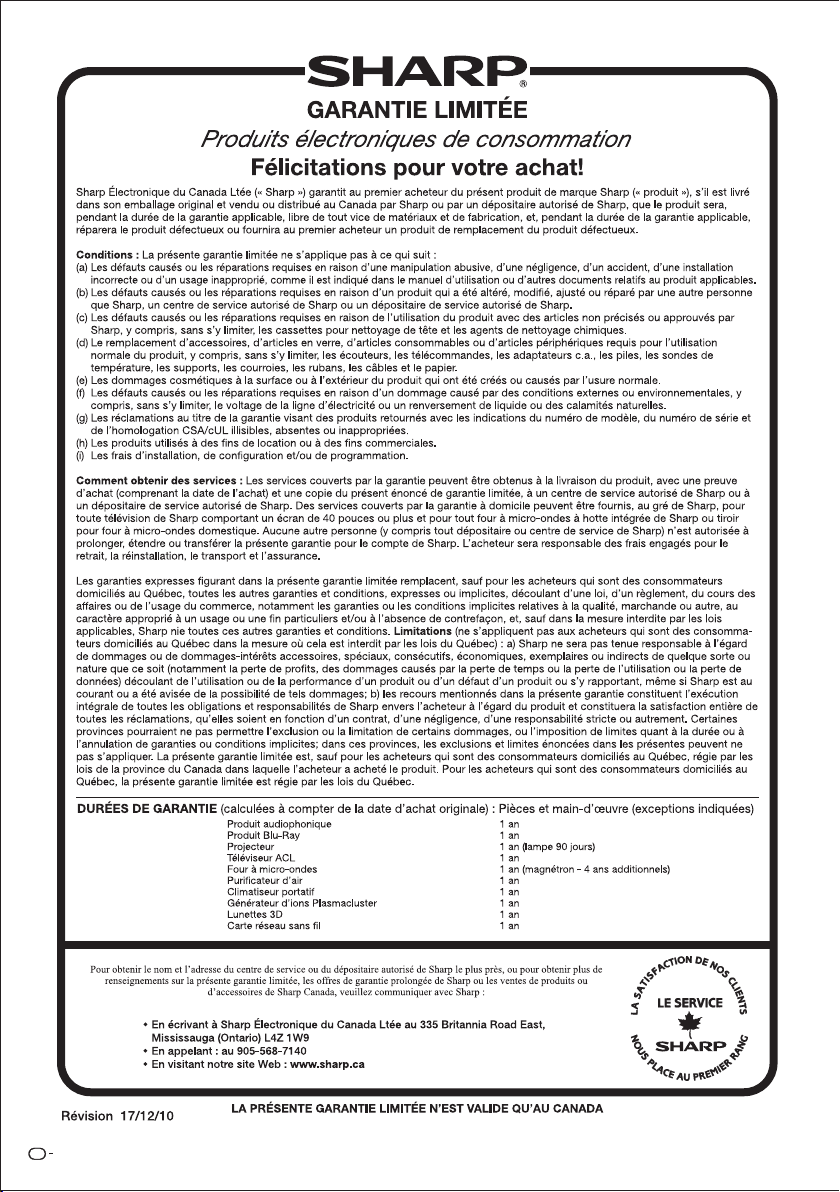
FR
62
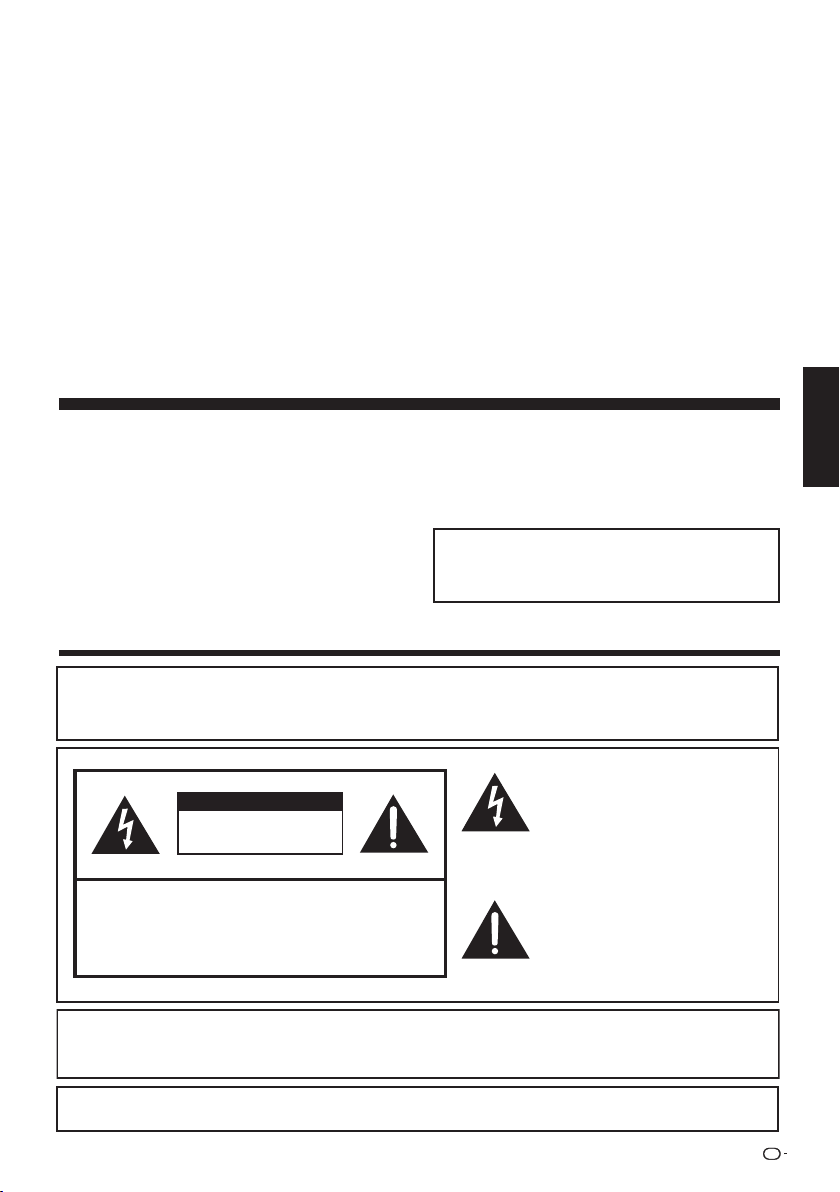
ES
1
ESPAÑOL
IMPORTANTE:
Para facilitar el reporte en caso de pérdida o robo, escriba
por favor el modelo del TV y los números de serie en el
espacio suministrado. Los números se encuentran en la parte
posterior del televisor.
Modelo N°:
Serie N°:
PARA REDUCIR EL RIESGO DE FUEGO O DESCARGA
ELÉCTRICA, NO EXPONGA ESTE PRODUCTO A LA
LLUVIA O HUMEDAD.
ADVERTENCIA:
El símbolo del relámpago con la
flecha, dentro de un triángulo
equilátero, sirve para alertar al
usuario de la presencia de “voltaje
peligroso” en el interior del producto
que puede ser de suficiente
magnitud como para constituir riesgo
de descarga eléctrica a las personas.
El signo de exclamación dentro de un
triángulo sirve para alertar al usuario
de la presencia de importantes
instrucciones en la operación y
mantenimiento (servicio) en la
literatura que acompaña el producto.
PRECAUCIÓN
RIESGO DE DESCARGA
ELÉCTRICA
NO ABRIR
PRECAUCIÓN: PARA REDUCIR EL RIESGO DE DESCARGA
ELÉCTRICA, NO RETIRE LA CUBIERTA (O LA PARTE TRASERA).
NO HAY PARTES INTERNAS PARA SERVICIO POR PARTE DEL
USUARIO.
DEJE EL SERVICIO A PERSONAL SERVICIO CUALIFICADO.
PARA PREVENIR UNA DESCARGA ELÉCTRICA, HAGA COINCIDIR
LA LÁMINA ANCHA DEL ENCHUFE CON LA RANURA ANCHA, E
INSERTE COMPLETAMENTE.
PRECAUCIÓN:
ADVERTENCIA:
Las regulaciones de la FCC señalan que cualquier cambio o modificación no autorizado en este equipo, los
cuales no hayan sido expresamente aprobados por el fabricante, podría anular la autorización del usuario para utilizar este equipo.
MANUAL DE OPERACIÓN
TELEVISOR CON PANTALLA DE CRISTAL LÍQUIDO
ESPAÑOL
INFORMACIÓN IMPORTANTE
LC-42LE540U
LC-46LE540U
ES
2
INFORMACIÓN IMPORTANTE
INFORMACIÓN:
Este equipo ha sido probado y ha demostrado cumplir con los límites establecidos para los aparatos digitales de la Clase B, de
conformidad con el Apartado 15 de las Normas de la FCC. Estos límites han sido designados para proporcionar una protección razonable
contra la interferencia perjudicial en una instalación residencial. Este equipo genera, utiliza y puede radiar energía radioeléctrica, y, si no se
instala y utiliza de acuerdo con las instrucciones, puede causar una interferencia perjudicial en las comunicaciones por radio. Sin embargo,
no hay ninguna garantía de que no se produzcan interferencias en una instalación particular. Si este equipo causa interferencias
perjudiciales en las recepciones de radio o televisión, lo que puede determinarse fácilmente apagando y encendiendo el equipo, al usuario
se le recomienda corregir la interferencia tomando una o más de las medidas siguientes:
Cambie la orientación o el lugar de instalación de la antena receptora.
Aumente la separación entre el equipo y el receptor.
Conecte el equipo a una toma de corriente de un circuito diferente del aquel al que está conectado el receptor.
Consulte al concesionario o técnico de radio/TV cualificado para solicitar su ayuda.
DECLARACIÓN DE CONFORMIDAD:
Este dispositivo cumple con el Apartado 15 de las Normas FCC. Su funcionamiento está sujeto a las dos
condiciones siguientes: (1) Este dispositivo no deberá causar interferencias perjudiciales, y (2) deberá
aceptar cualquier interferencia que reciba, incluyendo interferencias que puedan causar un
funcionamiento no deseado.
PARTE RESPONSABLE:
SHARP ELECTRONICS CORPORATION
Sharp Plaza, Mahwah, New Jersey 07495-1163
TEL: 1-800-BE-SHARP
Para clientes de negocios: URL http://www.sharpusa.com
“Nota al instalador del sistema de CATV: El instalador del sistema debe recordar el Articulo 820 del Código Nacional Eléctrico que
contiene las guías de los conocimientos básicos y, en particular, especifica que el cable a tierra debe ser conectado al sistema de toma
de tierra del edificio, lo más cerca posible al punto de entrada del cable como sea práctico.”
Declaración de conformidad con la FCC
Este dispositivo cumple con el Apartado 15 de las Normas FCC. Su funcionamiento está sujeto a las dos condiciones siguientes:
(1) Este dispositivo no deberá causar interferencias perjudiciales, y (2) deberá aceptar cualquier interferencia que reciba,
incluyendo interferencias que puedan causar un funcionamiento no deseado.
Radio inalámbrica
En el producto disponible en el mercado de EE.UU./Canadá sólo se pueden utilizar los canales 1-11. No se pueden seleccionar
otros canales.
interiores.
Importante: Cualquier cambio o modificación no aprobado expresamente por la parte responsable de la conformidad podría
anular la autorización del usuario para utilizar el equipo.
Declaración de exposición a las radiaciones de la FCC: Este equipo cumple con los límites de exposición a las radiaciones
establecidos por la FCC para entornos no controlados. El equipo deberá instalarse y utilizarse con una distancia mínima de
Declaración industrial de Canadá
Este aparato digital de clase B cumple con la norma canadiense ICES-003.
Cet appareil numérique de la classe B est conforme à la norme NMB-003 du Canada.
Radio inalámbrica
En el producto disponible en el mercado de EE.UU./Canadá sólo se pueden utilizar los canales 1-11. No se pueden seleccionar
otros canales.
El dispositivo podría interrumpir automáticamente la transmisión en caso de ausencia de información que transmitir o de fallo
de funcionamiento.
Tenga en cuenta que el objetivo de esto no es prohibir la transmisión de información de control o de señalización ni el uso de
códigos repetitivos cuando lo requiera la tecnología.
Importante: Cualquier cambio o modificación no aprobado expresamente por la parte responsable de la conformidad podría
anular la autorización del usuario para utilizar el equipo.
Declaración de exposición a las radiaciones de IC: Este equipo cumple con los límites de exposición a las radiaciones IC
RSS-102 para entornos no controlados. El equipo deberá instalarse y utilizarse con una distancia mínima de 20 cm entre el
radiador y su cuerpo.
Este producto cumple los requisitos del programa ENERGY STAR cuando se selecciona “Casa” para “Ubicación TV”.
La configuración “Ubicación TV” en “Casa” permite que el televisor funcione en condiciones de ahorro energético para
uso doméstico.
PRECAUCIÓN:
Este producto satisface los reglamentos de la FCC cuando se utilizan conectores y cables blindados para conectar la
unidad a otro equipo. Para impedir las interferencias electromagnéticas con aparatos eléctricos tales como radios y
televisores, utilice conectores y cables blindados para hacer las conexiones.
TELEVISOR CON PANTALLA DE CRISTAL LÍQUIDO SHARP, MODELO LC-46LE540U/LC-42LE540U

ES
3
La electricidad se usa para realizar muchas funciones útiles, pero también puede causar lesiones en personas y daños en la
propiedad si se utiliza incorrectamente. Este producto ha sido diseñado y fabricado con la más alta prioridad en la seguridad. Sin
embargo, su uso incorrecto puede provocar descargas eléctricas y/o incendios. Para evitar peligros potenciales, por favor tenga
muy en cuenta las instrucciones siguientes al instalar, operar y limpiar el producto. Para garantizar su seguridad y prolongar la
duración de su televisor con pantalla de cristal líquido, lea cuidadosamente las precauciones siguientes antes de utilizarlo.
1) Lea estas instrucciones.
2) Guarde estas instrucciones.
3) Preste atención a todas las advertencias.
4) Siga todas las instrucciones.
5) No utilice este aparato cerca del agua.
6) Límpielo solamente con un paño seco.
7) No tape las aberturas de ventilación. Instale el aparato de acuerdo con las instrucciones del fabricante.
8) No instale el aparato cerca de ninguna fuente de calor como, por ejemplo, radiadores, salidas de aire caliente, estufas u otros
aparatos (incluyendo amplificadores) que produzcan calor.
9)
de corriente y puntos por donde sale del aparato.
10) Utilice solamente los accesorios suministrados por el fabricante.
11) Utilice el aparato solamente con el carrito, soporte, trípode, ménsula o mesa especificado por el fabricante, o
vendido con el propio aparato. Cuando utilice un carrito, tenga cuidado cuando mueva la combinación del carrito y
el aparato para evitar que se caigan y se estropeen.
12) Desenchufe este aparato durante las tormentas eléctricas o cuando no lo utilice durante largos periodos de tiempo.
13) Solicite todos los trabajos de reparación al personal cualificado solamente. Las reparaciones serán necesarias cuando se
haya dañado el aparato de cualquier forma: cuando se haya estropeado el cable o la clavija de alimentación, se hayan
derramado líquidos o hayan caído objetos en el interior del aparato, cuando éste haya estado expuesto a la lluvia o a la
humedad, cuando no funcione normalmente o cuando se haya caído.
Información de seguridad adicional
17) Fuentes de energía — Este producto deberá utilizarse solamente con el tipo de fuente de energía indicado en la etiqueta de
especificaciones. Si no está seguro del tipo de suministro de energía de su casa, consulte a su distribuidor o a la compañía de
electricidad de su localidad. Para los productos diseñados para funcionar con pilas u otra fuente de energía, consulte las
instrucciones de operación.
18) Sobrecarga — No sobrecargue las tomas de corriente, los cables de prolongación o los receptáculos de conveniencia
integrales porque se puede correr el riesgo de causar un incendio o recibir una descarga eléctrica.
19) Entrada de objetos y líquidos — No meta nunca objetos de ninguna clase en este producto a través de las aberturas porque
pueden tocar puntos de alto voltaje peligrosos o cortocircuitar partes que podrían causar un incendio o una descarga
eléctrica. No derrame nunca líquidos de ningún tipo sobre el producto.
20) Daños que necesitan ser reparados — Desenchufe este producto de la toma de corriente y solicite las reparaciones al
personal de servicio cualificado cuando se den las condiciones siguientes:
a) Cuando el cable o la clavija de CA está dañado.
b) Si se ha derramado algún líquido o han caído objetos en el interior del producto.
c) Si el producto ha sido expuesto a la lluvia o al agua.
d) Si el producto no funciona normalmente siguiendo las instrucciones de operación.
Ajuste solamente aquellos controles descritos en las instrucciones de operación, ya que un ajuste incorrecto de otros
controles podrá causar daños que a menudo requieren un arduo trabajo de ajuste por parte de un técnico cualificado
para que el producto pueda volver a funcionar normalmente.
e) Si el producto se ha caído o dañado de cualquier forma.
f) Cuando el producto muestra un cambio notable en su rendimiento, lo que indica que necesita ser reparado.
21) Piezas de repuesto — Cuando se necesiten piezas de repuesto, asegúrese de que el técnico de servicio utilice las piezas de
repuesto especificadas por el fabricante u otras cuyas características sean similares a las de las piezas originales. El uso de
piezas no autorizadas puede causar incendios, descargas eléctricas u otros peligros.
22) Verificación de seguridad — Una vez completado cualquier trabajo de mantenimiento o reparación en este producto, pida al
técnico de servicio que realice verificaciones de seguridad para determinar si el producto está en condiciones de
funcionamiento apropiadas.
23) Montaje en la pared o en el techo — Cuando monte el producto en la pared o en el techo, asegúrese de instalarlo de acuerdo
con el método recomendado por el fabricante.
ESTIMADO CLIENTE DE SHARP
Gracias por haber adquirido este televisor SHARP con pantalla de cristal líquido. Para garantizar su
seguridad y muchos años de uso sin problemas de su producto, por favor lea cuidadosamente las
instrucciones de seguridad importantes antes de usar este producto.
INSTRUCCIONES DE SEGURIDAD IMPORTANTES
Proteja el cable de alimentación para que nadie lo pise ni quede aplastado, especialmente en las clavijas, tomas
14) ADVERTENCIA: Para reducir el riesgo de incendio o descarga eléctrica, no exponga este producto a la lluvia o humedad.
15) En aquellos casos donde se utiliza el enchufe de alimentación eléctrica o el conector del producto como el dispositivo de
desconexión, éste deberá permanecer en óptimas condiciones de funcionamiento.
16) No se deberá exponer el producto a salpicaduras y no se deberán colocar sobre el producto objetos con líquidos, como
jarrones.
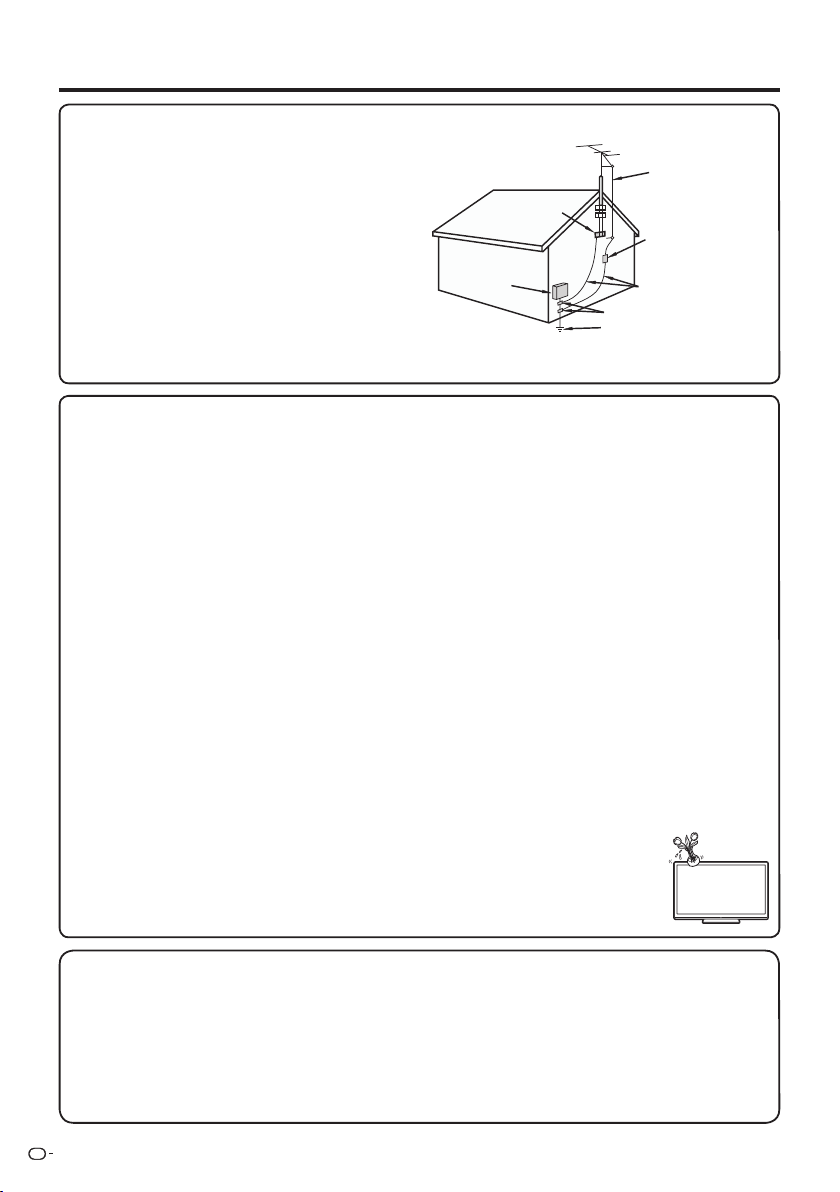
ES
4
INSTRUCCIONES DE SEGURIDAD IMPORTANTES
• Puesta a tierra de la antena exterior — Si se conecta una
antena exterior al televisor, asegúrese de que el sistema de
antena esté conectado a tierra para obtener cierta protección
ante los aumentos de voltaje y la acumulación de cargas
estáticas.
El artículo 810 del Código Eléctrico Nacional, ANSI/NFPA
70, proporciona información relacionada con la conexión a
tierra correcta del poste y la estructura de apoyo, la conexión
a tierra del cable de entrada a una unidad de descarga de
antena, el tamaño de los conductores de conexión a tierra, la
ubicación de la unidad de descarga de antena, la conexión a
los electrodos de conexión a tierra y los requerimientos para el
electrodo de conexión a tierra.
EJEMPLO DE CONEXIÓN A TIERRA DE LA ANTENA
SEGÚN EL CÓDIGO ELÉCTRICO NACIONAL, ANSI/NFPA 70
CABLE DE ENTRADA
DE ANTENA
ABRAZADERA
DE CONEXIÓN
A TIERRA
NEC — CÓDIGO ELÉCTRICO NACIONAL
CONDUCTORES DE
CONEXIÓN A TIERRA
(NEC SECCIÓN 810-21)
ABRAZADERAS DE
CONEXIÓN A TIERRA
SISTEMA DE CONEXIÓN A TIERRA
DEL ELECTRODO DE SERVICIO
ELÉCTRICO (NEC ART. 250)
EQUIPO DE
SERVICIO
ELÉCTRICO
UNIDAD DE DESCARGA
DE ANTENA
(NEC SECCIÓN 810-20)
• Agua y humedad — No utilice este producto cerca del agua como, - por ejemplo, una bañera, palangana, fregadero de
cocina o lavadora; en un sótano húmedo; cerca de una piscina o un lugar similar.
• Soporte — No coloque el producto en un carrito, soporte, trípode o mesa inestable. La colocación del producto en
una base inestable puede ser la causa de que el producto se caiga, lo que podrá causar lesiones graves a personas
y también daños al producto. Utilice solamente un carrito, soporte, trípode, ménsula o mesa recomendado por el
fabricante o vendido junto con el producto. Cuando coloque el producto en una pared, asegúrese de seguir las
instrucciones del fabricante. Utilice solamente el hardware de montaje recomendado por el fabricante.
• Selección de la ubicación — Seleccione un lugar donde no dé directamente la luz del sol y haya buena ventilación.
• Ventilación — Los orifi cios de ventilación y otras aberturas de la caja han sido diseñados para ventilar el producto. No
cubra ni bloquee estos orifi cios de ventilación y aberturas porque la falta de ventilación puede causar recalentamiento y/o
reducir la duración del producto. No coloque el producto en una cama, sofá, alfombra u otra superfi cie similar porque
las aberturas de ventilación podrán quedar bloqueadas. Este producto no ha sido diseñado para ser empotrado; no lo
coloque en un lugar cerrado como, por ejemplo, un mueble librería o estantería a menos que disponga de la ventilación
apropiada o se sigan las instrucciones del fabricante.
• El panel frontal utilizado en este producto está hecho de cristal. Por lo tanto, podrá romperse si el producto se cae o
recibe un impacto fuerte. En el caso de que se rompa la pantalla de cristal líquido, tenga cuidado para que no le hieran
las piezas de cristal roto.
• Calor — El producto deberá colocarse alejado de las fuentes de calor como, por ejemplo, radiadores, salidas de aire
caliente, estufas u otros productos (incluyendo amplifi cadores) que produzcan calor.
• La pantalla de cristal líquido es un producto de alta tecnología que tiene 2.073.600 píxeles, lo que le proporciona una
imagen fi na muy detallada.
De vez en cuando puede que aparezcan algunos píxeles no activos en la pantalla a modo de puntos fi jos de color azul,
verde o rojo. Tenga en cuenta que esto no afecta para nada al funcionamiento de su producto.
• Tormentas eléctricas — Para una mayor protección del televisor durante una tormenta de rayos, y cuando se deja
descuidado y sin usar durante largos periodos de tiempo, desenchúfelo de la toma de corriente de la pared y desconecte
la antena. Esto evitará daños al televisor debidos a rayos y subidas de tensión.
• Cables de electricidad — No deberá ubicarse un sistema de antena exterior cercano a cables de electricidad que pasen
por encima del mismo u otras luces eléctricas o circuitos de alimentación, o donde puede caer sobre tales cables de
electricidad o circuitos. Cuando instale un sistema de antena exterior, deberá tomar un cuidado extremo para evitar tocar
tales cables de electricidad o circuitos, pues el contacto con ellos podría resultar fatal.
• Para impedir un incendio, no ponga nunca ningún tipo de vela o llama al descubierto encima o cerca del televisor.
•
Para impedir un incendio o una descarga eléctrica, no ponga el cable de CA debajo del televisor u otros objetos pesados.
•
No muestre una imagen fi ja durante mucho tiempo porque esto podrá ser la causa de que quede una imagen residual en la pantalla.
• Para impedir un incendio o una descarga eléctrica, no exponga este aparato al goteo ni a las salpicaduras.
Tampoco deberán ponerse encima del producto objetos llenos de líquidos como, por ejemplo, fl oreros.
• No introduzca ningún tipo de objeto en el producto. Introducir objetos por las aberturas de ventilación
o por otras aberturas puede ser causa de incendio o de descarga eléctrica. Tome especiales
precauciones al utilizar el producto con niños en las proximidades.
Precauciones al transportar el televisor
•
Cuando transporte el televisor nunca lo lleve colgando ni ejerciendo presión sobre el visualizador. El televisor deberá
ser transportado siempre por dos personas que lo tomarán con ambas manos, una a cada lado del televisor.
Cuidado de la caja
•
Use un paño suave (algodón, franela, etc.) y limpie la superfi cie de la caja.
•
El uso de un paño químico (paño de tipo de hoja mojado/seco, etc.) puede deformar los componentes de la caja de la unidad
principal o causar rajaduras.
•
La limpieza con un paño duro o el uso enérgico de fuerza pueden rayar la superfi cie de la caja.
•
Si la caja está muy sucia, límpiela con un paño suave (algodón, franela, etc.) empapado en un detergente neutro diluido con
agua y escurrido completamente y, luego, repase con un paño suave seco.
•
Evite usar benceno, disolvente y otros solventes, ya que estos podrían deformar la caja y causar que la pintura se descascare.
•
No aplique insecticidas u otros líquidos volátiles.
Asimismo, no permita que la caja permanezca en contacto con productos de goma o vinilo durante un largo período de
tiempo. Los plastifi cantes dentro del plástico pueden causar que la caja se deforme y hacer que la pintura se descascare.

ES
5
INSTRUCCIONES DE SEGURIDAD IMPORTANTES
Cuidado del panel frontal
• Apague la alimentación principal y desconecte el cable de CA de la toma de corriente antes
de manipularla.
• Limpie la superfi cie del panel frontal delicadamente con un paño suave (algodón, franela, etc.).
Para proteger la superfi cie del panel frontal, no use un paño sucio, limpiadores líquidos o un
paño químico (paño de tipo de hoja mojada/seca, etc.). Esto puede dañar la superfi cie del
panel frontal.
• La limpieza con un paño duro o el uso enérgico de fuerza puede rayar la superfi cie del panel frontal.
• Use un paño húmedo suave para limpiar delicadamente el panel frontal cuando esté realmente sucio.
(Se podría rayar la superfi cie del panel frontal si se limpia vigorosamente.)
• Si el panel frontal está empolvado, use un cepillo anti-estática, el cual está disponible comercialmente, para limpiarlo.
SEGURIDAD PARA NIÑOS:
Marca una gran diferencia cómo y dónde usa el TV de pantalla plana
¡Felicitaciones por su compra! Mientras disfruta este nuevo producto, no olvide estos consejos de seguridad:
PROBLEMA
• La experiencia de entretenimiento del home theater es una tendencia creciente y la
compra de TV de pantalla plana más grandes es cada vez más común. Sin embargo, los
TV de pantalla plana no siempre se instalan en bases adecuadas ni de acuerdo con las
recomendaciones del fabricante.
• Se instalan de forma incorrecta sobre tocadores, estantes, repisas, escritorios, altavoces,
cómodas o carritos que se pueden volcar y provocar lesiones.
PREOCUPACIÓN DEL FABRICANTE
• La industria de productos electrónicos para el consumidor está comprometida para que el
entretenimiento en el hogar sea una experiencia agradable y segura.
SEGURIDAD
• Un tamaño no sirve para todos. Siga las recomendaciones del fabricante con respecto a la
instalación y uso seguro del TV de pantalla plana.
• Lea detenidamente y comprenda las instrucciones adjuntas para el uso adecuado de este
producto.
• No permita que los niños se suban al TV o los muebles ni jueguen con éstos.
• No coloque el TV de pantalla plana sobre muebles que se pueden usar como peldaños,
como los cajones de una cómoda.
• Recuerde que los niños se pueden agitar mientras ven un programa, en especial en el TV de
pantalla plana “más grande de sus vidas”. Se debe tener cuidado al colocar o instalar el TV
en lugares en que se pueda empujar, mover o botar.
• Se debe procurar enrutar todos los cables conectados al TV de pantalla plana de modo que
los niños no puedan jalarlos ni agarrarlos.
MONTAJE EN LA PARED: SI DECIDE MONTAR EN LA PARED EL TV DE PANTALLA PLANA, SIEMPRE:
• Siga todas las instrucciones que se proporcionan con el TV y que entregan los fabricantes de soportes para pared.
• Si tiene alguna duda sobre su capacidad para instalar de forma segura el TV de pantalla plana, comuníquese con el
vendedor detallista para obtener información sobre una instalación profesional.
• Asegúrese de que la pared en que montará el TV es adecuada para ello. Algunos soportes no fueron diseñados para
instalarse en paredes con montantes de acero o construcción con bloques de concreto. Si no está seguro, comuníquese
con un instalador profesional.
• Se requieren dos personas para la instalación, ya que los TV de pantalla plana son pesados.
Nota: La CEA es la prominente asociación de comercio que promociona el crecimiento en
la industria de la electrónica del consumidor Estadounidense de 161 billones de dólares.
Las más de 2.200 compañías disfrutan de los benefi cios de la membresía de la CEA,
incluyendo defensa legislativa, investigación de mercado, capacitación y educación
técnica, promoción de la industria y la adopción de relaciones comerciales y estratégicas.

ES
6
INFORMACIÓN IMPORTANTE . . . .. . . . . . ... . . . . 1-2
ESTIMADO CLIENTE DE SHARP . . . . . .. . . . . . . .. . . 3
INSTRUCCIONES DE SEGURIDAD
IMPORTANTES . . . . . ... . . . . ... . . . . . .. . . . . . . .. . . 3-5
Accesorios suministrados . . . ... . . . . . .. . . . . . ... . . . 7
GUÍA DE REFERENCIA RÁPIDA
Colocación del soporte
. . . . .. . . . . . ... . . . . . .. . . . . 7
CONSEJOS PARA UNA INSTALACIÓN RÁPIDA
. .. 8
Utilización del control remoto . . . . .. . . . . . ... . . . . . 8
Preparación
Antenas . ... . . . . . .. . . . . . .. . . . . . . .. . . . . . . .. . . . . . . 9
Instalación de las pilas en el control remoto . . . . . 9
Nombres de los componentes
Televisor (delantera) . . . . .. . . . . . ... . . . . . .. . . . . . . 10
Televisor (trasera/lado). . . . . . .. . . . . . . .. . . . . . .. . . 10
Control remoto ... . . . . . .. . . . . . ... . . . . . .. . . . . . . . 11
Introducción a las conexiones
Vivencia de imágenes en HD . .. . . . . . . .. . . . . . .. 12
Tipos de conexiones . .. . . . . . .. . . . . . . .. . . . . . ... 12
Visualización de una imagen de equipo externo
. . . . . 12
Conexión a los equipos externos
Conexión de un reproductor de disco Blu-ray,
reproductor de DVD o decodifi cador
de cable/satélite de HD ... . . . . . .. . . . . . ... . 13-14
Conexión de una videograbadora, una
consola de videojuegos, una videocámara
o un decodifi cador de cable/satélite . . . . . .. . . . 14
Conexión de un amplifi cador de audio . . .. . . . . . 15
Conexión de un amplificador AV . . . .. . . . . . .. . . . 15
Conexión de un PC ... . . . . . ... . . . . . .. . . . . . . .. . 16
Para ver TV
Conexión/Desconexión de la alimentación . . . . . 17
Preparación inicial .. . . . . . .. . . . . . . .. . . . . . ... . . . . 17
Funcionamiento directo mediante botón
Cambio de los canales . . . . . .. . . . . . .. . . . . . . . 18
Cambio del volumen. . . . . . .. . . . . . .. . . . . . . .. . 18
MUTE . .. . . . . . ... . . . . . .. . . . . . ... . . . . . .. . . . . . 18
Temporizador de apagado ... . . . . . . .. . . . . . . 18
AUDIO . . . .. . . . . . .. . . . . . . .. . . . . . . .. . . . 18
FLASHBACK . . . . . ... . . . . . .. . . . . . ... . . . . . .. . . . . . . 19
FREEZE ... . . . . . ... . . . . . .. . . . . . ... . . . . . .. . . . . 19
APPS . .. . . . . . ... . . . . . .. . . . . . ... . . . . . .. . . . . . 19
INPUT . .. . . . . . .. . . . . . . .. . . . . . ... . . . . . .. . . . . . 19
Subtítulos ocultos y subtítulos ocultos
digitales
AV MODE . . . . .. . . . . . . .. . . . . . .. . . . . . . .. . . . . . 20
. . . . . ... . . . . . .. . . . . . ... . . . . . .. . . . . . 19
VIEW MODE . .. . . . . . . .. . . . . . .. . . . . . . .. . . 20-21
Menú en pantalla
Funcionamiento del menú en pantalla . . . ... . . . . 22
Botones de operación del menú . . . .. . . . . . ... . . 22
Elementos del menú . . . .. . . . . . ... . . . . . .. . . . . . .. 23
Ajustes de Imagen.. . . . . . .. . . . . . ... . . . . . .. . . 24-25
Ajustes de audio . . . ... . . . . . .. . . . . . ... . . . . . ... . 25
Control de Energía . . . . . . .. . . . . . ... . . . . . .. . . . . . 25
Opciones de Sistema . . . . . .. . . . . . . .. . . . . . ... 26-27
Confi guración Inicial . . . . ... . . . . . .. . . . . . ... . . 27-31
Información . .. . . . . . .. . . . . . ... . . . . . ... . . . . . . 31-33
Disfrute con la reproducción de fotos/música/video
Conectar al dispositivo de memoria USB/
disco duro USB ... . . . . . .. . . . . . ... . . . . . .. . . . . .
34
Conectar al servidor de la red
casera (DLNA) . . . . . .. . . . . . . .. . . . . . .. . . . . . . .. .
34
Seleccionar los archivos que deben
reproducirse . . . .. . . . . . .. . . . . . . .. . . . . . ... . . . . .
35
Reproducir archivos de un dispositivo de
memoria USB . . . . .. . . . . . . .. . . . . . .. . . . . . . ..
35-37
Reproducir archivos de un servidor de red
casera (DLNA) . . . . . .. . . . . . . .. . . . . . .. . . . . . .
38-39
Otras opciones de visión
Función de preajuste del control remoto . .. . . . . 40
Operación del equipo conectado ... . . . . . . .. 40-41
Usando AQUOS LINK
Control de los equipos HDMI usando
AQUOS LINK . . . . . .. . . . . . . .. . . . . . .. . . . . . . . 42-44
Menú Operación de link . . . .. . . . . . .. . . . . . . .. 44-46
Uso de un PC
Visualización de una imagen de PC
Ajuste de la imagen de PC . .. . . . . . .. . . . . . . .. . . 47
. . . . . ... . . . . . .. . . . . . ... . . . . . .. . . 46-47
Tabla de compatibilidad con PC
. . . . . ... . . . . . .. . . . 47
Ajuste de la entrada de audio
. . . . . ... . . . . . .. 47
Especifi caciones del puerto RS-232C . . . . .. . . . 48
Para utilizar Internet
Conexión a Internet. . . . . . . .. . . . . . .. . . . . . ... . 49-50
Confi guración de Internet . .. . . . . . .. . . . . . . .. . . . . 51
Visualización de información actualizada y
servicio de ayuda técnica . . . . . .. . . . . . .. . . .
Utilizar aplicaciones a través de Internet ... .
Apéndice
Solución de problemas . . . . . ... . . . . . .. . . . . . . 55-56
Marcas comerciales . . . . . . .. . . . . . ... . . . . . .. . . . . . . 57
Especifi caciones
Televisor . . . . .. . . . . . ... . . . . . .. . . . . . . .. . . . . . .. . . 58
LAN inalámbrico . . . . .. . . . . . ... . . . . . .. . . . . . ... . . 59
Información sobre la licencia de software
para este producto . . . . . . ... . . . . . .. . . . . . ... . . 60-61
Dibujos acotados
• Los “Dimensional Drawings” (Dibujos acotados) del
televisor LCD se muestran en la cubierta trasera interior.
Esto indica que los valores numéricos se describen en
la forma inglesa, y la unidad de longitud se describe en
pulgadas y milímetros (mm).
Índice
• Las ilustraciones y visualizaciones en pantalla de este manual de operación se ofrecen con fi nes explicativos, y pueden ser
un poco diferentes de las que aparecen al hacer operaciones reales.
en la pantalla
51-52
53-54

ES
7
Colocación/extracción de la base
• Antes de poner (o quitar) el soporte, desenchufe el cable de CA.
• Antes de trabajar con el televisor, extienda un material blando sobre el área donde va a ponerlo. Esto impedirá que se
estropee el televisor.
GUÍA DE REFERENCIA RÁPIDA
Accesorios suministrados
Asegúrese de que los accesorios siguientes le hayan sido suministrados con el producto.
Control remoto
(
g
1) Página 8
Pila tamaño “AAA”
(
g
2) Página 9
Soporte
(
g
1) Página 7
Manual de operación
(
g
1)
Guía de Conexión
(
g
1)
NOTA
• Utilice siempre el cable de CA suministrado con el televisor.
Las ilustraciones anteriores son para propósitos de explicación y podrían variar levemente con respecto a los accesorios reales.
Coloque la TV boca abajo sobre una superficie segura que esté cubierta por un paño 1.
suave.
Ajuste la base de la TV en la parte inferior de la TV.2.
Coloque los tornillos con un destornillador de cabeza en forma de cruz (no suministrado). 3.
3
2
Para extraer la base, realice los pasos en orden inverso. •
No empuje con demasiada fuerza ni aplique presión excesiva sobre el cuello de la base a fin de evitar daños
al adaptar la TV al ángulo de visualización más adecuado.
•
•
NOTA
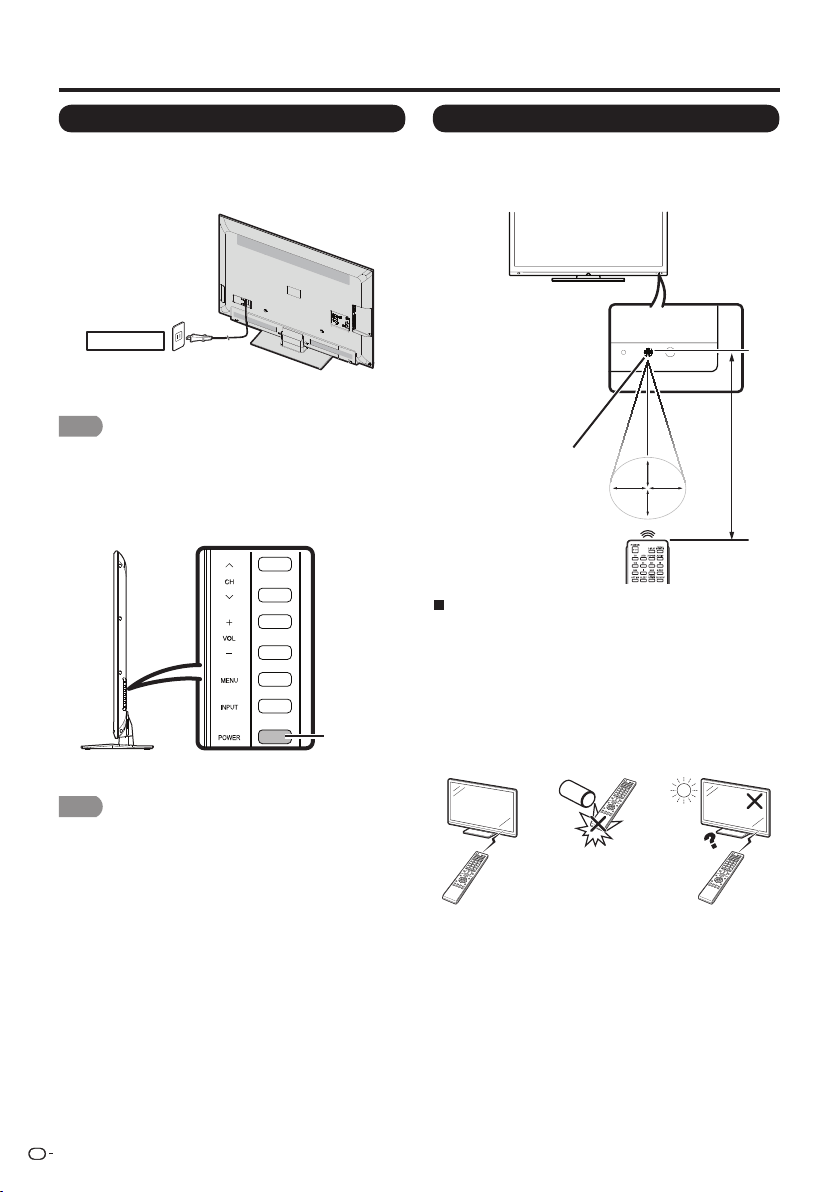
ES
8
Utilización del control remoto
Utilice el control remoto apuntándolo hacia el sensor
de control remoto en el televisor. Los objetos ubicados
entre el control remoto y el sensor de control remoto
pueden impedir el funcionamiento apropiado.
Sensor de control remoto
Precauciones relacionadas con el control remoto
• No exponga a golpes el control remoto. Además, no
exponga tampoco el control remoto a los líquidos, y no lo
coloque en un área con alta humedad.
• No instale ni coloque el control remoto bajo la luz directa
del sol. El calor puede causar deformaciones en el mismo.
• El control remoto puede que no funcione correctamente
si el sensor de control remoto del televisor está bajo la luz
solar directa o una fuente de iluminación intensa. En tales
casos, cambie el ángulo de la iluminación o del televisor,
o utilice el control remoto más cerca del sensor de control
remoto.
IMPORTANTE:
SI LA UNIDAD NO SE ENCIENDE, DESENCHUFE EL
TELEVISOR DE LA TOMA DE CORRIENTE Y REPITA LOS
PASOS DE INSTALACIÓN.
SI SIGUE SIN PODER ENCENDERLO, PÓNGASE EN
CONTACTO CON NOSOTROS LLAMANDO AL 1-800-BE-
SHARP.
CONSEJOS PARA UNA INSTALACIÓN RÁPIDA
1
Coloque su antena en la parte posterior del
televisor. (Consulte la página 9.)
2
Conecte la clavija de CA del televisor en una toma
de CA.
Toma de CA
• Coloque el televisor cerca de la toma de CA, y mantenga
el enchufe al alcance de la mano.
NOTA
• PARA IMPEDIR EL RIESGO DE DESCARGA
ELÉCTRICA, NO TOQUE LAS PARTES SIN AISLAR
DE NINGÚN CABLE ESTANDO CONECTADO EL
CABLE DE CA.
3
Al encender el televisor por primera vez, pulse
POWER en el televisor.
4
Inserte las pilas en el control remoto. (Consulte la
página 9.)
NOTA
• El altavoz no se puede separar del televisor.
• El ángulo del televisor no se puede ajustar.
GUÍA DE REFERENCIA RÁPIDA
POWER
30º 30º
30º
30º
17´ (5 m)
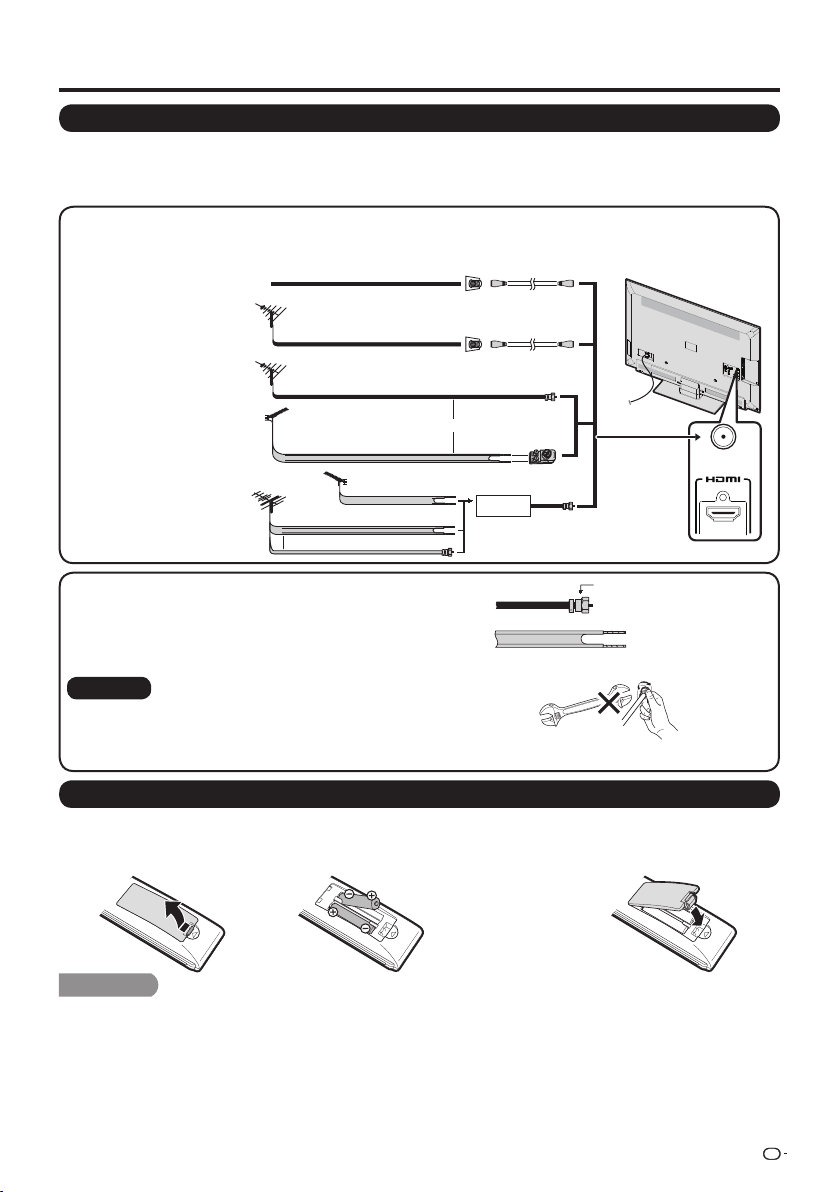
ES
9
Antenas
Para disfrutar de una imagen clara, utilice una antena exterior. A continuación se ofrece una breve explicación de
los tipos de conexiones que se utilizan para un cable coaxial. Si su antena exterior utiliza un cable coaxial de 75
ohmios con un conector tipo F, enchúfela al terminal de antena del panel trasero del televisor. Para conectar el
cable de la antena al TV, utilice cables comercialmente disponibles.
1. Un sistema de 75 ohmios es generalmente un cable redondo con
un conector tipo F que se puede conectar fácilmente a un terminal
sin herramientas.
Conector tipo F
Cable bifi lar de 300 ohmios (plano)
Conector tipo F
Cable coaxial de 75 ohmios
(redondo)
Cable coaxial de 75 ohmios
AVISO
2. Un sistema de 300 ohmios es un cable “bifi lar” plano que se puede
conectar a un terminal de 75 ohmios a través de un adaptador
300/75 ohmios.
Cuando conecte el cable de RF al televisor, no apriete el conector
tipo F con ninguna herramienta.
Si emplease herramientas podría dañar su televisor.
(La ruptura del circuito interno, etc.)
El conector del tipo F deberá apretarse con los dedos solamente.
PRECAUCIÓN
La utilización incorrecta de las pilas puede causar escapes de sustancias químicas o explosiones. Asegúrese de seguir las
instrucciones dadas a continuación.
• No mezcle pilas de tipos diferentes. Las pilas de tipos diferentes tienen también características diferentes.
• No mezcle pilas viejas y nuevas. La mezcla de pilas viejas y nuevas puede reducir la duración de las pilas nuevas o causar
fugas de sustancias químicas en las pilas viejas.
• Quite las pilas tan pronto como se agoten. Las sustancias químicas que escapan de las pilas y entran en contacto con la piel
pueden causar sarpullido. Si detecta alguna fuga de sustancias químicas, limpie bien con un paño.
• Las pilas suministradas con este producto pueden durar menos de lo esperado debido a las condiciones en las que han
estado guardadas.
• Si no va a utilizar el control remoto durante un largo periodo de tiempo, retire las pilas del mismo.
1 Abra la cubierta de las pilas.
• Ponga las pilas con
sus terminales
correspondientes
en los indicadores
(
e
) y (
f
) del
compartimiento de
las pilas.
2 Inserte dos pilas tamaño “AAA”
(suministradas con el producto).
3 Cierre la cubierta de las pilas.
Instalación de las pilas en el control remoto
Reemplace las pilas del control remoto si éste no puede controlar el televisor.
Conexión de cable de antena
1
Cable sin convertidor
CATV
3
Combinación de
antenas de VHF/UHF
4
Antenas de VHF/UHF
separadas
2
Antenas de VHF/UHF
•
Conecte el cable de antena al televisor utilizando uno de los métodos mostrados en la ilustración (
1
,
2
,
3
ó
4
).
Preparación
Cable bifilar de 300 ohmios
Cable coaxial de 75 ohmios (redondo)
Cable coaxial de 75 ohmios
ENTRADA SALIDA
Cable bifilar de
300 ohmios
A
ntena
de VHF
Antena
de UHF
Combinador
Al terminal de
antena del televisor
Adaptador de
300/75 ohmios
Cable bifilar de 300 ohmios (plano)
Cable coaxial de 75 ohmios (redondo)
Cable de entrada de TV por cable
Cable coaxial
Cable coaxial
Terminal de antena de casa
(75 ohmios)
Terminal de antena de casa
(75 ohmios)
o
o
ANT./CABLE
INPUT 3

ES
10
Nombres de los componentes
Televisor (delantera)
Televisor (trasera/lado)
*1 Consulte las páginas 12 a 16 y 42 para conectar un equipo externo.
*2 Consulte las páginas 17 y 22 para aprender las funciones de los botones.
Sensor de control remoto
* OPC: Control de imagen óptica (Consulte la página 24.)
Botón
POWER
Botón
MENU
Botón
INPUT
Botones de
canales
Botones de
volumen
POWER indicator
OPC *
Entrada de
antena/cable
Terminal
Terminal
ETHERNET
Terminal
Terminal
AUDIO PC/HDMI
compartido para
PC IN y HDMI)
Terminal
RS-232C IOIOI
*1
*2
*1
(CH
/
)
(VOL
k
/
l
)
INPUT 1
Terminal (HDMI)
INPUT 2
Terminal (HDMI)
Terminal
HEAD PHONE
Terminal
USB
PC IN
AUDIO
PC/HDMI
INPUT 5
Y/VIDEOPBPR
R-AUDIO-L
DIGITAL
AUDIO OUTPUT
ANT./CABLE
INPUT 3
INPUT 4
ETHERNET
(10/100)
PC IN
DIGITAL AUDIO OUTPUT
INPUT 3
INPUT 5
Terminal (HDMI)
Terminales de (COMPONENT/AV)
INPUT 4
Terminal (HDMI)
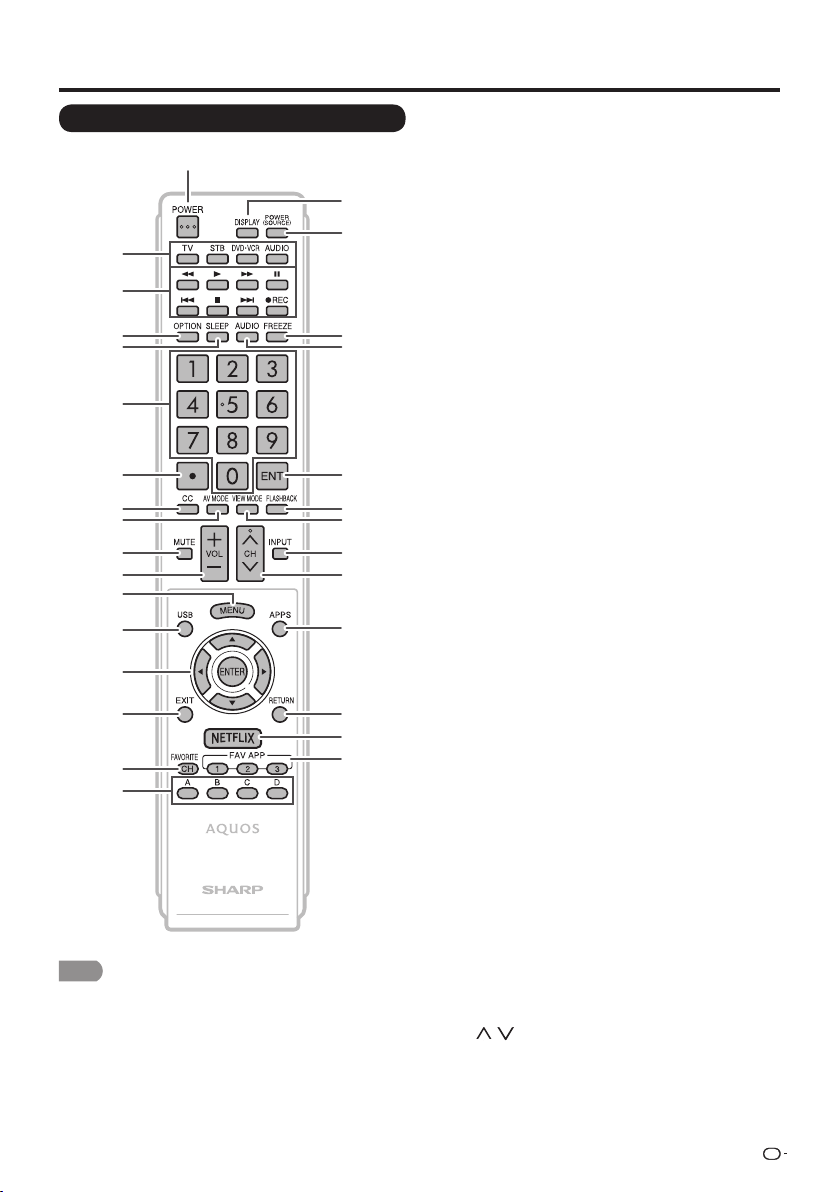
ES
11
Nombres de los componentes
1 POWER: Conecta o pone en espera la alimentación del
televisor. (Consulte la página 17.)
2 TV, STB, DVD•VCR, AUDIO :
Cambia el modo del control
remoto para utilizar TV, STB, DVD, BD, VCR y AUDIO.
(Consulte las páginas 39 a 40 para conocer detalles.)
* Para entrar en el modo de registro de códigos, usted
necesita pulsar al mismo tiempo un botón apropiado
(STB, DVD•VCR o AUDIO) y DISPLAY.
3 Botones de operación de un equipo externo:
Controlan el equipo externo.
4 OPTION: Visualiza la pantalla de menú Operación de
link. Este botón sólo funcionará cuando se utilice AQUOS
LINK. (Consulte las páginas 42 a 45 para conocer
detalles.)
5 SLEEP: Ajusta el temporizador de apagado. (Consulte la
página 18.)
6 0–9: Establece el canal. (Consulte la página 18.)
7 • (PUNTO): (Consulte la página 18.)
8 CC: Visualización de subtítulos durante la recepción de
fuentes con subtítulos ocultos. (Consulte la página 19.)
9 AV MODE: Selecciona un ajuste de audio o vídeo.
(Consulte las páginas 20 a 24 para conocer detalles.)
10 MUTE: Silencia el sonido. (Consulte la página 18.)
11 VOL
k
/
l
: Ajusta el volumen. (Consulte la página 18.)
12 MENU:
Visualiza la pantalla de menú. (Consulte la página 22.)
13 USB: Permite cambiar directamente a la fuente USB.
(Consulte la páginas 34.)
14
a
/
b
/
c
/
d
,
ENTER: Selecciona un elemento deseado
en la pantalla.
15 EXIT: Para salir de la pantalla de menú.
16 FAVORITE CH: Ajusta los canales favoritos. (Consulte la
página 28.)
17 A, B, C, D: Selecciona 4 canales favoritos preajustados
en 4 categorías diferentes. (Consulte la página 28.)
Mientras ve un canal podrá cambiar canales pulsando A,
B, C y D.
18 DISPLAY: Visualiza la información de los canales.
19 POWER (SOURCE): Conecta y desconecta la
alimentación de un equipo externo.
20 FREEZE:
Establece el modo de imagen fi ja. Púlselo de nuevo
para volver a la pantalla normal. (Consulte la página 19.)
21 AUDIO:
Muestra el menú de configuración de MTS/SAP.
22 ENT: Salta a un canal después de seleccionarlo con los
botones 0–9.
23 FLASHBACK: Para volver al canal anterior o al modo de
entrada externa. (Consulte la página 19.)
24 VIEW MODE: Selecciona el tamaño de la pantalla.
(Consulte las páginas 20、21 y 46.)
25 INPUT: Selecciona una fuente de entrada de televisor.
(TV, HDMI1, HDMI2, HDMI3, HDMI4, COMPONENTES,
VÍDEO1, VÍDEO2, PC IN, Red Casera (DLNA), USB)
(Consulte las páginas 12 y 19.)
26 CH / : Selecciona el canal. (Consulte la página 18.)
27 APPS: Visualiza la ventana de la aplicación. (Consulte la
página19.)
28 RETURN: Retorna a la pantalla de menú anterior.
29 NETFLIX: BOTÓN DE ACCCESO DIRECTO A NETFLIX.
30 FAV APP 1, 2, 3: Usted puede asignar sus aplicaciones
favoritas a estos botones. (Consulte la página 28.)
Control remoto
NOTA
• Al utilizar el control remoto, apúntelo al televisor.
1
18
19
20
21
4
3
2
5
23
24
8
7
6
9
25
26
28
29
30
15
14
12
11
10
16
17
27
22
13
(Consulte la página 18.)
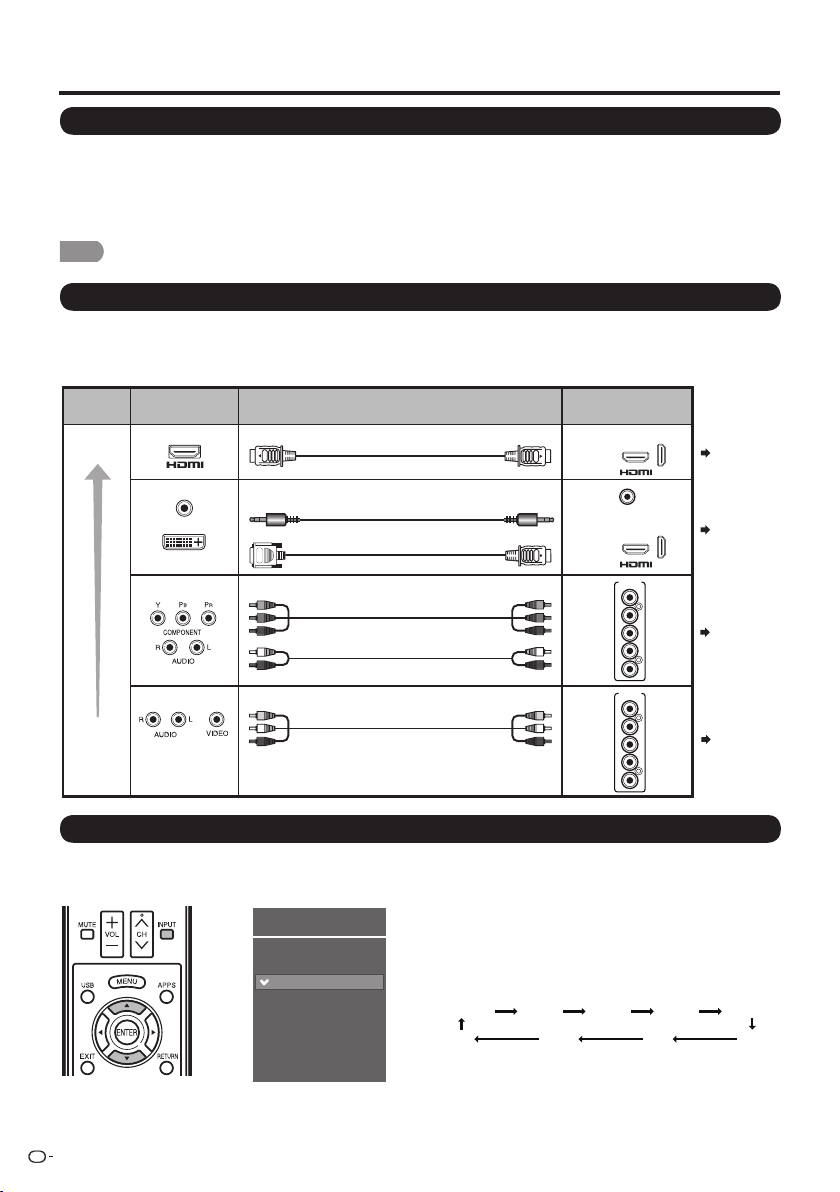
ES
12
Introducción a las conexiones
Vivencia de imágenes en HD
Un televisor de Alta Defi nición (HDTV) sin una fuente de HD es simplemente un televisor común.
Para disfrutar de las imágenes de HD en el televisor, debe obtener programación de HD por medio de
una de las fuentes siguientes.
• Emisión aérea a través de una antena de calidad HD
• Suscripción a cable/satélite de HD
• Equipo externo compatible con HD
NOTA
• Para mayor información sobre cómo actualizar a programación HD, pregunte a su proveedor de servicio de cable/satélite.
Tipos de conexiones
La calidad de imagen difi ere según el terminal que se utilice. Para disfrutar de imágenes más claras, verifi que los
terminales de salida de su equipo externo y utilice los terminales adecuados para obtener imágenes de calidad mejores.
Para la conexión del televisor a un equipo externo, use cables disponibles comercialmente.
•
Las ilustraciones de los terminales son con fi nes explicativos y es posible que varíen ligeramente con respecto a los productos reales.
Página 13
Página 13
Página 14
Página 14
1
Pulse INPUT.
• Se visualiza la pantalla de Lista de entradas.
2
Pulse
a
/
b
para seleccionar la fuente de entrada.
• También puede seleccionar la fuente de entrada
pulsando INPUT. Cada vez que pulse INPUT, la
fuente de entrada cambiará.
• Se visualiza automáticamente una imagen de la
fuente seleccionada.
Ejemplo
Visualización de una imagen de equipo externo
Para ver imágenes de fuentes externas, seleccione la fuente de entrada pulsando INPUT en el control remoto o en
el televisor.
Calidad
HD
Calidad
estándar
Terminal del
televisor
Cable
Terminal del
equipo externo
Calidad
de imagen
Cable de video componente
Cable de audio
Cable certificado HDMI
Cable con miniconector estéreo de
3,5 mm ø
AUDIO
DVI OUT
Cable de conversión DVI-HDMI
Cable de AV
AUDIO
PC/HDMI
INPUT 5
Y/VIDEOPBPR
R-AUDIO-L
INPUT 5
Y/VIDEOPBPR
R-AUDIO-L
INPUT 1, 2, 3,4
INPUT 1, 2, 3,4
TV
HDMI3 HDMI4
PC INUSBDLNA
COMP/AVHDMI2HDMI1
Menu
TV
INPUT 1 HDMI 1
INPUT 4 HDMI 4
INPUT 5 COMP/AV
INPUT 3 HDMI 3
PC IN
USB
DLNA
INPUT 2 HDMI 2
Fuente de Entrada
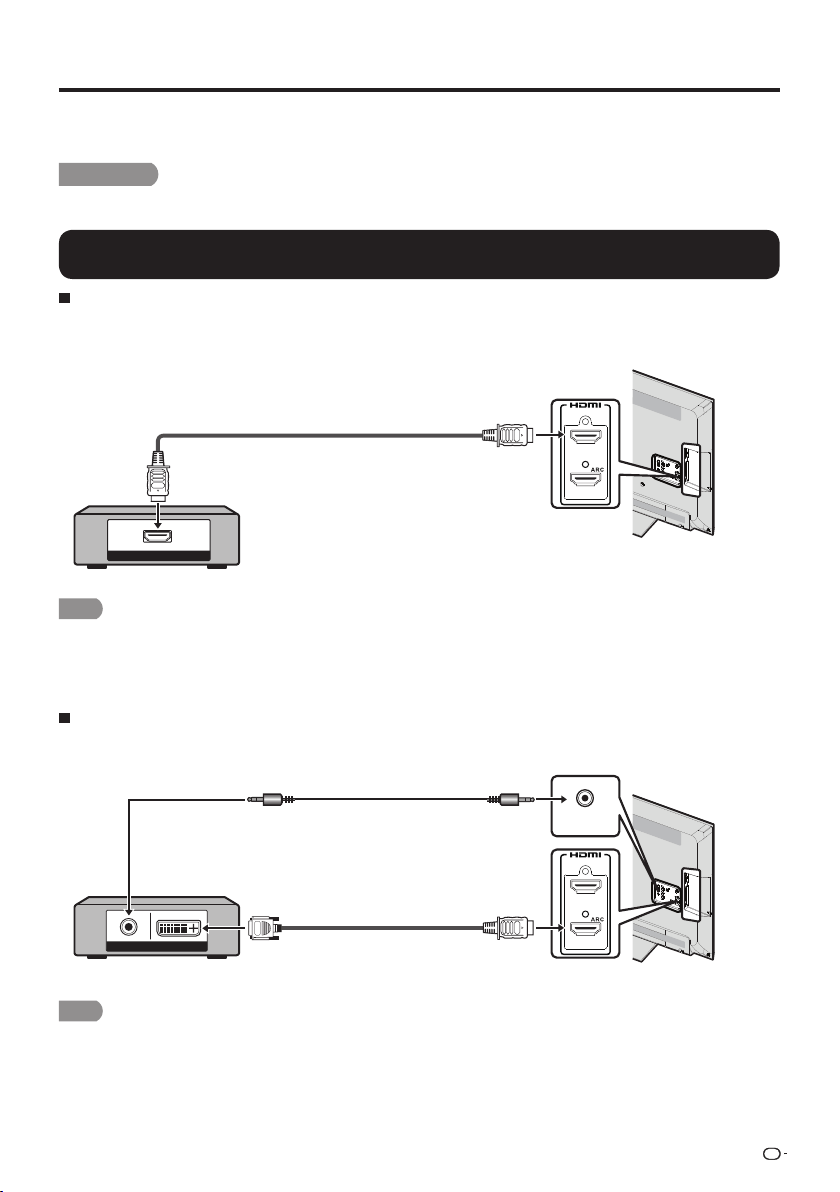
ES
13
Conexión a los equipos externos
Puede conectar muchos tipos de equipos externos a su televisor. Para ver las imágenes de la fuente externa,
seleccione la fuente de entrada con INPUT en el control remoto o en el televisor. (Consulte las páginas 12 y 19.)
Para la conexión del televisor a un equipo externo, use cables disponibles comercialmente.
PRECAUCIÓN
• Para proteger al equipo, apague siempre el televisor antes de conectar cualquier equipo externo.
• Lea cuidadosamente el manual de operación pertinente (reproductor de disco Blu-ray, etc.) antes de hacer las conexiones.
Conexión de un reproductor de disco Blu-ray, reproductor de DVD o
decodifi cador de cable/satélite de HD
Cuando se utiliza un cable HDMI (INPUT 1, 2, 3 ó 4):
El terminal de HDMI (High Defi nition Multimedia Interface) es una interfaz de audio-video que facilita una conexión para señales
de audio y video que utilizan un solo cable. El terminal de HDMI soporta entrada de video de alta resolución.
• Reproductor de disco Blu-ray • Reproductor DVD
• Decodifi cador de cable/satélite de HD
NOTA
• Para disfrutar de las posibilidades de visualización de 1080p, conecte su equipo externo utilizando un cable certifi cado HDMI
o un cable componente y ajuste el equipo a la salida 1080p.
• Formato de audio soportado: PCM lineal, ritmo de muestrario 32/44,1/48kHz.
• Si conecta un equipo compatible con ARC, utilice INPUT 4.
Cuando se utiliza un cable de conversión DVI-HDMI (INPUT 1, 2, 3 ó 4):
• Reproductor de disco Blu-ray • Reproductor DVD
• Decodifi cador de cable/satélite de HD
NOTA
• Cuando use un cable de conversión DVI-HDMI, debe hacer una conexión de audio análoga. En este caso, en adición a
conectar un cable de conversión DVI-HDMI al terminal INPUT 1, 2, 3 ó 4, conecte un cable con miniconector estéreo de
3,5 mm ø al terminal de AUDIO IN y ajuste “Selección Audio” a “HDMI + Análogo”. (Consulte la página 45.)
HDMI OUT
Cable certificado HDMI
INPUT 3
INPUT 4
AUDIO DVI OUT
Cable con miniconector estéreo de 3,5 mm ø
Cable de conversión DVI-HDMI
INPUT 3
INPUT 4
AUDIO
PC/HDMI
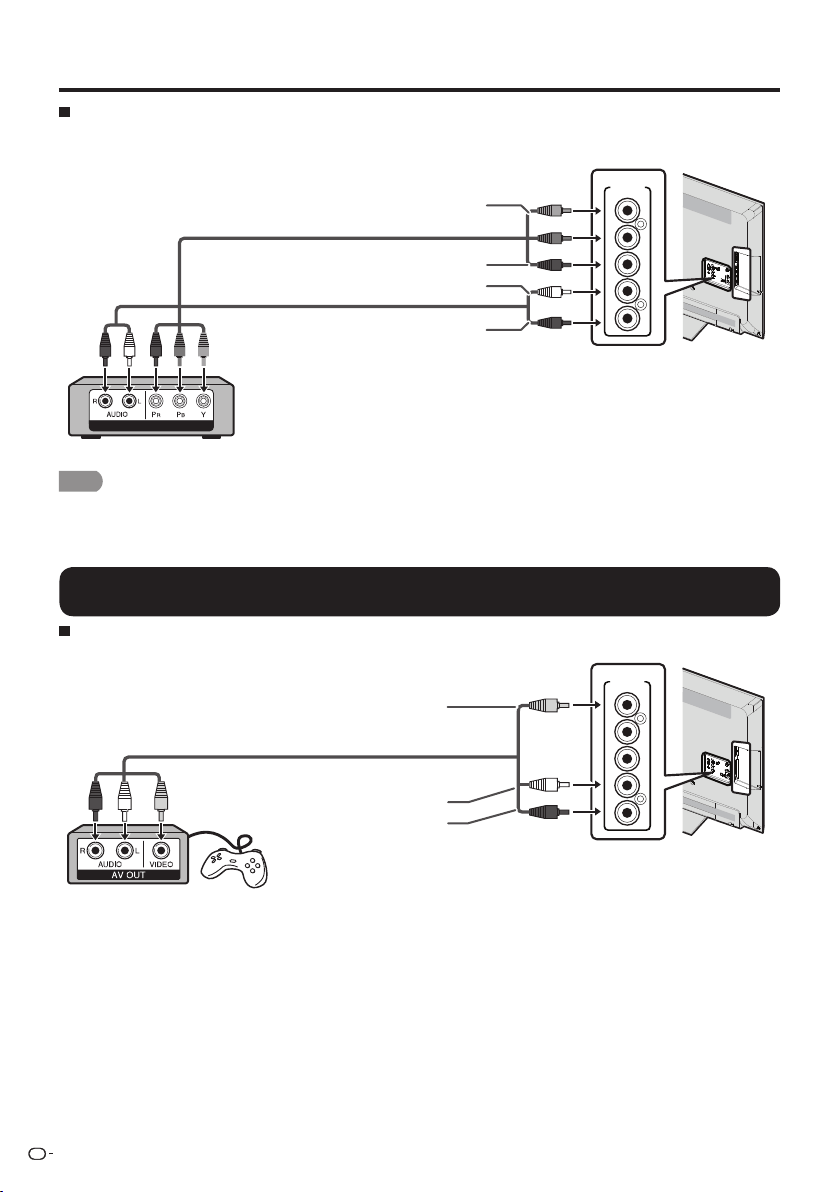
ES
14
Conexión a los equipos externos
Cuando se utiliza un cable componente (INPUT 5):
• Reproductor de disco Blu-ray • Reproductor DVD
• Decodifi cador de cable/satélite de HD
NOTA
• Para disfrutar de las posibilidades de visualización de 1080p, conecte su equipo externo utilizando un cable certifi cado HDMI
o un cable componente y ajuste el equipo a la salida 1080p.
• Para la conexión de un reproductor de disco Blu-ray, reproductor de DVD o decodifi cador de cable/satélite de HD al terminal
HDMI, consulte la página 13.
Conexión de una videograbadora, una consola de videojuegos, una
videocámara o un decodifi cador de cable/satélite
Cuando se utiliza un cable de video compuesto (INPUT 5):
• Consola de videojuegos • Videograbadora
• Videocámara • Decodifi cador de cable/satélite
Cable de AV
VIDEO (Amarillo)
AUDIO-L (Blanco)
AUDIO-R (Rojo)
INPUT 5
Y/VIDEOPBPR
R-AUDIO-L
COMPONENT OUT
Cable de video componente
Cable de audio
AUDIO-L (Blanco)
AUDIO-R
(Rojo)
Y (Verde)
P
B
(Azul)
P
R
(Rojo)
INPUT 5
Y/VIDEOPBPR
R-AUDIO-L

ES
15
Conexión a los equipos externos
Conexión de un amplificador de audio
Cuando se utiliza un cable de fi bra óptica:
Es posible dar salida de audio a través del terminal DIGITAL AUDIO OUTPUT. (Consulte la página 26 para conocer
detalles.) Audio PCM sale del terminal.
NOTA
Cuando se utiliza un cable de audio:
NOTA
• Consulte la página 27 para conocer detalles de la función de selección de salida.
Conexión de un amplificador AV
NOTA
• Si la imagen no está sincronizada con el audio, compruebe los ajustes del sistema de sonido envolvente conectado.
• Para dejar que el televisor emita el audio a un amplifi cador AV:
- Cuando conecte un equipo compatible con ARC, utilice el terminal INPUT 4.
- Si el equipo que va a conectar no es compatible con ARC, conecte un cable de fi bra óptica.
DIGITAL
AUDIO OUTPUT
DIGITAL AUDIO INPUT
Cable de fibra óptica
ANALOG AUDIO IN
Cable de audio
Decodificador de cable/
satélite de HD
INPUT 3
INPUT 4
HDMI OUT
HDMI
IN
HDMI
OUT
Cable certificado HDMI
• Dependiendo del equipo conectado, no se emitirá audio desde el terminal DIGITAL AUDIO OUTPUT en la conexión HDMI.
En este caso, establezca los formatos de audio del equipo conectado en PCM, 32/44,1/48 kHz.
• Se emitirá audio digital coaxial en estéreo de 2 canales cuando procede del equipo externo conectado al televisor mediante
un cable HDMI.

ES
16
Conexión a los equipos externos
Conexión de un PC
Consulte la página 47 para conocer una lista de las señales de PC compatibles con el televisor.
Cuando se utiliza un cable HDMI (INPUT 1, 2, 3 ó 4):
NOTA
•
Dependiendo de la tarjeta, solamente se podrán sacar señales de video. En este caso, en adición a conectar un cable
certifi cado HDMI al terminal INPUT 1, 2, 3 ó 4, conecte un cable con miniconector estéreo de 3,5 mm ø al terminal AUDIO
PC/HDMI y ajuste “Selección Audio” a “
HDMI + Análogo
”. (Consulte la página 27.)
•
Los terminales HDMI solamente soportan señal digital.
Cuando se utiliza un cable de conversión DVI-HDMI (INPUT 1, 2, 3 ó 4):
NOTA
•
Cuando use un cable de conversión DVI-HDMI, debe hacer una conexión de audio análoga. En este caso, en adición a
conectar un cable de conversión DVI-HDMI al terminal HDMI 1, conecte un cable con miniconector estéreo de 3,5 mm ø
al terminal de AUDIO IN y ajuste “Selección Audio” a “
HDMI + Análogo
”. (Consulte la página 27.)
Cuando se utiliza un cable RGB (PC IN):
NOTA
• Al utilizar un cable RGB analógico, entre la señal de audio al terminal AUDIO IN de PC IN.
• Cuando se conecta un PC a PC IN, establezca “Selección Audio” en “Video + Audio”. (Consulte la página 27.)
HDMI OUT
Cable certificado HDMI
INPUT 3
INPUT 4
Cable de conversión
DVI-HDMI
Cable con miniconector
estéreo de 3,5 mm ø
DVI OUT
AUDIO
INPUT 3
INPUT 4
AUDIO
PC/HDMI
Cable con miniconector estéreo
de 3,5 mm ø
Cable RGB analógico
(D-sub de 15 contactos o cable VGA)
AUDIORGB
AUDIO
PC/HDMI
PC IN

ES
17
Para ver TV
POWER (Encendido/Espera)
Pulse POWER en el televisor o en el control remoto
para conectar la alimentación.
NOTA
• La preparación inicial empieza cuando se enciende
el televisor por primera vez. Si el televisor ya ha sido
encendido con anterioridad, la preparación inicial no se
activará. Para cambiar los ajustes de la preparación inicial,
intente “Autoinstalación” en el menú Confi guración Inicial
en la página 28.
Pulse de nuevo POWER en el televisor o en el control
remoto para desconectar la alimentación.
• El televisor entra en espera y la imagen de la pantalla
desaparece.
NOTA
• Si no va a utilizar este televisor durante un largo periodo
de tiempo, asegúrese de desconectar el cable de CA de la
toma de CA.
•
Se consume algo de energía eléctrica incluso cuando el
televisor esté apagado.
Preparación inicial
Cuando encienda el televisor por primera vez, éste
memorizará automáticamente los canales de emisión de
la zona donde usted vive. Ejecute los pasos siguientes
antes de pulsar POWER en el control remoto.
1.
Inserte las pilas en el control remoto. (Consulte la página 9.)
2.
Conecte el cable de la antena al televisor. (Consulte la página 9.)
3.
Enchufe el cable de CA en la toma de CA. (Consulte la página 8.)
Idioma (Ajuste de idioma)
Seleccione entre 3 idiomas: Inglés, Francés y Español.
1
Pulse a/b
para seleccionar el idioma deseado
listado en la pantalla, y luego pulse ENTER.
Ubicación TV
Seleccione “Casa” o “Tienda” según el lugar en el que va
a instalar el televisor. Este producto cumple con ENERGY
STAR en modo predeterminado de ajuste para Casa.
2 Pulse para seleccionar “Casa” o “Tienda”.
Pulse ENTER para introducir el ajuste.
Casa: “Ahorro de energía” se establece en “Avanzado” y
MODO AV se establece en “Estándar”.
Tienda: “Ahorro de energía” se establece en “Apagado” y
MODO AV se establece en “DINÁMICO (Fijo)”. Se puede
establecer Reiniciar Imagen y Demo.
NOTA
• La calificación ENERGY STAR está basada en el MODO
AV “Estándar”.
Conexión/Desconexión de la
alimentación
POWER
English
Español
Français
Casa
Tienda
Seleccione dónde se colocará el televisor.
La imagen se optimizará
para esa ubicación.
Ant./Cable (Ajuste de antena)
Asegúrese de la clase de conexión que se hace con
su televisor cuando se selecciona “Antena” o “Cable”.
3
Pulse para seleccionar “Antena” o “Cable”.
Pulse ENTER para introducir el ajuste.
Completado
5 Después de que se complete la configuración, la
Busq. Canal (Búsqueda de canales)
La búsqueda automática de canales hace que el
televisor busque todos los canales que puedan verse
en la zona establecida.
4
Cuando “Antena” está seleccionado en el
ajuste Antena:
Pulse para seleccionar “Inicio”, y luego pulse
ENTER.
Cable
Antena
/
a
b
/
a
b
/
a
b
Cancelar
Inicio
EZ Setup Completed
NOTA
• Si no se encuentra ningún canal, asegúrese de la clase
de conexión que se ha hecho con su televisor e intente de
nuevo “Autoinstalación”. (Consulte la página 28.)
• Para cambiar los ajustes de la preparación inicial, intente
“Autoinstalación” en el menú Confi guración Inicial en la
página 28.
pantalla mostrará "EZ Setup Completed".
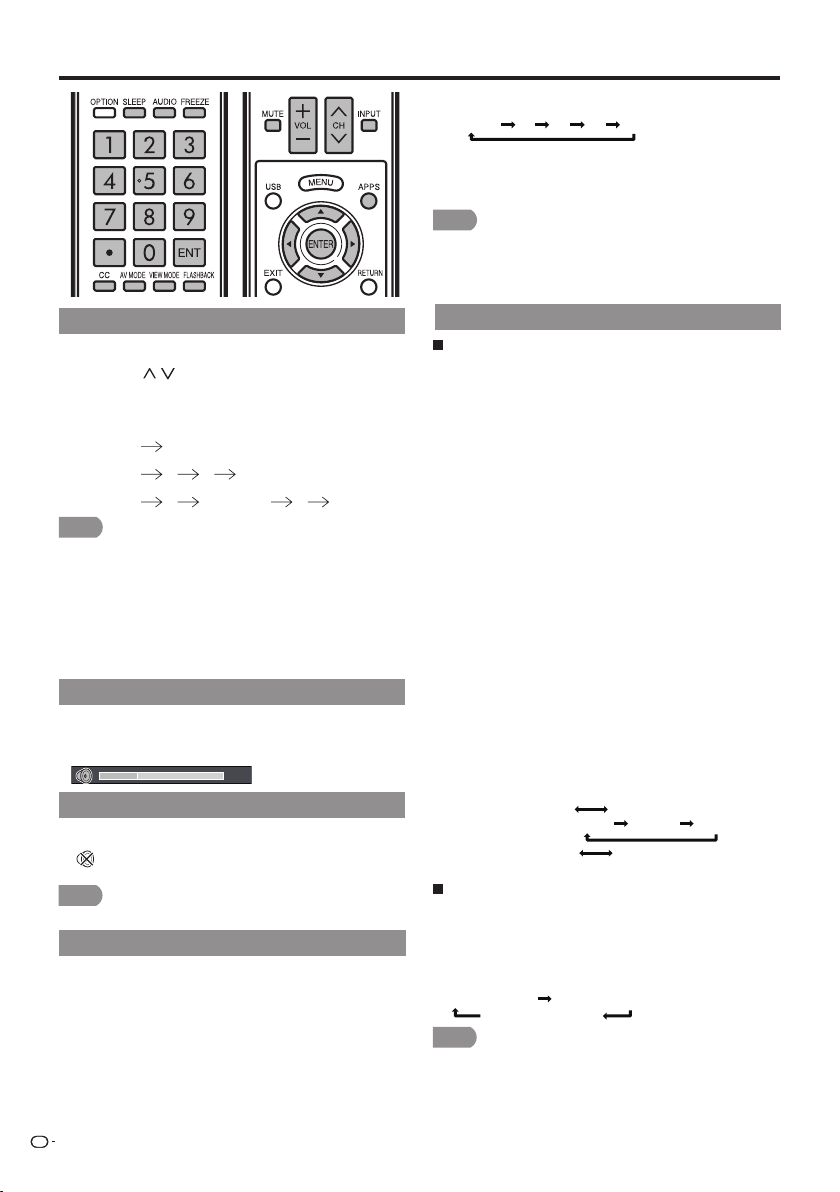
ES
18
Funcionamiento directo mediante botón
MUTE
Silencia la salida de sonido actual.
Pulse MUTE.
• “ ” se visualiza en la pantalla durante 30 minutos y el
sonido se silencia.
NOTA
• Este puede ser cancelado pulsando VOLk/l o MUTE.
Temporizador de apagado
Le permite poner un tiempo tras el cual el televisor se
pondrá automáticamente en el modo de alimentación
en espera.
Pulse SLEEP.
• Cuando está ajustado el temporizador de apagado se
visualiza el tiempo restante.
• Cada vez que pulse SLEEP, el tiempo restante cambiará
como se muestra más abajo.
Apagado 30 60 90 120
• Cuando establezca el tiempo, la cuenta descendente
empezará automáticamente.
• Si desea ajustar el temporizador de apagado, podrá pulsar
dos veces SLEEP y luego cambiar el ajuste del tiempo.
NOTA
• Seleccione “Apagado” pulsando SLEEP para cancelar el
temporizador de apagado.
• El televisor entrará en espera cuando el tiempo restante
llegue a 0.
Cambio de los canales
Puede cambiar canales de varias formas.
Método 1
Utilizando CH
/
en el control remoto o en el televisor.
Método 2
Utilizando los botones del control remoto 0-9, • (PUNTO).
Ejemplos:
Para seleccionar un número de canal de 1 ó 2 dígitos (ej.: el canal 5):
Pulse 5 ENT.
Para seleccionar un número de canal de 3 dígitos (ej.: el canal 115):
Pulse 1 1 5 ENT.
Para seleccionar un número de canal de 4 dígitos (ej.: el canal 22.1):
Pulse 2 2 • (PUNTO) 1 ENT.
NOTA
• Cuando seleccione un número de canal de 1 dígito, no será
necesario pulsar 0 antes del número.
• Cuando introduzca 0–9 solamente, la selección de canales
se hará si no se hace ninguna operación dentro de unos
pocos segundos.
• Si sólo pulsa “0” no pasará nada.
•
Complete los pasos de arriba dentro de unos pocos segundos.
• Cuando introduzca 0–9 y • (PUNTO), la selección de
canales se hará si no se hace ninguna operación dentro de
unos pocos segundos.
Cambio del volumen
Audio
Puede cambiar el volumen pulsando VOL
k
/
l
en el
televisor o en el control remoto.
• Para aumentar el volumen, pulse VOL
k
.
• Para disminuir el volumen, pulse VOL
l
.
20
Modo estéreo MTS/SAP
El televisor tiene una función que permite recibir
sonido diferente del audio principal para el programa.
A esta función se le llama sonido de televisión
multicanal (MTS). El televisor con MTS puede recibir
sonido mono, sonido estéreo y programas de audio
secundarios (SAP). La función SAP permite que una
emisora de TV pueda emitir otra información, que bien
puede ser audio en otro idioma o algo completamente
diferente como, por ejemplo, información relacionada
con el tiempo meteorológico.
Podrá disfrutar de sonido estéreo de Hi-Fi o de
emisiones SAP donde se encuentren disponibles.
• Emisiones estéreo: Vea programas como
acontecimientos deportivos, espectáculos y conciertos con
un sonido estéreo dinámico.
• Emisiones SAP: Reciba emisiones de TV con sonido
MAIN o SAP.
Sonido MAIN: Pista de sonido de programa normal (mono
o estéreo).
Sonido SAP: Escuche un segundo idioma, un comentario
suplementario y otra información. (SAP es sonido mono.)
Si el sonido estéreo se escucha con difi cultad.
• Obtenga un sonido más claro cambiando manualmente al
modo de sonido mono fi jo.
Puede cambiar MTS como se muestra abajo para que
concuerde con la señal de emisión de televisión.
Pulse ENTER para cambiar entre los modos de audio.
Ejemplos: cuando se reciben MTS y SAP
Modo STEREO:
STEREO MONO
Modo STEREO + SAP:
ST(SAP) SAP(ST) MONO
Modo MAIN + SAP:
MAIN SAP
Modo MONO: MONO
Modo de audio de emisión digital
Los tipos de audio transmitidos en una emisión digital
incluyen AMBIENTAL, MONO y STEREO. Además, es posible
que múltiples pistas de audio acompañen a una sola pista de
video.
Pulse ENTER para cambiar entre los modos de audio.
Ejemplo: cuando se recibe una emisión digital
STEREO (Audio1) STEREO (Audio2)
AMBIENTAL (Audio3)
NOTA
• MTS sólo funciona en el modo TV.
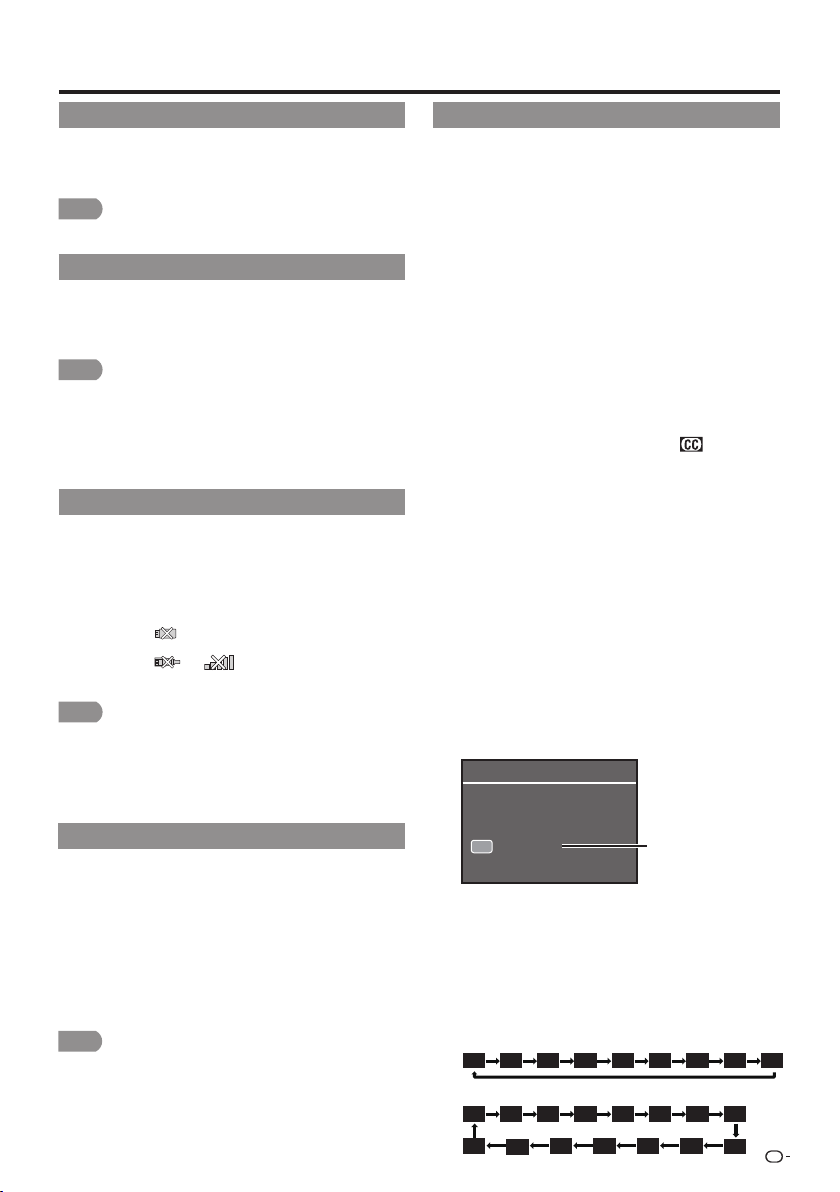
ES
19
Funcionamiento directo mediante botón
INPUT
Para ver imágenes de fuentes externas, seleccione la
fuente de entrada pulsando INPUT en el control remoto
o en el televisor.
1 Pulse INPUT.
• Se visualiza la pantalla de Lista de entradas.
2 Pulse
a
/b o pulse de nuevo INPUT para
seleccionar la fuente de entrada.
• Se visualiza automáticamente una imagen de la fuente
seleccionada.
• Cada vez que pulse INPUT, la fuente de entrada
cambiará.
NOTA
• Consulte las páginas 12 a 16 y 42 para conectar un
equipo externo.
APPS
Le permite activar varios tipos de aplicaciones
directamente.
1 Pulse APPS para visualizar la ventana de
aplicaciones.
2
Pulse
a
/
b
/
c
/
d
para seleccionar la aplicación
deseada, y luego pulse ENTER.
• Si aparece “ ” tras haber cambiado a modo USB,
verifi que la conexión USB.
• Si aparece “ ” o “ ” tras haber cambiado al modo
Red Casera (DLNA) o tras conectarse a Internet, verifi que
los ajustes y la conexión de red de su televisor.
NOTA
• Consulte las páginas 34, 38, 51 y 52 para detalles sobre
aplicaciones visibles.
• Para visualizar la ventana de la aplicación escoja “APPS” en
los elementos del menú. (Consulte la página 26.)
• Cuando esta función no esté disponible, se visualizará
“Funcion no disponible en este momento”.
Subtítulos ocultos y subtítulos ocultos digitales
FLASHBACK
Pulse FLASHBACK para cambiar al canal sintonizado
previamente.
• Pulse de nuevo FLASHBACK para cambiar al canal que
está actualmente sintonizado.
NOTA
• FLASHBACK no funcionará si no se ha cambiado ningún
canal después de encender el televisor.
FREEZE
Le permite capturar y congelar una imagen en
movimiento que está viendo.
Pulse FREEZE.
• Se captura una imagen en movimiento.
• Pulse de nuevo FREEZE para cancelar la función.
NOTA
• Cuando esta función no se encuentre disponible, se
visualizará “No hay visualización de imagen fi ja disponible”.
• Si está utilizando la función de congelación y una emisión
activa V-CHIP BLOCK, la función de congelación se
cancelará y aparecerá el mensaje V-CHIP BLOCK.
• Puede tener los mismos ajustes eligiendo “Congelar” en
los elementos del menú. (Consulte la página 26.)
Su televisor está equipado con un decodifi cador
interno de subtítulos ocultos. Esto le permite ver en
su televisor, a modo de subtítulos, conversaciones,
narraciones y efectos de sonido. Los subtítulos ocultos
se encuentran disponibles en algunos programas de
TV y en algunas cintas de video VHS de uso en casa,
dependiendo del proveedor de los programas.
El servicio de subtítulos ocultos digitales es un
nuevo servicio de subtítulos solamente disponible en
programas de TV digital (dependiendo también del
proveedor de los programas). Éste es un sistema más
fl exible que el sistema de subtítulos ocultos original,
ya que permite disponer de una variedad de tamaños
de subtítulos y estilos de las letras. Cuando se utiliza
el servicio de subtítulos ocultos digitales, esto se
indicará mediante la aparición de una abreviatura de 3
letras que también indicará el idioma de los subtítulos
ocultos digitales: ENG (inglés), SPA (español) o FRA
(francés), u otros códigos de idiomas.
No todos los programas y videocintas VHS ofrecen
subtítulos ocultos. Busque el símbolo “ ” para
asegurarse de que se mostrarán subtítulos.
En el sistema de subtítulos ocultos se puede proveer
más de un servicio de subtítulos. Cada uno de ellos se
identifi cará mediante su propio número. Los servicios
“CC1” y “CC2” muestran subtítulos de programas
de TV superpuestos sobre las imágenes de los
programas.
En el sistema de subtítulos ocultos, los servicios “Texto1”
o “Texto2” muestran texto que no está relacionado
con el programa que se está viendo (ej. el tiempo
meteorológico o noticias). El texto de estos servicios
también se superpone sobre el programa que está
viéndose.
1
Pulse CC.
• Esto presentará la visualización de la información de los
subtítulos ocultos.
2
Pulse CC mientras la información de subtítulos
ocultos está aún en la pantalla.
• Pulse repetidamente hasta que seleccione el servicio
de subtítulos ocultos deseado.
69
Antena
Analógica
STEREO
CC:CC4
480i SD
MPAA-R
CC
Información de
subtítulos ocultos
• En el sistema de subtítulos ocultos, existe más de un
servicio de subtítulos proporcionado. Cada uno está
identificado con un número. Los servicios “CC1” a “CC4”
muestran subtítulos de los programas de TV
superpuestos sobre la imagen del programa. En el
sistema de subtítulos ocultos, los servicios “TEXTO 1 o
“TEXTO 4 muestran texto que no está relacionado con
el programa que se está visualizando (por ejemplo, el
clima o noticias). Estos servicios también están
superpuestos sobre el programa que se está visualizando.
Analógica
Example:
CC1 CC2 CC3 CC4 TT1 TT2 TT3 TT4 OFF
DIGITAL
CC1 CC2 CC3 CC4 TT1 TT2 TT3 TT4
CS1
CS2CS3
CS4
CS5
CS6
OFF

ES
20
Funcionamiento directo mediante botón
AV MODE
VIEW MODE
Puede seleccionar el tamaño de la pantalla.
1
Pulse VIEW MODE.
•
El menú Modo de Vista se visualiza.
•
El menú lista las opciones del Modo de Vista que pueden seleccionarse para el tipo de
señal de video que está siendo recibida actualmente.
2
Pulse VIEW MODE o
a
/
b
mientras está visualizado el menú Modo de
Vista
para
seleccionar un elemento deseado en el menú.
•
Puede seleccionar consecutivamente un Modo de Vista que tenga su propia relación de
aspecto.
NOTA
• Puede tener los mismos ajustes eligiendo “Modo de Vista” en los elementos del menú.
(Consulte la página 26.)
Para programas HD
Alarga.
Punto m punto (Pantalla Completa)
Alarga. S (Ampliación inteligente)
Zoom
Adecuado para ver programas
con una relación de aspecto
de 1,78:1 de pantalla
panorámica. El modo de
ampliación todavía mostrará
franjas negras muy fi nas en la
parte superior e inferior de la
pantalla.
Punto m punto (solamente
1080i/p):
Detecta la resolución
de la señal y visualiza una
imagen con el mismo número
de píxeles en la pantalla.
Pantalla Completa
(solamente 720p): Puede
seleccionar “Pantalla
Completa” solamente cuando
reciba una señal 720p.
Sirve para ampliar programas
4:3 de forma que llenen la
pantalla.
Adecuado para ver
programas con una relación
de aspecto de 2,35:1 de
pantalla panorámica en toda
la pantalla.
NOTA
• Cuando utilice la función Punto g punto o Pantalla Completa es posible que se vean barras o ruido alrededor de partes
exteriores diferentes de la pantalla. Cambie el modo de vista para corregir esto.
MODO AV le permite elegir entre varias opciones de visión para emplear aquella que mejor se adapte al ambiente
Pulse AV MODE . Se visualiza el MODO AV actual.
•
Pulse de nuevo AV MODE antes de que desaparezca el modo visualizado en la pantalla. El modo cambia como
se muestra abajo:
Ejemplo: Cuando la fuente de entrada es TV, COMPONENTES, PC IN o HDMI 1 a 4
Estándar: Para una imagen altamente defi nida en una iluminación normal.
PELÍCULA: Para una película.
JUEGO: Reduce el brillo para ver más fácilmente las imágenes.
PC: Para PC.
USUARIO: Permite al usuario personalizar los ajustes que desee. Puede ajustar el modo para cada una de
las fuentes de entrada.
DINÁMICO: Para una imagen nítida que realza el contraste, útil para ver programas deportivos.
DINÁMICO (Fijo): Cambia las opciones de imagen y sonido a los valores preajustados en la fábrica.
No se permite hacer ajustes.
NOTA
• Puede seleccionar un elemento de MODO AV diferente para cada modo de entrada. (Por ejemplo, seleccione Estándar para
entrada de TV y DINÁMICO para COMPONENTES.)
• Al jugar juegos, se recomienda utilizar “JUEGO” para el MODO AV.
• No puede establecer “JUEGO” o “PC” cuando el televisor está conectado a Internet o cuando la fuente de entrada es “Red
Casera (DLNA)” o “USB”.
• Puede tener los mismos ajustes eligiendo “Modo AV” en los elementos del menú. (Consulte la página 24.)
PC
DINÁMICO
DINÁMICO (Fijo) USUARIO [TV]
Estándar PELÍCULA JUEGO Estándar
que rodea al TV, el cual puede cambiar debido a factores tales como el brillo de la habitación, el tipo de programa
que se vea o el tipo de entrada de imagen procedente del equipo externo.
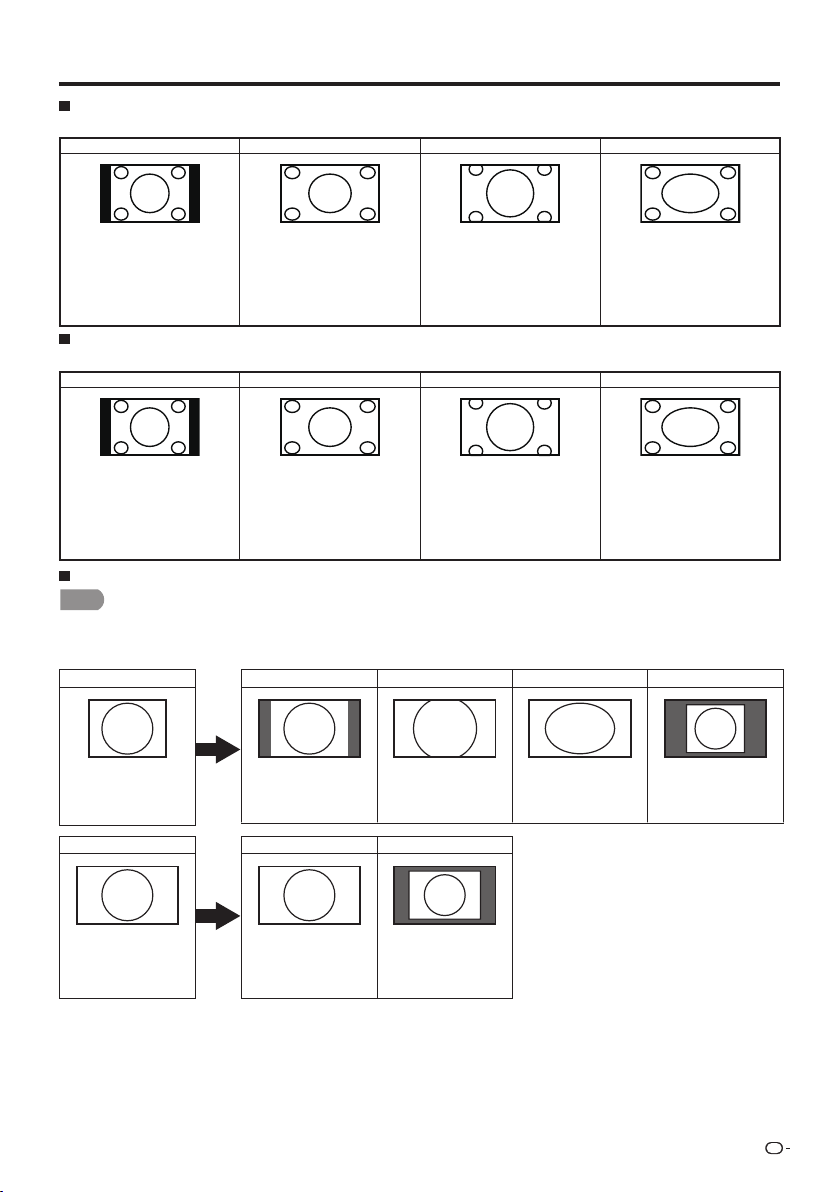
ES
21
Funcionamiento directo mediante botón
Para programas 4:3
Ejemplo: Imágenes de tamaños de pantallas
Ejemplo: Imágenes de tamaños de pantallas
Barra Lateral
Alarga. S (Ampliación inteligente)
.agralAmooZ
Sirve para ver programas
4:3 convencionales en su
formato normal.
Sirve para ampliar programas
4:3 de forma que llenen la
pantalla.
Sirve para ver DVDs
anamórfi cos 2,35:1 de
pantalla panorámica en toda
la pantalla.
Este modo sirve para los
DVDs 1,78:1.
Cuando vea DVDs 1,85:1, el
modo de ampliación todavía
mostrará franjas negras muy
fi nas en la parte superior e
inferior de la pantalla.
Barra Lateral
Alarga. S (Ampliación inteligente)
.agralAmooZ
Sirve para ver programas
4:3 convencionales en su
formato normal.
Sirve para ampliar programas
4:3 de forma que llenen la
pantalla.
Sirve para ver DVDs
anamórfi cos 2,35:1 de
pantalla panorámica en toda
la pantalla.
Este modo sirve para los
DVDs 1,78:1.
Cuando vea DVDs 1,85:1, el
modo de ampliación todavía
mostrará franjas negras muy
fi nas en la parte superior e
inferior de la pantalla.
Para USB-Video, DLNA-Video
Ejemplo: Imágenes de tamaños de pantallas
Punto de Dot
Punto de Dot
La imagen cubre
toda la pantalla.
Detecta la resolución de
la señal y muestra la
imagen con la misma
cantidad de píxeles en
la pantalla.
Para el modo de entrada de PC
• Conecte la PC antes de realizar ajustes.
• El tamaño de pantalla seleccionable puede variar según el tipo de señal de entrada.
Normal Cine
4:3
Mantiene la relación de
aspecto original en una
visualización de pantalla
completa.
Ideal para la visualización
en pantalla panorámica.
Se recorta la parte superior
e inferior de la imagen.
La imagen cubre
toda la pantalla.
Detecta la resolución de la
señal y muestra la imagen
con la misma cantidad de
píxeles en la pantalla.
16:9
Full Screen
Full Screen
Señal de entrada
Señal de entrada
NOTA
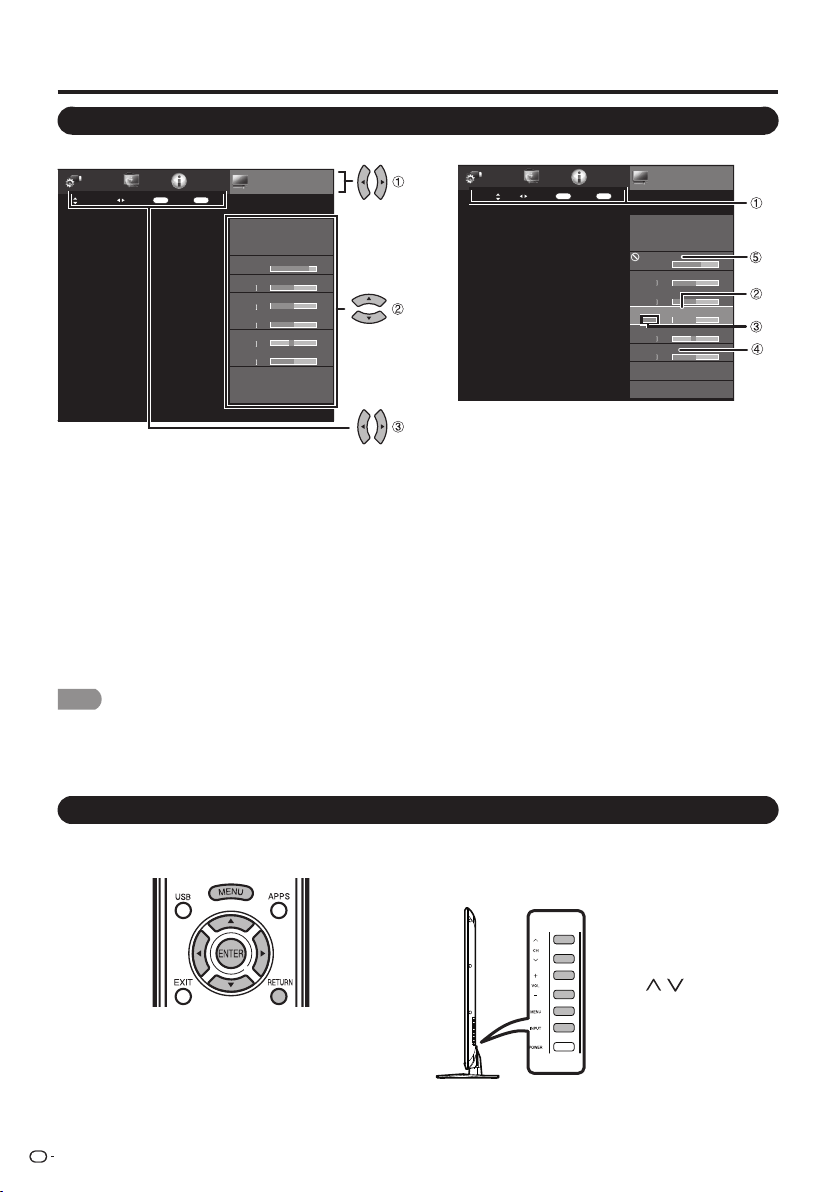
ES
22
1
Pantalla guía
•
Esto indica los botones que se pueden operar en la pantalla
exhibida. La pantalla guía varía según la pantalla de ajuste de menú.
• Las operaciones para algunos elementos
seleccionados se pueden presentar en la barra de guía
de operación de la parte inferior de la pantalla.
2
Elemento visualizado en azul
• Esto indica el elemento actualmente seleccionado.
• Pulse ENTER para pasar a la pantalla de ajuste para
este elemento.
3
Elemento entre corchetes
• Esto indica el ajuste actual para el elemento.
4
Elemento visualizado en blanco
• Esto indica que el elemento puede ser seleccionado.
5
Elemento visualizado en gris
•
Esto indica que el elemento no puede ser seleccionado.
Hay varias razones por las cuales los elementos no pueden ser
seleccionados, pero las razones principales son las siguientes:
—
No hay nada conectado al terminal de entrada seleccionado.
—
La función no es compatible con la señal de entrada actual.
1
Pulse MENU para visualizar la pantalla MENÚ.
2
1
Pulse
c
/
d
para seleccionar el menú deseado.
2
Pulse
a
/
b
para seleccionar un elemento de
ajuste específi co, y luego pulse ENTER.
• Es posible que se presenten elementos adicionales
de ajuste que estén relacionados. Pulse
a
/
b
para
seleccionar el elemento deseado.
3
Ajuste el elemento al consultar la pantalla guía.
• Las operaciones varían según la función o elemento.
Consulte la pantalla guía correspondiente a la
pantalla de ajuste del menú para operaciones con
botones.
3
Pulse MENU para salir.
Menú en pantalla
Funcionamiento del menú en pantalla
Botones de operación del menú
Usando el control remoto
Utilice los siguientes botones en el control remoto para
controlar el menú.
MENU: Pulse para abrir o cerrar la pantalla de menú.
a
/
b
/
c
/
d
: Pulse para desplazar un elemento deseado en la
pantalla o ajustar un elemento seleccionado.
ENTER: Pulse para pasar al paso siguiente o completar
el ajuste.
RETURN: Pulse para volver al paso anterior.
Usando el panel de control de la unidad principal
También puede operar el menú con el panel de control
de la unidad principal.
Las operaciones con botones en el panel de control
corresponden a las del control remoto como se indica abajo.
MENU: MENU en el
control remoto.
INPUT: ENTER en el
control remoto.
CH / : Cursor
a
/
b
en el control
remoto.
VOL
k
/
l
: Cursor
c
/
d
en el control
remoto.
NOTA
•
Las opciones del menú difi eren en los modos de entrada seleccionados, pero los procedimientos de operación son los mismos.
• Las pantallas en el manual de operación se ofrecen con fi nes explicativos (algunas ampliadas, otras recortadas) y pueden ser
un poco diferentes de las pantallas reales.
• El orden de las explicaciones para cada elemento del menú en las siguientes páginas no necesariamente está de acuerdo con
la alineación de los elementos en pantalla.
Ejemplo
Menu
Menu
Ajustes
de Imagen
Modo AV
[USUARIO]
OPC
[Off]
Luz trasera
Contraste
Brillo
Color
Matiz
Nitidez
Avanzado
Reiniciar
Ajustes de Imagen
ENTER
Seleccionar
Seleccionar
Introducir
RETURN
Fin
Información
Configuración
Inicial
Opciones
de Sistema
Ejemplo
Menu
OPC
Luz trasera
Contraste
Brillo
Color
Matiz
Nitidez
Avanzado
Reiniciar
Información
Configuración
Inicial
Opciones
de Sistema
Ajustes
de Imagen
Modo AV
[ESTANDAR]
Ajustes de Imagen
[ 50
[ 50
[ 50
[ 0
[ 10
[ ]
87
ENTER
Ajustar
Seleccionar
Introducir
RETURN
Fin
[ 50
[ 50
[ 51
[ 0
[ 10
[ ]
67

Ajustes AQUOS LINK
......................
Control AQUOS LINK
..........
Encendido autom.
....................
Selecc. grabadora
..............
Tecla de Selección de Canal
.
Canal de Retorno de Audio
..
Speaker (Altavoces)
Estilo de subtítulos ...............
Tamaño de subtítulos............
Color de primer plano...........
Opacidad de primer plano.....
Color de fondo......................
Opacidad de fondo...............
Color de ventana ..................
Opacidad de ventana ...........
Servicio interactivo
...............
Idioma ............................................
Ajustes de Imagen
Modo AV ......................................
OPC .............................................
Avanzado ..............................
Temp. color ........................
Mejora de Movimiento ........
Contraste activo .................
Modo de película DI ...........
Reducción ruido .................
Luz trasera ...................................
Contraste .....................................
Brillo .............................................
Color ............................................
Matiz ............................................
Nitidez ..........................................
Ajustes de audio
Agudos ........................................
Graves ..........................................
Balance ........................................
Sonido ambiental ..........................
Control de Energía
•
23
Página
28
Página 28
Ajuste de Red ......................
Página 51
Página 33
Páginas 31-33
Páginas 24-25
Página 31
Página
51
Página 51
Página 43
Página 43
Página 43
Página 43
Página 43
Página 43
Página 27
Modo Demostración ...........
Página 27
Página 27
Página 27
Página 27
Página 27
Página 27
Página 27
Página 27
Página 27
Página 27
Página 27
Página 27
Página 27
Página 26
Página 26
Página 26
Página 26
Página 26
Página 26
Página 26
Página 26
Página 25
Página 25
Página 25
Página 25
Página 25
Página 25
Página 25
Página 24
Página 24
Página 24
Página 24
Página 24
Página 24
Página 24
Página 24
Página 24
Página 24
Página 24
Página 24
Página 33
Página
28
Página 29
Página 29
Página 28
Página
28
Página 28
Menú en pantalla
Elementos del menú
NOTA
Dependiendo de la fuente de entrada seleccionada puede ser que no se visualicen algunos elementos de menú.
Apagado sin operación .................
Ahorro de energía .........................
Opciones de Sistema
Opciones de Vista .........................
APPS ..................................
Modo de Vista .....................
Congelar .............................
Cambiar Audio ....................
Cambiar CC ........................
Ajustes de Terminales de Entrada .
Ajuste de audio ...................
Entrada PC .........................
Selección Audio ..................
Ajuste HDMI ........................
Ajustes AQUOS LINK ....................
Configuración Inicial
Autoinstalación ..............................
Ajuste de Transmisión ....................
Ajuste de Canal ...................
Canal favorito .......................
Configuración de Internet ...............
Ajuste Individual .............................
No. secreto ..........................
Control de los padres ...........
Página 28
Asignación de Tecla FAV APP ........
Información
Identificación ..................................
Actualización de software .......
Ayuda Netflix .................................
Ayuda VUDU .................................
ES
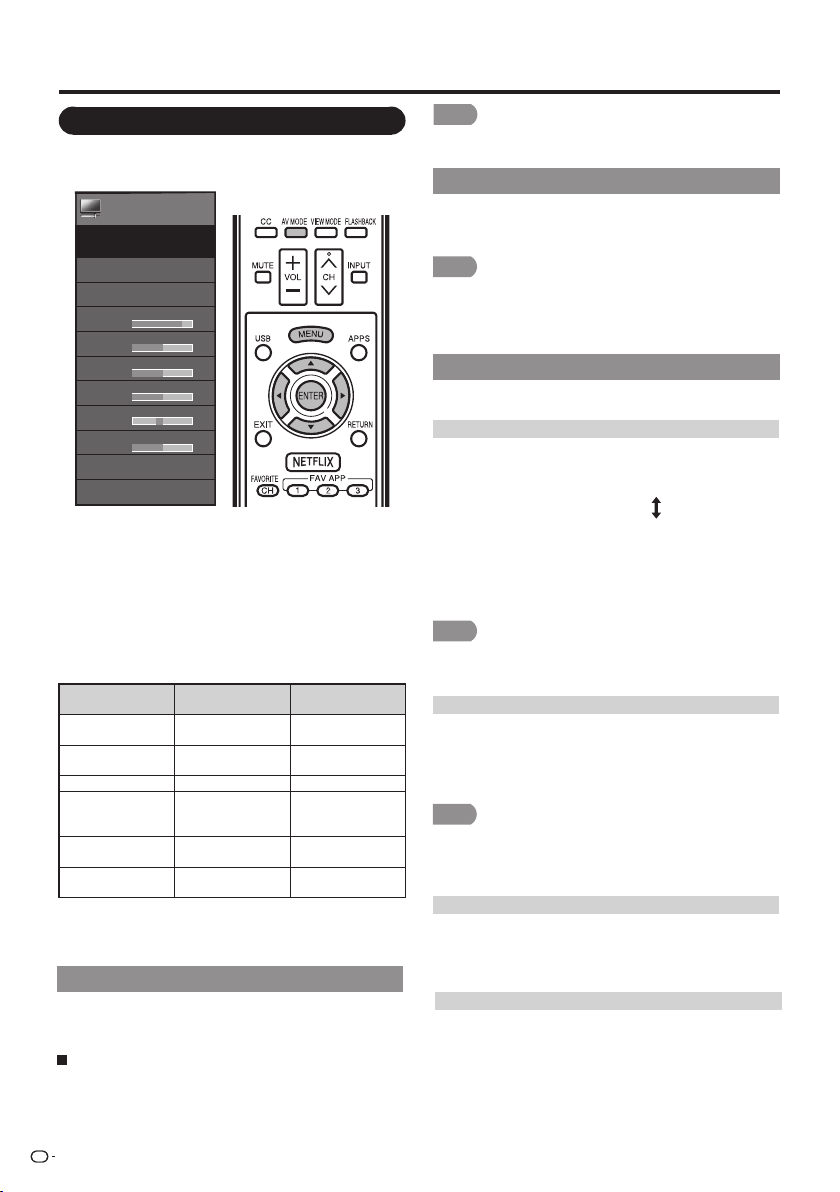
ES
24
Menú en pantalla
Modo AV
Se pueden cambiar los ajustes de audio y video para
adecuarse al programa o contenido de entrada que se
está mirando.
Seleccione de los siguientes modos de AV.
Cuando la fuente de entrada es TV,
COMPONENTES,
PC IN o HDMI 1 a 4:
ESTANDAR/PELÍCULA/JUEGO/PC/USUARIO/DINÁMICO/
DINÁMICO(Fijo)
NOTA
• Puede seleccionar MODO AV pulsando AV MODE en el
control remoto. Consulte la página 20 para detalles de los
ajustes de MODO AV.
OPC
Ajusta automáticamente el brillo de la pantalla.
Apagado: El brillo se fi ja con el valor establecido en “Luz
trasera”.
Encendido: Ajuste automático
NOTA
• Cuando se pone en “Encendido”, el control de imagen óptica
(OPC) capta la luz ambiental y ajusta automáticamente el
brillo de la luz de fondo. Asegúrese de que nada tape el
sensor OPC, lo que podría afectar a su habilidad para sentir
la luz ambiental.
Ajustes avanzados de imagen
Este televisor proporciona varias funciones avanzadas
para optimizar la calidad de la imagen.
NOTA
• Para reponer todos los elementos de ajuste a los valores
de fábrica, pulse
a
/
b
para seleccionar “Reiniciar”, y luego
pulse ENTER.
Ajustes de Imagen
Ajuste la imagen según sus preferencias empleando
los ajustes de imagen siguientes.
Ejemplo
1
Pulse MENU para visualizar la pantalla MENÚ, y
luego pulse
c
/
d
para seleccionar “Ajustes de
Imagen”.
2
Pulse
a
/
b
para seleccionar un elemento de ajuste
específi co.
• Seleccione “Avanzado” y luego pulse ENTER para
establecer “Temp. color”, “Mejora de Movimiento”,
“Contraste activo”, “Modo cine” o “Reducción ruido”.
3
Pulse
a
/
b
(o
c
/
d
) para seleccionar el ajuste
deseado, y luego pulse ENTER.
4
Pulse
MENU
para salir.
Elemento
seleccionado
Botón
c
Botón
d
Luz trasera La pantalla se
obscurece
La pantalla se
ilumina
Contraste Para menos
contraste
Para más
contraste
Brillo Para menos brillo Para más brillo
Color Para menos
intensidad del
color
Para más
intensidad del
color
Matiz Los tonos de la
piel tiran a rojo
Los tonos de la
piel tiran a verde
Nitidez Para menos
nitidez
Para más nitidez
• Para reponer todos los elementos de ajuste de imagen
a los valores preajustados en fabrica, pulse
a
/
b
para
seleccionar “Reiniciar”, pulse ENTER, pulse
a
/
b
para
seleccionar “Sí”, y luego pulse ENTER.
Menu
Ajustes
de Imagen
Modo AV
[USUARIO]
OPC
[OFF]
Luz trasera
[ 87]
Contraste
[ 30]
Brillo
[
Color
[
Matiz
[
Nitidez
[
Avanzado
Reiniciar
Ajustes de Imagen
50]
50]
0]
10]
Para un mejor balance de blancos, utilice la corrección
Cálida: Blanco con tonos rojizos
Estándar:
Fría:
Blanco con tonos azulados
• Usuario:
Se puede ajustar manualmente el balance de blancos
máximo de 255 y un mínimo de 0 para la temperatura
de la temperatura de color.
a través de la ganancia de rojo, verde y azul entre un
de cada color.
Temperatura del color
Mejora de Movimiento
Utilice Mejora de Movimiento para ver con mayor
nitidez video con acción rápida.
120Hz Bajo/120Hz medium/120Hz Alto: Para obtener
una imagen más nítida.
Apagado: Imagen normal.
NOTA
• “Mejora de Movimiento” puede causar ruido de imagen. Si
esto ocurre, desactive la función.
• Si el MODO AV se establece en “JUEGO” o se está recibiendo
formato de PC, “Mejora de Movimiento” no está disponible.
Contraste activo
Automáticamente ajusta el contraste de la imagen de
acuerdo a la escena.
Encendido:
Automáticamente ajusta el contraste de la imagen
Apagado: Sin ajuste
Modo de película Dl
Detecta automáticamente una fuente de película
(codifi cada originalmente a 24 fotogramas/segundo), la
analiza y luego recrea cada fotograma fi jo para ofrecer
una calidad de imagen de alta defi nición.
AUTO: Detecta, analiza y convierte la fuente de película
Apagado: Modo de vista normal

ES
25
Menú en pantalla
NOTA
• "Modo de película DI" no funciona según el tipo de señal
de entrada.
• "Automático" no funciona cuando el canal posee
una resolución de señal de entrada 480p, 720p o 1080p.
• "Modo de película DI" no está disponible en la entrada de
Reducción ruido
Produce una imagen más clara.
Auto: Ajusta automáticamente el nivel de reducción de
ruido.
Alta/Medio/Baja: Seleccione un nivel deseado para ver
una imagen de video más clara.
Apagado: Sin ajuste.
NOTA
• "Reducción de ruidos digitales" no está disponible cuando
se utiliza la señal de formato de PC.
Ejemplo
Menu
Ajustes
de audio
Graves
[ 50]
[ 0]
Agudos
[ 50]
Balance
[
Sonido ambiental
[Encendido]
Reiniciar
Ajustes de audio
Ejemplo
1
Pulse MENU para visualizar la pantalla MENÚ, y
luego pulse
c
/
d
para seleccionar “Ajustes de
audio”.
2
Pulse
a
/
b
para seleccionar un elemento de ajuste
específi co.
• Seleccione “Sonido ambiental”, y luego pulse ENTER
para ajustar cada elemento.
3
Pulse
a
/
b
(o
c
/
d
) para seleccionar el ajuste
deseado, y luego pulse ENTER.
4
Pulse MENU para salir.
Elemento
seleccionado
Botón c
Botón
d
Agudos
Para agudos
débiles
Para agudos más
fuertes
Graves
Para graves
débiles
Para graves más
fuertes
Balance Disminuye el
sonido del altavoz
derecho
Disminuye el
sonido del altavoz
izquierdo
NOTA
• Para reponer los elementos de ajustes de audio a
los valores preajustados de fábrica, pulse
a
/
b
para
seleccionar “Reiniciar”, pulse ENTER, pulse
a
/
b
para
seleccionar “Sí”, y luego pulse ENTER.
Sonido ambiental
La función Sonido ambiental produce un efecto de
sonido envolvente en los altavoces.
Encendido: Permite disfrutar de un sonido más natural y
real.
Apagado: Da salida a un sonido normal.
NOTA
•
Para algunos discos tal vez sea necesario hacer la
preparación en su reproductor DVD/BD. En este caso,
consulte el manual de operación de su reproductor DVD/BD.
Control
de Energía
Menu
Apagado sin señal
Ahorro de energía
[Encendido]
[Desactivado]
Control de Energía
1
Pulse MENU para visualizar la pantalla MENÚ, y
luego pulse
c
/
d
para seleccionar “Control de
Energía”.
2
Pulse
a
/
b
para seleccionar el elemento de ajuste
específi co, y luego pulse
3
Pulse
a
/
b
(o
c
/
d
deseado, y luego pulse
4
Pulse MENU para salir.
Ahorro de energía
Esta función permite establecer el nivel de Ahorro de
energía para reducir el consumo de energía y aumentar
la vida útil de la luz trasera.
Encendido: Optimiza el consumo de energía para vídeo.
Apagado: No se realiza esta función.
NOTA
• “Ahorro de energía” no funciona cuando ajusta el elemento
MODO AV a “AUTO” o “DINÁMICO (Fijo)”.
Apagado sin operación
Esta función permite que el televisor se apague
automáticamente cuando está inactivo.
Activar: La alimentación se desconectará
automáticamente si no se realiza ninguna operación
durante 3 horas.
Desactivado: No se realiza esta función.
NOTA
• La pantalla mostrará el mensaje "Sin señal. Se apagará la
formato de PC.
alimentación". 5 segundos antes de apagar la alimentación.
Ajustes de Audio
Control de Energía
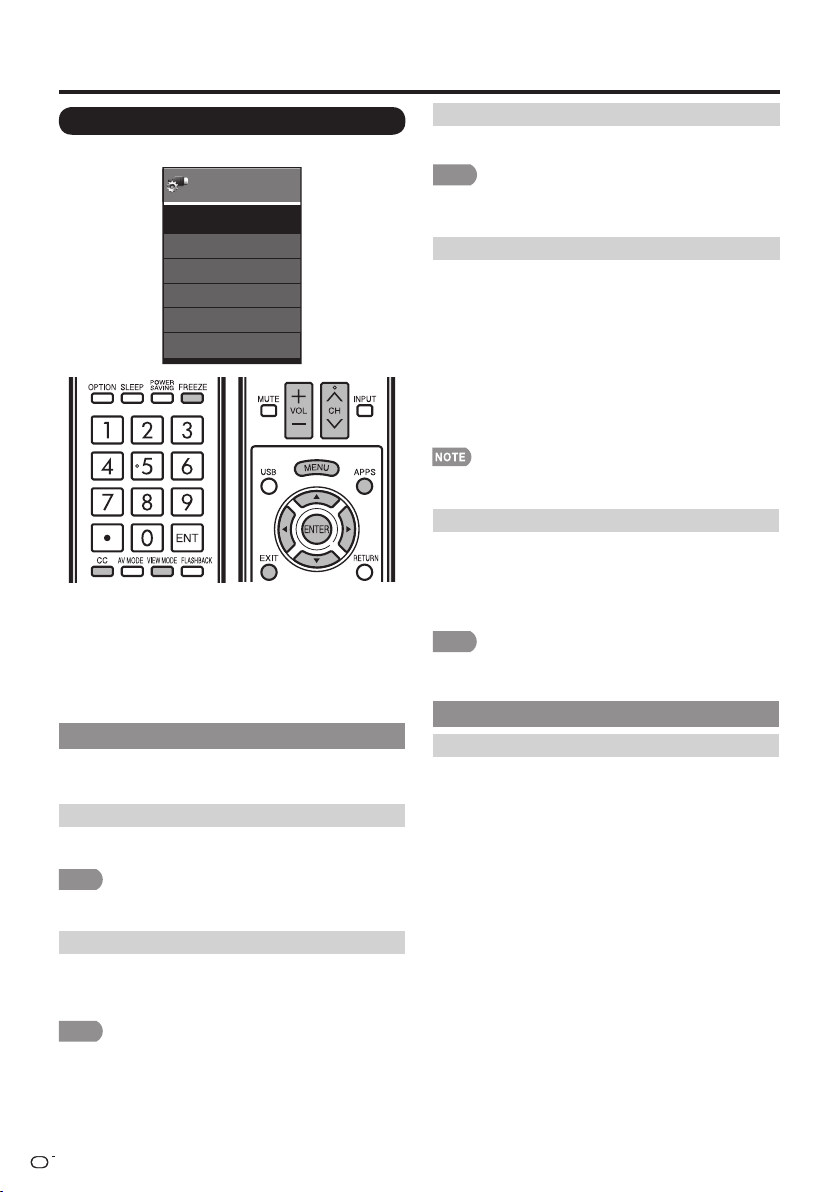
ES
26
Menú en pantalla
Opciones de Sistema
Menu
Opciones de Vista
Opciones de Sistema
Opciones
de Sistema
Ajustes de Terminales de Entrada
Ajustes AQUOS LINK
Ajuste de subtítulos
Modo Demostración
Ejemplo
1
Pulse MENU para visualizar la pantalla MENÚ, y luego
pulse
c
/
d
para seleccionar “Opciones de Sistema”.
2
Pulse
a
/
b
para seleccionar un elemento de ajuste
específi co, y luego pulse ENTER.
3
Pulse
a
/
b
(o
c
/
d
) para seleccionar el ajuste
deseado, y luego pulse ENTER.
4
Pulse MENU para salir.
Opciones de Vista
Estas funciones son útiles para ajustar los ajustes de
audio y vídeo. Las funciones de Opciones de Vista se
pueden operar con el control remoto.
APPS
La ventana de la aplicación se puede visualizar
seleccionando “APPS” en la pantalla MENÚ.
NOTA
• Puede visualizar la ventana de la aplicación pulsando APPS
en el control remoto. (Consulte la página 19.)
Modo de Vista
Esta función cambia el tamaño de la pantalla.
Seleccione “Opciones de Vista” en el menú para visualizar
la pantalla de menú Modo de Vista.
El menú Modo de Vista varía según la fuente de entrada.
NOTA
• Puede seleccionar Modo de Vista pulsando VIEW MODE
en el control remoto.
— Consulte las páginas 20 y 21 para ajustar el video que se
introduce desde un TV, otro equipo audiovisual, USB-
Video, DLNA-Video .
Congelar
Le permite capturar y congelar una imagen en
movimiento que esté mirando.
NOTA
• Puede seleccionar Congelar pulsando FREEZE en el
control remoto. Consulte la página 19 para detalles de la
función de congelación.
Cambiar Audio
Le permite cambiar el audio cuando se dispone de
múltiple audio para el programa que está mirando.
Cambiar CC
Le permite cambiar la visualización de los subtítulos
ocultos.
Seleccione “Cambiar CC” en el menú para visualizar la
información de los subtítulos ocultos.
• La información exhibida varía según el programa que está
mirando.
NOTA
• Puede seleccionar los subtítulos ocultos pulsando CC en
el control remoto. Consulte la página 19 para detalles de la
función de los subtítulos ocultos.
Ajustes de Terminales de Entrada
Ajuste de audio
Puede dar salida a audio digital a un amplifi cador AV u otro
dispositivo similar cuyo terminal DIGITAL AUDIO INPUT esté
conectado al terminal DIGITAL AUDIO OUTPUT del televisor.
Seleccione un formato de salida de audio compatible con el
formato de audio del programa que usted está viendo y con
el equipo conectado.
PCM: El terminal de salida da salida a señales de audio
en formato PCM. Si su sistema de audio digital no es
compatible con Dolby Digital, seleccione “PCM”.
Dolby Digital: El terminal de salida óptica da salida a
Off (Desactivado): Desactiva la salida SPDIF.
señales de audio en formato Dolby Digital. Reproduce
sonido de programa ambiental digital.
• Puede seleccionar MTS presionando AUDIO en el control
remoto.
MTS
Seleccione el modo MTS entre Estéreo, SAP o Mono.
Lenguaje del Audio
Le otorga la posibilidad de cambiar entre el idioma
principal y alternativo, cuando está disponible en el
canal digital.
(Consulte la página 18 para obtener información sobre esta
función. )
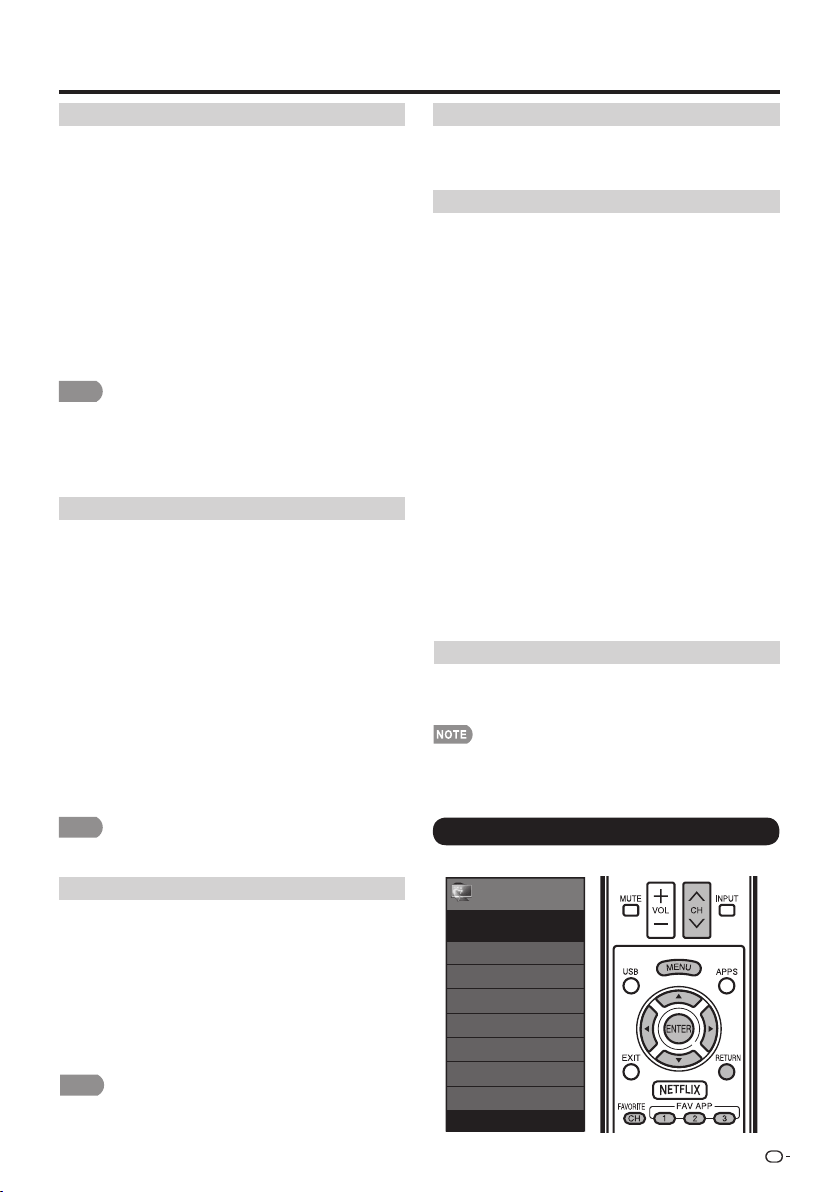
ES
27
Menú en pantalla
Entrada PC (sólo para PC)
Ajuste de sincronización automática:
NOTA
NOTA
• Asegúrese de conectar el PC al televisor y encenderlo antes
de iniciar “Sinc. auto.”.
Selección Audio
Configuración HDMI
Seleccione la ruta de la salida de audio.
NOTA
• Modo HDMI sólo funciona para la sincronización de video
Altavoces
• Estilo de subtítulos: Permite establecer esta opción en el
modo Default (Predeterminado) o Custom (Personalizado).
Si se selecciona el modo Custom (Personalizado), el usuario
puede modificar los estilos de detalle que se describen a
continuación.El resultado de la configuración aparecerá
inmediatamente en la parte inferior del submenú OSD.
Permite activar/desactivar los altavoces internos de la
TV. Las señales de salida de audio no se desactivarán
incluso si se desactivan los altavoces de la TV. La
configuración predeterminada es Activado.
Ajuste de Subtítulos
Esta función permite ajustar la apariencia de la pantalla
de subtítulos para adaptarla a sus preferencias. Puede
ajustar 8 opciones:
El Configuración HDMIsólo aparece y está disponible cuando
se conecta un dispositivo HDMI.Puede seleccionar entre
Automático,Gráficos
o
Vídeo.
Automático: Se establece automáticamente la
sincronización de la entrada HDMI en el modo Video o
Gráficos.
Gráficos: Se establece la sincronización de la entrada
HDMI en el modo Gráficos (PC). La imagen posee un
escaneo completo.
Video: Se establece la sincronización de la entrada HDMI
en el modo Video. La imagen posee un sobreescaneo.
Ajuste de sincronización fina: Normalmente, utilizando
“Sinc. auto.”, usted puede ajustar fácilmente la imagen según
sea necesario para cambiar su posición. Sin embargo, en
algunos casos,para optimizar la imagen será necesario hacer
el ajuste manual.
Pos. H.: Centra la imagen moviéndola hacia la derecha o
hacia la izquierda.
Pos. V.: Centra la imagen moviéndola hacia arriba o hacia
abajo.
Reloj: Ajuste cuando la imagen parpadea con franjas
verticales.
Fase: Ajuste cuando los caracteres tienen un contraste bajo o
cuando la imagen parpadea.
• La posición predeterminada del cursor podría no ser en el
centro debido a que la gama variable de la posición de la
pantalla podría ser asimétrica.
• Los rangos variables de posición de la pantalla dependen
del Modo de Vista o del tipo de señal. Los rangos pueden
visualizarse en la pantalla de ajuste de posición.
Sólo HDMI:
Sólo PC:
Auto:La ruta del audio está configurada como una entrada
HDMI o PC de manera automática.
HDMI(Digital): Seleccione esto cuando el TV y el PC
están conectados usando un cable certificado HDMI y la
entrada de audio se realiza por medio del mismo cable.
HDMI + Análogo: Seleccione esto cuando el TV y el PC
están conectados usando un cable de conversión de DVI-
HDMI y la entrada de audio se realiza por medio de un
miniconector estéreo de Ø 3,5 mm.
Video: Seleccione esto cuando el TV y el PC están
conectados usando un cable analógico RGB y no hay
entrada de audio.
Video+Audio: Seleccione esto cuando el TV y el PC
están conectados usando un cable analógico RGB y la
entrada de audio se realiza por medio de un miniconector
estéreo de Ø 3,5 mm.
•
Selección de audio sólo aparece cuando la fuente de
entrada es HDMI o PC IN (ENTRADA DE PC).
HDMI & sincronización progresiva en las siguientes
resoluciones: 1920 x 1080p,1280 x 720p, 720 x 480p, 720 x 576p.
Nota: Esta función está sólo disponible en el modo
de TV, A / V y video componente.
• Tamaño de subtítulos: Seleccione esta opción para elegir
un tamaño de visualización de subtítulos ocultos en función
de sus preferencias. Seleccione “Small” (“Pequeño”),
“Standard” ("Estándar") o “Large” (“Grande”).
• Color de primer plano: Permite seleccionar el color del
text o para la visualización de los subtítulos ocultos.
• Opacidad de primer plano: Permite seleccionar la
opacidad del texto.
• Color de fondo: Permite seleccionar una de las opciones
de color de fondo.
• Opacidad de fondo: Permite seleccionar una de las
opciones de opacidad de fondo.
• Color de ventana: Permite seleccionar uno de los
colores para la ventana.
• Opacidad de ventana: Permite seleccionar una de las
opciones de opacidad de ventana.
Confi guración Inicial
Ejemplo
Menu
Autoinstalación
Configuración de Internet
Ajuste de Transmisión
Configuración Inicial
Configuración
Inicial
Ajuste Individual
Reiniciar
Asignación de Tecla FAV APP
Idioma
[Enspañol]
Para ajustar
automáticamente la imagen de PC
Demo Mode
• Esta función se cancelará cuando pulse EXIT/MENU en
el control remoto.
• "Modo de demostración" se reproducirá automáticamente
en el modo Tienda.
Puede reproducir la imagen desde diferentes tipos de
modo de demostración.
TV Conectada/Demo/Auto

ES
28
Menú en pantalla
Autoinstalación
Podrá volver a realizar la autoinstalación incluso
después de confi gurar los canales preajustados.
Idioma: Seleccione entre 3 idiomas (Inglés, Francés y
Español).
Ubicación TV: Seleccione “Casa” o “Tienda” según el
lugar en el que va a instalar el televisor. Este producto
cumple con ENERGY STAR en modo predeterminado
de ajuste para Casa.
Casa: “Ahorro de energía” se establece en “Avanzado” y
MODO AV se establece en “Estándar”.
Tienda: “Ahorro de energía” se establece en “Apagado” y
MODO AV se establece en “DINÁMICO (Fijo)”.
• La califi cación ENERGY STAR está basada en el MODO AV
“Estándar”.
Ant./Cable:
Asegúrese de la clase de conexión que se hace
con su televisor cuando se selecciona “Antena” o “Cable”.
Busq. Canal: La búsqueda automática de canales hace
que el televisor busque todos los canales que puedan
verse en la zona establecida.
• Si seleccione “Cable” para la confi guración de la
antena, los canales codifi cados se eliminarán una vez
que se haya completado la búsqueda de canales.
Completado:
Se visualiza la pantalla de confi rmación de
los ajustes. Confi rme la información que se visualiza en
la pantalla.
NOTA
NOTA
• Consulte la Preparación inicial en las páginas 17 a 19 para
ajustar cada elemento.
• Si no se encuentra ningún canal, asegúrese de la clase de
conexión que se ha hecho con su televisor e intente de nuevo
“Autoinstalación”.
Ajuste de Transmisión
Ajuste de canales
Si la preparación inicial no memoriza todos los canales
de su región, siga las instrucciones de abajo para
memorizar manualmente los canales.
Ant./Cable: Asegúrese de la clase de conexión que se
hace con su televisor cuando se selecciona “Antena” o
“Cable”.
Busq. Canal: La búsqueda automática de canales hace
que el televisor busque todos los canales que puedan
verse en la zona establecida.
Mem. Canal: Puede seleccionar los canales que quiere
omitir para cada uno de los tipos de señal, ANALOG
(Ant.), ANALOG (Cable), DIGITAL (Ant.) y DIGITAL
(Cable).
Indicador en azul: Se omiten canales. (Selección de canales
desactivada utilizando CH / .)
No se omiten canales. (Selección de
canales activada utilizando
CH / .)
NOTA
• Si no se encuentra ningún canal, asegúrese de la clase de
conexión que se ha hecho con su televisor e intente de
nuevo la búsqueda de canal.
Indicador en gris:
• Al visualizar, puede cambiar los canales
seleccionados presionando el botón A, B, C y D en
el control remoto.
Esta función permite programar hasta 4 canales
favoritos en 4 categorías diferentes. Al establecer
los canales favoritos de antemano, puede
seleccionar fácilmente sus canales favoritos.
Para registrar los canales favoritos:
1.
Presione
MENU (MENÚ)
en el control remoto y seleccione
“Initial Setup”("Configuración inicial")/“Broadcasting
Setup” ("Configuración de transmisión")/ “Favorite
CH” ("Canales favoritos").
2. Presione
▲/▼
para seleccionar la categoría en la que
desea almacenar su canal favorito.
3.
Presione ▲/▼
para seleccionar el canal deseado y presione
el botón
ENTER (ACEPTAR)para confirmar.
Eliminación de canales favoritos
2.
Presione
▲/ ▼
para seleccionar
“All data clear (Borrado de
todos los datos)”
y presione
ENTER (ACEPTAR)
para
comenzar a borrar todos los datos de canales favoritos.
Canal favorito (Ajuste de los canales favoritos)
También puede seleccionar un idioma desde el
menú Configuración inicial. Seleccione entre 3
idiomas: Inglés, Francés y Español.
Idioma
Asignación de Tecla FAV APP
Puede asignar sus aplicaciones favoritas a los botones
FAV APP 1, 2 y 3 del control remoto. Después de
asignar una aplicación a un botón, puede pulsar
ese botón para visualizar la pantalla superior de la
aplicación asignada.
Ajuste Actual: Comprueba el ajuste actual.
APP1/APP2/APP3: Puede asignar sus aplicaciones
favoritas visualizadas en la pantalla a estos botones.
NOTA
• Para restablecer los ajustes a los valores predeterminados
en la fábrica, pulse
a
/
b
para seleccionar “Reiniciar” y a
continuación pulse
ENTER
.
Configuración Individuales
Antes de ingresar en el submenú Control paterno, el
usuario deberá ingresar primero la contraseña. Luego
de ingresar en este submenú, el usuario puede modificar
la tabla derestricciones. Al salir de este submenú, se
activará la función de control paterno. Ingrese una
contraseña de 4 dígitos con los botones numéricos del
control remoto.
• La contraseña predeterminada es 0000.
1
Pulse MENU para visualizar la pantalla MENÚ, y
luego pulse
c
/
d
para seleccionar “Confi guración
Inicial”.
2
Pulse
a
/
b
para seleccionar el elemento de ajuste
específi co, y luego pulse ENTER.
• Al seleccionar “Autoinstalación”, “Ajuste de Canal”,
“Control de los padres” o “Reiniciar”, puede introducir
aquí el número secreto de 4 dígitos. Consulte la página
29 para poner un número secreto.
3
Pulse
a
/
b
(o
c
/
d
) para seleccionar el ajuste
deseado, y luego pulse ENTER.
4
Pulse MENU para salir.

Menú en pantalla
Le permite utilizar un número secreto para proteger ciertos
ajustes y evitar que sean cambiados por accidente.
New Secret No. (Núm. secreto nuevo):
Ingrese el número secreto de 4 dígitos con los botones
numéricos del control remoto.Vuelva a ingresar el número
secreto de 4 dígitos para confirmar.
del control remoto para cambiar el número secreto.
Confirm Secret No. (Confirme el número secreto):
• Como medida de precaución, anote su número secreto y
guárdelo en un lugar donde no lo pierda.
Menú en pantalla
MPAA (Sistema de calificación voluntaria para películas)
Ejemplo
Ejemplo
MPAA
PG-13
R
NC-17
X
NINGUNA
PG
G
Consejos de TV para los padres
TV Guidelines
TV-G
TV-PG
TV-14
TV-MA
NINGUNA
TV-Y7
TV-Y
L
S
V
FV
D
NOTA
Control de los padres
Estado
Se utiliza para activar o desactivar la función de control
parental. No se puede seleccionar esta función en el
menú a menos que se confi gure primero el número
secreto.
Sí: Activa control parental.
No: Desactiva control parental.
ES
29
V-Chip
V-CHIP es un dispositivo electrónico de fi ltración
incorporado en su televisor. Esta herramienta permite
que los padres controlen considerablemente las
emisiones a las que puedan acceder sus hijos. Los
padres pueden elegir programas que consideren
adecuados para sus hijos y bloquear aquellos que no
juzguen adecuados. Lo hace automáticamente una vez
que usted activa la función V-CHIP en su televisor.
“V-Chip” y “Estado” no se seleccionarán desde el menú
si usted no confi gura primero su número secreto.
• En los EE.UU. hay dos sistemas de califi cación para ver
imágenes reproducidas: consejos de TV para los padres y
califi caciones de películas.
• Los consejos de TV para los padres funcionan en
combinación con el V-CHIP para que los padres puedan
evitar que sus hijos vean programas de televisión
inapropiados para ellos.
• Las califi caciones de películas se utilizan para las películas
originales califi cadas por la Asociación Cinematográfi ca
de América (MPAA) para ser vistas por TV por cable y que
no han sido editadas para ver por televisión. El V-CHIP
también se puede ajustar para bloquear las películas
califi cadas por la MPAA.
NOTA
• El ajuste entra automáticamente en “Bloqueo” para
cualquier califi cación inferior a la que usted ha elegido.
• Si Estado no se pone en “Encendido”, los ajustes de
confi guración no se activarán.
Pulse
a
/
b
para ajustar el elemento en su posición deseada.
“ ” indica que el elemento está bloqueado. Pulse MENU para salir.
G: Público en general. Todas las edades admitidas.
PG: Se sugiere la presencia de los padres. Puede que algo
del material no sea adecuado para los niños.
PG-13: Se recomienda la presencia de los padres. Puede
que algo del material no sea adecuado para niños de
menos de 13 años.
R: Restringido. Los menores de 17 años deben ir
acompañados por los padres o un adulto encargado de
ellos (la edad cambia en algunas jurisdicciones).
NC-17: No se admite a nadie menor de 17 años.
X: La clasifi cación X es una categoría antigua que se
encuentra unifi cada con NC-17, pero todavía puede
encontrarse codifi cada en los datos de películas antiguas.
NOTA
• El sistema de califi cación voluntaria para películas sólo
utiliza una califi cación basada en la edad.
Pulse
a
/
b
para ajustar el elemento en su posición deseada.
“ ” indica que el elemento está bloqueado. Pulse MENU para salir.
Edad sugerida
TV-Y: Todos los niños
TV-Y7: Dirigida a los niños mayores
TV-G: Público en general
TV-PG: Se sugiere la presencia de los padres
TV-14: Se recomienda la presencia de los padres
TV-MA: Para público adulto solamente
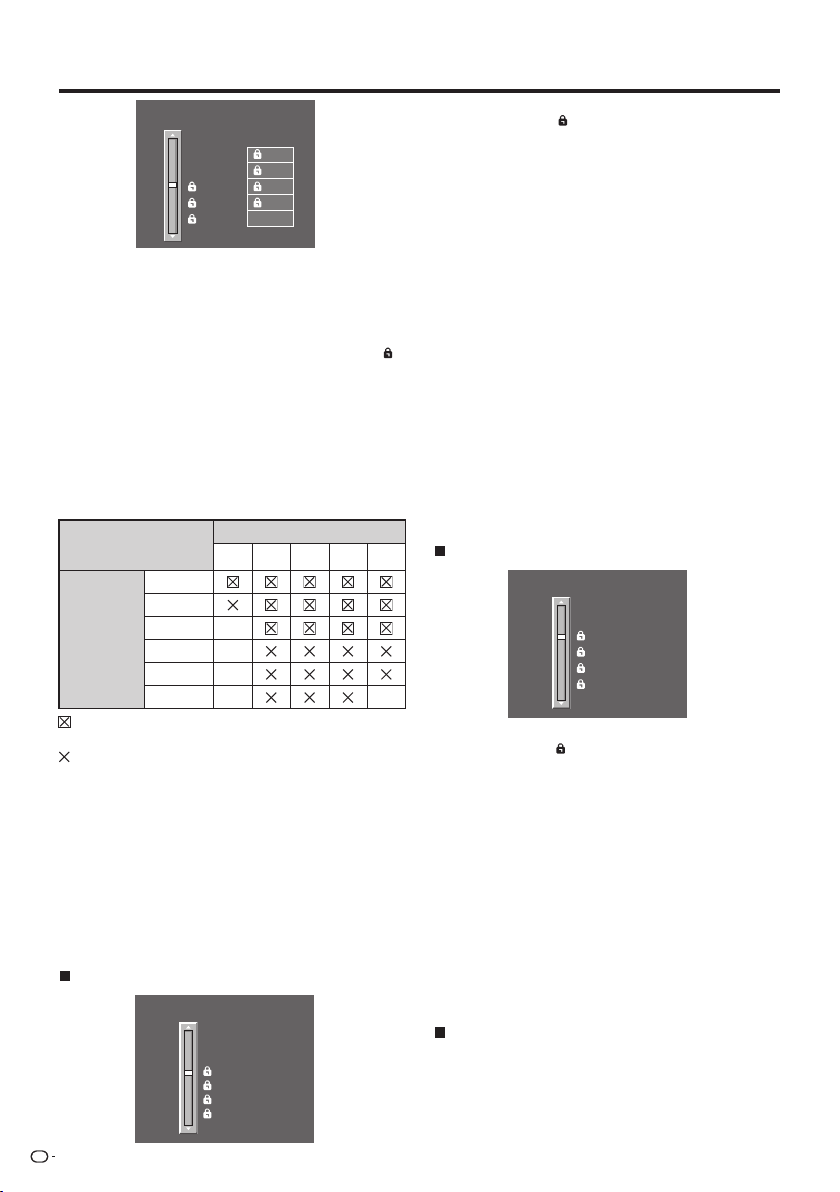
FV V S L
D
TV-Y
TV-Y7
TV-G
TV-PG
TV-14
TV-MA
Menú en pantalla
Calificaciones para el inglés canadiense
Calificaciones para el francés canadiense
Ejemplo
TV Guidelines
TV-G
TV-PG
TV-14
TV-MA
NINGUNA
TV-Y7
TV-Y
L
S
V
FV
D
Ejemplo
Califi. Ing. Canadá
E
C
C8+
G
PG
14+
18+
NINGUNA
Ejemplo
Califi. Fra. Canadá
8ans+
13ans+
16ans+
18ans+
NINGUNA
G
E
Cancelación temporal del V-CHIP BLOCK
Cuando ajuste un elemento individual de
calificación basado en el contenido:
1 Pulse d o ENTER para acceder a los elementos del
contenido bloqueado desde el elemento de califi cación
basado en la edad actualmente seleccionado.
2
Pulsea/b para seleccionar un elemento individual, y
luego pulse ENTER para desbloquearlo (desaparece “ ”).
Repita los mismos pasos para los otros elementos.
3 Pulse c o RETURN para registrar una vez
establecidos todos los elementos individuales de la
califi cación basada en el contenido.
Contenido
FV: Violencia fantástica
V: Violencia
S: Actos sexuales
L: Lenguaje de adultos
D: Diálogo con sugerencias sexuales
Calificación
Contenido
Edad
sugerida
: Se puede establecer la califi cación del contenido, pero
normalmente los canales de televisión no la emiten.
: Se puede establecer la califi cación del contenido.
Sistemas de califi cación canadienses (califi caciones
para el inglés canadiense y para el francés canadiense)
• Los sistemas de califi cación de TV en Canadá se basan en
la política de la Comisión Canadiense de Radiotelevisión y
Telecomunicaciones (CRTC) relacionada con la violencia en
los programas de televisión.
• Aunque la violencia es el elemento más importante
que debe califi carse, la estructura desarrollada tiene en
consideración otros contenidos de los programas como,
por ejemplo, el lenguaje, los desnudos, la sexualidad y los
temas de madurez.
• Cuando se ajuste el V-CHIP en el sistema canadiense
usted podrá elegir entre las califi caciones para el inglés
canadiense o las califi caciones para el francés canadiense.
Pulsea/b para ajustar el elemento en su
posición deseada. “ ” indica que el elemento está
bloqueado. Pulse MENU para salir.
E: Programación exenta
G: General: Para todos los públicos, contiene el mínimo de
violencia directa, pero puede estar integrada en la trama de
una manera humorosa o poco realista.
8ans+: General pero no recomendado para los niños
pequeños: Lo puede ver la mayoría del público, pero puede
tener escenas que molesten a los niños de menos de 8
años incapaces de distinguir entre las situaciones reales e
imaginarias. Recomendado para ser visto en compañía de
los padres.
13ans+: Más de 13 años: Puede contener escenas de
violencia frecuente y, por lo tanto, se recomienda verlo en
compañía de los padres.
16ans+: Más de 16 años: Puede contener escenas de
violencia frecuente y de intensa violencia.
18ans+: Más de 18 años: Sólo para adultos. Puede contener
escenas de violencia frecuente y de intensa violencia.
El V-CHIP BLOCK funciona para censurar una
emisión, y en ese caso se visualiza “V-CHIP HA SIDO
ACTIVADO”.
1 Pulse ENTER mientras está activada la función
V-CHIP y luego se visualizará el menú de ajuste del
número secreto.
2 Introduzca el número secreto de 4 dígitos utilizando
0–9. Ahora se cancela temporalmente V-CHIP BLOCK.
Pulse a/b para ajustar el elemento en su
posición deseada. “ ” indica que el elemento está
bloqueado. Pulse MENU para salir.
E: Exento: Incluye programas de noticias, deportes,
documentales y otros programas de información;
programas de entrevistas, videos musicales y programas
de variedades.
C: Niños: Para los niños pequeños de menos de 8 años.
Pone mucho cuidado con los temas que puedan amenazar
su sentido de seguridad y bienestar.
C8+: Niños de más de 8 años: Programas que no contienen
violencia como forma preferida, aceptable o única para
resolver confl ictos; tampoco incita a los niños a imitar actos
peligrosos que éstos puedan ver en la pantalla.
G: General: Considerado como aceptable para todos los
públicos. Apropiado para verlo toda la familia; contiene
muy poca violencia física, verbal o emocional.
PG: Acompañamiento de los padres: Para el público en
general, pero tal vez no sea adecuado para los niños más
pequeños (menos de 8 años) porque puede contener
temas controvertidos.
14+: Más de 14 años: Puede contener temas en los que
la violencia es uno de los elementos dominantes de la
historia, pero ésta debe ser esencial para el desarrollo de la
trama o el carácter. El lenguaje puede ser profano y haber
desnudos en el tema.
18+: Adultos: Para espectadores de 18 años en adelante.
Puede contener escenas violentas que, aunque estén
relacionadas con el desarrollo de la trama, los caracteres o
los temas, han sido fi lmadas para que las vean los adultos.
Pueden tener un lenguaje soez y escenas de sexo y
desnudos.
ES
30

Reactivación del V-CHIP BLOCK cancelado
temporalmente
• El V-CHIP BLOCK se activará al ejecutar uno cualquiera de
los tres métodos de arriba.
Menú en pantalla
Información
Ejemplo
Menu
Identificación
Actualización de software
Ayuda Netflix
Ayuda Vudu
Información
Información
Identificación
Se muestra la versión actual del software del televisor.
Actualización de software
Se usa para actualizar el software del sistema para
mejorar las funciones del TV.
• Si ya ha puesto el número secreto, vaya al paso 3.
Menu
Identificación
Actualización de software
Información
Información
Ejemplo
3 Ingrese el número secreto de 4 dígitos utilizando 0-9.
Actualización de software
Actualización Manual
Ajuste de Actualización Automática
Ingrese el núm. secreto
Puede reactivar el V-CHIP BLOCK cancelado
temporalmente como se muestra a continuación.
• Seleccione el ajuste de “Estado” desde el menú Control de
los padres para reactivar BLOCK. (Consulte la página 29.)
• Seleccione el ajuste “V-Chip” (“MPAA”, “TV Guidelines”,
“Califi . Ing. Canadá” o “Califi . Fra. Canadá”) desde Control
de los padres para reactivar BLOCK. (Consulte las páginas
29 a 31.)
• Desconecte la alimentación del televisor.
NOTA
1 Pulse MENU para visualizar la pantalla MENÚ, y
luego pulse c/d para seleccionar “Información”.
2 Pulse a/b para seleccionar el elemento de ajuste
específi co, y luego pulse ENTER.
3 Pulse a/b (o c/d) para seleccionar el ajuste
deseado, y luego pulse ENTER.
4 Pulse MENU para salir.
1 Pulse MENU para visualizar la pantalla MENÚ, y
luego pulse c/d para seleccionar “Información”.
2 Pulse a/b para seleccionar “Actualización de
software”, y luego pulse ENTER.
4 Pulse a/b para seleccionar “Actualización Manual”
o “Ajuste de Actualización Automática”, y luego
pulse ENTER.
• Las operaciones de allí en adelante varían según el ajuste.
• Se requieren una conexión de banda ancha y la
Confi guración de Internet para actualizar el software
utilizando la red. (Consulte las páginas 49 a 53.)
•
Es posible que tome tiempo acceder y descargar la actualización
dependiendo de la conexión a Internet y otros factores.
ES
31
NOTA
Cuando la TV ingresa en el modo de espera, esta
función permite que la TV se conecte a la red y busque
actualizaciones de forma automática.
Sí: Activa actualización automática.
No: Desactiva actualización automática.
Seleccione el método para actualizar manualmente el
software.
Actualización USB: Actualiza el software utilizando un
dispositivo de memoria USB que contiene el archivo de
actualización. (Consulte las páginas 32 a 33.)
Actualización de Red: Descarga el archivo de
actualización por medio de la red y luego actualiza el
software. (Consulte la página 32.)
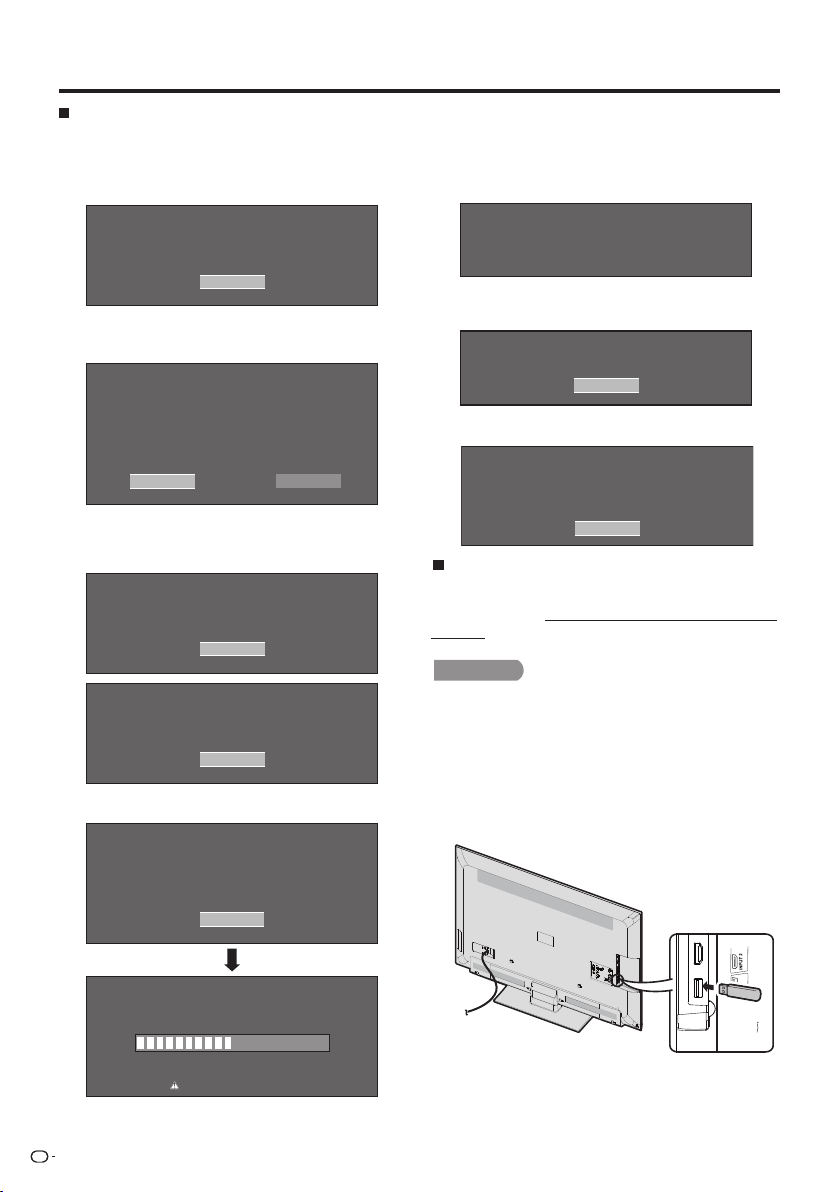
Menú en pantalla
• No desenchufe el cable de CA mientras se está
actualizando el software.
2
Pulse
a
/
b
en la pantalla de Actualización Manual
para seleccionar “Actualización USB”, y luego pulse
ENTER.
ES
32
Actualización del software por medio de la red
1
Pulse
a
/
b
en la pantalla de Actualización Manual
para seleccionar “Actualización de Red”, y luego
pulse ENTER.
•
El TV se conecta a la red y verifi ca que haya actualizaciones.
• Para cancelar, pulse ENTER.
Abortar
Conectando a Internet..
Comprobando la versión mas actual de software
Accesando..
2
Se visualizan la versión actual del TV y la última
versión del software. Para actualizar el software del
TV, seleccione “Sí”, y luego pulse ENTER.
Se ha encontrado disponible una
versión actualizada del Software
¿Proceder con la actualización?
Versión actual
Versión mas actual
NoSí
•
Si no se puede establecer una conexión con el servidor o
no hay una actualización disponible, se exhibe un mensaje.
Si no se puede establecer una conexión al servidor, verifi que
la conexión a banda ancha y la Confi guración de Internet.
No puede conectarse al servidor.
Verifique los ajustes de la red e intente otra vez.
Bien
Bien
No es necesario para la actualización de Software
3
Después de descargar el archivo de actualización,
comienza el proceso de actualización del software.
Descargando Software mas reciente
Abortar
Actualizar versión
50%
No desenchufe el cable de CA.
El Control Remoto es deshabilitado durante el proceso de actualización.
Actualizando a la versión mas reciente de Software
Actualizar versión
4
Si el software se actualiza exitosamente, se visualiza
una pantalla donde se indica que se ha completado
el proceso de actualización.
Aparece una pantalla que indica que se completó la
actualización. Transcurridos 4 segundos, el televisor
se reinicia automáticamente.
Actualización de software completa.
Actualizar versión
• Si el software no se actualizó exitosamente, verifi que la
conexión a banda ancha y la Confi guración de Internet,
y luego intente actualizar el software nuevamente.
Bien
Falló Actualización de Software.
Intente de nuevo en el menú de Actualización de Software.
Actualización del software con un dispositivo de
memoria USB
• No intente quitar el dispositivo de memoria USB
ni desenchufar el cable de CA mientras se está
actualizando el software.
• Asegúrese de seguir apropiadamente, paso a paso,
todo el procedimiento descrito a continuación. De lo
contrario, el televisor no podrá, por ejemplo, leer los
datos del dispositivo de memoria USB ni actualizar el
software.
:UXXXXXX1
:UXXXXXX2
:UXXXXXX2
:UXXXXXX2
:UXXXXXX2
Descargando...
5
Presione ENTER (ACEPTAR). La TV se apagará
automáticamente y volverá a encenderse.
PRECAUCIÓN
1
Inserte el dispositivo de memoria USB con el
archivo de actualización en el terminal USB del TV.
Para controlar la disponibilidad de una actualización
de software visite http://www.sharpusa.com/products/
support/. Si tiene alguna inquietud por favor, llame
1-800-BE-SHARP (800-237-4277).
Se actualizó exitosamente el software del sistema.
OK
Presione [Enter (Aceptar)]. La TV se apagará automáticamente
y volverá a encenderse.
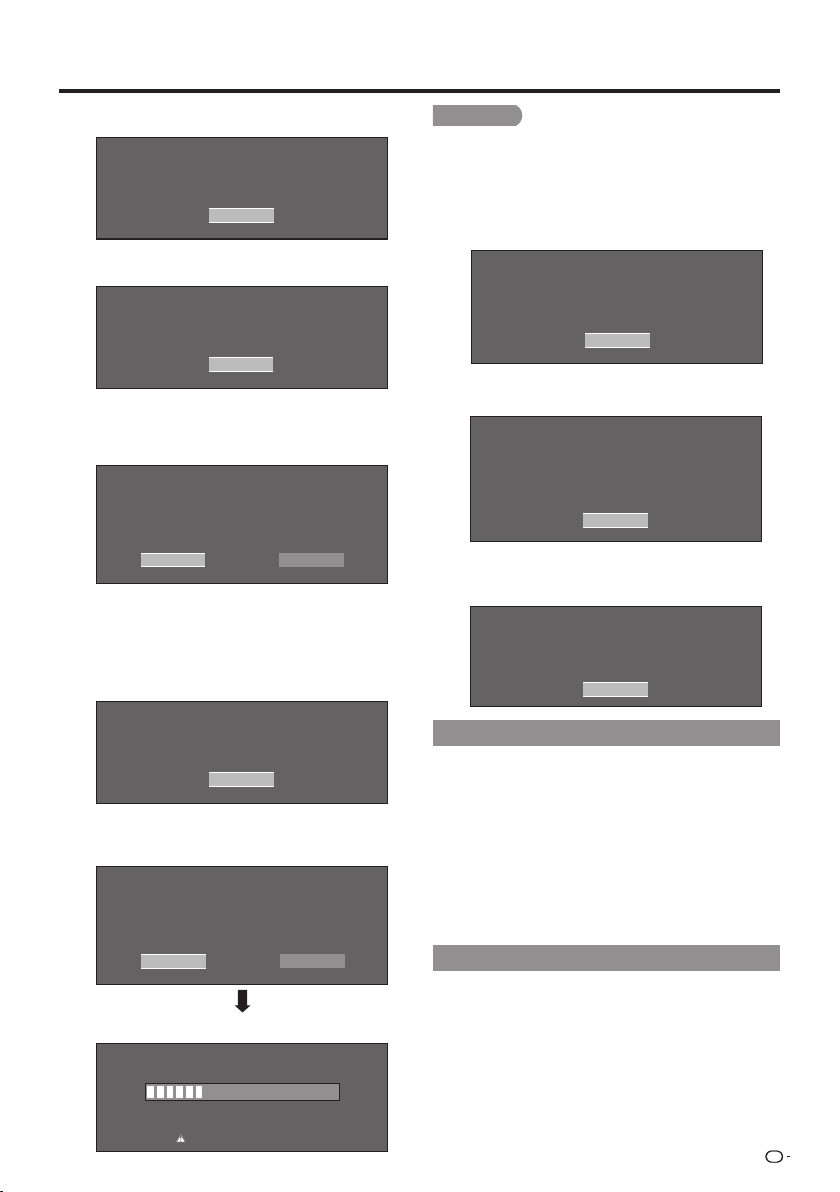
Menú en pantalla
Ayuda de Netflix
Ayuda de VUDU
ES
33
1 Presione MENU (MENÚ) para visualizar la pantalla
del menú.
2 Presionec/dpara seleccionar "Information"
("Información") y presione ENTER (ACEPTAR).
3 Presionea/b para seleccionar "Netflix Help" ("Ayuda
de Netflix") y presione ENTER (ACEPTAR).
4 Presionec/d para seleccionar "Deactivate"
("Desactivar") y presione ENTER (ACEPTAR).
Para confirmar el estado de Netflix, compruebe la
información que aparece en la pantalla y haga clic en
"OK" ("Aceptar").
1 Presione MENU para visualizar la pantalla del menú.
2 Presione c/d para seleccionar "Information"
("Información") y presione ENTER(ACEPTAR).
3 Presionea/b para seleccionar "VUDU Help" ("Ayuda
de VUDU) y presione ENTER(ACEPTAR).
4 Presione c/d para seleccionar "Deactivate"
("Desactivar") y presione ENTER(ACEPTAR).
3
Pulse ENTER para iniciar la comprobación de datos
en el dispositivo de memoria USB.
Inserte el dispositivo de memoria USB
con el archivo de actualización del software.
Bien
4
Durante la comprobación de datos, “Comprobando”
parpadea.
Comprobando los datos en
el dispositivo de memoria USB.
Comprobando
• Se muestran la versión actual del software del
televisor y la versión del archivo de actualización en el
dispositivo de memoria USB.
Ejemplo
Versión actual : UXXXXXX1
Se detectó archivo de actualización del software
el dispositivo de memoria USB.
¿Iniciar actualización?
Actualizar versión : UXXXXXX2
NoSí
•
Si el dispositivo de memoria USB no se instala
correctamente o no puede encontrarse el archivo de
actualización correcto en el dispositivo de memoria
USB, se mostrará un mensaje de error.
Compruebe el archivo en el dispositivo de memoria
USB y a continuación, vuelva a insertar el dispositivo
de memoria USB correctamente.
Bien
No se detectó archivo de actualización del software
en el dispositivo de memoria USB.
Confirme que ha transferido el archivo al dispositivo
de memoria USB y reintente la actualización del software.
5
Para actualizar el software del televisor con el
archivo de actualización, seleccione “Sí”, y pulse
ENTER.
Versión actual : UXXXXXX1
Se detectó archivo de actualización del software
el dispositivo de memoria USB.
¿Iniciar actualización?
Actualizar versión : UXXXXXX2
NoSí
Ejemplo
30%
Actualizando
Actualizar versión : UXXXXXX2
No desenchufe el cable de CA.
Operación de Control Remoto
deshabilitada durante actualización
PRECAUCIÓN
• No intente quitar el dispositivo de memoria USB
ni desenchufar el cable de CA mientras se está
actualizando el software.
6
Cuando el software se actualice con éxito,
aparecerá una pantalla indicando que el proceso de
actualización ha terminado.
• Si falla la actualización, compruebe el archivo en
el dispositivo de memoria USB e intente de nuevo
actualizar el software.
No se pudo completar la actualización.
Reintente Actualizar software.
Si vuelve a fallar la actualización
del sistema, contacte con el
centro de servicio al cliente.
Bien
Actualizar versión : UXXXXXX2
7
Extraiga el dispositivo de memoria USB. Presione
ENTER (ACEPTAR). La TV se apagará
automáticamente y volverá a encenderse.
Se actualizó exitosamente el software del sistema.
Extraiga el dispositivo de memoria USB.
OK
Presione [Enter (Aceptar)]. La TV se apagará automáticamente
y volverá a encenderse.
Ejemplo
Actualización de software completa.
Bien
Actualizar versión : UXXXXXX2
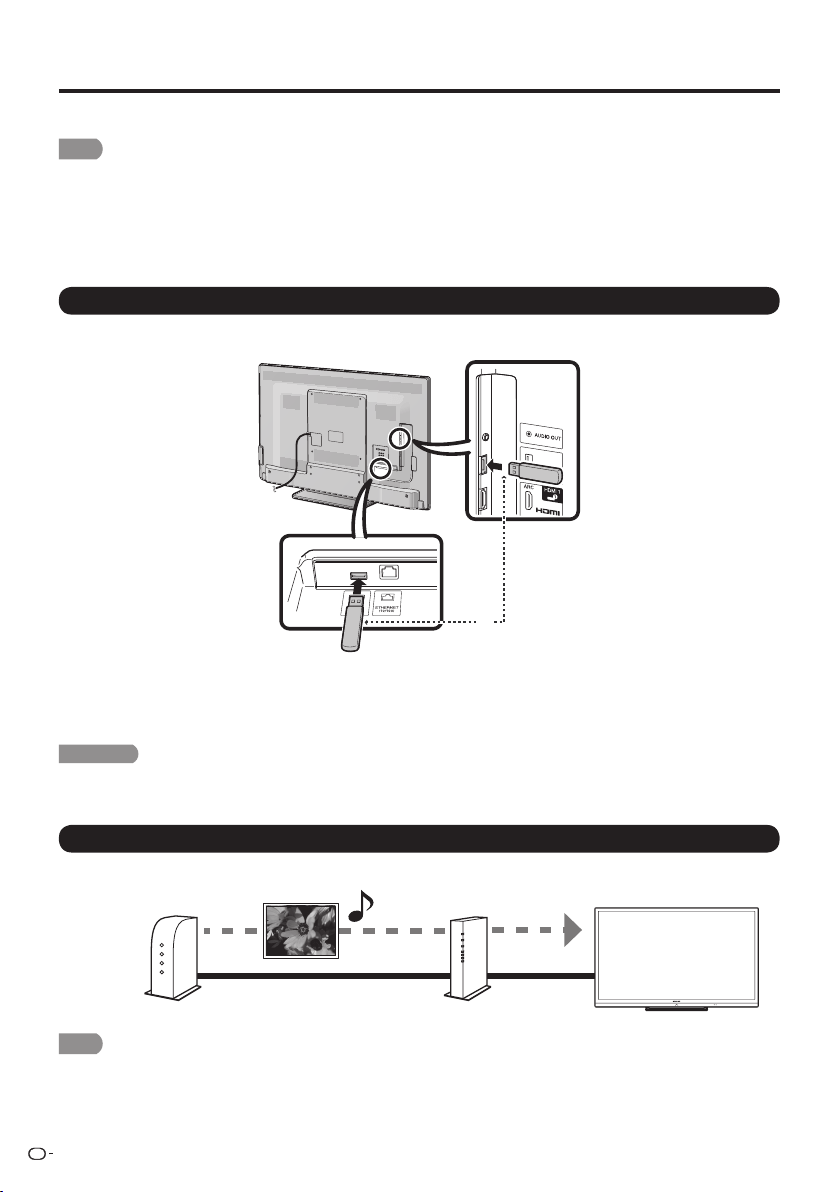
Disfrute con la reproducción de fotos/música/video
ES
34
Puede conectar el televisor a un dispositivo de memoria USB, un disco duro USB o un servidor de la red casera
(DLNA), para disfrutar viendo imágenes y videos y escuchando música.
NOTA
• Dependiendo del dispositivo de memoria USB/
disco duro USB/servidor de la red casera (DLNA)
, el televisor podría no
tener la capacidad de reconocer los datos grabados.
• Si su dispositivo de memoria USB/disco duro USB/servidor de la red casera (DLNA) contiene demasiados archivos o
carpetas, la grabación de datos puede requerir cierto tiempo.
• Use solamente caracteres alfanuméricos para poner nombre a sus archivos.
• Los nombres de archivos de más de 80 caracteres (esto podría variar dependiendo del conjunto de caracteres) podrían no
ser desplegados.
Conectar al dispositivo de memoria USB/disco duro USB
Inserte el dispositivo de memoria USB con fotos, música o vídeos grabados dentro del terminal USB en el televisor.
o
• No remueva un dispositivo de memoria USB o tarjeta de memoria del televisor mientras se estén transfi riendo archivos,
usando la función de exhibición de diapositivas o cambiando de pantallas o antes de salir de “USB” desde la Lista de
entradas.
• No inserte y remueva un dispositivo de memoria USB/disco duro USB al o del televisor repetidamente.
• Cuando use un lector de tarjetas, asegúrese de insertar la Memoria primero antes de usar el lector de tarjetas.
PRECAUCIÓN
•
No utilice un cable USB alargador cuando conecte un dispositivo de memoria USB al terminal USB del televisor.
• El utilizar un alargador USB con el dispositivo de memoria USB puede provocar que el televisor no funcione
correctamente.
Conectar al servidor de la red casera (DLNA)
Conecte el televisor al servidor de la red casera (DLNA) utilizando un cable ETHERNET.
Servidor de la red casera (DLNA)
Cable ETHERNET
Enrutador
NOTA
• No desconecte el servidor de la red casera (DLNA) del televisor mientras se están transfi riendo archivos, cuando la pantalla
está cambiando a otra o antes de salir de “Red Casera (DLNA)” desde la Lista de entradas.
• No conecte o desconecte un servidor de la red casera (DLNA) desde/al televisor repetidamente.
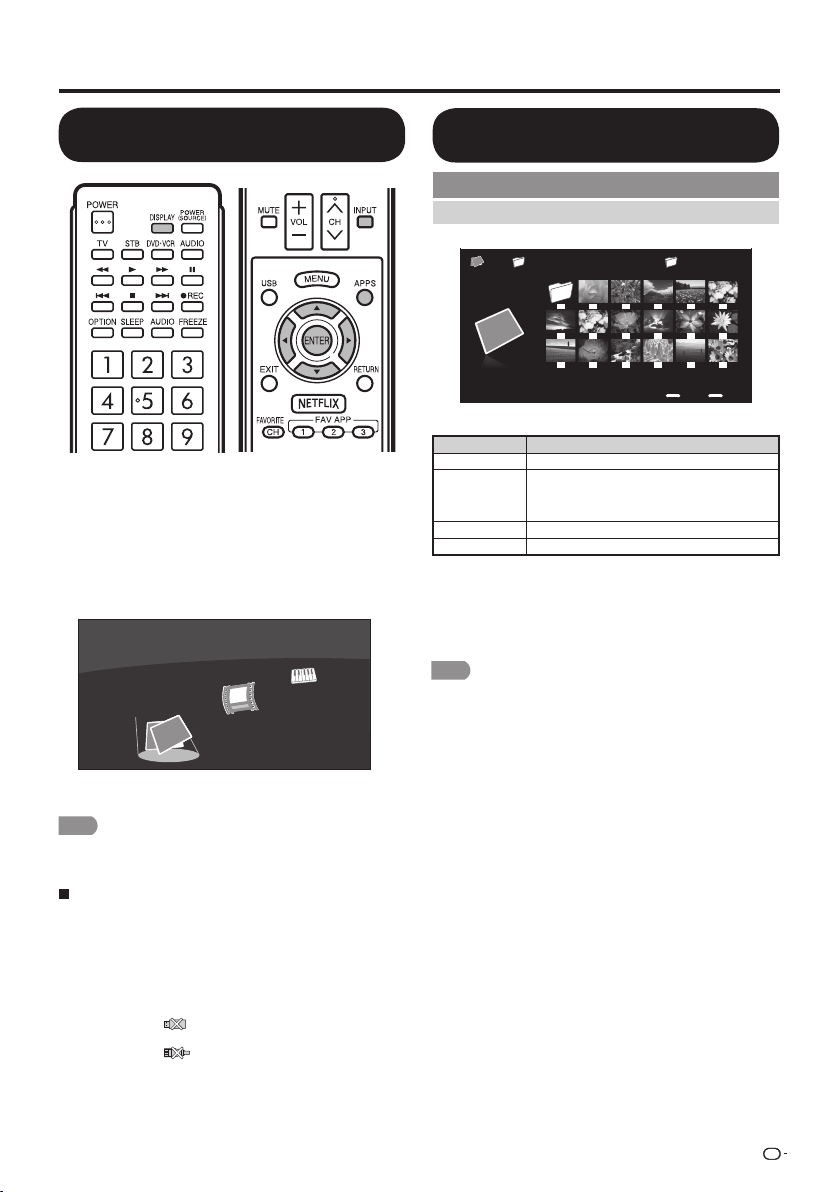
Música
Ejemplo
Foto
Video
USB Tipo
Disfrute con la reproducción de fotos/música/video
Reproducir archivos de un
dispositivo de memoria USB
Modo de fotos
Visualización de vistas miniaturizadas
USB TipoFoto 01/01\Foto
Ejemplo
Introducir
Introducir
Seleccionar
c d
c d
précéd.
Retorno
Presione
MENU (MENÚ)
para visualizar el submenú. Puede
examinar los archivos a través de las siguientes opciones.
• Sort (Ordenar)
• Media Type (Tipo de medio)
• Thumbnail size (Tamaño de vista en miniatura)
Presentación de diapositivas
Botones Descripción
Seleccionar el elemento deseado.
RETURN/EXIT
Retornar al proceso anterior.
Menu
Submenú
ENTER
Al seleccionar un icono de carpeta: Ingresa en
este directorio.
Al seleccionar una vista en miniatura de una
fotografía: Inicio de presentación.
▲/▼/
▲
▲
/
• Usted puede ver el nombre del archivo, fecha de toma de
la foto, tamaño del archivo y tamaño de pixel de la foto
seleccionada en la esquina superior izquierda de la pantalla
(la fecha de toma de la foto solamente está disponible en el
formato de archivos EXIF).
Seleccionar los archivos que deben
reproducirse
• Para reproducir los datos de un dispositivo de memoria
USB, introdúzcalo en el televisor. El modo USB se
seleccionará automáticamente. (Vaya al paso 2)
•
Siga el siguiente procedimiento para regresar al modo USB
después de haber pasado del modo USB a un modo distinto.
1 Seleccione “USB” o “Red Casera (DLNA)” en la
pantalla de Lista de entradas.
2
Pulse
c/d
para seleccionar “Foto”, “Música” o
“Video”, y luego pulse
ENTER
.
3 Pulse c/d para seleccionar la carpeta deseada, y
luego pulse ENTER.
ES
35
NOTA
• La pantalla de guía de teclas desaparece automáticamente
transcurrido un determinado tiempo. Para que aparezca de
nuevo, pulse DISPLAY.
Al visualizar los datos con APPS
Se puede visualizar la pantalla de Dispositivo incluso al
utilizar la pantalla de menú.
1
Pulse APPS para visualizar la ventana de la
aplicación.
2
Pulse
a
/
b
/
c
/
d
para seleccionar “Dispositivo
USB” o “Red Casera (DLNA)”, y luego pulse
ENTER.
• Si aparece “ ” tras haber cambiado a modo USB,
verifi que la conexión USB.
• Si aparece “ ” tras haber cambiado al modo Red
Casera (DLNA), verifi que los ajustes y la conexión de
red de su televisor.
• También puede visualizar la pantalla de Dispositivo
pulsando FAV APP en el control remoto. Consulte la
página 28 para conocer detalles de la función de la
Asignación de Tecla FAV APP.
NOTA
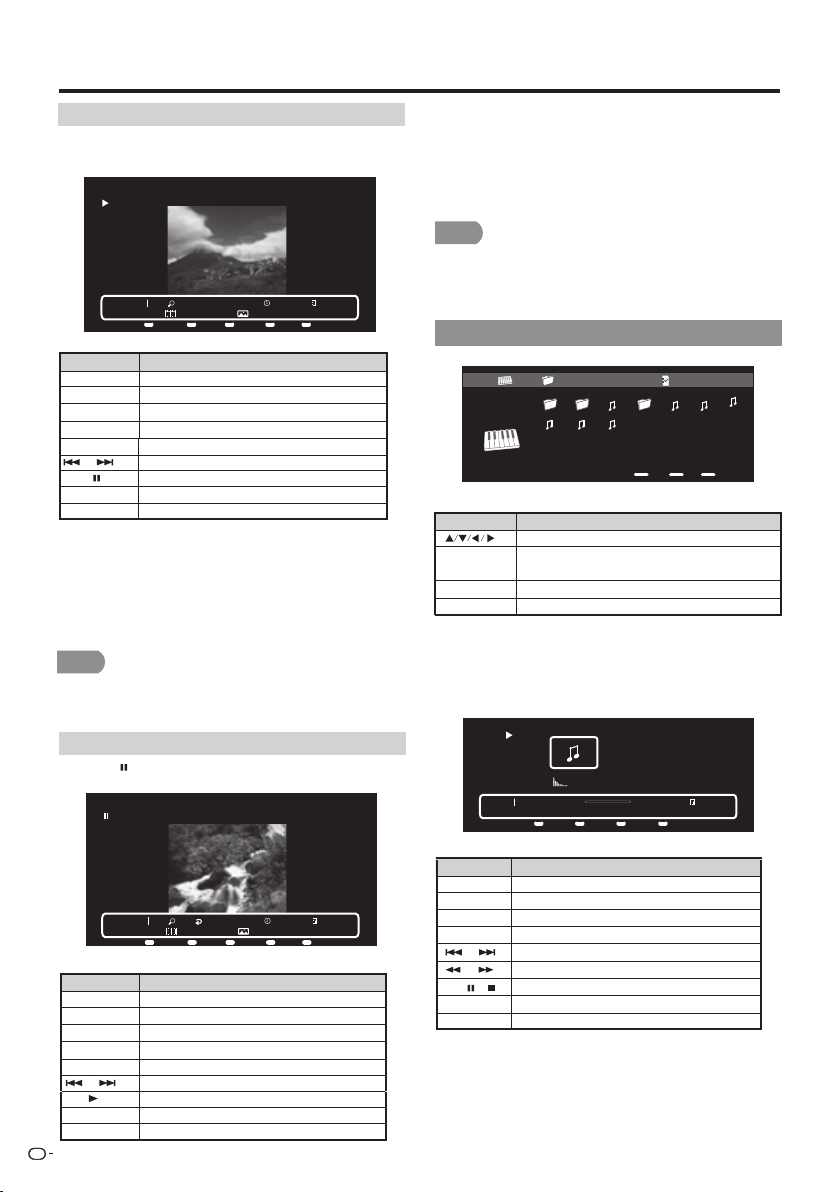
Presentación
La fotografía seleccionada en la pantalla de selección
de vistas en miniatura al presionar ENTER (ACEPTAR).
Botones para la presentación
Ejemplo
Ejemplo
Fotografías 1x
Ninguno IMG_9690.jpg
Short 1/29
Menu
Menu
Repetir
A
Duración
B
Efecto
C
Aleatorio
D
Presione
MENU (MENÚ) para visualizar el submenú.
Puede seleccionar las siguientes opciones para la
visualización de fotografías.
• Pause (Pausar)
• Repeat (Repetir)
• Shuffle (Aleatorio)
• Duration (Duración)
• Effect (Efecto)
• Show Info (Mostrar información)
• La pantalla de la guía de botones desaparece
automáticamente después de un tiempo establecido. Para
volver a visualizar la pantalla de la guía de botones,
presione DISPLAY (VISUALIZAR).
Botones Descripción
REGRESAR
Regresa a la pantalla de selección de vistas en miniatura.
B(verde) Seleccione el intervalo de la presentación.
C(azul) Seleccione el efecto de la presentación.
A(rojo)
Ninguno/Repetir una vez/repetir todo.
D(amarillo)
Fotografía anterior/fotografía siguiente.
Reproducción de la fotografías en orden aleatorio.
/
Visualización de una fotografía.
VISUALIZAR Muestra la información.
Menú Submenú
NOTA
Disfrute con la reproducción de fotos/música/video
Visualización de una fotografía individual
Presione en la presentación de la fotografía.
Botones para la visualización de fotografías individuales
Modo Music (Música)
Botones para el modo Music (Música)
Ejemplo
Fotografías 1x single
None G%25C3%2592TIC-DESCAN5ANT.jpg
Short 5/29
Menu
Menu
Repetir
A
Girar
B
Zoom
C
Aleatorio
D
Botones Descripción
REGRESAR
Regresa a la pantalla de selección de vistas en miniatura.
B(verde) Gira la fotografía 90 grados hacia la derecha.
C(azul) Zoom de la fotografía.
A(rojo)
Ninguno/Repetir una vez/repetir todo.
D(amarillo)
Fotografía anterior/fotografía siguiente.
Reproducción de la fotografías en orden aleatorio.
/
• La pantalla de la guía de botones desaparece automáticamente
después de un tiempo establecido. Para volver a visualizar la
pantalla de la guía de botones, presione DISPLAY (VISUALIZAR).
• La rotación de fotografías sólo se aplica al elemento seleccionado
de forma temporal y no se almacena esta configuración.
Presentación.
VISUALIZAR Muestra la información.
Menú Submenú
Presione MENU (MENÚ) para visualizar el submenú.
Puede seleccionar las siguientes opciones para la
visualización de fotografías.
• Play (Reproducir)
• Repeat (Repetir)
• Shuffle (Aleatorio)
• Rotate (Girar)
• Zoom
• Show Info (Mostrar información)
NOTA
USB Tipo01/01\MúsicaMúsica
Ejemplo
2011-05-27 001001 1.mp3 2.mp3 3.mp3 4.mp3003
5.mp3 6.mp3 7.mp3
Selección Introducir
Introducir
c d
c d
précéd.
Retorno
Botones Descripción
Selección de un elemento deseado.
RETURN/EXIT
Regresa al proceso anterior.
Menú
Submenú
ACEPTAR
Música 00:00:03 00:04:49 3/8
Menu
Menu
Mostrar información
D
Repetir
A
Aleatorio
B
Al seleccionar un icono de carpeta:Ingresa en este directorio.
Al seleccionar un archivo de música:Reproducción de la
música.
Presione el botón MENU (MENÚ) para visualizar el
submenú. Puede examinar los archivos a través de
las siguientes opciones.
• Sort (Ordenar)
• Media Type (Tipo de medio)
• Thumbnail Size (Tamaño de miniatura)
Presione MENU (MENÚ) para visualizar el submenú.
Puede seleccionar las siguientes opciones para la
reproducción de música.
• Pause (Pausar)
• Repeat (Repetir)
• Shuffle On(Aleatorio activado)/Shuffle Off(Aleatorio apagado)
• Show Info (Mostrar información)
• Hide Spectrum (Ocultar espectro)/Hide Spectrum (Mostrar espectro)
• Lyric options (Opciones de letras)
Botones para la reproducción de música
Botones Descripción
REGRESAR
Regresa a la pantalla de selección de vistas en miniatura.
B(verde) Reproducción de la música en orden aleatorio.
D(amarillo) Muestra la información.
Fotografía anterior/fotografía siguiente.
retroceso/Avance
A(rojo)
Ninguno/Repetir una vez/repetir todo.
/
/
Reproducción/pausa/detención.
VISUALIZAR Muestra la información.
Menú Submenú
/ /
▲
ES
36

Modo de vídeo
Disfrute con la reproducción de fotos/música/video
Compatibilidad del dispositivo USB
Ejemplo
USB TipoVideo
01/01\
Selección Introducir
Introducir
c d
c d
précéd.
RETORNO
menu2 Microsoft GIF... images_169 Araxis Merge v... Music Photo _Epic_puti..
OK.Youknow,mostof thecollectionherewasputtogetherduringtheChing dynasty.
So,whatdidyou think?
Iwasimpressedwith thelandscape paintings,and allthe jade carvings.
Thatjadecabbagejustcan't be beat!
Someofthebronzepieces go backto the 17thcenturyB.C.,butthecollectionitselfwas
setupbythe first emperor of the Sung dynasty over a thousandyears ago.
That'sthesame style roof as on the Chiang Kai-shek Memorialand the
ConcertHall,right? It seems l ike I've seen it before.
Botones para el modo Video
Botones Descripción
Menú
Submenú
ACEPTAR
Al seleccionar un icono de carpeta: Ingresa en este directorio.
Al seleccionar una vista en miniatura de una fotografía: Inicio
de presentación.
Selección de un elemento deseado.
REGRESAR
Regresa al proceso anterior.
Presione el botón MENU (MENÚ) para visualizar el
submenú. Puede examinar los archivos a través de
las siguientes opciones.
• Sort (Ordenar)
• Media Type (Tipo de medio)
• Thumbnail Size (Tamaño de miniatura)
Ejemplo
Video 1/1
Menu
Menu
Repetir
A
Repetir AB
D
OK. You know, most of the collection here was put together during the Ching dynasty.
So, what did you think?
I was impressed with the landscape paintings, and all the jade carvings.
That jadecabbage just can't be beat!
Some of the bronze pieces go back to the 17th century B.C., but the collection itself was
set up by the first emperor of the Sung dynasty over a thousand years ago.
That's the same style roof as on the Chiang Kai-shek Memorial and the
Concert Hall, right? It seems like I've seen it before.
1/1
00:00:08 00:19:23
_ _Epic-Putin paws women voters_-1
B C
Presione MENU (MENÚ) para visualizar el submenú.
Puede seleccionar las siguientes opciones para la
reproducción de videos.
• Pause (Pausar)
• Repeat (Repetir)
• Show Info (Mostrar información)
• AV Mode (Modo A/V)
• View Mode (Modo de visualización)
D(amarillo)
Botones Descripción
REGRESAR
Regresa a la pantalla de selección de vistas en miniatura.
Repetición AB. Seleccione la parte que desea reproducir
de forma repetitiva.
A(rojo)
Ninguno/Repetir una vez/repetir todo.
retroceso/Avance
Reproducción/pausa/detención.
VISUALIZAR Muestra la información.
Menú Submenú
/
/
/ /
▲
Fotografía anterior/fotografía siguiente.
Dispositivo USB
Memoria USB, lector de tarjetas USB(Clase de
Almacenamiento Masivo),disco duro USB
Sistema de archivos FAT/FAT32
Formato de archivo
de fotos
JPEG(.jpg .jpeg) Progresivo JPEG BMP
(.bmp) PNG(.png)
Formato de archivo
de música
MP3 (.mp3)
Formato de archivo de vídeo
Contenedor
Video Audio
.avi AVI
XviD
H.264
MPEG4
Motion Jpeg
MP3
AC3
LPCM
ADPCM
MP3
AC3
LPCM
ADPCM
MP3
AC3
LPCM
ADPCM
.mkv MKV
.asf
.wmv
ASF
.mp4
.mov
.3gp
MP4
(SMP4)
MP3
AAC-LC
HEAAC
AC3
LDCM
AAC-LC/HEAAC
MPEG
.mpg
.mpeg
PS
MPEG2
MPEG1
MPEG2 MPEG1
XviD
H.264
XviD
H.264
MPEG4
MPEG2
XviD
H.264
MPEG4
• No se garantiza la operación cuando se usan concentradores
USB.
• Es posible que algunos formatos de archivo de video no
puedan reproducirse.
• Es posible que algunas imágenes no se muestren con la
proporción dimensional adecuada dependiendo del formato del
archivo.
NOTA
Extensión
del
archivo
ES
37
Reproducir archivos de un servidor
de red casera (DLNA)

ES
38
Disfrute con la reproducción de fotos/música/video
Modo de fotos
Visualización de vistas miniaturizadas
Ejemplo
Botones para visualización de vistas miniaturizadas
NOTA
• Usted puede ver el nombre del archivo, fecha de toma de
la foto, tamaño del archivo y tamaño de pixel de la foto
seleccionada en la esquina inferior izquierda de la pantalla
(la fecha de toma de la foto solamente está disponible en el
formato de archivos EXIF).
NOTA
• La rotación de fotos solo se aplica al elemento seleccionado
temporalmente y esta configuración no es guardada.
Presentación de diapositivas
Las fotos exhibidas en la pantalla de selección de
vistas miniaturizadas son exhibidas como una
presentación de diapositivas.
Botones para presentación de diapositivas
Botones Descripción
a
/b/
c
/
d
Seleccionar el elemento deseado.
ENTER
Al seleccionar un icono de carpeta: Ingresar
a este directorio.
Al seleccionar una vista en miniatura de una
fotografía: Inicio de presentación.
RETURN/
EXIT
Retornar al proceso anterior.
Menu Submenú
NOTA
• La presentación de diapositivas continúa hasta que pulse
RETURN.
• Para ajustar la velocidad de la presentación de diapositivas,
visualice la pantalla del Menú de Red Casera (DLNA).
Visualización de fotos individuales
La foto seleccionada en la pantalla de selección de
vistas miniaturizadas se visualiza.
Botones para visualización de fotos
individuales
DISPLAY
Menu
RETURN/
EXIT
D (amarillo)
Fotografía anterior/fotografía siguiente.
Descripción
Regresa a la pantalla de selección de vistas
en miniatura.
B (verde) Gire la fotografía 90 grados hacia la derecha.
C(blue) Zoom photo.
Reproducción de la fotografías en orden
aleatorio.
A (rojo)
NINGUNA/Repetir una vez/repetir todo.
Presentación.
Muestra la información.
Submenú
/
Botones
DISPLAY
Menu
RETURN/
EXIT
D (amarillo)
Fotografía anterior/fotografía siguiente.
Descripción
Regresa a la pantalla de selección de vistas
en miniatura.
B (verde)
C(blue)
Reproducción de la fotografías en orden
aleatorio.
A (rojo)
NINGUNA/Repetir una vez/repetir todo.
Muestra la información.
Submenú
/
Botones
Seleccione el intervalo de la presentación.
Seleccione el efecto de la presentación.
Visualización de una fotografía.
Modo de música
Ejemplo
Botones para el modo de música
Botones Descripción
a
/b/
c
/
d
Seleccionar el elemento deseado.
ENTER Al seleccionar un icono de carpeta: Ingresar
a este directorio.
Al seleccionar un archivo de música:
Reproducir música.
RETURN Retornar al proceso anterior.
Menu
Submenú
•
•
•
•
•
•
Presione
MENU (MENÚ) para visualizar el submenú.
Puede seleccionar las siguientes opciones para la
visualización de fotografías.
Pause (Pausar)
Repeat (Repetir)
Shuffle (Aleatorio)
Duration (Duración)
Effect (Efecto)
Show Info (Mostrar información)
Presione
MENU (MENÚ) para visualizar el submenú. Puede
seleccionar las siguientes opciones para la vi
sualización de
fotografías
• Play (Reproducir)
Repeat (Repetir)
Shuffle (Aleatorio)
Shuffle (Aleatorio)
Rotate (Girar)
Zoom
Show Info (Mostrar info rmación)
•
•
•
•
•
•
Presione MENU (MENÚ) para visualizar el submenú. Puede
examinar los archivos a través de las siguientes opciones.
Media Type (Tipo de medio)
Thumbnail size (Tamaño de vista en miniatura)
Presione MENU (MENÚ) para visualizar el submenú. Puede
examinar los archivos a través de las siguientes opciones.
Media Type (Tipo de medio)
Thumbnail size (Tamaño de vista en miniatura)
•
•
•
•
USB TipoFoto 01/01\Foto
Introducir
Introducir
Seleccionar
c d
c d
précéd.
Retorno
USB Tipo01/01\MúsicaMúsica
2011-05-27 001001 1.mp3 2.mp3 3.mp3 4.mp3003
5.mp3 6.mp3 7.mp3
Selección Introducir
Introducir
c d
c d
précéd.
Retorno
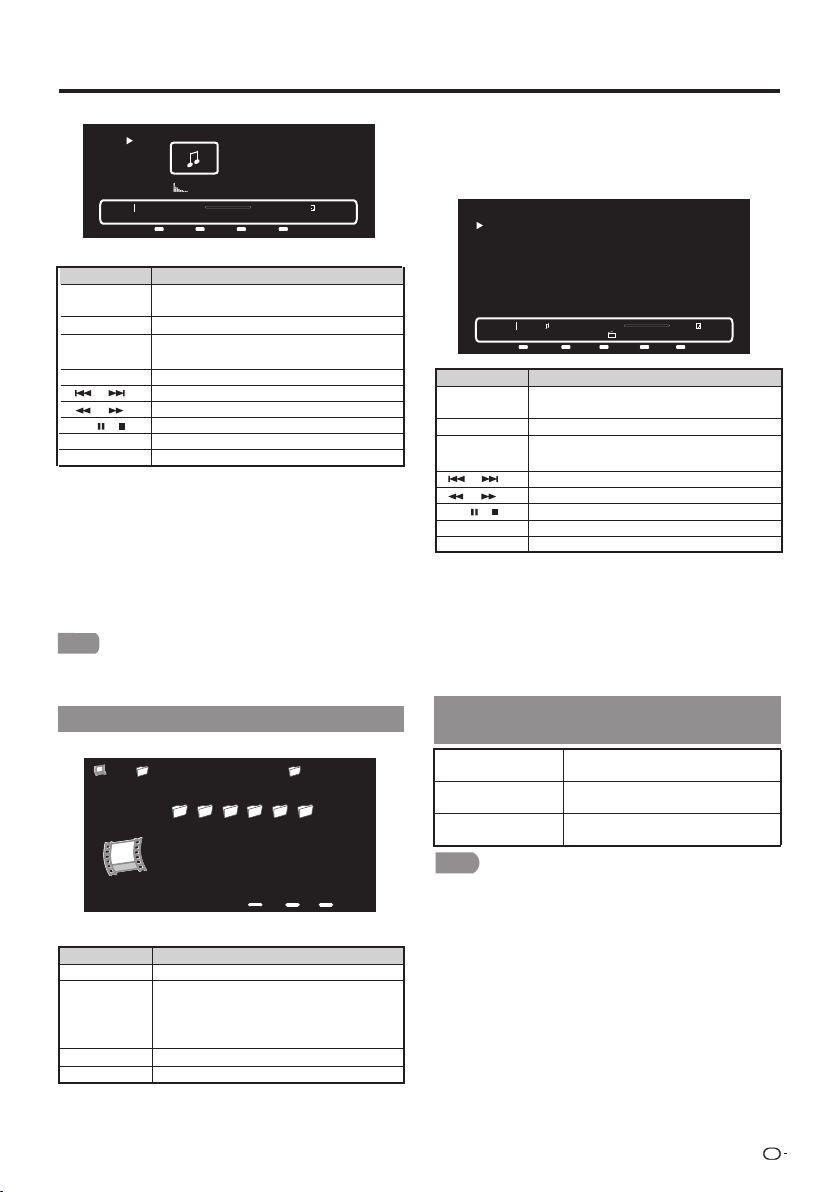
39
•
•
•
•
•
Disfrute con la reproducción de fotos/música/video
Ejemplo
Ejemplo
Botones para el modo de música
DISPLAY
Menu
RETURN/EXIT
Reproducción/pausa/detención.
/
D (amarillo)
Muestra la información.
Fotografía anterior/fotografía siguiente.
Descripción
Regresa a la pantalla de selección de vistas
en miniatura.
Reproducción de la música en orden
aleatorio.
B (verde)
A (rojo)
NINGUNA/Repetir una vez/repetir todo.
retroceso/Avance
Muestra la información.
Submenú
/
/ /
▲
Botones
Presione MENU (MENÚ) para visualizar el submenú. Puede
seleccionar las siguientes opciones para la reproducción de
música.
• Pause (Pausar)
Repeat (Repetir)
Shuffle On (Aleatorio activado)
Shuffle Off (Aleatorio apagado)
Show Info (Mostrar información)
Hide Spectrum (Ocultar espectro)
Lyric options (Opciones de letras)
•
•
•
•
•
•
X será
NOTA
• El tiempo de reproducción desplegado puede diferir
levemente del tiempo de reproducción real dependiendo
de los archivos.
Modo de video
Ejemplo
RETURN/EXIT
ENTER
Menu
Descripción
Selección de un elemento deseado.
Regresa al proceso anterior.
Submenú
▲/▼/
▲
▲
/
Botones
Al seleccionar un icono de carpeta: Ingresa
en este directorio.
Al seleccionar una vista en miniatura de una
fotografía: Inicio de presentación.
Botones para el modo video
•
•
Presione MENU (MENÚ) para visualizar el submenú.Puede
examinar los archivos a través de las siguientes opciones.
Media Type (Tipo de medio)
Thumbnail size (Tamaño de vista en miniatura)
DISPLAY
Menu
RETURN/EXIT
Repetición AB. Seleccione la parte que
desea reproducir de forma repetitiva.
Reproducción/pausa/detención.
/
D (amarillo)
Fotografía anterior/fotografía siguiente.
Descripción
Regresa a la pantalla de selección de vistas
en miniatura.
A (rojo)
NINGUNA/Repetir una vez/repetir todo.
retroceso/Avance
Muestra la información.
Submenú
/
/ /
▲
Botones
Presione
MENU (MENÚ)
para visualizar el submenú.
seleccionar las siguientes opciones para la reproducción
música.
Pause (Pausar)
Repeat (Repetir)
Show Info (Mostrar información)
AV Mode (Modo A/V)
View Mode (Modo de visualización)
MPEG, ASF, MP4, MOV, AVI
Compatibilidad del servidor de red casera
(DLNA)
Formato de
archivo de fotos
JPEG
Formato de
archivo de música
LPCM, MP3
Formato de
archivo de video
NOTA
• No se soportan los archivos jpeg de formato progresivo.
• Es posible que algunos formatos de archivo de video no
puedan reproducirse.
Música 00:00:03 00:04:49 3/8
Menu
Menu
Mostrar información
D
Repetir
A
Aleatorio
B
USB TipoVideo
01/01\
Selección Introducir
Introducir
c d
c d
précéd.
RETORNO
menu2 Microsoft GIF... images_169 Araxis Merge v... Music Photo _Epic_puti..
OK.Youknow,mostof thecollectionherewasputtogetherduringtheChing dynasty.
So,whatdidyou think?
Iwasimpressedwith thelandscape paintings,and allthe jade carvings.
Thatjadecabbagejustcan't be beat!
Someofthebronzepieces go backto the 17thcenturyB.C.,butthecollectionitselfwas
setupbythe first emperor of the Sung dynasty over a thousandyears ago.
That'sthesame style roof as on the Chiang Kai-shek Memorialand the
ConcertHall,right? It seems l ike I've seen it before.
Vedio 1/1
Menu
Menu
Repetir
A
Repetir AB
D
OK. You know, most of the collection here was put together during the Ching dynasty.
So, what did you think?
I was impressed with the landscape paintings, and all the jade carvings.
That jadecabbage just can't be beat!
Some of the bronze pieces go back to the 17th century B.C., but the collection itself was
set up by the first emperor of the Sung dynasty over a thousand years ago.
That's the same style roof as on the Chiang Kai-shek Memorial and the
Concert Hall, right? It seems like I've seen it before.
1/1
00:00:08 00:19:23
_ _Epic-Putin paws women voters_-1
B C
Puede
de
ES

ES
40
Función de preajuste del control remoto
Puede controlar los productos AV conectados
(receptor AV, receptor de TV por cable, sintonizador
de satélite, DTV, videograbadora, DVD, BD, LD)
utilizando la función de preajuste del fabricante de su
control remoto.
14
12
11
6
13
10
8
9
7
5
4
3
2
1
Preajuste de códigos del fabricante
1 Pulse un botón apropiado (STB, DVD•VCR o
AUDIO) para operar el equipo conectado.
2 Pulse un botón apropiado (STB, DVD•VCR
o AUDIO) y DISPLAY al mismo tiempo para
introducir el modo de registro de código.
3 Pulse 0–9 para introducir el código del fabricante.
(Consulte la página 41.)
• El modo preajustado termina una vez que se apaga el
LED.
4 Después de registrar el código, el LED dejará de
parpadear y se apagará una vez transcurrido un
segundo. (Si realiza una operación incorrecta, el
LED parpadeará rápidamente y luego se apagará.)
Otras opciones de visión
Operación del equipo conectado
Para controlar el equipo conectado, pulse STB, DVD•
VCR o AUDIO para seleccionar su dispositivo (STB
(decodificador de cable/satellite), DVD, BD, VCR o
AUDIO). El control remoto funcionará de la siguiente
manera:
• Cuando está controlando un VCR, DVD o un BD, pulse
INPUT para seleccionar el terminal conectado a su equipo.
• CABLE y SAT no se pueden seleccionar al mismo tiempo.
1 POWER (SOURCE)
•
Conecta y desconecta la alimentación del equipo conectado.
2
• Inicia la reproducción. (VCR, DVD, BD)
3
• Rebobina la cinta y permite buscar imágenes. (VCR)
• Mantenga pulsado para ir en sentido contrario. (DVD, BD)
4
• Detiene la cinta. (VCR)
• Al pulsarlo se detiene la reproducción. Con algunos
reproductores de DVD/disco Blu-ray, al pulsar dos veces
este botón se puede abrir la bandeja del disco. (DVD, BD)
5
• Al pulsarlo rápidamente una vez se va al principio del
capítulo que está siendo reproducido. Cada vez que
lo pulse, retrocederá al comienzo del capítulo anterior.
(DVD, BD)
6 0–9, • (PUNTO) (STB)
• Pulse un botón (o botones) que corresponda al canal que
desee ver.
7
• Avanza la cinta rápidamente y permite buscar imágenes.
(VCR)
• Mantenga pulsado para avanzar rápidamente. (DVD, BD)
8
• Establece pausas e imágenes fijas. (VCR, DVD, BD)
9
• Al pulsarlo rápidamente una vez se va al principio del
siguiente capítulo. Cada vez que lo pulse, avanzará al
comienzo del siguiente capítulo. (DVD, BD)
10 REC
• Inicia la grabación. (VCR)
11 FLASHBACK
• Púlselo para cambiar entre el canal actual y el canal que
estaba viendo inmediatamente antes. Algunos fabricantes
no preajustan FLASHBACK. (STB)
12 CH /
• Pulse CH o CH para sintonizar un canal
superior o inferior.
(STB)
• Púlselos para seleccionar el canal del sintonizador de TV
en la videograbadora. (VCR)
13 MENU
•
Cuando se pulse este botón, se visualizará el menú DVD/
BD. (DVD, BD)
14 a/b/c/d, ENTER
• a/b/c/d: Pulse el botón para seleccionar los
elementos en la pantalla STB GUIDE o en la pantalla STB
MENU. (STB)
Pulse el botón para seleccionar los elementos en la
pantalla DVD/BD menu. (DVD, BD)
• ENTER: Púlselo para activar la función seleccionada.
(STB, DVD, BD)

ES
41
Otras opciones de visión
Códigos del fabricante
AUDIO DYNAMICS
BROCKSONIC
CANON
CRAIG
CURTIS MATHIS
DBX
EMERSON
GE
INSTANT REOLYA
JC PENNEY
JVC
KENWOOD
MAGNAVOX
MAGNIN
MEMOREX
MONTGOMERY WARD
NEC
PANASONIC
PENTAX
PHILCO
PHILIPS
QUASAR
REALISTIC
SAMSUNG
SHARP
SONY
SYLVANIA
TATUNG
TEAC
TMK
YAMAHA
09
13
04
12
04
09
10, 13, 14
04
04
04
09, 16, 17, 22
09
04, 05, 06
12
04
02
09
04, 18, 19, 20, 21
05
04, 05
04, 05, 06
04
01, 02
11, 12
01, 02, 03
07, 08, 15
04, 05, 06
09
09
10
09
NÚMERO DE CÓDIGO DEL
CONTROL REMOTO
MARCA DE
VIDEOGRABADORA
DENON
JVC
KENWOOD
MAGNAVOX
MARANTZ
MITSUBISHI
PANASONIC
PHILIPS
PIONEER
PROSCAN
RCA
SAMSUNG
SHARP
SONY
TOSHIBA
YAMAHA
ZENITH
24
31
36
26
26
28
24, 37
26, 38
30, 33, 35
25
25, 39
29, 34
23, 32, 41, 42
27, 40
26
24
26
NÚMERO DE CÓDIGO DEL
CONTROL REMOTO
MARCA DE DVD/BD/LD
• Dependiendo de la marca, los códigos de algunos
reproductores BD podrían no ser sustentados.
ANVISION
CABLE STAR
DIRECT TV
DISH NETWORK
EAGLE
G.INSTRUMENT
GERROLD
JERROLD
MAGNAVOX
MOTOROLA
OKA SIGMA
PANASONIC
PHILIPS
PIONEER
RANDTEK
RCA
S.ATLANTA
VIEWSTAR
ZENITH
04, 05
04, 05
41
39,40
05
02, 03, 10, 11, 17, 20
17
02, 03, 10, 11, 12, 20,
25-34
04, 05, 08, 12, 15, 16,
18, 19, 22, 23
38
07
14, 21
04, 05, 08, 13, 15, 16,
18, 19, 22, 23
07
04, 05
14, 36*, 37*
01, 09, 24
04, 05, 08, 13, 15, 16,
18, 19, 22, 23
06, 35
NÚMERO DE CÓDIGO DEL
CONTROL REMOTO
MARCA DE STB
NOTA
• Los números marcados con un asterisco * son códigos SAT,
todos los demás son códigos STB.
SHARP
SHARP (SOUND BAR)
01
02
MARCA DE AUDIO
NÚMERO DE CÓDIGO DEL
CONTROL REMOTO
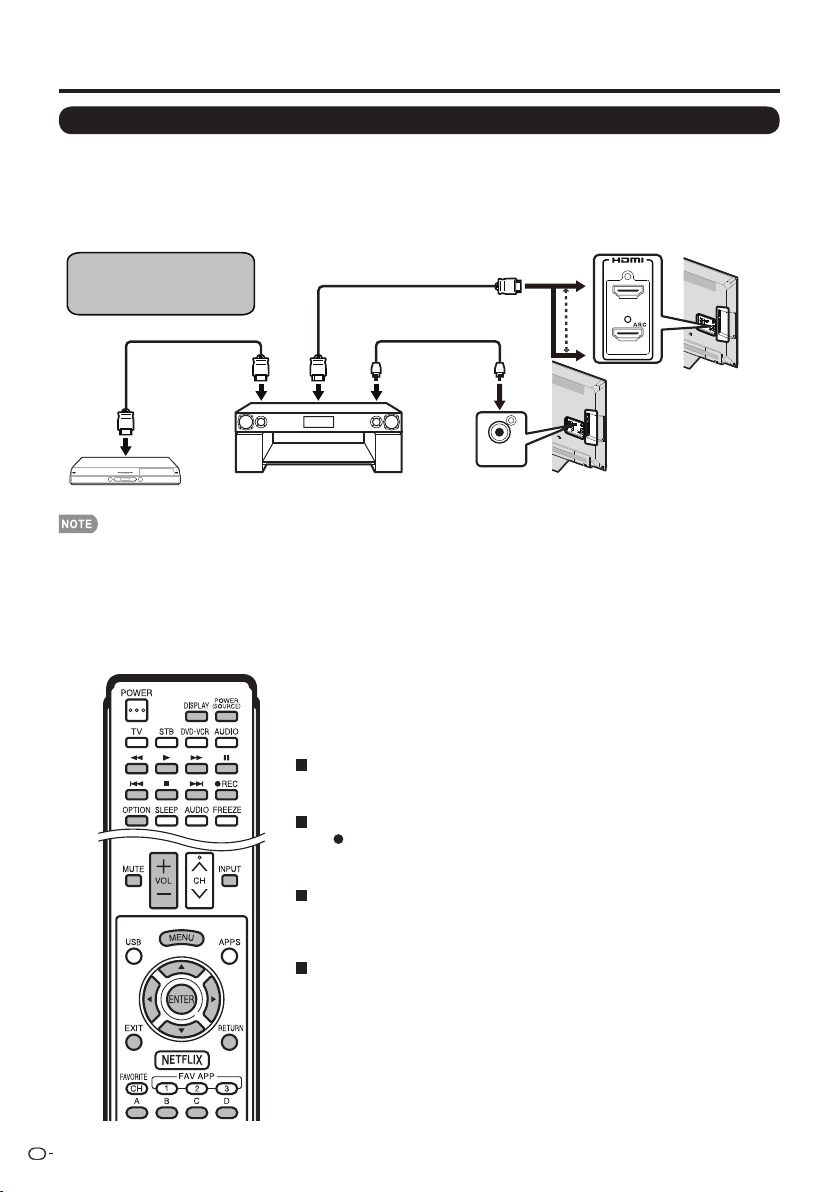
42
• La función AQUOS LINK podría no funcionar de forma correcta cuando se utiliza un divisor HDMI o unidad de selector de A/V.
Estos dispositivos podrían causar interrupciones en la imagen y/o sonido.
Ejemplo
DIGITAL
AUDIO OUTPUT
INPUT 3
INPUT 4
Usando AQUOS LINK
Control de los equipos HDMI usando AQUOS LINK
¿Qué es AQUOS LINK?
• Al usar el protocolo HDMI CEC (Control electrónico de consumidores), con AQUOS LINK usted puede
interactivamente operar equipos de sistema compatible (equipo de disco Blu-ray, amplifi cador AV, DVD).
• Al conectar dispositivos compatibles con AQUOS LINK con cables certifi cados HDMI a la TV, puede controlar
un grabador o un amplifi cador AV usando el control remoto de la TV.
• AQUOS LINK le permite operar el equipo HDMI conectado con un control remoto.
Conexión del reproductor BD
AQUOS por medio del sistema
de audio compatible con
AQUOS LINK
Cable certificado HDMI
Reproductor BD AQUOS
Sistema de audio compatible
con AQUOS LINK
Cable certificado HDMI*
* Utilice HDMI 1 para conectar
el equipo compatible con ARC.
Cable de fibra óptica
Entradas horizontales
panel trasero
Entradas verticales
panel trasero
• Para la conexión del televisor a un equipo compatible con AQUOS LINK, use cables disponibles comercialmente.
• Apunte con el control remoto hacia la TV, no al equipo HDMI conectado.
• Podría presentarse ruido proveniente del video dependiendo del tipo de cable HDMI utilizado. Asegúrese de usar un cable
certicado HDMI.
• Se pueden conectar hasta 3 equipos de grabación HDMI y un amplificador AV usando este sistema.
• Estas funciones afectan los equipos HDMI seleccionados como la fuente de entrada actual. Si el equipo no funciona, encienda
el equipo y seleccione la fuente de entrada apropiada usando INPUT
Se pueden operar los dispositivos conectados compatibles con AQUOS
LINK sin cambiar los ajustes del control remoto.
EI botón OPTION funcionará solamente cuando AQUOS LINK se esté
usando.
Reproducción con un solo toque
Cuando la TV se encuentre en espera, automáticamente se enciende y se
reproduce la imagen proveniente de la fuente HDMI.
Grabación con un solo toque
Pulse REC mientras se encuentra viendo una emisión recibida con el
grabador compatible con AQUOS LINK. El AQUOS LINK automáticamente
reconoce el dispositivo HDMI conectado y empieza a grabar.
Control remoto único
El AQUOS LINK automáticamente reconoce el dispositivo HDMI conectado
y usted puede controlar la TV y los dispositivos como si utilizara un control
remoto universal.
Control de sistema de audio compatible con AQUOS LINK
Ajusta el volumen del sistema de audio compatible con AQUOS LINK.
ES

43
Usando AQUOS LINK
Ajustes AQUOS LINK
Ejemplo
Opciones
de Sistema
Menu
Ajustes AQUOS LINK
Control AQUOS LINK
[Encendido]
[Sí]
Encendido autom.
Selecc. grabadora
Tecla de Selección de Canal
Canal de Retorno de Audio
[Auto]
1
Pulse MENU para visualizar la pantalla MENÚ, y
luego pulse c/d para seleccionar “Opciones de
Sistema”.
2
Pulse a/b para seleccionar “Ajustes AQUOS
LINK”, y luego pulse ENTER .
3
Pulse a/b para seleccionar un elemento
específico, y luego pulse ENTER .
4
Pulse a/b (oc/d) para seleccionar el ajuste
deseado, y luego pulse ENTER .
5
Pulse MENU para salir.
Control AQUOS LINK
Seleccione el Control AQUOS LINK para deshabilitar
la función AQUOS LINK aun cuando un dispositivo
HDMI compatible con AQUOS LINK esté conectado
al televisor. Esta función evita que el dispositivo
comience a operar repentinamente.
Encendido: Puede operar equipo compatible con
AQUOS LINK.
Apagado: No se realiza la función AQUOS LINK.
Encendido automático
Si esto se activa, la función de Reproducción con un
solo toque se habilitará.
Sí: Cuando la TV se encuentre en espera,
automáticamente se enciende y se reproduce la
imagen proveniente de la fuente HDMI.
No: No se realiza esta función.
Selección de grabadora
Cuando se conectan múltiples dispositivos compatibles
con AQUOS LINK, esta función le permite establecer
el grabador en condiciones para grabar cuando pulse
REC
en el control remoto de la TV.
Pulse a/b para seleccionar el grabador para la
grabación.
NOTA
• Cuando se conecta un sistema de audio compatible con
AQUOS LINK o cualquier otro equipo entre la TV y el
grabador, aparece “Sub”.
Tecla de Selección de Canal
Se puede establecer esta función para cada terminal de entrada.
Encendido:
El control remoto del TV se puede usar para
seleccionar el canal, mostrar información de
programa y realizar otras operaciones de un
grabador conectado compatible con AQUOS LINK.
Apagado: No funciona.
Canal de Retorno de Audio
Esta función le permite escuchar el audio del TV por
medio del equipo de audio sin usar un cable de fi bra
óptica, el cual se requiere convencionalmente.
Requerimientos para usar un amplifi cador AV
compatible con ARC:
• Amplifi cador AV compatible con ARC conectado con el
terminal HDMI compatible con ARC (HDMI 1).
(Consulte los detalles en el manual de operación del equipo
compatible con ARC.)
• Uso de un cable compatible con ARC.
Auto: Puede escuchar el audio del TV con un equipo de
audio compatible con ARC.
Apagado: No funciona.
NOTA
• Si el audio del TV no se puede obtener desde el
amplifi cador de AV aún después de realizar los ajustes
necesarios, conecte el TV al amplifi cador de AV con un
cable de fi bra óptica y seleccione “Apagado”.
Reproducción con un solo toque
AQUOS LINK le permite operar el equipo HDMI
conectado con un control remoto.
Pulse
d
para iniciar la reproducción de un título.
•
Se reproduce el último programa reproducido. Puede usar los
siguientes botones cuando se encuentra viendo una emisión.
nóicpircseDsenotoB
POWER
(SOURCE)
Enciende y apaga los dispositivos HDMI
conectados.
Mantenga pulsado para ir en sentido contrario.
Inicia la reproducción.
Mantenga pulsado para avanzar rápidamente.
Al pulsarlo se detiene la reproducción.
Establece pausas e imágenes fi jas.
Al pulsarlo rápidamente una vez se va al principio del
capítulo que está siendo reproducido. Cada vez que
lo pulse, retrocederá al comienzo del capítulo anterior.
Al pulsarlo rápidamente una vez se va al principio
del siguiente capítulo. Cada vez que lo pulse,
avanzará al comienzo del siguiente capítulo.
NOTA
• Los botones / no funcionan con los siguientes
reproductores de disco Blu-ray disponibles actualmente.
- BD-HP20U, BD-HP50U
ES

44
Usando AQUOS LINK
Grabación con un solo toque
Esta función le permite grabar fácilmente y con un solo
toque el programa que está viendo en la TV en un equipo
compatible con AQUOS LINK con una función de grabación
simplemente pulsando REC en el control remoto.
Prepare el grabador compatible con AQUOS LINK que
está conectado para poder grabar. Verifique lo siguiente.
• Asegúrese de que el cable de la antena esté conectado.
• Verifique que existe suficiente espacio disponible en el
medio de grabación (HDD, DVD, etc.).
• En la TV, use “Ajustes AQUOS LINK” y “Selecc. grabadora”
para seleccionar el equipo de grabación.
• Predeterminadamente, el grabador conectado a HDMI 1
está seleccionado para la grabación.
1
Pulse REC para iniciar la grabación.
• Cuando se encuentra viendo una emisión recibida con
el grabador compatible con AQUOS LINK seleccionado
en “Selecc. grabadora”, inicia la grabación de la emisión
en el grabador AQUOS.
• Cuando se encuentra viendo una emisión recibida con
otro equipo que no es el grabador compatible con
AQUOS LINK seleccionado en “Selecc. grabadora” o en
otro equipo de entrada externa, no iniciará la grabación
al pulsar REC en el control remoto.
2
Use el menú Operación de link para detener la
grabación.
1
Pulse OPTION para visualizar la pantalla de
menú Operación de link.
2
Pulse a/b para seleccionar “Detiene la
grabación”, y luego pulse ENTER
.
Inicia/Detiene la grabación
También puede utilizar el menú Operación de link para
grabar en el equipo compatible con AQUOS LINK
conectado.
1
Pulse OPTION para visualizar la pantalla de menú
Operación de link.
2
Seleccione “Inicia la grabación”, y luego pulse
ENTER para iniciar la grabación.
• También puede iniciar la grabación pulsando REC en
el control remoto.
3
Seleccione “Detiene la grabación”, y luego pulse
ENTER para detener la grabación.
Operación
de link
Menu
Operación de link
Grabadora Encendido/Apagado
Reproducir de lista de grabación
Mostrar Menú de Inicio
Cambiar Media del Dispositivo
Agenda de Enlace (Agenda Grabación)
[A través de AQUOS SP]
Salida de Audio del dispositivo
Selección del dispositivo HDMI
Ajustes AQUOS LINK
Operación
de link
Operación de link
Inicia la grabación
Detiene la grabación
Menu
Menú Operación de link
Encendido/apagado del equipo compatible
con AQUOS LINK
Puede encender/apagar manualmente el suministro de
energía del equipo compatible con AQUOS LINK.
1
Pulse OPTION para visualizar la pantalla de menú
Operación de link.
2
Pulse a/b para seleccionar “Grabadora Encendido/
Apagado”, y luego pulse ENTER .
3
Seleccione “Encendido” (o “Apagado”) y pulse
ENTER para encender (o apagar) el equipo.

45
Visualización del menú Operación de link
2
Usando AQUOS LINK
Reproducción de títulos usando AQUOS LINK
Esta sección explica como reproducir un título en el
equipo compatible con AQUOS LINK.
1
Encienda el equipo compatible con AQUOS LINK,
seleccione la entrada externa apropiada.
Pulse OPTION para visualizar la pantalla de menú
Operación de link.
Pulse a/b para seleccionar “Reproducir de lista
de grabación”, y luego pulse ENTER.
2
3
• Se muestra la información de la lista de títulos del
equipo compatible con AQUOS LINK conectado.
Seleccione el título con a/b/c/d, y luego pulse
d para iniciar la reproducción.
4
• Esta función funciona solo cuando un equipo compatible
con AQUOS LINK se encuentra conectado.
N
Visualizar el menú de ajustes del equipo
compatible con AQUOS LINK
Puede obtener un menú de ajustes proveniente del
equipo compatible con AQUOS LINK conectado.
Pulse OPTION para visualizar la pantalla de menú
Operación de link.
Pulse a/b para seleccionar “Mostrar Menú de
Inicio”, y luego pulse ENTER.
1
2
• Se visualizará el menú de ajustes del equipo compatible
con AQUOS LINK.
NOTA
NOTA
• Dependiendo del estado del equipo (grabación o en modo
espera, etc.), el menú de ajustes no se visualizará.
• El menú de ajustes no se visualizará con el reproductor
BD-HP20U actualmente disponible.
Selección de tipos de medios para un
grabador compatible con AQUOS LINK
Puede cambiar el medio (HDD o DVD) para reproducir
o grabar en el grabador compatible con AQUOS LINK.
1
Pulse OPTION para visualizar la pantalla de menú
Operación de link.
2
Pulse a/b para seleccionar “Cambiar Media del
Dispositivo”, y luego pulse ENTER.
Seleccione el medio deseado como por ejemplo un
HDD o DVD.
El tipo de Medio cambia cada vez que pulsa ENTER en
“Cambiar Media del Dispositivo”.
Se selecciona el medio que se va a operar con el reproductor.
3
•
•
Grabación con el temporizador
Puede activar el EPG del grabador compatible con
AQUOS LINK y preestablecer grabaciones con el
temporizador usando el control remoto de la TV.
1
Pulse OPTION para visualizar la pantalla de menú
Operación de link.
2
Pulse a/b para seleccionar “Agenda de Enlace
(Agenda Grabación)”, y luego pulse ENTER.
• Se muestra el EPG del grabador.
3
Seleccione el programa que desea grabar.
• Puede usar a/b/c/d, ENTER, RETURN, EXIT y los
botones con color.
• Esta función funciona solo cuando un grabador compatible
con AQUOS LINK se encuentra conectado.
Consulte el manual de operación del grabador para más detalles.
•
NOTA
Escuchar el sistema de altavoz de Audio AQUOS
Puede elegir escuchar el sonido de la TV solamente
desde el sistema de audio compatible con AQUOS
LINK y manualmente cambiar el modo de sonido.
1
Pulse OPTION para visualizar la pantalla de menú
Operación de link.
2
Pulse a/b para seleccionar “Salida de Audio del
dispositivo”, y luego pulse ENTER.
3
Pulse a/b para seleccionar “A través de AQUOS
SP”, y luego pulse ENTER.
• El sonido proveniente del altavoz de la TV es silenciado
y solamente será audible el sonido proveniente del
sistema de audio compatible con AQUOS LINK.
• Puede usar VOL k/ly MUTE.
Seleccione “A través de AQUOS SP”, y luego pulse
ENTER para escuchar el sonido de la TV.
Selección del dispositivo HDMI
Si se conectan varios dispositivos HDMI en serie,
puede especificar que dispositivo desea controlar aquí.
1
Pulse OPTION para visualizar la pantalla de menú
Operación de link.
1
Pulse OPTION para visualizar la pantalla de menú
Operación de link.
2
Pulse
a
/
b
para seleccionar “Ajustes AQUOS
LINK”, y luego pulse ENTER.
• Se visualiza la pantalla de menu Ajustes AQUOS LINK.
Pulse a/b para seleccionar “Selección de
dispositivo HDMI”, y pulse ENTER(ACEPTAR).
El dispositivo HDMI cambia cada vez que
presiona ENTER (ACEPTAR) .
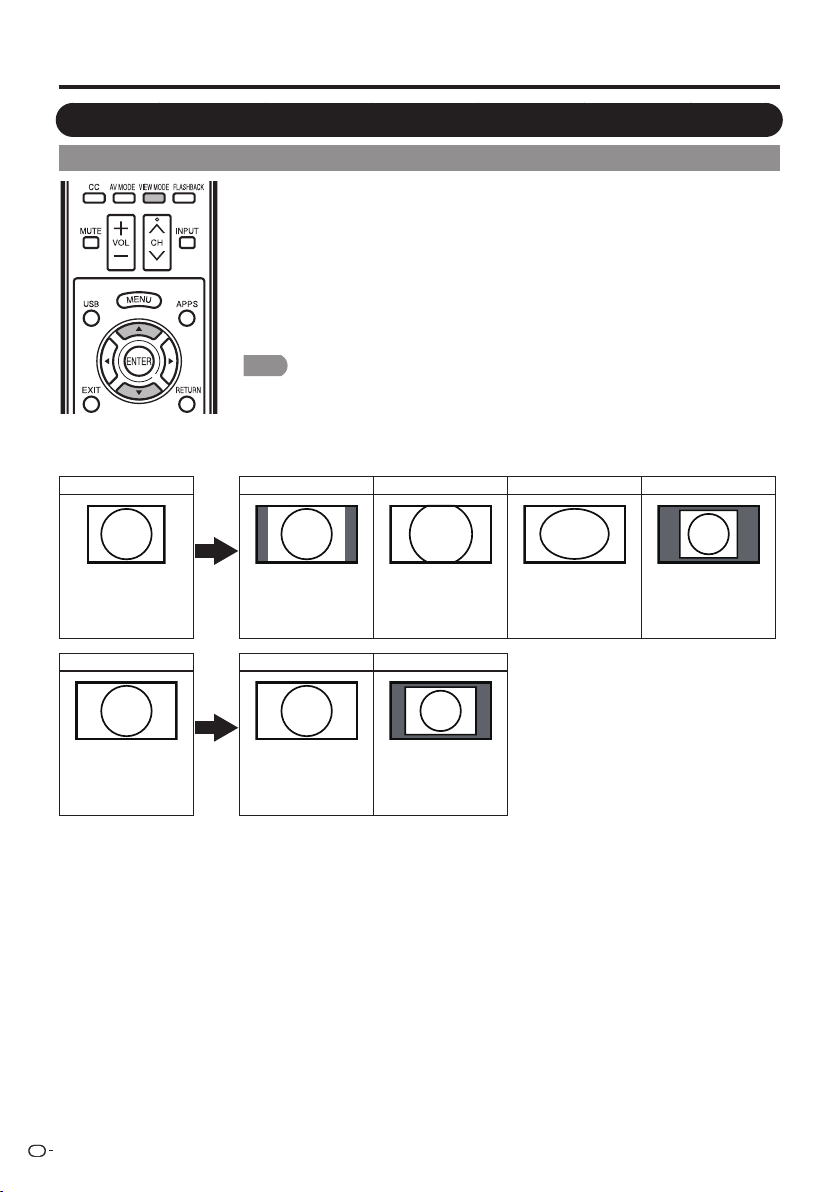
ES
46
MODO DE VISTA
Puede seleccionar el tamaño de la pantalla.
1
Pulse MODO DE VISTA.
• El menú Modo de Vista se visualiza.
• El menú lista las opciones del Modo de Vista que pueden seleccionarse para el tipo de
señal de vídeo que está siendo recibida actualmente.
2
Pulse MODO DE VISTA o
a
/
b
mientras está visualizado el menú Modo de Vista
para seleccionar un elemento deseado en el menú.
• Puede seleccionar consecutivamente un Modo de Vista que tenga su propia relación de
aspecto.
NOTA
• Conecte el PC antes de hacer ajustes. (Consulte la página 16.)
• El tamaño de la pantalla seleccionable puede variar según el tipo de la señal de entrada.
• Puede tener los mismos ajustes eligiendo “Modo de Vista” en los elementos del menú.
(Consulte la página 26.)
Ejemplo: Imágenes de tamaños de pantallas
Señal de entrada Normal Zoom Alarga. Punto
m
punto
4:3
Mantiene la relación
de aspecto original
en una pantalla
completa.
Para ver programas en
pantalla panorámica.
Las partes superior e
inferior de la imagen
están recortadas.
Una imagen llena
completamente la
pantalla.
Detecta la resolución
de la señal y visualiza
una imagen con el
mismo número de
píxeles en la pantalla.
Señal de entrada Alarga. Punto
m
punto
16:9 Una imagen llena
completamente la
pantalla.
Detecta la resolución
de la señal y visualiza
una imagen con el
mismo número de
píxeles en la pantalla.
Uso de un PC
Visualización de una imagen de PC en la pantalla
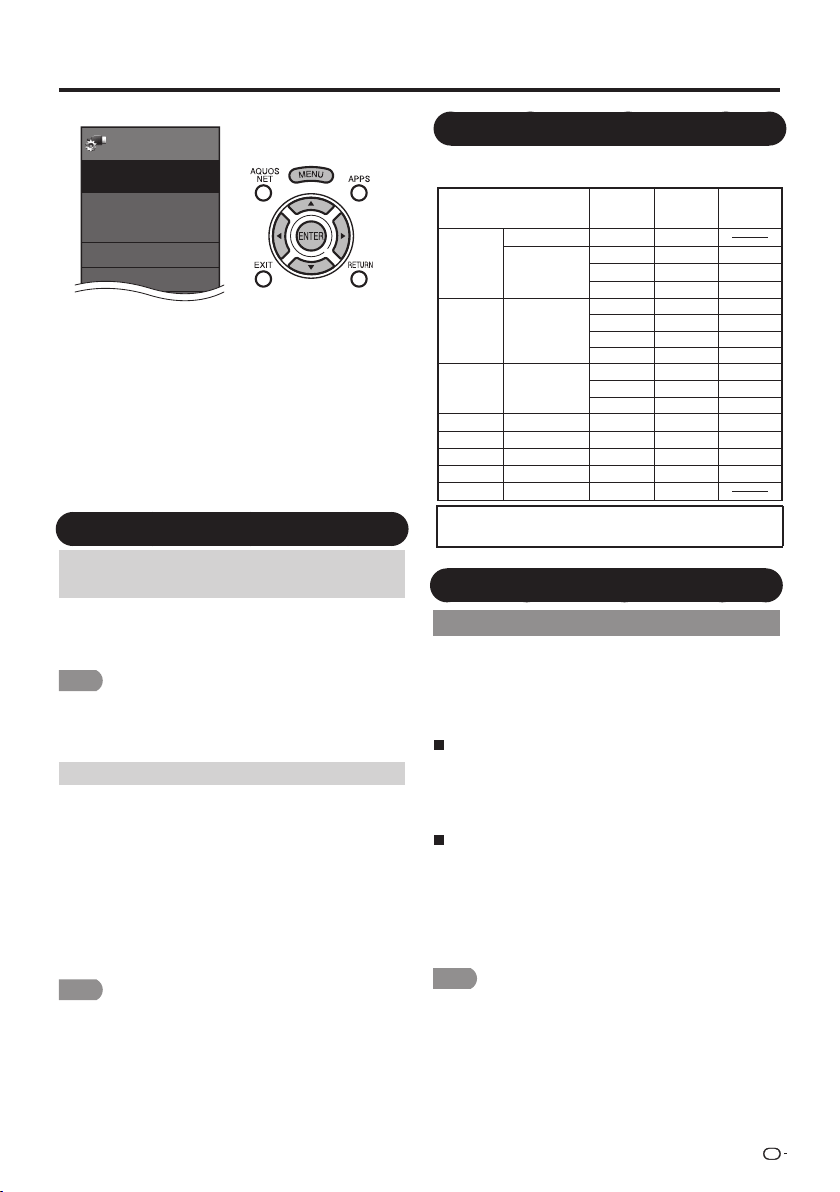
ES
47
Uso de un PC
Ejemplo
Menu
Opciones de Vista
Ajustes de Terminales de Entrada
Ajustes AQUOS LINK
O ti L k O t
Opciones de Sistema
Opciones
de Sistema
1
Pulse MENU para visualizar la pantalla MENÚ, y
luego pulse
c
/
d
para seleccionar “Opciones de
Sistema”.
2
Pulse
a
/
b
para seleccionar “Ajustes de Terminales
de Entrada”, y luego pulse ENTER.
3
Pulse
a
/
b
para seleccionar “Entrada PC” o
“Selección Audio”, y luego pulse ENTER.
4
Pulse
a
/
b
para seleccionar un elemento de ajuste
específi co, y luego pulse ENTER para ajustar cada
elemento.
5
Pulse
a
/
b
(o
c
/
d
) para seleccionar o ajustar el
elemento deseado, y luego pulse ENTER.
Ajuste de la imagen de PC
Ajuste de sincronización automática (para modo
de entrada de PC analógica solamente)
Para ajustar automáticamente la imagen de PC.
Sí: La sincronización automática empieza y se visualiza
“Ajuste . Automático.....”.
No: No se realiza esta función.
NOTA
• “Sinc. auto.” puede fallar si la imagen del PC tiene una
resolución baja, tiene bordes poco claros (negros) o se
mueve mientras “Sinc. auto.” se ejecuta.
• Asegúrese de conectar el PC al televisor y encenderlo
antes de iniciar “Sinc. auto.”.
Ajuste de sincronización fi na
Normalmente, utilizando “Sinc. auto.”, usted puede
ajustar fácilmente la imagen según sea necesario para
cambiar su posición. Sin embargo, en algunos casos,
para optimizar la imagen será necesario hacer el ajuste
manual.
Pos. H.: Centra la imagen moviéndola hacia la derecha o
hacia la izquierda.
Pos. V.: Centra la imagen moviéndola hacia arriba o
hacia abajo.
Reloj: Ajuste cuando la imagen parpadea con franjas
verticales.
Fase: Ajuste cuando los caracteres tienen un contraste
bajo o cuando la imagen parpadea.
NOTA
•
No es necesario ajustar el “Reloj” o la “Fase” cuando se
introduce una señal digital, por tanto no puede seleccionarse.
• La posición predeterminada del cursor podría no ser en el
centro debido a que la gama variable de la posición de la
pantalla podría ser asimétrica.
• Los rangos variables de posición de la pantalla dependen
del Modo de Vista o del tipo de señal. Los rangos pueden
visualizarse en la pantalla de ajuste de posición.
Ajuste de la entrada de audio
Selección Audio
Esta función establece el terminal que va dar salida al
audio del computador.
Los elementos de ajuste varían según la fuente
de entrada. Seleccione la fuente de entrada
correspondiente al terminal conectado al PC y luego
ajuste el elemento deseado.
PC IN
Video:
Seleccione esto cuando el TV y el PC están conectados
usando un cable analógico RGB y no hay entrada de audio.
Video+Audio:
Seleccione esto cuando el TV y el PC están
conectados usando un cable analógico RGB y la entrada de audio
se realiza por medio de un miniconector estéreo de Ø 3,5 mm.
HDMI IN
HDMI(Digital):
Seleccione esto cuando el TV y el PC están
conectados usando un cable certifi cado HDMI y la entrada de
audio se realiza por medio del mismo cable.
HDMI + Análogo:
Seleccione esto cuando el TV y el PC están
conectados usando un cable de conversión de DVI-HDMI y la entrada
de audio se realiza por medio de un miniconector estéreo de Ø 3,5 mm.
NOTA
•
Cuando “Selección Audio” se establece en “HDMI(Digital)”, no
se obtendrá sonido si solo utiliza un cable certifi cado HDMI para
conectar con el equipo compatible con HDMI. Para obtener
sonido debe realizar una conexión analógica de audio.
•
Si desea conectar un equipo compatible con HDMI utilizando solo un
cable certifi cado HDMI, establezca “Selección Audio” en “HDMI(Digital)”.
Tabla de compatibilidad con PC
Es necesario ajustar correctamente el PC para
visualizar señal XGA y WXGA.
Frecuencia
horizontal
Estándar
VESA
Resolución
Frecuencia
vertical
31,5 kHz
31,5 kHz
37,9 kHz
37,5 kHz
35,1 kHz
37,9 kHz
48,1 kHz
46,9 kHz
48,4 kHz
56,5 kHz
60,0 kHz
47,7 kHz
640 x 480
720 x 400
VGA
800 x 600SVGA
XGA 1024 x 768
WXGA 1360 x 768
70 Hz
60 Hz
72 Hz
75 Hz
56 Hz
60 Hz
72 Hz
75 Hz
60 Hz
70 Hz
75 Hz
60 Hz
O
O
O
O
O
O
O
O
O
O
O
64,0 kHzSXGA 1280 x 1024 60 Hz O
65,3 kHzSXGA+ 1400 x 1050 60 Hz
67,5 kHz1080p 1920 x 1080 60 Hz
O
75,0 kHzUXGA 1600 x 1200
60 Hz O
VGA y XGA son marcas registradas de International
Business Machines Corp.
Automático:
configuración predeterminada es "Automático" .
Audio seleccionado automáticamente; la

ES
48
Uso de un PC
Control del televisor mediante PC
• El televisor se puede controlar desde un PC utilizando el
terminal RS-232C.
• Utilice un cable RS-232C de tipo cruzado (de venta en el
comercio) para las conexiones.
NOTA
• Este sistema de operación deberá ser utilizado por una
persona acostumbrada a utilizar PCs.
Condiciones de comunicación
Ajuste las comunicaciones RS-232C en el PC para que concuerden con l as
condiciones de las comunicaciones del televisor.
Los ajustes de comunicación del televisor son los siguientes:
Procedimiento de comunicación
Envíe los comandos de control desde el PC vía el conector RS-232C.
El televisor funciona según el comando recibido y envía un
mensaje de respuesta al PC.
No envíe múltiples comandos al mismo tiempo.
Espere a que el PC reciba la respuesta de que todo está bien
antes de enviar el siguiente comando.
Parámetro
Introduzca los valores de los parámetros, alineando a la izquierda,
y rellene el resto con espacios en blanco. (Asegúrese de introducir
cuatro valores para el parámetro.)
Cuando el parámetro de entrada no se encuentre dentro de la gama ajustable
retornará “ERR”. (Consulte “Formato de código de respuesta”.)
Cualquier valor numérico puede ser reemplazado por una “x” en la tabla.
3 0
0 0 0 9
0
? ? ? ?
?
Cuando se introduzca “?” para
algunos comandos,
responderá el valor
del ajuste actual.
Formato de comando
Ocho códigos ASCII + CR
Comando de 4 dígitos
Parámetro de 4 dígitos
Código de retorno
C1 C2 C3 C4 P1 P2 P3 P4
Comando de 4 dígitos: Comando. El texto de cuatro caracteres.
Parámetro de 4 dígitos: Parámetro 0–9, x, en blanco, ?
Velocidad de transmisión en baudios: 9.600 bps
Longitud de datos: 8 bits
Bit de paridad: Ninguno
Bit de parada: 1 bit
Control de flujo: Ninguno
Tabla de comandos
• Los comandos que no se indican aquí no garantizan la operación.
Formato de código de respuesta
Respuesta normal
Código de retorno (0DH)
Código de retorno
(0DH)
Respuesta al problema (error de
comunicación o comando incorrecto)
O K
E R R
NOTA
• Si aparece un subrayado (_) en la columna de los parámetros, introduzca un espacio.
• Si aparece un asterisco (*), introduzca un valor dentro de la gama indicada entre paréntesis bajo CONTENIDO DE CONTROL.
• Siempre que el parámetro (x) de la tabla sea un valor numérico, éste puede escribir cualquier cosa.
Especificaciones del puerto RS-232C
ELEMENTO DE CONTROL COMANDO
PARÁMETRO
CONTENIDO DE CONTROL
La orden de encendido ha sido aceptada.
Apagado
1 _ _ _
AJUSTE DE LA
ORDEN DE ENCENDIDO
La orden de encendido ha sido rechazada.
Encendido
R S P W 0 _ _ _
AJUSTE DE LA ALIMENTACIÓN
Cambia a espera.
Introduce-cambia a televisor. [Un canal permanece como está. (Memoria del último canal)]
Aunque se puede elegir ahora, es una operación de conmutación en el interior.
Alimentación desactivada
Alimentación activada
0: (CONMUTACIÓN), 1: ESTANDAR,
2: PELÍCULA, 3: JUEGO, 4: PC ,
5: DINÁMICO (Fijo), 6: DINÁMICO,
7: USUARIO,
VOLUMEN (0–60)
Se incluye un cambio de entrada si no es visualización del televisor.
Emisión del aire, son efectivos los canales 2-69.
Emisión por cable, son efectivos los canales 1-135.
Si no es visualización del televisor, se introducirá-cambiará a televisor. (las mismas funciones que CH )
Si no es visualización del televisor, se introducirá-cambiará a televisor. (las mismas funciones que CH )
Operación de conmutación de un subtítulo oculto.
0: Apagado, 1: TEMPORIZADOR DE APAGADO – 30 m,
2: TEMPORIZADOR DE APAGADO – 60 m,
3: TEMPORIZADOR DE APAGADO – 90 m,
4: TEMPORIZADOR DE APAGADO – 120 m
El número del canal del televisor
(1–135)
El número del canal del televisor +1
(CONMUTACIÓN)
P O W
I T V
SELECCIÓN DE MODO AV
VOLUMEN
POSICIÓN
MODO DE VISTA
SONIDO AMBIENTAL
TEMPORIZADOR DE
APAGADO
CANAL
CC
CANAL
(ANALÓGICO)
CANAL SUPERIOR
CANAL INFERIOR
DIRECTO
POSICIÓN H
POSICIÓN V
RELOJ
FASE
A V M
V O L
H P O
V P O
C L C
P H S
A C S
O F T
D C C
C H U
C H D
C L C
W ID
0
0
*
*
*
*
*
*
*
*
*
x
x
x
*
*
_
_
_
_
_
_
*
*
*
*
*
_
_
_
*
_
_
_
_
_
_
*
*
*
*
_
_
_
_
_
DIGITAL Ant. (números de dos partes, 2 dígitos más 2 dígitos)(0100–9999)
CANAL
D A 2 * * * *
DIGITAL Cable (números de dos partes, 3 dígitos más 3 dígitos)(1–999)
DIRECTO
D C 2 * * * _
Mitad delantera de DIGITAL CABLE CHANNEL NO. (Designación de canal principal)
(DIGITAL)
DIGITAL Cable (números de dos partes, 3 dígitos más 3 dígitos)(0–999)
D C 2 * * * _
Mitad trasera de DIGITAL CABLE CHANNEL NO. (Designación de canal secundario)
DIGITAL Cable (números de una parte, 5 dígitos, menos de 10.000)(0–9999)
D C 1 * * * *
DIGITAL Cable (números de una parte, 5 dígitos, más de 10.000)(0–6383)
D C 1 * * * *
_
_
_
_
(CONMUTACIÓN)
SELECCIÓN DE AUDIO
A C H x _ _ _
_
SILENCIAMIENTO
M U T
R
D
D
M
S
S
K
E
U
M
H
P
W
P
E
P
U
L
0
1
A
E * _ _ _
_
_
_
_
_
_
_
1 _ _ _
_
_
TELEVISOR
Los rangos variables de posición de la pantalla dependen del Modo de Vista o del tipo
de señal. Los rangos pueden visualizarse en la pantalla de ajuste de posición.
I A V * _ _D _
1-7
Introduce-cambia mediante conmutación. (Lo mismo que una tecla de cambio de entrada.)
(CONMUTACIÓN)
I T G
SELECCIÓN DE
ENTRADA
CONMUTACIÓN
x _ _D _
Cambia a la ENTRADA1~ENTRADA7
Número del terminal de entrada (1-7)
0: (CONMUTACIÓN), 1: Encendido, 2: Apagado
0: (CONMUTACIÓN), 1: Encendido, 2: Apagado
0: A pesar de que se puede elegirahora, corresponde a una operación de conmutación entre los
elementos disponibles.
1: Disponible en la resolución de definición estándar [AV (A/V)] y [PC],excepto algunas resoluciones (*1).
2,3,4: Disponible sólo cuando se transmite la señal [AV (A/V)].
5: Disponible en la resolución de 720p [AV (A/V)] y [PC], excepto la resolución 1280x720, 1920x1080.
6: Disponible en la resolución de 1080i y 1080p [AV (A/V)] y [PC], excepto la resolución 1600x1200
7: Sólo disponible en [PC], excepto algunas resoluciones (*2).
(*1)1360x768, 1366x768, 1280x1024, 1400x1050, 1600x1200, 1920x1080
(*2)1360x768, 1366x768, 1280x720, 1920x1080
Se deberá esperar para ejecutar el comando "Encender" hasta que el sistema esté apagado por
completo (el indicador LED de encendido/apagado deberá estar encendido de color rojo).
0:(Conmutar) 1:Normal 2:Alargamiento inteligente
3:Alargamiento 4:Aumento 5:Pantalla completa
6:Punto por punto 7:Cine
Sólo en el modo PC. (0–100, rango de visualización del menú +/- 50)
Sólo en el modo PC. (0–40, rango de visualización del menú +/- 20)
Sólo en el modo PC. (0–180, rango de visualización del menú +/- 90)
Sólo en el modo PC. (0–40, rango de visualización del menú +/- 20)
El número del canal del televisor
1
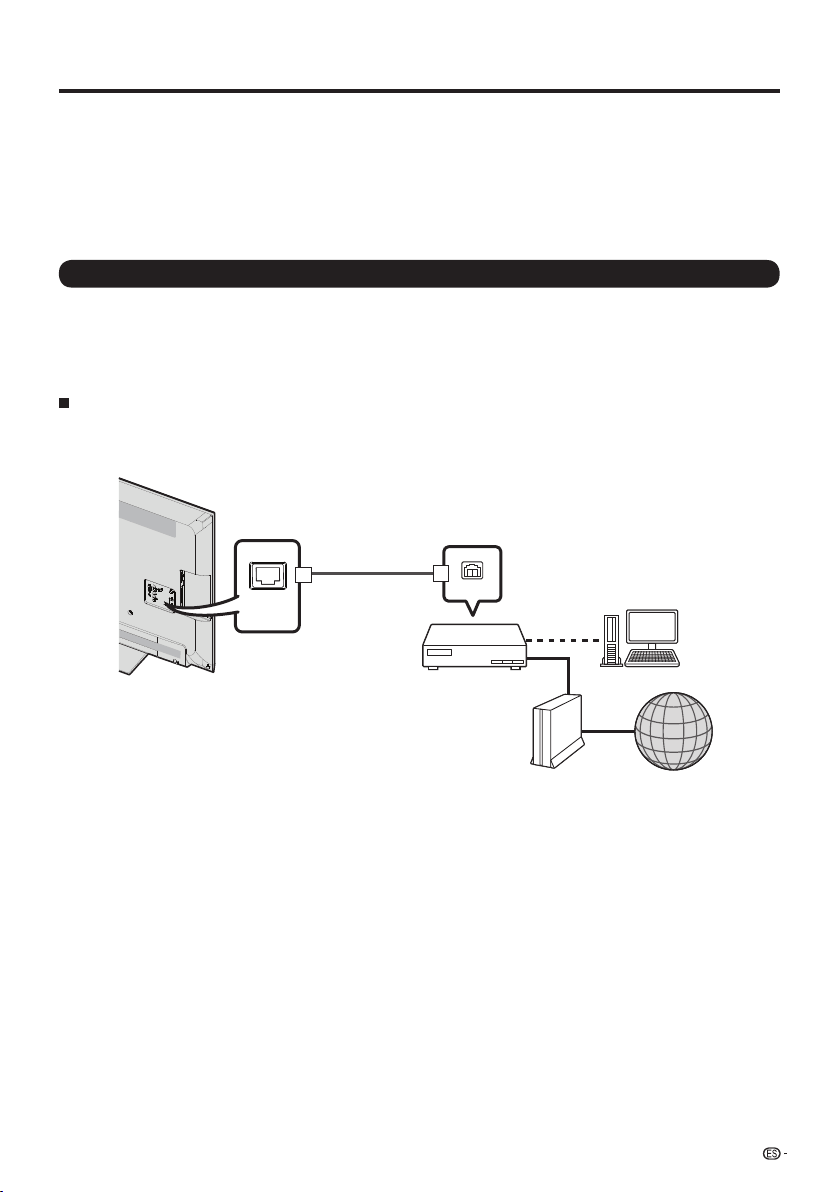
*
Internet
PC
LAN
ETHERNET
(10/100)
49
• Para conectar su televisor con Internet debe contar con una conexión de banda ancha a Internet.
• Si no tiene una conexión de banda ancha a Internet, consulte con el comercio en el que ha adquirido su
televisor o pregunte a su proveedor de servicios de telefonía.
• Cuando se establece una conexión de Internet, no se pueden utilizar una conexión Ethernet y una inalámbrica al
mismo tiempo.
Utilice sólo uno de los tipos de conexión.
Para utilizar Internet
Conectando su televisor a un sistema de banda ancha puede acceder a Internet a través del televisor.
• Mostrar la información de Internet más actual y acceder a información útil para los usuarios de AQUOS desde la
página principal original.
• Puede disfrutar de una gran variedad de contenido y aplicaciones de Internet.
Sobre la página de inicio original
• La página de inicio original es un sitio Web preparado específicamente para usuarios de AQUOS.
• Merece la pena visitar el sitio Web, ya que proporciona una amplia información útil, incluyendo consejos para
utilizar su AQUOS y una sección de respuestas a las preguntas más frecuentes.
Conexión a Internet
Uso de un cable ETHERNET
Utilice un cable ETHERNET (de venta en el comercio) para conectar el terminal ETHERNET del televisor a su
enrutador de banda ancha (de venta en el comercio).
Cable ETHERNET
Enrutador
de banda ancha
Modem
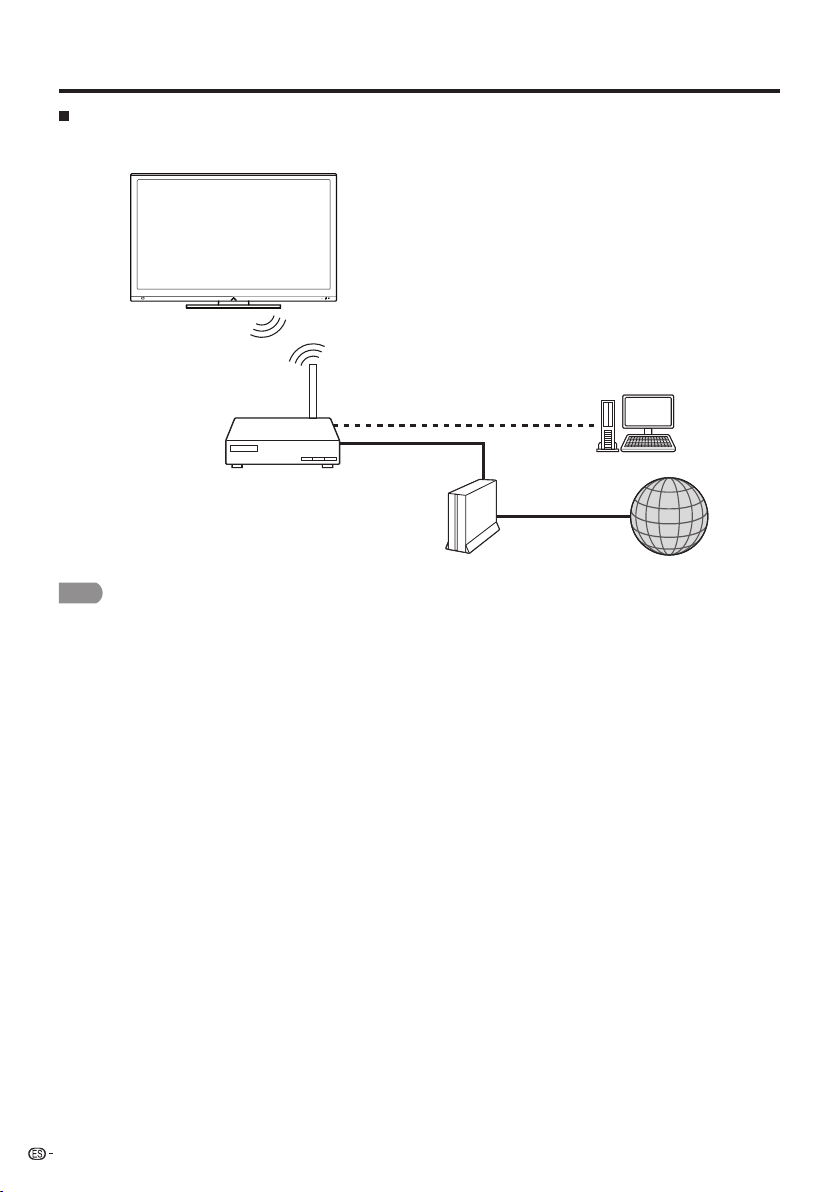
Para efectuar una conexión LAN inalámbrica, debe utilizar “Ajustes inalámbricos” para conectar el punto de acceso
y el televisor.
InternetModem
PC
Enrutador de banda ancha /
punto de acceso
50
Para utilizar Internet
Utilizar el LAN inalámbrico
Este televisor está equipado con una función LAN inalámbrica.
NOTA
• Este televisor tiene una función LAN inalámbrica incorporada. La utilización de un adaptador LAN USB inalámbrico distinto
puede ocasionar que las comunicaciones de radio no cumplan con las normas establecidas. Por lo tanto, no utilice un
adaptador LAN inalámbrico distinto.
• Este televisor ha recibido las siguientes certificaciones.
- Wi-Fi CERTIFIED™ (programa de certificación de la Wi-Fi Alliance
®
)
- Wi-Fi Protected Setup™ (programa de certificación de la Wi-Fi Alliance
®
)
• No se puede garantizar el funcionamiento correcto cuando se utiliza con puntos de acceso que no tienen certificación Wi-Fi
• Es necesario un router LAN inalámbrico/punto de acceso para conectar el televisor a Internet mediante una LAN inalámbrica.
Consulte el manual de operación de su punto de acceso para obtener información sobre la configuración.
• Si su punto de acceso está en un modo invisible (que impide la detección por parte de otros dispositivos), es posible que no
pueda establecer una conexión. En este caso, desactive el modo invisible en el punto de acceso.
• No se puede garantizar la conexión LAN inalámbrica ni su rendimiento en todos los entornos residenciales. En los siguientes
casos, es posible que la señal LAN inalámbrica sea débil o no haya señal, o puede reducirse la velocidad de conexión.
- Cuando se utiliza en edificios de hormigón, acero reforzado o metal
- Cuando se coloca cerca de objetos que obstruyen la señal
- Cuando se utiliza con otros dispositivos inalámbricos que emiten la misma frecuencia
- Cuando se utiliza en las proximidades de hornos microondas y otros dispositivos que emiten un campo magnético, carga
electrostática o interferencias electromagnéticas
• Cuando hay interferencias significativas en la frecuencia de 2,4 GHz (como por ejemplo otros dispositivos LAN inalámbricos,
dispositivos Bluetooth
®
, teléfonos inalámbricos de 2,4 GHz y hornos microondas), se recomienda utilizar un router LAN
inalámbrico/punto de acceso que sea compatible con IEEE802.11a/n (5 GHz) y ajustar el punto de acceso para transmitir a
5 GHz. Consulte el manual de operación de su punto de acceso para obtener información detallada sobre la configuración.
• Para usuarios de fuera de los Estados Unidos, asegúrese de seleccionar su país antes de utilizar la función LAN inalámbrica.
(Consulte la página 59.)
• Es necesaria una velocidad de conexión estable para reproducir contenido en streaming. Utilice una conexión Ethernet si la
velocidad de la LAN inalámbrica es inestable.
• Antes de transferir el adaptador a terceros o desecharlo, asegúrese restablecer los valores iniciales de la LAN inalámbrica.
• Respete la legislación de su país cuando utilice la LAN inalámbrica en exteriores.
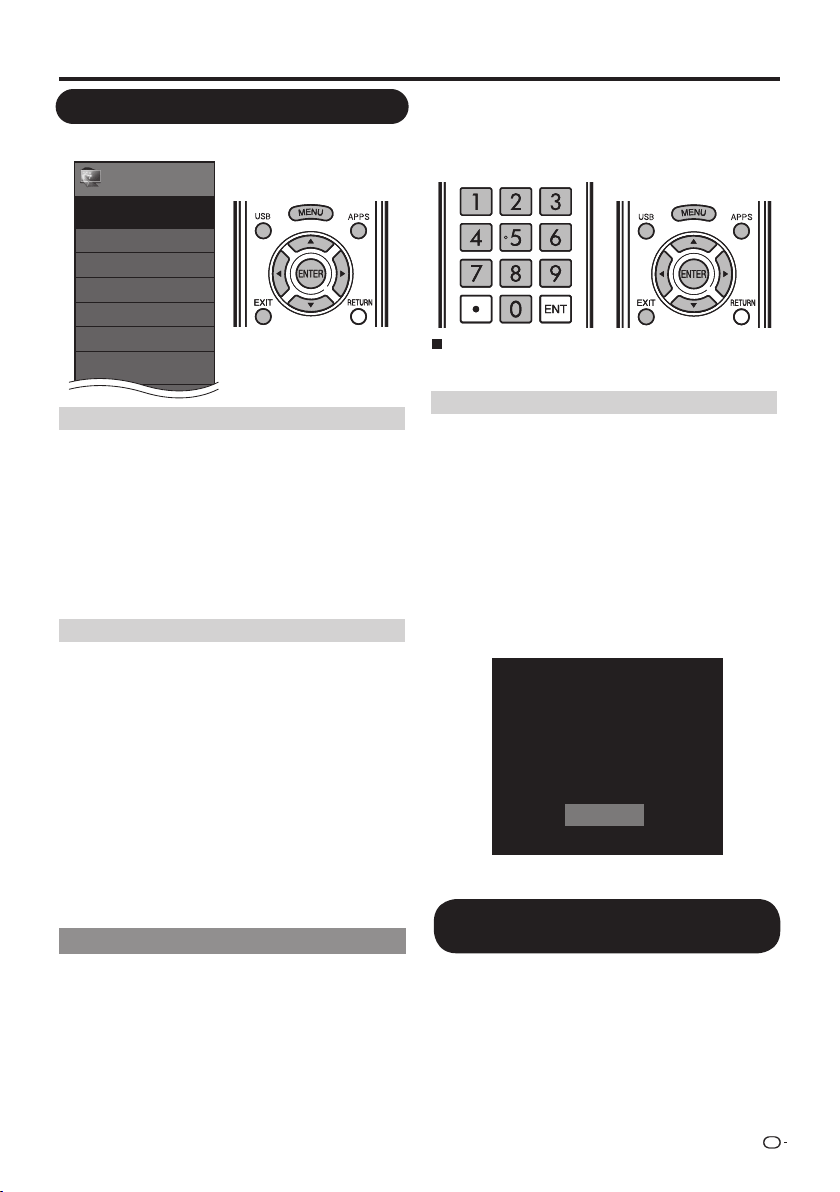
ES
51
Para utilizar Internet
Confi guración de Internet
Ejemplo
Tipo de conexión
1
Pulse MENU para visualizar la pantalla MENU, y
luego pulse
c
/
d
para seleccionar “
Confi guración
Inicial
”.
2
Pulse
a
/
b
para seleccionar “Confi guración de
Internet”, y luego pulse ENTER.
Confi guración inalámbrica
Si su punto de acceso es compatible con la
confi guración protegida Wi-Fi (WPS), se recomienda
el uso de esta función para la conexión inalámbrica.
Puede pulsar el botón WPS en el punto de acceso
para confi gurar los ajustes automáticamente.
• El nombre de la función del botón WPS puede variar según
el punto de acceso. Consulte el manual de operación del
punto de acceso para obtener información detallada.
1
Confi rme los ajustes actuales en “Interface”.
• Si está seleccionada la opción “Ethernet”, pulse
c
/
d
para seleccionar “Inalámbrico”.
2
Pulse
a
/
b
para seleccionar “Ajustes Inalámbricos”,
y luego pulse ENTER.
• Confi rme los ajustes. Si cada uno de los ajustes es
correcto, pulse MENU para salir.
•
Si está realizando la confi guración inalámbrica por
primera vez o está cambiando los ajustes, vaya al paso 3.
Servicio interactivo
Si no quiere que otras personas se conecten a Internet
en su ausencia, puede confi gurar el televisor para que
no pueda conectarse a Internet sin su autorización.
1
Pulse MENU para visualizar la pantalla MENÚ y
luego pulse
c
/
d
para seleccionar “Confi guración
Inicial”.
2
Pulse
a
/
b
para seleccionar “Confi guración de
Internet”, y luego pulse ENTER.
3
Pulse
a
/
b
para seleccionar “Servicio interactivo”.
4
Pulse
c
/
d
para seleccionar “No”, y luego pulse
ENTER.
• Si desea permitir la conexión a Internet, seleccione “Sí”
y luego pulse ENTER.
5
Pulse MENU para salir.
Menu
Autoinstalación
Configuración de Internet
Reiniciar
DivX
®
Setup
Ajuste de Transmisión
Configuración Inicial
Configuración
Inicial
[Español]
Idioma
Ajuste Individual
3
Pulse
a
/
b
para seleccionar "Configuración de
red" y presione ENTER (ACEPTAR) si se
4
Pulse
c
/
d
"Cableado" o "Inalámbrico" en
"Tipo de conexión".
selecciona "SÍ" para ''Servicio interactivo''.
Ajustes IP
Ejemplo
Configuración de Información IP
[Ajuste actual]
Wireless MAC :
12:34:56:78:9A:BC
Cambiar
Si no puede conectarse con Internet
Siga los procedimientos que se describen más abajo
para comprobar la confi guración de red del televisión.
Dirección de IP
Másc.subred
Gateway
DNS
5
Pulse MENU para salir.
: Ajuste autom.
: Ajuste autom.
: Ajuste autom.
: Ajuste autom.
Visualización de información
actualizada y servicio de ayuda técnica
Se puede usar esta función para visualizar la
información actualizada en la página de inicio original
y permitirle que reciba servicio de ayuda técnica por
medio de la red.
1
Pulse EXIT para visualizar la pantalla normal de televista.
2
Pulse MENU para visualizar la pantalla MENÚ, y luego
pulse
c
/
d
para seleccionar “Confi guración Inicial”.
3
Pulse
a
/
b
para seleccionar “Confi guración de
Internet”, y luego pulse ENTER.
4
Pulse
a
/
b
para seleccionar “Ajuste de Red”, y
luego pulse ENTER.
• Compruebe que para cada ajuste se muestran los
correspondientes números.
• Si hay algún ajuste sin números, especifi que los
números siguiendo las instrucciones que se le
muestran en pantalla.
• Para saber como introducir texto, consulte la página 52.

ES
52
Para utilizar Internet
Para introducir texto (Teclado virtual en pantalla)
Cuando está rellenando una pantalla de entrada o
especifi cando los ajustes Ethernet utilizados para
acceder a Internet, introduzca texto utilizando el
teclado virtual de la pantalla.
NOTA
• Puede introducir hasta 128 caracteres para el texto.
OK
Aplica la información introducida y cierra el teclado virtual.
Cancel
Borra la cadena de caracteres.
• Cuando el cursor está en algún punto de una línea: se
borra la cadena de caracteres a la derecha del cursor.
• Cuando el cursor está en el extremo derecho de una línea:
se borrará la línea entera.
Delete
Si el cursor está en el extremo derecho de una línea, esta
tecla borra texto, un caracter cada vez que se pulsa.
• Puede borrar texto también pulsando RETURN en el
control remoto.
nóicpircseDsenotoB
a
Mueve la selección hacia arriba. Cuando la selección está en el borde superior,
esta tecla mueve la selección al borde opuesto (borde inferior).
b
Mueve la selección hacia abajo. Cuando la selección está en el borde inferior, esta
tecla mueve la selección al borde opuesto (borde superior).
c
Mueve la selección hacia la izquierda. Cuando la selección está en el borde
izquierdo, esta tecla mueve la selección al borde opuesto (borde derecho).
Cuando la selección está en “Juego de caracteres”, esta tecla selecciona el tipo
de caracter (retrocediendo).
Cuando la selección está en una cuadro de entrada de texto, esta tecla mueve el
cursor en el cuadro hacia la izquierda.
d
Mueve la selección hacia la derecha. Cuando la selección está en el borde
derecho, esta tecla mueve la selección al borde opuesto (borde izquierdo).
Cuando la selección está en “Juego de caracteres”, esta tecla selecciona el tipo
de caracter (avanzando).
Cuando la selección está en una cuadro de entrada de texto, esta tecla mueve el
cursor en el cuadro hacia la derecha.
ENTER Realiza la acción correspondiente al botón que está seleccionado actualmente.
EXIT
Cierra el teclado virtual sin aplicar los datos de entrada.
Borra el texto en el cuadro de entrada de texto en el que está el cursor
actualmente.
RETURN Cuando el cursor está al fi nal de una frase, esta tecla actúa como retroceso.
_
OK
Cancel
A B C D E F G H
I J K L M N O P
Q R S T U V W X
Y Z
.
/
:
@
_
-
Aa
Space Delete
Character Set alphabet
Back
RETURN
• Los tipos a seleccionar dependen de la fuente de entrada.
Alfabeto
Pulse c/d para seleccionar el tipo de caracteres que
se introducen: alfabeto, número o signo.
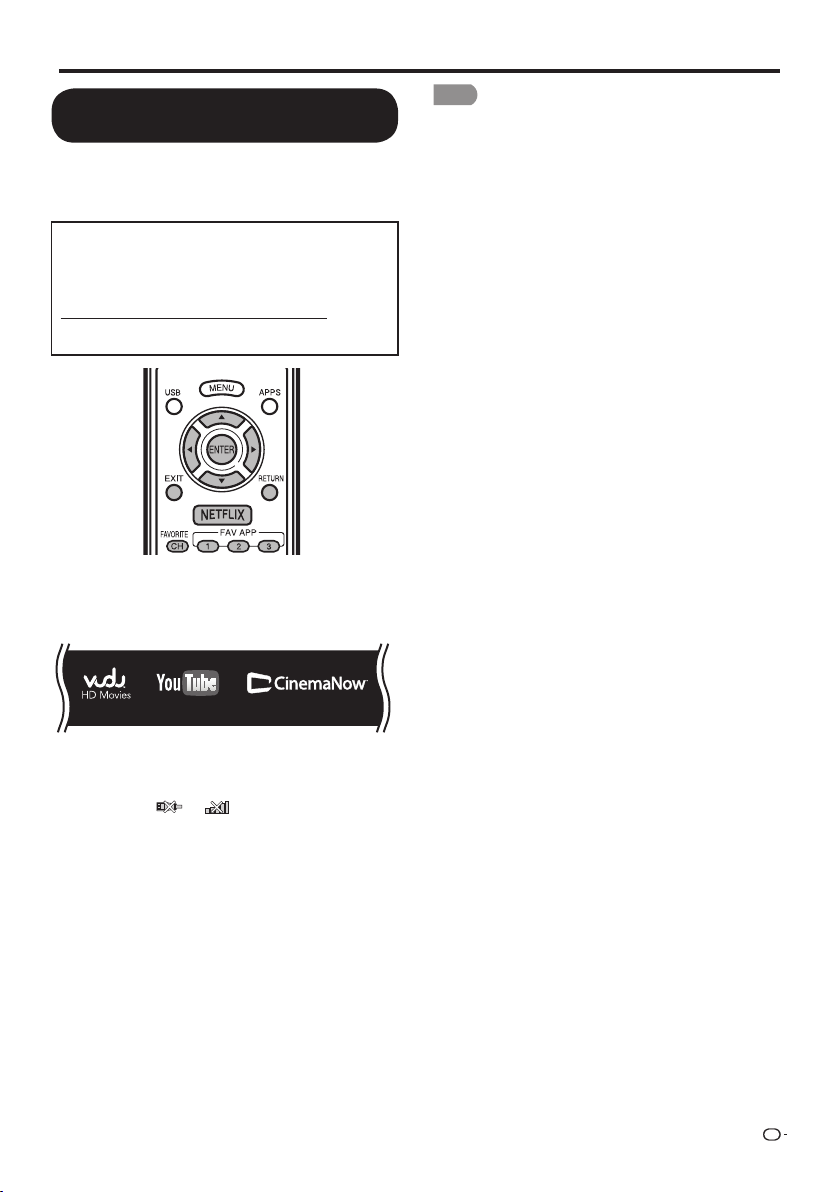
ES
53
Para utilizar Internet
Utilizar aplicaciones a través de
Internet
Conectando el televisor a Internet puede disfrutar de
una gran variedad de contenido de banda ancha,
incluyendo video, películas, música, fotografías y
juegos.
Verifi que que se haya cargado el software más actual
en el TV seleccionando “Ajuste de Actualización
Automática” en “Actualización de software” (consulte las
http://www.sharpusa.com/products/support/ para
verifi car si hay una descarga de la versión de software
1
Pulse APPS para que aparezca la ventana de
aplicaciones.
Ejemplo
2
Pulse
a
/
b
/
c
/
d
para seleccionar la aplicación
deseada, y luego pulse ENTER.
• Si aparece “ ” o “ ” tras conectarse a Internet,
verifi que los ajustes y la conexión de red de su televisor.
• Cuando utilice este televisor para acceder a una
aplicación de Internet por primera vez, aparecerá en
pantalla el aviso de exención de responsabilidad. Pulse
a
/
b
para seleccionar “Agree”, y luego pulse ENTER.
(Debe seleccionar “Agree” para utilizar la aplicación.)
• En el futuro, habrá disponibles aplicaciones adicionales.
3
Se mostrará la pantalla de la aplicación
seleccionada.
Siga las instrucciones que aparecen en pantalla
para cada aplicación.
• Consulte el sitio Web del proveedor para obtener
información detallada acerca de la confi guración y la
utilización de funciones.
NOTA
• Estas aplicaciones las proporcionan proveedores de
contenido. Las aplicaciones disponibles varían en función
del país o región.
• La velocidad de suministro de las aplicaciones varía en
función de la velocidad de la red. Consulte el sitio Web
del proveedor para obtener información acerca de la
confi guración de la aplicación y otros datos.
páginas 31 a 33 para conocer detalles) o visite
más nueva.
APP1 APP2 APP3

ES
54
• Este mensaje se encuentra sólo disponible en inglés
DISCLAIMERS
This Sharp device facilitates the access to content and services provided by third parties. The content and
Cuando accede a la aplicación Internet por primera vez, aparecerá lo siguiente
services accessible via this device belong to and may be proprietary to third parties. Therefore, any use of such
third party content and services must be in accordance with any authorization or terms of use provided by
such content or service provider. Sharp shall not be liable to you or any third party for your failure to abide by
such authorization or terms of use. Unless otherwise specifi cally authorized by the applicable content or service
provider, all third party content and services provided are for personal and non-commercial use; you may not
modify, copy, distribute, transmit, display, perform, reproduce, upload, publish, license, create derivative works
from, transfer or sell in any manner or medium any content or services available via this device.
Sharp is not responsible, nor liable, for customer service-related issues related to the third party content or
services. Any questions, comments or service-related inquiries relating to the third party content or service
should be made directly to the applicable content or service provider.
You may not be able to access content or services from the device for a variety of reasons which may be
unrelated to the device itself, including, but not limited to, power failure, other Internet connection, or failure to
confi gure your device properly. Sharp, its directors, offi cers, employees, agents, contractors and affi liates shall
not be liable to you or any third party with respect to such failures or maintenance outages, regardless of cause
or whether or not it could have been avoided.
ALL THIRD PARTY CONTENT OR SERVICES ACCESSIBLE VIA THIS DEVICE IS PROVIDED TO YOU
ON AN “AS-IS” AND “AS AVAILABLE” BASIS AND SHARP AND ITS AFFILIATES MAKE NO WARRANTY
OR REPRESENTATION OF ANY KIND TO YOU, EITHER EXPRESS OR IMPLIED, INCLUDING, WITHOUT
LIMITATION, ANY WARRANTIES OF MERCHANTABILITY, NON-INFRINGEMENT, FITNESS FOR A PARTICULAR
PURPOSE OR ANY WARRANTIES OF SUITABILITY, AVAILABILITY, ACCURACY, COMPLETENESS, SECURITY,
TITLE, USEFULNESS, LACK OF NEGLIGENCE OR ERROR-FREE OR UNINTERRUPTED OPERATION OR USE
OF THE CONTENT OR SERVICES PROVIDED TO YOU OR THAT THE CONTENT OR SERVICES WILL MEET
YOUR REQUIREMENTS OR EXPECTATIONS.
SHARP IS NOT AN AGENT OF AND ASSUMES NO RESPONSIBILITY FOR THE ACTS OR OMISSIONS OF
THIRD PARTY CONTENT OR SERVICE PROVIDERS, NOR ANY ASPECT OF THE CONTENT OR SERVICE
RELATED TO SUCH THIRD PARTY PROVIDERS.
IN NO EVENT WILL SHARP AND/OR ITS AFFILIATES BE LIABLE TO YOU OR ANY THIRD PARTY FOR ANY
DIRECT, INDIRECT, SPECIAL, INCIDENTAL, PUNITIVE, CONSEQUENTIAL OR OTHER DAMAGES, WHETHER
THE THEORY OF LIABILITY IS BASED ON CONTRACT, TORT, NEGLIGENCE, BREACH OF WARRANTY,
STRICT LIABILITY OR OTHERWISE AND WHETHER OR NOT SHARP AND/OR ITS AFFILIATES HAVE BEEN
ADVISED OF THE POSSIBILITY OF SUCH DAMAGES.
Para utilizar Internet
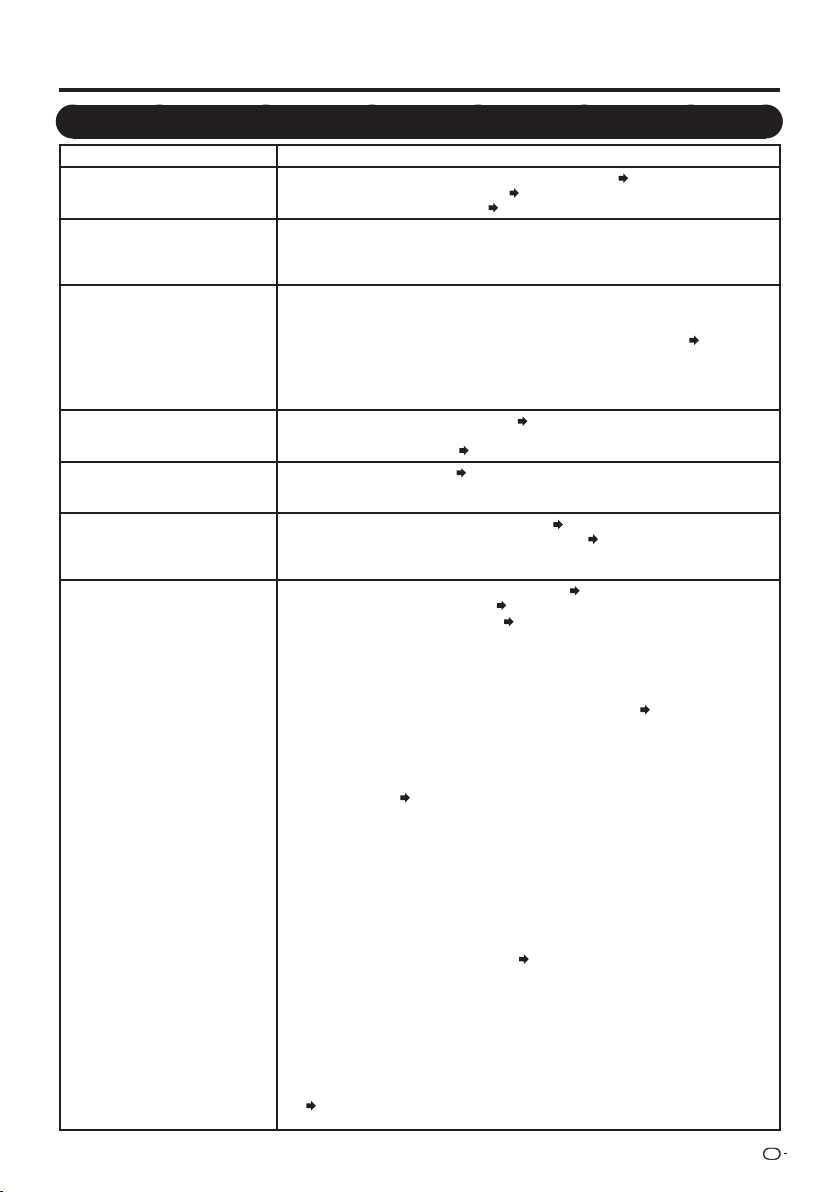
ES
55
nóiculos elbisoPamelborP
• No enciende. • Compruebe si ha pulsado POWER en el control remoto.
Página 17
• ¿Está desconectado el cable de CA?
Página 8
• ¿Está encendida la alimentación?
Página 17
• La unidad no funciona. • Existen infl uencias externas como, por ejemplo, los rayos, la electricidad estática,
que pueden causar un funcionamiento incorrecto. En este caso, utilice la unidad
después de desconectar primero la alimentación del televisor o desenchufe el cable
de CA y vuelva a enchufarlo después de transcurrir 1 ó 2 minutos.
• El control remoto no funciona. • ¿Está el equipo que va a ser operado por el control remoto confi gurado
correctamente? Pulse TV para confi gurar el control remoto en el ajuste para operar
el TV.
• ¿Están las pilas insertadas con la polaridades (
e
,
f
) bien alineadas?
Página 9
• ¿Están agotadas las pilas? (Cámbielas por pilas nuevas.)
• ¿Lo está utilizando bajo una luz intensa o fl uorescente?
• ¿Hay una luz fl uorescente encendida cerca del sensor del control remoto?
•
¿Se ha seleccionado “Bloqueo control MD” en “Bloqueo de operación”?
• La imagen se corta con franjas a
los lados.
• ¿Es correcta la posición de la imagen?
Páginas 21 y 46
• ¿Están hechos correctamente los ajustes de modo de la pantalla como, por ejemplo,
el del tamaño de la imagen?
Páginas 20 a 21 y 24
Páginas 12 a 16 y 42
• Colores extraños, colores claros
o colores mal alineados.
• Ajuste el tono de la imagen.
Páginas 24 y 25
• ¿Está demasiado brillante la habitación? La imagen puede aparecer oscura en una
habitación que está demasiado brillante.
• La alimentación se desconecta
repentinamente.
• ¿Está ajustado el temporizador de apagado?
Página 18
• Compruebe el ajuste del control de la alimentación.
Página 25
• La temperatura interna de la unidad ha aumentado. Retire cualquier objeto que
bloquee la ventilación o limpie.
• No hay sonido. • ¿Es correcta la conexión a otros componentes?
• ¿Está el volumen demasiado bajo?
Página 18
• ¿Pulsó MUTE en el control remoto?
Página 18
• Compruebe la salida de audio del equipo externo conectado. ¿Está el volumen
demasiado bajo o mudo?
• Cuando conecte equipo externo a través de un cable HDMI, podría necesitar
confi gurar el audio para que éste salga a través del cable HDMI.
• Cuando el audio no es sacado desde el equipo externo conectado al terminal PC IN
o el terminal HDMI 1, compruebe el ajuste “Selección Audio”
Página 27
• Incluso cuando se conecta equipo externo usando un cable de HDMI certifi cado,
se podría requerir una conexión de cable de audio dependiendo del tipo de
equipo y los medios que se estén reproduciendo. En este caso, en adición a la
conexión de un cable certifi cado HDMI al terminal HDMI 1, conecte un cable con
miniconector estéreo de 3,5 mm ø al terminal AUDIO IN y ajuste “Selección Audio” a
“HDMI+Análogo”.
Página 27
• Al conectar un PC por medio de un cable certifi cado HDMI, compruebe lo siguiente:
- ¿Está la salida de audio del PC confi gurada correctamente? Compruebe los ajustes
de salida de audio y el formato de audio de salida en Propiedades de Sonido en el
PC.
Solamente se puede sacar audio con formato PCM. No se pueden sacar audio
comprimido (con un ritmo de muestrario de 32kHz, 44,1kHz o 48kHz) ni audio con
formato DTS.
- Dependiendo de la tarjeta, solamente se podrán sacar señales de video. En este
caso, en adición a conectar un cable certifi cado HDMI al terminal HDMI 1, conecte
un cable con miniconector estéreo de 3,5 mm ø al terminal AUDIO IN y ajuste
“Selección Audio” a “HDMI+Análogo”.
Página 27
• Si usted está usando un cable de conversión DVI-HDMI para conectar equipo
externo al TV, compruebe lo siguiente:
- ¿Está conectado un cable de audio? El cable de conversión DVI-HDMI es
solamente para video. Conecte un cable con miniconector estéreo de Ø 3,5 mm
para oír el audio.
- ¿Se está usando el HDMI 1? Cuando el TV está conectado a otro terminal HDMI, el
audio y el video no salen juntos incluso si un miniconector estéreo de Ø 3,5 mm es
conectado al terminal compartido de AUDIO IN para el PC IN y el HDMI 1.
- Verifi que el ajuste “Selección Audio”. Confi gure “Selección Audio” a “HDMI+Análogo”.
Página 27
Solución de problemas
Apéndice
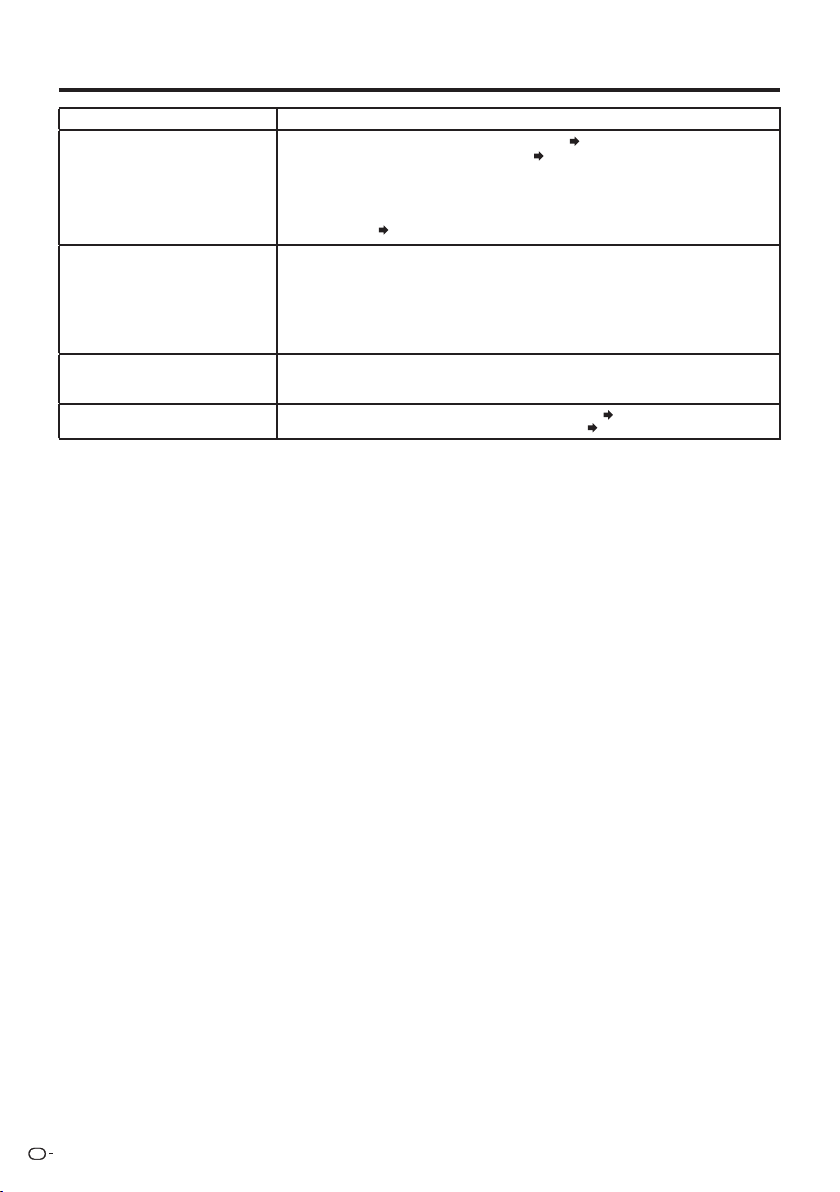
ES
56
nóiculos elbisoPamelborP
• No hay imagen. • ¿Es correcta la conexión a otros componentes?
Páginas 12 a 16 y 42
• ¿Se ha seleccionado la entrada correcta?
Páginas 12 y 19
• Si la imagen del PC no se visualiza, compruebe lo siguiente:
- Cuando conecte un PC portátil al TV, compruebe que el modo de salida de
visualización del PC esté ajustado al monitor externo.
- Compruebe la posición de resolución en el PC. ¿Se está ingresando una señal no
compatible?
Página 45
• La calidad de la imagen en
programas de HD es pobre.
• Para disfrutar imágenes de HD provenientes de equipos externos, es necesario que
usted instale una conexión HDMI o una conexión de componentes.
•
Si el contenido del programa no es de calidad HD, las imágenes en HD no pueden ser
exhibidas. Asegúrese que el programa que está viendo proporcione imágenes de HD.
• El decodifi cador de cable/satélite de HD podría necesitar ser confi gurado para emitir
imágenes de HD a través de cable/satélite.
• La emisión de cable/satélite podría no soportar una resolución de señal de 1080p.
• El televisor en ocasiones hace un
sonido crujiente.
• Esto no es un mal funcionamiento. Esto ocurre cuando la caja se expande y
contrae ligeramente de acuerdo a los cambios de temperatura. Esto no afecta el
funcionamiento del televisor.
• La página inicial original no
aparece.
• ¿Está conectado correctamente el cable ETHERNET?
Página 49
• Verifi que los ajustes de “Confi guración de Internet”. Páginas 51 a 53
Apéndice

BORRADO DEL NÚMERO SECRETO
Si olvida el número secreto, borre el número secreto usando el siguiente procedimiento.
2
Seleccione Configuración inicial.
3
Seleccione Configuración individual y presione ENTER (ACEPTAR).
4
Ingrese el número 7071.
5
Ingrese el número secreto.
6
Ingrese la contraseña nueva.
Apéndice
Marcas comerciales
1
Presione MENU (MENÚ).
NOTA
• Como medida de precaución, anote más arriba su número secreto, y guárdelo en un lugar seguro.
•
Fabricado bajo licencia de Dolby Laboratories. Dolby y el símbolo de la doble D son marcas comerciales de Dolby Laboratories.
• “HDMI, el logotipo HDMI y High-Defi nition Multimedia Interface son marcas de fábrica o marcas registradas de HDMI
Licensing LLC en los Estados Unidos y en otros países”.
• Los Productos que han conseguido el ENERGY STAR
®
están diseñados para proteger el medio ambiente a través de
una mejor efi ciencia en el consumo de energía.
• y el logotipo LC son marcas registradas de SHARP Corporation.
Este producto contiene la tecnología LC Font, que ha sido desarrollada por SHARP Corporation para exhibir
claramente caracteres fáciles de leer en las pantallas LCD. Sin embargo, también se utilizan otras fuentes para
algunas páginas de pantallas.
• Netfl ix y el logo Netfl ix son marcas registradas de Netfl ix, Inc.
• VUDU™ es una marca comercial de VUDU, Inc.
• El logotipo Wi-Fi CERTIFIED Logo es una marca de certifi cación de la Alianza Wi-Fi.
• La Wi-Fi Protected Setup Mark es una marca de la Alianza Wi-Fi.
• DLNA
®
, el logotipo DLNA y DLNA CERTIFIED™ son marcas comerciales, marcas de servicio, o marcas de
certifi cación de la Digital Living Network Alliance.
ES
57
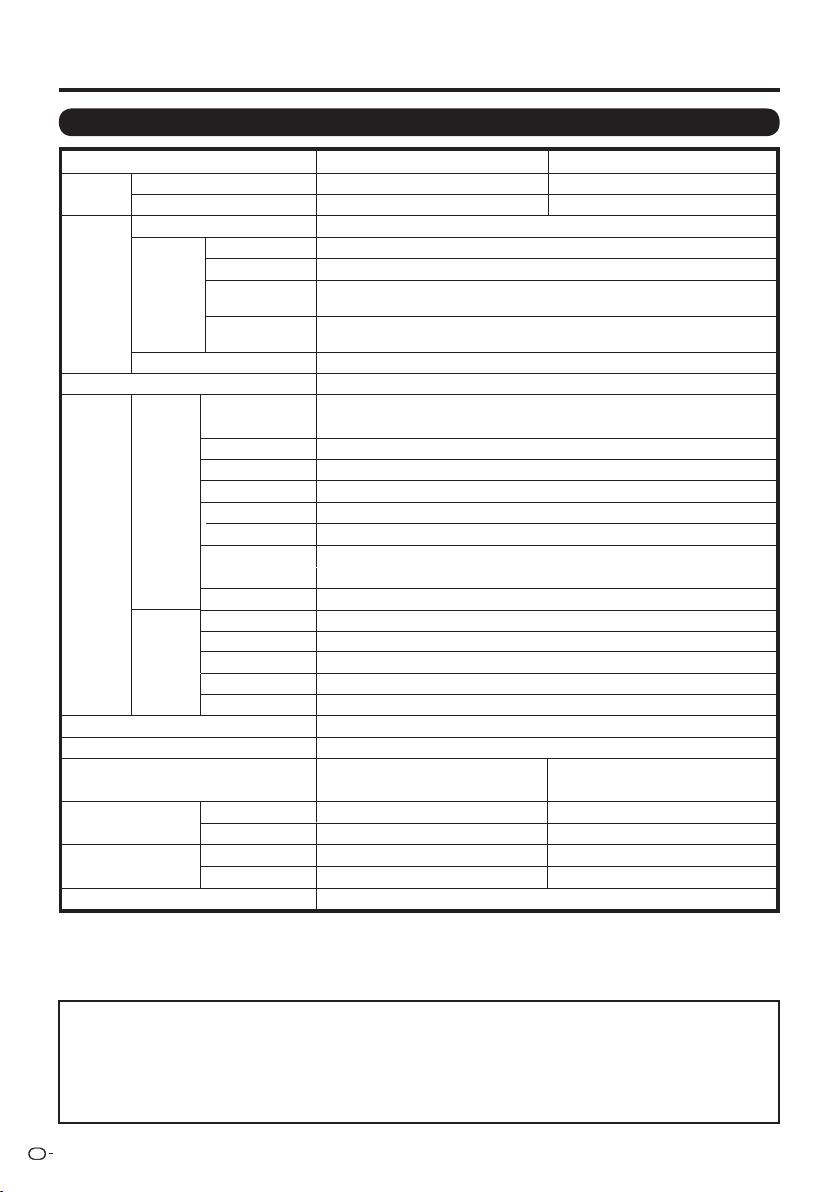
Televisor
Elemento
Panel
LCD
Tamaño
Resolución 2,073,600 píxeles (1,920
g
1,080)
Función
de TV
TV-standard (CCIR) American TV Standard ATSC/NTSC System
Canal de
recepción
VHF/UHF Canales de VHF 2-13, canales de UHF 14-69
CATV Canales 1-135 (solamente canal no codifi cado)
Emisión terrestre
digital (8VSB)
Canales 2-69
Cable digital
*1
(64/256 QAM)
Canales 1-135 (solamente canal no codifi cado)
Audio múltiplex Sistema BTSC
W 01Salida de audio
g
2
Terminales
Parte
posterior
ANTENA/CABLE
Parte
lateral
Salida para auriculares
Salida de audio (conector de Ø 3,5 mm)
ENTRADA 1 Entrada HDMI con HDCP
ENTRADA 2 Entrada HDMI con HDCP
USB Modo Imágenes/Música/Videos, actualización del software
Idioma del menú OSD Inglés/francés/español
Requisitos de alimentación CA de 120 V ~ 60 Hz
Consumo de energía 160 W (0,7 W en espera con
alimentación de CA de 120 V)
155 W (0,7 W en espera con
alimentación de CA de 120 V)
Peso
TV + base 36.4 libras / 16.5 kg
Sólo TV 33.1 libras / 15 kg
Dimensiones
*2
(ancho/alto/profun-
didad)
TV + base
Sólo TV
Temperatura de funcionamiento
De +32°F a +104°F (de 0°C a +40°C)
Especificaciones
LC-46LE540U LC-42LE540U
75 sin balance,Tipo F para la conexión analógica (VHF/UHF/
CATV) y la conexión digital (AIRE/CABLE)
ENTRADA 3
Entrada HDMI con HDCP
ENTRADA 4
Entrada HDMI con HDCP/HDMI ARC
ETHERNET
Conector de red
DIGITAL AUDIO OUTPUT
Salida de audio digital (conector RCA)
ENTRADA 5
Entrada COMPONENT/AV
PC IN
Entrada ANALOG RGB (PC) (Conector hembra mini D-sub de 15 contactos)
Audio PC/HDMI
Entrada de audio (conector de Ø 3,5 mm)
RS-232C
D-sub de 9 clavijas para la utilización del modo de servicio técnico y hotel
30.9 libras / 14 kg
27.6 libras / 12.5 kg
61
/
64
g
28
1
/
8
g
10
1
/
4
(pulgadas)
42
61
/
64
g
26
5
/
8
g
1
47
/
64
(pulgadas)
42
2,073,600 píxeles (1,920
g
1,080)
39
17
/
32
g
26
3
/
16
47
/
64
g
9
9
/
16
(pulgadas)
39
17
/
32
g
24
g
1
47
/
64
(pulgadas)
64 esalC
o
(45
63
/
64
o
Diagonal)
24 esalC
o
(42
o
Diagonal)
Precauciones relacionadas con la utilización en ambientes de alta y baja temperatura
• Cuando se utilice la unidad en un lugar donde la temperatura esté baja (una habitación o una ofi cina por ejemplo), la
imagen podrá dejar trazos persistentes o aparecer un poco retrasada. Esto no es un fallo del funcionamiento, y la unidad
se recuperará cuando la temperatura vuelva a ser normal.
• No deje la unidad en un lugar caliente o frío. Además, no deje la unidad en un lugar expuesto a la luz solar directa ni cerca
de una calefacción, porque la caja podrá deformarse y el panel frontal podrá funcionar mal.
Temperatura para guardar la unidad:
f
4°F a
e
140°F (
f
20°C a
e
60°C)
*1
No pueden recibirse mensajes de alerta de emergencia vía cable.
*2
Los “Dimensional Drawings” (Dibujos acotados) se muestran en la cubierta trasera interior.
•
SHARP sigue una política de mejoras continuas, por eso se reserva el derecho de hacer cambios en el diseño y en las especifi caciones, para
mejorar el producto, sin previo aviso. Las cifras de las especifi caciones del rendimiento indicadas son valores nominales de las unidades de
producción. Es posible que los valores de algunas unidades individuales sean algo diferentes de los valores indicados en esta tabla.
ES
58

ES
59
LAN inalámbrico
FCC
Este dispositivo cumple con el Apartado 15 de las Normas FCC. Su funcionamiento está sujeto a las dos condiciones siguientes:
(1) Este dispositivo no deberá causar interferencias perjudiciales, y (2) deberá aceptar cualquier interferencia que reciba,
incluyendo interferencias que puedan causar un funcionamiento no deseado. Cualquier cambio o modifi cación no aprobado
expresamente por la parte responsable de la conformidad podría anular la autorización del usuario para utilizar el equipo. Para
cumplir con los requisitos de exposición a radiofrecuencias de la FCC, este dispositivo y su antena no deben colocarse ni
funcionar en conjunción con ninguna otra antena o transmisor.
El dispositivo para la banda de 5150-5250 MHz es sólo para uso en interiores para reducir la posibilidad de interferencias
cocanal dañinas en los sistemas móviles por satélite;
La máxima ganancia de antena permitida (para dispositivos en las bandas 5250-5350 MHz y 5470-5725 MHz) deberá cumplir
con el límite e.i.r.p.; y los radares de alta potencia se asignan como usuarios primarios (lo que quiere decir que tienen prioridad)
de las bandas 5250-5350 MHz y 5650-5850 MHz y estos radares podrían causar interferencias y/o dañar los dispositivos
LE-LAN.
COFETEL
Este equipo opera a titulo secundario, consecuentemente, debe aceptar interferencias perjudiciales incluyendo equipos de la
misma clase y puede no causar interferencias a sistemas operando a titulo primario.
CONTIENE MÓDULO TRANSMISOR COFETEL ID: RCPRART10 - 0859
Marca: RALINK
Modelo: RT5390
Especifi caciones
n/g/b/a11.208 EEEIamroN
Banda de frecuencias
2412-2484 MHz
5150-5850 MHz
Seguridad
WEP estática (64/128 bits, sólo clave de índice 1)
WPA-PSK (TKIP)
WPA2-PSK (AES)
Modulación
DBPSK@1Mbps
DQPSK@2Mbps
CCK@5,5/11Mbps
BPSK@6/9 Mbps
QPSK@12/18Mbps
16-QAM@24Mbps
64-QAM@48/54 Mbps o más, Rx hasta 300 Mbps
Especifi caciones

ES
60
Composición del software
El software incluido en este producto está compuesto por varios componentes de software cuyos derechos de
propiedad intelectual individuales pertenecen a SHARP o a terceros.
Software desarrollado por SHARP y software libre
La propiedad intelectual de los componentes del software y diversos documentos relacionados incluidos con este
producto que fueron desarrollados o escritos por SHARP son propiedad de SHARP y están protegidos por la Ley
de Propiedad Intelectual, acuerdos internacionales, y otras leyes correspondientes. Este producto también utiliza
software y componentes de software distribuidos libremente cuyos derechos de propiedad intelectual pertenecen a
terceros. Entre ellos se incluyen componentes de software cubiertos por una Licencia Pública General de GNU (en lo
adelante GPL), o una Licencia Pública General Menor de GNU (en lo adelante LGPL) u otros acuerdos de licencia.
Obtención del código fuente
Algunos de los propietarios de licencias del software libre requieren que el distribuidor provea el código fuente con
los componentes de software ejecutables. La GPL y la LGPL incluyen requerimientos similares. Para información
sobre cómo obtener el código fuente para el software libre y para obtener la GPL, la LGPL, y otra información
sobre acuerdo de licencia, visite el siguiente sitio Web:
http://www.sharpusa.com/gpl
No podemos responder ninguna pregunta sobre el código fuente para el software libre. El código fuente para los
componentes de software sobre los cuales SHARP tiene propiedad intelectual no se distribuyen.
Reconocimientos
Los siguientes son algunos de los componentes de software de código abierto que se incluyen en este producto:
• linux kernel/busybox/glibc/zlib/libpng/libjpeg/libiconv/DirectFB/OpenSSL/XMLRPC-EPI/mtd-utils/Expat/Qt/
U-Boot/WMDRM/AGG(ver2.3)/device-mapper/libfreetype/cURL/libxml2/lua/lua-xmlreader/lua-slncrypto/
Ffmpeg/SQLite/libzzip/c-ares/librt/libjanus
Para obtener la lista completa, visite, por favor, la URL citada más arriba.
Información sobre la licencia de software para este producto

ES
61
Información sobre la licencia de software para este producto
Software Copyrights
XMLRPC-EPI
Copyright 2000 © Epinions, Inc.
libjpeg
This software is copyright © 1991-1998, Thomas G. Lane.
Portions of this software are based in part on the work of the Independent JPEG Group.
OpenSSL
Copyright © 1998-2008 The OpenSSL Project.
This product includes software developed by the OpenSSL Project for use in the OpenSSL
Toolkit. (http://www.openssl.org)
SSLeay
Copyright © 1995-1998 Eric Young ([email protected])
This product includes cryptographic software written by Eric Young ([email protected]).
Expat
Copyright © 1998, 1999, 2000 Thai Open Source Software Center Ltd and Clark Cooper.
Copyright © 2001, 2002, 2003, 2004, 2005, 2006 Expat maintainers.
Qt
The Qt GUI Toolkit is Copyright © 2010 Nokia Corporation and/or its subsidiary(-ies).
Contact: Nokia Corporation ([email protected])
WMDRM
Content owners use Windows Media digital rights management technology (WMDRM) to protect their
intellectual property, including copyrights. This device uses WMDRM software to access WMDRM-
protected content. If the WMDRM software fails to protect the content, content owners may ask Microsoft
to revoke the software’s ability to use WMDRM to play or copy protected content.
Revocation does not affect unprotected content. When you download licenses for protected content,
you agree that Microsoft may include a revocation list with the licenses. Content owners may require
you to upgrade WMDRM to access to their content. If you decline an upgrade, you will not be able to
access content that requires the upgrade.
libfreetype
Copyright © 2006, 2007, 2008, 2009, 2010 by David Turner, Robert Wilhelm, and Werner Lemberg.
cURL
Copyright © 1996-2010, Daniel Stenberg, ([email protected])
libxml2
Copyright © 1998-2003 Daniel Veillard. All Rights Reserved.
Lua
Copyright © 1994-2008 Lua.org, PUC-Rio
Lua-xmlreader
Copyright © 2008 A.S. Bradbury
Lua-slncrypto
Copyright © 2005 Malete Partner, Berlin, [email protected]
libzzip
Copyright © Guido Draheim [email protected]
c-ares
Copyright © 1998 by the Massachusetts Institute of Technology.
Group 42
Portions copyright © 2000 Group 42, Inc. and the Contributing Authors.
zlib
Portions copyright © 1995-1996 Jean-loup Gailly and Mark Adler.
RSA Data Security
MD5.CPP - RSA Data Security, Inc., MD5 message-digest algorithm. Copyright © 1991-2, RSA Data
Security, Inc. Created 1991. All rights reserved.
Fraunhofer IIS and Thomson Multimedia
MPEG Layer-3 audio compression technology licensed by Fraunhofer IIS and Thomson Multimedia.
You cannot use the MP3 compressed audio within the Software for real time or live broadcasts.
If you require an MP3 decoder for real time or live broadcasts, you are responsible for obtaining this
MP3 technology license.
Nellymoser, Inc
Speech compression and decompression technology licensed by Nellymoser, Inc.
Sorenson Media, Inc
Sorenson
TM
Spark
TM
video compression and decompression technology licensed from Sorenson Media,
Inc.
Sun Microsystem, Inc
ADPCM speech compression algorithm is used with the permission of Sun Microsystems, Inc.
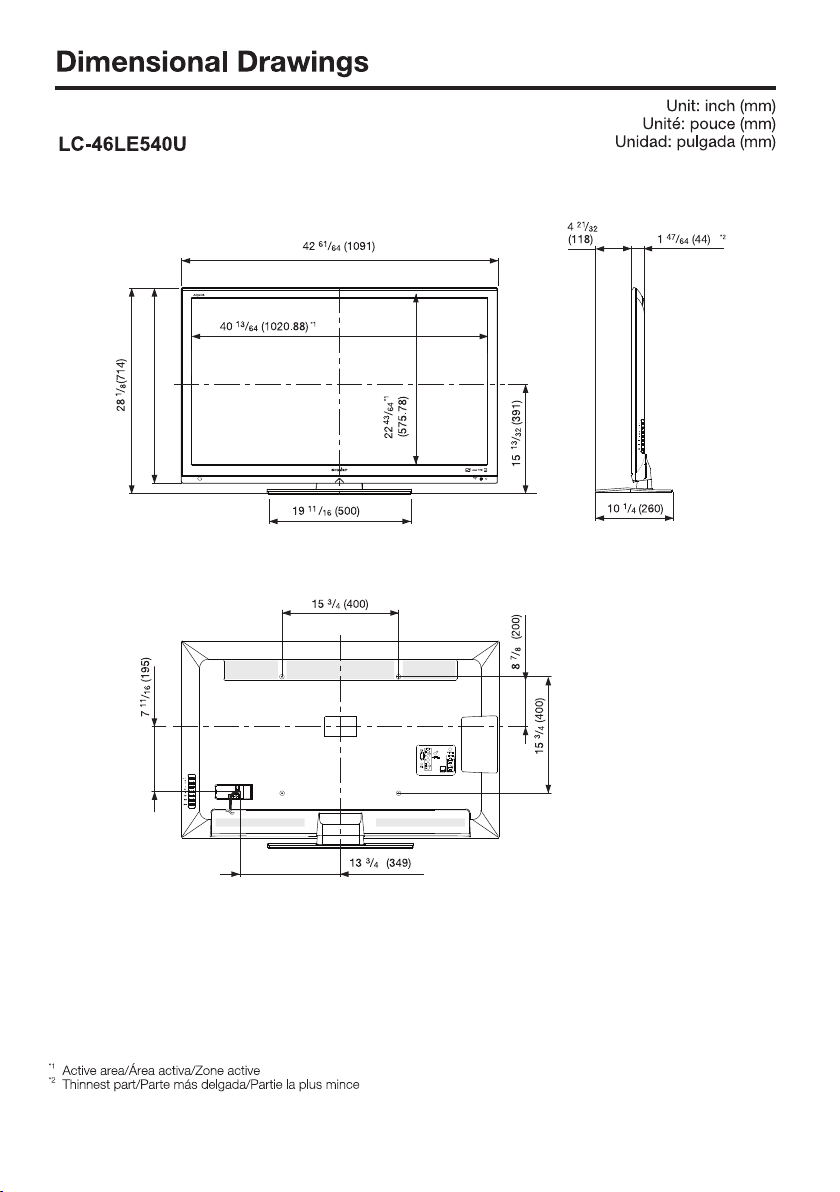
26
5
/
8
(676)


SHARP ELECTRONICS CORPORATION
Sharp Plaza, Mahwah, New Jersey 07495-1163
SHARP CORPORATION
Printed in Mexico
Imprimé au Mexique
Impreso en México
XX
084-1001-7283