

Getting Started
1
© 1999 Sony Corporation Printed in U.S.A.
9-884-613-02 (1)
Operating Instructions
KV-13VM42/43
KV-20VM42
KV-20VS42
Trinitron Color Video/TV
Mode d’emploi
Manuel de instrucciones
®
Owner's Record
The model and serial numbers are located at the rear
of the video TV. Record these numbers in the spaces
provided below. Refer to them whenever you call
upon your Sony dealer regarding this product.
Model No. Serial No.
G
US
FR
ES
KV-13VM42/43/KV-20VM42/KV-20VS42
2
Getting Started
WARNING
Safety
• Operate the Video/TV only on 120 V AC.
• One blade of the plug is wider than the other for safety
purposes and will fit into the power outlet only one
way. If you are unable to insert the plug fully into the
outlet, contact your dealer.
• Should any liquid or solid object fall into the cabinet,
unplug the Video/TV and have it checked by qualified
personnel before operating it any further.
• Unplug the Video/TV from the wall outlet if you are
not to going to use it for several days or more. To
disconnect the cord, pull it out by the plug. Never pull
the cord itself.
Installing
• To prevent internal heat build-up, do not block the
ventilation openings.
• Do not install the Video/TV in a hot or humid place, or
in a place subject to excessive dust or mechanical
vibration.
Cleaning
Clean the Video/TV with a soft dry cloth. Never use
strong solvents such as thinner or benzine, which might
damage the finish of the cabinet.
Transport
Keep the original carton and packing materials to use for
safety transport of your Video/TV in the future.
Information
You are cautioned that any changes or modifications not
expressly approved in this manual could void your
authority to operate this equipment.
If you have any questions or problems concerning your
Video/TV, please contact your nearest Sony dealer.
This Video/TV receiver displays closed captioning in
accordance with 15.119 of the FCC rules.
Caution
Television programs, films, video tapes and other
materials may be copyrighted. Unauthorized recording
of such material may be contrary to the provisions of the
copyright laws. Also, use of this Video/TV receiver for
other private viewing of programs broadcast on VHF or
UHF or transmitted by cable companies for the use of the
general public may require authorization from the
broadcaster/cable company and/or program owner.
To prevent fire or shock hazard, do not expose
the unit to rain or moisture.
This symbol is intended to alert the user to
the presence of uninsulated “dangerous
voltage” within the product's enclosure
that may be of sufficient magnitude to
constitute a risk of electric shock to
persons.
This symbol is intended to alert the user to
the presence of important operating and
maintenance (servicing) instructions in the
literature accompanying the product.
CAUTION
TO PREVENT ELECTRIC SHOCK, DO NOT USE THIS
POLARIZED AC PLUG WITH AN EXTENSION CORD,
RECEPTACLE OR OTHER OUTLET UNLESS THE
BLADES CAN BE FULLY INSERTED TO PREVENT
BLADE EXPOSURE.
When using TV games, computers, and similar products
with your Video/TV, keep the brightness and contrast
functions at low settings. If a fixed (non-moving) pattern
is left on the screen for long periods of time at a high
brightness or contrast setting, the image can be
permanently imprinted onto the screen. These types of
imprints are not covered by your warranty because they
are the result of misuse.
Note to CATV system installer
This reminder is provided to call the CATV system
installer's attention to Article 820-40 of the NEC that
provides guidelines for proper grounding and, in
particular, specifies that the cable ground shall be
connected to the grounding system of the building as
close to the point of cable entry as practical.
Note on condensation
If the Video/TV is brought directly from a cold to a
warm location, moisture may condense inside the VCR
and cause damage to the video head and tape. When you
first install the Video/TV, or when you move it from a
cold to a warm location, wait for about one hour before
operating the Video/TV.
Precautions

Getting Started
3
Contents
US
Getting Started
Step 1 — Preparation ................................................. 4
Checking the supplied accessories ....................... 4
Inserting batteries into the remote control .......... 4
Step 2 — Connecting the Antenna ........................... 5
Connecting an antenna........................................... 5
Connecting an antenna/cable TV system ........... 5
Step 3 — Setting Up the Video/TV Automatically
– AUTO SET UP ........................................................................... 6
Erasing and adding channels ................................ 7
Setting cable TV on or off....................................... 9
Presetting channels – AUTO PROGRAM..................... 10
Changing the menu language ............................. 11
Step 4 — Setting the Clock ...................................... 12
Setting the clock automatically ........................... 12
Setting the date and clock manually .................. 15
Step 5 — Setting Up VCR Plus+
system* ............ 16
Setting the guide channel..................................... 16
Basic Operations
Watching the TV ....................................................... 18
Switching the Video/TV on and off................... 18
Selecting TV programs ......................................... 18
Adjusting the volume ........................................... 18
Muting the sound.................................................. 18
Switching quickly between two channels ......... 18
Adjusting the picture............................................ 19
Adjusting the sound (KV-20VS42 only)............. 20
Selecting stereo or bilingual programs
(KV-20VS42 only)............................................... 21
Listening to surround sound effects
(KV-20VS42 only)............................................... 23
Displaying on-screen information ...................... 24
Watching a video input signal through
the line input jacks ............................................. 24
Listening with headphones ................................. 24
Playing a Tape........................................................... 25
Inserting a video cassette ..................................... 25
Ejecting a video cassette ....................................... 25
Protecting your cassette against accidental
erasure ................................................................. 25
Resetting the tape counter ................................... 25
Playing a tape ........................................................ 26
Playing a tape repeatedly – AUTO REPEAT............. 27
Displaying on-screen information ...................... 28
Displaying the tape counter ................................ 28
Recording TV Programs .......................................... 29
Recording TV programs....................................... 29
Recording with the TV off ................................... 29
Recording TV Programs Using the Timer............. 30
Setting the timer .................................................... 30
Using the Video/TV before timer recording
starts..................................................................... 32
Checking the timer settings ................................. 33
Changing or cancelling the timer settings ......... 33
Recording using QUICK TIMER......................... 34
Recording TV Programs Using VCR Plus+
system ..
35
Additional Operations
Automatically Switching the Video/TV
On or Off – ON/OFF TIMER .................................. 36
Switching Off Automatically – Sleep Timer ................. 37
Selecting the Video/TV’s Cable Box Input
Channel – CHANNEL FIX ......................................... 38
Displaying Caption Vision/XDS............................ 39
Blocking Out Programs – Parental Control................. 40
Activating the Parental Control feature............. 40
Selecting custom ratings in U.S.A....................... 43
Selecting custom ratings in Canada.................... 46
Changing the password ....................................... 47
If you have forgotten your password................. 48
What the Ratings Mean ........................................... 49
Ratings in U.S.A. ................................................... 49
Ratings in Canada ................................................. 50
Setting Your Favorite Channels – FAVORITE
CHANNEL ................................................................................. 52
Searching Using the Index Function...................... 54
Playing back to the beginning of each
program – Index Scan....................................................... 54
Locating the desired program – Index Search ......... 54
Enhancing Video Picture Quality........................... 55
Adjusting the tracking automatically................. 55
Adjusting the tracking manually ........................ 55
Reducing the Picture Noise..................................... 56
Connecting Optional Equipment ........................... 57
Watching the picture input from optional
equipment ........................................................... 57
Additional Information
Troubleshooting........................................................ 58
Specifications............................................................. 60
Index to Parts and Controls .................................... 61
Video/TV set—front............................................. 61
Remote control....................................................... 62
* VCR Plus+ and PlusCode are registered trademarks of
Gemstar Development Corporation.
The VCR Plus+ system is manufactured under license from
Gemstar Development Corporation.
The instructions in this manual are for models
KV-13VM42, KV-13VM43, KV-20VM42, and KV-
20VS42. Before you begin to read this manual,
refer to the model number located on the rear of
your Video/TV. Model KV-20VS42 is used for
illustration purposes throughout this manual.
Any differences in operation are indicated in the
text, for example, “KV-20VS42 only.”
4
Getting Started
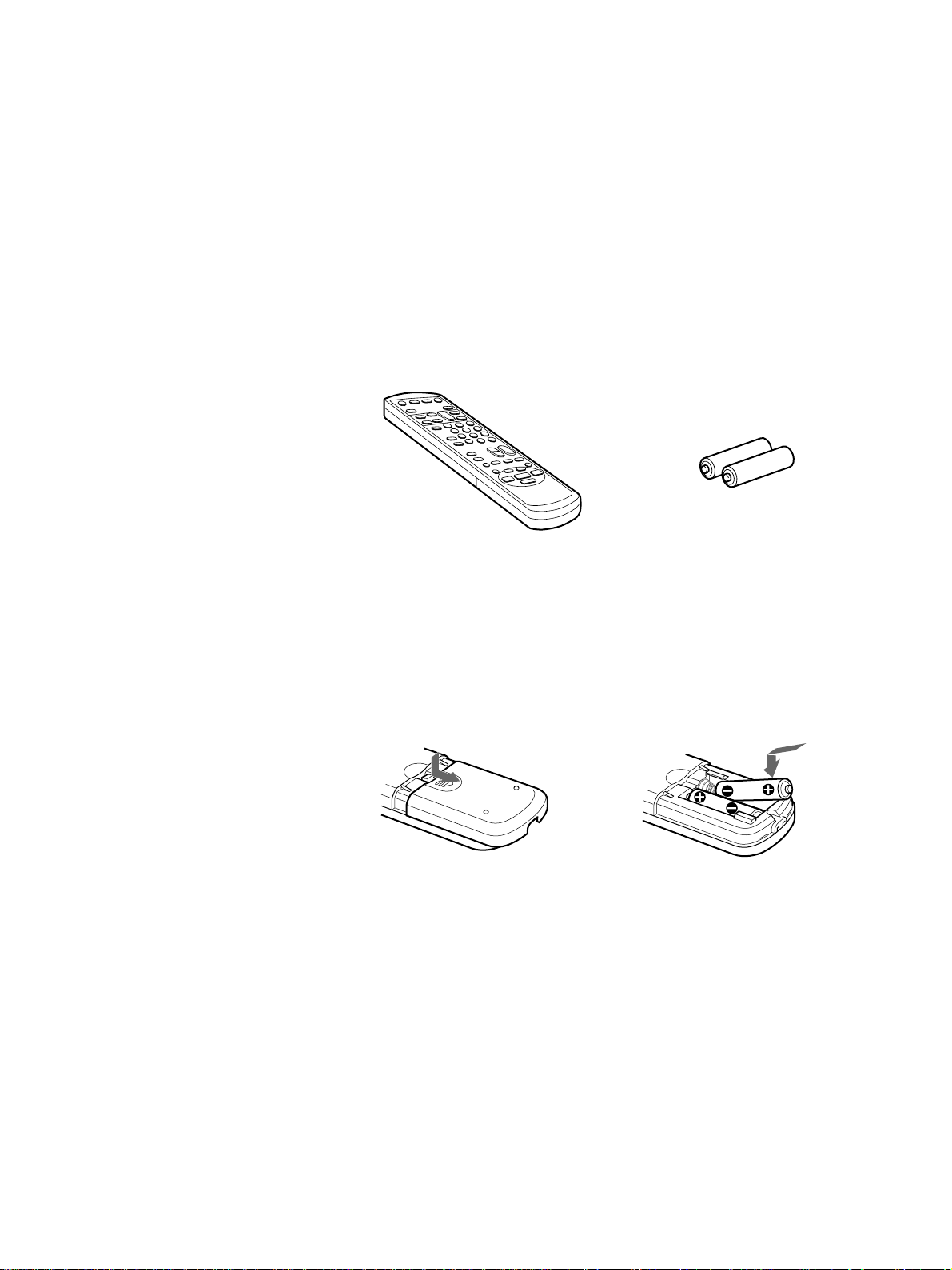
Checking the supplied accessories
When you have taken everything out of the carton, check that you have
these items:
• Remote control
• Two size AA (R6) batteries
Inserting batteries into the remote
control
Getting Started
Step 1 — Preparation
Turn the remote control
over, and remove the cover.
Check the polarities and insert the
two size AA (R6) batteries correctly.
Notes
• With normal use, the batteries
should last about three to six
months.
• If you do not use the remote
control for an extended period of
time, remove the betteries to avoid
possible damage from battery
leakage.
• Do not use a new battery with an
old one.
• Do not use different types of
batteries.
Inserting the batteries
Insert two size AA (R6) batteries by
matching the + and – on the
batteries to the diagram inside the
battery compartment.
Insert the negative (–) end first, then
push in and down until the positive
(+) end clicks into position.
Getting Started
5
Step 2 — Connecting the Antenna
Although you can use either an indoor or outdoor antenna with your
Video/TV, we recommend connecting an outdoor antenna or a cable TV
system for better picture quality.
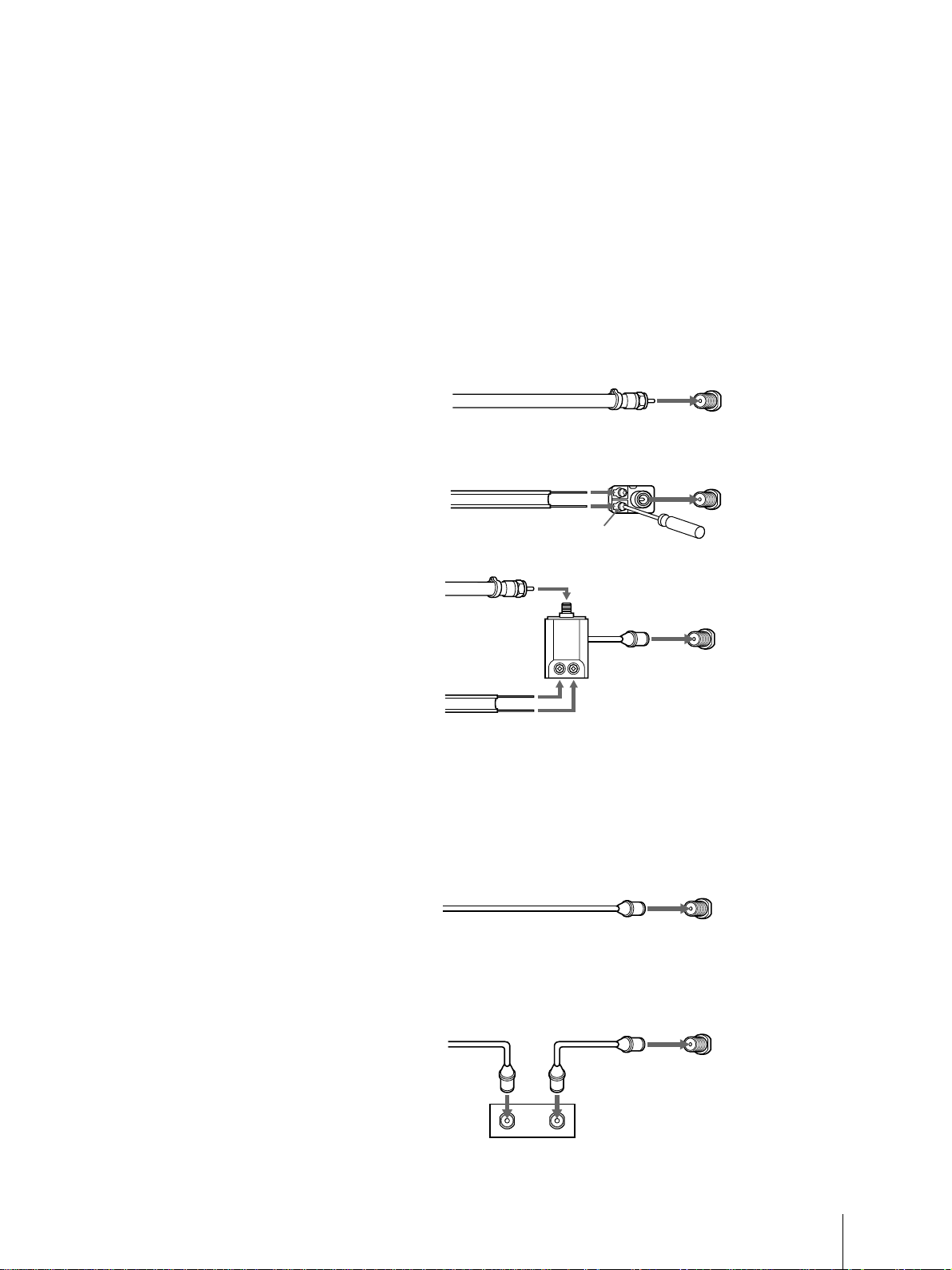
Connecting an antenna
Connect your antenna cable to the VHF/UHF antenna terminal. If you
cannot connect your antenna cable directly to the terminal, follow the
instructions that match your cable type.
Connecting an antenna/cable TV
system
Connecting a single cable to the antenna
Connect the cable directly to the antenna.
Connecting to a cable box
Some pay cable TV systems use scrambled or encoded signals that require
a cable box to view all channels.
If you control all channel selection through your cable box, you should
consider using the CHANNEL FIX feature (see “Selecting the Video/TV’s
Cable Box Input Channel – CHANNEL FIX” on page 38.)
Notes
• Most VHF/UHF combination
antennas have a signal splitter.
Remove the splitter before
attaching the appropriate
connector.
• If you use the U/V mixer, snow
and noise may appear in the
picture when viewing cable TV
channels over 37 (W+1).
• The cable box is supplied by the
cable company.
(Rear of Video/TV)
VHF/UHF
(Rear of Video/TV)
VHF/UHF
(Rear of Video/TV)
VHF/UHF
Antenna connector
(not supplied)
EAC-66 U/V mixer
(not supplied)
(Rear of Video/TV)
VHF/UHF
(Rear of Video/TV)
VHF/UHF
A
75-ohm coaxial
cable
B
300-ohm
twin lead cable
C
Coaxial cable and
twin lead cable
6
Getting Started
Step 3 — Setting Up the Video/TV
Automatically –
AUTO SET UP
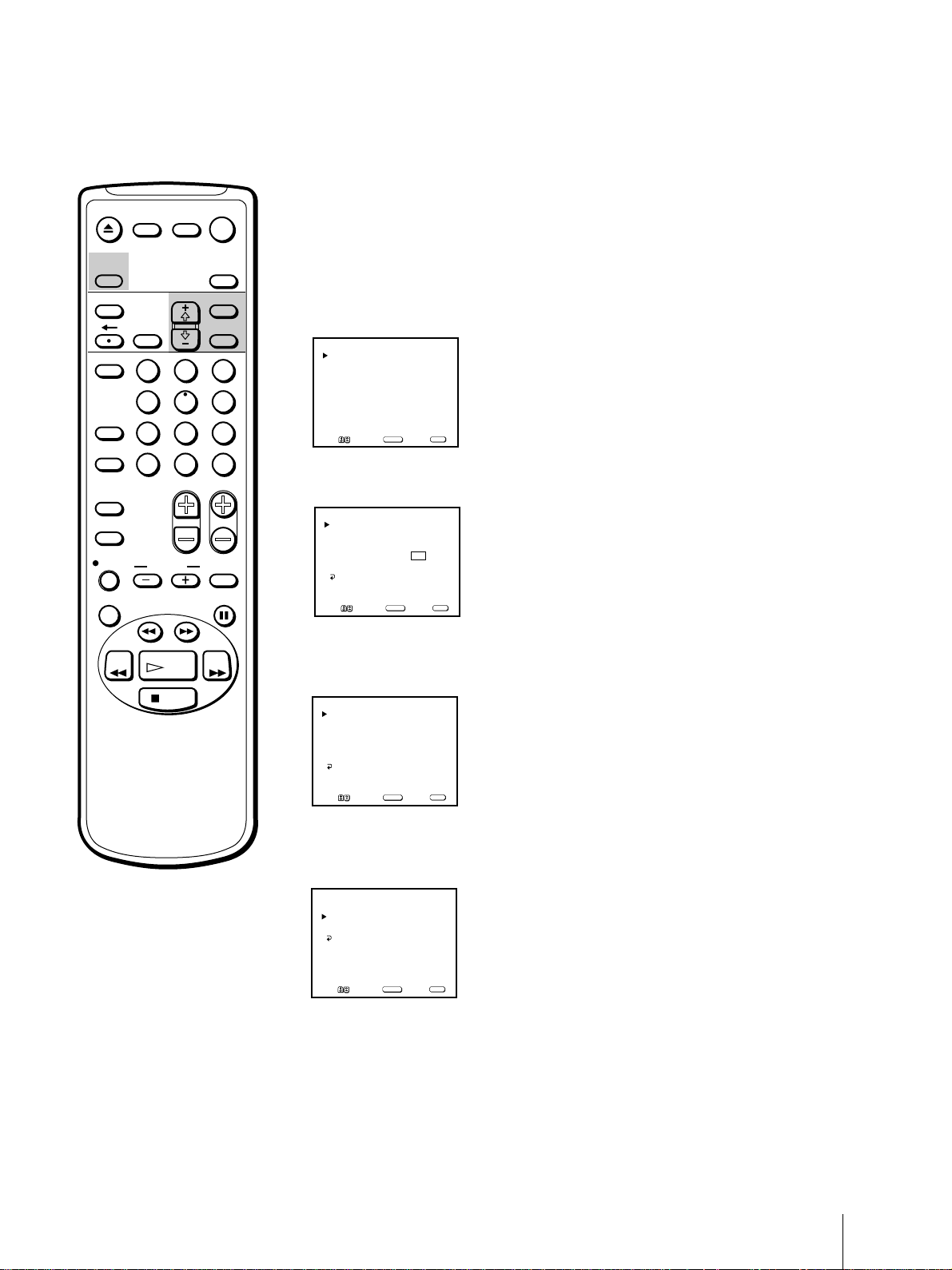
POWER VOL +/– CHANNEL +/–
To reset the factory settings
Press POWER on the Video/TV
while pressing RESET on the remote
control.
AUTO PROGRAM
ENGLISH :
[
CH+
]
ESPANOL :
[
CH–
]
FRANÇAIS :
[
VOL+
]
AUTO SET UP :
[
VOL–
]
First please connect
the antenna
Press
[
INPUT SELECT
]
to exit
~
Primero conecte la
antenna
Oprima
[
INPUT SELECT
]
para sal i r
ENGLISH :
[
CH+
]
ESPANOL :
[
CH–
]
FRANÇAIS :
[
VOL+
]
AUTO SET UP :
[
VOL–
]
~
INPUT
SELEECT
– VOL + – CHANNEL +
REC
STANDBY
POWER
EJECT
TIMER REC
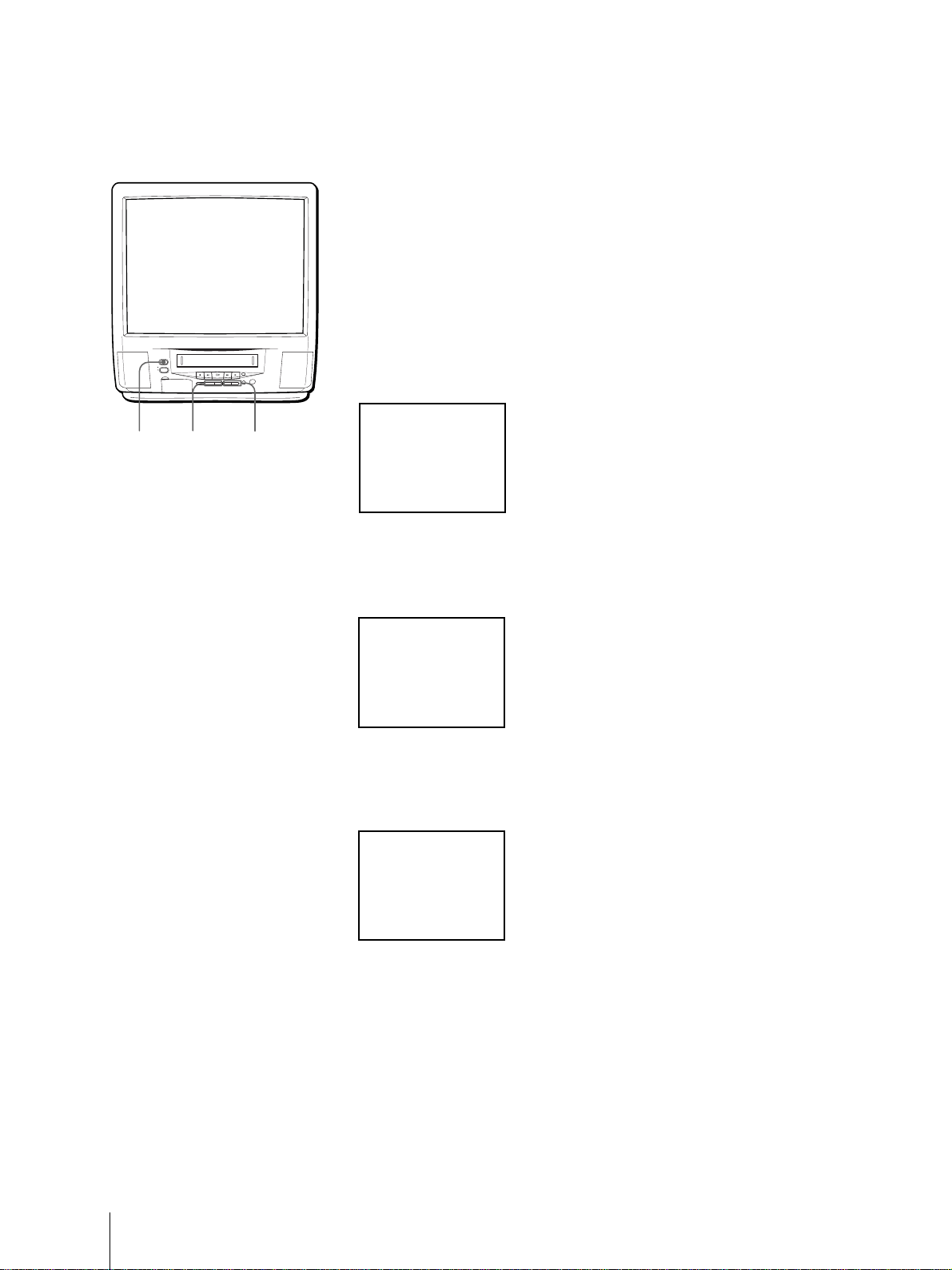
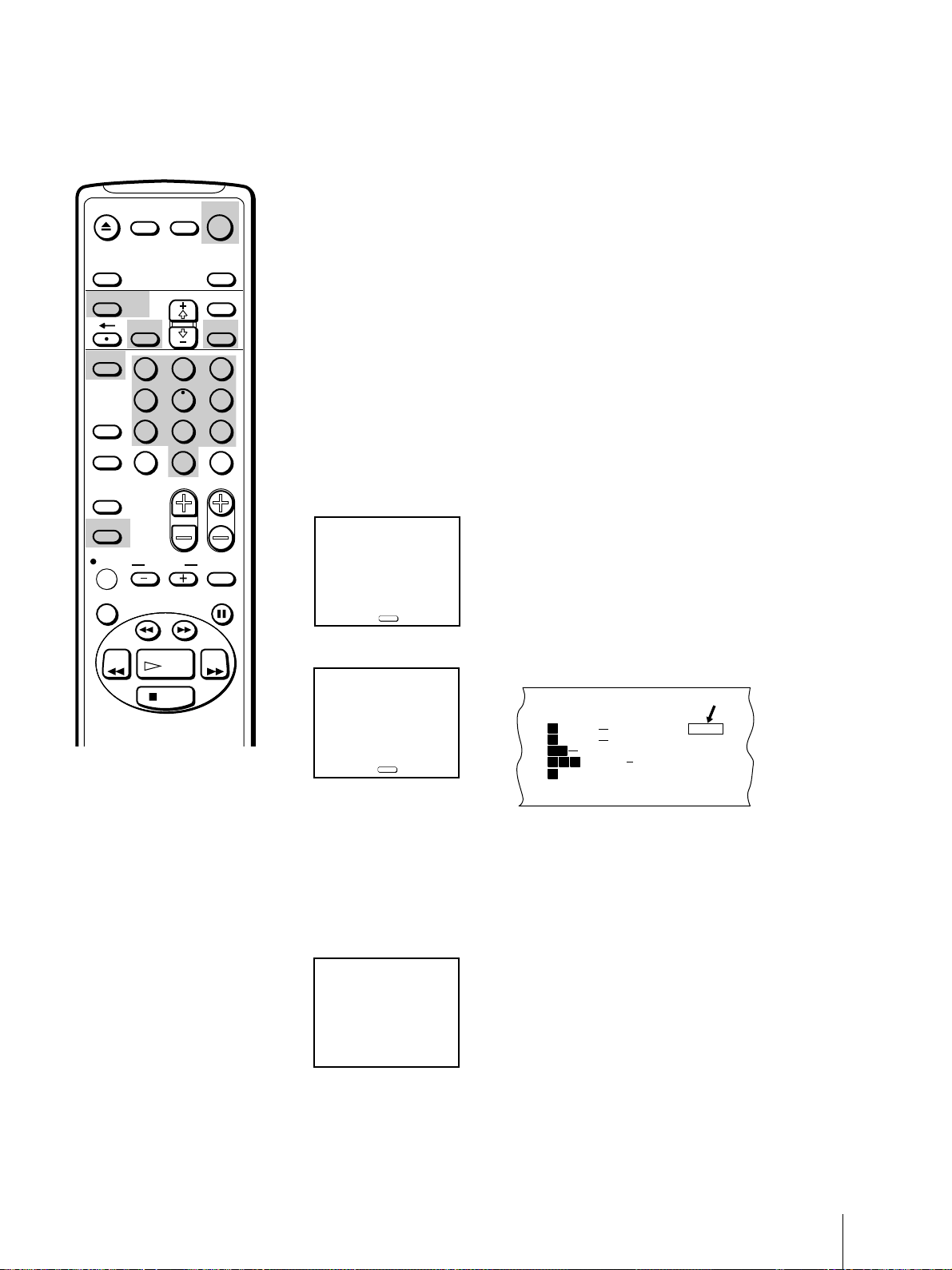
You can set up your Video/TV easily by using the AUTO SET UP feature.
To set up each item individually, see “Changing the menu language”
(page 11), “Setting cable TV on or off” (page 9), and “Presetting channels –
AUTO PROGRAM” (page 10).
Before you begin
• Connect the antenna or cable to the Video/TV.
1 Press POWER to turn the Video/TV on.
2 Select the on-screen menu language.
If you prefer Spanish or French to English, you can change the on-screen
menu language by pressing CHANNEL – for Spanish or VOL + for
French.
All of the on-screen menus are set to the factory preset condition in the
selected language.
3 Press VOL – to start AUTO SET UP.
“AUTO PROGRAM” appears on the screen and the Video/TV starts
scanning and presetting channels automatically. When all receivable
channels are stored, “AUTO PROGRAM” disappears and the lowest
numbered channel is displayed.
To exit AUTO SET UP
Press INPUT SELECT.
Getting Started
7
Erasing and adding channels
After AUTO SET UP, you can erase unnecessary channels or add more
channels.
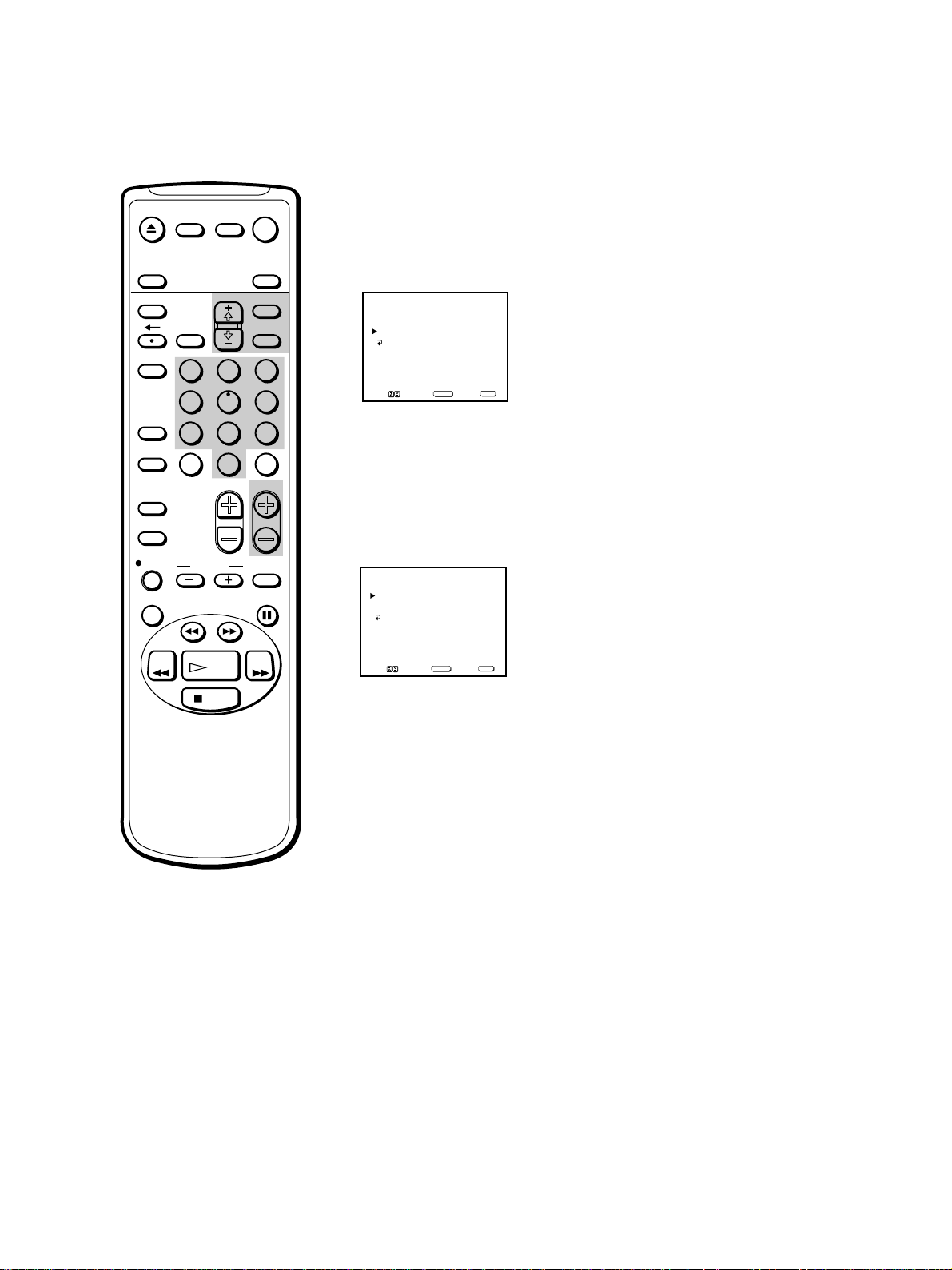
1 Press MENU to display the main menu.
The main menu appears.
2 Move the cursor (z) to “SET UP” with + ◊ or – √ and press SELECT.
The SET UP menu appears.
3 Move the cursor (z) to “CHANNEL SET UP” with + ◊ or – √ and press
SELECT.
The CHANNEL SET UP menu appears.
4 Move the cursor (z) to “CHANNEL SKIP/ADD” with + ◊ or – √ and
press SELECT.
The CHANNEL SKIP/ADD menu appears.
V IDEO
AUDIO
TIMER
TAPE
SET UP
Move Select Exit
SELECT
MENU
Note
If CHANNEL SKIP/ADD appears
in black, the Video/TV is set to
receive a video input signal through
the input jacks and you cannot select
CHANNEL SKIP/ADD. Press
INPUT SELECT so that a channel
number appears on the screen.
SKIP
ADD
Use
[
0–9
]or[
CH+/–
]
to select the channel
CHANNEL SKIP/ADD
MENU
Move Select Exit
SELECT
MENU
2
CABLE: OFF
CHANNEL FIX: OFF
AUTO PROGRAM
CHANNEL SKIP/ADD
VCR Plus+ SET UP
CHANNEL SET UP
MENU
Move Select Exit
SELECT
MENU
EJECT
COUNTER/
REMAIN
COUNTER
RESET
SLEEP
MENU
CHVOL
SELECTRESET
INDEX
JUMP ENTER
TAPE SPEED
X2 PAUSE
SEARCH
REC
SLOW
VCR Plus
MUTING DISPLAY
POWER
TV
1
2
3
4
5
6
7
8
9
0
&7
STOP
PLAY
REW FF
TIMER ON SCREEN
INPUT
SELECT
CHANNEL SET UP
PARENTAL CONTROL
SET UP
Move Select Exit
SELECT
MENU
FAVORITE CHANNEL
LANGUAGE: ENGLISH
MENU
CAPTION VISION: CC 1
8
Getting Started
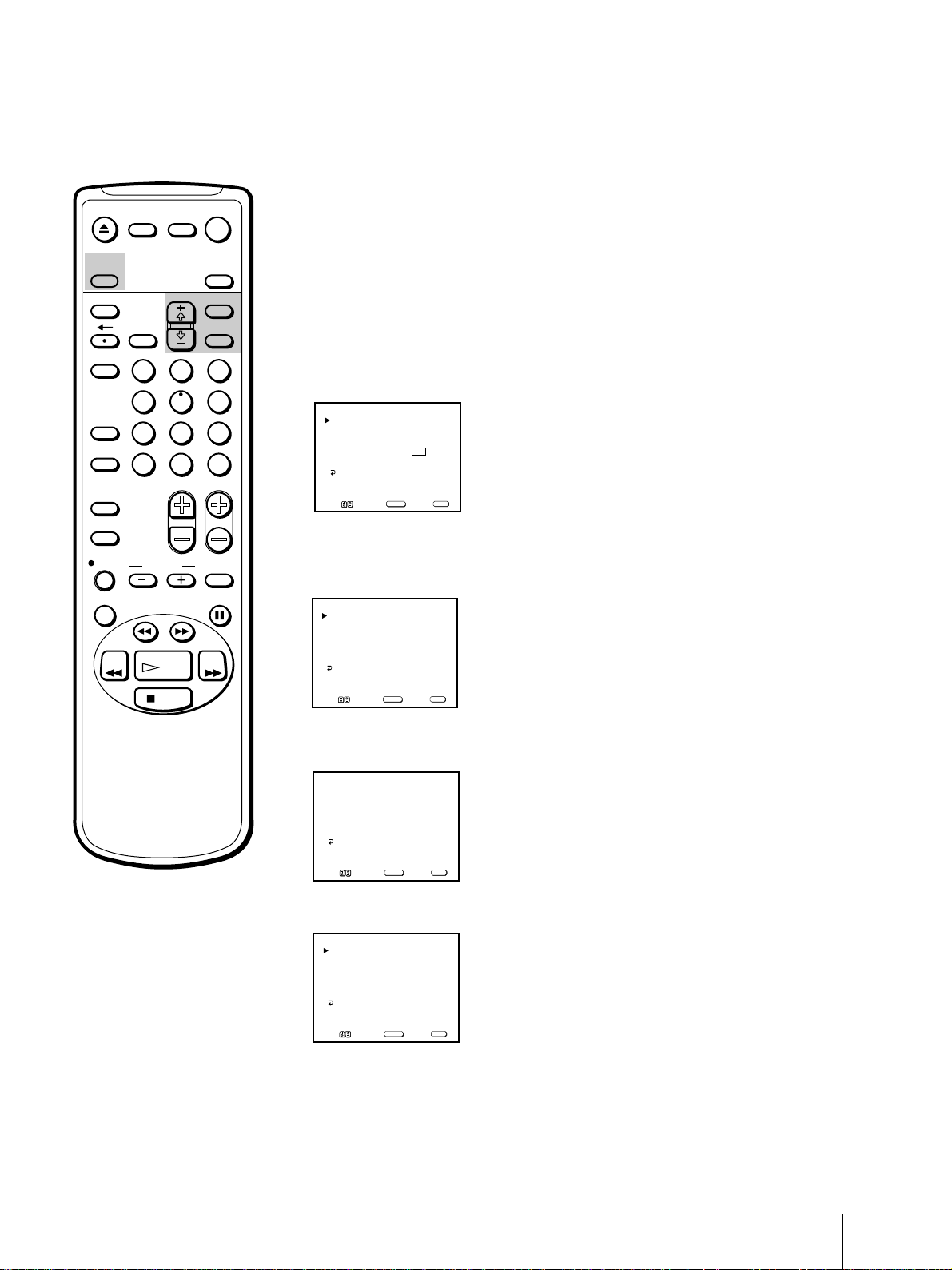
5 Erase and/or add channels:
To erase an unwanted channel
(1) Make sure the cursor (z) is beside SKIP.
(2) Press CH +/– or the 0 - 9 buttons to select the channel you want to
erase and press SELECT.
The message “Channel will be skipped” appears for several seconds and
the cursor (z) moves to ADD.
To add a channel
(1) Make sure the cursor (z) is beside ADD.
(2) Press CH+/– or the 0 - 9 buttons to select the channel you want to add
and press SELECT.
The message “Channel will be added” appears and the cursor (z) moves
to SKIP.
6 To erase and/or add other channels, repeat step 5.
7 Press MENU to return to the original screen.
SKIP
3
ADD
Use
[
0–9
]or[
CH+/–
]
to select the channel
CHANNEL SKIP/ADD
MENU
Move Select Exit
SELECT
MENU
SKIP
3
ADD
Use
[
0–9
]or[
CH+/–
]
to select the channel
CHANNEL SKIP/ADD
MENU
Move Select Exit
SELECT
MENU
EJECT
INPUT
SELECT
COUNTER/
REMAIN
COUNTER
RESET
SLEEP
MENU
CHVOL
SELECTRESET
INDEX
JUMP ENTER
TAPE SPEED
X2 PAUSE
SEARCH
REC
SLOW
VCR Plus
MUTING DISPLAY
POWER
TV
1
2
3
4
5
6
7
8
9
0
&7
STOP
PLAY
REW FF
TIMER ON SCREEN
Getting Started
9
Note
If CABLE appears in black, the
Video/TV is set to receive a video
input signal through the input jacks
and you cannot select CABLE. Press
INPUT SELECT so that a channel
number appears on the screen.
CABLE: OFF
CHANNEL FIX: OFF
AUTO PROGRAM
CHANNEL SKIP/ADD
VCR Plus+ SET UP
CHANNEL SET UP
MENU
Move Select Exit
SELECT
MENU
CABLE: ON
CHANNEL FIX: OFF
AUTO PROGRAM
CHANNEL SKIP/ADD
VCR Plus+ SET UP
CHANNEL SET UP
MENU
Move Select Exit
SELECT
MENU
EJECT
COUNTER/
REMAIN
COUNTER
RESET
SLEEP
MENU
CHVOL
SELECTRESET
INDEX
JUMP ENTER
TAPE SPEED
X2 PAUSE
SEARCH
REC
SLOW
VCR Plus
MUTING DISPLAY
POWER
TV
1
2
3
4
5
6
7
8
9
0
&7
STOP
PLAY
REW FF
TIMER ON SCREEN
INPUT
SELECT
CHANNEL SET UP
PARENTAL CONTROL
SET UP
Move Select Exit
SELECT
MENU
FAVORITE CHANNEL
LANGUAGE: ENGLISH
MENU
CAPTION VISION: CC 1
CABLE: OFF
CHANNEL FIX: OFF
AUTO PROGRAM
CHANNEL SKIP/ADD
VCR Plus+ SET UP
CHANNEL SET UP
MENU
Move Select Exit
SELECT
MENU
Setting cable TV on or off
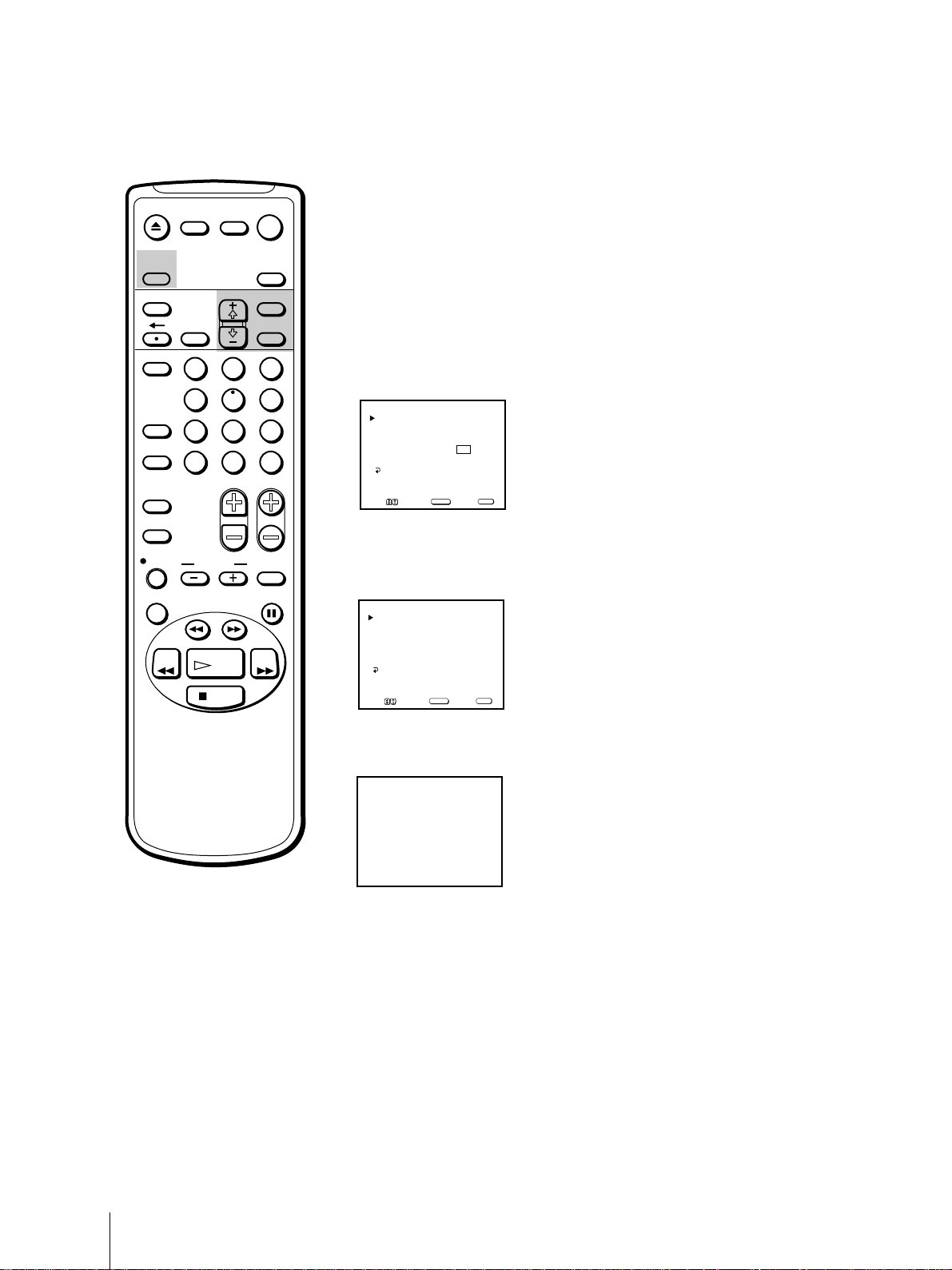
If you have connected the Video/TV to a cable TV system, set CABLE to
ON (the factory setting). If not, set CABLE to OFF to watch VHF or UHF
channels.
1 Press MENU to display the main menu.
2 Move the cursor (z) to “SET UP” with + ◊ or – √ and press SELECT.
The SET UP menu appears.
3 Move the cursor (z) to “CHANNEL SET UP” with + ◊ or – √ and press
SELECT.
The CHANNEL SET UP menu appears.
4 Move the cursor (z) to “CABLE” with + ◊ or – √ and press SELECT.
The selected position turns red.
5 Using + ◊ or – √, select “ON” or “OFF” and press SELECT.
6 Press MENU to return to the original screen.
10
Getting Started
Presetting channels – AUTO PROGRAM
You can preset TV channels easily by using the AUTO PROGRAM feature.
Preset channels during the day rather than late at night, when some
channels may not be broadcasting.
1 Press MENU to display the main menu.
2 Move the cursor (z) to “SET UP” with + ◊ or – √ and press SELECT.
The SET UP menu appears.
3 Move the cursor (z) to “CHANNEL SET UP” with + ◊ or – √ and press
SELECT.
The CHANNEL SET UP menu appears.
4 Move the cursor (z) to “AUTO PROGRAM” with + ◊ or – √ and press
SELECT.
“AUTO PROGRAM” appears on the screen and the Video/TV starts
scanning and presetting channels automatically. When all receivable
channels are stored, “AUTO PROGRAM” disappears and the lowest
numbered channel is displayed.
5 Press MENU to return to the original screen.
To exit AUTO PROGRAM
Press any button.
Receivable channels for this
Video/TV
VHF: 2 – 13
UHF: 14 – 69
Cable: 1 – 125
Note
If AUTO PROGRAM appears in
black, the Video/TV is set to receive
a video input signal through the
input jacks and you cannot select
AUTO PROGRAM. Press INPUT
SELECT so that a channel number
appears on the screen.
To erase unnecessary channels,
or to add channels
See “Erasing and adding channels”
(page 7).
CABLE: OFF
CHANNEL FIX: OFF
AUTO PROGRAM
CHANNEL SKIP/ADD
VCR Plus+ SET UP
CHANNEL SET UP
MENU
Move Select Exit
SELECT
MENU
AUTO PROGRAM
EJECT
COUNTER/
REMAIN
COUNTER
RESET
SLEEP
MENU
CHVOL
SELECTRESET
INDEX
JUMP ENTER
TAPE SPEED
X2 PAUSE
SEARCH
REC
SLOW
VCR Plus
MUTING DISPLAY
POWER
TV
1
2
3
4
5
6
7
8
9
0
&7
STOP
PLAY
REW FF
TIMER ON SCREEN
INPUT
SELECT
CHANNEL SET UP
PARENTAL CONTROL
SET UP
Move Select Exit
SELECT
MENU
FAVORITE CHANNEL
LANGUAGE: ENGLISH
MENU
CAPTION VISION: CC 1

Getting Started
11
Changing the menu language
If you prefer Spanish or French to English, change the menu language with
the following steps.
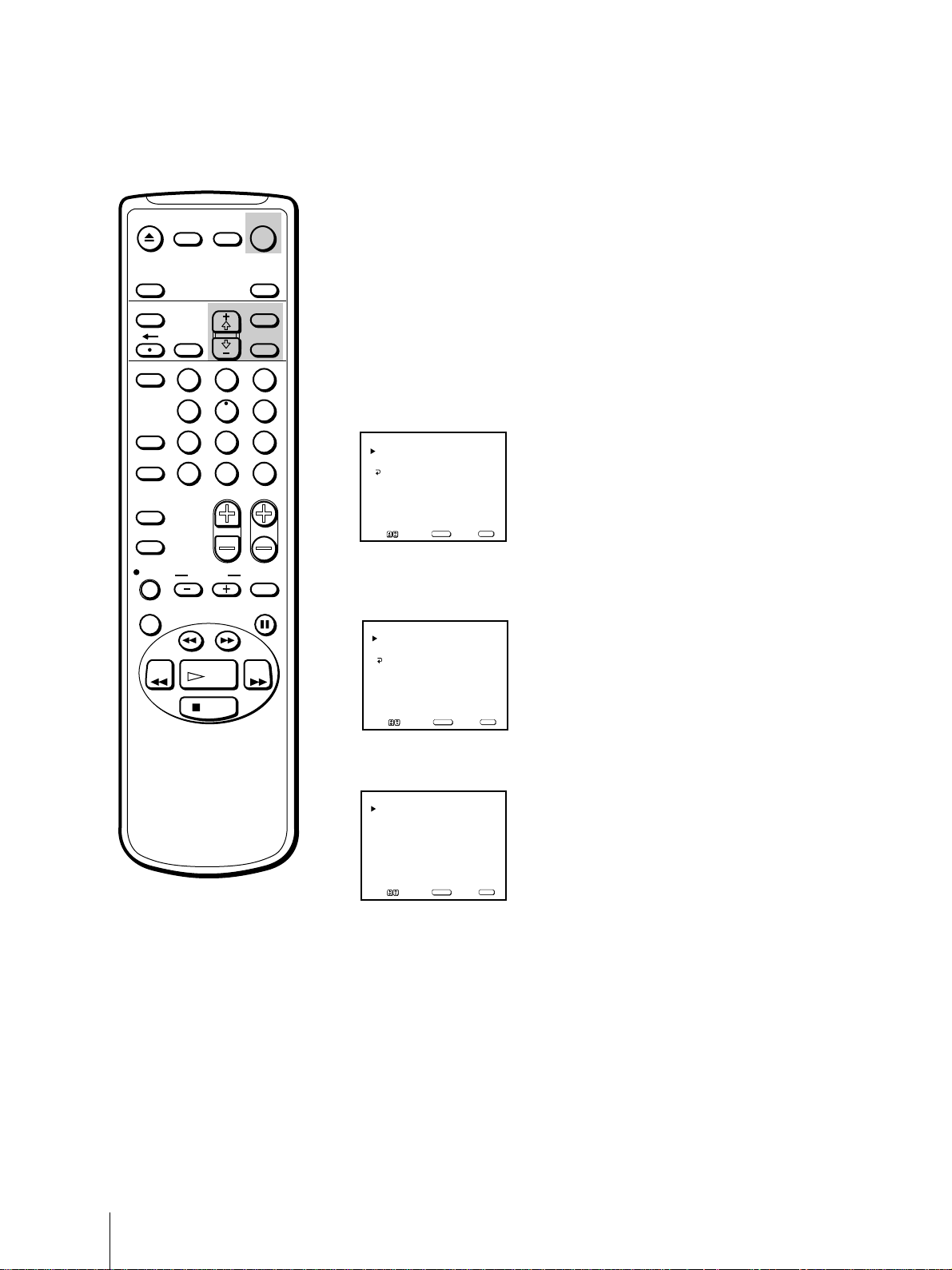
1 Press MENU to display the main menu.
2 Move the cursor (z) to “SET UP” with + ◊ or – √ and press SELECT.
The SET UP menu appears.
3 Move the cursor (z) to “LANGUAGE” with + ◊ or – √ and press SELECT.
The language position turns red.
4 Using + ◊ or – √, select the language you want and press SELECT.
The entire menu appears in the selected language.
5 Press MENU to return to the original screen.
EJECT
COUNTER/
REMAIN
COUNTER
RESET
SLEEP
MENU
CHVOL
SELECTRESET
INDEX
JUMP ENTER
TAPE SPEED
X2 PAUSE
SEARCH
REC
SLOW
VCR Plus
MUTING DISPLAY
POWER
TV
1
2
3
4
5
6
7
8
9
0
&7
STOP
PLAY
REW FF
TIMER ON SCREEN
INPUT
SELECT
CHANNEL SET UP
PARENTAL CONTROL
SET UP
Move Select Exit
SELECT
MENU
FAVORITE CHANNEL
LANGUAGE: ENGLISH
MENU
CAPTION VISION: CC 1
CHANNEL SET UP
PARENTAL CONTROL
SET UP
Move Select Exit
SELECT
MENU
FAVORITE CHANNEL
LANGUAGE: ENGLISH
MENU
CAPTION VISION: CC 1
AJUSTE DE CANAL
CONTROL PATERNO
PREFERENCIAS
CANAL FAVORITO
CAPTION VISION : CC1
LENGUAJE : ESPAÑOL
Mover Seleccionar Salir
SELECT
MENU
MENU
12
Getting Started
Step 4 —
Setting the Clock
Note
If there are only a few channels in
your area that carry time signals,
setting the clock automatically may
take up to about 45 minutes. If
nothing happens even after you wait
for about 45 minutes, set the clock
manually.
AUTO
CURRENT TIME SET
MANUAL
MENU
Move Select Exit
SELECT
MENU
FULL AUTO
OPTIONS
AUTO CURRENT TIME SET
Move Select Exit
SELECT
MENU
Setting the clock automatically
Some TV and cable channels transmit time signals with their broadcasts.
Your Video/TV can pick up these time signals to automatically set the
clock (AUTO CLOCK). The AUTO CLOCK feature works only if a channel
in your area is broadcasting a time signal. If your Video/TV cannot pick
up the signals, set the clock manually (page 15).
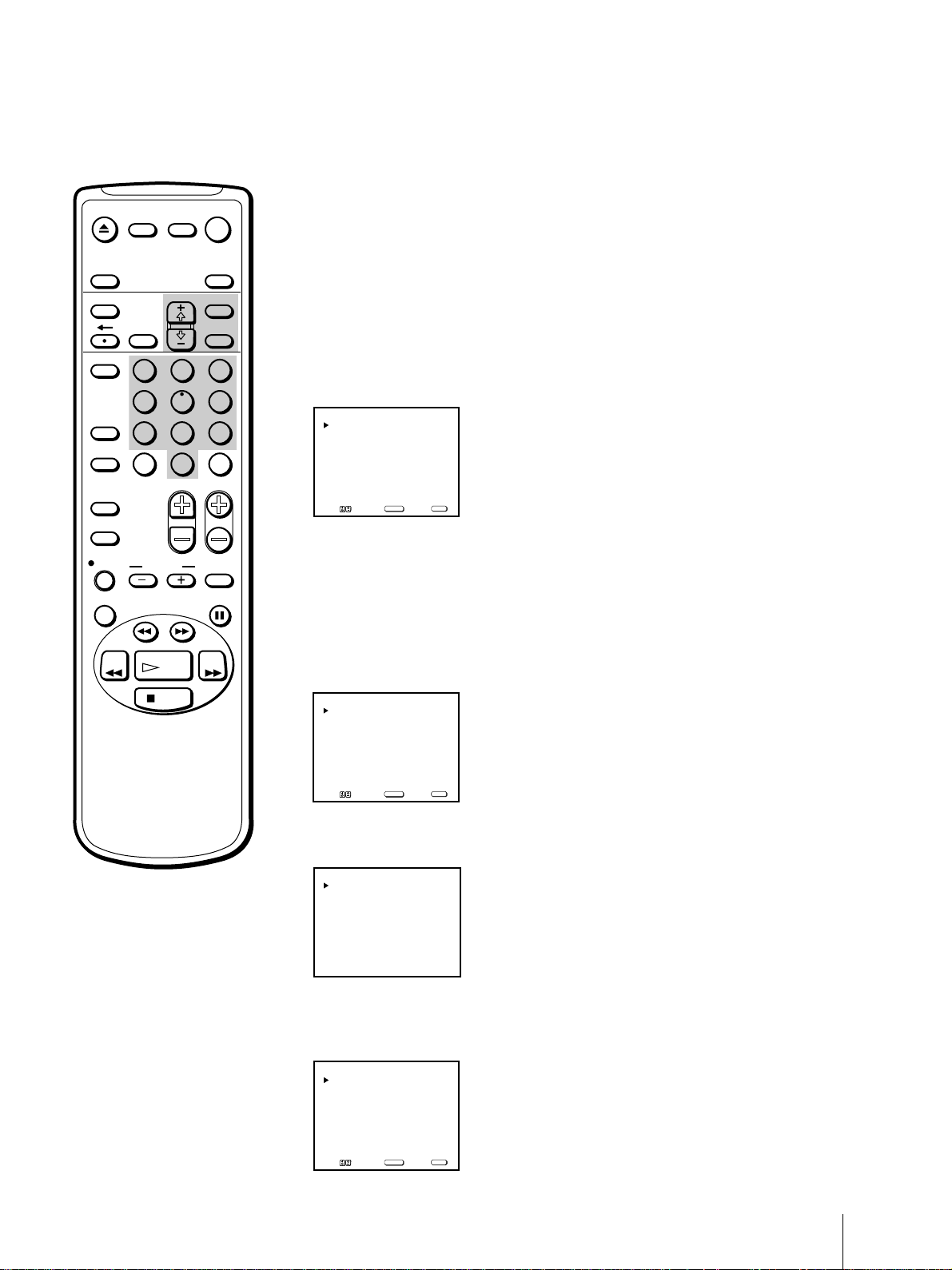
1 Press MENU to display the main menu.
2 Move the cursor (z) to “TIMER” with + ◊ or – √ and press SELECT.
The TIMER menu appears.
3 Move the cursor (z) to “CURRENT TIME SET” with + ◊ or – √ and press
SELECT.
The CURRENT TIME SET menu appears.
4 Move the cursor (z) to “AUTO” with + ◊ or – √ and press SELECT.
The AUTO CURRENT TIME SET menu appears.
5 Move the cursor (z) to “FULL AUTO” with + ◊ or – √ and press SELECT.
The message “Please turn TV off to receive clock data” appears for 5
seconds.
6 To activate the Auto Clock setting, press POWER to turn the Video/TV
off.
The time signals automatically set the time for your time zone and adjust
for daylight saving time.
EJECT
INPUT
SELECT
COUNTER/
REMAIN
COUNTER
RESET
SLEEP
MENU
CHVOL
SELECTRESET
INDEX
JUMP ENTER
TAPE SPEED
X2 PAUSE
SEARCH
REC
SLOW
VCR Plus
MUTING DISPLAY
POWER
TV
1
2
3
4
5
6
7
8
9
0
&7
STOP
PLAY
REW FF
TIMER ON SCREEN
CURRENT TIME SET
TIMER
ON/OFF TIMER
SUN 12:00 AM
Move Select Exit
SELECT
MENU
MENU
Getting Started
13
TIME ZONE: AUTO
DAYLIGHT SAVING TIME AUTO
OK
AUTO CURRENT TIME SET
Move Select Exit
SELECT
MENU
AUTO
ATLANTIC
EASTERN
CENTRAL
MOUNTAIN
PACIFIC
ALASKA
HAWAII
TIME ZONE
OK
AUTO
STANDARD TIME
DAYLIGHT SAVING TIME
DAYLIGHT SAVING TIME
OK
Move Select Exit
SELECT
MENU
AUTO
MANUAL CH___
CURRENT TIME SET CHANNEL
Move Select Exit
SELECT
MENU
If the clock does not activate
If the clock is set, but your time zone or daylight saving time is not set
correctly, you can adjust these settings manually. If you live close to a time
zone border, the Video/TV’s clock may not match the actual broadcast
times of the programs. To confirm the time zone of the broadcast service,
contact your cable company and set the clock accordingly.
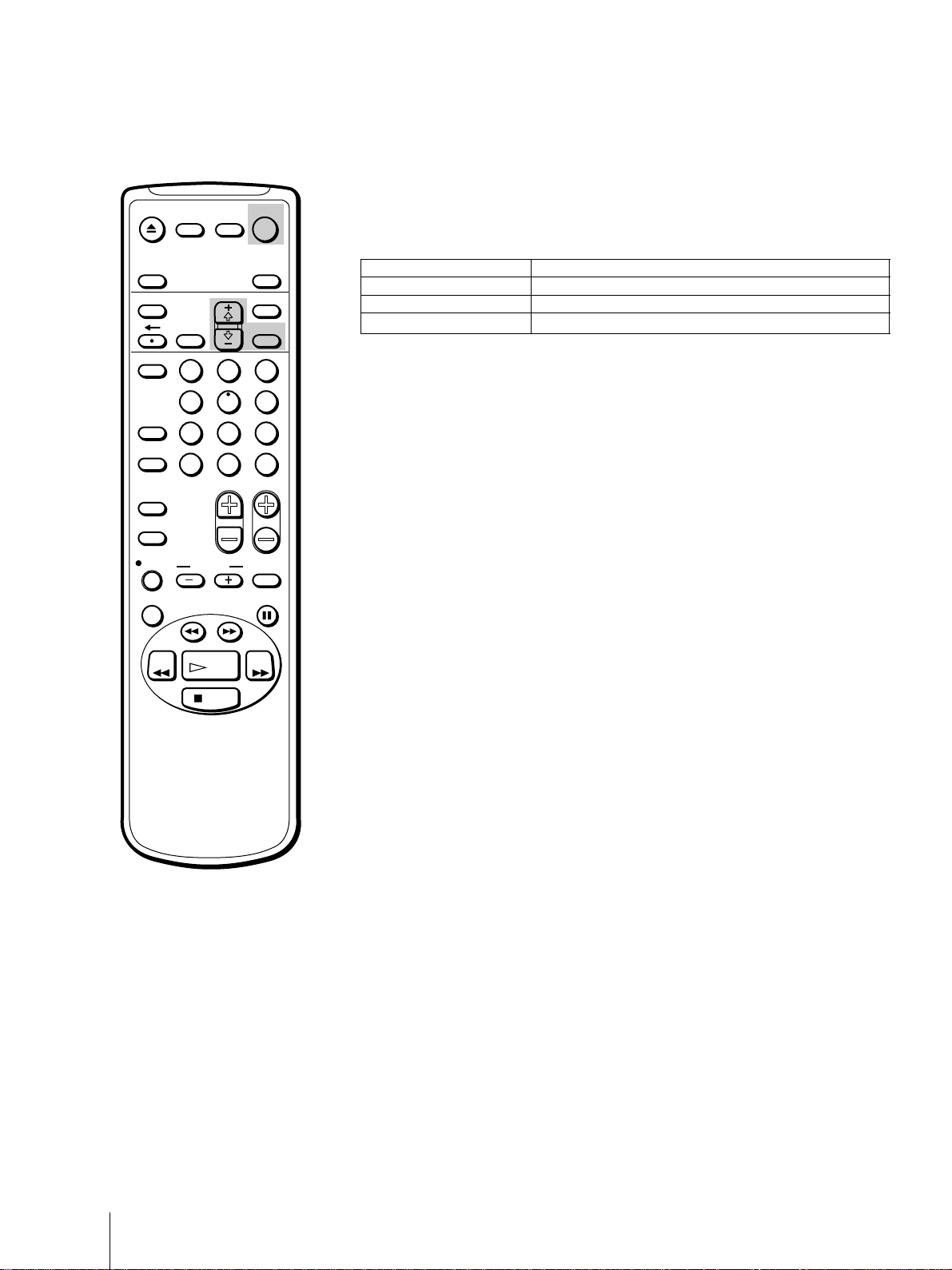
1 Follow steps 1-5 in “Setting the clock automatically” and select
“OPTIONS” in step 5.
The CURRENT TIME SET CHANNEL menu appears.
If you know a channel number that carries a time signal
(1) Move the cursor (z) to “MANUAL” with + ◊ or – √ and press SELECT.
The CH position turns red.
(2) Using the 0-9 buttons, enter the channel number and press SELECT.
Then skip steps 2-5.
2 Move the cursor (z) to “AUTO” with + ◊ or – √ and press SELECT.
The AUTO CURRENT TIME SET menu appears.
3 Move the cursor (z) to “TIME ZONE” with + ◊ or – √ and press SELECT.
The TIME ZONE menu appears.
4 Using + ◊ or – √, select “AUTO.” Then move the cursor (z) to “OK,” and
press SELECT.
The DAYLIGHT SAVING TIME menu appears.
EJECT
INPUT
SELECT
COUNTER/
REMAIN
COUNTER
RESET
SLEEP
MENU
CHVOL
SELECTRESET
INDEX
TAPE SPEED
X2 PAUSE
SEARCH
REC
SLOW
VCR Plus
MUTING DISPLAY
POWER
TV
&7
STOP
PLAY
REW FF
TIMER ON SCREEN
JUMP ENTER
1
2
3
4
5
6
7
8
9
0
14
Getting Started
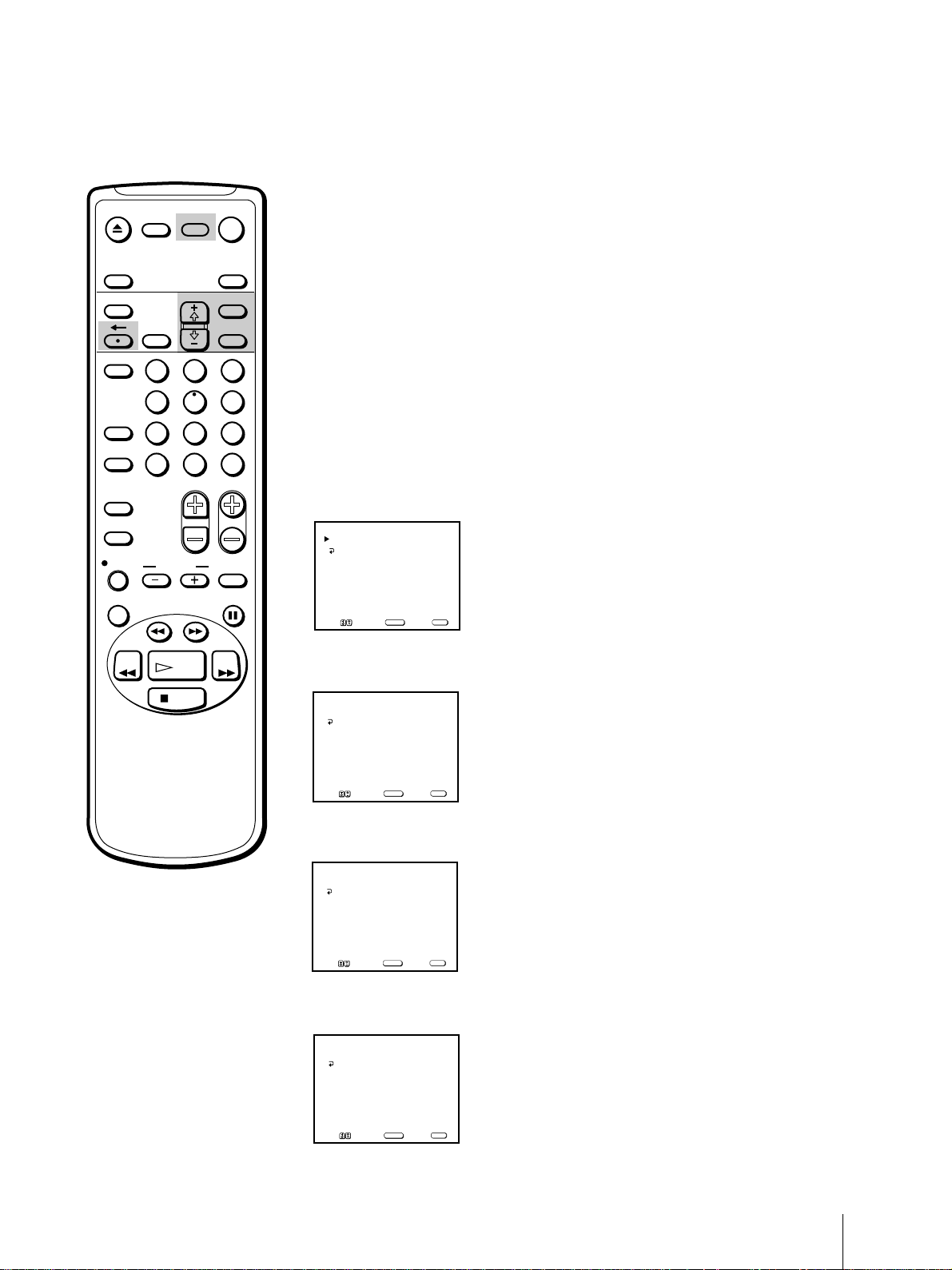
5 Using + ◊ or – √, select “AUTO,” “STANDARD TIME,” or “DAYLIGHT
SAVING TIME.” (See the table below). Then move the cursor (z) to “OK,”
and press SELECT.
Choose To
AUTO Select to set the daylight saving time automatically.
STANDARD TIME Select if your area does not use daylight saving time.
DAYLIGHT SAVING TIME Select if your area uses daylight saving time.
6 To activate the Auto Clock setting, press POWER to turn the Video/TV
off.
EJECT
INPUT
SELECT
COUNTER/
REMAIN
COUNTER
RESET
SLEEP
CHVOL
RESET
INDEX
JUMP ENTER
TAPE SPEED
X2 PAUSE
SEARCH
REC
SLOW
VCR Plus
MUTING DISPLAY
POWER
TV
1
2
3
4
5
6
7
8
9
0
&7
STOP
PLAY
REW FF
TIMER ON SCREEN
MENU
SELECT
Getting Started
15
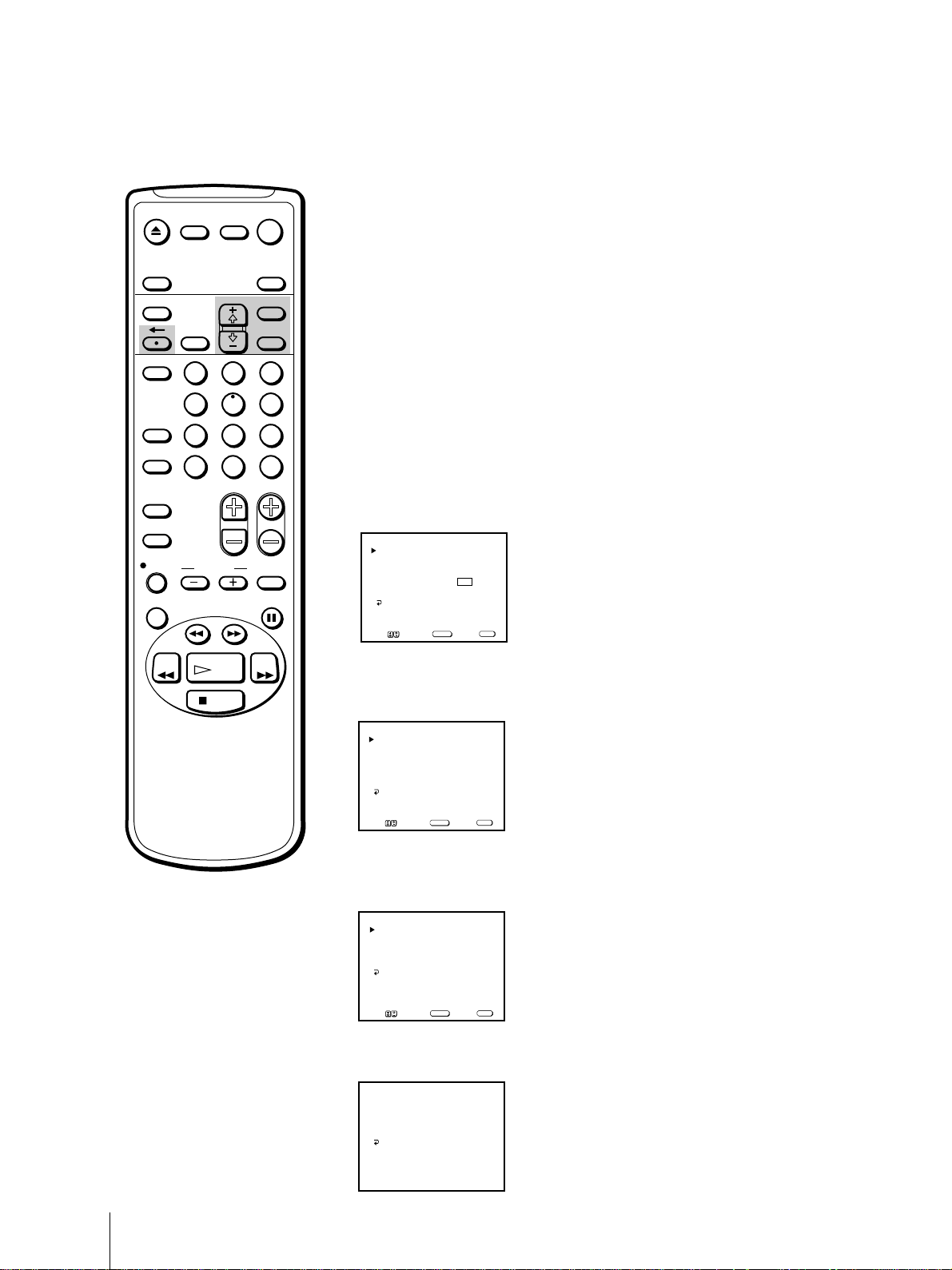
Setting the date and clock
manually
Setting the date and clock enables you to use the timer feature for
recording or automatically turning the Video/TV on or off.
1 Press MENU to display the main menu.
2 Move the cursor (z) to “TIMER” with + ◊ or – √ and press SELECT.
The TIMER menu appears.
3 Move the cursor (z) to “CURRENT TIME SET” with + ◊ or – √ and press
SELECT.
The CURRENT TIME SET menu appears.
4 Move the cursor (z) to “MANUAL” with + ◊ or – √ and press SELECT.
The CURRENT TIME SET menu appears.
5 Press SELECT to start setting the clock.
The month section turns red.
6 Using + ◊ or – √, set the month and press SELECT.
The day section turns red.
7 Using + ◊ or – √ and SELECT, set the day, year, hour and minute in the
same way as in step 6.
8 After setting the minutes, press SELECT.
The clock starts working.
9 Press MENU to return to the original screen.
To display the time
Press DISPLAY.
If you have made a mistake
Press ? to return to the previous
position.
If the clock has stopped and
“--/--” is displayed
You have to re-set the clock.
EJECT
COUNTER/
REMAIN
COUNTER
RESET
SLEEP
MENU
CHVOL
SELECTRESET
INDEX
JUMP ENTER
TAPE SPEED
X2 PAUSE
SEARCH
REC
SLOW
VCR Plus
MUTING
POWER
TV
1
2
3
4
5
6
7
8
9
0
&7
STOP
PLAY
REW FF
TIMER ON SCREEN
INPUT
SELECT
DISPLAY
__/__ ____ ___ __:__
AM
CURRENT TIME SET
MENU
Move Select Exit
SELECT
MENU
1/__ ____ ___ __:__
AM
CURRENT TIME SET
Set the month
MENU
Move Select Exit
SELECT
MENU
7/1
____ ___ __:__
AM
CURRENT TIME SET
Set the day
MENU
Move Select Exit
SELECT
MENU
7/10 1999 SAT 7:30PM
CURRENT TIME SET
Move Select Exit
SELECT
MENU
MENU
16
Getting Started
The VCR Plus+
system feature allows you to simplify the task of
programming your Video/TV to make recordings with the timer. Setting
up your Video/TV involves coordinating the TV channel number (the
number you turn to on your Video/TV or VCR to watch a program) with
the guide channel (the number that’s assigned to that channel in your
program guide). To find the guide channel numbers, look in the “Channel
Line-up Chart” in the program guide for your area that features VCR
PlusCode numbers. It usually looks like the example on the next page.
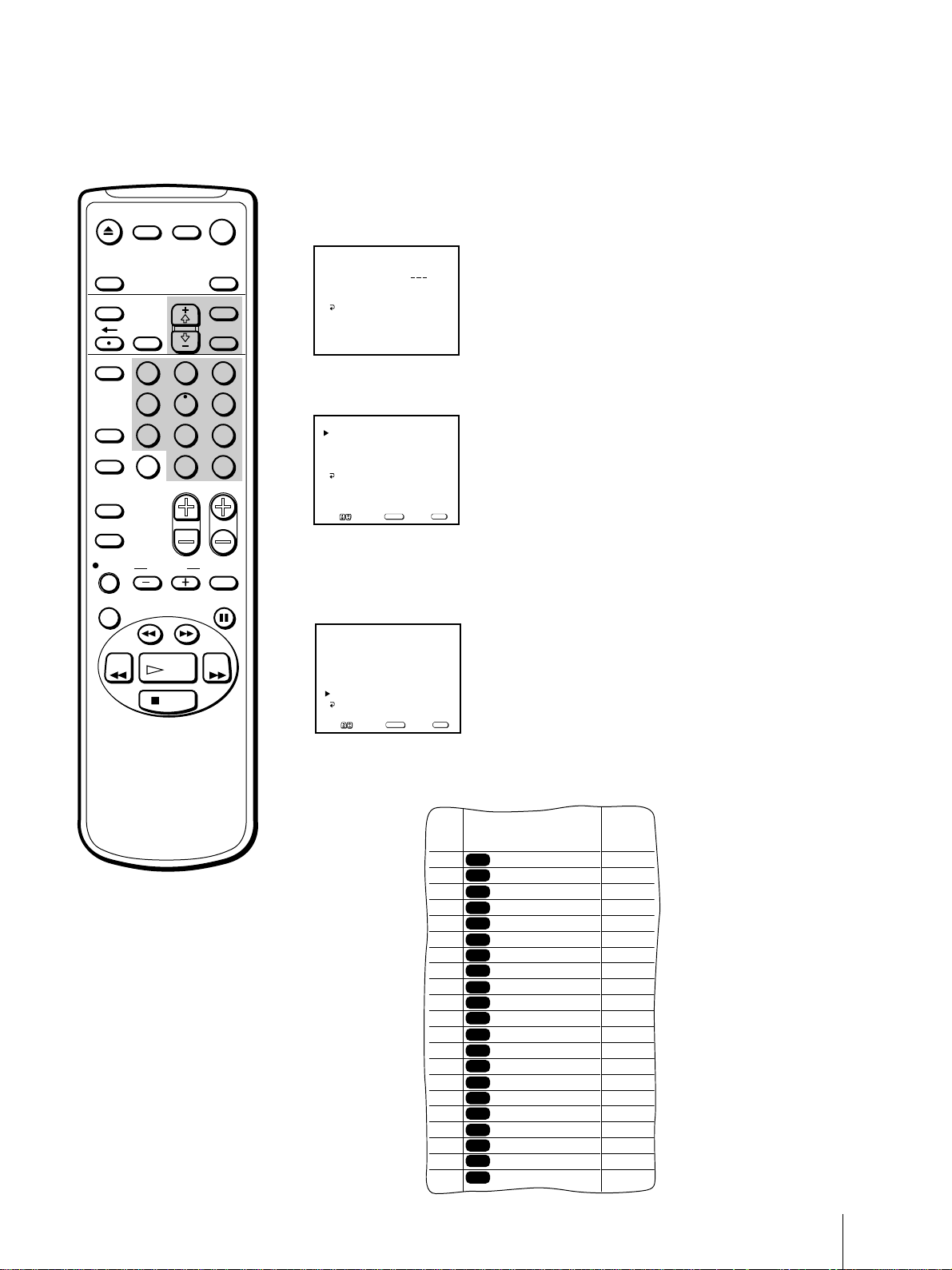
Setting the guide channel
1 Press MENU to display the main menu.
2 Move the cursor (z) to “SET UP” with + ◊ or – √ and press SELECT.
The SET UP menu appears.
3 Move the cursor (z) to “CHANNEL SET UP” with + ◊ or – √ and press
SELECT.
The CHANNEL SET UP menu appears.
4 Move the cursor (z) to “VCR Plus+ System” with + ◊ or – √ and press
SELECT.
The VCR Plus+ System SET UP menu appears.
5 Press SELECT to enter the guide channel number.
The GUIDE CH position turns red.
Step 5 —
Setting Up VCR Plus+
system
Note
If VCR Plus+ System appears in
black, the Video/TV is set to receive
a video input signal through the
input jacks and you cannot select
VCR Plus+ System. Press INPUT
SELECT so that a channel number
appears on the screen.
If you have made a mistake
Press ? to return to the previous
position.
EJECT
INPUT
SELECT
COUNTER/
REMAIN
COUNTER
RESET
SLEEP
MENU
CHVOL
SELECTRESET
INDEX
JUMP ENTER
TAPE SPEED
X2 PAUSE
SEARCH
REC
SLOW
VCR Plus
MUTING DISPLAY
POWER
TV
1
2
3
4
5
6
7
8
9
0
&7
STOP
PLAY
REW FF
TIMER ON SCREEN
CHANNEL SET UP
PARENTAL CONTROL
SET UP
Move Select Exit
SELECT
MENU
FAVORITE CHANNEL
LANGUAGE: ENGLISH
MENU
CAPTION VISION: CC 1
CABLE: OFF
CHANNEL FIX: OFF
AUTO PROGRAM
CHANNEL SKIP/ADD
VCR Pl us+ System
CHANNEL SET UP
MENU
Move Select Exit
SELECT
MENU
GUIDE CH – TV CH
CHANNEL LIST
VCR Plus+ System SET UP
MENU
__ – ___
Move Select Exit
SELECT
MENU
CHANNEL LIST
Use [0-9] to set a
guide channel
MENU
Then press [ENTER]
__ – ___
GUIDE CH – TV CH
VCR Plus+ System SET UP
Getting Started
17
6 Press the 0-9 buttons to enter the channel number assigned in the guide
channel and press ENTER.
The TV CH position turns red.
7 Press the 0-9 buttons to enter the actual channel number on your Video/
TV and press ENTER.
8 Repeat steps 6 and 7 for each guide channel number you want to enter.
9 Move the cursor (z) to “CHANNEL LIST” with + ◊ or – √ and press
SELECT to confirm your channel settings.
10 After you finish presetting, press MENU to return to the original screen.
SAMPLE
CABLE
CH
16
17
20
21
22
25
34
35
5
27
29
30
31
38
39
45
17
44
49
50
51
VCR Plus+
GUIDE CH
American Movie Classics
Bravo(program grid only)
Cable News Network
C-SPAN
The Disney Channel
The Discovery Channel
ESPN
The Family Channel
Home Box Office
Lifetime
Cinomax
Music Television
Nickelodeon
Sports Channel
Sports Channel America
Showtime
TBS SuperStation
The Movie Channel
The Nashville Network
Turner Network Television
USA Network
AMC
BRV
CNN
CSP
DIS
DSC
ESN
FAM
HBO
LIF
MAX
MTV
NIK
SC
SCA
SHO
TBS
TMC
TNN
TNT
USA
35
54
42
28
53
37
34
47
33
46
45
48
38
59
70
41
43
58
49
52
44
–
GUIDE CH – TV CH
CHANNEL LIST
VCR Plus+ SET UP
MENU
Move Select Exit
SELECT
MENU
16 125
GUIDE– TV GUIDE– TV
16 – 125 33 – 49
17 – 22 59 – 3
20 – 42 61 – 47
21 – 28 99 – 102
PAGE 1
CHANNEL LIST
MENU
Move Select Exit
SELECT
MENU
Notes
• If you enter more than eight
channels, the additional channels
are stored on separate “pages.”
Move the cursor (z) to “PAGE”
and use + ◊ or – √ buttons to view
the entire list.
• The maximum number of guide
channels is 99.
Example of a “Channel Line-up Chart”
GUIDE CH – TV CH
CHANNEL LIST
–
VCR Plus+ SET UP
Then press [ENTER]
Use [0-9] to set a
TV channel
16
MENU
EJECT
INPUT
SELECT
COUNTER/
REMAIN
COUNTER
RESET
SLEEP
MENU
CHVOL
SELECTRESET
INDEX
JUMP ENTER
TAPE SPEED
X2 PAUSE
SEARCH
REC
SLOW
VCR Plus
MUTING DISPLAY
POWER
TV
1
2
3
4
5
6
7
8
9
0
&7
STOP
PLAY
REW FF
TIMER ON SCREEN

18
Basic Operations
This section explains the basic functions to use while watching the TV.
Most of the operations can be done using the remote control.
Switching the Video/TV on and off
Switching on
Press POWER.
The STANDBY lamp flashes until the picture appears.
Switching off
Press POWER.
The Video/TV enters standby mode and the STANDBY lamp on the front
of the Video/TV lights up in red if a tape is inserted in the Video/TV.
If a tape is not inserted in the Video/TV, the STANDBY lamp disappears.
Selecting TV programs
Turn the cable mode ON or OFF to select the type of channel you want to
watch. For more information on setting the cable mode, see “Setting cable
TV on or off” on page 9.
Press CH +/– or the 0-9 buttons on the remote control, or CHANNEL +/–
on the Video/TV.
To select a double-digit numbers using the
0-9 buttons
For example, if you want to select 21, first press 2, then press 1.
Adjusting the volume
Press VOL +/–.
Muting the sound
Press MUTING.
“MUTING” appears on the screen.
To resume normal sound, press MUTING again, or press VOL +.
Switching quickly between two
channels
Press JUMP. The channel switches to the previously selected channel.
Pressing JUMP again switches the channel back to the originally selected
channel.
Basic Operations
Watching the TV
Note
You can not jump to channels you
scanned through using the CH +/–
buttons.
INPUT
SELEECT
–
VOL
+ –
CHANNEL
+
REC
STANDBY
POWER
EJECT
TIMER REC
POWER
‰/
STANDBY
EJECT
INPUT
SELECT
COUNTER/
REMAIN
COUNTER
RESET
SLEEP
MENU
CHVOL
SELECTRESET
INDEX
TAPE SPEED
X2 PAUSE
SEARCH
REC
SLOW
VCR Plus
MUTING DISPLAY
POWER
TV
&7
STOP
PLAY
REW FF
TIMER ON SCREEN
JUMP ENTER
1
2
3
4
5
6
7
8
9
0
Basic Operations
19
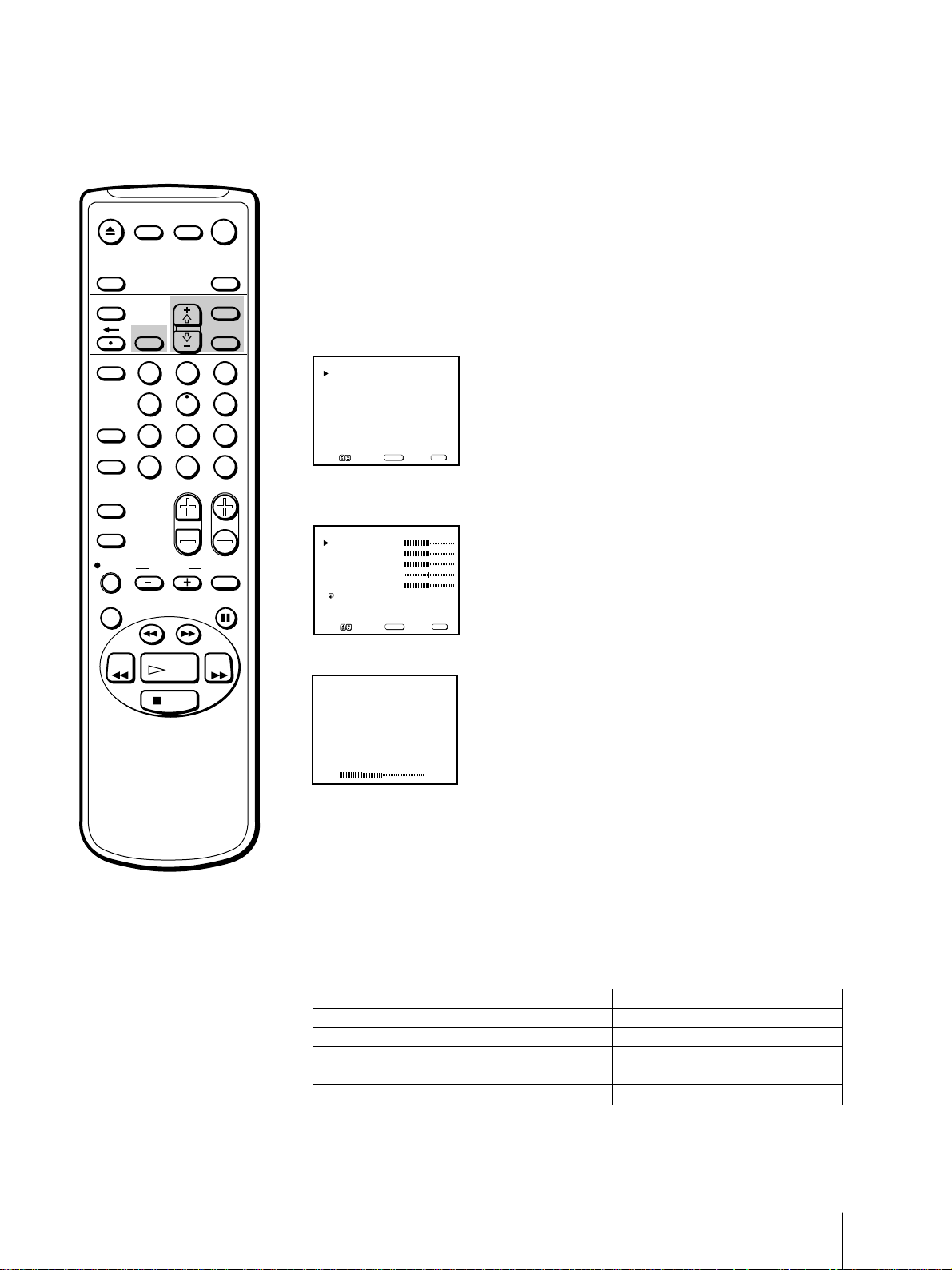
Adjusting the picture
When watching TV programs, you can adjust the picture to suit your taste.
You can adjust the picture received through the input jacks as well.
These adjustments are retained in memory even when you turn off the TV.
1 Press MENU to display the main menu.
The main menu appears.
2 Move the cursor (z) to “VIDEO” with + ◊ or – √ and press SELECT.
The VIDEO menu appears.
3 Using + ◊ or – √, select the item you want to adjust and press SELECT.
4 Adjust the picture with + ◊ or – √ and press SELECT.
With each press, the vertical bars increase or decrease and the figure at the
right margin changes to show the control level. (See the table below.)
5 To adjust other items, repeat steps 3 and 4 above.
6 Press MENU to return to the original screen.
The adjusted control levels are stored.
Description of adjustable items
To restore the factory settings
Press RESET after selecting and displaying the VIDEO menu.
All of the settings are restored to the factory settings.
Item
PICTURE
BRIGHTNESS
COLOR
HUE
SHARPNESS
Press –
√√
√√
√ to
Decrease picture contrast.
Darken the picture.
Decrease color intensity.
Make picture tones purplish.
Soften the picture.
Press +
◊◊
◊◊
◊ to
Increase picture contrast.
Brighten the picture.
Increase color intensity.
Make picture tones greenish.
Sharpen the picture.
V IDEO
AUDIO
TIMER
TAPE
SET UP
Move Select Exit
SELECT
MENU
PICTURE
PICTURE
VIDEO
BRIGHTNESS
COLOR
HUE
SHARPNESS
MENU
Move Select Exit
SELECT
MENU
EJECT
INPUT
SELECT
COUNTER/
REMAIN
COUNTER
RESET
SLEEP
MENU
CHVOL
SELECTRESET
INDEX
JUMP ENTER
TAPE SPEED
X2 PAUSE
SEARCH
REC
SLOW
VCR Plus
MUTING DISPLAY
POWER
TV
1
2
3
4
5
6
7
8
9
0
&7
STOP
PLAY
REW FF
TIMER ON SCREEN
20
Basic Operations
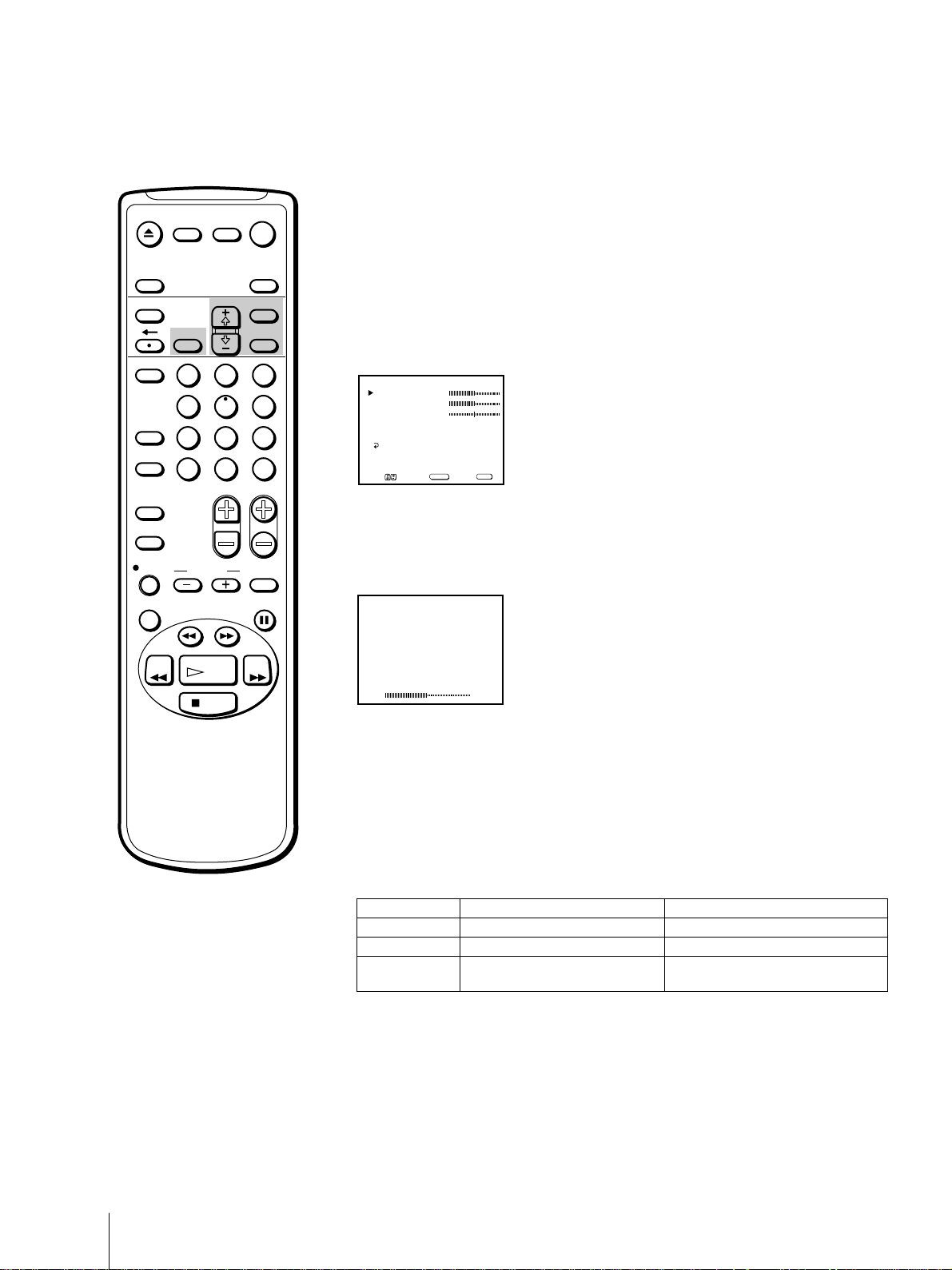
Adjusting the sound (KV-20VS42 only)
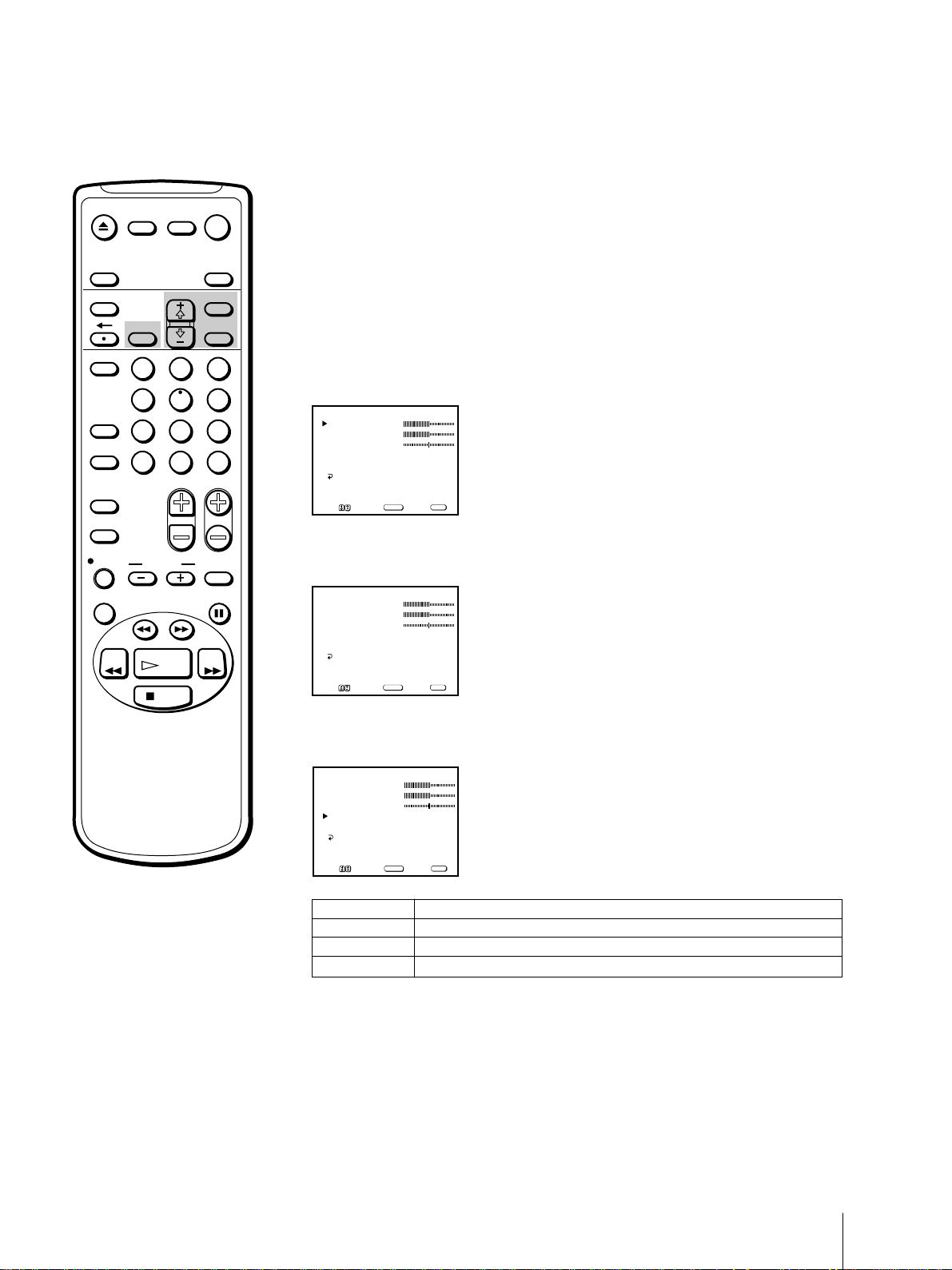
You can adjust the bass, treble, and balance to suit your taste. You can
adjust the sound of the signal received through the input jacks as well.
1 Press MENU to display the main menu.
2 Move the cursor (z) to “AUDIO” with + ◊ or – √ and press SELECT.
The AUDIO menu appears.
3 Select the item you want to adjust.
For example:
To adjust bass, move the cursor (z) with + ◊ or – √ to “BASS” and press
SELECT.
4 Adjust the selected item:
Press + ◊ or – √ to adjust the item and press SELECT.
5 To adjust other items, repeat steps 3 and 4 above.
6 Press MENU to return to the original screen.
Description of adjustable items
To restore the factory settings
Press RESET after selecting and displaying the AUDIO menu.
All of the settings are restored to the factory settings.
Item
BASS
TREBLE
BALANCE
Press –
√√
√√
√ to
Decrease the low pitched sounds.
Decrease the high pitched sounds.
Emphasize the left speaker's volume.
Press +
◊◊
◊◊
◊ to
Increase the low pitched sounds.
Increase the high pitched sounds.
Emphasize the right speaker's
volume.
BASS
AUDIO
TREBLE
BALANCE
MTS : STEREO
SURROUND : ON
MENU
Move Select Exit
SELECT
MENU
BASS
EJECT
INPUT
SELECT
COUNTER/
REMAIN
COUNTER
RESET
SLEEP
MENU
CHVOL
SELECTRESET
INDEX
JUMP ENTER
TAPE SPEED
X2 PAUSE
SEARCH
REC
SLOW
VCR Plus
MUTING DISPLAY
POWER
TV
1
2
3
4
5
6
7
8
9
0
&7
STOP
PLAY
REW FF
TIMER ON SCREEN
Basic Operations
21
Selecting stereo or bilingual
programs
(KV-20VS42 only)
The Multichannel TV Sound (MTS) feature allows you to switch between
stereo, mono, and Second Audio Program (SAP).
1 Press MENU to display the main menu.
2 Move the cursor (z) to “AUDIO” with + ◊ or – √ and press SELECT.
The AUDIO menu appears.
3 Move the cursor (z) to “MTS” with + ◊ or – √ and press SELECT.
The selected position turns red.
4 Using + ◊ or – √, select “STEREO,” “SAP,” or “MONO” and press
SELECT.
To restore the factory settings
Press RESET after selecting and displaying the AUDIO menu.
All of the settings are restored to the factory settings.
Choose
STEREO
SAP
MONO
To
Select for stereo reception when viewing a program broadcast in stereo.
Select to listen to a bilingual broadcast.
Select for mono reception (use to reduce noise during stereo broadcasts).
BASS
AUDIO
TREBLE
BALANCE
MTS : STEREO
SURROUND : ON
MENU
Move Select Exit
SELECT
MENU
BASS
AUDIO
TREBLE
BALANCE
MTS : STEREO
SURROUND : ON
MENU
Move Select Exit
SELECT
MENU
BASS
AUDIO
TREBLE
BALANCE
MTS : SAP
SURROUND : ON
MENU
Move Select Exit
SELECT
MENU
Note
If you set MTS to “SAP” and a SAP
signal is not being broadcast, no
sound will come from the speakers.
(However, the program’s primary
audio channel will be recorded.) See
page 22 for a table describing the
relation between the speakers and
the source signal.
EJECT
INPUT
SELECT
COUNTER/
REMAIN
COUNTER
RESET
SLEEP
MENU
CHVOL
SELECTRESET
INDEX
JUMP ENTER
TAPE SPEED
X2 PAUSE
SEARCH
REC
SLOW
VCR Plus
MUTING DISPLAY
POWER
TV
1
2
3
4
5
6
7
8
9
0
&7
STOP
PLAY
REW FF
TIMER ON SCREEN

22
Basic Operations
This table describes the relation between the sound output from the
speaker, the recorded sound, and the MTS mode. For instance, if you set
MTS to “SAP” and a SAP signal is not being broadcast, the sound from the
speakers is muted. However, if you record the same program, the sound
will be recorded in the program’s primary audio channel (stereo or mono).
Source
Signal
Mono
Stereo
Mono
+
SAP
Stereo
+
SAP
MTS
Mode
Mono
Stereo
SAP
Mono
Stereo
SAP
Mono
Stereo
SAP
Mono
Stereo
SAP
On-screen
Display
None
None
SAP
None
STEREO
SAP
None
None
SAP
None
STEREO
SAP
Speaker Output
L R
L + R L + R
L + R L + R
Mute Mute
L + R L + R
LR
Mute Mute
L + R L + R
L + R L + R
SAP SAP
L + R L + R
LR
SAP SAP
Recorded Sound
Hi-Fi “L” Hi-Fi “R” Normal
Track Track Track
L + R L + R L + R
L + R L + R L + R
L + R L + R L + R
L + R L + R L + R
L R L + R
L R L + R
L + R L + R L + R
L + R L + R L + R
SAP SAP SAP
L + R L + R L + R
L R L + R
SAP SAP SAP

Basic Operations
23
Listening to surround sound
effects
(KV-20VS42 only)
The surround feature simulates the sound reproduction of a movie theater
or a concert hall. Surround is only effective for stereo programs.
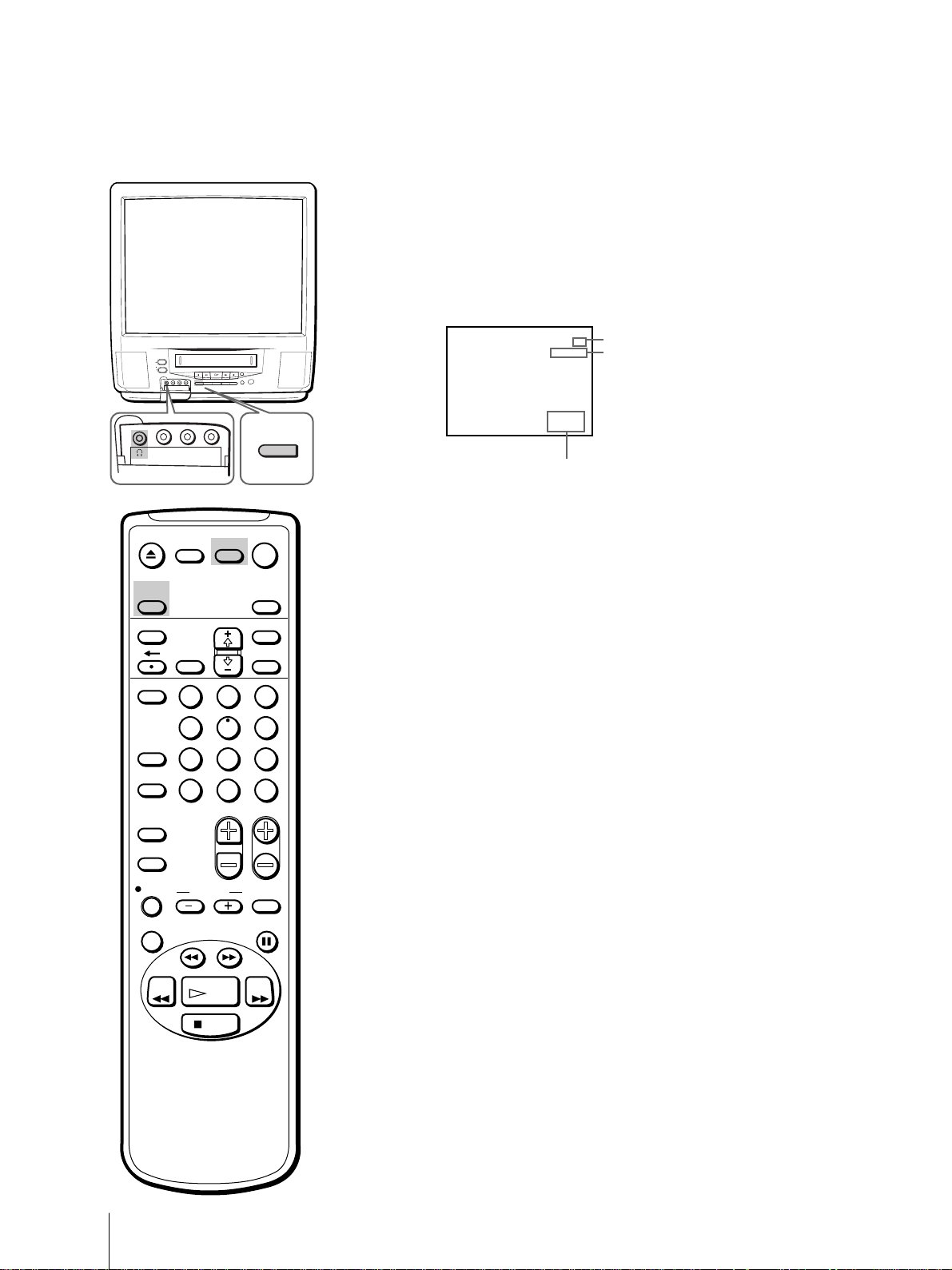
1 Press MENU to display the main menu.
2 Move the cursor (z) to “AUDIO” with + ◊ or – √ and press SELECT.
The AUDIO menu appears.
3 Move the cursor (z) to “SURROUND” with + ◊ or – √ and press SELECT.
The selected position turns red.
4 Using + ◊ or – √, select “ON” or “OFF” and press SELECT.
To restore the factory settings
Press RESET after selecting and displaying the AUDIO menu.
All of the settings are restored to the factory settings.
BASS
AUDIO
TREBLE
BALANCE
MTS : STEREO
SURROUND : ON
MENU
Move Select Exit
SELECT
MENU
BASS
AUDIO
TREBLE
BALANCE
MTS : STEREO
SURROUND : OFF
MENU
Move Select Exit
SELECT
MENU
BASS
AUDIO
TREBLE
BALANCE
MTS : STEREO
SURROUND : ON
MENU
Move Select Exit
SELECT
MENU
EJECT
INPUT
SELECT
COUNTER/
REMAIN
COUNTER
RESET
SLEEP
MENU
CHVOL
SELECTRESET
INDEX
JUMP ENTER
TAPE SPEED
X2 PAUSE
SEARCH
REC
SLOW
VCR Plus
MUTING DISPLAY
POWER
TV
1
2
3
4
5
6
7
8
9
0
&7
STOP
PLAY
REW FF
TIMER ON SCREEN
24
Basic Operations
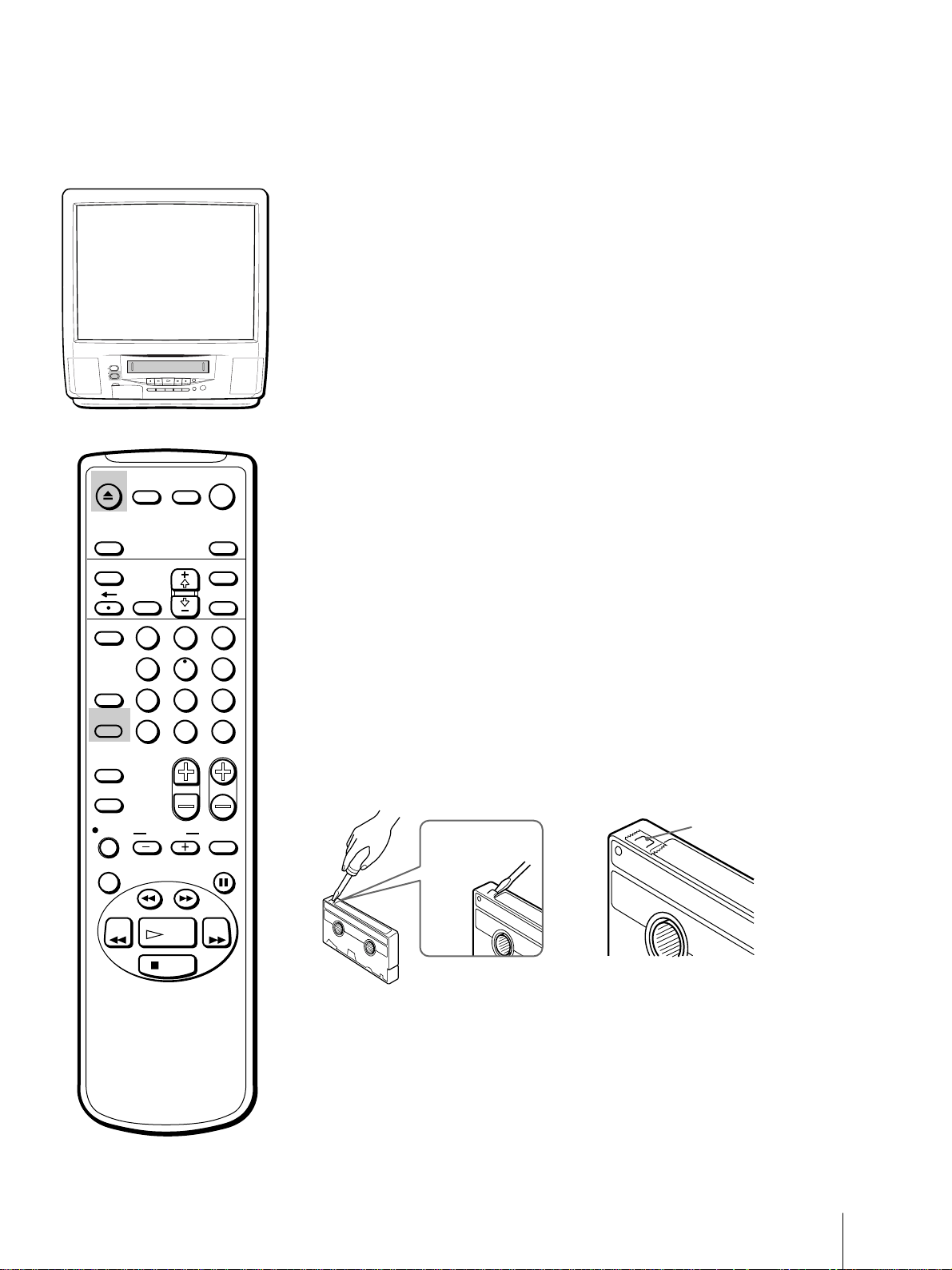
Displaying on-screen information
Press DISPLAY to turn the display on or off.
The channel number, date and time, audio mode are displayed.
Press DISPLAY repeatedly to scroll between XDS ON, CAPTION, and
DISPLAY OFF. For more information on XDS and CAPTION, see page 39.
To make the indications disappear, press DISPLAY repeatedly until
“DISPLAY OFF” appears.
Watching a video input signal
through the line input jacks
Press INPUT SELECT repeatedly until the desired input indicator appears.
To return to the normal TV picture, press INPUT SELECT until the
channel number appears. For more information on using the line input
jacks, see page 57.
Listening with headphones
Plug the headphones (not supplied) into the 2 (headphones) jack which is
located inside the cover on the front of the Video/TV.
The sound from the speaker is turned off.
Current date and time
Channel number
Audio mode
VIDEO
INPUT
SELEECT
– VOL + – CHANNEL +
L AUDIO R
REC
STANDBY
POWER
EJECT
TIMER REC
VIDEO L AUDIO R
INPUT SELEECT
EJECT
INPUT
SELECT
COUNTER/
REMAIN
COUNTER
RESET
SLEEP
MENU
CHVOL
SELECTRESET
INDEX
JUMP ENTER
TAPE SPEED
X2 PAUSE
SEARCH
REC
SLOW
VCR Plus
MUTING DISPLAY
POWER
TV
1
2
3
4
5
6
7
8
9
0
&7
STOP
PLAY
REW FF
TIMER ON SCREEN
24
8:40PM
4/9FRI
STEREO
Basic Operations
25
This section shows you how to insert a video cassette and to play it. For
more information on using the advanced features, see “Additional
Operations” on pages 36 through 57.
Inserting a video cassette
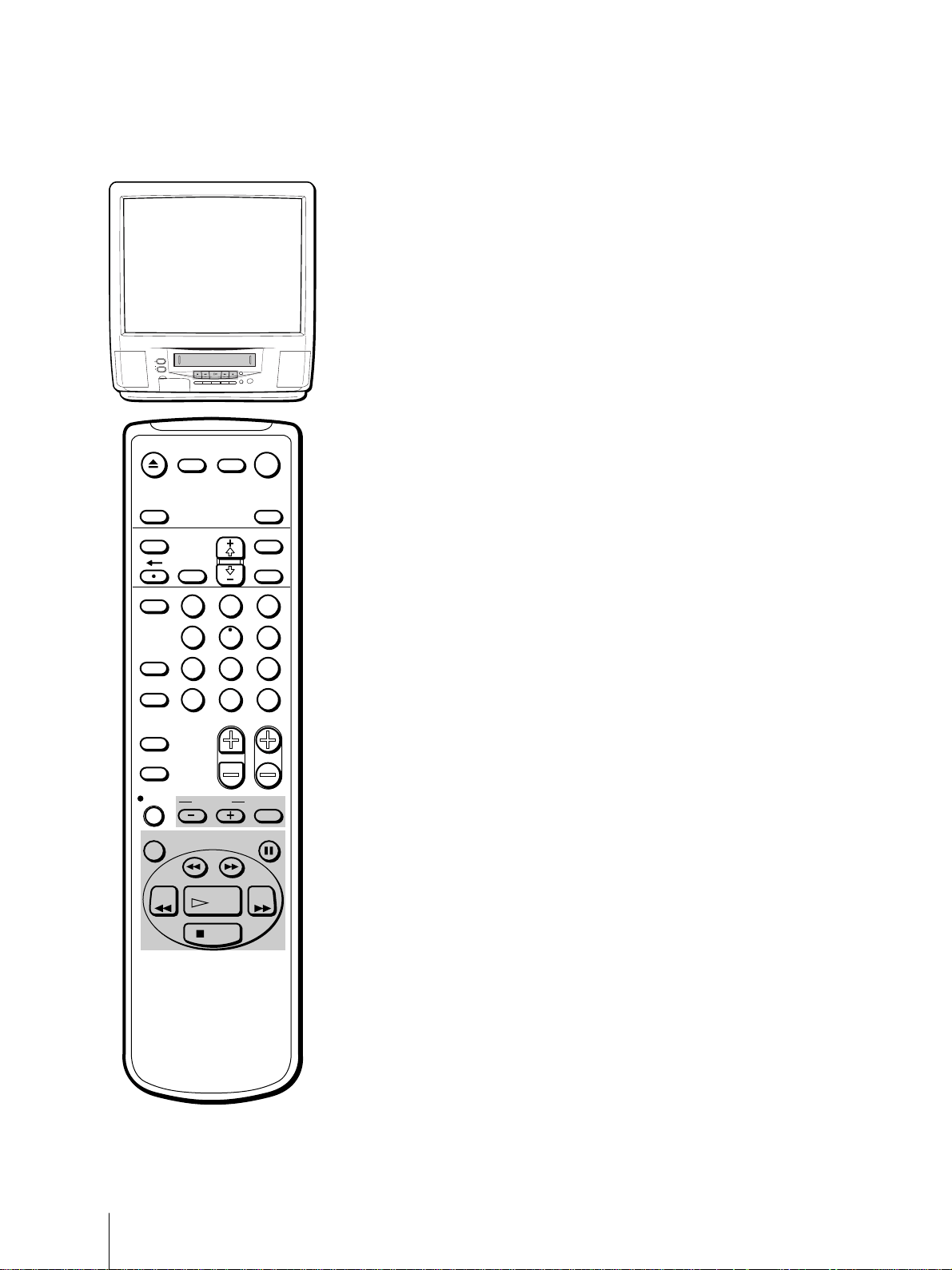
Gently insert a cassette with the arrow indication facing upwards. The
cassette is automatically loaded into the cassette compartment and the
Video/TV turns on. If you insert a cassette without a safety tab, playback
automatically starts.
Ejecting a video cassette
Press EJECT 6.
You can eject the cassette even if the power is in standby mode.
Protecting your cassette against
accidental erasure
The cassette has a safety tab to protect against accidentally erasing a
previous recording. Break off the safety tab with a screw driver or a
similar tool to prevent recording.
If the safety tab is removed, the cassette is ejected when you try to record
on it.
To record on a cassette with the safety tab broken off, simply cover the tab
hole with adhesive tape.
Resetting the tape counter
The tape counter helps you to locate a certain scene after playback. Press
COUNTER RESET on the remote control to set the counter to “00:00:00”
before playing the tape. The tape counter is automatically reset to
“00:00:00” whenever a cassette is inserted. The Video/TV keeps counting
the length of the tape being played. Note, however, that the tape counter
does not count the portions without video signals recorded.
Playing a Tape
Adhesive tape
Safety tab
INPUT
SELEECT
– VOL + – CHANNEL +
REC
STANDBY
POWER
TIMER REC
EJECT
EJECT
INPUT
SELECT
COUNTER/
REMAIN
SLEEP
MENU
CHVOL
SELECTRESET
INDEX
JUMP ENTER
TAPE SPEED
X2 PAUSE
SEARCH
REC
SLOW
VCR Plus
MUTING DISPLAY
POWER
TV
1
2
3
4
5
6
7
8
9
0
&7
STOP
PLAY
REW FF
TIMER ON SCREEN
COUNTER
RESET
26
Basic Operations
Playing a tape
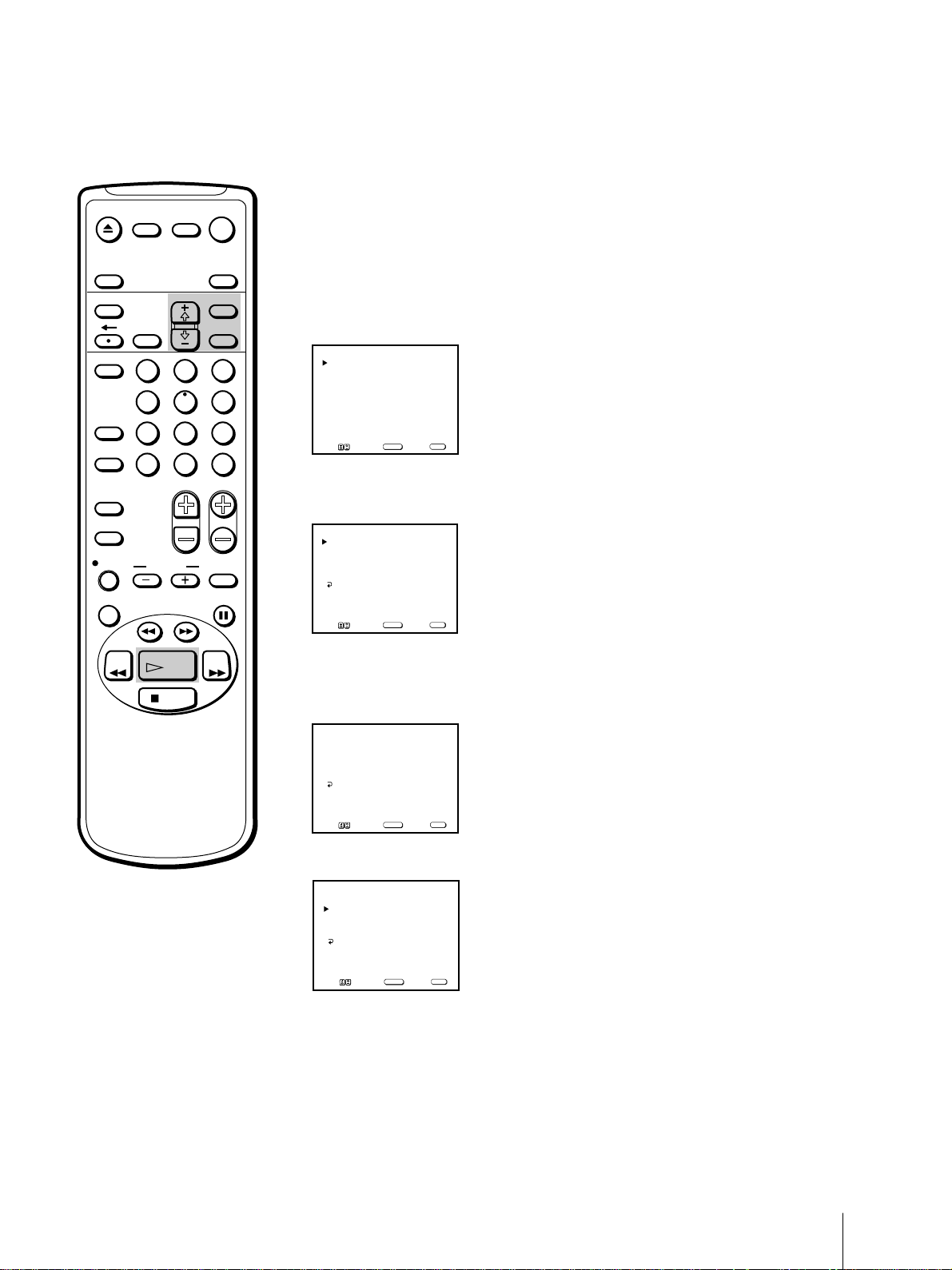
1 Insert the tape.
The Video/TV automatically turns on. If you insert a cassette without a
safety tab, playback automatically begins.
2 Press PLAY ·.
Playback begins. On screen-information automatically disappears after
several seconds.
To stop playback
Press STOP p.
The Video/TV returns to the normal TV picture.
To stop playback for a moment
Press PAUSE P. The picture pauses.
Press PAUSE P again or press PLAY · to resume playback.
If you leave your Video/TV in pause mode, normal playback resumes
after about 5 minutes.
To fast forward the tape
Press STOP p, then press FF ).
To rewind the tape
Press STOP p, then press REW 0.
To view a tape at high speed
During playback, press and hold REW 0 (rewind) or FF ) (fast
forward). A high-speed picture appears on the TV screen.
To resume normal playback, release the button.
To view the picture while in fast forward or rewind mode
Press and hold FF ) during fast forward or REW 0 during rewind.
The picture appears on the screen.
When you release the button, fast forward or rewind mode is resumed.
To view the picture at high speed
During playback, press SEARCH ) or SEARCH 0.
To view the picture at twice the normal speed
During playback, press X2.
To view the picture in slow motion
During playback, press SLOW & +/–.
To playback frame by frame
Press PAUSE P during normal playback, then press 7 (frame).
Notes
• The sound is muted during all
operations except for normal
playback.
• If the OFF timer is activated
during playback, playback stops.
INPUT
SELEECT
– VOL + – CHANNEL +
REC
STANDBY
POWER
EJECT
TIMER REC
EJECT
INPUT
SELECT
COUNTER/
REMAIN
COUNTER
RESET
SLEEP
MENU
CHVOL
SELECTRESET
INDEX
JUMP ENTER
TAPE SPEED
X2 PAUSE
SEARCH
REC
SLOW
VCR Plus
MUTING DISPLAY
POWER
TV
1
2
3
4
5
6
7
8
9
0
&7
STOP
PLAY
REW FF
TIMER ON SCREEN
Basic Operations
27
Playing a tape repeatedly – AUTO
REPEAT
You can play the recorded portion of a tape repeatedly.
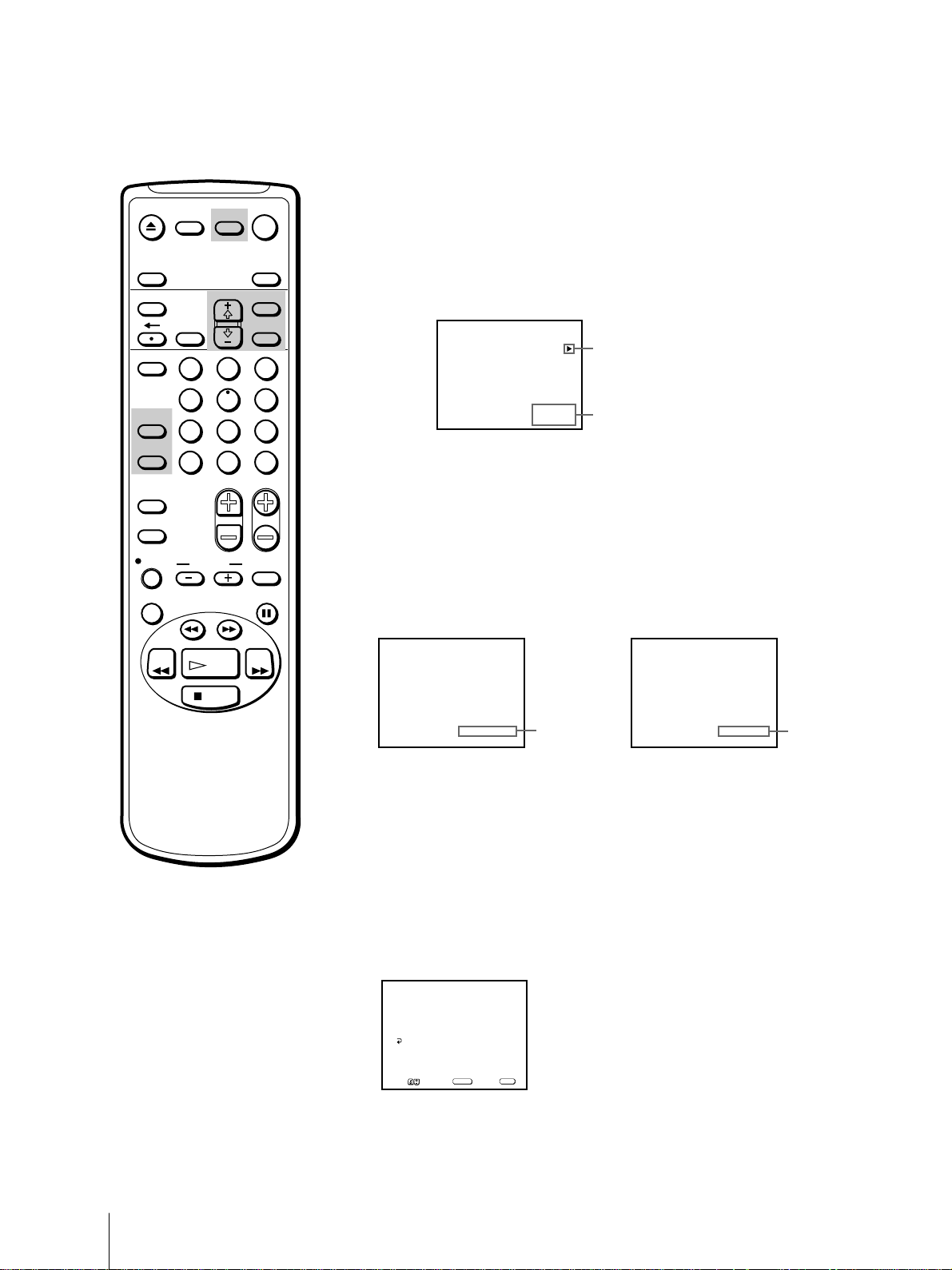
1 Press MENU.
The main menu appears.
2 Move the cursor (z) to “TAPE” with + ◊ or – √ and press SELECT.
The TAPE menu appears.
3 Move the cursor (z) to “AUTO REPEAT” with + ◊ or – √ and press
SELECT.
The selected position turns red.
4 Using + ◊ or – √, select “ON” and press SELECT.
5 Press MENU to return to the original screen.
6 Press PLAY ·.
Playback begins. When the tape reaches the end, it will automatically
rewind and begin playing again.
V IDEO
AUDIO
TIMER
TAPE
SET UP
Move Select Exit
SELECT
MENU
TAPE REMAIN: T-120
AUTO REPEAT: OFF
NOISE REDUCTION: OFF
TRACKING
TAPE
MENU
Move Select Exit
SELECT
MENU
TAPE REMAIN: T-120
AUTO REPEAT: OFF
NOISE REDUCTION: OFF
TRACKING
TAPE
MENU
Move Select Exit
SELECT
MENU
TAPE REMAIN: T120
AUTO REPEAT: ON
NOISE REDUCTION: OFF
TRACKING
TAPE
MENU
Move Select Exit
SELECT
MENU
Note
If you eject the cassette tape or turn
off the power, AUTO REPEAT will
return to OFF.
EJECT
INPUT
SELECT
COUNTER/
REMAIN
COUNTER
RESET
SLEEP
MENU
CHVOL
SELECTRESET
INDEX
JUMP ENTER
TAPE SPEED
X2 PAUSE
SEARCH
REC
SLOW
VCR Plus
MUTING DISPLAY
POWER
TV
1
2
3
4
5
6
7
8
9
0
&7
STOP
REW FF
PLAY
TIMER ON SCREEN
28
Basic Operations
Displaying on-screen information
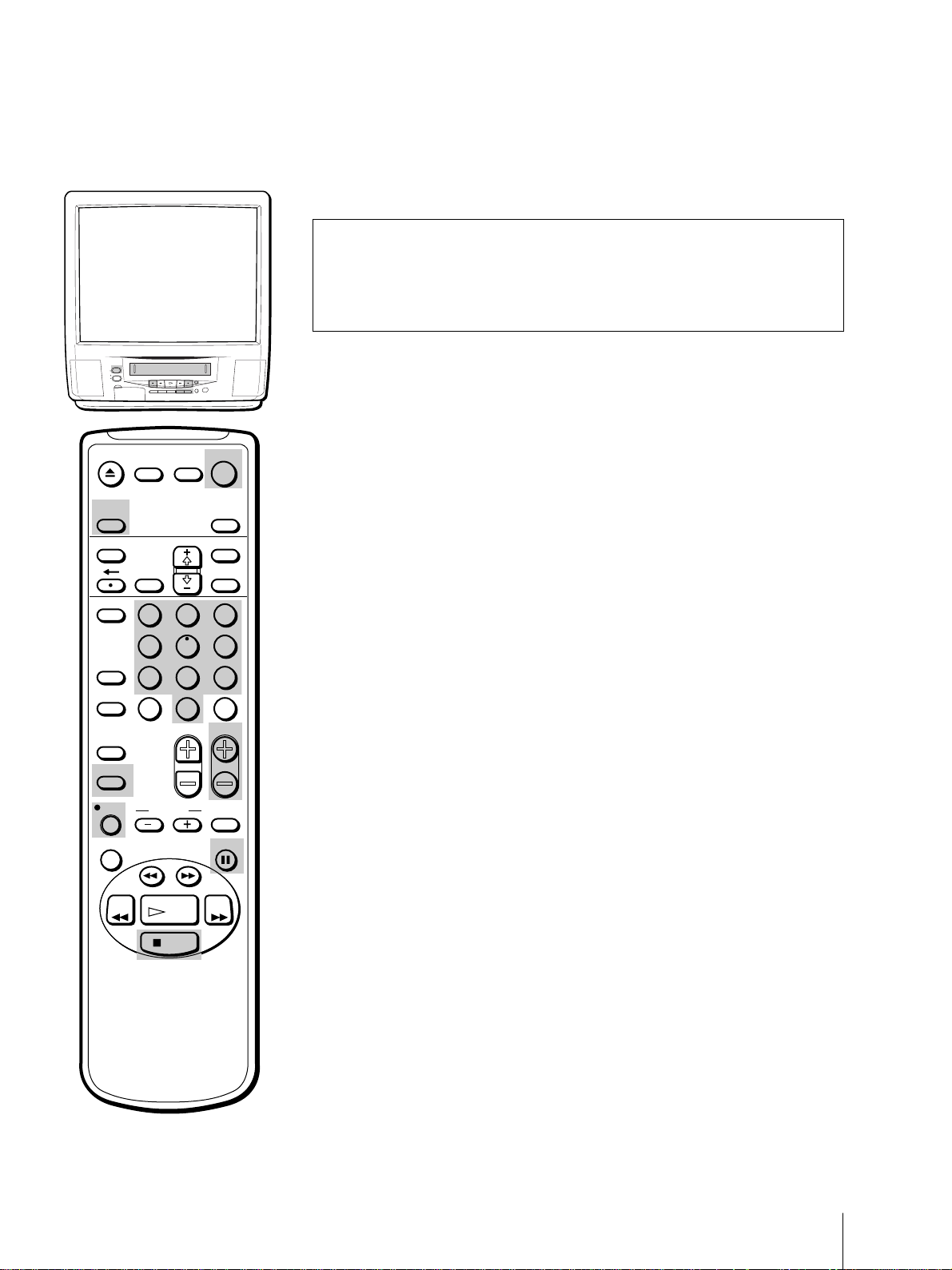
Press DISPLAY to turn the display on or off.
The date and time, tape operation mode is displayed.
Press DISPLAY repeatedly to scroll between XDS ON, CAPTION, and
DISPLAY OFF. For more information on XDS and CAPTION, see page 39.
Displaying the tape counter
Press COUNTER/REMAIN to display the tape counter. The tape counter
shows the tape travel time in hours, minutes and seconds during
recording or playback. Each time you press COUNTER/REMAIN, the
time counter and the remaining tape time counter appears alternately.
Press COUNTER RESET to restore the counter to “00:00:00.”
When you use a 2-hour (120 minute) tape, set TAPE REMAIN to T-120.
When you use a tape longer than 120 minutes, set TAPE REMAIN to
OTHERS.
1 Press MENU to display the main menu.
2 Move the cursor (z) to “TAPE” with + ◊ or – √ and press SELECT.
3 Move the cursor (z) to “TAPE REMAIN” with + ◊ or – √ and press
SELECT.
The selected position turns red.
4 Using + ◊ or – √, select “T-120” (the factory setting) or “OTHERS” and
press SELECT.
5 Press MENU to return to the original screen.
Notes
• The tape operation mode is
displayed on the screen whenever
you change the mode.
• If you are rewinding a tape and
the time counter is displayed on
the screen, the tape will stop when
the counter reaches “00:00:00.”
Use this function to search for the
beginning of a recording.
Tape operation mode
Current date and time
Time counter
Remaining tape
time counter
SP 00:00:36
REM 1:15
TAPE REMAIN: T-120
AUTO REPEAT: OFF
NOISE REDUCTION: OFF
TRACKING
TAPE
MENU
Move Select Exit
SELECT
MENU
EJECT
INPUT
SELECT
COUNTER/
REMAIN
COUNTER
RESET
SLEEP
CHVOL
RESET
INDEX
JUMP ENTER
TAPE SPEED
X2 PAUSE
SEARCH
REC
SLOW
VCR Plus
MUTING DISPLAY
POWER
TV
1
2
3
4
5
6
7
8
9
0
&7
STOP
REW FF
PLAY
TIMER ON SCREEN
MENU
SELECT
VTR
8:40PM
7/15THU
Basic Operations
29
Recording TV programs
Caution
Television programs, films, video tapes and other materials may be
copyrighted. Unauthorized recording of such material may be contrary
to the provisions of the copyright laws. Also, use of this recorder with
cable television transmission and/or program owner.
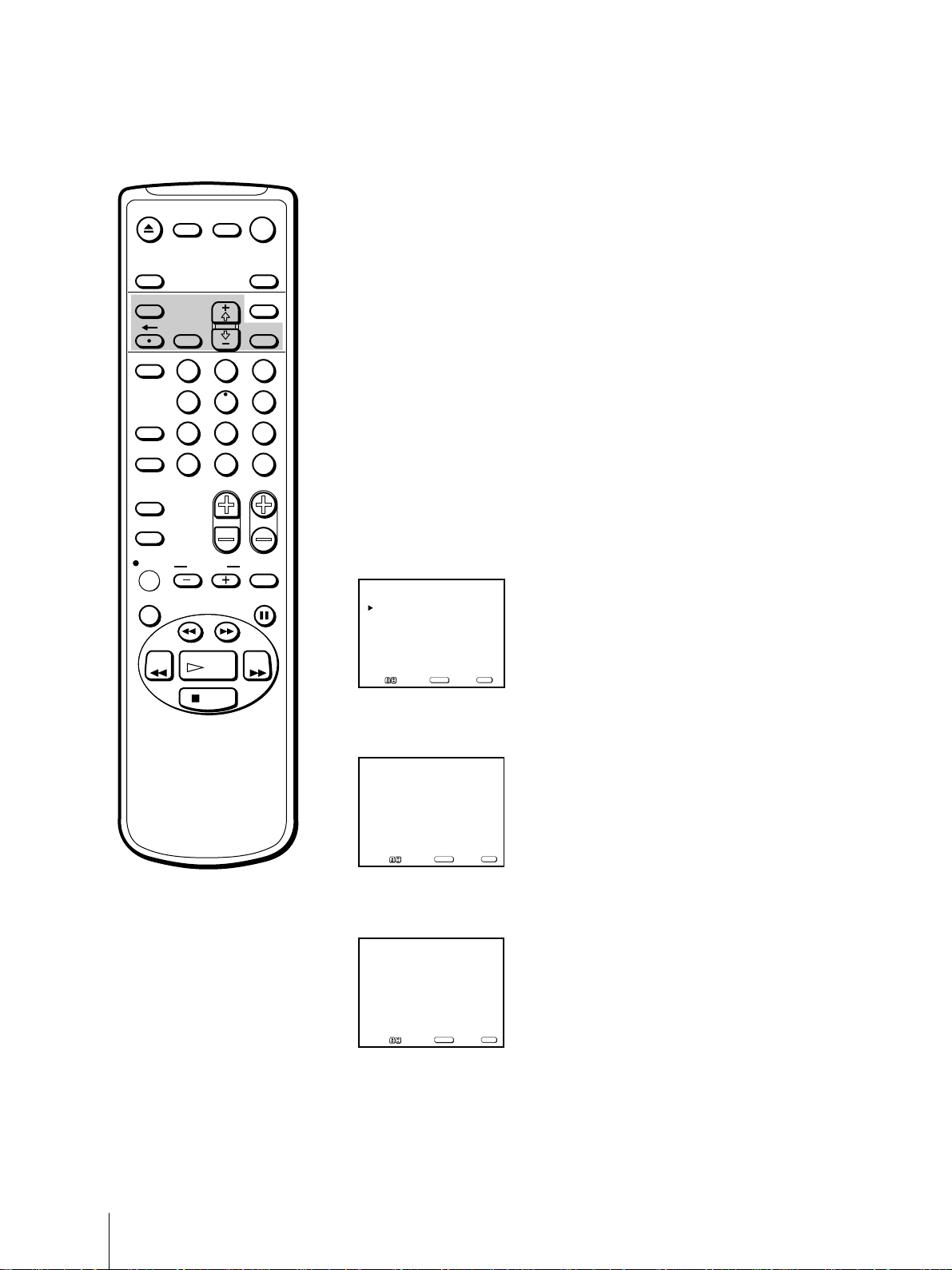
1 Insert a cassette with a safety tab.
The Video/TV turns on automatically.
2 Press INPUT SELECT until a channel number appears on the screen.
To record from a cable box, turn it on.
3 Press TAPE SPEED to select the recording speed, SP (Standard Play), or EP
(Extended Play). Recording in EP mode will extend the length of your
tape.
Maximum recording time
SP mode: 2 hours 40 minutes with T-160
EP mode: 8 hours with T-160
4 Select the channel with CH +/–. You can also use the 0-9 buttons on the
remote control. To enter double-digit numbers (such as 24), first press 2,
then press 4.
5 Press REC r.
The REC lamp on the front of the Video/TV lights up and recording
begins.
To stop recording
Press STOP p.
When the tape reaches the end, it stops and ejects the cassette.
To pause recording
Press PAUSE P.
To resume recording, press PAUSE P again.
You can cut out an unwanted scene during recording with this button.
1 Press PAUSE P when an unwanted scene appears on the screen.
Recording pauses.
2 Press PAUSE P again to release the pause mode at the desired scene.
Recording resumes from the point set in step 2.
When the recording pause mode is left on for more than 5 minutes, the
Video/TV stops recording.
Recording with the TV off
Press POWER.
The TV screen is turned off and the STANDBY lamp and REC lamp on the
front of the Video/TV light up.
The Video/TV continues recording.
Recording TV Programs
INPUT
SELEECT
–
VOL
+ –
CHANNEL
+
REC
STANDBY
POWER
EJECT
TIMER REC
Note
If the ON or OFF timer is activated
during recording, the TV screen
turns on or off, but the recording
continues.
EJECT
INPUT
SELECT
COUNTER/
REMAIN
COUNTER
RESET
SLEEP
MENU
CHVOL
SELECTRESET
INDEX
JUMP ENTER
TAPE SPEED
X2 PAUSE
SEARCH
REC
SLOW
VCR Plus
MUTING DISPLAY
POWER
TV
1
2
3
4
5
6
7
8
9
0
&7
STOP
REW FF
PLAY
TIMER ON SCREEN
30
Basic Operations
The Timer Recording function allows you to preset your Video/TV to
record up to six programs within a one-month period.
Before you begin
• Make sure that the time and date clock are set. If not, the message
“Please set the clock first” is displayed on the screen. Refer to “Setting
the Clock” on page 12.
• Make sure that the loaded cassette has its safety tab. If a cassette
without safety tab is loaded, the message “Please insert a recordable
tape” is displayed.
Setting the timer
Here’s an example of how to record a program broadcast on channel 26
from 8:15 PM to 9:55 PM on Wednesday, 6th of October 1999, in EP mode.
1 Press TIMER ON SCREEN.
The TIMER SET/CHECK menu appears.
2 Press SELECT.
Today’s date and the day of the week appears in red.
3 Press + ◊ until “6 WED” appears.
For daily and weekly recording, see “Daily/weekly recording” on page 32.
Recording TV Programs Using the
Timer
If you have made a mistake
Press ? to return to the previous
position and correct the setting.
To erase the settings
Press RESET while displaying the
TIMER SET/CHECK menu.
If you try to enter a recording
start time that is prior to the
current time
All of the items of the recording
settings are erased.
If you set MTS to “SAP” in the
AUDIO menu (KV-20VS42 only)
The SAP signal will be recorded only
if a SAP signal is being broadcast.
Otherwise, the program’s primary
audio channel will be recorded
(stereo or mono.) See page 22 for a
table describing the relation between
the speakers and the source signal.
EJECT
INPUT
SELECT
COUNTER/
REMAIN
COUNTER
RESET
SLEEP
MENU
CHVOL
SELECTRESET
INDEX
JUMP ENTER
TAPE SPEED
X2 PAUSE
SEARCH
REC
SLOW
VCR Plus
MUTING DISPLAY
POWER
TV
1
2
3
4
5
6
7
8
9
0
&7
STOP
REW FF
PLAY
TIMER ON SCREEN
DATE START STOP CH
_/__ _:__ _:__ ___ _
_/__ _:__ _:__ ___ _
_/__ _:__ _:__ ___ _
_/__ _:__ _:__ ___ _
_/__ _:__ _:__ ___ _
_/__ _:__ _:__ ___ _
TIMER SET / CHECK 10 / 5
TUE
Move Select Exit
SELECT
MENU
DATE START STOP CH
10
/
5
TUE
_:__ _:__ ___ _
_/__ _:__ _:__ ___ _
_/__ _:__ _:__ ___ _
_/__ _:__ _:__ ___ _
_/__ _:__ _:__ ___ _
TIMER SET / CHECK 10 / 5
TUE
_/__ _:__ _:__ ___ _
Move Select Exit
SELECT
MENU
DATE START STOP CH
10
/
6
WED
_:__ _:__ ___ _
_/__ _:__ _:__ ___ _
_/__ _:__ _:__ ___ _
_/__ _:__ _:__ ___ _
_/__ _:__ _:__ ___ _
TIMER SET / CHECK 10 / 5
TUE
_/__ _:__ _:__ ___ _
Move Select Exit
SELECT
MENU
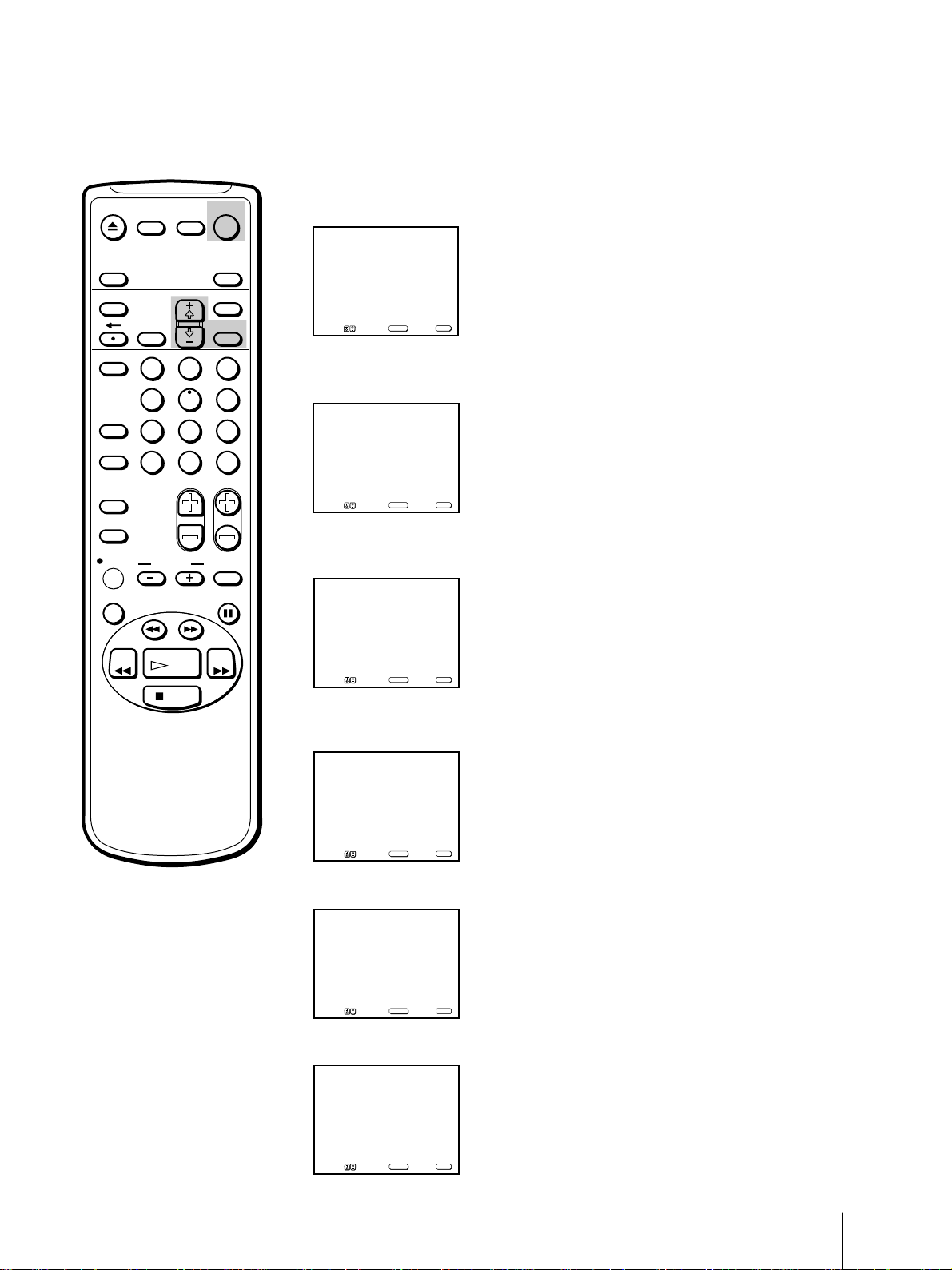
Basic Operations
31
4 Press SELECT, then set the hour of the recording start time to “8” with + ◊
or – √.
5 Press SELECT, then set the minute of the recording start time to “15” with
+ ◊ or – √.
6 Press SELECT, then set the hour of the recording stop time to “9” with + ◊
or – √.
7 Press SELECT, then set the minute of the recording stop time to “55” with
+ ◊ or – √.
8 Press SELECT, then set the channel to “26” with + ◊ or – √.
9 Press SELECT, then set the recording speed to EP with + ◊ or – √.
If you try to do an incorrect
operation
The Video/TV displays a message
on the screen and interrupts the
operation.
When the ON timer overlaps a
timer program
• If the start time of the ON timer is
the same or earlier than that of a
timer recording program, the ON
timer activates and the timer
recording does not operate.
• If the start time of the ON timer is
later than that of a timer recording
program, the TV screen turns on at
the ON timer start time, and the
recording continues.
EJECT
INPUT
SELECT
COUNTER/
REMAIN
COUNTER
RESET
SLEEP
MENU
CHVOL
SELECTRESET
INDEX
JUMP ENTER
TAPE SPEED
X2 PAUSE
SEARCH
REC
SLOW
VCR Plus
MUTING DISPLAY
POWER
TV
1
2
3
4
5
6
7
8
9
0
&7
STOP
REW FF
PLAY
TIMER ON SCREEN
DATE START STOP CH
_/__ _:__ _:__ ___ _
_/__ _:__ _:__ ___ _
_/__ _:__ _:__ ___ _
_/__ _:__ _:__ ___ _
TIMER SET / CHECK 10 / 5
TUE
_/__ _:__ _:__ ___ _
Move Select Exit
SELECT
MENU
10
/
6
WED
8:__
PM
_:__ ___ _
DATE START STOP CH
_/__ _:__ _:__ ___ _
_/__ _:__ _:__ ___ _
_/__ _:__ _:__ ___ _
_/__ _:__ _:__ ___ _
TIMER SET / CHECK 10 / 5
TUE
_/__ _:__ _:__ ___ _
Move Select Exit
SELECT
MENU
10
/ 6
WED
8:15
PM
_:__ ___ _
DATE START STOP CH
_/__ _:__ _:__ ___ _
_/__ _:__ _:__ ___ _
_/__ _:__ _:__ ___ _
_/__ _:__ _:__ ___ _
TIMER SET / CHECK 10 / 5
TUE
_/__ _:__ _:__ ___ _
Move Select Exit
SELECT
MENU
10
/ 6
WED
8:15
PM
9:__
PM
___ _
DATE START STOP CH
_/__ _:__ _:__ ___ _
_/__ _:__ _:__ ___ _
_/__ _:__ _:__ ___ _
_/__ _:__ _:__ ___ _
TIMER SET / CHECK 10 / 5
TUE
_/__ _:__ _:__ ___ _
Move Select Exit
SELECT
MENU
10
/ 6
WED
8:15
PM
9:55
PM
___ _
DATE START STOP CH
_/__ _:__ _:__ ___ _
_/__ _:__ _:__ ___ _
_/__ _:__ _:__ ___ _
_/__ _:__ _:__ ___ _
TIMER SET / CHECK 10 / 5
TUE
_/__ _:__ _:__ ___ _
Move Select Exit
SELECT
MENU
10
/ 6
WED
8:15
PM
9:55
PM
26 _
DATE START STOP CH
_/__ _:__ _:__ ___ _
_/__ _:__ _:__ ___ _
_/__ _:__ _:__ ___ _
_/__ _:__ _:__ ___ _
TIMER SET / CHECK 10 / 5
TUE
_/__ _:__ _:__ ___ _
Move Select Exit
SELECT
MENU
10
/ 6
WED
8:15
PM
9:55
PM
26
EP
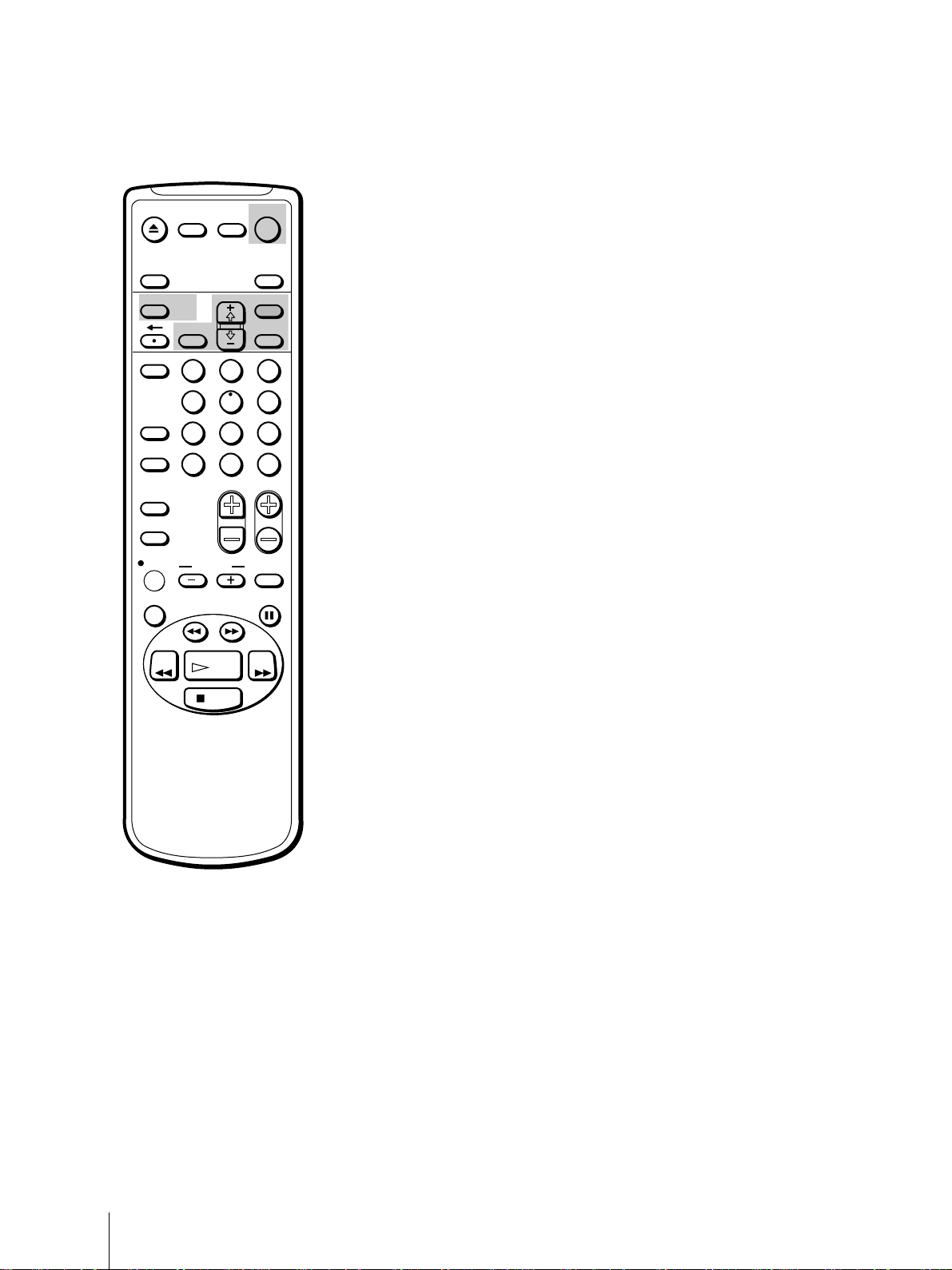
32
Basic Operations
10 Press SELECT.
The message “Please turn TV off to set timer” is displayed for three
seconds. Then the TIMER SET/CHECK menu reappears and the cursor
(z) is displayed at the left margin.
11 When you want to set other programs, press – √ to move the cursor (z) to
the next line, then repeat steps 2 through 10.
12 Press MENU to exit the TIMER SET/CHECK menu.
13 Press POWER to turn off the Video/TV.
The TIMER REC lamp on the front of the Video/TV lights up and the
Video/TV enters recording standby mode.
The Video/TV turns on automatically and starts recording at the preset
start time, and the TIMER REC lamp on the front of the Video/TV lights
up.
Daily/weekly recording
You can preset your Video/TV to record the same program every day of
the week (daily recording) or the same program on the same day every
week (weekly recording). Press – √ in step 3 until the desired setting
appears in the “DATE” position. With each press, the setting changes as
follows:
4 (today) n SUN-SAT n MON–FRI n EVERY SAT n EVERY FRI n
EVERY THU n EVERY WED n EVERY TUE n EVERY MON n
EVERY SUN n 3 (next month) n 2......
To cancel timer recording
1 Press POWER to turn on the Video/TV.
2 Press TIMER ON SCREEN.
3 Using + ◊ or – √, select the timer setting which you want to stop
recording and press RESET.
Using the Video/TV before timer
recording starts
To use the Video/TV before timer recording begins, just press POWER.
The TIMER REC lamp turns off and the Video/TV switches on.
When preset timer recordings
overlap
• If the turn-on time of two
programs are the same, the
program listed first in the menu
has priority.
• If the recording start time of the
second program comes before
recording of the first program is
over, the second program starts
recording only after the first
program has finished.
EJECT
INPUT
SELECT
COUNTER/
REMAIN
COUNTER
RESET
SLEEP
CHVOL
SELECTRESET
INDEX
JUMP ENTER
TAPE SPEED
X2 PAUSE
SEARCH
REC
SLOW
VCR Plus
MUTING DISPLAY
POWER
TV
1
2
3
4
5
6
7
8
9
0
&7
STOP
REW FF
PLAY
TIMER ON SCREEN
MENU
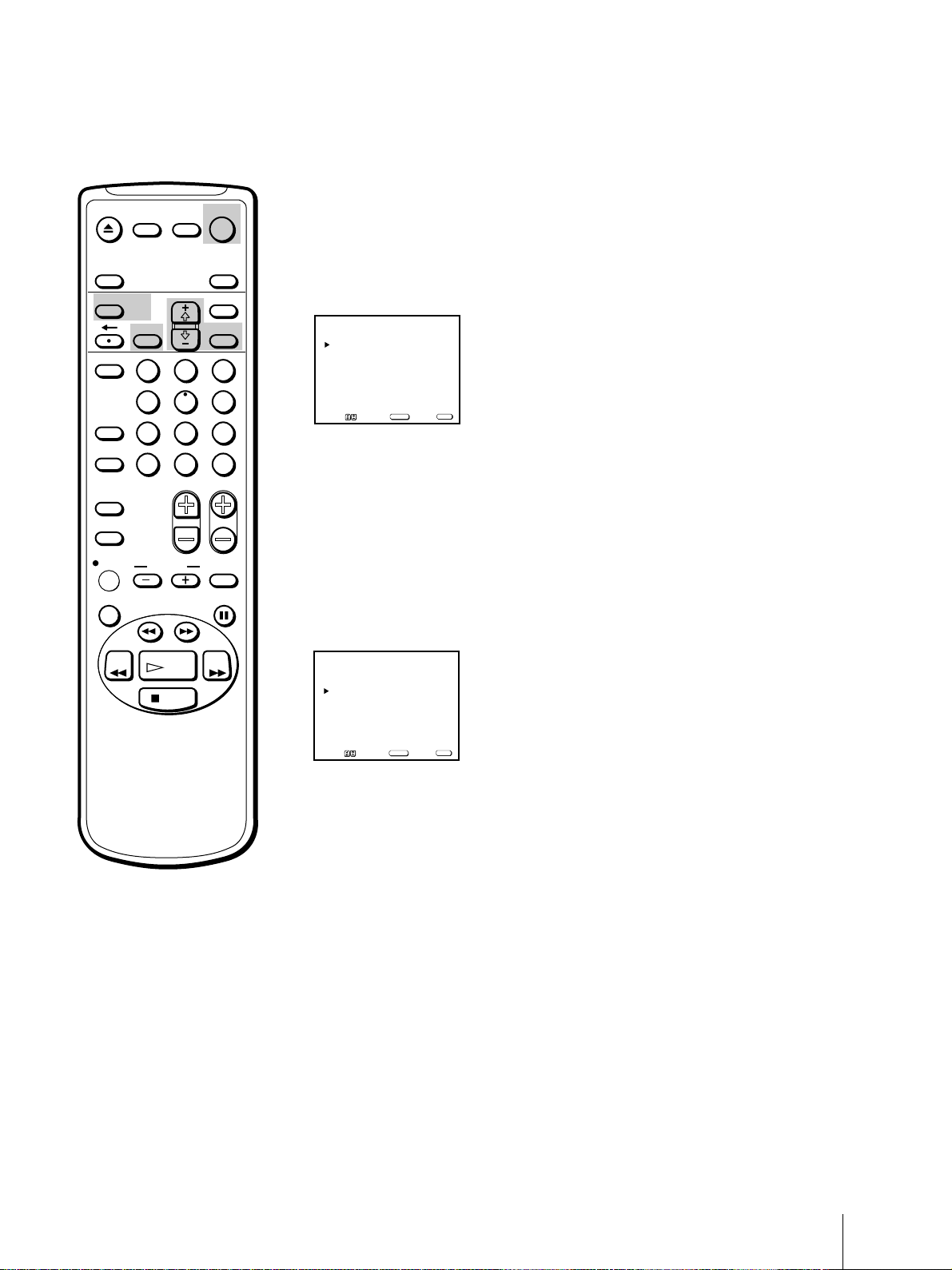
Basic Operations
33
Checking the timer settings
You can display the list of the timer settings which you preset.
Press TIMER ON SCREEN.
The TIMER SET/CHECK menu appears.
Press TIMER ON SCREEN again to erase the TIMER SET/CHECK menu.
Changing or cancelling the timer
settings
1 Press TIMER ON SCREEN to display the TIMER SET/CHECK menu.
2 Select the setting you want to change or cancel with + ◊ or – √.
3 To change the setting
Using + ◊ or – √ and SELECT, re-enter the items you want to change.
Refer to steps 2 through 10 of “Setting the timer” on pages 30 through 32.
To cancel the setting
Press RESET.
4 Press TIMER ON SCREEN to return to the original screen.
5 If there are other timer settings on the list, press POWER to set the Video/
TV to timer recording standby mode.
EJECT
INPUT
SELECT
COUNTER/
REMAIN
COUNTER
RESET
SLEEP
MENU
CHVOL
SELECTRESET
INDEX
JUMP ENTER
TAPE SPEED
X2 PAUSE
SEARCH
REC
SLOW
VCR Plus
MUTING DISPLAY
POWER
TV
1
2
3
4
5
6
7
8
9
0
&7
STOP
REW FF
PLAY
TIMER ON SCREEN
DATE START STOP CH
_/__ _:__ _:__ ___ _
TIMER SET / CHECK 10 / 5
TUE
_/__ _:__ _:__ ___ _
Move Select Exit
SELECT
MENU
10
/ 6
WED
8:15
PM
9:55
PM
26
EP
10
/ 7
THU
7:30
PM
8:30
PM
50
EP
MON-
SAT
11
:00
PM
12
:00
AM
32
SP
EVERY
THU
9:55
AM
12
:30
PM
21
EP
DATE START STOP CH
_/__ _:__ _:__ ___ _
TIMER SET / CHECK 10 / 5
TUE
_/__ _:__ _:__ ___ _
Move Select Exit
SELECT
MENU
10
/ 6
WED
8:15
PM
9:55
PM
26
EP
10
/ 7
THU
7:30
PM
8:30
PM
50
EP
MON-
SAT
11
:00
PM
12
:00
AM
32
SP
EVERY
THU
9:55
AM
12
:30
PM
21
EP
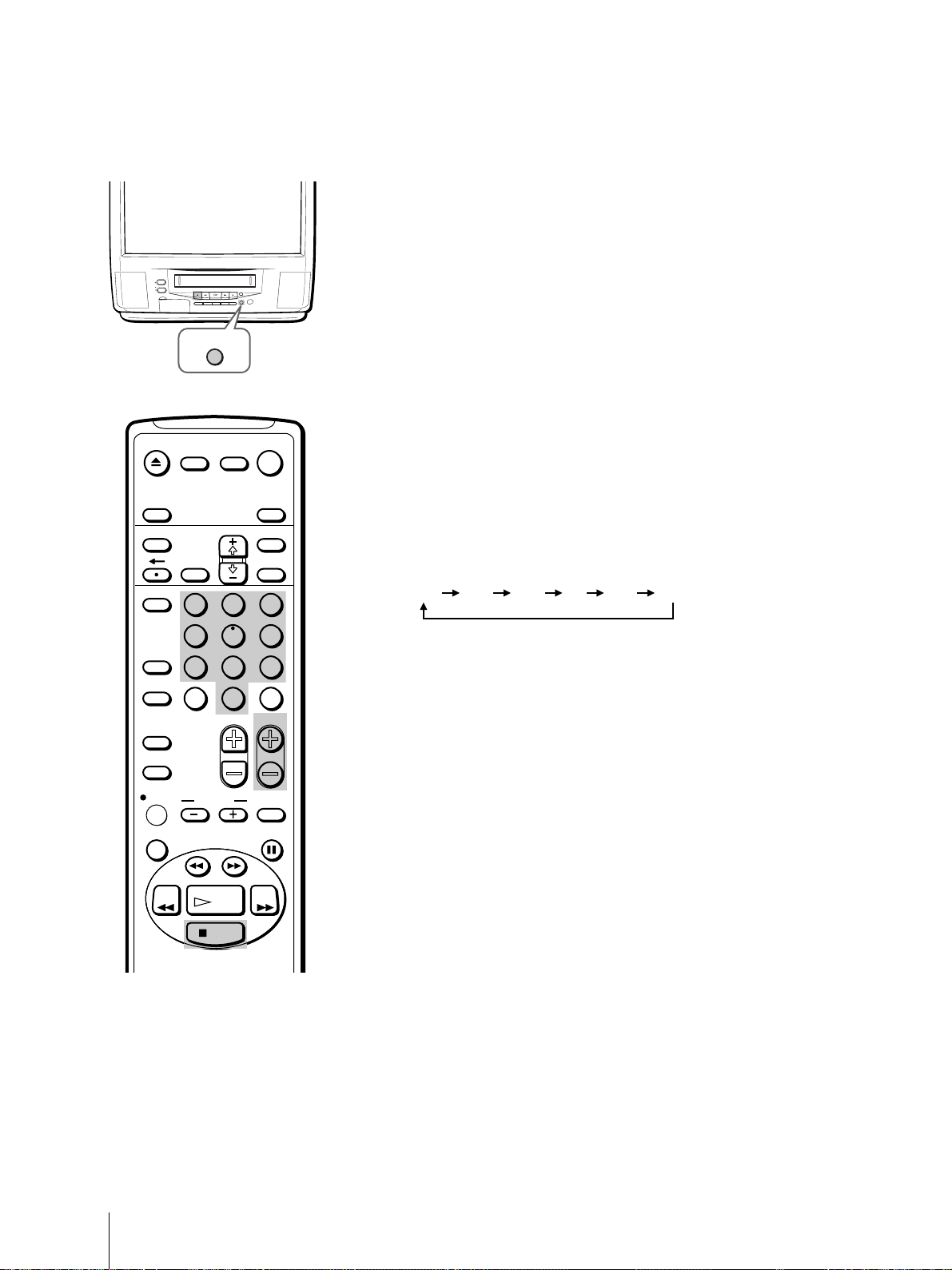
34
Basic Operations
Recording using QUICK TIMER
You can preset your Video/TV to start recording immediately and to
automatically stop recording after a specific time period.
Even if you have not set the clock, QUICK TIMER recording can be used.
To record
1 Insert a cassette with its safety tab intact.
2 Select the channel which you want to record with the 0-9 buttons or CH
+/–.
3 Press QUICK TIMER REC on the front of the Video/TV.
“QUICK TIMER 0:00” appears on the screen.
4 Press QUICK TIMER REC repeatedly to select the recording time period.
With each press, the time period changes as follows:
The time period turns yellow and recording starts.
Even if you switch off the Video/TV, it continues recording.
When the preset time period has elapsed, the Video/TV stops recording.
To stop QUICK TIMER recording
Press STOP p or QUICK TIMER REC repeatedly until “QUICK TIMER
0:00” appears on the screen.
To change the recording time
period after QUICK TIMER
recording begins
Press QUICK TIMER REC until the
desired time period appears.
Note
If the OFF timer is activated during
quick timer recording, the TV screen
turns off, but the quick timer
recording continues.
0:00 0:30 1:00 .... 7:30 8:00
INPUT
SELEECT
–
VOL
+ –
CHANNEL
+
QUICK TIMER REC
REC
STANDBY
POWER
EJECT
TIMER REC
QUICK TIMER REC
EJECT
INPUT
SELECT
COUNTER/
REMAIN
COUNTER
RESET
SLEEP
MENU
VOL
SELECTRESET
INDEX
JUMP ENTER
TAPE SPEED
X2 PAUSE
SEARCH
REC
SLOW
VCR Plus
MUTING DISPLAY
POWER
TV
1
2
3
4
5
6
7
8
9
0
&7
STOP
REW FF
PLAY
TIMER ON SCREEN
CH
Basic Operations
35
How the VCR Plus+ system works
Whenever you want to record a TV program, all you need to do is look up
the program’s “PlusCode,” a number assigned to each program published
in the TV section of most newspapers, cable TV listings, and even TV
GUIDE magazine. Then, just enter the PlusCode number of the program
you want and the VCR is automatically programmed to record that show.
It’s that simple. You can preset up to six programs within a one month
time frame. To take advantage of this function, you must first set up your
Video/TV and assign channel positions to the various guide channels. For
details, see “Setting Up VCR Plus+
system” on page 16.
Before you begin
• Make sure that the time and date are set correctly. If not, refer to “Setting
the Clock” on page 12.
• Make sure that the loaded cassette has its safety tab intact.
1 Press the VCR Plus button.
The VCR Plus+ System menu appears.
2 Press the 0-9 buttons to enter the desired program’s PlusCode number.
3 Press TAPE SPEED repeatedly to select SP, EP, or AT (automatic tape
speed) and press SELECT. AT will automatically adjust the tape speed
between SP and EP so that the program you selected fits in the tape. (Note
that recording may stop if the tape is not long enough to record the
program in EP mode.)
The recording information (date, start and stop times, channel number,
and tape speed) appears in green.
Check that the information is correct. If it is not, press RESET to cancel the
setting.
4 Repeat steps 2 to 3 to preset another timer setting.
5 Press POWER to turn the Video/TV off.
The TIMER REC lamp on the front of the Video/TV lights up and the
Video/TV enters recording standby mode.
If you have made a mistake
entering program‘s PlusCode
Press RESET and re-enter the correct
number.
To check the timer setting
Press TIMER ON SCREEN. You can
check the list of the timer settings.
The timer will not accept a
setting in the following cases:
• When you enter the PlusCode
number of a program that has
already ended.
• When you enter the PlusCode
number of a program that has
already been set to record.
• If the 6 programs have already
been preset, “6 programs have
already been set” appears on the
screen.
Recording TV Programs Using VCR
Plus+
system
14
2
234
CNN
5
MOVIE Musical(2hrs.) 33044
SPORT Golf(1hr.25min.) 42060
WS 9974
5:30
6:30
PlusCode
DRAMA Comedy(2hrs.) 17390
SCIENCE AND TECHNOLOGY
(1hrs.15min.) 73457
Example of “PlusCode”
EJECT
INPUT
SELECT
COUNTER/
REMAIN
COUNTER
RESET
SLEEP
MENU
CHVOL
SELECTRESET
INDEX
JUMP ENTER
TAPE SPEED
X2 PAUSE
SEARCH
REC
SLOW
VCR Plus
MUTING DISPLAY
1
2
3
4
5
6
7
8
9
0
&7
STOP
REW FF
PLAY
POWER
TV
TIMER ON SCREEN
TAPE SPEED
[
––––––––]
[
AT]
VCR Plus+ System
PlusCode number
Use [0-9] to select
SELECT
PlusCode number
To change tape speed,
press [TAPE SPEED]
Then press
[
53292–––]
[
AT]
Use [0-9] to select
SELECT
PlusCode number
To change tape speed,
press [TAPE SPEED]
Then press
TAPE SPEED
VCR Plus+ System
PlusCode number
[
53292 ]
(
EP)
RECORDING TIME
Please turn TV off
DATE START STOP CH
1
/05
TUE
9:00
AM
10
:30
AM
7
EP
to set timer
TAPE SPEED
VCR Plus+ System
PlusCode number
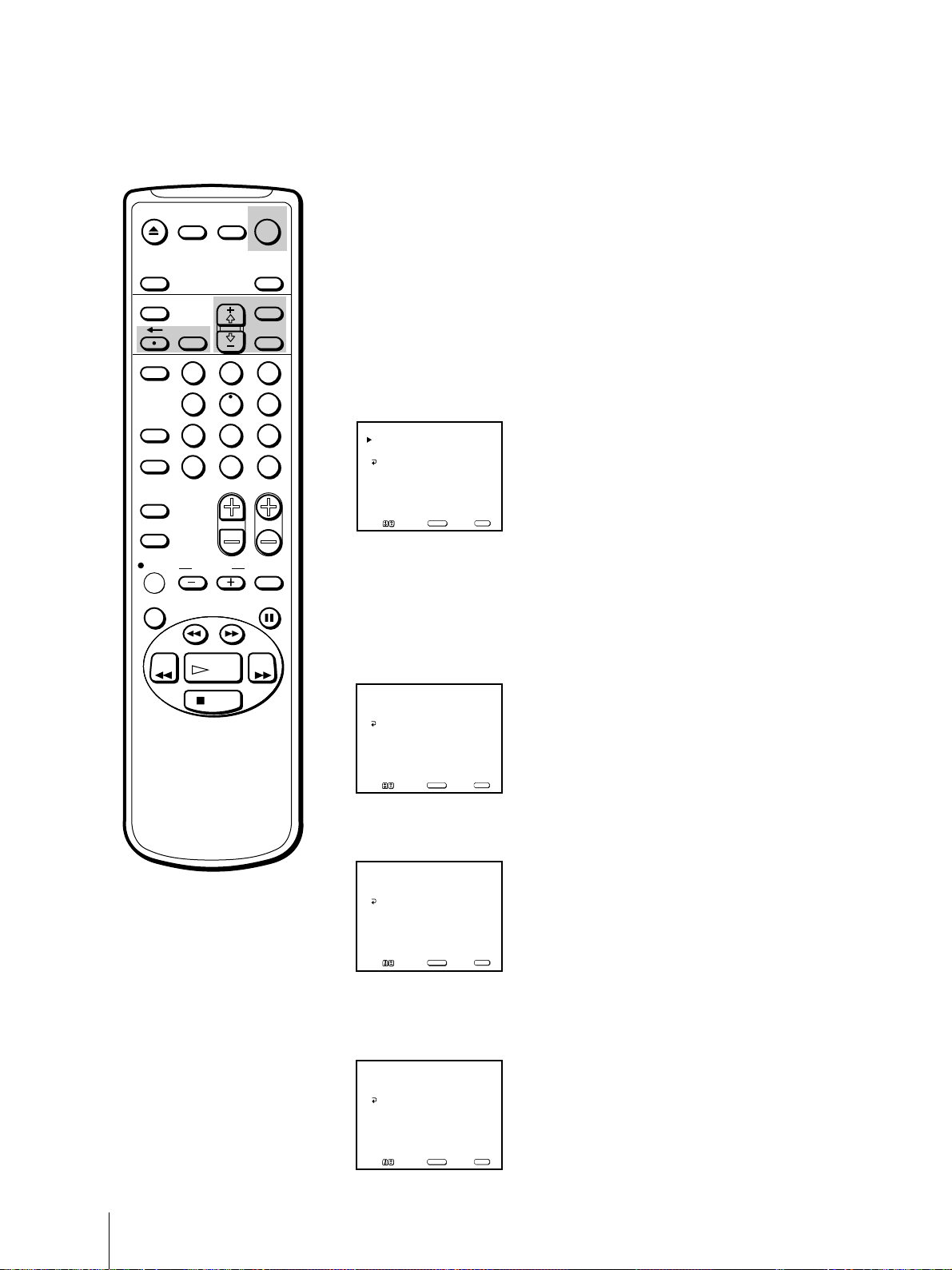
36
Additional Operations
You can set the Video/TV to turn on and off at any time. Make sure the
clock is set correctly. If it is not, set the clock first (page 12).
1 Press MENU to display the main menu.
2 Move the cursor (z) to “TIMER” with + ◊ or – √ and press SELECT.
The TIMER menu appears.
3 Move the cursor (z) to “ON/OFF TIMER” with + ◊ or – √ and press
SELECT.
The ON/OFF TIMER menu appears.
4 Press SELECT to enter the ON/OFF TIMER setting.
5 Press + ◊ or – √ to set the day(s), and press SELECT.
Each time you press + ◊ or – √, the days change as shown below.
EVERY SUN-SAT n EVERY MON-FRI n SUNDAY ...n... SATURDAY
n EVERY SUNDAY ...n... EVERY SATURDAY.
6 Press + ◊ or – √ to set the time (hour then minute) that you want the
Video/TV to turn on and press SELECT.
7 Press + ◊ or – √ to set the duration time and press SELECT.
With each press, the duration increases by one hour for up to twelve
hours.
Additional Operations
Automatically Switching the
Video/TV On or Off –
ON/OFF TIMER
If you have made a mistake
Press ? to return to the previous
position.
To erase the settings
Press RESET while the ON/OFF
timer menu is displayed.
Note
If the OFF timer is activated during
quick timer recording, the TV screen
turns off, but the quick timer
recording continues.
EVERY MON–FRI
12:00 AM _H CH___
ON/OFF TIMER
Set the day
SUN 12:00 AM
MENU
Move Select Exit
SELECT
MENU
EVERY MON–FRI
12:02 AM _H CH___
ON/OFF TIMER
Set the time
SUN 12:00 AM
MENU
Move Select Exit
SELECT
MENU
EVERY MON–FRI
12:02 AM 1H CH___
ON/OFF TIMER
Set the duration
SUN 12:00 AM
MENU
Move Select Exit
SELECT
MENU
EJECT
INPUT
SELECT
COUNTER/
REMAIN
COUNTER
RESET
SLEEP
MENU
CHVOL
SELECT
INDEX
JUMP ENTER
TAPE SPEED
X2 PAUSE
SEARCH
REC
SLOW
VCR Plus
MUTING DISPLAY
1
2
3
4
5
6
7
8
9
0
&7
STOP
REW FF
PLAY
TIMER ON SCREEN
RESET
POWER
TV
______
––:–– AM _H CH___
ON/OFF TIMER
SUN 12:00 AM
MENU
Move Select Exit
SELECT
MENU
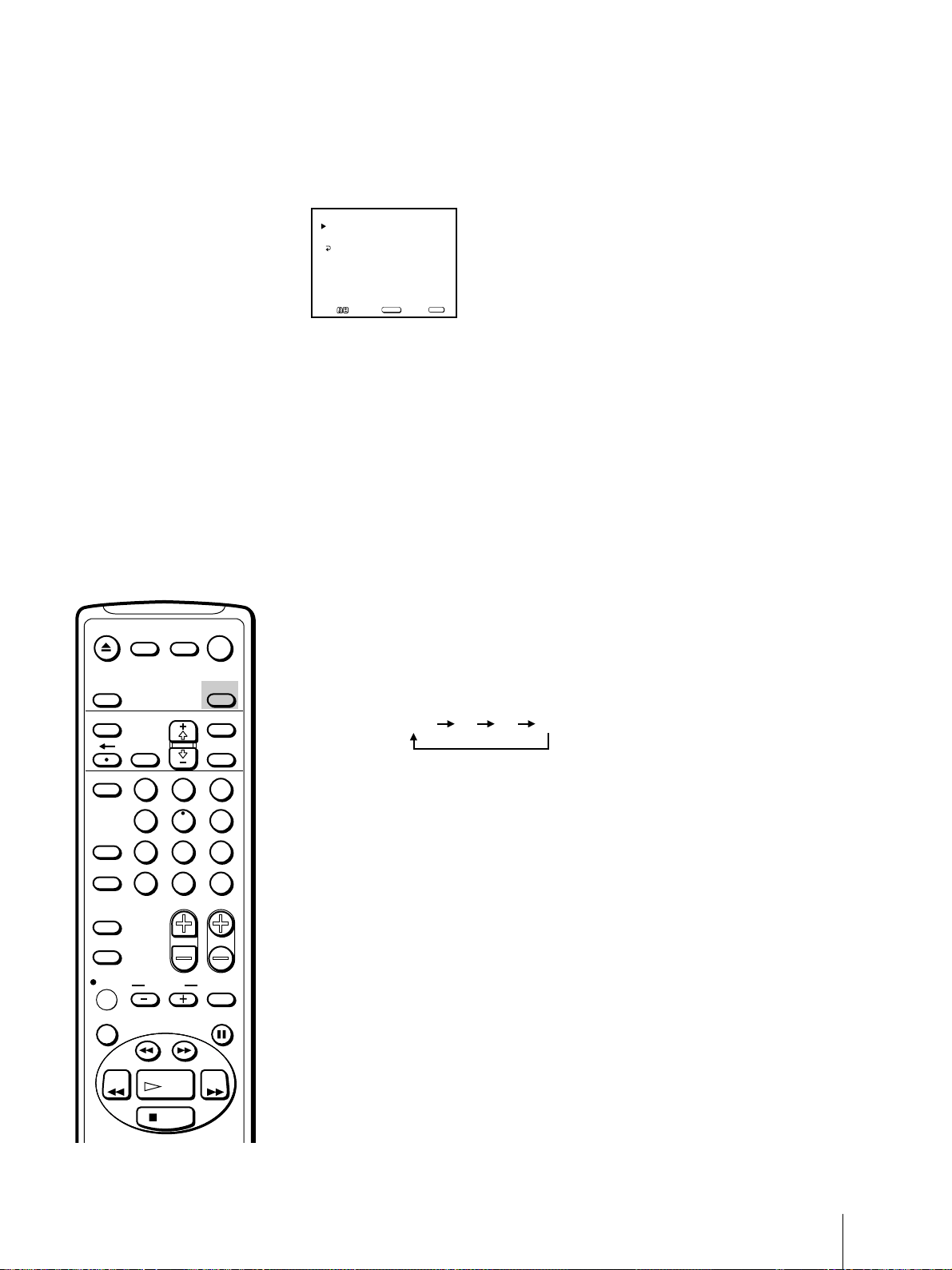
37
Additional Operations
8 Press + ◊ or – √ to set the channel and press SELECT.
9 Press MENU to return to the original screen.
If you are not using the Video/TV, press POWER to set the Video/TV in
standby mode.
One minute before the Video/TV turns off, the message “TV will turn off
soon” appears on the screen.
Switching Off Automatically – Sleep Timer
You can automatically switch the Video/TV into standby mode after a
selected time period.
Press SLEEP.
With each press, the time period (in minutes) changes as follows:
One minute before the TV switches into standby mode, the message “TV
will turn off soon” is displayed on the screen.
OFF 30 60 90
EVERY MON–FRI
12:02 AM 1H CH 1
ON/OFF TIMER
Select a channel
SUN 12:00 AM
MENU
Move Select Exit
SELECT
MENU
EJECT
INPUT
SELECT
COUNTER/
REMAIN
COUNTER
RESET
SLEEP
MENU
CHVOL
SELECTRESET
INDEX
JUMP ENTER
TAPE SPEED
X2 PAUSE
SEARCH
REC
SLOW
VCR Plus
MUTING DISPLAY
1
2
3
4
5
6
7
8
9
0
&7
STOP
REW FF
PLAY
TIMER ON SCREEN
POWER
TV
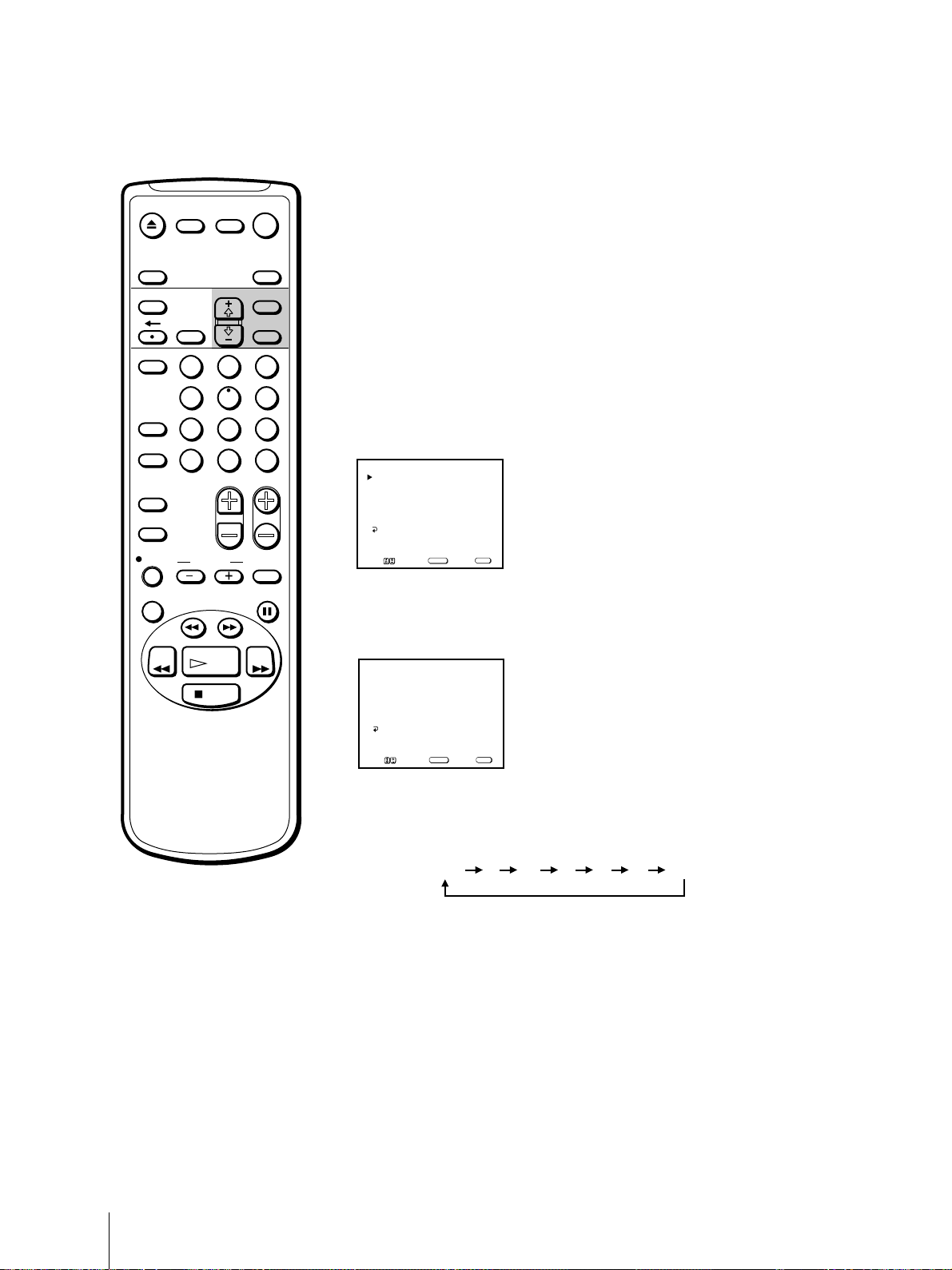
38
Additional Operations
Use the CHANNEL FIX feature to prevent the Video/TV’s input channel
from being accidentally changed.
It is recommended that you set up your Video/TV as follows when you
connect a cable box.
1 Press MENU to display the main menu.
2 Move the cursor (z) to “SET UP” with + ◊ or – √ and press SELECT.
The SET UP menu appears.
3 Move the cursor (z) to “CHANNEL SET UP” with + ◊ or – √ and press
SELECT.
The CHANNEL SET UP menu appears.
4 Move the cursor (z) to “CHANNEL FIX” with + ◊ or – √ and press
SELECT.
The selected position turns red.
5 Using + ◊ or – √, select the Video/TV’s cable box input channel that you
want to set and press SELECT.
With each press, the input mode changes as follows:
When you set CHANNEL FIX to “2-6,” you can only watch the TV channel
that you have fixed, or the input line.
When you set CHANNEL FIX to “LINE,” you cannot switch the line input
to a TV channel.
When you want to switch CHANNEL FIX off, set it to “OFF.”
6 Press MENU to return to the original screen.
Selecting the Video/TV’s Cable Box
Input Channel –
CHANNEL FIX
CABLE: OFF
CHANNEL FIX: OFF
AUTO PROGRAM
CHANNEL SKIP/ADD
VCR Plus+ SET UP
CHANNEL SET UP
MENU
Move Select Exit
SELECT
MENU
CABLE: OFF
CHANNEL FIX: OFF
AUTO PROGRAM
CHANNEL SKIP/ADD
VCR PLUS+ SET UP
CHANNEL SET UP
MENU
Move Select Exit
SELECT
MENU
OFF 2 3 4 5 6 LINE
EJECT
COUNTER/
REMAIN
COUNTER
RESET
SLEEP
MENU
CHVOL
SELECTRESET
INDEX
JUMP ENTER
TAPE SPEED
X2 PAUSE
SEARCH
REC
SLOW
VCR Plus
MUTING DISPLAY
POWER
TV
1
2
3
4
5
6
7
8
9
0
&7
STOP
PLAY
REW FF
TIMER ON SCREEN
INPUT
SELECT
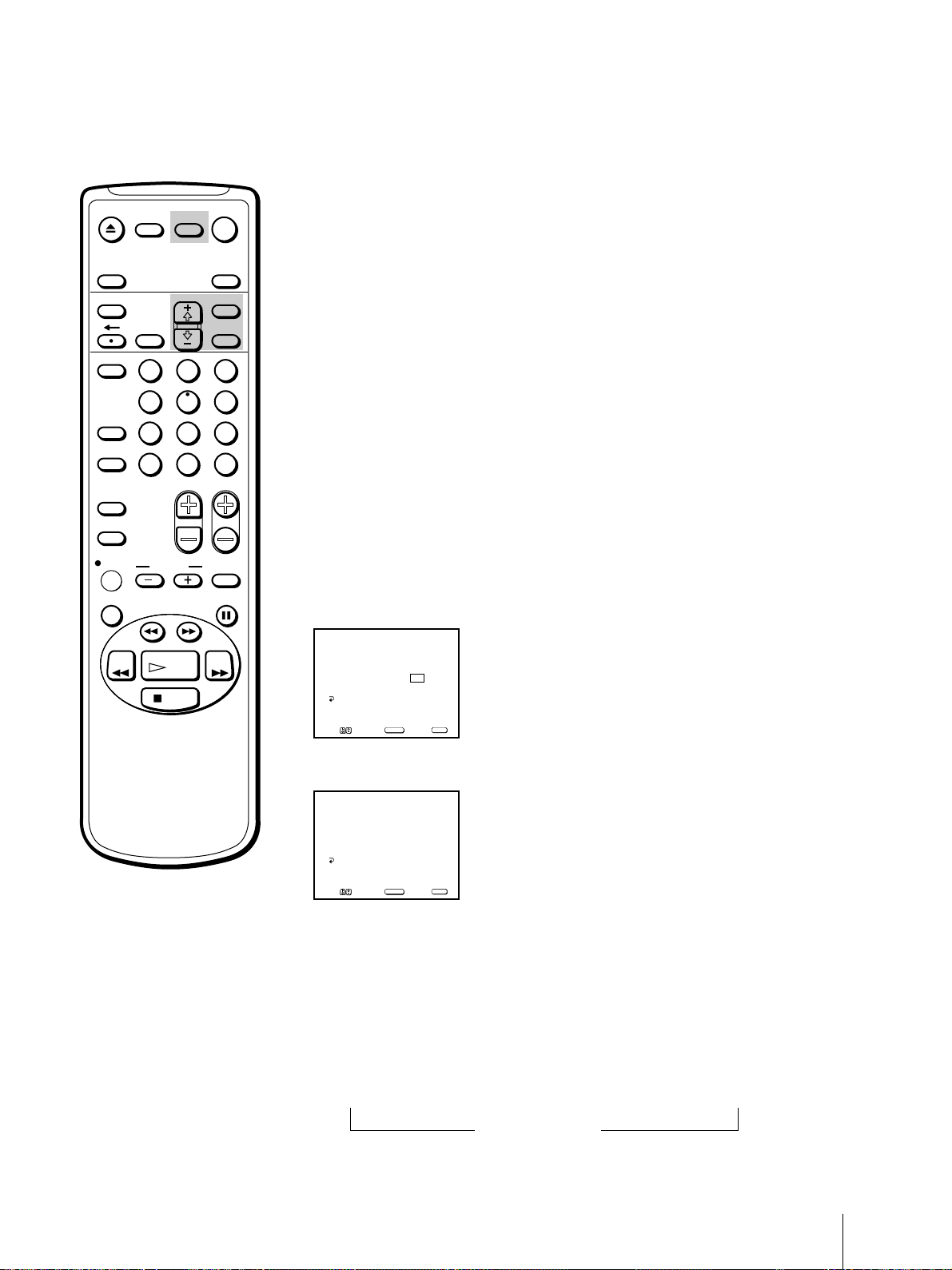
39
Additional Operations
Some programs are broadcast with Caption Vision. To display Caption
Vision, select either CC1, CC2, TEXT1, or TEXT2 from the menu.
CC1 or CC2 shows you an on-screen version of the dialogue or sound
effects of a program. (The mode should be set to CC1 for most programs.)
TEXT1 or TEXT2 shows you on-screen information presented using either
half or the whole screen. It is not usually related to the program.
Some programs are broadcast with XDS (Extended Data Service) which
shows a network name, program name, program length, call letters and
time of the show. When you select XDS with the DISPLAY button, this
information will be displayed on the screen if the broadcaster offers this
service.
1 Press MENU to display the main menu.
2 Move the cursor (z) to “SET UP” with + ◊ or – √ and press SELECT.
The SET UP menu appears.
3 Move the cursor (z) to “CAPTION VISION” with + ◊ or – √ and press
SELECT.
The caption setting turns red.
4 Using + ◊ or – √, select the caption type you want and press SELECT.
5 Press MENU to return to the original screen.
To cancel caption display
Press DISPLAY repeatedly until “DISPLAY OFF” appears on the screen.
With each press, the display changes as follows:
Note
Poor reception of TV programs can
cause errors in Caption Vision.
Captions may appear with errors
instead of the correct words.
Displaying Caption Vision/XDS
On-screen information n XDS n Caption Vision or Text
DISPLAY OFF
n
n
EJECT
INPUT
SELECT
COUNTER/
REMAIN
COUNTER
RESET
SLEEP
MENU
CHVOL
SELECTRESET
INDEX
JUMP ENTER
TAPE SPEED
X2 PAUSE
SEARCH
REC
SLOW
VCR Plus
MUTING DISPLAY
POWER
TV
1
2
3
4
5
6
7
8
9
0
&7
STOP
REW FF
PLAY
TIMER ON SCREEN
CHANNEL SET UP
PARENTAL CONTROL
SET UP
Move Select Exit
SELECT
MENU
FAVORITE CHANNEL
LANGUAGE: ENGLISH
MENU
CAPTION VISION: CC 1
CHANNEL SET UP
PARENTAL CONTROL
SET UP
Move Select Exit
SELECT
MENU
FAVORITE CHANNEL
LANGUAGE: ENGLISH
MENU
CAPTION VISION: TEXT2
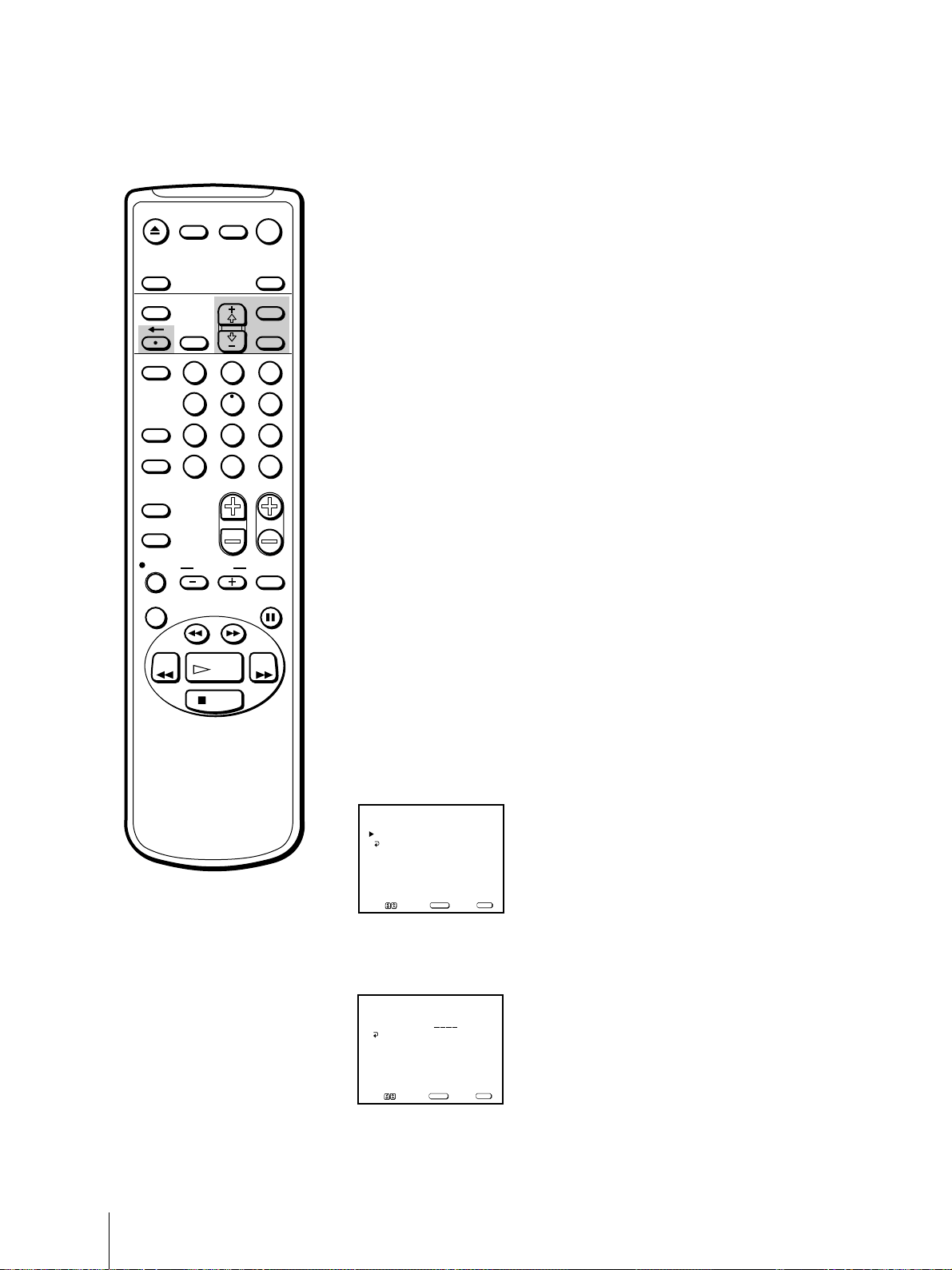
40
Additional Operations
The TV programs and movies shown on TV are given a rating signal based
on the following rating systems.
In U.S.A.: U.S. Television Parental Guidelines to rate television programs
(U.S. TV ratings), and Motion Picture Association of America (MPAA)
Guidelines to rate movies including those shown on TV (movie ratings).
In Canada: Canadian English Language ratings to rate television programs
in English, and Canadian French Language ratings to rate those in French.
To block programs you feel are unsuitable for your children, you need to
set the TV for the desired rating systems. Sony’s predetermined ratings are
also available.
See pages 49 to 51 for a description of the ratings.
The Parental Control feature of the Video/TV functions by receiving the
rating signal from your local broadcasting station or cable service
provider.
Activating the Parental Control
feature
First, set a password, then select your desired rating from Sony’s
predetermined ratings.
1 Press MENU to display the main menu.
2 Move the cursor (z) to “SET UP” with + ◊ or – √ and press SELECT.
The SET UP menu appears.
3 Move the cursor (z) to “PARENTAL CONTROL” with + ◊ or – √ and
press SELECT.
4 Move the cursor (z) to “PASSWORD” with + ◊ or – √ and press SELECT.
The password position turns red.
Blocking Out Programs – Parental Control
If you have made a mistake
Press ? to return to the previous
position.
Note
When playing a tape on which
blocked programs are recorded, the
block will be effective in normal
playback mode. In other tape
operation modes or if the tape is
well-worn or old, the block may not
be effective.
PASSWORD:
____
PARENTAL CONTROL
Move Select Exit
SELECT
MENU
MENU
EJECT
INPUT
SELECT
COUNTER/
REMAIN
COUNTER
RESET
SLEEP
MENU
CHVOL
SELECTRESET
INDEX
JUMP ENTER
TAPE SPEED
X2 PAUSE
SEARCH
REC
SLOW
VCR Plus
MUTING DISPLAY
POWER
TV
1
2
3
4
5
6
7
8
9
0
&7
STOP
PLAY
REW FF
TIMER ON SCREEN
PASSWORD:
PARENTAL CONTROL
Move Select Exit
SELECT
MENU
MENU
enter new four digit
password
Use [0-9] buttons to
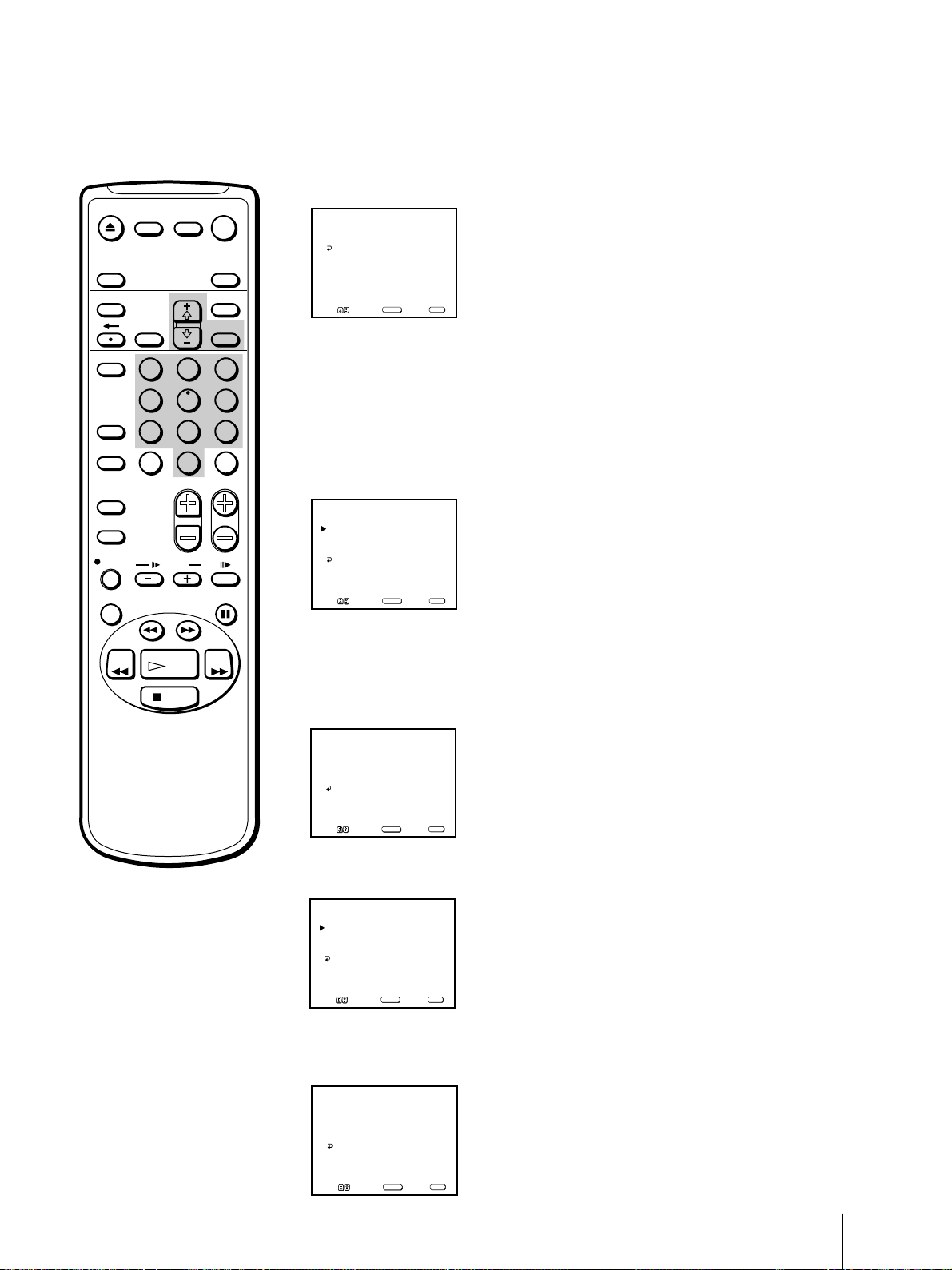
41
Additional Operations
5 Enter a four digit password* using the 0–9 buttons.
* Do not enter “4357” corresponding to “HELP” on a phone number pad.
(See page 48.) If you enter “4357,” “Invalid password, please try again”
appears.
6 To confirm the password, re-enter the same password with the 0–9
buttons.
Your password is stored and the PARENTAL CONTROL menu
automatically appears.
If you want to change the password, see page 47.
7 Move the cursor (z) to “PARENTAL LOCK” with + ◊ or – √ and press
SELECT.
The selected position turns red.
8 Using + ◊ or – √, select “ON” and press SELECT.
9 Move the cursor (z) to “RATING” with + ◊ or – √ and press SELECT.
The rating position turns red.
PASSWORD:
PARENTAL CONTROL
Move Select Exit
SELECT
MENU
MENU
Confirm password
PARENTAL LOCK: OFF
PARENTAL CONTROL
Move Select Exit
SELECT
MENU
CHANGE PASSWORD
MENU
PARENTAL LOCK: OFF
PARENTAL CONTROL
Move Select Exit
SELECT
MENU
CHANGE PASSWORD
MENU
PARENTAL LOCK: ON
PARENTAL CONTROL
Move Select Exit
SELECT
MENU
RATING: CHILD
CHANGE PASSWORD
MENU
EJECT
INPUT
SELECT
COUNTER/
REMAIN
COUNTER
RESET
SLEEP
MENU
CHVOL
SELECTRESET
INDEX
TAPE SPEED
X2 PAUSE
SEARCH
REC
SLOW
VCR Plus
MUTING DISPLAY
POWER
TV
STOP
PLAY
REW FF
TIMER ON SCREEN
JUMP ENTER
1
2
3
4
5
6
7
8
9
0
PARENTAL LOCK: ON
PARENTAL CONTROL
Move Select Exit
SELECT
MENU
RATING: CHILD
CHANGE PASSWORD
MENU
Ages up to 6
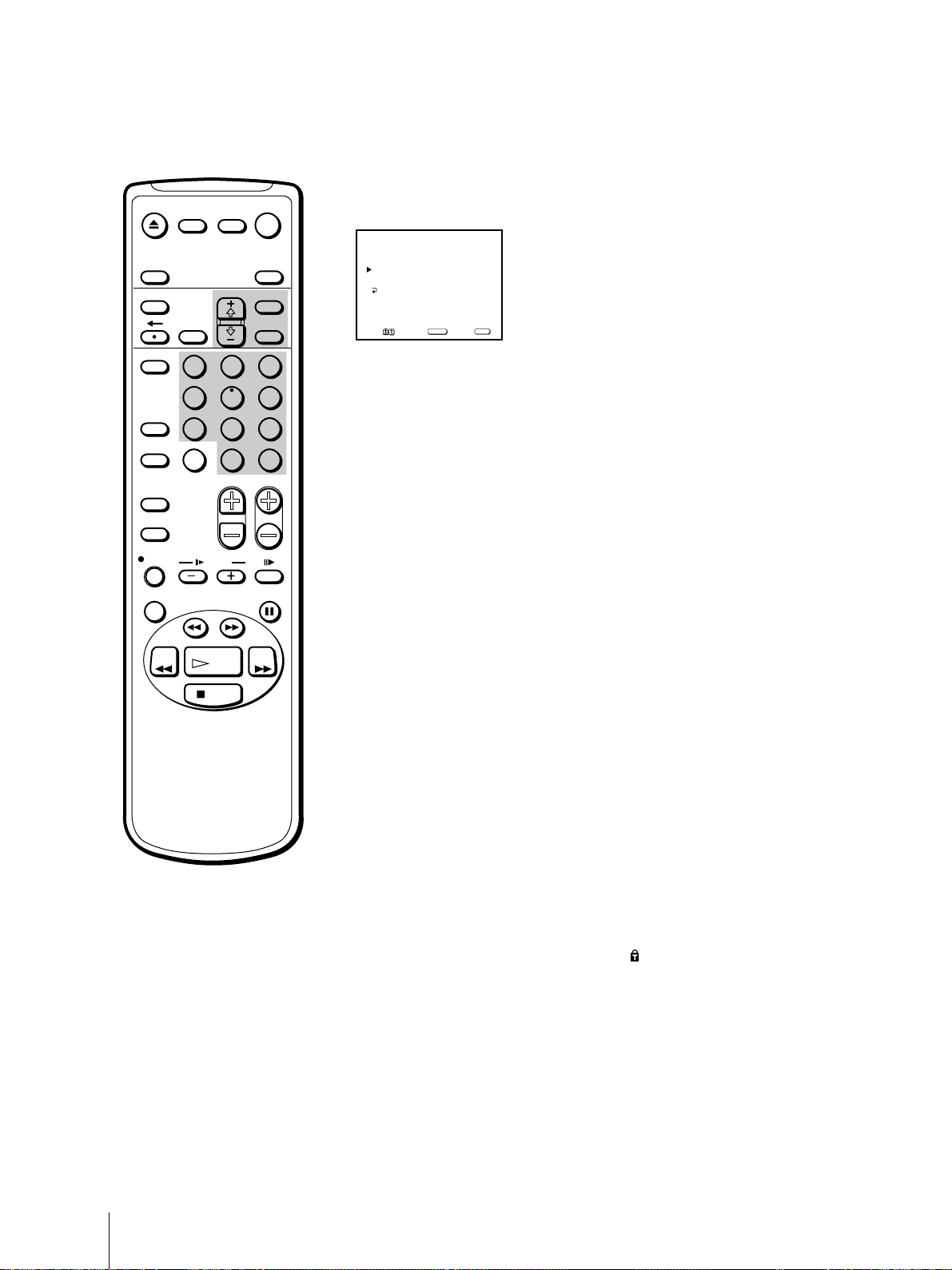
42
Additional Operations
10 Using + ◊ or – √, select a desired rating (“CHILD,” “YOUTH,” or
“YOUNG ADULT”) and press SELECT.
If you want to select the ratings from “CUSTOM,” go to step 4 of
“Selecting custom ratings in U.S.A.” on page 43 or “Selecting custom
ratings in Canada” on page 46, according to your country.
11 Press MENU to return to the original screen.
To deactivate the Parental Control feature
If you set “PARENTAL LOCK” in the PARENTAL CONTROL menu to
“OFF,” the Parental Control feature will not work and you can view all TV
programs and movies shown on TV.
1 Perform steps 1–4 of “Activating the Parental Control feature” on page 40.
2 Enter your four digit password using the 0–9 buttons.
The PARENTAL CONTROL menu appears.
3 Move the cursor to “PARENTAL LOCK” with + ◊ or – √ and press
SELECT.
The selected position turns red.
4 Using + ◊ or – √, select “OFF” and press SELECT.
5 Press MENU to return to the original screen.
To unlock the Parental Control feature
temporarily
When you select a Parental Control program, no sound or picture except
for a channel number will appear. The indicator is displayed. To view
the program, follow the steps below.
1 Press ENTER to display the password screen.
2 Enter your password using the 0–9 buttons.
Parental Control will be canceled (“PARENTAL LOCK” set to “OFF”)
until you turn your Video/TV off.
PARENTAL LOCK: ON
PARENTAL CONTROL
Move Select Exit
SELECT
MENU
RATING: YOUTH
CHANGE PASSWORD
MENU
EJECT
INPUT
SELECT
COUNTER/
REMAIN
COUNTER
RESET
SLEEP
MENU
CHVOL
SELECTRESET
INDEX
TAPE SPEED
X2 PAUSE
SEARCH
REC
SLOW
VCR Plus
MUTING DISPLAY
POWER
TV
STOP
PLAY
REW FF
TIMER ON SCREEN
JUMP ENTER
1
2
3
4
5
6
7
8
9
0
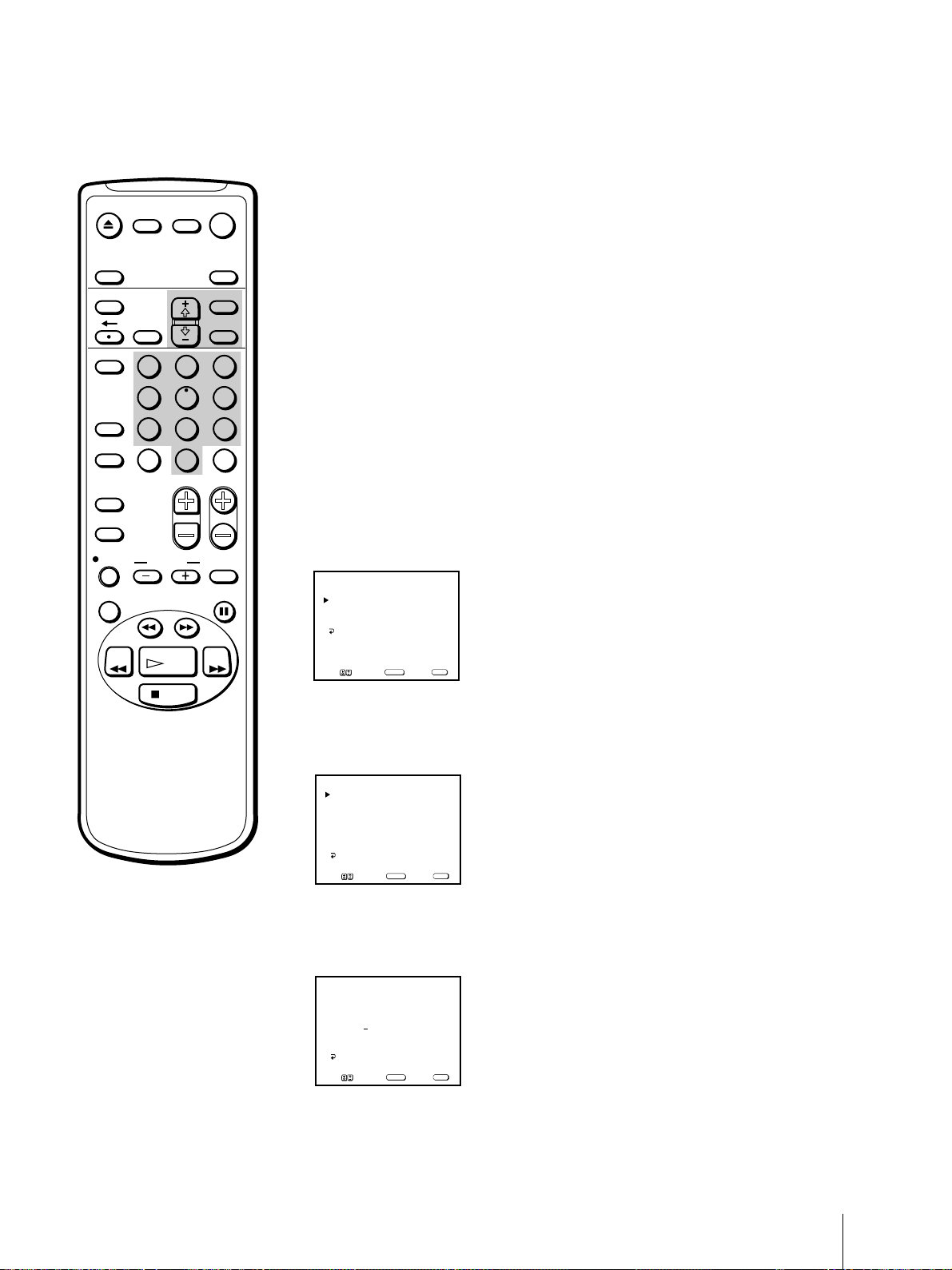
43
Additional Operations
Selecting custom ratings in U.S.A.
If you want to select the ratings to be blocked from “CUSTOM” once you
have activated the Parental Control feature (page 40), follow the procedure
below.
For a detailed description of each rating, see “What the Ratings Mean” on
page 49.
1 Perform steps 1–4 of “Activating the Parental Control feature” on page 40.
2 Enter your four digit password using the 0–9 buttons.
The PARENTAL CONTROL menu appears.
3 Move the cursor (z) to “RATING” with + ◊ or – √ and press SELECT.
The rating position turns red.
4 Using + ◊ or – √, select “CUSTOM” and press SELECT.
The CUSTOM RATINGS menu appears.
First, select TV ratings.
5 Move the cursor (z) to “TV RATINGS” with + ◊ or – √ and press SELECT.
The TV RATINGS menu appears.
6 Move the cursor (z) to the TV rating to be blocked with + ◊ or – √ and
press SELECT.
The selected position turns red.
TV RATINGS
CUSTOM RATINGS
Move Select Exit
SELECT
MENU
MOVIE RATINGS
UNRATED: VIEW ALL
MENU
Select category
TV–Y: _
TV–Y7 : _ FV_
TV–G: _
TV–PG: _ D_ L_ S_ V_
TV–14: _ D_ L_ S_ V_
TV RATINGS
Move Select Exit
SELECT
MENU
Select category
TV–MA: _ L_ S_ V_
MENU
TV–Y: _
TV–Y7 : _ FV_
TV–G: _
TV–PG: D_ L_ S_ V_
TV–14: _ D_ L_ S_ V_
TV RATINGS
Move Select Exit
SELECT
MENU
Allow rating
TV–MA: _ L_ S_ V_
MENU
EJECT
INPUT
SELECT
COUNTER/
REMAIN
COUNTER
RESET
SLEEP
MENU
CHVOL
SELECTRESET
INDEX
TAPE SPEED
X2 PAUSE
SEARCH
REC
SLOW
VCR Plus
MUTING DISPLAY
POWER
TV
&7
STOP
PLAY
REW FF
TIMER ON SCREEN
JUMP ENTER
1
2
3
4
5
6
7
8
9
0
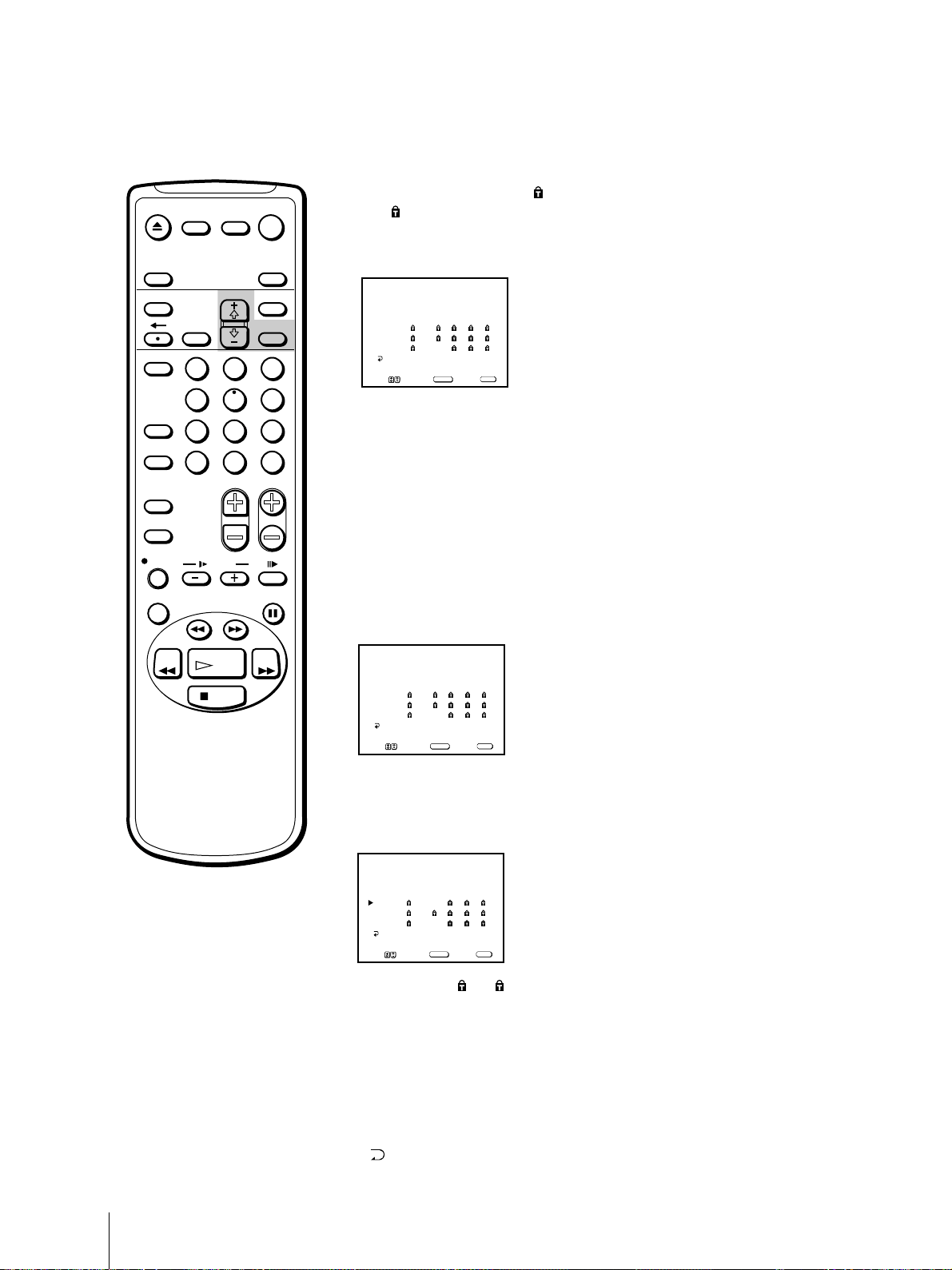
44
Additional Operations
7 Using + ◊ or – √, select “ ” and press SELECT.
The indicator automatically appears beside the selected rating and all
“higher” ratings, indicating that the programs that match the ratings will
be blocked.
Some ratings have additional content ratings called “extenders.” The
extenders are defined as follows: D (Sexually Suggestive Dialog), FV
(Fantasy Violence), L (Coarse Language), S (Sexual Situations) and V
(Violence). By setting the extenders, you can define additional viewing
limits. For more details of extenders, see page 50.
All of the extenders included in the selected ratings will be blocked. If you
wish to allow any of them to be viewed, go to step 8.
8 Select the extender to be viewed by pressing SELECT.
Each time you press SELECT, the selected position moves to the next
extender.
9 Using + ◊ or – √, select “–” and press SELECT.
“–” appears beside the selected extender, indicating that the programs that
match the extender can be viewed.
If you select “ ,” “ ” is displayed to show that the programs that match
the extender will be blocked again.
10 Repeat steps 8 and 9 for other extenders.
All programs that match the ratings you select and higher, except for the
extenders that were canceled, will be blocked.
11 After setting of the TV ratings is complete, move the cursor (z) to
“ MENU” with + ◊ or – √ and press SELECT to return to the CUSTOM
RATINGS menu.
TV–Y: _
TV–Y7 : _ FV_
TV–G: _
TV–PG: D L S V
TV–14: D L S V
TV RATINGS
Move Select Exit
SELECT
MENU
Block rating
TV–MA: L S V
MENU
TV–Y: _
TV–Y7 : _ FV_
TV–G: _
TV–PG: D L S V
TV–14: D L S V
TV RATINGS
Move Select Exit
SELECT
MENU
Block content
TV–MA: L S V
MENU
TV–Y: _
TV–Y7 : _ FV_
TV–G: _
TV–PG: D_ L S V
TV–14: D L S V
TV RATINGS
Move Select Exit
SELECT
MENU
Select category
TV–MA: L S V
MENU
EJECT
COUNTER/
REMAIN
COUNTER
RESET
SLEEP
MENU
CHVOL
SELECTRESET
INDEX
JUMP ENTER
TAPE SPEED
X2 PAUSE
SEARCH
REC
SLOW
VCR Plus
MUTING DISPLAY
POWER
TV
1
2
3
4
5
6
7
8
9
0
STOP
PLAY
REW FF
TIMER ON SCREEN
INPUT
SELECT
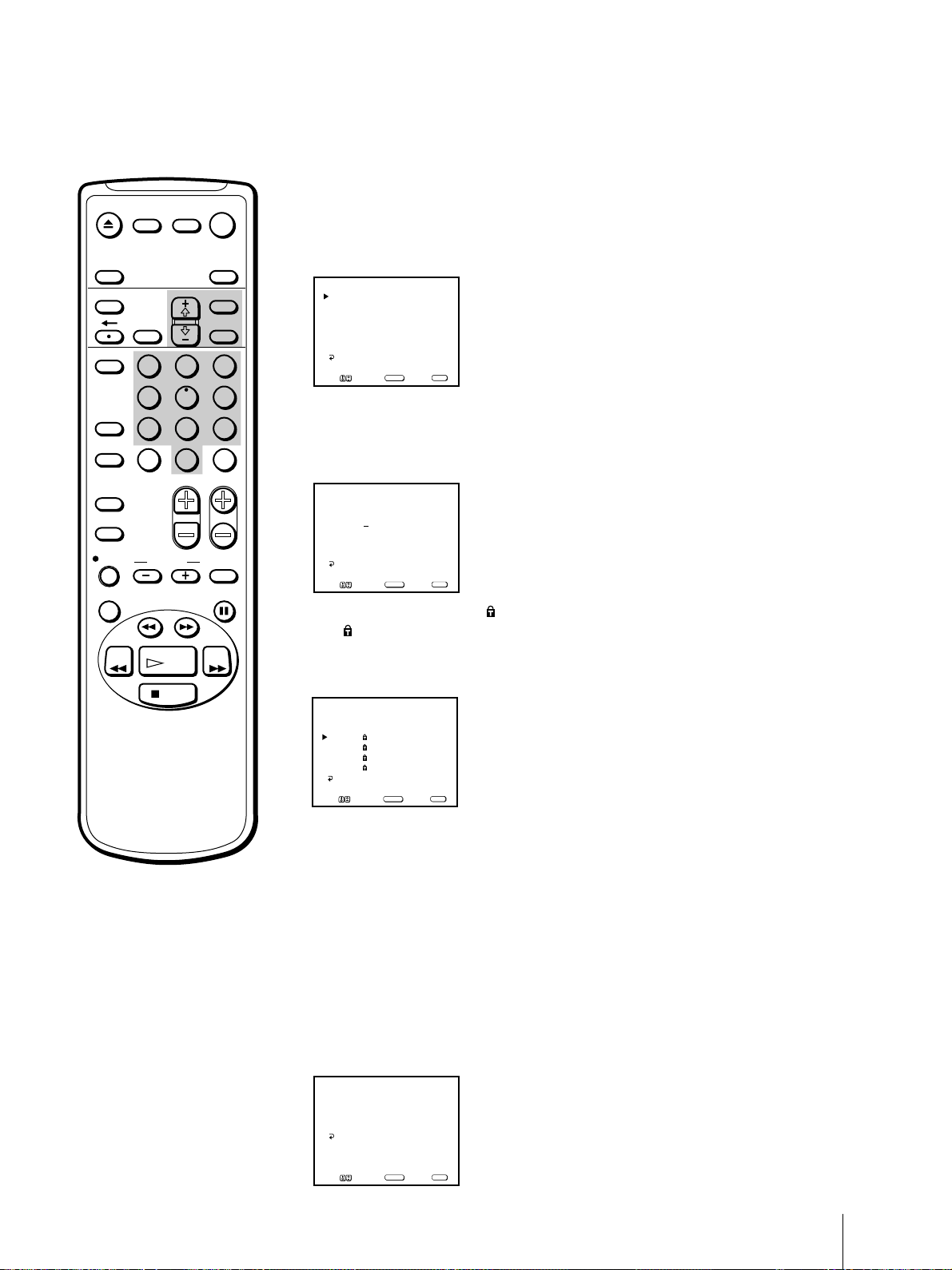
45
Additional Operations
Second, select movie ratings.
12 Move the cursor (z) to “MOVIE RATINGS” with + ◊ or – √ and press
SELECT.
The MOVIE RATINGS menu appears.
13 Move the cursor (z) to the movie rating to be blocked with + ◊ or – √ and
press SELECT.
The selected position turns red.
14 Using + ◊ or – √, select “ ” and press SELECT.
The indicator automatically appears beside the selected rating and all
“higher” ratings, indicating that the programs that match the ratings will
be blocked.
15 Press MENU to return to the original screen.
To block TV programs and/or movies for
which a rating signal is not given (NR and
N/A)
For a description of the NR and N/A ratings, see page 49.
1 Perform steps 1–4 of “Selecting custom ratings in U.S.A.” on page 43.
2 Move the cursor (z) to “UNRATED” with + ◊ or – √ and press SELECT.
The selected position turns red.
G: _
R: _
X: _
PG: _
PG–13: _
NC–17: _
MOVIE RATINGS
Move Select Exit
SELECT
MENU
Select rating
MENU
G: _
R: _
X: _
PG: _
PG–13:
NC–17: _
MOVIE RATINGS
Move Select Exit
SELECT
MENU
Allow rating
MENU
EJECT
INPUT
SELECT
COUNTER/
REMAIN
COUNTER
RESET
SLEEP
MENU
CHVOL
SELECTRESET
INDEX
TAPE SPEED
X2 PAUSE
SEARCH
REC
SLOW
VCR Plus
MUTING DISPLAY
POWER
TV
&7
STOP
PLAY
REW FF
TIMER ON SCREEN
JUMP ENTER
1
2
3
4
5
6
7
8
9
0
G: _
R:
X:
PG: _
PG–13:
NC–17:
MOVIE RATINGS
Move Select Exit
SELECT
MENU
Select rating
MENU
TV RATINGS
CUSTOM RATINGS
Move Select Exit
SELECT
MENU
MOVIE RATINGS
UNRATED: VIEW ALL
MENU
View all unrated
programming
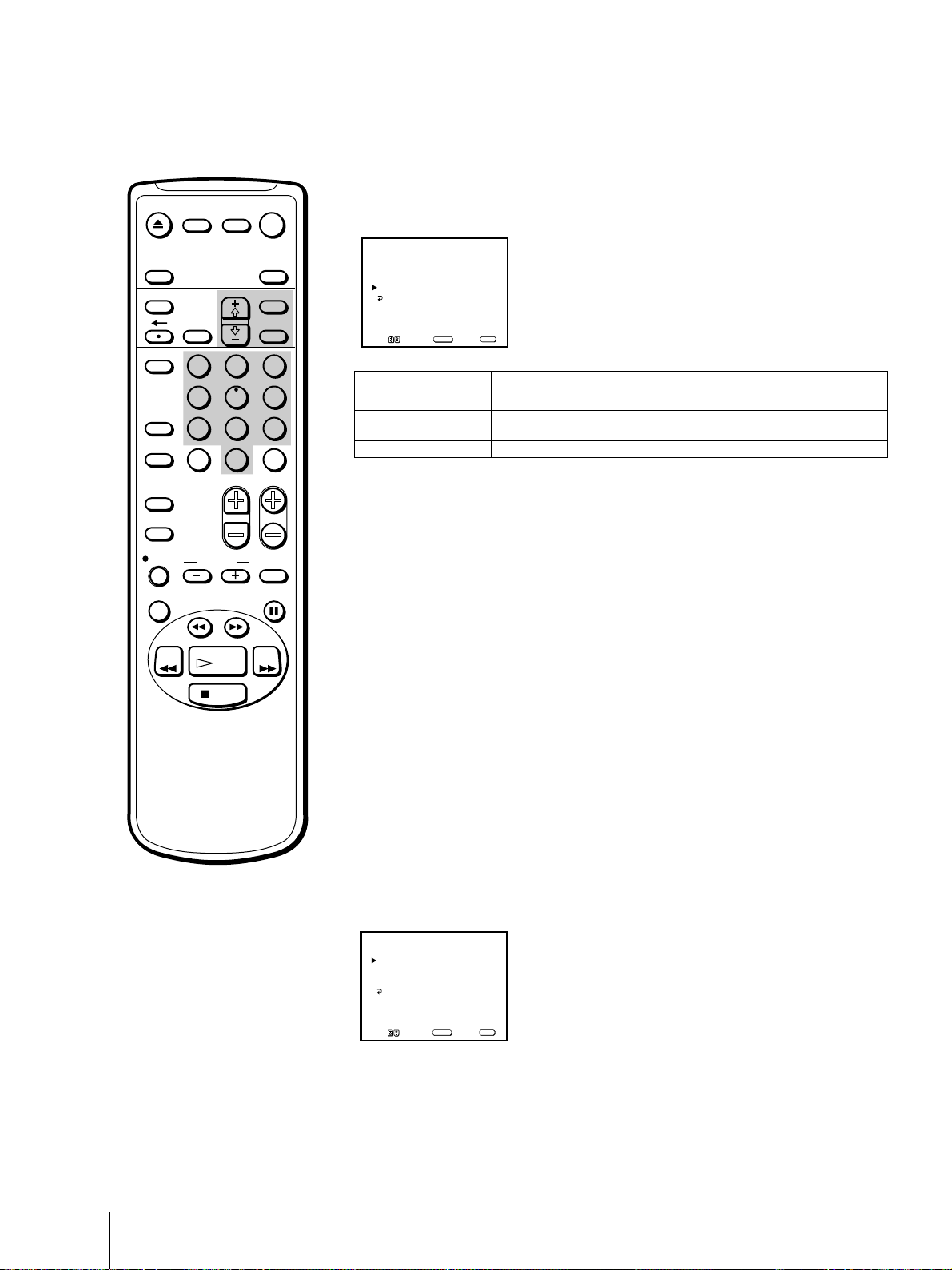
46
Additional Operations
3 Using + ◊ or – √, select the type of programs to be blocked and press
SELECT.
4 Press MENU to return to the original screen.
Selecting custom ratings in Canada
If you want to select the ratings to be blocked from “CUSTOM” once you
have activated the Parental Control feature (page 40), follow the procedure
below.
For a detailed description of each rating, see “What the Ratings Mean” on
page 49.
1 Perform steps 1–4 of “Activating the Parental Control feature” on page 40.
2 Enter your four digit password using the 0–9 buttons.
The PARENTAL CONTROL menu appears.
3 Move the cursor (z) to “RATING” with + ◊ or – √ and press SELECT.
The rating position turns red.
4 Using + ◊ or – √, select “CUSTOM” and press SELECT.
The CUSTOM RATINGS menu appears.
TV RATINGS
CUSTOM RATINGS
Move Select Exit
SELECT
MENU
MOVIE RATINGS
UNRATED: BLOCK TV
MENU
Select category
EJECT
INPUT
SELECT
COUNTER/
REMAIN
COUNTER
RESET
SLEEP
MENU
CHVOL
SELECTRESET
INDEX
TAPE SPEED
X2 PAUSE
SEARCH
REC
SLOW
VCR Plus
MUTING DISPLAY
POWER
TV
&7
STOP
PLAY
REW FF
TIMER ON SCREEN
JUMP ENTER
1
2
3
4
5
6
7
8
9
0
Select To block
VIEW ALL
BLOCK TV
BLOCK MOVIES
BLOCK ALL
No program (to view any unrated TV program and movie)
Unrated TV programs
Unrated movies
Unrated TV programs and movies
ENGLI SH RATINGS
CUSTOM RATINGS
Move Select Exit
SELECT
MENU
FRENCH RATINGS
U. S. A. RATINGS
MENU
Select rating system
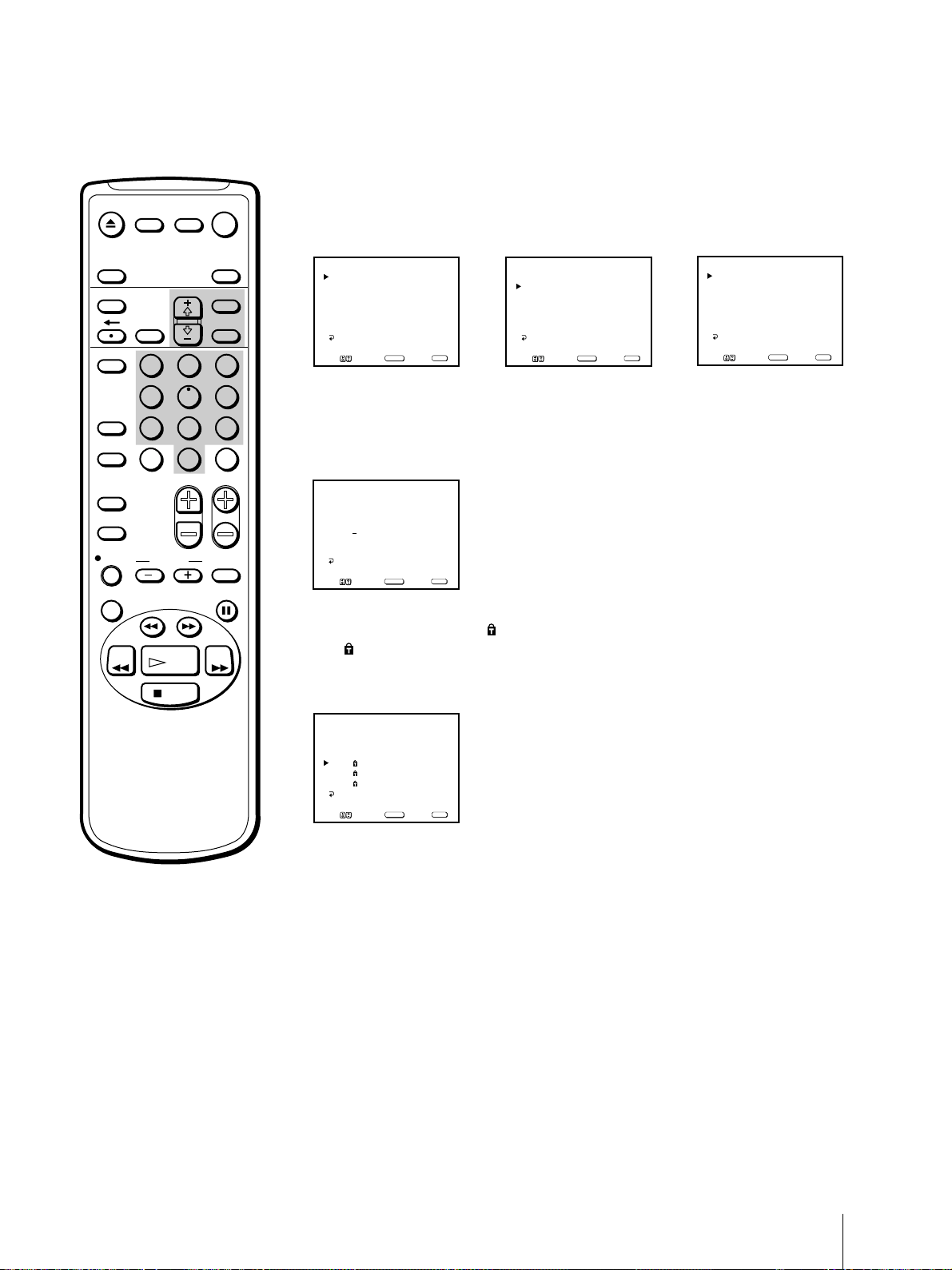
47
Additional Operations
5 Using + ◊ or – √, select the rating you want to block and press SELECT.
The selected rating menu appears.
6 Move the cursor (z) to the TV rating to be blocked with + ◊ or – √ and
press SELECT.
The selected position turns red.
7 Using + ◊ or – √, select “ ” and press SELECT.
The indicator automatically appears beside the selected rating and all
“higher” ratings, indicating that the programs that match the ratings will
be blocked.
Some U.S. TV ratings have additional content ratings called “extenders,”
such as D, FV, L, S, and V. By setting the extenders, see steps 7 to 10 of
“Selecting custom ratings in U.S.A.” on page 44. For more details of
extenders, see page 50.
All of the extenders included in the selected ratings will be blocked. If you
wish to allow any of them to be viewed, go to step 8 of “Selecting custom
ratings in U.S.A.” on page 44.
8 Press MENU to return to the original screen.
Changing the password
1 Perform steps 1–4 of “Activating the Parental Control feature” on page 40.
2 Enter your four digit password using the 0–9 buttons.
The PARENTAL CONTROL menu appears.
C: _
PG: _
C8+: _
G: _
14+: _
18+: _
ENGLISH RATINGS
Move Select Exit
SELECT
MENU
Select rating
MENU
Canadian English ratings
G: _
8 ans+: _
16 ans+: _
13 ans+: _
18 ans+: _
FRENCH RATINGS
Move Select Exit
SELECT
MENU
Select rating
MENU
Canadian French ratings
U.S. TV ratings
TV–Y: _
TV–Y7 : _ FV_
TV–G: _
TV–PG: _ D_ L_ S_ V_
TV–14: _ D_ L_ S_ V_
TV RATINGS
Move Select Exit
SELECT
MENU
Select category
TV–MA: _ L_ S_ V_
MENU
EJECT
INPUT
SELECT
COUNTER/
REMAIN
COUNTER
RESET
SLEEP
MENU
CHVOL
SELECTRESET
INDEX
TAPE SPEED
X2 PAUSE
SEARCH
REC
SLOW
VCR Plus
MUTING DISPLAY
POWER
TV
&7
STOP
PLAY
REW FF
TIMER ON SCREEN
JUMP ENTER
1
2
3
4
5
6
7
8
9
0
C: _
PG:
C8+: _
G: _
14+: _
18+: _
ENGLISH RATINGS
Move Select Exit
SELECT
MENU
Allow rating
MENU
Example: Canadian English ratings
C: _
PG:
C8+: _
G: _
14+:
18+:
ENGLISH RATINGS
Move Select Exit
SELECT
MENU
Block rating
MENU
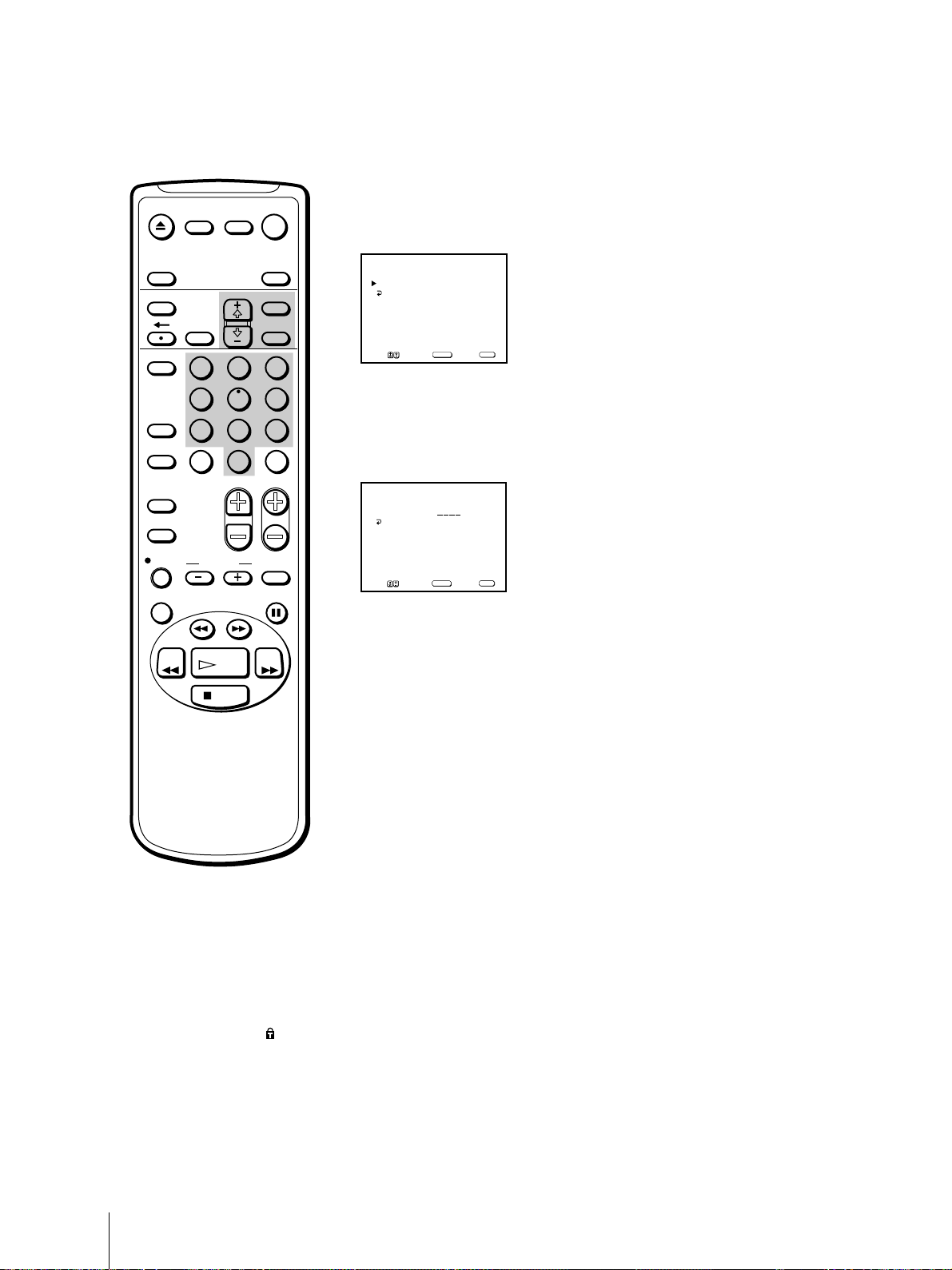
48
Additional Operations
3 Move the cursor (z) to “CHANGE PASSWORD” with + ◊ or – √ and press
SELECT.
The CHANGE PASSWORD menu appears.
4 Move the cursor (z) to “PASSWORD” with + ◊ or – √ and press SELECT.
The password position turns red.
5 Enter a new four digit password using the 0–9 buttons.
6 Enter the password set in step 5 again to confirm.
If you entered it incorrectly, “Password incorrect, please try again”
appears.
Re-enter the correct password.
7 Press MENU to return to the original screen.
If you have forgotten your
password
1 Perform steps 1–4 of “Activating the Parental Control feature” on page 40.
2 Enter the master password “4357” (corresponding to “HELP” on a phone
number pad).
You can then store a new password.
PASSWORD:
____
CHANGE PASSWORD
Move Select Exit
SELECT
MENU
MENU
EJECT
INPUT
SELECT
COUNTER/
REMAIN
COUNTER
RESET
SLEEP
MENU
CHVOL
SELECTRESET
INDEX
TAPE SPEED
X2 PAUSE
SEARCH
REC
SLOW
VCR Plus
MUTING DISPLAY
POWER
TV
&7
STOP
PLAY
REW FF
TIMER ON SCREEN
JUMP ENTER
1
2
3
4
5
6
7
8
9
0
PASSWORD:
CHANGE PASSWORD
Move Select Exit
SELECT
MENU
MENU
Confirm password
Notes
• If you entered “4357” as your
password the first time, you
cannot store a password. (See step
5 of “Activating the Parental
Control feature” on page 41.)
• When you select a Parental
Control program and the
indicator is displayed on the
screen, you cannot view that
program even if you enter “4357.”
(See “To unlock the Parental
Control feature temporarily” on
page 42.)
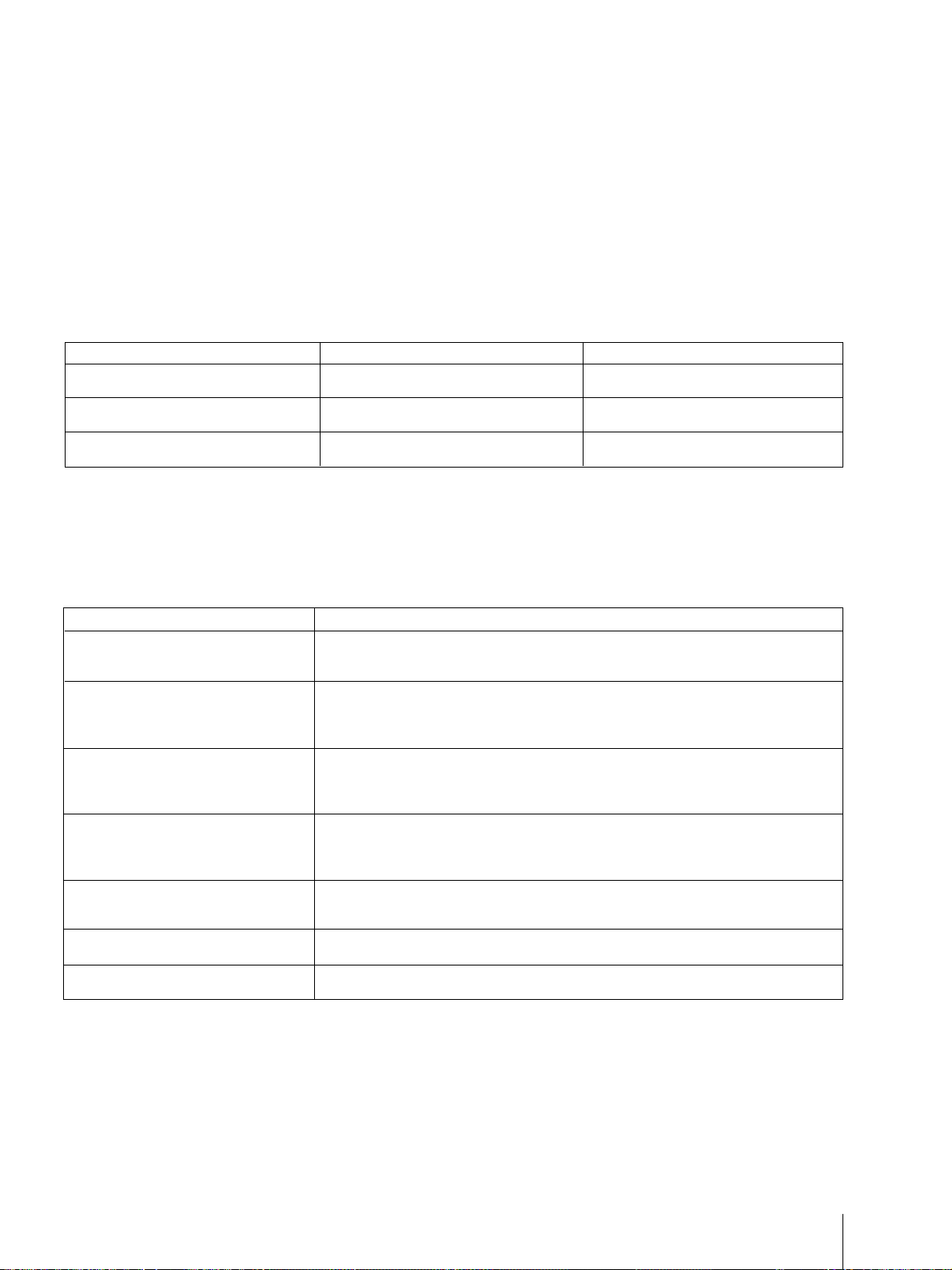
49
Additional Operations
Sony’s predetermined ratings
These are original ratings that Sony predetermined according to the viewer’s age. Each rating allows you to
view the certain programs, as follows:
See below for a description of each rating.
U.S. movie ratings
U.S. movie ratings are for movies (including those shown on TV) rated according to the Motion Picture
Association of America (MPAA) Guidelines.
What the Ratings Mean
Ratings in U.S.A.
Ratings
CHILD:
Suitable for children under the age of 6
YOUTH:
Suitable for children aged 7 and older
YOUNG ADULT:
Suitable for children aged 13 and older
Viewable U.S. movie ratings
G, NR, and N/A
G, PG, NR, and N/A
G, PG, PG-13, NR, and N/A
Viewable U.S. TV rating
TV-Y, TV-G, and TV-NR
TV-Y, TV-Y7, TV-G, TV-PG, and TV-NR
TV-Y, TV-Y7, TV-G, TV-PG, TV-14, and
TV-NR
Note
NR and N/A ratings are shown together as “UNRATED” in the menu.
Ratings
G
(General Audiences—All Ages
Admitted)
PG
(Parental Guidance Suggested. Some
Material May Not Be Suitable For
Children)
PG-13
(Parents Strongly Cautioned. Some
Material May Be Inappropriate For
Children Under 13)
R
(Restricted, Under 17 Require
Accompanying Parent Or Adult
Guardian)
NC-17 or X
(No One 17 Or Under Admitted)
NR
(Not Rated)
N/A
(Not Applicable)
Explanations
In G-rated films no strong words are used, the violence is at a minimum, nudity and sex
scenes are not present, nor is there any drug use.
This is a film which may need to be monitored first by parents.
Parents are alerted to be very careful about the attendance of their under-teenage children
when viewing.
This film includes hard language, tough violence, nudity, drug abuse or other elements of
concern.
This is a film that most parents would consider not suitable for children aged 17 and
under. There may be violence, sex, aberrational behavior, drug abuse or other elements of
concern.
This is a film that a producer has not rated, intending to have his film widely released.
This is a film that a producer considers outside the scope of the MPAA ratings.

50
Additional Operations
U.S. TV ratings
U.S. TV ratings are for TV programs rated according to the U.S. Television Parental Guidelines.
Explanations
This program is designed for young children aged 2–6 and is appropriate for all children.
This program is designed for children aged 7 and above. Themes and elements in this
program may include mild fantasy violence or slapstick violence, or may frighten children
under the age of 7.
Most parents would find this program suitable for all ages. It contains little or no violence,
no strong language and little or no sexual dialog or situations.
This program contains some material that parents may find unsuitable for younger
children.
This program contains some material that many parents would find unsuitable for children
under the age of 14.
This program is specifically designed to be viewed by adults and therefore may be
unsuitable for children under the age of 17.
This is a program broadcast without any rating, such as news, news flashes or sports.
Note
The TV-NR rating is shown as “UNRATED” in the menu.
Extenders
D (Sexually Suggestive Dialog)
FV (Fantasy Violence)
L (Coarse Language)
S (Sexual Situations)
V (Violence)
Explanations
Programs containing suggestive dialog, or sexual innuendo
Programs containing cartoon violence occurring in TV-Y7 programs only
Programs containing coarse language
Programs containing sexual content
Programs containing violence. There may be some profanity, violence or brief nudity in
these programs.
About the extenders of U.S. TV ratings
TV-Y7, TV-PG, TV-14 and TV-MA ratings have additional content ratings called “extenders” to define
additional viewing limits. The extenders are defined as follows:
Ratings
TV-Y (All Children)
TV-Y7
(Directed to Older Children)
TV-G
(General Audience)
TV-PG
(Parental Guidance Suggested)
TV-14
(Parents Strongly Cautioned)
TV-MA
(Mature Audience Only)
TV-NR (Not Rated/Unrated)
Ratings in Canada
Sony’s predetermined ratings
These are original ratings that Sony predetermined according to the viewer’s age. Each rating allows you to
view the certain programs, as follows:
See below for a description of each rating.
Ratings Viewable Canadian English
Language ratings
Viewable Canadian French
Language ratings
Viewable U.S. TV ratings
CHILD: Suitable for
children under the age of 7
YOUTH: Suitable for children
aged 8 and older
YOUNG ADULT: Suitable for
children aged 14 and older
C and G
C, G, C8+ and PG
C, G, C8+, PG and 14+
G
G and 8 ans+
G, 8 ans+, 13 ans+
TV-Y, TV-G, and TV-NR
TV-Y, TV-Y7, TV-G, TV-PG,
and TV-NR
TV-Y, TV-Y7, TV-G, TV-PG,
TV-14, and TV-NR
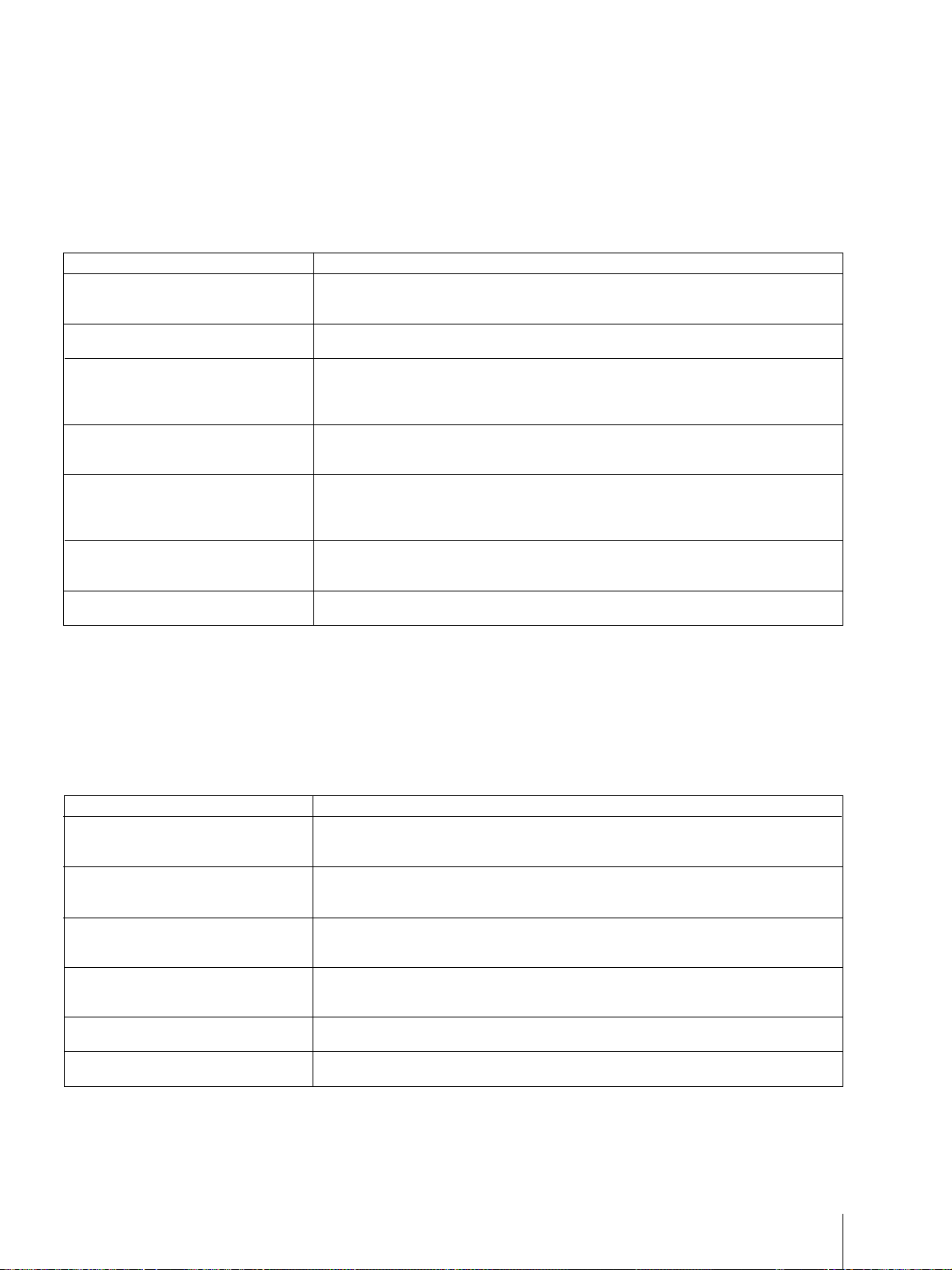
51
Additional Operations
Canadian English Language ratings
The Canadian English Language ratings are for TV programs in English broadcast in Canada.
Ratings
C
(Programming intended for children
under age 8)
G
(General Audience)
C8+
(Programming generally considered
acceptable for children 8 years and over
to watch on their own)
PG
(Parental Guidance)
14+
(Programming contains themes or
content which may not be suitable for
viewers under the age of 14.)
18+
(Adult)
E
(Exempt)
Explanations
There will be no realistic scenes of violence or no offensive language, nudity or sexual
content. Careful attention is paid to themes, which could threaten children’s sense of
security and well-being.
These programs contain very little violence, either physical or verbal or emotional. There
may be some inoffensive slang, no profanity and no nudity.
Violence will not be portrayed as the preferred, acceptable, or only way to resolve conflict;
or encourage children to imitate dangerous acts which they may see on television. There
will be no profanity, nudity or sexual content.
Programming intended for a general audience but which may not be suitable for younger
children. Parents may consider some content inappropriate for unsupervised viewing by
children aged 8–13.
Parents are strongly cautioned to exercise discretion in permitting viewing by pre-teens
and early teens.
These programs contain violence integral to the development of the plot, character or
theme, intended for adult audiences. They may contain graphic language and explicit
portrayals of nudity and/or sex.
Exempt programming includes: news, sports, documentaries and other information
programming; talk shows, music videos, and variety programming.
Note
The E (Exempt) rating is not shown in the menu.
Canadian French Language ratings
The Canadian French Language ratings are for TV programs in French broadcast in Canada.
Ratings
G
(General)
8 ans+
(8+ General - Not recommended for
young children)
13 ans+
(Programming may not suitable for
children under the age of 13.)
16 ans+
(Programming is not suitable for
children under the age of 16.)
18 ans+
(Programming restricted to adults)
E
(Exempt)
Explanations
Programming intended for audience of all ages. These programs contain no violence, or
the violence they contain is minimal or is depicted appropriately with humor or caricature
or in an unrealistic manner.
Programming intended for a broad audience but contains light or occasional violence that
could disturb young children. Viewing with an adult is recommended for young children
(under the age of 8).
Viewing with an adult is strongly recommended for children under 13.
These programs contain frequent scenes of violence or intense violence.
These programs contain constant violence or scenes of extreme violence.
Exempt programming.
Note
The E (Exempt) rating is not shown in the menu.
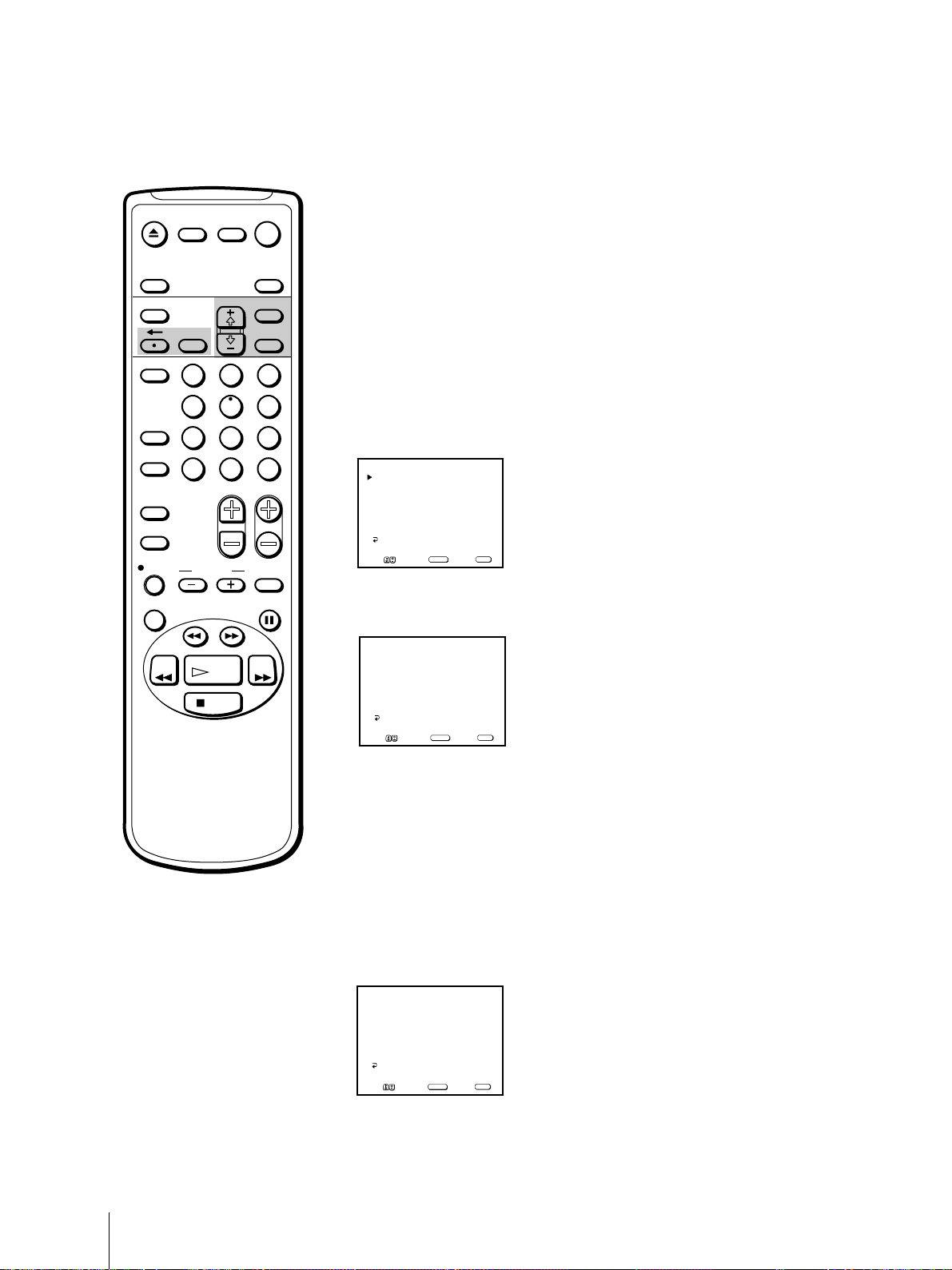
52
Additional Operations
Setting Your Favorite Channels –
FAVORITE CHANNEL
The FAVORITE CHANNEL feature allows your Video/TV to memorize
the channels that you watch the most. If the feature is set to AUTO, the
last five channels you selected with the 0-9 buttons are automatically set as
your favorite channels. If you want to input your own selection of
channels, set the feature to MANUAL.
1 Press MENU to display the main menu.
2 Move the cursor (z) to “SET UP” with + ◊ or – √ and press SELECT.
3 Move the cursor (z) to “FAVORITE CHANNEL” with + ◊ or – √ and
press SELECT.
The FAVORITE CHANNEL menu appears.
4 Press SELECT to set the mode.
The MODE position turns red.
5 Select “AUTO” or “MANUAL” with + ◊ or – √ and press SELECT.
If you select AUTO, skip steps 6 through 8. The last five channels you
selected with the 0-9 buttons are automatically set as your favorite
channels.
If you select MANUAL, the favorite channel numbers become white,
indicating that favorite channels can be entered.
6 Move the cursor (z) with + ◊ or – √ to select a channel and press SELECT.
The selected position turns red.
MODE: AUTO
1.125
2. 7
3. 28
4. 46
5. 31
FAVORITE CHANNEL
MENU
Move Select Exit
SELECT
MENU
If you have made a mistake
Press ? to return to the previous
position.
To erase the settings
Press RESET while the FAVORITE
CHANNEL menu is displayed.
MODE: MANUAL
FAVORITE CHANNEL
Select a channel
MENU
Move Select Exit
SELECT
MENU
1.125
2. 7
3. 28
4. 46
5. 31
EJECT
COUNTER/
REMAIN
COUNTER
RESET
SLEEP
MENU
CHVOL
SELECT
INDEX
JUMP ENTER
TAPE SPEED
X2 PAUSE
SEARCH
REC
SLOW
VCR Plus
MUTING DISPLAY
POWER
TV
1
2
3
4
5
6
7
8
9
0
&7
STOP
PLAY
REW FF
TIMER ON SCREEN
INPUT
SELECT
RESET
MODE: AUTO
FAVORITE CHANNEL
MENU
Move Select Exit
SELECT
MENU
1.125
2. 7
3. 28
4. 46
5. 31
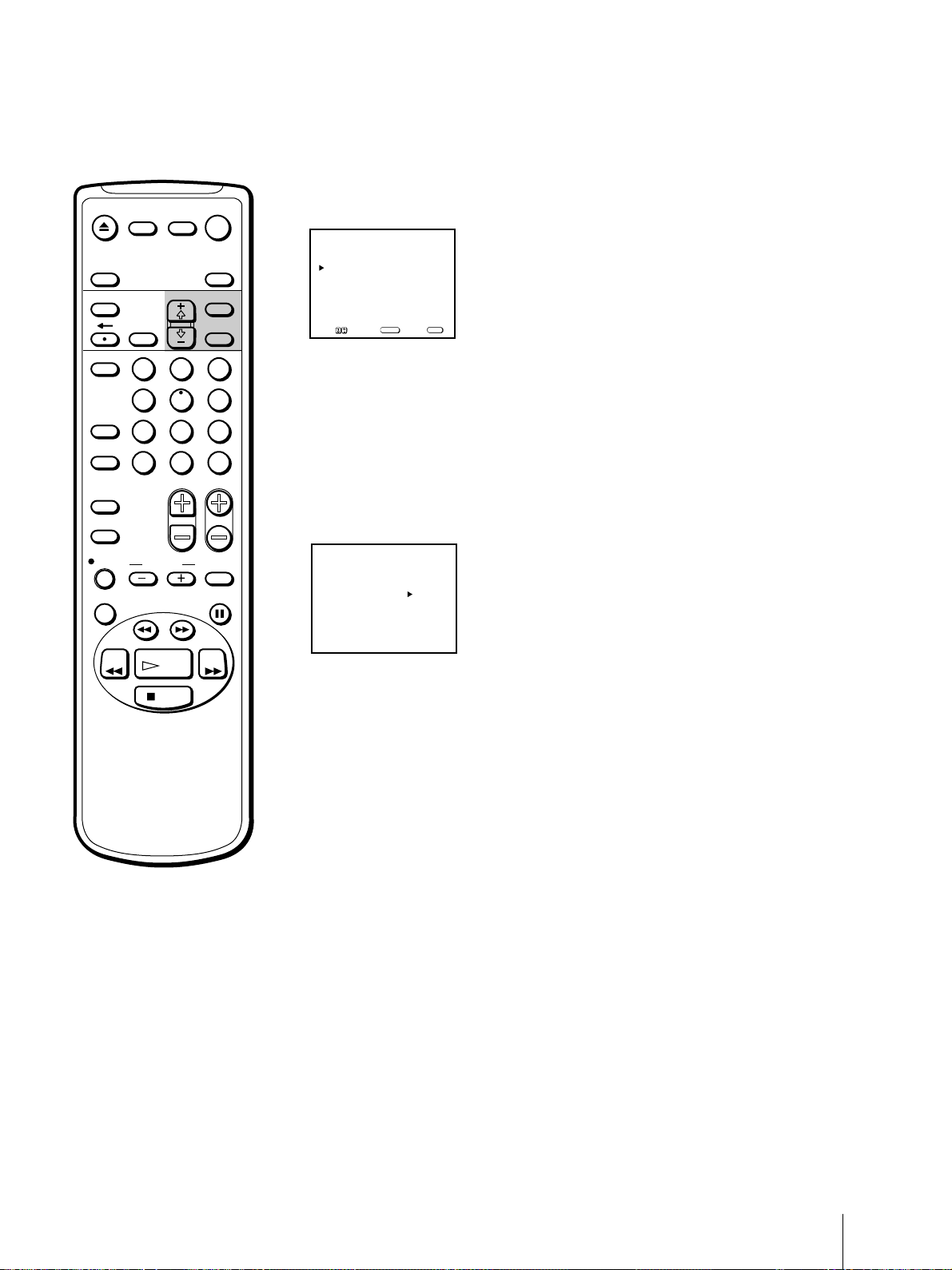
53
Additional Operations
7 Using + ◊ or – √, select the channel that you want to set as your favorite
channel and press SELECT.
8 Repeat steps 6 and 7 to set the other favorite channels.
9 Press MENU to return to the original screen.
Selecting your favorite channels
1 Press SELECT.
The favorite channels menu appears.
2 Move the cursor (z) with + ◊ or – √ to select the channel you want to
watch and press SELECT.
The selected channel will appear on the screen.
To exit the favorite channel menu
Press + ◊ or – √ to select “Exit” and press SELECT.
15
125
28
46
31
Exit
MODE: MANUAL
FAVORITE CHANNEL
Select a position
MENU
Move Select Exit
SELECT
MENU
1.125
2. 15
3. 28
4. 46
5. 31
EJECT
COUNTER/
REMAIN
COUNTER
RESET
SLEEP
MENU
CHVOL
SELECTRESET
INDEX
JUMP ENTER
TAPE SPEED
X2 PAUSE
SEARCH
REC
SLOW
VCR Plus
MUTING DISPLAY
POWER
TV
1
2
3
4
5
6
7
8
9
0
&7
STOP
PLAY
REW FF
TIMER ON SCREEN
INPUT
SELECT
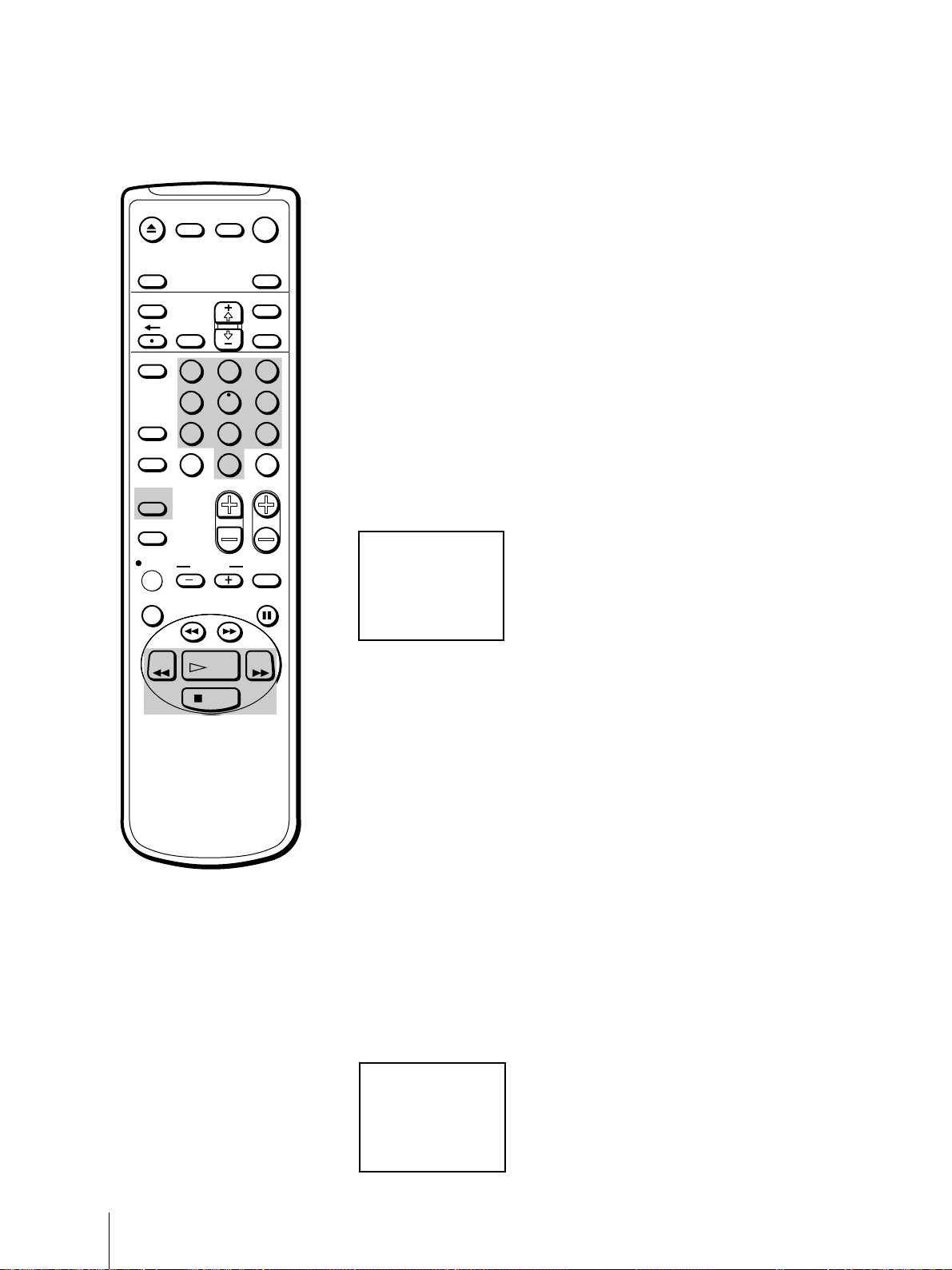
54
Additional Operations
The Video/TV automatically marks the tape with an index signal at the
point where each recording begins. These signals can be used to find a
specific recording.
Playing back to the beginning of
each program – Index Scan
1 Insert a tape with index signals.
2 Press INDEX once during playback.
3 Press ) FF or 0 REW to search for individual programs ahead or
behind the current position.
The tape rewinds or rapidly advances to the next index signal.
Each time an index signal is detected, the index scan number appears and
the tape plays for about 5 seconds, then rewinds or rapidly advances to the
next index signal.
4 Press PLAY · at the desired program.
Locating the desired program
– Index Search
You can locate a desired program and play it back by designating how
many index signals to skip ahead or behind the current position.
1 Insert a cassette with index signals.
2 Press INDEX.
3 Using the 0-9 buttons, enter the number of index signals you want to skip.
For example, if the tape at INDEX 02 and you want to locate INDEX 05,
press 0 and 3.
4 Press ) FF or 0 REW to begin the search for the program ahead or
behind the current position.
“INDEX SEARCH 03” appears on the screen. When the desired signal is
found, playback begins automatically.
Searching Using the Index Function
To stop searching
Press STOP p.
INDEX SCAN 01
INDEX SEARCH 03
EJECT
INPUT
SELECT
COUNTER/
REMAIN
COUNTER
RESET
SLEEP
MENU
SELECTRESET
TIMER ON SCREEN
INDEX
TAPE SPEED
X2 PAUSE
SEARCH
REC
SLOW
VCR Plus
MUTING DISPLAY
POWER
TV
&7
STOP
REW FF
PLAY
CHVOL
JUMP ENTER
1
2
3
4
5
6
7
8
9
0

55
Additional Operations
Adjusting the tracking
automatically
The tracking condition is automatically adjusted on this Video/TV. The
AUTO TRACKING indicator will appear for three seconds while the
Video/TV is searching for the best tracking condition.
Adjusting the tracking manually
If streaks or snow noise appear on the screen during normal playback or
slow picture, adjust the picture tracking condition manually.
1 Press MENU to display the main menu.
2 Move the cursor (z) to “TAPE” with + ◊ or – √ and press SELECT.
The TAPE menu appears.
3 Move the cursor (z) to “TRACKING” with + ◊ or – √ and press SELECT.
The TRACKING menu appears.
4 Select “TRACKING ADJUST” with + ◊ or – √ and press SELECT.
The tracking meter appears.
5 Using + ◊ or – √, adjust the tracking until the picture is clear.
6 Press SELECT.
The TRACKING menu reappears.
7 Press MENU to return to the original screen.
Enhancing Video Picture Quality
To return to automatic
tracking
Set AUTO to ON in the TRACKING
menu with + ◊ or – √ and press
SELECT.
NORMAL TRACKING
TRACKING ADJUST
TAPE REMAIN: T-120
AUTO REPEAT: OFF
NOISE REDUCTION: OFF
TRACKING
TAPE
MENU
Move Select Exit
SELECT
MENU
AUTO:ON
TRACKING ADJUST
TRACKING
MENU
Move Select Exit
SELECT
MENU
EJECT
COUNTER/
REMAIN
COUNTER
RESET
SLEEP
MENU
CHVOL
SELECTRESET
INDEX
JUMP ENTER
TAPE SPEED
X2 PAUSE
SEARCH
REC
SLOW
VCR Plus
MUTING DISPLAY
POWER
TV
1
2
3
4
5
6
7
8
9
0
&7
STOP
PLAY
REW FF
TIMER ON SCREEN
INPUT
SELECT
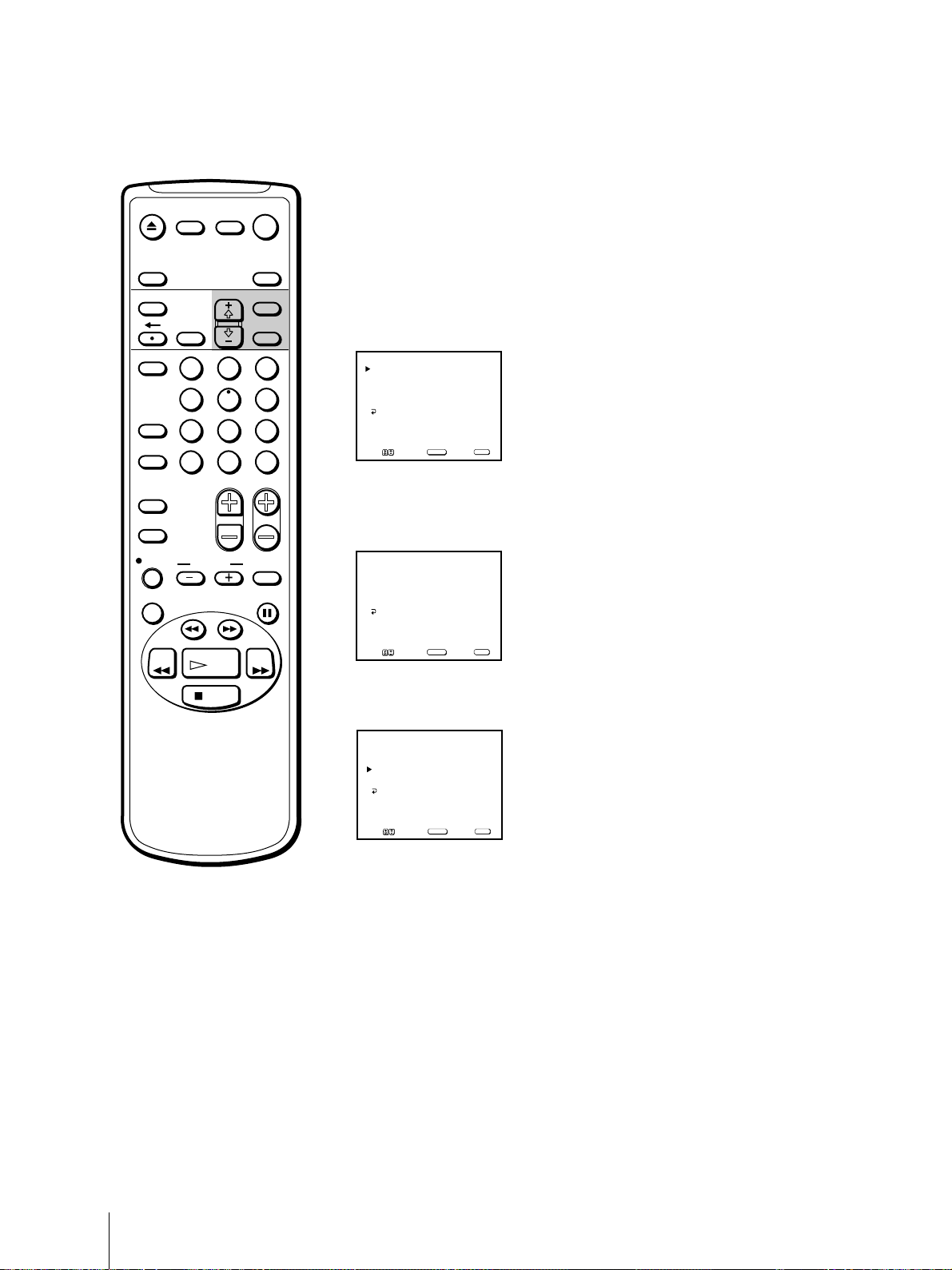
56
Additional Operations
You can automatically reduce the picture noise on the video playback
picture by setting NOISE REDUCTION to ON. Use this feature when you
are playing a well-worn or old video, such as a rental video.
1 Press MENU to display the main menu.
2 Move the cursor (z) to “TAPE” with + ◊ or – √ and press SELECT.
The TAPE menu appears.
3 Move the cursor (z) to “NOISE REDUCTION” with + ◊ or – √ and press
SELECT.
The selected position turns red.
4 Using + ◊ or – √, select “ON” and press SELECT.
The picture noise is reduced.
5 Press MENU to return to the original screen.
Reducing the Picture Noise
TAPE REMAIN: T-120
AUTO REPEAT: OFF
NOISE REDUCTION: OFF
TRACKING
TAPE
MENU
Move Select Exit
SELECT
MENU
TAPE REMAIN: T-120
AUTO REPEAT: OFF
NOISE REDUCTION: OFF
TRACKING
TAPE
MENU
Move Select Exit
SELECT
MENU
TAPE REMAIN: T-120
AUTO REPEAT: OFF
NOISE REDUCTION: ON
TRACKING
TAPE
MENU
Move Select Exit
SELECT
MENU
EJECT
COUNTER/
REMAIN
COUNTER
RESET
SLEEP
MENU
CHVOL
SELECTRESET
INDEX
JUMP ENTER
TAPE SPEED
X2 PAUSE
SEARCH
REC
SLOW
VCR Plus
MUTING DISPLAY
POWER
TV
1
2
3
4
5
6
7
8
9
0
&7
STOP
PLAY
REW FF
TIMER ON SCREEN
INPUT
SELECT
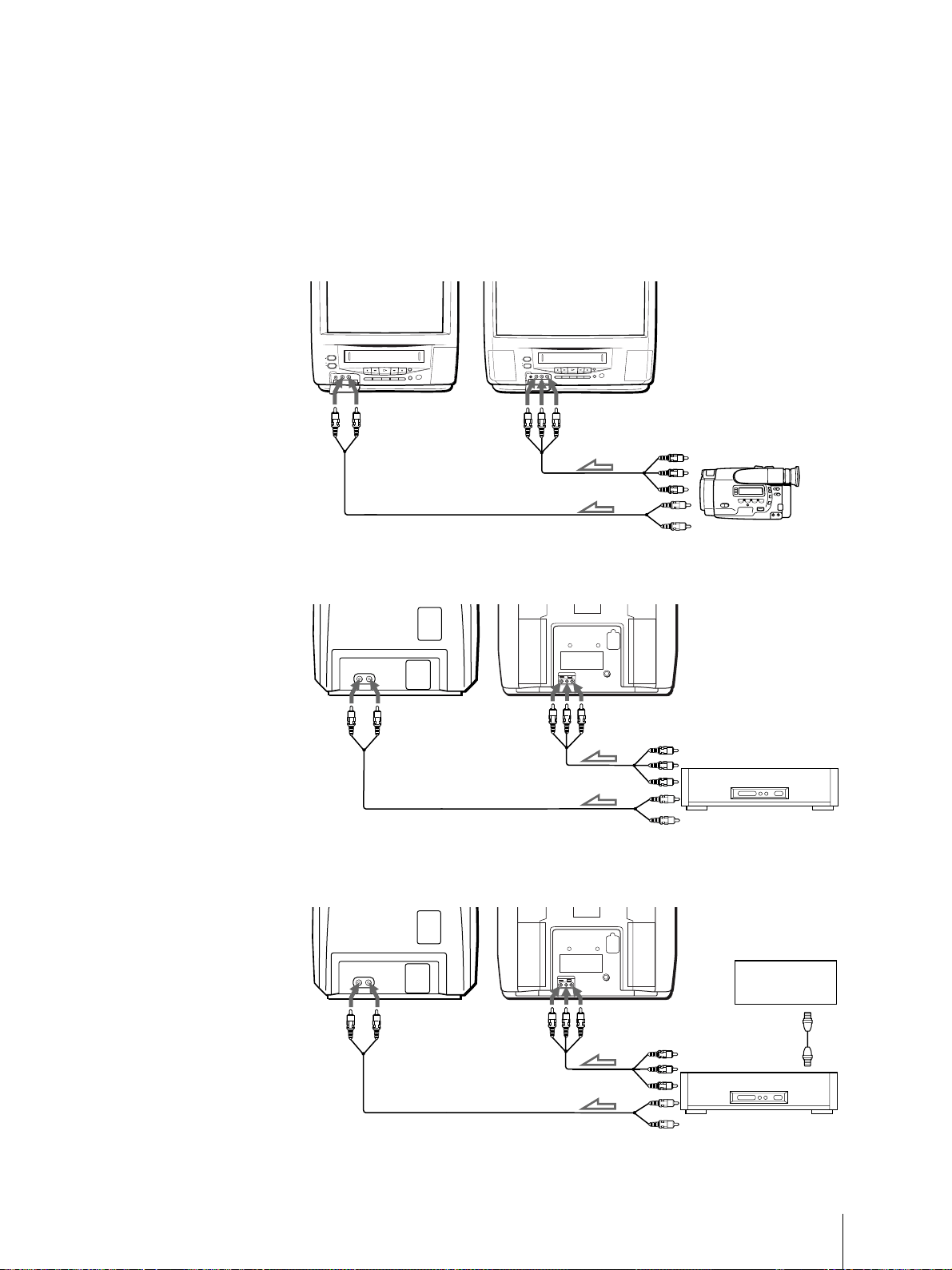
57
Additional Operations
INPUT
SELEECT
–
VOL
+ –
CHANNEL
+
REC
STANDBY
POWER
EJECT
TIMER REC
VIDEO AUDIO
VIDEO
INPUT
SELEECT
–
VOL
+ –
CHANNEL
+
L AUDIO R
REC
STANDBY
POWER
EJECT
TIMER REC
Watching the picture input from
optional equipment
To connect a video camera
To connect a VCR without a cable box
To connect a VCR with a cable box
To watch the video input signal
Press INPUT SELECT so that “LINE” appears on the screen.
Connecting Optional Equipment
Notes
• When connecting optional
equipment, such as videogames,
please use the connecting cables
recommended by the equipment's
manufacturer.
• To connect monaural video
equipment, connect the audio
output of the video equipment to
AUDIO L (MONO) of the video
TV (KV-20VS42 only).
Front
to video/audio outputs
to video/audio outputs
Cable box
to LINE IN (VIDEO/AUDIO L
(MONO)/R) jacks
Front (KV-20VS42 only)
Rear
Rear (KV-20VS42 only)
to VIDEO/AUDIO
jacks
to video/audio outputs
to VIDEO/AUDIO
jacks
Rear
Rear (KV-20VS42 only)
to VIDEO/AUDIO
jacks
to LINE IN (VIDEO/AUDIO L
(MONO)/R) jacks
to LINE IN (VIDEO/AUDIO
L (MONO)/R) jacks

58
Additional Information
If, after reading the following instructions, you have additional questions related to the use of your Sony Video/TV,
please call one of the following members (English only).
Customers in the continental United States contact the Direct Response Center at: 1-800-222-SONY (7669)
Customers in Canada contact the Customer Relations Center at: (416) 499-SONY (7669)
Additional Information
Troubleshooting
Function
TV reception
Clock and
timer
Playback
Problems
No picture (screen is
dark), no sound
Good picture but no
sound
No color or poor color
(screen is dark) for
color programs, but
good sound.
No picture, no sound
from video input
source
Cannot receive VHF or
UHF channels when
using an antenna.
TV is fixed to one
channel
The clock has stopped
and “--/--” is
displayed.
Power is on, but the
tape does not run.
Poor playback picture
Possible causes and remedies
• The AC power cord is disconnected.
/ Connect the AC power cord.
• The Video/TV is switched off.
/ Press POWER.
• The Parental Control feature is activated.
/ See “Activating the Parental Control feature” on page 40.
• The headphones are connected to the 2 jack.
/ Disconnect the headphones.
• MUTING is displayed on the screen.
/ Press MUTING.
• Verify your audio mode (KV-20VS42 only).
/ Check the MTS setting in the AUDIO menu.
• Press VOL+.
• Check antenna/cable connections. (page 5)
• Adjust “PICTURE,” “BRIGHTNESS,” “COLOR,” “HUE,” and “SHARPNESS”
in the VIDEO menu. (page 19)
• The connecting cord between the Video/TV and the input source is
disconnected.
/ Connect it firmly.
• Input is not selected correctly.
/ Press INPUT SELECT until the desired input indicator appears. (page 24)
• Cable setting is not correct.
/ Set CABLE to OFF.
• Cable setting is not correct.
/ Set CHANNEL FIX to OFF.
• The power has been interrupted or the AC power cord is disconnected for
more than 30 minutes.
/ Re-set the clock and timer settings if necessary. (pages 15, 30)
• Moisture has condensed in the Video/TV.
/ Turn the power off, unplug the AC power cord and leave the Video/TV
for about one hour.
• Adjust the tracking. (page 55)
• The video heads are dirty.
/ The video heads are dirty (see page 59). Clean the video heads using a
Sony video head cleaning cassette. If Sony cleaning cassettes are not
available in your area, have the heads cleaned at your nearest Sony
service facility (a standard service charge will be required). Do not use a
commercially available liquid type cleaning cassette other than Sony’s, as
they may damage the video heads.
/ The video heads may have to be replaced. Consult your local Sony dealer
for more information.
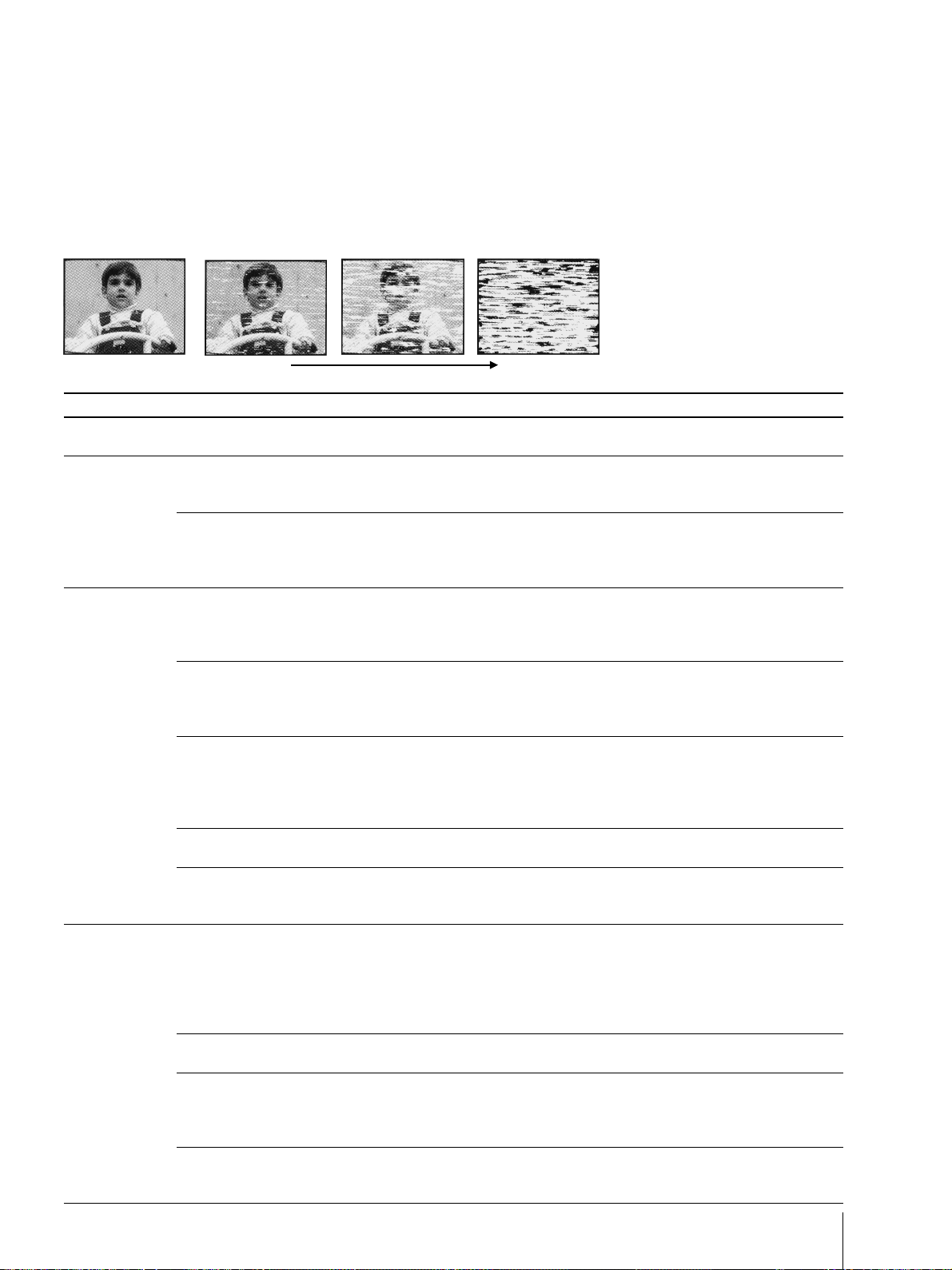
59
Additional Information
initial terminal
contamination
Symptoms caused by contaminated video heads
• Normal picture • Rough picture • Unclear picture • No picture (or
black& white
screen appears)
Function
Playback
Recording
Timer
recording
Others
Possible causes and remedies
• The tape is defective.
/ Use a new tape.
• The safety tab of the cassette has been removed.
/ Cover the tab hole with adhesive tape, or use another cassette
with a safety tab. (page 25)
• No cassette has been inserted.
/ Insert a cassette with the safety tab.
• The tape is at its end.
/ Rewind the tape.
• The clock has not been set.
/ Set the current time and date. (page 12)
• You made a mistake when setting the timer.
/ Check the setting steps. (pages 30 through 32)
• The safety tab of the cassette has been removed.
/ Cover the tab hole with adhesive tape, or use another cassette
with a safety tab.
• No cassette has been inserted.
/ Insert a cassette with its safety tab.
• No setting was made for the timer.
/ Set the timer to record a program. (pages 30 through 32)
• You did not press POWER to turn off the Video/TV and set the timer.
• There has been a power interruption lasting more than 30 minutes.
• The Multichannel TV Sound feature was set to SAP but a SAP program was
not being broadcast. (KV-20VS42 only)
/ Set the MTS setting to STEREO or MONO.
• The Video/TV is equipped with a self-diagnosis function. If there is a
problem with your Video/TV, the STANDBY lamp on the front panel will
flash repeatedly. Counting the number of flashes helps you inform qualified
Sony personnel of the Video/TV’s condition.
/ Press POWER on the Video/TV to turn it off, then inform qualified Sony
personnel or the Direct Response Center (page 58) of the number of flashes.
• Another cassette is already inserted.
/Press EJECT 6 to eject the cassette.
• The batteries are low.
/Replace the batteries. (page 4)
• The batteries are installed incorrectly.
/Install the batteries with correct polarities. (page 4)
• Moisture condensation occurred.
/ Turn the power off, unplug the AC power cord and leave the Video/TV
to dry for over one hour.
Problems
The sound drops out.
The cassette is ejected
when you press
REC r.
Recording does not
function.
Timer settings cannot
be made.
The cassette is ejected
when you press
POWER to set the
timer.
The TIMER REC lamp
does not light up even
though you press
POWER to set the
timer.
Timer recording was
not made.
No sound is recorded
on the audio track.
The picture turns off
and the STANDBY
lamp on the front
panel flashes (self-
diagnosis function)
A cassette cannot be
inserted.
The remote control
does not work.
The VCR does not
operate.

60
Additional Information
KV-13VM42/KV-13VM43/
KV-20VM42
AUDIO IN: phono jack (2)
Input level: 500 mVrms
Input impedance: 47 kilohms
KV-20VS42
AUDIO IN: phono jack (4)
Input level: 500 mVrms
Input impedance: 47 kilohms
Headphones jack KV-20VS42: Stereo minijack
KV-13VM42/KV-13VM43/
KV-20VM42: Mono minijack
General
Clock Quartz locked
Clock back up Approx. 30 minutes min.
Power requirements
120 V AC, 60 Hz
Power consumption
TV power ON
KV-13VM42/KV-13VM43:
69 W
KV-20VM42: 88 W
KV-20VS42: 89 W
Standby
KV-13VM42/KV-13VM43/
KV-20VM42/KV-20VS42: 2.9 W
Operating temperature
5°C to 40°C (41°F to 104°F)
Storage temperature
–20°C to 60°C (–4°F to 140°F)
Dimensions KV-13VM42/KV-13VM43:
Approx. 375 × 399 × 408 mm
(w/h/d) (14
7
/8 × 15
3
/4 ×
16
1
/8 inches)
KV-20VM42/KV-20VS42:
Approx. 506 × 514 × 476 mm
(w/h/d) (20 × 20
1
/4 ×
18
3
/4 inches)
Mass KV-13VM42/KV-13VM43:
Approx. 14.5 kg (31 lbs. 16
oz)
KV-20VM42/KV-20VS42:
Approx. 26 kg (57 lbs. 5 oz)
Accessories supplied
Remote control (1)
Size AA (R6) batteries (2)
Design and specifications are subject to change
without notice.
TV Section
Television system American TV Standard
Channel coverage VHF: 2-13/UHF:14-69/
CATV: 1-125
Picture tube KV-13VM42/43: Microblack
TM
Trinitron® tube
KV-20VM42: Trinitron® Tube
20-inch picture measured
diagonally
KV-20VS42: Trinitron® Tube
20-inch picture measured
diagonally
Screen size KV-13VM42/43: 13-inch
picture measured diagonally
KV-20VM42/KV-20VS42:
20-inch picture measured
diagonally
Antenna 75-ohm external antenna
terminal for VHF/UHF
Video Section
Format VHS NTSC standard
VCR system KV-13VM42/KV-13VM43/KV-
20VM42: Rotary 4-head
helical scanning monaural
system
KV-20VS42: Rotary 4-head
helical scanning Hi-Fi stereo
system
Audio recording system
KV-13VM42/KV-13VM43/
KV-20VM42: Monaural
KV-20VS42: HiFi Stereo
Video signal NTSC color, EIA standards
Tape speed SP: 33.35 mm/s (1
3
/8 inches/s)
EP: 11.11 mm/s (
7
/16 inches/s)
LP: 16.67 mm/s (
11
/16 inches/s),
playback only
Maximum recording time
8 hours in EP mode (with T-160
tape)
Inputs KV-13VM42/KV-13VM43/KV-
20VM42
VIDEO IN: phono jack (2)
Input level: 1 Vp-p, 75 ohms,
unbalanced, sync negative
KV-20VS42
VIDEO IN: phono jack (2)
Input level: 1 Vp-p, 75 ohms,
unbalanced, sync negative
Specifications
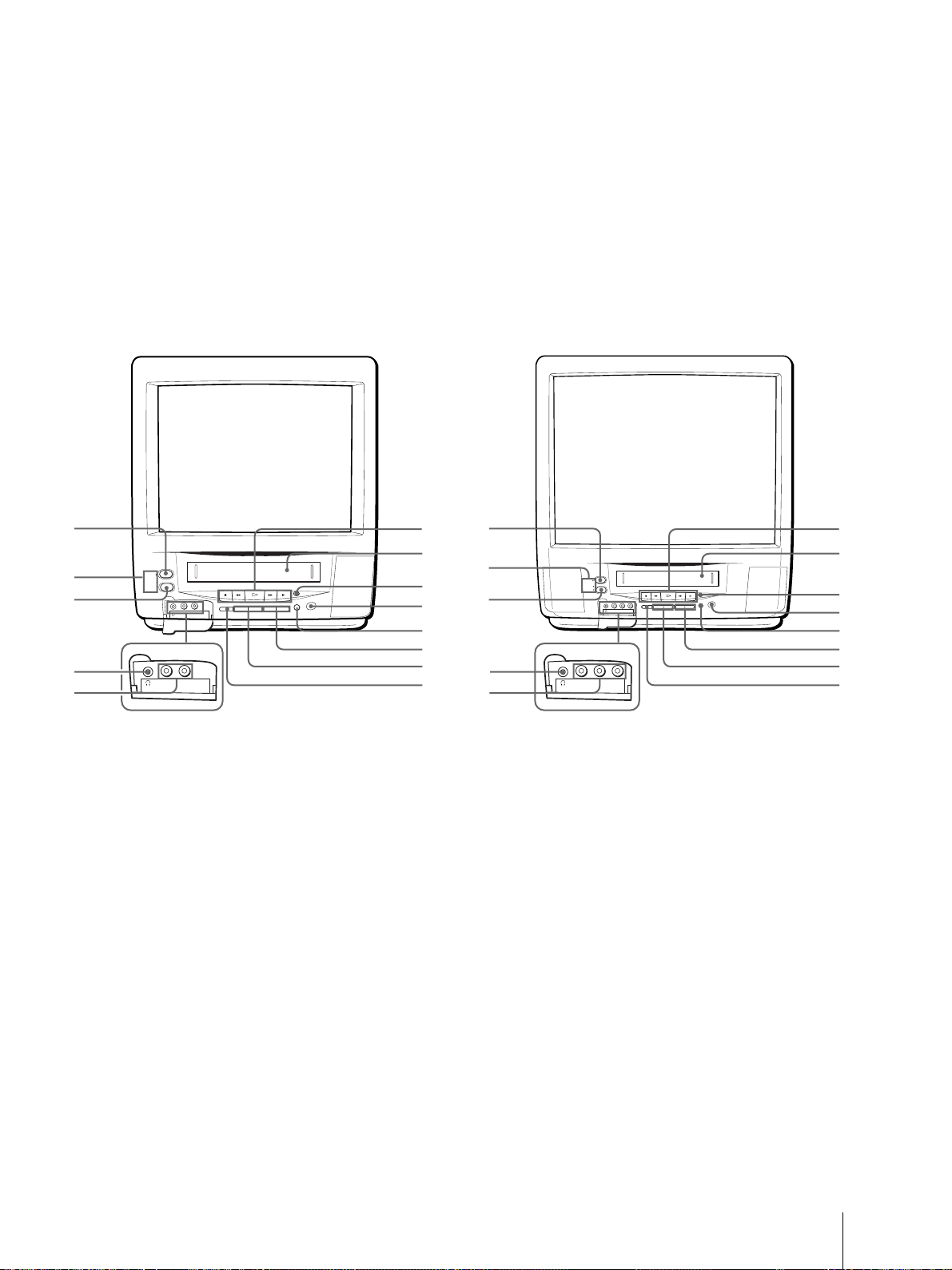
61
Additional Information
Video/TV set—front
This section briefly describes the buttons and controls on the Video/TV set and on the remote control.
For more information, refer to the pages next to each description.
Index to Parts and Controls
KV-13VM42, KV-13VM43
KV-20VM42, KV-20VS42
7 Cassette compartment (page 25)
8 REC (recording) r button (page 29)
9 Remote sensor
!º QUICK TIMER REC button (page 34)
!¡ CHANNEL +/– buttons (pages 18, 29)
!™ VOL (volume) +/– buttons (page 18)
!£ INPUT SELECT button (pages 24, 29, 57)
VIDEO
INPUT
SELEECT
– VOL + – CHANNEL +
L AUDIO R
REC
STANDBY
POWER
EJECT
TIMER REC
VIDEO L AUDIO R
1
6
7
8
9
!º
!¡
!™
!£
2
3
4
5
INPUT
SELEECT
– VOL + – CHANNEL +
REC
STANDBY
POWER
EJECT
TIMER REC
VIDEO AUDIO
VIDEO AUDIO
1
2
3
4
5
6
7
8
9
!º
!¡
!™
!£
1 POWER button (pages 6, 12, 18)
2 Lamps
‰/STANDBY (page 18)
REC (recording) (page 29)
TIMER REC (recording) (pages 32, 35)
3 EJECT 6 button (page 25)
4 2 (headphones) jack (page 24)
5 VIDEO/AUDIO L(MONO)/R jacks (KV-20VS42
only) (page 57)
VIDEO/AUDIO jacks (KV-13VM42, KV-
13VM43, and KV-20VM42 only) (page 57)
6 Tape transport buttons (page 26)
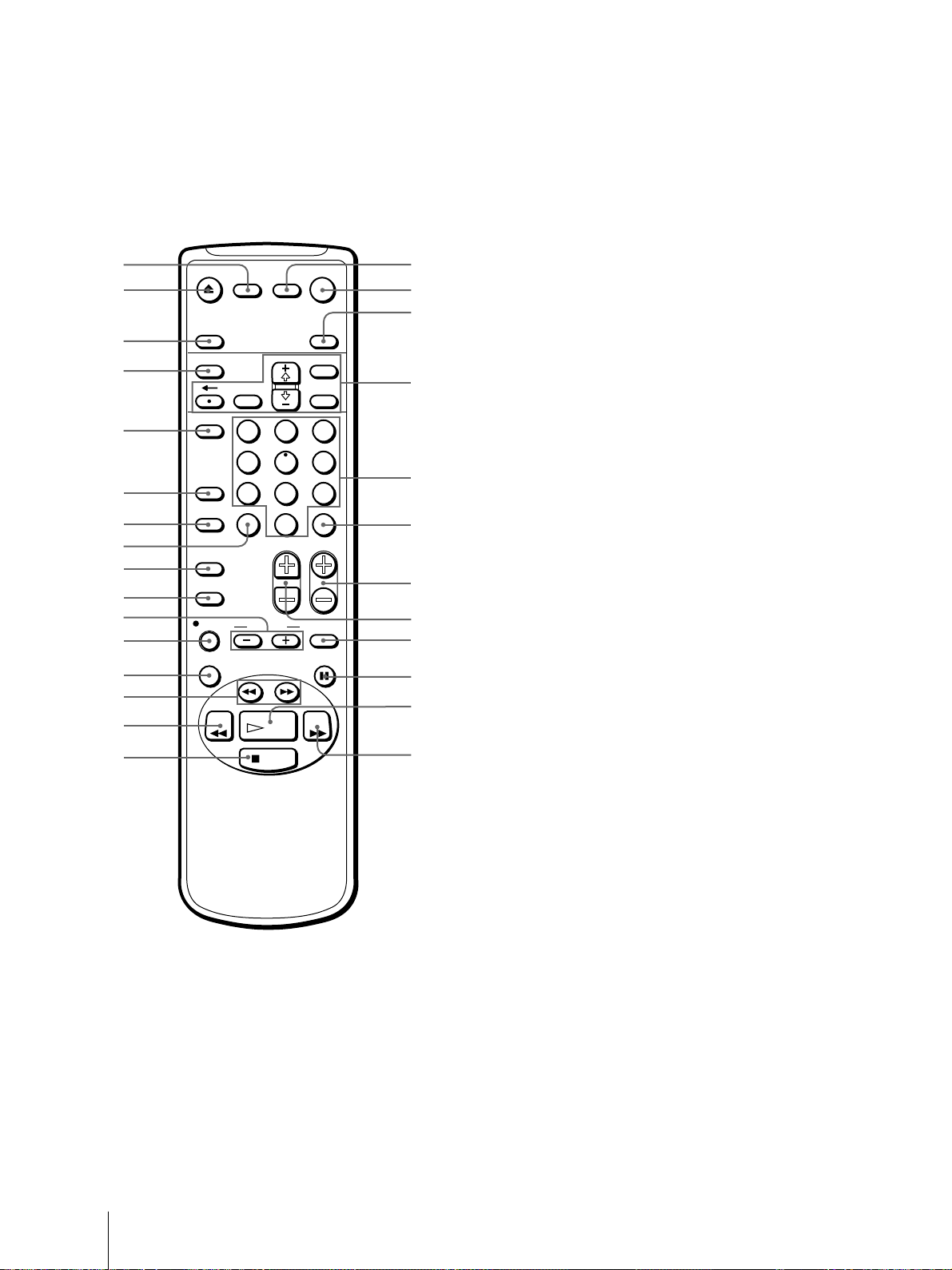
62
Additional Information
Remote control
1 MUTING (muting) (page 18)
2 EJECT 6 (page 25)
3 INPUT SELECT (pages 24, 29, 57)
4 TIMER ON SCREEN (pages 30, 32, 33)
5 VCR Plus (page 35)
6 COUNTER/REMAIN (page 28)
7 COUNTER RESET (pages 25, 28)
8 JUMP (page 18)
9 INDEX (page 54)
!º TAPE SPEED (pages 29, 35)
!¡ SLOW & +/– (page 26)
!™ REC (recording) r (page 29)
!£ X2 (page 26)
!¢ SEARCH 0/) (page 26)
!∞ REW (rewind) 0 (page 26)
!§ STOP p (page 26)
!¶ DISPLAY (pages 24, 28)
!• POWER (pages 6, 12, 18)
!ª SLEEP (page 37)
@º Menu operation buttons (pages 7, 19, 36, 40)
MENU
SELECT
+ ◊/– √
RESET
? (back space)
@¡ 0–9 (pages 18, 29, 35, 41)
@™ ENTER (pages 17, 42)
@£ CH (channel) +/– (pages 18, 29)
@¢ VOL (volume) +/– (page 18)
@∞ 7 (frame) (page 26)
@§ PAUSE P (pages 26, 29)
@¶ PLAY · (page 26)
@• FF ) (fast forward) (pages 26, 54)
EJECT
INPUT
SELECT
COUNTER/
REMAIN
COUNTER
RESET
SLEEP
MENU
CHVOL
SELECTRESET
TIMER ON
INDEX
JUMP ENTER
TAPE SPEED
X2 PAUSE
SEARCH
REC
SLOW
VCR Plus
SCREEN
MUTING DISPLAY
POWER
TV
1
2
3
4
5
6
7
8
9
0
&7
STOP
PLAY
REW FF
1
2
3
4
5
6
7
8
9
!º
!¡
!™
!£
!∞
!§
!¢
!¶
!•
!ª
@º
@¡
@™
@£
@¢
@∞
@§
@¶
@•

63
Additional Information
2
Préparation
AVERTISSEMENT
Sécurité
• Faites uniquement fonctionner le téléviseur/vidéo sur une
tension de 120 V CA.
• L’une des lames de la fiche est plus large que les autres
pour des raisons de sécurité et ne s’adapte dans la prise
que dans un seul sens. Si vous ne parvenez pas à
introduire complètement la fiche dans la prise, prenez
contact avec votre revendeur Sony.
• Si un liquide ou un solide venait à s’introduire à l’intérieur
du téléviseur/vidéo, débranchez le cordon d’alimentation
et faites-le vérifier par le personnel qualifié avant de le
remettre en service.
• Débranchez le téléviseur/vidéo de la prise murale si vous
prévoyez de ne pas l’utiliser pendant une période
prolongée. Pour débrancher le cordon, saisissez-le par la
fiche. Ne tirez jamais sur le cordon proprement dit.
Installation
• Pour éviter toute surchauffe interne, n’obstruez pas les
ouïes de ventilation.
• N’installez pas le téléviseur/vidéo dans un endroit chaud
ou humide ni dans un endroit soumis à de la poussière en
excès ou à des vibrations mécaniques.
Entretien
Nettoyez le téléviseur/vidéo à l’aide d’un chiffon doux et
sec. N’utilisez en aucun cas de solvants puissants comme du
diluant ou de la benzine, qui risqueraient de ternir le fini du
châssis.
Transport
Conservez le carton et les matériaux de conditionnement
d’origine afin d’assurer un éventuel transport ultérieur du
téléviseur/vidéo dans les meilleures conditions possibles.
Information
Attention : Tout changement ou modification non
explicitement approuvé dans le présent mode d’emploi peut
invalider votre droit à utiliser cet appareil.
Si vous avez des questions ou des problèmes concernant
votre téléviseur/vidéo, veuillez consulter votre revendeur
Sony.
Ce téléviseur/vidéo affiche des sous-titres conformément
aux critères 15.119 du règlement FCC.
Attention
Les émissions télévisées, les films, les cassettes vidéo et
autres matériaux peuvent être protégés par des droits
d’auteur. L’enregistrement non autorisé de tels matériaux
peut être en infraction avec la législation sur les droits
d’auteur. De même, l’utilisation de ce téléviseur/vidéo à
d’autres fins que la visualisation privée d’émissions
diffusées en UHF ou en VHF ou retransmises par des
compagnies de télévision par câble et destinées au grand
public peut requérir l’autorisation de la chaîne de télévision,
de la compagnie de télévision par câble et/ou du
propriétaire de l’émission.
Références utilisateur
Les numéros de modèle et de série sont situés à l’arrière du
téléviseur vidéo. Inscrivez le numéro de série dans les
espaces prévus à cet effet ci-dessous. Signalez ces numéros
de référence lorsque vous prenez contact avec votre
distributeur Sony au sujet de ce produit.
Modèle nº Nº de série
Précautions
Afin d’éviter tout risque d’incendie ou
d’électrocution, ne pas exposer l’appareil à la
pluie ni à l’humidité.
Ce symbole est destiné à avertir l’utilisateur
de la présence à l’intérieur du boîtier de cet
appareil d’une “tension dangereuse” non
isolée d’une magnitude suffisante pour
constituer un risque d’électrocution.
Ce symbole est destiné à attirer l’attention de
l’utilisateur sur la présence d’importantes
instructions d’utilisation et de maintenance
(entretien) dans les documents qui
accompagnent l’appareil.
ATTENTION
POUR EVITER TOUT RISQUE D’ELECTROCUTION,
N’UTILISEZ PAS CETTE FICHE D’ALIMENTATION
SECTEUR POLARISEE AVEC UN PROLONGATEUR, UNE
PRISE DE COURANT OU AVEC UNE AUTRE PRISE SI LES
LAMES NE PEUVENT ETRE INTRODUITES
COMPLETEMENT AFIN D’EVITER QUE DES PARTIES DE
LAME NUE RESTENT EXPOSEES.
Lorsque vous utilisez des jeux vidéo, des ordinateurs et
autres produits similaires avec votre téléviseur de projection,
maintenez les réglages de luminosité et de contraste sur de
faibles valeurs. Si une image fixe (non animée) reste affichée
à l’écran pendant de longues périodes alors que la
luminosité et le contraste sont réglés sur des valeurs élevées,
l’image peut rester définitivement incrustée sur l’écran. Ces
types d’incrustations ne sont pas couvertes par notre
garantie parce qu’elles résultent d’une utilisation
inappropriée.
Remarque pour l’installateur du
système CATV
La présente remarque est destinée à attirer l’attention des
installateurs du système CATV sur l’article 820-40 du NEC
qui stipule les instructions relatives à une mise à la terre
adéquate. Il prévoit plus particulièrement que le câble de
mise à la terre doit être raccordé au circuit de terre du
bâtiment aussi près que possible de l’entrée du câble.
Remarque sur la condensation
Si le téléviseur/vidéo est transporté directement d’un
endroit froid dans un endroit chaud, de l’humidité risque de
se condenser à l’intérieur du magnétoscope et
d’endommager la tête vidéo ou la bande magnétique.
Lorsque vous installez le téléviseur/vidéo pour la première
mise en service ou lorsque vous le transportez d’un endroit
froid dans un endroit chaud, attendez environ une heure
avant de le faire fonctionner.

Préparation
3
Contenu
* VCR Plus+ et PlusCode sont des marques déposées de
Gemstar Development Corporation.
Le système VCR Plus+ est fabriqué sous licence de Gemstar
Development Corporation.
Les instructions contenues dans le présent mode
d’emploi concernent les modèles KV-13VM42,
KV-13VM43, KV-20VM42 et KV-20VS42. Avant
d’entamer la lecture de ce mode d’emploi, vérifiez
la désignation de votre modèle à l’arrière du
téléviseur/vidéo. C’est le modèle KV-20VS42 qui
est représenté dans les illustrations de ce mode
d’emploi. Toute différence de fonctionnement est
clairement indiquée dans le texte, par exemple
“KV-20VS42 uniquement”.
FR
Préparation
1re étape — Préparation ............................................ 4
Vérification des accessoires fournis ....................... 4
Installation des piles dans la télécommande........ 4
2e étape — Raccordement de l’antenne .................. 5
Raccordement d’une antenne ................................. 5
Raccordement d’une antenne/réseau de
télédistribution ..................................................... 5
3e étape — Installation automatique du
téléviseur/vidéo – AUTO SET UP......................... 6
Suppression et ajout de chaînes ............................. 7
Activation/désactivation de la télédistribution... 9
Présélection de chaînes
– PROGRAMMATION AUTO ........................................... 10
Changement de la langue d’affichage des menus .... 11
4e étape — Réglage de l’horloge ............................ 12
Réglage automatique de l’horloge ....................... 12
Réglage manuel de la date et de l’heure ............. 15
5e étape — Réglage du système VCR Plus+
* ..... 16
Réglage du guide de chaîne .................................. 16
Opérations de base
Regarder la télévision............................................... 18
Mise sous et hors tension du téléviseur/vidéo.. 18
Sélection d’émissions télévisées ........................... 18
Réglage du volume ................................................ 18
Coupure du son ......................................................18
Commutation rapide de deux chaînes ................ 18
Réglage de l’image ................................................. 19
Réglage du son (KV-20VS42 uniquement) ......... 20
Sélection d’émissions stéréo ou bilingues
(KV-20VS42 uniquement) ................................. 21
Activation du son spatial (KV-20VS42 uniquement) ... 23
Affichage d’informations à l’écran ...................... 24
Visualisation d’un signal d’entrée vidéo via les
prises d’entrée de ligne ..................................... 24
Ecouter avec un casque d’écoute ......................... 24
Lecture d’une cassette .............................................. 25
Introduction d’une cassette vidéo........................ 25
Ejection d’une cassette vidéo ................................ 25
Protection d’une cassette contre l’effacement
accidentel............................................................. 25
Remise à zéro du compteur de bande ................. 25
Lecture d’une cassette............................................ 26
Lecture répétée d’une cassette – REPETITION AUTO .....27
Affichage d’informations à l’écran ...................... 28
Affichage du compteur de bande ........................ 28
Enregistrement d’émissions télévisées .................. 29
Enregistrement d’émissions télévisées................ 29
Enregistrement avec le téléviseur hors tension.. 29
Enregistrement d’émissions télévisées à l’aide du
programmateur....................................................... 30
Réglage du programmateur.................................. 30
Utilisation du téléviseur/vidéo avant le début
d’un enregistrement par programmateur ...... 32
Vérification des réglages du programmateur .... 33
Modification ou annulation des réglages du
programmateur .................................................. 33
Enregistrement à l’aide du programmateur rapide
– QUICK PROGRAMMATEUR ......................................... 34
Enregistrement d’émissions télévisées à l’aide du
système VCR Plus+
................................................................................
35
Opérations complémentaires
Mise sous ou hors tension automatique du
téléviseur/vidéo — MINUTERIE.................................... 36
Mise hors tension automatique
— Programmateur d’extinction............................................... 37
Sélection de la chaîne d’entrée du décodeur du
téléviseur/vidéo — CANAL FIXE .................................. 38
Affichage de sous-titres/XDS ................................. 39
Blocage de programmes télévisés
— Contrôle parental ....................................................................40
Activation de la fonction de contrôle parental... 40
Sélection d’un classement personnalisé aux
Etats-Unis ............................................................ 43
Sélection d’un classement personnalisé
au Canada ........................................................... 46
Changement du mot de passe .............................. 47
Si vous avez oublié votre mot de passe .............. 48
Ce que les classements signifient ........................... 49
Classements aux Etats-Unis .................................. 49
Classements au Canada......................................... 50
Sélection de vos chaînes favorites — CANAL PREFERE .. 52
Recherche à l’aide de la fonction d’index.............. 54
Lecture du début de chaque enregistrement
– Balayage des index.................................................................. 54
Localisation d’un enregistrement déterminé
– Recherche d’index ............................................................. 54
Optimisation de la qualité de l’image.................... 55
Réglage automatique de l’alignement................. 55
Réglage manuel de l’alignement .......................... 55
Réduction des parasites dans l’image.................... 56
Raccordement d’un appareil en option ................. 57
Visualisation de l’image d’un appareil
en option ............................................................. 57
Informations complémentaires
Dépannage ................................................................. 58
Spécifications............................................................. 60
Index des composants et des commandes ............ 61
Téléviseur/vidéo — Avant ................................... 61
Télécommande........................................................ 62
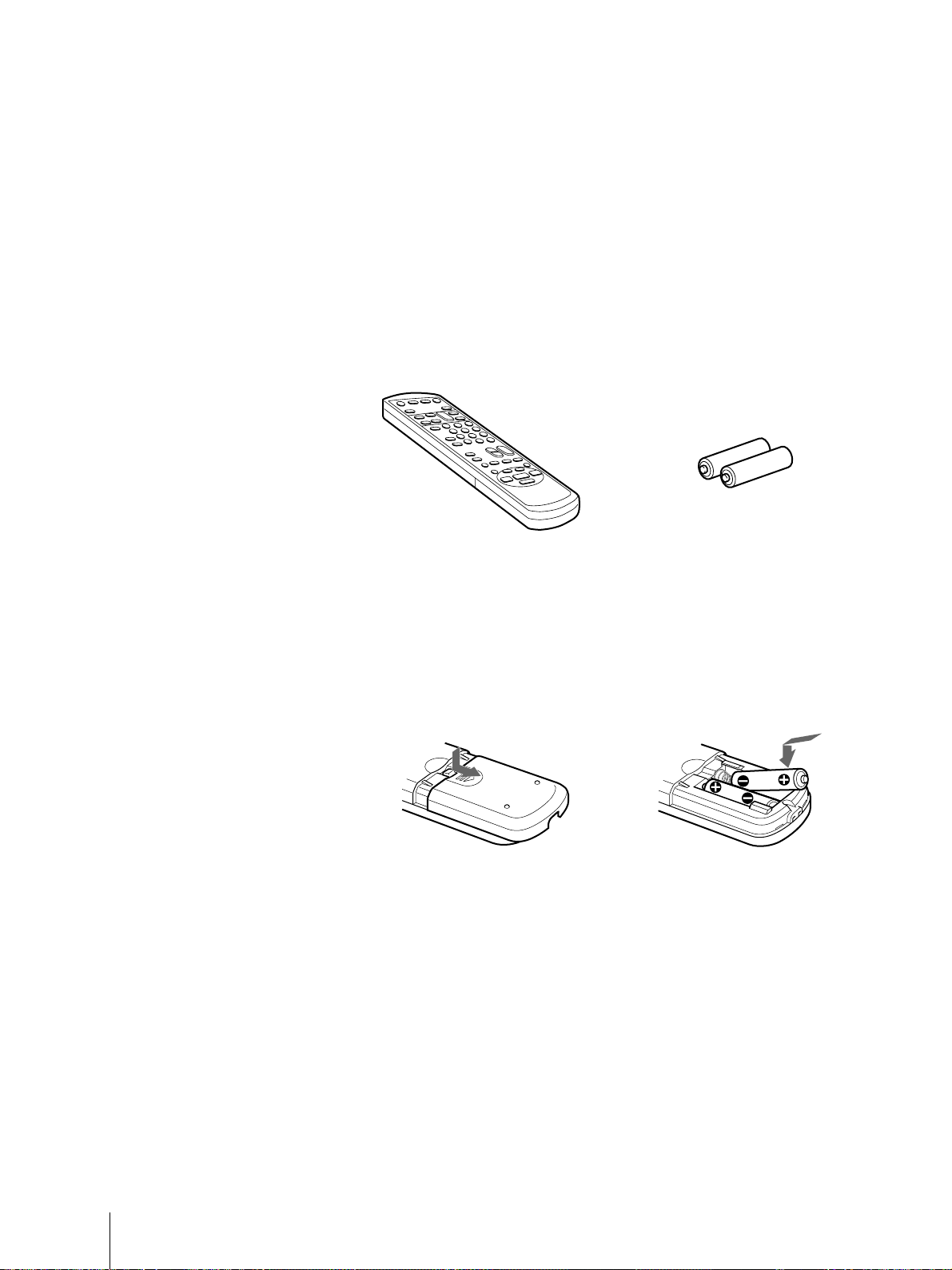
4
Préparation
Vérification des accessoires fournis
Lorsque vous avez tout retiré du carton, vérifiez si vous avez bien reçu les
accessoires suivants :
• Télécommande
• Deux piles AA (R6)
Installation des piles dans la
télécommande
Préparation
1re étape — Préparation
Retournez la télécommande
et retirez le couvercle.
Vérifiez la polarité et installez
correctement les deux piles AA (R6).
Installation des piles
Introduisez deux piles AA (R6) en
faisant correspondre les pôles + et –
des piles au diagramme à l’intérieur
du compartiment à piles.
Introduisez d’abord le pôle négatif
(–) et poussez ensuite sur la pile
jusqu’à ce que le côté positif (+)
s’encliquette en position.
Remarques
• Dans des conditions normales
d’utilisation, les piles offrent une
autonomie d’environ six mois.
• Si vous prévoyez de ne pas utiliser
la télécommande pendant une
période prolongée, retirez-en les
piles fin d’éviter tout dommage
causé par une fuite des piles.
• N’utilisez pas une pile usagée et
une pile neuve en même temps.
• N’utilisez pas des piles de types
différents.
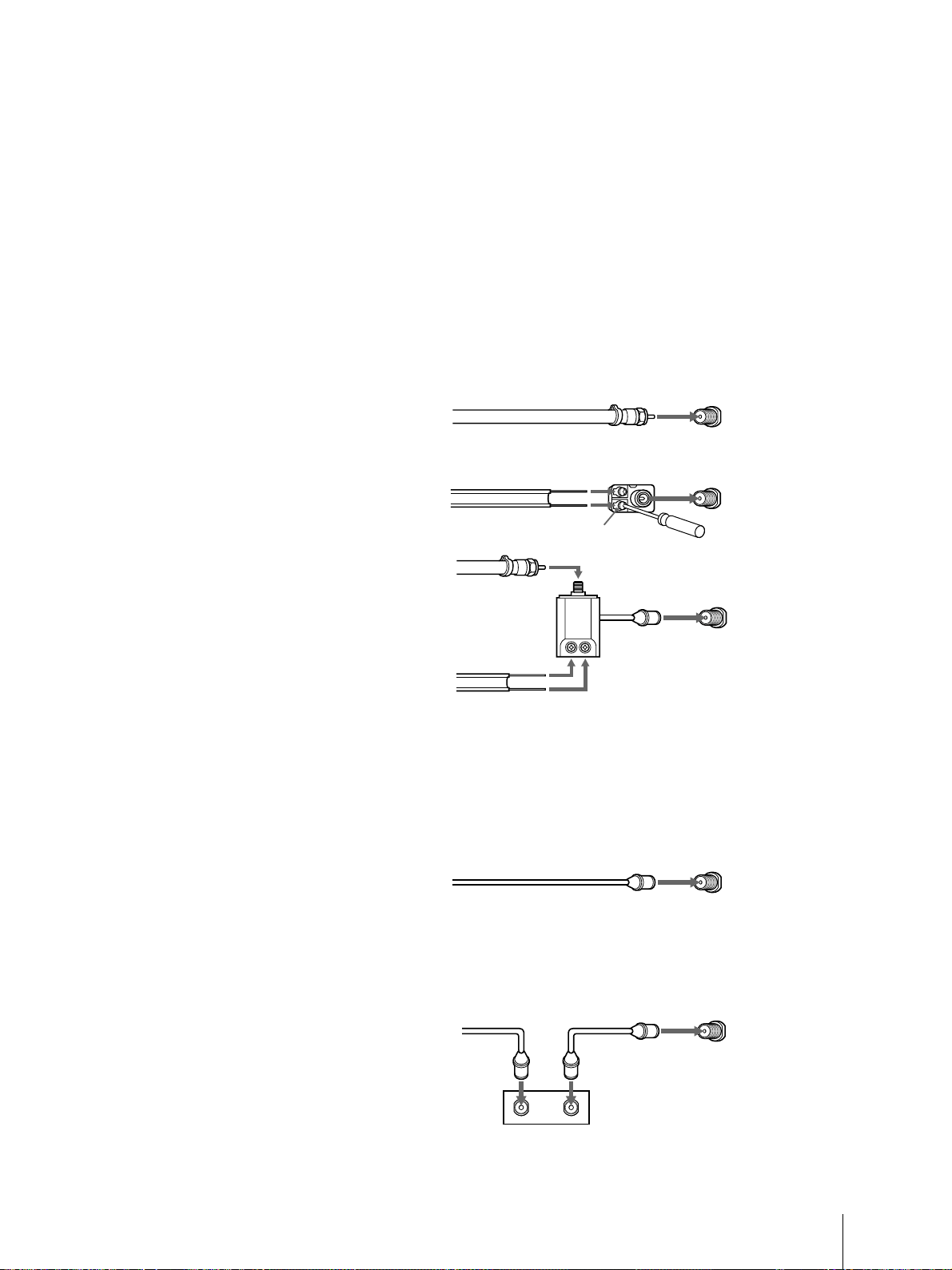
Préparation
5
Raccordement d’une antenne/
réseau de télédistribution
Raccordement d’un simple câble à l’antenne
Raccordez directement le câble à l’antenne
Raccordement à un décodeur
Certains réseaux de télévision par câble payants utilisent des signaux
brouillés ou codés qui requièrent un décodeur pour pouvoir visualiser
toutes les chaînes.
Si vous commandez toutes les chaînes via votre décodeur, il serait
préférable d’utiliser la fonction CANAL FIXE (voir “Sélection de la chaîne
d’entrée du décodeur du téléviseur/vidéo – CANAL FIXE” à la page 38.)
2e étape — Raccordement de
l’antenne
Bien que vous puissiez utiliser une antenne intérieure ou externe avec
votre téléviseur/vidéo, nous recommandons une antenne externe ou un
réseau de télédistribution par câble de façon à obtenir la meilleure qualité
d’image possible.
Raccordement d’une antenne
Branchez votre câble d’antenne sur la borne d’antenne VHF/UHF. Si vous
ne raccordez pas directement votre câble d’antenne à la borne, exécutez les
instructions de raccordement qui s’appliquent à votre type de câble.
Remarques
• La plupart des antennes
combinées VHF/UHF sont
équipées d’un répartiteur de
signal. Retirez le répartiteur avant
de fixer le connecteur approprié.
• Si vous utilisez le mixeur U/V, de
la neige et des parasites peuvent
apparaître dans l’image lorsque
vous visualisez des chaînes de
télévision par câble au delà du
numéro 37 (W+1).
• Le décodeur est fourni par la
compagnie de télédistribution par
câble.
(arrière du téléviseur/vidéo)
VHF/UHF
(arrière du téléviseur/vidéo)
VHF/UHF
(arrière du téléviseur/vidéo)
VHF/UHF
Connecteur d‘antenne
(non fourni)
Mixeur U/V EAC-66
(non fourni)
(arrière du téléviseur/vidéo)
VHF/UHF
(arrière du téléviseur/vidéo)
VHF/UHF
A
Câble coaxial de
75 ohms
B
Câble bifilaire de
300 ohms
C
Câble coaxial et
câble bifilaire

6
Préparation
Vous pouvez installer votre téléviseur/vidéo de manière simplifiée grâce
à la fonction AUTO SET UP. Pour configurer chaque paramètre
individuellement, reportez-vous aux sections “Changement de la langue
d’affichage des menus” (page 11), “Activation/désactivation de la
télédistribution” (page 9) et “Présélection de chaînes de télévision – AUTO
PROGRAMMATION” (page 10).
Avant de commencer
• Raccordez l’antenne ou le câble au téléviseur/vidéo.
1 Appuyez sur POWER pour mettre le téléviseur/vidéo sous tension.
2 Sélectionnez la langue d’affichage des menus.
Si vous préférez le français ou l’espagnol à l’anglais, vous pouvez changer
la langue d’affichage des menus en appuyant sur la touche VOL + pour le
français ou CHANNEL – pour l’espagnol.
Tous les écrans de menu apparaissent dans la langue d’affichage
sélectionnée par défaut.
3 Appuyez sur VOL – pour lancer la fonction AUTO SET UP.
L’indication “PROGRAMMATION AUTO” apparaît à l’écran et le
téléviseur/vidéo entame l’exploration et la présélection automatiques des
chaînes de télévision. Lorsque toutes les chaînes captables ont été
présélectionnées, l’indication “PROGRAMMATION AUTO” disparaît et la
chaîne dont le numéro est le plus petit est visualisée à l’écran.
Pour quitter AUTO SET UP
Appuyez sur INPUT SELECT.
3e étape — Installation automatique
du téléviseur/vidéo –
AUTO SET UP
POWER VOL +/– CHANNEL +/–
Pour restaurer les réglages par
défaut
Appuyez sur la touche POWER du
téléviseur/vidéo tout en maintenant
la touche RESET de la
télécommande enfoncée.
PROGRAMMATION AUTO
ENGLISH :
[
CH+
]
ESPANOL :
[
CH–
]
FRANÇAIS :
[
VOL+
]
AUTO SET UP :
[
VOL–
]
First please connect
the antenna
Press
[
INPUT SELECT
]
to exit
~
ENGLISH :
[
CH+
]
ESPANOL :
[
CH–
]
FRANÇAIS :
[
VOL+
]
AUTO SET UP :
[
VOL–
]
Raccorder d’abord
l’antenne
Appuyer sur
[
INPUT SELECT
]
pour quitter
~
INPUT
SELEECT
– VOL + – CHANNEL +
REC
STANDBY
POWER
EJECT
TIMER REC
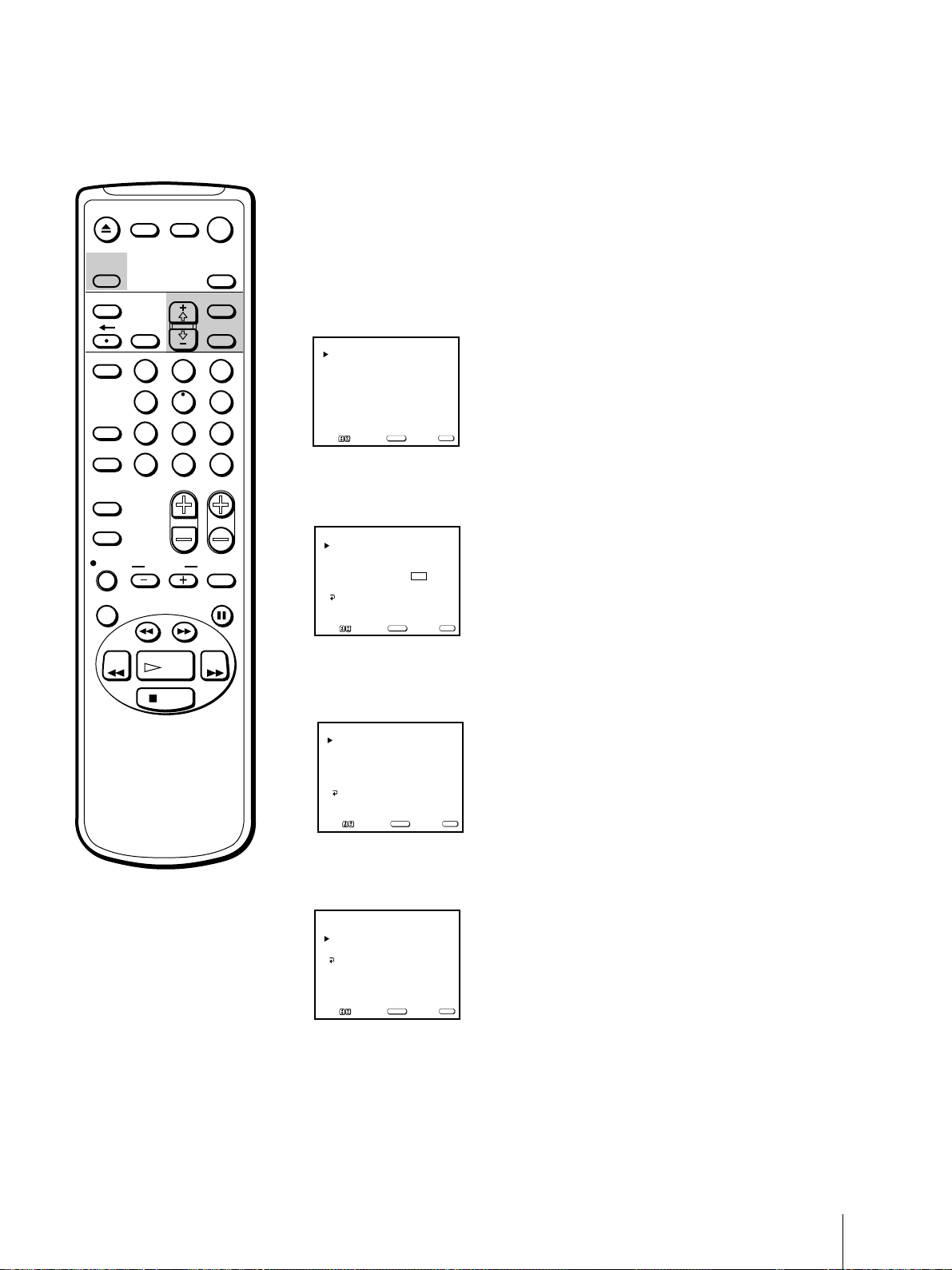
Préparation
7
Suppression et ajout de chaînes
Au terme de la procédure AUTO SET UP, vous pouvez supprimer des
chaînes jugées inutiles ou en ajouter d’autres.
1 Appuyez sur MENU pour afficher le menu principal.
Le menu principal s’affiche.
2 Déplacez le curseur (z) sur “REGLAGE” à l’aide de la touche + ◊ ou – √ et
appuyez ensuite sur SELECT.
Le menu REGLAGE apparaît.
3 Déplacez le curseur (z) sur “REGLAGE DE CANAUX” à l’aide de la
touche + ◊ ou – √ et appuyez ensuite sur SELECT.
Le menu REGLAGE DE CANAUX apparaît.
4 Déplacez le curseur (z) sur “SAUTE/AJOUTE CANAL” à l’aide de la
touche + ◊ ou – √ et appuyez ensuite sur SELECT.
Le menu SAUTE/AJOUTE CANAL apparaît.
V IDEO
AUDIO
PROGRAMMATEUR
CASSETTE
REGLAGE
Aller Choisir Sortie
SELECT
MENU
Remarque
Si l’indication SAUTE/AJOUTE
CANAL apparaît en noir, cela
signifie que le téléviseur/vidéo est
réglé pour recevoir un signal
d’entrée vidéo via les prises d’entrée
et vous ne pouvez pas sélectionner
SAUTE/AJOUTE CANAL.
Appuyez sur INPUT SELECT de
façon à ce qu’un numéro de chaîne
apparaisse à l’écran.
SAUTE
AJOUTE
Utiliser
[
0–9
]ou[
CH+/–
]
pour sélectionner le
canal
SAUTE/AJOUTE CANAL
MENU
2
Aller Choisir Sortie
SELECT
MENU
CABLE: NON
CANAL FIXE: NON
PROGRAMMATION AUTO
SAUTE/AJOUTE CANAL
REGLAGE VCR Plus+
REGLAGE DE CANAUX
MENU
Aller Choisir Sortie
SELECT
MENU
EJECT
COUNTER/
REMAIN
COUNTER
RESET
SLEEP
MENU
CHVOL
SELECTRESET
INDEX
JUMP ENTER
TAPE SPEED
X2 PAUSE
SEARCH
REC
SLOW
VCR Plus
MUTING DISPLAY
POWER
TV
1
2
3
4
5
6
7
8
9
0
&7
STOP
PLAY
REW FF
TIMER ON SCREEN
INPUT
SELECT
REGLAGE DE CANAUX
CONTROLE PARENTAL
REGLAGE
Aller Choisir Sortie
SELECT
MENU
CANAL PREFERE
CAPTION VISION: CC 1
LANGUE: FRANÇAIS
MENU
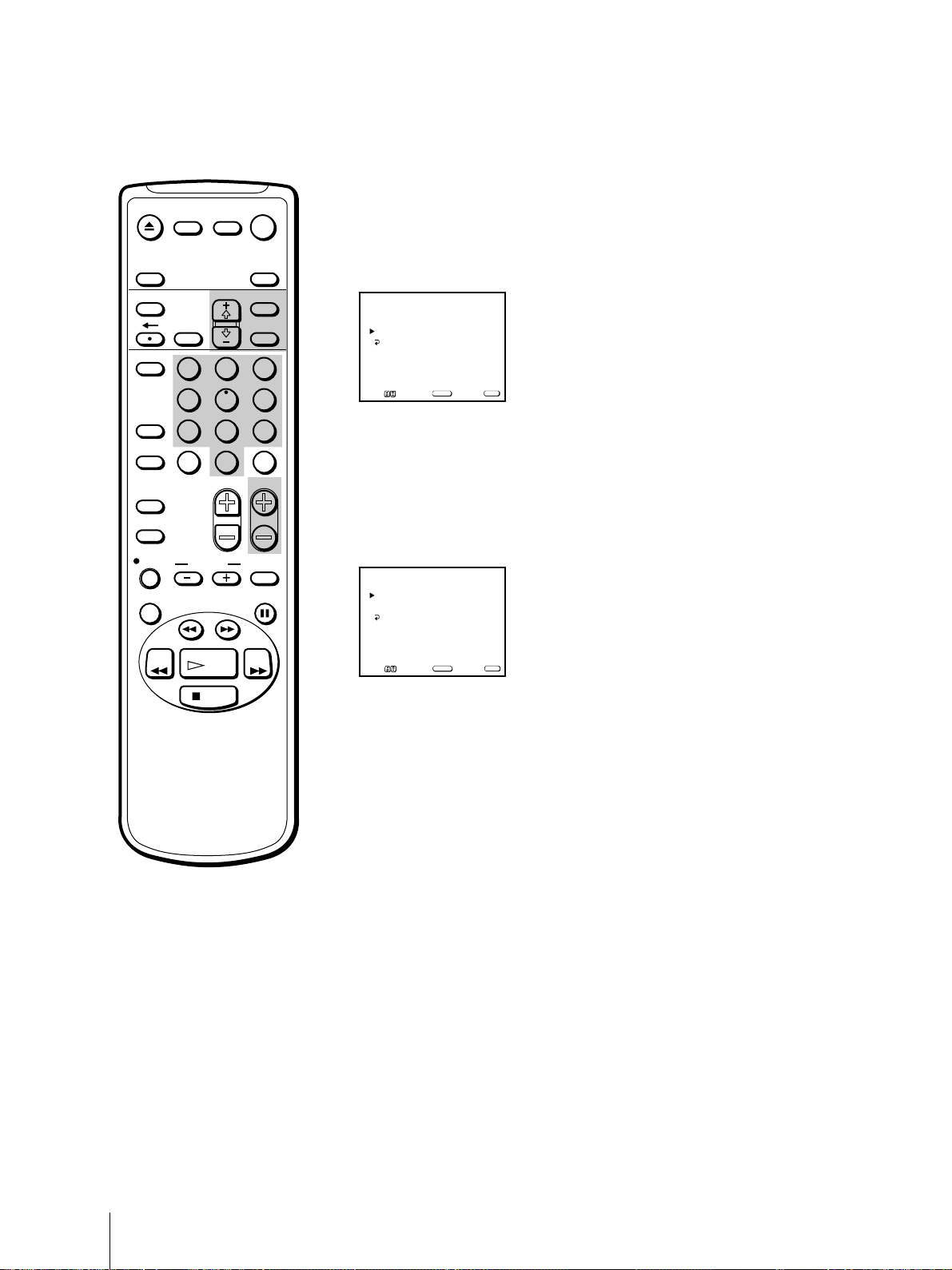
8
Préparation
5 Suppression et/ou ajout de chaînes:
Pour supprimer une chaîne jugée inutile
(1) Amenez le curseur (z) en regard de SAUTE.
(2) Appuyez sur les touches CH +/– ou 0 à 9 pour sélectionner la chaîne
que vous voulez supprimer et appuyez ensuite sur SELECT.
Le message “Ce canal sera ignoré” apparaît pendant quelques secondes et
le curseur (z) se déplace sur AJOUTE.
Pour ajouter une chaîne
(1) Amenez le curseur (z) en regard de AJOUTE.
(2) Appuyez sur les touches CH +/– ou 0 à 9 pour sélectionner la chaîne
que vous voulez ajouter et appuyez ensuite sur SELECT.
Le message “Ce canal a été ajouté” apparaît et le curseur (z) se déplace sur
SAUTE.
6 Pour supprimer et/ou ajouter d’autres chaînes, répétez l’étape 5.
7 Appuyez sur MENU pour revenir à l’écran de départ.
SAUTE
3
AJOUTE
SAUTE/AJOUTE CANAL
MENU
Utiliser
[
0–9
]ou[
CH+/–
]
pour sélectionner le
canal
Aller Choisir Sortie
SELECT
MENU
SAUTE
3
AJOUTE
Utiliser
[
0–9
]ou[
CH+/–
]
pour sélectionner le
canal
SAUTE/AJOUTE CANAL
MENU
Aller Choisir Sortie
SELECT
MENU
EJECT
INPUT
SELECT
COUNTER/
REMAIN
COUNTER
RESET
SLEEP
MENU
CHVOL
SELECTRESET
INDEX
JUMP ENTER
TAPE SPEED
X2 PAUSE
SEARCH
REC
SLOW
VCR Plus
MUTING DISPLAY
POWER
TV
1
2
3
4
5
6
7
8
9
0
&7
STOP
PLAY
REW FF
TIMER ON SCREEN
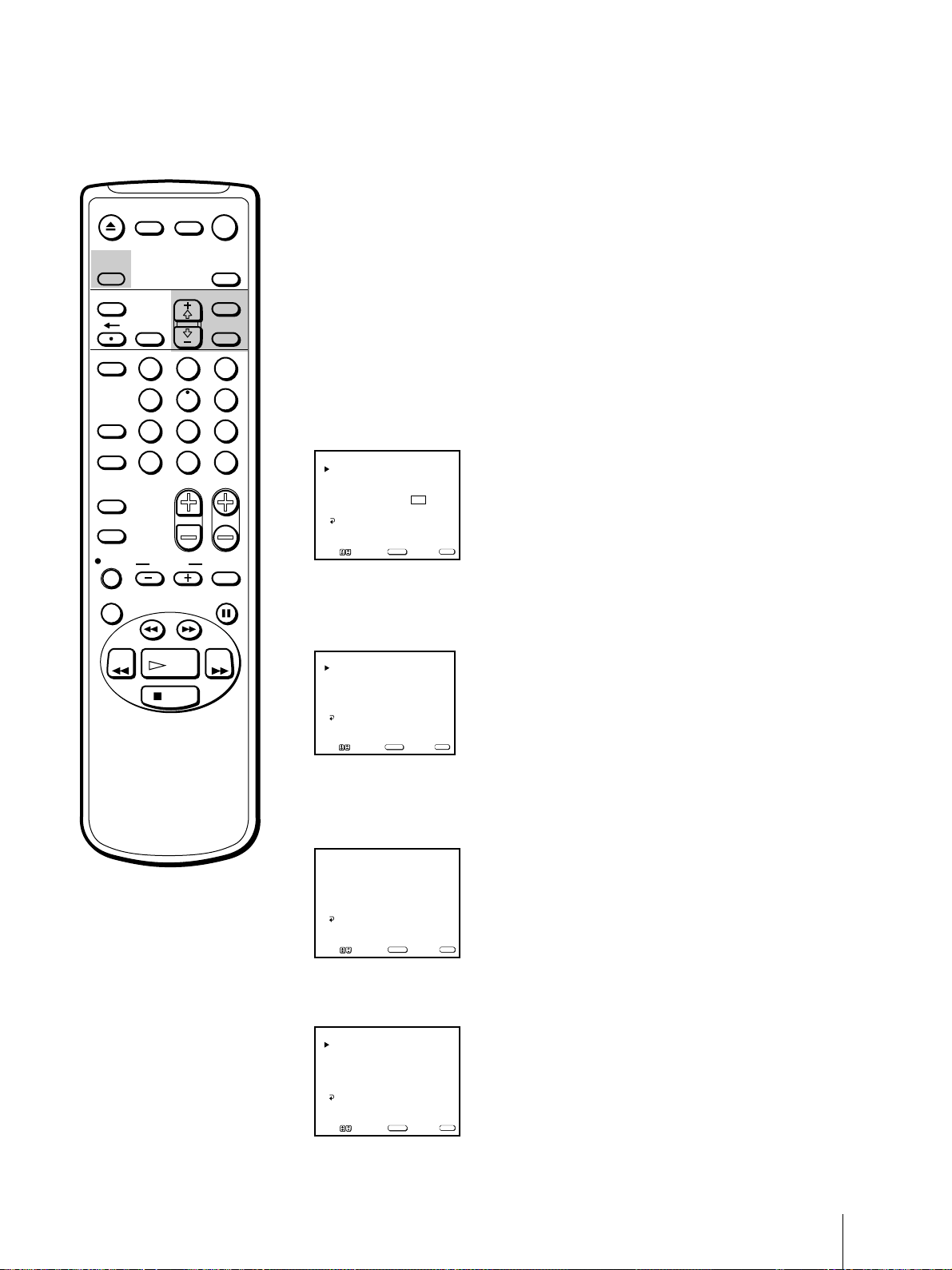
Préparation
9
Activation/désactivation de la
télédistribution
Si vous avez raccordé votre téléviseur/vidéo à un réseau de
télédistribution, réglez CABLE sur OUI (réglage par défaut). Sinon, réglez
CABLE sur NON pour visualiser des chaînes VHF ou UHF.
1 Appuyez sur MENU pour afficher le menu principal.
2 Déplacez le curseur (z) sur “REGLAGE” à l’aide de la touche + ◊ ou – √ et
appuyez ensuite sur SELECT.
Le menu REGLAGE apparaît.
3 Déplacez le curseur (z) sur “REGLAGE DE CANAUX” à l’aide de la
touche + ◊ ou – √ et appuyez ensuite sur SELECT.
Le menu REGLAGE DE CANAUX apparaît.
4 Déplacez le curseur (z) sur “CABLE” à l’aide de la touche + ◊ ou – √ et
appuyez ensuite sur SELECT.
La position sélectionnée vire au rouge.
5 A l’aide de la touche + ◊ ou – √, sélectionnez “OUI” ou “NON” et appuyez
ensuite sur SELECT.
6 Appuyez sur MENU pour revenir à l’écran de départ.
Remarque
Si l’indication CABLE apparaît en
noir, cela signifie que le téléviseur/
vidéo est réglé pour recevoir le
signal d’entrée vidéo via les prises
d’entrée et vous ne pouvez pas
sélectionner CABLE. Appuyez sur
INPUT SELECT de façon à ce qu’un
numéro de chaîne apparaisse à
l’écran.
CABLE: NON
CANAL FIXE: NON
AUTO PROGRAMMATION
SAUTE/AJOUTE CANAL
REGLAGE VCR Plus+
REGLAGE DE CANAUX
MENU
Aller Choisir Sortie
SELECT
MENU
CABLE: OUI
CANAL FIXE: NON
AUTO PROGRAMMATION
SAUTE/AJOUTE CANAL
REGLAGE VCR Plus+
REGLAGE DE CANAUX
MENU
Aller Choisir Sortie
SELECT
MENU
EJECT
COUNTER/
REMAIN
COUNTER
RESET
SLEEP
MENU
CHVOL
SELECTRESET
INDEX
JUMP ENTER
TAPE SPEED
X2 PAUSE
SEARCH
REC
SLOW
VCR Plus
MUTING DISPLAY
POWER
TV
1
2
3
4
5
6
7
8
9
0
&7
STOP
PLAY
REW FF
TIMER ON SCREEN
INPUT
SELECT
REGLAGE DE CANAUX
CONTROLE PARENTAL
REGLAGE
Aller Choisir Sortie
SELECT
MENU
CANAL PREFERE
CAPTION VISION: CC 1
LANGUE: FRANÇAIS
MENU
CABLE: NON
CANAL FIXE: NON
PROGRAMMATION AUTO
SAUTE/AJOUTE CANAL
REGLAGE VCR Pl us+
REGLAGE DE CANAUX
MENU
Aller Choisir Sortie
SELECT
MENU
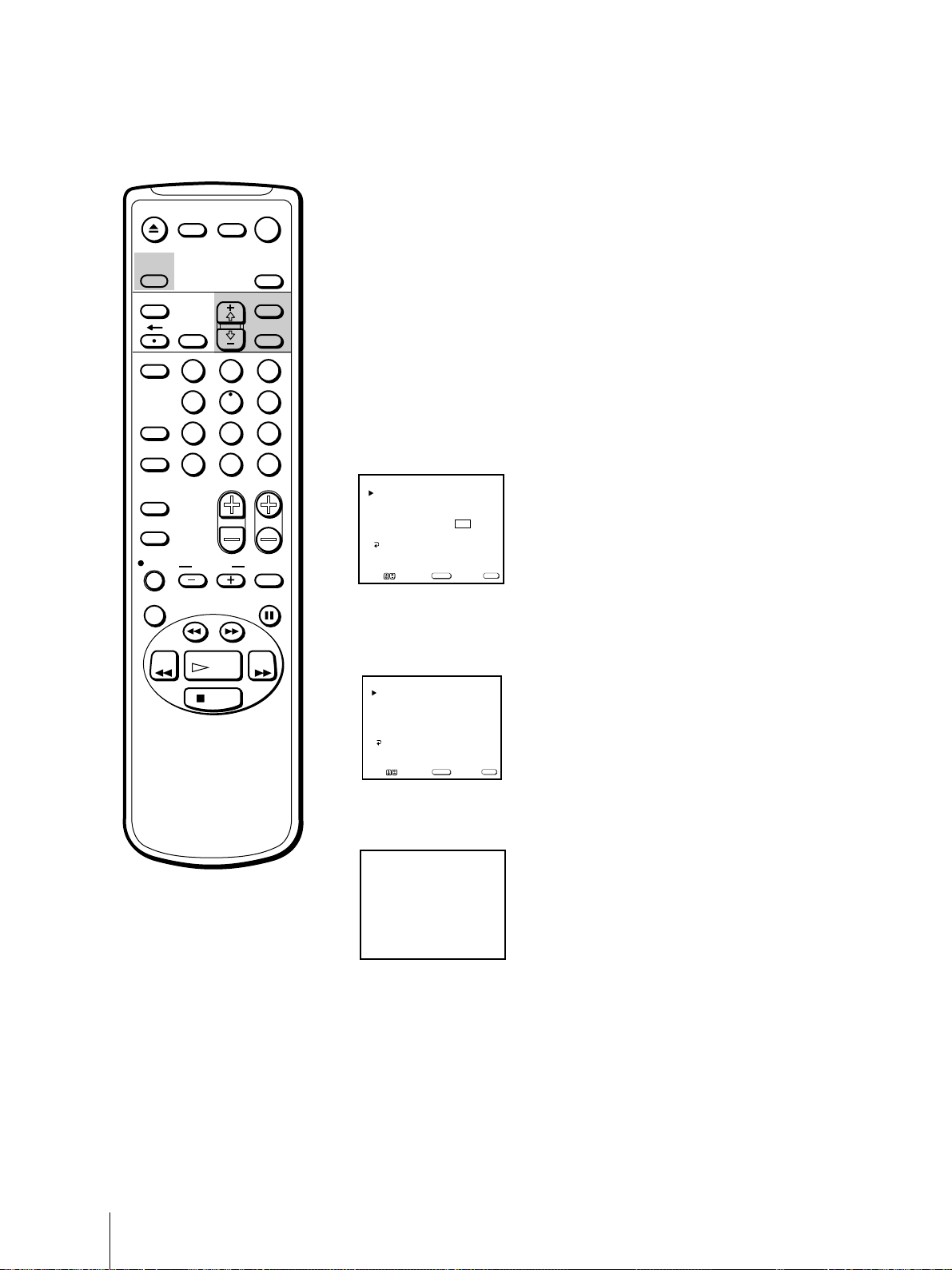
10
Préparation
Présélection de chaînes –
PROGRAMMATION AUTO
Vous pouvez présélectionner des chaînes télévisées de manière simplifiée
à l’aide de la fonction PROGRAMMATION AUTO. Présélectionnez les
chaînes pendant la journée plutôt que le soir lorsque certaines stations ne
diffusent plus leurs émissions.
1 Appuyez sur MENU pour afficher le menu principal.
2 Déplacez le curseur (z) sur “REGLAGE” à l’aide de la touche + ◊ ou – √ et
appuyez ensuite sur SELECT.
Le menu REGLAGE apparaît.
3 Déplacez le curseur (z) sur “REGLAGE DE CANAUX” à l’aide de la
touche + ◊ ou – √ et appuyez ensuite sur SELECT.
Le menu REGLAGE DE CANAUX apparaît.
4 Déplacez le curseur (z) sur “PROGRAMMATION AUTO” à l’aide de la
touche + ◊ ou – √ et appuyez ensuite sur SELECT.
L’indication “PROGRAMMATION AUTO” apparaît à l’écran et le
téléviseur/vidéo entame l’exploration et la présélection automatiques des
chaînes de télévision. Lorsque toutes les chaînes captables ont été
présélectionnées, l’indication “PROGRAMMATION AUTO” disparaît et la
chaîne dont le numéro est le plus petit est visualisée à l’écran.
5 Appuyez sur MENU pour revenir à l’écran de départ.
Pour quitter AUTO PROGRAMMATION
Appuyez sur une touche.
Chaînes captables à l’aide du
téléviseur/vidéo
VHF: 2 – 13
UHF: 14 – 69
Câble: 1 – 125
Remarque
Si l’indication PROGRAMMATION
AUTO apparaît en noir, cela signifie
que le téléviseur/vidéo est réglé
pour recevoir un signal d’entrée
vidéo via les prises d’entrée et vous
ne pouvez pas sélectionner
PROGRAMMATION AUTO.
Appuyez sur INPUT SELECT de
façon à ce qu’un numéro de chaîne
apparaisse à l’écran.
Pour supprimer des chaînes
jugées inutiles ou ajouter
d’autres chaînes
Voir “Suppression et ajout de
chaînes” (page 7).
CABLE: NON
CANAL FIXE: NON
PROGRAMMATION AUTO
SAUTE/AJOUTE CANAL
REGLAGE VCR Pl us+
REGLAGE DE CANAUX
MENU
Aller Choisir Sortie
SELECT
MENU
PROGRAMMATION AUTO
EJECT
COUNTER/
REMAIN
COUNTER
RESET
SLEEP
MENU
CHVOL
SELECTRESET
INDEX
JUMP ENTER
TAPE SPEED
X2 PAUSE
SEARCH
REC
SLOW
VCR Plus
MUTING DISPLAY
POWER
TV
1
2
3
4
5
6
7
8
9
0
&7
STOP
PLAY
REW FF
TIMER ON SCREEN
INPUT
SELECT
REGLAGE DE CANAUX
CONTROLE PARENTAL
REGLAGE
Aller Choisir Sortie
SELECT
MENU
CANAL PREFERE
CAPTION VISION: CC 1
LANGUE: FRANÇAIS
MENU
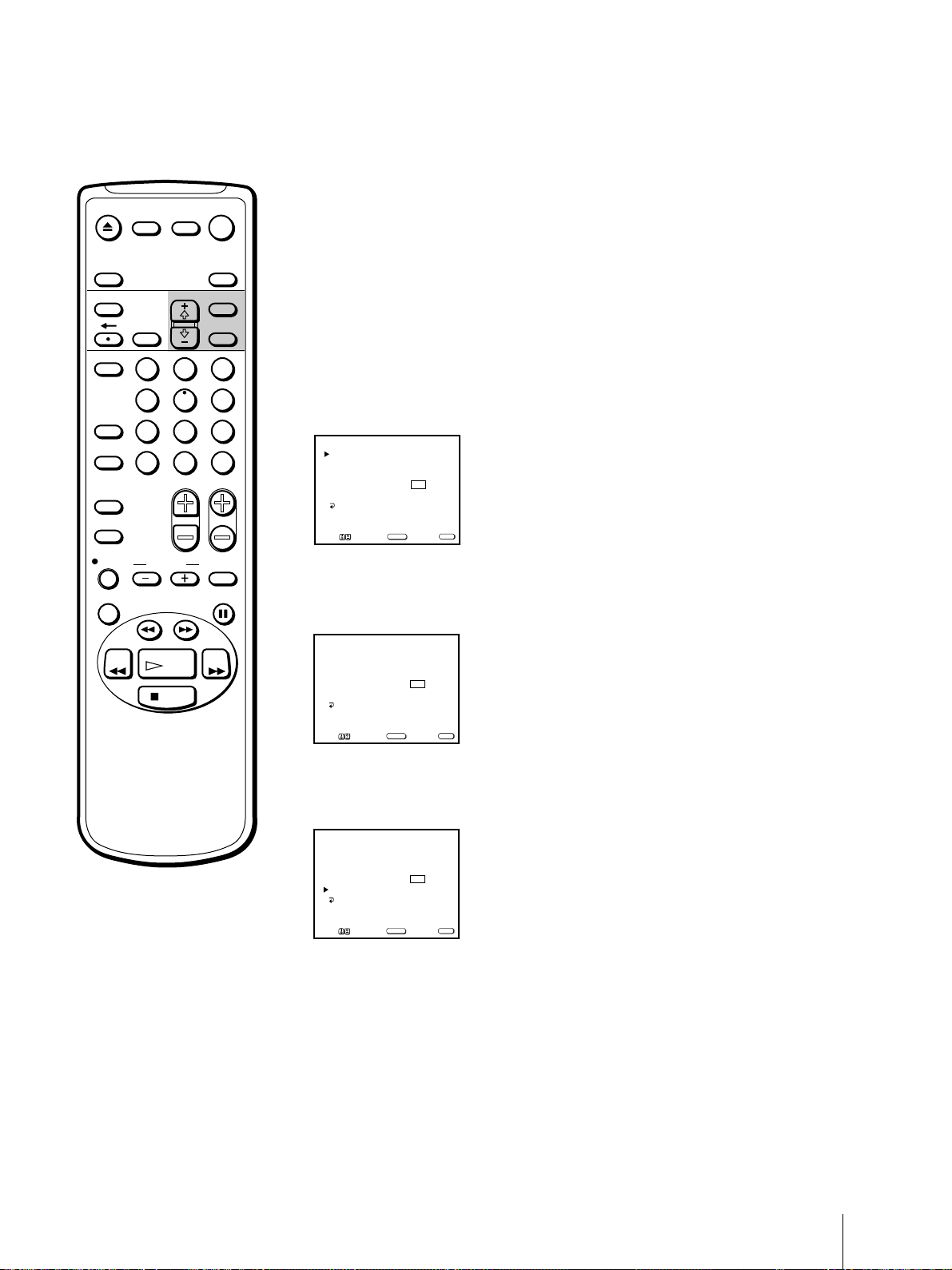
Préparation
11
EJECT
COUNTER/
REMAIN
COUNTER
RESET
SLEEP
MENU
CHVOL
SELECTRESET
INDEX
JUMP ENTER
TAPE SPEED
X2 PAUSE
SEARCH
REC
SLOW
VCR Plus
MUTING DISPLAY
POWER
TV
1
2
3
4
5
6
7
8
9
0
&7
STOP
PLAY
REW FF
TIMER ON SCREEN
INPUT
SELECT
Changement de la langue
d’affichage des menus
Si vous préférez le français ou l’espagnol à l’anglais, changez la langue
d’affichage des menus selon la procédure suivante.
1 Appuyez sur MENU pour afficher le menu principal.
2 Déplacez le curseur (z) sur “REGLAGE” à l’aide de la touche + ◊ ou – √ et
appuyez ensuite sur SELECT.
Le menu REGLAGE apparaît.
3 Déplacez le curseur (z) sur “LANGUE” à l’aide de la touche + ◊ ou – √ et
appuyez ensuite sur SELECT.
La position sélectionnée vire au rouge.
4 A l’aide de la touche + ◊ ou – √, sélectionnez la langue de votre choix et
appuyez ensuite sur SELECT.
Le menu entier apparaît dans la langue sélectionnée.
5 Appuyez sur MENU pour revenir à l’écran de départ.
REGLAGE DE CANAUX
CONTROLE PARENTAL
REGLAGE
Aller Choisir Sortie
SELECT
MENU
CANAL PREFERE
CAPTION VISION: CC 1
LANGUE: FRANÇAIS
MENU
REGLAGE DE CANAUX
CONTROLE PARENTAL
REGLAGE
Aller Choisir Sortie
SELECT
MENU
CANAL PREFERE
CAPTION VISION: CC 1
LANGUE: FRANÇAIS
MENU
REGLAGE DE CANAUX
CONTROLE PARENTAL
REGLAGE
Aller Choisir Sortie
SELECT
MENU
CANAL PREFERE
CAPTION VISION: CC 1
LANGUE: FRANÇAIS
MENU
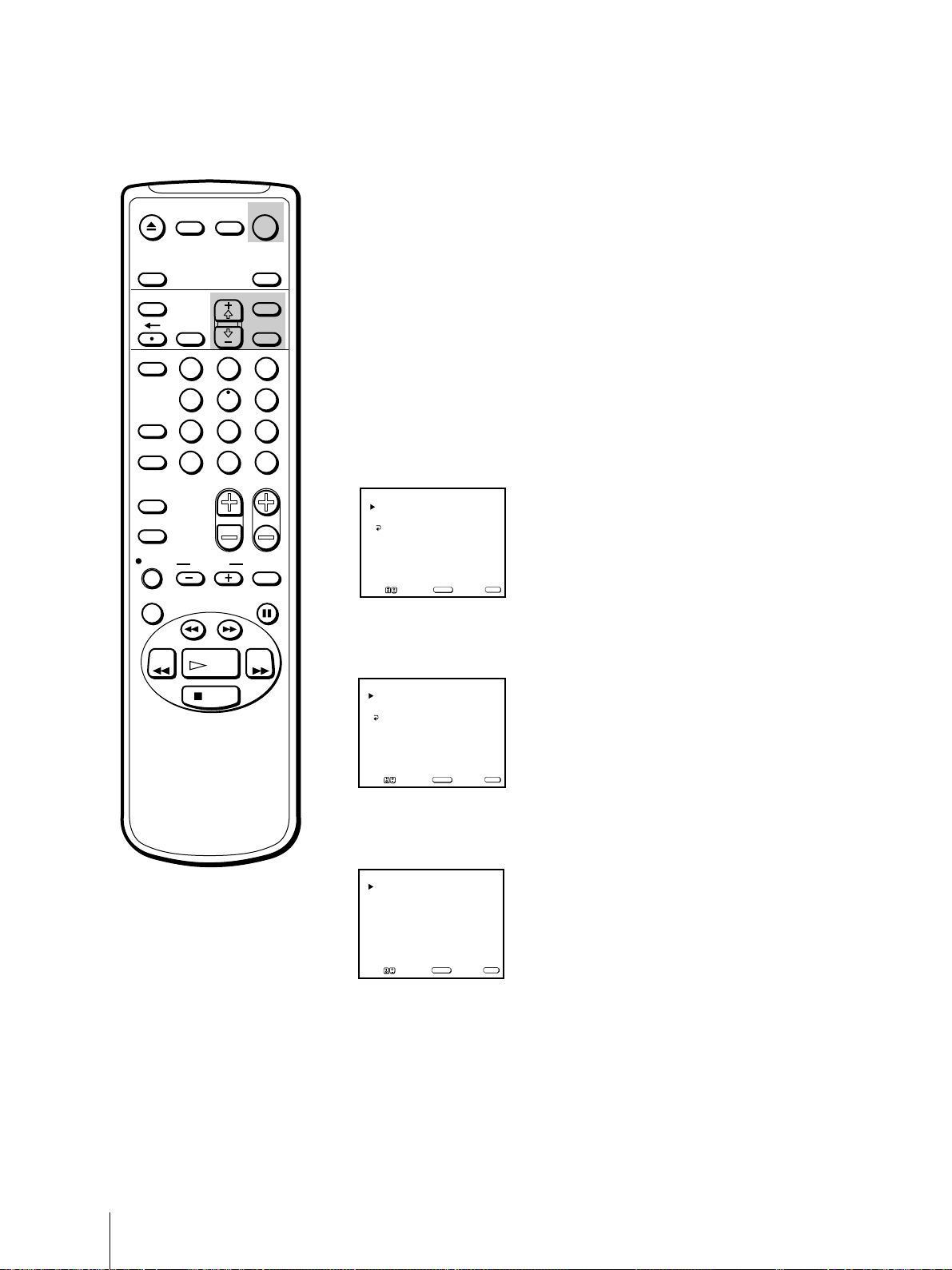
12
Préparation
Réglage automatique de l’horloge
Certaines chaînes de télévision et chaînes câblées transmettent des signaux
horaires en même temps que leurs émissions. Votre téléviseur/vidéo peut
capter ces signaux horaires pour régler l’horloge automatiquement (AUTO
CLOCK). La fonction AUTO CLOCK est uniquement opérante si une
chaîne de votre zone géographique retransmet un signal horaire. Si votre
téléviseur/vidéo ne peut capter les signaux, réglez l’horloge
manuellement (page 15).
1 Appuyez sur MENU pour afficher le menu principal.
2 Déplacez le curseur (z) sur “PROGRAMMATEUR” à l’aide de la touche +
◊ ou – √ et appuyez ensuite sur SELECT.
Le menu PROGRAMMATEUR apparaît.
3 Déplacez le curseur (z) sur “HEURE” à l’aide de la touche + ◊ ou – √ et
appuyez ensuite sur SELECT.
Le menu HEURE apparaît.
4 Déplacez le curseur (z) sur “AUTO” à l’aide de la touche + ◊ ou – √ et
appuyez ensuite sur SELECT.
Le menu AUTO HEURE apparaît.
5 Déplacez le curseur (z) sur “TOUT AUTO” à l’aide de la touche + ◊ ou – √
et appuyez ensuite sur SELECT.
Le message “Veuillez mettre le TV hors tension pour recevoir des données
d’horloge” s’affiche pendant 5 secondes.
6 Pour activer la fonction de réglage automatique de l’horloge, appuyez sur
POWER pour mettre le téléviseur/vidéo hors tension.
Les signaux horaires règlent automatiquement l’heure suivant votre
fuseau horaire ainsi que, le cas échéant, suivant l’heure d’été.
4e étape — Réglage de l’horloge
AUTO
HEURE
MANUEL
MENU
Aller Choisir Sortie
SELECT
MENU
TOUT AUTO
OPTIONS
AUTO HEURE
Aller Choisir Sortie
SELECT
MENU
Remarque
Si seulement quelques chaînes de
télévision de votre zone
géographique diffusent des signaux
horaires, le réglage automatique de
l’horloge peut prendre environ 45
minutes. Si rien ne se produit même
après avoir attendu environ 45
minutes, réglez l’horloge
manuellement.
EJECT
INPUT
SELECT
COUNTER/
REMAIN
COUNTER
RESET
SLEEP
MENU
CHVOL
SELECTRESET
INDEX
JUMP ENTER
TAPE SPEED
X2 PAUSE
SEARCH
REC
SLOW
VCR Plus
MUTING DISPLAY
POWER
TV
1
2
3
4
5
6
7
8
9
0
&7
STOP
PLAY
REW FF
TIMER ON SCREEN
HEURE
PROGRAMMATEUR
MINUTERIE
DIM 12:00 AM
MENU
Aller Choisir Sortie
SELECT
MENU
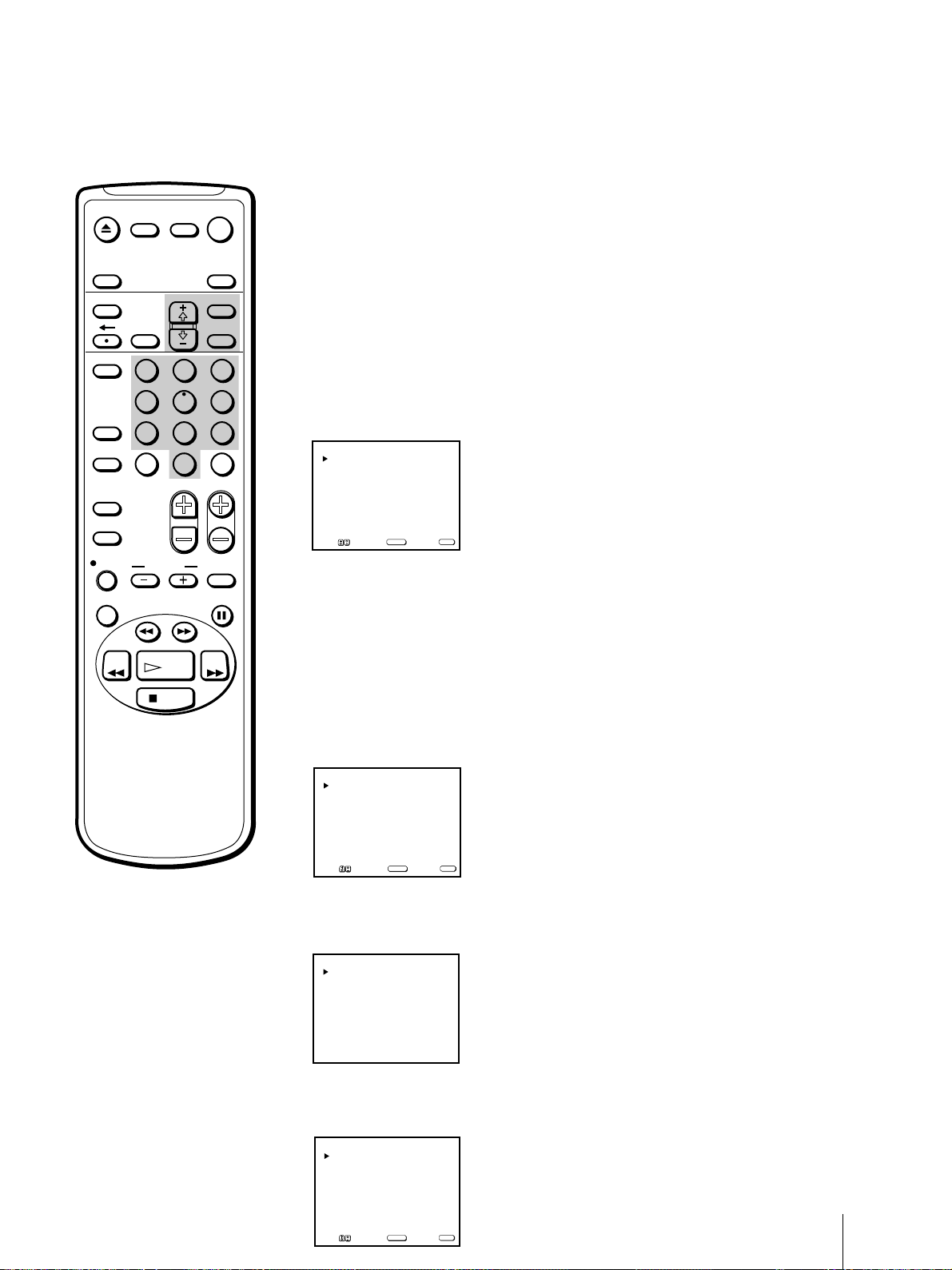
Préparation
13
Si l’horloge ne démarre pas
Si l’horloge est activée mais que votre fuseau horaire ou l’heure d’été n’ont
pas été réglés correctement, vous pouvez régler ces paramètres
manuellement. Si vous habitez à proximité de la limite d’un fuseau
horaire, il se peut que l’horloge du téléviseur/vidéo ne corresponde pas
aux heures de diffusion réelles des émissions télévisées. Pour vérifier le
fuseau horaire auquel appartient le service de télédiffusion, consultez
votre compagnie de câblodistribution et réglez l’horloge suivant les
informations qu’elle vous aura communiquées.
1 Exécutez les étapes 1 à 5 de la procédure de “Réglage automatique de
l’horloge” et sélectionnez “OPTIONS” à l’étape 5.
Le menu HEURE CANAL apparaît.
Si vous connaissez le numéro d’une chaîne qui diffuse un signal
horaire
(1) Déplacez le curseur (z) sur “MANUEL” à l’aide de la touche + ◊ ou – √
et appuyez ensuite sur SELECT.
La position CH vire au rouge.
(2) A l’aide des touches 0 à 9, introduisez le numéro de la chaîne et
appuyez ensuite sur SELECT. Omettez ensuite les étapes 2 à 5.
2 Déplacez le curseur (z) sur “AUTO” à l’aide de la touche + ◊ ou – √ et
appuyez ensuite sur SELECT.
Le menu AUTO HEURE apparaît.
3 Déplacez le curseur (z) sur “FUSEAU HORAIRE” à l’aide de la touche + ◊
ou – √ et appuyez ensuite sur SELECT.
Le menu FUSEAU HORAIRE apparaît.
4 A l’aide de la touche + ◊ ou – √, sélectionnez “AUTO”. Déplacez ensuite le
curseur (z) sur “OK” et appuyez sur SELECT.
Le menu HEURE D’ETE apparaît.
FUSEAU HORAIRE: AUTO
HEURE D’ETE: AUTO
OK
AUTO HEURE
Aller Choisir Sortie
SELECT
MENU
AUTO
ATLANTIQUE
EST
CENTRE
MONTAGNES
PACIFIQUE
ALASKA
HAWAII
FUSEAU HORAIRE
OK
AUTO
HEURE STANDARD
HEURE D’ETE
HEURE D’ETE
OK
Aller Choisir Sortie
SELECT
MENU
AUTO
MANUEL CH___
HEURE CANAL
Aller Choisir Sortie
SELECT
MENU
EJECT
INPUT
SELECT
COUNTER/
REMAIN
COUNTER
RESET
SLEEP
MENU
CHVOL
SELECTRESET
INDEX
TAPE SPEED
X2 PAUSE
SEARCH
REC
SLOW
VCR Plus
MUTING DISPLAY
POWER
TV
&7
STOP
PLAY
REW FF
TIMER ON SCREEN
JUMP ENTER
1
2
3
4
5
6
7
8
9
0
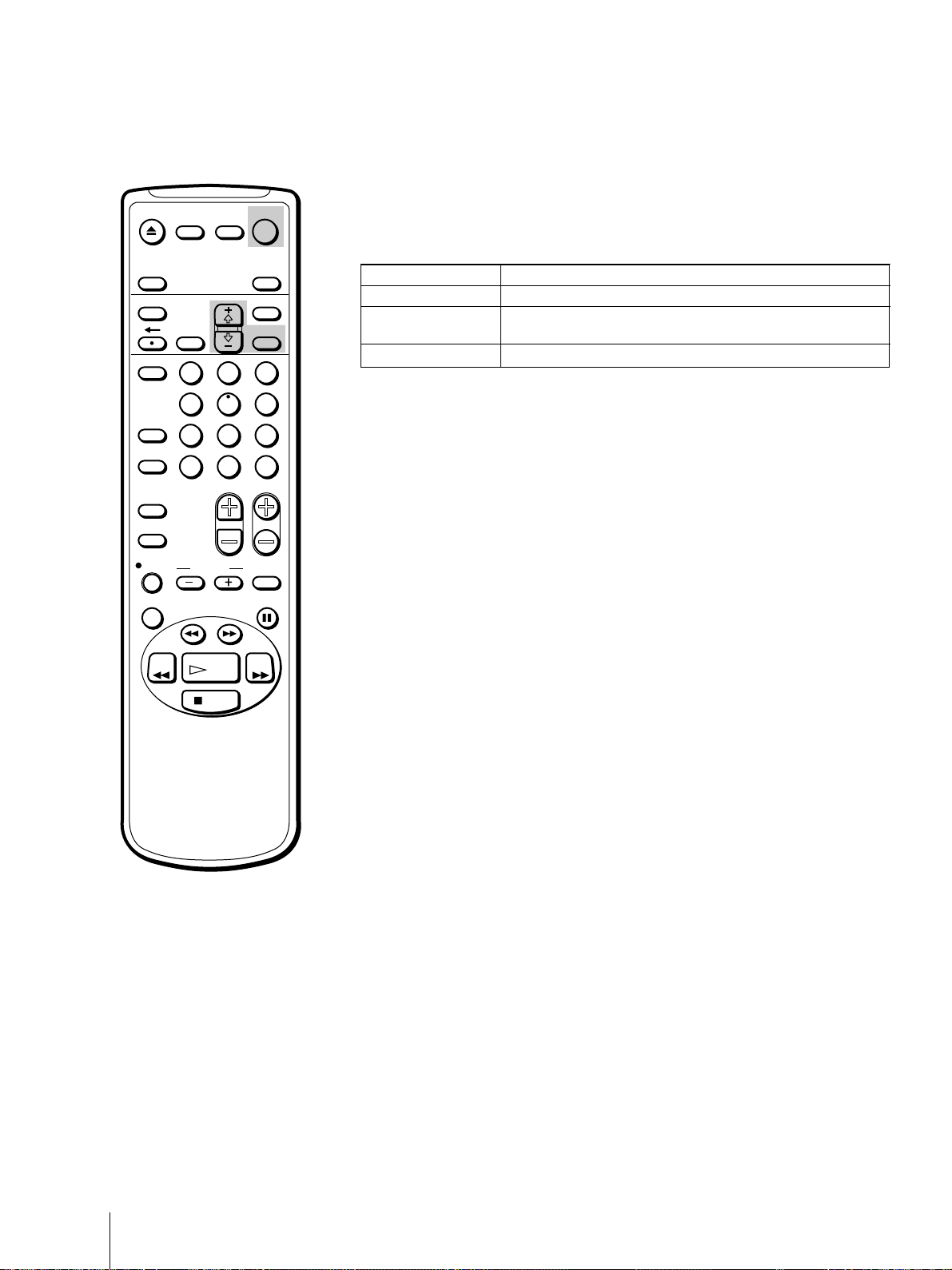
14
Préparation
5 A l’aide de la touche + ◊ ou – √, sélectionnez “AUTO”, “HEURE
STANDARD” ou “HEURE D’ETE”. (Consultez le tableau ci-dessous.)
Déplacez ensuite le curseur (z) sur “OK” et appuyez sur SELECT.
Choisissez Pour
AUTO Sélectionner le réglage automatique de l’heure d’été.
HEURE STANDARD Indiquer que votre zone géographique n’applique pas l’heure
d’été.
HEURE D’ETE Indiquer que votre zone géographique applique l’heure d’été.
6 Pour activer la fonction de réglage automatique de l’horloge, appuyez sur
POWER pour mettre le téléviseur/vidéo hors tension.
EJECT
INPUT
SELECT
COUNTER/
REMAIN
COUNTER
RESET
SLEEP
CHVOL
RESET
INDEX
JUMP ENTER
TAPE SPEED
X2 PAUSE
SEARCH
REC
SLOW
VCR Plus
MUTING DISPLAY
POWER
TV
1
2
3
4
5
6
7
8
9
0
&7
STOP
PLAY
REW FF
TIMER ON SCREEN
MENU
SELECT
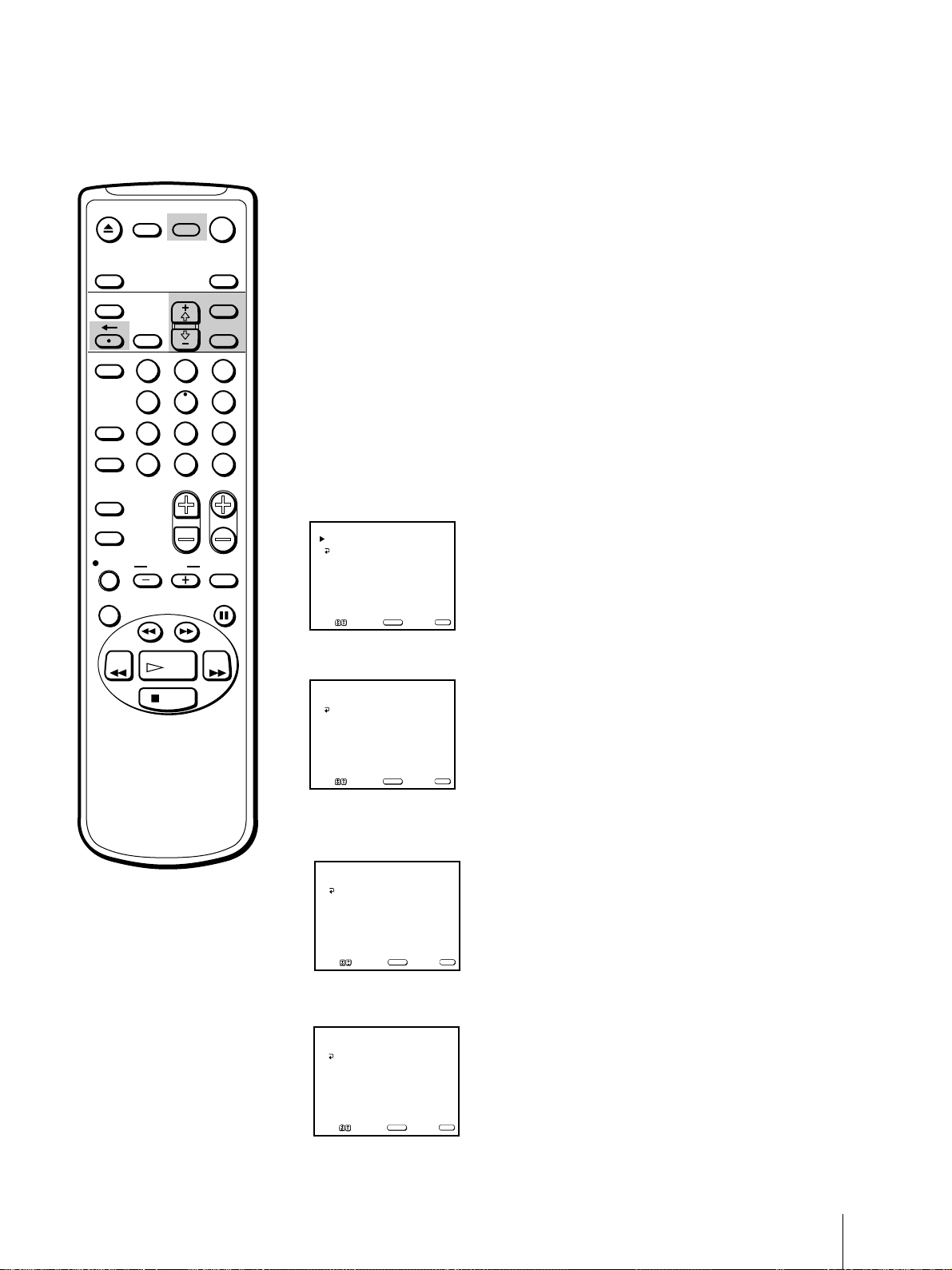
Préparation
15
Réglage manuel de la date et de
l’heure
Le réglage de la date et de l’heure vous permet d’utiliser la fonction de
programmateur pour l’enregistrement ou pour la mise sous ou hors
tension automatique du téléviseur/vidéo.
1 Appuyez sur MENU pour afficher le menu principal.
2 Déplacez le curseur (z) sur “PROGRAMMATEUR” à l’aide de la touche +
◊ ou – √ et appuyez ensuite sur SELECT.
Le menu PROGRAMMATEUR apparaît.
3 Déplacez le curseur (z) sur “HEURE” à l’aide de la touche + ◊ ou – √ et
appuyez ensuite sur SELECT.
Le menu HEURE apparaît.
4 Déplacez le curseur (z) sur “MANUEL” à l’aide de la touche + ◊ ou – √ et
appuyez ensuite sur SELECT.
Le menu HEURE apparaît.
5 Appuyez sur SELECT pour activer la procédure de réglage de l’horloge.
La section du mois vire au rouge.
6 A l’aide de la touche + ◊ ou – √, réglez le mois et appuyez ensuite sur
SELECT.
La section du jour vire au rouge.
7 A l’aide de la touche + ◊ ou – √ et de SELECT, réglez le jour, l’année,
l’heure et les minutes de la même façon qu’à l’étape 6.
8 Après avoir réglé les minutes, appuyez sur SELECT.
L’horloge démarre.
9 Appuyez sur MENU pour revenir à l’écran de départ.
Pour afficher l’heure
Appuyez sur DISPLAY.
Si vous avez commis une
erreur
Appuyez sur ? pour revenir à la
position précédente.
Si l’horloge s’est arrêtée et
que l’indication “--/--” est
affichée
Vous devez recommencer le réglage
de l’horloge.
EJECT
COUNTER/
REMAIN
COUNTER
RESET
SLEEP
MENU
CHVOL
SELECTRESET
INDEX
JUMP ENTER
TAPE SPEED
X2 PAUSE
SEARCH
REC
SLOW
VCR Plus
MUTING
POWER
TV
1
2
3
4
5
6
7
8
9
0
&7
STOP
PLAY
REW FF
TIMER ON SCREEN
INPUT
SELECT
DISPLAY
__/__ ____ ___ __:__
AM
HEURE
MENU
Aller Choisir Sortie
SELECT
MENU
1/__ ____ ___ __:__
AM
HEURE
Reglez le mois
MENU
Aller Choisir Sortie
SELECT
MENU
7/ 1 ____ ___ __:__
AM
HEURE
Régler le jour
MENU
Aller Choisir Sortie
SELECT
MENU
7/10 1999 SAM 7:30PM
HEURE
MENU
Aller Choisir Sortie
SELECT
MENU
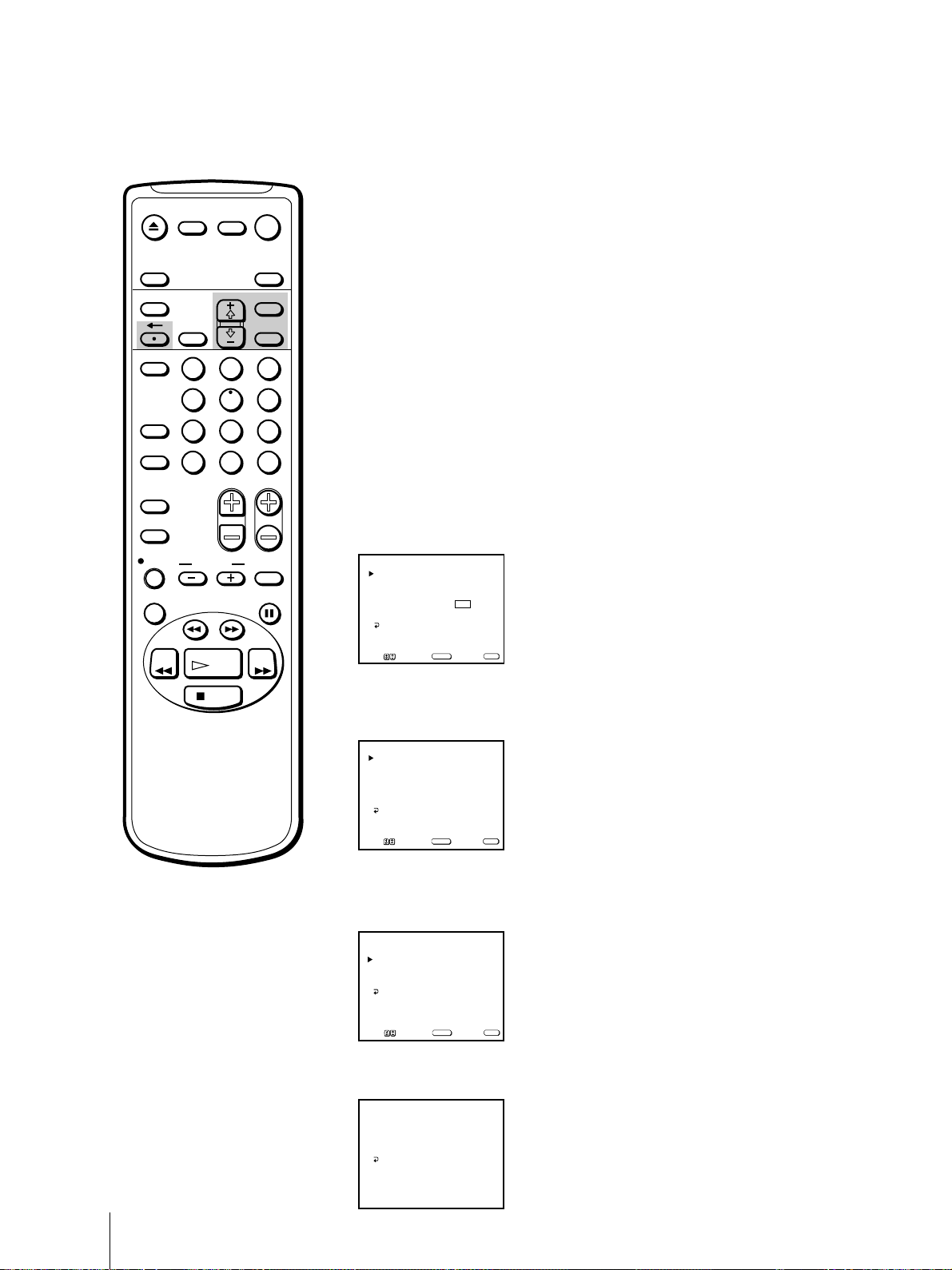
16
Préparation
La fonction du système VCR Plus+
simplifie les opérations de
programmation de votre téléviseur/vidéo pour effectuer des
enregistrements à l’aide du programmateur. Le réglage de votre
téléviseur/vidéo consiste à coordonner le numéro de la chaîne de
télévision (le numéro que vous sélectionnez pour mettre votre téléviseur/
vidéo ou votre magnétoscope sous tension pour regarder une émission)
avec le guide de chaîne (le numéro attribué à cette chaîne dans votre guide
des programmes). Pour obtenir les numéros de guide de chaîne, consultez
le “Tableau de concordance des chaînes” dans un guide des programmes
de télévision où figurent les codes PlusCode. Ce tableau est d’ordinaire
semblable à l’exemple de la page suivante.
Réglage du guide de chaîne
1 Appuyez sur MENU pour afficher le menu principal.
2 Déplacez le curseur (z) sur “REGLAGE” à l’aide de la touche + ◊ ou – √ et
appuyez ensuite sur SELECT.
Le menu REGLAGE apparaît.
3 Déplacez le curseur (z) sur “REGLAGE DE CANAUX” à l’aide de la
touche + ◊ ou – √ et appuyez ensuite sur SELECT.
Le menu REGLAGE DE CANAUX apparaît.
4 Déplacez le curseur (z) sur “Système VCR Plus+” à l’aide de la touche + ◊
ou – √ et appuyez ensuite sur SELECT.
Le menu REGLAGE Système VCR Plus+ apparaît.
5 Appuyez sur SELECT pour introduire le numéro guide de chaîne.
La position GUIDE CH vire au rouge.
5e étape — Réglage du système VCR
Plus+
Remarque
Si l’indication Système VCR Plus+
apparaît en noir, cela signifie que le
téléviseur/vidéo est réglé pour
recevoir un signal d’entrée vidéo via
les prises d’entrée et vous ne pouvez
pas sélectionner Système VCR
Plus+. Appuyez sur INPUT SELECT
jusqu'à ce qu’un numéro de chaîne
apparaisse à l’écran.
Si vous avez commis une
erreur
Appuyez sur ? pour revenir à la
position précédente.
EJECT
INPUT
SELECT
COUNTER/
REMAIN
COUNTER
RESET
SLEEP
MENU
CHVOL
SELECTRESET
INDEX
JUMP ENTER
TAPE SPEED
X2 PAUSE
SEARCH
REC
SLOW
VCR Plus
MUTING DISPLAY
POWER
TV
1
2
3
4
5
6
7
8
9
0
&7
STOP
PLAY
REW FF
TIMER ON SCREEN
REGLAGE DE CANAUX
CONTROLE PARENTAL
REGLAGE
Aller Choisir Sortie
SELECT
MENU
CANAL PREFERE
CAPTION VISION: CC 1
LANGUE: FRANÇAIS
MENU
CABLE: NON
CANAL FIXE: NON
PROGRAMMATION AUTO
SAUTE/AJOUTE CANAL
Système VCR P lus+
REGLAGE DE CANAUX
MENU
Aller Choisir Sortie
SELECT
MENU
Système VCR Plus+
LISTE DES CANAUX
GUIDE CH – TV CH
__ – ___
REGLAGE
MENU
Aller Choisir Sortie
SELECT
MENU
LISTE DES CANAUX
Utilisez [0-9] pour
ré gler un canal guide
MENU
Pressez [ENTER]
Système VCR Plus+
GUIDE CH – TV CH
REGLAGE
__ – ___
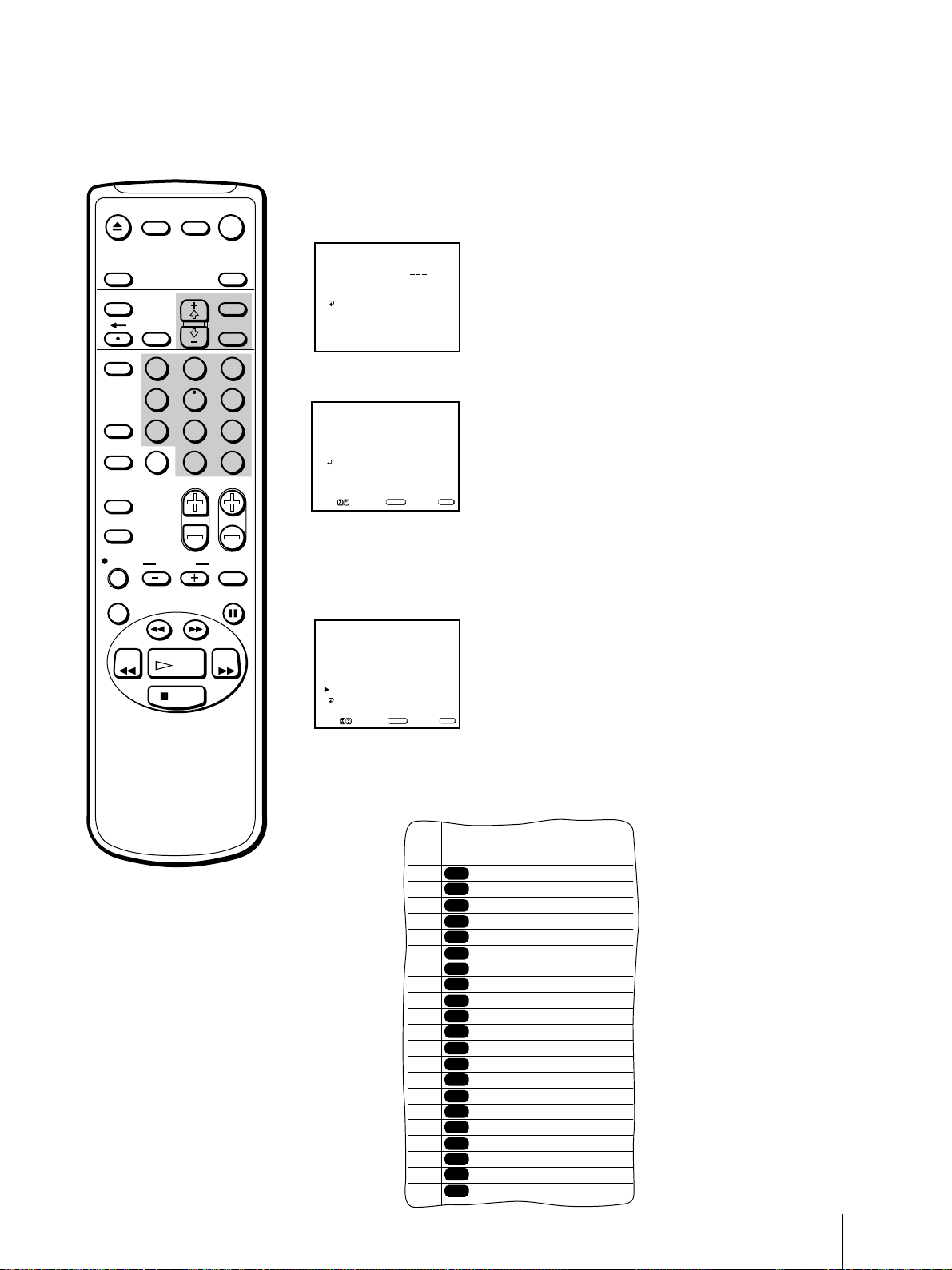
Préparation
17
6 Appuyez sur les touches 0 à 9 pour introduire le numéro de chaîne attribué
dans le guide de chaîne et appuyez ensuite sur ENTER.
La position TV CH vire au rouge.
7 Appuyez sur les touches 0 à 9 pour introduire le numéro assigné à cette
chaîne sur votre téléviseur/vidéo et appuyez ensuite sur ENTER.
8 Répétez les étapes 6 et 7 pour chaque numéro de guide de chaîne que vous
voulez introduire.
9 Déplacez le curseur (z) sur “LISTE DES CANAUX” à l’aide de la touche
+ ◊ ou – √ et appuyez ensuite sur SELECT pour confirmer vos réglages.
10 Lorsque vous avez terminé la présélection, appuyez sur MENU pour
revenir à l’écran de départ.
SAMPLE
CABLE
CH
16
17
20
21
22
25
34
35
5
27
29
30
31
38
39
45
17
44
49
50
51
VCR Plus+
GUIDE CH
American Movie Classics
Bravo(program grid only)
Cable News Network
C-SPAN
The Disney Channel
The Discovery Channel
ESPN
The Family Channel
Home Box Office
Lifetime
Cinomax
Music Television
Nickelodeon
Sports Channel
Sports Channel America
Showtime
TBS SuperStation
The Movie Channel
The Nashville Network
Turner Network Television
USA Network
AMC
BRV
CNN
CSP
DIS
DSC
ESN
FAM
HBO
LIF
MAX
MTV
NIK
SC
SCA
SHO
TBS
TMC
TNN
TNT
USA
35
54
42
28
53
37
34
47
33
46
45
48
38
59
70
41
43
58
49
52
44
GUIDE CH – TV CH
LISTE DES CANAUX
16 – 125
REGLAGE VCR Plus+
MENU
Aller Choisir Sortie
SELECT
MENU
GUIDE – TV GUIDE– TV
16 – 125 33 – 49
17 – 22 59 – 3
20 – 42 61 – 47
21 – 28 99 – 102
PAGE 1
LISTE DES CANAUX
MENU
Aller Choisir Sortie
SELECT
MENU
Remarques
• Si vous introduisez plus de huit
chaînes, les chaînes
supplémentaires sont mémorisées
dans des “pages” séparées.
Déplacez le curseur (z) sur
“PAGE” et utilisez les touches + ◊
ou – √ pour visualiser la liste
complète.
• Le nombre maximum de guides
de chaînes est 99.
GUIDE CH – TV CH
LISTE DES CANAUX
16 –
REGLAGE VCR Plus+
Utilisez [0-9] pour
régler un canal TV
MENU
Pressez [ENTER]
Exemple de tableau de
concordance des chaînes
EJECT
INPUT
SELECT
COUNTER/
REMAIN
COUNTER
RESET
SLEEP
MENU
CHVOL
SELECTRESET
INDEX
JUMP ENTER
TAPE SPEED
X2 PAUSE
SEARCH
REC
SLOW
VCR Plus
MUTING DISPLAY
POWER
TV
1
2
3
4
5
6
7
8
9
0
&7
STOP
PLAY
REW FF
TIMER ON SCREEN

18
Opérations de base
Cette section présente les fonctions de base à utiliser lorsque vous
regardez la télévision. La plupart de ces opérations peuvent être exécutées
sans l’aide de la télécommande.
Mise sous et hors tension du
téléviseur/vidéo
Mise sous tension
Appuyez sur POWER.
Le témoin STANDBY clignote jusqu’à ce que l’image apparaisse.
Mise hors tension
Appuyez sur POWER.
Le téléviseur/vidéo passe en mode de veille et le témoin STANDBY à
l’avant du téléviseur/vidéo s’allume en rouge si une cassette se trouve
déjà à l’intérieur du téléviseur/vidéo. Si aucune cassette ne se trouve à
l’intérieur du téléviseur/vidéo, le témoin STANDBY disparaît.
Sélection d’émissions télévisées
Réglez le mode de câble sur OUI ou NON pour sélectionner le type de
chaîne que vous souhaitez visualiser. Pour des informations plus détaillées
sur le réglage du mode de câble, reportez-vous à la section “Activation/
désactivation de la télédistribution” à la page 9.
Appuyez sur les touches CH +/– ou 0 à 9 de la télécommande, ou
CHANNEL +/– sur le téléviseur/vidéo.
Pour sélectionner un numéro à deux chiffres
à l’aide des touches 0 à 9
Par exemple, si vous voulez sélectionner le numéro 21, appuyez d’abord
sur la touche 2 et ensuite sur 1.
Réglage du volume
Appuyez sur VOL +/–.
Coupure du son
Appuyez sur MUTING.
L’indication “MUTING” apparaît à l’écran.
Pour restaurer le son normal, appuyez à nouveau sur MUTING ou
appuyez sur VOL +.
Commutation rapide de deux
chaînes
Appuyez sur JUMP. La chaîne précédemment sélectionnée réapparaît.
Une nouvelle pression sur JUMP commute la chaîne de départ.
Opérations de base
Regarder la télévision
INPUT
SELEECT
– VOL + – CHANNEL +
REC
STANDBY
POWER
EJECT
TIMER REC
POWER
‰/
STANDBY
Remarque
Vous ne pouvez pas commuter les
chaînes que vous avez explorées à
l’aide des touches CH +/–.
EJECT
INPUT
SELECT
COUNTER/
REMAIN
COUNTER
RESET
SLEEP
MENU
CHVOL
SELECTRESET
INDEX
TAPE SPEED
X2 PAUSE
SEARCH
REC
SLOW
VCR Plus
MUTING DISPLAY
POWER
TV
&7
STOP
PLAY
REW FF
TIMER ON SCREEN
JUMP ENTER
1
2
3
4
5
6
7
8
9
0
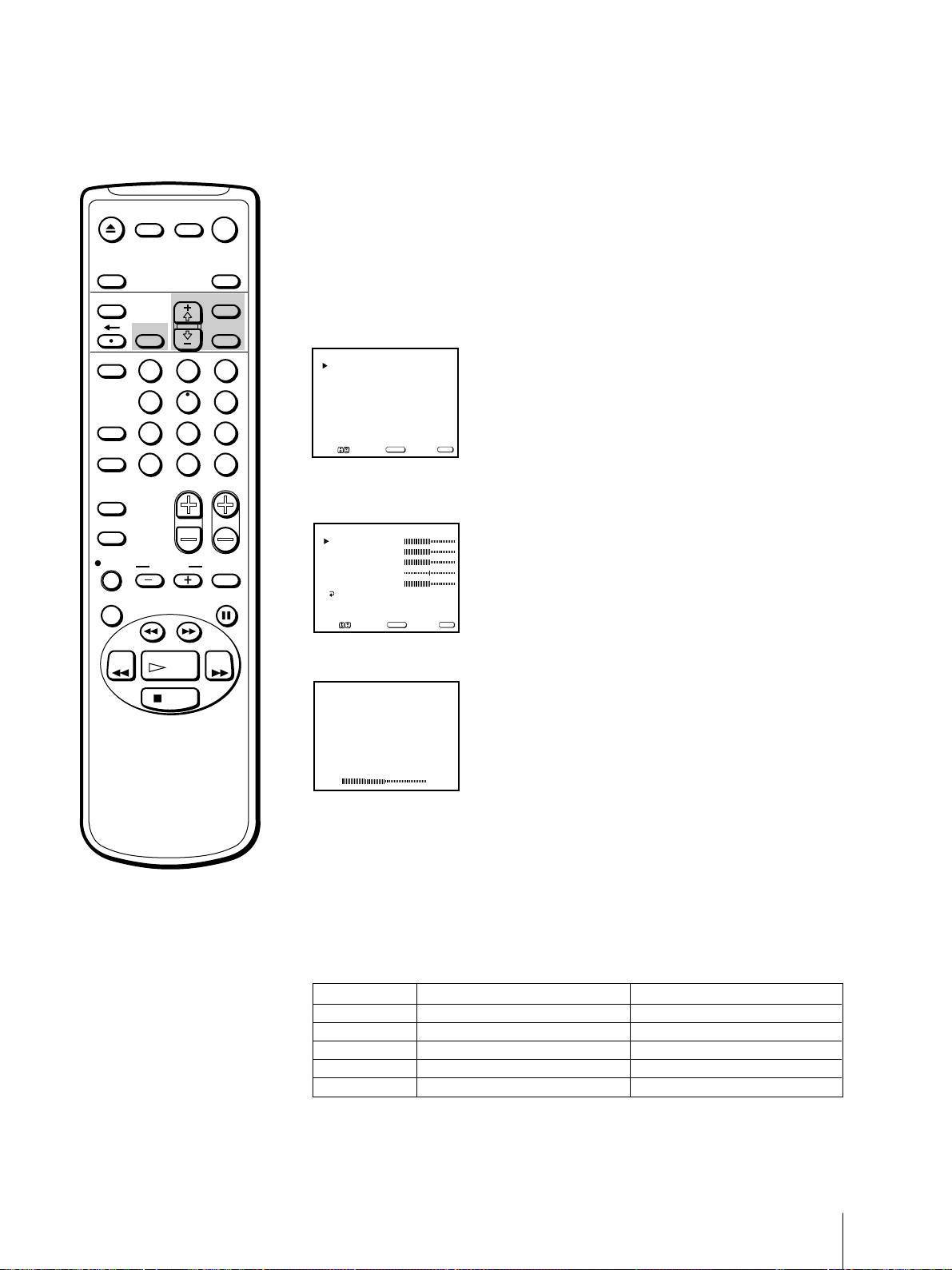
Opérations de base
19
Réglage de l’image
Lorsque vous regardez des émissions télévisées, vous pouvez régler
l’image en fonction de vos préférences. Vous pouvez également régler
l’image reçue via les prises d’entrée.
Ces réglages restent en mémoire même lorsque vous mettez le téléviseur/
vidéo hors tension.
1 Appuyez sur MENU pour afficher le menu principal.
Le menu principal s’affiche.
2 Déplacez le curseur (z) sur “VIDEO” à l’aide de la touche + ◊ ou – √ et
appuyez ensuite sur SELECT.
Le menu VIDEO apparaît.
3 A l’aide de la touche + ◊ ou – √, sélectionnez le paramètre que vous voulez
régler et appuyez ensuite sur SELECT.
4 Réglez l’image à l’aide de la touche + ◊ ou – √ et appuyez ensuite sur
SELECT.
A chaque pression, les barres verticales augmentent ou diminuent et le
chiffre dans la marge droite change pour indiquer le niveau de réglage.
(Consultez le tableau ci-dessous.)
5 Pour régler d’autres paramètres, répétez les étapes 3 et 4 ci-dessus.
6 Appuyez sur MENU pour revenir à l’écran de départ.
Les niveaux de réglage sélectionnés sont mémorisés.
Description des paramètres réglables
Pour restaurer les réglages par défaut
Appuyez sur RESET après avoir sélectionné et affiché le menu VIDEO.
Tous les paramètres sont ramenés aux valeurs de réglage par défaut.
Paramètre
IMAGE
LUMINOSITE
COULEUR
NUANCE
NETTETE
Appuyez sur –
√√
√√
√ pour
Diminuer le contraste de l’image.
Rendre l’image plus foncée.
Diminuer l’intensité des couleurs.
Rendre l’image plus rougeâtre.
Adoucir les contours de l’image.
Appuyez sur +
◊◊
◊◊
◊ pour
Augmenter le contraste de l’image.
Rendre l’image plus claire.
Augmenter l’intensité des couleurs.
Rendre l’image plus verdâtre.
Rendre l’image plus nette.
V IDEO
AUDIO
PROGRAMMATEUR
CASSETTE
REGLAGE
Aller Choisir Sortie
SELECT
MENU
IMAGE
IMAGE
VIDEO
LUMINOSITE
COULEUR
NUANCE
NETTETE
MENU
Aller Choisir Sortie
SELECT
MENU
EJECT
INPUT
SELECT
COUNTER/
REMAIN
COUNTER
RESET
SLEEP
MENU
CHVOL
SELECTRESET
INDEX
JUMP ENTER
TAPE SPEED
X2 PAUSE
SEARCH
REC
SLOW
VCR Plus
MUTING DISPLAY
POWER
TV
1
2
3
4
5
6
7
8
9
0
&7
STOP
PLAY
REW FF
TIMER ON SCREEN
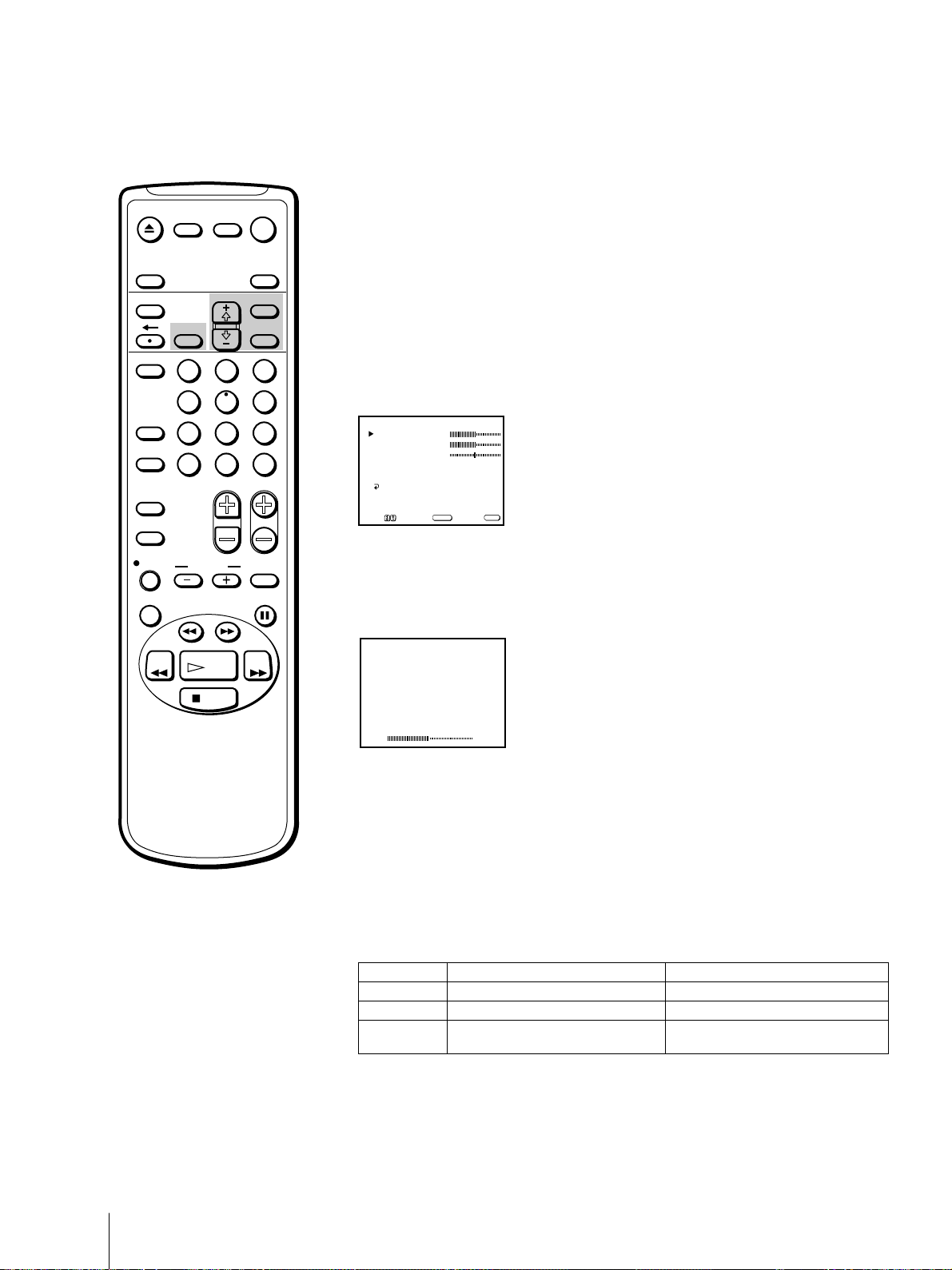
20
Opérations de base
Réglage du son (KV-20VS42 uniquement)
Vous pouvez ajuster les graves, les aigus et la balance en fonction de vos
préférences. Vous pouvez également régler le son de signal reçu via les
prises d’entrée.
1 Appuyez sur MENU pour afficher le menu principal.
2 Déplacez le curseur (z) sur “AUDIO” à l’aide de la touche + ◊ ou – √ et
appuyez ensuite sur SELECT.
Le menu AUDIO apparaît.
3 Sélectionnez le paramètre que vous voulez régler.
Par exemple :
Pour régler les graves, déplacez le curseur (z) sur “GRAVE” à l’aide de la
touche + ◊ ou – √ et appuyez ensuite sur SELECT.
4 Réglez le paramètre sélectionné :
Appuyez sur + ◊ ou – √ pour régler le paramètre et appuyez ensuite sur
SELECT.
5 Pour régler d’autres paramètres, répétez les étapes 3 et 4 ci-dessus.
6 Appuyez sur MENU pour revenir à l’écran de départ.
Description des paramètres réglables
Pour restaurer les réglages par défaut
Appuyez sur RESET après avoir sélectionné et affiché le menu AUDIO.
Tous les paramètres sont ramenés aux valeurs de réglage par défaut.
Paramètre
GRAVE
AIGU
BALANCE
Appuyez –
√√
√√
√ pour
Diminuer les graves.
Diminuer les aigus.
Augmenter le volume du haut-
parleur gauche.
Appuyez +
◊◊
◊◊
◊ pour
Augmenter les graves.
Augmenter les aigus.
Augmenter le volume du haut-
parleur droit.
GRAVE
EJECT
INPUT
SELECT
COUNTER/
REMAIN
COUNTER
RESET
SLEEP
MENU
CHVOL
SELECTRESET
INDEX
JUMP ENTER
TAPE SPEED
X2 PAUSE
SEARCH
REC
SLOW
VCR Plus
MUTING DISPLAY
POWER
TV
1
2
3
4
5
6
7
8
9
0
&7
STOP
PLAY
REW FF
TIMER ON SCREEN
AIGU
AUDIO
GRAVE
BALANCE
MTS :
SURROUND :
MENU
Aller Choisir Sortie
SELECT
MENU
STEREO
OUI
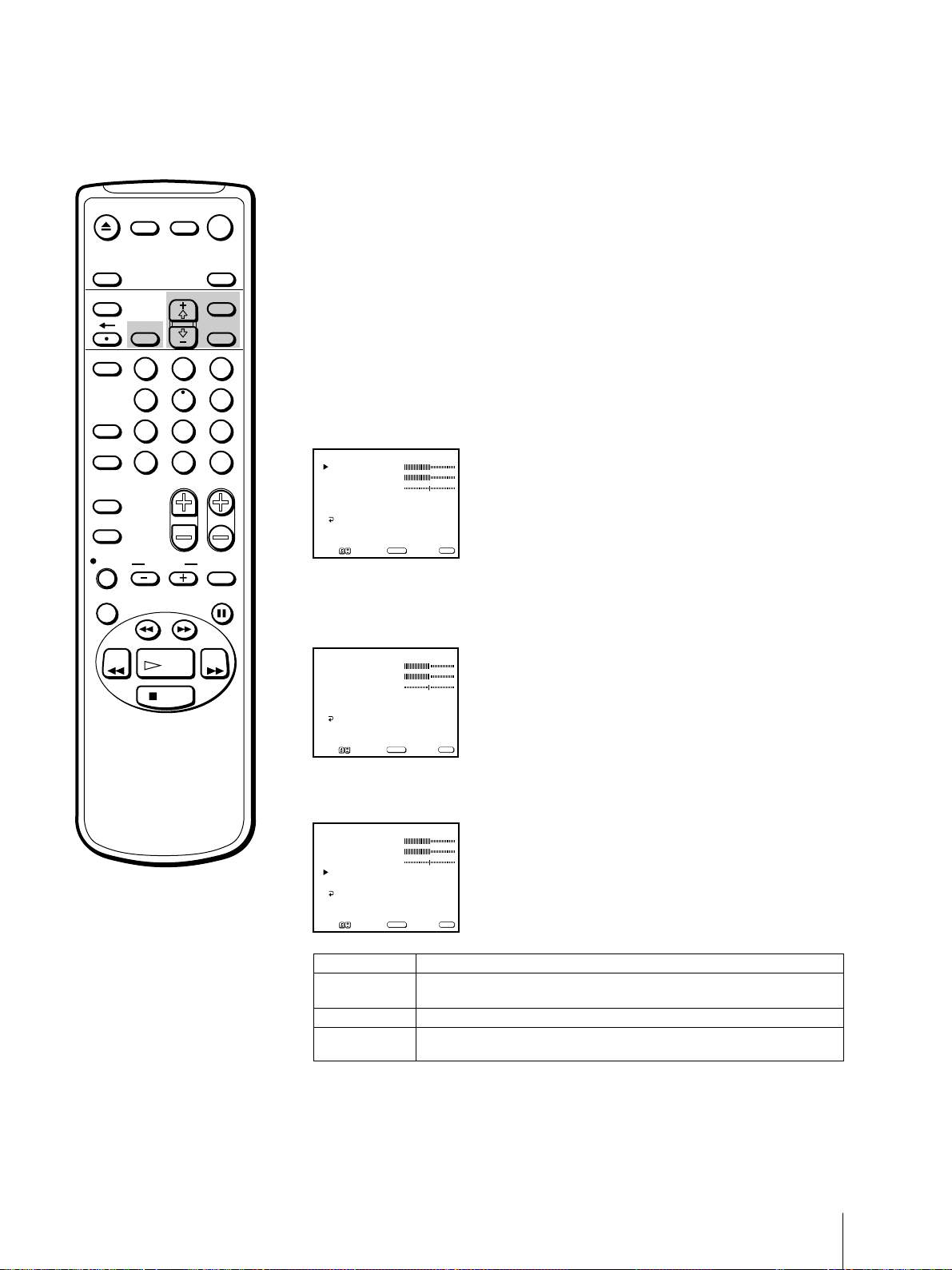
Opérations de base
21
Sélection d’émissions stéréo ou
bilingues
(KV-20VS42 uniquement)
La fonction de son télévisé multicanal MTS (Multichannel TV Sound) vous
permet de commuter le son stéréo, le son monaural et l’émission audio
secondaire SAP (Second Audio Program).
1 Appuyez sur MENU pour afficher le menu principal.
2 Déplacez le curseur (z) sur “AUDIO” à l’aide de la touche + ◊ ou – √ et
appuyez ensuite sur SELECT.
Le menu AUDIO apparaît.
3 Déplacez le curseur (z) sur “MTS” à l’aide de la touche + ◊ ou – √ et
appuyez ensuite sur SELECT.
La position sélectionnée vire au rouge.
4 A l’aide de la touche + ◊ ou – √, sélectionnez “STEREO”, “SAP” ou
“MONO” et appuyez ensuite sur SELECT.
Pour restaurer les réglages par défaut
Appuyez sur RESET après avoir sélectionné et affiché le menu AUDIO.
Tous les paramètres sont ramenés aux valeurs de réglage par défaut.
Choisissez
STEREO
SAP
MONO
Pour
Sélectionner la réception stéréo lorsque vous regardez une émission
diffusée en stéréo.
Sélectionner une émission diffusée en mode bilingue.
Sélectionner la réception mono (permet de réduire les parasites dans les
émissions stéréo).
AIGU
AUDIO
GRAVE
BALANCE
MTS :
SURROUND :
MENU
Aller Choisir Sortie
SELECT
MENU
STEREO
OUI
Remarque
Lorsque vous réglez MTS sur “SAP”
mais qu’il n’y a pas de signal SAP
retransmis, aucun son n’est diffusé
par les haut-parleurs. (Le canal
audio primaire de l’émission est
toutefois enregistré.) Voir page 22 le
tableau décrivant la relation entre
les haut-parleurs et le signal source.
EJECT
INPUT
SELECT
COUNTER/
REMAIN
COUNTER
RESET
SLEEP
MENU
CHVOL
SELECTRESET
INDEX
JUMP ENTER
TAPE SPEED
X2 PAUSE
SEARCH
REC
SLOW
VCR Plus
MUTING DISPLAY
POWER
TV
1
2
3
4
5
6
7
8
9
0
&7
STOP
PLAY
REW FF
TIMER ON SCREEN
GRAVE
AUDIO
AIGU
BALANCE
MTS :
SURROUND :
MENU
Aller Choisir Sortie
SELECT
MENU
STEREO
OUI
GRAVE
AUDIO
AIGU
BALANCE
MTS : SAP
SURROUND : OUI
MENU
Aller Choisir Sortie
SELECT
MENU

22
Opérations de base
Ce tableau décrit la relation entre les sons diffusés par les haut-parleurs, le
son enregistré et le mode MTS. Par exemple, si vous réglez MTS sur “SAP”
mais qu’un signal SAP n’est pas retransmis, le son diffusé par les haut-
parleurs est coupé. Si toutefois vous enregistrez cette émission, le son du
canal audio primaire de l’émission (stéréo ou mono) sera enregistré.
Signal
source
Mono
Stéréo
Mono
+
SAP
Stéréo
+
SAP
Mode
MTS
Mono
Stéréo
SAP
Mono
Stéréo
SAP
Mono
Stéréo
SAP
Mono
Stéréo
SAP
Ecran de
menu
Néant
Néant
SAP
Néant
STEREO
SAP
Néant
Néant
SAP
Néant
STEREO
SAP
Sortie haut-parleur
L R
L + R L + R
L + R L + R
Coupure Coupure
L + R L + R
LL
Coupure Coupure
L + R L + R
L + R L + R
SAP SAP
L + R L + R
LR
SAP SAP
Son enregistré
Piste hi-fi Piste hi-fi Piste
“L“ “R” normale
L + R L + R L + R
L + R L + R L + R
L + R L + R L + R
L + R L + R L + R
L R L + R
L R L + R
L + R L + R L + R
L + R L + R L + R
SAP SAP SAP
L + R L + R L + R
L R L + R
SAP SAP SAP
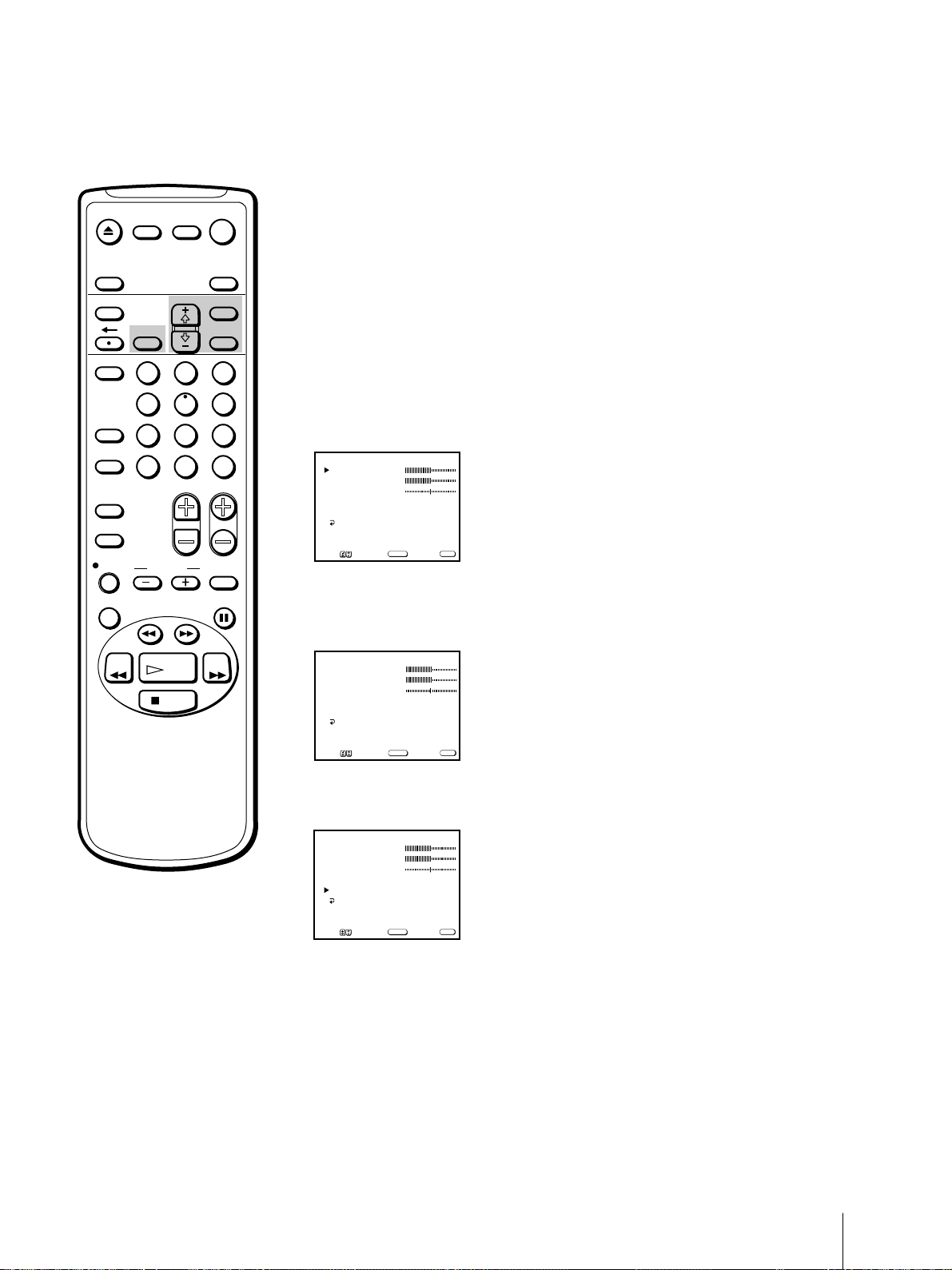
Opérations de base
23
Activation du son spatial (KV-20VS42
uniquement)
La fonction de son spatial simule la restitution sonore d’une salle de
cinéma ou d’une salle de concert. La fonction de son spatial n’est opérante
qu’avec les émissions stéréo.
1 Appuyez sur MENU pour afficher le menu principal.
2 Déplacez le curseur (z) sur “AUDIO” à l’aide de la touche + ◊ ou – √ et
appuyez ensuite sur SELECT.
Le menu AUDIO apparaît.
3 Déplacez le curseur (z) sur “SURROUND” à l’aide de la touche + ◊ ou – √
et appuyez ensuite sur SELECT.
La position sélectionnée vire au rouge.
4 A l’aide de la touche + ◊ ou – √, sélectionnez “OUI” ou “NON” et appuyez
ensuite sur SELECT.
Pour restaurer les réglages par défaut
Appuyez sur RESET après avoir sélectionné et affiché le menu AUDIO.
Tous les paramètres sont ramenés aux valeurs de réglage par défaut.
AIGU
AUDIO
GRAVE
BALANCE
MTS :
SURROUND :
MENU
Aller Choisir Sortie
SELECT
MENU
STEREO
OUI
GRAVE
AUDIO
AIGU
BALANCE
MTS :
SURROUND :
MENU
Aller Choisir Sortie
SELECT
MENU
STEREO
NON
GRAVE
AUDIO
AIGU
BALANCE
MTS :
SURROUND :
MENU
Aller Choisir Sortie
SELECT
MENU
STEREO
OUI
EJECT
INPUT
SELECT
COUNTER/
REMAIN
COUNTER
RESET
SLEEP
MENU
CHVOL
SELECTRESET
INDEX
JUMP ENTER
TAPE SPEED
X2 PAUSE
SEARCH
REC
SLOW
VCR Plus
MUTING DISPLAY
POWER
TV
1
2
3
4
5
6
7
8
9
0
&7
STOP
PLAY
REW FF
TIMER ON SCREEN
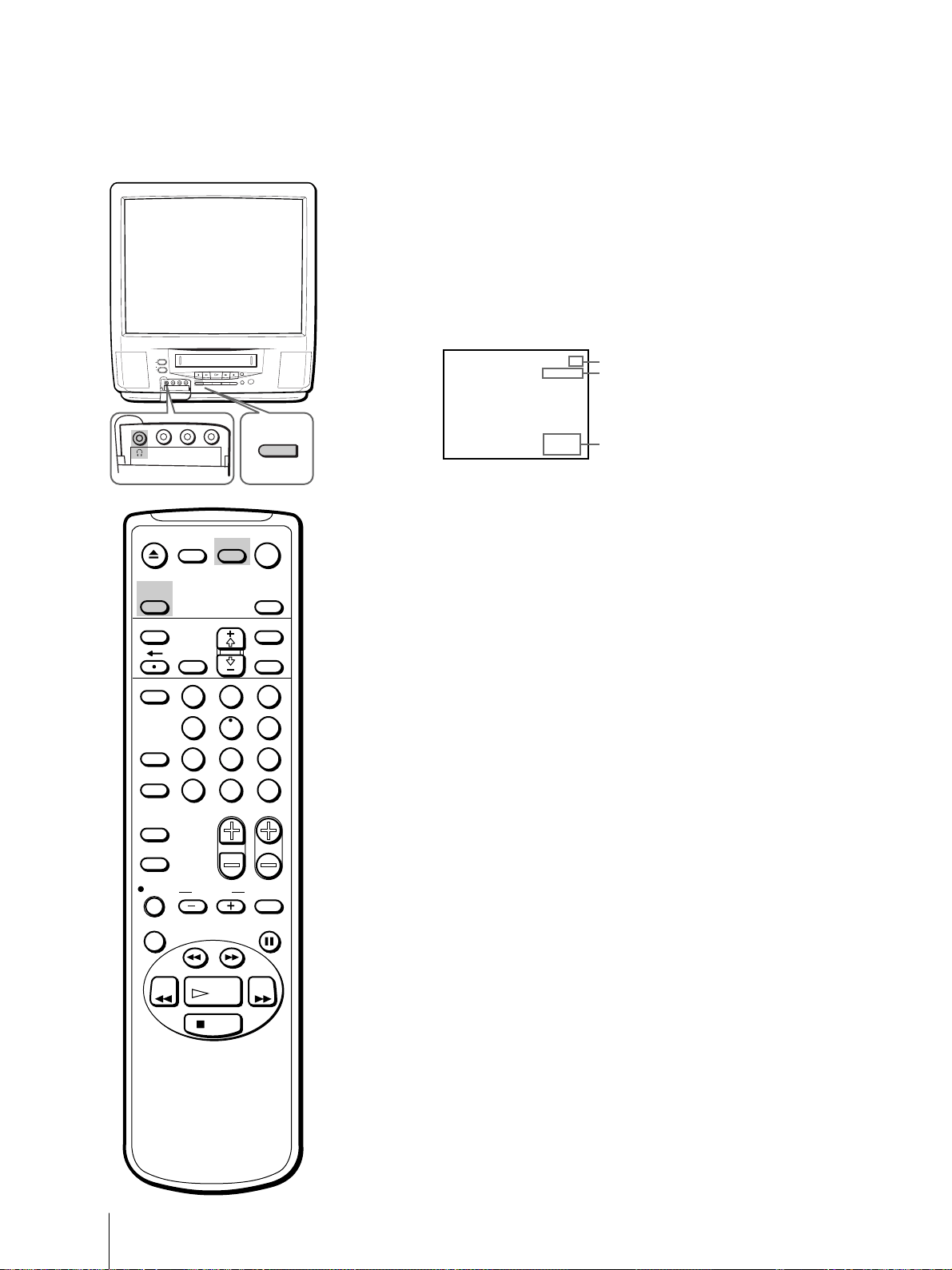
24
Opérations de base
Affichage d’informations à l’écran
Appuyez sur DISPLAY pour activer ou désactiver l’affichage.
Le numéro de la chaîne, la date et l’heure et le mode audio s’affichent.
Appuyez plusieurs fois de suite sur DISPLAY pour faire défiler XDS ON,
CAPTION et DISPLAY OFF. Pour des informations plus détaillées sur
XDS and CAPTION, reportez-vous à la page 39.
Pour faire disparaître les indications, appuyez plusieurs fois de suite sur
DISPLAY jusqu’à ce que l’indication “DISPLAY OFF” apparaisse
Visualisation d’un signal d’entrée
vidéo via les prises d’entrée de
ligne
Appuyez plusieurs fois de suite sur INPUT SELECT jusqu’à ce que
l’indicateur d’entrée voulu apparaisse.
Pour revenir à l’image télévisée normale, appuyez sur INPUT SELECT
jusqu’à ce que le numéro de chaîne apparaisse. Pour des informations plus
détaillées sur l’exploitation des prises d’entrée de ligne, voir page 57.
Ecouter avec un casque d’écoute
Branchez le casque d’écoute (non fourni) sur la prise 2 (casque d’écoute)
qui se situe derrière le couvercle à l’avant du téléviseur/vidéo.
La diffusion du son par les haut-parleurs est désactivée.
Date et heure
Numéro de chaîne
Mode audio
VIDEO
INPUT
SELEECT
– VOL + – CHANNEL +
L AUDIO R
REC
STANDBY
POWER
EJECT
TIMER REC
VIDEO L AUDIO R
INPUT SELEECT
EJECT
INPUT
SELECT
COUNTER/
REMAIN
COUNTER
RESET
SLEEP
MENU
CHVOL
SELECTRESET
INDEX
JUMP ENTER
TAPE SPEED
X2 PAUSE
SEARCH
REC
SLOW
VCR Plus
MUTING DISPLAY
POWER
TV
1
2
3
4
5
6
7
8
9
0
&7
STOP
PLAY
REW FF
TIMER ON SCREEN
24
8:40PM
4/9VEN
STEREO
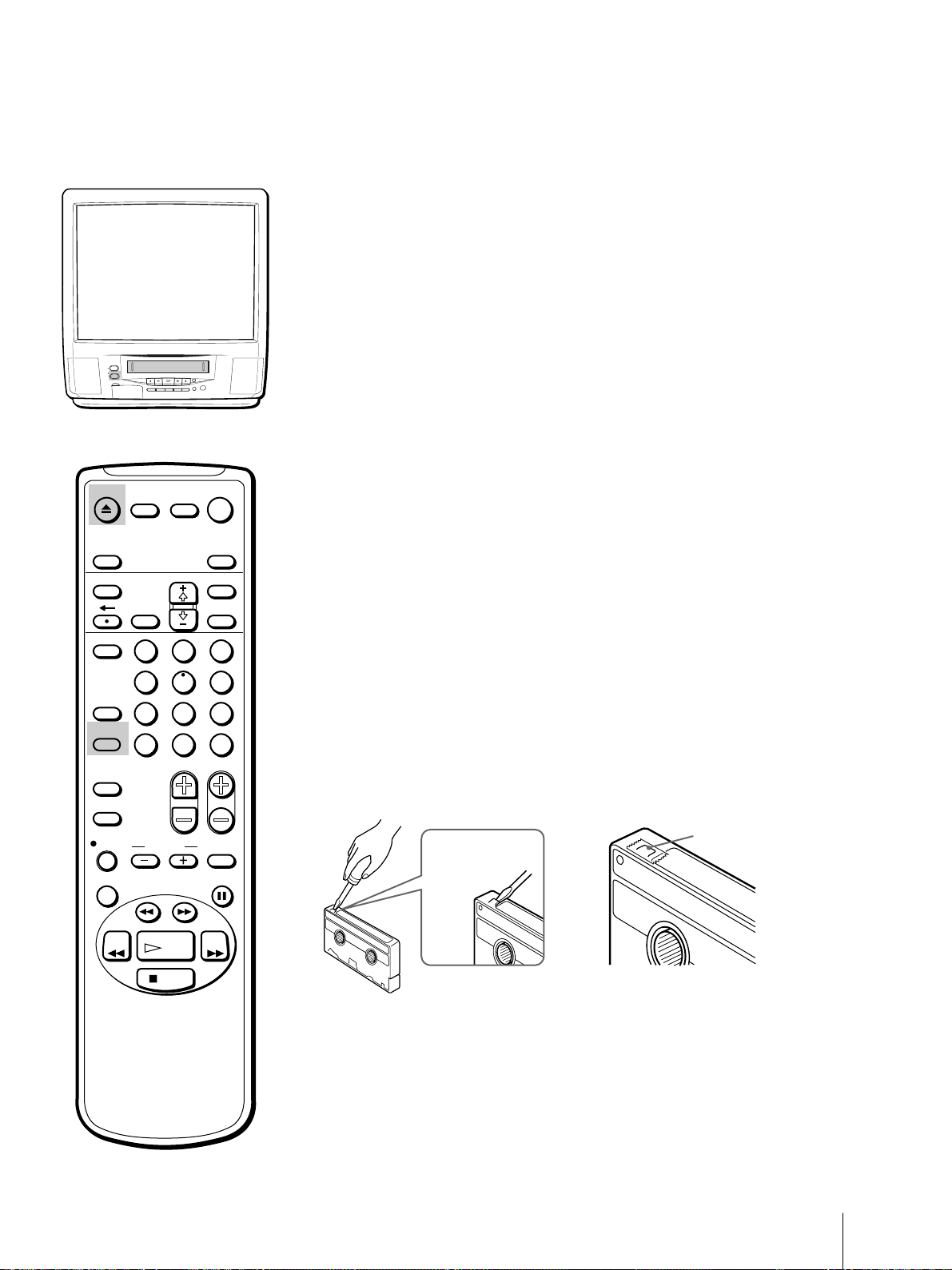
Opérations de base
25
Cette section présente comment introduire une cassette vidéo et la
reproduire. Pour des informations plus détaillées sur l’utilisation des
fonctions avancées, reportez-vous aux “Opérations complémentaires” des
pages 36 à 57.
Introduction d’une cassette vidéo
Introduisez précautionneusement une cassette avec le repère fléché orienté
vers le haut. La cassette est automatiquement chargée dans le
compartiment à cassette et le téléviseur/vidéo se met sous tension. Si vous
introduisez une cassette sans onglet de protection, la lecture démarre
automatiquement.
Ejection d’une cassette vidéo
Appuyez sur EJECT 6.
Vous pouvez éjecter la cassette même si l’appareil se trouve en mode de
veille.
Protection d’une cassette contre
l’effacement accidentel
La cassette est dotée d’un onglet de protection qui permet d’empêcher
l’effacement accidentel d’un enregistrement existant. Brisez l’onglet de
protection au moyen d’un tournevis ou d’un ustensile similaire afin
d’empêcher tout enregistrement sur cette cassette.
Lorsque l’onglet de protection a été brisé, la cassette est éjectée de
l’appareil si vous tentez d’enregistrer dessus.
Pour enregistrer sur une cassette dont l’onglet de protection a été brisé,
recouvrez simplement l’orifice de l’onglet au moyen de bande adhésive.
Remise à zéro du compteur de
bande
Le compteur de bande vous permet de retrouver certaines scènes après la
lecture. Appuyez sur la touche COUNTER RESET de la télécommande
pour remettre le compteur sur “00:00:00”, avant de commencer la lecture.
Le compteur est automatiquement remis à “00:00:00” chaque fois qu’une
cassette est insérée. Le téléviseur/vidéo continue à compter la longueur de
la bande, sans tenir compte des passages dépourvus de signaux vidéo.
Lecture d’une cassette
Bande adhésive
Onglet de
protection
INPUT
SELEECT
– VOL + – CHANNEL +
REC
STANDBY
POWER
TIMER REC
EJECT
EJECT
INPUT
SELECT
COUNTER/
REMAIN
SLEEP
MENU
CHVOL
SELECTRESET
INDEX
JUMP ENTER
TAPE SPEED
X2 PAUSE
SEARCH
REC
SLOW
VCR Plus
MUTING DISPLAY
POWER
TV
1
2
3
4
5
6
7
8
9
0
&7
STOP
PLAY
REW FF
TIMER ON SCREEN
COUNTER
RESET
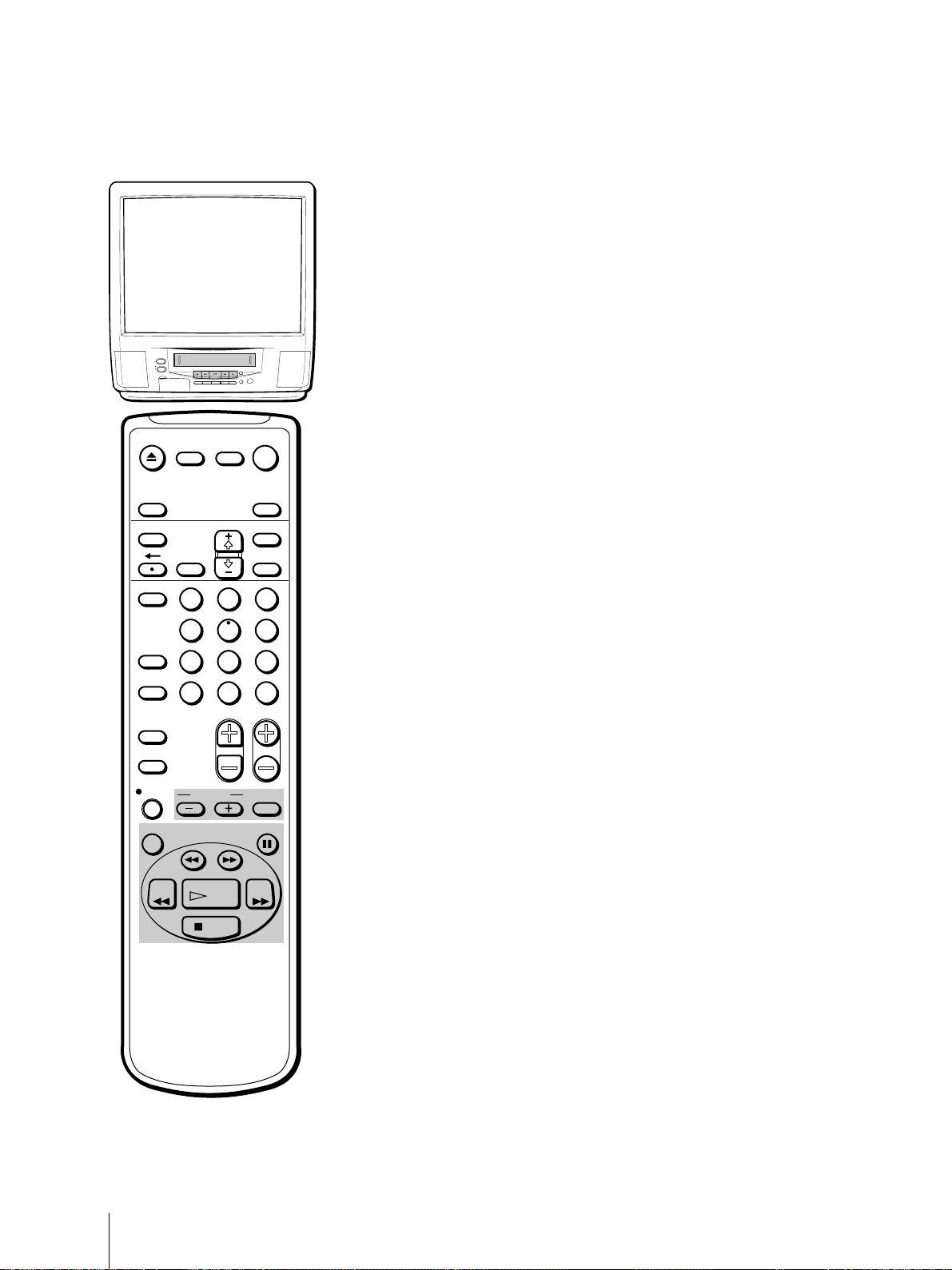
26
Opérations de base
Lecture d’une cassette
1 Introduisez la cassette
Le téléviseur/vidéo se met automatiquement sous tension. Si vous
introduisez une cassette sans onglet de protection, la lecture démarre
automatiquement.
2 Appuyez sur PLAY ·.
La lecture commence. Les informations qui s’affichent à l’écran
disparaissent au bout de quelques secondes.
Pour arrêter la lecture
Appuyez sur STOP p.
Le téléviseur/vidéo revient à l’image télévisée normale.
Pour interrompre momentanément la lecture
Appuyez sur PAUSE P. L’image passe en pause de lecture.
Appuyez à nouveau sur PAUSE P ou appuyez sur PLAY · pour
reprendre la lecture.
Si vous laissez votre téléviseur/vidéo en mode de pause, la lecture
normale reprend au bout d’environ 5 minutes.
Pour faire avancer rapidement la bande
Appuyez sur STOP p et ensuite sur FF ).
Pour rembobiner la bande
Appuyez sur STOP p et ensuite sur REW 0.
Pour visualiser une cassette en accéléré
En cours de lecture, maintenez la touche REW 0 (rembobinage) ou FF
) (avance rapide) enfoncée. Une image accélérée apparaît sur l’écran du
téléviseur.
Pour reprendre la lecture normale, relâchez la touche.
Pour visualiser l’image en cours d’avance rapide ou de
rembobinage
Maintenez la touche FF ) enfoncée en cours d’avance rapide ou REW
0 en cours de rembobinage. L’image apparaît à l’écran.
Dès que vous relâchez la touche, le mode d’avance rapide ou de
rembobinage est restauré.
Pour visualiser l’image en accéléré
En cours de lecture, appuyez sur SEARCH ) ou SEARCH 0.
Pour visualiser l’image à une vitesse double de la normale
En cours de lecture, appuyez sur X2.
Pour visualiser l’image au ralenti
En cours de lecture, appuyez sur SLOW & +/–.
Pour activer la lecture image par image
Appuyez sur PAUSE P en cours de lecture normale et appuyez ensuite
sur 7 (image).
INPUT
SELEECT
– VOL + – CHANNEL +
REC
STANDBY
POWER
EJECT
TIMER REC
Remarµques
• Le son est coupé durant toutes ces
opérations, à l’exception de la
lecture normale.
• Si le programmateur de mise hors
tension est activé en cours de
lecture, la lecture s’arrête.
EJECT
INPUT
SELECT
COUNTER/
REMAIN
COUNTER
RESET
SLEEP
MENU
CHVOL
SELECTRESET
INDEX
JUMP ENTER
TAPE SPEED
X2 PAUSE
SEARCH
REC
SLOW
VCR Plus
MUTING DISPLAY
POWER
TV
1
2
3
4
5
6
7
8
9
0
&7
STOP
PLAY
REW FF
TIMER ON SCREEN
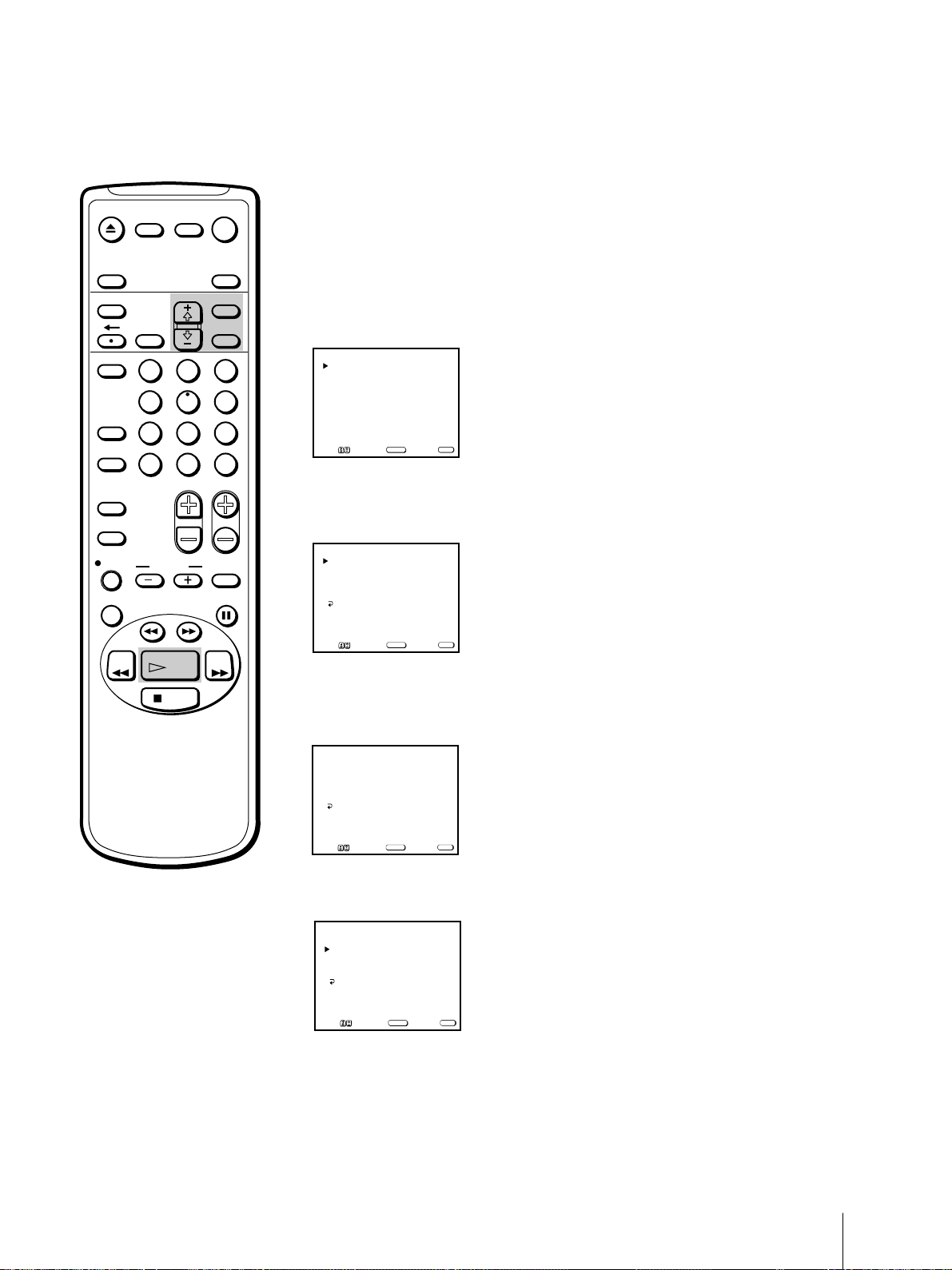
Opérations de base
27
Lecture répétée d’une cassette –
REPETITION AUTO
Vous pouvez reproduire un passage enregistré de manière répétée.
1 Appuyez sur MENU.
Le menu principal s’affiche.
2 Déplacez le curseur (z) sur “CASSETTE” à l’aide de la touche + ◊ ou – √
et appuyez sur SELECT.
Le menu CASSETTE apparaît.
3 Déplacez le curseur (z) sur “REPETITION AUTO” à l’aide de la touche
+ ◊ ou – √ et appuyez sur SELECT.
La position sélectionnée vire au rouge.
4 A l’aide de la touche + ◊ ou – √, sélectionnez “OUI” et appuyez sur
SELECT.
5 Appuyez sur MENU pour revenir à l’écran de départ.
6 Appuyez sur PLAY ·.
La lecture démarre. Lorsque la cassette arrive en fin de bande, elle est
automatiquement rembobinée et la lecture redémarre.
V IDEO
AUDIO
PROGRAMMATEUR
CASSETTE
REGLAGE
Aller Choisir Sortie
SELECT
MENU
RESTE BANDE: T-120
REPETITION AUTO: NON
REDUCTION BRUIT: NON
ALIGNEMENT
CASSETTE
MENU
Aller Choisir Sortie
SELECT
MENU
RESTE BANDE: T-120
REPETITION AUTO: NON
REDUCTION BRUIT: NON
ALIGNEMENT
CASSETTE
MENU
Aller Choisir Sortie
SELECT
MENU
RESTE BANDE: T-120
REPETITION AUTO: OUI
REDUCTION BRUIT: NON
ALIGNEMENT
CASSETTE
MENU
Aller Choisir Sortie
SELECT
MENU
Remarque
Si vous éjectez la cassette ou si vous
mettez l’appareil hors tension,
“REPETITION AUTO” revient sur
“NON”.
EJECT
INPUT
SELECT
COUNTER/
REMAIN
COUNTER
RESET
SLEEP
MENU
CHVOL
SELECTRESET
INDEX
JUMP ENTER
TAPE SPEED
X2 PAUSE
SEARCH
REC
SLOW
VCR Plus
MUTING DISPLAY
POWER
TV
1
2
3
4
5
6
7
8
9
0
&7
STOP
REW FF
PLAY
TIMER ON SCREEN
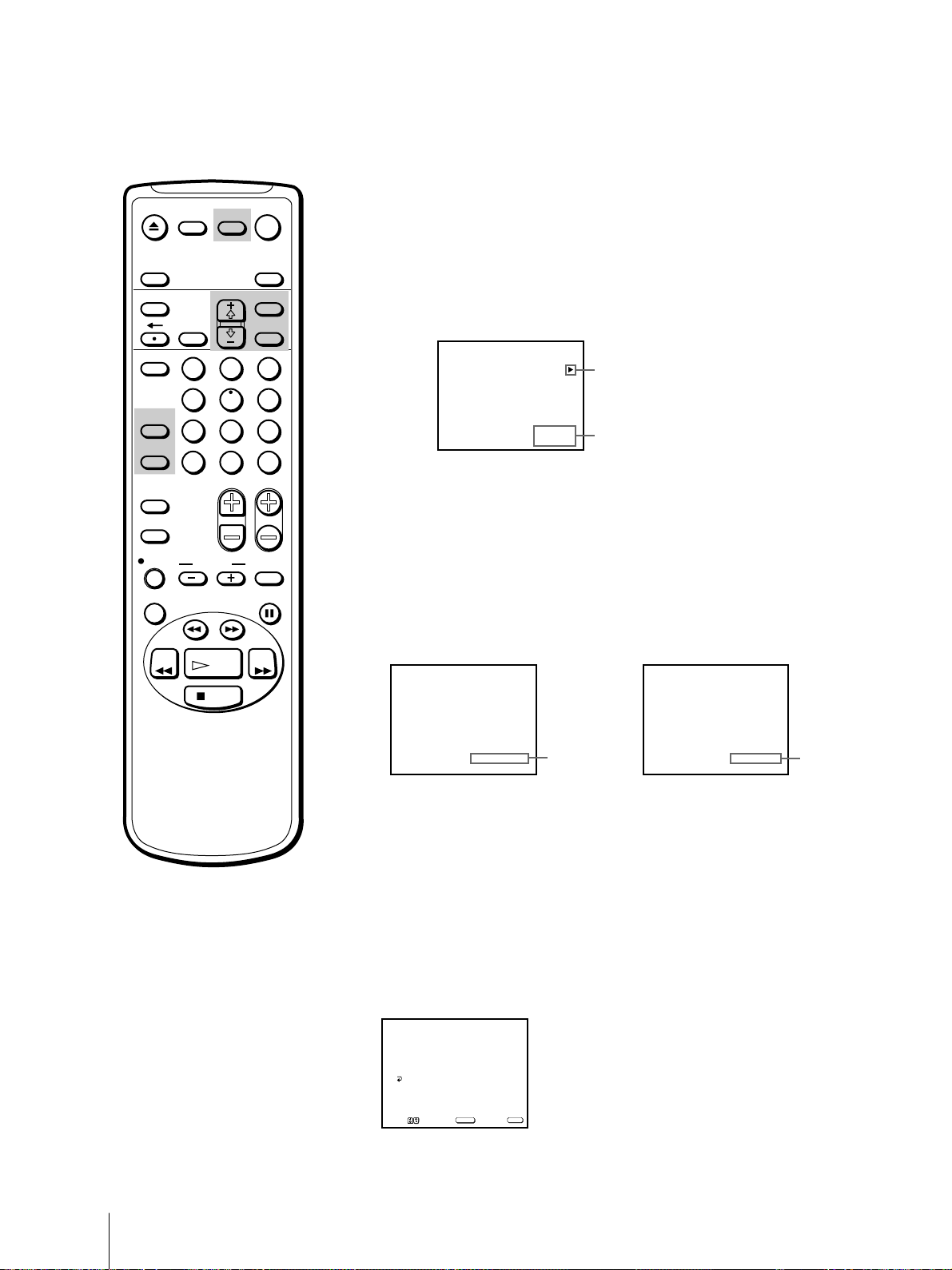
28
Opérations de base
Affichage d’informations à l’écran
Appuyez sur DISPLAY pour activer ou désactiver l’affichage.
La date et l’heure ainsi que le mode d’exploitation de la bande s’affichent.
Appuyez plusieurs fois de suite sur DISPLAY pour faire défiler XDS ON,
CAPTION et DISPLAY OFF. Pour des informations plus détaillées sur XDS
et CAPTION, voir page 39.
Affichage du compteur de bande
Appuyez sur COUNTER/REMAIN pour afficher le compteur de bande. Le
compteur de bande indique la durée écoulée en heures, en minutes et en
secondes durant un enregistrement ou en cours de lecture. Chaque fois que
vous appuyez sur COUNTER/REMAIN, le compteur de durée et le
compteur de durée de bande restante apparaissent alternativement.
Appuyez sur COUNTER RESET pour ramener le compteur à “00:00:00”.
Si vous utilisez une cassette de deux heures (120 minutes), réglez RESTE
BANDE sur T-120. Si vous utilisez une cassette d’une durée supérieure à
120 minutes, réglez RESTE BANDE sur AUTRES.
1 Appuyez sur MENU pour afficher le menu principal.
2 Déplacez le curseur (z) sur “CASSETTE” à l’aide de la touche + ◊ ou
– √ et appuyez sur SELECT.
3 Déplacez le curseur (z) sur “RESTE BANDE” à l’aide de la touche + ◊
ou – √ et appuyez sur SELECT.
La position sélectionnée vire au rouge.
4 A l’aide de la touche + ◊ ou – √, sélectionnez “T-120” (réglage par
défaut) ou “AUTRES” et appuyez sur SELECT.
5 Appuyez sur MENU pour revenir à l’écran de départ.
Mode d’exploitation de
la bande
Date et heure
Compteur de
durée
Compteur de
durée de bande
restante
SP 00:00:36
REM 1:15
RESTE BANDE: T-120
REPETITION AUTO: NON
REDUCTION BRUIT: NON
ALIGNEMENT
CASSETTE
MENU
Aller Choisir Sortie
SELECT
MENU
Remarques
• Le mode d’exploitation de la
bande s’affiche à l’écran chaque
fois que vous changez de mode.
• Lorsque vous rembobinez une
cassette et que le compteur de
durée est affiché à l’écran, la
cassette s’arrête lorsque le
compteur arrive à “00:00:00”.
Utilisez cette fonction pour
rechercher le début d’un
enregistrement.
EJECT
INPUT
SELECT
COUNTER/
REMAIN
COUNTER
RESET
SLEEP
CHVOL
RESET
INDEX
JUMP ENTER
TAPE SPEED
X2 PAUSE
SEARCH
REC
SLOW
VCR Plus
MUTING DISPLAY
POWER
TV
1
2
3
4
5
6
7
8
9
0
&7
STOP
REW FF
PLAY
TIMER ON SCREEN
MENU
SELECT
VTR
8:40PM
7/15JEU
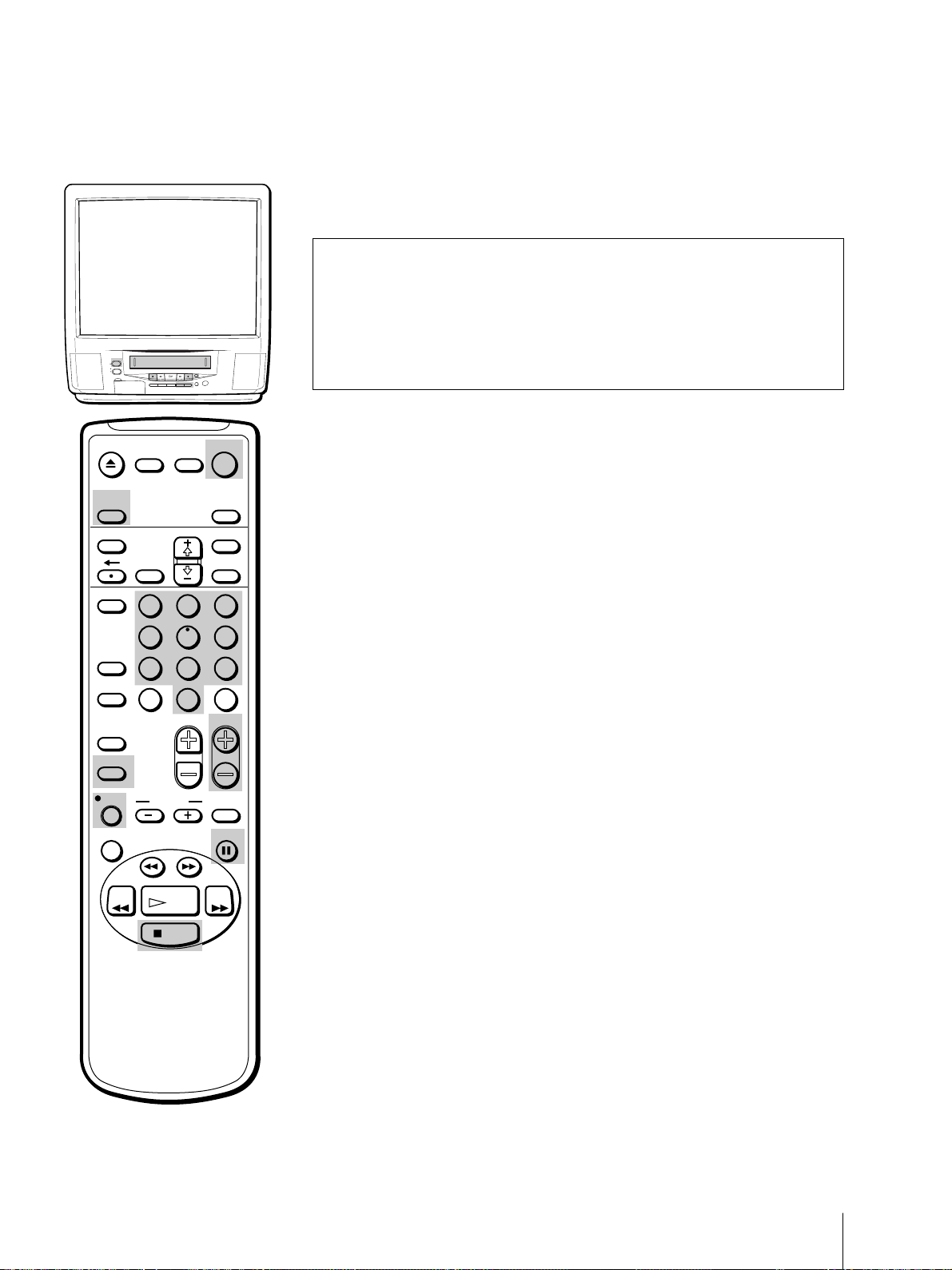
Opérations de base
29
Enregistrement d’émissions
télévisées
Attention
Les émissions télévisées, les films, les cassettes vidéo et autres
matériaux peuvent être protégés par des droits d’auteur.
L’enregistrement non autorisé de tels matériaux peut être en infraction
avec la législation sur les droits d’auteur. De même, l’utilisation de cet
enregistreur avec un téléviseur relié à un réseau de télédistribution
peut être soumise à l’autorisation de l’exploitant du câble et/ou du
propriétaire du programme.
1 Introduisez une cassette dont l’onglet de protection est intact.
Le téléviseur/vidéo se met automatiquement sous tension.
2 Appuyez sur INPUT SELECT jusqu’à ce qu’un numéro de chaîne
apparaisse à l’écran.
Pour enregistrer via un décodeur, mettez celui-ci sous tension.
3 Appuyez sur TAPE SPEED pour sélectionner la vitesse d’enregistrement,
SP (lecture standard) ou EP (longue durée). L’enregistrement en mode EP
augmente la durée de votre cassette.
Durée maximum d’enregistrement
Mode SP : 2 heures 40 minutes avec une T-160
Mode EP : 8 heures avec une T-160
4 Sélectionnez la chaîne à l’aide des touches CH +/–. Vous pouvez
également utiliser les touches 0 à 9 de la télécommande. Pour introduire
un numéro à deux chiffres (par exemple 24), appuyez d’abord sur la
touche 2 et ensuite sur 4.
5 Appuyez sur REC r.
Le témoin REC à l’avant du téléviseur/vidéo s’allume et l’enregistrement
démarre.
Pour arrêter l’enregistrement
Appuyez sur STOP p.
Lorsque la cassette arrive en fin de bande, le téléviseur/vidéo arrête et
éjecte la cassette.
Pour activer une pause d’enregistrement
Appuyez sur PAUSE P.
Pour reprendre l’enregistrement, appuyez à nouveau sur PAUSE P.
Vous pouvez couper une scène jugée inutile pendant l’enregistrement au
moyen de cette touche.
1 Appuyez sur PAUSE P lorsqu’une scène inutile apparaît à l’écran.
Une pause d’enregistrement est activée.
2 Appuyez à nouveau sur PAUSE P pour désactiver le mode de pause au
début d’une scène que vous voulez enregistrer.
L’enregistrement reprend à l’endroit défini à l’étape 2.
Si le mode de pause d’enregistrement reste activé pendant plus de 5
minutes, le téléviseur/vidéo arrête l’enregistrement.
Enregistrement avec le téléviseur
hors tension
Appuyez sur POWER.
L’écran du téléviseur est désactivé et les témoins STANDBY et REC à
l’avant du téléviseur/vidéo s’allument.
Le téléviseur/vidéo poursuit l’enregistrement.
Enregistrement d’émissions télévisées
INPUT
SELEECT
– VOL + – CHANNEL +
REC
STANDBY
POWER
EJECT
TIMER REC
Remarque
Si le programmateur de mise sous
ou hors tension est activé pendant
un enregistrement, l’écran du
téléviseur est activé ou désactivé,
mais l’enregistrement continue.
EJECT
INPUT
SELECT
COUNTER/
REMAIN
COUNTER
RESET
SLEEP
MENU
CHVOL
SELECTRESET
INDEX
JUMP ENTER
TAPE SPEED
X2 PAUSE
SEARCH
REC
SLOW
VCR Plus
MUTING DISPLAY
POWER
TV
1
2
3
4
5
6
7
8
9
0
&7
STOP
REW FF
PLAY
TIMER ON SCREEN
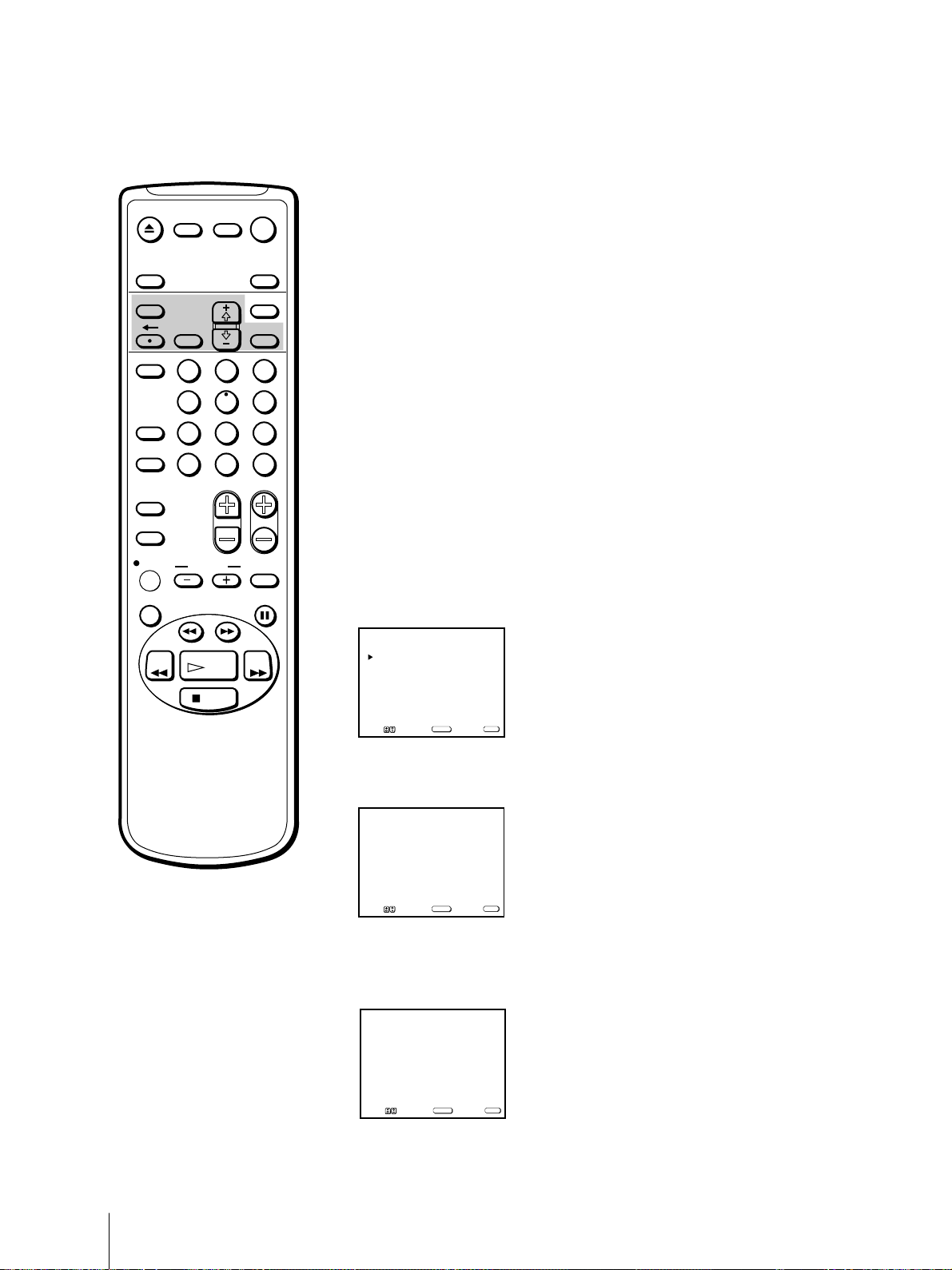
30
Opérations de base
La fonction d’enregistrement par programmateur vous permet de
programmer votre téléviseur/vidéo pour l’enregistrement de six
émissions dans un délai d’un mois.
Avant de commencer
•Assurez-vous que la date et l’heure de l’horloge sont correctement
réglées. Sinon, le message “Réglez d’abord l’horloge” s’affiche à l’écran.
Reportez-vous à la section “Réglage de l’horloge” à la page 12.
•Assurez-vous que la cassette introduite dans l’appareil a toujours son
onglet de protection. Si une cassette sans onglet de protection est
introduite, le message “Introduisez une cassette enregistrable” s’affiche.
Réglage du programmateur
Voici un exemple de procédure à suivre pour enregistrer en mode EP une
émission diffusée sur la chaîne nº 26 entre 8 h 15 PM et 9 h 55 PM le
mercredi 6 octobre 1999.
1 Appuyez sur TIMER ON SCREEN.
Le menu REG/VERIF PROG apparaît.
2 Appuyez sur SELECT.
La date et le jour de la semaine apparaissent en rouge.
3 Appuyez sur + ◊ jusqu’à ce que l’indication “6 MER” apparaisse.
Pour un enregistrement quotidien ou hebdomadaire, reportez-vous à la
section “Enregistrement quotidien/hebdomadaire” à la page 32.
Enregistrement d’émissions
télévisées à l’aide du programmateur
Si vous avez commis une erreur
Appuyez sur ? pour revenir à la
position précédente et corriger le
réglage.
Pour effacer les réglages
Appuyez sur RESET alors que le
menu REG/VERIF PROG est affiché.
Si vous essayez d’introduire une
heure de début d’enregistrement
antérieure à l’heure actuelle
Tous les paramètres de la
programmation d’enregistrement
sont effacés.
Si vous réglez MTS sur “SAP”
dans le menu AUDIO (KV-20VS42
uniquement)
Le signal SAP est enregistré
uniquement si un signal SAP est
retransmis. Sinon, c’est le canal audio
primaire de l’émission (stéréo ou
mono) qui est enregistré. Voir page 22
le tableau décrivant la relation entre
les haut-parleurs et le signal source.
EJECT
INPUT
SELECT
COUNTER/
REMAIN
COUNTER
RESET
SLEEP
MENU
CHVOL
SELECTRESET
INDEX
JUMP ENTER
TAPE SPEED
X2 PAUSE
SEARCH
REC
SLOW
VCR Plus
MUTING DISPLAY
POWER
TV
1
2
3
4
5
6
7
8
9
0
&7
STOP
REW FF
PLAY
TIMER ON SCREEN
DATE DEBUT FIN CH
_/__ _:__ _:__ ___ _
_/__ _:__ _:__ ___ _
_/__ _:__ _:__ ___ _
_/__ _:__ _:__ ___ _
_/__ _:__ _:__ ___ _
_/__ _:__ _:__ ___ _
REG / VERIF PROG 10 / 5
MAR
Aller Choisir Sortie
SELECT
MENU
DATE DEBUT FIN CH
10
/
5
MAR
_:__ _:__ ___ _
_/__ _:__ _:__ ___ _
_/__ _:__ _:__ ___ _
_/__ _:__ _:__ ___ _
_/__ _:__ _:__ ___ _
_/__ _:__ _:__ ___ _
REG / VERIF PROG 10 / 5
MAR
Aller Choisir Sortie
SELECT
MENU
DATE DEBUT FIN CH
10
/
6
MER
_:__ _:__ ___ _
_/__ _:__ _:__ ___ _
_/__ _:__ _:__ ___ _
_/__ _:__ _:__ ___ _
_/__ _:__ _:__ ___ _
_/__ _:__ _:__ ___ _
REG / VERIF PROG 10 / 5
MAR
Aller Choisir Sortie
SELECT
MENU
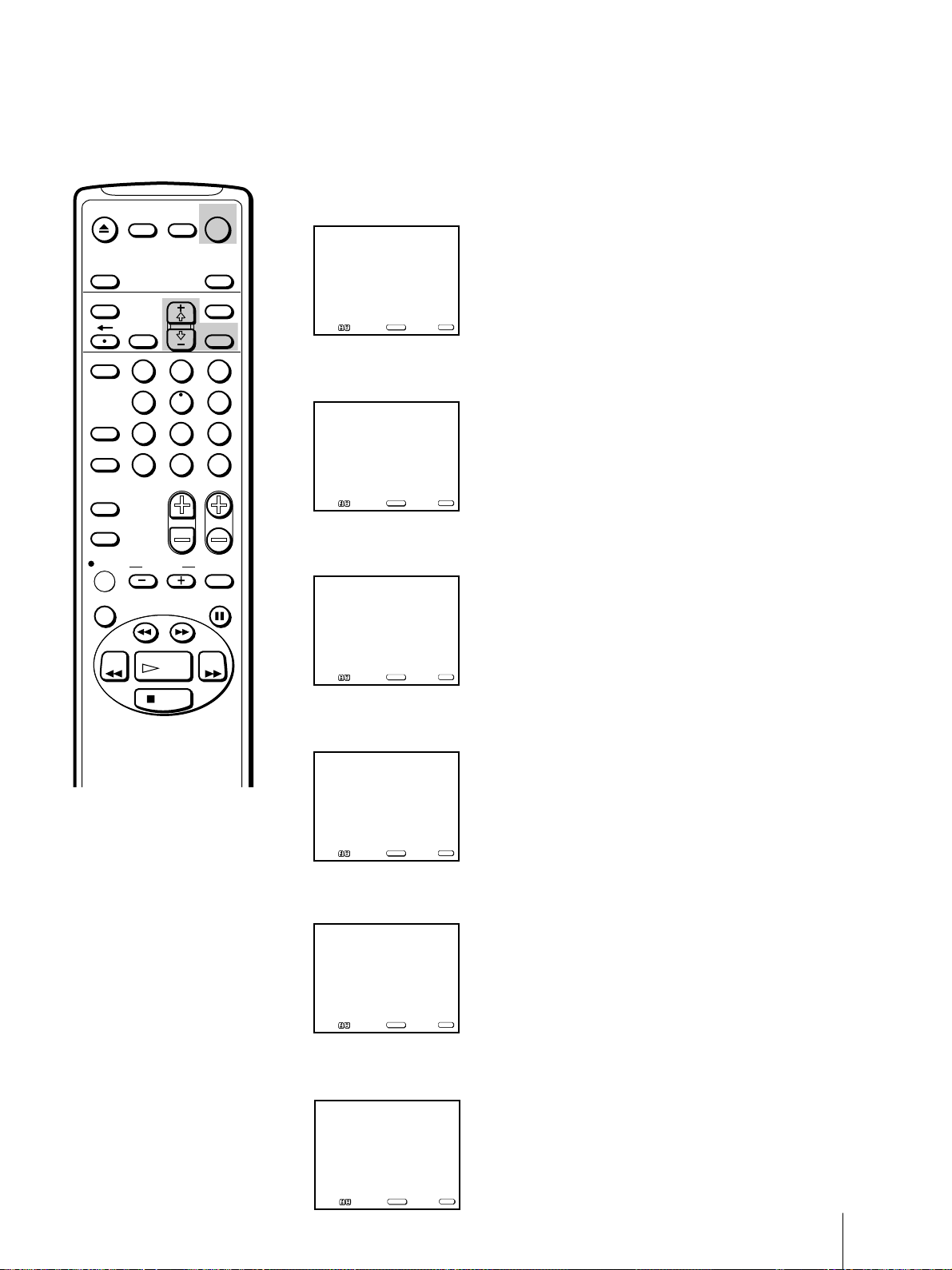
Opérations de base
31
4 Appuyez sur SELECT et réglez ensuite l’heure de début d’enregistrement
sur “8” à l’aide de la touche + ◊ ou – √.
5 Appuyez sur SELECT et réglez ensuite la minute de début
d’enregistrement sur “15” à l’aide de la touche + ◊ ou – √.
6 Appuyez sur SELECT et réglez ensuite la minute de début
d’enregistrement sur “9” à l’aide de la touche + ◊ ou – √.
7 Appuyez sur SELECT et réglez ensuite la minute de fin d’enregistrement
sur “55” à l’aide de la touche + ◊ ou – √.
8 Appuyez sur SELECT et réglez ensuite la chaîne sur “26” à l’aide de la
touche + ◊ ou – √.
9 Appuyez sur SELECT et réglez ensuite la vitesse d’enregistrement sur EP à
l’aide de la touche + ◊ ou – √.
Si vous essayez d’effectuer une
opération incorrecte
Le téléviseur/vidéo affiche un
message à l’écran et interrompt
l’opération.
Si le réglage du
programmateur de mise sous
tension (ON) chevauche une
émission programmée
• Si l’heure de début du
programmateur de mise sous
tension est identique ou antérieure
à celle d’un enregistrement par
programmateur, le programmateur
de mise sous tension est activé et
l’enregistrement par
programmateur n’est pas exécuté.
• Si l’heure d’activation du
programmateur de mise sous
tension est postérieure à celle d’un
enregistrement par
programmateur, l’écran du
téléviseur est activé à l’heure réglée
sur le programmateur de mise sous
tension et l’enregistrement
continue.
EJECT
INPUT
SELECT
COUNTER/
REMAIN
COUNTER
RESET
SLEEP
MENU
CHVOL
SELECTRESET
INDEX
JUMP ENTER
TAPE SPEED
X2 PAUSE
SEARCH
REC
SLOW
VCR Plus
MUTING DISPLAY
POWER
TV
1
2
3
4
5
6
7
8
9
0
&7
STOP
REW FF
PLAY
TIMER ON SCREEN
DATE DEBUT FIN CH
10
/
6
MER
8:__
PM
_:__ ___ _
_/__ _:__ _:__ ___ _
_/__ _:__ _:__ ___ _
_/__ _:__ _:__ ___ _
_/__ _:__ _:__ ___ _
_/__ _:__ _:__ ___ _
REG / VERIF PROG 10 / 5
MAR
Aller Choisir Sortie
SELECT
MENU
DATE DEBUT FIN CH
10
/ 6
MER
8:15
PM
_:__ ___ _
_/__ _:__ _:__ ___ _
_/__ _:__ _:__ ___ _
_/__ _:__ _:__ ___ _
_/__ _:__ _:__ ___ _
_/__ _:__ _:__ ___ _
REG / VERIF PROG 10 / 5
MAR
Aller Choisir Sortie
SELECT
MENU
DATE DEBUT FIN CH
10
/ 6
MER
8:15
PM
9:__
PM
___ _
_/__ _:__ _:__ ___ _
_/__ _:__ _:__ ___ _
_/__ _:__ _:__ ___ _
_/__ _:__ _:__ ___ _
_/__ _:__ _:__ ___ _
REG / VERIF PROG 10 / 5
MAR
Aller Choisir Sortie
SELECT
MENU
DATE DEBUT FIN CH
10
/ 6
MER
8:15
PM
9:55
PM
___ _
_/__ _:__ _:__ ___ _
_/__ _:__ _:__ ___ _
_/__ _:__ _:__ ___ _
_/__ _:__ _:__ ___ _
_/__ _:__ _:__ ___ _
REG / VERIF PROG 10 / 5
MAR
Aller Choisir Sortie
SELECT
MENU
DATE DEBUT FIN CH
10
/ 6
MER
8:15
PM
9:55
PM
26 _
_/__ _:__ _:__ ___ _
_/__ _:__ _:__ ___ _
_/__ _:__ _:__ ___ _
_/__ _:__ _:__ ___ _
_/__ _:__ _:__ ___ _
REG / VERIF PROG 10 / 5
MAR
Aller Choisir Sortie
SELECT
MENU
DATE DEBUT FIN CH
10
/ 6
MER
8:15
PM
9:55
PM
26
EP
_/__ _:__ _:__ ___ _
_/__ _:__ _:__ ___ _
_/__ _:__ _:__ ___ _
_/__ _:__ _:__ ___ _
_/__ _:__ _:__ ___ _
REG / VERIF PROG 10 / 5
MAR
Aller Choisir Sortie
SELECT
MENU
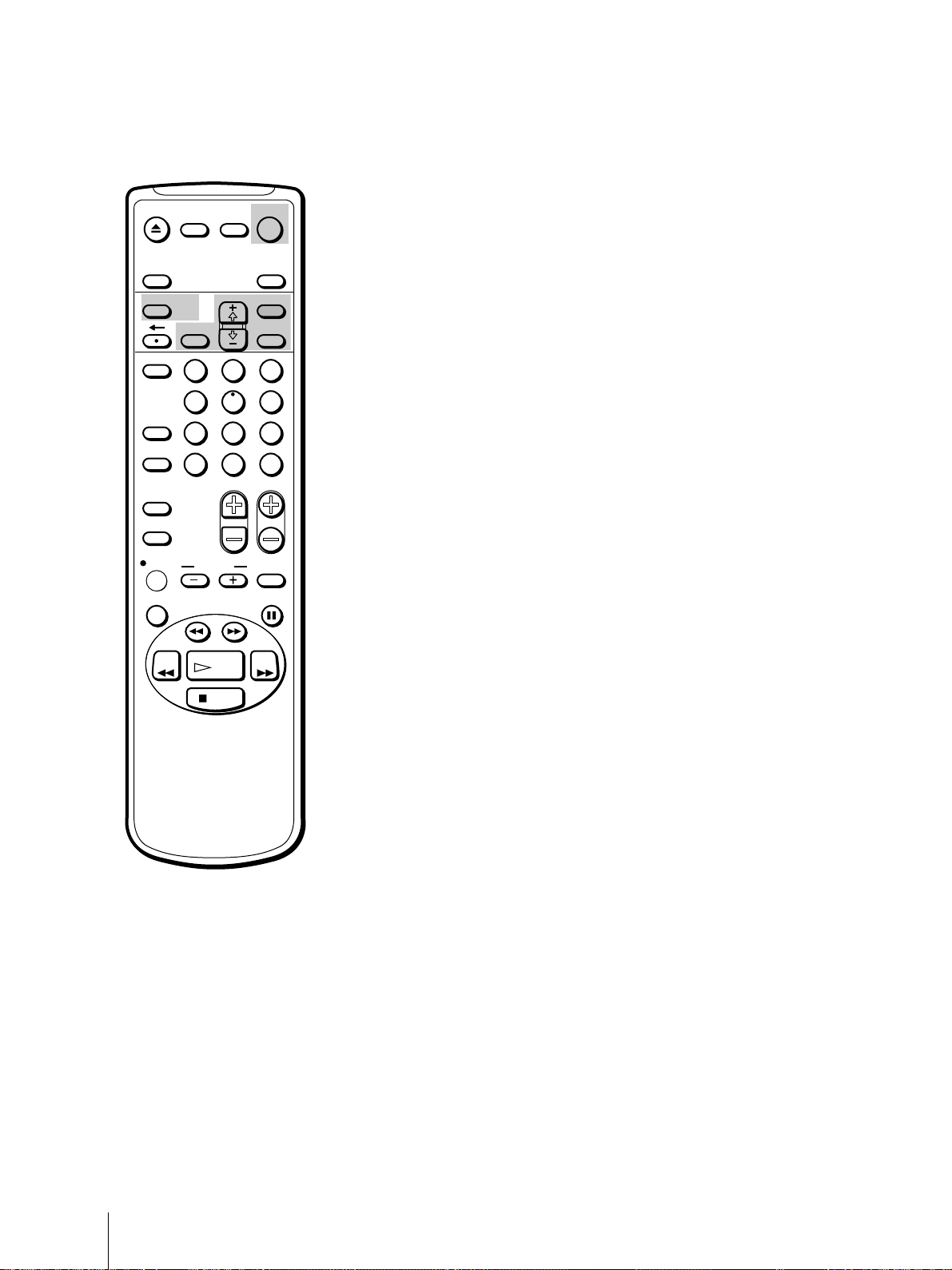
32
Opérations de base
10 Appuyez sur SELECT.
Le message “Mettre le TV hors tension pour régler le programmateur”
s’affiche pendant trois secondes. Le menu TIMER SET/CHECK réapparaît
et le curseur (z) apparaît dans la marge gauche.
11 Pour régler d’autres programmations, appuyez sur – √ pour amener le
curseur (z) sur la ligne suivante et répétez ensuite les étapes 2 à 10.
12 Appuyez sur MENU pour quitter le menu REG/VERIF PROG.
13 Appuyez sur POWER pour mettre le téléviseur/vidéo hors tension.
Le témoin TIMER REC à l’avant du téléviseur/vidéo s’allume et le
téléviseur/vidéo passe en mode de veille d’enregistrement.
Le téléviseur/vidéo se met automatiquement sous tension et démarre
l’enregistrement à l’heure de début programmée et le témoin TIMER REC
à l’avant du téléviseur/vidéo s’allume.
Enregistrement quotidien/hebdomadaire
Vous pouvez programmer votre téléviseur/vidéo pour enregistrer la
même émission tous les jours de la semaine (enregistrement quotidien) ou
la même émission le même jour de chaque semaine (enregistrement
hebdomadaire). Appuyez sur – √ à l’étape 3 jusqu’à ce que le réglage
voulu apparaisse à la position “DATE”. A chaque pression, le réglage
change selon la séquence suivante:
4 (aujourd’hui) n DIM-SAM n LUN–VEN n CHAQUE SAM n
CHAQUE VEN n CHAQUE JEU n CHAQUE MER n CHAQUE MAR
n CHAQUE LUN n CHAQUE DIM n 3 (mois suivant) n 2......
Pour annuler un enregistrement par
programmateur
1 Appuyez sur POWER pour mettre le téléviseur/vidéo sous tension.
2 Appuyez sur TIMER ON SCREEN.
3 A l’aide de la touche + ◊ ou – √, sélectionnez l’enregistrement par
programmateur que vous voulez annuler et appuyez sur RESET.
Utilisation du téléviseur/vidéo avant
le début d’un enregistrement par
programmateur
Pour utiliser le téléviseur/vidéo avant qu’un enregistrement par
programmateur commence, appuyez simplement sur POWER. Le témoin
TIMER REC s’éteint et le téléviseur/vidéo est activé.
Si des enregistrements par
programmateur se
chevauchent
• Si l’heure de début de deux
émissions est identique, c’est la
première émission programmée
dans le menu qui a la priorité.
• Si l’heure de début
d’enregistrement de la seconde
émission est antérieure à la fin de
la première émission,
l’enregistrement de la seconde
émission ne commence que
lorsque la première émission est
terminée.
EJECT
INPUT
SELECT
COUNTER/
REMAIN
COUNTER
RESET
SLEEP
CHVOL
SELECTRESET
INDEX
JUMP ENTER
TAPE SPEED
X2 PAUSE
SEARCH
REC
SLOW
VCR Plus
MUTING DISPLAY
POWER
TV
1
2
3
4
5
6
7
8
9
0
&7
STOP
REW FF
PLAY
TIMER ON SCREEN
MENU

Opérations de base
33
Vérification des réglages du
programmateur
Vous pouvez afficher la liste des réglages du programmateur que vous
avez présélectionnés.
Appuyez sur TIMER ON SCREEN.
Le menu REG/VERIF PROG apparaît.
Appuyez à nouveau sur TIMER ON SCREEN pour désactiver le menu
REG/VERIF PROG.
Modification ou annulation des
réglages du programmateur
1 Appuyez sur TIMER ON SCREEN pour afficher le menu REG/VERIF
PROG.
2 Sélectionnez le réglage que vous voulez modifier ou annuler à l’aide de la
touche + ◊ ou – √.
3 Pour modifier le réglage
A l’aide de la touche + ◊ ou – √ et de SELECT, réintroduisez les
paramètres que vous voulez changer.
Reportez-vous aux tapes 2 à 10 de la section “Réglage du programmateur”
aux pages 30 à 32.
Pour annuler le réglage
Appuyez sur RESET.
4 Appuyez sur TIMER ON SCREEN pour revenir à l’écran de départ.
5 S’il y a d’autres réglages du programmateur sur la liste, appuyez sur
POWER pour activer le téléviseur/vidéo en mode de veille
d’enregistrement par programmateur.
EJECT
INPUT
SELECT
COUNTER/
REMAIN
COUNTER
RESET
SLEEP
MENU
CHVOL
SELECTRESET
INDEX
JUMP ENTER
TAPE SPEED
X2 PAUSE
SEARCH
REC
SLOW
VCR Plus
MUTING DISPLAY
POWER
TV
1
2
3
4
5
6
7
8
9
0
&7
STOP
REW FF
PLAY
TIMER ON SCREEN
DATE DEBUT FIN CH
10
/ 6
MER
8:15
PM
9:55
PM
26
EP
10
/ 7
JEU
7:30
PM
8:30
PM
50
EP
LUN-
SAM
11
:00
PM
12
:00
AM
32
SP
CHAQUE
JEU
9:55
AM
12
:30
PM
21
EP
_/__ _:__ _:__ ___ _
_/__ _:__ _:__ ___ _
REG / VERIF PROG 10 / 5
MAR
Aller Choisir Sortie
SELECT
MENU
DATE DEBUT FIN CH
10
/ 6
MER
8:15
PM
9:55
PM
26
EP
10
/ 7
JEU
7:30
PM
8:30
PM
50
EP
LUN-
SAM
11
:00
PM
12
:00
AM
32
SP
CHAQUE
JEU
9:55
AM
12
:30
PM
21
EP
_/__ _:__ _:__ ___ _
_/__ _:__ _:__ ___ _
REG / VERIF PROG 10 / 5
MAR
Aller Choisir Sortie
SELECT
MENU
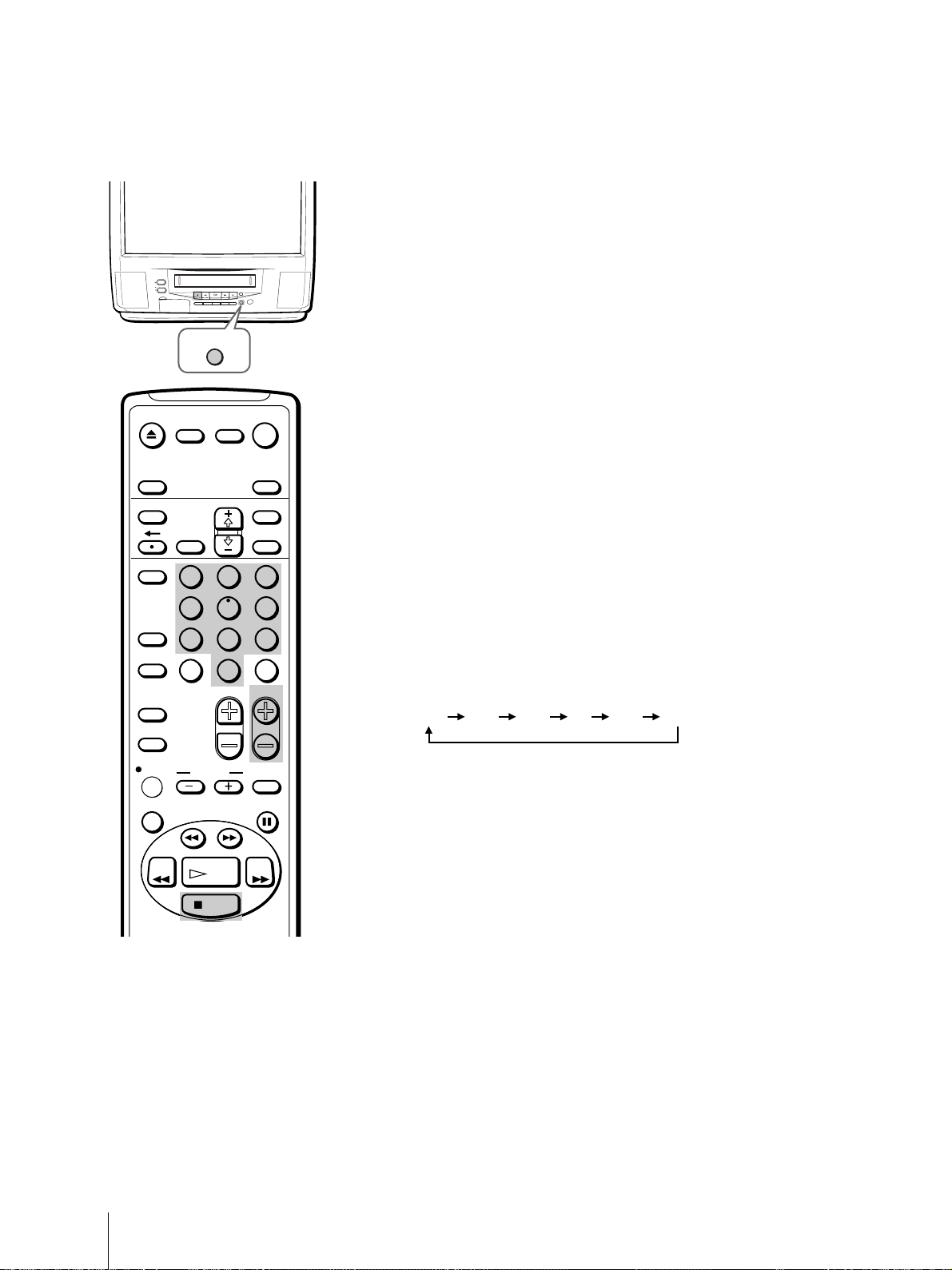
34
Opérations de base
Enregistrement à l’aide du
programmateur rapide –
QUICK
PROGRAMMATEUR
Vous pouvez programmer votre téléviseur/vidéo pour démarrer
immédiatement l’enregistrement et l’arrêter automatiquement au terme
d’une durée déterminée.
Vous pouvez utiliser la fonction d’enregistrement QUICK
PROGRAMMATEUR même si vous n’avez pas réglé l’horloge.
Pour enregistrer
1 Introduisez une cassette dont l’onglet de protection est intact.
2 Sélectionnez la chaîne que vous voulez enregistrer à l’aide des touches 0 à
9 ou CH +/–.
3 Appuyez sur QUICK TIMER REC à l’avant du téléviseur/vidéo.
L’indication “QUICK PROGRAMMATEUR 0:00” apparaît à l’écran.
4 Appuyez plusieurs fois de suite sur QUICK TIMER REC pour sélectionner
la durée d’enregistrement voulue. A chaque pression, la durée change
comme suit :
La durée vire au jaune et l’enregistrement démarre.
L’enregistrement se poursuit même si vous mettez le téléviseur/vidéo
hors tension.
Au terme de la durée programmée, le téléviseur/vidéo arrête
l’enregistrement.
Pour arrêter un enregistrement QUICK
PROGRAMMATEUR
Appuyez plusieurs fois de suite sur STOP p ou QUICK TIMER REC
jusqu’à ce que l’indication “QUICK PROGRAMMATEUR 0:00” apparaisse
à l’écran.
Pour modifier la durée
d’enregistrement après le
début d’un enregistrement
QUICK PROGRAMMATEUR
Appuyez sur QUICK TIMER REC
jusqu’à ce que la durée voulue
apparaisse.
Remarque
Si le programmateur de mise hors
tension est activé durant un
enregistrement par programmateur
rapide, l’écran du téléviseur est
désactivé mais l’enregistrement
continue.
0:00 0:30 1:00 .... 7:30 8:00
INPUT
SELEECT
–
VOL
+ –
CHANNEL
+
QUICK TIMER REC
REC
STANDBY
POWER
EJECT
TIMER REC
QUICK TIMER REC
EJECT
INPUT
SELECT
COUNTER/
REMAIN
COUNTER
RESET
SLEEP
MENU
VOL
SELECTRESET
INDEX
JUMP ENTER
TAPE SPEED
X2 PAUSE
SEARCH
REC
SLOW
VCR Plus
MUTING DISPLAY
POWER
TV
1
2
3
4
5
6
7
8
9
0
&7
STOP
REW FF
PLAY
TIMER ON SCREEN
CH
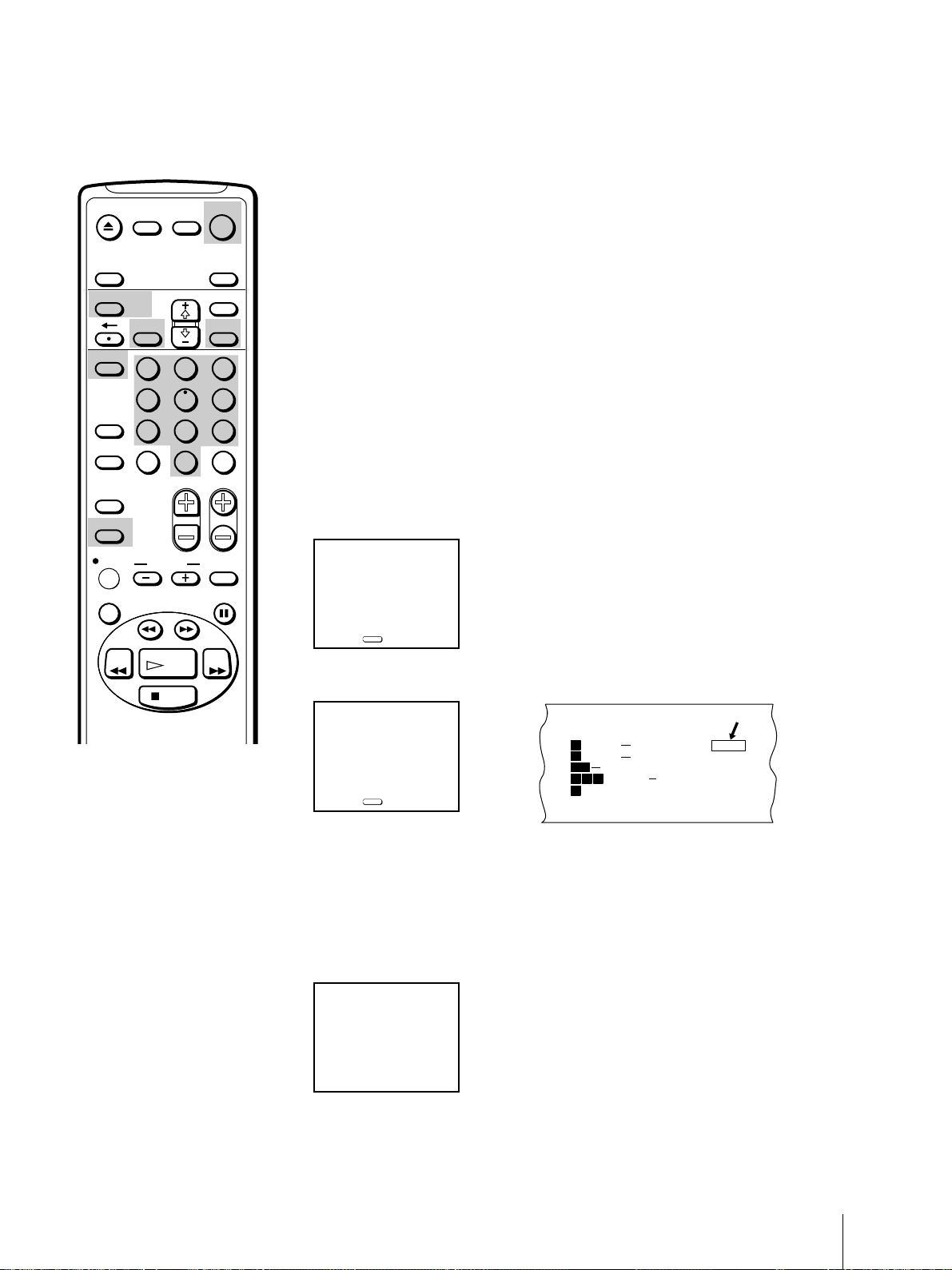
Opérations de base
35
Comment fonctionne le système VCR Plus+
Lorsque vous souhaitez enregistrer un programme télévisé, il vous suffit simplement
de rechercher son code “PlusCode”, un numéro attribué à toutes les émissions
mentionnées dans les rubriques TV de la plupart des quotidiens, des programmes de
TV par câble et dans les programmes TV classiques. Il ne vous reste plus ensuite qu’à
entrer le code PlusCode du programme que vous souhaitez enregistrer. Le
magnétoscope est alors automatiquement programmé pour enregistrer ce
programme. C’est aussi simple que cela. Vous pouvez programmer l’enregistrement
de six émissions au maximum en l’espace d’un mois. Pour pouvoir profiter de cette
fonction, vous devez d’abord configurer votre téléviseur/vidéo et assigner des
numéros de chaîne aux différents guides de chaîne. Pour obtenir des détails à ce sujet,
reportez-vous à la section “Réglage du système VCR Plus+
” à la page 16.
Avant de commencer
• Assurez-vous que la date et l’heure sont correctement réglées. Si ce n’est pas le cas,
reportez-vous à la section “Réglage de l’horloge” à la page 12.
• Assurez-vous que la cassette introduite dans l’appareil a toujours son onglet de
protection.
1 Appuyez sur la touche VCR Plus.
Le menu Le Système VCR Plus+ apparaît.
2 Appuyez sur les touches 0 à 9 pour introduire le numéro de PlusCode de
l’émission voulue.
3
Appuyez plusieurs fois de suite sur TAPE SPEED pour sélectionner SP, EP ou AT
(vitesse de défilement automatique de la bande) et appuyez ensuite sur SELECT.AT
pour activer le réglage automatique de la vitesse de défilement de la bande entre SP
et EP de façon à ce que l’émission que vous avez sélectionnée puisse être enregistrée
sur la longueur de bande disponible. (Attention que l’enregistrement peut s’arrêter si
la cassette n’est pas suffisamment longue pour enregistrer l’émission en mode EP.)
Les données d’enregistrement (date, heures de début et de fin, numéro de chaîne et
vitesse de bande) apparaissent en vert.
Vérifiez si les données sont correctes. Si ce n’est pas le cas, appuyez sur
RESET pour annuler le réglage.
4 Répétez les étapes 2 à 3 pour programmer un autre réglage.
5 Appuyez sur POWER pour mettre le téléviseur/vidéo hors tension.
Le témoin TIMER REC à l’avant du téléviseur/vidéo s’allume et le
téléviseur/vidéo passe en mode de veille d’enregistrement.
Si vous avez commis une erreur
en introduisant le PlusCode de
l’émission
Appuyez sur RESET et réintroduisez
le numéro correct.
Pour vérifier les réglages du
programmateur
Appuyez sur TIMER ON SCREEN.
Vous pouvez vérifier la liste des
réglages du programmateur.
Le programmateur refuse les
réglages dans les cas suivants :
• Lorsque vous entrez le code
PlusCode d’un programme qui a
déjà été diffusé.
• Lorsque vous entrez le code
PlusCode d’un programme dont
l’enregistrement est déjà
programmé.
• Si six programmes ont déjà été
programmées, le message “6
programmes ont déja été régles”
apparaît à l’écran.
Enregistrement d’émissions télévisées
à l’aide du système VCR Plus+
14
2
234
CNN
5
MOVIE Musical(2hrs.) 33044
SPORT Golf(1hr.25min.) 42060
WS 9974
5:30
6:30
PlusCode
DRAMA Comedy(2hrs.) 17390
SCIENCE AND TECHNOLOGY
(1hrs.15min.) 73457
Exemple de “PlusCode”
EJECT
INPUT
SELECT
COUNTER/
REMAIN
COUNTER
RESET
SLEEP
MENU
CHVOL
SELECTRESET
INDEX
JUMP ENTER
TAPE SPEED
X2 PAUSE
SEARCH
REC
SLOW
VCR Plus
MUTING DISPLAY
1
2
3
4
5
6
7
8
9
0
&7
STOP
REW FF
PLAY
POWER
TV
TIMER ON SCREEN
de PlusCode
[
––––––––]
Le Système VCR Plus+
Le numéro VITESSE
DE BANDE
[
AT]
Utilizer [0-9] pour
sélectionner numéro de
PlusCode
Pressez [TAPE SPEED] pour
changer vitesse de bande
Pressez
SELECT
de PlusCode
[
––––––––]
Le Système VCR Plus+
Le numéro VITESSE
DE BANDE
Utilizer [0-9] pour
sélectionner numéro de
PlusCode
Pressez [TAPE SPEED] pour
changer vitesse de bande
Pressez
SELECT
[
AT]
de PlusCode
[
––––––––]
Le Système VCR Plus+
Le numéro VITESSE
DE BANDE
TEMPS D’ENREGISTREMENT
DATE DEBUT FIN CH
1/05
MAR
9:00
AM
10
:30
AM
7
AT
Mettez le TV hors
tension pour régler
le programmateur
[
AT]
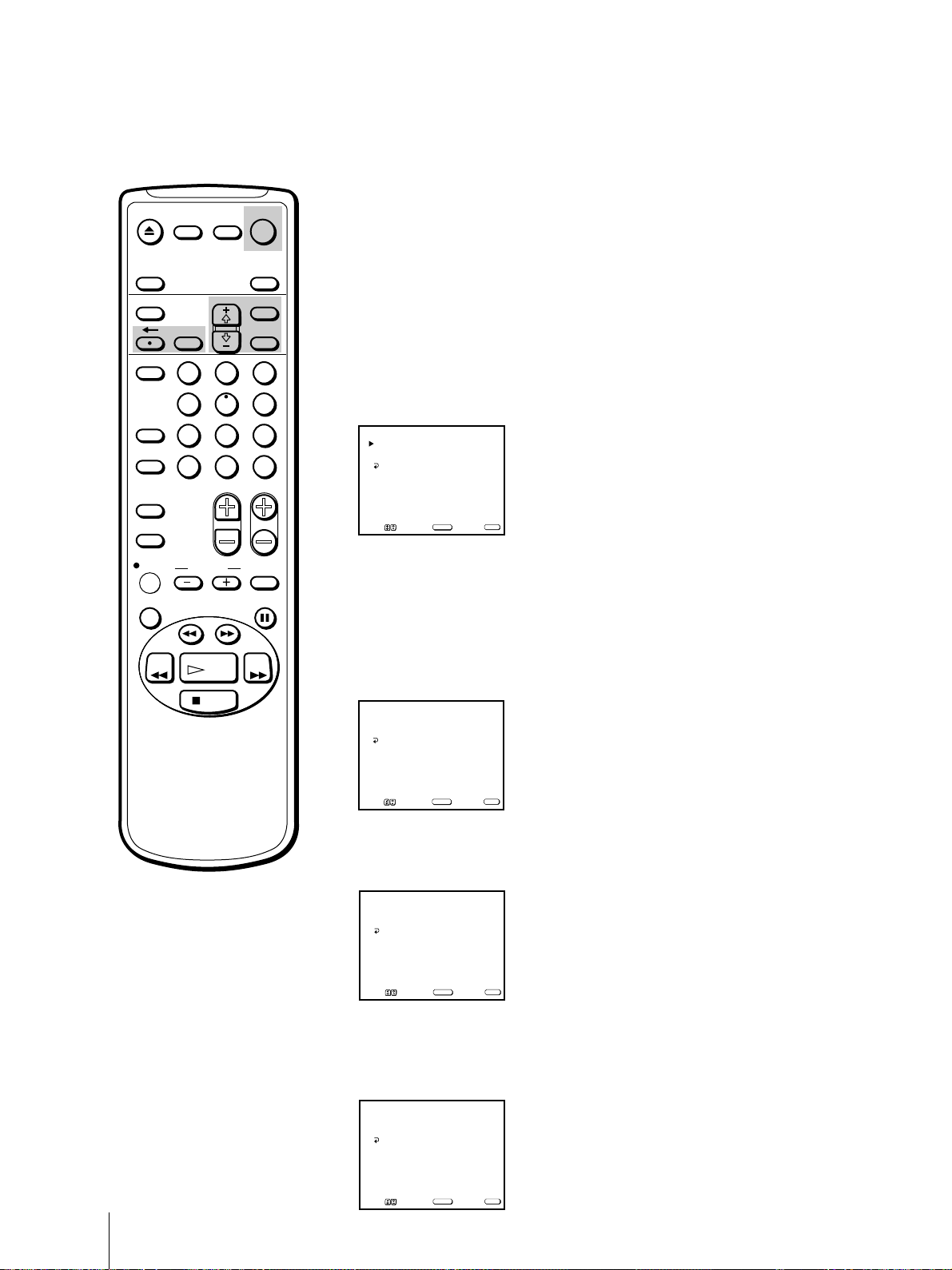
36
Opérations complémentaires
Vous pouvez programmer le téléviseur/vidéo pour qu’il se mette sous ou
hors tension à l’heure de votre choix. Assurez-vous que l’horloge est réglée
correctement. Si ce n’est pas le cas, réglez d’abord l’horloge (page 12).
1 Appuyez sur MENU pour afficher le menu principal.
2 Déplacez le curseur (z) sur “PROGRAMMATEUR” à l’aide de la touche
+ ◊ ou – √ et appuyez ensuite sur SELECT.
Le menu PROGRAMMATEUR apparaît.
3 Déplacez le curseur (z) sur “MINUTERIE” à l’aide de la touche + ◊ ou – √
et appuyez ensuite sur SELECT.
Le menu MINUTERIE apparaît.
4 Appuyez sur SELECT pour introduire votre réglage MINUTERIE.
5 Appuyez sur + ◊ ou – √ pour sélectionner le(s) jour(s) et appuyez ensuite
sur SELECT.
Chaque fois que vous appuyez sur la touche + ◊ ou – √, les jours changent
comme indiqué ci-dessous.
CHAQUE DIM-SAM n CHAQUE LUN-VEN n DIM ...n... SAM n
CHAQUE DIM ...n... CHAQUE SAM.
6 Appuyez sur la touche + ◊ ou – √ pour sélectionner l’heure (l’heure et puis
les minutes) à laquelle vous voulez que le téléviseur/vidéo se mette sous
tension et appuyez ensuite sur SELECT.
7 Appuyez sur la touche + ◊ ou – √ pour sélectionner la durée et appuyez
ensuite sur SELECT.
A chaque pression, la durée augmente d’une heure jusqu’à une durée
maximale de douze heures.
Opérations complémentaires
Mise sous ou hors tension
automatique du téléviseur/vidéo —
MINUTERIE
Si vous avez commis une
erreur
Appuyez sur ? pour revenir à la
position précédente.
Pour annuler les réglages
Appuyez sur RESET pendant que le
menu MINUTERIE est affiché.
Remarque
Si le programmateur de mise hors
tension est activé pendant un
enregistrement par programmateur
rapide, l’écran du téléviseur est
désactivé mais l’enregistrement
continue.
CHAQUE LUN–VEN
12:00 AM _H CH___
MINUTERIE
DIM 12:00 AM
MENU
Aller Choisir Sortie
SELECT
MENU
Régler le jour
CHAQUE LUN–VEN
12:02 AM _H CH___
MINUTERIE
DIM 12:00 AM
MENU
Aller Choisir Sortie
SELECT
MENU
Régler l’heure
CHAQUE LUN–VEN
12:02 AM 1H CH___
MINUTERIE
DIM 12:00 AM
MENU
Aller Choisir Sortie
SELECT
MENU
Régler la durée
_ _ _ _ _ _
––:–– AM _H CH___
MINUTERIE
DIM 12:00 AM
MENU
Aller Choisir Sortie
SELECT
MENU
EJECT
INPUT
SELECT
COUNTER/
REMAIN
COUNTER
RESET
SLEEP
MENU
CHVOL
SELECT
INDEX
JUMP ENTER
TAPE SPEED
X2 PAUSE
SEARCH
REC
SLOW
VCR Plus
MUTING DISPLAY
1
2
3
4
5
6
7
8
9
0
&7
STOP
REW FF
PLAY
TIMER ON SCREEN
RESET
POWER
TV
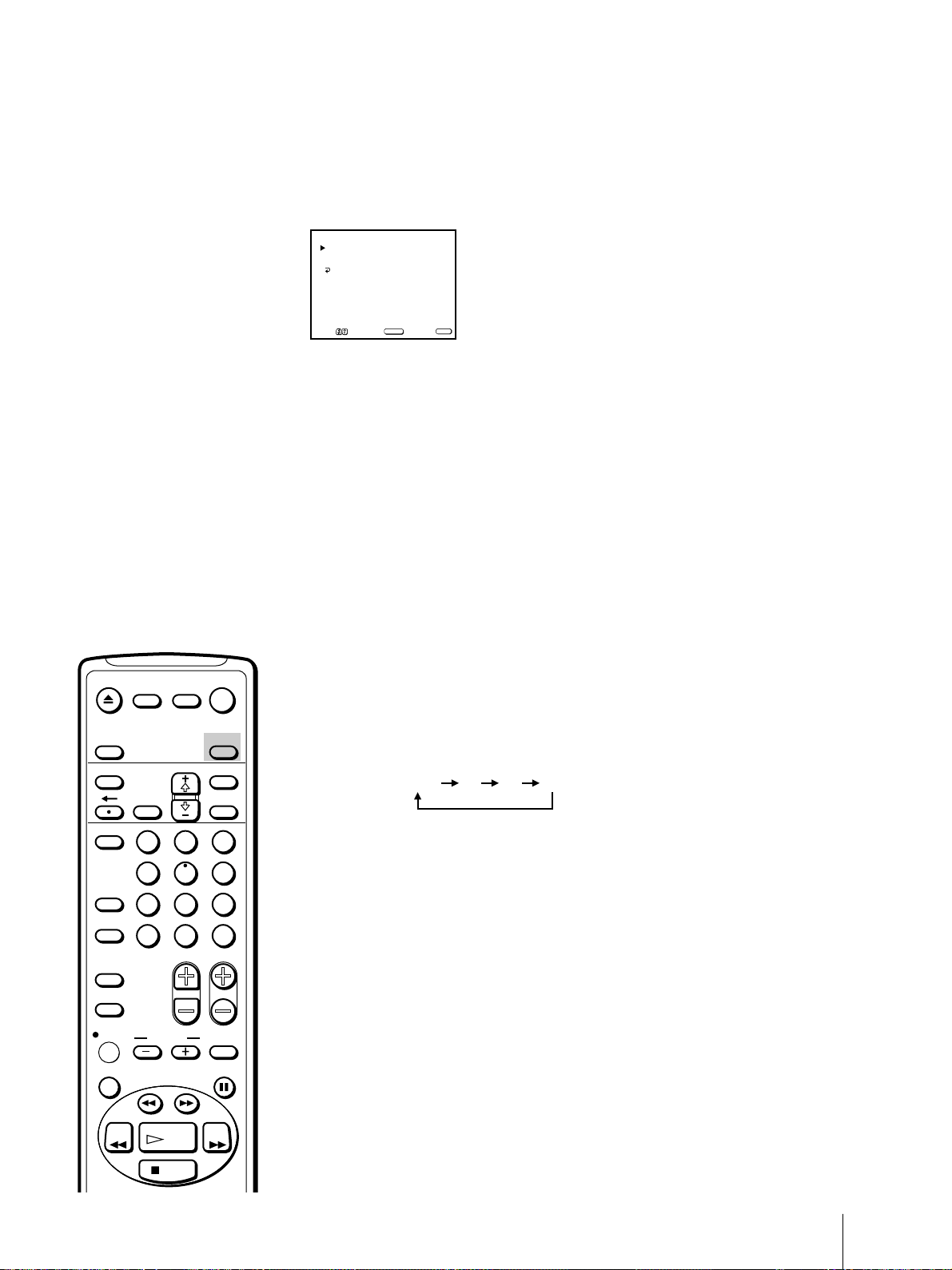
37
Opérations complémentaires
8 Appuyez sur + ◊ ou – √ pour sélectionner la chaîne et appuyez ensuite sur
SELECT.
9 Appuyez sur MENU pour revenir à l’écran de départ.
Si vous n’envisagez pas d’utiliser le téléviseur/vidéo, appuyez sur
POWER pour l’activer en mode de veille.
Une minute avant que le téléviseur/vidéo se mette hors tension, le
message “TV se met hors tension” apparaît à l’écran.
Mise hors tension automatique —
Programmateur d’extinction
Vous pouvez activer automatiquement le téléviseur/vidéo en mode de
veille au bout d’une durée déterminée.
Appuyez sur SLEEP.
A chaque pression, la durée (en minutes) change comme suit:
Une minute avant que le téléviseur passe en mode de veille, le message
“TV se met hors tension” s’affiche à l’écran.
NON 30 60 90
CHAQUE LUN–VEN
12:02 AM 1H CH 1
MINUTERIE
DIM 12:00 AM
MENU
Aller Choisir Sortie
SELECT
MENU
Choisir le canal
EJECT
INPUT
SELECT
COUNTER/
REMAIN
COUNTER
RESET
SLEEP
MENU
CHVOL
SELECTRESET
INDEX
JUMP ENTER
TAPE SPEED
X2 PAUSE
SEARCH
REC
SLOW
VCR Plus
MUTING DISPLAY
1
2
3
4
5
6
7
8
9
0
&7
STOP
REW FF
PLAY
TIMER ON SCREEN
POWER
TV
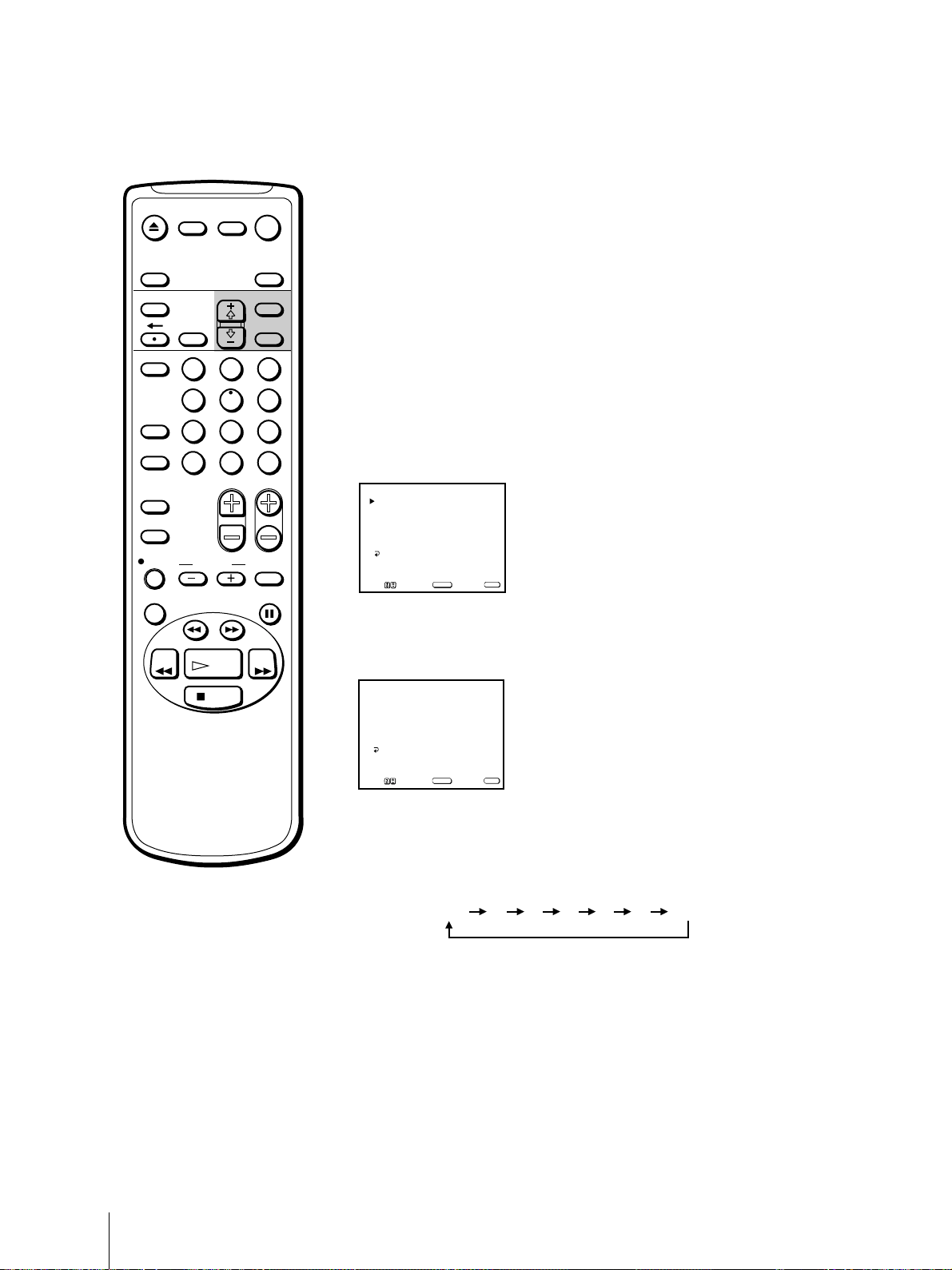
38
Opérations complémentaires
Utilisez la fonction CANAL FIXE pour éviter que la chaîne d’entrée du
téléviseur/vidéo soit changée accidentellement.
Si vous raccordez un décodeur, nous recommandons de configurer votre
téléviseur/vidéo de la façon suivante.
1 Appuyez sur MENU pour afficher le menu principal.
2 Déplacez le curseur (z) sur “REGLAGE” à l’aide de la touche + ◊ ou – √ et
appuyez ensuite sur SELECT.
Le menu REGLAGE apparaît.
3 Déplacez le curseur (z) sur “REGLAGE DE CANAUX” à l’aide de la
touche + ◊ ou – √ et appuyez ensuite sur SELECT.
Le menu REGLAGE DE CANAUX apparaît.
4 Déplacez le curseur (z) sur “CANAL FIXE” à l’aide de la touche + ◊ ou
– √ et appuyez ensuite sur SELECT.
La position sélectionnée vire au rouge.
5 A l’aide de la touche + ◊ ou – √, sélectionnez la chaîne d’entrée du
décodeur du téléviseur/vidéo de votre choix et appuyez ensuite sur
SELECT.
A chaque pression, le mode d’entrée change comme suit:
Si vous réglez CANAL FIXE sur “2-6”, vous pouvez uniquement regarder
la chaîne de télévision que vous avez programmée ou l’entrée de ligne.
Si vous réglez CANAL FIXE sur “LINE”, vous ne pouvez pas commuter
l’entrée de ligne et une chaîne de télévision.
Pour désactiver CANAL FIXE, réglez-le sur “NON” .
6 Appuyez sur MENU pour revenir à l’écran de départ.
Sélection de la chaîne d’entrée du
décodeur du téléviseur/vidéo —
CANAL
FIXE
CABLE: NON
CANAL FIXE: NON
AUTO PROGRAMMATION
SAUTE/AJOUTE CANAL
VCR Plus+ SET UP
REGLAGE DE CANAUX
MENU
Aller Choisir Sortie
SELECT
MENU
CABLE: NON
CANAL FIXE: NON
AUTO PROGRAMMATION
SAUTE/AJOUTE CANAL
VCR PLUS+ SET UP
REGLAGE DE CANAUX
MENU
Aller Choisir Sortie
SELECT
MENU
NON 2 3 4 5 6 LINE
EJECT
COUNTER/
REMAIN
COUNTER
RESET
SLEEP
MENU
CHVOL
SELECTRESET
INDEX
JUMP ENTER
TAPE SPEED
X2 PAUSE
SEARCH
REC
SLOW
VCR Plus
MUTING DISPLAY
POWER
TV
1
2
3
4
5
6
7
8
9
0
&7
STOP
PLAY
REW FF
TIMER ON SCREEN
INPUT
SELECT
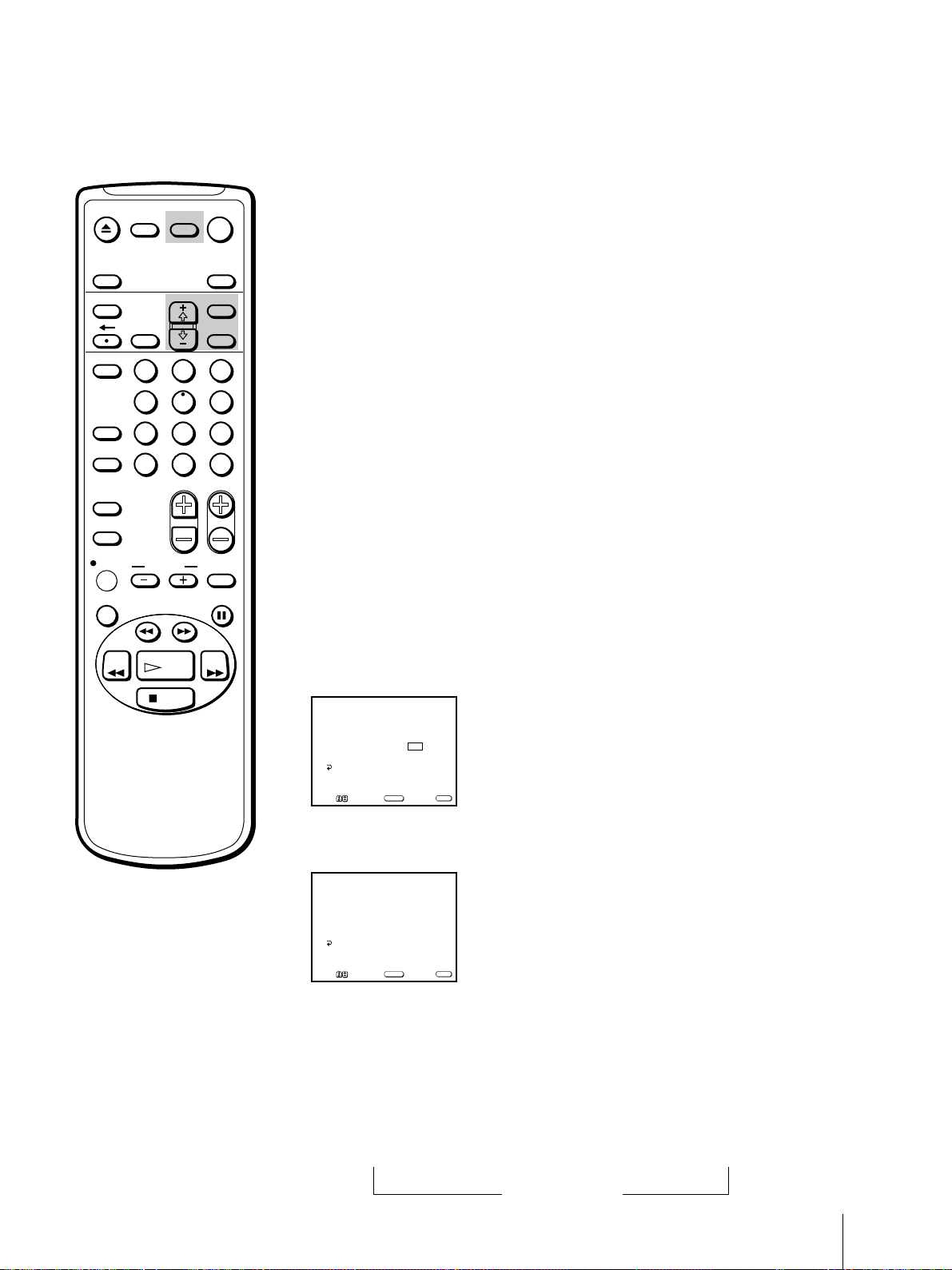
39
Opérations complémentaires
Certaines émissions sont diffusées avec des sous-titres. Pour afficher les
sous-titres, sélectionnez CC1, CC2, TEXT1 ou TEXT2 dans le menu.
CC1 ou CC2 affiche à l’écran une version sous-titrée des dialogues ou des
effets sonores d’une émission. (Le mode doit être réglé sur CC1 pour la
plupart des émissions.) TEXT1 ou TEXT2 affiche des informations sur une
moitié de l’écran ou sur la totalité de l’écran. Elles ne sont généralement
pas en rapport avec l’émission.
Certaines émissions sont diffusées avec un service de données étendu XDS
(Extended Data Service) qui indique le nom du réseau, le titre de
l’émission, la durée de l’émission, les lettres d’identification et l’heure de
l’émission. Si vous sélectionnez XDS avec la touche DISPLAY, ces
informations s’affichent sur l’écran si la station de télédiffusion offre ce
service.
1 Appuyez sur MENU pour afficher le menu principal.
2 Déplacez le curseur (z) sur “REGLAGE” à l’aide de la touche + ◊ ou – √ et
appuyez ensuite sur SELECT.
Le menu REGLAGE apparaît.
3 Déplacez le curseur (z) sur “CAPTION VISION” à l’aide de la touche + ◊
ou – √ et appuyez ensuite sur SELECT.
L’option de sous-titrage vire au rouge.
4 A l’aide de la touche + ◊ ou – √, sélectionnez le type de sous-titres de votre
choix et appuyez ensuite sur SELECT.
5 Appuyez sur MENU pour revenir à l’écran de départ.
Pour désactiver l’affichage des sous-titres
Appuyez plusieurs fois de suite sur DISPLAY jusqu’à ce que l’indication
“DISPLAY NON “ apparaisse à l’écran. A chaque pression, l’affichage
change comme suit:
Remarque
Une mauvaise qualité de réception
des émissions télévisées peut être la
cause d’erreurs dans les sous-titres.
Ainsi, ils peuvent comporter des
erreurs au lieu des mots corrects.
Affichage de sous-titres/XDS
n
Informations d’affichage n XDS n Sous-titres ou texte
DISPLAY NON
n
EJECT
INPUT
SELECT
COUNTER/
REMAIN
COUNTER
RESET
SLEEP
MENU
CHVOL
SELECTRESET
INDEX
JUMP ENTER
TAPE SPEED
X2 PAUSE
SEARCH
REC
SLOW
VCR Plus
MUTING DISPLAY
POWER
TV
1
2
3
4
5
6
7
8
9
0
&7
STOP
REW FF
PLAY
TIMER ON SCREEN
REGLAGE DE CANAUX
CONTROLE PARENTAL
REGLAGE
Aller Choisir Sortie
SELECT
MENU
CANAL PREFERE
CAPTION VISION: CC 1
LANGUE: FRANÇAIS
MENU
REGLAGE DE CANAUX
CONTROLE PARENTAL
REGLAGE
Aller Choisir Sortie
SELECT
MENU
CANAL PREFERE
CAPTION VISION: TEXT2
LANGUE: FRANÇAIS
MENU
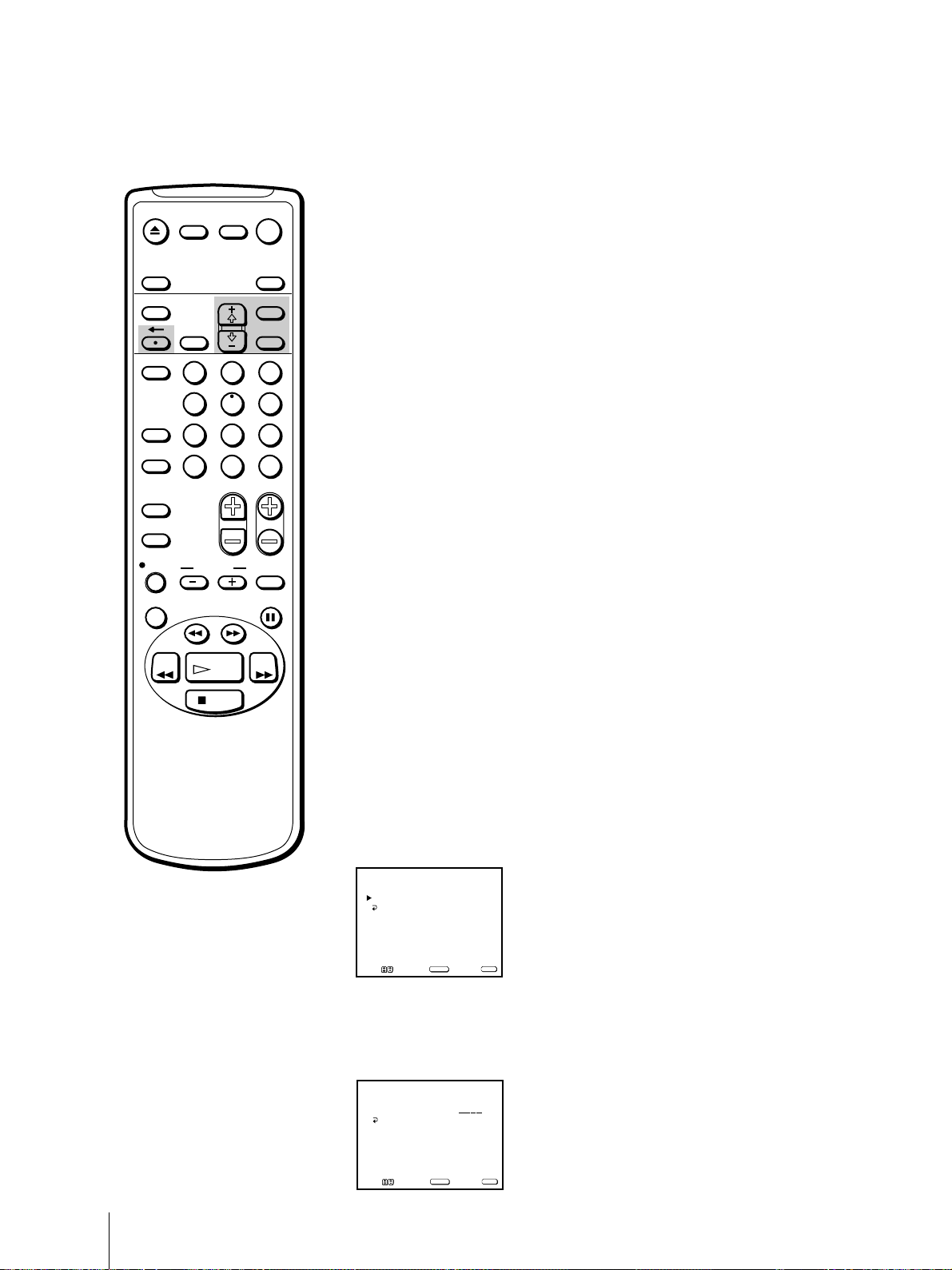
40
Opérations complémentaires
Les programmes et les films diffusés à la télévision sont identifiés par un
signal de classement basé sur les systèmes de classement suivants.
Aux Etats-Unis : Les U.S. Television Parental Guidelines des programmes
de télévision (classements de télévision aux Etats-Unis), et les Motion
Picture Association of America (MPAA) Guidelines des films y compris
des films diffusés à la télévision (classements des films).
Au Canada: Le système de classement français du Canada pour les
programmes en français et le système de classement anglais du Canada
pour les programmes en anglais.
Pour bloquer des programmes que vous jugez inadaptés à vos enfants,
vous devez programmer le téléviseur suivant le système de classement
voulu. Sony propose également des classements par défaut.
Reportez-vous aux pages 49 à 51 pour une description des classements.
La fonction de contrôle parental du téléviseur/vidéo fonctionne sur la base
du signal de classement diffusé par votre canal de télévision ou votre
compagnie de télédistribution.
Activation de la fonction de
contrôle parental
Tout d’abord, définissez un mot de passe et sélectionnez ensuite un
classement parmi les classements présélectionnés Sony.
1 Appuyez sur MENU pour afficher le menu principal.
2 Déplacez le curseur (z) sur “REGLAGE” à l’aide des touches + ◊ ou – √ et
appuyez ensuite sur SELECT.
Le menu REGLAGE apparaît.
3 Déplacez le curseur (z) sur “CONTROLE PARENTAL” à l’aide des
touches + ◊ ou – √ et appuyez ensuite sur SELECT.
4 Déplacez le curseur (z) sur “MOT DE PASSE” à l’aide des touches + ◊ ou
– √ et appuyez ensuite sur SELECT.
La position du mot de passe vire au rouge.
Blocage de programmes télévisés —
Contrôle parental
Si vous avez commis une
erreur
Appuyez sur ? pour revenir à la
position précédente.
Remarque
Lorsque vous reproduisez une
cassette sur laquelle des
programmes verrouillés sont
enregistrés, le blocage sera opérant
en mode de lecture normale. Il se
peut que, dans d’autres modes
d’exploitation de la cassette ou si la
bande magnétique est usée ou
ancienne, le verrouillage ne soit pas
opérant.
EJECT
INPUT
SELECT
COUNTER/
REMAIN
COUNTER
RESET
SLEEP
MENU
CHVOL
SELECTRESET
INDEX
JUMP ENTER
TAPE SPEED
X2 PAUSE
SEARCH
REC
SLOW
VCR Plus
MUTING DISPLAY
POWER
TV
1
2
3
4
5
6
7
8
9
0
&7
STOP
PLAY
REW FF
TIMER ON SCREEN
MOT DE PASSE :
____
CONTROLE PARENTAL
MENU
Aller Choisir Sortie
SELECT
MENU
MOT DE PASSE:
CONTROLE PARENTAL
Aller Choisir Sortie
SELECT
MENU
MENU
Appuyez sur [0-9] pour
de passe de quatre
chiffres
entrer le nouveau mot
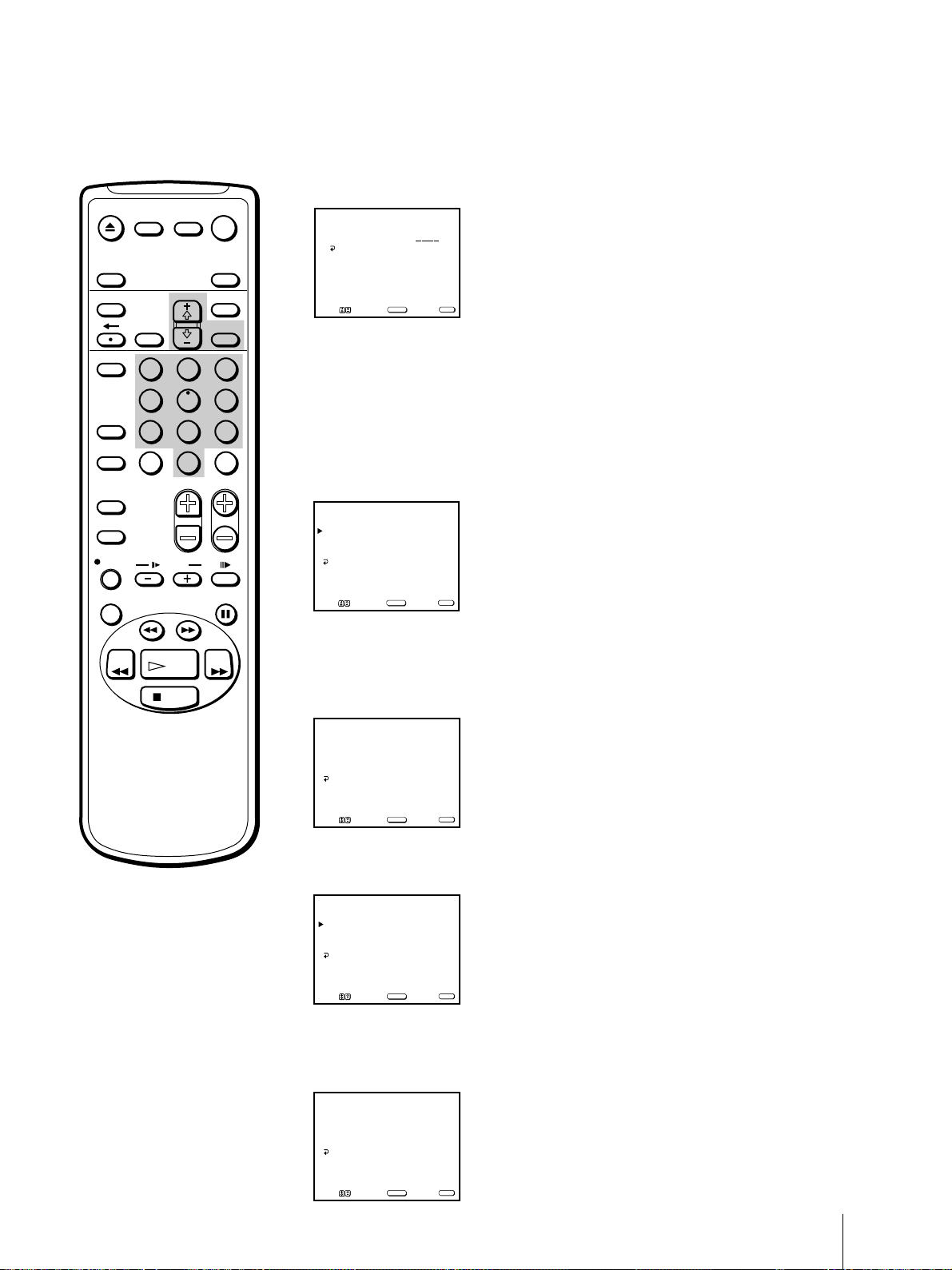
41
Opérations complémentaires
5 Introduisez un mot de passe à quatre chiffres* à l’aide des touches 0–9.
* N’introduisez pas le code “4357” qui correspond à “HELP” sur le clavier
d’un téléphone. (Voir page 48.) Si vous introduisez “4357”, le message
“Le mot de passe est invalide, essayer encore s’il vous plaît” apparaît.
6 Pour confirmer votre mot de passe, réintroduisez le même mot de passe à
l’aide des touches 0–9.
Votre mot de passe est enregistré et le menu CONTROLE PARENTAL
apparaît automatiquement.
Pour changer le mot de passe, voir page 47.
7 Déplacez le curseur (z) sur “BLOCAGE PARENTAL” à l’aide des touches
+ ◊ ou – √ et appuyez ensuite sur SELECT.
La position sélectionnée vire au rouge.
8 A l’aide des touches + ◊ ou – √, sélectionnez “ON” et appuyez ensuite sur
SELECT.
9 Déplacez le curseur (z) sur “CLASSEMENT” à l’aide des touches + ◊ ou
– √ et appuyez ensuite sur SELECT.
La position de classement vire au rouge.
EJECT
INPUT
SELECT
COUNTER/
REMAIN
COUNTER
RESET
SLEEP
MENU
CHVOL
SELECTRESET
INDEX
TAPE SPEED
X2 PAUSE
SEARCH
REC
SLOW
VCR Plus
MUTING DISPLAY
POWER
TV
STOP
PLAY
REW FF
TIMER ON SCREEN
JUMP ENTER
1
2
3
4
5
6
7
8
9
0
MOT DE PASSE :
CONTROLE PARENTAL
Aller Choisir Sortie
SELECT
MENU
MENU
Confirmez le mot de
passe
BLOCAGE PARENTAL : NON
CONTROLE PARENTAL
Aller Choisir Sortie
SELECT
MENU
CHANGE LE MOT DE PASSE
MENU
BLOCAGE PARENTAL: NON
CONTROLE PARENTAL
Aller Choisir Sortie
SELECT
MENU
CHANGE LE MOT DE PASSE
MENU
BLOCAGE PARENTAL : OUI
CONTROLE PARENTAL
Aller Choisir Sortie
SELECT
MENU
CLASSEMENT : ENFANT
CHANGE LE MOT DE PASSE
MENU
BLOCAGE PARENTAL : OUI
CONTROLE PARENTAL
Aller Choisir Sortie
SELECT
MENU
CLASSEMENT : ENFANT
CHANGE LE MOT DE PASSE
MENU
Ages jusqu'à 6 ans
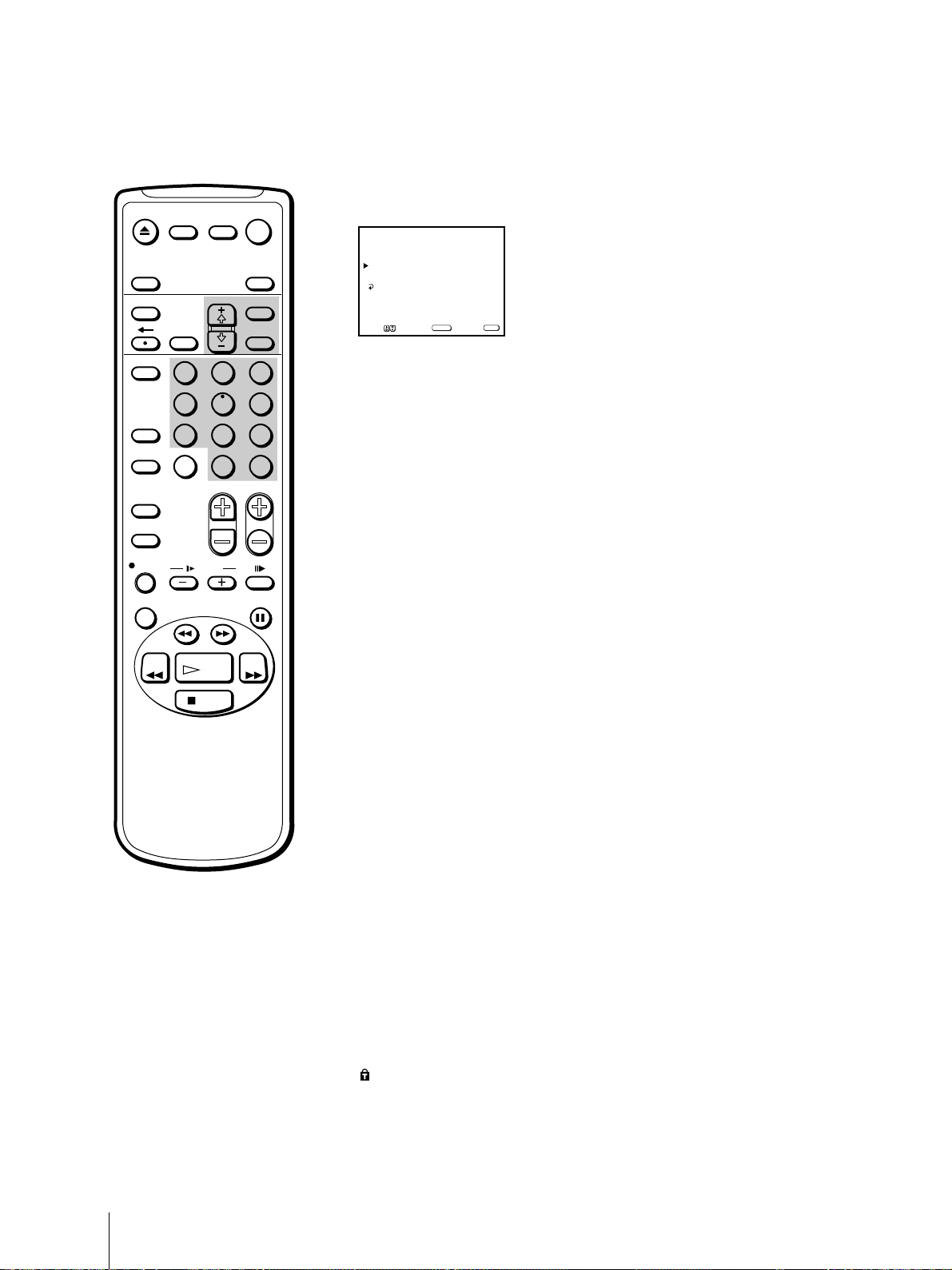
42
Opérations complémentaires
10 A l’aide des touches + ◊ ou – √, sélectionnez un classement (“ENFANT”,
“JEUNE” ou “ADOLESCENT”) et appuyez ensuite sur SELECT.
Pour sélectionner un classement dans “SPECIFIQUE”, passez à l’étape 4
de “Sélection d’un classement personnalisé aux Etats-Unis” à la page 43 ou
“Sélection d’un classement personnalisé au Canada” à la page 46, en
fonction de votre pays.
11 Appuyez sur MENU pour revenir à l’écran de départ.
Pour désactiver la fonction de contrôle
parental
Si vous avez réglé “BLOCAGE PARENTAL” sur “NON” dans le menu
CONTROLE PARENTAL, la fonction de contrôle parental sera inopérante
et vous pouvez regarder tous les programmes télévisés et les films diffusés
à la télévision.
1 Exécutez les étapes 1–4 de la procédure “Activation de la fonction de
contrôle parental” à la page 40.
2 Introduisez votre mot de passe à quatre chiffres à l’aide des touches 0–9.
Le menu CONTROLE PARENTAL apparaît.
3 Déplacez le curseur sur “BLOCAGE PARENTAL” à l’aide des touches + ◊
ou – √ et appuyez ensuite sur SELECT.
La position sélectionnée vire au rouge.
4 A l’aide des touches + ◊ ou – √, sélectionnez “NON” et appuyez ensuite
sur SELECT.
5 Appuyez sur MENU pour revenir à l’écran de départ.
Pour déverrouiller temporairement la
fonction de contrôle parental
Lorsque vous sélectionnez un programme à contrôle parental, aucun son
et aucune image à l’exception d’un numéro de canal apparaît. L’indicateur
s’affiche. Pour regarder ce programme, appliquez la procédure suivante.
1 Appuyez sur ENTER pour afficher l’écran de mot de passe.
2 Introduisez votre mot de passe à l’aide des touches 0–9.
Le contrôle parental est désactivé (“BLOCAGE PARENTAL” réglé sur
“NON”) jusqu’à ce que mettiez votre téléviseur/vidéo hors tension.
EJECT
INPUT
SELECT
COUNTER/
REMAIN
COUNTER
RESET
SLEEP
MENU
CHVOL
SELECTRESET
INDEX
TAPE SPEED
X2 PAUSE
SEARCH
REC
SLOW
VCR Plus
MUTING DISPLAY
POWER
TV
STOP
PLAY
REW FF
TIMER ON SCREEN
JUMP ENTER
1
2
3
4
5
6
7
8
9
0
BLOCAGE PARENTAL : OUI
CONTROLE PARENTAL
Aller Choisir Sortie
SELECT
MENU
CLASSEMENT : JEUNE
CHANGE LE MOT DE PASSE
MENU
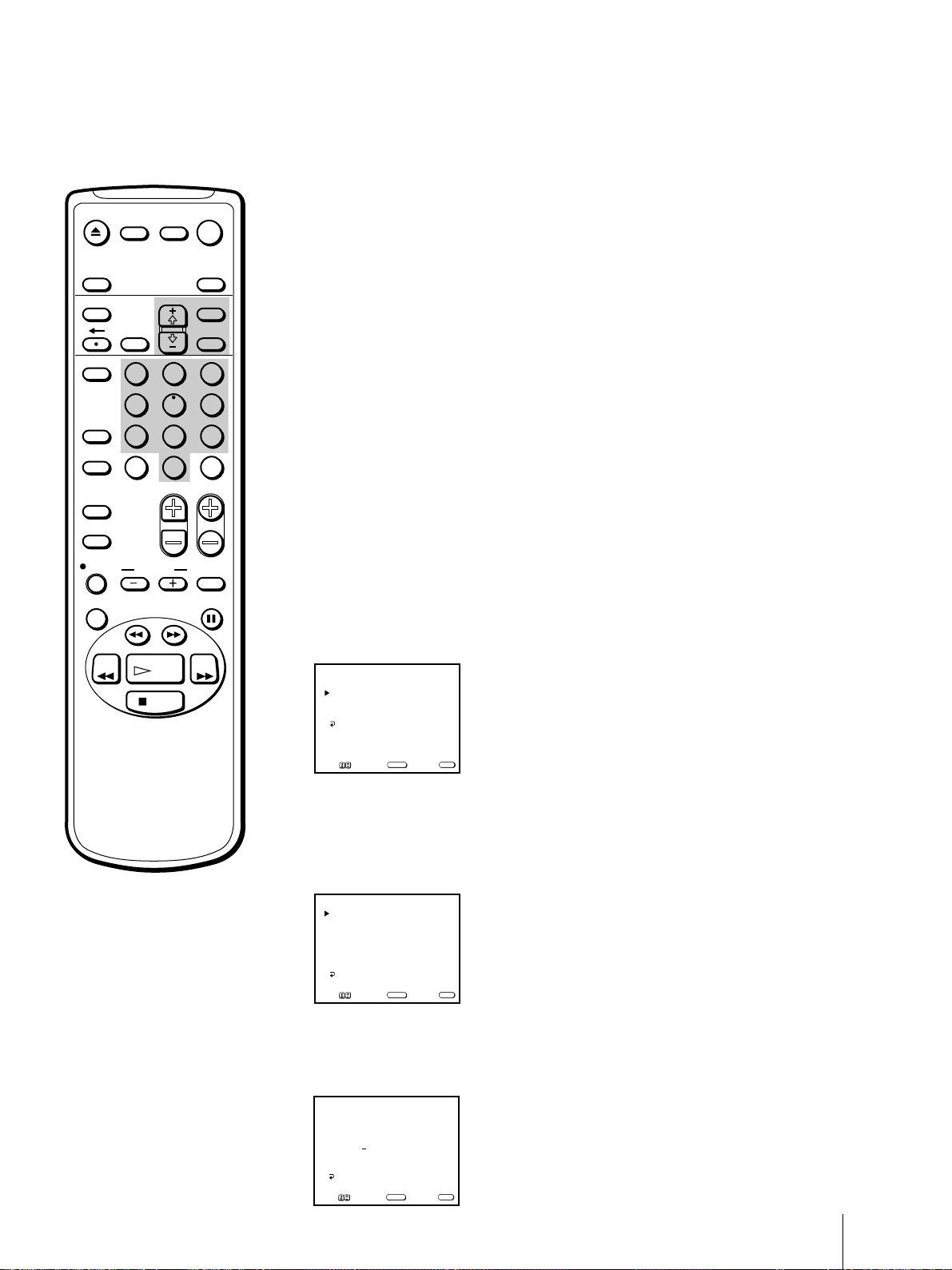
43
Opérations complémentaires
Sélection d’un classement
personnalisé aux Etats-Unis
Pour sélectionner un classement de verrouillage “SPECIFIQUE” après
avoir activé la fonction de contrôle parental (page 40), appliquez la
procédure suivante.
Pour une description détaillée de chaque classement, voir “Ce que les
classements signifient” à la page 49.
1 Exécutez les étapes 1–4 de la procédure “Activation de la fonction de
contrôle parental” à la page 40.
2 Introduisez votre mot de passe à l’aide des touches 0–9.
Le menu CONTROLE PARENTAL apparaît.
3 Déplacez le curseur (z) sur “CLASSEMENT” à l’aide des touches + ◊ ou
– √ et appuyez ensuite sur SELECT.
La position de classement vire au rouge.
4 A l’aide des touches + ◊ ou – √, sélectionnez “SPECIFIQUE” et appuyez
ensuite sur SELECT.
Le menu CLASSEMENT SPECIFIQUE apparaît.
Sélectionnez d’abord un classement de télévision.
5 Déplacez le curseur (z) sur “CLASSEMENT DE LA TELE” à l’aide des
touches + ◊ ou – √ et appuyez ensuite sur SELECT.
Le menu CLASSEMENT DE LA TELE apparaît.
6 Déplacez le curseur (z) sur le classement télévisé à verrouiller à l’aide des
touches + ◊ ou – √ et appuyez ensuite sur SELECT.
La position sélectionnée vire au rouge.
EJECT
INPUT
SELECT
COUNTER/
REMAIN
COUNTER
RESET
SLEEP
MENU
CHVOL
SELECTRESET
INDEX
TAPE SPEED
X2 PAUSE
SEARCH
REC
SLOW
VCR Plus
MUTING DISPLAY
POWER
TV
&7
STOP
PLAY
REW FF
TIMER ON SCREEN
JUMP ENTER
1
2
3
4
5
6
7
8
9
0
TV–Y: _
TV–Y7 : _ FV_
TV–G: _
TV–PG: _ D_ L_ S_ V_
TV–14: _ D_ L_ S_ V_
CLASSEMENT DE LA TELE
Aller Choisir Sortie
SELECT
MENU
Choisir une catégorie
TV–MA: _ L_ S_ V_
MENU
TV–Y: _
TV–Y7 : _ FV_
TV–G: _
TV–PG: D_ L_ S_ V_
TV–14: _ D_ L_ S_ V_
CLASSEMENT DE LA TELE
Aller Choisir Sortie
SELECT
MENU
Permet le classement
TV–MA: _ L_ S_ V_
MENU
CLASSEMENT DE LA TELE
CLASSEMENT SPECIFIQUE
Aller Choisir Sortie
SELECT
MENU
CLASSEMENT DES FILMS
NON CLASSE : AUCUN
MENU
Choisir une catégorie
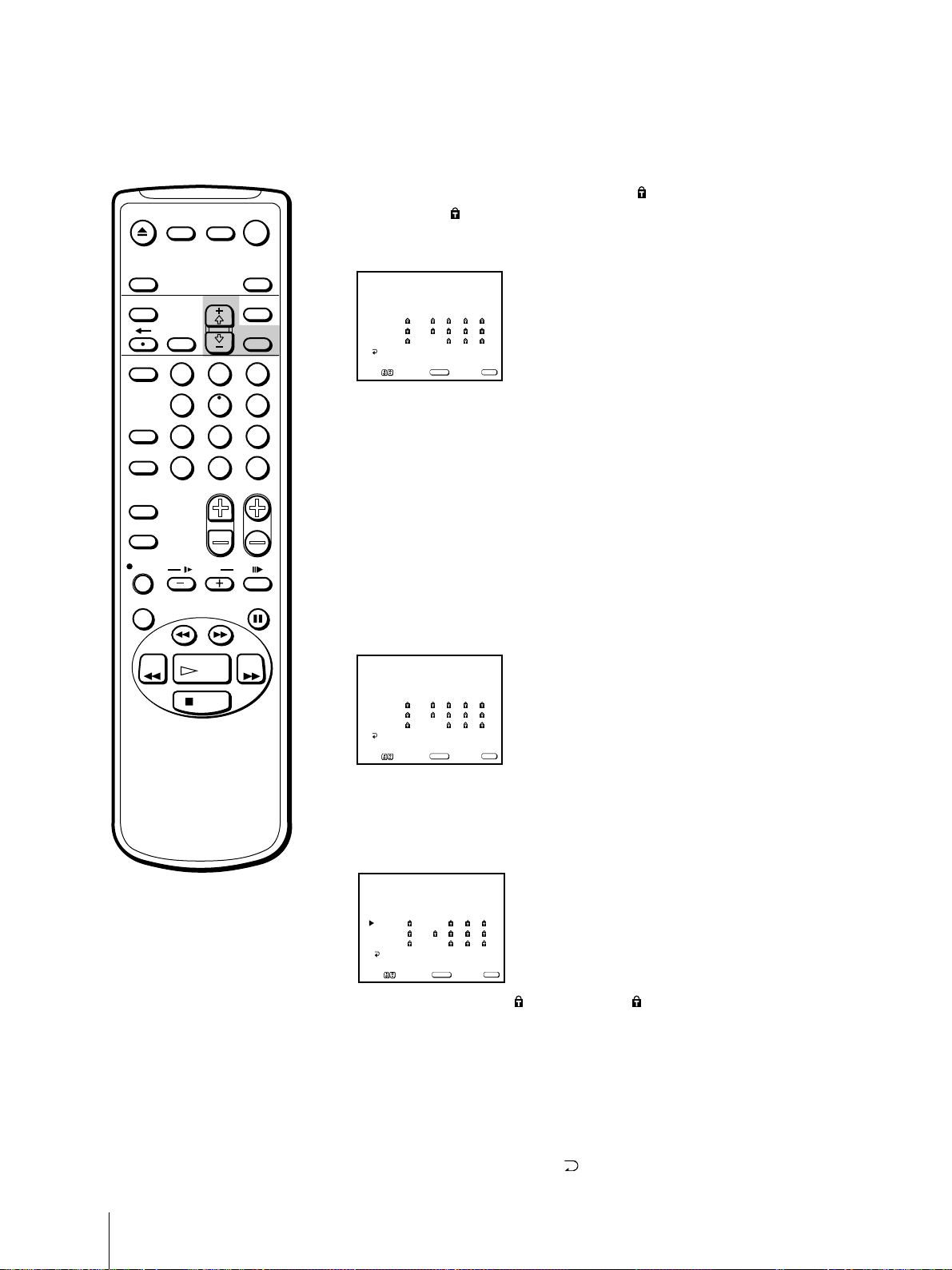
44
Opérations complémentaires
7 A l’aide des touches + ◊ ou – √, select “ ” et appuyez ensuite sur SELECT.
L’indicateur apparaît automatiquement en regard du classement
sélectionné et tous les classements “supérieurs”, indiquant que les
programmes correspondant à ces classements seront bloqués.
Certains classements peuvent comporter un critère de classement
supplémentaire désigné “extension”. Les extensions sont définies comme
suit : D (dialogues sexuellement suggestifs), FV (violence fantaisiste), L
(langage grossier), S (situations sexuelles) et V (violence). En sélectionnant
des extensions, vous pouvez définir des limitations de visualisation
supplémentaires. Pour plus de détails sur les extensions, voir page 50.
Toutes les extensions incluses dans les classements sélectionnés seront
bloquées. Si vous souhaitez autoriser leur visualisation intégrale, passez à
l’étape 8.
8 Sélectionnez l’extension à visualiser en appuyant sur SELECT.
Chaque fois que vous appuyez sur SELECT, la position sélectionnée se
déplace sur l’extension suivante.
9 A l’aide des touches + ◊ ou – √, sélectionnez “–” et appuyez ensuite sur
SELECT.
“–” apparaît en regard de l’extension sélectionnée, indiquant que les
programmes correspondant à cette extension peuvent être visionnés.
Si vous sélectionnez “ ”, l’indication “ ” s’affiche pour signaler que les
programmes correspondant à cette extension seront de nouveau bloqués.
10 Répétez les étapes 8 et 9 pour d’autres extensions.
Toutes les programmes correspondant aux classements que vous avez
sélectionnés et les classements supérieurs, à l’exception des extensions
annulées, seront bloqués.
11 Lorsque vous avez terminé la sélection des classements de télévision,
déplacez le curseur (z) sur “ MENU” à l’aide des touches + ◊ ou – √ et
appuyez ensuite sur SELECT pour revenir au menu CLASSEMENT
SPECIFIQUE.
EJECT
COUNTER/
REMAIN
COUNTER
RESET
SLEEP
MENU
CHVOL
SELECTRESET
INDEX
JUMP ENTER
TAPE SPEED
X2 PAUSE
SEARCH
REC
SLOW
VCR Plus
MUTING DISPLAY
POWER
TV
1
2
3
4
5
6
7
8
9
0
STOP
PLAY
REW FF
TIMER ON SCREEN
INPUT
SELECT
TV–Y: _
TV–Y7 : _ FV_
TV–G: _
TV–PG: D L S V
TV–14: D L S V
CLASSEMENT DE LA TELE
Aller Choisir Sortie
SELECT
MENU
Bloque le classement
TV–MA: L S V
MENU
TV–Y: _
TV–Y7 : _ FV_
TV–G: _
TV–PG: D L S V
TV–14: D L S V
CLASSEMENT DE LA TELE
Aller Choisir Sortie
SELECT
MENU
Bloque le contenu
TV–MA: L S V
MENU
TV–Y: _
TV–Y7 : _ FV_
TV–G: _
TV–PG: D_ L S V
TV–14: D L S V
CLASSEMENT DE LA TELE
Aller Choisir Sortie
SELECT
MENU
Choisir une catégorie
TV–MA: L S V
MENU
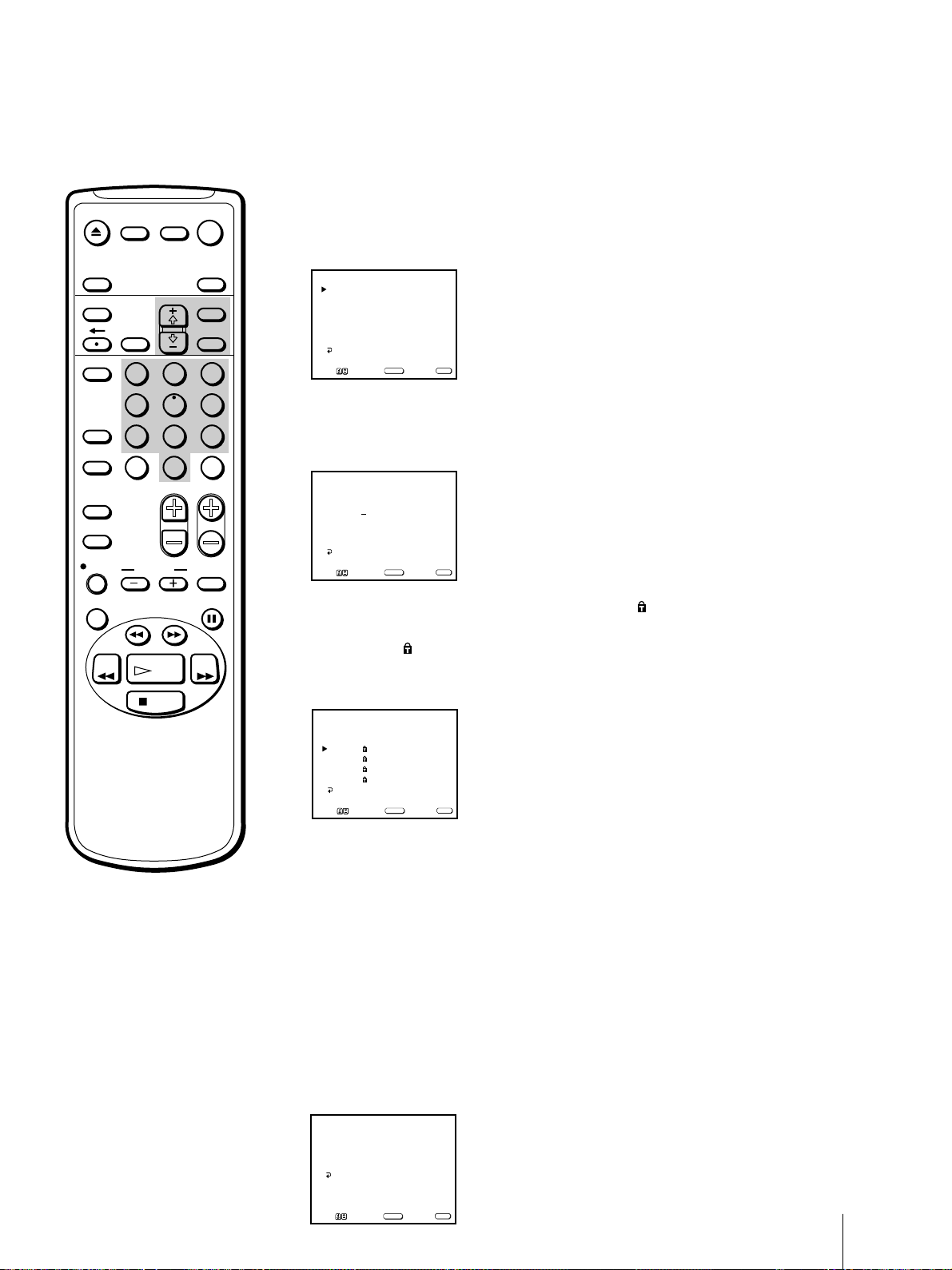
45
Opérations complémentaires
Ensuite, sélectionnez un classement des films.
12 Déplacez le curseur (z) sur “CLASSEMENT DES FILMS” à l’aide des
touches + ◊ ou – √ et appuyez ensuite sur SELECT.
Le menu CLASSEMENT DES FILMS apparaît.
13 Déplacez le curseur (z) sur le classement des films à bloquer à l’aide des
touches + ◊ ou – √ et appuyez ensuite sur SELECT.
La position sélectionnée vire au rouge.
14 A l’aide des touches + ◊ ou – √, sélectionnez “ ” et appuyez ensuite sur
SELECT.
L’indicateur apparaît automatiquement en regard du classement
sélectionné et de tous les classements “supérieurs”, indiquant que les films
correspondant à ces classements seront bloqués.
15 Appuyez sur MENU pour revenir à l’écran de départ.
Pour bloquer des émissions de télévision et/
ou des films sans signal de classement (NR et
N/A)
Pour une description des classements NR et N/A, voir page 49.
1 Exécutez les étapes 1–4 de la procédure de “Sélection d’un classement
personnalisé aux Etats-Unis” à la page 43.
2 Déplacez le curseur (z) sur “NON CLASSE” à l’aide des touches + ◊ ou
– √ et appuyez ensuite sur SELECT.
La position sélectionnée vire au rouge.
EJECT
INPUT
SELECT
COUNTER/
REMAIN
COUNTER
RESET
SLEEP
MENU
CHVOL
SELECTRESET
INDEX
TAPE SPEED
X2 PAUSE
SEARCH
REC
SLOW
VCR Plus
MUTING DISPLAY
POWER
TV
&7
STOP
PLAY
REW FF
TIMER ON SCREEN
JUMP ENTER
1
2
3
4
5
6
7
8
9
0
G: _
R: _
X: _
PG: _
PG–13: _
NC–17: _
CLASSEMENT DES FILMS
Aller Choisir Sortie
SELECT
MENU
Choisir un classement
MENU
G: _
R: _
X: _
PG: _
PG–13:
NC–17: _
CLASSEMENT DES FILMS
Aller Choisir Sortie
SELECT
MENU
Permet le classement
MENU
G: _
R:
X:
PG: _
PG–13:
NC–17:
CLASSEMENT DES FILMS
Aller Choisir Sortie
SELECT
MENU
Choisir un classement
MENU
CLASSEMENT DE LA TELE
CLASSEMENT SPECIFIQUE
Aller Choisir Sortie
SELECT
MENU
CLASSEMENT DES FILMS
NON CLASSE : AUCUN
MENU
Bloque aucun programme
non classé
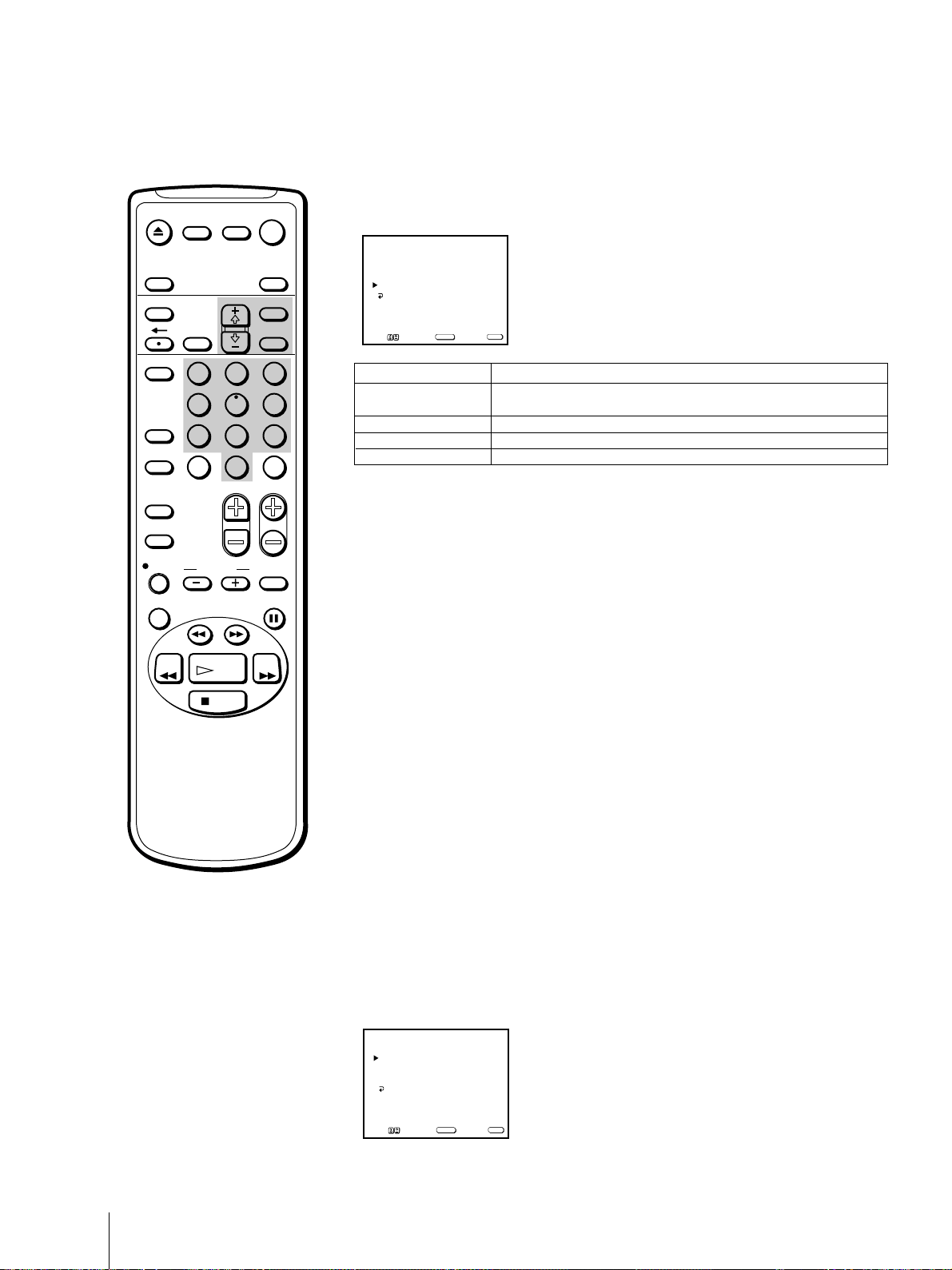
46
Opérations complémentaires
3 A l’aide des touches + ◊ ou – √, sélectionnez le type de programmes à
bloquer et appuyez ensuite sur SELECT.
4 Appuyez sur MENU pour revenir à l’écran de départ.
Sélection d’un classement
personnalisé au Canada
Pour sélectionner un classement de verrouillage “SPECIFIQUE” après
avoir activé la fonction de contrôle parental (page 40), appliquez la
procédure suivante.
Pour une description détaillée de chaque classement, voir “Ce que les
classements signifient” à la page 49.
1 Exécutez les étapes 1–4 de la procédure “Activation de la fonction de
contrôle parental” à la page 40.
2 Introduisez votre mot de passe à l’aide des touches 0–9.
Le menu CONTROLE PARENTAL apparaît.
3 Déplacez le curseur (z) sur “CLASSEMENT” à l’aide des touches + ◊ ou
– √ et appuyez ensuite sur SELECT.
La position de classement vire au rouge.
4 A l’aide des touches + ◊ ou – √, sélectionnez “SPECIFIQUE” et appuyez
ensuite sur SELECT.
Le menu CLASSEMENT SPECIFIQUE apparaît.
EJECT
INPUT
SELECT
COUNTER/
REMAIN
COUNTER
RESET
SLEEP
MENU
CHVOL
SELECTRESET
INDEX
TAPE SPEED
X2 PAUSE
SEARCH
REC
SLOW
VCR Plus
MUTING DISPLAY
POWER
TV
&7
STOP
PLAY
REW FF
TIMER ON SCREEN
JUMP ENTER
1
2
3
4
5
6
7
8
9
0
Sélectionnez Pour bloquer
AUCUN
TELE
FILM
TOUT
Aucun programme (pour visionner tous les programmes et tous les
films télévisés non classés)
Programmes télévisés non classés
Films non classés
Programmes télévisés et films non classés
CLASSEMENT DE LA TELE
CLASSEMENT SPECIFIQUE
Aller Choisir Sortie
SELECT
MENU
CLASSEMENT DES FILMS
NON CLASSE : TELE
MENU
Choisir une catégorie
CLASSEMENT ANGLAIS
CLASSEMENT SPECIFIQUE
Aller Choisir Sortie
SELECT
MENU
CLASSEMENT FRANÇAIS
CLASSEMENT U.S.A.
MENU
Choisir un système de
classement
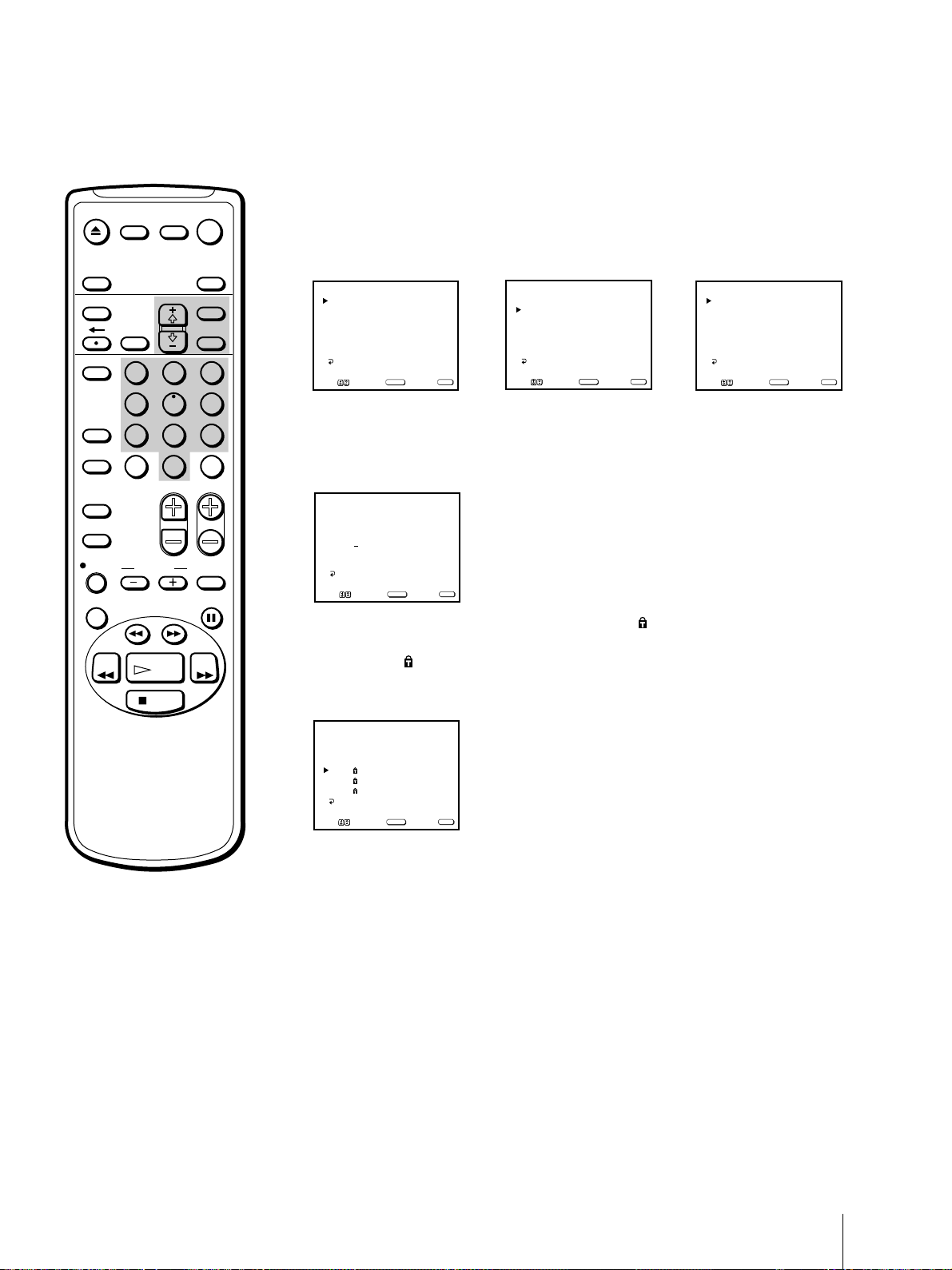
47
Opérations complémentaires
5 A l’aide des touches + ◊ ou – √, sélectionnez le classement que vous
voulez bloquer et appuyez ensuite sur SELECT.
Le menu de classement sélectionné apparaît.
6 Déplacez le curseur (z) sur le classement de télévision à bloquer à l’aide
des touches + ◊ ou – √ et appuyez ensuite sur SELECT.
La position sélectionnée vire au rouge.
7 A l’aide des touches + ◊ ou – √, sélectionnez “ ” et appuyez ensuite sur
SELECT.
L’indicateur apparaît automatiquement en regard du classement
sélectionné et de tous les classements “supérieurs”, indiquant que les
programmes correspondant à ces classements seront bloqués.
Certains classements de télévision des Etats-Unis comportent un critère de
classement supplémentaire désigné “extension”, par exemple D, FV, L, S et
V. Pour définir ces critères de classement, reportez-vous aux étapes 7 à 10
de la procédure de “Sélection d’un classement personnalisé aux Etats-
Unis” à la page 44. Pour plus de détails sur ces extensions, voir page 50.
Toutes les extensions incluses dans les classements sélectionnés seront
bloquées. Si vous souhaitez permettre la visualisation de l’une d’entre
elles, passez à l’étape 8 de la procédure de “Sélection d’un classement
personnalisé aux Etats-Unis” à la page 44.
8 Appuyez sur MENU pour revenir à l’écran de départ.
Changement du mot de passe
1 Exécutez les étapes 1–4 de la procédure “Activation de la fonction de
contrôle parental” à la page 40.
2 Introduisez votre mot de passe à quatre chiffres à l’aide des touches 0–9.
Le menu CONTROLE PARENTAL apparaît.
Classement anglais du
Canada
Classement français du
Canada
Classement des
Etats-Unis
Exemple: Classement anglais du Canada
C: _
PG: _
C8+: _
G: _
14+: _
18+: _
CLASSEMENT ANGLAIS
Aller Choisir Sortie
SELECT
MENU
Choisir un classement
MENU
G: _
8 ans+: _
16 ans+: _
13 ans+: _
18 ans+: _
CLASSEMENT FRANÇAIS
Aller Choisir Sortie
SELECT
MENU
Choisir un classement
MENU
TV–Y: _
TV–Y7 : _ FV_
TV–G: _
TV–PG: _ D_ L_ S_ V_
TV–14: _ D_ L_ S_ V_
CLASSEMENT DE LA TELE
Aller Choisir Sortie
SELECT
MENU
Choisir une catégorie
TV–MA: _ L_ S_ V_
MENU
C: _
PG:
C8+: _
G: _
14+: _
18+: _
CLASSEMENT ANGLAIS
Aller Choisir Sortie
SELECT
MENU
Permet le classement
MENU
C: _
PG:
C8+: _
G: _
14+:
18+:
CLASSEMENT ANGLAIS
Aller Choisir Sortie
SELECT
MENU
Choisir un classement
MENU
EJECT
INPUT
SELECT
COUNTER/
REMAIN
COUNTER
RESET
SLEEP
MENU
CHVOL
SELECTRESET
INDEX
TAPE SPEED
X2 PAUSE
SEARCH
REC
SLOW
VCR Plus
MUTING DISPLAY
POWER
TV
&7
STOP
PLAY
REW FF
TIMER ON SCREEN
JUMP ENTER
1
2
3
4
5
6
7
8
9
0
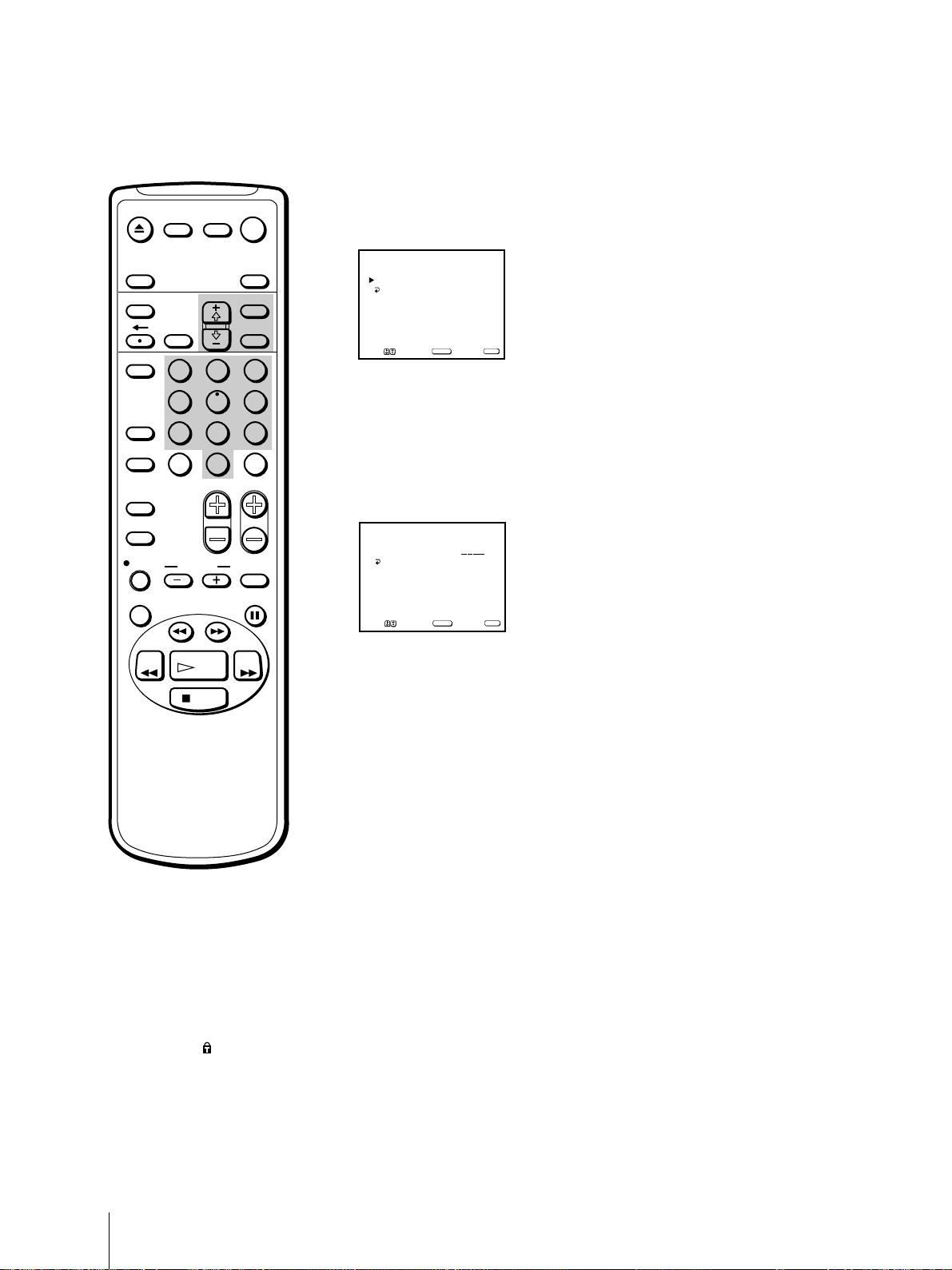
48
Opérations complémentaires
3 Déplacez le curseur (z) sur “CHANGE LE MOT DE PASSE” à l’aide des
touches + ◊ ou – √ et appuyez ensuite sur SELECT.
Le menu CHANGE LE MOT DE PASSE apparaît.
4 Déplacez le curseur (z) sur “MOT DE PASSE” à l’aide des touches + ◊ ou
– √ et appuyez ensuite sur SELECT.
La position du mot de passe vire au rouge.
5 Introduisez un nouveau mot de passe à quatre chiffres à l’aide des touches
0–9.
6 Introduisez de nouveau le mot de passe saisi à l’étape 5 pour le confirmer.
Si vous ne l’avez pas introduit correctement, le message “Le mot de passe
est incorrect, essayer encore s’il vous plaît” apparaît.
Réintroduisez le mot de passe correct.
7 Appuyez sur MENU pour revenir à l’écran de départ.
Si vous avez oublié votre mot de
passe
1 Exécutez les étapes 1–4 de la procédure “Activation de la fonction de
contrôle parental” à la page 40.
2 Introduisez le mot de passe maître “4357” (correspondant à “HELP” sur le
clavier d’un téléphone).
Vous pouvez alors enregistrer un nouveau mot de passe.
Remarques
• Si vous avez introduit “4357”
comme mot de passe la première
fois, vous ne pouvez pas
mémoriser de mot de passe. (Voir
l’étape 5 de la procédure
“Activation de la fonction de
contrôle parental“ à la page 41.)
• Si l’indicateur est affiché à
l’écran lorsque vous sélectionnez
un programme à contrôle
parental, vous ne pouvez pas
visionner ce programme même si
vous introduisez le mot de passe
“4357”. (Voir “Pour déverrouiller
temporairement la fonction de
contrôle parental” à la page 42.)
EJECT
INPUT
SELECT
COUNTER/
REMAIN
COUNTER
RESET
SLEEP
MENU
CHVOL
SELECTRESET
INDEX
TAPE SPEED
X2 PAUSE
SEARCH
REC
SLOW
VCR Plus
MUTING DISPLAY
POWER
TV
&7
STOP
PLAY
REW FF
TIMER ON SCREEN
JUMP ENTER
1
2
3
4
5
6
7
8
9
0
MOT DE PASSE :
____
CHANGE LE MOT DE PASSE
MENU
Aller Choisir Sortie
SELECT
MENU
MOT DE PASSE:
CHANGE LE MOT DE PASSE
MENU
Aller Choisir Sortie
SELECT
MENU
passe
Confirmez le mot de
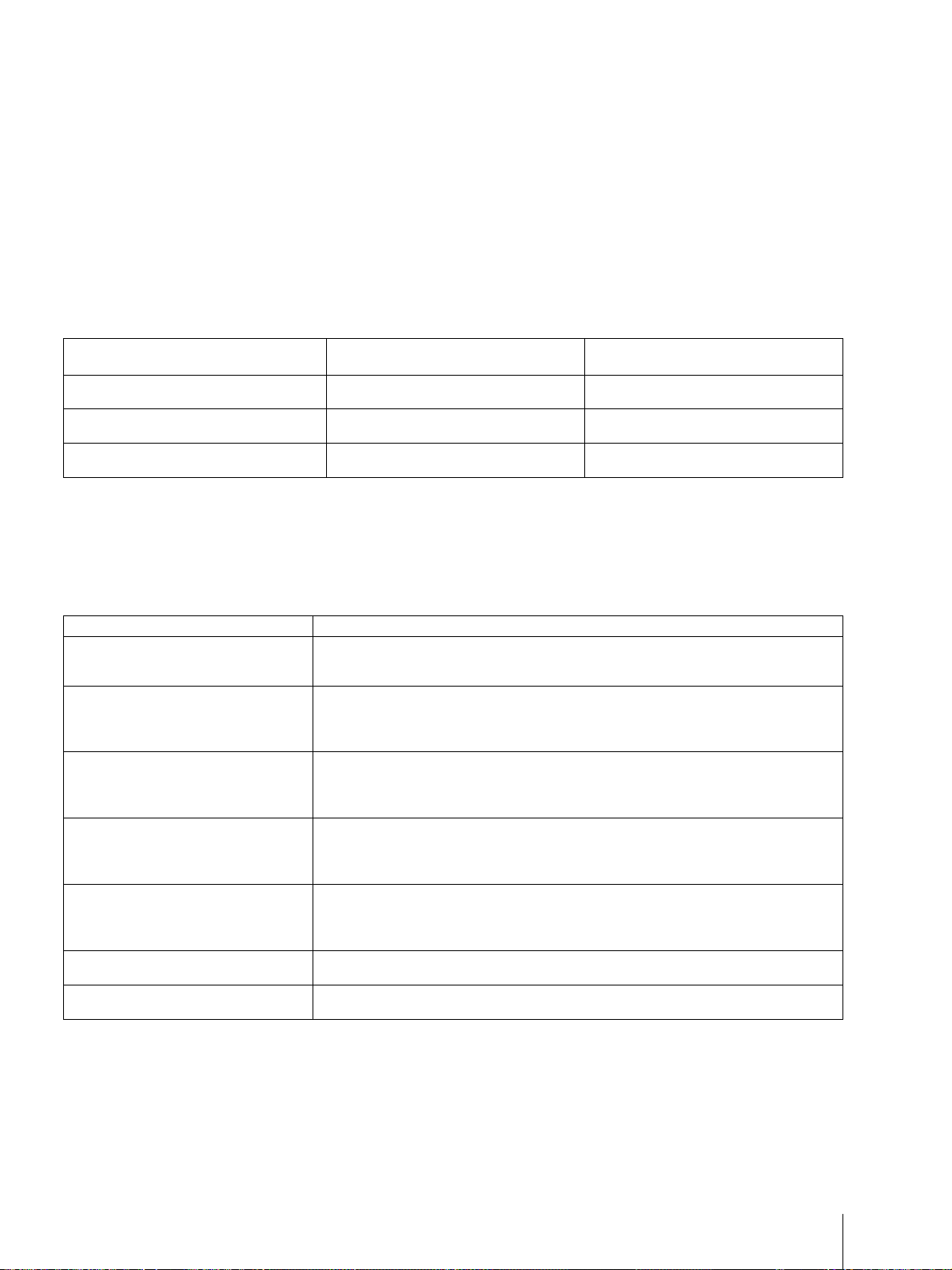
49
Opérations complémentaires
Classements présélectionnés Sony
Ce sont des classements présélectionnés par Sony en fonction de l’âge des utilisateurs. Chaque classement
vous permet de visualiser certains programmes comme défini ci-après.
Voir ci-dessous pour une description de chaque classement.
Ce que les classements signifient
Classements aux Etats-Unis
Classements
ENFANT:
Convient aux enfants de moins de 6 ans.
JEUNE:
Convient aux enfants de 7 ans et plus.
ADOLESCENT:
Convient aux enfants de 13 ans et plus.
Classement américain des films
G, NR et N/A
G, PG, NR et N/A
G, PG, PG-13, NR et N/A
Classement américain des
programmes télévisés
TV-Y, TV-G et TV-NR
TV-Y, TV-Y7, TV-G, TV-PG et TV-NR
TV-Y, TV-Y7, TV-G, TV-PG, TV-14, et
TV-NR
Remarque
Les classements NR et N/A sont signalés dans le menu par la mention “NON CLASSE”.
Explications
Les films classés “G” ne contiennent pas de langage grossier, la violence est réduite au
minimum, les scènes de nudité et à caractère sexuel sont absentes et la consommation de
drogues y est inexistante.
Ces films peuvent devoir préalablement être visionnés par les parents.
Les parents sont invités à faire preuve d’une grande prudence lorsqu’ils visualisent de
tels films en présence de leurs enfants préadolescents.
Ces films comprennent un langage grossier, des scènes de violence soutenue, de nudité,
de consommation de drogues ou d’autres éléments susceptibles de les troubler.
Ces films sont considérés par la plupart des parents comme inappropriés pour les
enfants de 17 ans et moins. Ils peuvent contenir des scènes de violence, à caractère
sexuel, de comportements déviants, de consommation de drogue ou d’autres éléments
susceptibles de les troubler.
Ces films n’ont pas été soumis à un classement par leurs producteurs pour qu’ils soient
diffusés le plus largement possible.
Ces films sont considérés par leurs producteurs comme hors du champ d’application des
classements MPAA.
Classement américain des films
Le classement américain des films concerne les films (y compris les films diffusés à la télévision) classés
suivant les directives de la Motion Picture Association of America (MPAA).
Classement
G
(Tous publics-Tous âges)
PG
(Surveillance parentale conseillée.
Certaines scènes peuvent ne pas
convenir aux enfants.)
PG-13
(Mise en garde des parents. Certaines
scènes peuvent ne pas convenir aux
enfants de moins de 13 ans)
R
(Adultes. La présence des parents ou
d’un adulte responsable est nécessaire
pour les enfants de moins de 17 ans)
NC-17 ou X
(Interdit aux moins de 17 ans)
NR
(Non classé)
N/A
(Non applicable)
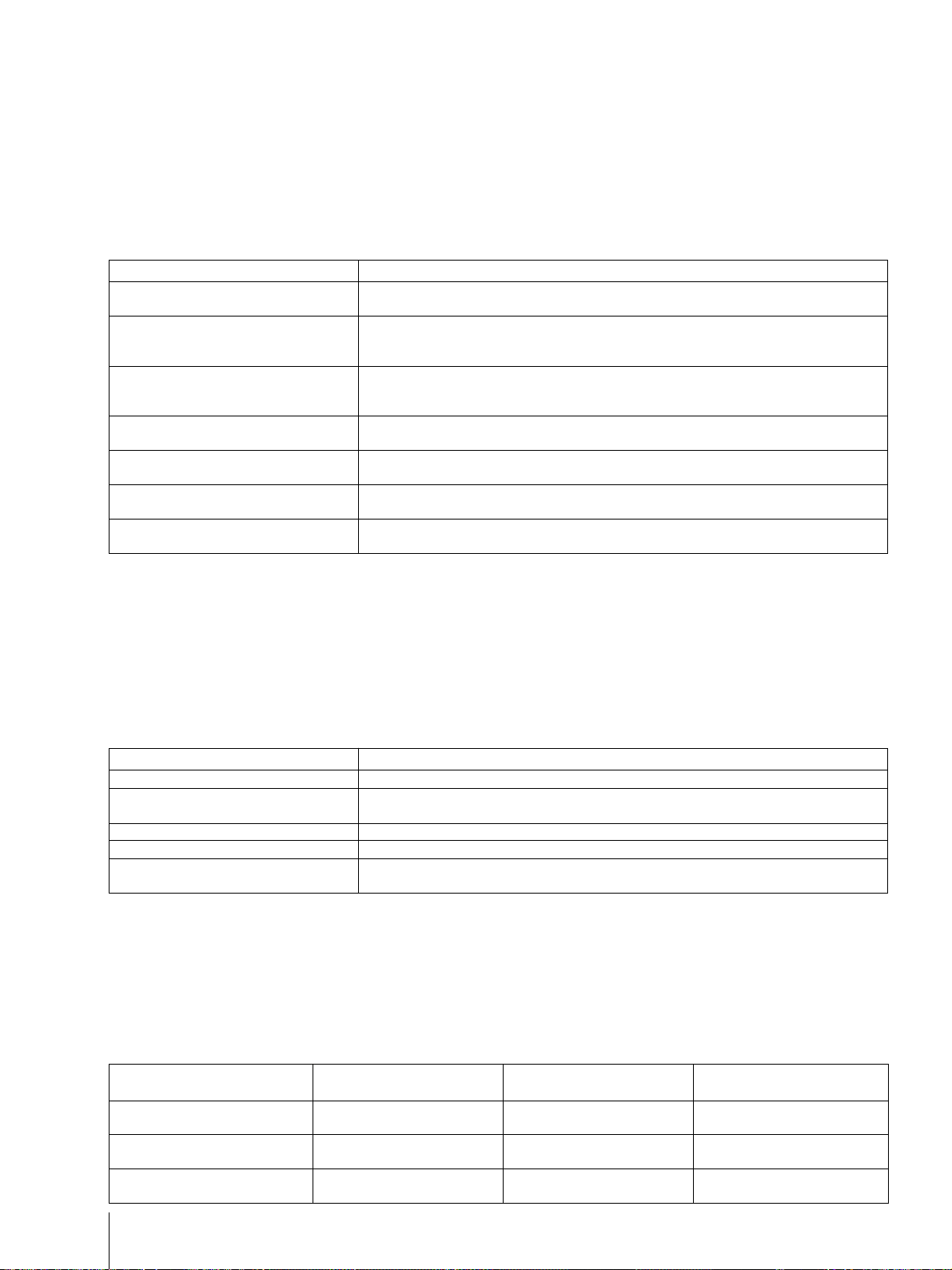
50
Opérations complémentaires
Classement américain des programmes télévisés
Le classement américain des programmes télévisés classe les programmes de télévision suivant les directives
U.S. Television Parental Guidelines.
Explications
Ces programmes sont destinés aux jeunes enfants âgés de 2 à 6 ans et conviennent d’une
manière générale à tous les enfants.
Ces programmes sont destinés aux enfants à partir de 7 ans. Les thèmes abordés dans
ces programmes peuvent inclure des scènes de violence édulcorée ou traitée sur le mode
de l’humour, ou susceptibles d’effrayer les enfants de moins de 7 ans.
La plupart des parents considèrent de tels programmes adaptés à tous les âges. Ils ne
contiennent pas ou peu de violence, pas de langage grossier et peu ou pas de dialogues
ou de situations à caractère sexuel.
Ces programmes peuvent contenir des scènes que des parents peuvent juger inadaptées
aux jeunes enfants.
Ces programmes contiennent des scènes que des parents peuvent juger inadaptées aux
enfants de moins de 14 ans.
Ces programmes s’adressent spécifiquement à un public adulte et peuvent de ce fait ne
pas être adaptés aux enfants de moins de 17 ans.
Ces programmes sont diffusés sans classement. Il s’agit entre autres des journaux
télévisés, des flash d’information ou des comptes rendus sportifs.
Remarque
Le classement TV-NR est signalé dans le menu par la mention “NON CLASSE”.
A propos des extensions des classements américains des
programmes télévisés
Les classements TV-Y7, TV-PG, TV-14 et TV-MA peuvent comporter des paramètres supplémentaires
désignés “extensions” et destinés à définir les limites de visualisation complémentaires. Les extensions sont
définies comme suit:
Classement
TV-Y (Tous enfants)
TV-Y7
(Enfants plus âgés)
TV-G
(Tous publics)
TV-PG
(Surveillance parentale conseillée)
TV-14
(Mise en garde des parents)
TV-MA
(Adultes)
TV-NR (Non classé)
Classements au Canada
Classements présélectionnés Sony
Ce sont des classements présélectionnés par Sony en fonction de l’âge des utilisateurs. Chaque classement
vous permet de visualiser certains programmes comme défini ci-après.
Voir ci-dessous pour une description de chaque classement.
Extensions
D (dialogues sexuellement suggestifs)
FV (violence fantaisiste)
L (langage grossier)
S (situations sexuelles)
V (violence)
Explications
Programmes contenant des dialogues suggestifs ou des allusions à caractère sexuel.
Programmes contenant des scènes de violence irréalistes se produisant uniquement dans
les programmes TV-Y7
Programmes contenant un langage grossier.
Programmes à contenu sexuel
Programmes mettant en scène de la violence. Ces programmes peuvent contenir des
scènes de nature blasphématoire, violente ou de brève nudité.
Classements
ENFANT: Convient aux
enfants de moins de 7 ans.
JEUNE: Convient aux enfants
à partir de 8 ans.
ADOLESCENT: Convient aux
enfants à partir de 14 ans.
Classement anglais du
Canada
C et G
C, G, C8+ et PG
C, G, C8+, PG et 14+
Classement français du
Canada
G
G et 8 ans+
G, 8 ans+, 13 ans+
Classement américain des
programmes télévisés
TV-Y, TV-G et TV-NR
TV-Y, TV-Y7, TV-G, TV-PG
et TV-NR
TV-Y, TV-Y7, TV-G, TV-PG,
TV-14 et TV-NR

51
Opérations complémentaires
Classement anglais du Canada
Le classement anglais du Canada concerne les programmes de télévision diffusés en langue anglaise au
Canada.
Remarque
Le classement E (Exemptés) n’est pas mentionné dans le menu.
Classements français du Canada
Le classement français du Canada concerne les programmes de télévision diffusés en langue française au
Canada.
Remarque
Le classement E (Exemptés) n’est pas mentionné dans le menu.
Classements
C
(Programmes destinés aux enfants de
moins de 8 ans)
G
(Tous publics)
C8+
(Programmes généralement considérés
acceptables pour les enfants à partir de 8
ans, qu’ils peuvent regarder seuls)
PG
(Surveillance parentale)
14+
(Programmes contenant des thèmes
inadaptés aux enfants de moins de 14
ans)
18+
(Adultes)
E
(Exemptés)
Explications
Ces programmes ne contiennent pas de scènes de violence réaliste, de langage grossier
ni de scènes de nudité ou à caractère sexuel. L’attention est portée sur des thèmes qui
pourraient troubler le sens de la sécurité et du bien-être des enfants.
Ces programmes contiennent des scènes de très légère violence, qu’elle soit physique,
verbale ou affective. Il peut y avoir un argot innocent, mais pas blasphématoire ni de
nudité.
La violence n’est pas représentée comme étant le moyen de prédilection, acceptable ou
unique de résoudre les conflits; ou pour inciter les enfants à reproduire des actes
dangereux qu’ils pourraient voir à la télévision. Ces programmes ne peuvent avoir de
contenu blasphématoire, de nudité ni à caractère sexuel.
Programmes destinés au grand public mais qui peuvent ne pas être adaptés aux jeunes
enfants. Certains parents peuvent en considérer le contenu inadapté aux enfants de 8 à
13 ans non accompagnés.
Les parents sont fortement invités à faire preuve de circonspection pour permettre la
visualisation de tels programmes par des préadolescents et de jeunes adolescents.
Ces programmes peuvent contenir des scènes de violence faisant partie intégrante de
l’évolution de l’intrigue, des personnages ou du thème, et s’adressent à un public
d’adultes. Ils peuvent contenir un langage grossier et une représentation explicite de la
nudité ou à caractère sexuel.
Les programmes exemptés comprennent: informations, comptes rendus sportifs et autres
programmes d’information: talk shows, clips vidéo et variétés.
Classements
G
(Général)
8 ans+
(Général - Déconseillé aux jeunes
enfants)
13 ans+
(Ces programmes peuvent ne pas
convenir aux enfants de moins de 13
ans)
16 ans+
(Ces programmes ne conviennent pas
aux enfants de moins de 16 ans)
18 ans+
(Programmes réservés aux adultes)
E
(Exemptés)
Explications
Programmes destinés à un public de tous âges. Ne contiennent aucune violence ou la
violence qu’ils contiennent est minime, ou bien traitée sur le mode de l’humour, de la
caricature ou de manière irréaliste.
Ces programmes conviennent à un public large, mais contiennent une violence légère ou
occasionnelle qui pourrait troubler de jeunes enfants. La visualisation en compagnie
d’un adulte est donc recommandée pour les jeunes enfants (moins de 8 ans).
La visualisation en compagnie d’un adulte est donc recommandée pour les enfants de
moins de 13 ans.
Ces programmes contiennent de nombreuses scènes de violence ou des scènes d’une
violence intense.
Ces programmes contiennent une violence soutenue ou des scènes d’une violence
extrême.
Programmes exemptés.
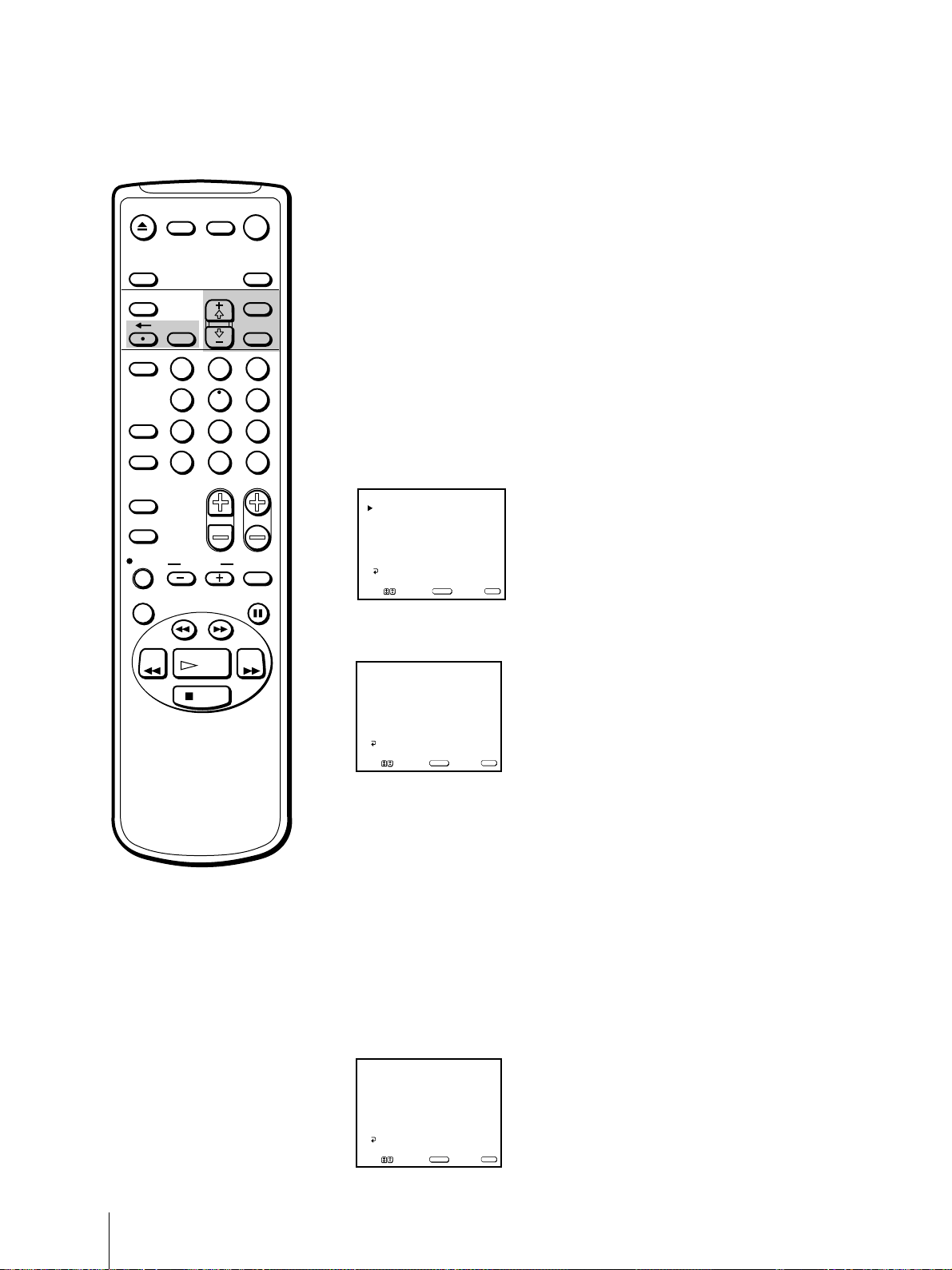
52
Opérations complémentaires
Sélection de vos chaînes favorites —
CANAL PREFERE
La fonction CANAL PREFERE vous permet de programmer sur votre
téléviseur/vidéo les chaînes que vous regardez le plus fréquemment. Si la
fonction est réglée sur AUTO, les cinq dernières chaînes que vous avez
sélectionnées à l’aide de la touche 0 à 9 sont automatiquement
programmées comme vos chaînes favorites. Si vous voulez introduire
votre propre sélection de chaînes, réglez la fonction sur MANUEL.
1 Appuyez sur MENU pour afficher le menu principal.
2 Déplacez le curseur (z) sur “REGLAGE” à l’aide de la touche + ◊ ou – √ et
appuyez ensuite sur SELECT.
3 Déplacez le curseur (z) sur “CANAL PREFERE” à l’aide de la touche + ◊
ou – √ et appuyez ensuite sur SELECT.
Le menu CANAL PREFERE apparaît.
4 Appuyez sur SELECT pour sélectionner le mode.
La position MODE vire au rouge.
5 Sélectionnez “AUTO” ou “MANUEL” à l’aide de la touche + ◊ ou – √ et
appuyez ensuite sur SELECT.
Si vous sélectionnez AUTO, omettez les étapes 6 à 8. Les cinq dernières
chaînes que vous avez sélectionnées à l’aide des touches 0 à 9 sont
automatiquement programmées comme vos chaînes favorites.
Si vous sélectionnez MANUEL, les numéros de vos chaînes favorites
virent au blanc, indiquant par là que vos chaînes favorites peuvent être
programmées.
6 Déplacez le curseur (z) à l’aide de la touche + ◊ ou – √ pour sélectionner
une chaîne et appuyez ensuite sur SELECT.
La position sélectionnée vire au rouge.
MODE: AUTO
1.125
2. 7
3. 28
4. 46
5. 31
CANAL PREFERE
MENU
Aller Choisir Sortie
SELECT
MENU
Si vous avez commis une
erreur
Appuyez sur ? pour revenir à la
position précédente.
Pour annuler les réglages
Appuyez sur RESET pendant que le
menu CANAL PREFERE est affiché.
MODE: AUTO
1.125
2. 7
3. 28
4. 46
5. 31
CANAL PREFERE
MENU
Aller Choisir Sortie
SELECT
MENU
MODE: MANUEL
1.125
2. 7
3. 28
4. 46
5. 31
CANAL PREFERE
MENU
Aller Choisir Sortie
SELECT
MENU
Choisir le canal
EJECT
COUNTER/
REMAIN
COUNTER
RESET
SLEEP
MENU
CHVOL
SELECT
INDEX
JUMP ENTER
TAPE SPEED
X2 PAUSE
SEARCH
REC
SLOW
VCR Plus
MUTING DISPLAY
POWER
TV
1
2
3
4
5
6
7
8
9
0
&7
STOP
PLAY
REW FF
TIMER ON SCREEN
INPUT
SELECT
RESET
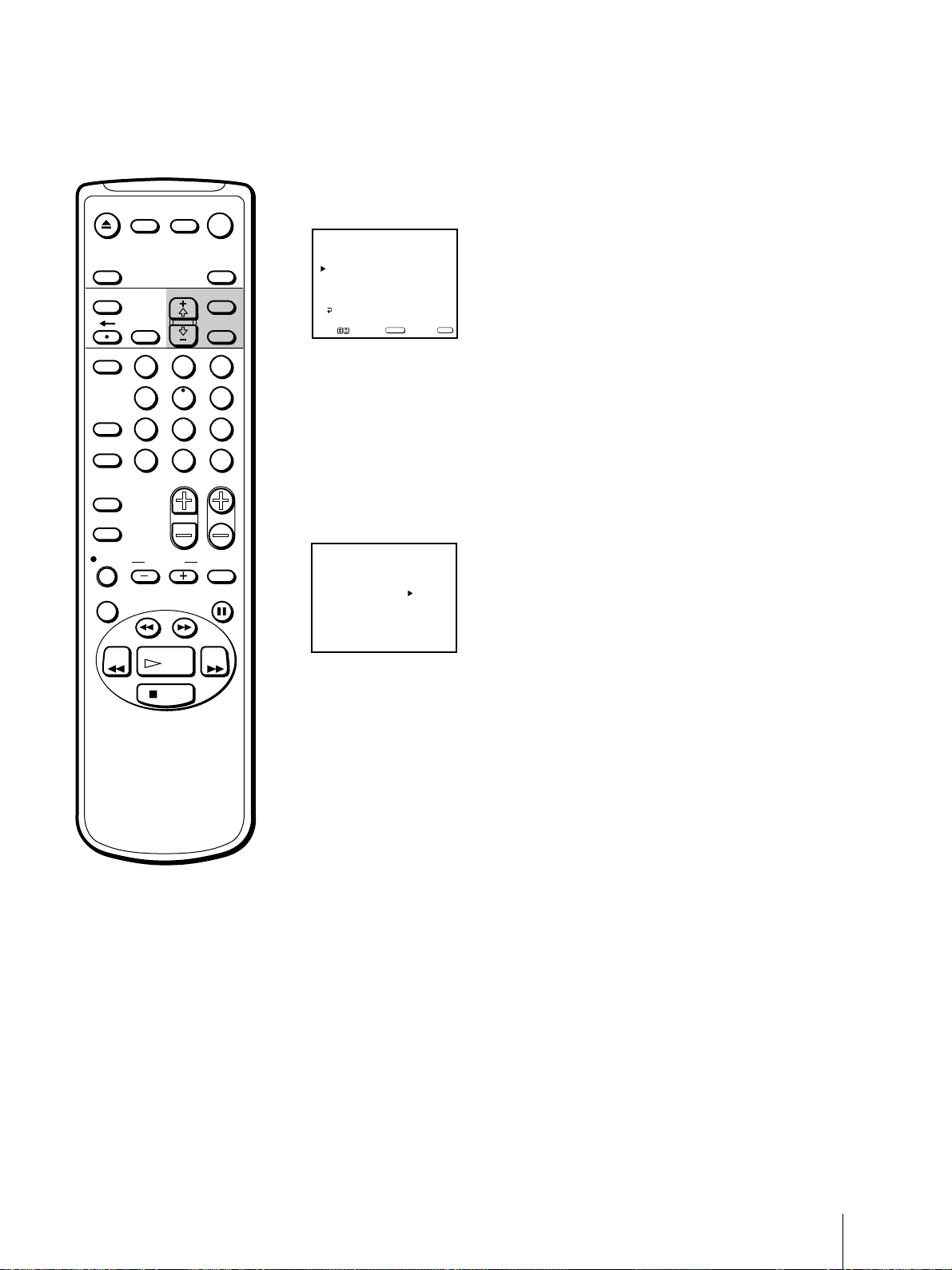
53
Opérations complémentaires
7 A l’aide de la touche + ◊ ou – √, sélectionnez la chaîne que vous voulez
programmer comme une chaîne favorite et appuyez ensuite sur SELECT.
8 Répétez les étapes 6 et 7 pour programmer vos autres chaînes favorites.
9 Appuyez sur MENU pour revenir à l’écran de départ.
Sélection de vos chaînes favorites
1 Appuyez sur SELECT.
Vos chaînes favorites apparaissent.
2 Déplacez le curseur (z) à l’aide de la touche + ◊ ou – √ pour sélectionner
la chaîne que vous voulez regarder et appuyez ensuite sur SELECT.
La chaîne sélectionnée apparaît à l’écran.
Pour quitter le menu de programmation de
vos chaînes favorites
Appuyez sur + ◊ ou – √ pour sélectionner “Sortie” et appuyez ensuite sur
SELECT.
15
125
28
46
31
Sortie
MODE: MANUEL
1.125
2. 15
3. 28
4. 46
5. 31
CANAL PREFERE
MENU
Aller Choisir Sortie
SELECT
MENU
Choisir la position
EJECT
COUNTER/
REMAIN
COUNTER
RESET
SLEEP
MENU
CHVOL
SELECTRESET
INDEX
JUMP ENTER
TAPE SPEED
X2 PAUSE
SEARCH
REC
SLOW
VCR Plus
MUTING DISPLAY
POWER
TV
1
2
3
4
5
6
7
8
9
0
&7
STOP
PLAY
REW FF
TIMER ON SCREEN
INPUT
SELECT
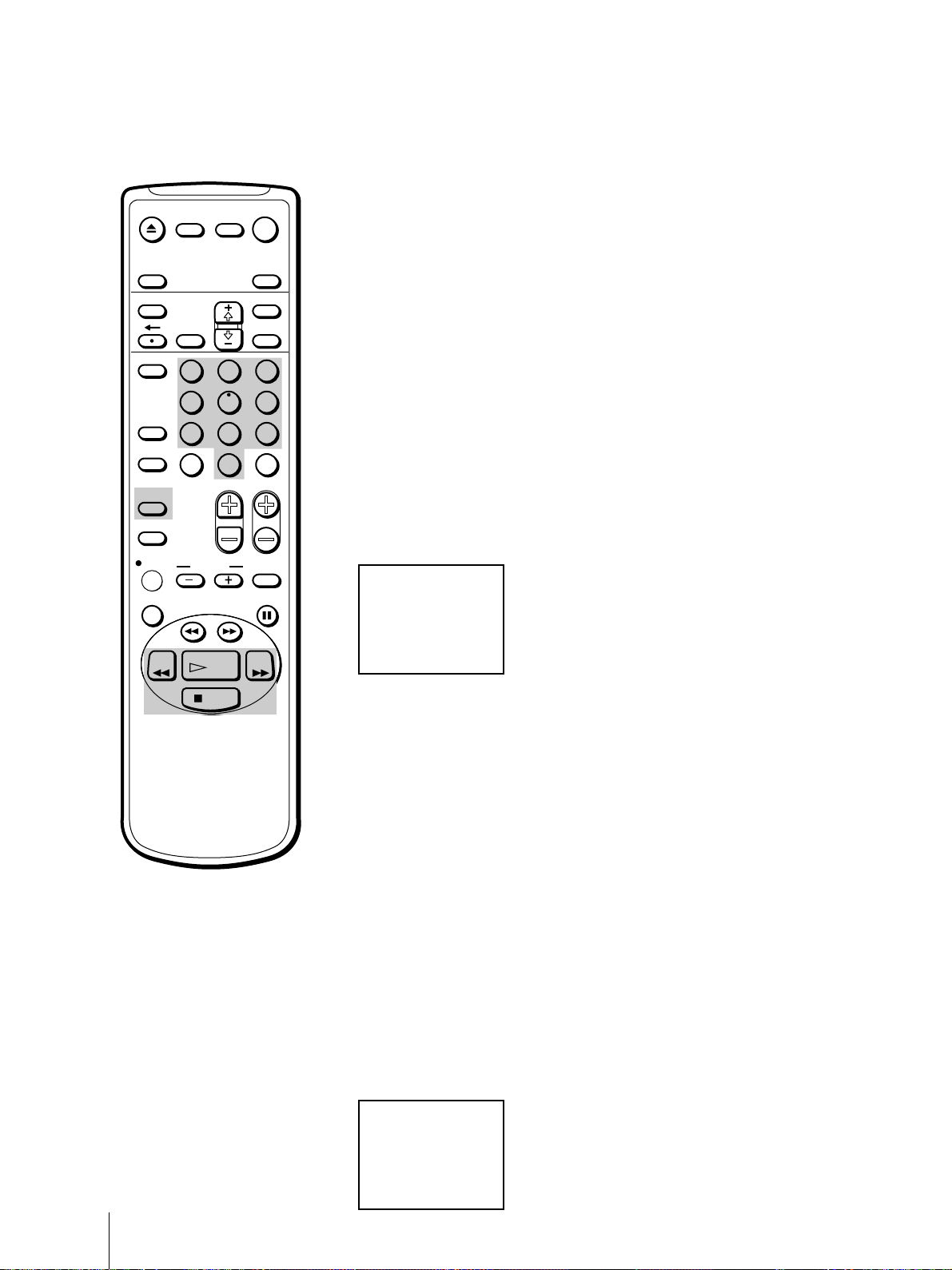
54
Opérations complémentaires
Le téléviseur/vidéo insère automatiquement des signaux d’index sur la
bande magnétique à l’endroit où commence chaque enregistrement. Ces
signaux permettent de retrouver rapidement un enregistrement spécifique.
Lecture du début de chaque
enregistrement – Balayage des
index
1 Introduisez une cassette dotée de signaux d’index.
2 Appuyez une fois sur INDEX en cours de lecture.
3 Appuyez sur ) FF ou 0 REW pour rechercher des enregistrements
déterminés en amont ou en aval de la position actuelle.
La cassette est rembobinée ou avance rapidement jusqu’au signal d’index
suivant.
Chaque fois qu’un signal d’index est détecté, le numéro de balayage
d’index apparaît et la cassette est reproduite pendant environ 5 secondes,
et puis se rembobine ou avance rapidement jusqu’au signal d’index
suivant.
4 Appuyez sur PLAY · lorsque vous êtes arrivé à l’enregistrement voulu.
Localisation d’un enregistrement
déterminé – Recherche d’index
Vous pouvez localiser une émission déterminée et le reproduire en
spécifiant le nombre de signaux d’index à omettre en amont ou en aval de
la position actuelle.
1 Introduisez une cassette dotée de signaux d’index.
2 Appuyez sur INDEX.
3 A l’aide des touches 0 à 9, introduisez le nombre de signaux d’index à
omettre.
Par exemple, si la cassette se trouve à la position INDEX 02 et si vous
voulez rechercher INDEX 05, appuyez sur 0 et 3.
4 Appuyez sur ) FF ou 0 REW pour lancer la recherche de l’émission
voulue en amont ou en aval de la position actuelle.
L’indication “INDEX SEARCH 03” apparaît à l’écran. La lecture démarre
automatiquement dès que le signal voulu a été localisé.
Recherche à l’aide de la fonction
d’index
Pour arrêter la recherche
Appuyez sur STOP p.
INDEX SCAN 01
INDEX SEARCH 03
EJECT
INPUT
SELECT
COUNTER/
REMAIN
COUNTER
RESET
SLEEP
MENU
SELECTRESET
TIMER ON SCREEN
INDEX
TAPE SPEED
X2 PAUSE
SEARCH
REC
SLOW
VCR Plus
MUTING DISPLAY
POWER
TV
&7
STOP
REW FF
PLAY
CHVOL
JUMP ENTER
1
2
3
4
5
6
7
8
9
0
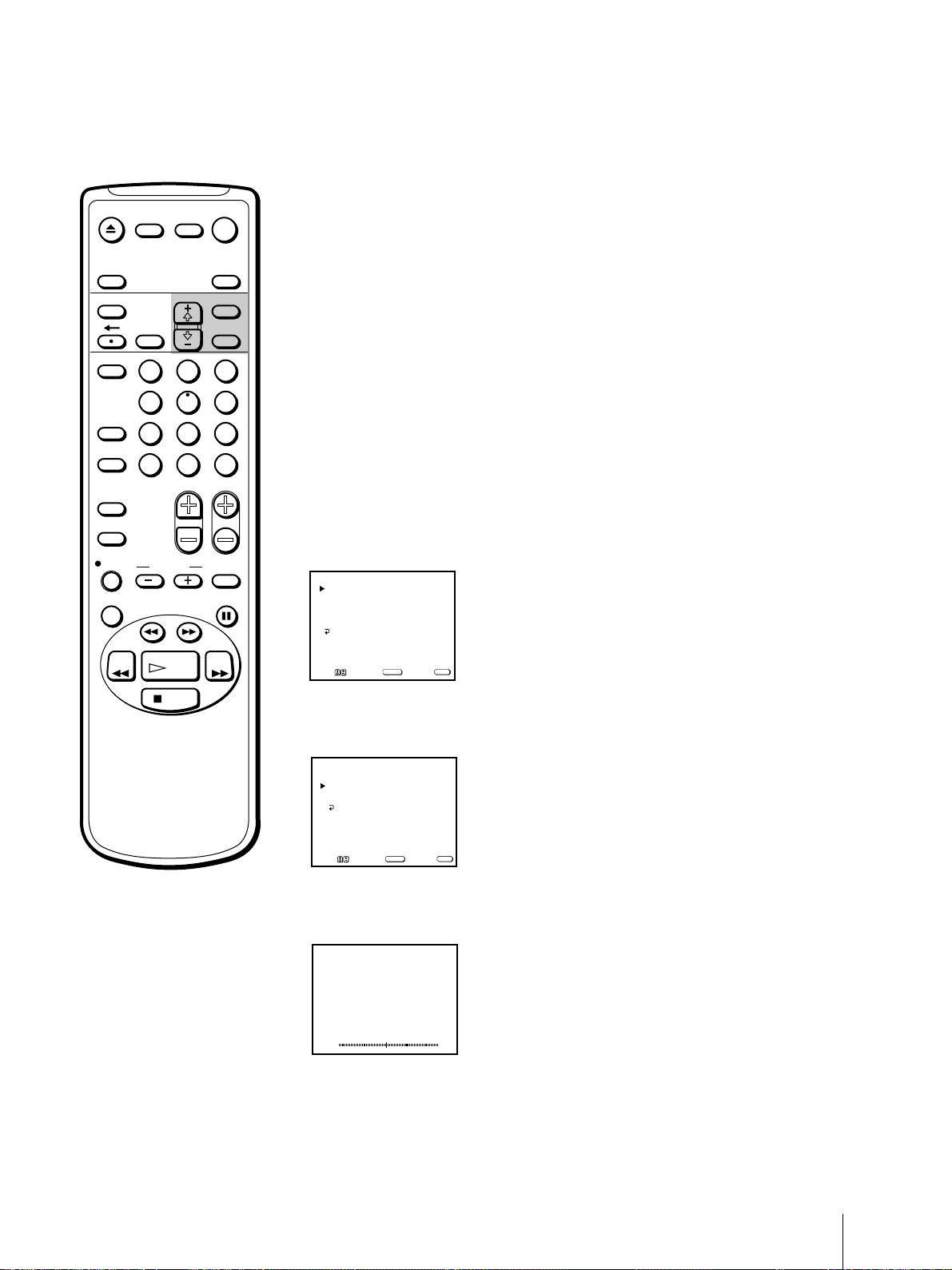
55
Opérations complémentaires
Réglage automatique de
l’alignement
L’alignement se règle automatiquement sur ce téléviseur/vidéo.
L’indicateur ALIGNEMENT AUTO s’affiche pendant trois secondes
pendant que le téléviseur/vidéo recherche le meilleur réglage de
l’alignement.
Réglage manuel de l’alignement
Si des rayures ou de la neige apparaissent dans l’image à l’écran en cours
de lecture normale ou de lecture au ralenti, procédez au réglage manuel de
l’alignement.
1 Appuyez sur MENU pour afficher le menu principal.
2 Déplacez le curseur (z) sur “CASSETTE” à l’aide de la touche + ◊ ou – √ et
appuyez ensuite sur SELECT.
Le menu CASSETTE apparaît.
3 Déplacez le curseur (z) sur “ALIGNEMENT” à l’aide de la touche + ◊ ou
– √ et appuyez ensuite sur SELECT.
Le menu ALIGNEMENT apparaît.
4 Sélectionnez “REGLAGE DE ALIGNEMENT” à l’aide de la touche + ◊ ou
– √ et appuyez ensuite sur SELECT.
L’indicateur d’alignement apparaît.
5 A l’aide de la touche + ◊ ou – √, réglez l’alignement jusqu’à ce que l’image
soit claire.
6 Appuyez sur SELECT.
Le menu ALIGNEMENT réapparaît.
7 Appuyez sur MENU pour revenir à l’écran de départ.
Optimisation de la qualité de l’image
Pour restaurer le réglage
automatique de l’alignement
Réglez AUTO sur OUI dans le
menu ALIGNEMENT à l’aide de la
touche + ◊ or – √ et appuyez ensuite
sur SELECT.
ALIGNEMENT NORMAL
REGLAGE DE ALIGNEMENT
AUTO:OUI
REGLAGE DE ALIGNEMENT
ALIGNEMENT
MENU
Aller Choisir Sortie
SELECT
MENU
RESTE BANDE: T-120
REPETITION AUTO: NON
REDUCTION BRUIT:NON
ALIGNEMENT
CASSETTE
MENU
Aller Choisir Sortie
SELECT
MENU
EJECT
COUNTER/
REMAIN
COUNTER
RESET
SLEEP
MENU
CHVOL
SELECTRESET
INDEX
JUMP ENTER
TAPE SPEED
X2 PAUSE
SEARCH
REC
SLOW
VCR Plus
MUTING DISPLAY
POWER
TV
1
2
3
4
5
6
7
8
9
0
&7
STOP
PLAY
REW FF
TIMER ON SCREEN
INPUT
SELECT
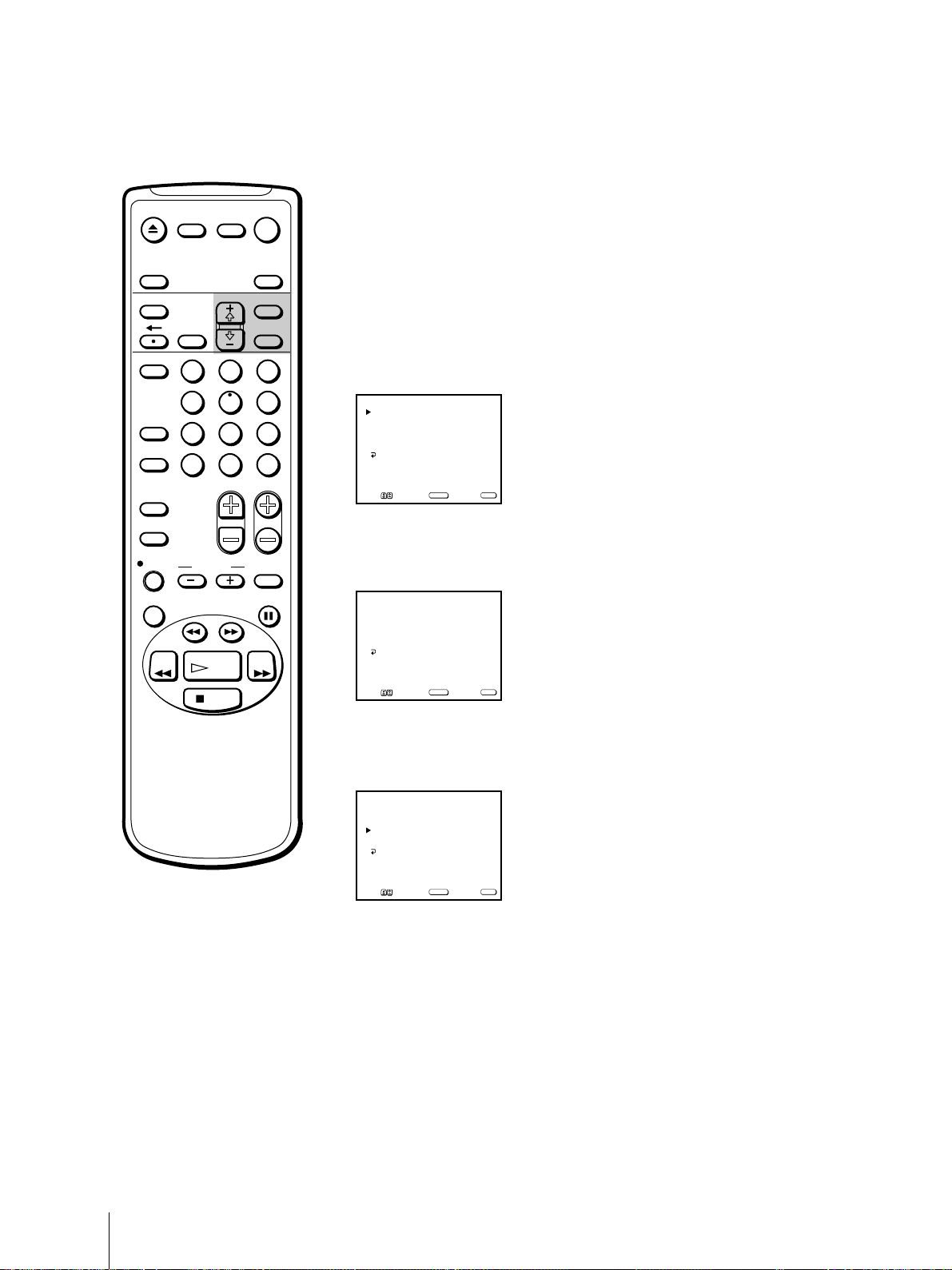
56
Opérations complémentaires
Vous pouvez activer la fonction de réduction automatique des parasites
dans l’image en réglant REDUCTION BRUIT sur OUI. Utilisez cette
fonction lorsque vous reproduisez une cassette vidéo usée ou ancienne,
par exemple une cassette de location.
1 Appuyez sur MENU pour afficher le menu principal.
2 Déplacez le curseur (z) sur “CASSETTE” à l’aide de la touche + ◊ ou – √
et appuyez ensuite sur SELECT.
Le menu CASSETTE apparaît.
3 Déplacez le curseur (z) sur “REDUCTION BRUIT” à l’aide de la touche
+ ◊ ou – √ et appuyez ensuite sur SELECT.
La position sélectionnée vire au rouge.
4 A l’aide de la touche + ◊ ou – √, sélectionnez “OUI” et appuyez ensuite
sur SELECT.
Les parasites dans l’image sont réduits.
5 Appuyez sur MENU pour revenir à l’écran de départ.
Réduction des parasites dans l’image
RESTE BANDE: T-120
REPETITION AUTO: NON
REDUCTION BRUIT:NON
ALIGNEMENT
CASSETTE
MENU
Aller Choisir Sortie
SELECT
MENU
RESTE BANDE: T-120
REPETITION AUTO: NON
REDUCTION BRUIT: NON
ALIGNEMENT
CASSETTE
MENU
Aller Choisir Sortie
SELECT
MENU
RESTE BANDE: T-120
REPETITION AUTO: NON
REDUCTION BRUIT: OUI
ALIGNEMENT
CASETTE
MENU
Aller Choisir Sortie
SELECT
MENU
EJECT
COUNTER/
REMAIN
COUNTER
RESET
SLEEP
MENU
CHVOL
SELECTRESET
INDEX
JUMP ENTER
TAPE SPEED
X2 PAUSE
SEARCH
REC
SLOW
VCR Plus
MUTING DISPLAY
POWER
TV
1
2
3
4
5
6
7
8
9
0
&7
STOP
PLAY
REW FF
TIMER ON SCREEN
INPUT
SELECT
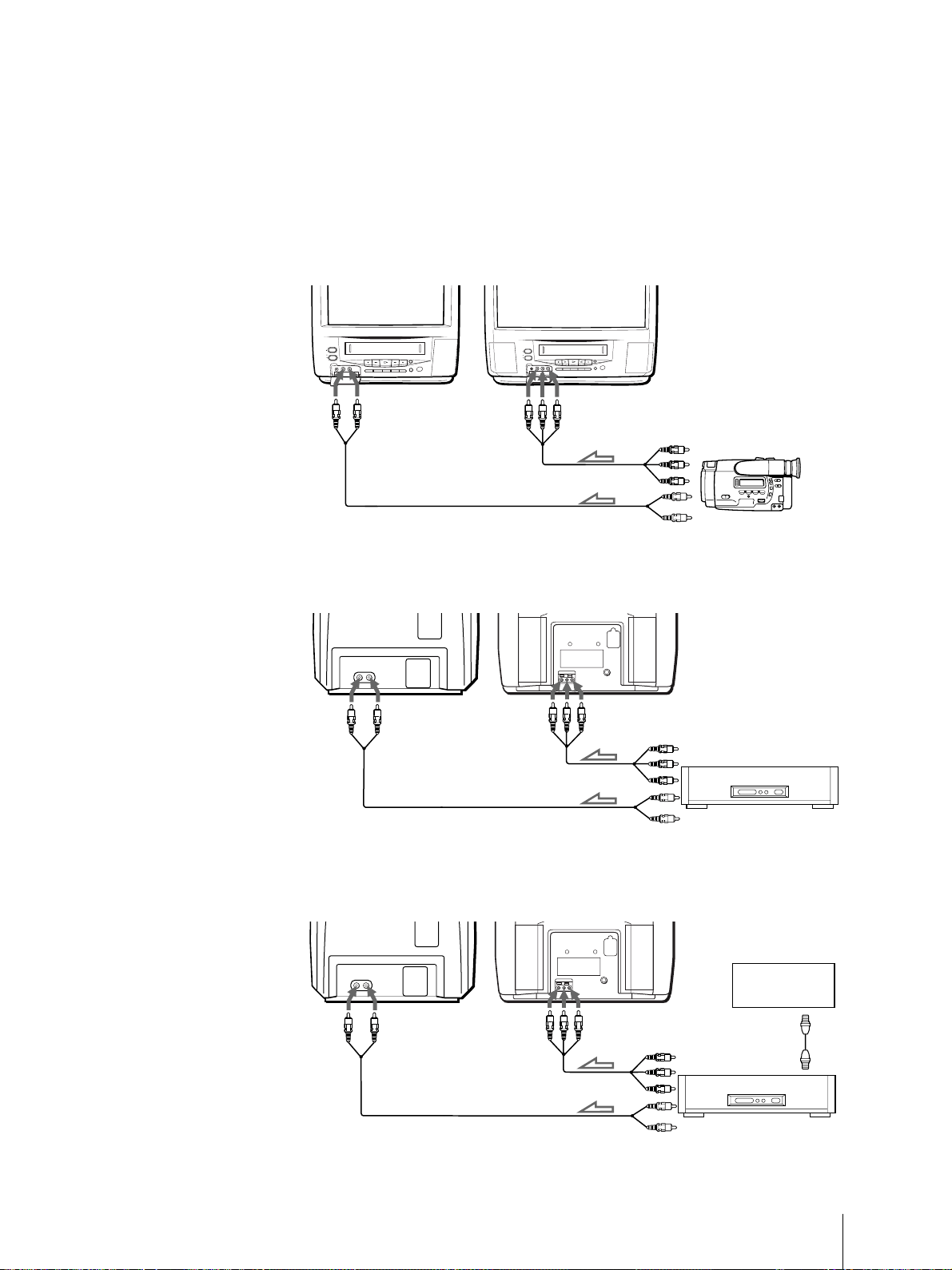
57
Opérations complémentaires
Visualisation de l’image d’un
appareil en option
Pour raccorder une caméra vidéo
Pour raccorder un magnétoscope sans
décodeur
Pour raccorder un magnétoscope avec un
décodeur
Pour visualiser le signal d’entrée vidéo
Appuyez sur INPUT SELECT de façon à ce que “LINE” apparaisse à
l’écran.
INPUT
SELEECT
–
VOL
+ –
CHANNEL
+
REC
STANDBY
POWER
EJECT
TIMER REC
VIDEO AUDIO
VIDEO
INPUT
SELEECT
–
VOL
+ –
CHANNEL
+
L AUDIO R
REC
STANDBY
POWER
EJECT
TIMER REC
Raccordement d’un appareil en
option
Remarques
• Pour raccorder des appareils en
option comme des consoles de jeu
vidéo, utilisez les câbles de
connexion recommandés par le
fabricant de l’appareil en
question.
• Pour connecter un appareil vidéo
monaural, raccordez la sortie
audio de l’appareil vidéo à la
prise AUDIO L (MONO) du
téléviseur/vidéo (KV-20VS42
uniquement).
Avant
vers les sorties audio/vidéo
vers les sorties audio/vidéo
Décodeur
vers les prises LINE IN
(VIDEO/AUDIO L (MONO)/R)
Avant
(KV-20VS42
uniquement)
Arrière
Arrière
(KV-20VS42 uniquement)
vers les prises
VIDEO/AUDIO
vers les sorties audio/vidéo
vers les prises
VIDEO/AUDIO
Arrière
Arrière
(KV-20VS42 uniquement)
vers les prises
VIDEO/AUDIO
vers les prises LINE IN (VIDEO/
AUDIO L (MONO)/R)
vers les prises LINE IN
(VIDEO/AUDIO L (MONO)/R)

58
Informations complémentaires
Informations complémentaires
Dépannage
Causes possibles et remèdes
• Le cordon d’alimentation est débranché.
/ Branchez le cordon d’alimentation.
• Le téléviseur/vidéo est hors tension.
/ Appuyez sur POWER.
• La fonction de contrôle parental est activée.
/ Voir “Activation de la fonction de contrôle parental” à la page 40.
• Un casque d’écoute est branché sur la prise 2.
/ Déconnectez le casque d’écoute.
• MUTING est affiché sur l’écran.
/ Appuyez sur MUTING.
• Vérifiez votre mode audio (KV-20VS42 uniquement).
/ Vérifiez le réglage MTS dans le menu AUDIO.
• Appuyez sur VOL+.
• Vérifiez le raccordement de l’antenne et du câble. (page 5)
• Réglez les paramètres “IMAGE”, “LUMINOSITE”, “COULEUR”,
“NUANCE” et “NETTETE” dans le menu VIDEO. (page 19)
• Le câble de connexion entre le téléviseur/vidéo et la source d’entrée est
déconnecté.
/ Branchez-le fermement.
• L’entrée n’a pas été correctement sélectionnée.
/ Appuyez sur INPUT SELECT jusqu’à ce que l’indicateur d’entrée voulu
apparaisse. (page 24)
• Le réglage du câble n’est pas correct.
/ Réglez CABLE sur NON .
• Le réglage du câble n’est pas correct.
/ Réglez REGLAGE DE CANAUX sur NON.
• Une panne de courant est survenue ou le cordon d’alimentation est resté
débranché pendant plus de 30 minutes.
/ Recommencez le réglage de l’horloge et du programmateur si nécessaire.
(pages 15, 30)
• De l’humidité s’est condensée à l’intérieur du téléviseur/vidéo.
/ Mettez le téléviseur/vidéo hors tension, débranchez le cordon
d’alimentation et laissez-le sécher pendant environ une heure.
• Réglez l’alignement. (page 55)
• Les têtes vidéo sont encrassées.
/ Les têtes vidéo sont encrassées (voir page 59). Nettoyez les têtes vidéo à
l’aide d’une cassette de nettoyage pour têtes vidéo Sony. Si les cassettes de
nettoyage Sony ne sont pas disponibles dans votre zone géographique,
faites nettoyer les têtes dans un centre de service après-vente Sony agréé
(des frais standard vous seront facturés). N’utilisez pas de cassettes de
nettoyage de type humide disponibles dans le commerce, parce qu’elles
risquent d’endommager les têtes vidéo.
/ Les têtes vidéo doivent peut-être être remplacées. Consultez votre
revendeur Sony pour des informations plus détaillées.
Fonction
Réception
télévisée
Horloge et
programmateur
Lecture
Problèmes
Pas d’image (l’écran est
sombre), pas de son
Bonne image, mais pas
de son
Pas de couleurs ou
couleurs médiocres
(l’écran est sombre) des
émissions en couleur,
mais bon son
Pas d’image, pas de son
de la source d’entrée
vidéo
Impossibilité de capter
des chaînes VHF ou
UHF avec une antenne
Le téléviseur reste
bloqué sur une chaîne
L’horloge s’est arrêtée
et l’indication “--/--” est
affichée.
Le système est sous
tension, mais la bande
magnétique ne défile pas.
Mauvaise image de
lecture
Si, après avoir lu les instructions suivantes, vous avez encore des questions concernant l’utilisation de votre téléviseur de
projection Sony, veuillez prendre contact à l’un des numéros suivants (en anglais uniquement) :
Clients aux Etats-Unis (zone continentale) : consultez le Direct Response Center au 1-800-222-SONY (7669).
Clients au Canada : consultez le Customer Relations Center au (416) 499-SONY (7669).
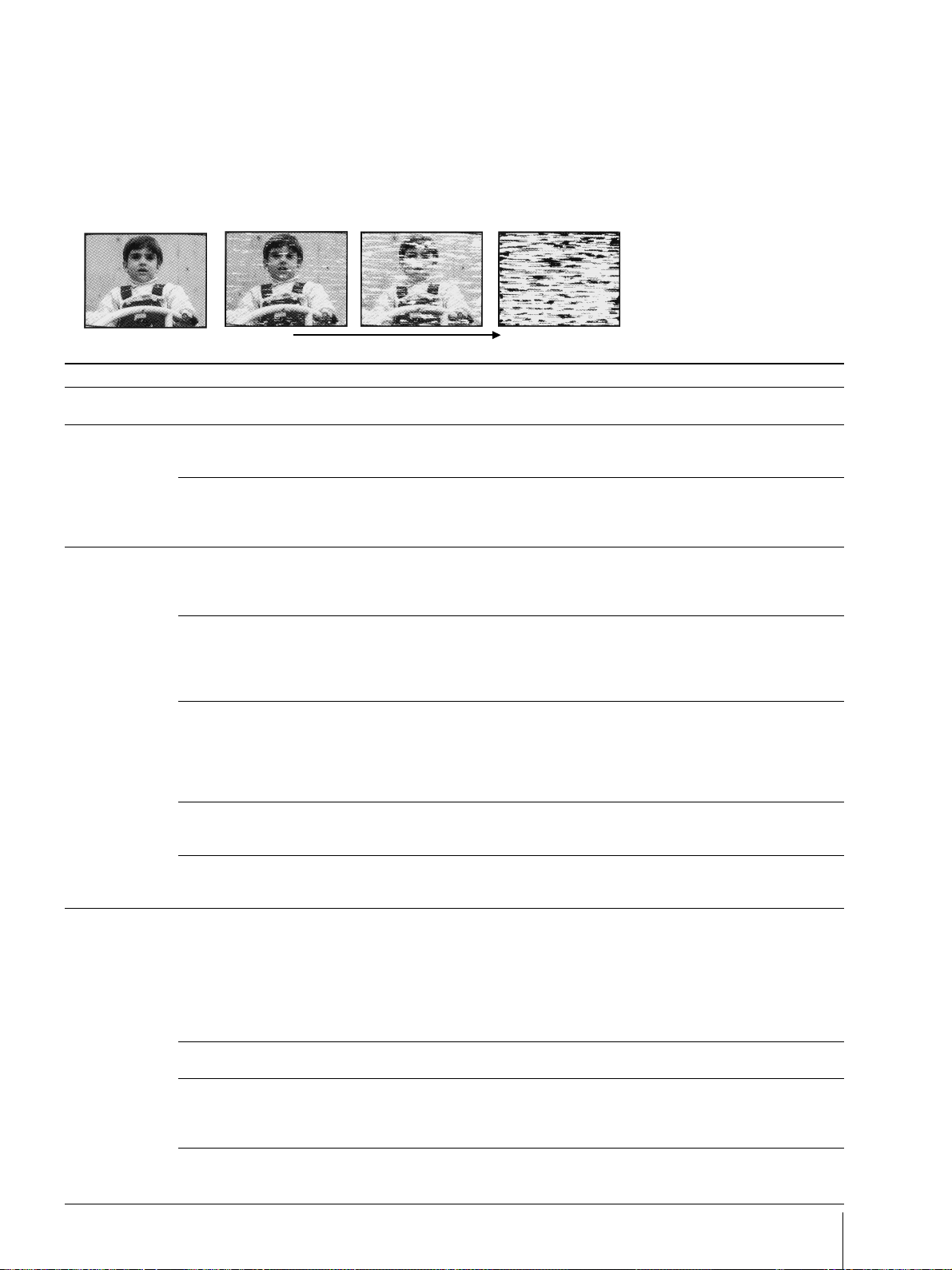
59
Informations complémentaires
• Image normale • Image grossière • Image à peine • Pas d’image (ou un écran noir et
visible blanc apparaît)
Stade initial Stade terminal
Symptômes causés par des têtes vidéo contaminées
Contamination
Causes possibles et remèdes
• La bande est usée.
/ Utilisez une nouvelle cassette.
• L’onglet de protection de la cassette a été brisé.
/ Recouvrez l’orifice de l’onglet avec de la bande adhésive ou utilisez une
autre cassette dotée d’un onglet de protection. (page 25)
• Aucune cassette n’a été introduite.
/ Introduisez une cassette dotée d’un onglet de protection.
• La cassette est arrivée en fin de bande.
/ Rembobinez la cassette.
• L’horloge n’a pas été réglée.
/ Réglez l’heure et la date. (page 12)
• Vous avez commis une erreur lors du réglage du programmateur.
/ Vérifiez la procédure de réglage. (pages 30 à 32)
• L’onglet de protection de la cassette a été brisé.
/ Recouvrez l’orifice de l’onglet avec de la bande adhésive ou utilisez une
autre cassette dotée d’un onglet de protection.
• Aucune cassette n’a été introduite.
/ Introduisez une cassette dotée d’un onglet de protection.
• Aucun réglage n’a été introduit dans le programmateur.
/ Réglez le programmateur pour l’enregistrement d’une émission. (pages 30
à 32)
• Vous n’avez pas appuyé sur POWER pour mettre le téléviseur/vidéo hors
tension et régler le programmateur.
• Une panne de courant de plus de 30 minutes est survenue.
• La fonction de son multicanal a été réglée sur SAP alors qu’aucune émission
SAP n’était diffusée. (KV-20VS42 uniquement)
/ Réglez MTS sur STEREO ou MONO.
• Ce téléviseur/vidéo est équipé d’une fonction d’autodiagnostic. Si votre
téléviseur/vidéo présente un problème, le témoin STANDBY du panneau
frontal se met à clignoter de manière répétitive. Comptez le nombre de
clignotements pour aider le personnel de service qualifié Sony à déterminer la
condition du téléviseur/vidéo.
/ Appuyez sur la touche POWER du téléviseur/vidéo pour le mettre hors
tension et informez le personnel de service qualifié Sony ou le Direct
Response Center (page 58) du nombre de clignotements.
• Une autre cassette a déjà été introduite.
/Appuyez sur EJECT 6 pour éjecter la cassette.
• Les piles sont plates.
/Remplacez les piles. (page 4)
• Les piles ont été installées incorrectement.
/Installez les piles en en respectant la polarité. (page 4)
• De l’humidité s’est condensée.
/ Mettez le téléviseur/vidéo hors tension, débranchez le cordon
d’alimentation et laissez-le sécher pendant au moins une heure.
Fonction
Lecture
Enregistrement
Enregistrement
par
programmateur
Autres
Problèmes
Pertes de son
La cassette est éjectée
lorsque vous appuyez
sur REC r.
L’enregistrement est
inopérant.
Impossible de régler le
programmateur
La cassette est éjectée
lorsque vous appuyez
sur POWER pour
régler le
programmateur.
Le témoin TIMER REC
ne s’allume pas même
lorsque vous appuyez
sur POWER pour
régler le
programmateur.
Un enregistrement par
programmateur n’a pas
été exécuté.
Aucun son n’est
enregistré sur la piste
sonore.
L’image est désactivée
et le témoin STANDBY
du panneau frontal se
met à clignoter
(fonction d’auto-
diagnostic)
Impossible d’introduire
une cassette.
La télécommande est
inopérante.
Le magnétoscope est
inopérant.

60
Informations complémentaires
Spécifications
Téléviseur
Système de télévision
Normes télévisées américaines
Couverture de chaînes
VHF: 2-13/UHF:14-69/
CATV: 1-125
Tube image KV-13VM42/43: Tube
Trinitron® Microblack
TM
KV-20VM42: Tube Trinitron® à
image de 20 pouces mesurés
en diagonale
KV-20VS42: Tube Trinitron® à
image de 20 pouces mesurés
en diagonale
Format de l’écran KV-13VM42/43: Image de 13
pouces mesurés en diagonale
KV-20VM42/KV-20VS42: Image
de 20 pouces mesurés en
diagonale
Antenne Borne d’antenne extérieure 75
ohms pour VHF/UHF
Magnétoscope
Format Norme VHS NTSC
Système d’enregistrement vidéo
KV-13VM42/KV-13VM43/KV-
20VM42: Système de
balayage hélicoïdal monaural
à 4 têtes rotatives
KV-20VS42: Système de
balayage hélicoïdal hi-fi
stéréo à 4 têtes rotatives
Système d’enregistrement audio
KV-13VM42/KV-13VM43/KV-
20VM42: Monaural
KV-20VS42: Stéréo
Signal vidéo Système NTSC couleur, normes
EIA
Vitesse de défilement de la bande
SP: 33,35 mm/s (1
3
/8 po/s)
EP: 11,11 mm/s (
7
/16 po/s)
LP: 16,67 mm/s (
11
/16 po/s), en
lecture uniquement
Durée d’enregistrement maximum
8 heures en mode EP (avec une
cassette T-160)
Entrées KV-13VM42/KV-13VM43/KV-
20VM42
VIDEO IN: prise phono (2)
Niveau d’entrée: 1 Vp-p, 75
ohms, asymétrique, sync
négative
KV-20VS42
VIDEO IN: prise phono (2)
Niveau d’entrée: 1 Vp-p, 75
ohms, asymétrique, sync
négative
KV-13VM42/KV-13VM43/KV-
20VM42
AUDIO IN: prise phono (2)
Niveau d’entrée: 500 mVrms
Impédance d’entrée: 47
kilohms
KV-20VS42
AUDIO IN: prise phono (4)
Niveau d’entrée: 500 mVrms
Impédance d’entrée: 47
kilohms
Prise pour casque d’écoute
KV-20VS42: miniprise stéréo
KV-13VM42/KV-13VM43/KV-
20VM42: miniprise mono
Caractéristiques générales
Horloge Verrouillage par quartz
Sauvegarde de l’horloge
Approx. 30 minutes min.
Puissance de raccordement
120 V CA, 60 Hz
Consommation électrique
Téléviseur sous tension
KV-13VM42/KV-13VM43:
69 W
KV-20VM42: 88 W
KV-20VS42: 89 W
Veille
KV-13VM42/KV-13VM43/
KV-20VM42/KV-20VS42:
2,9 W
Température de service
5 à 40 ºC (41 à 104 ºF)
Température de stockage
–20 à 60 °C (–4 à 140°F)
Dimensions KV-13VM42/KV-13VM43:
Approx. 375 × 399 × 408 mm
(l/h/p) (14
7
/8 × 15
3
/4 ×
16
1
/8 po)
KV-20VM42/KV-20VS42:
Approx. 506 × 514 × 476 mm
(l/h/p) (20 × 20
1
/4 ×
18
3
/4 po)
Masse KV-13VM42/KV-13VM43:
Approx. 14,5 kg (31 lbs. 16
oz)
KV-20VM42/KV-20VS42:
Approx. 26 kg (57 lbs. 5 oz)
Accessoires fournis
Télécommande (1)
Piles AA (R6) (2)
La conception et les spécifications sont sujettes à
modifications sans préavis.
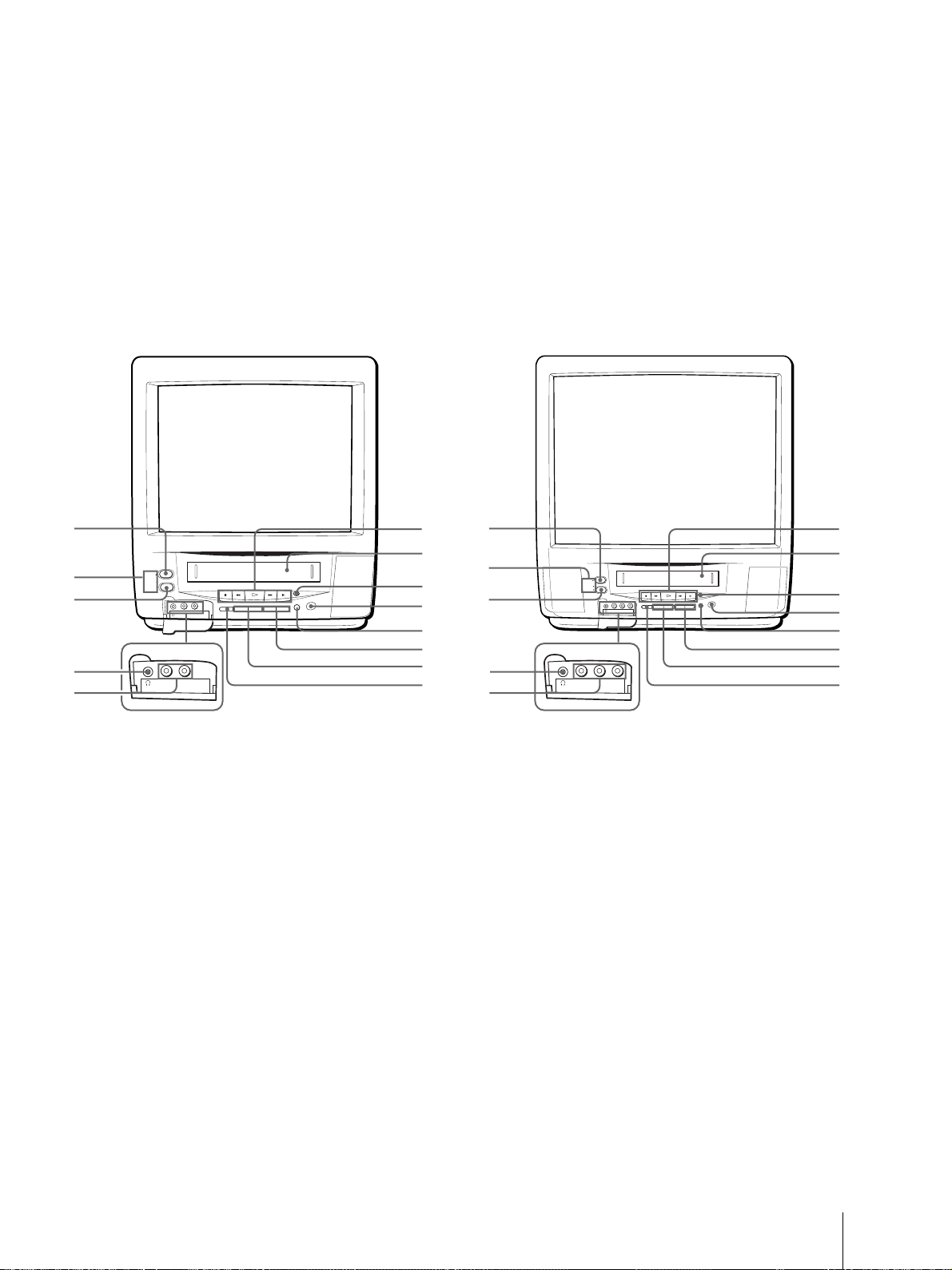
61
Informations complémentaires
Téléviseur/vidéo — Avant
Cette section décrit brièvement les touches et les commandes du téléviseur/vidéo et de la télécommande.
Pour des informations plus détaillées, reportez-vous aux pages indiquées en regard de chaque description.
Index des composants et des
commandes
KV-13VM42, KV-13VM43
KV-20VM42, KV-20VS42
7 Compartiment de la cassette (page 25)
8 Touche REC (enregistrement) r (page 29)
9 Capteur de télécommande
!º Touche QUICK TIMER REC (page 34)
!¡ Touches CHANNEL +/– (pages 18, 29)
!™ Touches VOL (volume) +/– (page 18)
!£ Touche INPUT SELECT (pages 24, 29, 57)
VIDEO
INPUT
SELEECT
– VOL + – CHANNEL +
L AUDIO R
REC
STANDBY
POWER
EJECT
TIMER REC
VIDEO L AUDIO R
1
6
7
8
9
!º
!¡
!™
!£
2
3
4
5
INPUT
SELEECT
– VOL + – CHANNEL +
REC
STANDBY
POWER
EJECT
TIMER REC
VIDEO AUDIO
VIDEO AUDIO
1
2
3
4
5
6
7
8
9
!º
!¡
!™
!£
1 Touche POWER (pages 6, 12, 18)
2 Témoins
Ò/STANDBY (page 18)
REC (enregistrement) (page 29)
TIMER REC (enregistrement) (pages 32, 35)
3 Touche EJECT 6 (page 25)
4 Casque 2 (casque d’écoute) (page 24)
5 Prises VIDEO/AUDIO L(MONO)/R (KV-
20VS42 uniquement) (page 57)
Prises VIDEO/AUDIO (KV-13VM42, KV-13VM43,
et KV-20VM42 uniquement) (page 57)
6 Touches de transport de bande (page 26)
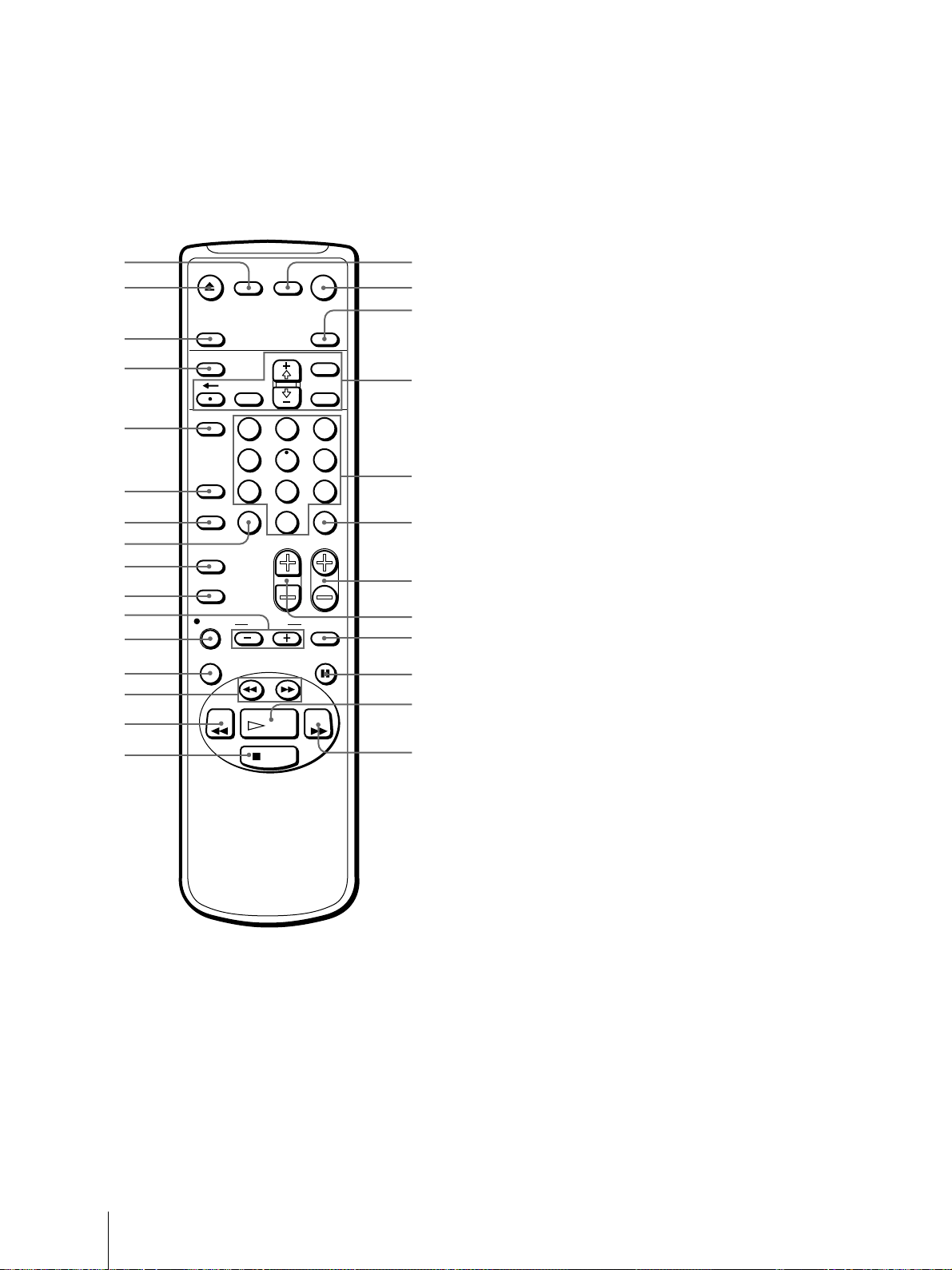
62
Informations complémentaires
Télécommande
1 MUTING (coupure du son) (page 18)
2 EJECT 6 (page 25)
3 INPUT SELECT (pages 24, 29, 57)
4 TIMER ON SCREEN (pages 30, 32, 33)
5 VCR Plus (page 35)
6 COUNTER/REMAIN (page 28)
7 COUNTER RESET (pages 25, 28)
8 JUMP (page 18)
9 INDEX (page 54)
!º TAPE SPEED (pages 29, 35)
!¡ SLOW & +/– (page 26)
!™ REC (enregistrement) r (page 29)
!£ X2 (page 26)
!¢ SEARCH 0/) (page 26)
!∞ REW (rembobinage) 0 (page 26)
!§ STOP p (page 26)
!¶ DISPLAY (pages 24, 28)
!• POWER (pages 6, 12, 18)
!ª SLEEP (page 37)
@º Touches d’exploitation de menu (pages 7, 19,
36, 40)
MENU
SELECT
+ ◊/– √
RESET button
? (retour arrière)
@¡ 0–9 (pages 18, 29, 35, 41)
@™ ENTER (pages 17, 42)
@£ CH (chaîne) +/– (pages 18, 29)
@¢ VOL (volume) +/– (page 18)
@∞ 7 (image) (page 26)
@§ PAUSE P (pages 26, 29)
@¶ PLAY · (page 26)
@• FF ) (avance rapide) (pages 26, 54)
EJECT
INPUT
SELECT
COUNTER/
REMAIN
COUNTER
RESET
SLEEP
MENU
CHVOL
SELECTRESET
TIMER ON
INDEX
JUMP ENTER
TAPE SPEED
X2 PAUSE
SEARCH
REC
SLOW
VCR Plus
SCREEN
MUTING DISPLAY
POWER
TV
1
2
3
4
5
6
7
8
9
0
&7
STOP
PLAY
REW FF
1
2
3
4
5
6
7
8
9
!º
!¡
!™
!£
!∞
!§
!¢
!¶
!•
!ª
@º
@¡
@™
@£
@¢
@∞
@§
@¶
@•

63
Informations complémentaires

2
Procedimientos iniciales
Para evitar el riesgo de incendios y descargas
eléctricas, no exponga la unidad a la lluvia ni a
la humedad.
Este símbolo advierte al usuario de la
presencia de “tensión peligrosa” no aislada
en el interior del producto, que puede ser de
suficiente magnitud para constituir un riesgo
de descargas eléctricas a las personas.
Este símbolo advierte al usuario de la
presencia de instrucciones importantes sobre
funcionamiento y mantenimiento (servicio
técnico) en la documentación suministrada
con el producto.
PRECAUCION
PARA EVITAR DESCARGAS EL␣ ECTRICAS, NO UTILICE
ESTE ENCHUFE DE CA POLARIZADO CON UN CABLE
PROLONGADOR, RECEPTACULO U OTRA TOMA, A
MENOS QUE LAS CUCHILLAS PUEDAN INSERTARSE
POR COMPLETO CON EL FIN DE EVITAR QUE ESTAS
QUEDEN AL DESCUBIERTO.
Cuando utilice juegos de TV, ordenadores y productos
similares con el video/TV, mantenga las funciones de brillo
y contraste en un nivel bajo. Si un patrón fijo (sin
movimiento) permanece en pantalla durante mucho tiempo
con un nivel alto de brillo o contraste, la imagen puede
quedar impresa en pantalla de forma permanente. La
garantía no cubre este tipo de problemas, ya que se debe a
un uso incorrecto.
Nota para el instalador del sistema
de TV por cable (CATV)
Esta nota está destinada a llamar la atención al instalador del
sistema de TV por cable sobre el Artículo 820-40 de la NEC,
que proporciona directrices sobre la adecuada puesta a masa
y, en particular, especifica que la puesta a masa del cable
debe conectarse al sistema de puesta a masa del edificio lo
más cerca posible del punto de entrada de cable.
Nota sobre la condensación de
humedad
Si traslada el video/TV directamente de un lugar frío a otro
cálido, es posible que se condense humedad en el interior de
la videograbadora y causar daños en la cinta y cabezal de
vídeo. Cuando instale el video/TV por primera vez, o si lo
traslada de un lugar frío a otro cálido, espere durante una
hora aproximadamente antes de emplear dicho video/TV.
ADVERTENCIA
Seguridad
• Emplee el video/TV sólo con 120 V CA.
• Por razones de seguridad, una cuchilla del enchufe es más
ancha que la otra y encajará en la toma de corriente en una
sola posición. Si no puede insertar el enchufe por
completo en la toma, póngase en contacto con su
proveedor.
• Si se introduce algún objeto sólido o líquido en la unidad,
desenchufe el video/TV y haga que sea revisado por
personal especializado antes de volver a utilizarlo.
• Desenchufe el video/TV de la toma mural si no lo va a
utilizar durante varios días o más. Para desconectar el
cable, tire del enchufe, nunca del propio cable.
Instalación
• Para evitar el recalentamiento interno, no bloquee las
aberturas de ventilación.
• No instale el video/TV en un lugar cálido o húmedo, ni en
lugares sujetos a polvo excesivo o vibraciones mecánicas.
Limpieza
Limpie el video/TV con un paño seco y suave. No utilice
nunca disolventes fuertes, como diluyente o bencina, ya que
pueden dañar el acabado.
Transporte
Guarde la caja y materiales de embalaje originales, y
utilícelos en el futuro para transportar el video/TV de forma
segura.
Información
Los cambios o modificaciones que realice el usuario sin la
aprobación expresa de este manual pueden invalidar la
autoridad de dicho usuario para utilizar este equipo.
Si desea realizar consultas o solucionar problemas referentes
al video/TV, póngase en contacto con el proveedor Sony
más próximo.
Este receptor de TV/vídeo muestra subtítulos de acuerdo
con 15.119 de las normas FCC.
Precaución
Los programas de televisión, películas, cintas de vídeo y
demás materiales pueden estar protegidos por copyright. La
grabación no autorizada de tales materiales puede ir en
contra de lo establecido en las leyes de copyright.
Igualmente, el empleo de este receptor de TV/vídeo para
otro tipo de visualización en privado de emisiones de
programas en VHF o UHF o transmitidas por empresas de
TV por cable para el uso del público en general puede
requerir la autorización de la empresa de TV por cable/
emisora y/o del propietario del programa.
Registro del propietario
Los números de modelo y serie se encuentran en la parte
posterior del video/TV. Anote dichos números en los
espacios a tal fin destinados. Téngalos presentes cuando se
ponga en contacto con su proveedor Sony en relación con
este producto.
Nº de modelo Nº de serie
Precauciones

Procedimientos iniciales
3
Indice
* VCR Plus+ y PlusCode son marcas registradas de Gemstar
Development Corporation. El sistema VCR Plus+ es fabricado
bajo licencia de Gemstar Development Corporation.
Las instrucciones de este manual son para los
modelos KV-13VM42, KV-13VM43, KV-20VM42 y
KV-20VS42. Antes de comenzar la lectura de este
manual, compruebe el número del modelo en la
parte posterior del video/TV. El modelo KV-
20VS42 es el utilizado en las ilustraciones de este
manual. Las diferencias de funcionamiento se
indican en el texto, por ejemplo, “sólo KV-20VS42”.
ES
Procedimientos iniciales
Paso 1 — Preparativo ................................................. 4
Comprobación de los accesorios suministrados .. 4
Inserción de las pilas en el mando a distancia ..... 4
Paso 2 — Conexión de la antena .............................. 5
Conexión de una antena .......................................... 5
Conexión de una antena/sistema de TV por
cable ....................................................................... 5
Paso 3 — Ajuste automático del video/TV
– AUTO SET UP ............................................................................ 6
Eliminación y adición de canales ........................... 7
Activación o desactivación del sistema de TV por
cable ....................................................................... 9
Memorización de canales
– AUTO PROGRAMACION .............................................. 10
Cambio del idioma del menú ............................... 11
Paso 4 — Ajuste del reloj ......................................... 12
Ajuste automático del reloj ................................... 12
Ajuste manual de la fecha y del reloj................... 15
Paso 5 — Ajuste del sistema VCR Plus+
*............ 16
Ajuste del canal guía .............................................. 16
Operaciones básicas
Visualización de la TV ............................................. 18
Encendido y apagado del video/TV ................... 18
Selección de programas de TV ............................. 18
Ajuste del volumen ................................................ 18
Desactivación del sonido....................................... 18
Cambio rápido entre dos canales ......................... 18
Ajuste de la imagen................................................ 19
Ajuste del sonido (sólo KV-20VS42) .................... 20
Selección de programas estéreo o bilingües
(sólo KV-20VS42) ............................................... 21
Escucha del efecto de sonido envolvente
(sólo KV-20VS42) ............................................... 23
Visualización de información en pantalla .......... 24
Visualización de una señal de entrada de vídeo
mediante las tomas de entrada de línea ......... 24
Escucha con auriculares ........................................ 24
Reproducción de cintas............................................ 25
Inserción de videocassettes ................................... 25
Expulsión de videocassettes ................................. 25
Protección de cassettes contra borrados
accidentales......................................................... 25
Puesta a cero del contador de cinta ..................... 25
Reproducción de cintas ......................................... 26
Reproducción repetida de cintas
– AUTO REPETIR................................................................. 27
Visualización de información en pantalla .......... 28
Visualización del contador de cinta..................... 28
Grabación de programas de TV.............................. 29
Grabación de programas de TV ........................... 29
Grabación con el TV apagado............................... 29
Grabación de programas de TV con el
temporizador........................................................... 30
Ajuste del temporizador........................................ 30
Empleo del video/TV antes del comienzo de la
grabación con temporizador ............................ 32
Comprobación de los ajustes del temporizador.... 33
Cambio o cancelación de los ajustes del
temporizador ...................................................... 33
Grabación con el temporizador rápido QUICK
RELOJ .................................................................. 34
Grabación de programas de TV con el sistema VCR
Plus+
..........................................................................................................................
35
Operaciones adicionales
Encendido o apagado automático del video/TV
— ENCENDIDO/APAGADO ............................................... 36
Apagado automático — Temporizador de
desactivación........................................................... 37
Selección del canal de entrada de decodificador del
video/TV — FIJAR CANAL ............................................... 38
Visualización de subtítulos/XDS ...........................39
Bloqueo de programas – Control paterno .................. 40
Activación de la función de Control paterno ..... 40
Selección de clasificaciones personalizadas en
EE.UU. ................................................................. 43
Selección de clasificaciones personalizadas en
Canadá................................................................. 46
Cambio de la contraseña ....................................... 47
Si olvida la contraseña ........................................... 48
Significado de las clasificaciones ............................ 49
Clasificaciones en EE.UU. ..................................... 49
Clasificaciones en Canadá..................................... 50
Ajuste de los canales preferidos
— CANAL FAVORITO ............................................................ 52
Búsqueda mediante la función de índices ............ 54
Reproducción hasta el principio de cada
programa – Exploración de índices............................... 54
Localización del programa deseado
– Búsqueda de índices ......................................................... 54
Mejora de la calidad de la imagen de vídeo ......... 55
Ajuste automático del seguimiento ..................... 55
Ajuste manual del seguimiento............................ 55
Reducción del ruido de imagen.............................. 56
Conexión de equipos opcionales ............................ 57
Visualización de la entrada de imagen del
equipo opcional.................................................. 57
Información complementaria .............58
Solución de problemas............................................. 58
Especificaciones ........................................................ 60
Índice de componentes y controles........................ 61
Video/TV—parte frontal ...................................... 61
Mando a distancia .................................................. 62
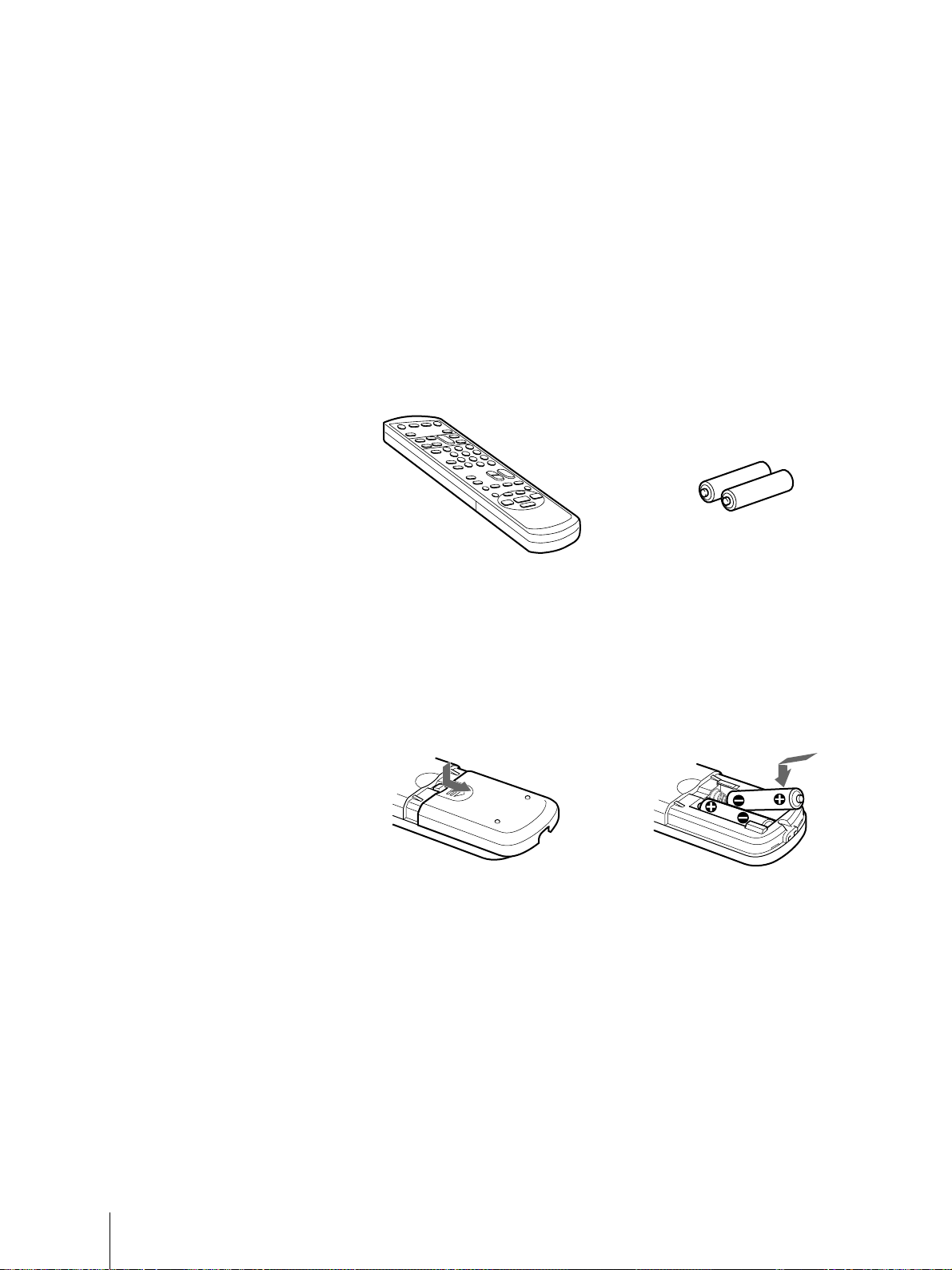
4
Procedimientos iniciales
Comprobación de los accesorios
suministrados
Cuando haya sacado todo de la caja, compruebe que ha recibido los
siguientes accesorios:
• Mando a distancia
• Dos pilas tamaño AA (R6)
Inserción de las pilas en el mando
a distancia
Procedimientos iniciales
Paso 1 — Preparativo
Dele la vuelta al mando a
distancia y retire la cubierta.
Compruebe las polaridades e inserte
las dos pilas tamaño AA (R6)
correctamente.
Notas
• Con un uso normal, la duración de
las pilas es aproximadamente de
tres a seis meses.
• Cuando no vaya a utilizar el
control remoto durante mucho
tiempo, extraiga las pilas para
evitar posibles daños por fugas de
las mismas.
• No emplee pilas nuevas junto con
usadas.
• No utilice diferentes tipos de pilas.
Inserción de las pilas
Inserte dos pilas tamaño AA (R6) de
forma que coincidan las polaridades
+ y – de dichas pilas con las del
diagrama del interior del
compartimiento de las mismas.
Inserte primero el extremo negativo
(–) y, a continuación, ejerza presión
hasta que el extremo positivo (+)
encaje en su sitio.

Procedimientos iniciales
5
Conexión de una antena/sistema
de TV por cable
Conexión de un solo cable a la antena
Conecte el cable directamente a la antena.
Conexión a un decodificador
Algunos sistemas de TV por cable de pago utilizan señales codificadas que
requieren un decodificador para ver todos los canales.
Si controla la selección de todos los canales mediante el decodificador,
debe considerar el empleo de la función FIJAR CANAL (consulte
“Selección del canal de entrada del decodificador del video/TV – FIJAR
CANAL” en la página 38).
Paso 2 — Conexión de la antena
Aunque es posible utilizar una antena interior o exterior con el video/TV,
se recomienda conectar una exterior o un sistema de TV por cable para
obtener mayor calidad de imagen.
Conexión de una antena
Conecte el cable de antena al terminal de antena de VHF/UHF. Si no es
posible conectar dicho cable directamente al terminal, siga las
instrucciones correspondientes al tipo de su cable.
Notas
• La mayoría de las antenas
combinadas de VHF/UHF
disponen de un separador de
señales. Retire dicho separador
antes de fijar el conector
apropiado.
• Si emplea el mezclador U/V, es
posible que aparezca nieve y ruido
en la imagen al visualizar canales
de TV por cable superiores a 37
(W+1).
• El decodificador lo suministra la
empresa de TV por cable.
(Parte posterior del video/TV)
VHF/UHF
(Parte posterior del video/TV)
VHF/UHF
(Parte posterior del video/TV)
VHF/UHF
Conector de antena
(no suministrado)
Mezclador U/V EAC-66
(no suministrado)
(Parte posterior del video/TV)
VHF/UHF
(Parte posterior del video/TV)
VHF/UHF
A
Cable coaxial de
75 ohmios
B
Cable bifilar de
300 ohmios
C
Cable coaxial y
cable bifilar
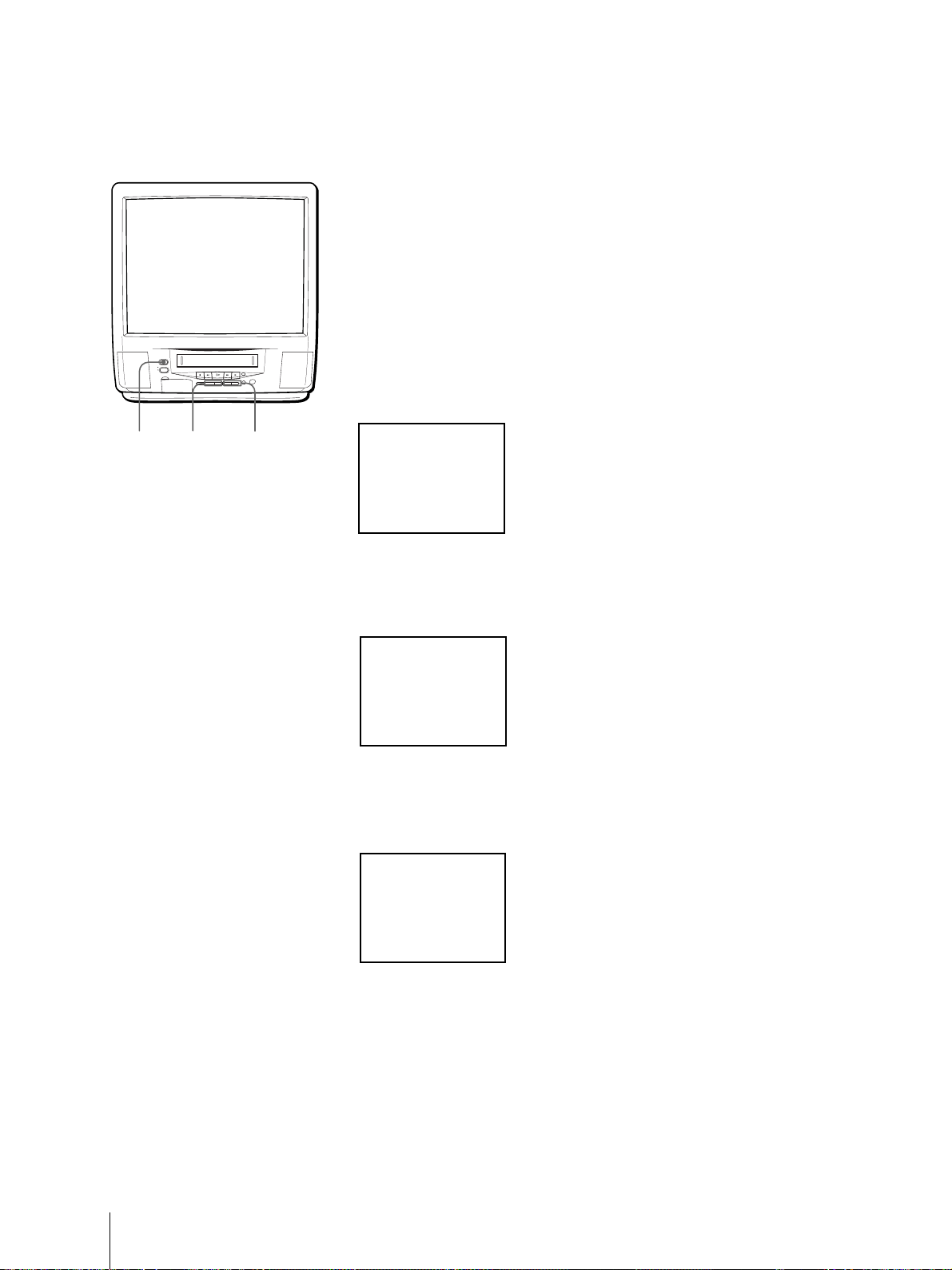
6
Procedimientos iniciales
Es posible ajustar fácilmente el video/TV mediante la función AUTO SET
UP. Para ajustar cada elemento por separado, consulte “Cambio del
idioma del menú” (página 11), “Activación o desactivación del sistema de
TV por cable” (página 9) y “Memorización de canales – AUTO
PROGRAMACION” (página 10).
Pasos previos
• Conecte la antena o el cable al video/TV.
1 Pulse POWER para encender el video/TV.
2 Seleccione el idioma del menú en pantalla.
Si prefiere utilizar el español o el francés en vez del inglés, puede cambiar
el idioma del menú en pantalla pulsando CHANNEL – para español o
VOL + para francés.
Todos los menús en pantalla se ajustan en los valores definidos en fábrica
en el idioma seleccionado.
3 Pulse VOL – para iniciar AUTO SET UP.
La pantalla muestra “AUTO PROGRAMACION” y el video/TV comienza
a explorar y memorizar canales automáticamente. Una vez almacenados
todos los canales que pueden recibirse, desaparece “AUTO
PROGRAMACION” y aparece el canal de número más bajo.
Para salir de AUTO SET UP
Pulse INPUT SELECT.
Paso 3 — Ajuste automático del
video/TV –
AUTO SET UP
POWER VOL +/– CHANNEL +/–
Para restaurar los ajustes de
fábrica
Pulse POWER en el video/TV
mientras pulsa RESET en el mando a
distancia.
AUTO PROGRAMACION
ENGLISH :
[
CH+
]
ESPANOL :
[
CH–
]
FRANÇAIS :
[
VOL+
]
AUTO SET UP :
[
VOL–
]
First please connect
the antenna
Press
[
INPUT SELECT
]
to exit
~
Primero conecte la
antenna
Oprima
[
INPUT SELECT
]
para sal i r
ENGLISH :
[
CH+
]
ESPANOL :
[
CH–
]
FRANÇAIS :
[
VOL+
]
AUTO SET UP :
[
VOL–
]
~
INPUT
SELEECT
– VOL + – CHANNEL +
REC
STANDBY
POWER
EJECT
TIMER REC
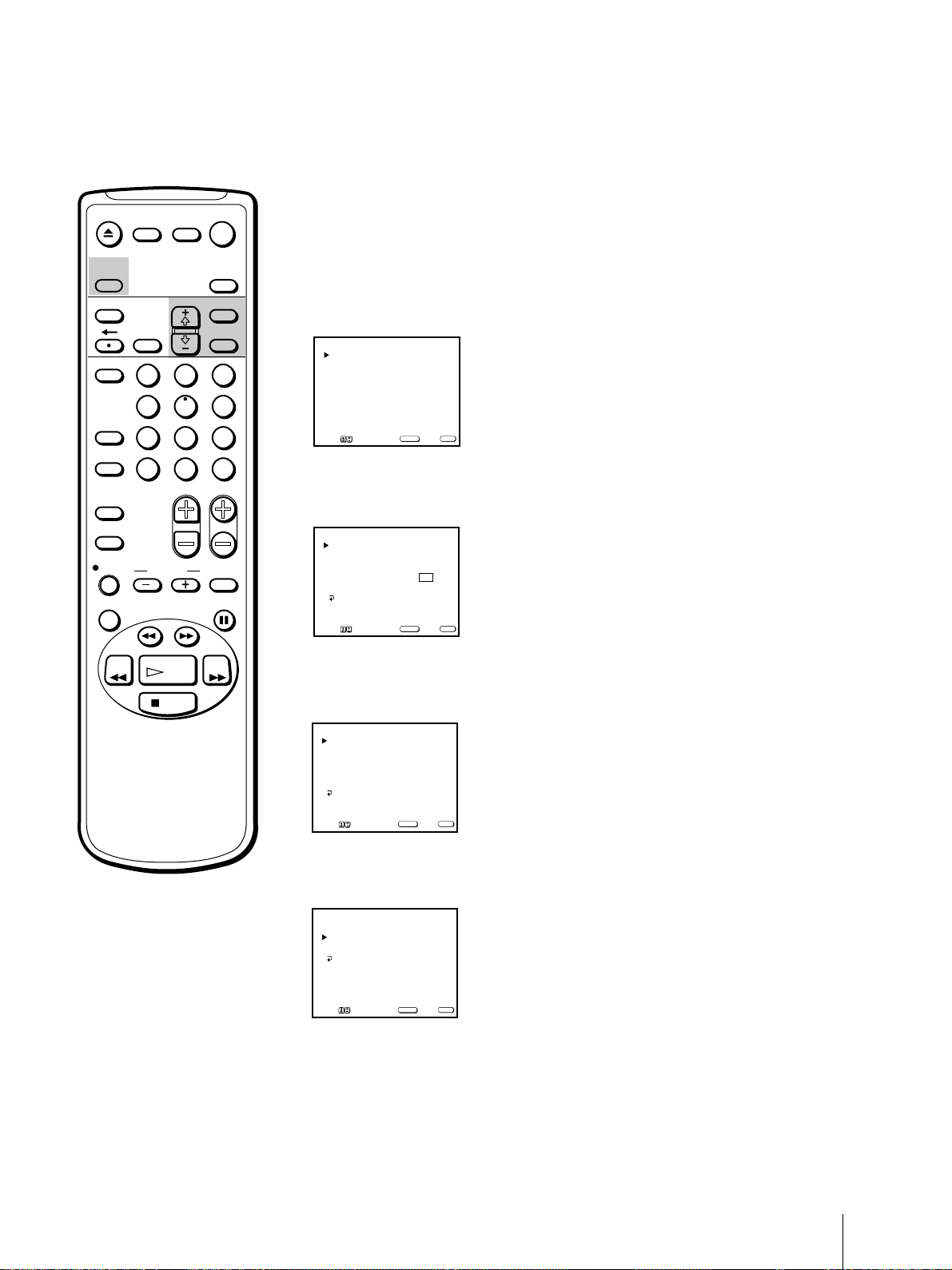
Procedimientos iniciales
7
Eliminación y adición de canales
Una vez realizada la función AUTO SET UP, es posible eliminar los
canales innecesarios o añadir más canales.
1 Pulse MENU para que aparezca el menú principal.
Aparece el menú principal.
2 Desplace el cursor (z) hasta “PREFERENCIAS” con + ◊ o – √ y pulse
SELECT.
Aparece el menú PREFERENCIAS.
3 Desplace el cursor (z) hasta “AJUSTE DE CANAL” con + ◊ o – √ y pulse
SELECT.
Aparece el menú AJUSTE DE CANAL.
4 Desplace el cursor (z) hasta “OMITIR/AÑADIR CANAL” con + ◊ or – √ y
pulse SELECT.
Aparece el menú OMITIR/AÑADIR CANAL.
V IDEO
AUDIO
RELOJ
CINTA
PREFERENCIAS
Mover Seleccionar Salir
SELECT
MENU
Nota
Si OMITIR/AÑADIR CANAL
aparece en color negro, significa que
el video/TV está ajustado para
recibir una señal de entrada de
vídeo mediante las tomas de entrada
y no será posible seleccionar
OMITIR/AÑADIR CANAL. Pulse
INPUT SELECT para que la pantalla
muestre un número de canal.
EJECT
COUNTER/
REMAIN
COUNTER
RESET
SLEEP
MENU
CHVOL
SELECTRESET
INDEX
JUMP ENTER
TAPE SPEED
X2 PAUSE
SEARCH
REC
SLOW
VCR Plus
MUTING DISPLAY
POWER
TV
1
2
3
4
5
6
7
8
9
0
&7
STOP
PLAY
REW FF
TIMER ON SCREEN
INPUT
SELECT
CABLE: NO
FIJAR CANAL: NO
AUTO PROGRAMACION
OMITIR/AÑADIR CANAL
VCR Pl us+ AJUSTE
AJUSTE DE CANAL
MENU
Mover Seleccionar Salir
SELECT
MENU
OMITIR
AÑADIR
Usar
[
0–9
]o[
CH+/–
] para
seleccionar el canal
OMITIR/AÑADIR CANAL
MENU
2
Mover Seleccionar Salir
SELECT
MENU
AJUSTE DE CANAL
CONTROL PATERNO
PREFERENCIAS
Mover Seleccionar Salir
SELECT
MENU
CANAL FAVORITO
CAPTION VISION: CC 1
LENGUAJE: ESPAÑOL
MENU
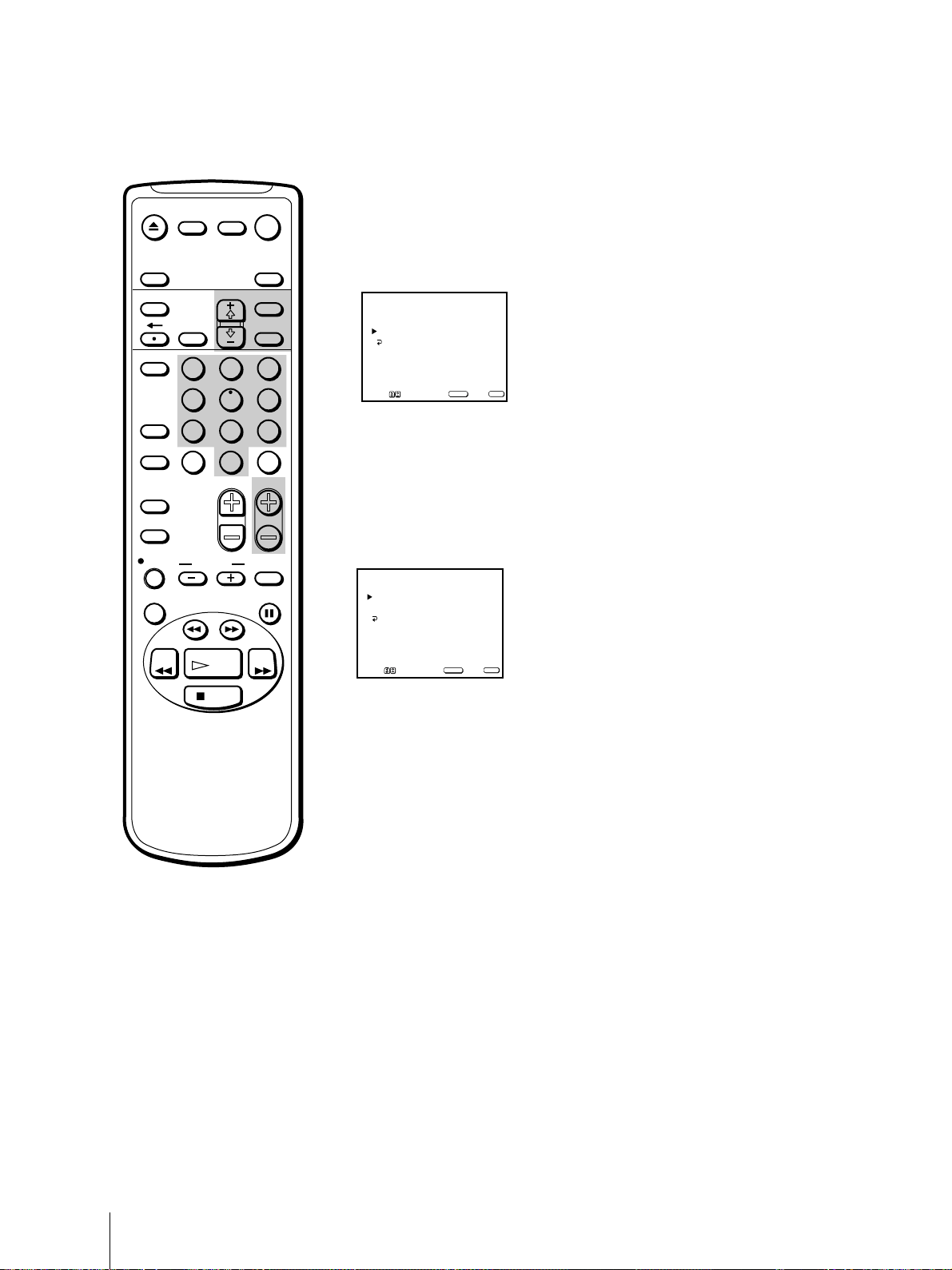
8
Procedimientos iniciales
5 Borre y/o añada canales:
Para borrar canales que no desee
(1) Asegúrese de que el cursor (z) se encuentra junto a OMITIR.
(2) Pulse CH +/– o los botones 0 - 9 para seleccionar el canal que desee
borrar y pulse SELECT.
El mensaje “Canal será saltado” aparecerá durante varios segundos y el
cursor (z) se desplazará hasta AÑADIR.
Para añadir canales
(1) Asegúrese de que el cursor (z) se encuentra junto a AÑADIR.
(2) Pulse CH+/– o los botones 0 - 9 para seleccionar el canal que desee
añadir y pulse SELECT.
Aparecerá el mensaje “Canal será añadido” y el cursor (z) se desplazará
hasta OMITIR.
6 Para borrar y/o añadir otros canales, repita el paso 5.
7 Pulse MENU para recuperar la pantalla original.
OMITIR
3
AÑADIR
Usar
[
0–9
]o[
CH+/–
] para
seleccionar el canal
OMITIR/AÑADIR CANAL
MENU
Mover Seleccionar Salir
SELECT
MENU
OMITIR
3
AÑADIR
Usar
[
0–9
]o[
CH+/–
] para
seleccionar el canal
OMITIR/AÑADIR CANAL
MENU
Mover Seleccionar Salir
SELECT
MENU
EJECT
INPUT
SELECT
COUNTER/
REMAIN
COUNTER
RESET
SLEEP
MENU
CHVOL
SELECTRESET
INDEX
JUMP ENTER
TAPE SPEED
X2 PAUSE
SEARCH
REC
SLOW
VCR Plus
MUTING DISPLAY
POWER
TV
1
2
3
4
5
6
7
8
9
0
&7
STOP
PLAY
REW FF
TIMER ON SCREEN
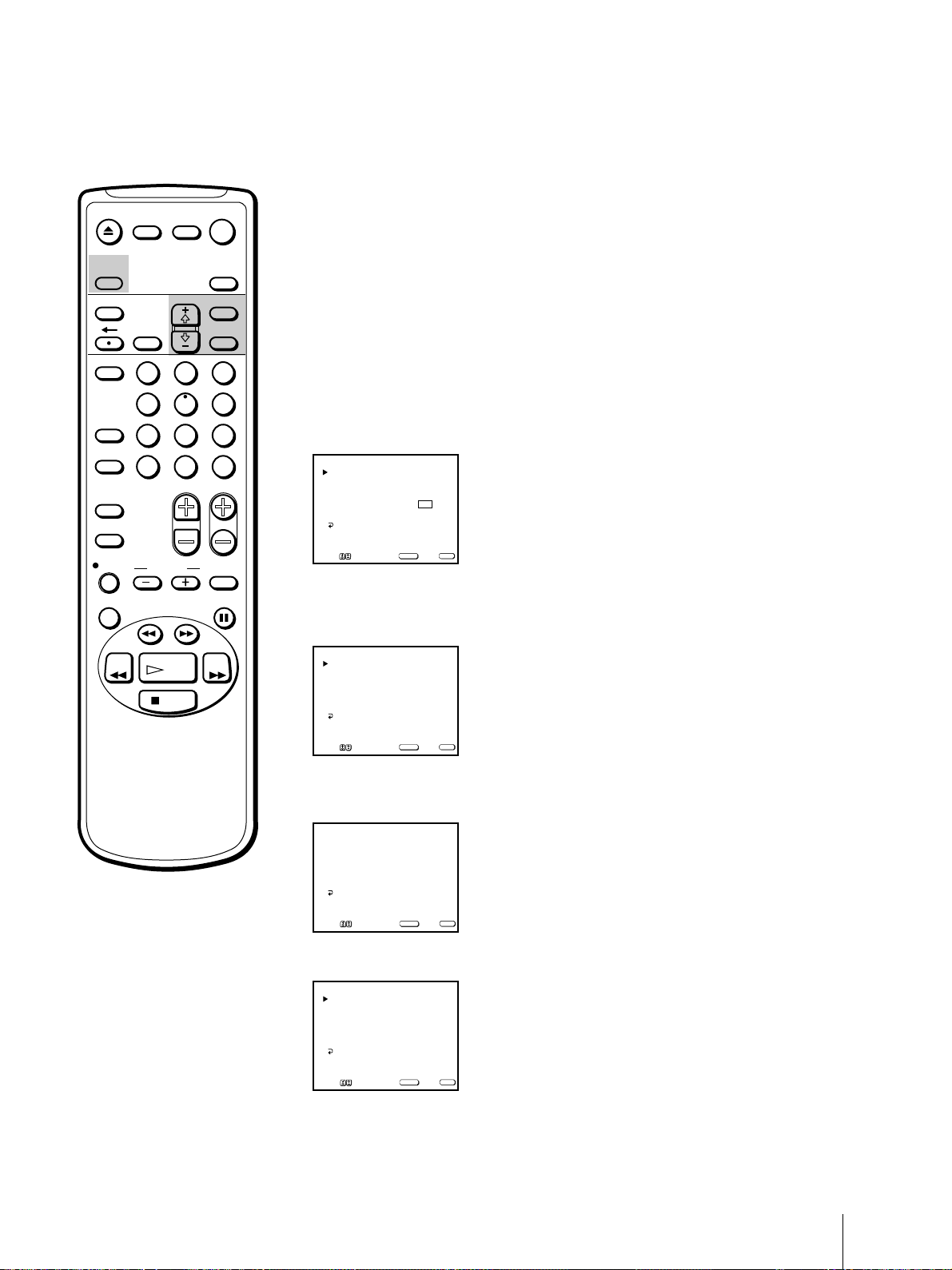
Procedimientos iniciales
9
Activación o desactivación del
sistema de TV por cable
Si ha conectado el video/TV a un sistema de TV por cable, ajuste CABLE
en SI (ajuste de fábrica). Si no, ajuste CABLE en NO para ver canales de
VHF o UHF.
1 Pulse MENU para que aparezca el menú principal.
2 Desplace el cursor (z) hasta “PREFERENCIAS” con + ◊ o – √ y pulse
SELECT.
Aparece el menú PREFERENCIAS.
3 Desplace el cursor (z) hasta “AJUSTE DE CANAL” con + ◊ o – √ y pulse
SELECT.
Aparece el menú AJUSTE DE CANAL.
4 Desplace el cursor (z) hasta “CABLE” con + ◊ o – √ y pulse SELECT.
La posición seleccionada aparece en color rojo.
5 Mediante + ◊ o – √, seleccione “SI” o “NO” y pulse SELECT.
6 Pulse MENU para recuperar la pantalla original.
Nota
Si CABLE aparece en negro,
significa que el video/TV está
ajustado para recibir una señal de
entrada de vídeo mediante las tomas
de entrada y no será posible
seleccionar CABLE. Pulse INPUT
SELECT para que la pantalla
muestre un número de canal.
EJECT
COUNTER/
REMAIN
COUNTER
RESET
SLEEP
MENU
CHVOL
SELECTRESET
INDEX
JUMP ENTER
TAPE SPEED
X2 PAUSE
SEARCH
REC
SLOW
VCR Plus
MUTING DISPLAY
POWER
TV
1
2
3
4
5
6
7
8
9
0
&7
STOP
PLAY
REW FF
TIMER ON SCREEN
INPUT
SELECT
CABLE: NO
FIJAR CANAL: NO
AUTO PROGRAMACION
OMITIR/AÑADIR CANAL
VCR Plus+ AJUSTE
AJUSTE DE CANAL
MENU
Mover Seleccionar Salir
SELECT
MENU
CABLE: NO
FIJAR CANAL: NO
AUTO PROGRAMACION
OMITIR/AÑADIR CANAL
VCR Plus+ AJUSTE
AJUSTE DE CANAL
MENU
Mover Seleccionar Salir
SELECT
MENU
CABLE: SI
FIJAR CANAL: NO
AUTO PROGRAMACION
OMITIR/AÑADIR CANAL
VCR Plus+ AJUSTE
AJUSTE DE CANAL
MENU
Mover Seleccionar Salir
SELECT
MENU
AJUSTE DE CANAL
CONTROL PATERNO
PREFERENCIAS
Mover Seleccionar Salir
SELECT
MENU
CANAL FAVORITO
CAPTION VISION: CC 1
LENGUAJE: ESPAÑOL
MENU
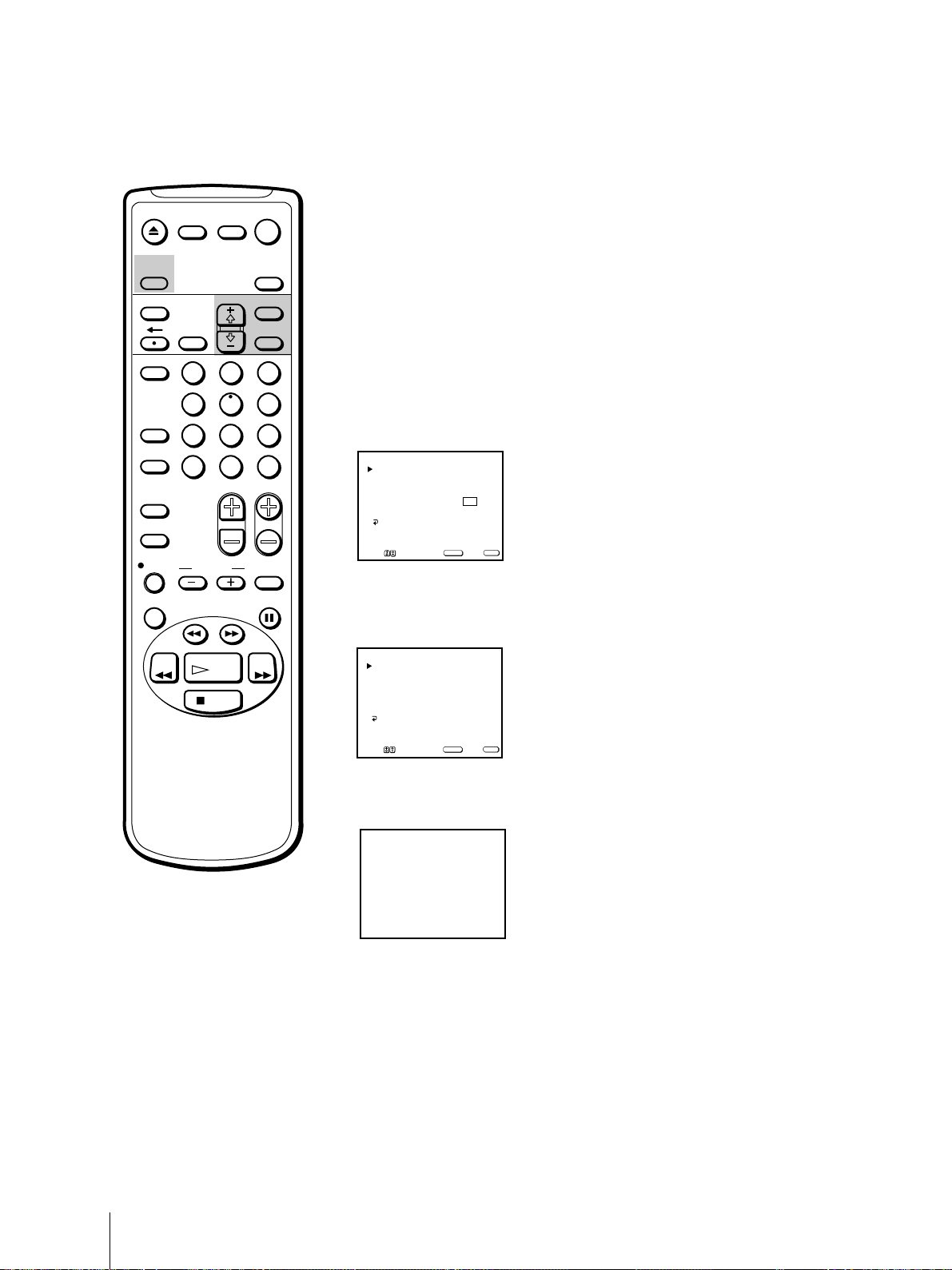
10
Procedimientos iniciales
Memorización de canales – AUTO
PROGRAMACION
Es posible memorizar fácilmente canales de TV mediante la función AUTO
PROGRAMACION. Realice esta operación durante el día y no durante la
noche, ya que es posible que algunos canales no estén emitiéndose.
1 Pulse MENU para que aparezca el menú principal.
2 Desplace el cursor (z) hasta “PREFERENCIAS” con + ◊ o – √ y pulse
SELECT.
Aparece el menú PREFERENCIAS.
3 Desplace el cursor (z) hasta “AJUSTE DE CANAL” con + ◊ o – √ y pulse
SELECT.
Aparece el menú AJUSTE DE CANAL.
4 Desplace el cursor (z) hasta “AUTO PROGRAMACION” con + ◊ o – √ y
pulse SELECT.
“AUTO PROGRAMACION” aparece en pantalla y el video/TV comienza
a explorar y memorizar canales automáticamente. Una vez almacenados
todos los canales que puedan recibirse, “AUTO PROGRAMACION”
desaparecerá y se mostrará el canal de número inferior.
5 Pulse MENU para recuperar la pantalla original.
Para salir de AUTO PROGRAMACION
Pulse cualquier botón.
Canales que este video/TV
puede recibir
VHF: 2 – 13
UHF: 14 – 69
Cable: 1 – 125
Nota
Si AUTO PROGRAMACION
aparece en color negro, significa que
el video/TV está ajustado para
recibir una señal de entrada de
vídeo mediante las tomas de entrada
y no será posible seleccionar AUTO
PROGRAMACION. Pulse INPUT
SELECT para que la pantalla
muestre un número de canal.
Para borrar canales
innecesarios, o para añadir
canales
Consulte “Eliminación y adición de
canales” (página 7).
AUTO PROGRAMACION
CABLE: NO
FIJAR CANAL: NO
AUTO PROGRAMACION
OMITIR/AÑADIR CANAL
VCR Plus+ AJUSTE
AJUSTE DE CANAL
MENU
Mover Seleccionar Salir
SELECT
MENU
EJECT
COUNTER/
REMAIN
COUNTER
RESET
SLEEP
MENU
CHVOL
SELECTRESET
INDEX
JUMP ENTER
TAPE SPEED
X2 PAUSE
SEARCH
REC
SLOW
VCR Plus
MUTING DISPLAY
POWER
TV
1
2
3
4
5
6
7
8
9
0
&7
STOP
PLAY
REW FF
TIMER ON SCREEN
INPUT
SELECT
AJUSTE DE CANAL
CONTROL PATERNO
PREFERENCIAS
Mover Seleccionar Salir
SELECT
MENU
CANAL FAVORITO
CAPTION VISION: CC 1
LENGUAJE: ESPAÑOL
MENU
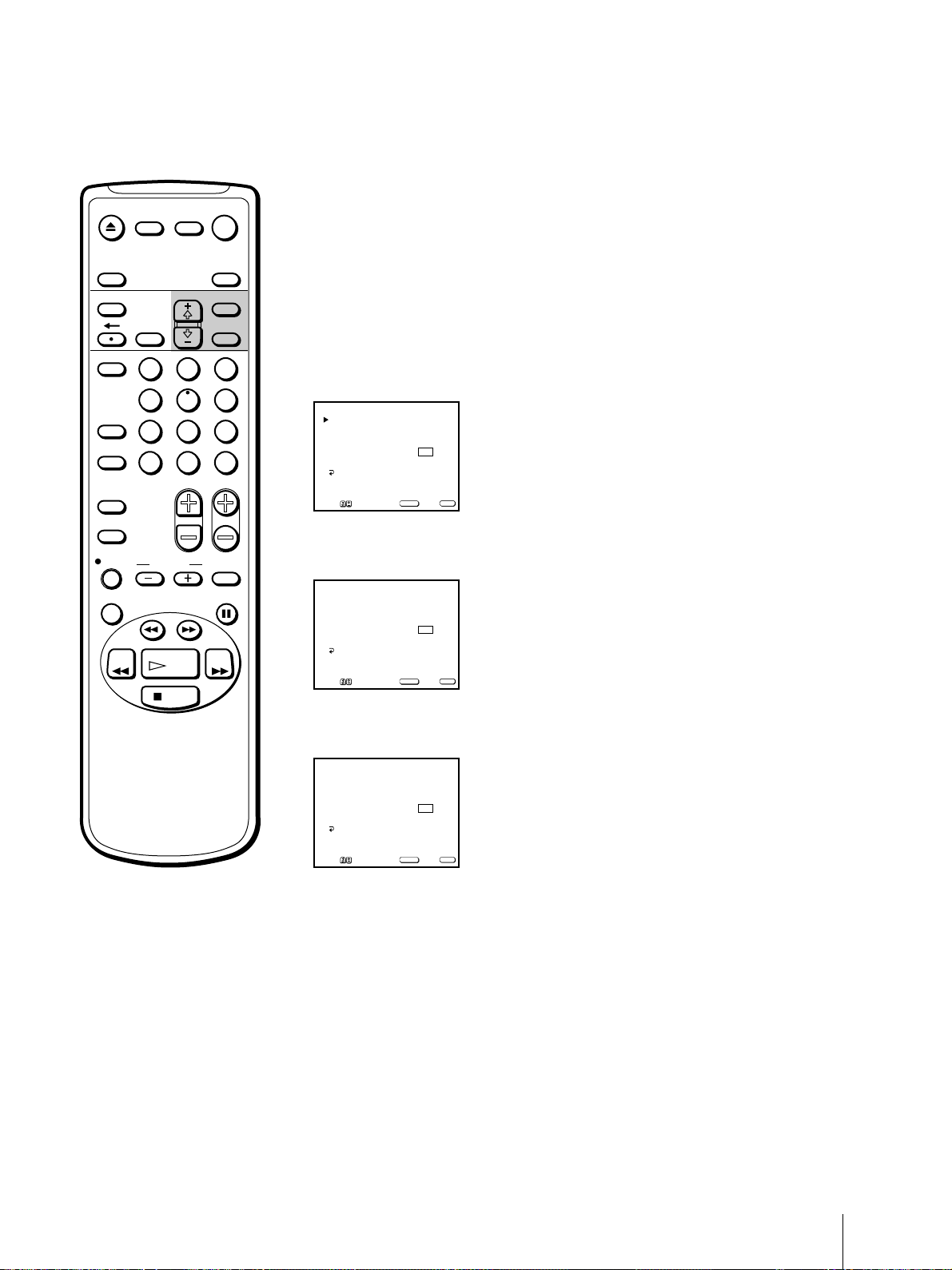
Procedimientos iniciales
11
Cambio del idioma del menú
Si prefiere el español o el francés en lugar del inglés, realice los siguientes
pasos para cambiar el idioma del menú.
1 Pulse MENU para que aparezca el menú principal.
2 Desplace el cursor (z) hasta “PREFERENCIAS” con + ◊ o – √ y pulse
SELECT.
Aparece el menú PREFERENCIAS.
3 Desplace el cursor (z) hasta “LENGUAJE” con + ◊ o – √ y pulse SELECT.
La posición del idioma aparece en color rojo.
4 Mediante + ◊ o – √, seleccione el idioma que desee y pulse SELECT.
El menú completo aparece en el idioma seleccionado.
5 Pulse MENU para recuperar la pantalla original.
EJECT
COUNTER/
REMAIN
COUNTER
RESET
SLEEP
MENU
CHVOL
SELECTRESET
INDEX
JUMP ENTER
TAPE SPEED
X2 PAUSE
SEARCH
REC
SLOW
VCR Plus
MUTING DISPLAY
POWER
TV
1
2
3
4
5
6
7
8
9
0
&7
STOP
PLAY
REW FF
TIMER ON SCREEN
INPUT
SELECT
AJUSTE DE CANAL
CONTROL PATERNO
PREFERENCIAS
Mover Seleccionar Salir
SELECT
MENU
CANAL FAVORITO
CAPTION VISION: CC 1
LENGUAJE: ESPAÑOL
MENU
AJUSTE DE CANAL
CONTROL PATERNO
PREFERENCIAS
Mover Seleccionar Salir
SELECT
MENU
CANAL FAVORITO
CAPTION VISION: CC 1
LENGUAJE: ESPAÑOL
MENU
AJUSTE DE CANAL
CONTROL PATERNO
PREFERENCIAS
Mover Seleccionar Salir
SELECT
MENU
CANAL FAVORITO
CAPTION VISION: CC 1
LENGUAJE: ESPAÑOL
MENU
“
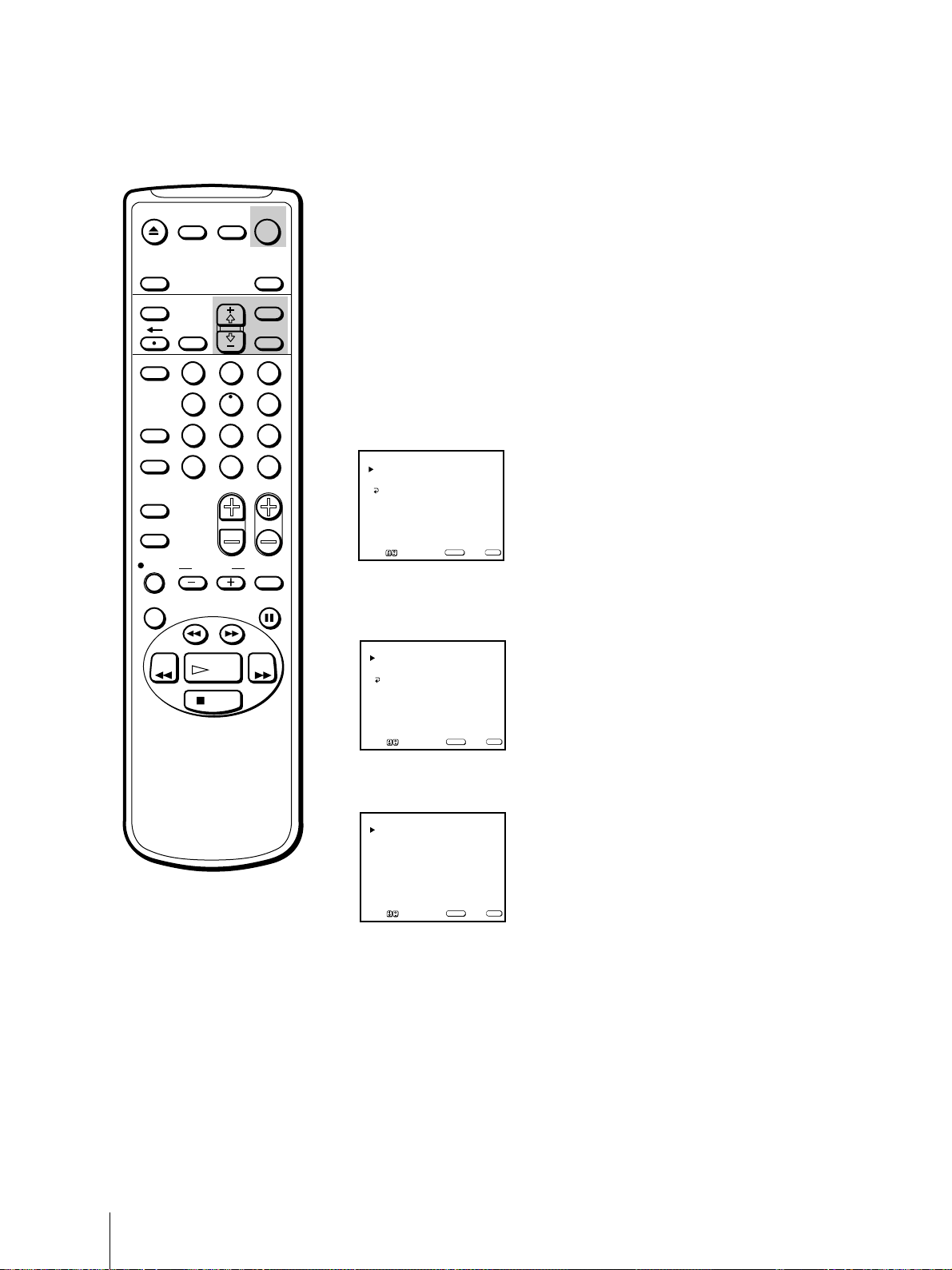
12
Procedimientos iniciales
Ajuste automático del reloj
Algunos canales de TV y de TV por cable transmiten señales horarias con
sus emisiones. El video/TV puede recoger dichas señales para ajustar el
reloj automáticamente (AUTO CLOCK). La función AUTO CLOCK se
activará solamente si algún canal de su zona transmite señales horarias. Si
el video/TV no puede recoger las señales, ajuste el reloj manualmente
(página 15).
1 Pulse MENU para que aparezca el menú principal.
2 Desplace el cursor (z) hasta “RELOJ” con + ◊ or – √ y pulse SELECT.
Aparece el menú RELOJ.
3 Desplace el cursor (z) hasta “AJUSTE HORA ACTUAL” con + ◊ o – √ y
pulse SELECT.
Aparece el menú AJUSTE HORA ACTUAL.
4 Desplace el cursor (z) hasta “AUTO” con + ◊ o – √ y pulse SELECT.
Aparece el menú AUTO AJUSTE HORA ACTUAL.
5 Desplace el cursor (z) hasta “TODO AUTO” con + ◊ o – √ y pulse
SELECT.
El mensaje “Por favor apague el TV para recibir los datos del reloj”
aparece durante 5 segundos.
6 Para activar la función de ajuste automático del reloj, pulse POWER para
apagar el video/TV.
Las señales horarias ajustan la hora actual automáticamente, así como la
hora de verano.
Paso 4 — Ajuste del reloj
AUTO
AJUSTE HORA ACTUAL
MANUAL
MENU
Mover Seleccionar Salir
SELECT
MENU
TODO AUTO
OPCIONES
AUTO AJUSTE HORA ACTUAL
Mover Seleccionar Salir
SELECT
MENU
Nota
Si en su zona hay pocos canales que
transmitan las señales horarias, el
proceso de ajuste automático del
reloj puede tardar hasta 45 minutos
aproximadamente. Si no ocurre
nada incluso después de esperar
durante 45 minutos, ajuste el reloj
manualmente.
EJECT
INPUT
SELECT
COUNTER/
REMAIN
COUNTER
RESET
SLEEP
MENU
CHVOL
SELECTRESET
INDEX
JUMP ENTER
TAPE SPEED
X2 PAUSE
SEARCH
REC
SLOW
VCR Plus
MUTING DISPLAY
POWER
TV
1
2
3
4
5
6
7
8
9
0
&7
STOP
PLAY
REW FF
TIMER ON SCREEN
AJUSTE HORA ACTUAL
RELOJ
ENCENDIDO/APAGADO
DOM 12:00 AM
MENU
Mover Seleccionar Salir
SELECT
MENU

Procedimientos iniciales
13
Si el reloj no se activa
Si el reloj está ajustado, pero la zona horaria o la hora de verano no está
correctamente definida, puede ajustar dichos elementos manualmente. Si
vive cerca de los límites de la zona horaria, es posible que el reloj del
video/TV no coincida con las horas reales de emisión de los programas.
Para confirmar la zona horaria del servicio de emisión, póngase en
contacto con la empresa de TV por cable y ajuste el reloj acordemente.
1 Realice los pasos 1 a 5 de “Ajuste automático del reloj” y seleccione
“OPCIONES” en el paso 5.
Aparece el menú CANAL DE FIJAR HORA ACTUAL.
Si conoce algún número de canal que transmita señales horarias
(1) Desplace el cursor (z) hasta “MANUAL” con + ◊ o – √ y pulse
SELECT.
La posición CH aparece en color rojo.
(2) Mediante los botones 0-9, introduzca el número de canal y pulse
SELECT. A continuación, omita los pasos 2-5.
2 Desplace el cursor (z) hasta “AUTO” con + ◊ o – √ y pulse SELECT.
Aparece el menú AUTO AJUSTE HORA ACTUAL.
3 Desplace el cursor (z) hasta “ZONA HORARIA” con + ◊ o – √ y pulse
SELECT.
Aparece el menú ZONA HORARIA.
4 Mediante + ◊ o – √, seleccione “AUTO”. A continuación, desplace el
cursor (z) hasta “OK”, y pulse SELECT.
Aparece el menú HORA DE VERANO.
AUTO
MANUAL CH___
CANAL DE FIJAR HORA ACTUAL
Mover Seleccionar Salir
SELECT
MENU
ZONA HORARIA: AUTO
HORA DE VERANO: AUTO
OK
AUTO AJUSTE HORA ACTUAL
Mover Seleccionar Salir
SELECT
MENU
AUTO
ATLANTICO
ESTE
CENTRAL
MONTAÑA
PACIFICO
ALASKA
HAWAII
ZONA HORARIA
OK
AUTO
HORA ESTANDAR
HORA DE VERANO
HORA DE VERANO
OK
Mover Seleccionar Salir
SELECT
MENU
EJECT
INPUT
SELECT
COUNTER/
REMAIN
COUNTER
RESET
SLEEP
MENU
CHVOL
SELECTRESET
INDEX
TAPE SPEED
X2 PAUSE
SEARCH
REC
SLOW
VCR Plus
MUTING DISPLAY
POWER
TV
&7
STOP
PLAY
REW FF
TIMER ON SCREEN
JUMP ENTER
1
2
3
4
5
6
7
8
9
0
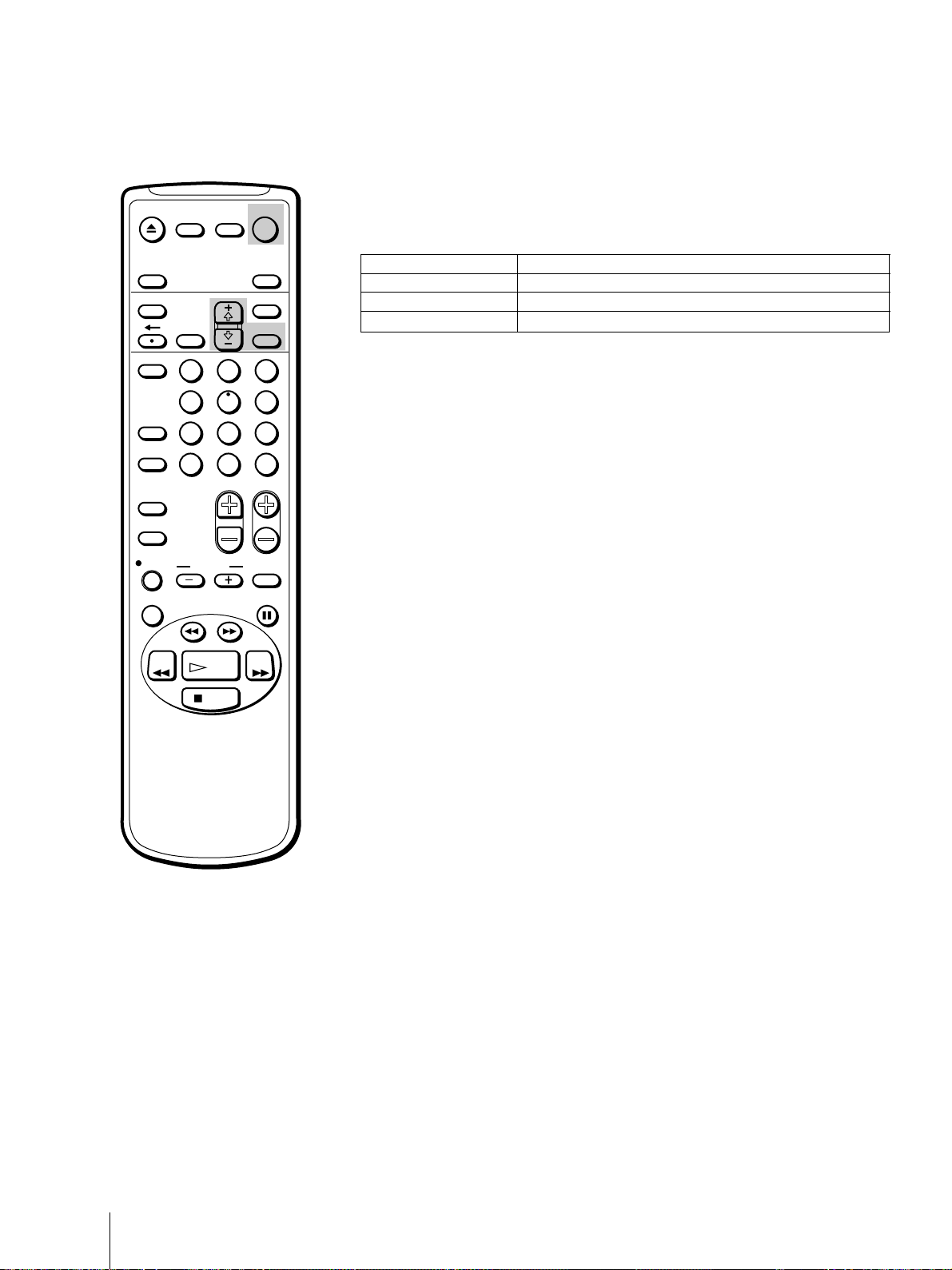
14
Procedimientos iniciales
5 Mediante + ◊ o – √, seleccione “AUTO”, “HORA ESTANDAR” o “HORA
DE VERANO”. (Consulte la siguiente tabla.) A continuación, desplace el
cursor (z) hasta “OK”, y pulse SELECT.
Elija Para
AUTO Seleccionar el ajuste automático de la hora de verano.
HORA ESTANDAR Seleccionar si en su zona no se utiliza la hora de verano.
HORA DE VERANO Seleccionar si en su zona se utiliza la hora de verano.
6 Para activar la función de ajuste automático del reloj, pulse POWER para
apagar el video/TV.
EJECT
INPUT
SELECT
COUNTER/
REMAIN
COUNTER
RESET
SLEEP
CHVOL
RESET
INDEX
JUMP ENTER
TAPE SPEED
X2 PAUSE
SEARCH
REC
SLOW
VCR Plus
MUTING DISPLAY
POWER
TV
1
2
3
4
5
6
7
8
9
0
&7
STOP
PLAY
REW FF
TIMER ON SCREEN
MENU
SELECT

Procedimientos iniciales
15
Ajuste manual de la fecha y del
reloj
El ajuste de la fecha y el reloj permite emplear el temporizador para grabar
o para encender o apagar automáticamente el video/TV.
1 Pulse MENU para que aparezca el menú principal.
2 Desplace el cursor (z) hasta “RELOJ” con + ◊ o – √ y pulse SELECT.
Aparece el menú RELOJ.
3 Desplace el cursor (z) hasta “AJUSTE HORA ACTUAL” con + ◊ o – √ y
pulse SELECT.
Aparece el menú AJUSTE HORA ACTUAL.
4 Desplace el cursor (z) hasta “MANUAL” con + ◊ o – √ y pulse SELECT.
Aparece el menú AJUSTE HORA ACTUAL.
5 Pulse SELECT para iniciar el ajuste del reloj.
La sección de mes aparece en color rojo.
6 Mediante + ◊ o – √, ajuste el mes y pulse SELECT.
La sección de día aparece en color rojo.
7 Mediante + ◊ o – √ y SELECT, ajuste el día, año, hora y minutos de la
misma forma que en el paso 6.
8 Una vez ajustados los minutos, pulse SELECT.
El reloj se pone en funcionamiento.
9 Pulse MENU para recuperar la pantalla original.
Para mostrar la hora
Pulse DISPLAY.
Si comete un error
Pulse ? para volver a la posición
anterior.
Si el reloj se ha parado y
aparece “--/--”
Será preciso volver a ajustar el reloj.
__/__ ____ ___ __:__
AM
AJUSTE HORA ACTUAL
MENU
Mover Seleccionar Salir
SELECT
MENU
1/__ ____ ___ __:__
AM
AJUSTE HORA ACTUAL
Ajuste el mes
MENU
Mover Seleccionar Salir
SELECT
MENU
7/ 1 ____ ___ __:__
AM
AJUSTE HORA ACTUAL
Ajuste el día
MENU
Mover Seleccionar Salir
SELECT
MENU
EJECT
COUNTER/
REMAIN
COUNTER
RESET
SLEEP
MENU
CHVOL
SELECTRESET
INDEX
JUMP ENTER
TAPE SPEED
X2 PAUSE
SEARCH
REC
SLOW
VCR Plus
MUTING
POWER
TV
1
2
3
4
5
6
7
8
9
0
&7
STOP
PLAY
REW FF
TIMER ON SCREEN
INPUT
SELECT
DISPLAY
7/10 1999 SAB 7:30PM
AJUSTE HORA ACTUAL
MENU
Mover Seleccionar Salir
SELECT
MENU
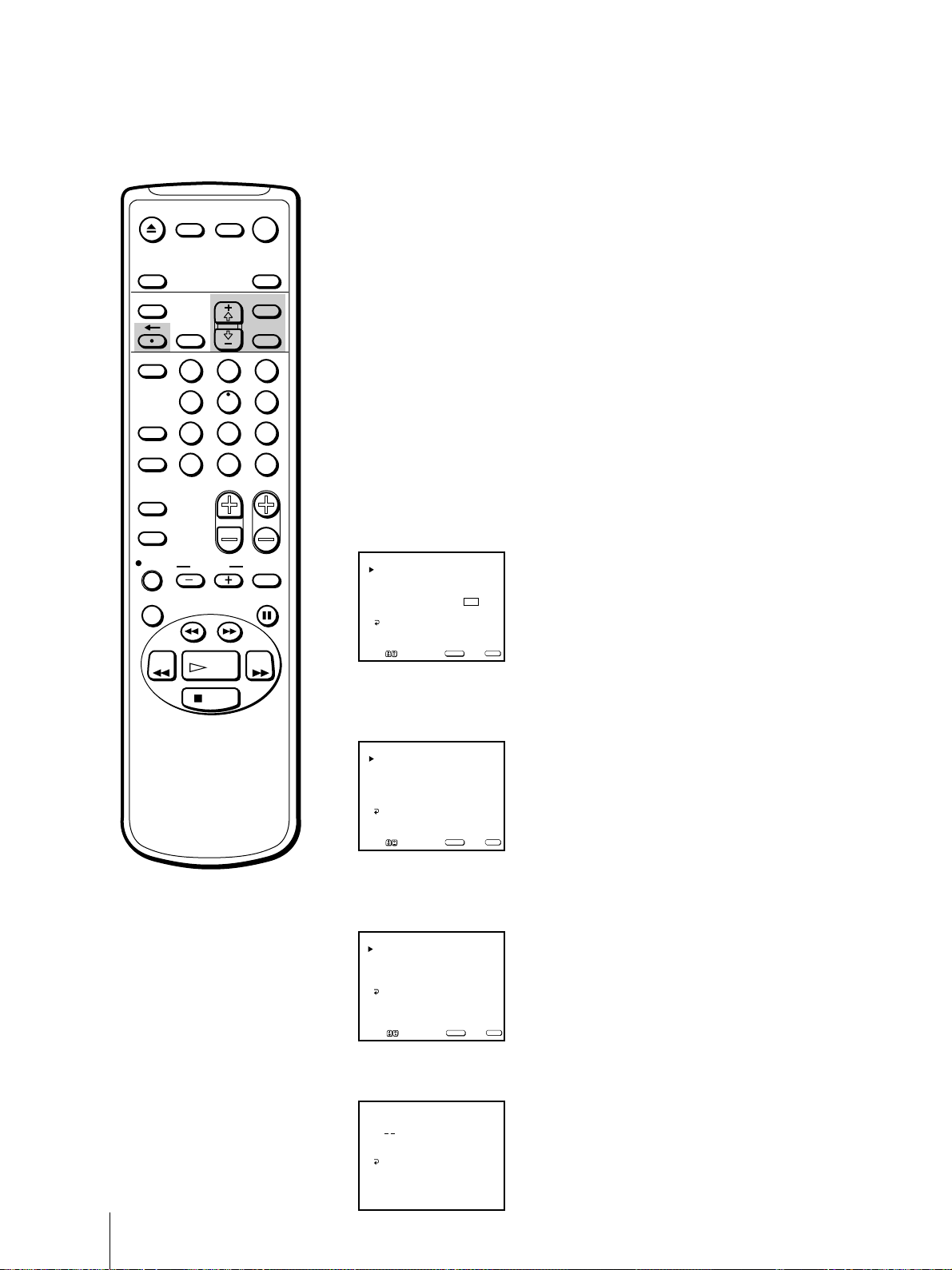
16
Procedimientos iniciales
El sistema VCR Plus+
permite simplificar la tarea de programación del
video/TV para realizar grabaciones con el temporizador. El ajuste del
video/TV conlleva la coordinación del número de canal de TV (el número
que elige en su TV o videograbadora para ver un programa) con el canal
guía (el número que se asigna a ese canal en la guía de programación).
Para obtener los números de canal guía, consulte la tabla de canales
(“Channel Line-up Chart”) en la guía de programación de su zona en la
que se proporcionen los números VCR PlusCode. Normalmente aparecen
como se muestra en el ejemplo de la página siguiente.
Ajuste del canal guía
1 Pulse MENU para que aparezca el menú principal.
2 Desplace el cursor (z) hasta “PREFERENCIAS” con + ◊ o – √ y pulse
SELECT.
Aparece el menú PREFERENCIAS.
3 Desplace el cursor (z) hasta “AJUSTE DE CANAL” con + ◊ o – √ y pulse
SELECT.
Aparece el menú AJUSTE DE CANAL.
4 Desplace el cursor (z) hasta “Sistema VCR Plus+” con + ◊ o – √ y pulse
SELECT.
Aparece el menú Sistema VCR Plus+ AJUSTE.
5 Pulse SELECT para introducir el número de canal guía.
La posición GUIA CH aparece en color rojo.
Paso 5 — Ajuste del sistema VCR Plus+
Nota
Si Sistema VCR Plus+ aparece en
negro, significa que el video/TV
está ajustado en el modo de
recepción de la señal de entrada de
video mediante las tomas de
entrada, por lo que no podrá
seleccionar Sistema VCR Plus+.
Presione INPUT SELECT para que
aparezca en pantalla un número de
canal.
Si comete un error
Pulse ? para volver a la posición
anterior.
EJECT
INPUT
SELECT
COUNTER/
REMAIN
COUNTER
RESET
SLEEP
MENU
CHVOL
SELECTRESET
INDEX
JUMP ENTER
TAPE SPEED
X2 PAUSE
SEARCH
REC
SLOW
VCR Plus
MUTING DISPLAY
POWER
TV
1
2
3
4
5
6
7
8
9
0
&7
STOP
PLAY
REW FF
TIMER ON SCREEN
AJUSTE DE CANAL
CONTROL PATERNO
PREFERENCIAS
Mover Seleccionar Salir
SELECT
MENU
CANAL FAVORITO
CAPTION VIS ION: CC 1
LENGUAJE: ESPAÑOL
MENU
GUIA CH – TV CH
LISTA DE CANALES
__ – ___
Sistema VCR Plus+ AJUSTE
MENU
Mover Seleccionar Salir
SELECT
MENU
GUIA
CH – TV CH
LISTA DE CANALES
– ___
Sistema VCR Plus+ AJUSTE
Usar [0-9] para ajustar
una guía de canal
MENU
Entonces oprima [ENTER]
CABLE: NO
FIJAR CANAL: NO
AUTO PROGRAMACION
OMITIR/AÑADIR CANAL
Sistema VCR Plus+
AJUSTE DE CANAL
MENU
Mover Seleccionar Salir
SELECT
MENU
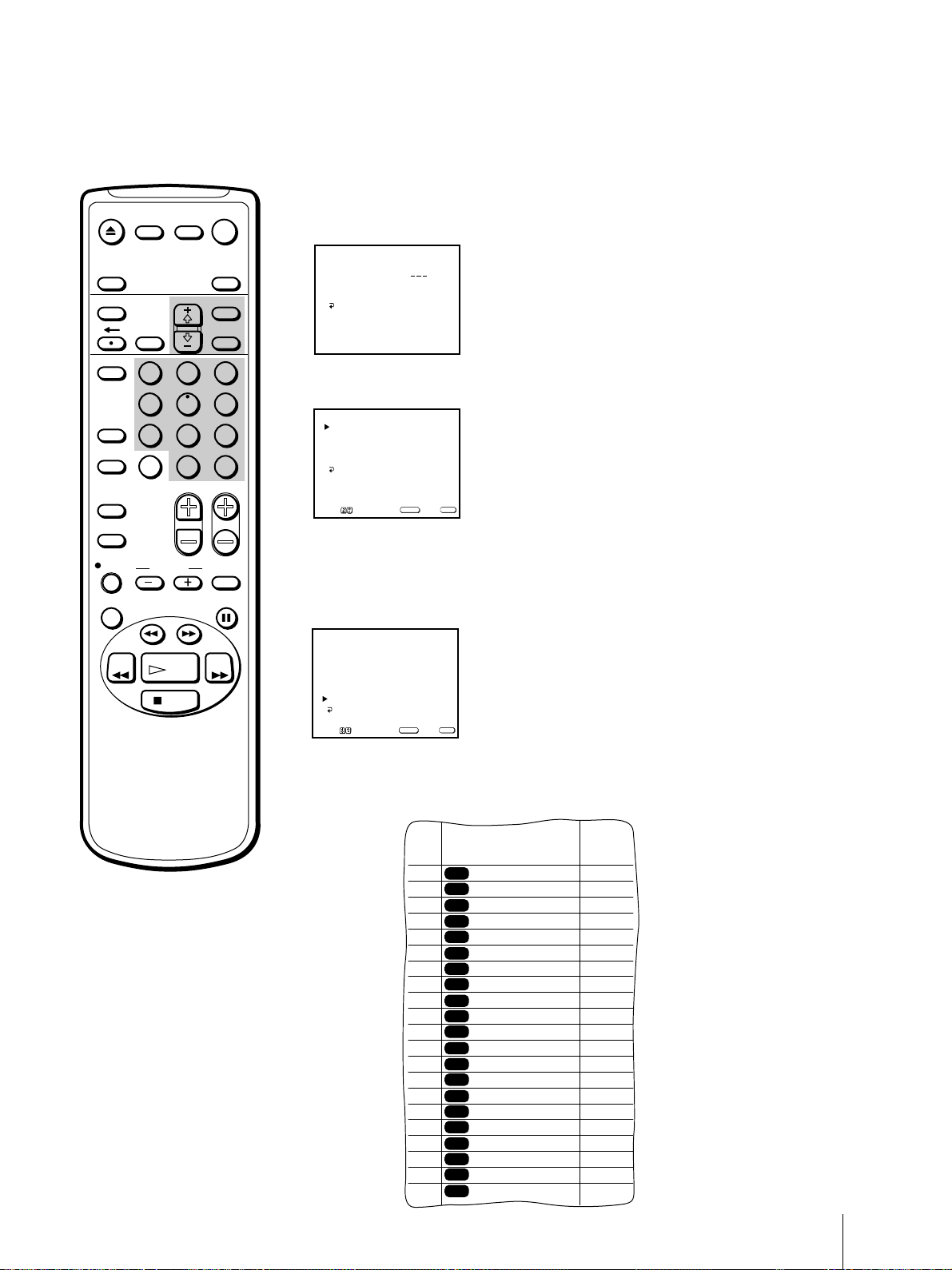
Procedimientos iniciales
17
6 Pulse los botones 0-9 para introducir el número de canal asignado en el
canal guía y pulse ENTER.
La posición TV CH aparece en color rojo.
7 Pulse los botones 0-9 para introducir el número de canal real del video/TV
y pulse ENTER.
8 Repita los pasos 6 y 7 para cada número de canal guía que desee
introducir.
9 Desplace el cursor (z) hasta “LISTA DE CANALES” con + ◊ o – √ y pulse
SELECT para confirmar los ajustes de canal.
10 Una vez finalizada la operación, pulse MENU para recuperar la pantalla
original.
SAMPLE
CABLE
CH
16
17
20
21
22
25
34
35
5
27
29
30
31
38
39
45
17
44
49
50
51
VCR Plus+
GUIDE CH
American Movie Classics
Bravo(program grid only)
Cable News Network
C-SPAN
The Disney Channel
The Discovery Channel
ESPN
The Family Channel
Home Box Office
Lifetime
Cinomax
Music Television
Nickelodeon
Sports Channel
Sports Channel America
Showtime
TBS SuperStation
The Movie Channel
The Nashville Network
Turner Network Television
USA Network
AMC
BRV
CNN
CSP
DIS
DSC
ESN
FAM
HBO
LIF
MAX
MTV
NIK
SC
SCA
SHO
TBS
TMC
TNN
TNT
USA
35
54
42
28
53
37
34
47
33
46
45
48
38
59
70
41
43
58
49
52
44
GUIA
CH – TV CH
LISTA DE CANALES
16 – 125
VCR Plus+ AJUSTE
MENU
Mover Seleccionar Salir
SELECT
MENU
GUIA – TV GUIA – TV
16 – 125 33 – 49
17 – 22 59 – 3
20 – 42 61 – 47
21 – 28 99 – 102
PAGINA 1
LISTA DE CANALES
MENU
Mover Seleccionar Salir
SELECT
MENU
Notas
• Si introduce más de ocho canales,
los adicionales se almacenarán en
“páginas” separadas. Desplace el
cursor (z) hasta “PAGINA” y
utilice los botones + ◊ o – √ para
ver la lista completa.
• El número máximo de canales
guía es 99.
GUIA
CH – TV CH
LISTA DE CANALES
16 –
VCR Plus+ AJUSTE
Use [0-9] para ajustar
un canal del TV
MENU
Entonces oprima [ENTER]
Ejemplo de tabla de canales
(“Channel Line-up Chart”)
EJECT
INPUT
SELECT
COUNTER/
REMAIN
COUNTER
RESET
SLEEP
MENU
CHVOL
SELECTRESET
INDEX
JUMP ENTER
TAPE SPEED
X2 PAUSE
SEARCH
REC
SLOW
VCR Plus
MUTING DISPLAY
POWER
TV
1
2
3
4
5
6
7
8
9
0
&7
STOP
PLAY
REW FF
TIMER ON SCREEN
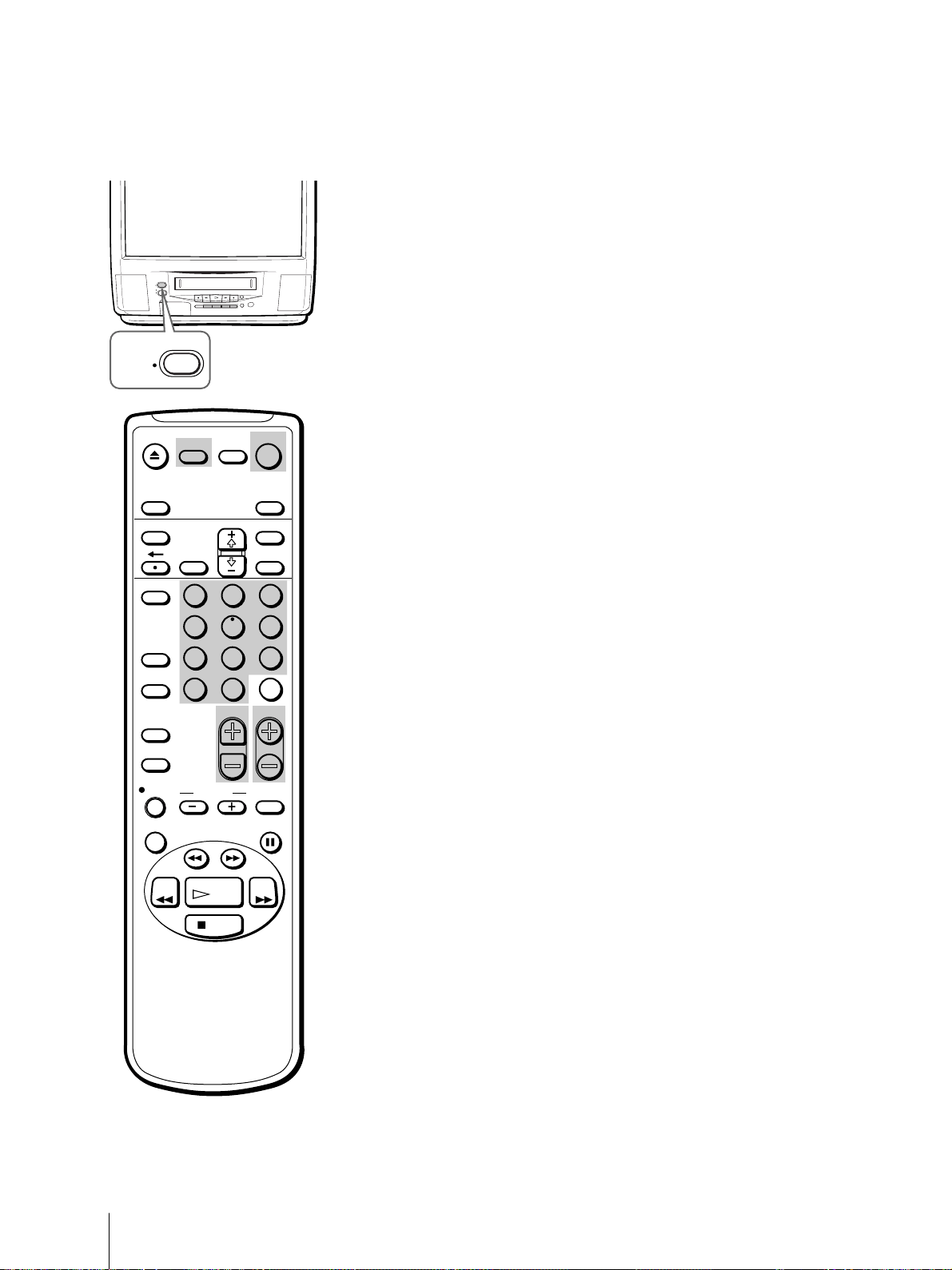
18
Operaciones básicas
En esta sección se describen las funciones básicas que pueden utilizarse
mientras se ve la TV. La mayor parte de las operaciones pueden realizarse
mediante el mando a distancia.
Encendido y apagado del video/TV
Encendido
Pulse POWER.
El indicador STANDBY parpadea hasta que aparezca la imagen.
Apagado
Pulse POWER.
El video/TV entra en el modo de espera y el indicador STANDBY de la
parte frontal de dicho video/TV se iluminará en color rojo si hay una cinta
insertada en el mismo. Si no hay ninguna cinta insertada en el video/TV,
el indicador STANDBY desaparecerá.
Selección de programas de TV
Active (SI) o desactive (NO) el modo de cable para seleccionar el tipo de
canal que desee ver. Para más información sobre el ajuste del modo de
cable, consulte “Activación o desactivación del sistema de TV por cable”
en la página 9.
Pulse CH +/– o los botones 0-9 en el mando a distancia, o CHANNEL +/–
en el video/TV.
Para seleccionar un número de dos dígitos
con los botones 0-9
Por ejemplo, si desea elegir el 21, pulse primero 2 y, a continuación 1.
Ajuste del volumen
Pulse VOL +/–.
Desactivación del sonido
Pulse MUTING.
“MUTING” aparece en pantalla.
Para recuperar el sonido normal, vuelva a pulsar MUTING, o pulse
VOL +.
Cambio rápido entre dos canales
Pulse JUMP. Aparece el canal anteriormente seleccionado.
Al volver a pulsar JUMP, vuelve a aparecer el canal seleccionado
originalmente.
Operaciones básicas
Visualización de la TV
INPUT
SELEECT
–
VOL
+ –
CHANNEL
+
REC
STANDBY
POWER
EJECT
TIMER REC
POWER
‰/
STANDBY
Nota
No es posible cambiar entre canales
que haya explorado utilizando los
botones CH +/–.
EJECT
INPUT
SELECT
COUNTER/
REMAIN
COUNTER
RESET
SLEEP
MENU
CHVOL
SELECTRESET
INDEX
TAPE SPEED
X2 PAUSE
SEARCH
REC
SLOW
VCR Plus
MUTING DISPLAY
POWER
TV
&7
STOP
PLAY
REW FF
TIMER ON SCREEN
JUMP ENTER
1
2
3
4
5
6
7
8
9
0
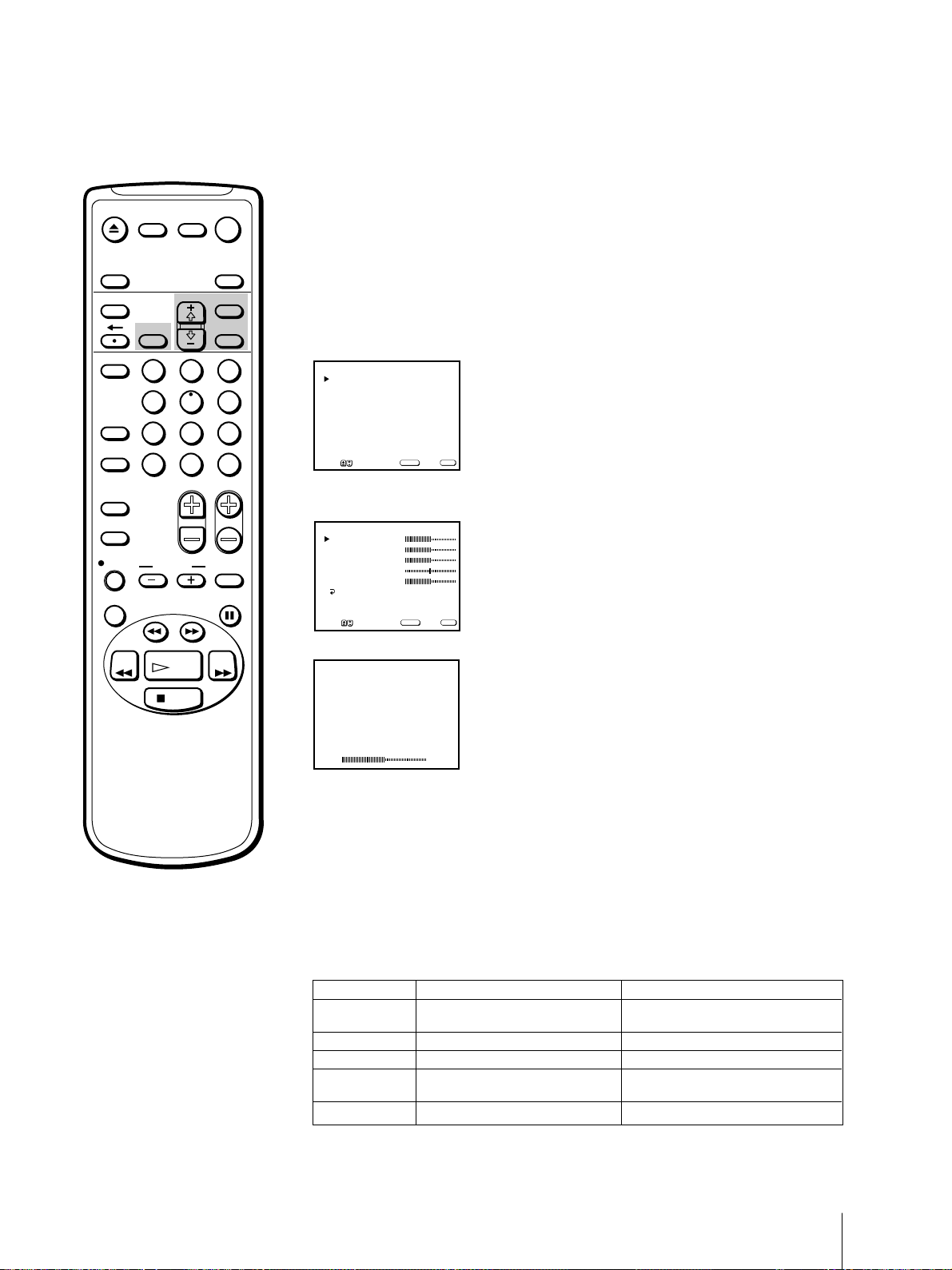
Operaciones básicas
19
Ajuste de la imagen
Al visualizar programas de TV, es posible ajustar la imagen según sus
preferencias. También puede ajustar la imagen recibida mediante las tomas
de entrada.
Estos ajustes se conservan en la memoria aunque apague el TV.
1 Pulse MENU para mostrar el menú principal.
Aparece el menú principal.
2 Desplace el cursor (z) hasta “VIDEO” con + ◊ o – √ y pulse SELECT.
Aparece el menú VIDEO.
3 Con + ◊ o – √, seleccione el elemento que desee ajustar y pulse SELECT.
4 Ajuste la imagen con + ◊ o – √ y pulse SELECT.
Con cada pulsación, las barras verticales aumentan o disminuyen y el
número del margen derecho cambia para mostrar el nivel de control.
(Consulte la tabla que aparece más adelante.)
5 Para ajustar otros elementos, repita los anteriores pasos 3 y 4.
6 Pulse MENU para recuperar la pantalla original.
Los niveles de control ajustados se almacenan.
Descripción de elementos ajustables
Para recuperar los ajustes de fábrica
Pulse RESET después de seleccionar y mostrar el menú VIDEO.
Todos los ajustes recuperarán los valores de fábrica.
Elemento
CONTRASTE
BRILLO
COLOR
TINTE
NITIDEZ
Pulse –
√√
√√
√ para
Disminuir el contraste de la imagen.
Disminuir el brillo de la imagen.
Disminuir la intensidad del color.
Que los tonos de la imagen sean
púrpura.
Suavizar la imagen.
Pulse +
◊◊
◊◊
◊ para
Aumentar el contraste de la
imagen.
Aumentar el brillo de la imagen.
Aumentar la intensidad del color.
Que los tonos de la imagen sean
verdosos.
Aumentar la nitidez de la imagen.
V IDEO
AUDIO
RELOJ
CINTA
PREFERENCIAS
Mover Seleccionar Salir
SELECT
MENU
CONTRASTE
CONTRASTE
VIDEO
BRILLO
COLOR
TINTE
NITIDEZ
MENU
Mover Seleccionar Salir
SELECT
MENU
EJECT
INPUT
SELECT
COUNTER/
REMAIN
COUNTER
RESET
SLEEP
MENU
CHVOL
SELECTRESET
INDEX
JUMP ENTER
TAPE SPEED
X2 PAUSE
SEARCH
REC
SLOW
VCR Plus
MUTING DISPLAY
POWER
TV
1
2
3
4
5
6
7
8
9
0
&7
STOP
PLAY
REW FF
TIMER ON SCREEN
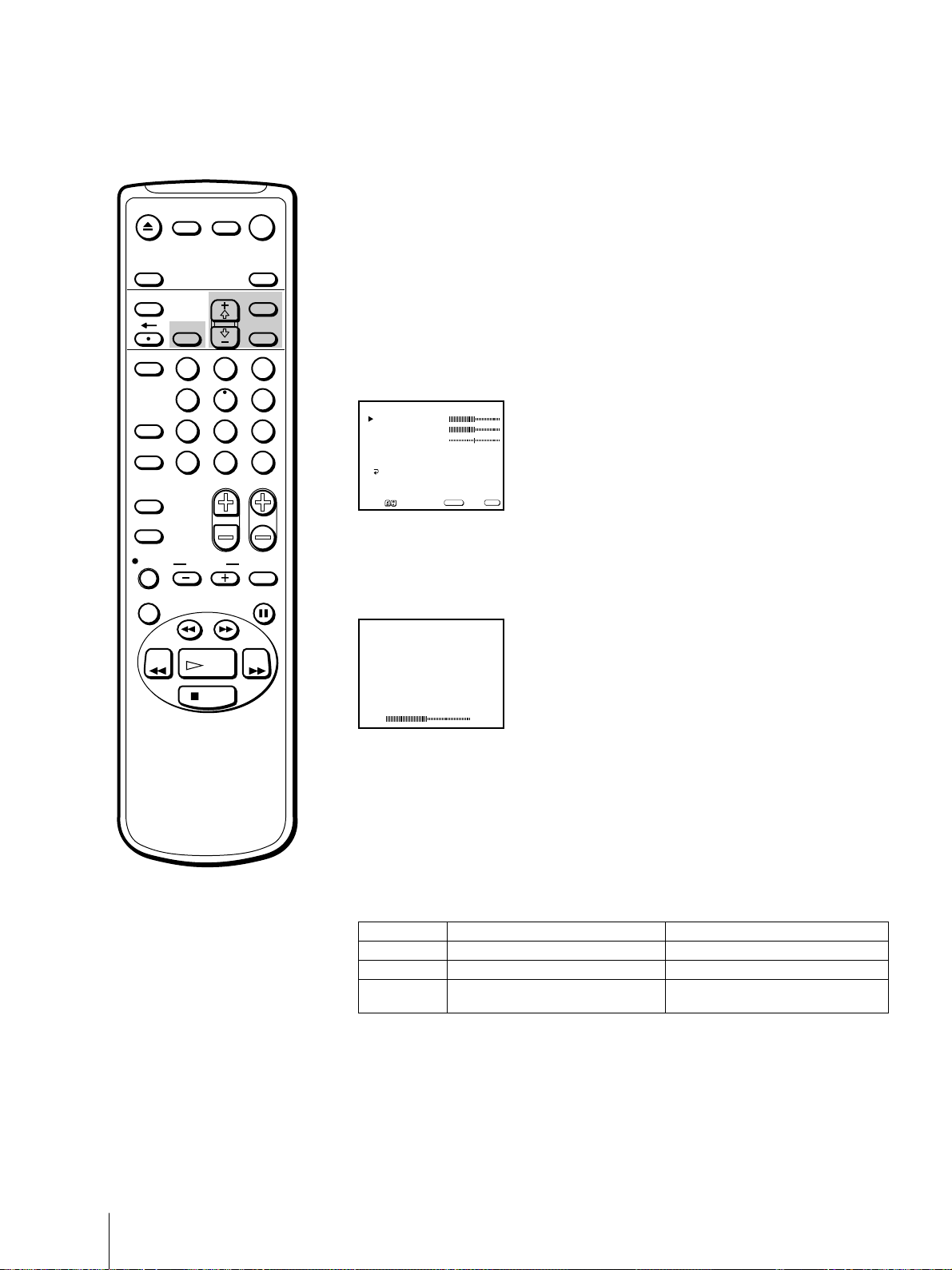
20
Operaciones básicas
Ajuste del sonido (sólo KV-20VS42)
Es posible ajustar los graves, los agudos y el balance según sus
preferencias. También puede ajustar el sonido de la señal recibida
mediante las tomas de entrada.
1 Pulse MENU para mostrar el menú principal.
2 Desplace el cursor (z) hasta “AUDIO” con + ◊ o – √ y pulse SELECT.
Aparece el menú AUDIO.
3 Seleccione el elemento que desee ajustar.
Por ejemplo:
Para ajustar los graves, desplace el cursor (z) con + ◊ o – √ hasta
“GRAVES” y pulse SELECT.
4 Ajuste el elemento seleccionado:
Pulse + ◊ o – √ para ajustar el elemento y pulse SELECT.
5 Para ajustar otros elementos, repita los anteriores pasos 3 y 4.
6 Pulse MENU para volver a la pantalla original.
Descripción de elementos ajustables
Para recuperar los ajustes de fábrica
Pulse RESET después de seleccionar y mostrar el menú AUDIO.
Todos los ajustes recuperarán los valores de fábrica.
Elemento
GRAVES
AGUDOS
BALANCE
Pulse –
√√
√√
√ para
Disminuir los sonidos de paso bajo.
Disminuir los sonidos de paso alto.
Potenciar el volumen del altavoz
izquierdo.
Pulse +
◊◊
◊◊
◊ para
Aumentar los sonidos de paso bajo.
Aumentar los sonidos de paso alto.
Potenciar el volumen del altavoz
derecho.
EJECT
INPUT
SELECT
COUNTER/
REMAIN
COUNTER
RESET
SLEEP
MENU
CHVOL
SELECTRESET
INDEX
JUMP ENTER
TAPE SPEED
X2 PAUSE
SEARCH
REC
SLOW
VCR Plus
MUTING DISPLAY
POWER
TV
1
2
3
4
5
6
7
8
9
0
&7
STOP
PLAY
REW FF
TIMER ON SCREEN
GRAVES
AUDIO
AGUDOS
BALANCE
MTS :
AMBIENTAL :
MENU
Mover Seleccionar Salir
SELECT
MENU
ESTEREO
SI
GRAVES
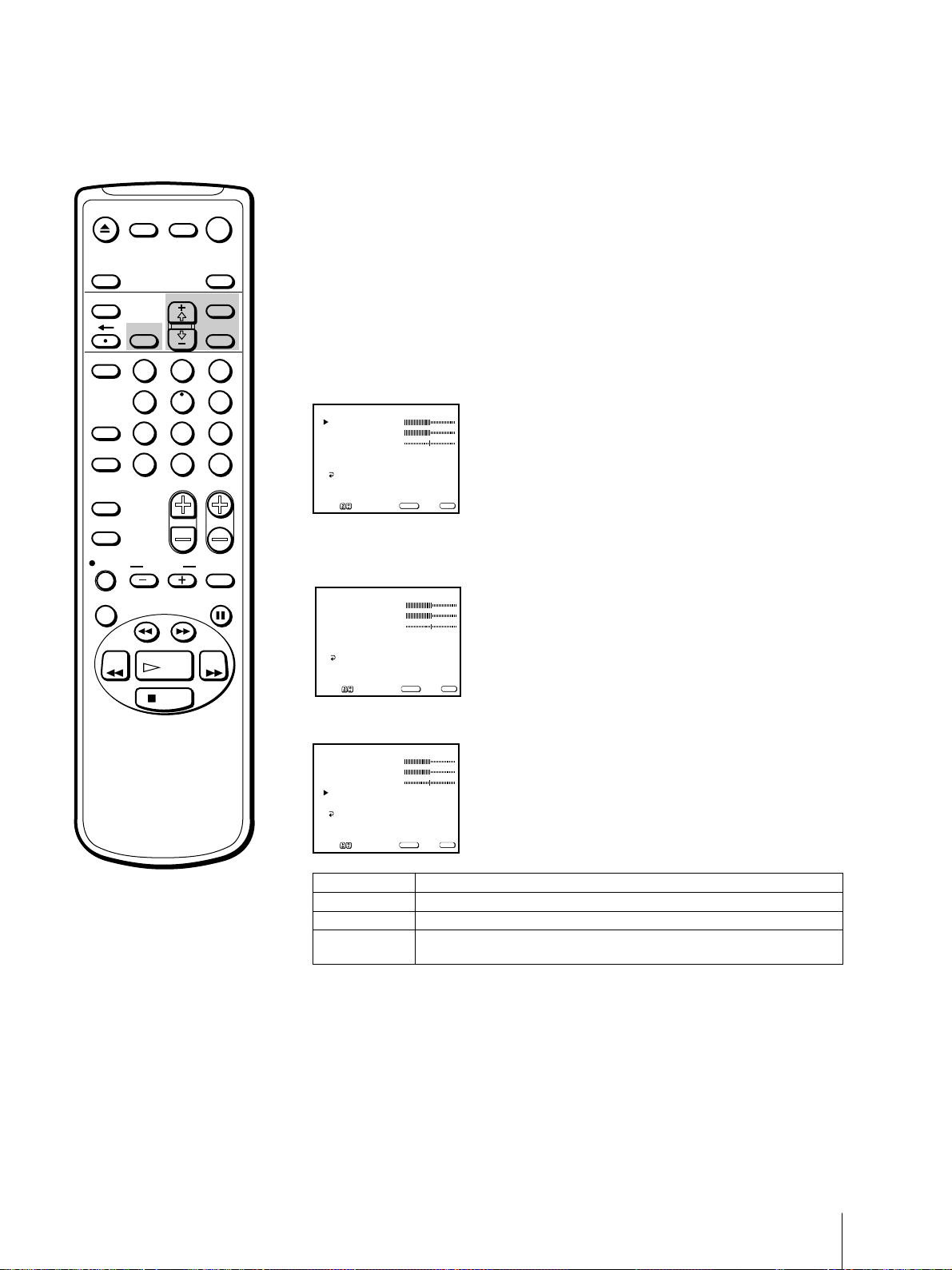
Operaciones básicas
21
Selección de programas estéreo o
bilingües
(sólo KV-20VS42)
La función de sonido de TV multicanal (MTS) permite cambiar entre
sonido estéreo, monofónico y SAP (Second Audio Program).
1 Pulse MENU para mostrar el menú principal.
2 Desplace el cursor (z) hasta “AUDIO” con + ◊ o – √ y pulse SELECT.
Aparece el menú AUDIO.
3 Desplace el cursor (z) hasta “MTS” con + ◊ o – √ y pulse SELECT.
La posición seleccionada aparece en color rojo.
4 Con + ◊ o – √, seleccione “ESTEREO”, “SAP” o “MONO” y pulse SELECT.
Para recuperar los ajustes de fábrica
Pulse RESET después de seleccionar y mostrar el menú AUDIO.
Todos los ajustes recuperarán los valores de fábrica.
Elija
ESTEREO
SAP
MONO
Para
Seleccionar la recepción en estéreo al visualizar emisiones en estéreo.
Seleccionar la escucha de emisiones bilingües.
Seleccionar la recepción en monofónico (utilícelo para reducir el ruido
durante emisiones en estéreo).
GRAVES
AUDIO
AGUDOS
BALANCE
MTS :
AMBIENTAL :
MENU
Mover Seleccionar Salir
SELECT
MENU
ESTEREO
SI
AGUDOS
AUDIO
GRAVES
BALANCE
MTS :
AMBIENTAL :
MENU
Mover Seleccionar Salir
SELECT
MENU
ESTEREO
SI
AGUDOS
AUDIO
GRAVES
BALANCE
MTS :
AMBIENTAL :
MENU
Mover Seleccionar Salir
SELECT
MENU
SAP
SI
Nota
Si ajusta MTS en “SAP” y no se
transmiten señales SAP, no se oirá
sonido por los altavoces. (No
obstante, se grabará el canal de
audio principal del programa.) En la
página 22, consulte la tabla en la que
se describe la relación entre los
altavoces y la señal fuente.
EJECT
INPUT
SELECT
COUNTER/
REMAIN
COUNTER
RESET
SLEEP
MENU
CHVOL
SELECTRESET
INDEX
JUMP ENTER
TAPE SPEED
X2 PAUSE
SEARCH
REC
SLOW
VCR Plus
MUTING DISPLAY
POWER
TV
1
2
3
4
5
6
7
8
9
0
&7
STOP
PLAY
REW FF
TIMER ON SCREEN

22
Operaciones básicas
En esta tabla se describe la relación entre la salida de sonido del altavoz, el
sonido grabado y el modo MTS. Por ejemplo, si ajusta MTS en “SAP” y no
se transmiten señales SAP, el sonido de los altavoces se cancelará. No
obstante, si graba el mismo programa, el sonido se grabará en el canal de
audio principal del programa (estéreo o mono).
Señal
fuente
Mono-
fónica
Estéreo
Mono-
fónica
+ SAP
Estéreo
+
SAP
Modo
MTS
Mono-
fónica
Estéreo
SAP
Mono-
fónica
Estéreo
SAP
Mono-
fónica
Estéreo
SAP
Mono-
fónica
Estéreo
SAP
Indicación
en
pantalla
Nada
Nada
SAP
Nada
STEREO
SAP
Nada
Nada
SAP
Nada
STEREO
SAP
Salida de altavoz
L R
L + R L + R
L + R L + R
Sin sonido Sin sonido
L + R L + R
LL
Sin sonido Sin sonido
L + R L + R
L + R L + R
SAP SAP
L + R L + R
LR
SAP SAP
Sonido grabado
Pista “L” Pista “R” Pista
Hi-Fi Hi-Fi normal
L + R L + R L + R
L + R L + R L + R
L + R L + R L + R
L + R L + R L + R
L R L + R
L R L + R
L + R L + R L + R
L + R L + R L + R
SAP SAP SAP
L + R L + R L + R
L R L + R
SAP SAP SAP
L: izquierda
R: derecha
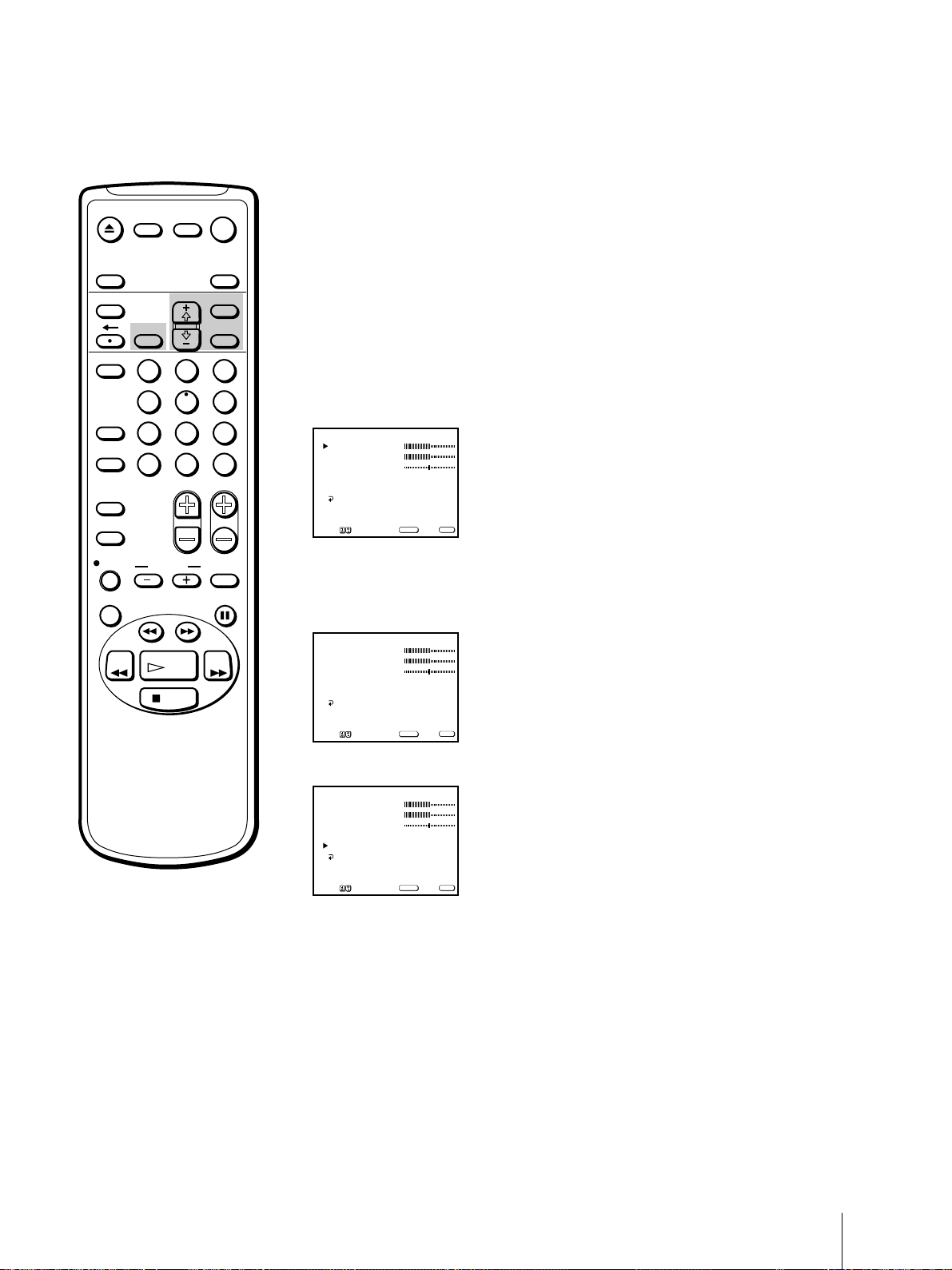
Operaciones básicas
23
Escucha del efecto de sonido
envolvente
(sólo KV-20VS42)
La función de sonido envolvente simula la reproducción de sonido de una
sala de cine o de conciertos. El sonido envolvente es efectivo solamente
para programas en estéreo.
1 Pulse MENU para mostrar el menú principal.
2 Desplace el cursor (z) hasta “AUDIO” con + ◊ o – √ y pulse SELECT.
Aparece el menú AUDIO.
3 Desplace el cursor (z) hasta “AMBIENTAL” con + ◊ o – √ y pulse
SELECT.
La posición seleccionada aparece en color rojo.
4 Con + ◊ o – √, seleccione “SI” o “NO” y pulse SELECT.
Para recuperar los ajustes de fábrica
Pulse RESET después de seleccionar y mostrar el menú AUDIO.
Todos los ajustes recuperarán los valores de fábrica.
EJECT
INPUT
SELECT
COUNTER/
REMAIN
COUNTER
RESET
SLEEP
MENU
CHVOL
SELECTRESET
INDEX
JUMP ENTER
TAPE SPEED
X2 PAUSE
SEARCH
REC
SLOW
VCR Plus
MUTING DISPLAY
POWER
TV
1
2
3
4
5
6
7
8
9
0
&7
STOP
PLAY
REW FF
TIMER ON SCREEN
GRAVES
AUDIO
AGUDOS
BALANCE
MTS :
AMBIENTAL :
MENU
Mover Seleccionar Salir
SELECT
MENU
ESTEREO
SI
GRAVES
AUDIO
AGUDOS
BALANCE
MTS :
AMBIENTAL :
MENU
Mover Seleccionar Salir
SELECT
MENU
ESTEREO
NO
GRAVES
AUDIO
AGUDOS
BALANCE
MTS :
AMBIENTAL :
MENU
Mover Seleccionar Salir
SELECT
MENU
ESTEREO
SI
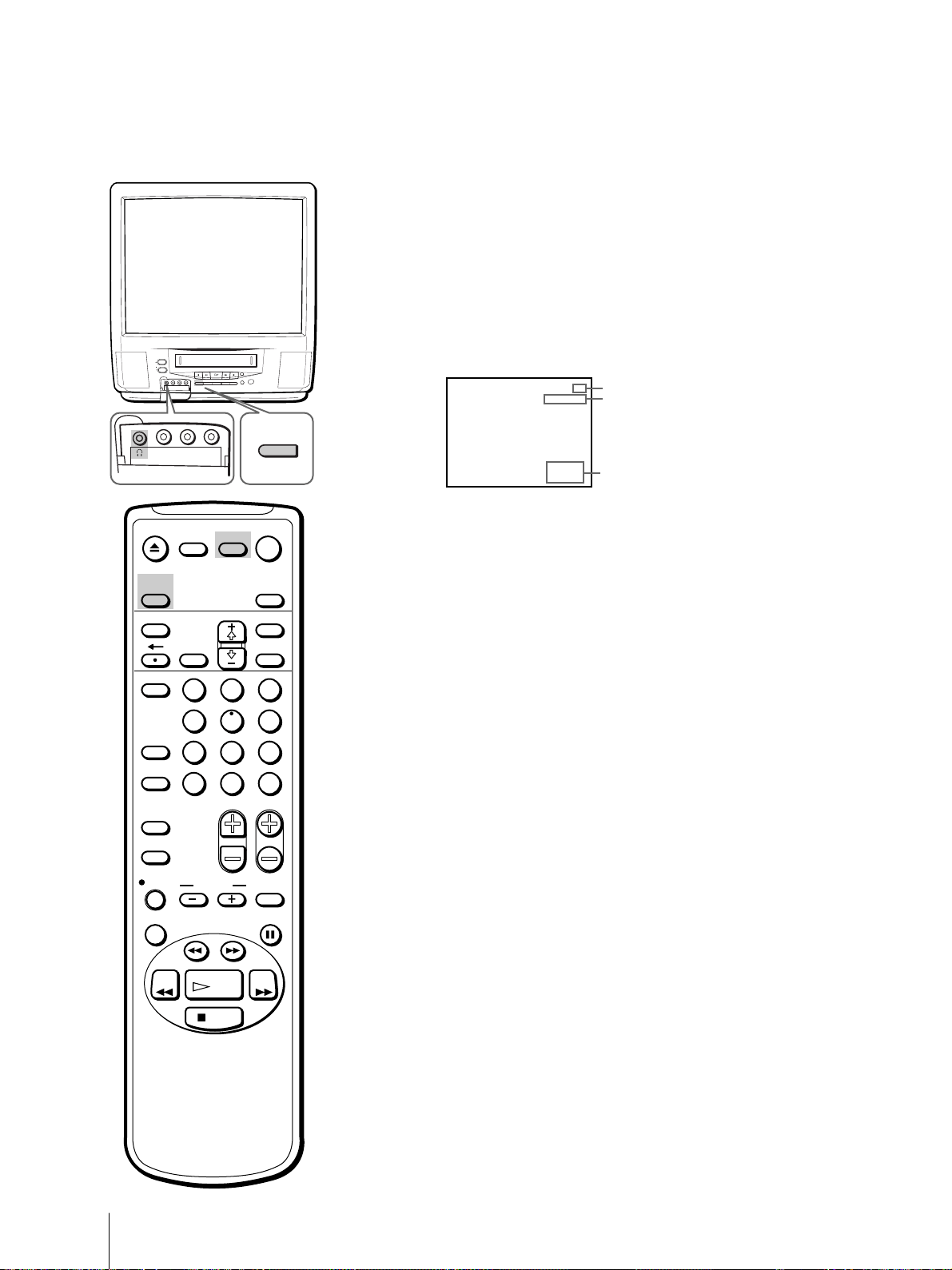
24
Operaciones básicas
Visualización de información en
pantalla
Pulse DISPLAY para activar o desactivar la indicación.
Aparecerá el número de canal, fecha y hora y modo de audio.
Pulse DISPLAY varias veces para desplazarse entre XDS ON, CAPTION y
DISPLAY OFF. Para más información sobre XDS y CAPTION, consulte la
página 39.
Para que las indicaciones desaparezcan, pulse DISPLAY varias veces hasta
que aparezca “DISPLAY OFF”.
Visualización de una señal de
entrada de vídeo mediante las
tomas de entrada de línea
Pulse INPUT SELECT varias veces hasta que aparezca el indicador de
entrada que desee.
Para recuperar la imagen normal de TV, pulse INPUT SELECT hasta que
aparezca el número de canal. Para más información sobre el empleo de las
tomas de entrada de línea, consulte la página 57.
Escucha con auriculares
Enchufe los auriculares (no suministrados) en la toma 2 (auriculares)
situada dentro de la cubierta de la parte frontal del video/TV.
El sonido del altavoz se desactivará.
Fecha y hora actuales
Número de canal
Modo de audio
VIDEO
INPUT
SELEECT
– VOL + – CHANNEL +
L AUDIO R
REC
STANDBY
POWER
EJECT
TIMER REC
VIDEO L AUDIO R
INPUT SELEECT
EJECT
INPUT
SELECT
COUNTER/
REMAIN
COUNTER
RESET
SLEEP
MENU
CHVOL
SELECTRESET
INDEX
JUMP ENTER
TAPE SPEED
X2 PAUSE
SEARCH
REC
SLOW
VCR Plus
MUTING DISPLAY
POWER
TV
1
2
3
4
5
6
7
8
9
0
&7
STOP
PLAY
REW FF
TIMER ON SCREEN
24
8:40PM
4/9VIE
ESTEREO

Operaciones básicas
25
En esta sección se describe cómo insertar videocassettes y cómo
reproducirlos. Para más información sobre el empleo de las funciones
avanzadas, consulte “Operaciones adicionales” en las páginas 36 a 57.
Inserción de videocassettes
Inserte con suavidad un cassette con la indicación de flecha hacia arriba. El
cassette se introduce automáticamente en el compartimiento y el video/
TV se enciende. Si inserta un cassette sin lengüeta de seguridad, la
reproducción se iniciará automáticamente.
Expulsión de videocassettes
Pulse EJECT 6.
Es posible expulsar cassettes aunque la unidad se encuentre en el modo de
espera.
Protección de cassettes contra
borrados accidentales
Los cassettes disponen de lengüeta de seguridad para proteger las
grabaciones contra borrados accidentales. Rompa dicha lengüeta con un
destornillador o herramienta similar para evitar grabaciones.
Si retira la lengüeta, el cassette se expulsará cuando intente grabar en él.
Para grabar en un cassette cuya lengüeta de seguridad esté rota, cubra el
orificio de ésta con cinta adhesiva.
Puesta a cero del contador de cinta
El contador de cinta permite localizar una escena determinada después de
la reproducción. Pulse COUNTER RESET en el mando a distancia para
ajustar en “00:00:00” el contador antes de reproducir la cinta. El contador
de cinta se reajusta automáticamente a “00:00:00” cada vez que se
introduce un cassette. El video/TV cuenta la longitud de la cinta
reproducida, pero no tiene en consideración las partes donde no hay
grabadas señales de vídeo.
Reproducción de cintas
Cinta adhesiva
Lengüeta de
seguridad
INPUT
SELEECT
– VOL + – CHANNEL +
REC
STANDBY
POWER
TIMER REC
EJECT
EJECT
INPUT
SELECT
COUNTER/
REMAIN
SLEEP
MENU
CHVOL
SELECTRESET
INDEX
JUMP ENTER
TAPE SPEED
X2 PAUSE
SEARCH
REC
SLOW
VCR Plus
MUTING DISPLAY
POWER
TV
1
2
3
4
5
6
7
8
9
0
&7
STOP
PLAY
REW FF
TIMER ON SCREEN
COUNTER
RESET
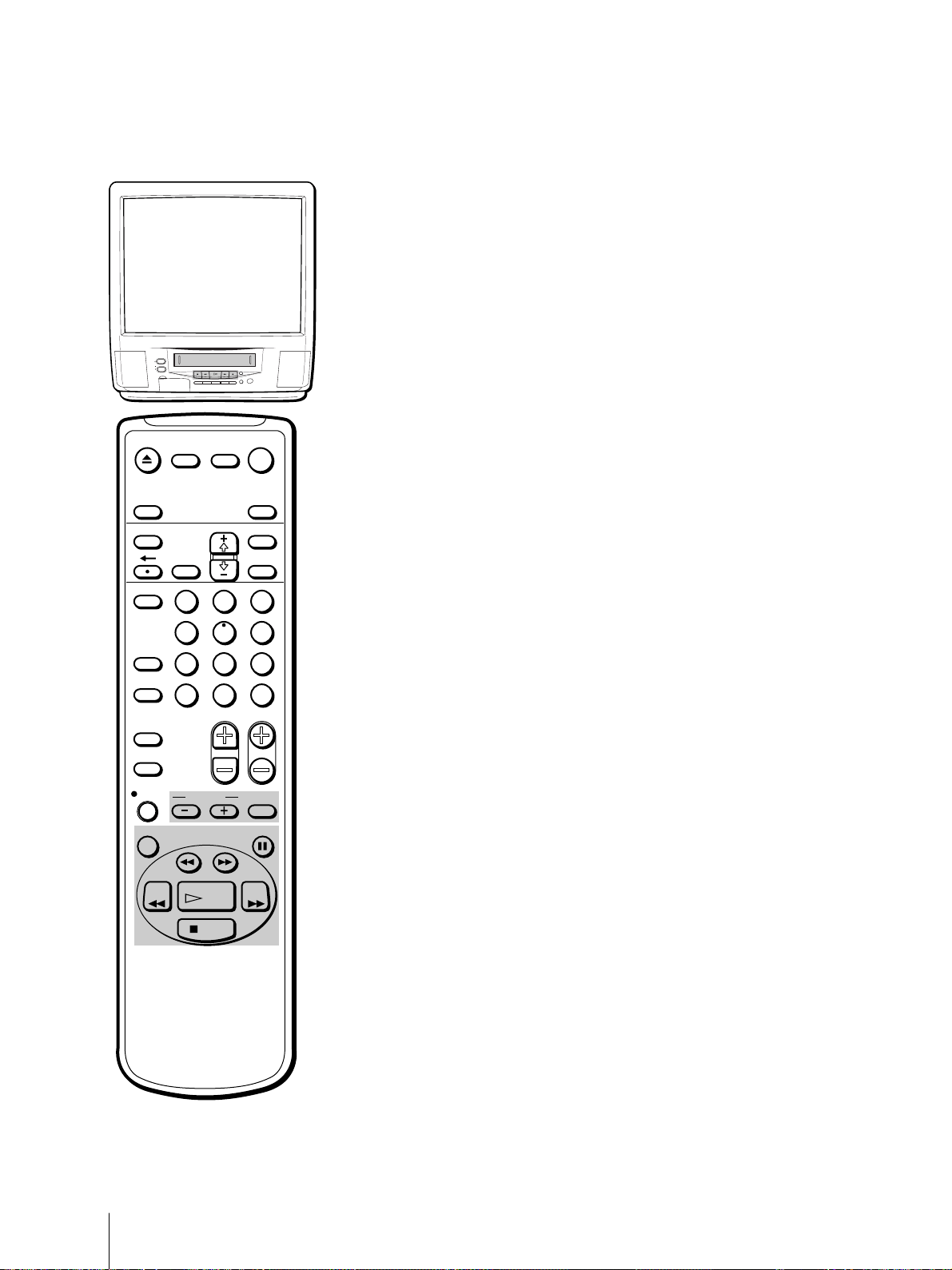
26
Operaciones básicas
Reproducción de cintas
1 Inserte la cinta.
El video/TV se enciende automáticamente. Si inserta un cassette sin
lengüeta de seguridad, la reproducción se iniciará automáticamente.
2 Pulse PLAY ·.
La reproducción se inicia. La información en pantalla desaparece
automáticamente transcurridos varios segundos.
Para detener la reproducción
Pulse STOP p.
El video/TV vuelve a mostrar la imagen normal de TV.
Para detener la reproducción momentáneamente
Pulse PAUSE P. La reproducción entra en el modo de pausa.
Vuelva a pulsar PAUSE P o pulse PLAY · para reanudar la
reproducción.
Si deja el video/TV en el modo de pausa, se reanudará la reproducción
normal transcurridos unos 5 minutos.
Para que la cinta avance rápidamente
Pulse STOP p y, a continuación, FF ).
Para rebobinar la cinta
Pulse STOP p y, a continuación, REW 0.
Para ver la cinta a alta velocidad
Durante la reproducción, pulse y mantenga pulsado REW 0
(rebobinado) o FF ) (avance rápido). Aparecerán imágenes a alta
velocidad en la pantalla del TV.
Para reanudar la reproducción normal, suelte el botón.
Para ver la imagen durante el modo de avance rápido o
rebobinado
Pulse y mantenga pulsado FF ) durante el avance rápido o REW 0
durante el rebobinado.
La imagen aparece en pantalla.
Al soltar el botón, se reanuda el modo de avance rápido o rebobinado.
Para ver la imagen a alta velocidad
Durante la reproducción, pulse SEARCH ) o SEARCH 0.
Para ver la imagen a dos veces la velocidad normal
Durante la reproducción, pulse X2.
Para ver la imagen a cámara lenta
Durante la reproducción, pulse SLOW & +/–.
Para reproducir fotograma a fotograma
Pulse PAUSE P durante la reproducción normal y, a continuación, pulse
7 (fotograma).
INPUT
SELEECT
– VOL + – CHANNEL +
REC
STANDBY
POWER
EJECT
TIMER REC
Notas
• El sonido desaparece durante todas
las operaciones, excepto durante la
reproducción normal.
• Si el temporizador de desactivación
está activado durante la
reproducción, ésta se detendrá.
EJECT
INPUT
SELECT
COUNTER/
REMAIN
COUNTER
RESET
SLEEP
MENU
CHVOL
SELECTRESET
INDEX
JUMP ENTER
TAPE SPEED
X2 PAUSE
SEARCH
REC
SLOW
VCR Plus
MUTING DISPLAY
POWER
TV
1
2
3
4
5
6
7
8
9
0
&7
STOP
PLAY
REW FF
TIMER ON SCREEN
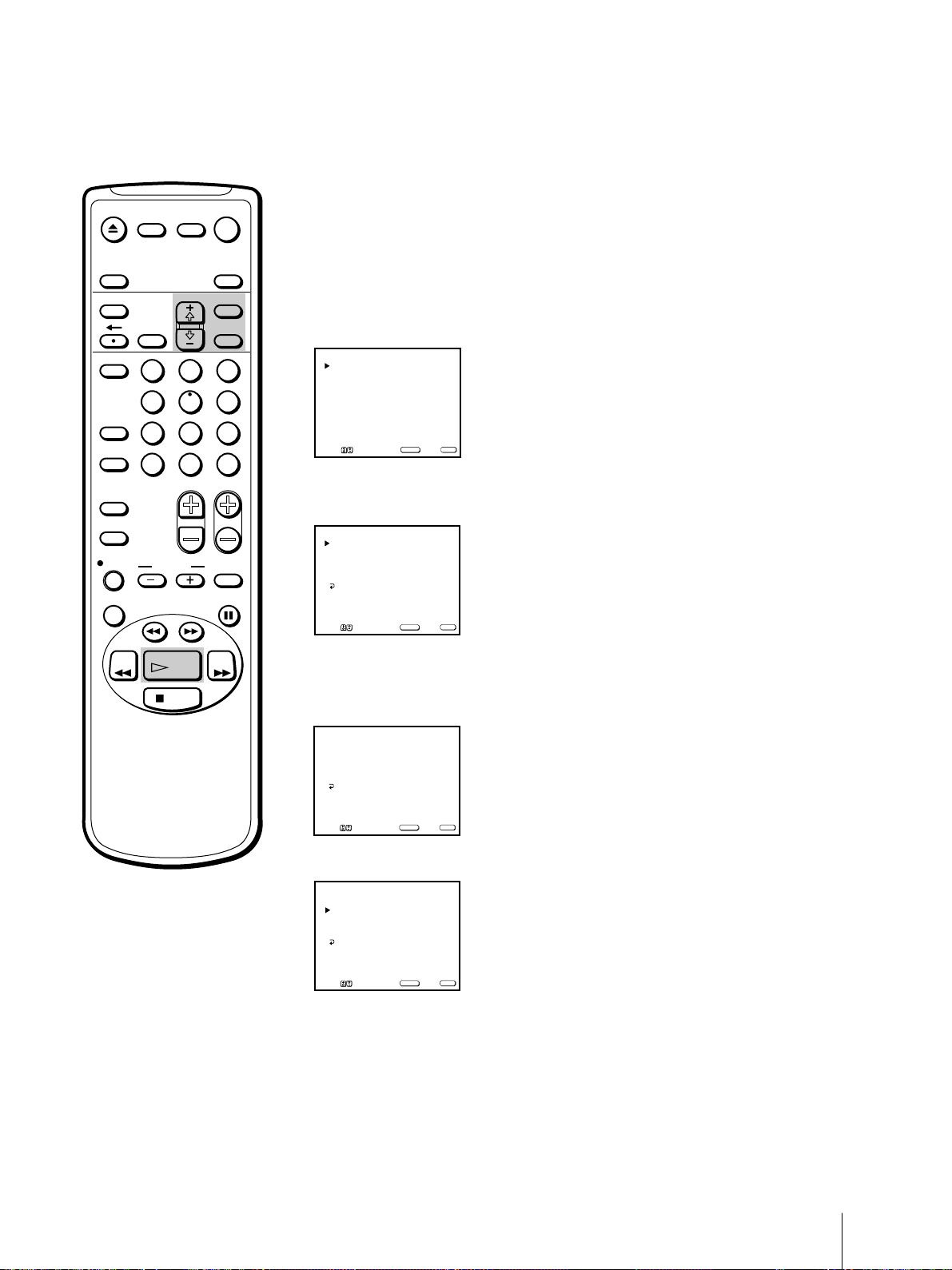
Operaciones básicas
27
Reproducción repetida de cintas –
AUTO REPETIR
Es posible reproducir la parte grabada de una cinta de forma repetida.
1 Pulse MENU.
Aparece el menú principal.
2 Desplace el cursor (z) hasta “CINTA” con + ◊ o – √ y pulse SELECT.
Aparece el menú CINTA.
3 Desplace el cursor (z) hasta “AUTO REPETIR” con + ◊ o – √ y pulse
SELECT.
La posición seleccionada aparece en color rojo.
4 Seleccione “SI” con + ◊ o – √ y pulse SELECT.
5 Pulse MENU para recuperar la pantalla original.
6 Pulse PLAY ·.
La reproducción se inicia. Cuando la cinta llega al final, se rebobina y
comienza a reproducirse de nuevo automáticamente.
V IDEO
AUDIO
RELOJ
CINTA
PREFERENCIAS
Mover Seleccionar Salir
SELECT
MENU
CINTA RESTANTE: T-120
AUTO REPETIR: NO
MENOS RUIDO: NO
SEGUIMIENTO
CINTA
MENU
Mover Seleccionar Salir
SELECT
MENU
CINTA RESTANTE: T-120
AUTO REPETIR: NO
MENOS RUIDO: NO
SEGUIMIENTO
CINTA
MENU
Mover Seleccionar Salir
SELECT
MENU
CINTA RESTANTE: T-120
AUTO REPETIR: SI
MENOS RUIDO: NO
SEGUIMIENTO
CINTA
MENU
Mover Seleccionar Salir
SELECT
MENU
Nota
Si expulsa la cinta de cassette o si
desactiva la alimentación, AUTO
REPETIR volverá a ajustarse en NO.
EJECT
INPUT
SELECT
COUNTER/
REMAIN
COUNTER
RESET
SLEEP
MENU
CHVOL
SELECTRESET
INDEX
JUMP ENTER
TAPE SPEED
X2 PAUSE
SEARCH
REC
SLOW
VCR Plus
MUTING DISPLAY
POWER
TV
1
2
3
4
5
6
7
8
9
0
&7
STOP
REW FF
PLAY
TIMER ON SCREEN
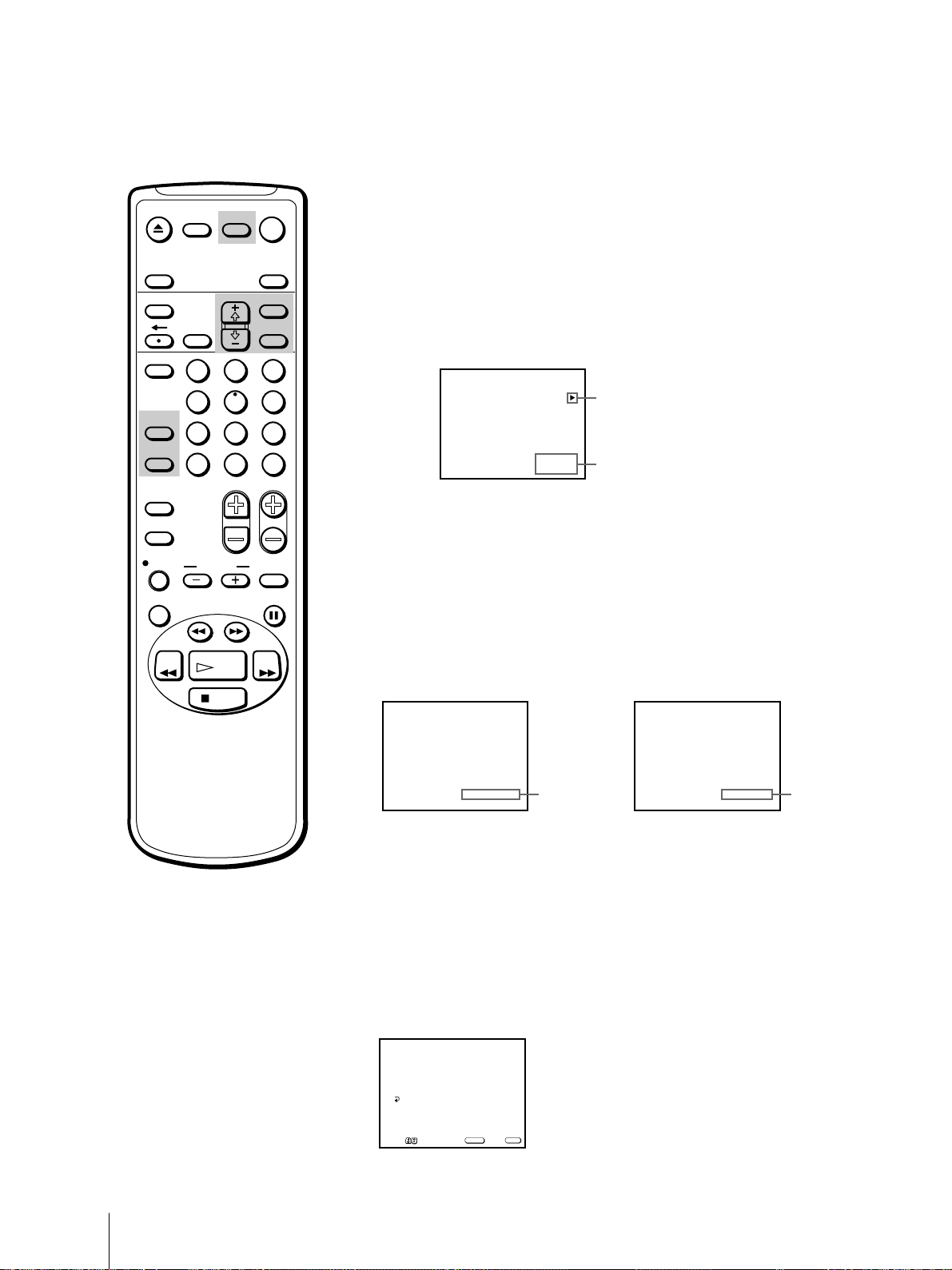
28
Operaciones básicas
Visualización de información en
pantalla
Pulse DISPLAY para activar o desactivar la indicación.
Aparece la fecha y la hora y el modo de funcionamiento de la cinta.
Pulse DISPLAY varias veces para desplazarse entre XDS ON, CAPTION y
DISPLAY OFF. Para más información sobre XDS y CAPTION, consulte la
página 39.
Visualización del contador de cinta
Pulse COUNTER/REMAIN para que aparezca el contador de cinta. Éste
muestra el tiempo de funcionamiento de la cinta en horas, minutos y
segundos durante la grabación o la reproducción. Cada vez que pulse
COUNTER/REMAIN, el contador de tiempo y el de tiempo de cinta
restante aparecerán alternativamente.
Pulse COUNTER RESET para restaurar el contador a “00:00:00”.
Si utiliza una cinta de 2 horas (120 minutos), ajuste CINTA RESTANTE en
T-120. Si utiliza una cinta de duración superior a 120 minutos, ajuste
CINTA RESTANTE en OTROS.
1 Pulse MENU para que aparezca el menú principal.
2 Desplace el cursor (z) hasta “CINTA” con + ◊ o – √ y pulse SELECT.
3 Desplace el cursor (z) hasta “CINTA RESTANTE” con + ◊ o – √ y pulse
SELECT.
La posición seleccionada aparece en color rojo.
4 Con + ◊ o – √, seleccione “T-120” (ajuste de fábrica) u “OTROS” y pulse
SELECT.
5 Pulse MENU para recuperar la pantalla original.
Modo de funcionamiento
de la cinta
Fecha y hora actuales
Contador de
tiempo
Contador de
tiempo de cinta
restante
SP 00:00:36
REM 1:15
CINTA RESTANTE: T-120
AUTO REPETIR: NO
MENOS RUIDO: NO
SEGUIMIENTO
CINTA
MENU
Mover Seleccionar Salir
SELECT
MENU
Notas
• El modo de funcionamiento de la
cinta aparece en pantalla al
cambiar el modo.
• Si está rebobinando una cinta y el
contador de tiempo se muestra en
pantalla, dicha cinta se detendrá
cuando el contador llegue a
“00:00:00”. Emplee esta función
para buscar el principio de las
grabaciones.
EJECT
INPUT
SELECT
COUNTER/
REMAIN
COUNTER
RESET
SLEEP
CHVOL
RESET
INDEX
JUMP ENTER
TAPE SPEED
X2 PAUSE
SEARCH
REC
SLOW
VCR Plus
MUTING DISPLAY
POWER
TV
1
2
3
4
5
6
7
8
9
0
&7
STOP
REW FF
PLAY
TIMER ON SCREEN
MENU
SELECT
VTR
8:40PM
7/15JUE
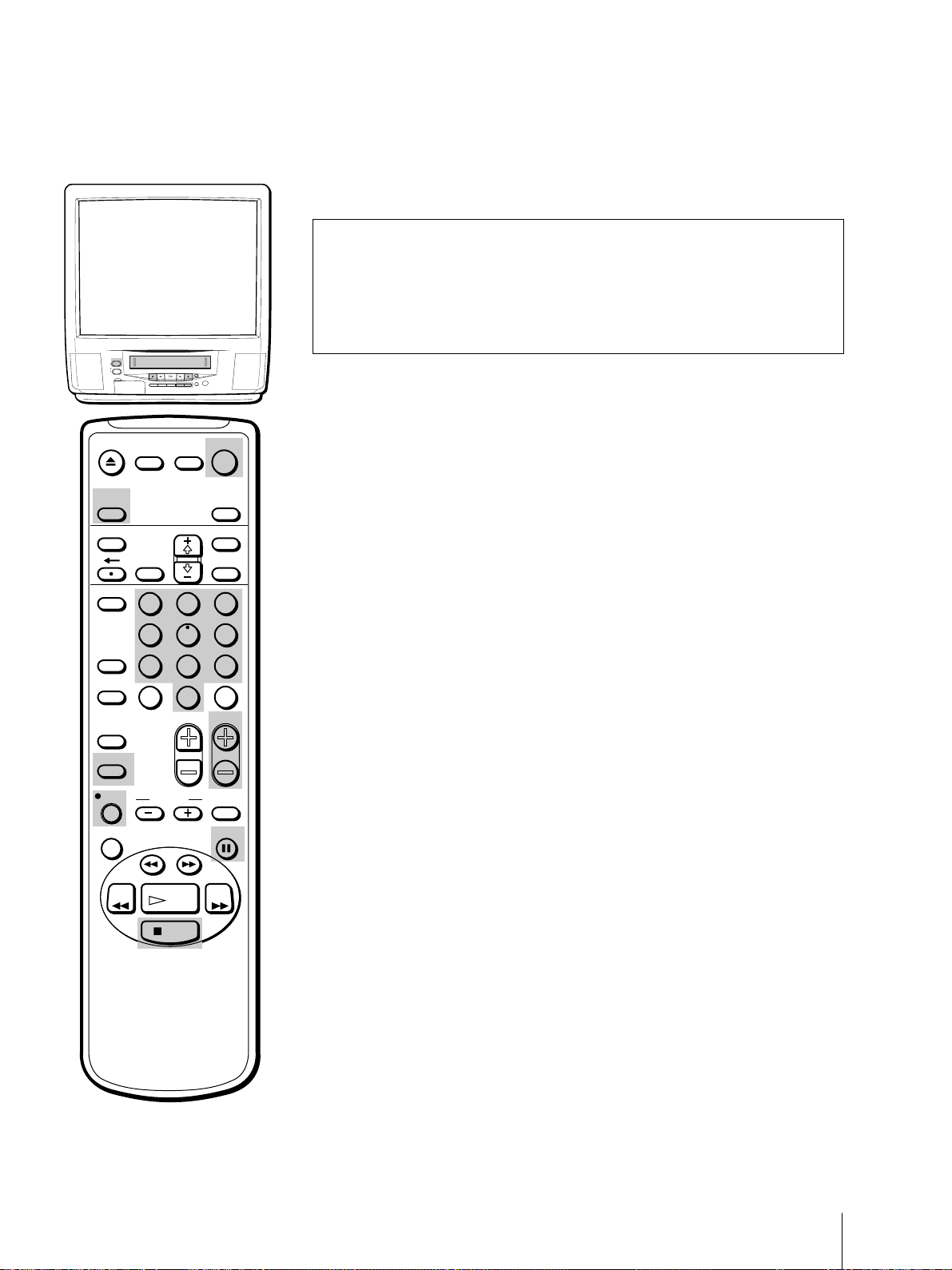
Operaciones básicas
29
Grabación de programas de TV
Precaución
Los programas de televisión, las películas, las videocintas, y demás
materiales pueden tener reservado el derecho de reproducción. La
grabación no autorizada de tales materiales puede ir en contra de lo
dispuesto por las leyes sobre derechos de autor. Además, el empleo de
esta videograbadora con una transmisión de cable puede requerir la
autorización del transmisor de cable y/o propietario de los programs.
1 Inserte un cassette con lengüeta de seguridad.
El video/TV se enciende automáticamente.
2 Pulse INPUT SELECT hasta que aparezca en pantalla un número de canal.
Para grabar desde un decodificador, enciéndalo.
3 Pulse TAPE SPEED para seleccionar la velocidad de grabación, SP
(reproducción estándar) o EP (reproducción de larga duración). La
grabación en el modo EP aumentará la longitud de la cinta.
Tiempo máximo de grabación
Modo SP: 2 horas 40 minutos con cintas T-160
Modo EP: 8 horas con cintas T-160
4 Seleccione el canal con CH +/–. También puede utilizar los botones 0-9 del
mando a distancia. Para introducir números de dos dígitos (como 24),
pulse primero 2 y, a continuación, 4.
5 Pulse REC r.
El indicador REC de la parte frontal del video/TV se ilumina y la
grabación se inicia.
Para detener la grabación
Pulse STOP p.
Cuando la cinta llega al final, se detiene y el cassette se expulsa.
Para introducir una pausa durante la
grabación
Pulse PAUSE P.
Para reanudar la grabación, vuelva a pulsar PAUSE P.
Es posible eliminar las escenas que no desee durante la grabación con este
botón.
1 Pulse PAUSE P cuando la pantalla muestre una escena que no desee.
La grabación entra en el modo de pausa.
2 Vuelva a pulsar PAUSE P para cancelar el modo de pausa en la escena
que desee.
La grabación se reanuda a partir del punto ajustado en el paso 2.
Si el modo de pausa de grabación dura más de 5 minutos, el video/TV
detendrá la grabación.
Grabación con el TV apagado
Pulse POWER.
La pantalla del TV se apaga y los indicadores STANDBY y REC de la parte
frontal del video/TV se iluminan.
El video/TV continuará grabando.
Grabación de programas de TV
INPUT
SELEECT
– VOL + – CHANNEL +
REC
STANDBY
POWER
EJECT
TIMER REC
Nota
Si el temporizador de activación o el
de desactivación está activado
durante la grabación, la pantalla del
TV se encenderá o se apagará, pero
la grabación seguirá realizándose.
EJECT
INPUT
SELECT
COUNTER/
REMAIN
COUNTER
RESET
SLEEP
MENU
CHVOL
SELECTRESET
INDEX
JUMP ENTER
TAPE SPEED
X2 PAUSE
SEARCH
REC
SLOW
VCR Plus
MUTING DISPLAY
POWER
TV
1
2
3
4
5
6
7
8
9
0
&7
STOP
REW FF
PLAY
TIMER ON SCREEN

30
Operaciones básicas
La función de grabación con temporizador permite programar el video/
TV para grabar un máximo de seis programas en un periodo de un mes.
Pasos previos
• Compruebe que ha ajustado la hora y la fecha. En caso contrario, el
mensaje “Por favor ajuste el reloj primero” aparecerá en pantalla.
Consulte “Ajuste del reloj” en la página 12.
• Compruebe que el cassette introducido dispone de lengüeta de
seguridad. Si introduce un cassette sin lengüeta de seguridad, aparecerá
el mensaje “Por favor inserte una cinta grabable”.
Ajuste del temporizador
A continuación, se muestra un ejemplo sobre cómo grabar un programa
emitido en el canal 26 desde las 8:15 de la tarde hasta las 9:55 de la tarde
del miércoles 6 de octubre de 1999, en el modo EP.
1 Pulse TIMER ON SCREEN.
Aparece el menú AJUSTE/VERIF PROG.
2 Pulse SELECT.
La fecha y día actuales de la semana aparecen en color rojo.
3 Pulse + ◊ hasta que aparezca “6 MIE”.
Con respecto a grabaciones diarias y semanales, consulte “Grabación
diaria/semanal” en la página 32.
Grabación de programas de TV con el
temporizador
Si comete un error
Pulse ? para volver a la posición
anterior y corrija el ajuste.
Para borrar los ajustes
Pulse RESET mientras visualiza el
menú AJUSTE/VERIF PROG.
Si intenta introducir una hora
de inicio de grabación anterior
a la hora actual
Se borrarán todos los elementos de
los ajustes de grabación.
Si ajusta MTS en “SAP” en el
menú AUDIO (sólo KV-20VS42)
La señal SAP se grabará sólo cuando
se transmite dicha señal. En caso
contrario, se grabará el canal de
audio principal del programa
(estéreo o monofónico). En la página
22, consulte la tabla en la que se
describe la relación entre los
altavoces y la señal fuente.
EJECT
INPUT
SELECT
COUNTER/
REMAIN
COUNTER
RESET
SLEEP
MENU
CHVOL
SELECTRESET
INDEX
JUMP ENTER
TAPE SPEED
X2 PAUSE
SEARCH
REC
SLOW
VCR Plus
MUTING DISPLAY
POWER
TV
1
2
3
4
5
6
7
8
9
0
&7
STOP
REW FF
PLAY
TIMER ON SCREEN
FECHA
EMPEZAR
PARAR
CH
_/__ _:__ _:__ ___ _
_/__ _:__ _:__ ___ _
_/__ _:__ _:__ ___ _
_/__ _:__ _:__ ___ _
_/__ _:__ _:__ ___ _
_/__ _:__ _:__ ___ _
AJUSTE/VERIF PROG 10 / 5
MAR
Mover Seleccionar Salir
SELECT
MENU
FECHA
EMPEZAR
PARAR
CH
10
/
5
MAR
_:__ _:__ ___ _
_/__ _:__ _:__ ___ _
_/__ _:__ _:__ ___ _
_/__ _:__ _:__ ___ _
_/__ _:__ _:__ ___ _
_/__ _:__ _:__ ___ _
AJUSTE/VERIF PROG 10 / 5
MAR
Mover Seleccionar Salir
SELECT
MENU
FECHA
EMPEZAR
PARAR
CH
10
/
6
MIE
_:__ _:__ ___ _
_/__ _:__ _:__ ___ _
_/__ _:__ _:__ ___ _
_/__ _:__ _:__ ___ _
_/__ _:__ _:__ ___ _
_/__ _:__ _:__ ___ _
AJUSTE/VERIF PROG 10 / 5
MAR
Mover Seleccionar Salir
SELECT
MENU
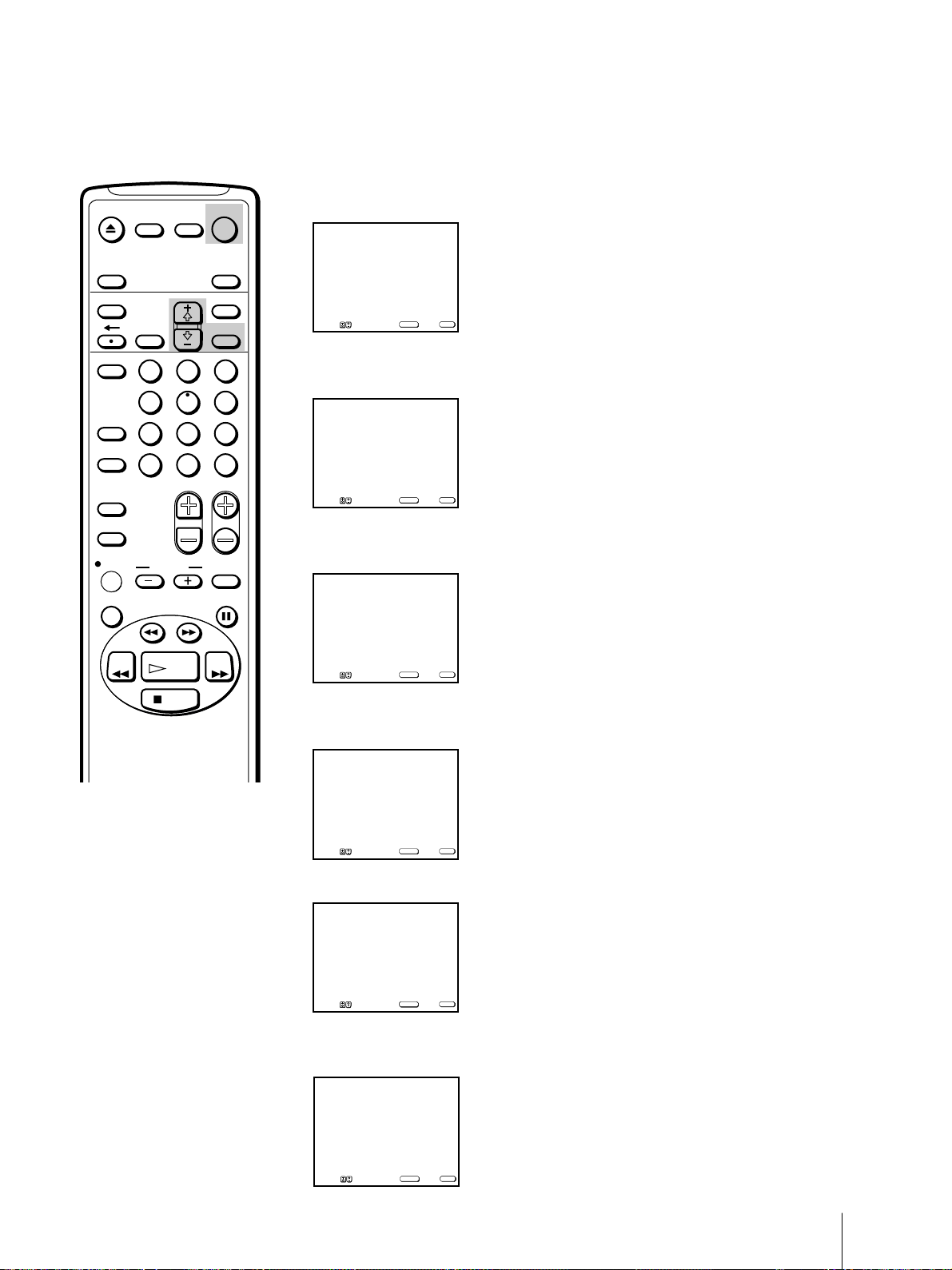
Operaciones básicas
31
4 Pulse SELECT y, a continuación, ajuste la hora de inicio de la grabación en
“8” con + ◊ o – √.
5 Pulse SELECT y, a continuación, ajuste los minutos de la hora de inicio de
la grabación en “15” con + ◊ o – √.
6 Pulse SELECT y, a continuación, ajuste la hora de finalización de la
grabación en “9” con + ◊ o – √.
7 Pulse SELECT y, a continuación, ajuste los minutos de la hora de
finalización de la grabación en “55” con + ◊ o – √.
8 Pulse SELECT y, a continuación, ajuste el canal en “26” con + ◊ o – √.
9 Pulse SELECT y, a continuación, ajuste la velocidad de grabación en EP
con + ◊ o – √.
Si intenta realizar una
operación incorrecta
El video/TV mostrará un mensaje en
pantalla e interrumpirá la operación.
Si el ajuste del temporizador de
activación se superpone con el
ajuste de un programa con
temporizador
• Si la hora de inicio del
temporizador de activación es la
misma o anterior a la de un
programa de grabación con
temporizador, el temporizador de
activación se activará y la
grabación con temporizador no se
realizará.
• Si la hora de inicio del
temporizador de activación es
posterior a la de un programa de
grabación con temporizador, la
pantalla del TV se encenderá a la
hora de inicio del temporizador de
activación, y la grabación seguirá
realizándose.
EJECT
INPUT
SELECT
COUNTER/
REMAIN
COUNTER
RESET
SLEEP
MENU
CHVOL
SELECTRESET
INDEX
JUMP ENTER
TAPE SPEED
X2 PAUSE
SEARCH
REC
SLOW
VCR Plus
MUTING DISPLAY
POWER
TV
1
2
3
4
5
6
7
8
9
0
&7
STOP
REW FF
PLAY
TIMER ON SCREEN
FECHA
EMPEZAR
PARAR
CH
10
/
6
MIE
8:__
PM
_:__ ___ _
_/__ _:__ _:__ ___ _
_/__ _:__ _:__ ___ _
_/__ _:__ _:__ ___ _
_/__ _:__ _:__ ___ _
_/__ _:__ _:__ ___ _
AJUSTE/VERIF PROG 10 / 5
MAR
Mover Seleccionar Salir
SELECT
MENU
FECHA
EMPEZAR
PARAR
CH
10
/
6
MIE
8:15
PM
_:__ ___ _
_/__ _:__ _:__ ___ _
_/__ _:__ _:__ ___ _
_/__ _:__ _:__ ___ _
_/__ _:__ _:__ ___ _
_/__ _:__ _:__ ___ _
AJUSTE/VERIF PROG 10 / 5
MAR
Mover Seleccionar Salir
SELECT
MENU
FECHA
EMPEZAR
PARAR
CH
10
/
6
MIE
8:15
PM
9:__
PM
___ _
_/__ _:__ _:__ ___ _
_/__ _:__ _:__ ___ _
_/__ _:__ _:__ ___ _
_/__ _:__ _:__ ___ _
_/__ _:__ _:__ ___ _
AJUSTE/VERIF PROG 10 / 5
MAR
Mover Seleccionar Salir
SELECT
MENU
FECHA
EMPEZAR
PARAR
CH
10
/
6
MIE
8:15
PM
9:55
PM
___ _
_/__ _:__ _:__ ___ _
_/__ _:__ _:__ ___ _
_/__ _:__ _:__ ___ _
_/__ _:__ _:__ ___ _
_/__ _:__ _:__ ___ _
AJUSTE/VERIF PROG 10 / 5
MAR
Mover Seleccionar Salir
SELECT
MENU
FECHA
EMPEZAR
PARAR
CH
10
/
6
MIE
8:15
PM
9:55
PM
26 _
_/__ _:__ _:__ ___ _
_/__ _:__ _:__ ___ _
_/__ _:__ _:__ ___ _
_/__ _:__ _:__ ___ _
_/__ _:__ _:__ ___ _
AJUSTE/VERIF PROG 10 / 5
MAR
Mover Seleccionar Salir
SELECT
MENU
FECHA
EMPEZAR
PARAR
CH
10
/
6
MIE
8:15
PM
9:55
PM
26
EP
_/__ _:__ _:__ ___ _
_/__ _:__ _:__ ___ _
_/__ _:__ _:__ ___ _
_/__ _:__ _:__ ___ _
_/__ _:__ _:__ ___ _
AJUSTE/VERIF PROG 10 / 5
MAR
Mover Seleccionar Salir
SELECT
MENU
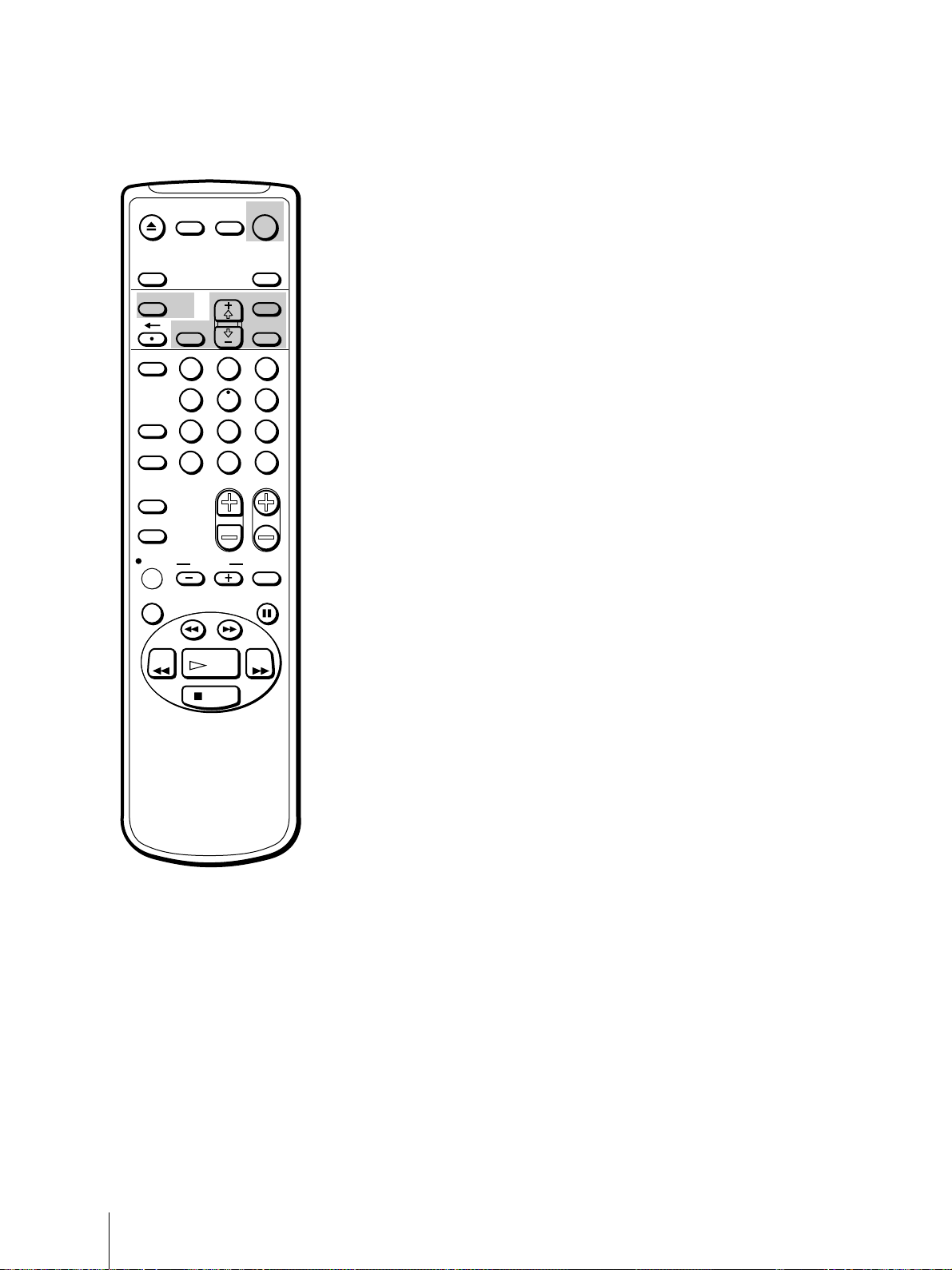
32
Operaciones básicas
10 Pulse SELECT.
Aparecerá el mensaje “Por favor apague el TV para empezar el reloj”
durante tres segundos. A continuación, el menú AJUSTE/VERIF PROG
vuelve a aparecer y el cursor (z) aparece en el margen izquierdo.
11 Si desea ajustar otros programas, pulse – √ para que el cursor (z) se
desplace a la línea siguiente y, a continuación, repita los pasos 2 a 10.
12 Pulse MENU para salir del menú AJUSTE/VERIF PROG.
13 Pulse POWER para apagar del video/TV.
El indicador TIMER REC de la parte frontal del video/TV se ilumina y el
video/TV entra en el modo de espera de grabación.
El video/TV se enciende automáticamente y comienza a grabar a la hora
de inicio programada. El indicador TIMER REC de la parte frontal del
video/TV se ilumina.
Grabación diaria/semanal
Es posible programar el video/TV para que grabe el mismo programa
todos los días de la semana (grabación diaria) o el mismo programa el
mismo día cada semana (grabación semanal). Pulse – √ en el paso 3 hasta
que el ajuste deseado aparezca en la posición “FECHA”. Con cada
pulsación, el ajuste cambia de la siguiente forma:
4 (hoy) n DOM-SAB n LUN–VIE n CADA SAB n CADA VIE n
CADA JUE n CADA MIE n CADA MAR n CADA LUN n CADA
DOM n 3 (siguiente mes) n 2......
Para cancelar la grabación con temporizador
1 Pulse POWER para encender el video/TV.
2 Pulse TIMER ON SCREEN.
3 Con + ◊ o – √, seleccione el ajuste de temporizador que desee que
detenga la grabación y pulse RESET.
Empleo del video/TV antes del
comienzo de la grabación con
temporizador
Para emplear el video/TV antes del comienzo de una grabación con
temporizador, basta con pulsar POWER. El indicador TIMER REC se
apaga y el video/TV se enciende.
Si se superponen grabaciones
con temporizador
programadas
• Si las horas de activación de dos
programas son las mismas, el
programa registrado primero en el
menú tendrá prioridad.
• Si la hora de inicio de la grabación
del segundo programa llega antes
de finalizar la grabación del
primero, el segundo comenzará a
grabarse una vez finalizado el
primero.
EJECT
INPUT
SELECT
COUNTER/
REMAIN
COUNTER
RESET
SLEEP
CHVOL
SELECTRESET
INDEX
JUMP ENTER
TAPE SPEED
X2 PAUSE
SEARCH
REC
SLOW
VCR Plus
MUTING DISPLAY
POWER
TV
1
2
3
4
5
6
7
8
9
0
&7
STOP
REW FF
PLAY
TIMER ON SCREEN
MENU
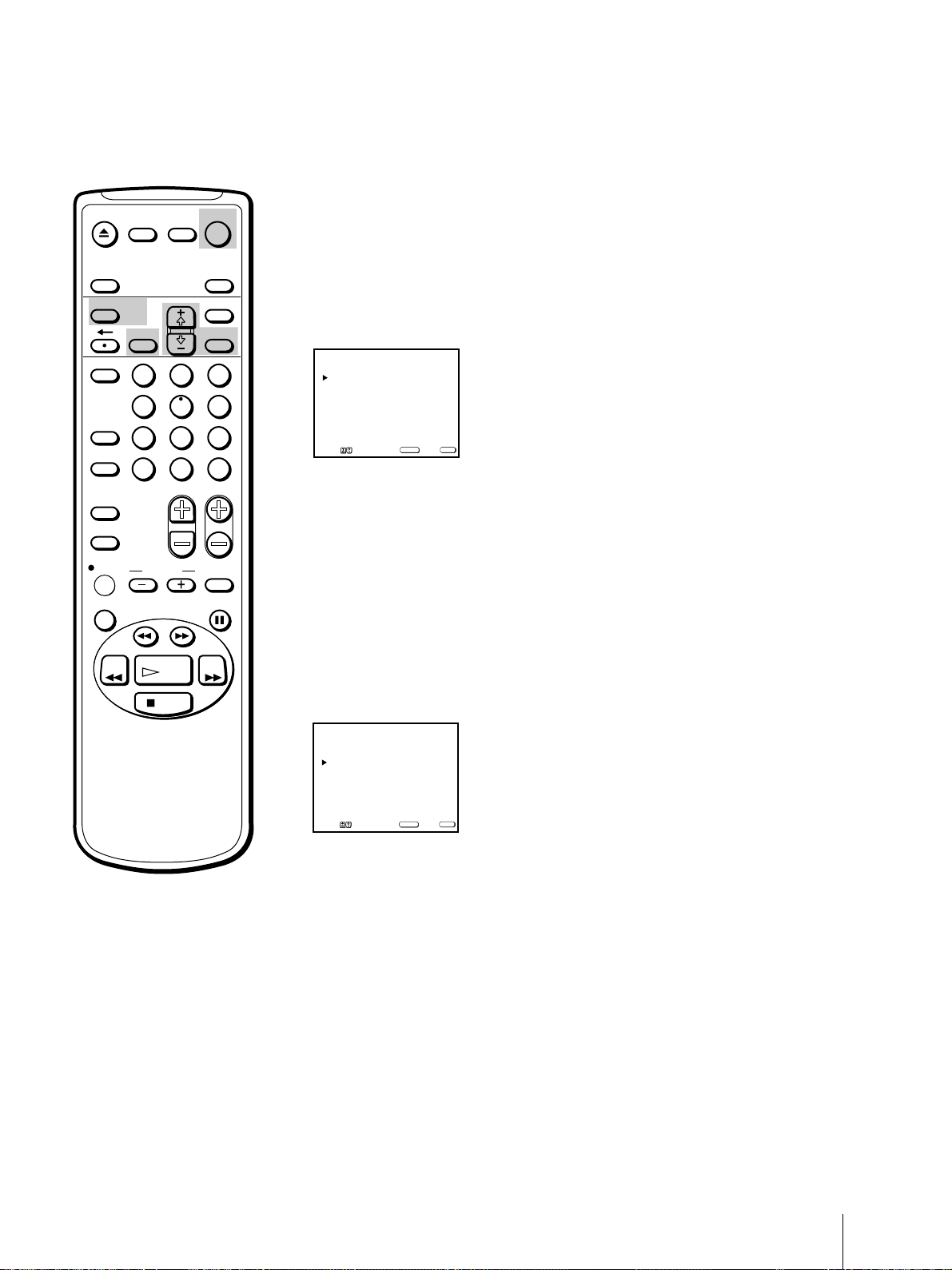
Operaciones básicas
33
Comprobación de los ajustes del
temporizador
Es posible mostrar la lista de los ajustes del temporizador programados.
Pulse TIMER ON SCREEN.
Aparece el menú AJUSTE/VERIF PROG.
Vuelva a pulsar TIMER ON SCREEN para que desaparezca el menú
AJUSTE/VERIF PROG.
Cambio o cancelación de los
ajustes del temporizador
1 Pulse TIMER ON SCREEN para que aparezca el menú AJUSTE/VERIF
PROG.
2 Seleccione el ajuste que desee cambiar o cancelar con + ◊ o – √.
3 Para cambiar el ajuste
Con + ◊ o – √ y SELECT, vuelva a introducir los elementos que desee
cambiar.
Consulte los pasos 2 a 10 de “Ajuste del temporizador” en las páginas 30 a
32.
Para cancelar el ajuste
Pulse RESET.
4 Pulse TIMER ON SCREEN para recuperar la pantalla original.
5 Si hay otros ajustes del temporizador en la lista, pulse POWER para ajustar
el video/TV en el modo de espera de grabación con temporizador.
EJECT
INPUT
SELECT
COUNTER/
REMAIN
COUNTER
RESET
SLEEP
MENU
CHVOL
SELECTRESET
INDEX
JUMP ENTER
TAPE SPEED
X2 PAUSE
SEARCH
REC
SLOW
VCR Plus
MUTING DISPLAY
POWER
TV
1
2
3
4
5
6
7
8
9
0
&7
STOP
REW FF
PLAY
TIMER ON SCREEN
FECHA
EMPEZAR
PARAR
CH
10
/
6
MIE
8:15
PM
9:55
PM
26
EP
10
/ 7
JUE
7:30
PM
8:30
PM
50
EP
LUN-
SAB
11
:00
PM
12
:00
AM
32
SP
CADA
JUE
9:55
AM
12
:30
PM
21
EP
_/__ _:__ _:__ ___ _
_/__ _:__ _:__ ___ _
AJUSTE/VERIF PROG 10 / 5
MAR
Mover Seleccionar Salir
SELECT
MENU
FECHA
EMPEZAR
PARAR
CH
10
/
6
MIE
8:15
PM
9:55
PM
26
EP
10
/ 7
JUE
7:30
PM
8:30
PM
50
EP
LUN-
SAB
11
:00
PM
12
:00
AM
32
SP
CADA
JUE
9:55
AM
12
:30
PM
21
EP
_/__ _:__ _:__ ___ _
_/__ _:__ _:__ ___ _
AJUSTE/VERIF PROG 10 / 5
MAR
Mover Seleccionar Salir
SELECT
MENU
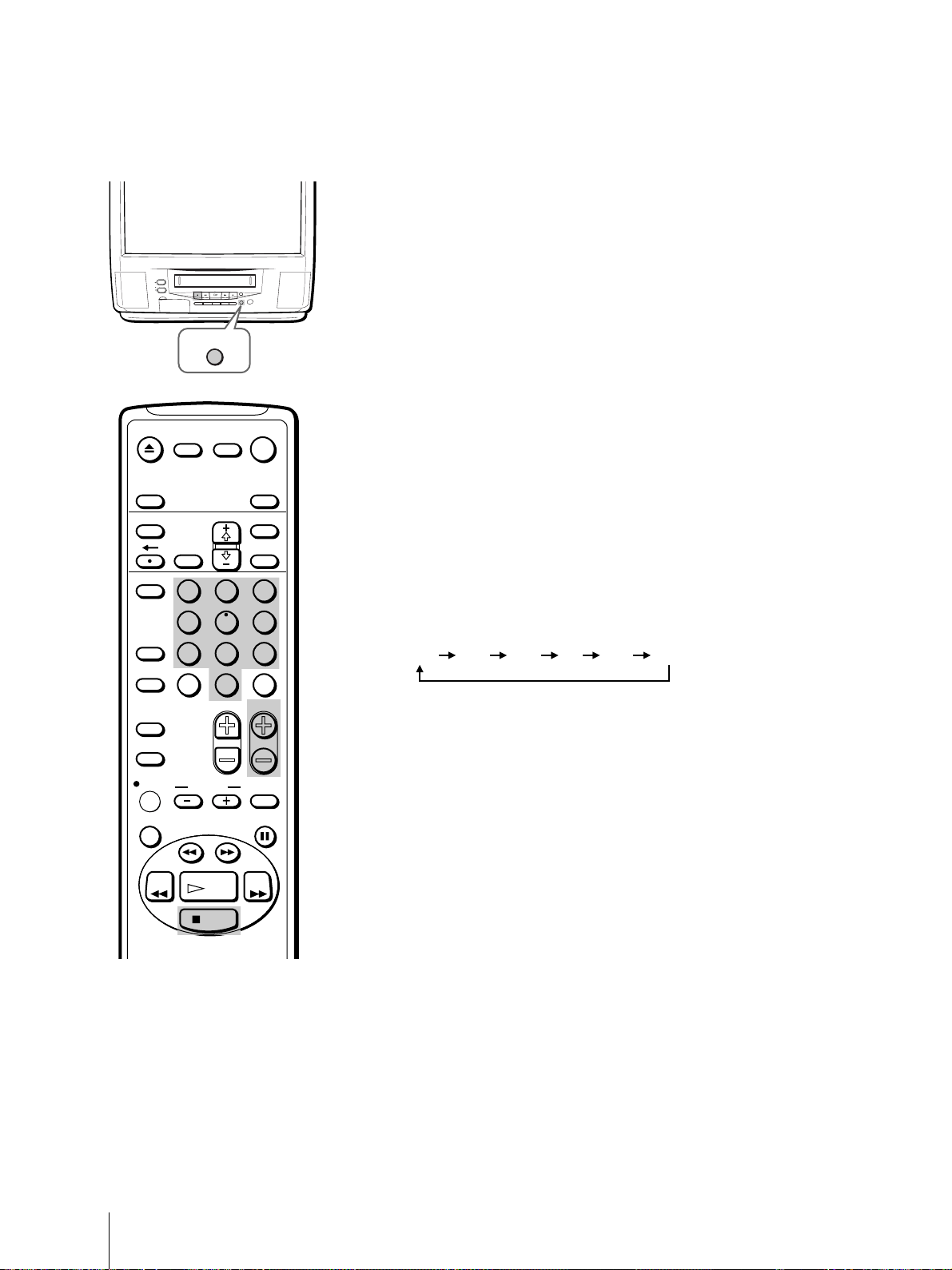
34
Operaciones básicas
Grabación con el temporizador
rápido QUICK RELOJ
Es posible programar el video/TV para que inicie la grabación
inmediatamente y la detenga automáticamente transcurrido un espacio de
tiempo específico.
La grabación QUICK RELOJ puede utilizarse aunque no haya ajustado el
reloj.
Para grabar
1 Inserte un cassette con lengüeta de seguridad.
2 Seleccione el canal que desee grabar con los botones 0-9 o CH +/–.
3 Pulse QUICK TIMER REC en la parte frontal del video/TV.
“QUICK RELOJ 0:00” aparece en pantalla.
4 Pulse QUICK TIMER REC varias veces para seleccionar el espacio de
tiempo de grabación. Con cada pulsación, éste cambia de la siguiente
forma:
El espacio de tiempo aparece en color amarillo y la grabación se inicia.
Aunque apague el video/TV, continuará grabando.
Una vez transcurrido el espacio de tiempo programado, el video/TV deja
de grabar.
Para detener la grabación QUICK RELOJ
Pulse STOP p o QUICK TIMER REC varias veces hasta que “QUICK
RELOJ 0:00” aparezca en pantalla.
Para cambiar el espacio de
tiempo de grabación una vez
iniciada la grabación QUICK
RELOJ
Pulse QUICK TIMER REC hasta que
aparezca el espacio de tiempo que
desee.
Nota
Si el temporizador de desactivación
está activado durante la grabación
con temporizador rápido, la pantalla
del TV se apagará, pero dicha
grabación seguirá realizándose.
0:00 0:30 1:00 .... 7:30 8:00
INPUT
SELEECT
–
VOL
+ –
CHANNEL
+
QUICK TIMER REC
REC
STANDBY
POWER
EJECT
TIMER REC
QUICK TIMER REC
EJECT
INPUT
SELECT
COUNTER/
REMAIN
COUNTER
RESET
SLEEP
MENU
VOL
SELECTRESET
INDEX
JUMP ENTER
TAPE SPEED
X2 PAUSE
SEARCH
REC
SLOW
VCR Plus
MUTING DISPLAY
POWER
TV
1
2
3
4
5
6
7
8
9
0
&7
STOP
REW FF
PLAY
TIMER ON SCREEN
CH
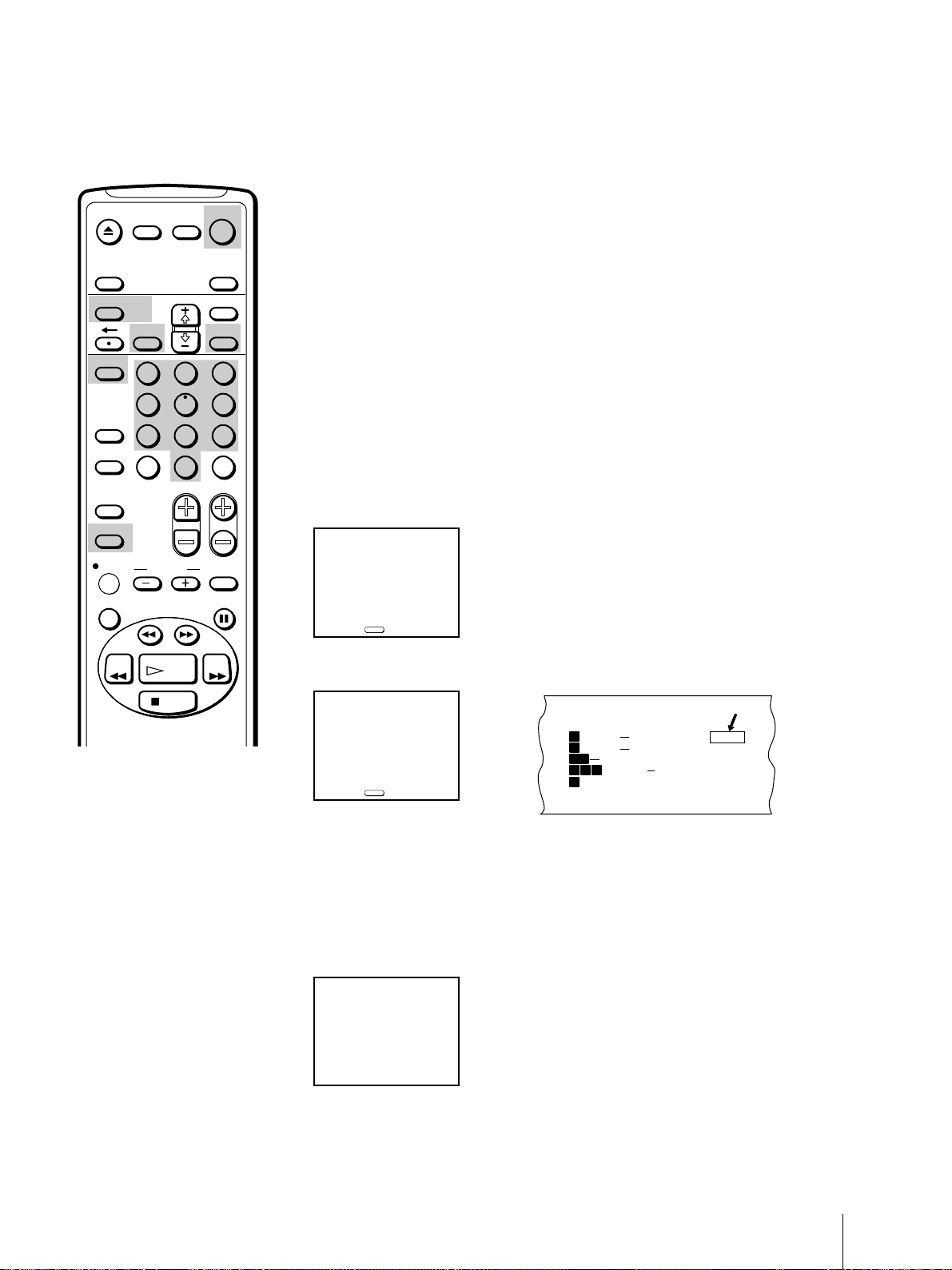
Operaciones básicas
35
Cómo funciona el sistema VCR Plus+
Cuando desee grabar un programa de TV todo, lo único que deberá hacer es buscar
el código “PlusCode” del programa. Dicho código es un número asignado a cada
programa, que se publica en la sección de TV de la mayoría de los periódicos,
listados de TV por cable e incluso en las revistas de programación de TV. A
continuación, bastará con introducir el número PlusCode del programa que desee y
la videograbadora se programará automáticamente para grabar dicho programa. Es
así de sencillo. Puede ajustar hasta seis programas dentro de un periodo de un mes.
Para disfrutar de esta función, primero deberá configurar el video/TV y asignar
posiciones de canal a los distintos canales guía. Para obtener información detallada,
consulte “Ajuste del sistema VCR Plus+
” en la página 16.
Pasos previos
• Compruebe que la hora y la fecha están ajustadas correctamente. En caso
contrario, consulte “Ajuste del reloj” en la página 12.
• Compruebe que el cassette introducido dispone de lengüeta de seguridad.
1 Pulse el botón VCR Plus.
Aparece el menú Sistema VCR Plus+.
2 Pulse los botones 0-9 para introducir el número de PlusCode del programa
deseado.
3 Pulse TAPE SPEED varias veces para seleccionar SP, EP o AT (velocidad
automática de cinta) y pulse SELECT. AT ajustará automáticamente la
velocidad de la cinta entre SP y EP para que el programa seleccionado
quepa en la cinta. (Tenga en cuenta que es posible que la grabación se
detenga si la cinta no dispone de la longitud suficiente para grabar el
programa en el modo EP.)
La información sobre la grabación (fecha, horas de inicio y finalización,
número de canal y velocidad de cinta) aparece en color verde.
Compruebe que la información sea correcta. Si no lo es, pulse RESET para
cancelar el ajuste.
4 Repita los pasos 2 y 3 para programar otro ajuste del temporizador.
5 Pulse POWER para apagar el video/TV.
El indicador TIMER REC de la parte frontal del video/TV se ilumina y éste
entra en el modo de espera de grabación.
Si comete un error al introducir
el PlusCode del programa
Pulse RESET y vuelva a introducir el
número correcto.
Para comprobar el ajuste del
temporizador
Pulse TIMER ON SCREEN. Podrá
comprobar la lista de los ajustes del
temporizador.
El temporizador no aceptará
un ajuste en los siguientes
casos:
• Si introduce el número PlusCode
de un programa ya finalizado.
• Si introduce el número PlusCode
de un programa ya ajustado para
grabarse.
• Si ya ha ajustado 6 programas, “6
programas han sido ya fijados”
aparecerá en pantalla.
Grabación de programas de TV con el
sistema VCR Plus+
14
2
234
CNN
5
MOVIE Musical(2hrs.) 33044
SPORT Golf(1hr.25min.) 42060
WS 9974
5:30
6:30
PlusCode
DRAMA Comedy(2hrs.) 17390
SCIENCE AND TECHNOLOGY
(1hrs.15min.) 73457
Ejemplo de “PlusCode”
EJECT
INPUT
SELECT
COUNTER/
REMAIN
COUNTER
RESET
SLEEP
MENU
CHVOL
SELECTRESET
INDEX
JUMP ENTER
TAPE SPEED
X2 PAUSE
SEARCH
REC
SLOW
VCR Plus
MUTING DISPLAY
1
2
3
4
5
6
7
8
9
0
&7
STOP
REW FF
PLAY
POWER
TV
TIMER ON SCREEN
VEL. CINTA
[
––––––––]
[
AT]
Sistema VCR Plus+
Los numéros de PlusCode
Usar [0-9] para seleccion
numéros de PlusCode
Para cambiar la
velocidad de la cinta,
oprima [TAPE SPEED]
Oprima
SELECT
TIEMPO PARA GRABAR
Por favor apaga el TV
FECHA
EMPEZAR
PARAR
CH
1/05
MAR
9:00
AM
10
:30
AM
7
AT
para empezar el reloj
[
53292–––]
[
AT]
VEL. CINTA
Sistema VCR Plus+
Los numéros de PlusCode
[
53292–––]
[
AT]
VEL. CINTA
Sistema VCR Plus+
Los numéros de PlusCode
Usar [0-9] para seleccion
numéros de PlusCode
Para cambiar la
velocidad de la cinta,
oprima [TAPE SPEED]
Oprima
SELECT
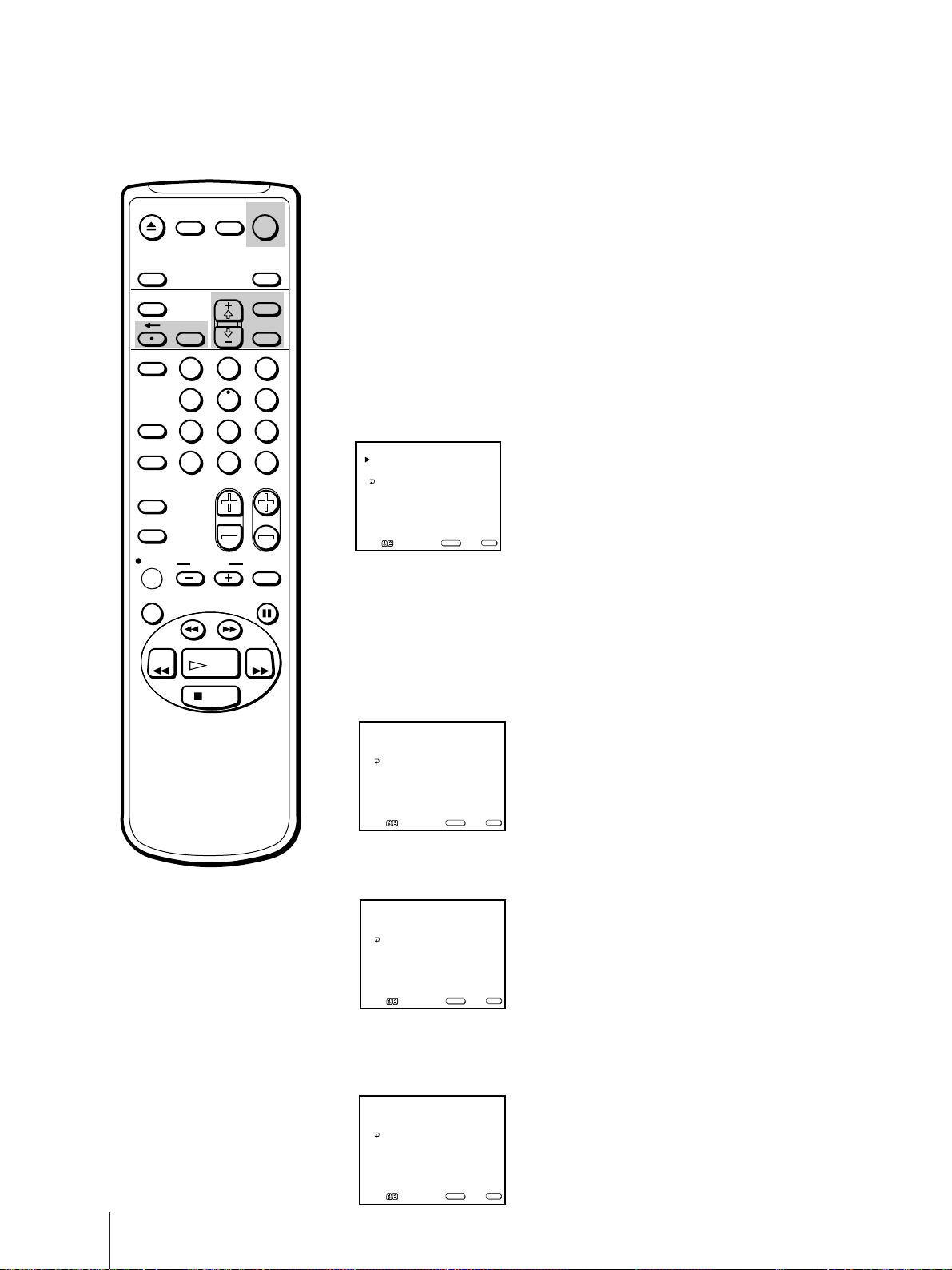
36
Operaciones adicionales
Es posible ajustar el video/TV para que se encienda y se apague cuando
desee. Compruebe que ha ajustado el reloj correctamente. Si no lo está,
ajústelo primero (página 12).
1 Pulse MENU para que aparezca el menú principal.
2 Desplace el cursor (z) hasta “RELOJ” con + ◊ o – √ y pulse SELECT.
Aparece el menú RELOJ.
3 Desplace el cursor (z) hasta “ENCENDIDO/APAGADO” con + ◊ o – √ y
pulse SELECT.
Aparece el menú ENCENDIDO/APAGADO.
4 Pulse SELECT para introducir el ajuste de ENCENDIDO/APAGADO.
5 Pulse + ◊ o – √ para ajustar el día o días, y pulse SELECT.
Cada vez que pulse + ◊ o – √, los días cambian como se muestra a
continuación.
CADA DOM-SAB n CADA LUN-VIE n DOMINGO ...n... SABADO n
CADA DOMINGO ...n... CADA SABADO.
6 Pulse + ◊ o – √ para ajustar la hora (hora y, a continuación, minutos) a la
que desee que se encienda el video/TV y pulse SELECT.
7 Pulse + ◊ o – √ para ajustar el espacio de tiempo y pulse SELECT.
Con cada pulsación, el espacio de tiempo aumenta en una hora hasta un
máximo de doce.
Operaciones adicionales
Encendido o apagado automático del
video/TV —
ENCENDIDO/APAGADO
Si comete un error
Pulse ? para volver a la posición
anterior.
Para borrar los ajustes
Pulse RESET mientras se muestra el
menú ENCENDIDO/APAGADO.
Nota
Si el temporizador de desactivación
está activado durante una grabación
con temporizador rápido, la pantalla
del TV se apagará, pero dicha
grabación seguirá realizándose.
CADA LUN–VIE
12:00 AM _H CH___
ENCENDIDO/APAGADO
DOM 12:00 AM
MENU
Mover Seleccionar Salir
SELECT
MENU
Ajuste el día
CADA LUN–VIE
12:02 AM _H CH___
ENCENDIDO/APAGADO
DOM 12:00 AM
MENU
Mover Seleccionar Salir
SELECT
MENU
Ajuste la hora
CADA LUN–VIE
12:02 AM 1H CH___
ENCENDIDO/APAGADO
DOM 12:00 AM
MENU
Mover Seleccionar Salir
SELECT
MENU
Ajuste la duración
_ _ _ _ _ _
––:–– AM _H CH___
ENCENDIDO/APAGADO
DOM 12:00 AM
MENU
Mover Seleccionar Salir
SELECT
MENU
EJECT
INPUT
SELECT
COUNTER/
REMAIN
COUNTER
RESET
SLEEP
MENU
CHVOL
SELECT
INDEX
JUMP ENTER
TAPE SPEED
X2 PAUSE
SEARCH
REC
SLOW
VCR Plus
MUTING DISPLAY
1
2
3
4
5
6
7
8
9
0
&7
STOP
REW FF
PLAY
TIMER ON SCREEN
RESET
POWER
TV
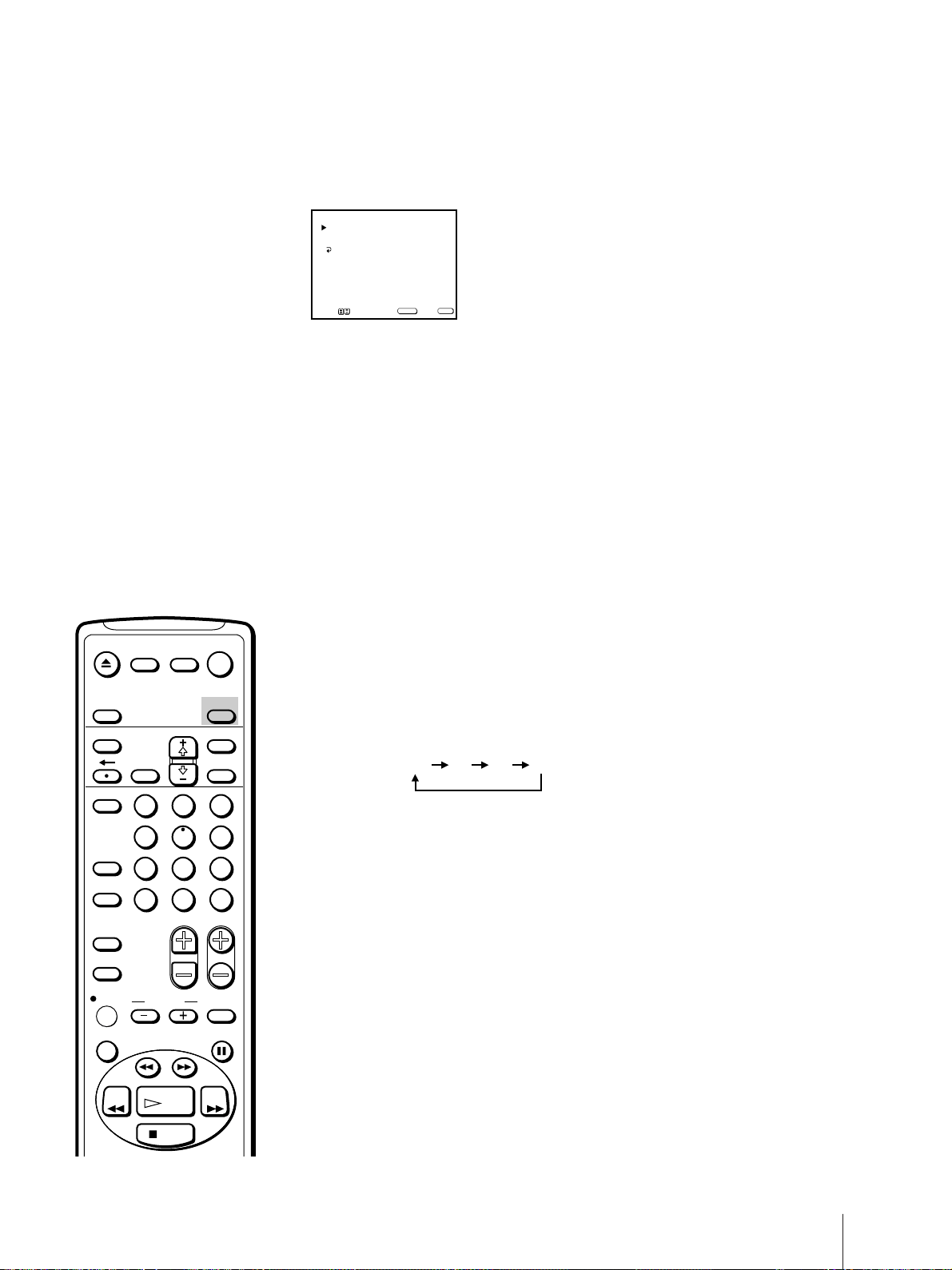
37
Operaciones adicionales
8 Pulse + ◊ o – √ para ajustar el canal y pulse SELECT.
9 Pulse MENU para recuperar la pantalla original.
Si no está utilizando el video/TV, pulse POWER para ajustarlo en el modo
de espera.
Un minuto antes de apagarse el video/TV, el mensaje “El TV se apagará”
aparecerá en pantalla.
Apagado automático — Temporizador de
desactivación
Puede ajustar el video/TV para que entre en el modo de espera
automáticamente transcurrido un espacio de tiempo seleccionado.
Pulse SLEEP.
Con cada pulsación, el espacio de tiempo (en minutos) cambia de la
siguiente forma:
Un minuto antes de que el TV entre en el modo de espera, el mensaje “El
TV se apagará” aparecerá en pantalla.
NO 30 60 90
CADA LUN–VIE
12:02 AM 1H CH 1
ENCENDIDO/APAGADO
DOM 12:00 AM
MENU
Mover Seleccionar Salir
SELECT
MENU
Seleccione el canal
EJECT
INPUT
SELECT
COUNTER/
REMAIN
COUNTER
RESET
SLEEP
MENU
CHVOL
SELECTRESET
INDEX
JUMP ENTER
TAPE SPEED
X2 PAUSE
SEARCH
REC
SLOW
VCR Plus
MUTING DISPLAY
1
2
3
4
5
6
7
8
9
0
&7
STOP
REW FF
PLAY
TIMER ON SCREEN
POWER
TV
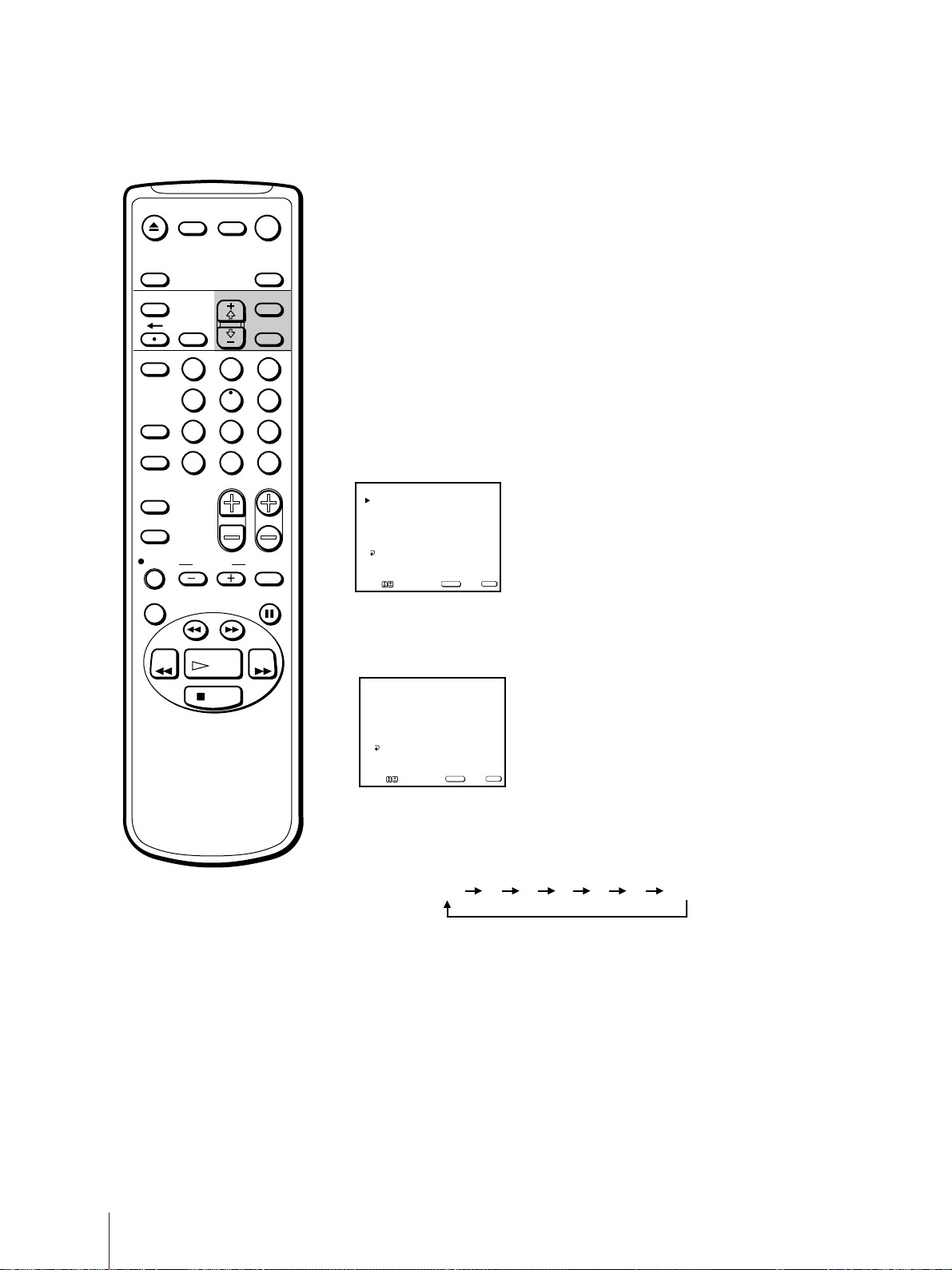
38
Operaciones adicionales
Utilice la función FIJAR CANAL para evitar el cambio accidental del canal
de entrada del video/TV.
Se recomienda ajustar el video/TV de la siguiente forma cuando conecte
un decodificador.
1 Pulse MENU para que aparezca el menú principal.
2 Desplace el cursor (z) hasta “PREFERENCIAS” con + ◊ o – √ y pulse
SELECT.
Aparece el menú PREFERENCIAS.
3 Desplace el cursor (z) hasta “AJUSTE DE CANAL” con + ◊ o – √ y pulse
SELECT.
Aparece el menú AJUSTE DE CANAL.
4 Desplace el cursor (z) hasta “FIJAR CANAL” con + ◊ o – √ y pulse
SELECT.
La posición seleccionada aparece en color rojo.
5 Con + ◊ o – √, seleccione el canal de entrada de decodificador del video/
TV que desee ajustar y pulse SELECT.
Con cada pulsación, el modo de entrada cambia de la siguiente forma:
Si ajusta FIJAR CANAL en “2-6”, podrá ver solamente el canal de TV que
haya fijado, o la línea de entrada.
Si ajusta FIJAR CANAL en “LINE”, no podrá cambiar la entrada de línea a
un canal de TV.
Si desea desactivar FIJAR CANAL, ajústelo en “NO”.
6 Pulse MENU para recuperar la pantalla original.
Selección del canal de entrada de
decodificador del video/TV —
FIJAR CANAL
NO 2 3 4 5 6 LINE
CABLE: NO
FIJAR CANAL: NO
AUTO PROGRAMACION
OMITIR/AÑADIR CANAL
VCR Plus+ AJUSTE
AJUSTE DE CANAL
MENU
Mover Seleccionar Salir
SELECT
MENU
CABLE: NO
FIJAR CANAL: NO
AUTO PROGRAMACION
OMITIR/AÑADIR CANAL
VCR Plus+ AJUSTE
AJUSTE DE CANAL
MENU
Mover Seleccionar Salir
SELECT
MENU
EJECT
COUNTER/
REMAIN
COUNTER
RESET
SLEEP
MENU
CHVOL
SELECTRESET
INDEX
JUMP ENTER
TAPE SPEED
X2 PAUSE
SEARCH
REC
SLOW
VCR Plus
MUTING DISPLAY
POWER
TV
1
2
3
4
5
6
7
8
9
0
&7
STOP
PLAY
REW FF
TIMER ON SCREEN
INPUT
SELECT
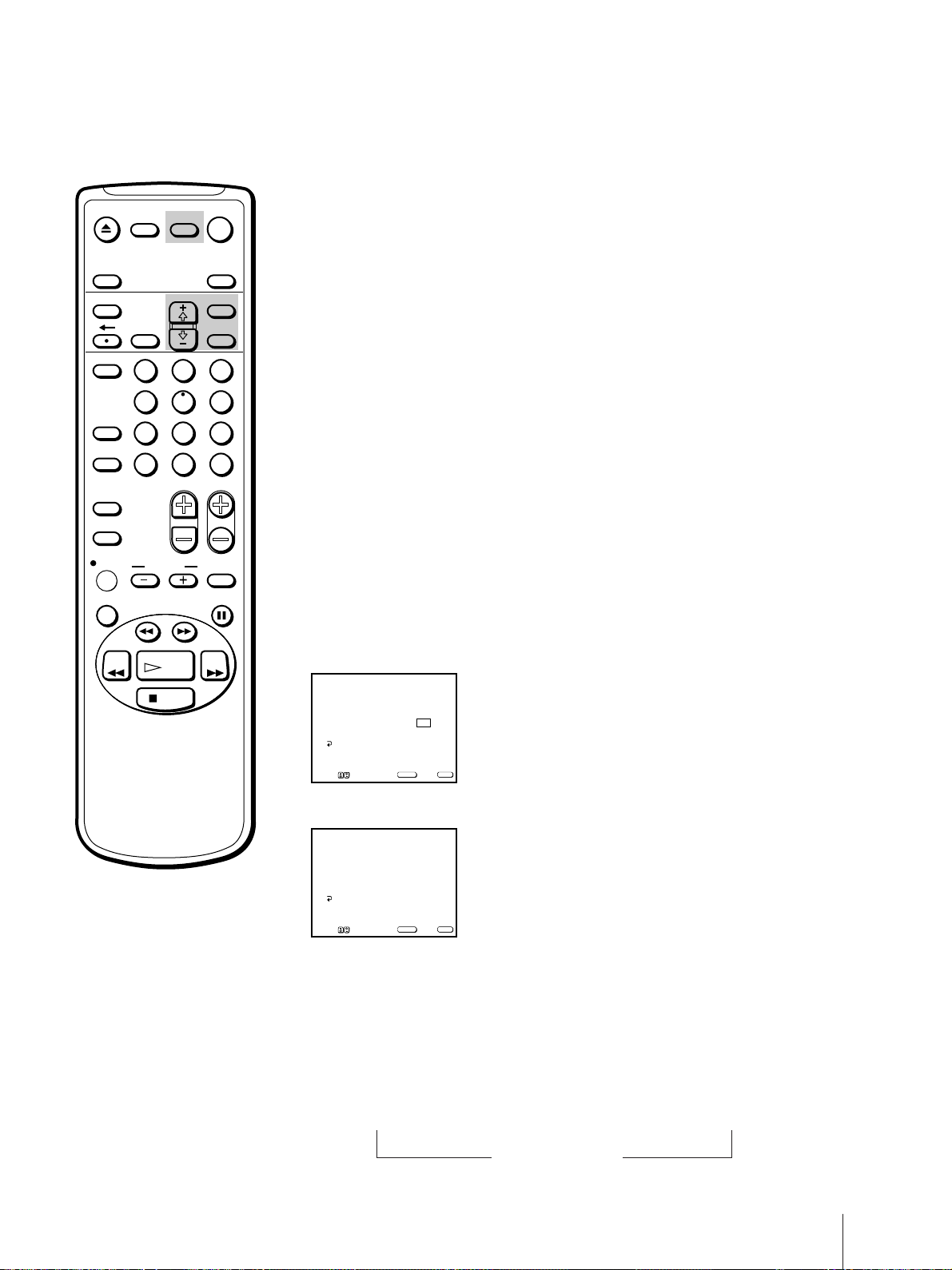
39
Operaciones adicionales
Algunos programas se emiten con subtítulos. Para visualizarlos, seleccione
CC1, CC2, TEXT1 o TEXT2 en el menú.
CC1 o CC2 muestra una versión en pantalla de los diálogos o los efectos
sonoros de un programa. (El modo debe ajustarse en CC1 para la mayoría
de los programas.) TEXT1 o TEXT2 muestra información que aparece en
pantalla completa o bien en media pantalla. Normalmente, no está
relacionada con el programa.
Algunos programas se emiten con XDS (Extended Data Service) que
muestra un nombre de red, de programa, longitud del programa,
identificación de la emisora y hora del programa. Si selecciona XDS con el
botón DISPLAY, esta información aparecerá en pantalla si la emisora
ofrece este servicio.
1 Pulse MENU para que aparezca el menú principal.
2 Desplace el cursor (z) hasta “PREFERENCIAS” con + ◊ o – √ y pulse
SELECT.
Aparece el menú PREFERENCIAS.
3 Desplace el cursor (z) hasta “CAPTION VISION” con + ◊ o – √ y pulse
SELECT.
El ajuste de subtítulo aparece en color rojo.
4 Con + ◊ o – √, seleccione el tipo de subtítulo que desee y pulse SELECT.
5 Pulse MENU para recuperar la pantalla original.
Para cancelar la visualización de subtítulos
Pulse DISPLAY varias veces hasta que “DISPLAY NO” aparezca en
pantalla. Con cada pulsación, la indicación cambia de la siguiente forma:
Nota
Las recepciones de mala calidad de
programas de TV pueden causar
errores en los subtítulos. Éstos
pueden aparecer con errores en
lugar de las palabras correctas.
Visualización de subtítulos/XDS
n
Información en pantalla n XDS n Subtítulos o texto
DISPLAY NO
n
EJECT
INPUT
SELECT
COUNTER/
REMAIN
COUNTER
RESET
SLEEP
MENU
CHVOL
SELECTRESET
INDEX
JUMP ENTER
TAPE SPEED
X2 PAUSE
SEARCH
REC
SLOW
VCR Plus
MUTING DISPLAY
POWER
TV
1
2
3
4
5
6
7
8
9
0
&7
STOP
REW FF
PLAY
TIMER ON SCREEN
AJUSTE DE CANAL
CONTROL PATERNO
PREFERENCIAS
Mover Seleccionar Salir
SELECT
MENU
CANAL FAVORITO
CAPTION VIS ION: CC 1
LENGUAJE: ESPAÑOL
MENU
AJUSTE DE CANAL
CONTROL PATERNO
PREFERENCIAS
Mover Seleccionar Salir
SELECT
MENU
CANAL FAVORITO
CAPTION V IS ION: TEXT2
LENGUAJE: ESPAÑOL
MENU
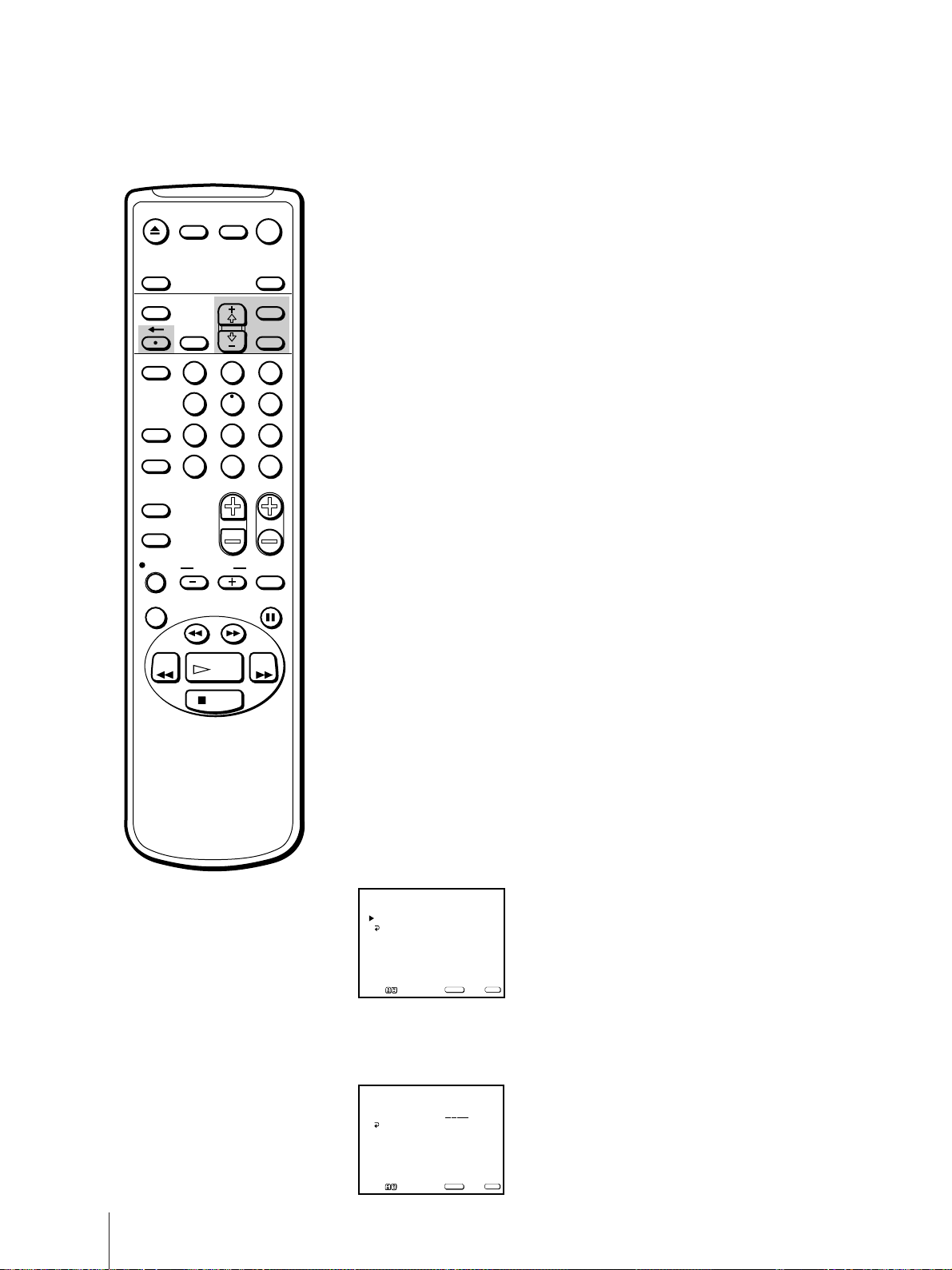
40
Operaciones adicionales
A los programas y películas mostrados en TV se les asigna una señal de
clasificación basada en los siguientes sistemas de clasificación.
En EE.UU.: Directrices de Limitación para Programas de Televisión de
EE.UU. (clasificaciones de TV de EE.UU.) que clasifican programas de TV,
y Directrices de la Asociación de Películas de América (MPAA) que
clasifican películas incluidas las mostradas en TV (clasificaciones de películas).
En Canadá: Clasificaciones de inglés canadiense que clasifican programas
de televisión en inglés, y clasificaciones de francés canadiense que
clasifican los programas en francés.
Con el fin de bloquear los programas que considere inadecuados para
niños, será preciso ajustar el TV conforme a los sistemas de clasificación
deseados. También es posible utilizar las clasificaciones predeterminadas
de Sony.
Consulte las páginas 49 a 51 para obtener una descripción de las
clasificaciones.
La función de Control paterno del video/TV se activa al recibir la señal de
clasificación de la emisora local o del proveedor del servicio de TV por cable.
Activación de la función de Control
paterno
En primer lugar, defina una contraseña y, a continuación, seleccione la
clasificación que desee de las predeterminadas de Sony.
1 Presione MENU para que aparezca el menú principal.
2 Desplace el cursor (z) hasta “PREFERENCIAS” con + ◊ o – √ y presione
SELECT.
Aparece el menú PREFERENCIAS.
3 Desplace el cursor (z) hasta “CONTROL PATERNO” con + ◊ o – √ y
presione SELECT.
4 Desplace el cursor (z) hasta “CONTRASEÑA” con + ◊ o – √ y presione
SELECT.
La posición de la contraseña aparece en rojo.
Bloqueo de programas – Control paterno
Si comete un error
Presione ? para volver a la
posición anterior.
Nota
Al reproducir cintas en las que haya
grabados programas bloqueados, el
bloqueo será efectivo en el modo de
reproducción normal. En otros
modos de funcionamiento de la
cinta, o si ésta está muy desgastada
o vieja, es posible que el bloqueo no
sea efectivo.
EJECT
INPUT
SELECT
COUNTER/
REMAIN
COUNTER
RESET
SLEEP
MENU
CHVOL
SELECTRESET
INDEX
JUMP ENTER
TAPE SPEED
X2 PAUSE
SEARCH
REC
SLOW
VCR Plus
MUTING DISPLAY
POWER
TV
1
2
3
4
5
6
7
8
9
0
&7
STOP
PLAY
REW FF
TIMER ON SCREEN
CONTRASEÑA:
____
CONTROL PATERNO
MENU
Mover Seleccionar Salir
SELECT
MENU
CONTRASEÑA:
CONTROL PATERNO
MENU
Mover Seleccionar Salir
SELECT
MENU
para crear una nueva
contraseña de cuatro
dígitos
Use los botones [0-9]
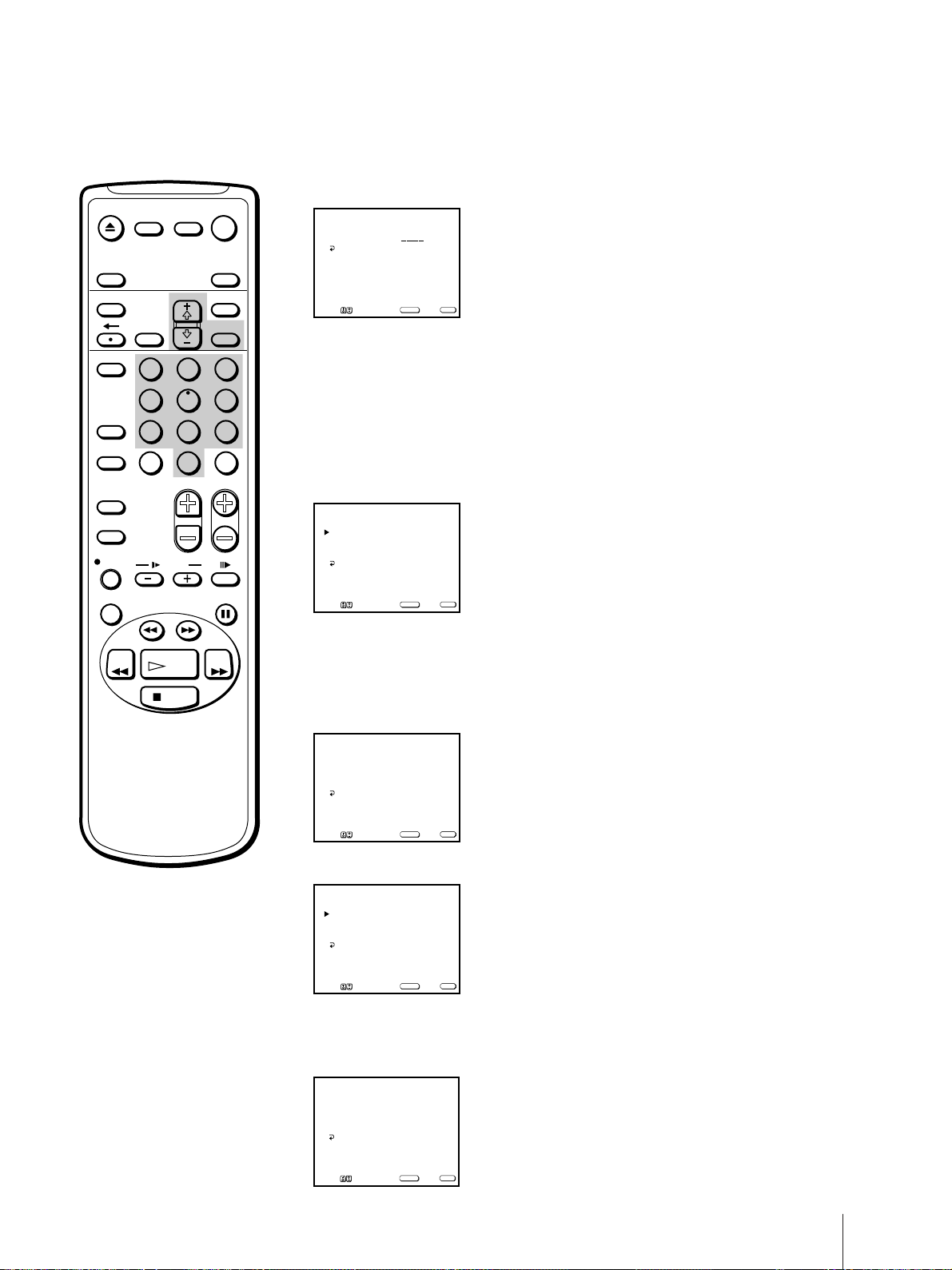
41
Operaciones adicionales
5 Introduzca una contraseña* de cuatro dígitos mediante los botones 0–9.
* No introduzca “4357” correspondiente a “HELP” (ayuda) en un teclado
de teléfono. (Consulte la página 48.) Si introduce “4357”, aparecerá el
mensaje “Contraseña no válida, por favor intente otra vez”.
6 Para confirmar la contraseña, vuelva a introducir la misma con los botones
0–9.
La contraseña quedará almacenada y aparecerá automáticamente el menú
CONTROL PATERNO.
Si desea cambiar la contraseña, consulte la página 47.
7 Desplace el cursor (z) hasta “BLOQUEO PATERNO” con + ◊ o – √ y
presione SELECT.
La posición seleccionada aparece en rojo.
8 Seleccione “SI” mediante + ◊ o – √ y presione SELECT.
9 Desplace el cursor (z) hasta “CLASIFICACION” con + ◊ o – √ y presione
SELECT.
La posición de la clasificación aparece en rojo.
EJECT
INPUT
SELECT
COUNTER/
REMAIN
COUNTER
RESET
SLEEP
MENU
CHVOL
SELECTRESET
INDEX
TAPE SPEED
X2 PAUSE
SEARCH
REC
SLOW
VCR Plus
MUTING DISPLAY
POWER
TV
STOP
PLAY
REW FF
TIMER ON SCREEN
JUMP ENTER
1
2
3
4
5
6
7
8
9
0
CONTRASEÑA:
CONTROL PATERNO
MENU
Mover Seleccionar Salir
SELECT
MENU
Confirme la contraseña
BLOQUEO PATERNO: NO
CONTROL PATERNO
Mover Seleccionar Salir
SELECT
MENU
CAMBIE LA CONTRASEÑA
MENU
BLOQUEO PATERNO: NO
CONTROL PATERNO
Mover Seleccionar Salir
SELECT
MENU
CAMBIE LA CONTRASEÑA
MENU
BLOQUEO PATERNO: S I
CONTROL PATERNO
Mover Seleccionar Salir
SELECT
MENU
CLASIFICACION: INFANTE
CAMBIE LA CONTRASEÑA
MENU
BLOQUEO PATERNO: S I
CONTROL PATERNO
Mover Seleccionar Salir
SELECT
MENU
CLASIFICACION: INFANTE
CAMBIE LA CONTRASEÑA
MENU
Hasta 6 años
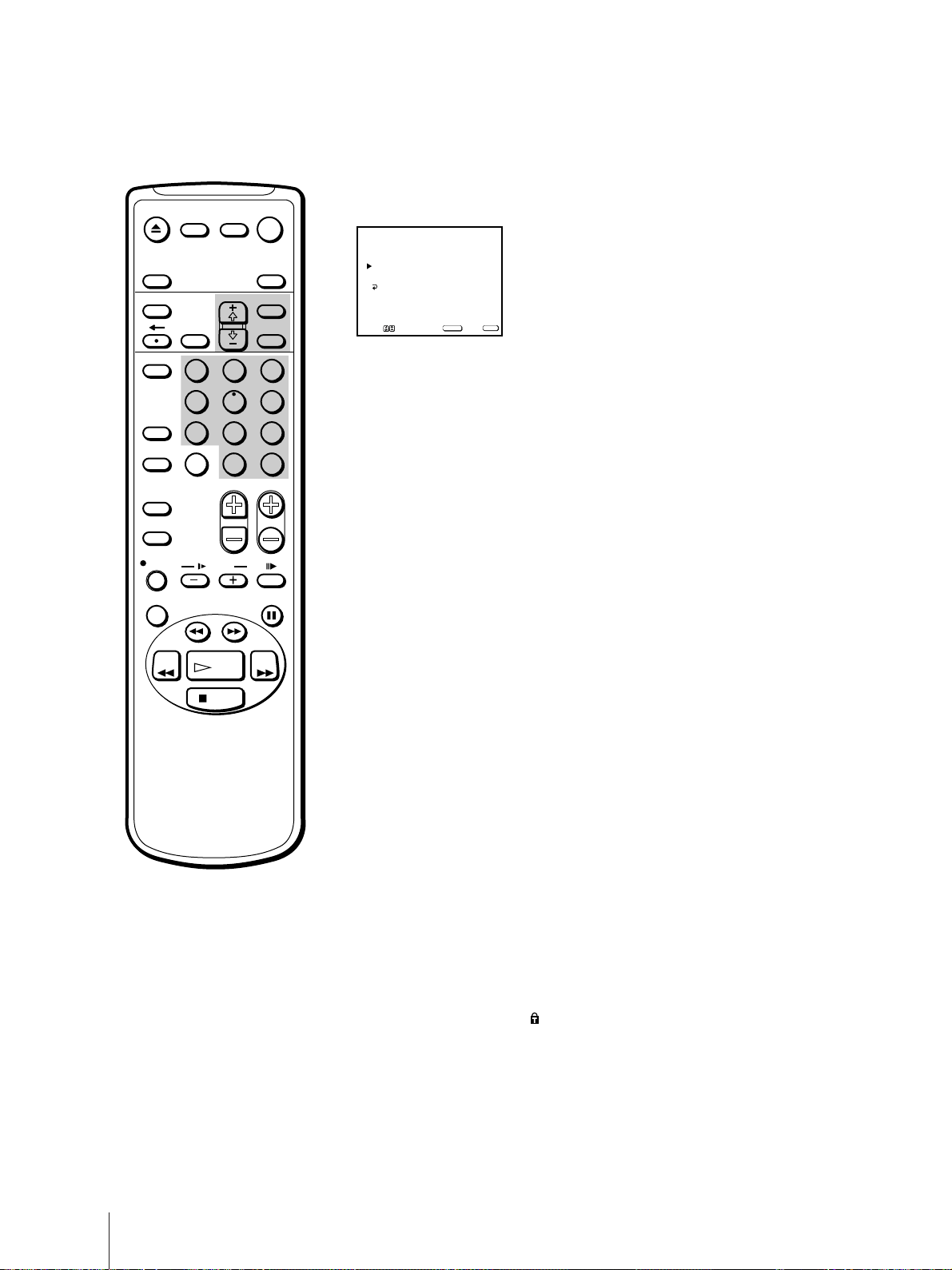
42
Operaciones adicionales
10 Mediante + ◊ o – √, seleccione la clasificación que desee (“INFANTE”,
“NIÑO” o “JOVEN”) y presione SELECT.
Si desea seleccionar las clasificaciones en “ESPECIAL”, vaya al paso 4 de
“Selección de clasificaciones personalizadas en EE.UU.” en la página 43 o
de “Selección de clasificaciones personalizadas en Canadá” en la página
46, en función del país.
11 Presione MENU para recuperar la pantalla original.
Para desactivar la función de Control paterno
Si ajusta “BLOQUEO PATERNO” en “NO” en el menú CONTROL
PATERNO, la función de Control paterno no se activará y podrá ver todos
los programas y películas mostrados en TV.
1 Realice los pasos 1–4 de “Activación de la función de Control paterno” de
la página 40.
2 Introduzca la contraseña de cuatro dígitos mediante los botones 0–9.
Aparecerá el menú CONTROL PATERNO.
3 Desplace el cursor hasta “BLOQUEO PATERNO” con + ◊ o – √ y presione
SELECT.
La posición seleccionada aparece en rojo.
4 Seleccione “NO” mediante + ◊ o – √ y presione SELECT.
5 Presione MENU para recuperar la pantalla original.
Para desactivar la función de Control paterno
temporalmente
Al seleccionar un programa bloqueado con la función de Control paterno,
no se oirá el sonido ni aparecerá la imagen, excepto un número de canal, y
se mostrará el indicador . Para ver el programa, realice los siguientes
pasos.
1 Presione ENTER para que aparezca la pantalla de contraseñas.
2 Introduzca la contraseña mediante los botones 0–9.
La función de Control paterno se cancelará (“BLOQUEO PATERNO” se
ajustará en “NO”) hasta que apague el video/TV.
EJECT
INPUT
SELECT
COUNTER/
REMAIN
COUNTER
RESET
SLEEP
MENU
CHVOL
SELECTRESET
INDEX
TAPE SPEED
X2 PAUSE
SEARCH
REC
SLOW
VCR Plus
MUTING DISPLAY
POWER
TV
STOP
PLAY
REW FF
TIMER ON SCREEN
JUMP ENTER
1
2
3
4
5
6
7
8
9
0
BLOQUEO PATERNO: S I
CONTROL PATERNO
Mover Seleccionar Salir
SELECT
MENU
CLASIFICACION: NIÑO
CAMBIE LA CONTRASEÑA
MENU
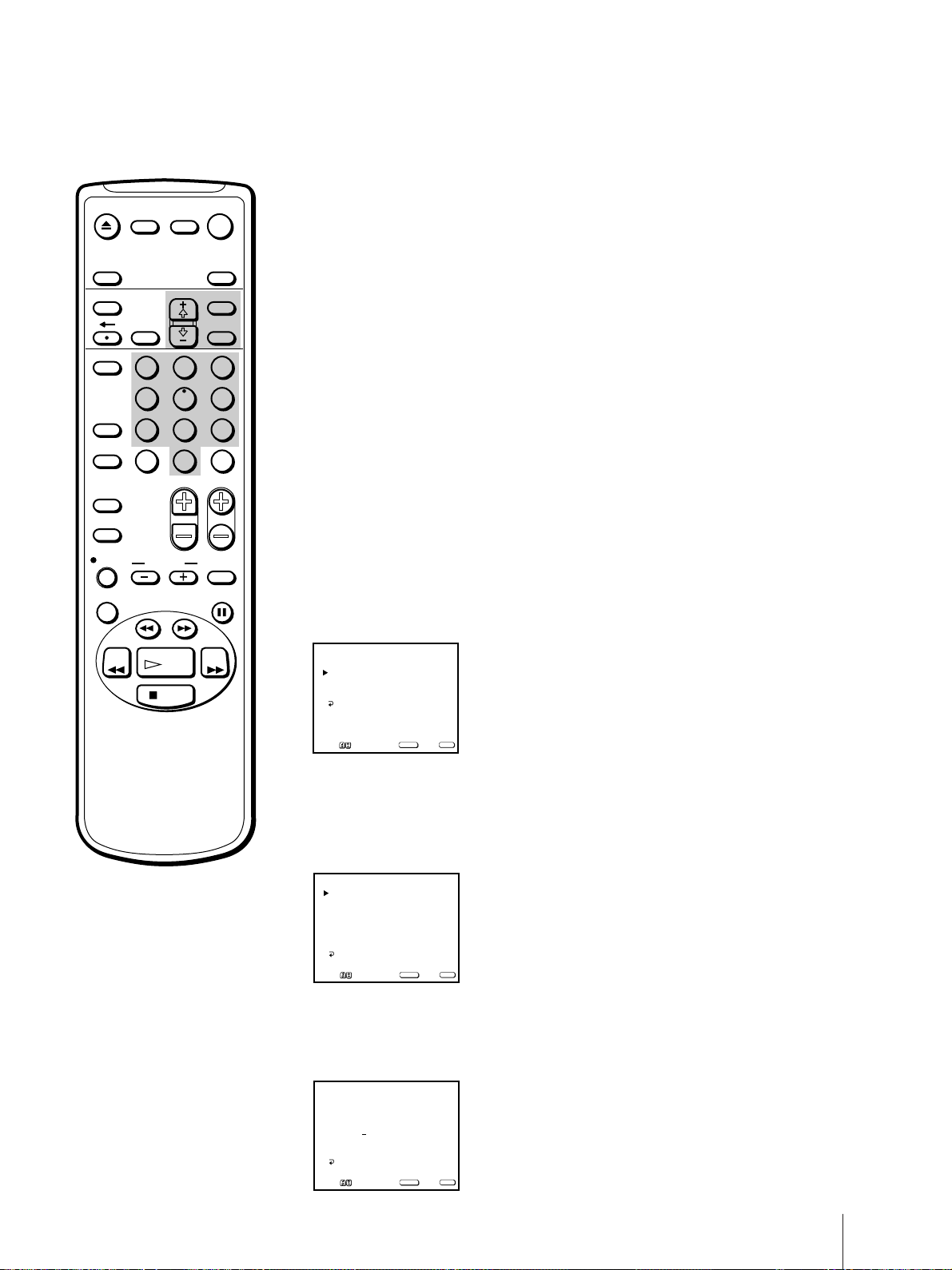
43
Operaciones adicionales
Selección de clasificaciones
personalizadas en EE.UU.
Si quiere seleccionar las clasificaciones que desee bloquear en “ESPECIAL”
una vez activada la función de Control paterno (página 40), realice el
siguiente procedimiento.
Para obtener una descripción detallada de cada clasificación, consulte
“Significado de las clasificaciones” en la página 49.
1 Realice los pasos 1–4 de “Activación de la función de Control paterno” de
la página 40.
2 Introduzca la contraseña de cuatro dígitos mediante los botones 0–9.
Aparecerá el menú CONTROL PATERNO.
3 Desplace el cursor (z) hasta “CLASIFICACION” con + ◊ o – √ y presione
SELECT.
La posición de la clasificación aparece en rojo.
4 Seleccione “ESPECIAL” mediante + ◊ o – √ y presione SELECT.
Aparecerá el menú CLASIFICACION ESPECIAL.
En primer lugar, seleccione las clasificaciones de TV.
5 Desplace el cursor (z) hasta “CLASIFICACION DE TV” con + ◊ o – √ y
presione SELECT.
Aparecerá el menú CLASIFICACION DE TV.
6 Mediante + ◊ o – √, desplace el cursor (z) hasta la clasificación de TV que
desee bloquear y presione SELECT.
La posición seleccionada aparece en rojo.
EJECT
INPUT
SELECT
COUNTER/
REMAIN
COUNTER
RESET
SLEEP
MENU
CHVOL
SELECTRESET
INDEX
TAPE SPEED
X2 PAUSE
SEARCH
REC
SLOW
VCR Plus
MUTING DISPLAY
POWER
TV
&7
STOP
PLAY
REW FF
TIMER ON SCREEN
JUMP ENTER
1
2
3
4
5
6
7
8
9
0
CLASIFICACION DE TV
CLASIFICACION ESPEC I AL
Mover Seleccionar Salir
SELECT
MENU
CLASIFICACION DE CINE
NO CLASIFICADA: MIRAR
MENU
Elija categoría
TV–Y: _
TV–Y7 : _ FV_
TV–G: _
TV–PG: _ D_ L_ S_ V_
TV–14: _ D_ L_ S_ V_
CLASIFICACION DE TV
Mover Seleccionar Salir
SELECT
MENU
Elija categoría
TV–MA: _ L_ S_ V_
MENU
TV–Y: _
TV–Y7 : _ FV_
TV–G: _
TV–PG: D_ L_ S_ V_
TV–14: _ D_ L_ S_ V_
CLASIFICACION DE TV
Mover Seleccionar Salir
SELECT
MENU
Permitir clasificación
TV–MA: _ L_ S_ V_
MENU
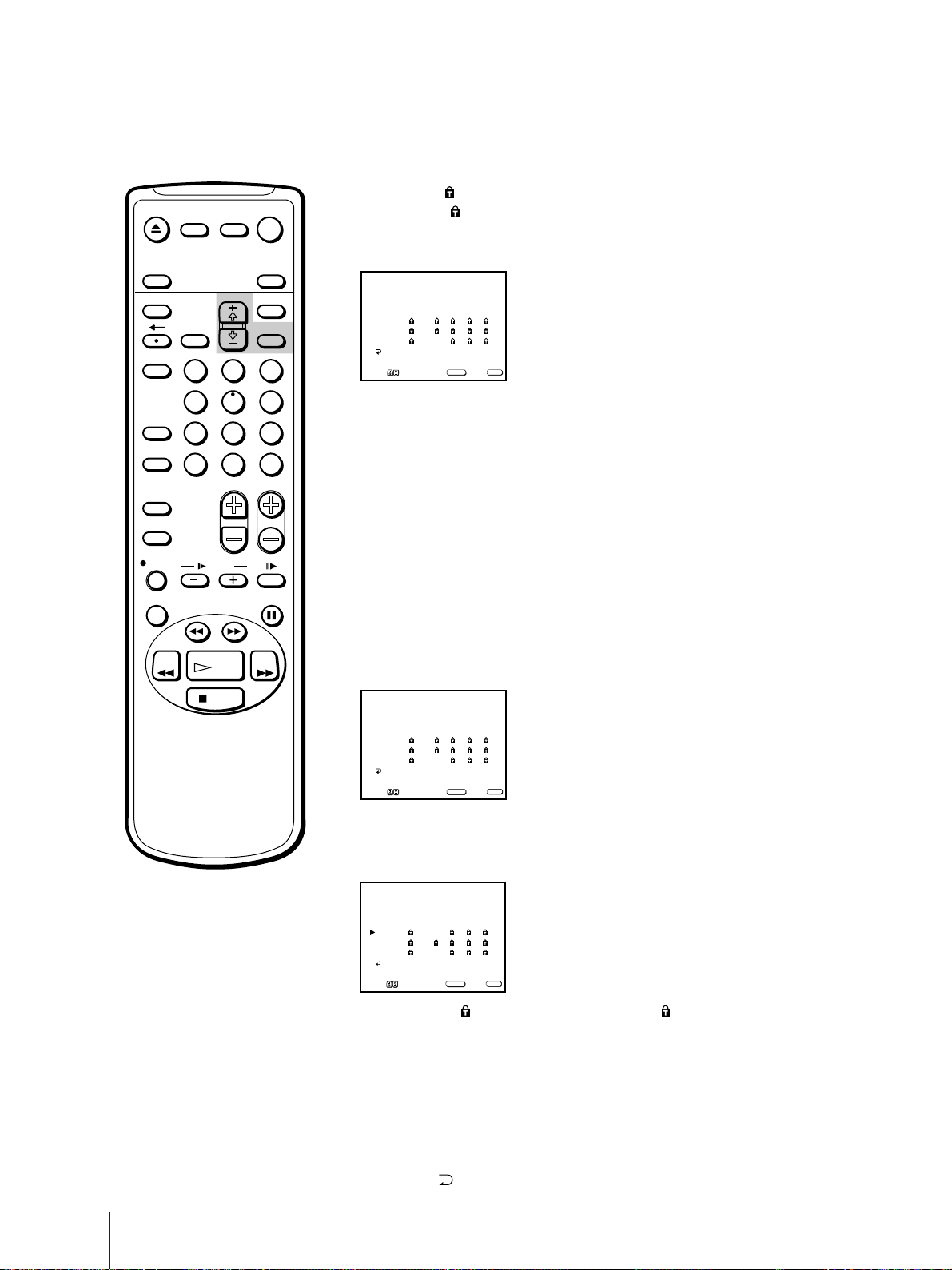
44
Operaciones adicionales
7 Seleccione “ ” mediante + ◊ o – √ y presione SELECT.
El indicador aparece automáticamente junto a la clasificación
seleccionada y a todas las “superiores”, indicando que los programas que
coincidan con ellas se bloquearán.
Algunas clasificaciones disponen de otras de contenido adicional
denominadas “ampliadores”. Éstos se definen de la siguiente forma: D
(diálogos sugerentes sexualmente), FV (violencia fingida), L (lenguaje
soez), S (situaciones sexuales) y V (violencia). Mediante el ajuste de los
ampliadores, podrá definir el límite de visualización adicional. Para
obtener información detallada sobre los ampliadores, consulte la página
50.
Todos los ampliadores incluidos en las clasificaciones seleccionadas se
bloquearán. Si desea que alguno de ellos pueda visualizarse, vaya al paso
8.
8 Presione SELECT para seleccionar el ampliador que desee ver.
Cada vez que presione SELECT, la posición seleccionada se desplazará al
siguiente ampliador.
9 Seleccione “–” mediante + ◊ o – √ y presione SELECT.
”–” aparecerá junto al ampliador seleccionado, indicando que podrán
verse los programas que coincidan con éste.
Si selecciona “ ”, aparecerá la indicación “ ” para mostrar que los
programas que coincidan con el ampliador se bloquearán de nuevo.
10 Repita los pasos 8 y 9 para seleccionar otros ampliadores.
Todos los programas que coincidan con las clasificaciones seleccionadas y
con las superiores, excepto los ampliadores cancelados, se bloquearán.
11 Una vez finalizado el ajuste de las clasificaciones de TV, desplace el cursor
(z) hasta “ MENU” con + ◊ o – √ y presione SELECT para volver al
menú CLASIFICACION ESPECIAL.
TV–Y: _
TV–Y7 : _ FV_
TV–G: _
TV–PG: D L S V
TV–14: D L S V
CLASIFICACION DE TV
Mover Seleccionar Salir
SELECT
MENU
Bloquear clasificación
TV–MA: L S V
MENU
TV–Y: _
TV–Y7 : _ FV_
TV–G: _
TV–PG: D L S V
TV–14: D L S V
CLASIFICACION DE TV
Mover Seleccionar Salir
SELECT
MENU
Bloquear contenido
TV–MA: L S V
MENU
TV–Y: _
TV–Y7 : _ FV_
TV–G: _
TV–PG: D_ L S V
TV–14: D L S V
CLASIFICAC ION DE TV
Mover Seleccionar Salir
SELECT
MENU
Elija una categoría
TV–MA: L S V
MENU
EJECT
COUNTER/
REMAIN
COUNTER
RESET
SLEEP
MENU
CHVOL
SELECTRESET
INDEX
JUMP ENTER
TAPE SPEED
X2 PAUSE
SEARCH
REC
SLOW
VCR Plus
MUTING DISPLAY
POWER
TV
1
2
3
4
5
6
7
8
9
0
STOP
PLAY
REW FF
TIMER ON SCREEN
INPUT
SELECT
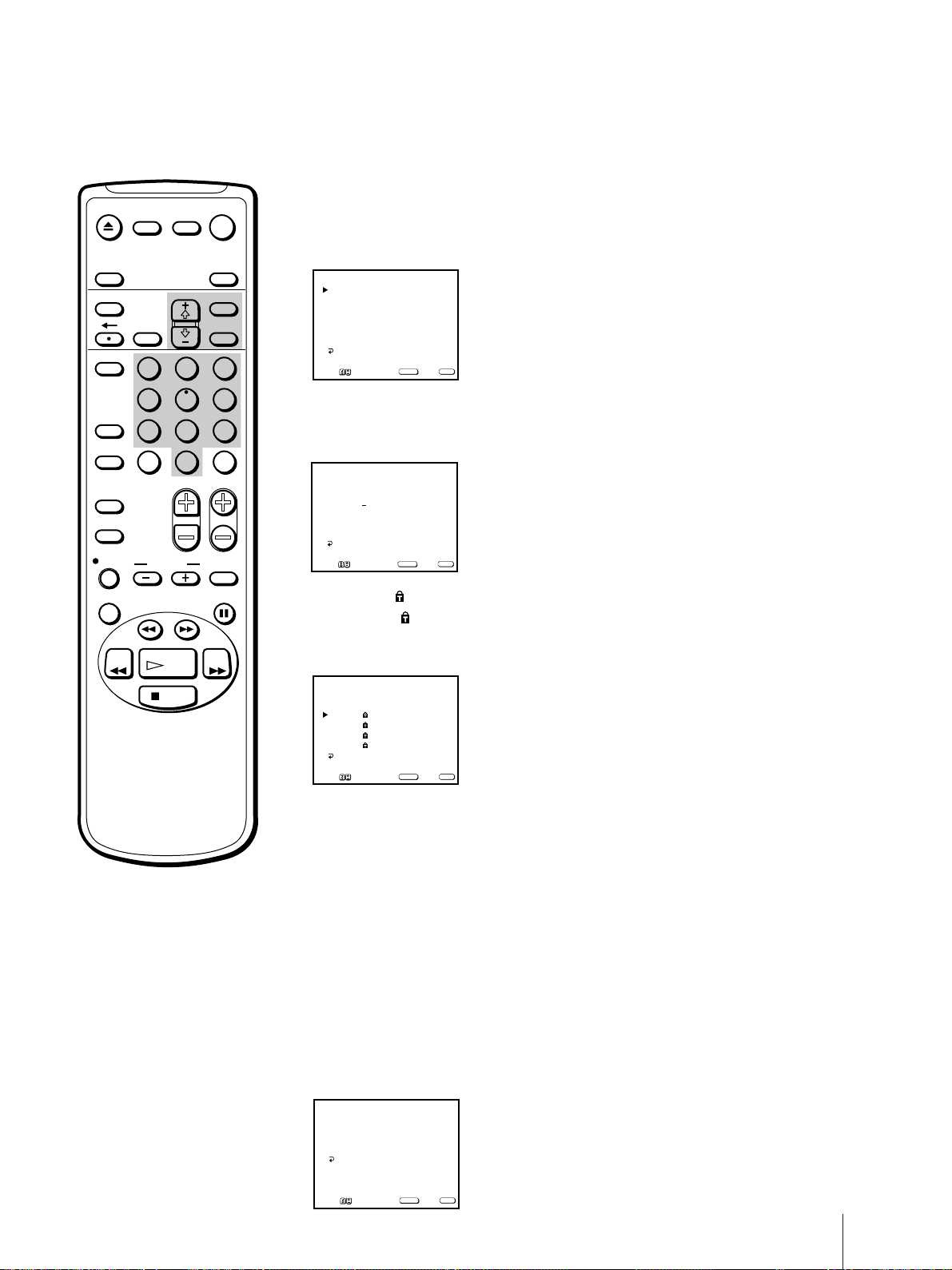
45
Operaciones adicionales
En segundo lugar, seleccione las clasificaciones de películas.
12 Desplace el cursor (z) hasta “CLASIFICACION DE CINE” con + ◊ o – √ y
presione SELECT.
Aparecerá el menú CLASIFICACION DE CINE.
13 Mediante + ◊ o – √, desplace el cursor (z) hasta la clasificación de
películas que desee bloquear y presione SELECT.
La posición seleccionada aparece en rojo.
14 Seleccione “ ” mediante + ◊ o – √ y presione SELECT.
El indicador aparece automáticamente junto a la clasificación
seleccionada y a todas las “superiores”, indicando que los programas que
coincidan con ellas se bloquearán.
15 Presione MENU para recuperar la pantalla original.
Para bloquear programas y/o películas de TV
que no dispongan de señal de clasificación
(NR y N/A)
Para obtener una descripción de las clasificaciones NR y N/A, consulte la
página 49.
1 Realice los pasos 1–4 de “Selección de clasificaciones personalizadas en
EE.UU.” en la página 43.
2 Desplace el cursor (z) hasta “NO CLASIFICADA” con + ◊ o – √ y presione
SELECT.
La posición seleccionada aparece en rojo.
EJECT
INPUT
SELECT
COUNTER/
REMAIN
COUNTER
RESET
SLEEP
MENU
CHVOL
SELECTRESET
INDEX
TAPE SPEED
X2 PAUSE
SEARCH
REC
SLOW
VCR Plus
MUTING DISPLAY
POWER
TV
&7
STOP
PLAY
REW FF
TIMER ON SCREEN
JUMP ENTER
1
2
3
4
5
6
7
8
9
0
G: _
R: _
X: _
PG: _
PG–13: _
NC–17: _
CLASIFICACION DE CINE
Mover Seleccionar Salir
SELECT
MENU
Elija clasificación
MENU
G: _
R: _
X: _
PG: _
PG–13:
NC–17: _
CLASIFICACION DE CINE
Mover Seleccionar Salir
SELECT
MENU
Permitir clasificación
MENU
G: _
R:
X:
PG: _
PG–13:
NC–17:
CLASIFICACION DE CINE
Mover Seleccionar Salir
SELECT
MENU
Elija clasificación
MENU
CLASIFICACION DE TV
CLASIFICACION ESPEC I AL
Mover Seleccionar Salir
SELECT
MENU
CLASIFICACION DE CINE
NO CLASIFICADA: MIRAR
MENU
Mirar programación no
clasificada
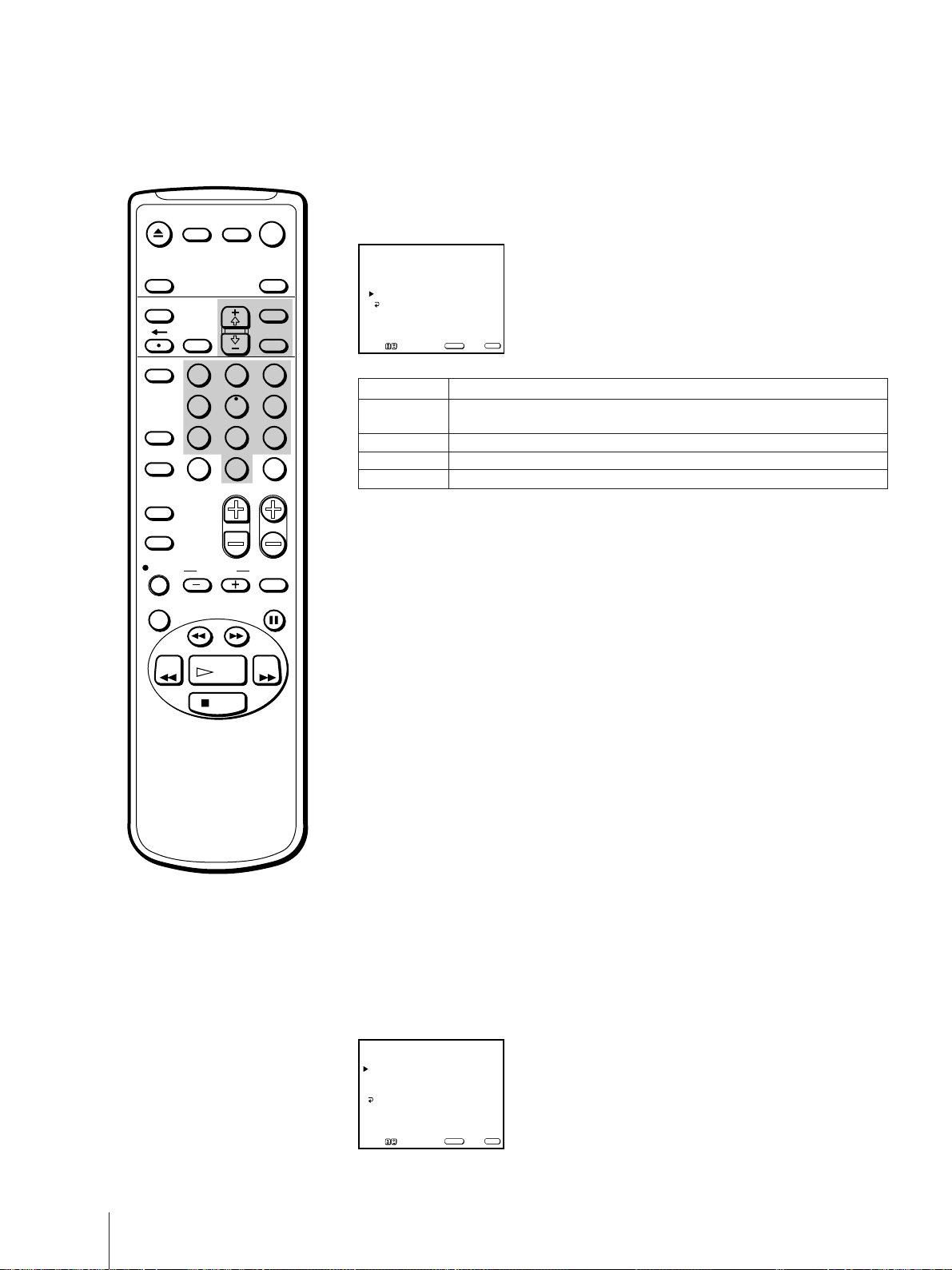
46
Operaciones adicionales
3 Mediante + ◊ o – √, seleccione el tipo de programas que desee bloquear y
presione SELECT.
4 Presione MENU para recuperar la pantalla original.
Selección de clasificaciones
personalizadas en Canadá
Si quiere seleccionar las clasificaciones que desee bloquear en “ESPECIAL”
una vez activada la función de Control paterno (página 40), realice el
siguiente procedimiento.
Para obtener una descripción detallada de cada clasificación, consulte
“Significado de las clasificaciones” en la página 49.
1 Realice los pasos 1–4 de “Activación de la función de Control paterno” de
la página 40.
2 Introduzca la contraseña de cuatro dígitos mediante los botones 0–9.
Aparecerá el menú CONTROL PATERNO.
3 Desplace el cursor (z) hasta “CLASIFICACION” con + ◊ o – √ y presione
SELECT.
La posición de la clasificación aparece en rojo.
4 Seleccione “ESPECIAL” mediante + ◊ o – √ y presione SELECT.
Aparecerá el menú CLASIFICACION ESPECIAL.
EJECT
INPUT
SELECT
COUNTER/
REMAIN
COUNTER
RESET
SLEEP
MENU
CHVOL
SELECTRESET
INDEX
TAPE SPEED
X2 PAUSE
SEARCH
REC
SLOW
VCR Plus
MUTING DISPLAY
POWER
TV
&7
STOP
PLAY
REW FF
TIMER ON SCREEN
JUMP ENTER
1
2
3
4
5
6
7
8
9
0
Seleccione
MIRAR
TV
CINE
TODO
Para bloquear
Ningún programa (para ver cualquier programa y película de TV sin
clasificar)
Programas de TV sin clasificar
Películas sin clasificar
Programas y películas de TV sin clasificar
CLASIFICAC ION DE TV
CLASIFICAC ION ESPEC IAL
Mover Seleccionar Salir
SELECT
MENU
CLASIFICAC ION DE C INE
NO CLASIFICADA: TV
MENU
Elija categoría
CLASIFICAC ION INGLES
CLASIFICAC ION ESPEC IAL
Mover Seleccionar Salir
SELECT
MENU
CLASIFICAC ION FRANCESA
CLASIFICAC ION DE U .S.A
MENU
Elija una systema de
clasificación
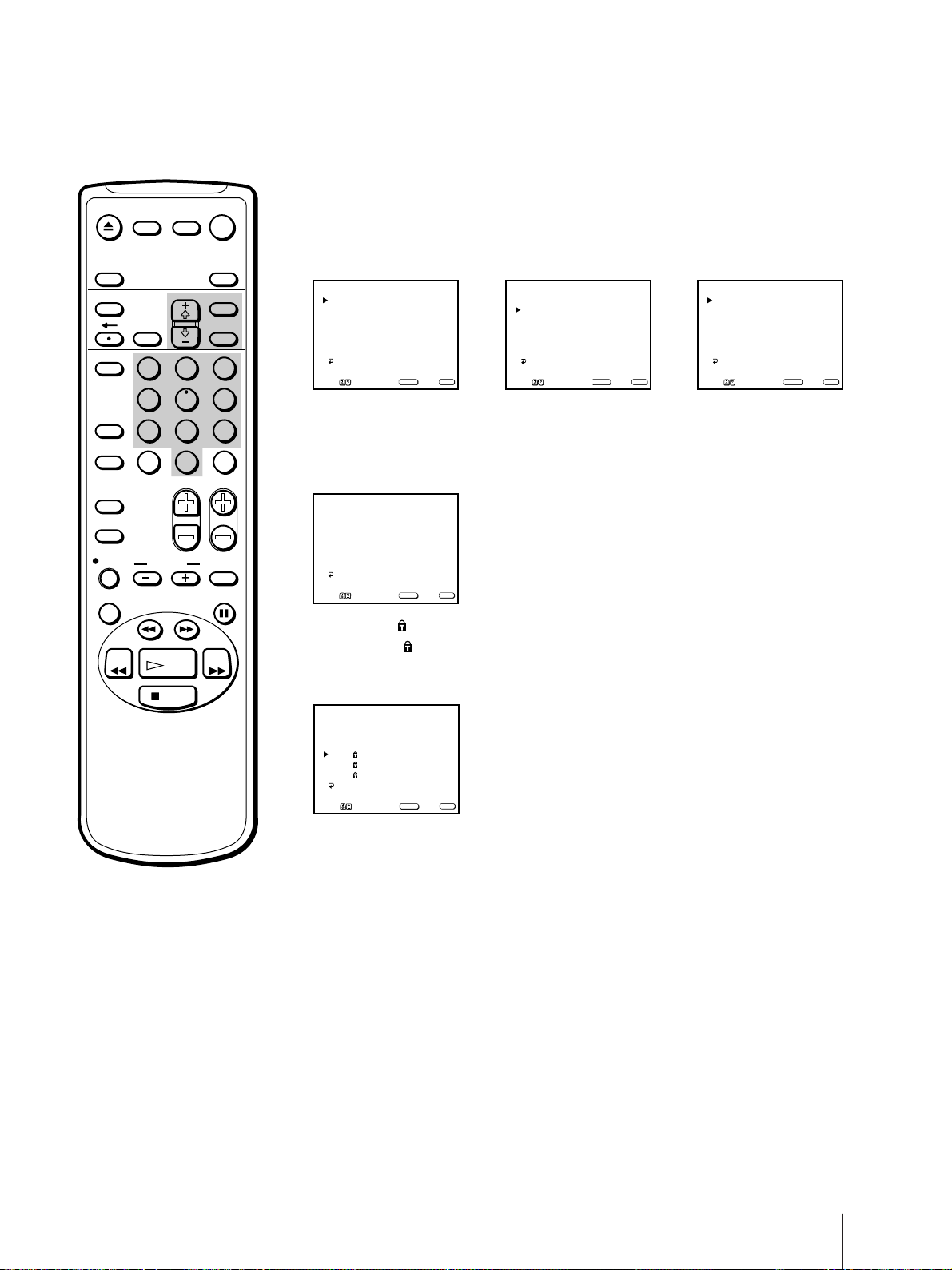
47
Operaciones adicionales
5 Mediante + ◊ o – √, seleccione la clasificación que desee bloquear y
presione SELECT.
Aparecerá el menú de clasificación seleccionado.
6 Mediante + ◊ o – √, desplace el cursor (z) hasta la clasificación de TV que
desee bloquear y presione SELECT.
La posición seleccionada aparece en rojo.
7 Seleccione “ ” mediante + ◊ o – √ y presione SELECT.
El indicador aparece automáticamente junto a la clasificación
seleccionada y a todas las “superiores”, indicando que los programas que
coincidan con ellas se bloquearán.
Algunas clasificaciones de TV de EE.UU. disponen de otras de contenido
adicional denominadas “ampliadores”, como D, FV, L, S y V. Para ajustar
dichos ampliadores, consulte los pasos 7 a 10 de “Selección de
clasificaciones personalizadas en EE.UU.” en la página 44. Para obtener
información detallada sobre los ampliadores, consulte la página 50.
Todos los ampliadores incluidos en las clasificaciones seleccionadas se
bloquearán. Si desea que alguno de ellos pueda visualizarse, vaya al paso
8 de “Selección de clasificaciones personalizadas en EE.UU.” de la página 44.
8 Presione MENU para recuperar la pantalla original.
Cambio de la contraseña
1 Realice los pasos 1–4 de “Activación de la función de Control paterno” de
la página 40.
2 Introduzca la contraseña de cuatro dígitos mediante los botones 0–9.
Aparecerá el menú CONTROL PATERNO.
Clasificaciones de francés
canadiense
Clasificaciones de TV de
EE.UU.
Ejemplo: Clasificaciones
de inglés canadiense
EJECT
INPUT
SELECT
COUNTER/
REMAIN
COUNTER
RESET
SLEEP
MENU
CHVOL
SELECTRESET
INDEX
TAPE SPEED
X2 PAUSE
SEARCH
REC
SLOW
VCR Plus
MUTING DISPLAY
POWER
TV
&7
STOP
PLAY
REW FF
TIMER ON SCREEN
JUMP ENTER
1
2
3
4
5
6
7
8
9
0
C: _
PG: _
C8+: _
G: _
14+: _
18+: _
CLASIFICACION INGLES
Mover Seleccionar Salir
SELECT
MENU
Elija clasificación
MENU
G: _
8 ans+: _
16 ans+: _
13 ans+: _
18 ans+: _
CLASIFICACION FRANCESA
Mover Seleccionar Salir
SELECT
MENU
Elija clasificación
MENU
TV–Y: _
TV–Y7 : _ FV_
TV–G: _
TV–PG: _ D_ L_ S_ V_
TV–14: _ D_ L_ S_ V_
CLASIFICACION DE TV
Mover Seleccionar Salir
SELECT
MENU
Elija categoría
TV–MA: _ L_ S_ V_
MENU
C: _
PG:
C8+: _
G: _
14+: _
18+: _
CLASIFICACION INGLES
Mover Seleccionar Salir
SELECT
MENU
Permitir clasificación
MENU
C: _
PG:
C8+: _
G: _
14+:
18+:
CLASIFICACION INGLES
Mover Seleccionar Salir
SELECT
MENU
Elija clasificación
MENU
Clasificaciones de inglés
canadiense
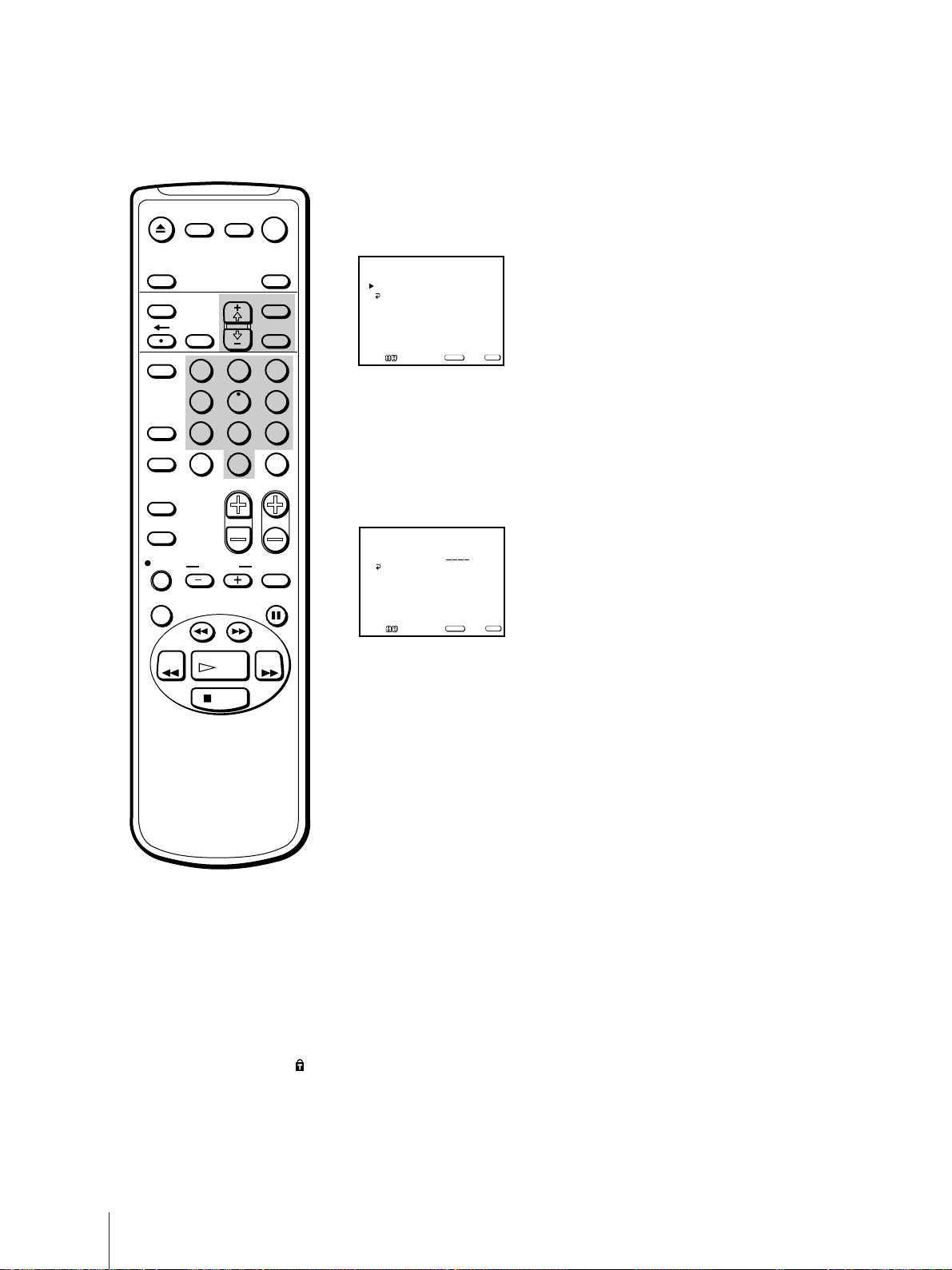
48
Operaciones adicionales
3 Desplace el cursor (z) hasta “CAMBIAR LA CONTRASEÑA” con + ◊ o
– √ y presione SELECT.
Aparecerá el menú CAMBIAR LA CONTRASEÑA.
4 Desplace el cursor (z) hasta “CONTRASEÑA” con + ◊ o – √ y presione
SELECT.
La posición de la contraseña aparece en rojo.
5 Introduzca una nueva contraseña de cuatro dígitos mediante los botones
0–9.
6 Introduzca de nuevo la contraseña definida en el paso 5 para confirmarla.
Si la contraseña introducida es incorrecta, aparecerá el mensaje
“Contraseña incorrecta, por favor intente otra vez”.
Introduzca la contraseña correcta.
7 Presione MENU para recuperar la pantalla original.
Si olvida la contraseña
1 Realice los pasos 1–4 de “Activación de la función de Control paterno” de
la página 40.
2 Introduzca la contraseña maestra “4357” (correspondiente a “HELP”
(ayuda) en un teclado de teléfono).
A continuación, podrá almacenar una contraseña nueva.
EJECT
INPUT
SELECT
COUNTER/
REMAIN
COUNTER
RESET
SLEEP
MENU
CHVOL
SELECTRESET
INDEX
TAPE SPEED
X2 PAUSE
SEARCH
REC
SLOW
VCR Plus
MUTING DISPLAY
POWER
TV
&7
STOP
PLAY
REW FF
TIMER ON SCREEN
JUMP ENTER
1
2
3
4
5
6
7
8
9
0
Notas
• Si introduce “4357” como
contraseña la primera vez, no
podrá almacenar una contraseña.
(Consulte el paso 5 de
“Activación de la función de
Control paterno” de la página 41.)
• Si selecciona un programa
protegido con la función de
Control paterno y el indicador
aparece en pantalla, no podrá ver
ese programa aunque introduzca
“4357”. (Consulte “Para
desactivar la función de Control
paterno temporalmente” en la
página 42.)
CONTRASEÑA:
____
CAMBIAR LA CONTRASEÑA
Mover Seleccionar Salir
SELECT
MENU
MENU
CONTRASEÑA:
CAMBIAR LA CONTRASEÑA
Mover Seleccionar Salir
SELECT
MENU
MENU
Confirme la contraseña
49
Operaciones adicionales
Significado de las clasificaciones
Clasificaciones en EE.UU.
Clasificaciones
INFANTE:
Adecuado para niños menores de 6 años
NIÑO:
Adecuado para niños de 7 años en adelante
JOVEN:
Adecuado para niños de 13 años en adelante
Clasificaciones de películas de
EE.UU. que pueden verse
G, NR y N/A
G, PG, NR y N/A
G, PG, PG-13, NR y N/A
Clasificaciones de TV de EE.UU.
que pueden verse
TV-Y, TV-G y TV-NR
TV-Y, TV-Y7, TV-G, TV-PG y TV-NR
TV-Y, TV-Y7, TV-G, TV-PG, TV-14 y
TV-NR
Nota
Las clasificaciones NR y N/A aparecen juntas como “NO CLASIFICADA” en el menú.
Clasificaciones
G
(Audiencia general—Todas las edades)
PG
(Se sugiere supervisión paterna. Cierto
material puede no ser adecuado para niños)
PG-13
(Advertencia importante de supervisión
por parte de los padres. Cierto material
puede ser inadecuado para niños menores
de 13)
R
(Restringido. Es preciso que los padres o un
adulto acompañen a los jóvenes menores de
17 años durante la visualización)
NC-17 o X
(No autorizado para jóvenes de 17 años o
menores)
NR
(Sin clasificar)
N/A
(No aplicable)
Descripciones
En las películas de clasificación G, no se utilizan palabras malsonantes, la violencia
es mínima, no se exhiben desnudos ni escenas sexuales, ni se consumen drogas.
Es posible que sea necesario el examen por parte de los padres de este tipo de
películas.
Se advierte a los padres que tengan mucho cuidado a la hora de que sus hijos
pequeños vean estas películas.
Estas películas contienen palabras soeces, escenas de gran violencia, desnudos, uso
abusivo de drogas u otros elementos de este tipo.
La mayoría de los padres considerarían estas películas inadecuadas para jóvenes de
17 años y menores. Puede haber violencia, sexo, comportamientos aberrantes, uso
abusivo de drogas u otros elementos de este tipo.
Se trata de películas que el productor no ha clasificado, para que se distribuyan a
gran escala.
Se trata de películas que el productor no considera incluidas en las clasificaciones
de la MPAA.
Clasificaciones de películas de EE.UU.
Las clasificaciones de películas de EE.UU. son para películas (incluidas las mostradas en TV) clasificadas de
acuerdo con las Directrices de la Asociación de Películas de América (MPAA).
Clasificaciones predeterminadas de Sony
Se trata de clasificaciones originales predeterminadas por Sony en función de la edad del televidente. Cada
clasificación permite ver ciertos programas, de la siguiente forma:
Consulte a continuación para obtener una descripción de cada clasificación.
50
Operaciones adicionales
Clasificaciones de TV de EE.UU.
Estas clasificaciones son para programas de TV clasificados de acuerdo con las Directrices de Limitación para
Programas de Televisión de EE.UU.
Clasificaciones
TV-Y (Todos los niños)
TV-Y7
(Dirigido a niños mayores)
TV-G
(Audiencia general)
TV-PG
(Se sugiere supervisión paterna)
TV-14
(Advertencia importante de
supervisión por parte de los padres)
TV-MA
(Sólo audiencia madura)
TV-NR (No clasificado/Sin clasificar)
Descripciones
Estos programas están diseñados para niños pequeños con edades comprendidas entre 2
y 6 años y son adecuados para todos los niños.
Estos programas están diseñados para niños de 7 años en adelante. Los temas y
elementos de estos programas pueden incluir escenas de violencia fingida o cómica
suaves, o pueden asustar a niños menores de 7 años.
La mayoría de los padres consideraría estos programas adecuados para todas las edades.
Contienen poca violencia o ninguna, vocabulario adecuado y pocas o ninguna situación
o diálogos sexuales.
Estos programas contienen cierto material que los padres pueden considerar inadecuado
para niños pequeños.
Estos programas contienen cierto material que muchos padres considerarían inadecuado
para niños menores de 14 años.
Estos programas están específicamente diseñados para ser visualizados por adultos y,
por tanto, pueden ser inadecuados para jóvenes y niños menores de 17 años.
Se trata de programas emitidos sin clasificación, como noticiarios, resúmenes de noticias
o deportes.
Nota
La clasificación TV-NR aparece como “NO CLASIFICADA” en el menú.
Acerca de los ampliadores de las clasificaciones de TV de EE.UU.
Las clasificaciones TV-Y7, TV-PG, TV-14 y TV-MA contienen otras de contenido adicional denominadas
“ampliadores” para definir los límites de visualización adicionales. Éstos se definen de la siguiente forma:
Ampliadores
D (Diálogos sugerentes sexualmente)
FV (Violencia fingida)
L (Lenguaje soez)
S (Situaciones sexuales)
V (Violencia)
Descripciones
Programas que contienen diálogos sugerentes o insinuaciones de tipo sexual.
Programas que contienen violencia en dibujos animados en programas TV-Y7 solamente.
Programas que contienen lenguaje soez.
Programas de contenido sexual.
Programas que contienen violencia. Es posible que haya algunas palabras soeces,
violencia o desnudos parciales en estos programas.
Clasificaciones
INFANTE: Adecuado para
niños menores de 7 años
NIÑO: Adecuado para
niños de 8 años en adelante
JOVEN: Adecuado para
niños de 14 años en adelante
Clasificaciones de inglés
canadiense que pueden verse
C y G
C, G, C8+ y PG
C, G, C8+, PG y 14+
Clasificaciones de TV de
EE.UU. que pueden verse
TV-Y, TV-G y TV-NR
TV-Y, TV-Y7, TV-G, TV-PG y
TV-NR
TV-Y, TV-Y7, TV-G, TV-PG,
TV-14 y TV-NR
Clasificaciones en Canadá
Clasificaciones predeterminadas de Sony
Se trata de clasificaciones originales predeterminadas por Sony en función de la edad del televidente. Cada
clasificación permite ver ciertos programas, de la siguiente forma:
Consulte a continuación para obtener una descripción de cada clasificación.
Clasificaciones de francés
canadiense que pueden verse
G
G y 8 ans+
G, 8 ans+ y 13 ans+
51
Operaciones adicionales
Clasificaciones de inglés canadiense
Estas clasificaciones son para programas de TV en inglés transmitidos en Canadá.
Descripciones
No existen escenas violentas con realismo ni lenguaje ofensivo, desnudos o contenido
sexual. Se presta gran atención a temas que podrían afectar al sentido de seguridad y
bienestar de los niños.
Estos programas contienen muy poca violencia, ya sea física, verbal o emocional. Puede
haber palabras coloquiales inofensivas, pero no se utilizan palabras soeces ni desnudos.
La violencia no aparecerá como la mejor, la más aceptable ni la única forma para
solucionar conflictos. Tampoco animará a los niños a imitar actos peligrosos que pueden
ver en televisión. No se utilizan palabras soeces, desnudos ni temas de contenido sexual.
Programación destinada a la audiencia en general, pero que puede no ser la adecuada
para niños pequeños. Los padres pueden considerar inapropiados ciertos contenidos
como para que niños entre 8 y 13 años los vean sin su supervisión.
Los padres deben tener gran precaución a la hora de permitir que los adolescentes vean
estos programas.
Estos programas contienen violencia asociada al desarrollo de la trama, de los personajes
o del tema, que están destinados a una audiencia adulta. Pueden contener lenguaje
gráfico y escenas explícitas de desnudos y/o sexo.
La programación exenta incluye: noticiarios, deportes, documentales y demás
programas informativos (tertulias en general, vídeos musicales y variedades).
Nota
La clasificación E (Exenta) no aparece en el menú.
Clasificaciones de francés canadiense
Estas clasificaciones son para programas de TV en francés transmitidos en Canadá.
Clasificaciones
G
(General)
8 ans+
(8+ General - No recomendada para niños
pequeños)
13 ans+
(Programación que puede no ser adecuada
para niños menores de 13 años.)
16 ans+
(Programación no adecuada para niños
menores de 16 años.)
18 ans+
(Programación sólo para adultos)
E
(Exento)
Descripciones
Programación destinada para audiencias de todas las edades. Estos programas no
contienen violencia, o la que contienen es mínima o mostrada apropiadamente de
forma humorística o caricaturizada o bien sin realismo.
Programación destinada a una amplia audiencia, aunque contiene violencia ocasional
o leve que podría impresionar a los niños. Se recomienda que los niños menores de 8
años vean estos programas acompañados por un adulto.
Se recomienda encarecidamente que los menores de 13 años los vean acompañados
por un adulto.
Estos programas contienen escenas frecuentes de violencia o violencia intensa.
Estos programas contienen violencia constante o escenas de extrema violencia.
Programación exenta.
Nota
La clasificación E (Exenta) no aparece en el menú.
Clasificaciones
C
(Programación destinada a niños
menores de 8 años)
G
(Audiencia general)
C8+
(Programación generalmente
considerada aceptable para niños de 8
años en adelante sin necesidad de estar
acompañados por adultos)
PG
(Supervisión paterna)
14+
(Programación que contiene temas o
asuntos que pueden no ser adecuados
para televidentes menores de 14 años.)
18+
(Adultos)
E
(Exento)
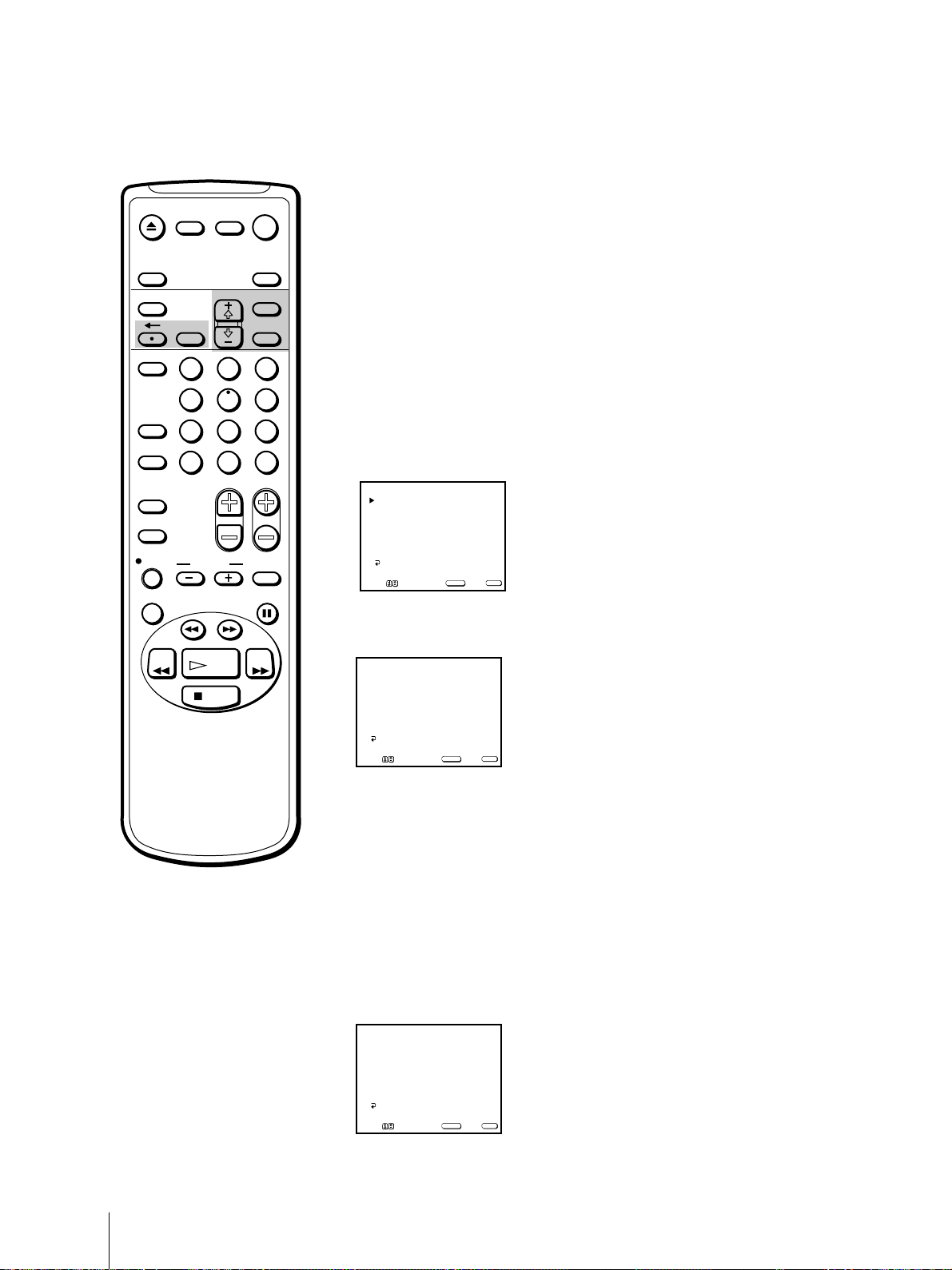
52
Operaciones adicionales
Ajuste de los canales preferidos —
CANAL FAVORITO
La función CANAL FAVORITO permite memorizar en el video/TV los
canales que vea con mayor frecuencia. Si la función se ajusta en AUTO, los
últimos cinco canales que seleccione con los botones 0-9 se ajustarán
automáticamente como preferidos. Si desea introducir su propia selección
de canales, ajuste la función en MANUAL.
1 Pulse MENU para que aparezca el menú principal.
2 Desplace el cursor (z) hasta “PREFERENCIAS” con + ◊ o – √ y pulse
SELECT.
3 Desplace el cursor (z) hasta “CANAL FAVORITO” con + ◊ o – √ y pulse
SELECT.
Aparece el menú CANAL FAVORITO.
4 Pulse SELECT para ajustar el modo.
La posición MODO aparece en color rojo.
5 Seleccione “AUTO” o “MANUAL” con + ◊ o – √ y pulse SELECT.
Si selecciona AUTO, omita los pasos 6 a 8. Los últimos cinco canales que
seleccione con los botones 0-9 se ajustarán automáticamente como
preferidos.
Si selecciona MANUAL, los números de canal preferido aparecerán en
color blanco, indicando que pueden introducirse canales preferidos.
6 Desplace el cursor (z) con + ◊ o – √ para seleccionar un canal y pulse
SELECT.
La posición seleccionada aparece en color rojo.
MODO: AUTO
1.125
2. 7
3. 28
4. 46
5. 31
CANAL FAVORITO
MENU
Mover Seleccionar Salir
SELECT
MENU
Si comete un error
Pulse ? para volver a la posición
anterior.
Para borrar los ajustes
Pulse RESET mientras visualiza el
menú CANAL FAVORITO.
EJECT
COUNTER/
REMAIN
COUNTER
RESET
SLEEP
MENU
CHVOL
SELECT
INDEX
JUMP ENTER
TAPE SPEED
X2 PAUSE
SEARCH
REC
SLOW
VCR Plus
MUTING DISPLAY
POWER
TV
1
2
3
4
5
6
7
8
9
0
&7
STOP
PLAY
REW FF
TIMER ON SCREEN
INPUT
SELECT
RESET
MODO: AUTO
1.125
2. 7
3. 28
4. 46
5. 31
CANAL FAVORITO
MENU
Mover Seleccionar Salir
SELECT
MENU
MODO: MANUAL
1.125
2. 7
3. 28
4. 46
5. 31
CANAL FAVORITO
MENU
Mover Seleccionar Salir
SELECT
MENU
Seleccione el canal
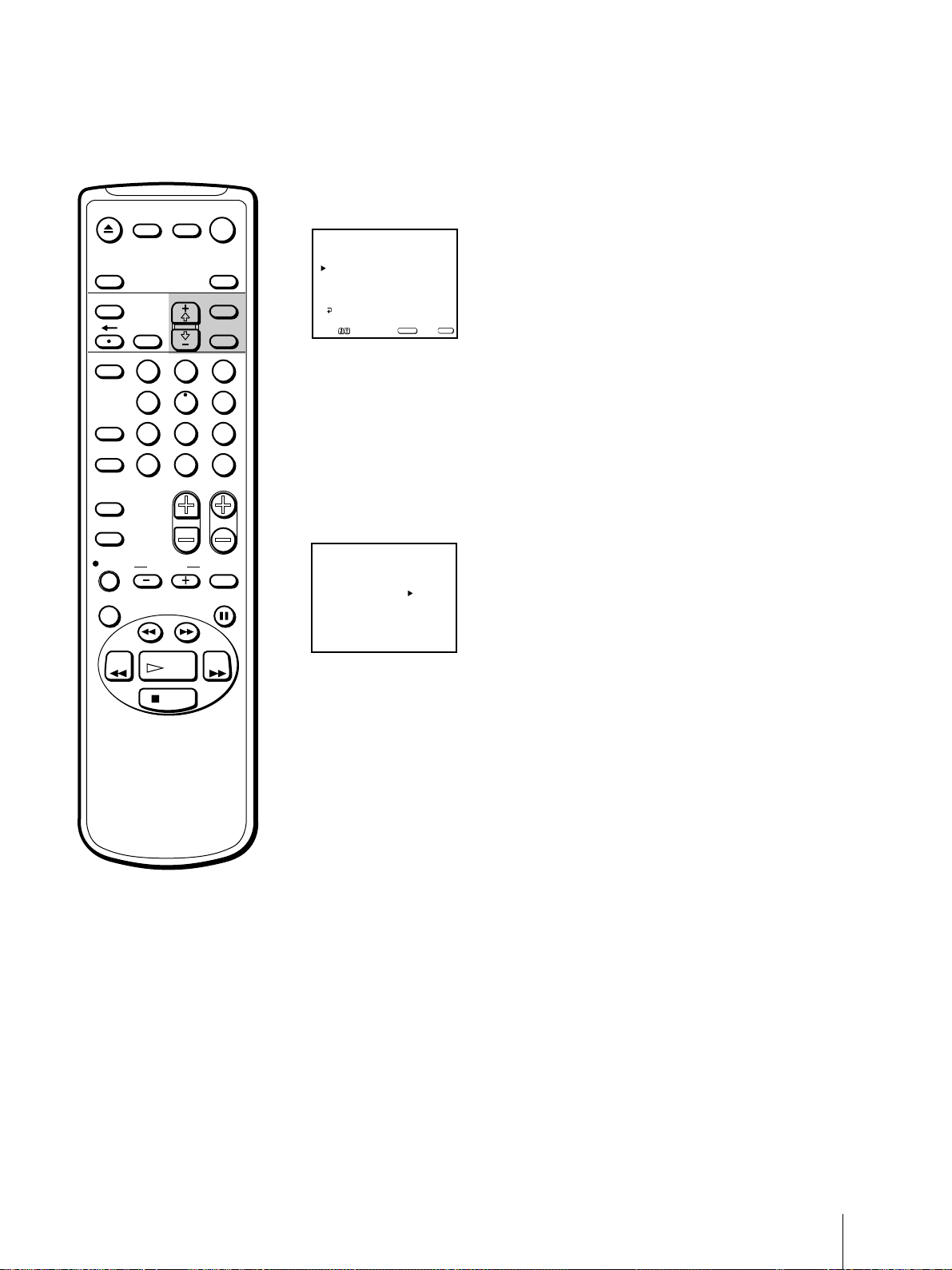
53
Operaciones adicionales
7 Con + ◊ o – √, seleccione el canal que desee ajustar como preferido y pulse
SELECT.
8 Repita los pasos 6 y 7 para ajustar otros canales preferidos.
9 Pulse MENU para recuperar la pantalla original.
Selección de los canales preferidos
1 Pulse SELECT.
Aparece el menú de canales preferidos.
2 Desplace el cursor (z) con + ◊ o – √ para seleccionar el canal que desee ver
y pulse SELECT.
El canal seleccionado aparecerá en pantalla.
Para salir del menú de canales preferidos
Pulse + ◊ o – √ para seleccionar “Salir” y pulse SELECT.
15
125
28
46
31
Salir
MODO: MANUAL
1.125
2. 15
3. 28
4. 46
5. 31
CANAL FAVORITO
MENU
Mover Seleccionar Salir
SELECT
MENU
Seleccione posición
EJECT
COUNTER/
REMAIN
COUNTER
RESET
SLEEP
MENU
CHVOL
SELECTRESET
INDEX
JUMP ENTER
TAPE SPEED
X2 PAUSE
SEARCH
REC
SLOW
VCR Plus
MUTING DISPLAY
POWER
TV
1
2
3
4
5
6
7
8
9
0
&7
STOP
PLAY
REW FF
TIMER ON SCREEN
INPUT
SELECT
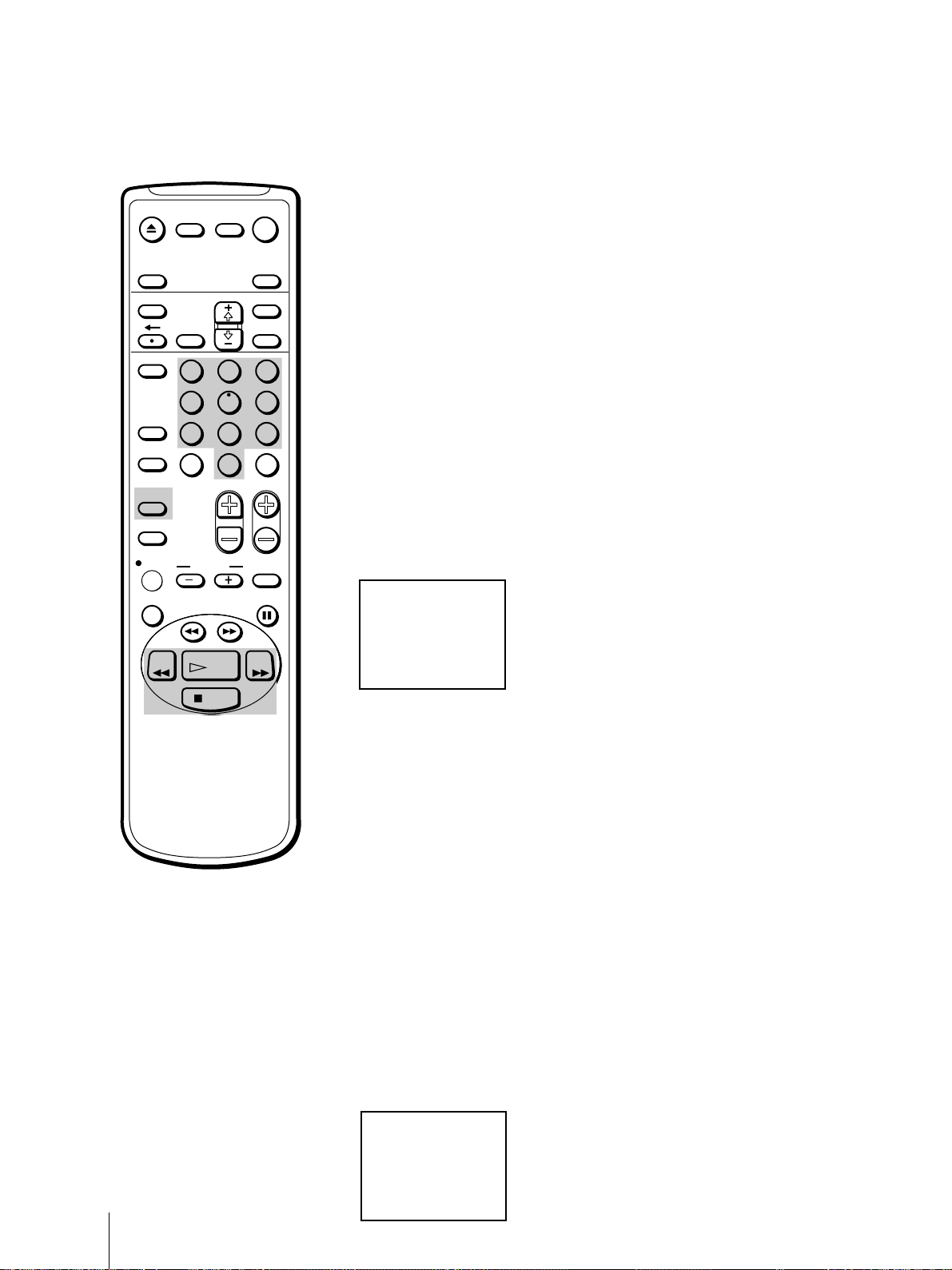
54
Operaciones adicionales
El video/TV marca automáticamente la cinta con una señal de índice en el
punto de comienzo de cada grabación. Estas señales pueden utilizarse
para encontrar una grabación específica.
Reproducción hasta el principio de
cada programa – Exploración de
índices
1 Inserte una cinta con señales de índice.
2 Pulse INDEX una vez durante la reproducción.
3 Pulse ) FF o 0 REW para buscar un programa determinado hacia
delante o hacia atrás con respecto a la posición actual.
La cinta se rebobina o avanza rápidamente hasta la siguiente señal de
índice.
Cada vez que se detecte una señal de índice, aparecerá el número de
exploración de índices y la cinta se reproducirá durante unos 5 segundos;
a continuación, se rebobinará o avanzará rápidamente hasta la siguiente
señal de índice.
4 Pulse PLAY · en el programa que desee.
Localización del programa deseado
– Búsqueda de índices
Es posible localizar el programa que desee y reproducirlo mediante la
especificación del número de señales de índice que deben omitirse hacia
delante o hacia atrás con respecto a la posición actual.
1 Inserte un cassette con señales de índice.
2 Pulse INDEX.
3 Con los botones 0-9, introduzca el número de señales de índice que desee
omitir.
Por ejemplo, si la cinta se encuentra en INDEX 02 y desea localizar INDEX
05, pulse 0 y 3.
4 Pulse ) FF o 0 REW para comenzar la búsqueda del programa hacia
delante o hacia atrás con respecto a la posición actual.
“INDEX SEARCH03” aparecerá en pantalla. Al localizarse la señal
deseada, la reproducción se iniciará automáticamente.
Búsqueda mediante la función de
índices
Para detener la búsqueda
Pulse STOP p.
INDEX SCAN 01
INDEX SEARCH 03
EJECT
INPUT
SELECT
COUNTER/
REMAIN
COUNTER
RESET
SLEEP
MENU
SELECTRESET
TIMER ON SCREEN
INDEX
TAPE SPEED
X2 PAUSE
SEARCH
REC
SLOW
VCR Plus
MUTING DISPLAY
POWER
TV
&7
STOP
REW FF
PLAY
CHVOL
JUMP ENTER
1
2
3
4
5
6
7
8
9
0
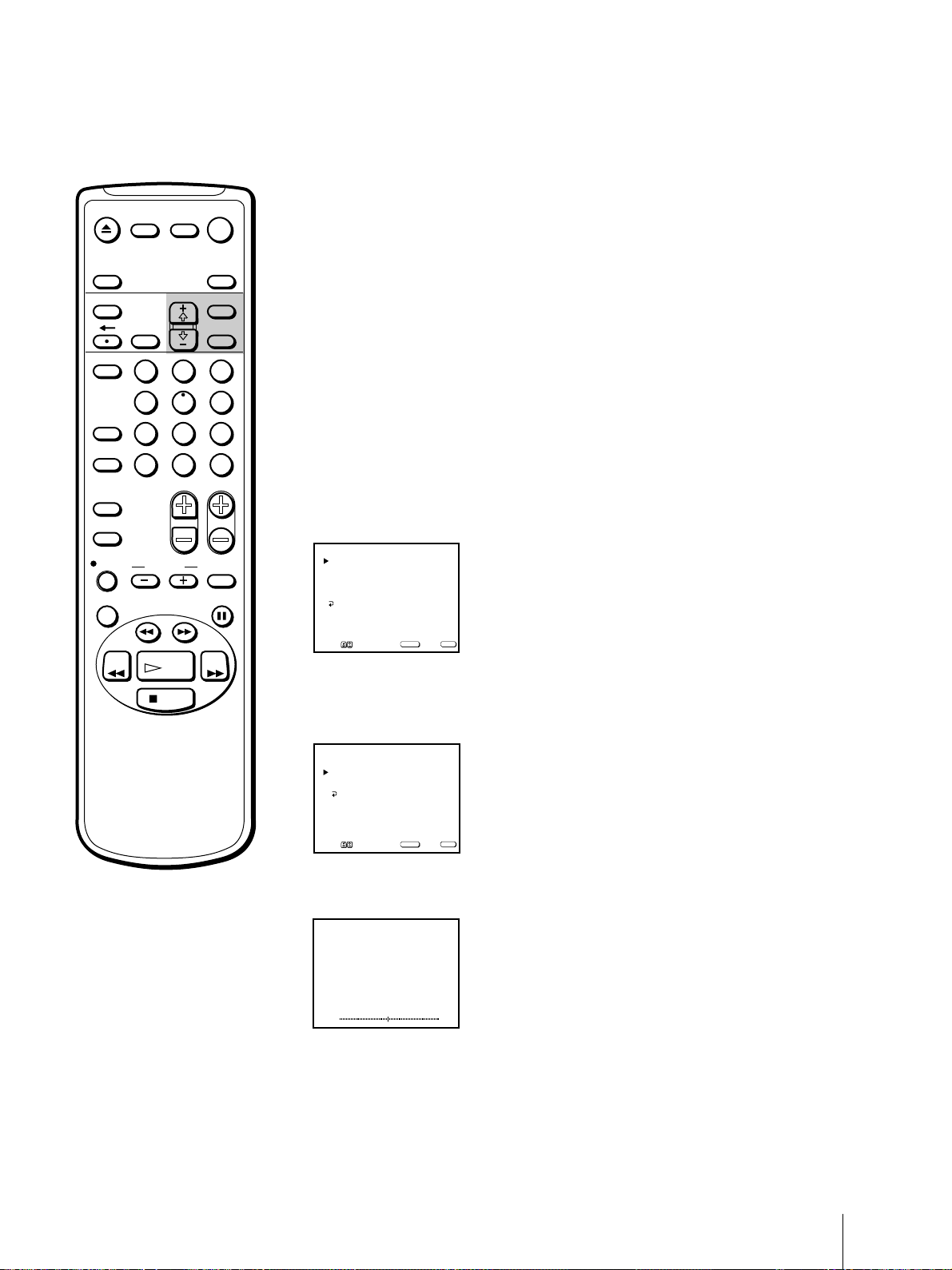
55
Operaciones adicionales
Ajuste automático del seguimiento
La condición de seguimiento se ajusta automáticamente en este vídeo. El
indicador SEGUIMIENTO AUTO aparecerá durante tres segundos
mientras el video/TV busca la mejor condición de seguimiento.
Ajuste manual del seguimiento
Si aparecen rayas o ruido de nieve en pantalla durante la reproducción
normal o de imágenes a cámara lenta, ajuste manualmente la condición de
seguimiento de imagen.
1 Pulse MENU para que aparezca el menú principal.
2 Desplace el cursor (z) hasta “CINTA” con + ◊ o – √ y pulse SELECT.
Aparece el menú CINTA.
3 Desplace el cursor (z) hasta “SEGUIMIENTO” con + ◊ o – √ y pulse
SELECT.
Aparece el menú SEGUIMIENTO.
4 Seleccione “AJUSTE DE SEGUIMIENTO” con + ◊ o – √ y pulse SELECT.
Aparece el medidor de seguimiento.
5 Con + ◊ o – √, ajuste el seguimiento hasta que la imagen aparezca con
nitidez.
6 Pulse SELECT.
El menú SEGUIMIENTO vuelve a aparecer.
7 Pulse MENU para recuperar la pantalla original.
Mejora de la calidad de la imagen de
vídeo
Para recuperar el modo de
seguimiento automático
Ajuste AUTO en SI en el menú
SEGUIMIENTO con + ◊ or – √ y
pulse SELECT.
CINTA RESTANTE: T-120
AUTO REPETIR: NO
MENOS RUIDO: NO
SEGUIMIENTO
CINTA
MENU
Mover Seleccionar Salir
SELECT
MENU
AUTO:SI
AJUSTE DE SEGUIMIENTO
SEGUIMIENTO
MENU
Mover Seleccionar Salir
SELECT
MENU
SEGUIMIENTO NORMAL
AJUSTE DE SEGUIMIENTO
EJECT
COUNTER/
REMAIN
COUNTER
RESET
SLEEP
MENU
CHVOL
SELECTRESET
INDEX
JUMP ENTER
TAPE SPEED
X2 PAUSE
SEARCH
REC
SLOW
VCR Plus
MUTING DISPLAY
POWER
TV
1
2
3
4
5
6
7
8
9
0
&7
STOP
PLAY
REW FF
TIMER ON SCREEN
INPUT
SELECT
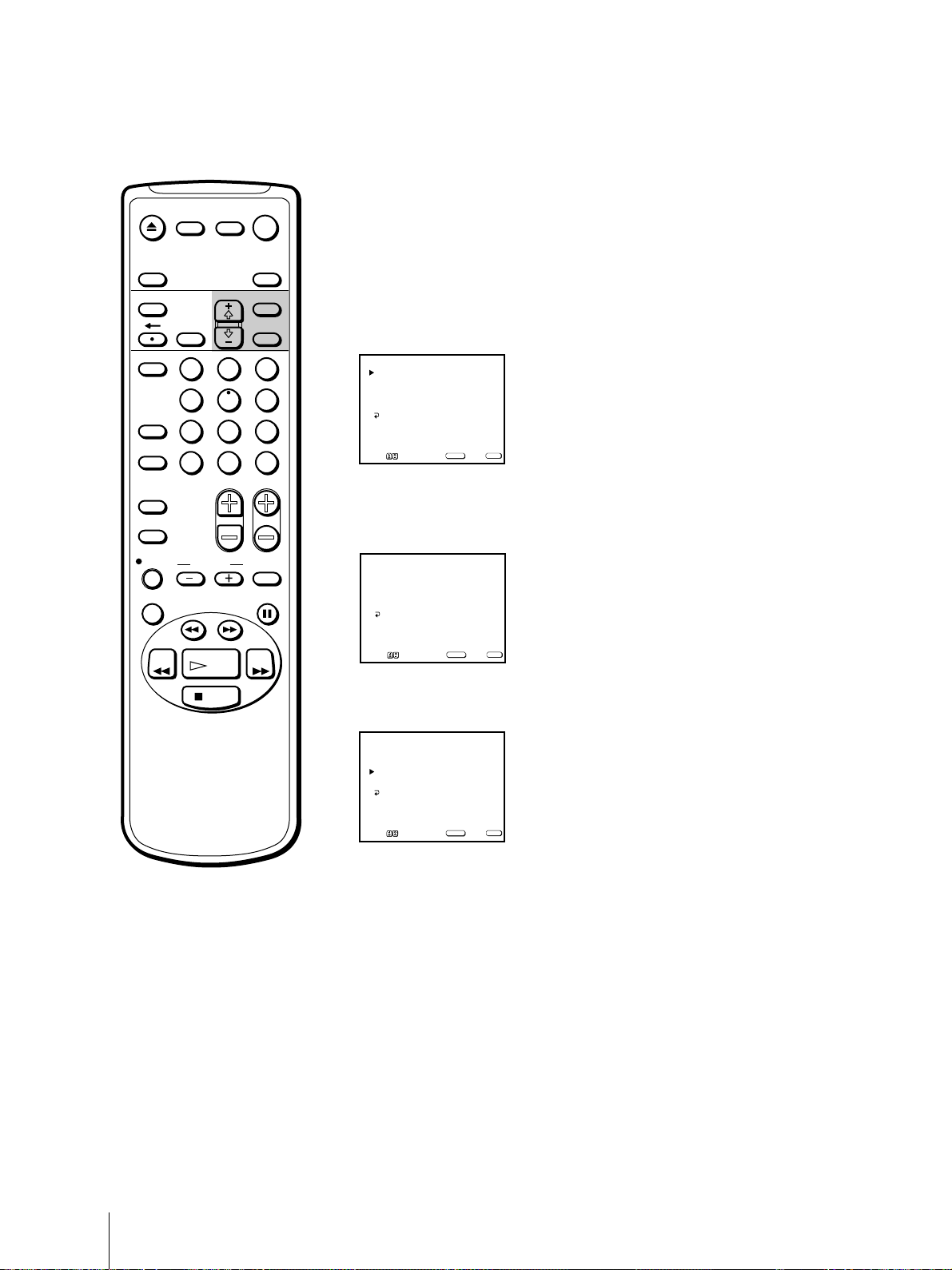
56
Operaciones adicionales
Es posible reducir automáticamente el ruido de la imagen de reproducción
de vídeo ajustando MENOS RUIDO en SI. Utilice esta función cuando
reproduzca cintas muy usadas o viejas, como las de alquiler.
1 Pulse MENU para que aparezca el menú principal.
2 Desplace el cursor (z) hasta “CINTA” con + ◊ o – √ y pulse SELECT.
Aparece el menú CINTA.
3 Desplace el cursor (z) hasta “MENOS RUIDO” con + ◊ o – √ y pulse
SELECT.
La posición seleccionada aparece en color rojo.
4 Con + ◊ o – √, seleccione “SI” y pulse SELECT.
El ruido de imagen se reduce.
5 Pulse MENU para recuperar la pantalla original.
Reducción del ruido de imagen
CINTA RESTANTE: T-120
AUTO REPETIR: NO
MENOS RUIDO: NO
SEGUIMIENTO
CINTA
MENU
Mover Seleccionar Salir
SELECT
MENU
CINTA RESTANTE: T-120
AUTO REPETIR: NO
MENOS RUIDO: NO
SEGUIMIENTO
CINTA
MENU
Mover Seleccionar Salir
SELECT
MENU
CINTA RESTANTE: T-120
AUTO REPETIR: NO
MENOS RUIDO: SI
SEGUIMIENTO
CINTA
MENU
Mover Seleccionar Salir
SELECT
MENU
EJECT
COUNTER/
REMAIN
COUNTER
RESET
SLEEP
MENU
CHVOL
SELECTRESET
INDEX
JUMP ENTER
TAPE SPEED
X2 PAUSE
SEARCH
REC
SLOW
VCR Plus
MUTING DISPLAY
POWER
TV
1
2
3
4
5
6
7
8
9
0
&7
STOP
PLAY
REW FF
TIMER ON SCREEN
INPUT
SELECT
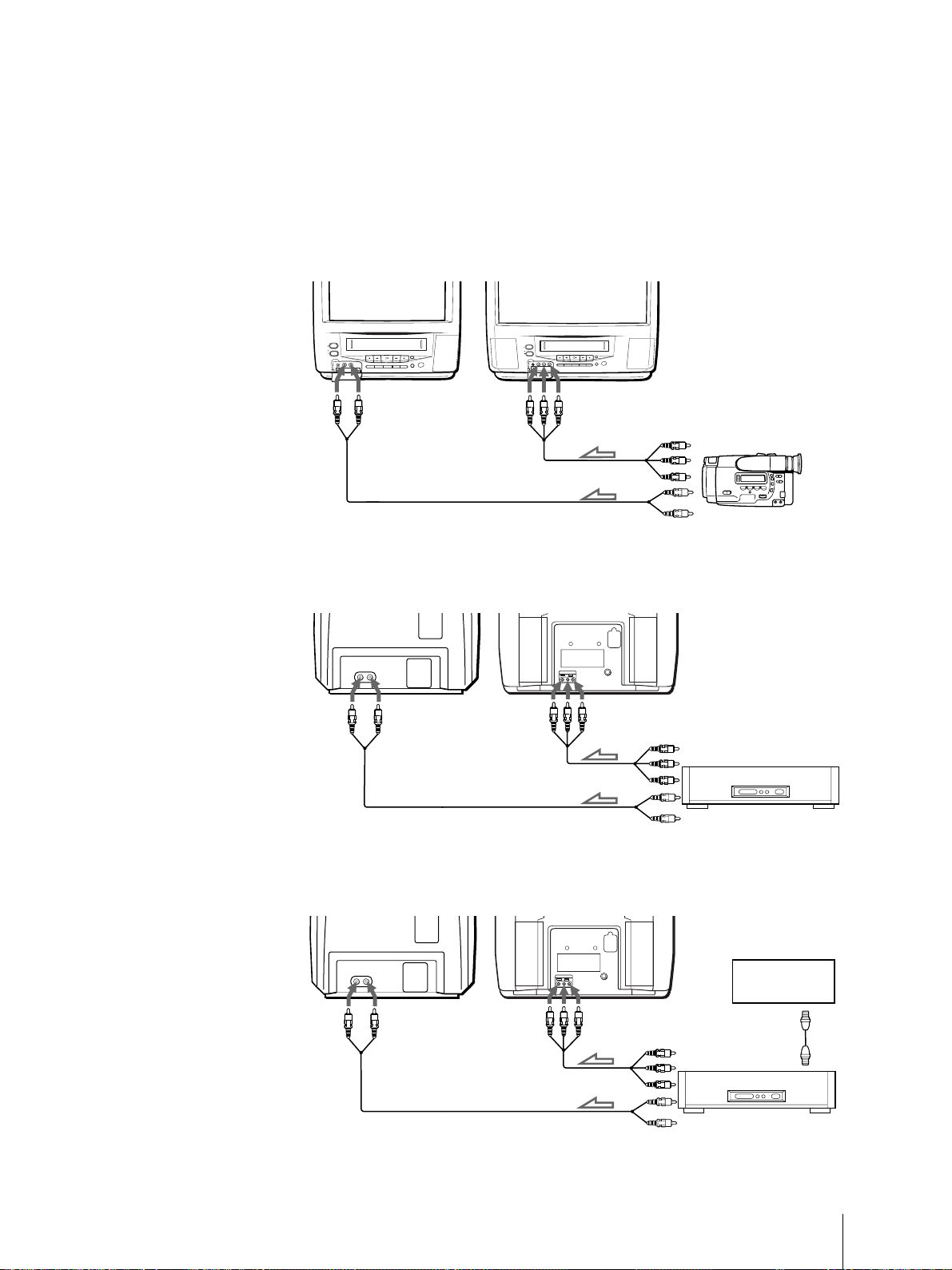
57
Operaciones adicionales
Visualización de la entrada de
imagen del equipo opcional
Para conectar una videocámara
Para conectar una videograbadora sin
decodificador
Para conectar una videograbadora con
decodificador
Para ver la señal de entrada de vídeo
Pulse INPUT SELECT para que “LINE” aparezca en pantalla.
INPUT
SELEECT
–
VOL
+ –
CHANNEL
+
REC
STANDBY
POWER
EJECT
TIMER REC
VIDEO AUDIO
VIDEO
INPUT
SELEECT
–
VOL
+ –
CHANNEL
+
L AUDIO R
REC
STANDBY
POWER
EJECT
TIMER REC
Conexión de equipos opcionales
Notas
• Cuando conecte un equipo
opcional, como videojuegos,
utilice los cables de conexión
recomendados por el fabricante
del equipo.
• Para conectar un equipo de vídeo
monofónico, conecte la salida de
audio de dicho equipo a AUDIO
L (MONO) del video/TV (sólo
KV-20VS42).
Parte frontal
a salidas de vídeo/audio
a salidas de vídeo/audio
Decodificador
a tomas LINE IN (VIDEO/
AUDIO L (MONO)/R)
Parte frontal
(sólo KV-20VS42)
Parte posterior
Parte posterior
(sólo KV-20VS42)
a tomas VIDEO/
AUDIO
a salidas de vídeo/audio
a tomas VIDEO/
AUDIO
Parte posterior
Parte posterior
(sólo KV-20VS42)
a tomas VIDEO/
AUDIO
a tomas LINE IN (VIDEO/
AUDIO L (MONO)/R)
a tomas LINE IN (VIDEO/
AUDIO L (MONO)/R)

58
Información complementaria
Información complementaria
Solución de problemas
Posibles causas y soluciones
• El cable de alimentación de CA está desconectado.
/ Conéctelo.
• El video/TV está apagado.
/ Pulse POWER.
• La función de Control paterno está activada.
/ Consulte “Activación de la función de Control Paterno” en la página 40.
• Los auriculares están conectados a la toma 2.
/ Desconéctelos.
• MUTING aparece en pantalla.
/ Pulse MUTING.
• Verifique el modo de audio (sólo KV-20VS42).
/ Compruebe el ajuste de MTS en el menú AUDIO.
• Pulse VOL+.
• Compruebe las conexiones de la antena/cable. (página 5)
• Ajuste “CONTRASTE”, “BRILLO”, “COLOR”, “TINTE” y “NITIDEZ” en el
menú VIDEO. (página 19)
• El cable de conexión entre el video/TV y la fuente de entrada está
desconectado.
/ Conéctelo firmemente.
• La entrada no está seleccionada correctamente.
/ Pulse INPUT SELECT hasta que aparezca el indicador de entrada que
desee. (página 24)
• El ajuste de TV por cable es incorrecto.
/ Ajuste CABLE en NO.
• El ajuste de TV por cable es incorrecto.
/ Ajuste FIJAR CANAL en NO.
• El suministro de alimentación se ha interrumpido o el cable de alimentación
de CA ha estado desconectado durante más de 30 minutos.
/ Vuelva a ajustar el reloj y el temporizador si es necesario. (páginas 15, 30)
• Se ha condensado humedad en el video/TV.
/ Desactive la alimentación, desenchufe el cable de alimentación de CA y
deje que el video/TV se seque durante una hora aproximadamente.
• Ajuste el seguimiento. (página 55)
• Los cabezales de vídeo están sucios.
/ Los cabezales de vídeo están sucios (consulte la página 59). Límpielos con
un cassette limpiador de cabezales de vídeo Sony. Si estos cassettes no se
encuentran disponibles en su zona, haga que limpien los cabezales en el
centro de servicio técnico Sony más próximo (será preciso pagar por el
servicio). No utilice cassettes limpiadores de tipo líquido disponibles en el
mercado que no sean Sony, ya que pueden dañar los cabezales.
/ Es posible que sea preciso sustituir los cabezales de vídeo. Consulte con el
proveedor Sony local para más información.
• La cinta es defectuosa.
/ Utilice una cinta nueva.
Problemas
Ausencia de imagen
(pantalla oscura) y de
sonido
Buena calidad de
imagen, pero ausencia
de sonido
Ausencia de color o
color de mala calidad
(pantalla oscura) en
programas en color,
pero buena calidad de
sonido.
Ausencia de imagen y
de sonido de la fuente
de entrada de vídeo
Imposible recibir
canales de VHF o UHF
al utilizar una antena.
El TV está fijo en un
canal
El reloj se ha parado y
aparece “--/--”.
La alimentación está
activada, pero la cinta
no se mueve.
Mala calidad de
imagen de
reproducción
Se producen pérdidas
de sonido.
Función
Recepción de
TV
Reloj y
temporizador
Reproducción
Si después de leer las siguientes instrucciones desea realizar consultas adicionales en relación con el empleo del video/
TV Sony, llame a uno de los siguientes números (sólo inglés).
Clientes que se encuentren en los Estados Unidos continentales, pónganse en contacto con el Centro de respuesta directa
llamando al número: 1-800-222-SONY (7669)
Clientes que se encuentren en Canadá, pónganse en contacto con el Centro de atención al cliente llamando al número:
(416) 499-SONY (7669)
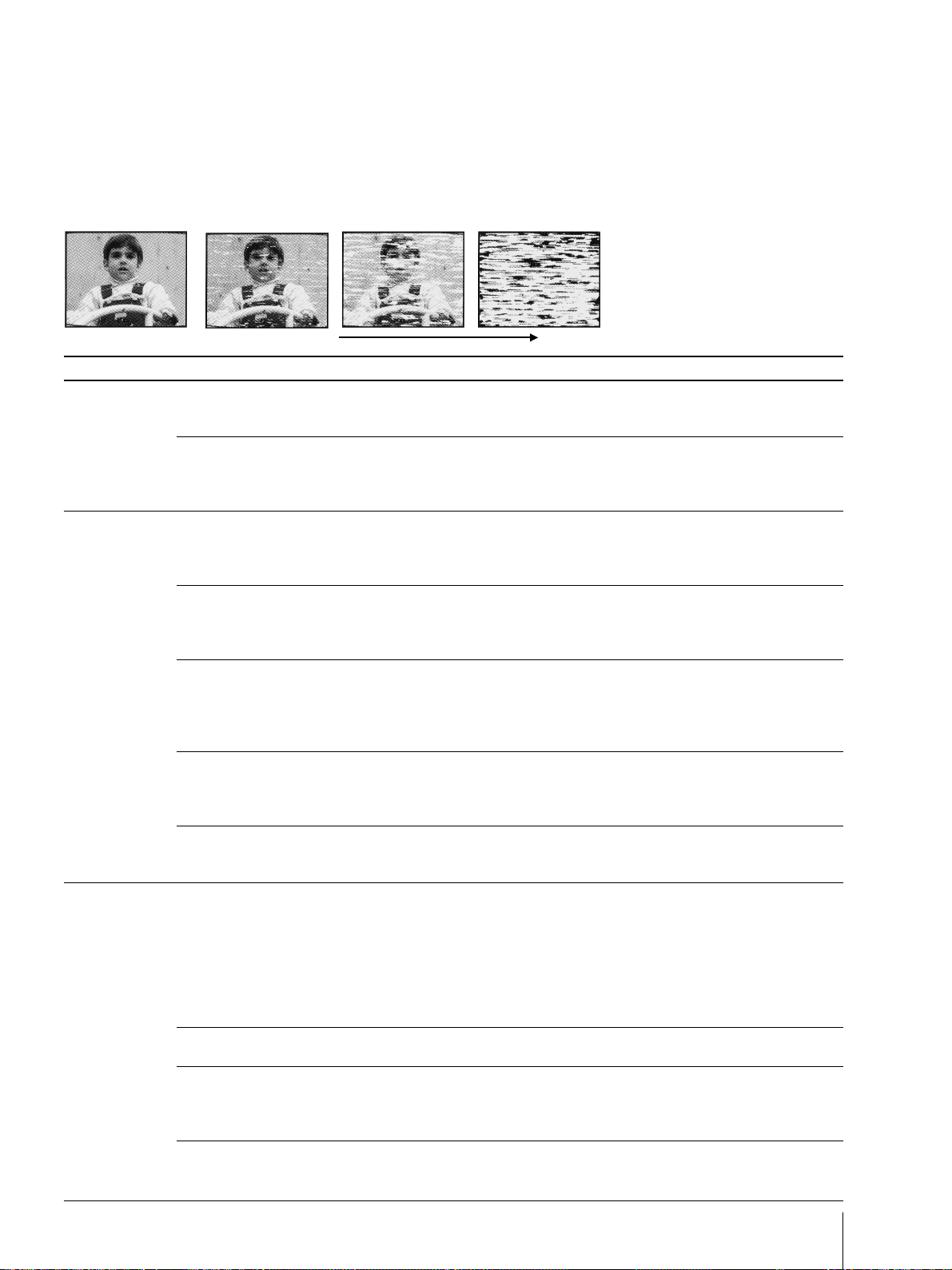
59
Información complementaria
Problemas
El cassette se expulsa al
pulsar REC r.
La grabación no
funciona.
No es posible realizar
ajustes del
temporizador.
El cassette se expulsa al
pulsar POWER para
ajustar el
temporizador.
El indicador TIMER
REC no se ilumina
aunque pulsa POWER
para ajustar el
temporizador.
La grabación con
temporizador no se ha
realizado.
No hay sonido grabado
en la pista de audio.
La imagen se desactiva
y el indicador
STANDBY del panel
frontal parpadea
(función de
autodiagnóstico).
No es posible insertar
un cassette.
El mando a distancia
no funciona.
La videograbadora no
funciona.
suciedad inicial final
Problemas causados por cabezales de vídeo sucios
• Imagen normal • Imagen borrosa • Imagen sin nitidez • Ausencia de imagen (o la pantalla
aparece en blanco y negro)
Posibles causas y soluciones
• Ha retirado la lengüeta de seguridad del cassette.
/ Cubra el orificio de la lengüeta con cinta adhesiva, o utilice otro cassette
con lengüeta de seguridad. (página 25)
• No ha insertado ningún cassette.
/ Inserte un cassette con lengüeta de seguridad.
• La cinta ha llegado al final.
/ Rebobínela.
• No ha ajustado el reloj.
/ Ajuste la hora y fecha actuales. (página 12)
• Ha cometido un error al ajustar el temporizador.
/ Compruebe los pasos de ajuste. (páginas 30 a 32)
• Ha retirado la lengüeta de seguridad del cassette.
/ Cubra el orificio de la lengüeta con cinta adhesiva, o utilice otro cassette
con lengüeta de seguridad.
• No ha insertado ningún cassette.
/ Inserte un cassette con lengüeta de seguridad.
• No ha realizado ningún ajuste para el temporizador.
/ Ajuste el temporizador para grabar algún programa. (páginas 30 a 32)
• No ha pulsado POWER para desactivar la alimentación del video/TV y
ajustar el temporizador.
• Se ha producido un corte de suministro eléctrico que ha durado más de 30
minutos.
• La función de sonido de TV multicanal se ajustó en SAP, pero no se emitió
ningún programa SAP. (sólo KV-20VS42)
/ Ajuste MTS en ESTEREO o en MONO.
• El video/TV está equipado con la función de autodiagnóstico. Si dicho
video/TV presenta algún problema, el indicador STANDBY del panel frontal
parpadeará varias veces. Cuente el número de parpadeos y proporcióneselo
al personal de servicio técnico de Sony con el fin de informarles sobre el
estado del video/TV.
/Presione POWER en el video/TV para apagarlo. A continuación, informe
al personal de servicio técnico de Sony o al Centro de respuesta directa
(página 58) sobre el número de parpadeos.
• Ya hay otro cassette insertado.
/Pulse EJECT 6 para expulsar el cassette.
• Las pilas disponen de poca energía.
/Sustitúyalas. (página 4)
• Ha instalado las pilas incorrectamente.
/Instálelas con las polaridades correctas. (página 4)
• Se ha condensado humedad.
/ Desactive la alimentación, desenchufe el cable de alimentación de CA y
deje que el video/TV se seque durante más de una hora.
Función
Grabación
Grabación con
temporizador
Otros

60
Información complementaria
KV-20VS42
VIDEO IN: toma fonográfica
(2)
Nivel de entrada: 1 Vp-p, 75
ohmios, desbalanceado,
sincronización negativa
KV-13VM42/KV-13VM43/
KV-20VM42
AUDIO IN: toma fonográfica (2)
Nivel de entrada: 500 mVrms
Impedancia de entrada: 47
kiloohmios
KV-20VS42
AUDIO IN: toma fonográfica (4)
Nivel de entrada: 500 mVrms
Impedancia de entrada: 47
kiloohmios
Toma de auriculares
KV-20VS42: Minitoma estéreo
KV-13VM42/KV-13VM43/KV-
20VM42: Minitoma monofónica
Generales
Reloj Bloqueo por cuarzo
Reserva de reloj Aprox. 30 minutos min.
Requisitos de alimentación
120 V CA, 60 Hz
Consumo de energía
TV encendido
KV-13VM42/KV-13VM43: 69 W
KV-20VM42: 88 W
KV-20VS42: 89 W
En espera
KV-13VM42/KV-13VM43/
KV-20VM42/KV-20VS42: 2,9 W
Temperatura de funcionamiento
5°C a 40°C (41°F a 104°F)
Temperatura de almacenamiento
–20°C a 60°C (–4°F a 140°F)
Dimensiones KV-13VM42/KV-13VM43:
Aprox. 375 × 399 × 408 mm
(an/al/prf) (14
7
/8 × 15
3
/4 ×
16
1
/8 pulgadas)
KV-20VM42/KV-20VS42:
Aprox. 506 × 514 × 476 mm
(an/al/prf) (20 × 20
1
/4 ×
18
3
/4 pulgadas)
Peso KV-13VM42/KV-13VM43:
Aprox. 14,5 kg (31 lbs. 16 oz)
KV-20VM42/KV-20VS42:
Aprox. 26 kg (57 lbs. 5 oz)
Accesorios suministrados
Mando a distancia (1)
Pilas tamaño AA (R6) (2)
Diseño y especificaciones sujetos a cambios
sin previo aviso.
Sección del TV
Sistema de televisión
Estándar americano
Cobertura de canales
VHF: 2-13/UHF:14-69/
CATV: 1-125
Tubo de imagen KV-13VM42/43: Microblack
TM
Tubo Trinitron®
KV-20VM42: Tubo Trinitron®
imagen de 20 pulgadas,
medida diagonal
KV-20VS42: Tubo Trinitron®
imagen de 20 pulgadas,
medida diagonal
Tamaño de la pantalla
KV-13VM42/43: imagen de 13
pulgadas, medida diagonal
KV-20VM42/KV-20VS42:
imagen de 20 pulgadas,
medida diagonal
Antena Terminal de antena externa de
75 ohmios para VHF/UHF
Sección del vídeo
Formato Estándar NTSC VHS
Sistema de videograbadora
KV-13VM42/KV-13VM43/KV-
20VM42: Sistema monofónico
de exploración helicoidal de 4
cabezales giratorios
KV-20VS42: Sistema estéreo
Hi-Fi de exploración
helicoidal de 4 cabezales
giratorios
Sistema de grabación de audio
KV-13VM42/KV-13VM43/
KV-20VM42: Monofónico
KV-20VS42: Estéreo HiFi
Señal de vídeo NTSC color, normas EIA
Velocidad de cinta SP: 33,35 mm/s
(1
3
/8 pulgadas/s)
EP: 11,11 mm/s
(
7
/16 pulgadas/s)
LP: 16,67 mm/s
(
11
/16 pulgadas/s), sólo
reproducción
Tiempo máximo de grabación
8 horas en modo EP (con cintas
T-160)
Entradas KV-13VM42/KV-13VM43/KV-
20VM42
VIDEO IN: toma fonográfica
(2)
Nivel de entrada: 1 Vp-p, 75
ohmios, desbalanceado,
sincronización negativa
Especificaciones
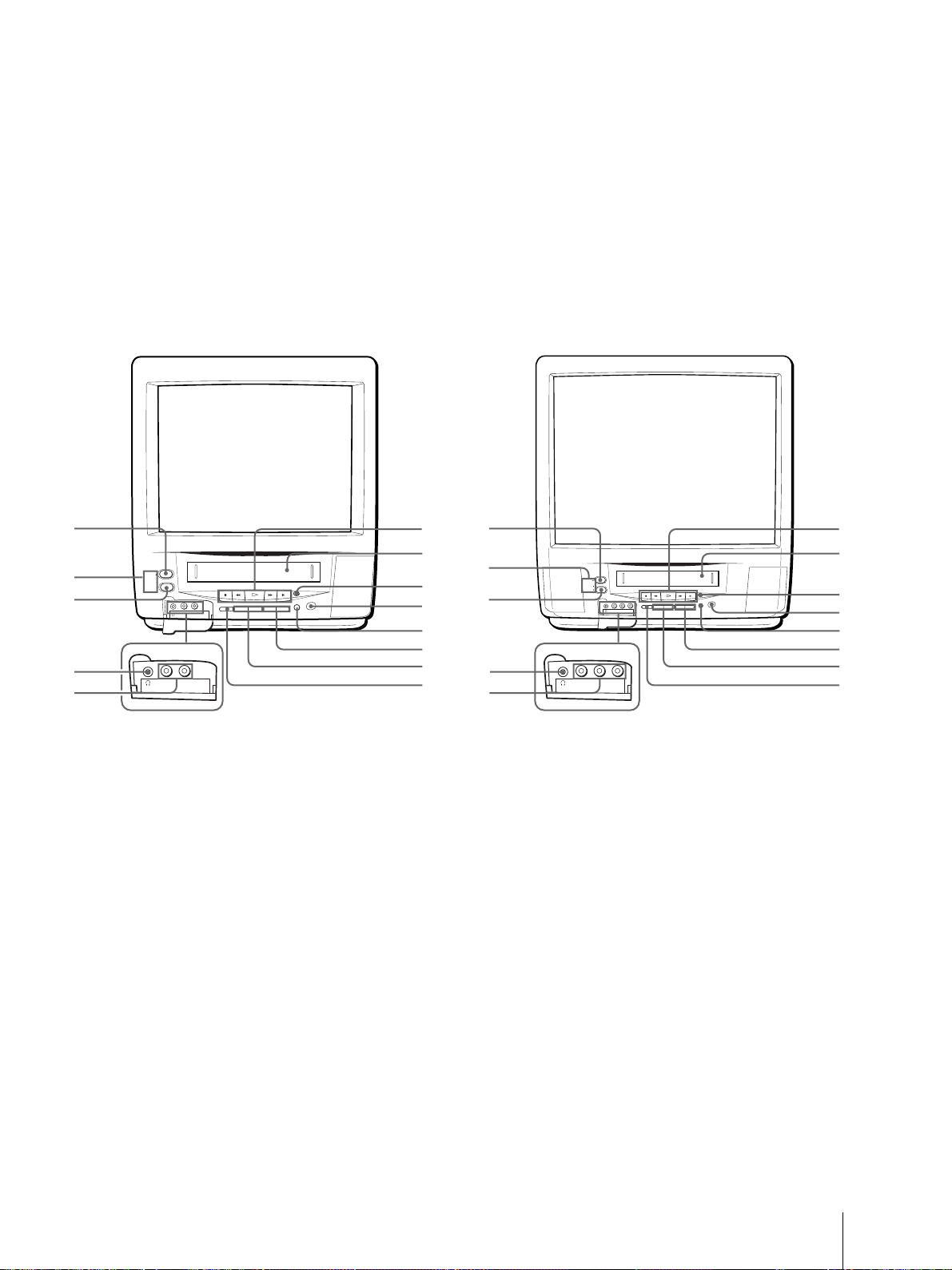
61
Información complementaria
Video/TV—parte frontal
En esta sección se describen brevemente los botones y los controles del video/TV y del mando a distancia.
Para más información, consulte los números de página que aparecen junto a cada descripción.
Índice de componentes y controles
KV-13VM42, KV-13VM43
KV-20VM42, KV-20VS42
7 Compartimiento de cassettes (página 25)
8 Botón REC (grabación) r (página 29)
9 Sensor de control remoto
!º Botón QUICK TIMER REC (página 34)
!¡ Botones CHANNEL +/– (páginas 18, 29)
!™ Botones VOL (volumen) +/– (página 18)
!£ Botón INPUT SELECT (páginas 24, 29, 57)
VIDEO
INPUT
SELEECT
– VOL + – CHANNEL +
L AUDIO R
REC
STANDBY
POWER
EJECT
TIMER REC
VIDEO L AUDIO R
1
6
7
8
9
!º
!¡
!™
!£
2
3
4
5
INPUT
SELEECT
– VOL + – CHANNEL +
REC
STANDBY
POWER
EJECT
TIMER REC
VIDEO AUDIO
VIDEO AUDIO
1
2
3
4
5
6
7
8
9
!º
!¡
!™
!£
1 Botón POWER (páginas 6, 12, 18)
2 Indicadores
Ò/STANDBY (página 18)
REC (grabación) (página 29)
TIMER REC (grabación) (páginas 32, 35)
3 Botón EJECT 6 (página 25)
4 Toma 2 (auriculares) (página 24)
5 Tomas VIDEO/AUDIO L(MONO)/R (sólo KV-
20VS42) (página 57)
Tomas VIDEO/AUDIO (sólo KV-13VM42,
KV-13VM43, y KV-20VM42) (página 57)
6 Botones de transporte de cinta (página 26)
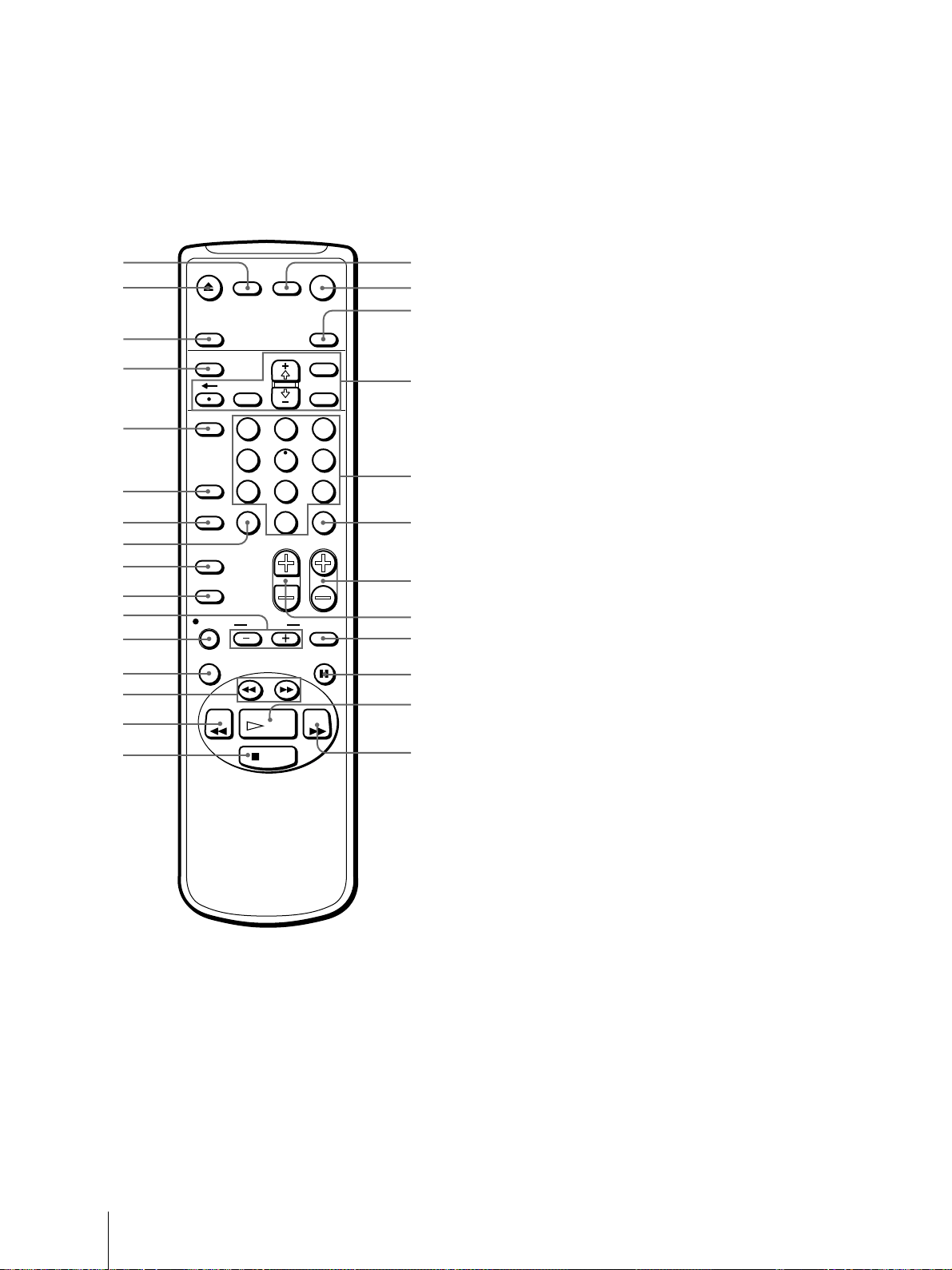
62
Información complementaria
Mando a distancia
1 MUTING (desactivación) (página 18)
2 EJECT 6 (página 25)
3 INPUT SELECT (páginas 24, 29, 57)
4 TIMER ON SCREEN (páginas 30, 32, 33)
5 VCR Plus (página 35)
6 COUNTER/REMAIN (página 28)
7 COUNTER RESET (páginas 25, 28)
8 JUMP (página 18)
9 INDEX (página 54)
!º TAPE SPEED (páginas 29, 35)
!¡ SLOW & +/– (página 26)
!™ REC (grabación) r (página 29)
!£ X2 (página 26)
!¢ SEARCH 0/) (página 26)
!∞ REW (rebobinado) 0 (página 26)
!§ STOP p (página 26)
!¶ DISPLAY (páginas 24, 28)
!• POWER (páginas 6, 12, 18)
!ª SLEEP (página 37)
@º Botones de empleo de menús (páginas 7, 19, 36,
40)
MENU
SELECT
+ ◊/– √
Botón RESET
? (botón de retroceso)
@¡ 0–9 (páginas 18, 29, 35, 41)
@™ ENTER (páginas 17, 42)
@£ CH (canal) +/– (páginas 18, 29)
@¢ VOL (volumen) +/– (página 18)
@∞ 7 (fotograma) (página 26)
@§ PAUSE P (páginas 26, 29)
@¶ PLAY · (página 26)
@• FF ) (avance rápido) (páginas 26, 54)
EJECT
INPUT
SELECT
COUNTER/
REMAIN
COUNTER
RESET
SLEEP
MENU
CHVOL
SELECTRESET
TIMER ON
INDEX
JUMP ENTER
TAPE SPEED
X2 PAUSE
SEARCH
REC
SLOW
VCR Plus
SCREEN
MUTING DISPLAY
POWER
TV
1
2
3
4
5
6
7
8
9
0
&7
STOP
PLAY
REW FF
1
2
3
4
5
6
7
8
9
!º
!¡
!™
!£
!∞
!§
!¢
!¶
!•
!ª
@º
@¡
@™
@£
@¢
@∞
@§
@¶
@•

63
Información complementaria

64
Información complementaria
Sony Corporation