myQ
®
Business
TM
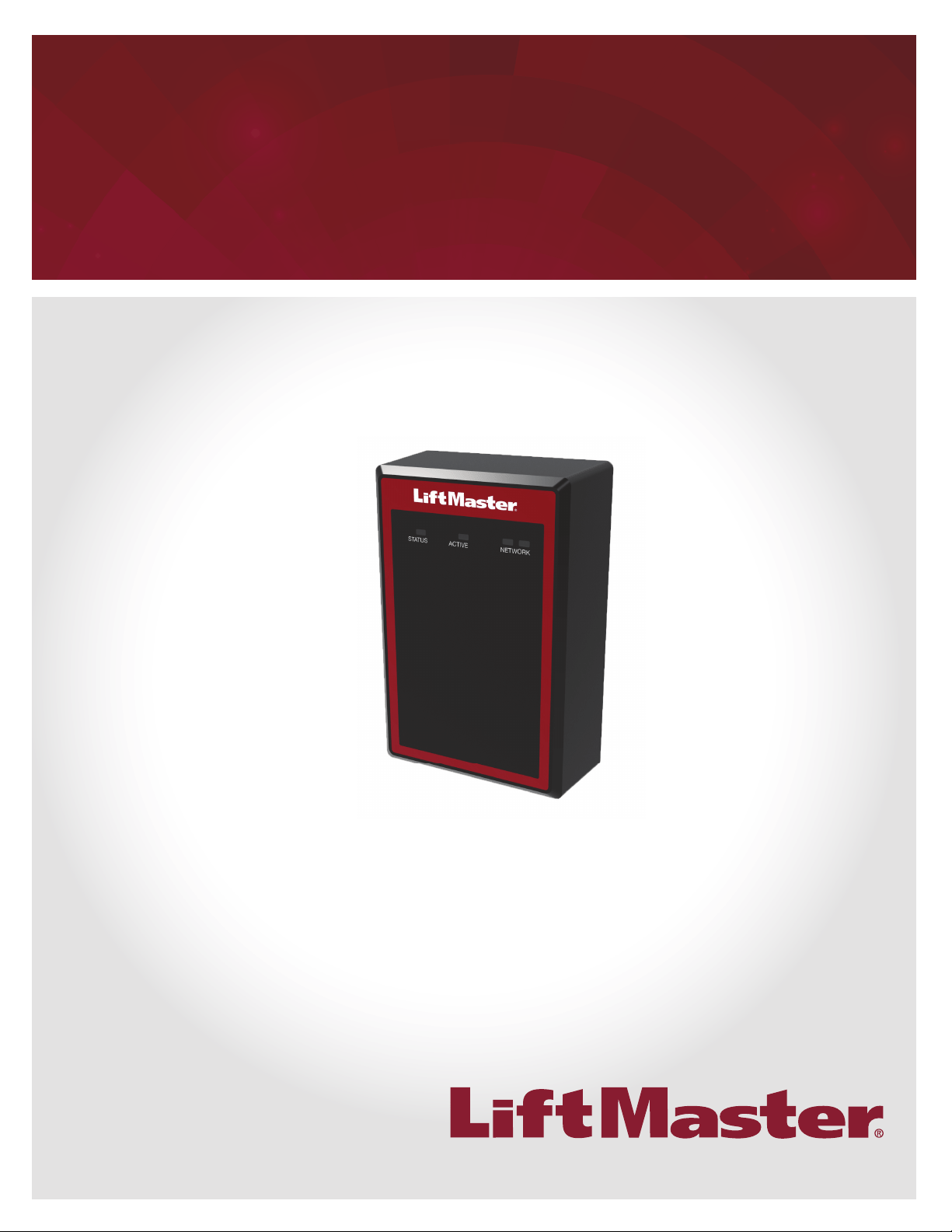
Connected Access Portal 2-Door Controller
INSTALLATION MANUAL
Model CAP2D
2
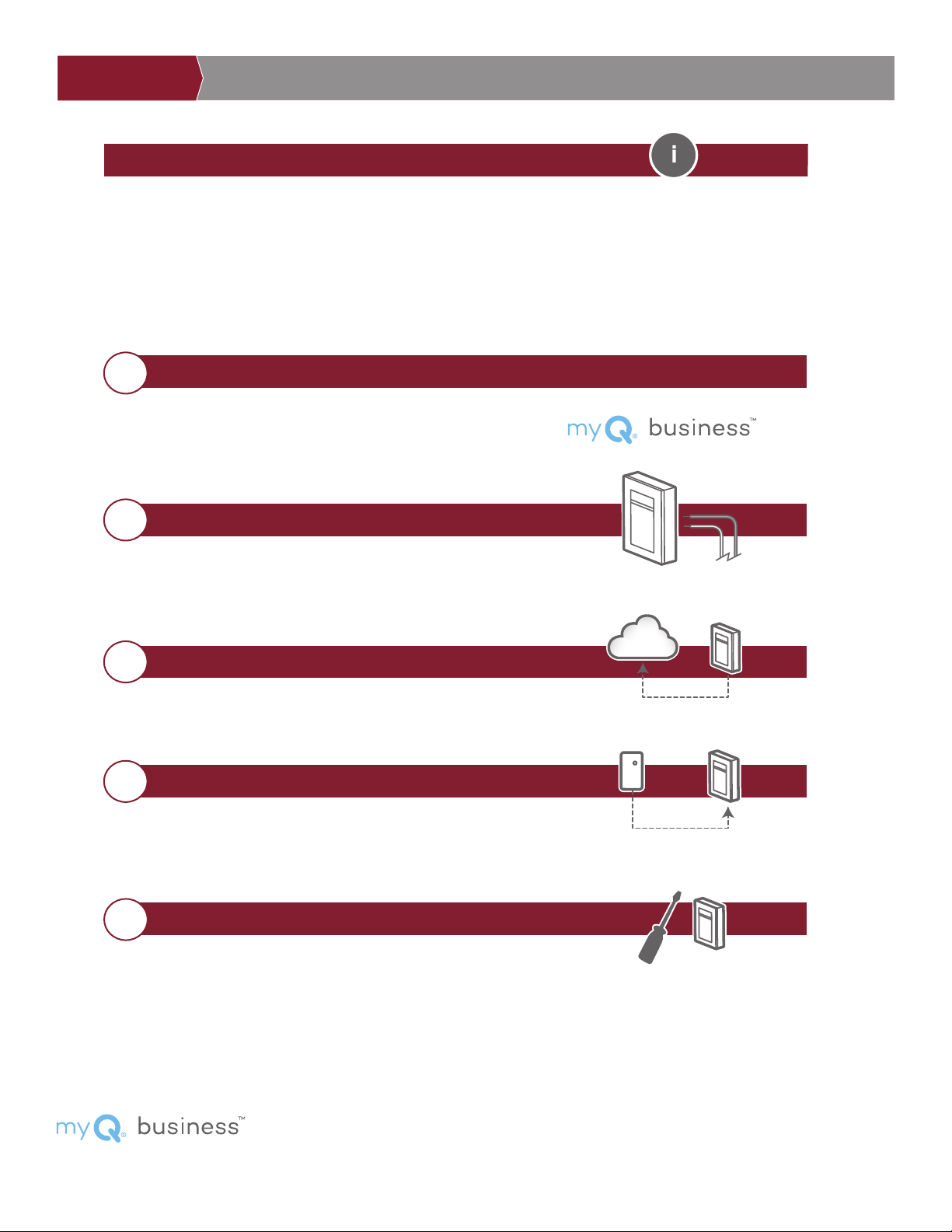
PRE-INSTALL NETWORKWIRING ACCESS CONTROLINTRODUCTION INSTALL
INTRODUCTION
Safety ............................................................................ 3
Controller Overview ....................................................... 4
Control Board Overview ................................................ 4
Carton Inventory ........................................................... 5
Tools Needed ................................................................ 5
Dimensions ................................................................... 5
Specifi cations ................................................................ 6
Electrical Ratings........................................................... 6
Wire Specifi cations ....................................................... 7
PRE-INSTALL
Internet Service ............................................................. 8
CP# for Controller ......................................................... 8
Setup a myQ
®
Business™ Account ............................... 8
Mount the Bracket ......................................................... 9
WIRING
Connect Power ............................................................ 10
NETWORK
Connect Internet .......................................................... 11
ACCESS CONTROL
Admin Mode ................................................................ 12
Wiring REX and Doors ................................................ 12
Operation .................................................................... 14
Gate Access................................................................. 15
Door Access ................................................................ 16
Confi guration Sheet .................................................... 18
Legal Disclaimers ...................................................... 19
Warranty ..................................................................... 19
1
2
3
4
INSTALL
5
Install the CAP2D ........................................................ 17
Troubleshooting .......................................................... 18
For myQ
®
Business™ programming, please visit www.myqbusiness.com

3
To reduce the risk of SEVERE INJURY or DEATH:
• Disconnect power at the fuse box BEFORE proceeding.
• To AVOID damaging gas, power or other underground utility
lines, contact underground utility locating companies BEFORE
digging.
• ALL electrical connections MUST be made by a qualified
individual.
• ALL power and control wiring MUST be run in separate
conduit.
To protect against fire and electrocution:
• Disconnect power BEFORE installing or servicing controller.
• NEVER connect a keypad/reader or lock to doors without first
consulting the applicable fire code.
• You MUST consult with, and get approval from, local fire
officials BEFORE installing locks or devices on ANY doors that
may be fire exits.
• Use of egress push buttons may not be legal. Single action
exits may be required.
• ALWAYS obtain proper permits and approvals in writing
BEFORE installing equipment.
Safety
Safety Symbol and Signal Word Review
When you see these Safety Symbols and Signal Words on
the following pages, they will alert you to the possibility of
serious injury or death if you do not comply with the warnings
that accompany them. The hazard may come from something
mechanical or from electric shock. Read the warnings carefully.
When you see this Signal Word on the following pages, it will alert
you to the possibility of damage to your property or product if you
do not comply with the cautionary statements that accompany it.
Read them carefully.
MECHANICAL
ELECTRICAL
PRE-INSTALL NETWORKWIRING ACCESS CONTROLINTRODUCTION INSTALL
WARNING: This product can expose you to chemicals including lead, which are known to the State of California to cause cancer
or birth defects or other reproductive harm. For more information go to www.P65Warnings.ca.gov.
UNDERWRITERS LABORATORIES (UL) COMPLIANCE
The CAP2D complies with the UL294 Standard for access control
units with the following restrictions:
• The system relay contacts shall not be confi gured in the fail
secure mode unless permitted by the local authority having
jurisdiction and shall not interfere with the operation of panic
hardware.
• The Ethernet port is for supplemental use only, the unit will
continue to operate standalone if the network connection is interrupted.
• This unit can be powered over Ethernet via PoE Compatible hardware. Where used, any PoE power source must be UL294 Listed.
• All interconnecting devices must be UL Listed.
DO NOT INSTALL THE SYSTEM IN THE FAIL SECURE MODE
UNLESS PERMITTED BY THE LOCAL AUTHORITY HAVING
JURISDICTION. Doing so may cause interference with the
operation of panic hardware.
4
PRE-INSTALL NETWORKWIRING ACCESS CONTROLINTRODUCTION INSTALL
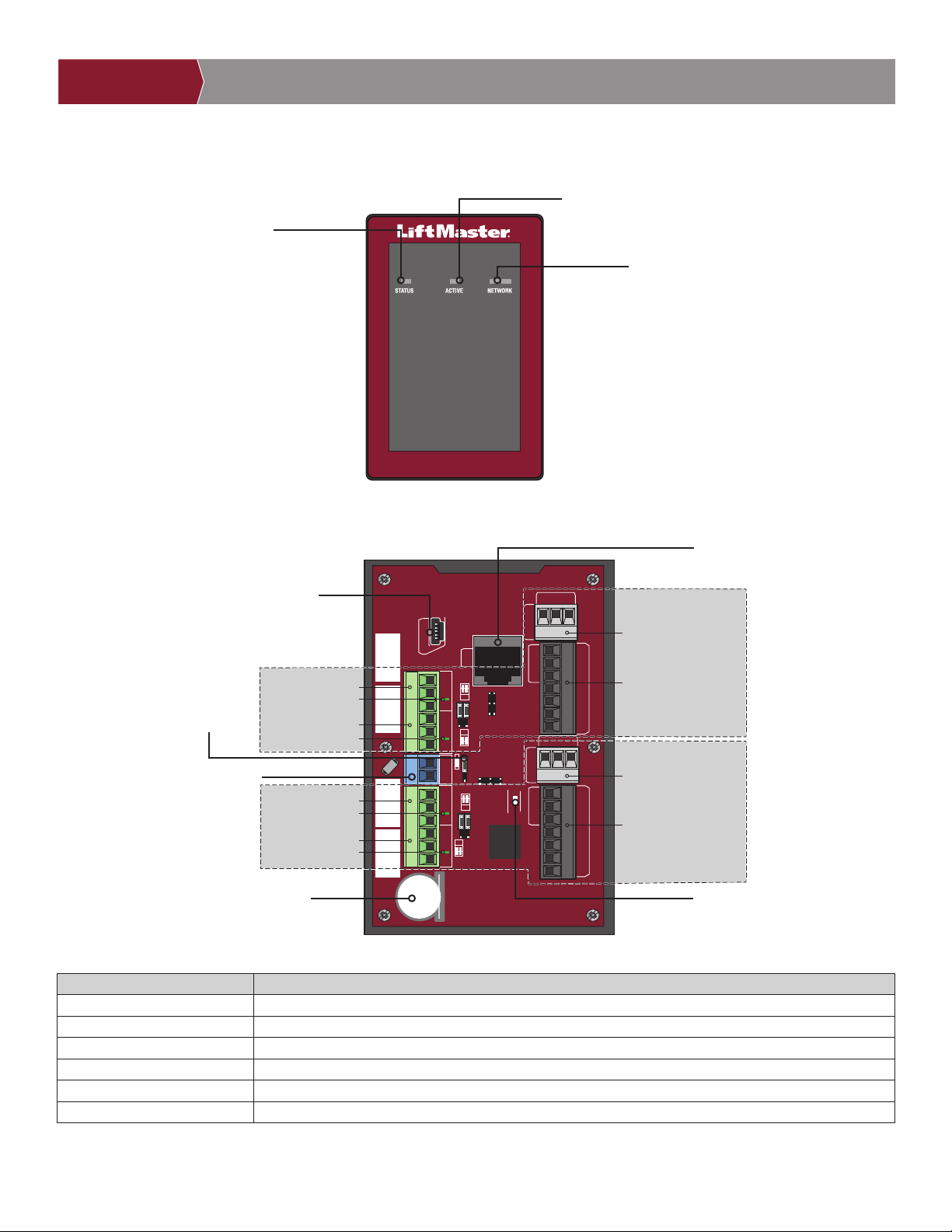
Controller Overview
Control Board Overview
NETWORK LED
Orange LED: 100MBit Link
Blue LED: Network activity
Right Blue LED: Good connection to the network
ACTIVE LED
OFF/Solid: System is starting
Blinking: System operational.
STATUS LED
Solid: System has power
Control Board Connection Description
Administrative USB Connect Mini-USB cable to access administrative functions
LAN/PoE Connect to network. *May also carry 802.3af/at power
Backup Lithium Battery Battery preserves the system’s data during primary power outages
Local Heartbeat LED indicates proper function
Relay Indicator LED lights when relay is engaged (one per relay)
Power Confi guration Jumper selects between PoE or Wired Power Supply
FRONT VIEW
LAN
ADMIN
DRY
RLY1
WET
PSE1
PoE
DRY
WET
RLY2
HRTBT
READER 1
IO 1
REX
COM
DOOR
RED GRN 12V BUZ GND D1 D0
IO 2
REX
COM
DOOR
READER 2
RED GRN 12V BUZ GND D1 D0
NC
COM
NO
NC
COM
NO
NC
COM
NO
NC
COM
NO
-12IN+
ADMINISTRATIVE USB
DOOR 1DOOR 2
Auxiliary Relay 1
Aux Relay 1 LED
Aux Relay 2 LED
Relay 1 LED
Relay 2 LED
REQUEST TO EXIT
STATUS 1
WIEGAND INPUT 1
REQUEST TO EXIT
STATUS 2
WIEGAND INPUT 2
POWER CONFIG
JUMPER
EXTERNAL 12V POWER
BACKUP LITHIUM COIN BATTERY
(CR1220)
LAN/PoE Connector
LOCAL HEARTBEAT LED
Primary Relay 1
Auxiliary Relay 2
Primary Relay 2
*NOTE: Compliance to IEEE 802.3, at or af, was not evaluated by UL.
5
PRE-INSTALL NETWORKWIRING ACCESS CONTROLINTRODUCTION INSTALL
• Door Controller
• USB Cable
• Diodes
• Installation Manual
Carton Inventory
Tools Needed
• PH2 Phillips Screwdriver
• Precision 1/8" Flat or PH0 Phillips Screwdriver
• 1/4" Nut Driver
• Drill/Driver
• 7/64" Drill Bit
• Hammer Drill Bits for Drill/Driver
• RJ45 Crimping Pliers
• Multimeter
• Measuring tape
• Conduit Bender
• Conduit Cutter/Reamer
• Hack Saw
• Center Punch Tool
• Hammer
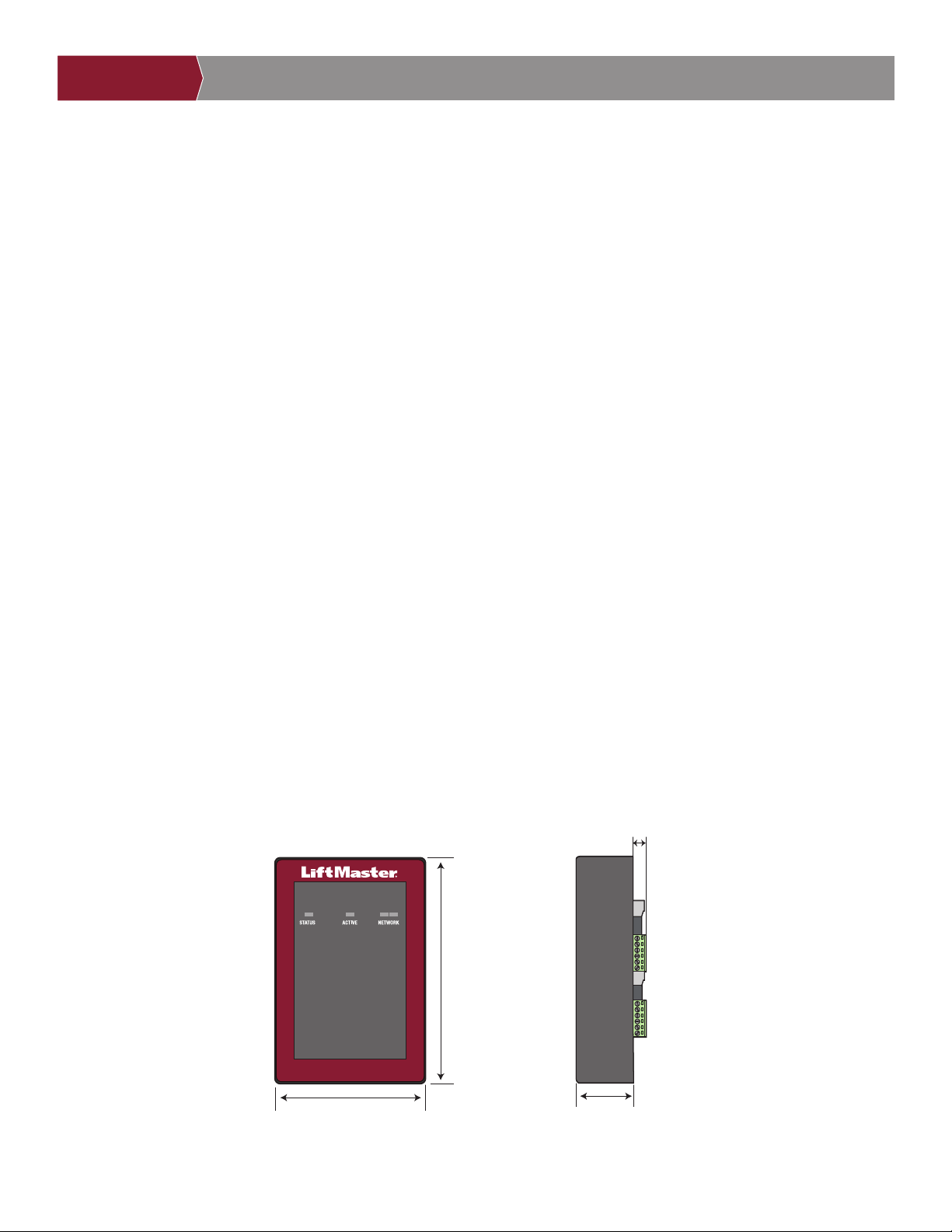
Dimensions
4-1/2" (11.4 cm)
3" (7.6 cm)
1-1/4" (3.2 cm)
.36" (.9 cm)
6
PRE-INSTALL NETWORKWIRING ACCESS CONTROLINTRODUCTION INSTALL
Specifi cations
CAP2D Capacity Resident Capacity: 25,000 / Local Event History: 6,000
CAP2D Operating Temperature Range -31°F to 150°F (-35°C to 66°C)
CAP2D Operational Humidity 5% to 95% non-condensing
Storage and Shipping Temperature Range -40°F to <185°F (-40°C To <85°C)
Wiegand Inputs (2) *26-Bit SIA Standard, 30-Bit Sentex, 32-Bit Mifare, 37-Bit HID with Facility Code,
37-Bit Transcore. Also supports ASCII for Wiegand keypads.
2 Primary and 2 Auxiliary Relay Outputs SPDT
Accessory Compatibility Refer to the accessory page for compatible accessories
Network Compatibility 10/100 Ethernet
Wire Specifi cation RJ-45 Wired Ethernet
PoE Supply Connector Confi guration Alternative B
Electrical Ratings
POWER IN VOLTAGE POWER (MIN)
Auxiliary Input 12 VDC 13 Watts
Power Over Ethernet 44-57 VDC 13 Watts
POWER OUT VOLTAGE CURRENT (MAX)
Relays (wet) 12 VDC 750mA (combined)
Wiegand Readers 12 VDC 750mA (combined)
Relays (dry-inductive) 30 VDC (max) 2,000mA
NOTE: IP Door Controller is to be connected to UL Listed
Commercial 294 or 603 Power Supply for Auxiliary, or UL Listed
294/294b PoE Listed power supply for Power over Ethernet.
*NOTE: Only 26-bit is UL compatible.

7
Wire Specifi cations
Use this chart to pull wires in preparation of your installation.
DESCRIPTION OF WIRE RUN WIRE SPECIFICATION MAXIMUM RUN DISTANCE
Power Wire, secondary DC output 2-Conductor 14 AWG
2-Conductor 16 AWG
2-Conductor 18 AWG
Up to 60 feet (18.3 m)
Up to 37 feet (11.3 m)
Up to 24 feet (7.3 m)
Local Area Network (LAN)
CAT 5/6 Network Cable
8-Conductor, 24 AWG Twisted pair 328 feet* (100 m)
Door Strike/LiftMaster Gate Operator 2-Conductor 18-22 AWG Shielded 100 - 250 feet (30.5 - 76.2 m)
Magnetic Lock 2-Conductor 18-22 AWG 50 - 125 feet (15.2 - 38.1 m)
Dry Contact Closure (Most Gate Operators) 2-Conductor 18-22 AWG Shielded 500 - 2500 feet (152.4 - 762 m)
Exit Request (REX) 2-Conductor 18-22 AWG 500 feet (152.4 m)
Supervised Input 2-Conductor 18-22 AWG 500 feet (152.4 m)
Wiegand/Proximity Readers 7-Conductor 18-22 AWG Shielded 500 feet (152.4 m)
NOTE: Main power supply and control wiring MUST be run in separate conduits. Conduits must be UL approved for low and high
voltage. Refer to the NEC, ANSI/NFPA 70 for additional wiring requirements.
NOTE: Place the CAP2D unit within 500 feet of its associated electronic strike or latch. Monitoring Software is not UL evaluated.
Always provide power from a dedicated source. Plug provided transformer into an outlet wired to its own 10 Amp minimum circuit
breaker. This will prevent two problems:
• Other equipment cannot introduce spikes, noise, surges or dips into the power circuit that will affect the system.
• The system’s operation will not be affected if any other equipment develops a short circuit across the power line.
* CAT 5/6 NETWORK CABLE NOTES:
• For outdoor distances exceeding 140 feet (42.7 m), a UL497 compliant primary surge protector MUST be installed at
the controller.
• Distances exceeding 328 feet (100 m) can be accommodated with additional hardware. Contact Technical Support for more
information. Additional hardware was not evaluated under UL294.
PRE-INSTALL NETWORKWIRING ACCESS CONTROLINTRODUCTION INSTALL
8
1
Internet Service
The controller MUST be configured with the proper network settings to operate.
INTRODUCTION PRE-INSTALL NETWORKWIRING ACCESS CONTROL INSTALL
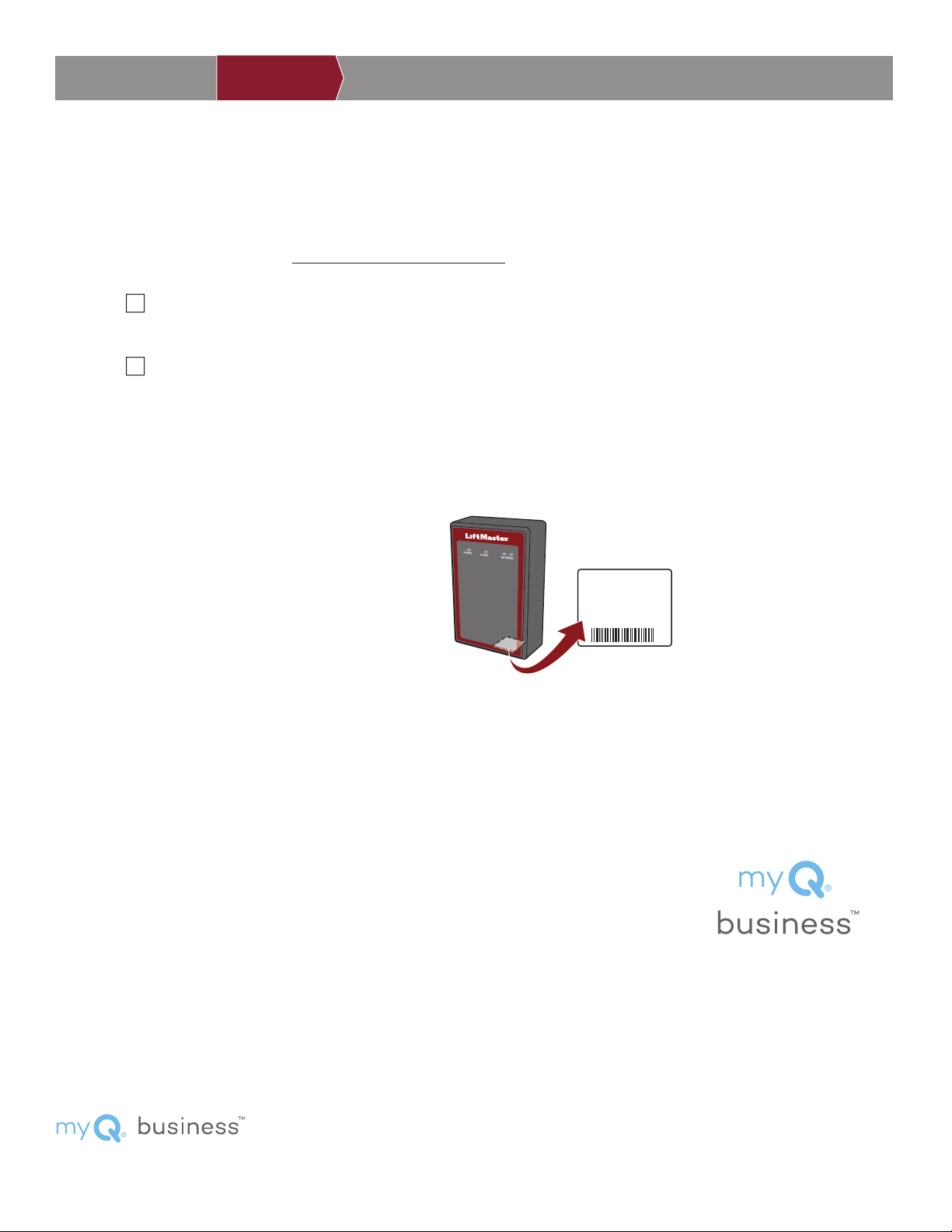
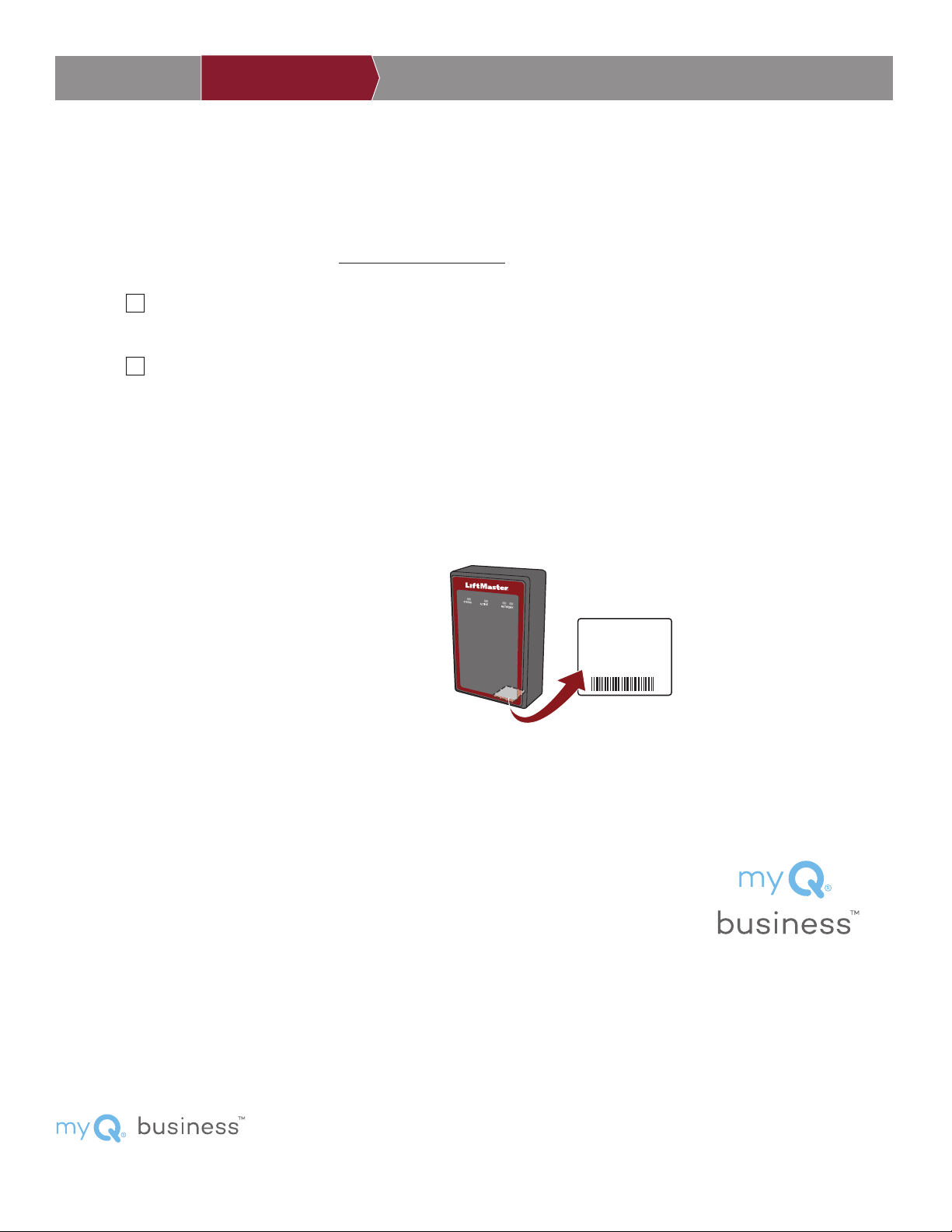
(Located on a label on the housing)
2
CP# for Controller
NETWORK
Internet service provider:
Automatic IP addressing: DHCP (default setting)
OR
Static IP Addressing: Optional, requires connection to PC with USB (NOTE: Write down the following for future
reference: IP, Netmask, Gateway, Primary, Secondary, Server Port)
3
Setup a myQ
®
Business™ Account
NOTE: If you have an existing myQ
®
account, your myQ
®
Business™ account will have the
same password.
1. If you do not have a myQ
®
Business™ Account, call LiftMaster Customer Care at
800.323.2276 to activate a myQ
®
Business™ Service account.
2. You will get a welcome email from LiftMaster. Accept the email invitation and register
or login to your account.
3. Set up the Facility and add residents and credentials (refer to the available Help in myQ
®
Business™).
4. Continue with the installation of the CAP2D in this manual.
CP#
IPC-XX-XXXXX
IPC - _ _ - _ _ _ _ _
For myQ
®
Business™ programming please visit www.myqbusiness.com
9
INTRODUCTION PRE-INSTALL NETWORKWIRING ACCESS CONTROL INSTALL
4
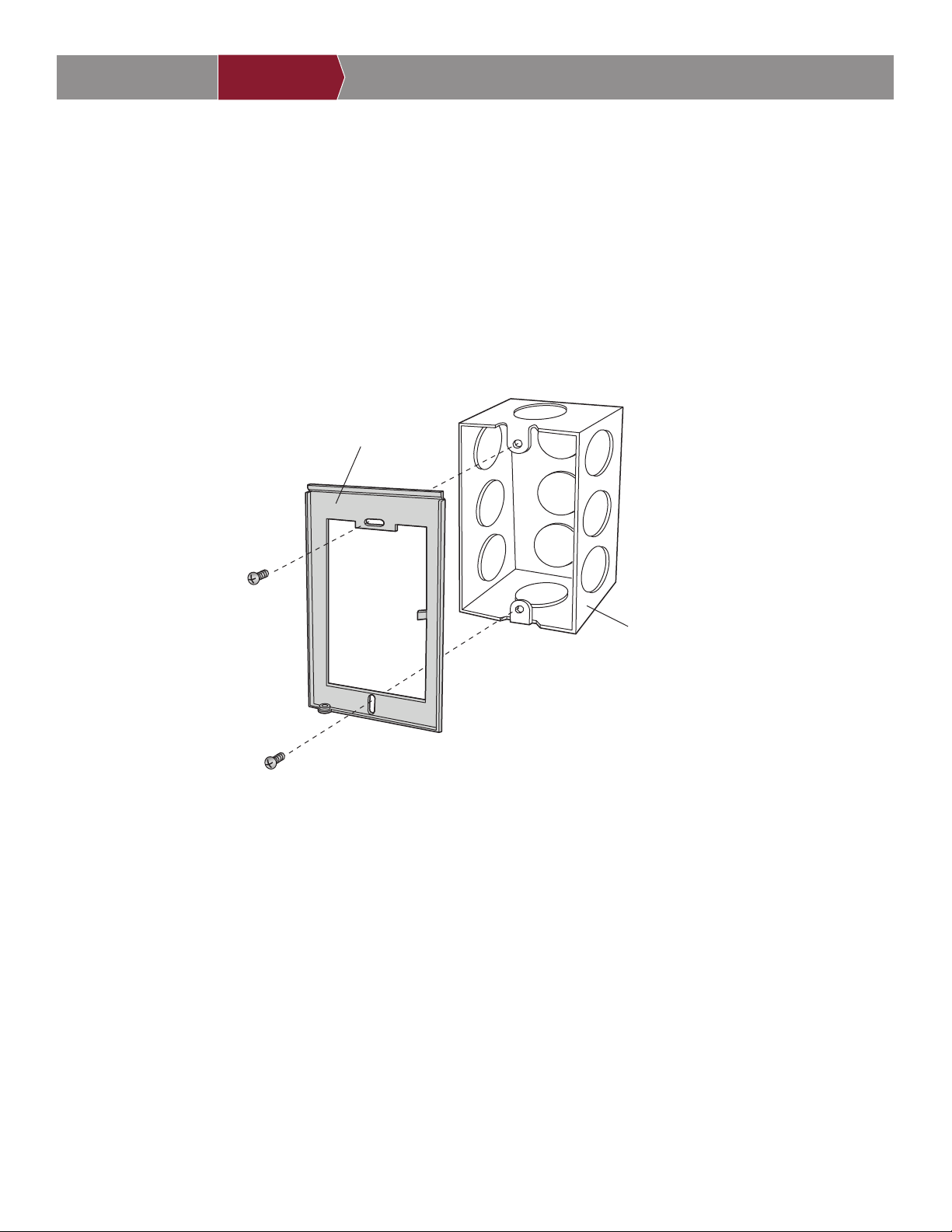
Mount the Bracket
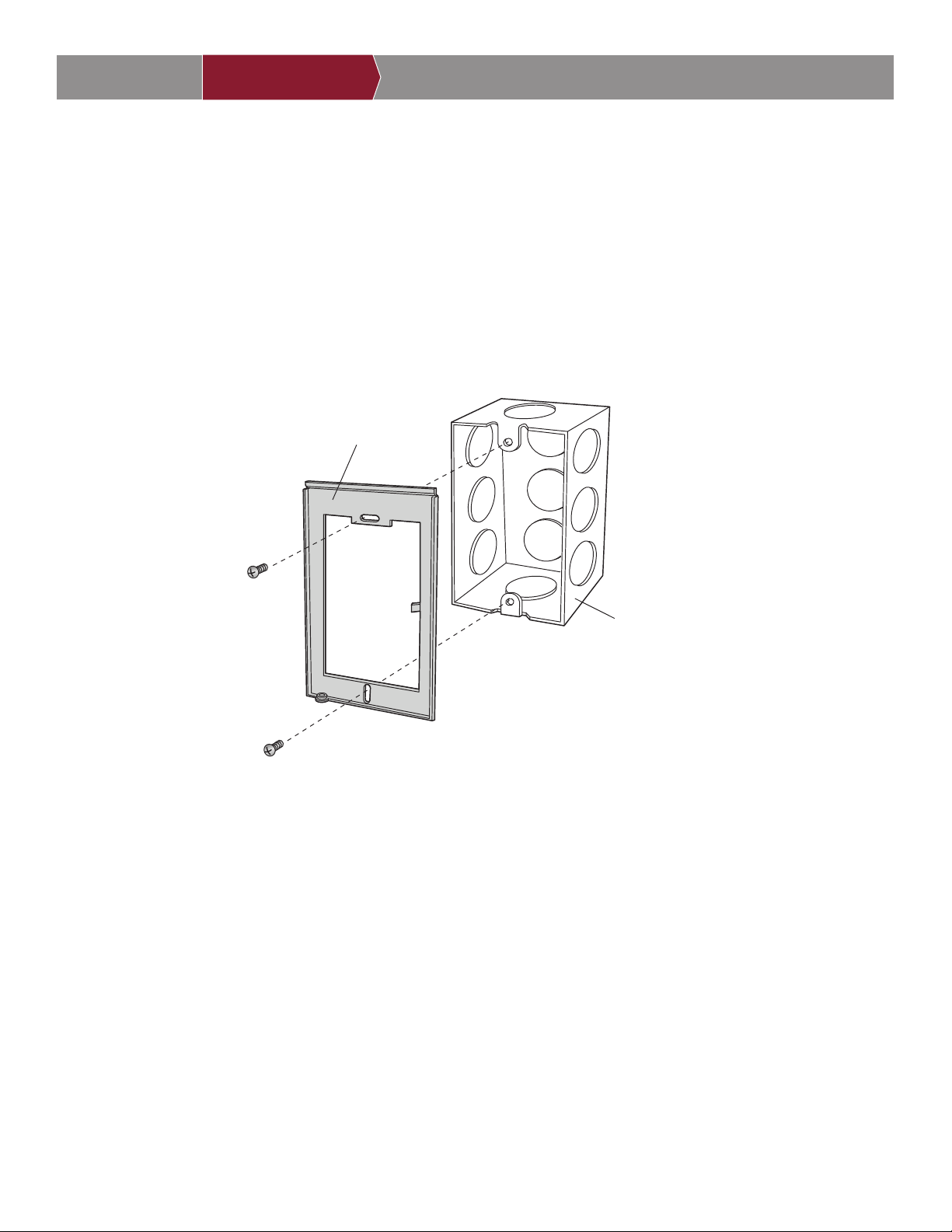
1. Install an electrical box in the desired mounting location.
NOTE: Use 4" square electrical box (minimum of 1 1/2" deep) with a single-gang plaster ring. Use Wiremold
®
V5744S or
BW35 for surface-mount installations.
2. Remove the bracket from the back of the CAP2D.
3. Mount the bracket to the electrical box.
4. Run all wiring to the electrical box.
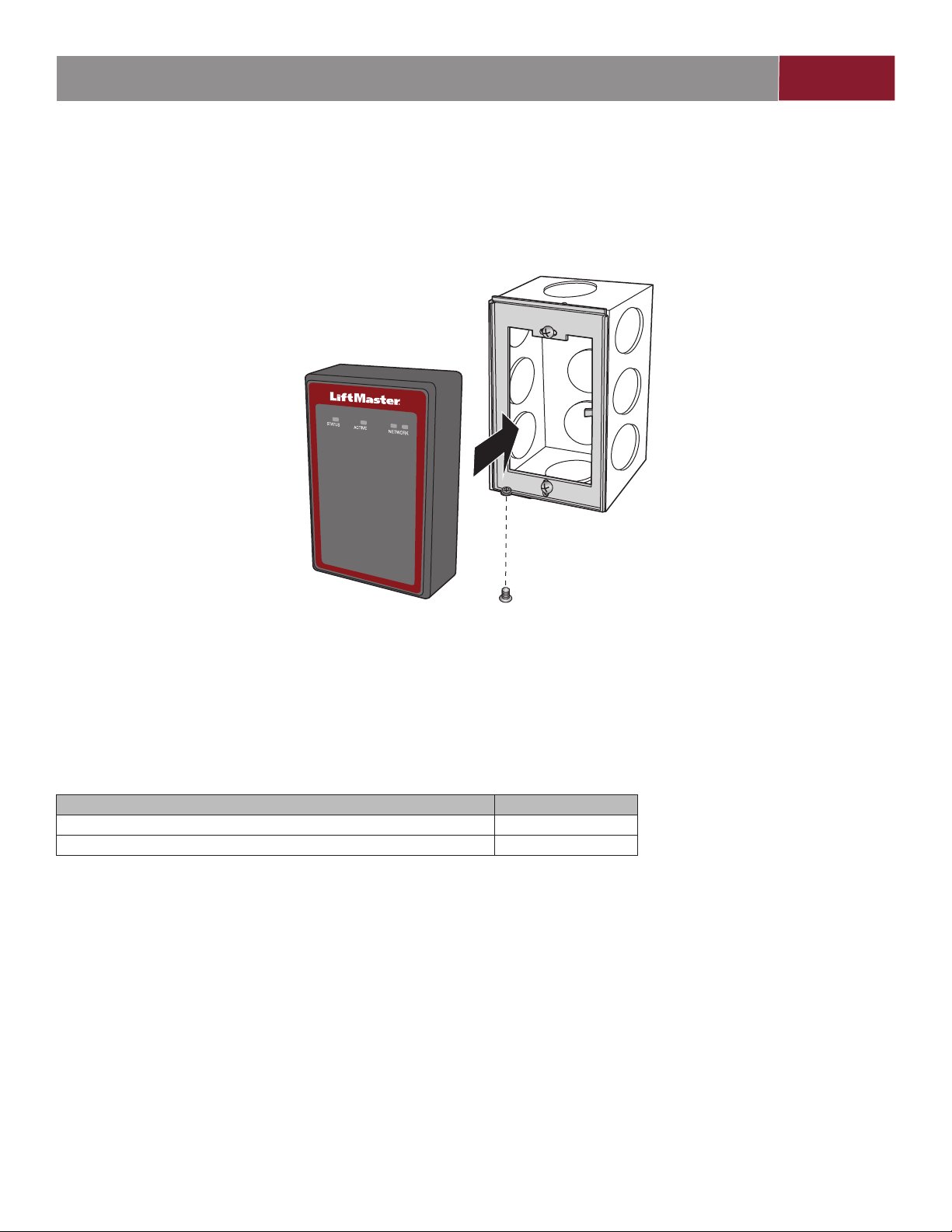
5. Once all the wiring is completed, position the CAP2D in the bracket and secure it at the bottom with the provided screw.
Bracket
Electrical Box

10
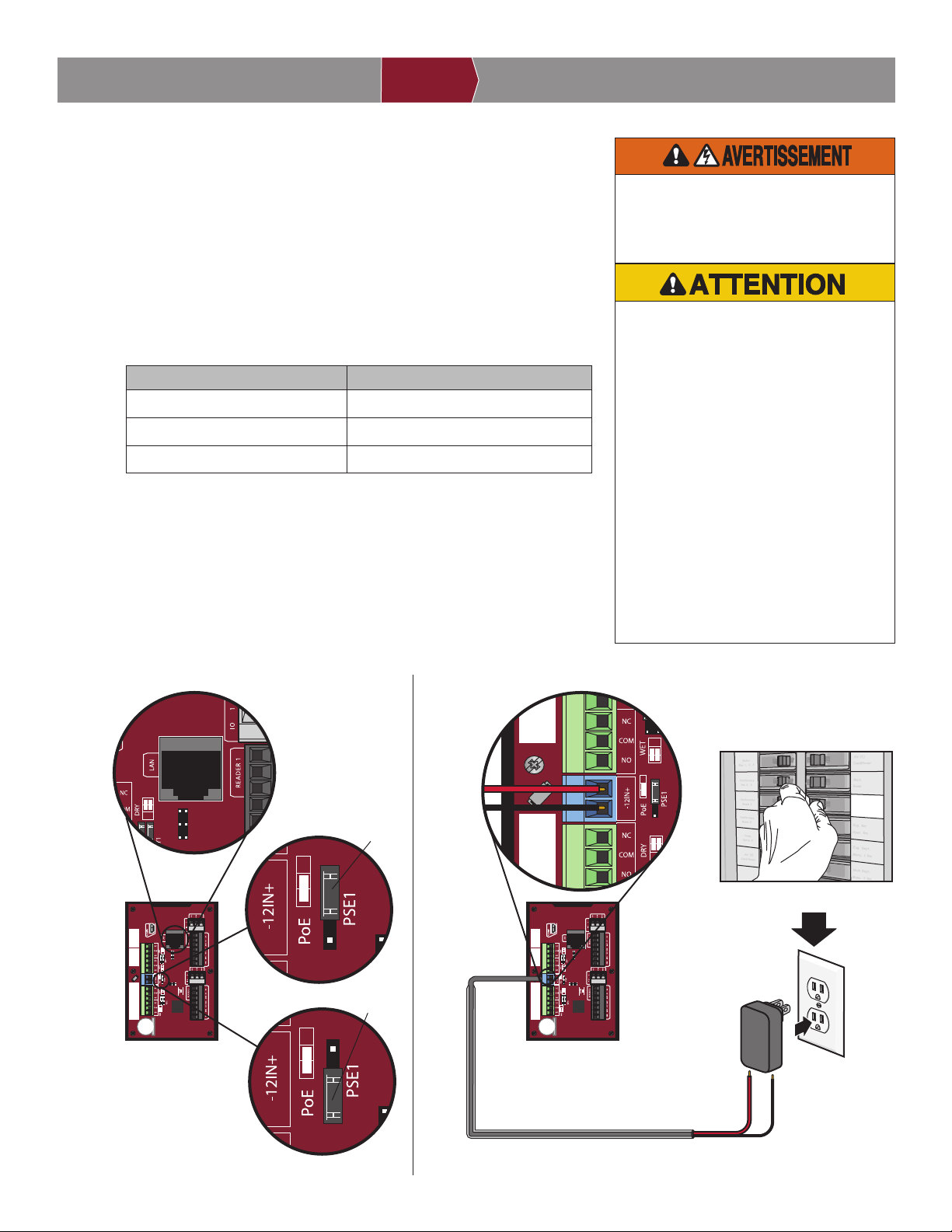
DO NOT connect a DC power supply if
Power Over Ethernet (PoE) is selected
and connected. Board may be damaged
and is NOT covered under the warranty
Connect Power
1
• DO NOT power electronic strikes and
latches with the same power supply
used to power the access control panel;
doing so will cause DAMAGE to the
controller. Use ONLY a UL listed burglar
alarm or access control system to
power electronic strikes and latches.
• DO NOT connect the power supply to a
switched outlet or otherwise controlled
AC outlet.
• DO NOT connect the power supply to
the 120 Vac outlet until ALL wiring is
completed.
• Install the transient noise suppression
device (MOV) supplied with the
controller for AC powered devices and
Diode for DC powered devices.
USING A DC POWER SUPPLY:
The outlet for the controller MUST be an external dedicated 120 Vac outlet
located within 60 feet (18.3 m) cable run of the controller. This outlet is
recommended to be wired back to its own 10 Amp minimum circuit breaker.
1. Connect 14-18 AWG wire to the stripped secondary DC output wires on
the power supply. Black is negative and red is positive.
2. Connect the power supply wires to the +12IN- terminal block (red to +
and black to -).
3. Plug the power supply into a 120 Vac outlet after all connections have
been made.
USING PoE (POWER OVER ETHERNET):
1. Connect Ethernet cable to the LAN/PoE connection on the control board.
2. Move PoE jumper to Power over Ethernet (PoE) setting.
INTRODUCTION PRE-INSTALL NETWORKWIRING ACCESS CONTROL INSTALL
WIRE SPECIFICATION MAXIMUM RUN DISTANCE
14 AWG Up to 60 Feet (18.3 m)
16 AWG Up to 37 Feet (11.3 m)
18 AWG Up to 24 Feet (7.3 m)
PoE (Power Over Ethernet)
Jumper
Red = +
Black = -
LAN
(Ethernet)
Conector
-12IN+
on Control Board
120 Vac
Dedicated Outlet
Power Supply
Dedicated 10 Amp Minimum Circuit
Power Supply
Default
PoE
Jumper
NOTE: IP Door Controller is to be
connected to UL Listed Commercial 294
or 603 Power Supply.
11
1
Connect Internet
INTRODUCTION
PRE-INSTALL NETWORKWIRING ACCESS CONTROL
INSTALL
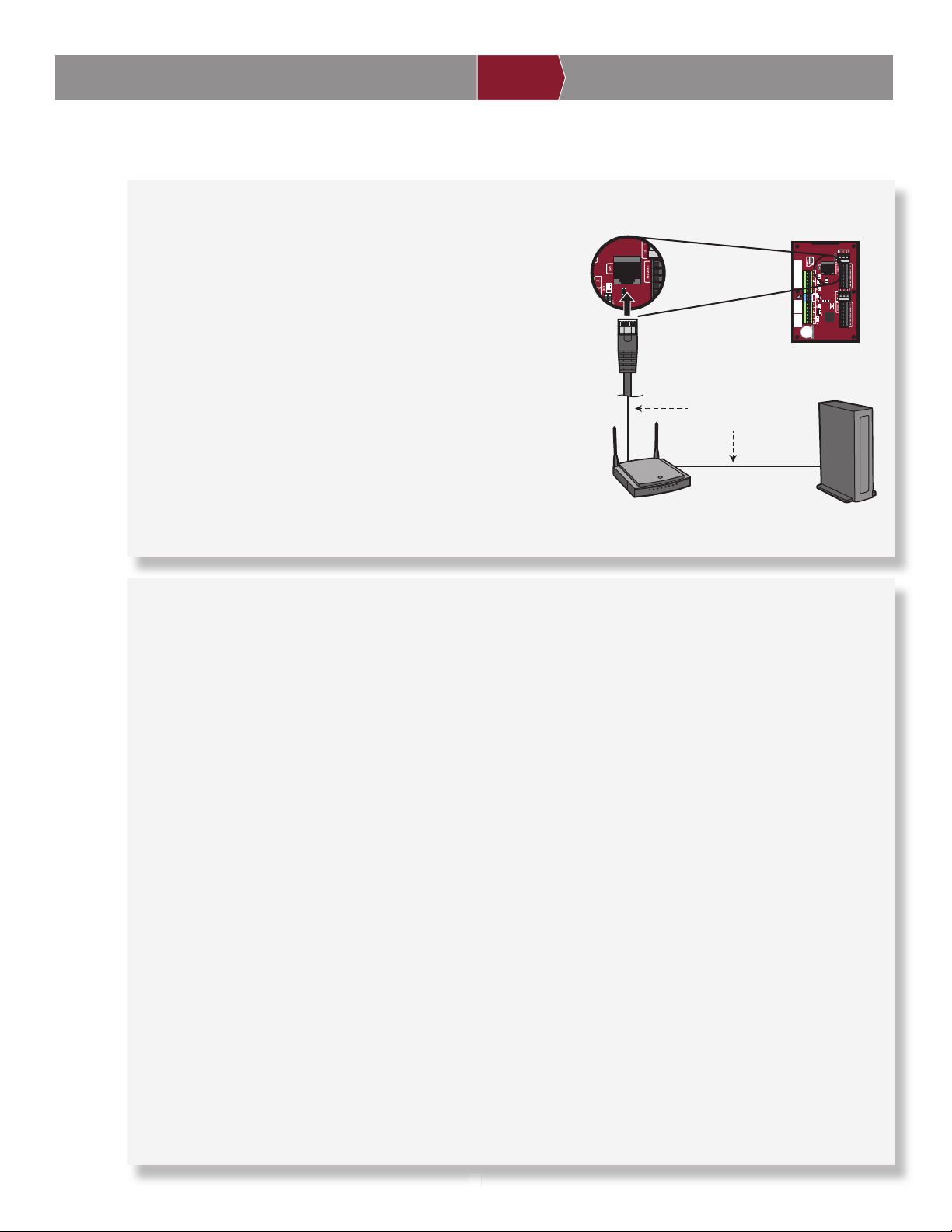
Connect with LAN
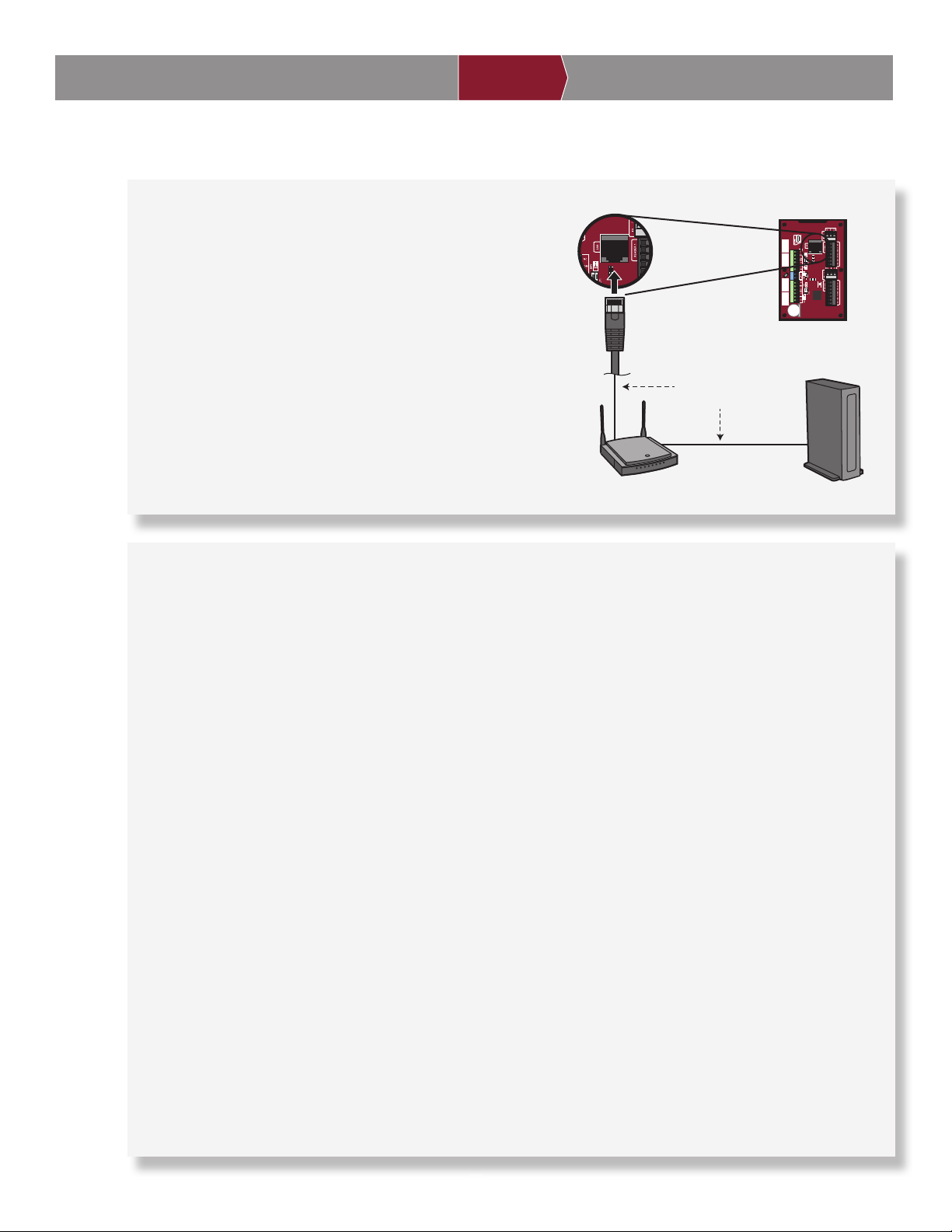
The Local Area Network (LAN) port is a 10/100 Ethernet interface
with an RJ45 jack for connecting the CAP2D to a hub, switch, or
router in order to gain connectivity to the Internet. Use a straight,
(i.e., non-crossover) Cat5, Cat5e, or Cat6 cable to connect to a
local hub, switch or router. This type of cable is referred to as an
Ethernet cable in this manual.
1. Connect an Ethernet cable from the hub, switch, or router to
the LAN port on the Control Board. When connected properly,
the Router, Switch, or Hub Ethernet Green or Amber LED will
light/fl icker. If the LED light is not lit, check the connections on
the controller and the Ethernet hub.
2. The default connection is DHCP, no additional confi guration is
required. If a fi xed IP address is required for your setup, use
the USB cable provided to connect the controller to a PC.
LAN/PoE
Connection
Modem
Router/Switch
LAN/PoE Cable
(325 feet [99.1 m] maximum)
11
Static IP (Optional)
LiftMaster recommends the CAP2D be used in Dynamic IP (DHCP) mode, but it can be set to Static IP if required.
Note: Requires Windows Vista and newer.
1. Connect the CAP2D to your laptop using the included
USB connector. Connect power to the CAP2D using
either a router/switch capable of providing Power
Over Ethernet (POE) or the included power supply.
If using the included power supply, move the POE
jumper.
2. Install USB drivers
a. Navigate to “Computer”
b. Right click on “LiftMaster CAP2D Resources”
c. Click on the “Driver” folder
d. Click on the “LiftMasterCAP2DDriverSupport”
e. Allow the setup program to use administrative
privileges
f. Click “Next”
d. Accept any warning dialogs
h. Click Finish
i. After Installation, a message will display asking
you to reboot the PC. You may select “Reboot
Later”.
j. Remove the USB Cable from the PC and wait for
the PC to acknowledge removal.
3. Set static IP address:
a. Next Reinsert the USB cable into the PC and wait
for the PC to acknowledge the device.
b. Open your browser and enter the address
http://192.168.207.1 to access the Administrator
Interface.
c. The login page displays:
d. The login is “cli”.
e. The password is “new5cli”.
f. Click on the Networking tab.
g. Click IP Confi guration.
h. Click the “Deactivate DHCP” button.
i. Fill in the fi elds according to the IT staff.
j. Click Set Static Parameters. Changes have been
saved.
4. How to return to DHCP Confi guration
a. Open your browser and enter the address
http://192.168.207.1
b. The login page displays:
c. The login is “cli”
d. The password is “new5cli”.
e. Click Networking tab.
f. Click IP Address Confi guration. Click the “Activate
DHCP” button.
5. To verify connectivity:
a. Open myQ
®
Business™
b. Add the CAP2D to a facility and confi rm status is
“Online”
12
INTRODUCTION PRE-INSTALL NETWORKWIRING ACCESS CONTROL INSTALL
Admin Mode
Wiring REX (Request-to-Exit) and
Doors/LiftMaster Gate Operators
1. Connect a laptop to the CAP2D ADMIN USB port on the unit using a standard USB Mini-B cable.
a. The CAP2D ADMIN port is a USB interface for connecting the CAP2D unit to a laptop or PC to gain access to the local
administrative interface for debug and manual confi guration utilities.
b. The port requires a USB Mini-B cable for access between the laptop and the CAP2D unit.
1. Wire the REX and DOOR terminal block.
a. Connect the Normally Open (NO) contacts of the REX device to the REX and
COM terminals. Enable Request to Exit settings in myQbusiness.com Door
settings tab. Select State [x] NO (Normally Open).
• When the switch closes, it initiates a Request-to-Exit (REX) program
sequence, including the option to activate the door or other relays, fi re and
door strike, and suppress any “Door Forced” messages.
b. Connect the Normally Closed (NC) contacts of the Door Sensor to the COM
and CONTACT terminals. Enable Request to Exit settings in myQbusiness.
com Door settings tab. Select State [x] NC (Normally Closed).
• In this context, an NC switch is considered closed when the door is closed
(magnet present), and open when the door is open (no magnet is present).
• When the switch is open, the control panel interprets this input as a “Door
Open” condition. When the switch is closed, the control panel interprets
this input as a “Door Closed” condition.
• This circuit provides door status information (open/closed) to the control
panel so myQ
®
Business™ can take appropriate action locally, or send
email notifi cations if necessary.
2. Wire the DOOR LOCK RELAY terminal block.
a. Connect the door latch to the COM terminal and either the NO or NC terminal.
b. The DOOR LOCK RELAY provides both NO (Normally Open) and NC
(Normally Closed) contacts, and is driven in response to the presentation of
valid credentials or the programmable REX input.
c. Timing and other aspects of relay activation are programmed through myQ
®
Business™.
3. If used for an alarm shunt, wire the AUX RELAY 1 terminal block. If not used for
an alarm shunt, AUX RELAY 1 can be used for a variety of purposes. Enable [x]
Use Aux Relay setting in myQbusiness.com Door settings tab.
4. Wire AUX RELAY 2. Like the AUX RELAY 1, this terminal block can be used for a
variety of purposes. Enable [x] Use Aux Relay setting in myQbusiness.com Door
settings tab.
NOTE: The fully programmable AUX RELAYs provide both NO (Normally Open) and
NC (Normally Closed) contacts.
There is a 3 AMP 24 Volt DC limit on
through current for ALL relays.

13
INTRODUCTION PRE-INSTALL NETWORKWIRING ACCESS CONTROL INSTALL
5. Wire the Reader to the Wiegand Input of terminals in this door node.
NOTE: Refer to the Wiring Guide provided with the Reader/Keypad for connection
diagrams.
a. Use the wire recommended by the manufacturer of the reader or keypad.
If no wire is recommended, use a minimum of 22 AWG wire with suffi cient
conductors that include shield (drain).
b. The reader interface uses standard Wiegand wiring conventions. Connect the
wire properly to the terminal block on the appropriate board node. Following
is a typical, but not universal, wiring guide. Refer to the Wiring Guide provided
with the Reader/Keypad for guidelines related to your specifi c reader or keypad.
• Connect the green reader wire to the DATA0 terminal. This is the standard
Data 0 circuit for Wiegand readers.
• Connect the white reader wire to the DATA1 terminal. This is the standard
Data 1 circuit for Wiegand readers.
• Connect the black reader wire to the GND terminal. This is the standard
Ground circuit for the reader.
• Connect the blue reader wire to the BUZZ terminal. This is the standard
Buzzer circuit for the reader.
• Connect the red reader wire to the 12VDC terminal. This provides +12VDC
to power the reader.
• Connect the orange reader wire to the GRN LED terminal. This is the
green LED circuit.
• Connect the brown reader wire to the RED LED terminal. This is the red
LED circuit.
6. Install MOVs.
a. Install the MOV across the NC and Common terminals, as close as possible to
the electric strike or latch. This will normally be at the connection from the fi eld-
installed wiring to the pigtail or screw terminals of the electronic strike or latch.
b. Use the wire recommended by the manufacturer of the electric strike or latch.
If no wire is recommended, use a minimum of 18 AWG wire with suffi cient
strands for the specifi c electronic strike or latch.
Wiring REX and Doors/LiftMaster Gate
Operators (continued)
Install the transient noise suppression
device (mov) supplied with the control
panel.

14
INTRODUCTION PRE-INSTALL NETWORKWIRING ACCESS CONTROL INSTALL
Operation
Normal Standby Operation: The CAP2D is always in ready state and is monitoring its inputs for changes. If any of the inputs change
state, the CAP2D responds locally and communicates the change to myQ
®
Business™.
Reader/Keypad Operation: The CAP2D is designed to work with an approved reader and keypad using standard 26 bit Wiegand format.
Some keypads may use ASCII format to pass Entry Codes.
Refer to the wiring diagram for physical connection to the CAP2D. Refer to the reader and keypad manual for full operating instructions.
Access Granted/Access Denied: When a valid credential is presented, access is granted with no audio or visual feedback from the
CAP2D. Some accessory devices may provide feedback. E.g., a card reader or receiver may beep or change colors of an LED to convey
the status.
Maintenance and Testing: No periodic maintenance or testing is required for the product to maintain safe normal operation.

15
INTRODUCTION PRE-INSTALL NETWORKWIRING ACCESS CONTROL INSTALL
Gate Access
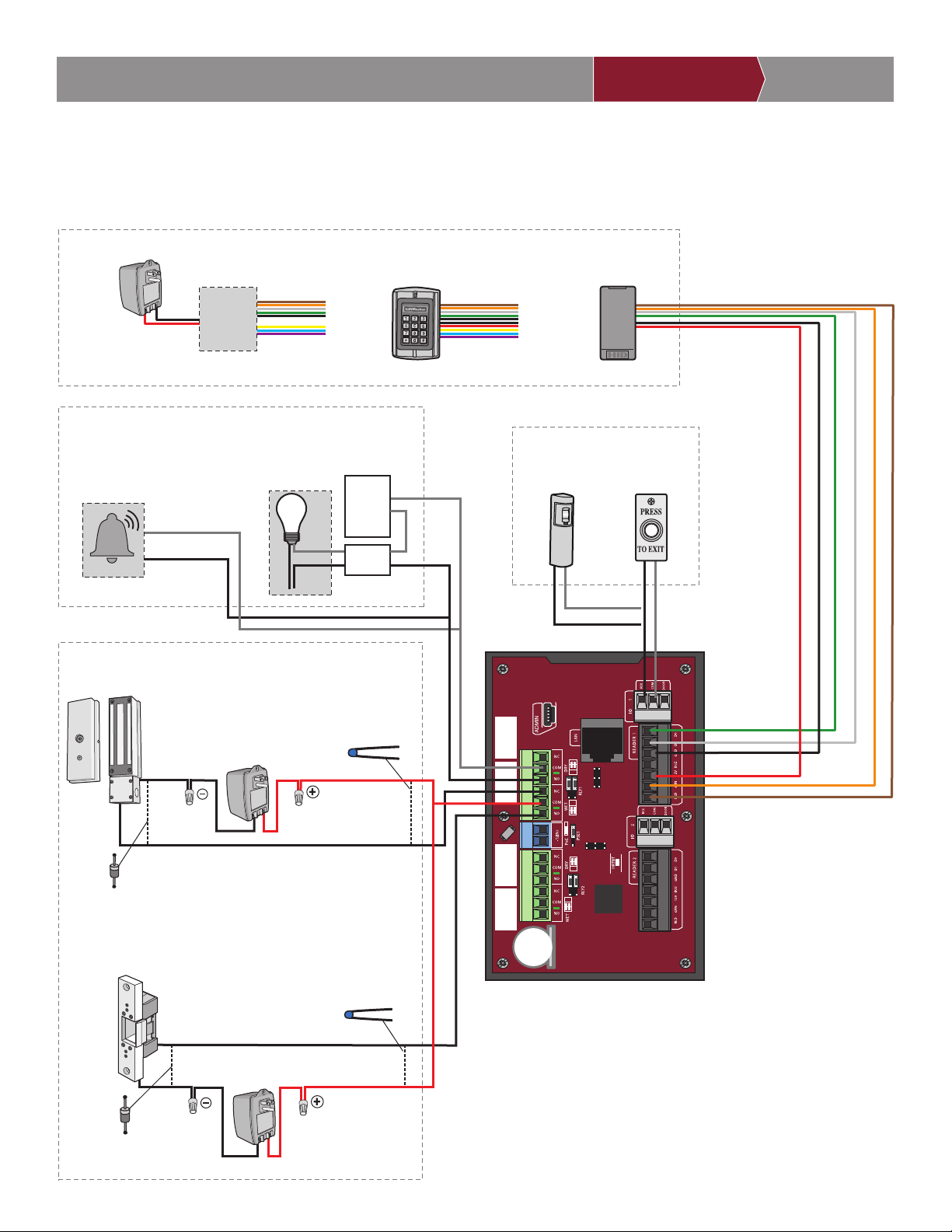
Disconnect power BEFORE making electrical connections. Below is an example of a wiring setup for gate access. Gate access can be
wired to Door 1 or 2.
NOTE: Power Supplies shall be UL Listed Commercial 294 or 603 power limited output Power Supplies.
LAN
ADMIN
DRY
RLY1
WET
PSE1
PoE
DRY
WET
RLY2
HRTBT
READER 1
IO 1
REX
COM
DOOR
RED GRN 12V BUZ GND D1 D0
IO 2
REX
COM
DOOR
READER 2
RED GRN 12V BUZ GND D1 D0
NC
COM
NO
NC
COM
NO
NC
COM
NO
NC
COM
NO
-12IN+
+
-
RFID ANTENNA KEYPAD
REQUEST TO EXIT
PRIMARY RELAY
AUXILIARY RELAY
WIEGAND
READER
PUSH
BUTTON
GATE OPERATOR
EXTERNAL FREE EXIT
LOOP DETECTOR
OR OR
OR
NOTES:
• The length of the unshielded
wires should be kept to a minimum
to avoid electrical noise.
• When extending the reader connection,
the shield wire must be connected to an
earth ground bus, but should NEVER be
connected at the reader.
NOTE: Power supply for
RFID antenna is not provided.
DO NOT use the power supply
for the door controller.
NOTE: For KPR2000 keypad
wire the pink and black (ground)
wires together.
RED LED - brown
GREEN LED - orange
DATA 1 - white
DATA 0 - green
GROUND - black
12Vdc - red
COM
REX
OPEN
COM
COM
NC
NO
Common
(Exit Input)
Model MG1300
NORMALLY CLOSEDUse 18-22 AWG
COMMON
Power for Maglock
(Not Provided) DO
NOT use the power
supply for the
controller
For AC Power:
Install a Siemens S10K30MOV
(Metal Oxide Varistor) (provided) or equivalent
For DC Power:
Install a 1N4005 diode
or equivalent
16
RFID ANTENNA
WIEGAND
REQUEST TO EXIT
READER
PUSH
BUTTON
PROXIMITY
SENSOR
KEYPAD
MAGLOCK
LIGHT
ALARM BYPASS
OR OR
OR
OR
OR
DOOR STRIKE
RED LED - brown
GREEN LED - orange
DATA 1 - white
NEUTRAL
DATA 0 - green
GROUND - black
12Vdc - red
PRIMARY RELAY
AUXILIARY RELAY
Model MG1300
Model HES(RS) 1006CLB(R)
NORMALLY CLOSED
Use 18-22 AWG
Use 18-22 AWG
COMMON
NORMALLY OPEN
NORMALLY OPEN
COMMON
COMMON
COM
COM
NO
LOAD
LINE
Isolation
Relay
Low
Voltage
Power
Supply
NO
NO COM
NO COM
NC
Power for Maglock
(Not Provided) DO
NOT use the power
supply for the controller
Power for Maglock
(Not Provided) DO
NOT use the power
supply for the
controller
For AC Power:
Install a Siemens
S10K30MOV
(Metal Oxide Varistor)
or equivalent
For AC Power:
Install a Siemens
S10K30MOV
(Metal Oxide Varistor)
or equivalent
For DC Power:
Install a 1N4005 diode
or equivalent
For DC Power:
Install a 1N4005 diode
or equivalent
COM
REX
NOTES:
• The length of the unshielded
wires should be kept to a minimum
to avoid electrical noise.
• When extending the reader connection,
the shield wire must be connected to an
earth ground bus, but should NEVER be
connected at the reader.
NOTE: Power supply for
RFID antenna is not provided.
DO NOT use the power supply
for the door controller.
NOTE: For KPR2000 keypad
wire the pink and black (ground)
wires together.
NOTE: DO NOT run high voltage power within the CAP2D enclosure. This
configuration has not been evaluated by UL. Use UL Listed Power Limited
Power Supplies and UL Listed Isolation Relays.
Door Access
Disconnect power BEFORE making electrical connections. Below is an example of a wiring setup for door access. Door access can be
wired to Door 1 or 2.
NOTE: Power Supplies shall be UL Listed Commercial 294 or 603 power limited
output Power Supplies.
INTRODUCTION PRE-INSTALL NETWORKWIRING ACCESS CONTROL INSTALL
17
INTRODUCTION PRE-INSTALL NETWORKWIRING ACCESS CONTROL
INSTALL
1
Install the CAP2D
1. Make sure all the wiring is tucked into the electrical box.
2. Slide the CAP2D onto the bracket and secure with the screw.
NOTE: The control units shall be mounted in a protected area. The exit device REX and wiring must be contained within the
secured area.
Validate Proper Operation: Test each credential type and ensure proper behavior of each gate/door connected to CAP2D.
Valid credentials and Request to Exit inputs should trigger the relay. Go to myqbusiness.com for programming and to check
CAP2D activity and status.
Accessories
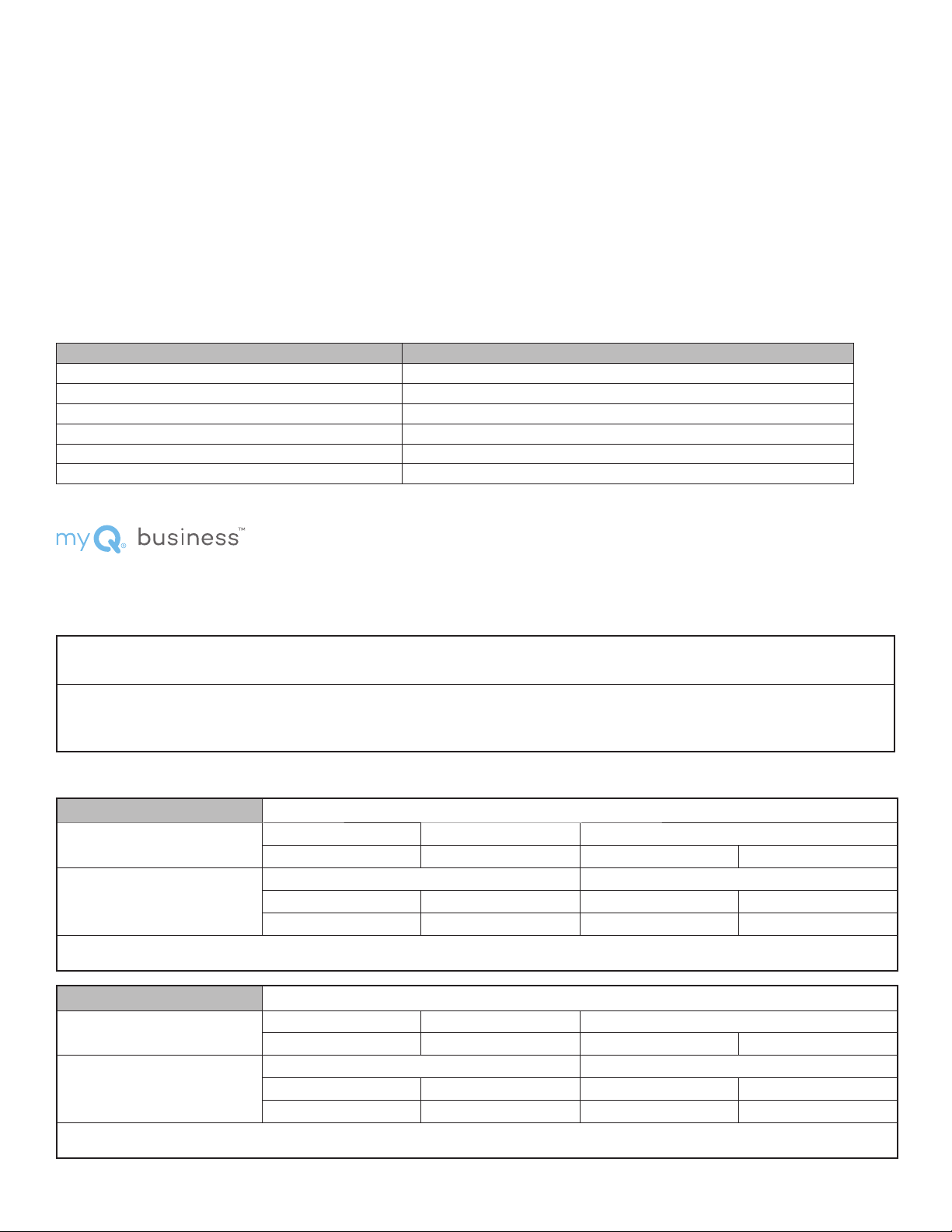
ITEM PART NUMBER
Waterproof Keypad/Proximity Reader KPR2000
UHF Long Range RFID Reader LMSC1000
18
Confi guration Sheet
Record device information and confi guration settings below.
Controller Name:
NOTE: Any user of the system is subject to the terms outlined in the product EULA.
Notes:
DEVICE CONFIGURATION:
DOOR 1
DOOR/GATE NAME:
INPUTS
WIEGAND REX STATUS
EOL (Y / N)
OUTPUTS
PRIMARY RELAY AUXILIARY RELAY
N.O. N.C. N.O. N.C.
Notes:
DOOR 2
DOOR/GATE NAME:
INPUTS
WIEGAND REX STATUS
EOL (Y / N)
OUTPUTS
PRIMARY RELAY AUXILIARY RELAY
N.O. N.C. N.O. N.C.
Notes:
Troubleshooting
CAP2D does not power on after connecting 12VDC transformer.
Check position of PoE jumper. Move jumper to the top position.
Relay does not trigger when a credential is presented.
Check power; are LEDs powered on? Check input devices and connections for proper operation. Check myQ
®
Business™ activity log to
aid in diagnosing.
I received an email saying the CAP2D was offl ine.
Check myQ
®
Business™ for latest online/offl ine status. If still offl ine check local Internet connection and power to the CAP2D. Sometimes this is
also triggered during regular maintenance on the myQ
®
Business™ Servers. CAP2D stores the database locally and continues to provide access
control without an Internet connection. Activity and database changes are only exchanged with myQ
®
Business™ when CAP2D is online.
For myQ
®
Business™ programming please visit www.myqbusiness.com
Support Contacts
CGI - PROFESSIONAL ACCESSIBILITY
Web LiftMaster.com
FAQs Support.Partner.LiftMaster.com/s/
Dealer Installation & myQ
®
Business
™
Support Videos YouTube.com/LiftmasterSupport
Commercial/Professional Support: 800-528-2806 Mon-Fri 5:00 a.m. to 6:00 p.m. MST
LiftMaster Training Academy LiftMasterTraining.com
Partner Portal Partner.LiftMaster.com/login

Legal Disclaimers
Federal Communications Commission (FCC) Compliancy
This equipment has been tested and found to comply with the limits for a Class B digital device, pursuant to Part 15 of the FCC Rules. These limits are
designed to provide reasonable protection against harmful interference in a residential installation or when the equipment is operated in a commercial
environment. This equipment generates, uses and can radiate radio frequency energy and, if not installed and used in accordance with the instruction
manual, may cause harmful interference to radio communications. However, there is no guarantee that interference will not occur in a particular
installation. If this equipment does cause harmful interference to radio or television reception, which can be determined by turning the equipment off
and on, the user is encouraged to try to correct the interference by one or more of the following measures:
• Increase the distance between the equipment and receiver.
• Connect the equipment to a circuit other than the one to which the receiver is connected.
• Consult the dealer for help.
Canada-Underwriters Laboratories (C-UL) Compliancy
For C-UL Listed applications, the controller shall be installed in accordance with Part 1 of the Canadian Electrical Code.
Documentation Disclaimer and Restrictions
Information in this document is subject to change without notice and does not represent a commitment on the part of LiftMaster. For the most up-to-
date information, visit www.LiftMaster.com.
This document and the data herein shall not be duplicated, used or disclosed to others for procurement or manufacturing, except as authorized with
the written permission of LiftMaster. The information contained within this document or within the product itself is considered the exclusive property
of LiftMaster. All information in this document or within the hardware and software product themselves is protected by the copyright and/or other
intellectual property laws of the United States.
UL 294 Access Control Unit Level 1 (Attack, Line Security, Standby), and Level IV Endurance
NOTICE: To comply with FCC and/or Industry Canada (IC) rules, adjustment or modifi cations of this digital device are prohibited. THERE ARE NO USER SERVICEABLE PARTS. Any changes or modifi cations not expressly
approved by the party responsible for compliance could void the user’s authority to operate the equipment.
This device complies with Part 15 of the FCC rules and IC License-Exempt RSS Standard(s). Operation is subject to the following two conditions: (1) this device may not cause harmful interference, and (2) this device must
accept any interference received, including interference that may cause undesired operation.
This Class B digital apparatus complies with Canadian ICES-003.
This device has been tested and found to comply with the limits for a Class B digital device, pursuant to part 15 of the FCC rules. These limits are designed to provide reasonable protection against harmful interference in
a residential installation. This equipment generates, uses and can radiate radio frequency energy and, if not installed and used in accordance with the instructions, may cause harmful interference to radio communications.
However, there is no guarantee that interference will not occur in a particular installation. If this equipment does cause harmful interference to radio or television reception, which can be determined by turning the equipment off
and on, the user is encouraged to try to correct the interference by one or more of the following measures:
- Reorient or relocate the receiving antenna.
- Increase the separation between the equipment and receiver.
- Connect the equipment into an outlet on a circuit different from that to which the receiver is connected.
- Consult the dealer or an experienced radio/TV technician for help.
- This device must be installed in a way where a minimum 8" (20 cm) distance is maintained between users/bystanders and device.
Warranty
LiftMaster (“Seller”) warrants to the fi rst purchaser of this product, for the structure in which this product is originally installed, that it is free from
defect in materials and/or workmanship for a period of two years from the date of purchase.
The proper operation of this product is dependent on your compliance with the instructions regarding installation, operation, maintenance and testing.
Failure to comply strictly with those instructions will void this limited warranty in its entirety.
If, during the limited warranty period, this product appears to contain a defect covered by this limited warranty, call 1-800-528-2806 before dismantling
this product. Then send this product, pre-paid and insured, to our service center for warranty replacement. Products returned to Seller for warranty
replacement, which upon receipt by Seller are confi rmed to be defective and covered by this limited warranty, will be replaced (at Seller’s sole option) at
no cost to you and returned pre-paid. Defective parts will be replaced with new or factory-rebuilt parts at Seller’s sole option.
THIS LIMITED WARRANTY IS IN LIEU OF ANY OTHER WARRANTIES, EXPRESS OR IMPLIED, INCLUDING ANY IMPLIED WARRANTY OF
MERCHANTABILITY OR FITNESS FOR A PARTICULAR PURPOSE OR OTHERWISE, AND OF ANY OTHER OBLIGATIONS OR LIABILITY ON SELLER’S
PART. THIS LIMITED WARRANTY DOES NOT COVER NON-DEFECT DAMAGE, DAMAGE CAUSED BY IMPROPER INSTALLATION, OPERATION OR
CARE (INCLUDING, BUT NOT LIMITED TO ABUSE, MISUSE, FAILURE TO PROVIDE REASONABLE AND NECESSARY MAINTENANCE, UNAUTHORIZED
REPAIRS OR ANY ALTERATIONS TO THIS PRODUCT), LABOR CHARGES FOR REINSTALLING A REPAIRED OR REPLACED UNIT, PROBLEMS RELATED
TO INTERFERENCE, OR REPLACEMENT OF BATTERIES.
UNDER NO CIRCUMSTANCES SHALL SELLER BE LIABLE FOR CONSEQUENTIAL, INCIDENTAL OR SPECIAL DAMAGES ARISING IN CONNECTION
WITH USE, OR INABILITY TO USE, THIS PRODUCT. IN NO EVENT SHALL SELLER’S LIABILITY FOR BREACH OF WARRANTY, BREACH OF CONTRACT,
NEGLIGENCE OR STRICT LIABILITY EXCEED THE COST OF THE PRODUCT COVERED HEREBY. NO PERSON IS AUTHORIZED TO ASSUME FOR US ANY
OTHER LIABILITY IN CONNECTION WITH THE SALE OF THIS PRODUCT.
Some states do not allow the exclusion or limitation of consequential, incidental or special damages, so the above limitation or exclusion may not apply
to you. This limited warranty gives you specifi c legal rights, and you may also have other rights which vary from state to state.
All trademarks, service marks, and product or service names are
trademarks or registered trademarks of their respective owners.
© 2019 LiftMaster
All rights reserved.
114A4982C

myQ
®
Business
TM
Contrôleur de 2portes du portail d’accès connecté
MANUEL D’INSTALLATION
Modèle CAP2D
2
INTRODUCTION PRÉ-INSTALLATION CÂBLAGE RÉSEAU CONTRÔLE D’ACCÈS INSTALLATION
INTRODUCTION
Sécurité ......................................................................... 3
Présentation du contrôleur ............................................ 4
Présentation de la carte logique .................................... 4
Contenu de la boîte ....................................................... 5
Outils nécessaires ......................................................... 5
Dimensions ................................................................... 5
Caractéristiques techniques .......................................... 6
Caractéristiques électriques .......................................... 6
Caractéristiques techniques du câblage ........................ 7
PRÉ-INSTALLATION
Service internet ............................................................. 8
NoCP pour le contrôleur ............................................... 8
Confi gurer un compte myQ® Business™ ...................... 8
Monter le support.......................................................... 9
CÂBLAGE
Raccordement de l’alimentation .................................. 10
RÉSEAU
Se connecter à internet ............................................... 11
CONTRÔLE D’ACCÈS
Mode Admin ................................................................ 12
Câblage REX et portes ................................................. 12
Fonctionnement .......................................................... 14
Accès à la barrière ....................................................... 15
Accès à la porte ........................................................... 16
Feuille de confi guration ............................................. 18
Avis de non-responsabilité ........................................ 19
Garantie ...................................................................... 19
1
2
3
4
INSTALLATION
5
Installation du CAP2D ................................................. 17
Dépannage .................................................................. 18
Pour la programmation myQ Business, aller à www.myqbusiness.com
3
Pour réduire le risque de BLESSURES GRAVES, voire
MORTELLES:
• Déconnecter l’alimentation au niveau de la boîte à fusibles
AVANT de poursuivre.
• Pour ÉVITER d’endommager les conduites de gaz,
d’alimentation électrique ou autres conduites de services
publics, contacter les compagnies de localisation de services
souterrains AVANT d’entreprendre les travaux d’excavation.
• TOUTES les connexions électriques DOIVENT être réalisées
par un professionnel.
• TOUT câblage d’alimentation et de commande DOIT être
acheminé dans un conduit séparé.
Pour assurer la protection contre le feu et une électrocution:
• Déconnecter l’alimentation AVANT de procéder à l’installation
du contrôleur ou à une intervention d’entretien sur celui-ci.
• NE JAMAIS connecter un clavier/lecteur ou une serrure aux
portes sans d’abord consulter le code de prévention des
incendies applicable.
• Il est IMPÉRATIF de consulter les autorités du service local
des incendies et d’obtenir leur approbation AVANT d’installer
des serrures ou des dispositifs à TOUTE porte qui pourrait
servir de sortie de secours en cas d’incendie.
• Il est possible que l’utilisation de boutons-poussoirs pour une
porte de secours ne soit pas légale. Des sorties de secours à
action unique peuvent être exigées.
• Obtenir TOUJOURS les permis et autorisations appropriés
AVANT d’installer un équipement quelconque.
Sécurité
Examen des symboles de sécurité et des mots de
signalement
Les symboles de sécurité et les mots de signalement qui fi gurent
sur les pages suivantes vous avertissent de la possibilité de
blessures graves ou mortelles en cas de non-conformité aux
avertissements qui les accompagnent. Le danger peut être de
source mécanique ou provenir d’une décharge électrique. Lisez
attentivement les avertissements.
Lorsque ce mot-indicateur fi gure sur les pages suivantes, il
vous alerte de la possibilité de dommages à la barrière et/ou à
l’actionneur de porte si les mises en garde qui l’accompagnent ne
sont pas observées. Prière de les lire attentivement.
MÉCANIQUE
ÉLECTRICITÉ
PRÉ-INSTALLATION RÉSEAUCÂBLAGE CONTRÔLE D’ACCÈS
INTRODUCTION INSTALLATION
CONFORMITÉ À L’UNDERWRITERS LABORATORIES (UL)
Le CAP2D est conforme à la norme UL294 pour les unités de
contrôle d’accès avec les restrictions suivantes:
• Les contacts de relais du système ne doivent pas être confi gurés
en mode de sécurité intégré, à moins que ça ne soit permis par
les autorités locales ayant juridiction, et ne doivent pas interférer
avec le fonctionnement de la quincaillerie de barre antipanique.
• Le port Ethernet est destiné à un usage complémentaire
uniquement, l’unité continue de fonctionner de manière autonome si la connexion au réseau est interrompue.
• Cette unité peut être alimentée par câble Ethernet par le biais d’une quincaillerie compatible. Là où elle est utilisée, la source
d’alimentation par câble Ethernet doit être homologuée UL294.
• Tous les dispositifs connectés l’un à l’autre doivent être homologués UL.
NE PAS INSTALLER LE SYSTÈME EN MODE DE SÉCURITÉ
INTÉGRÉE SAUF SI LES AUTORITÉS LOCALES AYANT
JURIDICTION LE PERMETTENT. Cela pourrait causer une
interférence avec le fonctionnement de la serrure antipanique.
AVERTISSEMENT : Ce produit peut vous exposer à des substances chimiques, incluant du plomb, lesquelles sont reconnues par
l’État de la Californie comme étant cancérigènes et pouvant causer des anomalies congénitales ou autres préjudices à l’appareil
reproducteur. Pour plus d’information, aller à www.P65Warnings.ca.gov.
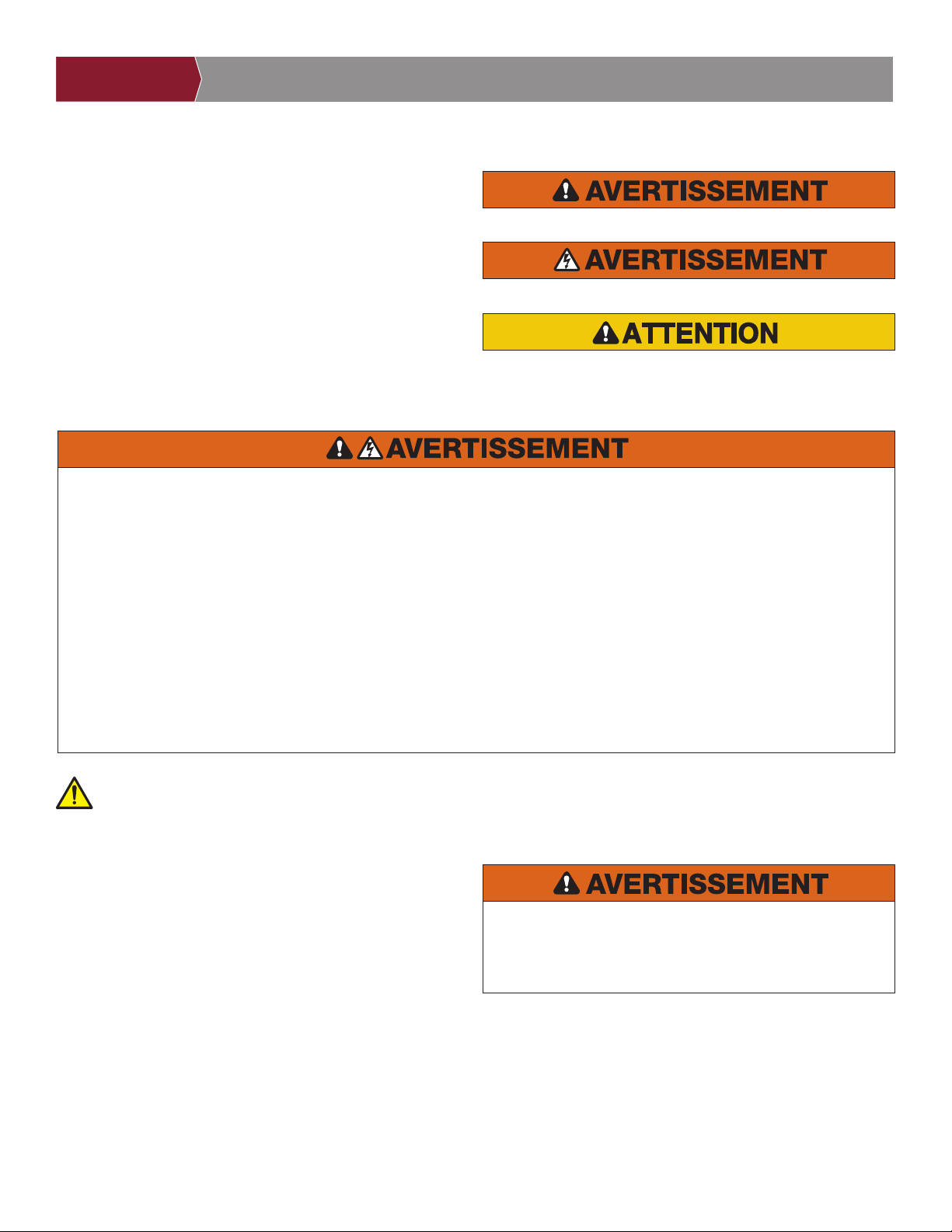
4
PRÉ-INSTALLATION RÉSEAUCÂBLAGE CONTRÔLE D’ACCÈS
INTRODUCTION INSTALLATION
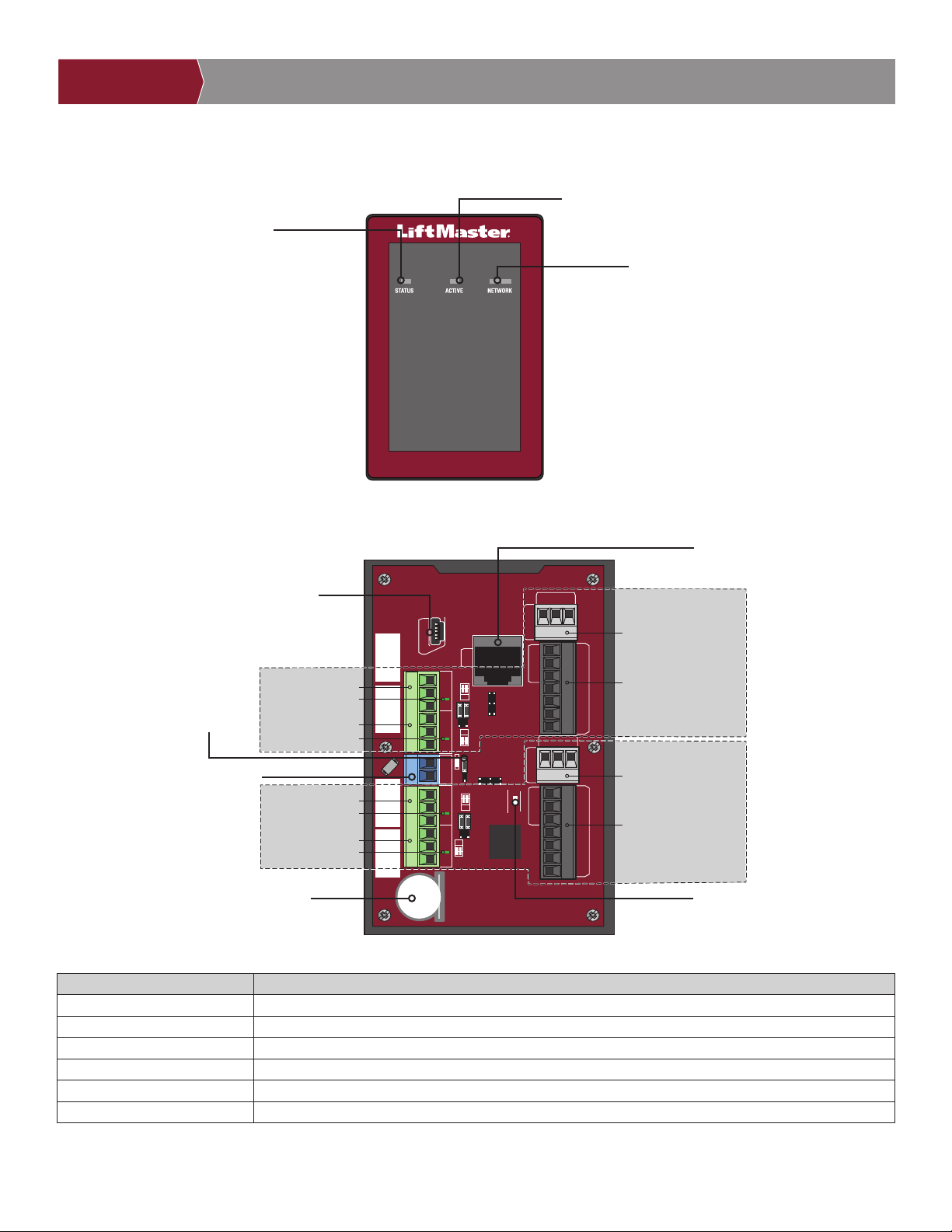
Présentation du
contrôleur
Présentation de la carte logique
DEL DE RÉSEAU
DEL orange: Liaison 100M bits
DEL bleue: Activité du réseau
DEL droite bleue: Bonne connexion au réseau
DEL ACTIVE
Éteinte/allumée en continue: Le système démarre
Clignotante: Le système est fonctionnel.
LED D’ÉTAT
Allumée en continu:
Le système est
alimenté
Connexion de la carte logique Description
USB administratif Connecter le mini-câble USB pour accéder aux fonctions administratives
LAN/PoE Connecter au réseau * Peut également transporter de l’énergie 802.3af / at
Batterie de secours au lithium La batterie preserve les données du système pendant des pannes de courant de la source d’alimentation primaire
Pulsation locale La DEL indique le bon fonctionnement
Témoin de relais La DEL s’allume lorsque le relais est engagé (un par relais)
Confi guration de l’alimentation Le cavalier sélectionne entre PoE ou alimentation câblée
VUE FRONTALE
LAN
ADMIN
DRY
RLY1
WET
PSE1
PoE
DRY
WET
RLY2
HRTBT
READER 1
IO 1
REX
COM
DOOR
RED GRN 12V BUZ GND D1 D0
IO 2
REX
COM
DOOR
READER 2
RED GRN 12V BUZ GND D1 D0
NC
COM
NO
NC
COM
NO
NC
COM
NO
NC
COM
NO
-12IN+
USB ADMINISTRATIF
PORTE 1PORTE 2
Relais Auxiliaire1
DEL de relaus
AUX1
DEL de relaus
AUX2
DEL de relais1
DEL de relais2
DEMANDE DE SORTIE
ÉTAT 1
ENTRÉE WIEGAND 1
DEMANDE DE SORTIE
ÉTAT 2
ENTRÉE WIEGAND 2
CAVALIER DE CONFIG
D’ALIMENTATION
ALIMENTATION EXTERNE DE 12V
PILE-BOUTON AU LITHIUM DE SECOURS
(CR1220)
Connecteur LAN/PoE
DEL DE PULSATION LOCALE
Relais Primaire1
Relais auxiliaire2
Relais primaire2
*REMARQUE: La conformité à IEEE 802.3, at ou af, n’a pas été évaluée par l’UL.by UL.
5
PRÉ-INSTALLATION RÉSEAUCÂBLAGE CONTRÔLE D’ACCÈS
INTRODUCTION INSTALLATION
• Contrôleur de porte
• CâbleUSB
• Diodes
• Manuel d’installation
Contenu de la boîte
Outils nécessaires
• Tournevis cruciforme PH2
• Tournevis à tête plate de précision 1/8po ou cruciforme PH0
• Tourne-écrou magnétique 1/4 po
• Perceuse/tournevis électrique
• Foret 7/64 po
• Embouts de perceuse à percussion pour perceuse/outil électrique
• Pinces à sertir RJ45
• Multimètre
• Ruban à mesurer
• Cintreuse de conduit
• Coupe-conduit / alésoir
• Scie à métaux
• Pointeau
• Marteau
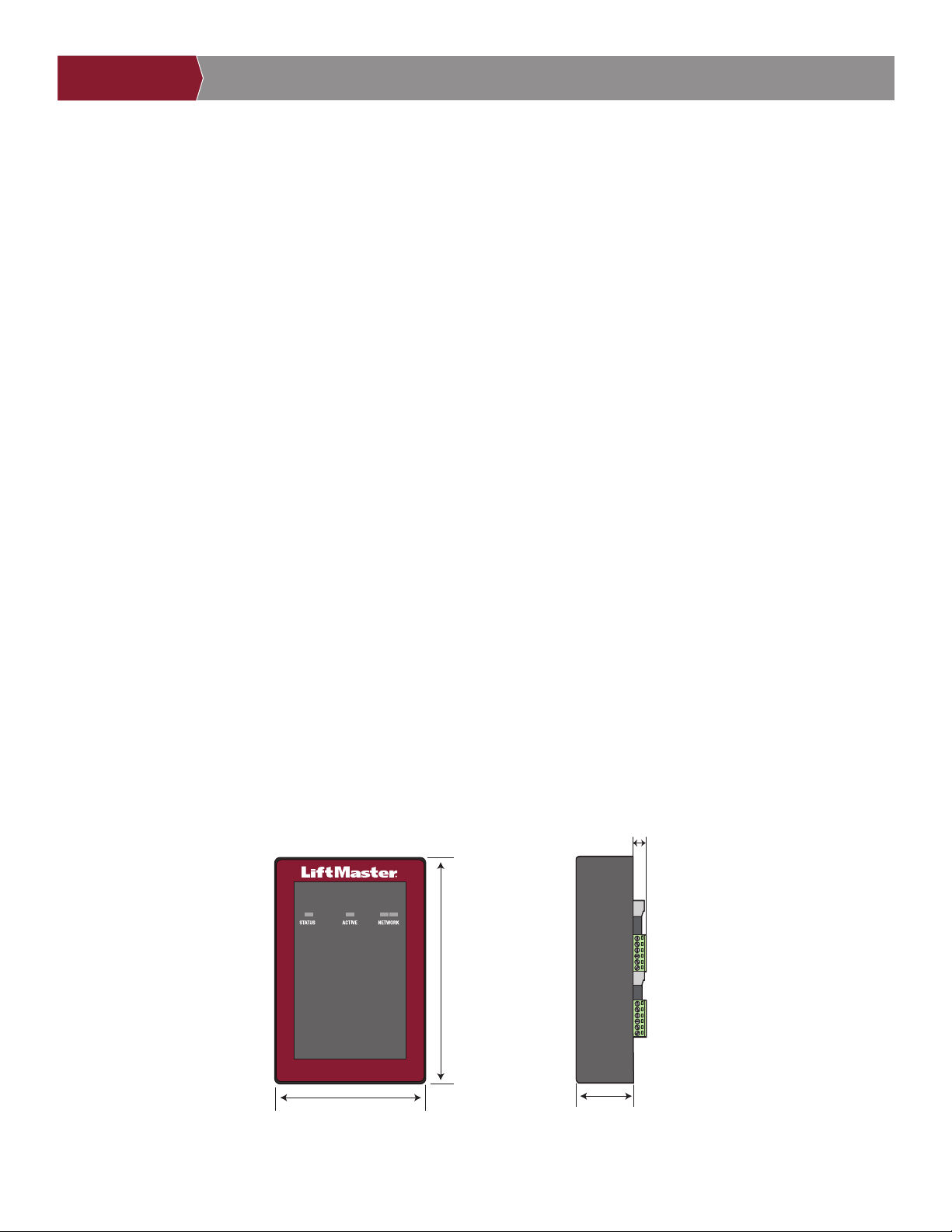
Dimensions
11,4cm (41/2po)
7,6cm (3po)
3,2 cm (1-1/4 po)
0,9cm (0,36po)
6
PRÉ-INSTALLATION RÉSEAUCÂBLAGE CONTRÔLE D’ACCÈS
INTRODUCTION INSTALLATION
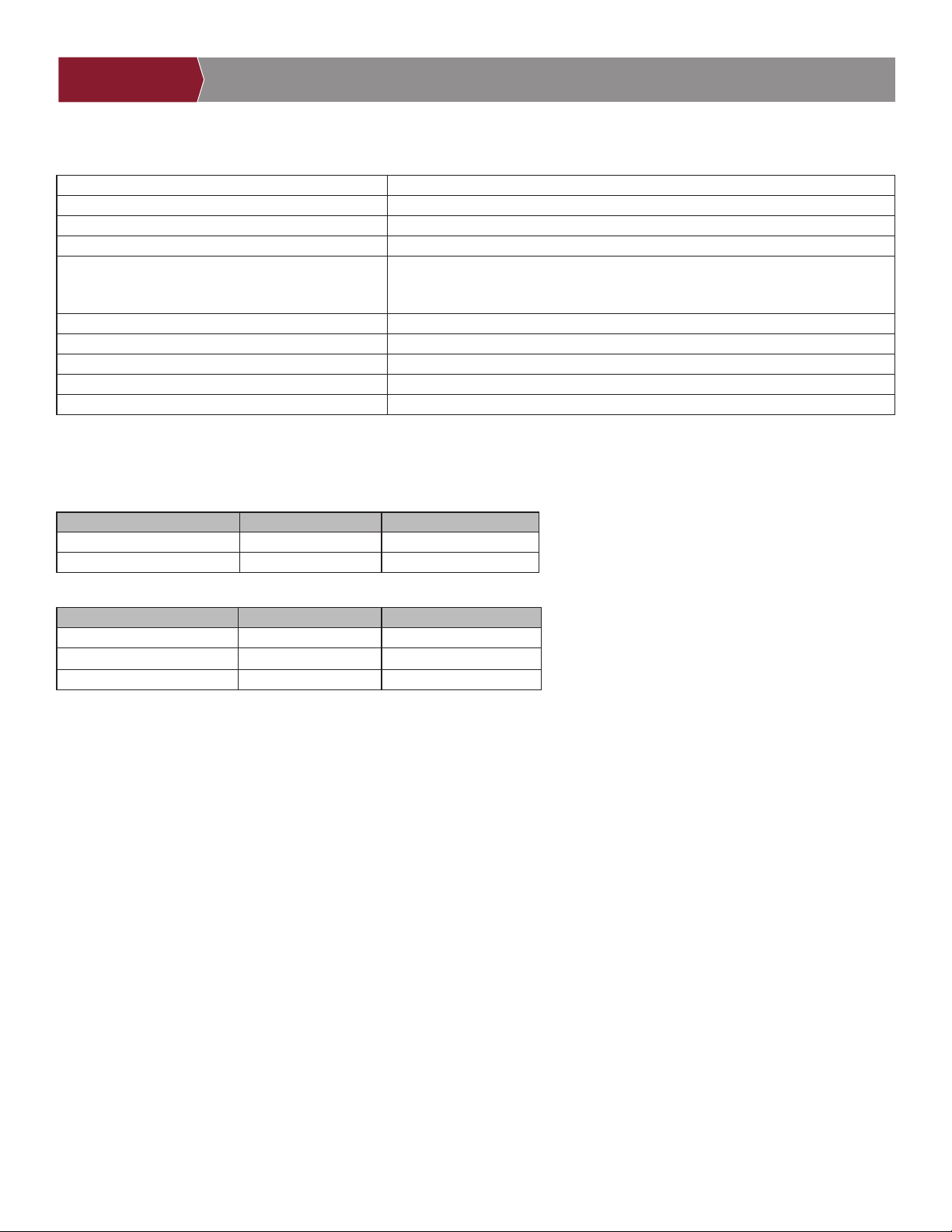
Caractéristiques techniques
Capacité de CAP2D Capacité de résidents 25000 / Historique d’événements locaux 6000
Plages de températures de service du CAP2D -35°C à 66°C (-31°F à 150°F)
Humidité opérationnelle CAP2D 5% à 95% sans condensation
Plage de températures de rangement et d’expédition -40 ° F à <185 ° F (-40 ° C à <85 ° C)
Entrées Wiegand (2) *26bits SIA standard, 30bits Sentex, 32bits Mifare, 37bits HID avec code
d’installation, 37bits Transcore. Prend aussi en charge ASCII pour les claviers
Wiegand.
Sorties de relais: 2 primaires et 2 auxiliaires SPDT
Compatibilité des accessoires Se reporter à la page des accessoires
Compatibilité du réseau 10 / 100 Ethernet
Caractéristiques techniques du câblage Ethernet fi laire RJ-45
Confi guration du connecteur d’alimentation PoE Solution de rechangeB
Caractéristiques électriques
ENTRÉE D’ALIMENTATION TENSION ALIMENTATION (MIN)
Entrée auxiliaire 12 VDC 13 Watts
Par câble Ethernet 44-57V c.c. 13 Watts
SORTIE D’ALIMENTATION TENSION COURANT (MAX)
Relais (mouillé) 12V c.c. 750mA (combiné)
Lecteurs Wiegand 12V c.c. 750mA (combiné)
Relais (secs-inductifs) 30V c.c. (max) 2000mA
REMARQUE: Le contrôleur de porte IP doit être connecté à
une source d’alimentation homologuée UL commerciale 294 ou
603 pour l’alimentation auxiliaire, ou une source d’alimentation
homologuée UL 294/294b PoE pour l’alimentation par câble
Ethernet.
*REMARQUE: Seul 26bits est compatible à l’UL.

7
Caractéristiques techniques du câblage
Utiliser ce tableau pour tirer les fi ls en préparation de votre installation.
DESCRIPTION DU FILAGE CARACTÉRISTIQUES TECHNIQUES DU CÂBLAGE DISTANCE MAXIMALE DU FILAGE
Câble d’alimentation, sortie c.c. secondaire 2 conducteurs 14 AWG
2 conducteurs 16 AWG
2 conducteurs 18 AWG
Jusqu’à 18,3m (60pi)
Jusqu’à 11,3m (37pi)
Jusqu’à 7,3m (24pi)
Réseau local (LAN)
Câble de réseau CAT 5/6
à 8conducteurs, à paires torsadées 24AWG 100m (328 pi)*
Barre antipanique/actionneur de barrière
LiftMaster
à 2conducteurs, blindé 18 à 22AWG 100 À 250 PI (30,5 À 76,2 M)
Serrure électromagnétique à 2conducteurs, 18 à 22AWG 50 À 125 PI (15,2 À 38,1 M)
Fermeture à contact sec (la plupart des
actionneurs)
à 2conducteurs, blindé 18 à 22AWG 500 À 2500 PI (152,4 À 762 M)
Demande de sortie (REX) à 2conducteurs, 18 à 22AWG 500 PI (152,4 M)
Entrée supervisée à 2conducteurs, 18 à 22AWG 500 PI (152,4 M)
Lecteurs Wiegand/de proximité à 7conducteurs, blindé 18 à 22AWG 500 PI (152,4 M)
REMARQUE: Le Câblage d’alimentation et de commande DOIT être acheminé dans des conduits distincts. Le conduit doit être
homologuéUL pour faibles et hautes tensions. Consulter le code de l’électricité national (NEC), ANSI / NFPA 70 pour les exigences de
câblage supplémentaires.
REMARQUE: Placer l’unité du CAP2D à 152m (500pi) tout au plus de la gâche ou du verrou électronique auquel elle est associée. Le
logiciel de surveillance n’a pas été évalué par l’UL.
Fournir toujours une alimentation d’une source réservée à cet effet. Brancher le transformateur fourni dans une prise câblée à son propre
disjoncteur de 10A au minimum. Cela permet de prévenir deux problèmes:
• un autre équipement ne pourra pas introduire dans le circuit d’alimentation du bruit, des pointes ou chutes de tension ou des
surtensions qui compromettraient le système.
• Le fonctionnement du système ne sera pas touché si tout autre équipement développe un court-circuit dans la ligne électrique.
*CÂBLE DE RÉSEAU CAT 5/6 REMARQUES:
• Pour les distances extérieures dépassant 42,7m (140pi), un limiteur de tension primaire conforme à la normeUL497 DOIT être
installé au contrôleur.
• Une quincaillerie supplémentaire peut être utilisée pour les distances dépassant 100m (328pi). Contacter le service d’assistance
technique pour plus d’information. La quincaillerie supplémentaire n’a pas été évaluée en vertu de la norme UL294.
PRÉ-INSTALLATION RÉSEAUCÂBLAGE CONTRÔLE D’ACCÈS
INTRODUCTION INSTALLATION
8
1
Service internet
Le contrôleur DOIT être configuré à l’aide des bons paramètres de réseau pour fonctionner.
INTRODUCTION
PRÉ-INSTALLATION RÉSEAUCÂBLAGE CONTRÔLE D’ACCÈS
INSTALLATION
(Situé sur une étiquette sur le boîtier)
2
NoCP pour le contrôleur
RÉSEAU
Fournisseur de service internet:
Adressage IP automatique: DHCP (paramètre de préférence)
OU
Adressage IP statique: Facultatif, exige une connexion à un PC avec USB (REMARQUE : Noter les renseignements
suivants pour référence ultérieure: IP, masque réseau, passerelle, primaire, secondaire, port du serveur)
3
Confi gurer un compte myQ® Business™
REMARQUE: Si vous avez un compte myQ® existant, votre compte myQ® Business™
aura le même mot de passe.
1. Si vous n’avez pas de compte myQ® Business™, appeler le service à la clientèle
LiftMaster au 800323.2276 pour activer un compte myQ® Business™ .
2. Un courriel de bienvenue vous sera envoyé LiftMaster. Accepter l’invitation et s’inscrire
ou ouvrir une session dans le compte.
3. Confi gurer l’installation et ajouter les résidents et identifi ants (consulter la section Aide [Help] dans myQ® Business™).
4. Poursuivre l’installation du CAP2D dans ce manuel.
CP#
IPC-XX-XXXXX
IPC - _ _ - _ _ _ _ _
Pour la programmation myQ® Business™, aller à www.myqbusiness.com
9
INTRODUCTION
PRÉ-INSTALLATION RÉSEAUCÂBLAGE CONTRÔLE D’ACCÈS
INSTALLATION
4
Monter le support
1. Installer un coffret de branchement à l’emplacement de montage désiré.
REMARQUE : Utilisez un boîtier électrique carré de 4 “(minimum de 1 1/2” de profondeur) avec un anneau de plâtre simple.
Utiliser Wiremold® V5744S ou BW35 pour les installations montées en surface.
2. Enlever le support de l’arrière du CAP2D.
3. Monter le support au coffret de branchement.
4. Acheminer tout le câblage au coffret de branchement.
5. Lorsque le câblage est terminé, positionner le CAP2D dans le support et le fi xer au fond avec la vis fournie.
Support
Coffret électrique
10
NE PAS connecter une source d’alimentation
électrique c.c. si l’alimentation électrique par
câble Ethernet (PoE) est sélectionnée et
connectée. La carte peut être endommagée et
n’est pas couverte par la garantie.
Raccordement de l’alimentation
1
• NE PAS alimenter les gâches et verrous
électroniques avec la même source
d’alimentation que celle utilisée pour le
panneau de contrôle d’accès sous risque de
causer des DOMMAGES au contrôleur.
Utiliser UNIQUEMENT une alarme
anticambriolage ou un système de contrôle
d’accès homologué UL pour alimenter les
barres antipanique et les gâches
électroniques.
• NE PAS raccorder l’alimentation électrique à
une prise commutée ou autrement contrôlée
par une prise c.a.
• NE PAS raccorder l’alimentation électrique à
une prise de 120V c.a. jusqu’à ce que TOUT
le câblage ait été effectué.
• Installer le dispositif de suppression du bruit
transitoire (varistance) fourni avec le
contrôleur pour les dispositifs alimentés par
courant alternatif et une diode pour les
dispositifs alimentés par courant continu.
UTILISATION D’UNE ALIMENTATION CC:
La prise du contrôleur DOIT être une prise externe réservée de 120V c.a.
située à moins de 18,3m (60pi) de fi lage du contrôleur. On recommande
que cette prise soit câblée à son propre disjoncteur de 10A au minimum.
1. Connecter le fi l 14-18 AWG aux fi ls de sortie c.c. secondaires dénudés
sur la source d’alimentation. Le noir est de polarité négative et le rouge
est de polarité positive.
2. Connecter les fi ls d’alimentation électrique au bornier+12IN (Entrée
d’alimentation) (rouge à + et noir à-).
3. Brancher la source d’alimentation dans une prise de 120V c.a. lorsque
toutes les connexions ont été effectuées.
UTILISATION de PoE (POWER OVER ETHERNET):
1. Connecter le câble Ethernet à la connexion LAN/PoE sur la carte logique.
2. Déplacer le cavalier PoE au paramètre Power over Ethernet (PoE).
INTRODUCTION
PRÉ-INSTALLATION RÉSEAUCÂBLAGE CONTRÔLE D’ACCÈS
INSTALLATION
SPÉCIFICATION DE FIL DISTANCE DE COURSE MAXIMALE
14 AWG Jusqu’à 18,3m (60pi)
16 AWG Jusqu’à 11,3m (37pi)
18 AWG Jusqu’à 7,3m (24pi)
PoE (Power Over Ethernet)
Cavalier
Rouge = (+)
Noir = (-)
Connecteur
LAN
(Ethernet)
-12IN+
sur la carte
logique
Prise de 120V
c.a. réservée
Alimentation
électrique
Circuit réservé de 10A minimum
Alimentation électrique
par défaut
PoE
Cavalier
REMARQUE : Le connecteur de port IP doit
être connecté à une source d’alimentation
homologuée UL commerciale 294 ou 603.
11
1
Se connecter à internet
INTRODUCTION
PRÉ-INSTALLATION RÉSEAUCÂBLAGE CONTRÔLE D’ACCÈS
INSTALLATION
Connexion au réseau local
Le port du réseau local (LAN) est une interface Ethernet 10/100
dotée d’un connecteur RJ45 pour la connexion du CAP2D à un
concentrateur, un interrupteur ou un routeur afi n d’obtenir une
connectivité à internet. Utiliser un câble direct (c.-à-d. pas de câble de
relais) Cat5, Cat5e ou Cat6 pour raccorder ce port à un concentrateur
local, un commutateur ou un routeur. On fait référence à ce type de
câble comme un câble Ethernet dans ce manuel.
1. Connecter un câble Ethernet à partir du concentrateur, de
l’interrupteur ou du routeur au port du réseau local sur la carte
logique. Lorsque les connexions ont été effectuées correctement, la
DEL verte ou ambre du routeur, d’interrupteur ou du concentrateur
Ethernet s’allumera/clignotera. Si la DEL ne s’allume pas, vérifi er les
connexions sur l’unité et le concentrateur Ethernet.
2. La connexion par défaut est DHCP, aucune confi guration
supplémentaire n’est nécessaire. Si une adresse IP fi xe est
exigée pour votre confi guration, utiliser le câble USB fourni pour
connecter le contrôleur à un ordinateur.
Connexion
LAN / PoE
Modem
Routeur/interrupteur
Câble LAN / PoE
(325 pi [99,1 m] maximum)
1
1
IP statique (en option)
Liftmaster recommande d’utiliser le CAP2D en mode IP dynamique (DHCP), mais il peut être réglé en mode IP statique
si nécessaire.
Remarque : Exige Windows Vista et une version plus récente
1. Connecter le CAP2D à votre ordinateur portable à l’aide
du connecteur USB inclus. Connecter l’alimentation au
CAP2D à l’aide d’un routeur/interrupteur capable de
fournir une alimentation électrique par câble Ethernet
(PoE) ou avec la source d’alimentation fournie. Si la
source d’alimentation incluse est utilisée, déplacer le
cavalier POE.
2. Installer les pilotes USB
a. Naviguer jusqu’à «Computer» (Ordinateur)
b. Cliquez à droite sur «LiftMaster CAP2D Resources»
(Ressources CAP2D LifMaster).
c. Cliquez sur le dossier «Driver» (Pilote)
d. Cliquez sur le «LiftMasterCAP2DDriverSupport
e. Permettre au programme de confi guration d’utiliser
les privilèges administratifs
f. Cliquez sur «Next» (Suivant)
d. Accepter tout dialogue d’avertissement
h. Cliquer sur Finish (Terminer)
i. Après l’installation, un message s’affi chera vous
demandant de redémarrer l’ordinateur. Il est possible
de sélectionner «Reboot Later» (Redémarrer plus
tard).
j. Enlever le câble USB de l’ordinateur et attendre que ce
dernier reconnaisse le retrait.
3. Établir l’adresse IP statique:
a. Réinsérer ensuite le câble USB dans l’ordinateur et
attendre que ce dernier reconnaisse le dispositif.
b. Ouvrir votre navigateur et saisir l’adresse
http://192.168.207.1 pour accéder à l’interface
administrateur.
c. La page de connexion affi che:
d. L’identifi ant de connexion est «cli».
e. Le mot de passe est «new5cli».
f. Cliquer sur l’onglet Networking (Mise en réseau).
g. Cliquer sur IP Confi guration.
h. Cliquer sur le bouton «Deactivate DHCP» (désactiver
DHCP)
i. Renseigner les champs selon ce qu’exige le personnel
de TI.
j. Cliquer sur «Set Static Parameters» (Défi nir les
paramètres statiques). Les changements ont été
enregistrés.
4. Comment revenir à la confi guration DHCP
a. Ouvrir votre navigateur et saisir l’adresse
http://192.168.207.1.
b. La page de connexion affi che :
c. L’identifi ant de connexion est «cli»
d. Le mot de passe est «new5cli».
e. Cliquer sur l’onglet Networking (Mise en réseau).
f. Cliquer sur «IP Address Confi guration»
(Confi guration de l’adresse IP). Cliquer sur le bouton
«Activer DHCP» (Activer DHCP).
5. Pour vérifi er la connectivité:
a. Ouvert myQ® Business™
b. Ajouter le CAP2D à une installation et confi rmer que
l’état est «en ligne»

12
INTRODUCTION
PRÉ-INSTALLATION RÉSEAUCÂBLAGE CONTRÔLE D’ACCÈS
INSTALLATION
Mode Admin
Câblage de la demande de sortie
(REX) et des actionneurs de portes/
de barrières LiftMaster.
1. Connecter un ordinateur portable au port USB CAP2D ADMIN sur l’unité en utilisant un câble USB mini-B.
a. Le port CAP2D ADMIN est une interface USB permettant de connecter l’unité du CAP2D à un ordinateur portable ou de bureau
afi n d’avoir accès à l’interface administrative locale pour les services de débogage et de confi guration manuelle.
b. Le port exige un câble USB mini-B entre l’ordinateur portable et l’unité du CAP2D.
1. Câbler le bornier de la demande de sortie et de la porte.
a. Connecter les contacts normalement ouverts (NO) du dispositif de demande
de sortie REX aux bornes REX et COM. Activer les paramètres de demande de
sortie dans l’onglet de réglages de la porte à myQbusiness.com. Sélectionner
l’état [x] NO (normalement ouvert).
• Lorsque l’interrupteur se ferme, il entreprend une séquence du
programme de demande de sortie (REX), y compris l’option d’activer
la porte ou les autres relais, les barres antipanique et coupe-feu, et de
supprimer les messages de «porte forcée».
b. Connecter les contacts normalement fermés (NC) du capteur de porte aux
bornes COM et CONTACT. Activer les paramètres de demande de sortie dans
l’onglet de réglages de la porte à myQbusiness.com. Sélectionner l’état [x]
N.C. (normalement Fermé).
• Dans ce contexte, un interrupteur NC est considéré comme étant fermé
lorsque la porte est fermée (aimant présent), et ouvert lorsque la porte est
ouverte (aucun aimant présent).
• Lorsque l’interrupteur est ouvert, le tableau de commande interprète cette
entrée comme condition de «porte ouverte». Lorsque l’interrupteur est
fermé, le tableau de commande interprète cette entrée comme condition
de «porte fermée».
• Ce circuit fournit de l’information sur l’état de la porte (ouverte/fermée)
au tableau de commande de manière à ce que myQ® Business™ puisse
prendre une mesure appropriée localement ou envoyer les notifi cations
par courriel au besoin.
2. Câbler le bornier du RELAIS DE VERROUILLAGE DE LA PORTE.
a. Connecter le verrou de la porte à la borne COM et à la borne NO ou NC.
b. Le RELAIS DE VERROUILLAGE DE LA PORTE fournit des contacts NO
(normalement ouvert) et NC (normalement fermé), et est entraîné en réponse
à la présentation d’identifi ants valides ou à l’entrée REX programmable.
c. La détermination du moment propice et d’autres aspects de l’activation du
relais sont programmés par le biais de myQ.
3. S’il est utilisé pour un shunt d’alarme, câbler le bornier du RELAIS AUX 1. S’il
n’est pas utilisé pour un shunt d’alarme, le RELAIS AUX1 peut être utilisé à
plusieurs fi ns. Activer le paramètre [x] Use Aux Relay (Utiliser le relais aux.)
dans l’onglet de réglages de la porte à myQbusiness.com.
Il existe une limite de 3A, 24V c. c. du
courant de transit pour tous les relais.

13
INTRODUCTION
PRÉ-INSTALLATION RÉSEAUCÂBLAGE CONTRÔLE D’ACCÈS
INSTALLATION
4. Câbler le RELAIS AUX2. Tout comme le RELAIS AUX1, ce bornier peut être utilisé
à plusieurs fi ns. Activer le paramètre [x] Use Aux Relay (Utiliser le relais aux.) dans
l’onglet de réglages de la porte à myQbusiness.com.
REMARQUE : Les RELAIS AUX entièrement programmables fournissent des contacts
NO (normalement ouvert) et NC (normalement fermé).
5. Câbler le lecteur à l’entrée Wiegand des bornes dans ce nœud de porte.
REMARQUE : Consulter le guide de câblage fourni avec le lecteur/clavier pour les
schémas de câblage.
a. Utiliser le câble recommandé par le fabricant du lecteur ou du clavier utilisé.
Si aucun câble n’est recommandé, utiliser un câble de calibre22 AWG au
minimum avec des conducteurs suffi sants qui comprennent un blindage
(drainage).
b. L’interface du lecteur utilise les conventions de câblage Wiegand standards.
Connecter le câble de manière appropriée au bornier sur le nœud approprié
de la carte. Un guide de câblage typique, mais non universel, est présenté
ici. Consulter le guide de câblage fourni avec le lecteur/clavier concernant les
directives relatives à votre lecteur ou clavier particulier.
• Connecter le fi l vert du lecteur à la borne DATA0. Il s’agit du circuit
standard DATA0 pour les lecteurs Wiegand.
• Connecter le fi l blanc du lecteur à la borne DATA1. Il s’agit du circuit
standard DATA1 pour les lecteurs Wiegand.
• Connecter le fi l noir du lecteur à la borne de masse (GND). Il s’agit du
circuit standard de masse pour le lecteur.
• Connecter le fi l du lecteur bleu à la borne BUZZ. Il s’agit du circuit
standard d’avertisseur sonore pour le lecteur Wiegand.
• Connecter le fi l rouge du lecteur à la borne 12VDC. Cela fournit +12V c.c.
pour alimenter le lecteur.
• Connecter le fi l orange du lecteur à la borne GRN LED. Il s’agit du circuit
de la DEL verte.
• Connecter le fi l brun du lecteur à la borne RED LED. Il s’agit du circuit de
la DEL rouge.
6. Installation des varistances..
a. Installer la varistance sur les bornes NC et Commun, aussi près que possible de
la gâche ou du verrou électrique. Elle sera normalement placée au raccordement
du câblage installé sur place à la spirale de raccord ou aux bornes à vis de la
gâche ou du verrou électronique.
b. Utiliser le câble recommandé par le fabricant de la barre antipanique ou du
verrou électrique. Si aucun câble n’est recommandé, utiliser un câble de
calibre18 AWG au minimum avec des conducteurs suffi sants pour la gâche ou
le verrou électronique particulier.
Câblage de la demande de sortie et
des actionneurs de portes/barrières
LiftMaster (suite)
Installer le dispositif de suppression du
bruit transitoire (varistance) fournie avec
le tableau de commande.

14
INTRODUCTION
PRÉ-INSTALLATION RÉSEAUCÂBLAGE CONTRÔLE D’ACCÈS
INSTALLATION
Fonctionnement
Fonctionnement de veille normal : Le CAP2D est toujours prêt à l’emploi et surveille ses entrées pour détecter tout changement. Si une
entrée quelconque change d’état, le CAP2D réagit localement et communique le changement à myQ® Business™.
Fonctionnement du lecteur/clavier : Le CAP2D a été conçu pour fonctionner avec un lecteur et un clavier approuvés utilisant le format
Wiegand standard de 26bits. Certains claviers peuvent utiliser le format ASCII pour communiquer les codes d’entrée.
Consulter le schéma de câblage pour la connexion physique au CAP2D. Consulter le manuel du lecteur et du clavier pour le mode
d’emploi complet.
Accès accordé/refusé : Lorsqu’un identifi ant valide est présenté, l’accès est accordé sans rétroaction audio ou visuelle du CAP2D.
Certains dispositifs accessoires peuvent fournir une rétroaction. P. ex. un lecteur de carte ou un récepteur peut émettre un bip ou une
DEL peut changer de couleur pour communiquer l’état du dispositif.
Valider le bon fonctionnement du dispositif : Tester chaque type d’identifi ant et vérifi er le bon comportement de chaque barrière/porte
connectée au CAP2D.
15
INTRODUCTION
PRÉ-INSTALLATION RÉSEAUCÂBLAGE CONTRÔLE D’ACCÈS
INSTALLATION
Accès à la barrière
Déconnecter l’alimentation AVANT d’effectuer toute connexion électrique. Un exemple de confi guration du câblage est fourni ci-
dessous pour l’accès à la barrière. L’accès à la barrière peut être câblé à la porte1 ou 2.
REMARQUE : Les sources d’alimentation doivent être homologuées UL commercial 294 ou 603 à sortie limitée de puissance.
LAN
ADMIN
DRY
RLY1
WET
PSE1
PoE
DRY
WET
RLY2
HRTBT
READER 1
IO 1
REX
COM
DOOR
RED GRN 12V BUZ GND D1 D0
IO 2
REX
COM
DOOR
READER 2
RED GRN 12V BUZ GND D1 D0
NC
COM
NO
NC
COM
NO
NC
COM
NO
NC
COM
NO
-12IN+
+
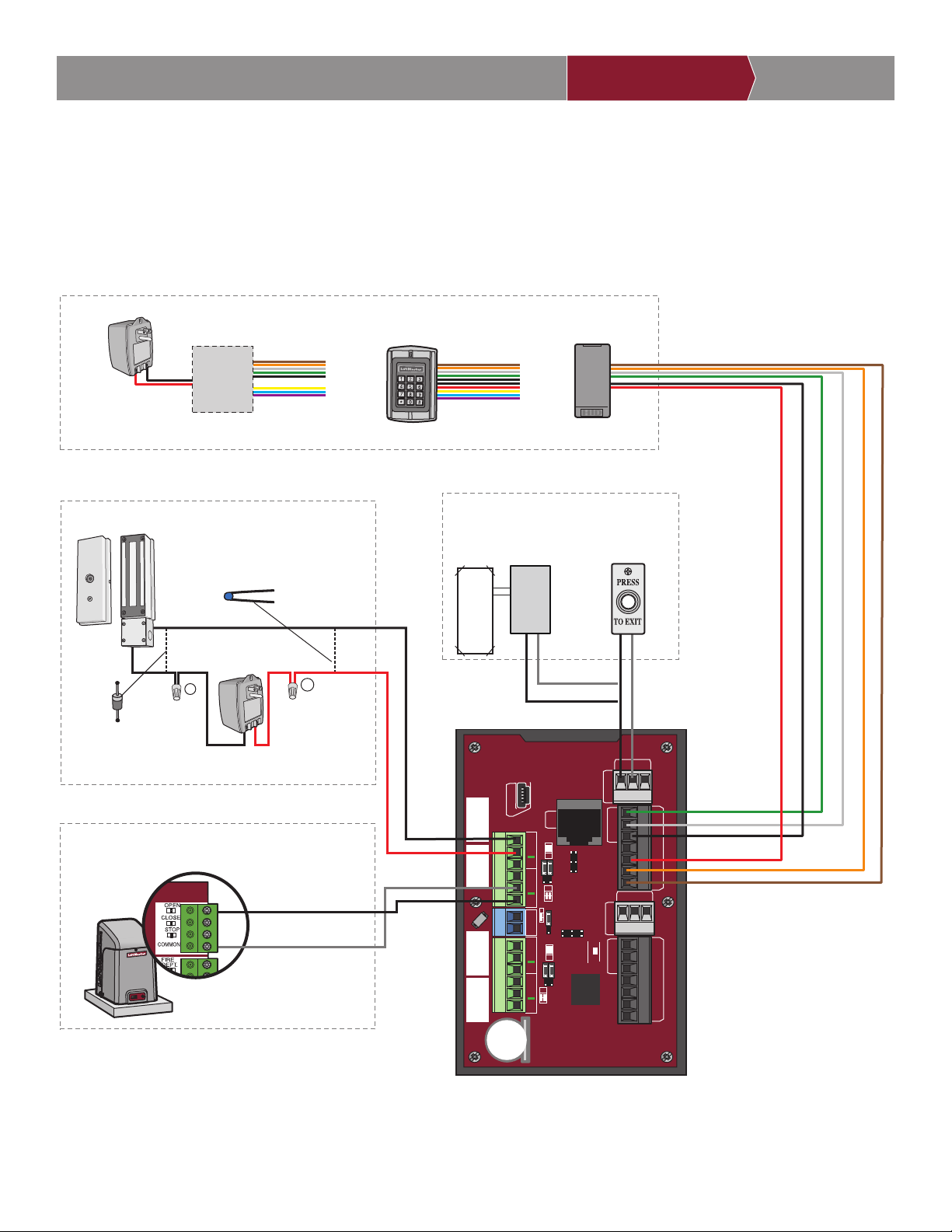
-
ANTENNE RFID CLAVIER
DEMANDE DE SORTIE
RELAIS PRIMAIRE
RELAIS AUXILIAIRE
WIEGAND
LECTEUR
BOUTON-
POUSSOIR
ACTIONNEUR
DE BARRIÈRE
BOUCLE DE DÉTECTION
EXTERNE DE SORTIE LIBRE
OU OU
OU
REMARQUES :
• La longueur des fils non blindés doit être
minimale pour éviter le bruit électrique.
• En rallongeant la connexion du lecteur, le fil
blindé doit être connecté à un bus de mise
à la terre, mais ne doit JAMAIS être connecté
au lecteur.
REMARQUE : L’alimentation
électrique n’est pas fournie
pour l’antenne RFID. NE PAS utiliser l’alimentation
électrique du contrôleur de porte.
REMARQUE : Pour le clavier
KPR2000, câbler le fil rose et
les fils noirs (terre) ensemble.
DEL ROUGE - brun
DEL VERTE - orange
DONNÉES 1 - blanc
DONNÉES 0 - vert
TERRE - noir
12 V c. c. - rouge
COM
REX
OUVERT
COM
COM
NO
NC
Commun
(entrée de sortie)
Modèle MG1300
NORMALEMENT
FERMÉ
Utiliser un fil de
calibre 18 à 22 AWG
COMMUN
Alimentation
pour serrure
électromagnétique
(non fournie) NE PAS
utiliser l’alimentation
électrique du contrôleur
Pour une alimentation c.a. :
Installer une varistance Siemens S10K30MOV
(varistance à oxyde métallique) (fournie)
ou son équivalent
Pour une alimentation c. c. :
Installer une diode 1N4005
ou un produit équivalent
16
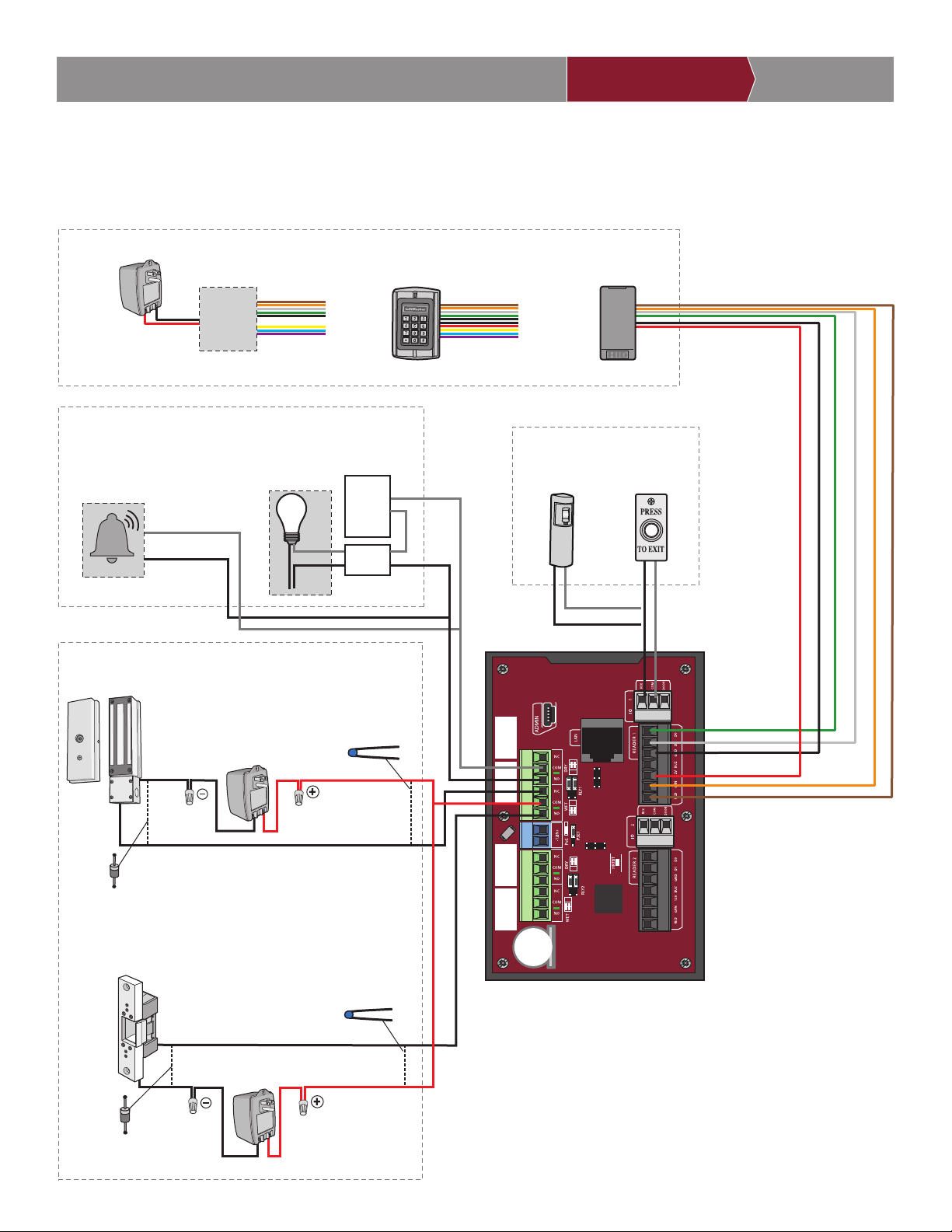
ANTENNE RFID
WIEGAND
DEMANDE DE SORTIE
LECTEUR
BOUTON-
POUSSOIR
CAPTEUR DE
PROXIMITÉ
CLAVIER
OU OU
OU
DEL ROUGE - brun
DEL VERTE - orange
DONNÉES 1 - blanc
DONNÉES 0 - vert
TERRE - noir
12 V c. c. - rouge
NC
COM
COM
NO
NO COM
NO COM
NO
SERRURE ÉLECTROMAGNÉTIQUE
OU
BARRE ANTIPANIQUE
RELAIS PRIMAIRE
Modèle MG1300
Modèle HES(RS) 1006CLB(R)
NORMALEMENT FERMÉ
Utiliser un fil de
calibre 18 à 22 AWG
Utiliser un fil de calibre 18 à 22 AWG
COMMUN
NORMALEMENT FERMÉ
COMMUN
Alimentation pour serrure
électromagnétique (non
fournie) NE PAS utiliser
l’alimentation électrique du
contrôleur
Alimentation pour
serrure électromagnétique
(non fournie) NE PAS
utiliser l’alimentation
électrique du contrôleur
Pour une alimentation c.a. :
Installer une varistance
Siemens S10K30MOV
(varistance à oxyde métallique)
ou un produit équivalent
Pour une alimentation c.a. :
Installer une varistance
Siemens S10K30MOV
(varistance à oxyde métallique)
ou un produit équivalent
For DC Power:
Install a 1N4005 diode
or equivalent
Pour une alimentation c. c. :
Installer une diode 1N4005 ou
un produit équivalent
COM
REX
REMARQUES :
• La longueur des fils non blindés doit être
minimale pour éviter le bruit électrique.
• En rallongeant la connexion du lecteur, le fil
blindé doit être connecté à un bus de mise
à la terre, mais ne doit JAMAIS être connecté
au lecteur.
REMARQUE : L’alimentation
électrique n’est pas fournie
pour l’antenne RFID. NE PAS
utiliser l’alimentation électrique du contrôleur de porte.
REMARQUE : Pour le clavier
KPR2000, câbler le fil rose et
les fils noirs (terre) ensemble.
ÉCLAIRAGE
DÉRIVATION D’ALARME
OU
NEUTRE
RELAIS AUXILIAIRE
NORMALEMENT
FERMÉ
COMMUN
CHARGE
LIGNE
Relais
d’isolation
Alimentation
à faible
tension
REMARQUES : NE PAS acheminer de fils d’alimentation haute tension dans l’enceinte
du CAP2D. Cette configuration n’a pas été évaluée par l'UL. Utiliser des sources
d’alimentation limitées homologuées par l’UL et des relais d’isolation
homologués par l’UL
Accès à la porte
Déconnecter l’alimentation AVANT d’effectuer toute connexion électrique. Un exemple de confi guration du câblage est fourni ci-
dessous pour l’accès à la porte. L’accès à la porte peut être câblé à la porte1 ou 2.
NOTE: Les sources d’alimentation doivent être homologuées UL
commercial 294 ou 603 à sortie limitée de puissance.
INTRODUCTION
PRÉ-INSTALLATION RÉSEAUCÂBLAGE CONTRÔLE D’ACCÈS
INSTALLATION
17
INTRODUCTION
PRÉ-INSTALLATION RÉSEAUCÂBLAGE CONTRÔLE D’ACCÈS
INSTALLATION
1
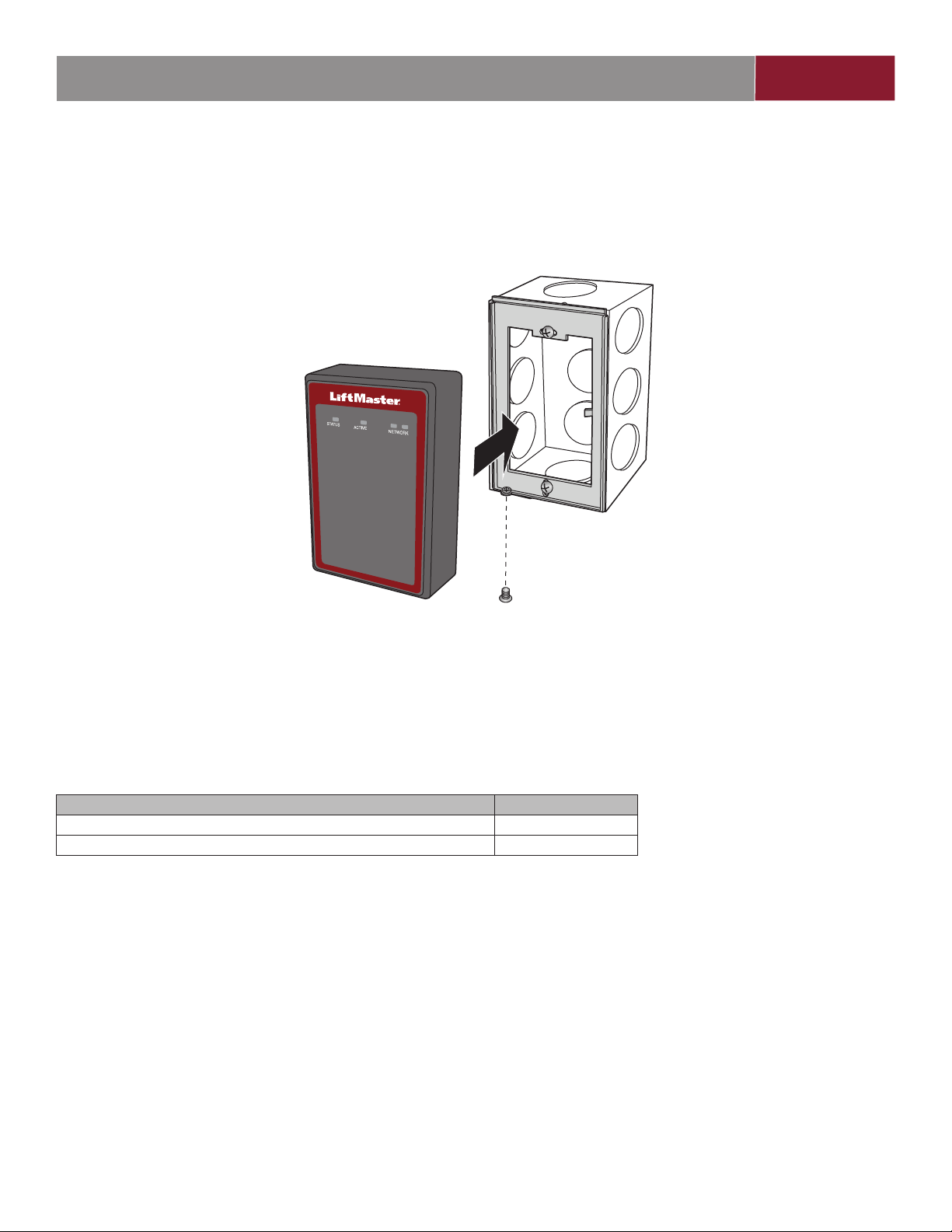
Installation du CAP2D
1. S’assurer que tout le câblage est bien rangé dans le coffret de branchement.
2. Glisser le CAP2D sur le support et le fi xer avec la vis.
REMARQUE : Les unités de commande doivent être montées dans un endroit protégé. Le dispositif de sortie REX et le
câblage doivent contenus dans la zone sécurisée.
Valider le bon fonctionnement du dispositif : Tester chaque type d’identifi ant et vérifi er le bon comportement de chaque
barrière/porte connectée au CAP2D. Des identifi ants valides et les entrées de demande de sortie devraient déclencher le relais.
Aller à myQBusiness.com pour la programmation et la vérifi cation de l’activité et de l’état du CAP2D.
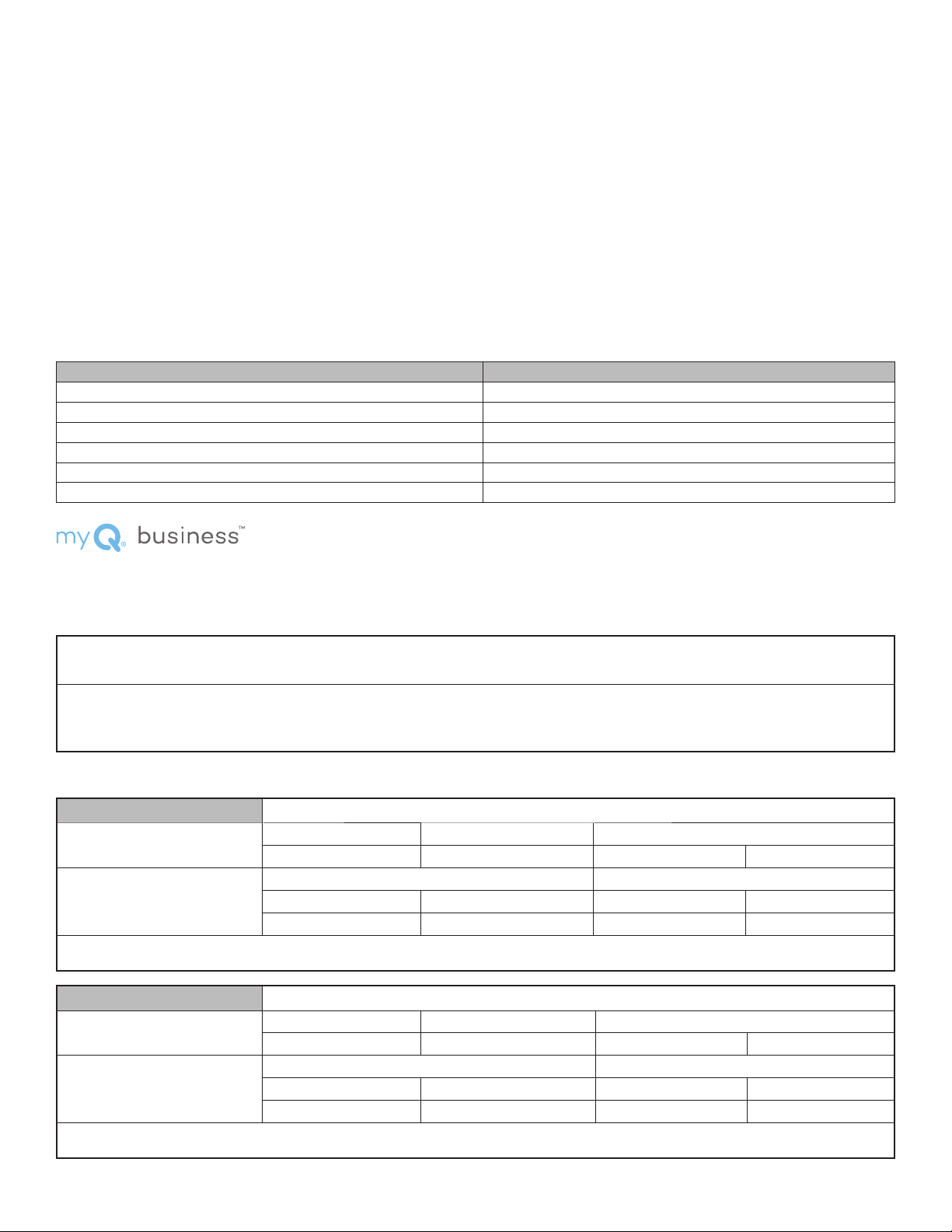
Accessoires
ARTICLE NUMÉRO DE PIÈCE
Clavier/lecteur de proximité à l’épreuve de l’eau KPR2000
Lecteur RFID de longue portée UHF LMSC1000
18
Feuille de confi guration
Noter l’information sur le dispositif et les paramètres de confi guration ci-dessous.
Nom du contrôleur:
REMARQUE: Tout utilisateur de ce système est soumis aux conditions décrites dans l’accord d’utilisation du produit.
Remarques :
CONFIGURATION DU DISPOSITIF :
PORTE 1
NOM DE LA PORTE/BARRIÈRE:
ENTRÉES
WIEGAND DEMANDE DE SORTIE (REX) ÉTAT
AVAL (O/N)
SORTIES
RELAIS PRIMAIRE RELAIS AUXILIAIRE
N.O. N.F. N.O. N.F.
Remarques :
PORTE 2
NOM DE LA PORTE/BARRIÈRE:
ENTRÉES
WIEGAND DEMANDE DE SORTIE (REX) ÉTAT
AVAL (O/N)
SORTIES
RELAIS PRIMAIRE RELAIS AUXILIAIRE
N.O. N.F. N.O. N.F.
Remarques :
Dépannage
Le CAP2D ne se met pas sous tension après avoir connecté un transformateur de 12V c.c.
Vérifi er la position du cavalier PoE. Déplacer le cavalier à la position supérieure.
Le relais ne se déclenche pas lorsqu’un identifi ant est présenté.
Vérifi er l’alimentation; les DEL sont-elles allumées? Vérifi er le bon fonctionnement des dispositifs et connexions d’entrée. Vérifi ez le
journal d’activité myQ® Business ™ pour aider à établir le diagnostic.
J’ai reçu un courriel m’informant que le CAP2D n’était pas en ligne.
Vérifi ez myQ® Business ™ pour connaître le dernier état en ligne / hors ligne. Si le dispositif est hors ligne, vérifi er la connexion locale à internet
et l’alimentation électrique au CAP2D. Parfois, cela se déclenche également lors de la maintenance régulière des serveurs myQ® Business ™.
Le CAP2D stocke la base de données localement et continue de fournir un contrôle de l’accès sans connexion à internet. Les changements
d’activité et de base de données ne sont échangés avec myQ® Business ™ que lorsque CAP2D est en ligne.
Pour la programmation myQ® Business™, aller à www.myqbusiness.com
Coordonnées d’assistance
CGI - PROFESSIONAL ACCESSIBILITÉ
Web LiftMaster.com
FAQ Support.Partner.LiftMaster.com/s/
Installation du revendeur et vidéos d’assistance myQ® Business ™ YouTube.com/LiftMasterSupport
Assistance commerciale et professionnelle: 800528-2806 Lun-ven 5h00 à 18h00 HNR
Académie de formation LiftMaster LiftMasterTraining.com
Portail des partenaires Partner.LiftMaster.com/login

Avis de non-responsabilité
Conformité à la Federal Communications Commission (FCC)
Cet appareil a été testé et déclaré conforme aux limites d’un dispositif numérique de Classe B, conformément à la partie15 du règlement de la FCC. Ces
limites sont prévues pour fournir une protection raisonnable contre les interférences nuisibles avec une installation résidentielle ou lorsque l’équipement
est utilisé dans un environnement commercial. Cet équipement génère, utilise et peut émettre des fréquences radio et, s’il n’est pas installé et utilisé
conformément aux instructions, peut causer un brouillage nuisible aux communications radio. Cependant, rien ne garantit l’absence de brouillage dans
une installation particulière. Si cet équipement cause un brouillage nuisible à la réception radio ou télévisée, ce qui peut être déterminé en éteignant et
en rallumant l’équipement, l’utilisateur est invité à tenter de corriger le brouillage en prenant l’une des mesures suivantes:
• Augmenter la distance entre l’équipement et le récepteur.
• Connecter l’équipement à un circuit autre que celui auquel le récepteur est connecté.
• Consulter le concessionnaire pour obtenir de l’aide.
Canada - Conformité à Underwriters Laboratories (C-UL)
Pour les applications homologuées C-UL, le contrôleur doit être installé conformément à la partie1 du Code canadien de l’électricité.
Déni de responsabilité et restrictions concernant la documentation
L’information contenue dans ce document peut être modifi ée sans préavis et ne constitue pas un engagement de la part de LiftMaster. Pour les prix
courants les plus récents, aller à www.LiftMaster.com.
Ce document et les données fournies aux présentes ne doivent pas être copiés, utilisés ou divulgués à d’autres personnes à des fi ns
d’approvisionnement ou de fabrication, sauf en cas de permission écrite de la part de LiftMaster. L’information contenue dans ce document ou au
sein du produit lui-même est considérée comme la propriété exclusive de LiftMaster. Toute information, dans ce document ou dans le matériel et les
produits logiciels eux-mêmes, est protégée par droit d’auteur et/ou d’autres lois des États-Unis sur la propriété intellectuelle
Unité de contrôle d’accèsUL 294 de niveau1 (Attaque, Sécurité de ligne, Veille, Endurance)
AVIS : Les règles de la FCC et/ou d’Innovation, Sciences et Développement économique Canada (ISDE) interdisent tout ajustement ou toute modifi cation de ce récepteur. IL N’EXISTE AUCUNE AUTRE PIÈCE SUSCEPTIBLE
D’ÊTRE ENTRETENUE PAR L’UTILISATEUR. Tout changement ou modifi cation non expressément approuvés par la partie responsable de la conformité pourrait annuler l’autorité de l’utilisateur d’utiliser l’équipement.
Cet appareil est conforme aux dispositions de la partie15 du règlement de la FCC et de l’exemption de licence IC RSS-210. L’utilisation est assujettie aux deux conditions suivantes: (1) ce dispositif ne peut causer de brouillage
nuisible, et (2) ce dispositif doit accepter tout brouillage reçu, y compris tout brouillage pouvant causer un fonctionnement indésirable.
Cet appareil numérique de classe B est conforme à la norme ICES-003 du Canada.
Cet appareil a été testé et déclaré conforme aux limites d’un dispositif numérique de Classe B, conformément à la partie15 du règlement de la FCC. Ces limites ont pour but de fournir une protection raisonnable contre le
brouillage nuisible dans une installation résidentielle. Cet équipement génère, utilise et peut émettre des fréquences radio et, s’il n’est pas installé et utilisé conformément aux instructions, peut causer un brouillage nuisible aux
communications radio. Cependant, rien ne garantit l’absence de brouillage dans une installation particulière. Si cet équipement cause un brouillage nuisible à la réception radio ou télévisée, ce qui peut être déterminé en éteignant
et en rallumant l’équipement, l’utilisateur est invité à tenter de corriger le brouillage en prenant l’une des mesures suivantes:
- Réorienter ou déplacer l’antenne de réception.
- Augmenter la distance entre l’équipement et le récepteur.
- Connecter l’équipement dans une prise de courant sur un circuit différent de celui auquel le récepteur est branché.
- Pour obtenir de l’aide, consulter le détaillant ou un technicien radio chevronné.
- Cet appareil doit être installé de manière à laisser une distance d’au moins 20cm (8 po) entre celui-ci et l’utilisateur ou toute personne.
Garantie
LiftMaster garantit à l’acheteur initial de ce produit pour la structure dans laquelle ce produit est originalement installé, que le produit est exempt de tout
défaut matériel ou de fabrication pour une période de deux (2)ans à compter de la date d’achat.
Le bon fonctionnement de ce produit dépend de la conformité de l’utilisateur aux instructions relatives à l’installation, au fonctionnement, à l’entretien et
aux mises à l’essai. Tout défaut de se conformer strictement à ces instructions annulera la présente garantie limitée dans son intégralité.
Si, au cours de la période de garantie limitée, ce produit semble présenter un défaut couvert par la présente garantie limitée, appeler le 1800528
9131 sans frais, avant de démonter le produit. Envoyer ensuite le produit, en port payé et assuré, à notre centre de service pour que la réparation
soit couverte par la garantie. Les produits retournés au vendeur pour une réparation couverte sous garantie qui, après réception par le vendeur, sont
déclarés défectueux et couverts par la présente garantie limitée, seront remplacés (à la discrétion du vendeur) sans frais et retournés port payé. Les
pièces défectueuses seront réparées ou remplacées par des pièces neuves ou réusinées, à la seule discrétion du vendeur.
LA PRÉSENTE GARANTIE LIMITÉE REMPLACE TOUTE AUTRE GARANTIE, EXPRESSE OU IMPLICITE, NOTAMMENT TOUTE GARANTIE IMPLICITE DE
QUALITÉ MARCHANDE OU D’ADAPTATION À UN BUT PARTICULIER, OU AUTRE, ET TOUTE AUTRE OBLIGATION OU RESPONSABILITÉ DE LA PART
DU VENDEUR. LA PRÉSENTE GARANTIE LIMITÉE NE COUVRE PAS LES DOMMAGES QUI NE SONT PAS DUS À UN DÉFAUT, CEUX CAUSÉS PAR
UNE MAUVAISE INSTALLATION, UNE UTILISATION OU UN ENTRETIEN INADÉQUAT (INCLUANT, NOTAMMENT, LES AVARIES DUES À UN MAUVAIS
TRAITEMENT, UN USAGE NON APPROPRIÉ, L’ABSENCE D’ENTRETIEN RAISONNABLE ET NÉCESSAIRE, DES RÉPARATIONS NON AUTORISÉES OU
TOUTE MODIFICATION À CE PRODUIT), LES FRAIS DE MAIN-D’ŒUVRE POUR LA RÉINSTALLATION D’UNE UNITÉ RÉPARÉE OU REMPLACÉE, OU LE
REMPLACEMENT DES BATTERIES.
LE VENDEUR NE SERA EN AUCUN CAS TENU RESPONSABLE DES DOMMAGES-INTÉRÊTS PARTICULIERS OU INDIRECTS RÉSULTANT DE
L’UTILISATION OU DE L’INAPTITUDE À UTILISER CE PRODUIT CORRECTEMENT. EN AUCUN CAS, LA RESPONSABILITÉ DU VENDEUR POUR
RUPTURE DE GARANTIE, RUPTURE DE CONTRAT, NÉGLIGENCE OU RESPONSABILITÉ ABSOLUE NE DÉPASSERA PAS LE COÛT DU PRODUIT
COUVERT AUX PRÉSENTES. NUL N’EST AUTORISÉ À ASSUMER POUR NOUS D’AUTRES RESPONSABILITÉS RELATIVEMENT À LA VENTE DE CE
PRODUIT.
Certains États et provinces n’acceptant pas l’exclusion ou les restrictions relatives aux dommages immatériels, accessoires ou dommages-intérêts
particuliers, les restrictions ou exclusions fi gurant dans la présente garantie pourraient ne pas s’appliquer à l’acheteur. Cette garantie limitée confère à
l’acheteur certains droits particuliers et celui-ci pourrait avoir d’autres droits qui varient selon l’État ou la province dans lequel ou laquelle il réside.
Toutes les marques de commerce, marques de service et noms de produit ou de
service sont des marques de commerce ou déposées de leurs propriétaires respectifs.
© 2019 LiftMaster
Tous droits réservés
114A4982CFR
myQ® Business™
Portal de acceso conectado, controlador de 2 puertas
MANUAL DE INSTALACIÓN
Modelo CAP2D
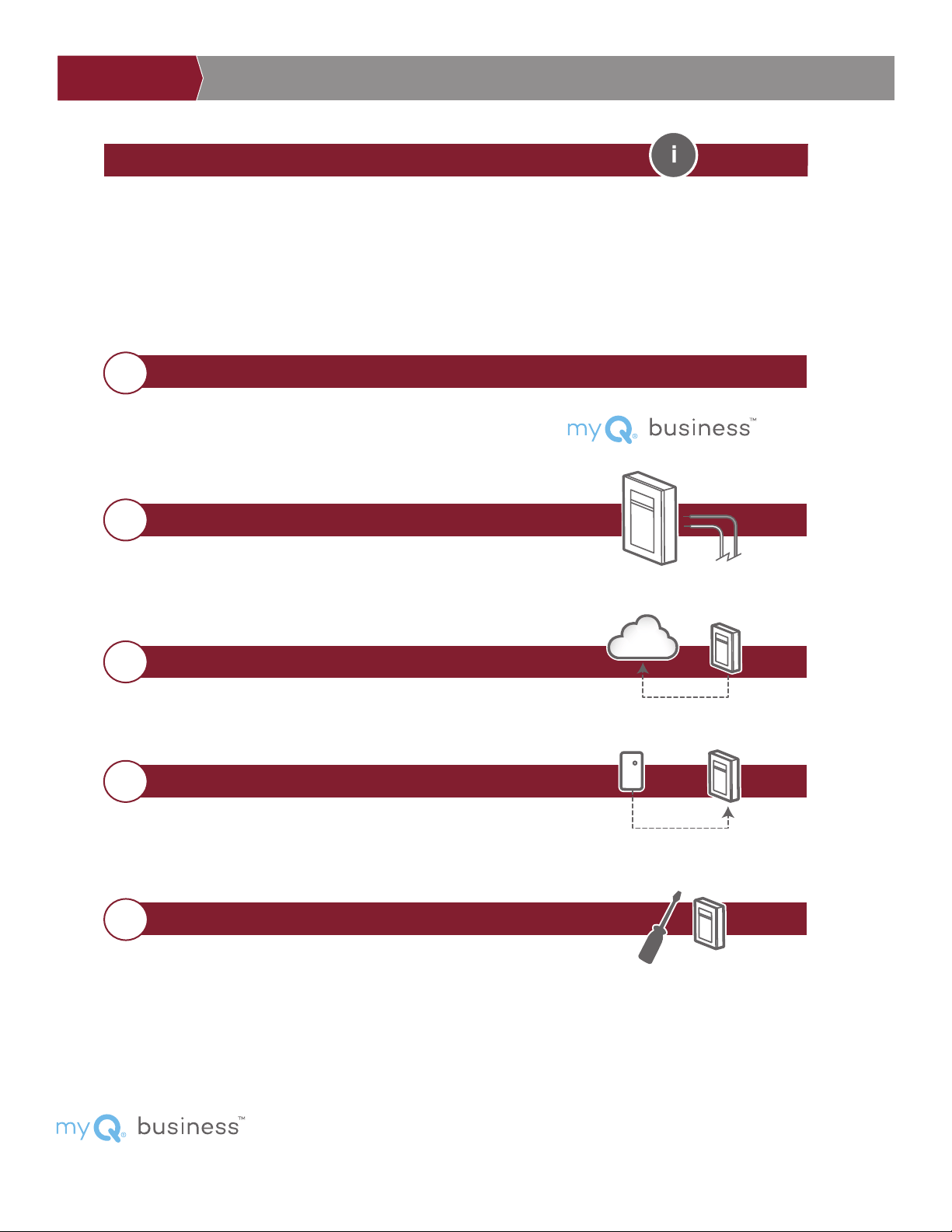
2
PREINSTALACIÓN
REDCABLEADO CONTROL DE ACCESO
INTRODUCCIÓN
INSTALACIÓN
INTRODUCCIÓN
Seguridad ...................................................................... 3
Descripción general del controlador .............................. 4
Descripción general del tablero de control .................... 4
Inventario de la caja ...................................................... 5
Herramientas necesarias ............................................... 5
Dimensiones ................................................................. 5
Especifi caciones ............................................................ 6
Clasifi cación eléctrica .................................................... 6
Especifi caciones del cable ............................................. 7
PREINSTALACIÓN
Servicio de Internet ....................................................... 8
N.° de panel de control para el controlador ................... 8
Confi gurar una cuenta myQ® Business™ ..................... 8
Montaje de la ménsula .................................................. 9
CABLEADO
Conecte la alimentación eléctrica ................................ 10
LA RED
Conecte Internet .......................................................... 11
CONTROL DE ACCESO
Modo Administrador ................................................... 12
Cableado de REX y puertas ......................................... 12
Operación .................................................................... 14
Acceso de portón ........................................................ 15
Acceso de puerta ......................................................... 16
Hoja de confi guración ................................................ 18
Exenciones de responsabilidad legal ........................ 19
Garantía ...................................................................... 19
1
2
3
4
INSTALACIÓN
5
Instale el CAP2D.......................................................... 17
Resolución de problemas ............................................ 18
Para obtener información sobre la programación de myQ Business™, visite www.myqbusiness.com
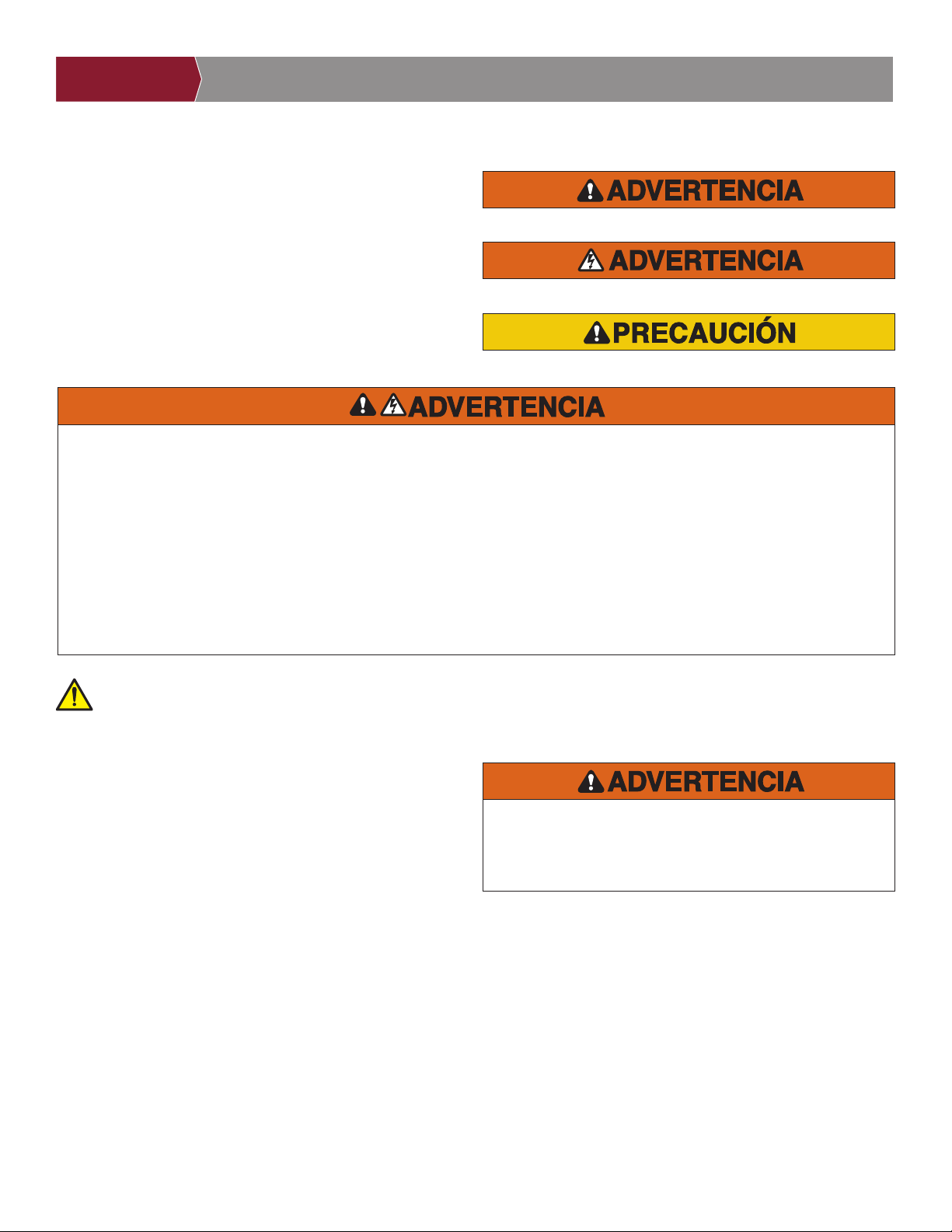
3
Para reducir el riesgo de LESIONES GRAVES o la MUERTE:
• Desconecte la alimentación eléctrica en la caja de fusibles
ANTES de continuar.
• Para EVITAR dañar las tuberías de gas, energía u otros
servicios subterráneos, póngase en contacto con las
empresas de servicios ANTES de realizar una excavación.
• TODAS las conexiones eléctricas DEBEN ser realizadas por
una persona capacitada.
• TODO el cableado de alimentación eléctrica y de control se
DEBE instalar en conductos separados.
Para proteger contra incendios y electrocución:
• Desconecte toda la alimentación ANTES de instalar o realizar
el mantenimiento del controlador.
• NUNCA conecte un teclado/lector o seguro a las puertas sin
antes consultar el código de incendios aplicable.
• ANTES de instalar seguros o dispositivos en CUALQUIER
puerta que pudiera ser una salida de emergencia DEBE
consultar a los bomberos locales y obtener su aprobación.
• El uso de pulsadores para puertas de salida puede no ser
legal. Es posible que se requieran salidas de una sola acción.
• Obtenga SIEMPRE las aprobaciones y los permisos adecuados
por escrito ANTES de instalar un equipo.
Seguridad
Revisión de los símbolos de seguridad y palabras clave
Estas advertencias y/o símbolos de seguridad que aparecen a
lo largo de este manual le alertarán de la existencia de riesgo de
una lesión seria o de muerte si no se siguen las instrucciones
correspondientes. El peligro puede ser eléctrico (electrocución) o
mecánico. Lea detenidamente estas advertencias.
Cuando vea esta palabra de advertencia en las páginas siguientes,
se le alertará sobre la posibilidad de dañar la puerta o el operador
de la puerta si no sigue las precauciones correspondientes. Lea las
instrucciones con mucho cuidado.
MECÁNICO
ELECTRICIDAD
PREINSTALACIÓN
REDCABLEADO CONTROL DE ACCESO
INTRODUCCIÓN
INSTALACIÓN
CONFORMIDAD CON UNDERWRITERS LABORATORIES (UL):
El CAP2D cumple el Estándar UL294 para las unidades de control
de acceso con las siguientes restricciones:
• Los contactos del relé del sistema no se deben confi gurar
en el modo a prueba de fallos a menos que la autoridad
local que tenga jurisdicción lo permita y no interfi era con el
funcionamiento del hardware de pánico.
• El puerto Ethernet es para uso complementario únicamente, la
unidad seguirá operando de manera autónoma si la conexión a la red se interrumpe.
• Esta unidad puede recibir alimentación mediante un hardware compatible con alimentación a través de Ethernet. Si se usa una fuente
de alimentación PoE, esta deberá cumplir el estándar UL294.
• Todos los dispositivos de interconexión deben tener certificación UL.
ADVERTENCIA: Este producto puede exponerle a productos químicos (incluido el plomo), que a consideración del
estado de California causan cáncer, defectos congénitos u otros daños reproductivos. Para más información, visite
www.P65Warnings.ca.gov.
NO INSTALE EL SISTEMA EN EL MODO A PRUEBA DE FALLOS
A MENOS QUE LA AUTORIDAD COMPETENTE LO PERMITA.
De hacerlo, puede causar interferencia con el funcionamiento
de la barra antipánico.
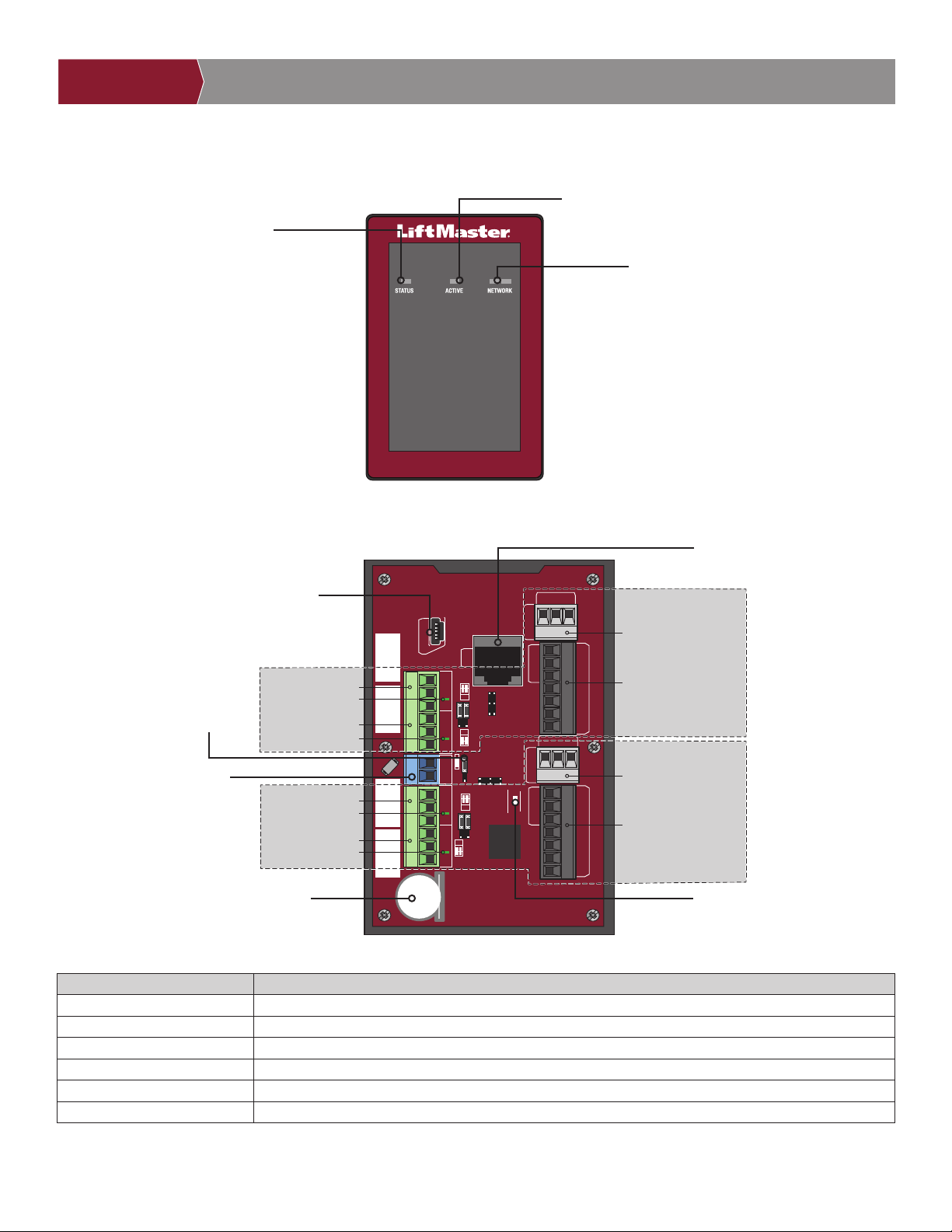
4
PREINSTALACIÓN
REDCABLEADO CONTROL DE ACCESO
INTRODUCCIÓN
INSTALACIÓN
Descripción general del
controlador
Descripción general del tablero de control
LED DE LA RED
LED naranja: Enlace de 100MBit
LED azul: Actividad de la red
LED azul derecho: Buena conexión a la red
LED ACTIVO
APAGADO/Fijo: El sistema se está iniciando
Parpadeante: El sistema está operativo.
LEDS DE ESTADO
Fijo: El sistema tiene
alimentación
Conexión de la Tarjeta de Control Descripción
USB administrativo Conectar el cable miniUSB para acceder a las funciones administrativas
LAN/PoE Conéctese a la red. *También puede llevar 802.3af / a potencia
Batería de Litio de Respaldo La batería preserva los datos del sistema durante los cortes de energía primarios
Latido Local LED indica la función adecuada
Indicador del Relé El LED se ilumina cuando el relé está activado (uno por relé)
Confi guración de Energía El puente selecciona entre PoE o fuente de alimentación con cable
VISTA FRONTAL
LAN
ADMIN
DRY
RLY1
WET
PSE1
PoE
DRY
WET
RLY2
HRTBT
READER 1
IO 1
REX
COM
DOOR
RED GRN 12V BUZ GND D1 D0
IO 2
REX
COM
DOOR
READER 2
RED GRN 12V BUZ GND D1 D0
NC
COM
NO
NC
COM
NO
NC
COM
NO
NC
COM
NO
-12IN+
USB ADMINISTRATIVO
PUERTA 1PUERTA 2
Rel Auxiliar 1
Led Del Relé Aux 1
Led Del Relé Aux 2
Led Del Relé 1
Led Del Relé 2
PEDIDO DE SALIDA
ESTADO 1
ENTRADA WIEGAND 1
PEDIDO DE SALIDA
ESTADO 2
ENTRADA WIEGAND 2
PUENTE DE CONFIG.
DE POTENCIA
ALIMENTACIÓN
EXTERNA DE 12V
PILA BOTÓN DE LITIO (CR1220)
DE RESERVA
Conector LAN/PoE
LOCAL HEARTBEAT LED
Relé Primario 1
Relé Auxiliar 2
Relé Primario 2
*NOTA: El cumplimiento del estándar IEEE 802.3, at o af, no fue evaluado por UL.
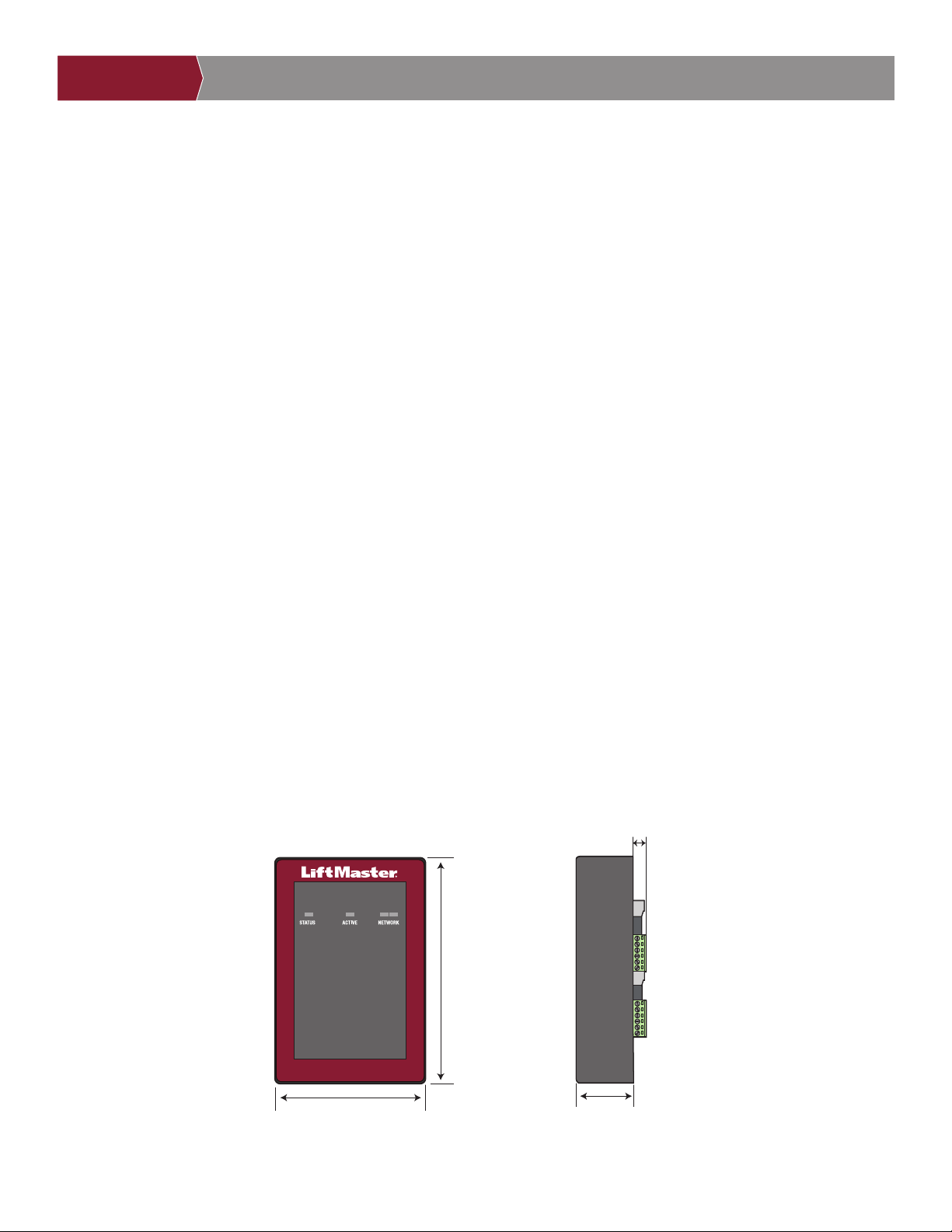
5
PREINSTALACIÓN
REDCABLEADO CONTROL DE ACCESO
INTRODUCCIÓN
INSTALACIÓN
• Controlador de puerta
• Cable USB
• Diodos
• Manual de instalación
Inventario de la Caja
Herramientas Necesarias
• Destornillador Phillips PH2
• Destornillador Phillips de precisión de 1/8” plano o PH0
• Llave de tuerca de 1/4”
• Taladro/atornillador
• Broca de 7/64”
• Puntas de taladro martillo para taladro/atornillador
• Pinza engarzadora para conectores RJ45
• Multímetro
• Cinta de medir
• Dobladora de Conductos
• Escariador/avellanador de conductos
• Sierra para metales
• Herramienta de punzón
• Martillo
Dimensiones
11.4 cm (4-1/2 pulg.)
7.6 cm (3 pulgadas)
3.2 cm (1-1/4 pulg.)
0.9 cm (0.36 pulg.)
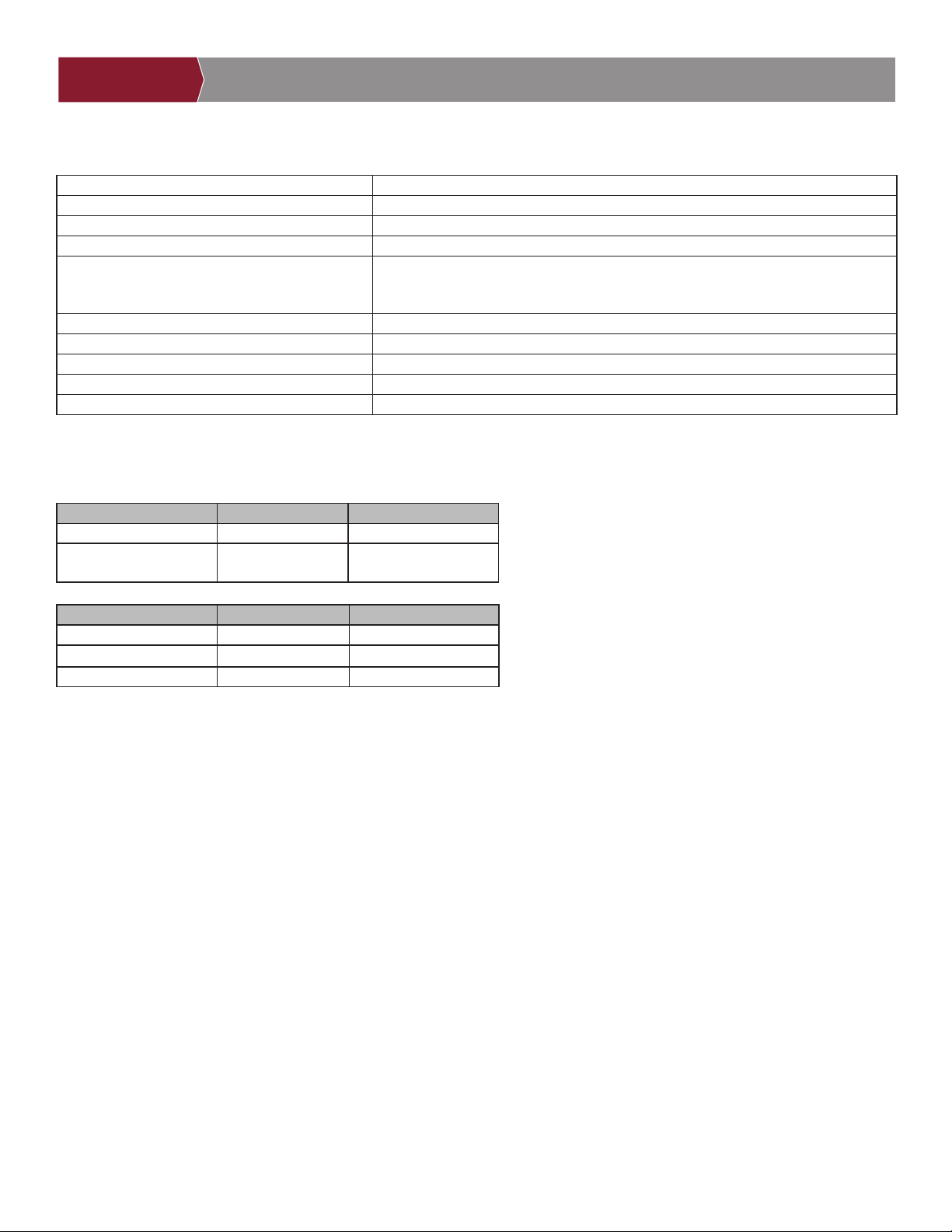
6
PREINSTALACIÓN
REDCABLEADO CONTROL DE ACCESO
INTRODUCCIÓN
INSTALACIÓN
Especifi caciones
Capacidad del CAP2D Capacidad para 25,000 residentes/Historial de 6,000 eventos locales
Rango de temperatura de servicio del CAP2D De -35°C a 66°C (de -31°F a 150°F)
CAP2D Humedad de servicio 5% a 95% sin condensación
Rango de temperatura de almacenamiento y envío -40°F a <185°F (-40°C a <85°C)
Entradas Wiegand (2) *Estándar SIA de 26 bits, Sentex de 30 bits, Mifare de 32 bits, HID de 37 bits con
código de las instalaciones, Transcore de 37 bits. También admite ASCII para
teclados Wiegand.
2 Salidas de relé principales y 2 auxiliares SPDT
Compatibilidad de los accesorios Consulte la página de accesorios para saber cuáles son los accesorios compatibles.
Compatibilidad de la red Ethernet 10/100
Especifi caciones del cable Ethernet cable RJ-45
Confi guración del conector de suministro PoE Alternativa B
Clasifi cación Eléctrica
ALIMENTACIÓN VOLTAJE POTENCIA (MÍN.)
Entrada auxiliar 12 VCC 13 Vatios
Alimentación a través de
Ethernet
44-57 VCC 13 Vatios
SALIDA VOLTAJE CORRIENTE (MÁX.)
Relés (húmedos) 12 VCC 750 mA (combinados)
Lectores Wiegand 12 VCC 750 mA (combinados)
Relés (inductivos-secos) 13 VCC (máx.) 2,000 mA
NOTA: El controlador IP de la puerta se debe conectar a una fuente
de alimentación 294 o 603 comercial con certifi cación UL para
Auxiliar, o a una fuente de potencia con certifi cación PoE 294/294b y
certifi cación UL para Alimentación a través de Ethernet.
*NOTA: Solo es compatible con UL en 26 bits.
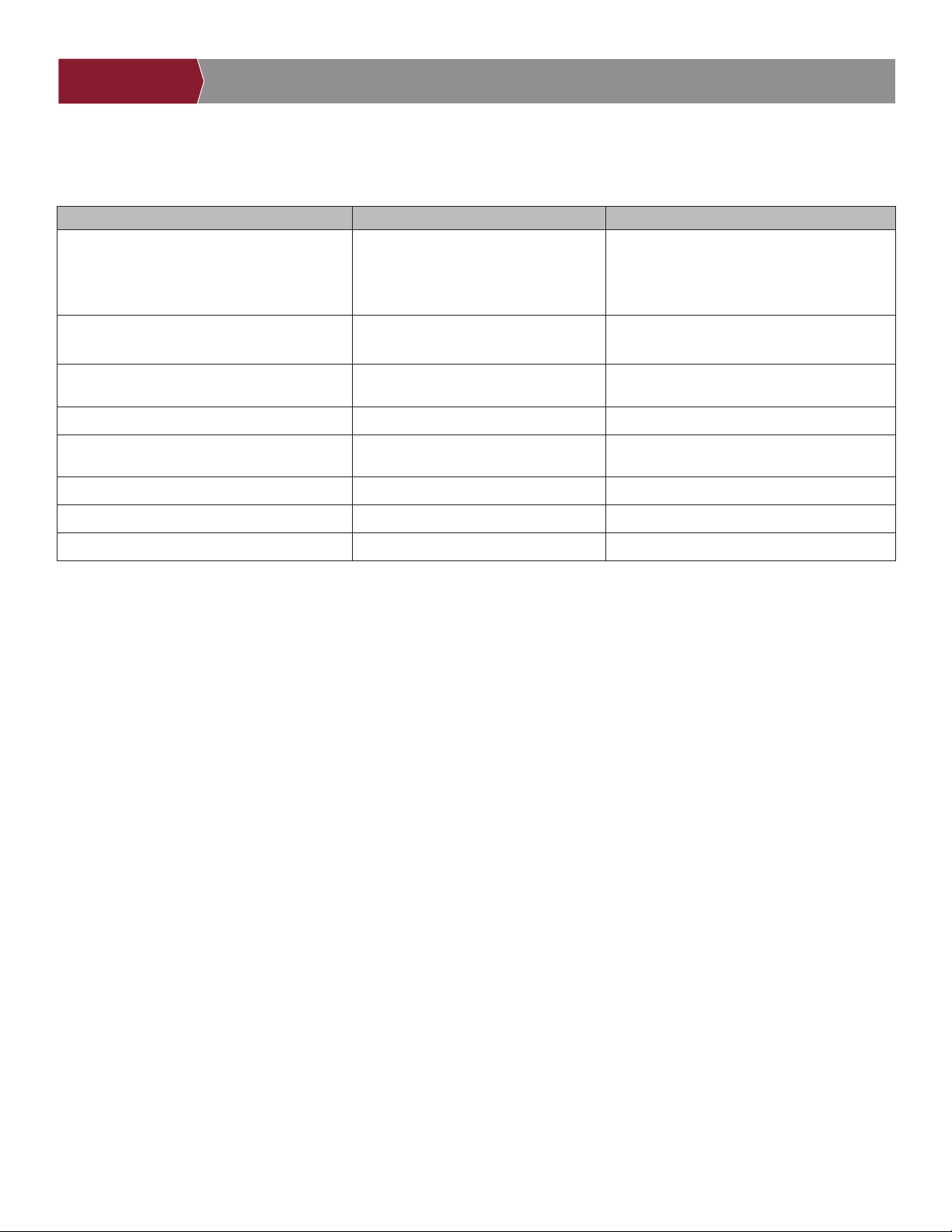
7
Especifi caciones del cable
Use este cuadro para tender los cables en la preparación de su instalación.
DESCRIPCIÓN DEL TENDIDO DE CABLES ESPECIFICACIONES DEL CABLE DISTANCIA DE DESPLAZAMIENTO MÁXIMO
Cable de potencia, salida secundaria de CC 2 conductores 14 AWG
2 conductores 16 AWG
2 conductores 18 AWG
Hasta 18.3 m (60 pies)
Hasta 11.3 m (37 pies)
Hasta 7.3 m (24 pies)
Red de área local (LAN)
Cable de red CAT 5/6
8 Conductores, 24 AWG
de par trenzado
100 m* (328 pies)
Cerradura de la puerta/Operador de portón
LiftMaster
2 Conductores de 18-22 AWG
blindados
100 - 250 pies (30.5 - 76.2 M)
Bloqueo magnético 2 Conductores de 18-22 AWG 50 - 125 pies (15.2 - 38.1 M)
Cierre de contacto seco (la mayoría de los
operadores de portón)
2 Conductores de 18-22 AWG
blindados
500 - 2500 pies (152.4 - 762 M)
Pedido de salida (REX) 2 Conductores de 18-22 AWG 500 pies (152.4 M)
Entrada supervisada 2 Conductores de 18-22 AWG 500 pies (152.4 M)
Lectores Wiegand/de proximidad 7 Conductores de 18-22 AWG blindado 500 pies (152.4 M)
NOTA: El cableado de alimentación eléctrica y de control se DEBE instalar en conductos separados. Los conductos deben estar
aprobados por UL para alto y bajo voltaje. Consulte el NEC, ANSI / NFPA 70 para conocer los requisitos de cableado adicionales.
NOTA: Coloque la unidad CAP2D dentro de los 152.4 m (500 pies) de su cerradura o pestillo electrónicos asociados. El software de
monitoreo no fue evaluado por UL.
Siempre suministre la energía desde una fuente dedicada. Enchufe el transformador que se suministra en un tomacorriente conectado a
su propio interruptor automático de 10 amperios. Esto evitará dos problemas:
• Otros equipos no podrán introducir picos de tensión, ruido, sobretensión o caídas en el circuito de energía que afecten al sistema.
• La operación del sistema no estará afectada si cualquier otro equipo genera un cortocircuito a lo largo de la línea eléctrica.
* NOTAS DEL CABLE DE RED CATEGORÍA 5/6:
• Para las distancias exteriores que superen los 42.7 m (140 pies), se DEBE instalar en el controlador un protector de sobretensión
primario que cumpla la norma UL497.
• Las distancias que superen los 100 m (328 pies) se pueden adaptar con herrajes adicionales. Comuníquese con el Soporte Técnico
para obtener más información. Los herrajes adicionales no fueron evaluados bajo la norma UL294.
PREINSTALACIÓN
REDCABLEADO CONTROL DE ACCESO
INTRODUCCIÓN
INSTALACIÓN
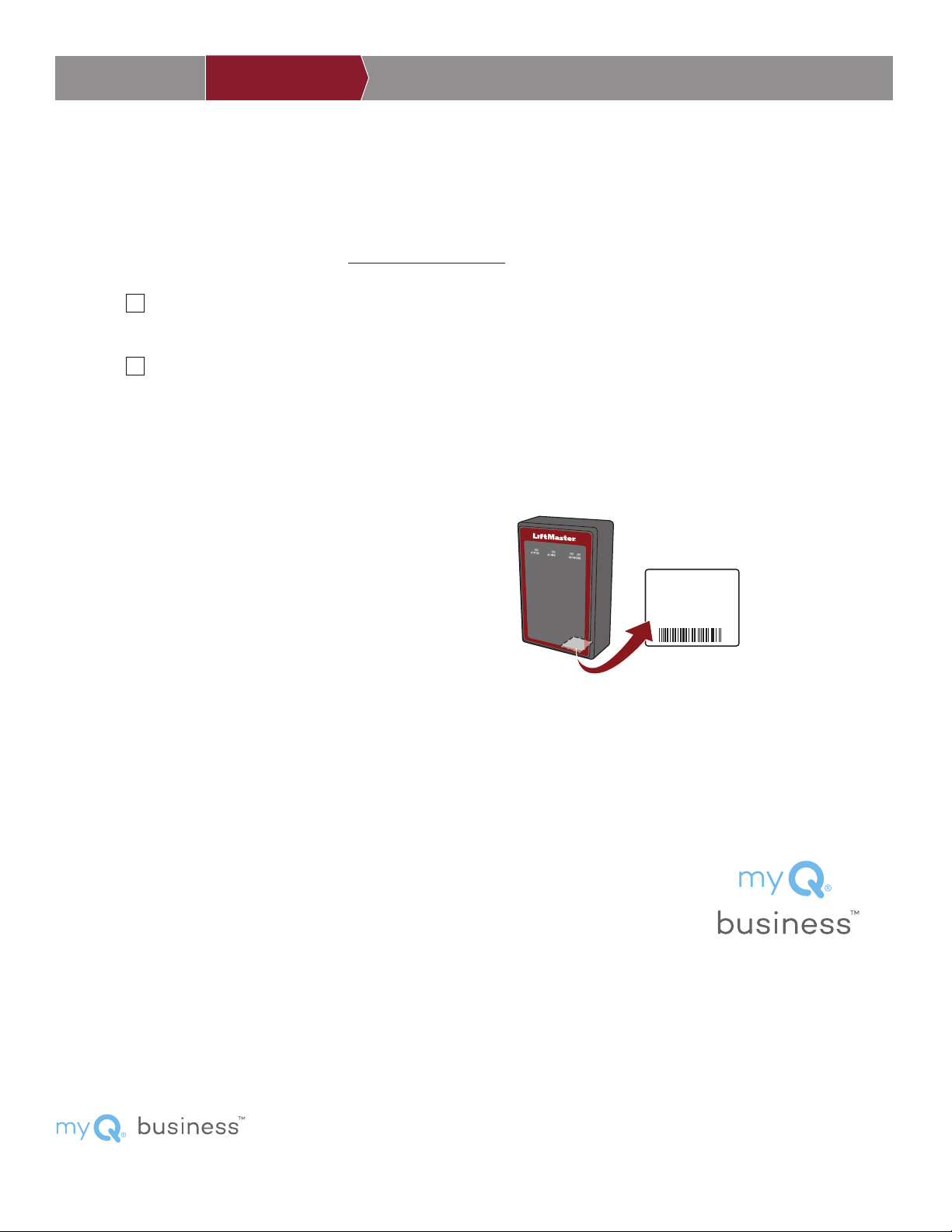
8
1
Servicio de Internet
El controlador se DEBE configurar con los ajustes de red adecuados para que funcione.
INTRODUCCIÓN PREINSTALACIÓN REDCABLEADO CONTROL DE ACCESO INSTALACIÓN
(Ubicado en una etiqueta en la carcasa)
2
N.° de panel de control
para el controlador
RED
Proveedor de servicio de Internet:
Dirección de IP automática: DHCP (configuración predeterminada)
O
Dirección de IP estática: Opcional, requiere conexión a una PC con USB (NOTA: Anote la siguiente información para
referencia futura: IP, máscara de red, Gateway, Primario, Secundario, Puerto del servidor)
3
Confi gurar una cuenta myQ® Business™
NOTA: Si tiene una cuenta myQ® existente, su cuenta myQ® Business ™ tendrá la misma
contraseña.
1. Si no tiene una cuenta myQ® Business™, llame al Centro de Atención al Cliente de
LiftMaster al 800.323.2276 para activar una cuenta myQ® Business™.
2. Recibirá un correo de bienvenida de LiftMaster. Acepte la invitación por correo
electrónico y regístrese o inicie sesión en su cuenta.
3. Confi gure la instalación y agregue los residentes y las credenciales (consulte la Ayuda disponible en myQ® Business™).
4. Continúe con la instalación del CAP2D en este manual.
CP#
IPC-XX-XXXXX
IPC - _ _ - _ _ _ _ _
Para obtener información sobre la programación de myQ Business™, visite www.myqbusiness.com
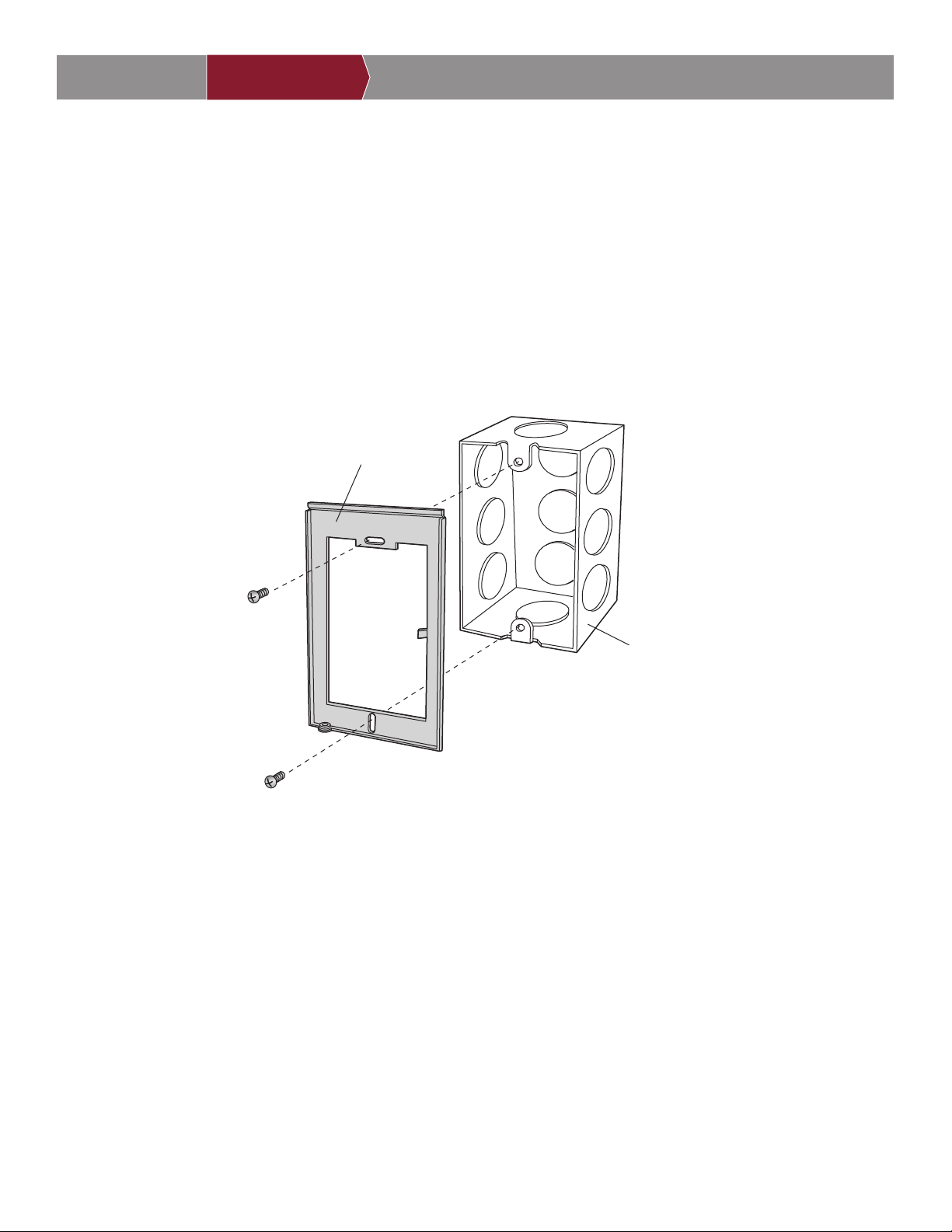
9
INTRODUCCIÓN PREINSTALACIÓN REDCABLEADO CONTROL DE ACCESO INSTALACIÓN
4
Montaje de la ménsula
1. Instale una caja eléctrica en la ubicación de montaje deseada.
NOTA: Use una caja eléctrica cuadrada de 4 po (mínimo de 1 1/2 po de profundidad) con un anillo de yeso de una sola
unidad. Use Wiremold® V5744S o BW35 de Wiremold para las instalaciones de montaje en superfi cie.
2. Retire la ménsula de la parte posterior del CAP2D.
3. Monte la ménsula en la caja eléctrica.
4. Tienda todo el cableado a la caja eléctrica.
5. Una vez que ha completado todo el cableado, coloque el CAP2D en la ménsula y fíjelo en la parte inferior con el tornillo
que se suministra.
Ménsula
Caja eléctrica
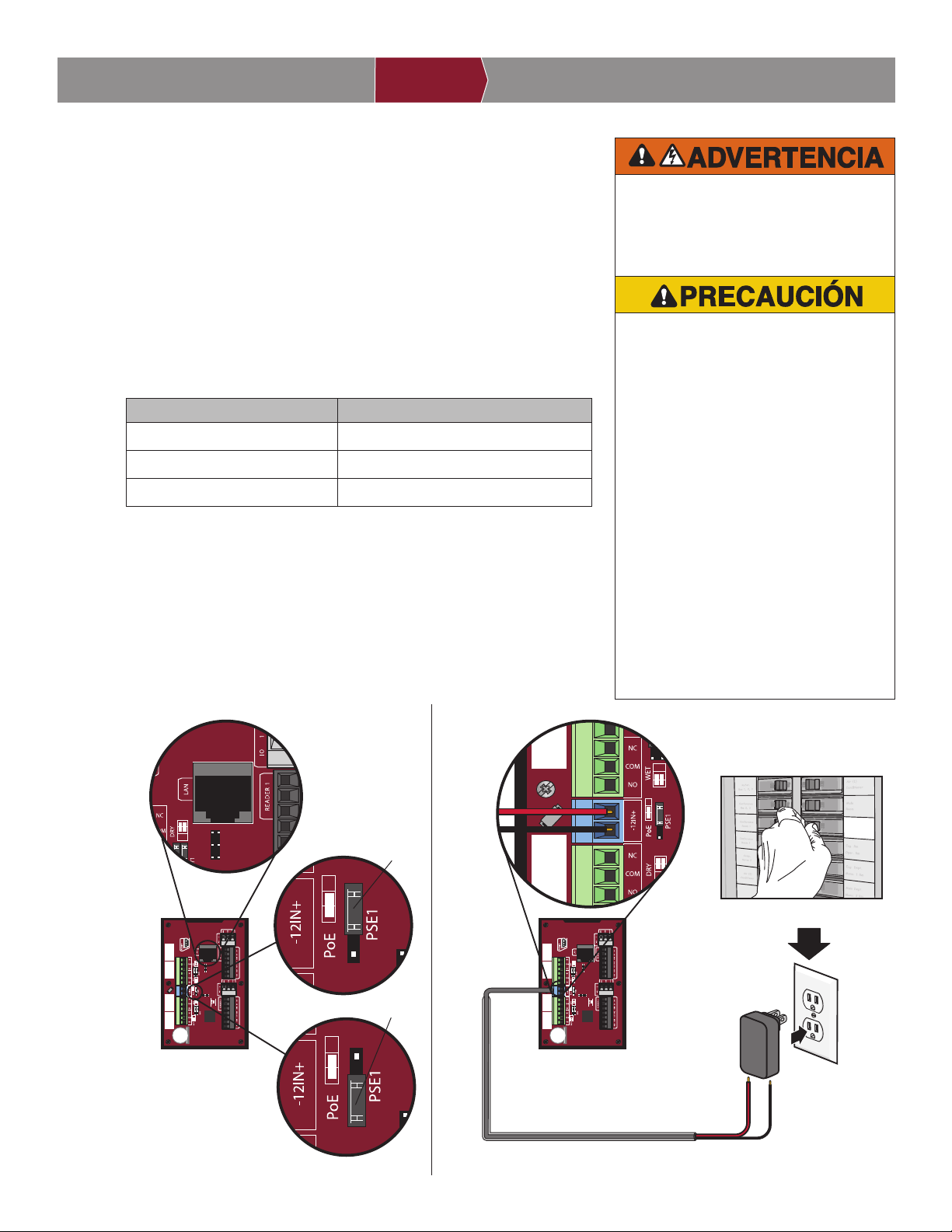
10
NO conecte un suministro de energía de
CC si Alimentación a través de Ethernet
(PoE) está seleccionado y conectado. La
placa puede estar dañada y no está
cubierta por la garantía.
Conecte la alimentación eléctrica
1
• NO alimente cerraduras o pestillos
electrónicos con el mismo suministro de
energía que se usa para alimentar el panel
de control de acceso; de hacerlo,
ocasionará DAÑOS al controlador. Use
ÚNICAMENTE una alarma antirrobos o un
sistema de control de acceso certificados
por las normas UL para alimentar las
cerraduras o los pestillos electrónicos.
• NO conecte el suministro de energía a un
tomacorriente conmutado o a un
tomacorriente de CA controlado.
• NO conecte el suministro de energía a la
salida de 120 Vca hasta que haya
completado TODO el cableado.
• Instale el dispositivo de supresión de
ruidos transitorio (MOV) que se
suministra con el controlador para los
dispositivos con alimentación de CA y el
diodo para los dispositivos con
alimentación de CC.
USO DE UNA FUENTE DE ALIMENTACIÓN DE CC:
El tomacorriente para el controlador DEBE ser un tomacorriente de 120 VCA
dedicado externo ubicado dentro de 18.3 m (60 pies) del tendido de cable
del controlador. Se recomienda conectar este tomacorriente a su propio
interruptor automático de 10 amperios.
USANDO POE (ALIMENTACIÓN A TRAVÉS DE ETHERNET):
1. Conecte el cable Ethernet a la conexión LAN/PoE en la tarjeta de control.
2. Mueva el puente de PoE a la confi guración de alimentación a través de
Ethernet (PoE).
INTRODUCCIÓN PREINSTALACIÓN
REDCABLEADO CONTROL DE ACCESO
INSTALACIÓN
ESPECIFICACIÓN DE ALAMBRE DISTANCIA MÁXIMA DE EJECUCIÓN
14 AWG Hasta 18.3 m (60 pies)
16 AWG Hasta 11.3 m (37 pies)
18 AWG Hasta 7.3 m (24 pies)
PoE (Alimentación a
través de Ethernet)
Puente
Rojo = (+)
Negro = (-)
Conector
LAN
(Ethernet)
-12IN+ en la
tarjeta de control
Salida dedicada
de 120 Vca
Alimentación
de energía
Circuito dedicado de 10 amperios como mínimo
Alimentación de energía
Predeterminado
PoE
Puente
NOTA: El controlador IP de la puerta se
debe conectar a una fuente de alimentación
294 o 603 comercial con certifi cación UL.
1. Conecte un cable de 14 a 18 AWG a los cables pelados de salida
secundaria de CC en el suministro eléctrico. El negro es negativo y el
rojo es positivo.
2. Conecte los cables de la alimentación eléctrica al bloque de terminales
+12IN- (rojo a + y negro a -).
3. Una vez que haya realizado todas las conexiones, enchufe la
alimentación eléctrica a un tomacorriente de 120 Vca.

11
1
Conecte Internet
INTRODUCCIÓN PREINSTALACIÓN
REDCABLEADO CONTROL DE ACCESO
INSTALACIÓN
Conexión con LAN
El puerto de la Red de Área Local (LAN) es una interfaz Ethernet 10/100
con un conector RJ45 para conectar el CAP2D a un concentrador,
interruptor o router para tener conectividad a Internet. Use un cable recto
(es decir, no cruzado) Cat5, Cat5e o Cat6 para realizar la conexión a un
concentrador, interruptor o router local. En este manual, este tipo de cable
se denomina cable Ethernet.
1. Conecte un cable Ethernet desde el concentrador, interruptor o router
al puerto LAN en la tarjeta de control. Cuando se realiza la conexión de
manera adecuada, el LED verde o ámbar del concentrador Ethernet,
interruptor o router se encenderá o parpadeará. Si el luz LED no se
enciende, revise las conexiones en el controlador y en el concentrador
Ethernet.
2. La conexión predeterminada es DHCP, no se requiere una confi guración
adicional. Si se requiere una dirección IP fi ja para su confi guración, use
el cable USB que se proporciona para conectar el controlador a un PC.
Conexión
LAN / PoE
Módem
Router/Interruptor
Cable LAN/PoE
(99.1 m [325 pies] máximo)
1
1
IP estática (Opcional)
LiftMaster recomienda usar el CAP2D en modo de IP dinámica (DHCP), pero se puede confi gurar con IP estática si es necesario.
Nota: Requiere Windows Vista o más reciente.
1. Conecte el CAP2D a su computadora portátil con el
conector USB que se incluye. Conecte la alimentación
al CAP2D usando un router/interruptor capaz de
proporcionar Alimentación a través de Ethernet (POE)
o la fuente de energía que se incluye. Si usa la fuente
de energía que se incluye, mueva el puente de POE.
2. Instale los drivers USB
a. Vaya a “Computer” (Equipo)
b. Haga clic derecho en “LiftMaster CAP2D
Resources” (Recursos del CAP2D LiftMaster)
c. Haga clic en la carpeta “Driver” (Controlador)
d. Click on the “LiftMasterCAP2DDriverSupport”
e. Permita que el programa de confi guración use
privilegios administrativos
f. Haga clic en “Next” (Siguiente)
d. Acepte cualquier diálogo de advertencia
h. Haga clic en “Finish” (Finalizar)
i. Después de la instalación, un mensaje le pedirá
que reinicie su PC. Puede seleccionar “Reboot
later” (Reiniciar más adelante).
j. Retire el cable USB de la PC y espere que la PC
reconozca la extracción del cable.
3. Fije una dirección de IP estática:
a. A continuación, vuelva a introducir el cable
USB en la PC y espere que la PC reconozca el
dispositivo.
b. Abra su navegador e ingrese la dirección
http://192.168.207.1 para acceder a la interfaz del
Administrador.
c. Se mostrará la página de inicio de sesión:
d. El usuario es “cli”.
e. La contraseña es “new5cli”.
f. Haga clic en la pestaña “Networking” (Redes).
g. Haga clic en “IP Confi guration” (Confi guración de
IP).
h. Haga clic en el botón “Deactivate DHCP”
(Desactivar DHCP).
i. Llene los campos según lo indique el personal de
IT.
j. Haga clic en “Set Static Parameters” (Establecer
parámetros estáticos). Los cambios se han
guardado.
4. Cómo volver a la confi guración de DHCP
a. Abra su navegador e ingrese la dirección
http://192.168.207.1
b. Se mostrará la página de inicio de sesión:
c. El usuario es “cli”.
d. La contraseña es “new5cli”.
e. Haga clic en la pestaña “Networking” (Redes).
f. Haga clic en “IP Address Confi guration”
(Confi guración de dirección de IP). Haga clic en el
botón “Deactivate DHCP” (Activar DHCP).
5. Para verifi car la conectividad:
a. Abierto myQ® Business™
b. Agregue el CAP2D a una instalación y confi rme
que el estado sea “En línea”
12
INTRODUCCIÓN PREINSTALACIÓN
REDCABLEADO CONTROL DE ACCESO
INSTALACIÓN
Modo Administrador
Cableado de REX (Pedido de salida) y
Operadores de puerta/portón LiftMaster
1. Conecte una computadora portátil al puerto USB ADMIN del CAP2D en la unidad usando un cable Mini-B USB.
a. El puerto ADMIN del CAP2D es una interfaz USB para conectar la unidad CAP2D a una computadora portátil o PC para tener
acceso a las utilidades de confi guración manual y depuración de la interfaz administrativa local.
b. El puerto requiere un cable Mini-B USB para el acceso entre la computadora portátil y la unidad CAP2D.
1. Conecte el REX y el bloque terminal de la PUERTA.
a. Conecte los contactos normalmente abiertos (NO) del dispositivo REX a las
terminales REX y COM. Habilite los ajustes del Pedido de salida en la pestaña “Door
Settings” (Ajustes de la puerta) en myQbusiness.com. Seleccione Estado [x] NO
(Normalmente abierto).
• Cuando el interruptor se cierra, inicia una secuencia del programa de Pedido de
salida (REX), que incluye la opción de activar la puerta u otros relés, la cerradura
de puerta y contra incendios y suprimir cualquier mensaje de “Puerta forzada”.
b. Conecte los contactos normalmente cerrados (NC) del sensor de la puerta a las
terminales COM y CONTACT. Habilite los ajustes del Pedido de salida en la pestaña
“Door Settings” (Ajustes de la puerta) en myQbusiness.com. Seleccione Estado [x]
NC (Normalmente cerrado).
• En este contexto, un interruptor NC se considera cerrado cuando la puerta está
cerrada (el imán está presente), y abierto cuando la puerta está abierta (sin imán
presente).
• Cuando el interruptor está abierto, el panel de control interpreta esta entrada
como una condición de “puerta abierta”. Cuando el interruptor está cerrado, el
panel de control interpreta esta entrada como una condición de “puerta cerrada”.
• Este circuito brinda información sobre el estado de la puerta (abierta/cerrada)
al panel de control, de modo que myQ Business™ pueda adoptar una acción
adecuada de manera local, o enviar notifi caciones por correo electrónico si es
necesario.
2. Conecte el bloque de terminales del RELÉ DE BLOQUEO DE LA PUERTA.
a. Conecte el pestillo de la puerta a la terminal COM y la terminal NO o NC.
b. El RELÉ DE BLOQUEO DE LA PUERTA brinda contactos NO (normalmente abierto)
y NC (normalmente cerrado), y se activa en respuesta a la presentación de
credenciales válidas o la entrada REX programable.
c. El tiempo y otros aspectos de la activación del relé se programan a traves de myQ
Business™.
3. Si se usa para un puente de alarma, conecte el bloque de terminales de RELÉ AUX 1.
Si no se usa para un puente de alarma, el RELÉ AUX 1 se puede utilizar para diversos
propósitos. Habilite [x] “Use Aux Relay” (Usar confi guración de relé auxiliar) en la
pestaña “Door settings” (Ajustes de la puerta) en myQbusiness.com.
Existe un límite de CC de 24 voltios, 3
amperios en la corriente para relés.

13
INTRODUCCIÓN PREINSTALACIÓN
REDCABLEADO CONTROL DE ACCESO
INSTALACIÓN
4. Conecte el RELÉ AUX 2. Al igual que el RELÉ AUX 1, este bloque de terminales
se puede usar para distintos propósitos. Habilite [x] “Use Aux Relay” (Usar
confi guración de relé auxiliar) en la pestaña “Door settings” (Ajustes de la puerta) en
myQbusiness.com.
NOTA: Los RELÉS AUX totalmente programables brindan contactos NO (Normalmente
abiertos) y NC (Normalmente cerrados).
5. Conecte el lector a la entrada Wiegand de terminales en este nodo de la puerta.
NOTA: Consulte la Guía de cableado que se suministra con el Lector/Teclado para ver
los diagramas de conexión.
a. Utilice el cable recomendado por el fabricante del lector o teclado. Si no hay
recomendaciones de cables, utilice un cable de 22 AWG como mínimo, con
conductores sufi cientes que incluyan blindaje (pérdida).
b. La interfaz del lector usa convenciones de cableado estándar Wiegand. Conecte
el cable correctamente al bloque de terminales en el nodo adecuado de la
tarjeta. A continuación se incluye una guía de cableado que no es universal,
pero es típica. Consulte la Guía de cableado que se suministra con el Lector/
Teclado para ver las pautas vinculadas con su lector o teclado específi co.
• Conecte el cable verde del lector a la terminal DATA0. Este es el circuito
estándar de Data 0 para los lectores Wiegand.
• Conecte el cable blanco del lector a la terminal DATA1. Este es el circuito
estándar de Data 1 para los lectores Wiegand.
• Conecte el cable negro del lector a la terminal GND. Este es el circuito
estándar de Tierra para el lector.
• Conecte el cable azul del lector a la terminal BUZZ. Este es el circuito
estándar de Buzzer para el lector.
• Conecte el cable rojo del lector a la terminal de 12 VCC. Esto proporciona
+12 VCC para alimentar el lector.
• Conecte el cable anaranjado del lector a la terminal GRN LED. Este es el
circuito de LED verde.
• Conecte el cable marrón del lector a la terminal RED LED. Este es el
circuito de LED rojo.
6. Instale MOV.
a. Instale el MOV en los terminales NC y Común, lo más cerca posible de la
cerradura o enganche eléctricos. Esto normalmente se encontrará en la
conexión desde el cableado instalado en campo hasta las terminales roscadas o
de tornillo de la cerradura o el pestillo electrónicos.
b. Utilice el cable recomendado por el fabricante de la cerradura o el pestillo
eléctricos. Si no hay recomendaciones de cables, utilice un cable de 18 AWG
como mínimo, con fi lamentos sufi cientes para la cerradura o el pestillo
electrónicos específi cos.
Cableado de REX y Operadores
de puertas/portón LiftMaster
(continuación)
Instale el dispositivo de supresión de
ruido transitorio (mov) incluido con el
panel de control.

14
INTRODUCCIÓN PREINSTALACIÓN
REDCABLEADO CONTROL DE ACCESO
INSTALACIÓN
Operación
Funcionamiento normal en espera: El CAP2D siempre está preparado y monitoreando si se producen cambios en las entradas.
Si alguna de las entradas cambia de estado, el CAP2D responde localmente y comunica el cambio a myQ® Business™.
Funcionamiento con lector/teclado: El CAP2D está diseñado para trabajar con un lector y un teclado aprobados que usan un
formato estándar Wiegand de 26 bits. Algunos teclados pueden usar un formato ASCII para ingresar los códigos de acceso.
Consulte el diagrama de cableado para realizar la conexión física al CAP2D. Consulte los manuales del lector y del teclado para
obtener las instrucciones de funcionamiento completas.
Acceso otorgado/Acceso rechazado: Cuando se presenta una credencial válida, se otorga acceso sin respuesta auditiva o
visual del CAP2D. Algunos dispositivos accesorios pueden brindar una respuesta. P. ej., un receptor o lector de tarjeta puede
emitir una señal sonora o cambiar los colores de un LED para comunicar el estado.
Mantenimiento y prueba: No se requiere mantenimiento ni pruebas periódicas para que el producto tenga un funcionamiento
seguro y normal.
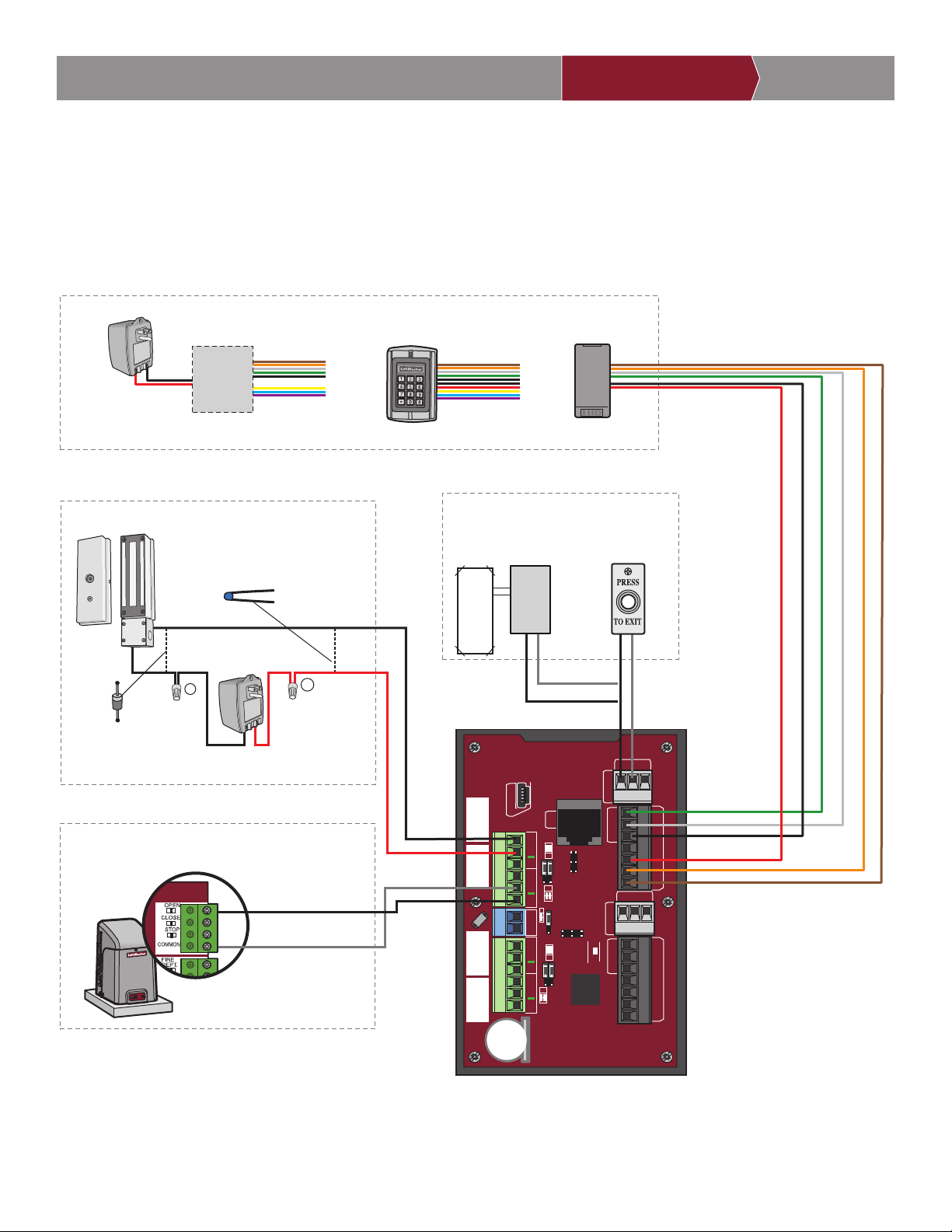
15
INTRODUCCIÓN PREINSTALACIÓN
REDCABLEADO CONTROL DE ACCESO
INSTALACIÓN
Acceso de portón
Desconecte la alimentación ANTES de realizar las conexiones eléctricas. A continuación encontrará un ejemplo de una confi guración
de cableado para el acceso de portón. El acceso de portón se puede conectar por cable a la puerta 1 o 2.
NOTA: Las fuentes de alimentación deberán ser de salida limitada de potencia 294 o 603 comerciales con certifi cación UL.
LAN
ADMIN
DRY
RLY1
WET
PSE1
PoE
DRY
WET
RLY2
HRTBT
READER 1
IO 1
REX
COM
DOOR
RED GRN 12V BUZ GND D1 D0
IO 2
REX
COM
DOOR
READER 2
RED GRN 12V BUZ GND D1 D0
NC
COM
NO
NC
COM
NO
NC
COM
NO
NC
COM
NO
-12IN+
+
-
TECLADO
PEDIDO DE SALIDA
RELÉ AUXILIAR
WIEGAND
LECTOR
OO
O
NOTAS:
• La longitud de los cables sin blindaje
debe ser la mínima posible para evitar el
ruido eléctrico.
• Al extender la conexión del lector, el
cable blindado debe estar conectadu a
un bus de conexión a tierra, pero
NUNCA deberá ser conectado al lector.
COM
REX
COM
COM
NC
NO
Modelo MG1300
ANTENA DE
IDENTIFICACIÓN POR
RADIOFRECUENCIA (RFID)
NOTA: No se suministra fuente
de alimentación para la antena RFID.
NO use el suministro eléctrico para
el controlador de la puerta.
NOTA: Para instalar el teclado
del kPR2000, conecte los cables rosa y
negro (tierra) juntos.
LED ROJO – marrón
LED VERDE – anaranjado
DATA 1 – blanco
DATA 0 – verde
TIERRA – negro
12 Vcc – rojo
BOTÓN
DETECTOR DE BUCLE
DE SALIDA LIBRE
EXTERNO
Para alimentación eléctrica de CA:
Instale un S10K30MOV Siemens
(Varistor de óxido metálico) (incluido)
o uno equivalente
NORMALMENTE
CERRADO
Use un cable
AWG 18 a 22
COMÚN
Fuente de alimentación
para el cierre magnético
(no incluida)
NO use el
suministro eléctrico
para el controlador
Para alimentación
eléctrica de CC:
Instale un diodo 1N4005
o uno equivalente.
RELÉ PRIMARIO
OPERADOR DE
PORTÓN
ABRIR
Común
(Orden de salida)
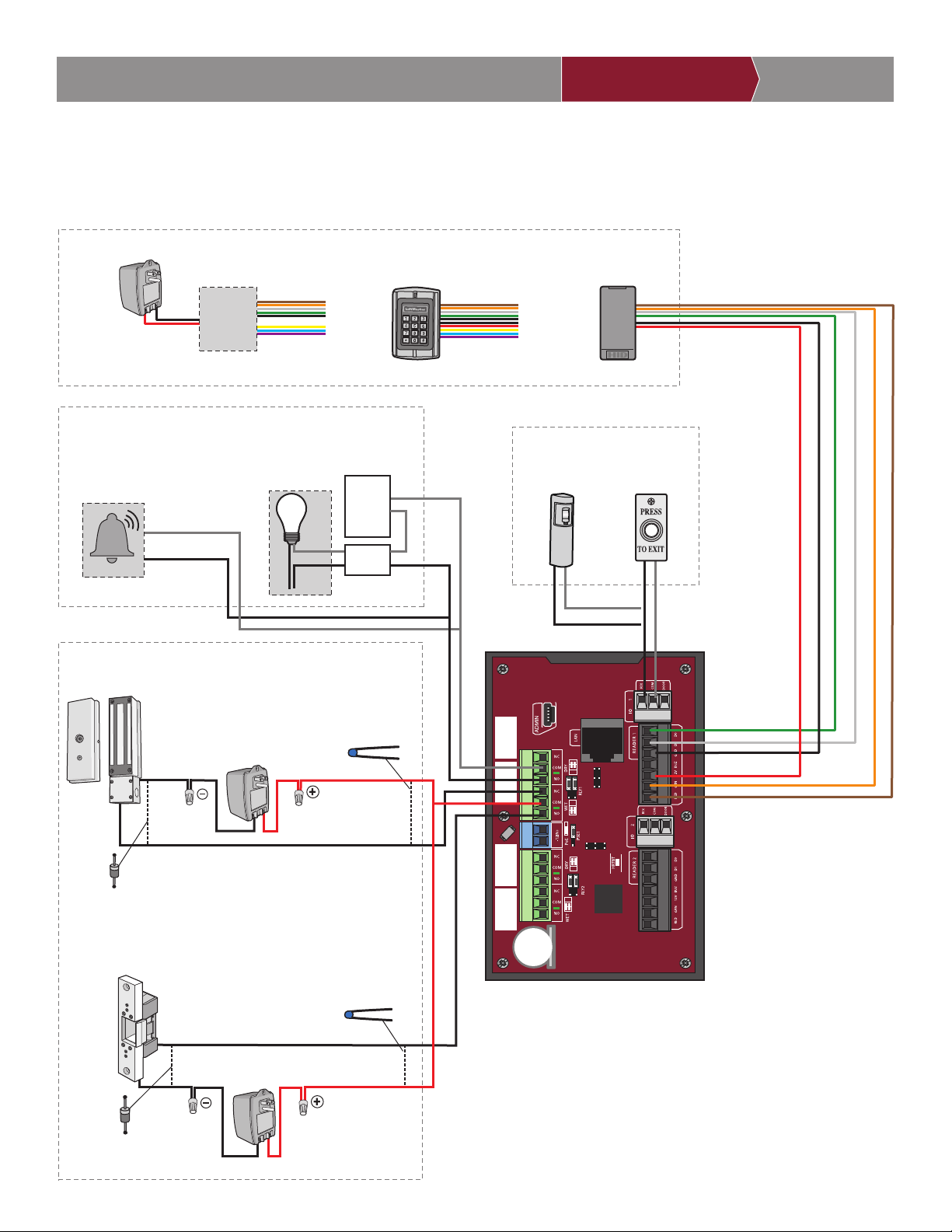
16
RFID ANTENNA
WIEGAND
REQUEST TO EXIT
READER
PUSH
BUTTON
PROXIMITY
SENSOR
KEYPAD
MAGLOCK
LIGHT
ALARM BYPASS
OR OR
OR
OR
OR
DOOR STRIKE
RED LED - brown
GREEN LED - orange
DATA 1 - white
NEUTRAL
DATA 0 - green
GROUND - black
12Vdc - red
PRIMARY RELAY
AUXILIARY RELAY
Model MG1300
Model HES(RS) 1006CLB(R)
NORMALLY CLOSED
Use 18-22 AWG
Use 18-22 AWG
COMMON
NORMALLY OPEN
NORMALLY OPEN
COMMON
COMMON
COM
COM
NO
LOAD
LINE
Isolation
Relay
Low
Voltage
Power
Supply
NO
NO COM
NO COM
NC
Power for Maglock
(Not Provided) DO
NOT use the power
supply for the controller
Power for Maglock
(Not Provided) DO
NOT use the power
supply for the
controller
For AC Power:
Install a Siemens
S10K30MOV
(Metal Oxide Varistor)
or equivalent
For AC Power:
Install a Siemens
S10K30MOV
(Metal Oxide Varistor)
or equivalent
For DC Power:
Install a 1N4005 diode
or equivalent
For DC Power:
Install a 1N4005 diode
or equivalent
COM
REX
NOTES:
• The length of the unshielded
wires should be kept to a minimum
to avoid electrical noise.
• When extending the reader connection,
the shield wire must be connected to an
earth ground bus, but should NEVER be
connected at the reader.
NOTE: Power supply for
RFID antenna is not provided.
DO NOT use the power supply
for the door controller.
NOTE: For KPR2000 keypad
wire the pink and black (ground)
wires together.
NOTE: DO NOT run high voltage power within the CAP2D enclosure. This
configuration has not been evaluated by UL. Use UL Listed Power Limited
Power Supplies and UL Listed Isolation Relays.
Acceso de puerta
Desconecte la alimentación ANTES de realizar las conexiones eléctricas. A continuación encontrará un ejemplo de una confi guración
de cableado para el acceso de puerta. El acceso de puerta se puede conectar por cable a la puerta 1 o 2.
NOTA: Las fuentes de alimentación deberán ser de salida limitada
de potencia 294 o 603 comerciales con certifi cación UL.
INTRODUCCIÓN PREINSTALACIÓN
REDCABLEADO CONTROL DE ACCESO
INSTALACIÓN
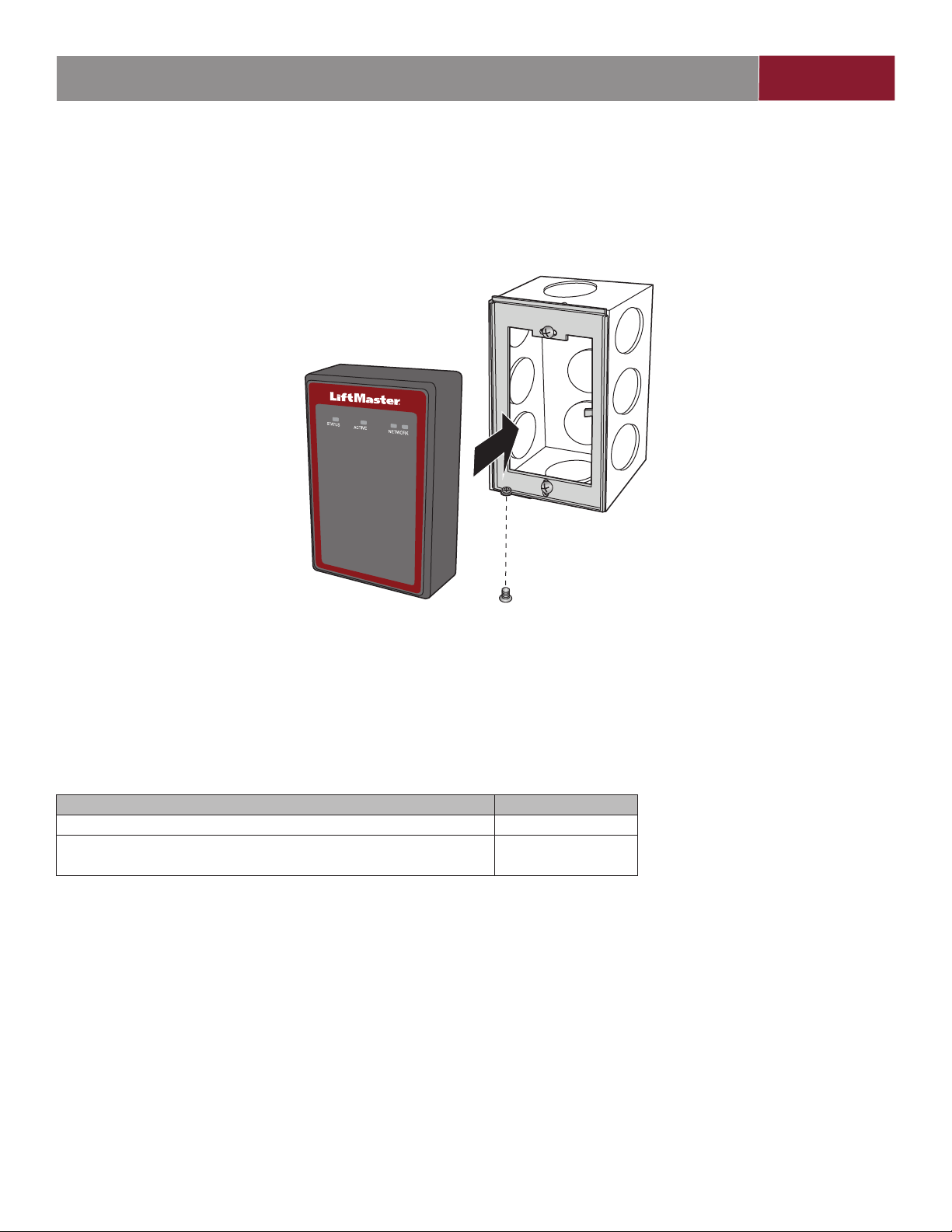
17
INTRODUCCIÓN PREINSTALACIÓN REDCABLEADO CONTROL DE ACCESO
INSTALACIÓN
1
Instale el CAP2D
1. Asegúrese de que todo el cableado esté colocado dentro de la caja eléctrica.
2. Deslice el CAP2D en la ménsula y fíjelo con el tornillo.
NOTA: Las unidades de control se deberán montar en un área protegida. El dispositivo de salida REX y el cableado deben
estar dentro del área segura.
Validar la operación adecuada: Pruebe cada uno de los tipos de credenciales y asegúrese del funcionamiento adecuado de
cada puerta/portón conectado al CAP2D. Las credenciales válidas y las entradas de Pedido de salida deberían activar el relé.
Visite myqbusiness.com para obtener los datos de programación y verifi car el estado y la actividad del CAP2D.
Accessories
ELEMENTO NÚMERO DE PARTE
Teclado/Lector de proximidad resistente al agua KPR2000
Lector de identifi cación por radiofrecuencia (RFID) de gran alcance
LiftMaster
LMSC1000
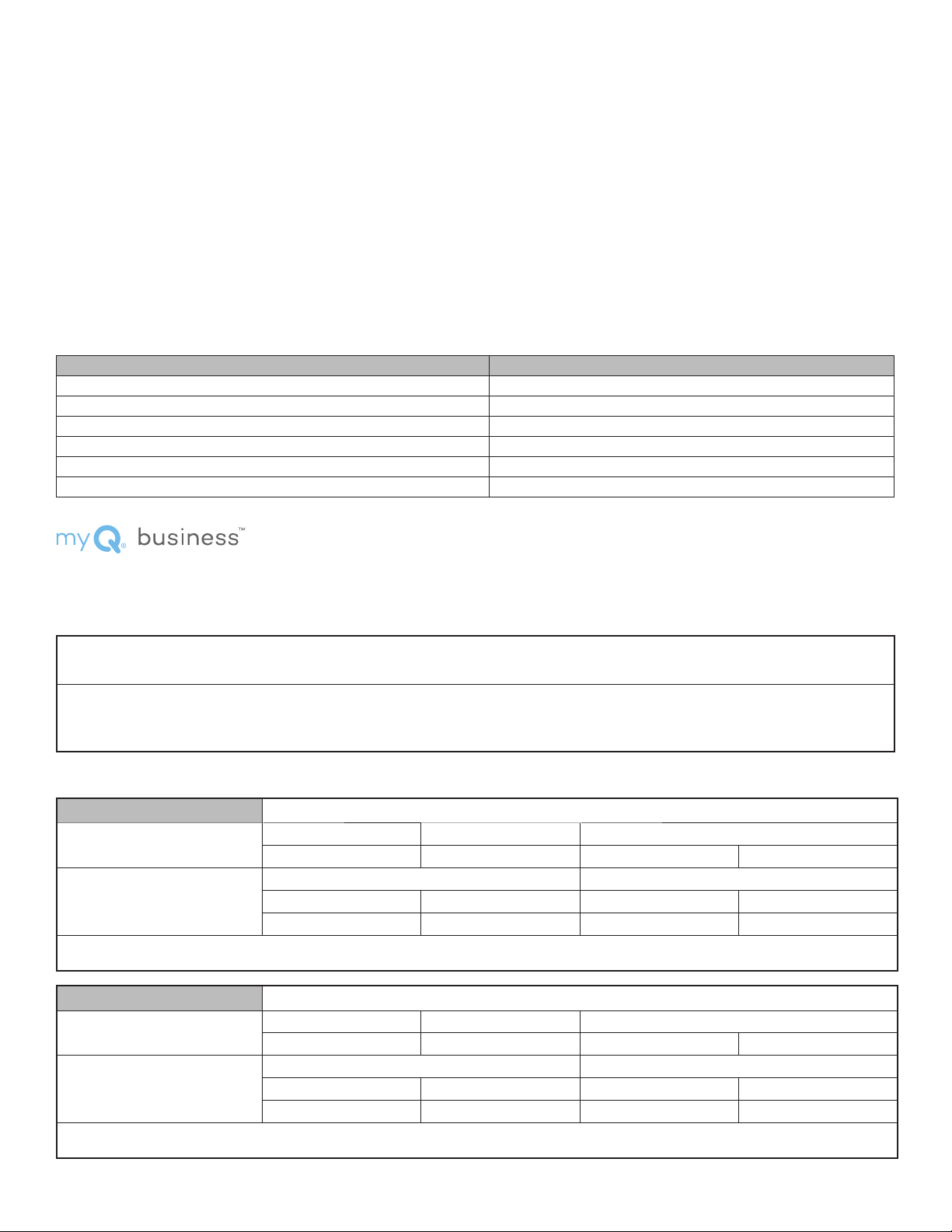
18
Hoja de confi guración
A continuación, registre la información del dispositivo y los ajustes de confi guración.
Nombre del controlador:
NOTA: Todo usuario del sistema está sujeto a los términos que se detallan en el Contrato de Licencia de Usuario Final (EULA).
Notas:
CONFIGURACIÓN DEL DISPOSITIVO:
PUERTA 1
NOMBRE DE LA PUERTA O EL PORTÓN:
ENTRADAS
WIEGAND REX ESTADO
Fin de línea (S/N):
SALIDAS
RELÉ PRIMARIO RELÉ AUXILIAR
N.O. N.C. N.O. N.C.
Notas:
PUERTA 2
NOMBRE DE LA PUERTA O EL PORTÓN:
ENTRADAS
WIEGAND REX ESTADO
Fin de línea (S/N):
SALIDAS
RELÉ PRIMARIO RELÉ AUXILIAR
N.O. N.C. N.O. N.C.
Notas:
Resolución de problemas
El CAP2D no se enciende al conectar un transformador de 12 VCC.
Verifi que la posición del puente de PoE. Mueva el puente a la ubicación superior.
El relé no se activa al presentar una credencial.
Verifi que la alimentación; ¿los LED están encendidos? Verifi que si las conexiones y los dispositivos de entrada funcionan correctamente.
Consulte el registro de actividad de myQ® Business™ para ayudar en el diagnóstico.
Recibí un correo electrónico donde decía que el CAP2D estaba fuera de línea.
Consulte myQ® Business™ para conocer el último estado en línea / fuera de línea. Si aún está fuera de línea verifi que la conexión local a Internet
y el suministro de energía al CAP2D. A veces, esto también sucede durante el mantenimiento regular en los servidores myQ® Business™. El
CAP2D almacena la base de datos en forma local y sigue proporcionando el control de acceso sin una conexión a Internet. Los cambios en la
actividad y la base de datos solamente se intercambian con myQ® Business™ cuando el CAP2D está en línea.
Para obtener información sobre la programación de myQ Business™, visite www.myqbusiness.com
Contactos de soporte
CGI - PROFESIONAL ACCESIBILIDAD
Página web LiftMaster.com
Preguntas frecuentes Support.Partner.LiftMaster.com/s/
Instalación del distribuidor y videos de soporte de myQ® Business™ YouTube.com/LiftmasterSupport
Soporte técnico comercial y profesional: 800-528-2806 de lun. a vie. de 5:00a.m. a 6:00 p.m. Horario de la montaña
Academia de capacitación de LiftMaster LiftMasterTraining.com
Portal del socio Partner.LiftMaster.com/login

Exenciones de responsabilidad legal
Conformidad con la Comisión Federal de Comunicaciones (FCC, por sus siglas en inglés)
Este equipo ha sido verifi cado y cumple con los límites para un dispositivo digital de Clase B, conforme con la Parte 15 de las normas de la FCC. Estos
límites están diseñados para brindar una protección razonable contra interferencias perjudiciales en una instalación residencial o cuando el equipo
es operado en un entorno comercial. Este equipo genera, usa y puede emitir energía de radiofrecuencia. Si no se instala y utiliza de acuerdo con el
manual de instrucciones, podría causar una interferencia perjudicial con las comunicaciones radiales. Aun así, no hay garantía de que no se produzcan
interferencias en una instalación particular. Si este equipo produce interferencia perjudicial en la recepción de radio o televisión, lo cual puede
determinarse apagando y encendiendo la unidad, el usuario debe tratar de corregir la interferencia por medio de lo siguiente:
• Aumentar la distancia entre el equipo y el receptor.
• Conectar el equipo a un circuito distinto del circuito al que está conectado el receptor.
• Pedir ayuda al distribuidor.
Conformidad con Underwriters Laboratories de Canadá (C-UL)
En el caso de las aplicaciones registradas en C-UL, el controlador se deberá instalar en conformidad con la Parte 1 del Código Eléctrico de Canadá.
Aviso de documentación y restricciones
La información contenida en este documento está sujeta a cambios sin previo aviso y no representa un compromiso de parte de LiftMaster. Para
obtener la información más actualizada, visite www.LiftMaster.com.
Este documento y los datos incluidos en el presente no se deberán duplicar, utilizarse o divulgarse a otros para la adquisición o fabricación, excepto
en los casos en que se cuente con una autorización por escrito de LiftMaster. La información que contiene este documento o el mismo producto se
considera propiedad exclusiva de LiftMaster. Toda la información de este documento o de los productos de hardware y software en sí está protegida por
las leyes de propiedad de autor u otras leyes de propiedad intelectual de los Estados Unidos.
UL 294 Unidad de control de acceso de nivel 1 (Ataque, Seguridad de la línea, Espera), y nivel IV de Resistencia
AVISO: Las normas de la FCC y de Industry Canada (IC) prohíben el ajuste o las modifi caciones de este dispositivo digital. NO HAY PARTES QUE PUEDA REPARAR EL USUARIO. Cualquier cambio o modifi cación no aprobado
expresamente por la parte responsable del cumplimiento podría anular la autoridad del usuario para operar el equipo.
Este dispositivo cumple con la Parte 15 de la reglamentación de la FCC y las normas de RSS de Industry Canada para dispositivos exentos de licencia. La operación está sujeta a las dos siguientes condiciones:(1) este dispositivo
no puede causar interferencia perjudicial, y (2) este dispositivo debe aceptar cualquier interferencia recibida, incluyendo la interferencia que puede causar una operación no deseable.
Este aparato digital de Clase B cumple con las normas canadienses ICES-003.
Este equipo ha sido verifi cado y cumple con los límites para un dispositivo digital de Clase B, conforme con la Parte 15 de las normas de la FCC y el estándar ICES de Industry Canada. Estos límites se establecen para brindar un
nivel razonable de protección contra interferencias perjudiciales en instalaciones residenciales. Este equipo genera, usa y puede emitir energía de radiofrecuencia. Podría causar interferencias perjudiciales a las comunicaciones
radiales si no se instala y utiliza de acuerdo con las instrucciones. Aun así, no hay garantía de que no se produzcan interferencias en una instalación particular. Si este equipo produce interferencia en la recepción de radio o
televisión, lo cual puede determinarse apagando y encendiendo la unidad, el usuario debe tratar de corregir el problema por medio de lo siguiente:
- Volver a orientar o reubicar la antena receptora.
- Aumentar la distancia entre el equipo y el receptor.
- Conectar el equipo en una salida de un circuito distinto del circuito al que está conectado el receptor.
- Consultar con el distribuidor o con un técnico de radio/TV experimentado para pedir ayuda.
- Instalar este dispositivo de manera que quede una distancia mínima de 20 cm (8 pulg.) entre el dispositivo y los usuarios/transeúntes.
Garantía
LiftMaster (el “Vendedor”) garantiza al primer comprador de este producto, para la estructura en la que se instale originalmente este producto, que este
mismo está libre de defectos de materiales y de mano de obra por un período de dos años a partir de la fecha de compra.
El funcionamiento correcto de este producto depende de que usted cumpla con las instrucciones referentes a la instalación, el funcionamiento, el
mantenimiento y la prueba. Si no cumple estrictamente estas instrucciones, se anulará por completo esta garantía limitada.
Si, durante el período de garantía limitada, este producto parece contener un defecto cubierto por esta garantía limitada, comuníquese al número
gratuito 1-800-528-2806 antes de desmontar el producto. A continuación, envíe este producto, una vez que sea pagado por anticipado y asegurado, a
nuestro centro de servicio, con el fi n de realizar el reemplazo, cubierto por la garantía. Los productos devueltos al Vendedor para el reemplazo cubierto
por la garantía, los cuales una vez recibidos por el Vendedor se confi rme que son defectuosos y que están cubiertos por esta garantía limitada, serán
reemplazados (a opción única del Vendedor) sin costo para usted y serán devueltos con el porte pagado. Las partes defectuosas serán reemplazadas a
opción única del Vendedor por partes nuevas o reconstruidas de fábrica.
ESTA GARANTÍA LIMITADA SUSTITUYE A OTRAS GARANTÍAS EXPRESAS O IMPLÍCITAS, INCLUYENDO CUALQUIER GARANTÍA IMPLÍCITA DE
COMERCIALIZACIÓN O DE ADECUACIÓN PARA UN PROPÓSITO PARTICULAR, O DE CUALQUIER OTRA ÍNDOLE, ADEMÁS DE CUALQUIER OTRA
OBLIGACIÓN O RESPONSABILIDAD POR PARTE DEL VENDEDOR. ESTA GARANTÍA LIMITADA NO CUBRE DAÑOS NO RELACIONADOS CON DEFECTO
ALGUNO DEL PRODUCTO, DAÑOS CAUSADOS POR LA INSTALACIÓN, LA OPERACIÓN O EL CUIDADO INCORRECTOS (QUE INCLUYEN, ENTRE
OTROS, ABUSO, USO INDEBIDO, FALTA DE MANTENIMIENTO RAZONABLE Y NECESARIO, REPARACIONES NO AUTORIZADAS O CUALQUIER
ALTERACIÓN A ESTE PRODUCTO), NI LOS CARGOS DE MANO DE OBRA PARA VOLVER A INSTALAR UNA UNIDAD REPARADA O DE REPUESTO,
PROBLEMAS RELACIONADOS CON LA INTERFERENCIA, O PARA EL REEMPLAZO DE BATERÍAS.
BAJO NINGUNA CIRCUNSTANCIA, EL VENDEDOR SERÁ RESPONSABLE DE DAÑOS EMERGENTES, INCIDENTALES O ESPECIALES QUE SURJAN EN
RELACIÓN CON EL USO O CON LA INCAPACIDAD DE USO DE ESTE PRODUCTO. EN NINGÚN CASO, LA RESPONSABILIDAD DEL VENDEDOR POR
INCUMPLIMIENTO DE LA GARANTÍA, RESCISIÓN DEL CONTRATO, NEGLIGENCIA O RESPONSABILIDAD ESTRICTA DEBERÁ EXCEDER EL COSTO DEL
PRODUCTO CUBIERTO POR ESTA GARANTÍA. NINGUNA PERSONA ESTÁ AUTORIZADA A ASUMIR POR NOSOTROS NINGUNA RESPONSABILIDAD EN
RELACIÓN CON LA VENTA DE ESTE PRODUCTO.
Algunos estados no permiten la exclusión o la limitación de daños emergentes, incidentales o especiales, de manera que es posible que la anterior
limitación o exclusión no se aplique a su caso. Esta garantía limitada le proporciona derechos legales específi cos y usted también puede tener otros
derechos que varían según el estado.
Todas las marcas comerciales, marcas de servicio y nombres de productos o servicios son marcas
comerciales o marcas comerciales registradas de sus respectivos propietarios.
© 2019 LiftMaster
Todos los derechos reservados.
114A4982CSP