ENGLISH
IMPORTANT : Please read this operation manual before starting operating the equipment.
IMPORTANT : Veuillez lire ce mode d’emploi avant de commencer à utilliser l’appareil.
IMPORTANTE: Lea este manual de operación antes de comenzar a operar el equipo.
OPERATION MANUAL
MODE D'EMPLOI
MANUAL DE OPERACIÓN
LIQUID CRYSTAL TELEVISION
TÉLÉVISEUR ACL
TELEVISOR CON PANTALLA
DE CRISTAL LÍQUIDO
ESPAÑOL FRANÇAIS
LC-32SV29U
LC-46SV49U
LC-26SV490U
LC-46SV49U
LC-26SV490U

LC-26SV490U
LC-32SV29U
LC-46SV49U
OPERATION MANUAL
IMPORTANT:
To aid reporting in case of loss or theft, please
record the TV's model and serial numbers in the
space provided. The numbers are located at the
rear of the TV.
Model No.:
Serial No.:
LIQUID CRYSTAL TELEVISION
ENGLISH
IMPORTANT INFORMATION
WARNING: TO REDUCE THE RISK OF FIRE OR ELECTRIC SHOCK, DO NOT
EXPOSE THIS PRODUCT TO RAIN OR MOISTURE.
CAUTION
RISK OF ELECTRIC SHOCK
DO NOT OPEN
CAUTION: TO REDUCE THE RISK OF ELECTRIC SHOCK,
DO NOT REMOVE COVER (OR BACK).
NO USER-SERVICEABLE PARTS INSIDE.
REFER SERVICING TO QUALIFIED SERVICE
PERSONNEL.
The lightning flash with arrow-head
symbol,within an equilateral triangle,is
intended to alert the user to the presence
of uninsulated“dangerous voltage“within
the product’s enclosure that may be of
sufficient magnitude to constitute a risk of
electric shock to persons.
The exclamation point within a triangle
presence of important operating and
maintenance(servicing)instruction in the
literature accompanying the product .
1
ENGLISH
TRADEMARKS
WARNING:
FCC Regulations state that any unauthorized changes or modifications to this
equipment not expressly approved by the manufacturer could void the user’s authority to operate
this equipment.
CAUTION:
This product satisfies FCC regulations when shielded cables and connectors are used to connect
the unit to other equipment. To prevent electromagnetic interference with electric appliances such
as radios and televisions, use shielded cables and connectors for connections.
DECLARATION OF CONFORMITY:
SHARP LIQUID CRYSTAL TELEVISION, MODEL LC-32SV29U/LC-46SV49U/LC-26SV490U
This device complies with Part 15 of the FCC Rules. Operation is subject to the following two
conditions: (1) This device may not cause harmful interference, and (2) this device must accept
any interference received, including interference that may cause undesired operation.
RESPONSIBLE PARTY:
SHARP ELECTRONICS CORPORATION
Sharp Plaza, Mahwah, New Jersey 07495-1163
TEL: 1-800-BE-SHARP
For Business Customers: URL http://www.sharpusa.com
INFORMATION:
This equipment has been tested and found to comply with the limits for a Class B digital device,
pursuant to Part 15 of the FCC Rules. These limits are designed to provide reasonable protection
against harmful interference in a residential installation. This equipment generates, uses and can
radiate radio frequency energy and, if not installed and used in accordance with the instructions,
may cause harmful interference to radio communications. However, there is no guarantee
that interference will not occur in a particular installation. If this equipment does cause harmful
interference to radio or television reception, which can be determined by turning the equipment off
and on, the user is encouraged to try to correct the interference by one or more of the following
measures:
— Reorient or relocate the receiving antenna.
— Increase the separation between the equipment and receiver.
— Connect the equipment into an outlet on a circuit different from that to which the receiver is
connected.
— Consult the dealer or an experienced radio/TV technician for help.
Note to CATV system installer: This reminder is provided to call the CATV system installer’s
attention to Article 820 of the National Electrical Code that provides guidelines for proper
grounding and, in particular, specifies that the cable ground shall be connected to the grounding
system of the building, as close to the point of cable entry as practical.
HDMI,the HDMI logo,and High-Definition Multimedia Interface are trademarks or
Manufactured under license from Dolby Laboratories.Dolby and the double-D
symbol are trademarks of Dolby Laboratories.
registered trademarks of HDMI Licensing LLC in the United States and other countries.
CAUTION: TO PREVENT ELECTRIC SHOCK,MATCH WIDE BLADE OF PLUG TO WIDE SLOT,
FULLY INSERT.
This product utilizes fluorescent lamp containing a small amount of mercury LC-46SV49U/
LC-32SV29U. Disposal of these materials may be regulated due to environmental consider ations.
For disposal or recycling information,please contact your local authorities,the Electronic Industries
Alliance:www.eiae.org,the lamp recycling organization:
(For U.S.A only)
www.lamprecycle.org or Sharp at 1-800-BE-SHARP
2
IMPORTANT INFORMATION
3
Thank you for your purchase of the Sharp Liquid Crystal Television. To ensure
safety and many years of trouble-free operation of your product, please read the
Important Safety Instructions carefully before using this product.
DEAR SHARP CUSTOMER
IMPORTANT SAFETY INSTRUCTIONS
Electricity is used to perform many useful functions, but it can also cause personal injuries and
property damage if improperly handled. This product has been engineered and manufactured
with the highest priority on safety. However, improper use can result in electric shock and/or fire.
In order to prevent potential danger, please observe the following instructions when installing,
operating and cleaning the product. To ensure your safety and prolong the service life of your
Liquid Crystal Television, please read the following precautions carefully before using the product.
1) Read these instructions.
2) Keep these instructions.
3) Heed all warnings.
4) Follow all instructions..
5) Do not use this apparatus near water.
6) Clean only with dry cloth.
7) Do not block any ventilation openings. Install in accordance with the manufacturer's instructions.
8) Do not install near any heat sources such as radiators, heat registers, stoves, or other apparatus
(including amplifiers) that produce heat.
9) Protect the power cord from being walked on or pinched particularly at plugs, convenience
receptacles, and the point where they exit from the apparatus.
10) Only use attachments/accessories specified by the manufacturer.
11) Use only with the cart, stand, tripod, bracket, or table specified by the
manufacturer, or sold with the apparatus. When a cart is used, use caution when
moving the cart/apparatus combination to avoid injury from tip-over.
12) Unplug this apparatus during lightning storms or when unused for long periods of
time.
13) Refer all servicing to qualified service personnel. Servicing is required when the apparatus has
been damaged in any way, such as power-supply cord or plug is damaged, liquid has been
spilled or objects have fallen into the apparatus, the apparatus has been exposed to rain or
moisture, does not operate normally, or has been dropped.
Additional Safety Information
14) Power Sources—This product should be operated only from the type of power source indicated
on the marking label. If you are not sure of the type of power supply to your home, consult your
product dealer or local power company. For products intended to operate from battery power, or
other sources, refer to the operating instructions.
15) Overloading—Do not overload wall outlets, extension cords, or integral convenience receptacles
as this can result in a risk of fire or electric shock.
16) Object and Liquid Entry—Never push objects of any kind into this product through openings as
they may touch dangerous voltage points or short-out parts that could result in a fire or electric
shock. Never spill liquid of any kind on the product.
4
IMPORTANT SAFETY INSTRUCTIONS
17) Damage Requiring Service—Unplug this product from the wall outlet and refer servicing to
qualified service personnel under the following conditions:
a) When the AC cord or plug is damaged,
b) If liquid has been spilled, or objects have fallen into the product,
c) If the product has been exposed to rain or water,
d) If the product does not operate normally by following the operating instructions.
Adjust only those controls that are covered by the operating instructions as an improper
adjustment of other controls may result in damage and will often require extensive work by a
qualified technician to restore the product to its normal operation,
e) If the product has been dropped or damaged in any way, and
f) When the product exhibits a distinct change in performance - this indicates a need for service.
18) Replacement Parts—When replacement parts are required, be sure the service technician has
used replacement parts specified by the manufacturer or have the same characteristics as the
original part. Unauthorized substitutions may result in fire, electric shock, or other hazards.
19) Safety Check—Upon completion of any service or repairs to this product, ask the service
technician to perform safety checks to determine that the product is in proper operating
condition.
20) Wall or ceiling mounting—When mounting the product on a wall or ceiling, be sure to install the
product according to the method recommended by the manufacturer.
These servicing instructions are for use by qualified service personnel only. To reduce the •
risk of electric shock do not perform any servicing other than that contained in the operating
instructions unless you are qualified to do so.
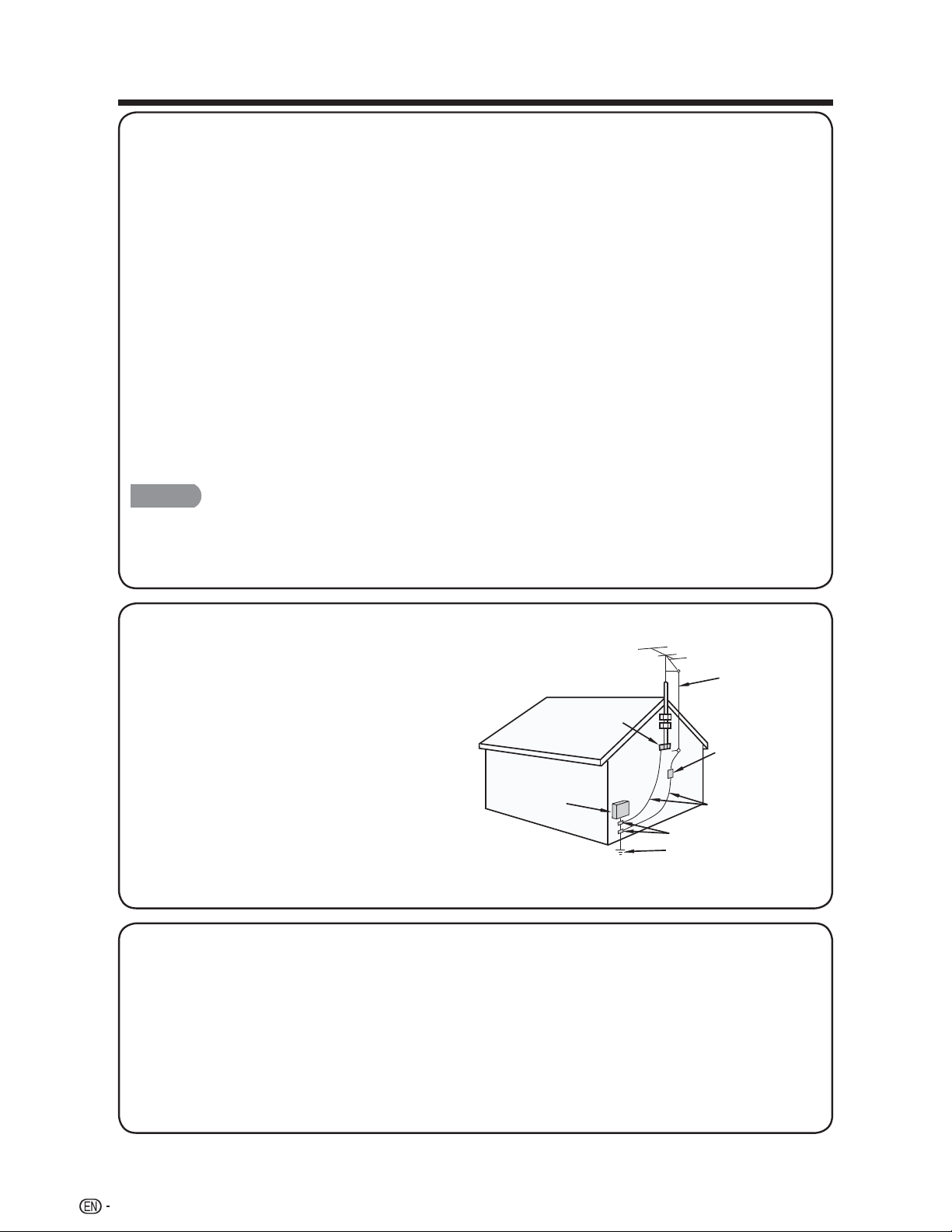
Outdoor Antenna Grounding — If an outside •
antenna is connected to the television
equipment, be sure the antenna system is
grounded so as to provide some protection
against voltage surges and built-up static
charges.
Article 810 of the National Electrical Code,
ANSI/NFPA 70, provides information with
regard to proper grounding of the mast
and supporting structure, grounding of the
lead-in wire to an antenna discharge unit,
size of grounding conductors, location
of antenna-discharge unit, connection to
grounding electrodes, and requirements for
the grounding electrode.
EXAMPLE OF ANTENNA GROUNDING AS PER
NATIONAL ELECTRICAL CODE, ANSI/NFPA 70
ANTENNA
LEAD IN WIRE
GROUND
CLAMP
NEC — NATIONAL ELECTRICAL CODE
GROUNDING
CONDUCTORS
(NEC SECTION 810-21)
GROUND CLAMPS
POWER SERVICE GROUNDING
ELECTRODE SYSTEM
(NEC ART 250)
ELECTRIC
SERVICE
EQUIPMENT
ANTENNA
DISCHARGE UNIT
(NEC SECTION 810-20)
CAUTION
Warning statement indicating that Class I apparatus shall be connected to a mains socket •
outlet with a protective earthing connection.
Statement indicating that when the mains plug or appliance coupler shall remain readily •
operable.
Where the MAINS plug or an appliance coupler is used as the disconnect device, the •
disconnect device shall remain readily operable.
Where an all-pole MAINS SWITCH is used as the disconnect device, the location on the •
apparatus and the function of the switch shall be described, and the switch shall remain readily
operable.
5
IMPORTANT SAFETY INSTRUCTIONS
Water and Moisture — Do not use this product near water - for example, near a bath tub, wash •
bowl, kitchen sink, or laundry tub; in a wet basement; or near a swimming pool; and the like.
Stand — Do not place the product on an unstable cart, stand, tripod or table. Placing the •
product on an unstable base can cause the product to fall, resulting in serious personal
injuries as well as damage to the product. Use only a cart, stand, tripod, bracket or table
recommended by the manufacturer or sold with the product. When mounting the product
on a wall, be sure to follow the manufacturer’s instructions. Use only the mounting hardware
recommended by the manufacturer.
Selecting the location — Select a place with no direct sunlight and good ventilation.•
Ventilation — The vents and other openings in the cabinet are designed for ventilation. Do not •
cover or block these vents and openings since insufficient ventilation can cause overheating
and/or shorten the life of the product. Do not place the product on a bed, sofa, rug or other
similar surface, since they can block ventilation openings. This product is not designed for
built-in installation; do not place the product in an enclosed place such as a bookcase or rack,
unless proper ventilation is provided or the manufacturer’s instructions are followed.
The Liquid Crystal panel used in this product is made of glass. Therefore, it can break when the •
product is dropped or applied with impact. Be careful not to be injured by broken glass pieces
in case the panel breaks.
Heat — The product should be situated away from heat sources such as radiators, heat •
registers, stoves, or other products (including amplifiers) that produce heat.
The Liquid Crystal panel is a very high technology product with 1,049,088 pixels (LC-32SV29U) •
/ 2,073,600 pixels (LC-46SV49U) / 2,073,600 pixels (LC-26SV490U), giving you fine picture
details. Occasionally, a few non-active pixels may appear on the screen as a fixed point of blue,
or red. Please note that this does not affect the performance of your product.
Lightning — For added protection for this television equipment during a lightning storm, or •
when it is left unattended and unused for long periods of time, unplug it from the wall outlet and
disconnect the antenna. This will prevent damage to the equipment due to lightning and power-
line surges.
Power Lines — An outside antenna system should not be located in the vicinity of overhead •
power lines or other electric light or power circuits, or where it can fall into such power lines or
circuits. When installing an outside antenna system, extreme care should be taken to keep from
touching such power lines or circuits as contact with them might be fatal.
To prevent fire, never place any type of candle or flames on the top or near the TV set.•
To prevent fire or shock hazard, do not place the AC cord under the TV set or other heavy •
items.
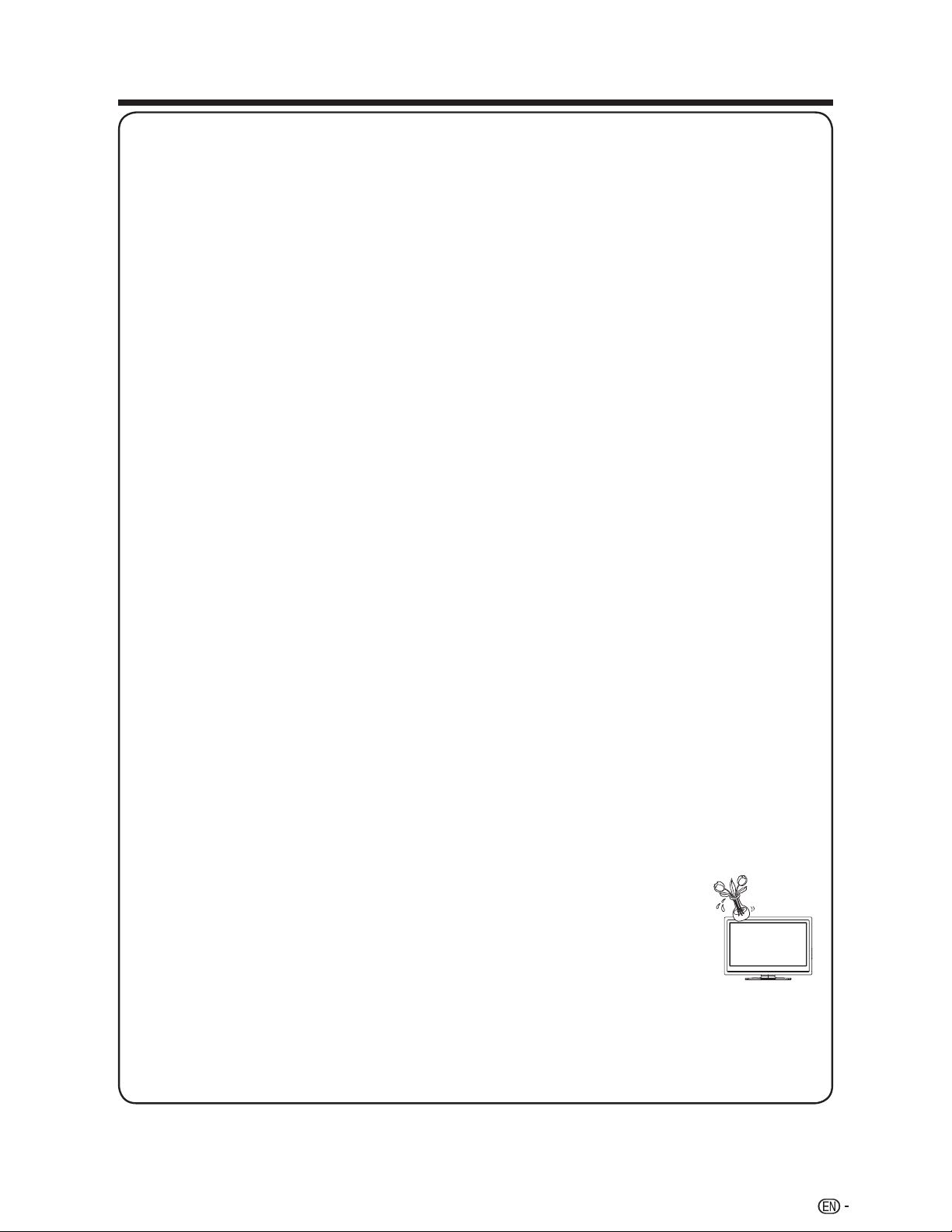
To prevent fire or shock hazard, do not expose this product to dripping or •
splashing.
No objects filled with liquids, such as vases, should be placed on the
product.
Do not insert foreign objects into the product. Inserting objects in the air •
vents or other openings may result in fire or electric shock. Exercise special
caution when using the product around children.
Precautions when transporting the TV
When transporting the TV, never carry it by holding or otherwise putting pressure onto the •
display. Be sure to always carry the TV by two people holding it with two hands — one hand on
each side of the TV.
Do not display a still picture for a long time, as this could cause an afterimage to remain.•
6
IMPORTANT SAFETY INSTRUCTIONS
Caring for the Cabinet
Use a soft cloth (cotton, flannel, etc.) and gently wipe the surface of the cabinet.•
Using a chemical cloth (wet/dry sheet type cloth, etc.) may deform the components of the main •
unit cabinet or cause cracking.
Wiping with a hard cloth or using strong force may scratch the surface of the cabinet.•
If the cabinet is very dirty, wipe with a soft cloth (cotton, flannel, etc.) soaked in neutral •
detergent diluted with water and thoroughly wrung out, and then wipe with a soft dry cloth.
The cabinet is primarily made of plastic. Avoid using benzene, thinner, and other solvents, as •
these may deform the cabinet and cause the paint to peel off.
Do not apply insecticides or other volatile liquids. •
Also, do not allow the cabinet to remain in contact with rubber or vinyl products for a long
period of time. Plasticizers inside the plastic may cause the cabinet to deform and cause the
paint to peel off.
Caring for the Liquid Crystal panel
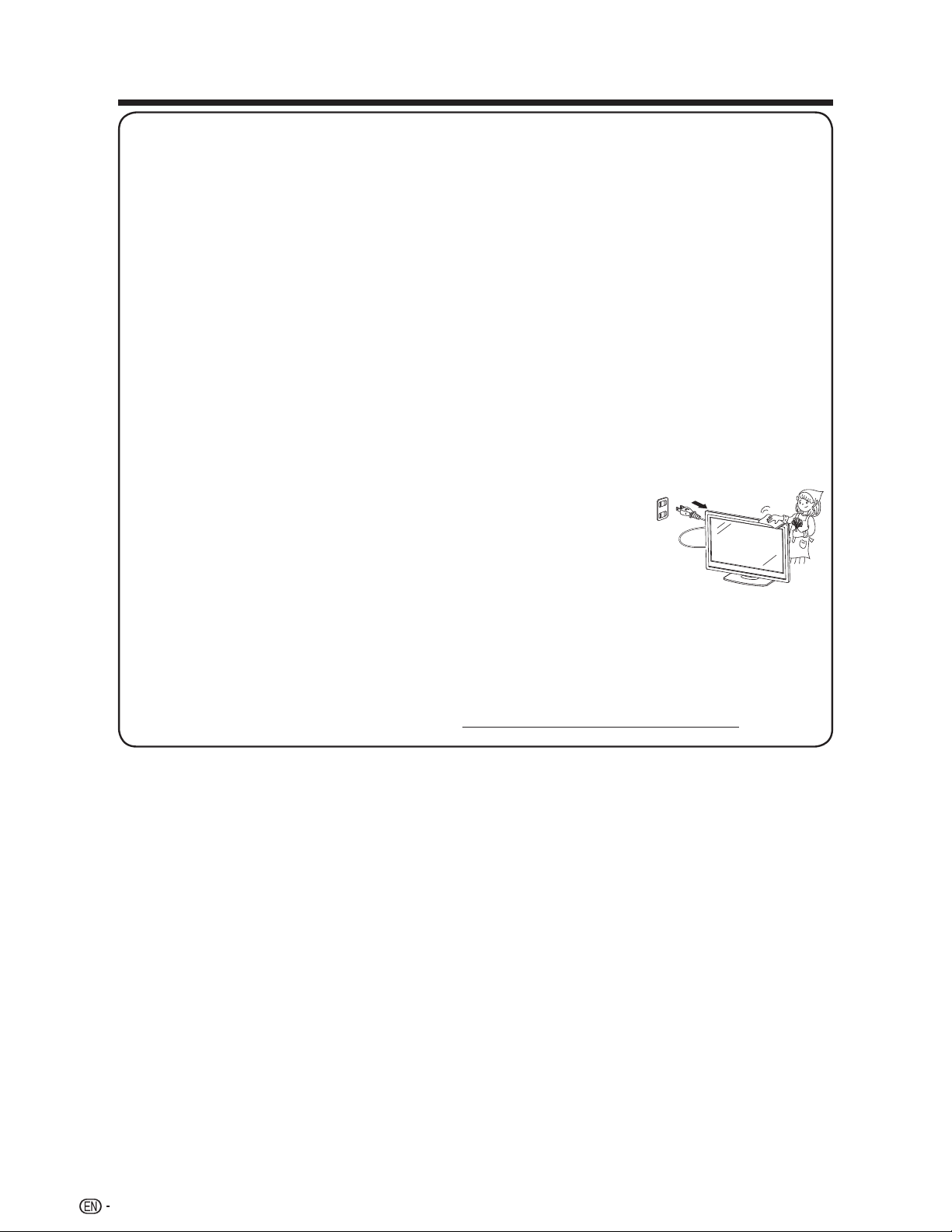
Turn off the main power and unplug the AC cord from the wall outlet before handling.•
Gently wipe the surface of the display panel with a soft cloth (cotton, flannel, etc.). •
To protect the display panel, do not use a dirty cloth, liquid cleaners,
or a chemical cloth (wet/ dry sheet type cloth, etc.). This may damage
the surface of the display panel.
Wiping with a hard cloth or using strong force may scratch the surface •
of the display panel.
Use a soft damp cloth to gently wipe the display panel when it is really •
dirty. (It may scratch the surface of the display panel when wiped
strongly.)
If the display panel is dusty, use an anti-static brush, which is commercially available, to clean it.•
To avoid scratching the frame or screen, please use a soft, lint free cloth for cleaning. Approved •
cleaning cloths are available directly from Sharp in single (00Z-LCD-CLOTH) or triple (00Z-LCD-
CLOTH-3) packs.
Call 1-800-BE-SHARP for ordering, or VISIT http://www.sharpusa.com/SharpDirect.
7
CHILD SAFETY
It Makes A Difference How and Where You Use Your Flat Panel Display
Congratulations on your purchase! As you enjoy your new product, please keep these safety tips
in mind:
THE ISSUE
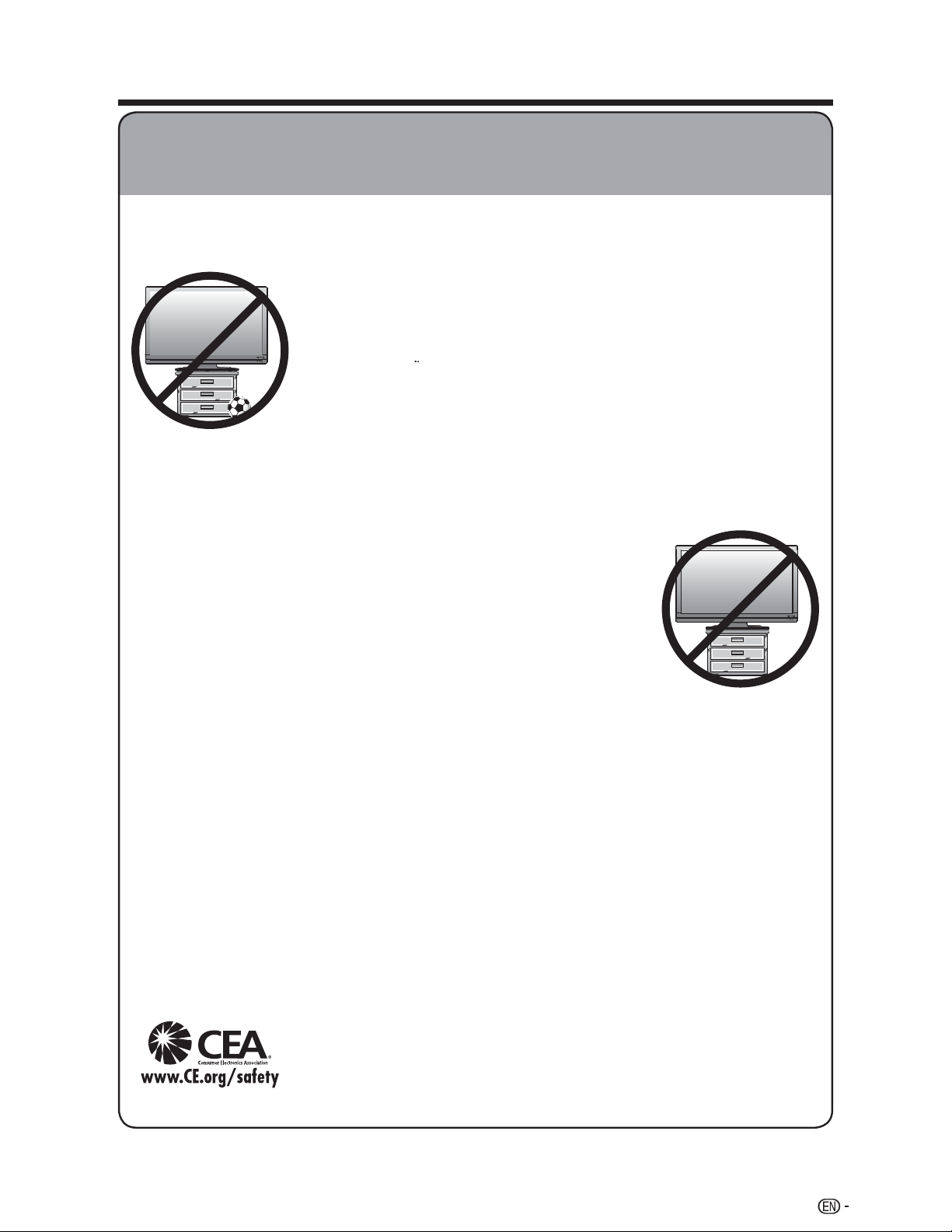
The home theater entertainment experience is a growing trend and larger •
flat panel displays are popular purchases. However, flat panel displays are
not always supported on the proper stands or installed according to the
manufacturer’s recommendations.
Flat panel displays that are inappropriately situated on dressers, bookcases, •
shelves, desks, speakers, chests or carts may fall over and cause injury.
THIS MANUFACTURER CARES!
The consumer electronics industry is committed to making home •
entertainment enjoyable and safe.
TUNE INTO SAFETY
One size does NOT fit all. Follow the manufacturer’s recommendations for •
the safe installation and use of your flat panel display.
Carefully read and understand all enclosed instructions for proper use of this •
product.
Don’t allow children to climb on or play with furniture and television sets.•
Don’t place flat panel displays on furniture that can easily be used as steps, •
such as a chest of drawers.
Remember that children can become excited while watching a program, •
especially on a “larger than life” flat panel display. Care should be taken
to place or install the display where it cannot be pushed, pulled over, or
knocked down.
Care should be taken to route all cords and cables connected to the flat •
panel display so that they cannot be pulled or grabbed by curious children.
WALL MOUNTING: IF YOU DECIDE TO WALL MOUNT YOUR FLAT PANEL DISPLAY,
ALWAYS:
Use a mount that has been recommended by the display manufacturer and/or listed by an •
independent laboratory (such as UL, CSA, ETL).
Follow all instructions supplied by the display and wall mount manufacturers.•
If you have any doubts about your ability to safely install your flat panel display, contact your retailer •
about professional installation.
Make sure that the wall where you are mounting the display is appropriate. Some wall mounts are not •
designed to be mounted to walls with steel studs or old cinder block construction. If you are unsure,
contact a professional installer.
A minimum of two people are required for installation. Flat panel displays can be heavy.•
Note: CEA is the preeminent trade association promoting growth in
the $161 billion U.S. consumer electronics industry. More than 2,200
companies enjoy the benefits of CEA membership, including legislative
advocacy, market research, technical training and education, industry
promotion and the fostering of business and strategic relationships.
IMPORTANT SAFETY INSTRUCTIONS
Always use the AC cord supplied with the TV.•
The illustrations above are for explanation purposes and may vary slightly from the •
actual accessories.
Make sure the following accessories are provided with the product.
Remote control unit
(
X
1)
Page 11
“AAA” size battery
(
X
2)
Page 13
Stand
(
X1)
Page 8
Operation manual
(
X
1)
Attaching/Detaching the Stand
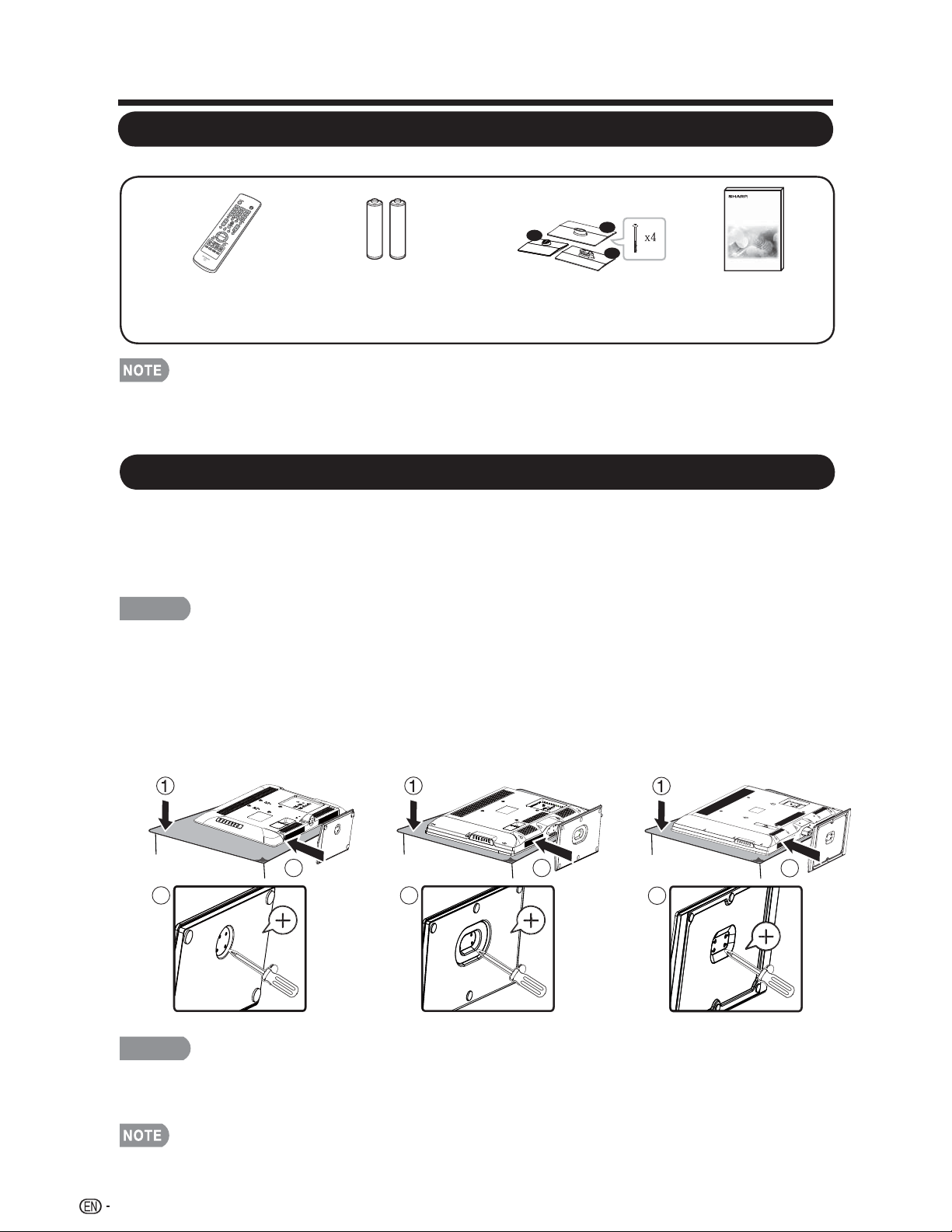
Before attaching (or detaching) the stand, unplug the AC cord from the AC INPUT •
terminal.
Before performing work spread cushioning over the base area to lay the TV on. This will •
prevent it from being damaged.
CAUTION
Attach the stand in the correct direction.•
Be sure to follow the instructions. Incorrect installation of the stand may result •
in the TV falling over.
Put the TV face down on a safe surface that is covered by a soft and smooth cloth.1.
Adjust the TV stand to the bottom of the TV.2.
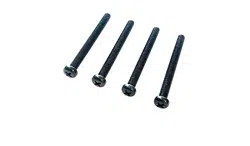
Fasten the screws by using a cross-head screwdriver (Not supplied).3.
CAUTION
Do not push too hard or put excessive pressure to the stand neck to avoid the
damages when you turn the TV for the most comfortable viewing angle.
•
To detach the stand, perform the steps in reverse order. •
46’’
32’’
26’’
8
QUICK REFERENCE
Supplied Accessories
3
2
LC-46SV49U
3
2
LC-32SV29U
3
2
LC-26SV490U
CAUTION
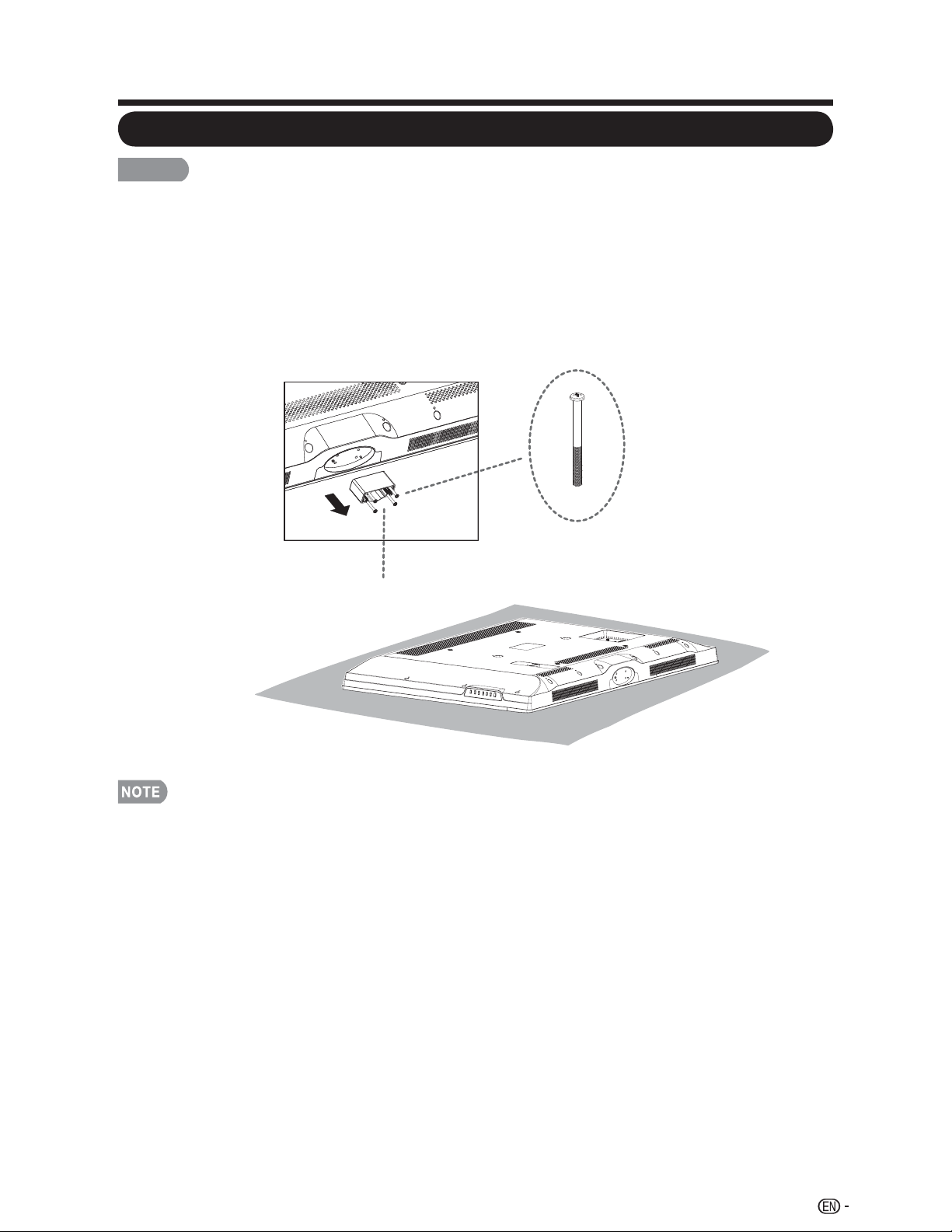
Please use care when disassembling cabinet, stand, and pillar for wall •
mounting.
Detach the stand neck in the correct direction.•
Do not remove the stand neck from the TV unless using an optional wall mount •
bracket to mount it.
Loosen the 4 screws that secure the stand neck by using a cross-head screwdriver. 1.
Remove stand cover from the TV set.
To attach the stand neck, perform the steps in reverse order.•
Do not force or overtighten and do not install without stand covers.•
9
QUICK REFERENCE
Detaching the stand neck for wall mounting
Stand Cover
LC-46SV49U
Quick Installation Tips
Attach your antenna to the back of the
television. (See page 12.)
How to turn on the television for the first
time.
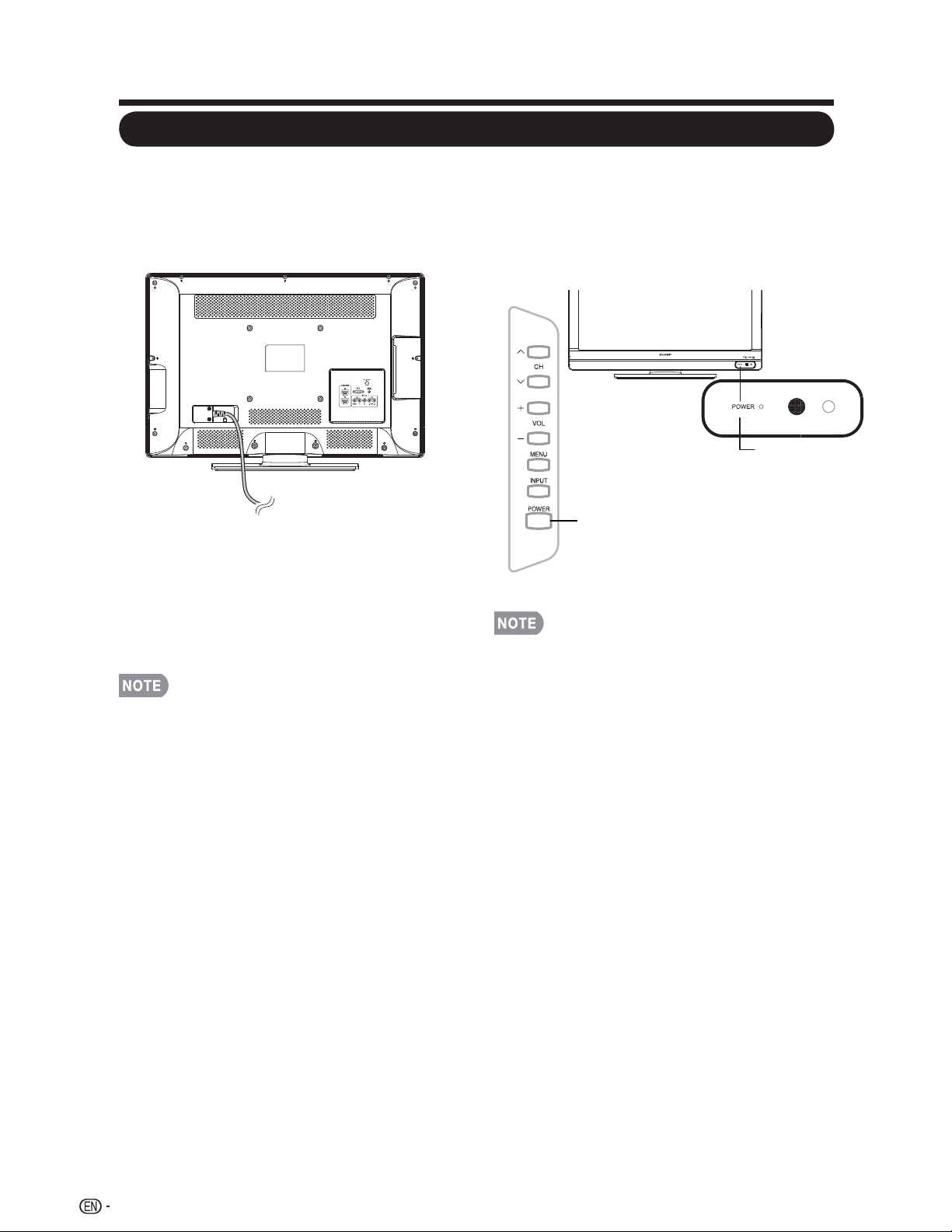
A) Press POWER on the television.
B) The POWER indicator on the front
of the television lights off.
Connect the AC plug for the television
into the AC outlet.
Speakers cannot be detached from the •
TV.
Place the TV close to the AC outlet, and •
keep the power plug within reach.
This product must only be connected to •
a 120V, 60Hz AC outlet.
Connecting it to any other kind of outlet
will damage the product and invalidate
the warranty.
TO PREVENT RISK OF ELECTRIC •
SHOCK, DO NOT TOUCH UN-
INSULATED PARTS OF ANY
CABLES WITH THE AC CORD
CONNECTED.
1
2
3
4
QUICK REFERENCE
POWER
POWER indicator
Insert the batteries into the remote control
unit.(See page 13.)
10
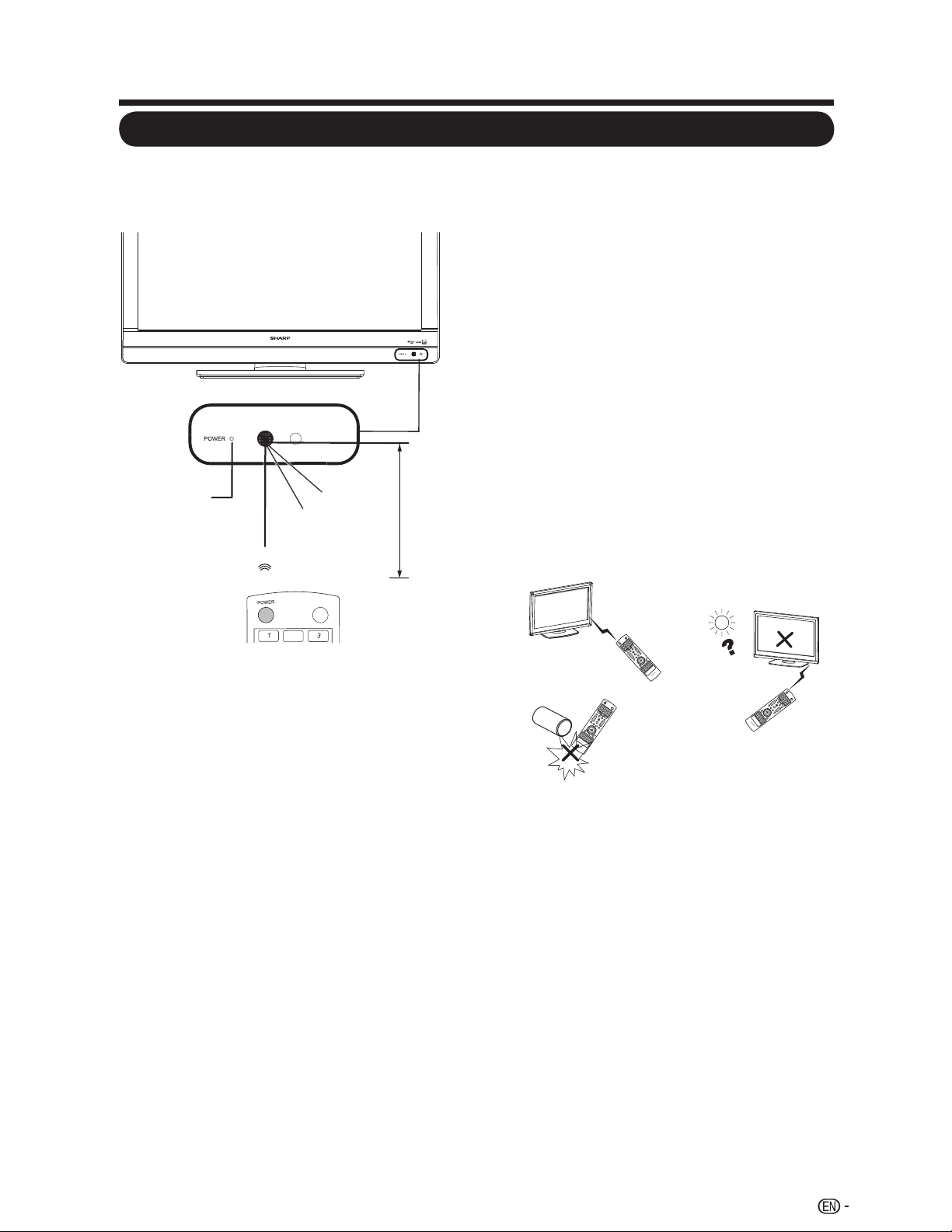
POWER
indicator
Remote Control
sensor
30º (5m)
Horizontal & Vertical
(8 m)
0º
45º (4m)
Horizontal only
I
NP
U
T
4
5
6
7
89
0
EN
T
2
D
IS
PLAY
FR
EE
Z
E
FLASHBAC
K
MU
TE
SURRO
UND
TV US
B
P
C
MEN
U
FAV
O
R
ITE CH
S
L
E
EP C
CVIE
WMODEAV
M
O
DE
AUD
I
O
V
O
LC
H
+
LCDTV
GJ221
AB
CD
Using the Remote Control Unit
Use the remote control unit by pointing it towards the remote control sensor on the TV.
Objects between the remote control unit and the remote control sensor may prevent
proper operation.
■
Cautions regarding the remote
control unit
Do not expose the remote control unit •
to shock. In addition, do not expose the
remote control unit to liquids, and do
not place in an area with high humidity.
Do not install or place the remote control•
unit under direct sunlight. The heat may
cause deformation of the remote control
unit.
The remote control unit may not work •
properly if the remote control sensor on
the TV is under direct sunlight or strong
lighting. In such cases, change the angle
of the lighting or the TV, or operate the
remote control unit closer to the remote
control sensor.
IMPORTANT:
If the POWER indicator light on the television still does not turn off, press POWER on the remote control
to turn the power on.
IMPORTANT:
IF THE UNIT DOES NOT POWER ON - UNPLUG THE TELEVISION FROM THE OUTLET AND
REPEAT THE INSTALLATION STEPS.
IF YOU STILL ENCOUNTER NO POWER, PLEASE CONTACT US AT 1-800-BE-SHARP.
QUICK REFERENCE
I
N
P
U
T
4
5
6
7
8
9
0
E
N
T
2
D
I
S
P
L
A
Y
F
R
E
E
Z
E
F
L
A
S
H
B
A
C
K
M
U
T
E
S
U
R
R
O
U
N
D
T
V
U
SB
P
C
M
E
N
U
F
A
V
O
R
I
T
E
C
H
S
L
E
E
P
C
C
V
I
E
W
M
O
D
E
A
V
M
O
D
E
A
U
D
IO
V
O
L
C
H
+
L
C
D
T
V
G
J
2
2
1
A
B
C
D
I
N
P
U
T
4
5
6
7
8
9
0
E
N
T
2
D
I
S
P
L
A
Y
F
R
E
E
Z
E
F
L
A
S
H
B
A
C
K
M
U
T
E
S
U
R
R
O
U
N
D
T
V
U
S
B
P
C
M
E
N
U
F
A
V
O
R
I
T
E
C
H
S
LE
E
P
C
C
V
I
E
W
M
O
D
E
A
V
M
O
D
E
A
U
D
I
O
V
O
L
C
H
+
L
C
D
T
V
G
J
2
2
1
A
B
C
D
I
N
P
U
T
4
5
6
7
8
9
0
E
N
T
2
D
I
S
P
L
A
Y
F
R
E
E
Z
E
F
L
AS
H
B
AC
K
M
U
T
E
S
U
R
R
O
U
N
D
T
V
U
S
B
P
C
M
E
N
U
F
A
V
O
R
I
T
E
C
H
S
L
E
E
P
C
C
VI
E
W
M
O
D
E
A
V
M
O
D
E
A
U
D
I
O
V
O
L
C
H
+
L
C
D
T
V
G
J
2
2
1
A
B
C
D
11
12
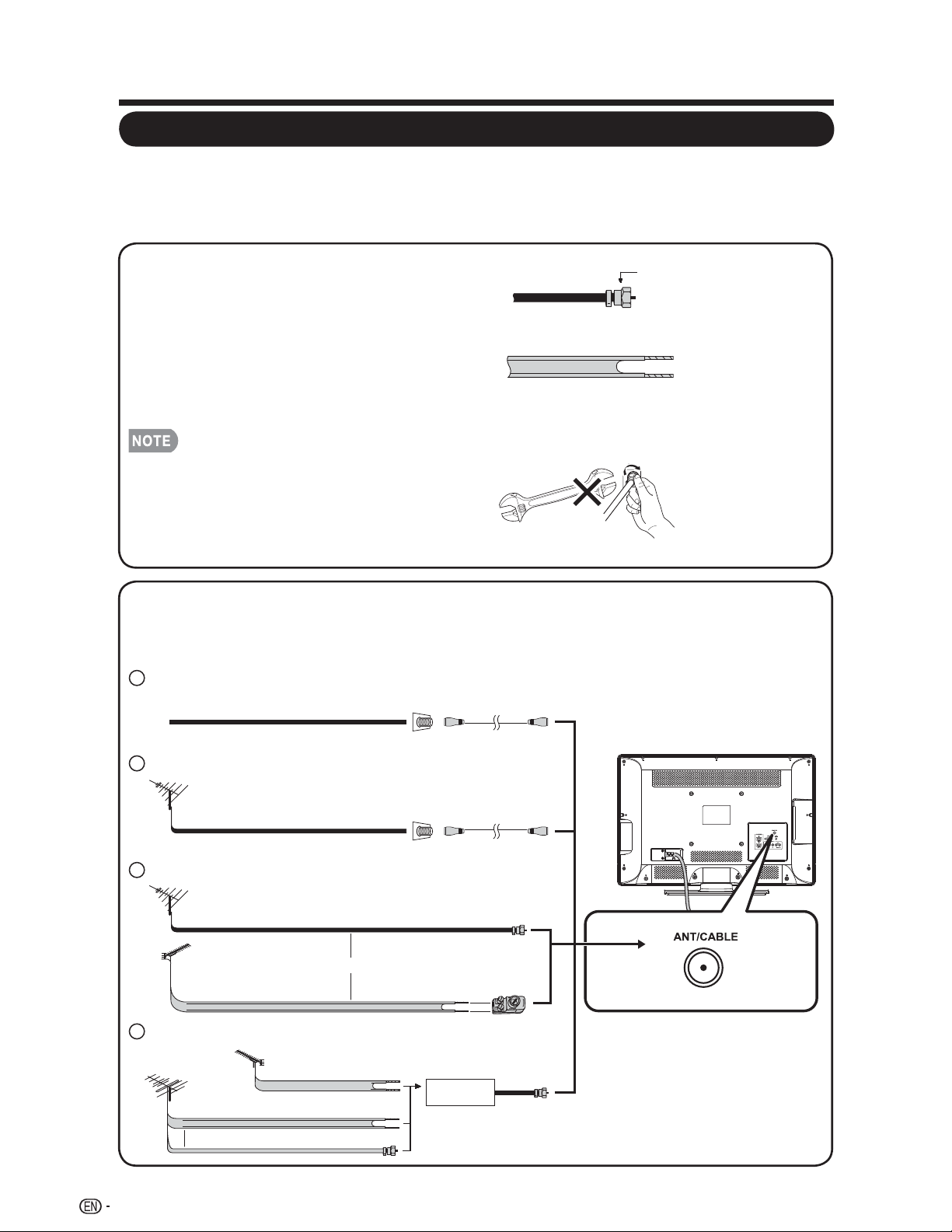
To enjoy a clearer picture, use an outdoor antenna. The following is a brief explanation of
the types of connections that are used for a coaxial cable. If your outdoor antenna uses
a 75-ohm coaxial cable with an F-type connector, plug it into the antenna terminal at the
rear of the TV set.
A 75-ohm system is generally a round 1.
cable with F-type connector that can
easily be attached to a terminal without
tools (Commercially available).
A 300-ohm system is a flat “twin-lead” 2.
cable that can be attached to a 75-ohm
terminal through a 300/75-ohm adapter
(Commercially available).
When connecting the RF cable to the TV set,
do not tighten F-type connector with tools.
If tools are used, it may cause damage to
your TV set. (The breaking of internal circuit,
etc.)
Connecting Antenna Cable
Connect the antenna cable to the TV using one of the methods in the illustration as •
shown (
1
,
2
,
34
or ).
F-type connector
300-ohm twin-lead cable (flat)
F-type connector
75-ohm coaxial cable
(round)
75-ohm coaxial cable
300-ohm twin-lead cable
75-ohm coaxial cable (round)
75-ohm coaxial cable
IN OUT
300-ohm
twin-lead cable
VHF
ANTENNA
UHF
ANTENNA
Combiner
(commercially available)
300/75-ohm adapter
(commercially available)
300-ohm twin-lead cable (flat)
75-ohm coaxial cable (round)
Cable TV lead-In
Cable without a CATV converter1
Coaxial cable
(commercially available)
Coaxial cable
(commercially available)
Home Antenna
terminal (75-ohm)
Home Antenna
terminal (75-ohm)
or
or
VHF/UHF antenna2
Combination VHF/UHF antenna3
Separate VHF/UHF antenna4
To TV antenna terminal
Antennas
Preparation
13
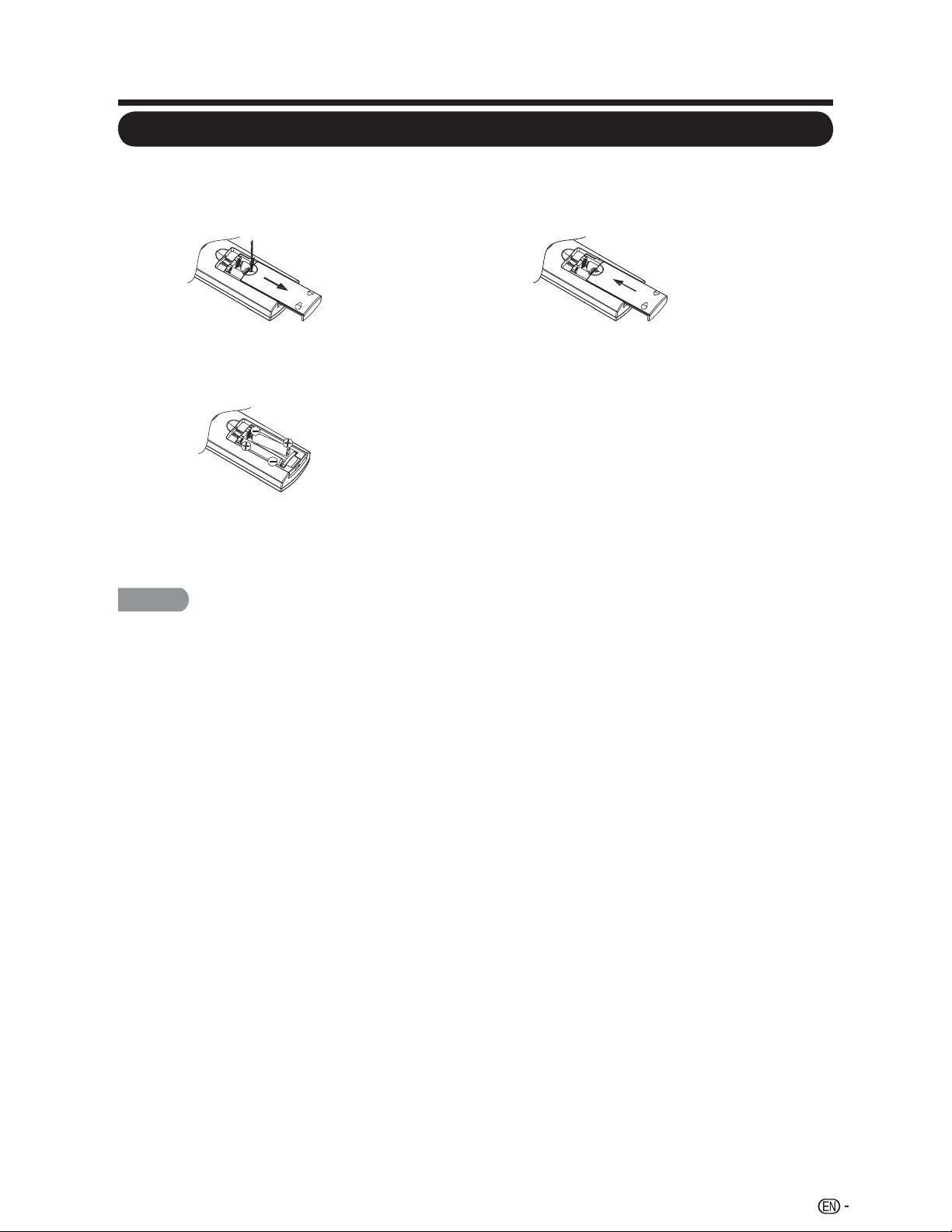
Installing Batteries in the Remote Control Unit
CAUTION
Improper use of batteries can result in chemical leakage or explosion. Be sure to follow
the instructions below.
Do not mix batteries of different types. Different types of batteries have different •
characteristics.
Do not mix old and new batteries. Mixing old and new batteries can shorten the life of •
new batteries or cause chemical leakage in old batteries.
Remove batteries as soon as they are worn out. Chemicals that leak from batteries •
come in contact with skin can cause a rash. If you find any chemical leakage, wipe
thoroughly with a cloth.
The batteries supplied with this product may have a shorter life expectancy due to •
storage conditions.
If you will not be using the remote control unit for an extended period of time, remove •
batteries from it.
The batteries (batteries installed) shall not be exposed to excessive heat such as •
sunshine, fire or the like.
1 Open the battery cover.
Place the batteries with their terminals •
corresponding to the (
e
) and (
f
)
indications in the battery compartment.
2 Insert two “AAA” size batteries (supplied
with the product).
3 Close the battery cover.
If the remote control fails to operate TV functions, replace the batteries in the remote
control unit.
Preparation

Contents
Dimensional Drawings
The dimensional drawings for the LCD TV set are shown on the inside back cover.•
IMPORTANT INFORMATION ...................................................................................... 1
TRADEMARKS............................................................................................................. 2
IMPORTANT SAFETY INSTRUCTIONS...................................................................... 3
QUICK REFERENCE.................................................................................................... 8
Supplied Accessories .............................................................................................. 8
Attaching/Detaching the Stand ................................................................................ 8
Detaching the stand neck for wall mounting............................................................. 9
Quick Installation Tips ............................................................................................ 10
Using the Remote Control Unit .............................................................................. 11
Antennas ............................................................................................................... 12
Connecting Antenna Cable .................................................................................... 12
Installing Batteries in the Remote Control Unit........................................................ 13
Contents..................................................................................................................... 14
Part Names ................................................................................................................ 15
TV (Front)............................................................................................................... 15
TV (Side/Rear) ........................................................................................................ 15
Remote Control Unit .............................................................................................. 16
Introduction to Connectionst ................................................................................... 17
Watching TV............................................................................................................... 23
Turning On/Off the Power ...................................................................................... 23
Initial Setup............................................................................................................ 23
Direct Button Operation ............................................................................................ 25
On-Screen Display Menu.......................................................................................... 29
Menu Items ............................................................................................................ 29
On-Screen Display Menu Operation....................................................................... 30
Menu Operation Button ......................................................................................... 31
Video Menu ........................................................................................................... 31
Audio Menu ........................................................................................................... 33
TV Menu................................................................................................................ 34
Setup Menu........................................................................................................... 35
Parental Menu ....................................................................................................... 37
USB ...................................................................................................................... 41
Appendix .................................................................................................................... 44
Troubleshooting..................................................................................................... 44
Specifications ........................................................................................................ 45
PC Compatibility Chart .......................................................................................... 46
RS232 Port Specifications ..................................................................................... 47
Information on the Software License for This Product ............................................ 48
Calling for Service ..................................................................................................... 50
LIMITED WARRANTY................................................................................................ 50
Legal notices ......................................................................................................... 49
14
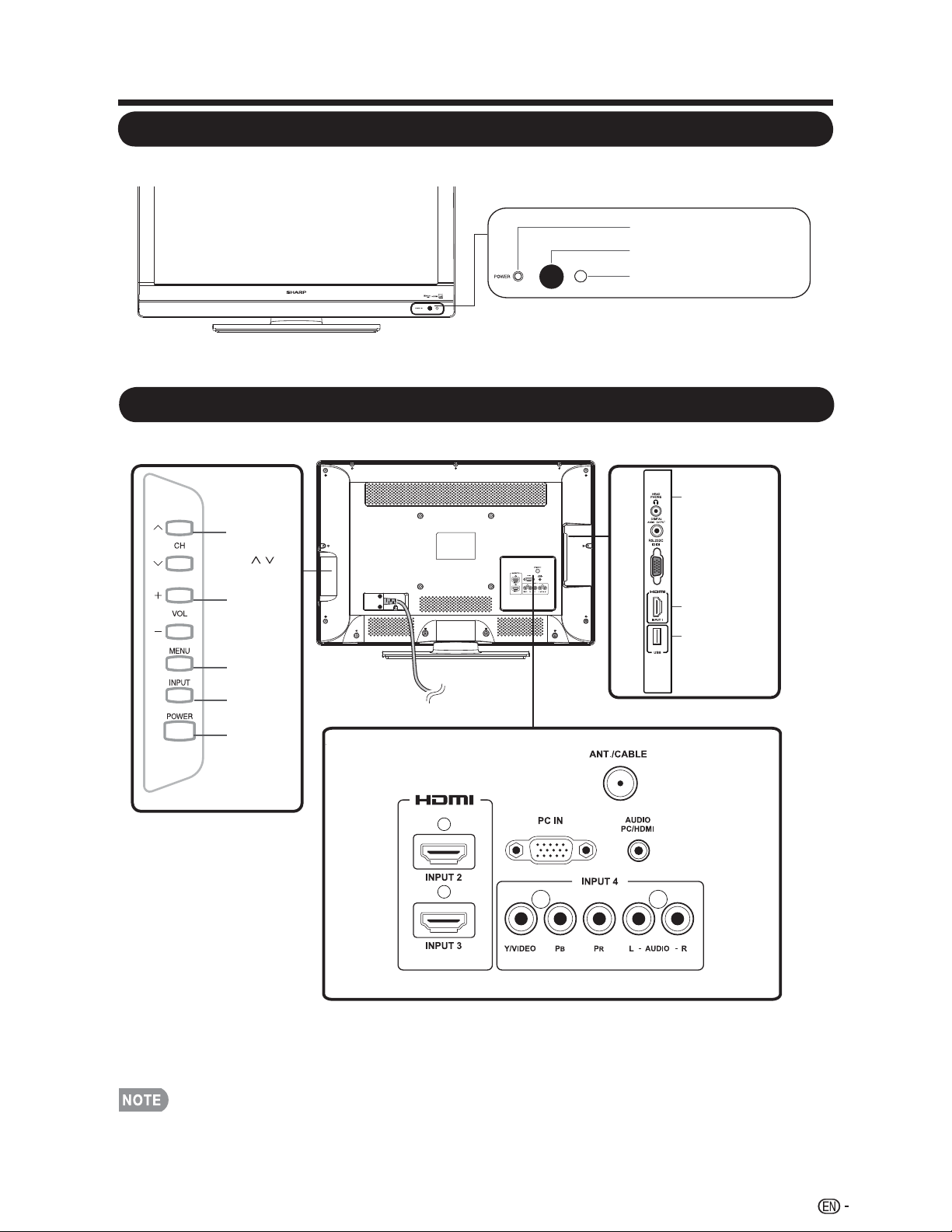
TV (Side/Rear)
*1: See pages 19, 20, 21 and 22 for external equipment connection.
*2: See page 18 ,23,25 and 31 for button operations.
The illustrations in this operation manual are for explanation purposes and may vary slightly from •
the actual operations.
*2
*1
*1
POWER indicator
Light sensor
Remote control sensor
INPUT 1
terminal (HDMI)
HEAD PHONE
USB
POWER
button
MENU
button
INPUT
button
Volume
buttons
(VOL
+
/
_
Channel
buttons
(CH
/
)
)
15
Part Names
TV (Front)

Part Names
When using the remote control unit, •
point it at the TV.
POWER:
1
Switch the power on or enters
standby mode. (See page 19.)
3
INPUT: Select a TV input source.
(See page 25.)
4
5
• (DOT): (See page 25.)
6
DISPLAY: Display the current channel
(or input source) information on the screen.
7
VOL / : Set the volume. (See page 25.)
AUDIO: Display the MTS/SAP setting
menu. (See page 26-27.)
SURROUND: Display the surround setting
menu. (See page 26.)
FREEZE: Set the still image. Press again to
return to normal screen.
EXIT: Turn off the menu screen.
ENT: Jumps to a channel after selecting
with the 0–9 buttons.
MENU: Display the menu screen.
CH
/ : Select the channel.
(See page 25.)
VIEW MODE: Select the Picture Mode.
(See page 28.)
FLASHBACK: Press to switch to the
previously tuned channel or external input
mode. Press again to switch back to the
currently tuned channel or external input
mode.
SLEEP:25 Allows you to set a time when the
TV automatically switches to standby. This
display will disappear after a few seconds,
and the sleep timer automatically starts
counting down. (See page 25.)
RETURN: Return to the previous menu
screen.
1
INPUT
3
4
5
6
7
8
9
0
ENT
1
2
DISPLAY FREEZE
FLASHBACK
MUTE
SURROUND
TV USB
PC
MENU
FAVORITE CH
SLEEP CC VIEWMODEAV MODE
AUDIO
VOL CH
+
NRUTERTIXE
LCDTV
GJ221
ABCD
ENTER
2
3
4
5
6
7
8
9
10
11
12
13
14
15
16
17
18
19
20
21
22
23
24
25
26
POWER
MUTE: Mute the sound. (See page 25.)
TV: Direct switch TV source.
USB: Direct switch USB source.
CC: Display captions during closed-caption
source.(See page 27.)
:Only for USB .
2 0–9: Set the channel.
/
, ENTER:Select a desired item
on the screen. (See page 31.)
//
FAVORITE CH:
A, B, C, D: Select 4 preset favorite channels
in 4 different categories. (See page 34 for
details.) While watching, you can toggle the
selected channels by pressing A, B, C and D.
AV MODE: Select an adjusted picture
settings. ( Standard, Movie, Power Saver
User, Dynamic) (See page 26.)
8
9
10
11
12
13
14
15
16
17
18
19
20
21
22
23
24
26
PC: Direct switch PC source.
16
+
Remote Control Unit
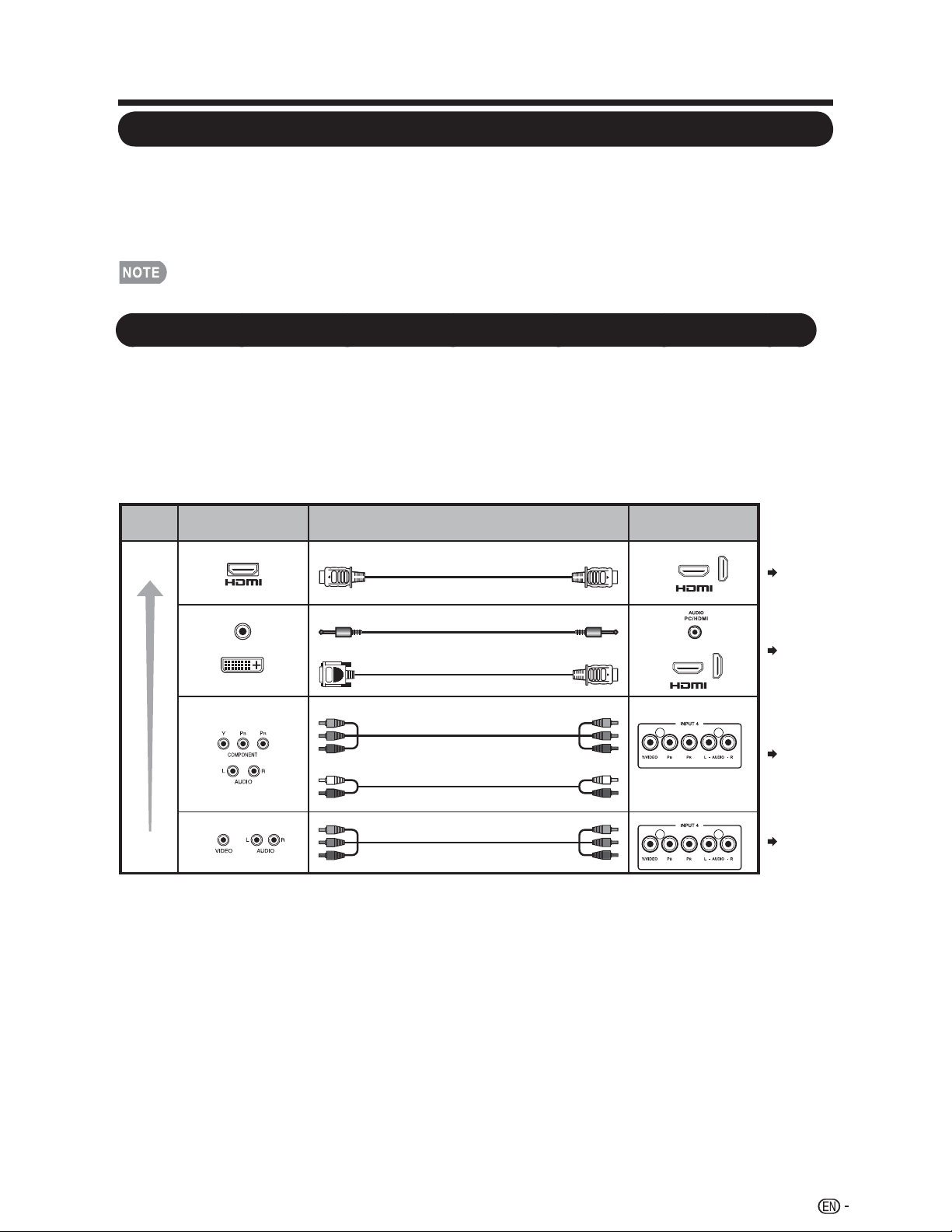
An HDTV without an HD source is just an ordinary TV.
To enjoy HD images on the TV, you should get HD programming from the following:
Over-the-air broadcasting via HD quality antenna
HD cable/satellite subscription
HD compatible external equipment
For information on updating to HD programming, ask your cable/satellite service provider.
Types of Connection
Image quality differs depending on the terminal used. To enjoy clearer images, check the
output terminals of your external equipment and use its appropriate terminals for higher
For connecting the TV to external equipment, use commercially available cables.
The illustrations of the terminals are for explanation purposes and may vary slightly from the actual
products.
•
•
•
•
•
HD
Quality
Standard
Quality
Terminal
on the TV
Cable
Terminal on external
equipment
Image
Quality
Component video cable(commercially
available)
Audio cable(commercially available)
HDMI-certified cable
Ø 3.5 mm stereo minijack cable
AUDIO
DVI OUT
DVI-HDMI conversion cable
AV cable (commercially available)
INPUT 4
INPUT 4
INPUT 1, 2, 3
Page
Page
Page
Page
1
9
19
20
20
INPUT 1, 2, 3
quality images.
17
Introduction to Connections
Experiencing HD Images
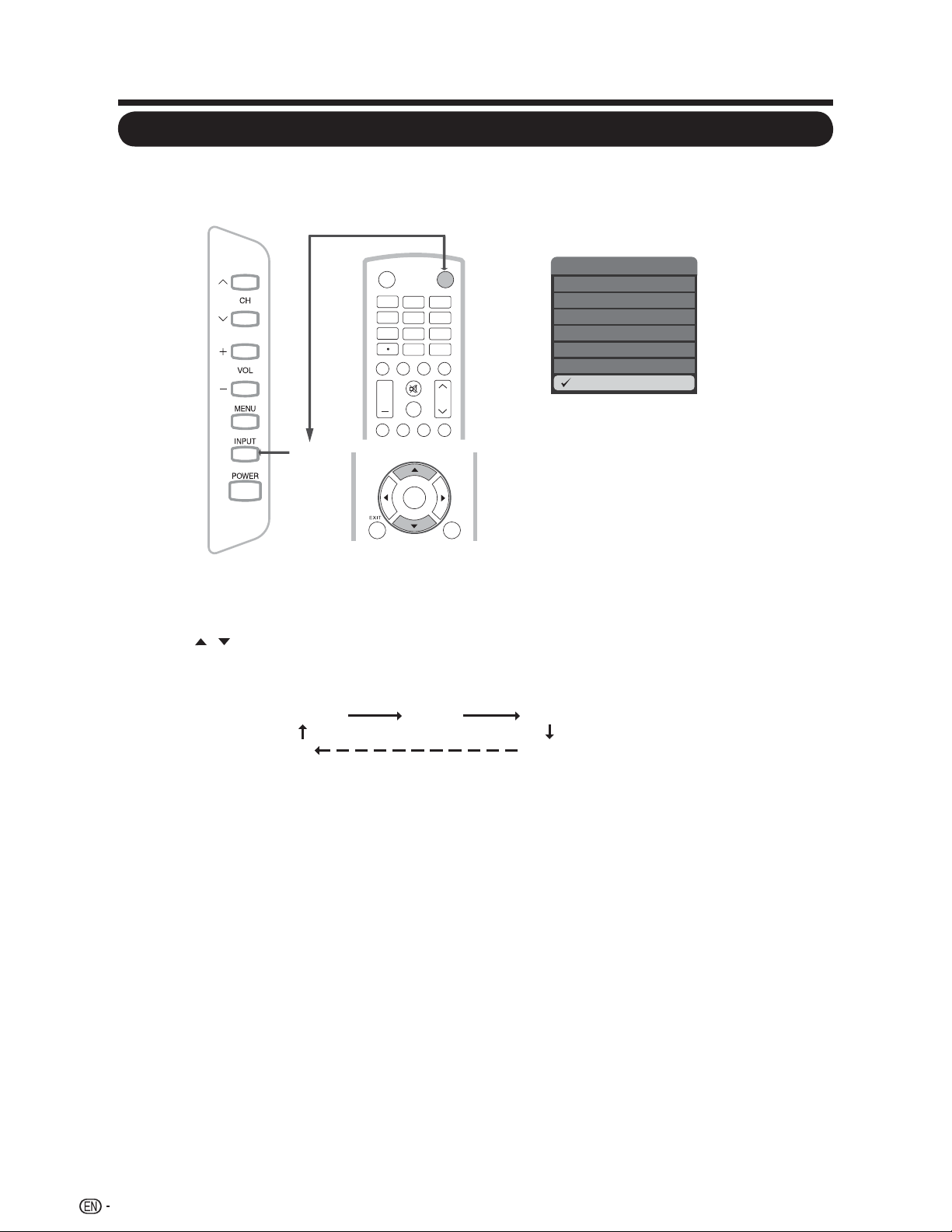
Connecting to External Equipment
1
Press INPUT.
The CH List screen displays.
2
Press / to select the input source.
You can also select the input source by pressing
INPUT. Each time INPUT
the input source toggles.
INPUT1 INPUT2 INPUT3
INPUT4TV
An image from the selected source automatically displays.
•
•
•
ExampleExample
To view external source images, select the input source by pressing INPUT on the remote
INPUT
control unit or on the TV.
is pressed,
INPUT
3
4
5
6
7
8
9
0
E N T
1
2
DISPLAY FRE EZE
FLASHBACK
MUTE
SURROUND
TV USB
PC
MENU
AUDIO
VOL CH
+
POWER
NRUTER
ENTER
18
INPUT1
INPUT2
INPUT3
INPUT4
TV
PC IN
Input
HDMI1
HDMI2
HDMI3
COMP/AV
USB
Displaying an External Equipment Image Display
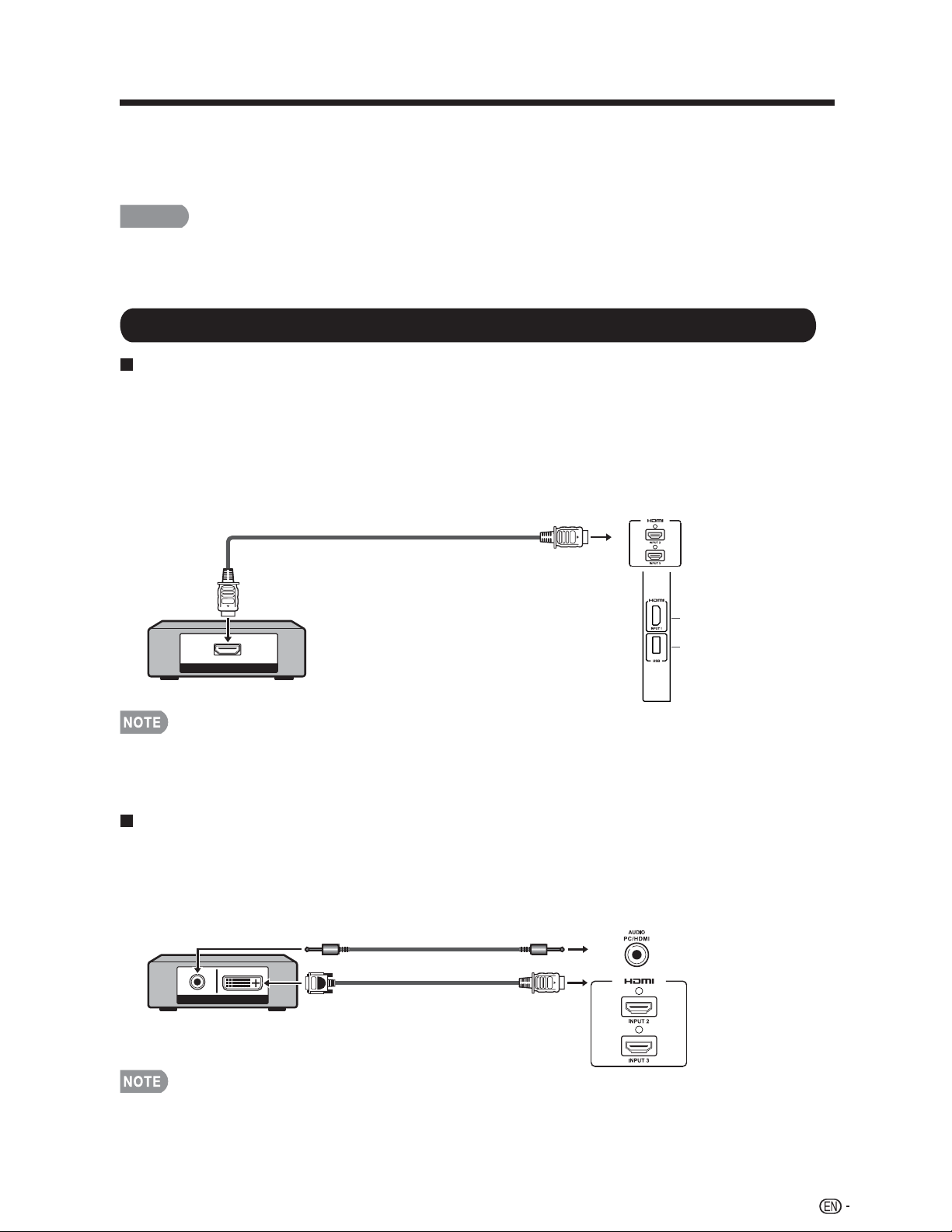
You can connect many types of external equipment to your TV. To view external source
images, select the input source from INPUT on the remote control unit or on the TV.
available cables.
CAUTION
• To protect equipment, always turn off the TV before connecting any external equipment.
• Please read the relevant operation manual (Blu-ray disc player, etc.) carefully before making
connections.
Connecting a Blu-ray Disc/DVD Player or HD Cable/Satellite Set-top Box
When using HDMI cable (INPUT 1, 2, or 3):
The HDMI (High Definition Multimedia Interface) terminal is an audio-video interface that enables a
connection for audio and video signals using a single cable. The HDMI terminal supports high-resolution
video input.
• Blu-ray disc player • DVD player
• HD cable/satellite set-top box
• To enjoy 1080p display capability, connect your external equipment using an HDMI-certified cable
or a component cable and set the equipment to 1080p output.
• Supported Audio format: Linear PCM, sampling rate 32/44.1/48kHz.
When using DVI-HDMI conversion cable (INPUT 1, 2 or 3):
•
Blu-ray disc player
•
DVD player
• HD cable/satellite set-top box
• When using a DVI-HDMI conversion cable, you should make an analog audio connection. In this
case, in addition to connecting a DVI-HDMI conversion cable to the INPUT 1,2,3(HDMI) terminal,
.
HDMI OUT
Back and side panel
inputs
HDMI-certified cable
AUDIO DVI OUT
Back panel
vertical inputs
Ø 3.5 mm stereo minijack cable
DVI-HDMI conversion cable
connect a Ø 3.5 mm stereo minijack cable to the AUDIO PC/HDMI terminal
.
(See pages 18 and 25.)For connecting the TV to external equipment, use commercially
INPUT 1
terminal (HDMI)
USB
19
Connecting to External Equipment
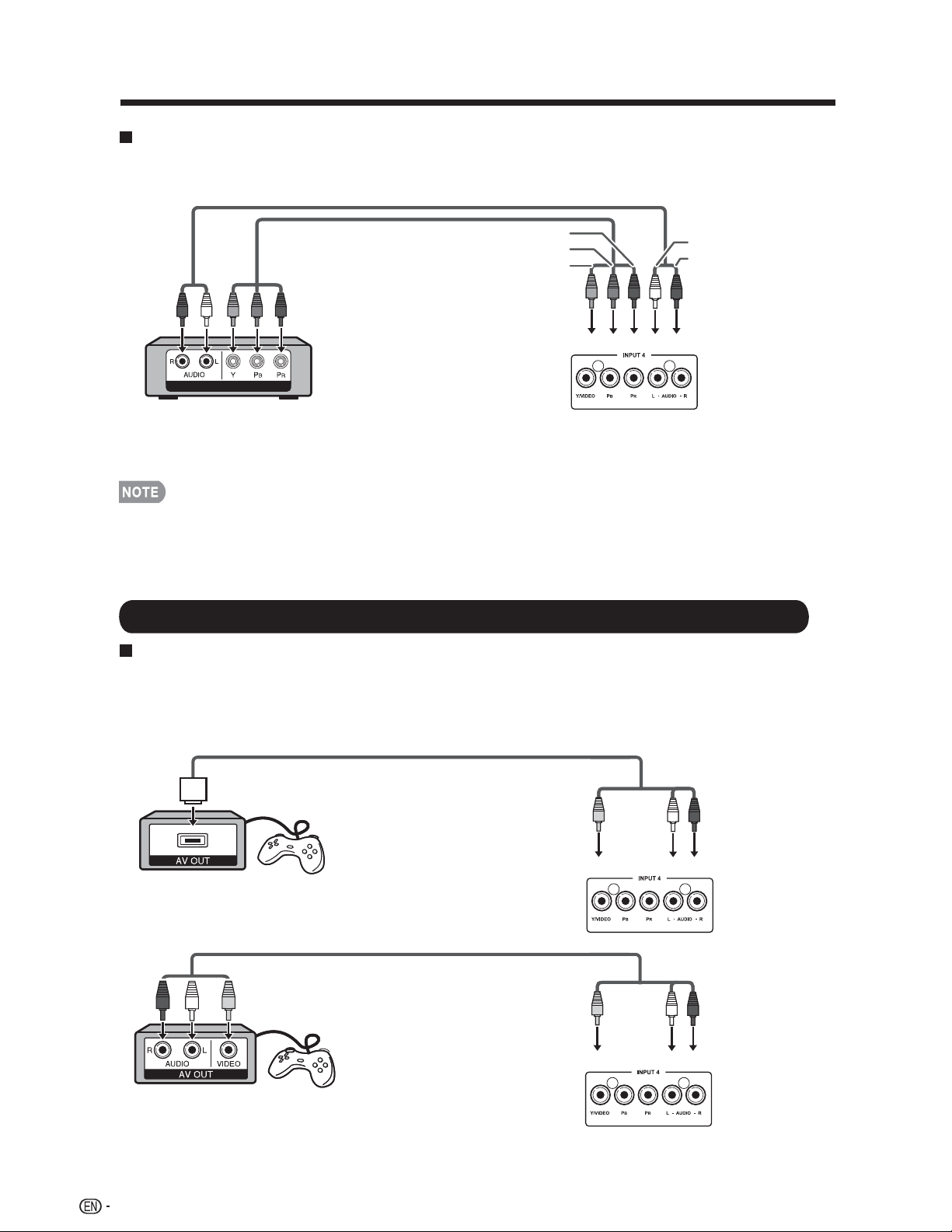
When using Component cable (INPUT 4):
•
Blu-ray disc player
•
DVD player
• HD cable/satellite set-top box
• To enjoy 1080p display capability, connect your external equipment using an HDMI-certifi ed cable or a
component cable and set the equipment to 1080p output.
• See page 19 for connecting a Blu-ray disc player, DVD player or an HD cable/satellite set-top box to the
HDMI terminal.
Connecting a Game Console, VCR, Camcorder or Cable/Satellite Set-top Box
When using Composite cable (INPUT 4):
•
Game console
•
VCR
•
Camcorder
• Cable/Satellite set-top box
COMPONENT OUT
AUDIO-R (Red)
AUDIO-L (White)
Y (Green)
P
B
(Blue)
P
R
(Red)
Audio cable
Component video cable
COMPONENT OUT
Back panel
horizontal inputs
Back panel
horizontal inputs
Y (Green)
P
B
(Blue)
P
R
(Red)
Audio cable
Component video cable
Back panel
vertical inputs
Back panel
vertical inputs
AUDIO-R (Red)
AUDIO-L (White)
VIDEO (Yellow)
AUDIO-R (Red)
AUDIO-L (White)
VIDEO (Yellow)
20
Connecting to External Equipment
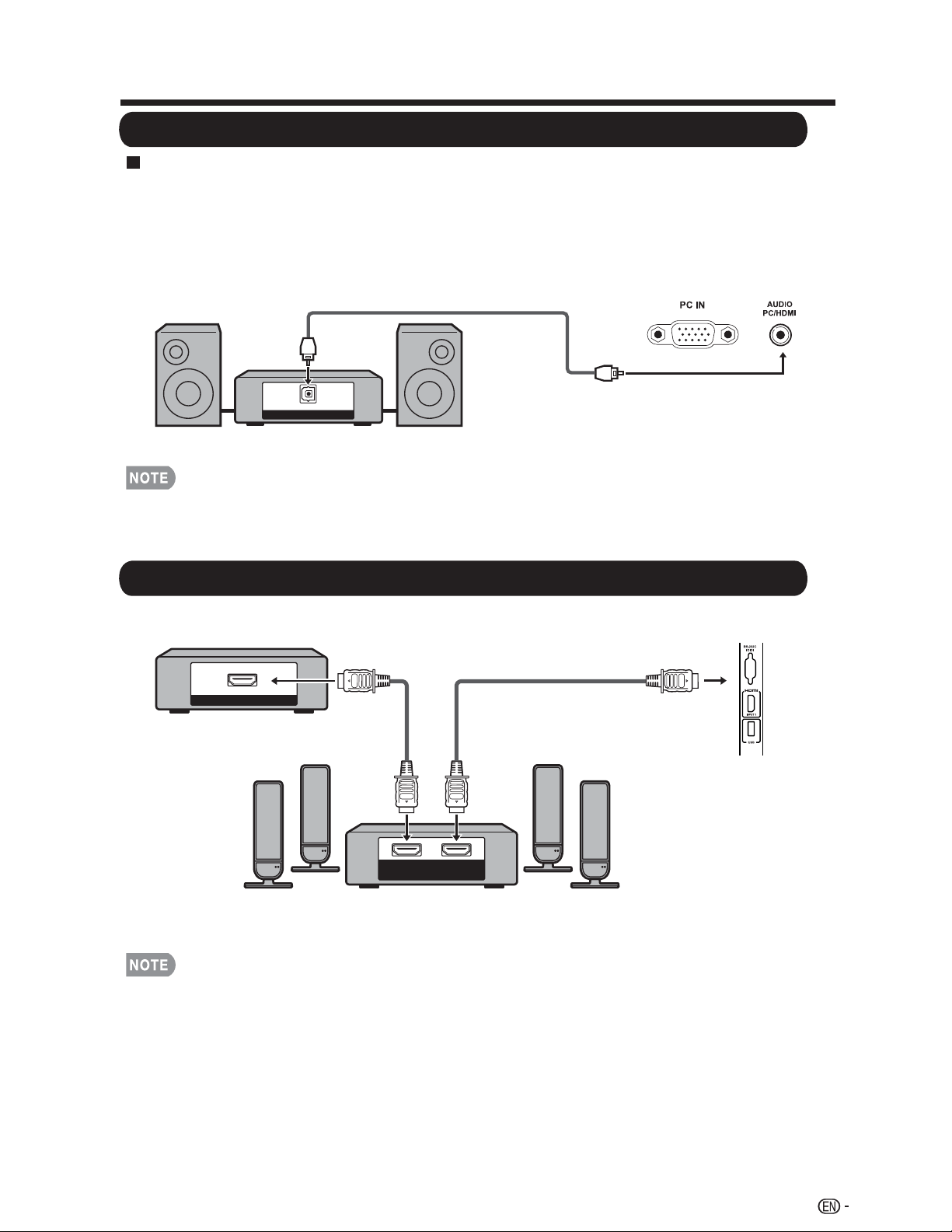
Connecting an Audio Amplifier
When using coaxial cable:
It is possible to output audio through the DIGITAL AUDIO terminal.PCM audio outputs
from the terminal.
Connecting an AV Amplifier
• If the image is not in sync with the audio, check the settings of the connected surround system.
• Letting the TV output the audio to an AV amplifier:
Back panel
vertical inputs
DIGITAL AUDIO INPUT
OPTICAL
HDMI OUT
HDMI
IN
HDMI
OUT
HDMI-certified cable
HD Cable/Satellite set-top box
Back panel
vertical inputs
• Digital Audio output is not available when using an HDMI input.
Optical fiber cable
21
Connecting to External Equipment
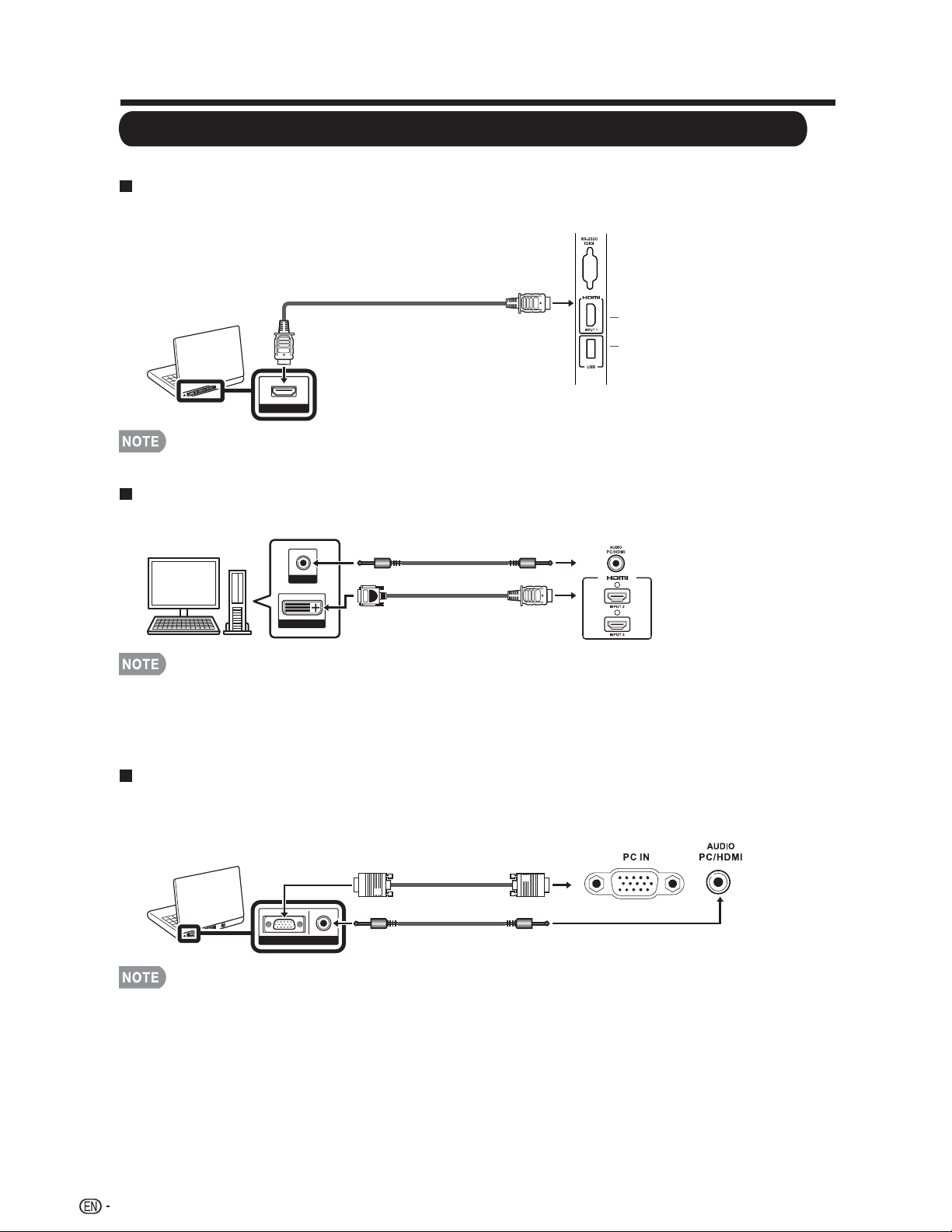
Refer to page 46 for a list of PC signals compatible with the TV.
When using HDMI cable (INPUT 1, 2 or 3):
•
The HDMI terminals only support digital signal.
When using DVI-HDMI conversion cable (INPUT 1,2,3):
• When using a DVI-HDMI conversion cable, you should make an analog audio connection. In this case,
in addition to connecting a DVI-HDMI conversion cable to the INPUT 1,2,3 (HDMI) terminal, connect
a
When using analog RGB cable (PC IN):
• When using an analog RGB cable, input the audio signal to the AUDIO PC/HDMI terminal of PC IN.
Side panel
vertical inputs
HDMI OUT
HDMI-certified cable
DVI OUT
AUDIO
DVI-HDMI conversion cable
Ø 3.5 mm stereo minijack cable
Back panel
vertical inputs
AUDIORGB
Ø 3.5 mm stereo minijack cable
Analog RGB cable
(D-sub 15-pin cable or VGA cable)
Back panel
vertical inputs
Ø 3.5 mm stereo minijack cable
to the AUDIO PC/HDMI terminal
.
INPUT 1
terminal (HDMI)
USB
22
Connecting to External Equipment
Connecting a PC
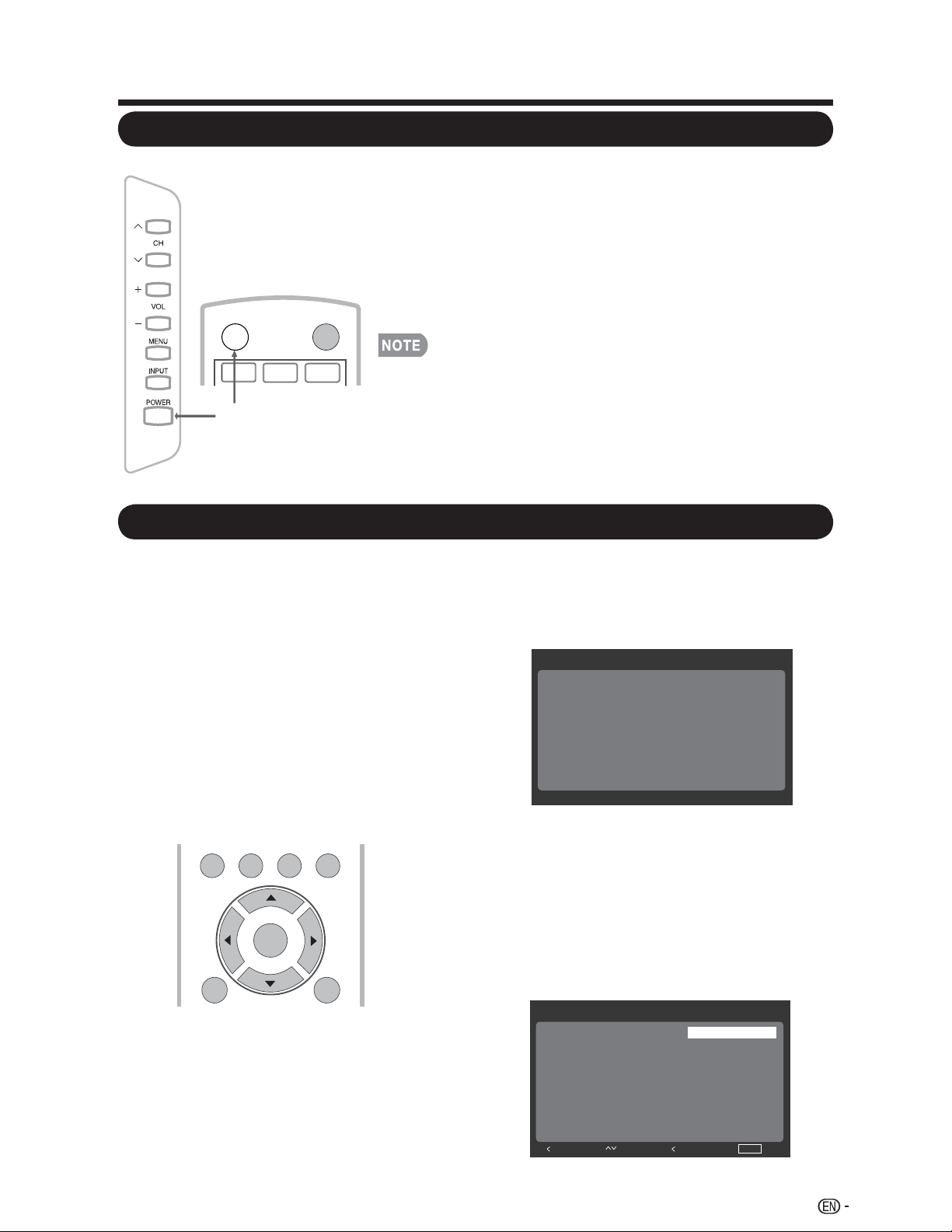
When you turn on the TV for the first time,
the Initial Setup will guide you through
the setup process. Perform the following
steps before you press POWER on the
remote control unit.
Insert the batteries into the remote 1.
control unit. (See page 13.)
Connect the antenna cable to the TV. 2.
(See page 12.)
Plug in the AC cord to the AC outlet. 3
.
(See page 10.)
Initial Setup1.
The Initial Setup screen display at •
the first use. Press ENTER to start
the initial setup.
Language setting2.
Select the OSD menu language •
from English, Spanish, or French.
Press• to select the desired
language listed on the screen, and
then press the button to the
Press POWER on the TV, or POWER on the remote
control unit to turn the power on.
POWER indicator : Power on,nothing;Power off,red. •
Press POWER on the TV, or POWER on the remote
control unit again to turn the power off.
The TV enters standby and the image on the screen •
disappears.
• If you are not going to use this TV for a long period of time,
be sure to remove the AC cord from the AC outlet.
• Small amount of electric power is still consumed even when
the TV is turned off.
•Ifthere is no signal input for 5 minutes, the power will turn to
standby mode automatically.
POWER
INPUT
3
1
2
POWER
TV USB
PC
MENU
NRUTERTIXE
ENTER
▲ / ▼
►
next step.
23
Turning On/Off the Power
Initial Setup
Watching TV
Initial Setup
Welcome
Please press [ENTER] to start the
wizard.
Thank you for your purchase of our
SHARP Liquid Crystal Television.
Initial Setup Language
Please select your Language:
Back Select Next
Return
Exit
English
Españpl
Français
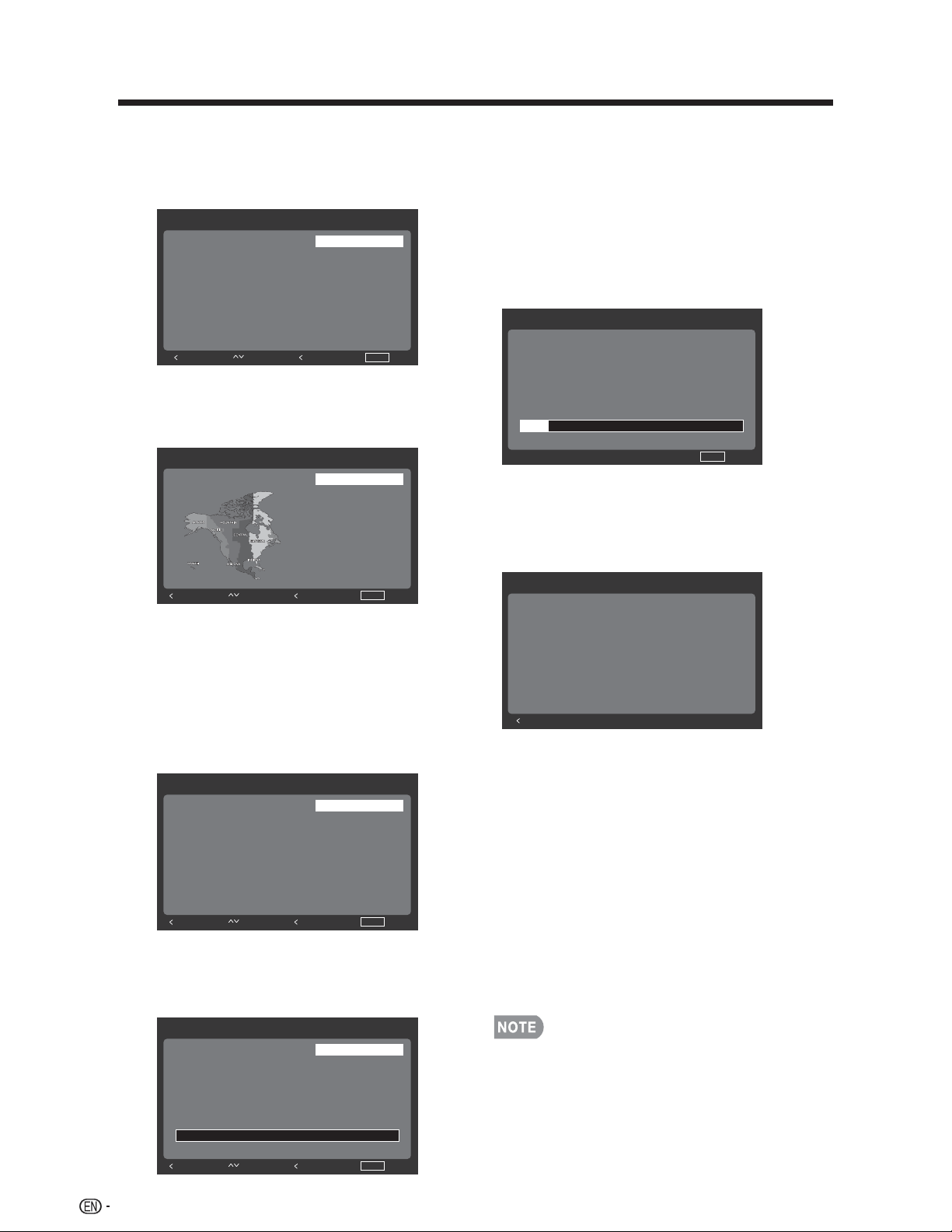
3. Location setting
Press• to select “Home” or
“Store” and press to the next
step.
4. Time Zone setting
Press• to select your current
location for time zone.
5. Tuner setting
Make sure what kind of connection •
is made with your TV when
selecting “Air” or “Cable”.
Press• to select “Air” or
“Cable” and press to the next
step.
7. Start channel searching
Wait until the channel scan to •
complete.
If you press • RETURN, the process
will return to the previous step.
If you skip this step, the channel •
search can be performed in the TV
Menu. (See page 34.)
8. Initial setup completed
Press• ENTER to exit the setup
wizard.
Auto programming may take 20+ •
minutes to complete. Please wait
until you see the Auto programming
complete message. The TV will then
switch automatically to the first channel
found.
▲ / ▼
►
▲ / ▼
▲ / ▼
►
Press• to select “Scan” or
“Skip Scan” and press to continue.
▲ / ▼
►
6. Channel scan setting
24
Watching TV
Initial Setup Time Zone
Please select your time zone:
Eastem Time
Central Time
Indiana
Mountain Time
Pacific Time
Arizona
Hawaii
Alaska
Initial Setup
Location
Home
Store
Select where the TV will be placed.
The picture will be optimized for
that location.
Back Select Next
Return
Exit
Back Select Next
Return
Exit
Initial Setup Tuner
Air
Cable
Please select your tuner mode:
Back Select Next
Return
Exit
Initial Setup Channel Scan
Scan
Skip Scan
First,please connect cable and/or
antenna.
Start channel scan now?
If you skip this step,the channel
scan could be performed in Menu.
0%
Back Select Next
Return
Exit
Initial Setup
Channel Scan
Return
Cancel
The channel scan may take a while to
complete.
Status: Scanning...
Analog Channels: 0
Digital Channels: 0
12%
Initial Setup Complete
Congratulations!!
Completed Initial Setup.
Please press [ENTER] to exit the
wizard.
Back
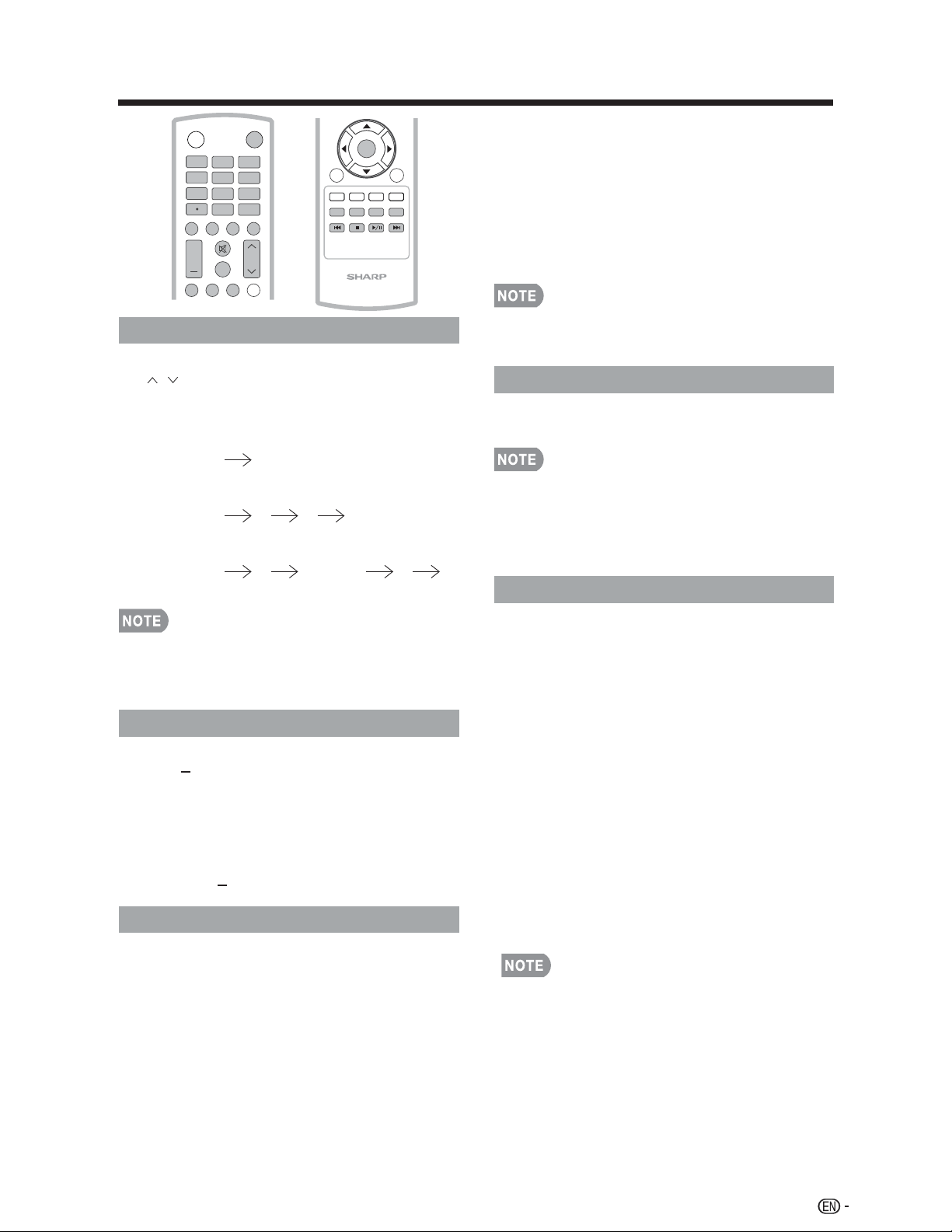
An image from the selected source •
automatically displays.
Each time • INPUT is pressed, the
input source toggles.
If you press • to select the
input source, press ENTER to
confirm your selection.
connection.
MUTE
Mutes the current sound output.
Press MUTE.
Mute can be canceled by using the •
method below.
- Mute will be canceled if you press
VOL
+/-
or MUTE.
SLEEP
Allows you to set a time when the TV
automatically switches to standby.
Press SLEEP.
The remaining time displays when •
the sleep timer has been set.
Each time you press • SLEEP, the
remaining time switches as shown
below.
Off, 10, 20, 30, 40, 50, 60, 90, 120
When set, the time automatically •
starts counting down.
If you want to adjust the sleep •
timer, you can press SLEEP twice
then change the time setting.
Select• "Off" by pressing SLEEP to
cancel the sleep timer.
The TV will enter standby mode (power •
indicator lights red) when the remaining
time reaches zero.
Changing Channels
You can change channels by pressing
CH or 0-9, or • (DOT).
Examples:
To select a 1 or 2-digit channel number
(e. g., Channel 5):
Press 5 ENT.
To select a 3-digit channel number
(e. g., Channel 115):
Press 1 1 5 ENT.
To select a 4-digit channel number
(e. g., Channel 22.1):
Press 2 2 • (DOT) 1
ENT.
When selecting a 1-digit channel •
number, it is not necessary to press 0
before the number.
Changing Volume
You can change the volume by pressing
VOL on the TV or on the remote
control unit.
To increase the volume, press •
VOL .
To decrease the volume, press •
VOL .
INPUT
To view external source images, select the
input
source using INPUT on the remote
control unit or INPUT on the TV.
Press1.
INPUT.
A list of selectable sources •
appears.
Press2.
INPUT
again to select the input
source.
INPUT
3
4
5
6
7
8
9
0
ENT
1
2
DISPLAY FREEZE
FLASHBACK
MUTE
SURROUND
TV USB
PC
MENU
AUDIO
VOL CH
+
POWER
FAVO RITE CH
SLEEP CC VIEWMODEAV MODE
NRUTERTIXE
LCDTV
GJ221
ABCD
ENTER
/
▲/▼
• See page 19-22 for external equipment
25
Direct Button Operation
/
+
+

FLASHBACK
Press FLASHBACK to switch to the
previously tuned channel or input.
Press• FLASHBACK again to
switch back to the currently tuned
channel or input.
SURROUND
The surround function produces Surround
effect from the speakers. Each time you
press SURROUND, the mode changes
between On and Off.
• On: Makes it possible to enjoy
natural, realistic surround sound.
• Off: Outputs the normal sound.
You can have the same settings by •
choosing “Surround” on the menu
items. (See page 33.)
FREEZE
Allows you to capture and freeze a moving
image that you are watching.
Press FREEZE.
A moving image is captured.•
Press• FREEZE again to cancel the
function
AV MODE
AV MODE gives you several viewing
options to choose from to best match
the surrounding environment of the TV,
which can vary due to factors like room
brightness, type of program watched
or the type of image input from external
equipment.
Press AV MODE. Current AV MODE
displays.
Press• AV MODE again before the
mode displayed on the screen
disappears.
AUDIO
■
MTS/SAP stereo mode
The TV has a feature that allows reception
of sound other than the main audio for
the program. This feature is called Multi-
channel Television Sound (MTS). The TV
with MTS can receive mono sound, stereo
sound and Secondary Audio Programs
(SAP). The SAP feature allows a TV
station to broadcast other information,
which could be audio in another language
or something completely different like
weather information.
You can enjoy Hi-Fi stereo sound or SAP
broadcasts when available.
Stereo broadcasts: • View programs
like live sporting events, shows and
concerts in dynamic stereo sound.
SAP broadcasts: • Receive TV
broadcasts in either MAIN or SAP
sound.
MAIN sound: The normal program
soundtrack (either in mono or stereo).
SAP sound: Listen to a second language,
supplementary commentary or other
information. (SAP is mono sound.)
If stereo sound is difficult to hear.
Obtain a clearer sound by manually •
switching to fixed mono-sound mode.
You can change MTS as shown below to
match the television broadcast signal.
Press AUDIO to toggle between audio
modes.
Examples: when receiving MTS and SAP
MAIN + SAP mode:
MAIN SAP
MONO mode: MONO
26
Direct Button Operation
■
Digital broadcasting audio mode
The types of audio transmitted in a digital
broadcast include SURROUND as well as
MONO and STEREO. In addition, it is possible
for multiple audio tracks to accompany a single
video track.
Press MTS/SAP to toggle between audio
modes.
Example: when receiving Digital
broadcasting
STEREO (Audio1) STEREO (Audio2)
SURROUND (Audio3)
MTS only operates while in TV mode.
Closed Captions (CC)
Your TV is equipped with an internal
Closed Caption decoder. It allows you
to view conversations, narration and
sound effects as subtitles on your TV.
Closed Captions are available on some TV
programs and on some VHS home video
tapes at the discretion of the program
provider.
Digital Closed Caption service is a new
caption service available only on digital
TV programs (also at the discretion of
the service provider). It is a more flexible
system than the original Closed Caption
system, because it allows for a variety of
caption sizes and font styles. When the
Digital Closed Caption service is in use, it
will be indicated by the appearance of a
3-letter abbreviation that also indicates the
language of the Digital Closed Captions:
ENG (English), SPA (Spanish), FRA
(French) or other language codes.
Not all programs and VHS videotapes
offer closed captions.
In the Closed Caption system, there
can be more than one caption service
provided. Each is identified by its own
number. The “CC1” to “CC4” services
display subtitles of TV programs
superimposed over the program's picture.
In the Closed Caption system, the “TEXT1”
to “TEXT4” services display text that is
unrelated to the program being viewed
(e.g., weather or news). These services
are also superimposed over the program
currently being viewed.
Press 1. CC.
This will display the current Closed
Caption information. Press CC to
turn the Closed Caption on or off.
Caption Display will not work when
viewing a 480i, 480p, 720p, 1080i or
1080p input via the COMPONENT:
Y-PbPr or HDMI inputs.
Closed Captions availability and content
depends on the broadcaster. Closed
Caption are available when the Closed
Caption icon is displayed on screen.
Closed Captions and Digital Captions
availability and content depends on
the broadcaster. Closed Caption are
available when the Closed Caption icon
is displayed on screen
27
Direct Button Operation
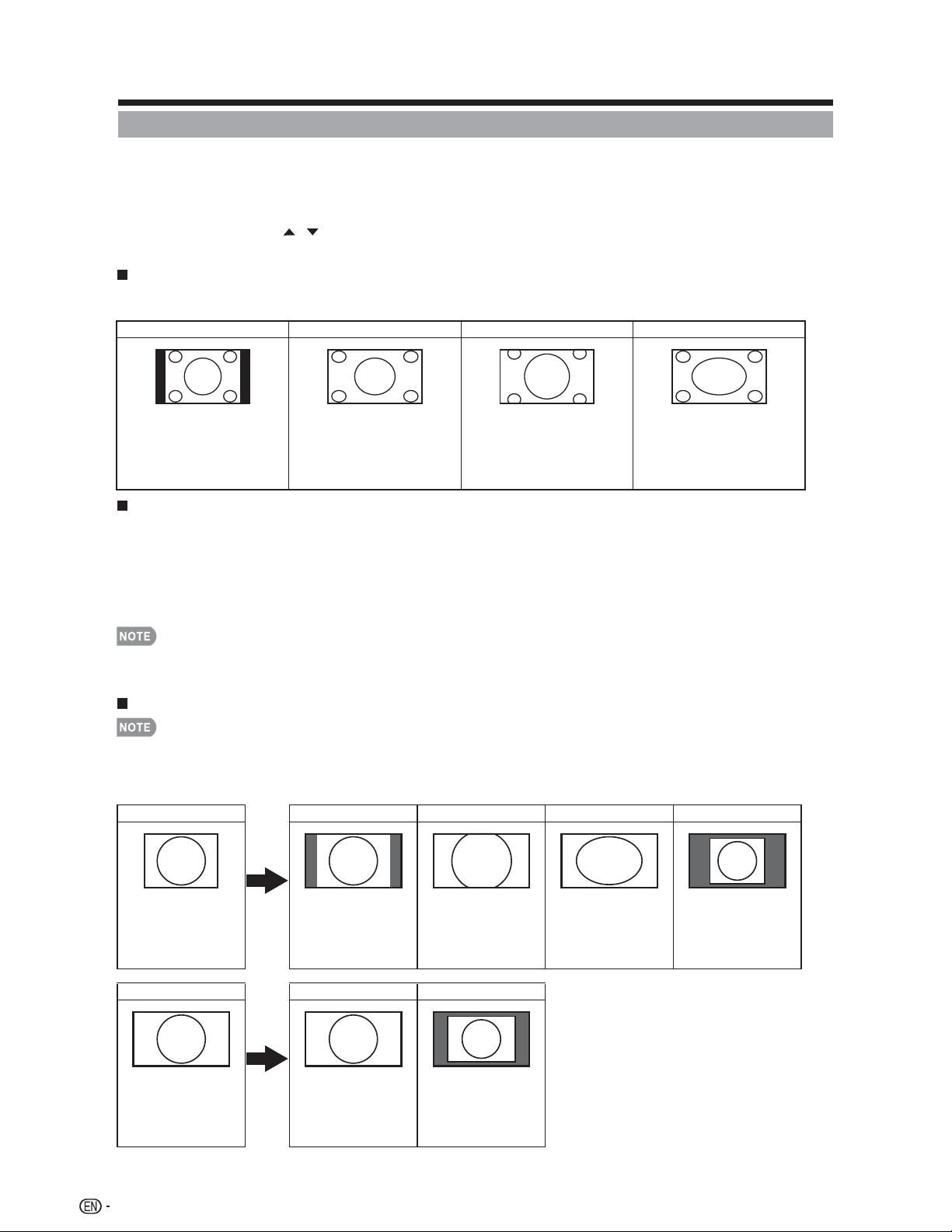
You can select the screen size.
1
Press VIEW MODE.
The View Mode menu displays.
The menu lists the View Mode options selectable for the type of video signal currently being received.
2
Press VIEW MODE or / while the View Mode menu is displayed to select a desired item on the menu.
You can sequentially select a View Mode that has its own aspect ratio.
For 4:3 programs
Example: Screen size images
For HD programs
Stretch: Suitable for viewing wide-screen 1.78:1 aspect ratio program, stretch mode will still show very thin black bands at
the top and bottom of the screen.
Full Screen
(720p only): You can select “Full Screen” only when receiving a 720p signal.
S.Stretch (Smart stretch): Suitable for stretching 4:3 programs to fi ll the screen.
Zoom: Suitable for viewing wide-screen 2.35:1 aspect-ratio programs in full screen.
When using Dot by Dot or Full Screen, it is possible to see noise or bars around different outer portions of the screen, Please
change view mode to correct this.
For PC input mode
Connect the PC before making adjustments.
Selectable screen size may vary with input signal type.
Example: Screen size images
•
•
•
•
•
•
hctertSmooZ)hcterts tramS( hctertS.S
Suitable for viewing
conventional 4:3 programs in
their normal format.
Suitable for stretching 4:3
programs to fi ll the screen.
Suitable for viewing wide-
screen 2.35:1 anamorphic
DVDs in full screen.
This mode is useful for 1.78:1
DVDs. When viewing 1.85:1
DVDs, stretch mode will still show
very thin black bands at the top
and bottom of the screen.
Normal
Dot by Dot (1080i/p only):Detects the resolution of the signal and displays an image with the same number of pixels on
the screen.
Input signal Normal Cinema
4:3
Keeps the original
aspect ratio in a full
screen display.
For viewing
widescreen
programs. The top
and bottom of the
image is cropped.
An image fully fi lls the
screen.
Detects the resolution
of the signal and
displays an image with
the same number of
pixels on the screen.
Input signal
16:9 An image fully fi lls the
screen.
Detects the resolution
of the signal and
displays an image with
the same number of
pixels on the screen.
Full Screen Dot by Dot
Dot by Dot
Normal
28
VIEW MODE
Direct Button Operation

For TV Mode
Some menu items may not be displayed depending on the selected input source.•
Video Menu ...........................................................31
AV Mode ................................................................. 32
Color Temperature .................................................. 32
Warm............................................................... 32
Standard ..........................................................32
Cool ................................................................. 32
User ................................................................. 32
Advanced Video ...................................................... 32
DNR................................................................. 32
Adaptive Luma Control.....................................3
2
Flesh Tone .......................................................33
HDMI Mode......................................................32
Adaptive Backlight ...........................................32
Audio Menu...........................................................33
Balance ................................................................... 33
Bass........................................................................ 33
Treble...................................................................... 33
Surround .................................................................33
Equalizer..................................................................33
Speaker...................................................................33
SPDIF Type..............................................................33
Audio Select.............................................................33
TV Menu ................................................................34
Tuner Mode............................................................. 35
Auto CH Search ......................................................35
CH Skip...................................................................34
Audio Mode.............................................................34
Audio Language ...................................................... 34
Favorite Channels.................................................... 34
Setup Menu........................................................... 35
OSD Language........................................................ 35
View Mode ..............................................................35
Stretch ............................................................. 28
Dot by Dot (1080i/p only) .................................28
Full Screen(720p only) ......................................28
Zoom ............................................................... 28
Time Setup.............................................................. 35
Time Zone........................................................ 35
Time................................................................. 35
Sleep Timer...................................................... 35
Auto Sleep ....................................................... 35
Caption ................................................................... 35
Analog Closed Caption.....................................35
Digital Closed Caption...................................... 36
Digital Caption Style ......................................... 36
Location .................................................................. 36
Version Info ............................................................. 36
Reset....................................................................... 36
Parental Menu....................................................... 37
Channel Block ......................................................... 37
Program Block ........................................................ 37
Rating Enable................................................... 38
U.S. TV Ratings................................................ 38
U.S. Movie Ratings...........................................39
Canadian English Ratings................................. 39
Canadian French Ratings ................................. 40
Open V-Chip .................................................... 40
Block Unrated ..................................................40
Input Block..............................................................40
Change Password................................................... 40
Clean All .................................................................. 40
USB ........................................................................ 41
Browse the file folder............................................... 41
VGA .......................................................................32
Ambient Light Sensor...............................................32
View Photos ............................................................42
Play Audio ..............................................................42
Play Video ..............................................................43
S.Stretch (Smart stretch) ................................. 28
29
On-Screen Display Menu
Menu Items

Item displayed in yellow
This indicates the item currently •
selected.
Press• to go to the adjustment
screen for this item.
Item displayed in blue
This indicates that the item can be •
selected.
Item displayed in box
This indicates the item currently •
selected.
Menu options differ in the selected input •
modes, but the operating procedures
are the same.
Press to enter the desired item
or return to the upper level menu.
Press to select the desired item.
Press to adjust the item.
◄/►
▲
/
▼
◄/►
1
2
3
3
2
1
►
On-Screen Display Menu
On-Screen Display Menu Operation
30
ExampleExample
▼
▼
▼
▼
▼
▼
1
22
3
Video Adjust Select
Return Back
Enter
Video
Audio
TV
Setup
Parental
AV Mode
Brightness
Contrast
Hue
Sharpness
Color Temperature
Advanced Video
Ambient Light Sensor
Standard
50
50
0
10
On
50Saturation
Video Adjust Select
Return Back
Enter
Video
Audio
TV
Setup
Parental
AV Mode
Brightness
Contrast
Hue
Sharpness
Color Temperature
Advanced Video
Ambient Light Sensor
Standard
50
50
0
10
On
50Saturation
1
2
3
The bar above is an operational guide for
the remote control. The bar will change in
accordance with each menu setting screen.
Video Adjust Select
Return Back
Enter
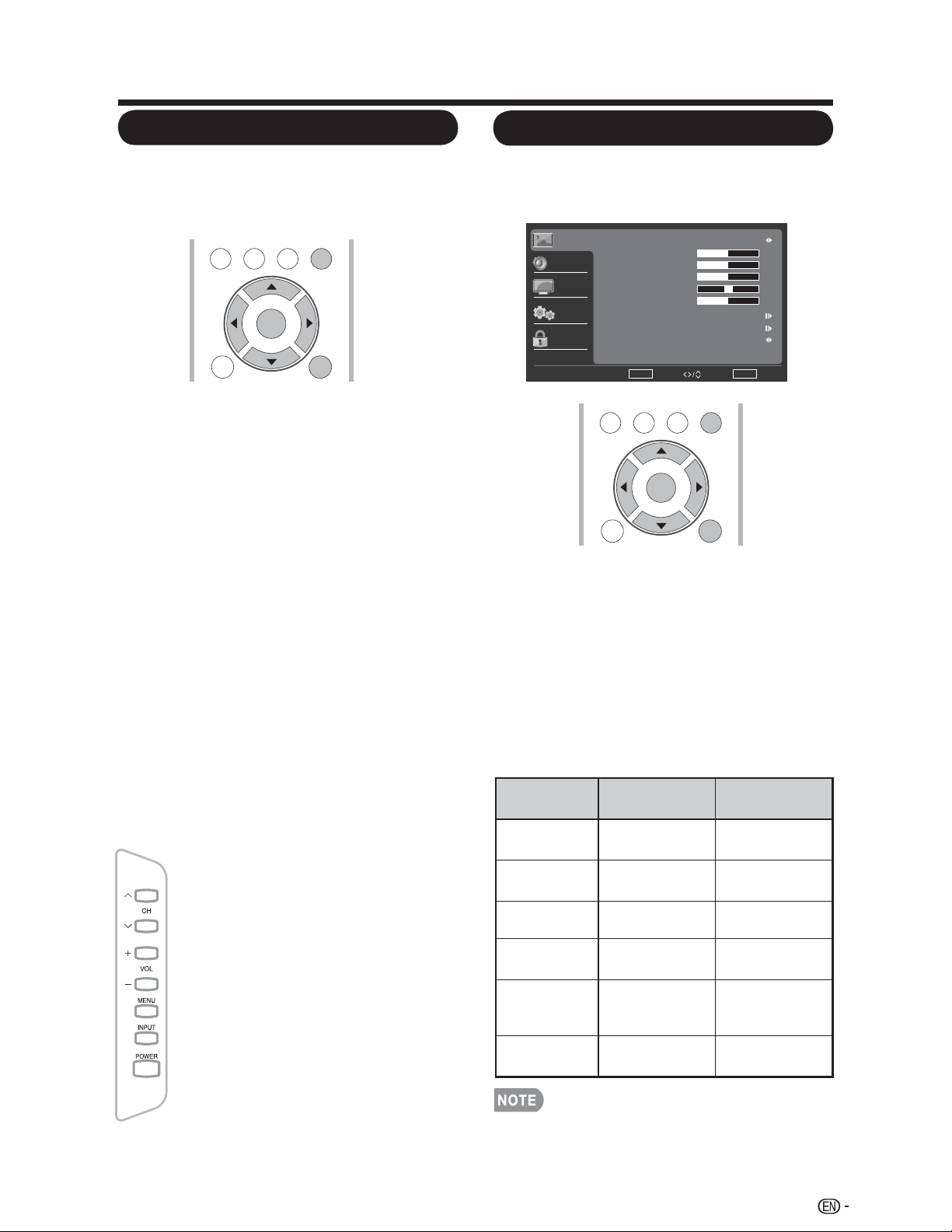
Using the remote control
Use the following buttons on the remote
control to operate the menu.
MENU : Press to open or close the
menu screen.
: Press to select a desired
item on the screen or adjust
a selected item.
ENTER: Press to go to the next step
or complete the setting.
RETURN: Press to return to the
previous step.
Using the control panel of the main
unit
You can also operate the menu with the
control panel of the main unit.
Button operations on the control panel
correspond to the ones on the remote
control as shown below.
Adjusts the picture to your preference with
the following picture settings.
Example
Press1. MENU to display the MENU
screen, and then press to select
“Video” and press ENTERor to enter
it.
Press2. to select a specific
adjustment item and press ENTER or
to enter the setting.
Press3. to adjust the setting.
Press4. MENU to exit.
Selected
item
◄
button
►
button
Backlight
For darker
background
For brighter
background
Brightness
For less
brightness
For more
brightness
Contrast
For less
contrast
For more
contrast
Saturation
For less color
intensity
For more
color intensity
Hue
Skin tones
become
reddish
Skin tones
become
greenish
Sharpness
For less
sharpness
For more
sharpness
Backlight control is disabled when •
Adaptive Backlight or Ambient Light
Sensor is “On”.
CH
: Cursor on the remote
control.
VOL +/-: Cursor
on the remote
MENU: MENU on the remote
control or EXIT on the
remote control while OSD
INPUT: ENTER on the remote
/
▲
▼
/
▲
/
▼
TV USB
PC
MENU
NRUTERTIXE
ENTER
/▼/▲
◄/►
control.
menu is on.
control.
▲/▼
►
▲/▼
►
◄/►
<
<
On-Screen Display Menu
Menu Operation Button
Video Menu
31
Video Enter Select
Return Exit
Enter
Video
Audio
TV
Setup
Parental
AV Mode
Brightness
Contrast
Hue
Sharpness
Color Temperature
Advanced Video
Ambient Light Sensor
Standard
50
50
0
10
On
50Saturation
TV USB
PC
MENU
NRUTERTIXE
ENTER

AV Mode
Adjust the best picture appearance from
selecting the preset value of Standard,
Movie, Power Saver, User, or Dynamic..
Color Temperature
For a better white balance, use color
temperature correction.
Warm:
White with reddish tone
Standard:
Cool:
White with bluish tone
• User:
White balance can be adjusted manually
through the R/G/B Gain between a
maximum of 255 and a minimum of
0 for each color temperature.
Advanced Video
Provide various advanced functions for
optimizing the picture quality.
DNR
DNR (Digital Noise Reduction) enables you
to “soften” the screen representation of
a weak signal to reduce the noise effect.
Select effect degrees from Low, Medium,
Adaptive Luma Control
Automatically adjusts the brightness and
contrast after analyzing the input signal.
This function enriches the colors and the
depth of the picture.
Flesh Tone
You can adjust the skin color to be more
natural.
HDMI Mode
HDMI Mode only shows and is available
when HDMI device is connected. Select
from Auto, Graphic, or Video.
Auto:• The HDMI input timing is set
to Video mode or Graphic mode
automatically
Graphic:• HDMI input timing set to
Graphic mode (PC). The image is full
scan
Video:• HDMI input timing set to Video
mode. The image is over scan.
HDMI Mode is only workable for HDMI •
Video & Progressive timing as followed:
1920x1080p,1280x720p,720x480p,
720x576p.
Adaptive Backlight
When Adaptive Backlight is activated, it
will automatically optimize the backlighting
levels for dark scenes.
VGA
The VGA adjustment is only available
when the input source is PC and your
TV is receiving a computer signal. Select
Auto Adjust for adjusting the settings
automatically, or select H. Position,
V. Position, Phase or Clock and use
or to adjust your preference.
while user select the input source to be “
PCIN” or “DTV(HD)”.
◄►
VGA
VGAAmbient Light Sensor
Deg a natural looking picture whether you
are watching movies late at night or playing
video games during the day with am Ambient
Light Sensor that automtically adjust the
backlight based on a room’s lighting.
Medium.The DNR function was disabled
Strong or Off. The default setting is
On-Screen Display Menu
32

Audio Menu
Adjusts the sound quality to your
preference with the following settings.
Example
Press1. MENU to display the MENU
screen, and then press to select
“Audio” and press ENTER or to enter
it.
Press2. to select a specific
adjustment item and press ENTERor
► to set.
Press3. to adjust the desired
setting.
Press4. MENU to exit.
Selected
item
◄
button
►
button
Balance
Decrease audio
from the right
speaker
Decrease audio
from the left
speaker
Bass
For weaker
bass
For stronger
bass
Treble
For weaker
treble
For stronger
treble
Surround
The surround function produces Surround
effect from the speakers.
On: Makes it possible to enjoy natural,
realistic surround sound.
Off:
Off: Disables digital audio output.
Outputs the normal sound.
You can choose Surround by pressing •
•
PCM: Outputs audio to PCM type
•
SPDIF Type is only available when the
input source is TV and your TV is receiving
a DTV signal.
•
Dolby Digital: Outputs audio to Dolby
Digital type if the source supports Doiby
digital audio.
•
SURROUND on the remote control
unit. (See page 26.)
Equalizer
Select the preset audio mode from Off,
Speaker
Choose to turn on or off the TV internal
speaker. The audio output signals will not
be turned off even though the TV speaker
is off. The default setting is On.
SPDIF Type
►
◄/►
◄
/
►
TV USB
PC
MENU
NRUTERTIXE
ENTER
◄
/
►
Rock, Pop, Live, Classic .
Select the type of digital audio output. The
default setting is PCM.
Audio select
Select the path of audio output. The default
setting is AUTO.
Auto: Audio path is set to HDMI or PC line in
automatically.
HDMI:Outputs audio from HDMI path.
PC Line in: Outputs audio from PC line in.
NOTE:
Audio Select is only workable for HDMI input.
On-Screen Display Menu
33
Video Enter Select
Return Exit
Enter
Video
Audio
TV
Setup
Parental
Balance
Bass
Treble
Equalizer
Speaker
SPDIF Type
Audio select
50
0
50
On
PCM
Auto
Off
Off
Surround
NOTE:
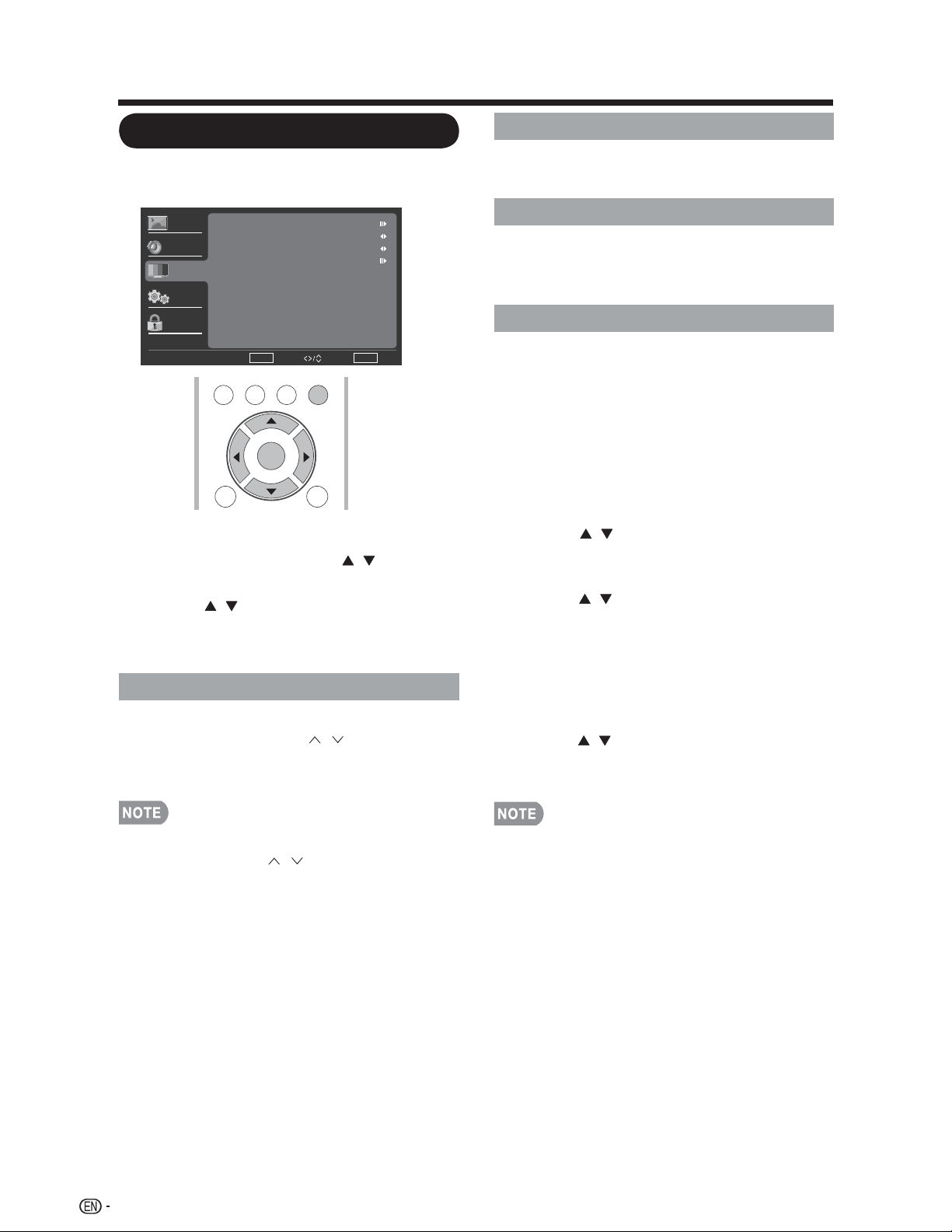
TV Menu
Example
Press1. MENU to display the MENU
screen, and then press to select
“TV” and press ENTERor to enter it.
Press2. to select a specificf c item
and press ENTER or to set the item.
Press3. MENU to exit.
/
►
TV USB
PC
MENU
NRUTERTIXE
ENTER
/
►
34
On-Screen Display Menu
TV Enter Select
Return Exit
Enter
Video
Audio
TV
Setup
Parental
CH Skip
Audio Language
Favorite Channels
English
Stereo
Audio Mode
CH Skip
To prevent certain programs from being
viewed by pressing CH buttons on
the remote control, the selected channel
can be skipped.
The skipped channel may not be found •
by pressing CH buttons but can
be access by pressing number buttons
directly.
/
/
Audio Mode
Select the audio mode from Stereo, SAP,
or Mono.
Audio Language
Gives you the possibility to swap between
main and alternative language, when it is
available in digital channel.
Favorite Channels
This function allows you to program 4
favorite channels, in 4 different categories.
By setting the favorite channels in
advance, you can select your favorite
channels easily.
To register your favorite channel:
Press1. MENU on the remote control
and select “TV”/“Favorite channels”.
Press2. to select the category
that you want to store your favorite
channel.
Press3. to select your desired
channel and press ENTER button
to confirm.
To delete your favorite channel:
Press1. MENU on the remote control
and select “TV”/“Favorite channels”.
Press2. to select “All data clear”
and press ENTER to start clearing all
favorite channel data.
While watching, you can toggle the •
selected channels by pressing the A, B,
C, and D button on the remote control.
/
/
/
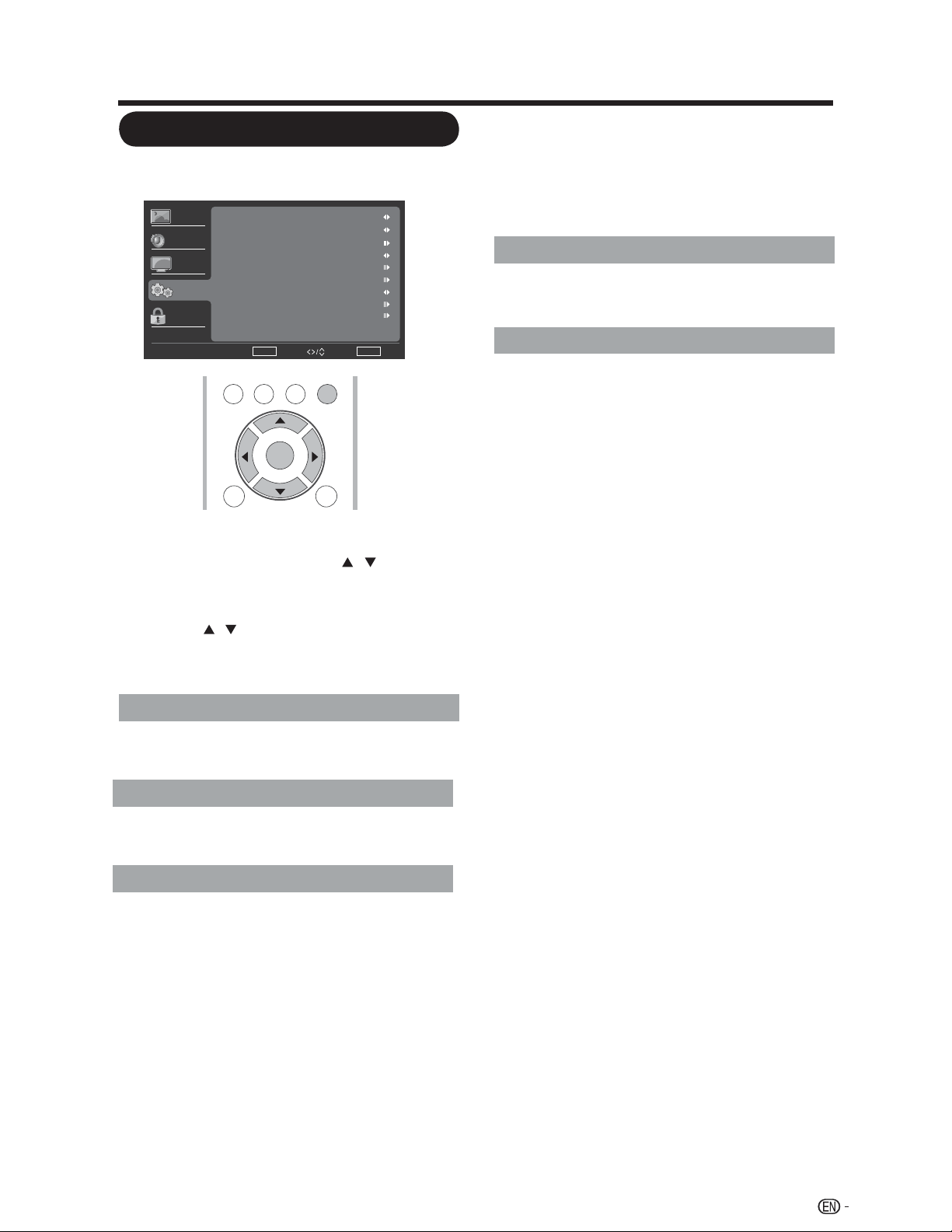
Setup Menu
Example
TV USB
PC
MENU
NRUTERTIXE
ENTER
35
On-Screen Display Menu
Press1. MENU to display the MENU
screen, and then press to select
“Setup” and press ENTER or to enter
it.
Press2. to select a specific item
and press ENTER or to set the item.
Press3. MENU to exit.
OSD Language
Select the OSD menu display language.
(English/Français/Español)
Set the Date and Time manually. •
Timer: Set the timer to switch the TV on/•
off automatically at a preset time.
Sleep Timer
Allows you to set a time when the TV
automatically switches to standby. (See
page 25.)
Auto Sleep
Set the TV to put itself to sleep after it has
not been used for 1, 2, or 5 hours.
/
►
/
►
View mode
Change the format of the picture. (See
page 28.)
Time Setup
Set current time.
Time Zone
Set your current location for time zone.
Time
Set Auto Synchronization to On to set •
the time automatically, or turn the Auto
Synchronization off to set the time
manually.
Tuner Mode
Select TV source signal from the Air
(antenna) or Cable (CATV).
Auto CH Search
If initial setup does not memorize all the
channels, follow the instructions below to
manually memorize the channels.
Air/Cable: Make sure what kind of
connection is made with your TV when
selecting Air/Cable.
When Air is selected, the TV •
detects antenna signals. It
searches for NTSC, ATSC, and
QAM modulated channels available
in your area.
When Cable is selected, the TV •
detects signals supplied by cable.
It searches for NTSC, ATSC, and
QAM modulated channels available
in your area.
Setup Enter Select
Return Exit
Enter
Video
Audio
TV
Setup
Parental
OSD Language
View Mode
Time Setup
Location
Version Info
Home
Normal
English
Caption
Reset
Tuner Mode
Auto CH Search
Air

On-Screen Display Menu
36
Digital Closed Caption
This allows you to configure the way
you choose to view digital captioning.
Select one of the digital service channels
made available by the caption provider.
There are six standard services. Service
1 is designated as the Primary Caption
Service. This service contains the
verbatim, or near-verbatim captions for
the primary language being spoken in the
accompanying program audio. Service 2
is designated as the Secondary Language
Service. This service contains captions
in a secondary language, which is a
translation of the captions in the primary
Caption Service. The other service sub
channels are not pre-assigned. It is up
to the discretion of the individual caption
provider to utilize the remaining service
channels.
Digital Caption Style
This allows you to modify how digital
captions are displayed on your TV. Select
from the following options to change the
visual characteristics of the TV’s digital
captioning
• Caption Style:
Set to As Broadcaster or Custom
mode. If Custom mode is selected,
user can modify the detail styles
described below. The setting result
will be shown immediately on the
bottom of the submenu OSD.
Note: This feature is only available
in Digital TV (ATSC) mode.
• Font Size:
Selects this option to choose a
caption display size according to
your own preference. Select
“Small”, “Medium”, or “Large”.
• Font Style: Select digital closed
caption font style.
• Font Color: Choose the caption
display text color.
• Font Opacity: Select the text
opacity.
• Background Color: Choose
caption display character
background color.
• Background Opacity: Choose
one of the background opacity
options.
• Window Color: Choose one of
the display windows color.
• Window Opacity: Select one of
the display windows color.
Caption
Analog Closed Caption
This allows you to select the Closed
Captions service levels of analog
broadcasting to be displayed.
Closed captioning allows you to read
the voice content of television programs
on the TV screen. Designed to help the
hearing impaired, this feature uses on-
screen “text boxes“ to show dialogues
and conversations while the TV program
is in progress. Captions will appear on the
screen during captioned broadcasts.
• CC1, 2, 3, or 4
Dialogues (and descriptions) for
the action on the captioned TV
program shows on screen. Usually
CC1 is the most used. CC2 can be
used for alternate languages if they
are being transmitted.
• TEXT1, 2, 3, or 4
Often used for channel guide,
schedules, bulletin board
information for Closed captions
programs, news, weather
information, or stock market
reports. Not all Caption services
are necessarily being used by a TV
channel during the transmission of
a Closed Caption program.
Location
Select from Store or Home mode. Store
mode is recommended for displaying in
a retail showroom, and Home mode is
recommended for normal home use for
Energy Saving.
Version Info
Display the Software information.
Reset
Restore all the default Setup settings.
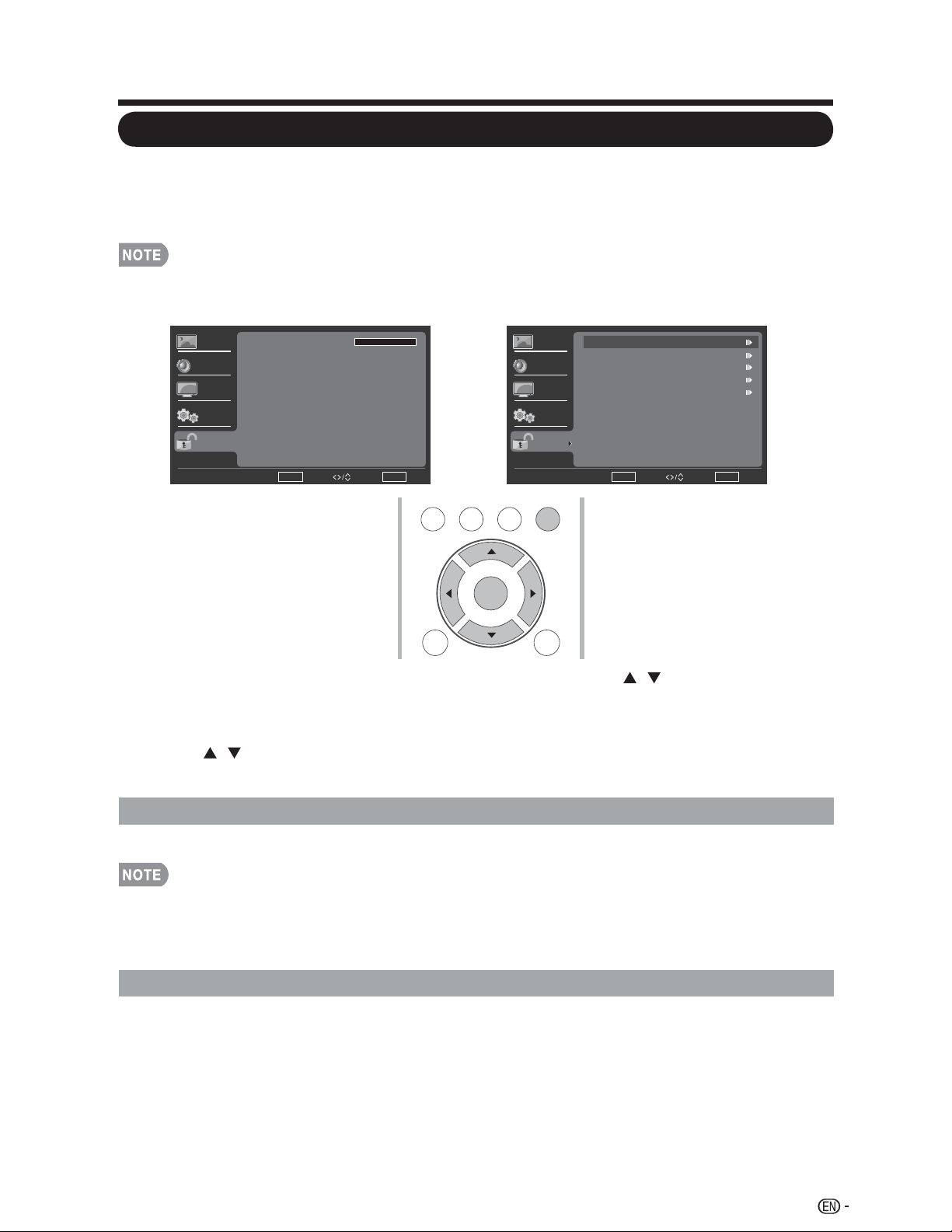
Before entering the Parental Control sub-menu, user has to key in the password first.
After entering the parental sub-menu, the user can modify the restricted table. While
exiting the sub-menu, the parental control function is activated.
Enter a 4-digit password with the number buttons on the remote control.
The default password is 0000.•
Example
Press1. MENU to display the MENU screen, and then press to select “Parental”
and press ENTER or to enter it.
Enter the master password “0000”.2.
Press3. to select a specific item and press ENTER or to select the item.
Press4. MENU to exit.
Channel Block
This function prevents children from watching certain channels.
Restart the TV for the change to take effect.•
If you access the blocked channels from the number buttons on the remote control, a •
screen prompting you to enter your current password appears.
Program Block
Your TV is equipped with a V-chip that allows you to control access to individual programs
based on their age rating and content rating. The program content advisory data are sent
by the broadcaster or by the program provider
Block certain programs to prevent children from watching.
/
►
TV USB
PC
MENU
NRUTERTIXE
ENTER
►
/
Parental Menu
On-Screen Display Menu
37
Parental Enter Select
Return Exit
Enter
Video
Audio
TV
Setup
Parental
Password
Parental Enter Select
Return Back
Enter
Video
Audio
TV
Setup
Parental
Channel Block
Program Block
Input Block
Clean ALL
Change Password
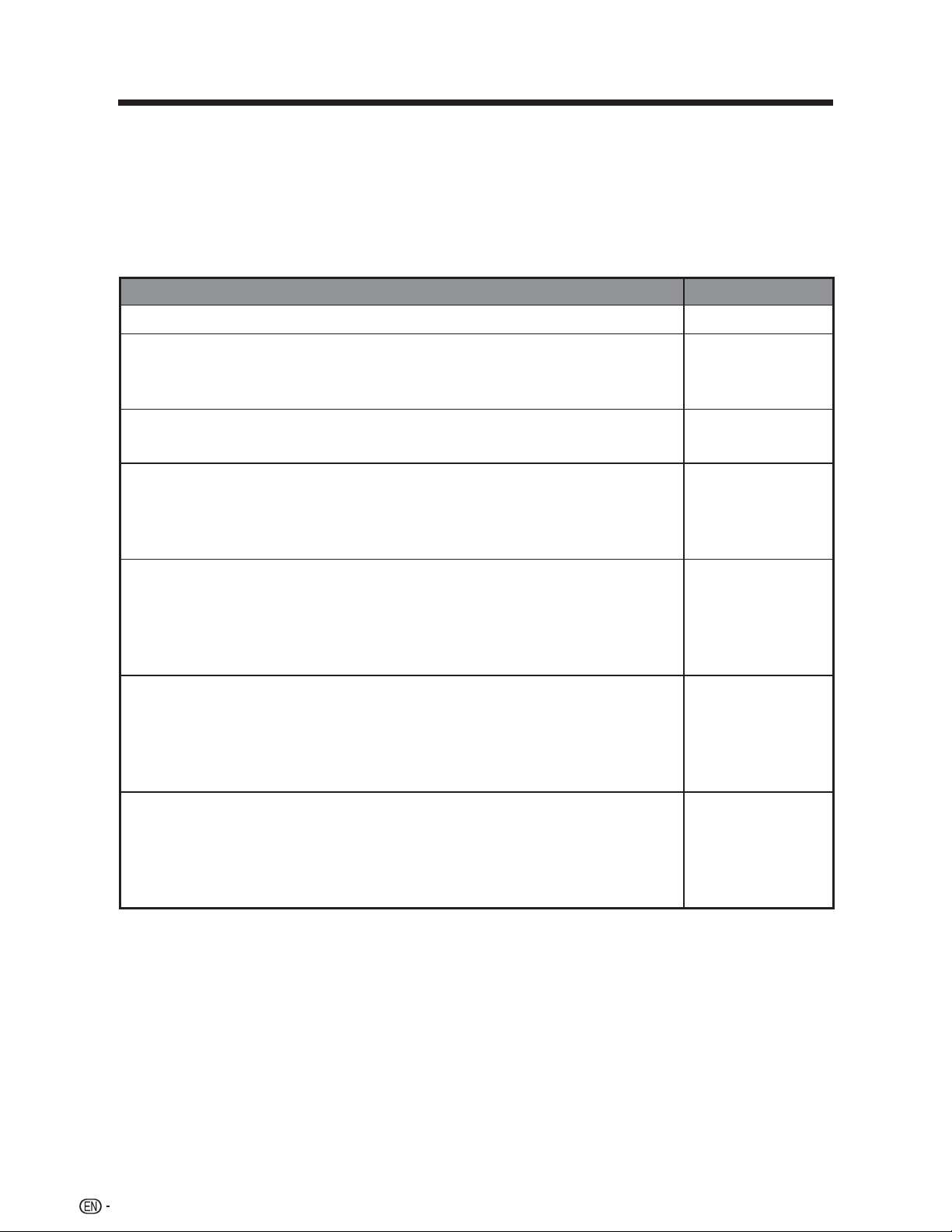
Rating Enable
Set the Enable Rating to On to activate the program rating system.
U.S. TV Ratings
If you are receiving channels through a set-top box or cable receiver box connected by
HDMI, you cannot use the TV ratings lock. Your set-top box or cable receiver box must
be connected through RF or AV connectors.
gnitar tnetnoCgnitar egA
NONE
None
TV-Y
Appropriate for children of all ages with themes and elements
suitable for children aged 2-6.
None
TV-Y7
Programs designed for children age 7 and older.
Fantasy
Violence (FV)
TV-G
Programs suitable for all ages. These programs contain little or
no violence, no strong language and little or no sexual dialog or
situations.
None
TV-PG
Programs contain elements that some parents may find unsuitable
for younger children and which may need parental guidance. The
program may contain moderate violence, sexual dialog and/or
situations and some strong language.
Dialog (D)
Language (L)
Sex (S)
Violence (V)
TV-14
Programs contain elements that may not be suitable for children
under 14 years of age. These programs include one or more of the
following: intense violence, intense sexual situations, suggestive
dialog and strong language.
Dialog (D)
Language (L)
Sex (S)
Violence (V)
TV-MA
Programs are designed to be viewed by adults and may be
unsuitable for children under the age of 17. These programs may
contain graphical violence, explicit sexual activity and/ or crude or
indecent language.
Language (L)
Sex (S)
Violence (V)
38
On-Screen Display Menu
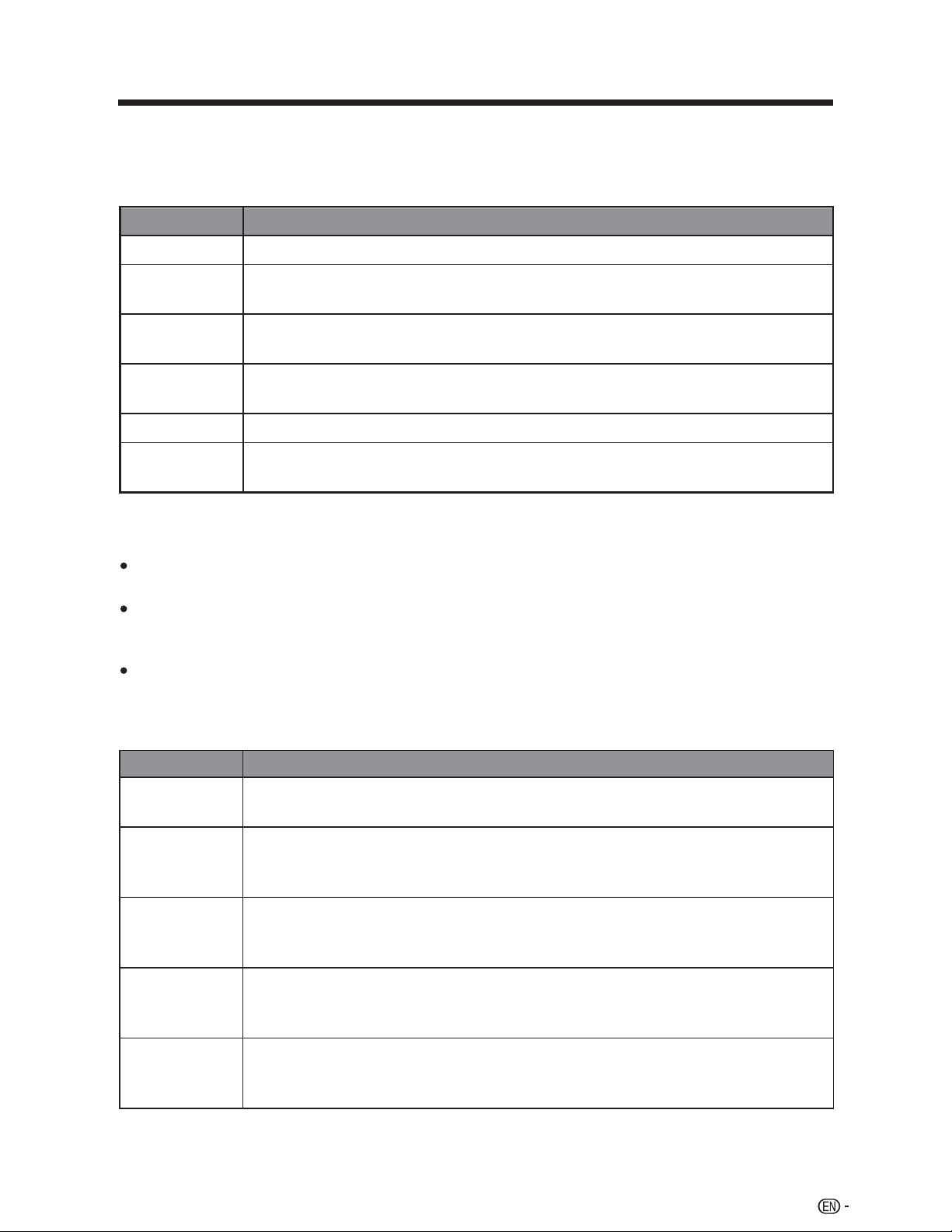
U.S. Movie Ratings
This section describes how to control viewing of movies based on their Motion Picture
Association of America (MPAA) rating.
noitpircseDgnitar eivoM
G
General audiences. All ages admitted.
PG
Parental guidance suggested. Some material may not be suitable for
children.
PG-13
Parents strongly cautioned. Some material may be inappropriate for
children under 13.
R
Restricted. Under 17 requires accompanying parent or adult guardian
(age varies in some jurisdictions).
NC-17
No one 17 and under admitted.
X
X is an older rating that is unified with NC-17 but may be encoded in
the data of older movies.
Canadian Rating Systems (Canadian English ratings and Canadian French
ratings).
The TV rating systems in Canada are based on the Canadian Radio-Television and
Telecommunications Commission (CRTC) policy on violence in television programming.
While violence is the most important content element to be rated, the structure
developed takes into consideration other program content, like language, nudity,
sexuality and mature themes.
When setting the V-CHIP on the Canadian system, you can choose either the Canadian
English ratings or the Canadian French ratings.
Canadian English Ratings
noitpircseDgnitar eivoM
E
Exempt: Includes news, sports, documentaries and other information
programming; talk shows, music videos, and variety programming.
C
Children: Intended for younger children under the age of 8 years. Pays
careful attention to themes that could threaten their sense of security
and well being.
C8+
Children over 8 years old: Contains no portrayal of violence as the
preferred, acceptable, or only way to resolve conflict; nor encourage
children to imitate dangerous acts which they may see on the screen.
G
General: Considered acceptable for all age groups. Appropriate
viewing for the entire family, contains very little violence, physical, verbal
or emotional.
PG
Parental Guidance: Intended for a general audience, but may not be
suitable for younger children (under the age of 8) because it could
contain controversial themes or issues.
39
On-Screen Display Menu
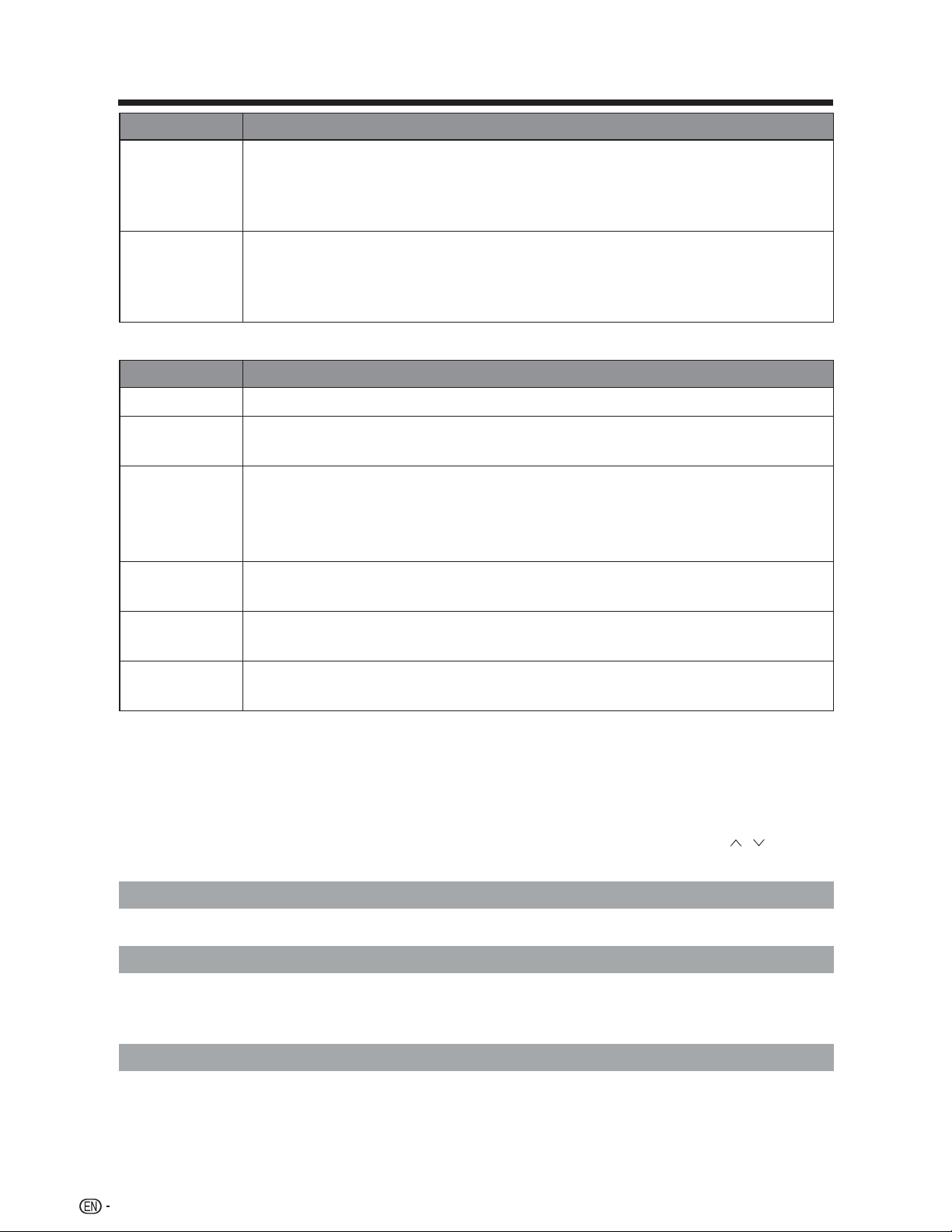
noitpircseDgnitar eivoM
14+
Over 14 years: Could contain themes where violence is one of the
dominant elements of the storyline, but it must be integral to the
development of plot or character. Language usage could be profane
and nudity present within the context of the theme.
18+
Adults: Intended for viewers 18 years and older and might contain
depictions of violence, which while related to the development of plot,
character or themes, are intended for adult viewing. Could contain
graphic language and portrayals of sex and nudity.
Canadian French Ratings
noitpircseDgnitar eivoM
E
Exempt programming.
G
General: All ages and children, contains minimal direct violence, but
may be integrated into the plot in a humorous or unrealistic manner.
8 ans+
General but inadvisable for young children: May be viewed by a wide
public audience, but could contain scenes disturbing to children under
8 who cannot distinguish between imaginary and real situations.
Recommended for viewing with parent.
13 ans+
Over 13 years: Could contain frequent violent scenes and therefore
recommended for viewing with parent.
16 ans+
Over 16 years: Could contain frequent violent scenes and intense
violence.
18 ans+
Over 18 years: Only for adult viewing. Could contain frequent violent
scenes and extreme violence.
Open V-Chip
The inhibitive channels or source signals can be unlock.
Block Unrated
When Block Unrated is set to on, the channel can be selected using the CH and the
number buttons.
Input Block
Disable the specific external input signals.
Change Password
Enter a 4-digit New Password with the number buttons on the remote control.1.
Enter your new 4-digit password again to confirm.2.
Clean All
Clean all the parental blocks to default settings.
/
40
On-Screen Display Menu
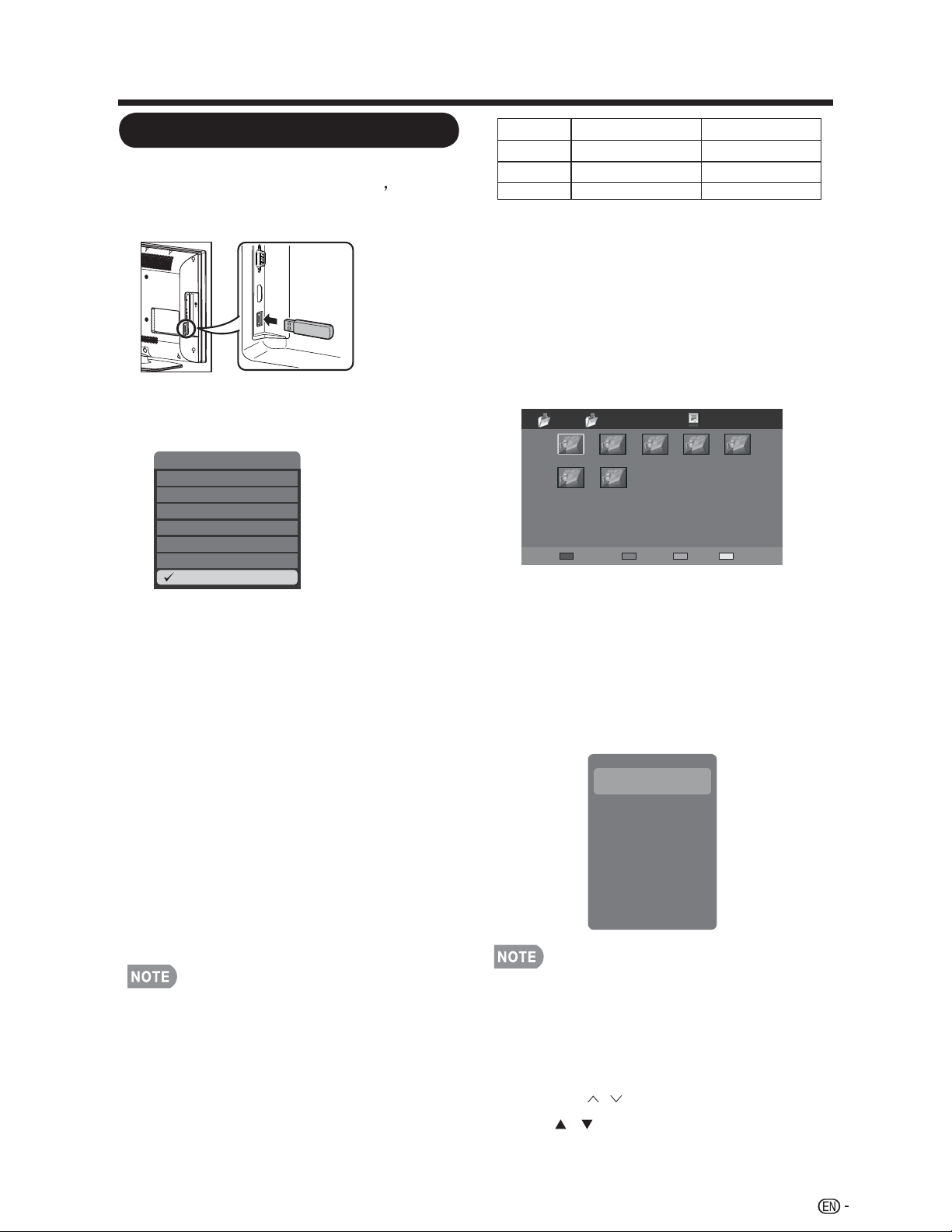
This TV is fitted with a USB connector
that enables you to view photos
play
music and play video that stored on a
USB storage device.
Browse the file folder
Press1. USB direct button.The USB
thumbnail browser appears.
Press2. MENU to display the sub-menu.
You can browser the files by the
following options.
Sort•
Media type•
Thumbnail Size•
You can also use the short keys on the •
remote control and follow the on-screen
instructions to operate.
• Color Keys: RED: media type,
GREEN: Size, YELLOW: Sort.
• CH : Page up/down.
• : For normal moving.
USB
Press1. INPUT to select USB from the
input list or press direct button
to enter it.
To exit the USB menu, press TUPNI.2
to select other sources.
The avi codec can support MPEG1 and•
MPEG2 format.
Some of the USB storage devices may
not be supported to this function.
USB storage device compatibility:
USB storage device only support •
FAT 32 file system and USB disk
within 16GB size.
Music file format: mp3.•
/ /
◄
/
►
USB
3.
4.
Photo file format:jpg,jpeg,bmp.•
Video file format:avi,mpg,mpeg.•
• USB storage device only support FAT
32 file System and USB disk within
16GB size.
/
File format Compress type Support limitation
JPG,JPEG Progressive DCT 1024x768
BMP -- 1024x768
JPG,JPEG Baseline sequential DCT 3872x2952
For playing photo conditions, please reference
the following table. If the files ( jpg, jpeg, bmp
format) don't meet below conditions, you still
can see the files in browser list. But it will display
warning message "File not supported." when
you play the files.
For playing video conditions, once the files
(*.avi, *.mpg) video decoder are not MPEG1
or MPEG2, they still can be seen in browser
list. But it will display warning message "File
not supported." when you play the files.
41
On-Screen Display Menu
Sort
Media Type
Thumbnail Size
INPUT1
INPUT2
INPUT3
INPUT4
TV
PC IN
Input
HDMI1
HDMI2
HDMI3
COMP/AV
USB
file name 2 RECYRCLER System Volu... file name 3 file name 4
file name 2 01/01 Photo
file name 5 File name 1
Media Type Size Sort
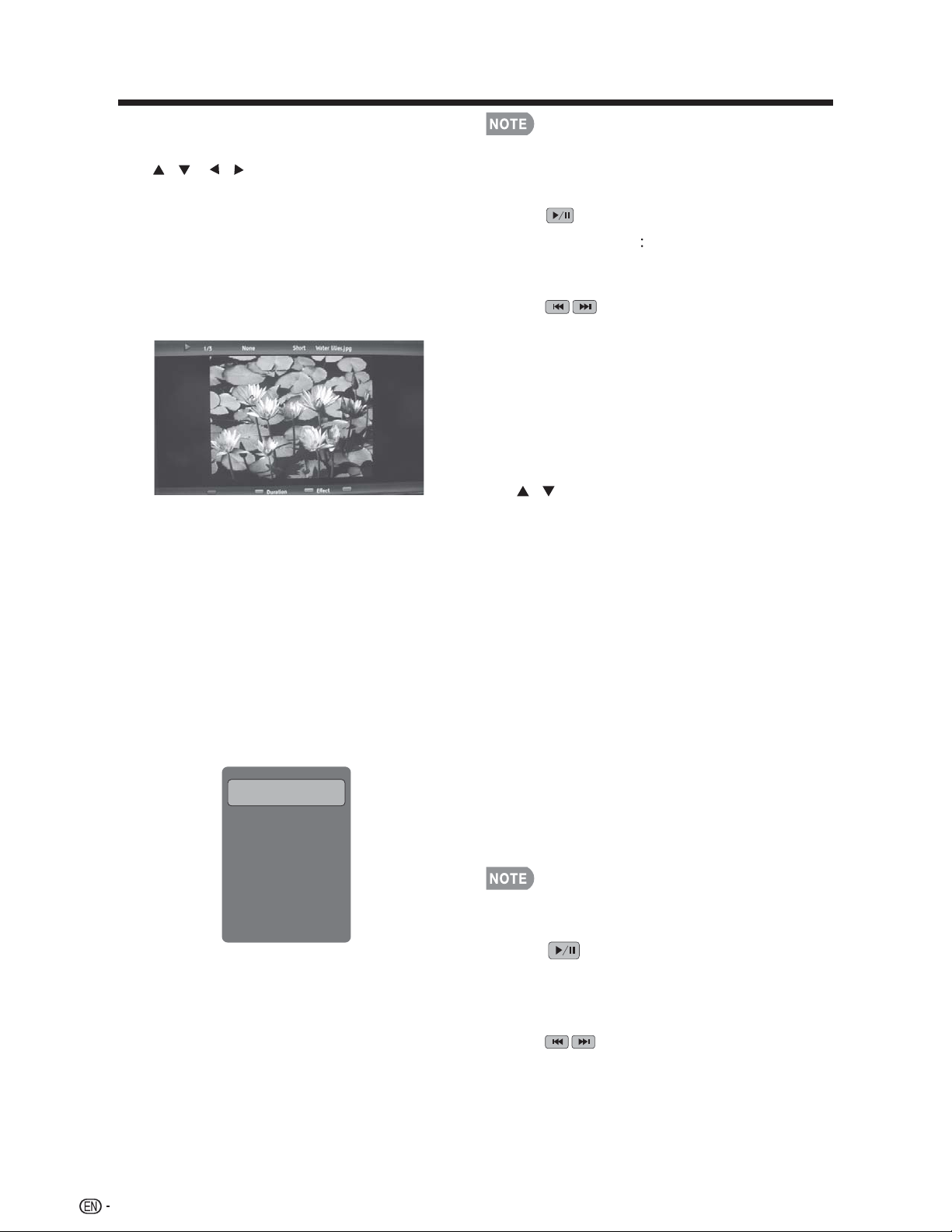
View Photos
In the photo thumbnail browser, press 1.
to select a photo or a
photo album.
Press2. ENTER to view a full screen
image. The slide show begins.
When the slide show begins, use the 3.
color buttons on the remote control
and follow the on-screen instructions
to view photos.
Press4. MENU to display the sub-menu.
You can select the following options to
display the photos.
Pause•
Repeat•
Shuffie•
Duration•
Effect•
Show Info•
5. Press EXIT or RETURN key to return
to the previous page or exit the option
menu.
You can also use the short keys on the •
remote control and follow the on-screen
instructions to operate.
• : Play/Pause.
• Color Keys
GREEN: Duration.
BLUE: Effect.
• : Go to the next/previous
photo.
• DISPLAY: Display the information.
When slide show is paused: •
GREEN: Rotate the photo.(Progressive
JPEG doesn’t support rotate function.)
Play Audio
In the file thumbnail browser, press 1.
to select a music file.
Press2. ENTER to play the music file.
While the music is playing, use the 3.
color buttons on the remote control
and follow the on-screen instructions
to operate.
Press4. MENU to display the sub-menu
and select the following options to
operate.
Pause•
Repeat•
Shuffie•
Show Info•
Spectrum•
Audio Only•
You can also use the short keys on the •
remote control to operate.
• : Play/Pause.
• Color Keys: RED: Repeat,
GREEN: Shuffie, BLUE: Audio only,
YELLOW: Info.
• : Next/Previous track.
• DISPLAY: Info.
• : Backward/Forward seek.
/ //
/
When pohto is playing:
/
/◄ /►
◄/►
/
42
USB
Pause
Repeat
Shuffle
Duration
Effect
Show Info

Play Video
In the file thumbnail browser, press 1.
to select a video file.
Press2. ENTER to play the video file.
3.
Press. MENU to display the sub-menu
and select the following options to
operate.
Pause•
Repeat•
Show Info•
AV Mode•
View Mode•
You can also use the short keys on the •
remote control to operate.
/
//
• : Play/Pause.
• Color Keys:
GREEN: Repeat,
RED/YELLOW: Backward/Forward seek.
DISPLAY: Info.
• : Next/Previous track.
/
43
USB
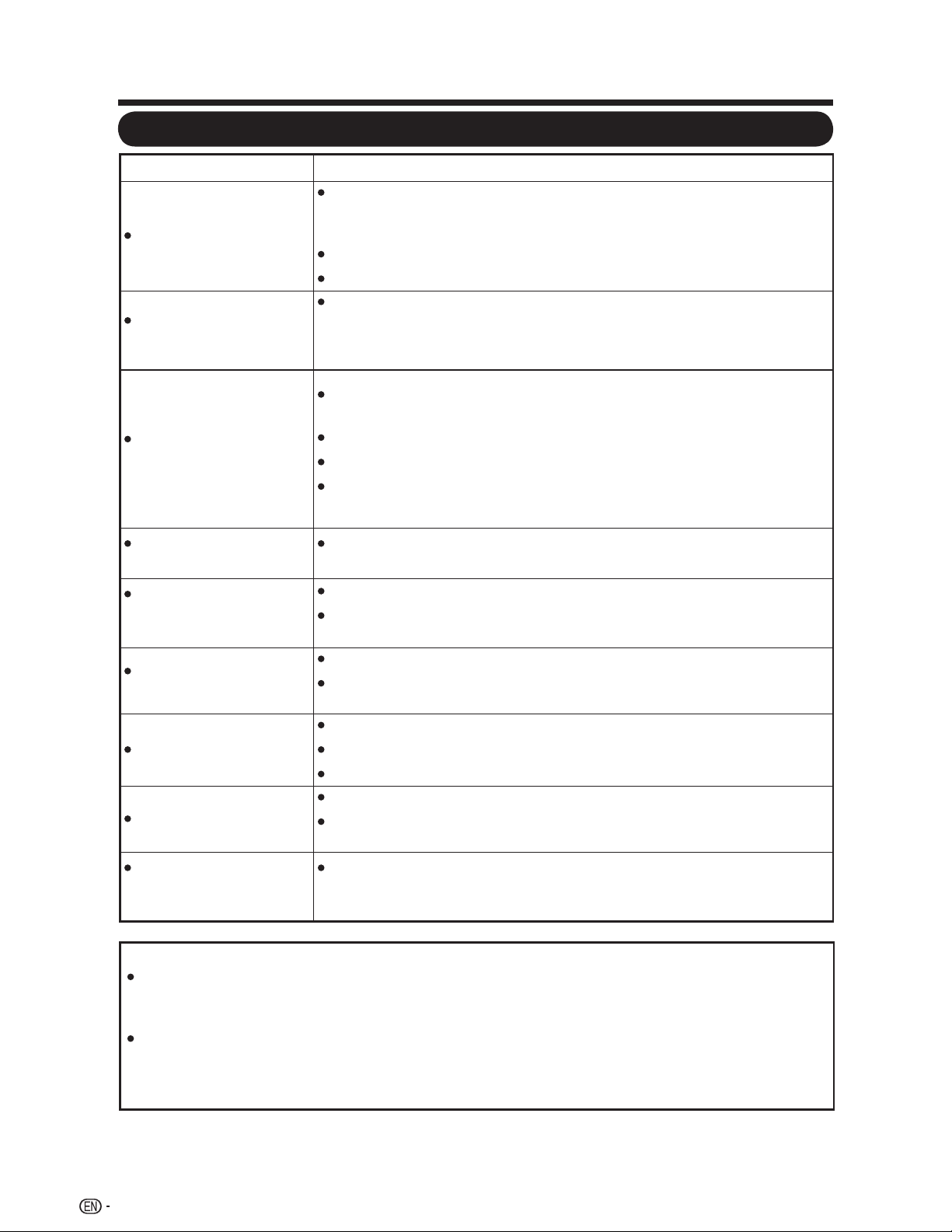
noituloS elbissoPmelborP
No power
Check if you pressed POWER on the remote control unit.
press POWER on the TV.
Is the AC cord disconnected? (See page 10.)
Unit cannot be
operated.
External influences such as lightning, static electricity, may
cause improper operation. In this case, operate the unit after
first turning off the power of the TV or unplugging the AC cord
and re-plugging it after 1 or 2 minutes.
Remote control unit
does not operate.
Are batteries inserted with polarity (
e
,
f
) aligned?
(See page 13.)
Are batteries worn out? (Replace with new batteries.)
Are you using it under strong or fluorescent lighting?
Is a fluorescent light illuminated near the remote control
sensor?
Picture is cut off/with
sidebar screen.
Are screen mode adjustments such as picture size made
Strange color,
light color, or color
misalignment
Is the room too bright? The picture may look dark in a room
that is too bright.
Power is suddenly
turned off.
The unit’s internal temperature has increased. Remove any
objects blocking vent.
No picture
Is picture adjustment correct? (See page 28.)
No sound
Have you pressed
MUTE on the remote control unit?
The TV sometimes
makes a cracking
sound.
This is not a malfunction. This happens when the cabinet
slightly expands and contracts according to change in
temperature. This does not affect the TV’s performance.
Cautions regarding use in high and low temperature environments
When the unit is used in a low temperature space (e.g. room, office), the picture
may leave trails or appear slightly delayed. This is not a malfunction, and the unit will
recover when the temperature returns to normal.
Do not leave the unit in a hot or cold location. Also, do not leave the unit in a location
exposed to direct sunlight or near a heater, as this may cause the cabinet to deform
and the Liquid Crystal panel to malfunction.
Storage temperature: -4°F to +140°F (-20°C to +60°C)
Has the power been turned on? (See page 23.)
correctly? (See page 28.)
Adjust the picture tone. (See page 32.)
Is the sleep timer set? (See page 25.)
Is connection to other components correct? (See page 17.)
Is the volume too low? (See page 25.)
(See page 25.)
Is the correct input selected? (See page 25.)
(See page 23.) If the indicator on the TV is still red,
44
Troubleshooting
Appendix
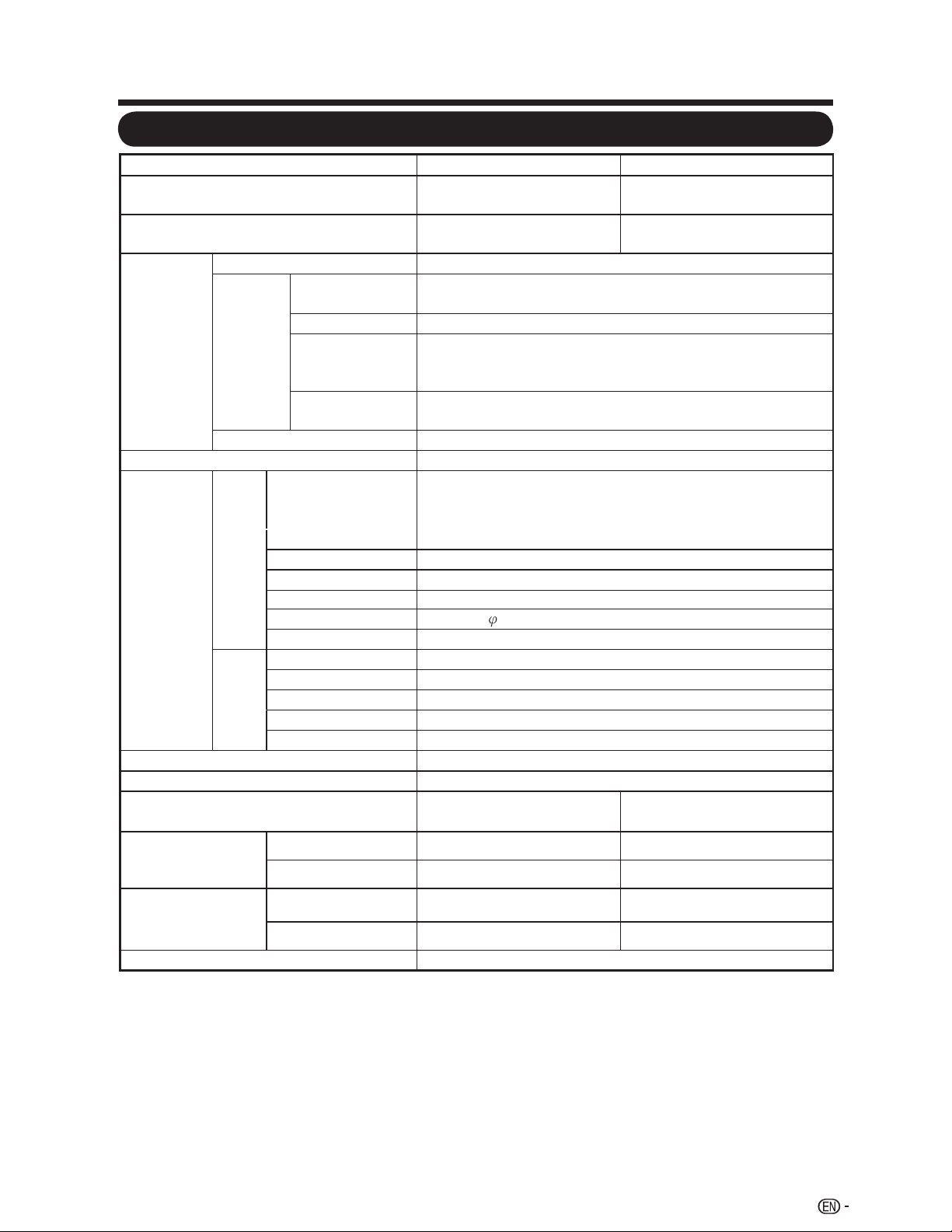
9U4VS64-CL9U2VS23-CLmetI
LCD screen size
32” Class (31 1/2” Diagonal)
Resolution
1,049,088 pixels
(1,366 x 768)
2,073,600 pixels
(1,920 x 1080)
TV Function
Receiving System American TV Standard ATSC/NTSC System
Receiving
Channel
VHF/UHF VHF 2-13ch, UHF 14-69ch
CATV 1-125ch (non-scrambled channel only)
Digital Terrestrial
Broadcast
(8VSB)
2-69ch
Digital cable*1
(64/256 QAM)
1-135ch (non-scrambled channel only)
Audio multiplex BTSC System
W01 + W01tuo oiduA
Terminals
Rear
ANT/CABLE
75
Ω
Unbalance,
F Type x 1 for Analog (VHF/UHF/CATV) and Digital (AIR/
CABLE)
INPUT 2
INPUT 3
HDMI in with HDCP
INPUT 4
PC In Analog RGB (PC) in (15-pin mini D-sub female connector)
RS-232C
Side
INPUT 1 HDMI in with HDCP
USB Photo/Music/Video mode,Software update
Headphone Headphone out
Digital audio output
hsinapS/hcnerF/hsilgnEegaugnal DSO
zH06~ V021 CAtnemeriuqeR rewoP
Power Consumption
115 W
(0.9 W Standby with AC 120 V)
230 W
(0.9 W Standby with AC 120 V)
Weight
TV + stand 25.4 lbs. / 11.5 kg
TV only 21.8 lbs. / 9.9 kg
Dimension
*2
(W / H / D)
TV + stand
31
1
/
4
x 22
9
/
64
x 9
(inch)
44
3
/
32
x 29
11
/
16
x 12
13
/
32
(inch)
TV only
31
1
/
4
x 20
9
/
16
x 3
5
/
16
(inch)
44
3
/
4
x 27
59
/
64
x 3
55
/
64
(inch)
Operating temperature +32°F to + 104°F (0°C to + 40°C)
• As part of policy of continuous improvement, SHARP reserves the right to make
design and specification changes for product improvement without prior notice. The
performance specification figures indicated are nominal values of production units.
There may be some deviations from these values in individual units.
9-pin D-sub male connector
AUDIO PC/HDMI Audio in (
3.5 mm jack)
49
/
64
46” Class (45 63/64” Diagonal)
HDMI in with HDCP
Component / Composite in
Coaxial digital audio output x 1 (PCM/Dolby Digital)
45
Specifications
Appendix
50.7 lbs. / 23 kg
45.2 lbs. / 20.5 kg
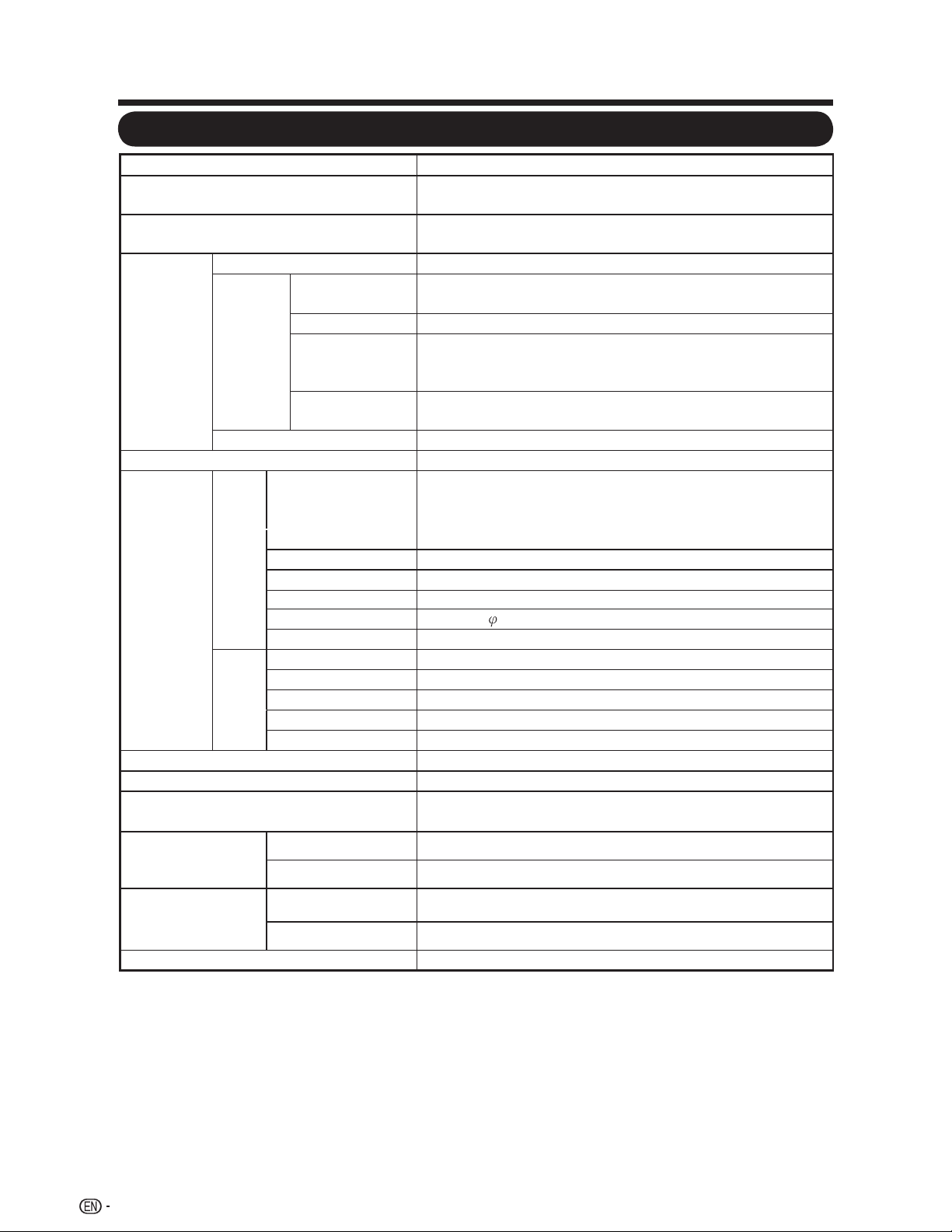
90U4VS62-CLmetI
LCD screen size
26” Class (26 Diagonal)
Resolution
2,073,600 pixels
(1,920 x 1080)
TV Function
Receiving System American TV Standard ATSC/NTSC System
Receiving
Channel
VHF/UHF VHF 2-13ch, UHF 14-69ch
CATV 1-125ch (non-scrambled channel only)
Digital Terrestrial
Broadcast
(8VSB)
2-69ch
Digital cable*1
(64/256 QAM)
1-135ch (non-scrambled channel only)
Audio multiplex BTSC System
W5 + W5tuo oiduA
Terminals
Rear
ANT/CABLE
75
Ω
Unbalance,
F Type x 1 for Analog (VHF/UHF/CATV) and Digital (AIR/
CABLE)
INPUT 2
INPUT 3
HDMI in with HDCP
INPUT 4
PC In Analog RGB (PC) in (15-pin mini D-sub female connector)
RS-232C
Side
INPUT 1 HDMI in with HDCP
USB Photo/Music/Video mode,Software update
Headphone Headphone out
Digital audio output
hsinapS/hcnerF/hsilgnEegaugnal DSO
AC 120V ~60HztnemeriuqeR rewoP
Power Consumption
72 W
(0.9 W Standby with AC 120 V)
Weight
TV + stand 15.2 lbs. /6.9 kg
TV only 13.9 lbs. /6.3 kg
Dimension
*2
(W / H / D)
TV + stand
25
5
/
16
x 17
9
/
16
x 7
(inch)
TV only
25
5
/
16
x 16
5
/
16
x 1
13
/
16
(inch)
Operating temperature +32°F to + 104°F (0°C to + 40°C)
• As part of policy of continuous improvement, SHARP reserves the right to make
design and specification changes for product improvement without prior notice. The
performance specification figures indicated are nominal values of production units.
There may be some deviations from these values in individual units.
9-pin D-sub male connector
AUDIO PC/HDMI Audio in (
3.5 mm jack)
13
/
32
HDMI in with HDCP
Component / Composite in
Coaxial digital audio output x 1 (PCM/Dolby Digital)
Specifications
Appendix
46
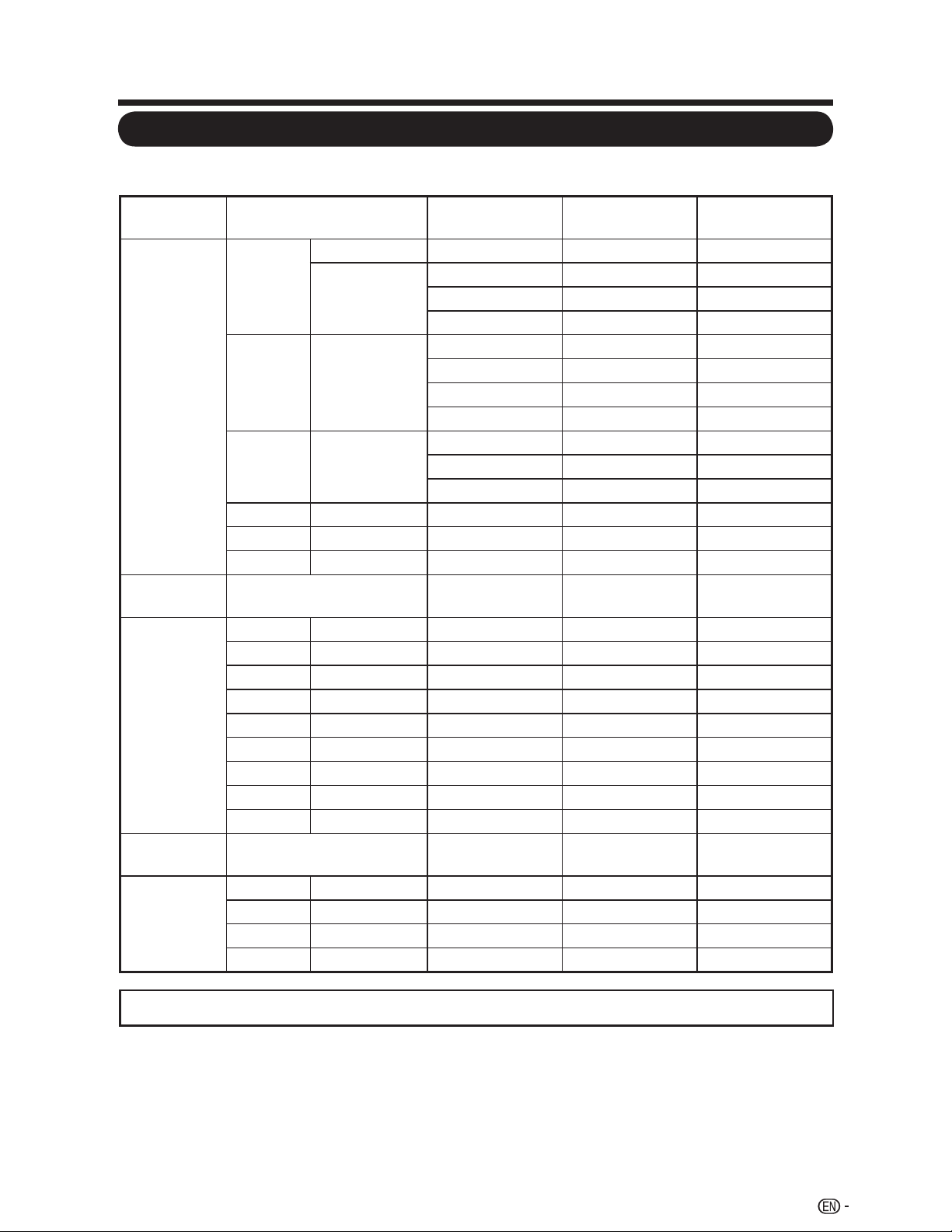
It is necessary to set the PC correctly to display XGA and WXGA signal. Refer to page
PC Resolution
Horizontal
Frequency
Vertical
Frequency
VESA Standard
PC
VGA
720 x 400 31.469 kHz 70.087 Hz —
640 x 480
31.469 kHz 59.940 Hz O
37.861 kHz 72.809 Hz O
37.500 kHz 75.000 Hz O
SVGA 800 x 600
35.156 kHz 56.250 Hz O
37.879 kHz 60.317 Hz O
48.077 kHz 72.188 Hz O
46.875 kHz 75.000 Hz O
XGA 1024 x 768
48.363 kHz 60.004 Hz O
56.476 kHz 70.069 Hz O
60.023 kHz 75.029 Hz O
WXGA 1280 x 768 47.396 kHz 59.995 Hz O
SXGA 1280 x 1024 63.981 kHz 60.020 Hz O
WXGA 1360 x 768 47.712 kHz 60.015 Hz O
HDMI Resolution
Horizontal
Frequency
Vertical
Frequency
Pixel Clock
Frequency
HDMI
VGA 640 x 480 31.469 kHz 60.000 Hz 25.175 MHz
SVGA 800 x 600 37.879 kHz 60.000 Hz 40.000 MHz
XGA 1024 x 768 48.363 kHz 60.000 Hz 65.000 MHz
WXGA 1280 x 768 47.712 kHz 60.000 Hz 85.500 MHz
1080P 1920 x 1080P 67.500 kHz 60.000 Hz 148.500 MHz
720P 1280 x 720P 45.000 kHz 60.000 Hz 74.250 MHz
1080i 1920 x 1080i 33.750 kHz 60.000 Hz 74.250 MHz
480P 720 x 480P 31.500 kHz 60.000 Hz 27.030 MHz
480i 720 x 480i 15.750 kHz 60.000 Hz 13.510 MHz
Component Resolution
Horizontal
Frequency
Vertical
Frequency
Pixel Clock
Frequency
Component
720P 1280 x 720P 45.000 kHz 60.000 Hz 74.250 MHz
1080i 1920 x 1080i 33.750 kHz 60.000 Hz 74.250 MHz
480P 720 x 480P 31.500 kHz 60.000 Hz 27.030 MHz
480i 720 x 480i 15.750 kHz 60.000 Hz 13.510 MHz
DDC is a registered trademark of Video Electronics Standards Association.
22 to set PC input signals.
PC Compatibility Chart
Appendix
47
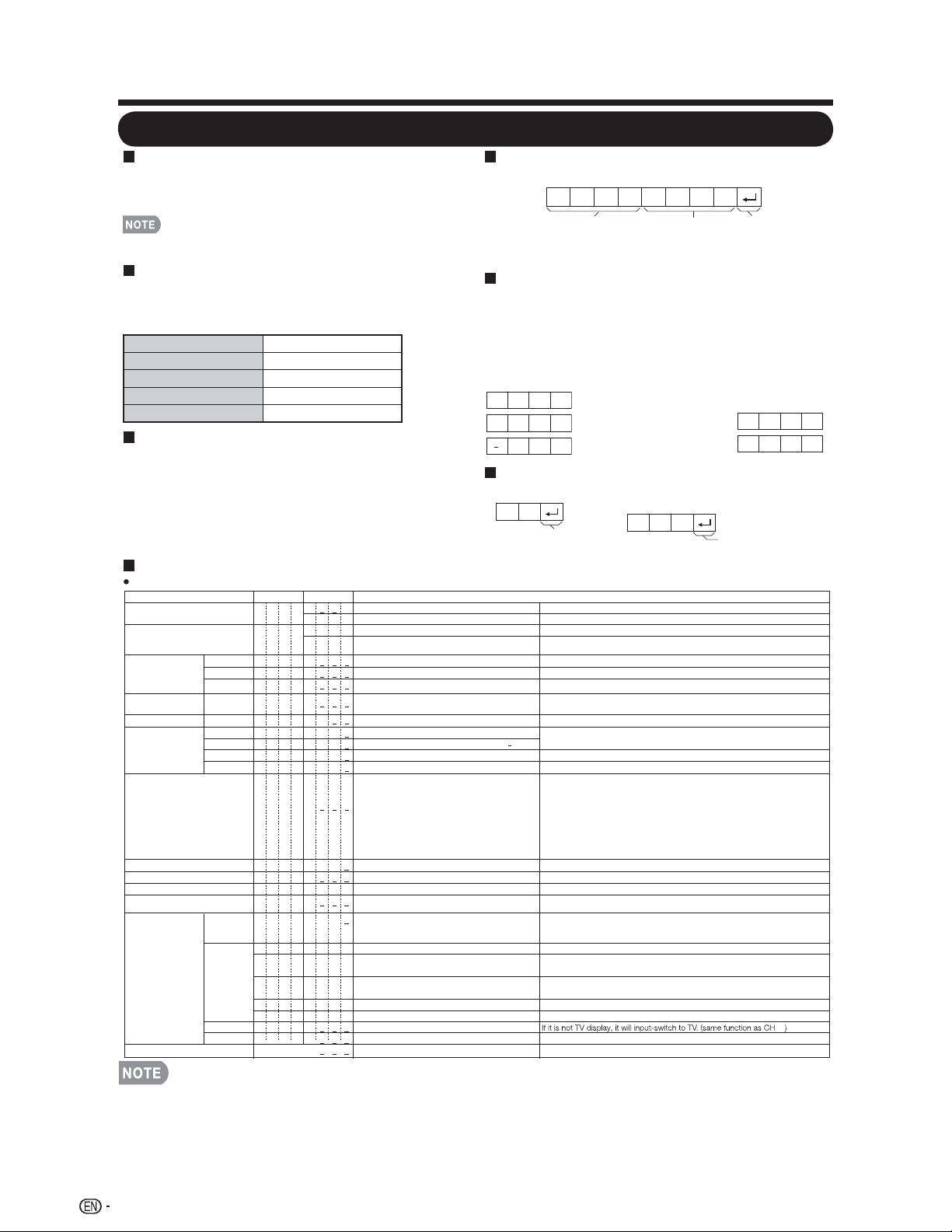
PC control of the TV
• Attach an RS-232C cable cross-type (commercially
available) to the supplied Din/D-Sub RS-232C for the
connections.
This operation system should be used by a person who is
accustomed to using computers.
Communication conditions
Set the RS-232C communication settings on the PC to
match the TV's communication conditions.
The TV's communication settings are as follows:
•
Communication procedure
Send the control commands from the PC via the RS-
232C connector.
The TV operates according to the received command
and sends a response message to the PC.
Do not send multiple commands at the same time.
Wait until the PC receives the OK response before
sending the next command.
Parameter
Input the parameter values, aligning left, and fi ll with
blank(s) for the remainder. (Be sure that 4 values are
input for the parameter.)
When the input parameter is not within an adjustable
range, “ERR” returns. (Refer to “Response code format”.)
Any numerical value can replace the “x” on the table.
30
0009
0
????
?
When “?” is input for some
commands, the
present setting
value responds.
Command format
Eight ASCII codes
+
CR
Command 4-digits
Parameter 4-digits
Return code
C1 C2 C3 C4 P1 P2 P3 P4
Command 4-digits: Command. The text of four characters.
Parameter 4-digits: Parameter 0–9, x, blank, ?
Baud rate: 9,600 bps
Data length: 8 bits
Parity bit: None
Stop bit: 1 bit
Flow control: None
Response code format
Normal response
Return code (0DH)
Return code (0DH)
Problem response (communication
error or incorrect command)
OK
ERR
Command table
Commands not indicated here are not guaranteed to operate.
CONTROL ITEM COMMAND PARAMETER
CONTROL CONTENTS
POWER ON COMMAND SETTING
POWER SETTING
The Power On command rejected.
It input-switches by the toggle. (It is the same as an input change key)
It input-switches to TV. (A channel remains as it is. (Last memory))
It input-switches to INPUT1~INPUT8.
Although it can choose now, it is toggle operation in inside.
The screen position variable ranges depend on the View Mode or the
signal type. The ranges can be seen on the position-setting screen.
(Toggle)
Input terminal number (1–8)
An input change is included if it is not TV display.
In Air, 2–69ch is effective.
In Cable, 1–135ch is effective.
Toggle operation of a closed caption.
0: (Toggle), 1: On, 2: Off
0: Off, 1: OFF TIMER – 30 MIN., 2: OFF TIMER – 60 MIN.,
3: OFF TIMER – 90 MIN., 4: OFF TIMER – 120 MIN.
The channel number of TV
The channel number of TV +1
The channel number of TV –1
(Toggle)
(1–135)
R S P W
I T G D
I T V D
I A V D
INPUT SELECTION A
AV MODE SELECTION
VOLUME
POSITION
VIEW MODE
SURROUND
SLEEP TIMER
CHANNEL
CC
DIRECT
(ANALOG)
(DIGITAL)
CH UP
CH DOWN
CHANNEL
H-POSITION
V-POSITION
CLOCK
PHASE
A V M D
V O L M
H P O S
V P O S
C L C K
P H S E
A C S U
O F T M
D C C H
C H U P
C H D W
C L C P
W I D E
0
x
0
*
*
*
*
*
*
*
*
*
*
x
x
x
*
*
*
*
*
*
*
*
*
*
*
*
DIGITAL Air (Two-Part numbers, 2-digit plus 2-digit)(0100-9999)
(1-999)
(0-999)
(0-9999)
(0-6383)
DIGITAL Cable (Two-Part numbers, 3-digit plus 3-digit)
DIGITAL Cable (Two-Part numbers, 3-digit plus 3-digit)
Front half of DIGITAL CABLE CHANNEL NO. (Designate major channel)
Rear half of DIGITAL CABLE CHANNEL NO. (Designate minor channel)
DIRECT
CHANNEL
D A 2 P * * * *
D C 2 U * * * _
D C 2 L * * * _
DIGITAL Cable (One-Part numbers, 5-digit, less than 10,000)
D C 1 0 * * * *
DIGITAL Cable (One-Part numbers, 5-digit, more than 10,000)
D C 1 1 * * * *
(Toggle)
AUDIO SELECTION
A C H A x _ _ _
0: (Toggle), 1: On, 2: Off
MUTE
M U T E * _ _
_ Off
The Power On command accepted.1 _ _ _ On
The Power On Command must be waited until system is completely Power Off (LED power
indicator turns to be Red)
1 _ _ _ Power On
It shifts to standby.P O W R 0 _ _ _ Power Off
TV
INPUT1-8
If an underbar (_) appears in the parameter column, enter a space.
•
If an asterisk (*) appears, enter a value in the range indicated in brackets under CONTROL
•
CONTENTS.
Any numerical value can replace the “x” on the table.
•
<
<
If it is not TV display, it will input-switch to TV. (same function as CH )
0: Although it can choose now, it is toggle operation in inside.
5: [AV] Only available when 720P is being input.
2,3,4: [AV] Only available when AV signal is being input.
[PC] Available except when 1280x720 and 1920x1080(46’’&26’’)are being input.
6: [PC] Available except when 1600x1200 and 1280x1024 (32’’only) and 1400x1050
1: [AV] Only available when SD content is being input.
[PC-32’’] Only available when 720X480 and 1280x720 are being input.
[PC-46’’&PC-26’’] Available except when 1920X1080 is being input.
7: [PC] Available except when 1360x768 and 1280x720 and 1920x1080 (46’’&26’’) are
Only PC mode. (0–40,menu display range+/-20)
Only PC mode. (0–180,menu display range+/-90)
Only PC mode. (0–40,menu display range+/20)
Only PC mode. (0–100,menu disolay range+/-50)
Volume (0–100)
0:(Toggle) 1:Normal 2:S.Stretch 3:Stretch 4:Zoom
5:Full Screen 6:Dot by Dot 7:Cinema)
0:(Toggle) ,1:STANDARD,2:DYNAMIC,3:MOVIE,
4:POWER SAVER,5:USER
(32’’only) are being input.
being input.
TOGGLE
48
RS232 Port Specifications
Appendix

■
Software composition
The software included in this product is comprised of various software components
whose individual copyrights are held by SHARP or by third parties.
■
Software developed by SHARP and open source software
The copyrights for the software components and various relevant documents included
with this product that were developed or written by SHARP are owned by SHARP and are
protected by the Copyright Act, international treaties, and other relevant laws. This product
also makes use of freely distributed software and software components whose copyrights
are held by third parties. These include software components covered by a GNU General
Public License (hereafter GPL), a GNU Lesser General Public License (hereafter LGPL) or
other license agreement.
■
Obtaining source code
Some of the open source software licensors require the distributor to provide the
source code with the executable software components. GPL and LGPL include similar
requirements. For information on obtaining the source code for the open source software
and for obtaining the GPL, LGPL, and other license agreement information, visit the
following website:
http://www.sharpusa.com/gpl
We are unable to answer any questions about the source code for the open source
software. The source code for the software components whose copyrights are held by
SHARP is not distributed.
■
Acknowledgements
The following open source software components are included in this product:
• linux kernel/busybox/uClibc/zlib/libpng/libjpeg
CLEARING THE MASTER PASSWORD
If you forgot the password number, reset the secret number by following the procedures
below:
Press1. MENU
4. Select
As a precautionary measure, make a note of your secret number above, cut it from this •
manual, and keep it in a safe place.
Select2. “PARENTAL” ,press
“ENTER”
Press number 70713.
5. Enter new password
“Change Password”
Information on the Software License for This Product
Appendix
49
■
FCC Part 15
This device complies with Part 15 of the FCC Rules. Operation of this product is subject
to the following two conditions: (1) this device may not cause harmful interference, and (2)
this device must accept any interference received, including interference that may cause
undesired operation.
This equipment has been tested and found to comply within the limits for a class B
digital device, pursuant to Part 15 of the FCC Rules. These limits are designed to
provide reasonable protection against harmful interference in a residential installation.
This equipment generates, uses, and can radiate radio frequency energy and, if not
installed and used in accordance with the instructions, may cause harmful interference
to radio communications. However, there is no guarantee that interference will not occur
in a particular installation. If this equipment does cause harmful interference to radio
or television reception, which can be determined by turning the equipment off and on,
the user is encouraged to try to correct the interference by one or more of the following
measures:
Reorient or relocate the receiving antenna.•
Increase the separation between the equipment and receiver.•
Connect the equipment into an outlet on a circuit different from that to which the •
receiver is connected.
Consult the dealer or an experienced radio/TV technician for help.•
■
FCC warning
Changes or modifications not expressly approved by the party responsible for compliance
with the FCC Rules could void the user’s authority to operate this equipment.
■
Cables
Connections to this device must be made with shielded cables with metallic RF/EMI
connector hoods to maintain compliance with FCC Rules and Regulations.
■
Canadian notice
This Class B digital apparatus complies with Canadian ICES-003.
Cet appareil numérique de la classe B est conforme à la norme NMB-003 du Canada.
“Standard Television Receiving Apparatus-Appareil de reception télévision ordinaire,
Canada BETS-7 / NTMR-7”.
■
DOLBY
Manufactured under license from Dolby Laboratories. “Dolby” and the double-D symbol
are trademarks of Dolby Laboratories.
■
HDMI
HDMI, the HDMI logo, and High-Definition Multimedia Interface are trademarks or
registered trademarks of HDMI Licensing LLC in the United States and other countries.
Legal notices
Appendix
50
For location of the nearest Sharp Authorized Service, or to obtain product literature,
accessories, supplies, or customer assistance, please call 1-800-BE-SHARP.
LIMITED WARRANTY
Calling for Service
CONSUMER LIMITED WARRANTY
SHARP ELECTRONICS CORPORATION warrants to the first consumer purchaser that this Sharp brand Liquid Crystal Display product (the
“Product”), when shipped in its original container, will be free from defective workmanship and materials, and agrees that it will, at its option,
either repair the defect or replace the defective Product or part thereof with a new or remanufactured equivalent at no charge to the
purchaser for parts or labor for the period(s) set forth below.
This warranty does not apply to any appearance items of the Product or if the serial number or model number affixed to the Product has
been removed, defaced, changed, altered or tampered with. This warranty does not cover installation or signal reception problems. This
limited warranty will not apply if the Product has been or is being used in a commercial setting or application; this warranty is meant solely
for the non-commercial, household use of the Product by consumers in their home or residence. If you intend to or already use this Product
for commercial purposes or in a commercial setting, there are warranties available to cover your use of this Product, the terms of which may
vary. Please contact 1-888-GO-SHARP for further information.
In order to enforce your rights under this limited warranty, you should follow the steps set forth below. You must be able to provide proof of
purchase to the servicer, which proof must include the date of purchase.
To the extent permitted by applicable state law, the warranties set forth are in lieu of, and exclusive of, all other warranties, express or
implied. Specifically ALL OTHER WARRANTIES OTHER THAN THOSE SET FORTH ABOVE ARE EXCLUDED, ALL EXPRESS AND
IMPLIED WARRANTIES INCLUDING THE WARRANTIES OF MERCHANTABILITY, FITNESS FOR USE, AND FITNESS FOR A PARTICULAR
PURPOSE ARE SPECIFICALLY EXCLUDED. IF, UNDER APPLICABLE STATE LAW, IMPLIED WARRANTIES MAY NOT VALIDLY BE
DISCLAIMED OR EXCLUDED, THE DURATION OF SUCH IMPLIED WARRANTIES IS LIMITED TO THE PERIOD(S) FROM THE DATE OF
PURCHASE SET FORTH BELOW. THIS WARRANTY GIVES YOU SPECIFIC LEGAL RIGHTS. YOU MAY ALSO HAVE OTHER RIGHTS
WHICH VARY FROM STATE TO STATE.
The warranties given herein shall be the sole and exclusive warranties granted by Sharp and shall be the sole and exclusive remedy
available to the purchaser and only for the time periods set forth herein. No other representations or promises made by anyone are
permitted. Correction of defects, in the manner and for the period of time described herein, shall constitute complete fulfillment of all
liabilities and responsibilities of Sharp to the purchaser with respect to the Product, and shall constitute full satisfaction of all claims,
whether based on contract, negligence, strict liability or otherwise. Sharp does not warrant nor shall Sharp be liable, or in any way
lack of reasonable care, alteration, modification, tampering, misuse, improper operation or maintenance or any damages or defects in the
Product which were caused by repairs or attempted repairs performed by anyone other than a Sharp authorized servicer. Nor shall Sharp
be liable or in any way responsible for any incidental or consequential economic or property damage. Some states do not allow limits on
warranties or on remedies for breach in certain transactions; in such states, the limits herein may not apply.
THIS LIMITED WARRANTY IS VALID ONLY IN THE FIFTY (50) UNITED STATES, THE DISTRICT OF COLUMBIA AND PUERTO RICO.
Model Specific Section
Where to Obtain Service:
From a Sharp Authorized Servicer located in the United States. To find the
location of the nearest Sharp Authorized Servicer, please call Sharp toll free
Contact your Sharp Authorized Servicer to obtain carry in service for this
product. Be sure to have Proof of Purchase available.
Retention resulting from a fixed image being displayed for long periods of
time is not covered by this Limited Warranty.
(see Operation Manual on how to prevent this).
at 1-800-BE-SHARP.
Ship prepaid or carry in your Product to a Sharp Authorized Servicer. Be sure
to have Proof of Purchase available.If you ship the Product, be sure it is
insured and packaged securely. Please use two persons to carry the Product,
transport it in its original packaging, and ensure that the Product is covered
to avoid scratches and damage. Sharp shall not be responsible for lost,
stolen or misdirected mail or for damage to the product incurred during
shipping.
What to do to Obtain Service:
Contact your Sharp Authorized Servicer to obtain in home service for this
product. The Servicer will come to your location and if necessary remove the
unit for repair at the Servicer’s facility and return the set to you once
completed. Be sure to have Proof of Purchase available.
TO OBTAIN PRODUCT INFORMATION OR PURCHASE ACCESSORIES AND EXTENDED WARRANTIES, CALL 1-800-BE-SHARP
OR VISIT www.sharpusa.com
Additional Exclusions from
In order for the Product to be serviced, the Product must be readily available
to the servicer, free and clear of any complex or non-standard installation,
mounting or other encumbrance which would unreasonably interfere with
servicing the Product. The Servicer will remount the Product after service,
provided that such remounting is not into a complex or non-standard installa-
tion. Any additional labor and materials required to remove and/or reinstall a
Product above and beyond the foregoing are not covered by this warranty,
may result in additional charges and are the responsibility of the consumer.
Image Retention resulting from a fixed image being displayed for long
periods of time is not covered by this Limited Warranty (see Operation
Manual on how to prevent this).
Warranty Period for this Product: One (1) year parts and labor from the date of purchase.
Your Product Model Number & Description:
(Be sure to have this information available when you need service for your
Product.)
SHARP ELECTRONICS CORPORATION
Sharp Plaza, Mahwah, New Jersey 07495-1163
SHARP CORPORATION
Warranty Coverage (if any):
responsible, for Products which have been subject to abuse (including, but not limited to, improper voltage), accident, misuse, negligence,
LC-26SV490U,LC-32SV29U,LC-42SV49U LCD Color Television
51
LC-46SV49U
LC-26SV490U / LC-32SV29U
LC-26SV490U
LC-32SV29U
LC-46SV49U
1
MANUEL DE L'UTILISATEUR
IMPORTANT :
Pour vous permettre de rapporter plus
facilement la perte ou le vol de votre appareil,
veuillez inscrire le numéro de modèle et le
numéro de série du téléviseur dans l'espace
prévu. Ces numéros sont situés à l'arrière du
téléviseur.
No de modèle :
No de série :
TÉLÉVISEUR À ÉCRAN À CRISTAUX LIQUIDES
FRANÇAIS
INFORMATIONS IMPORTANTES
FRANÇAIS
AVERTISSEMENT : POUR RÉDUIRE LES RISQUES D'INCENDIE OU DE
CHOC ÉLECTRIQUE, N'EXPOSEZ PAS CET APPAREIL À LA PLUIE OU À
L'HUMIDITÉ.
LC-26SV490U
LC-32SV29U
LC-46SV49U
MISE EN GARDE
RISQUE DE CHOC
ÉLECTRIQUE NE PAS OUVRIR
MISE EN GARDE : POUR RÉDUIRE LE RISQUE DE CHOC
ÉLECTRIQUE, NE RETIREZ PAS LE COUVERCLE (OU LE DOS)
DE L’APPAREIL. AUCUNE PIÈCE NE DEVANT ÊRE ENTRETENUE PAR
L’UTILISATEUR NE SE TROUVE À L’INTÉRIEUR. POUR
L'ENTRETIEN, CONSULTEZ UN PERSONNEL DE SERVICE QUALIFIÉ.
Le symbole de l'éclair accompagné d'une
flèche dans un triangle équilatéral avertit
l'utilisateur de la présence dans le châssis
de l'appareil d'une tension dangereuse
non isolée suffisante pour constituer un
risque de choc électrique.
Le point d'exclamation dans un triangle
équilatéral avertit l'utilisateur de la
présence, dans la documentation qui
accompagne l'appareil, d'importantes
instructions d'utilisation et d'entretien.
2
MARQUES DE COMMERCE
INFORMATIONS IMPORTANTES
AVERTISSEMENT: La Commission Fédérale des Communications précise que tout changement ou
modification de l’appareil non expressément approuvés par le fabricant risque d’annuler le droit de
l’utilisateur à utiliser cet équipement.
ATTENTION : POUR PRÉVENIR TOUT CHOC ÉLECTRIQUE, INTRODUIRE LA LAME LA PLUS LARGE DE LA
FICHE DANS LA BORNE CORRESPONDANTE DE LA PRISE ET POUSSER JUSQU'AU FOND.
MISE EN GARDE: Cet appareil répond aux règlements de la CFC lorsque des câbles et des
connecteurs blindés sont employés pour raccorder l'appareil à d'autres équipements. Pour éviter toute
interférence électromagnétique avec d'autres appareils électriques tels que des radios et téléviseurs,
utilisez des câbles et des connecteurs blindés pour toutes vos connexions.
DÉCLARATION DE CONFORMITÉ:
TÉLÉVISEUR À CRISTAUX LIQUIDES SHARP, MODÈLE LC-32SV29U / LC-46SV49U / LC-26SV490U
Cet appareil est conforme à la partie 15 des règlements de la CFC. Son fonctionnement est soumis aux deux
conditions suivantes : (1) Cet appareil ne doit pas causer d'interférence dangereuse, et (2) cet appareil doit
supporter toute interférence reçue, incluant les interférences qui risquent de causer un fonctionnement non
désiré. ENTREPRISE RESPONSABLE DE LA CONFORMITÉ :
Ce produit est constitué d'une lampe fluorescente comprenant une faible quantité de mercure LC-46SV49U/
LC-32SV29U.
La mise au rebut de ces matériaux peut être soumise à des réglementations pour des
considérations environnementales. Pour de l'information en rapport avec la mise au rebut et le recyclage,contactez
les autorités locales ou Electronic Industries Alliance : www.eia.org, l'organisme de recyclage des lampes :
)tnemeuqinu sinU-statÉ sel ruop( PRAHS-EB-008-1 ua prahS uo gro.elcycerpmal.www
SHARP ELECTRONICS CORPORATION
Sharp Plaza, Mahwah, New Jersey 07495-1163
TÉL: 1-800-BE-SHARP
Pour les clients professionnels: URL http://www.sharpusa.com
INFORMATIONS: Cet équipement a été mis à l'essai et trouvé conforme aux limites des appareils
numériques de catégorie B, selon les règlements de la CFC partie 15. Ces limites sont conçues pour
fournir une protection suffisante contre les interférences nuisibles dans les installations domestiques.
Cet équipement génère, utilise et peut émettre de l'énergie RF et, s'il n'est pas installé et utilisé
conformément aux instructions, peut causer des interférences nuisibles aux communications radio.
Toutefois, il n'y a aucune garantie qu'aucune interférence ne se produira dans une installation en
particulier. Si cet équipement cause effectivement des interférences nuisibles à la réception radio
ou télévisuelle, ce qui peut être déterminé en allumant et en éteignant l'appareil, l'utilisateur est
encouragé à essayer de corriger l'interférence en appliquant une ou plusieurs des mesures qui suivent:
— Réorienter ou déplacer l'antenne réceptrice.
— Augmenter la distance entre l'équipement et le récepteur.
— Brancher l'appareil dans une prise sur un circuit différent de celui auquel le récepteur est connecté.
— Consulter votre distributeur ou un technicien radio/TV qualifié pour de l'aide.
Note à l'installateur du système de télédistribution: Ce rappel est destiné à attirer l'attention de l'installateur du
système de télédistribution sur l'article 820-40 du Code national de l'électricité qui fournit des instructions sur
une bonne mise à la terre et spécifie en particulier que le câble de terre doit être correctement relié au système
de mise à la terre du bâtiment, aussi près que possible du point d'entrée du câble.
HDMI, le logo HDMI et High-Definition Multimedia Interface sont des marques de commerce ou des
marques déposées de HDMI Licensing LLC.
Fabriqué sous licence des laboratoires Dolby. Dolby et le symbole double-D sont des marques déposées
des Laboratoires Dolby.
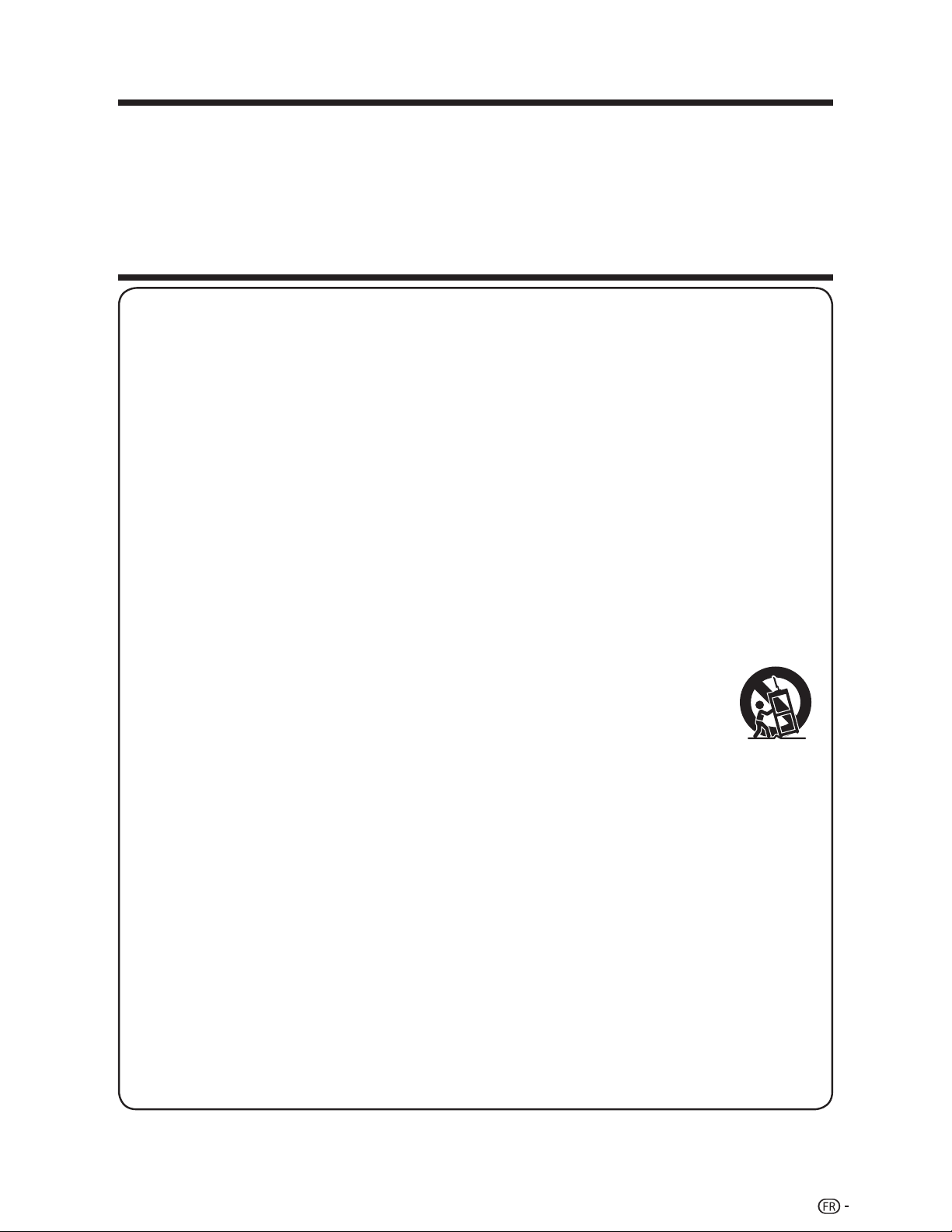
3
Merci d'avoir acheté ce téléviseur Sharp à écran à cristaux liquides. Pour assurer
la sécurité et de nombreuses années de fonctionnement sans problème de votre
appareil, veuillez lire les consignes de sécurité avant d'utiliser cet appareil.
CHER CLIENT SHARP
CONSIGNES DE SÉCURITÉ
IMPORTANTES
L énergie électrique peut rendre de nombreux services, mais si elle n'est pas utilisée
adéquatement elle peut causer des blessures et des dommages matériels. Cet appareil a été
conçu et fabriqué afin de garantir votre sécurité. Cependant, une mauvaise utilisation peut créer
un risque de choc électrique ou d'incendie. Afin d'éviter tout accident, observez les instructions
suivantes lors de l'installation, de l'utilisation et de la réparation de l'appareil. Afin d'assurer votre
sécurité et de prolonger la vie de votre téléviseur à écran à cristaux liquides, lisez attentivement les
précautions suivantes avant d'utiliser cet appareil.
1) Lisez ces instructions.
2) Lisez ces instructions.
3) Faites attention à tous les avertissements.
4) Suivez toutes les instructions.
5) N'utilisez pas cet appareil à proximité d’une source d’eau.
6) Nettoyez uniquement avec un chiffon doux.
7) Ne bloquez pas les ouvertures de ventilation. Installez l’appareil conformément aux instructions
du fabricant.
8) N'installez pas près d'une source de chaleur, comme un radiateur, un calorifère, un poêle ou tout
autre dispositif (incluant les amplificateurs) qui produit de la chaleur.
9) Protégez le cordon d'alimentation pour éviter qu'on ne marche dessus, ou qu'il ne soit pincé, en
particulier au niveau des prises, des prises de courant et au point où il sort de l'appareil.
10) Utilisez seulement les pièces ou les accessoires recommandés par le fabricant.
11) Utilisez uniquement un chariot, support, trépied, fixation ou table recommandés
par le fabricant ou vendus avec ce produit. Lorsque le chariot est utilisé, fait
attention lors du déplacement de la combinaison chariot/appareil afin d'éviter
des blessures causées par son renversement.
12) Débranchez cet appareil durant les orages électriques ou lorsqu'il est inutilisé
pour de longues périodes.
13) Pour toute réparation, consultez un personnel de service qualifié. Des réparations sont requises
lorsque l'appareil a été endommagé d'une façon ou d'une autre, par exemple lorsque le cordon
d'alimentation est endommagé, si du liquide a été renversé ou si des objets sont tombés dans
l'appareil, si l'appareil a été exposé à la pluie ou à l'humidité, s'il ne fonctionne pas normalement,
ou s'il a été échappé.
Informations additionnelles relatives à la sécurité
14) Sources d'alimentation—Cet appareil doit uniquement être alimenté à partir du type de source
d'alimentation indiquée sur l'étiquette. Si vous n'êtes pas certain du type d'alimentation
électrique de votre maison, consultez votre détaillant d'électroménagers ou la compagnie
d'électricité locale. Pour les produits conçus pour fonctionner à partir d'une alimentation par piles
ou de toute autre source, consultez les instructions d'utilisation.
15) Surcharge—Ne surchargez pas les prises murales et les cordons d'extension électrique car cela
pourrait entraîner un risque d'incendie ou de choc électrique.
16) Pénétration d'objets et de liquides—Ne poussez jamais aucun objet d'aucune sorte dans les
fentes de l'appareil car il pourrait toucher des points de tension élevée ou causer un court-circuit
qui pourrait entraîner un incendie ou un choc électrique. Ne renversez pas de liquide sur l’appareil.
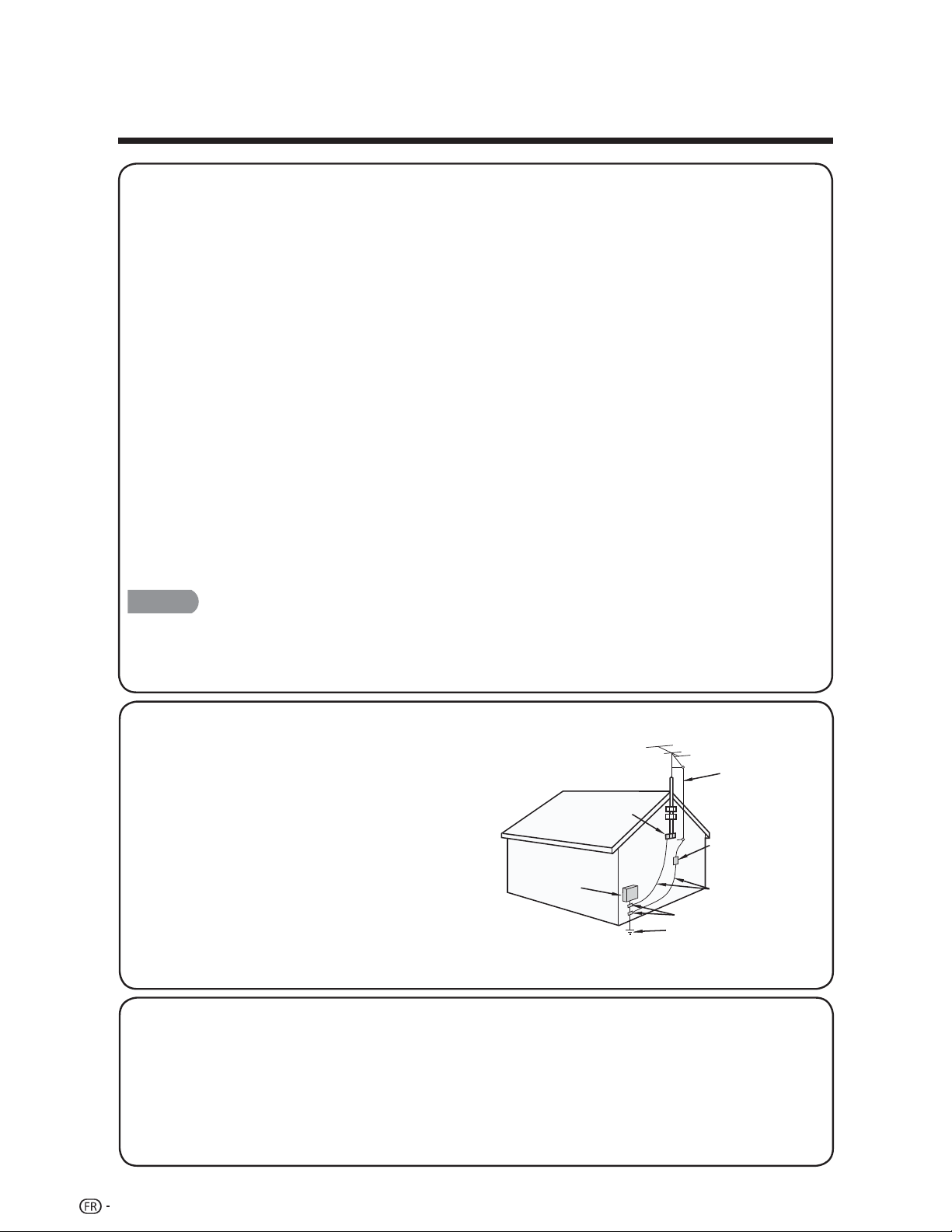
4
CONSIGNES DE SÉCURITÉ
IMPORTANTES
17) Dommages nécessitant une réparation—Débranchez l'appareil de la prise murale et confiez les
réparations à un personnel de service qualifié dans le conditions suivantes :
a) Lorsque le cordon d'alimentation ou la fiche est endommagé,
b) Si du liquide a été renversé ou que des objets sont tombés dans l'appareil,
c) Si l’appareil a été exposé à la pluie ou à l'eau,
d) Si l'appareil ne fonctionne pas normalement après installation conforme aux instructions.
Ajustez uniquement les contrôles qui sont couverts par les instructions d'utilisation, car un
mauvais réglage des autres contrôles pourrait entraîner des dommages et nécessiter le travail
étendu d'un technicien qualifié pour restaurer l’appareil dans ses conditions normales de
fonctionnement,
e) Si l'appareil a été échappé ou endommagé de quelque façon que ce soit, et
f) Lorsque l’appareil montre un changement distinct dans sa performance, ceci indique la
nécessité d’une réparation.
18) Pièces de rechange—Lorsque des pièces de rechange sont requises, assurez-vous qu'un
technicien de service utilise des pièces de rechange spécifiées par le fabricant ou celles qui ont
les mêmes caractéristiques que la pièce d'origine. Des substitutions non autorisées peuvent
provoquer un incendie, un choc électrique ou d'autres dangers potentiels.
19) Vérifications de sécurité—Sur accomplissement d'un entretien ou d'une réparation de cet
appareil, demandez au technicien de service d'effectuer des vérifications de sécurité afin de
déterminer que l'appareil est en parfait état de fonctionnement.
20) Installation murale ou au plafond—Lors du montage de l'appareil au mur ou au plafond,
assurez-vous d'installer l'appareil selon la méthode recommandée par le fabricant.
CAUTION
Ces instructions d’entretien ne doivent être suivies que par du personnel qualifié. Pour réduire •
les risques de choc électrique, n’effectuez aucune autre opération d’entretien que celles
indiquées dans les instructions d’utilisation, à moins que vous ne soyez qualifié pour le faire.
Mise à la terre de l’antenne extérieure — •
Si une antenne extérieure est connectée à
l’équipement de télévision, assurez-vous que
le système d’antenne est mis à la terre de
façon à fournir une certaine protection contre
les surtensions et les charges électrostatiques.
L’article 810 du NEC, la norme ANSI/NFPA 70,
fournit des renseignements concernant la
mise à la terre correcte du mât et du support,
la mise à la terre du fil conducteur à un
élément de décharge de l’antenne, la taille des
conducteurs de mise à la terre, l’emplacement
de l’élément de décharge de l’antenne, le
raccordement aux électrodes de mise à la
terre, et les exigences relatives aux électrodes
de mise à la terre.
EXEMPLE DE MISE
À
LA TERRE DE L'ANTENNE SELON LE
CODE NATIONAL DE L'ÉLECTRICITÉ, ANSI/NFPA 70
CÂBLE D’ENTRÉE
DE L’ANTENNE
COLLIER DE
MISE À LA
TERRE
NEC — CODE NATIONAL DE L’ÉLECTRICITÉ
CONDUCTEURS DE
MISE À LA TERRE
(NEC, SECTION 810-21)
COLLIERS DE MISE À LA TERRE
ÉLECTRODES DE MISE À LA TERRE
DE LA COMPAGNIE D'ÉLECTRICITÉ
(NEC, ART. 250, PARTIE H)
BOÎTIER DE LA
COMPAGNIE
D'ÉLECTRICITÉ
ÉLÉMENT DE
DÉCHARGE DE
L’ANTENNE
(NEC, SECTION 810-20)
Avertissement indiquant que l’appareil de Classe I doit être raccordé à une prise électrique équipée d’une •
mise à la terre.
Déclaration indiquant que la fiche électrique ou l’interrupteur de l’appareil doivent rester fonctionnels.•
L’interrupteur de l’appareil ou sa prise électrique sert d’interrupteur pour l’appareil. Il doit donc toujours rester •
fonctionnel.
L’orsqu’un interrupteur électrique tous pôles sert à déconnecter l’appareil, l’emplacement de l’appareil et la •
fonction de l’interrupteur doivent être décrits et l’interrupteur doit être gardé en état de fonctionnement.
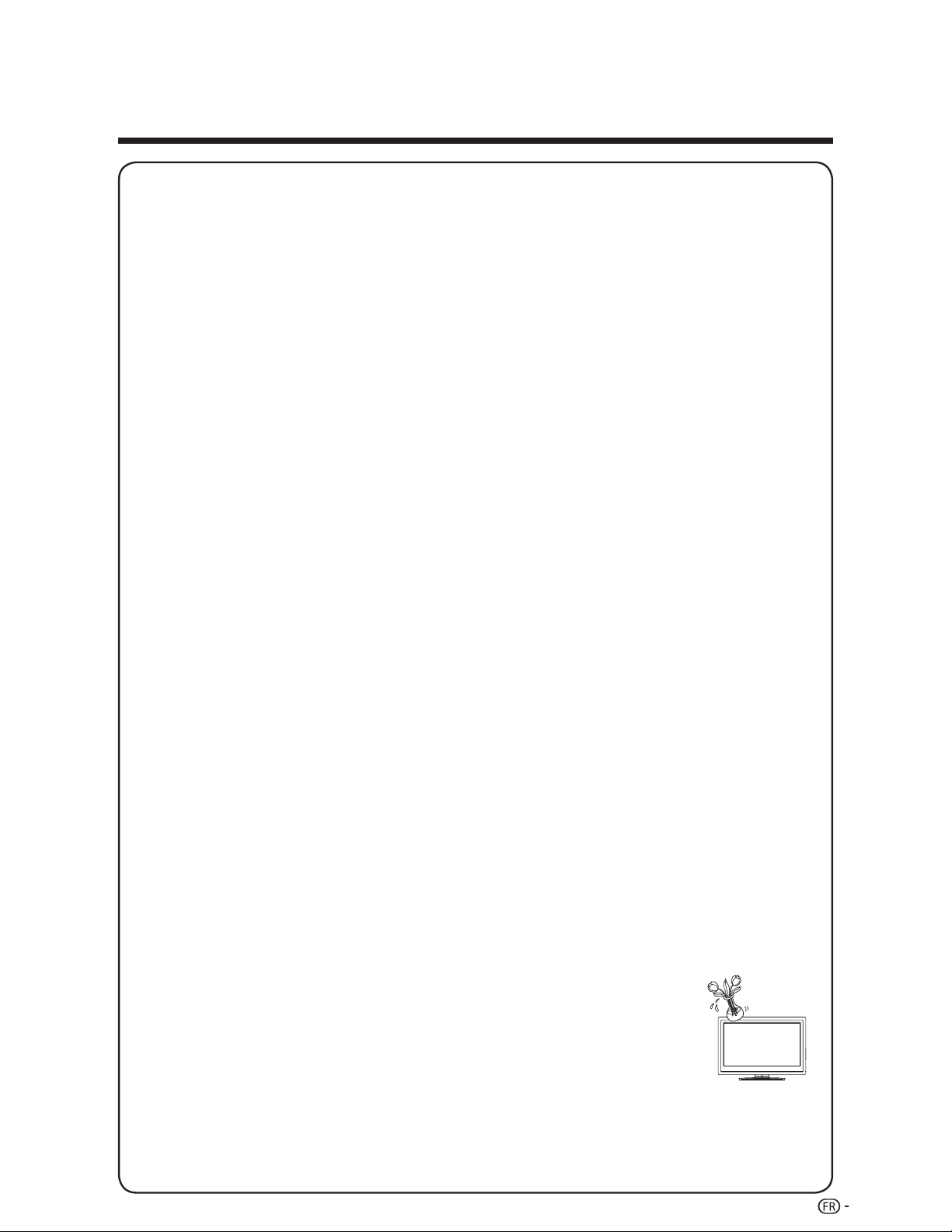
5
CONSIGNES DE SÉCURITÉ
IMPORTANTES
Eau et humidité — N'utilisez pas cet appareil près d'une source d'eau, par exemple, près d'une •
baignoire, d'un lavabo, d'un évier, d'une laveuse, d'un sous-sol mouillé ou d'une piscine.
Support — Ne placez pas l’appareil sur un chariot, un support, un trépied, une fixation ou •
une table instable. Placer l'appareil sur une base instable peut le faire tomber, entraînant des
blessures graves ou endommageant l'appareil. Utilisez uniquement un chariot, support, trépied,
fixation ou table recommandés par le fabricant ou vendus avec cet appareil. Lors du montage
de l'appareil sur un mur, assurez-vous de bien suivre les instructions du fabricant. Utilisez
uniquement la quincaillerie de montage recommandée par le fabricant.
Sélection de l'emplacement — Choisissez un endroit non exposé à la lumière directe du soleil •
et qui soit bien ventilé.
Ventilation — Les ouvertures de ventilation et autres ouvertures du cabinet sont conçues pour •
la ventilation. Ne les recouvrez pas et ne les bloquez pas car une ventilation insuffisante pourrait
causer une surchauffe et/ou diminuer la longévité du produit. Ne placez pas l'appareil près
d'un lit, d'un divan, d'un tapis ni de toute autre surface similaire car cela pourrait obstruer les
ouvertures de ventilation. Cet appareil n'est pas conçu pour une installation encastrée; ne le
placez pas dans un endroit fermé comme une étagère ou un casier, à moins d'avoir prévu une
ventilation adéquate ou d'avoir suivi les instructions du fabricant.
Le panneau à cristaux liquides utilisé dans cet appareil est fait de verre. Par conséquent, il peut •
se briser si le produit tombe ou subit un choc. Veillez à ne pas être blessé par des morceaux
de verre brisé en cas de rupture du panneau.
Chaleur — N'installez pas l'appareil près d'une source de chaleur, comme un radiateur, un •
calorifère, un poêle ou tout autre dispositif (incluant les amplificateurs) qui produit de la chaleur.
Le panneau à cristaux liquides est un produit de très haute technologie qui intègre •
1 049 088 pixels (LC-32SV29U) / 2 073 600 pixels (LC-46SV49U) / 2 073 600 pixels
De temps à autres, quelque pixels non actifs pourraient apparaître à l'écran sous la forme d'un
fixe bleu, vert ou rouge.
Prenez note que cela n'affectera en rien la performance de votre
Foudre — Afin de protéger adéquatement ce téléviseur pendant un orage électriqe, ou lorsqu'il •
est laissé sans surveillance et inutilisé pendant de longues périodes de temps, débranchez-
le de la prise murale et déconnectez l'antenne. Cela préviendra les dommages causés par la
foudre ou les surtensions.
Lignes électriques — L'antenne extérieure, le cas échéant, ne doit pas être située à proximité •
de lignes électriques aériennes, d'éclairages ou circuits électriques de puissance, ou à un
endroit où elle est susceptible de tomber sur ces lignes ou circuits électriques. Lors de
l'installation d'un système d'antenne extérieure, vous devez être extrêmement prudent et faire
attention de ne pas toucher les lignes ou circuits électriques car leur contact pourrait être fatal.
Pour empêcher un incendie, ne jamais déposer de bougie ou une flamme sur le desss ou à •
proximité du téléviseur.
P• our éviter un incendie ou un choc électrique, ne placez pas le cordon d'alimentation sous le
téléviseur ou d'autres objets lourds.
Ne pas • afficher une image fixe pendant une longue période, car cela pourrait provoquer une
image rémanente.
Pour évi• ter un incendie ou un choc électrique, n'exposez pas cet appareil à
des gouttes ou des éclaboussures.
Ne déposez aucun objet rempli de liquides, tel qu'un vase, sur l'appareil.
N'insérez aucun objet étranger dans l'appareil. L'insertion d'objets dans •
les orifices de ventilation ou dans les autres ouvertures peut provoquer un
incendie ou un choc électrique. Faites preuve d'une prudence particulière
lorsque vous utilisez cet appareil alors que des enfants sont à proximité.
Précautions à prendre lors du transport du téléviseur
L• ors du transport du téléviseur, ne jamais le porter en le soutenant ou en mettant de la pression
sur l'écran. Soyez au moins deux personnes tenant le téléviseur à deux mains — une main de
chaque côté du téléviseur.
(LC-26SV490U), vous donnant des images particulièrement détaillées et de très grande qualité.
point
appareil.
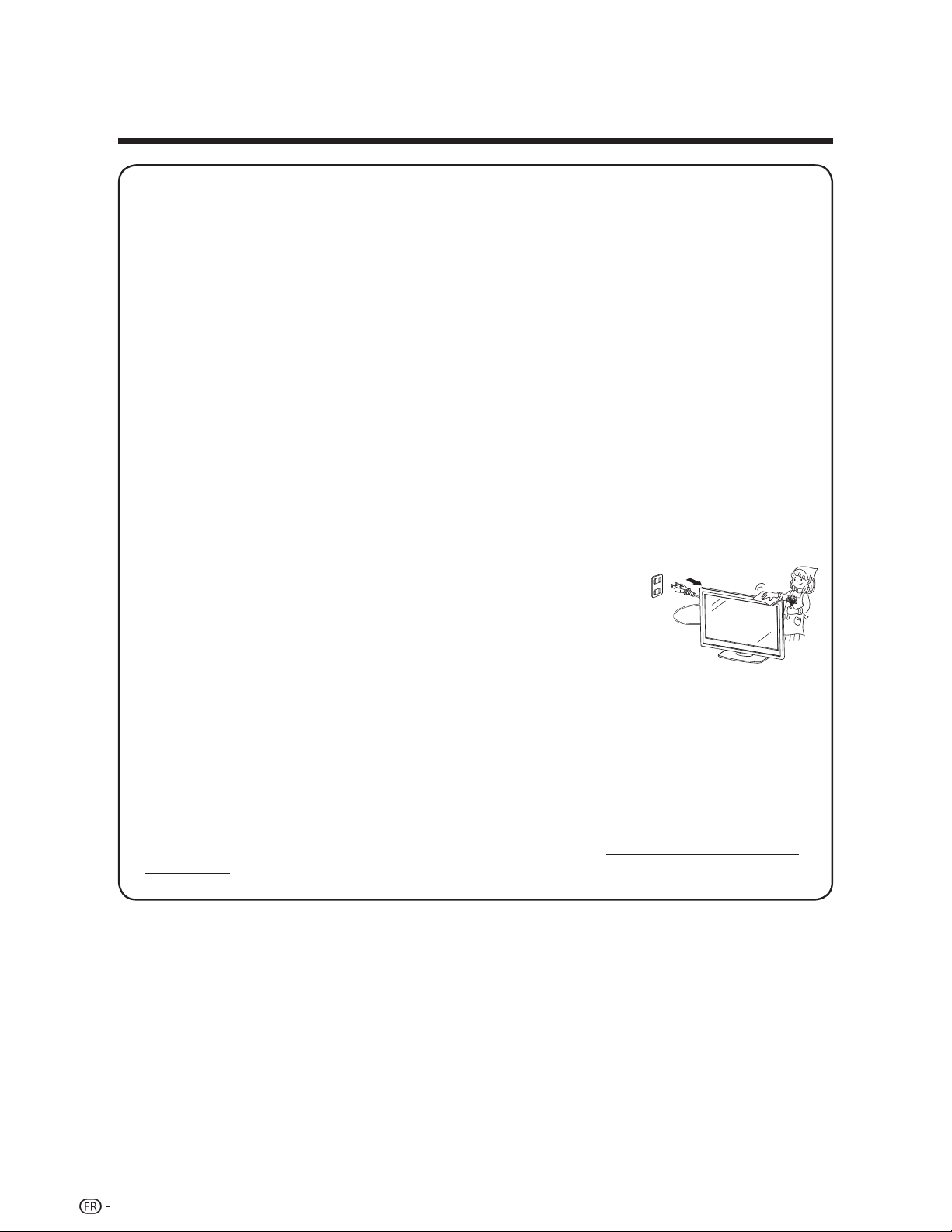
6
Soins du châssis
Utilisez un chiffon doux (coton, flanelle, etc.) et frottez délicatement la surface du châssis.•
L'utilisation d'un chiffon traité chimiquement (humide / chiffon sec de type feuille, etc.) peut •
déformer les éléments du châssis ou causer des fissures.
L'utilisation d'un chiffon dur ou en appliquant une forte pression peut rayer la surface du •
châssis.
Si le châssis est très sale, essuyez-le avec un chiffon doux (coton, flanelle, etc.) trempé dans un •
détergent neutre dilué avec de l'eau et bien essoré, puis essuyez avec un chiffon doux et sec.
Le châssis est composé essentiellement de plastique. Évitez d'utiliser du benzène, du diluant, •
et d'autres solvants, car ils peuvent déformer le boîtier et écailler la peinture.
N'appliquez pas d'insecticides ou d'autres liquides volatils.•
De plus, ne laissez pas de produit à base de caoutchouc ou de vinyle en contact avec le
châssis pendant une longue période de temps. Les plastifiants à l'intérieur du plastique
pourraient causer des déformations du châssis et écailler la peinture.
Soins du panneau à cristaux liquides
Coupez l'alimentation principale et débranchez le cordon d'alimentation de la prise murale •
avant de le manipuler.
Essuyez doucement la surface du panneau d'affichage avec un chiffon •
doux (coton, flanelle, etc.).
Afin de protéger le panneau d'affichage, n'utilisez pas de chiffon
sale, nettoyants liquides, ou de chiffon traité chimiquement (humide /
chiffon sec de type feuille, etc.). Cela pourrait endommager la surface
du panneau d'affichage.
L'utilisation d'un chiffon dur ou en appliquant une forte pression peut •
rayer la surface du panneau d'affichage.
Utilisez un chiffon doux humide pour essuyer délicatement le panneau d'affichage quand il est •
vraiment sale. (Une forte pression pourrait endommager la surface du panneau d'affichage.)
Si le panneau d'affichage est poussiéreux, utilisez une brosse anti-statique disponible dans le •
commerce pour le nettoyer.
Pour éviter de rayer le cadre ou l'écran, utilisez un chiffon doux non pelucheux pour le •
nettoyage. Des chiffons de nettoyage approuvés sont disponibles directement auprès de Sharp
en paquets à une unité (00Z-LCD-CLOTH) ou à trois unités (00Z-LCD-CLOTH-3).
Appelez le 1-800-BE-SHARP pour commander, ou visitez le site http://www.sharpusa.com/
SharpDirect.
CONSIGNES DE SÉCURITÉ
IMPORTANTES
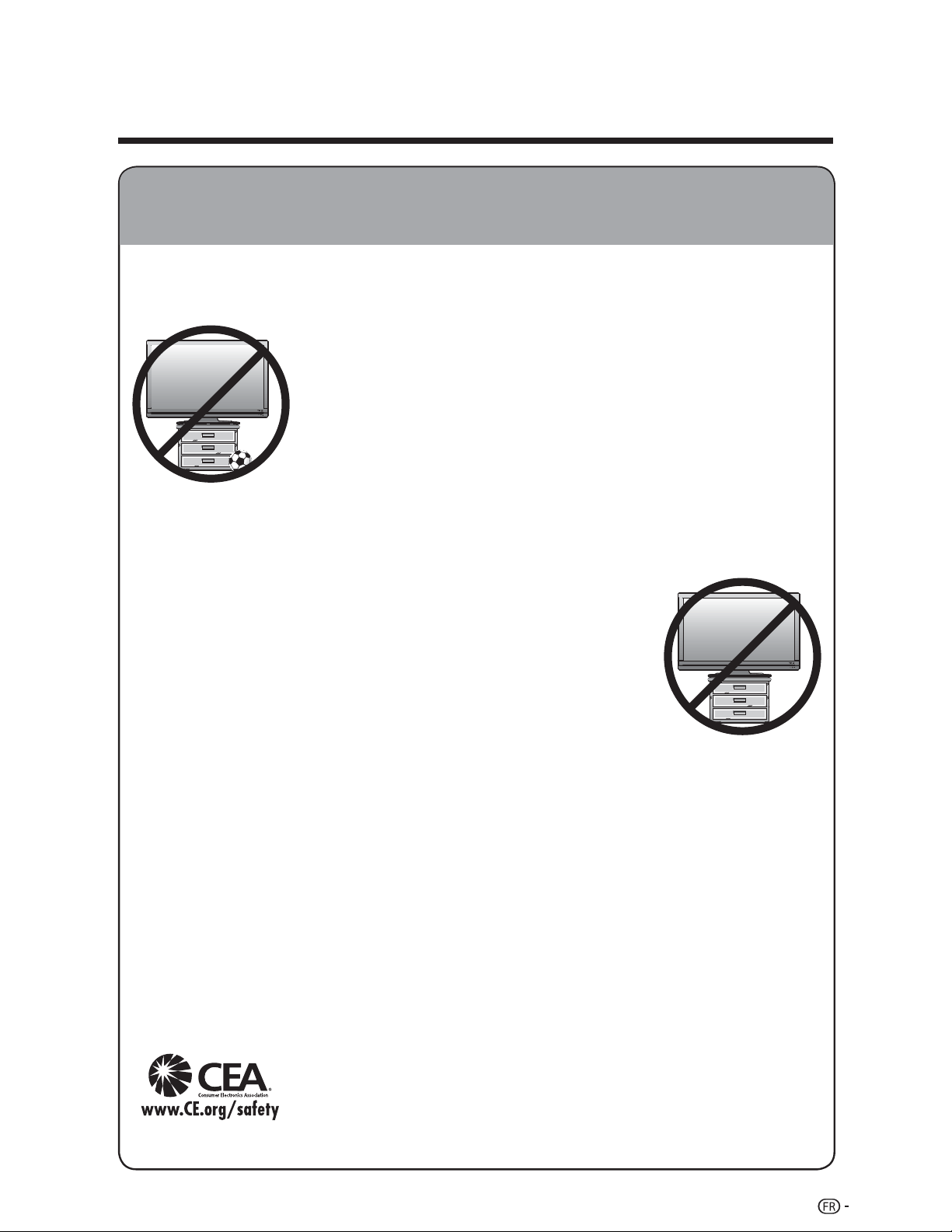
7
Félicitations pour votre achat! Tout en profi tant de votre nouveau produit, veuillez vous rappeler
de ces conseils de sécuritéj:
LE PROBLÈME
L'attrait du cinéma maison est en croissance constante et les écrans plats •
géants sont des achats populaires. Cependant, les écrans plats ne sont pas
toujours installés sur les supports.
Les écrans plats installés de façon inappropriée sur des commodes, •
bibliothèques, étagères, bureaux, haut-parleurs, coffres ou chariots peuvent
tomber et entraîner des blessures.
CE FABRICANT-CI S'EN SOUCIE!
L’industrie de l’électronique grand public s’engage à rendre les produits de •
divertissement agréables et sécuritaires.
FAITES ATTENTION À LA SÉCURITÉ
Une seule grandeur ne convient pas à TOUS. Suivez les recommandations •
du fabricant pour l'installation et l'utilisation sûres de votre écran plat.
Lisez attentivement toutes les directives pour l'utilisation appropriée de ce •
produit et comprenez-les bien.
Ne permettez pas aux enfants de grimper ou de jouer avec les meubles et •
les téléviseurs.
Ne placez pas les écrans plats sur des meubles qui peuvent facilement se •
transformer en marches comme une commode avec tiroirs.
Souvenez-vous que les enfants s'excitent souvent en visionnant un •
programme surtout sur un écran plat « plus grand que normal ». Il faut faire
attention d'installer l'écran là où il ne peut pas être poussé, tiré ou basculé.
Il faut faire attention de placer les fils et les câbles connectés à l'écran •
plat de façon à ce que des enfants curieux ne puissent pas les tirer ou les
accrocher.
INSTALLATION MURALE : SI VOUS DÉCIDEZ D'ACCROCHER VOTRE ÉCRAN PLAT AU
MUR, TOUJOURS :
Utiliser un support recommandé par le fabricant de l'écran et/ou répertorié par un laboratoire •
indépendant (comme UL, CSA, ETL).
Suivre toutes les directives fournies par les fabricants de l'écran et du support mural.•
Si vous n'êtes pas certain de pouvoir installer l'écran plat en toute sécurité, communiquez avec votre •
détaillant au sujet d'une installation professionnelle.
Assurez-vous que le mur où vous désirez installer l'écran convient. Certains supports muraux ne sont •
pas conçus pour être accrochés sur des murs avec colombage en acier ou sur une construction de
bloc de ciment. Si vous n'êtes pas certain, communiquez avec un installateur professionnel.
Il faut un minimum de deux personnes pour l'installation. Les écrans plats peuvent être lourds.•
Remarque : La CEA est la principale association professionnelle
promouvant la croissance de l'industrie électronique grand public, marché
de 161 milliards de dollars aux États-Unis. Plus de 2,200 compagnies
profitent des avantages offerts par l'adhésion à la CEA, y compris
le lobbying auprès des organes législatifs, les études de marché, la
formation technique et l'éducation, la promotion du secteur industriel et
l'encouragement des relations commerciales et stratégiques.
SÉCURITÉ DES ENFANTS
L'endroit et la façon dont vous utilisez votre écran plat font une différence
CONSIGNES DE SÉCURITÉ
IMPORTANTES
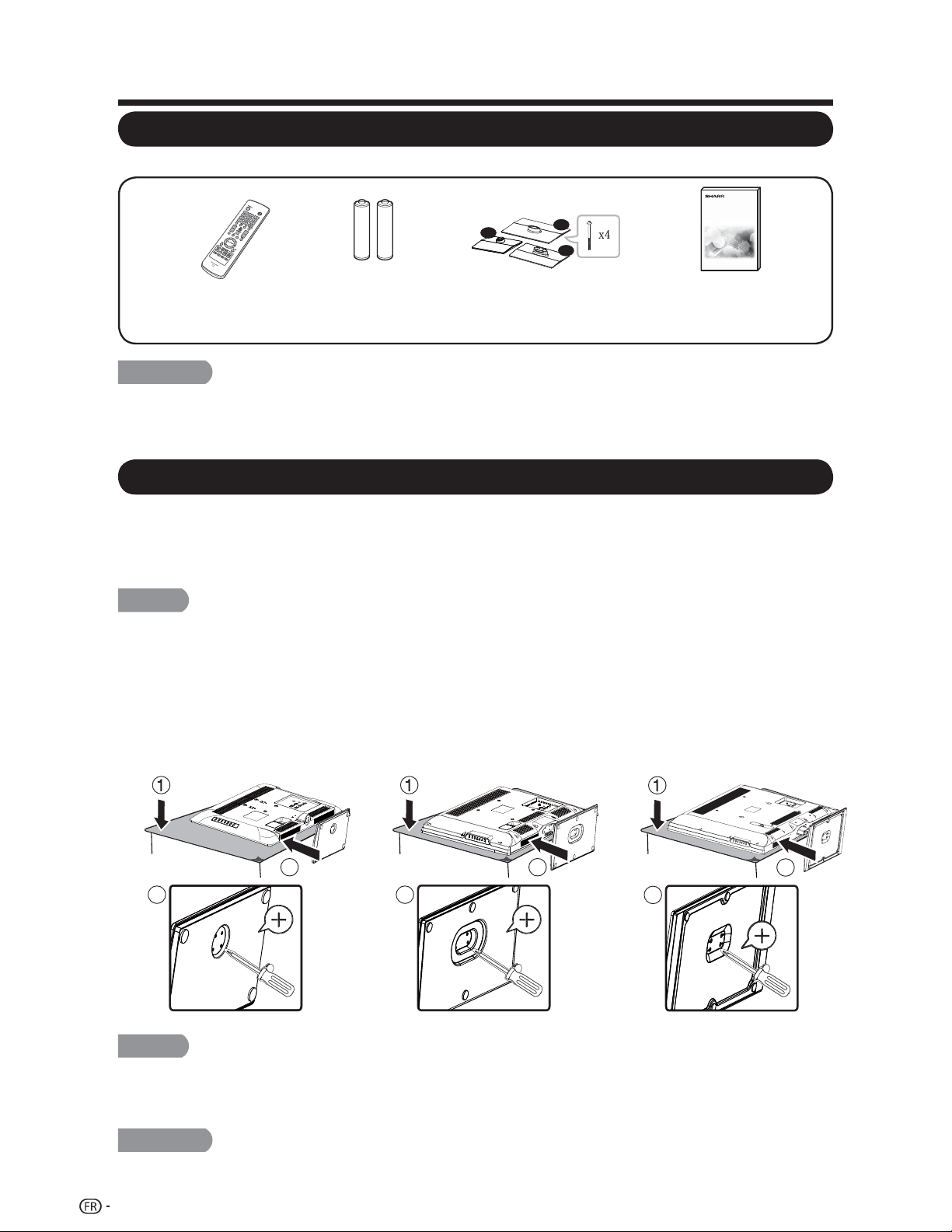
8
RÉFÉRENCE RAPIDE
Accessoires fournis
REMARQUE
Utilisez toujours le cordon d'alimentation fourni avec le téléviseur.•
Les illustrations ci-dessus sont données à titre explicatif et peuvent varier légèrement •
par rapport aux accessoires réels.
Assurez-vous que les accessoires suivants sont fournis avec le produit.
Télécommande
(
g
1)
Page 11
Pile de type AAA
g
( 2)
Page 13
Support (
g
1)
avec les vis
Page 8
Manuel de l’utilisateur
(
g
1)
Fixation et retrait du support
Avant de fixer (ou de détacher) le support, débranchez le cordon d'alimentation de la •
borne d'alimentation.
Avant d'exécuter ce travail, déposez une couverture sur la surface de travail pour y •
déposer le téléviseur. Cela éviter tout dommage.
CAUTION
Fixez le support dans le sens indiqué.•
Assurez-vous de bien vous conformer aux instructions. Une mauvaise •
installation du support peut faire basculer le téléviseur.
Déposez le téléviseur face vers le bas sur une surface solide recouverte 1.
d'un chiffon doux.
Insérez le support en dessous du téléviseur.2.
Serrez les vis à l'aide d'un tournevis cruciforme (non fourni).3.
CAUTION
Lorsque vous voulez tourner le téléviseur afin de le placer à un angle plus •
du support car cela pourrait l'endommager.
REMARQUE
Pour détacher le support, exécutez les mêmes étapes dans l'ordre inverse. •
46’’
32’’
26’’
approprié, ne poussez et n'exercez pas une pression trop forte sur la colonne
3
2
LC-46SV49U
3
2
LC-32SV29U
3
2
LC-26SV490U
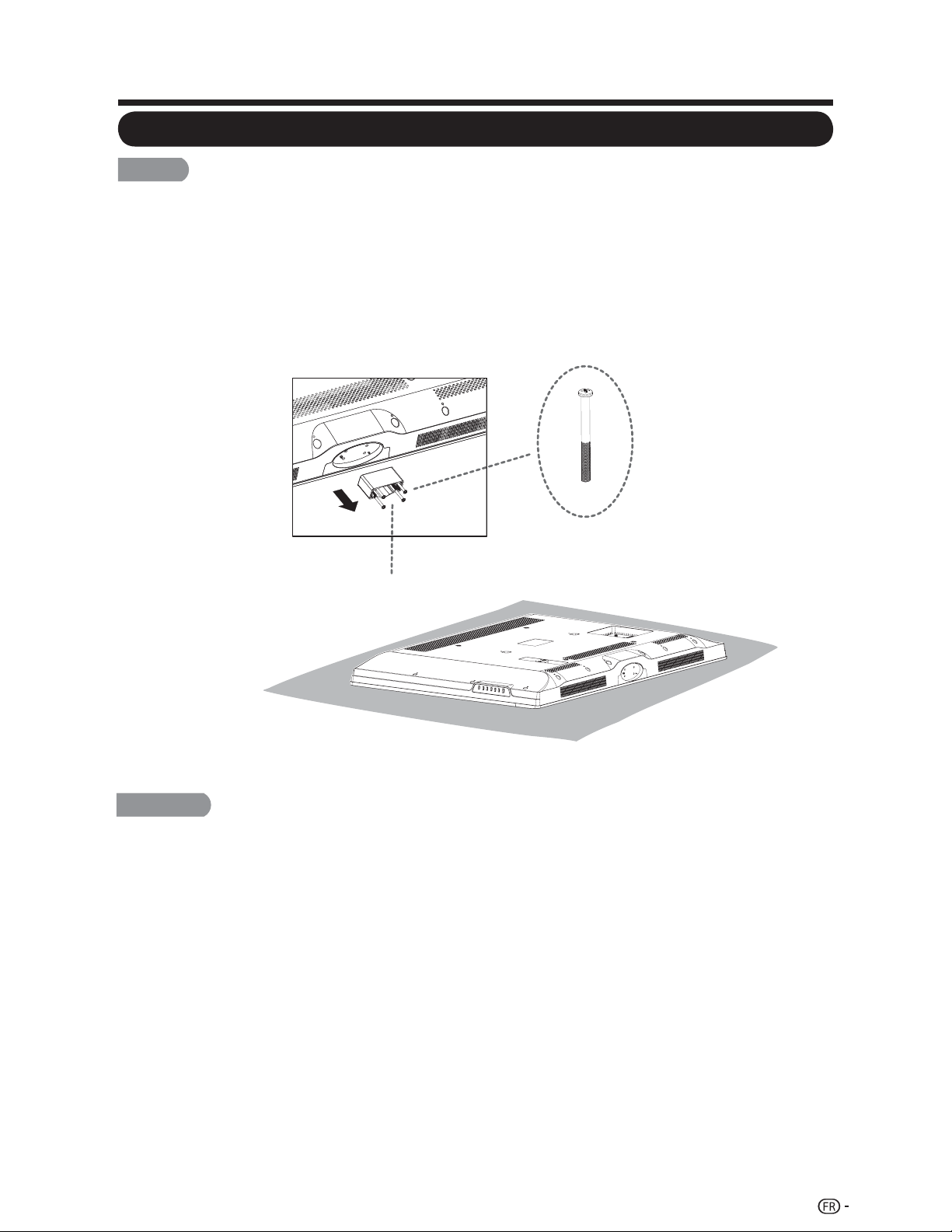
9
RÉFÉRENCE RAPIDE
Démontage de la colonne du support pour un montage mural
CAUTION
Veuillez faire attention lorsque vous démontez le châssis, le support et la •
colonne pour monter le téléviseur au mur.
Démontez la colonne du support dans le sens indiqué.•
Ne la démontez pas du téléviseur à moins d’utiliser un support de montage •
mural à la place.
Desserrer les 4 vis qui fixent la colonne du support en utilisant un tournevis 1.
cruciforme. Retirez le couvercle du support du téléviseur.
REMARQUE
Pour fixer la colonne du support, exécutez les mêmes étapes dans l'ordre inverse.•
Ne forcez pas et ne serrez pas trop ou n'installez pas le support sans ses couvercles.•
Stand Cover
LC-46SV49U
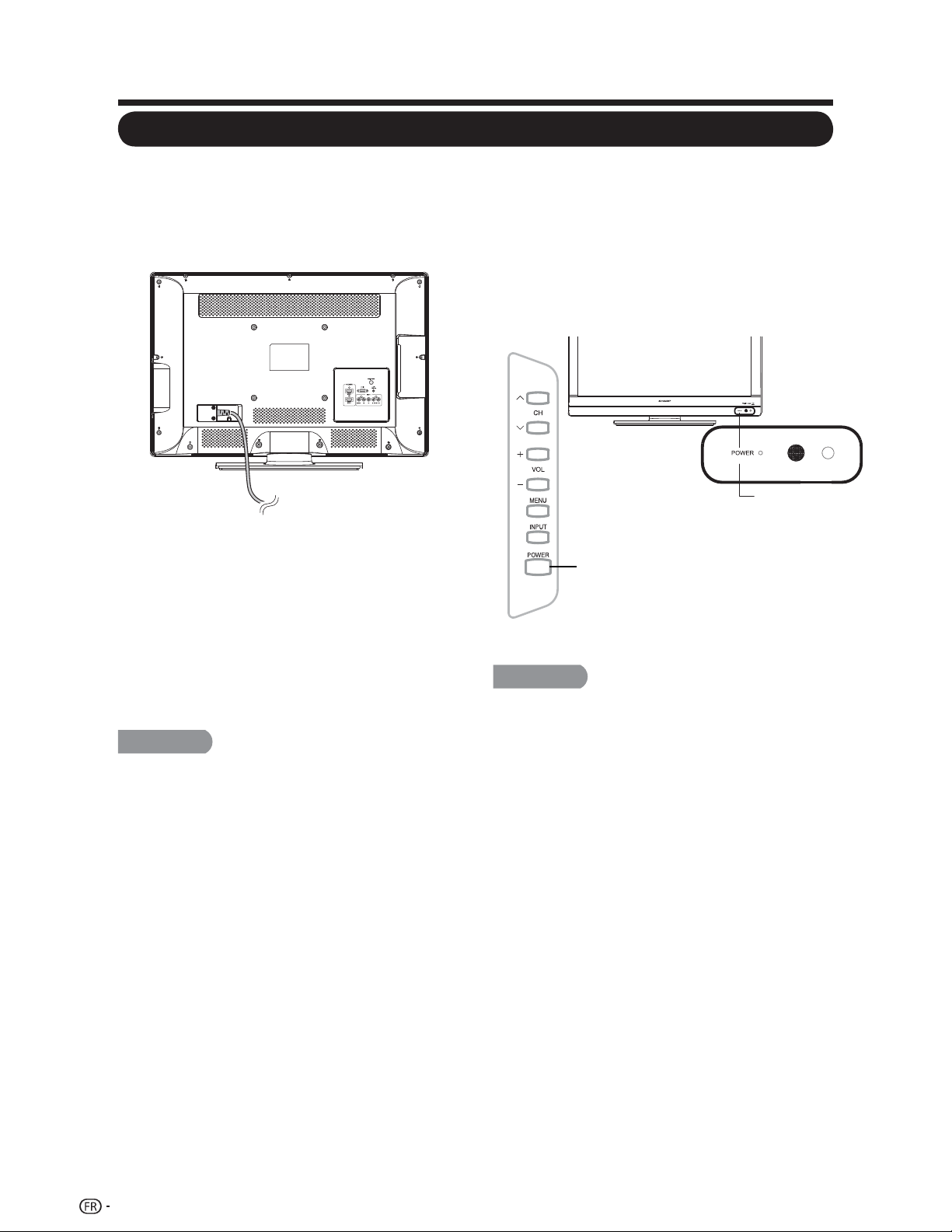
10
Placez le téléviseur à proximité de la •
prise électrique, et ararngez-vous pour
que la fiche du cordon d'alimentation
soit toujours à portée de main.
Cet appareil ne doit être raccordé qu'à •
une prise de 120 V, 60 Hz.
Le connecter à tout autre type de prise
peut endommager l'appareil et annuler
la garantie.
REMARQUE
POUR ÉVITER TOUT RISQUE •
DE CHOC ÉLECTRIQUE, NE
TOUCHEZ PAS AUX PARTIES NON
ISOLÉES DES CÂBLES LORSQUE
LE CORDON ÉLECTRIQUE EST
BRANCHÉ.
Conseils d'installation rapide
Connectez votre antenne à l'arrière du
téléviseur. (Voir page 12)
Comment allumer le téléviseur pour la
première fois.
A) Appuyez sur le bouton POWER
(ALIMENTATION)
du téléviseur.
B) Le témoin d'alimentation
POWER
(ALIMENTATION) situé à l'avantdu
téléviseur s'éteint.
Branchez la fiche du cordon
d'alimentation dans une prise
REMARQUE
Les haut-parleurs ne peuvent pas être •
détachés du téléviseur.
1
2
3
RÉFÉRENCE RAPIDE
Insérez les piles dans la télécommande
(Veuillez consulter la page 13).
4
POWER
POWER indicator
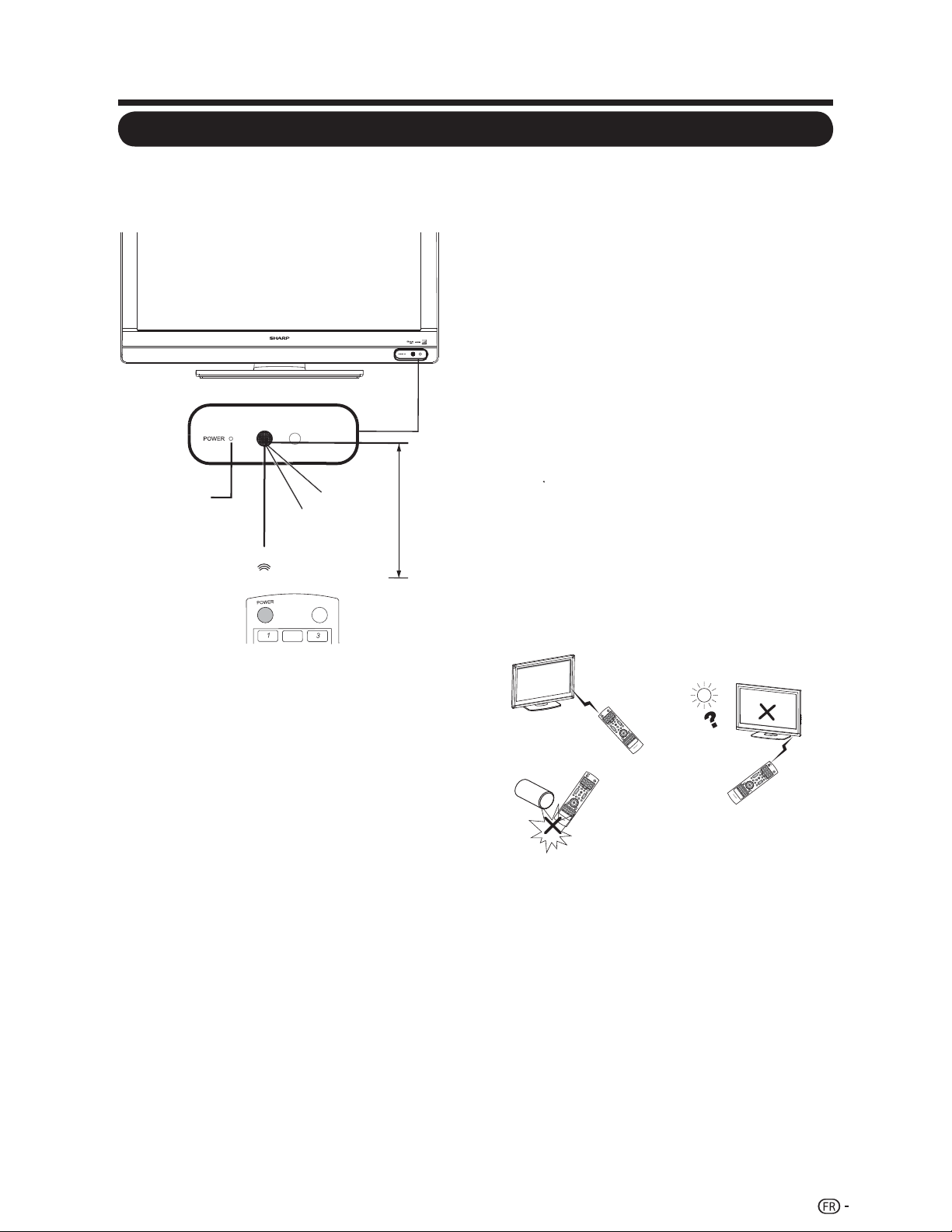
11
Utilisation de la télécommande
Utilisez la télécommande en la pointant vers le capteur de la télécommande sur le
téléviseur. Les objets placés entre la télécommande et le capteur de la télécommande
peuvent en gêner le fonctionnement.
■
Précautions concernant la
télécommande
N'exposez pas la télécommande à •
des chocs. N'exposez pas non plus
la télécommande aux liquides, et ne
la laissez pas dans un endroit à forte
humidité.
Ne laissez pas la télécommande en •
plein soleil. La chaleur peut provoquer
une déformation de la télécommande.
La télécommande peut ne pas •
fonctionner correctement si le capteur
de la télécommande sur le téléviseur
est en plein soleil ou sous un éclairage
puissant. Dans ce cas, changez l'angle
de l'éclairage ou du téléviseur, ou faites
fonctionner la télécommande plus près
du capteur du téléviseur.
RÉFÉRENCE RAPIDE
I
N
P
U
T
4
5
6
7
8
9
0
E
N
T
2
D
I
S
P
L
A
Y
F
R
E
E
Z
E
F
L
A
S
H
B
AC
K
M
U
T
E
S
U
R
R
O
U
N
D
T
V
U
S
B
P
C
M
E
N
U
F
A
V
O
R
I
T
E
C
H
S
L
E
E
P
C
C
V
I
E
W
M
O
D
E
A
V
M
O
D
E
A
U
D
IO
V
O
L
C
H
+
L
C
D
T
V
G
J
2
2
1
A
B
C
D
I
N
P
U
T
4
5
6
7
8
9
0
E
N
T
2
D
I
S
P
L
A
Y
F
R
E
E
Z
E
F
L
A
S
H
B
A
C
K
M
U
T
E
S
U
R
R
O
U
N
D
T
V
U
S
B
P
C
M
E
N
U
F
A
V
O
R
I
T
E
C
H
S
L
E
E
P
C
C
V
I
E
W
M
O
D
E
A
V
M
O
D
E
A
U
D
I
O
V
O
L
C
H
+
L
C
D
T
V
G
J
2
2
1
A
B
C
D
I
N
P
U
T
4
5
6
7
8
9
0
E
N
T
2
D
I
S
P
L
A
Y
F
R
E
E
Z
E
F
L
A
S
H
B
A
C
K
M
U
T
E
S
U
R
R
O
U
N
D
T
V
U
S
B
P
C
M
E
N
U
F
A
V
O
R
I
T
E
C
H
S
L
E
E
P
C
C
V
I
E
W
M
O
D
E
A
V
M
O
D
E
A
U
D
I
O
V
O
L
C
H
+
L
C
D
T
V
G
J
2
2
1
A
BC
D
POWER
indicator
Remote Control
sensor
30º (5m)
Horizontal & Vertical
(8 m)
0º
45º (4m)
Horizontal only
I
NP
UT
2
IMPORTANT :
POWER (ALIMENTATION)
IMPORTANT :
SI LE TÉLÉVISEUR NE S'ALLUME PAS - DÉBRANCHEZ LE TÉLÉVISEUR DE LA PRISE ET
RÉPÉTEZ LES ÉTAPES D'INSTALLATION.
SI L'ALIMENTATION N'EST TOUJOURS PAS ÉTABLIE, CONTACTEZ-NOUS AU 1-800-BE-SHARP.
Si le témoin d’alimentation du téléviseur ne s’éteint toujours pas, appuyez sur le bouton
de la télécommande pour allumer l'appareil.
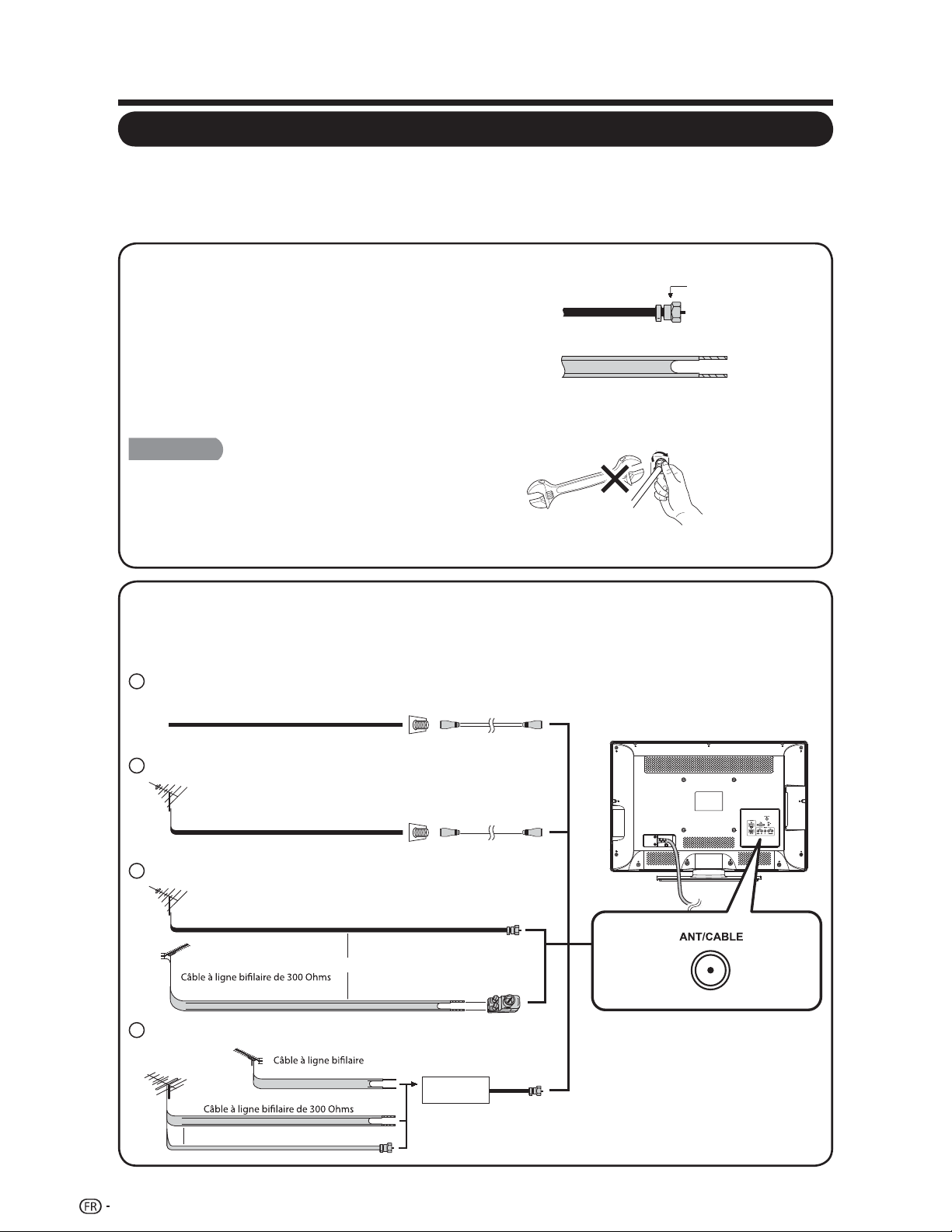
12
Antennes
Pour bénéficier d'une image plus claire, utilisez une antenne extérieure. Ce qui suit est
une brève explication des types de connexions qui sont utilisées pour un câble coaxial. Si
votre antenne extérieure utilise un câble coaxial de 75 Ohms avec un connecteur de type F,
branchez-le dans la prise d'antenne située à l'arrière du téléviseur.
Un câble de 75 Ohms est généralement rond 1.
et équipé d'un connecteur de type F qui peut
facilement être attaché à une borne sans l'aide
d'outils (ce type de câble est disponible dans le
commerce).
Un câble de 300 Ohms est un câble plat 2.
« bifilaire » qui peut être attaché à une borne de
75 Ohms via un adaptateur de 300/75 Ohms
(disponible dans le commerce).
REMARQUE
Lors du branchement du câble RF au téléviseur,
ne serrez pas le connecteur de type F avec un
outil.Si vous utilisez un outil, vous risquez de
causer des dommages à votre téléviseur.
(Rupture du circuit interne, etc.)
Préparation
Connexion du câble d'antenne
Branchez le câble d'antenne au téléviseur en utilisant l'une des méthodes illustrées •
(
1
,
2
,
3
ou
4
).
Connecteur de
type F
Câble à ligne bifilaire
de 300 Ohms (plat)
Connecteur de
type F
Câble coaxial de
75 Ohms (rond)
Câble coaxial de 75 Ohms
Câble coaxial de 75 Ohms (rond)
Câble coaxial de 75 Ohms
IN OUT
de 300 Ohms
ANTENNE
VHF
ANTENNE
UHF
Coupleur
(disponible dans le commerce)
Adaptateur de 300 à 75 Ohms
(disponible dans le commerce)
(plat)
Câble coaxial de 75 Ohms (rond)
Câble d'entrée du câble
Câble sans convertisseur de câble CATV1
Câble coaxial
(disponible dans le commerce)
Câble coaxial
(disponible dans le commerce)
Borne d’antenne résidentielle
(75 Ohms)
Borne d’antenne
résidentielle (75 Ohms)
ou
ou
Vers la prise d'antenne du téléviseur
Antenne VHF/UHF2
Antenne VHF/UHF combinée3
Antennes VHF/UHF séparées4
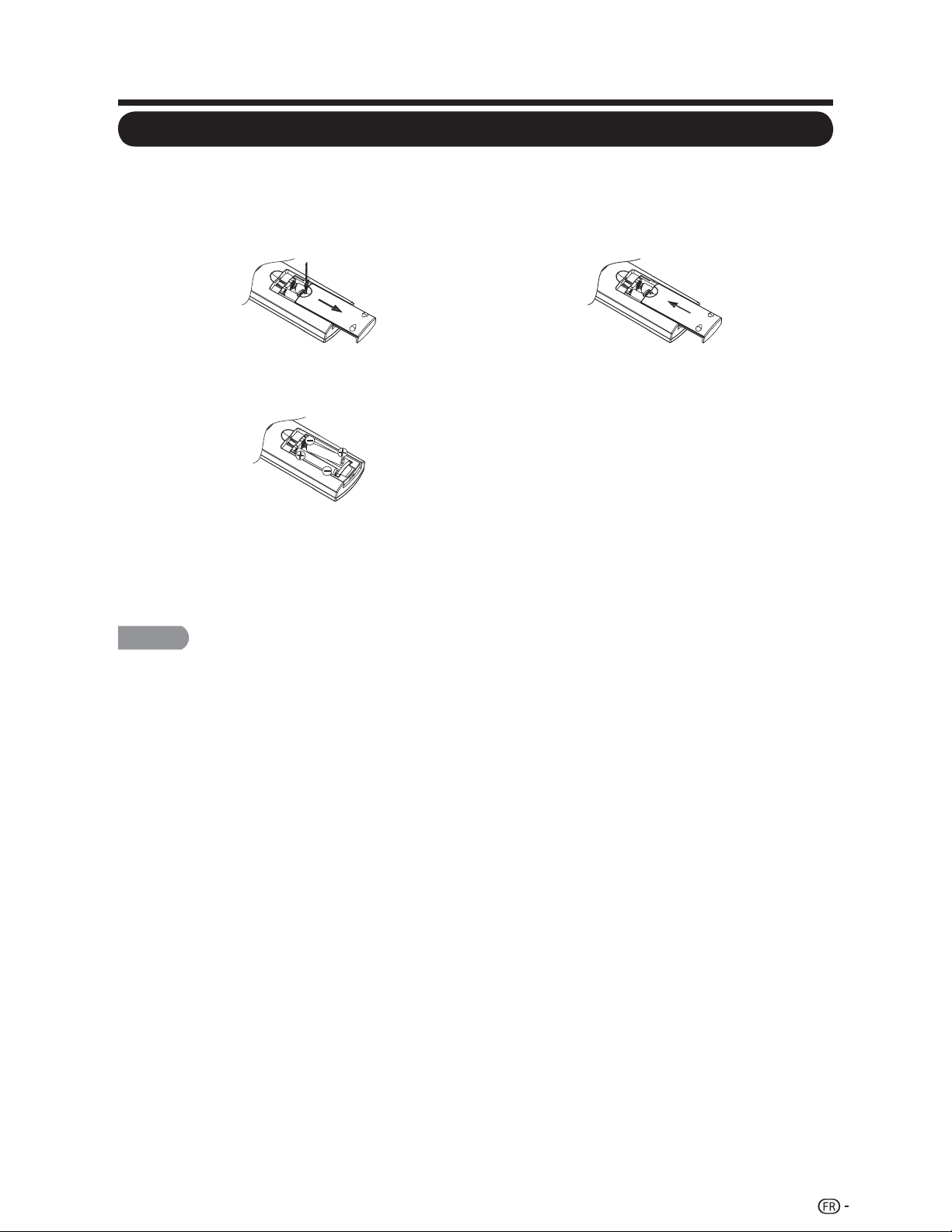
13
Installation des piles dans la télécommande
CAUTION
Une utilisation incorrecte de piles peut entraîner des fuites ou une explosion des produits
chimiques. Assurez-vous de bien vous conformer aux instructions ci-dessous.
Ne mélangez pas les divers types de piles. Différents types de piles possèdent •
différentes caractéristiques.
Ne mélangez pas des piles neuves avec des piles usagées. Le mélange de piles •
usagées avec des piles neuves risque de raccourcir la durée de vie des piles neuves ou
de provoquer des fuites de produits chimiques dans les piles usagées.
Retirez les piles dès qu'elles sont usées. Un contact des produits chimiques des piles •
avec la peau peut provoquer une éruption cutanée. Si vous constatez une fuite de
produits chimiques, essuyez la fuite avec un chiffon.
Les piles fournies avec cet appareil peuvent avoir une espérance de vie réduite à cause •
des conditions d'entreposage.
Si vous ne comptez pas utiliser la télécommande pendant une longue période de •
temps, retirez-en les piles.
Les piles (piles installées) ne doivent pas être exposées à une chaleur excessive, telle •
que les rayons directs du soleil, du feu ou toute autre source de chaleur.
1 Ouvrez le couvercle du compartiment
des piles.
Placez les piles dans le compartiment des •
piles en suivant le sens correspondant aux
indications (
e
) et (
f
).
2 Insérez deux piles « AAA » (fournies avec
l'appareil).
3 Ouvrez le couvercle du compartiment
des piles.
Si la télécommande ne fonctionne pas correctement, remplacez les piles de la
télécommande.
Préparation

14
Contenu
Schémas dimensionnels
Les schémas dimensionnels pour la télévision LCD sont affichés à l'intérieur de la page •
de couverture.
INFORMATIONS IMPORTANTES ............................................................................... 1
MARQUES DE COMMERCE ....................................................................................... 2
CONSIGNES DE SÉCURITÉ IMPORTANTES ............................................................ 3
RÉFÉRENCE RAPIDE .................................................................................................. 8
Accessoires fournis .................................................................................................. 8
Fixation et retrait du support .................................................................................... 8
Démontage de la colonne du support pour un montage mural ................................. 9
Conseils d'installation rapide .................................................................................. 10
Utilisation de la télécommande .............................................................................. 11
Antennes ............................................................................................................... 12
Connexion du câble d'antenne .............................................................................. 12
Installation des piles dans la télécommande ........................................................... 13
Contenu ...................................................................................................................... 14
Noms des pièces ....................................................................................................... 15
TV (Avant) .............................................................................................................. 15
TV (Côté/Arrière) .................................................................................................... 15
Télécommande ...................................................................................................... 16
Connexion à un équipement externe ....................................................................... 17
Regarder la télévision ............................................................................................... 19
Mise sous tension / hors tension ............................................................................ 19
Installation initiale ................................................................................................... 19
Contrôle direct par les boutons ............................................................................... 21
Menu d'affichage à l'écran ....................................................................................... 25
Éléments du menu ................................................................................................. 25
Fonctionnement du menu d'affichage à l'écran ...................................................... 27
Boutons de contrôle du menu................................................................................ 28
Menu vidéo ............................................................................................................ 28
Menu audio ........................................................................................................... 30
Menu TV ................................................................................................................ 31
Menu Install ........................................................................................................... 32
Menu Parental ....................................................................................................... 35
Menu USB ............................................................................................................. 39
Annexe ........................................................................................................................ 41
Dépannage ............................................................................................................ 41
Caractéristiques ..................................................................................................... 42
Tableau de compatibilité PC .................................................................................. 43
Spécifi cations du port RS-232C............................................................................ 44
Information sur la licence du logiciel de ce produit ................................................. 45
Mentions légales .................................................................................................... 46
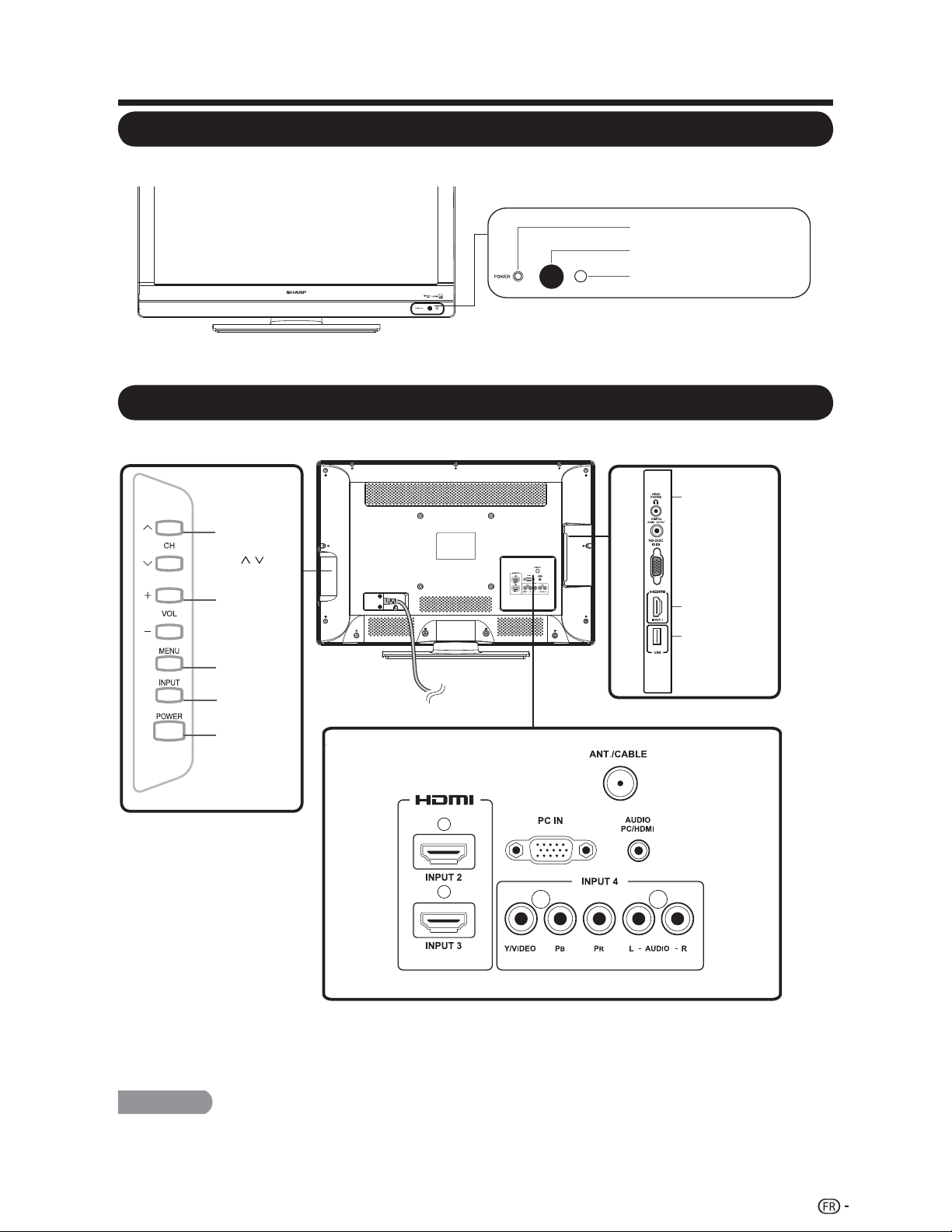
15
Noms des pièces
TV (Avant)
TV (Côté/Arrière)
*1: Voir les pages 19, 20, 21 et 22 pour la connexion d'équipements externes.
*2: Voir les pages 18, 23, 25 et 31 pour le fonctionnement des boutons.
REMARQUE
Les illustrations de ce manuel sont données à titre explicatif et peuvent varier légèrement par •
rapport aux fonctions réelles.
*2
*1
*1
POWER indicator
Light sensor
Remote control sensor
Borne INPUT 1
(ENTRÉE 1) (HDMI)
HEAD PHONE
USB
Bouton
d'alimentation
Bouton
MENU
Bouton
d'entrée
Boutons
de volum
(VOL
+
/
_
Boutons
de chaîne
(CH
/
)
)
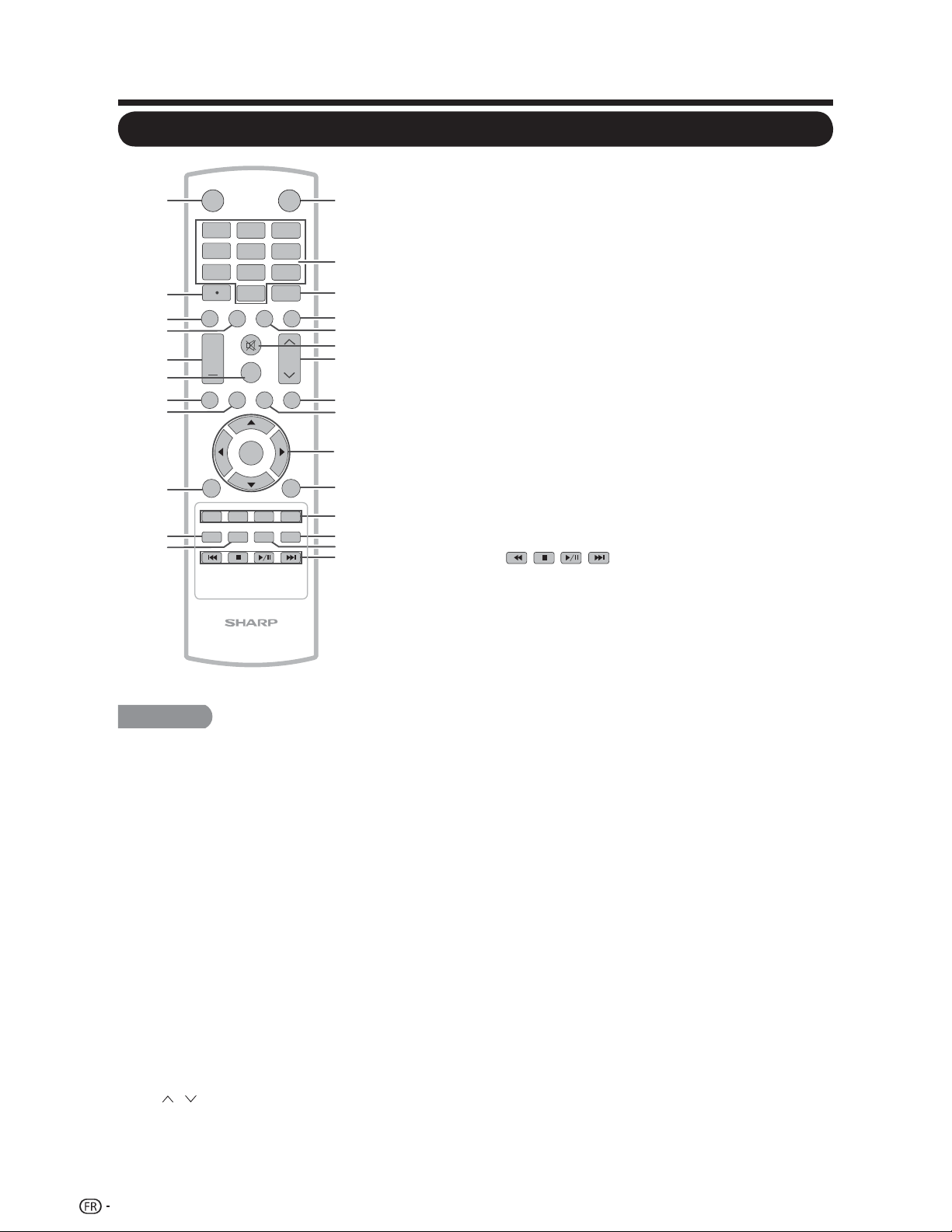
16
Télécommande
Noms des pièces
REMARQUE
1
INPUT
3
4
5
6
7
8
9
0
ENT
1
2
DISPLAY FREEZE
FLASHBACK
MUTE
SURROUND
TV USB
PC
MENU
FAVORITE CH
SLEEP CC VIEWMODEAV MODE
AUDIO
VOL CH
+
NRUTERTIXE
LCDTV
GJ221
ABCD
ENTER
2
3
4
5
6
7
8
9
10
11
12
13
14
15
16
17
18
19
20
21
22
23
24
25
26
POWER
• Lorsque vous utilisez la télécommande,
pointez-la vers le téléviseur.
1 INPUT (ENTRÉE): Permet de couper le son.
l’entrée source du téléviseur. (Voir page 25)
2 0–9: Pour régler le canal.
3 ENT: Pour changer de canal après avoir
entré le numéro avec les touches de 0 à 9.
4 FLASHBACK (CANAL PRÉCÉDENT) : Pour
passer au dernier canal affiché ou
à la dernière entrée externe. Appuyez à nouveau
pour revenir au canal actuel ou
à l'entrée externe actuelle.
5 AUDIO : Pour afficher le menu de réglage
MTS/SAP. (Voir pages 26-27)
6 MUTE (MUET): Permet de couper le son. (Voir
page 25)
7 CH / : Pour sélectionner le canal.
(Voir page 25)
8 MENU: Pour afficher le menu à l’écran.
9 PC : Commute la source d'entrée sur le PC.
10 ▲/▼/◄/►, ENTER (ENTRER) : Pour
sélectionner l'élément désiré à l'écran. (Veuillez
consulter la page 31.)
11 RETURN (RETOUR): Pour retourner à l’écran
de menu précédent.
12 FAVORITE CH (CANAUX FAVORIS):
A, B, C, D : Sélectionnez 4 canaux favoris
préréglés dans 4 catégories différentes. (Voir
page 34 pour plus de détails) Pendant que
vous regardez, vous pouvez changer les
canaux sélectionnés en appuyant sur A, B, C et
D.
13 AV MODE (MODE AV): Pour sélectionner un
des réglages d’image. (Standard, Movie, Power
Saver, User, Sports (Standard, Film,
Économie d’énergie, Utilisateur, Sports)
(Voir page 26)
14 VIEW MODE (MODE D’AFFICHAGE): Pour
sélectionner le mode d’image. (Voir page 28)
15 : Seulement pour l'USB.
16 POWER (ALIMENTATION): Pour allumer le
téléviseur en le mettre en veille. (Voir page 19)
17 • (POINT): (Voir page 25)
18 DISPLAY (AFFICHAGE): Pour afficher les
informations du canal actuel (ou la source
d’entrée) à l’écran.
19 FREEZE (GELER): Pour geler l’image.
Appuyez à nouveau sur ce bouton pour revenir
à l’écran normal.
20 VOL +/- :Pour régler le volume.
(Voir page 21)
21 SURROUND (ENTOUREZ): Pour afficher le
menu de réglage du surround.
(Voir page 22)
22 TV : Commute la source d'entrée sur la TV.
23 USB : Commute la source d'entrée sur l'USB.
24 EXIT (QUITTER): Permet de sortir du menu
d’affichage à l’écran.
25 SLEEP (VEILLE): Cette option vous permet de
configurer l’heure à laquelle le téléviseur se met
automatiquement en veille. Cet affichage
disparaît après quelques secondes, et la
minuterie de mise en veille démarre automa-
tiquement le compte à rebours. (Voir page 21)
26 CC : Permet d’afficher les sous-titrages lorsque
la source le permet. (Voir page 23)
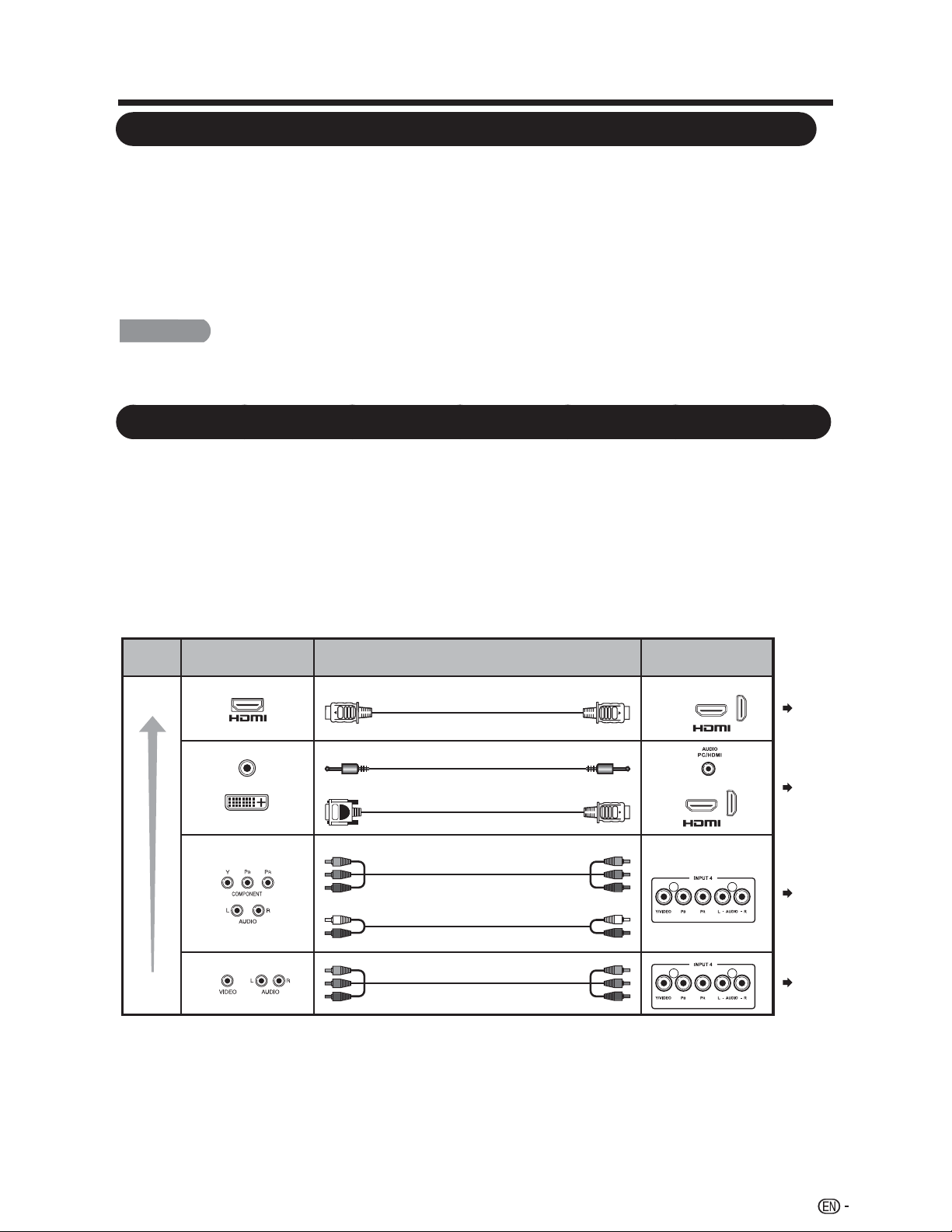
Qualité
HD
Qualité
standard
Connecteur
du téléviseur
Câble
Connecteur de
l'appareilexterne
Qualité
d’image
Câble de composante vidéo (disponible
dans le commerce)
Câble audio (disponible dans le commerce)
Câble certifié HDMI
Câble audio stéréo avec connecteur jack de 3,5 mm
AUDIO
DVI OUT
Câble de conversion DVI-HDMI
Câble AV (disponible dans le commerce)
INPUT 4
(ENTRÉE 4 COMPOSANTE)
INPUT 1, 2, 3,
(ENTRÉE 1, 2, 3)
Page 19
Page 19
Page 20
Page 20
INPUT 1, 2, 3
(ENTRÉE 1, 2, 3)
Afficher des images en HD
Un téléviseur HD sans source HD est juste un téléviseur ordinaire.
Pour profiter d'images HD sur le téléviseur, vous devez employer une
Programmation HD d’une des manières suivantes:
17
Présentation des connexions
• Diffusion par antenne hertzienne de qualité HD
• Abonnement au câble/satellite HD
• Équipement externe compatible HD
• Pour plus d'informations sur la mise à jour à la programmation HD, veuillez contacter
votre fournisseur de services par câble/satellite.
Types de connexion
La qualité d'image varie selon la borne utilisée. Pour profiter d'images plus claires,
vérifiez lesbornes de sortie de votre équipement externe et utilisez les bornes
appropriées pour des images demeilleure qualité.
Pour connecter le téléviseur à un équipement externe, utilisez des câbles disponibles
dans le commerce.
• Les illustrations des connexions sont données à titre indicatif et peuvent varier
légèrement par rapport aux appareils réels.
REMARQUE
INPUT 4
INPUT 4
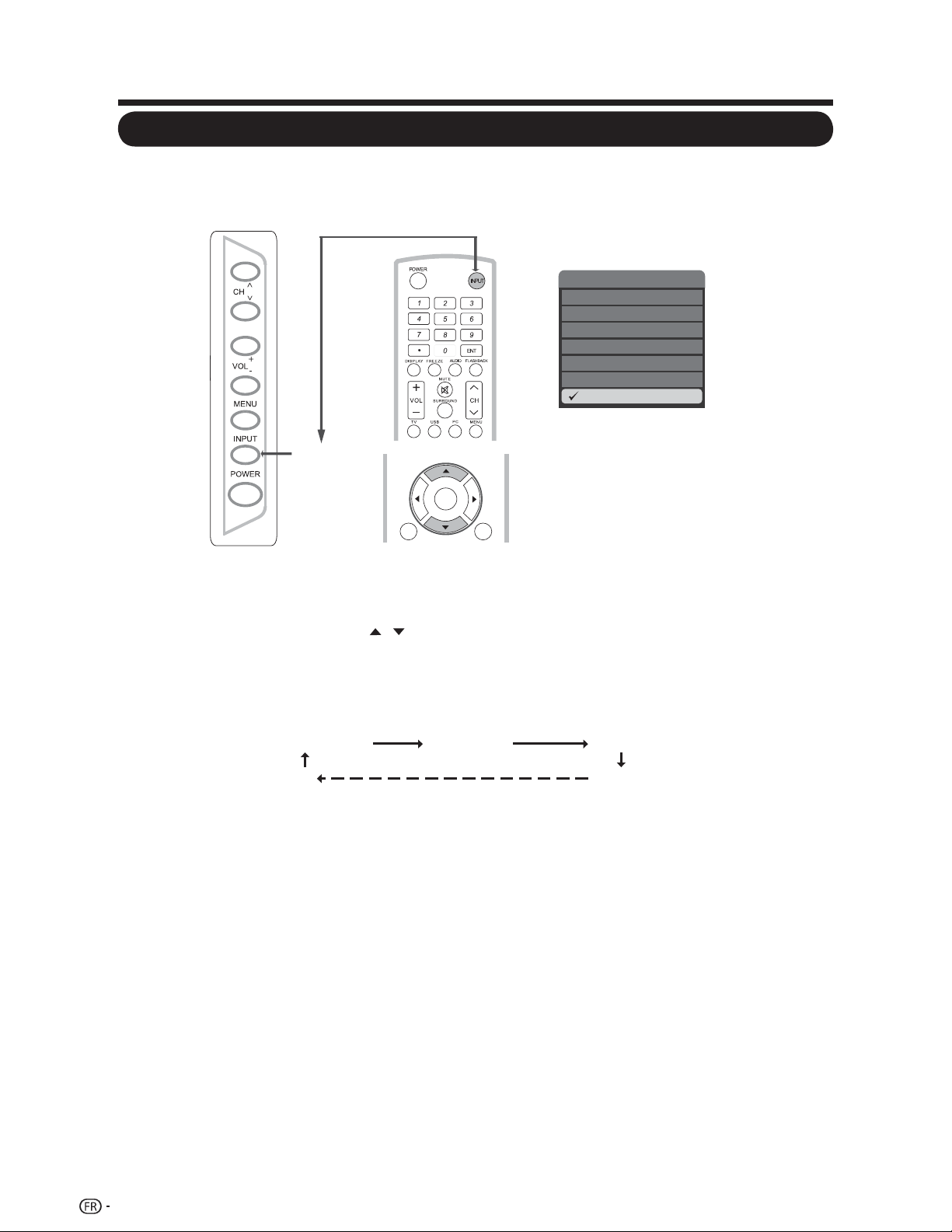
18
Connexion à un équipement externe
1 Appuyez sur le bouton INPUT.
• L'écran affiche la liste des canaux.
2 Appuyez sur les boutons pour sélectionner la source d’entrée.
• Vous pouvez également sélectionner la source d'entrée en
appuyant sur le bouton
INPUT (ENTRÉE)
. Chaque fois que le bouton
INPUT (ENTRÉE)
est enfoncé,la source d'entrée change.
• Une image de la source sélectionnée s'affiche automatiquement.
Pour afficher les images d'une source externe, sélectionnez la source d'entrée en appuyant
sur le bouton
INPUT (ENTRÉE)
de la télécommande ou du téléviseur.
INPUT
(ENTRÉE)
/
NRUTERTIXE
ENTER
ENTRÉE1 ENTRÉE2 ENTRÉE3
ENTRÉE7TV
Affichage de l'image provenant d'un périphérique externe
ExampleExample
INPUT1
INPUT2
INPUT3
INPUT4
TV
PC IN
Input
HDMI1
HDMI2
HDMI3
COMP/AV
USB
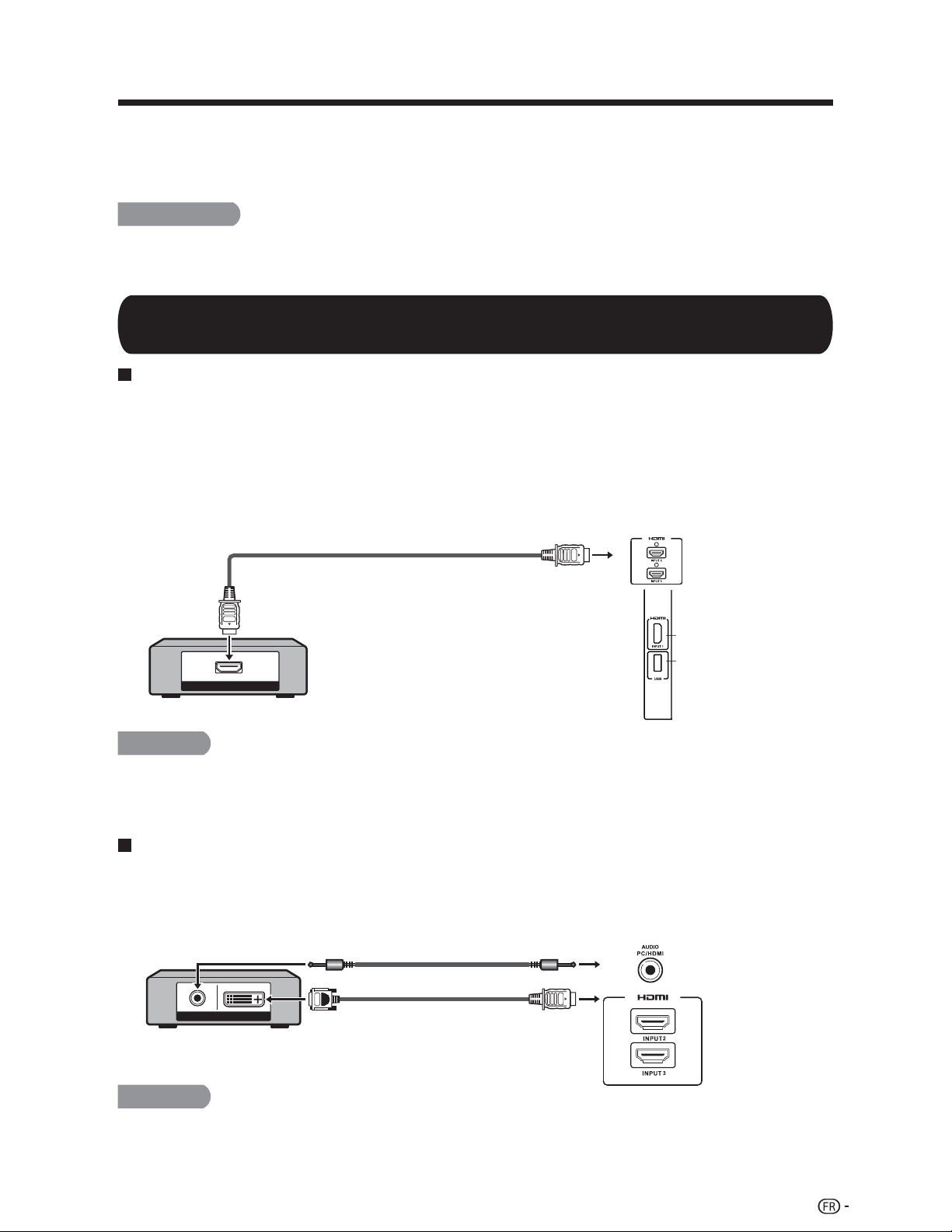
19
Connexion à un équipement externe
Vous pouvez connecter différents types d'appareils externes à votre téléviseur. Pour afficher
l'image d'une source externe,sélectionnez la source d'entrée à l'aide du bouton
INPUT (ENTRÉE)
de la télécommande ou du téléviseur. (Veuillez consulter les pages 18 et 25.) Pour connecter
le téléviseur à un équipement externe, utilisez des câblesdisponibles dans le commerce.
MISE EN GARDE
● Pour protéger les équipements, éteignez toujours le téléviseur avant de raccorder un équipement externe.
● Veuillez lire le manuel de l'utilisateur de l'appareil correspondant (lecteur de disque Blu-ray, etc.) avant
d'effectuer les raccordements.
● Pour utiliser l’écran à la résolution 1080p, branchez votre appareil externe à l’aide d’un câble certifié
HDMI ou des câbles de composante vidéo et configurez l’équipement à la résolution 1080p.
● Format audio pris en charge : PCM linéaire, taux d'échantillonnage de 32/44,1/48 kHz
● Lorsque vous utilisez un câble de conversion DVI-HDMI, vous devez ajouter une connexion audio analogique.
Dans ce cas, en plus du câble de conversion DVI-HDMI connecté à l'ENTRÉE 1,2,3,4 (HDMI),connectez un
câble audio stéréo avec connecteur jack de 3,5 mm à la borne AUDIO PC (PC AUDIO)/HDMI.
Connexion d'un lecteur de disque Blu-ray/lecteur DVD ou décodeur de
câble/satellite HD
La borne HDMI (High Denition Multimedia Interface) est une interface audio-vidéo qui offre une
connexion pour les signaux audio et vidéo à l'aide d'un seul câble. Le connecteur HDMI prend
en charge une entrée vidéo haute résolution.
● Lecteur de disque Blu-ray ● Lecteur DVD
● Décodeur de câble/satellite HD
Avec un câble de conversion DVI-HDMI (ENTRÉE 1, 2, ou 3):
Avec un câble HDMI (ENTRÉE 1, 2, ou 3):
●
Lecteur de disque Blu-ray
●
Lecteur DVD
● Décodeur de câble/satellite HD
Câble certifié HDMI
Entrées des panneaux
arrière et latéral
Borne INPUT 1 (ENTRÉE 1)
(HDMI)
USB
AUDIO DVI OUT
Panneau arrière
Entrées verticales
Câble audio stéréo avec connecteur
jack de 3,5 mm
Câble de conversion DVI-HDMI
REMARQUE
REMARQUE
HDMI OUT
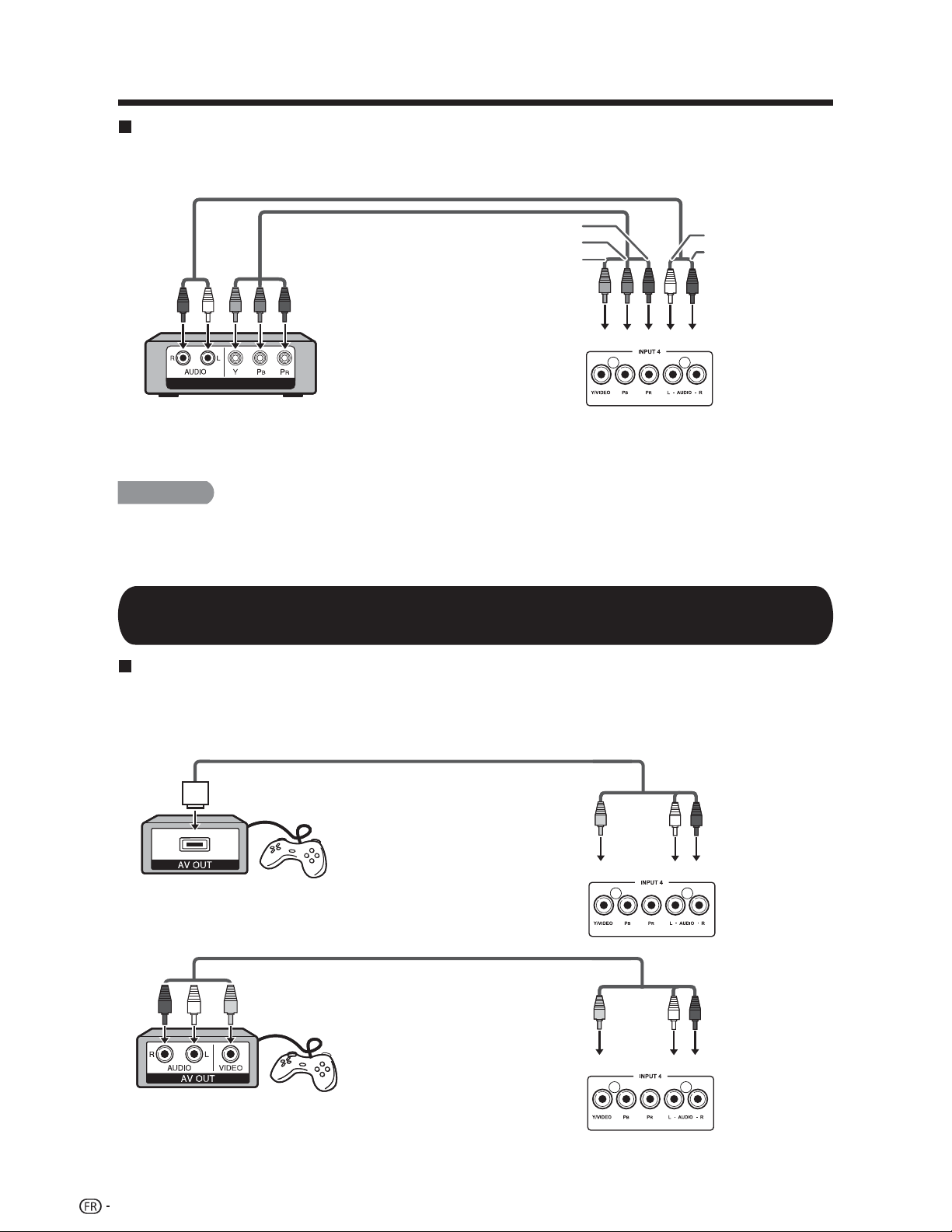
20
Connexion à un équipement externe
● Lecteur de disque Blu-ray ● Lecteur DVD
● Décodeur de câble/satellite HD
● Pour utiliser l’écran à la résolution 1080p, branchez votre appareil externe à l’aide d’un câble certifié HDMI
ou des câbles de composante vidéo et configurez l’équipement à la résolution 1080p.
● Veuillez consultez la page 19 pour la connexion d'un lecteur de disques Blu-ray, d'un lecteur DVD ou d'un
décodeur de câble/satellite HD au connecteur HDMI.
● Console de jeu ● Magnétoscope
● Caméscope ● Décodeur de câble/satellite HD
AUDIO-R (Rouge)
AUDIO-L (Blanc)
Y (Vert)
P
B
(Bleu)
P
R
(Rouge)
Câble audio
COMPONENT OUT
Panneau arrière
Entrées horizontales
Câble de composante vidéo
Panneau arrière
Entrées verticales
REMARQUE
Connexion d'une console de jeux, d'un magnétoscope, d'un caméscope ou d'un
décodeur de câble/satellite
Avec un câble Composante (ENTRÉE 4):
Avec un câble composite (ENTRÉE 4):
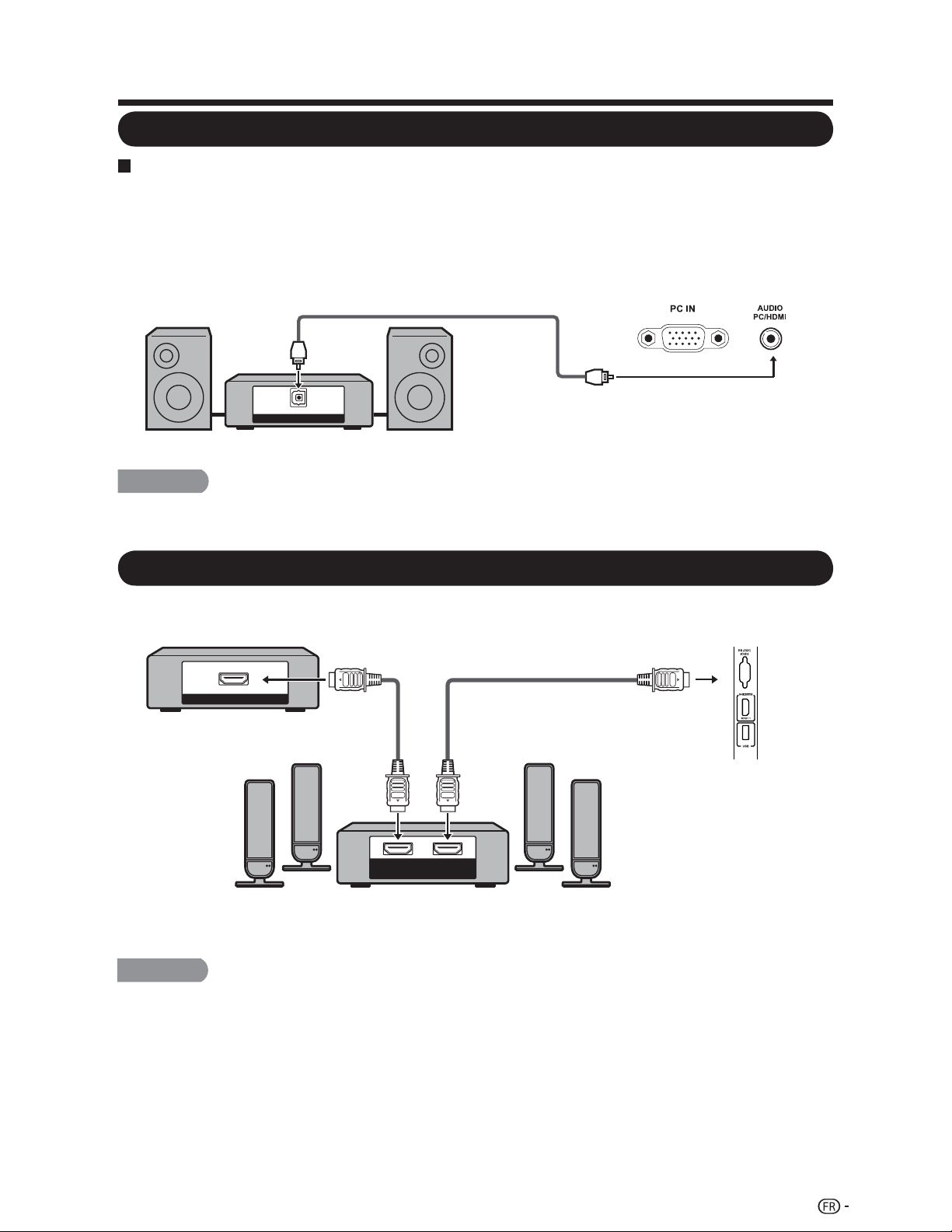
21
Connexion à un équipement externe
Il est possible d'émettre le signal audio sur les sorties DIGITAL AUDIO.
Un signal audio PCM est émis sur ce connecteur.
Panneau arrière
Entrées verticales
Câble coaxial
HDMI OUT
HDMI
IN
HDMI
OUT
Câble certifié HDMI
Décodeur de câble/satellite HD
Panneau arrière
Entrées verticales
• La sortie audio numérique (Digital Audio) n'est pas disponible lors de l'utilisation d'une
entrée HDMI.
• Si l'image n'est pas synchronisée avec le son, vérifiez les paramètres du système
surround connecté.
• Laisser le téléviseur TV envoyer le signal audio à un amplificateur audio-vidéo:
REMARQUE
REMARQUE
Connexion d'un amplificateur audio
Connexion d'un amplificateur audio-vidéo
Avec un câble coaxial :
DIGITAL AUDIO INPUT
OPTICAL
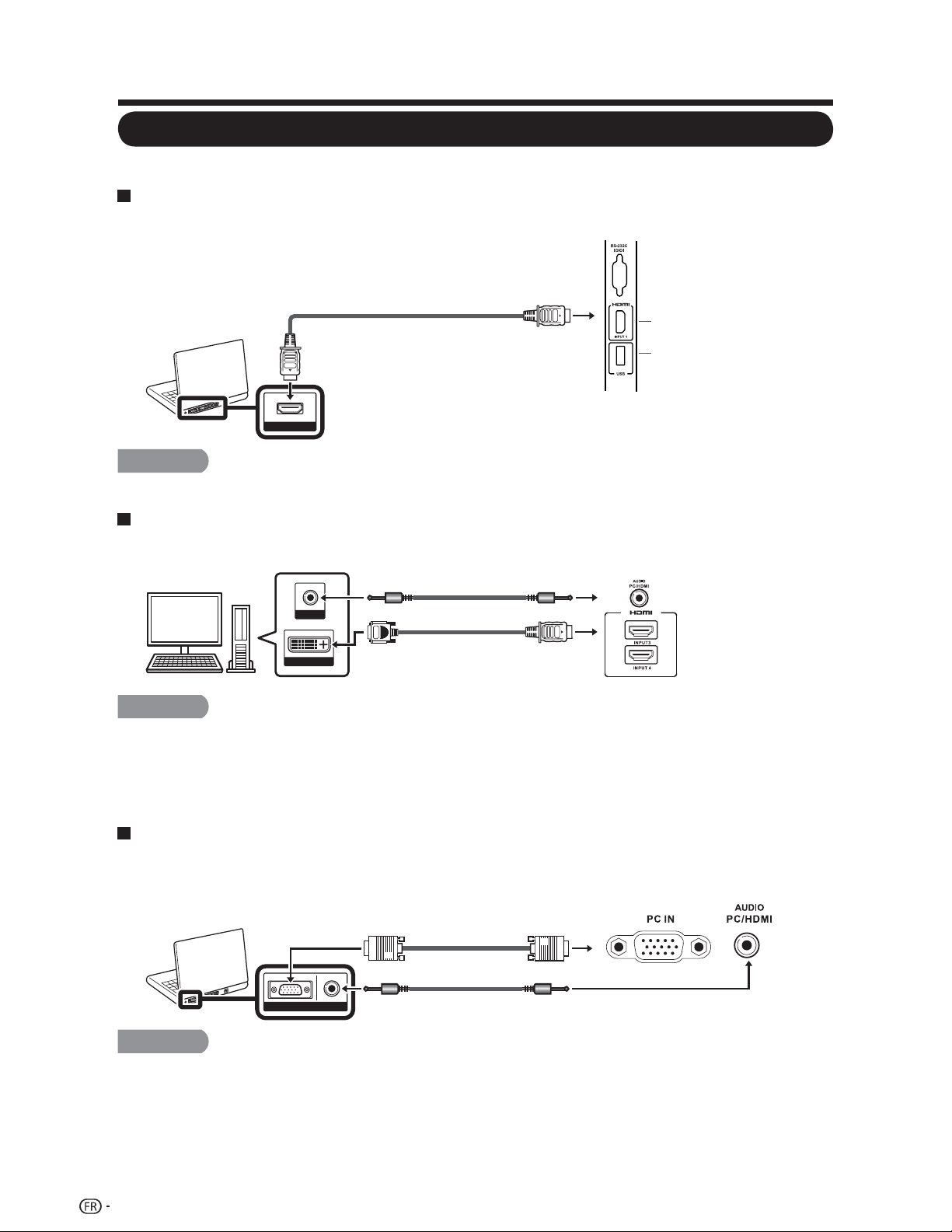
22
Connexion à un équipement externe
Reportez-vous à la page 46 pour une liste des signaux PC compatibles avec le téléviseur.
• Les bornes HDMI ne prennent en charge que des signaux numériques.
• Lorsque vous utilisez un câble de conversion DVI-HDMI, vous devez ajouter une
connexion audio analogique. Dans ce cas, en plus du câble de conversion DVI-HDMI
connecté à l'ENTRÉE 1,2,3 (HDMI), connectez un câble audio stéréo avec
connecteur jack de 3,5 mm à la borne AUDIO PC (PC AUDIO)/HDMI (voir page 46).
• Lorsque vous utilisez un câble RGB analogique, connectez le signal audio à la borne
AUDIO PC (PC AUDIO)/HDMI de l'entrée PC IN (ENTRÉE PC).
Panneau latéral
Entrées verticales
HDMI OUT
Câble certifié HDMI
INPUT 1 (ENTRÉE 1)
borne (HDMI)
USB
DVI OUT
AUDIO
Câble de conversion DVI-HDMI
Câble audio stéréo avec
connecteur jack de 3,5 mm
Panneau arrière
Entrées verticales
AUDIORGB
Câble audio stéréo avec connecteur jack de 3,5 mm
Câble RGB analogique
(câble avec connecteur Sub-D à 15 broches ou câble VGA)
Panneau arrière
Entrées verticales
REMARQUE
REMARQUE
REMARQUE
Brancher un ordinateur personnel
Avec un câble HDMI (ENTRÉE 1, 2, ou 3):
Avec un câble de conversion DVI-HDMI (ENTRÉE 1, 2, 3):
Avec un câble RGB analogique (PC IN - ENTRÉE PC):
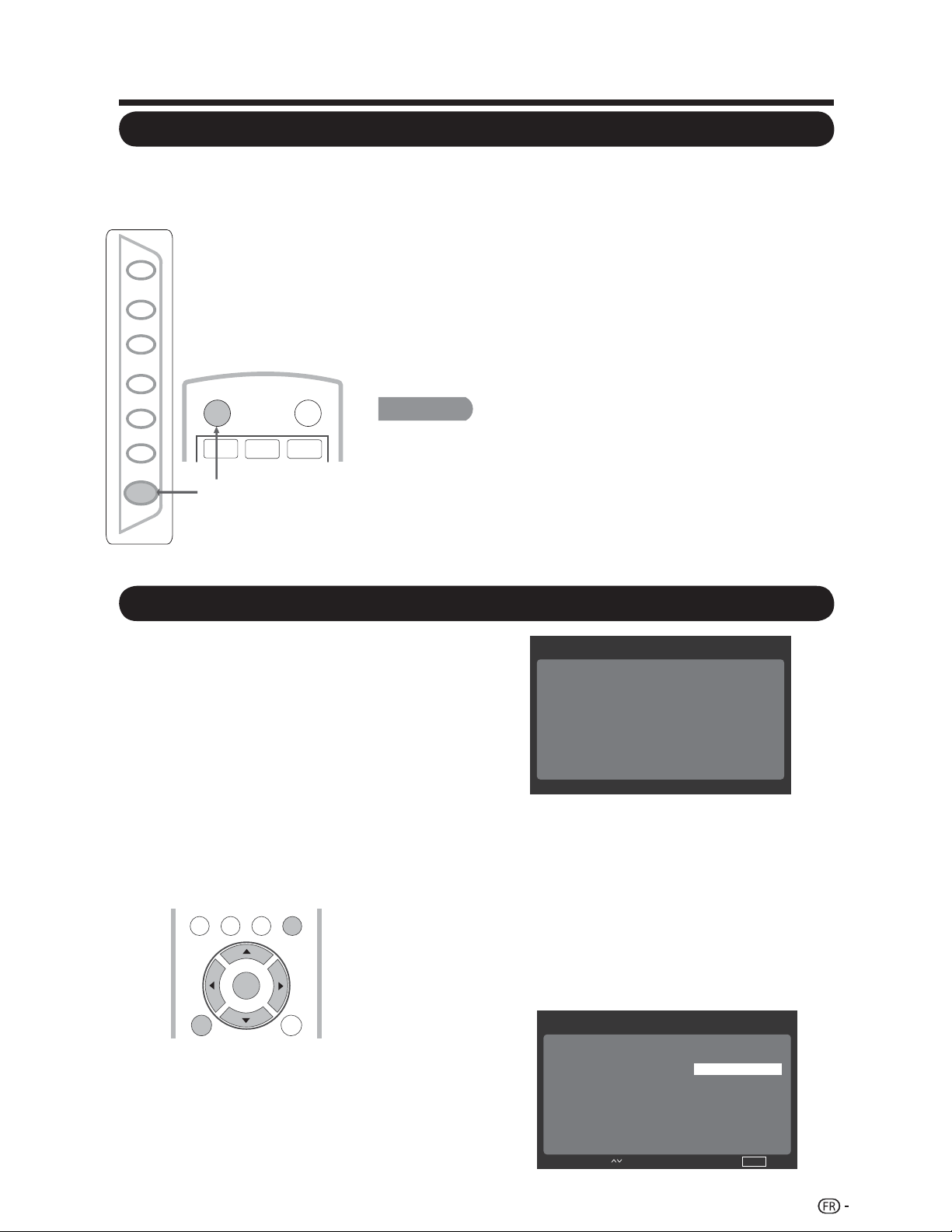
Mise sous tension / hors tension
Installation initiale
Regarder la télévision
Lorsque vous allumez le téléviseur pour la
première fois, l'Installation initiale vous guidera
à travers le processus d'installation. Effectuez
les étapes suivantes avant d'appuyer sur le
bouton POWER (ALIMENTATION) de la
télécommande.
1. Insérez les piles dans la
télécommande. (Voir page 13)
2. Branchez le câble d'antenne au
téléviseur. (Voir page 12)
3. Branchez le cordon d'alimentation
à la prise secteur. (Voir page 10)
Installation initiale1.
•
L'écran d'installation initiale
s'affiche lors de la première
utilisation. Appuyez sur le bouton
ENTER (Entrée) pour démarrer
l'installation initiale.
Paramètres de langue2.
• Sélectionnez la langue du menu
OSD : anglais, espagnol ou
français.
• Appuyez sur les boutons ▲ / ▼
pour sélectionner la langue
souhaitée à l'écran, puis appuyez
sur le bouton ► pour passer à
l'étape suivante.
Appuyez sur le bouton POWER
(ALIMENTATION) du
téléviseur, ou sur le bouton POWER
(ALIMENTATION) de
la télécommande pour allumer l'appareil.
Témoin d’alimentation POWER (bleu) : Le téléviseur est •
allumé.
Appuyez à nouveau sur le bouton POWER
(ALIMENTATION) du téléviseur, ou sur le bouton POWER
(ALIMENTATION) de la télécommande pour éteindre
l'appareil.
Le téléviseur passe en mode veille et l'image sur l'écran •
disparaît.
REMARQUE
• vous ne comptez pas utiliser le téléviseur pendant
une longue période de temps, débranchez le cordon
d'alimentation de la prise secteur.
• téléviseur continue de consommer de l'électricité, même
lorsqu'il est éteint.
• leSi téléviseur ne détecte aucun signa d'entrée
pendant 15 minutes, l'alimentation passe en mode veille
automatiquement.
POWER
(ALIMENTATION)
INPUT
3
1
2
POWER
VOL
+
-
MENU
<
CH
<
INPUT
POWER
TV USB
PC
MENU
RETURNEXIT
ENTER
Si
Le
23
Installation initiale
langue
Sélectionnez votre langue:
< Back Choisi >Après
Return Sortie
English
Españpl
Français
Installation initiale
Appuyez sur [ENTER] (ENTRÉE) pour lancer
l'assistant.
Bienvenue
Merci d'avoir acheté ce téléviseur SHARP
à écran à cristaux liquides.
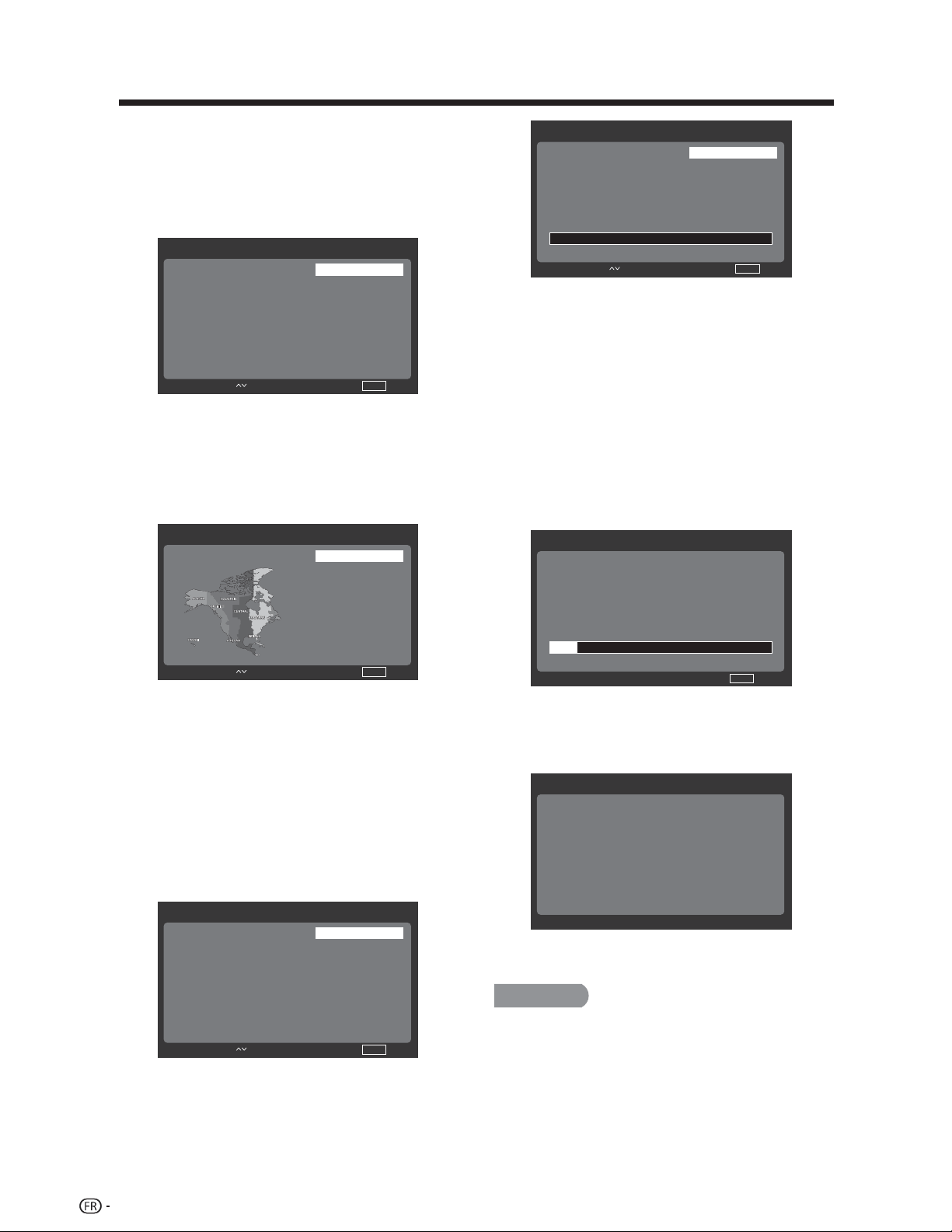
Regarder la télévision
3. Réglage emplacement
•
Appuyez sur les boutons ▲ / ▼
pour sélectionner « Accueil » ou
« Magasin » et appuyez sur le bouton
► pour passer à l'étape suivante.
4. Réglage du fuseau horaire
•
Appuyez sur les boutons ▲ / ▼
pour sélectionner votre
emplacement actuel pour le
fuseau horaire.
5. Réglage du syntoniseur
•
Vérifiez le type de connexion
effectuée à votre téléviseur lorsque
vous sélectionnez « Air » ou
« Câble ».
Appuyez sur les boutons
▲ / ▼
pour sélectionner « Air » ou
« Câble » et appuyez sur le bouton
►
pour passer à l'étape suivante.
•
6. Réglage balayage des canaux
• Appuyez sur les boutons
▲ / ▼
pour sélectionner « Balayage » ou
« Sauter le balayage » et appuyez
sur le bouton
►
pour continuer.
7. Démarrer la recherche des canaux
• Attendez que le balayage des
canaux soit terminé.
• Si vous appuyez sur le bouton
RETURN, le processus retournera
à l'étape précédente.
• Si vous passez cette étape, la
recherche des canaux peut être
effectuée dans le Menu TV.
(Voir page 31)
8. Installation initiale terminée
•
Appuyez sur le bouton Entrée pour
quitter l'assistant d'installation.
REMARQUE
La programmation automatique peut
prendre plus de 20 minutes au total.
Veuillez patienter jusqu'à ce que le
message Programmation automatique
terminée apparaisse. Le téléviseur passe
alors automatiquement au premier canal
trouvé.
•
24
Installation initiale
Emplacement
< Retour Choisi >Après
Return
Sortie
Accueil
Magasin
Sélectionner où placer le téléviseur.
L'image sera optimisée pour cet
emplacement.
Installation initiale
Fuseau Horaire
< Retour Choisi >Après
Return
Sortie
Sélectionnez votre Fuseau Horaire:
Est
Central
Indiana
Montagne
Pacifique
Arizona
Hawaii
Alaska
Installation initiale
Tuner
< Retour Choisi >Après
Return
Sortie
Air
Câble
Sélectionnez votre mode syntoniseur:
Installation initiale
Balayage des canaux
Return
Annuler
Le balayage de chaînes peut prendre un certain temps.
État: Balayage...
Chaînes analogiques: 0
Chaînes numériques: 0
12%
Installation initiale
Balayage de chaînes
< Retour Choisi >Après
Return
Sortie
Scan
Skip Scan
Connectez d'abord le câble et/ou
l'antenne.
Lancer maintenant le balayage de
chaînes?
Si vous sautez cette étape, le balayage
de chaînes pourra être effectué dans Menu.
0%
Installation initiale Complete
< Retour
Congratulations!!
Completed Initial Setup.
Please press [ENTER] to exit the
wizard.
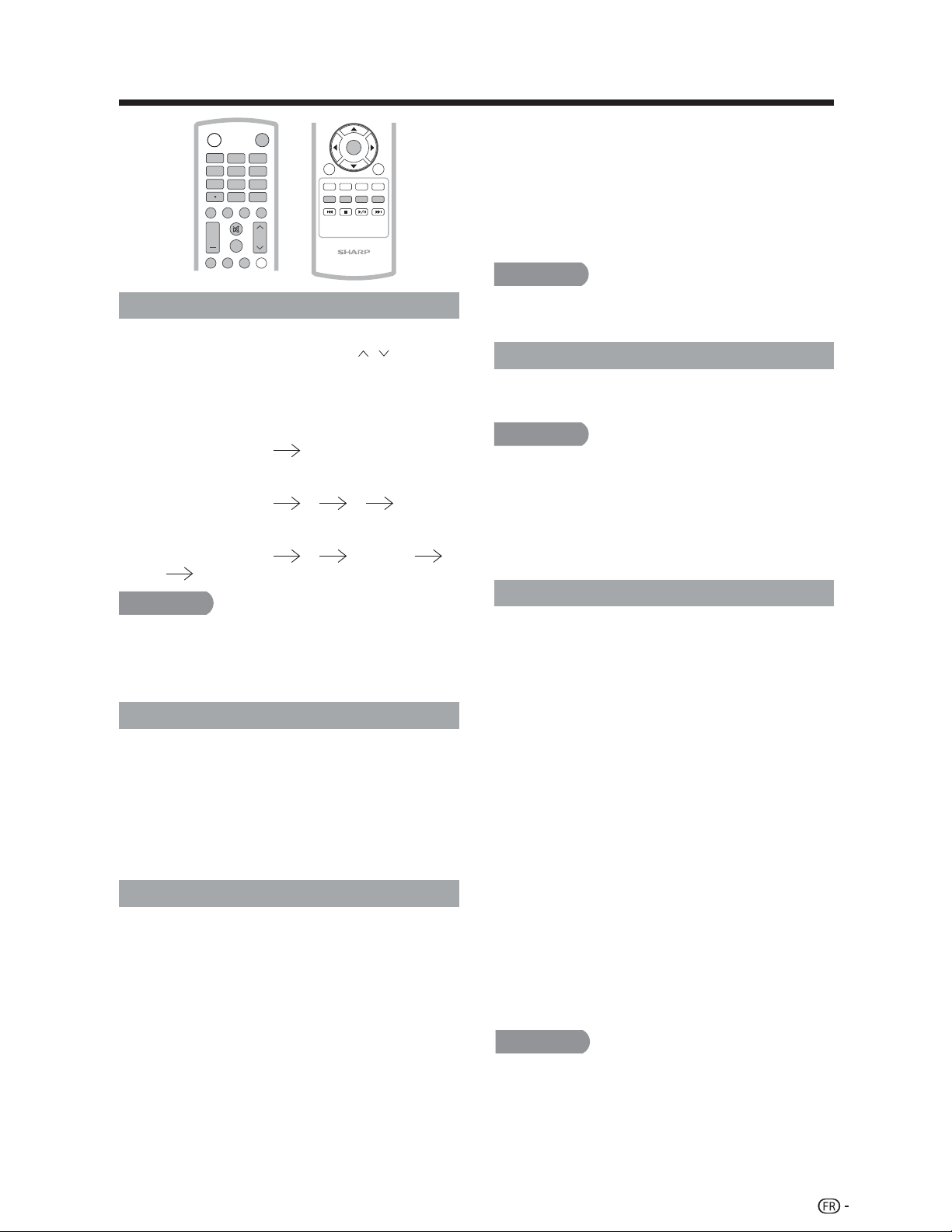
25
INPUT
3
4
5
6
7
8
9
0
ENT
1
2
DISPLAY FRE EZE
FLASHBACK
MUTE
SURROUND
TV USB
PC
MENU
AUDIO
VOL CH
+
POWER
FAVO RITE CH
SLEEP CC VIEWMODEAV MODE
NRUTERTIXE
LCDTV
GJ221
ABCD
ENTER
Contrôle direct par les boutons
Une image de la source sélectionnée
s'affiche automatiquement.
•
Chaque fois que le bouton INPUT•
(ENTRÉE) est enfoncé, la source
d'entrée bascule.
Si vous appuyez sur les boutons ▲/▼
pour sélectionner la source d'entrée,
appuyez sur le bouton ENTER
(Entrée) pour confirmer votre sélection.
•
REMARQUE
Voir les pages 19 et 22 pour la •
connexion d'équipements externes.
MUTE
Coupe la sortie son en cours d'utilisation.
Appuyez sur le bouton MUTE (MUET)
REMARQUE
La fonction de son muet peut être•
annulée à l’aide de la méthode ci-
dessous.
- La fonction sera annulée si vous
appuyez sur les boutons VOL +/- ou
MUTE (MUET).
VEILLE
Cette option vous permet de configurer
l'heure à laquelle le téléviseur se met
automatiquement en veille.
Appuyez sur le bouton SLEEP (VEILLE).
• Le temps restant s'affiche lorsque
la minuterie a été réglée.
Chaque fois que vous appuyez •
sur le bouton SLEEP (VEILLE),
le temps restant change tel
qu'indiqué ci-dessous.
Off, 10, 20, 30, 40, 50, 60, 90, 120
Lorsque la minuterie de mise •
en veille est activée, le temps
commence automatiquement le
compte à rebours.
Si vous voulez à nouveau régler la •
minuterie de mise en veille, vous
pouvez appuyer sur le bouton
SLEEP (VEILLE) deux fois puis
modifiez le réglage du temps.
Changement de canal
Vous pouvez changer de canal en
appuyant sur les boutons CH / ou 0-9,
ou • (DOT).
Exemples :
Pour sélectionner un numéro de canal à 1
ou 2 chiffres (par exemple, le canal 5) :
Appuyez sur 5 ENT.
Pour sélectionner un numéro de canal à
3 chiffres (par exemple, le canal 115) :
Appuyez sur 1 1 5 ENT.
Pour sélectionner un numéro de canal à
4 chiffres (par exemple, le canal 22.1) :
Appuyez sur 2 2 • (DOT) 1
ENT.
REMARQUE
Lorsque vous sélectionnez un numéro•
de canal à 1 chiffre, il n'est pas
nécessaire d'appuyer sur 0 avant de
saisir le numéro.
Modification du volume
Vous pouvez changer le volume en
appuyant sur les boutons VOL + / - du
téléviseur ou de la télécommande.
Pour augmenter le volume, •
appuyez sur le bouton VOL + .
Pour diminuer le volume, appuyez •
sur le bouton VOL - .
ENTRÉE
Pour afficher une source externe,
sélectionnez l'entrée
source à l'aide
du bouton INPUT
(ENTRÉE)
de la
télécommande ou du bouton INPUT
(ENTRÉE)
du téléviseur.
Appuyez sur le bouton
INPUT
1.
(ENTRÉE)
.
Une liste des sources disponibles •
apparaît.
Appuyez à nouveau sur le bouton 2.
INPUT
(ENTRÉE) pour sélectionner la
source d'entrée.
REMARQUE
Sélectionnez « Off » en appuyant sur le •
bouton SLEEP (VEILLE) pour annuler
la minuterie de mise en veille.
Le téléviseur se mettra en mode veille (le •
témoin d’alimentation s'allume en rouge)
lorsque le temps restant atteint zéro.

CANAL PRÉCÉDENT
Appuyez sur le bouton FLASHBACK (CANAL
PRÉCÉDENT)
pour passer audernier canal
affiché ou à la dernière source d'entrée
sélectionnée.
Appuyez de nouveau sur le bouton
FLASHBACK (CANAL PRÉCÉDENT)
pourrevenir au canal actuel
ou à la source d'entrée actuelle.
•
SURROUND
Cette fonction produit un effet Surround à
partir des haut-parleurs. Chaque fois que
vous appuyez sur le bouton SURROUND
(ENTOUREZ), le mode change entre On
et Off.
• On: Permet de profiter d'un son
surround réaliste et naturel.
• Off: Reproduit le son normal.
REMARQUE
Vous pouvez avoir les mêmes •
paramètres en choisissant l'option
« Surround » à partir des éléments du
menu. (Voir page 33)
GELER
Vous permet de capturer et geler une
image en mouvement que vous regardez.
Appuyez sur le bouton FREEZE (GELER).
Une image en mouvement est •
capturée.
Appuyez à nouveau sur le bouton •
FREEZE (GELER) pour annuler la
fonction.
MODE AV
Ce mode vous propose plusieurs
options d'affichage pour correspondre à
l'environnement immédiat du téléviseur,
qui peut varier en raison de facteurs tels
que la luminosité ambiante, le type de
programme regardé ou le type d'image
transmise par un équipement externe.
Appuyez sur le bouton AV MODE (MODE
AV)
. Le MODE AV actuel s'affiche.
Appuyez à nouveau sur le bouton AV
MODE (MODE AV) avant que le mode
affiché disparaisse de l'écran.
AUDIO
■
Mode MTS/SAP stéréo
Le téléviseur propose une fonctionnalité
qui permet la réception d'une source
audio autre que celle du programme
principal. Cette fonctionnalité est appelée
Multi-channel Television Sound (MTS).
Le téléviseur doté de la fonction MTS
peut recevoir du son mono, stéréo et un
programme audio secondaire (SAP). La
fonctionnalité SAP permet à une station de
télévision de diffuser d'autres informations
qui peuvent être au format audio, dans
une autre langue, ou des données
complètement différentes, comme des
données de prévision météorologique.
Vous pouvez profiter d'un son stéréo
de qualité Hi-Fi ou de diffusions SAP
lorsqu'elles sont disponibles.
Émissions stéréo: Regardez des •
émissions telles que des événements
sportifs en direct, des spectacles
et des concerts, en son stéréo
dynamique.
Émissions SAP: Regardez des •
émissions diffusées et écoutez l'audio
principal ou l'audio SAP.
Son PRINCIPAL : La bande son normale
du programme (en mono ou en stéréo).
Son SAP: Écoutez une deuxième langue,
des commentaires ou des informations
supplémentaires. (Le SAP est en mono.)
Si le son stéréo est difficile à entendre.
Obtenez un son plus clair en passant •
manuellement en mode mono fixe.
Vous pouvez changer la fonction MTS tel
qu'indiqué ci-dessous afin de correspondre au
signal de télévision diffusé.
Appuyez sur le bouton AUDIO pour
basculer entre les modes audio.
Contrôle direct par les boutons
Exemples: lorsque vous recevez les modes
MTS et SAP
Mode PRINCIPAL + SAP:
MAIN SAP
Mode MONO : MONO
26

Contrôle direct par les boutons
■
Mode de diffusion audio numérique
Les types d'audio transmis dans une
émission numérique comprennent les modes
SURROUND ainsi que MONO et STÉRÉO. De
plus, il est possible que plusieurs pistes audio
accompagnent une seule piste vidéo.
Appuyez sur le bouton MTS/SAP pour basculer
entre les modes audio.
Exemple : réception d'une émission
numérique
STÉRÉO (Audio1) STÉRÉO (Audio2)
SURROUND (Audio3)
REMARQUE
La fonction MTS ne fonctionne qu'en •
mode TV.
Sous-titres codés (CC)
Votre téléviseur est équipé d'un décodeur
de sous-titrage interne. Ce décodeur vous
permet d'afficher la description écrite
des conversations, de la narration et des
effets sonores sur votre téléviseur. Les
sous-titres codés sont disponibles avec
certains programmes de télévision et sur
certaines cassettes VHS, à la discrétion
du fournisseur du programme.
Le service de sous-titres codés
numériques est un nouveau service
disponible uniquement sur les
programmes de télévision numérique
(également à la discrétion du prestataire
de services). C'est un système plus
souple que le système original de sous-
titres codés, car il permet une variété de
tailles et de polices de caractère pour les
sous-titrages. Lorsque le service de sous-
titres codés numériques est en cours
d'utilisation, il sera indiqué par l'apparition
d'un sigle de 3 lettres qui indique aussi la
langue des sous-titres codés numériques :
ENG (anglais), SPA (espagnol), FRA
(français) ou d'autres codes de langue.
Tous les programmes et cassettes VHS
n'offrent pas le service de sous-titres
codés.
Dans le système de sous-titres codés, il
peut y avoir plus d'un service de sous-
titres codés fourni. Chacun de ces
services est identifié par son propre
numéro. Les services « CC1 » à « CC4 »
affichent les sous-titres des programmes
de télévision en surimpression sur l'image
du programme.
Dans le système de sous-titres codés, les
services « Texte1 » à « Texte4 » affichent
du texte qui n'est pas lié au programme
en cours de visualisation (par exemple,
la météo ou les nouvelles). Ces services
sont également en surimpression sur le
programme actuellement en cours de
visualisation.
Appuyez sur le bouton CC.1.
Cela permet d'afficher les •
informations des sous-titres codés
en cours d'utilisation. Appuyez
sur le bouton CC pour activer ou
désactiver les sous-titres codés.
REMARQUE
L’affichage des sous-titres ne fonctionne •
qu'avec une résolution de 480i, 480p,
720p, 1080i ou 1080p sur l’entrée
COMPOSANTE, Y-PbPr ou HDMI.
La disponibilité et le contenu des sous-•
titres codés dépendent du diffuseur.
Les sous-titres codés sont disponibles
lorsque l’icône de sous-titres codés
s’affiche à l’écran.
La disponibilité et le contenu des sous-•
titres codés et des sous-titres codés
numériques dépendent du diffuseur.
Les sous-titres codés sont disponibles
lorsque l’icône de sous-titres codés
s’affiche à l’écran.
27
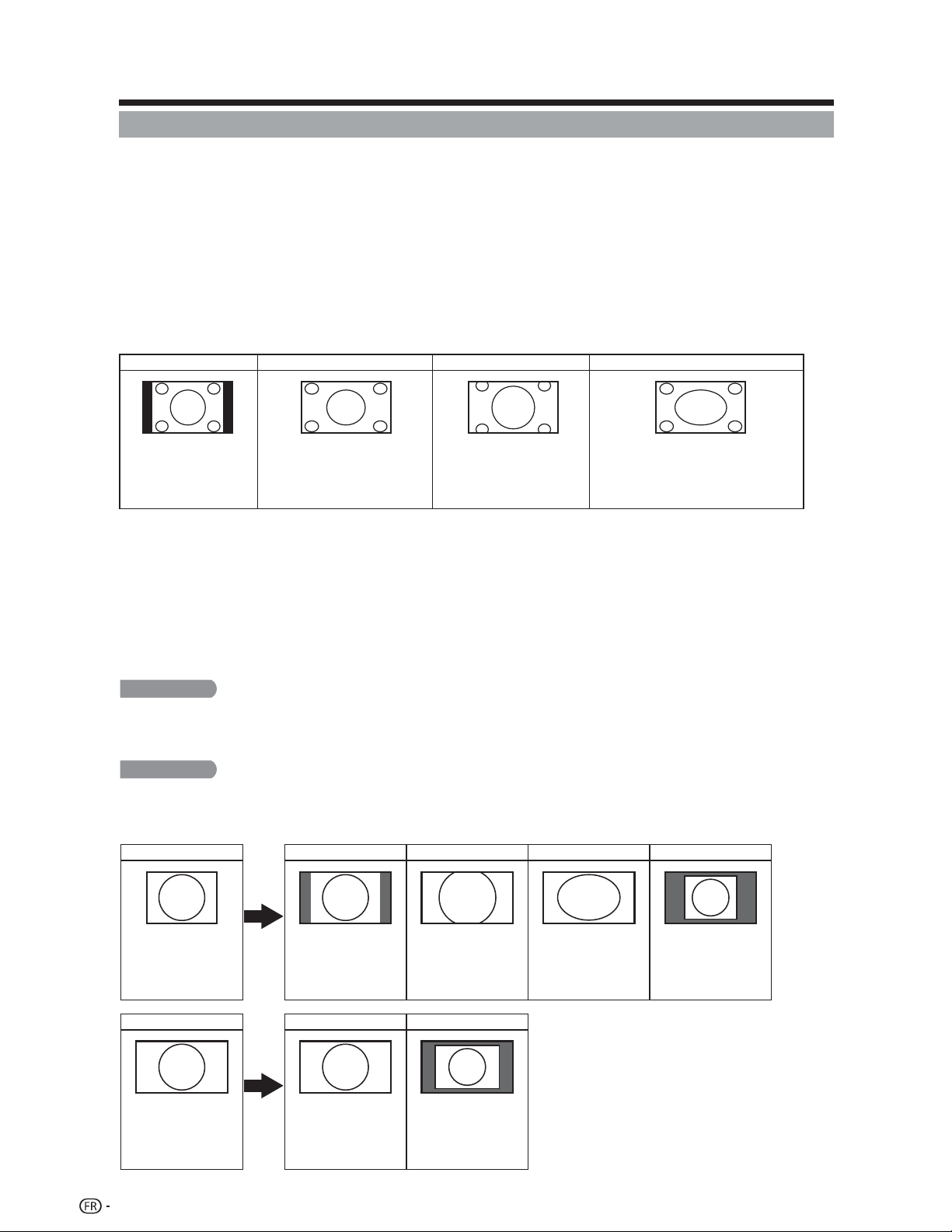
VIEW MODE (MODE D'AFFICHAGE)
■ Pour les programmes au format 4:3
■
Pour les programmes HD
Stretch (Étirement) : Lorsque vous regardez des programmes au format 1.78:1, le mode d'étirement affiche
deux bandes noires très minces en haut et en bas de l'écran.
Dot by Dot (Point par point) (1080i/p seulement) : Détecte la résolution du signal et affiche à l'écran une
image avec le même nombre de pixels.
Full Screen (Plein écran) (720p seulement) : Vous ne pouvez sélectionner le mode Plein écran qu'avec un
signal 720p.
S. Stretch (Étirement intelligent) : Convient pour étirer en plein écran les programmes au format 4:3.
Zoom : Convient pour afficher en plein écran des programmes au format large 2.35:1.
Dans les modes Dot by Dot (Point par point) ou Full Screen (Plein écran), il est possible que l’écran affiche du bruit
ou des barres noires à l’extérieur de l’image. Veuillez modifier le mode d’affichage pour corriger ce problème.
Exemple : Taille de l'image à l'écran
Exemple : Taille de l'image à l'écran
■
Pour l'entrée PC
Contrôle direct par les boutons
Vous pouvez sélectionner la taille de l'écran.
1 Appuyez sur le bouton VIEW MODE (MODE D'AFFICHAGE)
• Le menu View Mode (Mode d'affichage) s'affiche.
• Le menu présente les options d'affichage que vous pouvez sélectionner pour le type de signal
vidéo reçu.
2 Appuyez sur le bouton VIEW MODE ou sur▲/▼ pendant que le menu View Mode (Mode
d'affichage) est affiché afin de sélectionner l'élément désiré dans le menu.
• Vous pouvez sélectionner en séquence un mode d'affichage qui a son propre format
d'affichage.
• Connectez le PC avant de faire des ajustements.
• La taille de l'écran sélectionnable peut varier selon le type de signal d'entrée.
ÉtirementS. Stretch (Étirement intelligent)
Zoom
Adapté aux programmes
au format 4:3 standard
dans leur format normal.
Convient pour étirer les
programmes 4:3 pour
remplir l'écran.
Convient pour afficher des
DVD anamorphiques au format
large 2.35:1 en plein écran.
Normal
Ce mode est utile pour les DVD au format
1.78:1. Lorsque vous regardez des DVD au
format 1.85:1, le mode d'étirement affiche
deux bandes noires très minces en haut
et en bas de l'écran.
REMARQUE
REMARQUE
Point par Dot
Point par Dot
Signal d'entrée
Signal d'entrée
Normal
Normal
Cinéma
4:3
Maintient le format
original dans un
affichage plein écran.
Pour regarder des
programmes au
format large. Le haut
et le bas de l'image
sont rognés.
Détecte la résolution
du signal et affiche
une image avec le
même nombre de
pixels à l'écran.
16:9
L'image remplit
entièrement
l'écran.
L'image remplit
entièrement
l'écran.
Détecte la résolution du
signal et affiche une
image avec le même
nombre de pixels à
l'écran.
Full Screen
28
Pour le mode TV
REMARQUE
Certains éléments du menu ne seront pas affichés en fonction de la source d'entrée •
sélectionnée.
Menu d'affichage à l'écran
Éléments du menu
Menu vidéo........................................................... 31
Mode AV ................................................................ 32
Température de couleur ......................................... 32
Chaud.......................................................... 32
Standard...................................................... 32
Froid ............................................................ 32
Personnalisé................................................. 32
Vidéo de pointe ...................................................... 32
Adaptive Backlight ....................................... 32
Ctrl Luma adaptable..................................... 32
Couleur Chair ............................................... 33
HDMI Mode.................................................. 32
DNR............................................................. 32
VGA ....................................................................... 32
Capteur de lumière ambiante.................................. 32
Menu audio .......................................................... 33
Equilibre ................................................................. 33
Basse..................................................................... 33
Aigus...................................................................... 33
Entourez................................................................. 33
Egalisateur.............................................................. 33
Hauts-parleurs........................................................ 33
Mode SPDIF............................................................33
Sélection audio........................................................33
Menu TV ............................................................... 34
Mode d’affichage.................................................... 35
Étirement ..................................................... 28
Point par point (1080i/p seulement).............. 28
Plein écran (720p seulement) ....................... 28
S. Stretch (Étirement intelligent).................... 28
Zoom ........................................................... 28
Conf de l’heure....................................................... 35
Fuseau Horaire............................................. 35
Heure........................................................... 35
Minuterie de veille......................................... 35
Veille auto .................................................... 35
Sous-titre ............................................................... 35
Sous-titre Analoque...................................... 35
Sous-titre Numérique ................................... 36
Style de Sous-titre........................................ 36
Emplacement ......................................................... 36
Version Info ............................................................ 36
Réinitialisation......................................................... 36
Menu Parental...................................................... 37
Blocage de chaîne.................................................. 37
Bloc de programmes.............................................. 37
Activer classement ....................................... 38
Classement TV US ....................................... 38
Classement films US .................................... 39
Class. Canada angl. ..................................... 39
Class. Canada fran....................................... 40
Open V-Chip ................................................ 40
Class. Bloqué............................................... 40
Blocage d’entrée .................................................... 40
Changer Le Mot de Passe...................................... 40
Tout nettoyer.......................................................... 40
USB....................................................................... 41
29
Mode syntoniseur................................................... 35
Recherche automatique des canaux....................... 35
CH Skip.................................................................. 34
Mode audio ............................................................ 34
Audio Language ..................................................... 34
Chaînes préférées................................................... 34
Menu Install.......................................................... 35
OSD Language....................................................... 35
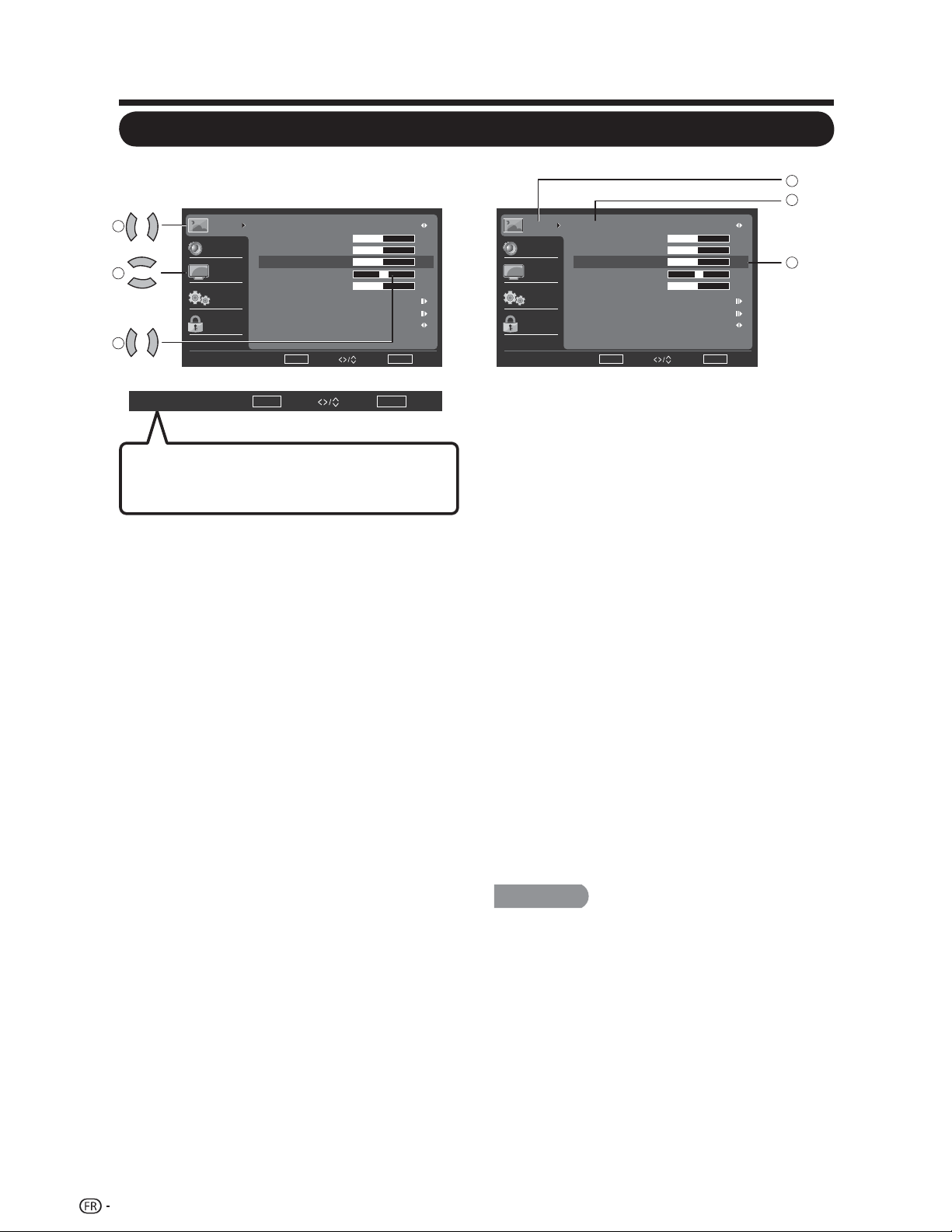
Exemple
1
Élément affiché en jaune
Indique l'élément sélectionné.•
Appuyez sur le bouton
► pour •
ouvrir l'écran de réglage de cet
élément.
2
Élément affiché en bleu
Élément encadré
Indique que l'élément peut être •
sélectionné.
Indique l'élément sélectionné.•
3
REMARQUE
Les options du menu diffèrent selon le •
mode d'entrée sélectionné, mais les
modalités de fonctionnement sont les
mêmes.
Exemple
Menu d'affichage à l'écran
Fonctionnement du menu d'affichage à l'écran
1
Appuyez sur les boutons
◄ / ► pour
entrer dans l'élément souhaité ou
retourner au menu du niveau supérieur.
2
Appuyez sur les boutons
▲ / ▼ pour
sélectionner l'élément désiré.
3
Appuyez sur les boutons
◄ / ► pour
ajuster l'élément.
La barre ci-dessus est un guide opérationnel
pour la télécommande. La barre changera en
fonction de l’écran de réglage du menu.
30
▼
▼
▼
▼
▼
▼
1
22
3
Vidéo Entrée Choisi
Return Sortie
Enter
Vidéo
Audio
TV
Install
Parental
Mode AV
Luminosité
Contraste
Nuance
Netteté
Température de couleur
Vidéo de pointe
Capteur de lumière ambiante
Personnalisé
50
50
0
10
On
50Saturation
Vidéo Entrée Choisi
Return Sortie
Enter
Vidéo
Audio
TV
Install
Parental
Mode AV
Luminosité
Contraste
Nuance
Netteté
Température de couleur
Vidéo de pointe
Capteur de lumière ambiante
Personnalisé
50
50
0
10
On
50Saturation
1
2
3
Vidéo Entrée Choisi
Return Sortie
Enter

31
Menu d'affichage à l'écran
Utilisation de la télécommande
Utilisez les boutons suivants sur la
télécommande pour contrôler le menu.
Utilisation du panneau de contrôle du
téléviseur
Vous pouvez également contrôler le menu
à partir du panneau de contrôle du téléviseur.
Le fonctionnement des boutons du panneau
de commande correspond à celui de la
télécommande, tel qu'indiqué ci-dessous.
Boutons de contrôle du menu
Menu vidéo
Permet de régler l'image selon vos préférences
avec les paramètres d'image ci-dessous.
Exemple
1. Appuyez sur le bouton MENU pour afficher
l'écran MENU, puis appuyez sur les boutons
▲/▼ pour sélectionner l'élément « Vidéo »
puis appuyez sur le bouton Entrée ou
►
pour y accéder.
2. Appuyez sur les boutons
▲/▼ pour
sélectionner un élément de réglage
spécifique puis appuyez sur le bouton
Entrée ou
► to select a specific Select
pour accéder au réglage.
3. Appuyez sur les boutons
◄/► pour
ajuster le réglage.
4. Appuyez sur le bouton MENU pour sortir.
• Le contrôle du rétroéclairage est désactivé
lorsque le rétroéclairage adaptable ou
que le capteur de lumière ambiante
est activé (On).
Élément
sélectionné
Bouton
◄ Bouton ►
Lumière
arrière
Pour un fond
plus sombre
Pour un fond
plus clair
Luminosité
Pour moins
de luminosité
Pour plus de
luminosité
Contraste
Pour moins de
contraste
Pour plus de
contraste
Saturation
Pour des couleurs
moins intenses
Pour des
couleurs plus
intenses
Nuance
Les tons chairs
deviennent
rougeâtres
Les tons chairs
deviennent
verdâtres
Netteté
Pour moins
de netteté
Pour plus de
netteté
TV USB
PC
MENU
NRUTERTIXE
ENTER
TV USB
PC
MENU
NRUTERTIXE
ENTER
MENU: Appuyez sur ce bouton pour ouvrir
ou fermer l'écran du menu.
▲/▼/◄/►: Appuyez sur ces boutons pour
sélectionner l'élément désiré à
l'écran ou pour régler l'élément
sélectionné.
Entrée: Appuyez sur ce bouton pour
passer à l'étape suivante ou pour
terminer le réglage.
RETURN: Appuyez sur ce bouton pour
revenir à l'étape précédente.
CH / : Curseur
▲/▼ de la
télécommande.
VOL + /- : Curseur
◄/► de la
télécommande.
MENU: MENU de la
télécommande
ou EXIT (Quitter) de la
télécommande alors que
le menu OSD est activé.
INPUT
(Entrée):
Entrée de la
télécommande.
VOL
+
-
MENU
<
CH
<
INPUT
POWER
REMARQUE
Vidéo Enter Select
Return Exit
Enter
Vidéo
Audio
TV
Install
Parental
Mode AV
Luminosité
Contraste
Nuance
Netteté
Température de couleur
Vidéo de pointe
Capteur de lumière ambiante
Personnalisé
50
50
0
10
On
50Saturation

Menu d'affichage à l'écran
Mode AV
Permet d'ajuster l'apparence de l'image à
partir de valeurs pré-réglées : Standard,
Film, Economie d'énergie, Utilisateur
ou Dynamic (Dynamique).
Température de couleur
Pour un meilleur équilibre des blancs,
utilisez la correction de la température de
couleur.
• Personnalisé : La balance des blancs
peut être réglée manuellement par
l'intermédiaire du gain R/G/B entre un
maximum de 100 et un minimum de -100
pour chaque température de couleur.
Vidéo de pointe
Offre diverses fonctions avancées pour
optimiser la qualité de l'image.
REMARQUE
Auto :• La synchronisation de l'entrée
HDMI est automatiquement réglée en
mode Vidéo ou Graphique
• Graphic (Graphique) : La
synchronisation de l'entrée HDMI
est réglée en mode Graphique (PC).
L'image est analysée en mode complet
Vidéo :• La synchronisation de l'entrée
HDMI est réglée en mode Vidéo.
L'image est analysée en surbalayage.
Le mode HDMI ne peut fonctionner que
pour les résolutions et synchronisations
en modes vidéo et progressif ci-
dessous : 1920x1080p, 1280x720p,
720x480p, 720x576p.
•
VGA
Capteur de lumière ambiante
Le réglage VGA n'est disponible que
lorsque la source d'entrée sélectionnée est
PC et que votre téléviseur reçoit un signal
informatique. Sélectionnez le mode
Réglage automatique pour ajuster les
paramètres automatiquement, ou
sélectionnez Position H., Position V.,
Phase ou Horloge puis appuyez sur les
boutons ◄ ou ► pour ajuster vos
préférences.
Quelles que soient les conditions
d'éclairage ambiant, obtenez une image
naturelle, que vous regardiez un film tard
le soir ou que vous jouiez à des jeux vidéo
au cours de la journée grâce au Capteur
de lumière ambiante qui ajuste
automatiquement le rétro-éclairage en
fonction de l'éclairage d'une pièce.
Chaud : Blanc avec des tons rougeâtres
Normal :
Froid : Blanc avec des tons bleuâtres
Adaptive Backlight (Rétroéclairage
adaptable)
Lorsque ce mode est activé, il optimise
automatiquement les niveaux de
rétroéclairage pour les scènes sombres.
DNR
La fonction DNR (Réduction de bruit
numérique) vous permet d'adoucir
l'affichage d'un signal faible afin de réduire
l'effet de bruit. Sélectionnez le niveau de
l'effet entre Low, Medium, Strong ou
Off (Faible, Moyen, Fort ou Désactivé).
Le réglage par défaut est Medium
(Moyen). La fonction DNR est désactivée
lorsque l'utilisateur sélectionne la source
d'entrée PC IN (ENTRÉE PC) ou DTV(HD).
Ctrl Luma adaptable
Ajuste automatiquement la luminosité
et le contraste après avoir analysé le
signal d'entrée. Cette fonction enrichit
les couleurs et la profondeur de l'image.
Couleur Chair
Vous pouvez ajuster la couleur de la
peau pour qu'elle soit plus naturelle.
HDMI Mode (Mode HDMI)
Ce mode ne s'affiche et n'est disponible
que lorsqu'un appareil HDMI est connecté.
Sélectionnez Auto, Graphic (Graphique)
ou Vidéo.
32
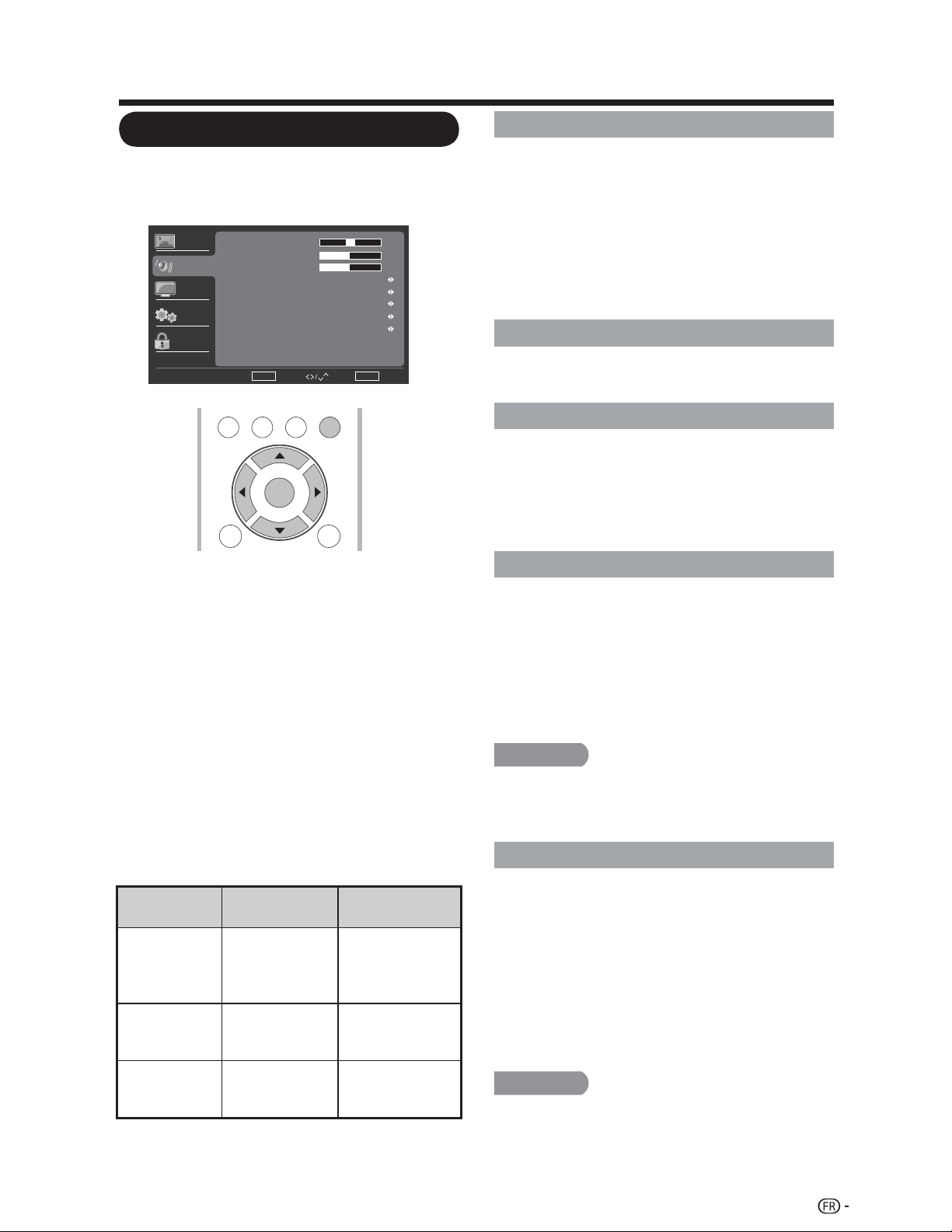
Menu audio
Permet de régler la qualité sonore selon
vos préférences avec les paramètres
suivants.
Appuyez sur le bouton MENU1.
pour afficher l'écran MENU, puis
appuyez sur les boutons
▲/▼ pour
sélectionner l'élément « Audio » et
enfin appuyez sur le bouton Entrée ou
Appuyez sur les boutons
▲/▼ pour 2.
sélectionner un élément de réglage
spécifique puis appuyez sur le bouton
Entrée ou
► to select a specific
adjustment item and press Select pour
accéder au réglage.
Appuyez sur les boutons
◄/► pour 3.
ajuster le réglage.
4. Appuyez sur le bouton MENU pour
sortir.
Élément
sélectionné
Bouton ◄
Bouton ►
Equilibre
Pour diminuer
le son du
haut-parleur
droite
Pour diminuer
le son du haut-
parleur gauche
Basse
Pour diminuer
les basse
Pour
augmenter les
basse
Aigus
Pour diminuer
les aigus
Pour
augmenter les
aigus
ENTOUREZ
Cette fonction produit un effet Surround à
partir des haut-parleurs.
On (Act) : Permet de profiter d'un son
surround réaliste et naturel.
Off (Des) : Reproduit le son normal.
Vous pouvez choisir le mode Surround •
en appuyant sur le bouton SURROUND
(ENTOUREZ) de la télécommande.
(Voir page 26)
Egalisateur
Sélectionnez le mode de préréglage audio
Sélection audio
Sélectionnez le mode de sortie audio. Le
réglage par défaut est Auto.
Auto: le mode audio est réglé
automatiquement sur la sortie HDMI ou sur
l'entrée PC (PC Line in)
HDMI: règle la sortie audio sur le
connecteur HDMI.
PC Line in: règle la sortie audio sur l'entrée
PC.
La fonction Sélection audio ne fonctionne
qu'avec l'entrée HDMI.
Mode SPDIF
Sélectionnez le mode de sortie audio
numérique. Le réglage par défaut est PCM.
• Off: désactive la sortie audio numérique.
• PCM: active la sortie audio en mode PCM.
• Dolby Digital: active la sortie audio en
mode Dolby Digital si la source prend en
charge le signal audio numérique Dolby.
• Le mode SPDIF n'est accessible que si
la source d'entrée est sur TV et que le
téléviseur reçoit un signal DTV.
Off, Rock , Pop , Direct , Classique.
Hauts-parleurs
Choisissez d'activer ou de désactiver le
haut-parleur interne du téléviseur. Les
signaux de sortie audio ne seront pas
désactivés même si le haut-parleur du
téléviseur est désactivé. Le réglage par
défaut est On.
Menu d'affichage à l'écran
► pour y accéder.
33
Audio Entrée Choisi
Return Sortie
Enter
Vidéo
Audio
TV
Install
Parental
Equilibre
Basse
Aigus
Egalisateur
Hauts-parleurs
Mode SPDIF
50
0
50
On
PCM
Off
Off
Audio sélectionnez Auto
ENTOUREZ
REMARQUE
REMARQUE
TV USB
PC
MENU
NRUTERTIXE
ENTER
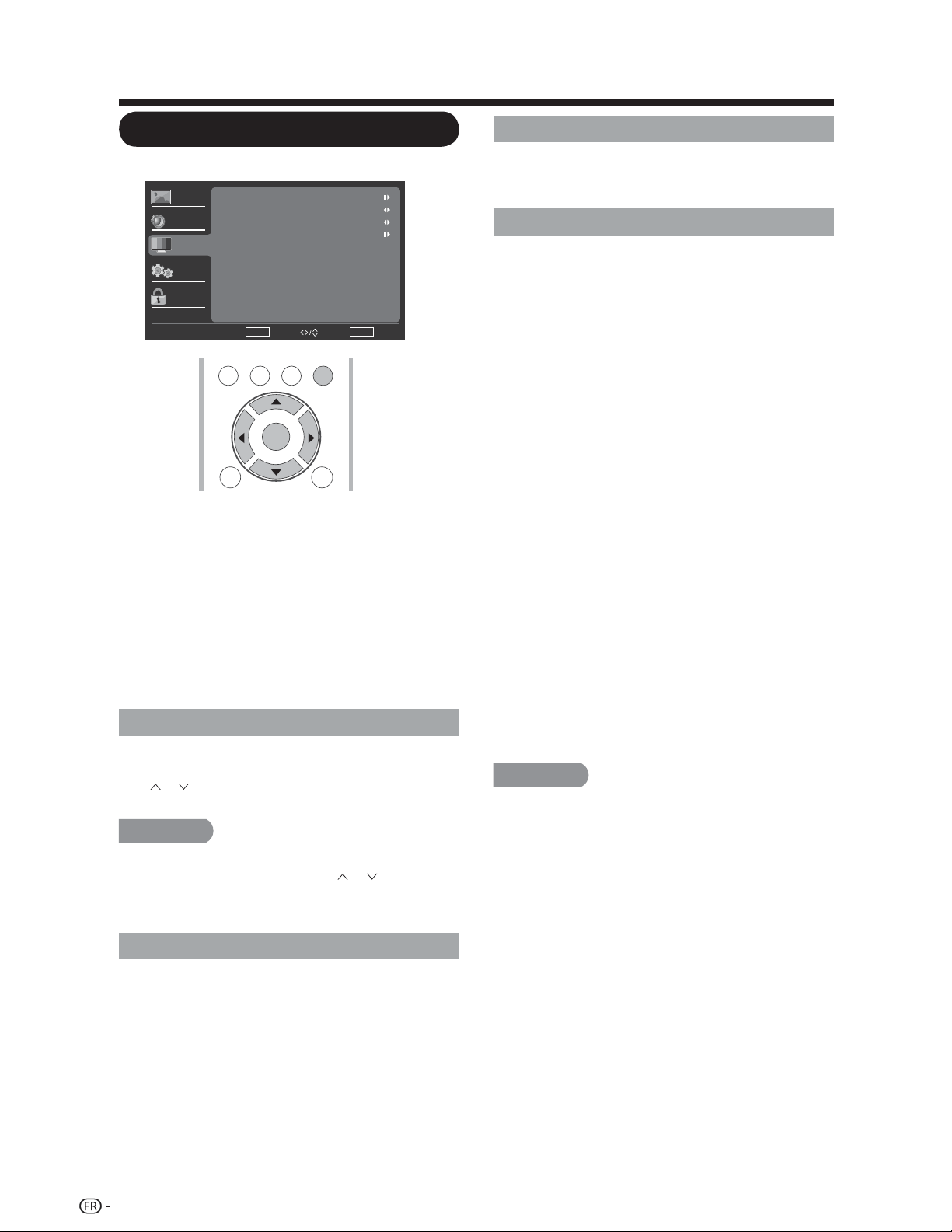
34
Menu d'affichage à l'écran
Menu TV
Exemple
Appuyez sur le bouton MENU pour afficher
l'écran MENU, puis appuyez sur les boutons
▲/▼ pour sélectionner l'élément « TV » et
enfin appuyez sur le bouton Entrée ou
►
pour y accéder.
1.
Appuyez sur les boutons ▲/▼ pour
sélectionner un élément de réglage
spécifique puis appuyez sur le bouton
Entrée ou
► pour accéder au réglage.
2.
Appuyez sur le bouton MENU pour sortir.
3.
TV Entrée Choisi
Return Sortie
Enter
Vidéo
Audio
TV
Install
Parental
CH Skip
Audio Language
Chaînes préférées
English
Stéréo
Mode Audio
CH Skip
Pour empêcher certains canaux d'être
visualisés en appuyant sur les boutons
CH / de la télécommande, le canal
sélectionné peut être ignoré.
REMARQUE
Le canal ignoré ne sera pas détecté par
l'utilisation des boutons CH / mais peut
être accédé en saisissant directement le
numéro par le clavier numérique.
•
Mode audio
Sélectionnez le mode audio Stéréo, SAP ou
Mono.
Audio Language
Vous donne la possibilité de basculer entre la
langue principale et une langue secondaire si
celle-ci est disponible avec un canal numérique.
Chaînes préférées
Vous permet de programmer 4 canaux favoris
préré glés dans 4 catégories différentes. En
réglant des canaux favoris à l'avance, vous
pouvez sélectionner vos canaux préférés
facilement.
Pour enregistrer un canal favori:
Appuyez sur le bouton MENU de la
télécommande et sélectionnez « TV » /
« Chaînes préférées »
1.
Appuyez sur les boutons ▲/▼ pour
sélectionner la catégorie dans laquelle
vous souhaitez conserver votre canal favori.
2.
Appuyez sur les boutons ▲/▼ pour
sélectionner le canal désiré puis appuyez
sur le bouton Entrée pour confirmer votre
choix.
3.
Pour supprimer un canal favori :
Appuyez sur le bouton MENU de la
télécommande et sélectionnez
1.
« TV » / « Chaînes préférées ».
Appuyez sur les flèches ▲/▼ pour
sélectionner «Toutes les données sont
claires» et appuyez sur le bouton Entrée
pour supprimer tous les canaux favoris.
2.
REMARQUE
Pendant que vous regardez, vous pouvez
changer le canal sélectionné en appuyant
sur les boutons A ,B, C, et D de la
télécommande.
•
TV USB
PC
MENU
NRUTERTIXE
ENTER

Menu d'affichage à l'écran
Menu Install
Exemple
Appuyez sur le bouton MENU pour
afficher l'écran MENU, puis appuyez
sur les boutons
▲/▼ pour sélectionner
l'élément Install. et enfin appuyez sur le
bouton Entrée ou
► pour y accéder.
1.
Appuyez sur les boutons
▲/▼ pour
sélectionner un élément de réglage
spécifique puis appuyez sur le bouton
Entrée ou
► pour accéder au réglage.
2.
Appuyez sur le bouton MENU pour
sortir.
3.
OSD Language
Sélectionnez la langue d'affichage du menu
OSD. (English/Français/Español)
TV USB
PC
MENU
RETURNEXIT
ENTER
35
Install Entrée Choisi
Return Sortie
Enter
Vidéo
Audio
TV
Install
Parental
OSD Language
Mode d’affichage
Conf de l'heure
Emplacement
Version Info
Accueil
Normal
English
Sous-titre
Réinitialisation
Mode syntoniseur
Recherche automatique
des canaux
Air
Mode syntoniseur
Sélectionnez la source du signal télévisé
entre Air (antenne) et Câble (CATV).
Recherche automatique des canaux
Si la configuration initiale ne mémorise pas tous
les canaux, suivez les instructions ci-dessous
pour mémoriser les canaux manuellement.
Air/Câble : Vérifiez le type de connexion
effectuée à votre téléviseur lorsque vous
sélectionnez « Air » ou « Câble ».
Lorsque Air est sélectionné, le téléviseur
détecte les signaux d'antenne. Il cherche
les canaux NTSC, ATSC, et à modulation
QAM disponibles dans votre région.
•
Lorsque Câble est sélectionné, le
téléviseur détecte les signaux du câble.
Il cherche les canaux NTSC, ATSC,
et à modulation QAM disponibles dans
votre région.
•
Sous-titre
Sous-titre Analoque
Vous permet de sélectionner les niveaux du
service de sous-titres analogiques à afficher.
Les sous-titres codés vous permettent
de lire le contenu audio des programmes
de télévision sur l'écran du téléviseur.
Conçue pour aider les malentendants,
cette fonctionnalité utilise des « zones de
texte » pour afficher les dialogues et les
conversations du programme en cours de
diffusion. Les sous-titres codés
apparaissent à l'écran durant les émissions
diffusant des sous-titres.
Mode d’affichage
Permet de modifier le format de l'image.
(Voir page 28)
Conf de l'heure
Permet de définir l'heure actuelle.
Fuseau Horaire
Permet de sélectionner votre emplacement
actuel pour le fuseau horaire.
Heure
Synchronisation auto à On pour régler
automatiquement l'heure, ou à Off pour
régler l'heure manuellement.
•
Réglez la date et l'heure manuellement. •
Minuterie : Réglez la minuterie
pour allumer/éteindre le téléviseur
automatiquement à une heure prédéfinie.
•
Minuterie de veille
Cette option vous permet de configurer
l'heure à laquelle le téléviseur se met
automatiquement en veille. (Voir page 25)
Veille auto
Réglez le téléviseur pour qu'il se mette en
sommeil après une période de non utilisation
de 1, 2, ou 5 heures.

Menu d'affichage à l'écran
36
Emplacement
Sélection le mode Magasin ou Maison. Le
Magasin est recommandé pour l'affichage
dans une salle de vente au détail, et le
mode Maison est recommandé pour un
usage domestique normal avec économie
d'énergie.
Version Info
Affiche les informations du logiciel.
Réinitialisation
Permet de restaurer tous les paramètres
d'installation par défaut.
• CC1, 2, 3 ou 4
Les dialogues (et descriptions de
l'action) du programme de télévision
apparaissent à l'écran. En général,
CC1 est le mode le plus utilisé. CC2
peut être utilisé pour les langues
secondaires si elles sont diffusées.
• Texte1, 2, 3 ou 4
Ce service est souvent utilisé pour
le guide des programmes, les
horaires, les informations concernant
les programmes sous-titrés, les
nouvelles, ou les rapports de l'activité
de la Bourse. Les services de sous-
titrage codé ne sont pas tous utilisés
nécessairement par un canal de
télévision lors de la transmission
d'une émission sous-titrée.
Sous-titre Numérique
Vous permet de choisir comment vous
souhaitez visualiser les sous-titres
numériques. Sélectionnez l'un des canaux
numériques proposées par le fournisseur
des sous-titres. Il existe six services
standards. Le Service 1 est le Service de
sous-titrage principal. Ce service contient
des sous-titres in extenso ou presque
dans la langue principale parlée dans
l'audio d'accompagnement. Le Service
2 est le Service de langue secondaire.
Ce service contient des sous-titres dans
une langue secondaire, qui sont des
traductions des sous-titres du Service
de sous-titrage principal. Les autres
sous canaux du service ne sont pas pré-
affectés. Leur utilisation est à la discrétion
du fournisseur des sous-titres.
Style de Sous-titre
Vous permet de modifier l'affichage des
sous-titres numériques sur votre téléviseur.
Choisissez parmi les options suivantes
pour modifier les caractéristiques visuelles
des sous-titres numériques
• Style de Sous-titre: Défini par le
mode Tel que diffusé ou
Personnalisé. Si le mode
Personnalisé est sélectionné,
l'utilisateur peut modifier les styles
décrits ci-dessous. Le résultat du
réglage sera immédiatement affiché
en bas du sous-menu affiché à
l'écran. Remarque : Cette
fonctionnalité est uniquement
disponible en mode de télévision
numérique (ATSC).
• Taille: Sélectionnez cette option
pour choisir la taille d'affichage des
sous-titres selon vos propres
préférences. Choisissez Petit,
Moyen ou Grand.
• Fonte: Sélectionnez le style de la
police des sous-titres numériques.
• Couleur du Texte: Choisissez la
couleur d'affichage des sous-titres.
• Opacité du Texte: Sélectionnez
l'opacité du texte.
• Couleur du Fond: Choisissez la
couleur de l'arrière-plan des sous-
titres.
• Opacité du Fond: Choisissez
l'une des options d'opacité de
l'arrière-plan.
• Couleur de la Fenêtre:
Choisissez la couleur de la fenêtre
d'affichage.
• Opacité de la Fenêtre: Choisissez
l'opacité de la fenêtre d'affichage.
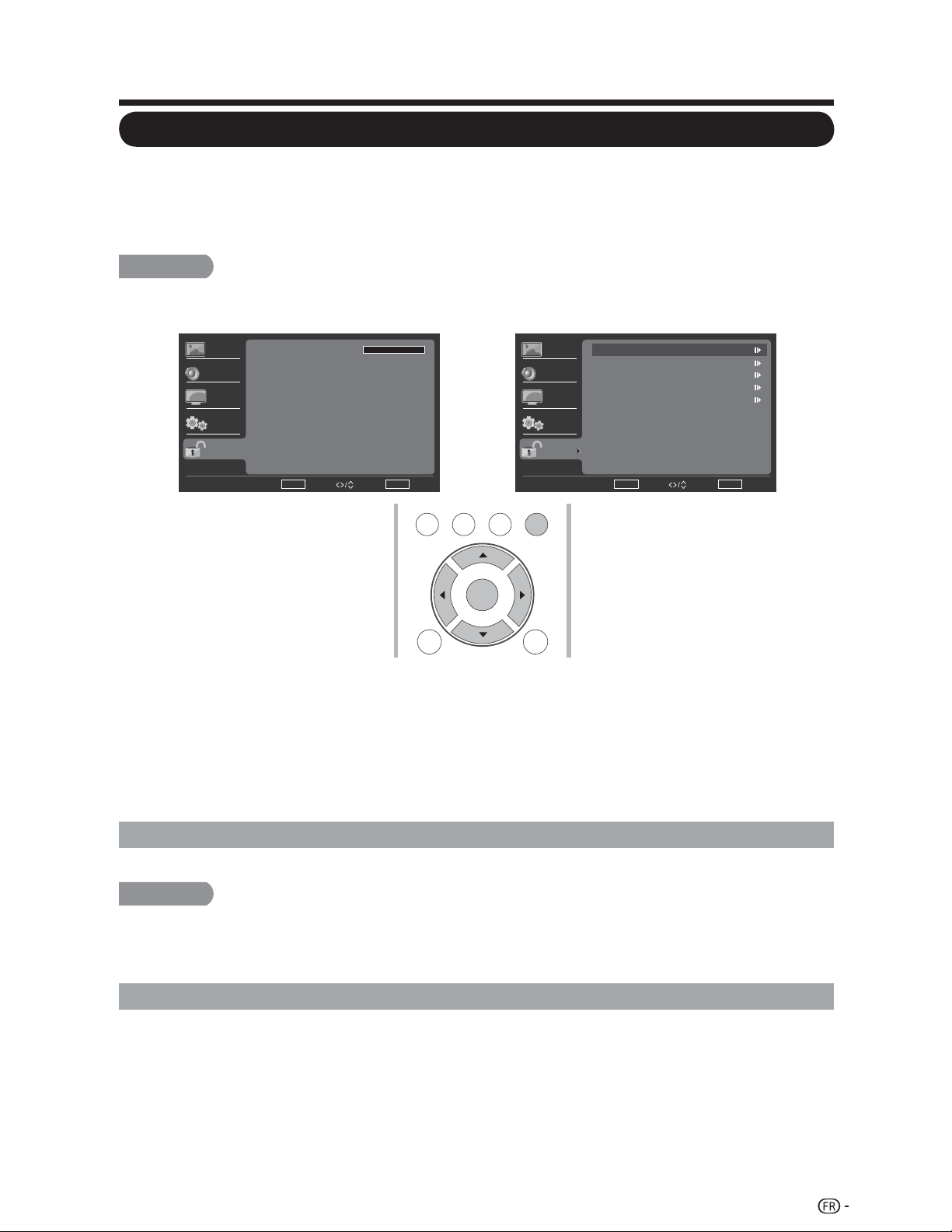
Menu d'affichage à l'écran
Menu Parental
Avant d'entrer dans le sous-menu Contrôle parental, l'utilisateur doit saisir le mot de
passe. Une fois entré dans le sous-menu de contrôle parental, l'utilisateur peut modifier
le tableau de restriction. Une fois sorti du sous-menu, la fonction de contrôle parental est
activée.
Entrez un mot de passe de 4 chiffres à l'aide du clavier numérique de la télécommande.
REMARQUE
Le mot de passe par défaut est 0000.•
Exemple
Appuyez sur le bouton MENU pour afficher l'écran MENU, puis appuyez sur les 1.
boutons ▲/▼ pour sélectionner l'élément « Parental » et enfin appuyez sur le bouton
Entrée ou ► pour y accéder.
Entrez le mot de passe principal « 0000 ».2.
Appuyez sur les boutons ▲/▼ pour sélectionner un élément de réglage spécifique3.
puis appuyez sur le bouton Entrée ou ► pour accéder au réglage.
Appuyez sur le bouton MENU pour sortir.4.
Blocage de chaîne
Cette fonction empêche les enfants de regarder certains canaux.
REMARQUE
Redémarrez le téléviseur pour que les changements prennent effet.•
Si vous accédez à des canaux bloqués à partir du clavier numérique de la •
télécommande, un écran vous invitant à entrer votre mot de passe apparaît.
Bloc de programmes.
Votre téléviseur est équipé d'une puce antiviolence qui vous permet de contrôler l'accès
aux différents programmes en fonction de leur catégorie d'âge et de classification
du contenu. Les données relatives au contenu du programme sont envoyées par le
radiodiffuseur ou par le fournisseur du programme.
Bloquez certains programmes pour empêcher les enfants de les regarder.
Activer classement
Activez l'option Activer classification pour activer le système de classification des
programmes.
TV USB
PC
MENU
NRUTERTIXE
ENTER
37
Parental Entrée Choisi
Return Sortie
Enter
Vidéo
Audio
TV
Install
Parental
Mot de passe
Parental Entrée Choisi
Return Sortie
Enter
Vidéo
Audio
TV
Install
Parental
Blocage de chaîne
Bloc de programmes.
Blocage d'entrée
Tout nettoyer
Changer Le Mot de Passe
Classement TV US
Si vous recevez des canaux par un décodeur ou un décodeur de câble connecté par
l'entrée HDMI, vous ne pouvez pas utiliser le blocage de classifications des programmes
télévisés. Votre décodeur ou décodeur de câble doit être connecté par les connecteurs
RF ou AV.
Classification par âge
Classification
du contenu
AUCUNE Aucune
TV-Y
Approprié pour les enfants sans limite d'âge avec des thèmes et des
éléments qui conviennent à des enfants de 2 à 6 ans.
Aucune
TV-Y7
Programmes conçus pour les enfants de 7 ans et plus.
Fantaisie
Violence (FV)
TV-G
Programmes appropriés à tous les âges. Ces programmes contiennent
peu ou pas de violence, pas de langage offensif et peu ou pas de
dialogue ou situation sexuelle.
Aucune
TV-PG
Ces programmes contiennent des éléments que certains parents
peuvent trouver inadapté pour les jeunes enfants et qui peuvent
nécessiter l'avis des parents. Le programme peut contenir de la
violence modérée, des dialogues et/ou des situations sexuels et un
langage offensif.
Dialogue (D)
Langage (L)
Sexe (S)
Violence (V)
TV-14
Ces programmes contiennent des éléments qui peuvent ne pas
convenir aux enfants de moins de 14 ans. Ces programmes
comprennent un ou plusieurs des éléments suivants : violence intense,
situations sexuelles intenses, dialogues suggestifs et langage offensif.
Dialogue (D)
Langage (L)
Sexe (S)
Violence (V)
TV-MA
Programmes à l'intention des adultes et pouvant être inappropriés aux
jeunes de moins de 17 ans. Ces programmes peuvent contenir de la
violence graphique, une activité sexuelle explicite et/ou un langage
indécent ou grossier.
Langage (L)
Sexe (S)
Violence (V)
Menu d'affichage à l'écran
38
Classification
du film
Description
R
Restreint. Les moins de 17 ans doivent être accompagnés de
leurs parents ou d'un tuteur adulte (l'âge peut varier dans certaines
juridictions).
NC-17 Les moins de 17 ans ne sont pas admis.
X
X est une ancienne notation qui a été unifiée avec la norme NC-17,
mais peut être codée dans les données de films plus anciens.
Systèmes de classification canadienne (Class. Canada angl./Class. Canada fran.).
Les systèmes de classification de télévision au Canada sont basées sur les politiques •
de la Commission canadienne de la radiodiffusion et des télécommunications
canadiennes (CRTC) en matière de violence à la télévision.
Alors que la violence est l'élément le plus important de la classification, la structure •
développée prend en considération le contenu des autres éléments, comme le langage,
la nudité, la sexualité et des thèmes matures.
Lors du réglage de la puce anti-violence sur le système canadien, vous pouvez choisir •
le classement pour les anglophones et pour les francophones.
Class. Canada angl.
Classification
du film
Description
E
Exempté: Comprend des nouvelles, sports, documentaires et autres
émissions d'information; des talk-shows, des vidéos musicales et
émissions de variétés.
C
Enfants: Destiné aux jeunes enfants de moins de 8 ans. Une attention
particulière est portée sur les thèmes susceptibles de menacer le
sentiment de sécurité et le bien-être des enfants.
C8+
Destiné auxenfants de plus de 8 ans: Ne contient pas de représentation
de violence comme méthode de prédilection, acceptable, ou la seule
façon de résoudre les conflits; n'encourage pas les enfants à imiter les
actes dangereux qu'ils peuvent voir à l'écran.
G
Général: Considéré comme acceptable pour tous les groupes d'âge.
Visualisation appropriées pour toute la famille, contient très peu de
violence, physique, verbale ou émotionnelle.
PG
Direction parentale: Destiné à un public général, mais peut ne pas
convenir à de jeunes enfants (moins de 8 ans) car il pourrait contenir
des thèmes ou des questions controversés.
14+
Plus de 14 ans: Pourrait contenir des thèmes où la violence est l'un
des éléments dominants de l'intrigue, mais il doit être partie intégrante
du développement de l'intrigue ou du personnage. Usage de langage
potentiellement profane et nudité présente dans le contexte du thème.
Menu d'affichage à l'écran
Classement films US
Cette section décrit comment contrôler l'affichage des films selon la classification MPAA.
G Public général. Tous âges admis.
PG
Surveillance parentale recommandée. Certaines scènes peuvent ne
pas convenir aux enfants.
PG-13
La surveillance des parents est fortement recommandée. Certaines
scènes peuvent être inappropriées pour des enfants de moins de
13 ans.
39
40
Classification
du film
Description
18+
Adultes: Destiné aux téléspectateurs de 18 ans et plus; pourrait
contenir des scènes de violence, qui bien que liées au développement
de l'intrigue, aux personnages et aux thèmes, sont destinées aux
adultes. Présence possible de langage graphique et de représentations
sexuelles et de nudité.
Class. Canada fran.
Classification
du film
Description
E Programmation exemptée.
G
Général: Pour tous les âges et les enfants; peu de violence, mais peut
faire partie de l'intrigue d'une manière humoristique ou irréaliste.
8 ans+
Général, mais déconseillé aux jeunes enfants: Peut être vu par un
large public, mais pourrait contenir des scènes déconseillées aux
enfants de moins de 8 ans car ils ne peuvent pas faire la distinction
entre les situations réelles et imaginaires.
Recommandé pour être accompagné d'un parent.
13 ans+
Plus de 13 ans: Peut contenir de fréquentes scènes de violence et est
donc recommandé pour être accompagné d'un parent.
16 ans+
Plus de 16 ans: Peut contenir de fréquentes scènes de violence et de
violence intense.
18 ans+
Plus de 18 ans: Public adulte uniquement. Peut contenir de
fréquentes scènes de violence et de violence extrême.
Open V-Chip (Ouvrir puce anti-violence)
Les canaux ou sources de signaux bloqués peuvent être déverrouillés.
Class. Bloqué
Lorsque cette fonction est activée, le canal peut être sélectionné à l'aide des boutons
CH / et du clavier numérique.
Blocage d’entrée
Permet de désactiver le signal d'une entrée externe spécifique.
Changer Le Mot de Passe
Entrez un mot de passe de 4 chiffres à l'aide du clavier numérique de la 1.
télécommande.
Entrez à nouveau votre nouveau mot de passe de 4 chiffres pour le confirmer.2.
Tout nettoyer
Réinitialiser tous les blocages de contrôle parental aux valeurs par défaut.
Menu d'affichage à l'écran
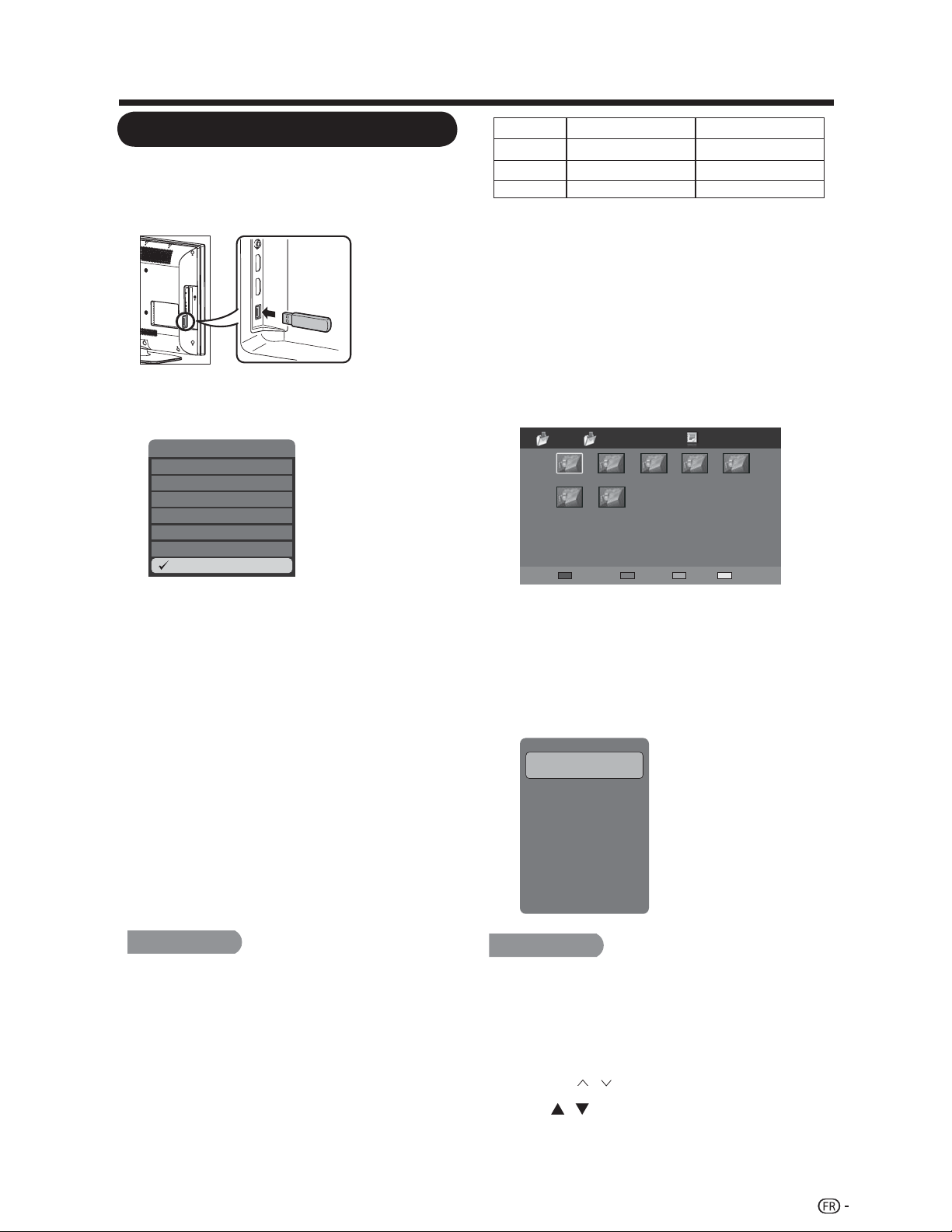
Ce téléviseur est équipé d'un connecteur USB
qui vous permet d'afficher des photos, d'écouter
de la musique et de lire des vidéos stockées
sur unpériphérique de stockage USB.
Naviguer dans le dossier de fichiers
Appuyez sur le bouton USB. navigateur de
fichiers miniatures du périphérique USB apparaît.
1.
Appuyez sur le bouton MENU pour afficher le
sous-menu. Vous pouvez naviguer dans les
fichiers à l'aide des options suivantes.
2.
Sort (Trier)•
Media type (Type de média)•
Thumbnail Size (Taille des vignettes)•
Vous pouvez également utiliser les
raccourcis de latélécommande puis suivre les
instructions à l'écran pour contrôler la lecture.
•
•
Boutons de couleur : ROUGE : type de
média,VERT : Taille, JAUNE : Trier
• CH : Page haut/bas.
•
USB
Appuyez sur le bouton INPUT pour
sélectionner l'USB dansla liste d'entrée
ou appuyez sur le bouton USBpour y accéder.
1.
Pour quitter le menu USB, appuyez sur le bouton
INPUT pour sélectionner d'autres sources.
2.
Le codec avi peut prendre en charge
les formats MPEG1 et MPEG2.
•
Certains périphériques de stockage USB peuvent
ne pas être pris en charge par cette fonction.
Compatibilité avec les périphériques de stockage
USB :
Le périphérique de stockage USB ne prend
en charge que le système de fichiers FAT 32
et une clé USBde 16 Go au maximum.
•
Format des fichiers audio : mp3.•
USB
/ /◄/►: Pour le déplacement normal.
3.
4.
Format des images : jpg, jpeg, bmp.•
Format des fichiers vidéo : avi, mpg, mpeg.•
• Le périphérique de stockage USB ne prend
en chargeque le système de fichiers FAT 32
et une clé USB de 16 Go au maximum.
/
Format de
fichier
Type de compression
Résolution maximale
JPG, JPEG DCT progressive 1024x768
BMP -- 1024x768
JPG, JPEG DCT séquentielle de base 3872x2952
Pour connaître les spécifications relatives aux
images, veuillez consulter le tableau suivant.
Si les fichiers (au format jpg, jpeg, bmp) ne
répondent pas aux conditions ci-dessous,
vous pouvez malgré tout afficher les fichiers dans
la liste du navigateur. Mais le navigateur affichera
un message d'avertissement « File not supported »
(Fichier non pris en charge) lorsque vous tenterez de
lire un tel fichier.
Pour les spécifications relatives aux fichiers vidéo, si
les fichiers vidéo (*.avi, *.mpg) ne sont pas au format
MPEG-1 ou MPEG2, vous pouvez malgré tout les
afficher dans la liste du navigateur. Mais le navigateur
affichera un message d'avertissement « File not
supported » (Fichier non pris en charge) lorsque vous
tenterez de lire un tel fichier.
REMARQUE
REMARQUE
41
Nom de fichier 2 RECYRCLER System Volu... Nom de fichier 3 Nom de fichier 4
Nom de fichier 2 01/01 Photo
Nom de fichier 5 Nom de fichier 1
Type de média Taille Trier
Trier
Type de média
Taille des vignettes
INPUT1
INPUT2
INPUT3
INPUT4
TV
PC IN
Input
HDMI1
HDMI2
HDMI3
COMP/AV
USB
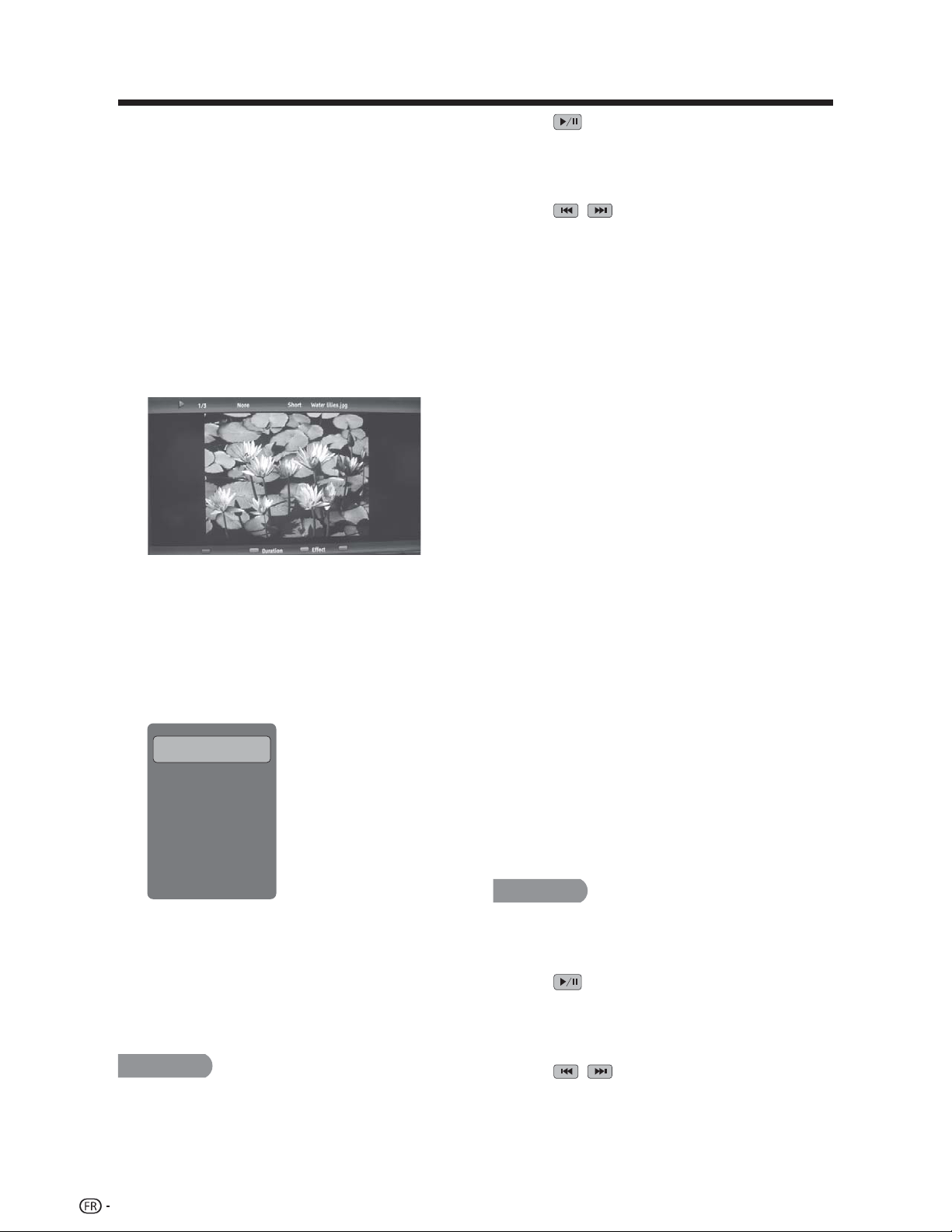
42
Appuyez sur le bouton EXIT ou
RETURN pour revenir à la page
précédente ou quitter le menu Option.
Pause
Repeat
Shuffle
Duration
Effect
Show Info
Regarder les photos
USB
1. Dans le navigateur des photos
miniatures, appuyez sur les boutons
▲/▼/◄/► pour sélectionner une
photo ou un album photo.
Appuyez sur le bouton Entrée pour
visualiser une image en plein écran. Le
diaporama commence.
Lorsque le diaporama commence,
utilisez les boutons de couleur
de la télécommande et suivez les
instructions à l'écran pour afficher les
photos.
2.
3.
4.
Appuyez sur le bouton MENU pour
afficher le sous-menu et sélectionnez
les options suivantes pour contrôler
la lecture.
• Pause
• Repeat (Répéter)
• Shuffle (Aléatoire)
• Duration (Durée)
• Effect (Effet)
• Show Info (Afficher les infos)
5.
Vous pouvez également utiliser les
raccourcis de la télécommande puis
suivre les instructions à l'écran pour
contrôler la lecture.
•
REMARQUE
• : Lecture/Pause.
• Boutons de couleur:
VERT : Durée.
BLEU : Effet.
• : Passer à la photo
suivante/précédente.
• DISPLAY(AFFICHAGE): Affiche
les informations.
• Lorsque le diaporama est en pause
:VERT : Pivoter la photo. (Le format
JPEG progressif ne prend pas en
charge la fonction de rotation.)
Lire l'audio
/
/
1.
Dans le navigateur des fichiers
miniatures, appuyez sur les boutons
▲/▼/◄/► pour sélectionner un fichier
audio.
Appuyez sur le bouton Entrée pour
lire le fichier audio.
Appuyez sur le bouton MENU pour
afficher le sous-menu et sélectionnez
les options suivantes pour contrôler la
lecture.
Lorsque l'audio commence à jouer,
utilisez les boutons de couleur de la
télécommande et suivez les
instructions à l'écran pour contrôler la
lecture.
2.
3.
4.
• Pause
• Repeat (Répéter)
• Shuffle (Aléatoire)
• Show Info (Afficher les infos)
• Spectrum (Spectre)
• Audio Only (Audio seulement)
• : Lecture/Pause.
• Boutons de couleur: ROUGE:
Répéter,VERT: Aléatoire, BLEU:
Audio seulement, JAUNE: Info.
• : Piste suivante/
précédente.
• DISPLAY(AFFICHAGE): Info.
• ◄ / ►: Recherche en avant/arrière.
REMARQUE
• Vous pouvez également utiliser les
raccourcis de la télécommande pour
contrôler la lecture.

43
Regarder les photos
USB
1.
Dans le navigateur des fichiers
miniatures, appuyez sur les boutons
▲/▼/◄/► pour sélectionner un
fichier vidéo.
• Pause
• Repeat (Répéter)
• Show Info (Afficher les infos)
• AV Mode (Mode AV)
• View Mode (Mode d'affichage)
• : Lecture/Pause.
• : Piste suivante/
précédente.
• Boutons de couleur:
VERT : Répéter,
ROUGE/JAUNE : Recherche en
arrière/avant.
• DISPLAY(AFFICHAGE): Info.
REMARQUE
• Vous pouvez également utiliser les
raccourcis de la télécommande pour
contrôler la lecture.
Appuyez sur le bouton Entrée pour
lire le fichier vidéo.
2.
3.
Appuyez sur le bouton MENU pour
afficher le sous-menu et sélectionnez
les options suivantes pour contrôler
la lecture.
/
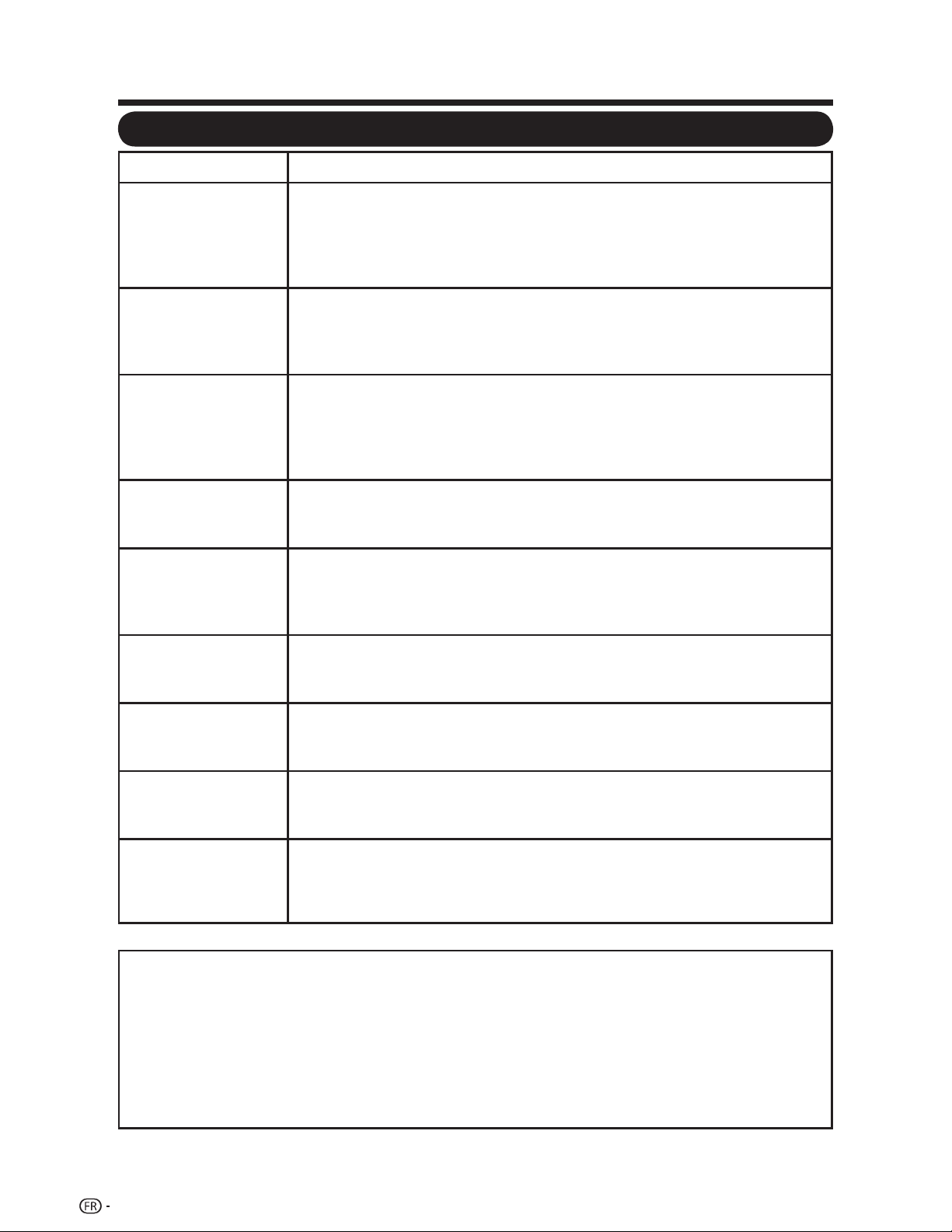
44
Dépannage
Appendice
Problème Solution possible
• Absence de tension.
• Le téléviseur ne
peut pas être
contrôlé.
• Des influences externes telles que la foudre ou l'électricité statique,
peuvent causer un mauvais fonctionnement. Dans ce cas, mettez le télé-
viseur hors tension ou débranchez le cordon d'alimentation puis
rebranchez-le après 1 ou 2 minutes, puis essayez d'utiliser le téléviseur.
• Appuyez sur le bouton POWER de la télécommande. (voir page 23) Si
le témoin du téléviseur reste allumé en rouge, appuyez sur le bouton
POWER du téléviseur.
• Est-ce que le cordon d'alimentation est débranché? (voir page 10)
• L'alimentation de la prise est-elle allumée? (voir page 23)
Précautions concernant l'utilisation dans des environnements à température élevée et
faible
• La télécommande
ne fonctionne pas.
• Les piles sont-elles insérées dans le bon sens (+, -)? (voir page 13)
• Les piles sont-elles usées? Remplacez les piles par des neuves.
• Utilisez-vous la télécommande sous un éclairage fluorescent ou fort?
• Y-a-t-il une lumière fluorescente à proximité du capteur de la
télécommande?
• Les ajustements de l'écran, tels que la taille de l'image ont-ils été faits
correctement? (voir page 28)
• L'image est coupée
/ avec des barres
latérales.
• Couleurs bizarres,
couleurs pâles, ou
mauvais alignement
des couleurs
• Ajustez la tonalité des couleurs. (voir page 32)
• La pièce est-elle trop lumineuse? L'image peut sembler sombre dans une
pièce trop lumineuse.
• La fonction de mise en veille est-elle activée? (voir page 25)
• La température interne de l'appareil a augmenté. Retirez tout objet blo-
quant les aérations.
• L'alimentation s'est
soudainement
coupée.
• Pas d’image
• Pas de son
• La télévision fait
parfois un bruit de
craquement.
• Il ne s'agit pas d'un mauvais fonctionnement. Cela se produit lorsque le
châssis se dilate légèrement et se contracte en fonction des changements
de température. Cela n'affecte pas les performances du téléviseur.
• Les raccordements aux autres appareils sont-ils corrects? (voir page 17)
• Est-ce la bonne entrée sélectionnée? (voir page 25)
• L'ajustement d'image est-il correct? (voir page 28)
• Le volume est-il trop bas? (voir page 25)
• Avez-vous appuyé sur le bouton MUTE de la télécommande? (voir page
25)
• Lorsque l'appareil est utilisé dans un espace à basse température (par exemple une chambre
ou un bureau), l'image peut laisser des traces ou apparaître un peu en retard. Il ne s'agit pas
d'un mauvais fonctionnement et l'appareil affichera une image normale dès que la température
reviendra à la normale.
• De plus, ne laissez pas l'appareil dans un endroit exposé aux rayons directs du soleil ou près
d'un radiateur, car cela peut provoquer des déformations du châssis et un dysfonctionnement du
panneau à cristaux liquides.
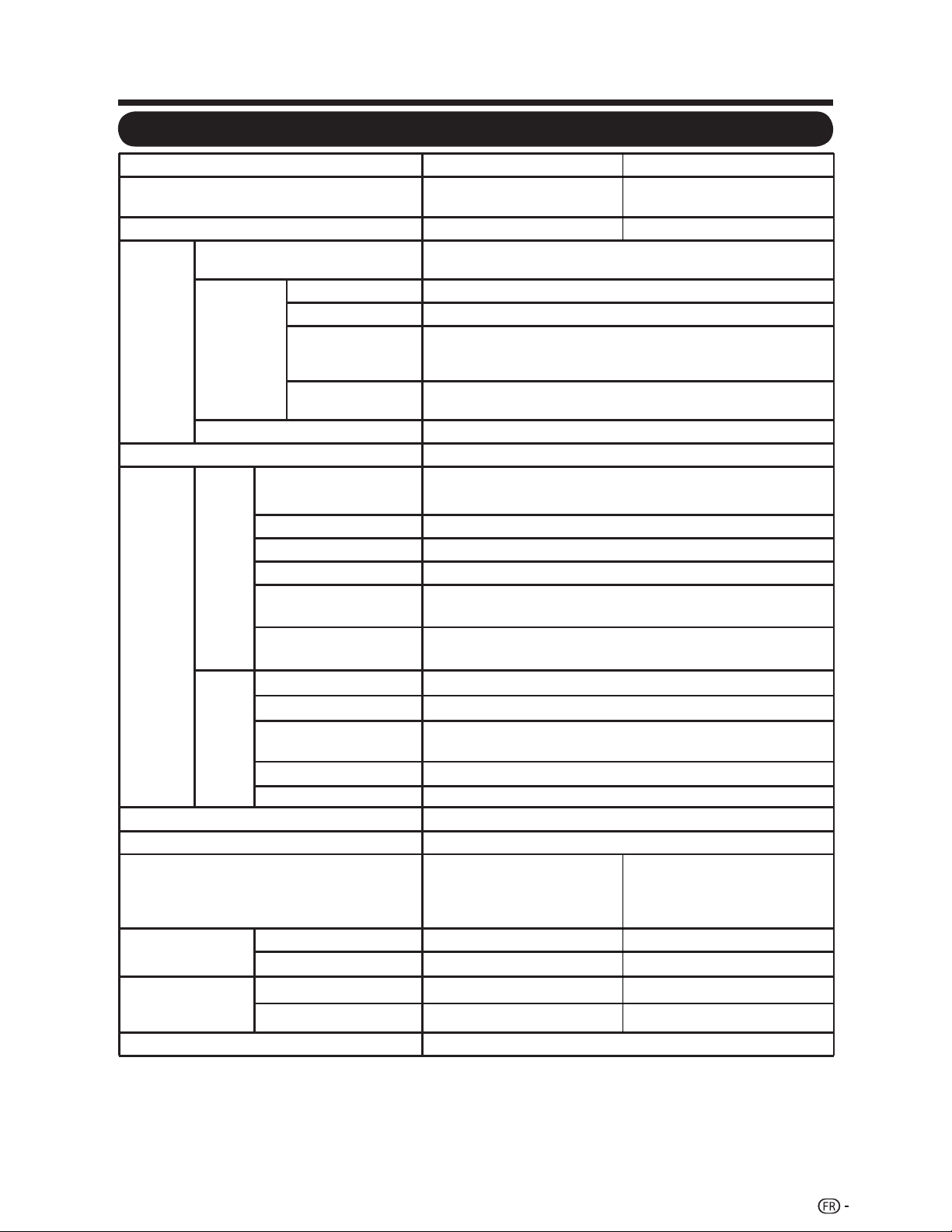
32po (diagonale de 31 po)Taille de l'écran ACL
1049088 pixels (1366 x 768) 2073600 pixels (1920 x 1080)Résolution
Fonction
TV
Système de télévision standard américaine ATSC/NTSC
VHF/UHF VHF pour les canaux 2-13, UHF pour les canaux 14-69
CATV Canaux 1-125 (canaux non brouillés seulement)
Diffusion numérique
terrestre
(8VSB)
Canaux 2-69
1câble numérique
(64/256 QAM)
Canaux 1-135 (canaux non brouillés seulement)
Audio multiplex Système BTSC
10W + 10WSortie audio
Bornes
Arrière
ANT/CABLE
INPUT 2 (ENTRÉE 2) Entrée HDMI avec HDCP
INPUT 3 (ENTRÉE 3) Entrée HDMI avec HDCP
INPUT 4 (ENTRÉE 4) Entrée COMPONENT (COMPOSANTE)
AUDIO PC (PC AUDIO)/
HDMI
Entrée audio (jack de 3,5mm de φ)
PC IN (ENTRÉE PC)
Entrée RGB (PC) analogique (connecteur femelle mini Sub-D à
15broches)
RS-232C
(Connexion RS-232C)
Côté
INPUT 1 (ENTRÉE 1) Entrée HDMI avec HDCP
Mode photo/audio/vidéo, mise à jour du logicielUSB
Langue du menu OSD Anglais/Français/Espagnol
Alimentation 120VCA 60Hz
Consommation électrique
115W
(0,9W en veille avec une
alimentation de 120VCA)
Poids
25,4 lb / 11.5 kg 50,7 lb / 23 kgTV + support
21,8 lb / 9.9 kg 45,2 lb / 20.5 kgTV seulement
Dimensions
*2
(L / H / P)
1
/
2
(pouces)
(pouces)
(pouces)
(pouces)
TV seulement
Température de fonctionnement de +32 °F à 104 °F (de 0 °C à 40°C)
LC-32SV29U LC-46SV49U
TV + support
45
Spécifications
Appendice
Élément
Système de réception
1 connecteur de 75 non symétrique de type F pour
l'analogique (VHF/UHF/CATV) et le numérique (AIR/CABLE)
Canal de
réception
• Dans le cadre de la politique d'amélioration continue, SHARP se réserve le droit d'apporter
des modifications de conception et de spécifications pour l'amélioration des produits sans
aucun préavis. Les valeurs indiquées pour les performances sont des valeurs nominales
des appareils de production. Il peut y avoir certains écarts par rapport à ces valeurs dans
les appareils individuels.
Écouteurs
44
3
/
32
x 29
11
/
16
x 12
13
/
32
31
1
/
4
x 20
9
/
16
x 3
5
/
64
44
3
/
4
x 27
59
/
64
x 3
55
/
64
9-pin D-sub male connector
31
1
/
4
x 22
9
/
64
x 9
49
/
64
46po (diagonale de 45 po)
63
/
64
Sortie casque
Salida de audio digital coaxial x 1 (PCM/Dolby Digital)Sortie audio numérique
230W
(0,9W en veille avec une
alimentation de 120VCA)
46
25
5
/
16
x 16
15
/
16
x 1
13
/
16
25
5
/
16
x 17
9
/
16
x 7
13
/
32
26po (diagonale de 26 po)Taille de l'écran ACL
2073600 pixels (1920x 1080)Résolution
Fonction
TV
Système de télévision standard américaine ATSC/NTSC
VHF/UHF VHF pour les canaux 2-13, UHF pour les canaux 14-69
CATV Canaux 1-125 (canaux non brouillés seulement)
Diffusion numérique
terrestre
(8VSB)
Canaux 2-69
1câble numérique
(64/256 QAM)
Canaux 1-135 (canaux non brouillés seulement)
Audio multiplex Système BTSC
5W + 5WSortie audio
Bornes
Arrière
ANT/CABLE
INPUT 2 (ENTRÉE 2) Entrée HDMI avec HDCP
INPUT 3 (ENTRÉE 3) Entrée HDMI avec HDCP
INPUT 4 (ENTRÉE 4) Entrée COMPONENT (COMPOSANTE)
AUDIO PC (PC AUDIO)/
HDMI
Entrée audio (jack de 3,5mm de φ)
PC IN (ENTRÉE PC)
Entrée RGB (PC) analogique (connecteur femelle mini Sub-D à
15broches)
RS-232C
(Connexion RS-232C)
Côté
INPUT 1 (ENTRÉE 1) Entrée HDMI avec HDCP
Mode photo/audio/vidéo, mise à jour du logicielUSB
Langue du menu OSD Anglais/Français/Espagnol
Alimentation 120VCA 60Hz
Consommation électrique
72W (0,9W en veille avec une alimentation de 120VCA)
Poids
15,2 lb / 6.9 kgTV + support
13,9 lb / 6.3 kgTV seulement
Dimensions
*2
(L / H / P)
(pouces)
(pouces)
TV seulement
Température de fonctionnement de +32 °F à 104 °F (de 0 °C à 40°C)
LC-26SV490U
TV + support
Spécifications
Appendice
Élément
Système de réception
1 connecteur de 75 non symétrique de type F pour
l'analogique (VHF/UHF/CATV) et le numérique (AIR/CABLE)
Canal de
réception
• Dans le cadre de la politique d'amélioration continue, SHARP se réserve le droit d'apporter
des modifications de conception et de spécifications pour l'amélioration des produits sans
aucun préavis. Les valeurs indiquées pour les performances sont des valeurs nominales
des appareils de production. Il peut y avoir certains écarts par rapport à ces valeurs dans
les appareils individuels.
Écouteurs
9-pin D-sub male connector
Sortie casque
Salida de audio digital coaxial x 1 (PCM/Dolby Digital)Sortie audio numérique
FR
DDC est une marque déposée de Video Electronics Standards Association.
PC
VGA
720 x 400 31,469 kHz 70,087 Hz —
640 x 480
SVGA 800 x 600
XGA 1024 x 768
WXGA 1280 x 768 60.023 kHz 75.029 Hz O
SXGA 1280 x 1024 47.396 kHz 59.995 Hz O
WXGA 1360 x 768 63.981 kHz 60.020 Hz O
47.712 kHz 60.015 Hz
HDMI
VGA 640 x 480 31.469 kHz 60.000 Hz 25.175 MHz
SVGA 800 x 600 37.879 kHz 60.000 Hz 40.000 MHz
XGA 1024 x 768 48.363 kHz 60.000 Hz 65.000 MHz
WXGA 1280 x 768 47.712 kHz 60.000 Hz 85.500 MHz
1080P 1920 x 1080P 67.500 kHz 60.000 Hz 148.500 MHz
720P 1280 x 720P 45.000 kHz 60.000 Hz 74.250 MHz
1080i 1920 x 1080i 33.750 kHz 60.000 Hz 74.250 MHz
480P 720 x 480P 31.500 kHz 60.000 Hz 27.030 MHz
480i 720 x 480i 15.750 kHz 60.000 Hz 13.510 MHz
Composante
720P 1280 x 720P 45.000 kHz 60.000 Hz 74.250 MHz
1080i 1920 x 1080i 33.750 kHz 60.000 Hz 74.250 MHz
480P 720 x 480P 31.500 kHz 60.000 Hz 27.030 MHz
480i 720 x 480i 15.750 kHz 60.000 Hz 13.510 MHz
Tableau de compatibilité PC
Appendice
Il est nécessaire de configurer le PC correctement afin d'afficher le signal XGA et WXGA.
Consultez la page 22 afin de définir les signaux d'entrée PC.
PC Résolution
Fréquence
horizontale
Fréquence
verticale
Standard VESA
HDMI Résolution
Fréquence
d'horloge
de pixel
Composante Résolution
Fréquence
horizontale
Fréquence
verticale
Fréquence
d'horloge
de pixel
31.469 kHz 70.087 Hz O
31.469 kHz 59.940 Hz O
37.861 kHz 72.809 Hz O
37.500 kHz 75.000 Hz O
35.156 kHz 56.250 Hz O
37.879 kHz 60.317 Hz O
48.077 kHz 72.188 Hz O
46.875 kHz 75.000 Hz O
48.363 kHz 60.004 Hz O
56.476 kHz 70.069 Hz O
47
Contrôle du téléviseur par le PC
•
•
•
Connectez un câble RS-232C de type croisé (disponible
dans le commerce) au connecteur Din/Sub-D RS-232C
fourni.
Format de la commande
Huit codes ASCII + CR
Paramètre
Format du code de réponse
Conditions de communication
Procédure de communication
Procédure de communication
REMARQUE
REMARQUE
Ce système d'exploitation doit être utilisé par une
personne qui est habituée à utiliser des ordinateurs.
E R R
Code de retour (0DH)
Code de retour
(0DH)
ÉLÉMENT CONTRÔLÉ COMMANDE PARAMÈTRE CONTENU DE CONTRÔLE
PARAMÈTRE DE COMMANDE DE
MISE SOUS TENSION
RSPW
0 _ _ _ Off
Commande de mise sous tension rejetée.
1___On
Commande de mise sous tension acceptée.
COMMANDE D'ALIMENTATION P O W R
.elliev ne esiMnoisnet sroh esiM___0
1___
tnemetèlpmoc sap tse'n emètsys el euq tnat eéyovne ertê s
ap tiod en noisnet suos esim ed ednammoc aLnoisnetsuos esiM
hors tension (témoin lumineux rouge)
SELECTION DE
L'ENTREE A
BASCULE I T G D X _ _ _
(Bascule) Saisie des commutateurs par la bascule. (même fonctionnement que l'utilisation du bouton de
changement d'entrée)
TV I T V D 0 _ _ _
Saisie des commutateurs vers le téléviseur. (Le canal A reste le même. (Dernière mémoire)
.8TUPNI~1TUPNI sruetatummoc sed eisiaS)8-1( eértne'd enrob al ed orémun ud eisiaS
___
*DVAI8-1EÉRTNE
SÉLECTION DU
MODE AV
AVMD* ___
0 : (Bascule), 1 : STANDARD, 2 : DYNAMIQUE, 3 : FILM
4 : ÉCONOMIE D'ÉNERGIE, 5 : UTILISATEUR
Bien que l'utilisateur puisse choisir maintenant, le téléviseur est en mode de bascule.
)001-0( emuloV
__
**MLOVEMULOV
POSITION
POSITION-H H P O S * * * _ Disponible seulement en mode PC. (0-100, gamme d'affichage du menu +/- 50) Les plages de la variable de positi
on de l'écran dépendent du mode d'affichage ou du type de signal. Les
plages peuvent être affichées sur l'écran de réglage de la position.
POSITION-V V P O S * * * _ Disponible seulement en mode PC. (0-40, gamme d'affichage du menu +/- 20)
HORLOGE C L C K * * * _ Disponible seulement en mode PC. (0-180, gamme d'affichage du menu +/- 90)
PHASE P H S E * * * _ Disponible seulement en mode PC. (0-40, gamme d'affichage du menu +/- 20)
MODE D'AFFICHAGE W I D E * _ _ _
0 : (Bascule) 1 : Normal 2 : Étirement intelligent 3 : Étirement 4 : Zoom
5 : Plein écran 6 : Point par point 7 : Cinéma)
0 : Bien que l'utilisateur puisse choisir maintenant, le téléviseur est en mode de bascule.
1 : [AV] Uniquement disponible lorsqu'un contenu SD est entré.
[PC-32 po] Uniquement disponible dans les résolutions 720x480 et 1280x720.
[PC-46 po&PC-26 po] Disponible sauf dans la résolution 1920X1080.
2, 3, 4 : [AV] Uniquement disponible lorsque le signal AV est entré.
5 : [AV] Uniquement disponible dans la résolution 720P.
[PC] Disponible sauf dans les résolutions 1280x720 et 1920x1080 (46 po&26 po seulement).
6 : [PC] Disponible sauf dans les résolutions 1600x1200 et 1280x1024 (32 po seulement) et 1400x1050
(32 po).
7 : [PC] Disponible sauf dans les résolutions 1360x768, 1280x720 et 1920x1080 (46 po&26 po).
ffO : 2 ,nO : 1 ,)elucsaB( : 0
___
*ETUMTEUM
ffO :
2 ,nO : 1 ,)elucsaB( : 0
___
*USCADNUORRUS
)elucsaB(
___
XAHCAOIDUA NOITCELÉS
___*MTFOELLIEV NE ESIM
0 : Off, 1 : MISE EN VEILLE - 30 MIN., 2 : MISE EN VEILLE - 60 MIN.,
3 : MISE EN VEILLE - 90 MIN., 4 : MISE EN VEILLE - 120 MIN.
CANAL
CANAL DIRECT
(ANALOGIQUE)
DCCH* * * _
Le numéro du canal du téléviseur
(1-135)
Un changement d'entrée est inclus si ce n'est pas l'entrée TV.
Avec une entrée Air, les canaux 2-69 sont fonctionnels.
Avec une entrée Câble, les canaux 1-135 sont fonctionnels.
CANAL DIRECT
(NUMÉRIQUE)
DA2P* * * * Air NUMÉRIQUE (numéros en deux parties, à 2 chiffres plus 2 chiffres)
DC2U* * * _
Câble NUMÉRIQUE (numéros en deux parties, à 3 chiffres plus 3 chiffres)
Première partie du numéro de canal du câble numérique. (Désigne le canal mineur)
DC2L** * _
Câble NUMÉRIQUE (numéros en deux parties, à 3 chiffres plus 3 chiffres)
Seconde partie du numéro de canal du câble numérique. (Désigne le canal mineur)
DC10** * * Câble NUMÉRIQUE (numéros en une partie, à 5 chiffres, inférieurs à 10 000)
DC11** * * Câble NUMÉRIQUE (numéros en une partie, à 5 chiffres, supérieurs à 10 000)
cnof emêm( .ruesivélét ua eéyovne ares ednammoc al ,VT al sap tse'n eértne'l iS 1
+ ruesivélét ud lanac ed orémun eL
___
XPUHC+ HC tion que le bouton CH )
cnof emêm( .ruesivélét ua eéyovne ares ednammoc al ,VT
al sap tse'n eértne'l iS 1- ruesivélét ud lanac ed orémun eL
___
XWDHC- HC tion que le bouton CH )
)elucsaB()egartit-suoS( CC Bascule le fonctionnement du sous-titrage.
Réglez les paramètres de communication du port
RS-232C du PC en fonction des paramètres de
communication du téléviseur. Les paramètres de
communication du téléviseur sont les suivants:
Envoyez les commandes de contrôle à partir du PC via
le port RS-232C.
Le téléviseur fonctionne selon la commande reçue et
envoie un message de réponse à l'ordinateur.
N'envoyez jamais plusieurs commandes en même temps.
Attendez que l'ordinateur reçoive la réponse OK avant
d'envoyer la commande suivante.
Il n'est pas garanti que les commandes non indiquées ici fonctionneront.
•
Si un trait de soulignement (_) apparaît dans la colonne des paramètres, entrez un espace.
•
Si un astérisque (*) apparaît, saisissez une valeur dans la plage indiquée entre parenthèses dans la partie CONTENU DE
CONTRÔLE
.
•
Les « x » du tableau peuvent être remplacés par une valeur numérique.
Saisissez les valeurs des paramètres, en les alignant à
gauche, et remplissez de blancs les espaces restants.
(Assurez-vous de saisir 4 valeurs pour le paramètre.)
Lorsque le paramètre d'entrée n'est pas dans une plage
réglable, le système renvoie le code « ERR ». (Consultez le
« format du code de réponse ».) Les « x » du tableau
peuvent être remplacés par une valeur numérique.
C1 C2 C3 C4 P1 P2 P3 P4
Commande à 4 chiffres Paramètre à 4 chiffre Code de retour
?
? ? ? ?
0 0 0 9
- 3 0
0
Commande de 4 chiffres: Commande. Le texte de quatre
caractères. Paramètre à 4 chiffres: Paramètre 0-9, x, blanc, ?
Lorsque vous saisissez « ? » pour
certaines commandes,
la valeur de réglage
actuelle est envoyée.
Réponse normale
Réponse anormale (erreur de
communication ou commande
incorrecte)
Débit de transmission:
Longueur des données:
Bit de parité:
Bit d'arrêt:
Contrôle de flux:
9600 bps
8 bits
Aucun
1 bit
Aucun
OK
48
FR
Spécifi cations du port RS232
Appendice

■
Composition du logiciel
Le logiciel inclus dans ce produit est composé de divers composants logiciels individuels
dont les droits sont détenus par Sharp ou par des tiers.
■
Logiciels développés par Sharp et logiciels open source
Les droits d'auteur pour les composants logiciels et les divers documents pertinents
fournis avec ce produit qui ont été élaborés ou écrits par SHARP sont la propriété de
SHARP et sont protégés par la Loi sur le droit d'auteur, les traités internationaux, et
d'autres lois pertinentes. Ce produit utilise également des logiciels distribués librement et
des composants de logiciels dont les droits sont détenus par des tiers. Ceux-ci
comprennent des composants logiciels couverts par une licence publique générale GNU
(GPL ci-après), une distribution GNU Lesser General Public License (LGPL ci-après) ou
un autre contrat de licence.
■
Obtenir le code source
Certains des concédants de licence de logiciels libres exigent du distributeur de fournir le
code source avec les composants logiciels exécutables. Les licences GPL et LGPL
incluent des exigences similaires. Pour plus d'informations sur l'obtention du code source
du logiciel open source et pour l'obtention de la licence GPL, LGPL, et pour d'autres
renseignements relatifs à l'accord de licence, visitez le site Web suivant :
http://www.sharpusa.com/gpl
Nous ne sommes pas en mesure de répondre aux questions sur le code source du
logiciel open source. Le code source pour les composants logiciels dont les droits
d'auteur sont détenus par SHARP n'est pas distribué.
■
Remerciements
Les composants logiciels open source suivants sont inclus dans ce produit :
• linux kernel / busybox / uClibc / zlib / libpng / libjpeg
SUPPRESSION DU MOT DE PASSE MAÎTRE
Si vous avez oublié votre mot de passe, réinitialisez-le en suivant la procédure ci-dessous:
Appuyez sur le bouton MENU1.
Sélectionnez l'option « PARENTAL » (Contrôle parental), puis appuyez sur le
bouton ENTER
2.
Saisissez le numéro 70713.
Sélectionnez « Change Password » (Changer le mot de passe)4.
Entrez le nouveau mot de passe 5.
REMARQUE
Par mesure de précaution, prenez note de votre mot de passe ci-dessus, découpez-le
du manuel, et conservez-le dans un endroit sûr.
•
49
Information sur la licence du logiciel de ce produit
Appendice
■
CFC Partie 15
Cet appareil est conforme à la partie 15 des règlements de la CFC. Son fonctionnement est
soumis aux deux conditions suivantes : (1) Cet appareil ne doit pas causer d’interférences
nuisibles et (2) cet appareil doit être capable d’accepter toutes les interférences éventuelles,
y compris les interférences pouvant provoquer un fonctionnement inattendu.
Cet équipement a été mis à l'essai et trouvé conforme aux limites des appareils numériques
de catégorie B, selon la partie 15 des règlements de la CFC. Ces limites sont conçues pour
fournir une protection raisonnable contre les interférences néfastes en installation
résidentielle.
Cet équipement génère, utilise et peut émettre une énergie en radiofréquence et, s’il n’est
pas installé et utilisé selon les instructions, il peut entraîner des interférences nuisibles aux
communications radio. Toutefois, il n'y a aucune garantie qu'aucune interférence ne se
produira dans une installation en particulier. Si cet équipement cause effectivement des
interférences nuisibles à la réception radio ou télévisuelle, ce qui peut être déterminé en
allumant et en éteignant l'appareil, l'utilisateur est encouragé à essayer de corriger
l'interférence en appliquant une ou plusieurs des mesures qui suivent :
• Réorienter ou déplacer l'antenne de réception.
• Augmenter la distance entre l’appareil et le récepteur.
• Brancher l'appareil sur une prise d’un circuit différent de celui sur lequel le récepteur
est branché.
• Consulter le distributeur ou un technicien radio/TV qualifié pour de l'aide.
■
Avertissement de la CFC
Les changements ou modifications non expressément approuvés par la partie
responsable de la conformité avec les règlements de la CFC peuvent annuler
l'autorisation de l'utilisateur à utiliser cet équipement.
■
Câbles
Les connexions à l’appareil doivent être réalisées au moyen de câbles blindés dotés de
boîtiers de connecteurs RFI/EMI métalliques afin de garantir la conformité avec la
réglementation de la CFC.
■
Avis canadien
Cet appareil numérique de la classe B est conforme à la norme ICES-003 du Canada.
Cet appareil numérique de la classe B est conforme à la norme NMB-003 du Canada.
« Standard Television Receiving Apparatus - Appareil de réception de télévision standard,
Canada BETS-7 / NTMR-7 ».
■
DOLBY
Fabriqué sous licence par Dolby Laboratories. « Dolby » et le symbole double-D sont des
marques de commerce des laboratoires Dolby.
■
HDMI
®
HDMI, le logo HDMI et l'interface multimédia haute sont des marques de commerce ou
des marques de commerce déposées de HDMI Licensing LLC aux États-Unis et dans
d'autres pays.
50
FR
Mentions légales
Appendice
51
52
FR

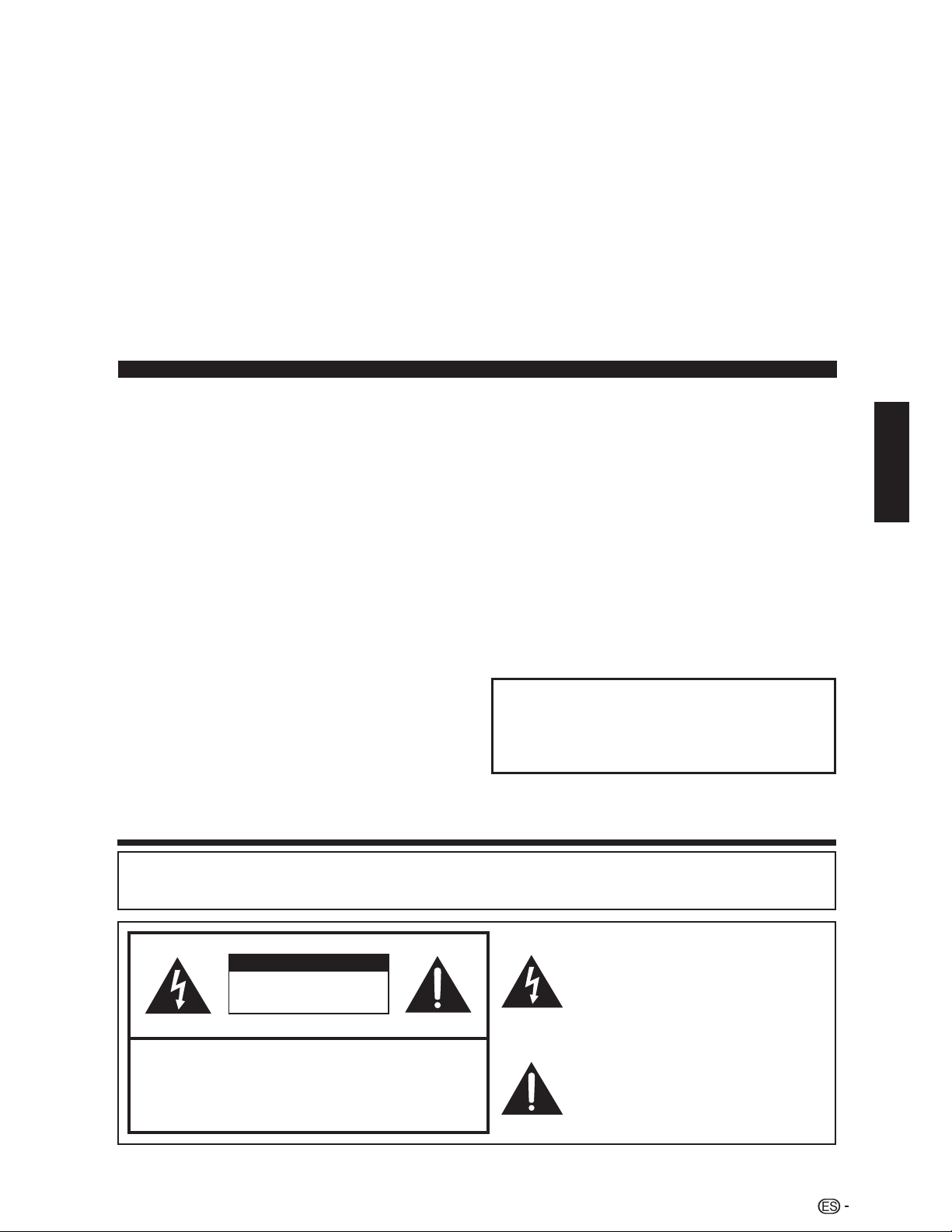
MANUAL DE FUNCIONAMIENTO
IMPORTANTE:
Para facilitar la realización de informes en
caso de pérdida o robo, registre el modelo
y el número de serie de la TV en el espacio
proporcionado. Estos números están ubicados
en la parte posterior de la TV.
Núm. de modelo:
Núm. de serie:
TV DE CRISTAL LÍQUIDO
ESPAÑOL
INFORMACIÓN IMPORTANTE
ADVERTENCIA: PARA REDUCIR EL RIESGO DE INCENDIO O DESCARGA
ELÉCTRICA, NO EXPONGA ESTE PRODUCTO A LA LLUVIA O HUMEDAD.
PRECAUCIÓN
RIESGO DE DESCARGA
ELÉCTRICA
NO ABRIR
PRECAUCIÓN: PARA REDUCIR EL RIESGO DE DESCARGA
ELÉCTRICA, NO RETIRE LA CUBIERTA (O LA PARTE TRASERA).
NO HAY PARTES INTERNAS PARA SERVICIO POR PARTE DEL
USUARIO.
DEJE EL SERVICIO A PERSONAL SERVICIO CUALIFICADO.
El símbolo de rayo dentro de un triángulo
equilátero pretende alertar al usuario de la
existencia de voltaje peligroso no aislado en
el interior del producto, cuya magnitud
puede ser lo suficientemente grande como
para constituir un riesgo de descarga
eléctrica.
El signo de exclamación dentro de un
triángulo indica la presencia de
instrucciones de funcionamiento y
mantenimiento en la documentación que
acompaña al producto.
1
ESPAÑOL
LC-26SV490U
LC-32SV29U
LC-46SV49U
2
• HDMI, el logotipo de HDMI e Interfaz Multimedia de Alta Definición son marcas comerciales o marcas
registradas de HDMI Licensing LLC en los Estados Unidos y en los demás países.
INFORMACIÓN IMPORTANTE
PRECAUCIÓN: PARA EVITAR DESCARGAS ELÉCTRICAS, HAGA COINCIDIR LA CLAVIJA MÁS ANCHA
DEL ENCHUFE CON LA RANURA MÁS ANCHA E INSERTE POR COMPLETO.
ADVERTENCIA: Las regulaciones de la FCC señalan que cualquier cambio o modificación no autorizado
en este equipo que no hayan sido expresamente aprobados por el fabricante podría anular la autorización del
usuario para utilizar este equipo.
PRECAUCIÓN:
Este producto satisface los reglamentos de la FCC cuando se utilizan conectores y cables blindados para
conectar la unidad a otro equipo. Para impedir las interferencias electromagnéticas con aparatos eléctricos
tales como radios y TV, utilice conectores y cables blindados para hacer las conexiones.
MARCAS COMERCIALES
Este producto utiliza una lámpara fluorescente que contiene una pequeña cantidad de mercurio LC-46SV49U/
LC-32SV29U. La eliminación de estos materiales podría estar regulada debido a las consideraciones
medioambientales. Para obtener información sobre la eliminación o reciclado, póngase en contacto con las
autoridades locales, la Alianza de Industrias Electrónicas (www.eiae.org), la organización de reciclaje de
lámparas (www.lamprecycle.org) o con
(Sólo para EE.UU.)Sharp al 1-800-BE-SHARP.
DECLARACIÓN DE CONFORMIDAD:
TELEVISOR DE CRISTAL LÍQUIDO SHARP, MODELO LC-32SV29U/LC-46SV49U/LC-26SV490U
Este dispositivo cumple con el Apartado 15 de las Normas FCC. Su funcionamiento está sujeto a las dos
condiciones siguientes: (1) Este dispositivo no deberá causar interferencias perjudiciales, y (2) deberá aceptar
cualquier interferencia que reciba, incluyendo interferencias que puedan causar un funcionamiento no deseado.
PARTE RESPONSABLE:
SHARP ELECTRONICS CORPORATION
Sharp Plaza, Mahwah, New Jersey 07495-1163
TEL: 1-800-BE-SHARP
Para clientes de negocios: URL http://www.sharpusa.com
INFORMACIÓN:
Este equipo ha sido probado y ha demostrado cumplir con los límites establecidos para los aparatos digitales
de la Clase B, de conformidad con el Apartado 15 de las Normas de la FCC. Estos límites han sido designados
para proporcionar una protección razonable contra la interferencia perjudicial en una instalación residencial.
Este equipo genera, utiliza y puede radiar energía radioeléctrica, y, si no se instala y utiliza de acuerdo con las
instrucciones, puede causar una interferencia perjudicial en las comunicaciones por radio. Sin embargo, no
hay ninguna garantía de que no se produzcan interferencias en una instalación particular. Si este equipo causa
interferencias perjudiciales en las recepciones de radio o televisión, lo que puede determinarse fácilmente
apagando y encendiendo el equipo, al usuario se le recomienda corregir la interferencia tomando una o
más de las medidas siguientes:
— Cambie la orientación o el lugar de instalación de la antena receptora.
— Aumente la separación entre el equipo y el receptor.
— Conecte el equipo a una toma de corriente de un circuito diferente del aquel al que está conectado el
receptor.
— Consulte al distribuidor o técnico de radio/TV calificado para solicitar su ayuda.
Nota al instalador del sistema de CATV: El instalador del sistema debe recordar el Articulo 820 del Código
Nacional Eléctrico que contiene las pautas básicas y, en particular, especifica que el cable a tierra debe ser
conectado al sistema de toma de tierra del edificio, lo más cerca posible al punto de entrada del cable como
sea práctico.
• Fabricado bajo licencia de Dolby Laboratories. Dolby y el símbolo de la doble "D" son marcas comerciales
de Dolby Laboratories.

Gracias por adquirir la TV de cristal líquido Sharp. Para garantizar la seguridad y
muchos años de funcionamiento sin problemas del producto, lea detenidamente
la sección INTRUCCIONES IMPORTANTES DE SEGURIDAD antes de utilizar el
producto.
ESTIMADO CLIENTE DE SHARP
INSTRUCCIONES IMPORTANTES DE
SEGURIDAD
La electricidad se usa para realizar muchas funciones útiles, pero también puede causar lesiones
en personas y daños en la propiedad si se utiliza incorrectamente. Este producto ha sido
diseñado y fabricado con la más alta prioridad en la seguridad. Sin embargo, su uso incorrecto
puede provocar descargas eléctricas y/o incendios. Para evitar peligros potenciales, por favor
tenga muy en cuenta las instrucciones siguientes al instalar, operar y limpiar el producto. Para
garantizar su seguridad y prolongar la duración de su TV con pantalla de cristal líquido, lea
cuidadosamente las precauciones siguientes antes de utilizarlo.
1) Lea estas instrucciones.
2) Guarde estas instrucciones.
3) Preste atención a todas las advertencias.
4) Siga todas las instrucciones.
5) No utilice este aparato cerca del agua.
6) Límpielo solamente con un paño seco.
7) No tape las aberturas de ventilación. Instale el aparato de acuerdo con las instrucciones del
fabricante.
8) No instale el aparato cerca de ninguna fuente de calor como, por ejemplo, radiadores, salidas de
aire caliente, estufas u otros aparatos (incluyendo amplificadores) que produzcan calor.
9) No anule la seguridad de la clavija polarizada ni la de la clavija con conexión a tierra. Una clavija
polarizada tiene dos patillas, una más ancha que la otra. Una clavija con conexión a tierra tiene
dos patillas y una espiga de conexión a tierra. La patilla ancha y la espiga se proporcionan
para su seguridad. Si la clavija proporcionada no entra en su toma de corriente, consulte a un
electricista para reemplazar la toma de corriente obsoleta.
10) Proteja el cable de alimentación para que nadie lo pise ni quede aplastado, especialmente en las
clavijas, tomas de corriente y puntos por donde sale del aparato.
11) Utilice solamente los accesorios suministrados por el fabricante.
12) Utilice el aparato solamente con el carrito, soporte, trípode, ménsula o mesa
especificado por el fabricante, o vendido con el propio aparato. Cuando utilice un
carrito, tenga cuidado cuando mueva la combinación del carrito y el aparato para
evitar que se caigan y se estropeen.
13) Desenchufe este aparato durante las tormentas eléctricas o cuando no lo utilice
durante largos periodos de tiempo.
14) Solicite todos los trabajos de reparación al personal cualificado solamente. Las reparaciones
serán necesarias cuando se haya dañado el aparato de cualquier forma: cuando se haya
estropeado el cable o la clavija de alimentación, se hayan derramado líquidos o hayan caído
objetos en el interior del aparato, cuando éste haya estado expuesto a la lluvia o a la humedad,
cuando no funcione normalmente o cuando se haya caído.
Información de seguridad adicional
15) Fuentes de energía — Este producto deberá utilizarse solamente con el tipo de fuente de
energía indicado en la etiqueta de especificaciones. Si no está seguro del tipo de suministro de
energía de su casa, consulte a su distribuidor o a la compañía de electricidad de su localidad.
Para los productos diseñados para funcionar con pilas u otra fuente de energía, consulte las
instrucciones de operación.
16) Sobrecarga — No sobrecargue las tomas de corriente, los cables de prolongación o los
receptáculos de conveniencia integrales porque se puede correr el riesgo de causar un incendio
o recibir una descarga eléctrica.
3
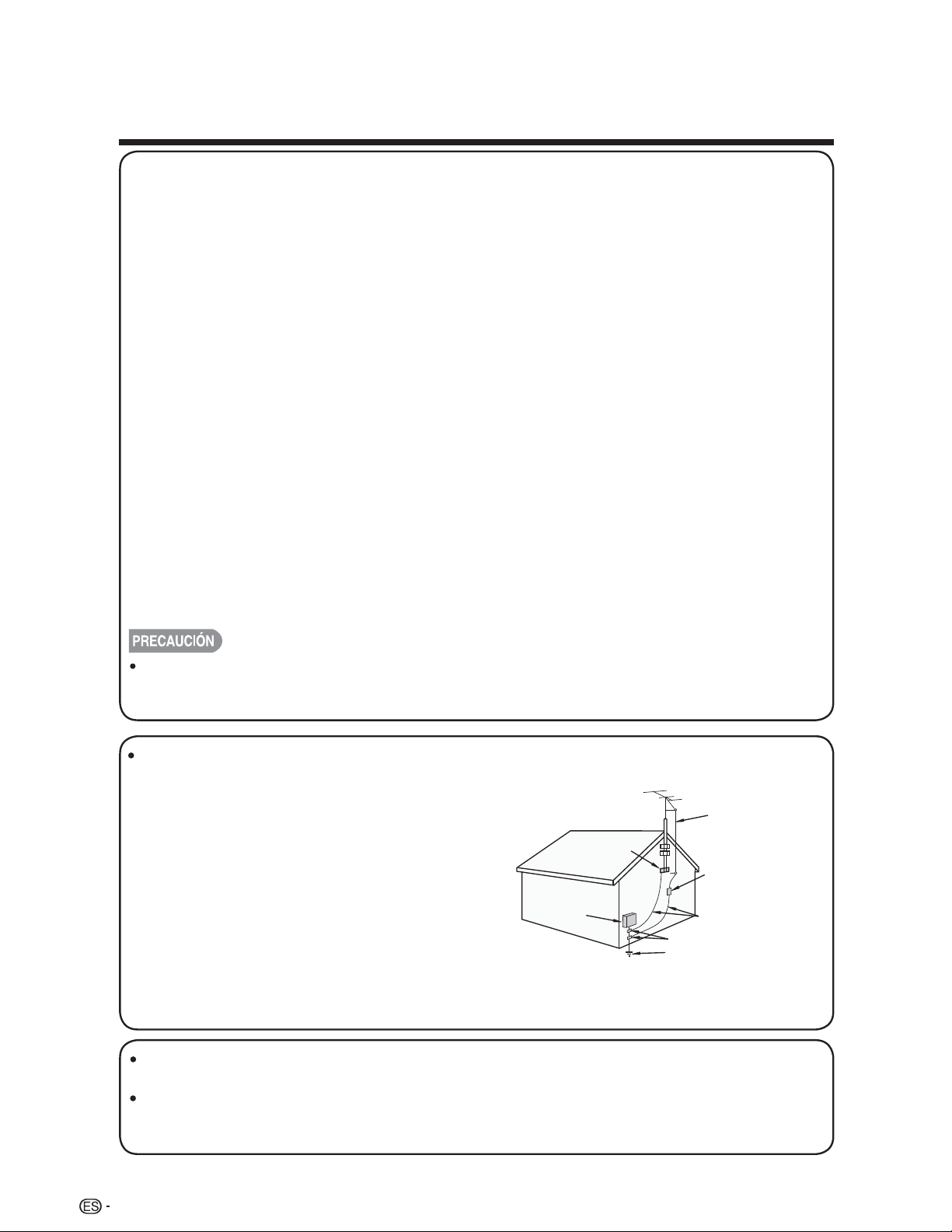
INSTRUCCIONES IMPORTANTES DE
SEGURIDAD
17) Entrada de objetos y líquidos — No meta nunca objetos de ninguna clase en este producto a
través de las aberturas porque pueden tocar puntos de alto voltaje peligrosos o cortocircuitar
partes que podrían causar un incendio o una descarga eléctrica. No derrame nunca líquidos de
ningún tipo sobre el producto.
18) Daños que necesitan ser reparados — Desenchufe este producto de la toma de corriente
y solicite las reparaciones al personal de servicio cualificado cuando se den las condiciones
siguientes:
a) Cuando el cable o la clavija de CA está dañado.
b) Si se ha derramado algún líquido o han caído objetos en el interior del producto.
c) Si el producto ha sido expuesto a la lluvia o al agua.
d) Si el producto no funciona normalmente siguiendo las instrucciones de operación.
Ajuste solamente aquellos controles descritos en las instrucciones de operación, ya que un
ajuste incorrecto de otros controles podrá causar daños que a menudo requieren un arduo
trabajo de ajuste por parte de un técnico cualificado para que el producto pueda volver a
funcionar normalmente.
e) Si el producto se ha caído o dañado de cualquier forma.
f) Cuando el producto muestra un cambio notable en su rendimiento, lo que indica que necesita
ser reparado.
19) Piezas de repuesto — Cuando se necesiten piezas de repuesto, asegúrese de que el técnico de
servicio utilice las piezas de repuesto especificadas por el fabricante u otras cuyas características
sean similares a las de las piezas originales. El uso de piezas no autorizadas puede causar
incendios, descargas eléctricas u otros peligros.
20) Verificación de seguridad — Una vez completado cualquier trabajo de mantenimiento o
reparación en este producto, pida al técnico de servicio que realice verificaciones de seguridad
para determinar si el producto está en condiciones de funcionamiento apropiadas.
21) Montaje en la pared o en el techo — Cuando monte el producto en la pared o en el techo,
asegúrese de instalarlo de acuerdo con el método recomendado por el fabricante.
Sólo el personal de servicio técnico calificado deberá usar estas instrucciones de servicio técnico.
Para reducir el riesgo de que ocurra una descarga eléctrica, no realice ningún tipo de mantenimiento
que no esté en las instrucciones de funcionamiento, a menos que esté calificado para hacerlo.
Conexión a tierra de la antena exterior: Si se
conecta una antena exterior a la TV, asegúrese
de que el sistema de antena esté conectado
a tierra para obtener cierta protección ante los
aumentos de voltaje y la acumulación de cargas
estáticas.
El artículo 810 del Código Eléctrico Nacional,
ANSI/NFPA 70, proporciona información
relacionada con la conexión a tierra correcta
del poste y la estructura de apoyo, la conexión
a tierra del cable de entrada a una unidad de
descarga, el tamaño de los conductores de
conexión a tierra, la ubicación de la unidad de
descarga de antena, la conexión a los electrodos
de conexión a tierra y los requisitos para el
electrodo de conexión a tierra.
EJEMPLO DE CONEXIÓN A TIERRA DE LA ANTENA SEGÚN
EL CÓDIGO ELÉCTRICO NACIONAL, ANSI/NFPA 70
CABLE DE ENTRADA
DE ANTENA
ABRAZADERAS DE
CONEXIÓN A TIERRA
NEC — CÓDIGO ELÉCTRICO NACIONAL
CONDUCTORES
DE CONEXIÓN A TIERRA
(NEC SECCIÓN 810-21)
ABRAZADERAS DE CONEXIÓN A TIERRA
SISTEMA DE ELECTRODOS DE CONEXIÓN
A TIERRA DEL SERVICIO ELÉCTRICO
(NEC ART. 250)
EQUIPO DE
SERVICIO
ELÉCTRICO
UNIDAD DE
DESCARGA DE ANTENA
(NEC SECCIÓN 810-20)
La advertencia indica que los aparatos de Clase I deberán conectarse a un tomacorriente que
cuente con un conductor de conexión a tierra de protección.
Declaración que indica que el enchufe de alimentación de corriente o el acoplador del producto
deberá estar siempre listo para usar.
4
INSTRUCCIONES IMPORTANTES DE
SEGURIDAD
Agua y humedad — No utilice este producto cerca del agua como, por ejemplo, una bañera,
palangana, fregadero de cocina o lavadora; en un sótano húmedo; cerca de una piscina o un
lugar similar.
Soporte — No coloque el producto en un carrito, soporte, trípode o mesa inestable. La
colocación del producto en una base inestable puede ser la causa de que el producto se
caiga, lo que podrá causar lesiones graves a personas y también daños al producto. Utilice
solamente un carrito, soporte, trípode, ménsula o mesa recomendado por el fabricante o
vendido junto con el producto. Cuando coloque el producto en una pared, asegúrese de seguir
las instrucciones del fabricante. Utilice solamente el hardware de montaje recomendado por el
fabricante.
Elección de la ubicación — Elija un lugar no expuesto a la luz solar directa y con buena
ventilación.
Ventilación — Los orificios de ventilación y otras aberturas de la cubierta han sido diseñados
para ventilar el producto. No cubra ni bloquee estos orificios de ventilación y aberturas porque
la falta de ventilación puede causar recalentamiento y/o reducir la duración del producto.
No coloque el producto en una cama, sofá, alfombra u otra superficie similar porque las
aberturas de ventilación podrán quedar bloqueadas. Este producto no ha sido diseñado para
ser empotrado; no lo coloque en un lugar cerrado como, por ejemplo, un mueble librería o
estantería a menos que disponga de la ventilación apropiada o se sigan las instrucciones del
fabricante.
La pantalla de cristal líquido utilizada en este producto está hecha de cristal. Por lo tanto, podrá
romperse si el producto se cae o recibe un impacto fuerte. En el caso de que se rompa la
pantalla de cristal líquido, tenga cuidado para que no le hieran las piezas de cristal roto.
Calor — El producto deberá colocarse alejado de las fuentes de calor como, por ejemplo,
radiadores, salidas de aire caliente, estufas u otros productos (incluyendo amplificadores) que
produzcan calor.
La pantalla de cristal líquido es un producto de alta tecnología que tiene 2.073.600 píxeles,
lo que le proporciona una imagen fina muy detallada. De vez en cuando puede que aparezcan
algunos píxeles no activos en la pantalla a modo de puntos fijos de color azul, verde o rojo.
Tenga en cuenta que esto no afecta para nada al funcionamiento de su producto.
Tormentas eléctricas — Para una mayor protección de la TV durante una tormenta eléctrica
o cuando se deja descuidada y sin usar durante largos períodos de tiempo, desenchúfela de
la toma de corriente de la pared y desconecte la antena. Esto evitará daños al TV debidos a
rayos y subidas de tensión.
Cables de electricidad — No deberá ubicarse un sistema de antena exterior cercano a
cables de electricidad que pasen por encima de éste u otras luces eléctricas o circuitos de
alimentación, o donde pueda caer sobre tales cables de electricidad o circuitos. Cuando instale
un sistema de antena exterior, deberá tomar un cuidado extremo para evitar tocar tales cables
de electricidad o circuitos, pues el contacto con ellos podría resultar fatal.
Para evitar un incendio, no ponga nunca ningún tipo de vela o llama al descubierto encima o
cerca de la TV.
Para evitar un incendio o una descarga eléctrica, no ponga el cable de CA debajo de la TV u
otros objetos pesados.
No muestre una imagen fija durante mucho tiempo, ya que esto podrá ser la causa de que
quede una imagen residual en la pantalla.
El enchufe de alimentación de corriente o el acoplador del aparato son dispositivos de
desconexión; el dispositivo de desconexión deberá estar siempre listo para usar.
Cuando se utilice el INTERRUPTOR PRINCIPAL DE CORRIENTE omnipolar como el dispositivo
de desconexión, se deberá describir la ubicación del producto y el funcionamiento del
interruptor, y el interruptor deberá estar siempre listo para usar.
5
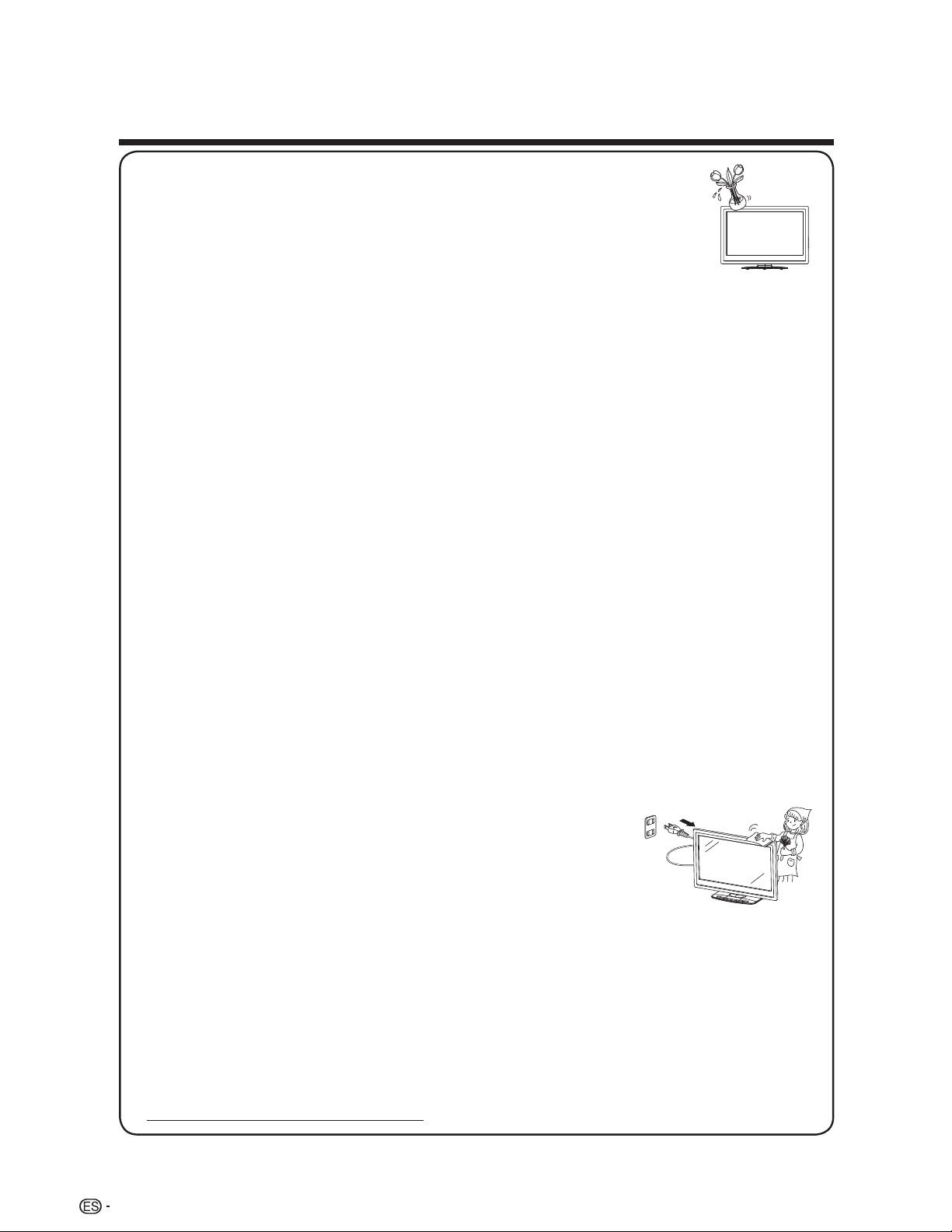
Para evitar un incendio o una descarga eléctrica, no exponga este producto a •
goteo ni a las salpicaduras.
Tampoco deberán ponerse encima del producto objetos llenos de líquidos
como, por ejemplo, floreros.
No introduzca ningún tipo de objeto en el producto. Introducir objetos por las •
aberturas de ventilación o por otras aberturaspuede ser causa de incendio o
de descarga eléctrica. Tome especiales precauciones al utilizar el producto con niños en las
proximidades.
Precauciones al transportar la TV
Cuando transporte la TV, nunca la lleve colgando ni ejerciendo presión sobre la pantalla. •
Asegúrese de que el traslado de la TV lo realicen siempre dos personas y que sujeten el
producto con ambas manos, es decir, una de cada lado de la unidad.
Cuidado de la cubierta
Utilice un paño suave (algodón, franela, etc.) y limpie suavemente la superficie de la cubierta.•
Utilizar un paño con químicos (paño tipo hoja seco/húmedo) podría deformar los componentes •
de la cubierta de la unidad principal y provocar grietas.
La limpieza con un paño duro o utilizando demasiada fuerza podría rayar la superficie de la •
cubierta.
Si la cubierta está sumamente sucia, realice la limpieza con un paño suave (algodón, franela, •
etc.) humedecido en detergente neutro diluido en agua y retuérzalo por completo. Luego,
limpie con un paño suave seco.
La cubierta está fabricada principalmente con plástico. Evite utilizar benceno, diluyente u otros •
solventes, ya que podrían deformar la cubierta y causar un desprendimiento de la pintura.
No rocíe con insecticidas u otros líquidos volátiles. •
Además, tampoco permita que la cubierta entre en contacto con productos de goma o vinilo
durante períodos extensos de tiempo. Los plastificantes que forman parte del plástico podrían
hacer que la cubierta se deforme y la pintura se desprenda.
Cuidado del panel de cristal líquido
Apague el producto y desenchufe el cable de CA del toma de corriente antes de la •
manipulación.
Limpie suavemente la superficie del panel de la pantalla con un paño •
suave (algodón, franela, etc.).
Para proteger el panel de la pantalla, no utilice un paño sucio,
limpiadores líquidos o paños con químicos (paño tipo hoja seco/
húmedo, etc.). Esto podría dañar la superficie del panel de la pantalla.
La limpieza con un paño duro o utilizando demasiada fuerza podría rayar •
la superficie del panel de la pantalla.
Cuando el panel de la pantalla esté muy sucio, utilice un paño suave humedecido para •
limpiarlo. (Tenga cuidado al pasar el paño porque si lo hace con fuerza puede dañar el panel
de la pantalla).
Si el panel de la pantalla tiene polvo, utilice un cepillo contra la electricidad estática (disponible •
en comercios) para limpiarlo.
Para evitar rayar el marco o la pantalla, utilice un paño suave y sin pelusas para la limpieza. Los •
paños de limpieza aprobados están disponible de forma directa a través de Sharp en kits de
un paño (00Z-LCD-CLOTH) o tres paños (00Z-LCD-CLOTH-3).
Comuníquese al 1-800-BE-SHARP para realizar su pedido o visite
http://www.sharpusa.com/SharpDirect.
6
INSTRUCCIONES IMPORTANTES DE
SEGURIDAD
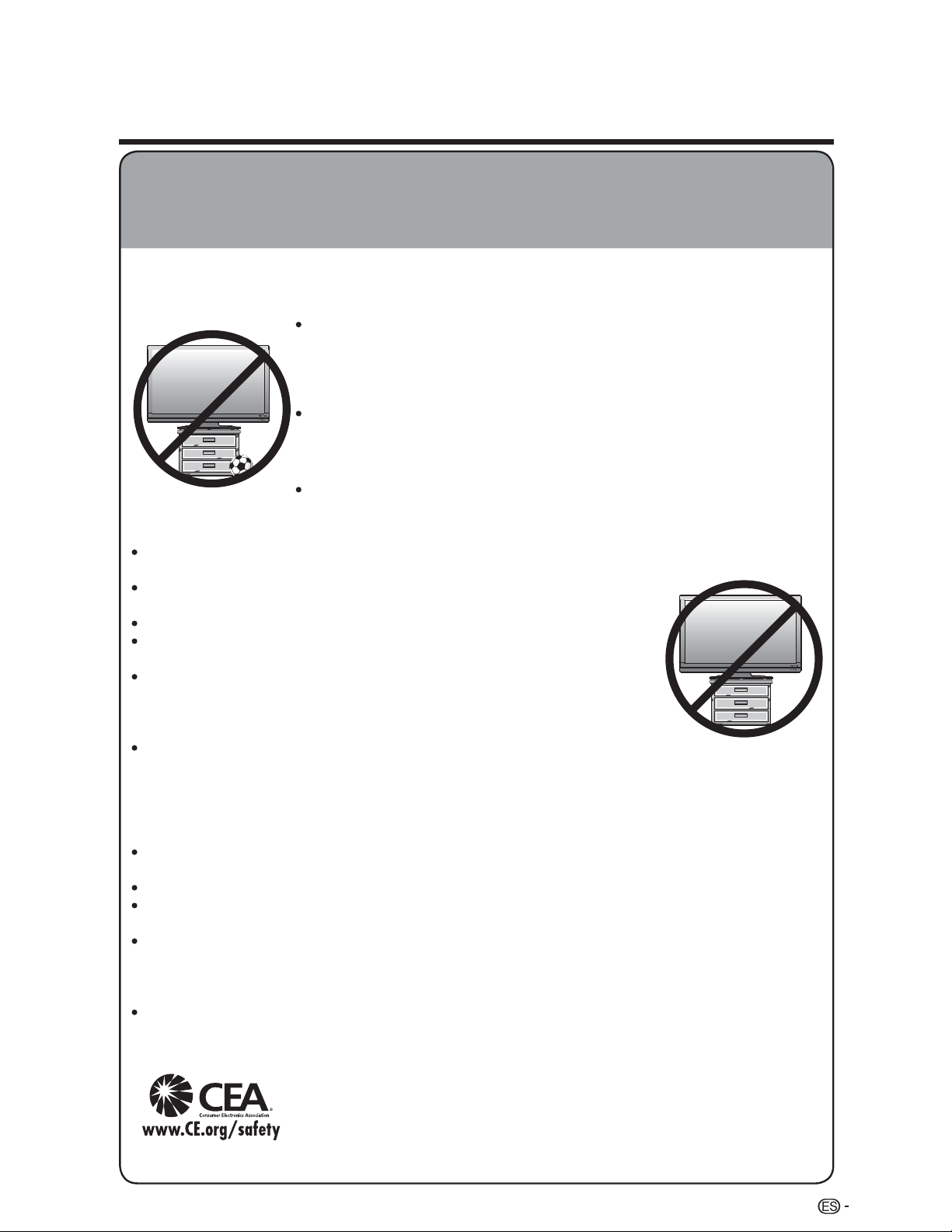
INSTRUCCIONES IMPORTANTES DE
SEGURIDAD
SEGURIDAD DE LOS NIÑOS
Cómo y dónde utilizar la pantalla de panel plano hace realmente la
diferencia
¡Felicitaciones por su compra! Mientras disfruta de su nuevo producto, tenga en cuenta estas
recomendaciones de seguridad:
EL PROBLEMA
La experiencia de entretenimiento de cine en casa es una tendencia cada
vez mayor y las pantallas de panel plano cada vez más grandes son
adquisiciones populares. Sin embargo, las pantallas de panel plano no están
siempre colocadas sobre las bases adecuadas o instaladas de acuerdo con
las recomendaciones del fabricante.
Las pantallas de panel plano que están colocadas de forma incorrecta en
aparadores, bibliotecas, estantes, escritorios, altavoces, cómodas o carros
podrían caerse y causar lesiones.
¡ESTE FABRICANTE SE PREOCUPA POR USTED!
La industria de la electrónica de consumo está comprometida a lograr que el
entretenimiento hogareño sea divertido y seguro.
PIENSE EN LA SEGURIDAD
Un tamaño no sirve para todos. Siga la recomendaciones del fabricante para
realizar una instalación y utilización seguras de la pantalla de panel plano.
Lea detenidamente y comprenda todas las instrucciones incluidas para una
utilización correcta del producto.
No permita que niños trepen o jueguen con los muebles o sets de TV.
No coloque la pantalla de panel plano sobre un mueble que pueda utilizarse
fácilmente como escalones, por ejemplo, en una cómoda con cajones.
Recuerde que los niños pueden alborotarse al mirar un programa,
especialmente en una pantalla de panel plano de proporciones inmensas. Se
deberá tener cuidado de colocar o instalar la pantalla en un lugar donde no
se la pueda empujar, tirar o tumbar.
Se deberá tener cuidado de guiar correctamente todos los cables
conectados a la pantalla de panel plano a fin de evitar que niños curiosos
puedan tirar de estos o agarrarlos.
MONTAJE EN PARED: SI DECIDE COLOCAR LA PANTALLA DE PANEL PLANO EN UNA
PARED, SIEMPRE:
Utilice un kit de montaje recomendado por el fabricante de la pantalla y/o recomendado por un
laboratorio independiente (por ejemplo, UL, CSA, ETL).
Siga todas las instrucciones suministradas por los fabricantes de la pantalla y del montaje en pared.
Si posee alguna duda sobre su capacidad de instalar su pantalla de panel plano de forma segura,
póngase en contacto con su distribuidor para obtener información sobre la instalación profesional.
Asegúrese de que sea apropiada la pared en la que desea colocar la pantalla. Algunos montajes
en pared no están diseñados para su colocación en paredes con montantes de acero o en
construcciones antiguas con bloques de concreto. Si posee alguna duda, póngase en contacto con
un instalador profesional.
Se requieren al menos dos personas para la instalación. La pantalla de panel plano puede ser
pesada.
Nota: CEA es la principal asociación comercial que promueve el
crecimiento de la industria de la electrónica de consumo estadounidense
de 161 mil millones de dólares. Más de 2.200 empresas acceden a los
beneficios de la membresía de la CEA, incluida la defensa legislativa,
la investigación de mercado, la capacitación y educación técnicas, la
promoción industrial y el establecimiento de relaciones estratégicas y
comerciales.
7
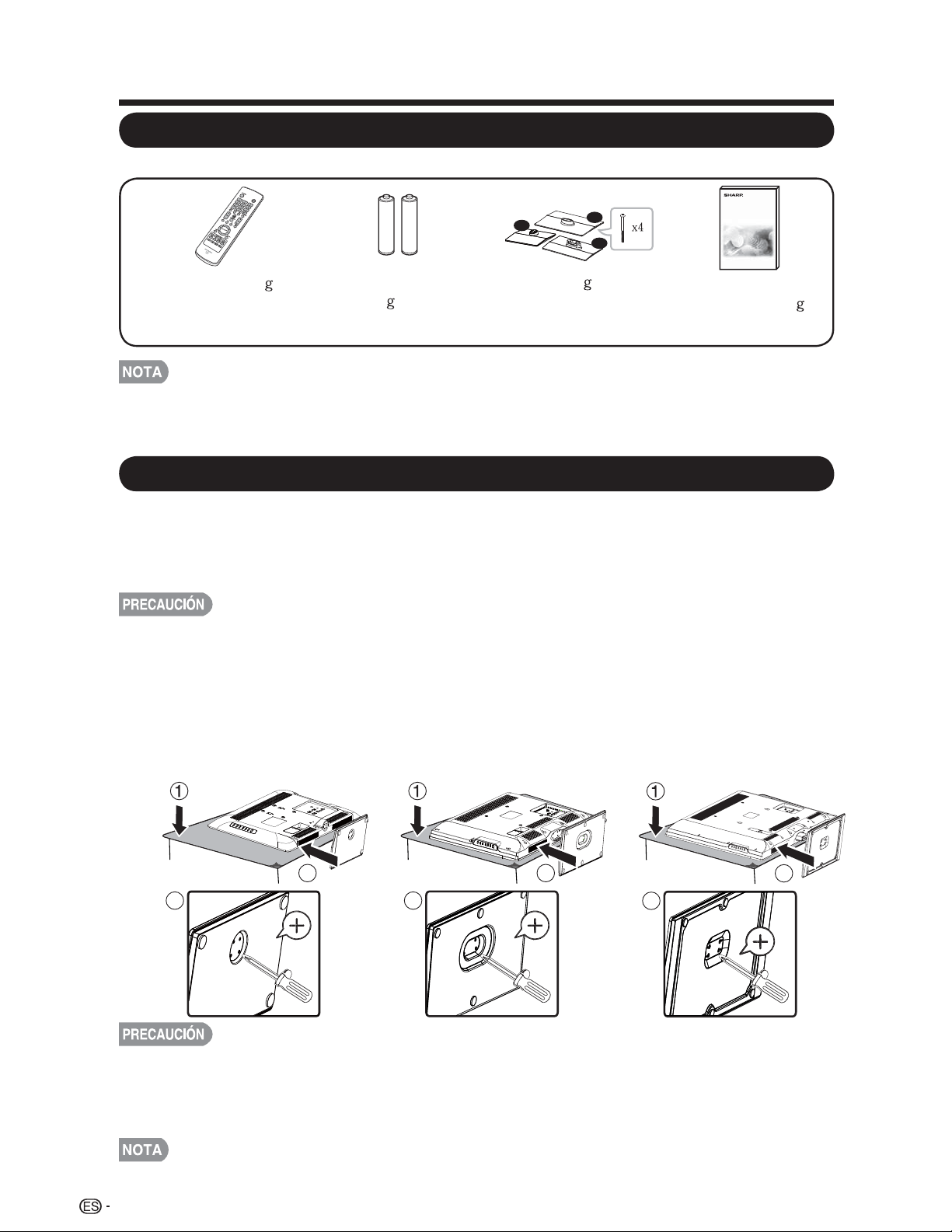
Accesorios suministrados
Utilice siempre el cable de alimentación de CA suministrado con la TV.•
Las ilustraciones que aparecen anteriormente poseen sólo fines explicativos y pueden •
variar ligeramente de los accesorios reales.
Asegúrese de que los siguientes accesorios estén incluidos con el producto.
Control remoto
(
x1)
Página 11
Pila de tamaño “AAA”
(
x2)
Página 13
Base (
x1)
con tornillos
Página 8
Manual de
funcionamiento (
x1)
Colocación/extracción de la base
Antes de colocar (o extraer) la base, desenchufe el cable de CA del terminal ENTRADA •
DE CA.
Antes de realizar cualquier trabajo, coloque una protección sobre el área de la base a •
fin de poder apoyar la TV en este lugar. Esto permitirá evitar que la TV sufra daños.
Coloque la base en la dirección correcta.•
Asegúrese de seguir las instrucciones. La instalación incorrecta de la base •
podría causar una caída de la TV.
Coloque la TV boca abajo sobre una superficie segura que esté cubierta por un paño 1.
suave.
Ajuste la base de la TV en la parte inferior de la TV.2.
Coloque los tornillos con un destornillador de cabeza en forma de cruz (no suministrado). 3.
Para extraer la base, realice los pasos en orden inverso. •
No empuje con demasiada fuerza ni aplique presión excesiva sobre el cuello
de la base a fin de evitar daños al adaptar la TV al ángulo de visualización más
adecuado.
•
8
46’’
32’’
26’’
REFERENCIA RÁPIDA
3
2
LC-46SV49U
3
2
LC-32SV29U
3
2
LC-26SV490U

REFERENCIA RÁPIDA
Extracción del cuello de la base para el montaje en pared
Tenga cuidado al desarmar el armario, base y columna para el montaje en •
pared.
Extraiga el cuello de la base en la dirección correcta.•
No extraiga el cuello de la base de la TV a menos de desee utilizar un soporte •
de pared opcional para su instalación.
Afloje los 4 tornillos que aseguran el cuello de la base utilizando un destornillador de 1.
cabeza en forma de cruz. Extraiga la cubierta de la base de la TV.
Para colocar el cuello de la base, realice los pasos en orden inverso.•
No fuerce ni apriete en exceso y no realice la instalación sin las cubiertas de la base.•
9
Stand Cover
LC-46SV49U
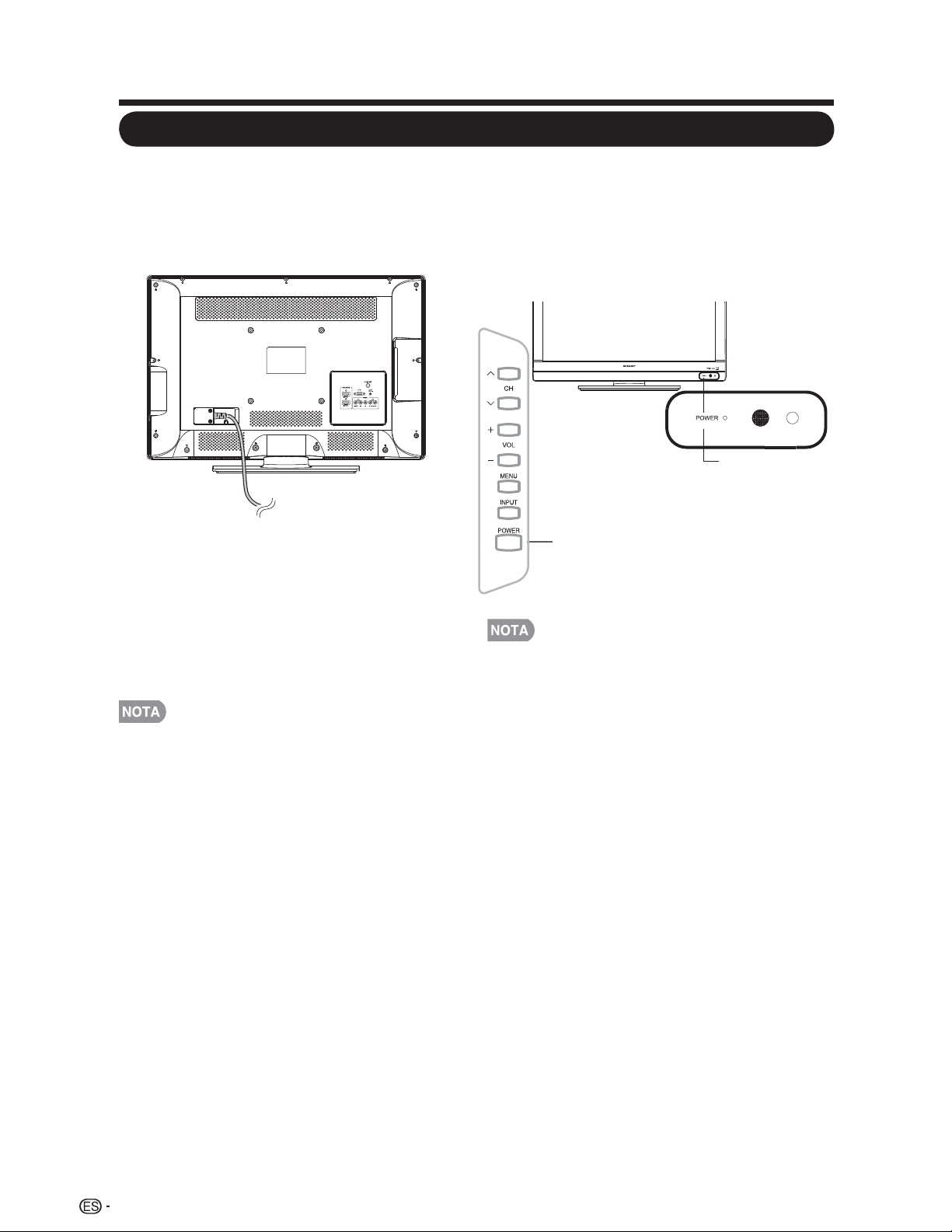
Sugerencias para la instalación rápida
Coloque la antena en la parte posterior
de la TV. (Consulte la página 12).
Encendido de la TV por primera vez.
A) Presione POWER (ENCENDIDO/
APAGADO) en la TV.
B) El indicador POWER (ENCENDIDO/
APAGADO) ubicado en la parte
frontal de la TV se apaga.
Conecte el enchufe de CA de la TV en
un tomacorriente de CA.
No es posible desmontar los altavoces •
de la TV.
Coloque la TV cerca de un •
tomacorriente de CA que posea un fácil
acceso.
•
La conexión del producto a otro tipo de
tomacorriente podría dañar el producto
y anular la garantía.
PARA EVITAR UN RIESGO •
DE DESCARGA ELÉCTRICA,
NO TOQUE LAS PARTES SIN
AISLACIÓN DE LOS CABLES CON
EL CABLE DE ALIMENTACIÓN DE
CA ENCHUFADO.
1
2
3
Inserte las pilas en el control remoto.
(consulte la página 13).
4
REFERENCIA RÁPIDA
Indicador de
ENCENDIDO/APAGADO
ENCENDIDO/APAGADO
un tomacorriente de CA de 120 V, 60 Hz.
Sólo se deberá conectar este producto a
10
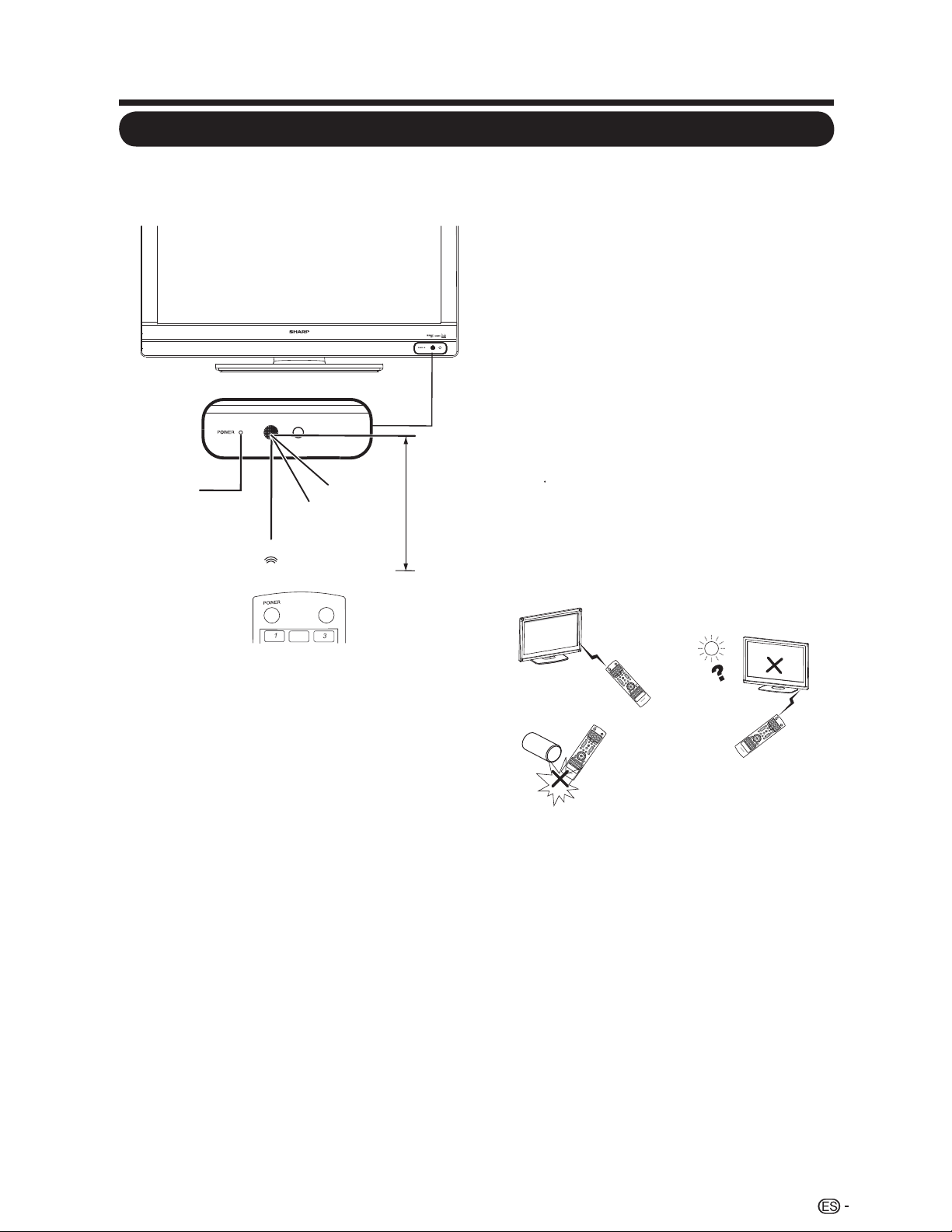
Utilización del control remoto
Utilice el control remoto apuntando hacia el sensor del control remoto ubicado en la TV.
Los objetos que se encuentren entre el control remoto y su sensor podrían no permitir un
funcionamiento correcto.
30º (5m)
Horizontal y vertical
45
º (4m)
Sólo horizontal
Sensor del
control remoto
Indicador de
ENCENDIDO/APAGADO
■ Precauciones relacionadas con el
control remoto
No exponga el control remoto a •
impactos. Además, no exponga el
control remoto a líquidos ni lo coloque
en lugares con gran porcentaje de
humedad.
No instale ni coloque el control remoto •
bajo la luz solar directa. El calor podría
causar una deformación del control
remoto.
El control remoto podría no funcionar •
de forma correcta si su sensor ubicado
en la TV está ubicado debajo de luz
solar directa o iluminación intensa.
En estos casos, cambie el ángulo de
iluminación o la ubicación de la TV, o
utilice el control remoto más cercano a
su sensor.
IMPORTANTE:
IMPORTANTE:
SI LA UNIDAD NO SE ENCIENDE, DESENCHUFE LA TV DEL TOMACORRIENTE Y REPITA LOS
PASOS DE INSTALACIÓN.
SI SIGUE SIN PODER ENCENDER LA TV, CONTÁCTENOS TELEFÓNICAMENTE AL 1-800-BE-
SHARP.
REFERENCIA RÁPIDA
(8 m)
0º
Si el indicador ENCENDIDO/APAGADO de la TV continúa sin apagarse, pulse
POWER (ENCENDIDO/APAGADO) en el control remoto para encender.
11
INPUT
2
I
N
P
U
T
4
5
6
7
8
9
0
E
N
T
2
D
I
S
P
L
A
Y
F
R
E
E
Z
E
F
L
A
S
H
B
A
C
K
M
U
T
E
S
U
R
R
O
U
N
D
T
V
U
SB
P
C
M
E
N
U
F
A
V
O
R
I
T
E
C
H
SL
E
E
P
C
C
V
I
E
W
M
O
D
E
A
V
M
O
D
E
A
U
D
IO
V
O
L
C
H
+
L
C
D
T
V
G
J
2
2
1
A
B
C
D
I
N
P
U
T
4
5
6
7
8
9
0
E
N
T
2
D
I
S
P
L
A
Y
F
R
E
E
Z
E
F
L
A
S
H
B
A
C
K
M
U
T
E
S
U
R
R
O
U
N
D
T
V
U
S
B
P
C
M
E
N
U
F
A
V
O
R
I
T
E
C
H
S
LE
E
P
C
C
V
I
E
W
M
O
D
E
A
V
M
O
D
E
A
U
D
I
O
V
O
L
C
H
+
L
C
D
T
V
G
J
2
2
1
A
B
C
D
I
N
P
U
T
4
5
6
7
8
9
0
E
N
T
2
D
I
S
P
L
A
Y
F
R
E
E
Z
E
F
L
A
S
H
B
AC
K
M
U
T
E
S
U
R
R
O
U
N
D
T
V
U
S
B
P
C
M
E
N
U
F
A
V
O
R
I
T
E
C
H
S
L
E
E
P
C
C
VI
E
W
M
O
D
E
A
V
M
O
D
E
A
U
D
I
O
V
O
L
C
H
+
L
CD
T
V
G
J
2
2
1
A
B
C
D
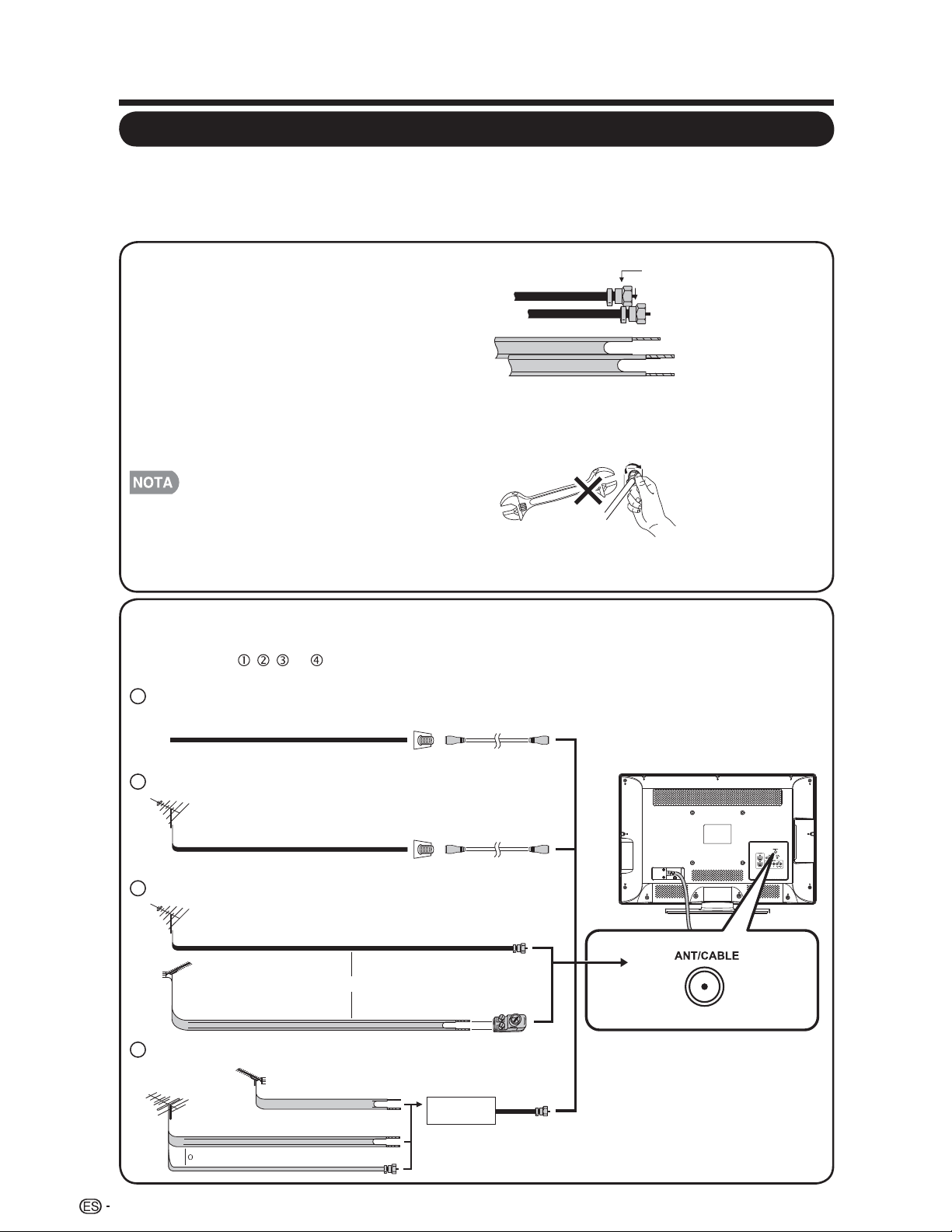
Para disfrutar de una imagen más nítida, utilice una antena exterior. A continuación, se
realiza una explicación breve sobre los tipos de conexiones utilizados para un cable
coaxial. Si la antena exterior utiliza un cable coaxial de 75 ohmios con un conector tipo F,
conéctelo en el terminal de antena ubicado en la parte posterior de la TV.
Generalmente, un sistema de 75 ohmios 1.
es un cable redondo con un conector
tipo F que puede conectarse fácilmente al
terminal sin la utilización de herramientas
(disponible en comercios).
Un sistema de 300 ohmios es un cable 2.
plano de “doble conductor” que puede
conectarse a un terminal de 75 ohmios
a través de un adaptador de 300/75
ohmios (disponible en comercios).
Al conectar el cable RF a la TV, no apriete el
conector tipo F con herramientas.
Si se utilizan herramientas, podría dañarse la
TV. (Avería del circuito interno, etc.)
Conexión de la antena Cable
Conecte el cable de la antena a la TV utilizando uno de los métodos que aparecen en la •
ilustración (
, , o )
Conector tipo F
Cable de doble conductor de
300 ohmios (plano)
Conector tipo F
Cable coaxial de
75 ohmios (redondo)
Cable coaxial de 75 ohmios
Cable de doble conductor de 300 ohmios
Cable coaxial de 75 ohmios (redondo)
Cable coaxial de 75 ohmios
IN OUT
Cable de doble conductor
de 300 ohmios
ANTENA
VHF
ANTENA
UHF
Combinador
(disponible en comercios)
Adaptador de 300/75 ohmios
(disponible en comercios)
Cable de doble conductor de
300 ohmios (plano)
Cable coaxial de 75 ohmios (redondo)
Cable de entrada de TV por cable
Cable sin conversor de CATV1
Cable coaxial
(disponible en comercios)
Terminal de antena
hogareña (75 ohmios)
Cable coaxial
(disponible en comercios)
Terminal de antena
hogareña (75 ohmios)
o
Antena VHF/UHF2
Combinación de antena VHF/UHF3
Antena VHF/UHF por separado4
Al terminal de la antena de la TV
12
Antenas
Preparación
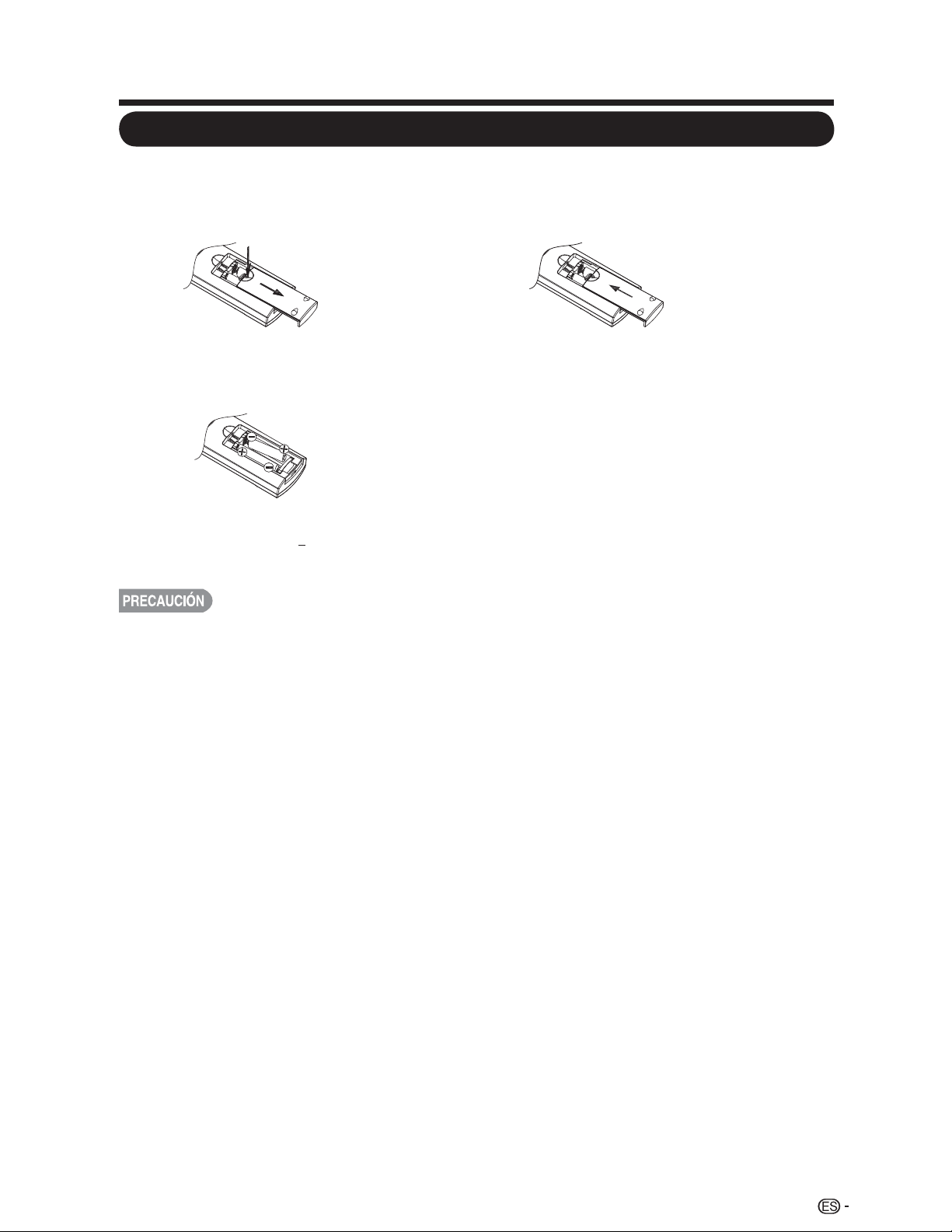
La utilización incorrecta de las pilas podría derivar en fugas químicas o explosiones.
Asegúrese de seguir las instrucciones que aparecen a continuación.
No mezcle pilas de diferentes tipos. Los diferentes tipos de pilas poseen diferentes •
características.
No mezcle pilas usadas con nuevas. Mezclar pilas usadas con nuevas podría acortar la •
vida útil de las pilas nuevas o causar una fuga química en las pilas usadas.
Extraiga las pilas ni bien están agotadas. Los químicos que podrían filtrarse desde las •
pilas y entrar en contacto con la piel pueden causar un sarpullido. Si existe alguna fuga
de químicos, limpie meticulosamente con un paño.
Las pilas suministradas con este producto podrían tener una expectativa de vida útil •
más corta en función de las condiciones de almacenamiento.
Si no utilizará el control remoto durante un período de tiempo extenso, extraiga las •
pilas.
No exponga las pilas (pilas instaladas) a un calor excesivo, tales como los rayos •
directos del sol, fuego o condiciones similares.
1 Abra la tapa de las pilas.
Coloque las pilas según las indicaciones •
de polaridad (
+
) y (
) del compartimiento
de las pilas.
2 Inserte las pilas de tamaño “AAA”
(incluidas con el producto).
3 Cierre la tapa de las pilas.
Si el control remoto no puede realizar las funciones de la TV, reemplace las pilas del
control remoto.
13
Instalación de las pilas en el control remoto
Preparación

Ilustraciones dimensionales
Las ilustraciones dimensionales para la TV LCD aparecen en la contratapa interior.•
INFORMACIÓN IMPORTANTE ................................................................................... 1
MARCAS COMERCIALES ........................................................................................... 2
INSTRUCCIONES IMPORTANTES DE SEGURIDAD................................................. 3
REFERENCIA RÁPIDA................................................................................................. 8
Accesorios suministrados ........................................................................................ 8
Colocación/extracción de la base ............................................................................ 8
Extracción del cuello de la base para el montaje en pared ....................................... 9
Sugerencias para la instalación rápida ................................................................... 10
Utilización del control remoto................................................................................. 11
Antenas ................................................................................................................. 12
Conexión de la antena Cable ................................................................................. 12
Instalación de las pilas en el control remoto ........................................................... 13
Contenido................................................................................................................... 14
Nombres de las partes.............................................................................................. 15
TV (parte frontal) .................................................................................................... 15
TV (parte lateral/posterior)...................................................................................... 15
Control remoto ...................................................................................................... 16
Introducción a las conexiones ................................................................................. 17
Visualización de la TV
....................................................................................................................
23
Encendido/apagado .............................................................................................. 23
Configuración inicial............................................................................................... 23
Utilización directa de los botones ...........................................................................
...............................................................................................
25
Menú de visualización en pantalla........................................................................... 29
Elementos del menú .............................................................................................. 29
Funcionamiento del menú de visualización en pantalla........................................... 30
Botones para la navegación
por el menú ............................................................... 31
Menú Video ........................................................................................................... 31
Menú Audio ........................................................................................................... 33
Menú TV................................................................................................................ 34
Configuración ........................................................................................................ 35
Menú Paterno........................................................................................................ 37
Menú USB............................................................................................................. 41
Apéndice 44
Resolución de problemas ...................................................................................... 44
Especificaciones.................................................................................................... 45
Tabla de compatibilidad con PC ............................................................................ 46
Especifi caciones del puerto RS-232C.................................................................... 47
Información sobre la licencia de software para este producto ................................ 48
Avisos legales.........................................................................................................49
14
Contenido
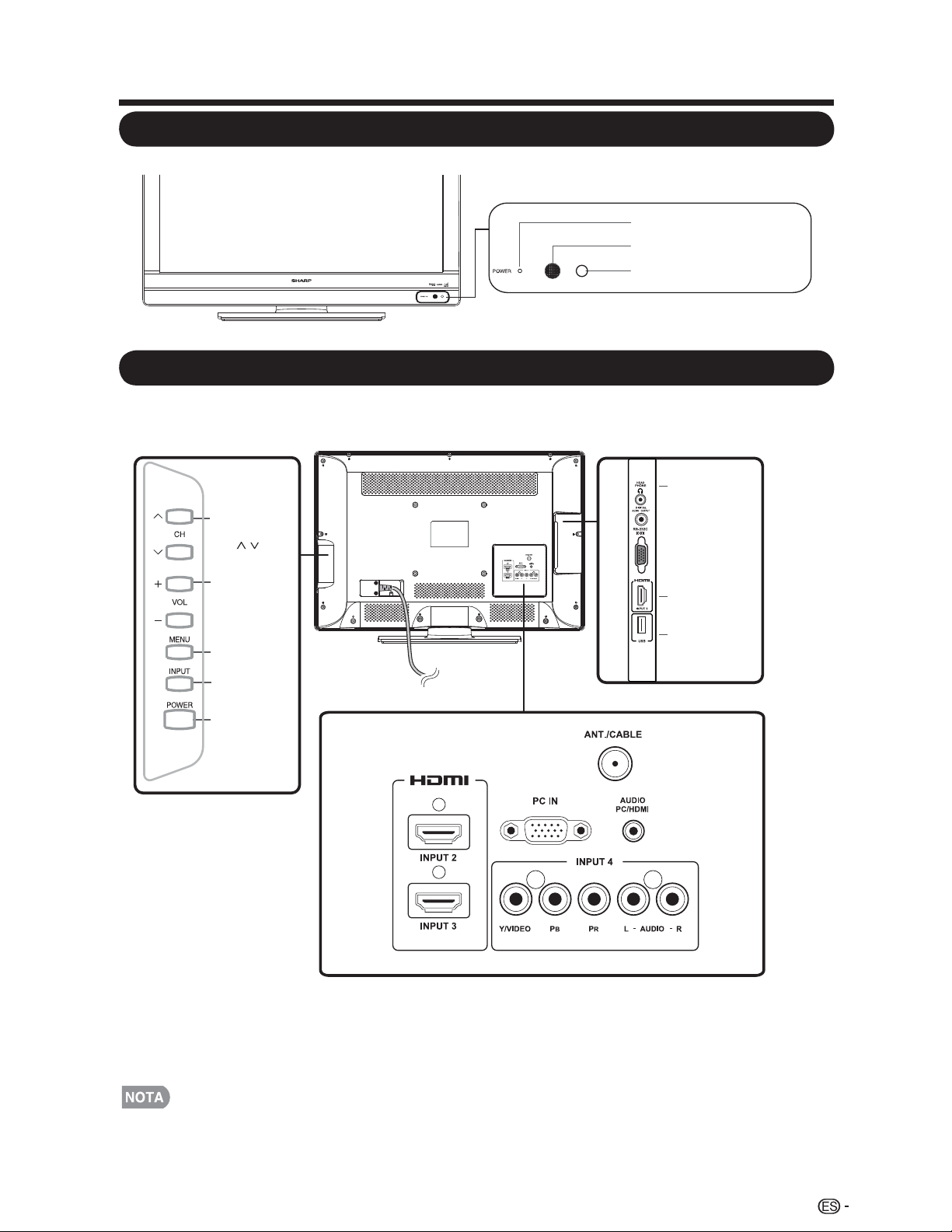
*2
*1
(VOL
+
/
_
(CH
/
)
)
*1
Sensor de luz
INPUT 1
terminal (HDMI)
HEAD PHONE
USB
Sensor del control remoto
Indicador de
ENCENDIDO/APAGADO
Nombres de las partes
TV (parte frontal)
TV (parte lateral/posterior)
Botones
de volumen
Botón
MENÚ
Botón
ENTRADA
Botón
ENCENDIDO/
APAGADO
Botones
de canal
*1: Consulte las páginas 19, 20, 21 y 22 para la conexión de equipos externos.
*2: Consulte la página 18, 23, 25 y 31 para obtener información sobre el funcionamiento de los botones.
Las ilustraciones de este manual de funcionamiento poseen sólo fines explicativos y pueden ser •
diferentes de las funciones reales.
15
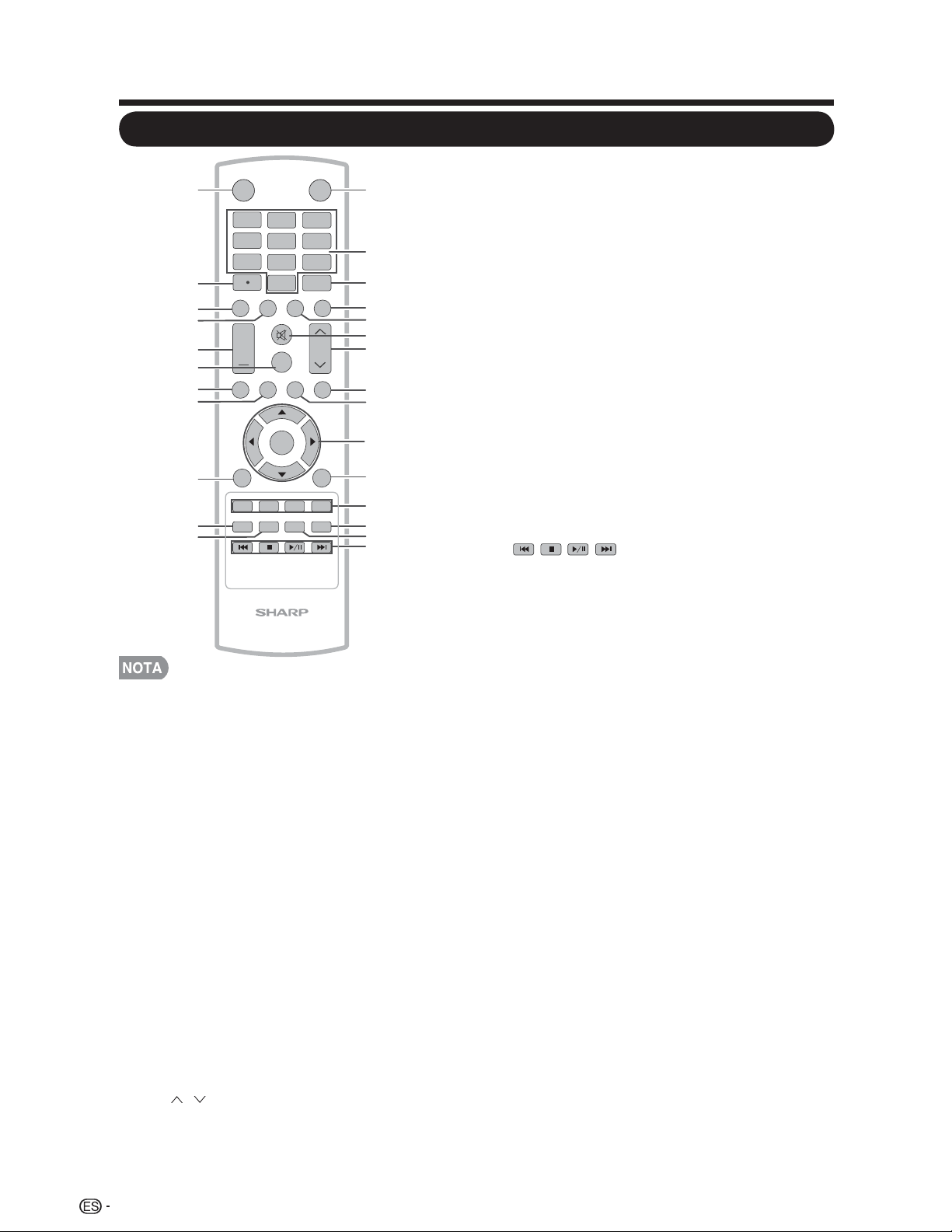
1
INPUT
3
4
5
6
7
8
9
0
ENT
1
2
DISPLAY FREEZE
FLASHBACK
MUTE
SURROUND
TV USB
PC
MENU
FAVORITE CH
SLEEP CC VIEWMODEAV MODE
AUDIO
VOL CH
+
NRUTERTIXE
LCDTV
GJ221
ABCD
ENTER
2
3
4
5
6
7
8
9
10
11
12
13
14
15
16
17
18
19
20
21
22
23
24
25
26
POWER
Al utilizar el control remoto, apunte hacia
la TV.
1 INPUT (ENTRADA): Permite seleccionar una
fuente de entrada de la TV. (Consulte la
página 25).
2 0–9: Permite seleccionar el canal.
3 ENT (IR): Se dirige a un canal luego de
seleccionarlo con los botones 0–9.
4 FLASHBACK (CANAL ANTERIOR):
Presione este botón para regresar al canal o
modo de entrada externa sintonizado
previamente. Presione nuevamente este
botón para regresar al canal o modo de
entrada externa sintonizada actualmente.
5 AUDIO: Muestra el menú de configuración de
MTS/SAP. (Consulte la página 26-27).
6 MUTE (SILENCIAR): Permite silenciar el
sonido. (Consulte la página 25).
7 CH / : Permite seleccionar el canal.
(Consulte la página 25).
8 MENU (MENÚ): Muestra la pantalla de
menú.
9 PC: Permite cambiar directamente a la fuente PC.
10 ▲/▼/◄/► , ENTER (ACEPTAR): Permite
seleccionar un elemento deseado en la pantalla.
(Consulte la página 31).
11 RETURN (REGRESAR): Permite regresar a la
pantalla de menú anterior.
12 FAVORITE CH (CANALES FAVORITOS):
A, B, C, D: Permite seleccionar 4 canales favoritos
preestablecidos en 4 categorías diferentes.
(Consulte la página 31 para obtener más
información). Al visualizar la TV, puede cambiar
entre los canales seleccionados presionando A, B,
C y D.
13 AV MODE (MODO DE A/V): Permite
seleccionar una configuración de imagen ajustada.
( Estándar, Película, Ahorro de energía,
Usuario, Dinámico ) (Consulte la página 26).
14 VIEW MODE
(MODO DEVISUALIZACIÓN):
Permite seleccionar el modo de imagen. (Consulte
la página 28).
15 : Sólo para USB.
16 POWER (ENCENDIDO/APAGADO):
Permite encender la TV o colocarla en el
modo de espera. (Consulte la página 19).
17 • (PUNTO): (Consulte la página 25).
18 DISPLAY (VISUALIZAR): Permite visualizar la
información sobre el canal actual (o fuente de
entrada) en la pantalla.
19 FREEZE (CONGELAR): Permite congelar la
imagen. Presione nuevamente este botón para
regresar a la pantalla normal.
20 VOL + / - : Permite establecer el volumen.
(Consulte la página 21).
21 SURROUND (SONIDO ENVOLVENTE): Muestra
el menú de configuración de sonido envolvente.
(Consulte la página 26).
22 TV: Permite cambiar directamente a la fuente TV.
23 USB: Permite cambiar directamente
a la fuente USB.
24 EXIT (SALIR): Permite salir de la pantalla de menú.
25 SLEEP (TEMPORIZADOR): Permite establecer
un tiempo luego del que la TV ingresará automáti-
camente en el modo de espera. Esta pantalla
desaparecerá luego de algunos segundos y el
temporizador comenzará automáticamente la
cuenta regresiva. (Consulte la página 25).
26 CC: Permite visualizar los subtítulos en la fuente
de subtítulos ocultos. (Consulte la página 27).
16
Control remoto
Nombres de las partes
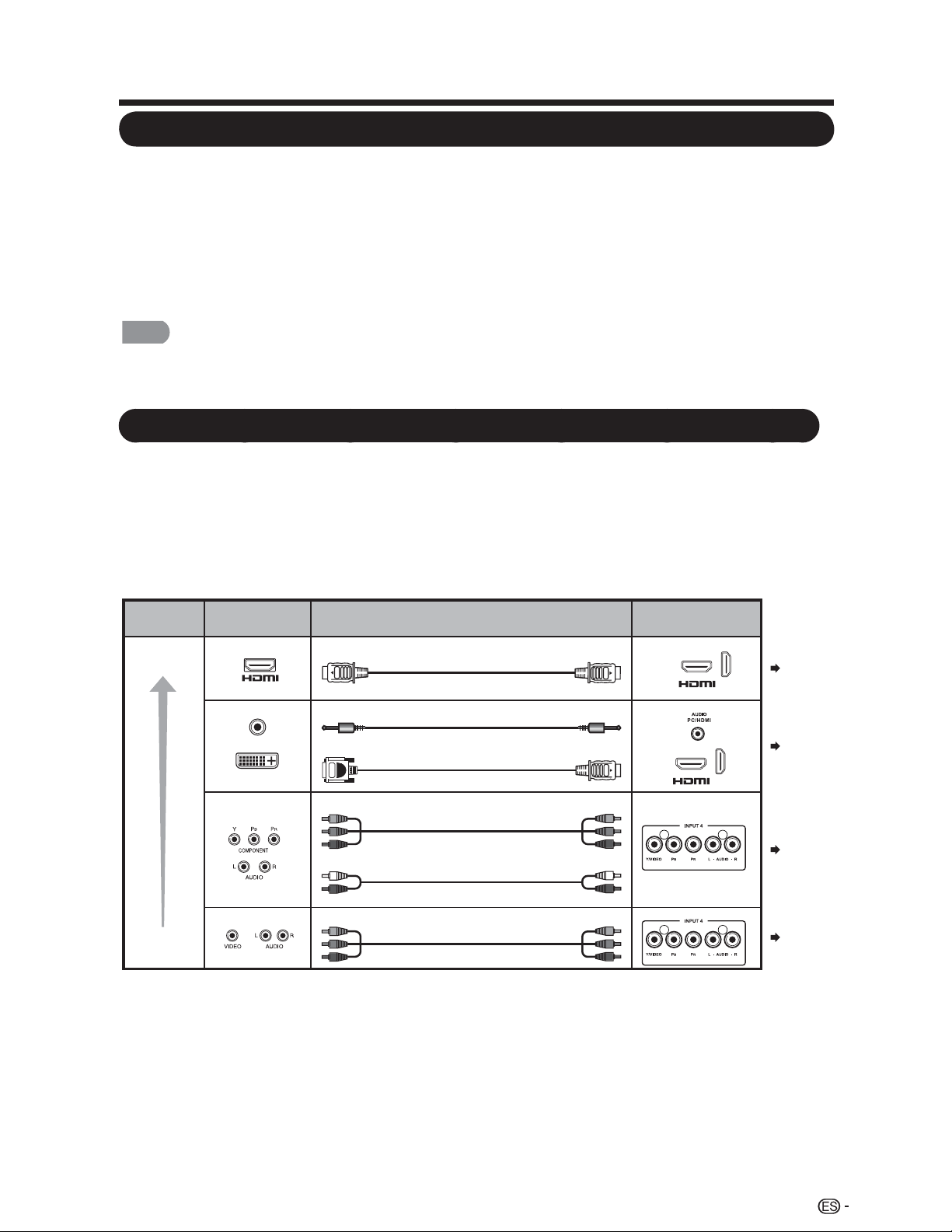
Una TV de alta definición sin una fuente de alta definición es simplemente una
TV normal.
Para disfrutar imágenes en alta definición, deberá obtener una programación
de alta definición a partir de las siguientes fuentes:
• Transmisión por aire a través de una antena con calidad de alta definición
• Suscripción a TV satelital/cable de alta definición
• Equipo externo compatible con alta definición
• Para obtener información sobre cómo actualizar a la programación en alta definición,
consulte a su proveedor de servicios de TV satelital o por cable.
Tipos de conexión
La calidad de la imagen varía en función del terminal utilizado. Para disfrutar de imágenes
más nítidas, compruebe los terminales de salida del equipo externo y utilice sus terminales
apropiados para lograr imágenes de mayor calidad.
Para la conexión de la TV con equipos externos, utilice cables disponibles en comercios.
• Las ilustraciones de los terminales poseen sólo fines explicativos y
pueden variar ligeramente de los productos reales.
Calidad de
alta definición
Calidad
estándar
Terminal de la TV
Cable
Terminal del
equipo externo
Calidad de
la imagen
Cable de video componente
(disponible en comercios)
Cable de audio
(disponible en comercios)
Cable HDMI certificado
Cable minijack estéreo de Ø 3,5 mm
AUDIO
DVI OUT
Cable de conversión DVI-HDMI
Cable de A/V
(disponible en comercios)
ENTRADA 4
ENTRADA 4
(VIDEO COMPONENTE)
ENTRADA
1, 2, 3
Página 19
Página 19
Página 20
Página 20
ENTRADA
1, 2, 3
NOTA
17
Experiencia con imágenes en alta definición
Introducción a las conexiones
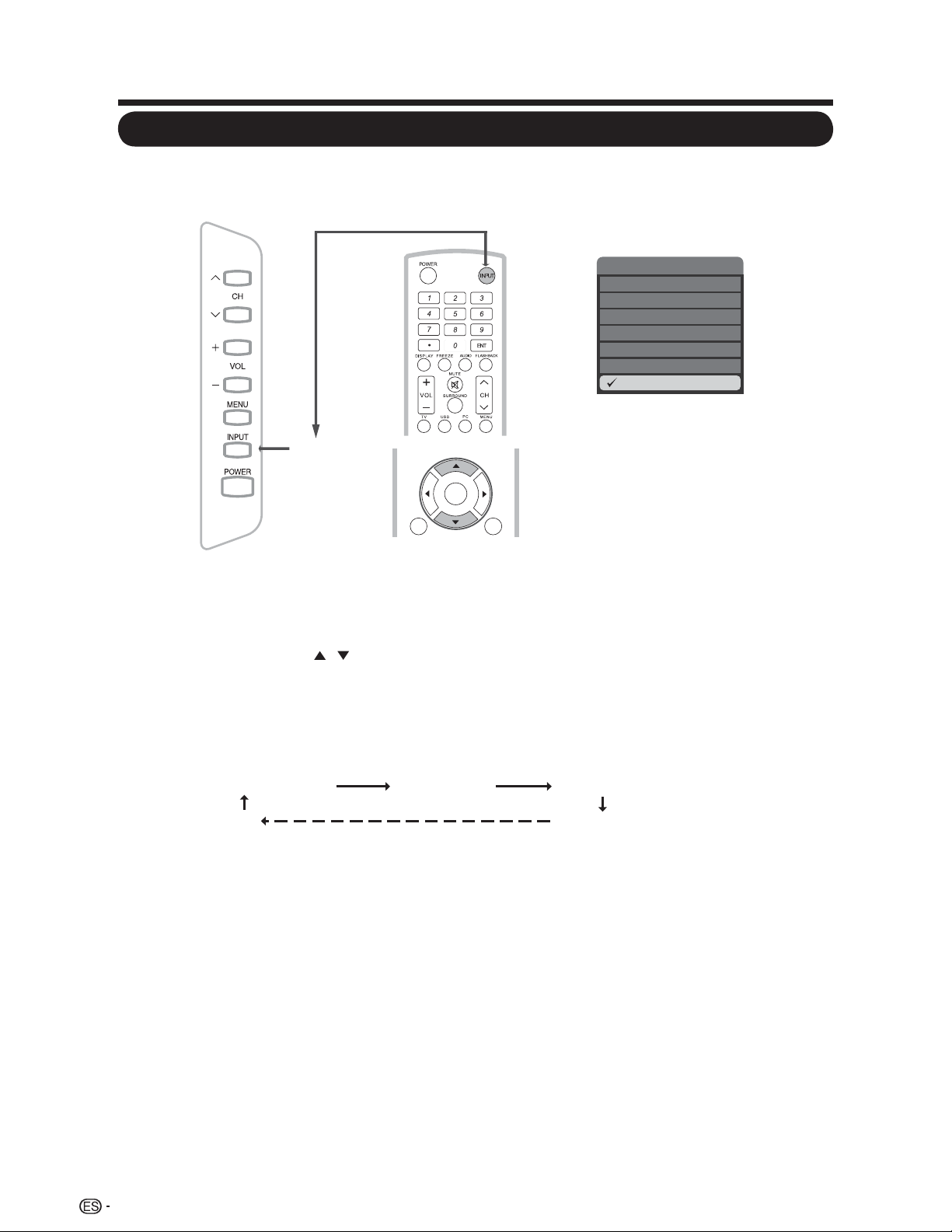
Ejemplo
INPUT
(ENTRADA)
NRUTERTIXE
ENTER
18
Visualización de la imagen de un equipo externo
Conexión de los equipos externos
Para visualizar imágenes de fuentes externas, seleccion e la fuente de entrada
presionando el botón
INPUT (ENTRADA)
en el control remoto o en la TV.
1
2
• Aparecerá automáticamente la imagen de la fuente seleccionada.
ENTRADA 2ENTRADA 1 ENTRADA 3
ENTRADA 7TV
Presione el botón
INPUT (ENTRADA).
• Aparecerá la pantalla CH List (Lista de canales).
Presione el botón / para seleccionar la fuente de entrada.
• También puede seleccionar la fuente de entrada presionando el botón INPUT
(ENTRADA). Cada vez que se presione el botón INPUT (ENTRADA), se
cambiará la fuente de entrada.
INPUT1
INPUT2
INPUT3
INPUT4
TV
PC IN
Input
HDMI1
HDMI2
HDMI3
COMP/AV
USB
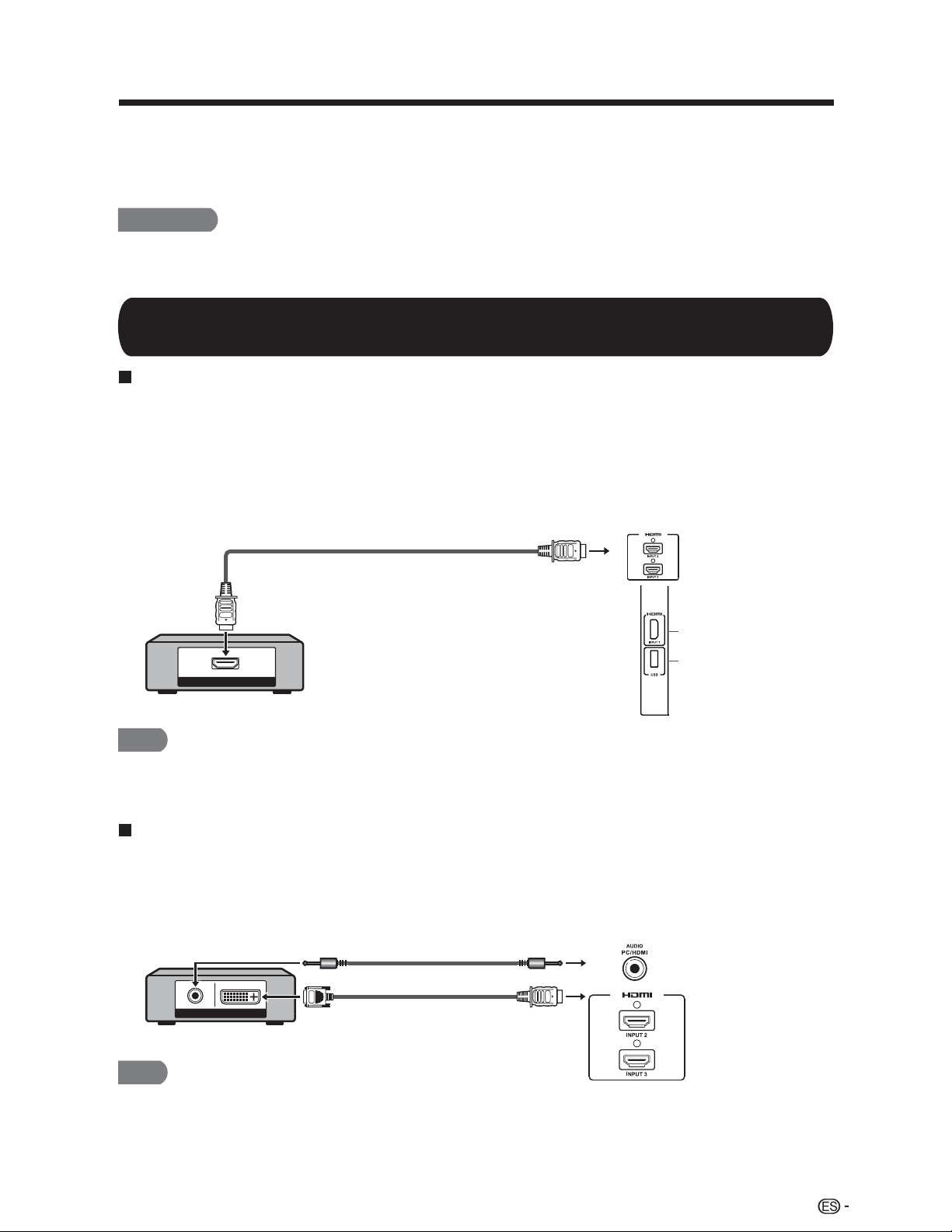
• Para proteger los equipos, apague siempre la TV antes de conectar cualquier equipo externo.
• Lea detenidamente el manual de funcionamiento pertinente (reproductor de Blu-ray Disc, etc.)
antes de realizar las conexiones.
• Para disfrutar de una visualización 1080p, conecte el equipo externo utilizando un cable HDMI
certificado o un cable de video componente y configure el equipo en la salida 1080p.
• Formato de audio compatible: PCM lineal, tasa de muestreo de 32/44.1/48 kHz.
• Al utilizar un cable de conversión DVI-HDMI, deberá realizar una conexión de audio analógica.
En este caso, además de conectar un cable de conversión DVI-HDMI al terminal INPUT 1, 2,
o 3 (HDMI) (ENTRADA 1, 2, o 3), conecte un cable minijack estéreo de ø 3,5 mm al terminal
AUDIO PC/HDMI.
Al utilizar el cable HDMI (INPUT (ENTRADA) 1, 2, o 3):
El terminal HDMI (Interfaz Multimedia de Alta Definición) es una interfaz de audio/video que permite
la conexión de las señales de audio y video a través de un solo cable. El terminal HDMI admite una
entrada de video de alta resolución.
• Reproductor de Blu-ray Disc • Reproductor de DVD
• Sintonizador de TV por cable/satelital de alta definición
Al utilizar un cable de conversión DVI-HDMI (INPUT (ENTRADA) 1, 2, o 3):
• Reproductor de Blu-ray Disc • Reproductor de DVD
• Sintonizador de TV por cable/satelital de alta definición
NOTA
NOTA
19
Puede conectar varios tipos de equipos externos en la TV.Para visualizar imágenes de fuentes
externas, seleccione la fuente de entrada utilizando el botón entrada en el control remoto o el botón
INPUT (ENTRADA) en la TV.
(Consulte las páginas 18 y 25).Para la conexión de la TV con equipos externos, utilice cables
disponibles en comercios.
PRECAUCIÓN
Conexión de un reproductor de Blu-ray Disc/DVD o sintonizador de
TV por cable/satelital de alta definición
HDMI OUT
Entradas del panel
posterior y lateral
Cable HDMI certificado
AUDIO DVI OUT
Entradas verticales
del panel posterior
Cable minijack estéreo de Ø 3,5 mm
Cable de conversión DVI-HDMI
Terminal INPUT 1
(ENTRADA 1) (HDMI)
USB
Conexión de los equipos externos
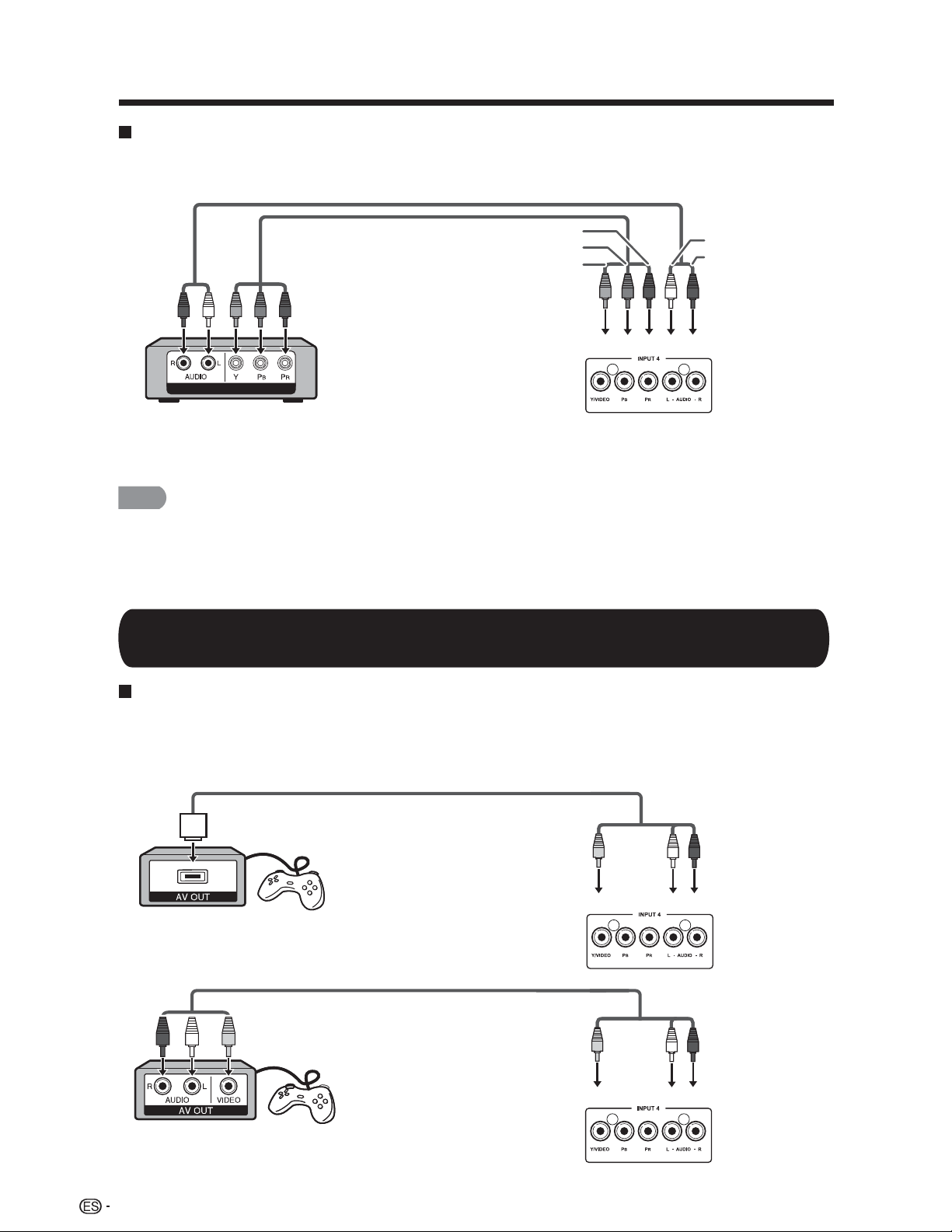
Al utilizar el cable de video componente (INPUT (ENTRADA) 4):
● Reproductor de Blu-ray Disc ● Reproductor de DVD
● Sintonizador de TV por cable/satelital de alta definición
● Para disfrutar de una visualización 1080p, conecte el equipo externo utilizando un cable HDMI certificado o
un cable de video componente y configure el equipo en la salida 1080p.
● Consulte la página 19 para obtener información sobre la conexión de un reproductor de Blu-ray Disc,
reproductor de DVD o sintonizador de TV por cable/satelital de alta definición al terminal HDMI.
Conexión de una consola de videojuegos, videograbadora, videocámara o
sintonizador de TV por cable/satelital
Al utilizar el cable de video compuesto (INPUT (ENTRADA) 4):
● Consola de videojuegos ● Videograbadora
● Videocámara ● Sintonizador de TV por cable/satelital
SALIDA DE VIDEO COMPONENTE
AUDIO-R (rojo)
AUDIO-L (blanco)
Y (verde)
P
B
(Azul)
P
R
(Rojo)
Cable de audio
Cable de video componente
COMPONENT OUT
Entradas horizontales
del panel posterior
Cable de audio
Entradas verticales
del panel posterior
NOTA
20
Conexión de los equipos externos
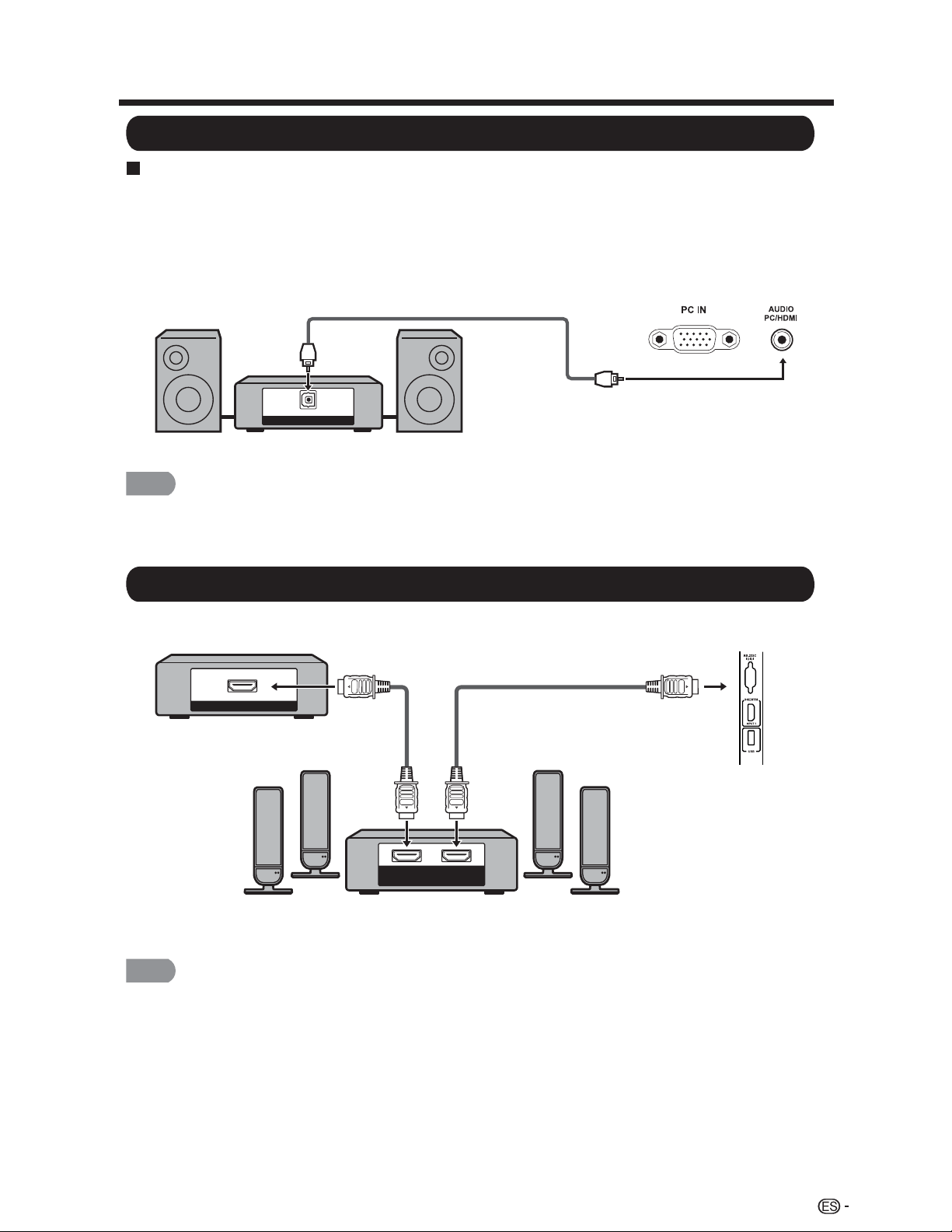
Conexión de un amplificador de audio
Al utilizar un cable coaxial:
Es posible transmitir audio a través del terminal DIGITAL AUDIO (AUDIO DIGITAL).
Se emite audio PCM desde el terminal.
Conexión de un amplificador de audio/videoer
Entradas verticales
del panel posterior
ENTRADA DE AUDIO DIGITAL
ÓPTICA
Cable coaxial
HDMI OUT
HDMI
IN
HDMI
OUT
Cable HDMI certificado
Sintonizador de TV por cable/satelital de alta definición
Entradas verticales
del panel posterior
• La salida de audio digital no está disponible al util izar la entrada HDMI.
• Si la imagen no está sincronizada con el audio, verifique la configuración
del sistema de sonido envolvente conectado.
• Salida del audio de la TV a través de un amplificador de A/V:
NOTA
NOTA
21
Conexión de los equipos externos
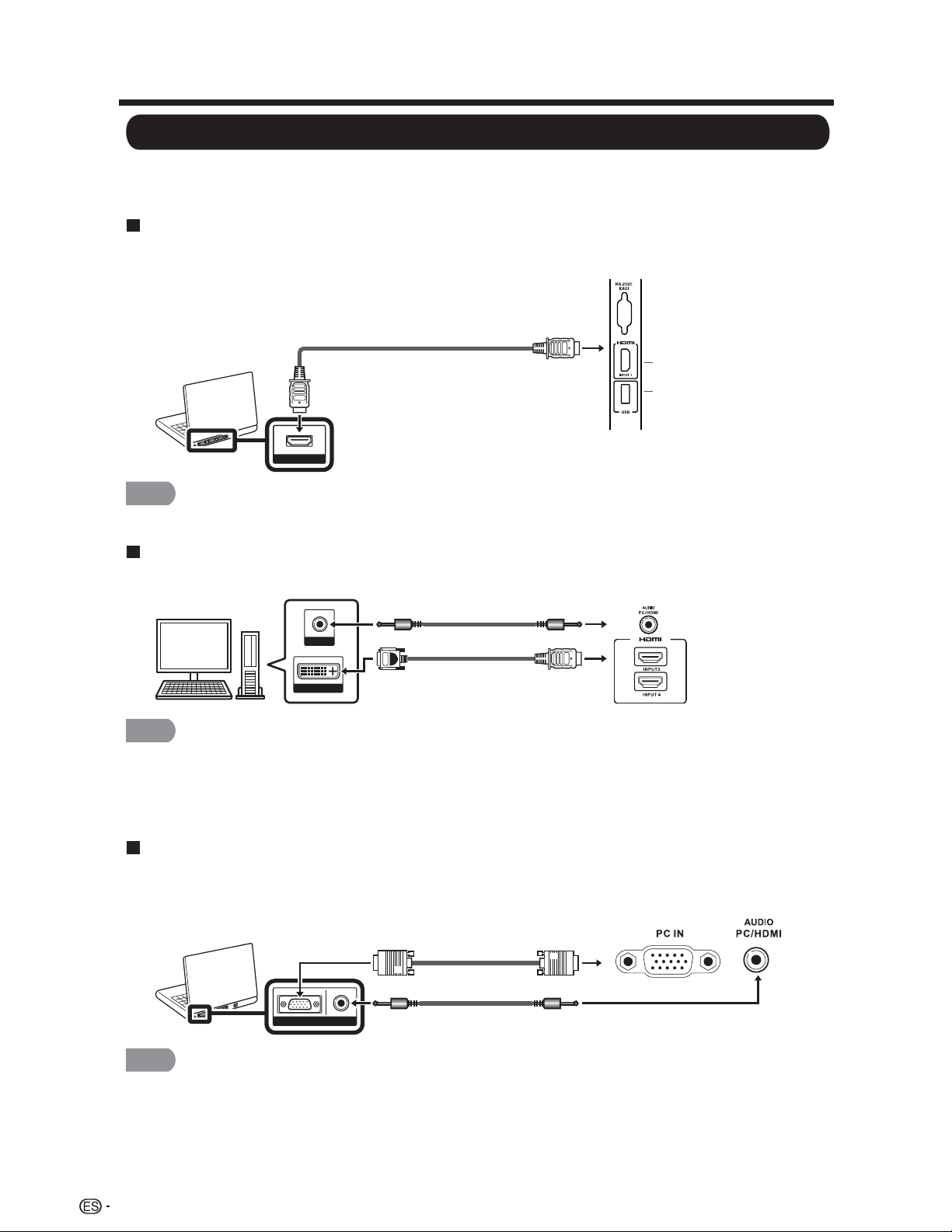
Conexión de una PC
Consulte la página 46 para obtener una lista de las señales de PC compatibles
con la TV.
Al utilizar el cable HDMI (INPUT (ENTRADA)
1, 2, o 3):
• Los terminales HDMI sólo admiten señales digitales.
Al utilizar un cable de conversión DVI-HDMI (INPUT (ENTRADA) 1, 2, o 3):
• Al utilizar un cable de conversión DVI-HDMI, deberá realizar una conexión de audio
analógica. En este caso, además de conectar un cable de conversió n DVI-HDMI al
terminal INPUT 1, 2, o 3 (HDMI) (ENTRADA 1, 2, o 3), conecte un cable minijack
estéreo de ø 3,5 mm al termin al AUDIO PC/HDMI.
Al utilizar un cable RGB analógico (PC IN (ENTRADA DE PC)):
• Al utilizar un cable RGB analógico, conecte la señal de audio en el terminal AUDIO PC/HDMI
de PC IN (ENTRADA DE PC).
Entradas verticales del
panel lateral
SALIDA HDMI
Cable HDMI certificado
SALIDA DVI
AUDIO
Cable de conversión DVI-HDMI
Cable minijack estéreo de Ø 3,5 mm
Entradas verticales del
panel posterior
AUDIORGB
Cable minijack estéreo de Ø 3,5 mm
Cable RGB analógico
(cable D-sub de 15 clavijas o cable VGA)
Entradas verticales del
panel posterior
NOTA
NOTA
NOTA
22
Terminal INPUT 1
(ENTRADA 1) (HDMI)
USB
Conexión de los equipos externos
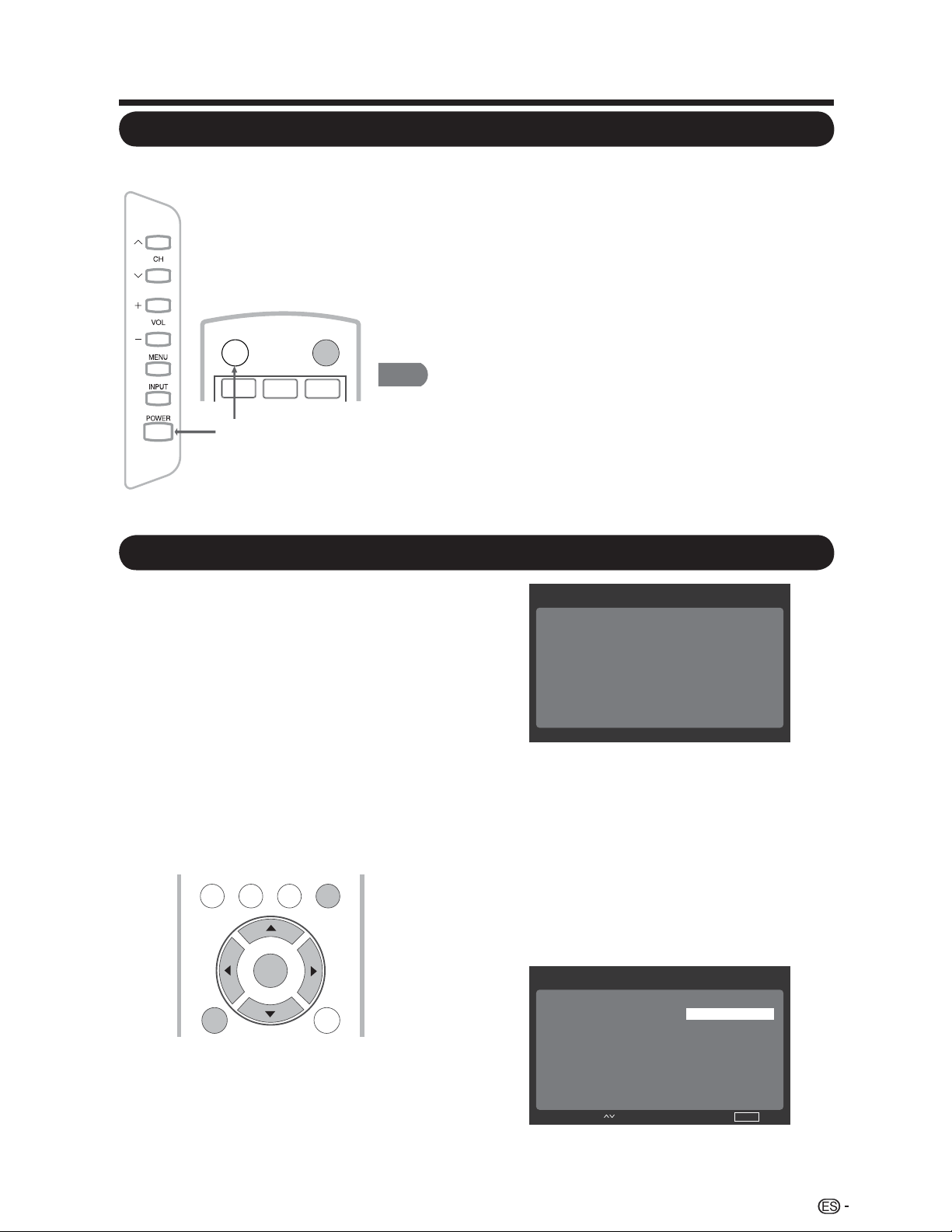
RETURNEXIT
ENTER
Encendido/apagado
Configuración inicial
Visualización de la TV
Cuando encienda la TV por primera
vez, Configuración inicial lo guiará por
el proceso de configuración. Realice
los siguientes pasos antes de presionar
POWER (ENCENDIDO/APAGADO) en
el control remoto.
Inserte las pilas en el control remoto.
(Consulte la página 13).
1.
Conecte el cable de la antena a la TV.
(Consulte la página 12).
2.
Enchufe el cable de alimentación
de CA en un tomacorriente de CA.
(Consulte la página 10).
3.
Configuración inicial1.
• Aparecerá la pantalla Configuración
inicial la primera vez que encienda
la TV. Presione el botón Intro para
comenzar con la configuración
inicial.
Configuración de idioma2.
• Presione el botón ▲ / ▼ para
seleccionar el idioma deseado
en la pantalla y, a continuación,
presione el botón ► para avanzar
al próximo paso.
Presione POWER (ENCENDIDO/APAGADO) en la TV
o POWER (ENCENDIDO/APAGADO) en el control
remoto para encender la TV.
Indicador ENCENDIDO/APAGADO (Azul): La TV está
encendida.
•
Presione POWER (ENCENDIDO/APAGADO) en la TV
o POWER (ENCENDIDO/APAGADO) en el control
remoto nuevamente para apagar la TV.
• La TV ingresa en el modo de espera y desaparece la imagen
en la pantalla.
• Si no utilizará la TV durante un período de tiempo extenso,
asegúrese de desenchufar el cable de alimentación de CA
del tomacorriente de CA.
• Existeun pequeño consumo de energía eléctrica incluso
cuando la TV se encuentra apagada.
• Si no existe ninguna señal de entrada durante 5 minutos,
la TV ingresará automáticamente en el modo de espera.
23
NOTA
Configuración inicial Bienvenido
Thank you for your purchase of our
SHARP Liquid Crystal Television.
Por favor, pulse [ENTRAR] para iniciar
el asistente.
• Seleccione el idioma del menú
OSD entre English, Español o
Français.
Configuración inicial
lengua
Por favor, seleccione su lengua:
< Volver Selecto >Después
Return Salida
English
Españpl
Français
ENCENDIDO/
APAGADO
INPUT
3
1
2
POWER
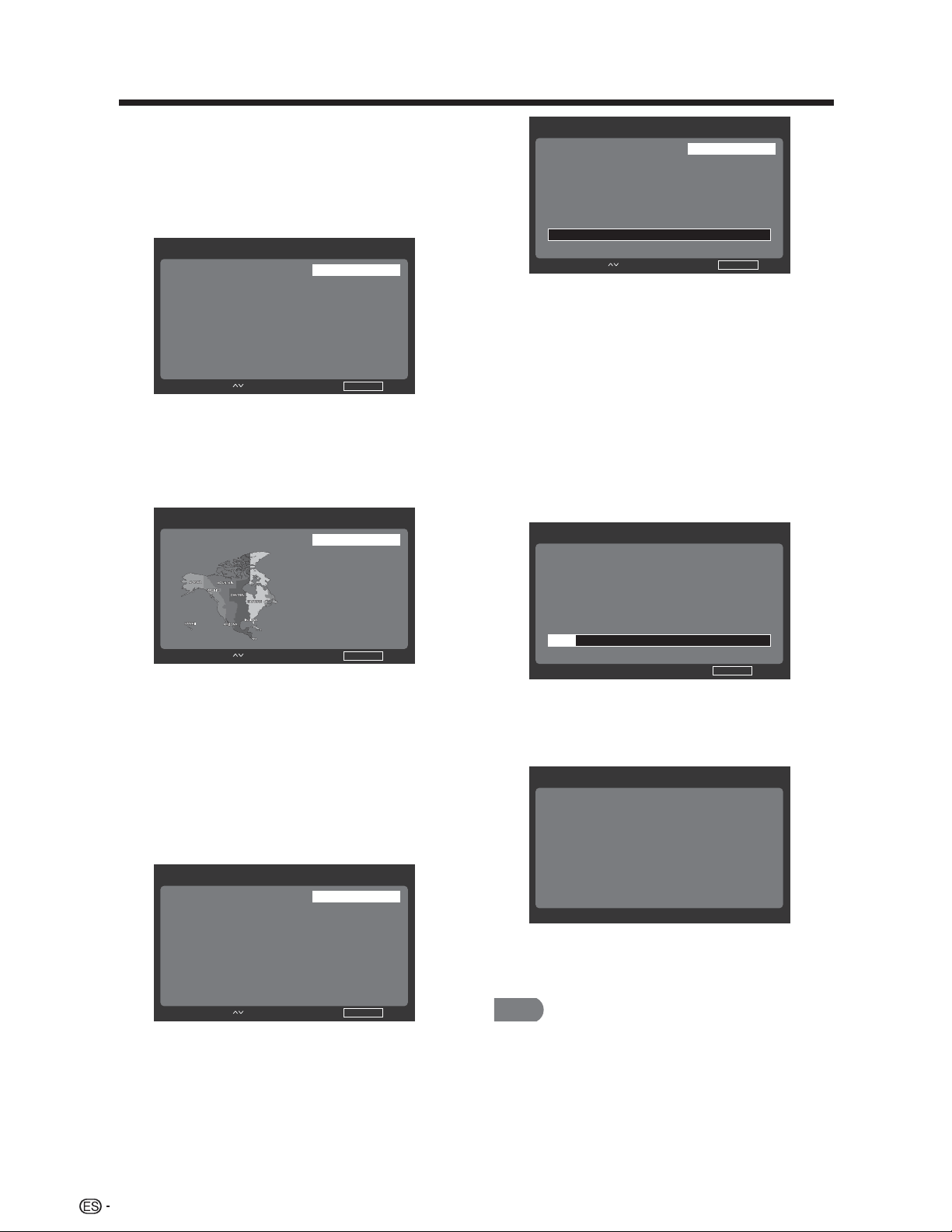
Visualización de la TV
4. Configuración de Zona horaria
• Presione ▲/▼ para seleccionar
su ubicación actual para el
establecimiento de la zona horaria.
5. Configuración del sintonizador
• Asegúrese qué tipo de conexión
se está realizando con la TV al
seleccionar “Aire” o “Cable”.
• Presione el botón ▲/▼ para
seleccionar “Aire” o “Cable” y
presione el botón ► para avanzar
al próximo paso.
6. Configuración de la búsqueda de
canales
• Presione el botón ▲/▼ para
seleccionar “Búsqueda” o “Saltar
búsqueda” y presione el botón ►
para continuar.
7. Inicio de la búsqueda de canales
8.
Configuración inicial completada
• Presione el botón INTRO para salir
del asistente de configuración.
• La programación automática requerirá
20 minutos o más en completarse.
Espere hasta que aparezca el mensaje
"Programación automática completada".
La TV cambiará automáticamente al
primer canal encontrado.
24
Configuración inicial
Ubicación
< Volver Selecto >Después
REGRESAR
Salida
Inicio
Almacenar
Seleccione dónde se colocará el
televisor. La imagen se optimizará
para esa ubicación.
• Presione el botón ▲/▼ para
seleccionar “Inicio” o “Almacenar” y
presione el botón ► para avanzar
al próximo paso.
Configuración inicial Zona Horaria
< Volver Selecto >Después
REGRESAR
Salida
Por favor, seleccione su Zona Horaria:
Este
Central
Indiana
Montaña
Pacífico
Arizona
Hawai
Alaska
Configuración inicial Sintonizador
< Volver Selecto >Después
REGRESAR
Salida
Aire
Cable
Por favor, seleccione su modo del
sintonizador:
Configuración inicial
Búsqueda de canales
< Volver Selecto >Después
REGRESAR
Salida
Búsqueda
Saltar búsqueda
Primero conecte el cable y/o antena.
¿Iniciar la búsqueda de canales ahora ?
Si salta este paso, podrá realizarla
después en el Menú.
0%
• Espere a que finalice la búsqueda
de canales.
• Si presiona el botón RETURN
(REGRESAR), el proceso
regresará al paso anterior.
• Si omite este paso, es posible
realizar la búsqueda de canales
desde el menú TV. (Consulte la
página 31).
3. Configuración de ubicación
Configuración inicial
Búsqueda de canales
REGRESAR
Salida
La búsqueda de canales puede tardar un poco
en completarse.
Estado: Buscando...
Canales analógicos: 0
Canales digitales: 0
12%
Configuración inicial Completa
< Volver
¡Enhorabuena !!
Configuración inicial completada.
Por favor, pulse [ENTRAR] para salir del asistente.
NOTA
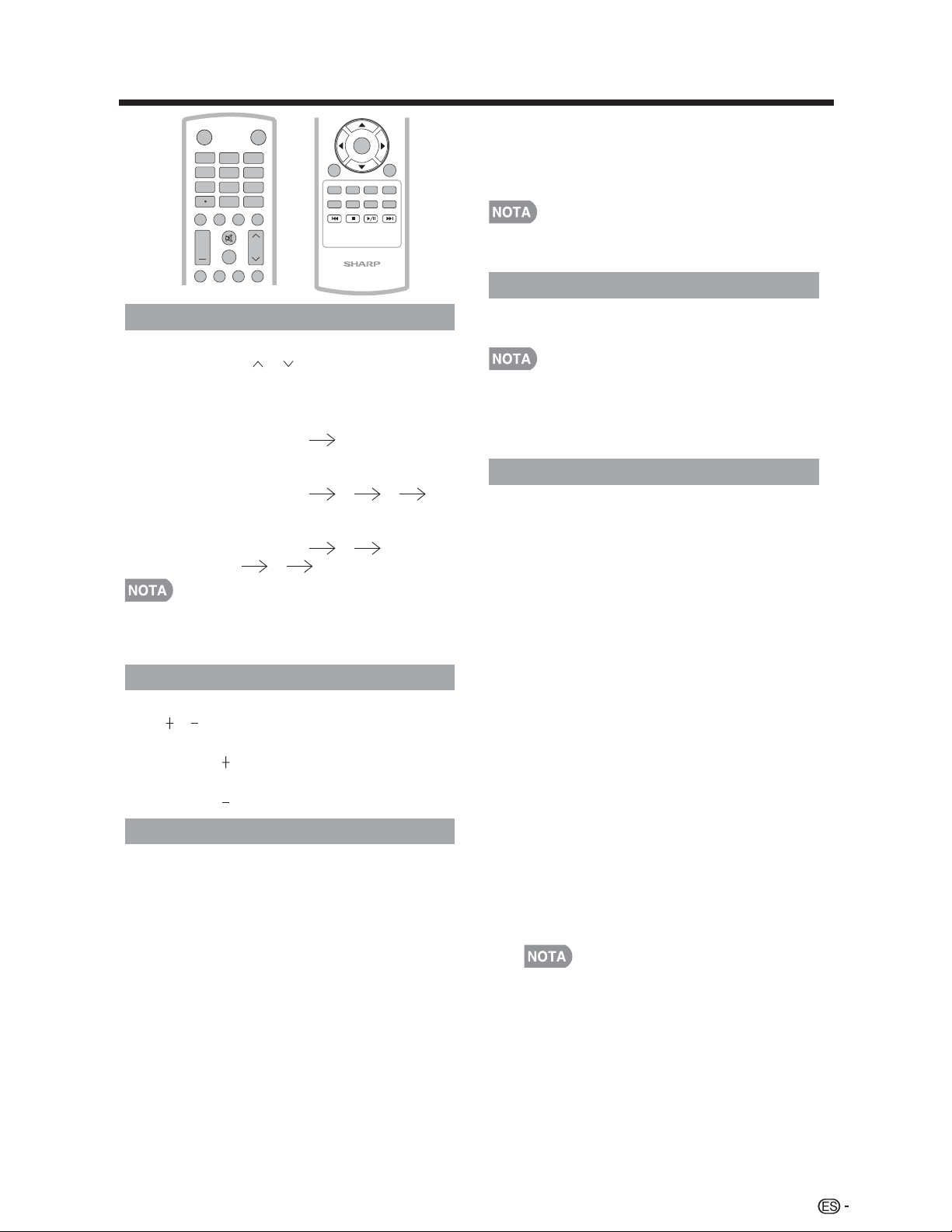
INPUT
3
4
5
6
7
8
9
0
ENT
1
2
DISPLAY FREE ZE
FLASHBACK
MUTE
SURROUND
TV USB
PC
MENU
AUDIO
VOL CH
+
POWER
FAVO RITE CH
SLEEP CC VIEWMODEAV MODE
NRUTERTIXE
LCDTV
GJ221
ABCD
ENTER
Cada vez que se presione el botón •
INPUT (ENTRADA)
, se cambiará
la fuente de entrada.
Si presiona el botón •
▲
/
▼
para
seleccionar la fuente de entrada,
presione el botón INTRO para
confirmar la selección.
Consulte la página 19-22 para la
•
conexión de los equipos externos.
SILENCIAR
Permite silenciar la salida de sonido actual.
Presione el botón MUTE (SILENCIAR).
Se puede cancelar el silencio utilizando
•
el método que aparece a continuación.
-
Se cancelará el silencio si presiona
VOL
+/-
o MUTE (SILENCIAR)
TEMPORIZADOR
Permite establecer un tiempo luego del
que la TV ingresará automáticamente en
el modo de espera.
Presione el botón SLEEP
(TEMPORIZADOR).
Aparecerá el tiempo restante •
cuando se haya establecido el
temporizador.
Cada vez que presione el botón •
SLEEP (TEMPORIZADOR), el
tiempo restante cambiará como se
muestra a continuación:
Des, 10, 20, 30, 40, 50, 60, 90 y 120
.
Cuando el temporizador •
esté establecido, se iniciará
automáticamente la cuenta
regresiva.
Si desea ajustar el temporizador, •
puede presionar el botón SLEEP
(TEMPORIZADOR) dos veces
y, a continuación, cambiar la
configuración del tiempo.
Cambio de los canales
Puede cambiar los canales presionando
los botones CH
/ o 0-9 o • (PUNTO).
Ejemplos:
Para seleccionar un número de canal de 1
ó 2 dígitos (por ejemplo, el canal 5):
Presione el botón 5 IR.
Para seleccionar un número de canal de
3 dígitos (por ejemplo, el canal 115):
Presione el botón 1 1 5 IR.
Para seleccionar un número de canal de
4 dígitos (por ejemplo, el canal 22.1):
Presione el botón 2 2 •
(PUNTO)
1 IR.
ed lanac ed oremún nu ranoicceles lA •
1 dígito, no es necesario presionar 0
antes del número.
Cambio del volumen
Puede cambiar el volumen presionando
VOL
/ en la TV o en el control remoto.
Para subir el volumen, presione •
VOL .
Para bajar el volumen, presione •
VOL .
ENTRADA
Para visualizar imágenes de fuentes
externas, seleccione la fuente de entrada
utilizando el botón INPUT (ENTRADA)
en el control remoto o el botón INPUT
(ENTRADA) en la TV.
Presione el botón 1.
INPUT (ENTRADA)
.
Aparecerá una lista de todas las •
fuentes seleccionables.
Presione2.
INPUT (ENTRADA)
nuevamente para seleccionar la fuente
de entrada.
Aparecerá automáticamente la •
imagen de la fuente seleccionada.
enoicceleS "OFF" (Non) y presione
el botón SLEEP (TEMPORIZADOR)
para cancelar el temporizador.
•
arepse ed odom le ne árasergni VT aL •
(el indicador encendido/apagado se
encenderá de color rojo) cuando el
tiempo restante llegue a cero.
25
Utilización directa de los botones
CANAL ANTERIOR
Presione el Presione el botón FLASHBACK
(CANAL ANTERIOR) para cambiar al
canal o entrada sintonizada previamente.
Presione nuevamente el botón
FLASHBACK (CANAL ANTERIOR)
paracambiar al canal o entrada
sintonizado actualmente.
•
SONIDO ENVOLVENTE
La función de sonido envolvente otorga
un efecto de sonido envolvente desde los
altavoces. Cada vez que presione el botón
SURROUND (SONIDO ENVOLVENTE),
este modo cambiará entre Activado y
Desactivado.
• Act: Permite disfrutar de un sonido
envolvente natural y realista.
• Des: Se emite el sonido normal.
Puede acceder a la misma configuración•
si selecciona “Sonido envolvente” en
los elementos del menú. (Consulte la
página 33).
CONGELAR
Permite capturar y congelar una imagen
en movimiento que esté visualizando.
Presione el botón FREEZE
(CONGELAR).
Se captura una imagen en •
movimiento.
Presione el botón • FREEZE
(CONGELAR) nuevamente para
cancelar esta función.
Modo AV
MODO DE A/V le otorga varias opciones
de visualización seleccionables para
adaptarse mejor a los entornos de la TV,
que pueden variar debido a factores como
el brillo de la sala, el tipo de programa
visualizado o el tipo de entrada de imagen
de los equipos externos.
Presione el botón • AV MODE
(MODO DE A/V). Aparecerá el
MODO DE A/V actual.
Presione el botón • AV MODE
(MODO DE A/V) nuevamente
antes de que desaparezca el modo
visualizado en la pantalla.
AUDIO
■ Modo estéreo MTS/SAP
La TV posee una función que permite la
recepción de sonido además del audio
principal del programa. Esta función se
llama Sonido Multicanal de Televisión
(MTS). La TV con MTS puede recibir
sonido mono, sonido estéreo y programas
de audio secundarios (SAP, por sus
siglas en inglés). La función SAP permite
que una estación de TV transmita otra
información, que podría ser audio en otro
idioma o algo completamente diferente,
como información sobre el clima.
Puede disfrutar de sonido estéreo de alta
definición o transmisiones SAP, cuando
esté disponible.
Transmisiones estéreo: • Visualice
programas como eventos deportivos,
shows y conciertos en vivo con sonido
estéreo dinámico.
Transmisiones SAP: • Reciba
transmisiones de TV con sonido
PRINCIPAL o SAP.
Sonido PRINCIPAL: Sonido normal del
programa (ya sea en mono o estéreo).
Sonido SAP: Escuche un segundo idioma,
comentarios complementarios u otra
información. (SAP es sonido mono).
Si es difícil escuchar sonido estéreo.
Obtenga un sonido más nítido •
cambiando manualmente al modo de
sonido mono.
26
Utilización directa de los botones
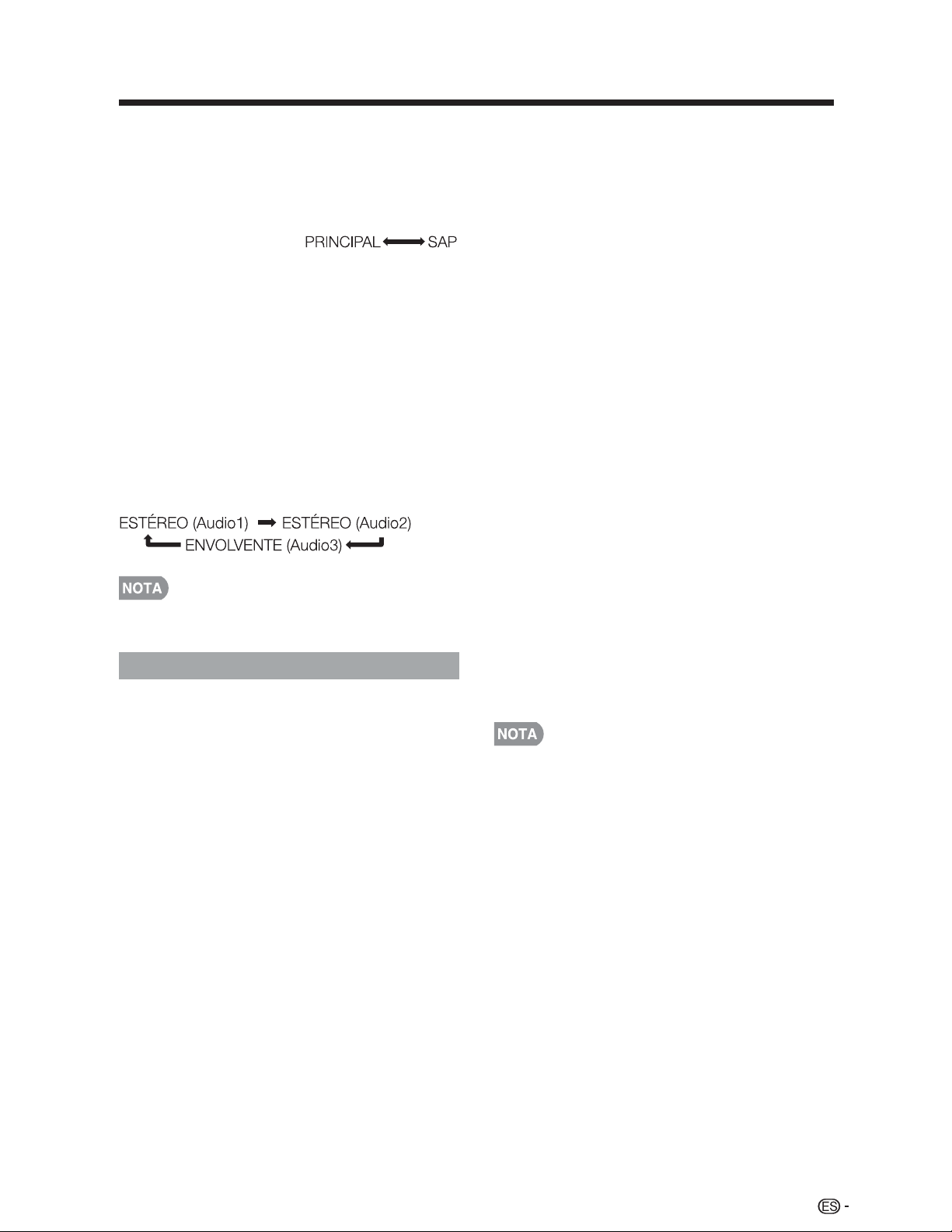
Puede cambiar el MTS como se muestra
a continuación para ajustarlo a la señal de
transmisión de televisión.
Presione el botón AUDIO para cambiar
entre los modos de audio.
Ejemplos: al recibir MTS y SAP
Modo PRINCIPAL + SAP:
Modo MONO: MONO
■ Modo de audio de transmisión
digital
Los tipos de audio transmitidos en una
transmisión digital incluyen ENVOLVENTE,
MONO y ESTÉREO. Además, es posible que
varias pistas de audio acompañen a una sola
pista de video.
Presione MTS/SAP para cambiar entre los
modos de audio.
Ejemplo: al recibir transmisiones digitales
MTS sólo funciona en el modo TV.•
Subtítulos ocultos (CC)
La TV posee un decodificador interno
de subtítulos ocultos. Permite visualizar
como subtítulos en la TV conversaciones,
narraciones y efectos de sonido. Los
subtítulos ocultos están disponibles en
algunos programas de TV y en algunas
cintas de video hogareñas VHS, a
discreción del encargado del programa.
El servicio de subtítulos ocultos digitales
es un nuevo servicio de subtítulos
disponible sólo en programas de TV
digital (también a discreción del proveedor
del servicio). Es un sistema más flexible
que el sistema de subtítulos ocultos
original, debido a que permite diferentes
tamaños y estilos de fuentes para los
subtítulos. Cuando se utiliza el servicio
de subtítulos ocultos digitales, aparecerá
una abreviatura de 3 letras que también
indica el idioma de los subtítulos ocultos
digitales: ENG (inglés), SPA (español), FRA
(francés) u otros códigos de idioma.
No todos los programas y cintas de video
VHS ofrecen el servicio de subtítulos
ocultos.
En el sistema de subtítulos ocultos,
existe más de un servicio de subtítulos
proporcionado. Cada uno está identificado
con un número. Los servicios “CC1”
a “CC4” muestran subtítulos de los
programas de TV superpuestos sobre la
imagen del programa.
En el sistema de subtítulos ocultos, los
servicios “TEXTO 1 o “TEXTO 4 muestran
texto que no está relacionado con el
programa que se está visualizando
(por ejemplo, el clima o noticias). Estos
servicios también están superpuestos
sobre el programa que se está
visualizando.
Presione el botón 1. CC (subtítulos
ocultos).
Se abrirá la pantalla actual de •
información de subtítulos ocultos.
Presione el botón CC para
activar o desactivar la función de
subtítulos ocultos.
La visualización de subtítulos ocultos no •
funcionará al visualizar una entrada 480i,
480p, 720p, 1080i o 1080p a través
de VIDEO COMPONENTE: entradas
Y-PbPr o HDMI.
La disponibilidad y el contenido de •
los subtítulos ocultos dependen del
proveedor del programa. Los subtítulos
ocultos están disponibles cuando
aparece el icono de subtítulos ocultos
en la pantalla.
La disponibilidad y el contenido de los •
subtítulos ocultos y subtítulos ocultos
digitales dependen del proveedor del
programa. Los subtítulos ocultos están
disponibles cuando aparece el icono de
subtítulos ocultos en la pantalla.
27
Utilización directa de los botones
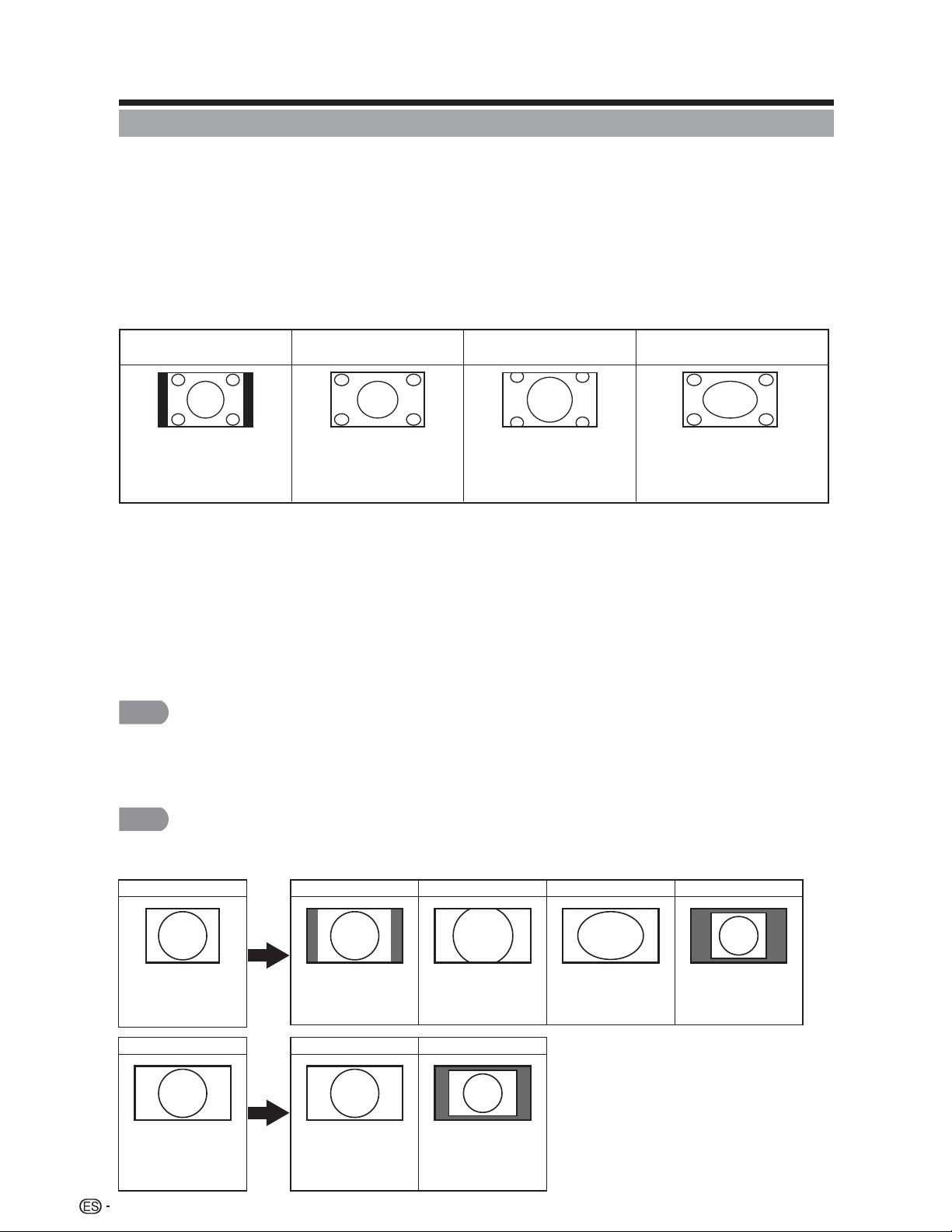
MODO DE VISUALIZACIÓN
Puede seleccionar el tamaño de la pantalla.
■ Para programas en 4:3
Ejemplo: imágenes de los tamaños de pantalla
Punto de Dot
Punto de Dot
La imagen cubre
toda la pantalla.
Detecta la resolución de
la señal y muestra la
imagen con la misma
cantidad de píxeles en
la pantalla.
1 Presione el botón VIEW MODE (MODO DE VISUALIZACIÓN).
• Aparecerá el menú Modo de vista.
• Este menú muestra las opciones de Modo de vista que se pueden seleccionar
para el tipo de señal de video que se está recibiendo actualmente.
2 Presione el botón VIEW MODE (MODO DE VISTA) o ▲/ ▼ cuando aparezca el menú Modo
de vista para seleccionar el elemento deseado en el menú.
■ Para programas en alta definición
Expandir: Ideal para la visualización de programas de pantalla panorámica con una relación de
aspecto de 1,78:1. El modo de expansión mostrará franjas negras delgadas en la parte superior e
inferior de la pantalla.
Punto de Dot (sólo 1080i/p): Detecta la resolución de la señal y muestra la imagen con la
misma cantidad de píxeles en la pantalla.
Full Screen (sólo 720p): Puede seleccionar “Full Screen” sólo al recibir una señal 720p.
Alarga. S (aumento inteligente): Ideal para expandir programas en 4:3 y cubrir toda la pantalla.
Aumento: Ideal para la visualización de programas con una relación de aspecto de 2,35:1 de
pantalla panorámica en pantalla completa.
■ Para el modo de entrada de PC
• Conecte la PC antes de realizar ajustes.
• El tamaño de pantalla seleccionable puede variar según el tipo de señal de entrada.
• When using Dot by Dot or Full Screen, it is possible to see noise or bars around different outer
portions of the screen, Please change view mode to correct this.
AumentoZoom
Este modo es de suma utilidad para DVD
en 1,78:1. Al visualizar DVD en 1,85:1, el
modo de expansión mostrará franjas
negras delgadas en la parte superior
e inferior de la pantalla.
Ideal para la visualización de
programas en 4:3 convencionales
en su formato normal.
Ideal para la visualización de DVD
anamórficos en 2,35:1 de pantalla
panorámica en pantalla completa.
Ideal para expandir programas
en 4:3 y cubrir toda la pantalla.
Alarga. S
(aumento inteligente)
Normal
Normal Cine
NOTA
NOTA
4:3
Mantiene la relación de
aspecto original en una
visualización de pantalla
completa.
Ideal para la visualización
en pantalla panorámica.
Se recorta la parte superior
e inferior de la imagen.
La imagen cubre
toda la pantalla.
Detecta la resolución de la
señal y muestra la imagen
con la misma cantidad de
píxeles en la pantalla.
16:9
Full Screen
Full Screen
Señal de entrada
Señal de entrada
28
Utilización directa de los botones

Para el modo TV
Algunos elementos del menú podrían no aparecen en función de la fuente de entrada •
seleccionada.
Elementos del menú
Menú Video ...........................................................31
Modo AV .................................................................32
Temperatura de color ..............................................32
Cálida ............................................................. 32
Estándar ......................................................... 32
Fría ................................................................. 32
Usuario ........................................................... 32
Vídeo avanzado .............................................. 32
Adaptive Backlight .......................................... 32
Ctrl. Luma adaptado ....................................... 32
Tono piel......................................................... 33
HDMI Mode .................................................... 32
DNR................................................................ 32
VGA................................................................ 32
Sensor de luz ambiental.................................. 32
Menú Audio...........................................................33
Balance........................................................... 33
Graves ............................................................ 33
Agudos ........................................................... 33
surround ......................................................... 33
Ecualizador ..................................................... 33
Altavoces ........................................................ 33
Tipo de SPDIF..................................................33
Selección de audio...........................................33
Menú TV ................................................................34
Modo de visualización .............................................35
Aumento ......................................................... 28
Punto de Dot (sólo 1080i/p) ............................ 28
Full Screen (sólo 720p).................................... 28
Alarga. S (aumento inteligente) ........................ 28
Aumento ......................................................... 28
Configuración de hora .............................................35
Zona Horaria................................................... 35
Hora................................................................ 35
Tiempo suspensión......................................... 35
Descanso auto................................................ 35
Subtítulos ................................................................35
Subtítulos Análogos ........................................ 35
Subtítulos Digitales.......................................... 36
Estilo de Subtítulos ......................................... 36
Ubicación ................................................................36
Version Info .............................................................36
Reiniciar ..................................................................36
Menú Paterno .......................................................37
Bloqueo de canal ....................................................37
Bloqueo de programas............................................37
Activar niveles ................................................. 38
Clasif. TV en EEUU.......................................... 38
Clasif. ingl. Canadá ......................................... 39
Clas. películas EEUU....................................... 39
Clasif. fran. Canadá......................................... 40
Open V-Chip................................................... 40
Bloquear no clasificados ................................. 40
Bloquear entrada.....................................................40
Cambiar Contraseña ...............................................40
Limpiar todo ............................................................40
USB........................................................................41
Examinación de la carpeta de archivos....................41
Visualización de imágenes .......................................42
Audio Playback........................................................42
Reproducción de Video ...........................................43
29
Modo sintonizador...................................................35
Búsqueda de canales automática............................35
CH Skip...................................................................34
Modo de audio........................................................34
Lenguaje del Audio..................................................34
Canales Favoritos....................................................34
Configuración .......................................................35
OSD Language........................................................35
Menú de visualización en pantalla
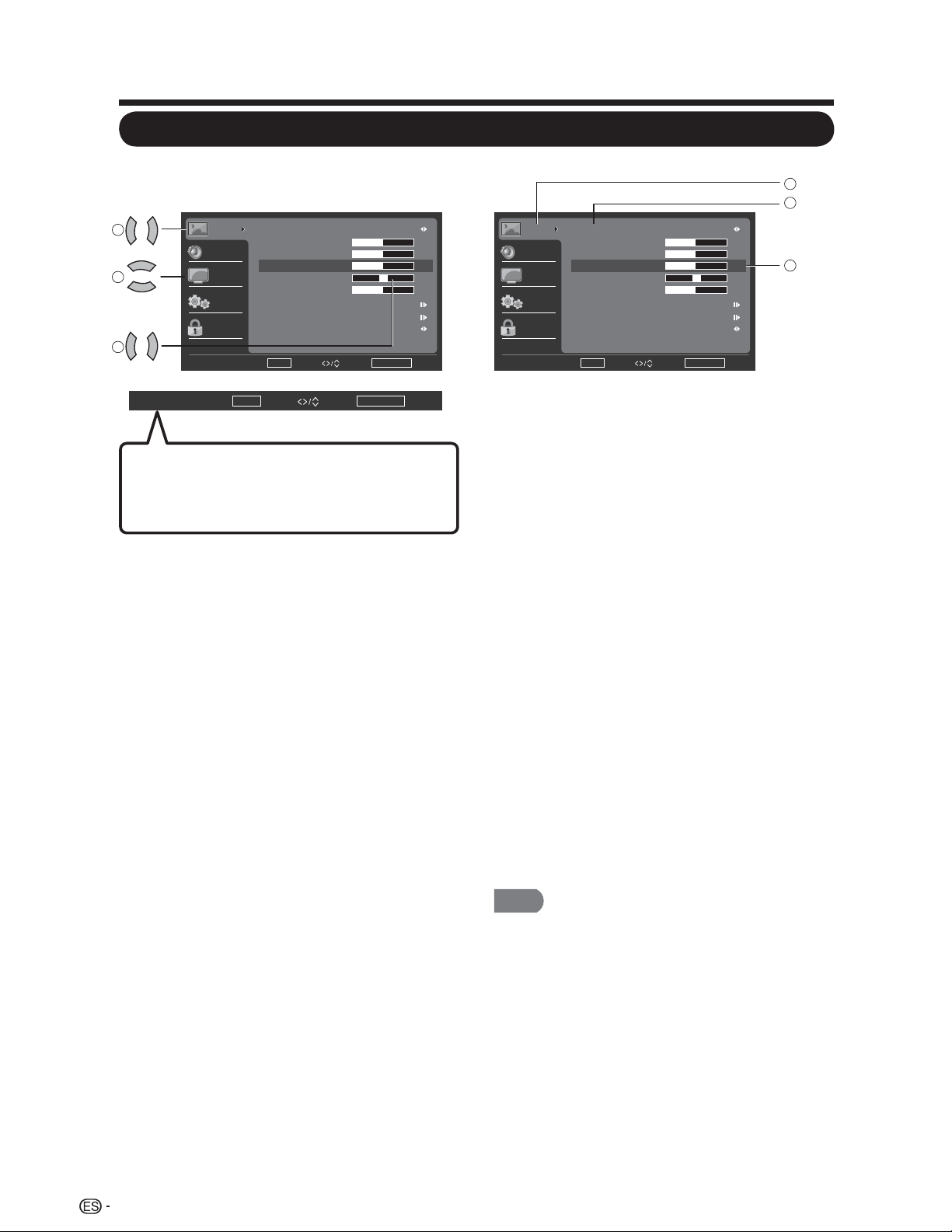
• Las opciones del menú son diferentes
según los modos de entrada
seleccionados, pero los procedimientos
de ajuste son los mismos.
Ejemplo
Menú de visualización en pantalla
Funcionamiento del menú de visualización en pantalla
La barra que se muestra arriba es una guía
de funcionamiento para el control remoto.
Esta barra cambiará de acuerdo con cada
pantalla de configuración del menú.
30
Video Intro Selecto
REGRESAR Salida
Enter
Video
Audio
TV
Configur
De los Padres
Modo AV
Brillo
Contraste
Matiz
Nitidez
Temperatura de color
Vídeo avanzado
Sensor de luz ambiental
Usuario
50
50
0
10
Si
50Saturación
▼
▼
▼
▼
▼
▼
1
22
3
Video Intro Selecto
REGRESAR Salida
Enter
Video
Audio
TV
Configur
De los Padres
Modo AV
Brillo
Contraste
Matiz
Nitidez
Temperatura de color
Vídeo avanzado
Sensor de luz ambiental
Usuario
50
50
0
10
Si
50Saturación
Video Intro Selecto
REGRESAR Salida
Enter
Ejemplo
1
2
3
1
Presione ◄/► para ingresar en el
elemento deseado o para regresar al
menú del nivel superior.
2
Presione ▼/▲ para seleccionar el
elemento deseado.
3
Presione ◄/► para ajustar el elemento.
1
Elemento de color amarillo
• Indica que el elemento está
actualmente seleccionado.
• Presione ► para dirigirse a la
pantalla de ajuste para este
elemento.
2
Elemento de color azul
• Indica que es posible seleccionar
este elemento.
3
Elemento de color gris
• Indica que no es posible
seleccionar este elemento.
NOTA
Existen varias razones por las que no
es posible seleccionar un elemento,
pero las principales son:
— No existe ningún cable conectado
al terminal de entrada seleccionado.
— La función no es compatible con la
señal de entrada actual.
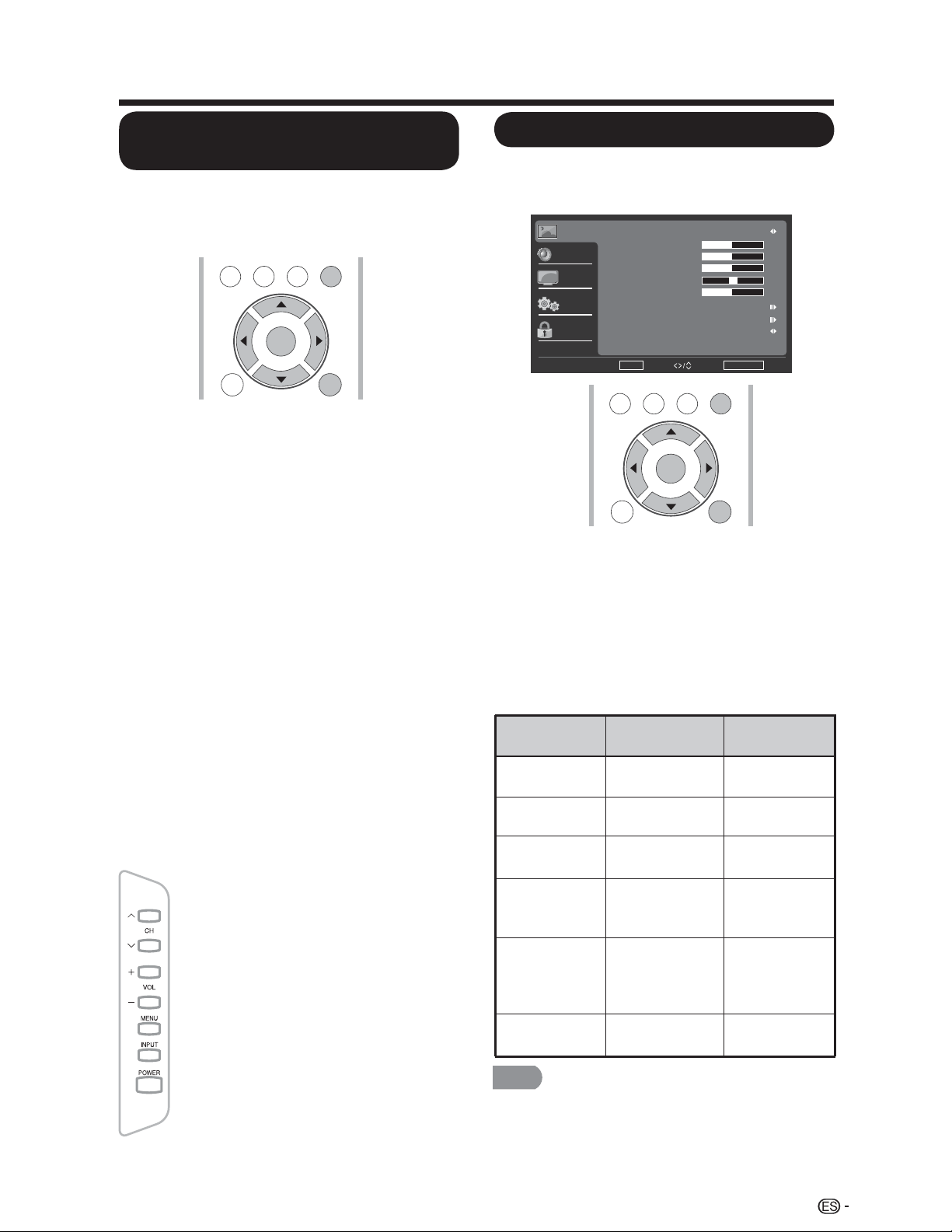
Menú de visualización en pantalla
Botones para la navegación
por el menú
Menú Video
31
Utilización del control remoto
Utilice los siguientes botones en el control
remoto para navegar por el menú.
CH
/: Cursor ▼/▲ en el
control remoto.
VOL + / - : Cursor ◄/► en el
control remoto.
MENU (MENÚ): MENU (MENÚ)
en el control remoto o EXIT
(SALIR) en el control remoto cuando
el menú OSD se encuentra abierto.
INPUT (ENTRADA): Intro en el
control remoto.
Utilización del panel de control de la
unidad principal
También puede navegar por el menú con
el panel de control de la unidad principal.
El funcionamiento de los botones del panel
de control concuerda con aquel del control
remoto, tal como se muestra a continuación.
TV USB
PC
MENU
RETURNEXIT
ENTER
TV USB
PC
MENU
RETURNEXIT
ENTER
MENU (MENÚ): Presione este botón para abrir
o cerrar la pantalla del menú.
▼/▲/◄/►: Presione estos botones para
seleccionar un elemento
deseado en la pantalla o
ajustar el elemento
seleccionado.
Intro: Presione este botón para
avanzar al próximo paso o
para completar la
configuración.
RETURN
(REGRESAR): Presione este botón para
regresar al paso anterior.
Permite ajustar la imagen a su preferencia a
través de las siguientes configuraciones de
imagen.
1. Presione MENU (MENÚ) para visualizar la
pantalla MENÚ y, a continuación, presione
▼/▲ para seleccionar “Video” y presione
Intro o ► para ingresar.
2. Presione ▼/▲ para seleccionar un
elemento de ajuste específico y presione
Intro o ► para ingresar en la configuración.
3. Presione ◄/► para ajustar la configuración.
4. Presione el botón MENU (MENÚ) para salir.
NOTA
El control de Retroiluminación aparecerá
deshabilitado cuando la función Luz de Fondo
Adaptado o Sensor luz ambiental está
establecida en “Act”.
<
<
Video Intro Selecto
REGRESAR Salida
Enter
Video
Audio
TV
Configur
De los Padres
Modo AV
Brillo
Contraste
Matiz
Nitidez
Temperatura de color
Vídeo avanzado
Sensor de luz ambiental
Usuario
50
50
0
10
Si
50Saturación
Elemento
seleccionado
Botón Botón
Luz de fondo
Para un fondo
más oscuro
Para un fondo
más claro
Brillo
Para reducir
el brillo
Para aumentar
el brillo
Contraste
Para reducir
el contraste
Para aumentar
el contraste
Saturación
Para reducir la
intensidad de
color
Para aumentar
la intensidad
de color
Matiz
Los tonos de la
piel se rojizos
Para reducir la
nitidez
Paraaumentar
la nitidez
Los tonos de
la piel se
vuelven más
verdosos
Nitidez
◄►

Modo AV
Ajuste la mejor apariencia de imagen
seleccionando el valor predeterminado
Estándar, Película, Ahorro de energía,
Usuario o Deportes.
Temperatura de color
Para un mejor balance de blancos, utilice
la corrección de la temperatura de color.
Cálida: Blanco con tonos rojizos
Estándar:
Fría:
Blanco con tonos
azulados
• Usuario:
Se puede ajustar manualmente el
balance de blancos a través de la
ganancia de rojo, verde y azul entre un
máximo de 255 y un mínimo de 0
para la temperatura de cada color.
Vídeo avanzado
Brinda diferentes funciones avanzadas
para la optimización de la calidad de
imagen.
DNR
DNR (Reducción de ruidos digital) permite
“suavizar” la representación en pantalla de
una señal débil para reducir el efecto de
ruido. Seleccione los grados de efectos
entre Baja, Media, Fuerte, u Apagado.
La configuración predeterminada es
Media.La función DNR se deshabilita
cuando el usuario selecciona la fuente
de entrada "PC IN" (“ENTRADA DE PC)
o "DTV (HD)".
Luz de Fondo Adaptado
Cuando se activa Luz de Fondo
Adaptado, se optimizará automáticamente
los niveles de retroiluminación para las
escenas oscuras.
Ctrl. Luma adaptado
Ajusta automáticamente el brillo y el
contraste luego de analizar la señal de
entrada. Esta función permite mejorar los
colores y la profundidad de la imagen.
Tono piel
Puede ajustar el color de la piel para que
se vea más natural.
HDMI Mode (Modo HDMI)
El Modo HDMI sólo aparece y está disponible
cuando se conecta un dispositivo HDMI.
Puede seleccionar entre Auto (Automático),
Graphic (Gráficos) o Vídeo.
Auto (Automático):• Se establece
automáticamente la sincronización de
la entrada HDMI en el modo Video o
Gráficos.
Graphic (Gráficos):
• Se establece la
sincronización de la entrada HDMI en el
modo Gráficos (PC). La imagen posee un
escaneo completo.
Vídeo:• Se establece la sincronización de
la entrada HDMI en el modo Video. La
imagen posee un sobreescaneo.
Modo HDMI sólo funciona para la •
sincronización de video HDMI y
sincronización progresiva en las siguientes
resoluciones: 1920 x 1080p, 1280 x 720p,
720 x 480p y 720 x 576p.
VGA
Sensor de luz ambiental
El ajuste de VGA se encuentra sólo
Obtenga una imagen de apariencia natural ya
sea si está mirando películas a la noche o
utilizando videojuegos durante el día con la
función Sensor de luz ambiental, que ajusta
automáticamente la retroiluminación en función
de la iluminación de la habitación.
disponible cuando la fuente de entrada es
PC y la TV está recibiendo una señal de
la computadora. Seleccione Ajustando
automáticamente para ajustar la
configuración de forma automática o
seleccione Posición H., Posición V., Fase
o Reloj y utilice los botones o para
ajustar su preferencia.
32
◄ ►
Menú de visualización en pantalla
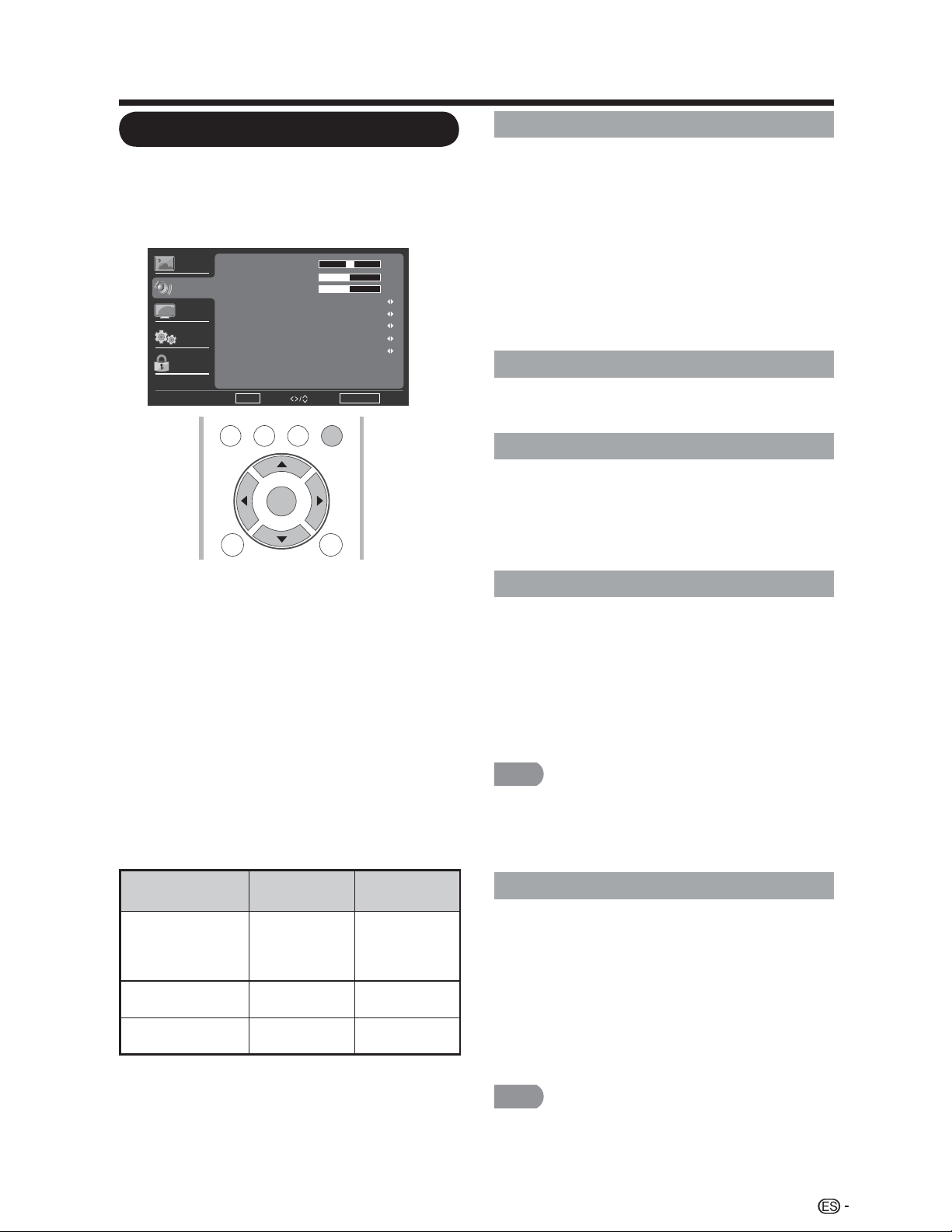
Menú Audio
Permite ajustar la calidad del sonido a
su preferencia a través de las siguientes
configuraciones.
1. Presione el botón MENU (MENÚ)
para visualizar la pantalla MENÚ y, a
continuación, presione el botón ▲/▼
para seleccionar “Audio” y presione el
botón Intro o ► para ingresar.
2. Presione ▲/▼ para seleccionar un
elemento de ajuste específico y
presione Intro o ► para establecer la
configuración.
3. Presione ◄/► para ajustar la
configuración deseada.
4. Presione el botón MENU (MENÚ)
para salir.
Elemento
seleccionado
Botón ◄ Botón ►
Balance
Reduce el
audio del
altavoz
derecho
Reduce el
audio del
altavoz
izquierdo
Graves
Para graves
más débiles
Para graves
más fuertes
Agudos
Para agudos
más débiles
Para agudos
más fuertes
Sonido surround
La función de sonido envolvente otorga
un efecto de sonido envolvente desde los
altavoces.
Act: Permite disfrutar de un sonido
envolvente natural y realista.
Des: Se emite el sonido normal.
• Puede elegir el sonido envolvente
presionando el botón SURROUND
(SONIDO ENVOLVENTE) en el control
remoto. (Consulte la página 26).
Ecualizador
Seleccione el modo de audio preestablecido
entre Des, Rock, Pop, Vivo, o Clásica
Altavoces
Permite activar/desactivar los altavoces
internos de la TV. Las señales de salida de
audio no se desactivarán incluso si se
desactivan los altavoces de la TV. La
configuración predeterminada es Activado.
Seleccione el tipo de salida de audio digital.
La configuración predeterminada es PCM.
• Des: Deshabilita la salida de audio digital.
• PCM: Establece la salida de audio como
PCM.
• Dolby Digital: Establece la salida de
audio como Dolby Digital si la fuente es
compatible con audio Dolby digital.
• SPDIF sólo está disponible cuando la
fuente de entrada está configurada como
TV y el televisor está recibiendo una señal
DTV.
Menú de visualización en pantalla
33
Audio Intro Selecto
REGRESAR Salida
Enter
Video
Audio
TV
Setup
De los Padres
Balance
Graves
Agudos
Ecualizador
Altavoces
Tipo SPDIF
50
0
50
Act
PCM
Des
Des
Audio seleccione Auto
Surround
Ejemplo
NOTA
Tipo de SPDIF
Seleccione la ruta de la salida de audio. La
configuración predeterminada es Automático.
• Auto: La ruta del audio está configurada
como una entrada HDMI o PC de manera
automática.
• HDMI: Establece el audio desde la ruta
HDMI.
• Entrada PC: Establece el audio desde la
entrada de PC.
• Selección de audio sólo funciona con la
entrada HDMI.
NOTA
Selección de audio
TV USB
PC
MENU
NRUTERTIXE
ENTER
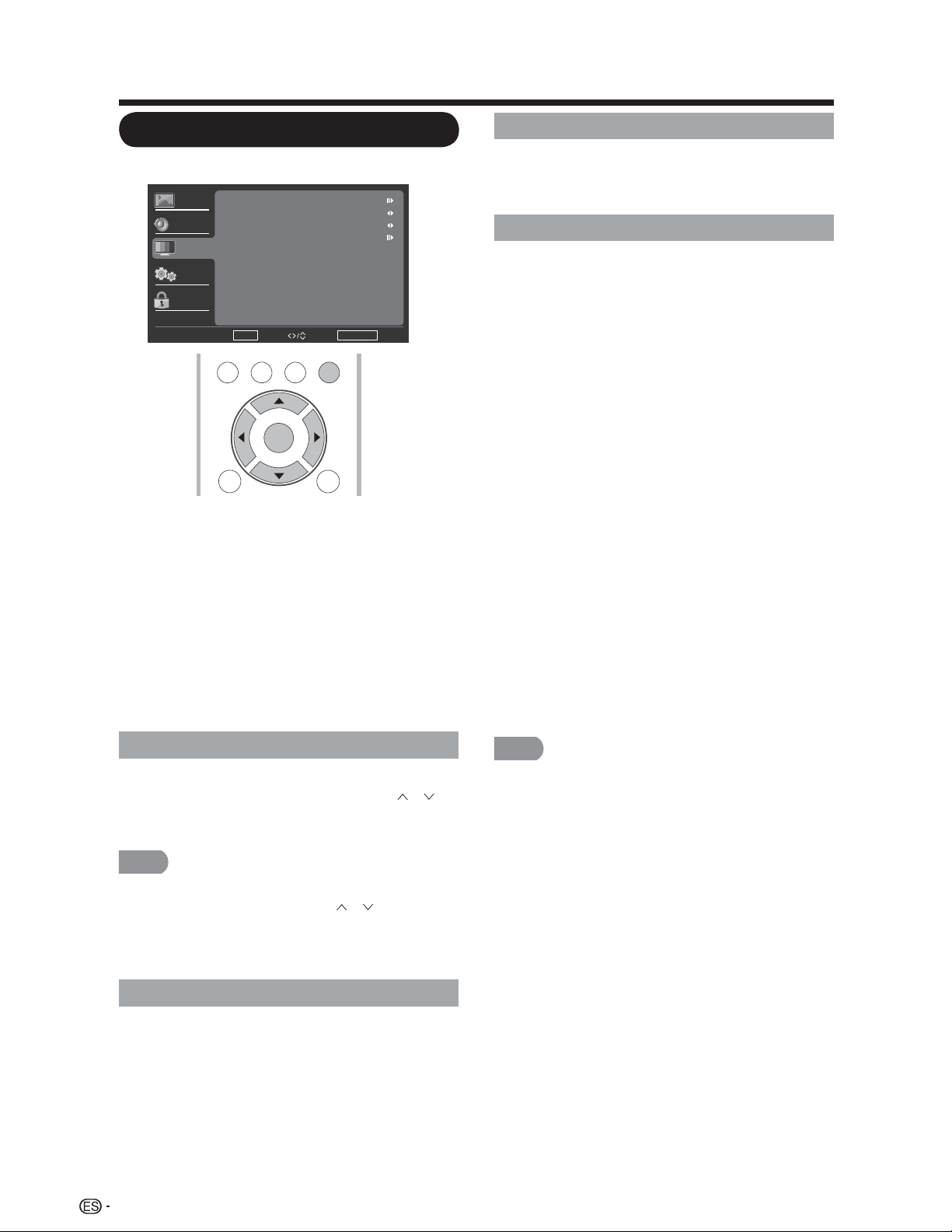
34
Menú de visualización en pantalla
Menú TV
1. Presione el botón MENU (MENÚ) para
visualizar la pantalla MENÚ y, a
continuación, presione el botón ▲/▼
para seleccionar “TV” y presione el botón
Intro o ► para ingresar.
2. Presione el botón ▲/▼ para seleccionar
un elemento específico y presione el
botón INTRO o ► para establecer este
elemento.
3. Presione el botón MENU (MENÚ) para
salir.
TV Intro Selecto
REGRESAR Salida
Enter
Video
Audio
TV
Configur
De los Padres
CH Skip
Lenguaje del Audio
Canales Favoritos
Español
Estéreo
Modo de audio
Ejemplo
Lenguaje del Audio
Canales Favoritos
Esta función permite programar hasta 4
canales favoritos en 4 categorías diferentes.
Al establecer los canales favoritos de
antemano, puede seleccionar fácilmente sus
canales favoritos.
Le otorga la posibilidad de cambiar entre
el idioma principal y alternativo, cuando
está disponible en el canal digital.
Para registrar los canales favoritos:
1. Presione el botón MENU (MENÚ) en el
control remoto y seleccione “TV”/
“Canales Favoritos”.
2. Presione el botón ▲/▼ para seleccionar
la categoría en la que desea almacenar el
canal favorito.
3. Presione el botón ▲/▼ para seleccionar
el canal deseado y presione el botón
INTRO para confirmar.
Para eliminar los canales favoritos:
1. Presione el botón MENU (MENÚ) en el
control remoto y seleccione “TV”/
“Canales Favoritos”.
2. Presione el botón de flecha hacia ▲/▼
para seleccionar “Todos los datos claros”
y presione el botón INTRO para iniciar el
borrado de todos los datos de canales
favoritos.
• Al visualizar, puede cambiar los canales
seleccionados presionando los botones
A, B, C y D en el control remoto.
NOTA
• No se podrá encontrar el canal omitido al
presionar los botones CH / , pero se
podrá acceder a estos canales
presionando directamente los botones
numéricos.
Modo de audio
Seleccione el modo de audio entre Estéreo,
SAP o mono.
CH Skip
Para evitar la visualización de determinados
canales al presionar los botones CH /
en el control remoto, se puede omitir el canal
seleccionado.
NOTA
TV USB
PC
MENU
NRUTERTIXE
ENTER
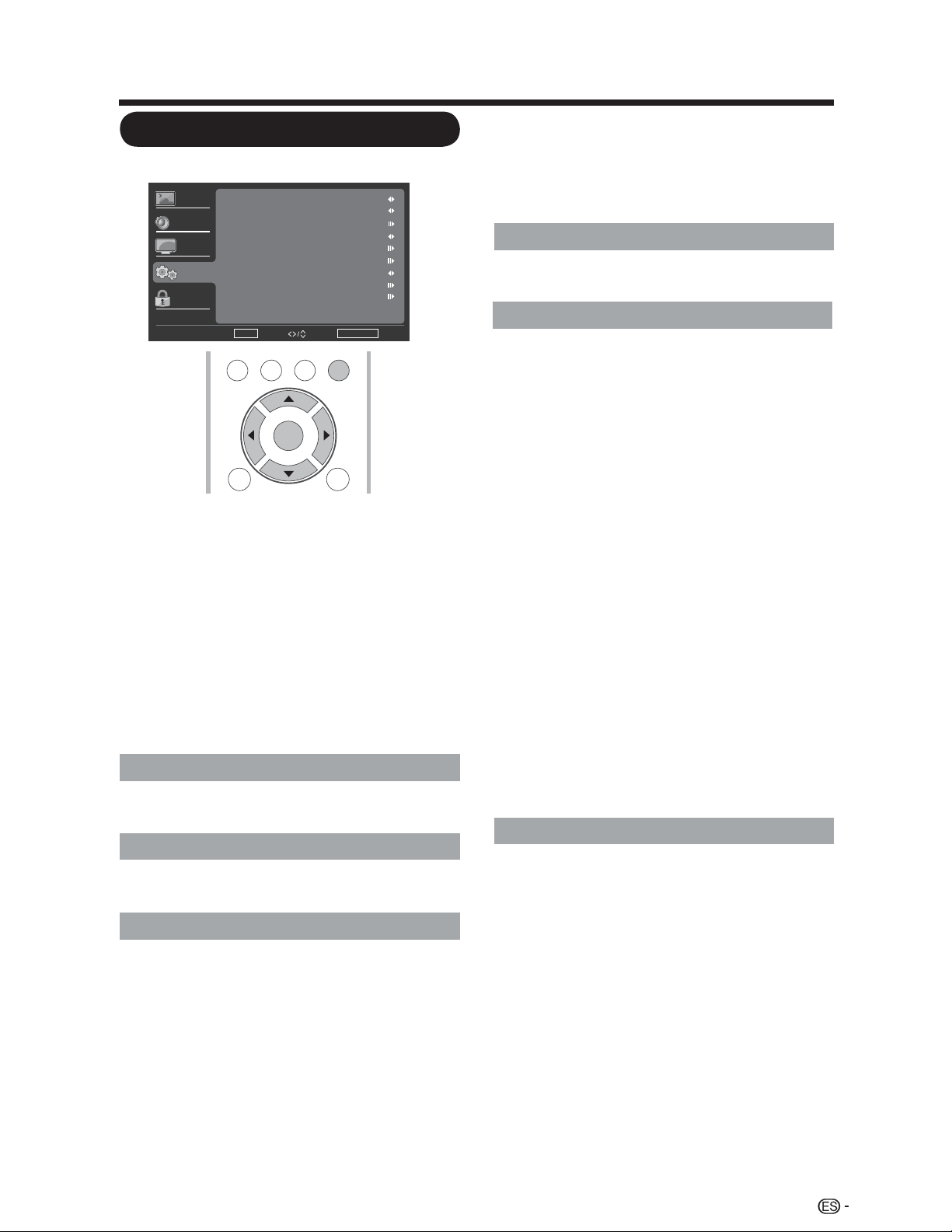
▲▼
▲▼
►
►
Menú de visualización en pantalla
Configuración
Presione el botón 1. MENU (MENÚ)
para visualizar la pantalla MENÚ y, a
continuación, presione el botón /
para seleccionar “Configuración”
y presione el botón Intro o para
ingresar.
Presione el botón 2.
/
para
seleccionar un elemento específico
y presione el botón Intro o para
establecer este elemento.
Presione el b3. otón MENU (MENÚ)
para salir.
35
Ejemplo
Subtítulos
Subtítulos Análogos
Permite seleccionar los niveles de servicio
de subtítulos ocultos de las transmisiones
analógicas que se visualizarán.
Los subtítulos ocultos permiten leer en
la pantalla de la TV el contenido de voz
de los programas de televisión. Diseñado
para ayudar a las personas con problemas
auditivos, este servicio utiliza “cuadros de
texto“ en pantalla para mostrar diálogos
y conversaciones durante el transcurso
del programa de TV. Los subtítulos
aparecerán en la pantalla durante las
transmisiones con subtítulos.
Ajuste manualmente la fecha y ahora. •
Temporizador: Permite establecer el •
temporizador para encender/apagar la
TV a una hora predeterminada.
Tiempo suspensión
Permite establecer un tiempo luego del
que la TV ingresará automáticamente en el
modo de espera. (Consulte la página 25).
Descanso auto.
Permite colocar la TV en suspensión luego
de no utilizarla durante 1, 2 ó 5 horas.
Modo de visualización
Permite cambiar el formato de la imagen.
(Consulte la página 28).
Configuración de hora
Permite ajustar la hora actual.
Zona Horaria
Permite establecer la ubicación actual
para la zona horaria.
Hora
Establezca Sincronización automática •
en Activado para ajustar la hora
de forma automática o establezca
Sincronización automática en
Desactivado para ajustar la hora de
forma manual.
• Cuando se seleccione Aire, la TV
detectará las señales de la antena.
Buscará canales modulados NTSC,
ATSC y QAM disponibles en su área.
Si la configuración inicial no memoriza todos
los canales, siga las instrucciones que
aparecen a continuación para memorizar los
canales de forma manual.
Aire / Cable: Asegúrese qué tipo de
conexión se está realizando con la TV al
seleccionar Aire / Cable.
Seleccione la señal de fuente de TV entre
Aire (antena) o Cable (CATV).
Búsqueda de canales automática
Modo sintonizador
• Cuando se selecciona Cable, la TV
detectará las señales suministradas
a través del cable. Buscará canales
modulados NTSC, ATSC y QAM
disponibles en su área.
OSD Language
Permite seleccionar el idioma del menú
OSD. (English/Français/Español)
Configur Intro Selecto
REGRESAR Salida
Enter
Video
Audio
TV
Configur
De los Padres
OSD Language
View Mode
Time Setup
Location
Version Info
Home
Normal
Español
Caption
Reiniciar
Modo sintonizador
Búsqueda de canales automática
Cable
TV USB
PC
MENU
NRUTERTIXE
ENTER

Ubicación
Seleccione el modo Tienda o Hogar. Se
recomienda utilizar el modo Tienda para
la visualización en una sala de exhibición
de una tienda minorista y el modo Hogar
para el uso hogareño normal que permite
un ahorro de energía.
Version Info
Muestra información sobre el software.
Reiniciar
Permite restaurar toda la configuración
predeterminada del menú Configuración.
36
• CC1, 2, 3 o 4
Aparecerán en la pantalla los
diálogos (y descripciones) para la
acción del programa de TV con
subtítulos. Generalmente, CC1
es la opción más utilizada. CC2
puede utilizarse para idiomas
alternativos, siempre y cuando se
los esté transmitiendo.
• TEXTO1, 2, 3 o 4
Generalmente utilizado para guías
de canales, programaciones,
carteles de anuncios sobre
programas con subtítulos ocultos,
noticias, información sobre
el clima e informes sobre los
mercados bursátiles. Durante la
transmisión de un programa con
subtítulos ocultos, no se utilizan
necesariamente todos los servicios
de subtítulos.
Subtítulos Digitales
Permite configurar la forma en la que
desea visualizar los subtítulos ocultos
digitales. Seleccione uno de los canales
de servicio digital proporcionados por
el proveedor de los subtítulos ocultos.
Existen seis servicios estándares. Servicio
1 está designado como el servicio de
subtítulos ocultos principal. Este servicio
contiene subtítulos ocultos palabra por
palabra o casi palabra por palabra del
idioma principal que se está reproduciendo
en el programa. Servicio 2 está designado
como el servicio de idioma secundario.
Este servicio contiene subtítulos ocultos
en un idioma secundario, que es una
traducción de los subtítulos ocultos del
servicio de subtítulos ocultos principal.
Los otros subcanales de servicio no están
asignados previamente. Queda a voluntad
del proveedor de los subtítulos ocultos
utilizar los canales de servicio restantes.
Estilo de Subtítulos
Permite modificar la visualización de
los subtítulos ocultos digitales en la TV.
Permite seleccionar entre las siguientes
opciones para cambiar las características
visuales de los subtítulos ocultos digitales
de la TV.
• Estilo de Subtítulos: Permite
establecer esta opción en el modo As
Según el proveedor o Personalizado.
Si se selecciona el modo
Personalizado, el usuario puede
modificar los estilos de detalle que se
describen a continuación. El resultado
de la configuración aparecerá
inmediatamente en la parte inferior del
submenú. Nota: Esta función está
sólo disponible en el modo de TV
digital (ATSC).
• Tamaño de Fuente: Seleccione esta
opción para elegir un tamaño de
visualización de subtítulos ocultos en
función de sus preferencias.
Seleccione “Pequeña”, “Mediana” o
“Grande”.
• Estilo de Fuente: Permite
seleccionar un estilo de fuente para
los subtítulos ocultos digitales.
• Color de Fuente: Permite
seleccionar el color del texto para la
visualización de los subtítulos ocultos.
• Opacidad de la Fuente: Permite
seleccionar la opacidad del texto.
• Color de Fondo: Permite
seleccionar el color del fondo de los
caracteres para los subtítulos ocultos.
• Opacidad del Fondo: Permite
seleccionar una de las opciones de
opacidad del fondo.
• Color de Ventana: Permite elegir
uno de los colores para la ventana.
• Opacidad de la Ventana: Permite
elegir uno de los colores para la
ventana.
Menú de visualización en pantalla
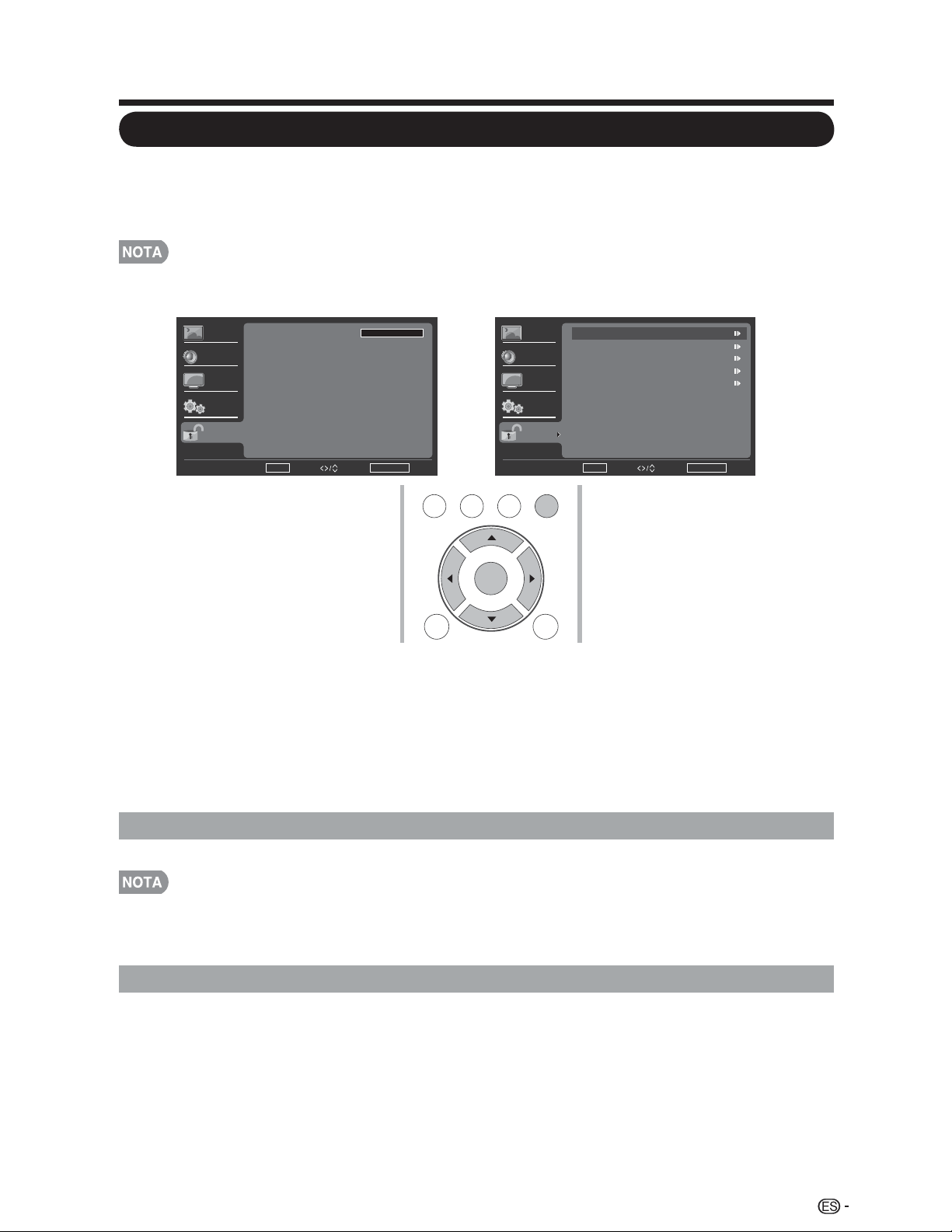
Menú de visualización en pantalla
Menú Paterno
Antes de ingresar en el submenú Control paterno, el usuario deberá ingresar primero la
contraseña. Luego de ingresar en este submenú, el usuario puede modificar la tabla de
restricciones. Al salir de este submenú, se activará la función de control paterno.
Ingrese una contraseña de 4 dígitos con los botones numéricos del control remoto.
La contraseña predeterminada es 0000.•
Presione el botón 1. MENU (MENÚ) para visualizar la pantalla MENÚ y, a continuación,
presione el botón / para seleccionar “Control paterno” y presione el botón Intro
o para ingresar.
Ingrese la contraseña maestra “0000”.2.
Presione el botón 3. / para seleccionar un elemento específico y presione el botón
Intro o para seleccionar este elemento.
Presione el botón 4. MENU (MENÚ) para salir.
Bloqueo de canal
Esta función evita que los niños visualicen ciertos canales.
Reinicie la TV para aplicar los cambios.•
Si accede a los canales bloqueados utilizando los botones numéricos del control •
remoto, aparecerá una pantalla solicitándole que ingrese la contraseña actual.
Bloqueo de programas
La TV posee un V-chip que permite controlar el acceso a programas individuales de
acuerdo con la clasificación de edad y contenido. La compañía de TV o el proveedor del
programa son los encargados de enviar los datos informativos sobre el contenido del
programa.
Permite bloquear determinados canales para evitar la visualización por parte de los niños.
Activar niveles
Establezca Activar clasificación en Activado para activar el sistema de clasificación de
programas.
TV USB
PC
MENU
NRUTERTIXE
ENTER
▲▼
▲▼
►
►
37
De los Padres Intro Selecto
REGRESAR Salida
Enter
Video
Audio
TV
Configur
De los Padres
Contraseña
De los Padres Intro Selecto
REGRESAR Salida
Enter
Video
Audio
TV
Configur
De los
Padres
Bloqueo de canal
Bloqueo de programas
Bloquear entrada
Limpiar todo
Cambiar Contraseña
Ejemplo
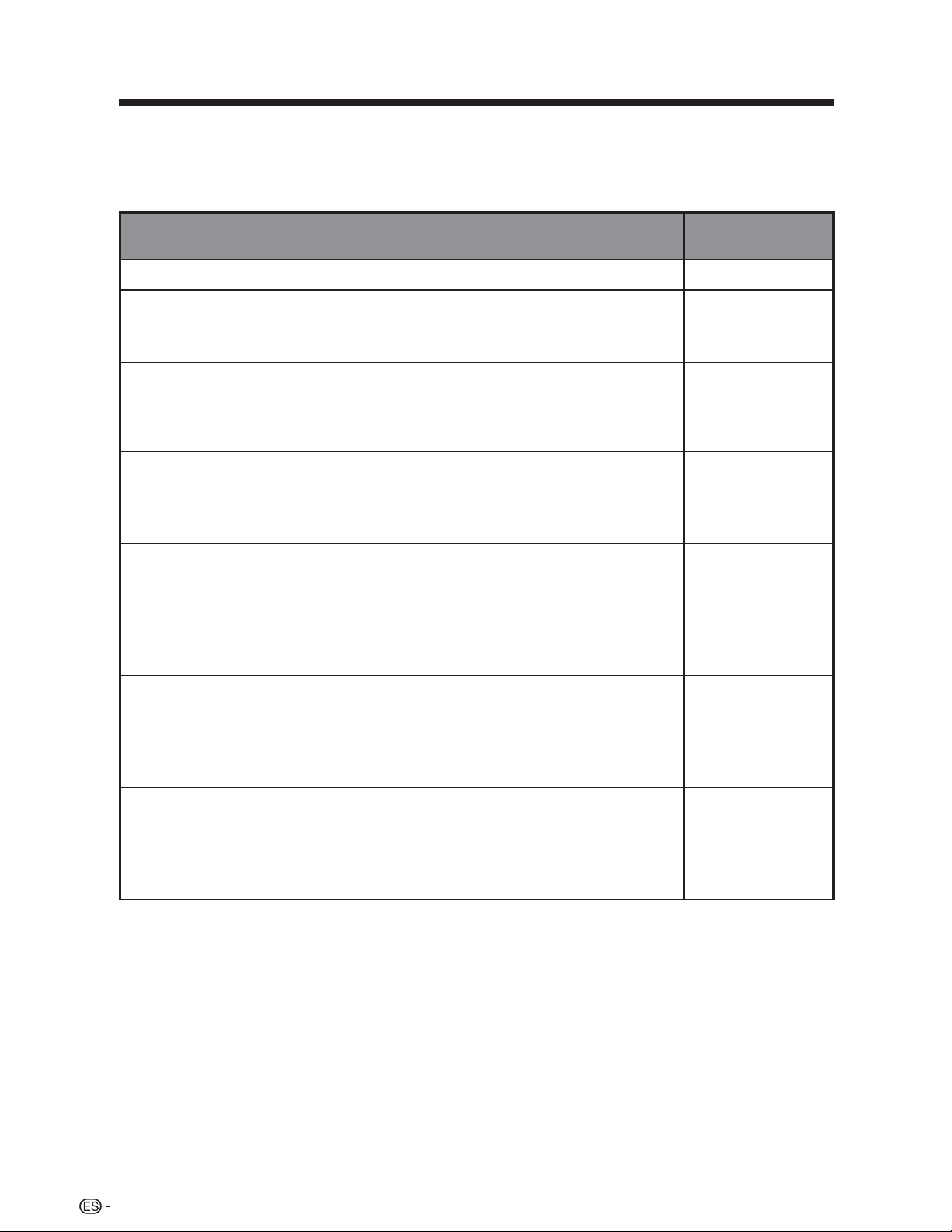
Clasif. TV en EEUU (Clasificación de TV de Estados Unidos)
Si recibe canales a través de un sintonizador o receptor de TV por cable conectado a
través de HDMI, no podrá utilizar el bloqueo de clasificación de la TV. El sintonizador o el
receptor de TV por cable deberá estar conectado a través de conexiones RF o AV.
Clasificación etárea
Clasificación de
contenido
NINGUNA Ninguna
TV-Y
Apto para niños de todas las edades con temas y elementos aptos
para niños entre 2 y 6 años.
Ninguna
TV-Y7
Programas diseñados para niños mayores de 7 años.
Fantasy
Violence (FV)
(Violencia de
fantasía)
TV-G
Los programas son aptos para todas la edades. Estos programas
contienen poco o nada de violencia, no se utiliza lenguaje fuerte y
existen pocos o ningún diálogo o situación sexual.
Ninguna
TV-PG
Los programas contienen elementos que algunos padres podrían
considerar impropios para niños pequeños y es posible que
requieran orientación paterna. El programa puede contener
violencia moderada, diálogos y/o situaciones sexuales y lenguaje
fuerte.
Diálogo (D)
Lenguaje (L)
Sexo (S)
Violencia (V)
TV-14
Los programas contienen elementos que podrían ser no adecuados
para niños menores de 14 años. Estos programas incluyen uno
o más de los siguientes elementos: violencia intensa, situaciones
sexuales intensas, diálogos sugestivos y lenguaje fuerte.
Diálogo (D)
Lenguaje (L)
Sexo (S)
Violencia (V)
TV-MA
Los programas están diseñados para su visualización por parte de
adultos y podrían ser no adecuados para personas menores de 17
años. Estos programas pueden contener violencia gráfica, actividad
sexual explícita y/o lenguaje rudo o indecente.
Lenguaje (L)
Sexo (S)
Violencia (V)
38
Menú de visualización en pantalla
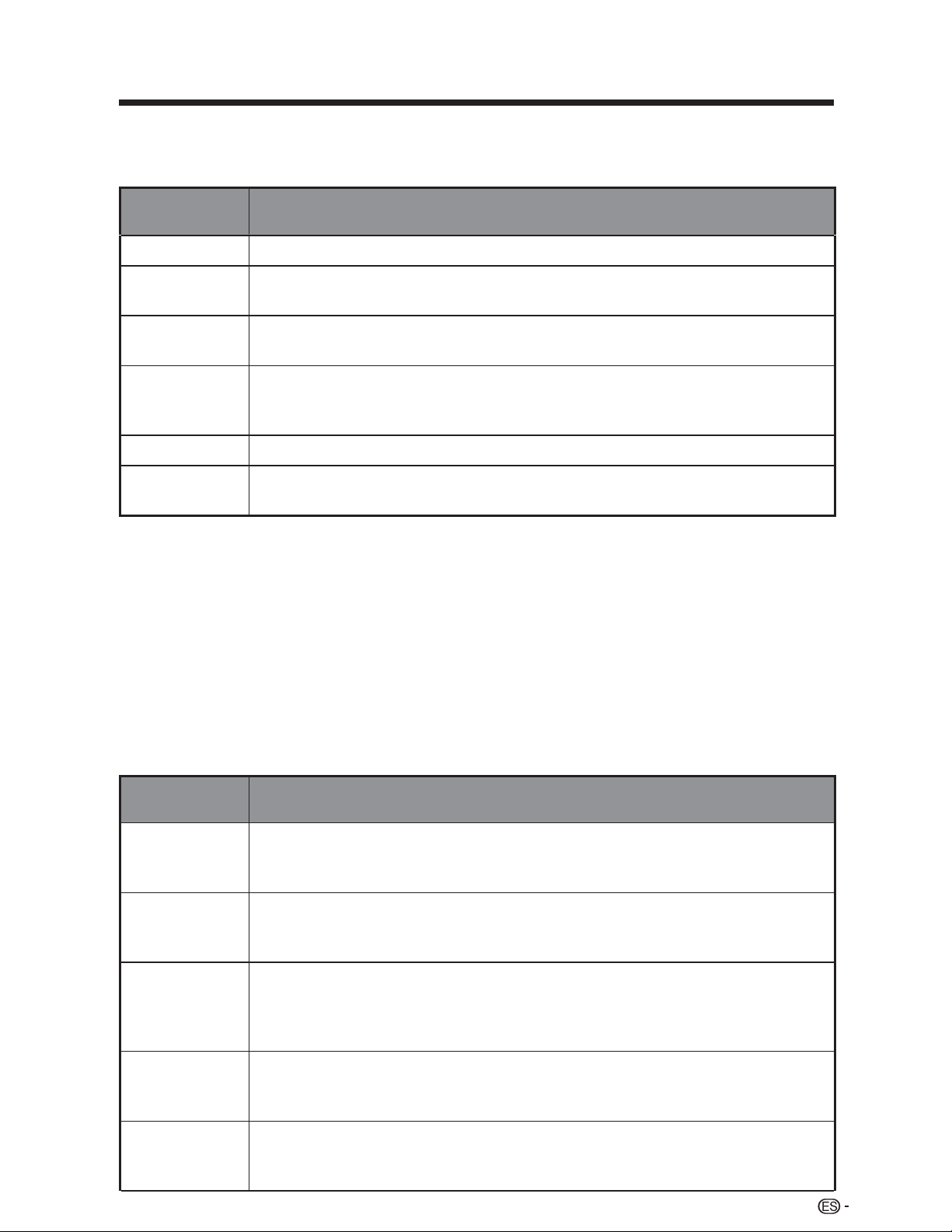
Clasificación
de la película
Descripción
PG-13
Advertencia para los padres. Algunos materiales podrían ser
inapropiados para niños menores de 13 años.
R
Restringida. Las personas menores de 17 años deberán estar
acompañadas por un padre o tutor adulto (la edad varía en algunas
jurisdicciones).
NC-17 No apta para menores de 17 años.
X
X es una clasificación antigua que se unificó con NC-17, pero que
podría estar codificada en los datos de las películas más antiguas.
Sistema de clasificación canadiense (clasificación de inglés canadiense y
clasificación de francés canadiense).
El sistema de clasificación de TV en Canadá está basado en la política de la Comisión •
Canadiense de Radiotelevisión y Telecomunicaciones (CRTC, por sus siglas en inglés)
relacionada con la violencia en los programas de televisión.
Mientras que la violencia es el contenido más importante que se debe clasificar, la •
estructura desarrollada también considera otros aspectos del programa como el
lenguaje, la desnudez, la sexualidad y los temas de adultos.
Al ajustar V-CHIP en el sistema canadiense, puede elegir la clasificación de inglés •
canadiense o la clasificación de francés canadiense.
Clasif. ingl. Canadá (Clasificación de inglés canadiense)
Clasificación
de la película
Descripción
E
Exento: incluye noticias, deportes, documentales y otra programación
de información, programas de entrevistas, videos musicales y
programación variada.
C
Niños: apto para niños menores de 8 años. Presta suma atención
a los temas que podrían amenazar su sensación de seguridad y
bienestar.
C8+
Niños mayores de 8 años: No contiene una representación de la
violencia como la forma preferida, aceptable o única de resolver
conflictos; no incita a los niños a imitar actos peligrosos que podrían
visualizar en la pantalla.
G
General: aceptable para todos los grupos etáreos. Visualización
apropiada para toda la familia; contiene muy poca violencia física,
verbal o emocional.
PG
Orientación paterna: Apto para todo público, pero no podría ser
adecuado para niños pequeños (menores de 8 años), ya que podría
contener temas o problemas controversiales.
G Todo público. Se permiten todas las edades.
PG
Se sugiere orientación paterna. Algunos materiales podrían no ser
adecuados para niños.
Clas. películas EEUU (Clasificación de películas de Estados Unidos)
Esta sección describe cómo controlar la visualización de las películas basándose en la
clasificación de la Asociación Cinematográfica de EE. UU. (MPAA, por sus siglas en inglés).
39
Menú de visualización en pantalla
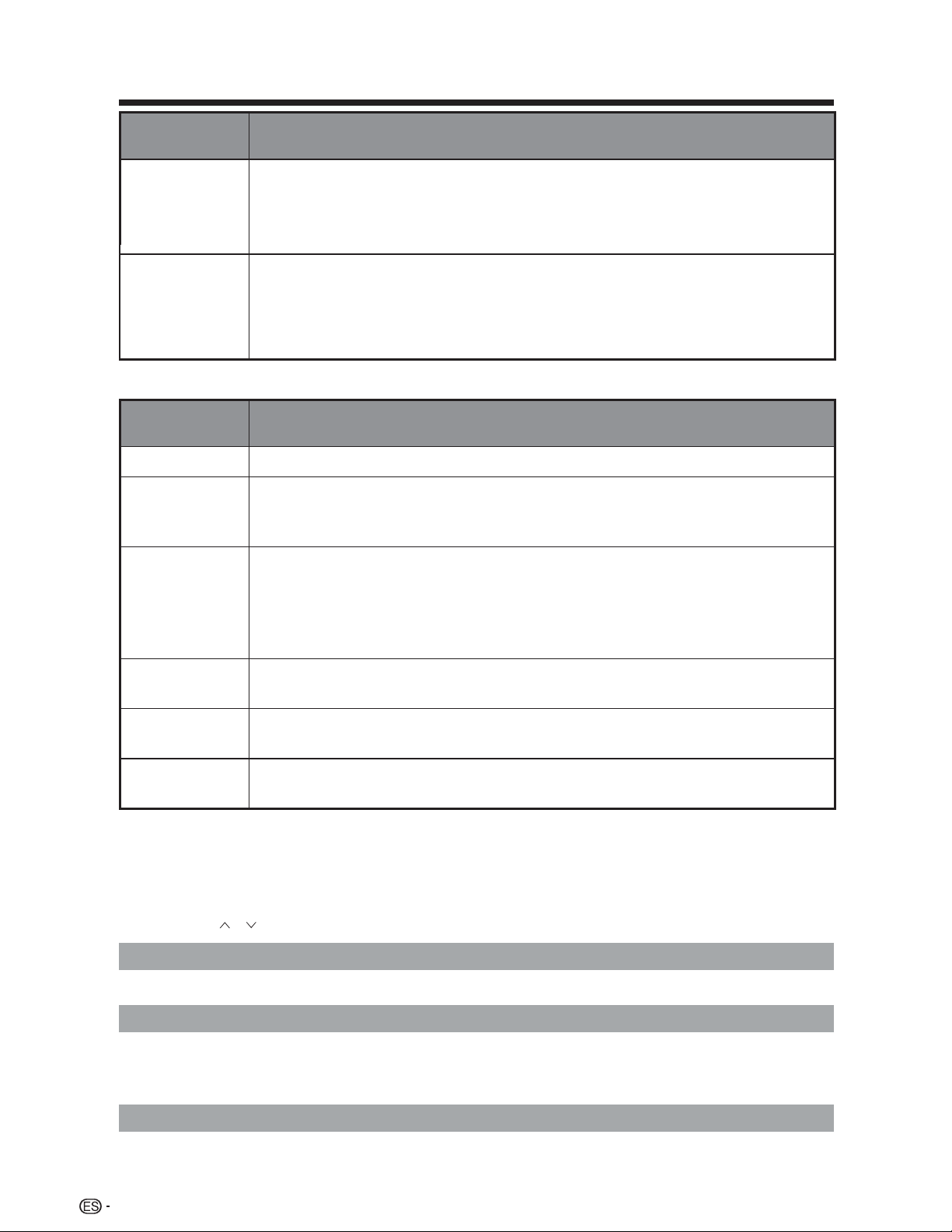
Clasificación
de la película
Descripción
18+
Adultos: apto para mayores de 18 años y podría contener
representaciones violentas que, a pesar de estar relacionadas con
el desarrollo del argumento o personaje, son adecuadas para la
visualización por parte de adultos. Podría contener lenguaje gráfico y
escenas de sexo y desnudez.
Clasif. fran. Canadá (Clasificación de francés canadiense)
Clasificación
de la película
Descripción
E Programación exenta.
G
General: Para todos las edades y niños, contiene violencia directa
mínima, pero podría estar integrada en el argumento de forma
humorística o irrealista.
8 ans+
Apto para todo público, pero no recomendable para niños pequeños:
apto para todo público, pero podría contener escenas perturbadoras
para niños menores de 8 años que no pueden distinguir entre
situaciones imaginarias y situaciones reales.
Se recomienda la visualización junto a un padre.
13 ans+
Mayores de 13 años: Podría contener escenas de violencia frecuente y,
por lo tanto, se recomienda la visualización junto con un padre.
16 ans+
Mayores de 16 años: Podría contener escenas de violencia frecuente
y violencia intensa.
18 ans+
Mayores de 18 años: sólo para visualización adulta. Podría contener
escenas de violencia frecuente y violencia extrema.
Open V-Chip (V-Chip abierto)
Es posible desbloquear los canales o señales de entrada restringidos.
Bloquear no clasificados
Al activar Bloquear sin clasificación, se podrán seleccionar los canales utilizando los
botones
CH /
y los botones numéricos.
Bloquear entrada
Permite desactivar señales de entrada externas específicas.
Cambiar Contraseña
Ingrese una contraseña nueva de 4 dígitos con los botones numéricos del control 1.
remoto.
Vuelva a ingresar la contraseña nueva de 4 dígitos para confirmar.2.
Limpiar todo
Establece todos los bloqueos paternos a la configuración predeterminada.
Menú de visualización en pantalla
14+
Mayores de 14 años: podría contener temas donde la violencia es el
elemento dominante de la trama, pero deberá formar parte del desarrollo
del argumento o personaje. El lenguaje utilizado podría ser vulgar y
podrían existir escenas de desnudez dentro del contexto de la trama.
40
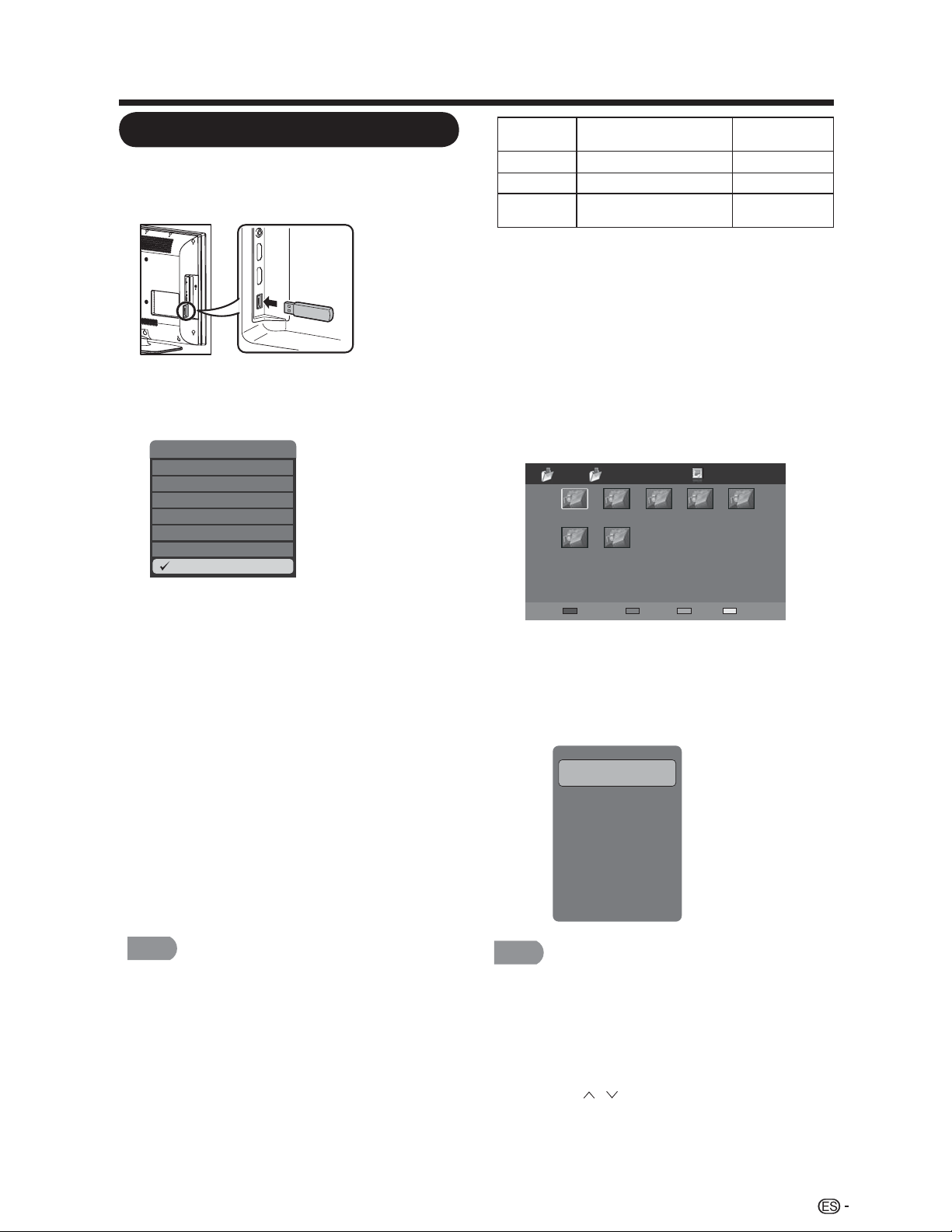
Esta TV incluye un conector USB que permite
visualizar imágenes, reproducir música y videos
almacenados en un dispositivo de almacenamiento
USB.
Presione el botón directo USB.
Aparecerá el explorador de vistas en
miniatura de USB.
1.
Presione el botón MENU (MENÚ) para
visualizar el submenú. Puede examinar los
archivos a través de las siguientes opciones.
2.
• Sort (Ordenar)
• Media Type (Tipo de medio)
• Thumbnail Size (Tamaño de miniatura)
También puede utilizar los botones de acceso
rápido del control remoto y seguir las instrucciones
en pantalla para poder utilizar esta función.
•
•
Botones de colores: ROJO: tipo de medio,
VERDE: tamaño, AMARILLO: ordenar.
• CH : Página anterior/siguiente.
• ▲/▼/◄/►: Para el movimiento normal.
USB
Presione INPUT (ENTRADA) para seleccionar
USB desde la lista de entradas o presione
directamente el botón USB.
1.
Presione para salir del menú USB o presione
INPUT (ENTRADA) para seleccionar otras
fuentes.
2.
El códec AVI es compatible con el formato
MPEG1 y MPEG2.
•
Algunos dispositivos de almacenamiento USB
podrían no ser compatibles con esta función.
Compatibilidad con los dispositivos de
almacenamiento USB:
• El dispositivo de almacenamiento USB
sólo admite el sistema de archivos FAT 32 y
discos USB de hasta 16 GB.
• Formatos de archivos de imágenes:
jpg, jpeg y bmp.
• Formato de los archivos de música: mp3.
• Formatos de archivos de video: avi,mpg,mpeg
USB
3.
4.
El dispositivo de almacenamiento USB sólo
admite el sistema de archivos FAT 32 y discos
USB de hasta 16 GB.
Formato de
archivo
Tipo de
compresión
Limitación de
compatibilidad
JPG, JPEG DCT progresivo 1024 x 768
BMP -- 1024 x 768
JPG, JPEG
DCT secuencia
de línea base
3872 x 2952
Para obtener información sobre las condiciones
de reproducción de fotografías, consulte la
siguiente tabla. Si los archivos (formato jpg, jpeg
y bmp) no cumplen con las condiciones que se
detallan a continuación, podrá continuar viendo
los archivos en la lista del explorador. Sin embargo,
aparecerá el mensaje de advertencia "File not
supported." (“Archivo no compatible.”)
cuando se reproduzcan los archivos.
En el caso de la reproducción de videos, si el
codificador de video de los archivos (*.avi, *.mpg)
no es MPEG1 o MPEG2, podrá continuar viendo
los archivos en la lista del explorador. Sin embargo,
aparecerá el mensaje de advertencia "File not
supported." (“Archivo no compatible.”) cuando
reproduzcan los archivos.
/
Examinación de la carpeta de archivos
NOTA
NOTA
41
Ordenar
Tipo de medio
Tamaño de
miniatura
RECYRCLER System Volu...
Nombre de archivo 2 01/01 Fotografía
Tipo de medio Tamaño Ordenar
Nombre de
archivo 2
Nombre de
archivo 3
Nombre de
archivo 4
Nombre de
archivo 5
Nombre de
archivo 1
INPUT1
INPUT2
INPUT3
INPUT4
TV
PC IN
Input
HDMI1
HDMI2
HDMI3
HDMI4
USB
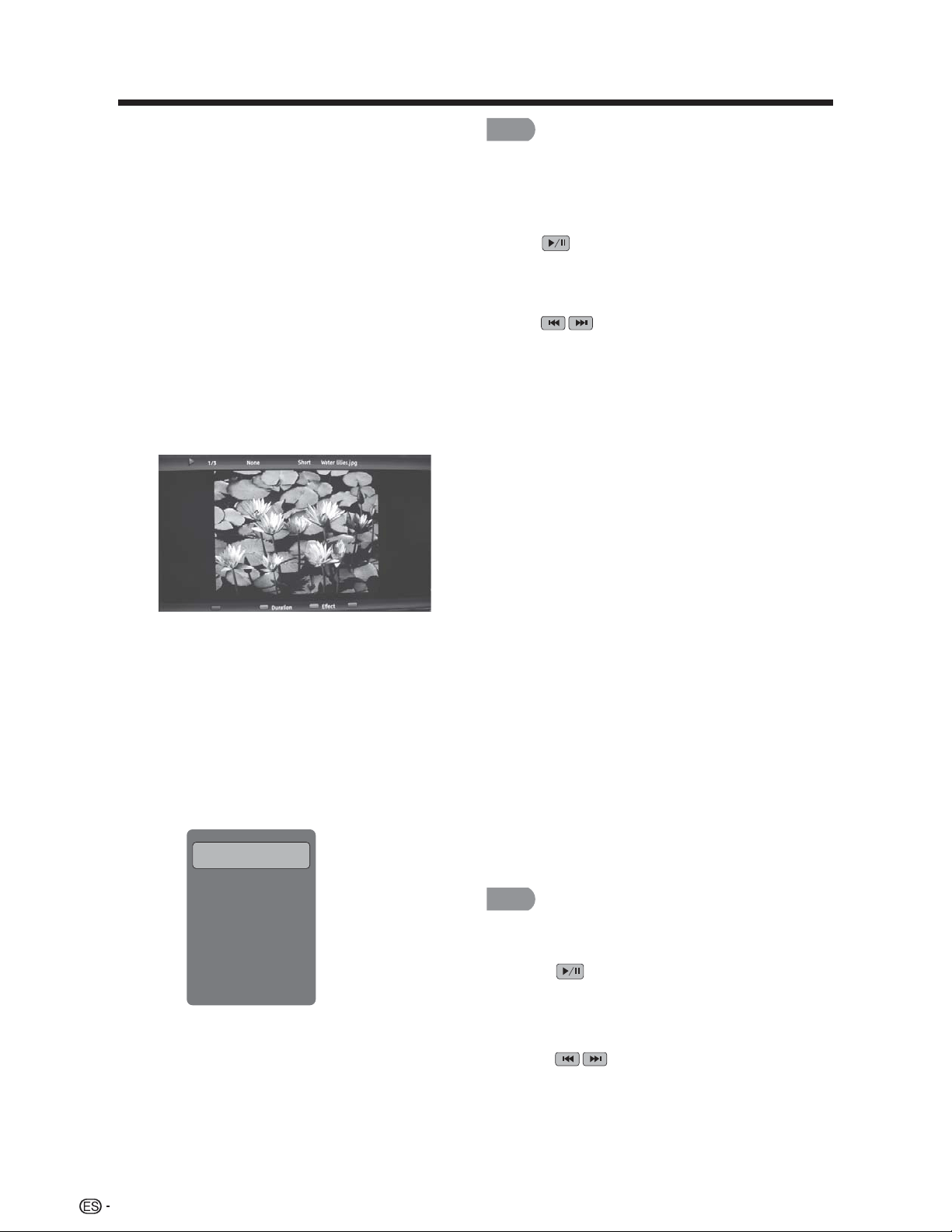
Visualización de imágenes
1.
En el explorador de vistas en miniatura
de imágenes, presione los botones
▲ /▼ / ◄/► para seleccionar una
imagen o álbum de imágenes.
2.
Presione ENTER (ACEPTAR)
para visualizar la imagen en pantalla
completa. Se iniciará la presentación.
3.
Cuando comience la presentación,
utilice los botones de colores del control
remoto y siga las instrucciones en
pantalla para visualizar las imágenes.
4.
Presione el botón MENU (MENÚ)
para visualizar el submenú. Puede
seleccionar las siguientes opciones para
visualizar las imágenes.
• Pausa
• Repetir
• Mezclar
• Duración
• Efecto
• Mostrar información
5.
Presione el botón EXIT (SALIR) o
RETURN (REGRESAR) para regresar
a la página anterior o salir del menú de
opciones.
• También puede utilizar los botones de
acceso rápido del control remoto y seguir las
instrucciones en pantalla para poder utilizar
esta función.
•
: reproducir/pausar.
•
Botones de colores:
VERDE: duración.
AZUL: efecto.
•
/
: Permite dirigirse a la imagen
anterior/siguiente.
•
DISPLAY (VISUALIZAR): muestra la
información.
• Cuando la presentación está
pausada:VERDE: permite girar la imagen.
(JPEG progresivo no admite la función de
rotación).
Reproducción de audio
1.
En el explorador de vistas en miniatura de
archivos, presione los botones
▲ /▼ / ◄/►
para seleccionar un archivo de música.
2.
Presione el botón ENTER (ACEPTAR)
para reproducir el archivo de música.
3.
Durante la reproducción de música, utilice
los
botones de colores del control
remoto y siga las instrucciones en pantalla
para utilizar esta función.
4.
Presione el botón MENU (MENÚ) para
visualizar el submenú y seleccionar las
siguientes opciones.
• Pausa
• Repetir
• Mezclar
• Mostrar información
• Espectro
• Sólo audio
•
También puede utilizar los botones de acceso
rápido del control remoto.
•
: reproducir/pausar.
•
Botones de colores: ROJO: repetir,
VERDE: aleatorio, AZUL: sólo audio,
AMARILLO: información.
•
/
: pista anterior/siguiente.
•
DISPLAY (VISUALIZAR): información.
•
◄/►: búsqueda hacia delante/atrás.
NOTA
NOTA
42
USB
Pause
Repetir
Mezclar
Duración
Efecto
Mostrar información
En el explorador de vistas en miniatura de
archivos, presione los botones
▲ /▼ / ◄/►
para seleccionar un archivo de video.
Presione el botón
para reproducir el archivo de video.
Presione el botón para
visualizar el submenú y seleccionar las
siguientes opciones.
• Pausa
• Repetir
• Mostrar información
• Modo AV
• Modo de visualización
• También puede utilizar los botones de
acceso rápido del control remoto.
•
: reproducir/pausar.
•
/
: pista anterior/siguiente.
•
VERDE: repetir,
ROJO/AMARILLO: búsqueda hacia
delante/atrás.
DISPLAY (VISUALIZAR):
información.
43
USB

Cuando se utiliza la TV en ambientes de baja temperatura (por ejemplo, una habitación u oficina), la
imagen podría dejar rastros o mostrarse ligeramente retrasada. Esto no representa un funcionamiento
defectuoso. La TV se recuperará cuando la temperatura regrese a un valor normal.
Tampoco deje la TV en una ubicación expuesta a la luz solar directa o cerca de un calentador, debido a
que esto podría causar que la cubierta se deforme y provocar un funcionamiento defectuoso del panel
de cristal líquido.
La TV no
enciende
Verifique si presionó el botón en el control
remoto. (Consulte la página 23). Si el indicador de la TV sigue de color rojo,
presione el botón
en la TV.
¿El cable de alimentación de CA está desenchufado? (Consulte la página 10).
¿Se encendió la TV? (Consulte la página 23).
No se puede
utilizar la TV.
Las influencias externas, como los rayos o la electricidad estática, pueden causar
un funcionamiento defectuoso. En este caso, utilice la TV luego de apagarla o
desenchufar el cable de alimentación de CA y volviéndola a enchufar al cabo de
1 ó 2 minutos.
El control remoto
no funciona.
¿Están colocadas las pilas con la polaridad (+ , -) correcta?
(Consulte la página 13).
¿Están agotadas las pilas? (Reemplace con pilas nuevas).
¿Está utilizando la TV debajo de una iluminación intensa o fluorescente?
¿Hay una luz fluorescente encendida cerca del sensor del control remoto?
La imagen se corta
con franjas a los
lados.
¿Se realizaron correctamente los ajustes del modo de pantalla, tales como el
tamaño de imagen? (Consulte la página 28).
Colores extraños,
colores claros
o colores mal
alineados
Ajuste el tono de la imagen. (Consulte la página 32).
¿Está demasiado brillante la habitación? La imagen puede aparecer oscura en
una habitación que está demasiado brillante.
La TV se apaga
repentinamente.
¿Está ajustado el temporizador de apagado? (Consulte la página 25).
La temperatura interna de la unidad ha aumentado. Extraiga cualquier objeto que
esté obstruyendo la ventilación.
No hay imagen
¿Es correcta la conexión a otros componentes? (Consulte la página 17).
¿Se ha seleccionado la entrada correcta? (Consulte la página 25).
¿Es correcto el ajuste de la imagen? (Consulte la página 28).
No hay sonido.
¿Está el volumen demasiado bajo? (Consulte la página 25).
¿Presionó el botón en el control remoto?
(Consulte la página 25).
La TV en
ocasiones hace un
sonido crujiente.
Esto no es un mal funcionamiento. Esto ocurre cuando la caja se
expande y contrae ligeramente de acuerdo a los cambios de
temperatura. Esto no afecta el funcionamiento de la TV.
44
Apéndice
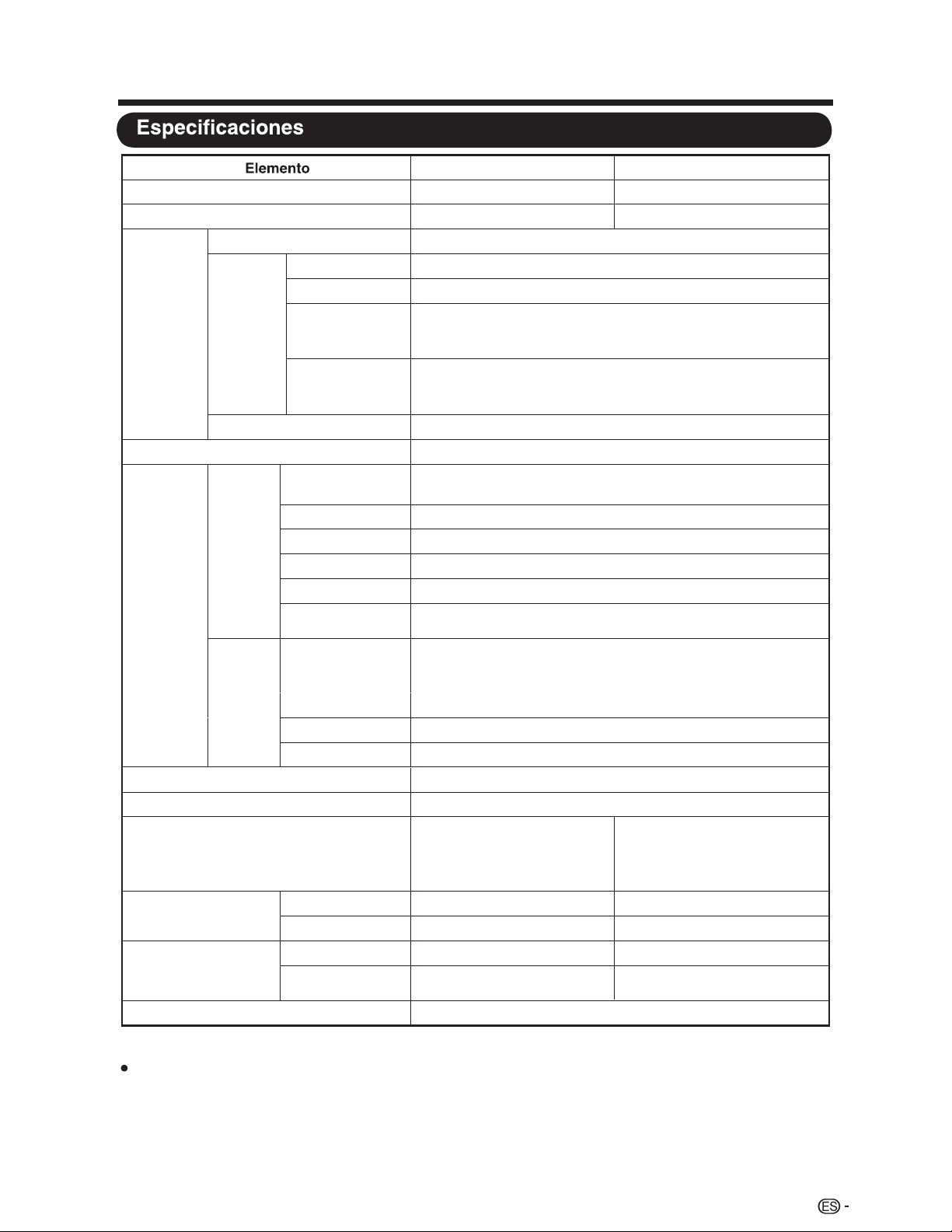
SHARP sigue una política de mejoras continuas, por lo tanto, se reserva el derecho
de hacer cambios en el diseño y en las especificaciones, para mejorar el producto, sin
previo aviso. Las cifras de las especificaciones del rendimiento indicadas son valores
nominales de las unidades de producción. Es posible que los valores de algunas unidades
individuales sean algo diferentes de los valores indicados en esta tabla.
Tamaño de la pantalla LCD 32 (31 en diagonal)
Resolución
1.049.088 píxeles (1366 x 768) 2.073.600 píxeles (1920 x 1080)
Función
de TV
Sistema de recepción Sistema ATSC/NTSC estándar de TV estadounidense
Recepción
de canales
VHF/UHF VHF: canales 2-13, UHF: canales 14-69
CATV Canales 1-125 (sólo canales no codificados)
Transmisión
terrestre digital
(8VSB)
2-69 canales
TV por cable
digital*1
(64/256 QAM)
1-135 canales (sólo canales no codificados)
Multiplex de audio Sistema BTSC
W 01 + W 01oidua ed adilaS
Terminales
Parte
posterior
ANTENA/CABLE
75 sin balance,Tipo F para la conexión analógica (VHF/UHF/
CATV) y la conexión digital (AIRE/CABLE)
ENTRADA 2 Entrada HDMI con HDCP
ENTRADA 3 Entrada HDMI con HDCP
ENTRADA 4 Entrada de VIDEO COMPONENTE
AUDIO PC/HDMI Entrada de audio (conector de φ3,5 mm)
Entrada de PC
Salida de audio
Entrada RGB analógica (PC) (conector hembra mini D-sub de
Salida de audio digital coaxial x 1 (PCM/Dolby Digital)
15 clavijas)
RS-232C Puerto RS-232C
Parte
lateral
Auriculares Salida para auriculares
ENTRADA 1 Entrada HDMI con HDCP
USB Modo Imágenes/Música/Videos, actualización del software
Idioma del menú OSD Inglés/francés/español
Requisitos de alimentación CA de 120 V ~ 60 Hz
Consumo de energía
115 W
alimentación de CA de 120 V)
Peso
TV + base 25,4 libras / 11.5 kg
Sólo TV 21,8 libras / 9.9 kg
Dimensiones
*2
(ancho / alto / profun-
didad)
TV + base
(pulgadas)
Sólo TV (pulgadas)
(pulgadas)
(pulgadas)
Temperatura de funcionamiento De +32°F a +104°F (de 0°C a +40°C)
LC-32SV29U
45
LC-46SV49U
1
/
2
31
1
/
4
x 20
9
/
16
x 3
5
/
16
44
3
/
32
x 29
11
/
16
x 12
13
/
32
44
3
/
4
x 27
59
/
64
x 3
55
/
64
31
1
/
4
x 22
9
/
64
x 9
49
/
64
63
/
64
46 (46 en diagonal)
digital
(0,9 W en espera con
230 W
alimentación de CA de 120 V)
(0,9 W en espera con
45,2 libras / 20.5 kg
50,7 libras / 23 kg
Apéndice
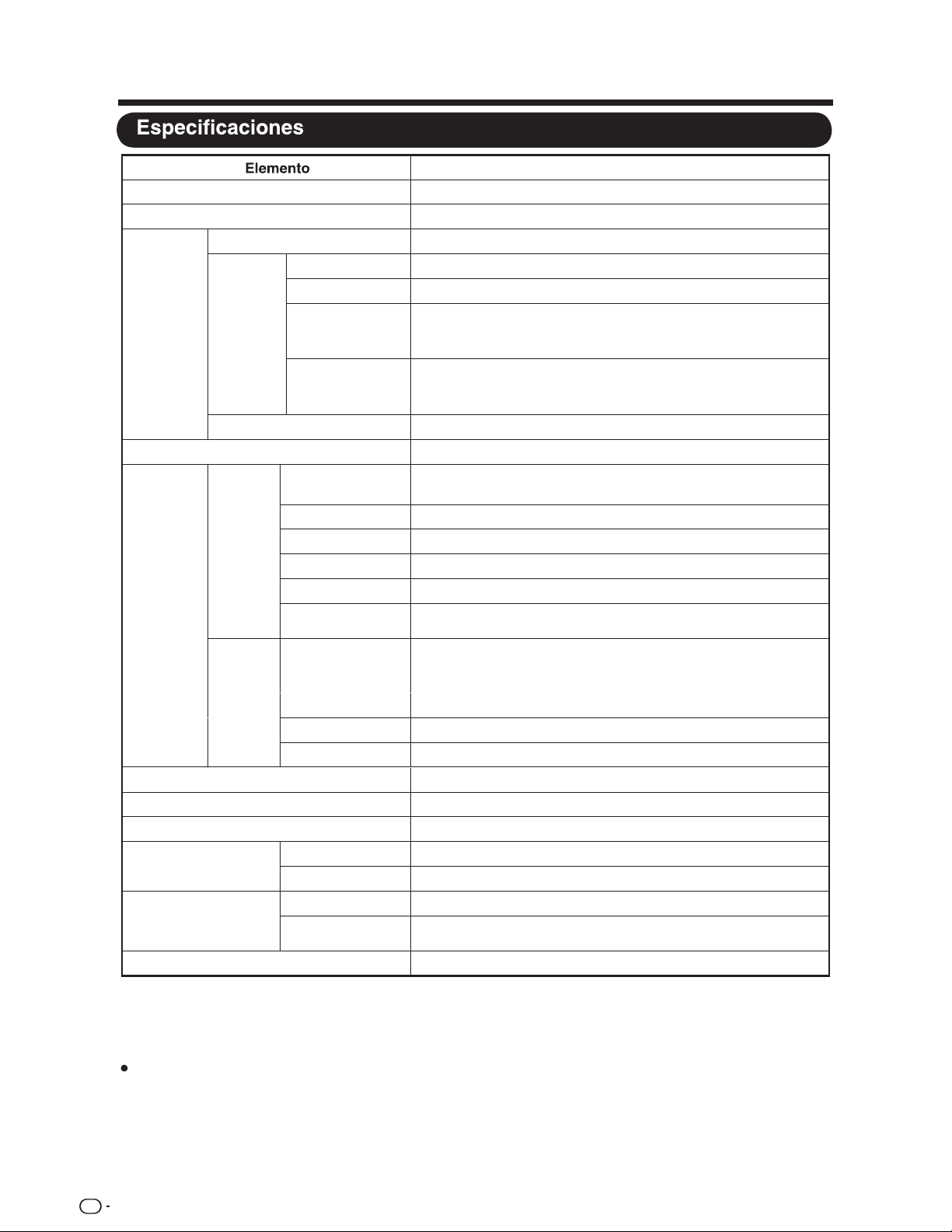
SHARP sigue una política de mejoras continuas, por lo tanto, se reserva el derecho
de hacer cambios en el diseño y en las especificaciones, para mejorar el producto, sin
previo aviso. Las cifras de las especificaciones del rendimiento indicadas son valores
nominales de las unidades de producción. Es posible que los valores de algunas unidades
individuales sean algo diferentes de los valores indicados en esta tabla.
Tamaño de la pantalla LCD 26 (26 en diagonal)
Resolución
2.073.600 píxeles (1920 x 1080)
Función
de TV
Sistema de recepción Sistema ATSC/NTSC estándar de TV estadounidense
Recepción
de canales
VHF/UHF VHF: canales 2-13, UHF: canales 14-69
CATV Canales 1-125 (sólo canales no codificados)
Transmisión
terrestre digital
(8VSB)
2-69 canales
TV por cable
digital*1
(64/256 QAM)
1-135 canales (sólo canales no codificados)
Multiplex de audio Sistema BTSC
W 5 + W 5oidua ed adilaS
Terminales
Parte
posterior
ANTENA/CABLE
75 sin balance,Tipo F para la conexión analógica (VHF/UHF/
CATV) y la conexión digital (AIRE/CABLE)
ENTRADA 2 Entrada HDMI con HDCP
ENTRADA 3 Entrada HDMI con HDCP
ENTRADA 4 Entrada de VIDEO COMPONENTE
AUDIO PC/HDMI Entrada de audio (conector de φ3,5 mm)
Entrada de PC
Salida de audio
Entrada RGB analógica (PC) (conector hembra mini D-sub de
Salida de audio digital coaxial x 1 (PCM/Dolby Digital)
15 clavijas)
RS-232C Puerto RS-232C
Parte
lateral
Auriculares Salida para auriculares
ENTRADA 1 Entrada HDMI con HDCP
USB Modo Imágenes/Música/Videos, actualización del software
Idioma del menú OSD Inglés/francés/español
Requisitos de alimentación CA de 120 V ~ 60 Hz
Consumo de energía
72 W (0,9 W en espera con alimentación de CA de 120 V)
Peso
TV + base 15,2 libras / 6.9 kg
Sólo TV 13,9 libras / 6.3 kg
Dimensiones
*2
(ancho / alto / profun-
didad)
TV + base
(pulgadas)
Sólo TV (pulgadas)
Temperatura de funcionamiento De +32°F a +104°F (de 0°C a +40°C)
LC-26SV490U
digital
46
25
5
/
16
x 16
5
/
16
x 1
13
/
16
25
5
/
16
x 17
9
/
16
x 7
13
/
32
ES
Apéndice
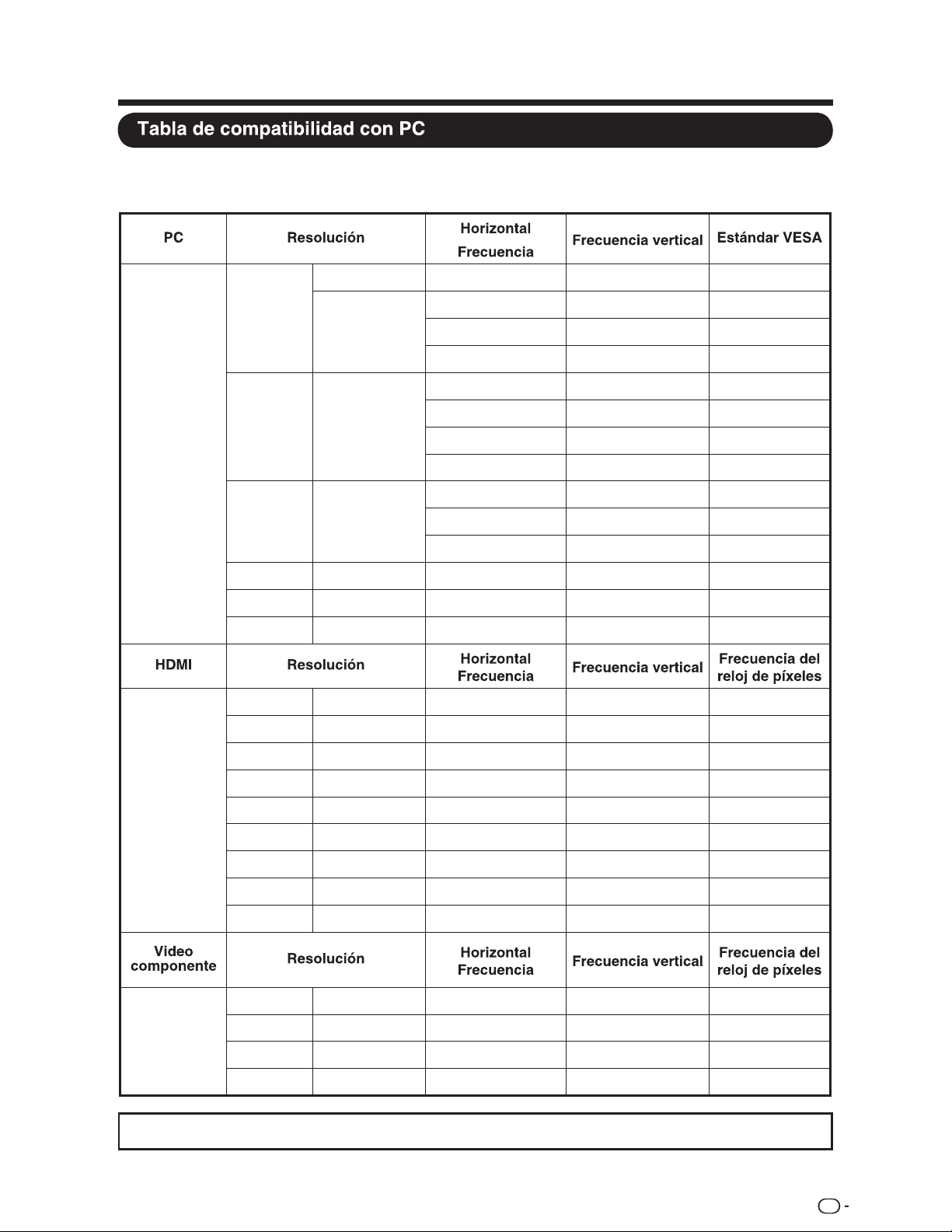
DDC es una marca registrada de Video Electronics Standards Association.
Es necesario ajustar correctamente el PC para visualizar señal XGA y WXGA. Para el
ajuste de las señales de entrada al PC, consulte la página 22.
PC
VGA
720 x 400 31.469 kHz 70.087 Hz —
640 x 480
31.469 kHz 59.940 Hz O
37.861 kHz 72.809 Hz O
37.500 kHz 75.000 Hz O
SVGA 800 x 600
35.156 kHz 56.250 Hz O
37.879 kHz 60.317 Hz O
48.077 kHz 72.188 Hz O
46.875 kHz 75.000 Hz O
XGA 1024 x 768
48.363 kHz 60.004 Hz O
56.476 kHz 70.069 Hz O
60.023 kHz 75.029 Hz O
WXGA 1280 x 768 47.396 kHz 59.995 Hz O
SXGA 1280 x 1024 63.981 kHz 60.020 Hz O
WXGA 1360 x 768 47.712 kHz 60.015 Hz O
HDMI
VGA 640 x 480 31.469 kHz 60.000 Hz 25.175 MHz
SVGA 800 x 600 37.879 kHz 60.000 Hz 40.000 MHz
XGA 1024 x 768 48.363 kHz 60.000 Hz 65.000 MHz
WXGA 1280 x 768 47.712 kHz 60.000 Hz 85.500 MHz
1080P 1920 x 1080P 67.500 kHz 60.000 Hz 148.500 MHz
720P 1280 x 720P 45.000 kHz 60.000 Hz 74.250 MHz
1080i 1920 x 1080i 33.750 kHz 60.000 Hz 74.250 MHz
480P 720 x 480P 31.500 kHz 60.000 Hz 27.030 MHz
480i 720 x 480i 15.750 kHz 60.000 Hz 13.510 MHz
Video
componente
720P 1280 x 720P 45.000 kHz 60.000 Hz 74.250 MHz
1080i 1920 x 1080i 33.750 kHz 60.000 Hz 74.250 MHz
480P 720 x 480P 31.500 kHz 60.000 Hz 27.030 MHz
480i 720 x 480i 15.750 kHz 60.000 Hz 13.510 MHz
47
ES
Apéndice
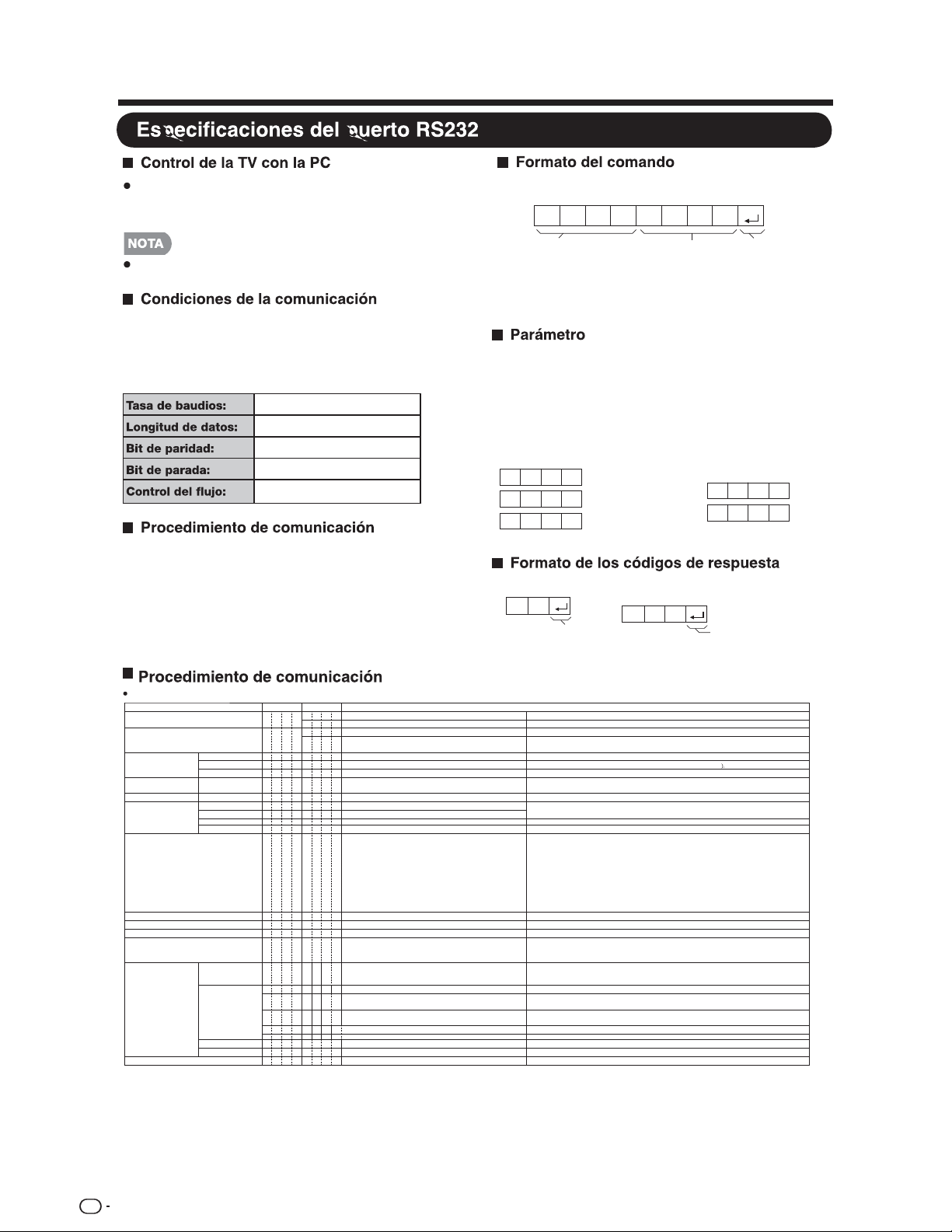
Problema de la respuesta (error de
comunicación o comando incorrecto)
Ocho códigos ASCII + CR
Comando de 4 dígitos: comando. Texto de los cuatro
caracteres.
Parámetro de 4 dígitos: parámetro 0–9, x, vacío, ?
Ingrese los valores del parámetro, alineando hacia la
izquierda, y complete con campos vacíos para el resto.
(Asegúrese de ingresar 4 valores para el parámetro).
Cuando el parámetro ingresado no se encuentre dentro de
un rango ajustable, se devolverá “ERR”. (Consulte “Formato
de los códigos de respuesta”). Cualquier valor numérico
puede reemplazar a “x” en la tabla.
Respuesta norm al
Conecte un cable RS-232C de tipo cruzado
(disponible en comercios) al Din/D-Sub RS-232C sum-
inistrado para efectuar las conexiones.
Sólo aquellas personas acostumbradas a utilizar
computadoras deberán emplear este sistema de operación.
Ajuste la configuración de comunicación RS-232C en la PC
para que coincida con los ajustes de comunicación de la TV.
A continuación, se detalla la configuración de comunicación
de la TV:
9.600 bps
8 bits
Ninguno
1 bit
Ninguno
Envíe los comandos de control desde la PC a través del
conector RS-232C.
La TV ejecuta una función de acuerdo con el comando
recibido y envía un mensaje de respuesta a la PC.
No envíe varios comandos al mismo tiempo.
Espere a que la PC reciba la respuesta "OK" antes de enviar
el siguiente comando.
0 0 0 9
- 3 0
0
Cuando se envía “?” para
algunos
comandos,
el valor de
configuración enviado
previamente responde.
C1 C2 C3 C4 P1 P2 P3 P4
Comando de 4 dígitos Parámetro de 4 dígitos Código de devolución
?
? ? ? ?
E
RR
O
K
Código de devolución
(0DH)
Código de devolución
(0DH)
SELORTNOC SOL ED SODINETNOCORTEMÁRAPODNAMOCLORTNOC ED OTNEMELE
CONFIGURACIÓN DEL COMANDO "ENCENDER"
RSPW
.odazahcer "rednecnE" odnamoCodavitcaseD___0
.odatpeca "rednecnE" odnamoCodidnecnE___1
CONFIGURACIÓN DE ENCENDIDO/APAGADO P O W R
.arepse ed od
om la aibmaCodagapA___0
1 _ _ _ Encendido
Se deberá esperar para ejecutar el comando "Encender" hasta que el sistema esté apagado por
completo (el indicador LED de encendido/apagado deberá estar encendido de color rojo).
SELECCIÓN DE
ENTRADA A
.)adartne ed oibmac ed nótob le euq otneimanoicnuf omsim le eesoP( .sadar
tne sal ertne aibmaC)ratumnoC(___XDGTIRATUMNOC
___0DVTIVT Cambia la entrada a TV. (El canal A permanece sin cambios. (Última memoria)
.8ADARTNE~1ADARTNE al a aibmaC)8-1( adartne ed lanimret led oremúN___*DVAI8-1 ADARTNE
___*DMVAVA ODOM
LED NÓICCELES
0:(Cambiar) ,1:ESTÁNDAR,2:DINÁMICO,3:PELÍCULA
4:AHORRO DE ENERGÍA,5:USUARIO
A pesar de que se puede elegir ahora, corresponde a una operación de conmutación entre los modos.
)001-0( nemuloV__**MLOVNEMULOV
POSICIÓN
POSICIÓN HORIZONTAL
H P O S * * * _ Sólo en el modo PC. (0–100, rango de visualización del menú +/- 50)
Los rangos variables de posición de la pantalla dependen del modo de visualización o el tipo de señal. Se pueden
visualizar los rangos en la pantalla de configuración de posición.
POSICIÓN VERTICAL V P O S * * * _ Sólo en el modo PC. (0–40, rango de visualización del menú +/- 20)
RELOJ C L C K * * * _ Sólo en el modo PC. (0–180, rango de visualización del menú +/- 90)
FASE P H S E * * * _ Sólo en el modo PC. (0–40, rango de visualización del menú +/- 20)
___*EDIWNÓICAZILAUSIV ED ODOM
0:(Conmutar) 1:Normal 2:Alargamiento inteligente 3:Alargamiento
4:Aumento
5:Pantalla completa 6:Punto por punto 7:Cine)
0: A pesar de que se puede elegir ahora, corresponde a una operación de conmutación entre los modos.
1: [AV] Sólo disponible cuando se emite contenido de definición estándar.
[PC-32’’] Sólo disponible cuando se emiten resoluciones de 720 x 480 y 1280 x 720.
[PC-46’’&PC-26’’] Disponible excepto cuando se emite la resolución de 1920 x 1080.
2,3,4: [AV] Sólo disponible cuando se emite la señal de A/V.
5: [AV] Sólo disponible cuando se emite el formato 720P.
[PC] Disponible excepto cuando se emiten las resoluciones de 1280 x 720 y 1920 x 1080 (sólo 46"&26’’).
6: [PC] Disponible excepto cuando se emiten las resoluciones de 1600 x 1200, 1280 x 1024 (sólo 32") y
1400 x 1050
(sólo 32").
7: [PC] Disponible excepto cuando se emiten las resoluciones de 1360 x 768, 1280 x 720 y 1920 x 1080
(sólo 42"&26’’).
odavitcaseD :2 ,odavitcA :1 ,)ratumnoC( :0___*ETUM
RAICNELIS
odavitcaseD :2 ,odavitcA :1 ,)ratumnoC( :0___*USCAETNEVLOVNE ODINOS
)ratumnoC(___XAHCAOIDUA
ED NÓICCELES
___*MTFORODAZIROPMET
0: Desactivado, 1: TEMPORIZADOR DE APAGADO – 30 MIN., 2:
TEMPORIZADOR DE APAGADO – 60 MIN.,
3: TEMPORIZADOR DE APAGADO – 90 MIN., 4: TEMPORIZADOR DE
APAGADO – 120 MIN.
CANALES
CANALES DIRECTOS
(ANALÓGICOS)
DCCH * * * _
Número de canal de TV
(1-135)
Se incluye un cambio de entrada si no está seleccionada la visualización de la entrada TV.
En Aire, son válidos los canales 2 a 69.
En Cable, son válidos los canales 1 a 135.
CANALES DIRECTOS
(DIGITALES)
DA2P**** Aire DIGITAL (número de dos partes, 2 dígitos más 2 dígitos)
DC2U * * * _
Cable DIGITAL (número de dos partes, 3 dígitos más 3 dígitos)
Mitad delantera de NÚM. DE CANAL DE CABLE DIGITAL (designación de canal menor)
DC2L * * * _
Cable DIGITAL (número de dos partes, 3 dígitos más 3 dígitos)
Mitad trasera de NÚM. DE CANAL DE CABLE DIGITAL (designación de canal menor)
DC10**** Cable DIGITAL (número de una parte, 5 dígitos, inferior a 10.000)
DC11**** Cable DIGITAL (número de una parte, 5 dígitos, superior a 10.000)
) HC euq nóicnuf amsim( .adartne atse a á
raibmac es ,adanoicceles átse on VT iS 1+ VT ed lanac ed oremúN___XPUHCLANAC RIBUS
) HC euq nóicnuf a
msim( .adartne atse a áraibmac es ,adanoicceles átse on VT iS 1- VT ed lanac ed oremúN___XNDHCLANAC RAJAB
CC .sotluco solutítbus sol ed nóicatumnoc ed nóicarepO)ratumnoC(
•
Si aparece un guión bajo (_) en la columna del parámetro, ingrese un espacio.
•
Si aparece un asterisco (*), ingrese un valor en el rango indicado entre paréntesis dentro de CONTENIDOS DE LOS CONTROLES.
•
Cualquier valor numérico puede reemplazar a “x” en la tabla.
No se garantiza el funcionamiento de aquellos comandos no incluidos.
48
ES
Apéndice
■
■
■
■
El software incluido en este producto está compuesto por varios componentes de software cuyos
derechos de propiedad intelectual individuales pertenecen a SHARP o a terceros.
La propiedad intelectual de los componentes del software y diversos documentos relacionados
incluidos con este producto que fueron desarrollados o escritos por SHARP son propiedad de
SHARP y están protegidos por la Ley de Propiedad Intelectual, acuerdos internacionales, y otras
leyes correspondientes. Este producto también utiliza software y componentes de software dis-
tribuidos libremente cuyos derechos de propiedad intelectual pertenecen a terceros. Entre ellos
se incluyen componentes de software cubiertos por una Licencia Pública General de GNU (en
lo adelante GPL), o una Licencia Pública General Menor de GNU (en lo adelante LGPL) u otros
acuerdos de licencia.
Algunos de los propietarios de licencias del software libre requieren que el distribuidor provea
el código fuente con los componentes de software ejecutables. La GPL y la LGPL incluyen
requerimientos similares. Para información sobre cómo obtener el código fuente para el software
libre y para obtener la GPL, la LGPL, y otra información sobre acuerdo de licencia, visite el
siguiente sitio Web: http://www.sharpusa.com/gpl No podemos responder ninguna pregunta
sobre el código fuente para el software libre. El código fuente para los componentes de software
sobre los cuales SHARP tiene propiedad intelectual no se distribuyen.
Con este producto se incluyen los siguientes componentes de software libre:
• linux kernel/busybox/uClibc/zlib/libpng/libjpeg
Si olvida la contraseña, restablezca el número secreto siguiendo los procedimientos que se
detallan a continuación:
Presione
Seleccione y presione
Presione el número 7071.
Seleccione
Ingrese la contraseña nueva.
• Como medida de precaución, anote más arriba su número secreto, córtelo de este manual y
guárdelo en un lugar seguro.
49
Apéndice
■
Apartado 15 de la FCC
■ Advertencia relacionada con la normativa FCC
■ Cables
■ Aviso para Canadá
■ DOLBY
■ DOLBY
Este dispositivo cumple con el Apartado 15 de las Normas FCC. Su funcionamiento está sujeto
a las dos condiciones siguientes: (1) Este dispositivo no deberá causar interferencias
perjudiciales y (2) este dispositivo deberá aceptar cualquier interferencia que reciba, incluidas
interferencias que puedan causar un funcionamiento no deseado.
Este equipo ha sido probado y ha demostrado cumplir con los límites establecidos para los
dispositivos digitales clase B, de conformidad con el Apartado 15 de las Normas de la FCC.
Estos límites han sido designados para proporcionar una protección razonable contra la
interferencia perjudicial en una instalación residencial. Este equipo genera, utiliza y puede radiar
energía radioeléctrica, y, si no se instala y utiliza de acuerdo con las instrucciones, puede
causar una interferencia perjudicial en las comunicaciones por radio. Sin embargo, no hay
ninguna garantía de que no se produzcan interferencias en una instalación particular. Si este
equipo causa interferencias perjudiciales en las recepciones de radio o televisión, lo que puede
determinarse fácilmente apagando y encendiendo el equipo, al usuario se le recomienda
corregir la interferencia tomando una o más de las medidas siguientes:
• Cambie la orientación o el lugar de instalación de la antena receptora.
• Aumente la separación entre el equipo y el receptor.
• Conecte el equipo a un tomacorriente de un circuito diferente de aquel al que está
conectado el receptor.
• Consulte al distribuidor o técnico de radio/TV calificado para solicitar su ayuda.
Los cambios o modificaciones no aprobados de forma explícita por la parte responsable del
cumplimiento con las Normas de la FCC podrían anular la autoridad del usuario para utilizar
este equipo.
Las conexiones con este dispositivo deberán realizarse con cables blindados con
recubrimiento de conectores RF/EMI metálicos para mantener el cumplimiento con las
Normas y Regulaciones de la FCC.
Este dispositivo digital clase B cumple con la Norma ICES-003 de Canadá.
Cet appareil numérique de la classe B est conforme à la norme NMB-003 du Canada.
“Dispositivo estándar de recepción de TV - Appareil de reception télévision ordinaire, Canadá
BETS-7 / NTMR-7”.
Fabricado bajo licencia de Dolby Laboratories. “Dolby” y el símbolo de la doble D son
marcas comerciales de Dolby Laboratories.
HDMI, el logotipo de HDMI e Interfaz Multimedia de Alta Definición son marcas comerciales o
marcas registradas de HDMI Licensing LLC en los Estados Unidos y en los demás países.
Avisos legales
50
ES
Apéndice
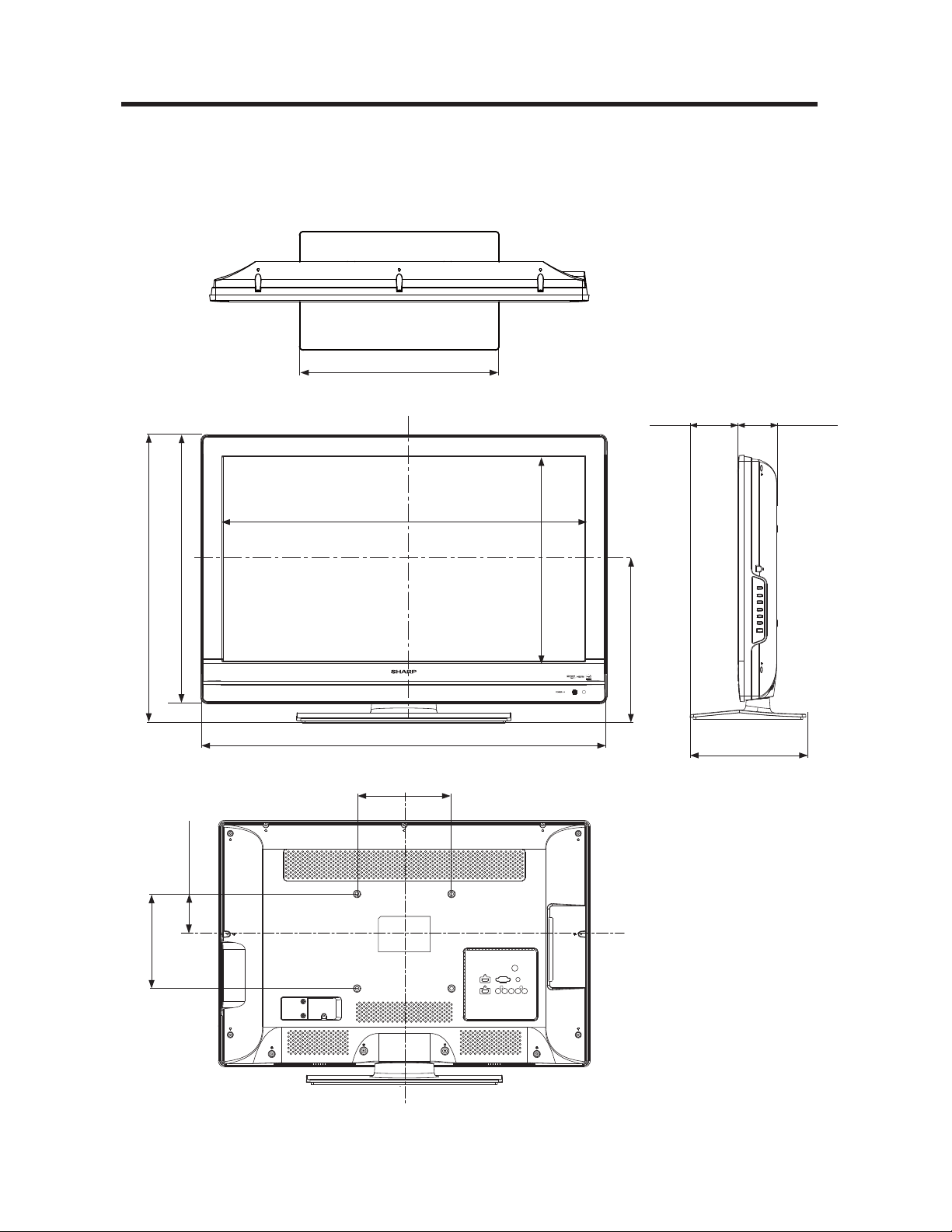
Dimensional Drawings
16
11
/
32
(415)
31
1
/
4
(788)
3
63
/
64
9
49
/
64
(101)
3
5
/
16
(84)
(248)
27
19
/
16
(700.68)
15
29
/
64
(392.26)
12
11
/
16
(322)
20
9
/
16
(522)
3
9
/
32
(83)
22
9
/
64
(562)
7
7
/
8
(200)
7
7
/
8
(200)
LC-32SV29U
Unit: inch (mm)
Unité: pouce (mm)
Unidad: pulgada (mm)
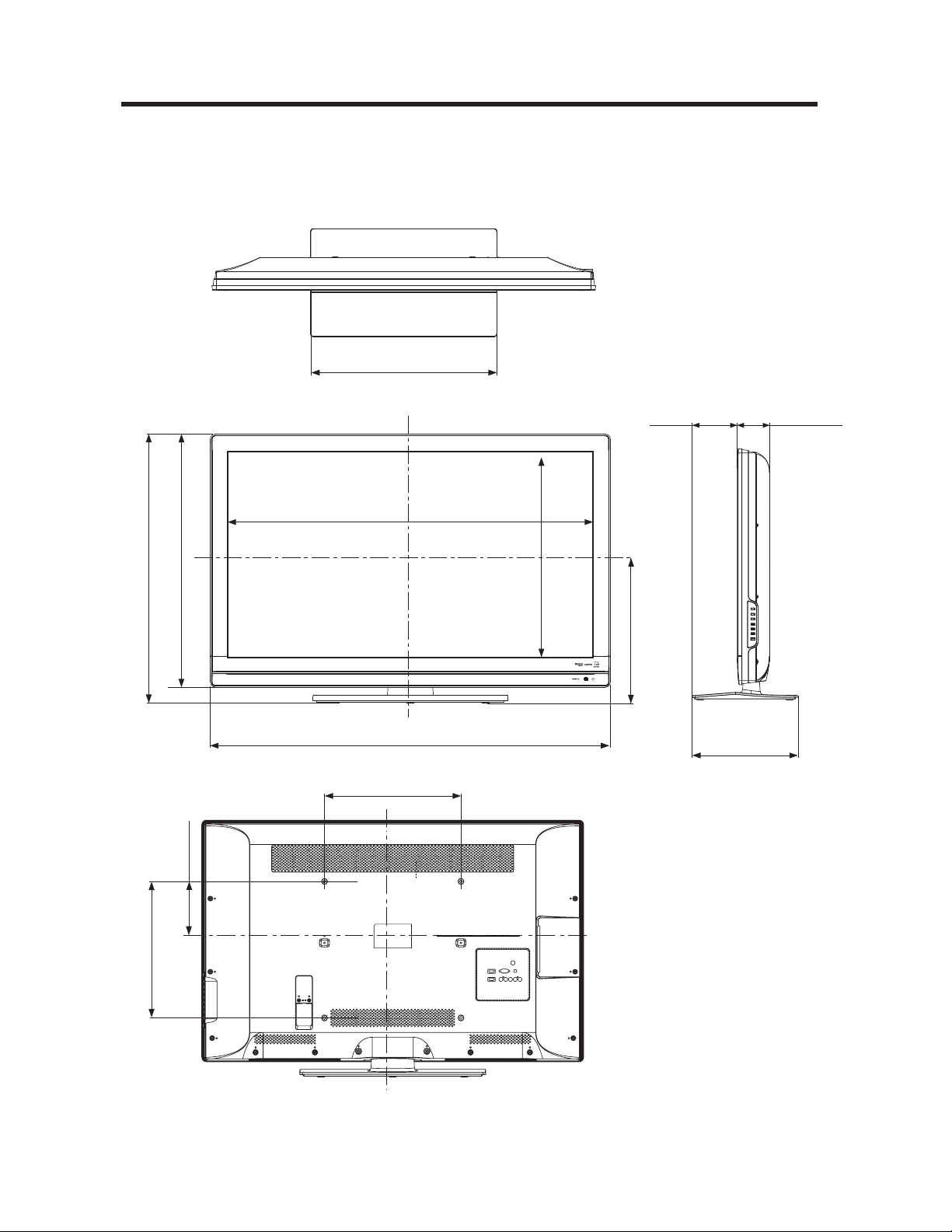
Dimensional Drawings
21
15
/
32
(545)
44
3
/
32
(1120)
5
21
/
64
12
13
/
32
(135)
3
55
/
64
(98)
(315)
40
13
/
64
(1021.08)
22
43
/
64
(575.67)
16
25
/
64
(416)
27
59
/
64
(709)
6
57
/
64
(175)
29
11
/
16
(754)
15
3
/
4
(400)
15
3
/
4
(400)
LC-46SV49U
Unit: inch (mm)
Unité: pouce (mm)
Unidad: pulgada (mm)
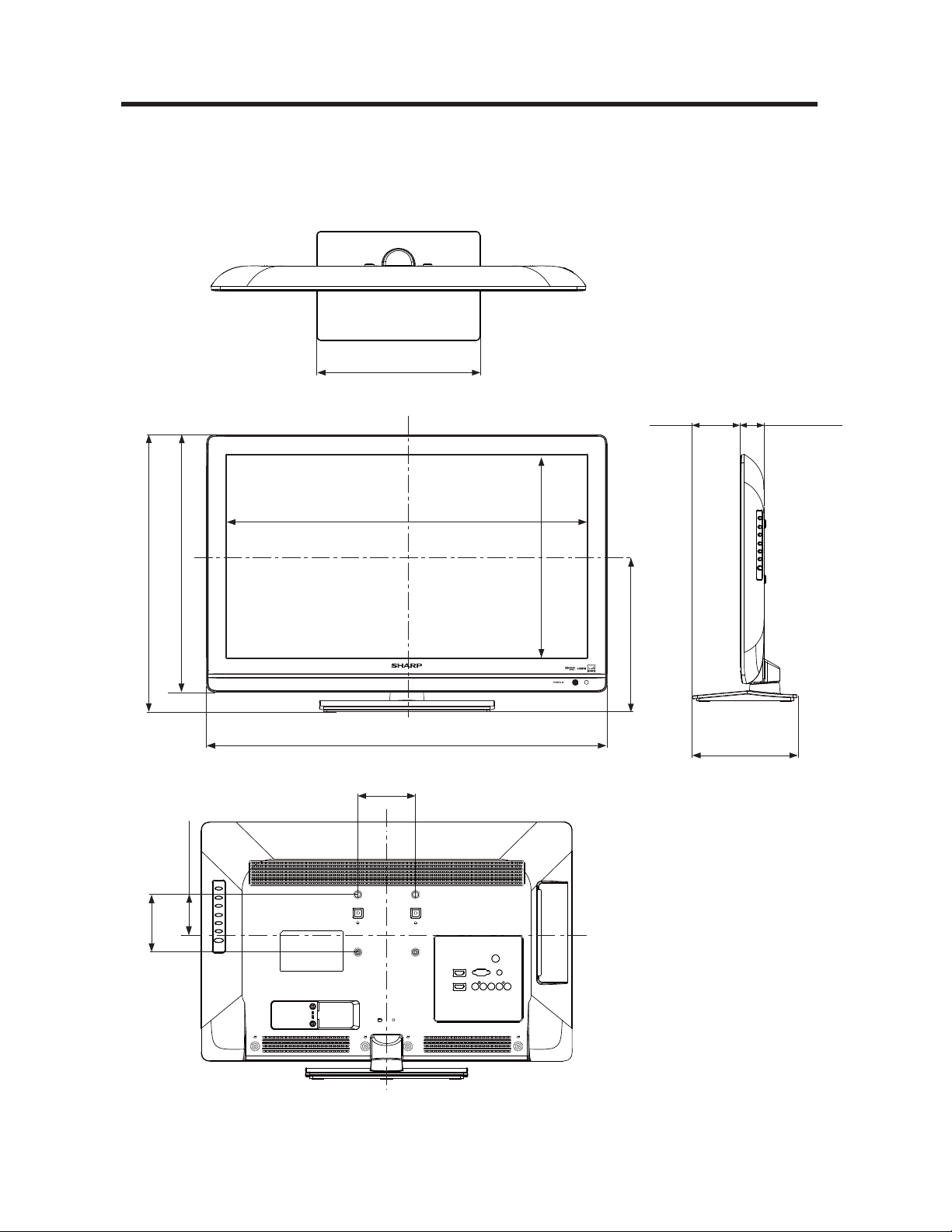
Dimensional Drawings
11
5
/
64
(281)
25
5
/
16
(644)
3
25
/
64
7
13
/
32
(86)
1
13
/
16
(46)
(188)
22
49
/
64
(578)
12
55
/
64
(326)
9
27
/
32
(250)
16
5
/
16
(414)
2
49
/
64
(70)
17
9
/
16
(446)
7
15
/
16
(100)
3
15
/
16
(100)
LC-26SV490U
Unit: inch (mm)
Unité: pouce (mm)
Unidad: pulgada (mm)

SHARP ELECTRONICS CORPORATION
Sharp Plaza, Mahwah, New Jersey 07495-1163
SHARP CORPORATION
Printed in China
Imprimé au Chine
Impreso en China
() XX
A
50652T464D00R