Trinitron
Color
Graphic Display
3-861-575-15 (1)
© 1997 by Sony Corporation
Operating Instructions
Mode d’emploi
Manual de instrucciones
F
EN
ES
C
GDM-400PS
GDM-500PS
2
Owner’s Record
The model and serial numbers are located at the rear of the unit.
Record the serial number in the space provided below. Refer to
these numbers whenever you call upon your dealer regarding this
product.
Model No. Serial No.
WARNING
To prevent fire or shock hazard, do not expose
the unit to rain or moisture.
Dangerously high voltages are present inside
the unit. Do not open the cabinet. Refer servicing
to qualified personnel only.
FCC Notice
This equipment has been tested and found to comply with the
limits for a Class B digital device, pursuant to Part 15 of the FCC
Rules. These limits are designed to provide reasonable protection
against harmful interference in a residential installation. This
equipment generates, uses, and can radiate radio frequency energy
and, if not installed and used in accordance with the instructions,
may cause harmful interference to radio communications.
However, there is no guarantee that interference will not occur in a
particular installation. If this equipment does cause harmful
interference to radio or television reception, which can be
determined by turning the equipment off and on, the user is
encouraged to try to correct the interference by one or more of the
following measures:
– Reorient or relocate the receiving antenna.
– Increase the separation between the equipment and receiver.
– Connect the equipment into an outlet on a circuit different from that
to which the receiver is connected.
– Consult the dealer or an experienced radio/TV technician for help.
You are cautioned that any changes or modifications not expressly
approved in this manual could void your authority to operate this
equipment.
INFORMATION
This product complies with Swedish National Council for
Metrology (MPR) standards issued in December 1990 (MPR II) for
very low frequency (VLF) and extremely low frequency (ELF).
INFORMATION
Ce produit est conforme aux normes du Swedish National Council
for Metrology de décembre 1990 (MPR II) en ce qui concerne les
fréquences très basses (VLF) et extrêmement basses (ELF).
Hinweis
Dieses Gerät erfüllt bezüglich tieffrequenter (very low frequency)
und tiefstfrequenter (extremely low frequency) Strahlung die
Vorschriften des „Swedish National Council for Metrology (MPR)“
vom Dezember 1990 (MPR II).
INFORMACIÓN
Este producto cumple las normas del Consejo Nacional Sueco para
Metrología (MPR) emitidas en diciembre de 1990 (MPR II) para
frecuencias muy bajas (VLF) y frecuencias extremadamente bajas
(ELF).
Hinweise
• Aus ergonomischen Gründen wird empfohlen, die
Grundfarbe Blau nicht auf dunklem Untergrund zu
verwenden (schlechte Erkennbarkeit, Augenbelastung bei zu
geringem Zeichenkontrast).
• Aus ergonomischen Gründen (flimmern) sollten nur
Darstellungen bei Vertikalfrequenzen ab 70 Hz (ohne
Zeilensprung) verwendet werden.
• Die Konvergenz des Bildes kann sich auf Grund des
Magnetfeldes am Ort der Aufstellung aus der korrekten
Grundeinstellung verändern. Zur Korrektur empfiehlt es sich
deshalb, die Regler an der Frontseite für Konvergenz so
einzustellen, daß die getrennt sichtbaren Farblinien für Rot,
Grün und Blau bei z.B. der Darstellung eines Buchstabens zur
Deckung (Konvergenz) gelangen.
Siehe hierzu auch die Erklärungen zu Konvergenz.
NOTICE
This notice is applicable for USA/Canada only.
If shipped to USA/Canada, install only a UL LISTED/CSA
LABELLED power supply cord meeting the following
specifications:
SPECIFICATIONS
Plug Type Nema-Plug 5-15p
Cord Type SVT or SJT, minimum 3 × 18 AWG
Length Maximum 15 feet
Rating Minimum 7 A, 125 V
NOTICE
Cette notice s’applique aux Etats-Unis et au Canada
uniquement.
Si cet appareil est exporté aux Etats-Unis ou au Canada,
utiliser le cordon d’alimentation portant la mention UL
LISTED/CSA LABELLED et remplissant les conditions
suivantes:
SPECIFICATIONS
Type de fiche Fiche Nema 5-15 broches
Cordon Type SVT ou SJT, minimum 3 × 18 AWG
Longueur Maximum 15 pieds
Tension Minimum 7 A, 125 V
As an ENERGY STAR Partner, Sony
Corporation has determined that this
product meets the ENERGY STAR
guidelines for energy efficiency.
This monitor complies with the
TCO 1992 guidelines for power
saving when used with a
computer equipped with VESA
Display Power Management
Signaling (DPMS).
(GDM-400PS only)
This monitor complies with the
TCO‘95 guidelines.
(GDM-500PS only)
この装置は、情報処理装置等電波障害自主規制協議会
(
VCCI
)の基準に基づくクラス
B
情報技術装置です。この装
置は、家庭環境で使用することを目的としていますが、この
装置がラジオやテレビジョン受信機に近接して使用される
と、受信障害を引き起こすことがあります。
取扱説明書に従って正しい取り扱いをしてください。
(GDM-500PS only)
3
Getting Started
F
EN
ES
C
Getting Started
Precautions ........................................................................................................................... 4
Identifying Parts and Controls .......................................................................................... 5
Setup ...................................................................................................................................... 6
Automatically Adjusting the Size and Centering of the Picture................................... 7
Selecting the On-screen Display Language ..................................................................... 7
Selecting the Input Signal ................................................................................................... 8
Customizing Your Monitor
Adjusting the Picture Brightness and Contrast............................................................... 9
Introducing the On-screen Display System ..................................................................... 9
Using the CENTER On-screen Display .......................................................................... 10
Using the SIZE On-screen Display .................................................................................. 10
Using the GEOM (Geometry) On-screen Display......................................................... 11
Using the ZOOM On-screen Display.............................................................................. 12
Using the COLOR On-screen Display ............................................................................ 12
Using the SCREEN On-screen Display........................................................................... 13
Using the OPTION On-screen Display........................................................................... 15
Using the LANG (Language) On-screen Display ......................................................... 17
Resetting the Adjustments ............................................................................................... 17
Technical Features
Preset and User Modes ..................................................................................................... 18
Power Saving Function ..................................................................................................... 19
Damper Wires .................................................................................................................... 19
Plug & Play ......................................................................................................................... 19
Additional Information
Warning Messages............................................................................................................. 20
Troubleshooting ................................................................................................................. 20
Self-diagnosis Function..................................................................................................... 22
Specifications ...................................................................................................................... 22
TABLE OF CONTENTS
• Macintosh is a trademark licensed to Apple Computer, Inc., registered
in the U.S.A. and other countries.
• Windows
®
and MS-DOS are registered trademarks of Microsoft
Corporation in the United States and other countries.
• IBM PC/AT and VGA are registered trademarks of IBM Corporation of
the U.S.A.
• VESA is a trademark of Video Electronics Standard Association.
• All other product names mentioned herein may be the trademarks or
registered trademarks of their respective companies.
• Furthermore, “™” and “®" are not mentioned in each case in this
manual.
4
Getting Started
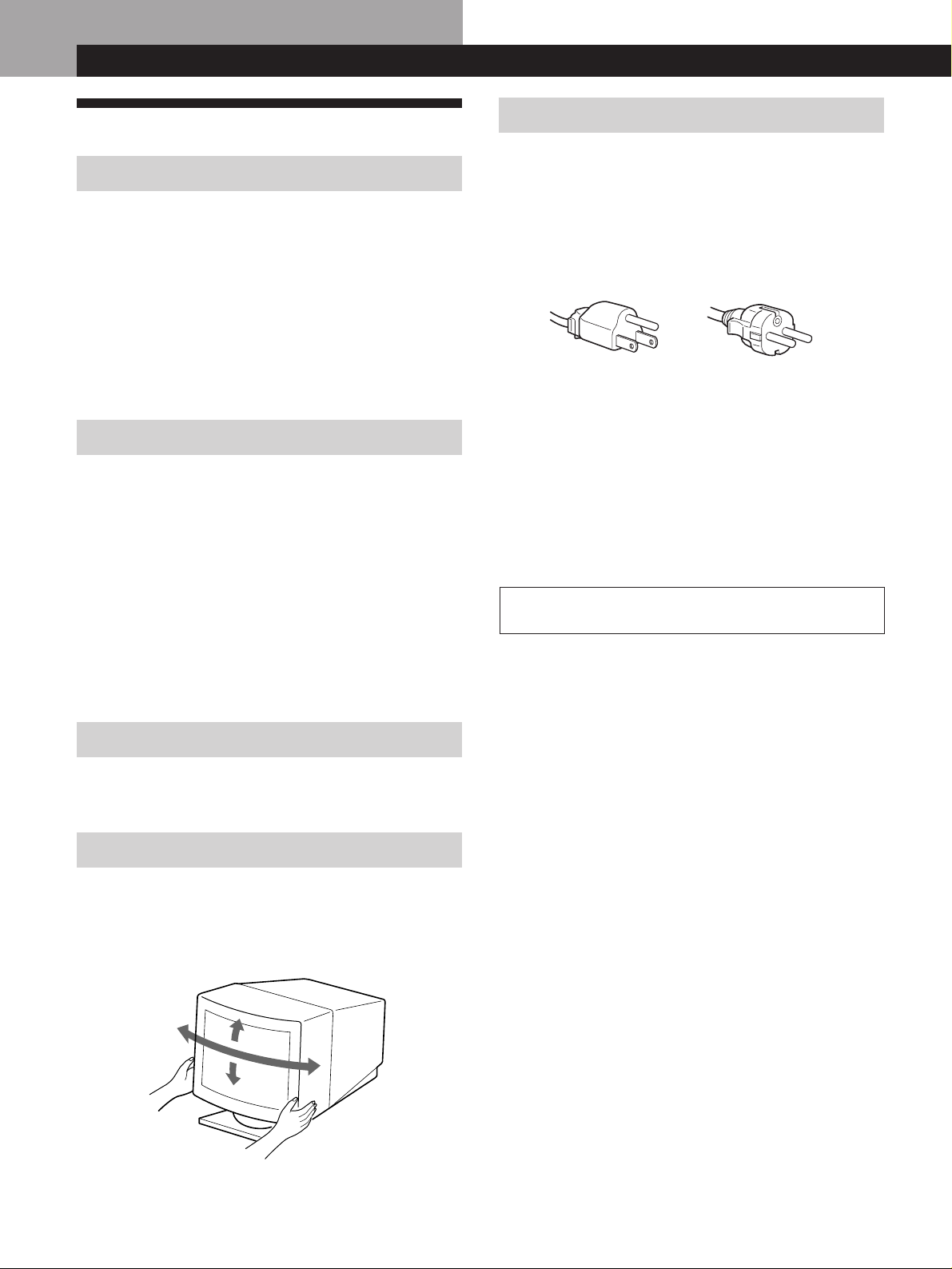
Warning on power connection
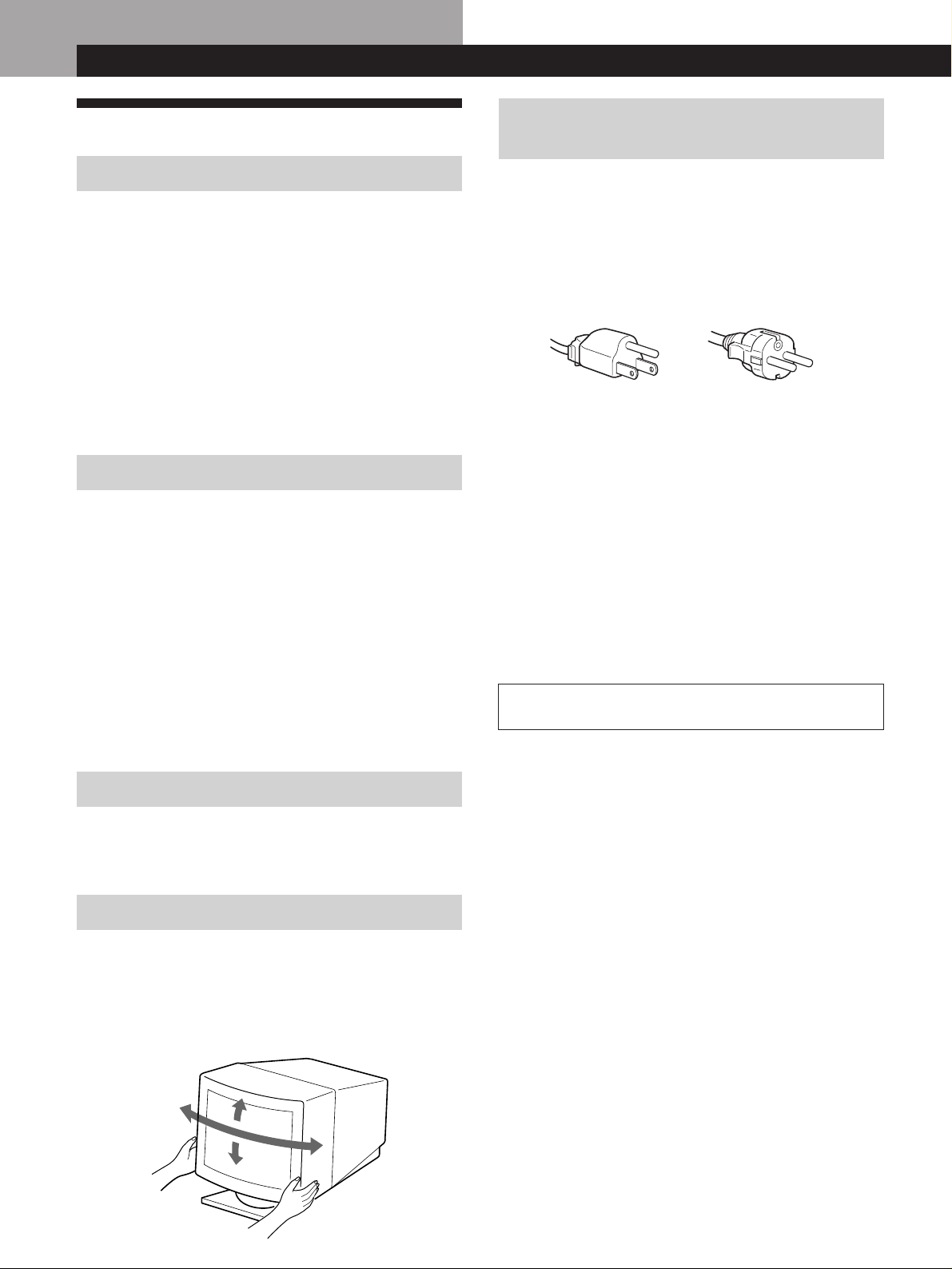
• Use an appropriate power cord for your local power
supply.
For the customers in the U.S.A.
If you do not use the appropriate cord, this monitor will
not conform to mandatory FCC standards.
Examples of plug types
• Before disconnecting the power cord, wait at least 30
seconds after turning off the power to allow the static
electricity on the CRT display surface to discharge.
• After the power has been turned on, the CRT is
demagnetized (degaussed) for about 3 seconds. This
generates a strong magnetic field around the metal frame,
which may affect the data stored on magnetic tapes and
disks near the bezel. Place magnetic recording equipment,
tapes and disks away from this monitor.
The outlet should be installed near the equipment
and be easily accessible.
Precautions
Installation
• Prevent internal heat build-up by allowing adequate air
circulation. Do not place the monitor on surfaces (rugs,
blankets, etc.) or near materials (curtains, draperies) that
may block the ventilation holes.
• Do not install the monitor near heat sources such as
radiators or air ducts, or in a place subject to direct
sunlight, excessive dust, mechanical vibration or shock.
• Do not place the monitor near equipment which generates
magnetism, such as a transformer or high voltage power
lines.
Maintenance
• Clean the cabinet, panel and controls with a soft cloth
lightly moistened with a mild detergent solution. Do not
use any type of abrasive pad, scouring powder or solvent,
such as alcohol or benzine.
• Do not rub, touch, or tap the surface of the screen with
sharp or abrasive items such as a ballpoint pen or
screwdriver. This type of contact may result in a scratched
picture tube.
• Clean the screen with a soft cloth. If you use a glass
cleaning liquid, do not use any type of cleaner containing
an anti-static solution or similar additive as this may
scratch the screen’s coating.
Transportation
When you transport this monitor for repair or shipment, use
the original carton and packing materials.
Use of the Tilt-Swivel
With the tilt-swivel, this monitor can be adjusted to the
desired angle within 180° horizontally and 20° vertically.
To turn the monitor vertically and horizontally, hold it at
the bottom with both hands as illustrated below.
for 100 to 120 V AC
for 200 to 240 V AC
Getting started
90°
90°
15°
5°
5
Getting Started
Getting Started
F
EN
ES
C
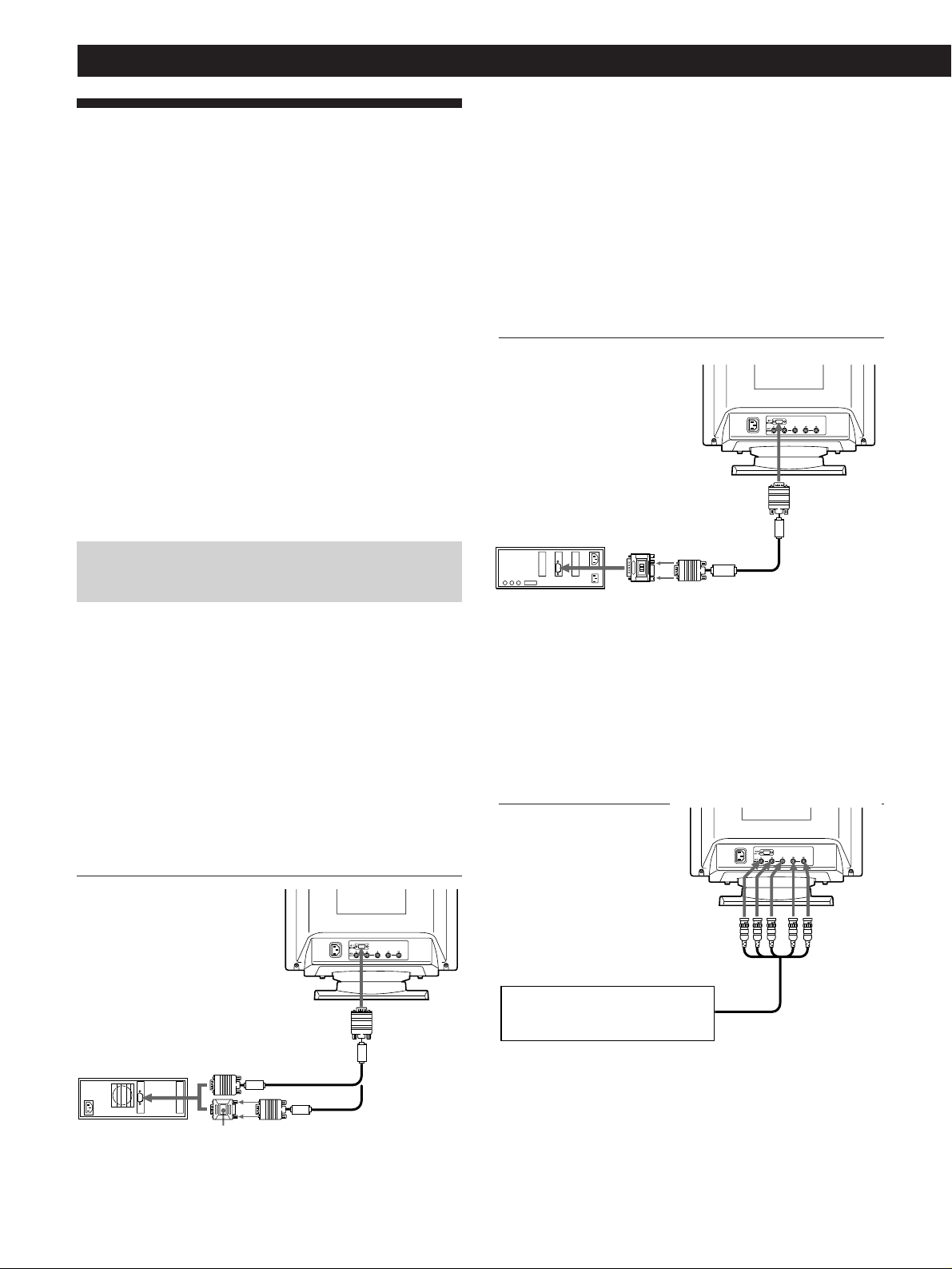
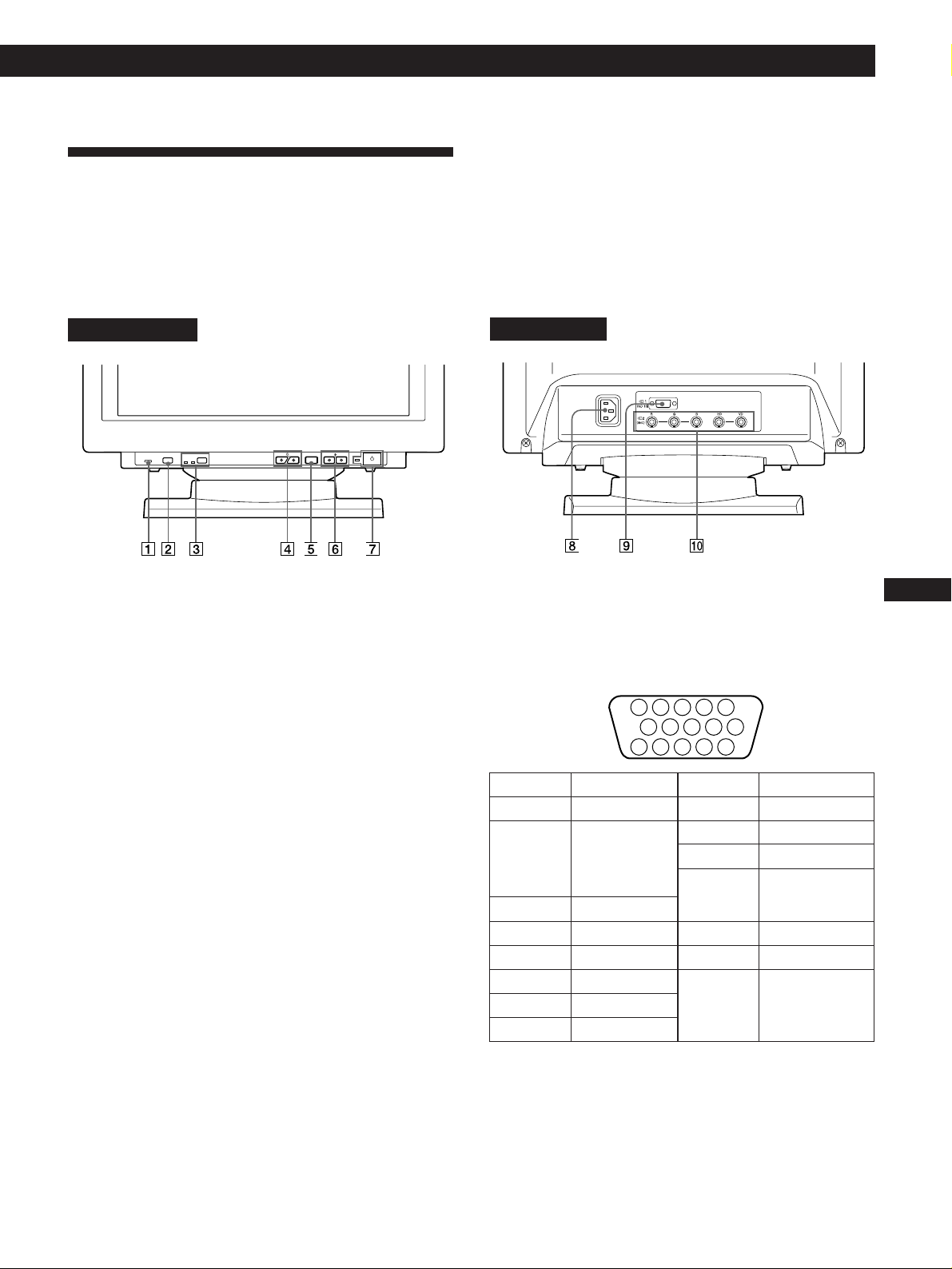
Identifying Parts and Controls
See the pages in parentheses for further details.
GDM-500PS is used for illustration purposes throughout
this manual.
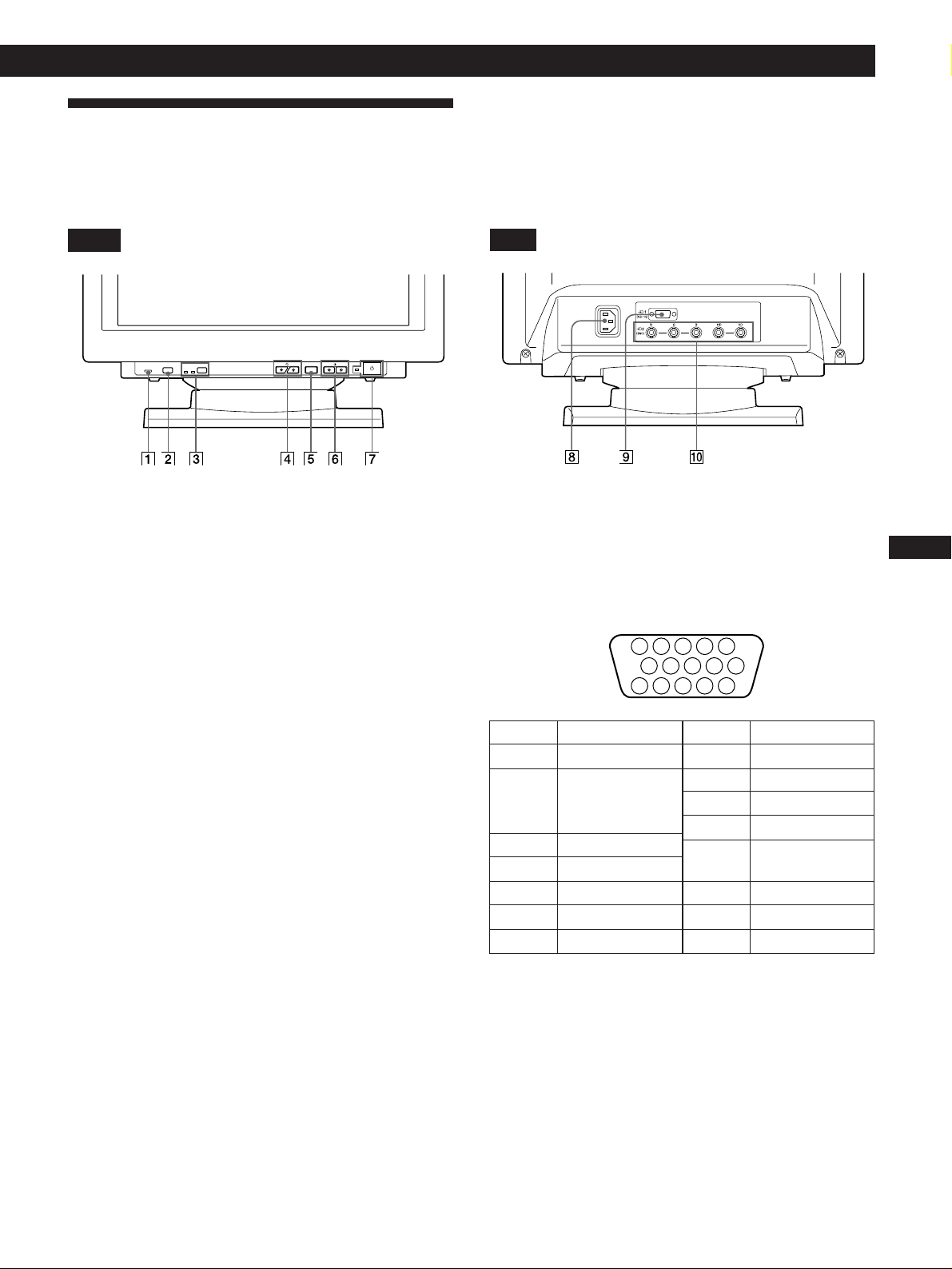
Front
1 RESET (reset) button (page 17)
Resets the adjustments to the factory settings.
2 ASC (auto sizing and centering) button
(page 7)
Automatically adjusts the size and centering of the
images.
3 INPUT (input) button and HD15/BNC
indicators (page 8)
Selects the HD15 or 5BNC video input signal. Each time
you press this button, the input signal and
corresponding indicator alternate.
4 ¨ (brightness) (./>) buttons (pages 8 –
17)
Adjust the picture brightness.
Function as the (./>) buttons when adjusting other
items.
5 MENU (menu) button (pages 8 -17)
Displays the MENU OSD.
6 > (contrast) (?//) buttons (pages 8 – 17,
22)
Adjust the contrast.
Function as the (?//) buttons when adjusting other
items.
7 u (power) switch and indicator (pages 19,
22)
Turns the monitor on or off.
The indicator lights up in green when the monitor is
turned on, and either flashes in green and orange or
lights up in orange when the monitor is in power
saving mode.
Pin No.
1
2
3
4
5
6
7
Pin No.
8
9
10
11
12
13
14
15
Rear
8 AC IN connector
Provides AC power to the monitor.
9 Video input 1 connector (HD15)
Inputs RGB video signals (0.700 Vp-p, positive) and
SYNC signals.
* Display Data Channel (DDC) Standard of VESA
!º Video input 2 connector (5 BNC)
Inputs RGB video signals (0.700 Vp-p, positive) and
SYNC signals.
Signal
Red
Green
(Composite
Sync on Green)
Blue
ID (Ground)
DDC Ground*
Red Ground
Green Ground
Signal
Blue Ground
DDC + 5V*
Ground
ID (Ground)
Bi-Directional
Data (SDA)*
H. Sync
V. Sync
Data Clock(SCL)*
5 4 3 2
1
678910
1112131415
MENU
INPUT
RESET
ASC
HD15 BNC
6
Getting Started
to HD15
to video output
to video output
to VIDEO IN R/G/B
Connect to the computer in
the same way as for the HD15
connector.
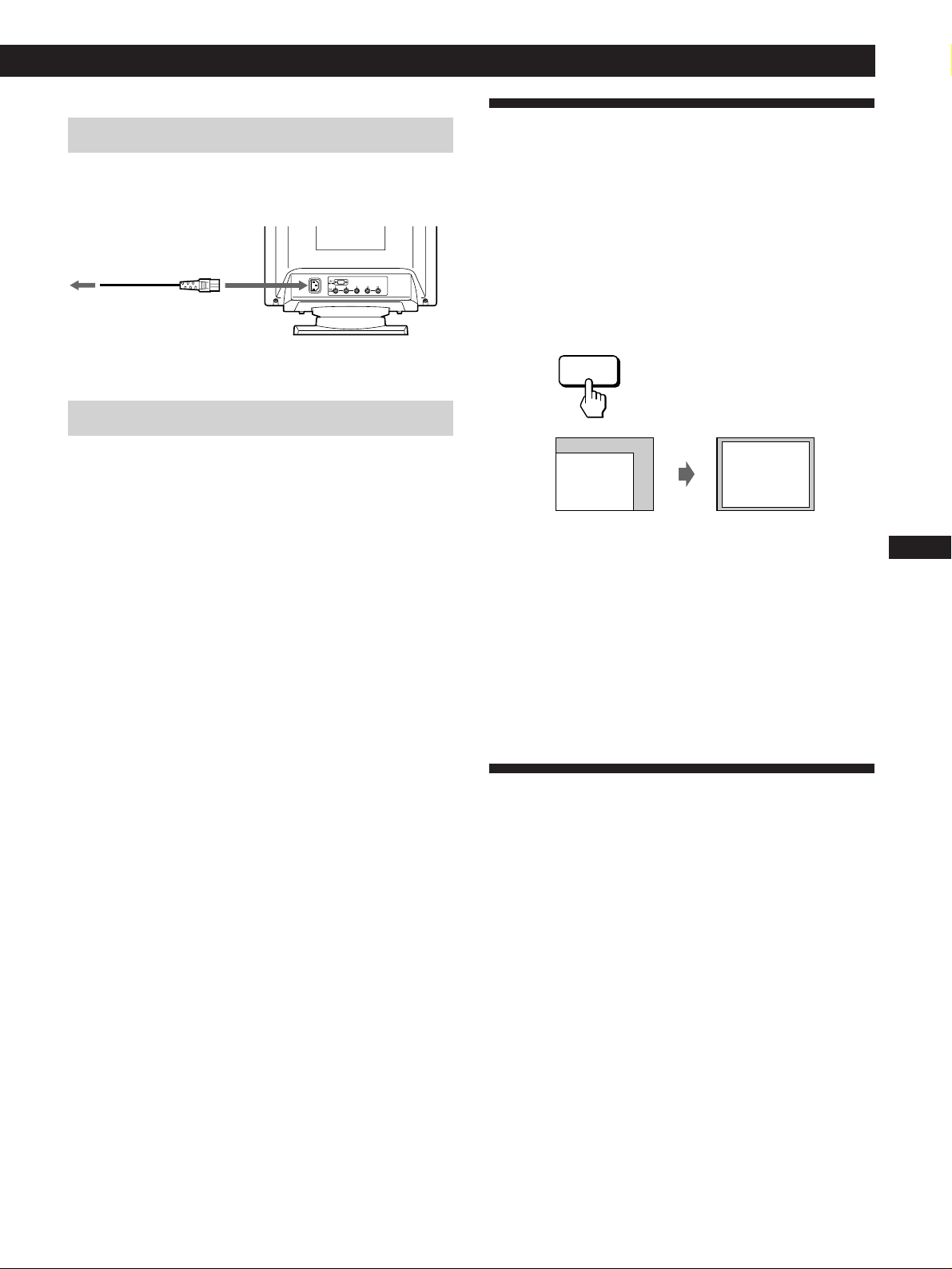
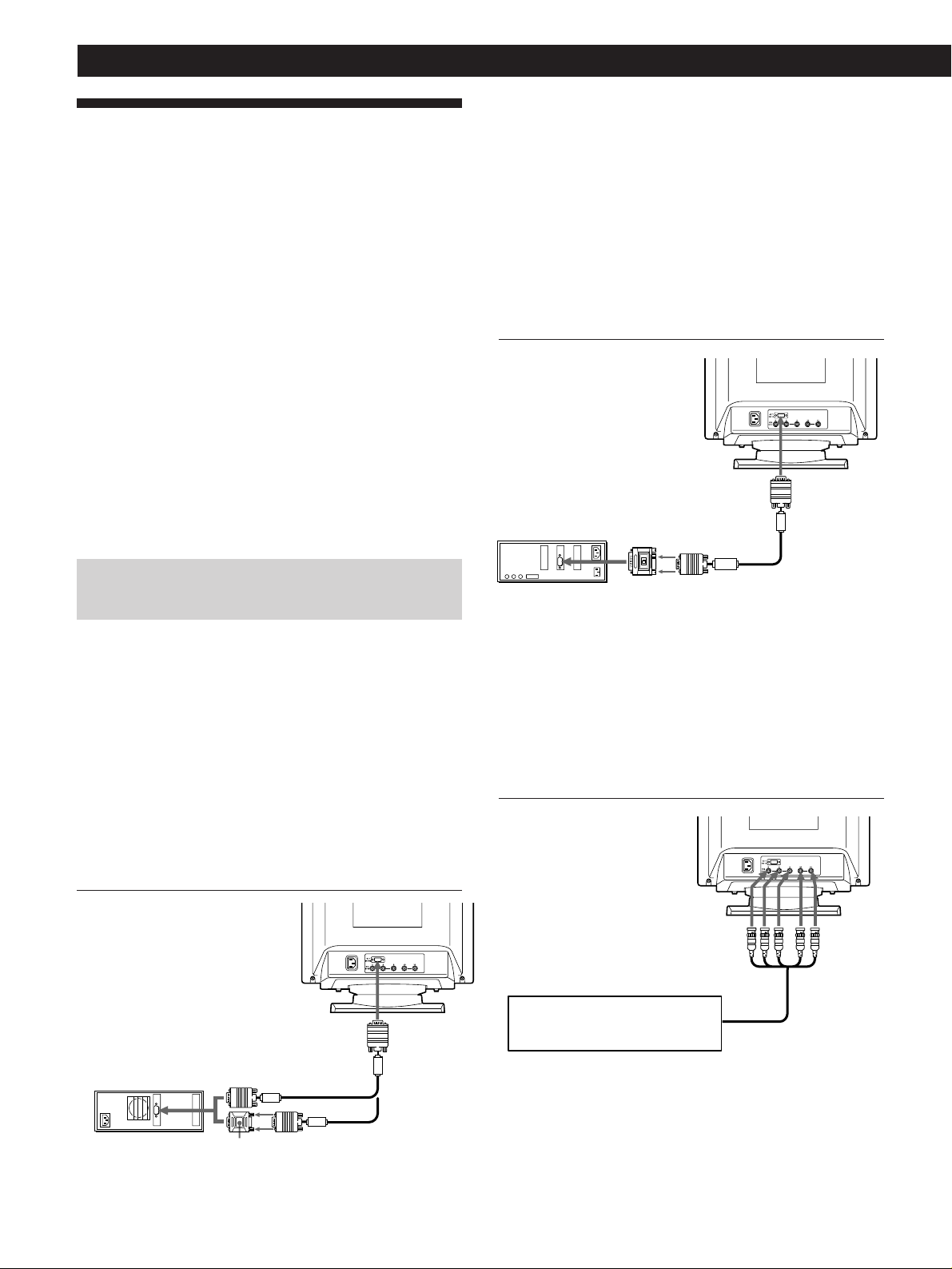
If your PC system is not compatible with DDC2AB
and DDC2B+
This monitor uses the No. 9 pin in the video signal connector for
DDC2AB and DDC2B+ compatibility.
Some PC systems which are not compatible with either DDC2AB or
DDC2B+ may not accept the No. 9 pin. If you are not sure whether
your PC system accepts the No. 9 pin or not, use the HD15 (Female)
- HD15 (Male without the No. 9 pin) adapter (not supplied). Make
sure the male side (without the No. 9 pin) is connected to the
computer.
Connecting to a Macintosh or compatible
computer
About the supplied Macintosh adapter
The supplied Macintosh adapter is compatible with Macintosh LC,
Performa, Quadra, Power Macintosh and Power Macintosh G3
series computers.
Macintosh II series and some older versions of Power Book models
may need an adapter with micro switches (not supplied).
Connecting to the 5 BNC connectors
To connect the 5 BNC connectors, use the SMF-400 video
signal cable (sold separately). Connect the cables from left to
right in the following order: Red–Green–Blue–HD–VD.
Notes
• Do not short the pins of the video signal cable.
• The DDC standard does not apply to the 5 BNC connectors. If
you use the DDC standard, connect the HD15 connector to the
computer with the supplied video signal cable.
HD15 - HD15 adapter
(not supplied)∗
Macintosh adapter
(supplied)
IBM PC/AT or
compatible
computer
HD15 video
signal cable
(supplied)
Macintosh or
compatible
computer
HD15 video
signal cable
(supplied)
to SYNC IN HD/VD
to HD15
Setup
Before using this monitor, check that the following items are
included in your carton:
• Monitor (1)
• Power cord (1)
• HD15 video signal cable (1)
• Macintosh adapter (1)
• Windows Monitor Information Disk (1)
• TCO’95 Eco-document (1) (GDM-500PS only)
• Warranty card (1)
• These operating instructions (1)
This monitor works with any IBM or compatible system
equipped with VGA or greater graphics capability.
Although this monitor works with other platforms running
at horizontal frequencies between 30 and 94 kHz (GDM-
400PS), 30 and 107 kHz (GDM-500PS), including Macintosh
and Power Macintosh systems, a cable adapter is required.
Please consult your dealer for advice on which adapter is
suitable for your needs.
Step 1: Connect the monitor to the
computer
With the computer switched off, connect the video signal
cable to the monitor using the supplied HD15 video signal
cable.
• If you are using an IBM PC/AT or compatible computer,
refer to the section below.
• If you are using a Macintosh or compatible computer,
refer to the following section, “Connecting to a Macintosh
or compatible computer.”
• If you want to use the 5 BNC connectors, refer to the
section, “Connecting to the 5 BNC connectors.”
Connecting to an IBM PC/AT or compatible
computer
* The HD15 - HD15 adapter may be needed for some models.
7
Getting Started
Getting Started
F
EN
ES
C
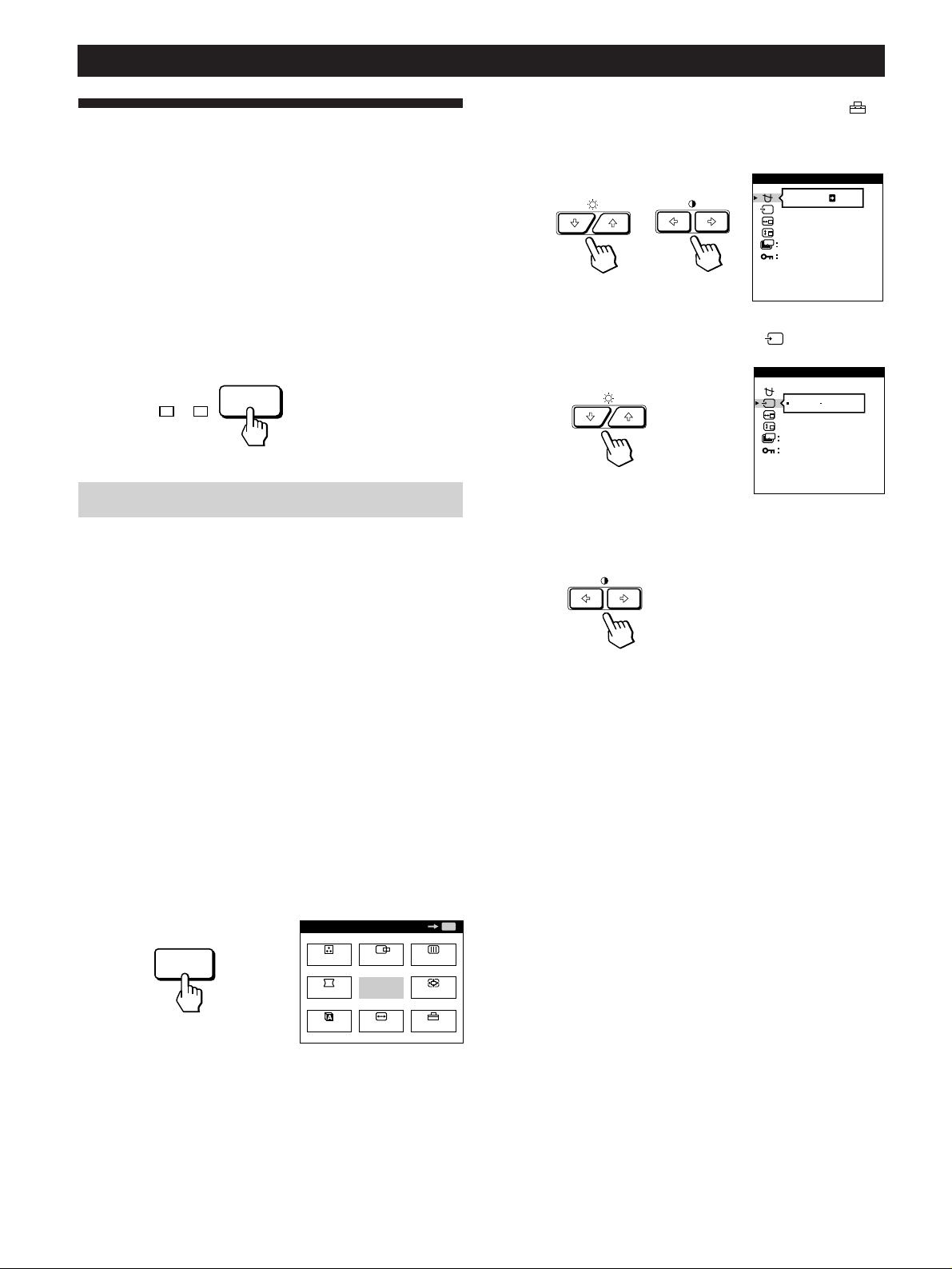
to a power outlet
Power cord (supplied)
Automatically Adjusting the Size
and Centering of the Picture
By pressing the auto sizing and centering (ASC) button, the
size and centering of the picture are automatically adjusted
to fit the screen.
1 Turn on the monitor and computer.
2 Press the ASC button.
The picture is adjusted to fit the center of the screen.
Notes
• This function is intended for use with a computer running
Windows or similar graphic user interface software that
provides a full-screen picture. It may not work properly if the
background color is dark or if the input picture does not fill the
screen to the edges (such as an MS-DOS prompt).
• The screen may go blank for a few seconds while performing the
auto-sizing function. This is not a malfunction.
• Although the signals for picture aspect ratio 5:4 (resolution: 1280
× 1024) do not fill the screen to the edges, the picture is
accurately displayed.
Selecting the On-screen Display
Language
If you need to change the OSD language, see “Using the
LANG (Language) On-screen Display” on page 17.
The default setting is English.
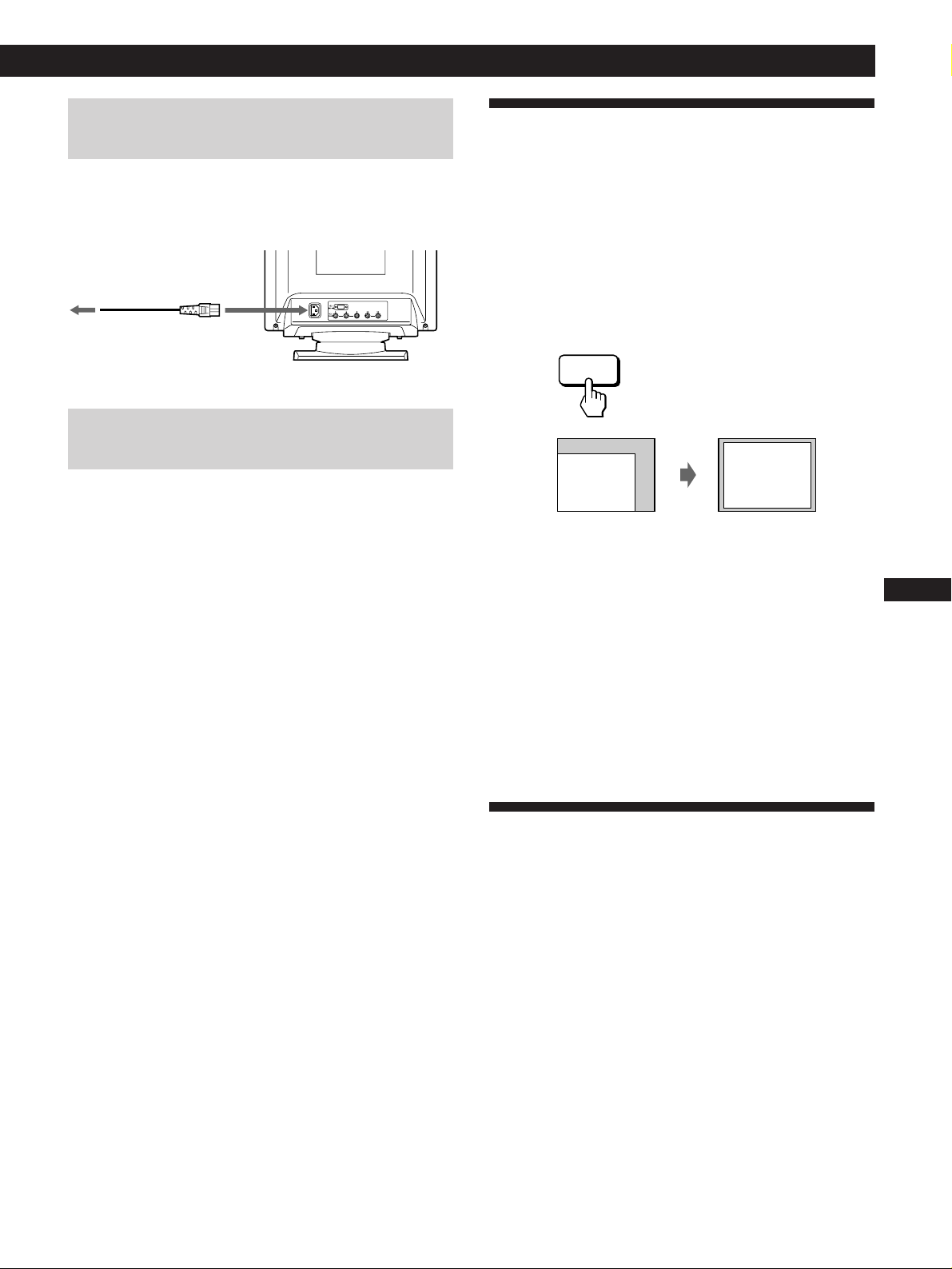
Step 2: Connect the power cord
With the monitor switched off, connect one end of the
power cord to the monitor and the other end to a power
outlet.
Step 3: Turn on the monitor and computer
The installation of your monitor is complete.
Note
If “OUT OF SCAN RANGE” or “NO INPUT SIGNAL” appears on
the screen, see “Warning Messages” on page 20.
For customers using Windows 95/98
To maximize the potential of your monitor, install the new model
information file from the supplied Windows Monitor Information
Disk onto your PC.
This monitor complies with the “VESA DDC” Plug & Play
standard. If your PC/graphics board complies with DDC, select
“Plug & Play Monitor (VESA DDC)” or this monitor’s model name
as the monitor type in the “Control Panel” of Windows 95/98.
If your PC/graphics board has difficulty communicating with this
monitor, load the Windows Monitor Information Disk and select
this monitor’s model name as the monitor type.
For customers using Windows NT4.0
Monitor setup in Windows NT4.0 is different from Windows 95/98
and does not involve the selection of monitor type. Refer to the
Windows NT4.0 instruction manual for further details on adjusting
the resolution, refresh rate, and number of colors.
ASC
to AC IN
8
Getting Started
Selecting the Input Signal
This monitor has two signal input connectors (HD15 and
5BNC) and can be connected to two computers. When the
power of both computers is on, select the input signal you
want to view as follows.
1 Turn on the monitor and both computers.
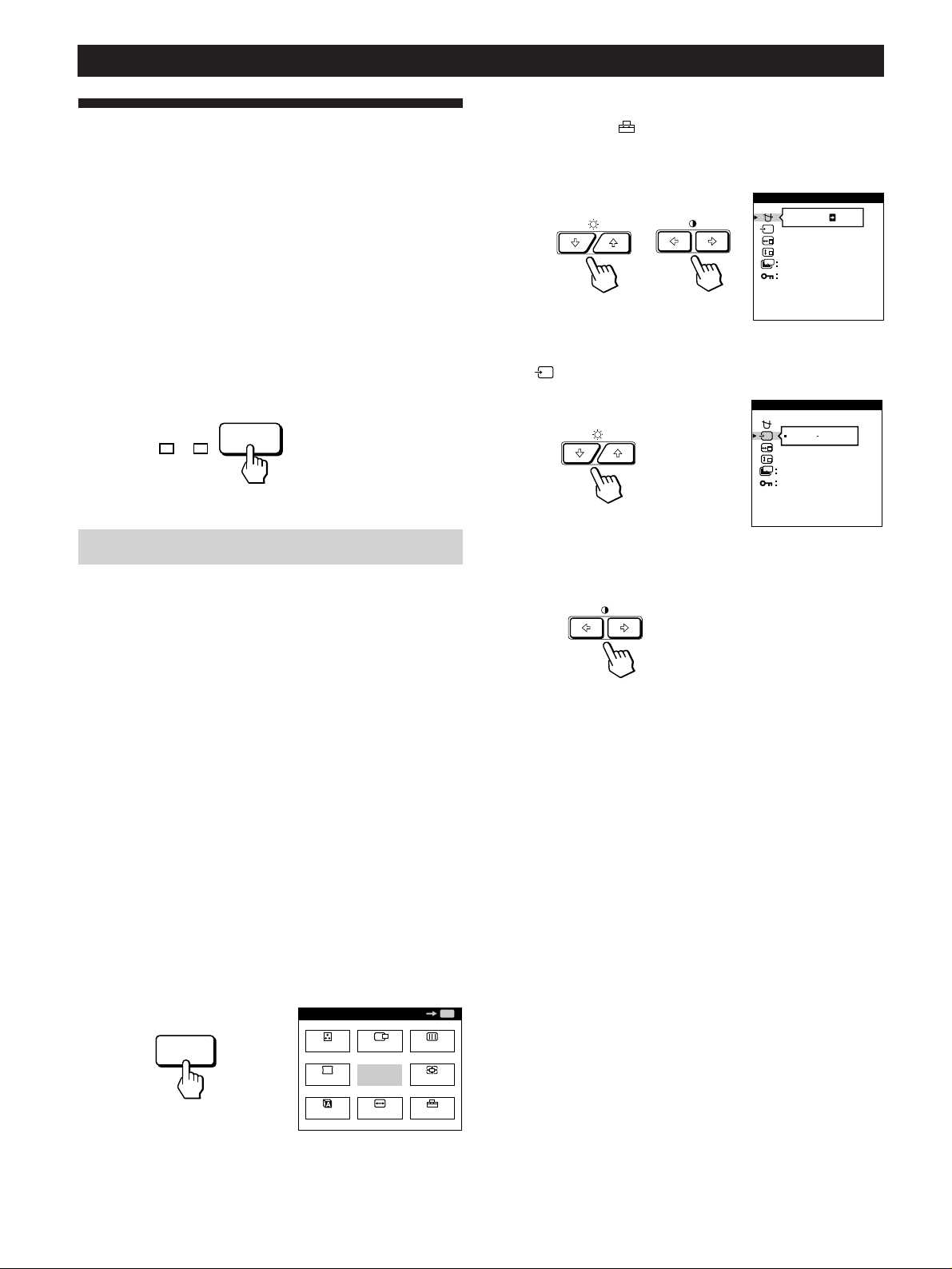
2 Press the INPUT button to select the HD15 or 5BNC
input signal.
Each time you press the INPUT button, the input signal
and corresponding indicator alternate.
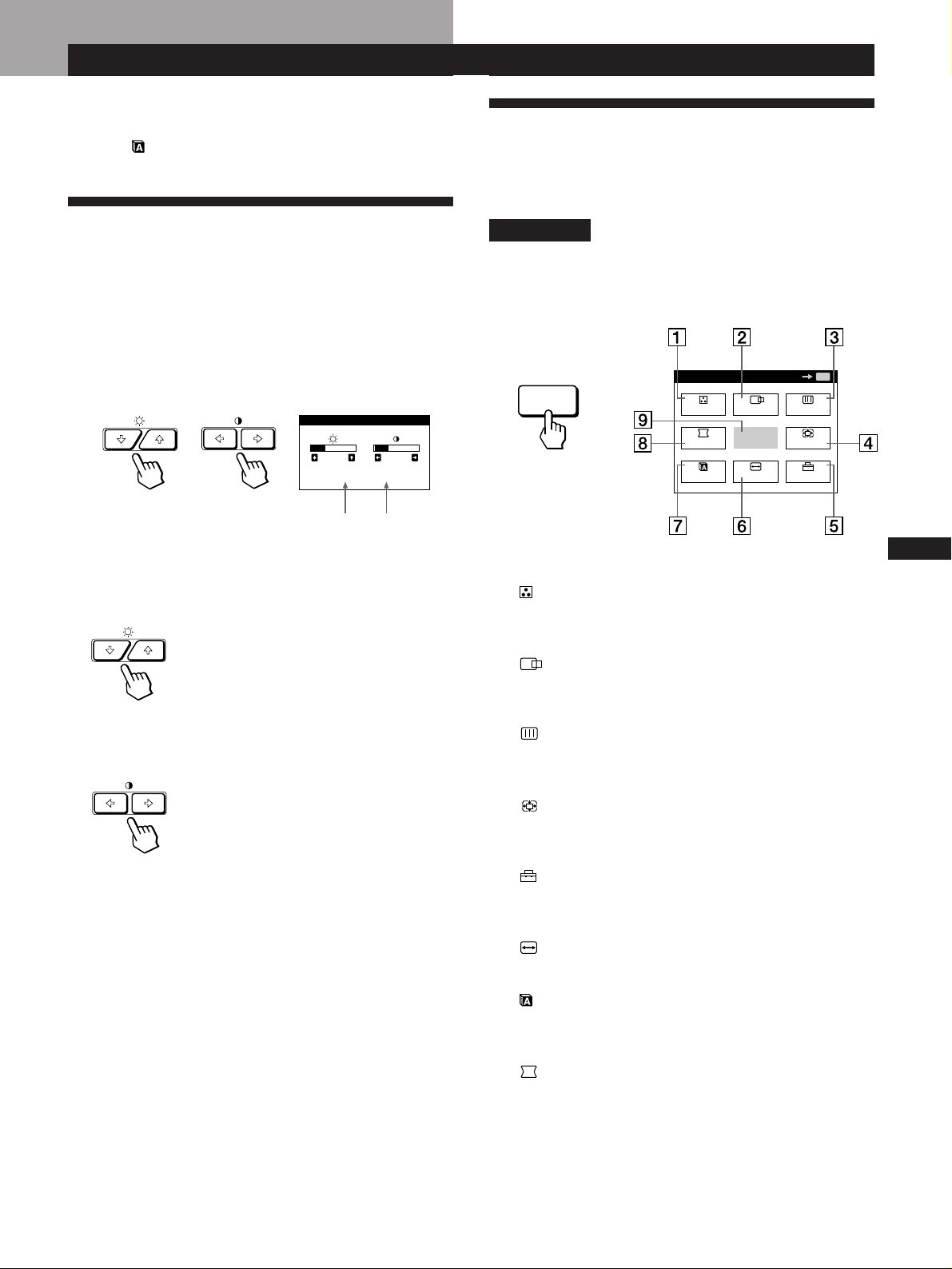
Selecting the INPUT signal mode
This monitor has two modes of input signal selection,
“AUTO” and “MANUAL.”
When “AUTO” is selected
If no signal is input from the selected connector, the monitor
automatically selects the other connector’s signal. When you
restart the computer you want to view, or that computer is
in power saving mode, the monitor may automatically
select the other connector’s signal. This is because the
monitor switches from the interrupted signal to the constant
signal. If this happens, manually select the desired signal
using the INPUT button.
When “MANUAL” is selected
Even if no signal is input from the selected connector, the
monitor does not select the other connector’s signal.
1 Press the MENU button.
The MENU OSD appears.
2 Press the ¨./> and >?// buttons to select “
OPTION,” and press the MENU button again.
The OPTION OSD appears.
3 Press the ¨./> buttons to select “ (INPUT).”
4 Press the >?// buttons to select “AUTO” or
“MANUAL.”
The OPTION OSD automatically disappears after about 30
seconds.
To close the OSD, press the MENU button again.
For more information on using the OSD, see “Introducing
the On-screen Display System” on page 9.
HD15 BNC
INPUT
MENU
EXIT
CENTER
SIZE
GEOM
COLOR
LANG
ZOOM
SCREEN
OPTION
OK
MENU
MENU
ON
MANUAL DEGAUSS
UNLOCK
1 MIN
OPTION
ZZ...
AUTO
ZZ...
INPUT
1 MIN
OPTION
UNLOCK
MANUAL
9
Getting Started
Customizing Your Monitor
F
EN
ES
C
Horizontal
Frequency*
Vertical
Frequency*
Before adjusting
• Connect the monitor and the computer, and turn them on.
• Select “
LANG” in the MENU OSD, then select
“ENGLISH” (see page 17).
Adjusting the Picture Brightness
and Contrast
Once the setting is adjusted, it will be stored in memory for
all input signals received.
1 Press the ¨ (brightness) ./> or > (contrast) ?//
buttons.
The BRIGHTNESS/CONTRAST OSD appears.
2 For brightness adjustment
Press the ¨./> buttons.
> . . . for more brightness
. . . . for less brightness
For contrast adjustment
Press the >?// buttons.
/ . . . for more contrast
? . . . for less contrast
The OSD automatically disappears after about 3 seconds.
To reset, press the RESET button while the OSD is on. The
brightness and contrast are both reset to the factory settings.
* The horizontal and vertical frequencies for the received input
signal appear in the BRIGHTNESS/CONTRAST OSD.
Customizing Your Monitor
BRIGHTNESS/CONTRAST
26 26
80.0kHz/ 75Hz
Introducing the On-screen
Display System
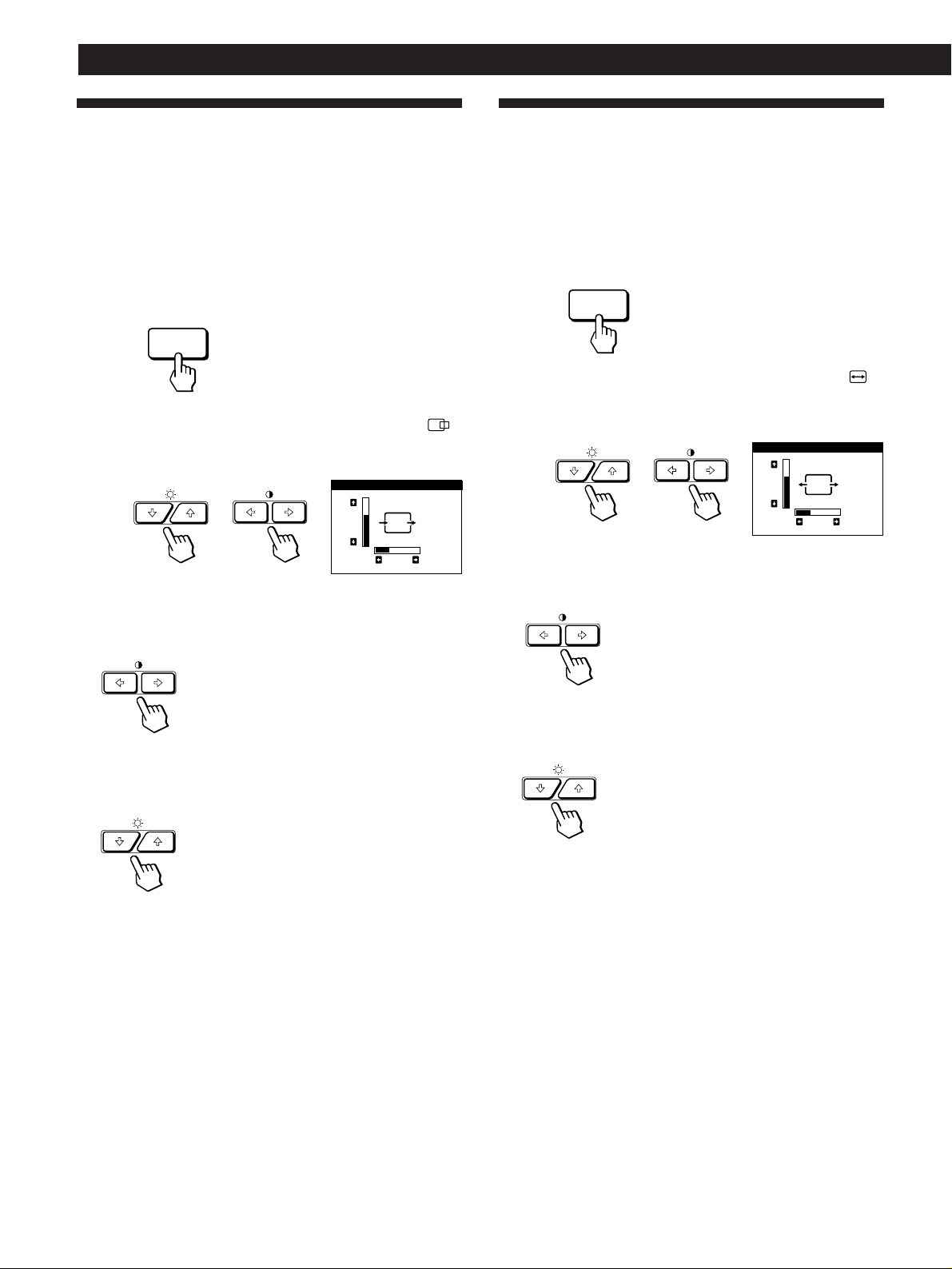
Most adjustments are made using the MENU OSD.
MENU OSD
Press the MENU button to display the MENU OSD.
This MENU OSD contains links to the other OSDs described
below.
1 COLOR
Displays the COLOR OSD for adjusting the color
temperature.
2 CENTER
Displays the CENTER OSD for adjusting the centering
of the picture.
3 SCREEN
Displays the SCREEN OSD for adjusting the vertical
and horizontal convergence, etc.
4 ZOOM
Displays the ZOOM OSD for enlarging and reducing
the picture.
5 OPTION
Displays the OPTION OSD for adjusting the OSD
position and degaussing the screen, etc.
6 SIZE
Displays the SIZE OSD for adjusting the picture size.
7 LANG
Displays the LANGUAGE OSD for selecting the
language.
8 GEOM
Displays the GEOMETRY OSD for adjusting the picture
rotation and pincushion, etc.
9 EXIT
Closes the MENU OSD.
MENU
MENU
EXIT
CENTER
SIZE
GEOM
COLOR
LANG
ZOOM
SCREEN
OPTION
OK
MENU
10
Customizing Your Monitor
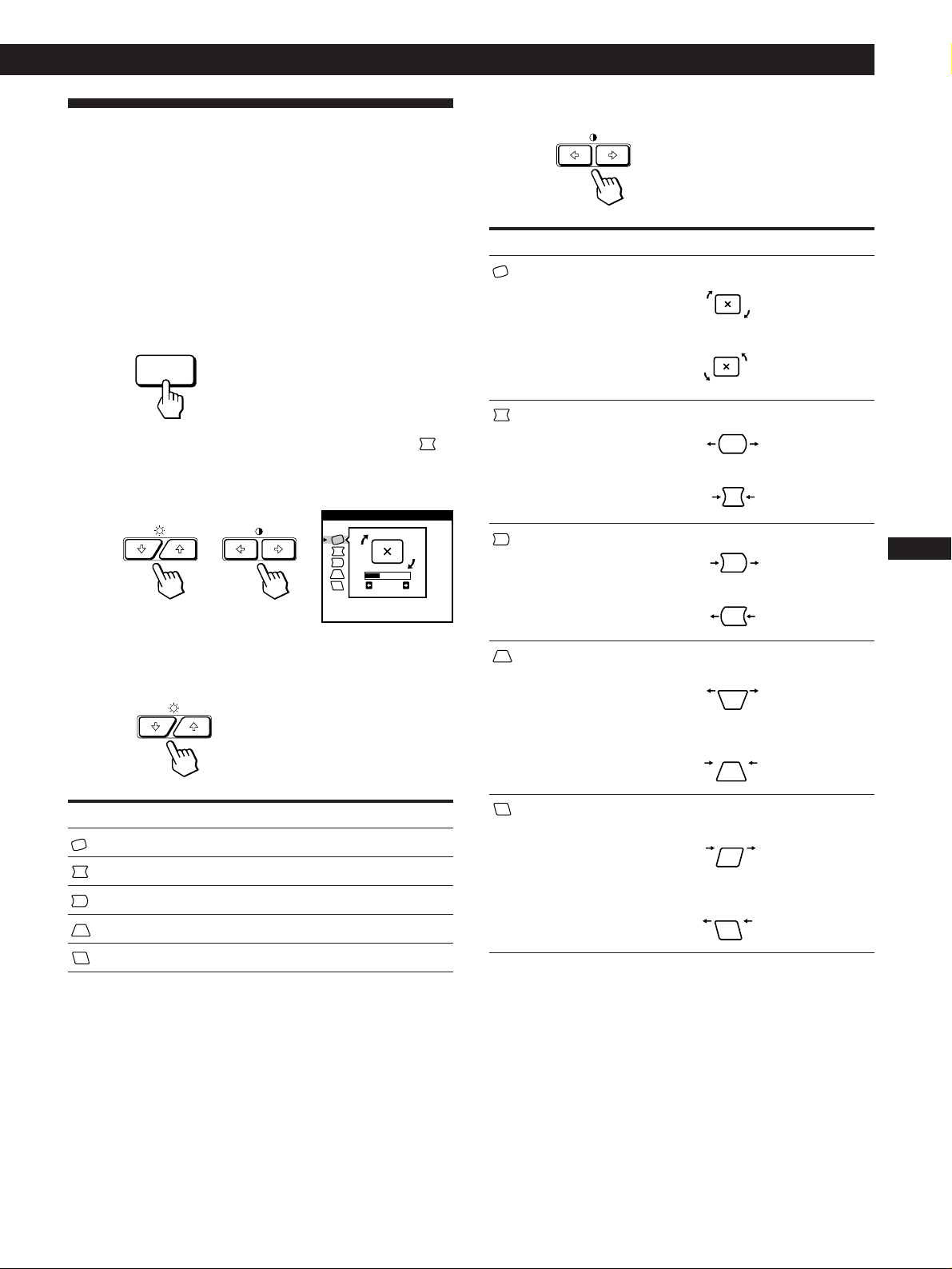
Using the CENTER On-screen
Display
The CENTER settings allow you to adjust the centering of
the picture.
Once the setting is adjusted, it will be stored in memory for
the current input signal.
1 Press the MENU button.
The MENU OSD appears.
2 Press the ¨./> and >?// buttons to select “
CENTER,” and press the MENU button again.
The CENTER OSD appears.
3 For horizontal adjustment
Press the >?// buttons.
/ . . . to move the picture right
? . . . to move the picture left
For vertical adjustment
Press the ¨./> buttons.
> . . . to move the picture up
. . . . to move the picture down
The OSD automatically disappears after about 30 seconds.
To close the OSD, press the MENU button again.
To reset, press the RESET button while the OSD is on.
The horizontal and vertical centerings are both reset to the
factory settings.
Using the SIZE On-screen Display
The SIZE settings allow you to adjust the size of the picture.
Once the setting is adjusted, it will be stored in memory for
the current input signal.
1 Press the MENU button.
The MENU OSD appears.
2 Press the ¨./> and >?// buttons to select “
SIZE,” and press the MENU button again.
The SIZE OSD appears.
3 For horizontal adjustment
Press the >?// buttons.
/ . . . to increase picture size
? . . . to decrease picture size
For vertical adjustment
Press the ¨./> buttons.
> . . . to increase picture size
. . . . to decrease picture size
The OSD automatically disappears after about 30 seconds.
To close the OSD, press the MENU button again.
To reset, press the RESET button while the OSD is on.
The horizontal and vertical sizes are both reset to the factory
settings.
MENU
MENU
SIZE
26
73
CENTER
26
73
11
Getting Started
Customizing Your Monitor
F
EN
ES
C
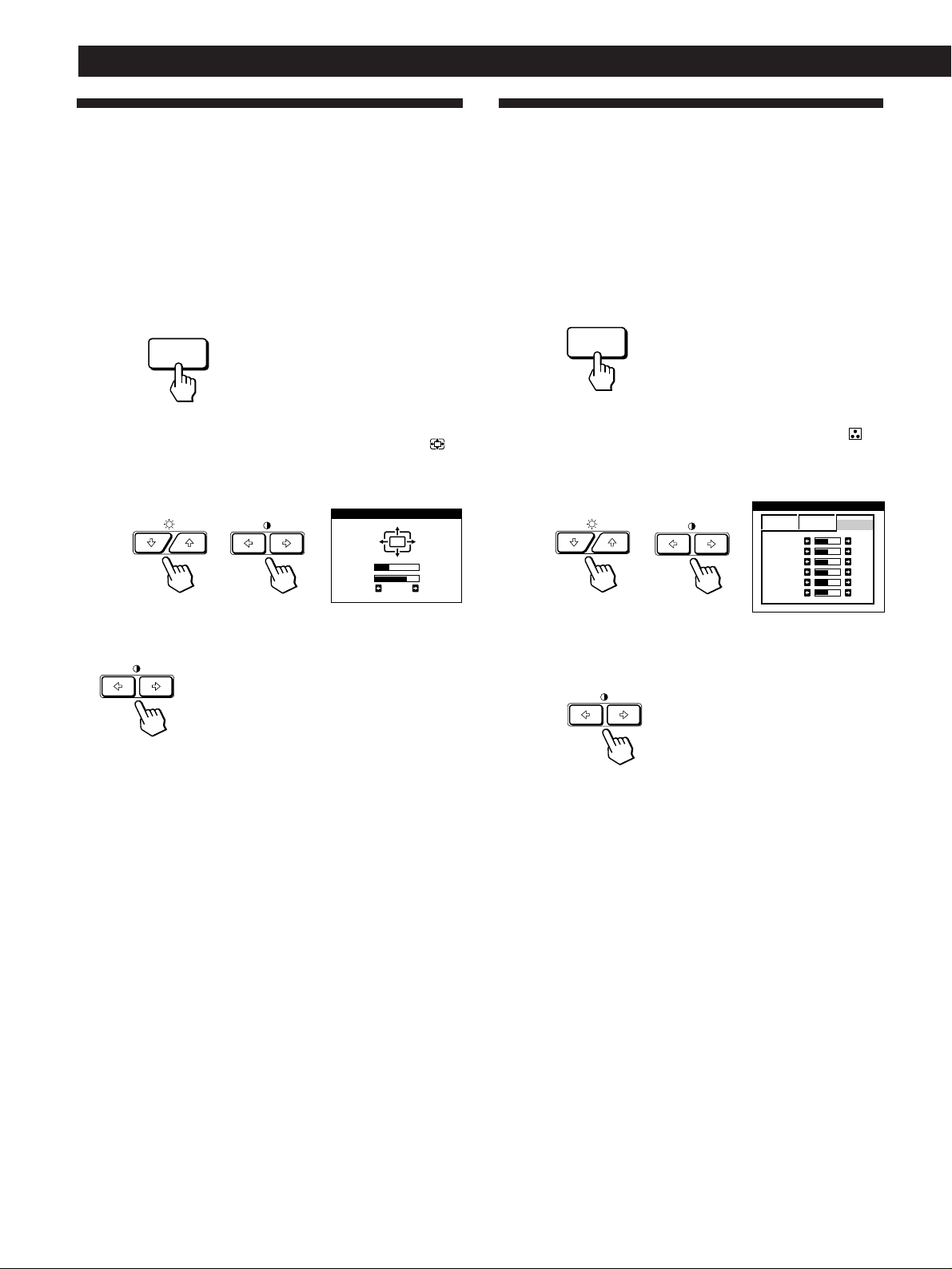
Using the GEOM (Geometry) On-
screen Display
The GEOM (geometry) settings allow you to adjust the
shape and orientation of the picture.
Once the rotation is adjusted, it will be stored in memory for
all input signals received. All other adjustments will be
stored in memory for the current input signal.
1 Press the MENU button.
The MENU OSD appears.
2 Press the ¨./> and >?// buttons to select “
GEOM,” and press the MENU button again.
The GEOMETRY OSD appears.
3 Press the ¨./> buttons to select the item you want
to adjust.
Select
ROTATION
PINCUSHION
PIN BALANCE
KEYSTONE
KEY BALANCE
To
adjust the picture rotation
adjust the picture sides
adjust the picture side balance
adjust the picture width
adjust the picture shape balance
MENU
ROTATION
GEOMETRY
26
4 Press the >?// buttons to adjust the settings.
The OSD automatically disappears after about 30 seconds.
To close the OSD, press the MENU button again.
To reset, press the RESET button while the OSD is on.
The selected item is reset to the factory setting.
For
ROTATION
PINCUSHION
PIN BALANCE
KEYSTONE
KEY BALANCE
Press
/ . . . to rotate the picture clockwise
? . . . to rotate the picture counterclockwise
/ . . . to expand the picture sides
? . . . to contract the picture sides
/ . . . to move the picture sides to the right
? . . . to move the picture sides to the left
/ . . . to increase the picture width at the
top
? . . . to decrease the picture width at the
top
/ . . . to move the top of the picture to
the right
? . . . to move the top of the picture to
the left
12
Customizing Your Monitor
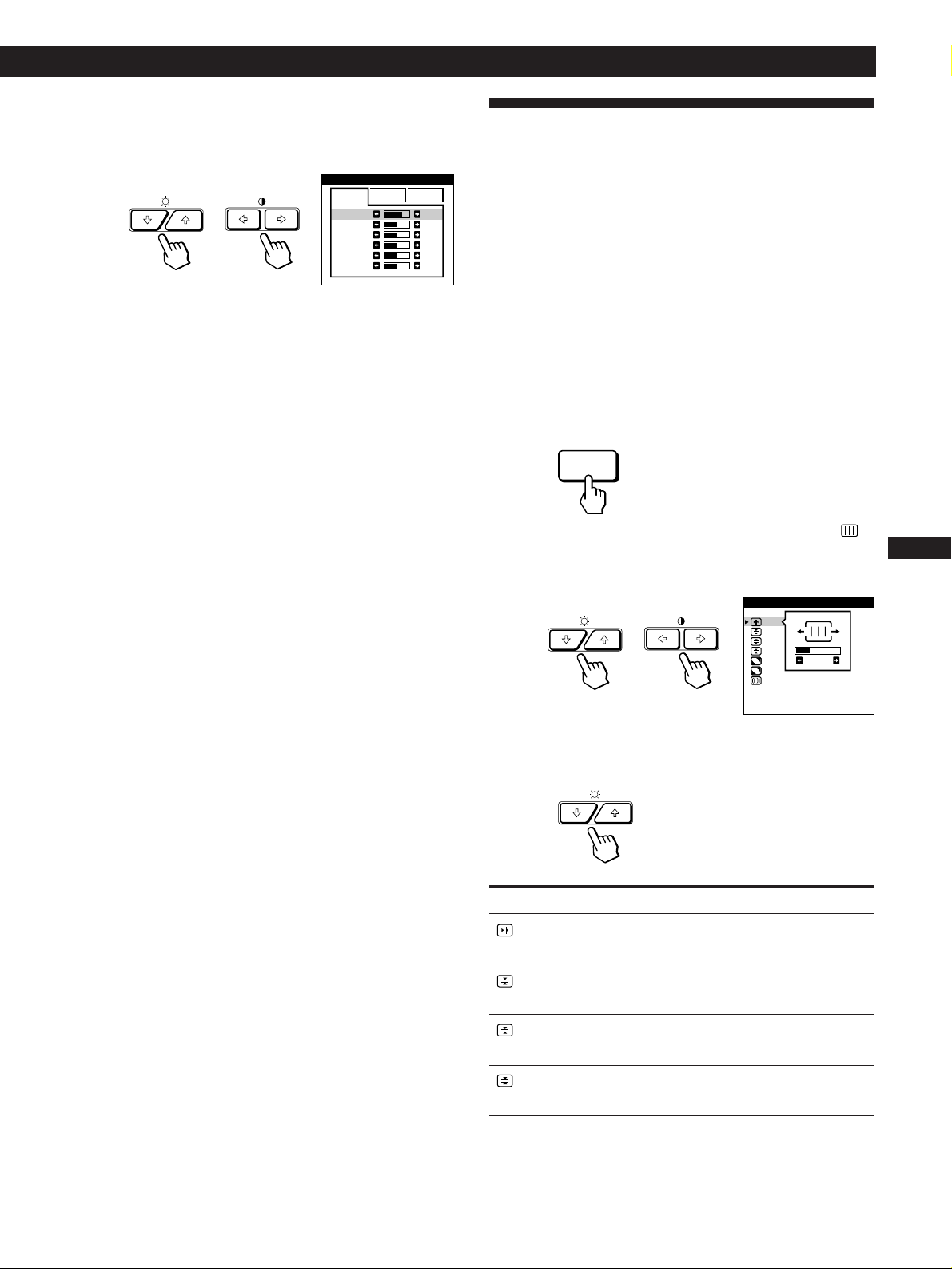
Using the COLOR On-screen Display
You can change the monitor’s color temperature. For
example, you can adjust or change the colors of a picture on
the screen to match the actual colors of the printed picture.
Once the setting is adjusted, it will be stored in memory for
all input signals received.
1 Press the MENU button.
The MENU OSD appears.
2 Press the ¨./> and >?// buttons to select “
COLOR,” and press the MENU button again.
The COLOR OSD appears.
3 Press the >?// buttons to select the color
temperature.
There are three color temperature modes in the OSD.
The preset adjustments are:
5000K, 6500K, 9300K
MENU
COLOR
R BIAS
5000K 6500K
50
G BIAS
50
B BIAS
50
R GAIN
50
G GAIN
50
B GAIN
50
9300K
Using the ZOOM On-screen
Display
The ZOOM settings allow you to enlarge or reduce the
picture.
Once the setting is adjusted, it will be stored in memory for
the current input signal.
1 Press the MENU button.
The MENU OSD appears.
2 Press the ¨./> and >?// buttons to select “
ZOOM,” and press the MENU button again.
The ZOOM OSD appears.
3 Press the >?//buttons to adjust the picture zoom.
/ . . . to enlarge the picture
? . . . to reduce the picture
The OSD automatically disappears after about 30 seconds.
To close the OSD, press the MENU button again.
To reset, press the RESET button while the OSD is on.
Note
The picture zoom adjustment will stop as soon as either the
horizontal or vertical size reaches its maximum or minimum value.
MENU
ZOOM
73V
26H
13
Getting Started
F
EN
ES
C
Customizing Your Monitor
Using the SCREEN On-screen
Display
You can adjust convergence settings to eliminate red or blue
shadows that may appear around objects on the screen.
Adjust the CANCEL MOIRE function to eliminate wavy or
elliptical patterns that may appear on the screen.
Adjust the LANDING function to correct color imbalances
at the four corners of the screen due to influence from the
earth’s magnetism.
Once CANCEL MOIRE is adjusted, it will be stored in
memory for the current input signal. All other adjustments
will be stored in memory for all input signals received.
1 Press the MENU button.
The MENU OSD appears.
2 Press the ¨./> and >?// buttons to select “
SCREEN,” and press the MENU button again.
The SCREEN OSD appears.
3 Press the ¨./> buttons to select the item you want
to adjust.
MENU
Select
H CONVERGENCE
V CONVERGENCE
TOP
V CONVER TOP
BOT
V CONVER BOTTOM
To
adjust the horizontal convergence
adjust the vertical convergence
adjust the screen’s upper vertical
convergence
adjust the screen’s lower vertical
convergence
(continued)
SCREEN
TOP
BOT
H CONVERGENCE
26
ADJ
COLOR
6500K 9300K
G BIAS
50
B BIAS
50
R GAIN
50
G GAIN
50
B GAIN
50
R BIAS 76
1
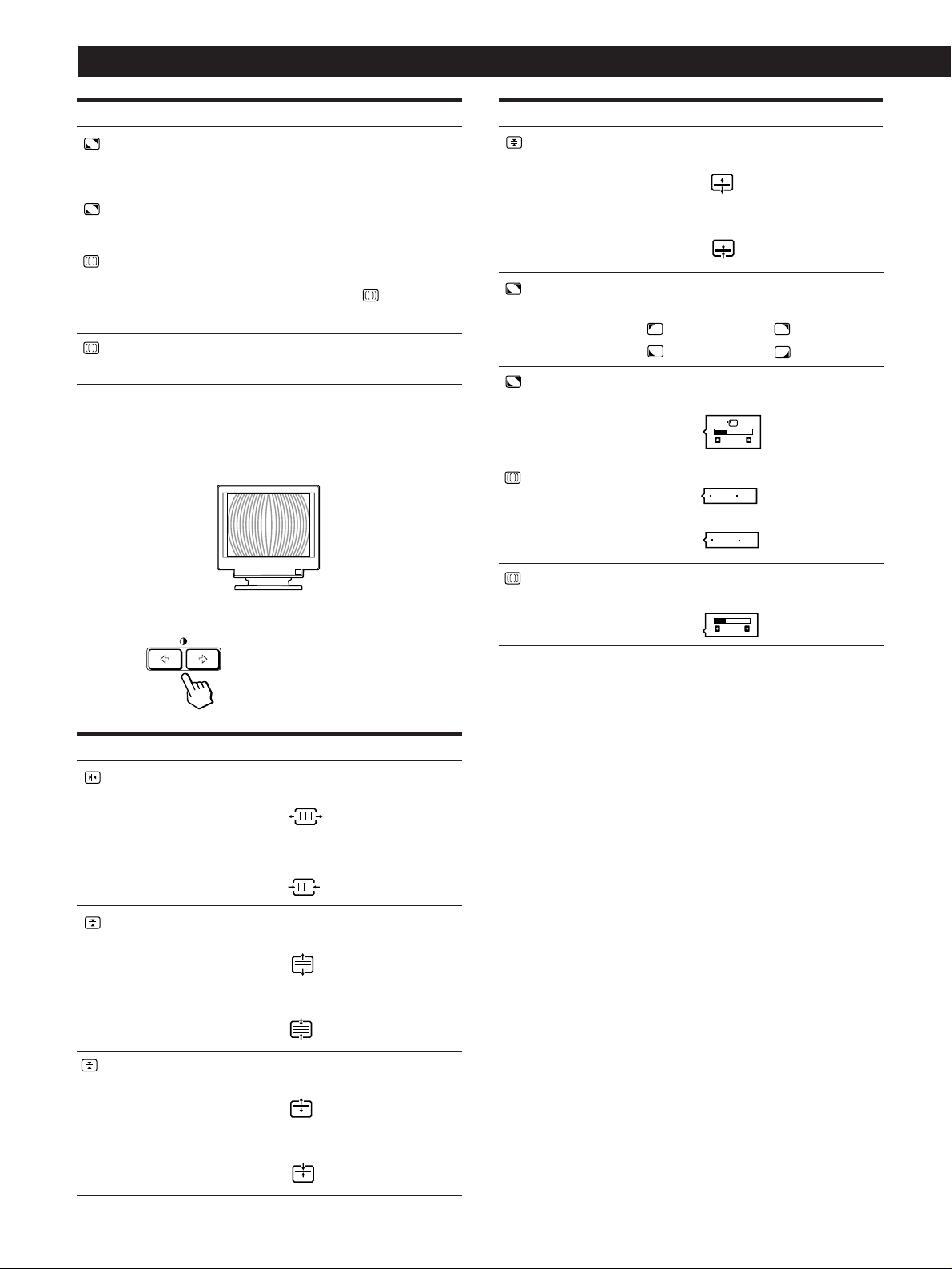
4 Fine tuning the color temperature
Press the ¨./> buttons to select an item and adjust by
pressing the >?// buttons.
Select R (red), G (green), or B (blue) BIAS to adjust the
black level of each color’s signal.
Select R (red), G (green), or B (blue) GAIN to adjust the
white level of each color’s signal.
The “5000K,” “6500K” or “9300K” disappears and the
new color settings are memorized for each of the three
color modes.
The color temperature modes change as follows:
5000Kn 1, 6500Kn 2, 9300Kn 3
The OSD automatically disappears after about 30 seconds.
To close the OSD, press the MENU button again.
To reset, press the RESET button while the OSD is on. The
selected item is reset to the factory settings.
14
Customizing Your Monitor
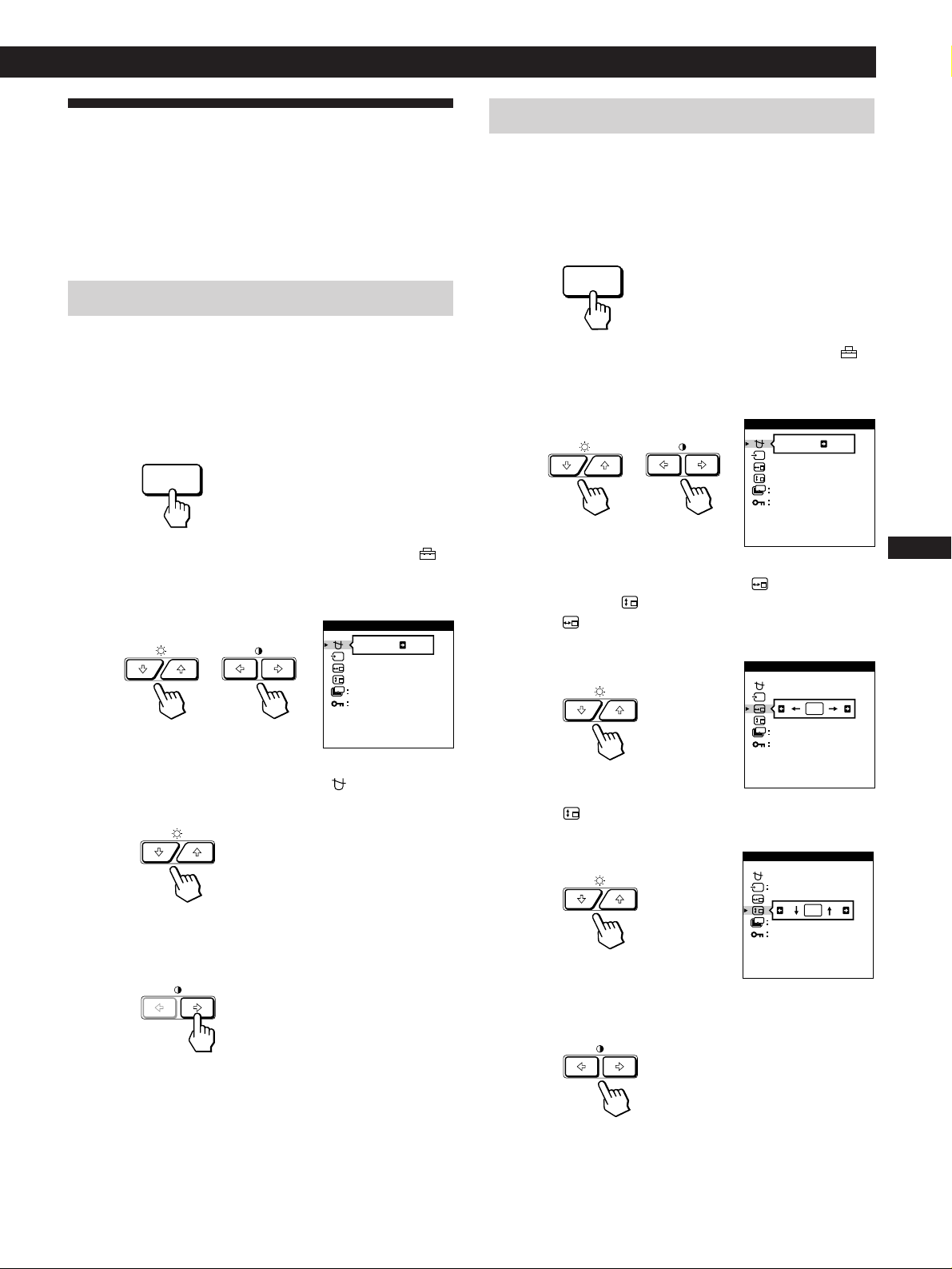
* Moire is a type of natural interference which produces soft or
wavy lines on your screen. It may appear due to interference
between the regulated pattern of the picture from the input
signal and the phosphor pitch pattern of the CRT.
Example of moire:
4 Press the >?// buttons to adjust the settings.
Note
The picture may become fuzzy when CANCEL MOIRE is set to
“ON.”
The OSD automatically disappears after about 30 seconds.
To close the OSD, press the MENU button again.
To reset, press the RESET button while the OSD is on.
The selected item is reset to the factory setting.
ON
OFF
ON
OFF
50
For
BOT
V CONVER BOTTOM
LANDING
ADJ
LANDING ADJUST
CANCEL MOIRE
ADJ
MOIRE ADJUST
Press
/ . . . to shift red shadows up and blue
shadows down
? . . . to shift red shadows down and
blue shadows up
/ or ? . . . to select the corner of the
screen you want to adjust
: top left : top right
: bottom left : bottom right
/ or ? . . . to reduce any irregularities in
the color to a minimum
/ . . . to turn CANCEL MOIRE “ON”
? . . . to turn CANCEL MOIRE “OFF”
/ or ? . . . to adjust the screen until the
moire is at a minimum
Select
LANDING
ADJ
LANDING ADJUST
CANCEL MOIRE *
ADJ
MOIRE ADJUST
To
select one of the four corners that
needs color correction due to
influence from the earth’s magnetism
correct the color at one of the four
corners of the screen
turn the moire cancellation function
“ON” or “OFF.” CANCEL MOIRE
must be “ON” for “ ADJ (MOIRE
ADJUST)” to appear on the screen.
adjust the degree of moire
cancellation
For
H CONVERGENCE
V CONVERGENCE
TOP
V CONVER TOP
Press
/ . . . to shift red shadows to the right
and blue shadows to the left
? . . . to shift red shadows to the left
and blue shadows to the right
/ . . . to shift red shadows up and blue
shadows down
? . . . to shift red shadows down and
blue shadows up
/ . . . to shift red shadows up and blue
shadows down
? . . . to shift red shadows down and
blue shadows up
50
15
Getting Started
Customizing Your Monitor
F
EN
ES
C
Using the OPTION On-screen
Display
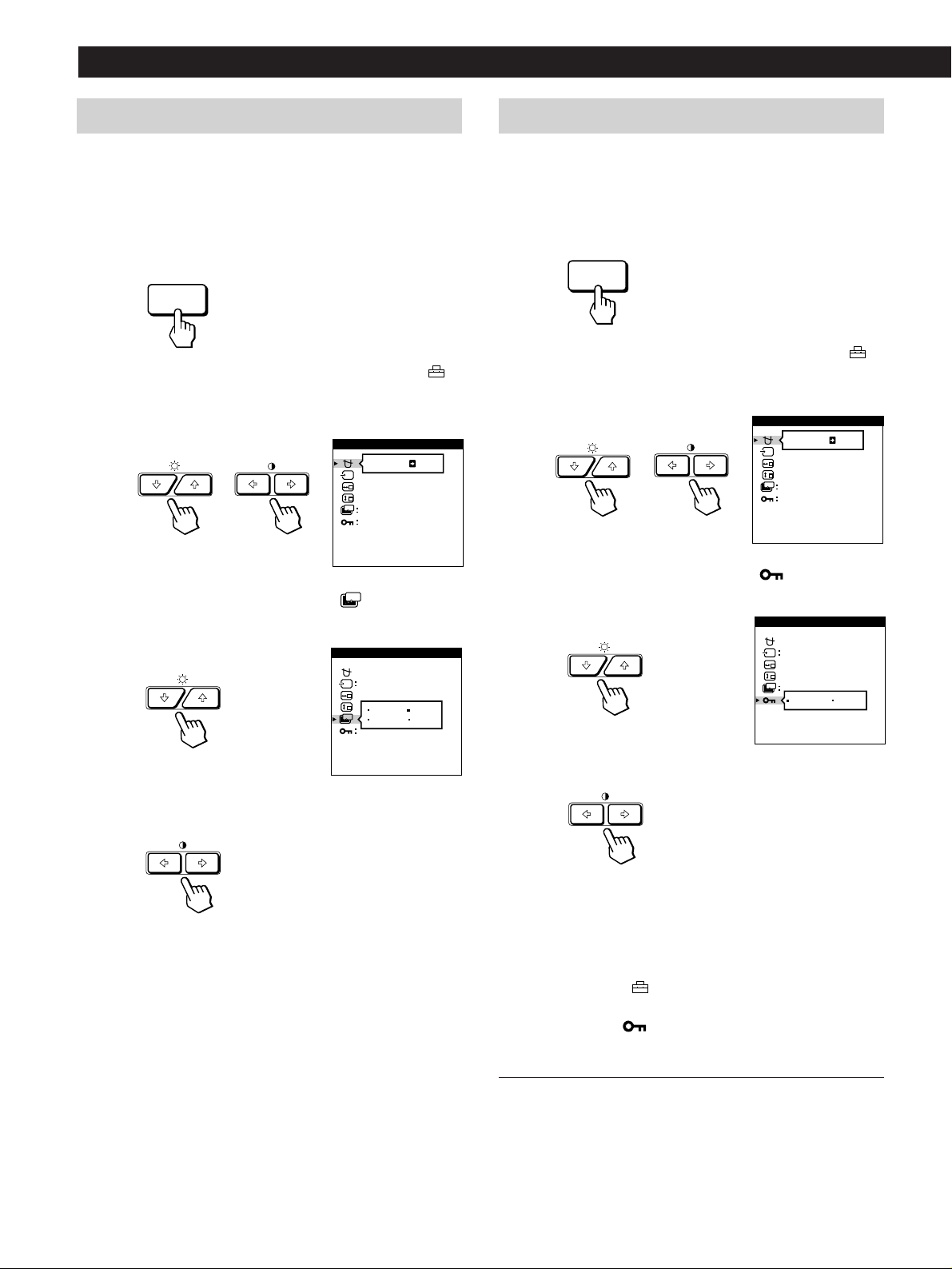
The OPTION OSD allows you to manually degauss the
screen and adjust settings such as the OSD position and
power saving delay time. It also allows you to lock the
controls.
Degaussing the screen
The monitor screen is automatically degaussed
(demagnetized) when the power is turned on.
You can also manually degauss the monitor.
1 Press the MENU button.
The MENU OSD appears.
2 Press the ¨./> and >?// buttons to select “
OPTION,” and press the MENU button again.
The OPTION OSD appears.
3 Press the ¨./> buttons to select “ (MANUAL
DEGAUSS).”
4 Press the > / button.
The screen is degaussed for about 3 seconds.
If you need to degauss the screen a second time, wait for at
least 20 minutes before repeating the steps above.
The OPTION OSD automatically disappears after about 30
seconds.
To close the OSD, press the MENU button again.
Changing the on-screen display position
You can change the OSD position (for example, when you
want to adjust the picture behind the OSD).
1 Press the MENU button.
The MENU OSD appears.
2 Press the ¨./> and >?// buttons to select “
OPTION,” and press the MENU button again.
The OPTION OSD appears.
3 Press the ¨./> buttons to select “ (OSD H
POSITION)” or “
(OSD V POSITION).”
Select “
(OSD H POSITION)” to adjust the horizontal
position.
Select “
(OSD V POSITION)” to adjust the vertical
position.
4 Press the >?// buttons to move the OSD to the
desired position.
The OPTION OSD automatically disappears after about 30
seconds.
To close the OSD, press the MENU button again.
To reset, press the RESET button while the OSD is on.
MENU
ON
MANUAL DEGAUSS
UNLOCK
1 MIN
OPTION
ZZ...
MENU
ON
MANUAL DEGAUSS
UNLOCK
1 MIN
OPTION
ZZ...
ZZ...
OSD H POSITION
UNLOCK
1 MIN
OPTION
ZZ...
OSD V POSITION
UNLOCK
OPTION
AUTO
16
Customizing Your Monitor
Locking the controls
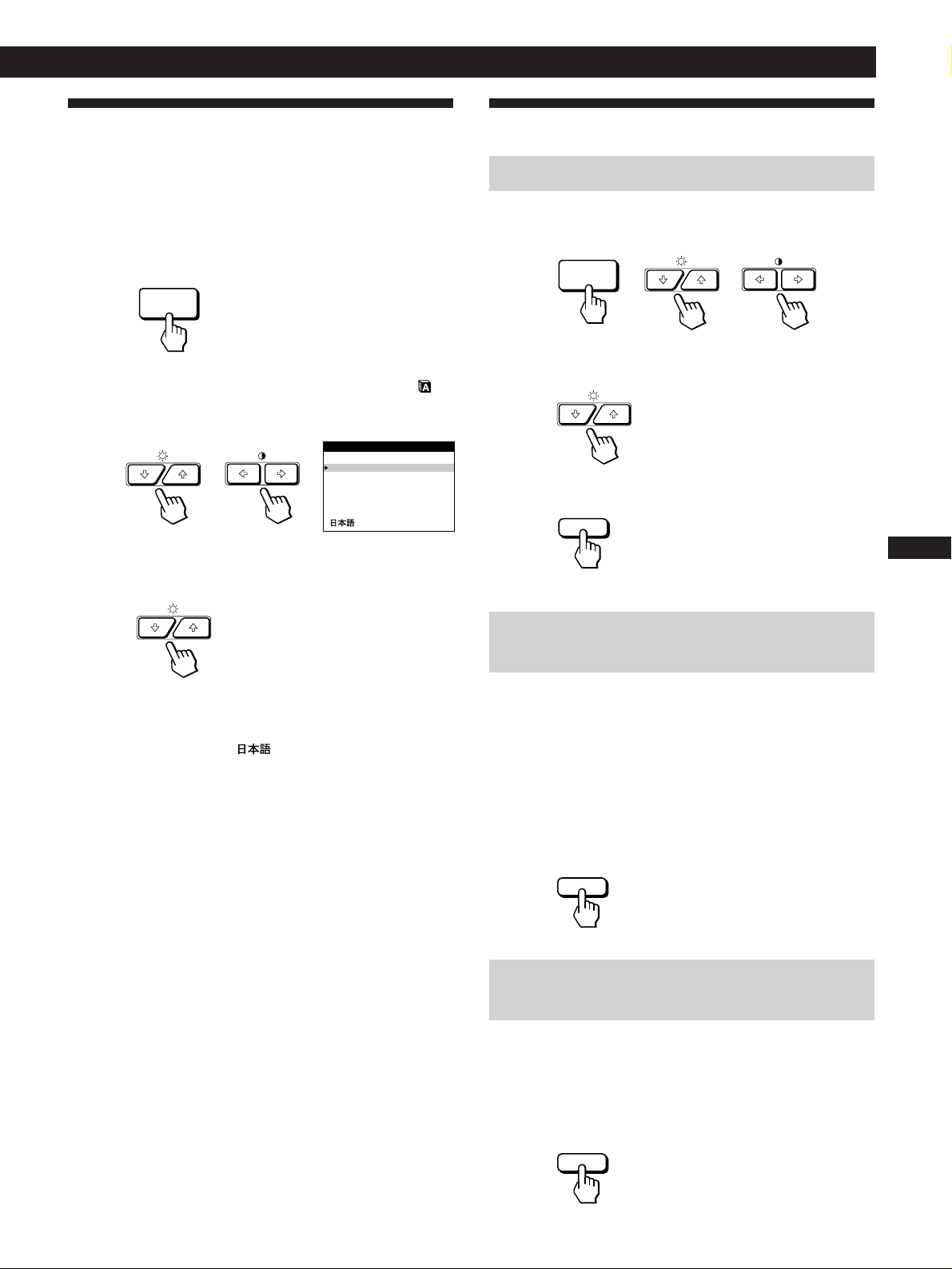
The control lock function disables all of the buttons on the
front panel except the u (power) switch and MENU button.
1 Press the MENU button.
The MENU OSD appears.
2 Press the ¨./> and >?// buttons to select “
OPTION,” and press the MENU button again.
The OPTION OSD appears.
3 Press the ¨./> buttons to select “ (CONTROL
LOCK).”
4 Press the >?// buttons to select “LOCK.”
The OPTION OSD automatically disappears after about 30
seconds.
To close the OSD, press the MENU button again.
Once you select “LOCK,” you cannot select any items
except “EXIT” and “
OPTION” in the MENU OSD.
If you press any button other than the u (power) switch and
MENU button, the
mark appears on the screen.
To cancel the control lock
Repeat steps 1 through 3 above and press the >?//
buttons to select “UNLOCK.”
Setting the power saving delay time
You can set the delay time before the monitor enters the
power saving mode. See page 19 for more information on
this monitor’s power saving capabilities.
1 Press the MENU button.
The MENU OSD appears.
2 Press the ¨./> and >?// buttons to select “
OPTION,” and press the MENU button again.
The OPTION OSD appears.
3 Press the ¨./> buttons to select “
ZZ...
(PWR SAVE
DELAY).”
4 Press the >?// buttons to select the desired time.
When PWR SAVE DELAY is set to “OFF,” the monitor
does not go into power saving mode.
The OPTION OSD automatically disappears after about 30
seconds.
To close the OSD, press the MENU button again.
To reset, press the RESET button while the OSD is on.
MENU
ON
MANUAL DEGAUSS
UNLOCK
1 MIN
OPTION
ZZ...
MENU
ON
MANUAL DEGAUSS
UNLOCK
1 MIN
OPTION
ZZ...
ZZ...
PWR SAVE DELAY
OPTION
5 SEC
60 MIN
1 MIN
OFF
AUTO
ZZ...
CONTROL LOCK
OPTION
UNLOCK LOCK
AUTO
17
Getting Started
Customizing Your Monitor
F
EN
ES
C
Using the LANG (Language) On-
screen Display
English, French, German, Spanish, Italian and Japanese
versions of the OSDs are available.
1 Press the MENU button.
The MENU OSD appears.
2 Press the ¨./> and >?// buttons to select “
LANG,” and press the MENU button again.
The LANGUAGE OSD appears.
3 Press the ¨./> buttons to select the desired
language.
ENGLISH: English, FRANÇAIS: French,
DEUTSCH: German, ESPAÑOL: Spanish,
ITALIANO: Italian, or
: Japanese.
The OSD automatically disappears after about 30 seconds.
To close the OSD, press the MENU button again.
To reset to English, press the RESET button while the OSD
is on.
MENU
RESET
RESET
MENU
RESET
Resetting the Adjustments
Resetting an adjustment item
1 Press the MENU, ¨./> and >?//buttons to select
the OSD containing the item you want to reset.
2 Press the ¨./> buttons to select the item you want
to reset.
3 Press the RESET button.
Resetting all of the adjustment data for
the current input signal
When there is no OSD displayed, press the RESET
button.
All of the adjustments data for the current input signal is
reset to the factory settings.
Note that adjustment data not affected by changes in input
signal (OSD language, OSD position, input signal selection,
power saving delay time and the control lock function) is
not reset to the factory settings.
Resetting all of the adjustment data for all
input signals
Press and hold the RESET button for more than two
seconds.
All of the adjustment data, including the brightness and
contrast, is reset to the factory settings.
ENGLISH
FRANÇAIS
DEUTSCH
ESPAÑOL
ITALIANO
LANGUAGE

18
Technical Features
Preset and User Modes
This monitor has factory preset modes for the most popular
industry standards for true “plug and play” compatibility.
When a new input signal is entered, the monitor selects the
appropriate factory preset mode and momentarily adjusts
the phase calibration to provide a high quality picture to the
center of the screen. The calibration is stored in memory
and is immediately recalled whenever the same input signal
is received.
No.
1
2
3
4
5
6
7
8
9
10
11
12
13
14
15
16
17
18
19
20
21
22
23
24
25
26
27 *
Resolution
(dots × lines)
640 × 350
640 × 480
640 × 480
640 × 480
720 × 400
720 × 400
800 × 600
800 × 600
800 × 600
832 × 624
1024 × 768
1024 × 768
1024 × 768
1024 × 768
1024 × 768
1152 × 864
1152 × 870
1280 × 960
1280 × 960
1280 × 1024
1280 × 1024
1280 × 1024
1600 × 1200
1600 × 1200
1600 × 1200
1600 × 1200
1600 × 1200
Horizontal
Frequency
31.5 kHz
31.5 kHz
37.5 kHz
43.3 kHz
31.5 kHz
37.9 kHz
37.9 kHz
46.9 kHz
53.7 kHz
49.7 kHz
48.4 kHz
56.5 kHz
60.0 kHz
60.2 kHz
68.7 kHz
67.5 kHz
68.7 kHz
60.0 kHz
85.9 kHz
64.0 kHz
80.0 kHz
91.1 kHz
75.0 kHz
81.3 kHz
87.5 kHz
93.8 kHz
106.3 kHz
Vertical
Frequency
70 Hz
60 Hz
75 Hz
85 Hz
70 Hz
85 Hz
60 Hz
75 Hz
85 Hz
75 Hz
60 Hz
70 Hz
75 Hz
75 Hz
85 Hz
75 Hz
75 Hz
60 Hz
85 Hz
60 Hz
75 Hz
85 Hz
60 Hz
65 Hz
70 Hz
75 Hz
85 Hz
Graphics Mode
MCGA
VGA-G
EVGA
VESA
VGA-Text
VESA
SVGA
ESVGA
VESA
Macintosh
16” Color
VESA
VESA
EUVGA
Macintosh
19” Color
VESA
VESA
Macintosh
21” Color
VESA
VESA
VESA
VESA
VESA
VESA
VESA
VESA
VESA
VESA
Technical Features
For input signals that do not match one of the factory preset
modes, the digital Multiscan technology of this monitor
performs all of the adjustments necessary to ensure that a
clear picture appears on the screen for any timing in the
monitor’s frequency range. However, it may be necessary
to fine tune the vertical/horizontal size and centering.
Simply press the ASC button or adjust the monitor
according to the adjustment instructions. The adjustments
are stored automatically as a user mode and recalled
whenever the corresponding input signal is received.
Recommended horizontal and vertical timing
conditions
Horizontal sync width duty should be: >4.8% of total horizontal
time.
Horizontal blanking width should be: >2.5 µsec.
Vertical blanking width should be: > 450 µsec.
Note for Windows users
For Windows users, check your video board manual or the utility
program which comes with your graphic board and select the
highest available refresh rate to maximize monitor performance.
Adjusting the monitor’s resolution and color
number
Adjust the monitor’s resolution and color number by referring to
your computer’s instruction manual. The color number may vary
according to your computer or video board. The color palette
setting and the actual number of colors are as follows:
• High Color (16 bit) n 65,536 colors
• True Color (24 bit) n about 16.77 million colors
In true color mode (24 bit), speed may be slower.
* GDM-500PS only
19
Getting Started
Technical Features
F
EN
ES
C
Power Saving Function
This monitor meets the power-saving guidelines set by
VESA and Energy Star, as well as the more stringent
NUTEK .
If the monitor is connected to a computer or video graphics
board that is VESA DPMS (Display Power Management
Signaling) compliant, the monitor will automatically reduce
power consumption in three stages as shown below.
1
2
3
4
5
Recovery time
—
Approx. 3 sec.
Approx. 3 sec.
Approx. 10 sec.
—
u indicator
Green
Green and orange
alternate
Green and orange
alternate
Orange
Off
Power consumption
mode
Normal operation
Standby (1st mode)
Suspend (2nd mode)
Active-off (3rd mode)
Power-off
Screen
active
blank
blank
blank
—
Horizontal
sync signal
present
absent
present
absent
—
Vertical
sync signal
present
present
absent
absent
—
You can set the delay time before the monitor enters the
power saving mode using the OSD. Set the time according
to “Setting the power saving delay time” on page 16.
Note
If no video signal is input to the monitor, the “NO INPUT
SIGNAL” message (page 20) appears. After the delay time has
passed, the power saving function automatically puts the monitor
into the active-off mode and the u indicator lights up orange. Once
the horizontal and vertical sync signals are detected, the monitor
automatically resumes its normal operation mode.
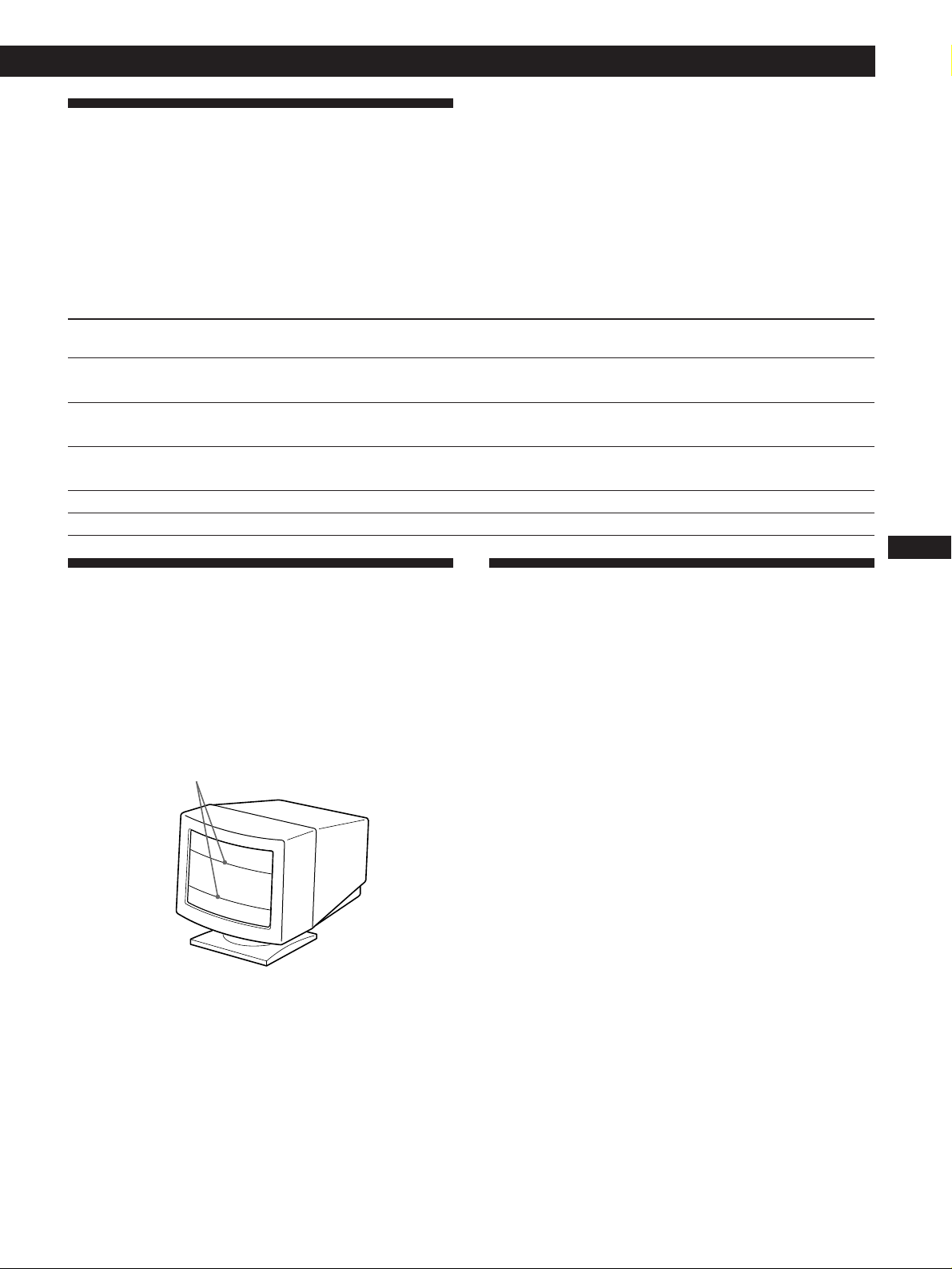
Damper Wires
When viewing a white background, very thin horizontal
lines may be visible on the screen as shown below. These
lines are the shadows of the damper wires and are
characteristic of CRTs that use aperture grilles. The wires
are attached to the aperture grille on the inside of the
Trinitron tube and prevent the vibration of the aperture
grille.
Damper wires
Plug & Play
This monitor complies with the DDC1, DDC2B, DDC2AB
and DDC2B+ Display Data Channel (DDC) standards of
VESA.
When a DDC1 host system is connected, the monitor
synchronizes with the V. CLK in accordance with the VESA
standards and outputs the EDID (Extended Display
Identification Data) to the data line.
When a DDC2B, DDC2AB or DDC2B+ host system is
connected, the monitor automatically switches to the
appropriate standard.
DDC is a trademark of the Video Electronics Standard
Association.
Note
When using Windows 95/98, the DDC standard does not apply to
the 5 BNC connectors. If you use the DDC standard, connect the
HD15 connector to the computer with the supplied video signal
cable.
Power consumption
≤ 145 W (GDM-500PS)
≤ 125 W (GDM-400PS)
Approx. 72 W (GDM-500PS)
Approx. 65 W (GDM-400PS)
Approx. 8 W
Approx. 4 W
0 W
20
Additional Information
Warning Messages
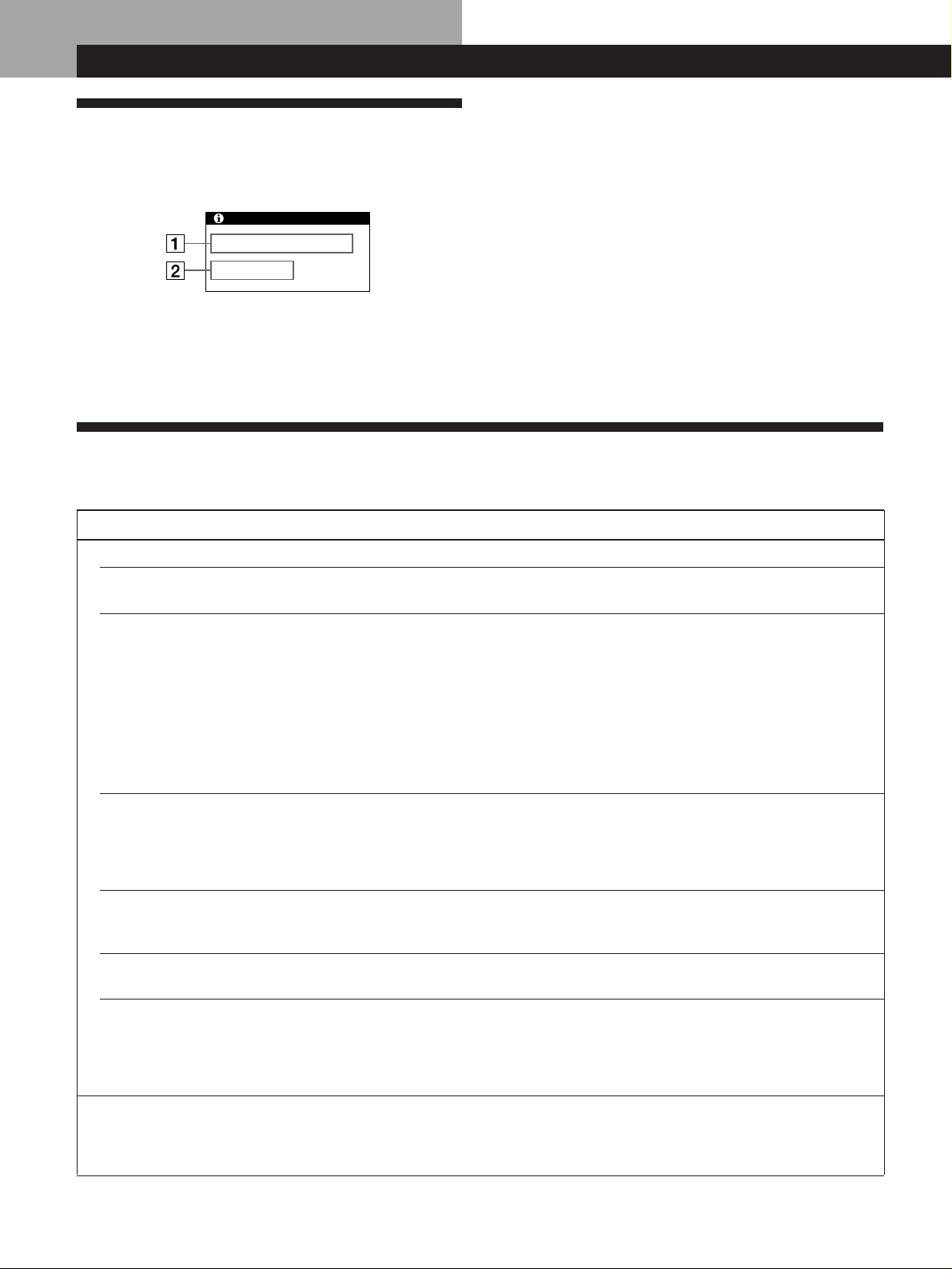
If there is something wrong with the input signal, one of the
following messages appears.
Additional Information
1 The input signal condition
“OUT OF SCAN RANGE” indicates that the input signal
is not supported by the monitor’s specifications.
“NO INPUT SIGNAL” indicates that no signal is input, or
the input signal from the selected input connector is not
received.
2 The selected input connector
Indicates which input connector is receiving the wrong
signal. If there is something wrong with the signal from
both input connectors, “HD15” and “BNC” are
displayed alternately.
To solve these problems, see “Troubleshooting” below.
Troubleshooting
This section may help you isolate the cause of a problem and as a result, eliminate the need to contact technical support.
Symptom Check these items
No picture
If the u indicator is not lit
If the “NO INPUT SIGNAL”
message appears on the screen,
or if the u indicator is either
orange or alternating between
green and orange
If the “OUT OF SCAN RANGE”
message appears on the screen
If no message is displayed and
the u indicator is green or
flashing orange
If using a Macintosh system
If using Windows 95/98
Picture is scrambled
• Check that the power cord is properly connected.
• Check that the u (power) switch is in the “on” position.
• The screen is blank when the monitor is in power saving mode. Try pressing any key on the
computer keyboard.
• Check that your computer power switch is in the “on” position.
• Check that the input select setting is correct.
• Check that the video signal cable is properly connected and all plugs are firmly seated in
their sockets.
• Check that the 5 BNCs are connected in the correct order (from left to right: Red–Green–
Blue–HD–VD) (page 6).
• Ensure that no pins are bent or pushed in the HD15 video input connector.
• Check that the video board is completely seated in the proper bus slot.
• Check that the video frequency range is within that specified for the monitor.
Horizontal: 30 – 94 kHz (GDM-400PS), 30 – 107 kHz (GDM-500PS)
Vertical: 48 – 160 Hz
Refer to your computer’s instruction manual to adjust the video frequency range.
• If you are using a video signal cable adapter, check that it is correct.
• See “Self-diagnosis Function” (page 22).
• Check that the Macintosh adapter and the video signal cable are properly connected (page
6).
• If you replaced an old monitor with this monitor, reconnect the old monitor and do the
following. Install the Windows Monitor Information Disk (page 7) and select “GDM-400PS”
or “GDM-500PS” from among the Sony monitors in the Windows 95/98 monitor selection
screen. If you choose to select “Plug and Play,” connect the monitor to the computer with
the HD15 video signal. You cannot use the five BNC connectors.
• Check your graphics board manual for the proper monitor setting.
• Check this manual and confirm that the graphics mode and the frequency you are trying to
operate at is supported. Even if the frequency is within the proper range, some video
boards may have a sync pulse that is too narrow for the monitor to sync correctly.
INFORMATION
OUT OF SCAN RANGE
INPUT : HD15
21
Getting Started
Additional Information
F
EN
D
ES
I
Symptom Check these items
Color is not uniform
You cannot adjust the monitor
with the buttons on the front
panel
White does not look white
Screen image is not centered or
sized properly
Edges of the image are curved
White lines show red or blue
shadows at edges
Picture is fuzzy
Picture bounces or has wavy
oscillations
Picture is flickering
Picture appears to be ghosting
Wavy or elliptical (moire)
pattern is visible
Two fine horizontal lines
(wires) are visible
Hum is heard right after the
power is turned on
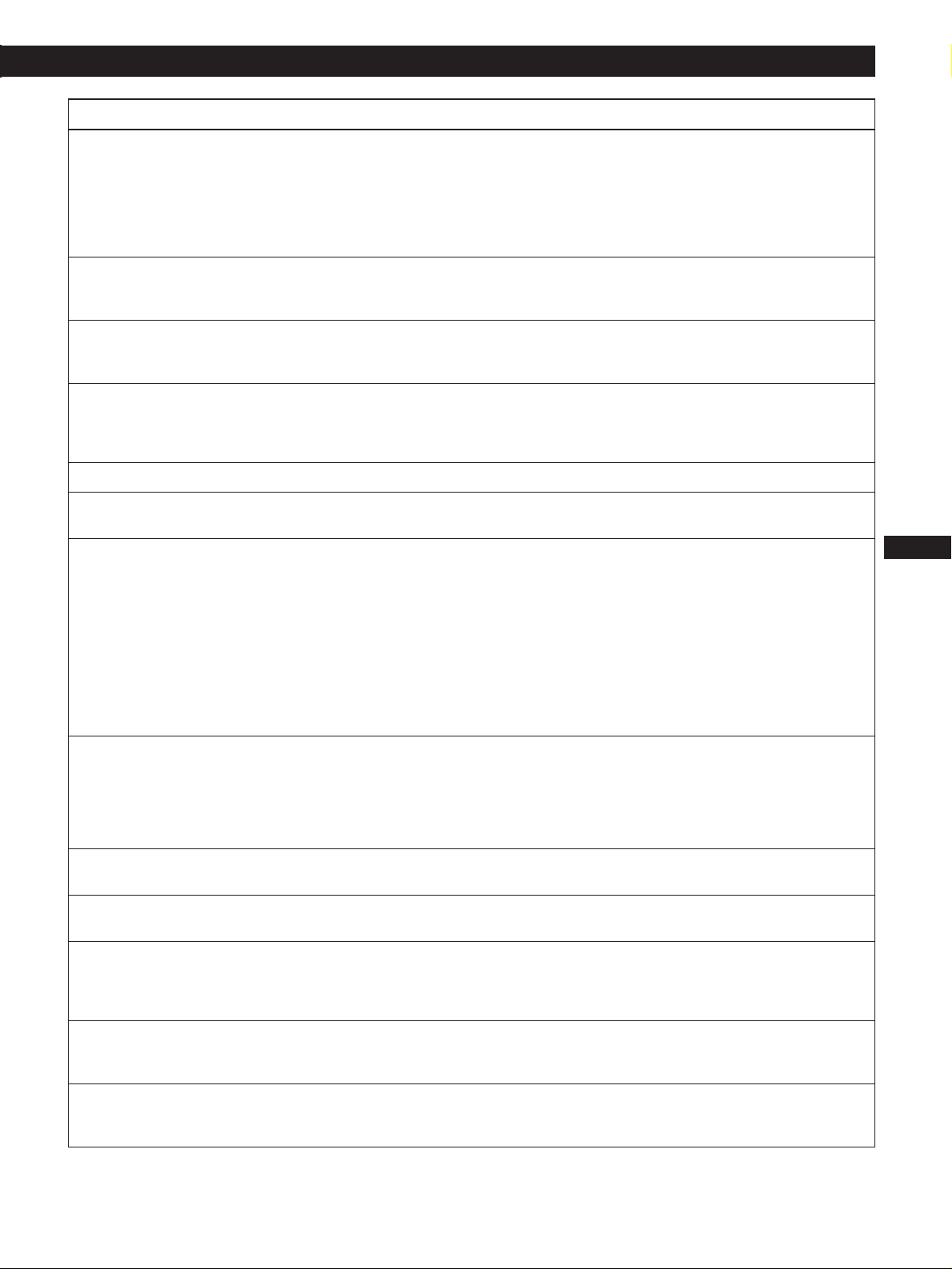
• Degauss the monitor (page 15).
If you place equipment which generates a magnetic field, such as a loudspeaker, near the
monitor, or you change the direction of the monitor, color may lose uniformity.
The degauss function demagnetizes the metal frame of the CRT to obtain a neutral field for
uniform color reproduction. If a second degauss cycle is needed, allow a minimum interval
of 20 minutes for the best result.
• Adjust the landing (pages 13 – 14).
• If the control lock function is set to on, set it to off using the OPTION OSD (page 16).
• Adjust the color temperature (pages 12 – 13).
• Check that the 5 BNCs are connected in the correct order (from left to right: Red–Green–
Blue–HD–VD) (page 6).
• Press the ASC button (page 7).
• Adjust the size or centering (page 10).
• Some video modes do not fill the screen to the edges. This problem tends to occur with
certain video boards.
• Adjust the geometry (page 11).
• Adjust the convergence (pages 13 – 14).
• Adjust the contrast and brightness (page 9).
• Degauss the monitor (page 15).
If you place equipment which generates a magnetic field, such as a loudspeaker, near the
monitor, or you change the direction of the monitor, color may lose uniformity.
The degauss function demagnetizes the metal frame of the CRT to obtain a neutral field for
uniform color reproduction. If a second degauss cycle is needed, allow a minimum interval
of 20 minutes for the best result.
• If red or blue shadows appear along the edges of images, adjust the convergence
(pages 13 – 14).
• If the moire is cancelled, the picture may become fuzzy. Decrease the moire cancellation
effect (pages 13 – 14).
• Isolate and eliminate any potential sources of electric or magnetic fields. Common causes
for this symptom are electric fans, fluorescent lighting or laser printers.
• If you have another monitor close to this monitor, increase the distance between them to
reduce the interference.
• Try plugging the monitor into a different AC outlet, preferably on a different circuit.
• Try the monitor on a different computer in a different room.
• Set the refresh rate on the computer to obtain the best possible picture by referring to the
computer’s manual.
• Eliminate the use of video cable extensions and/or video switch boxes if this symptom
occurs. Excessive cable length or a weak connection can produce this symptom.
• Cancel the moire (pages 13 – 14).
The moire may be modified depending on the connected computer.
• Due to the relationship between resolution, monitor dot pitch and the pitch of some image
patterns, certain screen backgrounds sometimes show moire. Change your desktop pattern.
• These wires stabilize the vertically striped aperture grille (page 19). This aperture grille
allows more light to pass through to the screen giving the Trinitron CRT more color and
brightness.
• When the power is turned on, the auto-degauss cycle is activated. While the auto-degauss
cycle is activated (3 seconds), a hum may be heard. The same hum is heard when the
monitor is manually degaussed. This is not a malfunction.
22
Additional Information
Self-diagnosis Function
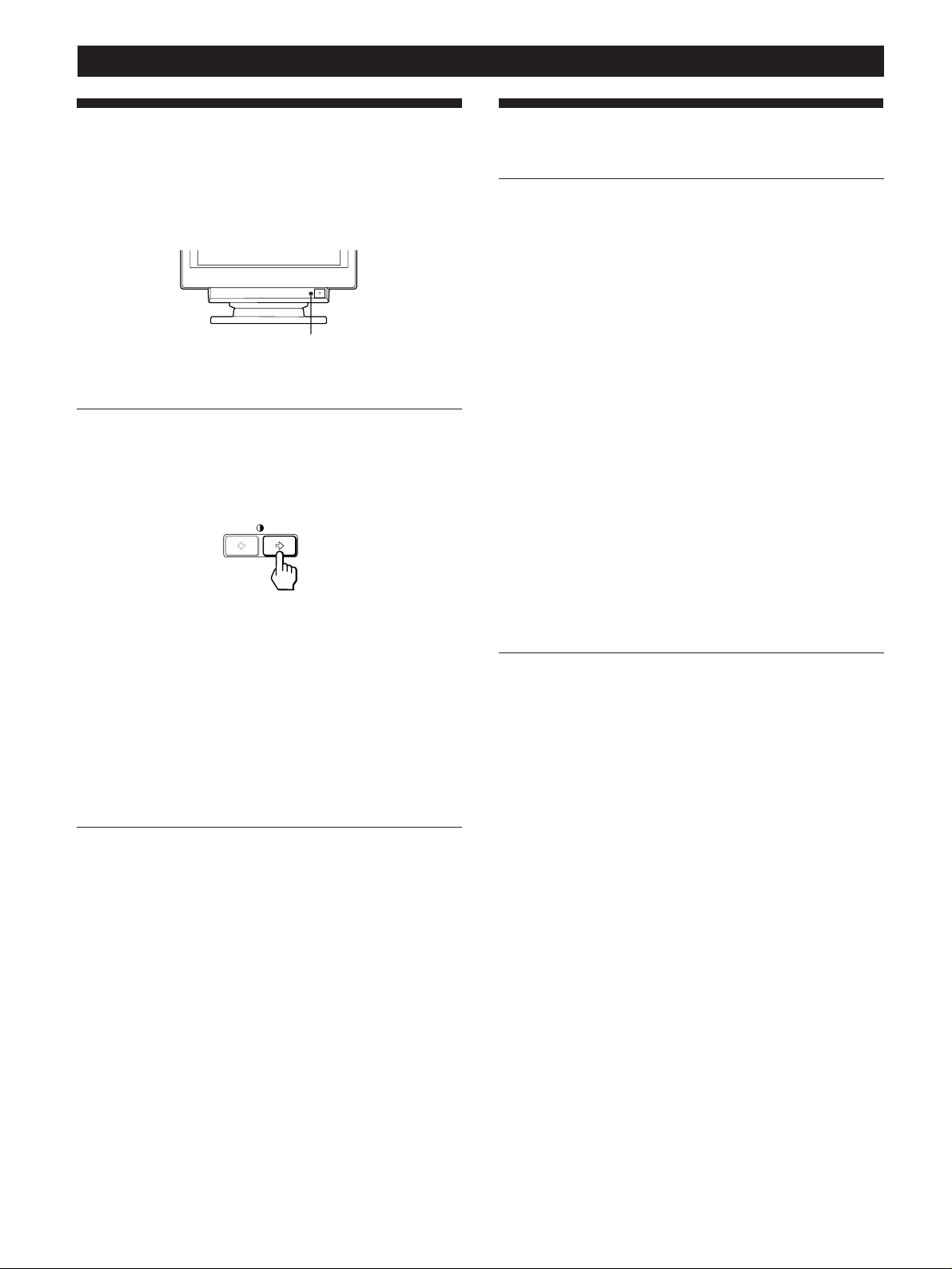
This monitor is equipped with a self-diagnosis function. If
there is a problem with your monitor or computer(s), the
screen will go blank and the u indicator will either light up
green or flash orange.
If the
uu
uu
u indicator is green
1 Remove any plugs from the video input 1 and 2
connectors, or turn off the connected computer(s).
2 Press and hold the >/ button for 2 seconds.
If all four color bars appear (white, red, green, blue), the
monitor is working properly. Reconnect the video input
cables and check the condition of your computer(s).
If the color bars do not appear, there is a potential
monitor failure. Inform your authorized Sony dealer of
the monitor’s condition.
If the
uu
uu
u indicator is flashing orange
Press the
uu
uu
u button to turn the monitor off and on.
If the u indicator lights up green, the monitor is
working properly.
If the u indicator is still flashing, there is a potential
monitor failure. Count the number of seconds between
orange flashes of the u indicator and inform your
authorized Sony dealer of the monitor’s condition. Be
sure to note the model name and serial number of your
monitor. Also note the make and model of your
computer and video board.
u indicator
Specifications
GDM-400PS
Picture tube 0.25 – 0.27 mm aperture grille pitch
19 inches measured diagonally
90-degree deflection
Viewable image size Approx. 365 × 273 mm (w/h)
(14
3
/8 × 10
3
/4 inches)
18.0” viewing image
Resolution Horizontal: Max. 1600 dots
Vertical: Max. 1200 lines
Standard image area Approx. 330 × 264 mm (w/h)
(13 × 10
1
/2 inches)
or
Approx. 352 × 264 mm (w/h)
(13
7
/8 × 10
1
/2 inches)
Deflection frequency Horizontal: 30 to 94 kHz
Vertical: 48 to 160 Hz
AC input voltage/current
100 to 240 V, 50 – 60 Hz, 1.8 – 1.0 A
Power consumption Max. 125 W
Dimensions 444 × 467 × 453 mm (w/h/d)
(17
1
/2 × 18
1
/2 × 17
7
/8 inches)
Mass Approx. 25 kg (55 lb 2 oz)
Supplied accessories See page 6
GDM-500PS
Picture tube 0.25 – 0.27 mm aperture grille pitch
21 inches measured diagonally
90-degree deflection
Viewable image size Approx. 403.8 × 302.2 mm (w/h)
(16 × 12
inches)
19.8” viewing image
Resolution Horizontal: Max. 1600 dots
Vertical: Max. 1200 lines
Standard image area Approx. 388 × 291 mm (w/h)
(15
3
/8 × 11
1
/2 inches)
or
Approx. 364 × 291 mm (w/h)
(14
3
/8 × 11
1
/2 inches)
Deflection frequency Horizontal: 30 to 107 kHz
Vertical: 48 to 160 Hz
AC input voltage/current
100 to 240 V, 50 – 60 Hz, 2.0 – 1.0 A
Power consumption Max. 145 W
Dimensions 498 × 505 × 474 mm (w/h/d)
(19
5
/8 × 20 × 18
3
/4 inches)
Mass Approx. 31 kg (68 lb 5 oz)
Supplied accessories See page 6
Design and specifications are subject to change without
notice.
3
F
Préparation
Précautions ........................................................................................................................... 4
Identification des composants et des commandes.......................................................... 5
Installation ............................................................................................................................ 6
Réglage automatique de la taille et du centrage de l’image .......................................... 7
Sélection de la langue d’affichage des menus ................................................................. 7
Sélection du signal d’entrée ............................................................................................... 8
Personnalisation de l’affichage
Réglage de la luminosité et du contraste de l’image ...................................................... 9
Présentation du système d’écrans de menu..................................................................... 9
Utilisation de l’écran de menu CENTRE (centrage) ..................................................... 10
Utilisation de l’écran de menu TAILLE.......................................................................... 10
Utilisation de l’écran de menu GEOM (géométrie) ...................................................... 11
Utilisation de l’écran de menu ZOOM ........................................................................... 12
Utilisation de l’écran de menu COUL. (couleur) .......................................................... 12
Utilisation de l’écran de menu ECRAN ......................................................................... 13
Utilisation de l’écran de menu OPTION ........................................................................ 15
Utilisation de l’écran de menu LANG (langue d’affichage)........................................ 17
Réinitialisation des réglages............................................................................................. 17
Caractéristiques techniques
Modes présélectionné et utilisateur ................................................................................ 18
Fonction d’économie d’énergie........................................................................................ 19
Fils d’amortissement ......................................................................................................... 19
Un moniteur prêt à l’emploi (“Plug & Play”)................................................................ 19
Informations complémentaires
Messages d’avertissement ................................................................................................ 20
Guide de dépannage ......................................................................................................... 20
Fonction d’autodiagnostic ................................................................................................ 22
Spécifications ...................................................................................................................... 22
TABLE DES MATIERES
• Macintosh est une marque de commerce de Apple Computer, Inc.,
déposée aux Etats-unis et dans d’autres pays.
• Windows
et MS-DOS sont des marques de commerce de Microsoft
Corporation déposées aux Etats-Unis et dans d’autres pays.
• IBM PC/AT et VGA sont des marques de commerce de IBM
Corporation déposées aux Etats-Unis.
• VESA est une marque de commerce de Video Electronics Standard
Association.
• Tous les autres noms de produits mentionnés dans ce mode d’emploi
sont des marques de commerce ou des marques déposées de leur
détenteurs respectifs.
• Par ailleurs, “” et “” ne sont pas repris à chaque fois dans le mode
d’emploi.
4
Préparation
Avertissement sur le raccordement à la
source d’alimentation
• Utilisez un cordon d’alimentation convenant à votre
alimentation secteur locale.
Pour les clients aux Etats-Unis
Si vous ne vous conformez pas à cette condition, votre
moniteur ne satisfera pas au règlement FCC.
Modèles de fiches :
• Avant de débrancher le cordon d’alimentation, attendez
au moins 30 secondes après avoir actionné le
commutateur d’alimentation de manière à permettre la
décharge de l’électricité statique à la surface de l’écran à
tube cathodique (CRT).
• Après que le courant a été branché, le CRT est
démagnétisé pendant environ 3 secondes. Cela génère un
puissant champ magnétique autour de l’encadrement
métallique qui peut affecter les données mémorisées sur
une bande magnétique ou des disquettes situées à
proximité. Placez ces systèmes d’enregistrement
magnétique et ces bandes/disquettes à l’écart de ce
moniteur.
La prise murale doit être installée à proximité de
l’équipement et être aisément accessible.
Préparation
90°
90°
15°
5°
Précautions
Installation
• Veillez à assurer une circulation d’air adéquate pour
éviter une surchauffe interne de l’appareil. Ne placez pas
le moniteur sur des surfaces textiles (tapis, couvertures,
etc.) ni à proximité de rideaux ou de draperies
susceptibles d’obstruer les orifices de ventilation.
• N’installez pas le moniteur à proximité de sources de
chaleur comme un radiateur ou une bouche d’air chaud,
ni dans un endroit exposé au rayonnement solaire direct,
à des poussières en excès, à des vibrations ou à des chocs
mécaniques.
• N’installez pas le moniteur à proximité d’équipements qui
génèrent un champ magnétique tels un convertisseur ou
des lignes à haute tension.
Entretien
• Nettoyez le châssis, le panneau et les commandes à l’aide
d’un chiffon doux légèrement imprégné d’une solution
détergente neutre. N’utilisez jamais de tampons abrasifs,
de poudre à récurer ou de solvants tels que de l’alcool ou
du benzine.
• Ne frottez pas, ne touchez pas et ne tapotez pas la surface
de l’écran avec des objets abrasifs ou aux arêtes vives
comme un stylo à bille ou un tournevis. Ce type de
contact risque en effet de rayer le tube image.
• Nettoyez l’écran à l’aide d’un chiffon doux. Si vous
utilisez un nettoyant liquide pour vitres, veillez à
n’utiliser aucun type de produit contenant une solution
antistatique ni d’additifs similaires, car ils risqueraient de
rayer la couche de revêtement de l’écran.
Transport
Pour transporter ce moniteur en vue de réparations ou de
son expédition, utilisez le carton d’emballage et les
matériaux de conditionnement d’origine.
Utilisation du support pivotant
Le support pivotant permet de régler ce moniteur suivant
l’angle de vision de votre préférence dans une plage de 180°
horizontalement et 20° verticalement.
Pour faire pivoter le moniteur verticalement et
horizontalement, maintenez-le des deux mains par la base
comme illustré ci-dessous.
pour 100 à 120 V CA
pour 200 à 240 V CA
5
Préparation
F
Identification des composants et
des commandes
Pour plus de détails, reportez-vous aux pages indiquées
entre parenthèses.
C’est le modèle GDM-500PS qui est représenté dans les
illustrations de ce mode d’emploi.
Partie frontale
1 Touche RESET (réinitialisation) (page 17)
Réinitialise les réglages aux valeurs par défaut.
2 Touche ASC (taille et centrage
automatiques) (page 7)
Ajuste automatiquement la taille et le centrage des
images.
3 Touche INPUT (entrée) et indicateurs HD15/
BNC (page 8)
Sélectionne le signal d’entrée vidéo HD15 ou 5BNC.
Chaque fois que vous appuyez sur cette touche, le
signal d’entrée et l’indicateur correspondant alternent.
4 Touches ¨ (luminosité) (./>) (pages 8 – 17)
Règlent la luminosité de l’image.
Servent de touches (./>) pour le réglage d’autres
paramètres.
5 Touche MENU (menu) (pages 8 – 17)
Affiche l’écran MENU.
6 Touches > (contraste) (?//) (pages 8 – 17,
22)
Règlent le contraste de l’image.
Servent de touches (?//) pour le réglage d’autres
paramètres.
7 Commutateur et indicateur d’alimentation
u (pages 19, 22)
Met le moniteur sous et hors tension.
L’indicateur s’allume en vert lorsque le moniteur est
sous tension et clignote en vert et orange ou s’allume en
orange lorsque le moniteur se trouve en mode
d’économie d’énergie.
Partie arrière
8 Connecteur AC IN
Assure l’alimentation du moniteur.
9 Connecteur d’entrée vidéo 1 (HD15)
Entrée des signaux vidéo RVB (0,700 Vcc, positif) et des
signaux SYNC.
* Norme Display Data Channel (DDC) de VESA
!º Connecteur d’entrée vidéo 2 (5 BNC)
Entrée des signaux vidéo RVB (0,700 Vcc, positif) et des
signaux SYNC.
Broche n°
1
2
3
4
5
6
7
8
Signal
Rouge
Vert
(synchronisation
composite
sur le vert)
Bleu
ID (Masse)
Masse DDC*
Masse rouge
Masse vert
Masse bleu
Signal
DDC + 5V*
Masse
ID (Masse)
Données
bidirectionnelles
(SDA)*
Sync H
Sync V
Données
d’horloge
(SCL)*
Broche n°
9
10
11
12
13
14
15
5 4 3 2
1
678910
1112131415
MENU
INPUT
RESET
ASC
HD15 BNC
6
Préparation
vers HD15
vers la sortie vidéo
Raccordez-le à l’ordinateur
comme pour le connecteur
HD15.
Adaptateur
Macintosh (fourni)
PC/AT IBM ou
ordinateur
compatible
Câble de
signal vidéo
HD15 (fourni)
vers la sortie vidéo
Si votre système PC n’est pas compatible avec
DDC2AB et DDC2B+
Ce moniteur utilise la broche n° 9 du connecteur de signal vidéo
pour la compatibilité avec DDC2AB et DDC2B+.
Il se peut que certains systèmes PC, qui ne sont pas compatibles
avec DDC2AB ou DDC2B+, n’acceptent pas la broche n° 9. Si vous
n’êtes pas sûr que votre système PC accepte la broche n° 9, utilisez
un adaptateur HD15 (femelle) - HD15 (mâle sans la broche n° 9)
(non fourni). Branchez le côté mâle (sans la broche n° 9) sur
l’ordinateur.
Raccordement à un Macintosh ou un ordinateur
compatible
A propos de l’adaptateur Macintosh fourni
L’adaptateur Macintosh fourni est compatible avec les ordinateurs
Macintosh LC, Performa, Quadra, Power Macintosh et Power
Macintosh G3.
Il se peut que les ordinateurs Macintosh II et certaines anciennes
versions de Power Book requièrent un adaptateur doté de
microcommutateurs (non fourni).
Raccordement aux 5 connecteurs BNC
Pour raccorder les 5 connecteurs BNC, utilisez le câble de
signal vidéo SMF-400 (vendu séparément). Raccordez les
câbles de la gauche vers la droite dans l’ordre suivant :
Rouge-Vert-Bleu-HD-VD.
Remarques
• Ne court-circuitez pas les broches du câble de signal vidéo.
• La norme DDC ne s’applique pas aux 5 connecteurs BNC. Si
vous utilisez la norme DDC, raccordez le connecteur HD15 à
l’ordinateur à l’aide du câble de signal vidéo fourni.
Macintosh ou
ordinateur
compatible
vers HD15
Câble de
signal vidéo
HD15 (fourni)
Installation
Avant de mettre ce moniteur en service, vérifiez si tous les
accessoires suivants se trouvent bien dans le carton :
• Moniteur (1)
• Cordon d’alimentation (1)
• Câble de signal vidéo HD15 (1)
• Adaptateur Macintosh (1)
• Windows Monitor Information Disk (1)
• TCO’95 Eco-document (1) (GDM-500PS uniquement)
• Carte de garantie (1)
• Ce mode d’emploi (1)
Ce moniteur fonctionne avec n’importe quel système IBM
ou compatible doté d’une capacité graphique VGA ou
supérieure. Bien que ce moniteur fonctionne avec d’autres
plates-formes tournant à des fréquences horizontales
comprises entre 30 et 94 kHz (GDM-400PS), 30 et 107 kHz
(GDM-500PS), y compris des systèmes Macintosh et Power
Macintosh, un adaptateur de câble est nécessaire. Veuillez
consulter votre revendeur pour des conseils sur l’adaptateur
correspondant à vos besoins.
1re étape: Raccordez le moniteur à
l’ordinateur
L’ordinateur étant hors tension, raccordez le câble de signal
vidéo HD15 fourni au moniteur.
• Si vous utilisez un PC/AT IBM ou un ordinateur
compatible, reportez-vous à la section ci-dessous.
• Si vous utilisez un Macintosh ou un ordinateur
compatible, reportez-vous à la section “Raccordement à
un Macintosh ou un ordinateur compatible” ci-après.
• Si vous voulez utiliser les 5 connecteurs BNC, reportez-
vous à la section “Raccordement aux 5 connecteurs BNC”
ci-après.
Raccordement à un PC/AT IBM ou à un
ordinateur compatible
Adaptateur HD15 -
HD15 (non fourni)*
* L’adaptateur HD15 - HD15 peut être nécessaire pour certains
modèles.
vers VIDEO IN R/G/B vers SYNC IN
HD/VD
7
Préparation
F
vers une prise
murale
Cordon d’alimentation (fourni)
Réglage automatique de la taille
et du centrage de l’image
Une pression sur la touche (ASC) permet de régler
automatiquement la taille et le centrage de l’image pour
l’adapter à l’écran.
1 Mettez le moniteur et l’ordinateur sous tension.
2 Appuyez sur la touche ASC.
L’image est ajustée pour s’adapter au centre de l’écran.
Remarques
• Cette fonction est prévue pour une utilisation sous Windows ou
avec un logiciel à interface graphique similaire qui fournit une
image plein écran. Il se peut qu’elle ne fonctionne pas
correctement si la couleur d’arrière-plan est sombre ou si l’image
d’entrée ne remplit pas l’écran jusqu’aux bords (telle que l’invite
du MS-DOS).
• Il se peut que l’écran devienne blanc pendant quelques secondes
lorsque vous vous exécutez la fonction de réglage automatique
de la taille. Il ne s’agit pas d’un dysfonctionnement.
• Bien que les signaux du rapport d’image 5:4 (résolution:
1280 × 1024) ne remplissent pas l’écran jusqu’aux bords, l’image
est affichée de manière précise.
Sélection de la langue
d’affichage des menus
Pour changer la langue d’affichage des écrans de menu, voir
la section “Utilisation de l’écran de menu LANG (langue
d’affichage)” à la page 17.
Le réglage par défaut est l’anglais.
vers AC IN
2e étape: Branchez le cordon
d’alimentation
Le moniteur étant hors tension, branchez le cordon
d’alimentation au moniteur et l’autre extrémité à une prise
murale.
3e étape: Mettez le moniteur et
l’ordinateur sous tension
L’installation de votre moniteur est à présent terminée.
Remarque
Si le message “HORS PLAGE DE BALAYAGE” ou “PAS ENTREE
VIDEO” apparaît à l’écran, voir “Messages d’avertissement” à la
page 20.
Pour les clients utilisant Windows 95/98
Pour maximaliser le potentiel de votre moniteur, installez sur votre
ordinateur le nouveau fichier d’informations modèle depuis la
disquette “Windows Monitor Information Disk”.
Ce moniteur est conforme à la norme Plug & Play “VESA DDC”. Si
votre PC/carte graphique est conforme à la norme DDC,
sélectionnez “Plug & Play Monitor (VESA DDC)” ou la désignation
de ce moniteur comme type de moniteur dans le “Control Panel”
sous Windows 95/98. Si votre PC/carte graphique a des difficultés
à communiquer avec ce moniteur, chargez la disquette “Windows
Monitor Information Disk” et sélectionnez la désignation de ce
moniteur comme type de moniteur.
Pour les utilisateurs de Windows NT4.0
L’installation du moniteur sous Windows NT4.0 est différente de
celle sous Windows 95/98 et n’implique pas la sélection du type de
moniteur. Reportez-vous au mode d’emploi de Windows NT4.0
pour plus de détails sur le réglage de la résolution, le taux de
régénération et le nombre de couleurs.
ASC
8
Préparation
Sélection du signal d’entrée
Ce moniteur est doté de deux connecteurs d’entrée de signal
(HD15 et 5BNC) et peut être raccordé à deux ordinateurs.
Lorsque les deux ordinateurs sont sous tension, sélectionnez
le signal que vous voulez visualiser selon la procédure
suivante.
1 Mettez le moniteur et les deux ordinateurs sous
tension.
2 Appuyez sur la touche INPUT pour sélectionner le
signal d’entrée HD15 ou 5BNC.
Chaque fois que vous appuyez sur la touche INPUT, le
signal d’entrée et l’indicateur correspondant alternent.
Sélection du mode de signal d’entrée
Ce moniteur a deux modes de sélection du signal d’entrée,
“AUTO” et “MANUEL”.
Si “AUTO” est sélectionné
Si aucun signal n’est entré via le connecteur sélectionné, le
moniteur sélectionne automatiquement le signal de l’autre
connecteur. Si vous redémarrez l’ordinateur que vous
voulez utiliser ou si cet ordinateur se trouve en mode
d’économie d’énergie, il se peut que le moniteur sélectionne
automatiquement le signal de l’autre connecteur. La raison
en est que le moniteur est passé du signal interrompu au
signal constant. Si cela se produit, sélectionnez
manuellement le signal voulu à l’aide de la touche INPUT.
Si “MANUEL” est sélectionné
Même si aucun signal n’est entré via le connecteur
sélectionné, le moniteur ne sélectionne pas le signal de
l’autre connecteur.
1 Appuyez sur la touche MENU.
L’écran MENU apparaît.
HD15 BNC
INPUT
MENU
OUI
DEGAUSS MANUEL
DEVERR
1 MIN
OPTION
ZZ...
2 Appuyez sur les touches ¨./> et >?// pour
sélectionner “
OPTION” et appuyez à nouveau sur
la touche MENU.
L’écran OPTION apparaît.
3 Appuyez sur les touches ¨./> pour sélectionner
“
(ENTREE)”.
4 Appuyez sur les touches >?// pour sélectionner
“AUTO” ou “MANUEL”.
L’écran OPTION disparaît automatiquement au bout
d’environ 30 secondes.
Pour désactiver l’écran de menu, appuyez à nouveau sur la
touche MENU.
Pour plus de détails sur l’utilisation des écrans de menu, voir
“Présentation du système d’écrans de menu” à la page 9.
AUTO
ZZ...
ENTREE
1 MIN
OPTION
DEVERR
MANUEL
MENU
QUITTE
CENTRE
TAILLE
GEOM
COUL.
LANG
ZOOM
ECRAN
OPTION
OK
MENU
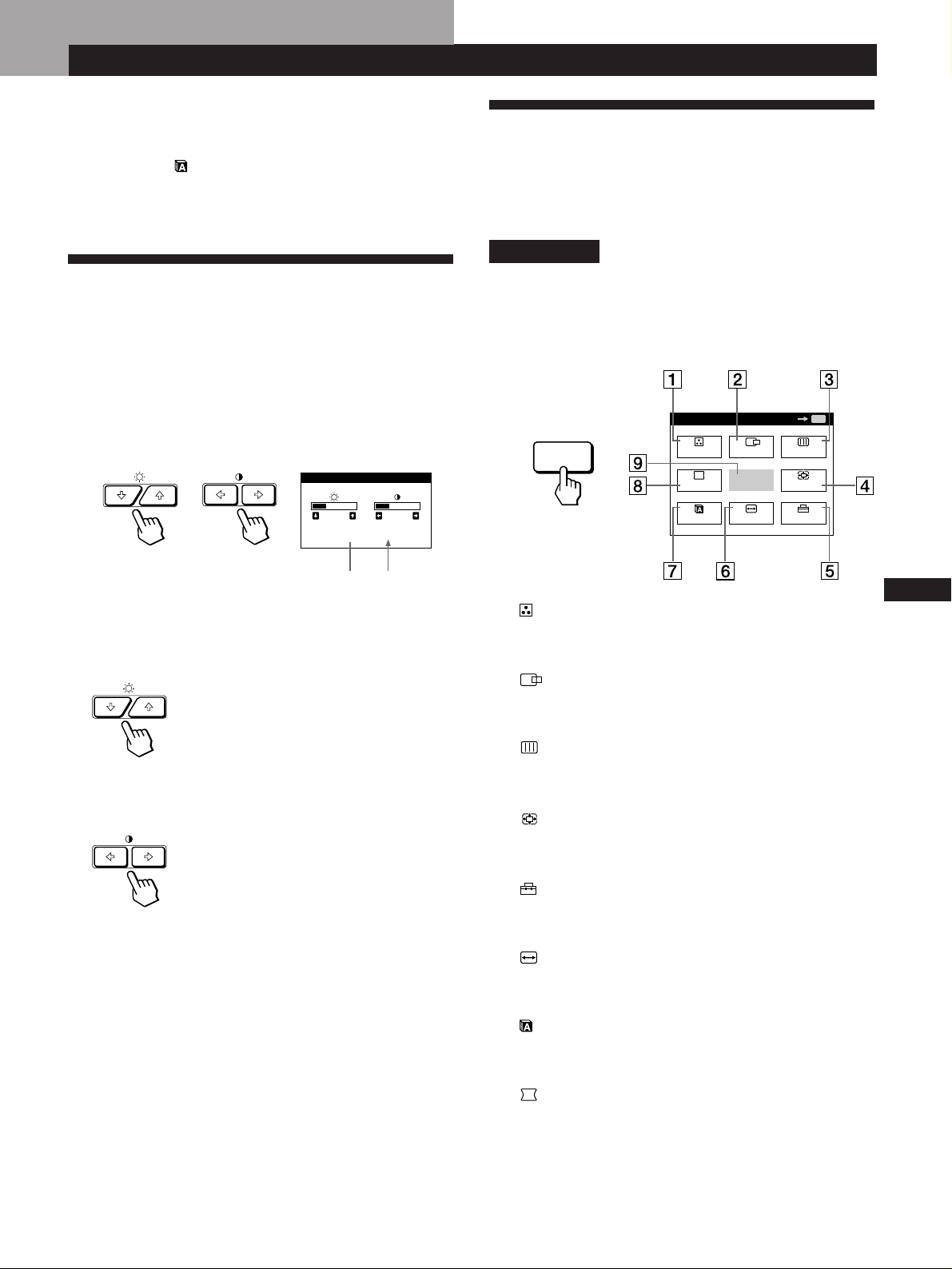
9
F
Personnalisation de l’affichage
MENU
Présentation du système d’écrans
de menu
La plupart des réglages sont effectués à l’aide de l’écran de
menu MENU.
Ecran MENU
Appuyez sur la touche MENU pour afficher l’écran
MENU.
Cet écran MENU contient des liens avec les autres écrans de
menu décrits ci-dessous.
1 COUL.
Affiche l’écran de menu COULEUR pour le réglage de
la température des couleurs.
2 CENTRE
Affiche l’écran de menu CENTRAGE pour le réglage du
centrage de l’image.
3 ECRAN
Affiche l’écran de menu ECRAN pour le réglage de la
convergence verticale et horizontale, etc.
4 ZOOM
Affiche l’écran de menu ZOOM pour agrandir et
réduire la taille de l’image.
5 OPTION
Affiche l’écran de menu OPTION pour ajuster la
position de l’écran de menu et démagnétiser l’écran, etc.
6 TAILLE
Affiche l’écran de menu TAILLE pour le réglage de la
taille de l’image.
7 LANG
Affiche l’écran de menu LANGUAGE pour sélectionner
la langue d’affichage.
8 GEOM
Affiche l’écran de menu GEOMETRIE pour régler la
rotation et la distorsion en coussin de l’image, etc.
9 QUITTE
Referme l’écran MENU.
Avant le réglage
• Raccordez le moniteur et l’ordinateur et mettez-les sous
tension.
• Sélectionnez “
LANG” dans l’écran MENU et
sélectionnez ensuite “FRANÇAIS” (voir page 17).
Réglage de la luminosité et du
contraste de l’image
Une fois le réglage effectué, il sera conservé en mémoire
pour tous les signaux d’entrée reçus.
1 Appuyez sur les touches ¨ (luminosité) ./> ou
> (contraste) ?//.
L’écran LUMINOSITE/CONTRASTE apparaît.
2 Pour le réglage de la luminosité
Appuyez sur les touches ¨./>.
> . . . pour augmenter la luminosité
. . . . pour diminuer la luminosité
Pour le réglage du contraste
Appuyez sur les touches >?// .
/ . . . pour augmenter le contraste
? . . . pour diminuer le contraste
L’écran de menu disparaît automatiquement au bout
d’environ 3 secondes.
Pour ramener le réglage à sa valeur par défaut, appuyez sur
la touche RESET alors que le menu est affiché. La luminosité
est simultanément ramenée à la valeur de réglage par
défaut.
* Les fréquences horizontale et verticale pour le signal d’entrée
reçu apparaissent dans l’écran de menu LUMINOSITE/
CONTRASTE.
Fréquence
horizontale*
Fréquence
verticale*
LUMINOSITE/CONTRASTE
26 26
80.0kHz/ 75Hz
Personnalisation de l’affichage
MENU
QUITTE
CENTRE
TAILLE
GEOM
COUL.
LANG
ZOOM
ECRAN
OPTION
OK
MENU
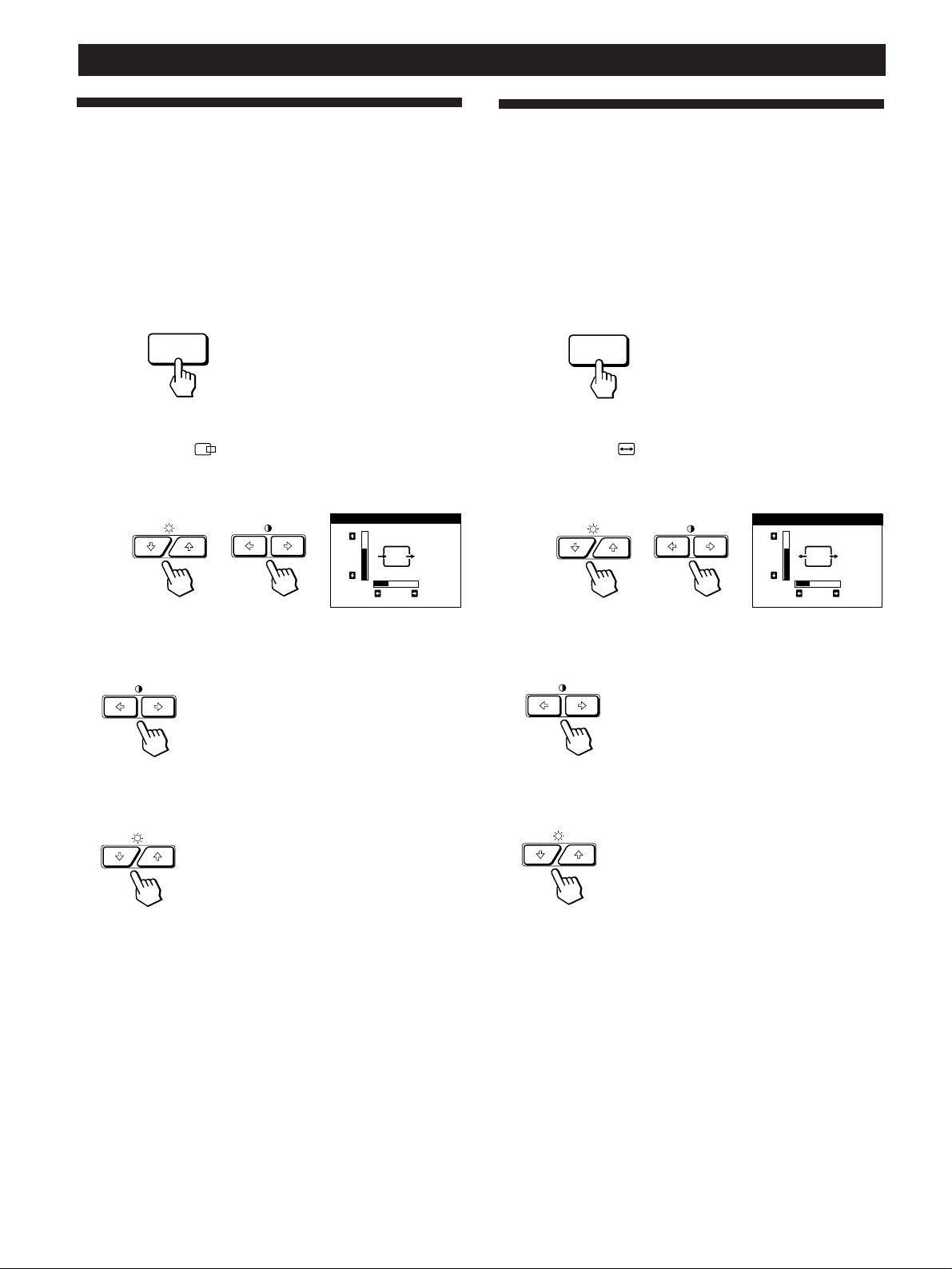
10
Personnalisation de l’affichage
Utilisation de l’écran de menu
TAILLE
Les réglages TAILLE vous permettent d’ajuster la taille de
l’image.
Une fois que le réglage est effectué, il sera conservé en
mémoire pour le signal d’entrée en cours.
1 Appuyez sur la touche MENU.
L’écran MENU apparaît.
2 Appuyez sur les touches ¨./> et >?// pour
sélectionner “
TAILLE” et appuyez ensuite à
nouveau sur la touche MENU.
L’écran de menu TAILLE apparaît.
3 Pour le réglage horizontal
Appuyez sur les touches >?//.
/ . . . pour augmenter la taille de
l’image
? . . . pour réduire la taille de l’image
Pour le réglage vertical
Appuyez sur les touches ¨./>.
> . . . pour augmenter la taille de
l’image
. . . . pour réduire la taille de l’image
L’écran de menu disparaît automatiquement au bout
d’environ 30 secondes.
Pour refermer l’écran de menu, appuyez à nouveau sur la
touche MENU.
Pour réinitialiser les valeurs de réglage, appuyez sur la
touche RESET pendant que l’écran est affiché.
Les tailles horizontale et verticale sont toutes deux ramenées
aux valeurs de réglage par défaut.
MENU
TAILLE
26
73
Utilisation de l’écran de menu
CENTRE (centrage)
Les réglages CENTRE vous permettent d’ajuster le centrage
de l’image.
Une fois que le réglage est effectué, il sera conservé en
mémoire pour le signal d’entrée en cours.
1 Appuyez sur la touche MENU.
L’écran MENU apparaît.
2 Appuyez sur les touches ¨./> et >?// pour
sélectionner “
CENTRE” et appuyez ensuite à
nouveau sur la touche MENU.
L’écran de menu CENTRAGE apparaît.
3 Pour le réglage horizontal
Appuyez sur les touches >?//.
/ . . . pour déplacer l’image vers la
droite
? . . . pour déplacer l’image vers la
gauche
Pour le réglage vertical
Appuyez sur les touches ¨./>.
> . . . pour déplacer l’image vers le haut
. . . . pour déplacer l’image vers le bas
L’écran de menu disparaît automatiquement au bout
d’environ 30 secondes.
Pour refermer l’écran de menu, appuyez à nouveau sur la
touche MENU.
Pour réinitialiser les valeurs de réglage, appuyez sur la
touche RESET pendant que l’écran est affiché.
Les centrages horizontal et vertical sont tous deux ramenés
aux valeurs de réglage par défaut.
MENU
CENTRAGE
26
73
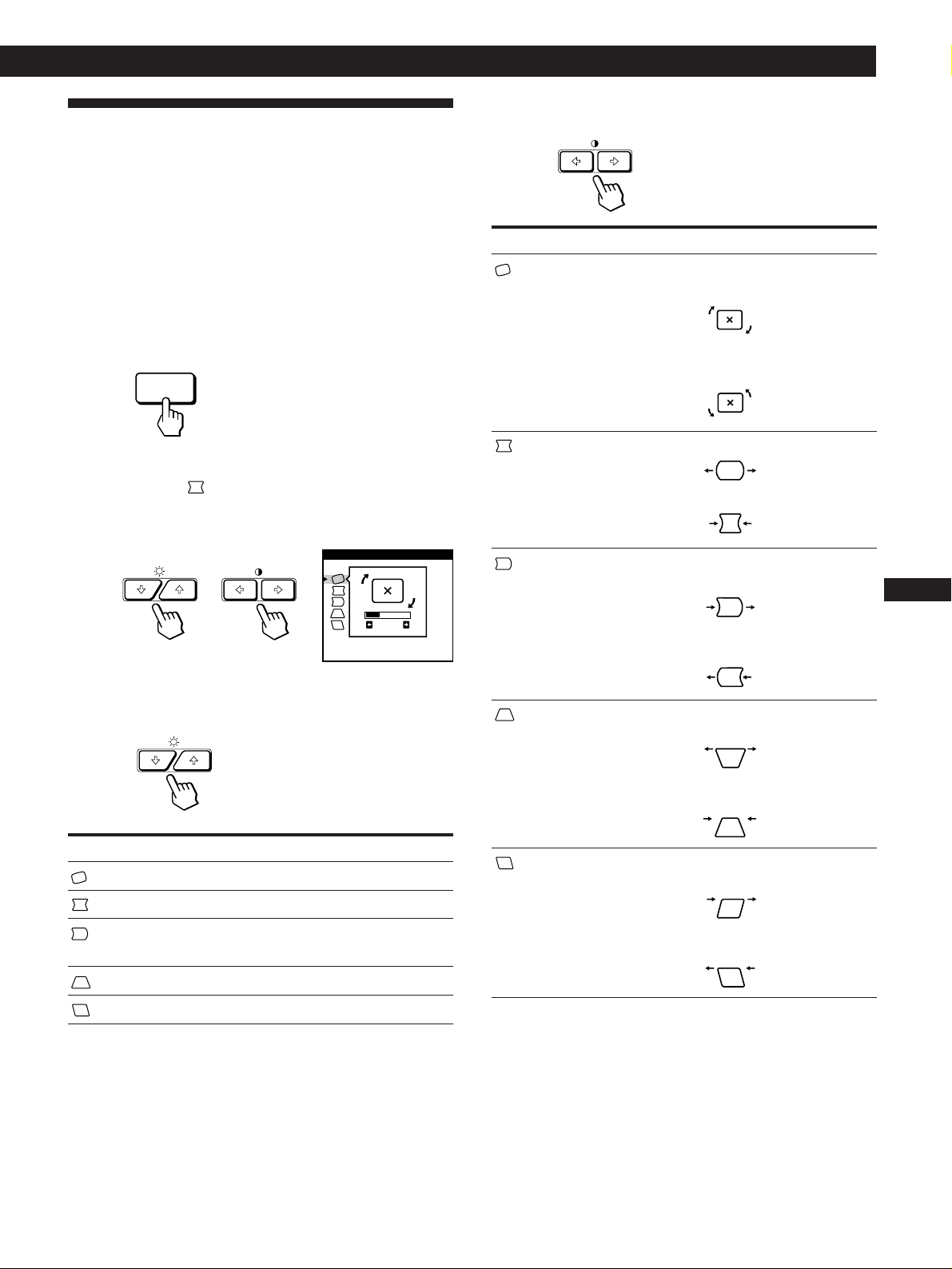
11
F
Personnalisation de l’affichage
4 Appuyez sur les touches >?// pour ajuster les
réglages.
Pour
ROTATION
COUSSIN
CORR CYL
TRAPEZE
CORR PARAL
Appuyez sur
/ . . . pour faire pivoter l’image dans le
sens horaire
? . . . pour faire pivoter l’image dans le sens
antihoraire
/ . . . pour élargir les côtés de l’image
? . . . pour resserrer les côtés de l’image
/ . . . pour déplacer les côtés de l’image
vers la droite
? . . . pour déplacer les côtés de l’image
vers la gauche
/ . . . pour augmenter la largeur de
l’image dans le haut
? . . . pour diminuer la largeur de l’image
dans le haut
/ . . . pour déplacer le haut de l’image
vers la droite
? . . . pour déplacer le haut de l’image vers
la gauche
L’écran de menu disparaît automatiquement au bout
d’environ 30 secondes.
Pour refermer l’écran de menu, appuyez à nouveau sur la
touche MENU.
Pour réinitialiser les valeurs de réglage, appuyez sur la
touche RESET pendant que l’écran est affiché.
Le paramètre sélectionné est ramené à la valeur de réglage
par défaut.
Sélectionnez
ROTATION
COUSSIN
CORR CYL
TRAPEZE
CORR PARAL
Pour
régler la rotation de l’image
régler les côtés de l’image
régler la correction cylindrique de
l’image
régler la largeur de l’image
régler l’inclinaison de l’image
MENU
Utilisation de l’écran de menu
GEOM (géométrie)
La GEOM (géométrie) vous permet d’ajuster la forme et
l’orientation de l’image.
Une fois que la rotation est réglée, elle sera conservée en
mémoire pour tous les signaux d’entrée reçus. Tous les
autres réglages seront mémorisés pour le signal d’entrée en
cours.
1 Appuyez sur la touche MENU.
L’écran MENU apparaît.
2 Appuyez sur les touches ¨./> et >?// pour
sélectionner “
GEOM” et appuyez ensuite à
nouveau sur la touche MENU.
L’écran GEOMETRIE apparaît.
3 Appuyez sur les touches ¨./> pour sélectionner le
paramètre que vous voulez régler.
ROTATION
GEOMETRIE
26
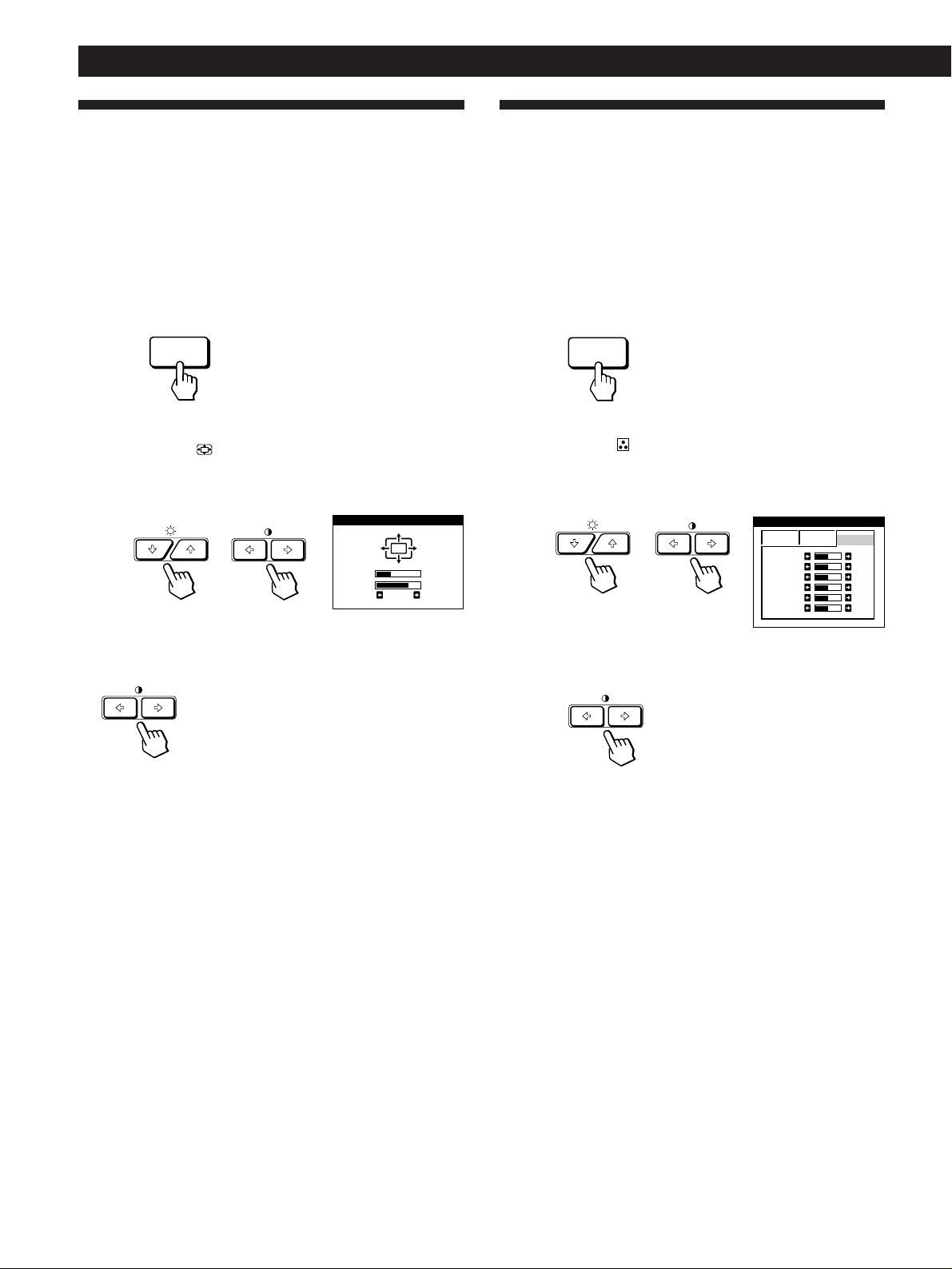
12
Personnalisation de l’affichage
Utilisation de l’écran de menu
COUL. (couleur)
Vous pouvez modifier la température de couleur du
moniteur. Par exemple, vous pouvez régler ou modifier les
couleurs d’une image à l’écran pour qu’elles correspondent
aux couleurs réelles de l’image imprimée.
1 Appuyez sur la touche MENU.
L’écran MENU apparaît.
2 Appuyez sur les touches ¨./> et >?// pour
sélectionner “
COUL.” et appuyez ensuite à
nouveau sur la touche MENU.
L’écran de menu COULEUR apparaît.
3 Appuyez sur les touches >?// pour sélectionner la
température des couleurs.
L’écran de menu propose trois modes de température
des couleurs.
Les réglages par défaut sont :
5000K, 6500K, 9300K
MENU
COULEUR
R BIAS
5000K 6500K
50
V BIAS
50
B BIAS
50
R GAIN
50
V GAIN
50
B GAIN
50
9300K
Utilisation de l’écran de menu
ZOOM
Les réglages ZOOM vous permettent d’agrandir ou de
réduire l’image.
une fois que le réglage est effectué, il sera conservé en
mémoire pour le signal d’entrée en cours.
1 Appuyez sur la touche MENU.
L’écran MENU apparaît.
2 Appuyez sur les touches ¨./> et >?// pour
sélectionner “
ZOOM” et appuyez ensuite à
nouveau sur la touche MENU.
L’écran de menu ZOOM apparaît.
3 Appuyez sur les touches >?// pour régler le zoom
sur l’image.
/ . . . pour agrandir l’image
? . . . pour réduire l’image
L’écran de menu disparaît automatiquement au bout
d’environ 30 secondes.
Pour refermer l’écran de menu, appuyez à nouveau sur la
touche MENU.
Pour réinitialiser les valeurs de réglage, appuyez sur la
touche RESET pendant que l’écran est affiché.
Remarque
Le zoom sur l’image s’arrête dès que la taille horizontale ou
verticale atteint sa valeur maximum ou minimum.
MENU
ZOOM
73V
26H
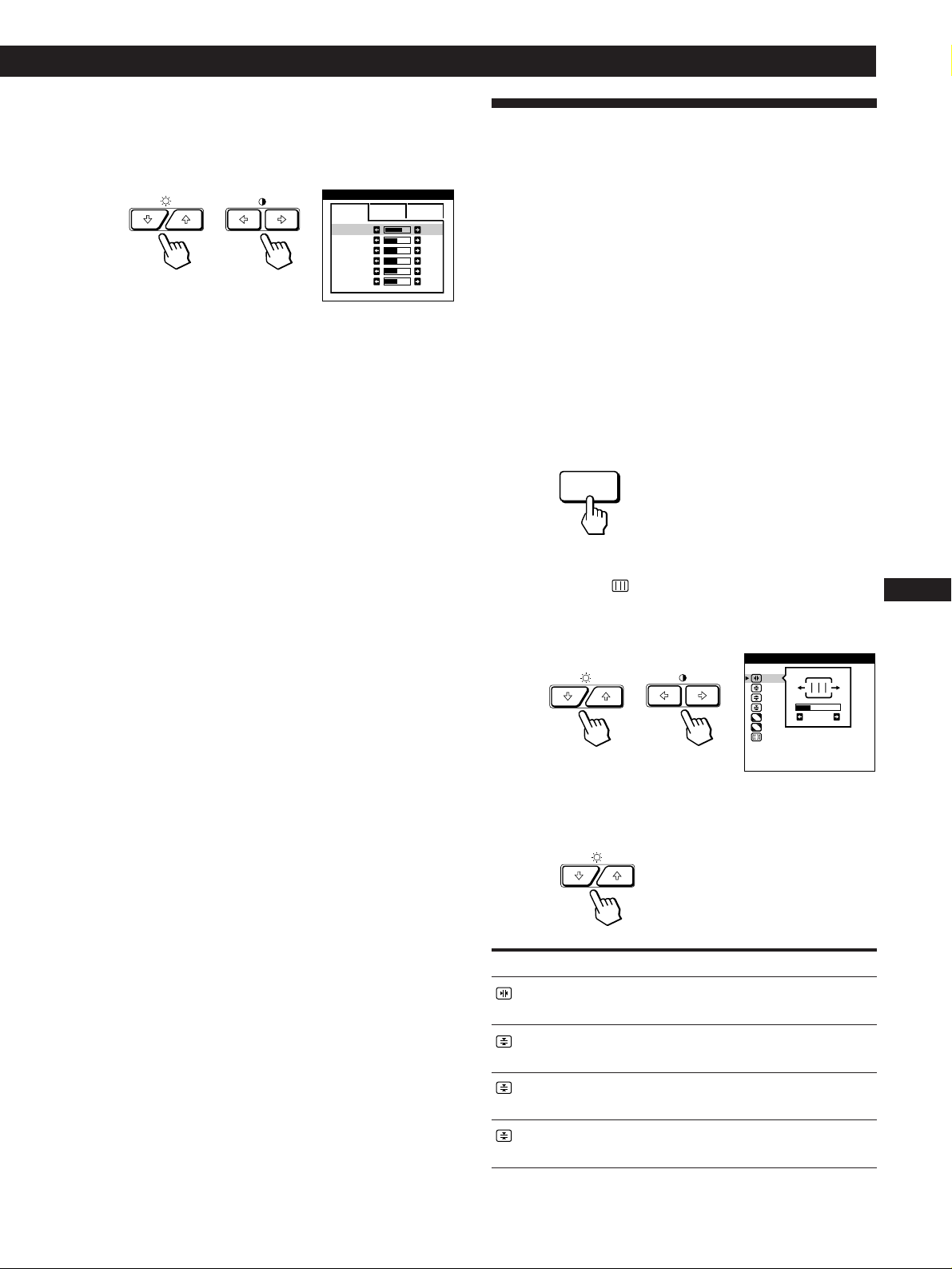
13
F
Personnalisation de l’affichage
Sélectionnez
CONVERGENCE H
CONVERGENCE V
TOP
CONVER V HAUT
BOT
CONVER V BAS
Pour
régler la convergence horizontale
régler la convergence verticale
régler la convergence verticale dans
le haut de l’écran
régler la convergence verticale dans
le bas de l’écran
MENU
Utilisation de l’écran de menu
ECRAN
Vous pouvez régler les valeurs de convergence pour
éliminer les ombres rouge et bleue qui pourraient apparaître
autour des objets de l’écran. Réglez la fonction ELIM
MOIRAGE pour éliminer les motifs ondulatoires ou
elliptiques qui pourraient apparaître à l’écran.
Réglez la fonction PURETE COULEUR pour corriger les
irrégularités de couleurs dans les quatre coins de l’écran dus
à l’influence du magnétisme terrestre.
Une fois que ELIM MOIRAGE est réglé, il sera mémorisé
pour le signal d’entrée en cours. Tous les autres réglages
seront mémorisés pour tous les signaux d’entrée reçus.
1 Appuyez sur la touche MENU.
L’écran de menu MENU apparaît.
2 Appuyez sur les touches ¨./> et >?// pour
sélectionner “
ECRAN” et appuyez ensuite à
nouveau sur la touche MENU.
L’écran de menu ECRAN apparaît.
3 Appuyez sur les touches ¨./> pour sélectionner le
paramètre à régler.
ECRAN
TOP
BOT
CONVERGENCE H
26
ADJ
(suite)
COULEUR
6500K 9300K
V BIAS
50
B BIAS
50
R GAIN
50
V GAIN
50
B GAIN
50
R BIAS 76
1
4 Réglage fin de la température de couleur
Appuyez sur les touches ¨./> pour sélectionner un
paramètre et réglez-le en appuyant sur les touches
>?//.
Sélectionnez R (rouge), V (vert) ou B (bleu) BIAS pour
régler le niveau de noir de chaque signal de couleur.
Sélectionnez R (rouge), V (vert) ou B (bleu) GAIN pour
régler le niveau de blanc de chaque signal de couleur.
L’indication “5000K”, “6500K” ou “9300K” disparaît et
les nouveaux réglages des couleurs sont mémorisés pour
chacun des trois modes de couleur.
Les modes de température changent comme suit:
5000Kn 1, 6500Kn 2, 9300Kn 3
L’écran de menu disparaît automatiquement après environ
30 secondes.
Pour faire disparaître l’écran de menu, appuyez de nouveau
sur la touche MENU.
Pour réinitialiser, appuyez sur la touche RESET lorsque
l’écran de menu apparaît. Le paramètre sélectionné est
réinitialisé aux valeurs par défaut définies en usine.
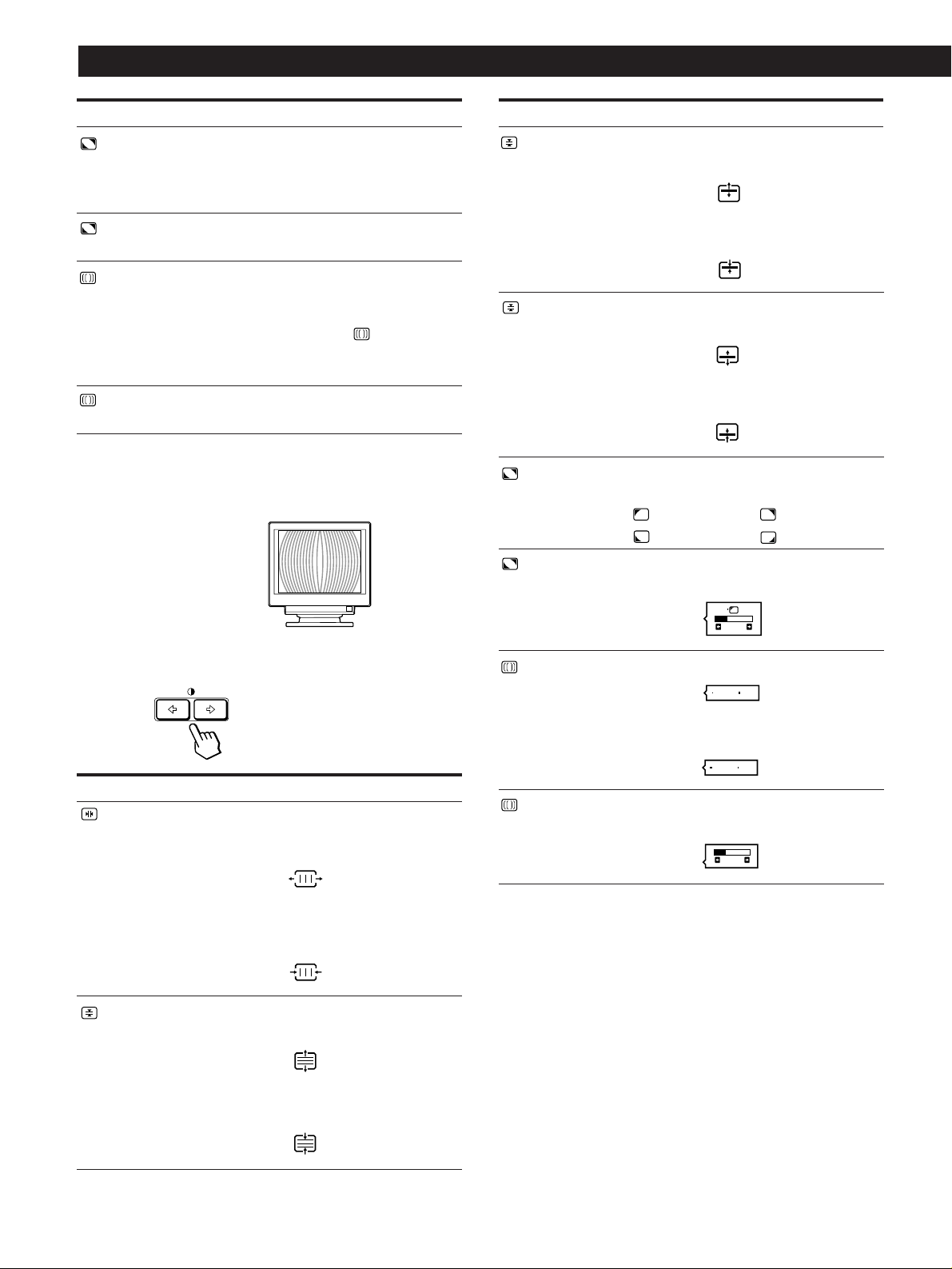
14
Personnalisation de l’affichage
Remarque
Il se peut que l’image devienne floue lorsque ELIM MOIRAGE est
réglé sur “OUI”.
L’écran de menu disparaît automatiquement au bout
d’environ 30 secondes.
Pour refermer l’écran de menu, appuyez à nouveau sur la
touche MENU.
Pour réinitialiser les valeurs de réglage, appuyez sur la
touche RESET pendant que l’écran est affiché.
Le paramètre sélectionné est ramené à la valeur de réglage
par défaut.
Pour
CONVERGENCE H
CONVERGENCE V
Appuyez sur
/ . . .pour décaler les ombres rouges vers la
droite et les ombres bleues vers la
gauche
? . . .pour décaler les ombres rouges vers la
gauche et les ombres bleues vers la
droite
/ . . . pour décaler les ombres rouges vers le
haut et les ombres bleues vers le bas
? . . . pour décaler les ombres rouges vers le
bas et les ombres bleues vers le haut
4 Appuyez sur les touches >?// pour ajuster les
réglages.
Sélectionnez
PURETE COULEUR
ADJ
PURETE COULEUR
ELIM MOIRAGE*
ADJ
REGLAGE MOIRE
Pour
sélectionner l’un des quatre coins
nécessitant la correction de couleur
en raison de l’influence du
magnétisme terrestre.
corriger la couleur dans l’un des
quatre coins de l’écran
activer (“OUI”) ou désactiver
(“NON”) l’annulation de moiré
ELIM MOIRAGE doit être réglé sur
“OUI” pour que “ ADJ
(REGLAGE MOIRE)” apparaisse à
l’écran.
régler le degré d’annulation de moiré
* Le moiré est un type d’interférence naturelle qui produit des
lignes douces ou ondulatoires sur votre écran. Il peut apparaître
en raison des interférences entre le motif régulé du signal
d’entrée et le motif phosphorisé du TRC.
Motif phosphorisé
Pour
TOP
CONVER V HAUT
BOT
CONVER V BAS
PURETE COULEUR
ADJ
PURETE COULEUR
ELIM MOIRAGE
ADJ
REGLAGE MOIRE
Appuyez sur
/ . . . pour décaler les ombres rouges vers le
haut et les ombres bleues vers le bas
? . . . pour décaler les ombres rouges vers le
bas et les ombres bleues vers le haut
/ . . . pour décaler les ombres rouges vers le
haut et les ombres bleues vers le bas
? . . . pour décaler les ombres rouges vers le
bas et les ombres bleues vers le haut
/ ou ? . . . pour sélectionner le coin de
l’écran que vous désirez régler
: en haut à gauche : en haut à droite
: en bas à gauche : en bas à droite
/ ou ? . . .pour réduire au minimum les
irrégularités dans la couleur
/ . . . pour activer ELIM MOIRAGE (“OUI”)
? . . . pour désactiver ELIM MOIRAGE
(“NON”)
/ ou ? . . .pour régler l’écran jusqu’à ce
que le moiré est au minimum
50
50
OUI
NON
OUI
NON
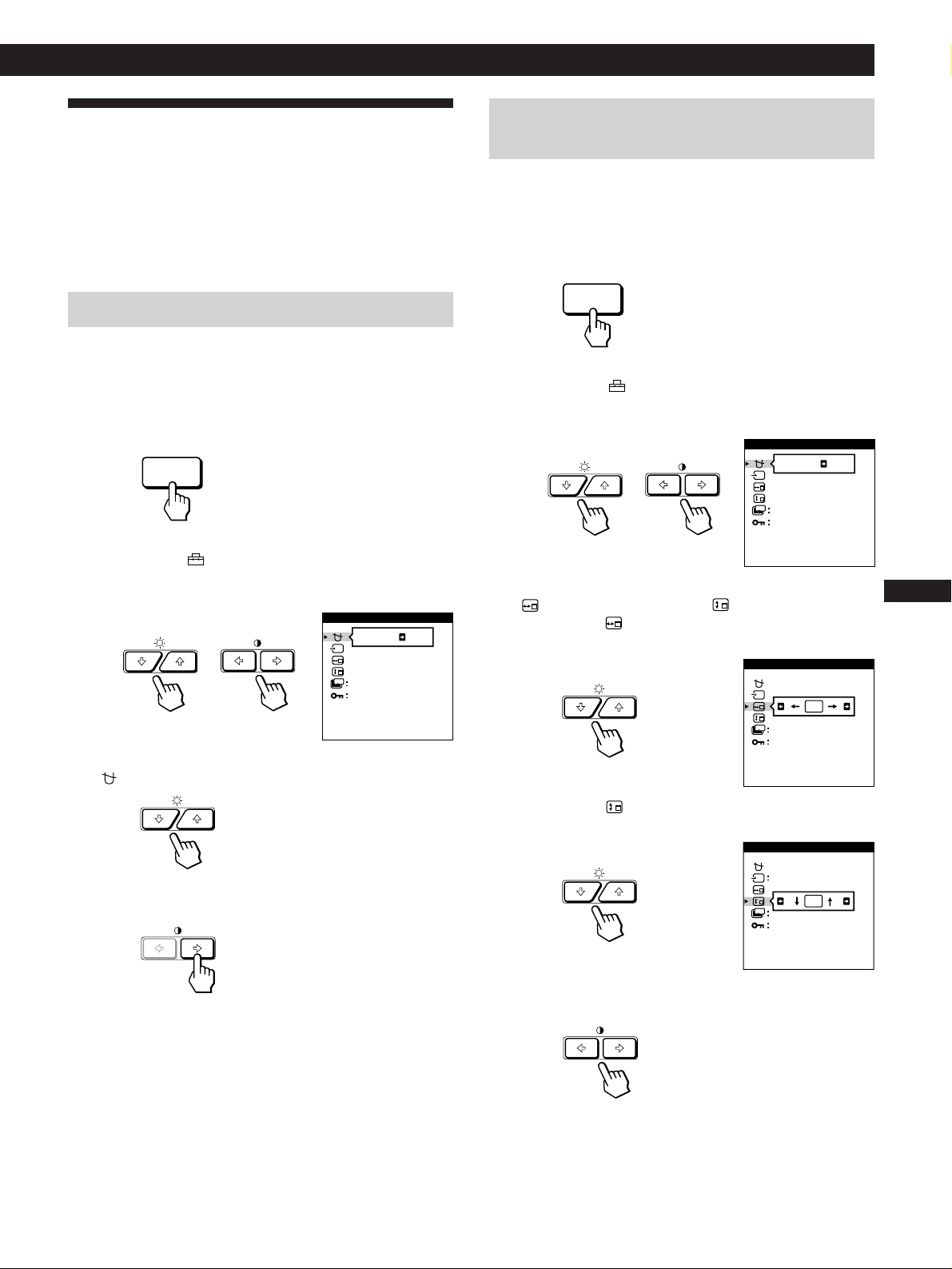
15
EN
F
D
ES
I
J
Personnalisation de l’affichage
Utilisation de l’écran de menu
OPTION
L’écran de menu OPTION vous permet de démagnétiser
manuellement l’écran et d’ajuster les réglages tels que la
position des écrans de menu et le délai d’activation du
mode d’économie d’énergie. Il vous permet également de
verrouiller la commande.
Démagnétisation de l’écran
L’écran du moniteur est automatiquement démagnétisé à la
mise sous tension.
Vous pouvez aussi démagnétiser manuellement l’écran.
1 Appuyez sur la touche MENU.
L’écran MENU apparaît.
2 Appuyez sur les touches ¨./> et >?// pour
sélectionner “
OPTION” et appuyez ensuite à
nouveau sur la touche MENU.
L’écran de menu OPTION apparaît.
3 Appuyez sur les touches ¨./> pour sélectionner
“
(DEGAUSS MANUEL)”.
4 Appuyez sur la touche > /.
L’écran est démagnétisé pendant environ 3 secondes.
Si vous devez démagnétiser l’écran une seconde fois,
attendez au moins 20 minutes avant de répéter cette
procédure.
L’écran de menu OPTION disparaît automatiquement au
bout d’environ 30 secondes.
Pour refermer l’écran de menu, appuyez à nouveau sur la
touche MENU.
Changement de la position d’affichage des
écrans de menu
Vous pouvez changer la position d’affichage des écrans de
menu (par exemple, lorsque vous voulez régler l’image
derrière un écran de menu).
1 Appuyez sur la touche MENU.
L’écran MENU apparaît.
2 Appuyez sur les touches ¨./> et >?// pour
sélectionner “
OPTION” et appuyez ensuite à
nouveau sur la touche MENU.
L’écran de menu OPTION apparaît.
3 Appuyez sur les touches ¨./> pour sélectionner
“
(POSITION OSD H)” ou “ (POSITION OSD V)”.
Sélectionnez “
(POSITION OSD H)” pour ajuster la
position horizontale.
Sélectionnez “
(POSITION OSD V)” pour ajuster la
position verticale.
4 Appuyez sur les touches >?// pour amener l’écran
de menu à la position voulue.
L’écran de menu OPTION disparaît automatiquement au
bout d’environ 30 secondes.
Pour refermer l’écran de menu, appuyez à nouveau sur la
touche MENU.
Pour réinitialiser les valeurs de réglage, appuyez sur la
touche RESET pendant que l’écran est affiché.
MENU
MENU
OUI
DEGAUSS MANUEL
DEVERR
1 MIN
OPTION
ZZ...
OUI
DEGAUSS MANUEL
DEVERR
1 MIN
OPTION
ZZ...
ZZ...
POSITION OSD H
DEVERR
1 MIN
OPTION
ZZ...
POSITION OSD V
DEVERR
OPTION
AUTO
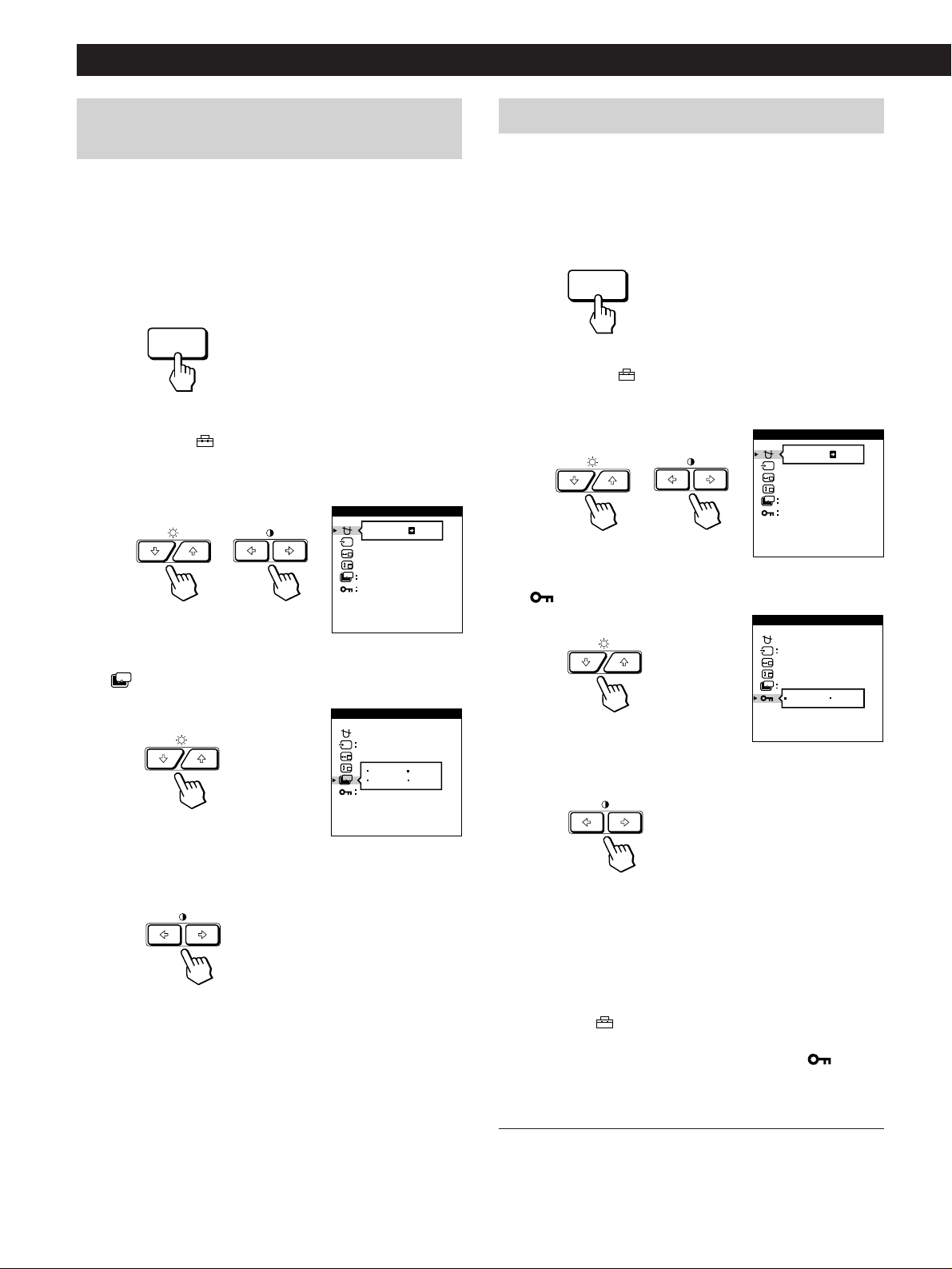
16
Personnalisation de l’affichage
Verrouillage des commandes
La fonction de verrouillage des commandes désactive toutes
les touches du panneau frontal, à l’exception du
commutateur d’alimentation u et de la touche MENU.
1 Appuyez sur la touche MENU.
L’écran MENU apparaît.
2 Appuyez sur les touches ¨./> et >?// pour
sélectionner “ OPTION” et appuyez ensuite à
nouveau sur la touche MENU.
L’écran de menu OPTION apparaît.
3 Appuyez sur les touches ¨./> pour sélectionner
“ (VERROU REGLAGES)”.
4 Appuyez sur les touches >?// pour sélectionner
“VERR”.
L’écran de menu OPTION disparaît automatiquement au
bout d’environ 30 secondes.
Pour refermer l’écran de menu, appuyez à nouveau sur la
touche MENU.
Lorsque vous avez sélectionné “VERR”, vous ne pouvez
plus sélectionner aucun paramètre à l’exception de
“QUITTE” et “
OPTION” dans l’écran MENU.
Si vous appuyez sur une autre touche que le commutateur
d’alimentation u ou la touche MENU, le repère
apparaît à l’écran.
Pour désactiver le verrouillage des commandes
Répétez les étapes 1 à 3 ci-dessus et appuyez sur les touches
>?// pour sélectionner “DEVERR”.
Réglage du délai d’activation du mode
d’économie d’énergie
Vous pouvez définir le délai au terme duquel le moniteur
passe en mode d’économie d’énergie. Voir page 19 pour des
informations plus détaillées sur les capacités d’économie
d’énergie de ce moniteur.
1 Appuyez sur la touche MENU.
L’écran MENU apparaît.
2 Appuyez sur les touches ¨./> et >?// pour
sélectionner “
OPTION” et appuyez ensuite à
nouveau sur la touche MENU.
L’écran de menu OPTION apparaît.
3 Appuyez sur les touches ¨./> pour sélectionner
“
ZZ...
(ECONOMIE TEMPO)”.
4 Appuyez sur les touches >?// pour sélectionner le
délai voulu.
Lorsque ECONOMIE TEMPO est réglé sur “NON”, le
moniteur ne passe pas en mode d’économie d’énergie.
L’écran de menu OPTION disparaît automatiquement au
bout d’environ 30 secondes.
Pour refermer l’écran de menu, appuyez à nouveau sur la
touche MENU.
Pour réinitialiser les valeurs de réglage, appuyez sur la
touche RESET pendant que l’écran est affiché.
MENU
MENU
OUI
DEGAUSS MANUEL
DEVERR
1 MIN
OPTION
ZZ...
OUI
DEGAUSS MANUEL
DEVERR
1 MIN
OPTION
ZZ...
ZZ...
ECONOMIE TEMPO
OPTION
5 SEC
60 MIN
1 MIN
NON
AUTO
ZZ...
VERROU REGLAGES
OPTION
DEVERR VERR
AUTO
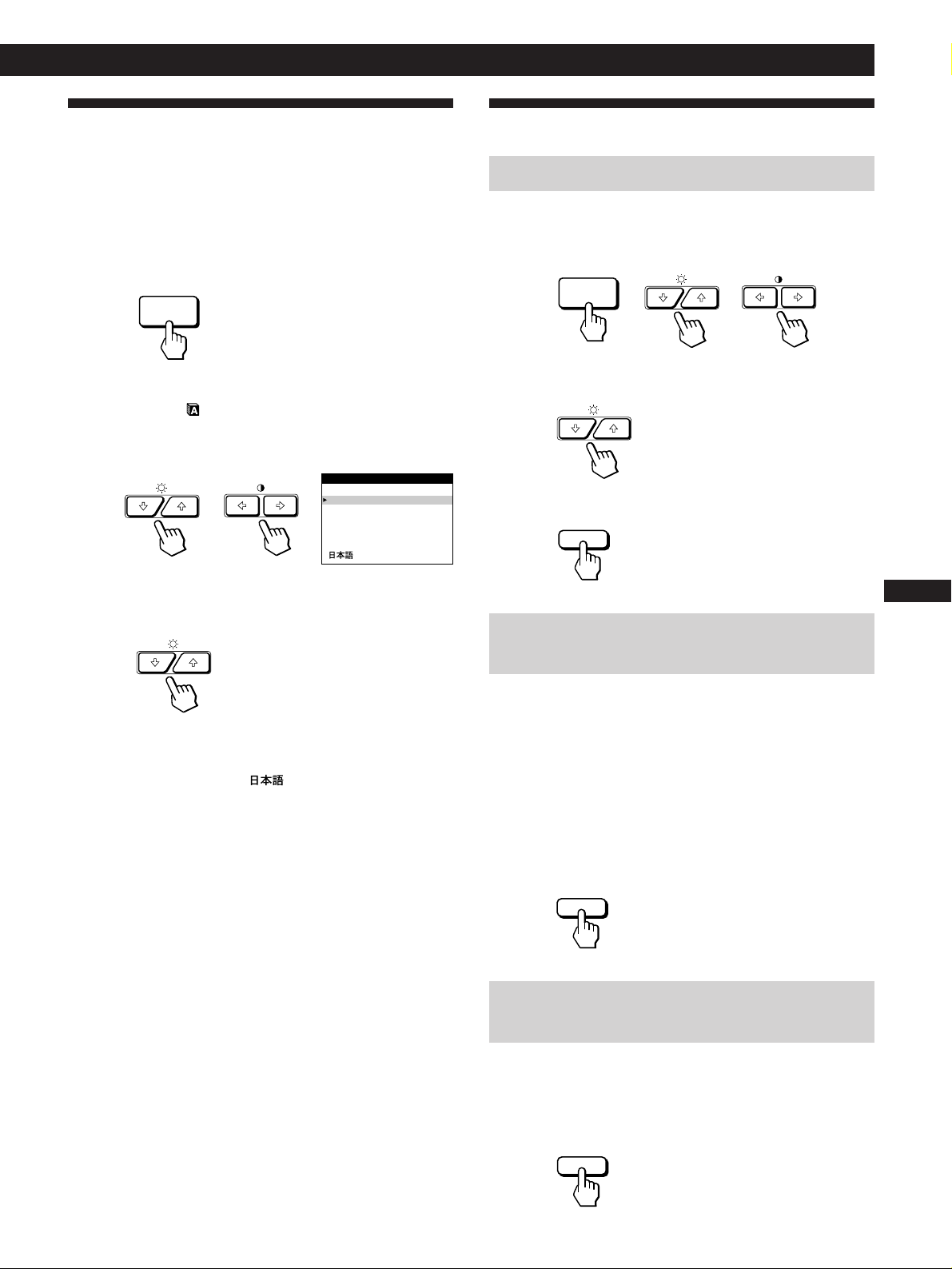
17
EN
F
D
ES
I
J
Personnalisation de l’affichage
Utilisation de l’écran de menu
LANG (langue d’affichage)
Vous avez le choix entre l’allemand, l’anglais, l’espagnol, le
français, l’italien et le japonais pour l’affichage des menus.
1 Appuyez sur la touche MENU.
L’écran MENU apparaît.
2 Appuyez sur les touches ¨./> et >?// pour
sélectionner “
LANG” et appuyez ensuite à
nouveau sur la touche MENU.
L’écran de menu LANGUAGE apparaît.
3 Appuyez sur les touches ¨./> pour sélectionner la
langue d’affichage de votre choix.
ENGLISH : anglais, FRANÇAIS : français,
DEUTSCH : allemand, ESPAÑOL : espagnol,
ITALIANO: italien, ou :
japonais.
L’écran de menu disparaît automatiquement au bout
d’environ 30 secondes. Pour refermer l’écran de menu,
appuyez à nouveau sur la touche MENU.
Pour réinitialiser les valeurs de réglage, appuyez sur la
touche RESET pendant que l’écran est affiché.
MENU
RESET
RESET
MENU
RESET
Réinitialisation des réglages
Réinitialisation d’un paramètre
1 Appuyez sur les touches MENU, ¨./> et >?//
pour sélectionner l’écran de menu contenant le
paramètre que vous voulez réinitialiser.
2 Appuyez sur les touches ¨./> pour sélectionner le
paramètre que vous voulez réinitialiser.
3 Appuyez sur la touche RESET.
Réinitialisation de toutes les données de
réglage pour le signal d’entrée en cours
Alors qu’aucun écran de menu n’est affiché, appuyez sur
la touche RESET.
Toutes les données de réglage pour le signal d’entrée en
cours sont ramenées aux valeurs de réglage par défaut.
Attention que les données de réglage qui ne sont pas
affectées par les changements du signal d’entrée (langue et
position d’affichage des écrans de menu, sélection du signal
d’entrée, délai d’activation du mode d’économie d’énergie
et fonction de verrouillage des commandes) ne sont pas
ramenées aux valeurs de réglage par défaut.
Réinitialisation de toutes les données de
réglage pour tous les signaux d’entrée
Maintenez la touche RESET enfoncée pendant au moins
deux secondes.
Toutes les données de réglage, y compris la luminosité et le
contraste, sont ramenées aux valeurs de réglage par défaut.
ENGLISH
FRANÇAIS
DEUTSCH
ESPAÑOL
ITALIANO
LANGUAGE

18
Caractéristiques techniques
Modes présélectionné et
utilisateur
Ce moniteur est présélectionné pour les modes de
fonctionnement les plus fréquemment utilisés de manière à
garantir une vraie compatibilité “Plug & Play”.
Lorsqu’un nouveau signal d’entrée est reçu, le moniteur
sélectionne le mode de présélection d’usine et ajuste
momentanément le calibrage de phase pour fournir une
image de haute qualité au centre de l’image. Le calibrage est
mémorisé et est immédiatement rappelé chaque fois que le
même signal d’entrée est reçu.
N°
1
2
3
4
5
6
7
8
9
10
11
12
13
14
15
16
17
18
19
20
21
22
23
24
25
26
27*
Résolution
(points × lignes)
640 × 350
640 × 480
640 × 480
640 × 480
720 × 400
720 × 400
800 × 600
800 × 600
800 × 600
832 × 624
1024 × 768
1024 × 768
1024 × 768
1024 × 768
1024 × 768
1152 × 864
1152 × 870
1280 × 960
1280 × 960
1280 × 1024
1280 × 1024
1280 × 1024
1600 × 1200
1600 × 1200
1600 × 1200
1600 × 1200
1600 × 1200
Fréquence
horizontale
31,5 kHz
31,5 kHz
37,5 kHz
43,3 kHz
31,5 kHz
37,9 kHz
37,9 kHz
46,9 kHz
53,7 kHz
49,7 kHz
48,4 kHz
56,5 kHz
60,0 kHz
60,2 kHz
68,7 kHz
67,5 kHz
68,7 kHz
60,0 kHz
85,9 kHz
64,0 kHz
80,0 kHz
91,1 kHz
75,0 kHz
81,3 kHz
87,5 kHz
93,8 kHz
106,3 kHz
Fréquence
verticale
70 Hz
60 Hz
75 Hz
85 Hz
70 Hz
85 Hz
60 Hz
75 Hz
85 Hz
75 Hz
60 Hz
70 Hz
75 Hz
75 Hz
85 Hz
75 Hz
75 Hz
60 Hz
85 Hz
60 Hz
75 Hz
85 Hz
60 Hz
65 Hz
70 Hz
75 Hz
85 Hz
Mode graphique
MCGA
VGA-G
EVGA
VESA
VGA-Text
VESA
SVGA
ESVGA
VESA
Macintosh
16” couleur
VESA
VESA
EUVGA
Macintosh
19” couleur
VESA
VESA
Macintosh
21” couleur
VESA
VESA
VESA
VESA
VESA
VESA
VESA
VESA
VESA
VESA
Caractéristiques techniques
Pour les signaux d’entrée qui ne correspondent pas à l’un
des modes présélectionnés, la technologie numérique
Multiscan de ce moniteur effectue tous les réglages
nécessaires pour veiller à ce qu’une image claire apparaisse
à l’écran pour n’importe quelle synchronisation dans sa
plage de fréquences. Toutefois, il se peut que vous deviez
effectuer le réglage fin de la taille horizontale/verticale et le
centrage. Appuyez simplement sur la touche ASC ou réglez
le moniteur en fonction des instructions de réglage. Les
réglages sont conservés automatiquement comme mode
utilisateur et sont rappelés chaque fois qu’un signal
correspondant est reçu.
Conditions de synchronisation horizontale et
verticale préconisées
La largeur de synchronisation horizontale doit être de : > 4,8% de la
durée horizontale totale.
La largeur de neutralisation horizontale doit être de : > 2,5 µs.
La largeur de neutralisation verticale doit être de : > 450 µs.
Remarque pour les utilisateurs Windows
Vérifiez le mode d’emploi de votre carte vidéo ou le programme
utilitaire fourni avec la carte graphique et sélectionnez le taux de
régénération le plus élevé de manière à maximiser les performances
du moniteur.
Réglage de la résolution du moniteur et du nombre
de couleurs
Ajustez la résolution du moniteur et le nombre de couleurs en vous
référant au mode d’emploi de votre ordinateur. Le nombre de
couleurs peut varier selon votre ordinateur ou votre carte vidéo. Le
réglage de la palette de couleurs et le nombre réel de couleurs se
présentent comme suit:
• High Color (16 bit) n 65.536 couleurs
• True Color (24 bit) n environ 16,77 millions de couleurs
En mode True Color (24 bit), la vitesse peut être inférieure.
* GDM-500PS uniquement
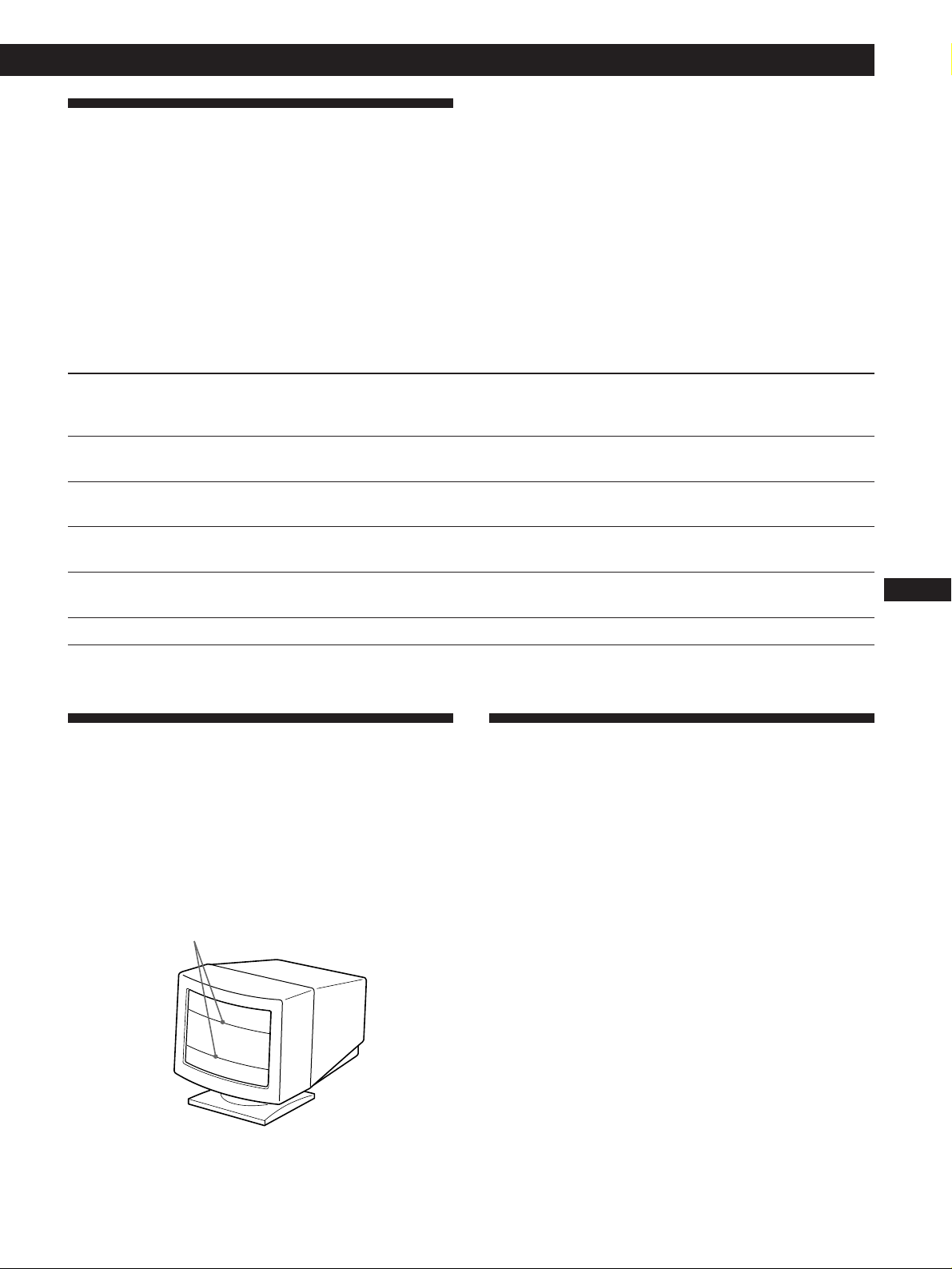
19
F
Caractéristiques techniques
Fonction d’économie d’énergie
Ce moniteur répond aux directives d’économie d’énergie
établies par VESA et Energy Star, ainsi qu’aux normes plus
sévères de NUTEK.
Si le moniteur est raccordé à un ordinateur ou à une carte
graphique vidéo compatible VESA DPMS (Display Power
Management Signaling), le moniteur réduira
automatiquement la consommation de courant en trois
étapes, comme indiqué ci-dessous.
1
2
3
4
5
Temps de
reprise
—
Approx.
3 s
Approx.
3 s
Approx.
10 s
—
Indicateur u
Vert
Vert et orange en
alternance
Vert et orange en
alternance
Orange
Désactivé
Consommation
électrique
≤ 145 W (GDM-500PS)
≤ 125 W (GDM-400PS)
Approx. 72 W (GDM-500PS)
Approx. 65 W (GDM-400PS)
Approx. 8 W
Approx. 4 W
0 W
Mode de
consommation
d’énergie
Fonctionnement
normal
Veille
(1er mode)
Interruption
(2e mode)
Inactif
(3e mode)
Hors tension
Un moniteur prêt à l’emploi
(“Plug & Play”)
Ce moniteur satisfait aux normes Display Data Channel
(DDC) DDC1, DDC2B, DDC2AB et DDC2B+ de VESA.
Si un serveur DDC1 est raccordé, le moniteur se synchronise
sur V. CLK conformément aux normes VESA et sort l’EDID
(Extended Display Identification Data) vers la ligne de
données.
Si un serveur DDC2B, DDC2AB ou DDC2B+ est raccordé, le
moniteur commute automatiquement sur la norme
appropriée.
DDC est une marque déposée de Video Electronics
Standard Association.
Remarque
Si vous utilisez Windows 95/98, la norme DDC ne s’applique pas
aux 5 connecteurs BNC. Si vous utilisez la norme DDC, raccordez le
connecteur HD15 à l’ordinateur au moyen du câble de signal vidéo
fourni.
Vous pouvez définir le délai au terme duquel le moniteur
passe en mode d’économie d’énergie à l’aide des écrans de
menu. Définissez cette durée conformément à la procédure
de “Réglage du délai d’activation du mode d’économie
d’énergie” à la page 16.
Remarque
Si aucun signal vidéo n’est entré sur le moniteur, le message “PAS
ENTREE VIDEO” (page 20) apparaît. Lorsque le délai est écoulé, la
fonction d’économie d’énergie fait automatiquement passer le
moniteur en mode inactif et l’indicateur u s’allume en orange.
Lorsque les signaux de synchronisation horizontale et verticale sont
détectés, le moniteur repasse automatiquement en mode de
fonctionnement normal.
Fils d’amortissement
Sur un fond blanc, il se peut que vous observiez sur l’écran
de très fines lignes horizontales comme illustré ci-dessous. Il
s’agit des ombres des fils d’amortissement. Ce phénomène
est typique pour les tubes cathodiques, qui utilisent des
grilles d’ouverture. Les fils d’amortissement sont fixés à la
grille d’ouverture à l’intérieur du tube Trinitron de façon à
amortir les vibrations de la grille d’ouverture.
Fils d’amortissement
Ecran
actif
inactif
inactif
inactif
—
Horizontal signal de
synchro
présent
absent
présent
absent
—
Vertical
signal de synchro
présent
présent
absent
absent
—
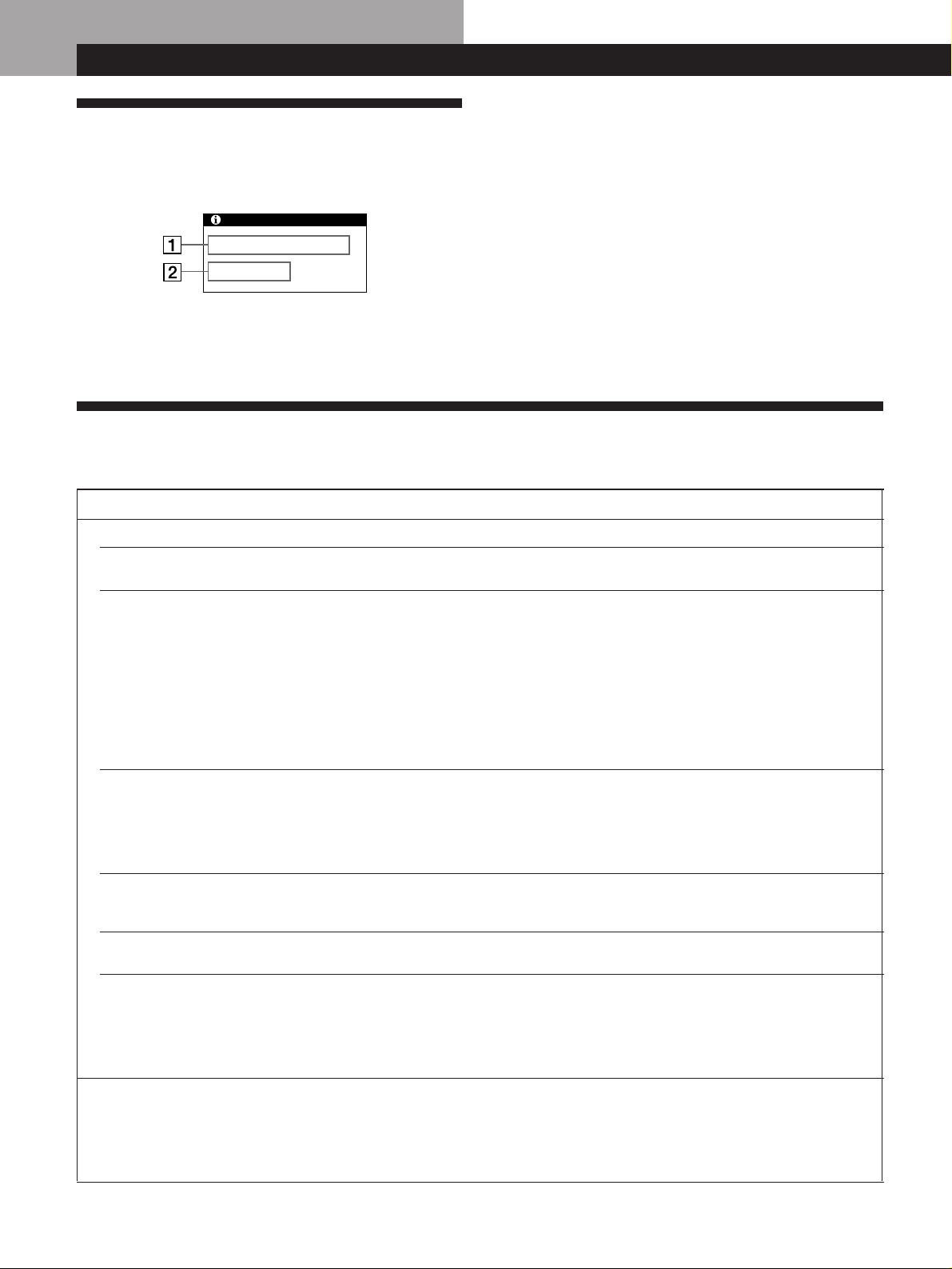
20
Informations complémentaires
Messages d’avertissement
Lorsqu’une anomalie du signal d’entrée est détectée, l’un
des messages suivants apparaît.
Informations complémentaires
1 Condition du signal d’entrée
”HORS PLAGE DE BALAYAGE” indique que le signal
d’entrée n’est pas supporté par les spécifications du
moniteur.
”PAS ENTREE VIDEO” indique qu’aucun signal n’est
entré ou que le signal entré via le connecteur d’entrée
sélectionné n’est pas reçu.
2 Le connecteur d’entrée sélectionné
Indique quel connecteur d’entrée reçoit le signal erroné.
Si une anomalie se produit avec le signal transmis via
les deux connecteurs d’entrée, “HD15” et “BNC”
s’affichent alternativement.
Pour remédier à ces problèmes, reportez-vous à la section
de “Guide de dépannage” ci-dessous.
Guide de dépannage
Cette section peut vous aider à localiser un problème et, par conséquent, vous éviter de consulter un service technique.
Symptôme Vérifiez
Pas d’image
Si l’indicateur u n’est pas
allumé
Si le message “PAS ENTREE
VIDEO” apparaît à l’écran ou
si l’indicateur u est orange ou
passe alternativement de
l’orange au vert
Si le message “HORS PLAGE
DE BALAYAGE” apparaît à
l’écran
Si aucun message n’est affiché
et si l’indicateur u est vert ou
clignote en orange
Si vous utilisez un système
Macintosh.
Si vous utilisez
Windows 95/98
L’image est brouillée.
• Vérifiez si le cordon d’alimentation est correctement branché.
• Vérifiez que l’interrupteur u (alimentation) est réglé sur la position “on”.
• L’écran est vide lorsque le moniteur est en mode d’économie d’énergie. Appuyez sur
une touche quelconque du clavier de l’ordinateur.
• Vérifiez si l’interrupteur d’alimentation de votre ordinateur est réglé sur la position “on”.
• Vérifiez si le réglage de la sélection d’entrée est correct.
• Vérifiez si le câble de signal vidéo est correctement branché et si toutes les fiches sont
fermement enfoncées dans les prises.
• Vérifiez si les 5 BNC sont connectés dans le bon ordre (de gauche à droite : Rouge–
Vert–Bleu–HD–VD) (page 6).
• Assurez-vous qu’aucune broche n’est pliée ou enfoncée dans le connecteur d’entrée
vidéo HD15.
• Vérifiez si la carte vidéo est correctement enfoncée dans la fente de bus adéquate.
• Vérifiez si la plage de fréquence vidéo correspond à la plage spécifiée pour le moniteur.
Horizontale : 30 – 94 kHz (GDM-400PS), 30 – 107 kHz (GDM-500PS)
Verticale : 48 – 160 Hz
Reportez-vous au mode d’emploi de votre ordinateur pour régler la plage de fréquence
vidéo.
• Si vous utilisez un adaptateur de câble de signal vidéo, vérifiez s’il est correct.
• Voir “Fonction d’autodiagnostic” (page 22).
• Vérifiez si l’adaptateur Macintosh et le câble de signal vidéo sont correctement branchés
(page 6).
• Si vous remplacez un ancien moniteur par ce moniteur, reconnectez l’ancien moniteur
et procédez comme suit. Installez la disquette “Windows Monitor Information Disk”
(page 7) et sélectionnez “GDM-400PS” ou “GDM-500PS” parmi les moniteurs Sony
dans l’écran de sélection de moniteur de Windows 95/98. Si vous choisissez de
sélectionner “Plug & Play”, connectez le moniteur à l’ordinateur à l’aide du câble de
signal vidéo HD15. Vous ne pouvez pas utiliser les cinq connecteurs BNC.
• Consultez le mode d’emploi de votre carte graphique pour le réglage approprié du
moniteur.
• Consultez ce mode d’emploi et vérifiez si le mode graphique et la fréquence que vous
essayez d’utiliser sont supportés. Même si la fréquence est comprise dans la plage
requise, certaines cartes vidéo peuvent avoir une impulsion de synchronisation trop
étroite pour une synchronisation correcte du moniteur.
INFORMATIONS
HORS PLAGE DE BALAYAGE
ENTREE : HD15
21
F
Informations complémentaires
Symptôme Vérifiez
Les couleurs ne sont pas
uniformes
Vous ne parvenez pas à régler
le moniteur à l’aide des
touches du panneau frontal
Le blanc n’est pas blanc
L’image à l’écran n’est pas
centrée ou dimensionnée
correctement
Les bords de l’image sont
incurvés
Le rebord des lignes blanches
est ombré de rouge ou de
bleu
L’image est floue
L’image sautille ou oscille
fortement
L’image scintille
Apparition d’images
fantômes
Apparition d’un motif
ondulatoire ou elliptique
(moiré)
Deux fines lignes horizontales
(fils) sont visibles
Un souffle est audible juste
après la mise sous tension
• Démagnétisez le moniteur (page 15).
Si vous placez près du moniteur un appareil qui génère un champ magnétique comme
un haut-parleur ou si vous changez l’orientation du moniteur, il est possible que les
couleurs perdent leur uniformité. Cette fonction sert à démagnétiser le cadre
métallique du tube cathodique de façon à obtenir un champ neutre pour une
reproduction uniforme des couleurs. Si un second cycle de démagnétisation est
nécessaire, laissez s’écouler un intervalle d’au moins 20 minutes pour obtenir les
meilleurs résultats.
• Réglez “Pureté couleur” (pages 13 – 14 ).
• Si la fonction de verrouillage des commandes est activée, désactivez-la dans le menu
OPTION (page 16).
• Réglez la température des couleurs (pages 12 - 13).
• Vérifiez si les 5 BNC sont connectés dans le bon ordre (de gauche à droite : Rouge–
Vert–Bleu–HD–VD) (page 6).
• Appuyez sur la touche ASC (page 7).
• Réglez le centrage ou la taille de l’image (page 10).
• Certains modes vidéo ne remplissent pas l’écran jusqu’aux bords. Ce problème a
tendance à se manifester avec certaines cartes vidéo.
• Réglez la géométrie (page 11).
• Réglez la convergence (pages 13 – 14).
• Réglez le contraste et la luminosité (page 9).
• Démagnétisez le moniteur (page 15).
Si vous placez près du moniteur un appareil qui génère un champ magnétique comme
un haut-parleur ou si vous changez l’orientation du moniteur, il est possible que les
couleurs perdent leur uniformité.
Cette fonction sert à démagnétiser le cadre métallique du tube cathodique de façon à
obtenir un champ neutre pour une reproduction uniforme des couleurs. Si un second
cycle de démagnétisation est nécessaire, laissez s’écouler un intervalle d’au moins 20
minutes pour obtenir les meilleurs résultats.
• Si le contour des images est ombré de bleu ou de rouge, procédez au réglage de la
convergence (pages 13 – 14).
• Lorsque le moiré a été supprimé, il arrive que l’image devienne floue. Réduisez l’effet
de suppression du moiré (pages 13 – 14).
• Isolez et éliminez toute source potentielle de champs électriques ou magnétiques. C’est
généralement le cas des ventilateurs électriques, des éclairages fluorescents, des
imprimantes laser.
• Si un autre moniteur se trouve à proximité de celui-ci, éloignez-les de façon à réduire
les interférences.
• Branchez le moniteur sur une autre prise d’alimentation, de préférence sur un circuit
différent.
• Essayez le moniteur sur un ordinateur différent dans une autre pièce.
• Réglez le taux de régénération de l’ordinateur pour obtenir la meilleure image possible
en vous référant au mode d’emploi de l’ordinateur.
• Si ce symptôme se manifeste, débranchez les câbles prolongateurs vidéo et/ou les
boîtiers de commutation vidéo. Une longueur de câble excessive ou des connexions
lâches peuvent être à l’origine de l’apparition de ce symptôme.
• Supprimez le moiré (pages 13 – 14).
Le moiré peut varier suivant l’ordinateur connecté.
• Suivant le rapport entre la résolution, le pas des points du moniteur et le pas de
certaines trames d’image, il arrive que des arrière-plans présentent un effet de moiré.
Cet effet de moiré ne peut être éliminé qu’en changeant le motif de votre bureau.
• Ces fils stabilisent la grille d’ouverture rayée verticalement (page 19). Cette grille
permet le passage d’une plus grande quantité de lumière dans l’écran, assurant ainsi
au tube cathodique Trinitron des couleurs et une luminosité plus éclatantes.
• Le cycle de démagnétisation est activé à la mise sous tension. Pendant que le cycle de
démagnétisation est activé, un souffle peut se faire entendre. Ce même souffle est
audible lors de la démagnétisation manuelle. Il ne s’agit pas d’un dysfonctionnement.
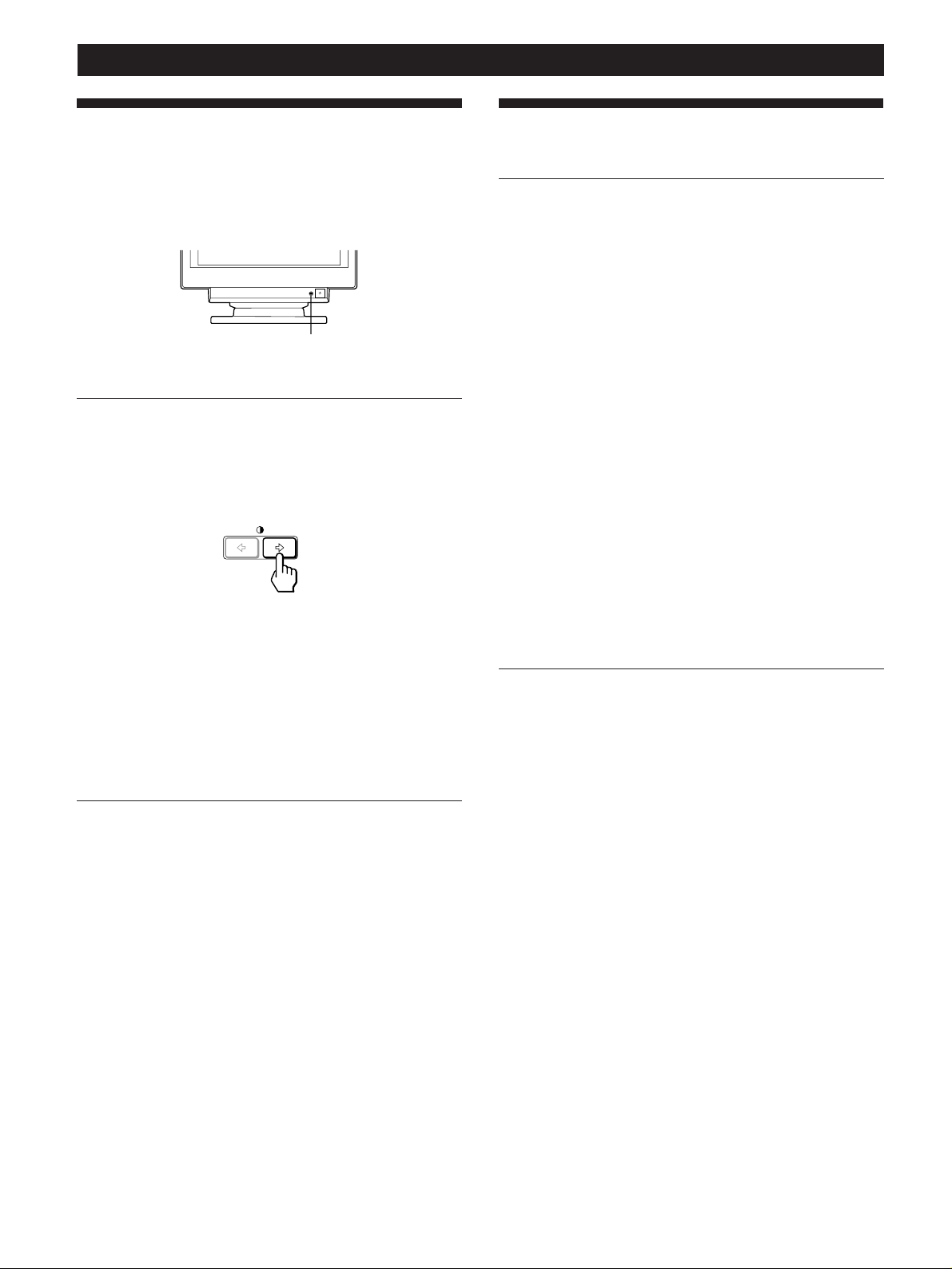
22
Informations complémentaires
Fonction d’autodiagnostic
Ce moniteur est doté d’une fonction d’autodiagnostic. S’il y
a un problème avec votre moniteur ou ordinateur(s), l’écran
devient blanc et l’indicateur u s’allume en vert ou clignote
en orange.
Si l’indicateur
uu
uu
u est vert
1 Débranchez les fiches des connecteurs d’entrée vidéo
1 et 2 ou mettez l’ordinateur raccordé hors tension.
2 Appuyez sur la touche >/ et maintenez-la enfoncée
pendant 2 secondes.
Si les quatre barres de couleur apparaissent (blanc,
rouge, vert et bleu), c’est que le moniteur fonctionne
correctement. Rebranchez les câbles d’entrée vidéo et
vérifiez l’état de votre (vos) ordinateur(s).
Si les barres de couleur n’apparaissent pas, c’est qu’il y a
une défaillance potentielle du moniteur. Informez votre
revendeur Sony agréé de l’état du moniteur.
Si l’indicateur
uu
uu
u clignote en orange
Appuyez sur la touche
uu
uu
u pour mettre le moniteur
hors et puis à nouveau sous tension.
Si l’indicateur u apparaît en vert, c’est que le moniteur
fonctionne correctement.
Si l’indicateur u clignote toujours, c’est qu’il y une
défaillance potentielle du moniteur. Comptez le nombre
de secondes entre les clignotements oranges de
l’indicateur u et informez votre revendeur Sony agréé
de l’état du moniteur. N’oubliez pas de relever la
désignation de modèle et le numéro de série de votre
moniteur. Notez également la marque et le modèle de
votre ordinateur et de votre carte vidéo.
Indicateur u
Spécifications
GDM-400PS
Tube image Pas d’ouverture de grille de
0,25 – 0,27 mm
19 pouces mesurés en diagonale
Déflexion de 90 degrés
Taille de l’image affichée
Approx. 365 × 273 mm (l/h)
(14
3
/8 × 10
3
/4 pouces)
Zone de visualisation de 18,0”
Résolution Horizontale : Max. 1600 points
Verticale : Max. 1200 lignes
Zone d’image standard Approx. 330 × 264 mm (l/h)
(13 × 10
1
/2 pouces)
ou
Approx. 352 × 264 mm (l/h)
(13
7
/8 × 10
1
/2 pouces)
Fréquence de déflexion Horizontale : 30 à 94 kHz
Verticale : 48 à 160 Hz
Tension/courant CA d’entrée
100 à 240 V, 50 – 60 Hz, 1,8 – 1,0 A
Consommation électrique
Max. 125 W
Dimensions 444 × 467 × 453 mm (l/h/p)
(17
1
/2 × 18
1
/2 × 17
7
/8 pouces)
Masse Approx. 25 kg (55 lb 2 oz)
Accessoires fournis Voir page 6
GDM-500PS
Tube image Pas d’ouverture de grille de
0,25 – 0,27 mm
21 pouces mesurés en diagonale
Déflexion de 90 degrés
Taille de l’image affichée
Approx. 403,8 × 302,2 mm (l/h)
(16 × 12 pouces)
Zone de visualisation de 19,8”
Résolution Horizontale : Max. 1600 points
Verticale : Max. 1200 lignes
Zone d’image standard Approx. 388 × 291 mm (l/h)
(15
3
/8 × 11
1
/2 pouces)
ou
Approx. 364 × 291 mm (l/h)
(14
3
/8 × 11
1
/2 pouces)
Fréquence de déflexion Horizontale : 30 à 107 kHz
Verticale : 48 à 160 Hz
Tension/courant CA d’entrée
100 à 240 V, 50 – 60 Hz, 2,0 – 1,0 A
Consommation électrique
Max. 145 W
Dimensions 498 × 505 × 474 mm (l/h/p)
(19
5
/8 × 20 × 18
3
/4 pouces)
Masse Approx. 31 kg (68 lb 5 oz)
Accessoires fournis Voir page 6
La conception et les spécifications sont sujettes à
modifications sans préavis.
3
EN
F
D
ES
I
J
Procedimientos iniciales
Precauciones ......................................................................................................................... 4
Funciones de los controles.................................................................................................. 5
Instalación ............................................................................................................................. 6
Ajuste automático del tamaño y centrado de la imagen................................................ 7
Selección del idioma de la indicación en pantalla .......................................................... 7
Selección de la señal de entrada ........................................................................................ 8
Personalización del monitor
Ajuste del brillo y contraste de la imagen ........................................................................ 9
Introducción al sistema de indicación en pantalla.......................................................... 9
Uso de la indicación en pantalla CENTR (Centrado) ................................................... 10
Uso de la indicación en pantalla TAMAÑO .................................................................. 10
Uso de la indicación en pantalla GEOM (Geometría) .................................................. 11
Uso de la indicación en pantalla ZOOM ........................................................................ 12
Uso de la indicación en pantalla COLOR....................................................................... 12
Uso de la indicación en pantalla PANTAL (Pantalla) .................................................. 13
Uso de la indicación en pantalla OPCION..................................................................... 15
Uso de la indicación en pantalla LANG (Idioma)......................................................... 17
Restauración de los ajustes de fábrica ............................................................................ 17
Funciones técnicas
Modos predefinidos y de usuario ................................................................................... 18
Función de ahorro de energía .......................................................................................... 19
Hilos de amortiguación .................................................................................................... 19
Función Plug & Play.......................................................................................................... 19
Información adicional
Mensajes de aviso .............................................................................................................. 20
Solución de problemas ...................................................................................................... 20
Función de autodiagnóstico ............................................................................................. 22
Especificaciones ................................................................................................................. 22
INDICE
• Macintosh es una marca comercial licenciada a Apple Computer, Inc.,
registrada en EE.UU. y otros países.
• Windows
y MS-DOS son marcas comerciales registradas de Microsoft
Corporation en Estados Unidos y otros países.
• IBM PC/AT y VGA son marcas comerciales registradas de IBM
Corporation, de los Estados Unidos.
• VESA es una marca comercial de Video Electronics Standard
Association.
• El resto de los productos mencionados en este manual pueden ser
marcas comerciales o marcas comerciales registradas de sus respectivas
compañías.
• Además, “™” y “” no se mencionan en cada caso en este manual.
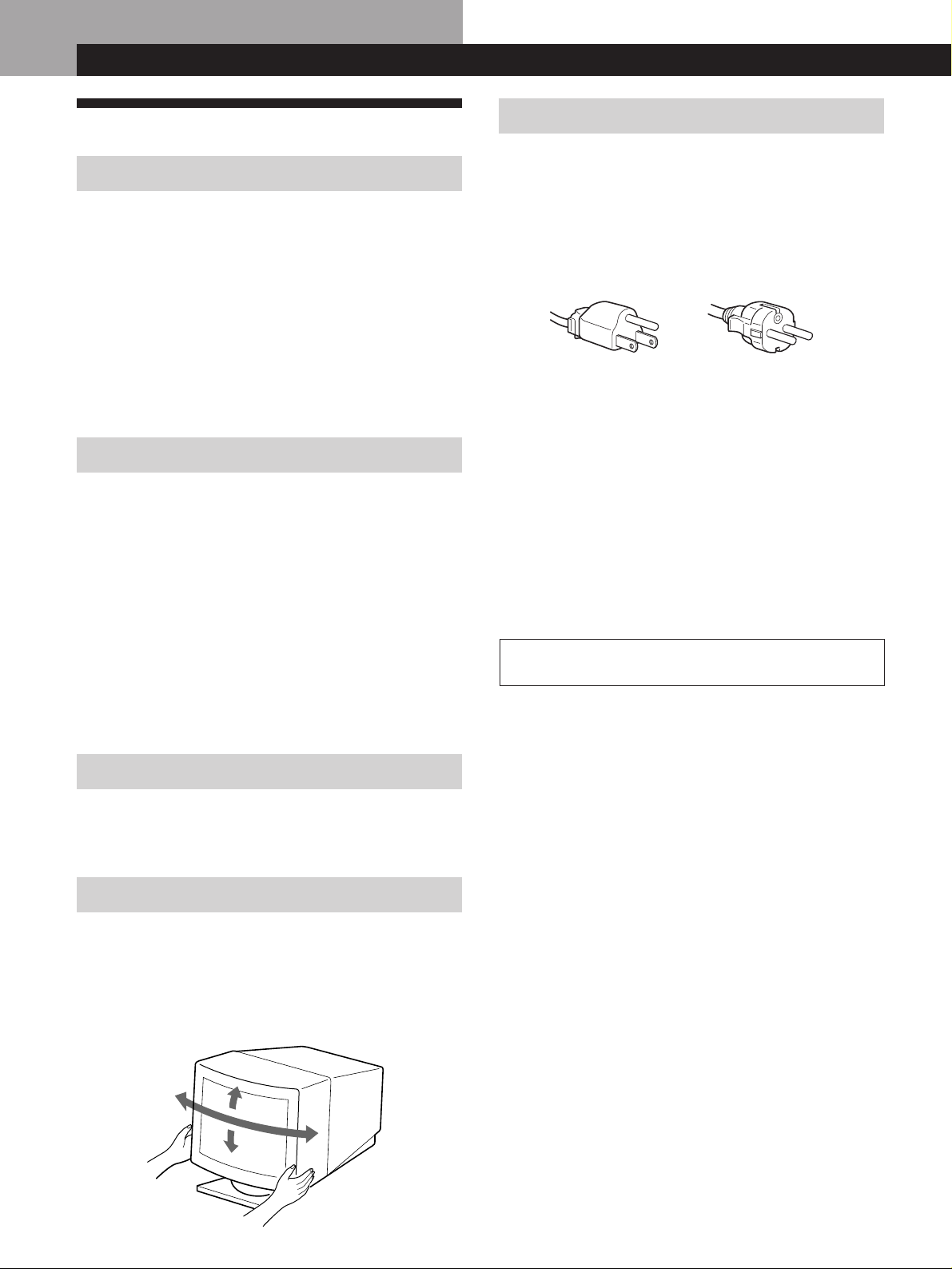
4
Procedimientos iniciales
Aviso sobre la conexión de la alimentación
• Utilice un cable de alimentación adecuado al suministro
eléctrico local.
Para los clientes de EE.UU.
Si no emplea un cable apropiado, este monitor no
cumplirá las normas obligatorias de la FCC.
Ejemplos de formas de enchufes
• Para desconectar el cable de alimentación, espere al
menos 30 segundos después de apagar la unidad para
permitir la descarga de la electricidad estática acumulada
en la superficie del TRC.
• Tras activar la alimentación, el TRC se desmagnetiza
durante 3 segundos aproximadamente. Este proceso
genera un intenso campo magnético alrededor del marco
metálico, que puede alterar los datos contenidos en las
cintas o discos magnéticos situados en las proximidades.
Por este motivo, es aconsejable mantener los equipos de
grabación magnéticos y las cintas y discos alejados de este
monitor.
La toma de corriente debe instalarse cerca de la
unidad en una zona accesible.
para 100 hasta 120 V CA para 200 hasta 240 V CA
Procedimientos iniciales
90°
90°
15°
5°
Precauciones
Instalación
• Coloque el monitor en un lugar debidamente ventilado
para evitar el recalentamiento interno. No lo sitúe sobre
superficies (alfombras, mantas, etc.) o cerca de materiales
(cortinas, tapices) que puedan bloquear los orificios de
ventilación.
• No instale el monitor cerca de fuentes de calor como
radiadores o tubos de ventilación, ni lo exponga a la luz
directa del sol, a polvo excesivo, o a vibraciones o
sacudidas mecánicas.
• Mantenga el monitor alejado de equipos que generan
campos magnéticos, como transformadores o líneas
eléctricas de alto voltaje.
Mantenimiento
• Limpie el exterior, el panel y los controles con un paño
suave ligeramente humedecido en una solución
detergente poco concentrada. No utilice ningún tipo de
estropajo, productos de limpieza en polvo ni disolventes,
como alcohol o bencina.
• Procure no friccionar, tocar ni golpear la superficie de la
pantalla con objetos puntiagudos o abrasivos, como un
bolígrafo o un destornillador. De lo contrario, este tipo de
contacto puede dañar el tubo de imagen.
• Limpie la pantalla con un paño suave. Si utiliza un
producto líquido limpiador de cristal, no emplee ningún
tipo de limpiador que contenga soluciones antiestáticas o
aditivos similares, ya que puede arañar la superficie de la
pantalla.
Transporte
Al transportar este monitor para su reparación o traslado,
embálelo en la caja de cartón y con los materiales de
embalaje originales.
Uso del soporte basculante giratorio
El soporte basculante giratorio permite ajustar el ángulo de
visualización del monitor dentro de un rango de 180° en
sentido horizontal y 20° en sentido vertical.
Para girar el monitor en sentido vertical y horizontal,
sujételo por la parte inferior con ambas manos, tal como se
muestra en la ilustración.
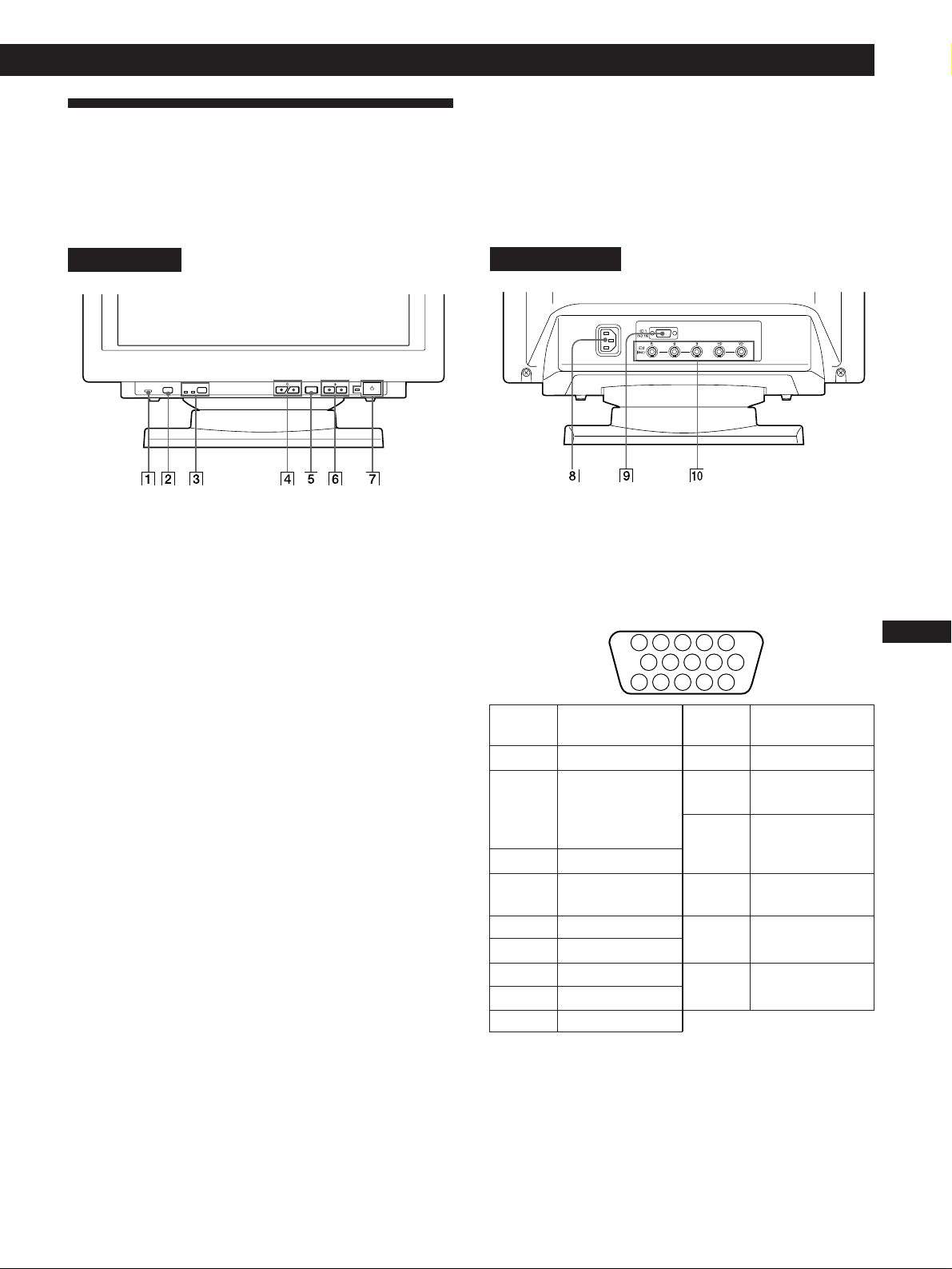
5
EN
F
D
ES
I
J
Procedimientos iniciales
MENU
INPUT
RESET
ASC
HD15 BNC
Funciones de los controles
Consulte las páginas que se indican entre paréntesis para
obtener descripciones más detalladas.
El modelo GDM-500PS es el utilizado en las ilustraciones de
este manual.
Parte frontal
1 Botón RESET (restauración) (página 17)
Recupera los niveles predefinidos de fábrica.
2 Botón ASC (tamaño y centrado
automáticos) (página 7)
Ajusta automáticamente el tamaño y centrado de las
imágenes.
3 Botón INPUT (entrada) e indicadores
HD15/BNC (página 8)
Selecciona la señal de entrada de vídeo HD15 o 5BNC.
Cada vez que pulsa este botón, se alternan la señal de
entrada y el indicador correspondiente.
4 Botones ¨ (brillo) (./>) (páginas 8 – 17)
Ajustan el brillo de la imagen.
Funcionan como los botones (./>) al ajustar otras
opciones.
5 Botón MENU (menú) (páginas 8 – 17)
Muestra la indicación en pantalla MENU.
6 Botones > (contraste) (?//) (páginas
8 – 17, 22)
Ajustan el contraste.
Funcionan como los botones (?//) al ajustar otras
opciones.
7 Interruptor e indicador de encendido u
(páginas 19, 22)
Enciende o apaga el monitor.
El indicador se ilumina en color verde cuando el
monitor está encendido, y parpadea en color verde y
naranja o bien se ilumina en color naranja cuando dicho
monitor se encuentra en el modo de ahorro de energía.
Parte posterior
8 Conector AC IN
Permite enchufar un cable de alimentación de CA al
monitor.
9 Conector de entrada de vídeo 1 (HD15)
Entrada de las señales de vídeo RVA (0,700 Vp-p,
positivo) y SYNC.
* Norma Canal de Datos de Visualización (DDC) de VESA
!º Conector de entrada de vídeo 2 (5 BNC)
Entrada de las señales de vídeo RVA (0,700 Vp-p,
positivo) y SYNC.
Nº de
terminal
1
2
3
4
5
6
7
8
9
Señal
Rojo
Verde
(sincronización
compuesta en
verde)
Azul
Identificación
(masa)
Masa de DDC*
Masa de rojo
Masa de verde
Masa de azul
DDC + 5V*
Señal
Masa
Identificación
(masa)
Datos
bidireccionales
(SDA)*
Sincronización
horizontal
Sincronización
vertical
Reloj de datos
(SCL)*
Nº de
terminal
10
11
12
13
14
15
5 4 3 2
1
678910
1112131415
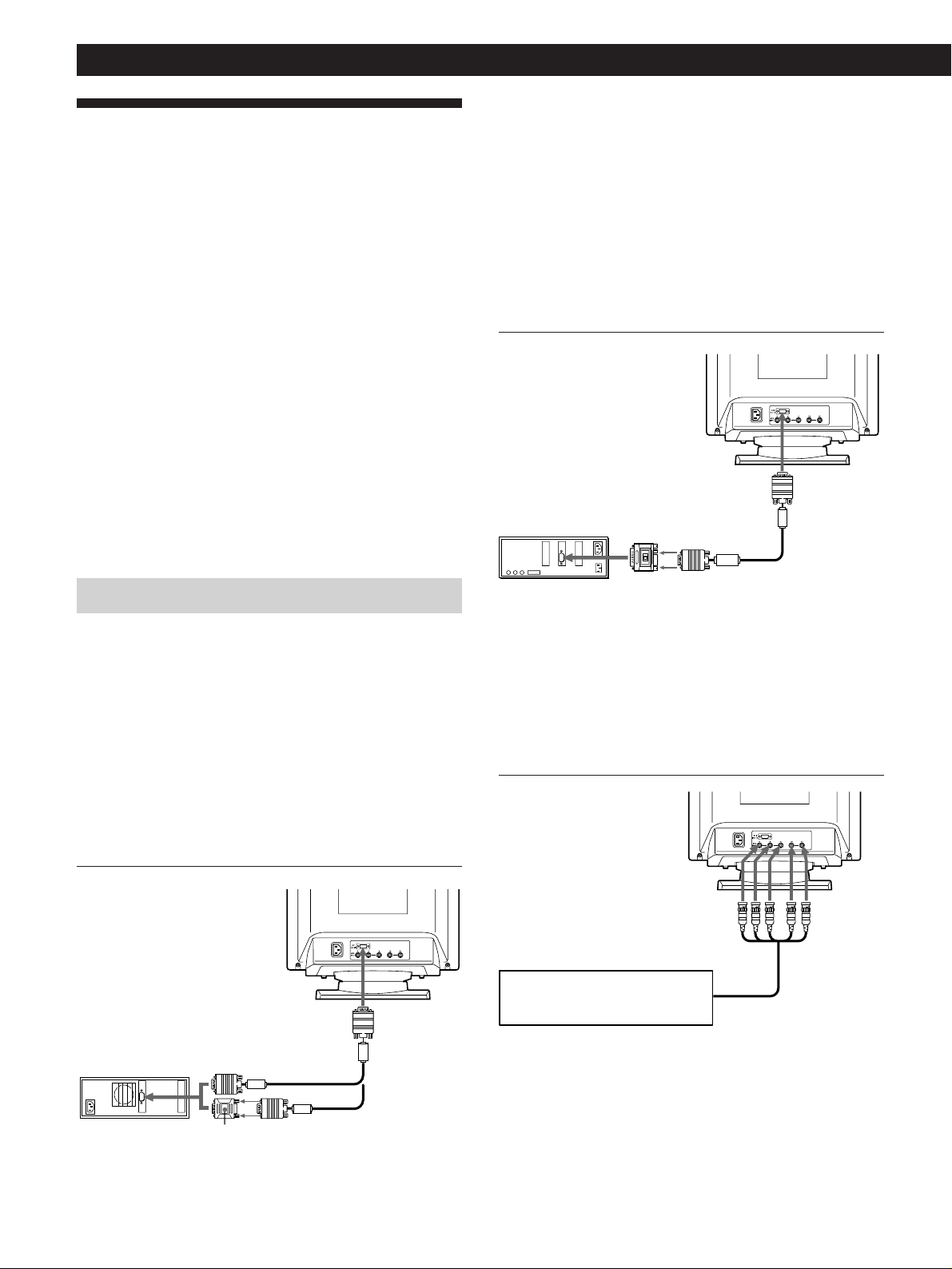
6
Procedimientos iniciales
a HD15
Instalación
Antes de utilizar este monitor, compruebe que en el paquete
se incluyen los siguientes artículos:
• Monitor (1)
• Cable de alimentación (1)
• Cable de señal de vídeo HD15 (1)
• Adaptador Macintosh (1)
• Windows Monitor Information Disk (1)
• TCO’95 Eco-document (1) (sólo para GDM-500PS)
• Tarjeta de garantía (1)
• Este manual de instrucciones (1)
Este monitor funciona con cualquier sistema IBM o
compatible equipado con capacidad gráfica VGA o superior.
Aunque este monitor funciona con otras plataformas que
empleen frecuencias horizontales comprendidas entre 30 y
94 kHz (GDM-400PS), 30 y 107 kHz (GDM-500PS), incluidos
los sistemas Macintosh y Power Macintosh, es preciso
utilizar un adaptador de cable. Póngase en contacto con su
proveedor para obtener información sobre el adaptador más
apropiado para su sistema.
Paso 1: Conecte el monitor al ordenador
Con el ordenador apagado, conecte al monitor el cable de
señal de vídeo HD15 suministrado.
• Si emplea un ordenador IBM PC/AT o compatible,
consulte la próxima sección.
• Si utiliza un ordenador Macintosh o compatible, consulte
la siguiente sección, “Conexión a un ordenador Macintosh
o compatible”.
• Si desea utilizar los conectores 5 BNC, consulte la sección
“Uso de los conectores 5 BNC”.
Conexión a un ordenador IBM PC/AT o
compatible
* Es posible que algunos modelos requieran el adaptador HD15 -
HD15.
Si el sistema PC no es compatible con DDC2AB y
DDC2B+
Este monitor utiliza el terminal nº 9 en el conector de señal de vídeo
para asegurar la compatibilidad con DDC2AB y DDC2B+.
Algunos sistemas PC que no son compatibles con DDC2AB o
DDC2B+ pueden no aceptar el terminal nº 9. Si no sabe con
seguridad si su sistema acepta este terminal, utilice el adaptador
HD15 (hembra) - HD15 (macho sin terminal nº 9) (no suministrado).
Asegúrese de que el lado macho (sin el terminal nº 9) está conectado
al ordenador.
Conexión a un ordenador Macintosh o
compatible
Acerca del adaptador Macintosh suministrado
El adaptador Macintosh suministrado es compatible con los
ordenadores de las series Macintosh LC, Performa, Quadra, Power
Macintosh y Power Macintosh G3.
Es posible que las series Macintosh II y algunas versiones anteriores
de Power Book requieran un adaptador con microinterruptores (no
suministrado).
Uso de los conectores 5 BNC
Para enchufar los conectores 5 BNC, utilice el cable de señal
de vídeo SMF-400 (que se adquiere por separado). Conecte
los cables de izquierda a derecha en este orden: Rojo-Verde-
Azul-HD-VD.
Notas
• No cortocircuite los terminales del cable de señal de vídeo.
• La norma DDC no se aplica a los conectores 5 BNC. Si utiliza la
norma DDC, enchufe el conector HD15 al ordenador mediante el
cable de señal de vídeo suministrado.
a la salida de vídeo
Adaptador Macintosh
(suministrado)
Ordenador
Macintosh o
compatible
a HD 15
Cable de señal
de vídeo HD15
(suministrado)
Conecte el ordenador de la
misma manera que para el
conector HD15.
Cable de señal
de vídeo HD15
(suministrado)
a la salida de vídeo
Adaptador HD15 - HD15
(no suministrado)*
Ordenador IBM
PC/AT o
compatible
a VIDEO IN R/G/B a SYNC IN
HD/VD
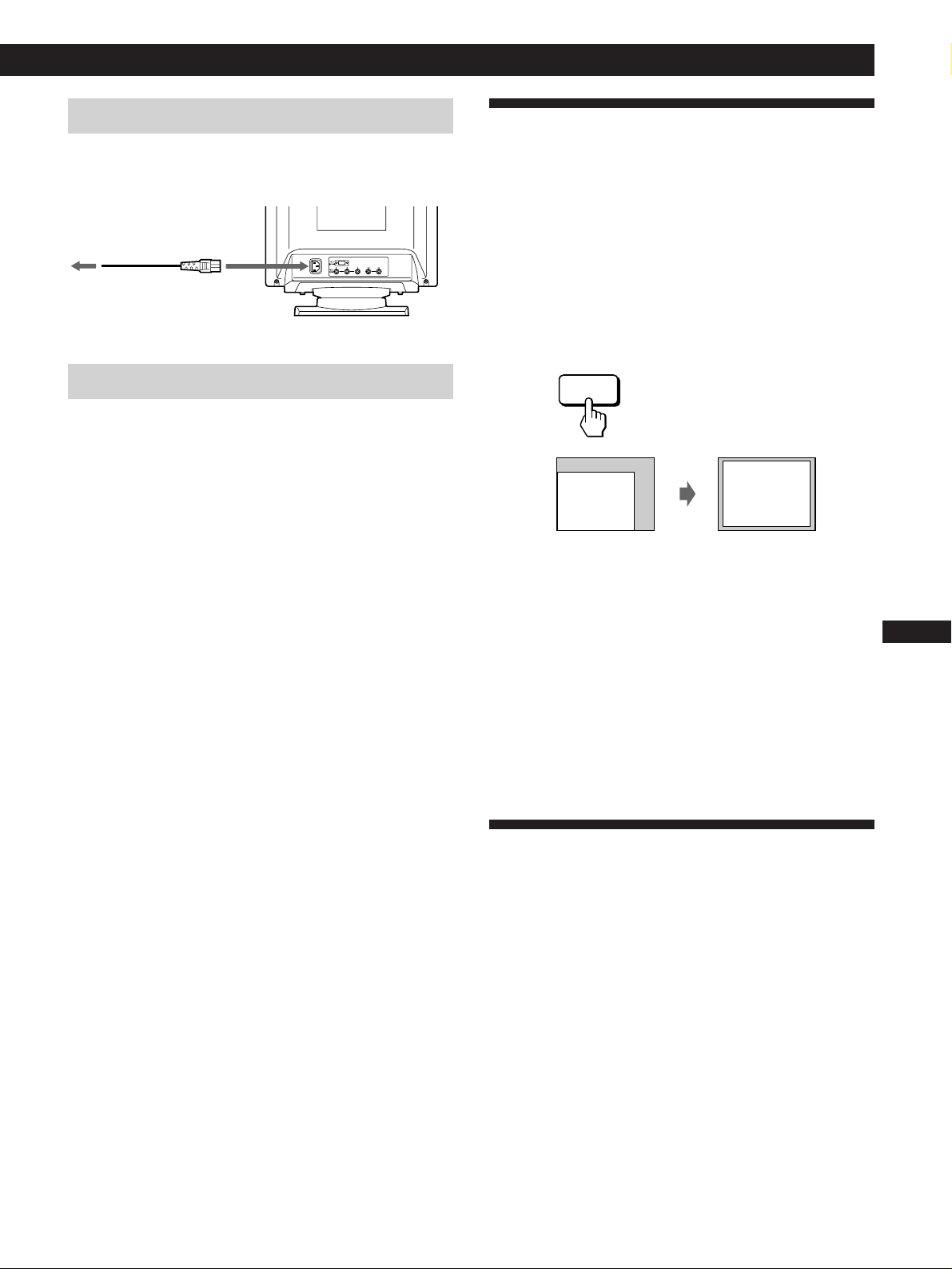
7
EN
F
D
ES
I
J
Procedimientos iniciales
Ajuste automático del tamaño y
centrado de la imagen
Al pulsar el botón de tamaño y centrado automático (ASC),
dichos elementos de la imagen se ajustan automáticamente
a la pantalla.
1 Encienda el monitor y el ordenador.
2 Pulse el botón ASC.
La imagen se ajusta de manera que quede centrada en la
pantalla.
Notas
• Esta función está diseñada para utilizarse con ordenadores que
empleen Windows o un software similar de interface gráfica de
usuario que proporcione imágenes de pantalla completa. Es
posible que no funcione correctamente si el color de fondo es
oscuro o si la imagen de entrada no llena la pantalla hasta los
bordes (como un indicativo de MS-DOS).
• Es posible que la pantalla aparezca en blanco momentáneamente
mientras se ajusta el tamaño. No se trata de un funcionamiento
defectuoso.
• Aunque las señales para la relación de aspecto 5:4 de la imagen
(resolución: 1280 × 1024) no llenan la pantalla por completo, la
imagen aparece con precisión.
Selección del idioma de la
indicación en pantalla
Si necesita cambiar el idioma de la indicación en pantalla,
consulte “Uso de la indicación en pantalla LANG (Idioma)”
en la página 17.
El ajuste por omisión es el idioma inglés.
ASC
Paso 2: Conecte el cable de alimentación
Con el monitor apagado, conecte un extremo del cable de
alimentación al monitor y el otro a una toma de corriente.
Paso 3: Encienda el monitor y el ordenador
La instalación del monitor está finalizada.
Nota
Si aparece en pantalla el mensaje “FUERA DE RANGO
EXPLORACION” o “NO SEÑAL”, consulte “Mensajes de aviso” en
la página 20.
Para los usuarios que utilicen Windows 95/98
Para aumentar el potencial del monitor, instale en el PC el archivo
de información sobre el nuevo modelo del disquete Windows
Monitor Information Disk suministrado.
Este monitor cumple con el estándar Plug & Play “VESA DDC”. Si
su PC/tarjeta gráfica cumple con DDC, seleccione “Plug & Play
Monitor (VESA DDC)” o el nombre de modelo de este monitor
como tipo de monitor en “Control Panel” de Windows 95/98. Si su
PC/tarjeta gráfica presenta dificultades de comunicación con este
monitor, cargue el disquete Windows Monitor Information Disk y
seleccione el nombre de modelo de este monitor como tipo de
monitor.
Para usuarios que utilicen Windows NT4.0
La configuración del monitor en Windows NT4.0 es diferente a la
de Windows 95/98 y en ella no es necesario seleccionar el tipo de
monitor. Consulte el manual de instrucciones de Windows NT4.0
para obtener información detallada sobre el ajuste de la resolución,
la frecuencia de barrido y el número de colores.
a una toma de
corriente
Cable de alimentación
(suministrado)
a AC IN
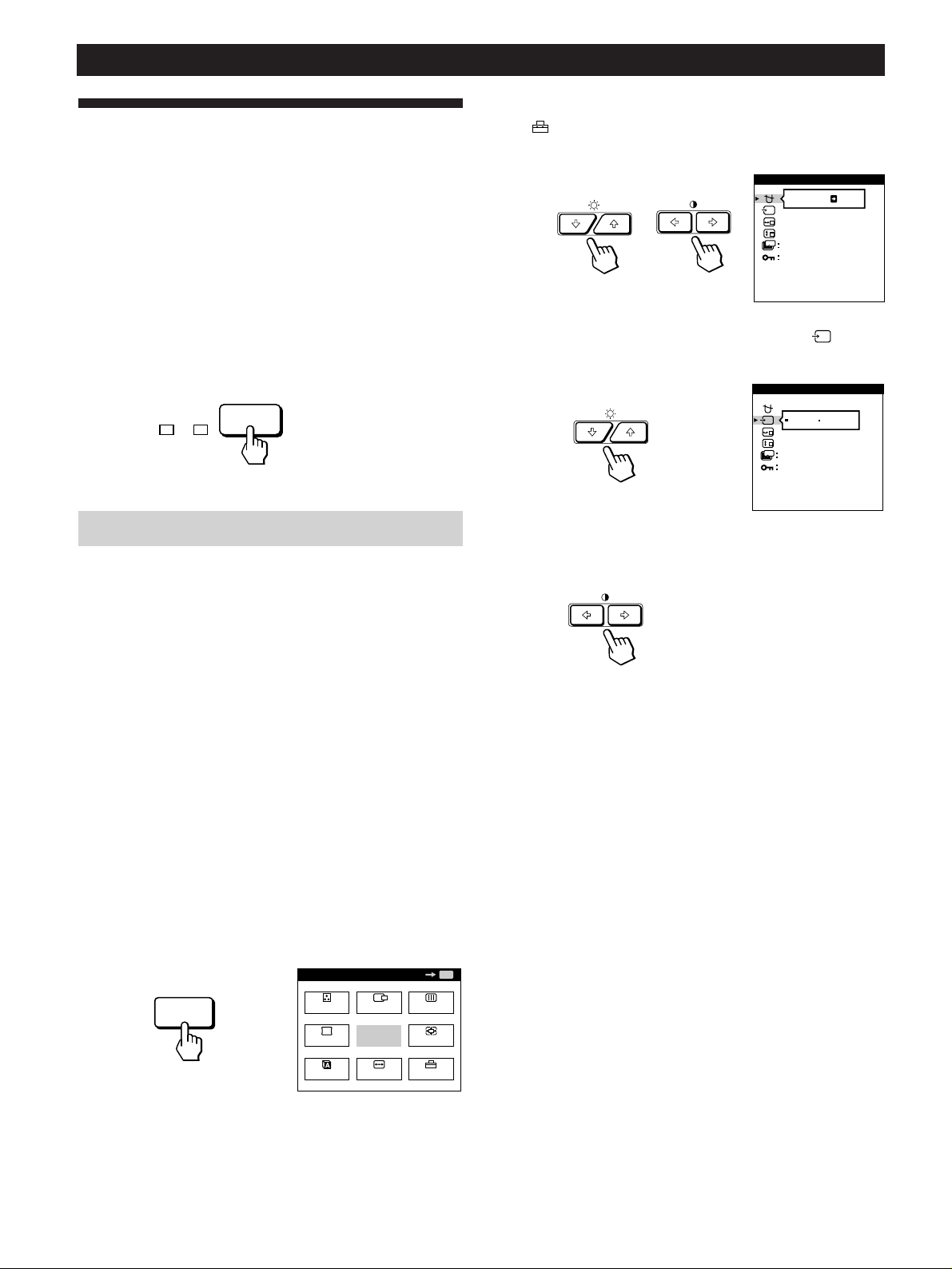
8
Procedimientos iniciales
2 Pulse los botones ¨./> y >?// para seleccionar
“
OPCION” y vuelva a pulsar el botón MENU.
Aparece la indicación en pantalla OPCION.
3 Pulse los botones ¨./> para seleccionar “
(ENTRADA)”.
4 Pulse los botones >?// para seleccionar “AUTO” o
“MANUAL”.
La indicación en pantalla OPCION desaparece
automáticamente pasados unos 30 segundos.
Para cerrar la indicación, vuelva a pulsar el botón MENU.
Para más información sobre el uso de las indicaciones en
pantalla, consulte “Introducción al sistema de indicación en
pantalla” en la página 9.
HD15 BNC
INPUT
MENU
MENU
SALIR
CENTR
TAMAÑO
GEOM
COLOR
LANG
ZOOM
PANTAL
OPCION
OK
MENU
Selección de la señal de entrada
Este monitor tiene dos conectores de entrada de señal
(HD15 y 5BNC) y puede conectarse a dos ordenadores.
Cuando esté encendida la alimentación de ambos
ordenadores, seleccione la señal de entrada que desee
visualizar de la siguiente manera.
1 Encienda el monitor y ambos ordenadores.
2 Pulse el botón INPUT para seleccionar la señal de
entrada HD15 o 5BNC.
Cada vez que pulse el botón INPUT, cambian la señal de
entrada y el indicador correspondiente.
Selección de modo de la señal de entrada
Este monitor dispone de dos modos de selección de señal de
entrada: “AUTO” y “MANUAL”.
Si se selecciona “AUTO”
Si no se selecciona ninguna señal del conector seleccionado,
el monitor selecciona automáticamente la señal del otro
conector. Al reiniciar el ordenador que desee visualizar, o el
que se encuentre en modo de ahorro de energía, es posible
que el monitor seleccione la señal del otro conector
automáticamente. Esto se debe a que el monitor pasa de la
señal interrumpida a la constante. En este caso, seleccione
manualmente la señal deseada utilizando el botón INPUT.
Cuando “MANUAL” está seleccionado
Incluso si no se recibe ninguna señal del conector
seleccionado, el monitor no selecciona la señal del otro
conector.
1 Pulse el botón MENU.
Aparece la indicación en pantalla MENU.
SI
DESMAGNET MANU
DESBLO
1 MIN
OPCION
ZZ...
AUTO
ZZ...
ENTRADA
1 MIN
OPCION
DESBLO
MANUAL
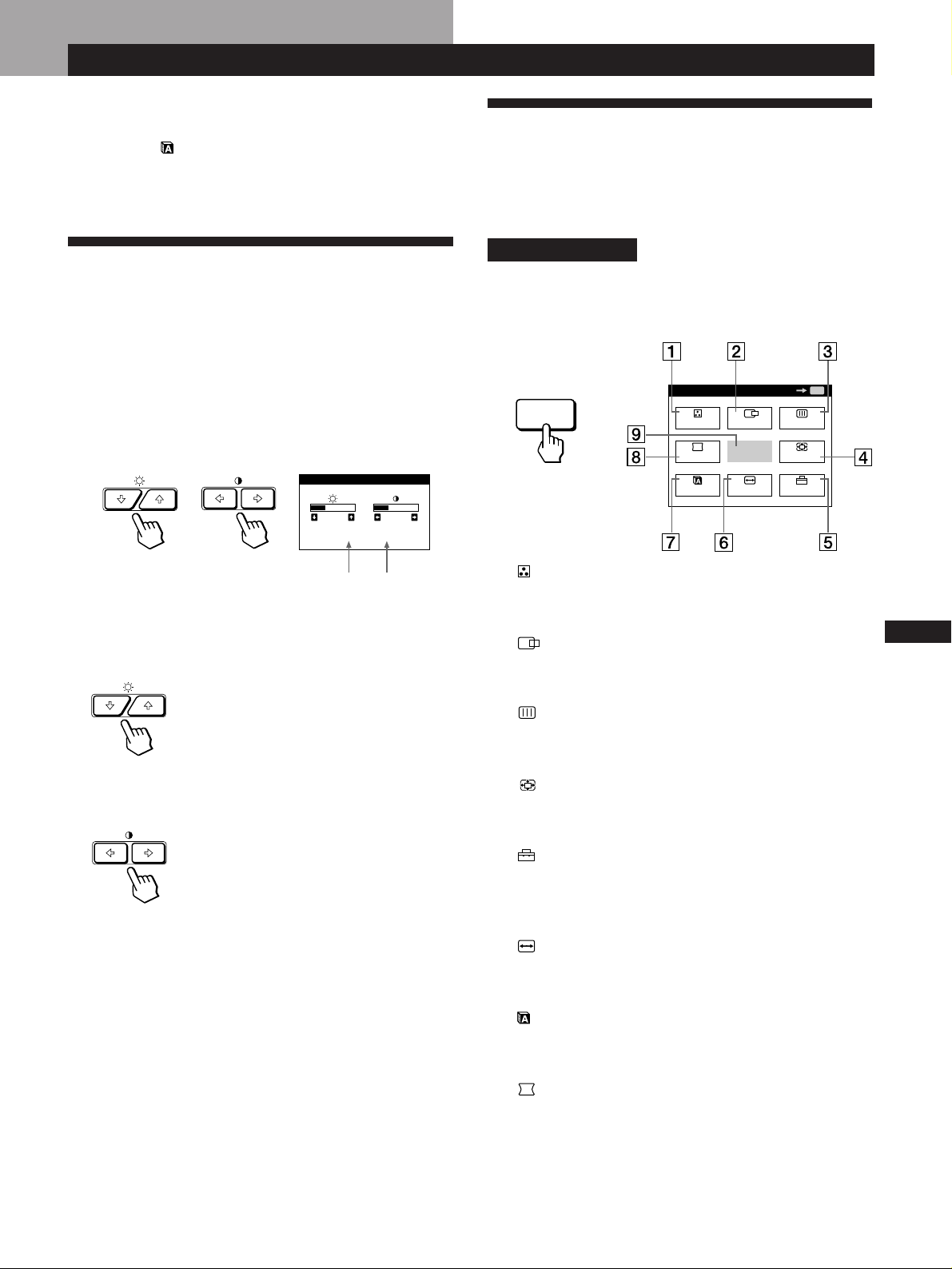
9
F
D
ES
I
J
EN
Personalización del monitor
Antes de realizar los ajustes
• Conecte el monitor y el ordenador y enciéndalos.
• Seleccione “
LANG” en la indicación en pantalla
MENU y, a continuación, seleccione “ESPAÑOL”
(consulte la página 17).
Ajuste del brillo y contraste de la
imagen
Una vez realizado el ajuste, se almacenará en la memoria
para todas las señales de entrada recibidas.
1 Pulse los botones ¨ (brillo) ./> o > (contraste)
?//.
Aparece la indicación en pantalla BRILLO/
CONTRASTE.
2 Para realizar el ajuste de brillo
Pulse los botones ¨./>.
> . . . para aumentar el brillo
. . . . para disminuir el brillo
Para realizar el ajuste de contraste
Pulse los botones >?//.
/ . . . para aumentar el contraste
? . . . para disminuir el contraste
La indicación desaparece automáticamente después de unos
3 segundos.
Para reajustar, pulse el botón RESET mientras la indicación
en pantalla aún se encuentre activada. Se restauran los
valores de brillo y contraste predefinidos de fábrica.
* Las frecuencias horizontal y vertical para la señal de entrada
recibida aparecen en la indicación BRILLO/CONTRASTE.
Frecuencia
horizontal*
Frecuencia
vertical*
BRILLO/CONTRASTE
26 26
80.0kHz/ 75Hz
MENU
Introducción al sistema de
indicación en pantalla
La mayoría de los ajustes se realizan con la indicación en
pantalla MENU.
Indicación MENU
Pulse el botón MENU para visualizar la indicación MENU.
Esta indicación MENU contiene vínculos con las otras
indicaciones en pantalla descritas a continuación.
1 COLOR
Muestra la indicación COLOR para ajustar la
temperatura de color.
2 CENTR
Muestra la indicación CENTRADO para ajustar el
centrado de la imagen.
3 PANTAL
Muestra la indicación PANTALLA para ajustar la
convergencia vertical y horizontal, etc.
4 ZOOM
Muestra la indicación ZOOM para ampliar y reducir la
imagen.
5 OPCION
Muestra la indicación OPCION para ajustar la posición
de la indicación en pantalla, desmagnetizar la pantalla,
etc.
6 TAMAÑO
Muestra la indicación TAMAÑO para ajustar el tamaño
de la imagen.
7 LANG
Muestra la indicación LANGUAGE para seleccionar un
idioma.
8 GEOM
Muestra la indicación GEOMETRIA para ajustar la
rotación y distorsión de la imagen, etc.
9 SALIR
Cierra la indicación MENU.
MENU
SALIR
CENTR
TAMAÑO
GEOM
COLOR
LANG
ZOOM
PANTAL
OPCION
OK
MENU
Personalización del monitor
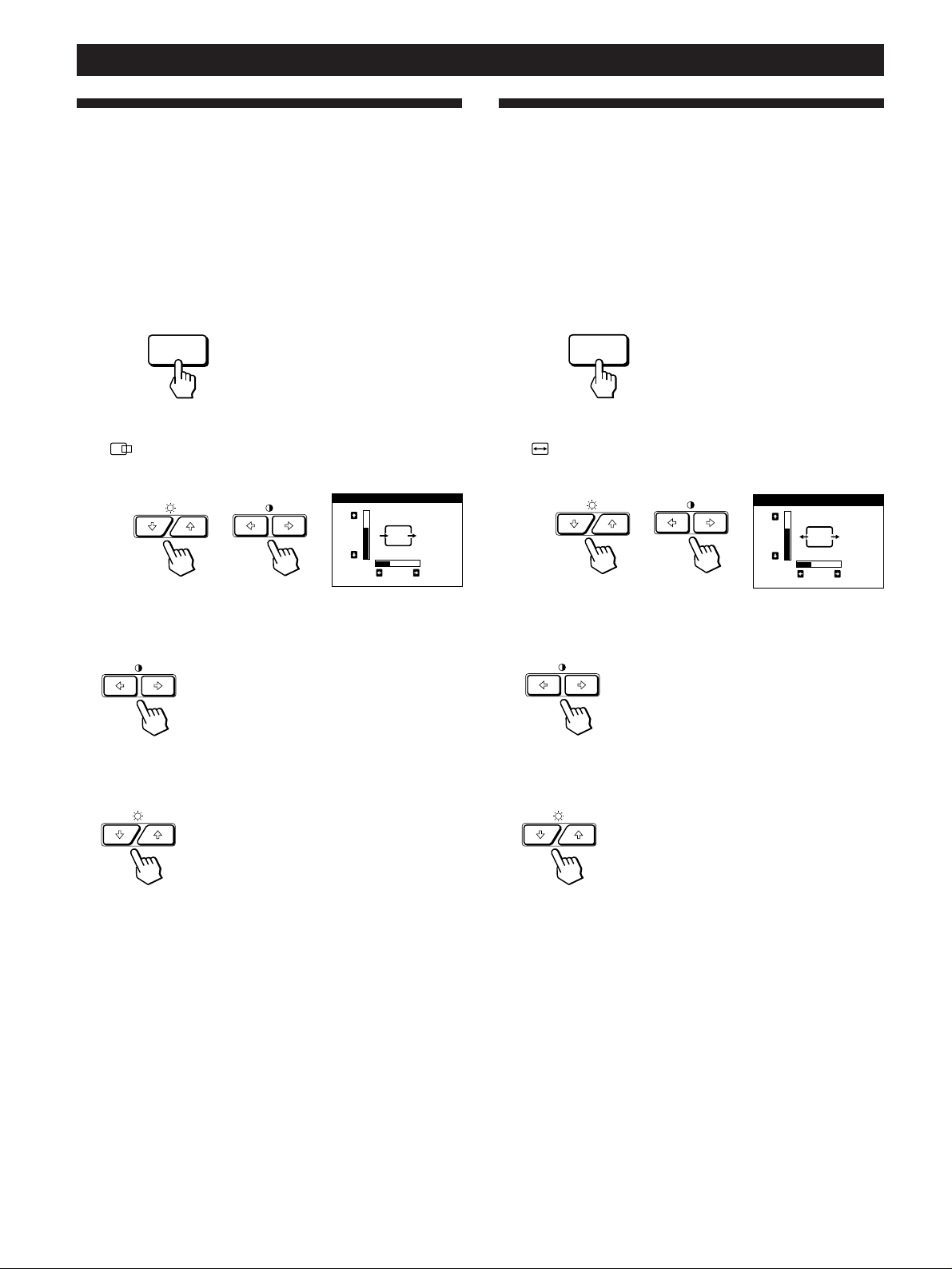
10
Personalización del monitor
Uso de la indicación en pantalla
CENTR (Centrado)
Los parámetros de CENTRADO permiten ajustar el
centrado de la imagen.
Una vez realizado el ajuste, se almacenará en memoria para
la señal de entrada actual.
1 Pulse el botón MENU.
Aparece la indicación MENU.
2 Pulse los botones ¨./> y >?// para seleccionar
“
CENTR” y vuelva a pulsar el botón MENU.
Aparece la indicación CENTRADO.
3 Para el ajuste horizontal
Pulse los botones >?//.
/ . . . para desparazar la imagen hacia
la derecha
? . . . para desplazar la imagen hacia la
izquierda
Para el ajuste vertical
Pulse los botones ¨./>.
> . . . para desplazar la imagen hacia
arriba
. . . . para desplazar la imagen hacia
abajo
La indicación desaparece automáticamente después de unos
30 segundos.
Para cerrar la indicación en pantalla, vuelva a pulsar el
botón MENU.
Para reajustar, pulse el botón RESET mientras la indicación
aún esté activada.
Se restauran los valores predefinidos de fábrica de centrado
horizontal y vertical.
Uso de la indicación en pantalla
TAMAÑO
Los ajustes de TAMAÑO permiten ajustar el tamaño de la
imagen.
Una vez realizado el ajuste, se almacenará en memoria para
la señal de entrada actual.
1 Pulse el botón MENU.
Aparece la indicación MENU.
2 Pulse los botones ¨./> y >?// para seleccionar
“
TAMAÑO” y vuelva a pulsar el botón MENU.
Aparece la indicación TAMAÑO.
3 Para el ajuste horizontal
Pulse los botones >?//.
/ . . . para aumentar el tamaño de la
imagen
? . . . para reducir el tamaño de la
imagen
Para el ajuste vertical
Pulse los botones ¨./>.
> . . . para aumentar el tamaño de la
imagen
. . . . para reducir el tamaño de la
imagen
La indicación desaparece automáticamente después de unos
30 segundos.
Para cerrar la indicación en pantalla, vuelva a pulsar el
botón MENU.
Para reajustar, pulse el botón RESET mientras la indicación
aún esté activada.
Se restauran los valores predefinidos de fábrica de tamaño
horizontal y vertical.
MENU
MENU
CENTRADO
26
73
TAMAÑO
26
73
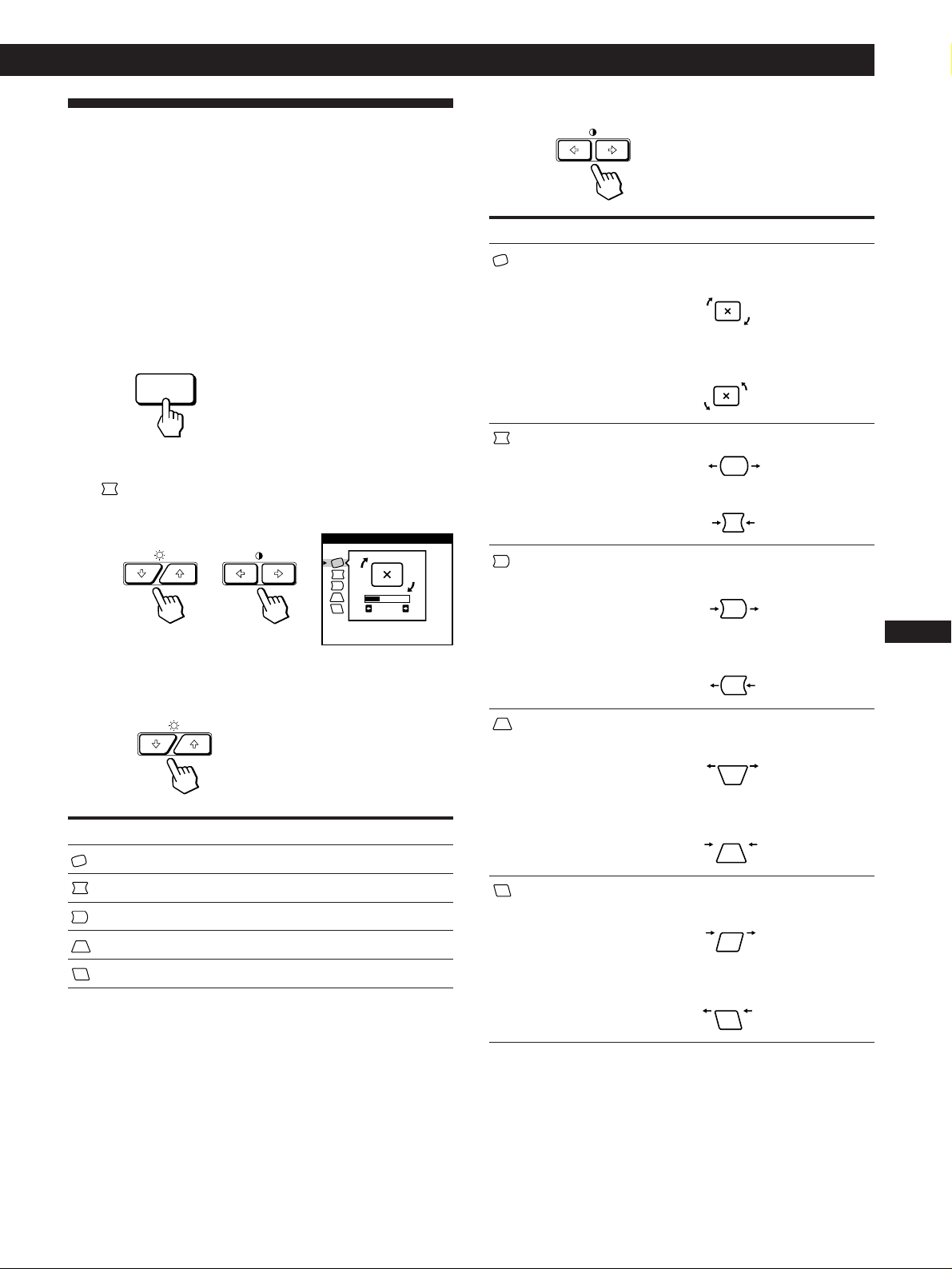
11
F
D
ES
I
J
Personalización del monitor
EN
Seleccione
ROTACION
DIST COJIN
BAL COJIN
DIST TRAP
BAL TRAP
Para
ajustar la rotación de la imagen
ajustar los lados de la imagen
ajustar el balance lateral de la imagen
ajustar la anchura de la imagen
ajustar el balance de la forma de la imagen
MENU
Uso de la indicación en pantalla
GEOM (Geometría)
Los ajustes de GEOM (geometría) permiten ajustar la forma
y orientación de la imagen.
Una vez ajustada la rotación, se almacenará en memoria
para todas las señales de entrada recibidas. El resto de
ajustes se almacenarán en memoria para la señal de entrada
actual.
1 Pulse el botón MENU.
Aparece la indicación MENU.
2 Pulse los botones ¨./> y >?// para seleccionar
“
GEOM” y vuelva a pulsar el botón MENU.
Aparece la indicación GEOMETRIA.
3 Pulse los botones ¨./> para seleccionar la opción
que desee ajustar.
ROTACION
GEOMETRIA
26
La indicación desaparece automáticamente después de unos 30
segundos.
Para cerrar la indicación en pantalla, vuelva a pulsar el botón
MENU.
Para reajustar, pulse el botón RESET mientras la indicación aún
esté activada.
La opción seleccionada recupera el valor predefinido de fábrica.
Para
ROTACION
DIST COJIN
BAL COJIN
DIST TRAP
BAL TRAP
Pulse
/ . . . para rotar la imagen en el sentido de
las agujas del reloj
? . . . para rotar la imagen en el sentido
contrario de a agujas del reloj
/ . . . para ampliar los lados de la imagen
? . . . para contraer los lados de la imagen
/ . . . para desplazar los lados de la
imagen hacia la derecha
? . . . para desplazar los lados de la
imagen hacia la izquierda
/ . . . para aumentar la anchura de la
imagen en la parte superior
? . . . para reducir la anchura de la imagen
en la parte superior
/ . . . para desplazar la parte superior de
la imagen hacia la derecha
? . . . para desplazar la parte superior de
la imagen hacia la izquierda
4 Pulse los botones >?// para realizar los ajustes.
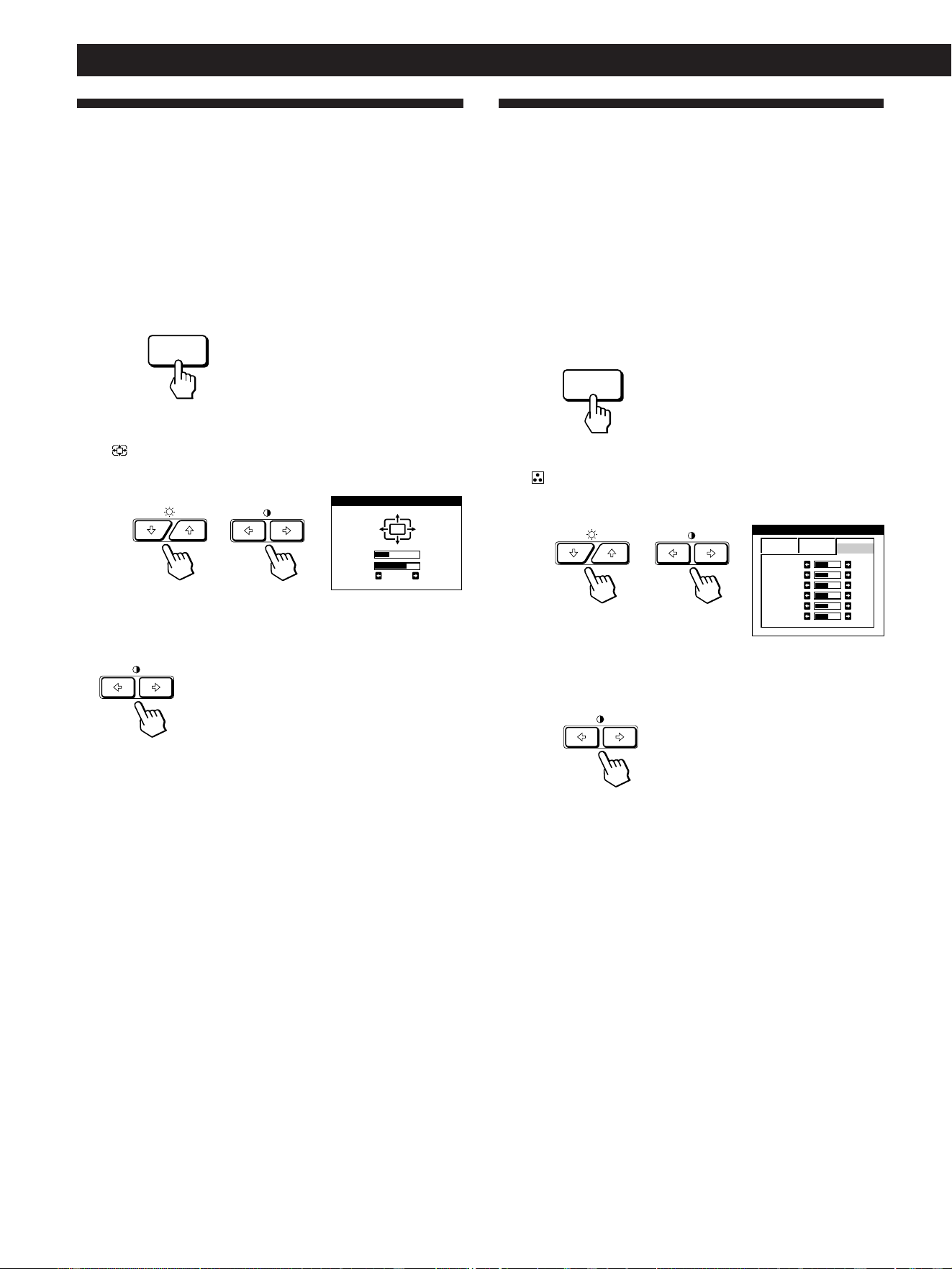
12
Personalización del monitor
Uso de la indicación en pantalla
ZOOM
Los ajustes de ZOOM permiten ampliar o reducir el tamaño
de la imagen.
Una vez realizado el ajuste, se almacenará en memoria para
la señal de entrada actual.
1 Pulse el botón MENU.
Aparece la indicación en pantalla MENU.
2 Pulse los botones ¨./> y >?// para seleccionar
“
ZOOM” y vuelva a pulsar el botón MENU.
Aparece la indicación en pantalla ZOOM.
3 Pulse los botones >?// para ajustar el zoom de la
imagen.
/ . . . para ampliar la imagen
? . . . para reducir la imagen
La indicación desaparece automáticamente después de unos
30 segundos.
Para cerrar la indicación en pantalla, vuelva a pulsar el
botón MENU.
Para reajustar, pulse el botón RESET mientras la indicación
aún se encuentre activada.
Nota
El ajuste de zoom de la imagen se detendrá en cuanto el tamaño
horizontal o vertical alcanza su valor máximo o mínimo.
MENU
ZOOM
73V
26H
Uso de la indicación en pantalla
COLOR
Puede cambiar la temperatura de color del monitor. Por
ejemplo, puede ajustar o cambiar los colores de una imagen
en pantalla para que coincidan con los colores de la imagen
impresa.
Una vez realizado el ajuste, se almacenará en memoria para
todas las señales de entrada recibidas.
1 Pulse el botón MENU.
Aparece la indicación MENU.
2 Pulse los botones ¨./> y >?// para seleccionar
“
COLOR” y vuelva a pulsar el botón MENU.
Aparece la indicación COLOR.
3 Pulse los botones >?// para seleccionar la
temperatura de color.
Existen tres modos de temperatura de color en la
indicación en pantalla.
Los tres ajustes predefinidos son:
5000K, 6500K, 9300K
MENU
COLOR
R BIAS
5000K 6500K
50
V BIAS
50
A BIAS
50
R GAIN
50
V GAIN
50
A GAIN
50
9300K
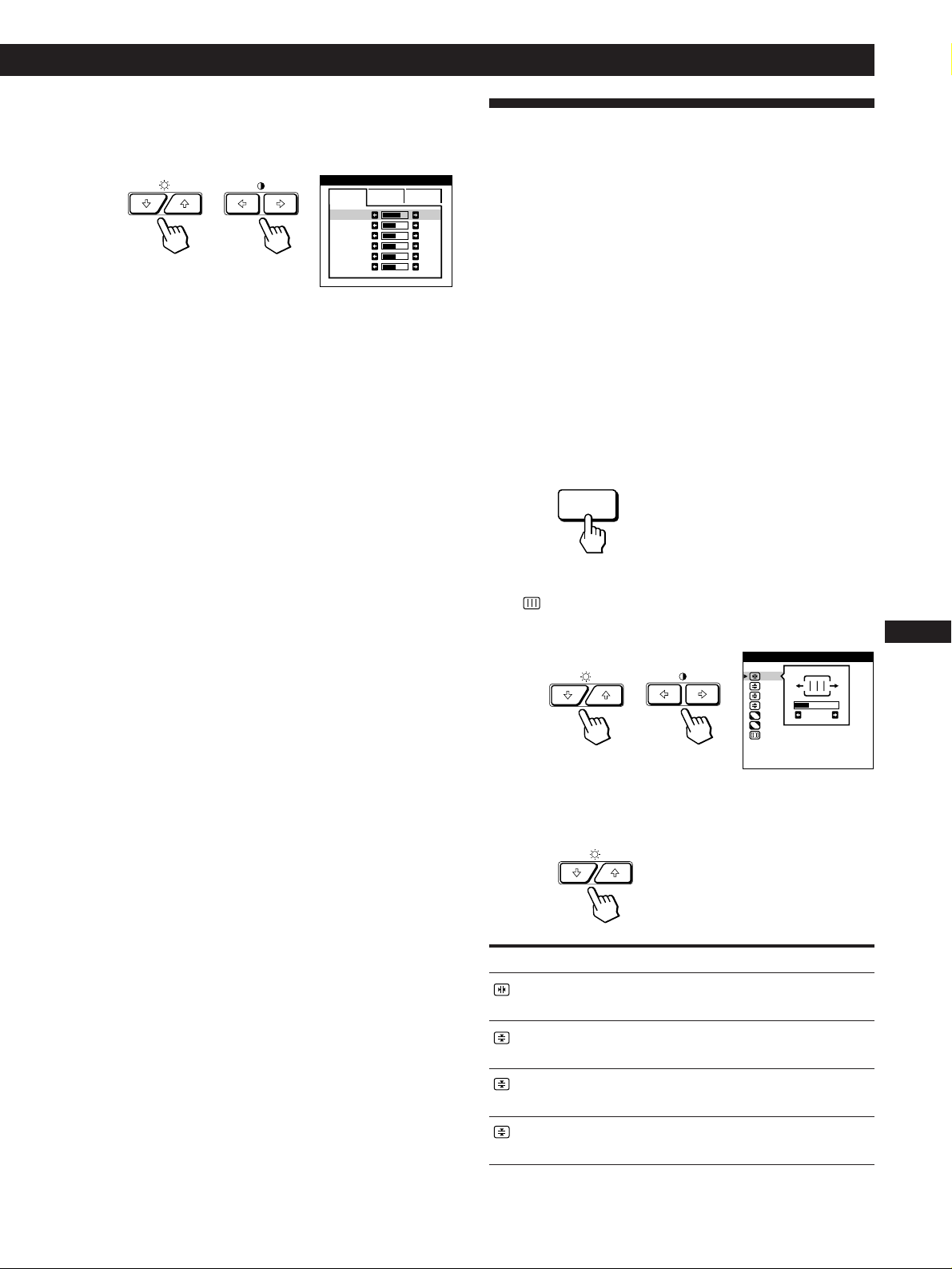
13
F
D
ES
I
J
Personalización del monitor
EN
4 Ajuste fino de la temperatura de color
Pulse los botones ¨./> para seleccionar un elemento y
realice los ajustes pulsando los botones >?//.
Seleccione BIAS R (rojo), V (verde) o A (azul) para
ajustar el nivel de negro de cada señal de color.
Seleccione GAIN R (rojo), V (verde) o A (azul) para
ajustar el nivel de blanco de la señal de cada uno de los
colores.
“5000K”, “6500K” o “9300K” desaparecerá y se
memorizarán los nuevos valores de color de cada uno de
los tres modos de color.
Los modos de temperatura de color cambian de la
siguiente manera:
5000Kn 1, 6500Kn 2, 9300Kn 3
La indicación en pantalla desaparece automáticamente
transcurridos unos 30 segundos.
Para cerrar la indicación en pantalla, pulse otra vez el botón
MENU.
Para restaurar, pulse el botón RESET mientras la indicación
en pantalla está activada. Se restaurarán los valores
predefinidos de fábrica del elemento seleccionado.
Uso de la indicación en pantalla
PANTAL (Pantalla)
Puede ajustar los valores de convergencia para eliminar las
sombras rojas o azules que puedan aparecer alrededor de
los objetos en pantalla. Ajuste la función CANCELAR
MUARE para eliminar los patrones ondulados o elípticos
que puedan aparecer en pantalla.
Ajuste la función PUREZA para corregir los problemas de
desequilibrios de color en las cuatro esquinas de la pantalla
provocados por el magnetismo terrestre.
Una vez ajustado CANCELAR MUARE , dicho ajuste se
almacenará en memoria para la señal de entrada actual.
Todos los demás ajustes se almacenarán en memoria para
todas las señales de entrada recibidas.
1 Pulse el botón MENU.
Aparece la indicación en pantalla MENU.
2 Pulse los botones ¨./> y >?// para seleccionar
“
PANTAL” y vuelva a pulsar el botón MENU.
Aparece la indicación PANTALLA.
3 Pulse los botones ¨./> para seleccionar la opción
que desee ajustar.
Seleccione
CONVERGENCIA H
CONVERGENCIA V
TOP
CONVER V SUP
BOT
CONVER V INF
Para
ajustar la convergencia horizontal
ajustar la convergencia vertical
ajustar la convergencia vertical
superior de la pantalla
ajustar la convergencia vertical
inferior de la pantalla
MENU
(continuación)
PANTALLA
TOP
BOT
CONVERGENCIA H
26
ADJ
COLOR
6500K 9300K
V BIAS
50
A BIAS
50
R GAIN
50
V GAIN
50
A GAIN
50
R BIAS 76
1
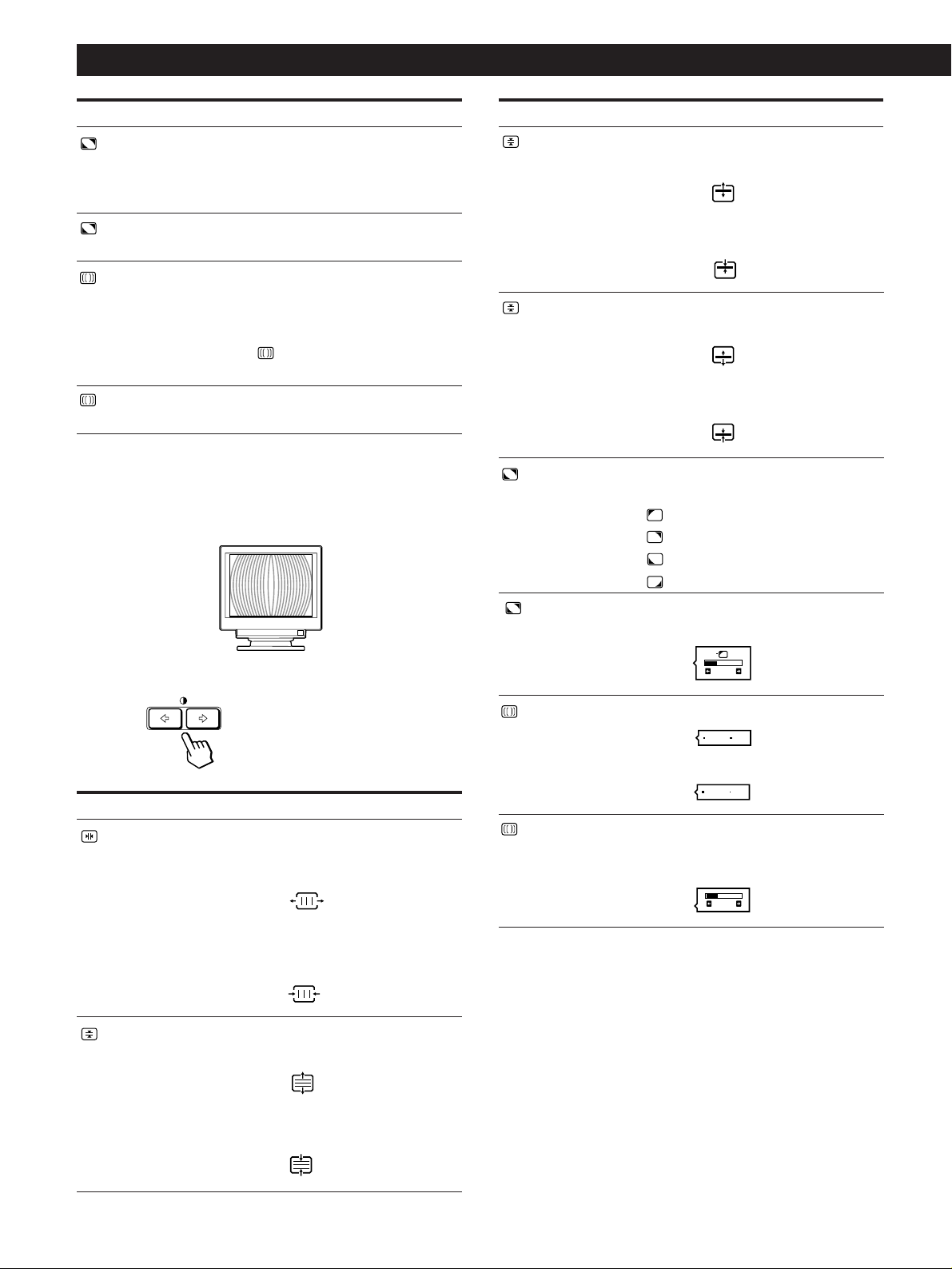
14
Personalización del monitor
Nota
Es posible que la imagen aparezca borrosa al ajustar CANCELAR
MUARE en “SI”.
La indicación desaparece automáticamente después de unos
30 segundos.
Para cerrar la indicación en pantalla, vuelva a pulsar el
botón MENU.
Para reajustar, pulse el botón RESET mientras la indicación
aún esté activada.
Se restaura el ajuste predefinido de fábrica de la opción
seleccionada.
Seleccione
PUREZA
ADJ
AJUS PUREZA
CANCELAR MUARE*
ADJ
AJUSTE MUARE
Para
seleccione una de las cuatro esquinas
en las que sea necesario corregir el
color debido a la influencia del
magnetismo terrestre
corrija el color en una de las cuatro
esquinas de la pantalla
Active (“SI”) o desactive (“NO”) la
cancelación del efecto muaré.
CANCELAR MUARE debe estar
activado (“SI”) para que aparezca
“ ADJ (AJUSTE MUARE)” en la
pantalla.
ajuste el grado de cancelación del
efecto muaré
Para
CONVERGENCIA H
CONVERGENCIA V
Pulse
/ . . .para desplazar las sombras rojas
hacia la derecha y las azules hacia la
izquierda
? . . .para desplazar las sombras rojas
hacia la izquierda y las azules hacia
la derecha
/ . . .para desplazar las sombras rojas
hacia arriba y las azules hacia abajo
? . . .para desplazar las sombras rojas
hacia abajo y las azules hacia arriba
* El efecto muaré es un tipo de interferencia natural que produce
líneas suaves u onduladas en pantalla. Puede aparecer debido a
la interferencia entre el patrón regulado de la imagen de la señal
de entrada y el patrón de puntos fluorescentes del TRC.
Ejemplo de efecto
muaré:
4 Pulse los botones >?// para realizar los ajustes.
Para
TOP
CONVER V SUP
BOT
CONVER V INF
PUREZA
ADJ
AJUS PUREZA
CANCELAR MUARE
ADJ
AJUSTE MUARE
Pulse
/ . . .para desplazar las sombras rojas
hacia arriba y las azules hacia abajo
? . . .para desplazar las sombras rojas
hacia abajo y las azules hacia arriba
/ . . .para desplazar las sombras rojas
hacia arriba y las azules hacia abajo
? . . .para desplazar las sombras rojas
hacia abajo y las azules hacia arriba
/ o ? . . .para seleccionar la esquina de
la pantalla que desee ajustar
: superior izquierda
: superior derecha
: inferior izquierda
: inferior derecha
/ o ? . . .para reducir al mínimo las
irregularidades del color
/ . . .para activar CANCELAR MUARE
? . . . para desactivar CANCELAR MUARE
/ o ? . . .para ajustar la pantalla hasta
que el efecto muaré se reduzca
al mínimo
50
SI
NO
SI
NO
50
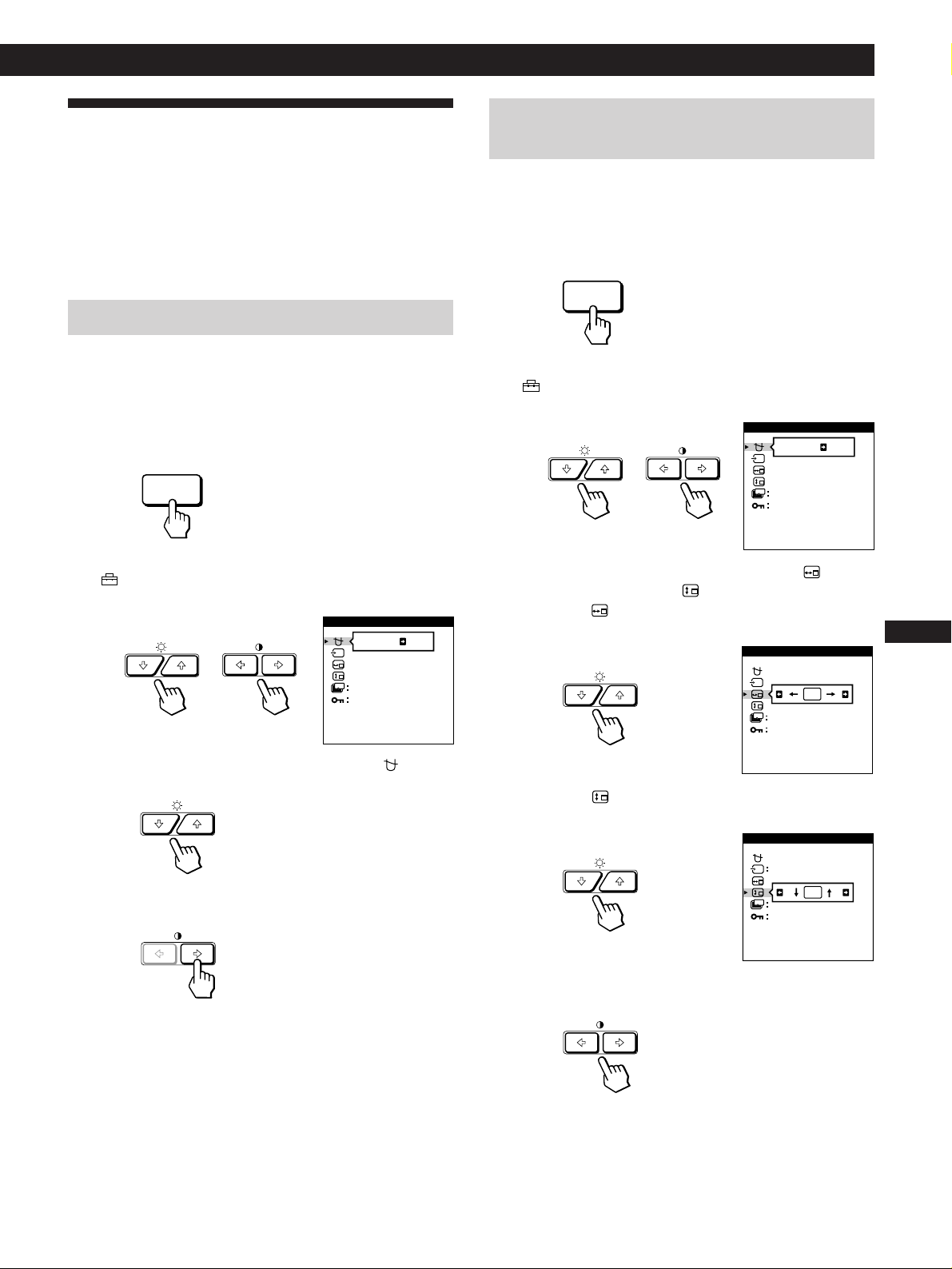
15
F
D
ES
I
J
Personalización del monitor
EN
Uso de la indicación en pantalla
OPCION
La indicación OPCION permite desmagnetizar
manualmente la pantalla y ajustar parámetros como la
posición de la indicación en pantalla y el tiempo de retardo
del modo de ahorro de energía. También sirve para
bloquear los controles.
Desmagnetización de la pantalla
La pantalla del monitor se desmagnetiza automáticamente
cuando se enciende la unidad.
También es posible desmagnetizarla de forma manual.
1 Pulse el botón MENU.
Aparece la indicación MENU.
2 Pulse los botones ¨./> y >?// para seleccionar
“
OPCION” y vuelva a pulsar el botón MENU.
Aparece la indicación OPCION.
3 Pulse los botones ¨./> para seleccionar “
(DESMAGNET MANU)”.
4 Pulse el botón > /.
La pantalla se desmagnetiza durante unos 3 segundos.
Si necesita desmagnetizar la pantalla por segunda vez,
espero al menos 20 minutos antes de repetir los pasos
anteriores.
La indicación OPCION desaparece automáticamente
después de unos 30 segundos.
Para cerrar la indicación en pantalla, vuelva a pulsar el
botón MENU.
Cambio de la posición de la indicación en
pantalla
Es posible cambiar la posición de la indicación (por ejemplo,
si desea ajustar la imagen que se encuentra detrás de ella).
1 Pulse el botón MENU.
Aparece la indicación MENU.
2 Pulse los botones ¨./> y >?// para seleccionar
“
OPCION” y vuelva a pulsar el botón MENU.
Aparece la indicación OPCION.
3 Pulse los botones ¨./> para seleccionar “
(POSICION MENU H)” o “ (POSICION MENU V)”.
Seleccione “
(POSICION MENU H)” para ajustar la
posición horizontal.
Seleccione “ (POSICION MENU V)” para ajustar la
posición vertical.
4 Pulse los botones >?// para desplazar la
indicación en pantalla hasta la posición que desee.
La indicación OPCION desaparece automáticamente
después de unos 30 segundos.
Para cerrar la indicación en pantalla, vuelva a pulsar el
botón MENU.
Para reajustar, pulse el botón RESET mientras la indicación
aún se encuentre activada.
MENU
MENU
SI
DESMAGNET MANU
DESBLO
1 MIN
OPCION
ZZ...
SI
DESMAGNET MANU
DESBLO
1 MIN
OPCION
ZZ...
ZZ...
POSICION MENU H
DESBLO
1 MIN
OPCION
ZZ...
POSICION MENU V
DESBLO
OPCION
AUTO
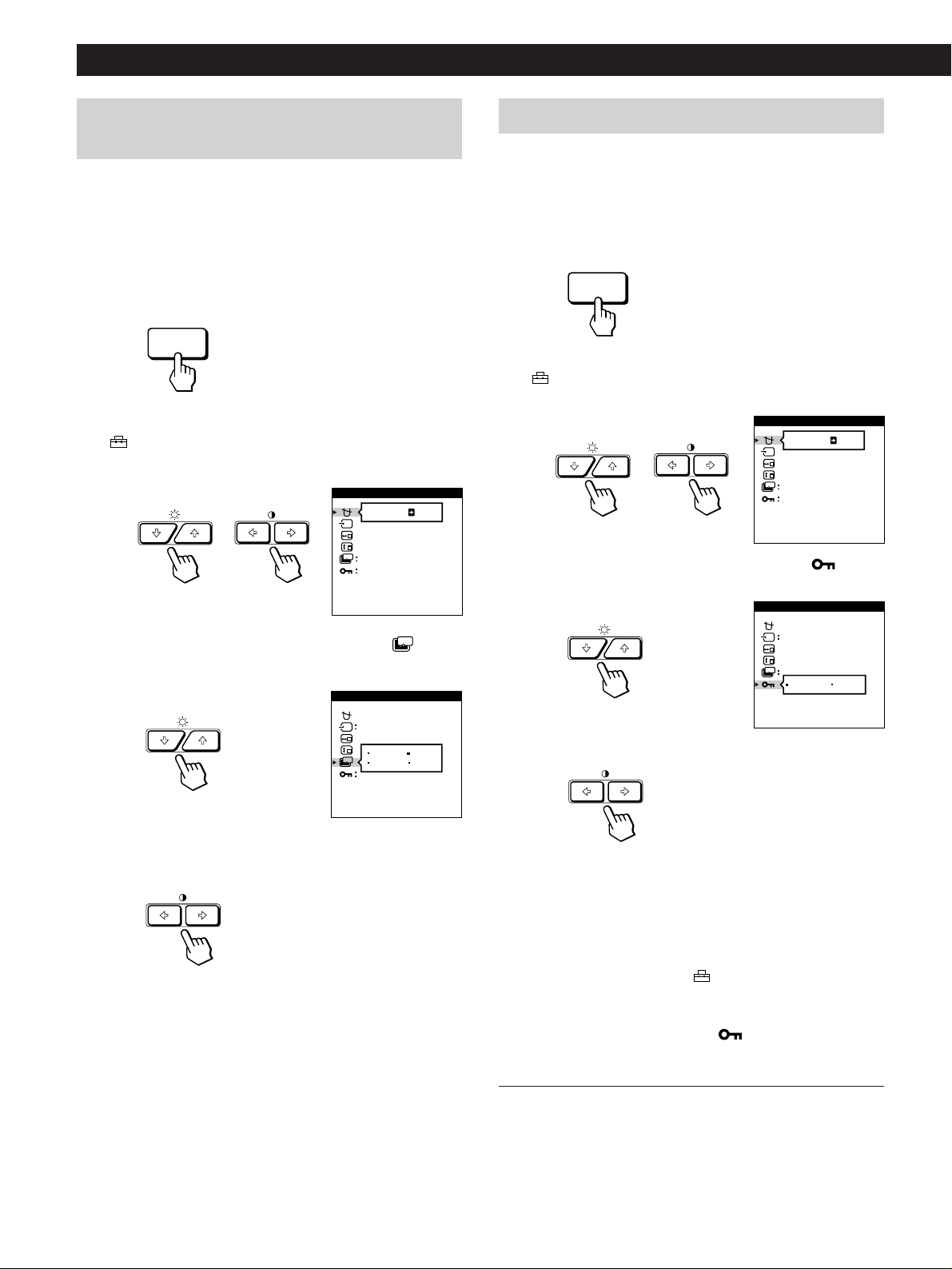
16
Personalización del monitor
Bloqueo de los controles
La función de bloqueo de los controles desactiva todos los
botones del panel frontal excepto el interruptor u
(encendido) y el botón MENU.
1 Pulse el botón MENU.
Aparece la indicación MENU.
2 Pulse los botones ¨./> y >?// para seleccionar
“
OPCION” y vuelva a pulsar el botón MENU.
Aparece la indicación OPCION.
3 Pulse los botones ¨./> para seleccionar “
(BLOQUEO DE AJUS)”.
4 Pulse los botones >?// para seleccionar “BLOQ”.
La indicación OPCION desaparece automáticamente
después de unos 30 segundos.
Para cerrar la indicación en pantalla, vuelva a pulsar el
botón MENU.
Tras seleccionar “BLOQ”, no podrá seleccionar más
opciones excepto “SALIR” y “
OPCION” en la
indicación MENU.
Si pulsa algún botón aparte del interruptor u (encendido) y
el botón MENU, aparece la marca
en pantalla.
Para cancelar el bloqueo de los controles
Repita los anteriores pasos 1 a 3 y pulse los botones
>?// para seleccionar “DESBLO”.
Ajuste del tiempo de retardo de ahorro de
energía
Puede ajustar el tiempo de retardo que debe transcurrir
antes de que el monitor entre en el modo de ahorro de
energía. Consulte la página 19 para más información sobre
las funciones de ahorro de energía de este monitor.
1 Pulse el botón MENU.
Aparece la indicación MENU.
2 Pulse los botones ¨./> y >?// para seleccionar
“
OPCION” y vuelva a pulsar el botón MENU.
Aparece la indicación OPCION.
3 Pulse los botones ¨./> para seleccionar “
ZZ...
(RETARDO A.ENERG)”.
4 Pulse los botones >?// para seleccionar el tiempo
que desee.
Cuando RETARDO A.ENERG se encuentra desactivado,
el monitor no entra en el modo de ahorro de energía.
La indicación OPCION desaparece automáticamente
después de unos 30 segundos.
Para cerrar la indicación en pantalla, vuelva a pulsar el
botón MENU.
Para reajustar, pulse el botón RESET mientras la indicación
aún esté activada.
MENU
MENU
SI
DESMAGNET MANU
DESBLO
1 MIN
OPCION
ZZ...
SI
DESMAGNET MANU
DESBLO
1 MIN
OPCION
ZZ...
ZZ...
RETARDO A.ENERG
OPCION
5 SEC
60 MIN
1 MIN
NO
AUTO
ZZ...
BLOQUEO DE AJUS
OPCION
DESBLO BLOQ
AUTO
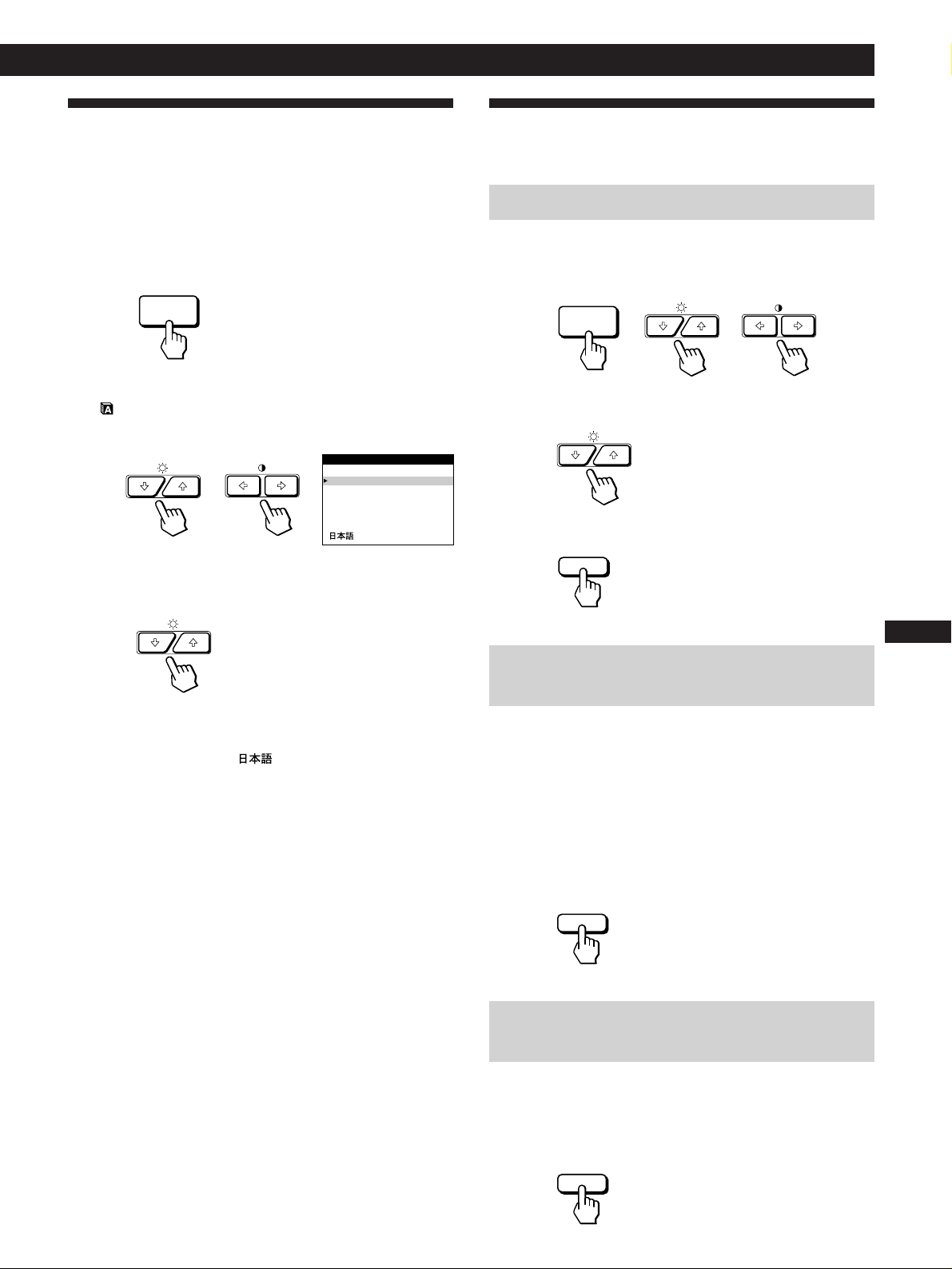
17
F
D
ES
I
J
Personalización del monitor
EN
Uso de la indicación en pantalla
LANG (Idioma)
Existen versiones de la indicación en pantalla en inglés,
francés, alemán, español, italiano y japonés.
1 Pulse el botón MENU.
Aparece la indicación MENU.
2 Pulse los botones ¨./> y >?// para seleccionar
“
LANG” y vuelva a pulsar el botón MENU.
Aparece la indicación en pantalla LANGUAGE.
3 Pulse los botones ¨./> para seleccionar el idioma
que desee.
ENGLISH: inglés, FRANÇAIS: francés,
DEUTSCH: alemán, ESPAÑOL: español,
ITALIANO: italiano, o
: japonés.
La indicación desaparece automáticamente después de unos
30 segundos. Para cerrar la indicación en pantalla, vuelva a
pulsar el botón MENU.
Para reajustar, pulse el botón RESET mientras la indicación
aún se encuentre activada.
MENU
RESET
MENU
RESET
Restauración de los ajustes de
fábrica
Reajuste de una opción
1 Pulse los botones MENU, ¨./> y >?// para
seleccionar la indicación que contiene la opción que
desee reajustar.
2 Pulse los botones ¨./> para seleccionar la opción
que desee reajustar.
3 Pulse el botón RESET.
Restauración de todos los datos de ajuste
para la señal de entrada actual
Sin ninguna indicación en pantalla, pulse el botón
RESET.
Se restauran los ajustes predefinidos de fábrica de todos los
datos de ajuste para la señal de entrada actual.
Tenga presente que los datos de ajuste que no se ven
afectados por los cambios de señal de entrada (idioma y
posición de la indicación en pantalla, selección de la señal
de entrada, tiempo de retardo del modo de ahorro de
energía y función de bloqueo de los controles) no recuperan
los valores predefinidos de fábrica.
Restauración de todos los datos de ajuste
para todas las señales de entrada
Pulse y mantenga pulsado el botón RESET durante más
de dos segundos.
Se restauran los ajustes predefinidos de fábrica de todos los
datos de ajuste, incluidos el brillo y contraste.
RESET
ENGLISH
FRANÇAIS
DEUTSCH
ESPAÑOL
ITALIANO
LANGUAGE

18
Funciones técnicas
Modos predefinidos y de usuario
Este monitor dispone de modos predefinidos de fábrica
correspondientes a las normas más utilizadas en el sector
para posibilitar la compatibilidad “plug and play”.
Al introducir una señal de entrada nueva, el monitor
selecciona el modo predefinido de fábrica apropiado y ajusta
momentáneamente la calibración de fase para proporcionar
imágenes de alta calidad en el centro de la pantalla. La
calibración se almacena en memoria y se recupera
inmediatamente al recibirse la misma señal de entrada.
Nº
1
2
3
4
5
6
7
8
9
10
11
12
13
14
15
16
17
18
19
20
21
22
23
24
25
26
27*
Resolución
(puntos ×
líneas)
640 × 350
640 × 480
640 × 480
640 × 480
720 × 400
720 × 400
800 × 600
800 × 600
800 × 600
832 × 624
1024 × 768
1024 × 768
1024 × 768
1024 × 768
1024 × 768
1152 × 864
1152 × 870
1280 × 960
1280 × 960
1280 × 1024
1280 × 1024
1280 × 1024
1600 × 1200
1600 × 1200
1600 × 1200
1600 × 1200
1600 × 1200
Frecuencia
horizontal
31,5 kHz
31,5 kHz
37,5 kHz
43,3 kHz
31,5 kHz
37,9 kHz
37,9 kHz
46,9 kHz
53,7 kHz
49,7 kHz
48,4 kHz
56,5 kHz
60,0 kHz
60,2 kHz
68,7 kHz
67,5 kHz
68,7 kHz
60,0 kHz
85,9 kHz
64,0 kHz
80,0 kHz
91,1 kHz
75,0 kHz
81,3 kHz
87,5 kHz
93,8 kHz
106,3 kHz
Frecuencia
vertical
70 Hz
60 Hz
75 Hz
85 Hz
70 Hz
85 Hz
60 Hz
75 Hz
85 Hz
75 Hz
60 Hz
70 Hz
75 Hz
75 Hz
85 Hz
75 Hz
75 Hz
60 Hz
85 Hz
60 Hz
75 Hz
85 Hz
60 Hz
65 Hz
70 Hz
75 Hz
85 Hz
Modo gráfico
MCGA
VGA-G
EVGA
VESA
VGA-Texto
VESA
SVGA
ESVGA
VESA
Macintosh
16” Color
VESA
VESA
EUVGA
Macintosh
19” Color
VESA
VESA
Macintosh
21” Color
VESA
VESA
VESA
VESA
VESA
VESA
VESA
VESA
VESA
VESA
Funciones técnicas
Con respecto a las señales de entrada que no coincidan con
uno de los modos predefinidos de fábrica, la tecnología
digital Multiscan de este monitor realiza todos los ajustes
necesarios para garantizar la presentación en pantalla de
imágenes nítidas de cualquier sincronización dentro del
margen de frecuencia del monitor. No obstante, es posible
que sea necesario realizar el ajuste con precisión del tamaño
y centrado vertical/horizontal. Basta con pulsar el botón
ASC o con ajustar el monitor según las instrucciones de
ajuste. Los ajustes se almacenan automáticamente como
modo de usuario y se recuperan al recibirse la
correspondiente señal de entrada.
Condiciones recomendadas de sincronización
horizontal y vertical
El rendimiento de anchura de sincronización horizontal debe ser:
> 4,8% del tiempo horizontal total.
La anchura de supresión horizontal debe ser: > 2,5 µseg.
La anchura de supresión vertical debe ser: > 450 µseg.
Nota para los usuarios de Windows
Consulte el manual de la tarjeta de vídeo o el programa de utilidad
suministrado con la tarjeta y seleccione el índice de barrido más alto
disponible para optimizar el rendimiento del monitor.
Ajuste de la resolución y número de colores del
monitor
Consulte el manual de instrucciones del ordenador para ajustar la
resolución y número de colores del monitor. El número de colores
puede variar en función del ordenador o de la tarjeta de vídeo. El
ajuste de la paleta de colores y el número real de colores es de la
siguiente forma:
• High Color (16 bits) n 65.536 colores
• True Color (24 bits) n aproximadamente 16,77 millones de
colores
En el modo True Color (24 bits), la velocidad puede ser menor.
* sólo para GDM-500PS
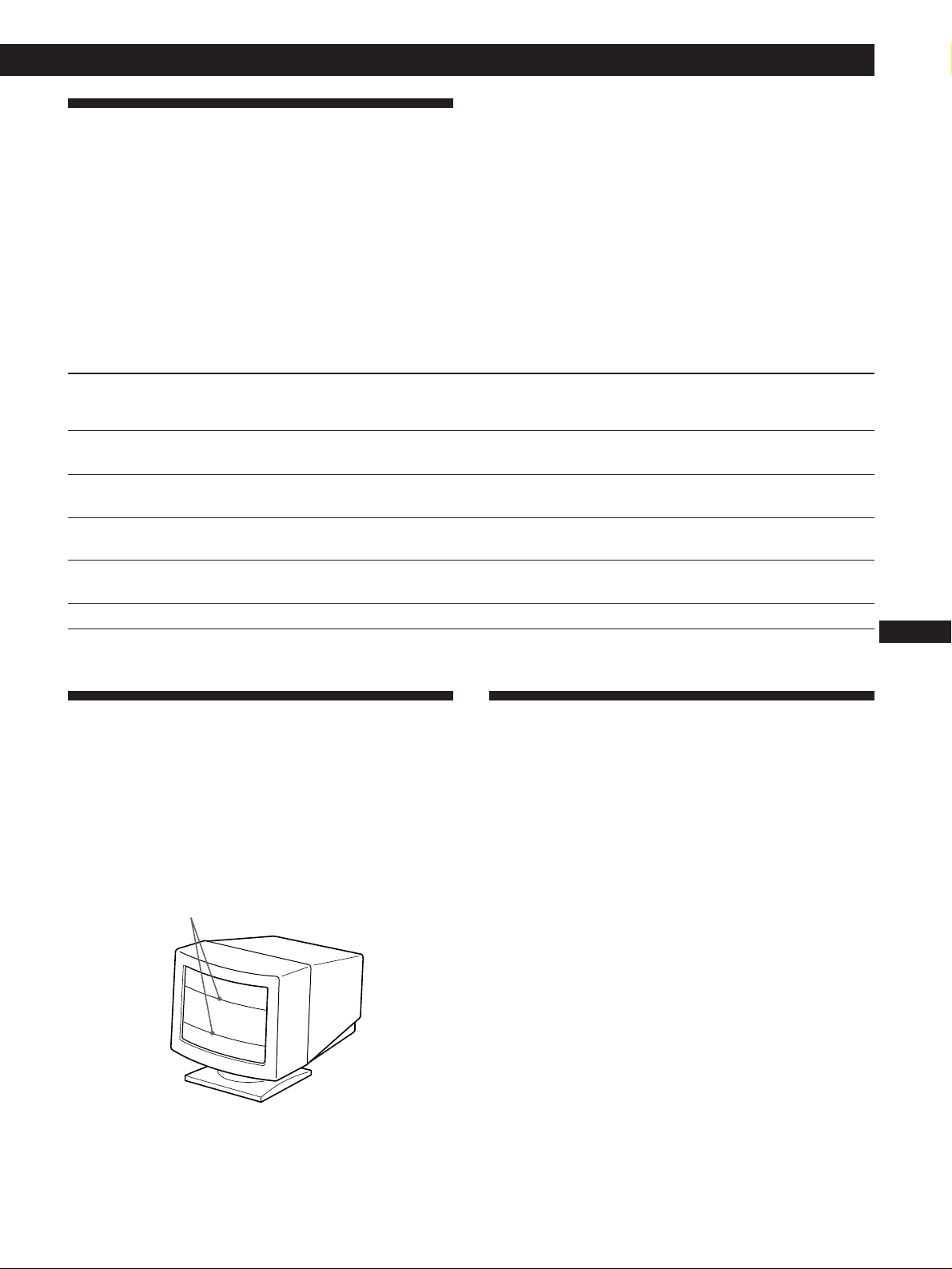
19
EN
F
D
ES
I
J
Funciones técnicas
Función de ahorro de energía
Este monitor cumple las directrices de ahorro de energía
establecidas por VESA y Energy Star, así como las más
exigentes directrices de NUTEK.
Si el monitor está conectado a un ordenador o tarjeta gráfica
de vídeo que cumpla con VESA DPMS (Display Power
Management Signaling), dicho monitor reducirá
automáticamente el consumo de energía en tres fases, como
se muestra a continuación.
Puede utilizar la indicación en pantalla para definir el
tiempo de retardo para que el monitor entre en el modo de
ahorro de energía. Ajuste este valor según las instrucciones
del apartado “Ajuste del tiempo de retardo de ahorro de
energía” en la página 16.
Nota
Si no se introduce ninguna señal de vídeo al monitor, aparece el
mensaje “NO SEÑAL” (página 20). Una vez transcurrido el tiempo
de retardo, la función de ahorro de energía hace que el monitor
pase automáticamente al modo activo - inactivo y se ilumina el
indicador u de color naranja. Cuando se han detectado las señales
de sincronización horizontal y vertical, el monitor reanuda
automáticamente el modo de funcionamiento normal.
1
2
3
4
5
Recovery time
—
Aprox. 3 seg.
Aprox. 3 seg.
Aprox. 10 seg.
—
Indicador u
Verde
Verde/naranja
Verde/naranja
Naranja
Apagado
Consumo de energía
≤ 145 W (GDM-500PS)
≤ 125 W (GDM-400PS)
Aprox. 72 W (GDM-500PS)
Aprox. 65 W (GDM-400PS)
Aprox. 8 W
Aprox. 4 W
0 W
Modo de ahorro de
energía
Funcionamiento
normal
Modo de espera
(1er estado)
Modo de espera
(2º estado)
Activo-inactivo
(3er estado)
Apagado
Pantalla
activa
en blanco
en blanco
en blanco
—
Señal de
sincronización
horizontal
presente
ausente
presente
ausente
—
Señal de
sincronización
vertical
presente
presente
ausente
ausente
—
Hilos de amortiguación
Al visualizar un fondo blanco, es posible que se vean en
pantalla líneas horizontales muy finas, como se muestra a
continuación. Dichas líneas son las sombras de los hilos de
amortiguación y son características de los TRC con rejillas
de apertura. Los hilos están unidos a la rejilla de apertura
del interior del tubo Trinitron y evitan la vibración de dicha
rejilla.
Hilos de amortiguación
Función Plug & Play
Este monitor cumple, las normas de Canal de Datos de
Visualización (DDC) DDC1, DDC2B, DDC2AB y DDC2B+
de VESA.
Cuando se conecta un sistema central DDC1, el monitor se
sincroniza con V. CLK de acuerdo con las normas VESA y
transmite los Datos de Identificación de Visualización
Extendidos (EDID) a la línea de datos.
Cuando se conecta con un sistema central DDC2B, DDC2AB
o DDC2B+, el monitor cambia automáticamente a la norma
adecuada.
DDC es una marca comercial de Video Electronics
Standard Association.
Nota
Al utilizar Windows 95/98, la norma DDC no se aplica a los
conectores 5 BNC. Si emplea la norma DDC, enchufe el conector
HD15 al ordenador mediante el cable de señal de vídeo
suministrado.
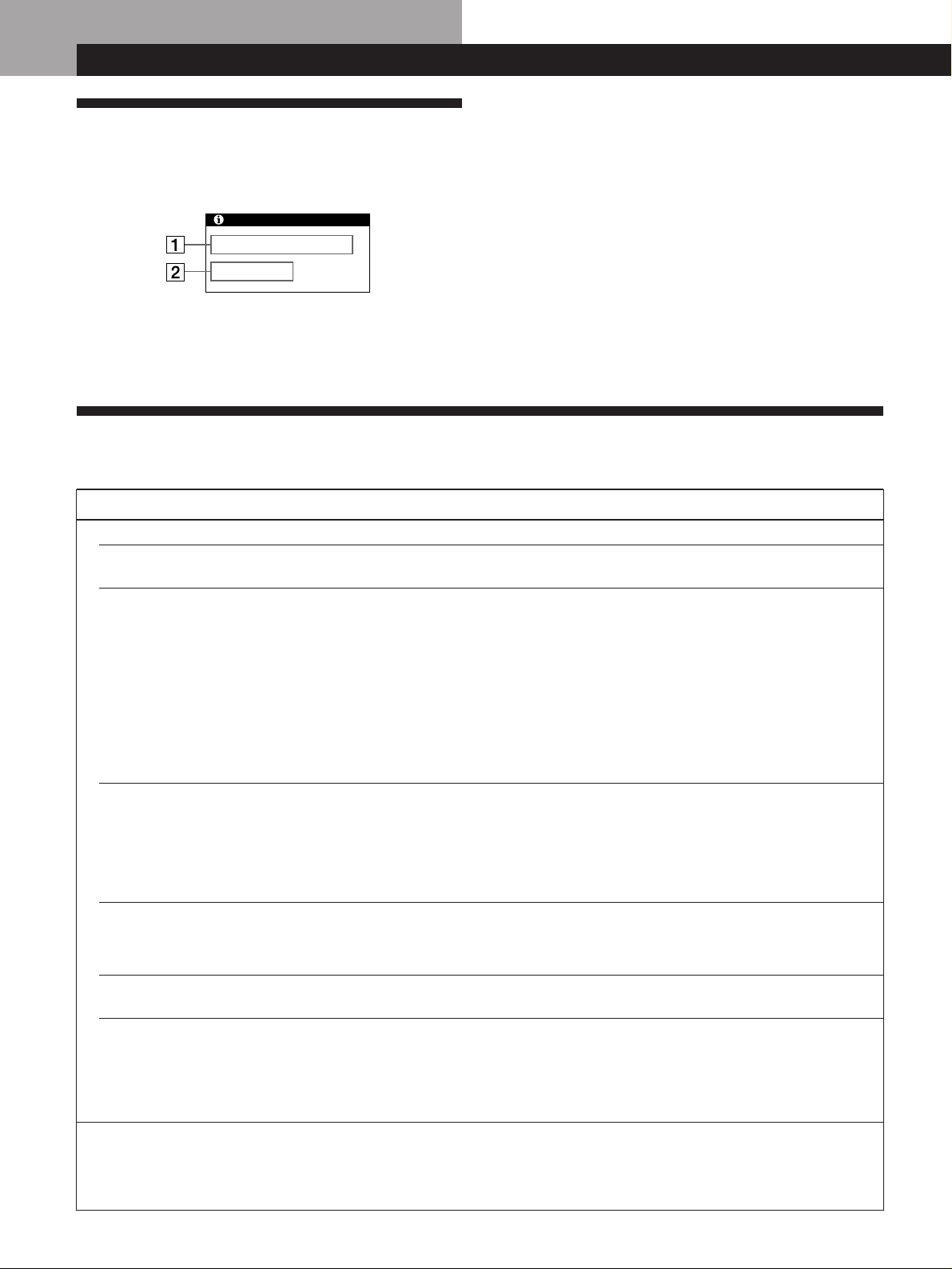
20
Información adicional
Mensajes de aviso
Si existe algún problema con la señal de entrada, aparece
uno de los siguientes mensajes.
Información adicional
1 El estado de la señal de entrada
“FUERA DE RANGO EXPLORACION” indica que las
especificaciones del monitor no admiten la señal de
entrada.
“NO SEÑAL” indica que no se recibe ninguna señal, o
que no se recibe la señal procedente del conector de
entrada seleccionado.
2 El conector de entrada seleccionado
Indica qué conector de entrada está recibiendo la señal
incorrecta.
Si existe algún problema con la señal procedente de
ambos conectores de entrada, los mensajes “HD15” y
“BNC” aparecen de forma alterna.
Para resolver estos problemas, consulte “Solución de
problemas” a continuación.
Solución de problemas
Esta sección puede ayudarle a localizar un problema y, por consiguiente, eliminar la necesidad de llamar al soporte técnico.
Síntoma Compruebe lo siguiente
No aparece ninguna imagen
No está iluminado el
indicador u
Si el mensaje “NO SEÑAL”
aparece en la pantalla, o si el
indicador u se ilumina en
naranja o alterna entre el
verde y el naranja
Si el mensaje “FUERA DE
RANGO EXPLORACION”
aparece en pantalla
Si no aparece ningún mensaje
y el indicador u se ilumina en
color verde o parpadea en
color naranja
Si utiliza un sistema
Macintosh
Si trabaja con Windows 95/98
La imagen aparece codificada
• Asegúrese de que el cable de alimentación está correctamente conectado.
• Compruebe que el interruptor u (de encendido) se encuentra en la posición “on”.
• Si el monitor se encuentra en modo de ahorro de energía, la pantalla aparece en
blanco. Pulse cualquier tecla del teclado del ordenador.
• Cerciórese de que el interruptor de encendido del ordenador está en la posición “on”.
• Compruebe que el ajuste de selección de entrada sea correcto.
• Asegúrese de que el cable de señal de vídeo está debidamente conectado y que todos
los enchufes están perfectamente encajados en las clavijas.
• Compruebe que los 5 BNC se han conectado en el orden correcto (de izquierda a
derecha: Rojo-Verde-Azul-HD-VD) (página 6).
• Asegúrese de que el conector de entrada de vídeo HD15 no tiene terminales torcidos o
arrancados.
• Compruebe que la tarjeta de vídeo está perfectamente encajada en la ranura de bus
apropiada.
• Verifique que el rango de frecuencia de vídeo está dentro de los límites especificados
para el monitor.
Horizontal: 30 – 94 kHz (GDM-400PS), 30 – 107 kHz (GDM-500PS)
Vertical: 48 – 160 Hz
Consulte el manual de instrucciones del ordenador para ajustar el rango de frecuencia
de vídeo.
• Si utiliza un adaptador de señal de vídeo, compruebe que sea correcto.
• Consulte “Función de autodiagnóstico” (página 22).
• Compruebe que se han conectado correctamente el adaptador Macintosh y el cable de
señal de vídeo (página 6).
• Si ha sustituido un monitor antiguo por este, vuelva a conectar el antiguo y realice lo
siguiente. Instale el disquete Windows Monitor Information Disk (página 7) y
seleccione “GDM-400PS” o “GDM-500PS” entre los diferentes monitores de Sony en la
pantalla de selección de monitores de Windows 95/98. Si selecciona “Plug and Play”,
conecte el monitor al ordenador con la señal de vídeo HD15. No es posible utilizar los
cinco conectores BNC.
• Consulte el ajuste de monitor apropiado en el manual de la tarjeta gráfica.
• Revise este manual y confirme que se admiten el modo gráficos y la frecuencia a la
que está operando. Incluso si la frecuencia está en el intervalo adecuado, algunas
tarjetas de vídeo pueden tener un impulso de sincronización demasiado estrecho para
que el monitor se sincronice correctamente.
INFORMACION
FUERA DE RANGO EXPLORACION
ENTRADA : HD15
21
EN
F
D
ES
I
J
Información adicional
Síntoma Compruebe lo siguiente
El color no es uniforme
No puede ajustar el monitor
con los botones del panel de
frontal
El blanco no parece blanco
La imagen no está centrada
en pantalla o tiene un
tamaño incorrecto
Los bordes de la imagen son
curvos
Las líneas blancas muestran
sombras rojas o azules en los
bordes
La imagen aparece borrosa
La imagen salta o sufre
oscilaciones
La imagen parpadea
Aparecen imágenes fantasma
Se observa en pantalla un
patrón ondulado o elíptico
(muaré)
Se observan dos líneas
horizontales finas
Se oye un zumbido tras
encender la unidad
• Desmagnetice el monitor (página 15).
Si sitúa un equipo que genera un campo magnético, como un altavoz, cerca del monitor
o cambia la dirección de éste, el color puede dejar de ser uniforme.
Esta función permite desmagnetizar el armazón metálico del TRC a fin de obtener un
campo neutro en el que la reproducción de los colores es uniforme. Si necesita aplicar un
segundo ciclo de desmagnetización, deje que transcurran al menos 20 minutos para
obtener unos resultados óptimos.
• Ajuste la recepción (páginas 13 – 14 ).
• Si la función de bloqueo de los controles está activada, desactívela mediante la
indicación en pantalla OPCION (página 16).
• Ajuste la temperatura de color (páginas 12 - 13).
• Compruebe que los 5 BNC se han conectado en el orden correcto (de izquierda a
derecha: Rojo-Verde-Azul-HD-VD) (página 6).
• Pulse el botón ASC (página 7).
• Ajuste el tamaño o centrado (página 10).
• En algunos modos de vídeo la imagen no ocupa toda la pantalla hasta los bordes. Este
problema suele producirse con determinadas tarjetas de vídeo.
• Ajuste la geometría (página 11).
• Ajuste la convergencia (páginas 13 – 14).
• Ajuste el contraste y brillo (página 9).
• Desmagnetice el monitor (página 15).
Si sitúa un equipo que genera un campo magnético, como un altavoz, cerca del monitor
o cambia la dirección de éste, el color puede dejar de ser uniforme.
Esta función permite desmagnetizar el armazón metálico del TRC a fin de obtener un
campo neutro en el que la reproducción de los colores es uniforme. Si necesita aplicar un
segundo ciclo de desmagnetización, deje que transcurran al menos 20 minutos para
obtener unos resultados óptimos.
• Si aparecen sombras rojas o azules a lo largo de los bordes de las imágenes, ajuste la
convergencia (páginas 13 – 14).
• Si se cancela el efects muaré, la imagen puede aparecer borrosa. Reduzca el efecto de
cancelación de muaré (páginas 13 – 14).
• Aísle y elimine las fuentes potenciales de campos eléctricos o magnéticos. Algunas
causas frecuentes de este síntoma son los ventiladores eléctricos, las lámparas
fluorescentes y las impresoras láser.
• Si ha instalado otro monitor en las inmediaciones, aumente la distancia entre ambos para
reducir la interferencia.
• Enchufe el monitor a una toma de CA diferente, a ser posible en un circuito distinto.
• Pruebe el monitor con otro ordenador y en una habitación distinta.
• Defina el índice de barrido en el ordenador para obtener una imagen con la mayor
calidad posible; para ello, consulte el manual del ordenador.
• Si detecta este síntoma, evite el uso de cables prolongadores de vídeo y/o de cajas
conmutadoras. Puede deberse a la longitud excesiva de los cables o a una conexión débil.
• Cancele el efecto muaré (páginas 13 – 14).
El efecto muaré puede modificarse en función del ordenador conectado.
• Debido a la relación entre la resolución, el paso de puntos del monitor y el paso de
algunos patrones de imagen, determinados fondos de pantalla, muestran
ocasionalmente efecto muaré. Cambie el patrón de escritorio.
• Estas líneas estabilizan la rejilla de apertura de disposición vertical (página 19). Esta
rejilla de apertura permite que pase mayor cantidad de luz a la pantalla proporcionando
el TRC Trinitron más color y brillo.
• Cuando se enciende el monitor, se activa el ciclo de desmagnetización. Es posible que
oiga un zumbido mientras este ciclo se encuentra activado. Se oye el mismo zumbido al
desmagnetizar el monitor manualmente. No se trata de un funcionamiento defectuoso.
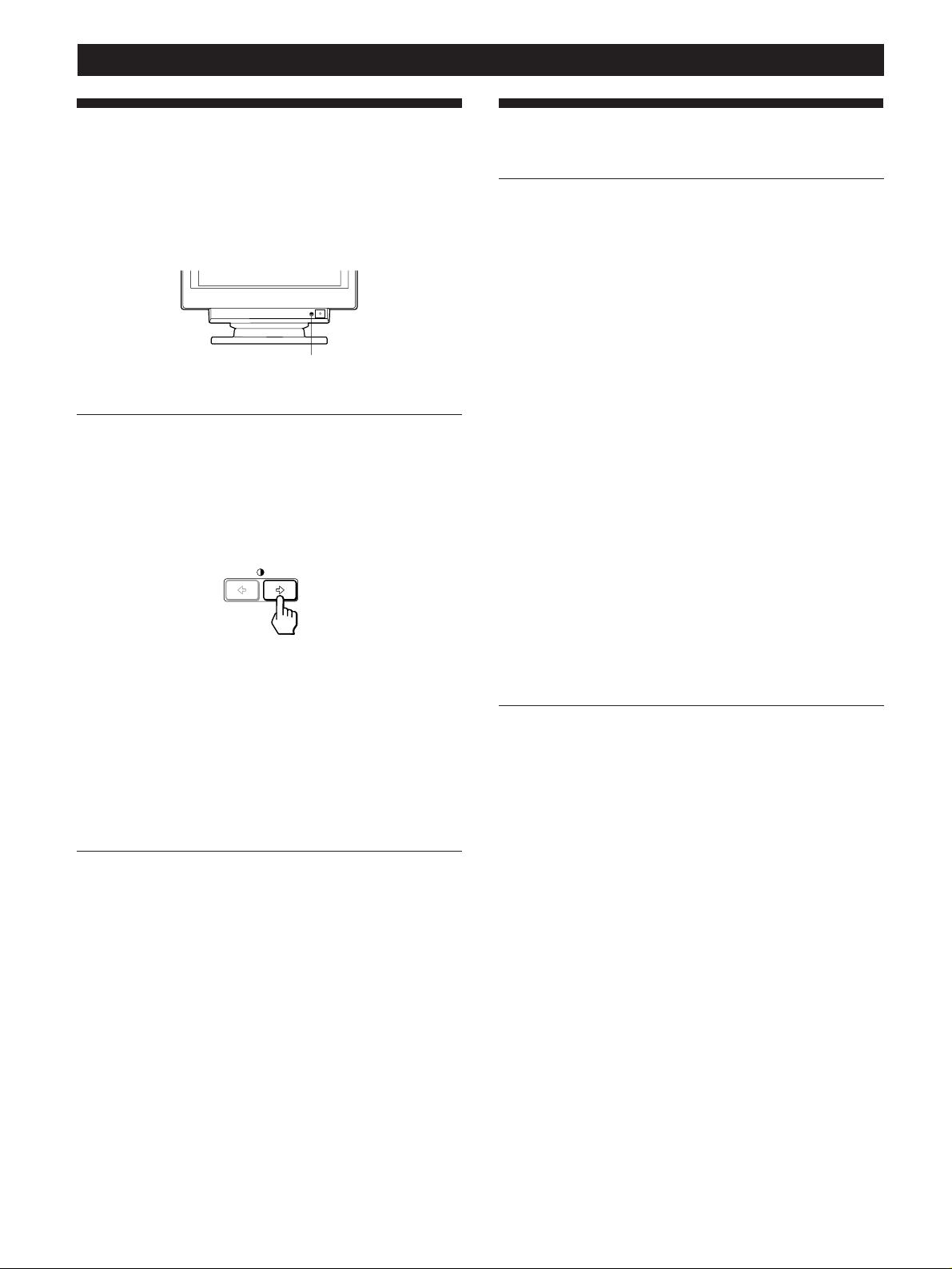
22
Información adicional
Función de autodiagnóstico
El monitor está equipado con una función de
autodiagnóstico. Si el monitor o el ordenador u ordenadores
presentan algún problema, la pantalla se mostrará en blanco
y el indicador u se iluminará en verde o parpadeará en
naranja.
Si el indicador u se ilumina en color verde
1 Desconecte los enchufes de los conectores 1 y 2 de
entrada de vídeo o apague los ordenadores
conectados.
2 Pulse y mantenga pulsado el botón >/ durante 2
segundos.
Si aparecen las cuatro barras de color (blanco, rojo,
verde, azul), el monitor funciona correctamente. Vuelva
a conectar los cables de entrada de vídeo y compruebe el
estado de los ordenadores.
Si las barras de color no aparecen, es posible que se deba
a un fallo del monitor. Póngase en contacto con el
proveedor Sony más próximo.
Si el indicador u parpadea en color naranja
Pulse el botón u para apagar y encender el monitor.
Si el indicador u se ilumina en color verde, el monitor
está funcionando correctamente.
Si el indicador u sigue parpadeando, es posible que se
haya producido un fallo del monitor. Cuente los
segundos entre los parpadeos y póngase en contacto con
el proveedor Sony más próximo. No olvide anotar el
nombre de modelo y número de serie de la unidad, así
como la marca y modelo del ordenador y tarjeta de vídeo.
u Indicador
Especificaciones
GDM-400PS
Tubo de imagen Paso de rejilla de apertura de
0,25 – 0,27 mm
19 pulgadas en diagonal
Deflexión, 90 grados
Tamaño de la imagen visualizable
Aprox. 365 × 273 mm (an/al)
(14
3
/8 × 10
3
/4 pulgadas)
Imagen de visualización de
18,0 pulgadas
Resolución Horizontal: Máx. 1600 puntos
Vertical: Máx. 1200 líneas
Area estándar de la imagen
Aprox. 330 × 264 mm (an/al)
(13 × 10
1
/2 pulgadas)
o
Aprox. 352 × 264 mm (an/al)
(13
7
/8 × 10
1
/2 pulgadas)
Frecuencia de deflexión Horizontal: 30 a 94 kHz
Vertical: 48 a 160 Hz
Tensión/intensidad de entrada CA
100 a 240 V, 50 – 60 Hz, 1,8 – 1,0 A
Consumo de energía Máx. 125 W
Dimensiones 444 × 467 × 453 mm (an/al/pf)
(17
1
/2 × 18
1
/2 × 17
7
/8 pulgadas)
Peso Aprox. 25 kg (55 lb 2 oz)
Accesorios suministrados
Consulte la página 6.
GDM-500PS
Tubo de imagen Paso de rejilla de apertura de
0,25 – 0,27 mm
21 pulgadas en diagonal
Deflexión, 90 grados
Tamaño de la imagen visualizable
Aprox. 403,8 × 302,2 mm (an/al)
(16 × 12 pulgadas)
Imagen de visualización de
19,8 pulgadas
Resolución Horizontal: Máx. 1600 puntos
Vertical: Máx. 1200 líneas
Area estándar de la imagen
Aprox. 388 × 291 mm (an/al)
(15
3
/8 × 11
1
/2 pulgadas)
o
Aprox. 364 × 291 mm (an/al)
(14
3
/8 × 11
1
/2 pulgadas)
Frecuencia de deflexión Horizontal: 30 a 107 kHz
Vertical: 48 a 160 Hz
Tensión/intensidad de entrada CA
100 a 240 V, 50 – 60 Hz, 2,0 – 1,0 A
Consumo de energía Máx. 145 W
Dimensiones 498 × 505 × 474 mm (an/al/pf)
(19
5
/8 × 20 × 18
3
/4 pulgadas)
Peso Aprox. 31 kg (68 lb 5 oz)
Accesorios suministrados
Consulte la página 6.
Diseño y especificaciones sujetos a cambios sin previo aviso.

Sony Corporation Printed in Japan