2
Before Start
Table of Contents
Before Start ............................................................2
What's in the box .....................................................3
Part Names ............................................................4
Part Names .............................................................4
Install ......................................................................9
Step1: Speaker Layout ............................................9
Step2: Connect the Speakers ............................... 10
Step3: Connect the TV & AV Components ............ 11
Initial Setup ..........................................................17
Initial Setup with Auto Start-up Wizard ..................17
Playback ..............................................................19
AV Component Playback ......................................19
BLUETOOTH
®
Playback ......................................20
Internet Radio .......................................................21
Spotify ...................................................................23
AirPlay
®
.................................................................24
USB Storage Device .............................................25
Listening To the AM/FM Radio (AM: North American
models only) ..........................................................26
Listening to DAB Digital Radio (European models
only) ...................................................................... 29
Music Server .........................................................31
Multi-zone .............................................................33
Supplementary information for player functions ....34
Advanced Setup ..................................................35
Setup Menu ...........................................................35
AUDIO Menu .........................................................46
Web Setup ............................................................48
Firmware Update ..................................................49
Supplementary Information ...............................52
Supplementary Information ...................................52
Others ..................................................................53
Troubleshooting ....................................................53
General Specifications ..........................................58
Reference Information ..........................................60
> Before Start > Part Names > Install > Initial Setup > Playback
Advanced Setup | Supplementary Information | Others
3
En
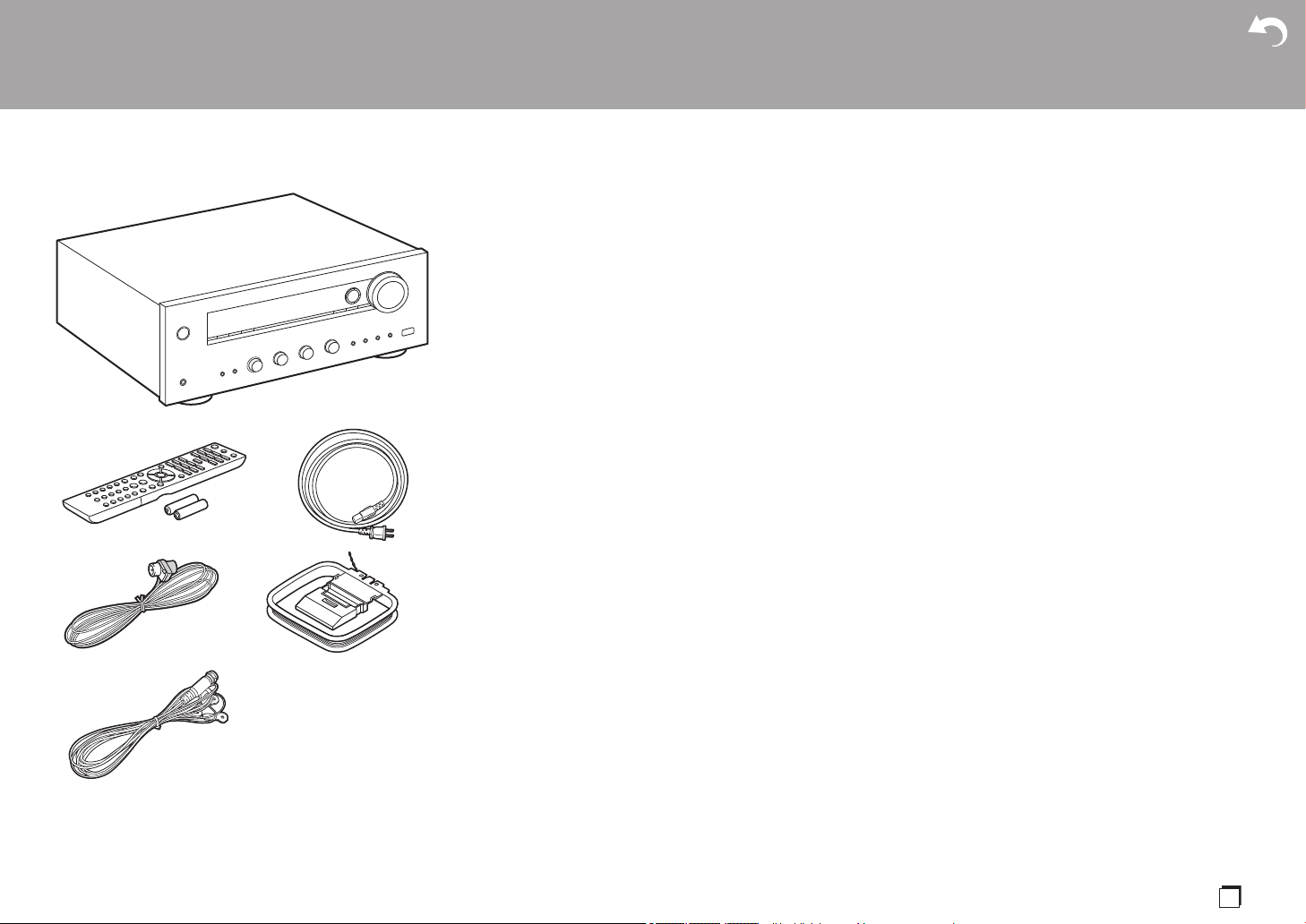
What's in the box
1. Main unit (1)
2. Remote controller (RC-903S) (1), batteries (AAA/R03)
(2)
3. Power cord (1)
4. FM indoor antenna (For North American models only) (1)
5. AM indoor antenna (For North American models only) (1)
6. DAB/FM antenna (For European models only) (1)
0 Quick Start Guide (1)
* This document is an online instruction manual. It is not
included as an accessory.
0 Connect speakers with 4 ≠ to 16 ≠ impedance. Note that
when connecting to both SPEAKERS A and B terminals,
connect speakers with 8 ≠ to 16 ≠ impedance to both A
and B.
0 The power cord must be connected only after all other
cable connections are completed.
0 We will not accept responsibility for damage arising from
the connection of equipment manufactured by other
companies.
0 Functionality may be introduced by firmware updates
and service providers may cease services, meaning that
some network services and content may become
unavailable in the future. Furthermore, available services
may vary depending on your area of residence.
0 Details on the firmware update will be posted on our
website and through other means at a later date.
0 Specifications and appearance are subject to change
without prior notice.
> Before Start > Part Names > Install > Initial Setup > Playback
Advanced Setup | Supplementary Information | Others
1
32
54
6
4
Par t N ames
Part Names
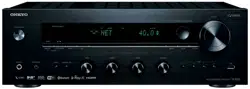
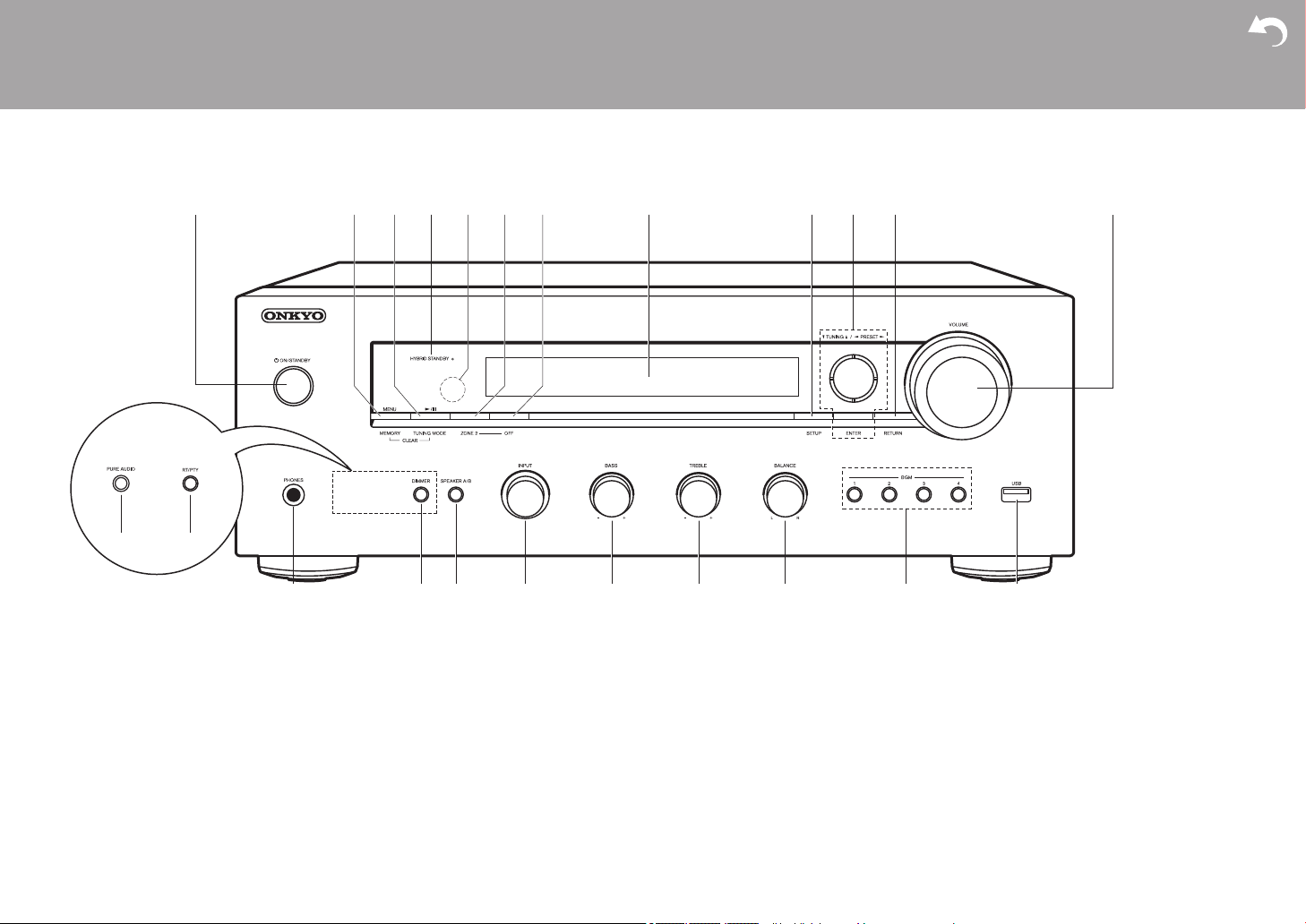
Front Panel
1. Í ON/STANDBY button
2. MENU button: Used to display the menu.
MEMORY button: Used to register DAB (European models)/AM (North American
models)/FM radio stations.
3. Play (1)/Pause(;) button: Used for play operations when playing Music Server or USB.
TUNING MODE button (North American models): Switches tuning to an AM/FM station
between automatic tuning and manual tuning.
TUNING MODE button (European models): Switches tuning to an FM station between
automatic tuning and manual tuning, and allows you to select the order for displaying
DAB stations.
4. HYBRID STANDBY indicator: Lights if the unit enters standby mode when the features
are enabled that continue to work when this unit is in standby, such as HDMI Standby
Through and Network Standby.
5. Remote control sensor: Receives signals from the remote controller.
0 The signal range of the remote controller is within about 16y/5 m, at an angle of 20° on
the perpendicular axis and 30° to either side.
6. ZONE 2 button: Controls the multi-zone function (P33).
7. OFF button: Switches the multi-zone function off (P33).
8. Display(P5)
9. SETUP button: You can show advanced setting items on the TV and display to provide
you with an even better experience (P35).
10.
Cursors (D / C / B / A), ENTER button: Select the item with the cursors and press
ENTER to confirm. Use them to tune to stations when using TUNER (P26, 29).
11.
RETURN button: Returns the display to the previous state during setting.
12.
VOLUME
13.
PHONES jack: Connect stereo headphones with a standard plug (Ø1/4z/6.3 mm
> Before Start >Part Names > Install > Initial Setup > Playback
Advanced Setup | Supplementary Information | Others
(European models)
5
> Before Start >Part Names > Install > Initial Setup > Playback
Advanced Setup | Supplementary Information | Others
En
diameter).
14.
PURE AUDIO button/LED (European models): Turns
on or off the Pure Audio mode which provides a purer
sound and turns off the display and cuts off analog
video circuits. The LED lights when it is on, the display
turns off, and the "Bass" and "Treble" settings are
disabled.
0 Pure Audio mode cannot be selected when using the
Multi-zone feature. Activating the Multi-zone feature
while this mode is selected automatically switches
the listening mode to Direct.
15.
RT/PTY button (European models): Used when
receiving stations transmitting text information.
16.
DIMMER button (North American models): You can
adjust the brightness of the display in three steps. It
cannot be turned off completely.
17.
SPEAKER A/B button: Select the terminals to output
audio from between SPEAKERS A/B.
18.
INPUT dial: Switches the input to be played.
19.
BASS dial: Adjusts the bass.
20.
TREBLE dial: Adjusts the treble.
21.
BALANCE dial: Adjusts the balance of the sounds
output from the left and right speakers.
22.
BGM 1/2/3/4 buttons: Preset your favorite DAB
(European models)/AM (North American models)/FM
radio stations (P27, 30).
23.
USB jack: A USB storage device is connected so that
music files stored in it can be played. You can also
supply power (5 V/1 A) to USB devices with a USB
cable.
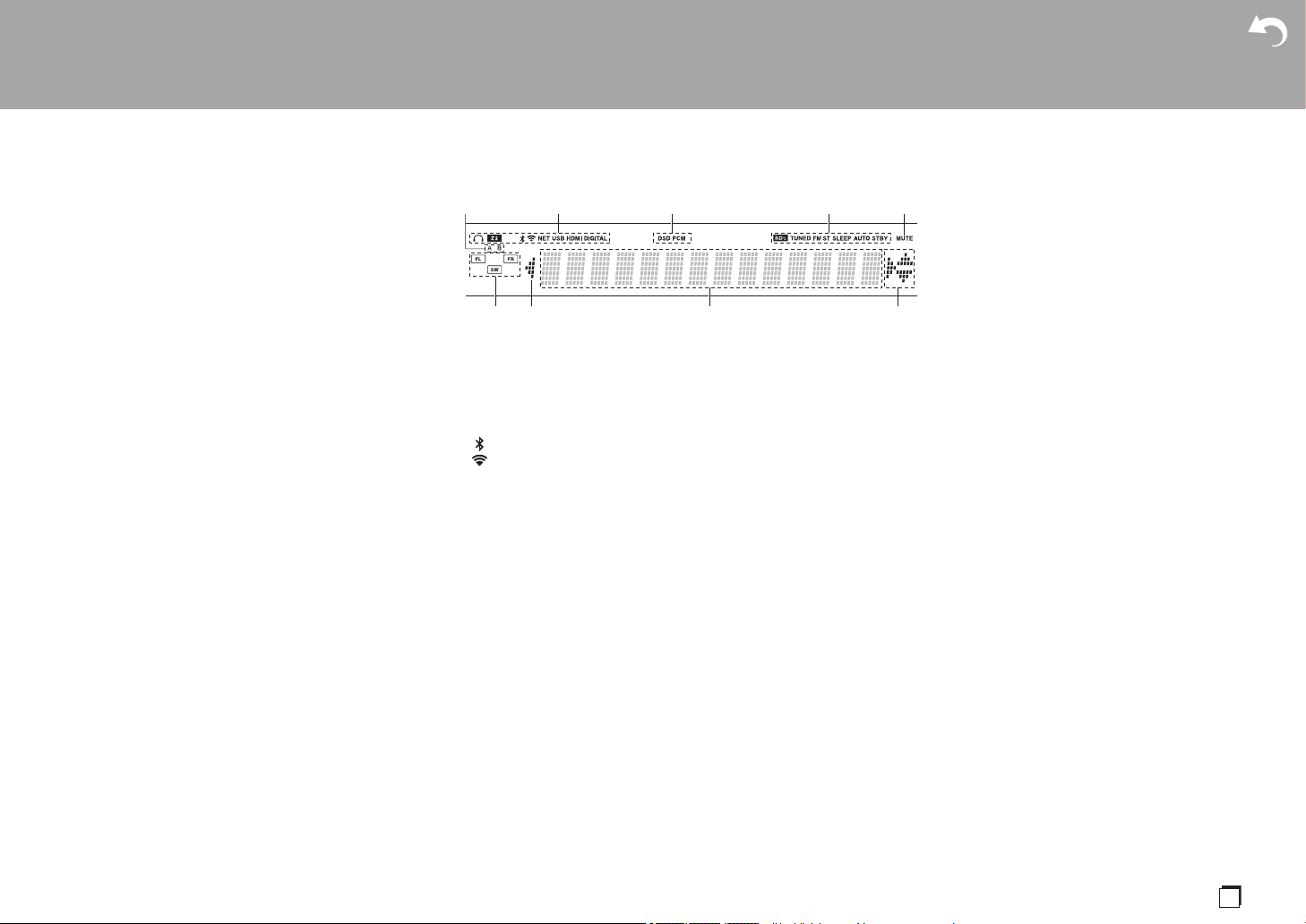
Display
1. The currently selected speaker system lights.
2. Lights in the following conditions.
Ë: When headphones are connected
Z2: ZONE 2 is on.
: When connected via BLUETOOTH
: When connected by Wi-Fi
NET: When "NET" is selected with the input selector and the unit is
connected to the network. It will flash if the connection to the network is
not correct.
USB: When "NET" is selected with the input selector and the unit is
connected by USB and the USB device is selected. Flashes if the USB
is not properly connected.
HDMI: HDMI signals are input and the HDMI input selector is selected.
DIGITAL: Digital signals are input and the digital input selector is
selected.
3. Lights according to the type of input digital audio signals.
4. Lights in the following conditions.
RDS (European models): Receiving RDS broadcasting.
TUNED: Receiving DAB (European models)/AM (North American
models)/FM radio
FM ST: Receiving FM stereo.
SLEEP: Sleep timer has been set.
AUTO STBY: Auto Standby has been set.
5. Flashes when muting is on.
6. Speaker/Channel display: Displays the output channel of the
speakers.
7. This may light when performing operations with the "NET" input
selector.
8. Displays various information of the input signals.
6
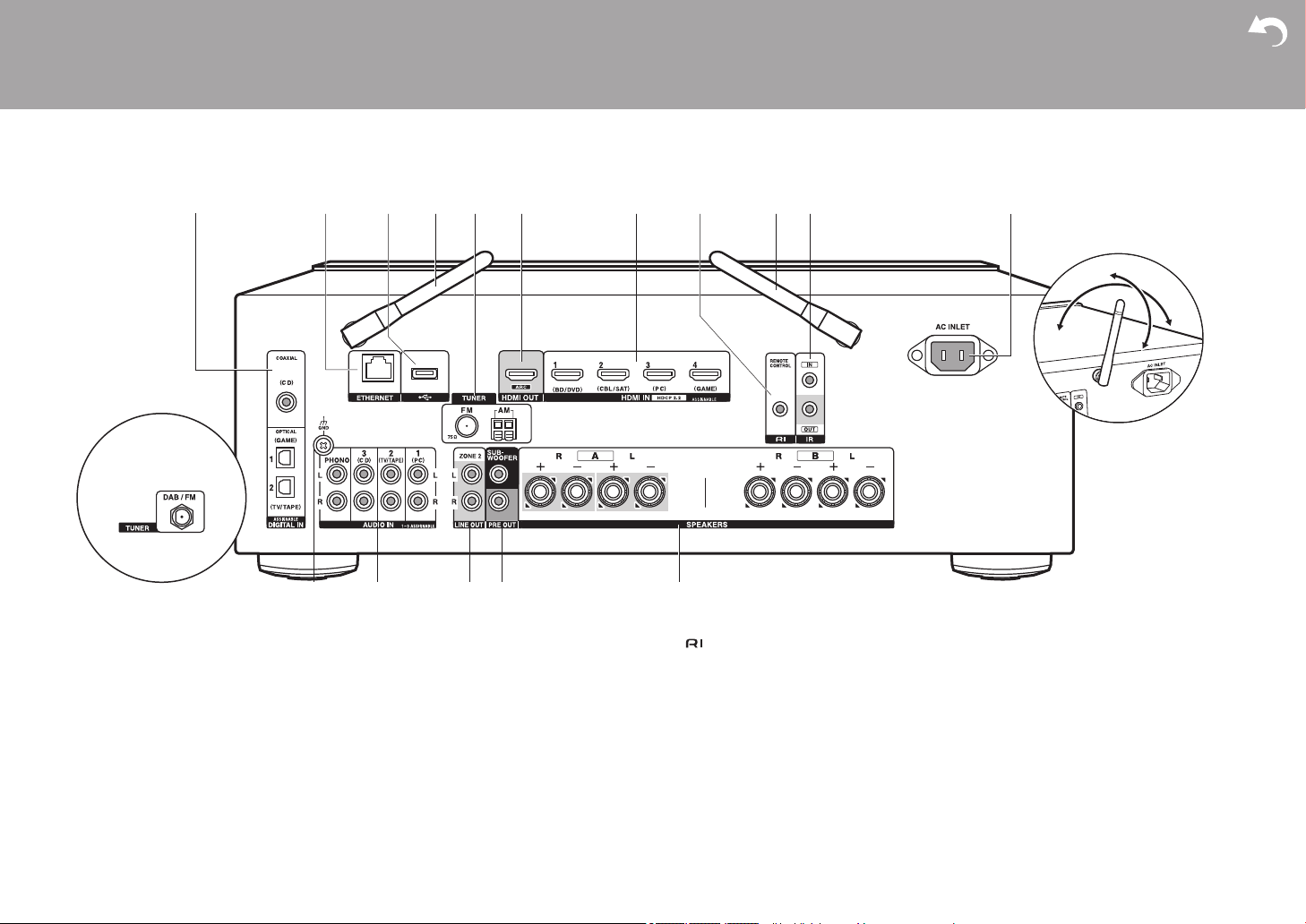
Rear Panel
1. DIGITAL IN OPTICAL/COAXIAL jacks: Input TV or AV component digital audio signals
with a digital optical cable or digital coaxial cable.
2. ETHERNET jack: Connect to the network with an Ethernet cable.
3. USB jack: A USB storage device is connected so that music files stored in it can be
played. You can also supply power (5 V/500 mA) to USB devices with a USB cable.
4. Wireless antenna: Raise for Wi-Fi connection or when using a BLUETOOTH wireless
technology enabled device. Adjust their angles according to the connection status.
5. TUNER AM/FM 75≠ terminals (North American models): The supplied antennas are
connected.
6. HDMI OUT jack: Connect a HDMI cable to transfer video signals and audio signals to a
TV.
7. HDMI IN jacks: Input video signals and audio signals with a HDMI cable connected to an
AV component.
8. REMOTE CONTROL jack: An Onkyo product with RI jack can be connected and
synchronized with this unit (P13).
9. IR IN/OUT terminals: Connected to the multi-room remote control kit. Special devices or
cables are necessary. For more information about preparation, contact the specialized
stores.
10.
AC INLET: Connect the supplied power cord.
11.
GND jack: The ground wire of the turntable is connected.
12.
AUDIO IN jacks: Input AV component audio signals with an analog audio cable.
TUNER DAB/FM terminal (European models): The supplied antenna is connected.
13.
ZONE 2 LINE OUT jacks: Output audio signals with an analog audio cable to a pre-main
amplifier in a separate room (ZONE 2).
14.
SUBWOOFER PRE OUT jacks: Connect a powered subwoofer with a subwoofer cable.
Up to two powered subwoofers can be connected. The same signal is output from each of
> Before Start >Part Names > Install > Initial Setup > Playback
Advanced Setup | Supplementary Information | Others
180°
90°
(European models)
7
> Before Start >Part Names > Install > Initial Setup > Playback
Advanced Setup | Supplementary Information | Others
En
the SUBWOOFER PRE OUT jacks.
15.
SPEAKERS jacks: Connect speakers with speaker
cables. (North American models are banana plug
ready.) You can connect a set of left and right speakers
to each of the A/B terminals.
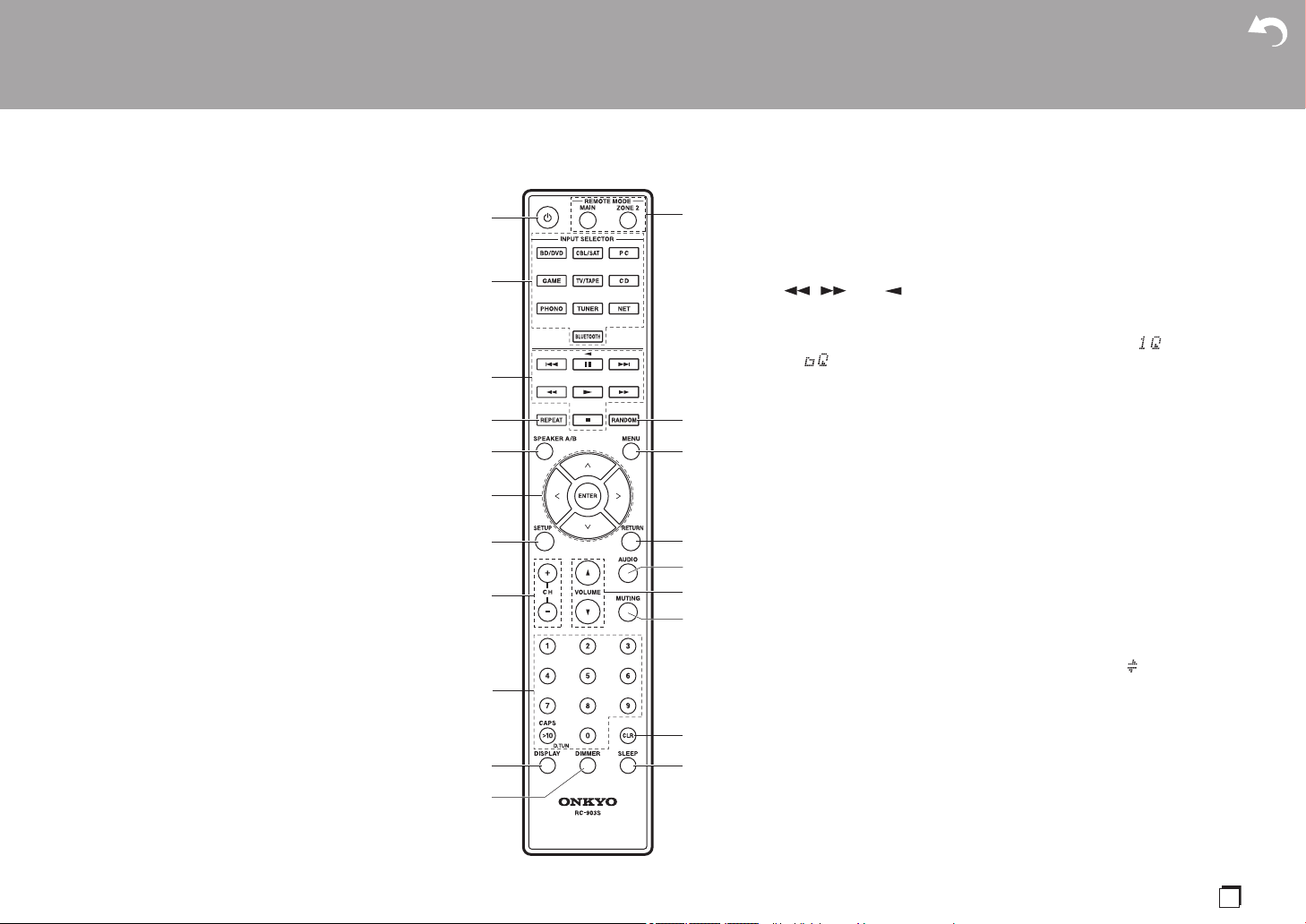
Remote Controller
1. Í ON/STANDBY button
2. INPUT SELECTOR buttons: Switches the input to be played.
3. Play buttons: Used to control play of a Music Server or device connected via
USB, or of RI connected devices.
0 The , , and buttons can only be used when playing RI connected
devices.
4. REPEAT button: Used for repeat play operations when playing Music Server or
USB. Each time you press the button, the mode switches from (1-track
repeat) to (folder repeat).
5. SPEAKER A/B button: Select the terminals to output audio from between
SPEAKERS A/B.
6. Cursors (D / C / B / A), ENTER button: Select the item with the cursors and
press ENTER to confirm. When the folder or file lists are not shown on one
screen on the TV, press B/A to change the screen.
7. SETUP button: You can show advanced setting items on the TV and display to
provide you with an even better experience (P35).
8. CH (i/j) buttons: Used to select DAB (European models)/AM (North American
models)/FM radio stations.
9. Numbered buttons
10.
DISPLAY button: Switches the information on the display. You can display
information such as the input source, volume, and input format when pressed
repeatedly during play.
11.
DIMMER button: You can adjust the brightness of the display in three steps. It
cannot be turned off completely.
12.
REMOTE MODE MAIN/ZONE 2 buttons: Controls the multi-zone function (P33).
13.
RANDOM button: Used for random play operations when playing Music Server or
USB. Random turns on or off each time you press the button .
14.
MENU button: Used to display the menu.
15.
RETURN button: Returns the display to the previous state during setting.
16.
AUDIO button: Settings such as "Tone" and "Level" can be made quickly during
play on the TV screen (P46).
17.
VOLUME
18.
MUTING button: Temporarily mutes audio. Press again to cancel muting.
19.
CLR button: Deletes all characters you have entered when entering text on the
TV screen.
20.
SLEEP button: Set the sleep timer.
8
> Before Start >Part Names > Install > Initial Setup > Playback
Advanced Setup | Supplementary Information | Others
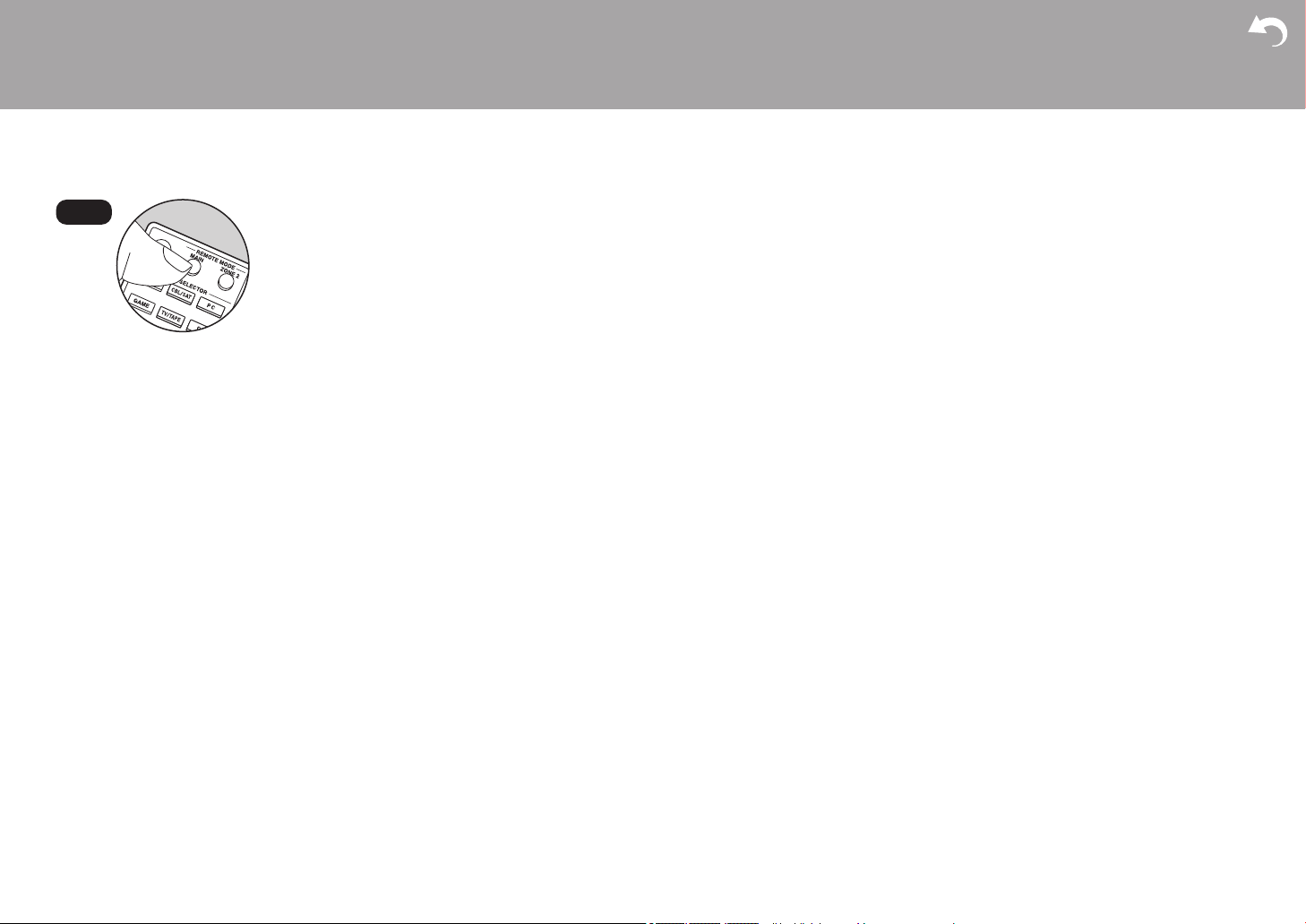
Tips
When the remote controller isn't working: The
remote controller may have switched to the mode
for controlling ZONE 2. Press REMOTE MODE
MAIN to switch to the mode to control the main
room.
9
En
Install
Step1: Speaker Layout
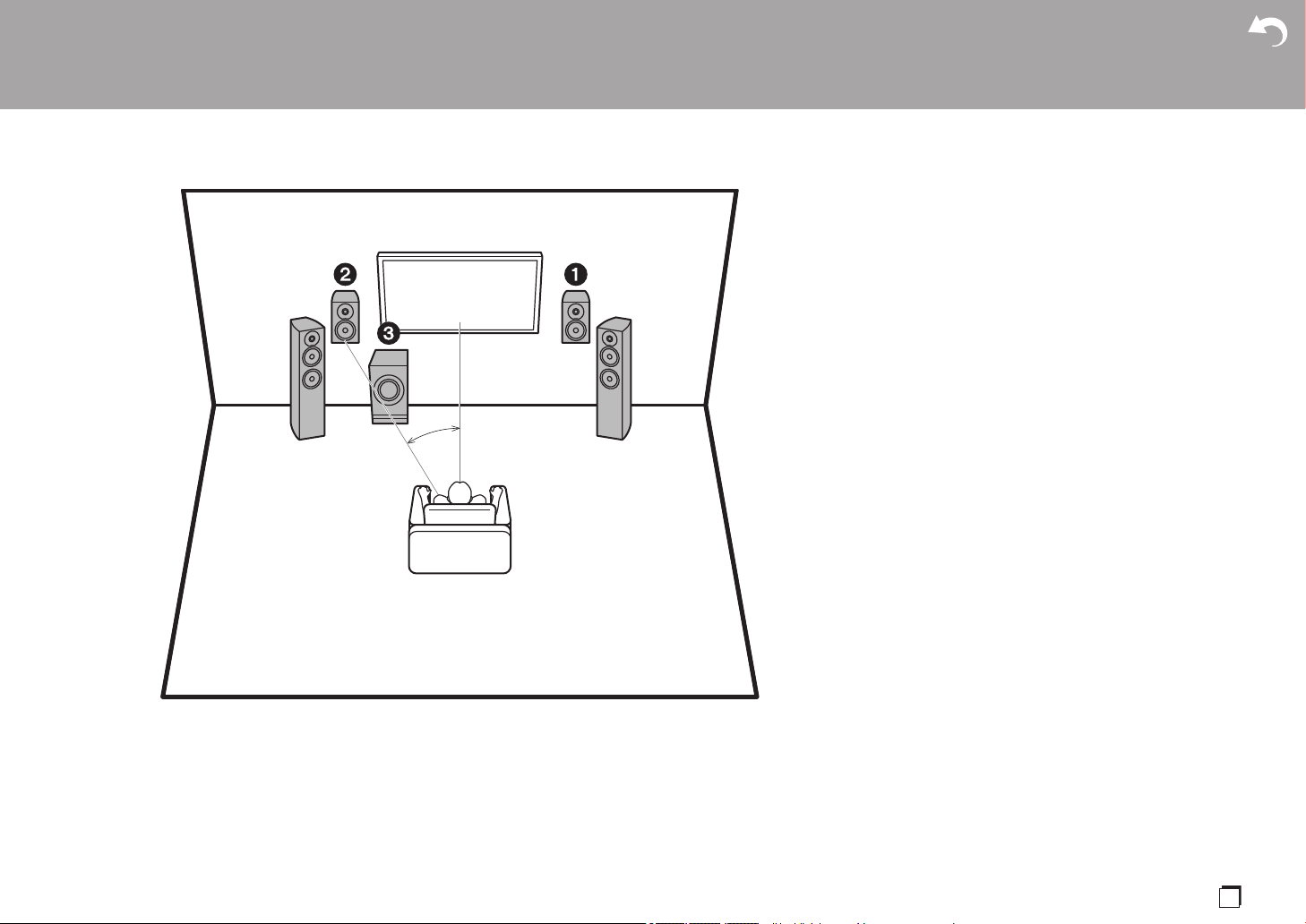
Front speakers output front stereo sound. The powered
subwoofer reproduces bass sounds and enriches the
sound field. The optimal positioning for front speakers is ear
height. Placing the powered subwoofer between the front of
the listening position and a front speaker gives you a
natural sound even when playing music. You can connect
one more set of front speakers to this unit to use as a
Speaker B System. In this state, the front speakers 12
become the Speaker A System and you can switch the
same audio to output from A, B, or A+B. Press SPEAKER
A/B on the remote control to switch. The selection changes
in the order SPEAKER A, SPEAKER B, SPEAKER A+B
with each press.
0 When connecting to both SPEAKERS A and B terminals,
connect speakers with 8 ≠ to 16 ≠ impedance to both A
and B.
1,2 Front Speakers
3 Powered Subwoofer
> Before Start > Part Names >Install > Initial Setup > Playback
Advanced Setup | Supplementary Information | Others
*
1
Speaker B Speaker B
¢1: 22° to 30°
10
Step2: Connect the Speakers
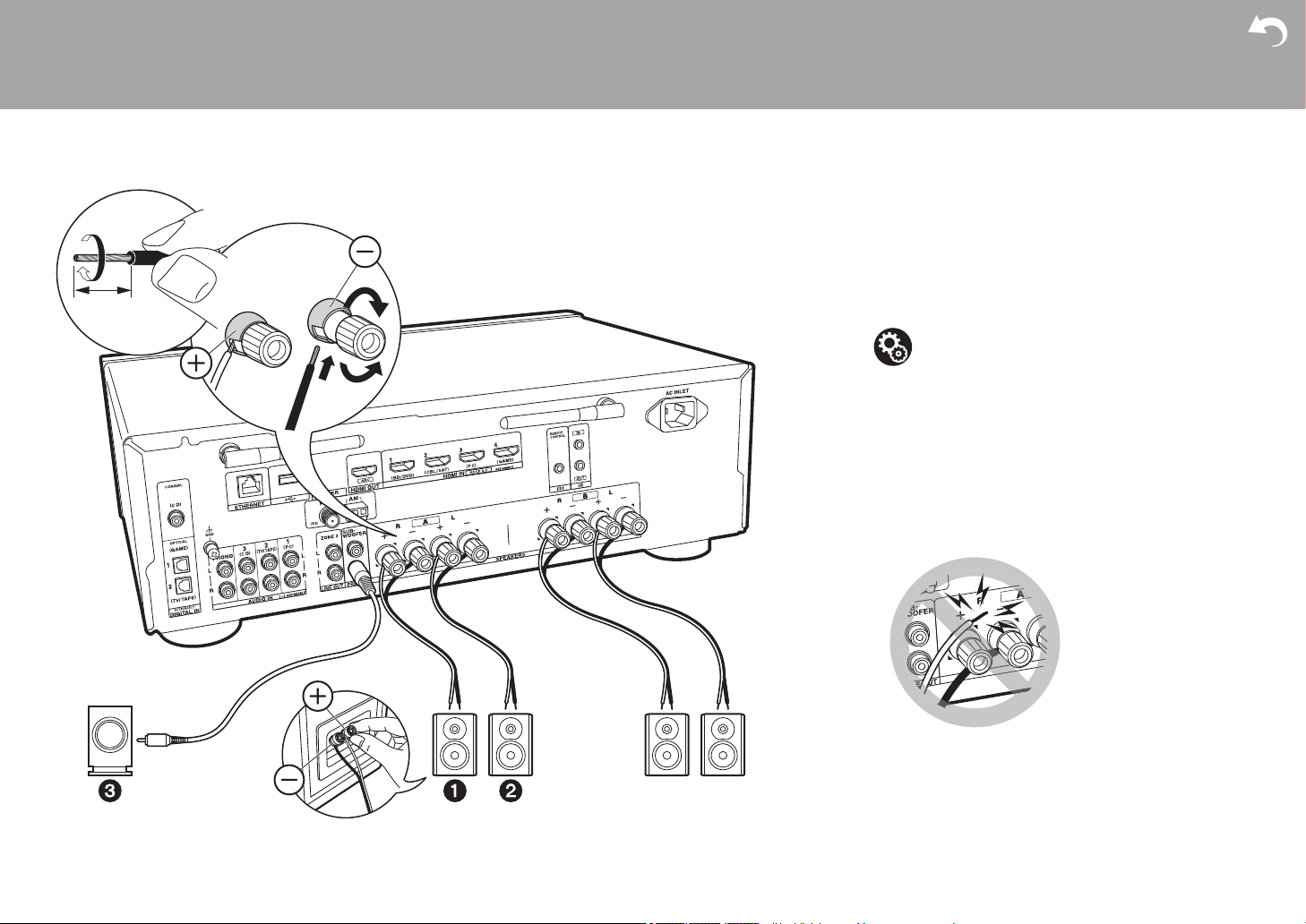
Up to two powered subwoofers can be connected. The
same signal is output from each of the SUBWOOFER PRE
OUT jacks. When connecting another set of front speakers
to use as the Speakers B System, connect them to the
SPEAKERS B terminals. Connect using the same method
described for SPEAKERS A. Note that when connecting to
both SPEAKERS A and B terminals, connect speakers with
8 ≠ to 16 ≠ impedance to both A and B.
Connect the speaker cable so the wires do not protrude from the
speaker jacks. If the exposed wires of the speakers touch the
rear panel or the + and - wires touch each other, the protection
circuit will be activated.
> Before Start > Part Names >Install > Initial Setup > Playback
Advanced Setup | Supplementary Information | Others
a
b
Speaker B
1/2˝
(12 mm)
a Speaker cable, b Subwoofer cable
Setup
0 If a powered subwoofer is not connected, then
after Initial Setup is complete, settings are
required in the Setup menu. Press SETUP on the
remote controller, select "2. Speaker" -
"Configuration" and set "Subwoofer" to "No".
0
If any of the connected speakers have an
impedance of 4
≠
or more to less than 6
≠
, or when
a Speaker B system is to be used, after completing
Initial Setup, you need to make some settings in the
Setup menu. Press SETUP on the remote
controller, select "2. Speaker" - "Configuration" and
set "Speaker Impedance" to "4ohms".
11
En
Step3: Connect the TV & AV Components
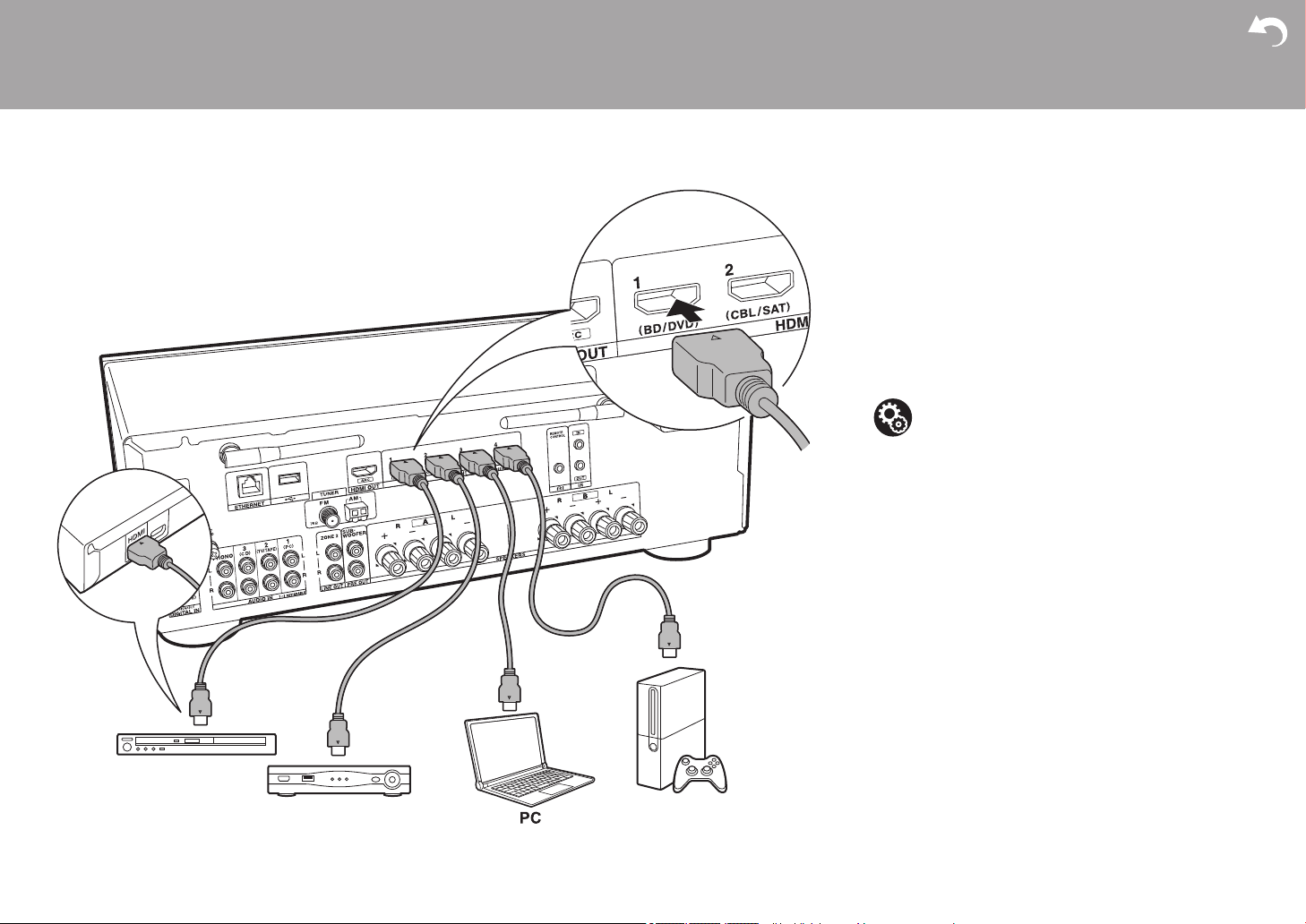
1. Connect the TV
To ARC TV
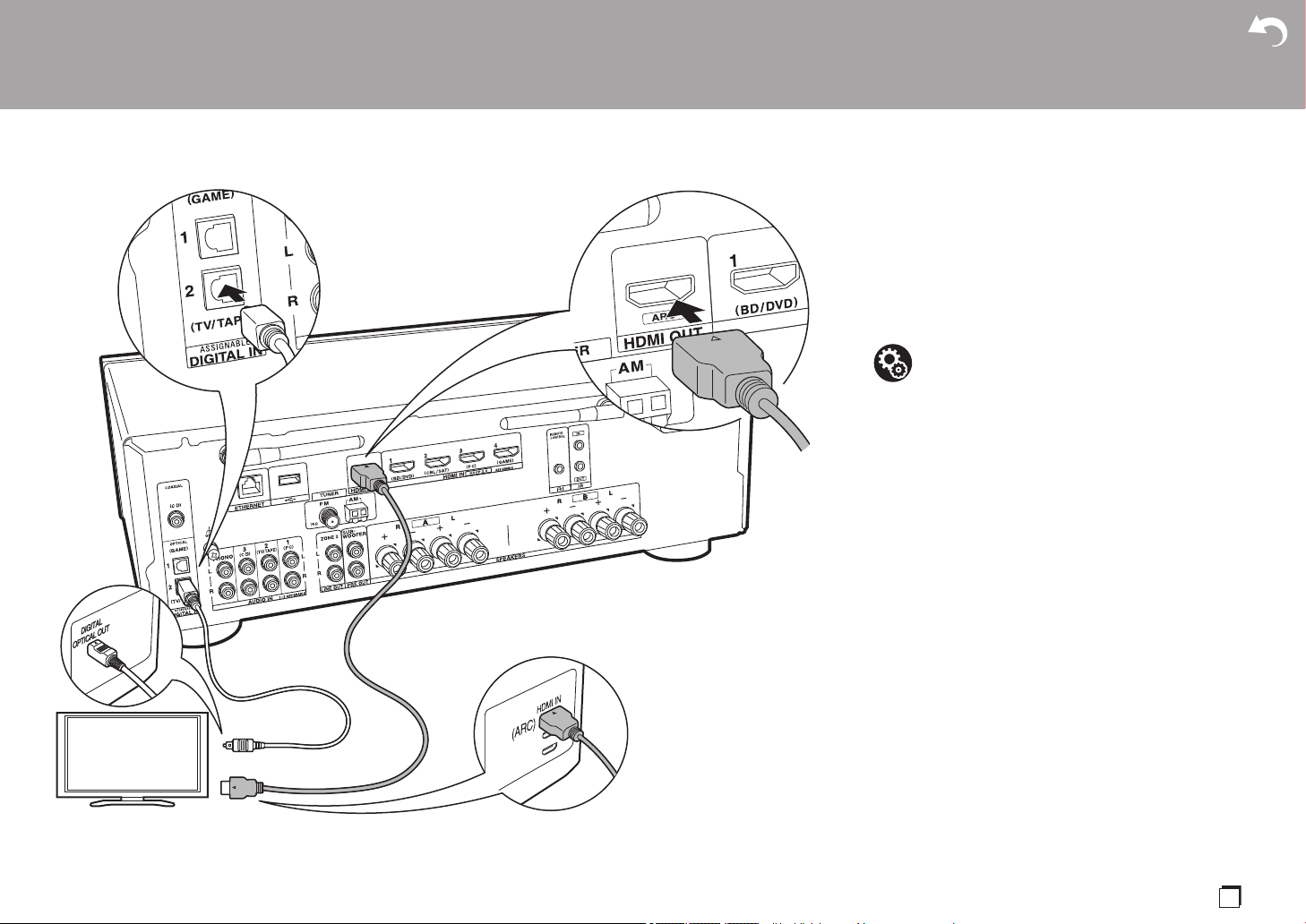
For a TV that supports the ARC (Audio Return Channel)
feature (*), use an HDMI cable and connect according to
illustration "a". Choose an HDMI IN jack on the TV that
supports ARC when connecting.
0 Only PCM audio input is supported from a TV to this unit.
To Non-ARC TV
For a TV that does not support the ARC (Audio Return
Channel) feature (*), connect both the HDMI cable in
illustration "a" and the digital optical cable in "b".
0 Connection with a digital optical cable is not necessary if
you will watch TV through a device such as a cable set-
top box (that is, not use a tuner built into the TV) that you
have connected to the input jack on this unit.
(*) ARC feature: This feature transfers TV audio signals via
HDMI cable so that you can play the audio from the TV
through this unit. Connection to an ARC compatible TV is
complete with one HDMI cable. Refer to the instruction
manual for your TV to see if it supports ARC.
> Before Start > Part Names >Install > Initial Setup > Playback
Advanced Setup | Supplementary Information | Others
TV
a
b
a HDMI cable, b Digital optical cable
Setup
0 Settings are required to use the ARC function.
For "4. Audio Return Channel" (P18) in Initial
Setup, select "Yes".
0 Refer to the instruction manual for the TV for TV
connections and instructions regarding settings
for CEC features and audio output.
12
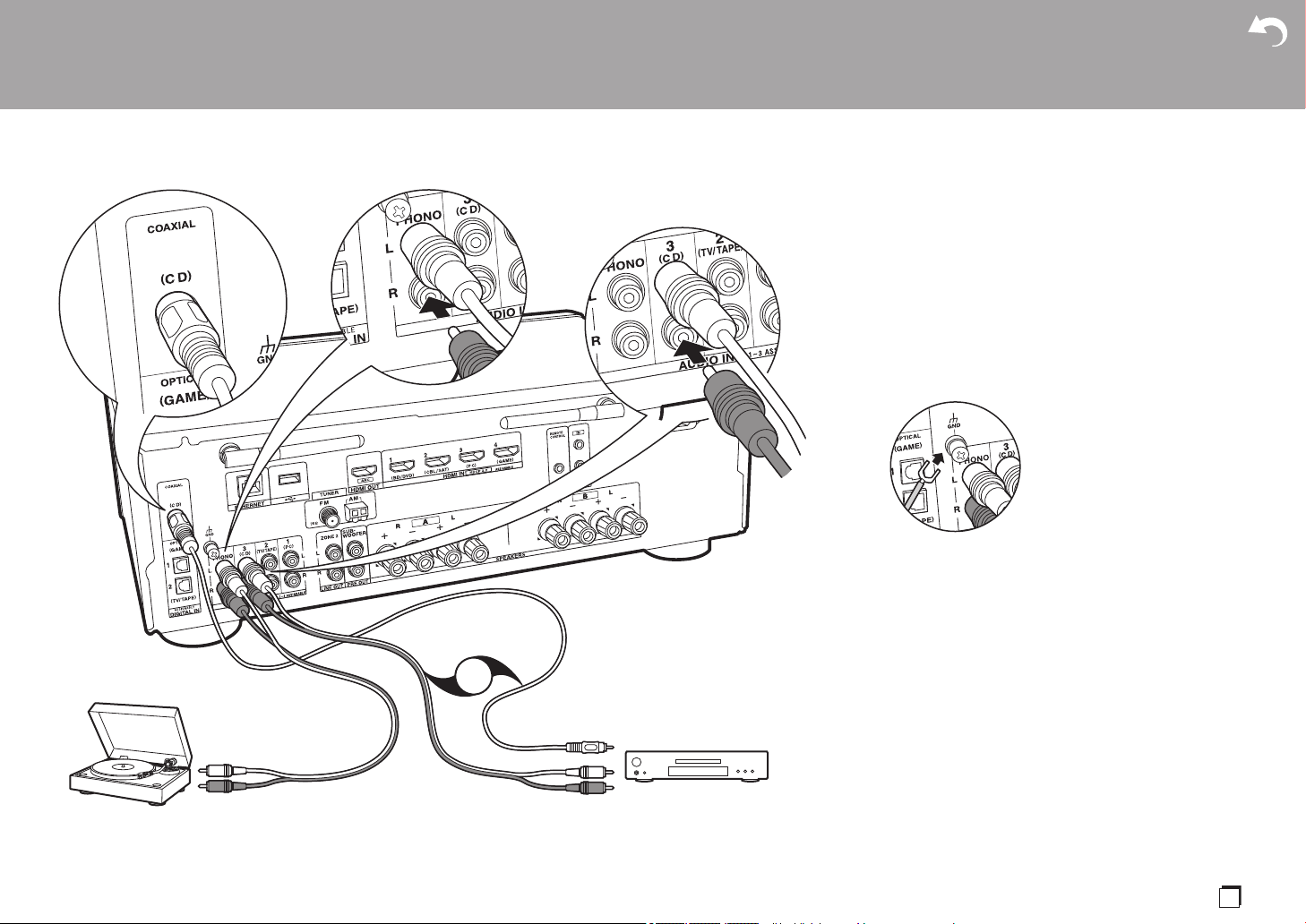
2. Connect the HDMI AV Component
This is an example of connection with an AV component
that has an HDMI jack. With connection to an AV
component that conforms with the CEC (Consumer
Electronics Control) standard, you can use features such as
the HDMI CEC feature (*) that links with the input selector,
and the HDMI Standby Through feature which allows you to
play video and audio from AV components on the TV even
when this unit is in standby mode.
0 To play 4K or 1080p video, use the high speed HDMI
cable.
(*) HDMI CEC feature: You can control features such as
linking input switching with the input selector and players
conforming to the CEC standard, switching audio to output
it from the TV or from this unit, and adjusting the volume
using the remote controller of a CEC-compliant TV, and
automatically switching this unit to standby when the TV is
turned off.
> Before Start > Part Names >Install > Initial Setup > Playback
Advanced Setup | Supplementary Information | Others
BD/DVD
GAME
a
Cable/Satellite set-top
box
a HDMI cable
Setup
0 When "Yes" is selected for "4. Audio Return
Channel" in Initial Setup (P18), the HDMI CEC
function and HDMI Standby Through function are
automatically enabled. If "No, Skip" is selected,
settings are required in the Setup menu after
Initial Setup is complete. Press SETUP on the
remote controller and make the settings in "5.
Hardware" - "HDMI".
0 The audio from connected AV components can
only be played when the audio is PCM or DSD. To
play PCM audio, set the audio output on the AV
component to output PCM.
13
En
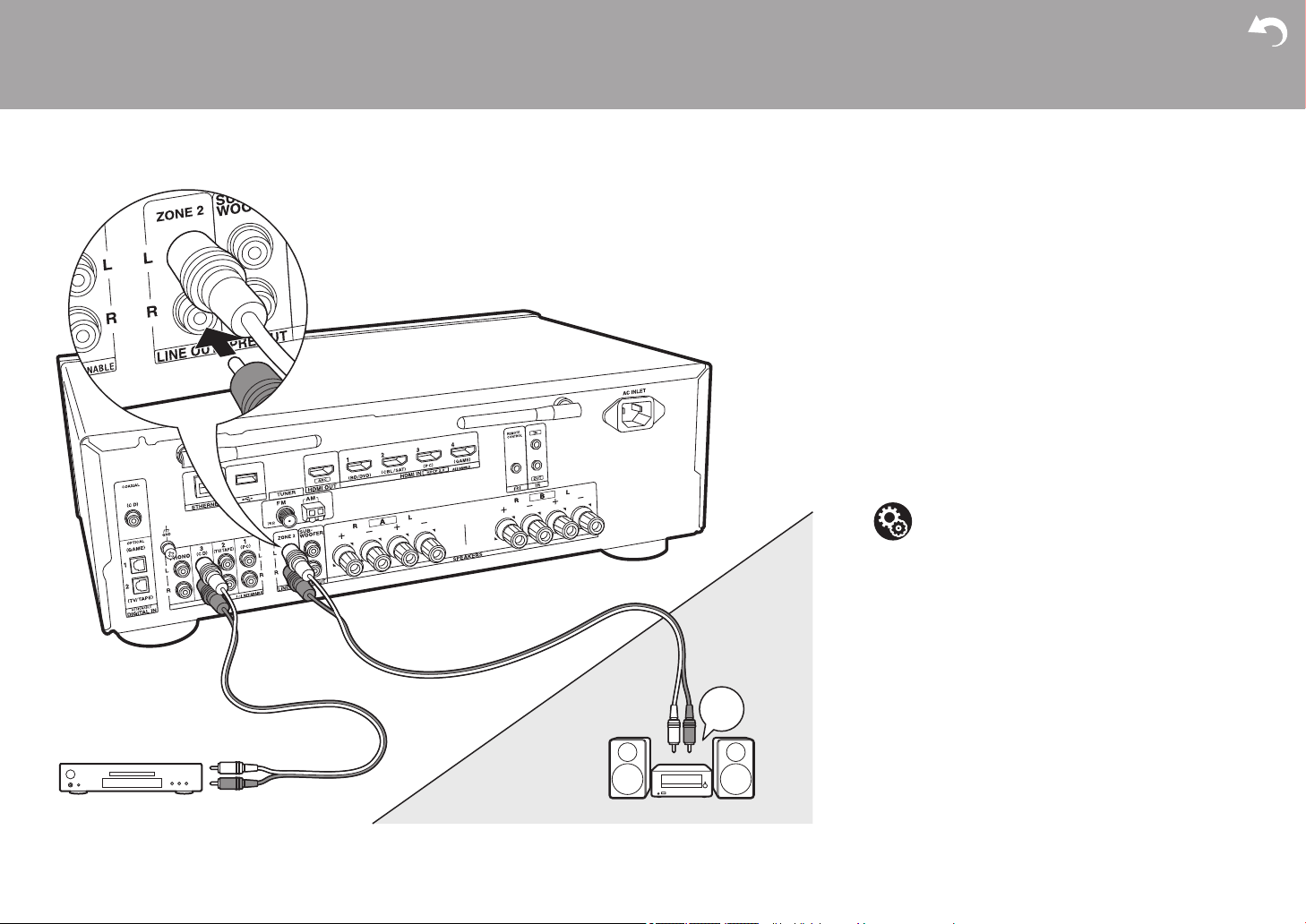
3. Connect the Audio Component
Example of a connection with an audio component.
Connect a CD player using a digital coaxial cable or analog
audio cable. You can connect a turntable that has an MM-
type cartridge to the PHONO jack.
0 If the turntable has a built-in audio equalizer, connect it to
an AUDIO IN jack other than the PHONO jack. Also, if
the turntable uses an MC type cartridge, install an audio
equalizer compatible with the MC type cartridge between
the unit and the turntable, then connect to any AUDIO IN
jack other than the PHONO jack.
If the turntable has a ground wire, connect it to the GND terminal.
0 By connecting an Onkyo component with RI jack to the
unit by using an RI cable and an analog audio cable, you
can link the unit’s power and input selection and enable
operation with this unit’s remote controller. For details,
refer to the instruction manual of the component with the
RI jack.
0 Part of the function may not operate even if it is
connected via RI depending on the equipment.
0 The RI dock function does not work if ZONE 2 is on.
0 When connecting an RI dock, you must rename the
input selectors on the unit to make the system link
work. Select the GAME input selector to display
"GAME" on the main unit display. Then press and hold
RETURN on the main unit for 3 seconds to switch the
display to "DOCK".
> Before Start > Part Names >Install > Initial Setup > Playback
Advanced Setup | Supplementary Information | Others
OR
CD
a
b
Turntable
a Digital coaxial cable, b Analog audio cable
14
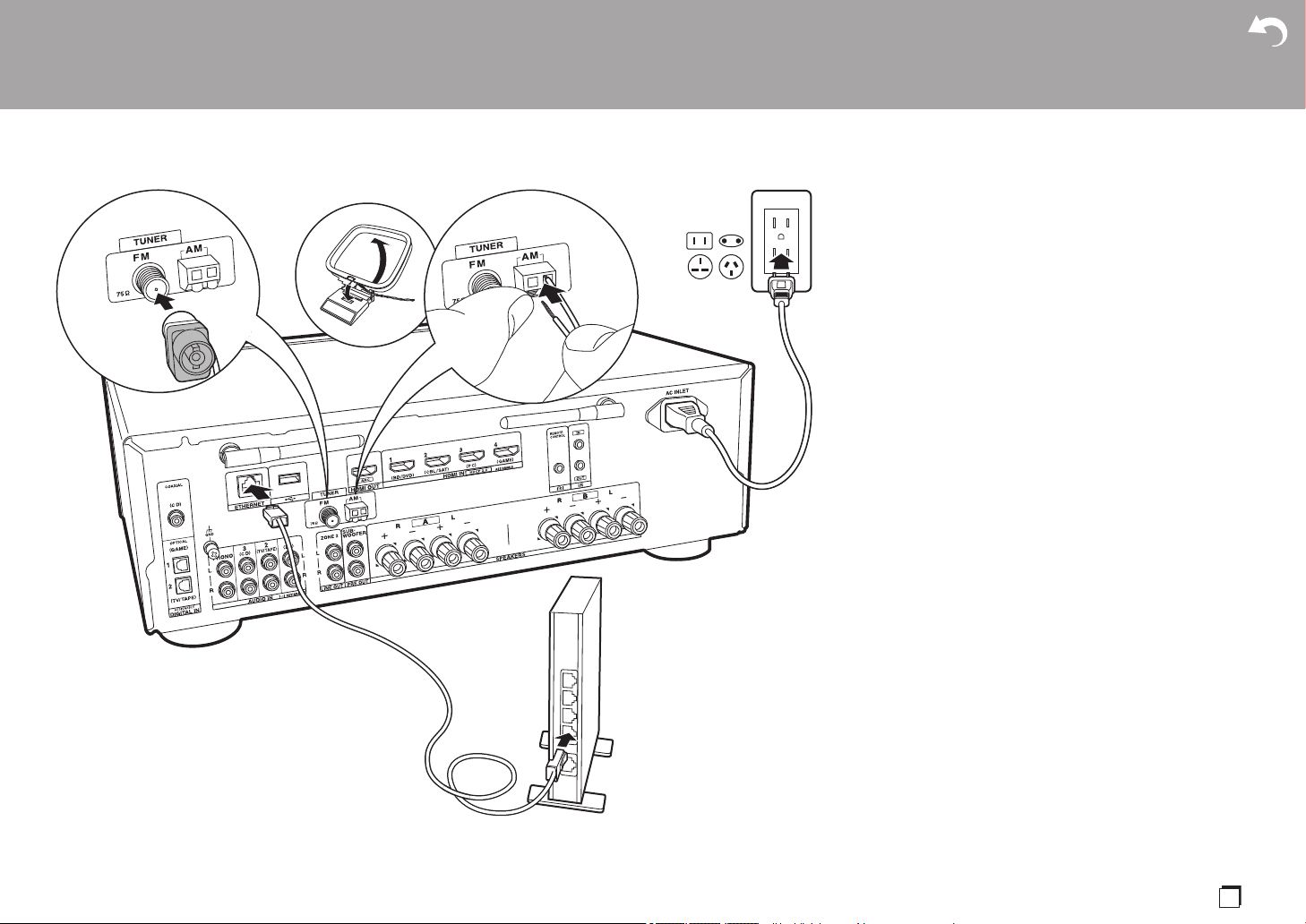
4. Multi-zone Connection
You can enjoy audio in the separate room by, for example,
playing a Blu-ray Disc player in the main room (where this
unit is located) and listening to internet radio in the separate
room (ZONE 2).
0 DSD audio signals are not output to ZONE 2 with the
"NET" input selector.
Connections with an AV component
When outputting the audio of an external AV component to
ZONE 2, connect using an analog audio cable.
ZONE 2 LINE OUT
Connect the ZONE 2 LINE OUT jacks of the unit and the
LINE IN jacks of the pre-main amplifier in a separate room
with an analog audio cable.
> Before Start > Part Names >Install > Initial Setup > Playback
Advanced Setup | Supplementary Information | Others
LINE
IN
CD
a
ZONE2 LINE OUT
ZONE2
MAIN ROOM
a Analog audio cable
Setup
0 To use this feature, settings are required in Initial
Setup, "3. Multi Zone Setup" (P18).
15
En
5. Connect Other Cables (North American
models)
Antenna Hookup
Move the antenna around while playing the radio to find the
position with the best reception. Use a thumb tack or similar
to attach the FM indoor antenna to a wall.
Network Hookup
Connect this unit to the network using wired LAN or Wi-Fi
(wireless LAN). You can enjoy Network Functions such as
internet radio by connecting to the network. If you connect
by wired LAN, connect to the router with an Ethernet cable
to the ETHERNET port as shown in the illustration. To
connect by Wi-Fi, after selecting "Wireless" in "2. Network
Connection" (P17) in Initial Setup, select the desired setting
method and follow the onscreen instructions to configure
the connection.
Power Cord Hookup
This model includes a removable power cord. The power
cord must be connected only after all other connections are
completed. Make sure you first connect the power cord to
AC INLET of the unit and then connect to the outlet. Always
disconnect the outlet side first when disconnecting the
power cord.
> Before Start > Part Names >Install > Initial Setup > Playback
Advanced Setup | Supplementary Information | Others
b
c
d
2
a
a FM indoor antenna, b AM indoor antenna, c Ethernet cable, d Power cord
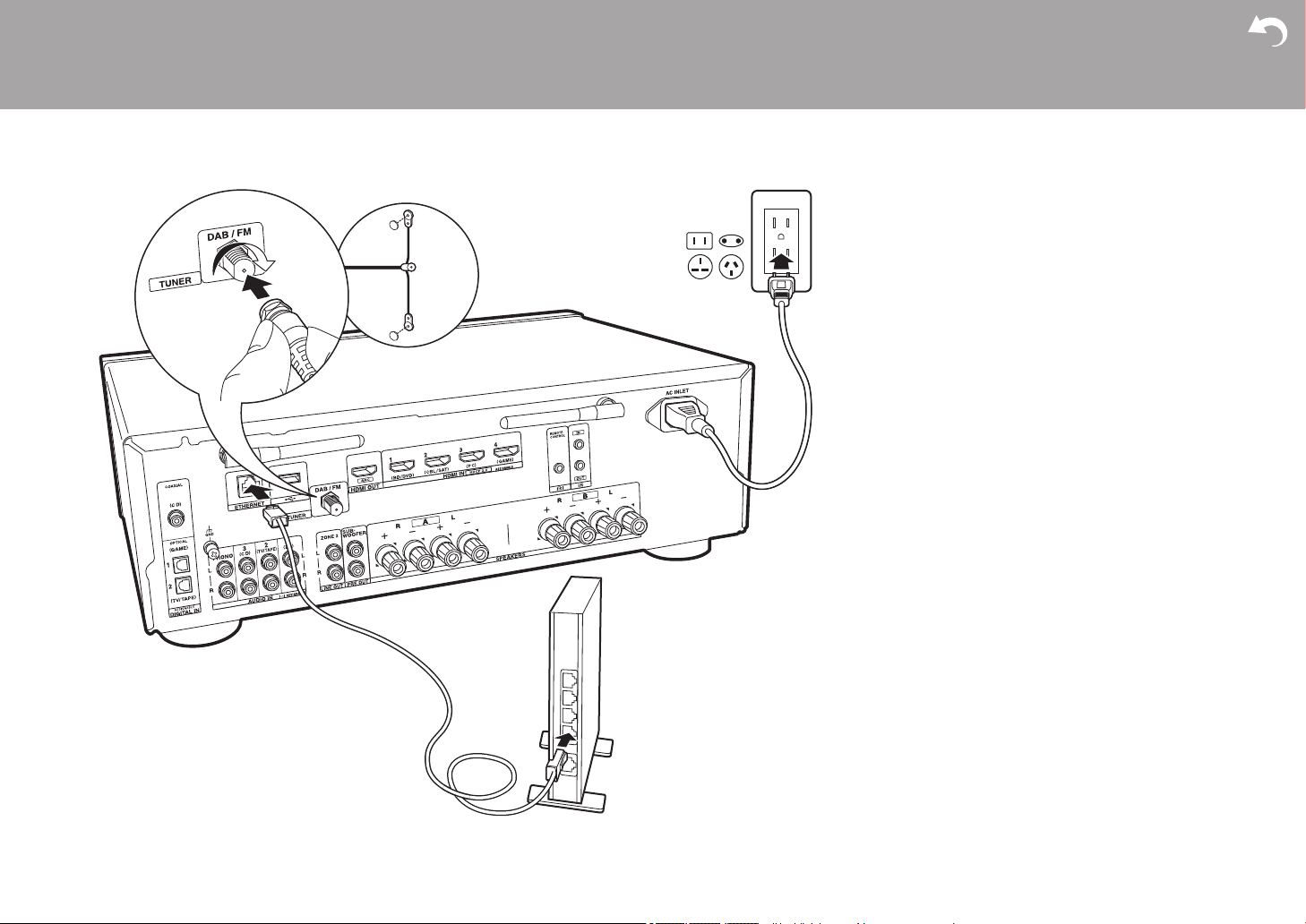
16
5. Connect Other Cables (European models)
Antenna Hookup
Make sure the plug is pushed in all the way, then fix in place
by turning the nut to the right. Use a tack or similar to fix the
antenna to a wall.
Network Hookup
Connect this unit to the network using wired LAN or Wi-Fi
(wireless LAN). You can enjoy Network Functions such as
internet radio by connecting to the network. If you connect
by wired LAN, connect to the router with an Ethernet cable
to the ETHERNET port as shown in the illustration. To
connect by Wi-Fi, after selecting "Wireless" in "2. Network
Connection" (P17) in Initial Setup, select the desired setting
method and follow the onscreen instructions to configure
the connection.
Power Cord Hookup
This model includes a removable power cord. The power
cord must be connected only after all other connections are
completed. Make sure you first connect the power cord to
AC INLET of the unit and then connect to the outlet. Always
disconnect the outlet side first when disconnecting the
power cord.
> Before Start > Part Names >Install > Initial Setup > Playback
Advanced Setup | Supplementary Information | Others
a
b
c
a DAB/FM antenna, b Ethernet cable, c Power cord
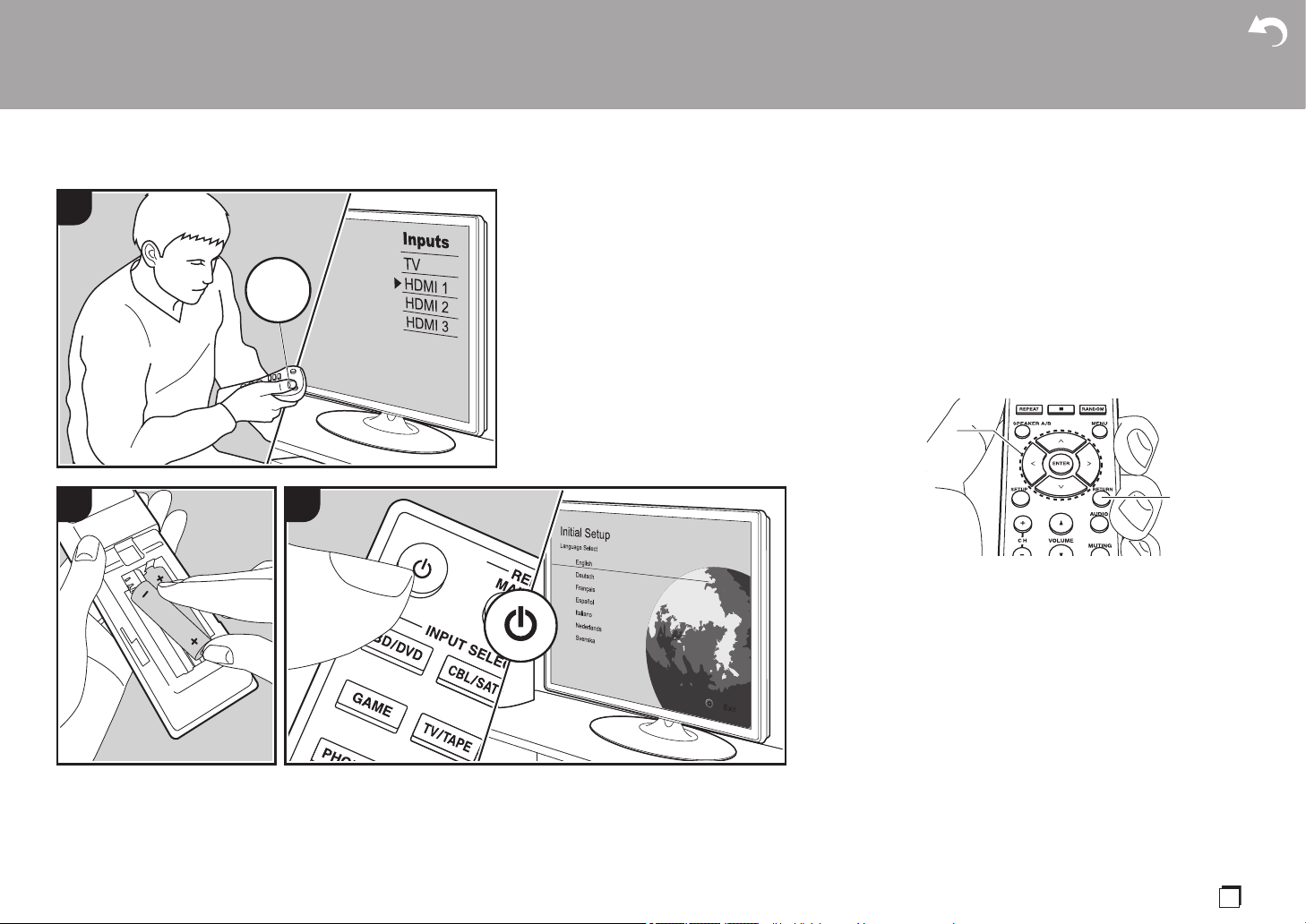
17
En
Initial Setup
Initial Setup with Auto Start-up Wizard
Initial Setup starts automatically
When you turn the unit on for the first time after purchasing
it, Initial Setup is automatically shown on the TV to enable
you to make settings required for startup using simple
operations following onscreen guidance.
1. Switch the input on the TV to that assigned to the unit.
2. Put batteries into the remote controller of this unit.
3. Press Í on the remote controller to turn the unit on.
4. Select the item with the cursors of the remote controller
and press ENTER (a) to confirm your selection. To return
to the previous screen, press RETURN (b).
0 If you terminate the procedure on the way or want to
change a setting made during Initial Setup, press SETUP
on the remote controller, and select "7. Miscellaneous" -
"Initial Setup" and press ENTER. To select the language
displayed again, change "OSD Language" (P35).
∫ 1. Source Connection
Check that each input source is connected correctly. Follow
the guidance, select the input you want to confirm, start
play of the selected player, and confirm that the images
appear on the TV and that sound is played.
∫ 2. Network Connection
Set up Wi-Fi connection with an access point such as a
wireless LAN router. There are the following two methods of
> Before Start > Part Names > Install > Initial Setup > Playback
Advanced Setup | Supplementary Information | Others
1
2 3
TV
INPUT
a
b
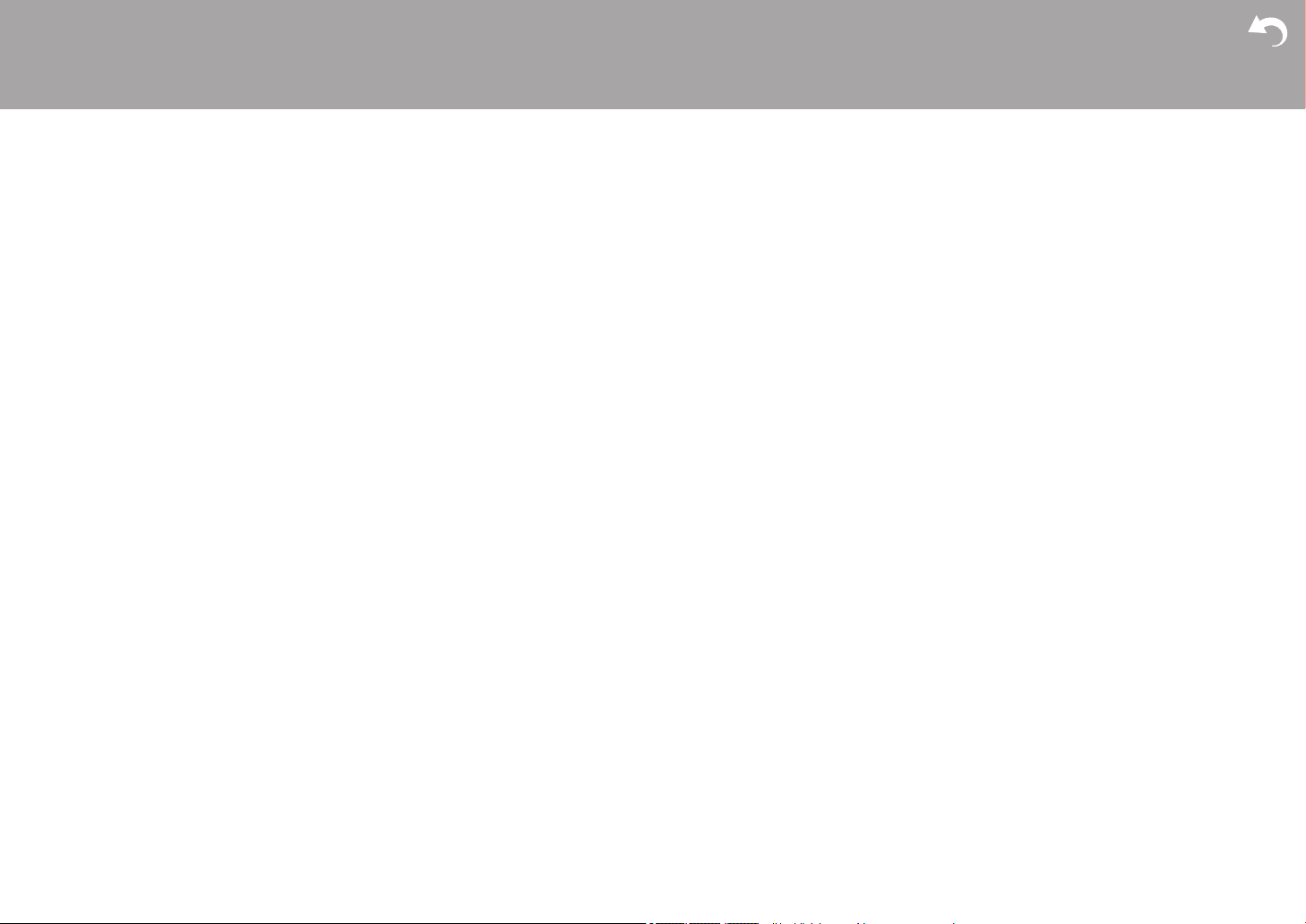
18
connecting by Wi-Fi:
"Scan Networks": Search for an access point from this
unit. Find out the SSID of the access point beforehand.
"Use iOS Device (iOS7 or later)": Connect by sharing the
iOS device's Wi-Fi settings with this unit.
If you select "Scan Networks", there are a further two
choices of connection method. Check the following.
"Enter Password": Enter the password (or key) of the
access point to connect.
"Push Button": If the access point has an automatic
connection button, you can connect without entering a
password.
0 If the SSID of the access point is not displayed, then in
the screen listing the SSIDs, select "Other..." with the A
cursor on the remote controller and press ENTER, then
follow the onscreen instructions.
Keyboard input
To switch between upper and lower case, select "A/a" on
the screen and press ENTER. To select whether to mask
the password with "¢" or display it in plain text, press
MENU on the remote control. Pressing CLR will delete all
the input characters.
0 A confirmation screen asking you to agree to the privacy
policy is displayed during network setting. Select
"Accept" and press ENTER to indicate agreement.
∫ 3. Multi Zone Setup
Make these settings to enjoy audio in a room other than the
main room (ZONE 2).
∫ 4. Audio Return Channel
If you have connected a TV that supports ARC, select
"Yes". This unit's ARC setting turns on and you can listen to
the TV's audio through this unit.
> Before Start > Part Names > Install > Initial Setup > Playback
Advanced Setup | Supplementary Information | Others
19
En
Playback
AV Component Playback
Basic operations
You can play the audio from AV
components such as Blu-ray Disc players
through this unit.
Perform the following procedure when the
unit is on.
1. Switch the input on the TV to that
assigned to the unit.
2. Press the input selector (a) on the
remote controller with the same name as
the jack to which you connected the
player to switch the input.
For example, press the BD/DVD button
to play the player connected to the BD/
DVD jack. Press TV/TAPE to listen the
TV's sound.
0 When the CEC link function works,
the input switches automatically when
you have connected a CEC compliant
TV and player to this unit using HDMI
connection.
3. Start play on the AV component.
> Before Start > Part Names > Install > Initial Setup > Playback
Advanced Setup | Supplementary Information | Others
1
TV
INPUT
2
a
20
BLUETOOTH
®
Playback
You can wirelessly play music on a
smartphone or other BLUETOOTH
wireless technology enabled device.
Perform the following procedure when the
unit is on.
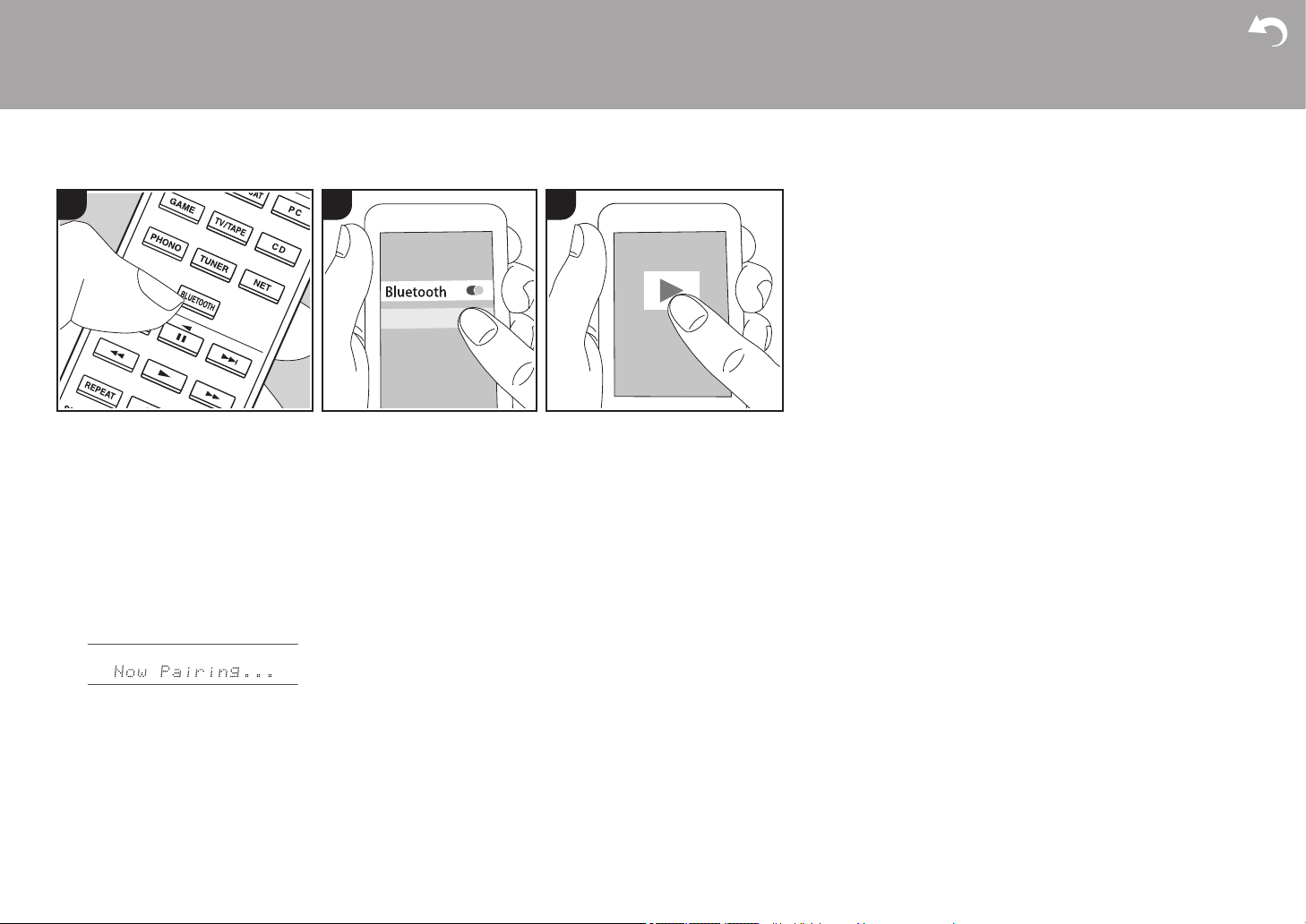
Pairing
1. When you press the BLUETOOTH
button, "Now Pairing..." is displayed on
this unit's display, and the pairing mode
is enabled.
2. Enable (turn on) the BLUETOOTH
function of the BLUETOOTH wireless
technology enabled device, then select
this unit from amongst the devices
displayed. If a password is requested,
enter "0000".
0 This unit is displayed as "Onkyo TX-
8270 XXXXXX".
0 To connect another BLUETOOTH
wireless technology enabled device,
press and hold BLUETOOTH until
"Now Pairing..." is displayed, then
perform step 2. This unit can store the
data of up to eight paired devices.
0 The coverage area is 48y/15 meters.
Note that connection is not always
guaranteed with all BLUETOOTH
wireless technology enabled devices.
Playing Back
1. Perform the connection procedure on
the BLUETOOTH wireless technology
enabled device.
The input on this unit automatically
switches to "BLUETOOTH".
2. Play the music files. Increase the volume
of the BLUETOOTH wireless technology
enabled device to an appropriate level.
0 Due to the characteristics of
BLUETOOTH wireless technology, the
sound produced on this unit may slightly
be behind the sound played on the
BLUETOOTH wireless technology
enabled device.
> Before Start > Part Names > Install > Initial Setup > Playback
Advanced Setup | Supplementary Information | Others
OnkyoTX-8270XXX
1 2 3
21
En
Internet Radio
You can use internet radio services such as
TuneIn Radio, Pandora, Deezer, and
TIDAL by connecting this unit to a network
that has an internet connection.
0 The network needs to be connected to
the internet in order to play internet radio
services.
0 Depending on the internet radio service,
the user may need to register from their
computer first. Refer to the websites for
each of the services for details about
them.
0 Functionality may be introduced by
firmware updates and service providers
may cease services, meaning that some
network services and content may
become unavailable in the future.
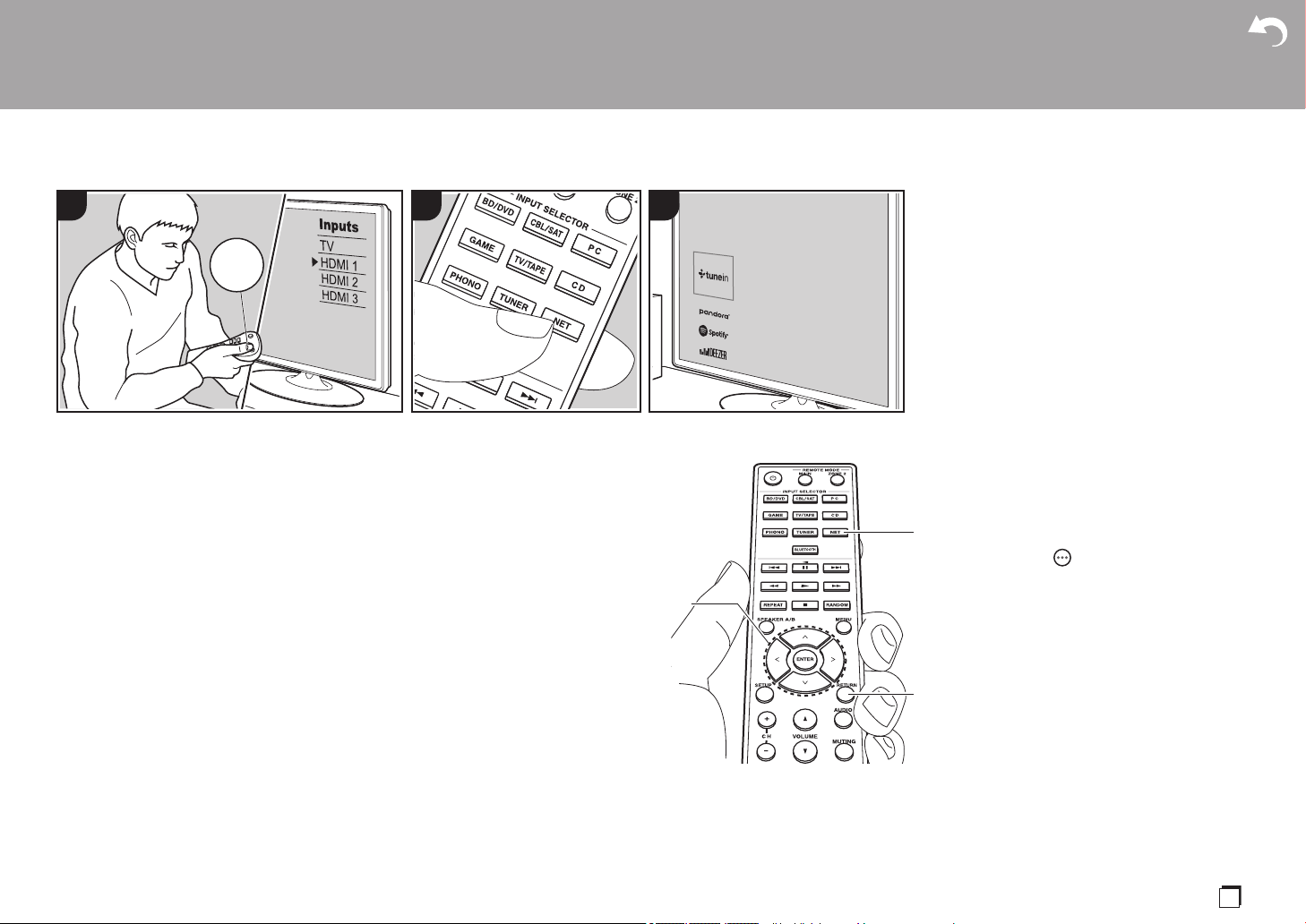
Playing Back
Perform the following procedure when the
unit is on.
1. Switch the input on the TV to that
assigned to the unit.
2. Press NET (a) on the remote controller
to display a list of Network Functions on
the TV.
3. Select the internet radio service you
want with the cursors of the remote
controller and press ENTER (b) to
confirm your selection.
4. Follow the on-screen instructions, using
the cursors to select radio stations and
programs, then press ENTER to play (b).
Play starts when 100% is displayed for
buffering.
0 To return to the previous screen, press
RETURN (c).
Internet radio service menus
You can register certain stations as your
favorites or delete stations you have
registered from your favorites. The menu
displayed depends on the service currently
selected.
Menu icons are displayed at the bottom
right of the screen while playing a station.
The menu is displayed on the screen if you
press the MENU button on the remote
controller at this time.
Regarding the TuneIn Radio
Account
Creating an account on the TuneIn Radio
website (tunein.com) and logging in from
the unit allows you to automatically add
your favorite radio stations and programs
to your "My Presets" on the unit as you
follow them on the website. "My Presets"
are displayed in the level under TuneIn
Radio.
To display a radio station registered in "My
> Before Start > Part Names > Install > Initial Setup > Playback
Advanced Setup | Supplementary Information | Others
31
TV
INPUT
2
b
c
a

22
> Before Start > Part Names > Install > Initial Setup > Playback
Advanced Setup | Supplementary Information | Others
Presets", you must log into TuneIn Radio
from the unit. To log in, select "Login" - "I
have a TuneIn account" in the "TuneIn
Radio" top list on the unit, and then enter
your user name and password.
0 If you select "Login" on this unit, you can
use the displayed registration code to
associate this device on the My Page
section of the TuneIn Radio website so
that you can login to "Login" - "Login with
a registration code" without having to
enter your user name and password.
23
En
Spotify
Spotify Connect play is possible by
connecting this unit to the same network as
a smart phone or tablet.
0 To play Spotify Connect, you need to
install the Spotify application on your
smartphone or tablet. You also need to
create a Spotify premium account.
– Refer to the following for Spotify
settings: www.spotify.com/connect/
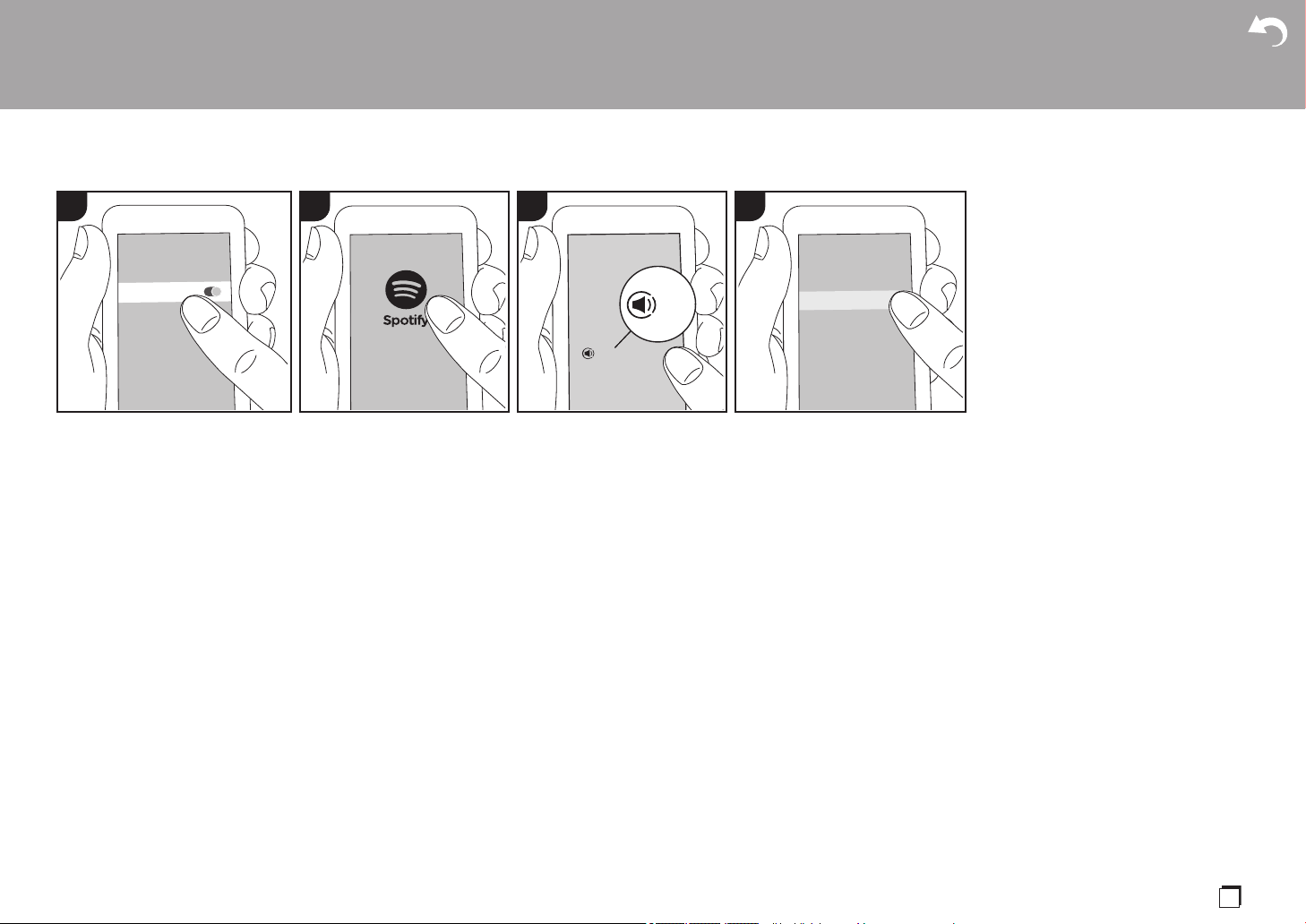
Playing Back
1. Connect the smartphone to the access
point that this unit is connected to.
2. Start the Spotify app.
3. Play the track in the Spotify app, then
after switching to the screen for
controlling play, tap "Devices Available"
at the bottom of the screen.
4. Select this unit.
5. This unit turns on automatically and the
input selector changes to NET and
streaming of Spotify starts.
0 If "5. Hardware" - "Power Management"
- "Network Standby" is set to "Off" in the
Setup menu, manually turn the unit on
and then press NET on the remote
controller.
Notes for using multi-zone
0 To enjoy Spotify in a separate room,
manually select "NET" as the input of the
separate room. After doing that, select
this unit with the Spotify app.
0 To enjoy Spotify in the main room after
playing Spotify in a separate room,
select "NET" as the input of the main
room.
> Before Start > Part Names > Install > Initial Setup > Playback
Advanced Setup | Supplementary Information | Others
Wi-Fi
OnkyoTX-8270XXX
DevicesAvailable
Device
1 22 43
24
AirPlay
®
Basic operations
You can wirelessly enjoy the music files on
an iPhone
®
, iPod touch
®
, or iPad
®
connected to the same access point as this
unit.
0 Update the OS version on your iOS
device to the latest version.
0 There may be some differences in the
operations screens and how operations
are performed on the iOS device
depending on the iOS version. For
details, see the operating instructions for
the iOS device.
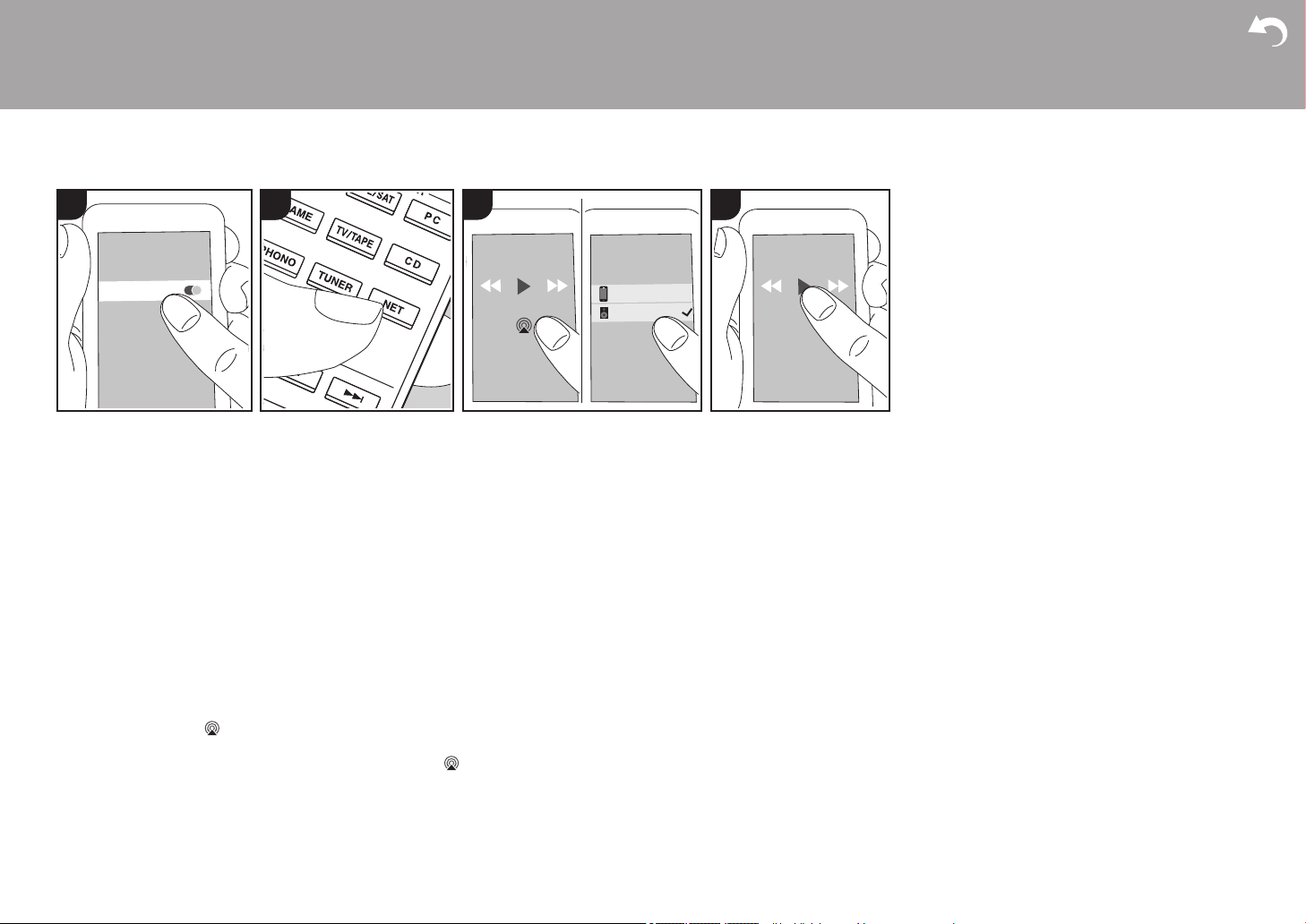
1. Connect the iOS device to the access
point.
2. Press NET.
3. Tap the AirPlay icon in the play
screen of the music app on the iOS
device and select this unit from the list of
devices displayed.
4. Play the music files on the iOS device.
0 The default status is for the Network
Standby feature to be on, so when you
do steps 3 and 4 above, this unit
automatically comes on and input
switches to "NET". To reduce the
amount of power consumed in standby
mode, press the SETUP button on the
remote controller, then in the Setup
menu displayed set "5. Hardware" -
"Power Management" -"Network
Standby" to "Off".
0 Due to the characteristics of AirPlay
wireless technology, the sound produced
on this unit may slightly be behind the
sound played on the AirPlay-enabled
device.
You can also play the music files on a
computer with iTunes (Ver. 10.2 or later).
Before operation, make sure this unit and
the PC are connected to the same network,
then press NET on this unit. Next, click the
AirPlay icon in iTunes, select this unit
from the list of devices displayed, and start
play of a music file.
> Before Start > Part Names > Install > Initial Setup > Playback
Advanced Setup | Supplementary Information | Others
Wi-Fi
OnkyoTX-8270XXXXXX
iPhone
1 22 243
e.g., iOS 10
25
En
USB Storage Device
Basic operations
You can play music files stored on a USB
storage device.
Perform the following procedure when the
unit is on.
1. Switch the input on the TV to that
assigned to the unit.
2. Plug your USB storage device with the
music files into the USB port either on
the front panel or rear panel of this unit.
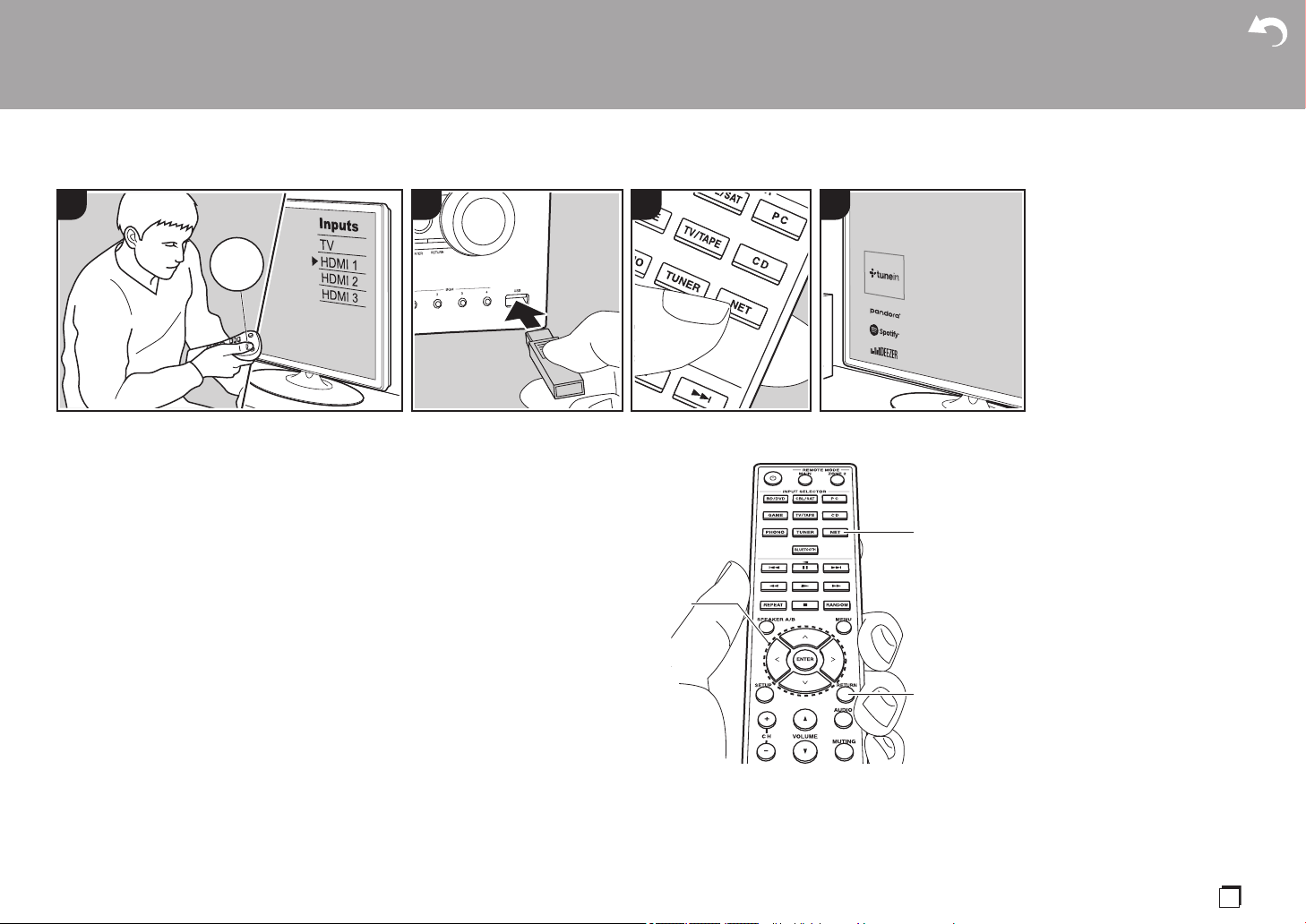
3. Press NET (a) on the remote controller
to display the network service list
screen.
4. With the cursors on the remote
controller, select "USB Front" "USB
Rear", and then press ENTER (b).
0 If the "USB" indicator flashes on the
display, check whether the USB
storage device is plugged in properly.
0 Do not unplug the USB storage
device while "Connecting···" is on the
display. This may cause data
corruption or malfunction.
5. Press ENTER on the remote controller
again in the next screen. The list of
folders and music files on the USB
storage device are displayed. Select the
folder with the cursors and press ENTER
to confirm your selection.
6. With the cursors on the remote
controller, select the music file, and then
press ENTER to start playback.
0 To return to the previous screen, press
RETURN (c).
0 The USB port of this unit conforms with
the USB 2.0 standard. The transfer
speed may be insufficient for some
content you play, which may cause
some interruption in sound.
0 Note that operation is not guaranteed
with all USB storage devices.
0 This unit can use USB storage devices
that comply with the USB mass storage
device class standard. The unit is also
compatible with USB storage devices
using the FAT16 or FAT32 file system
formats.
> Before Start > Part Names > Install > Initial Setup > Playback
Advanced Setup | Supplementary Information | Others
431
TV
INPUT
2
b
c
a
26
Listening To the AM/FM Radio (AM: North American models only)
You can receive AM (North American
models)/FM radio stations on this unit with
the built-in tuner. Perform the following
procedure when the unit is on.
∫ Tuning into a Radio Station
Tuning Automatically
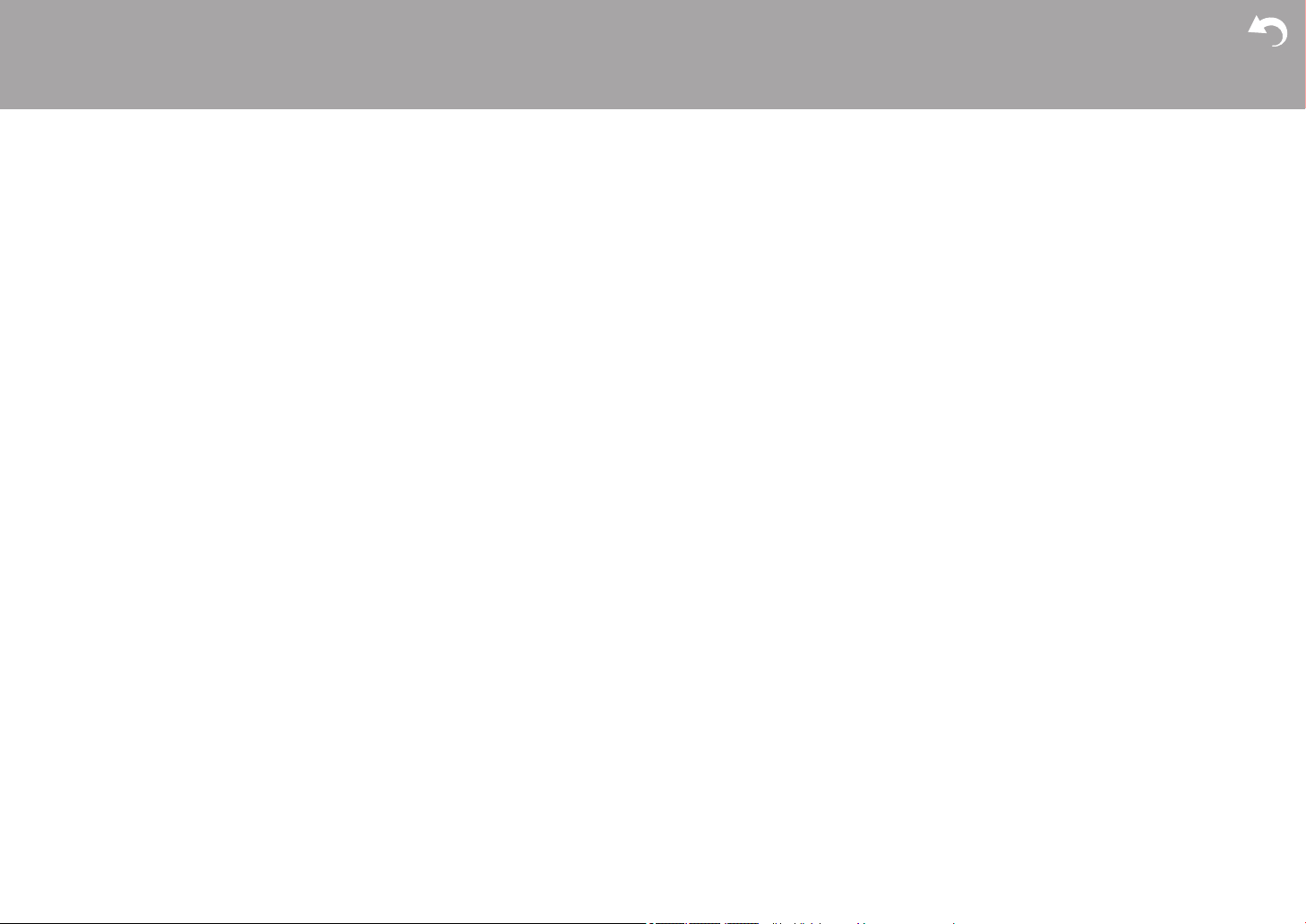
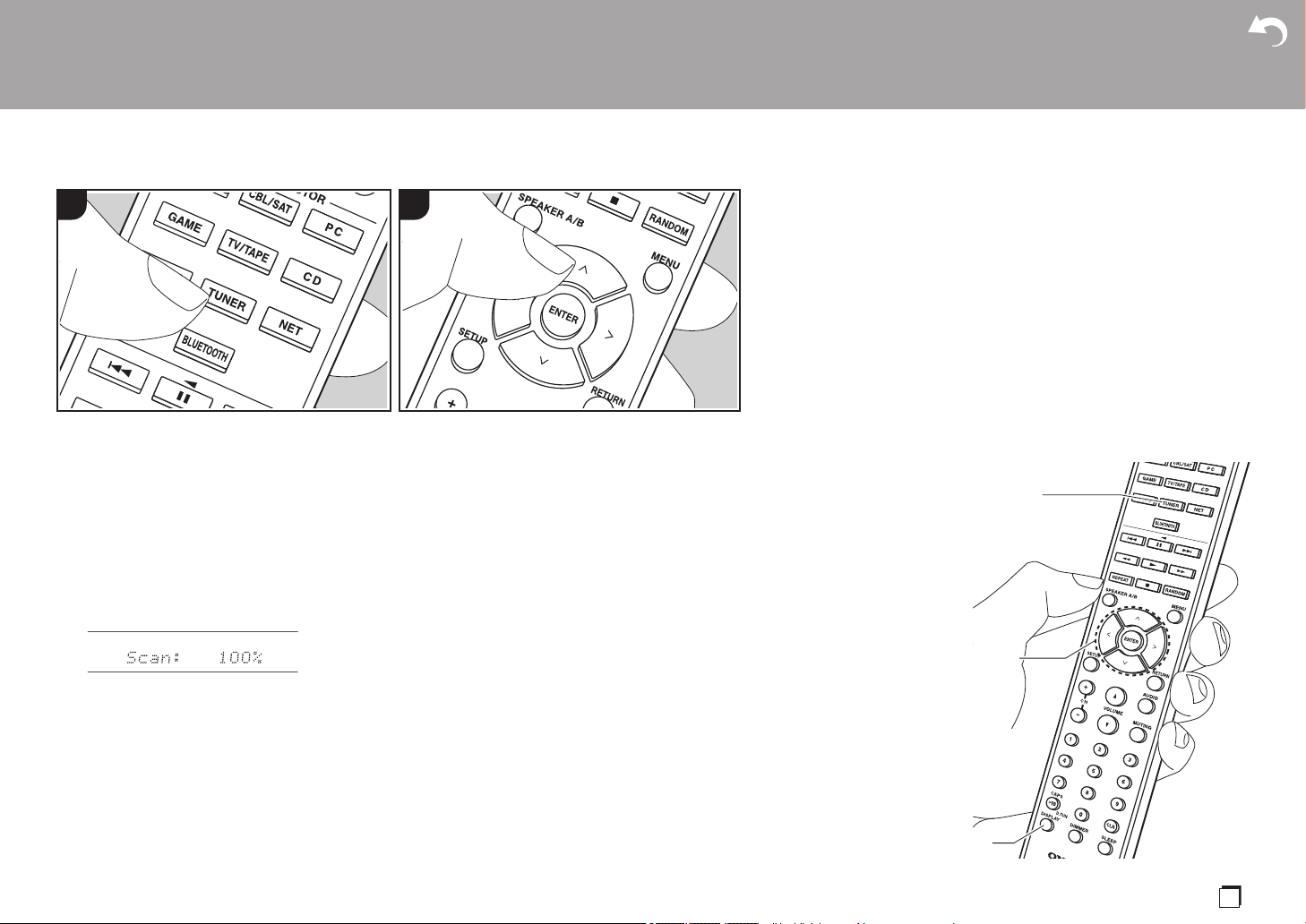
1. Repeatedly press TUNER (a) on the
remote controller and select "AM" or
"FM".
2. Press TUNING MODE on the main unit
so that "TunMode:Auto" appears on the
display.
3. When you press the cursor D/C
buttons (b) on the remote controller,
automatic tuning starts, and searching
stops when a station is found. When
tuned into a radio station, the "TUNED"
indicator on the display lights. When
tuned into a stereo FM radio station, the
"FM ST" indicator lights.
When FM broadcasts reception is poor:
Perform the procedure for "Tuning
Manually" in the following section. Note
that if you tune manually, the reception for
FM broadcasts will be monaural rather than
stereo, irrespective of the sensitivity of the
reception.
Tuning Manually
If you tune manually, the reception for FM
broadcasts will be monaural rather than
stereo, irrespective of the sensitivity of the
reception.
1. Repeatedly press TUNER (a) on the
remote controller and select "AM" or
"FM".
2. Press TUNING MODE on the main unit
so that "TunMode:Manual" appears on
the display.
3. While pressing the cursor D/C buttons
(b) on the remote controller, select the
desired radio station.
0 The frequency changes by 1 step
each time you press D/C. The
frequency changes continuously if the
button is held down and stops when
the button is released.
Frequency step setting (North American
models):
Press SETUP on the remote controller,
then use the cursor buttons and ENTER on
the remote controller to select "7.
Miscellaneous" - "Tuner" - "AM / FM
Frequency Step", and select the frequency
step for your region. Note that when this
setting is changed, all radio presets are
deleted.
> Before Start > Part Names > Install > Initial Setup > Playback
Advanced Setup | Supplementary Information | Others
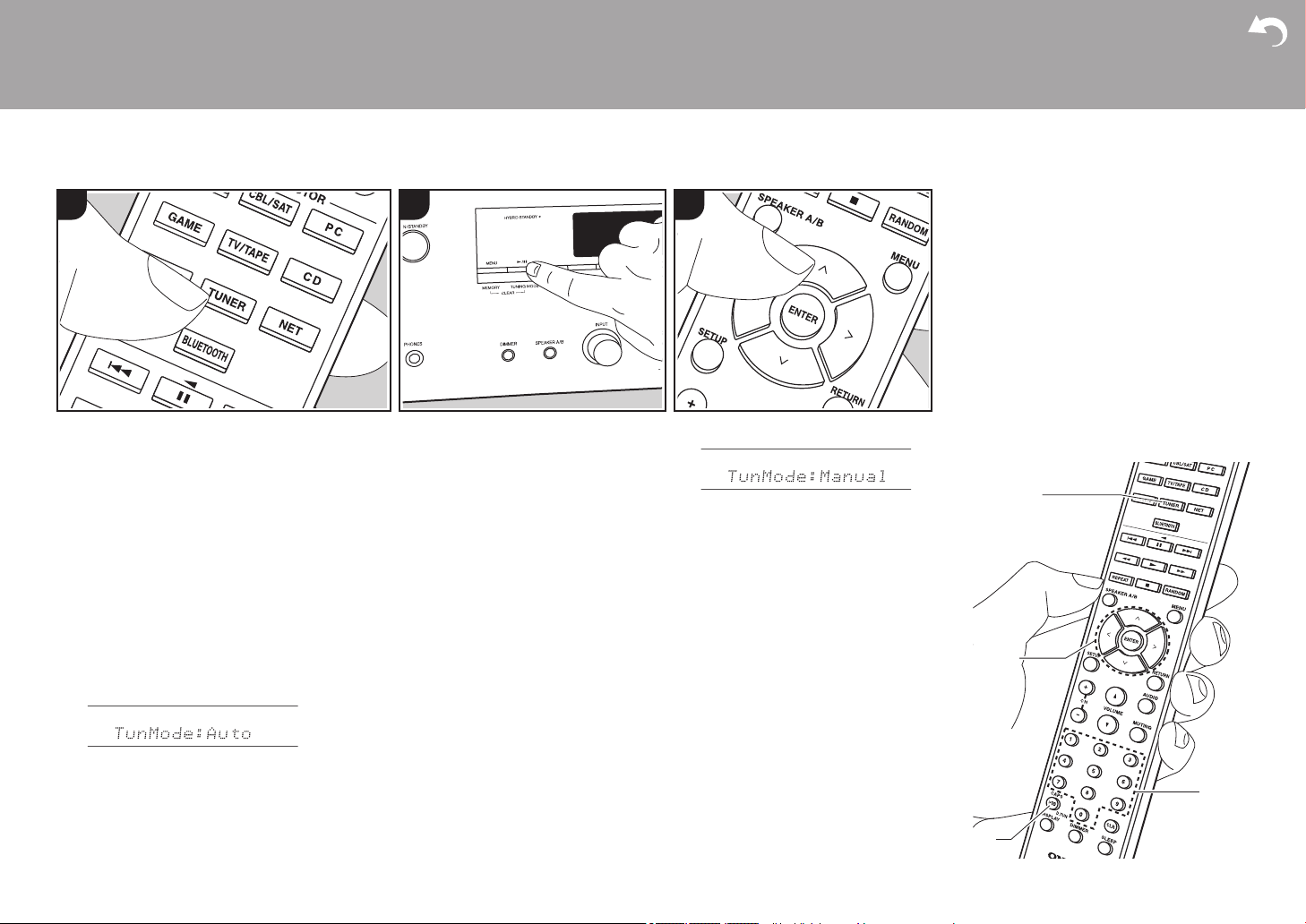
1 2 3
a
b
d
c

> Before Start > Part Names > Install > Initial Setup > Playback
Advanced Setup | Supplementary Information | Others
27
En
Tuning into stations by frequency
It allows you to directly enter the frequency
of the radio station you want to listen to.
1. Press the TUNER button (a) of the
remote controller repeatedly to select
either "AM" or "FM".
2. Press D.TUN button (c) on the remote
controller.
3. Using the number buttons (d) on the
remote controller, enter the frequency of
the radio station within 8 seconds.
0 To enter 87.5 (FM), for example,
press 8, 7, 5 or 8, 7, 5, 0. If the
entered number is incorrect, press the
D.TUN button again and re-enter the
number.
∫ Registering a station
You can register up to 40 of your favorite
radio stations.
Registering
After tuning into the radio station you want
to register, perform the following
procedure.
1. Press MEMORY on the main unit so that
the preset number on the display
flashes.
2. While the preset number is flashing
(about 8 seconds), repeatedly press the
cursor B/A buttons (b) on the remote
controller to select a number between 1
and 40.
3. Press MEMORY again on the main unit
to register the station.
When the station is registered, the
preset number stops flashing. Repeat
this procedure for all of your favorite
radio stations.
Selecting a Preset Radio Station
1. Press TUNER (a) on the remote
controller.
2. Press the cursor B/A buttons (b) on the
remote controller to select a preset
number.
Deleting a Preset Radio Station
1. Press TUNER (a) on the remote
controller.
2. Press the cursor B/A buttons (b) on the
remote controller to select the preset
number to delete.
3. While pressing MEMORY on the main
unit, press TUNING MODE to delete the
preset number. When deleted, the
number on the display goes off.
Registering stations in the BGM
buttons
You can register up to 4 of your favorite
radio stations to the BGM buttons on the
main unit. By registering to BGM buttons,
you can start reception with one press of a
button.
After tuning into the radio station you want
to register, perform the following
procedure.
1. Press and hold one of the BGM buttons
1 to 4 on the main unit.
"Preset Written" is displayed on the
display and the station being received is
registered. If there is already a radio
station registered, it is replaced. Note
that the stations registered in BGM
buttons 1 to 4 are registered in preset
numbers 37 to 40 respectively.
0 Press the BGM buttons 1 to 4 to listen to
the stations you have preset. If you
press these buttons when the unit is in
standby mode, it comes on and starts
receiving the station.
1 2 3
28
> Before Start > Part Names > Install > Initial Setup > Playback
Advanced Setup | Supplementary Information | Others
∫ Using RDS (European
models)
RDS stands for Radio Data System and is
a method of transmitting data in FM radio
signals. In regions using RDS, the radio
station name is displayed when you tune
into a radio station broadcasting program
information. Further, when you press RT/
PTY on the main unit in this state, you can
use the following functions.
Displaying text information (Radio
Text)
1. While the name of the station is being
displayed on the display, press RT/PTY
on the main unit once.
Text information broadcast by the station
(Radio Text) is displayed scrolling across
the display. "No Text Data" is displayed
when no text information is available.
Search for stations by Program
Type
1. While the name of the station is being
displayed on the display, press RT/PTY
on the main unit twice.
2. Press the cursors B/A on the remote
controller to select the Program Type
you want to find, then press ENTER to
start the search.
0 The Program Types displayed are as
follows: None / News (News reports) /
Affairs (Current affairs) / Info
(Information) / Sport / Educate
(Education) / Drama / Culture /
Science (Science and technology) /
Varied / Pop M (Pop music) / Rock M
(Rock music) / Easy M (Middle of the
road music) / Light M (Light classics) /
Classics (Serious classics) / Other M
(Other music) / Weather / Finance /
Children (Children’s programmes) /
Social (Social affairs) / Religion /
Phone In / Travel / Leisure / Jazz
(Jazz music) / Country (Country
music) / Nation M (National music) /
Oldies (Oldies music) / Folk M (Folk
music) / Document (Documentary)
0 The information displayed may
sometimes not match the content
being broadcast by the station.
3. When a station is found, the station
flashes on the display. Press ENTER
while this is happening to start receiving
that station. If you don't press ENTER,
the unit continues to search for another
station.
0 If no stations are found, the message
"Not Found" is displayed.
0 Unusual characters may be displayed
when the unit receives unsupported
characters. However, this is not a
malfunction. Also, if the signal from a
station is weak, information may not be
displayed.
29
En
Listening to DAB Digital Radio (European models only)
Basic operations
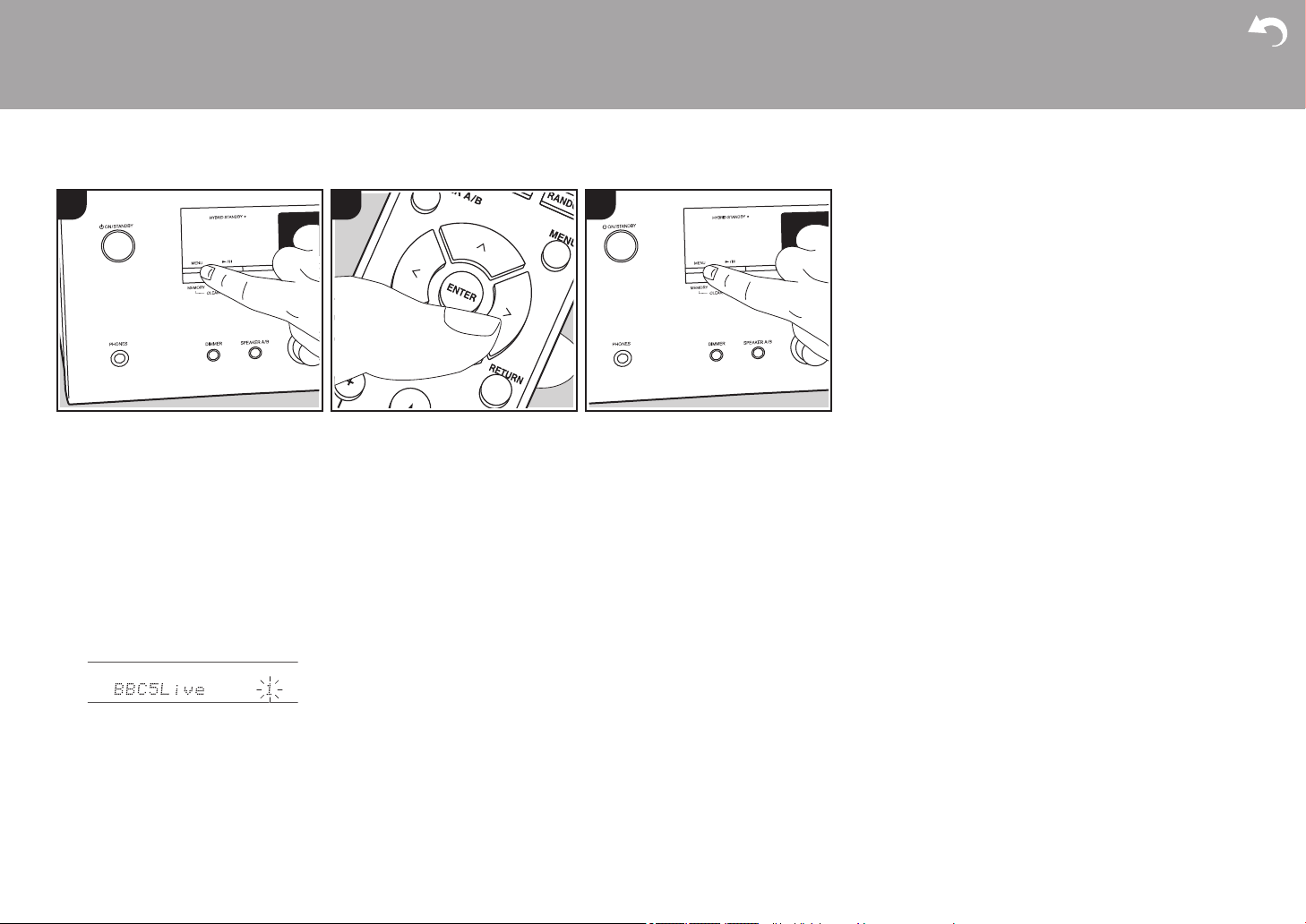
1. Repeatedly press TUNER (a) on the
remote controller and select "DAB".
0 The very first time you select DAB, the
Auto Tuning function automatically
scans the DAB Band 3 for the
multiplexes (i.e., stations) available in
your area. Once the scanning process
is complete, the first station that was
detected is selected.
2. Select the desired radio station with D/
C (b) on the remote controller.
0 If a new DAB station is introduced, or
you move to a new area, press SETUP
on the remote controller, then use the
cursors and ENTER button to run the
"DAB Auto Scan" in "7. Miscellaneous" -
"Tuner".
Changing the order stations are
displayed:
You can sort the available stations
alphabetically or by multiplex.
1. Press TUNING MODE on the main unit
repeatedly to set the method for sorting
the display order from the following.
Alphabet (default setting): Sort
stations alphabetically.
Multiplex: Sort stations by multiplex.
Displaying DAB Radio Information:
1. Press the DISPLAY button (c) repeatedly
to display more information about the
selected DAB station.
DLS (Dynamic Label Segment): When
tuned to a station that's broadcasting
DLS text data, the text will scroll across
the display.
Program Type: Displays the type of
program.
Bit Rate and Audio Mode: Displays the
station's bit rate and audio mode
(Stereo, Mono).
Quality: Displays the signal quality.
0 - 59: Poor reception
60 - 79: Good reception
80 - 100: Excellent reception
Multiplex Name: Displays the name of
the current multiplex.
Multiplex Number and Frequency:
Displays the number and frequency of
the current multiplex.
> Before Start > Part Names > Install > Initial Setup > Playback
Advanced Setup | Supplementary Information | Others
1 2
c
b
a
30
> Before Start > Part Names > Install > Initial Setup > Playback
Advanced Setup | Supplementary Information | Others
∫ Registering a station
You can register up to 40 of your favorite
radio stations.
Registering
After tuning into the radio station you want
to register, perform the following
procedure.
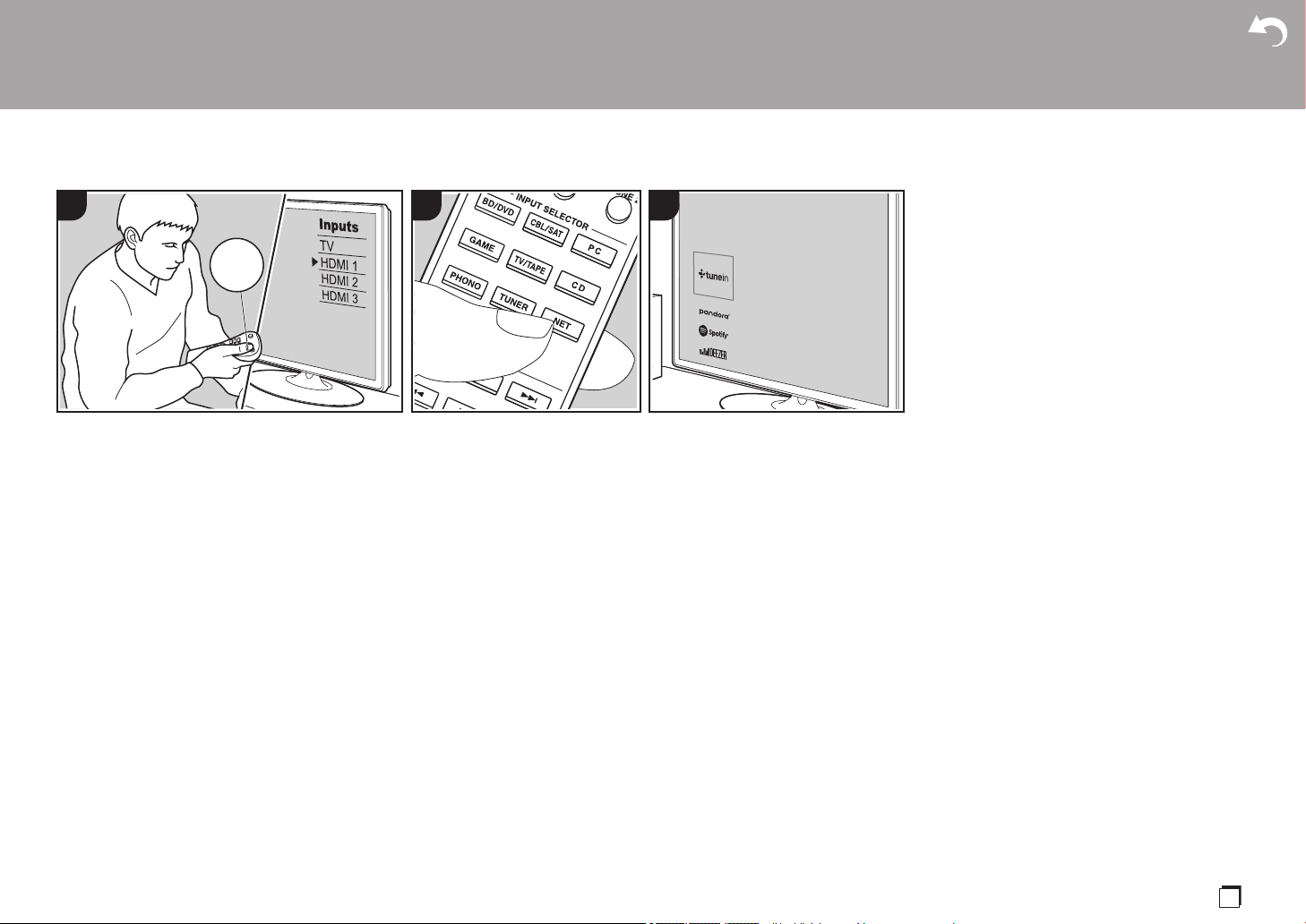
1. Press MEMORY on the main unit so that
the preset number on the display
flashes.
2. While the preset number is flashing
(about 8 seconds), repeatedly press the
cursor B/A buttons (b) on the remote
controller to select a number between 1
and 40.
3. Press MEMORY again on the main unit
to register the station.
When the station is registered, the
preset number stops flashing. Repeat
this procedure for all of your favorite
radio stations.
Selecting a Preset Radio Station
1. Press TUNER (a) on the remote
controller.
2. Press the cursor B/A buttons (b) on the
remote controller to select a preset
number.
Deleting a Preset Radio Station
1. Press TUNER (a) on the remote
controller.
2. Press the cursor B/A buttons (b) on the
remote controller to select the preset
number to delete.
3. While pressing MEMORY on the main
unit, press TUNING MODE to delete the
preset number. When deleted, the
number on the display goes off.
Registering stations in the BGM
buttons
You can register up to 4 of your favorite
radio stations to the BGM buttons on the
main unit. By registering to BGM buttons,
you can start reception with one press of a
button.
After tuning into the radio station you want
to register, perform the following
procedure.
1. Press and hold one of the BGM buttons
1 to 4 on the main unit.
"Preset Written" is displayed on the
display and the station being received is
registered. If there is already a radio
station registered, it is replaced.
0 Press the BGM buttons 1 to 4 to listen to
the stations you have preset. If you
press these buttons when the unit is in
standby mode, it comes on and starts
receiving the station.
1 2 3
31
En
Music Server
It is possible to stream music files stored
on PCs or NAS devices connected to the
same network as this unit.
0 The network servers compatible with the
Music Server feature are those PCs with
players installed that have the server
functionality of Windows Media
®
Player
11 or 12, or NAS that are compatible
with home network functionality. Note
that with PCs, only music files registered
in the library of Windows Media
®
Player
can be played.
0 You may need to make some settings on
the PC in advance to use Windows
Media
®
Player 11 or 12 with the Music
Server feature.
∫ Windows Media
®
Player
settings
On Windows Media
®
Player 11
1. Turn on your PC and start Windows
Media
®
Player 11.
2. In the "Library" menu, select "Media
Sharing" to display a dialog box.
3. Select the "Share my media" check box,
and then click "OK" to display the
compatible devices.
4. Select this unit, click "Allow" and put a
check mark next to the icon for this unit.
5. Click "OK" to close the dialog.
0 Depending of the version of Windows
Media
®
Player, there may be differences
in the names of items you can select.
On Windows Media
®
Player 12
1. Turn on your PC and start Windows
Media
®
Player 12.
2. In the "Stream" menu, select "Turn on
media streaming" to display a dialog
box.
0 If media streaming is already turned on,
select "More streaming options..." in the
"Stream" menu to list players in the
network, and then go to step 4.
3. Click "Turn on media streaming" to list
players in the network.
4. Select this unit in "Media streaming
options" and check that it is set to
"Allow".
5. Click "OK" to close the dialog.
0 Depending of the version of Windows
Media
®
Player, there may be differences
in the names of items you can select.
∫ Playing Back
Before performing the operations below,
start the server (Windows Media
®
Player
11, Windows Media
®
Player 12, or NAS
device) containing the music files to play,
and make sure that the PCs and/or NASs
are properly connected to the same
network as this unit.
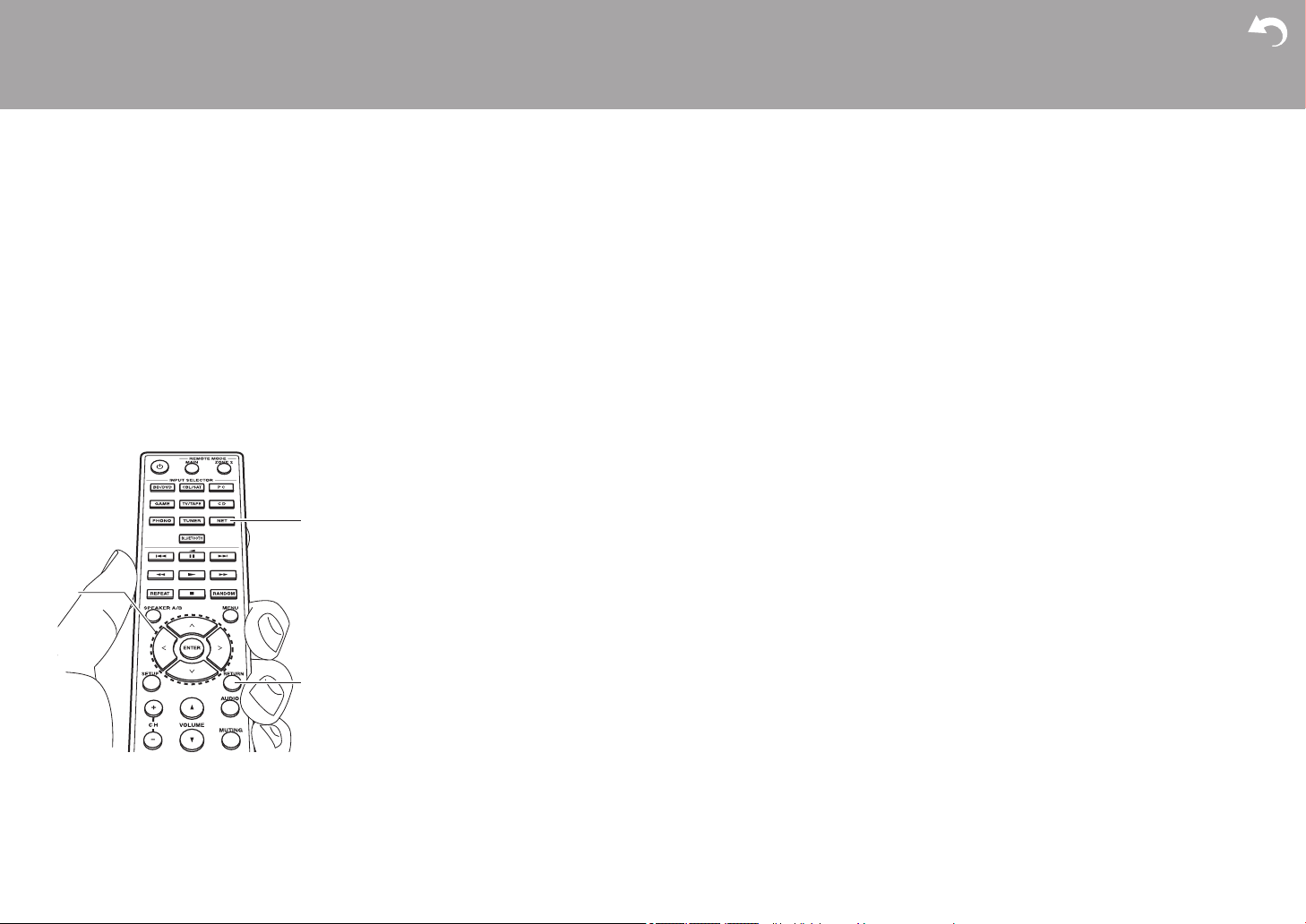
Perform the following procedure when the
unit is on.
1. Switch the input on the TV to that
assigned to the unit.
2. Press NET (a) on the remote controller
to display a list of Network Functions on
the TV.
3. Select "Music Server" with the cursors of
the remote controller and press ENTER
to confirm your selection (b).
4. Select the target server with the cursors
on the remote controller and press
ENTER to display the items list screen.
5. With the cursors on the remote
controller, select the music file to play,
> Before Start > Part Names > Install > Initial Setup > Playback
Advanced Setup | Supplementary Information | Others
31
TV
INPUT
2
32
> Before Start > Part Names > Install > Initial Setup > Playback
Advanced Setup | Supplementary Information | Others
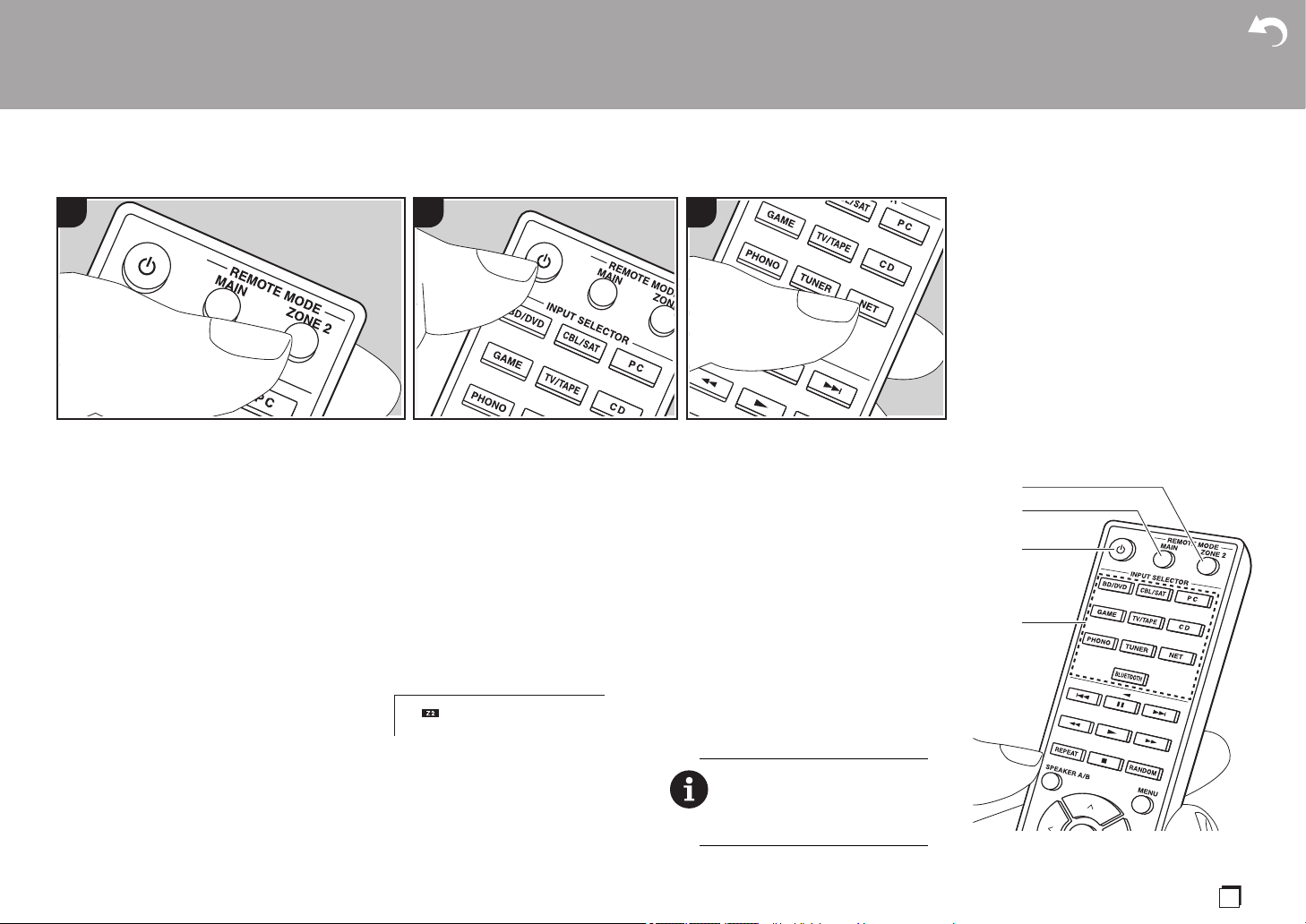
and then start playback with ENTER.
0 To return to the previous screen, press
RETURN (c).
0 If "No Item." is displayed, check whether
the network is properly connected.
0 Depending on the server and share
settings, the unit may not recognize it, or
may not be able to play its music files.
Furthermore, the unit cannot access
pictures and videos stored on servers.
0 For music files on a server, there can be
up to 20,000 tracks per folder, and
folders may be nested up to 16 levels
deep.
∫ Controlling Remote Playback
from a PC
You can use this unit to play music files
stored on your PC by operating the PC
inside your home network. The unit
supports remote playback with Windows
Media
®
Player 12.
1. Turn on your PC and start Windows
Media
®
Player 12.
2. Open the "Stream" menu and check that
"Allow remote control of my Player..." is
checked. Click "Turn on media
streaming" to list players in the network.
3. Switch the input on the TV to that
assigned to the unit.
4. Select and right-click the music file to
play with Windows Media
®
Player 12. To
remotely play a music file on another
server, open the target server from
"Other Libraries" and select the music
file to play.
5. Select this unit in "Play to" to open the
"Play to" window of Windows Media
®
Player 12 and start playback on the unit.
If your PC is running on Windows
®
8.1,
click "Play to", and then select this unit.
If your PC is running on Windows
®
10,
click "Cast to Device", and select this
unit. Operations during remote
playback are possible from the "Play to"
window on the PC. The playback screen
is displayed on the TV connected to the
HDMI output of the unit.
6. Adjust the volume using the volume bar
on the "Play to" window.
0 Sometimes, the volume displayed on the
remote playback window may differ from
that appeared on the display of the unit.
Also, when the volume is adjusted from
this unit, this is not reflected in the "Play
to" window.
0 Remote playback is not possible when
using a network service or playing music
files on a USB storage device.
0 Depending of the version of Windows
®
,
there may be differences in the names of
items you can select.
b
c
a
33
En
Multi-zone
Basic operations
You can enjoy audio in the separate room
by, for example, playing a Blu-ray Disc
player in the main room (where this unit is
located) and listening to internet radio in
the separate room (ZONE 2).
0 DSD audio signals are not output to
ZONE 2 with the "NET" input selector.
0
You can only select the same inputs for the
main room and separate room with the
"NET" or "BLUETOOTH" input selector. If
you have "NET" selected in the main room
and then select "BLUETOOTH" in the
separate room, the main room also
switches to "BLUETOOTH". You cannot
select different stations for the main room
and separate room with the DAB
(European models)/AM (North American
models)/FM radio.
0 If ZONE 2 is on, power consumption
during standby becomes larger than
normal. Furthermore, RI linking features
do not work.
0 If ZONE 2 is turned on when Pure Audio
is selected in the main room, it will
automatically switch to Direct (European
models).
Perform the following procedure when the
unit is on.
1. Press REMOTE MODE ZONE 2 (a) on
the remote controller.
0 The remote controller switches to the
mode for controlling ZONE 2.
2. Face the remote controller at this unit
and press Í (c).
The "Z2" indicator on the display lights.
3. Press the input selector (d) of the input
you want to play in the separate room.
0 On the main unit, after pressing ZONE
2, within 8 seconds turn the INPUT
dial to select the input to be played in
the separate room. To play the same
source in the main room and separate
room, press ZONE 2 on the main unit
twice.
4. Adjust the volume on the pre-main
amplifier for the separate room.
To turn off the function:
Press the
Í
button while the remote
controller is in the mode for controlling ZONE
2. Alternatively press OFF on the main unit.
Playing in ZONE 2 only:
If you turn the unit to standby during multi-
zone playback, the Z2 indicator is dimmed
and the playback mode is switched to
playback in a separate room only. Turning
ZONE 2 on while the unit is in standby also
switches the playback mode to playback in
a separate room only.
> Before Start > Part Names > Install > Initial Setup > Playback
Advanced Setup | Supplementary Information | Others
1 2 3
To return the remote controller to
main room control mode: Press
REMOTE MODE MAIN (b) on the
remote controller.
d
c
a
b
34
Supplementary information for player functions
Due to firmware (the software for the system) updates after
you make your purchase or firmware changes during
production of the product, there may be additions or
changes to the features available compared to what is in
the instruction manual.
For information about player functions that have been
added or changed, see the following references. Refer to
"Supplementary Information" (P52) for information about
changes to settings, etc., other than player functions.
Supplementary information for player functions
>>> Click here <<<
> Before Start > Part Names > Install > Initial Setup > Playback
Advanced Setup | Supplementary Information | Others
35
En
Advanced Setup
Setup Menu
The unit allows you to configure advanced settings to provide you with an even better
experience.
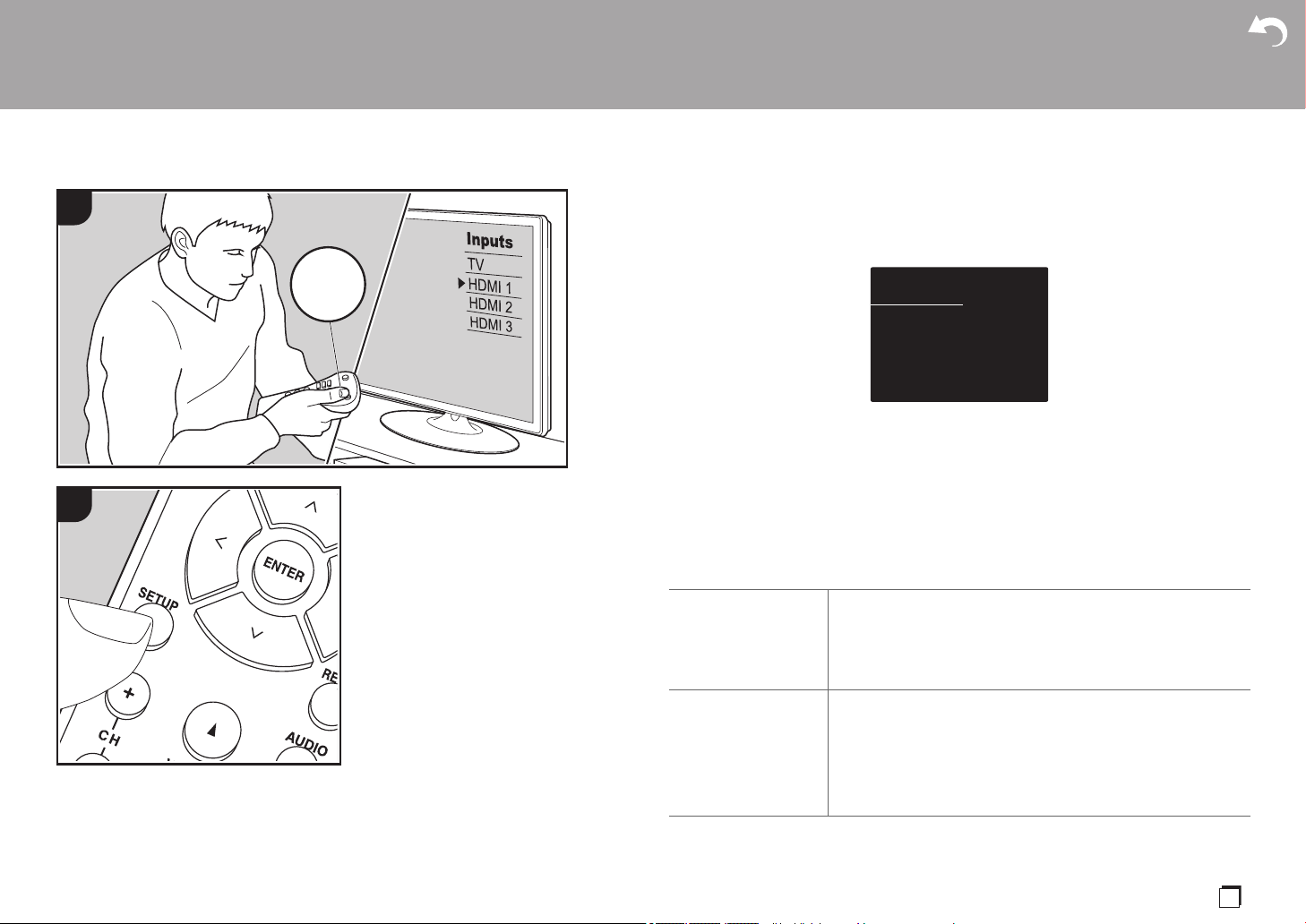
1. Switch the input on the TV to that assigned to the unit.
2. Press SETUP on the remote controller to display the Setup menu screen.
3. Select the item with D / C on the remote controller and press ENTER to confirm your
selection.
0 Change the initial values for each of the settings with the cursors B / A.
0 To return to the previous screen, press RETURN.
4. To exit the settings, press SETUP.
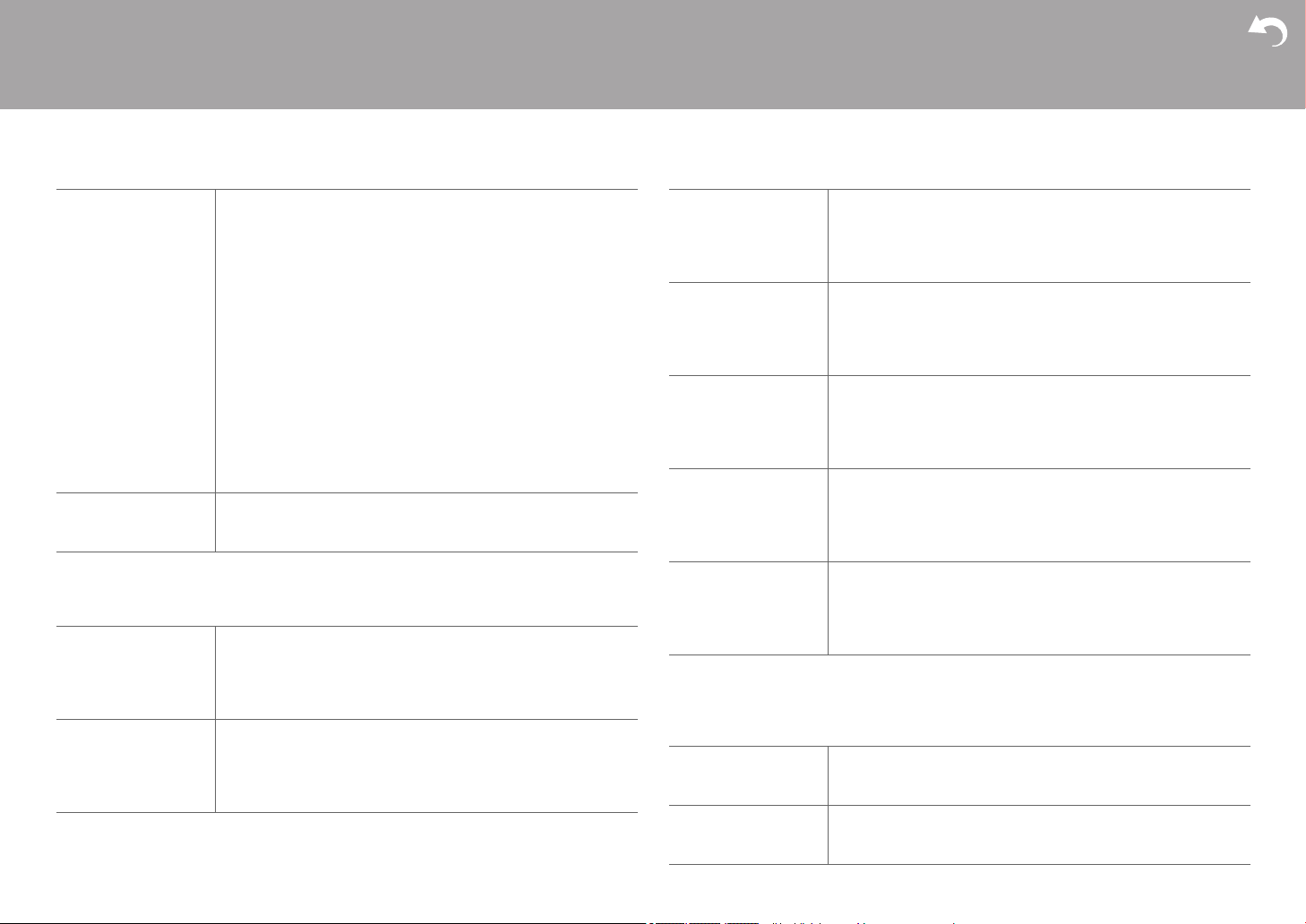
1. Input/Output Assign
∫ 1. TV Out / OSD
> Before Start > Part Names > Install > Initial Setup > Playback
Advanced Setup | Supplementary Information | Others
1
2
TV
INPUT
OSD Language Select the on-screen display language.
(North American models) English, German, French, Spanish,
Italian, Dutch, Swedish
(European models) English, German, French, Spanish, Italian,
Dutch, Swedish, Russian, Chinese
Impose OSD Set whether or not to display the information on the TV when the
volume is adjusted or input is changed, for example.
"On (default value)": Display OSD on the TV
"Off": Do not display OSD on the TV
0 OSD may not be displayed depending on the input signal
even if "On" is selected. If the operation screen is not
displayed, change the resolution of the connected device.
Setup
1. Input/Output Assign
2. Speaker
3. Audio Adjust
4. Source
5. Hardware
6. Multi Zone
7. Miscellaneous
1. TV Out / OSD
2. HDMI Input
3. Digital Audio Input
4. Analog Audio Input
36
> Before Start > Part Names > Install > Initial Setup > Playback
Advanced Setup | Supplementary Information | Others
∫ 2. HDMI Input
You can change input assignment between the input selectors and HDMI IN jacks.
∫ 3. Digital Audio Input
You can change input assignment between the input selectors and DIGITAL IN COAXIAL/
OPTICAL jacks. If you do not assign a jack, select "---".
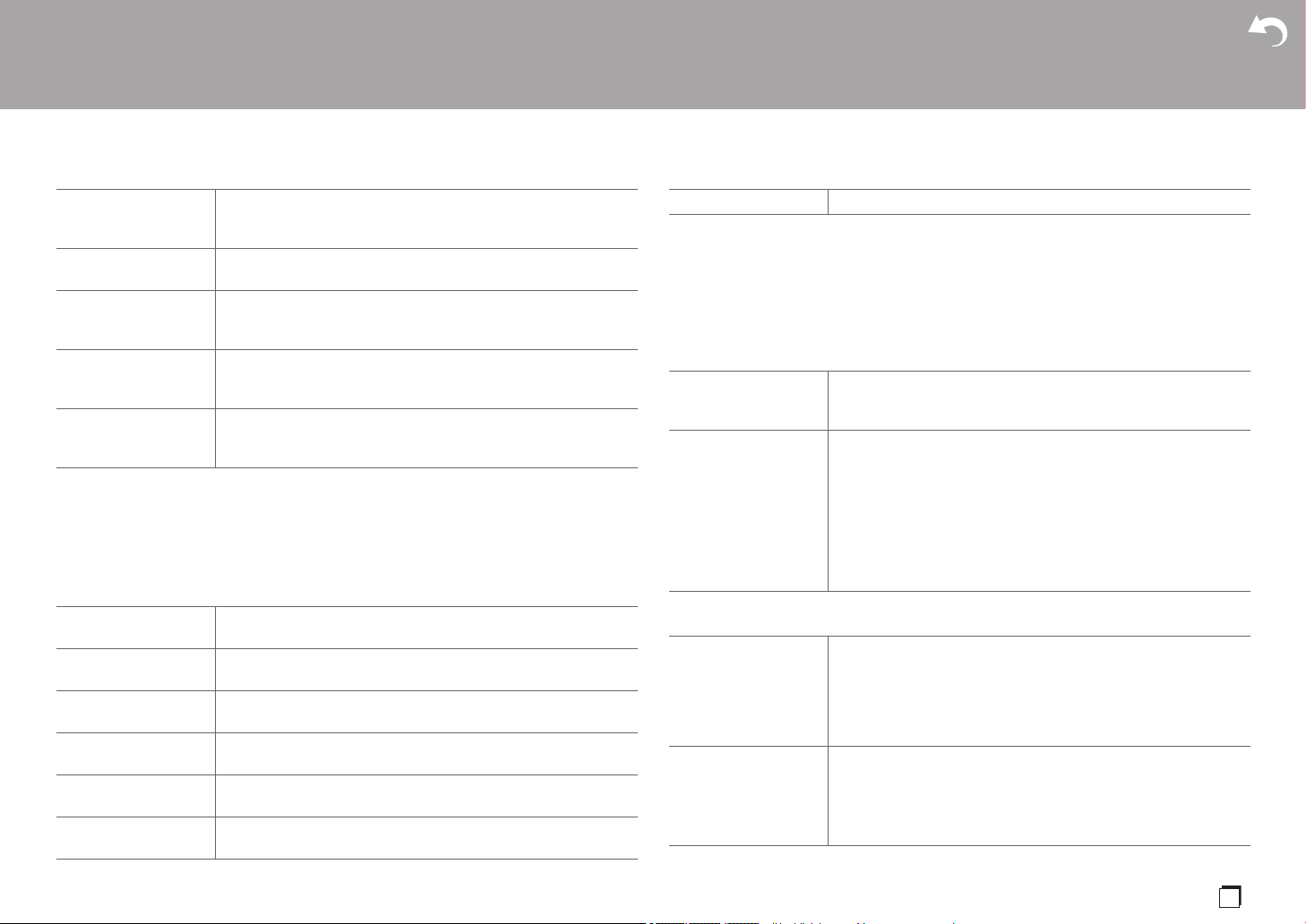
Mini Player OSD You can play on the TV the images from another input selected
immediately prior while you are playing the audio from NET or
BLUETOOTH input. After switching to NET or BLUETOOTH,
play the images and audio, then when you press CAPS on the
remote controller, the image is displayed in full-screen mode,
and the audio information (Mini Player) for NET or BLUETOOTH
is displayed in the corner of the screen. You can set whether to
display this Mini Player on the screen all the time.
"Always On (default value)": The Mini Player is displayed all the
time.
"Auto Off": The Mini Player turns off automatically 30 seconds
after being displayed. It is displayed for 30 seconds after
operations such as changing the volume.
0 Each press of the CAPS button displays or turns off the video.
0 This cannot be selected if "Impose OSD" is set to "Off".
0 The Mini Player display feature is not available when Chinese
is selected as the OSD language (European models).
Screen Saver Set the time to start the screen saver.
Select "3 minutes (default value)", "5 minutes", "10 minutes", or
"Off".
BD/DVD "HDMI 1 (HDCP 2.2)" to "HDMI 4 (HDCP 2.2)": Assign a desired
HDMI IN jack to the BD/DVD input selector. If you do not assign
a jack, select "---". To select an HDMI IN jack already assigned to
another input selector, change the input selector setting to "---"
first. (Default Value is "HDMI 1 (HDCP 2.2)")
CBL/SAT "HDMI 1 (HDCP 2.2)" to "HDMI 4 (HDCP 2.2)": Assign a desired
HDMI IN jack to the CBL/SAT input selector. If you do not assign
a jack, select "---". To select an HDMI IN jack already assigned to
another input selector, change the input selector setting to "---"
first. (Default Value is "HDMI 2 (HDCP 2.2)")
GAME "HDMI 1 (HDCP 2.2)" to "HDMI 4 (HDCP 2.2)": Assign a desired
HDMI IN jack to the GAME input selector. If you do not assign a
jack, select "---". To select an HDMI IN jack already assigned to
another input selector, change the input selector setting to "---"
first. (Default Value is "HDMI 4 (HDCP 2.2)")
PC "HDMI 1 (HDCP 2.2)" to "HDMI 4 (HDCP 2.2)": Assign a desired
HDMI IN jack to the PC input selector. If you do not assign a
jack, select "---". To select an HDMI IN jack already assigned to
another input selector, change the input selector setting to "---"
first. (Default Value is "HDMI 3 (HDCP 2.2)")
CD "HDMI 1 (HDCP 2.2)" to "HDMI 4 (HDCP 2.2)": Assign a desired
HDMI IN jack to the CD input selector. If you do not assign a
jack, select "---". To select an HDMI IN jack already assigned to
another input selector, change the input selector setting to "---"
first. (Default Value is "---")
TV/TAPE "HDMI 1 (HDCP 2.2)" to "HDMI 4 (HDCP 2.2)": Assign a desired
HDMI IN jack to the TV/TAPE input selector. If you do not assign
a jack, select "---". To select an HDMI IN jack already assigned to
another input selector, change the input selector setting to "---"
first. (Default Value is "---")
PHONO "HDMI 1 (HDCP 2.2)" to "HDMI 4 (HDCP 2.2)": Assign a desired
HDMI IN jack to the PHONO input selector. If you do not assign
a jack, select "---". To select an HDMI IN jack already assigned to
another input selector, change the input selector setting to "---"
first. (Default Value is "---")
BD/DVD "COAXIAL", "OPTICAL 1", "OPTICAL 2": Assign a desired
DIGITAL IN jack to the BD/DVD input selector. (Default Value is
"---")
CBL/SAT "COAXIAL", "OPTICAL 1", "OPTICAL 2": Assign a desired
DIGITAL IN jack to the CBL/SAT input selector. (Default Value is
"---")
> Before Start > Part Names > Install > Initial Setup > Playback
Advanced Setup | Supplementary Information | Others
37
En
0 Supported sampling rates for PCM signals (stereo, mono) from a digital input are 32 kHz,
44.1 kHz, 48 kHz, 88.2 kHz, 96 kHz/16 bit, 20 bit, 24 bit.
∫ 4. Analog Audio Input
You can change input assignment between the input selectors and AUDIO IN jacks. If you
do not assign a jack, select "---".
2. Speaker
You can make changes to the connection environment of the speakers and volume level,
etc. This setting cannot be selected if headphones are connected or if "5. Hardware" -
"HDMI" - "Audio TV Out" is set to "On" so audio is output from the speakers of the TV.
∫ 1. Configuration
∫ 2. Crossover
GAME "COAXIAL", "OPTICAL 1", "OPTICAL 2": Assign a desired
DIGITAL IN jack to the GAME input selector. (Default Value is
"OPTICAL 1")
PC "COAXIAL", "OPTICAL 1", "OPTICAL 2": Assign a desired
DIGITAL IN jack to the PC input selector. (Default Value is "---")
CD "COAXIAL", "OPTICAL 1", "OPTICAL 2": Assign a desired
DIGITAL IN jack to the CD input selector. (Default Value is
"COAXIAL")
TV/TAPE "COAXIAL", "OPTICAL 1", "OPTICAL 2": Assign a desired
DIGITAL IN jack to the TV/TAPE input selector. (Default Value is
"OPTICAL 2")
PHONO "COAXIAL", "OPTICAL 1", "OPTICAL 2": Assign a desired
DIGITAL IN jack to the PHONO input selector. (Default Value is
"---")
BD/DVD "AUDIO 1", "AUDIO 2", "AUDIO 3": Assign a desired AUDIO IN
jack to the BD/DVD input selector. (Default Value is "---")
CBL/SAT "AUDIO 1", "AUDIO 2", "AUDIO 3": Assign a desired AUDIO IN
jack to the CBL/SAT input selector. (Default Value is "---")
GAME "AUDIO 1", "AUDIO 2", "AUDIO 3": Assign a desired AUDIO IN
jack to the GAME input selector. (Default Value is "---")
PC "AUDIO 1", "AUDIO 2", "AUDIO 3": Assign a desired AUDIO IN
jack to the PC input selector. (Default Value is "AUDIO 1")
CD "AUDIO 1", "AUDIO 2", "AUDIO 3": Assign a desired AUDIO IN
jack to the CD input selector. (Default Value is "AUDIO 3")
TV/TAPE "AUDIO 1", "AUDIO 2", "AUDIO 3": Assign a desired AUDIO IN
jack to the TV/TAPE input selector. (Default Value is "AUDIO 2")
PHONO This setting is fixed at "PHONO" and cannot be changed.
Subwoofer Set whether a subwoofer is connected or not.
"Yes (default value)": When subwoofer is connected
"No": When subwoofer is not connected
Speaker Impedance Set the impedance of the connected speakers.
"4ohms": When any of the connected speakers have 4 ≠ or
more to less than 6 ≠ impedance, or when a set of left and right
speakers are connected to each of the SPEAKERS A/B
terminals
"6ohms (default value)": When the connected speakers all have
6 ≠ or more impedance
0 For impedance, check the indications on the back of the
speakers or their instruction manual.
Front Select the crossover frequency from "40Hz" to "200Hz" to start
outputting frequencies for each channel. (Default Value is
"100Hz")
"Full Band": Full band will be output.
0 If "Configuration" - "Subwoofer" is set to "No", "Front" will be
fixed to "Full Band".
Double Bass This can be selected when the "Front" setting is "Full Band".
Boost bass output by sending the bass of the front speakers to
the subwoofer.
"On": Bass output will be boosted.
"Off": Bass output will not be boosted.
38
> Before Start > Part Names > Install > Initial Setup > Playback
Advanced Setup | Supplementary Information | Others
0 This setting cannot be selected when you have set "Configuration" - "Subwoofer" to "No".
∫ 3. Distance
Set the distance from each speaker to the listening position.
0 Default values vary depending on the regions.
0 Distance units can be switched by pressing CAPS on the remote controller. When the unit
is set as feet, you can set between 0.1 ft and 30.0 ft in increments of 0.1 ft. When the unit
is set as meters, you can set between 0.03 m and 9.00 m in increments of 0.03 m.
∫ 4. Level Calibration
3. Audio Adjust
∫ 1. Volume
4. Source
∫ 1. IntelliVolume
Adjust the volume level difference between the devices connected to the unit. Select the
input selector to configure.
∫ 2. Name Edit
Set an easy name to each input. The set name will be shown on the main unit display. Select
the input selector to configure.
Front Left Specify the distance between each speaker and the listening
position. (Default Value is "12.0 ft/3.60 m")
Front Right Specify the distance between each speaker and the listening
position. (Default Value is "12.0 ft/3.60 m")
Subwoofer Specify the distance between each speaker and the listening
position. (Default Value is "12.0 ft/3.60 m")
Front Left Select a value between "-12.0 dB" and "+12.0 dB" (in 0.5 dB
increments). A test tone will be output each time you change the
value. Select the desired level. (Default Value is "0.0 dB")
Front Right Select a value between "-12.0 dB" and "+12.0 dB" (in 0.5 dB
increments). A test tone will be output each time you change the
value. Select the desired level. (Default Value is "0.0 dB")
Subwoofer Select a value between "-15.0 dB" and "+12.0 dB" (in 0.5 dB
increments). A test tone will be output each time you change the
value. Select the desired level. (Default Value is "0.0 dB")
Mute Level Set the volume lowered from the listening volume when muting
is on. Select a value from "-¶dB (default value)", "-40dB", and "-
20dB".
Maximum Volume Set the maximum value to avoid too high volume. Select "Off
(default value)" or a value between "50" to "99".
Power On Volume Set the volume level of when the power is turned on. Select
"Last (default value)" (volume level before entering standby
mode), "Min", "0.5" to "99.5" and "Max".
0 You cannot set a higher value than that of "Maximum
Volume".
Headphone Level Adjust the output level of the headphones. Select from "-
12.0 dB" to "+12.0 dB". (Default Value is "0.0 dB")
IntelliVolume Select from "-12.0 dB" to "+12.0 dB". Set a negative (j) value if
the volume of the target device is larger than the others and a
positive (i) value if smaller. To check the audio, start playback of
the connected device. (Default Value is "0.0 dB")
0 This function is not effective in ZONE 2.
> Before Start > Part Names > Install > Initial Setup > Playback
Advanced Setup | Supplementary Information | Others
39
En
0 To name a preset radio station, press TUNER on the remote controller, select AM (North
American models)/FM and select the preset number.
0 It cannot be set if the "NET" or "BLUETOOTH" input is selected.
∫ Audio Select
Select the priority for input selection when multiple audio sources are connected to one input
selector, such as connections to both the "PC" HDMI IN jack and the "PC" AUDIO IN jack.
The setting can be separately set to each input selector. Select the input selector to
configure.
0 This setting cannot be changed if the "TUNER", "NET" or "BLUETOOTH" input is
selected.
∫ Video Select
When "TUNER", "NET", or "BLUETOOTH" input is selected, you can set the input from
which video is displayed on the TV.
Name Edit 1. Select a character or symbol with the cursors and press
ENTER.
Repeat it to input 10 or less characters.
"A/a": Switches between upper and lower cases. (Pressing
CAPS on the remote controller also toggles between upper
and lower cases.)
"" "": Moves the cursor to the arrow direction.
" ": Removes a character on the left of the cursor.
" ": Enters a space.
0 Pressing CLR on the remote controller will remove all the
input characters.
2. After inputting, select "OK" with the cursors and press
ENTER.
The input name will be saved.
Audio Select "ARC": When giving priority to input signal from ARC compatible
TV.
0 The setting can be selected only when "5. Hardware" - "HDMI"
- "Audio Return Channel" is set to "Auto" and also the "TV/
TAPE" input is selected.
"HDMI": When giving priority to input signal from HDMI IN jacks.
0 The setting can be selected only when the input is assigned to
the HDMI jack in the "1. Input/Output Assign" - "HDMI Input"
setting.
"COAXIAL": When giving priority to input signal from DIGITAL IN
COAXIAL jacks.
0 The setting can be selected only when the input is assigned to
the COAXIAL jack in the "1. Input/Output Assign" - "Digital
Audio Input" setting.
"OPTICAL": When giving priority to input signal from DIGITAL IN
OPTICAL jacks.
0 The setting can be selected only when the input is assigned to
the OPTICAL jack in the "1. Input/Output Assign" - "Digital
Audio Input" setting.
"Analog": To always output analog audio independently of the
input signal
0 The setting can be selected only when the input is assigned to
the AUDIO jack in the "1. Input/Output Assign" - "Analog
Audio Input" setting.
(Default value: BD/DVD: HDMI, CBL/SAT: HDMI, GAME: HDMI,
PC: HDMI, CD: COAXIAL, TV/TAPE: OPTICAL, PHONO:
Analog)
40
> Before Start > Part Names > Install > Initial Setup > Playback
Advanced Setup | Supplementary Information | Others
0 If the OSD language is set to Chinese, you can only select this setting when "TUNER" is
selected as input (European models).
5. Hardware
∫ 1. HDMI
Video Select "Last (default value)": Select the video input played immediately
prior.
"BD/DVD", "CBL/SAT", "GAME", "PC", "CD", "TV/TAPE",
"PHONO": Play the video from the selected input.
0 This setting is effective for input selectors assigned in "1.
Input/Output Assign" - "HDMI Input".
HDMI CEC Setting to "On" enables the input selection link and other link
functions with HDMI connected CEC compliant device.
"On": When this function is to be used
"Off (default value)": When this function is not to be used
When changing this setting, turn off and then on again the power
of all connected components.
0 Depending on the TV you have, link settings may be needed
on the TV.
0 Setting to "On" and closing the on-screen menu displays the
name of the CEC-compatible components and "CEC On" on
the display.
0 Power consumption in standby mode may increase if "On" is
set. (Depending on the TV status, the unit will enter the
normal standby mode.)
0 If you operate the volume dial on this unit when this setting is
"On" and audio is output from the TV speakers, audio will be
output also from the speakers connected to the unit. If you
want to output from only one of them, change the unit or TV
settings, or reduce the volume of the unit.
0 If abnormal operation occurs when you set the setting to "On",
set it to "Off".
0 When connecting a non-CEC compatible component, or when
you are not sure whether it is compatible, set the setting to
"Off".
HDMI Standby
Through
When this is set to anything other than "Off", you can play the
video and audio of an HDMI connected player on the TV even if
the unit is in standby mode. Only "Auto" and "Auto (Eco)" can be
selected if "HDMI CEC" is set to "On". If you select anything
else, set "HDMI CEC" to "Off". (Default Value is "Off")
0 Power consumption when this unit is in standby mode
increases if set to anything other than "Off".
"BD/DVD", "CBL/SAT", "GAME", "PC", "CD", "TV/TAPE",
"PHONO": For example, if you select "BD/DVD", you can play
the equipment connected to the "BD/DVD" jack on the TV even if
the unit is in standby mode. Select this setting if you have
decided which player to use with this function.
"Last": You can play the video and audio of the input selected
immediately prior to the unit being switched to standby on the
TV. When "Last" is selected, you can switch the input of the unit
with the remote controller even in the standby mode.
"Auto", "Auto (Eco)": Select one of these settings when you have
connected equipment that conforms to the CEC standard. You
can play the video and audio of the input selected on the TV,
irrespective of what input was selected immediately prior to the
unit being switched to standby, using the CEC link function.
0 To play players on the TV that do not conform to the CEC
standard, you will need to turn the unit on and switch to the
relevant input.
0 When using a TV that conforms to the CEC standard, you can
reduce the power consumption in standby mode by selecting
"Auto (Eco)".
> Before Start > Part Names > Install > Initial Setup > Playback
Advanced Setup | Supplementary Information | Others
41
En
∫ 2. Network
0 When LAN is configured with a DHCP, set "DHCP" to "Enable" to configure the setting
automatically. Further, to assign fixed IP addresses to each component, you must set
"DHCP" to "Disable" and assign an address to this unit in "IP Address" as well as set
information related to your LAN, such as Subnet Mask and Gateway.
Audio TV Out You can enjoy audio through the speakers of the TV while this
unit is on.
"On": When this function is to be used
"Off (default value)": When this function is not to be used
0 The setting is fixed to "Auto" if "HDMI CEC" is set to "On". If
you change this setting, set "HDMI CEC" to "Off"
0 Depending on your TV set or input signal of the component,
audio may not output through the speakers of the TV even if
this setting is set to "On". In such case, audio is output from
the speakers of the unit.
0 If you operate the volume dial on this unit when audio that is
being input through this unit for output from the TV speakers,
audio is output from this unit. If you do not want to output
audio from the unit, change the unit or TV settings, or reduce
the volume of the unit.
Audio Return Channel You can enjoy sound of the HDMI connected ARC compatible
TV through the speakers connected to the unit.
To use this function, set "HDMI CEC" to "On" in advance.
"Auto": To enjoy the TV sound through the speakers connected
to this unit
"Off": When not using the ARC function
Auto Lip Sync This setting automatically corrects any desynchronization
between the video and audio signals based on data from the
HDMI LipSync compatible TV.
"On (default value)": Automatic correction will be enabled.
"Off": Automatic correction will be disabled.
Wi-Fi Connect the unit to network via wireless LAN router.
"On": Wireless LAN connection
"Off (Wired) (default value)": To connect via wired LAN
Wi-Fi Setup You can configure wireless LAN settings by pressing ENTER
when "Start" is displayed.
0 Refer to "2. Network Connection" (P17) in Initial Setup for Wi-
Fi settings.
Wi-Fi Status The information for the connected access point is displayed.
"SSID": The SSID of the connected access point
"Signal": The signal strength of the connected access point
"Status": The status of the connected access point
MAC Address This is the MAC address of the AV receiver.
This value is specific to the component and cannot be changed.
DHCP "Enable (default value)": Auto configuration by DHCP
"Disable": Manual configuration without DHCP
If "Disable" is selected, you must set "IP Address", "Subnet
Mask", "Gateway", and "DNS Server" manually.
IP Address Displays/Sets the IP address.
Subnet Mask Displays/Sets the subnet mask.
Gateway Displays/Sets the gateway.
DNS Server Displays/Sets the primary DNS server.
Proxy URL Displays/Sets the proxy server URL.
Proxy Port Displays/Sets the proxy server port number when you enter
"Proxy URL".
42
> Before Start > Part Names > Install > Initial Setup > Playback
Advanced Setup | Supplementary Information | Others
0 Wait for a while if "Network" cannot be selected. It will appear when the network feature is
started.
∫ 3. Bluetooth
Friendly Name Change the device name for this unit which is shown on other
devices connected to the network to an easily recognized name.
This is set to Onkyo TX-8270 ****** at the time of purchase. (*
stand for alphanumeric characters identifying each unit)
1. Press ENTER to display the Edit screen.
2. Select a character or symbol with the cursors and press
ENTER.
Repeat it to input 31 or less characters.
"A/a": Switches between upper and lower cases. (Pressing
CAPS on the remote controller also toggles between upper
and lower cases.)
"" "": Moves the cursor to the arrow direction.
" ": Removes a character on the left of the cursor.
" ": Enters a space.
0 Pressing CLR on the remote controller will remove all the
input characters.
3. After inputting, select "OK" with the cursors and press
ENTER.
The input name will be saved.
AirPlay Password You can set a password of up to 31 characters so that only
registered users can use AirPlay.
1. Press ENTER to display the Edit screen.
2. Select a character or symbol with the cursors and press
ENTER.
Repeat it to input 31 or less characters.
"A/a": Switches between upper and lower cases. (Pressing
CAPS on the remote controller also toggles between upper
and lower cases.)
"" "": Moves the cursor to the arrow direction.
" ": Removes a character on the left of the cursor.
" ": Enters a space.
0 To select whether to mask the password with "¢" or display it
in plain text, press MENU on the remote control.
0 Pressing CLR on the remote controller will remove all the
input characters.
3. After inputting, select "OK" with the cursors and press
ENTER.
The input password will be saved.
Usage Data As a means of improving the quality of our products and
services, we may collect information about your usage over the
network. Select "Yes" if you agree to our collecting this
information. Select "No" if you do not want us to collect this
information. (Default Value is "No")
You can set this after confirming the Privacy Policy. When you
select "Usage Data" and press ENTER, the Privacy Policy is
displayed. (The same screen is displayed once also when
setting up the network connection.) If you agree to the collection
of the information, this setting also becomes "Yes". Note that if
you agree to the Privacy Policy but select "No" for this setting,
the information will not be collected.
Network Check You can check the network connection.
Press ENTER when "Start" is displayed.
Bluetooth Select whether or not to use the BLUETOOTH function.
"On (default value)": Enables connection with a BLUETOOTH
wireless technology enabled device by using the BLUETOOTH
function. BLUETOOTH Select "On" also when making various
BLUETOOTH settings.
"Off": When the BLUETOOTH function is not to be used
Auto Input Change The input of the unit will automatically be switched to
"BLUETOOTH" when connection is made from a BLUETOOTH
wireless technology enabled device to the unit.
"On (default value)": The input will automatically become
"BLUETOOTH" when a BLUETOOTH wireless technology
enabled device is connected.
"Off": The function is disabled.
0 If the input is not switched automatically, set to "Off" and
change the input manually.
> Before Start > Part Names > Install > Initial Setup > Playback
Advanced Setup | Supplementary Information | Others
43
En
0 Wait for a while if "Bluetooth" cannot be selected. It will appear when the BLUETOOTH
function is started up.
∫ 4. Power Management
Auto Reconnect This function automatically reconnects to the BLUETOOTH
wireless technology enabled device connected last when you
change the input to "BLUETOOTH".
"On (default value)": When this function is to be used
"Off": When this function is not to be used
0 This may not work with some BLUETOOTH wireless
technology enabled devices.
Pairing Information You can initialize the pairing information saved on this unit.
Pressing ENTER when "Clear" is displayed initializes the pairing
information stored in this unit.
0 This function does not initialize the pairing information on the
BLUETOOTH wireless technology enabled device. When
pairing the unit again with the device, be sure to clear the
pairing information on the BLUETOOTH wireless technology
enabled device in advance. For information on how to clear
the pairing information, refer to the BLUETOOTH wireless
technology enabled device's instruction manual.
Device Displays the name of the BLUETOOTH wireless technology
enabled device connected to the unit.
0 The name is not displayed when "Status" is "Ready" or
"Pairing".
Status Displays the status of the BLUETOOTH wireless technology
enabled device connected to the unit.
"Ready": Not paired
"Pairing": Pairing
"Connected": Successfully connected
Sleep Timer Allows the unit to enter standby automatically when the specified
time elapses. Select "30 minutes", "60 minutes", or "90 minutes".
"Off (default value)": Does not turn the unit to standby
automatically.
Auto Standby This setting places the unit on standby automatically after 20
minutes of inactivity without any video or audio input. (When
"USB Power Out at Standby" or "Network Standby" is on, this
becomes the HYBRID STANDBY mode which reduces the
increase in power consumption to a minimum.)
"On": The unit will automatically enter standby mode. "AUTO
STBY" lights on the display.
"Off": The unit will not automatically enter standby mode.
0 "Auto Standby" is displayed on the display and TV screen 30
seconds before the Auto Standby comes on.
0 "Auto Standby" does not work when ZONE 2 is active.
0 Default values vary depending on the regions.
Auto Standby in HDMI
Standby Through
Enable or disable "Auto Standby" while "HDMI Standby Through"
is on.
"On": Enable this function
"Off": The setting will be disabled.
0 This setting cannot be set to "On" if "Auto Standby" and
"HDMI" - "HDMI Standby Through" are set to "Off".
USB Power Out at
Standby
Devices connected to the USB port are supplied with electricity
even when this unit is in standby mode when this function is
"On".
(Default Value is "Off")
0 When using this feature, power consumption increases even
when this unit is on standby, however, the increase in power
consumption is kept to a minimum by automatically entering
the HYBRID STANDBY mode, where only essential circuits
are operating.
44
> Before Start > Part Names > Install > Initial Setup > Playback
Advanced Setup | Supplementary Information | Others
0 Wait for a while if "Network Standby" or "Bluetooth Wakeup" cannot be selected. It will
appear when the network feature is started.
6. Multi Zone
∫ 1. Remote Play Zone
7. Miscellaneous
∫ 1. Tuner
Network Standby When this feature is turned "On (default value)", you can turn on
the power of the unit via the network using an application that
can control this unit.
0 When using "Network Standby", power consumption
increases even when this unit is on standby, however, the
increase in power consumption is kept to a minimum by
automatically entering the HYBRID STANDBY mode, where
only essential circuits are operating.
0 When the connection to the network is lost, "Network
Standby" is disabled to reduce power consumption. Use the
power button on the remote controller or main unit to turn the
unit on if this happens.
Bluetooth Wakeup This function wakes up the unit on standby by connecting a
BLUETOOTH wireless technology enabled device.
"On": When this function is to be used
"Off (default value)": When this function is not to be used
0 When this setting is turned "On", power consumption
increases even when this unit is on standby, however, the
increase in power consumption is kept to a minimum by
automatically entering the HYBRID STANDBY mode, where
only essential circuits are operating.
0 The setting is fixed to "Off" if "5. Hardware" - "Bluetooth" -
"Auto Input Change" is set to "Off".
Remote Play Zone When playing using AirPlay or Spotify Connect, or when using
the Music Server feature to play remotely from your PC, you can
set whether to play in the main room (where this unit is) or in a
separate room (ZONE 2).
"Auto (default value)": When the main room input selector is
NET, music is played in the main room. When the separate room
input selector is NET and the main room is other than NET, then
the music is played in the separate room.
"Main", "Zone 2": Play is fixed for the selected room.
0 This feature may not work if something is already being
played with the same network feature.
AM / FM Frequency
Step
(North American
models)
Select a frequency step depending on your area of residence.
Select "10 kHz / 0.2 MHz (default value)" or "9 kHz / 0.05 MHz".
0 When this setting is changed, all radio presets are deleted.
FM Search Level
(European models)
If automatic tuning regularly stops on FM stations with weak
reception when "Normal (default value)" is selected, select
"Strong" so only those FM stations with strong reception are
selected.
DAB Auto Scan
(European models)
You can run the auto scan when new DAB stations are added or
when you move house.
> Before Start > Part Names > Install > Initial Setup > Playback
Advanced Setup | Supplementary Information | Others
45
En
∫ 2. Firmware Update
0 Wait for a while if "Firmware Update" cannot be selected. It will appear when the network
feature is started.
∫ 3. Initial Setup
You can make the Initial Setup from the Setup menu.
0 Wait for a while if "Initial Setup" cannot be selected. It will appear when the network
feature is started.
∫ 4. Lock
DAB DRC
(European models)
With the DRC (Dynamic Range Control) setting, you can reduce
the dynamic range of DAB digital radio so that you can still hear
quiet parts even when listening at low volume levels - ideal for
listening to the radio late at night when you don't want to disturb
anyone.
"Off (default value)": DRC off
"Large": Large reduction in dynamic range
"Small": Small reduction in dynamic range
Update Notice Availability of a firmware update will be notified via network.
"Enable (default value)": Notify updates
"Disable": Disable notifications
Version The current firmware version will be displayed.
Update via NET Press ENTER to select when you want to update the firmware
via network.
0 You will not be able to select this setting if you do not have
Internet access or there is nothing to update.
Update via USB Press ENTER to select when you want to update the firmware
via USB.
0 You will not be able to select this setting if a USB storage
device is not connected or there is nothing to update in the
USB storage device.
Setup Parameter Lock the Setup menu to protect the settings.
"Locked": The menu is locked.
"Unlocked (default value)": Unlocked
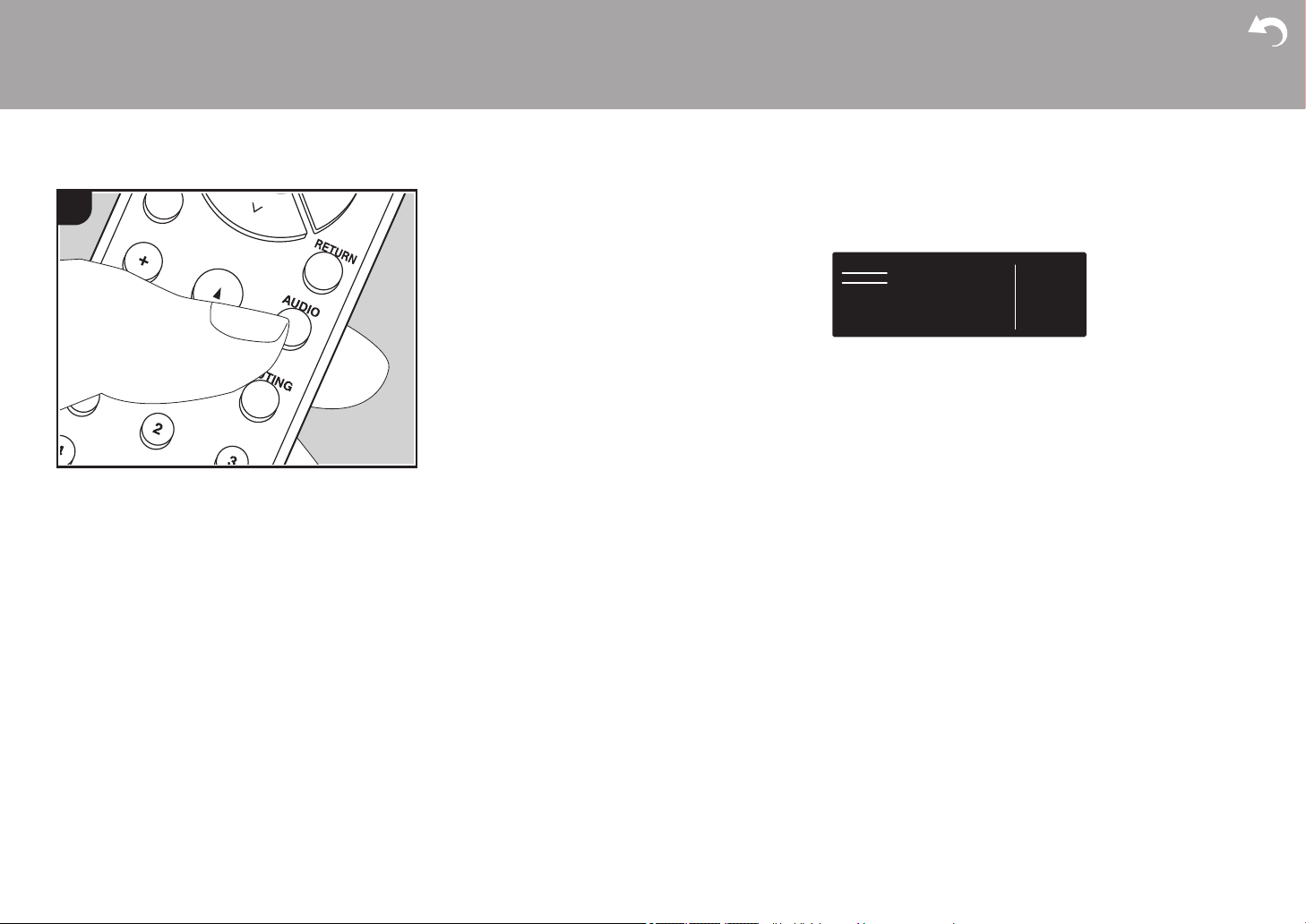
46
AUDIO Menu
By pressing the AUDIO button on the remote controller during play, you can adjust
frequently used settings, such as the sound quality, using on-screen menus.
1. Press AUDIO on the remote controller to display the AUDIO menu.
2. Select the item with D / C on the remote controller and press ENTER to confirm your
selection.
0 Change the initial values for each of the settings with the cursors B / A.
0 To return to the previous screen, press RETURN.
3. To exit the settings, press AUDIO.
∫ Tone
Direct: Enable or disable the Direct feature which outputs pure sound as it was intended by
bypassing the tone control circuits during play.
Bass: Enhance or moderate the bass range of the front speakers.
0 It cannot be set if the Pure Audio mode (European models) or Direct mode is selected.
Treble: Enhance or moderate the treble range of the front speakers.
0 It cannot be set if the Pure Audio mode (European models) or Direct mode is selected.
Balance: Adjust the balance of the sounds output from the left and right speakers.
∫ Level
Subwoofer: Adjust the speaker level of the subwoofer while listening to some sound.
0 The adjustment you made will be reset to the previous status when you turn the unit to
standby mode.
∫ Other
A/V Sync: If the video is behind the audio, you can delay the audio to offset the gap.
Different settings can be set for each input selector.
Music Optimizer: Improve the quality of the compressed audio. Playback sound of lossy
compressed files such as MP3 will be improved. The setting can be separately set to each
input selector. The setting is effective in the signals of 48 kHz or less. The setting is not
> Before Start > Part Names > Install > Initial Setup > Playback
Advanced Setup | Supplementary Information | Others
1
BD/DVDAUDIO
Tone
Level
Other
Direct
Bass
Treble
Balance
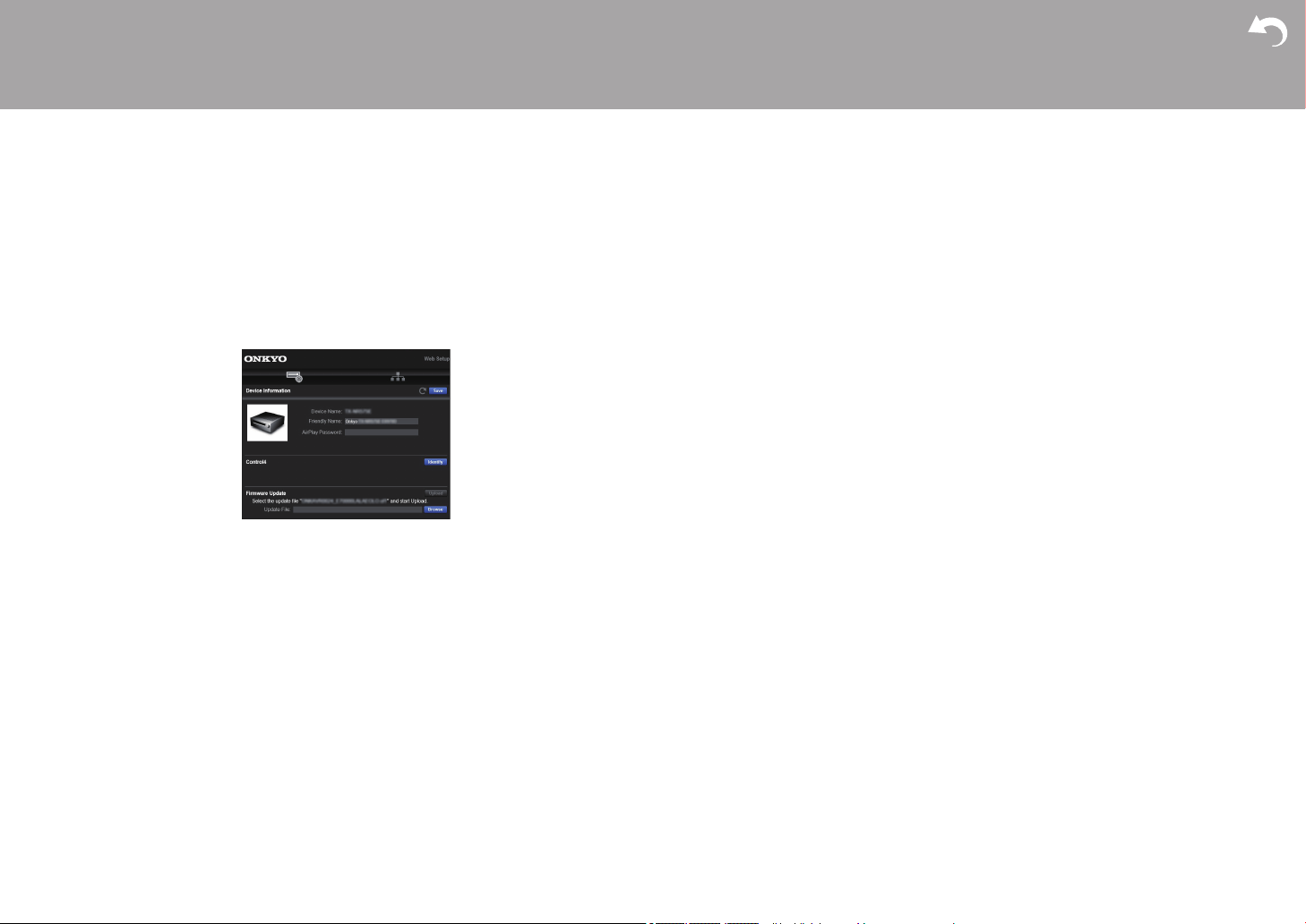
48
Web Setup
You can make the settings for network features for this unit in an internet browser on a PC,
smartphone, etc.
1. Press SETUP on the remote controller to display the Setup menu.
2. Select "5. Hardware" - "Network" with the cursors, then take a note of the IP address
displayed in "IP Address".
3. Start the internet browser on your PC or smartphone and enter the IP address of the unit
in the URL field.
4. Information for the unit (Web Setup screen) is displayed in the internet browser.
5. After changing the settings, select "Save" to save the settings.
Device Information
You can change the Friendly Name, set an AirPlay Password, etc.
Control4: Register this unit if you are using a Control4 system.
Firmware Update: Select the firmware update you have downloaded to your PC so you can
update this unit.
Network Setting
Status: You can see information for the network such as the MAC address and IP address
for this unit.
Network Connection: You can select how to connect to the network. If you select "Wireless",
select an access point from "Wi-Fi Setup" to connect.
DHCP: You can change DHCP settings. If you select "Off", set "IP Address", "Subnet Mask",
"Gateway", and "DNS Server" manually.
Proxy: Display and set the URL for the proxy server.
> Before Start > Part Names > Install > Initial Setup > Playback
Advanced Setup | Supplementary Information | Others
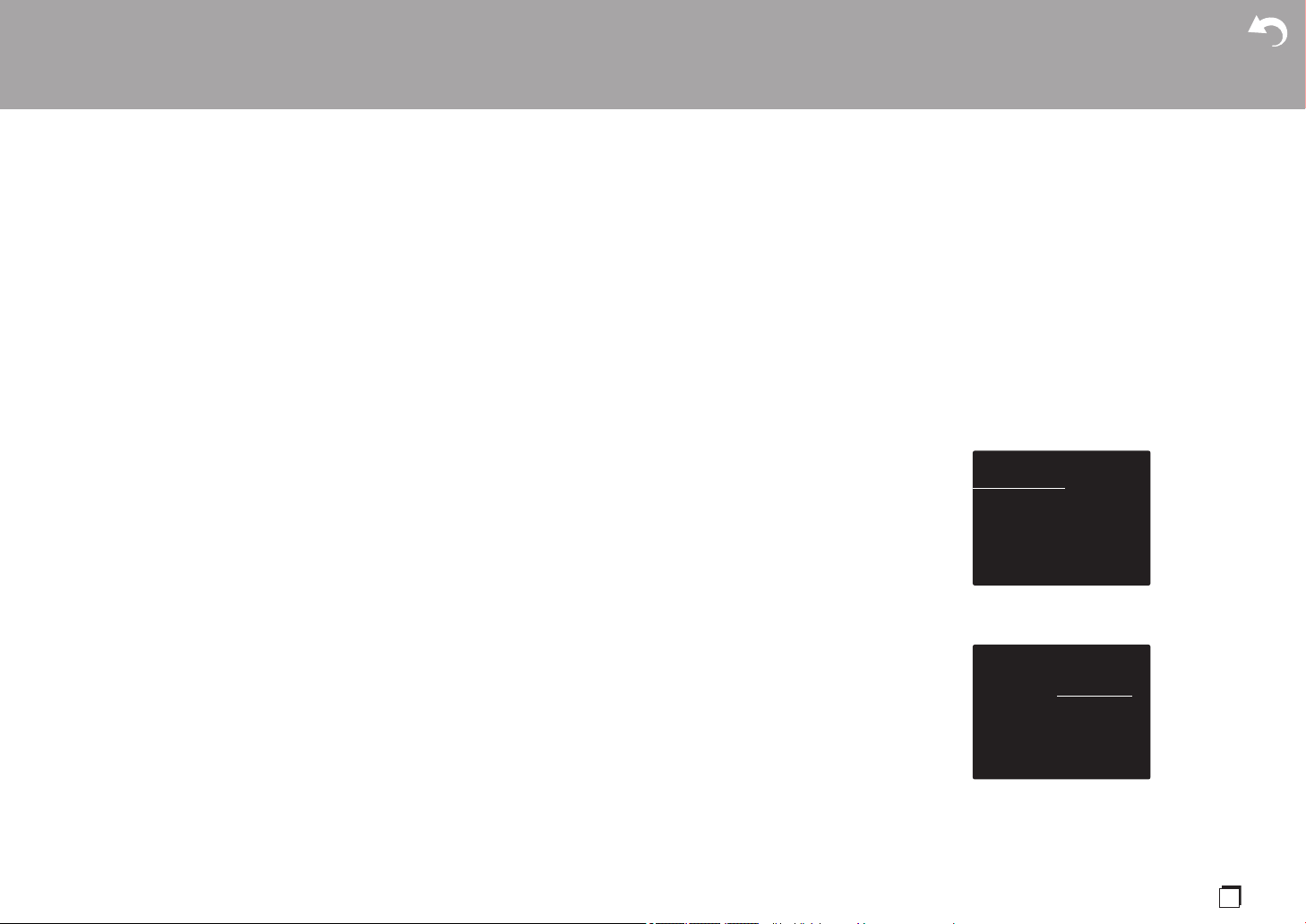
49
En
Firmware Update
The updating function on this unit
This unit has functionality to update the firmware (the
system software) over a network or by the USB port. This
enables us to make improvements to a variety of operations
and to add features.
How to update
There are two methods for updating the firmware: via
network and via USB. The update may take about 20
minutes to complete for either method: via network or via
USB. Furthermore, settings you have changed are
maintained regardless of the method used for update.
Note that when this unit is connected to a network, you may
see notifications about firmware updates on the display. To
execute updating, select "Update Now" with the cursors of
the remote controller and press ENTER. "Completed!" is
displayed when the update is complete.
0 For the latest information on updates, visit our website.
There is no need to update the firmware on this unit if
there is no update available.
0 During an update, do not:
– Disconnect and reconnect any cable or USB storage
device, headphones, or perform any operation on the
component such as turn off its power
– Accessing this unit from a PC or smartphone using an
application
Disclaimer: The program and accompanying online
documentation are furnished to you for use at your own
risk.
We will not be liable and you will have no remedy for
damages for any claim of any kind whatsoever concerning
your use of the program or the accompanying online
documentation, regardless of legal theory, and whether
arising in tort or contract.
In no event will we be liable to you or any third party for any
special, indirect, incidental, or consequential damages of
any kind, including, but not limited to, compensation,
reimbursement or damages on account of the loss of
present or prospective profits, loss of data, or for any other
reason whatsoever.
Updating the Firmware via Network
0 Check that the unit is turned on, and the connection to
the Internet is secured.
0 Turn off the controller component (PC etc.) connected to
the network.
0 Stop any playing Internet radio, USB storage device, or
server content.
0 If the multi-zone function is active, turn it off.
0 When "5. Hardware" - "HDMI" - "HDMI CEC" is set to
"On" in the Setup menu, set to "Off".
0 The description may differ from the on-screen display but
that will not change operations or functionality.
1. Switch the input on the TV to that assigned to the unit.
2. Press SETUP on the remote controller.
3. Select "7. Miscellaneous" - "Firmware Update" -"Update
via NET" with the cursors in order and press ENTER.
0 If "Firmware Update" is grayed out and cannot be
selected, wait for a while until it starts up.
0 You will not be able to select "Update via NET" if there
is no firmware update.
> Before Start > Part Names > Install > Initial Setup > Playback
Advanced Setup | Supplementary Information | Others
Setup
1. Input/Output Assign
2. Speaker
3. Audio Adjust
4. Source
5. Hardware
6. Multi Zone
7. Miscellaneous
1. TV Out / OSD
2. HDMI Input
3. Digital Audio Input
4. Analog Audio Input
Setup
1. Tuner
2. Firmware Update
3. Initial Setup
4. Lock
1. Input/Output Assign
2. Speaker
3. Audio Adjust
4. Source
5. Hardware
6. Multi Zone
7. Miscellaneous

50
4. Press ENTER with "Update" selected to start update.
0 During the update, the TV screen may go black
depending on the updated program. In that case,
check the progress on the display of the unit. The TV
screen will remain black until the update is complete
and the power is turned on again.
0 "Completed!" is displayed when the update is
complete.
5. Press Í ON/STANDBY on the main unit to switch the
unit to standby. The process is completed and your
firmware is updated to the latest version.
0 Do not use Í on the remote controller.
If an Error Message is Displayed: When an error occurs,
"¢-¢¢ Error!" is displayed on the display of the unit. ("¢"
represents an alphanumeric character.) Check the
following:
0 ¢-01, ¢-10: Cannot recognize Ethernet cable. Connect
the Ethernet cable properly.
0 ¢-02, ¢-03, ¢-04, ¢-05, ¢-06, ¢-11, ¢-13, ¢-14, ¢-16,
¢-17, ¢-18, ¢-20, ¢-21: Internet connection error.
Check the following:
– Whether the router is turned on
– Whether this unit and router are connected to the
network
Try to disconnect and then connect again the power to
the unit and router. This may solve the problem. If you
are still unable to connect to the Internet, the DNS server
or proxy server may be temporarily down. Check the
service status with your ISP provider.
0 Others: Disconnect then reconnect the power cord, then
repeat from the beginning.
Updating via USB
0 Prepare a 128MB or larger USB storage device. FAT16
or FAT32 file system format.
– Media inserted in a USB card reader may not be used
for this function.
– USB storage devices with security function are not
supported.
– USB hubs and USB devices with hub function are not
supported. Do not connect these devices to the unit.
0 Delete any data stored on the USB storage device.
0 Turn off the controller component (PC etc.) connected to
the network.
0 Stop any playing Internet radio, USB storage device, or
server content.
0 If the multi-zone function is active, turn it off.
0 When "5. Hardware" - "HDMI" - "HDMI CEC" is set to
"On" in the Setup menu, set to "Off".
0 Some USB storage devices may take long to load, may
not be loaded correctly, or may not be correctly fed
depending on the device or their content.
0 We will not be liable whatsoever for any loss or damage
of data, or storage failure arising from the use of the USB
storage device with this AV receiver. Thank you for your
understanding.
0 The description may differ from the on-screen display but
that will not change the way to operate or the function.
1. Connect the USB storage device to your PC.
2. Download the firmware file from the our website to your
PC and unzip.
Firmware files are named in the following way:
ONKAVR¢¢¢¢_¢¢¢¢¢¢¢¢¢¢¢¢.zip
Unzip the file on your PC. The number of unzipped files
and folders varies depending on the model.
3. Copy all unzipped files and folders to the root folder of
the USB storage device.
0 Make sure to copy the unzipped files.
4. Connect the USB storage device to the USB port on the
main unit.
0 If you connect a USB hard disk drive to the USB port
of the unit, we recommend that you use its AC adapter
to power it.
0 If the USB storage device has been partitioned, each
section will be treated as an independent device.
5. Switch the input on the TV to that assigned to the unit.
6. Press SETUP on the remote controller.
7. Select "7. Miscellaneous" - "Firmware Update" -"Update
via USB" with the cursors in order and press ENTER.
0 If "Firmware Update" is grayed out and cannot be
selected, wait for a while until it starts up.
0 You will not be able to select "Update via USB" if there
is no firmware update.
8. Press ENTER with "Update" selected to start update.
0 During the update, the TV screen may go black
depending on the updated program. In that case,
check the progress on the display of the unit. The TV
screen will remain black until the update is complete
and the power is turned on again.
0 During the update, do not turn off, or disconnect then
reconnect the USB storage device.
0 "Completed!" is displayed when the update is
complete.
9. Disconnect the USB storage device from the main unit.
10.
Press Í ON/STANDBY on the main unit to switch the
unit to standby. The process is completed and your
firmware is updated to the latest version.
> Before Start > Part Names > Install > Initial Setup > Playback
Advanced Setup | Supplementary Information | Others
Setup
1. Input/Output Assign
2. Speaker
3. Audio Adjust
4. Source
5. Hardware
6. Multi Zone
7. Miscellaneous
1. TV Out / OSD
2. HDMI Input
3. Digital Audio Input
4. Analog Audio Input
Setup
1. Tuner
2. Firmware Update
3. Initial Setup
4. Lock
1. Input/Output Assign
2. Speaker
3. Audio Adjust
4. Source
5. Hardware
6. Multi Zone
7. Miscellaneous
51
En
0 Do not use Í on the remote controller.
If an Error Message is Displayed: When an error occurs,
"¢-¢¢ Error!" is displayed on the display of the unit. ("¢"
represents an alphanumeric character.) Check the
following:
0 ¢-01, ¢-10: USB storage device not found. Check
whether the USB storage device or USB cable is
correctly inserted to the USB port of this unit.
Connect the USB storage device to an external power
source if it has its own power supply.
0 ¢-05, ¢-13, ¢-20, ¢-21: The firmware file is not present
in the root folder of the USB storage device, or the
firmware file is for another model. Retry from the
download of the firmware file.
0 Others: Disconnect then reconnect the power cord,
then repeat from the beginning.
> Before Start > Part Names > Install > Initial Setup > Playback
Advanced Setup | Supplementary Information | Others
52
Supplementary Information
Supplementary Information
Due to firmware (the software for the system) updates after
you make your purchase or firmware changes during
production of the product, there may be additions or
changes to the settings and operation available compared
to what is in the instruction manual.
For information about the settings and operations that have
been added or changed, see the following references.
Refer to "Supplementary information for player functions"
(P34) for information about changes to player functions.
Supplementary Information
>>> Click here <<<
> Before Start > Part Names > Install > Initial Setup > Playback
Advanced Setup | Supplementary Information |Others
53
En
Others
Troubleshooting
Before starting the procedure
Problems may be solved by simply turning the power on/off
or disconnecting/connecting the power cord, which is easier
than working on the connection, setting and operating
procedure. Try the simple measures on both the unit and
the connected device. If the problem is that the video or
audio is not output or the HDMI linked operation does not
work, disconnecting/connecting the HDMI cable may solve
it. Turn off the device connected to this unit, then
disconnect and reconnect the cable. When reconnecting,
be careful not to wind the HDMI cable since if wound the
HDMI cable may not fit well.
0 The AV receiver contains a microPC for signal
processing and control functions. In very rare situations,
severe interference, noise from an external source, or
static electricity may cause it to lockup. In the unlikely
event that this happens, unplug the power cord from the
wall outlet, wait at least 5 seconds, and then plug it back
in.
0 We are not responsible for reparations for damages
(such as CD rental fees) due to unsuccessful recordings
caused by the unit’s malfunction. Before you record
important data, make sure that the material will be
recorded correctly.
If operation becomes unstable
Try restarting the unit
The issue may be fixed by restarting this unit. After
switching this unit to standby, press and hold Í ON/
STANDBY on this unit for 5 or more seconds to restart the
unit.
(The settings in the unit are maintained.) If the issue is not
fixed by restarting, try unplugging the power cords of the
unit and connected devices, and then plugging them in
again.
Resetting the unit (this resets the unit settings to the
default)
If restarting the unit doesn't fix the problem, resetting the
unit to the status at the time of shipment may solve the
problem. Your settings will also be initialized when you
reset, so note down your settings before doing the
following.
1. While holding down TUNING MODE on the main unit,
press Í ON/STANDBY.
2. The unit switches to standby and the settings are reset.
∫ Power
Cannot turn on the unit
0 Make sure that the power cord is properly plugged into
the wall outlet.
0 Unplug the power cord from the wall outlet, wait 5
seconds or more, then plug it in again.
The unit turns off unexpectedly
0 The unit automatically switches to standby when the "5.
Hardware" - "Power Management" - "Auto Standby"
setting in the Setup menu functions.
0 The protective circuit function may have been activated.
If this has occurred, "AMP Diag Mode" appears on the
display when the unit is turned on again, and the unit
enters diagnostic mode. If the results of the diagnosis is
that there is no problem, the "AMP Diag Mode" display
disappears and you can use the unit normally again. If
"CHECK SP WIRE" appears on the display, the speaker
cables may be short-circuited. Make sure bare speaker
wires are not touching each other or the back panel of
the unit, then turn the unit on again. If "NG" is displayed,
immediately unplug the power cord from the wall outlet
and contact your dealer.
0 The protective circuit function may have been activated
because the temperature of the unit rose abnormally. If
this happens, then the power will continue to turn off after
you have turned the unit on again. Make sure the unit
has plenty of space for ventilation around it, wait for the
unit to cool down sufficiently, and then try turning it on
again.
WARNING: If smoke, smell or abnormal noise is produced
by the unit, unplug the power cord from the wall outlet
immediately and contact the dealer or customer support.
∫ Audio
0 Confirm that the connection between the output jack on
the device and the input jack on this unit is correct.
> Before Start > Part Names > Install > Initial Setup > Playback
Advanced Setup | Supplementary Information | Others
54
> Before Start > Part Names > Install > Initial Setup > Playback
Advanced Setup | Supplementary Information | Others
0 Make sure that none of the connecting cables are bent,
twisted, or damaged.
0 If the MUTE indicator on the display flashes, press
MUTING on the remote controller to cancel muting.
0 While headphones are connected to the PHONES jack,
no sound is output from the speakers.
Check the following if the above does not fix the problem:
There is no sound from the TV
0 Change the input selector on this unit to the position of
the terminal to which the TV is connected.
0 When connected to a TV that supports the ARC feature
with an HDMI cable, only PCM audio input is supported
from the TV to this unit. Make sure that your TV audio
output setting is set to PCM.
0 If the TV doesn't support the ARC function, along with
connection by HDMI, connect the TV and this unit using
a digital optical cable, digital coaxial cable, or analog
audio cable.
No sound from a connected player
0 Change the input selector on this unit to the position of
the terminal to which the player is connected.
0 Check the digital audio output setting on the connected
component. On some game consoles, such as those that
support DVD, the default setting is off.
0 With some DVD-Video discs, you need to select an audio
output format from a menu.
A speaker produces no sound
0 Make sure that the polarity of the speaker cables (+/-) is
correct, and that no bare wires are in contact with the
metal part of speaker terminals.
0 Make sure that the speaker cables have not shorted.
0 Make sure the speakers are connected correctly (P10).
The subwoofer produces no sound
If the setting of the front speakers is "Full Band" and during
2ch input such as from the TV or music, the low range
elements will be output from the front speakers rather than
from the subwoofer. If you would rather output from the
subwoofer, make one of the following settings.
1. Change the front speakers settings to a setting other
than "Full Band" for the crossover frequency value.
The range below the frequency you specify will be output
from the subwoofer rather than the front speakers. We
do not recommend changing this if your front speakers
have good low range reproduction capabilities.
2. Change "Double Bass" to "On".
The low range elements will be output from both the front
speakers and the subwoofer. This may mean that there
is too much bass. Do not change if this happens, or
choose option 1.
0 Refer to "2. Speaker" - "Crossover" (P37) in the Setup
menu for details.
0 When you play source material that contains no
information in the LFE channel, the subwoofer produces
no sound.
Noise can be heard
0 Using cable ties to bundle analog audio cables, power
cords, speaker cables, etc. may degrade the audio
performance, Do not bundle cords.
0 An audio cable may be picking up interference. Try
repositioning your cables.
The beginning of audio received by an HDMI IN cannot
be heard
0 Since it takes longer to identify the format of an HDMI
signal than it does for other digital audio signals, audio
output may not start immediately.
Sound suddenly reduces
0 When the temperature inside the unit exceeds a certain
temperature for extended periods, the volume may be
reduced automatically to protect the circuits.
∫ Video
0 Confirm that the connection between the output jack on
the device and the input jack on this unit is correct.
0 Make sure that none of the connecting cables are bent,
twisted, or damaged.
0 There may be interference from the power cords or other
connection cables to this unit if the picture on the TV is
poor. Try separating the TV antenna cable and other
cables of the unit.
0 Check the screen input on the monitor, such as the TV.
Check the following if the above does not fix the problem:
There is no video
0 Change the input selector on this unit to the position of
the terminal to which the player is connected.
There is no picture from a source connected to an
HDMI IN terminal
0 To display video from the connected player on the TV
screen while the unit is in standby, you need to enable "5.
Hardware"- "HDMI" - "HDMI Standby Through" in the
Setup menu. Refer to (P40) for information about HDMI
Standby Through.
0 Check if "Resolution Error" is displayed on the main unit
display when video input via HDMI IN jack is not
displayed. In this case, the TV does not support the
resolution of the video input from the player. Change the
setting on the player.
0 Reliable operation with an HDMI-to-DVI adapter is not
guaranteed. In addition, video signals from a PC are not
supported.
Images flicker
0 It is possible that the resolution of the player is not
compatible with the TV's resolution. If you have
connected the player to this unit with an HDMI cable, try
changing the output resolution on the player. There also
may be an improvement if you change the screen mode
on the TV.
Video and audio are out of sync
0 Video may be delayed relative to audio depending on the
> Before Start > Part Names > Install > Initial Setup > Playback
Advanced Setup | Supplementary Information | Others
55
En
settings and connections with your TV. To adjust, press
AUDIO on the remote controller, and adjust in "Other" -
"A/V Sync".
∫ Linked operation
There is no linked operation with CEC compliant
devices, such as a TV.
0 The "5. Hardware" - "HDMI" - "HDMI CEC" setting in the
Setup menu needs to be set to "On".
0 It is also necessary to set HDMI linking on the CEC
compliant device. Check the instruction manual.
∫ AM/FM broadcasting
Radio reception is poor or there is a lot of noise.
0 Re-check the antenna connection.
0 Separate the antenna from speaker cables and the
power cord.
0 Move the unit away from your TV or PC.
0 Passing cars and airplanes can cause interference.
0 Concrete walls weaken radio signals.
0 Listen to the station in mono.
0 When listening to an AM station, operating the remote
controller may cause noise (North American models).
0 FM reception may become clearer if you use the antenna
jack on the wall used for the TV.
∫ The BLUETOOTH feature
0 Try plugging/unplugging the power of the unit and try
turning on/off the BLUETOOTH wireless technology
enabled device. Restarting the BLUETOOTH wireless
technology enabled device may be effective.
0 The BLUETOOTH wireless technology enabled devices
must support the A2DP profile.
0 Radio wave interference may occur in the vicinity of
components, such as microwave ovens or cordless
phones, which use radio waves in the 2.4 GHz range.
This interference may render this unit unusable.
0 If there is a metallic object near the unit, BLUETOOTH
connection may not be possible as the metal can effect
on the radio waves.
Check the following if the above does not fix the problem:
Cannot connect with this unit
0 Check that the BLUETOOTH function of the
BLUETOOTH wireless technology enabled device is
enabled.
Music playback is unavailable on the unit even after
successful BLUETOOTH connection
0 When the audio volume of your BLUETOOTH wireless
technology enabled device is set low, the playback of
audio may be unavailable. Turn up the volume on the
BLUETOOTH wireless technology enabled device.
0 Some BLUETOOTH wireless technology enabled
devices may be equipped with a Send/Receive selector
switch. Select Send mode.
0 Depending on the characteristics or specifications of
your BLUETOOTH wireless technology enabled device,
playback on this unit may not be possible.
Sound is interrupted
0 There may be a problem with the BLUETOOTH wireless
technology enabled device. Check the information on the
internet.
The audio quality is poor after connection with a
BLUETOOTH wireless technology enabled device
0 Reception is poor. Move the BLUETOOTH wireless
technology enabled device closer to the unit or remove
any obstacle between the BLUETOOTH wireless
technology enabled device and this unit.
∫ Network Functions
0 If you cannot select a network service, it will become
selectable when the network function is started. It may
take about a minute to start up.
0 When NET is blinking, the AV receiver is not properly
connected to the home network.
0 Try plugging/unplugging the power supply of this unit and
the router, and try rebooting the router.
0 If the desired wireless LAN router is not in the access
point list, it may be set to hide SSID or the ANY
connection may be off. Change the setting and try again.
Check the following if the above does not fix the problem:
Cannot access the Internet radio
0 Certain network service or contents available through the
unit may not be accessible in case the service provider
terminates its service.
0 Make sure that your modem and router are properly
connected, and make sure they are both turned on.
0 Make sure that the LAN side port on the router is
properly connected to the AV receiver.
0 Make sure that connecting to Internet from other
components is possible. If connecting is not possible,
turn off all components connected to the network, wait for
a while, and then turn on the components again.
0 If a specific radio station is unavailable for listening,
make sure the registered URL is correct, or whether the
format distributed from the radio station is supported by
the AV receiver.
0 Depending on ISP, setting the proxy server is necessary.
0 Make sure that the router and/or modem you are using is
supported by your ISP.
Cannot access the network server
0 This unit needs to be connected to the same router as
the network server.
0 This unit is compatible with Windows Media
®
Player 11
or 12 network servers or NAS that are compatible with
56
> Before Start > Part Names > Install > Initial Setup > Playback
Advanced Setup | Supplementary Information | Others
home network functionality.
0 You may need to make some settings on Windows
Media
®
Player (P31).
0 When using a PC, only music files registered in the
Windows Media
®
Player library can be played.
Playback stops while listening to music files on the
network server
0 Make sure the network server is compatible with this unit.
0 When the PC is serving as the network server, try
quitting any application software other than the server
software (Windows Media
®
Player 12 etc.).
0 If the PC is downloading or copying large files, the
playback may be interrupted.
∫ USB storage device
USB storage device is not displayed
0 Check whether the USB storage device or USB cable is
correctly inserted to the USB port of the unit.
0 Disconnect the USB storage device from the unit, and
then try reconnecting.
0 Performance of hard disks that receive power from the
USB port of the unit is not guaranteed.
0 Depending on the type of format, the playback may not
be performed normally. Check the type of the file formats
that is supported.
0 USB storage devices with security functions may not be
played.
∫ Wireless LAN Network
0 Try plugging/unplugging the power supply of wireless
LAN router and the unit, check the wireless LAN router
power-on status, and try reboot of the wireless LAN
router.
Check the following if the above does not fix the problem:
Cannot access wireless LAN network
0 The wireless LAN router setting may be switched to
Manual. Return the setting to Auto.
0 Try the manual set-up. The connection may succeed.
0 When the wireless LAN router setting is at stealth mode
(mode to hide the SSID key) or when ANY connection is
off, the SSID is not displayed. Change the setting and try
again.
0 Check that the setting of SSID and encryption (WEP,
etc.) is correct. Make sure the network settings of the unit
is properly set.
0 Connection to an SSID that includes multi-byte
characters is not supported. Name the SSID of the
wireless LAN router using single-byte alphanumeric
characters only and try again.
Connected to an SSID different to the SSID selected
0 Some wireless LAN routers allow you to set multiple
SSIDs for one unit. If you use the automatic setting
button on such a router, you may end up connecting with
a different SSID from the SSID you wanted to connect to.
Use the connection method requiring you to enter a
password if this happens.
Playback is interrupted and communication does not
work
0 You may not receive radio waves due to bad radio wave
conditions. Shorten the distance from the wireless LAN
router or remove obstacles to improve visibility, and try
again. Place the unit away from microwave ovens or
other access points. It is recommended to place the
wireless LAN router and the unit in the same room.
0 If there is a metallic object near the unit, wireless LAN
connection may not be possible as the metal can effect
on the radio wave.
0 When other wireless LAN devices are used near the unit,
several issues such as interrupted playback and
communication may occur. You can avoid these issues
by changing the channel of your wireless LAN router. For
instructions on changing channels, see the instruction
manual provided with your wireless LAN router.
0 There may not be enough bandwidth available in the
band for wireless LAN. Connect using an Ethernet cable.
∫ Multi Zone feature
0 Settings are required in Initial Setup, "3. Multi Zone
Setup" to use the multi-zone feature (P18).
0 DSD audio signals are not output to ZONE 2 with the
"NET" input selector.
Check the following if the above does not fix the problem:
Cannot ZONE output audio of external AV component
0 When outputting the audio of an external AV component
to ZONE 2, connect using an analog audio cable.
∫ Remote Controller
0 Make sure that the batteries are installed with the correct
polarity.
0 Install new batteries. Do not mix different types of
batteries, or old and new batteries.
0 Make sure that the unit is not subjected to direct
sunshine or inverter-type fluorescent lights. Relocate if
necessary.
0 If the unit is installed in a rack or cabinet with colored-
glass doors or if the doors are closed, the remote
controller may not work reliably.
0 After operating the Multi-zone function, the remote
controller may have switched to the mode for controlling
ZONE 2. Press REMOTE MODE MAIN to switch to the
mode to control the main room.
∫ Display
The display doesn't light
0 The display may go dim while the Dimmer is working.
Press DIMMER to change the brightness level of the
> Before Start > Part Names > Install > Initial Setup > Playback
Advanced Setup | Supplementary Information | Others
57
En
display.
0 The display is turned off when the Pure Audio listening
mode is selected (European models).
∫ Others
Strange noises can be heard from the unit
0 If you have connected another unit to the same wall
outlet as this unit, this noise may be an effect from the
other unit. If the symptoms improve by unplugging the
power cord of the other unit, use different wall outlets for
this unit and the other unit.
Cannot select Pure Audio mode (European models)
0 The Pure Audio mode cannot be selected while the Multi-
zone feature is on.
58
General Specifications
Amplifier (Audio) section
Rated Output Power (FTC) (North American)
With 8 ohm loads, both channels driven, from 20-
20,000 Hz; rated 100 watts per channel minimum RMS
power, with no more than 0.08% total harmonic distortion
from 250 milliwatts to rated output.
Rated Output Power (IEC) (Others)
2 ch k 160 W at 6 ohms, 1 kHz, 1 ch driven of 1% THD
Maximum Effective Output Power (JEITA) (North American)
2 ch k 170 W at 6 ohms, 1 kHz, 2 ch driven of 10% THD
Dynamic Power (*)
(*)IEC60268-Short-term maximum output power
240 W (3 ≠, Front)
210 W (4 ≠, Front)
120 W (8 ≠, Front)
THD+N (Total Harmonic Distortion+Noise)
0.08% (20 Hz - 20,000 Hz, half power)
Input Sensitivity and Impedance (1 kHz, 100 W/8 ≠)
200 mV/47 k≠ (LINE (Unbalance))
3.5 mV/47 k≠ (PHONO MM)
Rated RCA Output Level and Impedance
1 V/470 ≠ (SUBWOOFER PRE OUT)
200 mV/2.3 k≠ (ZONE LINE OUT)
Phono Overload
70 mV (MM 1 kHz, 0.5%)
Frequency Response
10 Hz - 100 kHz/i1 dB, j3 dB (Direct/Pure Audio)
Tone Control Characteristics
n10 dB, 90 Hz (BASS)
n10 dB, 7.5 kHz (TREBLE)
Signal to Noise Ratio
106 dB (IHF-A, LINE IN, SP OUT)
80 dB (IHF-A, PHONO IN, SP OUT)
Speaker Impedance
4 ≠ - 16 ≠
Headphone Output Impedance
330 ≠
Headphone Rated Output
80 mW (32 ≠, 1 kHz, 10% THD)
Tuner Section
FM Tuning Frequency Range
87.5 MHz - 107.9 MHz (North American)
87.5 MHz - 108.0 MHz, RDS (Others)
AM Tuning Frequency Range (North American)
530 kHz - 1710 kHz
DAB Tuning Frequency Range (Others)
174.928 MHz - 239.200 MHz
Preset Channel
40
Network Section
Ethernet LAN
10BASE-T/100BASE-TX
Wireless LAN
IEEE 802.11 a/b/g/n standard
(Wi-Fi
®
standard)
5 GHz/2.4 GHz band
BLUETOOTH Section
Communication system
BLUETOOTH Specification version 4.1+LE
Frequency band
2.4 GHz band
Modulation method
FHSS (Frequency Hopping Spread Spectrum)
Compatible BLUETOOTH profiles
A2DP 1.2
AVRCP 1.3
HOGP-Host (Client)
HOGP-HID Device (Server)
HID Service (HIDS)
Supported Codecs
SBC
AAC
Transmission range (A2DP)
20 Hz - 20 kHz (Sampling frequency 44.1 kHz)
Maximum communication range
Line of sight approx. 48 ft. (15 m) (*)
(*)The actual range will vary depending on factors such as
obstacles between devices, magnetic fields around a
microwave oven, static electricity, cordless phone,
reception sensitivity, antenna’s performance, operating
system, software application, etc.
General
Power Supply
AC 120 V, 60 Hz (North American)
AC 230 V, 50 Hz (Others)
Power Consumption
260 W
0.1 W (Stand-by, North American)
0.15 W (Stand-by, Others)
35 W (No-sound)
4.2 W (HDMI Standby Through, North American)
4.5 W (HDMI Standby Through, Others)
2.6 W (Network Standby, North American)
2.8 W (Network Standby, Others)
Dimensions (W k H k D)
17-1/8z k 5-7/8z k 12-15/16z
435 mm k 149.5 mm k 329 mm
Weight
18.1 lbs/8.2 kg (North American)
8.7 kg/19.2 lbs (Others)
HDMI
Input
IN1 (BD/DVD), IN2 (CBL/SAT), IN3 (PC), IN4 (GAME)
Output
OUT
Supported
Deep Color, x.v.Color
TM
, LipSync, Audio Return
Channel, 3D, 4K 60Hz, CEC, Extended Colorimetry
(sYCC601, Adobe RGB, Adobe YCC601), Content Type,
HDR
Audio Format
DSD, PCM
Maximum Video Resolution
4k 60 Hz (YCbCr 4:4:4)
> Before Start > Part Names > Install > Initial Setup > Playback
Advanced Setup | Supplementary Information | Others
> Before Start > Part Names > Install > Initial Setup > Playback
Advanced Setup | Supplementary Information | Others
59
En
Compatible input resolutions
HDMI input
4K, 1080p/24, 1080p, 1080i, 720p, 480p/576p
Composite input
480i/576i
0 The output from the HDMI OUT jack to the TV is the
same resolution as the input.
Audio Inputs
Digital
OPTICAL IN1 (GAME), IN2 (TV/TAPE)
COAXIAL IN (CD)
Analog
IN1 (PC), IN2 (TV/TAPE), IN3 (CD), PHONO
Audio Outputs
Analog
ZONE2 LINE OUT
2 SUBWOOFER PRE OUT
Speaker Outputs
SPEAKERS A: FRONT L/R
SPEAKERS B: FRONT L/R
(North American models are banana plug ready)
Phones
PHONES (Front, Ø1/4z/6.3 mm)
Others
USB: 2 (Front: Ver.2.0, 5 V/1 A, Rear: Ver.2.0, 5 V/
500 mA)
Ethernet: 1
RI REMOTE CONTROL: 1
IR IN: 1
IR OUT: 1
Power consumption in standby mode
0 In the following cases, the power consumption in standby
mode may reach up to a maximum of 15 W:
– When "Network Standby" is set to "On"
– When "HDMI CEC" is set to "On"
– When "HDMI Standby Through" is set to other than "Off"
– When "Bluetooth Wakeup" is set to "On"
– When "USB Power Out at Standby" is set to "On"

60
Reference Information
About HDMI
Compatible functions
HDMI (High Definition Multimedia Interface) is a digital
interface standard for connecting TVs, projectors, Blu-ray
Disc/DVD players, set-top boxes, and other video
components. Until now, several separate video and audio
cables have been required to connect AV components.
With HDMI, a single cable can carry control signals, digital
video, and digital audio (2-channel PCM and multichannel
digital audio).
The HDMI CEC feature: By connecting devices and HDMI
cables that comply with the CEC (Consumer Electronics
Control) specification of the HDMI standard, a variety of
linked operation become possible between devices. You
can enjoy features such as linking input switching with input
and players, control volume using the remote controller of
the TV, and automatically switching this unit to standby
when the TV is turned off. The unit is designed to link with
products that comply with the CEC standard, and that
linked operation is not always guaranteed with all CEC
devices.
ARC (Audio Return Channel): By connecting a TV that
supports ARC with a single HDMI cable, you can not only
output the audio and video from this unit to the TV, but also
input the audio from the TV to this unit.
HDMI Standby Through: Even if this unit is in standby, the
input signals from AV components are transmitted to the
TV.
Deep Color: By connecting devices supporting Deep Color,
video signals input from the devices can be reproduced on
the TV with even more colors.
x.v.Color
TM
: This technology realizes even more realistic
colors by broadening the color gamut.
3D: You can transmit 3D video signals from AV components
to the TV.
4K: This unit supports 4K (3840k2160p) and 4K SMPTE
(4096k2160p) video signals.
LipSync: This setting automatically corrects any
desynchronization between the video and audio signals
based on data from the HDMI Lip-Sync compatible TV.
Supported Audio Formats
2-channel linear PCM: 32 kHz, 44.1 kHz, 48 kHz, 88.2
kHz, 96 kHz, 176.4 kHz, 192 kHz, 16/20/24 bit
DSD: Supported sampling rates: 2.8 MHz
Your Blu-ray Disc/DVD player must also support HDMI
output of the above audio formats.
Supported resolutions
Copyright protection technology: HDCP1.4/HDCP2.2
Color Depth: 720k480i 60Hz, 720k576i 50Hz, 720k480p
60Hz, 720k576p 50Hz, 1920k1080i 50/60Hz, 1280k720p
24/25/30/50/60Hz, 1680k720p 24/25/30/50/60Hz,
1920k1080p 24/25/30/50/60Hz, 2560k1080p 24/25/30/50/
60Hz, 4K (3840k2160p) 24/25/30Hz, 4K SMPTE
(4096k2160p) 24/25/30Hz : RGB/YCbCr4:4:4 (8/10/12 bit),
YCbCr4:2:2 (12 bit)
4K (3840k2160p) 50/60Hz, 4K SMPTE (4096k2160p) 50/
60Hz : RGB/YCbCr4:4:4 (8 bit), YCbCr4:2:2 (12 bit),
YCbCr4:2:0 (8/10/12 bit)
Supported Audio Formats
USB Storage
This unit supports the following music file formats. Note that
sound files that are protected by copyright cannot be played
on this unit.
MP3 (.mp3/.MP3):
0 Supported formats: MPEG-1/MPEG-2 Audio Layer 3
0 Supported sampling rates: 44.1 kHz, 48 kHz
0 Supported bitrates: Between 8 kbps and 320 kbps and
VBR
WMA (.wma/.WMA):
0 Supported sampling rates: 44.1 kHz and 48 kHz
0 Supported bitrates: Between 5 kbps and 320 kbps and
VBR
0 WMA Pro/Voice/WMA Lossless formats are not
supported
WAV (.wav/.WAV):
WAV files include uncompressed PCM digital audio.
0 Supported sampling rates: 44.1 kHz, 48 kHz, 88.2 kHz,
96 kHz, 176.4 kHz, 192 kHz
0 Quantization bit: 8 bit, 16 bit, 24 bit
AIFF (.aiff/.aif/.AIFF/.AIF):
AIFF files include uncompressed PCM digital audio.
0 Supported sampling rates: 44.1 kHz, 48 kHz, 88.2 kHz,
96 kHz, 176.4 kHz, 192 kHz
0 Quantization bit: 8 bit, 16 bit, 24 bit
AAC (.aac/.m4a/.mp4/.3gp/.3g2/.AAC/.M4A/.MP4/.3GP/
.3G2):
0 Supported formats: MPEG-2/MPEG-4 Audio
0 Supported sampling rates: 44.1 kHz, 48 kHz, 88.2 kHz,
96 kHz
0 Supported bitrates: Between 8 kbps and 320 kbps and
VBR
FLAC (.flac/.FLAC):
0 Supported sampling rates: 44.1 kHz, 48 kHz, 88.2 kHz,
96 kHz, 176.4 kHz, 192 kHz
0 Quantization bit: 8 bit, 16 bit, 24 bit
Apple Lossless (.m4a/.mp4/.M4A/.MP4):
0 Supported sampling rates: 44.1 kHz, 48 kHz, 88.2 kHz,
> Before Start > Part Names > Install > Initial Setup > Playback
Advanced Setup | Supplementary Information | Others
> Before Start > Part Names > Install > Initial Setup > Playback
Advanced Setup | Supplementary Information | Others
61
En
96 kHz, 176.4 kHz, 192 kHz
0 Quantization bit: 16 bit, 24 bit
DSD (.dsf/.dff/.DSF/.DFF):
0 Supported formats: DSF/DSDIFF
0 Supported sampling rates: 2.8 MHz and 5.6 MHz
0 Variable bit-rate (VBR) files are supported. However,
playback times may not be displayed correctly.
0 This unit supports the gapless playback of the USB
storage device in the following conditions.
When playing WAV, FLAC and Apple Lossless, and the
same format, sampling frequency, channels and
quantization bit rate are played continuously
Music Server
This unit supports the following music file formats. Remote
play of FLAC and DSD is not supported.
MP3 (.mp3/.MP3):
0 Supported formats: MPEG-1/MPEG-2 Audio Layer 3
0 Supported sampling rates: 44.1 kHz, 48 kHz
0 Supported bitrates: Between 8 kbps and 320 kbps and
VBR
WMA (.wma/.WMA):
0 Supported sampling rates: 44.1 kHz, 48 kHz
0 Supported bitrates: Between 5 kbps and 320 kbps and
VBR
0 WMA Pro/Voice/WMA Lossless formats are not
supported
WAV (.wav/.WAV):
WAV files include uncompressed PCM digital audio.
0 Supported sampling rates: 44.1 kHz, 48 kHz, 88.2 kHz,
96 kHz, 176.4 kHz, 192 kHz
0 Quantization bit: 8 bit, 16 bit, 24 bit
AIFF (.aiff/.aif/.AIFF/.AIF):
AIFF files include uncompressed PCM digital audio.
0 Supported sampling rates: 44.1 kHz, 48 kHz, 88.2 kHz,
96 kHz, 176.4 kHz, 192 kHz
0 Quantization bit: 8 bit, 16 bit, 24 bit
AAC (.aac/.m4a/.mp4/.3gp/.3g2/.AAC/.M4A/.MP4/.3GP/
.3G2):
0 Supported formats: MPEG-2/MPEG-4 Audio
0 Supported sampling rates: 44.1 kHz, 48 kHz, 88.2 kHz,
96 kHz
0 Supported bitrates: Between 8 kbps and 320 kbps and
VBR
FLAC (.flac/.FLAC):
0 Supported sampling rates: 44.1 kHz, 48 kHz, 88.2 kHz,
96 kHz, 176.4 kHz, 192 kHz
0 Quantization bit: 8 bit, 16 bit, 24 bit
LPCM (Linear PCM):
0 Supported sampling rates: 44.1 kHz and 48 kHz
0 Quantization bit: 16 bit
Apple Lossless (.m4a/.mp4/.M4A/.MP4):
0 Supported sampling rates: 44.1 kHz, 48 kHz, 88.2 kHz,
96 kHz
0 Quantization bit: 16 bit, 24 bit
DSD (.dsf/.dff/.DSF/.DFF):
0 Supported formats: DSF/DSDIFF
0 Supported sampling rates: 2.8 MHz, 5.6 MHz
0 Variable bit-rate (VBR) files are supported. However,
playback times may not be displayed correctly.
0 Remote playback does not support the gapless
playback.
Device Requirements
USB Storage
0 Note that operation is not guaranteed with all USB
storage devices.
0 This unit can use USB storage devices that comply with
the USB mass storage device class standard. The unit is
also compatible with USB storage devices using the
FAT16 or FAT32 file system formats.
0 If the USB storage device has been partitioned, each
section will be treated as an independent device.
0 Up to 20,000 tracks per folder can be displayed, and
folders may be nested up to 16 levels deep.
0 USB hubs and USB storage devices with hub functions
are not supported. Do not connect these devices to the
unit.
0 USB storage devices with security function are not
supported on this unit.
0 If you connect a USB hard disk drive to the USB port of
the unit, we recommend that you use its AC adapter to
power it.
0 Media inserted to the USB card reader may not be
available in this function. Furthermore, depending on the
USB storage device, proper reading of the contents may
not be possible.
0 We accept no responsibility whatsoever for the loss or
damage to data stored on a USB storage device when
that device is used with this unit. We recommend that
you back up your important music files beforehand.
62
> Before Start > Part Names > Install > Initial Setup > Playback
Advanced Setup | Supplementary Information | Others
License and Trademark
The terms HDMI and HDMI High-Definition Multimedia Interface, and the HDMI
Logo are trademarks or registered trademarks of HDMI Licensing LLC in the
United States and other countries.
The Wi-Fi CERTIFIED Logo is a certification mark of Wi-Fi Alliance
®
.
AirPlay, iPad, iPhone, iPod, iPod classic, iPod nano and iPod touch are
trademarks of Apple Inc., registered in the U.S. and other countries.
iPad Air and iPad mini are trademarks of Apple Inc.
"Made for iPod", "Made for iPhone" and "Made for iPad" mean that an
electronic accessory has been designed to connect specifically to iPod, iPhone,
or iPad, respectively, and has been certified by the developer to meet Apple
performance standards. Apple is not responsible for the operation of this device
or its compliance with safety and regulatory standards.
Please note that the use of this accessory with iPod, iPhone or iPad may affect
wireless performance.
AirPlay works with iPhone, iPad, and iPod touch with iOS 4.3.3 or later, Mac
with OS X Mountain Lion or later, and PC with iTunes 10.2.2 or later.
PANDORA, the PANDORA logo, and the Pandora trade dress are trademarks
or registered trademarks of Pandora Media, Inc. Used with permission.
The BLUETOOTH
®
word mark and logos are registered trademarks owned by
Bluetooth SIG, Inc.
The Spotify software is subject to third party licenses found here:
https://developer.spotify.com/esdk-third-party-licenses/
This Mark Certifies that this product is compliant with the BLACKFIRE
ALLIANCE Standard.
Please refer to WWW.BLACKFIREALLIANCE.COM for more information.
BLACKFIRE
TM
is a Registered Trademark (No. 85,900,599) of BLACKFIRE
RESEARCH CORP. All rights reserved.
FireConnect
TM
is technology powered by BlackFire Research.
This product is protected by certain intellectual property rights of Microsoft. Use
or distribution of such technology outside of this product is prohibited without a
license from Microsoft.
Windows 7, Windows Media, and the Windows logo are trademarks or
registered trademarks of Microsoft Corporation in the United States and/or
other countries.
"x.v.Color" and "x.v.Color" logo are trademarks of Sony Corporation.
DSD and the Direct Stream Digital logo are trademarks of Sony Corporation.
All other trademarks are the property of their respective owners. / Toutes les
autres marques commerciales sont la propriété de leurs détenteurs respectifs. /
El resto de marcas comerciales son propiedad de sus respectivos propietarios.
/ Tutti gli altri marchi di fabbrica sono di proprietà dei rispettivi proprietari. / Alle
anderen Warenzeichen sind das Eigentum ihrer jeweiligen Eigentümer. / Alle
andere handelsmerken zijn eigendom van de desbetreffende rechthebbenden.
/ Alla andra varumärken tillhör deras respektive ägare. / Kaikki muut tuotemerkit
ovat omistajiensa omaisuutta. / 所有其他商標為各自所有者所有。
®
<U.S.A.>
18 Park Way, Upper Saddle River, N.J. 07458, U.S.A.
For Dealer, Service, Order and all other Business Inquiries:
Tel: 201-785-2600 Fax: 201-785-2650
http://www.us.onkyo.com/
<Germany>
Gutenbergstrasse 3, 82178 Puchheim, Germany
Tel: +49-8142-4401-0 Fax: +49-8142-4208-213
http://www.eu.onkyo.com/
<UK>
Anteros Building, Odyssey Business Park, West End Road, South Ruislip, Middlesex,
HA4 6QQ United Kingdom
Tel: +44 (0)871-200-1996 Fax: +44 (0)871-200-1995
For Product Support only: +44 (0)208-836-3510
http://www.uk.onkyo.com/en/
<France>
6, Avenue de Marais F - 95816 Argenteuil Cedex FRANCE
For Product Support only: +33 969 368 138
http://www.fr.onkyo.com/fr/
For Product Support Team Only:
1-800-229-1687
http://www.us.onkyo.com/
2-3-12 Yaesu, Chuo-ku, Tokyo 104-0028 JAPAN
http://ww
w.onkyo.com/
<Hong Kong>
Unit 1033, 10/F, Star House, No 3, Salisbury Road, Tsim Sha Tsui Kowloon, Hong Kong.
Tel: +852-2429-3118 Fax: +852-2428-9039
http://www.hk.onkyo.com/
<PRC>
302, Building 1, 20 North Chaling Rd., Xuhui District, Shanghai, China 200032,
Tel: +86-21-52131366 Fax: +86-21-52130396
http://www.cn.onkyo.com/
<Asia, Oceania, Middle East, Africa>
Please contact an Onkyo distributor referring to Onkyo SUPPORT site.
http://www.intl.onkyo.com/support/
Корпорация О энд Пи
2-3-12, Яэсу, Чуо-ку, г. Токио, 104-0028, ЯПОНИЯ
The above-mentioned information is subject to change without prior notice.
Visit the Onkyo web site for the latest update.
*29402946*
F1703-0
SN 29402946
(C) Copyright 2017 Onkyo & Pioneer Corporation Japan. All rights reserved.
http://www.onkyo.com/privacy/
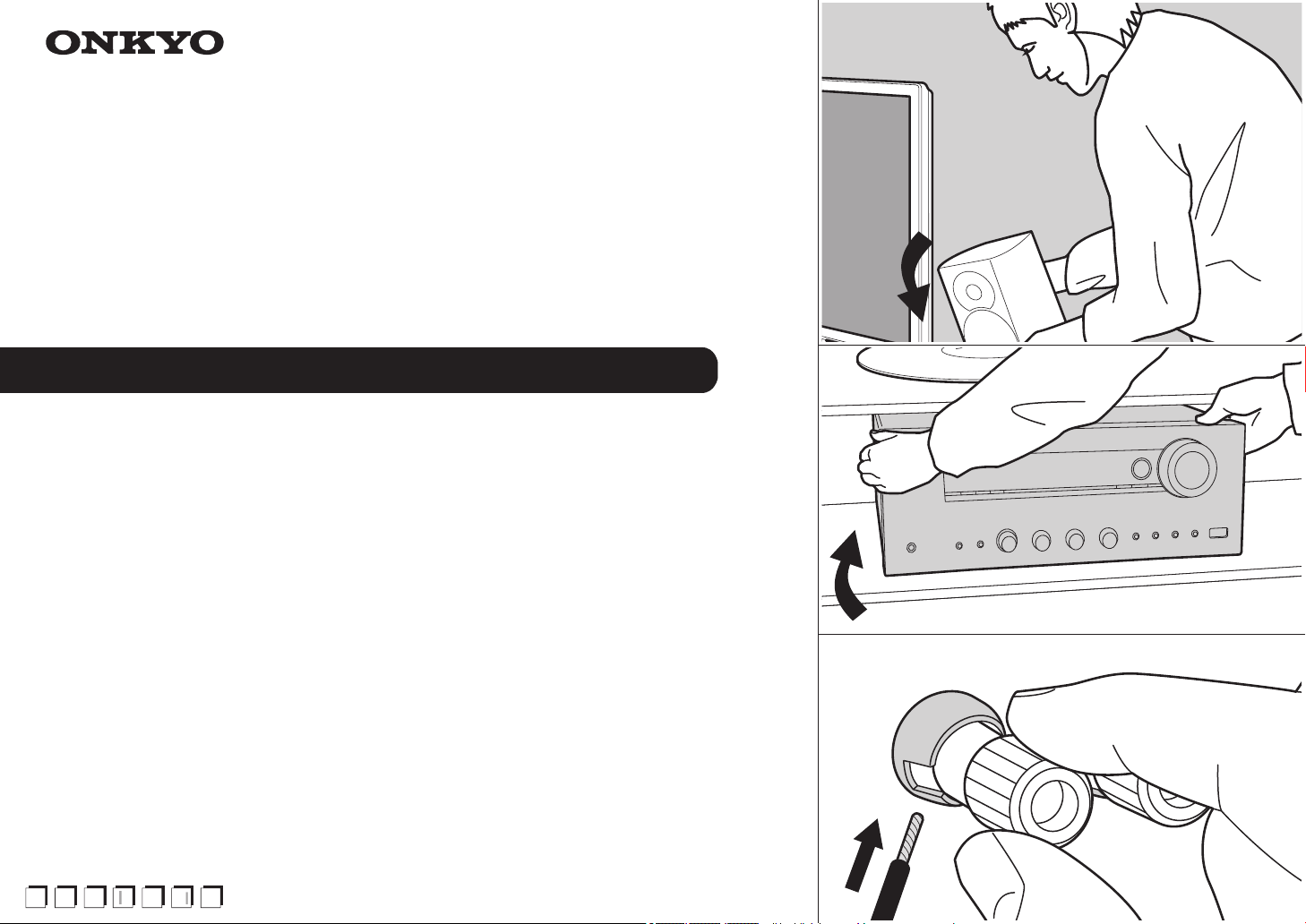
2
Avant de démarrer
Table des matières
Avant de démarrer ................................................ 2
Ce que contient la boîte ..........................................3
Nom des pièces .....................................................4
Nom des pièces ......................................................4
Installation .............................................................9
Étape 1 : Disposition d’enceinte ..............................9
Étape 2 : Raccorder les enceintes ........................10
Étape 3 : Raccorder le téléviseur et les appareils AV .....11
Configuration initiale ..........................................17
Initial Setup avec l'assistant de démarrage
automatique ..........................................................17
Lecture ................................................................. 19
Lecture d'un appareil AV .......................................19
Lecture BLUETOOTH
®
.........................................20
Radio Internet ....................................................... 21
Spotify ...................................................................23
AirPlay
®
.................................................................24
Périphérique de stockage USB .............................25
Écoute de la radio AM/FM (AM : modèles nord-
américains uniquement) ........................................26
Écoute de la radio numérique DAB (modèles
européens uniquement) ........................................29
Music Server .........................................................31
Multizone ...............................................................33
Informations supplémentaires concernant les
fonctions du lecteur ...............................................34
Configuration avancée .......................................35
Menu Setup ...........................................................35
Menu AUDIO .........................................................47
Web Setup ............................................................49
Mise à jour du micrologiciel ...................................50
Informations supplémentaires ...........................53
Informations supplémentaires ...............................53
Autres ...................................................................54
Dépannage ........................................................... 54
Caractéristiques générales ................................... 59
Informations de référence ..................................... 61
> Avant de démarrer > Nom des pièces > Installation > Configuration initiale > Lecture
Configuration avancée | Informations supplémentaires | Autres
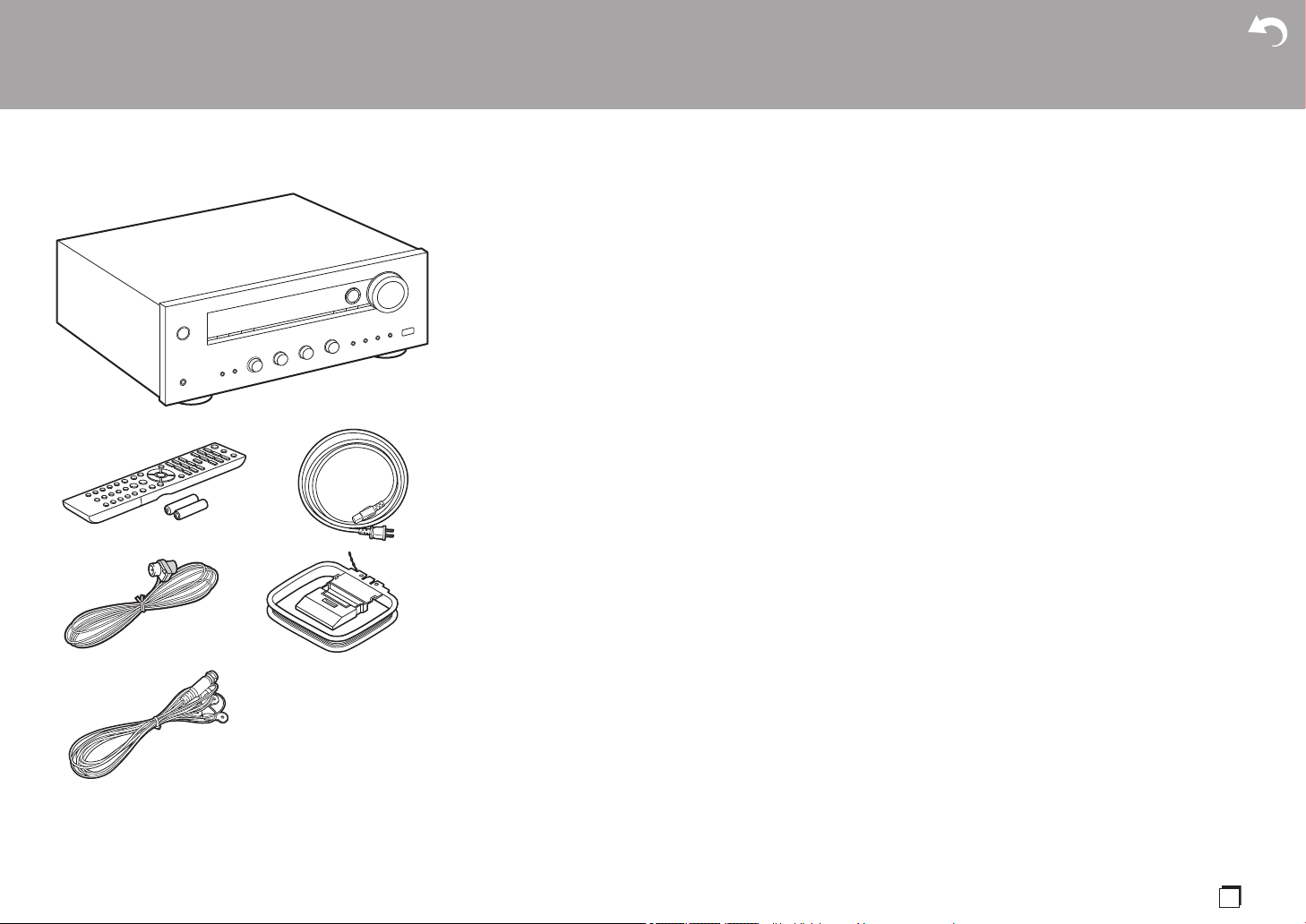
3
Fr
Ce que contient la boîte
1. Appareil principal (1)
2. Télécommande (RC-903S) (1), piles (AAA/R03) (2)
3. Cordon d'alimentation (1)
4. Antenne FM intérieure (Pour les modèles nord-
américains uniquement) (1)
5. Antenne AM intérieure (Pour les modèles nord-
américains uniquement) (1)
6. Antenne DAB/FM (Pour le modèle européen
uniquement) (1)
0 Guide de démarrage rapide (1)
* Ce document est un mode d'emploi en ligne. Il n'est pas
inclus comme accessoire.
0 Raccordez des enceintes ayant une valeur d'impédance
comprise entre 4 ≠ et 16 ≠. Notez que pour raccorder
les deux bornes des SPEAKERS A et B, il faut utiliser
des enceintes ayant 8 ≠ à 16 ≠ d'impédance.
0 Le cordon d'alimentation devra être branché uniquement
lorsque tous les autres raccordements seront effectués.
0 Nous n’acceptons en aucun cas la responsabilité des
dommages résultant d'une connexion à des
équipements fabriqués par d'autres sociétés.
0 Des fonctionnalités peuvent être mises en place par des
mises à jour du micrologiciel et des services de
fournisseurs pourraient cesser, ce qui signifie que
certains services réseau ainsi que leurs contenus
pourraient devenir inaccessibles dans le futur. De plus,
les services disponibles peuvent être différents en
fonction de votre lieu de résidence.
0 Les détails concernant la mise à jour du micrologiciel
seront publiés sur notre site internet et par d'autres
moyens à une date ultérieure.
0 Les spécifications et l'aspect peuvent changer sans
préavis.
> Avant de démarrer > Nom des pièces > Installation > Configuration initiale > Lecture
Configuration avancée | Informations supplémentaires | Autres
1
32
54
6
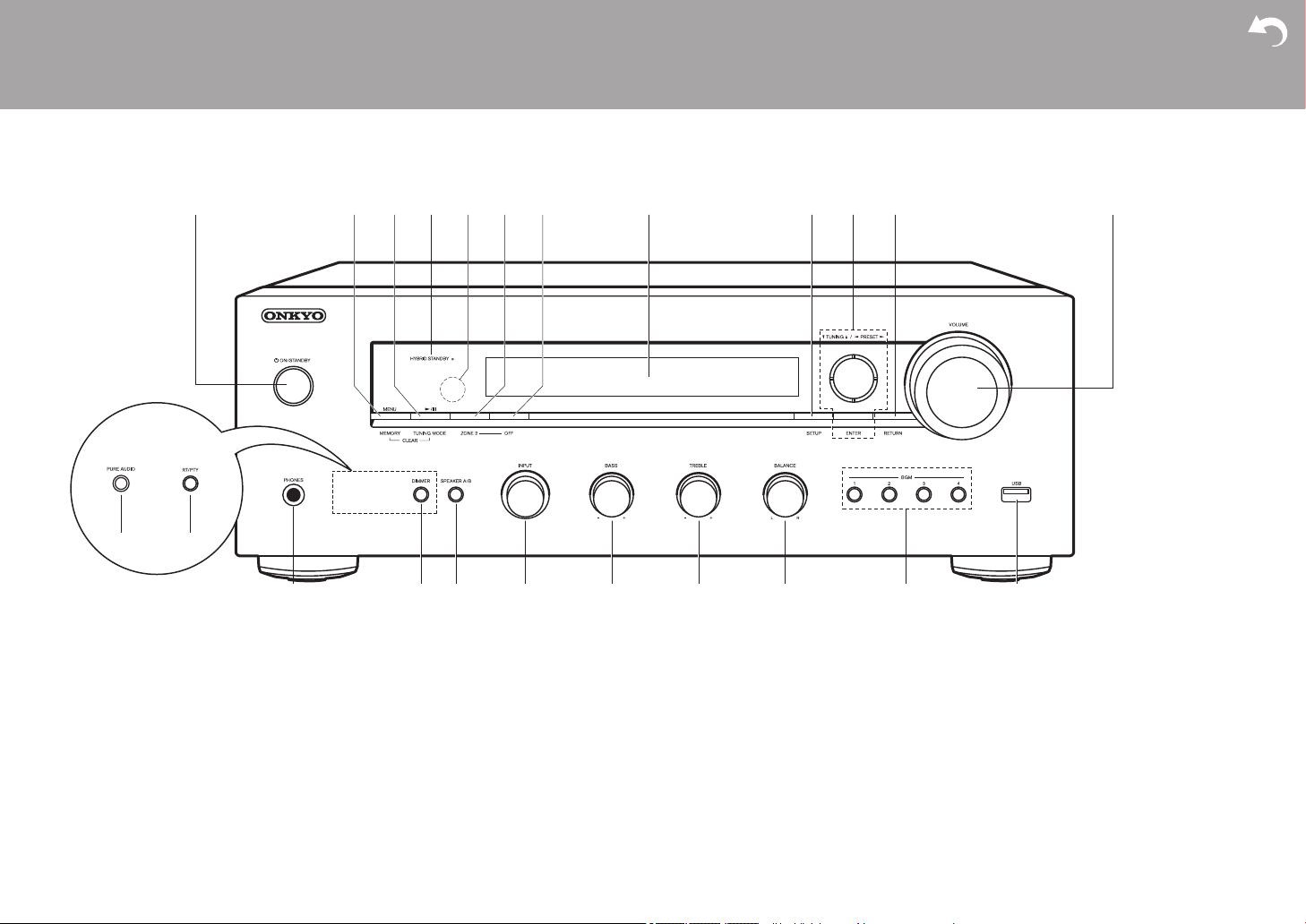
4
Nom des pièces
Nom des pièces
Panneau frontal
1. Touche Í ON/STANDBY
2. Touche MENU : Utilisée pour afficher le menu.
Touche MEMORY : Utilisée pour mémoriser les stations de radio DAB (modèles
européens)/AM (modèles nord-américains)/FM.
3. Touche Lecture (1)/Pause (;) : Utilisée pour les commandes de lecture en utilisant
Music Server ou l'USB.
Bouton TUNING MODE (modèles nord-américains) : Permet de permuter entre la
syntonisation automatique et la syntonisation manuelle d'une station AM/FM.
Bouton TUNING MODE (modèles européens) : Permet de permuter entre la
syntonisation automatique et la syntonisation manuelle d'une station FM et vous permet
de choisir l'ordre d'affichage des stations DAB.
4. Témoin HYBRID STANDBY : S’allume si l’appareil se met en mode veille lorsque les
fonctions activées continuent de fonctionner alors que cet appareil est en veille, comme
HDMI Standby Through et Network Standby.
5. Capteur de la télécommande : Reçoit les signaux de la télécommande.
0 La portée du signal de la télécommande est d'environ 16y/5 m, à un angle de 20° de
l'axe perpendiculaire et à un angle de 30° de chaque côté.
6. Touche ZONE 2 : Contrôle la fonction multizone (P33).
7. Touche OFF : Permet de désactiver la fonction multizone (P33).
8. Affichage (P5)
9. Touche SETUP : Vous pouvez afficher les éléments de réglage avancés sur le téléviseur
et l'écran pour vous offrir une expérience encore meilleure (P35).
10.
Touches du curseur (D / C / B / A), touche ENTER : Permet de sélectionner l’élément
à l’aide des touches du curseur et d'appuyer sur ENTER pour valider. Utilisez-les pour
syntoniser les stations en utilisant TUNER (P26, 29).
11.
Touche RETURN : Permet à l’affichage de revenir à son état précédent durant le réglage.
> Avant de démarrer > Nom des pièces > Installation > Configuration initiale > Lecture
Configuration avancée | Informations supplémentaires | Autres
(Modèles européens)

5
> Avant de démarrer > Nom des pièces > Installation > Configuration initiale > Lecture
Configuration avancée | Informations supplémentaires | Autres
Fr
12.
VOLUME
13.
Prise PHONES : Permet de raccorder un casque
stéréo avec une fiche standard (Ø1/4z/6,3 mm de
diamètre).
14.
Touche PURE AUDIO/LED (modèles européens) :
Permet d'activer ou de désactiver le mode Pure Audio
qui fournit un son plus pur, éteint l'afficheur et coupe les
circuits vidéo analogiques. La LED s'allume lorsqu'il est
actif, l'afficheur s'éteint et les paramètres "Bass" et
"Treble" sont désactivés.
0 Le mode Pure Audio ne peut pas être sélectionné en
utilisant la fonctionnalité multizone. Activer la
fonctionnalité multizone lorsque ce mode est
sélectionné commute automatiquement le mode
d'écoute sur Direct.
15.
Bouton RT/PTY (modèles européens) : Utilisée pour
recevoir des informations textuelles provenant des
stations.
16.
Bouton DIMMER (modèles nord-américains) : Permet
de régler la luminosité de l'afficheur sur trois niveaux. Il
ne peut pas être complètement éteint.
17.
Touche SPEAKER A/B : Choisir les bornes pour
reproduire le son entre SPEAKERS A/B.
18.
Molette INPUT : Change l'entrée à lire.
19.
Molette BASS : Permet de régler les graves.
20.
Molette TREBLE : Permet de régler les aigus.
21.
Molette BALANCE : Règle l'équilibre de la sortie des
sons provenant des enceintes gauche et droite.
22.
Touches BGM 1/2/3/4 : Permet de prérégler vos
stations de radio DAB (modèles européens)/AM
(modèles nord-américains)/FM favorites (P27, 30).
23.
Prise USB : Un appareil de stockage USB est connecté
afin que les fichiers musicaux qu'il contient puissent
être lus. Vous pouvez également fournir l'alimentation
(5 V/1 A) aux périphériques USB avec un câble USB.
Afficheur
1. Le système d’enceinte actuellement sélectionné s’allume.
2. S'allume sous les conditions suivantes.
Ë : Lorsque le casque est branché
Z2 : La ZONE 2 est active.
: Lorsque connecté par BLUETOOTH
: Lorsque connecté par Wi-Fi
NET: Lorsque "NET" est sélectionné avec le sélecteur d'entrée et que
l'appareil est connecté au réseau. Il clignotera si la connexion au
réseau n’est pas correcte.
USB : Lorsque "NET" est sélectionné avec le sélecteur d'entrée et que
l'appareil est raccordé par USB et que le périphérique USB est
sélectionné. Clignote si l'USB n’est pas correctement branché.
HDMI : Les signaux HDMI sont transmis et le sélecteur d'entrée HDMI
est sélectionné.
DIGITAL: Des signaux numériques entrent et le sélecteur d'entrée
numérique est sélectionné.
3. S'allume en fonction du type de l'entrée des signaux audio numériques.
4. S'allume sous les conditions suivantes.
RDS (Modèles européens) : Reçoit une diffusion RDS.
TUNED : Réception d'une radio DAB (modèles européens)/AM
(modèles nord-américains)/FM
FM ST: Réception en FM stéréo.
SLEEP: Le minuteur de veille a été défini.
AUTO STBY : Auto Standby a été défini.
5. Clignote lorsque le mode sourdine est activé.
6. Affichage de l'Enceinte/Canal : Affiche le canal de sortie des enceintes.
7. Ceci peut s'allumer lors des commandes effectuées avec le sélecteur
d'entrée "NET".
8. Affiche des informations diverses sur les signaux d'entrée.
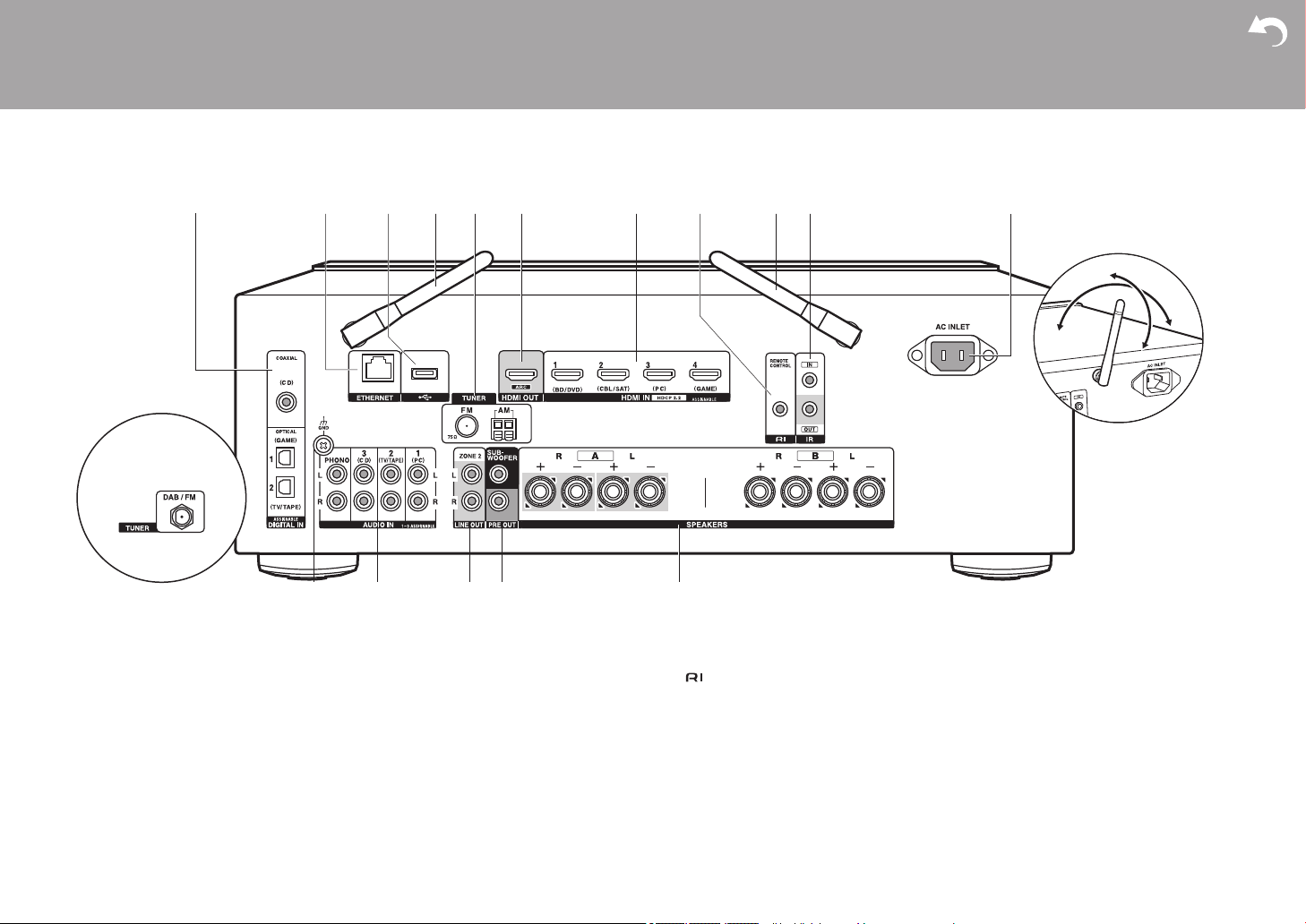
6
Panneau arrière
1. Prises DIGITAL IN OPTICAL/COAXIAL : Permet l'entrée des signaux audio numérique
composante TV ou AV avec un câble optonumérique ou un câble coaxial numérique.
2. Prise ETHERNET : Permet de se connecter au réseau à l'aide d'un câble Ethernet.
3. Prise USB : Un appareil de stockage USB est connecté afin que les fichiers musicaux
qu'il contient puissent être lus. Vous pouvez également fournir l'alimentation (5 V/500 mA)
aux périphériques USB avec un câble USB.
4. Antenne sans fil : À lever pour la connexion Wi-Fi ou pour utiliser un périphérique
compatible avec la technologie BLUETOOTH. Réglez leurs angles en fonction de l’état de
la connexion.
5. Bornes TUNER AM/FM 75≠ (modèles nord-américains) : Les antennes fournies sont
connectées.
6. Prise HDMI OUT : Sert à raccorder un câble HDMI pour transférer des signaux vidéo et
des signaux audio vers un téléviseur.
7. Prises HDMI IN : Entrée des signaux vidéo et des signaux audio avec un câble HDMI
raccordé à un appareil AV.
8. Prise REMOTE CONTROL : Permet de brancher un produit Onkyo avec une prise RI
et de le synchroniser avec cet appareil (P13).
9. Bornes IR IN/OUT : Connecté au kit de télécommande multi-pièce. Des dispositifs ou
câbles spéciaux sont nécessaires. Pour plus d’informations sur la préparation, contactez
les magasins spécialisés.
10.
AC INLET : Permet de brancher le cordon d'alimentation fourni.
11.
Prise GND : Le fil de terre de la platine tourne-disque est connecté.
12.
Prises AUDIO IN : Entrée des signaux audio composante AV avec un câble audio
analogique.
Borne TUNER DAB/FM (modèles européens) : Permet de brancher l'antenne fournie.
13.
Prises ZONE 2 LINE OUT : Sortie des signaux audio avec un câble audio analogique
> Avant de démarrer > Nom des pièces > Installation > Configuration initiale > Lecture
Configuration avancée | Informations supplémentaires | Autres
180°
90°
(Modèles européens)
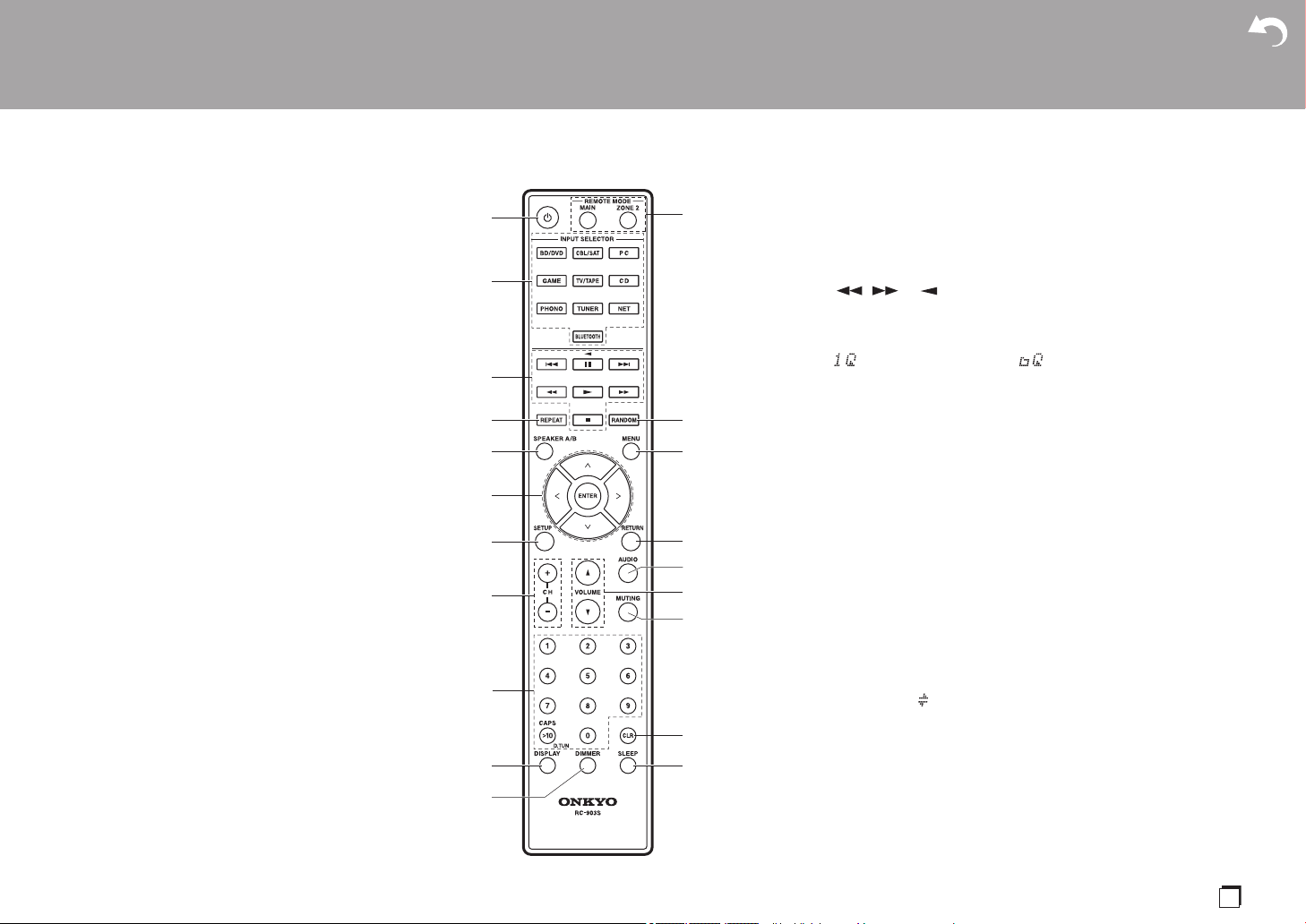
7
> Avant de démarrer > Nom des pièces > Installation > Configuration initiale > Lecture
Configuration avancée | Informations supplémentaires | Autres
Fr
vers un amplificateur principal dans une autre pièce
(ZONE 2).
14.
Prises SUBWOOFER PRE OUT : Permet de raccorder
un caisson de basse sous tension avec un câble pour
caisson de basse. Il est possible de raccorder jusqu'à
deux caissons de basse sous tension. Le même signal
est reproduit par chacune des prises SUBWOOFER
PRE OUT.
15.
Prises SPEAKERS : Permet de raccorder les enceintes
avec des câbles d'enceinte. (Les modèles nord-
américains sont prêts à utiliser les fiches bananes.)
Vous pouvez raccorder un ensemble d'enceintes
gauche et droite à chacune des bornes A/B.
Télécommande
1. Touche Í ON/STANDBY
2. Boutons INPUT SELECTOR : Change l'entrée à lire.
3. Touches Lecture : Utilisé pour contrôler la lecture d'un Music Server ou d'un
dispositif raccordé au port USB, ou d'un dispositif raccordé RI.
0 Les boutons , ,et peuvent être utilisés seulement lors de la lecture
d'un dispositif raccordé RI.
4. Touche REPEAT : Utilisée pour les commandes de répétition de lecture sur
Music Server ou sur l'USB. Chaque fois que vous appuyez sur la touche, le mode
permute entre (1-répétition de piste) et (répétition dossier).
5. Touche SPEAKER A/B : Choisir les bornes pour reproduire le son entre
SPEAKERS A/B.
6. Touches du curseur (D / C / B / A), touche ENTER : Permet de sélectionner
l’élément à l’aide des touches du curseur et d'appuyer sur ENTER pour valider. Si
les listes de dossiers ou fichiers ne sont pas entièrement visibles sur un seul
écran du téléviseur, appuyez sur B/A pour changer l'écran.
7. Touche SETUP : Vous pouvez afficher les éléments de réglage avancés sur le
téléviseur et l'écran pour vous offrir une expérience encore meilleure (P35).
8. Touches CH (i/j) : Utilisées pour sélectionner les stations de radio DAB
(modèles européens)/AM (modèles nord-américains)/FM.
9. Touches numérotées
10.
Touche DISPLAY : Modifie l'information affichée. Vous pouvez afficher les
informations comme la source d'entrée, le volume et le format d'entrée s'il est
pressé plusieurs fois durant la lecture.
11.
Touche DIMMER : Permet de régler la luminosité de l'afficheur sur trois niveaux.
Il ne peut pas être complètement éteint.
12.
REMOTE MODE Touches MAIN/ZONE 2 : Contrôle la fonction multizone (P33).
13.
Touche RANDOM : Utilisées pour les commandes de lecture aléatoire sur Music
Server ou sur l'USB. Le mode aléatoire s'active ou se désactive chaque fois que
vous appuyez sur la touche .
14.
Touche MENU : Utilisée pour afficher le menu.
15.
Touche RETURN : Permet à l’affichage de revenir à son état précédent durant le
réglage.
16.
Touche AUDIO : Les réglages comme "Tone" et "Level" peuvent être effectués
rapidement durant la lecture sur l'écran du téléviseur (P47).
17.
VOLUME
18.
Touche MUTING : Mise temporaire de l'audio en sourdine. Appuyez une nouvelle
fois pour annuler la mise en sourdine.
19.
Touche CLR : Supprime tous les caractères que vous avez saisis sur l'écran du
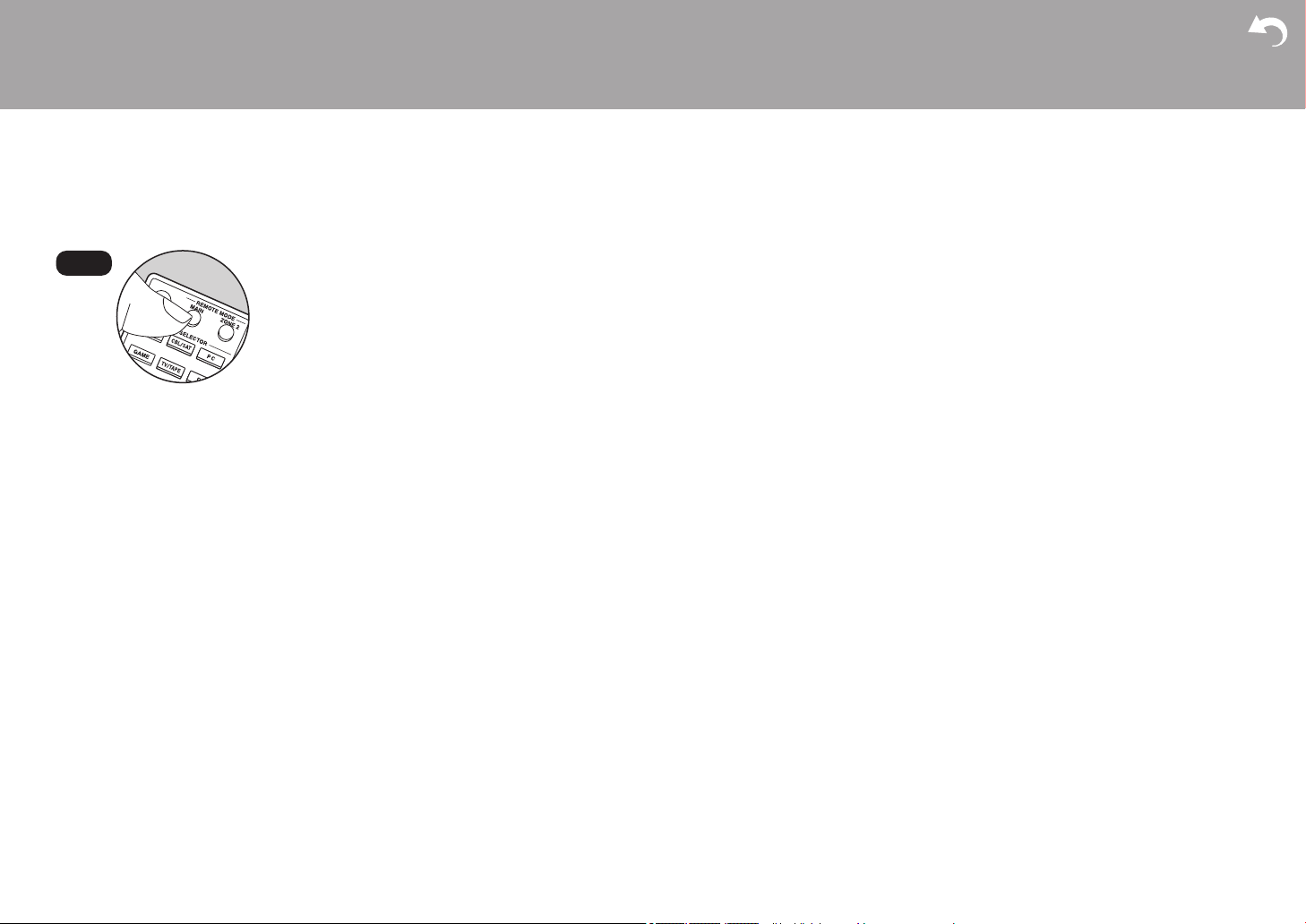
8
> Avant de démarrer > Nom des pièces > Installation > Configuration initiale > Lecture
Configuration avancée | Informations supplémentaires | Autres
téléviseur.
20.
Touche SLEEP : Permet de régler la minuterie de
veille.
Tips
Lorsque la télécommande ne fonctionne pas :
La télécommande peut avoir été passée sur le
mode contrôlant la ZONE 2. Appuyez sur
REMOTE MODE MAIN pour passer sur le mode
qui contrôle la pièce principale.
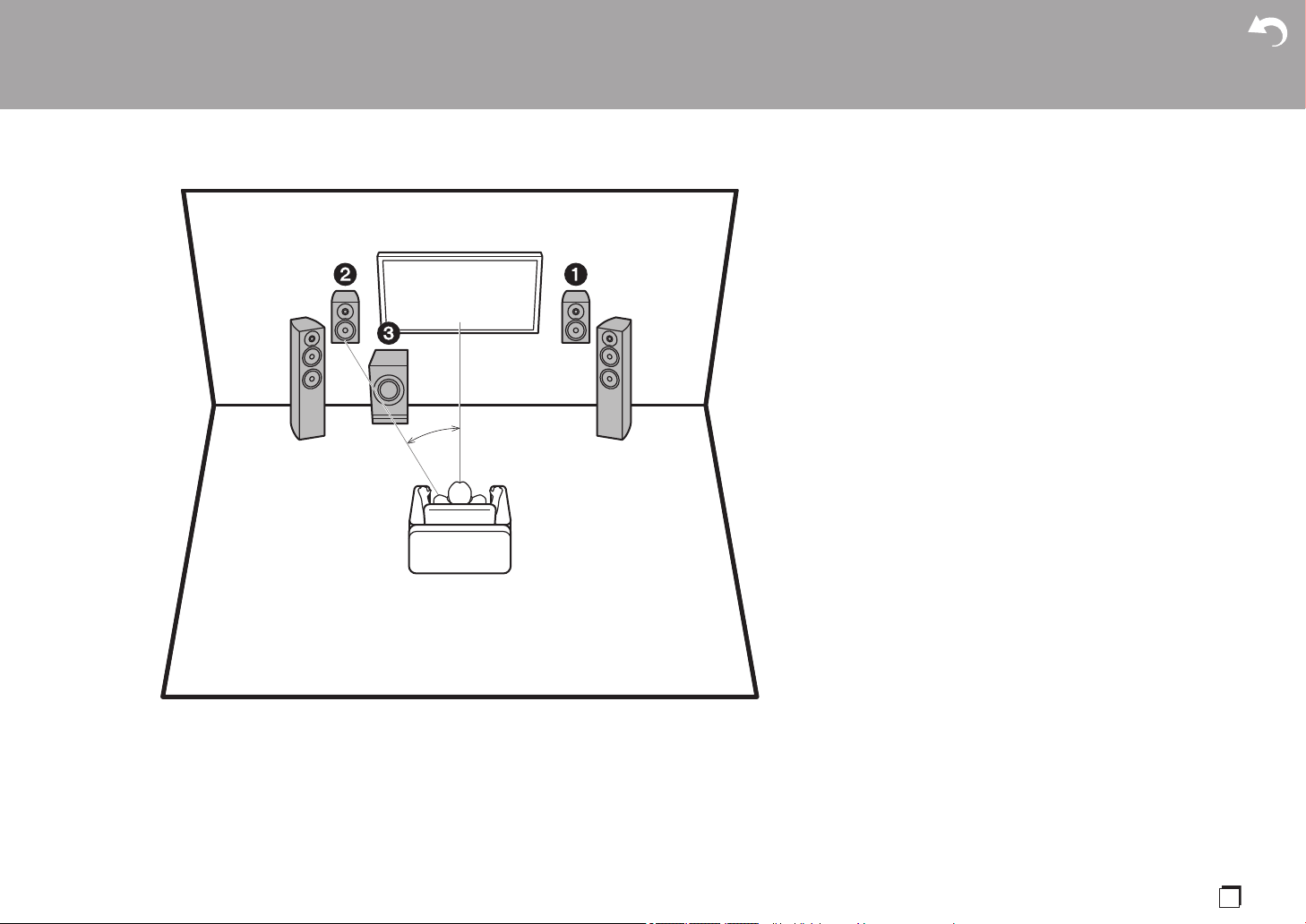
9
Fr
Installation
Étape 1 : Disposition d’enceinte
Les enceintes avant reproduisent un son stéréo à l'avant.
Le caisson de basse sous tension reproduit les sons graves
et enrichit le champ sonore. La position optimale des
enceintes avant est à hauteur d'oreilles. Placer le caisson
de basse sous tension entre l'avant de la position d'écoute
et une enceinte avant, vous permet d'obtenir un son naturel
même en écoutant de la musique. Vous pouvez raccorder
une paire supplémentaire d'enceintes avant à cet appareil
pour l'utiliser comme système d'enceinte B. Dans ce cas,
les enceintes avant 12 deviennent le Système d’enceinte
A et vous pouvez basculer le même son à reproduire
depuis A, B, ou A+B. Appuyez sur la touche SPEAKER A/B
de la télécommande pour basculer. La sélection change à
chaque pression dans l'ordre suivant : SPEAKER A,
SPEAKER B, SPEAKER A+B.
0 Pour raccorder les deux bornes des SPEAKERS A et B,
il faut utiliser des enceintes ayant 8 ≠ à 16 ≠
d'impédance.
1,2 Enceintes avant
3 Caisson de basse sous tension
> Avant de démarrer > Nom des pièces > Installation > Configuration initiale > Lecture
Configuration avancée | Informations supplémentaires | Autres
*
1
Speaker B Speaker B
¢1 : 22° à 30°
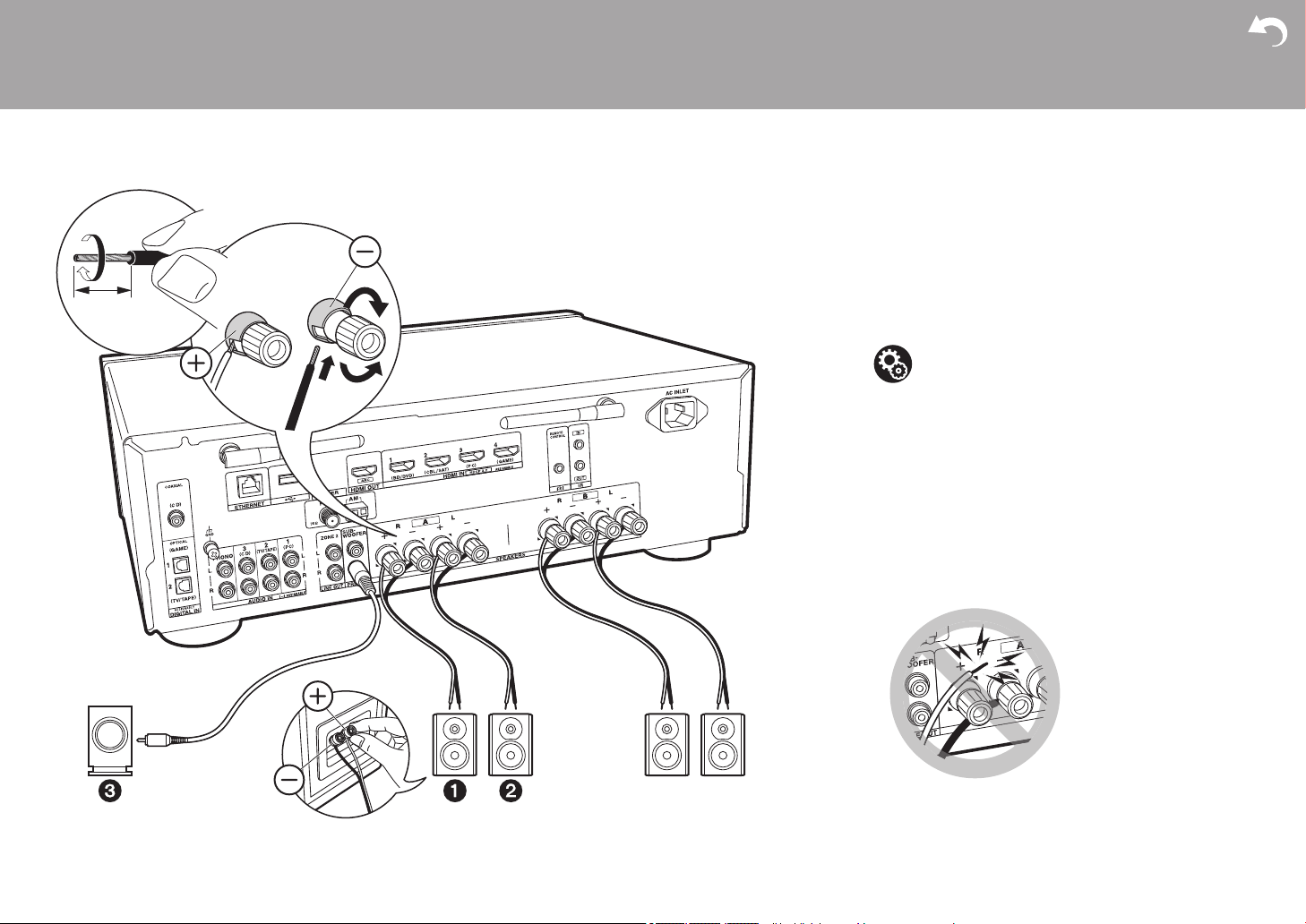
10
Étape 2 : Raccorder les enceintes
Il est possible de raccorder jusqu'à deux caissons de basse
sous tension. Le même signal est reproduit par chacune
des prises SUBWOOFER PRE OUT. Pour raccorder une
paire supplémentaire d'enceintes avant à utiliser comme
Système d'enceinte B, utilisez les bornes SPEAKERS B.
Raccordez en utilisant la même méthode que celle décrite
pour les SPEAKERS A. Notez que pour raccorder les deux
bornes des SPEAKERS A et B, il faut utiliser des enceintes
ayant 8 ≠ à 16 ≠ d'impédance.
Raccordez les câbles d'enceinte de manière à ce que les fils ne
ressortent pas des prises de l'enceinte. Si les fils dénudés des
enceintes entrent en contact avec le panneau arrière ou si les fils
+ et - se touchent, le circuit de protection sera activé.
> Avant de démarrer > Nom des pièces > Installation > Configuration initiale > Lecture
Configuration avancée | Informations supplémentaires | Autres
a
b
Speaker B
1/2˝
(12 mm)
a Câble d'enceinte, b Câble du caisson de basse
Setup
0 Si aucun caisson de basse sous tension n'est
raccordé alors, une fois la Initial Setup terminée,
des réglages sont nécessaires dans le menu
Setup. Appuyez sur la touche SETUP de la
télécommande, sélectionnez "2. Speaker" -
"Configuration" et réglez "Subwoofer" sur "No".
0
Si l'une des enceintes raccordées possède une
impédance située entre 4
≠
et moins de 6
≠
, ou si
un système d'enceinte B doit être utilisé, une fois la
Initial Setup terminée, vous devrez effectuer
quelques réglages dans le menu Setup. Appuyez
sur la touche SETUP de la télécommande,
sélectionnez "2. Speaker" - "Configuration" et réglez
"Speaker Impedance" sur "4ohms".
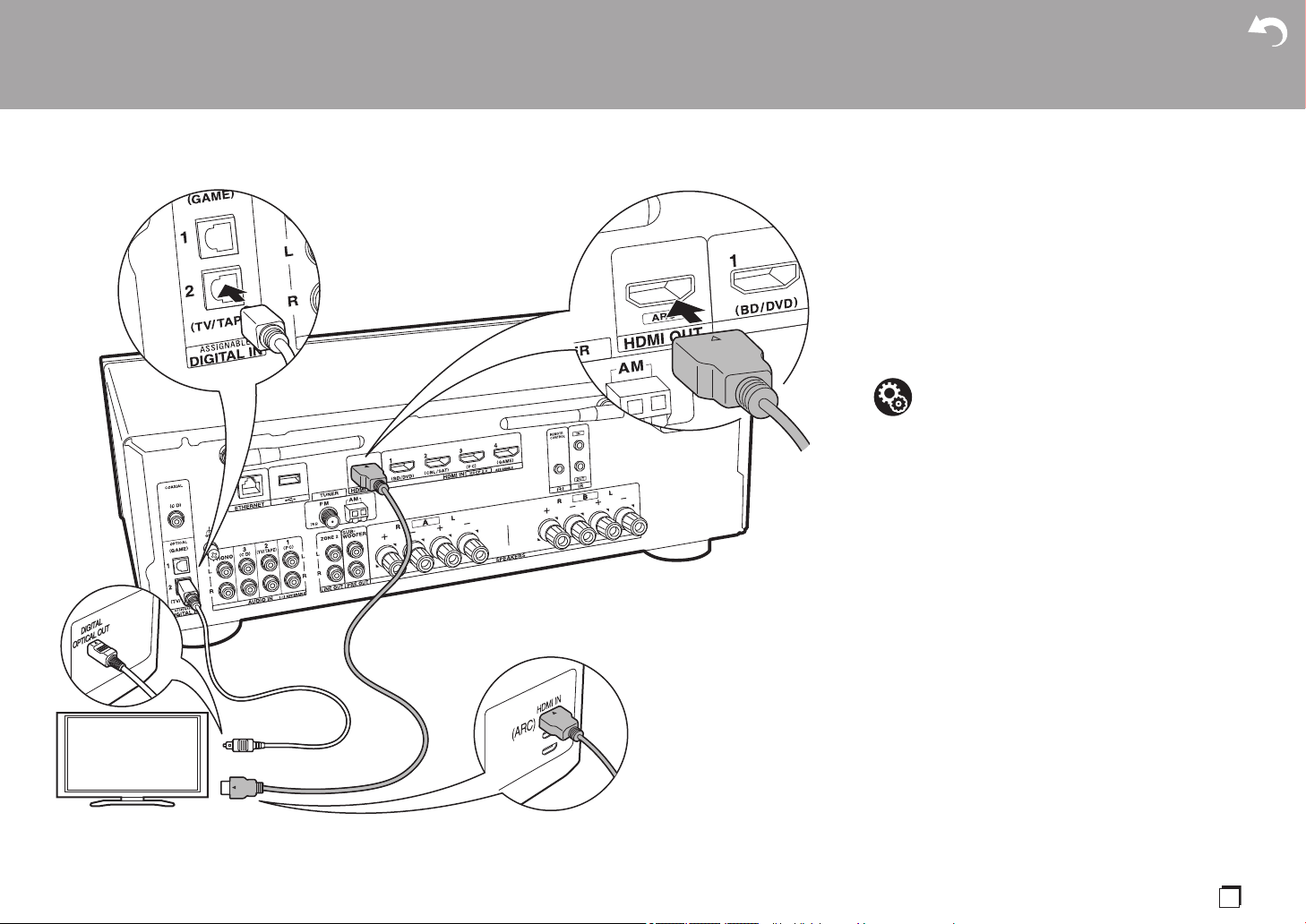
11
Fr
Étape 3 : Raccorder le téléviseur et les appareils AV
1. Raccorder le téléviseur
Vers un téléviseur ARC
Avec un téléviseur qui prend en charge la fonctionnalité
ARC (Audio Return Channel) (*), utilisez un câble HDMI et
raccordez selon le croquis "a". Pour raccorder, choisissez
sur le téléviseur une prise HDMI IN qui prend en charge la
fonctionnalité ARC.
0 Seulement l'entrée audio PCM est prise en charge d'un
appareil TV à cet appareil.
Vers un téléviseur non compatible ARC
Avec un téléviseur qui ne prend pas en charge la
fonctionnalité ARC (Audio Return Channel) (*), raccordez
un câble HDMI selon le croquis "a" ainsi qu’un câble
optonumérique selon le croquis "b".
0 Le raccordement d'un câble optonumérique n'est pas
nécessaire si vous regardez la télévision via un
décodeur (qui n'utilise pas le tuner du téléviseur) que
vous avez branché à la prise d'entrée de cet appareil.
(*) Fonctionnalité ARC : Cette fonctionnalité transfère les
signaux audio du téléviseur via un câble HDMI pour que
vous puissiez lire le son du téléviseur avec cet appareil. Le
raccordement à un téléviseur compatible ARC ne nécessite
qu'un seul câble HDMI. Consultez le mode d'emploi de
votre téléviseur pour savoir s'il prend en charge la
fonctionnalité ARC.
> Avant de démarrer > Nom des pièces > Installation > Configuration initiale > Lecture
Configuration avancée | Informations supplémentaires | Autres
TV
a
b
a Câble HDMI, b Câble optonumérique
Setup
0 Des réglages sont nécessaires pour utiliser la
fonctionnalité ARC. Pour "4. Audio Return
Channel" (P18) dans Initial Setup, sélectionnez
"Yes".
0 Consultez le mode d'emploi du téléviseur pour
connaitre les raccordements et les consignes
concernant les réglages des fonctionnalités CEC
et de la sortie audio.

12
2. Raccorder l'appareil AV HDMI
Il s'agit d'un exemple de raccordement avec un appareil AV
possédant une prise HDMI. En raccordant un appareil AV
conforme à la norme CEC (Consumer Electronics Control),
vous pouvez utiliser des fonctionnalités comme le HDMI
CEC (*) qui établit une liaison avec le sélecteur d'entrée, et
le HDMI Standby Through qui vous permet de lire la vidéo
et le son provenant d'un appareil AV sur le téléviseur même
si cet appareil est en veille.
0 Pour lire des vidéos de 4 K ou de 1080p, utilisez le câble
HDMI haute vitesse.
(*) Fonctionnalité HDMI CEC : Vous pouvez contrôler des
fonctionnalités telles que la liaison de commutation d'entrée
avec le sélecteur d'entrée et les lecteurs en conformité
avec la norme CEC, pour changer le son à reproduire par le
téléviseur ou par cet appareil, pour régler le volume à l'aide
de la télécommande d'un téléviseur conforme CEC et pour
mettre automatiquement en veille cet appareil lorsque le
téléviseur est éteint.
> Avant de démarrer > Nom des pièces > Installation > Configuration initiale > Lecture
Configuration avancée | Informations supplémentaires | Autres
BD/DVD
GAME
a
Décodeur câble/
satellite
a Câble HDMI
Setup
0 Lorsque "Yes" est sélectionné pour "4. Audio
Return Channel" dans Initial Setup (P18), la
fonction HDMI CEC et la fonction HDMI Standby
Through sont automatiquement activées. Si "No,
Skip" est sélectionné, des réglages sont
nécessaires dans le menu Setup une fois que la
Initial Setup a été effectuée. Appuyez sur la
touche SETUP de la télécommande et effectuez
les réglages dans "5. Hardware" - "HDMI".
0 Le son provenant des appareils AV raccordés
peut seulement être lu lorsque le son est PCM ou
qu'il est DSD. Pou écouter le son PCM réglez la
sortie audio de l’appareil AV sur la sortie PCM.
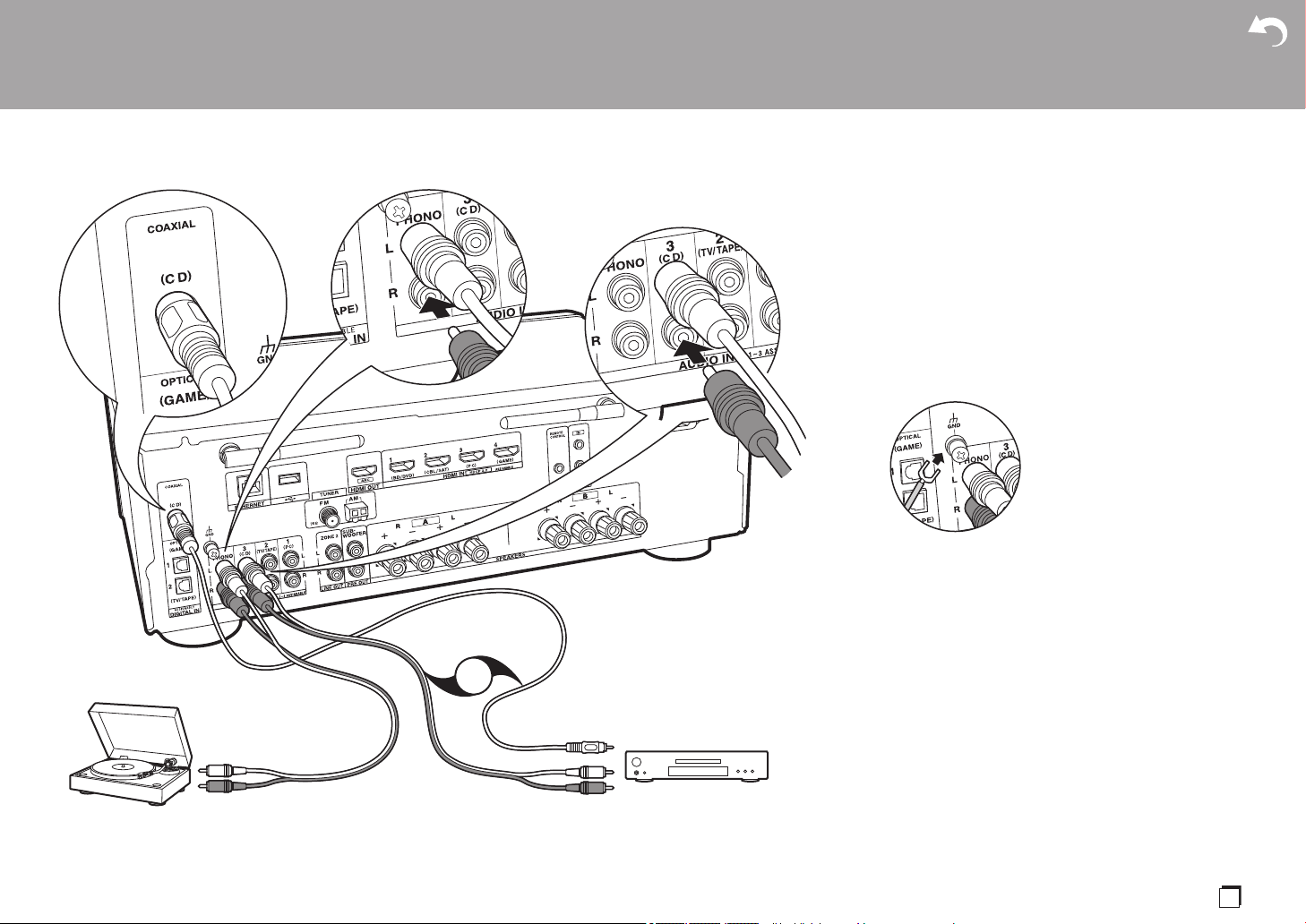
13
Fr
3. Raccorder l'appareil Audio
Exemple de raccordement avec un appareil audio. Raccordez un
lecteur CD à l'aide d'un câble coaxial numérique ou d'un câble
audio analogique. Vous pouvez raccorder une platine disque
possédant une cartouche de type MM à la prise PHONO.
0
Si la platine disque possède un égaliseur audio intégré,
branchez-la à une autre prise AUDIO IN que la prise PHONO.
De plus, si la platine disque utilise une cartouche de type MC,
installez un égaliseur audio compatible avec les cartouches de
type MC entre l'appareil et la platine disque, puis raccordez
n'importe quelle prise AUDIO IN autre que la prise PHONO.
Si la platine disque est munie d'un fil de mise à la terre, branchez-le à la borne GND.
0
En raccordant un composant Onkyo muni d'une prise RI à l'appareil à
l'aide d'un câble RI et d'un câble audio analogique, vous pouvez lier
l'alimentation et la sélection de l'entrée de l'appareil et activer les
commandes avec la télécommande de cet appareil. Pour plus de détails,
reportez-vous au mode d'emploi du composant muni de la prise RI.
0
Selon l'équipement, plusieurs fonctions pourraient ne pas
pouvoir être commandées même s'il est raccordé via RI.
0 La fonction de la station d'accueil RI ne marche pas si
la ZONE 2 est active.
0
Pour raccorder une station d'accueil RI, vous devez renommer
les sélecteurs d'entrée de l'appareil pour faire marcher la liaison
du système. Choisissez le sélecteur d'entrée GAME pour
afficher "GAME" sur l'afficheur de l'appareil principal. Puis
appuyez sur la touche RETURN de l'appareil principal pendant
3 secondes pour passer l'afficheur sur "DOCK".
> Avant de démarrer > Nom des pièces > Installation > Configuration initiale > Lecture
Configuration avancée | Informations supplémentaires | Autres
OR
CD
a
b
Platine disque
a Câble coaxial numérique, b Câble audio analogique
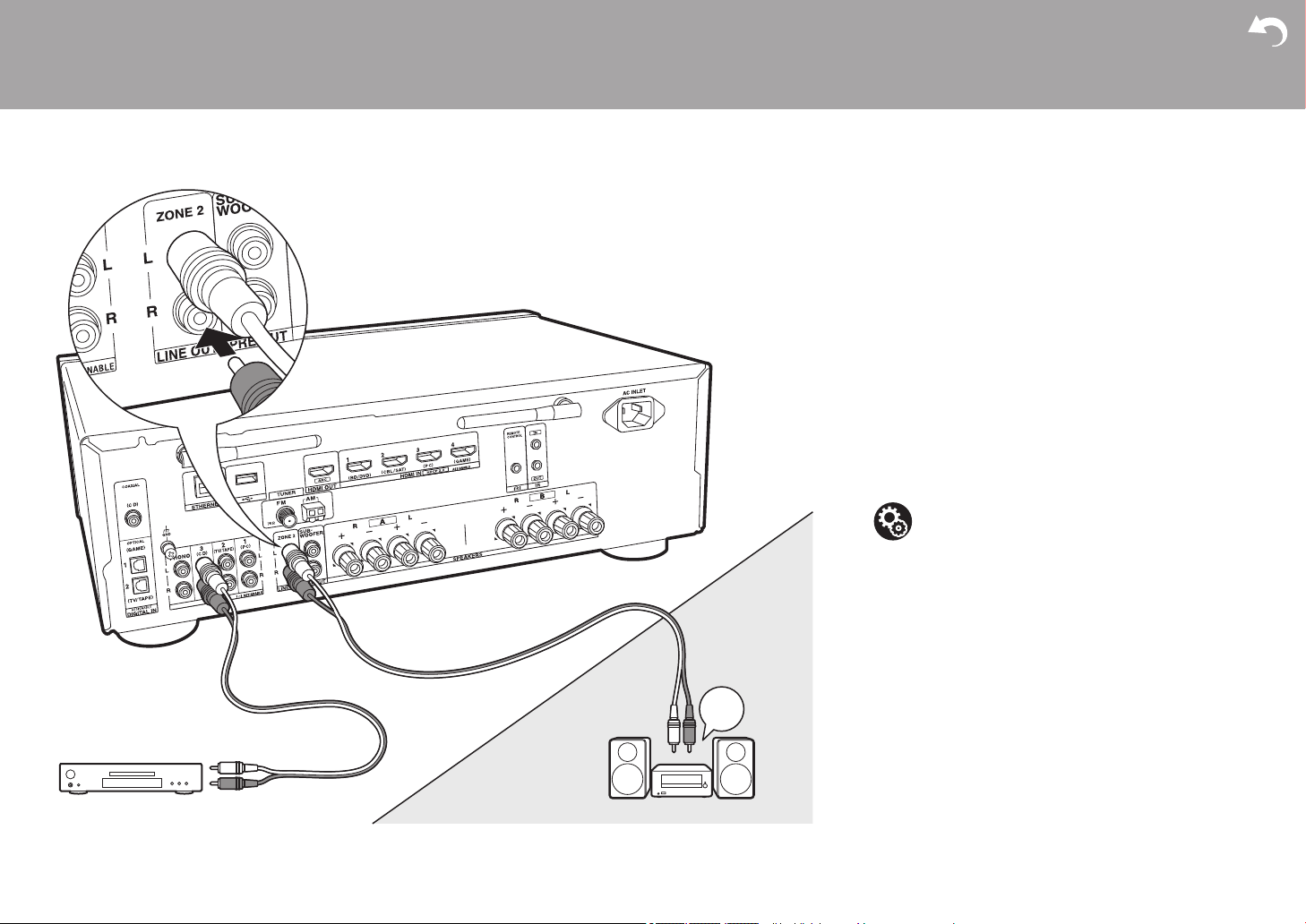
14
4. Raccordement multizone
Vous pouvez écouter le son dans une pièce différente, par
exemple, en faisant jouer un lecteur de Blu-ray Disc dans la
pièce principale (là où cet appareil est situé) et en écoutant
la radio Internet dans une autre pièce (ZONE 2).
0 Les signaux audio DSD ne sont pas reproduits vers la
ZONE 2 avec le sélecteur d'entrée "NET".
Raccordements avec un appareil AV
Pour reproduire le son d'un appareil AV externe vers la
ZONE 2, raccordez à l'aide d'un câble audio analogique.
ZONE 2 LINE OUT
Branchez les prises ZONE 2 LINE OUT de l'appareil et les
prises LINE IN de l'amplificateur principal situé dans une
pièce différente à l'aide d'un câble audio analogique.
> Avant de démarrer > Nom des pièces > Installation > Configuration initiale > Lecture
Configuration avancée | Informations supplémentaires | Autres
LINE
IN
CD
a
ZONE2 LINE OUT
ZONE2
MAIN ROOM
a Câble audio analogique
Setup
0 Pour utiliser cette fonctionnalité, des réglages
sont nécessaires dans Initial Setup, "3. Multi
Zone Setup" (P18).
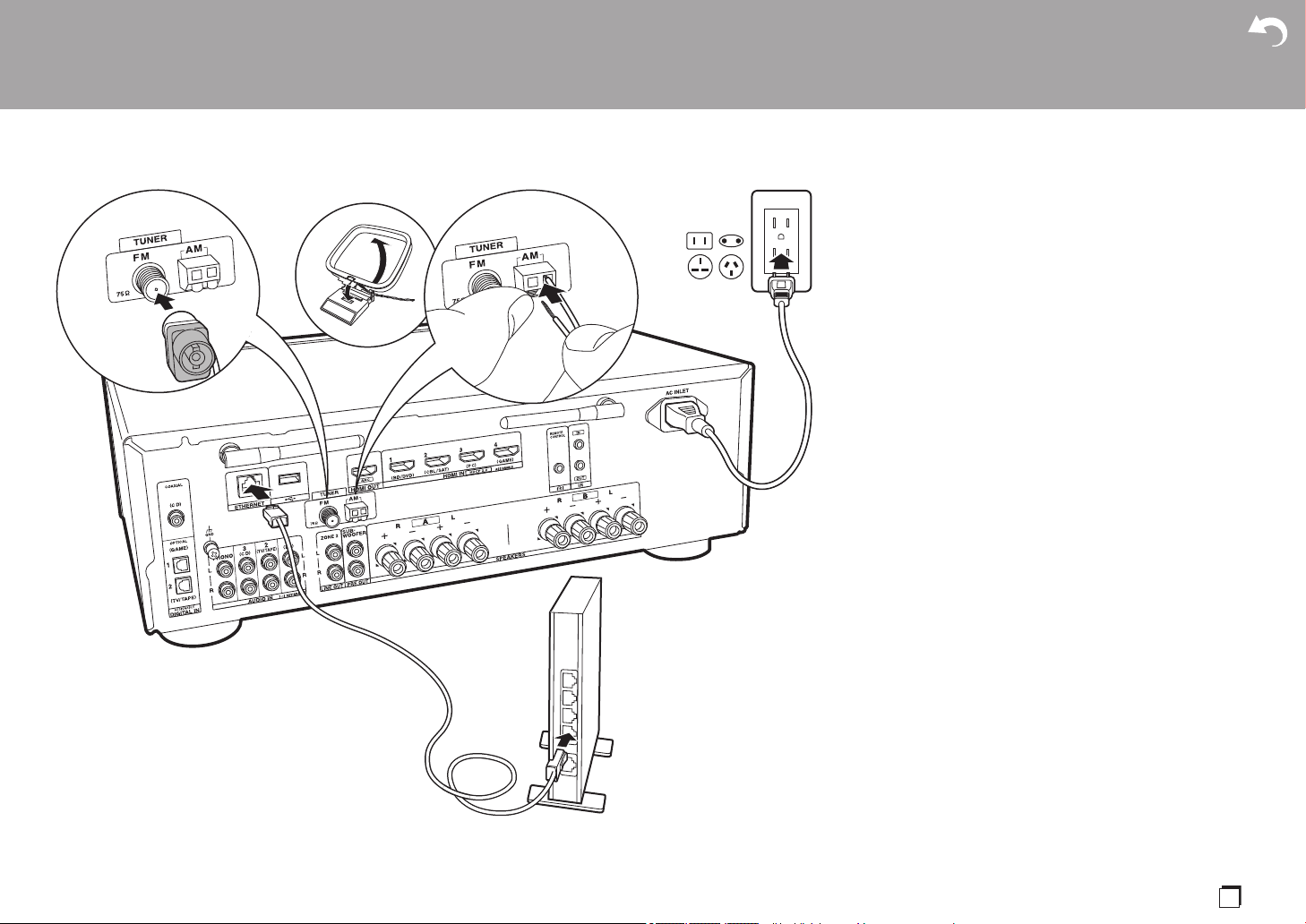
15
Fr
5. Raccordez d'autres câbles (modèles
nord-américains)
Raccordement de l'antenne
Déplacez l’antenne tout en écoutant la radio pour trouver la
meilleure position de réception. Utilisez une punaise ou
quelque chose de similaire pour accrocher l'antenne FM
intérieure au mur.
Raccordement au réseau
Connectez cet appareil au réseau à l'aide du LAN filaire ou
du Wi-Fi (LAN sans fil). Vous pouvez bénéficier des
fonctions réseau comme la radio Internet en effectuant une
connexion réseau. Si vous vous connectez par LAN filaire,
raccordez le routeur à l'aide d'un câble Ethernet branché au
port ETHERNET comme montré sur l'illustration. Pour vous
connecter par Wi-Fi, après avoir sélectionné "Wireless"
dans "2. Network Connection" (P18) de la Initial Setup,
sélectionnez la méthode de réglage désirée et suivez les
instructions à l'écran pour configurer la connexion.
Branchement du cordon d'alimentation
Ce modèle dispose d’un cordon d’alimentation amovible.
Le cordon d'alimentation doit être connecté uniquement
lorsque toutes les autres connexions sont effectuées.
Assurez-vous de brancher d'abord le cordon d'alimentation
à la prise AC INLET de l'appareil puis de le brancher à la
prise d'alimentation. Toujours débrancher de la prise en
premier lorsque vous retirez le cordon d'alimentation.
> Avant de démarrer > Nom des pièces > Installation > Configuration initiale > Lecture
Configuration avancée | Informations supplémentaires | Autres
b
c
d
2
a
a Antenne FM intérieure, b Antenne AM intérieure, c Câble Ethernet, c Cordon d'alimentation
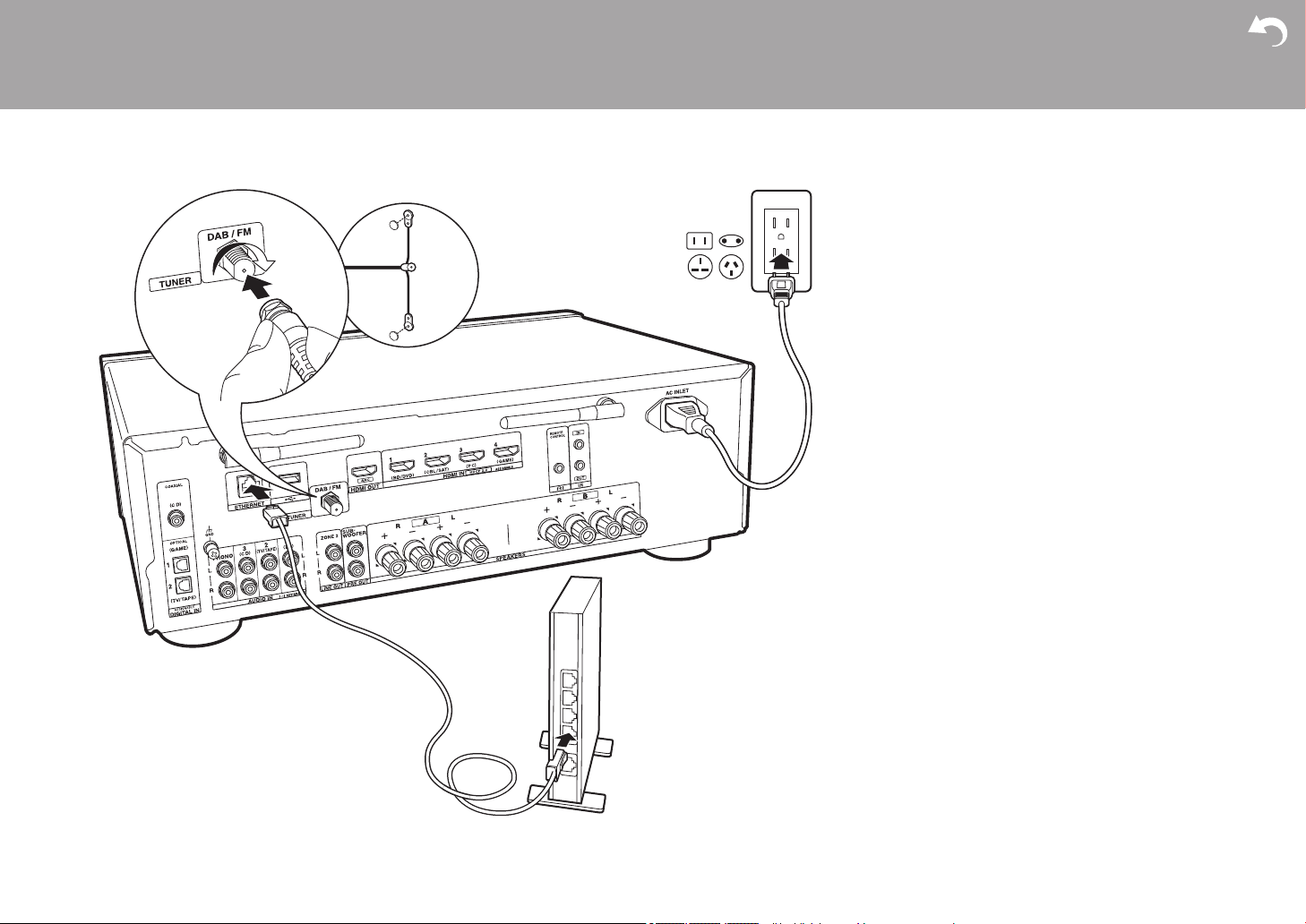
16
5. Raccordez d'autres câbles (modèles
européens)
Raccordement de l'antenne
Assurez-vous que la fiche est poussée à fond, puis fixez-la
en faisant tourner l'écrou vers la droite. Utilisez un clou ou
quelque chose de similaire pour fixer l'antenne au mur.
Raccordement au réseau
Connectez cet appareil au réseau à l'aide du LAN filaire ou
du Wi-Fi (LAN sans fil). Vous pouvez bénéficier des
fonctions réseau comme la radio Internet en effectuant une
connexion réseau. Si vous vous connectez par LAN filaire,
raccordez le routeur à l'aide d'un câble Ethernet branché au
port ETHERNET comme montré sur l'illustration. Pour vous
connecter par Wi-Fi, après avoir sélectionné "Wireless"
dans "2. Network Connection" (P18) de la Initial Setup,
sélectionnez la méthode de réglage désirée et suivez les
instructions à l'écran pour configurer la connexion.
Branchement du cordon d'alimentation
Ce modèle dispose d’un cordon d’alimentation amovible.
Le cordon d'alimentation doit être connecté uniquement
lorsque toutes les autres connexions sont effectuées.
Assurez-vous de brancher d'abord le cordon d'alimentation
à la prise AC INLET de l'appareil puis de le brancher à la
prise d'alimentation. Toujours débrancher de la prise en
premier lorsque vous retirez le cordon d'alimentation.
> Avant de démarrer > Nom des pièces > Installation > Configuration initiale > Lecture
Configuration avancée | Informations supplémentaires | Autres
a
b
c
a Antenne DAB/FM, b Câble Ethernet, c Cordon d’alimentation
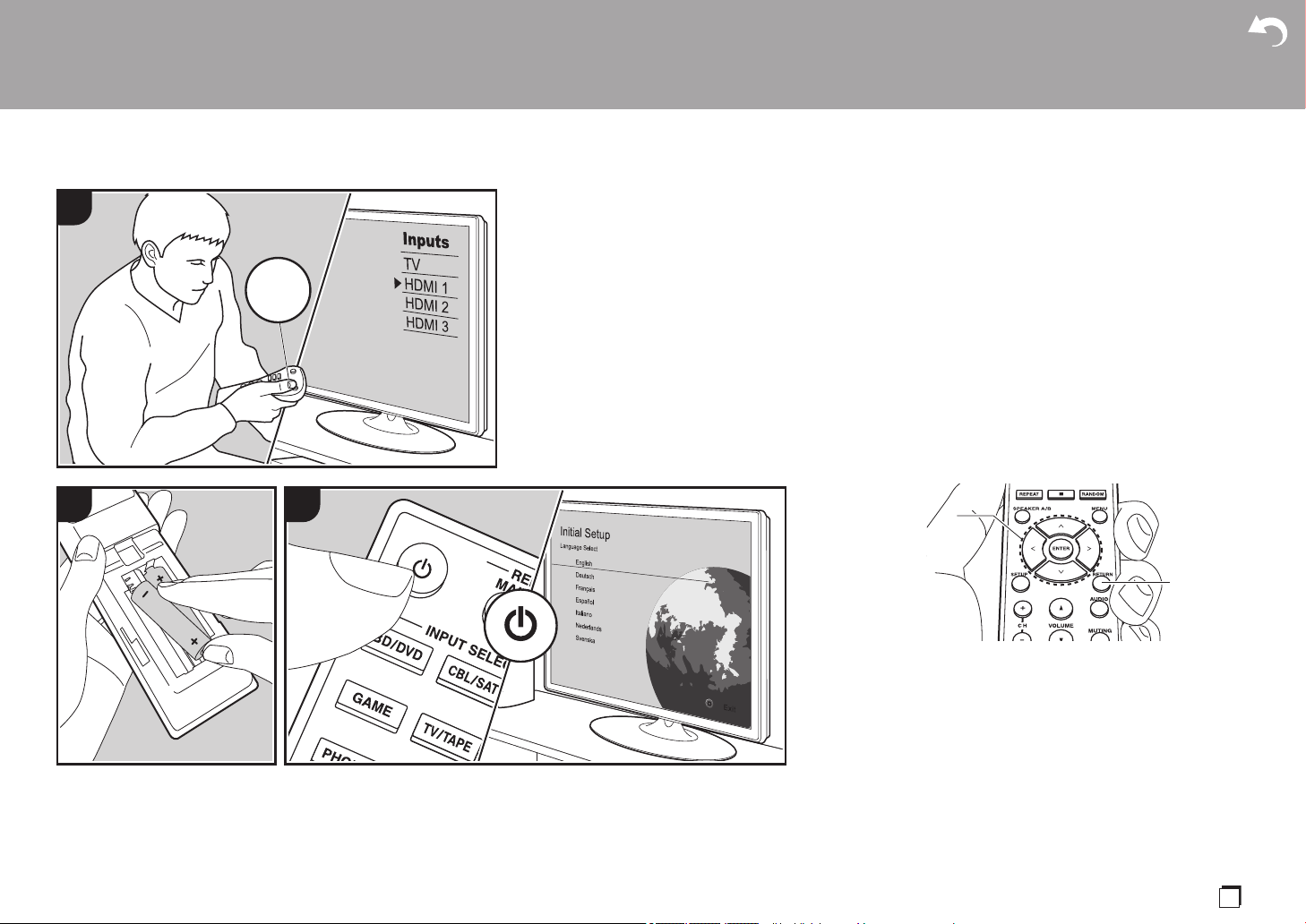
17
Fr
Configuration initiale
Initial Setup avec l'assistant de démarrage automatique
La Initial Setup démarre automatiquement
Lorsque vous mettez l'appareil en marche pour la première
fois après son achat, la Initial Setup s'affiche
automatiquement sur le téléviseur pour vous permettre
d'effectuer les réglages nécessaires au démarrage en
utilisant des commandes simples en suivant le guide à
l'écran.
1. Réglez l'entrée du téléviseur sur celle assignée à
l'appareil.
2. Mettez des piles dans la télécommande de cet appareil.
3. Appuyez sur la touche Í de la télécommande pour
mettre l'appareil en marche.
4. Sélectionnez l'élément grâce aux curseurs de la
télécommande et appuyez sur ENTER (a) pour valider
votre sélection. Pour revenir sur l'écran précédent,
appuyez sur RETURN (b).
0 Si vous interrompez la procédure en cours ou si vous
désirez modifier un réglage effectué lors de la Initial
Setup, appuyez sur la touche SETUP de la
télécommande, et sélectionnez "7. Miscellaneous" –
"Initial Setup", et appuyez sur ENTER. Pour sélectionner
à nouveau la langue affichée, changez "OSD Language"
(P35)
∫ 1. Source Connection
Vérifiez que chaque source d'entrée est correctement
> Avant de démarrer > Nom des pièces > Installation > Configuration initiale > Lecture
Configuration avancée | Informations supplémentaires | Autres
1
2 3
TV
INPUT
a
b
18
raccordée. Suivez le guide, sélectionnez l'entrée que vous
désirez vérifier, démarrez la lecture sur le lecteur
sélectionné, et vérifiez que les images apparaissent sur le
téléviseur et que le son est lu.
∫ 2. Network Connection
Configurez la connexion Wi-Fi avec un point d'accès tel
qu'un routeur LAN sans fil. Il existe les deux méthodes de
connexion au Wi-Fi suivantes :
"Scan Networks" : Recherchez un point d'accès depuis
cet appareil. Récupérez le SSID du point d'accès au
préalable.
"Use iOS Device (iOS7 or later)" : Connectez en
partageant les paramètres Wi-Fi du périphérique iOS avec
cet appareil.
Si vous sélectionnez "Scan Networks", il y a deux choix de
méthode de connexion supplémentaires. Vérifiez ce qui
suit :
"Enter Password" : Saisissez le mot de passe (ou clé) du
point d'accès à connecter.
"Push Button" : Si le point d'accès est muni d'une touche
de connexion automatique, vous pouvez vous connecter
sans saisir de mot de passe.
0 Si le SSID du point d'accès ne s'affiche pas, alors dans
la liste des SSID, sélectionnez "Other..." avec les
touches du curseur A de la télécommande et appuyez
sur ENTER, puis suivez les instructions à l'écran.
Saisie clavier
Pour permuter entre les majuscules et les minuscules,
sélectionnez "A/a" sur l'écran et appuyez sur ENTER. Pour
choisir de masquer le mot de passe par des "¢" ou de
l'afficher textuellement, appuyez sur la touche MENU de la
télécommande. Appuyer sur CLR supprimera tous les
caractères saisis.
0 Un écran de confirmation vous demandant d'accepter la
politique de confidentialité s'affiche pendant la
configuration du réseau. Sélectionnez "Accept" et
appuyez sur ENTER pour accepter.
∫ 3. Multi Zone Setup
Effectuez ces réglages pour bénéficier du son dans une
autre pièce que la pièce principale (ZONE 2).
∫ 4. Audio Return Channel
Si vous avez raccordé un téléviseur qui prend en charge la
fonctionnalité ARC, sélectionné "Yes". Le paramètre ARC
de cet appareil s'active et vous pouvez écouter le son du
téléviseur via cet appareil.
> Avant de démarrer > Nom des pièces > Installation > Configuration initiale > Lecture
Configuration avancée | Informations supplémentaires | Autres
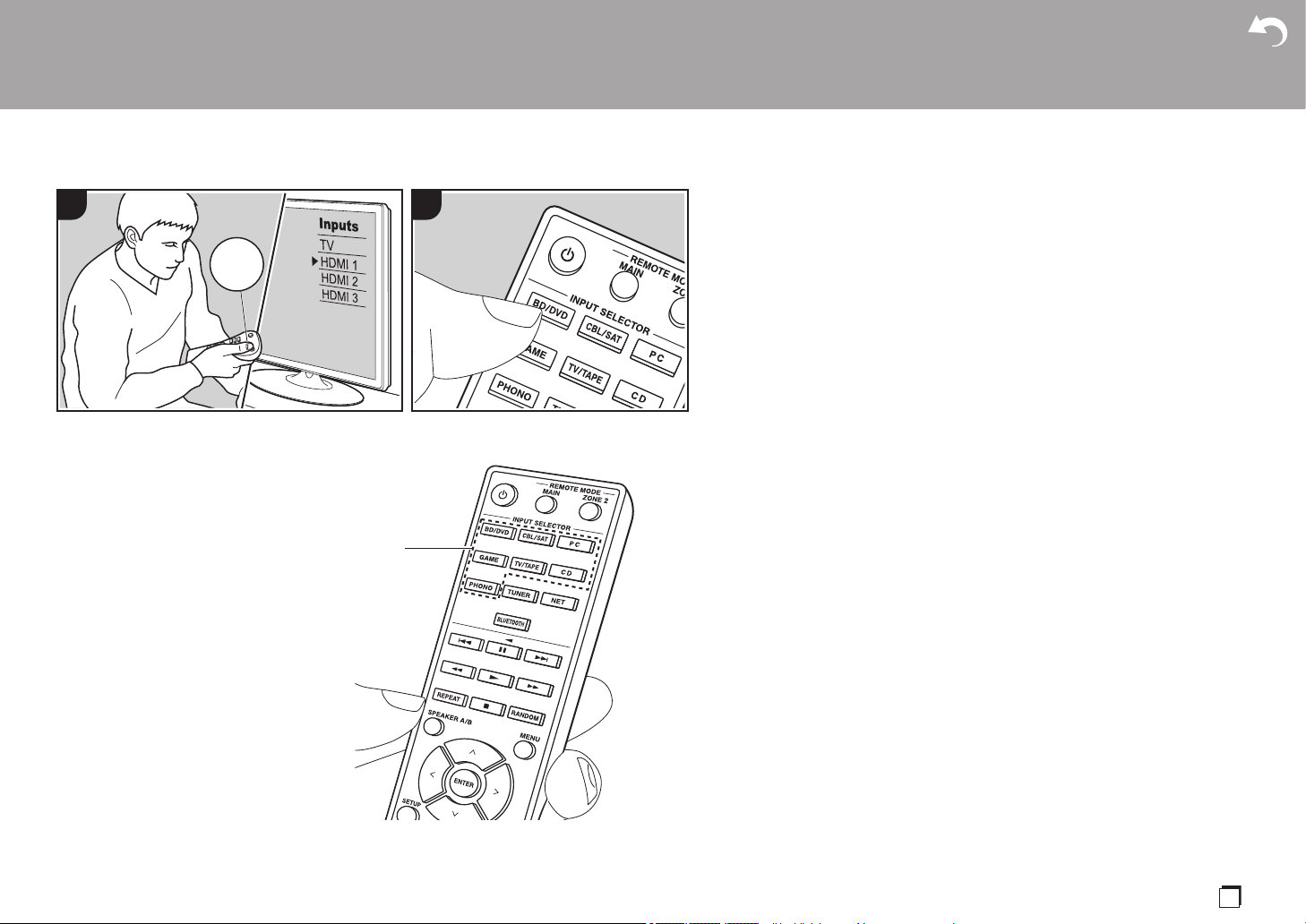
19
Fr
Lecture
Lecture d'un appareil AV
Commandes de base
Vous pouvez écouter le son provenant des
appareils AV tels que des lecteurs de Blu-
ray Disc avec cet appareil.
Effectuez la procédure suivante lorsque
l'appareil est en marche.
1. Réglez l'entrée du téléviseur sur celle
assignée à l'appareil.
2. Appuyez sur le sélecteur d'entrée (a) de la
télécommande portant le même nom que
la prise à laquelle vous avez raccordé le
lecteur pour changer l'entrée.
Par exemple, appuyez sur la touche BD/
DVD pour lire le lecteur raccordé à la
prise BD/DVD. Appuyez sur TV/TAPE
pour écouter le son du téléviseur.
0 Lorsque la fonction de liaison CEC
marche, l'entrée change
automatiquement si vous avez
raccordé un téléviseur et un lecteur
conformes CEC à cet appareil à l'aide
d'un raccordement HDMI.
3. Démarrez la lecture sur l'appareil AV.
> Avant de démarrer > Nom des pièces > Installation > Configuration initiale > Lecture
Configuration avancée | Informations supplémentaires | Autres
1
TV
INPUT
2
a
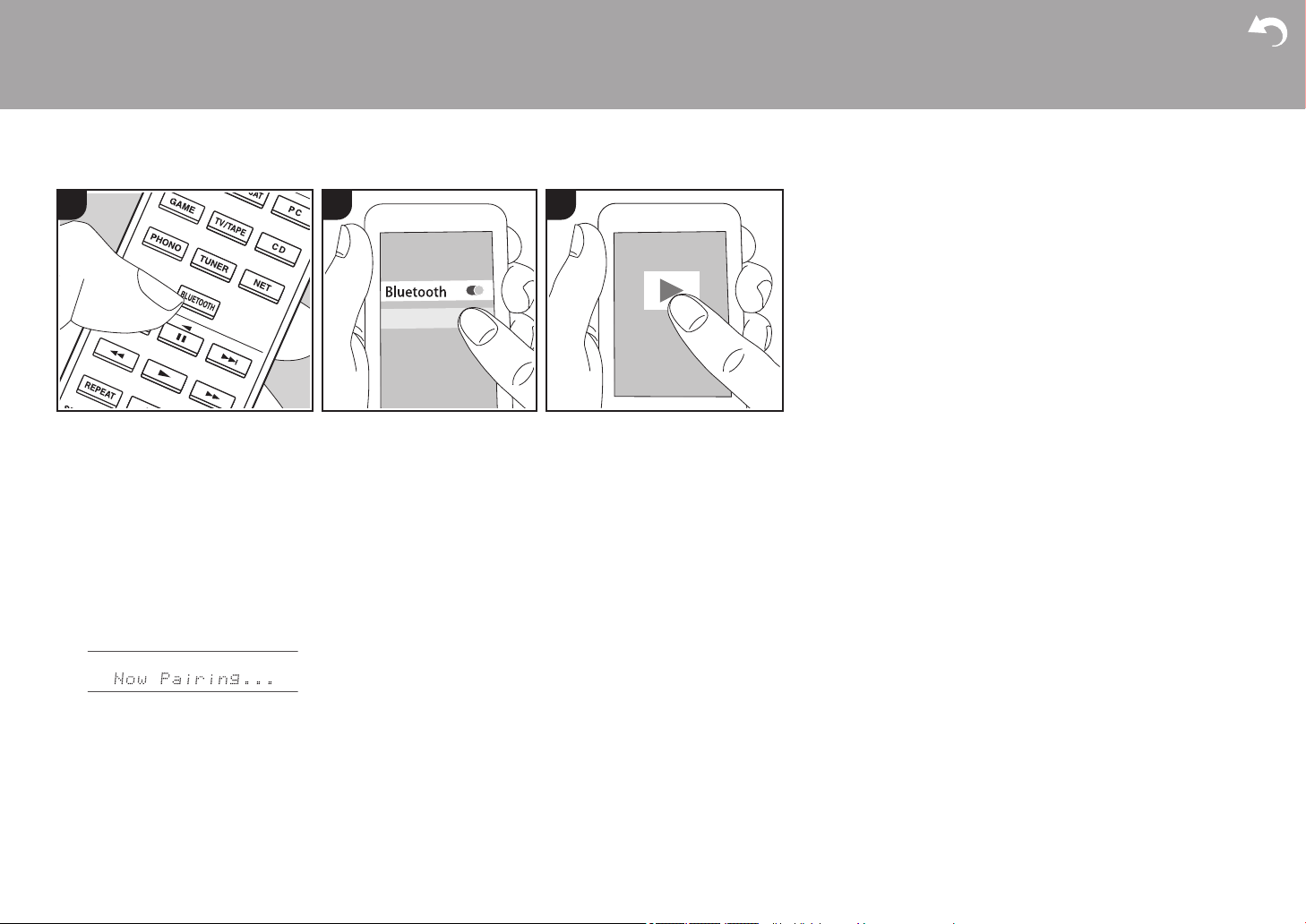
20
Lecture BLUETOOTH
®
Vous pouvez lire à distance la musique
d'un smartphone ou d'un autre
périphérique compatible avec la
technologie sans fil BLUETOOTH.
Effectuez la procédure suivante lorsque
l'appareil est en marche.
Jumelage
1. Lorsque vous appuyez sur la touche
BLUETOOTH, "Now Pairing..." apparait
sur l'afficheur de cet appareil et le mode
appairage s'active.
2. Activez (mettez en marche) la fonction
BLUETOOTH du périphérique
compatible avec la technologie sans fil
BLUETOOTH, puis sélectionnez cet
appareil parmi les périphériques
affichés. Si un mot de passe est requis,
entrez « 0000 ».
0 Cet appareil s'affiche sous le nom
"Onkyo TX-8270 XXXXXX".
0 Pour connecter un autre périphérique
compatible avec la technologie sans
fil BLUETOOTH, appuyez sur
BLUETOOTH jusqu'à ce que "Now
Pairing..." s'affiche, puis effectuez
l'étape 2. Cet appareil peut mémoriser
les données de huit périphériques
appairés.
0 La zone de couverture est de 48y/15
mètres. Notez que la connexion n'est
pas toujours garantie avec tous les
périphériques compatibles avec la
technologie sans fil BLUETOOTH.
Écouter
1. Effectuez la procédure de connexion sur
le périphérique compatible avec la
technologie sans fil BLUETOOTH.
L'entrée de cet appareil passe
automatiquement sur "BLUETOOTH".
2. Lisez les fichiers musicaux. Augmentez
le volume du périphérique compatible
avec la technologie sans fil
BLUETOOTH jusqu'à un niveau correct.
0 À cause des caractéristiques de la
technologie sans fil BLUETOOTH, le son
produit par cet appareil peut être
légèrement en retard par rapport au son
lu par le périphérique compatible avec la
technologie sans fil BLUETOOTH.
> Avant de démarrer > Nom des pièces > Installation > Configuration initiale > Lecture
Configuration avancée | Informations supplémentaires | Autres
OnkyoTX-8270XXX
1 2 3

21
Fr
Radio Internet
Vous pouvez utiliser les services de radio
Internet comme TuneIn Radio, Pandora,
Deezer et TIDAL en connectant cet
appareil à un réseau possédant une
connexion Internet.
0 Le réseau doit être connecté à Internet
pour avoir accès aux services de radio
Internet.
0 Selon le service de radio Internet, il se
peut que l’utilisateur doive s’inscrire
d’abord depuis son ordinateur. Visitez
les sites Web de chaque service pour
avoir des détails sur chacun d'eux.
0 Des fonctionnalités peuvent être mises
en place par le biais de mises à jour du
micrologiciel et les services de certains
fournisseurs pourraient cesser, ce qui
signifie que certains services réseau et
leurs contenus pourraient devenir
inaccessibles dans le futur.
Écouter
Effectuez la procédure suivante lorsque
l'appareil est en marche.
1. Réglez l'entrée du téléviseur sur celle
assignée à l'appareil.
2. Appuyez sur la touche NET (a) de la
télécommande pour afficher une liste
des fonctions réseau sur le téléviseur.
3. Sélectionnez le service de radio Internet
que vous désirez à l'aide des touches du
curseur de la télécommande et appuyez
sur ENTER (b) pour valider votre
sélection.
4. Suivez les instructions à l'écran, en
utilisant les touches du curseur pour
sélectionner les stations de radio et les
programmes, puis appuyez sur ENTER
pour lire (b). La lecture démarre lorsque
le tampon affiche 100%.
0 Pour revenir sur l’écran précédent,
appuyez sur RETURN (c).
Menus du service de radio Internet
Vous pouvez mémoriser certaines stations
comme favoris ou supprimer des stations
mémorisées de vos favoris. Le menu
affiché dépend du service sélectionné.
Les icônes du menu s'affichent en bas
à droite de l'écran pendant la lecture d'une
station. Le menu s'affiche sur l'écran si
vous appuyez sur la touche MENU de la
télécommande à ce moment-là.
En ce qui concerne le Compte
TuneIn Radio
Créer un compte sur le site Web TuneIn
Radio (tunein.com) et vous y connecter
depuis l’appareil, vous permet d’ajouter
automatiquement vos stations de radio
favorites et des programmes à votre
dossier "My Presets" sur l'appareil lorsque
vous les suivez sur le site. "Le contenu du
dossier "My Presets" s'affiche au-dessous
de TuneIn Radio.
Pour afficher une station de radio
> Avant de démarrer > Nom des pièces > Installation > Configuration initiale > Lecture
Configuration avancée | Informations supplémentaires | Autres
31
TV
INPUT
2
b
c
a
22
> Avant de démarrer > Nom des pièces > Installation > Configuration initiale > Lecture
Configuration avancée | Informations supplémentaires | Autres
mémorisée dans "My Presets", vous devez
vous connecter à TuneIn Radio en ouvrant
une session depuis l'appareil. Pour ouvrir
une session, sélectionnez "Login" - "I have
a TuneIn account" dans la liste principale
de "TuneIn Radio" sur l'appareil, puis
saisissez votre nom d'utilisateur et votre
mot de passe.
0 Si vous sélectionnez "Login" sur cet
appareil, vous pouvez utiliser le code
d'enregistrement affiché pour associer
ce périphérique dans la section My Page
du site Web TuneIn Radio pour que vous
puissiez vous connecter à "Login" -
"Login with a registration code" sans
avoir à saisir votre nom d'utilisateur et
votre mot de passe.
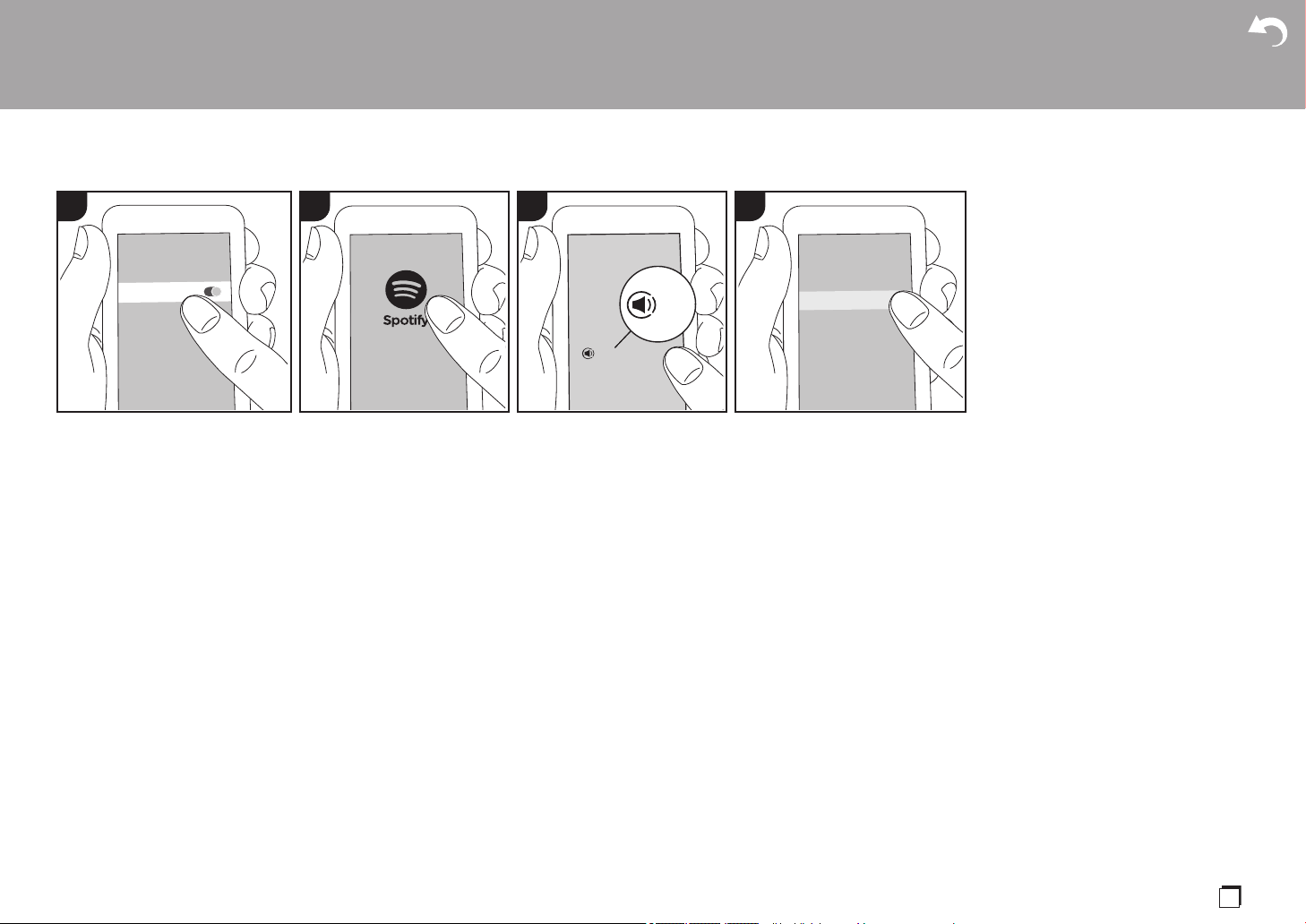
23
Fr
Spotify
La lecture de Spotify Connect est possible
en connectant cet appareil au même
réseau qu’un smartphone ou une tablette.
0 Pour écouter Spotify Connect, vous
aurez besoin d'installer l'application
Spotify sur votre smartphone ou votre
tablette. Vous aurez également besoin
de créer un compte Spotify premium.
– Consultez ce qui suit pour configurer
Spotify : www.spotify.com/connect/
Écouter
1. Connectez le smartphone au point
d'accès auquel cet appareil est
connecté.
2. Lancez l'application Spotify.
3. Lisez la piste dans l'appli Spotify, puis
après avoir basculé sur l'écran servant à
contrôler la lecture, touchez "Devices
Available" au bas de l'écran.
4. Sélectionnez cet appareil.
5. Cet appareil s’allume automatiquement,
le sélecteur d’entrée passe
automatiquement sur NET et la diffusion
en flux de Spotify démarre.
0 Si "5. Hardware" - "Power Management"
- "Network Standby" est réglé sur "Off"
dans le menu Setup, mettez en marche
l’appareil manuellement et appuyez sur
la touche NET de la télécommande.
Remarques sur l'utilisation
multizone
0 Pour profiter de la musique de Spotify
dans une autre pièce, sélectionnez
manuellement "NET" comme entrée de
l'autre pièce. Une fois cela fait,
sélectionnez cet appareil avec l'appli
Spotify.
0 Pour bénéficier de la musique de Spotify
dans la pièce principale après l'avoir
écoutée dans une autre pièce,
sélectionnez "NET" comme entrée de la
pièce principale.
> Avant de démarrer > Nom des pièces > Installation > Configuration initiale > Lecture
Configuration avancée | Informations supplémentaires | Autres
Wi-Fi
OnkyoTX-8270XXX
DevicesAvailable
Device
1 22 43
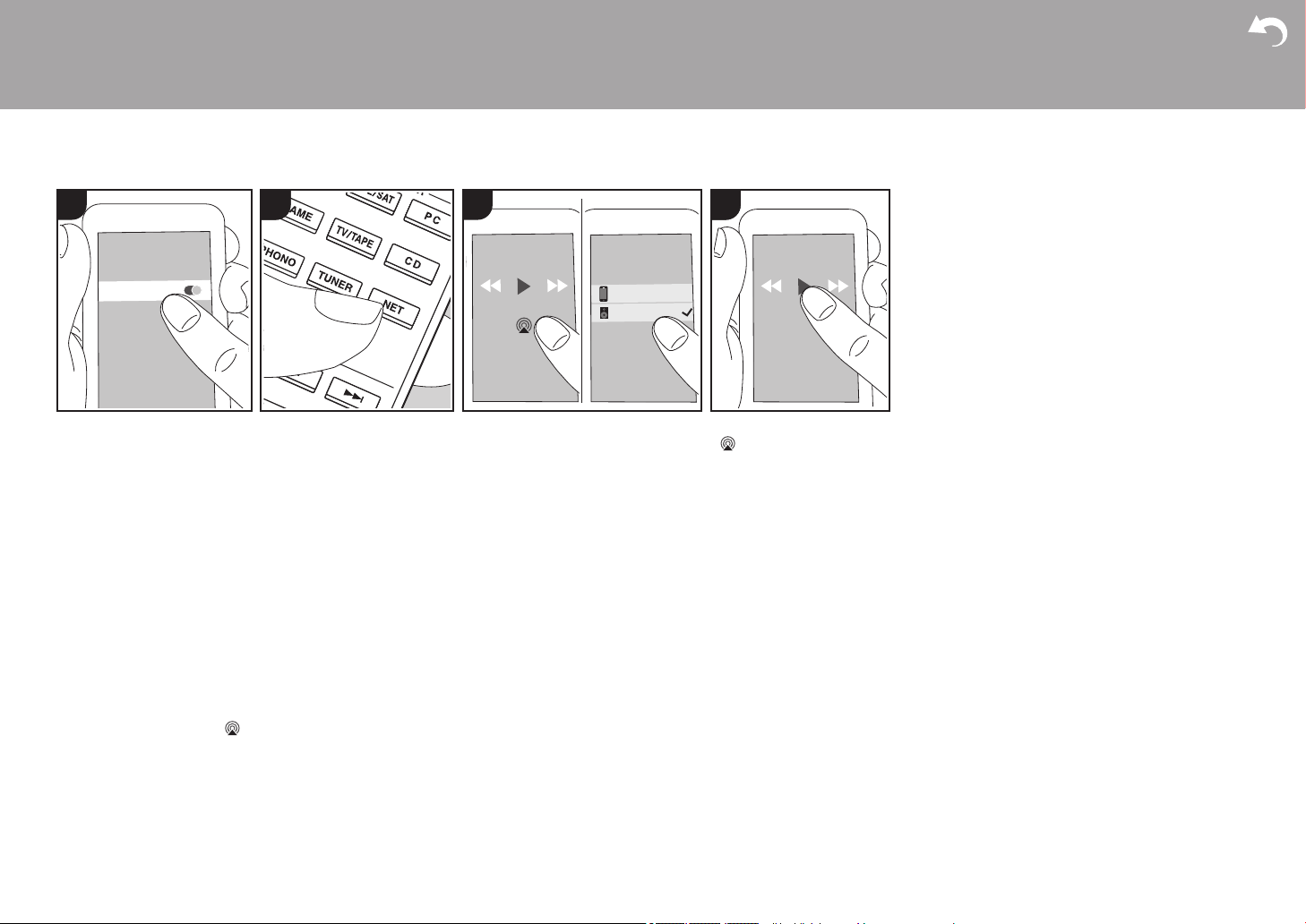
24
AirPlay
®
Commandes de base
Vous pouvez profiter à distance des
fichiers musicaux présents sur un iPhone
®
,
iPod touch
®
, ou un iPad
®
connecté au
même point d'accès que cet appareil.
0 Mettez à jour la version OS de votre
périphérique iOS.
0 Il pourrait y avoir des différences avec
les écrans des opérations et la manière
dont les commandes sont effectuées sur
un périphérique iOS en fonction de la
version iOS. Pour plus de détails, lisez le
mode d'emploi du périphérique iOS.
1. Connectez le dispositif iOS au point
d'accès.
2. Appuyez sur NET.
3. Touchez l'icône AirPlay présente sur
l'écran de lecture de l'appli musicale du
périphérique iOS et sélectionnez cet
appareil dans la liste des périphériques
affichée.
4. Lisez les fichiers musicaux sur le
dispositif iOS.
0 La fonctionnalité Network Standby est
active par défaut, donc lorsque vous
effectuez les étapes 3 et 4 ci-dessus, cet
appareil se met automatiquement en
marche et l'entrée passe sur "NET".
Pour réduire la quantité d'énergie
consommée en mode veille, appuyez
sur la touche SETUP de la
télécommande, puis dans le menu
Setup affiché, réglez "5. Hardware" -
"Power Management" -"Network
Standby" sur "Off".
0 À cause des caractéristiques de la
technologie sans fil AirPlay, le son
produit par cet appareil peut être
légèrement en retard par rapport au son
lu par le périphérique compatible
AirPlay.
Vous pouvez également lire les fichiers
musicaux sur l’ordinateur avec iTunes.
(Ver. 10.2 ou ultérieure). Avant d'effectuer
cette action, vérifiez que cet appareil et
l'ordinateur sont connectés au même
réseau, puis appuyez sur la touche NET de
cet appareil. Ensuite, cliquez sur l'icône
AirPlay dans iTunes, sélectionnez cet
appareil dans la liste des dispositifs
affichée et démarrez la lecture d'un fichier
musical.
> Avant de démarrer > Nom des pièces > Installation > Configuration initiale > Lecture
Configuration avancée | Informations supplémentaires | Autres
Wi-Fi
OnkyoTX-8270XXXXXX
iPhone
1 22 243
e.g., iOS 10
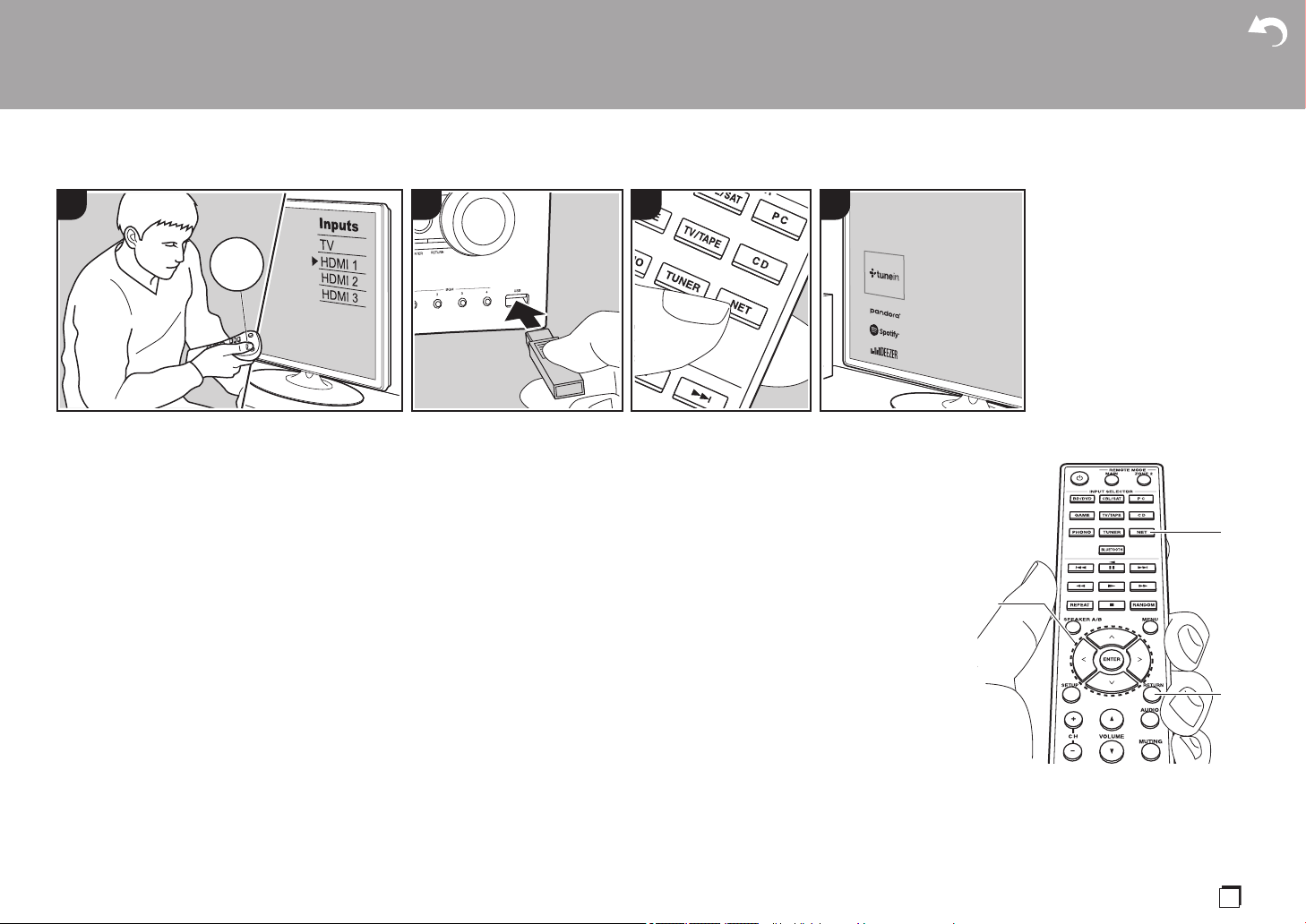
25
Fr
Périphérique de stockage USB
Commandes de base
Vous pouvez lire des fichiers musicaux
stockés sur un périphérique de stockage
USB.
Effectuez la procédure suivante lorsque
l'appareil est en marche.
1. Réglez l'entrée du téléviseur sur celle
assignée à l'appareil.
2. Branchez votre périphérique de
stockage USB contenant les fichiers de
musique au port USB situé à l'avant ou à
l’arrière de cet appareil.
3. Appuyez sur la touche NET (a) de la
télécommande pour afficher la liste des
services réseau.
4. Avec les touches du curseur de la
télécommande, sélectionnez "USB
Front" "USB Rear", puis appuyez sur
ENTER (b).
0 Si le témoin «USB» clignote sur
l'afficheur, vérifiez si le périphérique
de stockage USB est branché
correctement.
0 Ne débranchez pas le périphérique de
stockage USB pendant que
"Connecting···" est à l'écran. Cela
risque d'entraîner la corruption des
données ou un mauvais
fonctionnement.
5. Appuyez une nouvelle fois sur la touche
ENTER de la télécommande sur l'écran
suivant. La liste des dossiers et des
fichiers de musique sur le périphérique
de stockage USB s'affiche. Sélectionnez
le dossier à l'aide des touches du
curseur et appuyez sur ENTER pour
valider votre sélection.
6. Avec les touches du curseur de la
télécommande, sélectionnez le fichier de
musique, puis appuyez sur ENTER pour
lancer la lecture.
0 Pour revenir sur l’écran précédent,
appuyez sur RETURN (c).
0 Le port USB de cet appareil est
conforme à la norme USB 2.0. La
vitesse de transfert peut être insuffisante
pour certains des contenus que vous
lisez, ce qui peut causer des coupures
du son.
0 Notez que cette commande n'est pas
garantie avec tous les périphériques de
stockage USB.
0 Cet appareil peut utiliser les
périphériques de stockage USB
conformes à la norme USB MSC.
L'appareil est également compatible
avec les périphériques de stockage USB
utilisant les formats de système de
fichier FAT16 ou FAT32.
> Avant de démarrer > Nom des pièces > Installation > Configuration initiale > Lecture
Configuration avancée | Informations supplémentaires | Autres
431
TV
INPUT
2
b
c
a
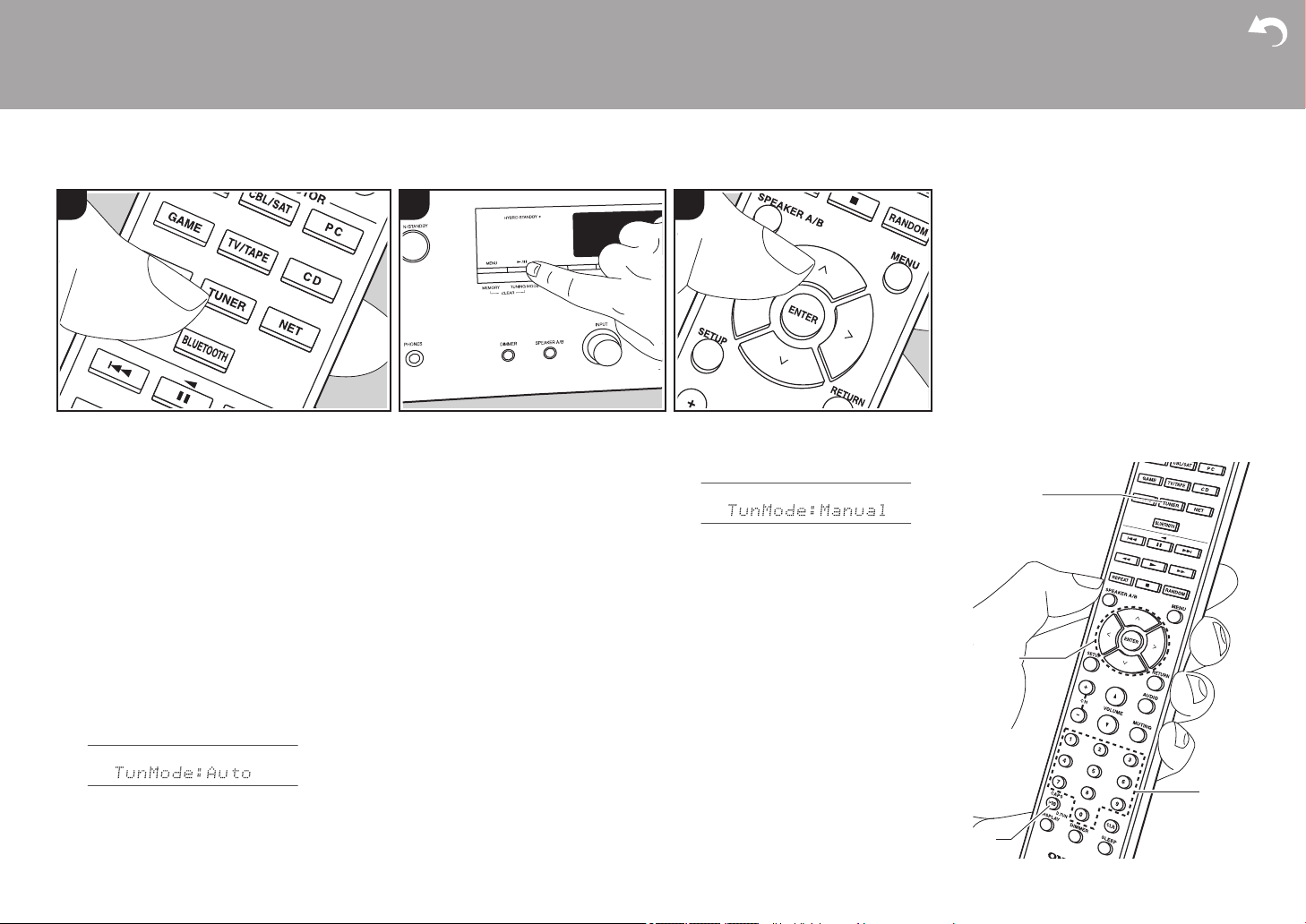
26
Écoute de la radio AM/FM (AM : modèles nord-américains uniquement)
Vous pouvez réceptionner des stations de
radio AM (modèles nord-américains)/FM
sur cet appareil grâce au tuner intégré.
Effectuez la procédure suivante lorsque
l'appareil est en marche.
∫ Réglage d'une station de
radio
Syntonisation automatique
1. Appuyez plusieurs fois sur la touche
TUNER (a) de la télécommande et
sélectionnez "AM" ou "FM".
2. Appuyez sur la touche TUNING MODE de
l’appareil principal pour que
"TunMode:Auto" apparaisse sur l'afficheur.
3. Lorsque vous appuyez sur les touches
D
/
C
du curseur (b) de la télécommande, la
syntonisation automatique démarre et la
recherche s'arrête lorsqu'une station est
trouvée. Lorsqu'une station de radio est
syntonisée, le témoin “TUNED” s'allume
sur l'afficheur. Lorsqu'une station de radio
FM stéréo est syntonisée, le témoin "FM
ST" s'allume.
Lorsque la réception des émissions FM
est faible :
Effectuez la procédure "Syntonisation
manuelle" dans le chapitre suivant. Notez
que si vous effectuez la syntonisation
manuelle, la réception des émissions FM
sera monophonique plutôt que stéréo,
quelle que soit la sensibilité de la réception.
Syntonisation manuelle
Si vous effectuez la syntonisation
manuelle, la réception des émissions FM
sera monophonique plutôt que stéréo,
quelle que soit la sensibilité de la réception.
1. Appuyez plusieurs fois sur la touche
TUNER (a) de la télécommande et
sélectionnez "AM" ou "FM".
2. Appuyez sur la touche TUNING MODE
de l’appareil principal pour que
"TunMode:Manual" apparaisse sur
l'afficheur.
3. Tout en appuyant sur les touches D/C
du curseur (b) de la télécommande,
sélectionnez la station de radio désirée.
0 La fréquence change de 1 pas
chaque fois que vous appuyez sur D/
C. La fréquence change en continu
si le bouton est maintenu enfoncé, et
s'arrête lorsque le bouton est relâché.
Réglage des pas de fréquence (modèles
nord-américains) :
Appuyez sur la touche SETUP de la
télécommande, puis utilisez les touches du
curseur et ENTER de la télécommande pour
sélectionner "7. Miscellaneous" – "Tuner" –
"AM / FM Frequency Step" et sélectionnez le
pas de fréquence de votre région. Notez que
lorsque ce paramètre est modifié, toutes les
radios préréglées sont supprimées.
> Avant de démarrer > Nom des pièces > Installation > Configuration initiale > Lecture
Configuration avancée | Informations supplémentaires | Autres
1 2 3
a
b
d
c
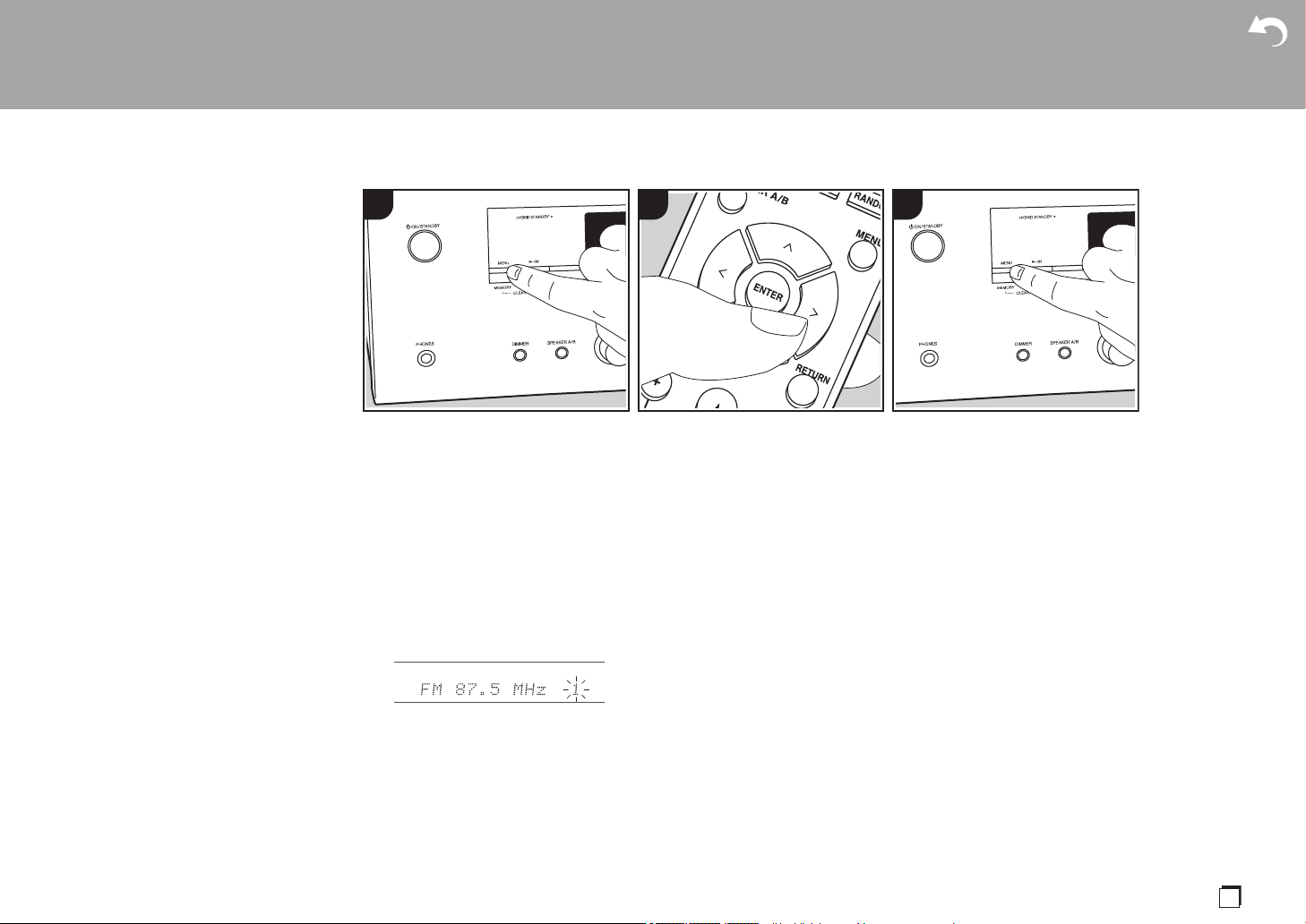
> Avant de démarrer > Nom des pièces > Installation > Configuration initiale > Lecture
Configuration avancée | Informations supplémentaires | Autres
27
Fr
Rechercher les stations par
fréquence
Cela vous permet de saisir directement la
fréquence de la station de radio que vous
souhaitez écouter.
1. Appuyez plusieurs fois sur la touche
TUNER (a) de la télécommande pour
sélectionner "AM" ou "FM".
2. Appuyez sur la touche D.TUN (c) de la
télécommande.
3. À l'aide des touches numériques (d) de
la télécommande, saisissez la fréquence
de la station de radio dans les 8
secondes.
0 Pour saisir 87,5 (FM), par exemple,
appuyez sur 8, 7, 5, ou 8, 7, 5, 0. Si
vous saisissez un mauvais numéro,
appuyez une nouvelle fois sur la
touche D.TUN et réessayez.
∫ Mémorisation d'une station
Vous pouvez mémoriser jusqu'à 40 de vos
stations de radio favorites.
Mémorisation
Après être syntonisé sur la station radio
que vous voulez mémoriser, effectuez la
procédure suivante.
1. Appuyez sur MEMORY de l'appareil
principal de manière à ce que le numéro
de préréglage clignote sur l'écran.
2. Pendant que le numéro de préréglage
clignote (environ 8 secondes), appuyez
plusieurs fois sur les touches B/A du
curseur (b) de la télécommande pour
sélectionner un numéro entre 1 et 40.
3. Appuyez à nouveau sur MEMORY sur
l'appareil principal pour enregistrer la
station.
Lorsque la station est enregistrée, le
numéro de préréglage s'arrête de
clignoter. Répétez cette procédure pour
toutes vos stations favorites.
Sélectionner une station de radio
préréglée
1. Appuyez sur la touche TUNER (a) de la
télécommande.
2. Appuyez sur les touches B/A du
curseur (b) de la télécommande pour
sélectionner un numéro de préréglage.
Supprimer une station de radio
préréglée
1. Appuyez sur la touche TUNER (a) de la
télécommande.
2. Appuyez sur les touches B/A du
curseur (b) de la télécommande pour
sélectionner le numéro de préréglage à
supprimer.
3. Tout en appuyant sur la touche
MEMORY de l'appareil principal,
appuyez sur TUNING MODE pour
supprimer le numéro préréglé. Lors de la
suppression, le nombre sur l'écran
s'éteint.
Mémorisation des stations sous les
touches BGM
Vous pouvez mémoriser jusqu'à 4 de vos
stations de radio favorites sous les touches
BGM de l'appareil principal. En mémorisant
sous les touches BGM, vous pouvez lancer
la réception en pressant simplement une
touche.
Après être syntonisé sur la station radio
que vous voulez mémoriser, effectuez la
procédure suivante.
1. Appuyez longuement sur l'une des
touches BGM 1 à 4 de l'appareil
principal.
"Preset Written" apparait sur l'afficheur
et la station en cours de réception est
mémorisée. S'il y a déjà une station de
radio mémorisée, elle sera remplacée.
Notez que les stations mémorisées sous
les touches BGM 1 à 4 sont mémorisées
respectivement sous les numéros
préréglés 37 à 40.
1 2 3
28
> Avant de démarrer > Nom des pièces > Installation > Configuration initiale > Lecture
Configuration avancée | Informations supplémentaires | Autres
0 Appuyez sur les touches BGM 1 à 4
pour écouter les stations que vous avez
préréglées. Si vous appuyez sur l'une de
ces touches pendant que l'appareil est
en veille, celui-ci s'active et lance la
réception de la station.
∫ Utilisation du RDS (Modèles
européens)
RDS est l’acronyme de Radio Data
System, un système de transmission de
données par signaux radio FM. Dans les
régions qui utilisent le RDS, le nom de la
station radio s'affiche lorsque vous
syntonisez les informations du programme
de diffusion d'une station radio. De plus,
lorsque vous appuyez sur la touche RT/
PTY de l'appareil principal dans cet état,
vous pouvez utiliser les fonctions
suivantes.
Affichage de texte d'information
(Radio Text)
1. Pendant que le nom de la station
apparait sur l'afficheur, appuyez une fois
sur la touche RT/PTY de l'appareil
principal.
Les informations texte diffusées par la
station (texte radio) apparaissent en
défilant sur l'afficheur. "No Text Data"
s'affiche lorsqu'aucune information de
texte n'est disponible.
Recherche des stations par type de
programme
1. Pendant que le nom de la station
apparait sur l'afficheur, appuyez deux
fois sur la touche RT/PTY de l'appareil
principal.
2. Appuyez sur les curseurs B/A de la
télécommande pour sélectionner le type
de programme que vous désirez trouver,
puis appuyez sur ENTER pour lancer la
recherche.
0 Les types de programme affichés sont
les suivants : None / News
(Reportages d'actualité) / Affairs
(Questions d’actualité) / Info
(Informations) / Sport / Educate
(Enseignement) / Drama / Culture /
Science (Sciences et Technologie) /
Varied / Pop M (Musique Pop) / Rock
M (Musique Rock) / Easy M (Station
de musique grand public) / Light M
(Classique pour amateur) / Classics
(Classique pour connaisseur) / Other
M (Autre musique) / Weather /
Finance / Children (Programmes pour
enfants) / Social (Affaires sociales) /
Religion / Phone In / Travel / Leisure /
Jazz (Musique jazz) / Country
(Musique country) / Nation M
(Variétés nationales) / Oldies (Anciens
tubes) / Folk M (Musique folk) /
Document (Documentaire)
0 Les informations affichées peuvent
parfois ne pas correspondre au
contenu diffusé par la station.
3. Lorsqu'une station est trouvée, le nom
de la station clignote sur l'afficheur.
Appuyez sur ENTER pendant le
clignotement pour lancer la réception de
la station. Si vous n'appuyez pas sur
ENTER, l'appareil cherchera une autre
station.
0 Si aucune station n’est trouvée, le
message "Not Found" s’affiche.
0 Des caractères inhabituels peuvent
s'afficher lorsque l’appareil reçoit des
caractères non pris en charge.
Cependant, cela ne constitue pas un
dysfonctionnement. De plus, si le signal
provenant d'une station est faible, les
informations peuvent ne pas s'afficher.
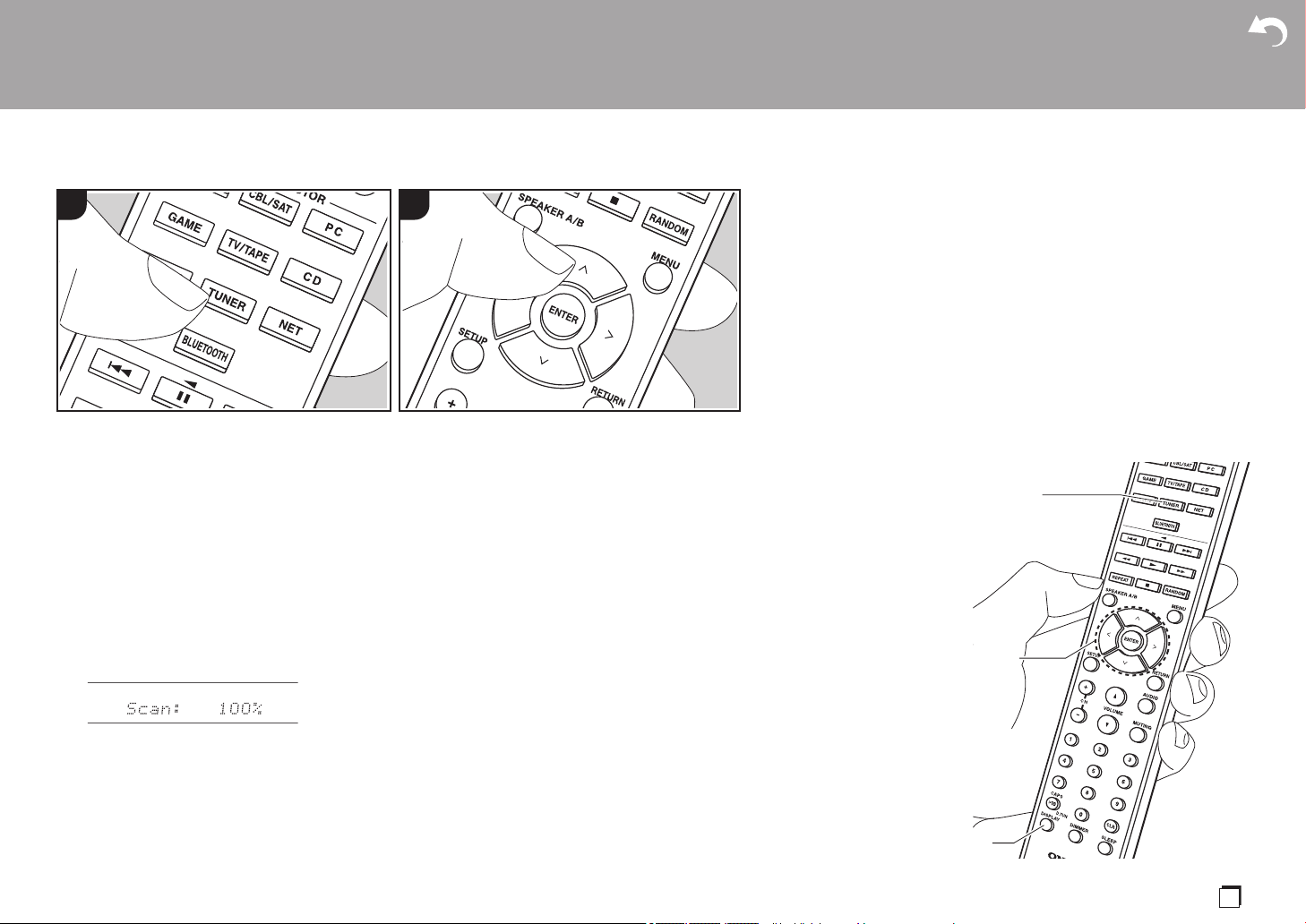
29
Fr
Écoute de la radio numérique DAB (modèles européens uniquement)
Commandes de base
1. Appuyez plusieurs fois sur la touche
TUNER (a) de la télécommande et
sélectionnez "DAB".
0 La toute première fois que vous
sélectionnez DAB, la fonction
Syntonisation Auto balaie
automatiquement la bande 3 du DAB
pour trouver les bouquets (c.à.d.
stations) disponibles dans la zone où
vous vous trouvez. Une fois le
balayage effectué, la première station
trouvée est sélectionnée.
2. Sélectionnez la station de radio de votre
choix à l’aide des touches D/C (b) de
la télécommande.
0 Si une nouvelle station DAB est
présente ou que si vous changez de
région, appuyez sur la touche SETUP de
la télécommande, puis utilisez les
touches du curseur et la touche ENTER
pour lancer le "DAB Auto Scan" dans "7.
Miscellaneous" - "Tuner".
Changement de l’ordre des stations
affichées :
Vous pouvez trier les stations disponibles
par ordre alphabétique ou par bouquet.
1. Appuyez plusieurs fois sur TUNING
MODE de l'appareil principal pour définir
l'ordre de tri de l'affichage parmi les
suivants.
Alphabet (paramètre par défaut) : Tri
des stations par ordre alphabétique.
Multiplex : Tri des stations par bouquet.
Affichage des informations de la radio
DAB :
1. Appuyez plusieurs fois sur la touche
DISPLAY (c) pour afficher plus
d'informations sur la station DAB
sélectionnée.
DLS (Dynamic Label Segment) :
Lorsqu'il est syntonisé sur une station
qui émet des données texte DLS, le
texte défile sur l'afficheur.
Type de programme : Affiche le type de
programme.
Débit binaire et mode audio : Affiche le
débit binaire de la radio et le mode audio
(stéréo, mono).
Qualité : Affiche la qualité du signal.
0 - 59 : Faible réception
60 - 79 : Bonne réception
80 - 100 : Excellente réception
Nom du bouquet : Affiche le nom du
bouquet actuel.
Numéro et fréquence du bouquet :
Affiche le numéro et la fréquence du
bouquet actuel.
> Avant de démarrer > Nom des pièces > Installation > Configuration initiale > Lecture
Configuration avancée | Informations supplémentaires | Autres
1 2
c
b
a
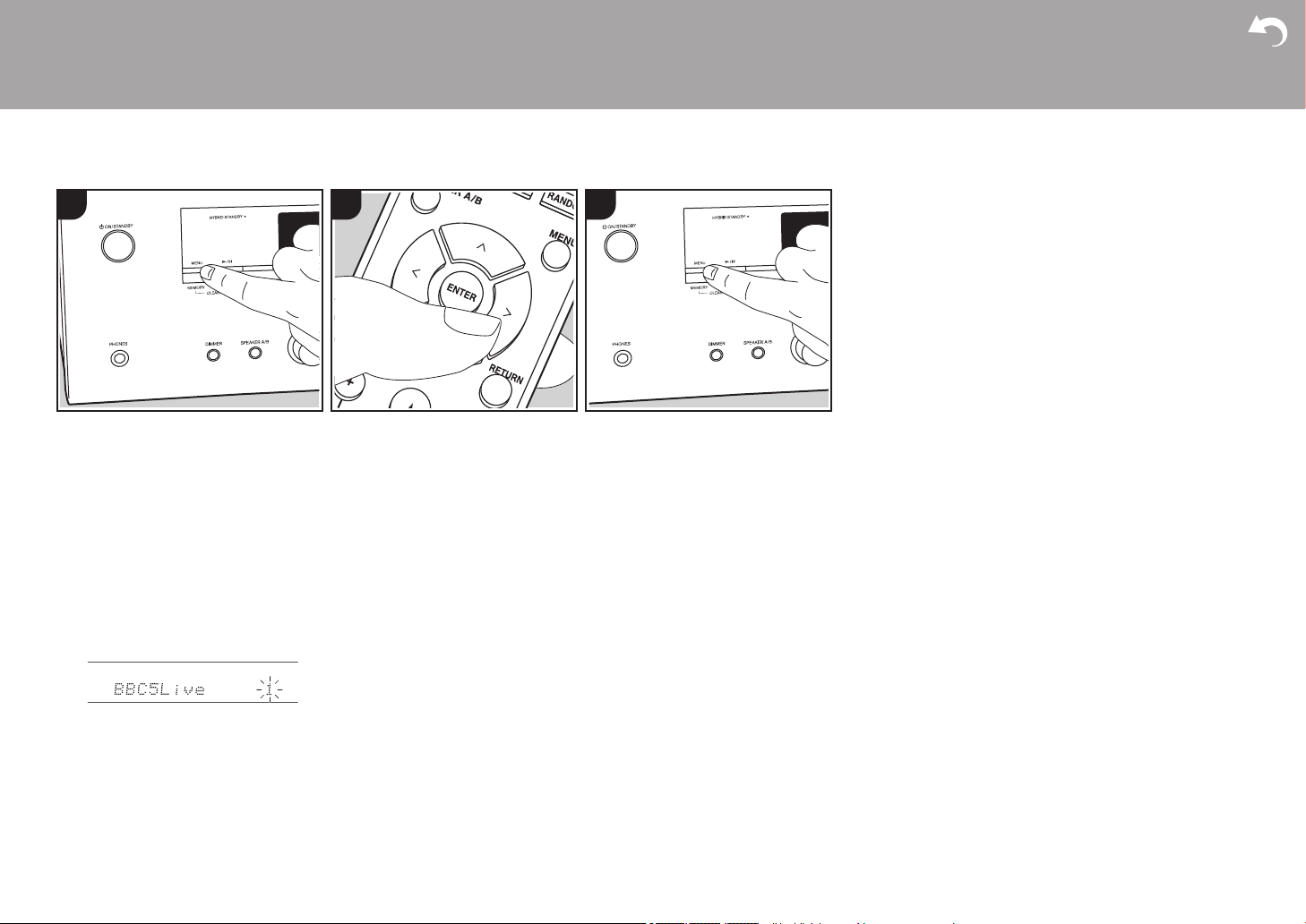
30
> Avant de démarrer > Nom des pièces > Installation > Configuration initiale > Lecture
Configuration avancée | Informations supplémentaires | Autres
∫ Mémorisation d'une station
Vous pouvez mémoriser jusqu'à 40 de vos
stations de radio favorites.
Mémorisation
Après être syntonisé sur la station radio
que vous voulez mémoriser, effectuez la
procédure suivante.
1. Appuyez sur MEMORY de l'appareil
principal de manière à ce que le numéro
de préréglage clignote sur l'écran.
2. Pendant que le numéro de préréglage
clignote (environ 8 secondes), appuyez
plusieurs fois sur les touches B/A du
curseur (b) de la télécommande pour
sélectionner un numéro entre 1 et 40.
3. Appuyez à nouveau sur MEMORY sur
l'appareil principal pour enregistrer la
station.
Lorsque la station est enregistrée, le
numéro de préréglage s'arrête de
clignoter. Répétez cette procédure pour
toutes vos stations favorites.
Sélectionner une station de radio
préréglée
1. Appuyez sur la touche TUNER (a) de la
télécommande.
2. Appuyez sur les touches B/A du
curseur (b) de la télécommande pour
sélectionner un numéro de préréglage.
Supprimer une station de radio
préréglée
1. Appuyez sur la touche TUNER (a) de la
télécommande.
2. Appuyez sur les touches B/A du
curseur (b) de la télécommande pour
sélectionner le numéro de préréglage à
supprimer.
3. Tout en appuyant sur la touche
MEMORY de l'appareil principal,
appuyez sur TUNING MODE pour
supprimer le numéro préréglé. Lors de la
suppression, le nombre sur l'écran
s'éteint.
Mémorisation des stations sous les
touches BGM
Vous pouvez mémoriser jusqu'à 4 de vos
stations de radio favorites sous les touches
BGM de l'appareil principal. En mémorisant
sous les touches BGM, vous pouvez lancer
la réception en pressant simplement une
touche.
Après être syntonisé sur la station radio
que vous voulez mémoriser, effectuez la
procédure suivante.
1. Appuyez longuement sur l'une des
touches BGM 1 à 4 de l'appareil
principal.
"Preset Written" apparait sur l'afficheur
et la station en cours de réception est
mémorisée. S'il y a déjà une station de
radio mémorisée, elle sera remplacée.
0 Appuyez sur les touches BGM 1 à 4
pour écouter les stations que vous avez
préréglées. Si vous appuyez sur l'une de
ces touches pendant que l'appareil est
en veille, celui-ci s'active et lance la
réception de la station.
1 2 3
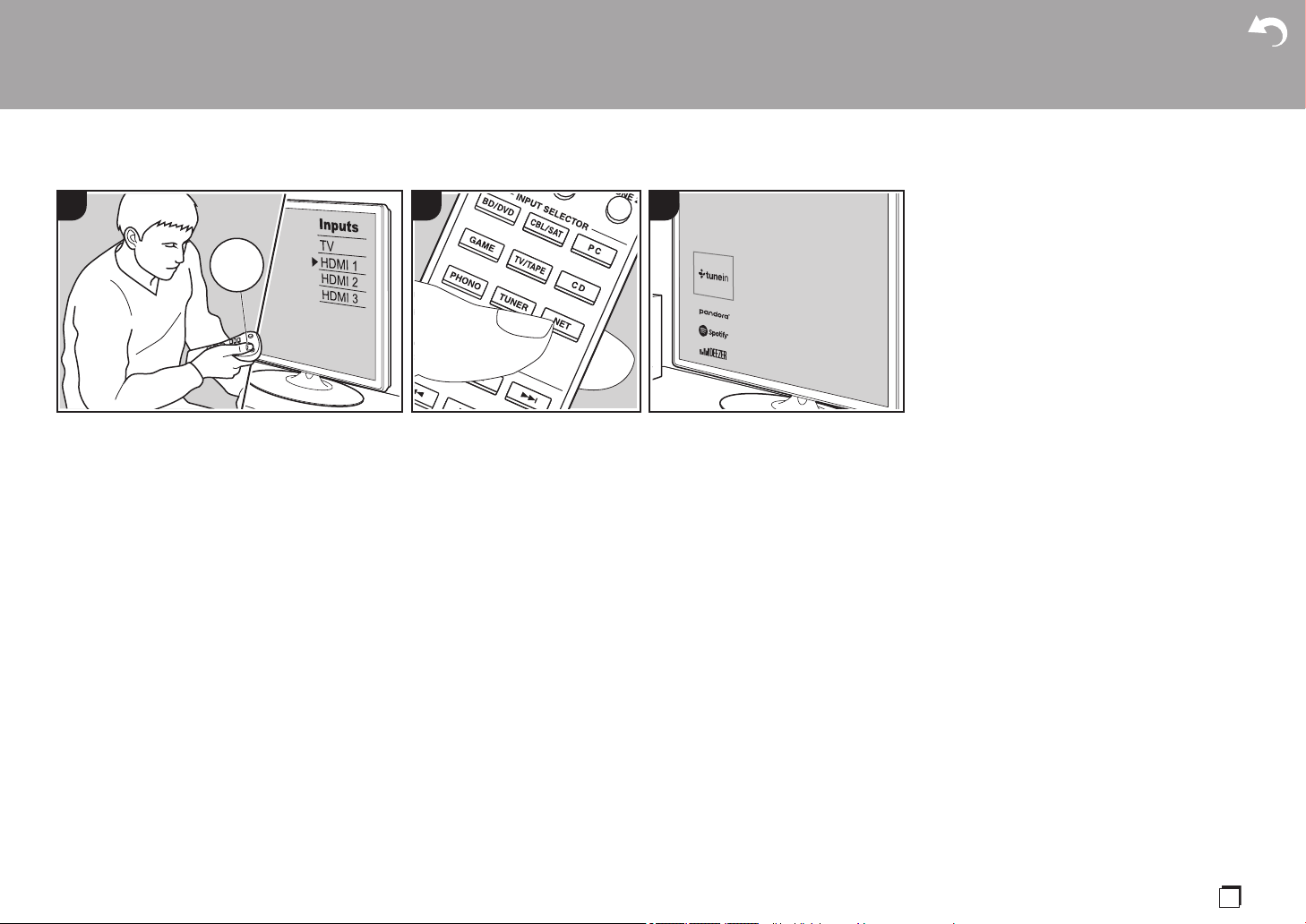
31
Fr
Music Server
Il est possible de diffuser en flux des
fichiers de musique présents sur les
ordinateurs ou dispositifs NAS connectés
au même réseau que cet appareil.
0 Les serveurs réseau compatibles avec la
fonction Music Server sont des
ordinateurs ayant la fonctionnalité
serveur de Windows Media
®
Player 11
ou 12 installée, ou les NAS compatibles
avec la fonctionnalité réseau
domestique. Notez qu'avec ces
ordinateurs, seuls les fichiers musicaux
mémorisés dans la bibliothèque de
Windows Media
®
Player peuvent être
lus.
0 Vous devez effectuer au préalable
certains réglages sur votre ordinateur
pour utiliser Windows Media
®
Player 11
ou 12 avec la fonction Music Server.
∫ Paramètres Windows Media
®
Player
Sur Windows Media
®
Player 11
1. Mettez en marche votre PC et lancez
Windows Media
®
Player 11.
2. Dans le menu "Library", sélectionnez
"Media Sharing" pour afficher une boîte
de dialogue.
3. Sélectionnez la case à cocher "Share
my media", puis cliquez sur "OK" pour
afficher les périphériques compatibles.
4. Sélectionnez cet appareil, cliquez sur
"Allow" et cochez la case près de l’icône
de cet appareil.
5. Cliquez sur "OK" pour fermer la boîte de
dialogue.
0 En fonction de la version de Windows
Media
®
Player, il peut y avoir des
différences de nom avec les éléments
que vous sélectionnez.
Sur Windows Media
®
Player 12
1. Mettez en marche votre PC et lancez
Windows Media
®
Player 12.
2. Dans le menu "Stream", sélectionnez
"Turn on media streaming" pour afficher
une boîte de dialogue.
0 Si la diffusion multimédia en continu est
déjà activée, sélectionnez " More
streaming options... " dans le menu "
Stream " pour afficher la liste de lecteurs
réseau, puis passez à l’étape 4.
3. Cliquez sur " Turn on media streaming "
pour afficher une liste de lecteurs dans
le réseau.
4. Sélectionnez cet appareil dans "Media
streaming options" et vérifiez qu’il est
réglé sur "Allow".
5. Cliquez sur "OK" pour fermer la boîte de
dialogue.
0 En fonction de la version de Windows
Media
®
Player, il peut y avoir des
différences de nom avec les éléments
que vous sélectionnez.
∫ Écouter
Avant d'effectuer les actions ci-dessous,
démarrez le serveur (Windows Media
®
Player 11, Windows Media
®
Player 12 ou
un périphérique NAS) contenant les
fichiers de musique à lire, et assurez-vous
que les ordinateurs et/ou les NAS sont
correctement connectés au même réseau
que cet appareil.
Effectuez la procédure suivante lorsque
l'appareil est en marche.
1. Réglez l'entrée du téléviseur sur celle
assignée à l'appareil.
2. Appuyez sur la touche NET (a) de la
télécommande pour afficher une liste
des fonctions réseau sur le téléviseur.
3. Sélectionnez "Music Server" à l'aide des
touches du curseur de la télécommande
et appuyez sur ENTER pour valider
votre sélection (b).
4. Sélectionnez le serveur cible avec les
touches du curseur de la télécommande
et appuyez sur ENTER pour afficher
> Avant de démarrer > Nom des pièces > Installation > Configuration initiale > Lecture
Configuration avancée | Informations supplémentaires | Autres
31
TV
INPUT
2
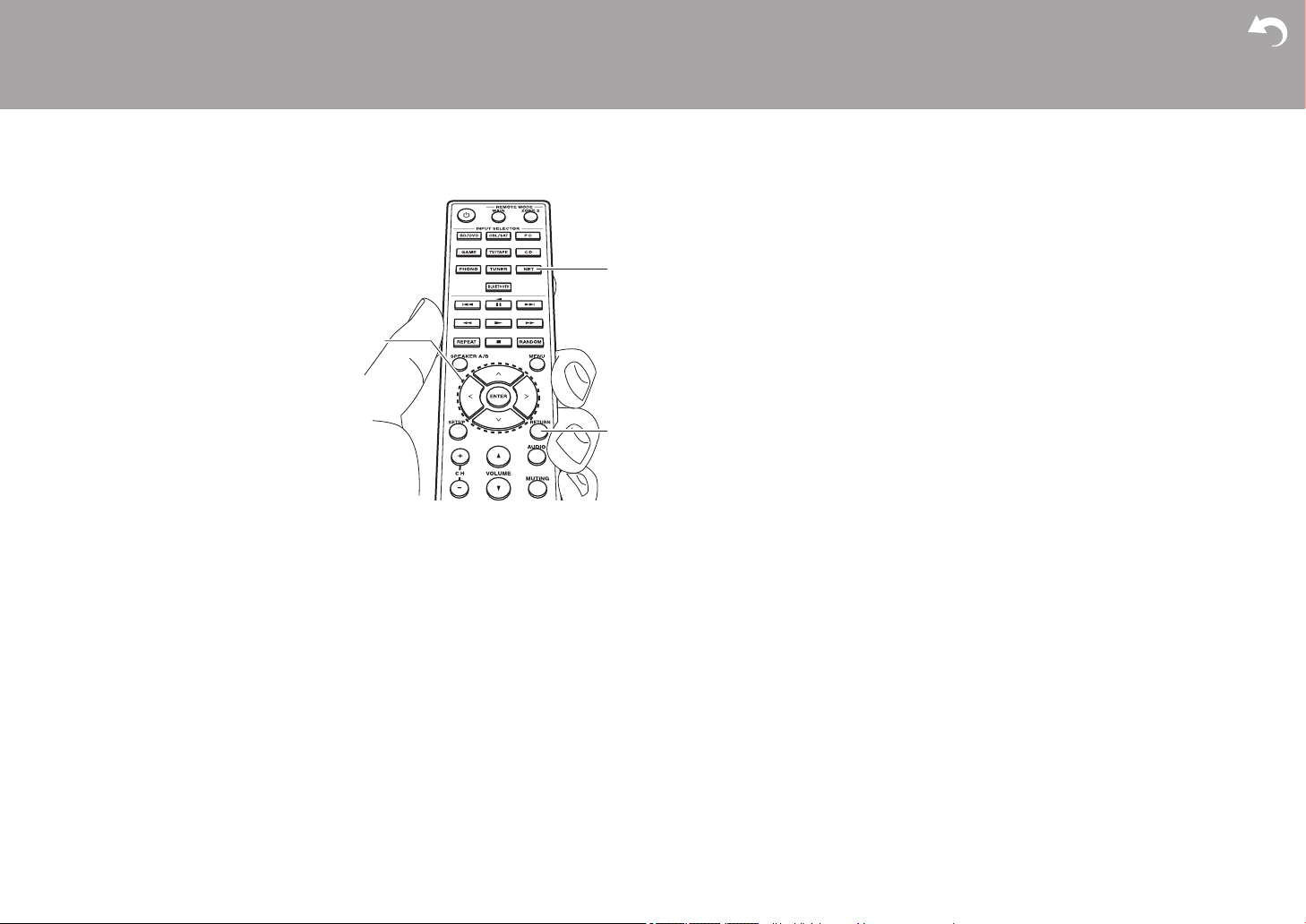
32
> Avant de démarrer > Nom des pièces > Installation > Configuration initiale > Lecture
Configuration avancée | Informations supplémentaires | Autres
l'écran de la liste des éléments.
5. Avec les touches du curseur de la
télécommande, sélectionnez le fichier de
musique à lire, puis lancez la lecture
avec ENTER.
0 Pour revenir sur l’écran précédent,
appuyez sur RETURN (c).
0 Si "No Item." s’affiche, vérifiez si le
réseau est connecté correctement.
0 En fonction du serveur et des
paramètres de partage, l’appareil peut
ne pas le reconnaître, ou ne pas être
capable de lire les fichiers de musique.
De plus, l’appareil ne peut pas accéder
aux photos et vidéos stockées sur les
serveurs.
0 Pour les fichiers de musique sur un
serveur, il peut y avoir jusqu'à 20.000
pistes par dossier, et les dossiers
peuvent être imbriqués jusqu'à 16
niveaux de profondeur.
∫ Contrôler la lecture distance
à partir d'un PC
Vous pouvez utiliser cet appareil pour lire
des fichiers musicaux stockés sur votre
ordinateur en utilisant l’ordinateur à
l’intérieur de votre réseau domestique. Cet
appareil prend en charge la lecture à
distance avec Windows Media
®
Player 12.
1. Mettez en marche votre PC et lancez
Windows Media
®
Player 12.
2. Ouvrez le menu "Stream" et vérifiez que
"Allow remote control of my Player..." est
coché. Cliquez sur "Turn on media
streaming" pour afficher une liste de
lecteurs dans le réseau.
3. Réglez l'entrée du téléviseur sur celle
assignée à l'appareil.
4. Sélectionnez avec un clic droit le fichier
de musique à lire avec Windows Media
®
Player 12. Pour lire un fichier de
musique à distance sur un autre serveur,
ouvrez le serveur cible à partir de "Other
Libraries" et sélectionnez le fichier de
musique à lire.
5. Sélectionnez cet appareil dans "Play to"
pour ouvrir la fenêtre "Play to" de
Windows Media
®
Player 12 et démarrez
la lecture sur l’appareil. Si votre PC
fonctionne sous Windows
®
8,1, cliquez
sur "Play to", puis sélectionnez cet
appareil. Si votre PC fonctionne sous
Windows
®
10, cliquez sur "Cast to
Device" et sélectionnez cet appareil.
Des actions sont possibles pendant la
lecture à distance à partir de la fenêtre
"Play to" du PC. L’écran de lecture
s’affiche sur le téléviseur connecté à la
sortie HDMI de l'appareil.
6. Réglez le volume à l’aide de la barre de
volume dans la fenêtre " Play to ".
0 Quelquefois, le volume affiché dans la
fenêtre de lecture à distance peut être
différent de celui affiché sur l'écran de
l’appareil. De plus, lorsque le volume est
réglé depuis cet appareil, la valeur n’est
pas répercutée dans la fenêtre "Play to".
0 La lecture à distance n’est pas possible
en utilisant un service réseau ou pour
lire des fichiers de musique présents sur
un périphérique de stockage USB.
0 En fonction de la version de Windows
®
,
il peut y avoir des différences de nom
avec les éléments que vous
sélectionnez.
b
c
a
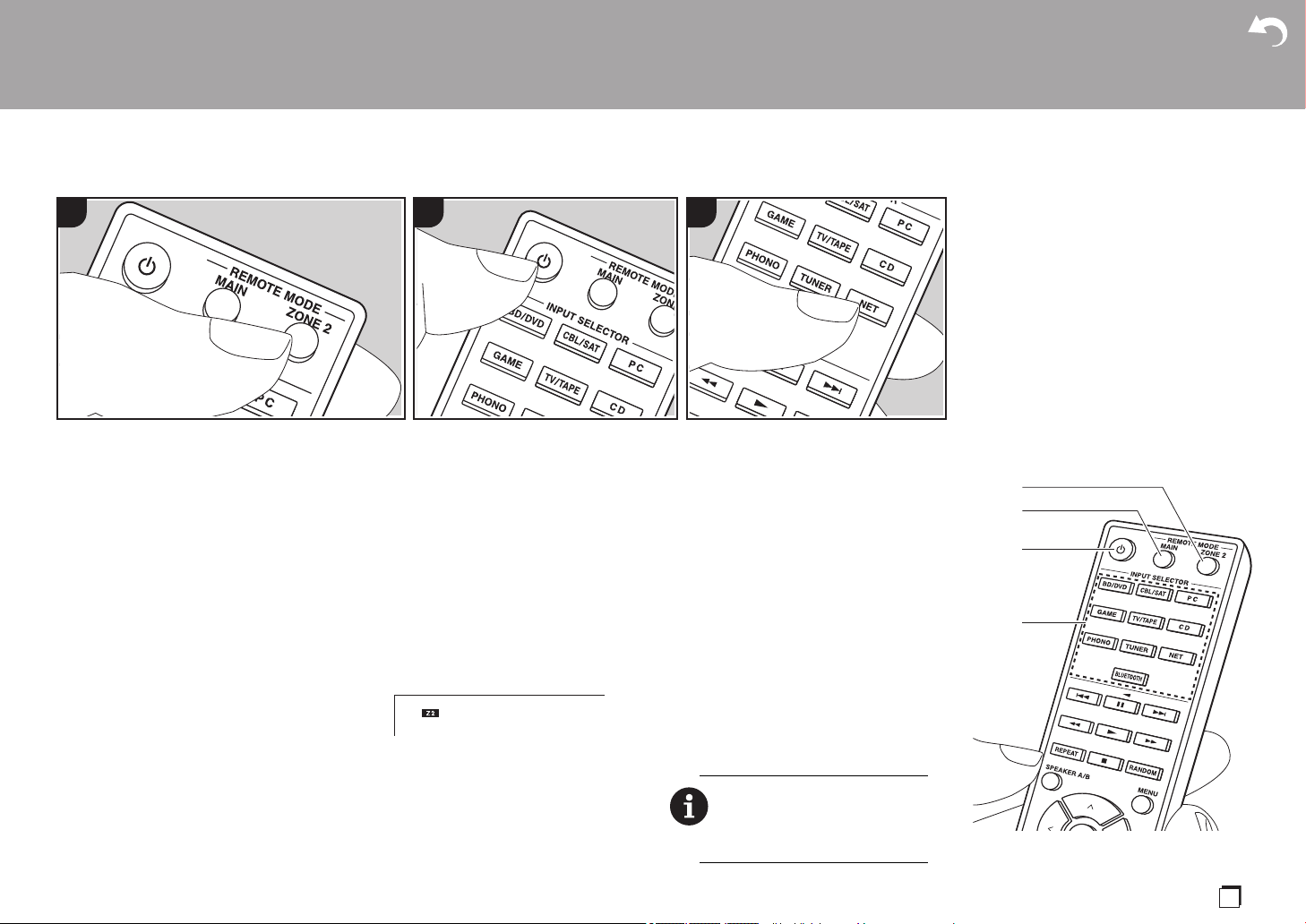
33
Fr
Multizone
Commandes de base
Vous pouvez écouter le son dans une pièce
différente, par exemple, en faisant jouer un
lecteur de Blu-ray Disc dans la pièce principale
(là où cet appareil est situé) et en écoutant la
radio Internet dans une autre pièce (ZONE 2).
0
Les signaux audio DSD ne sont pas reproduits
vers la ZONE 2 avec le sélecteur d'entrée "NET".
0
Vous ne pouvez pas sélectionner des entrées
différentes pour la pièce principale et l'autre
pièce avec le sélecteur d'entrée "NET" ou
"BLUETOOTH". Si vous avez "NET"
sélectionné dans la pièce principale et vous
sélectionnez "BLUETOOTH" dans l'autre pièce,
la pièce principale passe sur "BLUETOOTH".
Vous ne pouvez pas sélectionner de stations
différentes pour la pièce principale et l'autre
pièce avec la radio DAB (modèles européens)/
AM (modèles nord-américains)/FM.
0
Si la ZONE 2 est activée, la consommation
d'énergie durant la veille augmente par
rapport à la normale. De plus, la
fonctionnalité de liaison RI ne marche pas.
0
Si la ZONE 2 est activée lorsque Pure Audio
est sélectionné dans la pièce principale,
celui-ci passera automatiquement sur le
mode Direct (Modèles européens).
Effectuez la procédure suivante lorsque
l'appareil est en marche.
1. Appuyez sur la touche REMOTE MODE
ZONE 2 (a) de la télécommande.
0 La télécommande passe sur le mode
de contrôle de la ZONE 2.
2. Pointez la télécommande vers cet
appareil et appuyez sur Í (c).
Le témoin "Z2" s'allume sur l'afficheur.
3. Appuyez sur le sélecteur d'entrée (d) de
l'entrée que vous désirez lire dans l'autre pièce.
0
Sur l'appareil principal, après avoir appuyé
sur ZONE 2, dans les 8 secondes qui
suivent, tournez la molette INPUT pour
sélectionner l'entrée devant être utilisée
dans l’autre pièce. Pour jouer la même
source dans la pièce principale et l'autre
pièce, appuyez deux fois sur la touche
ZONE 2 de l’appareil principal.
4. Réglez le volume sur l'amplificateur
principal situé dans l'autre pièce.
Pour désactiver la fonction :
Appuyez sur la touche Í pendant que la
télécommande est sur le mode servant à
contrôler la ZONE 2. Autrement, appuyez
sur la touche OFF de l'appareil principal.
Lecture uniquement dans la ZONE 2 :
Si vous mettez l’appareil en mode veille pendant une
lecture multi-zone, le témoin Z2 est grisé et le mode
de lecture bascule sur lecture dans une pièce séparée
uniquement. Activer la ZONE 2 pendant que l'appareil
est en veille fait basculer également le mode de
lecture pour qu'il lise uniquement dans l'autre pièce.
> Avant de démarrer > Nom des pièces > Installation > Configuration initiale > Lecture
Configuration avancée | Informations supplémentaires | Autres
1 2 3
Pour passer de nouveau la télécommande sur
le mode de contrôle de la pièce principale :
Appuyez sur la touche REMOTE MODE MAIN
(b) de la télécommande.
d
c
a
b
34
Informations supplémentaires concernant les fonctions du lecteur
À cause des mises à jour du micrologiciel (le logiciel du
système) effectuées après l'achat ou des modifications du
micrologiciel durant la production du produit, il pourrait y
avoir des ajouts ou des changements des fonctionnalités
disponibles par rapport à ce qui est indiqué dans ce mode
d'emploi.
Pour avoir des informations sur les fonctions du lecteur qui
ont été ajoutées ou modifiées, lisez les références
suivantes. Référez-vous à "Informations supplémentaires"
(P53) pour avoir des informations sur les changements de
réglage, etc., autres que les fonctions du lecteur.
Informations supplémentaires concernant les fonctions du
lecteur
>>> Cliquer ici <<<
> Avant de démarrer > Nom des pièces > Installation > Configuration initiale > Lecture
Configuration avancée | Informations supplémentaires | Autres
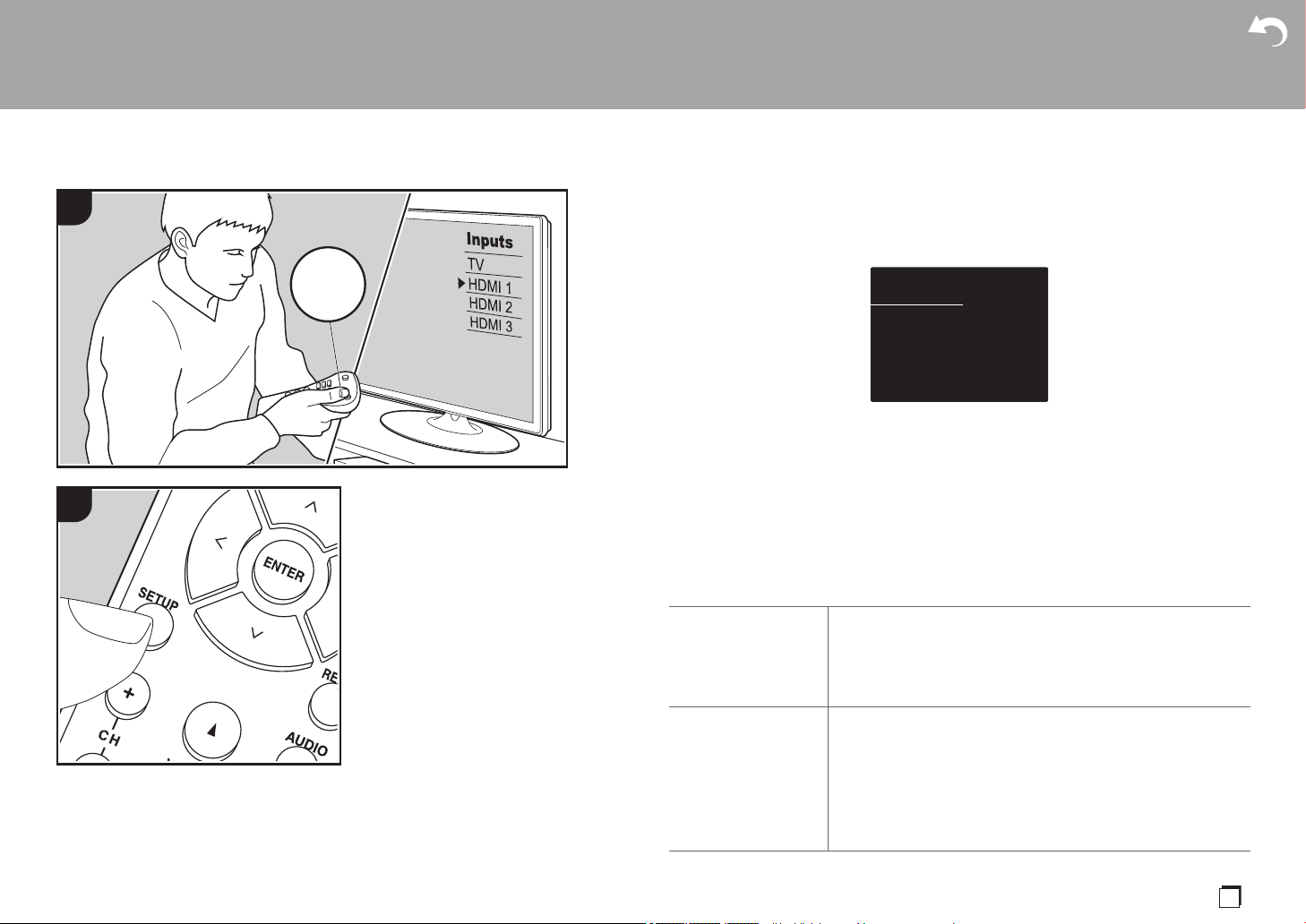
35
Fr
Configuration avancée
Menu Setup
L'appareil vous permet de configurer les paramètres avancés pour qu'ils vous fournissent
une expérience encore meilleure.
1. Réglez l'entrée du téléviseur sur celle assignée à l'appareil.
2. Appuyez sur la touche SETUP de la télécommande pour afficher l'écran du menu Setup.
3. Sélectionnez l'élément à l'aide des touches D / C de la télécommande et appuyez sur
ENTER pour valider votre sélection.
0 Changez les valeurs initiales de chaque paramètre à l’aide des touches B / A du
curseur.
0 Pour retourner à l'écran précédent, appuyez sur RETURN.
4. Pour quitter les réglages, appuyez sur SETUP.
1. Input/Output Assign
∫ 1. TV Out / OSD
> Avant de démarrer > Nom des pièces > Installation > Configuration initiale > Lecture
Configuration avancée | Informations supplémentaires | Autres
1
2
TV
INPUT
OSD Language Sélectionnez la langue d’affichage à l’écran.
(Modèles nord-américains) Anglais, Allemand, Français,
Espagnol, Italien, Hollandais, Suédois
(Modèles européens) Anglais, Allemand, Français, Espagnol,
Italien, Hollandais, Suédois, Russe, Chinois
Impose OSD Choisissez d’afficher ou non les informations sur le téléviseur
lorsque le volume est réglé ou lorsque l'entrée est modifiée, par
exemple.
"On (valeur par défaut)" : Affiche l'OSD sur le téléviseur
"Off" : N'affiche pas l'OSD sur le téléviseur
0 L'OSD peut ne pas s’afficher en fonction du signal d’entrée,
même si "On" est sélectionné. Si l'écran de fonctionnement ne
s'affiche pas, changer la résolution de l'appareil connecté.
Setup
1. Input/Output Assign
2. Speaker
3. Audio Adjust
4. Source
5. Hardware
6. Multi Zone
7. Miscellaneous
1. TV Out / OSD
2. HDMI Input
3. Digital Audio Input
4. Analog Audio Input

36
> Avant de démarrer > Nom des pièces > Installation > Configuration initiale > Lecture
Configuration avancée | Informations supplémentaires | Autres
∫ 2. HDMI Input
Vous pouvez modifier l'attribution de l'entrée entre les sélecteurs d'entrée et les prises HDMI
IN.
Mini Player OSD Vous pouvez lire sur le téléviseur les images provenant d'une
autre entrée sélectionnée immédiatement avant tandis que vous
écoutez le son provenant de l'entrée NET ou BLUETOOTH.
Après avoir basculé sur NET ou BLUETOOTH, lisez les images
et le son, alors lorsque vous appuierez sur la touche CAPS de la
télécommande, l'image s'affiche en mode plein écran et les
informations du son (Mini Player) pour NET ou BLUETOOTH
s'affichent dans le coin de l'écran. Vous pouvez déterminer si
afficher ce Mini Player sur l'écran tout le temps.
"Always On (valeur par défaut)" : Le Mini Player est affiché tout
le temps.
"Auto Off" : Le Mini Player disparait automatiquement au bout de
30 secondes. Il apparait durant 30 secondes après une action
comme le réglage du volume.
0 Chaque pression sur la touche CAPS affiche ou arrête la
vidéo.
0 Ceci ne peut pas être sélectionné si "Impose OSD" est réglé
sur "Off".
0 La fonctionnalité de l'affichage du Mini Player n'est pas
disponible si le chinois est sélectionné comme langue OSD
(modèles européens).
Screen Saver Réglez l’heure de démarrage de l'économiseur d'écran.
Sélectionnez "3 minutes (valeur par défaut)", "5 minutes", "10
minutes" ou "Off".
BD/DVD "HDMI 1 (HDCP 2.2)" à "HDMI 4 (HDCP 2.2)" : Attribuez la prise
HDMI IN désirée au sélecteur d'entrée BD/DVD. Si vous
n'attribuez pas de prise, sélectionnez "---". Pour sélectionner une
prise HDMI IN déjà attribuée à un autre sélecteur d'entrée,
modifiez d'abord le réglage sur du sélecteur d'entrée pour "---".
(La valeur par défaut est "HDMI 1 (HDCP 2.2)")
CBL/SAT "HDMI 1 (HDCP 2.2)" à "HDMI 4 (HDCP 2.2)" : Attribuez la prise
HDMI IN désirée au sélecteur d'entrée CBL/SAT. Si vous
n'attribuez pas de prise, sélectionnez "---". Pour sélectionner une
prise HDMI IN déjà attribuée à un autre sélecteur d'entrée,
modifiez d'abord le réglage sur du sélecteur d'entrée pour "---".
(La valeur par défaut est "HDMI 2 (HDCP 2.2)")
GAME "HDMI 1 (HDCP 2.2)" à "HDMI 4 (HDCP 2.2)" : Attribuez la prise
HDMI IN désirée au sélecteur d'entrée GAME. Si vous
n'attribuez pas de prise, sélectionnez "---". Pour sélectionner une
prise HDMI IN déjà attribuée à un autre sélecteur d'entrée,
modifiez d'abord le réglage sur du sélecteur d'entrée pour "---".
(La valeur par défaut est "HDMI 4 (HDCP 2.2)")
PC "HDMI 1 (HDCP 2.2)" à "HDMI 4 (HDCP 2.2)" : Attribuez la prise
HDMI IN désirée au sélecteur d'entrée PC. Si vous n'attribuez
pas de prise, sélectionnez "---". Pour sélectionner une prise
HDMI IN déjà attribuée à un autre sélecteur d'entrée, modifiez
d'abord le réglage sur du sélecteur d'entrée pour "---". (La valeur
par défaut est "HDMI 3 (HDCP 2.2)")
CD "HDMI 1 (HDCP 2.2)" à "HDMI 4 (HDCP 2.2)" : Attribuez la prise
HDMI IN désirée au sélecteur d'entrée CD. Si vous n'attribuez
pas de prise, sélectionnez "---". Pour sélectionner une prise
HDMI IN déjà attribuée à un autre sélecteur d'entrée, modifiez
d'abord le réglage sur du sélecteur d'entrée pour "---". (La valeur
par défaut est "---")
TV/TAPE "HDMI 1 (HDCP 2.2)" à "HDMI 4 (HDCP 2.2)" : Attribuez la prise
HDMI IN désirée au sélecteur d'entrée TV/TAPE. Si vous
n'attribuez pas de prise, sélectionnez "---". Pour sélectionner une
prise HDMI IN déjà attribuée à un autre sélecteur d'entrée,
modifiez d'abord le réglage sur du sélecteur d'entrée pour "---".
(La valeur par défaut est "---")
PHONO "HDMI 1 (HDCP 2.2)" à "HDMI 4 (HDCP 2.2)" : Attribuez la prise
HDMI IN désirée au sélecteur d'entrée PHONO. Si vous
n'attribuez pas de prise, sélectionnez "---". Pour sélectionner une
prise HDMI IN déjà attribuée à un autre sélecteur d'entrée,
modifiez d'abord le réglage sur du sélecteur d'entrée pour "---".
(La valeur par défaut est "---")
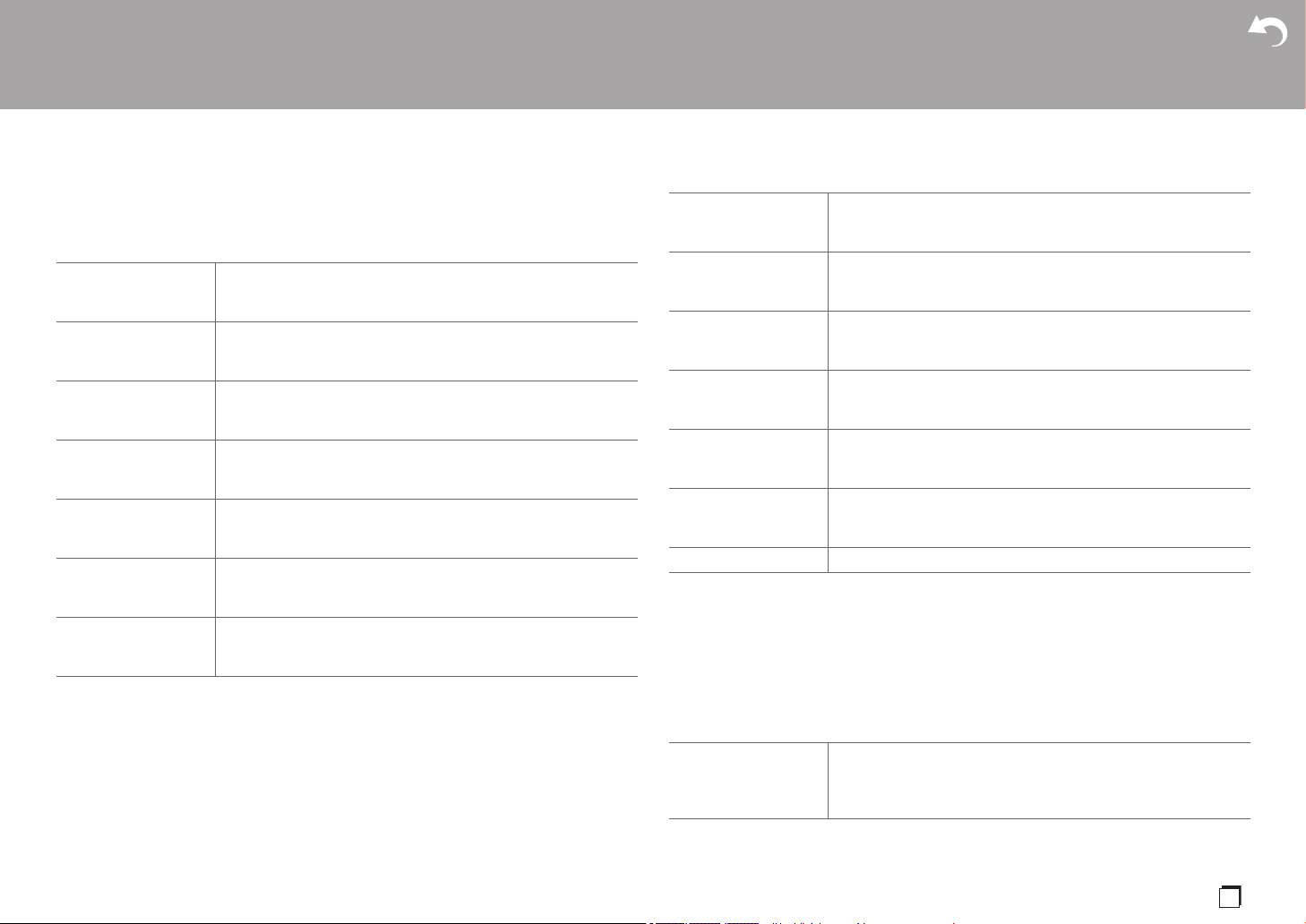
> Avant de démarrer > Nom des pièces > Installation > Configuration initiale > Lecture
Configuration avancée | Informations supplémentaires | Autres
37
Fr
∫ 3. Digital Audio Input
Vous pouvez modifier l'attribution de l'entrée entre les sélecteurs d'entrée et les prises
DIGITAL IN COAXIAL/OPTICAL. Si vous n'attribuez pas de prise, sélectionnez "---".
0 Les taux d'échantillonnage pris en charge pour des signaux PCM (stéréo, mono) à partir
d'une entrée numérique sont 32 kHz, 44,1 kHz, 48 kHz, 88,2 kHz, 96 kHz/16 bits, 20 bits,
24 bits.
∫ 4. Analog Audio Input
Vous pouvez modifier l'attribution de l'entrée entre les sélecteurs d'entrée et les prises
AUDIO IN. Si vous n'attribuez pas de prise, sélectionnez "---".
2. Speaker
Vous pouvez effectuer des changements dans l'environnement de connexion des enceintes
et au niveau du volume, etc. Ce réglage ne peut pas être sélectionné si un casque est
branché ou si "5. Hardware" - "HDMI" - "Audio TV Out" est sur "On" de sorte que le son est
émis par les haut-parleurs du téléviseur.
∫ 1. Configuration
BD/DVD "COAXIAL", "OPTICAL 1", "OPTICAL 2" : Attribuez la prise
DIGITAL IN désirée au sélecteur d'entrée BD/DVD. (La valeur
par défaut est "---")
CBL/SAT "COAXIAL", "OPTICAL 1", "OPTICAL 2" : Attribuez la prise
DIGITAL IN désirée au sélecteur d'entrée CBL/SAT. (La valeur
par défaut est "---")
GAME "COAXIAL", "OPTICAL 1", "OPTICAL 2" : Attribuez la prise
DIGITAL IN désirée au sélecteur d'entrée GAME. (La valeur par
défaut est "OPTICAL 1")
PC "COAXIAL", "OPTICAL 1", "OPTICAL 2" : Attribuez la prise
DIGITAL IN désirée au sélecteur d'entrée PC. (La valeur par
défaut est "---")
CD "COAXIAL", "OPTICAL 1", "OPTICAL 2" : Attribuez la prise
DIGITAL IN désirée au sélecteur d'entrée CD. (La valeur par
défaut est "COAXIAL")
TV/TAPE "COAXIAL", "OPTICAL 1", "OPTICAL 2" : Attribuez la prise
DIGITAL IN désirée au sélecteur d'entrée TV/TAPE. (La valeur
par défaut est "OPTICAL 2")
PHONO "COAXIAL", "OPTICAL 1", "OPTICAL 2" : Attribuez la prise
DIGITAL IN désirée au sélecteur d'entrée PHONO. (La valeur
par défaut est "---")
BD/DVD "AUDIO 1", "AUDIO 2", "AUDIO 3" : Attribuez la prise AUDIO IN
désirée au sélecteur d'entrée BD/DVD. (La valeur par défaut est
"---")
CBL/SAT "AUDIO 1", "AUDIO 2", "AUDIO 3" : Attribuez la prise AUDIO IN
désirée au sélecteur d'entrée CBL/SAT. (La valeur par défaut est
"---")
GAME "AUDIO 1", "AUDIO 2", "AUDIO 3" : Attribuez la prise AUDIO IN
désirée au sélecteur d'entrée GAME. (La valeur par défaut est "-
--")
PC "AUDIO 1", "AUDIO 2", "AUDIO 3" : Attribuez la prise AUDIO IN
désirée au sélecteur d'entrée PC. (La valeur par défaut est
"AUDIO 1")
CD "AUDIO 1", "AUDIO 2", "AUDIO 3" : Attribuez la prise AUDIO IN
désirée au sélecteur d'entrée CD. (La valeur par défaut est
"AUDIO 3")
TV/TAPE "AUDIO 1", "AUDIO 2", "AUDIO 3" : Attribuez la prise AUDIO IN
désirée au sélecteur d'entrée TV/TAPE. (La valeur par défaut est
"AUDIO 2")
PHONO Ce réglage est fixé sur "PHONO" et ne peut pas être modifié.
Subwoofer Réglez si un caisson de basse est raccordé ou non.
"Yes (valeur par défaut)" : Lorsque le caisson de basse est
connecté
"No" : Si le caisson de basse n'est pas connecté
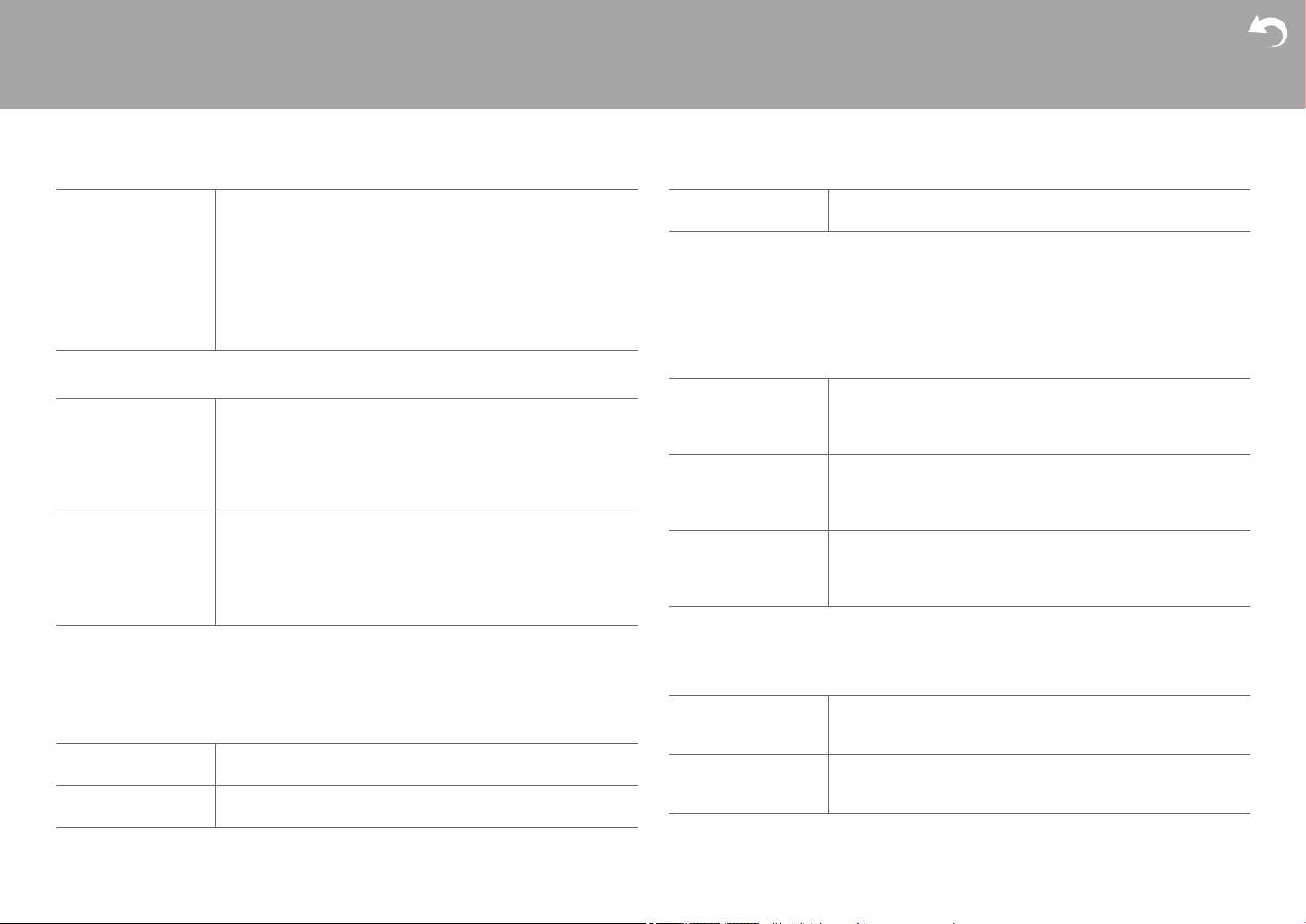
38
> Avant de démarrer > Nom des pièces > Installation > Configuration initiale > Lecture
Configuration avancée | Informations supplémentaires | Autres
∫ 2. Crossover
0 Ce réglage ne peut pas être sélectionné si vous avez réglé "Configuration" - "Subwoofer"
sur "No".
∫ 3. Distance
Réglez la distance de chaque enceinte à la position d'écoute.
0 Les valeurs par défaut varient selon les régions.
0 Les unités de distance peuvent être modifiées en appuyant sur la touche CAPS de la
télécommande. Lorsque l'unité est le pied, vous pouvez régler de 0,1 pi à 30,0 pi par
incrément de 0,1 pi. Lorsque l'unité est le mètre, vous pouvez régler de 0,03 m à 9,00 m
par incrément de 0,03 m.
∫ 4. Level Calibration
3. Audio Adjust
∫ 1. Volume
Speaker Impedance Réglez l'impédance des enceintes connectées.
"4ohms" : Si le niveau d'impédance de l'une des enceintes
raccordées se situe entre 4 ≠ et moins de 6 ≠, ou si une paire
d'enceintes gauche et droite sont raccordées à chacune des
bornes SPEAKERS A/B
"6ohms (valeur par défaut)" : Lorsque toutes les enceintes
raccordées ont une impédance de 6 ≠ ou plus
0 Pour l'impédance, vérifiez les indications à l'arrière des
enceintes ou leur mode d'emploi.
Front Sélectionnez la fréquence de croisement de "40Hz" à "200Hz"
pour démarrer l'envoi des fréquences pour chaque canal. (La
valeur par défaut est "100Hz")
"Full Band" : La bande complète sera émise.
0 Si "Configuration" - "Subwoofer" est réglé sur "No", "Front"
sera fixé sur "Full Band".
Double Bass Ceci peut être sélectionné lorsque le paramètre "Front" est sur
"Full Band".
Accentuez la sortie des graves en envoyant les graves des
enceintes avant vers le caisson de basse.
"On" : La sortie des graves sera accentuée.
"Off" : La sortie des graves ne sera pas accentuée.
Front Left Précisez la distance entre chaque enceinte et la position
d'écoute. (La valeur par défaut est "12.0 ft/3.60 m")
Front Right Précisez la distance entre chaque enceinte et la position
d'écoute. (La valeur par défaut est "12.0 ft/3.60 m")
Subwoofer Précisez la distance entre chaque enceinte et la position
d'écoute. (La valeur par défaut est "12.0 ft/3.60 m")
Front Left Sélectionnez une valeur située entre "-12.0 dB" et "+12.0 dB"
(par incréments de 0,5 dB). Une tonalité de test sera émise à
chaque fois que vous changez la valeur. Sélectionnez le niveau
désiré. (La valeur par défaut est "0.0 dB")
Front Right Sélectionnez une valeur située entre "-12.0 dB" et "+12.0 dB"
(par incréments de 0,5 dB). Une tonalité de test sera émise à
chaque fois que vous changez la valeur. Sélectionnez le niveau
désiré. (La valeur par défaut est "0.0 dB")
Subwoofer Sélectionnez une valeur située entre "-15.0 dB" et "+12.0 dB"
(par incréments de 0,5 dB). Une tonalité de test sera émise à
chaque fois que vous changez la valeur. Sélectionnez le niveau
désiré. (La valeur par défaut est "0.0 dB")
Mute Level Réglez le volume baissé depuis le volume d’écoute quand la
mise en sourdine est activée. Sélectionnez une valeur entre "-
¶dB (valeur par défaut)", "-40dB" et "-20dB".
Maximum Volume Réglez la valeur maximale afin d’éviter un volume trop élevé.
Sélectionnez "Off (valeur par défaut)" ou une valeur située entre
"50" et "99".
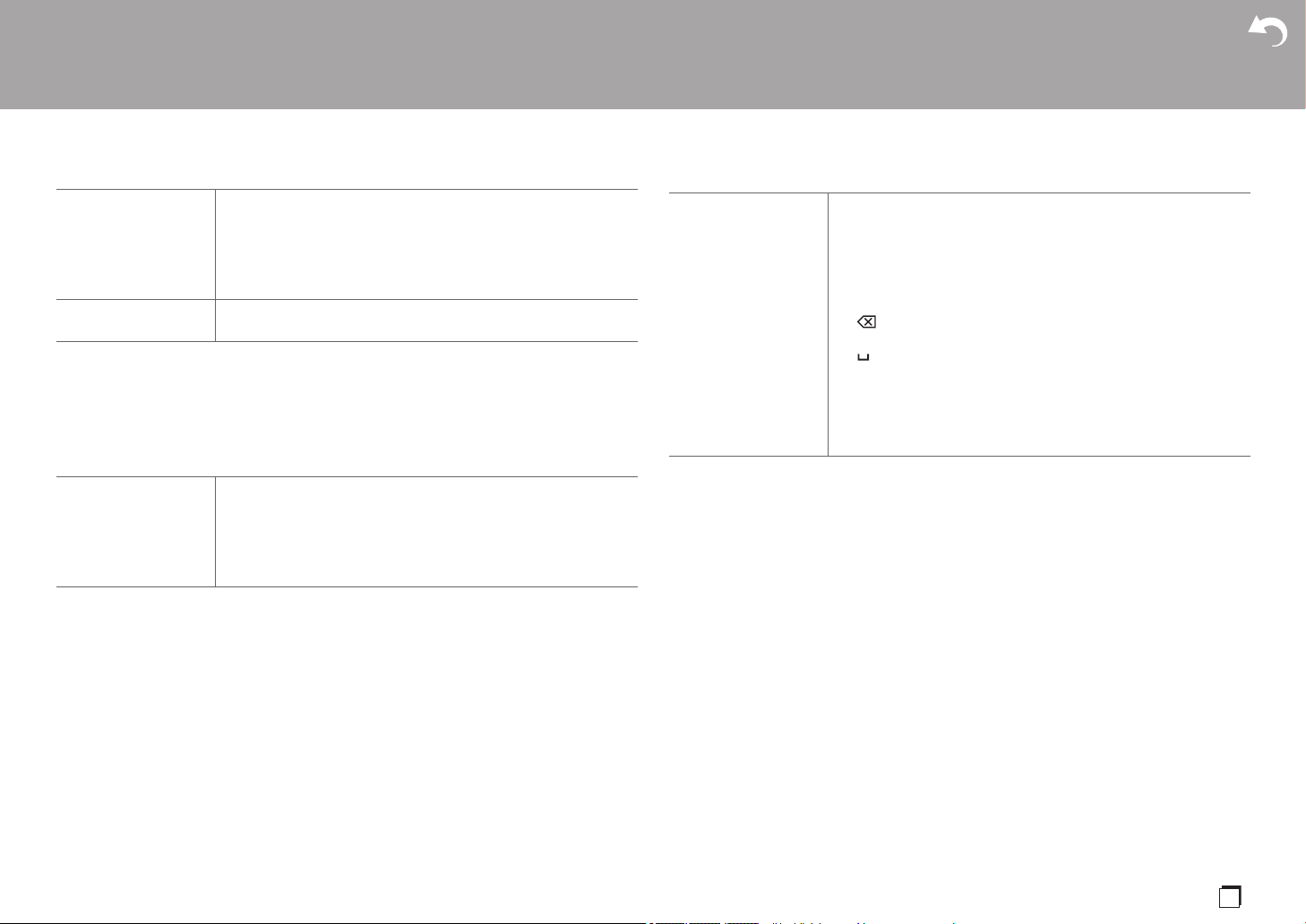
> Avant de démarrer > Nom des pièces > Installation > Configuration initiale > Lecture
Configuration avancée | Informations supplémentaires | Autres
39
Fr
4. Source
∫ 1. IntelliVolume
Ajustez la différence de niveau du volume entre les appareils connectés à l’appareil.
Sélectionnez le sélecteur d’entrée à configurer.
∫ 2. Name Edit
Définissez un nom facile à chaque entrée. Le nom défini s’affiche sur l’affichage de l’unité
principale. Sélectionnez le sélecteur d’entrée à configurer.
0 Pour donner un nom à une station de radio préréglée, appuyez sur la touche TUNER de
la télécommande, sélectionnez AM (modèles nord-américains)/FM et sélectionnez le
numéro de présélection.
0 Il ne peut pas être défini si l'entrée "NET" ou "BLUETOOTH" est sélectionnée.
∫ Audio Select
Choisissez la priorité de sélection d'entrée lorsque plusieurs sources audio sont raccordées
à un seul sélecteur d'entrée, telles que les raccordements effectués, à la fois, à la prise "PC"
HDMI IN et à la prise "PC" AUDIO IN. Le paramètre peut être défini séparément pour
chaque sélecteur d'entrée. Sélectionnez le sélecteur d’entrée à configurer.
Power On Volume Réglez le niveau de volume lorsque l'appareil est mis sous
tension. Sélectionnez "Last (valeur par défaut)" (niveau du
volume avant d'entrer en mode veille), "Min", "0,5" à "99,5" et
"Max".
0 Vous ne pouvez pas régler une valeur supérieure à celle
définie dans "Maximum Volume".
Headphone Level Réglez le niveau de sortie du casque. Choisissez de "-12.0 dB"
à "+12.0 dB". (La valeur par défaut est "0.0 dB")
IntelliVolume Choisissez de "-12.0 dB" à "+12.0 dB". Définissez une valeur
négative (j) si le volume du périphérique cible est plus élevé
que les autres et une valeur positive (i) s'il est plus bas. Pour
vérifier le son, démarrez la lecture du périphérique raccordé. (La
valeur par défaut est "0.0 dB")
0 Cette fonction ne s’applique pas en ZONE 2.
Name Edit 1. Sélectionnez un caractère ou un symbole avec les touches du
curseur et appuyez sur ENTER.
Répétez-le pour saisir 10 caractères ou moins.
"A/a": Permute entre les majuscules et les minuscules.
(Appuyer sur la touche CAPS de la télécommande permet
également d’alterner entre les majuscules et les minuscules.)
"" "" : Déplace le curseur dans le sens de la flèche.
" " : Permet de supprimer un caractère à gauche du
curseur.
" " : Ajoute une espace.
0 Appuyer sur la touche CLR de la télécommande permet
d'effacer tous les caractères saisis.
2. Après la saisie, sélectionnez "OK" avec les touches du
curseur et appuyez sur ENTER.
Le nom saisi sera enregistré.
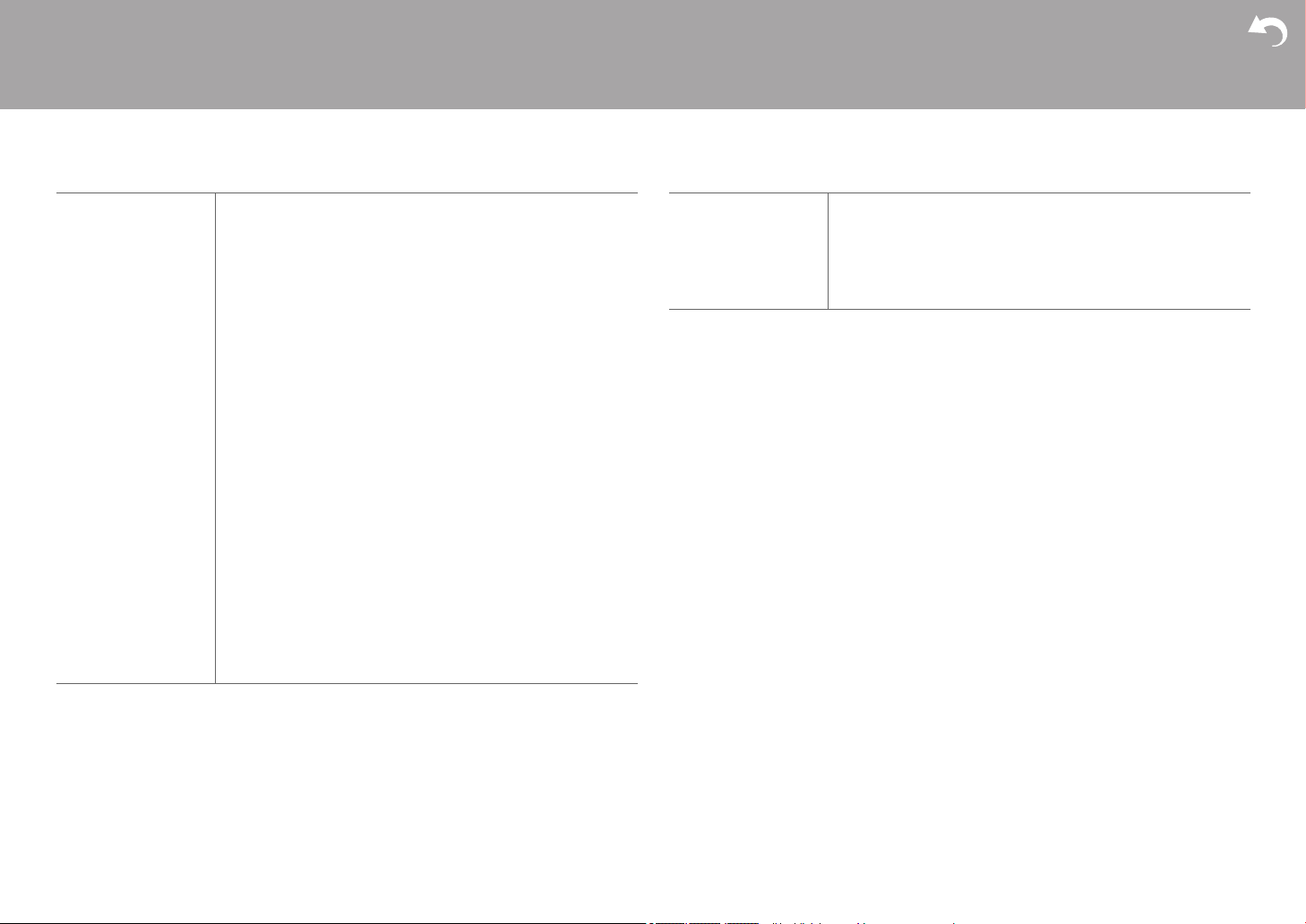
40
> Avant de démarrer > Nom des pièces > Installation > Configuration initiale > Lecture
Configuration avancée | Informations supplémentaires | Autres
0 Ce paramètre ne peut pas être changé si l'entrée "TUNER", "NET" ou "BLUETOOTH" est
sélectionnée.
∫ Video Select
Lorsque l'entrée "TUNER", "NET", ou "BLUETOOTH" est sélectionnée, vous pouvez définir
l'entrée par laquelle la vidéo est lue sur le téléviseur.
0 Si la langue OSD est le chinois, vous ne pouvez sélectionner ce paramètre que si
"TUNER" est sélectionné comme entrée (modèles européens).
Audio Select "ARC" : Pour donner la priorité au signal d'entrée provenant d'un
téléviseur compatible ARC.
0 Le paramètre ne peut être sélectionné que si "5. Hardware" -
"HDMI" - "Audio Return Channel" est réglé sur "Auto" et si
l'entrée "TV/TAPE" est sélectionnée.
"HDMI" : Pour donner la priorité au signal entrant par les prises
HDMI IN.
0 Le paramètre ne peut être sélectionné que lorsque l'entrée est
attribuée à la prise HDMI dans le réglage "1. Input/Output
Assign" - "HDMI Input".
"COAXIAL" : Pour donner la priorité au signal entrant par les
prises DIGITAL IN COAXIAL.
0 Le paramètre ne peut être sélectionné que lorsque l'entrée est
attribuée à la prise COAXIAL dans le réglage "1. Input/Output
Assign" - "Digital Audio Input".
"OPTICAL" : Pour donner la priorité au signal entrant par les
prises DIGITAL IN OPTICAL.
0 Le paramètre ne peut être sélectionné que lorsque l'entrée est
attribuée à la prise OPTICAL dans le réglage "1. Input/Output
Assign" - "Digital Audio Input".
"Analog" : Pour toujours émettre un son analogique
indépendamment du signal d'entrée
0 Le paramètre ne peut être sélectionné que lorsque l'entrée est
attribuée à la prise AUDIO dans le réglage "1. Input/Output
Assign" - "Analog Audio Input".
(Valeur par défaut : BD/DVD: HDMI, CBL/SAT: HDMI, GAME:
HDMI, PC: HDMI, CD: COAXIAL, TV/TAPE: OPTICAL, PHONO:
Analog)
Video Select "Last (valeur par défaut)" : Sélectionnez l'entrée vidéo lue juste
précédemment.
"BD/DVD", "CBL/SAT", "GAME", "PC", "CD", "TV/TAPE",
"PHONO" : Lisez la vidéo provenant de l'entrée sélectionnée.
0 Ce réglage est effectif avec les sélecteurs d'entrée attribués
dans "1. Input/Output Assign" - "HDMI Input".
> Avant de démarrer > Nom des pièces > Installation > Configuration initiale > Lecture
Configuration avancée | Informations supplémentaires | Autres
41
Fr
5. Hardware
∫ 1. HDMI
HDMI CEC Un réglage sur "On" active la liaison de sélection d’entrée et
d’autres fonctions de liaison avec un appareil compatible CEC
connecté en HDMI.
"On" : Lorsque cette fonction doit être utilisée
"Off (valeur par défaut)" : Lorsque cette fonction ne doit pas être
utilisée
Lorsque vous changez ce réglage, mettez hors tension, puis
sous tension l'alimentation de tous les composants raccordés.
0 Selon le téléviseur que vous avez, des réglages de la liaison
sont peut-être nécessaires sur le téléviseur.
0 Sélectionner "On" et fermer le menu à l’écran affiche le nom
des appareils compatibles CEC et "CEC On" sur l'afficheur,
0 La consommation électrique en mode veille peut augmenter si
"On" est sélectionné. (En fonction de l'état du téléviseur,
l'appareil se mettra en mode veille normal.)
0 Si vous utilisez la molette du volume de cet appareil lorsque
ce paramètre est sur "On" et que le son est retransmis par les
enceintes du téléviseur, le son sera également reproduit
depuis les enceintes raccordées à l'appareil. Si vous voulez
émettre le son à partir d'une seule d'entre elles, modifiez les
réglages de l'appareil ou du téléviseur, ou réduisez le volume
de l’appareil.
0 Si un fonctionnement anormal se produit lorsque vous réglez
le paramètre sur "On", réglez-le sur "Off".
0 Lors de la connexion d’un composant non compatible CEC,
ou si vous n'êtes pas certain qu'il est compatible, réglez le
paramètre sur "Off".
HDMI Standby
Through
Lorsque ceci est paramétré sur autre chose que "Off", il est
possible de lire la vidéo et le son d’un lecteur raccordé par HDMI
sur le téléviseur même si l’appareil est en mode veille. Seuls
"Auto" et "Auto (Eco)" peuvent être sélectionnés si "HDMI CEC"
est paramétré sur "On". Si n'importe quoi d'autre est sélectionné,
paramétrez "HDMI CEC" sur "Off". (La valeur par défaut est
"Off")
0 La consommation d'énergie lorsque cet appareil est en mode
veille augmente s'il est réglé sur autre chose que "Off".
"BD/DVD", "CBL/SAT", "GAME", "PC", "CD", "TV/TAPE",
"PHONO": Par exemple, si "BD/DVD" est sélectionné, il est
possible de lire l'équipement raccordé à la prise "BD/DVD" sur le
téléviseur même si l’appareil est en mode veille. Sélectionnez ce
paramètre si vous avez choisi quel lecteur utiliser avec cette
fonction.
"Last" : Vous pouvez afficher la vidéo et le son de l'entrée
sélectionnée juste avant la mise en veille de l'appareil sur le
téléviseur. Lorsque "Last" est sélectionné, vous pouvez changer
l'entrée de l'appareil à l'aide de la télécommande même en
mode veille.
"Auto", "Auto (Eco)": Sélectionnez l'un de ces paramètres si
vous avez raccordé un équipement conforme à la norme CEC.
Vous pouvez afficher la vidéo et le son de l'entrée sélectionnée
sur le téléviseur, indépendamment de l'entrée qui a été
sélectionnée juste avant sur l'appareil mis en veille, en utilisant
la fonction liée CEC.
0 Pour lire des lecteurs sur un TV qui n'est pas conforme à la
norme CEC, vous devez mettre en marche l'appareil et le
commuter sur l'entrée correspondante.
0 En utilisant un téléviseur conforme à la norme CEC, vous
pouvez réduire la consommation d'énergie du mode veille en
sélectionnant "Auto (Eco)".
42
> Avant de démarrer > Nom des pièces > Installation > Configuration initiale > Lecture
Configuration avancée | Informations supplémentaires | Autres
∫ 2. Network
0 Lorsque le réseau LAN est configuré avec un serveur DHCP, réglez "DHCP" sur "Enable"
pour configurer automatiquement les paramètres. De plus, pour attribuer des adresses IP
fixes à chaque appareil, vous devez régler " DHCP" sur " Disable" et attribuer une
adresse à cet appareil dans le champ " IP Address", ainsi que définir des informations
relatives à votre réseau local, telles que le masque de sous-réseau et la passerelle.
Audio TV Out Vous pouvez profiter du son via les enceintes du téléviseur
lorsque cet appareil est en marche.
"On" : Lorsque cette fonction doit être utilisée
"Off (valeur par défaut)" : Lorsque cette fonction ne doit pas être
utilisée
0 Ce paramètre se fixe sur "Auto" si "HDMI CEC" est réglé sur
"On". Si vous avez changé ce paramètre, réglez "HDMI CEC"
sur "Off"
0 En fonction de votre téléviseur ou du signal d'entrée du
composant, le son risque de ne pas être reproduit par les
enceintes du téléviseur, même si ce paramètre est réglé sur
"On". Dans un tel cas, le son est émis par les enceintes de
l’appareil.
0 Si vous actionnez la molette du volume de cet appareil tandis
que le son passe par ce dernier avant d'être reproduit par les
enceintes du téléviseur, le son sera restitué par cet appareil.
Si vous ne voulez pas émettre de son à partir de l'appareil,
changez les réglages de l'appareil ou du téléviseur ou
réduisez le volume de l’appareil.
Audio Return Channel Vous pouvez profiter du son d'un téléviseur compatible ARC
connecté HDMI via les enceintes connectées à l'appareil.
Pour utiliser cette fonction, réglez préalablement "HDMI CEC"
sur "On".
"Auto" : Pour profiter du son du téléviseur grâce aux enceintes
raccordées à cet appareil
"Off": Lorsque la fonction ARC n'est pas utilisée
Auto Lip Sync Ce réglage corrige automatiquement toute désynchronisation
entre les signaux vidéo et audio en se basant sur les données
provenant du téléviseur compatible HDMI LipSync.
"On (valeur par défaut)" : La correction automatique est activée.
"Off": La correction automatique sera désactivée.
Wi-Fi Connectez l'appareil au réseau via un routeur LAN sans fil.
"On": Connexion au réseau sans fil
"Off (Wired) (valeur par défaut)" : Pour une connexion LAN filaire
Wi-Fi Setup Vous pouvez configurer les paramètres du réseau local sans fil
en appuyant sur ENTER lorsque "Start" s'affiche.
0 Consultez "2. Network Connection" (P18) dans Initial Setup
pour les réglages Wi-Fi.
Wi-Fi Status Les informations du point d’accès connecté s’affichent.
"SSID" : Le SSID du point d’accès connecté
"Signal" : La force du signal du point d'accès connecté
"Status" : L'état du point d’accès connecté
MAC Address Il s'agit de l'adresse MAC de l'ampli-tuner AV.
Cette valeur est spécifique au composant et ne peut pas être
modifiée.
DHCP "Enable (valeur par défaut)" : Configuration automatique via le
protocole DHCP
"Disable" : Configuration manuelle sans protocole DHCP
Si "Disable" est sélectionné, vous devez régler manuellement
"IP Address", "Subnet Mask", "Gateway", et "DNS Server".
IP Address Affiche/Définit l'adresse IP.
Subnet Mask Affiche/Définit le masque de sous-réseau.
Gateway Affiche/Définit la passerelle.
DNS Server Affiche/Définit le serveur DNS primaire.
Proxy URL Affiche/Définit l'URL du serveur proxy.
Proxy Port Affiche/Définit le numéro de port du serveur proxy quand vous
saisissez "Proxy URL".
> Avant de démarrer > Nom des pièces > Installation > Configuration initiale > Lecture
Configuration avancée | Informations supplémentaires | Autres
43
Fr
Friendly Name Changez le nom de périphérique de cet appareil qui apparait sur
les autres périphériques connectés au réseau pour un nom
facilement reconnaissable.
Ceci est réglé sur Onkyo TX-8270 ****** au moment de l’achat.
(* sont les caractères alphanumériques servant à identifier
chaque appareil)
1. Appuyez sur ENTER pour afficher l'écran Edit.
2. Sélectionnez un caractère ou un symbole avec les touches du
curseur et appuyez sur ENTER.
Répétez-le pour saisir 31 caractères ou moins.
"A/a": Permute entre les majuscules et les minuscules.
(Appuyer sur la touche CAPS de la télécommande permet
également d’alterner entre les majuscules et les minuscules.)
"" "" : Déplace le curseur dans le sens de la flèche.
" " : Permet de supprimer un caractère à gauche du
curseur.
" " : Ajoute une espace.
0 Appuyer sur la touche CLR de la télécommande permet
d'effacer tous les caractères saisis.
3. Après la saisie, sélectionnez "OK" avec les touches du
curseur et appuyez sur ENTER.
Le nom saisi sera enregistré.
AirPlay Password Vous pouvez saisir un mot de passe pouvant avoir jusqu'à 31
caractères pour que seuls les utilisateurs mémorisés puissent
utiliser AirPlay.
1. Appuyez sur ENTER pour afficher l'écran Edit.
2. Sélectionnez un caractère ou un symbole avec les touches du
curseur et appuyez sur ENTER.
Répétez-le pour saisir 31 caractères ou moins.
"A/a": Permute entre les majuscules et les minuscules.
(Appuyer sur la touche CAPS de la télécommande permet
également d’alterner entre les majuscules et les minuscules.)
"" "" : Déplace le curseur dans le sens de la flèche.
" " : Permet de supprimer un caractère à gauche du
curseur.
" " : Ajoute une espace.
0 Pour choisir de masquer le mot de passe par des "¢" ou de
l'afficher textuellement, appuyez sur la touche MENU de la
télécommande.
0 Appuyer sur la touche CLR de la télécommande permet
d'effacer tous les caractères saisis.
3. Après la saisie, sélectionnez "OK" avec les touches du
curseur et appuyez sur ENTER.
Le mot de passe saisi sera sauvegardé.
Usage Data Dans le but d’améliorer la qualité de nos produits et services,
nous pouvons collecter des informations sur votre utilisation par
le réseau. Choisissez "Yes" si vous êtes d’accord avec cette
collecte d’informations. Choisissez "No" si vous ne désirez pas
que nous collections ces informations. (La valeur par défaut est
"No")
Vous pouvez définir cela après avoir validé la Politique de
Confidentialité. Si vous sélectionnez "Usage Data" et que vous
appuyez sur ENTER, la Politique de Confidentialité s'affiche. (Le
même écran s'affiche également lorsque vous configurez la
connexion réseau.) Si vous acceptez la collecte d’informations,
ce paramètre sera également "Yes". Veuillez noter que si vous
acceptez la Politique de Confidentialité mais que vous
choisissez "No" pour ce paramètre, les informations ne seront
pas collectées.
44
> Avant de démarrer > Nom des pièces > Installation > Configuration initiale > Lecture
Configuration avancée | Informations supplémentaires | Autres
0 Patientez un moment si "Network" ne peut être sélectionné. Il s'affiche lorsque la
fonctionnalité réseau est lancée.
∫ 3. Bluetooth
0 Patientez un moment si "Bluetooth" ne peut être sélectionné. Il apparaitra lorsque la
fonction BLUETOOTH sera lancée.
∫ 4. Power Management
Network Check Vous pouvez vérifier la connexion réseau.
Appuyez sur ENTER lorsque "Start" s'affiche.
Bluetooth Choisissez si vous voulez ou non utiliser la fonction
BLUETOOTH.
"On (valeur par défaut)" : Permet d’effectuer une connexion avec
un périphérique compatible avec la technologie sans fil
BLUETOOTH à l'aide de la fonction BLUETOOTH.
BLUETOOTH Sélectionnez également "On" lorsque vous
effectuez différents réglages BLUETOOTH.
"Off" : Lorsque la fonction BLUETOOTH ne doit pas être utilisée
Auto Input Change L’entrée de l’appareil passe automatiquement sur
"BLUETOOTH" lorsque la connexion est effectuée depuis un
périphérique compatible avec la technologie sans fil
BLUETOOTH vers l’appareil.
"On (valeur par défaut)" : L'entrée devient automatiquement
"BLUETOOTH" lorsqu’un périphérique compatible avec la
technologie sans fil BLUETOOTH est connecté.
"Off": La fonction est désactivée.
0 Si l’entrée ne bascule pas automatiquement, réglez sur "Off"
et modifiez manuellement l'entrée.
Auto Reconnect Cette fonction se reconnecte automatiquement au dernier
périphérique compatible avec la technologie sans fil
BLUETOOTH connecté lorsque vous commutez l'entrée sur
"BLUETOOTH".
"On (valeur par défaut)" : Lorsque cette fonction doit être utilisée
"Off" : Lorsque cette fonction ne doit pas être utilisée
0 Ceci pourrait ne pas marcher avec certains périphériques
compatibles avec la technologie sans fil BLUETOOTH.
Pairing Information Vous pouvez réinitialiser les informations d'appairage
sauvegardées sur cet appareil.
Appuyer sur ENTER lorsque "Clear" est affiché réinitialise les
informations d'appairage mémorisées dans cet appareil.
0 Cette fonction n'initialise pas les informations d'appairage sur
le périphérique compatible avec la technologie sans fil
BLUETOOTH. En effectuant de nouveau l'appairage de
l'appareil avec le périphérique, assurez-vous d'effacer au
préalable les informations d'appairage présentes sur le
périphérique compatible avec la technologie sans fil
BLUETOOTH. Pour plus d'informations sur la manière
d'effacer les informations d'appairage, reportez-vous au mode
d'emploi du périphérique compatible avec la technologie sans
fil BLUETOOTH.
Device Affiche le nom du périphérique compatible avec la technologie
sans fil BLUETOOTH connecté à l’appareil.
0 Le nom n'est pas affiché lorsque "Status" est "Ready" ou
"Pairing".
Status Affiche l'état du périphérique compatible avec la technologie
sans fil BLUETOOTH connecté à l’appareil.
"Ready": Non appairé
"Pairing" : Appairage
"Connected": Connectée avec succès
Sleep Timer Permet à l'appareil de se mettre automatiquement en veille une
fois que la durée définie s'est écoulée. Sélectionnez "30
minutes", "60 minutes", ou "90 minutes".
"Off (valeur par défaut)" : Ne met pas automatiquement l'appareil
en veille.
> Avant de démarrer > Nom des pièces > Installation > Configuration initiale > Lecture
Configuration avancée | Informations supplémentaires | Autres
45
Fr
0 Patientez un moment si "Network Standby" ou "Bluetooth Wakeup" ne peut être
sélectionné. Il s'affiche lorsque la fonctionnalité réseau est lancée.
Auto Standby Ce réglage met automatiquement l’appareil en veille après 20
minutes d’inactivité sans aucune entrée audio ou vidéo.
(Lorsque "USB Power Out at Standby" ou "Network Standby" est
actif, ceci devient le mode HYBRID STANDBY qui réduit
l'augmentation de la consommation d'énergie au minimum.)
"On" : L’appareil passera automatiquement en mode veille.
"AUTO STBY" apparaît sur l’afficheur.
"Off" : L’appareil ne passe pas automatiquement en mode veille.
0 "Auto Standby" apparait sur l'afficheur et sur l’écran du
téléviseur 30 secondes avant que la mise en veille
automatique s'active.
0 "Auto Standby" ne marche pas lorsque ZONE 2 est active.
0 Les valeurs par défaut varient selon les régions.
Auto Standby in HDMI
Standby Through
Activer ou désactiver "Auto Standby" lorsque "HDMI Standby
Through" est activé.
"On" : Active cette fonction
"Off": Le paramètre sera désactivé.
0 Ce paramètre ne peut pas être réglé sur "On" si "Auto
Standby" et "HDMI" - "HDMI Standby Through" sont sur "Off".
USB Power Out at
Standby
Les dispositifs raccordés au port USB sont fournis en électricité
même lorsque cet appareil est en mode veille si cette fonction
est sur "On".
(La valeur par défaut est "Off")
0 En utilisant cette fonctionnalité, la consommation d'énergie
augmente même si cet appareil est en veille, toutefois,
l'augmentation est réduite à son minimum par le passage
automatique en mode HYBRID STANDBY, où seuls les
circuits principaux sont en fonctionnement.
Network Standby Lorsque cette fonctionnalité est mise sur "On (valeur par
défaut)", vous pouvez mettre sous tension l'appareil via le
réseau en utilisant une application qui peut commander cet
appareil.
0 En utilisant "Network Standby", la consommation d'énergie
augmente même si cet appareil est en veille, toutefois,
l'augmentation est réduite à son minimum par le passage
automatique en mode HYBRID STANDBY, où seuls les
circuits principaux sont en fonctionnement.
0 Lorsque la connexion avec le réseau est perdue, "Network
Standby" est désactivé pour réduire la consommation
d’énergie. Utilisez la touche d'alimentation de la
télécommande ou de l'appareil principal pour mettre en
marche l'appareil si cela arrive.
Bluetooth Wakeup Cette fonction sort l'appareil du mode veille en connectant un
périphérique compatible avec la technologie sans fil
BLUETOOTH.
"On" : Lorsque cette fonction doit être utilisée
"Off (valeur par défaut)" : Lorsque cette fonction ne doit pas être
utilisée
0 Lorsque ce paramètre est sur "On", la consommation
d'énergie augmente même si cet appareil est en veille,
toutefois, l'augmentation est réduite à son minimum par le
passage automatique en mode HYBRID STANDBY, où seuls
les circuits principaux sont en fonctionnement.
0 Ce paramètre se fixe sur "Off" si "5. Hardware" - "Bluetooth" -
"Auto Input Change" est réglé sur "Off".

46
> Avant de démarrer > Nom des pièces > Installation > Configuration initiale > Lecture
Configuration avancée | Informations supplémentaires | Autres
6. Multi Zone
∫ 1. Remote Play Zone
7. Miscellaneous
∫ 1. Tuner
∫ 2. Firmware Update
0 Patientez un moment si "Firmware Update" ne peut être sélectionné. Il s'affiche lorsque la
fonctionnalité réseau est lancée.
∫ 3. Initial Setup
Vous pouvez effectuer la Initial Setup à partir du menu Setup.
0 Patientez un moment si "Initial Setup" ne peut être sélectionné. Il s'affiche lorsque la
fonctionnalité réseau est lancée.
∫ 4. Lock
Remote Play Zone Lors de la lecture avec AirPlay ou Spotify Connect ou en utilisant
la fonction Music Server pour lire à distance de votre PC, vous
pouvez choisir si lire la musique dans la pièce principale (là où
se trouve cet appareil) ou dans une autre pièce (ZONE 2).
"Auto (valeur par défaut)" : Lorsque le sélecteur d'entrée de la
pièce principale est sur NET, la musique est lue dans la pièce
principale. Lorsque le sélecteur d'entrée de l'autre pièce est sur
NET mais pas celui de la pièce principale, alors la musique est
lue dans l'autre pièce.
"Main", "Zone 2" : La lecture est fixée sur la pièce sélectionnée.
0 Cette fonction pourrait ne pas marcher s'il y a déjà des choses
en lecture par la même fonctionnalité réseau.
AM / FM Frequency
Step
(Modèles nord-
américains)
Sélectionnez un pas de fréquence selon votre zone de
résidence.
Sélectionnez "10 kHz / 0.2 MHz (valeur par défaut)" ou "9 kHz /
0.05 MHz".
0 Lorsque ce réglage est changé, tous les préréglages de radio
sont supprimés.
FM Search Level
(Modèles européens)
Si la syntonisation automatique s'arrête régulièrement sur des
stations FM dont la réception est faible lorsque "Normal (valeur
par défaut)" est sélectionné, choisissez "Strong" pour que seules
les stations FM ayant une bonne réception soient sélectionnées.
DAB Auto Scan
(Modèles européens)
Vous pouvez lancer le balayage automatique lorsque de
nouvelles stations DAB sont ajoutées ou lorsque vous
déménagez.
DAB DRC
(Modèles européens)
Avec le paramètre DRC (Dynamic Range Control), vous pouvez réduire
la plage dynamique de la radio numérique DAB de sorte que vous
puissiez encore entendre les parties chuchotées même lorsque le volume
est bas - idéal pour écouter la radio tard la nuit sans déranger personne.
"Off (valeur par défaut)" : DRC off
"Large" : Réduction élevée de la plage dynamique
"Small" : Faible réduction de la plage dynamique
Update Notice
La disponibilité d’une mise à jour du micrologiciel est notifiée via le réseau.
"Enable (valeur par défaut)" : Informer des mises à jour
"Disable" : Désactive les notifications
Version La version actuelle du micrologiciel s'affiche.
Update via NET Appuyez sur ENTER pour sélectionner lorsque vous désirez
mettre à jour le micrologiciel via le réseau.
0 Vous ne pourrez pas sélectionner ce réglage si vous n’avez
pas accès à Internet ou s'il n'y a rien à mettre à jour.
Update via USB Appuyez sur ENTER pour sélectionner lorsque vous désirez
mettre à jour le micrologiciel via USB.
0 Vous ne pourrez pas sélectionner ce réglage si un
périphérique de stockage USB n’est pas connecté ou s'il n'y a
rien à mettre à jour dans le périphérique de stockage USB.
Setup Parameter Verrouillez le menu Setup pour protéger les paramètres.
"Locked": Le menu est verrouillé.
"Unlocked (valeur par défaut)" : Déverrouillé
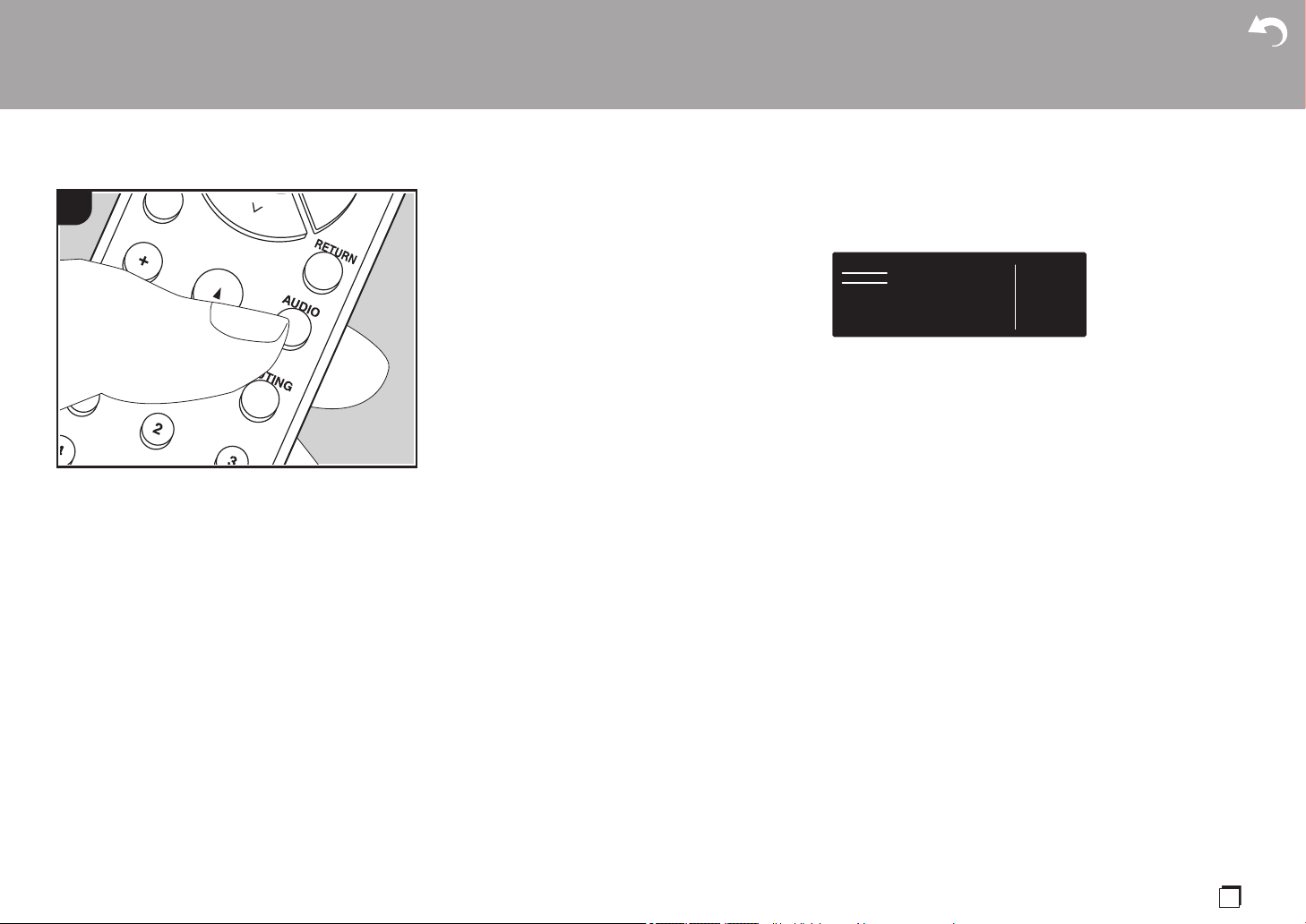
47
Fr
Menu AUDIO
En appuyant sur la touche AUDIO de la télécommande durant la lecture, vous pouvez régler
fréquemment les paramètres utilisés, comme la qualité du son, à l'aide des menus à l'écran.
1. Appuyez sur la touche AUDIO de la télécommande pour afficher le menu AUDIO.
2. Sélectionnez l'élément à l'aide des touches D / C de la télécommande et appuyez sur
ENTER pour valider votre sélection.
0 Changez les valeurs initiales de chaque paramètre à l’aide des touches B / A du
curseur.
0 Pour retourner à l'écran précédent, appuyez sur RETURN.
3. Pour quitter les réglages, appuyez sur AUDIO.
∫ Tone
Direct : Active ou désactive la fonctionnalité Direct qui reproduit un son pur comme s'il était
créé en contournant les circuits de commande de la tonalité durant la lecture.
Bass : Améliore ou modère la gamme des graves des enceintes avant.
0 Il ne peut pas être défini si le mode Pure Audio (modèles européens) ou le mode Direct
est sélectionné.
Treble : Améliore ou modère la gamme des aigus des enceintes avant.
0 Il ne peut pas être défini si le mode Pure Audio (modèles européens) ou le mode Direct
est sélectionné.
Balance : Règle l'équilibre de la sortie des sons provenant des enceintes gauche et droite.
∫ Level
Subwoofer : Règle le niveau d'enceinte du caisson de basse tout en écoutant du son.
0 L'ajustement que vous effectuez reviendra à l'état précédent lorsque vous mettrez
l'appareil en mode veille.
∫ Other
A/V Sync : Si la vidéo est en retard sur le son, vous pouvez retarder le son pour compenser
l'écart. Différents paramètres peuvent être réglés pour chaque sélecteur d'entrée.
> Avant de démarrer > Nom des pièces > Installation > Configuration initiale > Lecture
Configuration avancée | Informations supplémentaires | Autres
1
BD/DVDAUDIO
Tone
Level
Other
Direct
Bass
Treble
Balance
48
> Avant de démarrer > Nom des pièces > Installation > Configuration initiale > Lecture
Configuration avancée | Informations supplémentaires | Autres
Music Optimizer : Améliore la qualité du son compressé. La lecture de sons depuis des
fichiers compressés avec perte tels que les MP3 peut être améliorée. Le paramètre peut
être défini séparément pour chaque sélecteur d'entrée. Le réglage est efficace pour les
signaux de 48 kHz ou moins. Le réglage n'est pas efficace pour les signaux en flux binaires.
0 Il ne peut pas être défini si le mode Pure Audio (modèles européens) ou le mode Direct
est sélectionné.
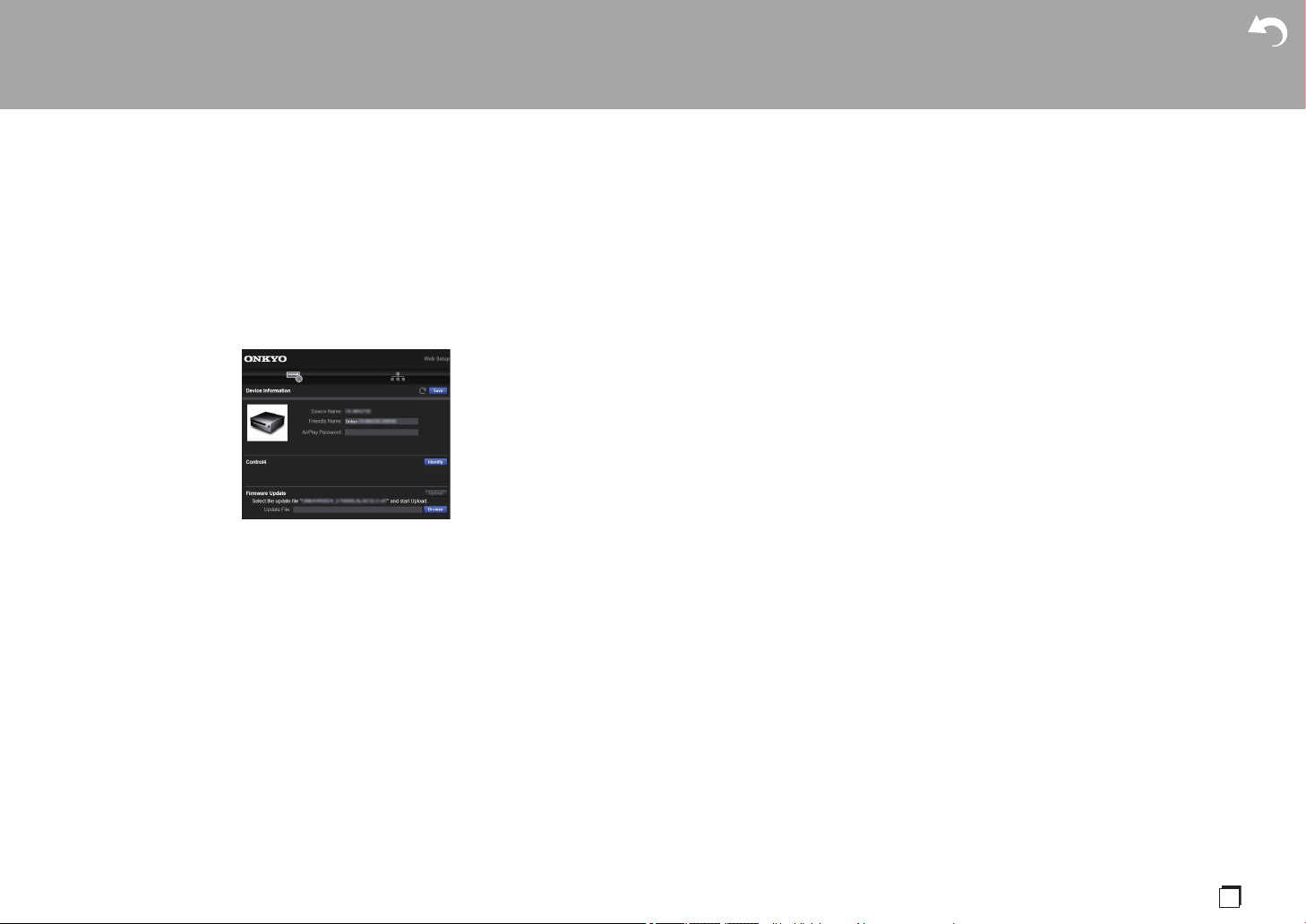
49
Fr
Web Setup
Vous pouvez effectuer les réglages des fonctionnalités réseau de cet appareil à l'aide du
navigateur Internet d'un ordinateur, smartphone, etc.
1. Appuyez sur la touche SETUP de la télécommande pour afficher le menu Setup.
2. Sélectionnez "5. Hardware" - "Network" à l'aide des touches du curseur, puis notez
l'adresse IP affichée dans "IP Address".
3. Lancez le navigateur Internet sur votre ordinateur ou smartphone, puis saisissez
l'adresse IP de l'appareil dans la barre d'adresse du navigateur.
4. Les informations de l'appareil s’affichent (écran Web Setup) dans le navigateur Internet.
5. Après avoir changé les réglages, sélectionnez "Save" pour les sauvegarder.
Device Information
Vous pouvez changer le Friendly Name, définir un AirPlay Password, etc.
Control4 : Mémorisez cet appareil si vous utilisez un système Control4.
Firmware Update : Sélectionnez le firmware que vous avez téléchargé sur votre ordinateur
pour que vous puissiez mettre à jour cet appareil.
Network Setting
Status : Vous pouvez voir les informations du réseau comme l'adresse MAC et l'adresse IP
de cet appareil.
Network Connection : Vous pouvez choisir la manière de vous connecter au réseau. Si vous
sélectionnez "Wireless", choisissez un point d'accès depuis "Wi-Fi Setup" pour vous
connecter.
DHCP : Vous pouvez modifier les paramètres DHCP. Si vous sélectionnez "Off", vous devez
paramétrer manuellement "IP Address", "Subnet Mask", "Gateway", et "DNS Server".
Proxy : Affichez et définissez l'URL du serveur proxy.
> Avant de démarrer > Nom des pièces > Installation > Configuration initiale > Lecture
Configuration avancée | Informations supplémentaires | Autres
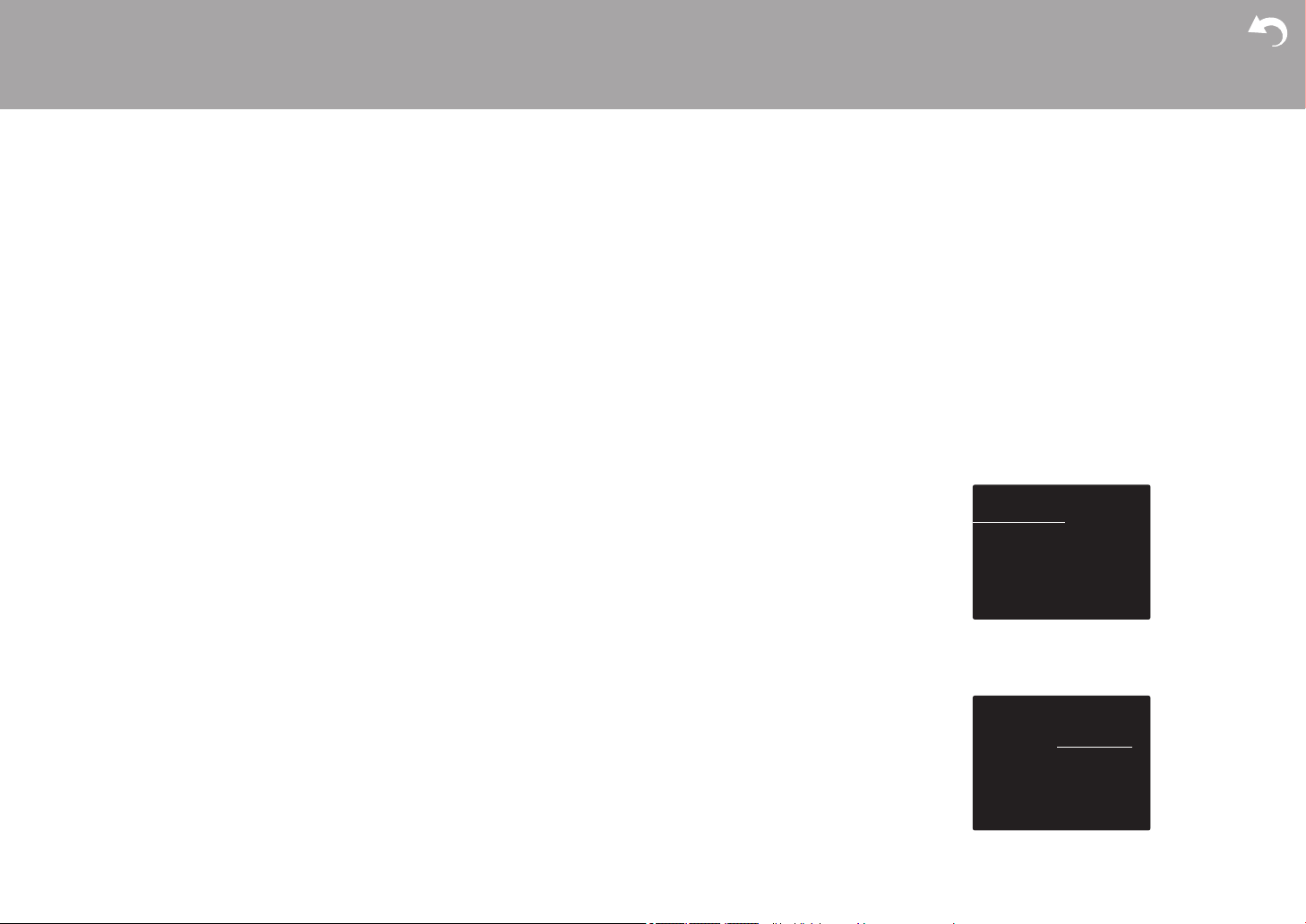
50
Mise à jour du micrologiciel
La fonction de mise à jour de cet appareil
Cet appareil possède une fonctionnalité qui permet la mise
à jour du micrologiciel (logiciel du système) via le réseau ou
le port USB. Ceci nous permet de pouvoir effectuer des
améliorations d’une variété de commandes et d’ajouter des
fonctionnalités.
Comment mettre à jour
Il y a deux méthodes de mise à jour du micrologiciel : via réseau
et via USB. La mise à jour peut prendre environ 20 minutes avec
l'une ou l'autre des méthodes : via réseau ou via USB. De plus,
les paramètres que vous avez modifiés sont conservés, quelle
que soit la méthode utilisée pour la mise à jour.
Notez que lorsque cet appareil est connecté au réseau,
vous pouvez voir les notifications concernant les mises à
jour du micrologiciel sur l'afficheur. Pour exécuter la mise à
jour, sélectionnez « Update Now » grâce aux curseurs de la
télécommande et appuyez sur ENTER. "Completed!"
s'affiche lorsque la mise à jour est terminée.
0 Pour connaître les dernières informations sur les mises à
jour, visitez notre site internet. Il n'est pas nécessaire de
mettre à jour le micrologiciel de cet appareil s'il n'y a
aucune mise à jour disponible.
0 Lors d'une mise à jour, ne pas :
– Débrancher et rebrancher de câble ou de périphérique
de stockage USB, le casque ou bien effectuer
n'importe quelle action sur l'appareil comme par
exemple l'éteindre
– Accès à cet appareil à partir d'un ordinateur ou d'un
smartphone à l'aide d'une application
Avertissement : Le programme et la documentation en
ligne qui l'accompagne vous sont fournis pour une
utilisation à vos propres risques.
Nous ne serons pas tenu responsable et vous n'aurez
aucun recours en dommages et intérêts pour toute
réclamation de quelque nature que ce soit concernant votre
utilisation du programme ou la documentation en ligne qui
l'accompagne, quelle que soit la théorie juridique et si
délictuelle ou contractuelle.
En aucun cas, Nous ne sommes responsables envers vous ou
un tiers pour tous dommages spéciaux, indirects, accessoires ou
consécutifs de toute nature, y compris, mais sans s'y limiter, à la
compensation, le remboursement ou des dommages et intérêts
en raison de la perte de profits, présents ou futurs, perte de
données, ou pour toute autre raison que ce soit.
Mise à jour du micrologiciel via le réseau
0 Vérifiez que l'appareil est en marche et que la connexion
à Internet fonctionne.
0 Éteignez le composant du contrôleur (PC, etc.) connecté
au réseau.
0 Arrêtez la lecture de la webradio, un périphérique de
stockage USB, ou le contenu d'un serveur.
0 Si la fonction multizone est active, désactivez-la.
0 Lorsque "5. Hardware" - "HDMI" - "HDMI CEC" est réglé
sur "On" dans le menu Setup, ceci se règle sur "Off" .
0 La description peut être différente de l’affichage à l’écran
mais cela ne changera pas les commandes ni les
fonctionnalités.
1. Réglez l'entrée du téléviseur sur celle assignée à
l'appareil.
2. Appuyez sur SETUP sur la télécommande.
3. Sélectionnez "7. Miscellaneous" - "Firmware Update" -
"Update via NET" avec les touches du curseur dans
l'ordre et appuyez sur ENTER.
0 Si "Firmware Update" est grisé et ne peut pas être
> Avant de démarrer > Nom des pièces > Installation > Configuration initiale > Lecture
Configuration avancée | Informations supplémentaires | Autres
Setup
1. Input/Output Assign
2. Speaker
3. Audio Adjust
4. Source
5. Hardware
6. Multi Zone
7. Miscellaneous
1. TV Out / OSD
2. HDMI Input
3. Digital Audio Input
4. Analog Audio Input
Setup
1. Tuner
2. Firmware Update
3. Initial Setup
4. Lock
1. Input/Output Assign
2. Speaker
3. Audio Adjust
4. Source
5. Hardware
6. Multi Zone
7. Miscellaneous
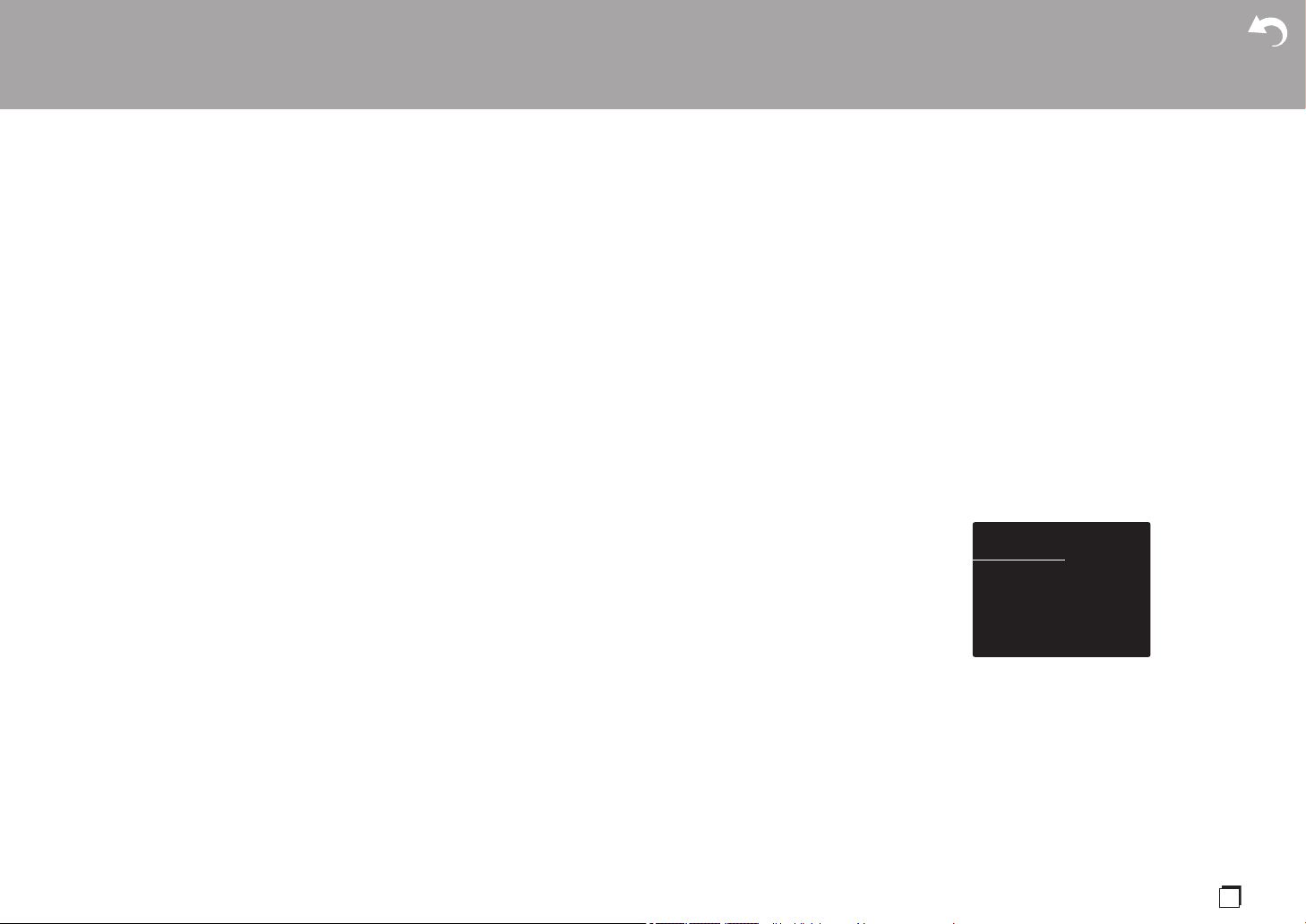
51
Fr
sélectionné, attendez quelques instants jusqu'à ce
qu'il démarre.
0 Vous ne serez pas en mesure de sélectionner "Update
via NET" s’il n’y a aucune mise à jour du micrologiciel.
4. Appuyez sur ENTER avec "Update" sélectionné pour
lancer la mise à jour.
0 Lors de la mise à jour, l'écran du téléviseur peut
devenir noir en fonction du programme mis à jour.
Dans ce cas, vérifiez la progression sur l'écran de
l’appareil. L’écran du téléviseur restera noir jusqu'à ce
que la mise à jour soit terminée et que l'alimentation
soit remise en marche.
0 "Completed!" s'affiche lorsque la mise à jour est
terminée.
5. Appuyez sur la touche Í ON/STANDBY de l'appareil
principal pour passer l'appareil en mode veille. Le
processus est terminé et votre micrologiciel est mis à
jour à la dernière version.
0 N'utilisez pas la touche Í de la télécommande.
Si un message d'erreur s'affiche : Lorsqu'une erreur se
produit, "¢-¢¢ Error!" apparait sur l'afficheur de l'appareil.
("¢" représente un caractère alphanumérique.) Vérifiez les
points suivants :
0 ¢-01, ¢-10 : Impossible de reconnaitre le câble
Ethernet. Raccordez le câble Ethernet correctement.
0 ¢-02, ¢-03, ¢-04, ¢-05, ¢-06, ¢-11, ¢-13, ¢-14, ¢-16,
¢-17, ¢-18, ¢-20, ¢-21 : Erreur de connexion Internet.
Vérifiez les points suivants :
– Si le routeur est activé
– Si cet appareil et le routeur sont connectés au réseau
Essayez de débrancher puis connectez de nouveau
l'alimentation de l’appareil et du routeur. Ceci permet de
résoudre le problème. Si vous ne parvenez toujours pas
à vous connecter à Internet, le serveur DNS ou le
serveur proxy peuvent être temporairement
indisponibles. Vérifiez l'état du service avec votre
fournisseur d'accès à internet.
0 Autres : Débranchez puis rebranchez le cordon
d'alimentation, puis répétez depuis le début.
Mise à jour via USB
0 Préparez un périphérique de stockage USB de 128 Mo
ou plus. Format de système de fichiers FAT16 ou FAT32.
– Un média inséré dans un lecteur de carte USB ne
peut pas être utilisé pour cette fonction.
– Les périphériques de stockage USB avec des
fonctions de sécurité ne sont pas pris en charge.
– Les concentrateurs USB et les périphériques USB
avec une fonction de concentrateur ne sont pas pris
en charge. Ne branchez pas ces périphériques à
l’appareil.
0 Supprimez toutes les données enregistrées sur le
périphérique de stockage USB.
0 Éteignez le composant du contrôleur (PC, etc.) connecté
au réseau.
0 Arrêtez la lecture de la webradio, un périphérique de
stockage USB, ou le contenu d'un serveur.
0 Si la fonction multizone est active, désactivez-la.
0 Lorsque "5. Hardware" - "HDMI" - "HDMI CEC" est réglé
sur "On" dans le menu Setup, ceci se règle sur "Off" .
0 Certains périphériques de stockage USB peuvent
prendre du temps à charger, risquent de ne pas être
chargés correctement, ou peuvent ne pas être
correctement alimentés en fonction du périphérique ou
de son contenu.
0 Nous ne pourrons être tenus responsables de toute
perte ou de dommage de données, ou de défaillance de
stockage causée par l'utilisation d'un périphérique de
stockage USB avec cet ampli-tuner AV. Nous vous
remercions de votre compréhension.
0 La description peut être différente de l'affichage à l’écran
mais cela ne changera pas la fonction ou la façon de
faire fonctionner.
1. Connectez le périphérique de stockage USB à votre PC.
2. Téléchargez le fichier du micrologiciel sur votre
ordinateur depuis notre site Web et décompressez-le.
Les fichiers du micrologiciel sont nommés de la manière
suivante :
ONKAVR¢¢¢¢_¢¢¢¢¢¢¢¢¢¢¢¢.zip
Décompressez le fichier sur votre PC. Le nombre de
fichiers et de dossiers décompressés varie en fonction
du modèle.
3. Copiez tous les fichiers et dossiers décompressés dans
le dossier racine du périphérique de stockage USB.
0 Assurez-vous de copier les fichiers décompressés.
4. Branchez le périphérique de stockage USB au port USB
de l'appareil principal.
0 Si vous connectez un disque dur USB au port USB de
l'appareil, nous vous recommandons d'utiliser son
adaptateur secteur pour l'alimenter.
0 Si le périphérique de stockage USB a été partitionné,
chaque section sera considérée comme étant un
périphérique indépendant.
5. Réglez l'entrée du téléviseur sur celle assignée à
l'appareil.
6. Appuyez sur SETUP sur la télécommande.
7. Sélectionnez "7. Miscellaneous" - "Firmware Update" -
"Update via USB" avec les touches du curseur dans
l'ordre et appuyez sur ENTER.
> Avant de démarrer > Nom des pièces > Installation > Configuration initiale > Lecture
Configuration avancée | Informations supplémentaires | Autres
Setup
1. Input/Output Assign
2. Speaker
3. Audio Adjust
4. Source
5. Hardware
6. Multi Zone
7. Miscellaneous
1. TV Out / OSD
2. HDMI Input
3. Digital Audio Input
4. Analog Audio Input
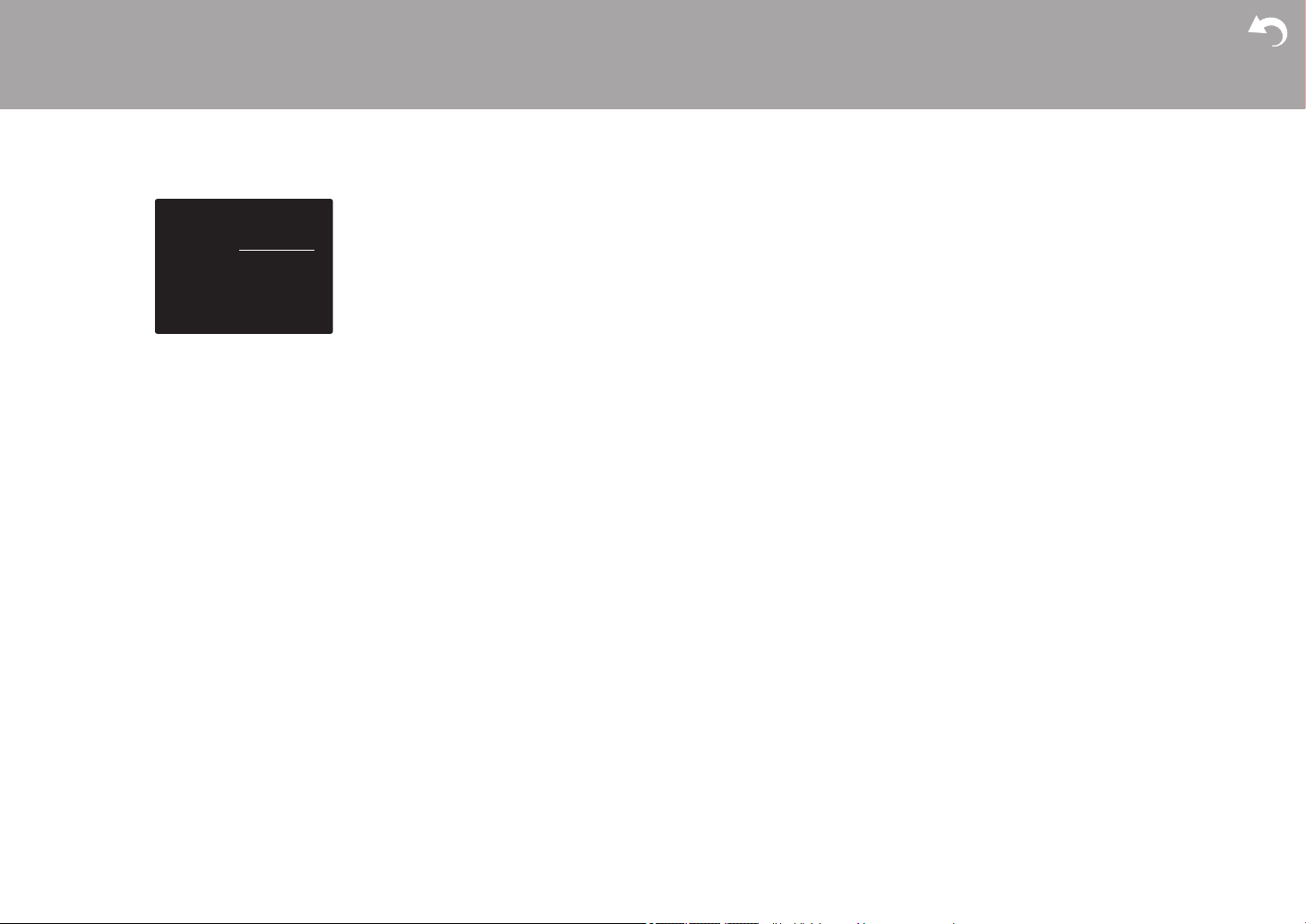
52
0 Si "Firmware Update" est grisé et ne peut pas être
sélectionné, attendez quelques instants jusqu'à ce
qu'il démarre.
0 Vous ne serez pas en mesure de sélectionner "Update
via USB" s’il n’y a aucune mise à jour du micrologiciel.
8. Appuyez sur ENTER avec "Update" sélectionné pour
lancer la mise à jour.
0 Lors de la mise à jour, l'écran du téléviseur peut
devenir noir en fonction du programme mis à jour.
Dans ce cas, vérifiez la progression sur l'écran de
l’appareil. L’écran du téléviseur restera noir jusqu'à ce
que la mise à jour soit terminée et que l'alimentation
soit remise en marche.
0 Lors de la mise à jour, n'éteignez pas le périphérique
de stockage USB, ne le débranchez/rebranchez pas.
0 "Completed!" s'affiche lorsque la mise à jour est
terminée.
9. Débranchez le périphérique de stockage USB de
l'appareil principal.
10.
Appuyez sur la touche Í ON/STANDBY de l'appareil
principal pour passer l'appareil en mode veille. Le
processus est terminé et votre micrologiciel est mis à
jour à la dernière version.
0 N'utilisez pas la touche Í de la télécommande.
Si un message d'erreur s'affiche : Lorsqu'une erreur se
produit, "¢-¢¢ Error!" apparait sur l'afficheur de l'appareil.
("¢" représente un caractère alphanumérique.) Vérifiez les
points suivants :
0 ¢-01, ¢-10 : Périphérique de stockage USB introuvable.
Vérifiez si le périphérique de stockage USB ou le câble
USB est correctement inséré dans le port USB de cet
appareil.
Branchez le périphérique de stockage USB à une source
d'alimentation externe s'il dispose de sa propre
alimentation.
0 ¢-05, ¢-13, ¢-20, ¢-21 : Le fichier du micrologiciel n'est
pas présent dans le dossier racine du périphérique de
stockage USB, ou le fichier du micrologiciel est destiné à
un autre modèle. Essayez à nouveau à partir du
téléchargement du fichier du micrologiciel.
0 Autres : Débranchez puis rebranchez le cordon
d'alimentation, puis répétez depuis le début.
Setup
1. Tuner
2. Firmware Update
3. Initial Setup
4. Lock
1. Input/Output Assign
2. Speaker
3. Audio Adjust
4. Source
5. Hardware
6. Multi Zone
7. Miscellaneous
> Avant de démarrer > Nom des pièces > Installation > Configuration initiale > Lecture
Configuration avancée | Informations supplémentaires | Autres
53
Fr
Informations supplément aires
Informations supplémentaires
À cause des mises à jour du micrologiciel (le logiciel du
système) effectuées après l'achat ou des modifications du
micrologiciel durant la production du produit, il pourrait y
avoir des ajouts ou des changements concernant les
réglages et commandes disponibles, par rapport à ce qui
est indiqué dans ce mode d'emploi.
Pour avoir des informations sur les réglages et les
commandes qui ont été ajoutés ou modifiés, lisez les
références suivantes. Référez-vous à "Informations
supplémentaires concernant les fonctions du lecteur" (P34)
pour avoir des informations sur les changements des
fonctions du lecteur.
Informations supplémentaires
>>> Cliquer ici <<<
> Avant de démarrer > Nom des pièces > Installation > Configuration initiale > Lecture
Configuration avancée | Informations supplémentaires |Autres
54
Autres
Dépannage
Avant de démarrer la procédure
Les problèmes peuvent être résolus simplement en
allumant et en coupant l'alimentation, ou en débranchant/
rebranchant le cordon d'alimentation, ce qui est plus facile
que de travailler sur la connexion, la procédure de
paramétrage et de fonctionnement. Essayez d'effectuer les
mesures les plus simples à la fois sur l'appareil et sur le
périphérique connecté. Si le problème est que la vidéo ou
l'audio ne sont pas sortis, ou que le fonctionnement lié
HDMI ne fonctionne pas, la déconnexion/connexion du
câble HDMI peut le résoudre. Éteignez le périphérique
connecté à cet appareil puis débranchez et rebranchez le
câble. Lors de la reconnexion, veillez à ne pas enrouler le
câble HDMI car s'il est enroulé, le câble HDMI peut ne pas
bien s'adapter.
0 L’ampli-tuner AV contient un micro PC pour le traitement
du signal et les fonctions de contrôle. Dans de très rares
cas, de sérieuses interférences, des parasites provenant
d’une source externe ou de l'électricité statique risquent
d'entraîner un blocage. Dans le cas peu probable où cela
se produise, débranchez le cordon d’alimentation de la
prise murale, attendez au moins 5 secondes, puis
rebranchez-le.
0 Nous ne sommes pas responsables des réparations des
dommages (tels que les frais de location de CD) dus aux
enregistrements ratés causés par le dysfonctionnement
de l'appareil. Avant d'enregistrer des données
importantes, assurez-vous que ces données seront
enregistrées correctement.
Si le fonctionnement devient instable
Essayez de redémarrer l'appareil
Le problème peut être réglé en faisant redémarrer cet
appareil. Après avoir mis cet appareil en veille, appuyez sur
Í ON/STANDBY de cet appareil pendant 5 secondes ou
plus pour faire redémarrer l'appareil.
(Les réglages dans l'appareil sont conservés.) Si le
problème ne s’est pas réglé avec le redémarrage, essayez
de débrancher les cordons d’alimentation de l’appareil et
des périphériques raccordés puis de les rebrancher.
Réinitialisation de l'appareil (ceci réinitialise les
paramètres de cet appareil sur leur valeur par défaut)
Si le redémarrage de l'appareil ne règle pas le problème,
réinitialiser l'appareil sur les réglages qu'il avait au moment
de l'achat peut le résoudre. Vos réglages seront également
initialisés lorsque vous réinitialiserez, donc veuillez noter
vos réglages avant de commencer à faire cela.
1. Tout en appuyant sur la touche TUNING MODE de
l'appareil principal, appuyez sur la touche Í ON/
STANDBY.
2. L'appareil se met en veille et les réglages sont
réinitialisés.
∫ Alimentation
Impossible d'allumer cet appareil
0 Assurez-vous que le cordon d'alimentation est
correctement branché dans la prise murale.
0 Débranchez le cordon d'alimentation de la prise murale,
attendez 5 secondes ou plus, puis rebranchez-le une
nouvelle fois.
L'appareil s'éteint de manière inattendue
0 L'appareil passe automatiquement en mode veille
lorsque le paramètre "5. Hardware" - "Power
Management" - "Auto Standby" dans les fonctions du
menu Setup est actif.
0 La fonction du circuit protecteur peut avoir été activée. Si
cela survient, "AMP Diag Mode" apparait sur l'afficheur
lorsque l'appareil est de nouveau mis en marche, et
l'appareil entre en mode diagnostic. Si le résultat du
diagnostic ne signale aucun problème, l'affichage "AMP
Diag Mode" disparait et vous pourrez réutiliser l'appareil
normalement. Si "CHECK SP WIRE" apparaît sur
l'afficheur, les câbles d'enceinte peuvent avoir créés un
court-circuit. Assurez-vous que les fils dénudés des
enceintes ne sont pas en contact entre eux ou avec le
panneau arrière de l'appareil, puis mettez de nouveau
l'appareil en marche. Si "NG" s'affiche, débranchez
immédiatement le cordon d'alimentation de la prise
électrique et contactez votre revendeur.
0 La fonction de circuit de protection peut avoir été activée
parce que la température de l'appareil s'est élevée de
façon anormale. Si cela arrive, alors l'appareil restera
hors tension après que vous ayez mis en marche
l'appareil. Assurez-vous que l'appareil a suffisamment
d'espace d'aération autour de lui, attendez que l'appareil
refroidisse suffisamment, puis essayez de le remettre en
marche.
ATTENTION : Si de la fumée, une odeur ou un bruit
anormal est produit par l’appareil, débranchez
immédiatement le cordon d’alimentation de la prise murale
> Avant de démarrer > Nom des pièces > Installation > Configuration initiale > Lecture
Configuration avancée | Informations supplémentaires | Autres
> Avant de démarrer > Nom des pièces > Installation > Configuration initiale > Lecture
Configuration avancée | Informations supplémentaires | Autres
55
Fr
et contactez votre revendeur ou le service client.
∫ Audio
0 Vérifiez que le raccordement entre la sortie du
périphérique et l'entrée sur cet appareil est bon.
0 Assurez-vous qu'aucun des câbles de connexion ne soit
plié, tordu ou endommagé.
0 Si le témoin MUTE clignote sur l'afficheur, appuyez sur la
touche MUTING de la télécommande pour annuler la
mise en sourdine.
0 Lorsqu'un casque est branché à la prise PHONES,
aucun son n'est émis par les enceintes.
Vérifiez les points suivants si ce qui précède n'a pas réglé
le problème :
Aucun son n'est restitué par le téléviseur
0 Passez le sélecteur d'entrée de cet appareil sur la
position de la prise à laquelle le téléviseur est raccordé.
0 Lorsque l'appareil est connecté à un téléviseur qui prend
en charge la fonctionnalité ARC par un câble HDMI,
l'entrée audio PCM seulement est prise en charge du TV
à cet appareil. Assurez-vous que le réglage de la sortie
audio de votre TV est réglé sur PCM.
0 Si le téléviseur ne prend pas en charge la fonction ARC,
avec une connexion par HDMI, raccordez le téléviseur et
cet appareil à l'aide d'un câble optonumérique, d'un
câble coaxial numérique, ou d'un câble audio
analogique.
Aucun son n'est restitué par le lecteur raccordé
0 Passez le sélecteur d'entrée de cet appareil sur la
position de la prise à laquelle le lecteur est raccordé.
0 Vérifiez le réglage de la sortie audio numérique sur le
périphérique connecté. Sur certaines consoles de jeux,
telles que celles qui prennent en charge le DVD, le
réglage par défaut est sur off.
0 Avec certains disques DVD-Video, vous devez
sélectionner un format de sortie audio à partir d'un menu.
Aucun son n'est restitué par une enceinte
0 Assurez-vous que la polarité des câbles des enceintes
(+/-) est correcte, et qu'aucun fil dénudé n'est en contact
avec la partie métallique des bornes d'enceintes.
0 Assurez-vous que les câbles des enceintes ne créent
pas un court-circuit.
0 Assurez-vous que les enceintes sont correctement
raccordées (P10).
Le caisson de basse n'émet aucun son
Si le réglage des enceintes avant est "Full Band" et que
durant une entrée 2ch comme celle provenant d'un
téléviseur ou de la musique, les éléments de la gamme des
graves seront reproduits par les enceintes avant au lieu de
l'être par le caisson de basse. Si vous préférez qu'ils soient
reproduits par le caisson de basse, effectuez l'un des
réglages suivants.
1. Modifiez les réglages des enceintes avant en
sélectionnant un réglage autre que "Full Band" pour la
valeur de fréquence de croisement.
La gamme au-dessous de la fréquence que vous
spécifiez sera reproduite par le caisson de basse au lieu
de l'être par les enceintes avant. Nous ne vous
conseillons pas ce changement si vos enceintes avant
ont une bonne aptitude à reproduire la gamme des
graves.
2. Changez "Double Bass" pour "On".
Les éléments de la gamme des graves seront reproduits
par les enceintes avant ainsi que par le caisson de
basse. Ceci pourrait créer trop de graves. Si cela arrive,
n'effectuez pas ce changement ou choisissez l'option 1.
0 Consultez "2. Speaker" - "Crossover" (P38) dans le
menu Setup pour plus de détails.
0 Lorsque vous lisez un support source qui ne contient
aucune information dans le canal LFE, le caisson de
basse n'émet aucun son.
Des bruits peuvent être entendus
0 Grouper à l'aide de colliers de serrage les câbles audio
analogique, les cordons d'alimentation, les câbles
d'enceinte, etc. peut dégrader la performance audio. Ne
regroupez pas les câbles ensemble.
0 Un câble audio peut capter des interférences. Essayez
de repositionner vos câbles.
Le début d'un signal audio reçu via HDMI IN ne peut
pas être entendu
0 Étant donné que le temps nécessaire à l'identification du
format d'un signal HDMI est plus long que celui des
autres signaux audio numériques, la sortie audio peut ne
pas démarrer immédiatement.
Le son s'affaiblit soudainement
0 Si la température à l'intérieur de l'appareil dépasse un
certain niveau pendant une période prolongée, le volume
peut baisser automatiquement pour protéger les circuits.
∫ Video
0 Vérifiez que le raccordement entre la sortie du
périphérique et l'entrée sur cet appareil est bon.
0 Assurez-vous qu'aucun des câbles de connexion ne soit
plié, tordu ou endommagé.
0 Il peut y avoir des interférences dues aux cordons
d’alimentation ou à d’autres câbles de connexion de cet
appareil si l’image sur le téléviseur est mauvaise.
Essayez de séparer le câble d'antenne du téléviseur et
les câbles de l’appareil.
0 Contrôlez l’entrée de l’écran sur le moniteur comme le
téléviseur.
Vérifiez les points suivants si ce qui précède n'a pas réglé
le problème :
Il n'y a pas de vidéo
0 Passez le sélecteur d'entrée de cet appareil sur la
position de la prise à laquelle le lecteur est raccordé.
56
> Avant de démarrer > Nom des pièces > Installation > Configuration initiale > Lecture
Configuration avancée | Informations supplémentaires | Autres
Il n'y a pas d'image provenant de la source raccordée à
la prise HDMI IN
0 Pour afficher une vidéo provenant du lecteur raccordé
sur l'écran du téléviseur lorsque l'appareil est en veille,
vous devez activer "5. Hardware"- "HDMI" - "HDMI
Standby Through" dans le menu Setup. Lisez la (P41)
pour avoir des informations sur HDMI Standby Through.
0 Vérifier si "Resolution Error" apparait sur l'afficheur de
l'appareil principal lorsque la vidéo entrant par la prise
HDMI IN ne s'affiche pas. Dans ce cas, le téléviseur ne
prend pas en charge la résolution de la vidéo entrée à
partir du lecteur. Changez le réglage du lecteur.
0 La fiabilité de fonctionnement en utilisant un adaptateur
HDMI à DVI n'est pas garantie. De plus, les signaux
vidéo provenant d'un ordinateur ne sont pas pris en
charge.
Scintillement des images
0 Il est possible que la résolution du lecteur ne soit pas
compatible avec la résolution du téléviseur. Si vous avez
raccordé le lecteur à cet appareil à l'aide d'un câble
HDMI, essayez de changer la résolution de sortie sur le
lecteur. Il pourrait également y avoir une amélioration si
vous changez le mode écran sur le téléviseur.
La vidéo et le son sont désynchronisés
0 La vidéo peut être en retard par rapport au son en
fonction des réglages et des raccordements avec votre
téléviseur. Pour ajuster, appuyez sur la touche AUDIO de
la télécommande, et réglez "Other" - "A/V Sync".
∫ Commande liée
Aucune commande liée n'est possible avec les
périphériques conformes CEC, comme un téléviseur.
0 Le paramètre "5. Hardware" - "HDMI" - "HDMI CEC" du
menu Setup nécessite d’être réglé sur "On".
0 Il est également nécessaire de définir la liaison HDMI sur
dispositif conforme CEC. Vérifiez le mode d'emploi.
∫ Émission AM/FM
La réception radio est mauvaise ou bien il y a
beaucoup de parasites.
0 Vérifiez à nouveau la connexion de l'antenne.
0 Éloignez l’antenne des câbles d’enceinte et du cordon
d’alimentation.
0 Déplacez l’appareil à l'écart de votre téléviseur ou votre
PC.
0 Le passage de véhicules et d'avions peut provoquer des
interférences.
0 Les murs en béton affaiblissent les signaux radio.
0 Écoutez la station en mono.
0 Lors de l'écoute d'une station AM, l'utilisation de la
télécommande peut causer des parasites (modèles
nord-américains).
0 La réception FM peut devenir plus claire si vous vous
servez de la prise de l'antenne murale utilisée pour le
téléviseur.
∫ La fonctionnalité BLUETOOTH
0 Essayez de brancher/débrancher la prise électrique de
l’appareil et essayez de mettre sous/hors tension le
périphérique compatible avec la technologie sans fil
BLUETOOTH. Le redémarrage du périphérique
compatible avec la technologie sans fil BLUETOOTH
peut être efficace.
0 Les dispositifs compatibles avec la technologie sans fil
BLUETOOTH doivent prendre en charge le profil A2DP.
0 Des interférences d'ondes radio peuvent survenir à
proximité d'appareils, comme les fours à micro-ondes ou
les téléphones sans fil, qui utilisent des ondes radio de la
plage 2,4 GHz. Ces interférences peuvent rendre cet
appareil inutilisable.
0 S’il y a un objet métallique à proximité de l’appareil, la
connexion BLUETOOTH peut être impossible car le
métal peut avoir des effets sur les ondes radio.
Vérifiez les points suivants si ce qui précède n'a pas réglé
le problème :
Impossible de se connecter à cet appareil
0 Vérifiez que la fonction BLUETOOTH du périphérique
compatible avec la technologie sans fil BLUETOOTH est
activée.
La lecture de la musique n’est pas disponible sur
l’appareil, même après une connexion BLUETOOTH
réussie
0 Lorsque le volume du son de votre périphérique
compatible avec la technologie sans fil BLUETOOTH est
positionné sur faible, la lecture de fichiers audio peut ne
pas être disponible. Montez le volume du périphérique
compatible avec la technologie sans fil BLUETOOTH.
0 Certains périphériques compatibles avec la technologie
sans fil BLUETOOTH peuvent être équipés d'un
sélecteur Envoi/Réception. Sélectionnez le mode
d’Envoi.
0 Selon les caractéristiques ou les spécifications de votre
périphérique compatible avec la technologie sans fil
BLUETOOTH, la lecture sur cet appareil peut être
impossible.
Le son est interrompu
0 Il pourrait y avoir un problème avec le périphérique
compatible avec la technologie sans fil BLUETOOTH.
Vérifiez les informations sur Internet.
La qualité du son est mauvaise après la connexion d'un
périphérique compatible avec la technologie sans fil
BLUETOOTH
0 La réception est mauvaise. Rapprochez le périphérique
compatible avec la technologie sans fil BLUETOOTH de
l’appareil ou retirez tout obstacle entre le périphérique
compatible avec la technologie sans fil BLUETOOTH et
cet appareil.
> Avant de démarrer > Nom des pièces > Installation > Configuration initiale > Lecture
Configuration avancée | Informations supplémentaires | Autres
57
Fr
∫ Fonctions réseau
0 Si vous ne pouvez pas sélectionner de service réseau, il
deviendra sélectionnable lorsque la fonction réseau sera
lancée. Cela peut prendre environ une minute à
démarrer.
0 Lorsque NET clignote, l’ampli-tuner AV n’est pas
correctement connecté au réseau domestique.
0 Essayez de brancher/débrancher la prise électrique de
cet appareil et du routeur, et essayez de redémarrer le
routeur.
0 Si le routeur LAN sans fil désiré n'est pas dans la liste
des points d'accès, il est peut être réglé pour cacher le
SSID, ou la connexion ANY est peut être coupée.
Changez les paramètres et réessayez.
Vérifiez les points suivants si ce qui précède n'a pas réglé
le problème :
Impossible d'accéder à la webradio
0 Certains services de réseau ou de contenus accessibles
à partir de l’appareil risquent de ne pas être accessibles
au cas où le fournisseur de services interrompt son
service.
0 Assurez-vous que votre modem et routeur soient
correctement connectés, et assurez-vous qu’ils soient
tous les deux allumés.
0 Assurez-vous que le port côté LAN du routeur est
correctement raccordé à l’ampli-tuner AV.
0 Assurez-vous que la connexion à Internet à partir
d'autres composants soit possible. Si la connexion n’est
pas possible, éteignez tous les composants connectés
au réseau, patientez quelques instants, puis mettez de
nouveau en marche les composants.
0 Si une station de radio spécifique n'est pas disponible
pour l’écoute, assurez-vous que l'URL enregistrée est
correcte, ou si le format distribué à partir de la station de
radio est pris en charge par l'ampli-tuner AV.
0 En fonction du FAI, le réglage du serveur proxy est
nécessaire.
0 Assurez-vous que le routeur et/ou le modem que vous
utilisez est bien pris en charge par votre FAI.
Impossible d'accéder au serveur de réseau
0 Cet appareil doit être connecté au même routeur que le
serveur réseau.
0 Cet appareil est compatible avec Windows Media
®
Player 11 ou 12, les serveurs réseau ou les NAS
compatibles avec la fonctionnalité réseau domestique.
0 Vous aurez besoin d'effectuer certains réglages sur
Windows Media
®
Player (P31).
0 En utilisant un ordinateur, seuls les fichiers de musique
mémorisés dans la bibliothèque de Windows Media
®
Player peuvent être lus.
La lecture s'arrête pendant que vous écoutez des
fichiers de musique sur le réseau du serveur
0 Assurez-vous que le serveur du réseau soit compatible
avec cet appareil.
0 Lorsque l'ordinateur est utilisé comme serveur réseau,
essayez de quitter tout programme autre que le logiciel
du serveur (Windows Media
®
Player 12 etc.).
0 Si le PC télécharge ou copie des fichiers volumineux, il
se peut que la lecture soit interrompue.
∫ Périphérique de stockage USB
Le périphérique de stockage USB n’est pas affiché
0 Vérifiez si le périphérique de stockage USB ou si le câble
USB est correctement inséré dans le port USB de
l'appareil.
0 Débranchez le périphérique de stockage USB de
l’appareil, puis essayez de le rebrancher.
0 Les performances des disques durs qui sont alimentés
par le port USB de cet appareil ne sont pas garanties.
0 Selon le type de format, la lecture peut ne pas s’effectuer
normalement. Vérifiez le type de formats de fichiers pris
en charge.
0 Les périphériques de stockage USB avec des fonctions
de sécurité risquent de ne pas être lus.
∫ Réseau local sans fil
0 Essayez de brancher/débrancher l'alimentation du
routeur LAN sans fil et de l’appareil, vérifiez l'état de
mise sous tension du routeur LAN sans fil et essayez de
redémarrer le routeur LAN sans fil.
Vérifiez les points suivants si ce qui précède n'a pas réglé
le problème :
Impossible d'accéder au réseau local sans fil
0 Les paramètres du routeur LAN sans fil peuvent être
basculés sur Manuel. Ramener le réglage en
Automatique.
0 Essayez la configuration manuelle. Il est possible que la
connexion réussisse.
0 Lorsque le routeur LAN sans fil est réglé en mode furtif
(mode pour masquer la clé SSID) ou lorsque
N'IMPORTE QUELLE connexion est désactivée, le SSID
ne s'affiche pas. Changez les paramètres et réessayez.
0 Vérifiez si le réglage du SSID et le cryptage (WEP, etc.)
sont corrects. Assurez-vous que les paramètres réseau
de l’appareil soient correctement configurés.
0 La connexion à un SSID qui comprend des caractères
multi-bytes n’est pas pris en charge. Nommez le SSID du
routeur LAN sans fil à l'aide de caractères
alphanumériques à un octet uniquement et essayez à
nouveau.
Connecté à un SSID différent du SSID sélectionné
0 Certains routeurs LAN sans fil vous permettent de définir
plusieurs SSID pour un seul appareil. Si vous utilisez la
touche de réglage automatique sur ce genre de routeur,
vous pouvez finir par vous connecter à un SSID différent
du SSID que vous désiriez. Si cela arrive, utilisez la
méthode de connexion nécessitant la saisie d'un mot de
passe.
La lecture est interrompue et la communication ne
fonctionne pas
0 Vous pouvez ne pas recevoir d'ondes radio en raison
58
> Avant de démarrer > Nom des pièces > Installation > Configuration initiale > Lecture
Configuration avancée | Informations supplémentaires | Autres
des mauvaises conditions des ondes radio. Réduisez la
distance avec le routeur LAN sans fil ou retirez tout
obstacle pour améliorer la visibilité, et essayez de
nouveau. Placez l’appareil à l’écart des fours à micro-
ondes ou d’autres points d’accès. Il est recommandé de
placer le routeur LAN sans fil et l’appareil dans la même
pièce.
0 S’il y a un objet métallique à proximité de l’appareil, la
connexion LAN sans fil peut ne pas être possible du fait
que le métal peut avoir des effets sur les ondes radio.
0 Lorsque d’autres périphériques LAN sans fil sont utilisés
à proximité de l’appareil, plusieurs problèmes tels que
l’interruption de la lecture et de la communication
peuvent se produire. Vous pouvez éviter ces problèmes
en modifiant le canal de votre routeur LAN sans fil. Pour
plus d’informations sur la modification de canaux,
reportez-vous au manuel d’instructions fourni avec votre
routeur LAN sans fil.
0 Il peut ne pas y avoir assez de largeur de bande dans la
bande du LAN sans fil. Raccordez à l'aide d'un câble
Ethernet.
∫ Fonctionnalité multizone
0 Des réglages sont nécessaires dans la Initial Setup, "3.
Multi Zone Setup" pour utiliser la fonctionnalité multizone
(P18).
0 Les signaux audio DSD ne sont pas reproduits vers la
ZONE 2 avec le sélecteur d'entrée "NET".
Vérifiez les points suivants si ce qui précède n'a pas réglé
le problème :
Impossible de sortir vers la ZONE le son d'un appareil
AV externe
0 Pour reproduire le son d'un appareil AV externe vers la
ZONE 2, raccordez à l'aide d'un câble audio analogique.
∫ Télécommande
0 Assurez-vous que les piles ont été insérées en
respectant la polarité.
0 Insérez des piles neuves. Ne mélangez pas différents
types de piles ou des piles neuves et usagées.
0 Assurez-vous que l’appareil ne soit pas exposé à la
lumière directe du soleil ou à un éclairage fluorescent
inverseur. Déplacez à nouveau si nécessaire.
0 Si l’appareil est installé sur une étagère ou dans un
meuble avec des portes en verre teinté ou si les portes
sont fermées, la télécommande peut ne pas fonctionner
correctement.
0 Après avoir utilisé la fonction multizone, la
télécommande pourrait être passée sur le mode
contrôlant la ZONE 2. Appuyez sur REMOTE MODE
MAIN pour passer sur le mode qui contrôle la pièce
principale.
∫ Affichage
L'afficheur ne s'allume pas
0 L'afficheur peut s'assombrir pendant que le Dimmer
fonctionne. Appuyez sur la touche DIMMER pour
modifier le niveau de luminosité de l'afficheur.
0 L'affichage s'éteint lorsque le mode d'écoute Pure Audio
est sélectionné (modèles européens).
∫ Autres
Des bruits étranges peuvent provenir de l'appareil.
0 Si vous avez branché un autre appareil à la même prise
murale que cet appareil, ce bruit parasite peut être un
effet provenant de l'autre appareil. Si les symptômes
s'améliorent en débranchant le cordon d'alimentation de
l'autre appareil, utilisez des prises murales différentes
pour les deux appareils.
Impossible de sélectionner le mode Pure Audio
(Modèles européens)
0 Le mode Pure Audio ne peut pas être sélectionné
lorsque la fonctionnalité multizone est active.
59
Fr
Caractéristiques générales
Section amplificateur (Audio)
Puissance de sortie nominale (FTC) (Nord-américain)
Avec 8 ohms de charge, deux canaux entraînés, de 20-
20.000 Hz ; puissance RMS minimale 100 watts
nominaux par canal, avec pas plus de 0,08% de
distorsion harmonique totale de 250 milliwatts de sortie
nominale.
Puissance de sortie nominale (IEC) (Autres)
2 canaux k 160 W à 6 ohms, 1 kHz, 1 canal entraîné de
1% DHT
Puissance de sortie effective maximum (JEITA) (Nord-
américain)
2 canaux k 170 W à 6 ohms, 1 kHz, 2 canal entraîné de
10% DHT
Puissance dynamique (*)
(*)IEC60268-Puissance de sortie maximale à court terme
240 W (3 ≠, Avant)
210 W (4 ≠, Avant)
120 W (8 ≠, Avant)
THD + N (Taux de distorsion harmonique + bruit)
0,08% (20 Hz - 20 000 Hz, mi-puissance)
Sensibilité et impédance d'entrée (1 kHz 100 W/8 ≠)
200 mV/47 k≠ (LINE (déséquilibre))
3,5 mV/47 k≠ (PHONO MM)
Niveau de sortie RCA nominale et impédance
1 V/470 ≠ (SUBWOOFER PRE OUT)
200 mV/2,3 k≠ (ZONE LINE OUT)
Surcharge phono
70 mV (MM 1 kHz, 0,5%)
Réponse en fréquence
10 Hz - 100 kHz/i1 dB, j3 dB (Direct/Pure Audio)
Spécificités de la commande de tonalité
n10 dB, 90 Hz (BASS)
n10 dB, 7,5 kHz (TREBLE)
Rapport signal-bruit
106 dB (IHF-A, LINE IN, SP OUT)
80 dB (IHF-A, PHONO IN, SP OUT)
Speaker Impedance
4 ≠ - 16 ≠
Impédance de sortie casque
330 ≠
Puissance de sortie nominale du casque
80 mW (32 ≠, 1 kHz, 10% DHT)
Partie du tuner
Réglage de la plage de fréquence FM
87,5 MHz - 107,9 MHz (Nord-Américain)
87,5 MHz - 108,0 MHz, RDS (autres)
Plage de fréquence de syntonisation AM (Nord-américain)
530 kHz - 1710 kHz
Plage de fréquence de syntonisation DAB (Autres)
174,928 MHz - 239,200 MHz
Chaîne préréglée
40
Partie réseau
Ethernet LAN
10BASE-T/100BASE-TX
LAN sans fil
Norme IEEE 802.11 a/b/g/n
(Norme Wi-Fi
®
)
Bande 5 GHz/2,4 GHz
Section BLUETOOTH
Système de communication
Caractéristique BLUETOOTH version 4.1+LE
Bande de fréquence
Bande 2,4 GHz
Méthode de modulation
FHSS (Frequency Hopping Spread Spectrum pour
Étalement de spectre par saut de fréquence)
Profils BLUETOOTH compatibles
A2DP 1.2
AVRCP 1.3
HOGP-Host (Client)
Périphérique HOGP-HID (Serveur)
Service HID (HIDS)
Codecs pris en charge
SBC
AAC
Portée de transmission (A2DP)
20 Hz - 20 kHz (Fréquence d'échantillonnage 44,1 kHz)
Portée de communication maximale
Ligne de mire d’environ 48 pieds (15 m) (*)
(*)La portée effective peut varier selon les facteurs comme
: les obstacles entre les appareils, les champs
magnétiques autour d'un four micro-ondes, l'électricité
statique, les téléphones sans fil, la sensibilité de
réception, la performance de l'antenne, le système
d'exploitation, le logiciel, etc.
Général
Alimentation
120 V CA, 60 Hz (nord-américain)
230 V CA, 50 Hz (Autres)
Consommation d'énergie
260 W
0,1 W (Veille, Nord-Américain)
0,15 W (en veille, autres)
35 W (pas de son)
4,2 W (HDMI Standby Through, Nord-américain)
4,5 W (HDMI Standby Through, autres)
2,6 W (Veille réseau, Nord-américain)
2,8 W (Veille réseau, Autres)
Dimensions (L k H k P)
17-1/8z k 5-7/8z k 12-15/16z
435 mm k 149,5 mm k 329 mm
Poids
18,1 livres/8,2 kg (Nord-américain)
8,7 kg/19,2 livres (Autres)
HDMI
Input
IN1 (BD/DVD), IN2 (CBL/SAT), IN3 (PC), IN4 (GAME)
Sortie
OUT
Supportés
Deep Color, x.v.Color
TM
, LipSync, Audio Return
Channel, 3D, 4K 60Hz, CEC, Extended Colorimetry
> Avant de démarrer > Nom des pièces > Installation > Configuration initiale > Lecture
Configuration avancée | Informations supplémentaires | Autres
60
> Avant de démarrer > Nom des pièces > Installation > Configuration initiale > Lecture
Configuration avancée | Informations supplémentaires | Autres
(sYCC601, Adobe RGB, Adobe YCC601), Content Type,
HDR
Format audio
DSD, PCM
Résolution vidéo maximum
4k 60 Hz (YCbCr 4:4:4)
Résolutions d'entrée compatibles
Entrée HDMI
4K, 1080p/24, 1080p, 1080i, 720p, 480p/576p
Entrée composite
480i/576i
0 La sortie de la prise HDMI OUT vers le téléviseur est de
la même résolution que l'entrée.
Entrées audio
Numérique
OPTICAL IN1 (GAME), IN2 (TV/TAPE)
COAXIAL IN (CD)
Analogique
IN1 (PC), IN2 (TV/TAPE), IN3 (CD), PHONO
Sorties audio
Analogique
ZONE2 LINE OUT
2 SUBWOOFER PRE OUT
Sorties haut-parleurs
SPEAKERS A : FRONT L/R
SPEAKERS B : FRONT L/R
(Les modèles nord-américains sont prêts à utiliser les
fiches bananes)
Casques
PHONES (Avant, Ø1/4z/6,3 mm)
Autres
USB : 2 (Avant : Ver.2.0, 5 V/1 A, Arrière : Ver.2.0, 5 V/
500 mA)
Ethernet 1
RI REMOTE CONTROL : 1
IR IN : 1
IR OUT : 1
Consommation d’énergie en mode veille
0 Dans les situations suivantes, la consommation
d’énergie en mode veille peut atteindre un maximum de
15 W :
– Lorsque "Network Standby" est réglé sur "On"
– Lorsque "HDMI CEC" est réglé sur "On"
– Lorsque "HDMI Standby Through" est réglé autrement
que sur "Off"
– Lorsque "Bluetooth Wakeup" est réglé sur "On"
– Lorsque "USB Power Out at Standby" est paramétré sur
"On".
61
Fr
Informations de référence
À propos de l’interface HDMI
Fonctions compatibles
HDMI (High Definition Multimedia Interface pour Interface
Multimédia Haute Définition) est une norme d'interface
numérique permettant de raccorder des téléviseurs, des
vidéoprojecteurs, des lecteurs Blu-ray/DVD, des décodeurs
numériques et d’autres composants vidéo. Jusqu'à présent,
plusieurs câbles vidéo et audio différents étaient
nécessaires pour raccorder des appareils audiovisuels.
Avec la norme HDMI, un seul câble permet la transmission
de signaux de commande, de signaux vidéo et audio
numériques (PCM 2 canaux et audio numérique
multicanal).
La fonctionnalité HDMI CEC : En raccordant des
périphériques et des câbles HDMI conformes avec la
spécification CEC (Consumer Electronics Control) de la
norme HDMI, de nombreuses commandes liées deviennent
possibles entre les périphériques. Vous pouvez bénéficier
de fonctionnalités comme la liaison de commutation
d'entrée avec l'entrée et les lecteurs, le contrôle du volume
à l'aide de la télécommande d'un téléviseur et la mise en
veille automatique de cet appareil lorsque le téléviseur est
éteint. L'appareil est conçu pour pouvoir établir une liaison
avec les produits répondant à la norme CEC, et ces
commandes liées ne sont pas toujours garanties avec les
périphériques CEC.
ARC (Audio Return Channel pour Gestion du Retour
Audio) : En raccordant un téléviseur qui prend en charge la
fonction ARC avec un seul câble HDMI, vous pouvez non
seulement reproduire le son et la vidéo de cet appareil vers
le téléviseur, mais vous pouvez également envoyer le son
du téléviseur vers cet appareil.
HDMI Standby Through : Même si cet appareil est en
veille, les signaux entrant depuis les appareils AV sont
transmis au téléviseur.
Deep Color : En raccordant des périphériques prenant en
charge la fonction Deep Color, les signaux vidéo provenant
des périphériques peuvent être reproduits sur le téléviseur
avec encore plus de couleurs.
x.v.Color
TM
: Cette technologie créée des couleurs encore
plus réalistes en élargissant la gamme des couleurs.
3D: Vous pouvez transmettre les signaux vidéo 3D
provenant des appareils AV vers le téléviseur.
4K: Cet appareil prend en charge les signaux vidéo 4K
(3840k2160p) et 4K SMPTE (4096k2160p).
LipSync : Ce réglage corrige automatiquement toute
désynchronisation entre les signaux vidéo et audio en se
basant sur les données provenant du téléviseur compatible
HDMI Lip-Sync.
Formats audio pris en charge
PCM linéaires 2 canaux : 32 kHz, 44,1 kHz, 48 kHz, 88,2
kHz, 96 kHz, 176,4 kHz, 192 kHz, 16/20/24 bit
DSD: Taux d’échantillonnage pris en charge : 2,8 MHz
Votre lecteur Blu-ray/DVD doit aussi être compatible avec
la sortie HDMI de ces formats audio ci-dessus.
Résolutions prises en charge
Technologie de protection du droit d'auteur : HDCP1.4/
HDCP2.2
Profondeur de couleur : 720k480i 60Hz, 720k576i 50Hz,
720k480p 60Hz, 720k576p 50Hz, 1920k1080i 50/60Hz,
1280k720p 24/25/30/50/60Hz, 1680k720p 24/25/30/50/
60Hz, 1920k1080p 24/25/30/50/60Hz, 2560k1080p 24/
25/30/50/60Hz, 4K (3840k2160p) 24/25/30Hz, 4K SMPTE
(4096k2160p) 24/25/30Hz : RGB/YCbCr4:4:4 (8/10/12
bits), YCbCr4:2:2 (12 bits)
4K (3840k2160p) 50/60Hz, 4K SMPTE (4096k2160p) 50/
60Hz : RGB/YCbCr4:4:4 (8 bits), YCbCr4:2:2 (12 bits),
YCbCr4:2:0 (8/10/12 bits)
Formats audio pris en charge
Stockage USB
Cet appareil prend en charge les formats de fichiers
musicaux suivants. Notez que les fichiers sonores protégés
par droits d'auteur ne peuvent pas être lus sur cet appareil.
MP3 (.mp3/.MP3) :
0 Formats pris en charge: MPEG-1/MPEG-2 Audio Layer 3
0 Taux d’échantillonnage pris en charge: 44,1 kHz, 48 kHz
0 Débits binaires pris en charge : Compris entre 8 kbps et
320 kbps et VBR
WMA (.wma/.WMA) :
0 Taux d’échantillonnage pris en charge : 44,1 kHz et 48
kHz
0 Débits binaires pris en charge : Compris entre 5 kbps et
320 kbps et VBR
0 Les formats WMA Pro/Voice/WMA Lossless ne sont pas
pris en charge.
WAV (.wav/.WAV) :
Les fichiers WAV comprennent des données audio
numériques PCM non compressées.
0 Taux d’échantillonnage pris en charge : 44,1 kHz, 48
kHz, 88,2 kHz, 96 kHz, 176,4 kHz, 192 kHz
0 Bits de quantification : 8 bits, 16 bits, 24 bits
AIFF (.aiff/.aif/.AIFF/.AIF):
Les fichiers AIFF comprennent des données audio
numériques PCM non compressées.
0 Taux d’échantillonnage pris en charge : 44,1 kHz, 48
kHz, 88,2 kHz, 96 kHz, 176,4 kHz, 192 kHz
0 Bits de quantification : 8 bits, 16 bits, 24 bits
> Avant de démarrer > Nom des pièces > Installation > Configuration initiale > Lecture
Configuration avancée | Informations supplémentaires | Autres
62
> Avant de démarrer > Nom des pièces > Installation > Configuration initiale > Lecture
Configuration avancée | Informations supplémentaires | Autres
AAC (.aac/.m4a/.mp4/.3gp/.3g2/.AAC/.M4A/.MP4/.3GP/
.3G2) :
0 Formats pris en charge: MPEG-2/MPEG-4 Audio
0 Taux d’échantillonnage pris en charge : 44,1 kHz, 48
kHz, 88,2 kHz, 96 kHz
0 Débits binaires pris en charge : Compris entre 8 kbps et
320 kbps et VBR
FLAC (.flac/.FLAC) :
0 Taux d’échantillonnage pris en charge : 44,1 kHz, 48
kHz, 88,2 kHz, 96 kHz, 176,4 kHz, 192 kHz
0 Bits de quantification: 8 bits, 16 bits, 24 bits
Apple Lossless (.m4a/.mp4/.M4A/.MP4) :
0 Taux d’échantillonnage pris en charge : 44,1 kHz, 48
kHz, 88,2 kHz, 96 kHz, 176,4 kHz, 192 kHz
0 Bits de quantification: 16 bits, 24 bits
DSD (.dsf/.dff/.DSF/.DFF) :
0 Formats pris en charge: DSF/DSDIFF
0 Taux d’échantillonnage pris en charge : 2,8 MHz et 5,6
MHz
0 Les fichiers à débit binaire variable (VBR) sont pris en
charge. Cependant, les temps de lecture peuvent ne pas
s'afficher correctement.
0 Cet appareil prend en charge la lecture sans intervalle du
périphérique de stockage USB dans les conditions
suivantes.
En lisant les fichiers WAV, FLAC et Apple Lossless, et le
même format, fréquence d'échantillonnage, canaux et
débit binaire de quantification sont lus en continu.
Music Server
Cet appareil prend en charge les formats de fichiers
musicaux suivants. La lecture à distance des formats FLAC
et DSD n'est pas prise en charge.
MP3 (.mp3/.MP3) :
0 Formats pris en charge: MPEG-1/MPEG-2 Audio Layer 3
0 Taux d’échantillonnage pris en charge: 44,1 kHz, 48 kHz
0 Débits binaires pris en charge : Compris entre 8 kbps et
320 kbps et VBR
WMA (.wma/.WMA) :
0 Taux d’échantillonnage pris en charge: 44,1 kHz, 48 kHz
0 Débits binaires pris en charge : Compris entre 5 kbps et
320 kbps et VBR
0 Les formats WMA Pro/Voice/WMA Lossless ne sont pas
pris en charge.
WAV (.wav/.WAV) :
Les fichiers WAV comprennent des données audio
numériques PCM non compressées.
0 Taux d’échantillonnage pris en charge : 44,1 kHz, 48
kHz, 88,2 kHz, 96 kHz, 176,4 kHz, 192 kHz
0 Bits de quantification: 8 bits, 16 bits, 24 bits
AIFF (.aiff/.aif/.AIFF/.AIF):
Les fichiers AIFF comprennent des données audio
numériques PCM non compressées.
0 Taux d’échantillonnage pris en charge : 44,1 kHz, 48
kHz, 88,2 kHz, 96 kHz, 176,4 kHz, 192 kHz
0 Bits de quantification: 8 bits, 16 bits, 24 bits
AAC (.aac/.m4a/.mp4/.3gp/.3g2/.AAC/.M4A/.MP4/.3GP/
.3G2) :
0 Formats pris en charge: MPEG-2/MPEG-4 Audio
0 Taux d’échantillonnage pris en charge : 44,1 kHz, 48
kHz, 88,2 kHz, 96 kHz
0 Débits binaires pris en charge : Compris entre 8 kbps et
320 kbps et VBR
FLAC (.flac/.FLAC) :
0 Taux d’échantillonnage pris en charge : 44,1 kHz, 48
kHz, 88,2 kHz, 96 kHz, 176,4 kHz, 192 kHz
0 Bits de quantification: 8 bits, 16 bits, 24 bits
LPCM (PCM linéaire) :
0 Taux d’échantillonnage pris en charge : 44,1 kHz et 48
kHz
0 Bits de quantification: 16 bits
Apple Lossless (.m4a/.mp4/.M4A/.MP4) :
0 Taux d’échantillonnage pris en charge : 44,1 kHz, 48
kHz, 88,2 kHz, 96 kHz
0 Bits de quantification : 16 bits, 24 bits
DSD (.dsf/.dff/.DSF/.DFF) :
0 Formats pris en charge: DSF/DSDIFF
0 Taux d’échantillonnage pris en charge : 2,8 MHz, 5,6
MHz
0 Les fichiers à débit binaire variable (VBR) sont pris en
charge. Cependant, les temps de lecture peuvent ne pas
s'afficher correctement.
0 La lecture à distance ne prend pas en charge la lecture
sans intervalle.
Exigences pour le périphérique
Stockage USB
0 Notez que cette commande n'est pas garantie avec tous
les périphériques de stockage USB.
0 Cet appareil peut utiliser les périphériques de stockage
USB conformes à la norme USB MSC. L'appareil est
également compatible avec les périphériques de
stockage USB utilisant les formats de système de fichier
FAT16 ou FAT32.
0 Si le périphérique de stockage USB a été partitionné,
chaque section sera considérée comme étant un
périphérique indépendant.
0 Vous pouvez afficher jusqu'à 20.000 pistes par dossier,
et les dossiers peuvent être imbriqués jusqu'à 16
niveaux de profondeur.
0 Les concentrateurs USB et les périphériques de
stockage USB avec des fonctions de concentrateur ne
sont pas pris en charge. Ne branchez pas ces
périphériques à l’appareil.
0 Les périphériques de stockage USB avec des fonctions
> Avant de démarrer > Nom des pièces > Installation > Configuration initiale > Lecture
Configuration avancée | Informations supplémentaires | Autres
63
Fr
de sécurité ne sont pas pris en charge sur cet appareil.
0 Si vous connectez un disque dur USB au port USB de
l'appareil, nous vous recommandons d'utiliser son
adaptateur secteur pour l'alimenter.
0 Un média inséré dans le lecteur de carte USB peut ne
pas être disponible dans cette fonction. De plus, en
fonction du périphérique de stockage USB, une lecture
correcte du contenu peut être impossible.
0 Nous déclinons toute responsabilité pour la perte ou
l'endommagement des données sauvegardées sur un
périphérique de stockage USB lorsque ce périphérique
est utilisé avec cet appareil. Nous vous recommandons
de sauvegarder à l'avance les fichiers musicaux
importants.
64
> Avant de démarrer > Nom des pièces > Installation > Configuration initiale > Lecture
Configuration avancée | Informations supplémentaires | Autres
Licence et marque commerciale
The terms HDMI and HDMI High-Definition Multimedia Interface, and the HDMI
Logo are trademarks or registered trademarks of HDMI Licensing LLC in the
United States and other countries.
The Wi-Fi CERTIFIED Logo is a certification mark of Wi-Fi Alliance
®
.
AirPlay, iPad, iPhone, iPod, iPod classic, iPod nano and iPod touch are
trademarks of Apple Inc., registered in the U.S. and other countries.
iPad Air and iPad mini are trademarks of Apple Inc.
"Made for iPod", "Made for iPhone" and "Made for iPad" mean that an
electronic accessory has been designed to connect specifically to iPod, iPhone,
or iPad, respectively, and has been certified by the developer to meet Apple
performance standards. Apple is not responsible for the operation of this device
or its compliance with safety and regulatory standards.
Please note that the use of this accessory with iPod, iPhone or iPad may affect
wireless performance.
AirPlay works with iPhone, iPad, and iPod touch with iOS 4.3.3 or later, Mac
with OS X Mountain Lion or later, and PC with iTunes 10.2.2 or later.
PANDORA, the PANDORA logo, and the Pandora trade dress are trademarks
or registered trademarks of Pandora Media, Inc. Used with permission.
The BLUETOOTH
®
word mark and logos are registered trademarks owned by
Bluetooth SIG, Inc.
The Spotify software is subject to third party licenses found here:
https://developer.spotify.com/esdk-third-party-licenses/
This Mark Certifies that this product is compliant with the BLACKFIRE
ALLIANCE Standard.
Please refer to WWW.BLACKFIREALLIANCE.COM for more information.
BLACKFIRE
TM
is a Registered Trademark (No. 85,900,599) of BLACKFIRE
RESEARCH CORP. All rights reserved.
FireConnect
TM
is technology powered by BlackFire Research.
This product is protected by certain intellectual property rights of Microsoft. Use
or distribution of such technology outside of this product is prohibited without a
license from Microsoft.
Windows 7, Windows Media, and the Windows logo are trademarks or
registered trademarks of Microsoft Corporation in the United States and/or
other countries.
"x.v.Color" and "x.v.Color" logo are trademarks of Sony Corporation.
DSD and the Direct Stream Digital logo are trademarks of Sony Corporation.
All other trademarks are the property of their respective owners. / Toutes les
autres marques commerciales sont la propriété de leurs détenteurs respectifs. /
El resto de marcas comerciales son propiedad de sus respectivos propietarios.
/ Tutti gli altri marchi di fabbrica sono di proprietà dei rispettivi proprietari. / Alle
anderen Warenzeichen sind das Eigentum ihrer jeweiligen Eigentümer. / Alle
andere handelsmerken zijn eigendom van de desbetreffende rechthebbenden.
/ Alla andra varumärken tillhör deras respektive ägare. / Kaikki muut tuotemerkit
ovat omistajiensa omaisuutta. / 所有其他商標為各自所有者所有。
®
<U.S.A.>
18 Park Way, Upper Saddle River, N.J. 07458, U.S.A.
For Dealer, Service, Order and all other Business Inquiries:
Tel: 201-785-2600 Fax: 201-785-2650
http://www.us.onkyo.com/
<Germany>
Gutenbergstrasse 3, 82178 Puchheim, Germany
Tel: +49-8142-4401-0 Fax: +49-8142-4208-213
http://www.eu.onkyo.com/
<UK>
Anteros Building, Odyssey Business Park, West End Road, South Ruislip, Middlesex,
HA4 6QQ United Kingdom
Tel: +44 (0)871-200-1996 Fax: +44 (0)871-200-1995
For Product Support only: +44 (0)208-836-3510
http://www.uk.onkyo.com/en/
<France>
6, Avenue de Marais F - 95816 Argenteuil Cedex FRANCE
For Product Support only: +33 969 368 138
http://www.fr.onkyo.com/fr/
For Product Support Team Only:
1-800-229-1687
http://www.us.onkyo.com/
2-3-12 Yaesu, Chuo-ku, Tokyo 104-0028 JAPAN
http://ww
w.onkyo.com/
<Hong Kong>
Unit 1033, 10/F, Star House, No 3, Salisbury Road, Tsim Sha Tsui Kowloon, Hong Kong.
Tel: +852-2429-3118 Fax: +852-2428-9039
http://www.hk.onkyo.com/
<PRC>
302, Building 1, 20 North Chaling Rd., Xuhui District, Shanghai, China 200032,
Tel: +86-21-52131366 Fax: +86-21-52130396
http://www.cn.onkyo.com/
<Asia, Oceania, Middle East, Africa>
Please contact an Onkyo distributor referring to Onkyo SUPPORT site.
http://www.intl.onkyo.com/support/
Корпорация О энд Пи
2-3-12, Яэсу, Чуо-ку, г. Токио, 104-0028, ЯПОНИЯ
The above-mentioned information is subject to change without prior notice.
Visit the Onkyo web site for the latest update.
*29402946*
F1703-0
SN 29402946
(C) Copyright 2017 Onkyo & Pioneer Corporation Japan. All rights reserved.
http://www.onkyo.com/privacy/
2
Antes de empezar
Tabla de contenidos
Antes de empezar ................................................. 2
Qué se encuentra en la caja ...................................3
Nombres de las piezas .........................................4
Nombres de las piezas ...........................................4
Instalación .............................................................9
Paso 1: Disposición de los altavoces ......................9
Paso 2: Conexión de los altavoces .......................10
Paso 3: Conexión de los componentes del TV y los
componentes de AV ..............................................11
Configuración inicial ..........................................17
Initial Setup con el asistente de arranque automático ....17
Reproducción ...................................................... 19
Reproducción de componente AV .........................19
Reproducción BLUETOOTH
®
...............................20
Radio por Internet .................................................21
Spotify ...................................................................23
AirPlay
®
.................................................................24
Dispositivo de almacenamiento USB ....................25
Escuchar la radio AM/FM (AM: solo modelos
norteamericanos) .................................................. 26
Escuchar la radio digital DAB (solo modelos
europeos) ..............................................................29
Music Server .........................................................31
Multizona ...............................................................33
Información complementaria sobre las funciones del
reproductor ............................................................34
Configuración avanzada ....................................35
Menu Setup ...........................................................35
Menu AUDIO .........................................................48
Web Setup ............................................................50
Actualización de Firmware ....................................51
Información complementaria ............................. 54
Información complementaria .................................54
Otros ....................................................................55
Resolución de problemas .....................................55
Especificaciones generales .................................. 60
Información de referencia ..................................... 62
> Antes de empezar > Nombres de las piezas > Instalación > Configuración inicial > Reproducción
Configuración avanzada | Información complementaria | Otros
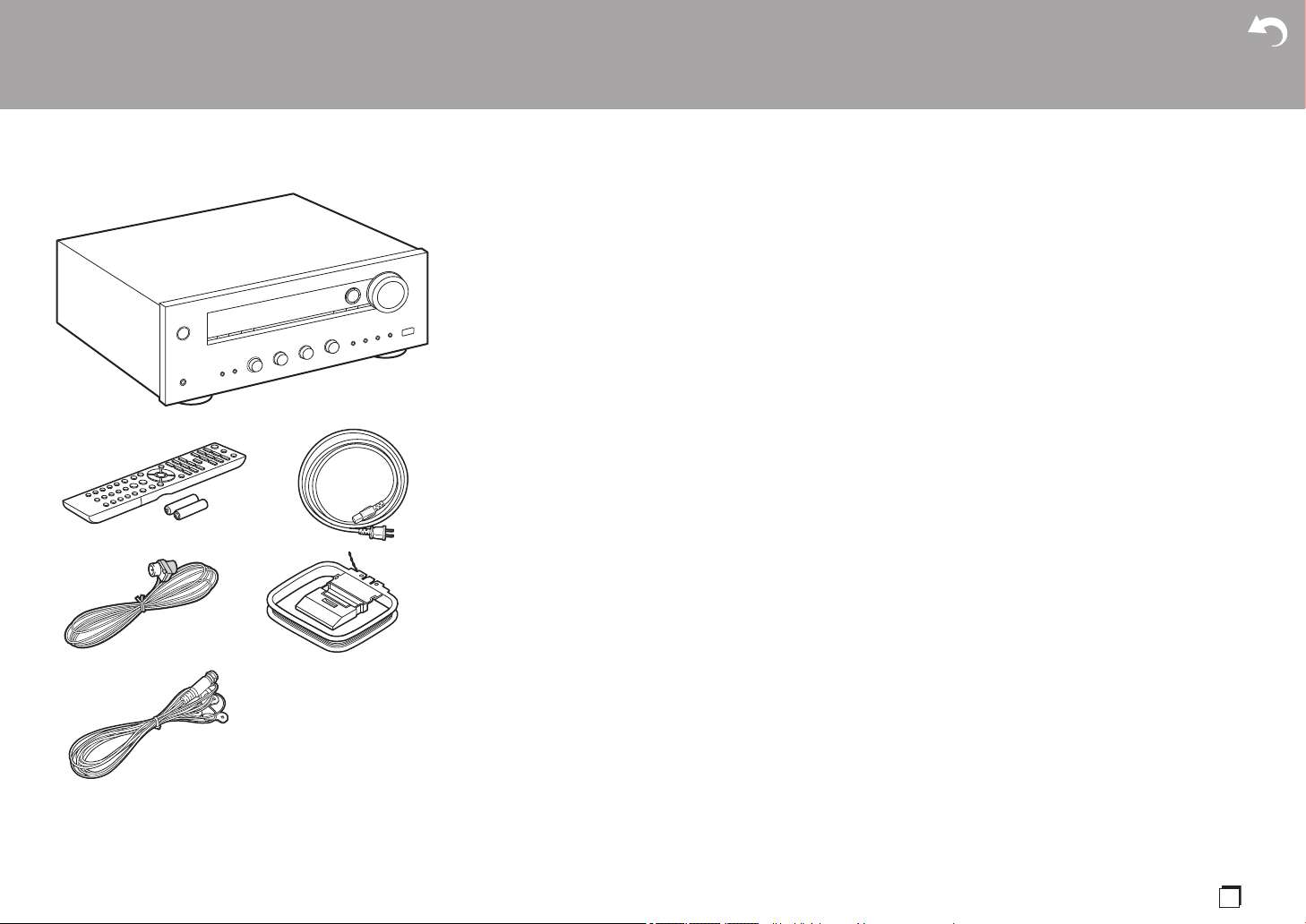
3
Es
Qué se encuentra en la caja
1. Unidad principal (1)
2. Mando a distancia (RC-903S) (1), pilas (AAA/R03) (2)
3. Cable de alimentación (1)
4. Antena FM para interiores (Solo para modelos
norteamericanos) (1)
5. Antena AM para interiores (Solo para modelos
norteamericanos) (1)
6. Antena DAB/FM (Solo para modelos europeos) (1)
0 Guía de inicio rápido (1)
* Este documento es un manual de instrucciones en línea.
No se incluye como accesorio.
0 Conecte los altavoces con una impedancia de entre 4 ≠
y 16 ≠. Tenga en cuenta que cuando se conecte a
ambos terminales de SPEAKERS A y B, debe conectar
altavoces con una impedancia de entre 8 ≠ y 16 ≠ tanto
a A como a B.
0 El cable de alimentación no debe conectarse hasta que
no se hayan completado todas las otras conexiones.
0 No aceptamos ninguna responsabilidad por daño
causado debido a la conexión de equipos fabricados por
otras compañías.
0 Puede que se amplíen las funcionalidades mediante
actualizaciones de firmware y que los proveedores de
servicios cesen su actividad, lo que significa que algunos
servicios de red y contenidos puede que no estén
disponibles en el futuro. Además, los servicios
disponibles podrían variar dependiendo de su zona de
residencia.
0 En el futuro se publicarán más detalles sobre la
actualización de firmware en nuestra página web y
mediante otros medios.
0 Las especificaciones y las características están sujetas a
cambios sin previo aviso.
> Antes de empezar > Nombres de las piezas > Instalación > Configuración inicial > Reproducción
Configuración avanzada | Información complementaria | Otros
1
32
54
6
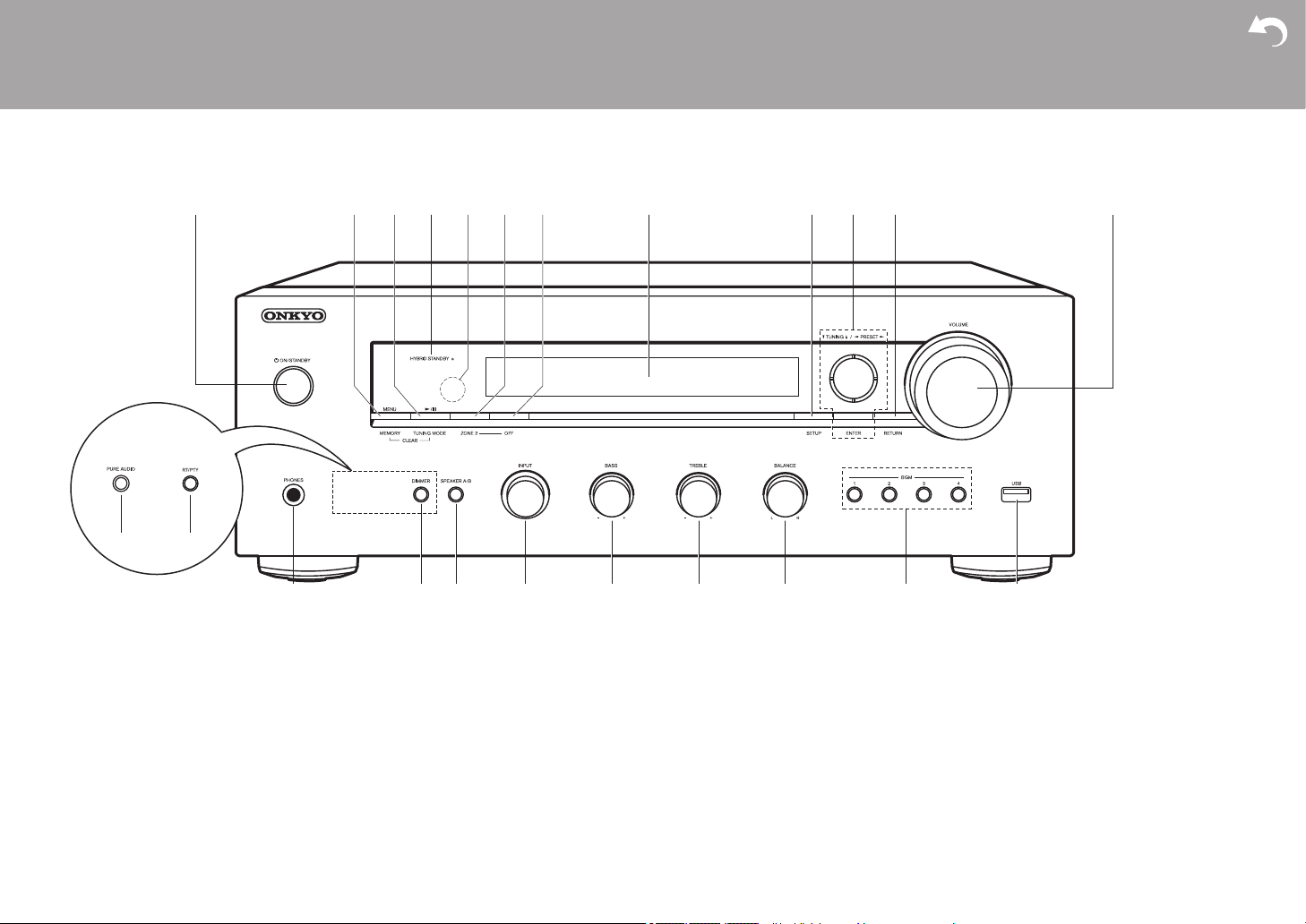
4
Nombres de las piezas
Nombres de las piezas
Panel frontal
1. Botón Í ON/STANDBY
2. Botón MENU: Se utiliza para visualizar el menú.
Botón MEMORY: Se utiliza para registrar emisoras de radio DAB (modelos europeos)/
AM (modelos norteamericanos)/FM.
3. Botón de reproducción (1)/pausa(;): Utilizado para operaciones de reproducción
cuando se reproduce Music Server o un USB.
Botón TUNING MODE (Modelos norteamericanos): Cambia la sintonización de una
emisora AM/FM entre la sintonización automática y la sintonización manual.
Botón TUNING MODE (modelos europeos): Cambia la sintonización de una emisora FM
entre la sintonización automática y la sintonización manual y le permite seleccionar el
orden de visualización de las emisoras DAB.
4. Indicador HYBRID STANDBY: Se ilumina si la unidad entra en modo de espera cuando
las funciones están activadas y siguen funcionando cuando esta unidad está en modo de
espera, tales como HDMI Standby Through y Network Standby.
5. Sensor del mando a distancia: Recibe señales del mando a distancia.
0 El rango de señal del mando a distancia es de unos 16y/5 m, a un ángulo de 20º en el
eje perpendicular y 30º a ambos lados.
6. Botón ZONE 2: Controla la función multizona (P33).
7. Botón OFF: Desactiva la función multizona (P33).
8. Pantalla (P5)
9. Botón SETUP: Puede mostrar elementos de configuración avanzada en el TV y la
pantalla para disfrutar de una experiencia incluso mejor (P35).
10.
Cursores (D / C / B / A), botón ENTER: Seleccione el elemento con los cursores y
pulse ENTER para confirmar. Úselos para sintonizar emisoras de radio cuando use
TUNER (P26, 29).
11.
Botón RETURN: Devuelve la pantalla al estado anterior durante las operaciones de
> Antes de empezar > Nombres de las piezas > Instalación > Configuración inicial > Reproducción
Configuración avanzada | Información complementaria | Otros
(Modelos europeos)

5
> Antes de empezar > Nombres de las piezas > Instalación > Configuración inicial > Reproducción
Configuración avanzada | Información complementaria | Otros
Es
ajuste.
12.
VOLUME
13.
Conector PHONES: Conecte auriculares estéreo con
una clavija estándar (Ø1/4z/6,3 mm de diámetro).
14.
Botón/LED PURE AUDIO (modelos europeos):
Enciende o apaga el modo Pure Audio, que
proporciona un sonido más puro y apaga la pantalla y
corta los circuitos de vídeo analógico. El LED se
ilumina cuando está activado, la pantalla se apaga, y
los ajustes "Bass" y "Treble" se desactivan.
0 El modo Pure Audio no puede seleccionarse cuando
se utiliza la función multizona. Cuando se activa la
función multizona con este modo seleccionado, el
modo de audición cambia automáticamente a Direct.
15.
Botón RT/PTY (modelos europeos): Se utiliza cuando
se reciben emisoras que transmiten información de
texto.
16.
Botón DIMMER (Modelos norteamericanos): Puede
ajustar el brillo de la pantalla en tres pasos. No se
puede apagar completamente.
17.
Botón SPEAKER A/B: Seleccione los terminales para
la salida de audio entre SPEAKERS A/B.
18.
Mando INPUT: Cambia la entrada a reproducir.
19.
Mando BASS: Ajusta los graves.
20.
Mando TREBLE: Ajusta los agudos.
21.
Mando BALANCE: Ajusta el balance de los sonidos
emitidos por los altavoces derechos e izquierdos.
22.
Botones BGM 1/2/3/4: Preajuste sus emisoras de radio
favoritas DAB (modelos europeos)/AM (modelos
norteamericanos)/FM (P27, 30).
23.
Conector USB: Un dispositivo de almacenamiento
USB está conectado de manera que los archivos de
música almacenados se pueden reproducir. También
puede suministrar alimentación (5 V/1 A) a dispositivos
USB con un cable USB.
Pantalla
1. El sistema de altavoces actualmente seleccionado se ilumina.
2. Se ilumina en las siguientes condiciones.
Ë: Cuando se conectan los auriculares
Z2: ZONE 2 está activado.
: Cuando se conecta mediante BLUETOOTH
: Cuando se conecta mediante Wi-Fi
NET: Cuando “NET” está seleccionado con el selector de entrada y la
unidad está conectada a la red. Parpadeará si la conexión a la red no
es correcta.
USB: Cuando “NET” está seleccionado con el selector de entrada y la
unidad está conectada por USB y el dispositivo USB está
seleccionado. Parpadea si el dispositivo USB no está conectado
correctamente.
HDMI: Entran señales HDMI y el selector de entrada de HDMI está
seleccionado.
DIGITAL: Entran señales digitales y el selector de entrada digital está
seleccionado.
3. Se ilumina en función del tipo de señales digitales de entrada de
audio.
4. Se ilumina en las siguientes condiciones.
RDS (Modelos europeos): Recepción de transmisión RDS.
TUNED: Recibiendo radio DAB (modelos europeos)/AM (modelos
norteamericanos)/FM
FM ST: Recepción de FM estéreo.
SLEEP: Se ha configurado el temporizador de apagado.
AUTO STBY: Se ha establecido Auto Standby.
5. Parpadea cuando se encuentra silenciado.
6. Visualización de altavoz/canal: Muestra el canal de salida de los
altavoces.
7. Puede iluminarse cuando se realizan
operaciones con el selector de entrada
"NET".
8. Muestra información varia sobre las señales
de entrada.
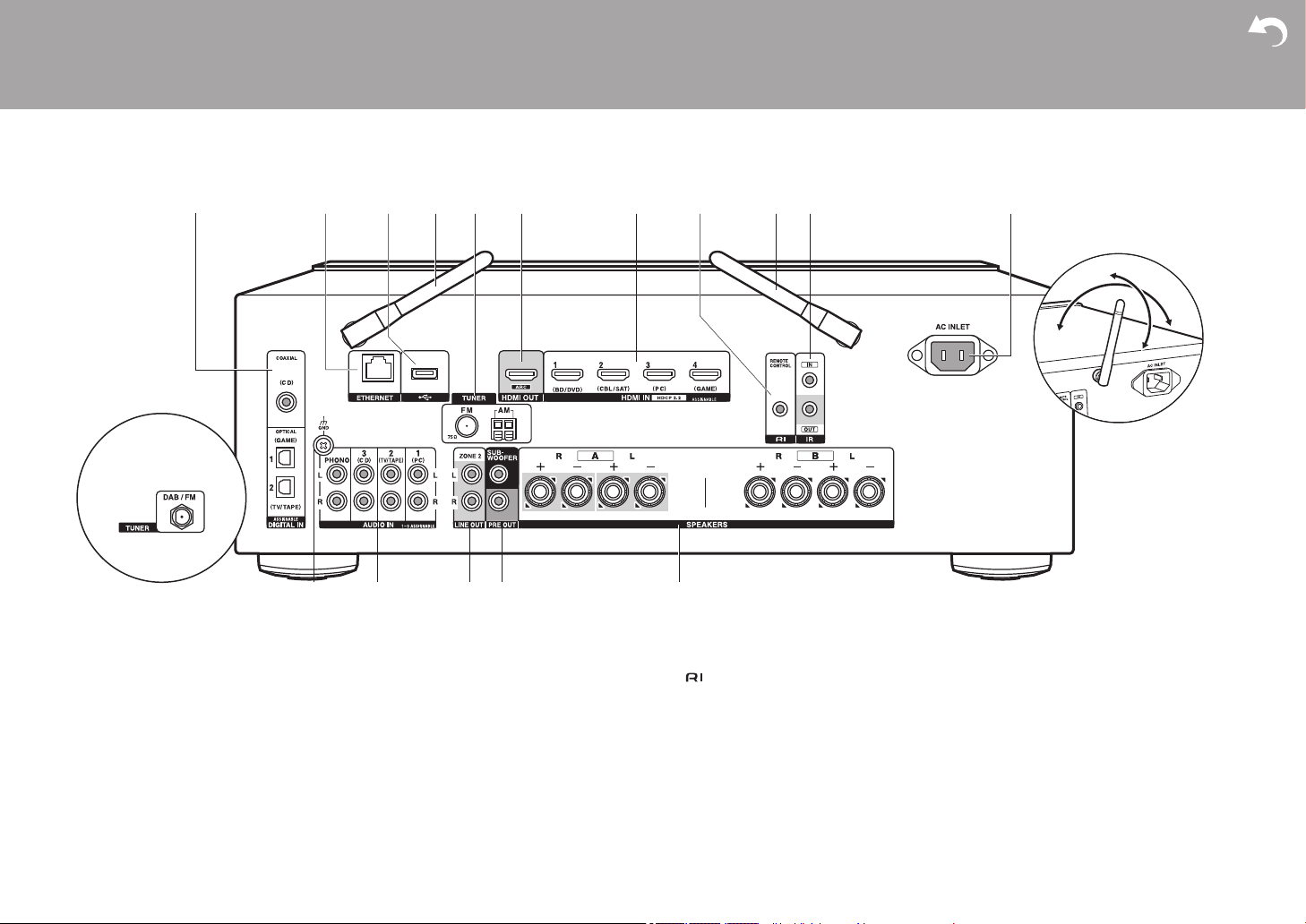
6
Panel trasero
1. Conectores DIGITAL IN OPTICAL/COAXIAL: Introduzca señales de audio digital desde
un componente AV o un TV con un cable óptico digital o un cable coaxial digital.
2. Conector ETHERNET: Conecte con la red a través de un cable Ethernet.
3. Conector USB: Un dispositivo de almacenamiento USB está conectado de manera que
los archivos de música almacenados se pueden reproducir. También puede suministrar
alimentación (5 V/500 mA) a dispositivos USB con un cable USB.
4. Antena inalámbrica: Levántela para la conexión Wi-Fi o al utilizar un dispositivo
habilitado con tecnología inalámbrica BLUETOOTH. Ajuste los ángulos de acuerdo con
el estado de la conexión.
5. Terminales TUNER AM/FM 75≠ (Modelos norteamericanos): Las antenas suministradas
están conectadas.
6. Conector HDMI OUT: Conecte un cable HDMI para transferir señales de vídeo y señales
de audio a un televisor.
7. Conectores HDMI IN: Introduzca señales de vídeo y señales de audio con un cable
HDMI conectado a un componente AV.
8. Conector REMOTE CONTROL: Un producto Onkyo con un conector RI puede ser
conectado y sincronizado con esta unidad (P13).
9. Terminales IR IN/OUT: Conectados al kit de mando a distancia multihabitación. Se
necesitan dispositivos o cables especiales. Para más información sobre la preparación,
póngase en contacto con establecimientos especializados.
10.
AC INLET: Conecte el cable de alimentación suministrado.
11.
Conector GND: Está conectado el cable de puesta a tierra de la tornamesa.
12.
Conectores AUDIO IN: Introduzca señales de audio de un componente AV con un cable
de audio analógico.
Terminal TUNER DAB/FM (modelos europeos): La antena suministrada está conectada.
13.
Conectores ZONE 2 LINE OUT: Transmita señales de audio con un cable de audio
> Antes de empezar > Nombres de las piezas > Instalación > Configuración inicial > Reproducción
Configuración avanzada | Información complementaria | Otros
180°
90°
(Modelos europeos)
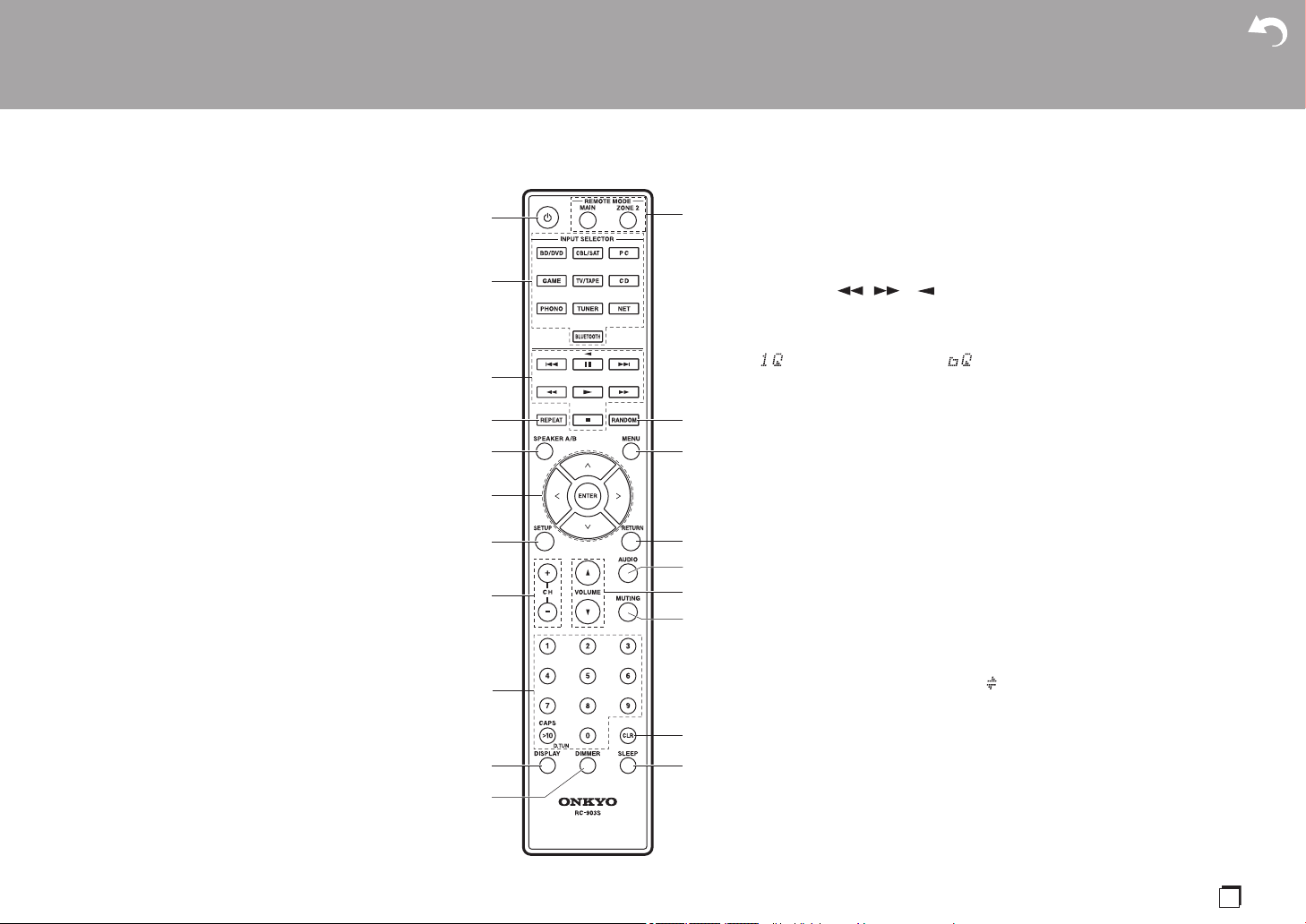
7
> Antes de empezar > Nombres de las piezas > Instalación > Configuración inicial > Reproducción
Configuración avanzada | Información complementaria | Otros
Es
analógico a un preamplificador principal en una
habitación separada (ZONE 2).
14.
Conectores SUBWOOFER PRE OUT: Conecte un
subwoofer con alimentación propia con un cable de
subwoofer. Se pueden conectar hasta dos subwoofers
con alimentación propia. Se emite la misma señal
desde cada uno de los conectores SUBWOOFER PRE
OUT.
15.
Conectores SPEAKERS: Conecte los altavoces con
cables de altavoz. (Los modelos norteamericanos son
compatibles con los conectores de banana.) Puede
conectar un conjunto de altavoces izquierdo y derecho
a cada uno de los terminales A/B.
Mando a distancia
1. Botón Í ON/STANDBY
2. Botones INPUT SELECTOR: Cambia la entrada a reproducir.
3. Botones de reproducción: Se usan para controlar la reproducción de un Music
Server o un dispositivo conectado por USB, o de dispositivos RI conectados.
0 Los botones , y solo pueden usarse cuando se reproducen
dispositivos RI conectados.
4. Botón REPEAT: Utilizado para operaciones de reproducción repetida cuando se
reproduce Music Server o un USB. Cada vez que pulsa el botón, el modo cambia
de (repetición de 1 pista), a (repetición de la carpeta).
5. Botón SPEAKER A/B: Seleccione los terminales para la salida de audio entre
SPEAKERS A/B.
6. Cursores (D / C / B / A), botón ENTER: Seleccione el elemento con los
cursores y pulse ENTER para confirmar. Si la carpeta o las listas de archivos no
se muestran en una pantalla en el TV, pulse B/A para cambiar la pantalla.
7. Botón SETUP: Puede mostrar elementos de configuración avanzada en el TV y
la pantalla para disfrutar de una experiencia incluso mejor (P35).
8. Botones CH (i/j): Se utiliza para seleccionar emisoras de radio DAB (modelos
europeos)/AM (modelos norteamericanos)/FM.
9. Botones numerados
10.
Botón DISPLAY: Cambia la información en la pantalla. Cuando se pulsa
repetidamente durante la reproducción, puede visualizar información como la
fuente de entrada, el volumen y el formato de entrada.
11.
Botón DIMMER: Puede ajustar el brillo de la pantalla en tres pasos. No se puede
apagar completamente.
12.
REMOTE MODE Botones MAIN/ZONE 2: Controla la función multizona (P33).
13.
Botón RANDOM: Utilizado para operaciones de reproducción aleatoria cuando
se reproduce Music Server o un USB. La reproducción aleatoria se activa o
desactiva cada vez que pulsa el botón .
14.
Botón MENU: Se utiliza para visualizar el menú.
15.
Botón RETURN: Devuelve la pantalla al estado anterior durante las operaciones
de ajuste.
16.
Botón AUDIO: Algunos ajustes como "Tone" y "Level" se pueden realizar
rápidamente durante la reproducción en la pantalla del TV (P48).
17.
VOLUME
18.
Botón MUTING: Silencia el audio temporalmente. Pulse de nuevo para cancelar
el silencio.
19.
Botón CLR: Borra todos los caracteres que ha introducido al introducir texto en
la pantalla del TV.

8
> Antes de empezar > Nombres de las piezas > Instalación > Configuración inicial > Reproducción
Configuración avanzada | Información complementaria | Otros
20.
Botón SLEEP: Ajuste el temporizador de apagado.
Tips
Cuando el mando a distancia no funciona:
Puede que el mando distancia haya pasado al
modo para controlar la ZONE 2. Pulse REMOTE
MODE MAIN para pasar al modo para controlar la
habitación principal.
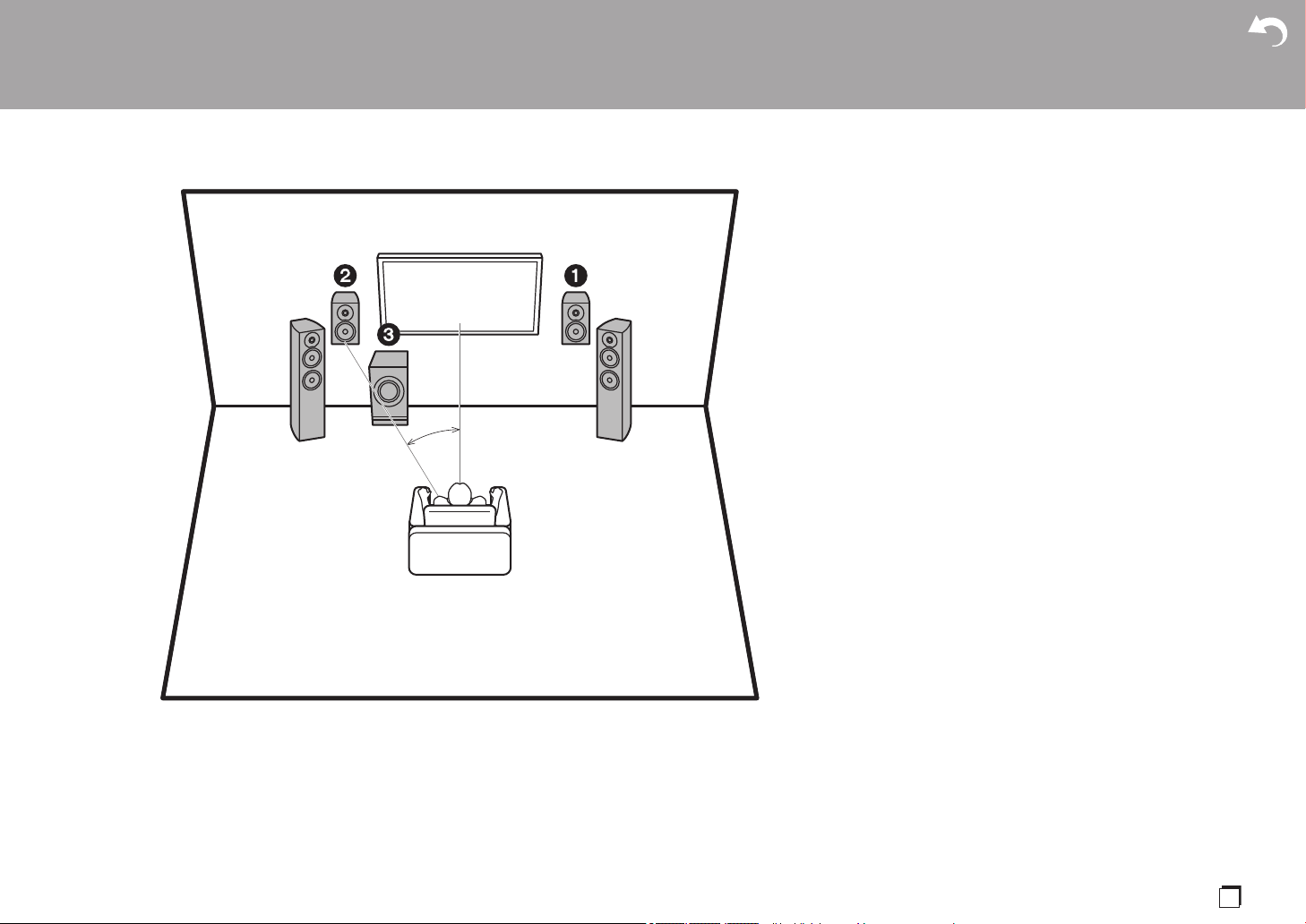
9
Es
Instalac ión
Paso 1: Disposición de los altavoces
Los altavoces delanteros emiten sonido estéreo delantero.
El subwoofer con fuente de alimentación propia reproduce
sonidos bajos y enriquece el campo de sonido. La posición
óptima para los altavoces delanteros es a la altura de la
oreja. Colocar el subwoofer con alimentación propia entre
el frente de la posición de escucha y un altavoz delantero le
permite disfrutar de un sonido natural incluso cuando se
reproduce música. Puede conectar un set más de
altavoces delanteros a esta unidad para usarlos como
Sistema de altavoces B. En este caso, los altavoces
delanteros 12 se convierten en el Sistema de altavoces A
y puede hacer que el mismo audio se emita desde A, B o
A+B. Pulse SPEAKER A/B en el mando a distancia para
ello. La selección cambia en el orden SPEAKER A,
SPEAKER B, SPEAKER A+B cada vez que pulsa.
0 Cuando se conecte a ambos terminales de SPEAKERS
A y B, debe conectar altavoces con una impedancia de
entre 8 ≠ y 16 ≠ tanto a A como a B.
1,2 Altavoces delanteros
3 Subwoofer con fuente de alimentación propia
> Antes de empezar > Nombres de las piezas > Instalación > Configuración inicial > Reproducción
Configuración avanzada | Información complementaria | Otros
*
1
Speaker B Speaker B
¢1: 22° a 30°
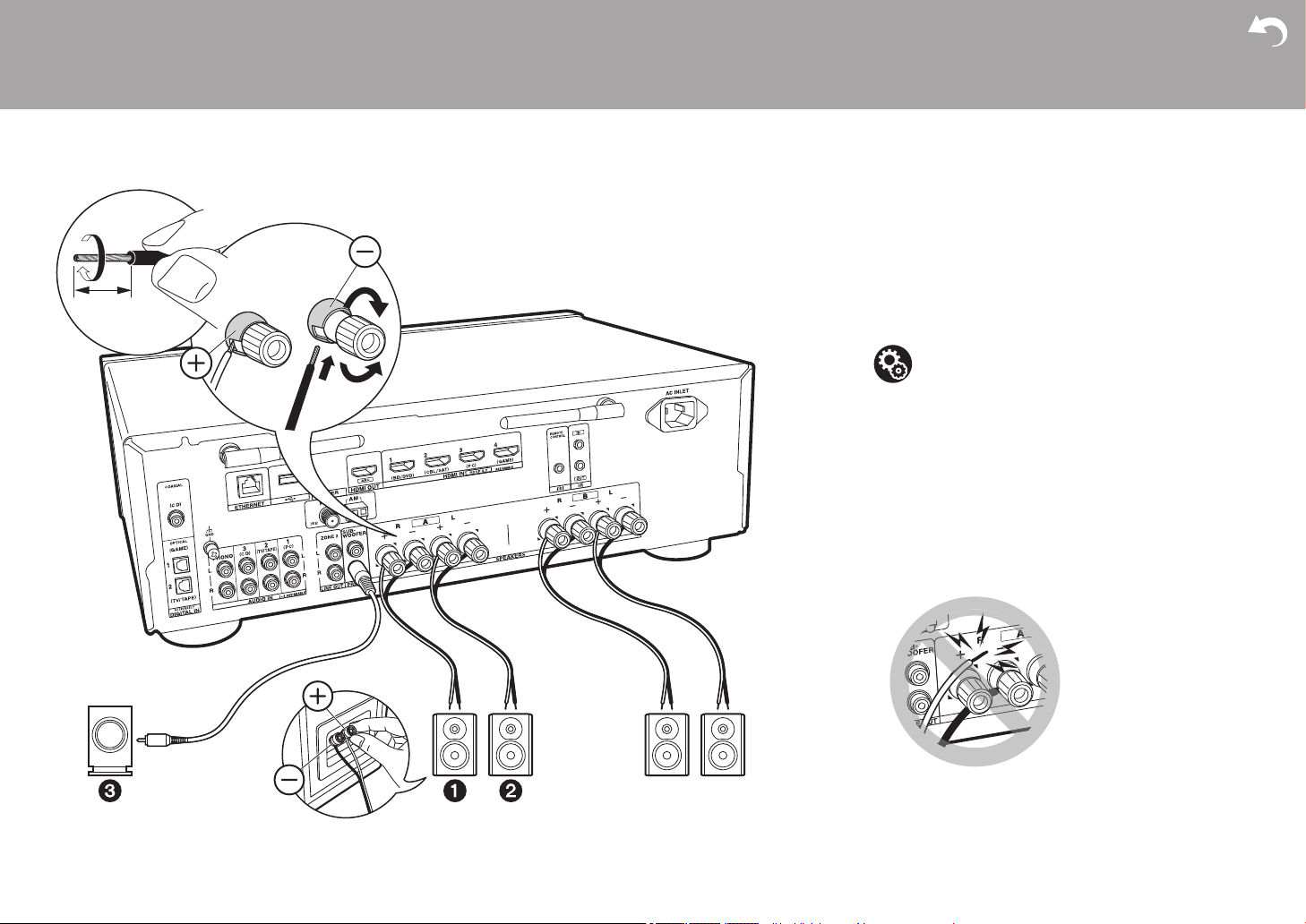
10
Paso 2: Conexión de los altavoces
Se pueden conectar hasta dos subwoofers con alimentación
propia. Se emite la misma señal desde cada uno de los
conectores SUBWOOFER PRE OUT. Cuando conecte otro set
de altavoces delanteros para usarlos como Sistema de
altavoces B, conéctelos a los terminales SPEAKERS B.
Conéctelos usando el mismo método descrito para SPEAKERS
A. Tenga en cuenta que cuando se conecte a ambos terminales
de SPEAKERS A y B, debe conectar altavoces con una
impedancia de entre 8
≠
y 16
≠
tanto a A como a B.
Conecte el cable de altavoz de modo que los hilos no
sobresalgan de los conectores del altavoz. Si los cables
expuestos de los altavoces tocan el panel trasero o los cables +
y - se tocan entre sí, el circuito de protección se activará.
> Antes de empezar > Nombres de las piezas > Instalación > Configuración inicial > Reproducción
Configuración avanzada | Información complementaria | Otros
a
b
Speaker B
1/2˝
(12 mm)
a Cable de altavoz, b Cable de subwoofer
Setup
0
Si no se ha conectado un subwoofer con fuente de
alimentación propia, después de que se haya
completado la Initial Setup, es necesario realizar
ajustes en el menú Setup. Pulse SETUP en el
mando a distancia, seleccione "2. Speaker" -
"Configuration" y establezca "Subwoofer" en "No".
0
Si cualquiera de los altavoces conectados tiene una
impedancia de 4
≠
o superior hasta menos de 6
≠
,
o cuando se va a usar un Sistema de altavoces B,
después de completar la Initial Setup, es necesario
que realice algunos ajustes en el menú Setup. Pulse
SETUP en el mando a distancia, seleccione "2.
Speaker" - "Configuration" y establezca "Speaker
Impedance" en "4ohms".
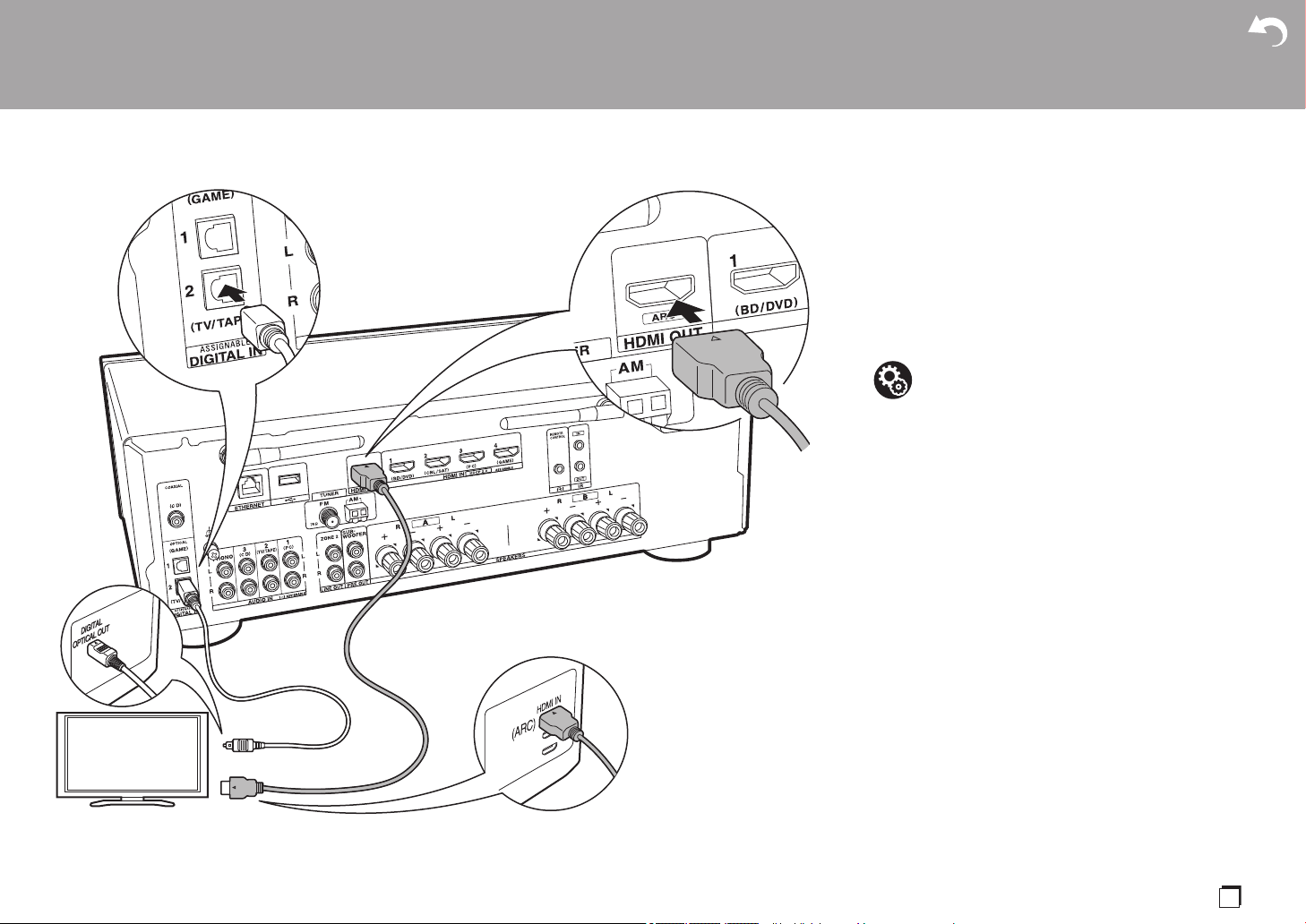
11
Es
Paso 3: Conexión de los componentes del TV y los componentes de AV
1. Conexión del TV
Con un televisor compatible con ARC
Para un televisor compatible con la función ARC (Audio
Return Channel) (*), utilice un cable HDMI y conéctelo
siguiendo la ilustración "a". Elija un conector HDMI IN en el
TV compatible con ARC al realizar la conexión.
0 Desde un TV a esta unidad solo es compatible entrada
de audio PCM.
Con un televisor incompatible con ARC
Para un televisor incompatible con la función ARC (Audio
Return Channel) (*), conecte tanto el cable HDMI de la
ilustración "a" como el cable óptico digital en "b".
0 La conexión con un cable óptico digital no es necesaria
si va a ver el televisor mediante un dispositivo, como una
caja descodificadora de cable (es decir, sin usar el
sintonizador integrado en el televisor), conectado al
conector input de la unidad.
(*) Función ARC: Esta función transmite las señales de
audio del TV a través de un cable HDMI de modo que
pueda reproducir el audio del TV mediante esta unidad. La
conexión a una TV compatible con ARC se completa con
un cable HDMI. Consulte el manual de instrucciones de su
TV para ver si es compatible con ARC.
> Antes de empezar > Nombres de las piezas > Instalación > Configuración inicial > Reproducción
Configuración avanzada | Información complementaria | Otros
TV
a
b
a Cable HDMI, b Cable óptico digital
Setup
0 Para usar la función ARC se requieren algunos
ajustes. Para "4. Audio Return Channel" (P18) en
Initial Setup, seleccione "Yes".
0 Consulte el manual de instrucciones del TV para
información sobre las conexiones del TV e
instrucciones sobre los ajustes de las funciones
CEC y la salida de audio.
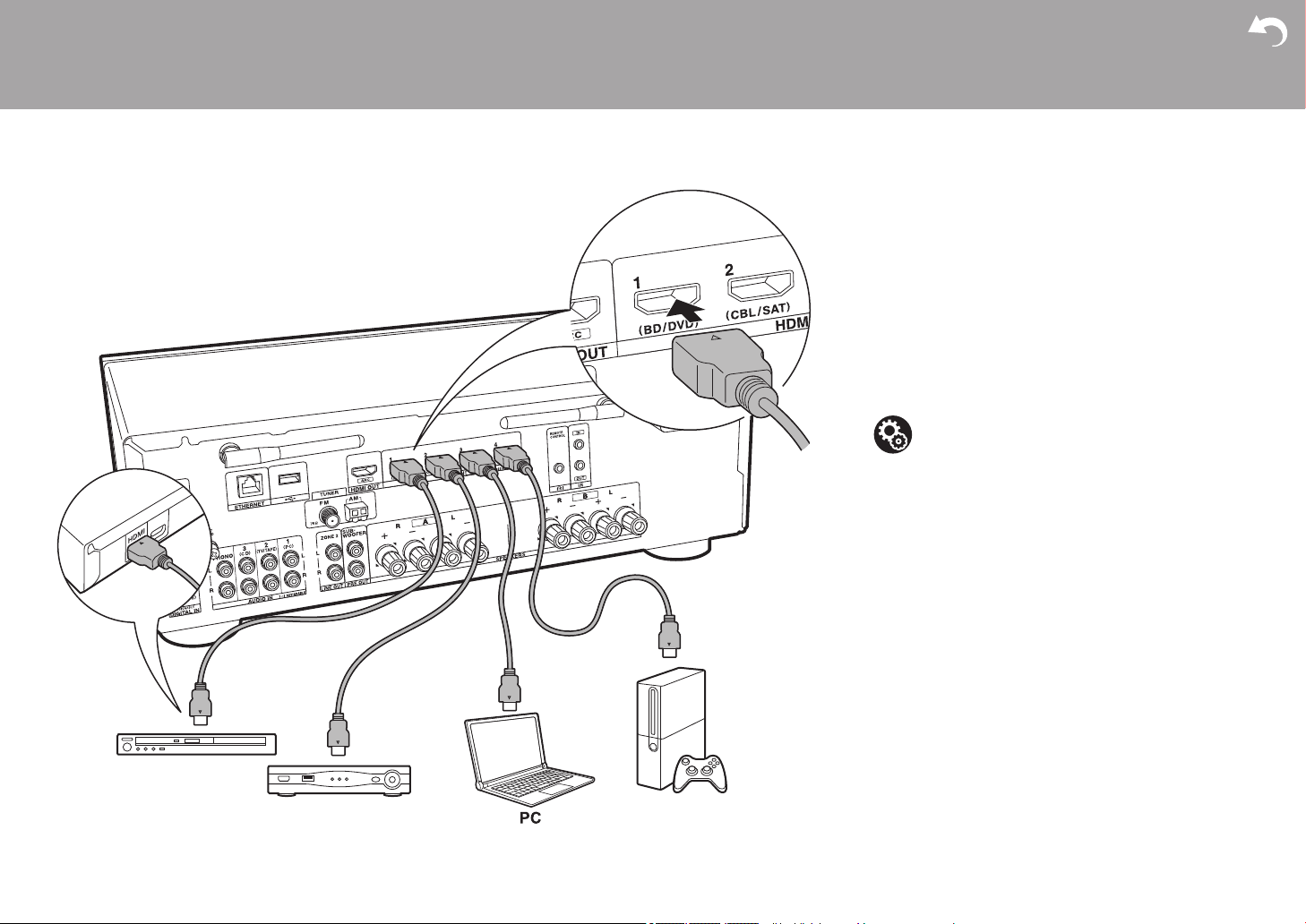
12
2. Conecte el componente AV HDMI
Este es un ejemplo de conexión con un componente AV
que cuenta con un conector HDMI. Con la conexión a un
componente AV que cumpla con el estándar CEC
(Consumer Electronics Control), puede usar funciones
como la función HDMI CEC (*) que vincula con el selector
de entrada, y la función HDMI Standby Through que le
permite reproducir vídeo y audio desde componentes AV
en el TV incluso cuando esta unidad está en modo de
espera.
0 Para reproducir vídeo de 4K o 1080p, use un cable
HDMI de alta velocidad.
(*) Función HDMI CEC: Puede controlar funciones tales
como la vinculación del cambio de entrada con el selector
de entrada y los reproductores que cumplen con el
estándar CEC, cambiando la salida para que el audio se
emita desde el televisor o desde esta unidad y ajustando el
volumen usando el mando a distancia de un TV compatible
con CEC y cambiando automáticamente esta unidad al
modo de espera cuando el TV está apagado.
> Antes de empezar > Nombres de las piezas > Instalación > Configuración inicial > Reproducción
Configuración avanzada | Información complementaria | Otros
BD/DVD
GAME
a
Decodificador de
cable/satélite
a Cable HDMI
Setup
0 Cuando se selecciona "Yes" para "4. Audio
Return Channel" en Initial Setup (P18), la función
HDMI CEC y la función HDMI Standby Through
se activan automáticamente. Si se selecciona
"No, Skip", es necesario realizar ajustes en el
menú Setup después de que se haya completado
la Initial Setup. Pulse SETUP en el mando a
distancia y realice los ajustes en "5. Hardware" -
"HDMI".
0 El audio de componentes AV conectados solo se
puede reproducir cuando el audio es PCM o es
DSD. Para reproducir audio PCM, ajuste la salida
de audio en el componente AV para enviar PCM.
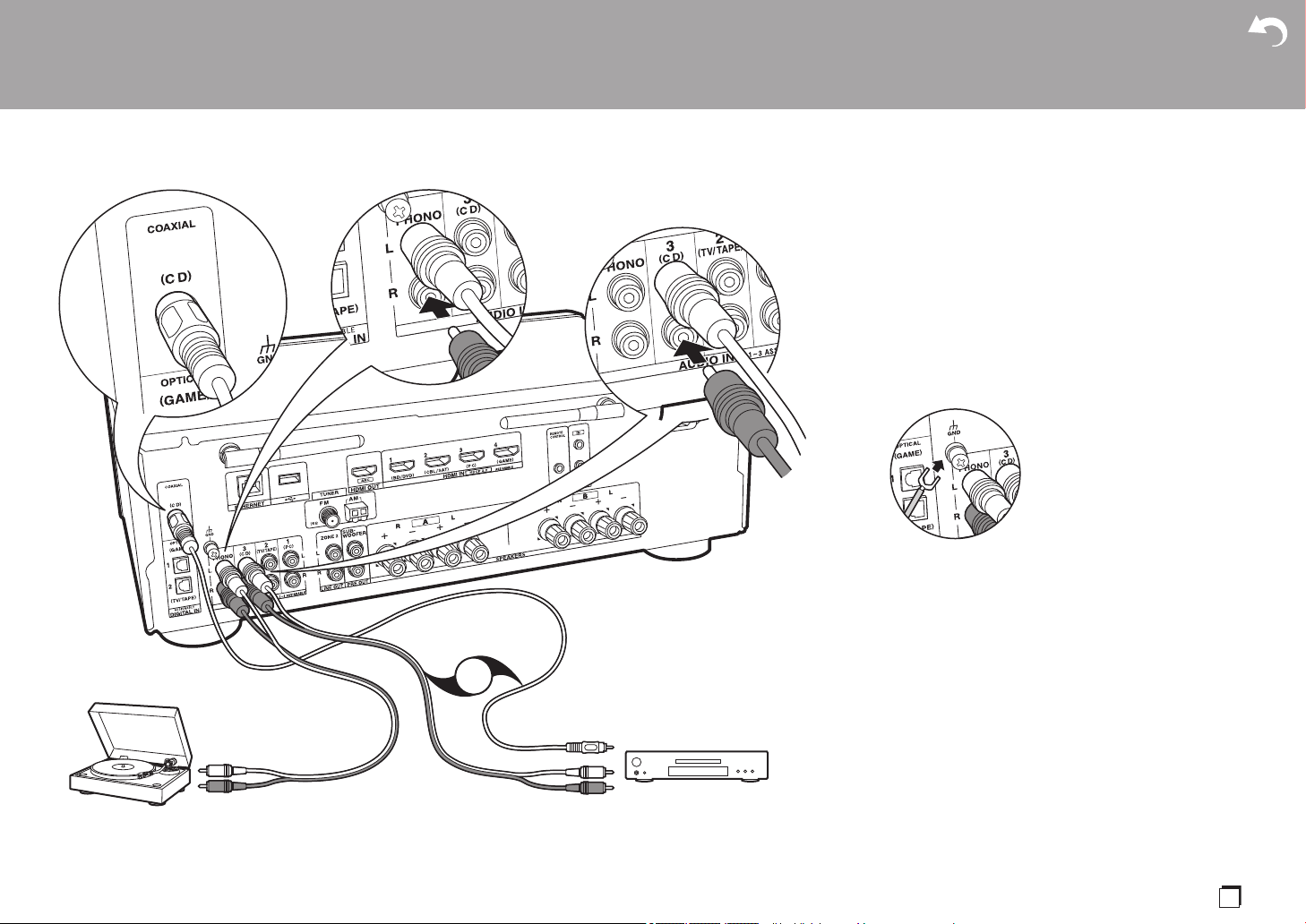
13
Es
3. Conexión del componente de audio
Ejemplo de una conexión con un componente de audio. Conecte
un reproductor de CD utilizando un cable coaxial digital, o un
cable de audio analógico. Puede conectar una tornamesa que
tenga un cartucho de tipo MM al conector PHONO.
0 Si la tornamesa tiene un ecualizador de audio integrado,
conéctelo a un conector AUDIO IN distinto del conector
PHONO. Además, si la tornamesa usa un cartucho de
tipo MC, instale un ecualizador de audio compatible con
el cartucho de tipo MC entre la unidad y el tocadiscos,
después conéctelo a cualquier conector AUDIO IN
excepto al conector PHONO.
Si la tornamesa tiene un cable de toma a tierra, conéctelo al
terminal GND.
0
Si conecta un componente Onkyo con un conector RI a la
unidad mediante un cable RI y un cable de audio
analógico, podrá vincular la selección de entrada y
alimentación de la unidad y utilizarlo con el mando a
distancia de esta. Si desea más información, consulte el
manual de instrucciones del componente con conector RI.
0
En función del equipo, puede que una parte de la
función no se active aunque se conecte a través de RI.
0 El Dock RI no funciona cuando la ZONE 2 está activa.
0
Cuando conecte un dock RI, es necesario que
renombre los selectores de entrada en la unidad para
hacer que el enlace de sistema funcione. Seleccione el
selector de entrada GAME para visualizar "GAME" en
la pantalla de la unidad principal. Después mantenga
pulsado RETURN en la unidad principal durante 3
segundos para cambiar la pantalla a "DOCK".
> Antes de empezar > Nombres de las piezas > Instalación > Configuración inicial > Reproducción
Configuración avanzada | Información complementaria | Otros
OR
CD
a
b
Tornamesa
a Cable coaxial digital, b Cable de audio analógico
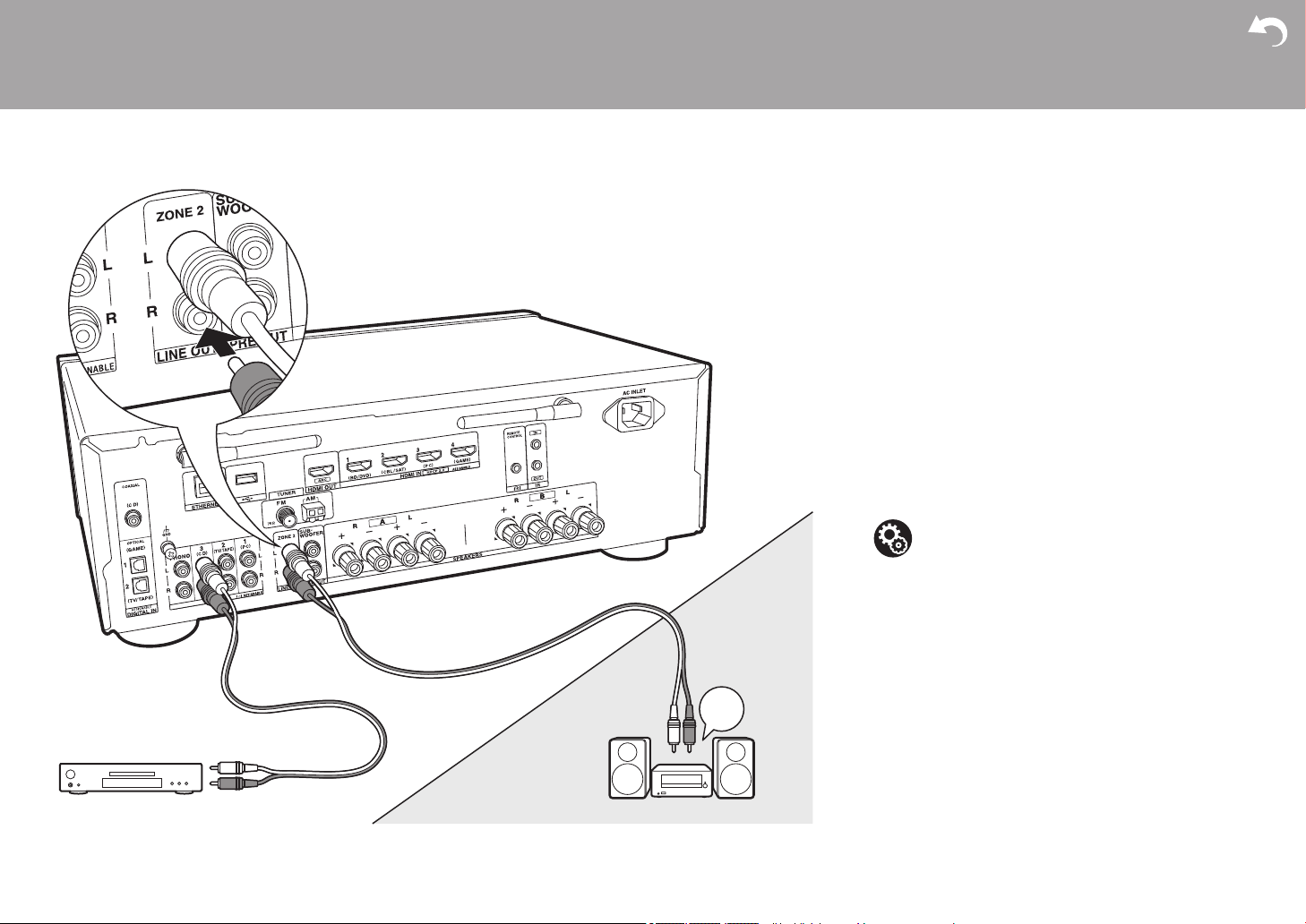
14
4. Conexión multizona
Puede disfrutar de audio en otra habitación, por ejemplo,
reproduciendo un reproductor de discos Blu-ray en la
habitación principal (en la que está ubicada esta unidad) y
escuchando la radio por internet en la otra habitación
(ZONE 2).
0 Las señales de audio DSD no se transmiten a la ZONE 2
con el selector de entrada "NET".
Conexiones con un componente AV
Cuando se emite el audio de un componente AV externo en
ZONE 2, conéctelo usando un cable de audio analógico.
ZONE 2 LINE OUT
Conecte las conexiones ZONE 2 LINE OUT de la unidad y
las conexiones LINE IN del preamplificador principal en
otra habitación con un cable de audio analógico.
> Antes de empezar > Nombres de las piezas > Instalación > Configuración inicial > Reproducción
Configuración avanzada | Información complementaria | Otros
LINE
IN
CD
a
ZONE2 LINE OUT
ZONE2
MAIN ROOM
a Cable de audio analógico
Setup
0 Para usar esta función, es necesario realizar
ajustes en Initial Setup, "3. Multi Zone Setup"
(P18).
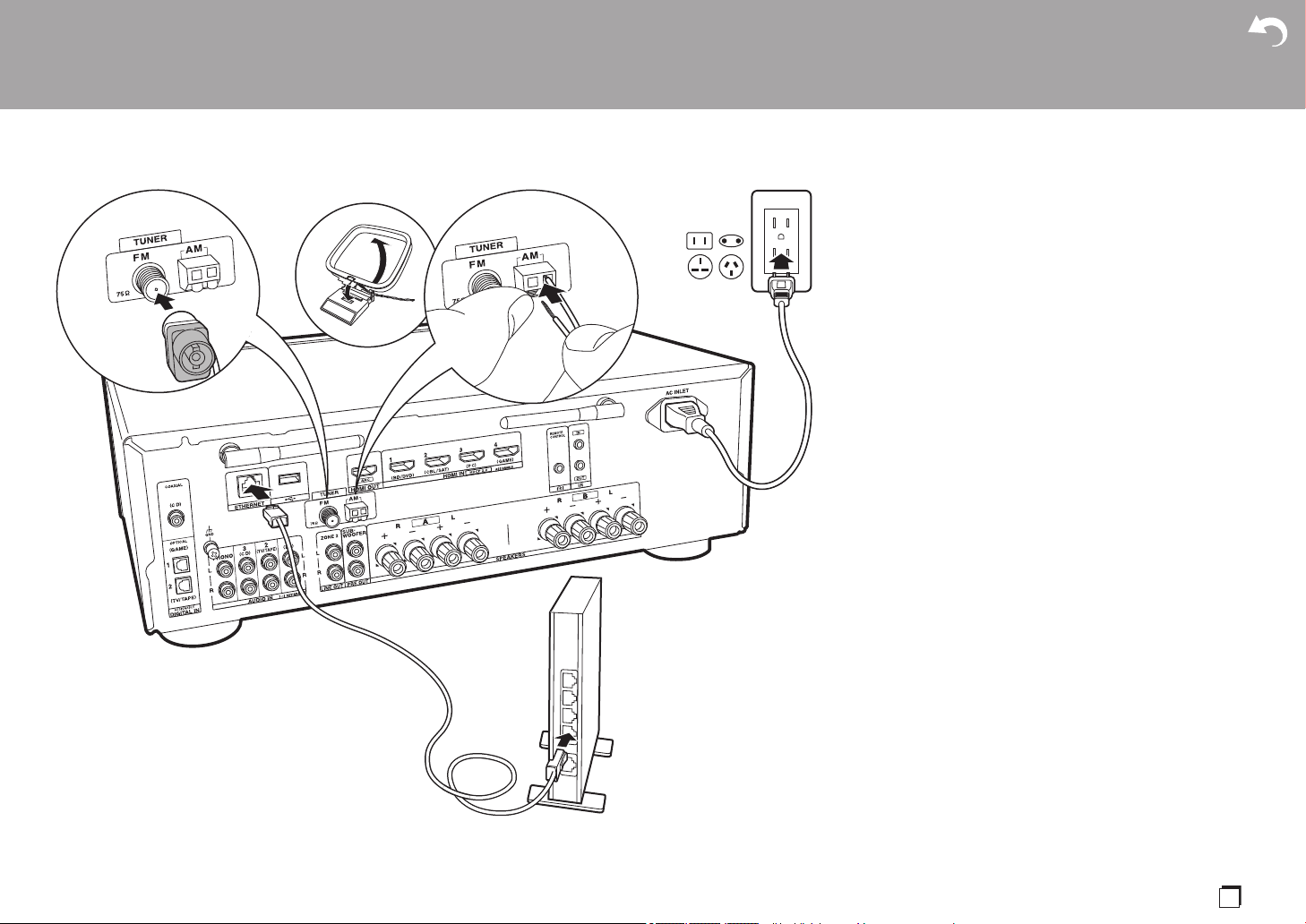
15
Es
5. Conexión de otros cables (modelos
norteamericanos)
Conexión de antenas
Mueva la antena mientras reproduce la radio para
encontrar la posición con mejor recepción. Utilice una
chincheta o similar para fijar la antena FM para interiores a
la pared.
Conexión de red
Conecte esta unidad a la red usando una LAN con cable o
Wi-Fi (LAN sin cables). Podrá disfrutar de funciones de red,
como la radio por internet, si conecta la unidad a la red. Si
realiza la conexión mediante LAN con cable, conecte al
enrutador con un cable Ethernet al puerto ETHERNET
como se muestra en la ilustración Para realizar la conexión
mediante Wi-Fi, después de seleccionar "Wireless" en "2.
Network Connection" (P18) en Initial Setup, seleccione el
método de ajuste deseado y siga las instrucciones en
pantalla para configurar la conexión.
Conexión del cable de alimentación
Este modelo incluye un cable de alimentación extraíble. El
cable de alimentación debe conectarse sólo después de
que todas las otras conexiones se hayan completado.
Conecte el cable de alimentación a AC INLET de la unidad
en primer lugar y luego conéctelo a la toma. Desconecte
siempre el cable de alimentación del lado de la toma de
corriente primero cuando desconecte el cable de
alimentación.
> Antes de empezar > Nombres de las piezas > Instalación > Configuración inicial > Reproducción
Configuración avanzada | Información complementaria | Otros
b
c
d
2
a
a Antena FM para interiores, b Antena AM para interiores, c Cable Ethernet, d Cable de alimentación
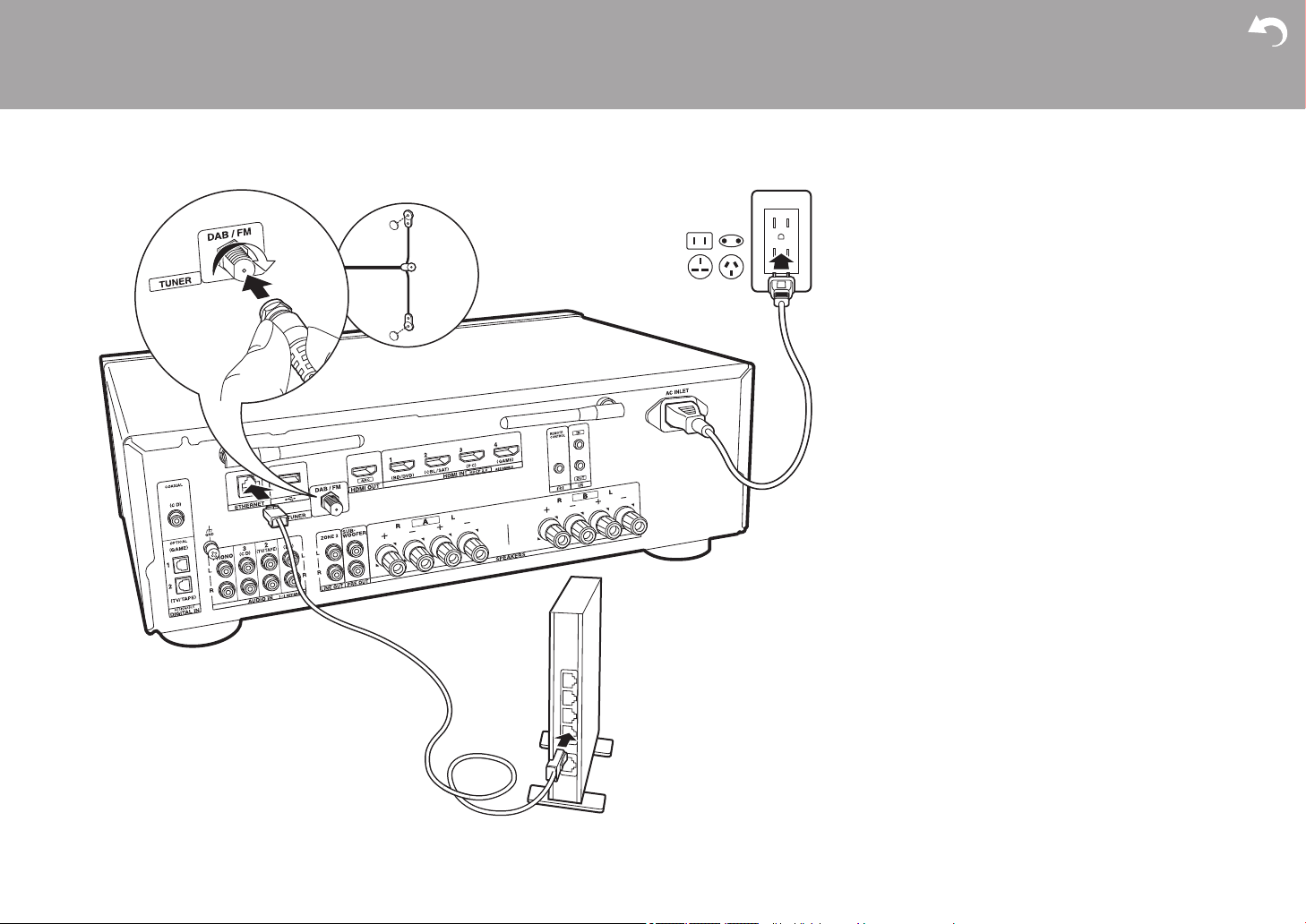
16
5. Conexión de otros cables (modelos
europeos)
Conexión de antenas
Compruebe que la toma esté completamente insertada y
después fíjela girando la tuerca hacia la derecha. Utilice
una chincheta o un objeto similar para fijar la antena a una
pared.
Conexión de red
Conecte esta unidad a la red usando una LAN con cable o
Wi-Fi (LAN sin cables). Podrá disfrutar de funciones de red,
como la radio por internet, si conecta la unidad a la red. Si
realiza la conexión mediante LAN con cable, conecte al
enrutador con un cable Ethernet al puerto ETHERNET
como se muestra en la ilustración Para realizar la conexión
mediante Wi-Fi, después de seleccionar "Wireless" en "2.
Network Connection" (P18) en Initial Setup, seleccione el
método de ajuste deseado y siga las instrucciones en
pantalla para configurar la conexión.
Conexión del cable de alimentación
Este modelo incluye un cable de alimentación extraíble. El
cable de alimentación debe conectarse sólo después de
que todas las otras conexiones se hayan completado.
Conecte el cable de alimentación a AC INLET de la unidad
en primer lugar y luego conéctelo a la toma. Desconecte
siempre el cable de alimentación del lado de la toma de
corriente primero cuando desconecte el cable de
alimentación.
> Antes de empezar > Nombres de las piezas > Instalación > Configuración inicial > Reproducción
Configuración avanzada | Información complementaria | Otros
a
b
c
a Antena DAB/FM, b Cable Ethernet, c Cable de alimentación
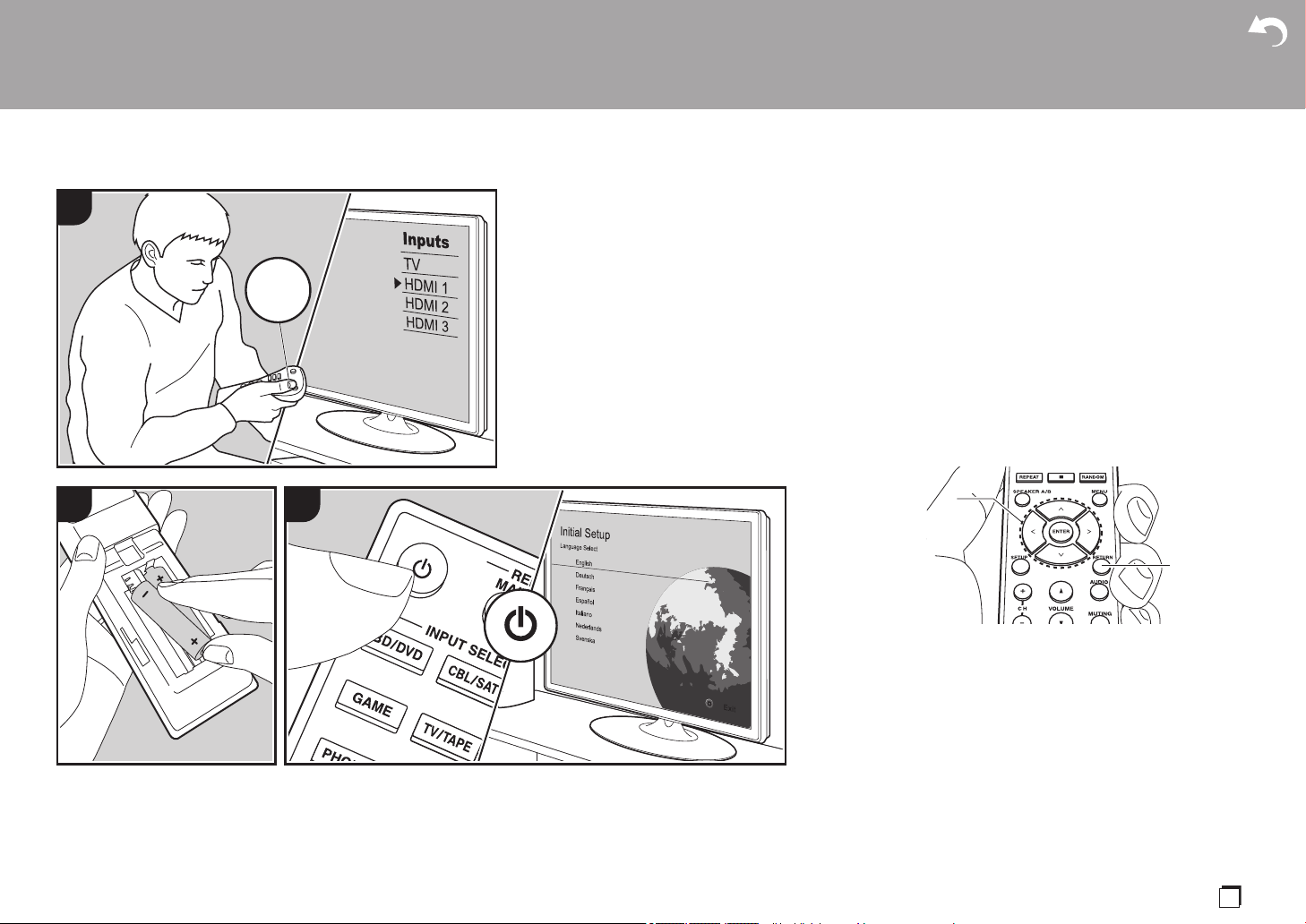
17
Es
Configuración inicial
Initial Setup con el asistente de arranque automático
Initial Setup se inicia automáticamente
Cuando encienda la unidad por primera vez después de la
compra, la Initial Setup se mostrará automáticamente en el
televisor. De este modo podrá realizar los ajustes
necesarios para la puesta en marcha mediante
operaciones sencillas, siguiendo las indicaciones en
pantalla.
1. Cambie la entrada en la TV a aquella asignada a la
unidad.
2. Instale pilas en el mando a distancia de la unidad.
3. Pulse Í en el mando a distancia para encender la
unidad.
4. Seleccione el elemento con los cursores del mando a
distancia y pulse ENTER (a) para confirmar su selección.
Para volver a la pantalla anterior, pulse RETURN (b).
0 Si finaliza el procedimiento durante su curso o desea
cambiar un ajuste realizado durante la Initial Setup,
pulse SETUP en el mando a distancia, y seleccione "7.
Miscellaneous" – "Initial Setup" y pulse ENTER. Para
seleccionar de nuevo el idioma visualizado, cambie
"OSD Language" (P35).
∫ 1. Source Connection
Compruebe que cada fuente de entrada está conectada
correctamente. Siga la guía, seleccione la entrada que
quiere confirmar, inicie la reproducción del reproductor
> Antes de empezar > Nombres de las piezas > Instalación > Configuración inicial > Reproducción
Configuración avanzada | Información complementaria | Otros
1
2 3
TV
INPUT
a
b
18
seleccionado y confirme que las imágenes aparecen en el
TV y que se reproduce el sonido.
∫ 2. Network Connection
Configure la conexión Wi-Fi con un punto de acceso tal
como un enrutador de LAN inalámbrico. Existen los
siguientes dos métodos de conexión por Wi-Fi:
"Scan Networks": Busque un punto de acceso desde esta
unidad. Entérese del SSID del punto de acceso de
antemano.
"Use iOS Device (iOS7 or later)": Realice la conexión
compartiendo con esta unidad los ajustes de Wi-Fi del
dispositivo iOS.
Si selecciona "Scan Networks", existen otras dos
posibilidades más de métodos de conexión. Compruebe lo
siguiente.
"Enter Password": Introduzca la contraseña (o clave) del
punto de acceso al que conectarse.
"Push Button": Si el punto de acceso tiene un botón de
conexión automática, puede conectarse sin introducir una
contraseña.
0 Si no se muestra el SSID del punto de acceso, en la
pantalla del listado de SSIDs seleccione "Other..." con el
cursor A del mando a distancia y pulse ENTER,
después siga las instrucciones en pantalla.
Entrada de teclado
Para cambiar entre mayúsculas y minúsculas, seleccione
"A/a" en la pantalla y pulse ENTER. Para seleccionar si
enmascarar la contraseña con "¢" o mostrarla en texto sin
formato, pulse MENU en el mando a distancia. Pulse CLR
para borrar todos los caracteres introducidos.
0 Durante el ajuste de red se visualiza una ventana de
confirmación pidiéndole aceptar la política de privacidad.
Seleccione “Accept” y pulse ENTER para indicar su
conformidad.
∫ 3. Multi Zone Setup
Realice estos ajustes para disfrutar de audio en otra
habitación que no sea la habitación principal (ZONE 2).
∫ 4. Audio Return Channel
Si ha conectado un TV compatible con ARC, seleccione
"Yes". El ajuste ARC de esta unidad se activa y puede
escuchar el audio del TV a través de esta unidad.
> Antes de empezar > Nombres de las piezas > Instalación > Configuración inicial > Reproducción
Configuración avanzada | Información complementaria | Otros
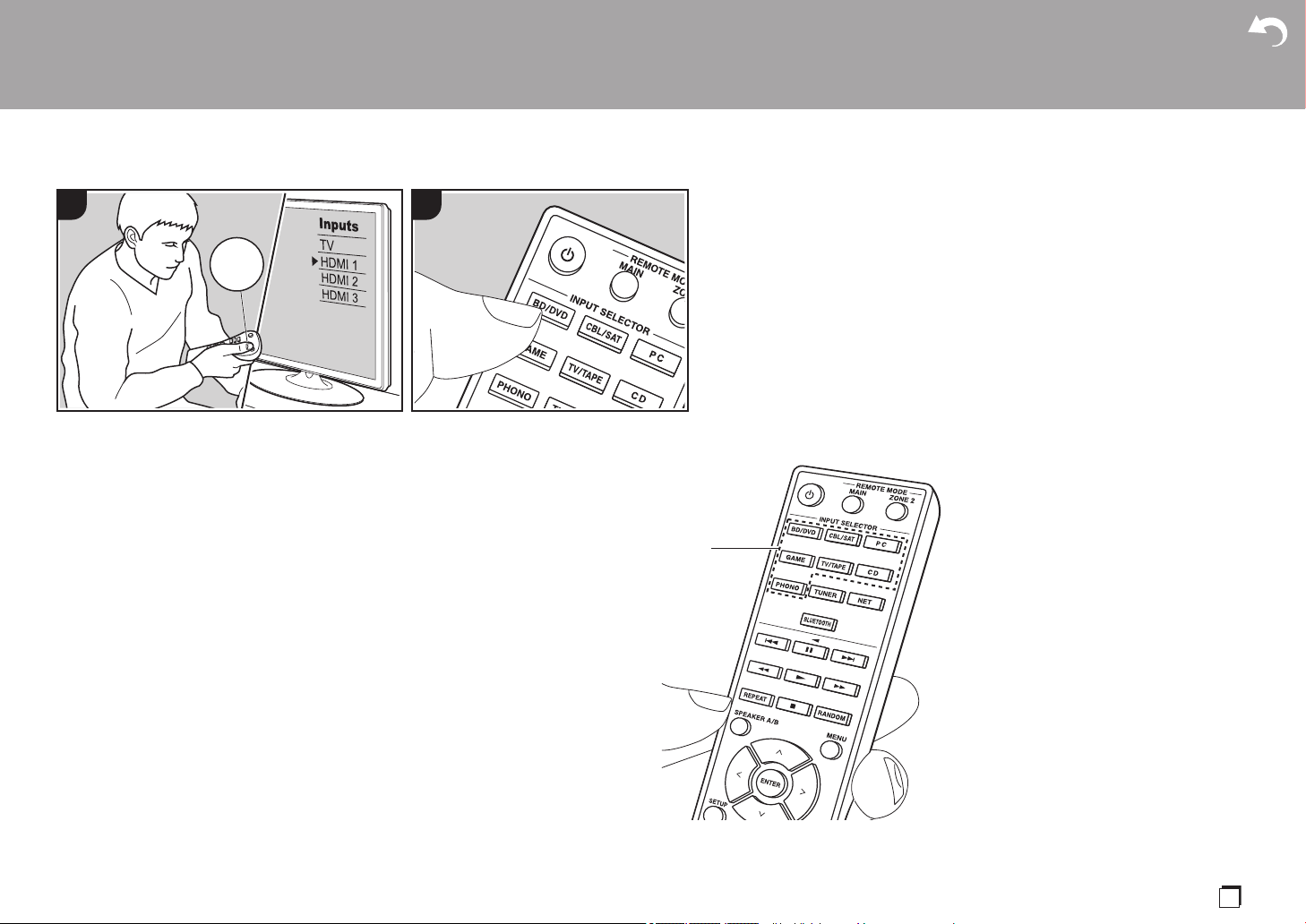
19
Es
Reproducción
Reproducción de componente AV
Operaciones básicas
Puede reproducir el audio desde
componentes AV como reproductores de
discos Blu-ray a través de esta unidad.
Realice el siguiente procedimiento cuando
la unidad esté encendida.
1. Cambie la entrada en la TV a aquella
asignada a la unidad.
2. Pulse el selector de entrada (a) en el
mando a distancia con el mismo nombre
que el conector al que ha conectado el
reproductor para cambiar la entrada.
Por ejemplo, pulse el botón BD/DVD
para reproducir el reproductor
conectado al conector BD/DVD. Pulse
TV/TAPE para escuchar el sonido de la
TV.
0 Cuando la función de vínculo CEC
está en funcionamiento, la entrada
cambia automáticamente cuando ha
conectado un TV que cumple con el
estándar CEC y un reproductor a esta
unidad usando una conexión HDMI.
3. Inicie la reproducción en el componente
AV.
> Antes de empezar > Nombres de las piezas > Instalación > Configuración inicial > Reproducción
Configuración avanzada | Información complementaria | Otros
1
TV
INPUT
2
a
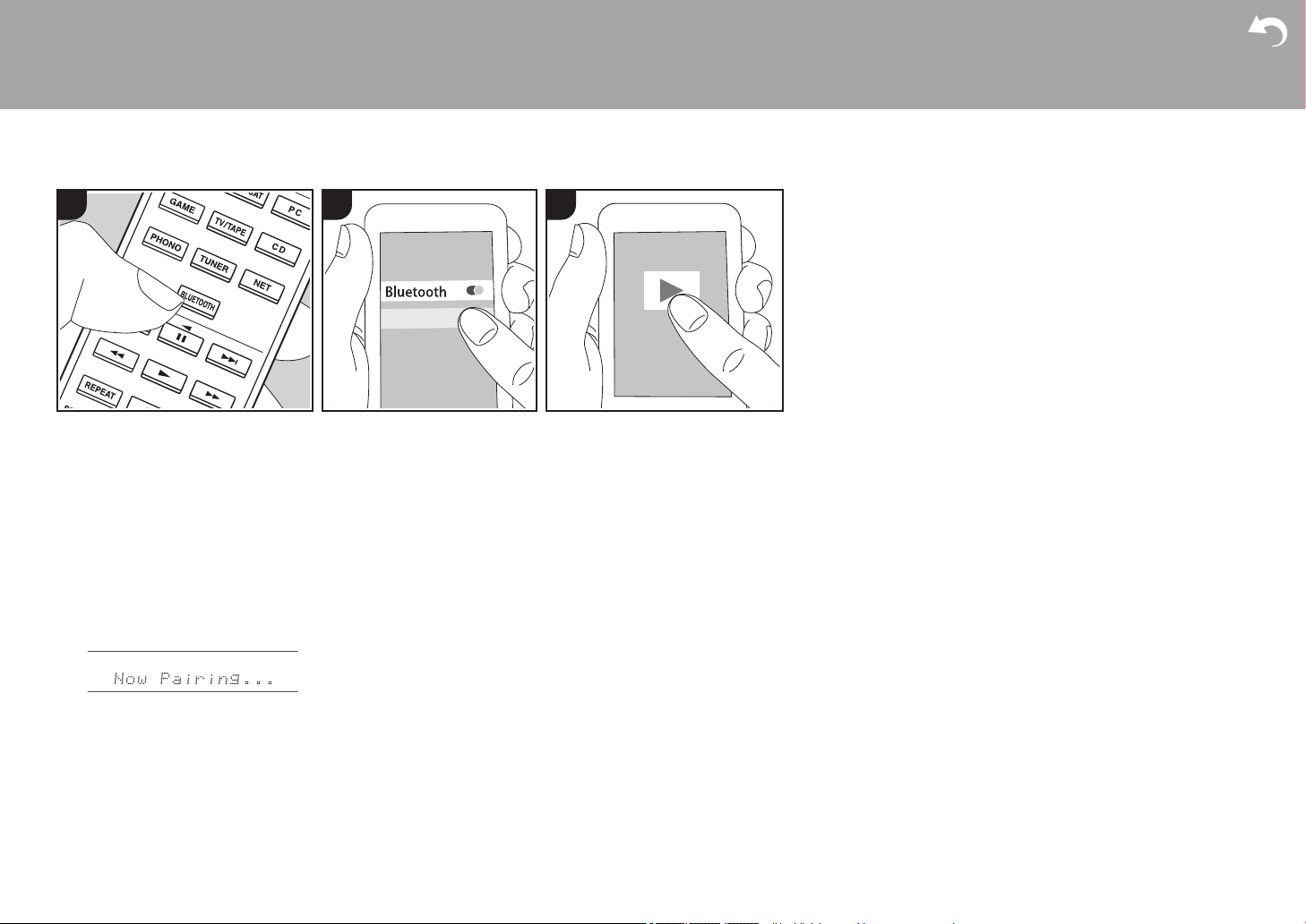
20
Reproducción BLUETOOTH
®
Puede reproducir música de forma
inalámbrica en un teléfono inteligente u
otro dispositivo habilitado con tecnología
inalámbrica BLUETOOTH. Realice el
siguiente procedimiento cuando la unidad
esté encendida.
Emparejado
1. Cuando pulsa el botón BLUETOOTH, en
la pantalla de esta unidad se muestra
"Now Pairing..." y el modo de
emparejamiento se activa.
2. Active (encienda) la función
BLUETOOTH del dispositivo con
tecnología inalámbrica BLUETOOTH,
después seleccione esta unidad entre
los dispositivos mostrados. Si se le pide
una contraseña, introduzca “0000”.
0 Esta unidad se muestra como "Onkyo
TX-8270 XXXXXX".
0 Para conectar otro dispositivo con
tecnología inalámbrica BLUETOOTH,
mantenga pulsado BLUETOOTH
hasta que se muestre "Now
Pairing...", después realice el paso 2.
Esta unidad puede almacenar la
información de hasta ocho
dispositivos emparejados.
0 El área de cobertura es de unos 48y/
15 metros. Tenga en cuenta que la
conexión con todos los dispositivos
habilitados con tecnología
inalámbrica BLUETOOTH no siempre
está garantizada.
Reproducción
1. Realice el procedimiento de conexión en
el dispositivo habilitado con tecnología
inalámbrica BLUETOOTH.
La entrada en esta unidad cambia
automáticamente a "BLUETOOTH".
2. Reproduzca los archivos de música.
Suba el volumen del dispositivo con
tecnología inalámbrica BLUETOOTH
hasta un nivel adecuado.
0 Debido a las características de la
tecnología inalámbrica BLUETOOTH, el
sonido producido en esta unidad puede
llevar un ligero retraso respecto al
sonido reproducido en el dispositivo con
tecnología inalámbrica BLUETOOTH
activado.
> Antes de empezar > Nombres de las piezas > Instalación > Configuración inicial > Reproducción
Configuración avanzada | Información complementaria | Otros
OnkyoTX-8270XXX
1 2 3
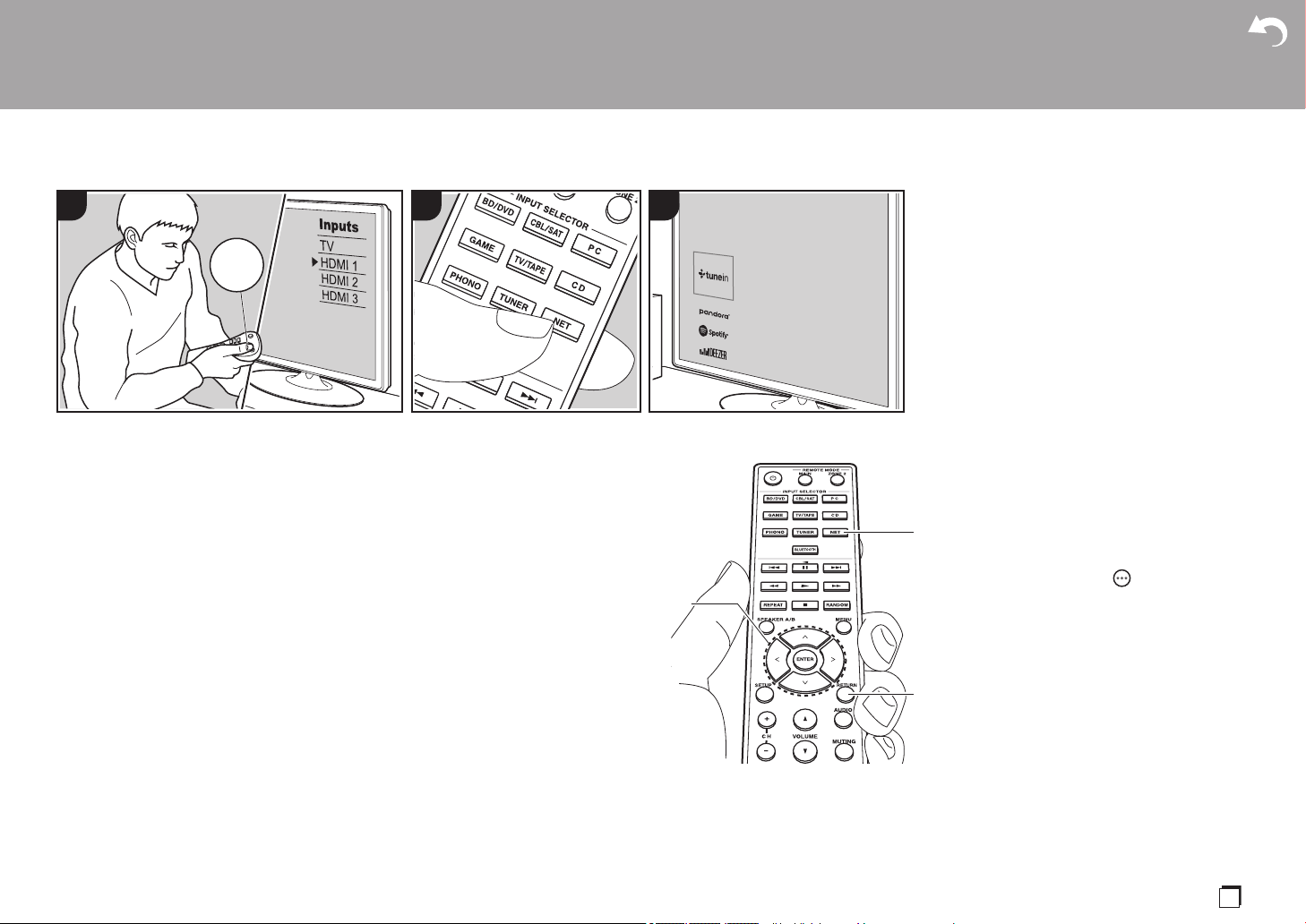
21
Es
Radio por Internet
Puede utilizar servicios de radio por
internet como TuneIn Radio, Pandora,
Deezer o TIDAL conectando esta unidad a
una red con conexión a internet.
0 Es necesario que la red esté conectada
a internet para reproducir servicios de
radio por internet.
0 Dependiendo del servicio de radio por
internet, puede que sea necesario que el
usuario se registre antes desde su
ordenador. Consulte en el sitio web de
cada uno de estos servicios la
información pertinente.
0 Puede que se amplíen las
funcionalidades mediante
actualizaciones de firmware y que los
proveedores de servicios cesen su
actividad, lo que significa que algunos
servicios de red y contenidos puede que
no estén disponibles en el futuro.
Reproducción
Realice el siguiente procedimiento cuando
la unidad esté encendida.
1. Cambie la entrada en la TV a aquella
asignada a la unidad.
2. Pulse NET (a) en el mando a distancia
para visualizar una lista de Funciones de
red en el TV.
3. Seleccione el servicio de radio por
internet que desee con los cursores del
mando a distancia y pulse ENTER (b)
para confirmar su selección.
4. Siga las instrucciones en pantalla,
usando los botones de cursor para
seleccionar las emisoras y los
programas de radio y después pulse
ENTER para reproducir (b). La
reproducción comienza cuando se
muestra el 100% del almacenamiento
temporal.
0 Para volver a la pantalla anterior, pulse
RETURN (c).
Menús del servicio de radio por
internet
Puede registrar determinadas emisoras
como favoritas o eliminar otras
previamente guardadas como tales. El
menú que se muestre dependerá del
servicio seleccionado en ese momento.
Los iconos del menú aparecerán en la
parte inferior derecha de la pantalla
mientras se reproduzca una emisora. Si
pulsa el botón MENU del mando a
distancia en este momento, aparecerá el
menú en la pantalla.
Acerca de la Cuenta TuneIn Radio
Crear una cuenta en el sitio web de TuneIn
Radio (tunein.com) e iniciar sesión desde
la unidad le permite añadir
automáticamente emisoras de radio
favoritas y programas a su carpeta "My
Presets" de la unidad a medida que las
sigue en el sitio web. "My Presets" se
muestra por debajo de TuneIn Radio.
> Antes de empezar > Nombres de las piezas > Instalación > Configuración inicial > Reproducción
Configuración avanzada | Información complementaria | Otros
31
TV
INPUT
2
b
c
a
22
> Antes de empezar > Nombres de las piezas > Instalación > Configuración inicial > Reproducción
Configuración avanzada | Información complementaria | Otros
Para visualizar una emisora de radio
registrada en "My Presets", debe iniciar
sesión en TuneIn Radio desde la unidad.
Para iniciar sesión, seleccione "Login" - "I
have a TuneIn account" en la lista superior
de "TuneIn Radio" en la unidad y, a
continuación, introduzca su nombre de
usuario y contraseña.
0 Si selecciona "Login" en esta unidad,
puede utilizar el código de registro
mostrado para asociar este dispositivo
en la sección My Page de la web TuneIn
Radio de modo que pueda iniciar sesión
en "Login" - "Login with a registration
code" sin tener que introducir su nombre
de usuario y contraseña.
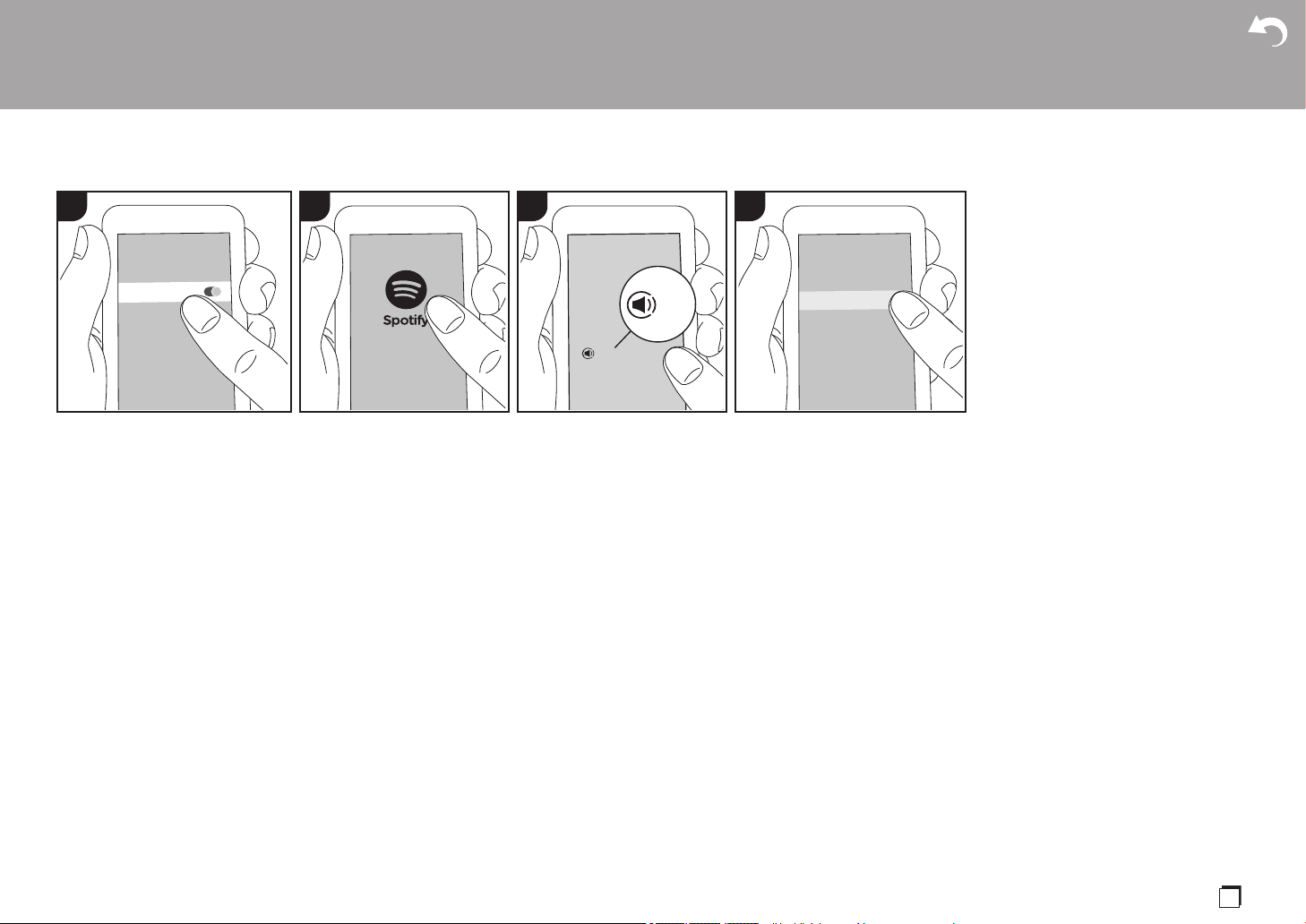
23
Es
Spotify
Podrá reproducir Spotify Connect si
conecta la unidad a la misma red que un
smartphone o tableta.
0 Para reproducir Spotify Connect, es
necesario que instale la aplicación
Spotify en su teléfono inteligente o
tableta. También es necesario que cree
un cuenta premium de Spotify.
– Consulte el siguiente enlace para
configurar Spotify: www.spotify.com/
connect/
Reproducción
1. Conecte el teléfono inteligente al punto
de acceso al que está conectada esta
unidad.
2. Abra la aplicación Spotify.
3. Reproduzca la pista en la aplicación
Spotify y después, tras cambiar a la
pantalla para controlar la reproducción,
toque "Devices Available" en la parte
inferior de la pantalla.
4. Seleccione esta unidad.
5. La unidad se encenderá
automáticamente, el selector de entrada
cambiará a NET y se iniciará la
transmisión de Spotify.
0 Si "5. Hardware" - "Power Management"
- "Network Standby" está configurado
como "Off" en el menú Setup, encienda
la unidad manualmente y pulse NET en
el mando a distancia.
Notas sobre el uso de la función
multizona
0 Para disfrutar de Spotify en otra
habitación, manualmente seleccione
"NET" como la entrada de la otra
habitación. Después de hacer eso,
seleccione esta unidad con la aplicación
de Spotify.
0 Para disfrutar de Spotify en la habitación
principal después de reproducirla en
otra habitación, seleccione "NET" como
la entrada de la habitación principal.
> Antes de empezar > Nombres de las piezas > Instalación > Configuración inicial > Reproducción
Configuración avanzada | Información complementaria | Otros
Wi-Fi
OnkyoTX-8270XXX
DevicesAvailable
Device
1 22 43

24
AirPlay
®
Operaciones básicas
Puede disfrutar sin cables de los archivos
de música almacenados en un iPhone
®
,
iPod touch
®
o iPad
®
conectado al mismo
punto de acceso que esta unidad.
0 Actualice la versión de sistema
operativo en su dispositivo iOS a la
última versión.
0 Puede que haya algunas diferencias en
las pantallas de operaciones y en cómo
se realizan las operaciones en el
dispositivo iOS dependiendo de la
versión de iOS. Para obtener más
información, consulte las instrucciones
de funcionamiento del dispositivo iOS.
1. Conecte el dispositivo iOS al punto de
acceso.
2. Pulse NET.
3. Pulse el icono AirPlay en la pantalla
de reproducción de la aplicación de
música en el dispositivo iOS y
seleccione esta unidad de la lista de
dispositivos visualizada.
4. Reproduzca los archivos de música en
el dispositivo iOS.
0 La función Network Standby está
activada por defecto, de modo que
cuando realice los pasos 3 y 4
anteriores, esta unidad se enciende
automáticamente y la entrada cambia a
"NET". Para reducir la cantidad de
energía consumida durante el modo en
espera, pulse el botón SETUP del
mando a distancia y después en el
menú Setup visualizado establezca "5.
Hardware" -"Power Management" -
"Network Standby" en "Off".
0 Debido a las características de la
tecnología inalámbrica AirPlay, el sonido
producido en esta unidad puede quedar
ligeramente detrás del sonido
reproducido en el dispositivo con AirPlay
activado.
También puede reproducir archivos de
música en el ordenador con iTunes (Ver.
10.2 o posterior). Antes de la operación,
asegúrese de que esta unidad y el PC
están conectados a la misma red, después
pulse NET en esta unidad. A continuación,
haga clic en el icono AirPlay en iTunes,
seleccione esta unidad de la lista de
dispositivos mostrada e inicie la
reproducción de un archivo de música.
> Antes de empezar > Nombres de las piezas > Instalación > Configuración inicial > Reproducción
Configuración avanzada | Información complementaria | Otros
Wi-Fi
OnkyoTX-8270XXXXXX
iPhone
1 22 243
e.g., iOS 10
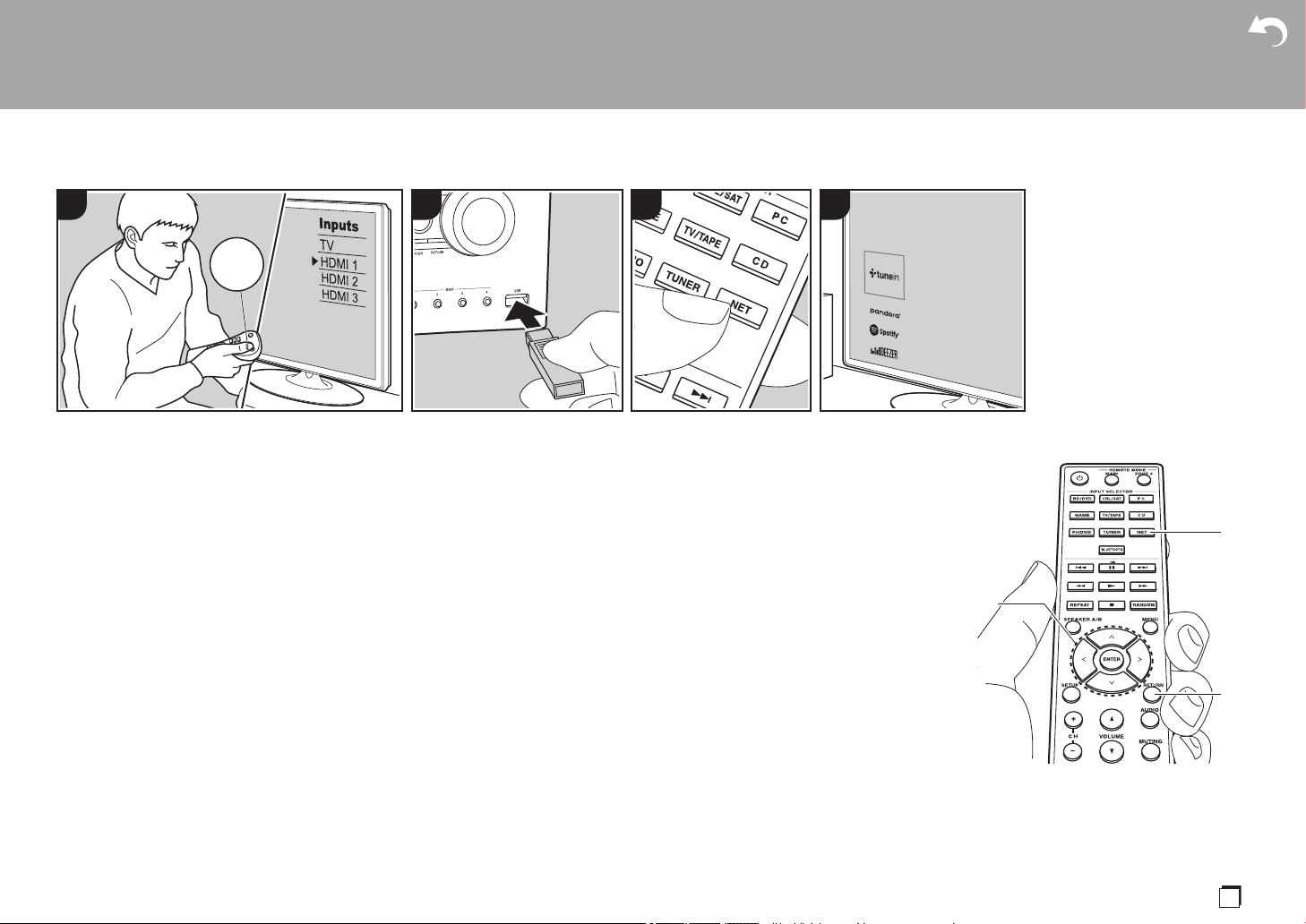
25
Es
Dispositivo de almacenamiento USB
Operaciones básicas
Puede reproducir archivos de música
almacenados en un dispositivo de
almacenamiento USB.
Realice el siguiente procedimiento cuando
la unidad esté encendida.
1. Cambie la entrada en la TV a aquella
asignada a la unidad.
2. Conecte el dispositivo de
almacenamiento USB con los archivos
de música en el puerto USB en el panel
frontal o trasero de la unidad.
3. Pulse NET (a) en el mando a distancia
para visualizar la pantalla de la lista de
servicios de red.
4. Con los cursores del mando a distancia,
seleccione "USB Front" "USB Rear" y, a
continuación, pulse ENTER (b).
0 Si el indicador “USB” parpadea en la
pantalla, compruebe que el
dispositivo de almacenamiento USB
esté conectado correctamente.
0 No desconecte el dispositivo de
almacenamiento USB mientras en la
pantalla aparezca el mensaje
"Connecting···". Esto podría
ocasionar un mal funcionamiento o
corrupción de datos.
5. Pulse ENTER en el mando a distancia
otra vez en la siguiente pantalla. La lista
de carpetas y archivos de música en el
dispositivo de almacenamiento USB son
visualizados. Seleccione la carpeta con
los cursores y pulse ENTER para
confirmar su selección.
6. Con los cursores en el mando a
distancia, seleccione el archivo de
música y, a continuación, pulse ENTER
para comenzar la reproducción.
0 Para volver a la pantalla anterior, pulse
RETURN (c).
0 El puerto USB de esta unidad cumple
con el estándar USB 2.0. Puede que la
velocidad de transferencia sea
insuficiente para algunos de los
contenidos que reproduzca, lo que
podría causar interrupciones en el
sonido.
0 Tenga en cuenta que no está
garantizado el funcionamiento con todos
los dispositivos de almacenamiento
USB.
0 Esta unidad puede utilizar dispositivos
de almacenamiento USB que cumplan
con los estándares de la clase de
dispositivos de almacenamiento. Esta
unidad también es compatible con
dispositivos de almacenamiento USB
que usan formatos de sistemas de
archivos FAT16 o FAT32.
> Antes de empezar > Nombres de las piezas > Instalación > Configuración inicial > Reproducción
Configuración avanzada | Información complementaria | Otros
431
TV
INPUT
2
b
c
a
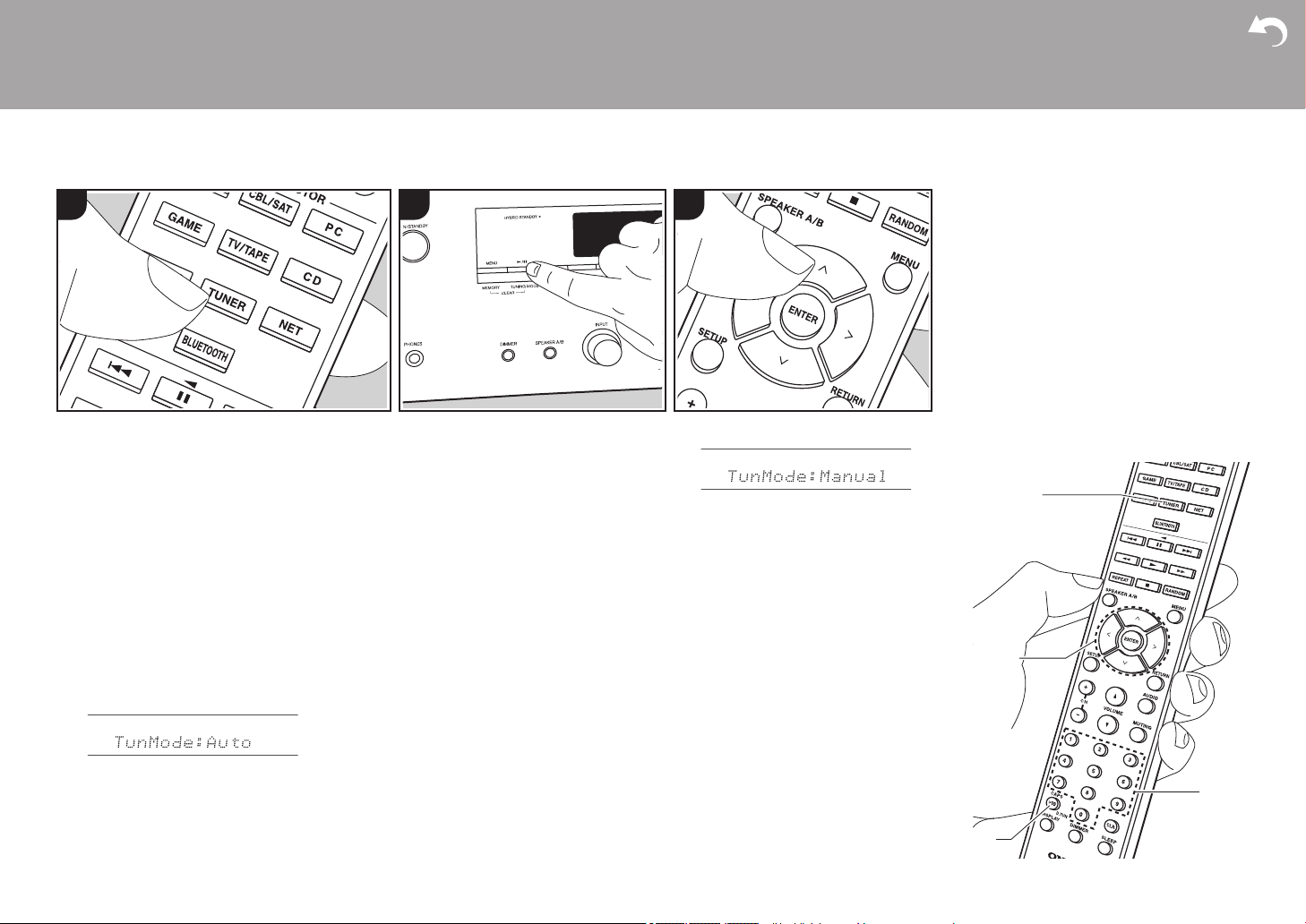
26
Escuchar la radio AM/FM (AM: solo modelos norteamericanos)
Con el sintonizador integrado, puede
recibir emisoras de radio AM (modelos
norteamericanos)/FM en esta unidad.
Realice el siguiente procedimiento cuando
la unidad esté encendida.
∫ Sintonización de una emisora
de radio
Sintonización automática
1. Pulse repetidamente TUNER (a) en el
mando a distancia y seleccione "AM" o "FM".
2. Pulse TUNING MODE en la unidad
principal de modo que "TunMode:Auto"
aparezca en la pantalla.
3. Al pulsar los botones de cursor D/C (b)
del mando a distancia, se inicia la
sintonización automática y la búsqueda
se detiene cuando se encuentra una
emisora. Cuando se sintoniza una
emisora de radio, el indicador “TUNED”
se enciende en la pantalla. Cuando se
sintoniza una emisora de radio FM
estéreo, el indicador "FM ST" se ilumina.
Cuando la recepción de las emisiones
FM es de mala calidad:
Siga el procedimiento para "Sintonización
manual" de la siguiente sección. Tenga en
cuenta que si sintoniza manualmente, la
recepción de transmisiones FM será en
monoaural en vez de estéreo,
independientemente de la sensibilidad de
recepción.
Sintonización manual
Si sintoniza manualmente, la recepción de
transmisiones FM será en monoaural en
vez de estéreo, independientemente de la
sensibilidad de recepción.
1. Pulse repetidamente TUNER (a) en el
mando a distancia y seleccione "AM" o "FM".
2. Pulse TUNING MODE en la unidad
principal de modo que "TunMode:Manual"
aparezca en la pantalla.
3. Mientras pulsa los botones de cursor D/
C (b) en el mando a distancia,
seleccione la emisora de radio deseada.
0 La frecuencia cambia en 1 paso cada
vez que se pulsa D/C. La frecuencia
cambia continuamente si se mantiene
pulsado el botón y se detiene cuando
el botón se suelta.
Ajuste del paso de frecuencia (modelos
norteamericanos):
Pulse SETUP en el mando a distancia y
después use los botones de cursor y
ENTER del mando a distancia para
seleccionar "7. Miscellaneous" - "Tuner" -
"AM / FM Frequency Step" y elija el paso
de frecuencia para su región. Tenga en
cuenta que cuando se cambia este ajuste,
se borran todos los preajustes de radio.
> Antes de empezar > Nombres de las piezas > Instalación > Configuración inicial > Reproducción
Configuración avanzada | Información complementaria | Otros
1 2 3
a
b
d
c
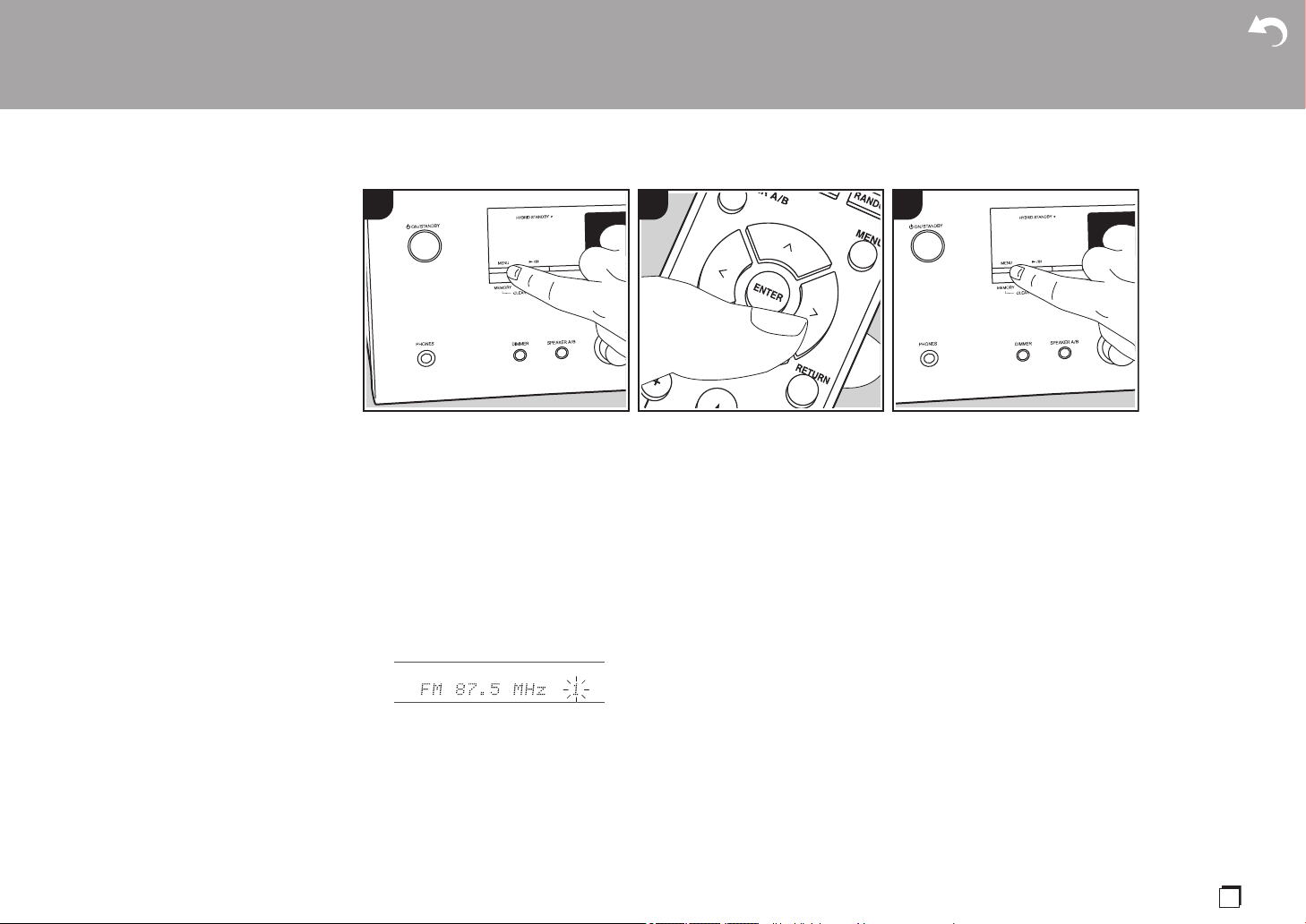
> Antes de empezar > Nombres de las piezas > Instalación > Configuración inicial > Reproducción
Configuración avanzada | Información complementaria | Otros
27
Es
Sintonización de emisoras por
frecuencia
Esto le permite introducir directamente la
frecuencia de la emisora de radio que
desea escuchar.
1. Pulse el botón TUNER (a) del mando a
distancia repetidamente para
seleccionar "AM" o "FM".
2. Pulse el botón D.TUN (c) en el mando a
distancia.
3. Introduzca la frecuencia de la emisora
de radio en un máximo de 8 segundos
usando los botones numéricos (d) del
mando a distancia.
0 Para introducir, por ejemplo, 87,5
(FM), pulse 8, 7, 5 o 8, 7, 5, 0. Si el
número introducido es incorrecto,
pulse de nuevo el botón D.TUN y
vuelva a introducirlo.
∫ Registrar una emisora
Puede registrar hasta un máximo de 40
emisoras de radio favoritas.
Registrar
Después de sintonizar la emisora de radio
que desea registrar, siga el siguiente
procedimiento.
1. Pulse MEMORY en la unidad principal,
de modo que el número preajustado
parpadee en la pantalla.
2. Mientras el número preajustado está
parpadeando (unos 8 segundos), pulse
repetidamente los botones de cursor B/
A (b) en el mando a distancia para
seleccionar un número entre 1 y 40.
3. Pulse otra vez MEMORY en la unidad
principal para registrar la estación.
Cuando se ha registrado la emisora, el
número preajustado deja de parpadear.
Repita este procedimiento para todas
sus emisoras de radio favoritas.
Selección de una emisora de radio
preajustada
1. Pulse TUNER (a) en el mando a
distancia.
2. Pulse los botones de cursor B/A (b) en
el mando a distancia para seleccionar
un número preestablecido.
Borrar una emisora de radio
preajustada
1. Pulse TUNER (a) en el mando a
distancia.
2. Pulse los botones de cursor B/A (b) en
el mando a distancia para seleccionar el
número preestablecido que quiera
eliminar.
3. Mientras mantiene pulsado MEMORY
en la unidad principal, pulse TUNING
MODE para eliminar el número
preajustado. Una vez borrado, el
número de la pantalla se apaga.
Registro de emisoras en los
botones BGM
Puede registrar hasta un máximo de 4
emisoras de radio favoritas en los botones
BGM de la unidad principal. Si registra
emisoras en los botones BGM, podrá
iniciar la recepción con tan solo presionar
un botón.
Después de sintonizar la emisora de radio
que desea registrar, siga el siguiente
procedimiento.
1. Pulse uno de los botones BGM 1 a 4 en
la unidad principal.
"Preset Written" aparece en la pantalla y
se registrará la emisora recibida. Si ya
había una emisora de radio registrada,
será sustituida. Tenga en cuenta que las
emisoras registradas en los botones
BGM 1 hasta 4 se registran en los
números preajustados 37 hasta 40
respectivamente.
0 Pulse los botones BGM 1 a 4 para
escuchar las emisoras presintonizadas.
Si pulsa estos botones cuando la unidad
1 2 3
28
> Antes de empezar > Nombres de las piezas > Instalación > Configuración inicial > Reproducción
Configuración avanzada | Información complementaria | Otros
está en modo de espera, se encenderá
y empezará a recibir la emisión de la
emisora.
∫ Uso de RDS (modelos
europeos)
RDS corresponde a las iniciales de Radio
Data System (Sistema de datos de radio,
por sus siglas en inglés) y es un método
para transmitir datos en señales de radio
FM. En las regiones donde se usa RDS, el
nombre de la emisora de radio aparece
cuando se sintoniza una emisora que
emite información sobre su programación.
Además, cuando en este estado pulse RT/
PTY en la unidad principal, podrá utilizar
las siguientes funciones.
Visualización de información de
texto (radiotexto)
1. Cuando el nombre de la emisora de
radio aparezca en la pantalla, pulse RT/
PTY en la unidad principal una vez.
La información en texto difundida por la
emisora (radiotexto) se desplazará por
la pantalla. "No Text Data" se visualiza
cuando no hay información de texto
disponible.
Búsqueda de emisoras por tipo de
programa
1. Cuando el nombre de la emisora de
radio aparezca en la pantalla, pulse RT/
PTY en la unidad principal dos veces.
2. Pulse los cursores B/A en el mando a
distancia para seleccionar el tipo de
programa que quiera buscar y pulse
ENTER para iniciar la búsqueda.
0 Los tipos de programa se mostrarán
de este modo: None / News
(Noticieros) / Affairs (Asuntos de
actualidad) / Info (Información) / Sport
/ Educate (Enseñanza) / Drama /
Culture / Science (Ciencia y
tecnología) / Varied / Pop M (Música
pop) / Rock M (Música rock) / Easy M
(Música ligera, fácil de escuchar) /
Light M (Clásicos ligeros) / Classics
(Música clásica seria) / Other M
(Otros géneros musicales) / Weather /
Finance / Children (Programas para
niños) / Social (Asuntos sociales) /
Religion / Phone In / Travel / Leisure /
Jazz (Música jazz) / Country (Música
country) / Nation M (Música nacional)
/ Oldies (Éxitos clásicos) / Folk M
(Música folk) / Document
(Documentales)
0 En ocasiones puede que la
información mostrada no coincida con
el contenido de la transmisión de la
emisora.
3. Cuando se encuentra una emisora, su
nombre parpadea en la pantalla. Pulse
ENTER cuando esto ocurra para
empezar a recibir su emisión. Si no
pulsa ENTER, la unidad seguirá
buscando otra emisora.
0 Si no se encuentra ninguna emisora,
aparecerá el mensaje "Not Found".
0 Puede que se muestren caracteres
extraños si la unidad recibe caracteres
no compatibles. Sin embargo, esto no es
un mal funcionamiento. Además, si la
señal de la emisora es débil, puede que
no aparezca información.
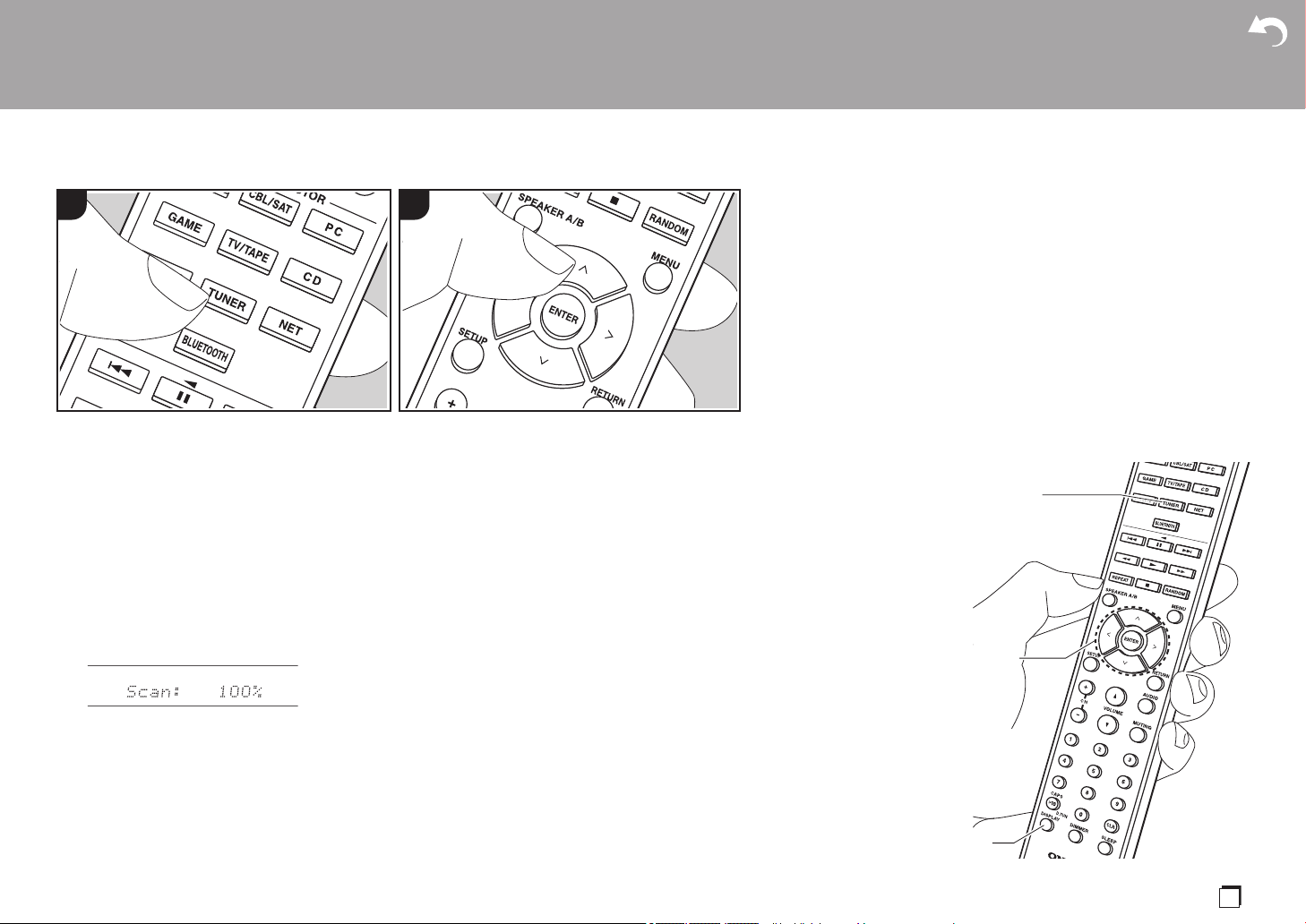
29
Es
Escuchar la radio digital DAB (solo modelos europeos)
Operaciones básicas
1. Pulse repetidamente TUNER (a) en el
mando a distancia y seleccione "DAB".
0 La primera vez que seleccione la
opción DAB, la función de
sintonización automática buscará
automáticamente la Banda 3 DAB
para los múltiplex (es decir, las
estaciones) disponibles en su zona.
Una vez concluido el proceso de
búsqueda, se seleccionará la primera
emisora que se haya detectado.
2. Seleccione la emisora de radio deseada
con D/C (b) en el mando a distancia.
0 Si se introduce una nueva emisora DAB
o si se traslada a una nueva zona, pulse
SETUP en el mando a distancia y
después use los cursores y el botón
ENTER para ejecutar el "DAB Auto
Scan" en "7. Miscellaneous" - "Tuner".
Cómo cambiar el orden de visualización
de las emisoras:
Puede ordenar las emisoras disponibles
alfabéticamente o por múltiplex.
1. Pulse TUNING MODE en la unidad
principal varias veces para configurar el
orden de visualización con una de estas
opciones.
Alphabet (ajuste predeterminado):
Clasificación de las emisoras por orden
alfabético.
Multiplex: Clasificación de las emisoras
por múltiplex.
Visualización de la información sobre la
radio DAB:
1. Pulse el botón DISPLAY (c)
repetidamente para ver más información
sobre la emisora DAB seleccionada.
DLS (Dynamic Label Segment):
Cuando sintonice una emisora que
retransmita datos de texto DLS, el texto
se desplazará por la pantalla.
Tipo de programa: Muestra el tipo de
programa.
Velocidad de bits y modo de audio:
Muestra la velocidad de bits de la
emisora y el modo de audio (estéreo,
mono).
Calidad: Muestra la calidad de la señal.
0 - 59: Recepción deficiente
60 - 79: Recepción buena
80 - 100: Recepción excelente
Nombre del múltiplex: Muestra el
nombre del múltiplex actual.
Número y frecuencia del múltiplex:
Muestra el número y la frecuencia del
múltiplex actual.
> Antes de empezar > Nombres de las piezas > Instalación > Configuración inicial > Reproducción
Configuración avanzada | Información complementaria | Otros
1 2
c
b
a
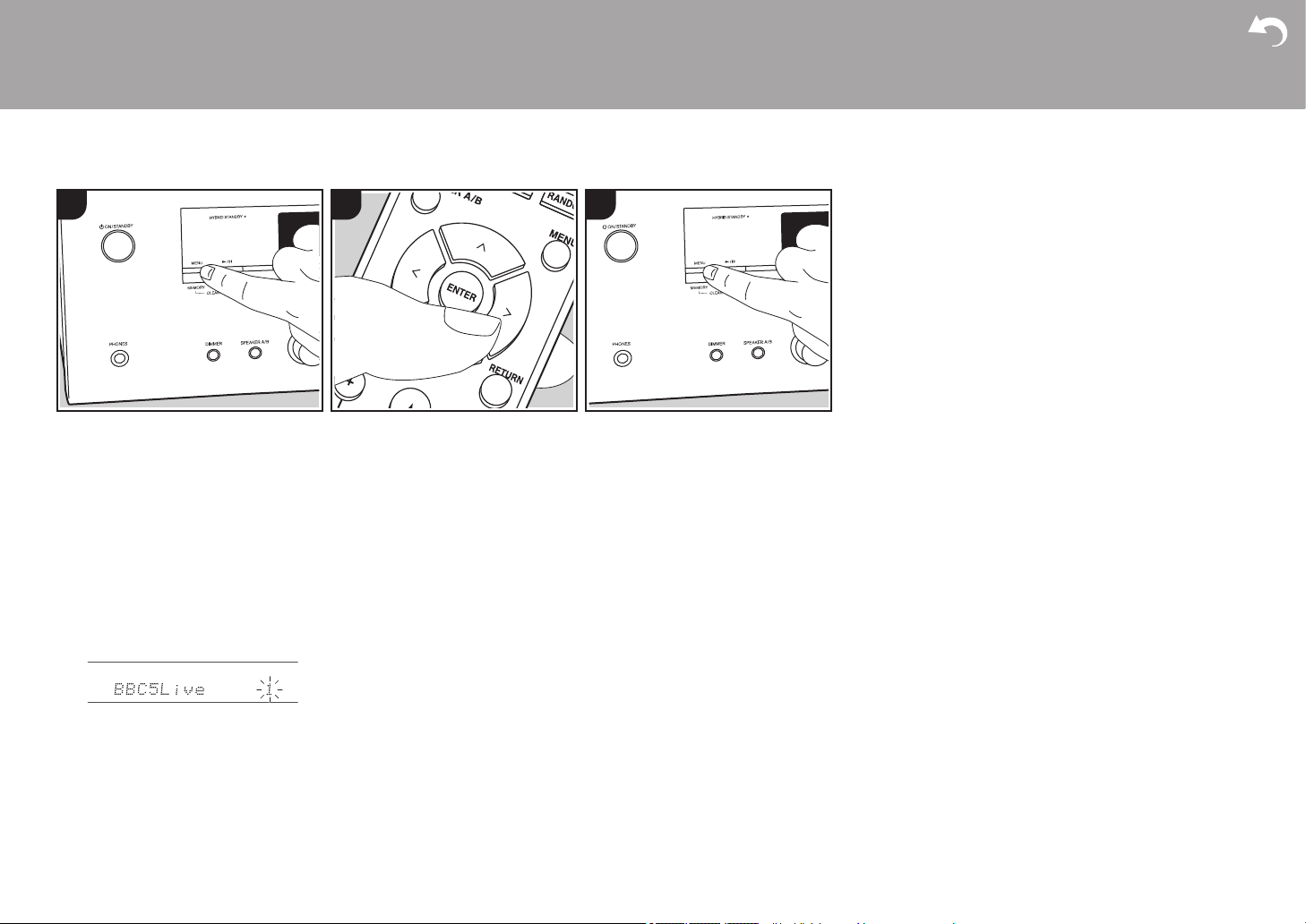
30
> Antes de empezar > Nombres de las piezas > Instalación > Configuración inicial > Reproducción
Configuración avanzada | Información complementaria | Otros
∫ Registrar una emisora
Puede registrar hasta un máximo de 40
emisoras de radio favoritas.
Registrar
Después de sintonizar la emisora de radio
que desea registrar, siga el siguiente
procedimiento.
1. Pulse MEMORY en la unidad principal,
de modo que el número preajustado
parpadee en la pantalla.
2. Mientras el número preajustado está
parpadeando (unos 8 segundos), pulse
repetidamente los botones de cursor B/
A (b) en el mando a distancia para
seleccionar un número entre 1 y 40.
3. Pulse otra vez MEMORY en la unidad
principal para registrar la estación.
Cuando se ha registrado la emisora, el
número preajustado deja de parpadear.
Repita este procedimiento para todas
sus emisoras de radio favoritas.
Selección de una emisora de radio
preajustada
1. Pulse TUNER (a) en el mando a
distancia.
2. Pulse los botones de cursor B/A (b) en
el mando a distancia para seleccionar
un número preestablecido.
Borrar una emisora de radio
preajustada
1. Pulse TUNER (a) en el mando a
distancia.
2. Pulse los botones de cursor B/A (b) en
el mando a distancia para seleccionar el
número preestablecido que quiera
eliminar.
3. Mientras mantiene pulsado MEMORY
en la unidad principal, pulse TUNING
MODE para eliminar el número
preajustado. Una vez borrado, el
número de la pantalla se apaga.
Registro de emisoras en los
botones BGM
Puede registrar hasta un máximo de 4
emisoras de radio favoritas en los botones
BGM de la unidad principal. Si registra
emisoras en los botones BGM, podrá
iniciar la recepción con tan solo presionar
un botón.
Después de sintonizar la emisora de radio
que desea registrar, siga el siguiente
procedimiento.
1. Pulse uno de los botones BGM 1 a 4 en
la unidad principal.
"Preset Written" aparece en la pantalla y
se registrará la emisora recibida. Si ya
había una emisora de radio registrada,
será sustituida.
0 Pulse los botones BGM 1 a 4 para
escuchar las emisoras presintonizadas.
Si pulsa estos botones cuando la unidad
está en modo de espera, se encenderá
y empezará a recibir la emisión de la
emisora.
1 2 3
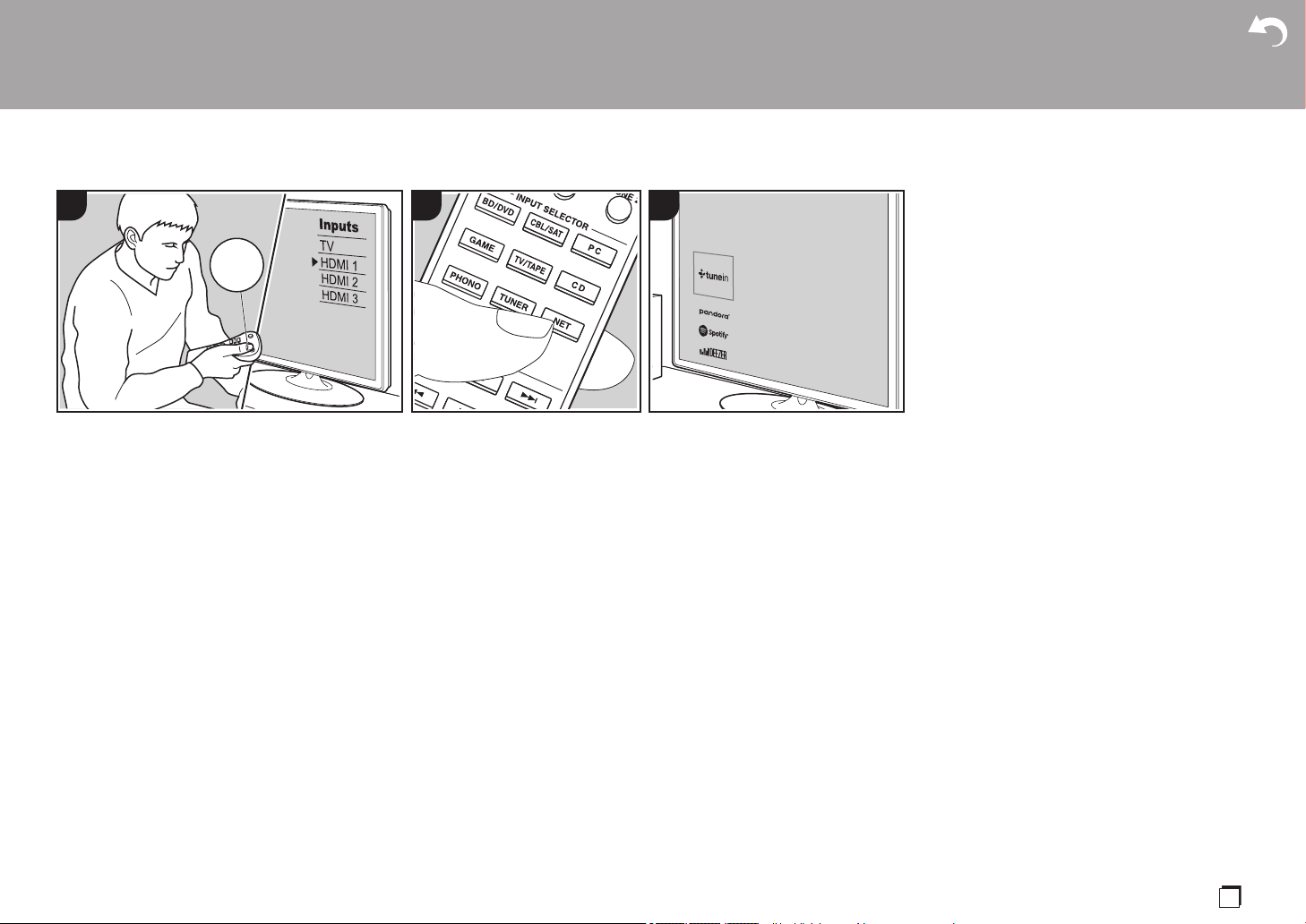
31
Es
Music Server
Es posible transmitir archivos de música
almacenados en PC o dispositivos NAS
conectados a la misma red que esta
unidad.
0 Los servidores de red compatibles con
la función Music Server son aquellos PC
con reproductores instalados que
tengan la funcionalidad de servidor de
Windows Media
®
Player 11 o 12, o
aquellos NAS compatibles con
funcionalidad de red doméstica. Tenga
en cuenta que con los PC, únicamente
pueden reproducirse los archivos de
música registrados en la biblioteca de
Windows Media
®
Player.
0 Puede que tenga que realizar algunos
ajustes en el PC antes de usar Windows
Media
®
Player 11 o 12 con la función
Music Server.
∫ Configuración de Windows
Media
®
Player
En Windows Media
®
Player 11
1. Encienda el PC y abra Windows Media
®
Player 11.
2. En el menú "Library", seleccione "Media
Sharing" para visualizar un cuadro de
diálogo.
3. Seleccione la casilla "Share my media" y
haga clic en "OK" para mostrar los
dispositivos compatibles.
4. Seleccione esta unidad, haga clic en
"Allow" e introduzca una marca de
verificación junto al icono de la unidad.
5. Haga clic en "OK" para cerrar el cuadro
de diálogo.
0 Dependiendo de la versión de Windows
Media
®
Player, es posible que haya
diferencias en los nombres de los
elementos que se pueden seleccionar.
En Windows Media
®
Player 12
1. Encienda el PC y abra Windows Media
®
Player 12.
2. En el menú "Stream", seleccione "Turn
on media streaming" para visualizar un
cuadro de diálogo.
0 Si la transmisión de medios ya está
activada, seleccione "More streaming
options..." en el menú "Stream" para ver
la lista de reproductores de la red y, a
continuación, vaya al paso 4.
3. Haga clic en "Turn on media streaming"
para visualizar una lista de los
reproductores en la red.
4. Seleccione esta unidad en "Media
streaming options" y compruebe que
está ajustada a "Allow".
5. Haga clic en "OK" para cerrar el cuadro
de diálogo.
0 Dependiendo de la versión de Windows
Media
®
Player, es posible que haya
diferencias en los nombres de los
elementos que se pueden seleccionar.
∫ Reproducción
Antes de realizar las siguientes
operaciones, inicie el servidor (Windows
Media
®
Player 11, Windows Media
®
Player
12 o dispositivo NAS) que contiene los
archivos de música que desea reproducir y
asegúrese de que los PC y/o NAS están
correctamente conectados a la misma red
que esta unidad.
Realice el siguiente procedimiento cuando
la unidad esté encendida.
1. Cambie la entrada en la TV a aquella
asignada a la unidad.
2. Pulse NET (a) en el mando a distancia
para visualizar una lista de Funciones de
red en el TV.
3. Seleccione "Music Server" con los
cursores del mando a distancia y pulse
ENTER para confirmar su selección (b).
4. Seleccione el servidor de destino con los
cursores en el mando a distancia y pulse
ENTER para visualizar la pantalla de la
lista de elementos.
> Antes de empezar > Nombres de las piezas > Instalación > Configuración inicial > Reproducción
Configuración avanzada | Información complementaria | Otros
31
TV
INPUT
2
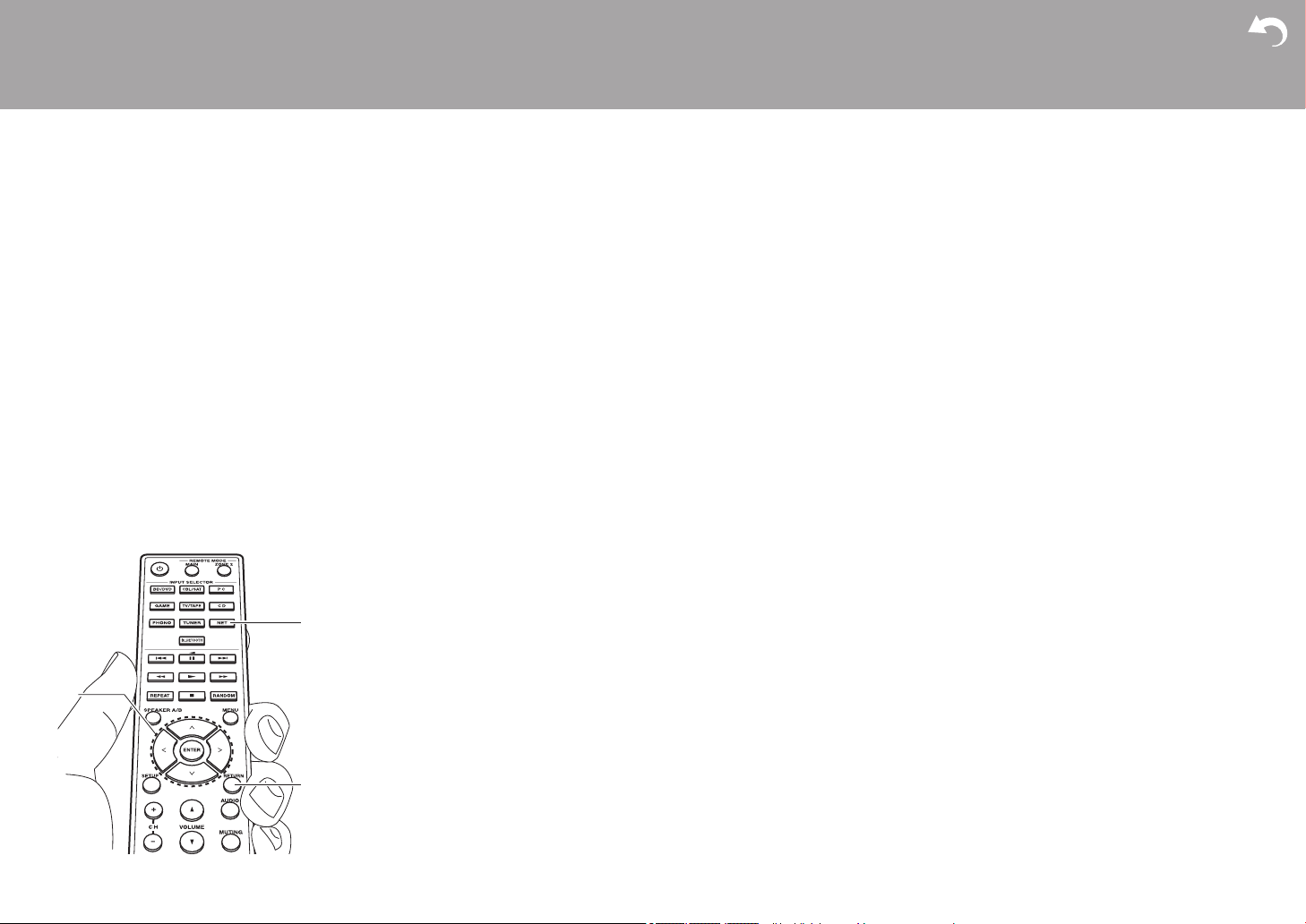
32
> Antes de empezar > Nombres de las piezas > Instalación > Configuración inicial > Reproducción
Configuración avanzada | Información complementaria | Otros
5. Con los cursores del mando a distancia,
seleccione el archivo de música que
desee reproducir y, a continuación, inicie
la reproducción con ENTER.
0 Para volver a la pantalla anterior, pulse
RETURN (c).
0 Si se muestra "No Item.", compruebe
que la red esté conectada
correctamente.
0 En función del servidor y de los ajustes
compartidos, tal vez la unidad no lo
reconozca o no pueda reproducir sus
archivos de música. Es más, la unidad
no puede acceder a las imágenes y los
vídeos almacenados en servidores.
0 En cuanto a los archivos de música en
un servidor, cada carpeta puede
contener hasta 20.000 pistas y las
carpetas se pueden anidar hasta en 16
niveles.
∫ Controlar la reproducción
remota desde un PC
Puede utilizar esta unidad para reproducir
los archivos de música almacenados en su
PC mediante el PC del interior de su red
doméstica. Esta unidad admite
reproducción remota con Windows Media
®
Player 12.
1. Encienda el PC y abra Windows Media
®
Player 12.
2. Abra el menú "Stream" y compruebe que
"Allow remote control of my Player..."
esté marcado. Haga clic en "Turn on
media streaming" para visualizar una
lista de los reproductores en la red.
3. Cambie la entrada en la TV a aquella
asignada a la unidad.
4. Seleccione el archivo de música que
desee reproducir con Windows Media
®
Player 12 y haga clic con el botón
derecho. Para reproducir un archivo de
música en otro servidor, abra el servidor
de destino desde “Other Libraries” y
seleccione el archivo de música que
desee reproducir.
5. Seleccione esta unidad en “Play to”,
abra la ventana “Play to” de Windows
Media
®
Player 12 e inicie la
reproducción en la unidad. Si su PC
funciona con Windows
®
8,1, haga clic
en "Play to" y seleccione esta unidad.
Si su PC funciona con Windows
®
10,
haga clic en "Cast to Device" y
seleccione esta unidad. Las
operaciones durante la reproducción
remota son posibles desde la ventana
“Play to” del PC. La pantalla de
reproducción se muestra en la TV
conectada a la salida HDMI de la
unidad.
6. Ajuste el volumen utilizando la barra de
volumen en la ventana "Play to".
0 A veces, el volumen visualizado en la
ventana de reproducción remota podría
diferir del que aparece en la pantalla de
la unidad. Además, cuando se ajusta el
volumen desde la unidad, esto no se ve
reflejado en la ventana "Play to".
0 La reproducción a distancia no es
posible cuando se utiliza un servicio de
red o se reproducen archivos de música
en un dispositivo de almacenamiento
USB.
0 Dependiendo de la versión de
Windows
®
, es posible que haya
diferencias en los nombres de los
elementos que se pueden seleccionar.
b
c
a
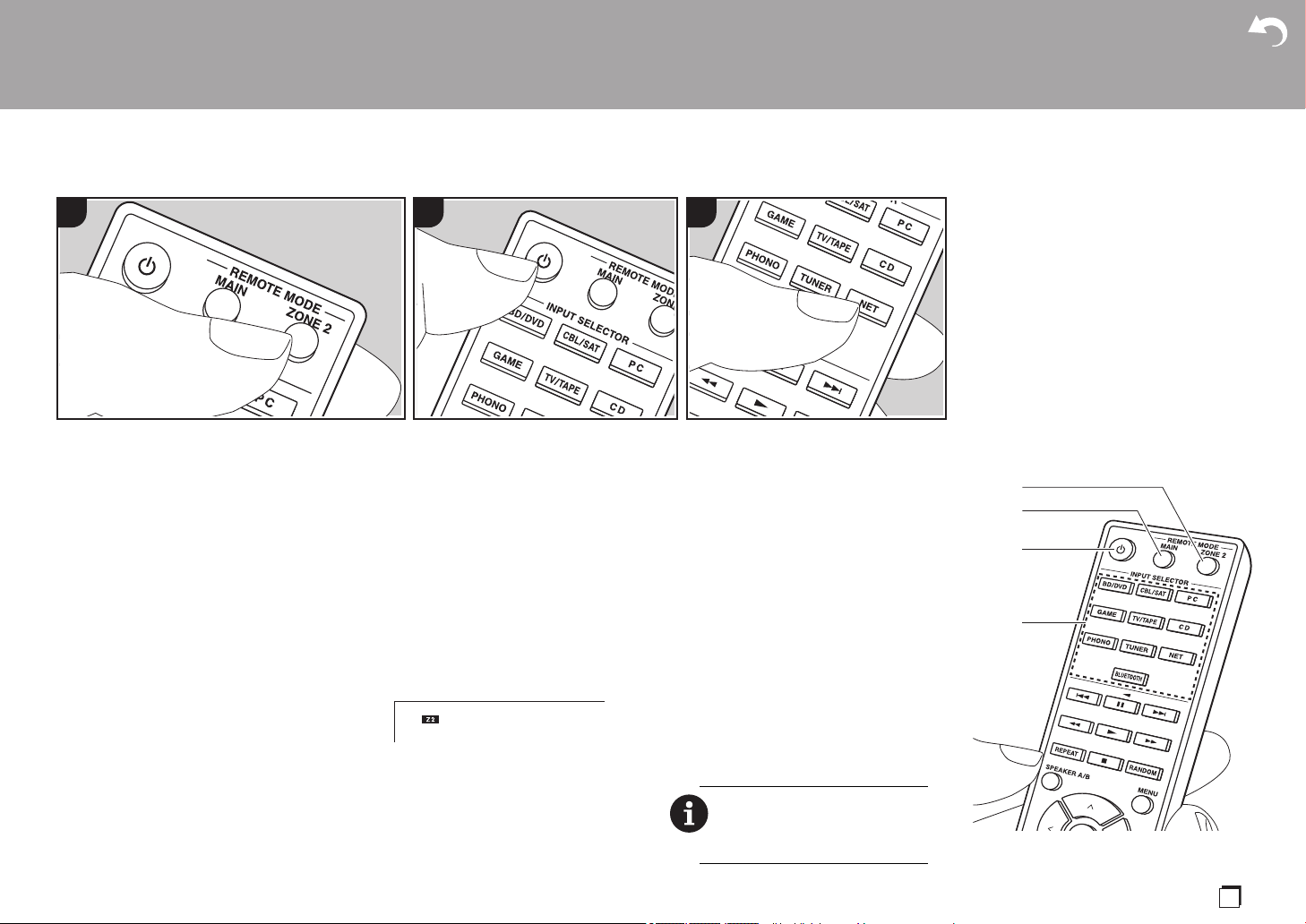
33
Es
Multizona
Operaciones básicas
Puede disfrutar de audio en otra
habitación, por ejemplo, reproduciendo un
reproductor de discos Blu-ray en la
habitación principal (en la que está ubicada
esta unidad) y escuchando la radio por
internet en la otra habitación (ZONE 2).
0 Las señales de audio DSD no se
transmiten a la ZONE 2 con el selector
de entrada "NET".
0
Sólo puede seleccionar las mismas
entradas para la habitación principal y la
habitación separada con el selector de
entrada "NET" o "BLUETOOTH". Si ha
seleccionado "NET" en la habitación
principal y luego selecciona
"BLUETOOTH" en la habitación separada,
cambia también a "BLUETOOTH" la
habitación principal. No puede seleccionar
diferentes emisoras para la habitación
principal y la habitación separada con la
radio DAB (modelos europeos)/AM
(modelos norteamericanos)/FM.
0 Si ZONE 2 está activado, el consumo de
energía durante el modo de espera será
mayor de lo normal. Además, las
funciones de enlace RI no funcionarán.
0 Si ZONE 2 está activada cuando se
selecciona Pure Audio en la habitación
principal, automáticamente cambiará a
Direct (modelos europeos).
Realice el siguiente procedimiento cuando
la unidad esté encendida.
1. Pulse REMOTE MODE ZONE 2 (a) en
el mando a distancia.
0 El controlador remoto cambia al modo
para controlar la ZONE 2.
2. Apunte el mando a distancia hacia esta
unidad y pulse
Í
(c).
El indicador "Z2" de la pantalla se ilumina.
3. Pulse el selector de entrada (d) de la
entrada que quiera reproducir en la
habitación separada.
0 En la unidad principal, después de
pulsar ZONE 2, dentro de los
siguientes 8 segundos gire el mando
INPUT para seleccionar la entrada
que quiere reproducir en la otra
habitación. Para reproducir la misma
fuente en la habitación principal y en
la habitación separada, pulse ZONE 2
en la unidad principal dos veces.
4. Ajuste el volumen en el preamplificador
principal para la habitación separada.
Para desactivar la función:
Pulse el botón
Í
mientras el mando a
distancia está en el modo para controlar la
ZONE 2. O pulse OFF en la unidad principal.
Reproducción solo en la ZONE 2:
Si pone la unidad en modo de espera durante la
reproducción multizona, el indicador Z2 se
atenúa y el modo de reproducción se cambia al
modo de reproducción sólo en una habitación
separada. Activar ZONE 2 mientras la unidad
está en modo de espera también cambia el
modo de reproducción para reproducir
únicamente en una habitación separada.
> Antes de empezar > Nombres de las piezas > Instalación > Configuración inicial > Reproducción
Configuración avanzada | Información complementaria | Otros
1 2 3
Para restablecer el mando a distancia
al modo de control de la habitación
principal: Pulse REMOTE MODE
MAIN (b) en el mando a distancia.
d
c
a
b
34
Información complementaria sobre las funciones del reproductor
Debido a las actualizaciones de firmware (el software del
sistema) tras la compra o a cambio de firmware durante la
producción del producto, es posible que se produzcan
adiciones o cambios en las funciones disponibles en
comparación con las que se describen en el manual de
instrucciones.
Para información sobre las funciones del reproductor que
se han añadido o cambiado, consulte las siguientes
referencias. Consulte "Información complementaria" (P54)
para información sobre cambios en la configuración, etc.,
que no sean funciones del reproductor.
Información complementaria sobre las funciones del
reproductor
>>> Haga clic aquí <<<
> Antes de empezar > Nombres de las piezas > Instalación > Configuración inicial > Reproducción
Configuración avanzada | Información complementaria | Otros
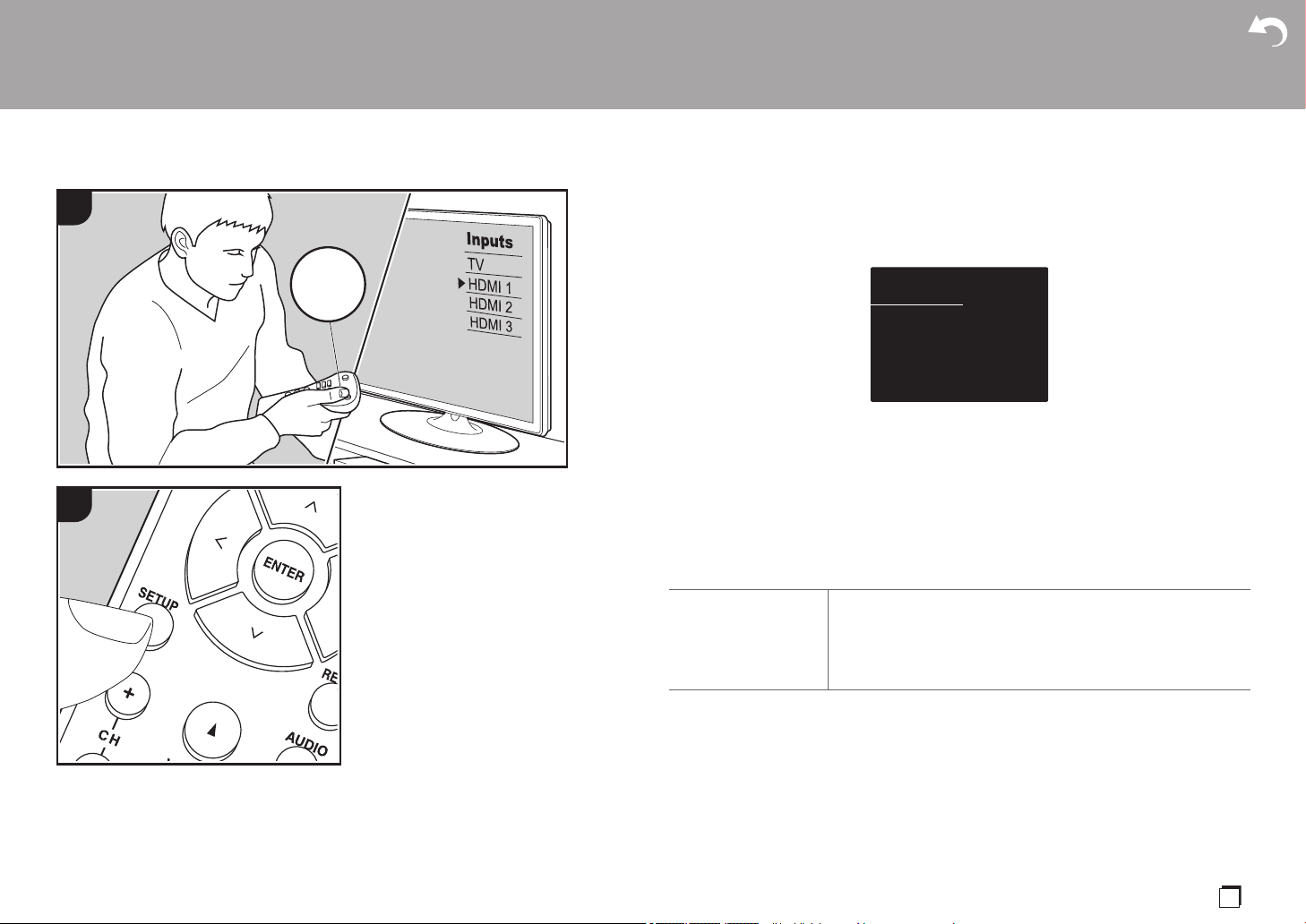
35
Es
Configuración avanzada
Menu Setup
La unidad le permite configurar ajustes avanzados para brindarle una experiencia todavía
mejor.
1. Cambie la entrada en la TV a aquella asignada a la unidad.
2. Pulse SETUP en el mando a distancia para visualizar la pantalla del menú Setup.
3. Seleccione el elemento con D / C en el mando a distancia y pulse ENTER para
confirmar su selección.
0 Modifique los valores iniciales de cada uno de los ajustes con los cursores B / A.
0 Para volver a la pantalla anterior, pulse RETURN.
4. Para salir de los ajustes, pulse SETUP.
1. Input/Output Assign
∫ 1. TV Out / OSD
> Antes de empezar > Nombres de las piezas > Instalación > Configuración inicial > Reproducción
Configuración avanzada | Información complementaria | Otros
1
2
TV
INPUT
OSD Language Seleccione el idioma de visualización en pantalla.
(Modelos norteamericanos) Inglés, alemán, francés, español,
italiano, holandés, sueco
(Modelos europeos) Inglés, alemán, francés, español, italiano,
holandés, sueco, ruso, chino
Setup
1. Input/Output Assign
2. Speaker
3. Audio Adjust
4. Source
5. Hardware
6. Multi Zone
7. Miscellaneous
1. TV Out / OSD
2. HDMI Input
3. Digital Audio Input
4. Analog Audio Input
36
> Antes de empezar > Nombres de las piezas > Instalación > Configuración inicial > Reproducción
Configuración avanzada | Información complementaria | Otros
∫ 2. HDMI Input
Puede cambiar la asignación de entrada entre los selectores de entrada y los conectores
HDMI IN.
Impose OSD Seleccione si desea o no la visualización de información en
pantalla (OSD) en el televisor, por ejemplo, cuando ajuste el
volumen o cuando cambie la entrada.
"On (valor predeterminado)": Muestra la visualización en
pantalla (OSD) en el televisor
"Off": No muestra la visualización en pantalla (OSD) en el
televisor
0 Es posible que la visualización en pantalla (OSD) no se
muestre en función de la señal de entrada, incluso si se ha
seleccionado “On”. Si no se visualiza la pantalla de operación,
cambie la resolución del dispositivo conectado.
Mini Player OSD Mientras reproduce el audio desde la entrada NET o
BLUETOOTH, puede reproducir en el TV imágenes desde otra
entrada seleccionada justo antes. Después de cambiar a NET o
BLUETOOTH, reproduzca las imágenes y el audio y después,
cuando pulse CAPS en el mando a distancia, la imagen se
mostrará en modo de pantalla completa y en la esquina de la
pantalla se mostrará la información de audio (Mini Player) para
NET o BLUETOOTH. Puede establecer si quiere visualizar este
Mini Player en la pantalla todo el tiempo.
"Always On (valor predeterminado)": El Mini Player se muestra
todo el tiempo.
"Auto Off": El Mini Player desaparece automáticamente 30
segundos después de aparecer. Se muestra durante 30
segundos después de operaciones como cambiar el volumen.
0 Cada vez que pulse el botón CAPS se mostrará o se apagará
el vídeo.
0 Esta opción no puede seleccionarse si "Impose OSD" está en
“Off”.
0 La función de visualización del Mini Player no está disponible
cuando se selecciona el chino como idioma OSD (modelos
europeos).
Screen Saver Ajuste el tiempo para iniciar el salvapantallas.
Seleccione "3 minutes (valor predeterminado)", "5 minutes", "10
minutes", o "Off".
BD/DVD "HDMI 1 (HDCP 2.2)" a "HDMI 4 (HDCP 2.2)": Asigne el
conector HDMI IN de su elección al selector de entrada BD/
DVD. Si no desea asignar un conector, seleccione "---". Para
seleccionar un conector HDMI IN ya asignado a otro selector de
entrada, primero cambie la configuración del selector de entrada
a "---". (El valor predeterminado es "HDMI 1 (HDCP 2.2)")
CBL/SAT "HDMI 1 (HDCP 2.2)" a "HDMI 4 (HDCP 2.2)": Asigne el
conector HDMI IN de su elección al selector de entrada CBL/
SAT. Si no desea asignar un conector, seleccione "---". Para
seleccionar un conector HDMI IN ya asignado a otro selector de
entrada, primero cambie la configuración del selector de entrada
a "---". (El valor predeterminado es "HDMI 2 (HDCP 2.2)")
GAME "HDMI 1 (HDCP 2.2)" a "HDMI 4 (HDCP 2.2)": Asigne el
conector HDMI IN de su elección al selector de entrada GAME.
Si no desea asignar un conector, seleccione "---". Para
seleccionar un conector HDMI IN ya asignado a otro selector de
entrada, primero cambie la configuración del selector de entrada
a "---". (El valor predeterminado es "HDMI 4 (HDCP 2.2)")
PC "HDMI 1 (HDCP 2.2)" a "HDMI 4 (HDCP 2.2)": Asigne el
conector HDMI IN de su elección al selector de entrada PC. Si
no desea asignar un conector, seleccione "---". Para seleccionar
un conector HDMI IN ya asignado a otro selector de entrada,
primero cambie la configuración del selector de entrada a "---".
(El valor predeterminado es "HDMI 3 (HDCP 2.2)")
CD "HDMI 1 (HDCP 2.2)" a "HDMI 4 (HDCP 2.2)": Asigne el
conector HDMI IN de su elección al selector de entrada CD. Si
no desea asignar un conector, seleccione "---". Para seleccionar
un conector HDMI IN ya asignado a otro selector de entrada,
primero cambie la configuración del selector de entrada a "---".
(El valor predeterminado es "---")
> Antes de empezar > Nombres de las piezas > Instalación > Configuración inicial > Reproducción
Configuración avanzada | Información complementaria | Otros
37
Es
∫ 3. Digital Audio Input
Puede cambiar la asignación de entrada entre los selectores de entrada y los conectores
DIGITAL IN COAXIAL/OPTICAL. Si no desea asignar un conector, seleccione "---".
0 Las frecuencias de muestreo compatibles para señales PCM (estéreo, mono) desde una
entrada digital son 32 kHz, 44,1 kHz, 48 kHz, 88,2 kHz, 96 kHz/16 bit, 20 bit, 24 bit.
∫ 4. Analog Audio Input
Puede cambiar la asignación de entrada entre los selectores de entrada y los conectores
AUDIO IN. Si no desea asignar un conector, seleccione "---".
2. Speaker
Puede realizar cambios en el entorno de conexión de los altavoces y en el nivel de
volumen, etc. Este ajuste no puede seleccionarse si se conectan auriculares o si "5.
TV/TAPE "HDMI 1 (HDCP 2.2)" a "HDMI 4 (HDCP 2.2)": Asigne el
conector HDMI IN de su elección al selector de entrada TV/
TAPE. Si no desea asignar un conector, seleccione "---". Para
seleccionar un conector HDMI IN ya asignado a otro selector de
entrada, primero cambie la configuración del selector de entrada
a "---". (El valor predeterminado es "---")
PHONO "HDMI 1 (HDCP 2.2)" a "HDMI 4 (HDCP 2.2)": Asigne el
conector HDMI IN de su elección al selector de entrada PHONO.
Si no desea asignar un conector, seleccione "---". Para
seleccionar un conector HDMI IN ya asignado a otro selector de
entrada, primero cambie la configuración del selector de entrada
a "---". (El valor predeterminado es "---")
BD/DVD "COAXIAL", "OPTICAL 1", "OPTICAL 2": Asigne el conector
DIGITAL IN de su elección al selector de entrada BD/DVD. (El
valor predeterminado es "---")
CBL/SAT "COAXIAL", "OPTICAL 1", "OPTICAL 2": Asigne el conector
DIGITAL IN de su elección al selector de entrada CBL/SAT. (El
valor predeterminado es "---")
GAME "COAXIAL", "OPTICAL 1", "OPTICAL 2": Asigne el conector
DIGITAL IN de su elección al selector de entrada GAME. (El
valor predeterminado es "OPTICAL 1")
PC "COAXIAL", "OPTICAL 1", "OPTICAL 2": Asigne el conector
DIGITAL IN de su elección al selector de entrada PC. (El valor
predeterminado es "---")
CD "COAXIAL", "OPTICAL 1", "OPTICAL 2": Asigne el conector
DIGITAL IN de su elección al selector de entrada CD. (El valor
predeterminado es "COAXIAL")
TV/TAPE "COAXIAL", "OPTICAL 1", "OPTICAL 2": Asigne el conector
DIGITAL IN de su elección al selector de entrada TV/TAPE. (El
valor predeterminado es "OPTICAL 2")
PHONO "COAXIAL", "OPTICAL 1", "OPTICAL 2": Asigne el conector
DIGITAL IN de su elección al selector de entrada PHONO. (El
valor predeterminado es "---")
BD/DVD "AUDIO 1", "AUDIO 2", "AUDIO 3": Asigne el conector AUDIO
IN de su elección al selector de entrada BD/DVD. (El valor
predeterminado es "---")
CBL/SAT "AUDIO 1", "AUDIO 2", "AUDIO 3": Asigne el conector AUDIO
IN de su elección al selector de entrada CBL/SAT. (El valor
predeterminado es "---")
GAME "AUDIO 1", "AUDIO 2", "AUDIO 3": Asigne el conector AUDIO
IN de su elección al selector de entrada GAME. (El valor
predeterminado es "---")
PC "AUDIO 1", "AUDIO 2", "AUDIO 3": Asigne el conector AUDIO
IN de su elección al selector de entrada PC. (El valor
predeterminado es "AUDIO 1")
CD "AUDIO 1", "AUDIO 2", "AUDIO 3": Asigne el conector AUDIO
IN de su elección al selector de entrada CD. (El valor
predeterminado es "AUDIO 3")
TV/TAPE "AUDIO 1", "AUDIO 2", "AUDIO 3": Asigne el conector AUDIO
IN de su elección al selector de entrada TV/TAPE. (El valor
predeterminado es "AUDIO 2")
PHONO Este ajuste se fija en "PHONO" y no puede cambiarse.
38
> Antes de empezar > Nombres de las piezas > Instalación > Configuración inicial > Reproducción
Configuración avanzada | Información complementaria | Otros
Hardware" - "HDMI" - "Audio TV Out" está establecido en "On" de modo que el audio se
emite desde los altavoces del televisor.
∫ 1. Configuration
∫ 2. Crossover
0 Este ajuste no se puede seleccionar cuando haya establecido "Configuration" -
"Subwoofer" en "No".
∫ 3. Distance
Ajuste la distancia desde cada altavoz a la posición de escucha.
0 Los valores predeterminados varían dependiendo de la regiones.
0 Puede modificar las unidades a distancia si pulsa CAPS en el mando a distancia. Cuando
la unidad está en pies, puede establecer la distancia entre 0,1 y 30,0 pies en intervalos
de 0,1 pies. Cuando la unidad está en metros, puede establecer la distancia entre 0,03 y
9,00 metros en intervalos de 0,03 m.
∫ 4. Level Calibration
3. Audio Adjust
∫ 1. Volume
Subwoofer Establezca si se ha conectado un subwoofer o no.
"Yes (valor predeterminado)": Cuando se conecta el subwoofer
"No": Cuando el subwoofer no está conectado
Speaker Impedance Ajusta la impedancia de los altavoces conectados.
"4ohms": Cuando cualquiera de los altavoces conectados tenga
una impedancia de 4 ≠ o más pero inferior a 6 ≠, o cuando se
conecta un set de altavoces izquierdo y derecho a cada uno de
los terminales SPEAKERS A/B
"6ohms (valor predeterminado)": Cuando los altavoces
conectados tienen todos una impedancia de 6 ≠ o más
0 Para la impedancia, compruebe las indicaciones en la parte
trasera de los altavoces o el manual de instrucciones.
Front Seleccione la frecuencia de cruce de "40Hz" a "200Hz" para
iniciar la emisión de frecuencias para cada canal. (El valor
predeterminado es "100Hz")
"Full Band": Se emitirá Full band.
0 Si "Configuration" - "Subwoofer" está ajustado en "No",
"Front" se establece en "Full Band".
Double Bass Esto se puede seleccionar cuando "Front" es "Full Band".
Acentúe la salida de graves enviando los graves de los
altavoces delanteros al subwoofer.
"On": Se potenciará la salida de graves.
"Off": No se potenciará la salida de graves.
Front Left Especifique la distancia entre cada altavoz y la posición de
escucha. (El valor predeterminado es "12.0 ft/3.60 m")
Front Right Especifique la distancia entre cada altavoz y la posición de
escucha. (El valor predeterminado es "12.0 ft/3.60 m")
Subwoofer Especifique la distancia entre cada altavoz y la posición de
escucha. (El valor predeterminado es "12.0 ft/3.60 m")
Front Left Seleccione un valor entre "-12.0 dB" y "+12.0 dB" (en
incrementos de 0,5 dB). Un tono de prueba se emitirá cada vez
que cambie el valor. Seleccione el nivel deseado. (El valor
predeterminado es "0.0 dB")
Front Right Seleccione un valor entre "-12.0 dB" y "+12.0 dB" (en
incrementos de 0,5 dB). Un tono de prueba se emitirá cada vez
que cambie el valor. Seleccione el nivel deseado. (El valor
predeterminado es "0.0 dB")
Subwoofer Seleccione un valor entre "-15.0 dB" y "+12.0 dB" (en
incrementos de 0,5 dB). Un tono de prueba se emitirá cada vez
que cambie el valor. Seleccione el nivel deseado. (El valor
predeterminado es "0.0 dB")
Mute Level Ajuste el volumen que se baja del volumen de audición cuando
la función de enmudecimiento está activada. Seleccione un
valor de entre "-¶dB (valor predeterminado)", "-40dB" y "-20dB".
> Antes de empezar > Nombres de las piezas > Instalación > Configuración inicial > Reproducción
Configuración avanzada | Información complementaria | Otros
39
Es
4. Source
∫ 1. IntelliVolume
Ajuste la diferencia del nivel de volumen entre los dispositivos conectados a la unidad.
Seleccione el selector de entrada que desea configurar.
∫ 2. Name Edit
Establezca un nombre fácil para cada entrada. El nombre se mostrará en la pantalla de la
unidad principal. Seleccione el selector de entrada que desea configurar.
0 Para asignar un nombre a una emisora de radio presintonizada, pulse TUNER en el
mando a distancia, seleccione AM (modelos norteamericanos)/FM y seleccione el
número de preajustado.
0 No se puede ajustar si la entrada "NET" o "BLUETOOTH" están seleccionadas.
∫ Audio Select
Seleccione la prioridad de la selección de entrada cuando haya varias fuentes de audio
conectadas a un selector de entrada, por ejemplo, conexiones tanto al conector "PC" HDMI
IN como al conector "PC" AUDIO IN. El ajuste se puede establecer por separado para cada
selector de entrada. Seleccione el selector de entrada que desea configurar.
Maximum Volume Establezca el valor máximo para evitar un volumen demasiado
alto. Seleccione "Off (valor predeterminado)" o un valor entre
"50" y "99".
Power On Volume Ajuste el nivel de volumen de cuando se enciende la
alimentación. Seleccione "Last (valor predeterminado)" (nivel de
volumen antes de entrar en el modo de espera), "Min", "0,5" a
"99,5" y "Max".
0 No se puede establecer un valor superior al de "Maximum
Volume".
Headphone Level Ajuste el nivel de salida de los auriculares. Seleccione desde "-
12.0 dB" hasta "+12.0 dB". (El valor predeterminado es "0.0 dB")
IntelliVolume Seleccione desde "-12.0 dB" hasta "+12.0 dB". Establezca un
valor negativo (j) si el volumen del dispositivo de destino es
mayor que el de los demás, y un valor positivo (i) si es menor.
Para comprobar el audio, inicie la reproducción del dispositivo
conectado. (El valor predeterminado es "0.0 dB")
0 Esta función no es efectiva en la ZONE 2.
Name Edit 1. Seleccione un carácter o símbolo con los cursores y pulse
ENTER.
Repita el procedimiento para introducir 10 caracteres o
menos.
"A/a": Cambia entre mayúsculas y minúsculas. (También se
alterna entre mayúsculas y minúsculas pulsando CAPS en el
mando a distancia)
"" "": Mueve el cursor a la dirección de la flecha.
" ": Elimina un carácter a la izquierda del cursor.
" ": Inserta un espacio.
0 Al pulsar CLR en el mando a distancia se borran todos los
caracteres introducidos.
2. Cuando termine, seleccione "OK" con los cursores y pulse
ENTER.
El nombre de entrada se guardará.
40
> Antes de empezar > Nombres de las piezas > Instalación > Configuración inicial > Reproducción
Configuración avanzada | Información complementaria | Otros
0 Este ajuste no se puede cambiar si está seleccionada la entrada "TUNER", "NET" o
"BLUETOOTH".
∫ Video Select
Si se ha seleccionado la entrada "TUNER", "NET", o "BLUETOOTH", podrá configurar la
entrada desde la que se visualizará el vídeo en el televisor.
0 Si el idioma OSD está configurado como chino, únicamente podrá seleccionar este ajuste
si "TUNER" está seleccionado como entrada (modelos europeos).
Audio Select "ARC": Al dar prioridad a la señal de entrada desde el TV
compatible con ARC.
0 El ajuste se puede seleccionar únicamente cuando "5.
Hardware" - "HDMI" - "Audio Return Channel" esté en "Auto"
y además esté seleccionada la entrada "TV/TAPE".
"HDMI": Cuando se dé prioridad a la señal de entrada desde los
conectores HDMI IN.
0 El ajuste se puede seleccionar únicamente cuando la entrada
se asigna al conector HDMI en el ajuste "1. Input/Output
Assign" - "HDMI Input".
"COAXIAL": Cuando se dé prioridad a la señal de entrada desde
los conectores DIGITAL IN COAXIAL.
0 El ajuste se puede seleccionar únicamente cuando la entrada
se asigna al conector COAXIAL en el ajuste "1. Input/Output
Assign" - "Digital Audio Input".
"OPTICAL": Cuando se dé prioridad a la señal de entrada desde
los conectores DIGITAL IN OPTICAL.
0 El ajuste se puede seleccionar únicamente cuando la entrada
se asigna al conector OPTICAL en el ajuste "1. Input/Output
Assign" - "Digital Audio Input".
"Analog": Para emitir siempre audio analógico
independientemente de la señal de entrada
0 El ajuste se puede seleccionar únicamente cuando la entrada
se asigna al conector AUDIO en el ajuste "1. Input/Output
Assign" - "Analog Audio Input".
(Valor predeterminado: BD/DVD: HDMI, CBL/SAT: HDMI,
GAME: HDMI, PC: HDMI, CD: COAXIAL, TV/TAPE: OPTICAL,
PHONO: Analog)
Video Select "Last (valor predeterminado)": Seleccione la entrada de vídeo
reproducida justo antes.
"BD/DVD", "CBL/SAT", "GAME", "PC", "CD", "TV/TAPE",
"PHONO": Reproducir el vídeo desde la entrada seleccionada.
0 Este ajuste es eficaz para selectores de entrada asignados en
"1. Input/Output Assign" - "HDMI Input".

> Antes de empezar > Nombres de las piezas > Instalación > Configuración inicial > Reproducción
Configuración avanzada | Información complementaria | Otros
41
Es
5. Hardware
∫ 1. HDMI
HDMI CEC Si lo configura como "On", habilitará el enlace de selección de
entrada y otras funciones de enlace con un dispositivo conforme
con CEC conectado mediante HDMI.
"On": Cuando se va a usar esta función
"Off (valor predeterminado)": Cuando no se va a usar esta
función
Al cambiar este ajuste, apague y encienda de nuevo la
alimentación de todos los componentes conectados.
0 Dependiendo del TV que tenga, podría tener que configurar
un enlace en el TV.
0 Al ajustar en "On" y cerrar el menú en pantalla, se visualiza en
la pantalla el nombre de los componentes compatibles con
CEC y "CEC On".
0 El consumo de energía en modo de espera puede aumentar
si está ajustado como "On". (Dependiendo del estado del
televisor, la unidad entrará en el modo de espera normal).
0 Si acciona el regulador del volumen de esta unidad cuando
este ajuste está configurado como "On" y el audio se emite
desde los altavoces del televisor, el audio también se emitirá
desde los altavoces conectados a la unidad. Si desea emitir
desde solo uno de ellos, cambie los ajustes de la unidad o del
TV o baje el volumen de la unidad.
0 Si se produce un funcionamiento anómalo con el ajuste
configurado como "On", cámbielo a "Off".
0 Cuando conecte un componente incompatible con CEC o si
no está seguro de si es compatible, configure este ajuste
como "Off".
HDMI Standby
Through
Cuando esto se encuentra en una opción distinta a “Off”, usted
puede reproducir el vídeo y el audio de un reproductor
conectado por HDMI en el televisor incluso si la unidad está en
modo de espera. Solo se puede seleccionar “Auto” y “Auto
(Eco)” si “HDMI CEC” está en “On”. Si selecciona algo distinto,
coloque "HDMI CEC" en "Off". (El valor predeterminado es "Off")
0 El consumo de energía cuando esta unidad está en el modo
de espera aumenta si no está en “Off”.
"BD/DVD", "CBL/SAT", "GAME", "PC", "CD", "TV/TAPE",
"PHONO": Por ejemplo, si selecciona "BD/DVD", puede
reproducir el equipo conectado a el conector "BD/DVD" en el
televisor incluso si la unidad está en modo de espera.
Seleccione este ajuste si ha decidido qué reproductor usar con
esta función.
"Last": Puede reproducir el vídeo y el audio de la entrada
seleccionada justo antes de que la unidad pase al modo de
espera en el televisor. Si selecciona “Last”, podrá cambiar la
entrada de la unidad con el mando a distancia incluso en el
modo de espera.
"Auto", "Auto (Eco)": Seleccione uno de estos ajustes cuando
haya conectado un equipo que cumpla con el estándar CEC.
Puede reproducir el vídeo y el audio de la entrada seleccionada
en el televisor, sin importar qué entrada estaba seleccionada
justo antes de que la unidad pasara al modo de espera
mediante la función de enlace CEC.
0 Para usar reproductores en el televisor que no cumplan con el
estándar CEC, tendrá que encender la unidad y cambiar a la
entrada correspondiente.
0 Si usa un televisor compatible con el estándar CEC, puede
reducir el consumo de energía en el modo de espera
seleccionando la opción "Auto (Eco)"

42
> Antes de empezar > Nombres de las piezas > Instalación > Configuración inicial > Reproducción
Configuración avanzada | Información complementaria | Otros
∫ 2. Network
0 Cuando la LAN está configurada con un DHCP, ajuste "DHCP" como "Enable" para
configurar los ajustes automáticamente. Además, para asignar direcciones IP fijas a cada
componente, debe ajustar "DHCP" como "Disable" y también debe asignar una dirección
a esta unidad en "IP Address", además de ajustar la información relacionada con su LAN,
como la máscara de subred y la puerta de enlace.
Audio TV Out Puede disfrutar del audio a través de los altavoces del televisor
mientras esta unidad esté encendida.
"On": Cuando se va a usar esta función
"Off (valor predeterminado)": Cuando no se va a usar esta
función
0 El ajuste se fija en “Auto” si “HDMI CEC” está configurado
como “On”. Si modifica este ajuste, configure "HDMI CEC"
como "Off"
0 Dependiendo del ajuste de su televisor o de la señal de
entrada del componente, el audio podría no emitirse a través
de los altavoces del televisor, incluso si este ajuste está
configurado como "On". En tal caso, el audio es enviado
desde los altavoces de la unidad.
0 Si opera el regulador del volumen de esta unidad cuando esta
recibe el audio procedente de los altavoces del televisor, el
audio se emitirá desde esta unidad. Si no desea enviar el
audio desde la unidad, cambie la unidad o los ajustes del TV,
o reduzca el volumen de la unidad.
Audio Return Channel Puede disfrutar del sonido del televisor compatible con ARC
conectado al HDMI a través de los altavoces conectados a la
unidad.
Para usar esta función, coloque "HDMI CEC" en "On" por
anticipado.
"Auto": Para escuchar el sonido del TV a través de los altavoces
conectados a esta unidad.
"Off": Cuando no use la función ARC
Auto Lip Sync Esta configuración corrige automáticamente cualquier
desincronización existente entre las señales de vídeo y de audio
basándose en los datos del televisor compatible con HDMI
LipSync.
"On (valor predeterminado)": Se activará la corrección
automática.
"Off": Se desactivará la corrección automática.
Wi-Fi Conecte la unidad a la red a través de un router de LAN
inalámbrica.
"On": Conexión LAN inalámbrica
"Off (Wired) (valor predeterminado)": Para conectar mediante
LAN con cable
Wi-Fi Setup Puede configurar los ajustes de LAN inalámbrica pulsando
ENTER cuando se visualiza "Start".
0 Consulte "2. Network Connection" (P18) en Initial Setup para
la configuración de Wi-Fi.
Wi-Fi Status Se muestra la información de punto de acceso conectado.
"SSID": El SSID del punto de acceso conectado
"Signal": La intensidad de la señal del punto de acceso
conectado
"Status": El estado del punto de acceso conectado
MAC Address Esta es la dirección MAC del receptor de AV.
Este valor es específico para el componente y no se puede
cambiar.
DHCP "Enable (valor predeterminado)": Configuración automática
mediante DHCP
"Disable": Configuración manual sin DHCP
Si "Disable" está seleccionado, debe ajustar "IP Address",
"Subnet Mask", "Gateway" y "DNS Server" manualmente.
IP Address Muestra/Ajusta la dirección IP.
Subnet Mask Muestra/Ajusta la máscara de subred.
Gateway Muestra/Ajusta la puerta de enlace.
DNS Server Muestra/Ajusta el servidor DNS primario.
Proxy URL Muestra/Ajusta la URL del servidor proxy.
Proxy Port Muestra/ajusta el número del puerto del servidor proxy al
introducir "Proxy URL".
> Antes de empezar > Nombres de las piezas > Instalación > Configuración inicial > Reproducción
Configuración avanzada | Información complementaria | Otros
43
Es
0 Espere un momento si "Network" no está disponible para su selección. Aparecerá
Friendly Name Cambie el nombre de esta unidad mostrado en otros
dispositivos conectados a la red por un nombre que pueda
reconocer fácilmente.
Se encuentra configurada como Onkyo TX-8270 ****** en el
momento de la compra. (* representa los caracteres
alfanuméricos que identifican cada unidad)
1. Pulse ENTER para visualizar la pantalla de Edición.
2. Seleccione un carácter o símbolo con los cursores y pulse
ENTER.
Repita el procedimiento para introducir 31 caracteres o
menos.
"A/a": Cambia entre mayúsculas y minúsculas. (También se
alterna entre mayúsculas y minúsculas pulsando CAPS en el
mando a distancia)
"" "": Mueve el cursor a la dirección de la flecha.
" ": Elimina un carácter a la izquierda del cursor.
" ": Inserta un espacio.
0 Al pulsar CLR en el mando a distancia se borran todos los
caracteres introducidos.
3. Cuando termine, seleccione "OK" con los cursores y pulse
ENTER.
El nombre de entrada se guardará.
AirPlay Password Puede establecer una contraseña de hasta 31 caracteres, de tal
manera que solo los usuarios registrados puedan usar AirPlay.
1. Pulse ENTER para visualizar la pantalla de Edición.
2. Seleccione un carácter o símbolo con los cursores y pulse
ENTER.
Repita el procedimiento para introducir 31 caracteres o
menos.
"A/a": Cambia entre mayúsculas y minúsculas. (También se
alterna entre mayúsculas y minúsculas pulsando CAPS en el
mando a distancia)
"" "": Mueve el cursor a la dirección de la flecha.
" ": Elimina un carácter a la izquierda del cursor.
" ": Inserta un espacio.
0 Para seleccionar si enmascarar la contraseña con "¢" o
mostrarla en texto sin formato, pulse MENU en el mando a
distancia.
0 Al pulsar CLR en el mando a distancia se borran todos los
caracteres introducidos.
3. Cuando termine, seleccione "OK" con los cursores y pulse
ENTER.
Se guardará la contraseña introducida.
Usage Data Con el fin de mejorar la calidad de nuestros productos y
servicios, puede que recopilemos información sobre su uso de
la red. Seleccione “Yes” si acepta que recopilemos dicha
información. Seleccione “No” si no quiere que recopilemos dicha
información. (El valor predeterminado es "No")
Puede configurar esta opción después de confirmar la Política
de Privacidad. Si selecciona “Usage Data” y pulsa ENTER,
aparecerá la Política de Privacidad. (La misma pantalla también
se muestra una vez cuando se configura la conexión de red.) Si
acepta que recopilemos esa información, este ajuste también
pasará a ser “Yes”. Tenga en cuenta que si acepta la Política de
Privacidad pero selecciona “No” para este ajuste, la información
no se recopilará.
Network Check Puede comprobar la conexión de red.
Pulse ENTER cuando aparezca "Start".
44
> Antes de empezar > Nombres de las piezas > Instalación > Configuración inicial > Reproducción
Configuración avanzada | Información complementaria | Otros
cuando se inicie la función de red.
∫ 3. Bluetooth
0 Espere un momento si "Bluetooth" no está disponible para su selección. Aparecerá
cuando se inicie la función de BLUETOOTH.
∫ 4. Power Management
Bluetooth Seleccione si desea o no utilizar la función de BLUETOOTH.
"On (valor predeterminado)": Habilita la conexión con un
dispositivo habilitado con tecnología inalámbrica BLUETOOTH
mediante el uso de la función de BLUETOOTH. BLUETOOTH
Seleccione "On" también al realizar varios ajustes
BLUETOOTH.
"Off": Cuando no se va a usar la función BLUETOOTH
Auto Input Change La entrada de la unidad cambiará automáticamente a
"BLUETOOTH" cuando la conexión a la unidad se realice desde
un dispositivo habilitado con tecnología inalámbrica
BLUETOOTH.
"On (valor predeterminado)": La entrada pasará de inmediato a
ser "BLUETOOTH" cuando se conecte un dispositivo habilitado
con tecnología inalámbrica BLUETOOTH.
"Off": La función está desactivada.
0 Si la entrada no se cambia automáticamente, ajuste en "Off" y
cambie la entrada manualmente.
Auto Reconnect Esta función vuelve a conectar automáticamente al dispositivo
habilitado con tecnología inalámbrica BLUETOOTH conectado
por última vez cuando se cambia la entrada a "BLUETOOTH".
"On (valor predeterminado)": Cuando se va a usar esta función
"Off": Cuando no se va a usar esta función
0 Puede que esto no funcione con algunos dispositivos
habilitados con tecnología inalámbrica BLUETOOTH.
Pairing Information Puede inicializar la información de emparejamiento guardada en
esta unidad.
Al pulsar ENTER cuando se visualiza "Clear" se inicializa la
información de emparejamiento almacenada en esta unidad.
0 Esta función no inicializa la información de emparejamiento
en el dispositivo habilitado con tecnología inalámbrica
BLUETOOTH. Al emparejar la unidad de nuevo con el
dispositivo, asegúrese de borrar la información de
emparejamiento del dispositivo habilitado con tecnología
inalámbrica BLUETOOTH de antemano. Para obtener
información sobre cómo borrar la información de
emparejamiento, consulte el manual de instrucciones del
dispositivo habilitado con tecnología inalámbrica
BLUETOOTH.
Device Muestra el nombre del dispositivo habilitado con tecnología
inalámbrica BLUETOOTH conectado a la unidad.
0 El nombre no se visualiza cuando el "Status" sea "Ready" o
"Pairing".
Status Muestra el estado del dispositivo habilitado con tecnología
inalámbrica BLUETOOTH conectado a la unidad.
"Ready": No emparejado
"Pairing": Emparejado
"Connected": Correctamente conectado
Sleep Timer Permite que la unidad entre en modo de espera
automáticamente cuando pase el tiempo especificado.
Selecciona "30 minutes", "60 minutes", o "90 minutes".
"Off (valor predeterminado)": No coloca la unidad
automáticamente en el modo de espera.
> Antes de empezar > Nombres de las piezas > Instalación > Configuración inicial > Reproducción
Configuración avanzada | Información complementaria | Otros
45
Es
0 Espere un momento si "Network Standby" o "Bluetooth Wakeup" no está disponible para
su selección. Aparecerá cuando se inicie la función de red.
Auto Standby Este ajuste pone la unidad en modo de espera automáticamente
después de 20 minutos de inactividad sin ningún tipo de entrada
de audio o vídeo. (Cuando "USB Power Out at Standby" o
"Network Standby" está activado, esto se convierte en el modo
HYBRID STANDBY que reduce al mínimo el aumento de
consumo de energía.)
"On": La unidad pasará automáticamente al modo de espera.
"AUTO STBY" se ilumina en la pantalla.
"Off": La unidad no pasará automáticamente al modo de espera.
0 "Auto Standby" aparece en la pantalla y en la pantalla del
televisor 30 segundos antes de que se encienda el modo de
espera automático.
0 "Auto Standby" no funciona cuando la ZONE 2 está activa.
0 Los valores predeterminados varían dependiendo de las
regiones.
Auto Standby in HDMI
Standby Through
Habilite o inhabilite el modo "Auto Standby" mientras "HDMI
Standby Through" está activado.
"On": Activar esta función
"Off": El ajuste se inhabilitará.
0 Este ajuste no puede establecerse en "On" si "Auto Standby"
y "HDMI" - "HDMI Standby Through" están establecidos en
"Off".
USB Power Out at
Standby
Los dispositivos conectados al puerto USB reciben suministro
de electricidad incluso cuando esta unidad esté en modo de
espera cuando esta función esté en "On".
(El valor predeterminado es "Off")
0 Cuando se usa esta función, el consumo de energía aumenta
aunque esta unidad se encuentre en modo de espera, sin
embargo, el aumento en el consumo de energía se mantiene
en el mínimo cuando entra automáticamente al modo
HYBRID STANDBY, en el cual solamente funcionan los
circuitos esenciales.
Network Standby Cuando esta función está en "On (valor predeterminado)", usted
puede activar la alimentación de la unidad a través de la red
utilizando una aplicación que pueda controlar esta unidad.
0 Cuando se usa "Network Standby", el consumo de energía
aumenta aunque esta unidad se encuentre en modo de
espera, sin embargo, el aumento en el consumo de energía
se mantiene en el mínimo cuando entra automáticamente al
modo HYBRID STANDBY, en el cual solamente funcionan los
circuitos esenciales.
0 Cuando se pierda la conexión a la red, "Network Standby" se
desactiva para reducir en consumo de energía. Utilice el
botón de encendido del mando a distancia o de la unidad
principal para encender el equipo si esto ocurre.
Bluetooth Wakeup Esta función activa la unidad cuando está en el modo de espera
conectando un dispositivo habilitado con tecnología inalámbrica
BLUETOOTH.
"On": Cuando se va a usar esta función
"Off (valor predeterminado)": Cuando no se va a usar esta
función
0 Cuando este ajuste esté en "On", el consumo de energía
aumenta aunque esta unidad se encuentre en modo de
espera, sin embargo, el aumento en el consumo de energía
se mantiene en el mínimo cuando pasa automáticamente al
modo HYBRID STANDBY, en el cual solamente funcionan los
circuitos esenciales.
0 El ajuste se fija en "Off" si "5. Hardware" - "Bluetooth" - "Auto
Input Change" está configurado como "Off".
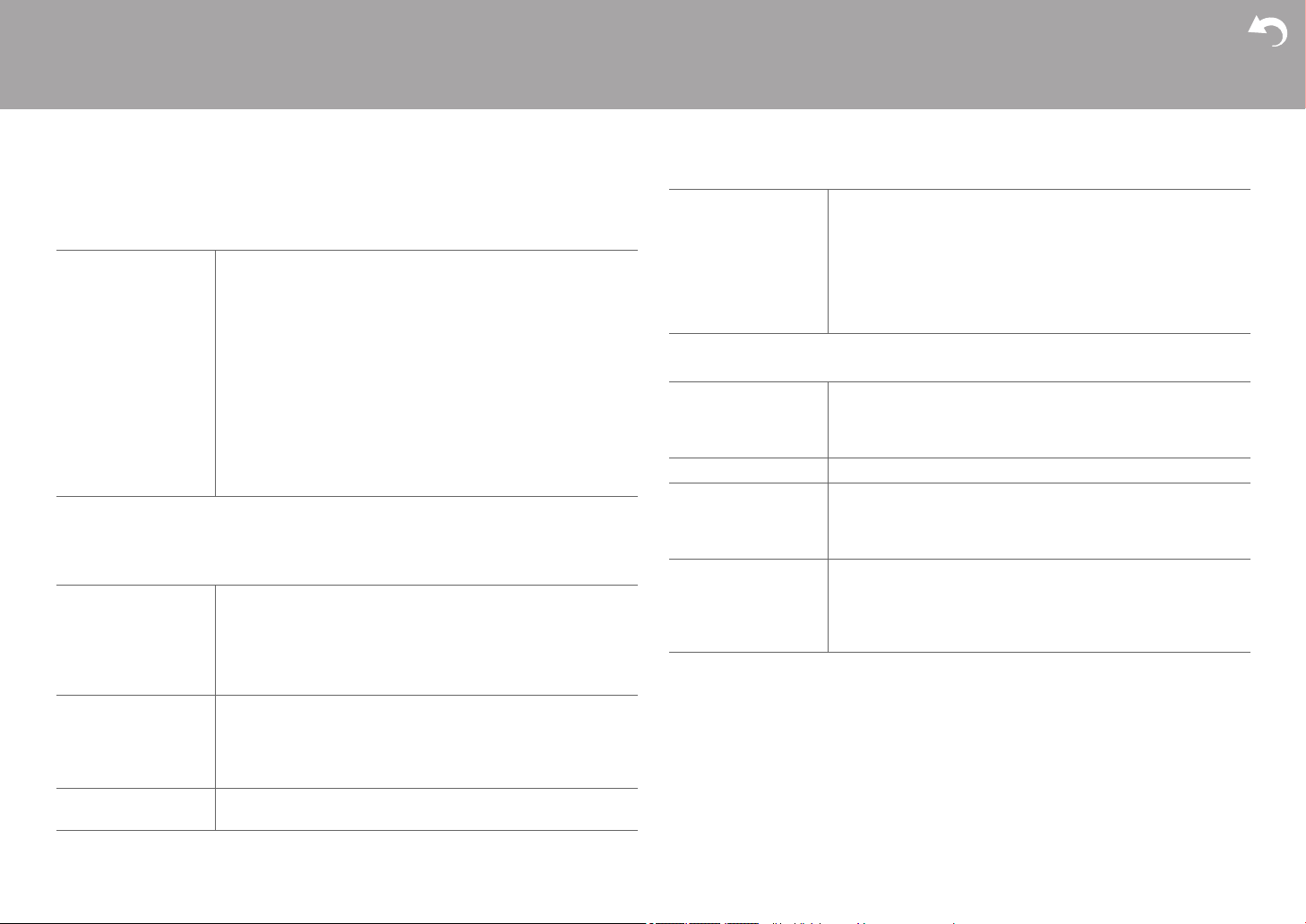
46
> Antes de empezar > Nombres de las piezas > Instalación > Configuración inicial > Reproducción
Configuración avanzada | Información complementaria | Otros
6. Multi Zone
∫ 1. Remote Play Zone
7. Miscellaneous
∫ 1. Tuner
∫ 2. Firmware Update
0 Espere un momento si "Firmware Update" no está disponible para su selección.
Aparecerá cuando se inicie la función de red.
∫ 3. Initial Setup
Puede llevar a cabo la Initial Setup desde el menú Setup.
0 Espere un momento si “Initial Setup” no está disponible para su selección. Aparecerá
cuando se inicie la función de red.
Remote Play Zone Cuando se esté reproduciendo usando AirPlay o Spotify
Connect, o cuando se está usando la función Music Server para
reproducir remotamente desde su PC, puede configurar si
reproducir en la habitación principal (donde está ubicada la
unidad) o en una habitación distinta (ZONE 2).
"Auto (valor predeterminado)": Cuando el selector de entrada de
la habitación principal sea NET, la música se reproducirá en la
habitación principal. Cuando el selector de entrada de la otra
habitación sea NET y el de la habitación principal sea cualquiera
distinto de NET, la música se reproducirá en la otra habitación.
"Main", "Zone 2": La reproducción se mantendrá fija en la
habitación seleccionada.
0 Esta función puede que no funcione si ya se está
reproduciendo algo con la misma función de red.
AM / FM Frequency
Step
(Modelos
norteamericanos)
Seleccione un paso de frecuencia en función de su zona de
residencia.
Seleccione "10 kHz / 0.2 MHz (valor predeterminado)" o "9 kHz /
0.05 MHz".
0 Cuando se cambia este ajuste, se borran todos los preajustes
de radio.
FM Search Level
(Modelos europeos)
Si la sintonización automática se detiene regularmente en
emisoras FM con una recepción pobre cuando "Normal (valor
predeterminado)" está seleccionado, seleccione "Strong" para
que solo se seleccionen aquellas emisoras FM con una buena
recepción.
DAB Auto Scan
(Modelos europeos)
Puede ejecutar la búsqueda automática cuando se añaden
nuevas emisoras DAB o cuando cambia de casa.
DAB DRC
(Modelos europeos)
El ajuste DRC (control de rango dinámico) permite reducir el
rango dinámico de la radio digital DAB de modo que puedan
escucharse las partes silenciosas incluso con niveles de
volumen bajos: esta opción es ideal para escuchar la radio por la
noche sin molestar a nadie.
"Off (valor predeterminado)": DRC inactivo
"Large": Reducción importante del rango dinámico
"Small": Pequeña reducción del rango dinámico
Update Notice La disponibilidad de una actualización de firmware se notificada
a través de la red.
"Enable (valor predeterminado)": Notificación de actualizaciones
"Disable": Desactivar notificaciones
Version Se visualizará la versión actual del firmware.
Update via NET Pulse ENTER para seleccionar si desea actualizar el firmware a
través de la red.
0 No podrá seleccionar este ajuste si no dispone de acceso a
Internet o si no hay nada que actualizar.
Update via USB Pulse ENTER para seleccionar si desea actualizar el firmware a
través de USB.
0 No podrá seleccionar este ajuste si el dispositivo de
almacenamiento USB no está conectado o si no hay nada
que actualizar en el dispositivo de almacenamiento USB.
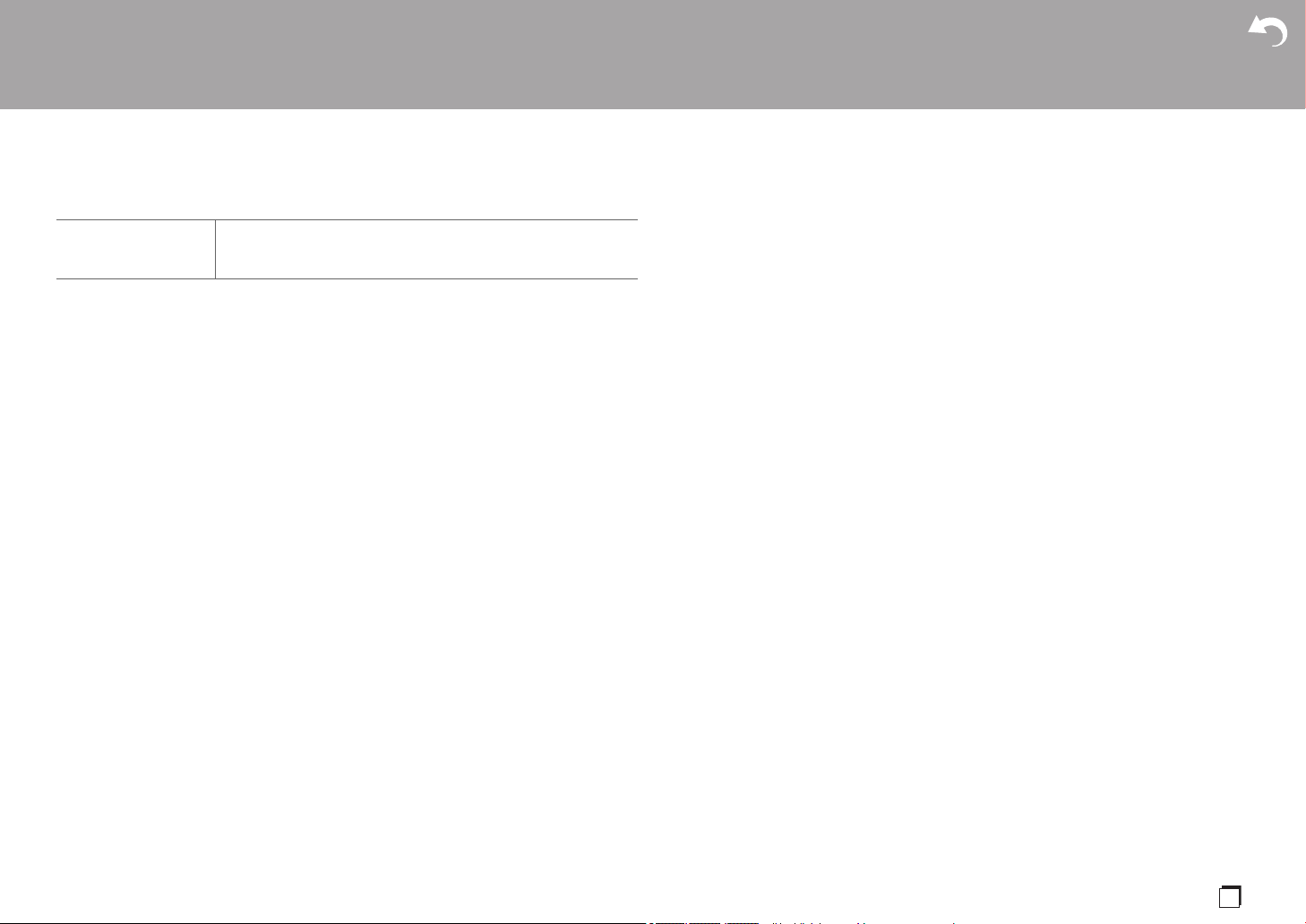
> Antes de empezar > Nombres de las piezas > Instalación > Configuración inicial > Reproducción
Configuración avanzada | Información complementaria | Otros
47
Es
∫ 4. Lock
Setup Parameter Bloquee el menú Setup para proteger los ajustes.
"Locked": El menú está bloqueado.
"Unlocked (valor predeterminado)": Desbloqueado
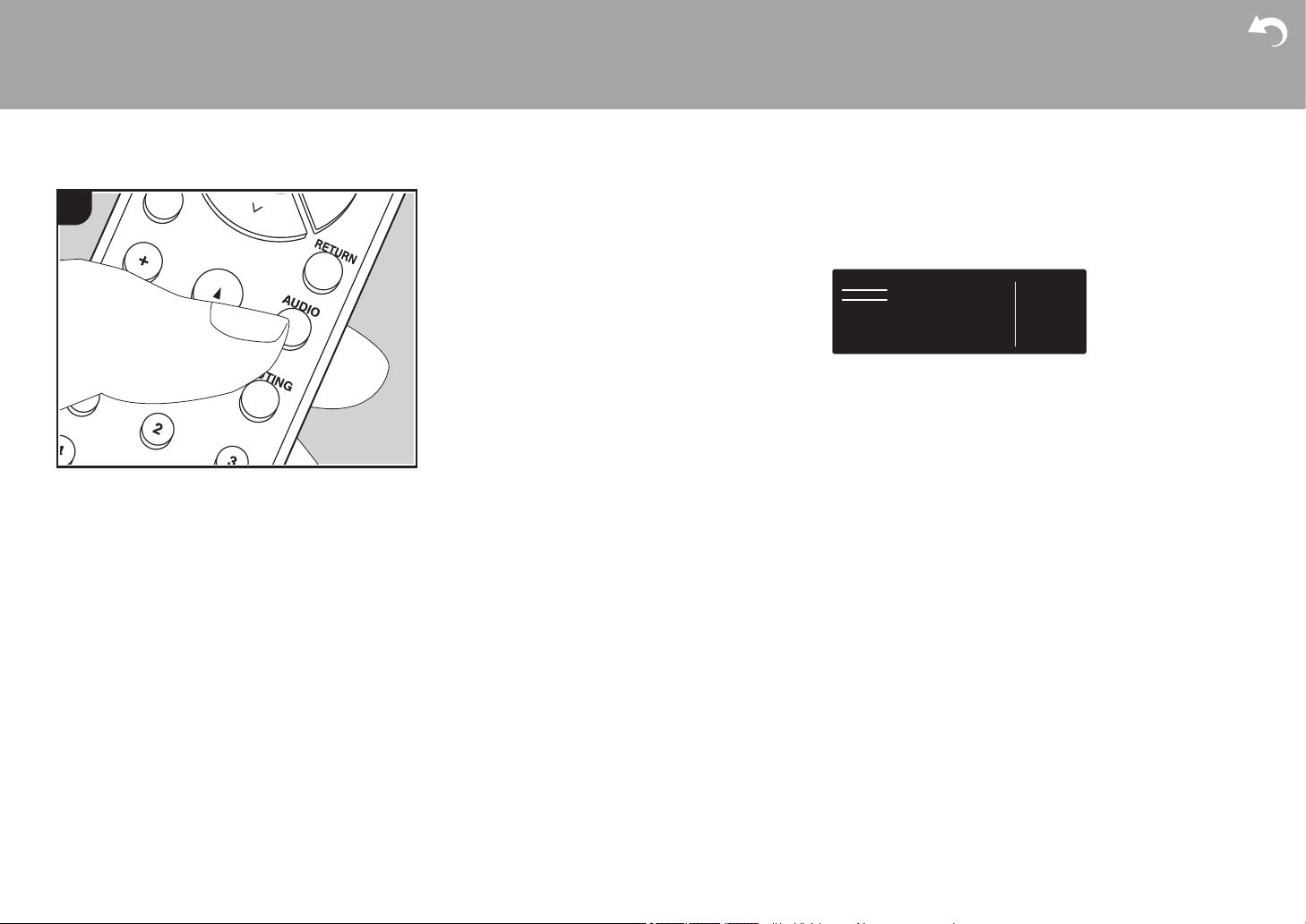
48
Menu AUDIO
Pulsando el botón AUDIO en el mando a distancia durante la reproducción, puede ajustar
los ajustes de uso más frecuente, como la calidad del sonido, usando los menús en
pantalla.
1. Pulse AUDIO en el mando a distancia para visualizar el menú AUDIO.
2. Seleccione el elemento con D / C en el mando a distancia y pulse ENTER para
confirmar su selección.
0 Modifique los valores iniciales de cada uno de los ajustes con los cursores B / A.
0 Para volver a la pantalla anterior, pulse RETURN.
3. Para salir de los ajustes, pulse AUDIO.
∫ Tone
Direct: Active o desactive la función Direct que emite un sonido puro porque evita los
circuitos de control del tono durante la reproducción.
Bass: Intensifique o modere el rango de graves de los altavoces delanteros.
0 No se puede ajustar si el modo Pure Audio (modelos europeos) o el modo Direct están
seleccionados.
Treble: Intensifique o modere el rango de agudos de los altavoces delanteros.
0 No se puede ajustar si el modo Pure Audio (modelos europeos) o el modo Direct están
seleccionados.
Balance: Ajuste el balance de los sonidos emitidos por los altavoces derechos e izquierdos.
∫ Level
Subwoofer: Ajusta el nivel del altavoz del subwoofer mientras se escucha algún sonido.
0 El ajuste que realizó será restaurado al estado previo cuando ponga la unidad en modo
de espera.
∫ Other
A/V Sync: Si el vídeo va por detrás del audio, puede retrasar el audio para corregir la
diferencia. Se pueden establecer diferentes ajustes para cada selector de entrada.
> Antes de empezar > Nombres de las piezas > Instalación > Configuración inicial > Reproducción
Configuración avanzada | Información complementaria | Otros
1
BD/DVDAUDIO
Tone
Level
Other
Direct
Bass
Treble
Balance
> Antes de empezar > Nombres de las piezas > Instalación > Configuración inicial > Reproducción
Configuración avanzada | Información complementaria | Otros
49
Es
Music Optimizer: Mejora la calidad del audio comprimido. La reproducción de sonido de
archivos comprimidos con pérdidas tales como MP3 será mejorada. El ajuste se puede
establecer por separado para cada selector de entrada. La configuración es efectiva en las
señales de 48 kHz o menos. La configuración no es efectiva en las señales bitstream.
0 No se puede ajustar si el modo Pure Audio (modelos europeos) o el modo Direct están
seleccionados.
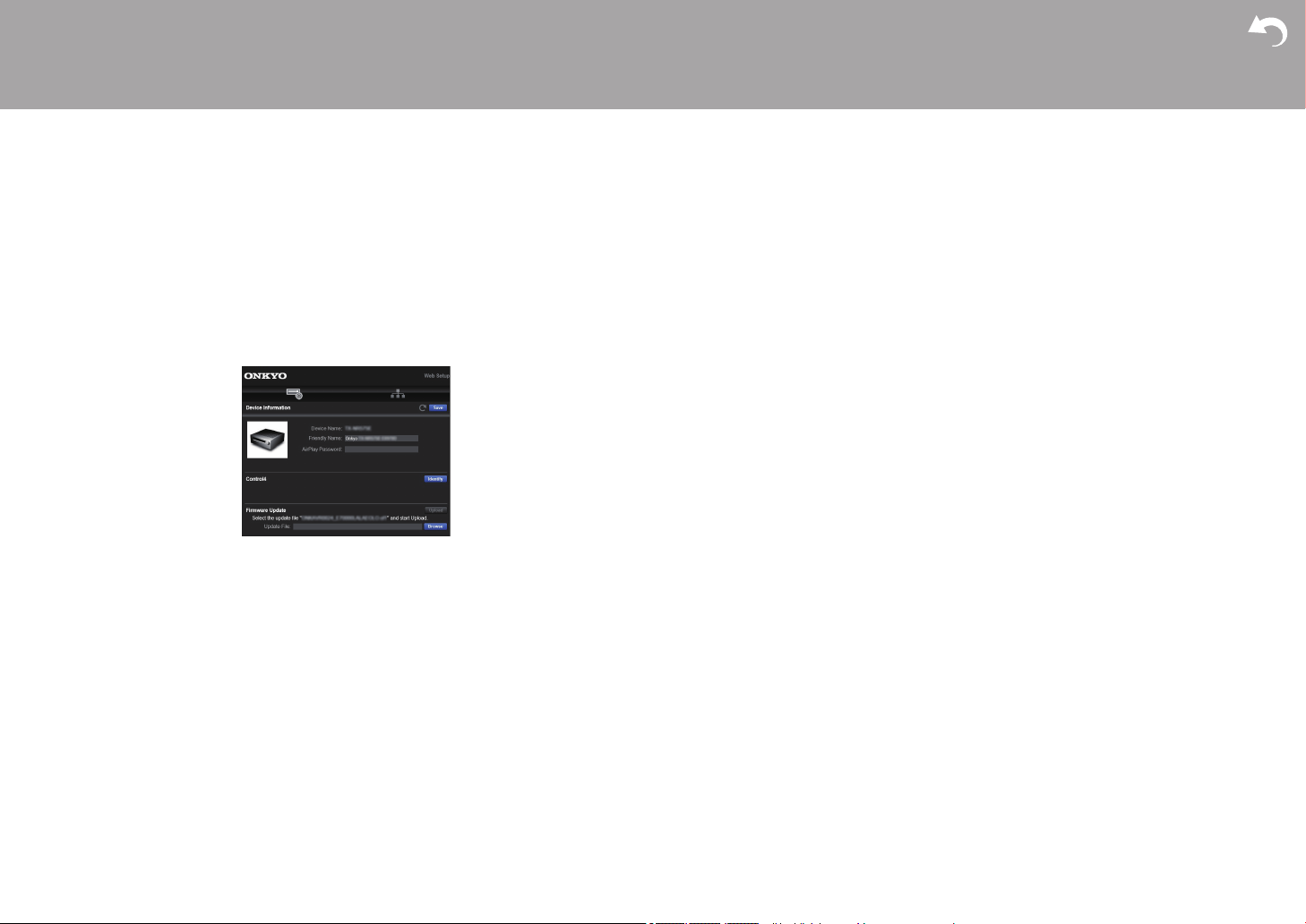
50
Web Setup
Puede realizar los ajustes de las funciones de red para esta unidad en un navegador de
internet en un PC, teléfono inteligente, etc.
1. Pulse SETUP en el mando a distancia para visualizar el menú Setup.
2. Seleccione "5. Hardware" - "Network" con los cursores y anote la dirección IP mostrada
en "IP Address".
3. Abra el navegador de internet en un PC o en un teléfono inteligente e introduzca la
dirección IP de esta unidad en el campo URL.
4. La información de la unidad (pantalla Web Setup) se muestra en el navegador de
internet.
5. Después de cambiar los ajustes, seleccione "Save" para guardarlos.
Device Information
Puede cambiar el Friendly Name, establecer una AirPlay Password, etc.
Control4: Registre esta unidad si está usando un sistema Control4.
Firmware Update: Seleccione la actualización de firmware que ha descargado en su PC de
modo que pueda actualizar esta unidad.
Network Setting
Status: Puede ver la información de red, como la dirección MAC y la dirección IP de esta
unidad.
Network Connection: Puede seleccionar cómo conectar a la red. Si selecciona "Wireless",
en "Wi-Fi Setup" seleccione un punto de acceso al que conectar.
DHCP: Puede cambiar los ajustes DHCP. Si selecciona "Off", establezca "IP Address",
"Subnet Mask", "Gateway" y "DNS Server" manualmente.
Proxy: Mostrar y establecer la URL para el servidor proxy.
> Antes de empezar > Nombres de las piezas > Instalación > Configuración inicial > Reproducción
Configuración avanzada | Información complementaria | Otros
51
Es
Actualización de Firmware
La función de actualización de esta unidad
La unidad dispone de una función que permite actualizar el
firmware (el software del sistema) a través de una red o del
puerto USB. Esto nos permite llevar a cabo mejoras de
diversas operaciones y añadir características.
Cómo actualizar
Existen dos métodos de actualización de firmware: por
medio de la red y por medio del USB. La actualización
podría requerir aproximadamente 20 minutos para
completarse mediante cualquiera de los métodos: por
medio de la red o por medio de USB. Además, los ajustes
que haya cambiado se mantienen independientemente del
método utilizado para la actualización.
Tenga en cuenta que si conecta la unidad a una red, puede
que aparezcan notificaciones sobre actualizaciones de
firmware en la pantalla. Para ejecutar la actualización,
seleccione “Update Now” con los cursores del mando a
distancia y pulse ENTER. "Se visualizará "Completed!"
cuando se haya completado la actualización.
0 Para obtener la información más reciente de las
actualizaciones, visite nuestro sitio web. No es necesario
actualizar el firmware de la unidad si no hay
actualizaciones disponibles.
0 Durante una actualización, no:
– Desconecte y vuelva a conectar cualquier cable o
dispositivo de almacenamiento USB, auriculares, o
realice cualquier operación en el componente como
por ejemplo apagarlo
– Acceso a esta unidad desde un PC o smartphone
usando una aplicación
Descargo de responsabilidad: El programa y la
documentación en línea incluida son proporcionados para
que los use bajo su propio riesgo.
No nos haremos responsables y usted no podrá recurrir los
daños causados por cualquier reclamación de cualquier
tipo relacionada con el uso del programa o la
documentación adjunta en línea, a pesar de la teoría legal,
y sin importar si surge en agravio o contrato.
En ningún caso seremos responsables ante usted o ante
terceros por cualquier daño especial, indirecto, incidental o
consecuencial de ningún tipo, incluido pero no limitado a la
compensación, reembolso o daños a consecuencia de
pérdidas de ganancias actuales o eventuales, pérdida de
datos o por cualquier otra razón.
> Antes de empezar > Nombres de las piezas > Instalación > Configuración inicial > Reproducción
Configuración avanzada | Información complementaria | Otros
52
Actualización del firmware a través de la red
0 Verifique que la unidad esté encendida, y que esté
garantizada la conexión a Internet.
0 Apague el componente del controlador (PC, etc.)
conectado a la red.
0 Detenga cualquier reproducción de radio por Internet,
dispositivo de almacenamiento USB o contenido de
servidor.
0 Si la función multizona está activa, apáguela.
0 Si "5. Hardware" - "HDMI" - "HDMI CEC" está
establecido en "On" en el menú Setup, establézcalo
"Off".
0 La descripción podría diferir de la visualización en
pantalla pero eso no cambiará las operaciones o la
funcionalidad.
1. Cambie la entrada en la TV a aquella asignada a la
unidad.
2. Pulse SETUP en el mando a distancia.
3. Seleccione "7. Miscellaneous" - "Firmware Update" -
"Update via NET" con los cursores en este orden y pulse
ENTER.
0 Si "Firmware Update" está en gris y no se puede
seleccionar, espere un momento hasta que se inicie.
0 No podrá seleccionar "Update via NET" si no hay
actualización de firmware.
4. Pulse ENTER con "Update" seleccionado para iniciar la
actualización.
0 Durante la actualización, la pantalla del TV podría
ponerse en negro dependiendo del programa de
actualización. En ese caso, compruebe el progreso en
la pantalla de la unidad. La pantalla del TV
permanecerá en negro hasta que se complete la
actualización y se haya encendido nuevamente la
alimentación.
0 Se visualizará "Completed!" cuando se haya
completado la actualización.
5. Pulse Í ON/STANDBY en la unidad principal para
poner la unidad en modo de espera. El proceso se ha
completado y su firmware se ha actualizado a la última
versión.
0 No use Í en el mando a distancia.
Si se visualiza un mensaje de error: Cuando ocurre un
error, aparece el mensaje "¢-¢¢ Error!" en la pantalla de
la unidad. ("¢" representa un carácter alfanumérico.)
Compruebe lo siguiente:
0 ¢-01, ¢-10: No se puede reconocer el cable Ethernet.
Conecte el cable Ethernet correctamente.
0 ¢-02, ¢-03, ¢-04, ¢-05, ¢-06, ¢-11, ¢-13, ¢-14, ¢-16,
¢-17, ¢-18, ¢-20, ¢-21: Error de conexión a internet.
Compruebe lo siguiente:
– Si está encendido el enrutador
– Si esta unidad y el router están conectados a la red
Pruebe a desconectar y, a continuación, vuelva a
conectar la alimentación de la unidad y el router. Esto
podría solucionar el problema. Si aún no puede
conectarse a Internet, el servidor DNS o el servidor
proxy podrían estar inactivos temporalmente.
Compruebe el estado de servicio de su proveedor ISP.
0
Otros:
Desconecte y enseguida vuelva a conectar el
cable de alimentación, y vuelva a repetir los pasos desde
el inicio.
Actualización mediante USB
0 Prepare un dispositivo de almacenamiento USB de
128MB o superior. Formato del sistema de archivos
FAT16 o FAT32.
– Los medios insertados en un lector de tarjetas USB no
se pueden utilizar para esta función.
– Los dispositivos de almacenamiento USB con función
de seguridad no son compatibles.
– Los concentradores USB y los dispositivos USB con
función de concentrador no son compatibles. No
conecte a la unidad estos dispositivos.
0 Elimine los datos almacenados en el dispositivo de
almacenamiento USB.
0 Apague el componente del controlador (PC, etc.)
conectado a la red.
0 Detenga cualquier reproducción de radio por Internet,
dispositivo de almacenamiento USB o contenido de
servidor.
0 Si la función multizona está activa, apáguela.
0 Si "5. Hardware" - "HDMI" - "HDMI CEC" está
establecido en "On" en el menú Setup, establézcalo
"Off".
0 Algunos dispositivos de almacenamiento USB podrían
requerir mucho tiempo para cargar, podrían no cargarse
correctamente, o podrían no ser alimentados
correctamente dependiendo del dispositivo o de su
contenido.
0 No asumiremos ninguna responsabilidad por cualquier
pérdida o daño de datos, ni por fallos de
almacenamiento resultantes del uso del dispositivo de
almacenamiento USB con este receptor de AV.
Agradecemos su comprensión.
0 La descripción podría diferir de la visualización en
pantalla pero eso no cambiará la forma de operar o la
función.
1. Conecte el dispositivo de almacenamiento USB a su PC.
Setup
1. Input/Output Assign
2. Speaker
3. Audio Adjust
4. Source
5. Hardware
6. Multi Zone
7. Miscellaneous
1. TV Out / OSD
2. HDMI Input
3. Digital Audio Input
4. Analog Audio Input
Setup
1. Tuner
2. Firmware Update
3. Initial Setup
4. Lock
1. Input/Output Assign
2. Speaker
3. Audio Adjust
4. Source
5. Hardware
6. Multi Zone
7. Miscellaneous
> Antes de empezar > Nombres de las piezas > Instalación > Configuración inicial > Reproducción
Configuración avanzada | Información complementaria | Otros
53
Es
2. Descargue el archivo de firmware desde el sitio web a su
PC y descomprímalo.
Los archivos de firmware son nombrados de la siguiente
manera:
ONKAVR¢¢¢¢_¢¢¢¢¢¢¢¢¢¢¢¢.zip
Descomprima el archivo en su PC. El número de
archivos y carpetas descomprimidos varía dependiendo
del modelo.
3. Copie todos los archivos y carpetas descomprimidos a la
carpeta raíz del dispositivo de almacenamiento USB.
0 Asegúrese de copiar los archivos descomprimidos.
4. Conecte el dispositivo de almacenamiento USB en el
puerto USB de la unidad principal.
0 Si conecta una unidad de disco duro USB al puerto
USB de la unidad, le recomendamos que utilice el
adaptador de CA para alimentarlo.
0 Si el dispositivo de almacenamiento USB ha sido
particionado, cada sección será tratada como un
dispositivo independiente.
5. Cambie la entrada en la TV a aquella asignada a la
unidad.
6. Pulse SETUP en el mando a distancia.
7. Seleccione "7. Miscellaneous" - "Firmware Update" -
"Update via USB" con los cursores en este orden y pulse
ENTER.
0 Si "Firmware Update" está en gris y no se puede
seleccionar, espere un momento hasta que se inicie.
0 No podrá seleccionar "Update via USB" si no hay
actualización de firmware.
8. Pulse ENTER con “Update” seleccionado para iniciar la
actualización.
0 Durante la actualización, la pantalla del TV podría
ponerse en negro dependiendo del programa de
actualización. En ese caso, compruebe el progreso en
la pantalla de la unidad. La pantalla del TV
permanecerá en negro hasta que se complete la
actualización y se haya encendido nuevamente la
alimentación.
0 Durante la actualización, no apague ni desconecte y
vuelva a conectar el dispositivo de almacenamiento
USB.
0 Se visualizará "Completed!" cuando se haya
completado la actualización.
9. Desconecte el dispositivo de almacenamiento USB de la
unidad principal.
10.
Pulse Í ON/STANDBY en la unidad principal para
poner la unidad en modo de espera. El proceso se ha
completado y su firmware se ha actualizado a la última
versión.
0 No use Í en el mando a distancia.
Si se visualiza un mensaje de error: Cuando ocurre un
error, aparece el mensaje "¢-¢¢ Error!" en la pantalla de
la unidad. ("¢" representa un carácter alfanumérico.)
Compruebe lo siguiente:
0 ¢-01, ¢-10: No se encontró el dispositivo de
almacenamiento USB. Compruebe que el dispositivo de
almacenamiento USB o el cable USB estén
correctamente insertados en el puerto USB de esta
unidad.
Conecte el dispositivo de almacenamiento USB a una
fuente de alimentación externa si tiene su propia fuente
de alimentación.
0 ¢-05, ¢-13, ¢-20, ¢-21: El archivo del firmware no está
presente en la carpeta raíz del dispositivo de
almacenamiento USB o el archivo de firmware es para
otro modelo. Vuelva a intentarlo desde la descarga del
archivo de firmware.
0 Otros: Desconecte y enseguida vuelva a conectar el
cable de alimentación, y vuelva a repetir los pasos desde
el inicio.
Setup
1. Input/Output Assign
2. Speaker
3. Audio Adjust
4. Source
5. Hardware
6. Multi Zone
7. Miscellaneous
1. TV Out / OSD
2. HDMI Input
3. Digital Audio Input
4. Analog Audio Input
Setup
1. Tuner
2. Firmware Update
3. Initial Setup
4. Lock
1. Input/Output Assign
2. Speaker
3. Audio Adjust
4. Source
5. Hardware
6. Multi Zone
7. Miscellaneous
> Antes de empezar > Nombres de las piezas > Instalación > Configuración inicial > Reproducción
Configuración avanzada | Información complementaria | Otros
54
Información complementaria
Información complementaria
Debido a las actualizaciones de firmware (el software del
sistema) tras la compra o a cambio de firmware durante la
producción del producto, es posible que se produzcan
adiciones o cambios en los ajustes y operaciones
disponibles en comparación con las que se describen en el
manual de instrucciones.
Para información sobre los ajustes y operaciones que se
han añadido o cambiado, consulte las siguientes
referencias. Consulte "Información complementaria sobre
las funciones del reproductor" (P34) para información sobre
los cambios en las funciones del reproductor.
Información complementaria
>>> Haga clic aquí <<<
> Antes de empezar > Nombres de las piezas > Instalación > Configuración inicial > Reproducción
Configuración avanzada | Información complementaria |Otros
55
Es
Otros
Resolución de problemas
Antes de iniciar el procedimiento
El problema puede solucionarse simplemente encendiendo
y apagando la alimentación o desconectando/conectando
el cable de alimentación, lo cual es más sencillo que el
procedimiento de conexión, ajuste y operación. Intente las
medidas simples tanto en la unidad como en el dispositivo
conectado. Si el problema es que el vídeo o el audio no son
enviados o que no funciona la operación enlazada a HDMI,
desconectar/conectar el cable HDMI podría ser la solución.
Apague el dispositivo conectado a esta unidad, después
desconecte y vuelva a conectar el cable. Durante la
reconexión, tenga cuidado de no doblar el cable HDMI
debido a que si se dobla el cable podría no ser insertado
correctamente.
0 El receptor de AV contiene un microPC para el proceso
de señales y las funciones de control. En muy raras
situaciones, interferencias graves, ruidos provenientes
de una fuente externa o electricidad estática podrían
causar su bloqueo. En el remoto caso de que este
evento suceda, desconecte el cable de alimentación de
la toma de corriente, espere al menos 5 segundos y
enseguida conéctelo nuevamente.
0 No nos haremos responsables por reparaciones de los
daños (tales como los pagos por alquiler de CD) debidos
a las grabaciones realizadas sin éxito causadas por un
mal funcionamiento de la unidad. Antes de grabar datos
importantes, asegúrese que el material será grabado
correctamente.
Si el funcionamiento se vuelve inestable
Pruebe a reiniciar la unidad
Puede solucionarse reiniciando la unidad. Después de
cambiar la unidad al modo de espera, mantenga pulsado
Í ON/STANDBY en esta unidad durante 5 o más
segundos para reiniciar la unidad.
(Los ajustes de la unidad se mantendrán.) Si el problema
no se soluciona reiniciando, pruebe a desconectar los
cables de alimentación y los dispositivos conectados y
después conéctelos de nuevo.
Restauración de la unidad (esto restaura la
configuración predeterminada de fábrica)
Si reiniciar la unidad no soluciona el problema, restaurar la
unidad al estado en el que se encontraba en el momento
de envío podría solucionar el problema. Sus ajustes
también se inicializarán cuando reinicie la unidad; en
consecuencia, anote sus ajustes antes de seguir estos
pasos.
1. Mientras mantiene pulsado TUNING MODE en la unidad
principal, pulse Í ON/STANDBY.
2. La unidad pasará al modo de espera y los ajustes se
reiniciarán.
∫ Alimentación
No se puede conectar la unidad
0 Asegúrese de que el cable de alimentación está
correctamente conectado en la toma de corriente.
0 Desconecte el cable de alimentación de la toma de
corriente, espere 5 segundos o más y conéctelo
nuevamente.
La unidad se apaga inesperadamente
0 La unidad pasa automáticamente al modo de espera
cuando funciona el ajuste “5. Hardware” - “Power
Management” - “Auto Standby” en el menú Setup.
0 Es posible que se haya activado la función del circuito de
protección. Si esto ha ocurrido, aparece "AMP Diag
Mode" en la pantalla cuando esta unidad se vuelve a
encender y la unidad entra al modo de diagnóstico. Si
los resultados del diagnóstico no presentan ningún
problema, desaparece la pantalla de "AMP Diag Mode" y
usted podrá volver a usar la unidad de forma habitual. Si
aparece "CHECK SP WIRE" en la pantalla, los cables
del altavoz podrían estar ocasionando un cortocircuito.
Asegúrese de que no haya cables descubiertos del
altavoz en contacto en el panel trasero de la unidad,
después vuelva a encender la unidad. Si aparece "NG",
desenchufe el cable de alimentación inmediatamente de
la toma de corriente y contacte con su distribuidor.
0 Puede que la función del circuito de protección se haya
activado como consecuencia de un aumento de la
temperatura anómalo. Si esto ocurre, la alimentación se
volverá a apagar después de que haya encendido la
unidad de nuevo. Compruebe que la unidad disponga de
espacio suficiente para la ventilación a su alrededor,
espere a que la unidad se enfríe lo suficiente e intente
encenderla de nuevo.
ADVERTENCIA: Si sale humo o percibe un olor o un ruido
anormal proveniente de la unidad, desconecte el cable de
alimentación de la toma de corriente inmediatamente y
póngase en contacto con el distribuidor o con el servicio de
> Antes de empezar > Nombres de las piezas > Instalación > Configuración inicial > Reproducción
Configuración avanzada | Información complementaria | Otros
56
> Antes de empezar > Nombres de las piezas > Instalación > Configuración inicial > Reproducción
Configuración avanzada | Información complementaria | Otros
soporte técnico.
∫ Audio
0 Confirme que la conexión entre el conector de salida en
el dispositivo y el conector de entrada en esta unidad
sea correcta.
0 Asegúrese de que ninguno de los cables de conexión
estén retorcidos, doblados o dañados.
0 Si parpadea el indicador MUTE en la pantalla, pulse
MUTING en el mando a distancia para desactivar el
silencio.
0 Cuando están conectados los auriculares al conector
PHONES, no se emite ningún sonido desde los
altavoces.
Compruebe lo siguiente si lo descrito anteriormente no
soluciona el problema:
El televisor no emite sonido
0 Cambie el selector de entrada de esta unidad a la
posición de la terminal a la cual está conectado el
televisor.
0 Cuando esté conectado a un TV compatible con la
función ARC mediante un cable HDMI, solo es
compatible entrada de audio PCM desde el TV a esta
unidad. Asegúrese de que el ajuste de salida de audio
de su TV está establecido en PCM.
0 Si el televisor no es compatible con la función ARC, junto
con la conexión por HDMI, conecte el televisor y la
unidad mediante un cable óptico digital, un cable coaxial
digital o un cable de audio analógico.
No hay sonido del reproductor conectado
0 Cambie el selector de entrada de esta unidad a la
posición de la terminal a la cual está conectado el
reproductor.
0 Compruebe el ajuste de la salida de audio digital en el
componente conectado. En algunas consolas de
videojuegos, tales como aquellas compatibles con DVD,
el ajuste predeterminado es desactivado.
0 Con algunos discos DVD-Video, tiene que seleccionar
un formato de salida de audio desde un menú.
Un altavoz no produce sonido
0 Asegúrese de que la polaridad de los cables del altavoz
(+/-) sea la correcta y que ningún cable expuesto esté en
contacto con la parte metálica de los terminales del
altavoz.
0 Asegúrese de que los cables del altavoz no hayan
ocasionado un cortocircuito.
0 Asegúrese de que los altavoces están conectados
correctamente (P10).
El subwoofer no produce sonido
Si el ajuste de los altavoces delanteros es "Full Band" y
durante la entrada de 2 canales, como la procedente del
televisor o la música, los elementos de rango bajo se
emitirán por los altavoces delanteros y no por el subwoofer.
Si prefiere que la salida se produzca desde el subwoofer,
realice uno de estos ajustes.
1. Cambie la configuración de los altavoces delanteros a
un ajuste distinto de "Full Band" para el valor de
frecuencia de cruce.
El rango por debajo de la frecuencia que especifique se
emitirá desde el subwoofer y no desde los altavoces
delanteros. Le recomendamos que no modifique este
ajuste si sus altavoces delanteros cuentan con unas
características de reproducción del rango bajo óptimas.
2. Cambie "Double Bass" a "On".
Los elementos de rango bajo se emitirán desde los
altavoces delanteros y el subwoofer. Puede que esto
haga que se reproduzcan demasiados bajos. No
modifique el ajuste si ese es el caso o elija la opción 1.
0 Consulte "2. Speaker" - "Crossover" (P38) en el menú
Setup para más información.
0 Cuando reproduce material original que no contiene
información en el canal LFE, el subwoofer no produce
sonido.
Se puede escuchar ruido
0 Usar abrazaderas para cables para unir cables de audio
analógico, cables de alimentación, cables de altavoz,
etc., puede reducir el rendimiento del audio. Por lo tanto,
evite unir los cables.
0 Un cable de audio podría estar captando interferencias.
Intente reposicionar sus cables.
El principio del audio recibido por un HDMI IN no se
puede oír
0 Debido a que se requiere más tiempo para identificar el
formato de una señal HDMI en comparación con otras
señales de audio digitales, la salida de audio podría no
iniciar inmediatamente.
El sonido baja de repente
0 Cuando la temperatura dentro de la unidad supera
ciertos grados durante largos periodos, el volumen
podría bajar automáticamente para proteger los
circuitos.
∫ Video
0 Confirme que la conexión entre el conector de salida en
el dispositivo y el conector de entrada en esta unidad
sea correcta.
0 Asegúrese de que ninguno de los cables de conexión
estén retorcidos, doblados o dañados.
0 Pueden producirse interferencias por los cables de
alimentación u otros cables de conexión a esta unidad si
la imagen del TV es mala. Pruebe a separar el cable de
la antena del TV y los otros cables de la unidad.
0 Compruebe la entrada de la pantalla en el monitor, como
el TV.
Compruebe lo siguiente si lo descrito anteriormente no
soluciona el problema:
No hay vídeo
0 Cambie el selector de entrada de esta unidad a la
> Antes de empezar > Nombres de las piezas > Instalación > Configuración inicial > Reproducción
Configuración avanzada | Información complementaria | Otros
57
Es
posición de la terminal a la cual está conectado el
reproductor.
No hay imágenes desde una fuente conectada a una
terminal HDMI IN
0 Para visualizar vídeo desde el reproductor conectado en
la pantalla del televisor mientras la unidad está en el
modo de espera, necesitará activar "5. Hardware"-
"HDMI" - "HDMI Standby Through" en el menú Setup.
Consulte (P41) si desea información sobre HDMI
Standby Through.
0 Compruebe si "Resolution Error" se visualiza en la
pantalla de la unidad principal cuando la entrada de
vídeo a través del conector HDMI IN no se visualiza. En
este caso, la TV no es compatible con la resolución de la
entrada de vídeo desde el reproductor. Cambie el ajuste
en el reproductor.
0 No se garantiza una operación fiable con un adaptador
HDMI-to-DVI. Además, las señales de vídeo desde un
PC no son compatibles.
Parpadeo de las imágenes
0 Es posible que la resolución del reproductor no sea
compatible con la resolución del televisor. Si ha
conectado el reproductor a esta unidad con un cable
HDMI, intente cambiar la resolución de salida en el
reproductor. También podría mejorar si cambia el modo
de la pantalla en el televisor.
El vídeo y el audio no están sincronizados
0 Podría retrasarse el vídeo en relación con el audio
dependiendo de los ajustes y las conexiones con su TV.
Para ajustarlo, pulse AUDIO en el mando a distancia y
ajústelo en "Other" - "A/V Sync".
∫ Operación enlazada
No hay operación enlazada con dispositivos
compatibles con CEC, por ejemplo, un televisor.
0 Es necesario que el ajuste "5. Hardware" - "HDMI" -
"HDMI CEC" en el menú Setup se establezca en "On".
0 También es necesario establecer el enlace HDMI en el
dispositivo compatible con CEC. Consulte el manual de
instrucciones.
∫ Transmisión AM/FM
La recepción de radio es deficiente o hay mucho ruido.
0 Vuelva a comprobar la conexión de la antena.
0 Aleje la antena de los cables de los altavoces y del cable
de alimentación.
0 Aleje la unidad de su TV o PC.
0 Los autos y los aviones que pasan pueden ocasionar
interferencias.
0 Las paredes de concreto debilitan las señales de radio.
0 Escuche la emisora en mono.
0 Al escuchar una emisora AM, operar el mando a
distancia podría ocasionar ruido (modelos
norteamericanos).
0 Puede que la recepción FM se vuelva más nítida si
utiliza el conector de la antena en la pared que se utiliza
para el televisor.
∫ La función BLUETOOTH
0 Intente conectar/desconectar la alimentación de la
unidad e intente encender/apagar el dispositivo
habilitado con tecnología inalámbrica BLUETOOTH.
Reiniciar el dispositivo habilitado con tecnología
inalámbrica BLUETOOTH podría ser efectivo.
0 Los dispositivos habilitados con tecnología inalámbrica
BLUETOOTH deben ser compatibles con el perfil A2DP.
0 En los alrededores de componentes como hornos
microondas o teléfonos inalámbricos que usan ondas de
radio en el rango de 2,4 GHz, pueden producirse
interferencias de las ondas de radio. Estas interferencias
pueden hacer que la unidad no se pueda utilizar.
0 Si existe un objeto metálico cerca de la unidad, la
conexión BLUETOOTH podría no ser posible, ya que el
metal puede tener efectos sobre las ondas de radio.
Compruebe lo siguiente si lo descrito anteriormente no
soluciona el problema:
No se puede conectar con esta unidad
0 Compruebe que la función BLUETOOTH del dispositivo
con tecnología inalámbrica BLUETOOTH esté
habilitada.
La reproducción de música no está disponible en la
unidad ni siquiera después de una conexión exitosa a
través de BLUETOOTH
0 Cuando el volumen de audio de su dispositivo habilitado
con tecnología inalámbrica BLUETOOTH está ajustado
en un nivel bajo, la reproducción de audio podría no
estar disponible. Suba el volumen en el dispositivo
habilitado con tecnología inalámbrica BLUETOOTH.
0 Puede que algunos dispositivos habilitados con
tecnología inalámbrica BLUETOOTH estén equipados
con un selector de envío/recepción. Seleccione el modo
de envío.
0 Dependiendo de las características o especificaciones
de su dispositivo habilitado con tecnología inalámbrica
BLUETOOTH, puede que la reproducción en esta
unidad no sea posible.
El sonido se interrumpe
0 Es posible que haya algún problema con el dispositivo
habilitado con tecnología inalámbrica BLUETOOTH.
Compruebe la información en el Internet.
La calidad del audio es mala después de conectar el
dispositivo habilitado con tecnología inalámbrica
BLUETOOTH
0 La recepción es mala. Acerque el dispositivo habilitado
con tecnología inalámbrica BLUETOOTH a la unidad o
elimine cualquier obstáculo entre el dispositivo habilitado
con tecnología inalámbrica BLUETOOTH y esta unidad.
58
> Antes de empezar > Nombres de las piezas > Instalación > Configuración inicial > Reproducción
Configuración avanzada | Información complementaria | Otros
∫ Funciones de red
0 Si no puede seleccionar un servicio de red, estará
disponible para selección cuando se haya iniciado la
función de red. Puede tomar alrededor de un minuto
iniciar.
0 Cuando está parpadeando NET, el receptor de AV no
está conectado correctamente a la red local.
0 Pruebe a conectar o desconectar el suministro de
energía de esta unidad y del router e intente reiniciar el
router.
0 Si el router LAN inalámbrico deseado no está en la lista
de puntos de acceso, puede estar configurado para
ocultar el SSID o la conexión ANY puede estar
desactivada. Cambie la configuración e inténtelo de
nuevo.
Compruebe lo siguiente si lo descrito anteriormente no
soluciona el problema:
No se puede acceder a la radio por internet
0 Ciertos servicios o contenido de red disponibles a través
de la unidad podrían no estar disponibles en caso de
que el proveedor del servicio suspenda el servicio.
0 Asegúrese de que su módem y el enrutador estén
conectados correctamente, y que ambos estén
encendidos.
0 Asegúrese de que el puerto lateral LAN del router esté
conectado correctamente al receptor de AV.
0 Asegúrese de que la conexión a Internet desde otros
componentes es posible. Si no es posible realizar la
conexión, apague todos los componentes conectados a
la red, espere un momento y, a continuación, encienda
de nuevo los componentes.
0 Si una emisora de radio concreta no está disponible para
escucharla, asegúrese de que la URL registrada sea
correcta, o compruebe si el formato distribuido desde la
emisora de radio es compatible con el receptor de AV.
0 Dependiendo del ISP, es necesario configurar el servidor
proxy.
0 Asegúrese de que el enrutador y/o módem que esté
usando sea compatible con su ISP.
No se puede acceder al servidor de red
0 Esta unidad necesita estar conectada al mismo router
que el servidor de la red.
0 Esta unidad es compatible con servidores de red
Windows Media
®
Player 11 o 12 o NAS que sean
compatibles con la funcionalidad de red local.
0 Puede que tenga que realizar algunos ajustes en
Windows Media
®
Player (P31).
0 Cuando utilice un PC, únicamente podrá reproducir los
archivos de música registrados en la biblioteca Windows
Media
®
Player.
La reproducción se detiene al escuchar archivos de
música en el servidor de red
0 Asegúrese de que el servidor de red sea compatible con
esta unidad.
0 Cuando el PC funcione como servidor de red, intente
cerrar cualquier software de aplicación distinto al
software del servidor (Windows Media
®
Player 12 etc.).
0 Si el PC está descargando o copiando archivos grandes,
la reproducción podría ser interrumpida.
∫ Dispositivo de almacenamiento USB
No se visualiza el dispositivo de almacenamiento USB
0 Compruebe que el dispositivo de almacenamiento USB
o el cable USB estén correctamente insertados en el
puerto USB de la unidad.
0 Desconecte el dispositivo de almacenamiento USB de la
unidad una vez y, a continuación, intente conectarlo de
nuevo.
0 El rendimiento de los discos duros que reciben energía
del puerto USB de esta unidad no está garantizado.
0 Dependiendo del tipo de formato, la reproducción podría
no llevarse a cabo normalmente. Compruebe el tipo de
los formatos de archivo que es compatible.
0 Es posible que los dispositivos de almacenamiento USB
con funciones de seguridad no se reproduzcan.
∫ Red LAN inalámbrica
0 Pruebe a conectar/desconectar el suministro de
alimentación del enrutador LAN inalámbrico y la unidad;
compruebe el estado de alimentación del enrutador LAN
inalámbrico e intente reiniciar el enrutador LAN
inalámbrico.
Compruebe lo siguiente si lo descrito anteriormente no
soluciona el problema:
No es posible tener acceso a la red LAN inalámbrica
0 La configuración del enrutador LAN inalámbrico puede
haberse cambiado a Manual. Regrese la configuración a
Automático.
0 Intente realizar la configuración manual. La conexión
podría tener éxito.
0 Cuando la configuración del enrutador LAN inalámbrico
está en el modo sigiloso (modo para ocultar la clave
SSID) o cuando la conexión ANY está desactivada, el
SSID no se visualiza. Cambie la configuración e
inténtelo de nuevo.
0 Compruebe que la configuración de SSID y el cifrado
(WEP, etc.) sean correctos. Asegúrese de que la
configuración de red de la unidad sea ajustada
correctamente.
0 La conexión a un SSID que incluye caracteres de byte
múltiple no es compatible. Puede dar un nombre al SSID
del enrutador LAN inalámbrico usando caracteres
alfanuméricos de un solo byte solamente e intente
nuevamente.
Conexión con un SSID distinto del SSID seleccionado
0 Algunos routers LAN inalámbricos permiten configurar
múltiples SSID para una unidad. Si utiliza el botón de
ajuste automático en un router de estas características,
puede que acabe conectando con un SSID distinto del
que desee. Utilice el método de conexión que requiere la
> Antes de empezar > Nombres de las piezas > Instalación > Configuración inicial > Reproducción
Configuración avanzada | Información complementaria | Otros
59
Es
introducción de una contraseña si esto ocurre.
La reproducción se interrumpe y la comunicación no
funciona
0 Es posible que no reciba ondas de radio debido a malas
condiciones de las ondas de radio. Acorte la distancia
desde el enrutador LAN inalámbrico o elimine cualquier
obstáculo para mejorar la visibilidad e intente
nuevamente. Coloque la unidad lejos de hornos
microondas o de otros puntos de acceso. Se recomienda
colocar el router LAN inalámbrico y la unidad en la
misma habitación.
0 Si existe un objeto metálico cerca de la unidad, la
conexión LAN inalámbrica podría no ser posible ya que
el metal puede tener efectos sobre las ondas de radio.
0 Cuando se usan otros dispositivos LAN inalámbricos
cerca de la unidad, podrían ocurrir varios problemas,
tales como la interrupción de la reproducción y la
comunicación. Puede evitar estos problemas cambiando
el canal de su enrutador LAN inalámbrico. Para obtener
instrucciones sobre cómo cambiar los canales, consulte
el manual de instrucciones proporcionado con su
enrutador LAN inalámbrico.
0 Es posible que no haya un ancho de banda suficiente en
la banda para el LAN inalámbrico. Conexión usando un
cable Ethernet.
∫ Función Multi Zone
0 Para usar la función multizona, se requieren ajustes en
Initial Setup, "3. Multi Zone Setup" (P18).
0 Las señales de audio DSD no se transmiten a la ZONE 2
con el selector de entrada "NET".
Compruebe lo siguiente si lo descrito anteriormente no
soluciona el problema:
No se puede reproducir el audio de salida ZONE del
componente AV externo
0 Cuando se emite el audio de un componente AV externo
en ZONE 2, conéctelo usando un cable de audio
analógico.
∫ Mando a distancia
0 Asegúrese de que las pilas están instaladas con la
polaridad correcta.
0 Instale pilas nuevas. No mezcle distintos tipos de pilas, o
pilas nuevas con usadas.
0 Asegúrese que la unidad no esté expuesta a la luz solar
directa o a luces fluorescentes de tipo inversión.
Reubique si es necesario.
0 Si la unidad está instalada en un estante o una vitrina
con puertas de cristal de color, o si las puertas están
cerradas, el mando a distancia podría no funcionar con
precisión.
0 Después de utilizar la función multizona, puede que el
mando distancia haya pasado al modo para controlar la
ZONE 2. Pulse REMOTE MODE MAIN para pasar al
modo para controlar la habitación principal.
∫ Pantalla
La pantalla no se ilumina
0 Puede que la pantalla se atenúe cuando la función de
Dimmer esté activa. Pulse DIMMER para cambiar el
nivel de brillo de la pantalla.
0 La pantalla se apaga cuando se selecciona el modo de
audición Pure Audio (modelos europeos).
∫ Otros
Es posible que se escuchen ruidos raros que
provienen de la unidad
0 Si ha conectado otra unidad a la misma toma de
corriente que esta unidad, este ruido podría ser un
efecto de la otra unidad. Si los síntomas mejoran al
desconectar el cable de alimentación de la otra unidad,
use distintas tomas de corriente para esta unidad y para
la otra unidad.
No puede seleccionar el modo Pure Audio (modelos
europeos)
0 El modo Pure Audio no se puede seleccionar cuando la
función multizona está activa.
60
Especificaciones generales
Sección del amplificador (Audio)
Potencia de salida nominal (FTC) (Norteamericano)
Con cargas de 8 ohmios, ambos canales accionados,
entre 20-20.000 Hz; de 100 vatios por canal de potencia
RMS mínima, con no más del 0,08 % de distorsión
armónica total desde 250 milivatios a la salida nominal.
Potencia de salida nominal (IEC) (Otros)
2 canales k 160 W a 6 ohmios, 1 kHz, 1 canal
accionado de 1% THD
Potencia de salida efectiva máxima (JEITA)
(Norteamericano)
2 canales k 170 W a 6 ohmios, 1 kHz, 2 canal
accionado de 10% THD
Potencia dinámica (*)
(*)IEC60268-Potencia de salida máxima a corto plazo
240 W (3 ≠, delantero)
210 W (4 ≠, delantero)
120 W (8 ≠, delantero)
THD+N (Distorsión armónica total+ruido)
0,08% (20 Hz - 20.000 Hz, media potencia)
Sensibilidad de entrada e impedancia (1 kHz, 100 W/8 ≠)
200 mV/47 k≠ (LINE (desequilibrio))
3,5 mV/47 k≠ (PHONO MM)
Nivel de salida RCA nominal e impedancia
1 V/470 ≠ (SUBWOOFER PRE OUT)
200 mV/2,3 k≠ (ZONE LINE OUT)
Sobrecarga fonográfica
70 mV (MM 1 kHz, 0,5%)
Respuesta de frecuencia
10 Hz - 100 kHz/i1 dB, j3 dB (Direct/Pure Audio)
Características de control de tono
n10 dB, 90 Hz (BASS)
n10 dB, 7,5 kHz (TREBLE)
Relación señal/ruido
106 dB (IHF-A, LINE IN, SP OUT)
80 dB (IHF-A, PHONO IN, SP OUT)
Impedancia de altavoz
4 ≠ - 16 ≠
Impedancia de salida de los auriculares
330 ≠
Salida nominal de los auriculares
80 mW (32 ≠, 1 kHz, 10% THD)
Sección del sintonizador
Rango de frecuencia de sintonización de FM
87,5 MHz - 107,9 MHz (Norteamericano)
87,5 MHz - 108,0 MHz, RDS (otros)
Rango de frecuencia de sintonización de AM
(Norteamericano)
530 kHz - 1710 kHz
Rango de frecuencia de sintonización DAB (otros)
174,928 MHz - 239,200 MHz
Canal preestablecido
40
Sección de red
Ethernet LAN
10BASE-T/100BASE-TX
LAN inalámbrico
Estándar IEEE 802.11 a/b/g/n
(Estándar Wi-Fi
®
)
Banda 5 GHz/2,4 GHz
Sección BLUETOOTH
Sistema de comunicación
Versión de especificación BLUETOOTH 4.1+LE
Banda de frecuencia
Banda 2,4 GHz
Método de modulación
FHSS (Espectro ensanchado por salto de frecuencia)
Perfiles BLUETOOTH compatibles
A2DP 1.2
AVRCP 1.3
HOGP - Host (Cliente)
HOGP - Dispositivo HID (Servidor)
Servicio HID (HIDS)
Códecs compatibles
SBC
AAC
Rango de transmisión (A2DP)
20 Hz - 20 kHz (Frecuencia de muestreo 44,1 kHz)
Rango de comunicación máximo
Línea de visión de aprox. 48 pies (15 m) (*)
(*)El rango real variará dependiendo de factores como los
obstáculos entre los dispositivos, campos magnéticos
alrededor de un horno de microondas, electricidad
estática, teléfonos inalámbricos, sensibilidad de
recepción, rendimiento de la antena, sistema operativo,
aplicación de software, etc.
General
Alimentación
120 V CA, 60 Hz (Norteamericano)
CA 230 V, 50 Hz (otros)
Consumo de energía
260 W
0,1 W (Modo de espera, Norteamericano)
0,15 W (modo de espera, otros)
35 W (Sin sonido)
4,2 W (HDMI Standby Through, Norteamericano)
4,5 W (HDMI Standby Through, Otros)
2,6 W (Network Standby, Norteamericano)
2,8 W (Network Standby, otros)
Dimensiones (An k Al k Pr)
17-1/8z k 5-7/8z k 12-15/16z
435 mm k 149,5 mm k 329 mm
Peso
18,1 libras/8,2 kg (Norteamericano)
8,7 kg/19,2 libras (otros)
HDMI
Input
IN1 (BD/DVD), IN2 (CBL/SAT), IN3 (PC), IN4 (GAME)
Salida
OUT
Compatible
Deep Color, x.v.Color
TM
, LipSync, Audio Return
Channel, 3D, 4K 60Hz, CEC, Extended Colorimetry
(sYCC601, Adobe RGB, Adobe YCC601), Content Type,
> Antes de empezar > Nombres de las piezas > Instalación > Configuración inicial > Reproducción
Configuración avanzada | Información complementaria | Otros
> Antes de empezar > Nombres de las piezas > Instalación > Configuración inicial > Reproducción
Configuración avanzada | Información complementaria | Otros
61
Es
HDR
Formato de Audio
DSD, PCM
Resolución de vídeo máxima
4k 60 Hz (YCbCr 4:4:4)
Resoluciones de entrada compatibles
Entrada HDMI
4K, 1080p/24, 1080p, 1080i, 720p, 480p/576p
Entrada de vídeo compuesto
480i/576i
0 La salida del conector HDMI OUT al televisor es de la
misma resolución que la entrada.
Entradas de audio
Digital
OPTICAL IN1 (GAME), IN2 (TV/TAPE)
COAXIAL IN (CD)
Analógico
IN1 (PC), IN2 (TV/TAPE), IN3 (CD), PHONO
Salidas de audio
Analógico
ZONE2 LINE OUT
2 SUBWOOFER PRE OUT
Salidas de altavoces
SPEAKERS A: FRONT L/R
SPEAKERS B: FRONT L/R
(Los modelos norteamericanos son compatibles con los
conectores de banana)
Auriculares
PHONES (Frontal, Ø1/4z/6,3 mm)
Otros
USB: 2 (Parte delantera: Ver.2.0, 5 V/1 A, Trasero:
Ver.2.0, 5 V/500 mA)
Ethernet: 1
RI REMOTE CONTROL: 1
IR IN: 1
IR OUT: 1
Consumo de energía en el modo de espera
0 En los siguientes casos, el consumo de energía en modo
de espera podría alcanzar hasta un máximo de 15 W:
– Cuando "Network Standby" está en "On"
– Cuando "HDMI CEC" está en "On"
– Cuando "HDMI Standby Through" está configurado con
un valor distinto de "Off"
– Cuando "Bluetooth Wakeup" está en "On"
– Cuando "USB Power Out at Standby" está en "On"
62
Información de referencia
Acerca de HDMI
Funciones compatibles
HDMI (Interfaz multimedia de alta definición) es un
estándar de interfaz digital para conectar televisores,
proyectores, reproductores de discos Blu-ray/DVD, cajas
descodificadoras y otros componentes de vídeo. Hasta
ahora, se requerían cables de vídeo y audio por separado
para conectar los componentes de AV. Con HDMI, un solo
cable puede contener las señales de control, vídeo digital y
audio digital (PCM de 2 canales y audio digital multicanal).
La función HDMI CEC: Al conectar dispositivos y cables
HDMI que cumplan con las especificaciones CEC (Control
de productos electrónicos de consumo) del estándar HDMI,
es posible realizar un tipo de operación enlazada entre los
dispositivos. Puede disfrutar de funciones tales como la
vinculación del cambio de entrada con el selector de
entrada y los reproductores, y controlar el volumen usando
el mando a distancia del televisor y cambiar
automáticamente esta unidad al modo de espera cuando el
televisor esté apagado La unidad está diseñada para
vincular productos que cumplan con el estándar CEC y
dicha operación de enlace no siempre está garantizada
con todos los dispositivos CEC.
ARC (Canal de retorno de audio): Al realizar la conexión
de un televisor compatible con ARC con un único cable
HDMI, no solo puede transmitir al televisor la entrada de
audio y vídeo de esta unidad, sino que también puede
enviar el sonido del televisor a esta unidad.
HDMI Standby Through: Las señales de entrada desde
los componentes AV se transmiten al TV incluso si esta
unidad está en modo de espera.
Deep Color: Si conecta dispositivos compatibles con Deep
Color, podrá reproducir las señales de entrada de vídeo de
los dispositivos en el televisor con más colores todavía.
x.v.Color
TM
: Esta tecnología produce colores incluso más
reales al ampliar la gama de color.
3D: Puede transmitir las señales de vídeo 3D desde los
componentes AV al TV.
4K: Esta unidad es compatible con señales de vídeo 4K
(3840k2160p) y 4K SMPTE (4096k2160p).
LipSync: Esta configuración corrige automáticamente
cualquier desincronización existente entre las señales de
vídeo y de audio basándose en los datos del televisor
compatible con HDMI Lip-Sync.
Formatos de audio compatibles
PCM lineal de 2 canales: 32 kHz, 44,1 kHz, 48 kHz, 88,2
kHz, 96 kHz, 176,4 kHz, 192 kHz, 16/20/24 bits
DSD: Tasas de muestreo compatibles: 2,8 MHz
Su reproductor de discos Blu-ray/DVD también debe ser
compatible con la salida HDMI de los formatos de audio
antes mencionados.
Resoluciones compatibles
Tecnología de protección de copyright: HDCP1.4/
HDCP2.2
Profundidad de color: 720k480i 60Hz, 720k576i 50Hz,
720k480p 60Hz, 720k576p 50Hz, 1920k1080i 50/60Hz,
1280k720p 24/25/30/50/60Hz, 1680k720p 24/25/30/50/
60Hz, 1920k1080p 24/25/30/50/60Hz, 2560k1080p 24/
25/30/50/60Hz, 4K (3840k2160p) 24/25/30Hz, 4K SMPTE
(4096k2160p) 24/25/30Hz : RGB/YCbCr4:4:4 (8/10/12
bits), YCbCr4:2:2 (12 bits)
4K (3840k2160p) 50/60Hz, 4K SMPTE (4096k2160p) 50/
60Hz : RGB/YCbCr4:4:4 (8 bits), YCbCr4:2:2 (12 bits),
YCbCr4:2:0 (8/10/12 bits)
Formatos de audio compatibles
Almacenamiento USB
Esta unidad es compatible con los siguientes formatos de
archivos de música. Tenga en cuenta que los archivos de
sonido que están protegidos por las leyes de derechos de
autor no se pueden reproducir en esta unidad.
MP3 (.mp3/.MP3):
0 Formatos compatibles: MPEG-1/MPEG-2 Audio Layer 3
0 Tasas de muestreo compatibles: 44,1 kHz, 48 kHz
0 Tasas de bits compatibles: Entre 8 kbps y 320 kbps y
VBR
WMA (.wma/.WMA):
0 Tasas de muestreo compatibles: 44,1 kHz 48 kHz
0 Tasas de bits compatibles: Entre 5 kbps y 320 kbps y
VBR
0 Los formatos WMA Pro/Voice/WMA Lossless no son
compatibles.
WAV (.wav/.WAV):
Los archivos WAV incluyen audio digital PCM sin
comprimir.
0 Tasas de muestreo compatibles: 44,1 kHz, 48 kHz, 88,2
kHz, 96 kHz, 176,4 kHz, 192 kHz
0 Bit de cuantificación: 8 bits, 16 bits, 24 bits
AIFF (.aiff/.aif/.AIFF/.AIF):
Los archivos AIFF incluyen audio digital PCM sin
comprimir.
0 Tasas de muestreo compatibles: 44,1 kHz, 48 kHz, 88,2
kHz, 96 kHz, 176,4 kHz, 192 kHz
0 Bit de cuantificación: 8 bits, 16 bits, 24 bits
AAC (.aac/.m4a/.mp4/.3gp/.3g2/.AAC/.M4A/.MP4/.3GP/
.3G2):
0 Formatos compatibles: Audio MPEG-2/MPEG-4
0 Tasas de muestreo compatibles: 44,1 kHz, 48 kHz, 88,2
kHz, 96 kHz,
> Antes de empezar > Nombres de las piezas > Instalación > Configuración inicial > Reproducción
Configuración avanzada | Información complementaria | Otros
> Antes de empezar > Nombres de las piezas > Instalación > Configuración inicial > Reproducción
Configuración avanzada | Información complementaria | Otros
63
Es
0 Tasas de bits compatibles: Entre 8 kbps y 320 kbps y
VBR
FLAC (.flac/.FLAC):
0 Tasas de muestreo compatibles: 44,1 kHz, 48 kHz, 88,2
kHz, 96 kHz, 176,4 kHz, 192 kHz
0 Bit de cuantificación: 8 bits, 16 bits, 24 bits
Apple Lossless (.m4a/.mp4/.M4A/.MP4):
0 Tasas de muestreo compatibles: 44,1 kHz, 48 kHz, 88,2
kHz, 96 kHz, 176,4 kHz, 192 kHz
0 Bit de cuantificación: 16 bits, 24 bits
DSD (.dsf/.dff/.DSF/.DFF):
0 Formatos compatibles: DSF/DSDIFF
0 Tasas de muestreo compatibles: 2,8 MHz 5,6 MHz
0 Son compatibles los archivos de tasa de bits variable
(VBR). Sin embargo, el tiempo de reproducción podría
no visualizarse correctamente.
0 Esta unidad es compatible con la reproducción sin
pausas del dispositivo de almacenamiento USB en las
siguientes condiciones.
Cuando se reproducen archivos WAV, FLAC y Apple
Lossless (sin pérdidas) de forma continua con el mismo
formato, frecuencia de muestreo, canales y tasa de bits
de cuantificación.
Music Server
Esta unidad es compatible con los siguientes formatos de
archivos de música. La reproducción a distancia de FLAC y
DSD no es compatible.
MP3 (.mp3/.MP3):
0 Formatos compatibles: MPEG-1/MPEG-2 Audio Layer 3
0 Tasas de muestreo compatibles: 44,1 kHz, 48 kHz
0 Tasas de bits compatibles: Entre 8 kbps y 320 kbps y
VBR
WMA (.wma/.WMA):
0 Tasas de muestreo compatibles: 44,1 kHz, 48 kHz
0 Tasas de bits compatibles: Entre 5 kbps y 320 kbps y
VBR
0 Los formatos WMA Pro/Voice/WMA Lossless no son
compatibles.
WAV (.wav/.WAV):
Los archivos WAV incluyen audio digital PCM sin
comprimir.
0 Tasas de muestreo compatibles: 44,1 kHz, 48 kHz,
88,2 kHz, 96 kHz, 176,4 kHz, 192 kHz
0 Bit de cuantificación: 8 bits, 16 bits, 24 bits
AIFF (.aiff/.aif/.AIFF/.AIF):
Los archivos AIFF incluyen audio digital PCM sin
comprimir.
0 Tasas de muestreo compatibles: 44,1 kHz, 48 kHz,
88,2 kHz, 96 kHz, 176,4 kHz, 192 kHz
0 Bit de cuantificación: 8 bits, 16 bits, 24 bits
AAC (.aac/.m4a/.mp4/.3gp/.3g2/.AAC/.M4A/.MP4/.3GP/
.3G2):
0 Formatos compatibles: Audio MPEG-2/MPEG-4
0 Tasas de muestreo compatibles: 44,1 kHz, 48 kHz,
88,2 kHz, 96 kHz
0 Tasas de bits compatibles: Entre 8 kbps y 320 kbps y
VBR
FLAC (.flac/.FLAC):
0 Tasas de muestreo compatibles: 44,1 kHz, 48 kHz,
88,2 kHz, 96 kHz, 176,4 kHz, 192 kHz
0 Bit de cuantificación: 8 bits, 16 bits, 24 bits
LPCM (PCM lineal):
0 Tasas de muestreo compatibles: 44,1 kHz 48 kHz
0 Bit de cuantificación: 16 bits
Apple Lossless (.m4a/.mp4/.M4A/.MP4):
0 Tasas de muestreo compatibles: 44,1 kHz, 48 kHz,
88,2 kHz, 96 kHz
0 Bit de cuantificación: 16 bits, 24 bits
DSD (.dsf/.dff/.DSF/.DFF):
0 Formatos compatibles: DSF/DSDIFF
0 Tasas de muestreo compatibles: 2,8 MHz, 5,6 MHz
0 Son compatibles los archivos de tasa de bits variable
(VBR). Sin embargo, el tiempo de reproducción podría
no visualizarse correctamente.
0 La reproducción a distancia no es compatible con la
reproducción sin pausas.
Requisitos del dispositivo
Almacenamiento USB
0 Tenga en cuenta que no está garantizado el
funcionamiento con todos los dispositivos de
almacenamiento USB.
0 Esta unidad puede utilizar dispositivos de
almacenamiento USB que cumplan con los estándares
de la clase de dispositivos de almacenamiento. Esta
unidad también es compatible con dispositivos de
almacenamiento USB que usan formatos de sistemas de
archivos FAT16 o FAT32.
0 Si el dispositivo de almacenamiento USB ha sido
particionado, cada sección será tratada como un
dispositivo independiente.
0 Se pueden visualizar hasta 20.000 canciones por
carpeta y las carpetas se pueden anidar hasta en 16
niveles.
0 Los concentradores USB y los dispositivos de
almacenamiento USB con funciones de concentrador no
son compatibles. No conecte a la unidad estos
dispositivos.
0 Los dispositivos de almacenamiento USB con función de
seguridad no son compatibles con esta unidad.
0 Si conecta una unidad de disco duro USB al puerto USB
de la unidad, le recomendamos que utilice el adaptador
de CA para alimentarlo.
0 El soporte insertado al lector de tarjetas USB podría no
64
> Antes de empezar > Nombres de las piezas > Instalación > Configuración inicial > Reproducción
Configuración avanzada | Información complementaria | Otros
estar disponible en esta función. Además, dependiendo
del dispositivo de almacenamiento USB, la correcta
lectura del contenido podría no ser posible.
0 No aceptaremos ninguna responsabilidad por la pérdida
o daños a los datos almacenados en un dispositivo de
almacenamiento USB cuando se usa dicho dispositivo
con esta unidad. Le recomendamos hacer una copia de
seguridad de los archivos de música importantes
anticipadamente.
> Antes de empezar > Nombres de las piezas > Instalación > Configuración
inicial > Reproducción
65
Es
Licencias y marcas comerciales
The terms HDMI and HDMI High-Definition Multimedia Interface, and the HDMI
Logo are trademarks or registered trademarks of HDMI Licensing LLC in the
United States and other countries.
The Wi-Fi CERTIFIED Logo is a certification mark of Wi-Fi Alliance
®
.
AirPlay, iPad, iPhone, iPod, iPod classic, iPod nano and iPod touch are
trademarks of Apple Inc., registered in the U.S. and other countries.
iPad Air and iPad mini are trademarks of Apple Inc.
"Made for iPod", "Made for iPhone" and "Made for iPad" mean that an
electronic accessory has been designed to connect specifically to iPod, iPhone,
or iPad, respectively, and has been certified by the developer to meet Apple
performance standards. Apple is not responsible for the operation of this device
or its compliance with safety and regulatory standards.
Please note that the use of this accessory with iPod, iPhone or iPad may affect
wireless performance.
AirPlay works with iPhone, iPad, and iPod touch with iOS 4.3.3 or later, Mac
with OS X Mountain Lion or later, and PC with iTunes 10.2.2 or later.
PANDORA, the PANDORA logo, and the Pandora trade dress are trademarks
or registered trademarks of Pandora Media, Inc. Used with permission.
The BLUETOOTH
®
word mark and logos are registered trademarks owned by
Bluetooth SIG, Inc.
The Spotify software is subject to third party licenses found here:
https://developer.spotify.com/esdk-third-party-licenses/
This Mark Certifies that this product is compliant with the BLACKFIRE
ALLIANCE Standard.
Please refer to WWW.BLACKFIREALLIANCE.COM for more information.
BLACKFIRE
TM
is a Registered Trademark (No. 85,900,599) of BLACKFIRE
RESEARCH CORP. All rights reserved.
FireConnect
TM
is technology powered by BlackFire Research.
This product is protected by certain intellectual property rights of Microsoft. Use
or distribution of such technology outside of this product is prohibited without a
license from Microsoft.
Windows 7, Windows Media, and the Windows logo are trademarks or
registered trademarks of Microsoft Corporation in the United States and/or
other countries.
"x.v.Color" and "x.v.Color" logo are trademarks of Sony Corporation.
DSD and the Direct Stream Digital logo are trademarks of Sony Corporation.
All other trademarks are the property of their respective owners. / Toutes les
autres marques commerciales sont la propriété de leurs détenteurs respectifs. /
El resto de marcas comerciales son propiedad de sus respectivos propietarios.
/ Tutti gli altri marchi di fabbrica sono di proprietà dei rispettivi proprietari. / Alle
anderen Warenzeichen sind das Eigentum ihrer jeweiligen Eigentümer. / Alle
andere handelsmerken zijn eigendom van de desbetreffende rechthebbenden.
/ Alla andra varumärken tillhör deras respektive ägare. / Kaikki muut tuotemerkit
ovat omistajiensa omaisuutta. / 所有其他商標為各自所有者所有。
®
<U.S.A.>
18 Park Way, Upper Saddle River, N.J. 07458, U.S.A.
For Dealer, Service, Order and all other Business Inquiries:
Tel: 201-785-2600 Fax: 201-785-2650
http://www.us.onkyo.com/
<Germany>
Gutenbergstrasse 3, 82178 Puchheim, Germany
Tel: +49-8142-4401-0 Fax: +49-8142-4208-213
http://www.eu.onkyo.com/
<UK>
Anteros Building, Odyssey Business Park, West End Road, South Ruislip, Middlesex,
HA4 6QQ United Kingdom
Tel: +44 (0)871-200-1996 Fax: +44 (0)871-200-1995
For Product Support only: +44 (0)208-836-3510
http://www.uk.onkyo.com/en/
<France>
6, Avenue de Marais F - 95816 Argenteuil Cedex FRANCE
For Product Support only: +33 969 368 138
http://www.fr.onkyo.com/fr/
For Product Support Team Only:
1-800-229-1687
http://www.us.onkyo.com/
2-3-12 Yaesu, Chuo-ku, Tokyo 104-0028 JAPAN
http://ww
w.onkyo.com/
<Hong Kong>
Unit 1033, 10/F, Star House, No 3, Salisbury Road, Tsim Sha Tsui Kowloon, Hong Kong.
Tel: +852-2429-3118 Fax: +852-2428-9039
http://www.hk.onkyo.com/
<PRC>
302, Building 1, 20 North Chaling Rd., Xuhui District, Shanghai, China 200032,
Tel: +86-21-52131366 Fax: +86-21-52130396
http://www.cn.onkyo.com/
<Asia, Oceania, Middle East, Africa>
Please contact an Onkyo distributor referring to Onkyo SUPPORT site.
http://www.intl.onkyo.com/support/
Корпорация О энд Пи
2-3-12, Яэсу, Чуо-ку, г. Токио, 104-0028, ЯПОНИЯ
The above-mentioned information is subject to change without prior notice.
Visit the Onkyo web site for the latest update.
*29402946*
F1703-0
SN 29402946
(C) Copyright 2017 Onkyo & Pioneer Corporation Japan. All rights reserved.
http://www.onkyo.com/privacy/
2
Prima di iniziare
Indice
Prima di iniziare ....................................................2
Contenuto della confezione ....................................3
Nome dei componenti ..........................................4
Nome dei componenti ............................................. 4
Installazione ...........................................................9
Passaggio 1: Disposizione diffusori ........................9
Passaggio 2: Collegamento dei diffusori ...............10
Passaggio 3: Collegare i componenti TV & AV ..... 11
Initial Setup ..........................................................17
Initial Setup con installazione guidata ...................17
Riproduzione .......................................................19
Riproduzione di un componente AV ......................19
Riproduzione BLUETOOTH
®
................................20
Internet radio .........................................................21
Spotify ...................................................................23
AirPlay
®
.................................................................24
Dispositivo di archiviazione USB ..........................25
Ascolto della radio AM/FM (AM: solo modelli per il
Nord America) ....................................................... 26
Ascolto della radio digitale DAB (Solo per i modelli
per l'Europa) ..........................................................29
Music Server .........................................................31
Multi-zona .............................................................33
Informazioni aggiuntive sulle funzioni del lettore ..34
Impostazioni avanzate ........................................35
Menu Setup ...........................................................35
Menu AUDIO .........................................................46
Web Setup ............................................................48
Aggiornamento del firmware .................................49
Informazioni aggiuntive ......................................52
Informazioni aggiuntive .........................................52
Altri .......................................................................53
Risoluzione dei problemi .......................................53
Caratteristiche generali .........................................58
Informazioni di riferimento .....................................60
> Prima di iniziare > Nome dei componenti > Installazione > Initial Setup > Riproduzione
Impostazioni avanzate | Informazioni aggiuntive | Altri
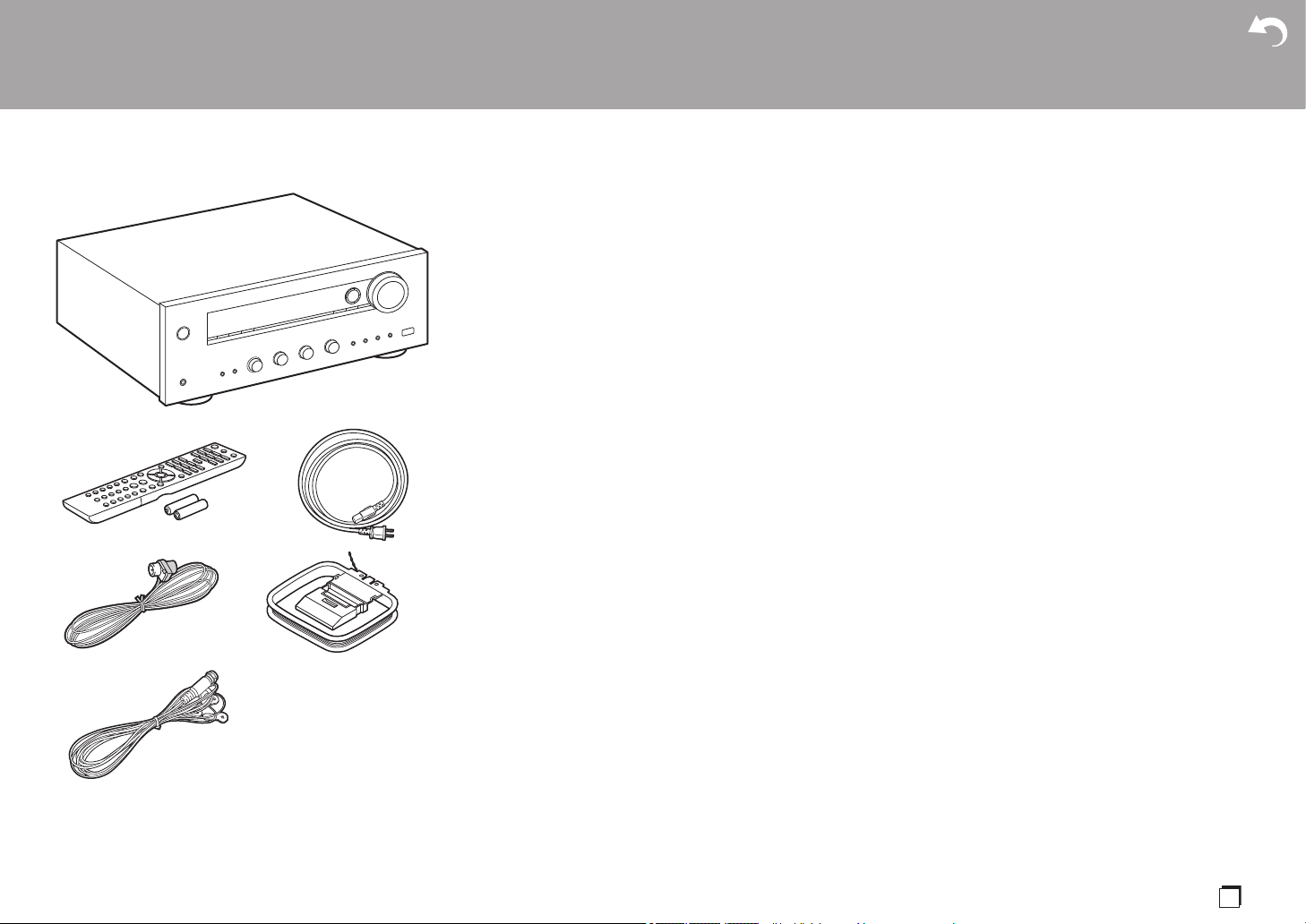
3
It
Contenuto della confezione
1. Unità principale (1)
2. Telecomando (RC-903S) (1), batterie (AAA/R03) (2)
3. Cavo di alimentazione (1)
4. Antenna FM per interni (Solo per i modelli per il Nord
America) (1)
5. Antenna AM per interni (Solo per i modelli per il Nord
America) (1)
6. Antenna DAB/FM (Solo per i modelli per l'Europa) (1)
0 Guida rapida (1)
* Questo documento è un manuale di istruzioni online.
Non è incluso come accessorio.
0 Collegare diffusori con impedenza da 4 ≠ a 16 ≠.
Quando si effettua il collegamento a entrambi i terminali
SPEAKERS A e B, collegare diffusori con un'impedenza
da 8 ≠ a 16 ≠ sia ad A che a B.
0 Il cavo di alimentazione deve essere collegato solo dopo
che sono stati completati tutti gli altri collegamenti.
0 Non accetteremo responsabilità per danni derivanti dal
collegamento di apparecchiature prodotte da altre
aziende.
0 È possibile che gli aggiornamenti del firmware
introducano nuove funzionalità o che i provider cessino
la fornitura di servizi, per cui alcuni servizi di rete e
contenuti potrebbero non essere più disponibili in futuro.
I servizi disponibili, inoltre, possono variare a seconda
della zona di residenza.
0 Informazioni sull'aggiornamento del firmware verranno
pubblicate in seguito sul nostro sito web e attraverso altri
mezzi.
0 Le specifiche tecniche e l’aspetto sono soggetti a
variazioni senza preavviso.
> Prima di iniziare > Nome dei componenti > Installazione > Initial Setup > Riproduzione
Impostazioni avanzate | Informazioni aggiuntive | Altri
1
32
54
6
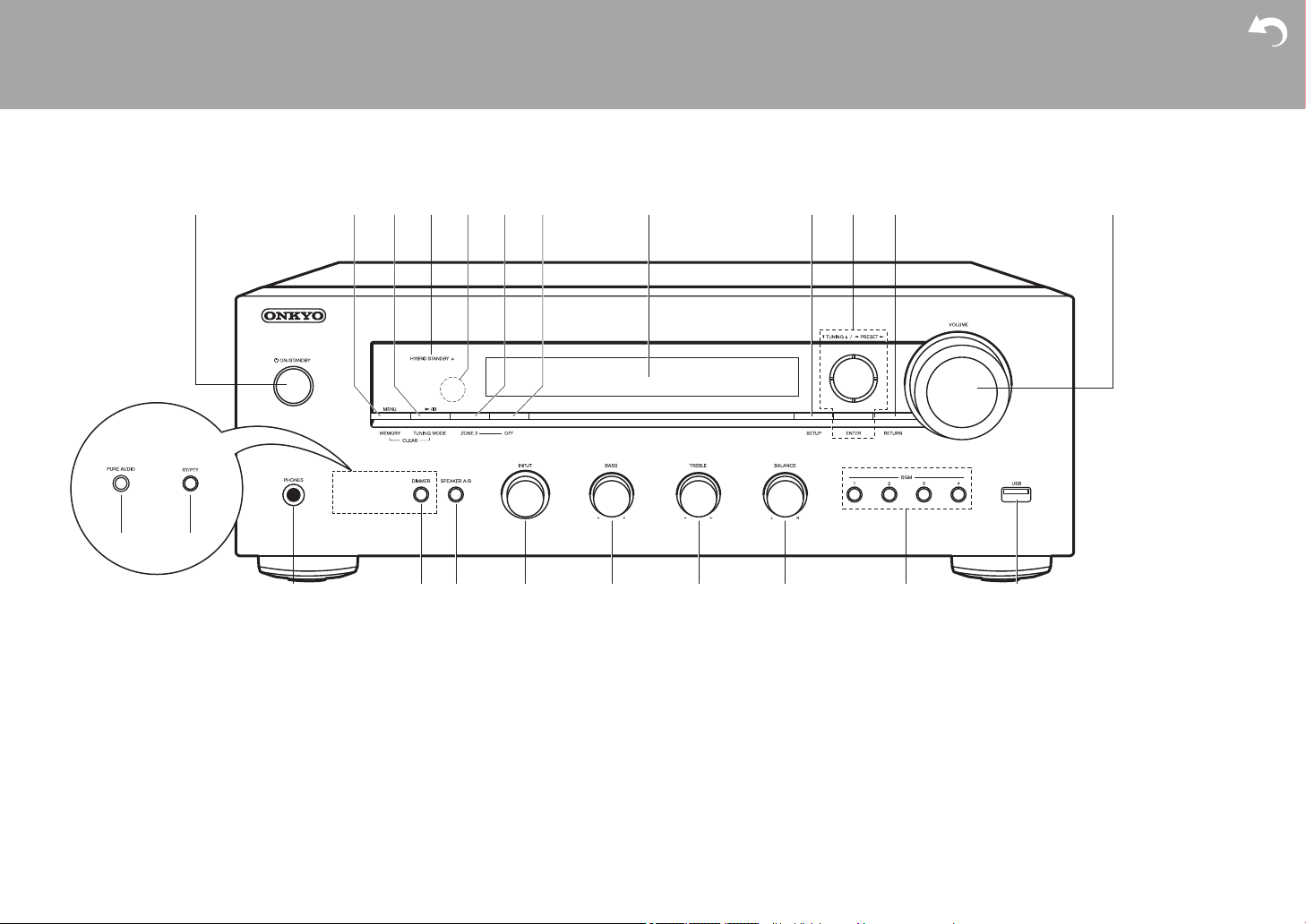
4
Nome dei componenti
Nome dei componenti
Pannello frontale
1. Pulsante Í ON/STANDBY
2. Pulsante MENU: Utilizzato per visualizzare il menu.
Pulsante MEMORY: Utilizzato per memorizzare stazioni radio DAB (modelli per Europa)/
AM (Modelli per Nord America)/FM.
3. Pulsante riproduzione (1)/pausa (;): Utilizzato per le operazioni di riproduzione quando
si utilizzano le funzioni Music Server o USB.
Pulsante TUNING MODE (modelli nordamericani): Passa dalla sintonizzazione
automatica di una stazione AM/FM a quella manuale e viceversa.
Pulsante TUNING MODE (modelli europei): Passa dalla sintonizzazione automatica di
una stazione FM a quella manuale e viceversa e consente di selezionare l'ordine di
visualizzazione delle stazioni DAB.
4. Indicatore HYBRID STANDBY: Si illumina se l'unità entra in modalità standby quando
sono abilitate le funzioni che rimangono attive quando questa unità si trova in standby,
come HDMI Standby Through e Network Standby.
5. Sensore del telecomando: Riceve i segnali dal telecomando.
0 La portata del segnale del telecomando è di circa 16y/5 m, con un’angolazione di 20°
sull’asse perpendicolare e di 30° su entrambi i lati.
6. Pulsante ZONE 2: Consente il controllo della funzione multi-zona (P33).
7. Pulsante OFF: Disattiva la funzione multi-zona (P33).
8. Display (P5)
9. Pulsante SETUP: È possibile visualizzare le voci per le impostazioni avanzate sul
televisore e sul display per un’esperienza ancora migliore (P35).
10.
Cursori (D / C / B / A), tasto ENTER: Selezionare la voce con i cursori e premere
ENTER per confermare. Utilizzarli per sintonizzare le stazioni quando è selezionato
TUNER (P26, 29).
11.
Pulsante RETURN: Riporta il display allo stato precedente durante l'impostazione.
> Prima di iniziare > Nome dei componenti > Installazione > Initial Setup > Riproduzione
Impostazioni avanzate | Informazioni aggiuntive | Altri
(modelli europei)
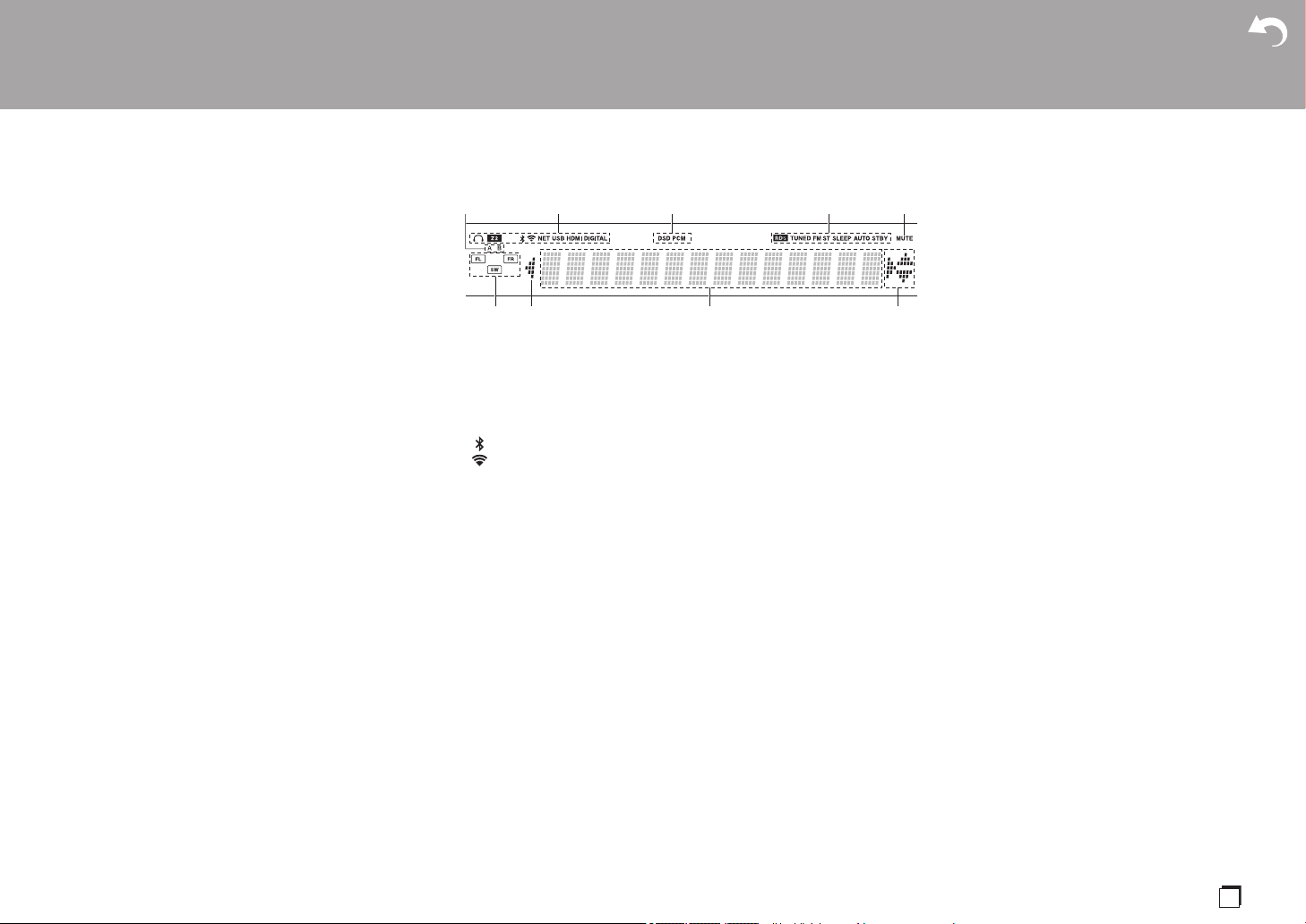
5
> Prima di iniziare > Nome dei componenti > Installazione > Initial Setup > Riproduzione
Impostazioni avanzate | Informazioni aggiuntive | Altri
It
12.
VOLUME
13.
Jack PHONES: Consente di connettere cuffie stereo
con un connettore standard (Ø1/4z/diametro 6,3 mm).
14.
Pulsante PURE AUDIO/LED (modelli europei):
Consente di attivare o disattivare la modalità Pure
Audio, che fornisce un suono più puro e disattiva
l'alimentazione del display e dei circuiti video analogici.
Il LED si illumina quando è attiva, il display si spegne e
le impostazioni "Bass" e "Treble" vengono disattivate.
0 La modalità Pure Audio non può essere selezionata
quando si utilizza la funzione Multi-zona.
L’attivazione della funzione Multi-zona quando viene
selezionata questa modalità imposta
automaticamente la modalità di ascolto su Direct.
15.
Pulsante RT/PTY (modelli europei): Usato durante la
ricezione di stazioni che trasmettono informazioni in
formato testo.
16.
Pulsante DIMMER (modelli nordamericani): È possibile
regolare la luminosità del display su tre livelli. Non può
essere completamente disattivato.
17.
Pulsante SPEAKER A/B: Selezionare i terminali di
uscita dell'audio tra SPEAKERS A/B.
18.
Manopola INPUT: Consente di attivare l’input per la
riproduzione.
19.
Manopola BASS: Regola i bassi.
20.
Manopola TREBLE: Regola gli alti.
21.
Manopola BALANCE: Regola il bilanciamento dei suoni
emessi dai diffusori di sinistra e destra.
22.
Pulsanti BGM 1/2/3/4: Consentono di memorizzare le
stazioni radio DAB (modelli per Europa)/AM (Modelli
per Nord America)/FM preferite (P27, 30).
23.
Jack USB: Consente di connettere un dispositivo di
memorizzazione USB per poter riprodurre i file musicali
in esso memorizzati. È anche possibile alimentare (5 V/
1 A) dei dispositivi USB tramite un cavo USB.
Display
1. Il sistema di diffusori correntemente selezionato si illumina.
2. Si accende nelle seguenti condizioni.
Ë: Quando sono collegate le cuffie
Z2: ZONE 2 è attivo.
: Quando è connesso tramite BLUETOOTH
: Quando è connesso tramite Wi-Fi
NET: Quando si è selezionato “NET” tramite il selettore di ingresso e
l'unità è collegata alla rete. Lampeggerà se la connessione alla rete
non è corretta.
USB: Quando si è selezionato “NET” tramite il selettore di ingresso,
l'unità è collegata via USB e il dispositivo USB è selezionato.
Lampeggia se la USB non è connessa correttamente.
HDMI: Sono presenti segnali HDMI in ingresso ed è selezionato il
selettore di ingresso HDMI.
DIGITAL: Sono presenti segnali digitali in ingresso ed è selezionato il
selettore di ingresso digitale.
3. Si accende a seconda del tipo di segnale audio digitale in ingresso.
4. Si accende nelle seguenti condizioni.
RDS (modelli europei): Consente la ricezione di trasmissioni RDS.
TUNED: Ricezione di stazioni radio DAB (modelli per Europa)/AM
(Modelli per Nord America)/FM
FM ST: Ricezione di FM stereo.
SLEEP: È stato impostato il timer di spegnimento.
AUTO STBY: È stato impostato Auto Standby.
5. Lampeggia quando l’audio è attivato.
6. Display Altoparlante/Canale: Mostra il canale di emissione dei
diffusori.
7. È possibile che si illumini quando si eseguono operazioni con il
selettore di ingresso "NET".
8. Consente di visualizzare diverse
informazioni dei segnali di ingresso.
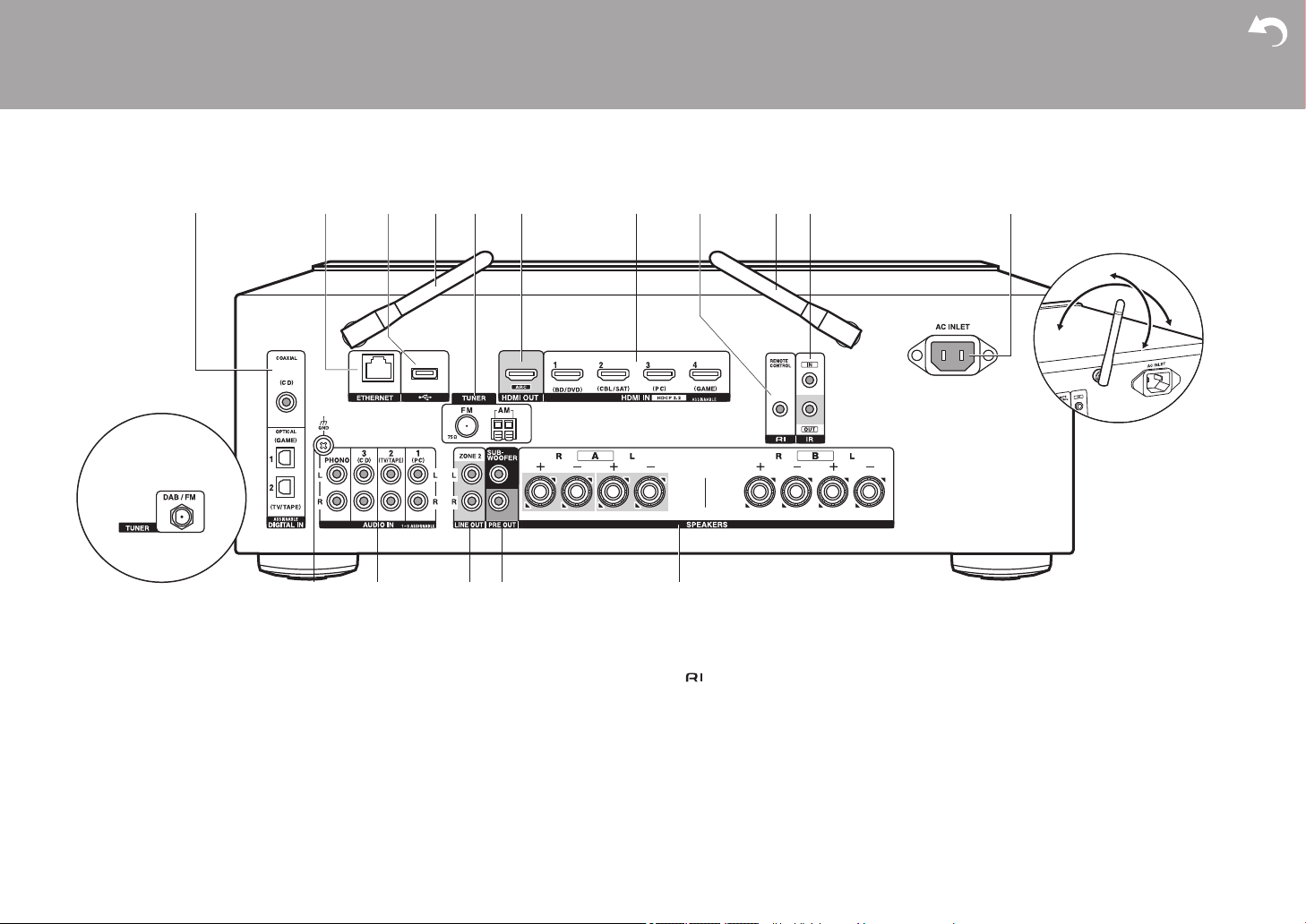
6
Pannello posteriore
1. Jack DIGITAL IN OPTICAL/COAXIAL: Ingresso segnali audio digitali provenienti da un
televisore o da un componente AV con un cavo digitale ottico o un cavo digitale coassiale.
2. Jack ETHERNET: Permette il collegamento alla rete con un cavo Ethernet.
3. Jack USB: Consente di connettere un dispositivo di memorizzazione USB per poter
riprodurre i file musicali in esso memorizzati. È anche possibile alimentare (5 V/500 mA)
dei dispositivi USB tramite un cavo USB.
4. Antenna wireless: Sollevare per il collegamento Wi-Fi o durante l’uso di un dispositivo
abilitato per la tecnologia wireless BLUETOOTH. Regolare i rispettivi angoli in base allo
stato della connessione.
5. Terminali TUNER AM/FM 75≠ (Modelli per Nord America): Consente di connettere le
antenne in dotazione.
6. Jack HDMI OUT: Permette di collegare un cavo HDMI per trasferire segnali video e
audio ad un televisore.
7. Jack HDMI IN: Permette l'ingresso di segnali video e segnali audio tramite un cavo HDMI
collegato a un componente AV.
8. Jack REMOTE CONTROL: Un prodotto Onkyo con terminale RI può essere collegato
e sincronizzato con questa unità (P13).
9. Terminali IR IN/OUT: Collegato al kit telecomando multi stanza. Sono necessari
dispositivi o cavi speciali. Per ulteriori informazioni sulla preparazione, contattare i negozi
specializzati.
10.
AC INLET: Consente di collegare il cavo di alimentazione in dotazione.
11.
Jack GND: Il cavo di terra del giradischi è collegato.
12.
Jack AUDIO IN: Ingresso segnali audio AV component con un cavo audio analogico.
Terminale TUNER DAB/FM (modelli per Europa): L'antenna in dotazione è collegata.
13.
Jack ZONE 2 LINE OUT: Trasmissione di segnali audio tramite un cavo audio analogico
a un amplificatore integrato installato in una stanza separata (ZONE 2).
> Prima di iniziare > Nome dei componenti > Installazione > Initial Setup > Riproduzione
Impostazioni avanzate | Informazioni aggiuntive | Altri
180°
90°
(modelli europei)
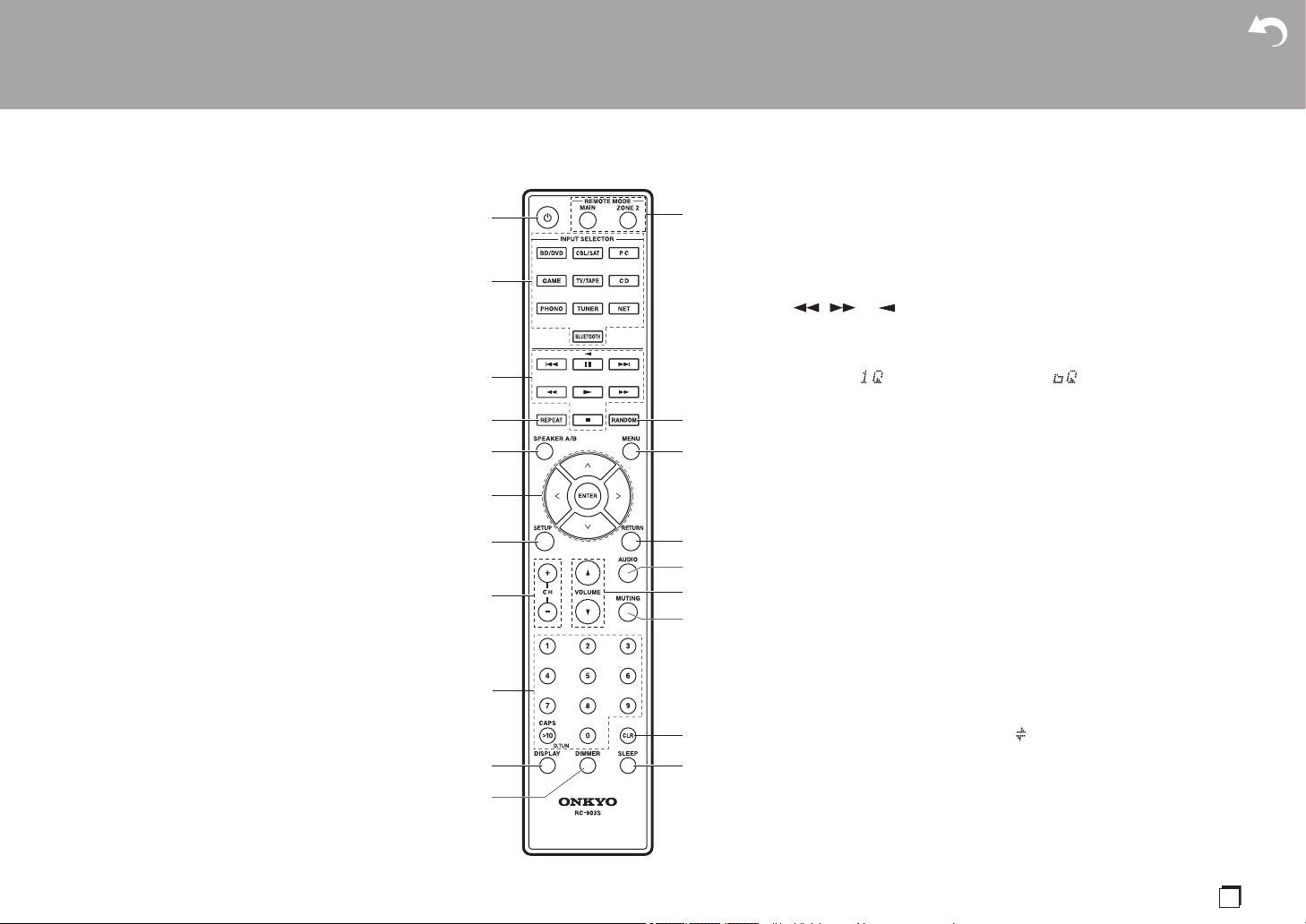
7
> Prima di iniziare > Nome dei componenti > Installazione > Initial Setup > Riproduzione
Impostazioni avanzate | Informazioni aggiuntive | Altri
It
14.
Jack SUBWOOFER PRE OUT: Collegamento di un
subwoofer attivo tramite un cavo per subwoofer. È
possibile collegare fino a due subwoofer attivi. Lo
stesso segnale viene emesso da ciascuno dei terminali
SUBWOOFER PRE OUT.
15.
Jack SPEAKERS: Collegare i diffusori con i cavi di
potenza. (I modelli per Nord America sono compatibili
con i connettori a banana.) È possibile effettuare il
collegamento con coppie di diffusori sinistro/destro ai
terminali A/B.
Telecomando
1. Pulsante Í ON/STANDBY
2. Pulsanti INPUT SELECTOR: Consente di attivare l’input per la riproduzione.
3. Tasti di riproduzione: Sono usati per controllare la riproduzione di un Music
Server o di un dispositivo collegato tramite USB, o di dispositivi connessi tramite
RI.
0 I tasti , , e possono essere usati solo quando si effettua la
riproduzione da dispositivi connessi tramite RI.
4. Pulsante REPEAT: Utilizzato per le operazioni di riproduzione ripetuta quando si
utilizzano le funzioni Music Server o USB. Ogni volta che si preme il pulsante, la
modalità passa da (ripetizione di 1 brano), a (ripetizione di una
cartella).
5. Pulsante SPEAKER A/B: Selezionare i terminali di uscita dell'audio tra
SPEAKERS A/B.
6. Cursori (D / C / B / A), tasto ENTER: Selezionare la voce con i cursori e
premere ENTER per confermare. In assenza di elenchi di cartelle o file
visualizzati sullo schermo del televisore, premere B/A per cambiare schermata.
7. Pulsante SETUP: È possibile visualizzare le voci per le impostazioni avanzate sul
televisore e sul display per un’esperienza ancora migliore (P35).
8. Pulsanti CH (i/j): Usato per selezionare stazioni radio DAB (modelli per
Europa)/AM (Modelli per Nord America)/FM.
9. Pulsanti numerati
10.
Pulsante DISPLAY: Cambia le informazioni sul display. Premendo ripetutamente
durante la riproduzione, è possibile visualizzare informazioni quali sorgente di
ingresso, volume e formato di ingresso.
11.
Pulsante DIMMER: È possibile regolare la luminosità del display su tre livelli. Non
può essere completamente disattivato.
12.
REMOTE MODE Pulsanti MAIN/ZONE 2: Consente il controllo della funzione
multi-zona (P33).
13.
Pulsante RANDOM: Utilizzato per le operazioni di riproduzione casuale quando
si utilizzano le funzioni Music Server o USB. La riproduzione casuale si attiva o si
disattiva ogni volta che si preme il pulsante .
14.
Pulsante MENU: Utilizzato per visualizzare il menu.
15.
Pulsante RETURN: Riporta il display allo stato precedente durante
l'impostazione.
16.
Pulsante AUDIO: Impostazioni quali "Tone" e "Level" possono essere definite
rapidamente durante la riproduzione sullo schermo del televisore (P46).
17.
VOLUME
18.
Pulsante MUTING: Consente di silenziare temporaneamente l’audio. Premere
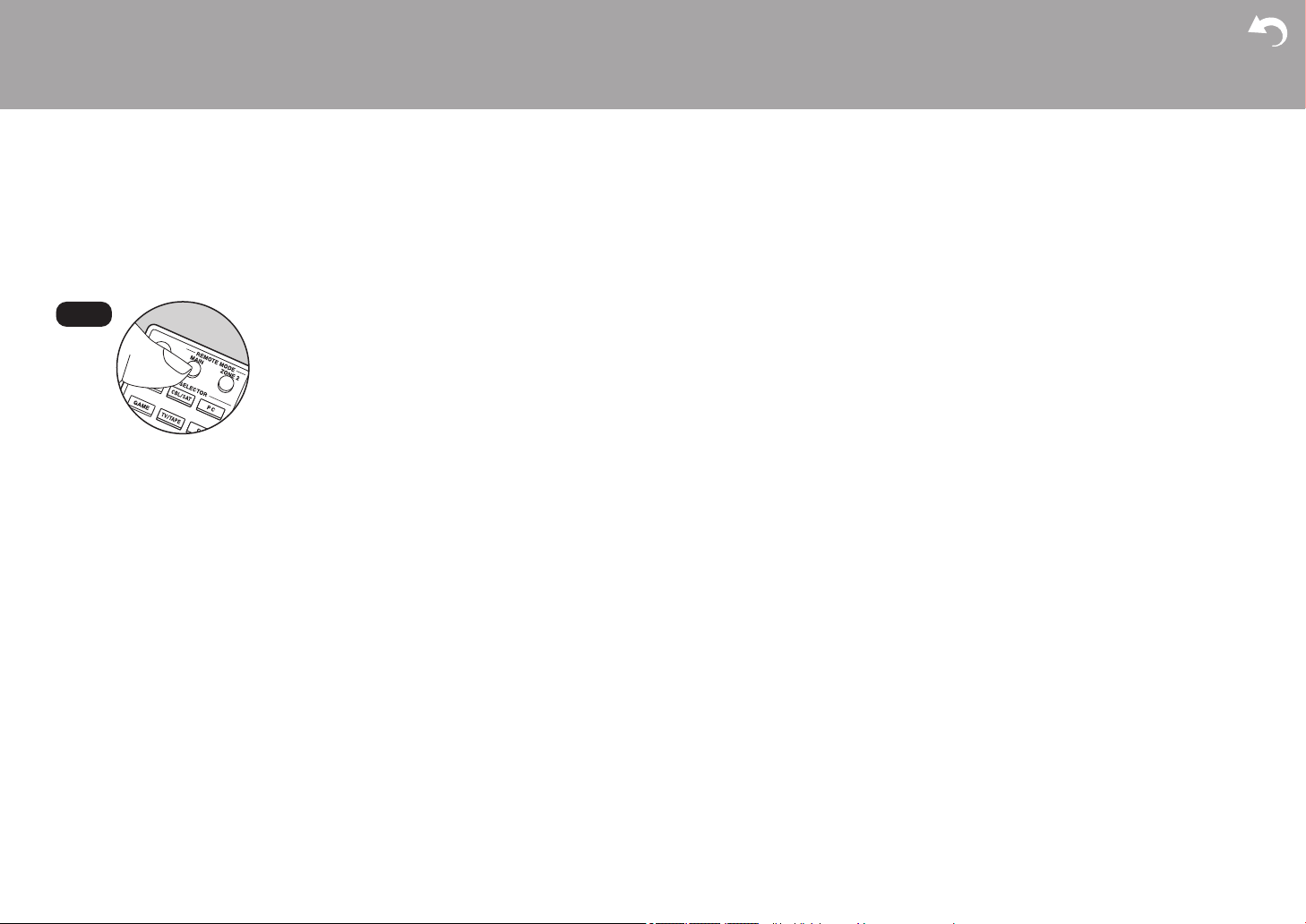
8
> Prima di iniziare > Nome dei componenti > Installazione > Initial Setup > Riproduzione
Impostazioni avanzate | Informazioni aggiuntive | Altri
nuovamente per annullare il muting.
19.
Pulsante CLR: Cancella tutti i caratteri immessi
quando si immette del testo sullo schermo del
televisore.
20.
Pulsante SLEEP: Imposta il timer di spegnimento
automatico.
Tips
Se il telecomando non funziona: Il telecomando
potrebbe essere passato alla modalità di controllo
di ZONE 2. Premere REMOTE MODE MAIN per
attivare la modalità di controllo della stanza
principale.
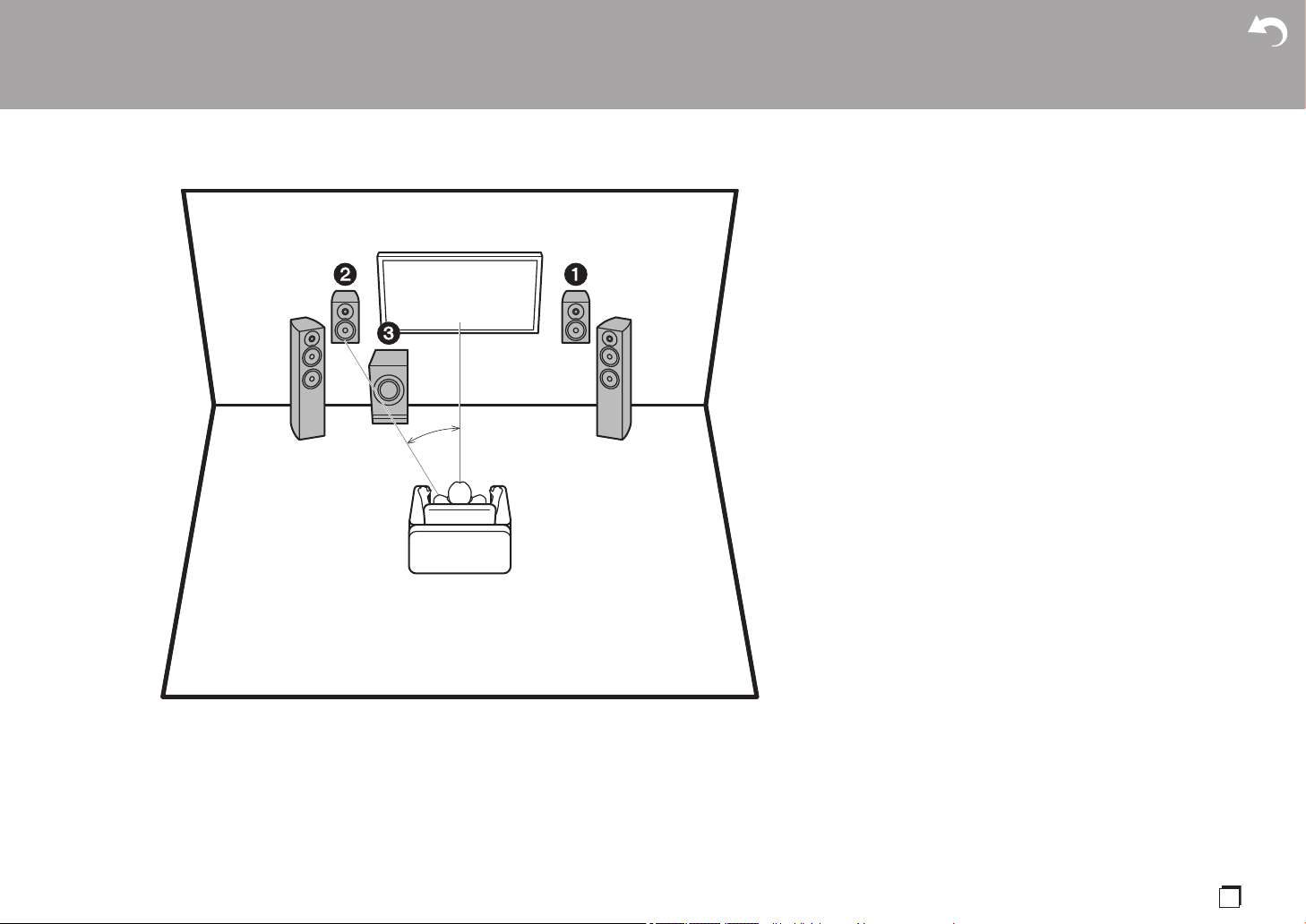
9
It
Installazione
Passaggio 1: Disposizione diffusori
I diffusori anteriori consentono l'emissione di un suono
stereo anteriore. Il subwoofer attivo riproduce i suoni bassi
e arricchisce il campo sonoro. Il posizionamento ottimale
dei diffusori anteriori è all'altezza dell'orecchio. Collocando
il subwoofer attivo tra la parte anteriore della posizione di
ascolto e un diffusore anteriore è possibile ottenere un
suono naturale anche durante la riproduzione di musica. È
possibile collegare a questa unità un ulteriore set di diffusori
anteriori da utilizzare come sistema di diffusori B. In questa
configurazione, i diffusori anteriori 12 diventano il sistema
di diffusori A ed è possibile scegliere di trasmettere lo
stesso audio dal sistema di diffusori A, B o A+B. Premere
SPEAKER A/B sul telecomando per eseguire la selezione.
La sequenza della selezione è SPEAKER A, SPEAKER B,
SPEAKER A+B per ciascuna pressione.
0 Quando si effettua il collegamento ad entrambi i terminali
SPEAKERS A e B, collegare diffusori con un'impedenza
da 8 ≠ a 16 ≠ sia ad A che a B.
1,2 Diffusori anteriori
3 Subwoofer attivo
> Prima di iniziare > Nome dei componenti > Installazione > Initial Setup > Riproduzione
Impostazioni avanzate | Informazioni aggiuntive | Altri
*
1
Speaker B Speaker B
¢1: 22° a 30°
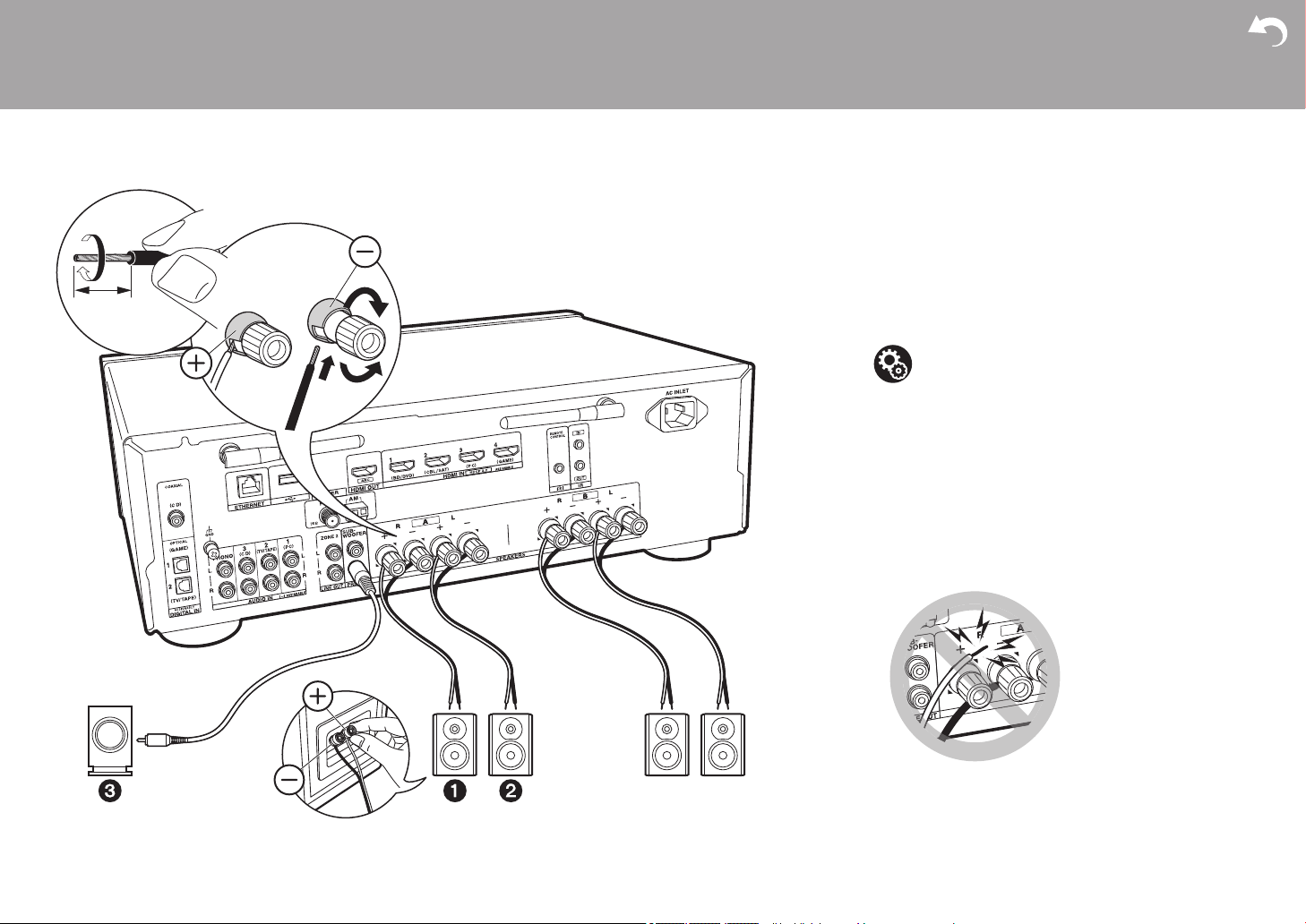
10
Passaggio 2: Collegamento dei diffusori
È possibile collegare fino a due subwoofer attivi. Lo stesso
segnale viene emesso da ciascuno dei terminali
SUBWOOFER PRE OUT. Quando si collega un ulteriore
set di diffusori anteriori da utilizzare come sistema di
diffusori B, usare i terminali SPEAKERS B. Effettuare il
collegamento seguendo la procedura descritta per
SPEAKERS A. Quando si effettua il collegamento ad
entrambi i terminali SPEAKERS A e B, collegare diffusori
con un'impedenza da 8 ≠ a 16 ≠ sia ad A che a B.
Collegare il cavo di potenza in modo che i fili non escano dai
terminali dei diffusori. Se i conduttori spellati dei cavi dei diffusori
toccano il pannello posteriore o i conduttori + e - si toccano tra
loro, il circuito di protezione si attiva.
> Prima di iniziare > Nome dei componenti > Installazione > Initial Setup > Riproduzione
Impostazioni avanzate | Informazioni aggiuntive | Altri
a
b
Speaker B
1/2˝
(12 mm)
a Cavo di potenza, b Cavo subwoofer
Setup
0 Se non è collegato alcun subwoofer attivo, al
termine di Initial Setup, è necessario definire le
impostazioni del menu Setup. Premere SETUP
sul telecomando, selezionare "2. Speaker" -
"Configuration" e impostare "Subwoofer" su "No".
0
Se uno qualsiasi dei diffusori collegati ha
un'impedenza uguale o superiore a 4
≠
e inferiore a
6
≠
, oppure quando si desidera utilizzare un
sistema di diffusori B, dopo aver completato Initial
Setup, è necessario definire alcune impostazioni nel
menu Setup. Premere SETUP sul telecomando,
selezionare "2. Speaker" - "Configuration" e
impostare "Speaker Impedance" su "4ohms".
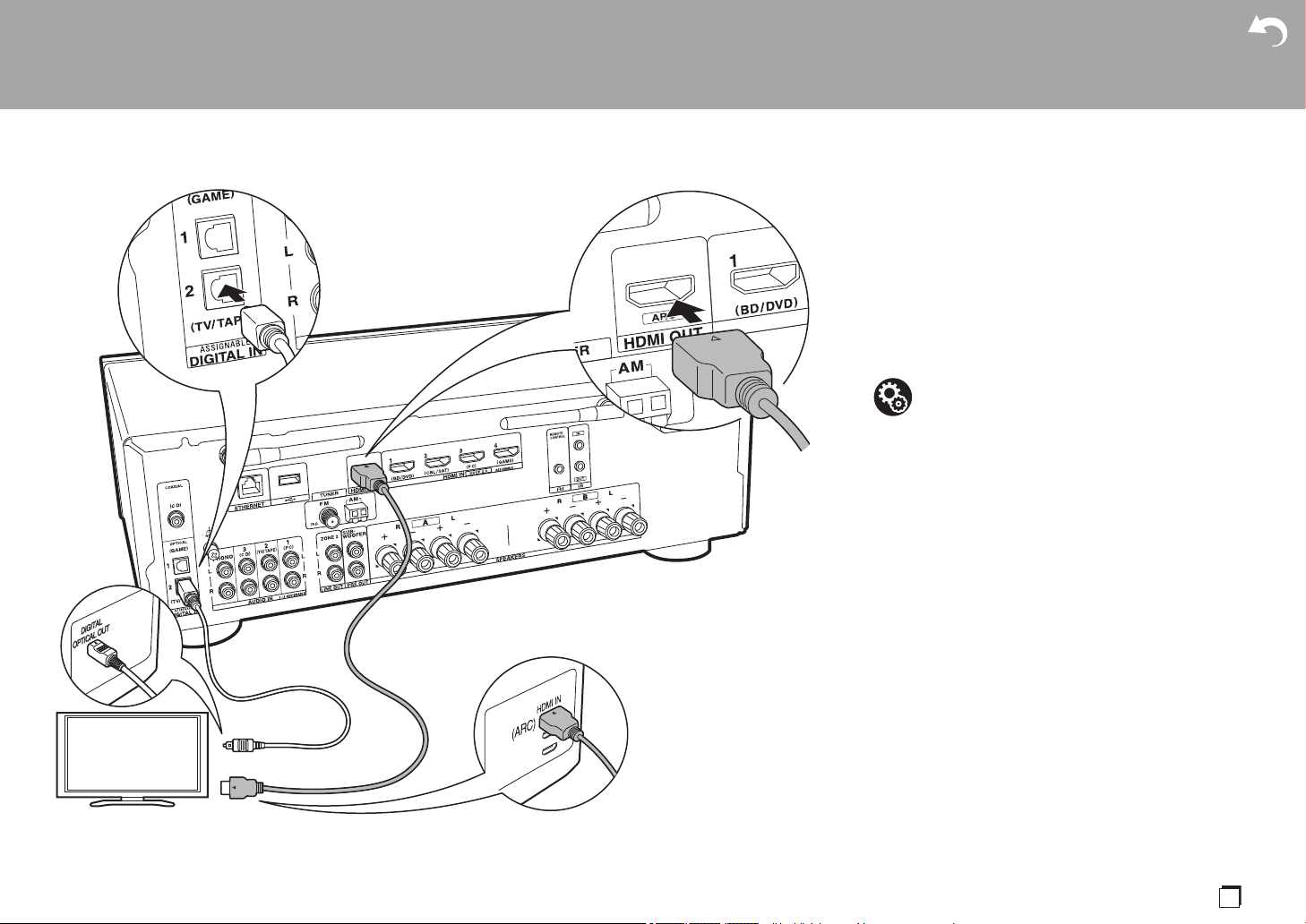
11
It
Passaggio 3: Collegare i componenti TV & AV
1. Collegare il televisore
A televisore ARC
Per un televisore che supporta la funzione ARC (Audio
Return Channel) (*), usare un cavo HDMI e collegare in
base all'illustrazione "a". Quando si effettua la connessione
scegliere un terminale HDMI IN sul televisore che supporta
la funzione ARC.
0 È supportato solo l'ingresso audio PCM da un televisore
a questa unità.
A televisore non ARC
Per un televisore che non supporta la funzione ARC (Audio
Return Channel) (*), collegare sia il cavo HDMI
nell'illustrazione "a" sia il cavo digitale ottico in "b".
0 L'utilizzo di un cavo digitale ottico per il collegamento
non è necessario se si desidera utilizzare un dispositivo
come un decoder via cavo (ossia, se non si desidera
utilizzare un sintonizzatore incorporato nel televisore)
collegato al terminale di ingresso su questa unità.
(*) Funzione ARC: Questa funzione trasferisce i segnali
audio del televisore tramite cavo HDMI, in modo da poter
riprodurre l'audio dal televisore tramite questa unità. È
possibile collegare l'unità a televisori compatibili con ARC
tramite un cavo HDMI. Fare riferimento al manuale di
istruzioni del televisore per vedere se supporta ARC.
> Prima di iniziare > Nome dei componenti > Installazione > Initial Setup > Riproduzione
Impostazioni avanzate | Informazioni aggiuntive | Altri
TV
a
b
a Cavo HDMI, b Cavo digitale ottico
Setup
0 Per utilizzare la funzione ARC è necessario
effettuare alcune impostazioni. Per "4. Audio
Return Channel" (P18) in Initial Setup,
selezionare "Yes".
0 Per informazioni sui collegamenti del televisore e
istruzioni circa impostazioni delle funzioni CEC e
uscita audio, fare riferimento al manuale di
istruzioni del televisore.
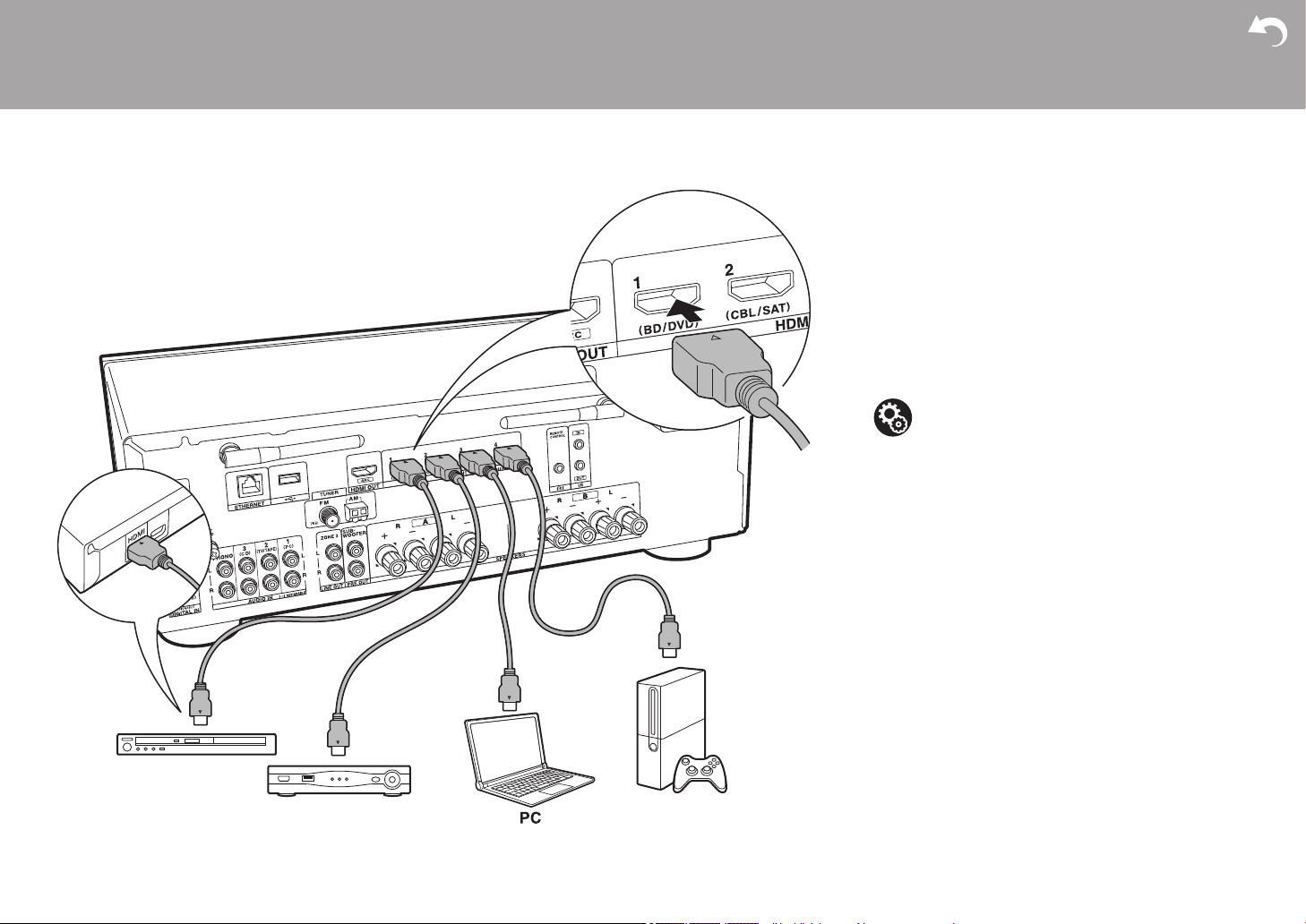
12
2. Collegare il componente HDMI AV
Questo è un esempio di connessione con un componente
AV munito di terminale HDMI Se si collega l'unità a un
componente AV conforme allo standard CEC (Consumer
Electronics Control), è possibile utilizzare funzionalità quali
HDMI CEC (*), che automatizza la selezione dell'ingresso,
e HDMI Standby Through, che consente di riprodurre
segnali video e audio provenienti da componenti AV sul
televisore anche quando questa unità si trova in standby.
0 Per riprodurre video 4K o 1080p, usare il cavo HDMI ad
alta velocità.
(*) Caratteristica HDMI CEC: È possibile controllare
funzioni di comando, quali collegamento della
commutazione ingressi al selettore di ingresso e a lettori
conformi allo standard CEC, commutazione del segnale
audio in uscita dal televisore o da questa unità, regolazione
del volume tramite il telecomando di un televisore
compatibile con lo standard CEC e messa in standby
automatica di questa unità quando si spegne il televisore.
> Prima di iniziare > Nome dei componenti > Installazione > Initial Setup > Riproduzione
Impostazioni avanzate | Informazioni aggiuntive | Altri
BD/DVD
GAME
a
Decoder via cavo/
satellitare
a Cavo HDMI
Setup
0 Quando è selezionato "Yes" per "4. Audio Return
Channel" in Initial Setup (P18), la funzione HDMI
CEC e la funzione HDMI Standby Through sono
abilitate automaticamente. Se è selezionato "No,
Skip", è necessario effettuare delle impostazioni
nel menu Setup una volta completato Initial
Setup. Premere SETUP sul telecomando ed
effettuare le impostazioni in "5. Hardware" -
"HDMI".
0 L'audio proveniente da componenti AV collegati
può essere riprodotto solo quando l'audio è PCM
o DSD. Per riprodurre audio PCM, impostare
l'uscita audio sul componente AV su PCM.
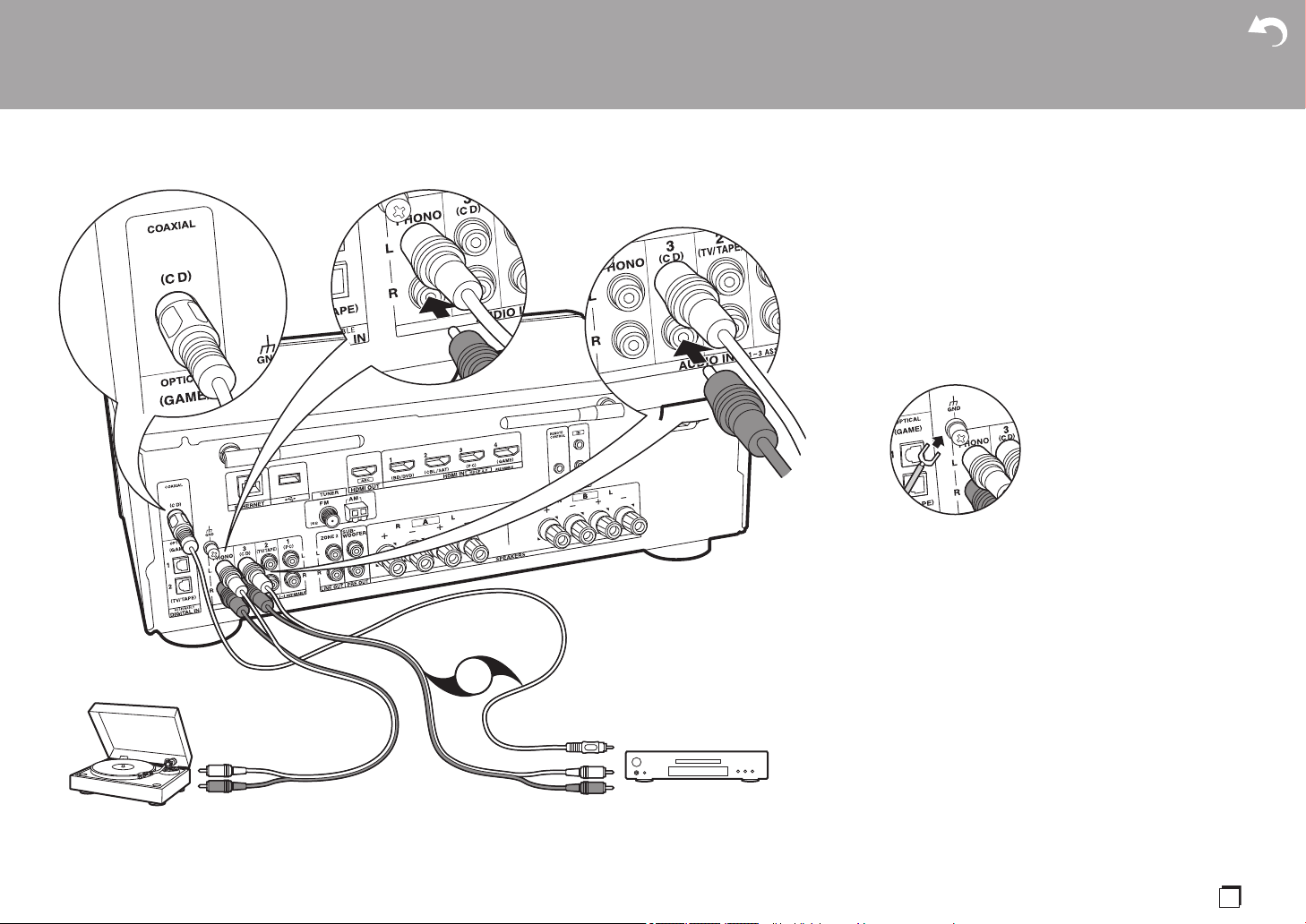
13
It
3. Collegare il componente Audio
Esempio di connessione a un componente audio. Effettuare il
collegamento al lettore CD usando un cavo digitale coassiale
o un cavo audio analogico. È possibile collegare un piatto
con testina di tipo MM al terminale PHONO.
0
Se il giradischi ha un pre-fono incorporato, collegarlo ad un
ingresso AUDIO IN diverso da PHONO. Inoltre, se il piatto
utilizza una testina di tipo MC, installare un pre-fono compatibile
con una testina di tipo MC tra l’unità e il piatto, quindi collegarlo
a qualsiasi terminale AUDIO IN diverso dal terminale PHONO.
Se il giradischi ha un cavo di messa a terra, collegarlo al terminale GND.
0
Collegando un componente Onkyo con terminale RI all'unità
usando un cavo RI ed un cavo audio analogico, è possibile
sincronizzare l'accensione e la selezione dell'input dell'unità,
consentendo il funzionamento con il telecomando di questa
unità. Per maggiori informazioni fare riferimento al manuale
di istruzioni del componente con terminale RI.
0 A seconda dell'apparecchiatura la funzione potrebbe
non essere completamente utilizzabile anche in caso
di connessione tramite RI.
0
La funzione RI dock non è disponibile se è attiva ZONE 2.
0
Quando si collega un dock RI, è necessario rinominare i
selettori di ingresso sull'unità per fare in modo che il
collegamento con il sistema funzioni. Selezionare il selettore di
ingresso GAME per visualizzare "GAME" sul display dell'unità
principale. Quindi tenere premuto RETURN sull'unità principale
per 3 secondi per modificare la visualizzazione in "DOCK".
> Prima di iniziare > Nome dei componenti > Installazione > Initial Setup > Riproduzione
Impostazioni avanzate | Informazioni aggiuntive | Altri
OR
CD
a
b
Giradischi
a Cavo digitale coassiale, b Cavo audio analogico
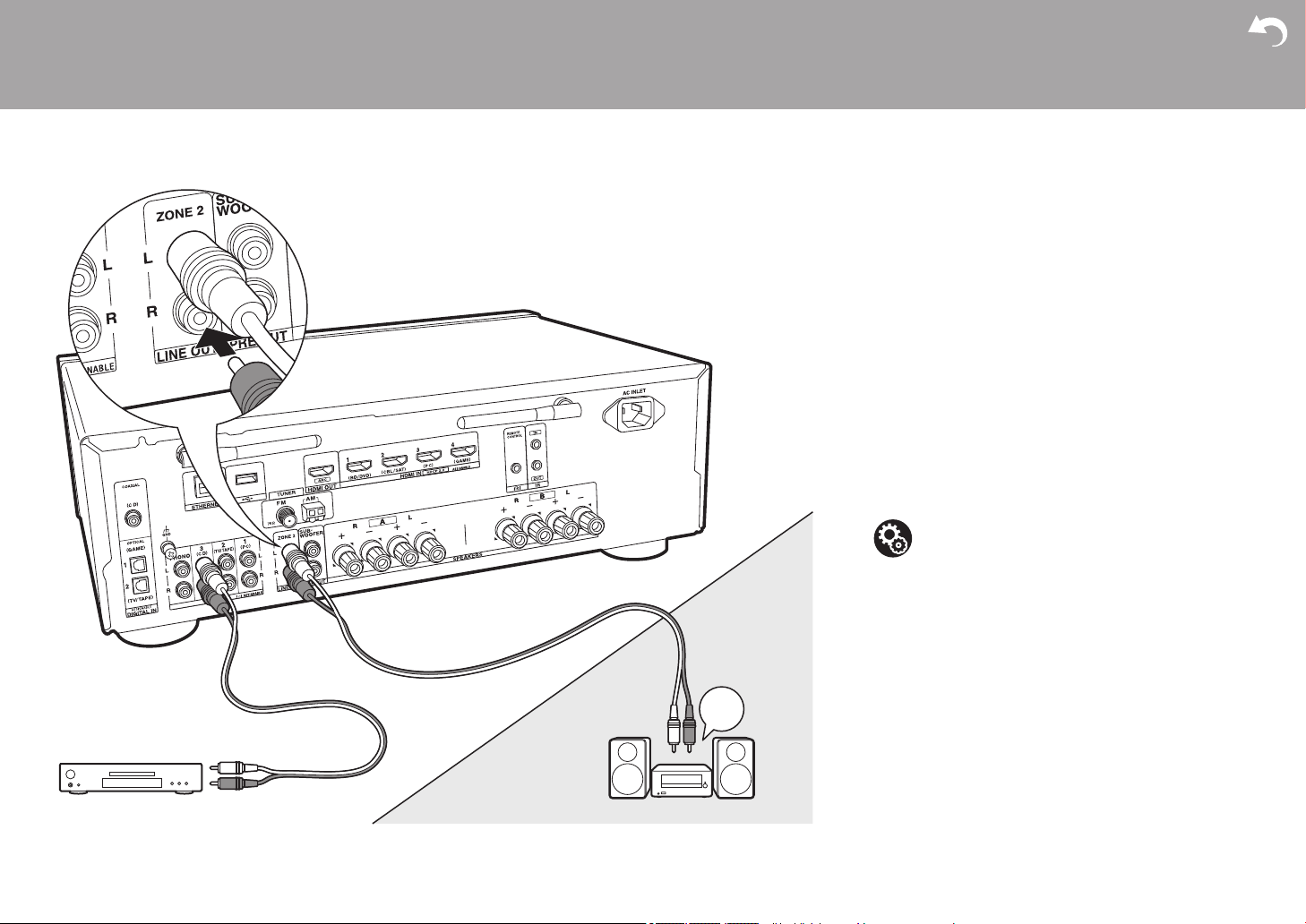
14
4. Collegamento multi-zona
È possibile ascoltare dell'audio in una stanza separata, ad
esempio riproducendo un lettore di dischi Blu-ray nella
stanza principale (in cui si trova questa unità) e ascoltando
la Internet radio nella stanza separata (ZONE 2).
0 I segnali audio DSD non vengono trasmessi alla ZONE 2
con il selettore di ingresso "NET".
Collegamenti con un componente AV
Quando si trasmette l'audio proveniente da un componente
AV esterno alla ZONE 2, effettuare il collegamento usando
un cavo audio analogico.
ZONE 2 LINE OUT
Collegare le uscite ZONE 2 LINE OUT dell’unità e gli
ingressi LINE IN dell’amplificatore integrato in una stanza
separata con un cavo audio analogico.
> Prima di iniziare > Nome dei componenti > Installazione > Initial Setup > Riproduzione
Impostazioni avanzate | Informazioni aggiuntive | Altri
LINE
IN
CD
a
ZONE2 LINE OUT
ZONE2
MAIN ROOM
a Cavo audio analogico
Setup
0 Per usare questa funzione, è necessario definire
le impostazioni in Initial Setup, "3. Multi Zone
Setup" (P18).
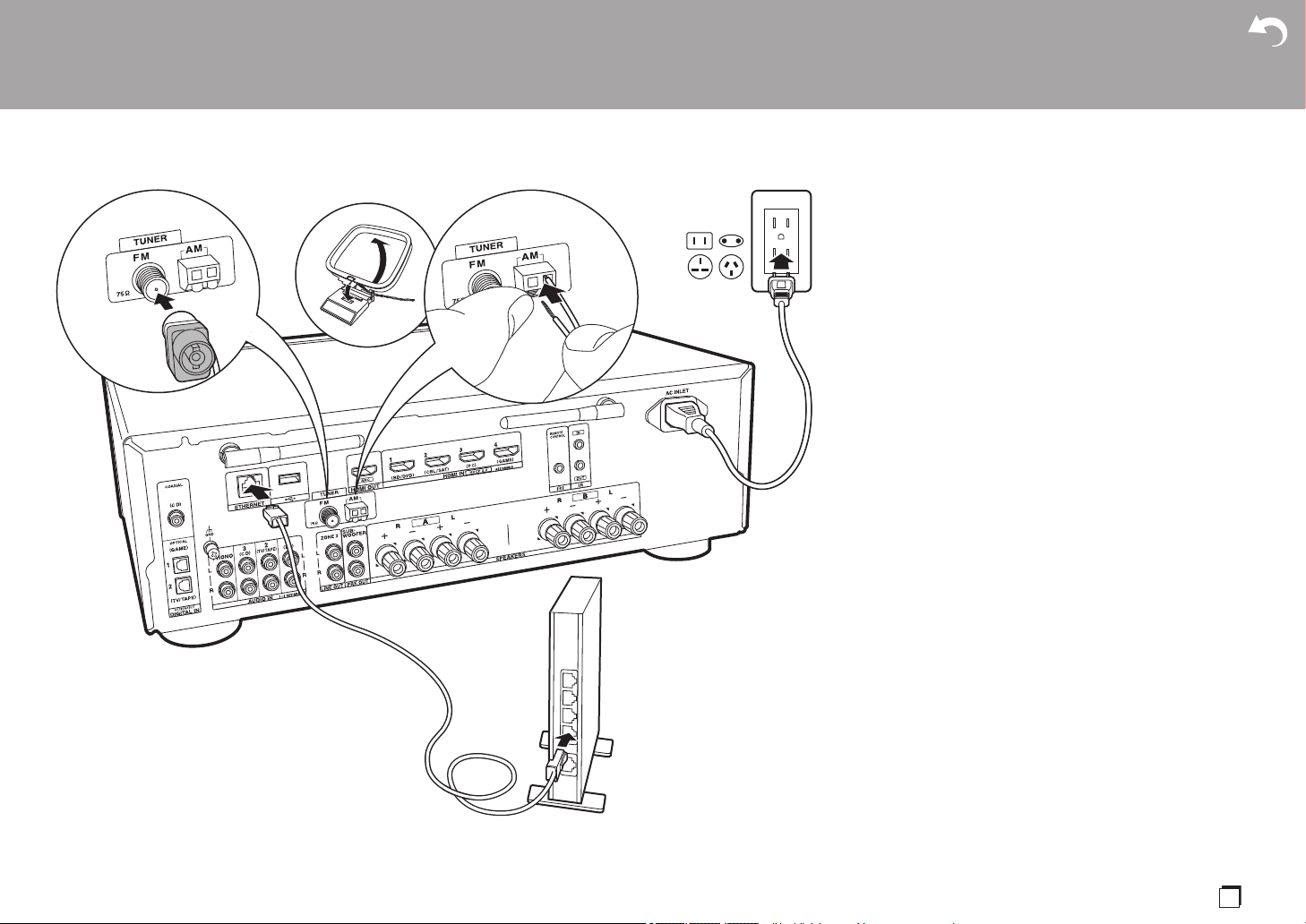
15
It
5. Collegare gli altri cavi (modelli Nord
America)
Collegamento dell'antenna
Spostare l'antenna mentre si riproduce la radio per trovare
la posizione che garantisce la ricezione migliore. Usare una
puntina o simili per fissare l'antenna FM per interni al muro.
Collegamento di rete
Collegare questa unità alla rete utilizzando una LAN
cablata o Wi-Fi (LAN wireless). Collegandosi alla rete è
possibile utilizzare funzioni di rete quali Internet radio. Se si
utilizza una LAN cablata, collegare il router tramite un cavo
Ethernet alla porta ETHERNET, come mostrato
nell'illustrazione. Per la connessione Wi-Fi, dopo aver
selezionato "Wireless" in "2. Network Connection" (P18) in
Initial Setup, selezionare il metodo di impostazione
desiderato e seguire le istruzioni visualizzate sullo schermo
per configurare la connessione.
Collegamento del cavo di alimentazione
Questo modello include un cavo di alimentazione estraibile.
Il cavo di alimentazione deve essere collegato solo dopo
che sono stati completati tutti gli altri collegamenti.
Accertarsi che il cavo di alimentazione sia collegato all'AC
INLET dell’unità, poi collegarlo alla presa. Scollegare
sempre prima il lato presa e successivamente il cavo di
alimentazione.
> Prima di iniziare > Nome dei componenti > Installazione > Initial Setup > Riproduzione
Impostazioni avanzate | Informazioni aggiuntive | Altri
b
c
d
2
a
a Antenna FM per interni, b Antenna AM per interni, c Cavo Ethernet, d Cavo di alimentazione
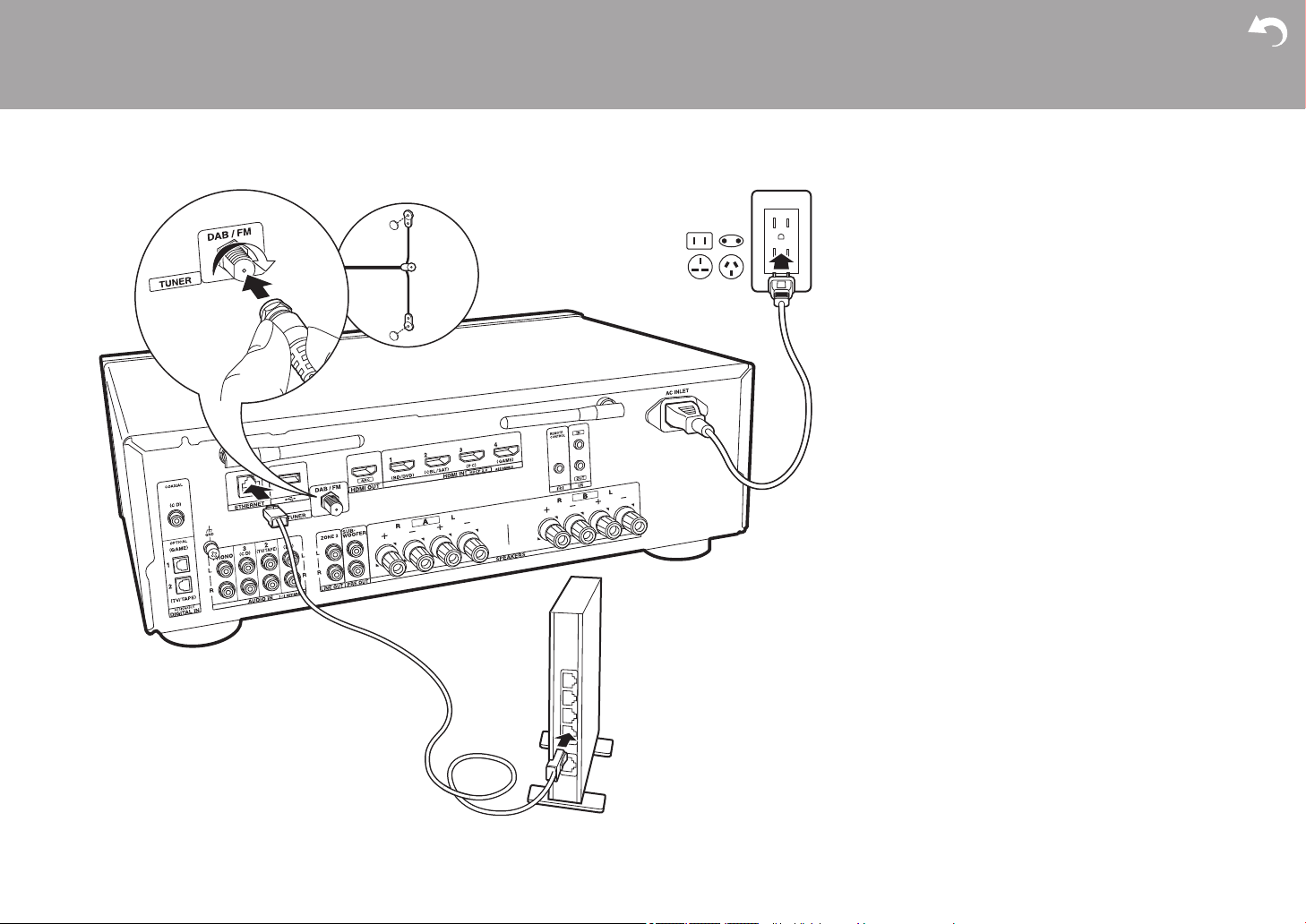
16
5. Collegare gli altri cavi (modelli per
l'Europa)
Collegamento dell'antenna
Accertarsi che il connettore sia inserito fino in fondo, quindi
fissare ruotando il dado a destra. Usare una puntina o simili
per fissare l'antenna al muro.
Collegamento di rete
Collegare questa unità alla rete utilizzando una LAN
cablata o Wi-Fi (LAN wireless). Collegandosi alla rete è
possibile utilizzare funzioni di rete quali Internet radio. Se si
utilizza una LAN cablata, collegare il router tramite un cavo
Ethernet alla porta ETHERNET, come mostrato
nell'illustrazione. Per la connessione Wi-Fi, dopo aver
selezionato "Wireless" in "2. Network Connection" (P18) in
Initial Setup, selezionare il metodo di impostazione
desiderato e seguire le istruzioni visualizzate sullo schermo
per configurare la connessione.
Collegamento del cavo di alimentazione
Questo modello include un cavo di alimentazione estraibile.
Il cavo di alimentazione deve essere collegato solo dopo
che sono stati completati tutti gli altri collegamenti.
Accertarsi che il cavo di alimentazione sia collegato all'AC
INLET dell’unità, poi collegarlo alla presa. Scollegare
sempre prima il lato presa e successivamente il cavo di
alimentazione.
> Prima di iniziare > Nome dei componenti > Installazione > Initial Setup > Riproduzione
Impostazioni avanzate | Informazioni aggiuntive | Altri
a
b
c
a Antenna DAB/FM, b Cavo Ethernet, c Cavo di alimentazione
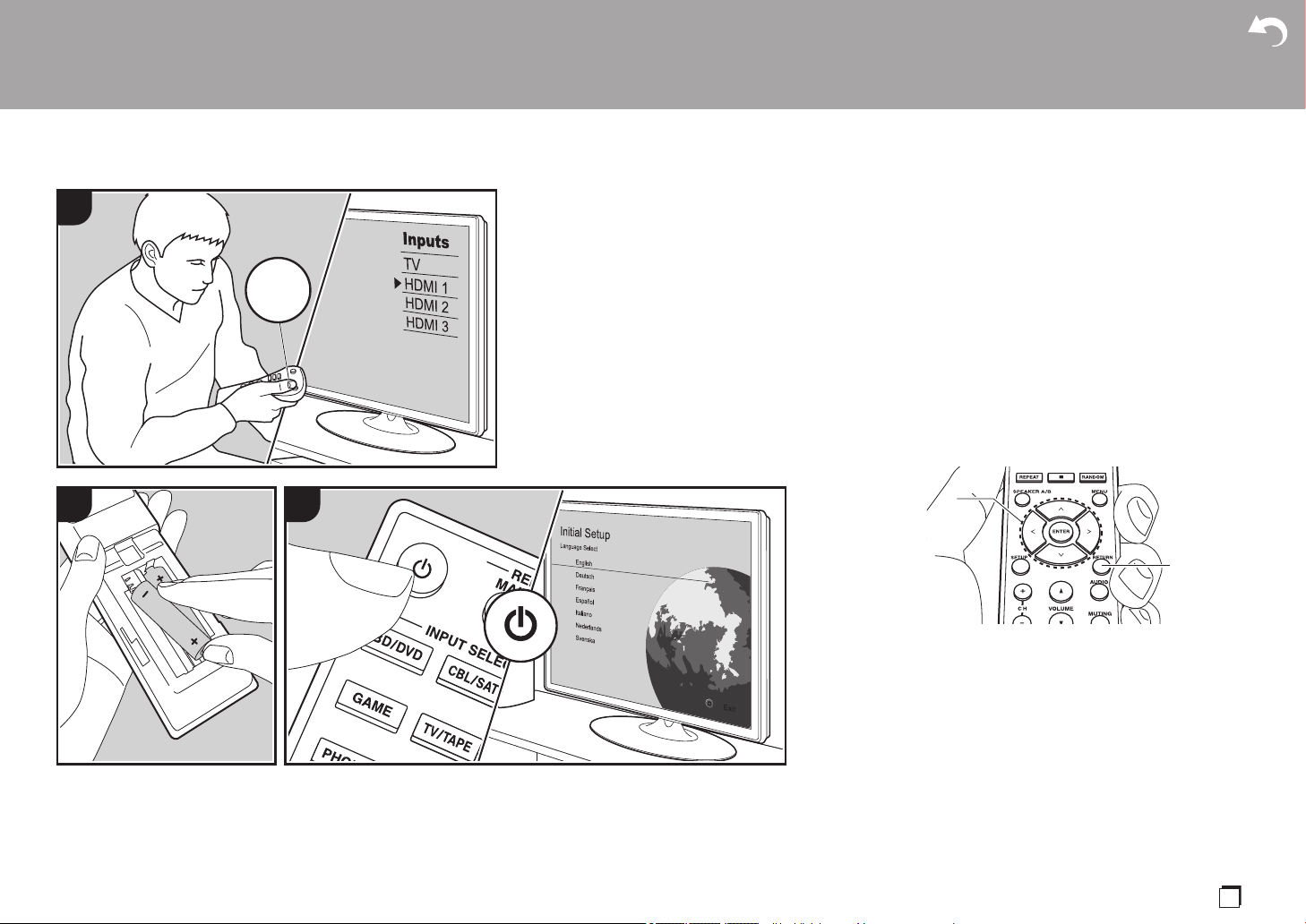
17
It
Initial Setup
Initial Setup con installazione guidata
Initial Setup inizia automaticamente
Quando si accende l'unità per la prima volta dopo
l'acquisto, sul televisore viene automaticamente
visualizzato Initial Setup, per consentire all'utente di
effettuare le impostazioni di avvio necessarie tramite
semplici operazioni, seguendo la guida visualizzata sullo
schermo.
1. Spostare l’ingresso sul televisore a quello assegnato
all’unità.
2. Inserire le batterie nel telecomando di questa unità.
3. Premere Í sul telecomando per accendere l'unità.
4. Selezionare la voce con i cursori del telecomando e
premere ENTER (a) per confermare la selezione. Per
tornare alla schermata precedente, premere RETURN
(b).
0 Se si termina la procedura prima della fine o si desidera
cambiare un'impostazione definita durante Initial Setup,
premere SETUP sul telecomando, selezionare "7.
Miscellaneous" – "Initial Setup" e premere ENTER. Per
selezionare nuovamente la lingua visualizzata, cambiare
"OSD Language" (P35).
∫ 1. Source Connection
Verificare che ciascuna sorgente di ingresso sia collegata
correttamente. Seguire la guida, selezionare l'ingresso che
si desidera controllare, avviare la riproduzione sul lettore
> Prima di iniziare > Nome dei componenti > Installazione > Initial Setup > Riproduzione
Impostazioni avanzate | Informazioni aggiuntive | Altri
1
2 3
TV
INPUT
a
b
18
selezionato, quindi controllare che le immagini vengano
visualizzate sul televisore e che il suono venga riprodotto.
∫ 2. Network Connection
Impostare la connessione Wi-Fi con un punto di accesso
come un router LAN wireless. I due metodi di collegamento
tramite Wi-Fi sono i seguenti:
"Scan Networks": Ricerca di un punto di accesso da
questa unità. È necessario conoscere in anticipo l'SSID del
punto di accesso.
"Use iOS Device (iOS7 or later)": Collegamento tramite la
condivisione delle impostazioni Wi-Fi del dispositivo iOS
con questa unità.
Se si seleziona "Scan Networks", è possibile scegliere
ulteriormente tra due metodi di connessione. Controllare
quanto segue.
"Enter Password": Immettere la password (o la chiave)
del punto di accesso per stabilire la connessione.
"Push Button": Se il punto di accesso è dotato di un
pulsante di connessione automatica, è possibile stabilire la
connessione senza immettere una password.
0 Se l'SSID del punto di accesso non viene visualizzato,
nella schermata in cui vengono elencati gli SSID
selezionare "Other..." tramite il cursore A sul
telecomando, quindi premere ENTER e seguire le
istruzioni su schermo.
Immissione tramite tastiera
Per passare da caratteri maiuscoli a minuscoli e viceversa,
selezionare "A/a" sullo schermo e premere ENTER. Per
scegliere se nascondere la password con "¢" o
visualizzarla in formato testo, premere MENU sul
telecomando. Premendo CLR verranno cancellati tutti i
caratteri immessi.
0 Durante l'impostazione della rete appare una schermata
di conferma che chiede di accettare la politica relativa
alla privacy. Selezionare
"
Accept
"
e premere ENTER per
indicare l'accettazione.
∫ 3. Multi Zone Setup
Effettuare queste impostazioni per avere audio in una
stanza diversa dalla stanza principale (ZONE 2).
∫ 4. Audio Return Channel
Se si è collegato un televisore che supporta ARC,
selezionare "Yes". Verranno attivate le impostazioni ARC di
questa unità e sarà possibile ascoltare l'audio del televisore
attraverso questa unità.
> Prima di iniziare > Nome dei componenti > Installazione > Initial Setup > Riproduzione
Impostazioni avanzate | Informazioni aggiuntive | Altri
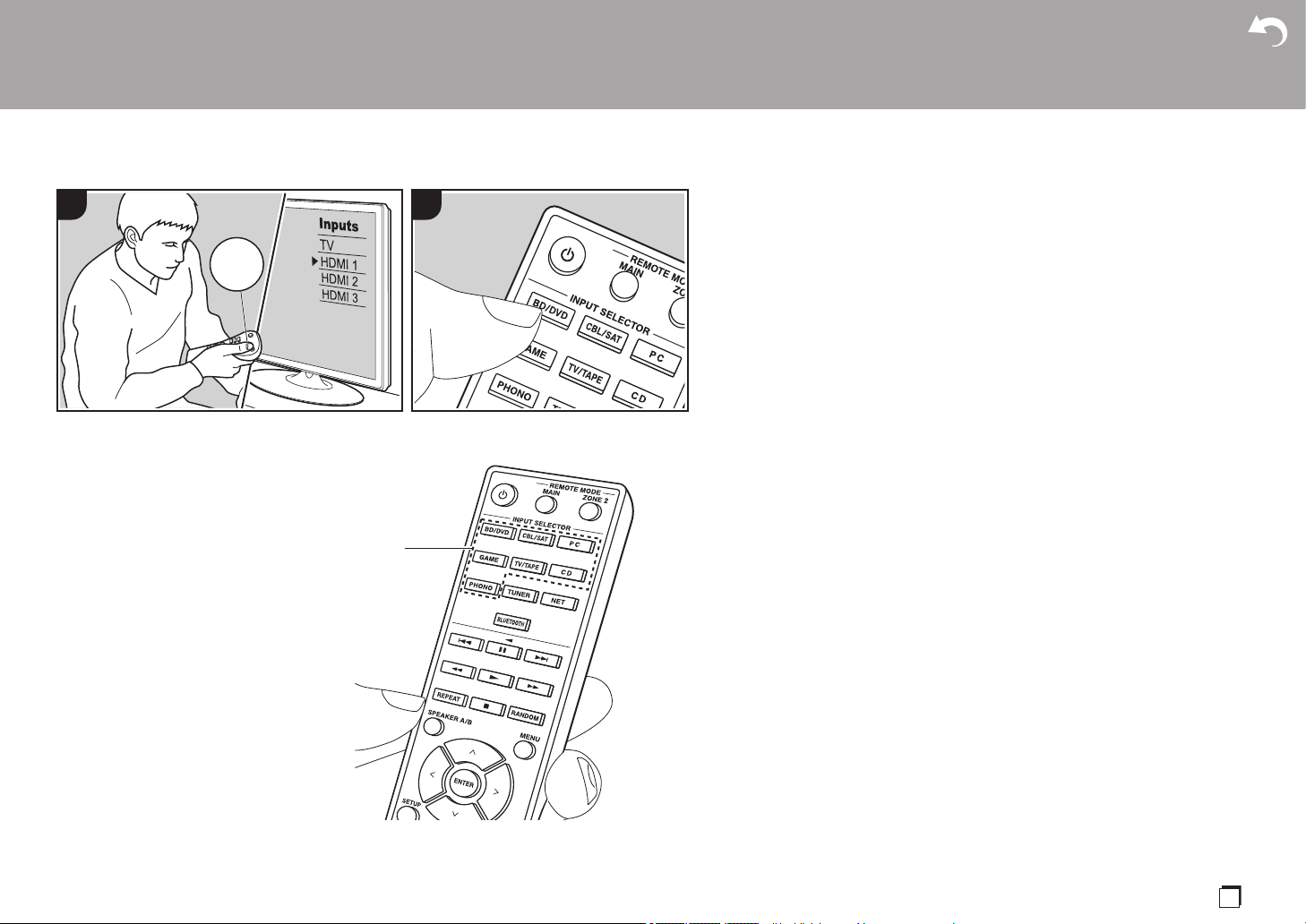
19
It
Riproduzione
Riproduzione di un componente AV
Operazioni base
È possibile riprodurre l'audio proveniente
da componenti AV, come lettori di dischi
Blu-ray, utilizzando questa unità.
Eseguire la procedura sotto descritta
quando l'unità è accesa.
1. Spostare l’ingresso sul televisore a
quello assegnato all’unità.
2. Per cambiare ingresso, premere il
selettore di ingresso (a) sul telecomando
con lo stesso nome dell'ingresso a cui è
connesso il lettore.
Premere ad esempio il pulsante BD/
DVD per utilizzare il lettore collegato al
terminale BD/DVD. Premere TV/TAPE
per ascoltare l'audio del televisore.
0
Quando la funzione di collegamento
CEC è attiva, L'ingresso viene
commutato automaticamente quando si
sono collegati un televisore e un lettore
compatibili con CEC a questa unità
utilizzando una connessione HDMI.
3. Avviare la riproduzione sul componente AV.
> Prima di iniziare > Nome dei componenti > Installazione > Initial Setup > Riproduzione
Impostazioni avanzate | Informazioni aggiuntive | Altri
1
TV
INPUT
2
a
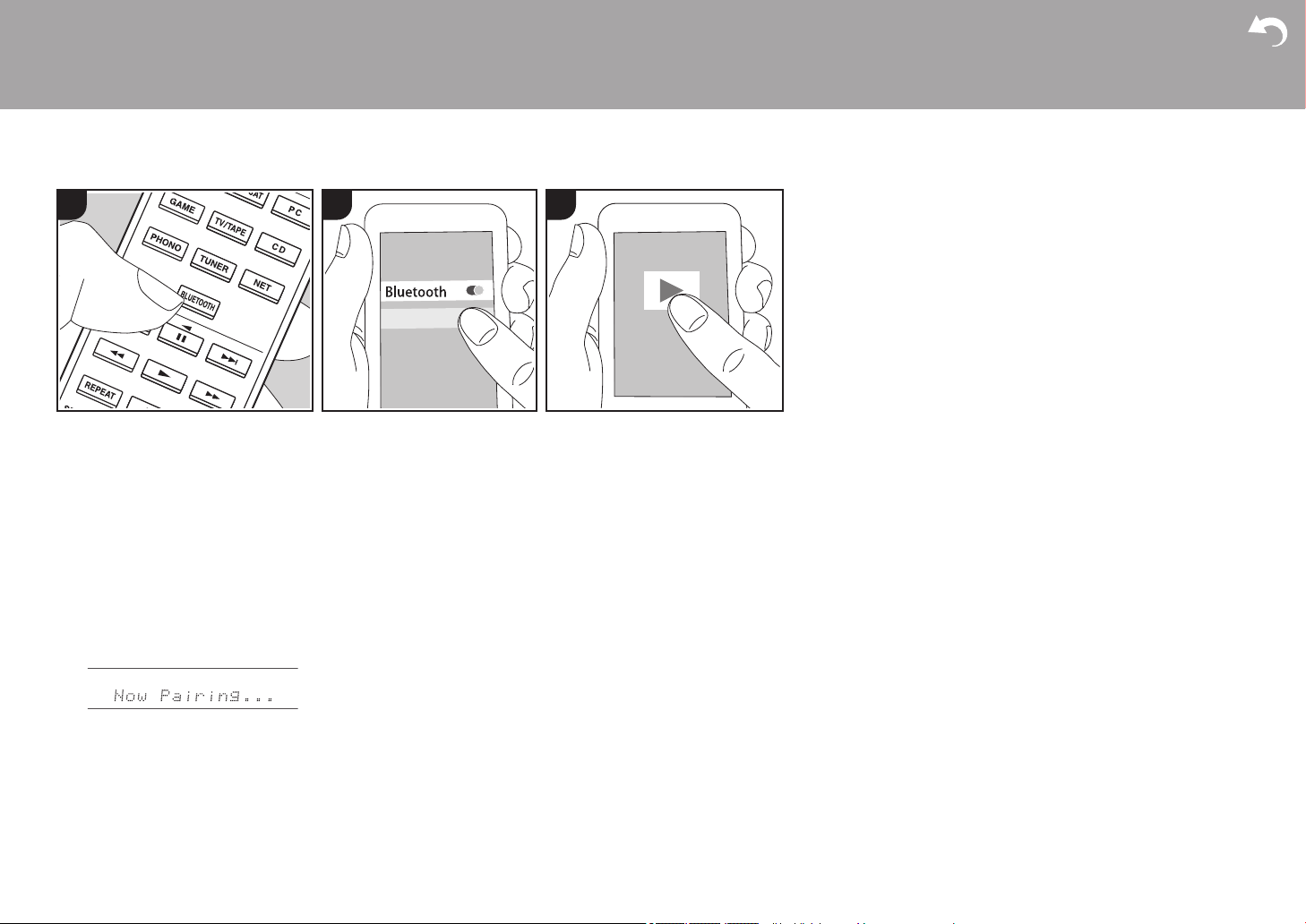
20
Riproduzione BLUETOOTH
®
Consente la riproduzione wireless di
musica presente su uno smartphone o su
altri dispositivi abilitati per la tecnologia
wireless BLUETOOTH. Eseguire la
procedura sotto descritta quando l'unità è
accesa.
Abbinamento
1. Quando si preme il tasto BLUETOOTH,
sul display di questa unità viene
visualizzata l'indicazione "Now
Pairing..." e viene abilitata la modalità di
abbinamento.
2. Abilitare (attivare) la funzione
BLUETOOTH sul dispositivo abilitato per
la tecnologia wireless BLUETOOTH,
quindi selezionare questa unità tra i
dispositivi visualizzati. Se viene richiesta
una password, inserire “0000”.
0 Questa unità viene visualizzata come
"Onkyo TX-8270 XXXXXX".
0 Per collegare un altro dispositivo
abilitato per la tecnologia wireless
BLUETOOTH, tenere premuto
BLUETOOTH finché non viene
visualizzato "Now Pairing...", quindi
eseguire il passaggio 2. Questa unità
può memorizzare i dati di sino ad un
massimo di otto dispositivi accoppiati.
0 L’area di copertura è di 48y/15 metri.
Si noti che la connessione non è
sempre garantita con tutti i dispositivi
abilitati per la tecnologia wireless
BLUETOOTH.
In riproduzione
1. Effettuare la procedura di collegamento
sul dispositivo abilitato per la tecnologia
wireless BLUETOOTH.
L'ingresso di questa unità passerà
automaticamente a "BLUETOOTH".
2. Riprodurre i file musicali. Aumentare il
volume del dispositivo abilitato per la
tecnologia wireless BLUETOOTH sino
ad un livello appropriato.
0 Date le caratteristiche della tecnologia
wireless BLUETOOTH, l'audio prodotto
su questa unità potrebbe essere
leggermente in ritardo rispetto all'audio
riprodotto sul dispositivo abilitato per la
tecnologia wireless BLUETOOTH.
> Prima di iniziare > Nome dei componenti > Installazione > Initial Setup > Riproduzione
Impostazioni avanzate | Informazioni aggiuntive | Altri
OnkyoTX-8270XXX
1 2 3
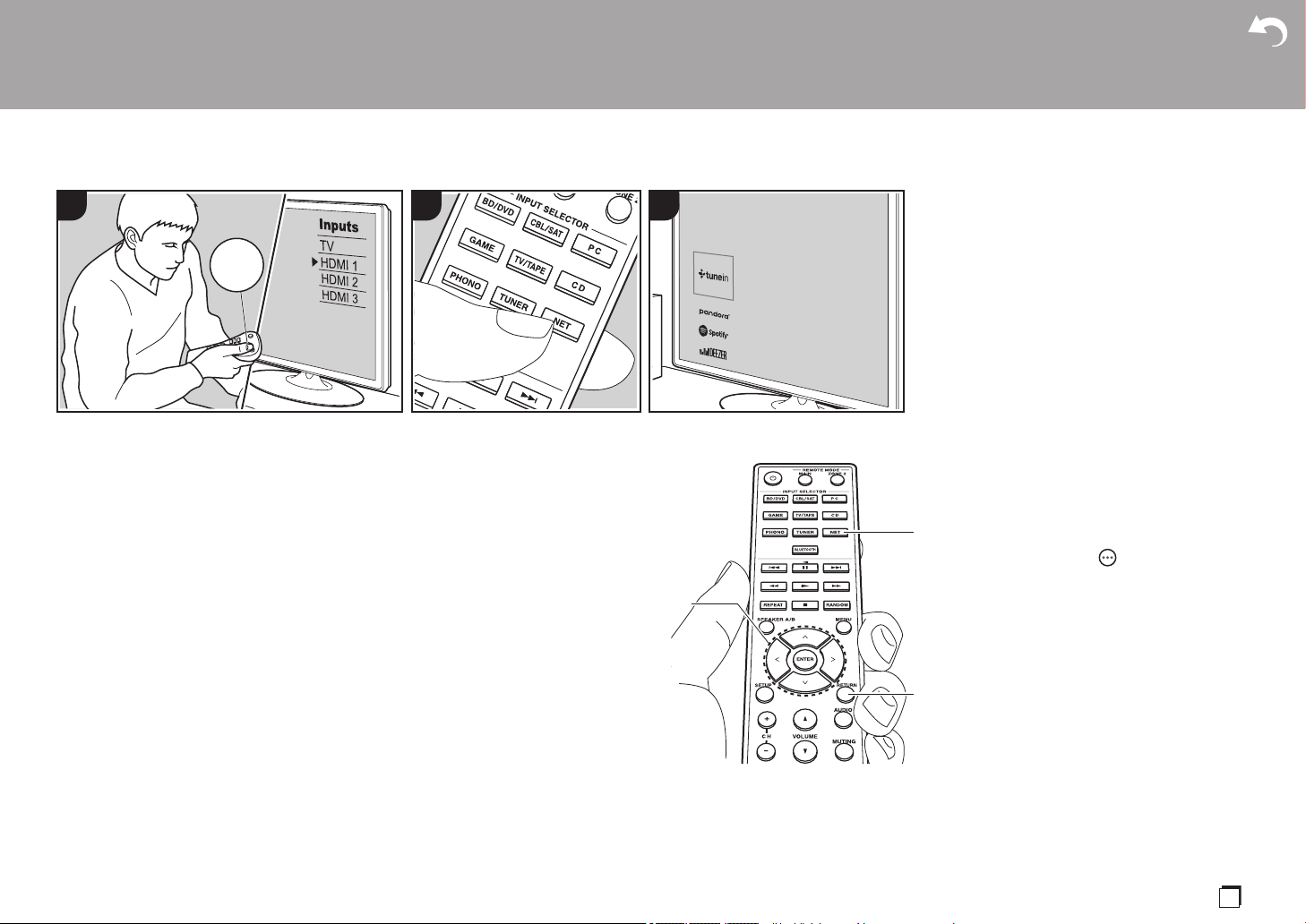
21
It
Internet radio
È possibile usare servizi Internet radio
quali TuneIn Radio, Pandora, Deezer e
TIDAL collegando questa unità a una rete
collegata a Internet.
0 Per poter utilizzare i servizi Internet radio
la rete deve essere connessa a Internet.
0 A seconda del servizio di Internet radio
utilizzato, l'utente potrebbe doversi
registrare prima dal proprio computer.
Fare riferimento ai siti Web di ciascun
servizio per informazioni dettagliate in
proposito.
0 È possibile che gli aggiornamenti del
firmware introducano nuove funzionalità
o che i provider cessino la fornitura di
servizi, per cui alcuni servizi di rete e
contenuti potrebbero non essere più
disponibili in futuro.
In riproduzione
Eseguire la procedura sotto descritta
quando l'unità è accesa.
1. Spostare l’ingresso sul televisore a
quello assegnato all’unità.
2. Premere NET (a) sul telecomando per
visualizzare un elenco di Funzioni di
Rete sul televisore.
3. Selezionare il servizio Internet radio che
si desidera con i cursori del telecomando
e premere ENTER (b) per confermare la
selezione.
4. Seguire le istruzioni sullo schermo,
usando i cursori per selezionare stazioni
e programmi radio, quindi premere
ENTER per avviare la riproduzione (b).
La riproduzione inizia quando il livello di
riempimento del buffer visualizzato
raggiunge il 100%.
0 Per tornare alla schermata precedente,
premere RETURN (c).
Menu del servizio Internet radio
È possibile registrare alcune stazioni come
preferite oppure eliminare delle stazioni
precedentemente registrate come preferite.
Il menu visualizzato dipende dal servizio
selezionato.
Le icone del menu vengono
visualizzate nella parte inferiore destra
della schermata durante la riproduzione di
una stazione. Premendo ora il pulsante
MENU sul telecomando, il menu viene
visualizzato sullo schermo.
Informazioni sull'account di TuneIn
Radio
Creando un account sul sito web di TuneIn
Radio (tunein.com) ed eseguendo il login
dall'unità è possibile aggiungere
automaticamente stazioni radio preferite e
programmi in "My Presets" sull'unità man
mano che si seguono sul sito web. "My
Presets" viene visualizzato nel livello sotto
TuneIn Radio.
> Prima di iniziare > Nome dei componenti > Installazione > Initial Setup > Riproduzione
Impostazioni avanzate | Informazioni aggiuntive | Altri
31
TV
INPUT
2
b
c
a
22
> Prima di iniziare > Nome dei componenti > Installazione > Initial Setup > Riproduzione
Impostazioni avanzate | Informazioni aggiuntive | Altri
Per visualizzare una stazione radio
registrata in "My Presets", è necessario
accedere a TuneIn Radio dall'unità. Per
accedere, selezionare "Login" - "I have a
TuneIn account" nel menu principale
"TuneIn Radio" dell'unità, quindi inserire il
proprio nome utente e password.
0 Selezionando "Login" su questa unità, è
possibile usare il codice di registrazione
visualizzato per l'associazione di questo
dispositivo nella sezione My Page del
sito web di TuneIn Radio in modo da
poter eseguire l'accesso a "Login" -
"Login with a registration code" senza la
necessità di immettere nome utente e
password.
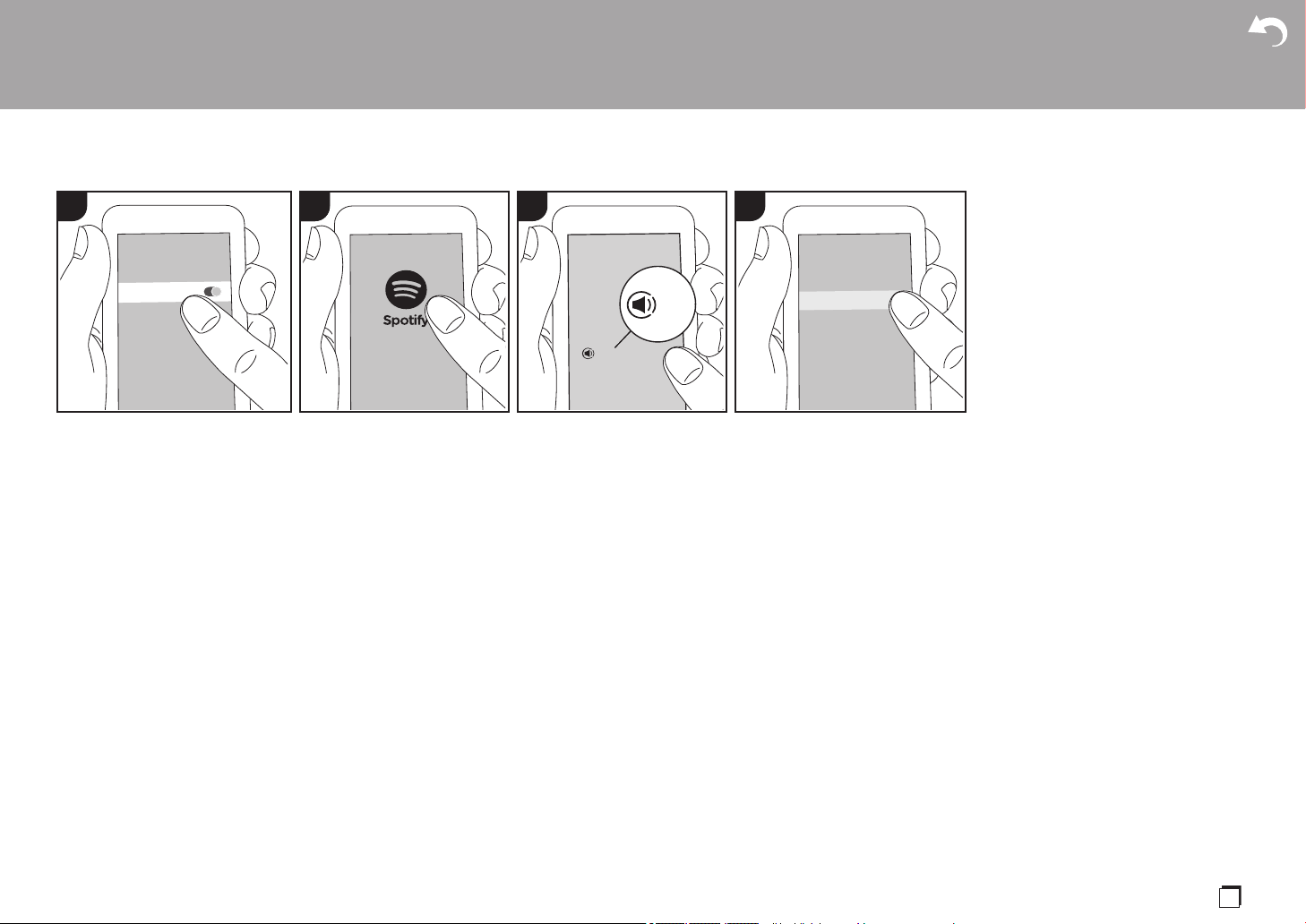
23
It
Spotify
È possibile eseguire la riproduzione con
Spotify Connect collegando questa unità
alla stessa rete cui sono connessi uno
smartphone o un tablet.
0 Per riprodurre Spotify Connect, è
necessario installare l'applicazione
Spotify sul proprio smartphone o tablet.
È inoltre necessario creare un account
Spotify premium.
– Per informazioni sulle impostazioni di
Spotify consultare il seguente sito
Web: www.spotify.com/connect/
In riproduzione
1. Collegare lo smartphone al punto di
accesso a cui è collegata questa unità.
2. Lanciare la app Spotify.
3. Riprodurre il brano nell'app Spotify,
quindi dopo essere passati alla
schermata per il controllo della
riproduzione, toccare "Devices
Available" nella parte inferiore della
schermata.
4. Selezionare questa unità.
5. Questa unità si accende
automaticamente, il selettore di ingresso
passa a NET e viene avviato lo
streaming di Spotify.
0 Se "5. Hardware" - "Power
Management" - "Network Standby" è
impostato su "Off" nel menu Setup,
accendere manualmente l'unità, quindi
premere NET sul telecomando.
Note per l’utilizzo della multi-zona
0 Per godere di Spotify in una stanza
separata, selezionare manualmente
"NET" come ingresso della stanza
separata. Dopo aver eseguito tale
operazione, selezionare questa unità
con l'app Spotify.
0 Per godere di Spotify nella stanza
principale dopo aver riprodotto Spotify in
una stanza separata, selezionare "NET"
come ingresso della stanza principale.
> Prima di iniziare > Nome dei componenti > Installazione > Initial Setup > Riproduzione
Impostazioni avanzate | Informazioni aggiuntive | Altri
Wi-Fi
OnkyoTX-8270XXX
DevicesAvailable
Device
1 22 43
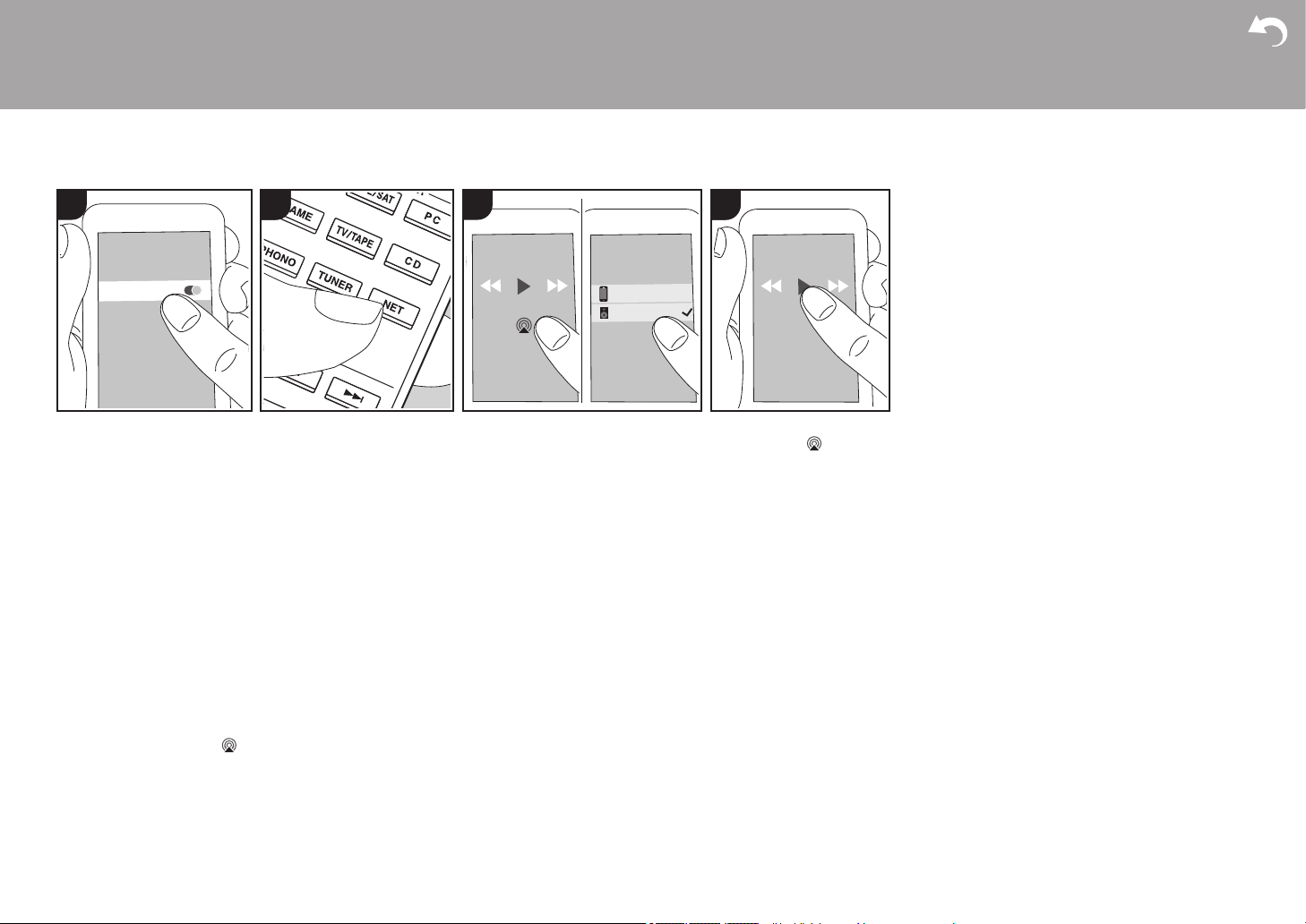
24
AirPlay
®
Operazioni base
È possibile ascoltare in modalità wireless i
file musicali su un iPhone
®
, iPod touch
®
, o
iPad
®
collegati allo stesso punto di
accesso di questa unità.
0 Aggiornare la versione del sistema
operativo sul proprio dispositivo iOS alla
versione più recente.
0 Potrebbero esistere alcune differenze
nelle schermate e nel modo in cui le
operazioni vengono effettuate sul
dispositivo iOS a seconda della versione
di iOS. Per i dettagli, vedere le istruzioni
per l'uso del dispositivo iOS.
1. Collegare il dispositivo iOS al punto di
accesso.
2. Premere NET.
3. Toccare l'icona AirPlay nella
schermata di riproduzione dell'app sul
dispositivo iOS e selezionare questa
unità dall'elenco di dispositivi
visualizzati.
4. Riprodurre i file musicali sul dispositivo
iOS.
0 Le funzione Network Standby è attiva
per impostazione predefinita, per cui
quando si eseguono i passaggi 3 e 4
sopra descritti questa unità si accende
immediatamente e l'ingresso viene
commutato su "NET". Per ridurre la
quantità di corrente che si consuma in
modalità standby, premere il pulsante
SETUP sul telecomando, poi nel menu
Setup visualizzato impostare "5.
Hardware" – "Power Management" –
"Network Standby" su "Off".
0 Date le caratteristiche della tecnologia
wireless AirPlay, il suono prodotto su
questa unità potrebbe essere
leggermente in ritardo rispetto al suono
riprodotto sul dispositivo abilitato
AirPlay.
È altresì possibile riprodurre file musicali su
un computer con iTunes (Ver. 10.2 o
successiva). Prima di eseguire
l'operazione, accertarsi che questa unità e
il PC siano connessi alla stessa rete, quindi
premere NET su questa unità. Sfiorare
quindi l'icona AirPlay in iTunes,
selezionare questa unità dall'elenco di
dispositivi visualizzato, e avviare la
riproduzione di un file musicale.
> Prima di iniziare > Nome dei componenti > Installazione > Initial Setup > Riproduzione
Impostazioni avanzate | Informazioni aggiuntive | Altri
Wi-Fi
OnkyoTX-8270XXXXXX
iPhone
1 22 243
e.g., iOS 10
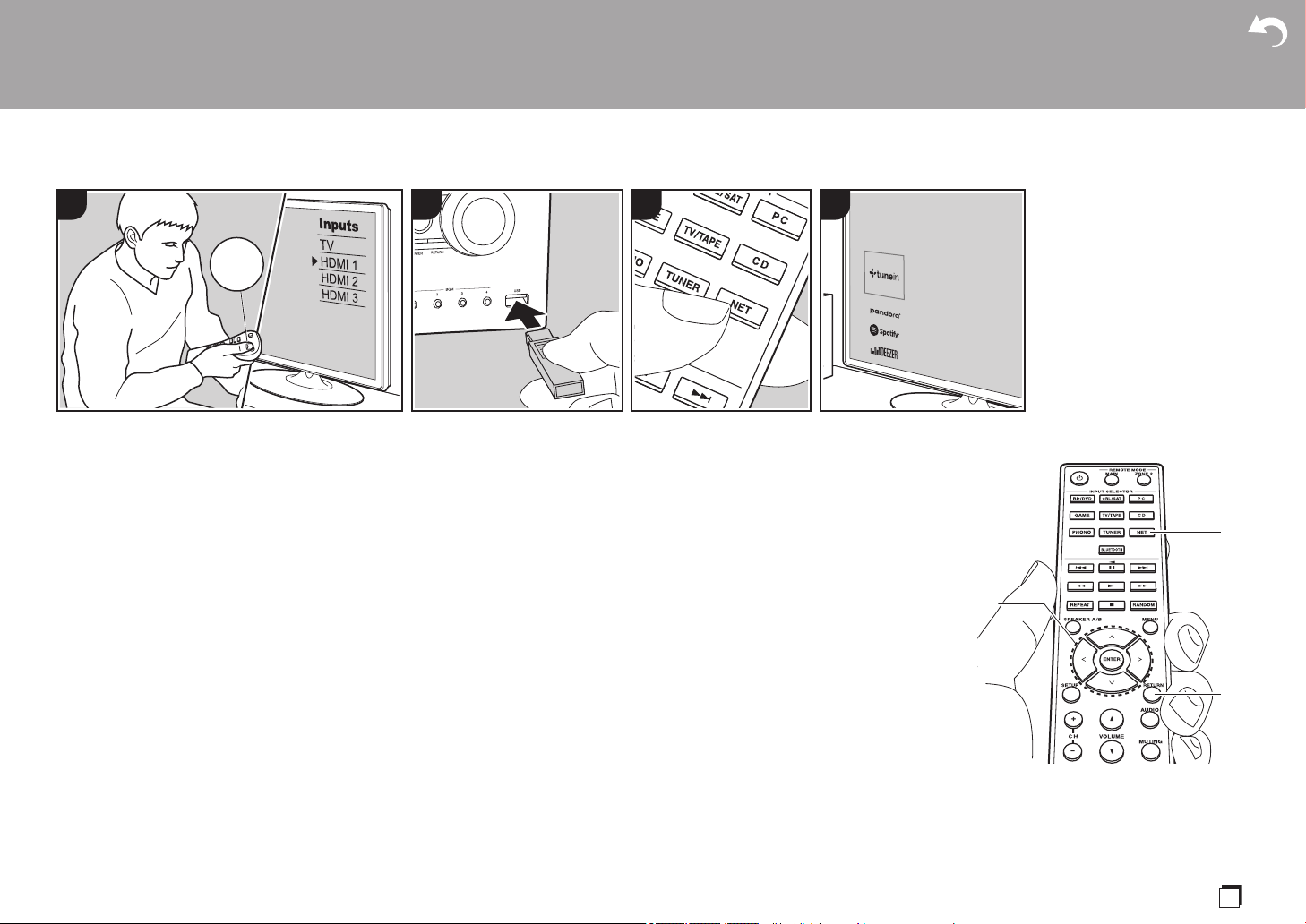
25
It
Dispositivo di archiviazione USB
Operazioni base
È possibile riprodurre file musicali
memorizzati su un dispositivo di
archiviazione USB.
Eseguire la procedura sotto descritta
quando l'unità è accesa.
1. Spostare l’ingresso sul televisore a
quello assegnato all’unità.
2. Inserire il dispositivo di archiviazione
USB contenente i file musicali nella
porta USB posta sul pannello anteriore o
posteriore di questa unità.
3. Premere NET (a) sul telecomando per
visualizzare la schermata con l'elenco
dei servizi di rete.
4. Con i cursori del telecomando
selezionare "USB Front" "USB Rear",
quindi premere ENTER (b).
0 Se l'indicatore "USB" lampeggia sul
display, assicurarsi che il dispositivo
di archiviazione USB sia inserito
correttamente.
0 Non scollegare il dispositivo di
archiviazione USB quando sul display
è visualizzato il messaggio
"Connecting···". Questo può causare
la perdita di dati o un
malfunzionamento.
5. Premere nuovamente ENTER sul
telecomando nella schermata
successiva. Viene visualizzato l’elenco
delle cartelle e dei file musicali presenti
sul dispositivo di archiviazione USB.
Selezionare la cartella con i cursori e
premere ENTER per confermare la
selezione.
6. Utilizzando i cursori sul telecomando,
selezionare il file musicale, quindi
premere ENTER per avviare la
riproduzione.
0 Per tornare alla schermata precedente,
premere RETURN (c).
0 La porta USB di questa unità è conforme
allo standard USB 2.0. La velocità di
trasferimento potrebbe non essere
sufficiente per alcuni contenuti da
riprodurre e questo potrebbe portare a
interruzioni nella riproduzione dell'audio.
0 Si noti che il funzionamento non è
garantito con tutti i dispositivi di
archiviazione USB.
0 Questa unità è in grado di utilizzare
dispositivi di archiviazione USB conformi
allo standard USB Mass Storage Class.
Questa unità inoltre, è compatibile con i
dispositivi di archiviazione USB che
utilizzano i formati di file system FAT16 o
FAT32.
> Prima di iniziare > Nome dei componenti > Installazione > Initial Setup > Riproduzione
Impostazioni avanzate | Informazioni aggiuntive | Altri
431
TV
INPUT
2
b
c
a
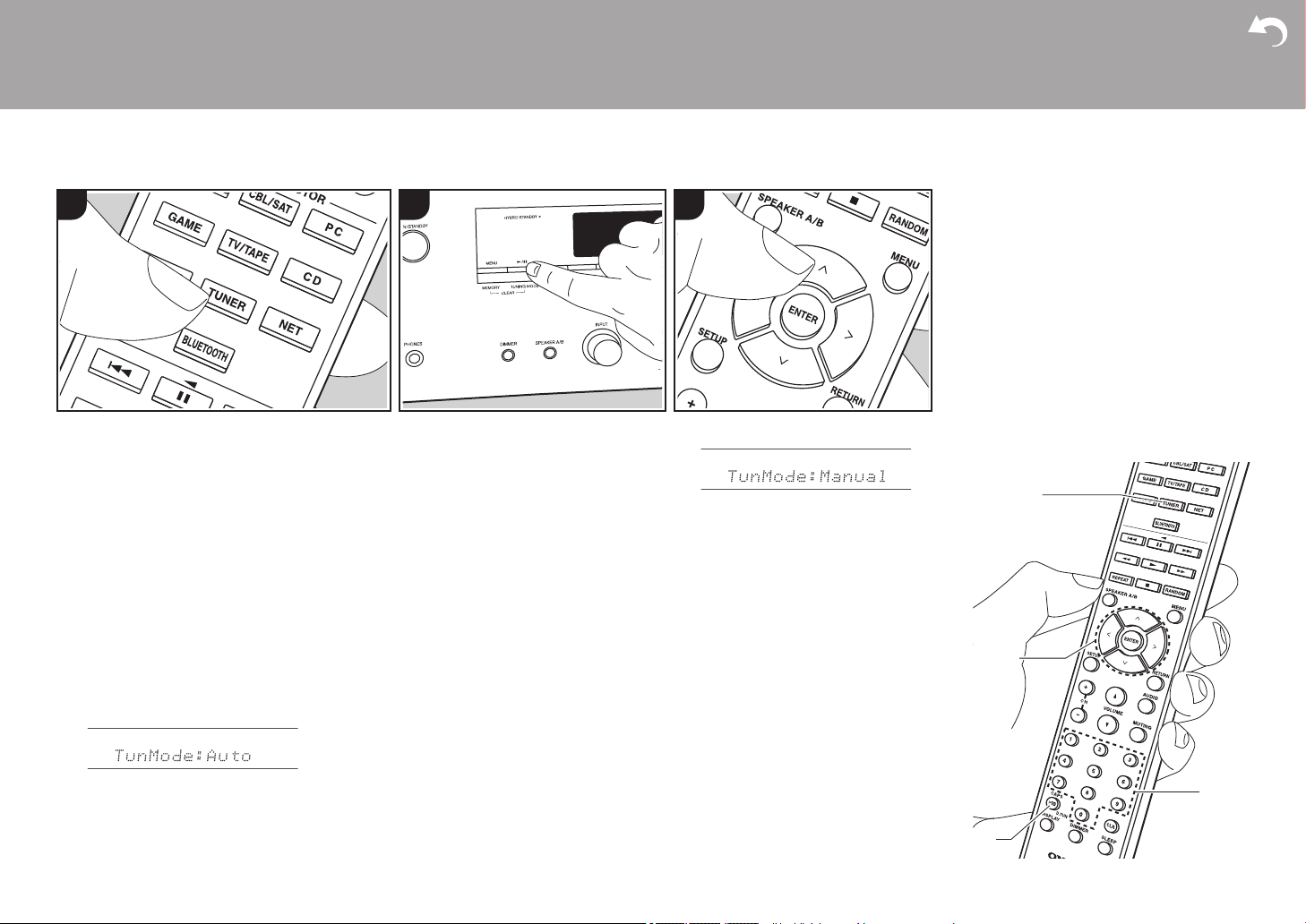
26
Ascolto della radio AM/FM (AM: solo modelli per il Nord America)
È possibile ricevere delle stazioni radio AM
(modelli per il Nord America)/FM su questa
unità con il sintonizzatore incorporato.
Eseguire la procedura sotto descritta
quando l'unità è accesa.
∫ Sintonizzazione di una
stazione radio
Sintonizzazione automatica
1. Premere ripetutamente TUNER (a) sul
telecomando e selezionare "AM" o "FM".
2. Premere TUNING MODE sull'unità
principale in modo che sul display
appaia "TunMode:Auto".
3. Quando si premono i tasti cursore D/C
(b) sul telecomando, ha inizio la
sintonizzazione automatica, e la ricerca
si arresta quando viene trovata una
stazione. Quando viene sintonizzata una
stazione radio, sul display si accende
l’indicatore "TUNED". Quando viene
sintonizzata una stazione radio FM
stereo, si accende l’indicatore "FM ST".
Quando la ricezione delle radio FM non
è buona:
Eseguire la procedura per "Sintonizzazione
manuale" nella sezione che segue. Notare
che se ci si sintonizza manualmente, la
ricezione delle trasmissioni FM sarà mono
e non stereo, a prescindere dalla sensibilità
della ricezione.
Sintonizzazione manuale
Se ci si sintonizza manualmente, la
ricezione delle trasmissioni FM sarà mono
e non stereo, a prescindere dalla sensibilità
della ricezione.
1. Premere ripetutamente TUNER (a) sul
telecomando e selezionare "AM" o "FM".
2. Premere TUNING MODE sull'unità
principale in modo che sul display
appaia "TunMode:Manual".
3. Tenendo premuto i tasti cursore D/C
(b) sul telecomando, selezionare la
stazione radio desiderata.
0 La frequenza cambia di 1 incremento
ogni volta che si preme D/C. La
frequenza cambia continuamente se il
pulsante viene tenuto premuto e si
arresta quando il pulsante viene
rilasciato.
Impostazione passo frequenza (modelli
per il Nord America):
Premere SETUP sul telecomando, quindi
utilizzare i tasti cursore e ENTER sul
telecomando per selezionare "7.
Miscellaneous" - "Tuner" - "AM / FM
Frequency Step" e selezionare il passo
della frequenza per la propria regione.
Notare che quando si modifica questa
impostazione, vengono eliminate tutte le
radio preimpostate.
> Prima di iniziare > Nome dei componenti > Installazione > Initial Setup > Riproduzione
Impostazioni avanzate | Informazioni aggiuntive | Altri
1 2 3
a
b
d
c
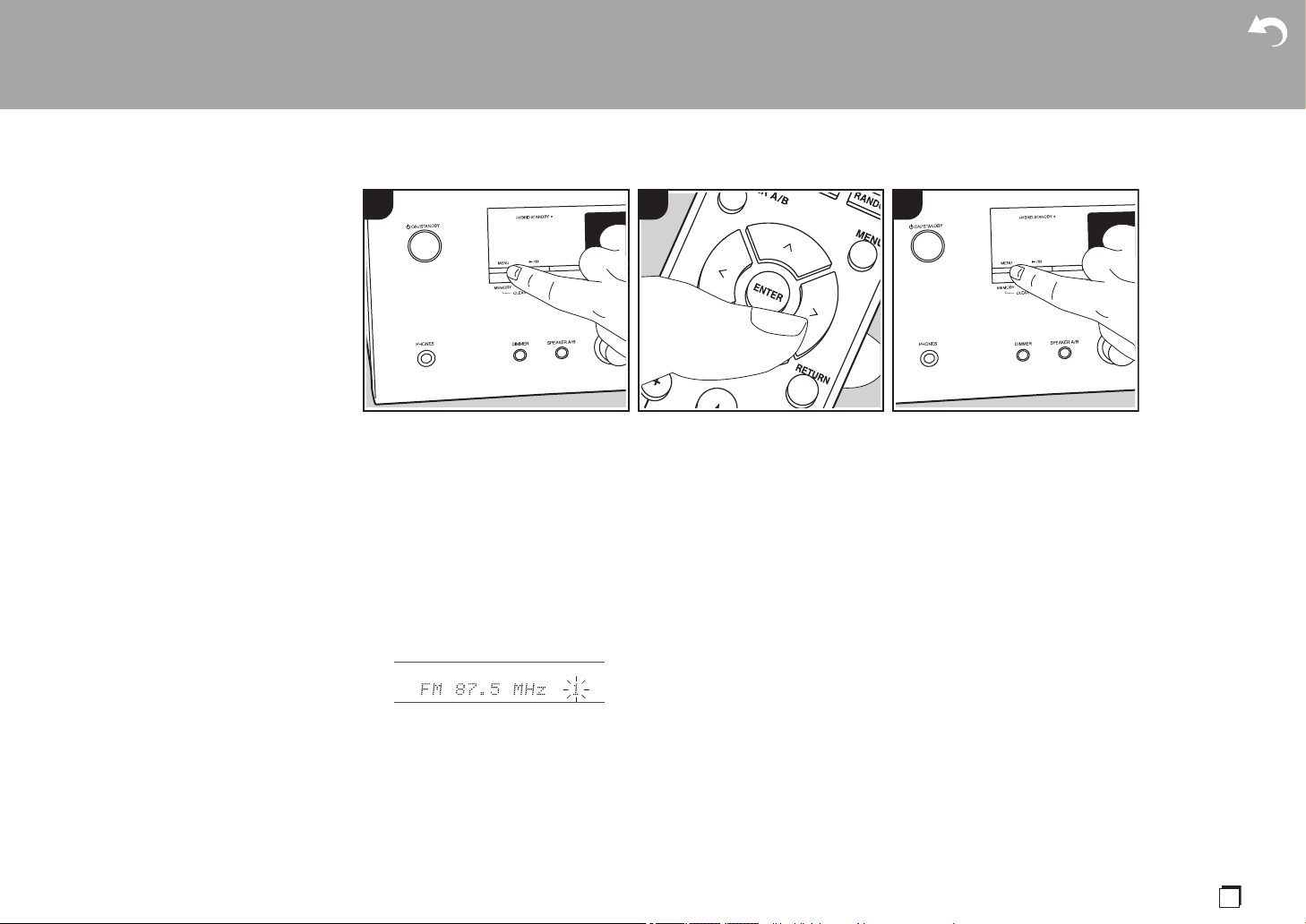
> Prima di iniziare > Nome dei componenti > Installazione > Initial Setup > Riproduzione
Impostazioni avanzate | Informazioni aggiuntive | Altri
27
It
Sintonizzazione di stazioni tramite
frequenza
Consente di inserire direttamente la
frequenza della stazione radio che si
desidera ascoltare.
1. Premere ripetutamente il pulsante
TUNER (a) sul telecomando per
selezionare "AM" o "FM".
2. Premere il pulsante D.TUN (c) sul
telecomando.
3. Utilizzando i tasti numerici sul
telecomando (d), inserire la frequenza
della stazione radio entro 8 secondi.
0 Ad esempio, per inserire 87,5 (FM),
premere 8, 7, 5 oppure 8, 7, 5, 0. Se il
numero immesso è errato, premere di
nuovo il pulsante D.TUN e
reimmettere il numero.
∫ Registrazione di una stazione
È possibile memorizzare fino a 40 delle
vostre stazioni radio preferite.
Registrazione
Dopo essersi sintonizzati sulla stazione
radio che si desidera registrare, seguire la
procedura sotto descritta.
1. Premere MEMORY sull’unità principale
in modo che il numero preimpostato sul
display lampeggi.
2. Mentre il numero lampeggia (circa 8
secondi), premere ripetutamente i tasti
cursore B/A (b) sul telecomando per
selezionare un numero compreso tra 1 e
40.
3. Premere MEMORY nuovamente
sull’unità principale per registrare la
stazione.
Il numero preimpostato smette di
lampeggiare dopo la registrazione della
stazione. Ripetere questa procedura per
tutte le stazioni radio preferite.
Selezione di una stazione radio
preimpostata
1. Premere TUNER (a) sul telecomando.
2. Premere i tasti cursore B/A (b) sul
telecomando per selezionare una
stazione memorizzata.
Eliminazione di una stazione radio
preimpostata
1. Premere TUNER (a) sul telecomando.
2. Premere i tasti cursore B/A (b) sul
telecomando per selezionare la stazione
memorizzata da cancellare.
3. Tenendo premuto MEMORY sull'unità
principale, premere TUNING MODE per
cancellare il numero del preset. Il
numero sul display si spegne dopo la
cancellazione.
Memorizzazione di stazioni sui
pulsanti BGM
È possibile memorizzare fino a 4 delle
proprie stazioni radio preferite sui pulsanti
BGM dell'unità principale. Memorizzando le
stazioni sui pulsanti BGM, è possibile
avviare la ricezione semplicemente
premendo un pulsante.
Dopo essersi sintonizzati sulla stazione
radio che si desidera registrare, seguire la
procedura sotto descritta.
1. Tenere premuto uno dei pulsanti BGM
da 1 a 4 sull'unità principale.
"Sul display appare "Preset Written" e la
stazione radio ricevuta viene
memorizzata. Se una stazione è già
memorizzata, questa viene sostituita. Le
stazioni memorizzate sui pulsanti BGM
da 1 a 4 vengono memorizzate
rispettivamente sui preset da 37 a 40.
0 Per ascoltare le stazioni memorizzate,
premere i pulsanti BGM da 1 a 4. Se si
premono questi pulsanti quando l'unità è
in standby, l'unità si accende ed inizia la
ricezione della stazione.
1 2 3
28
> Prima di iniziare > Nome dei componenti > Installazione > Initial Setup > Riproduzione
Impostazioni avanzate | Informazioni aggiuntive | Altri
∫ Utilizzo di RDS (modelli per
l'Europa)
RDS sta per Radio Data System (sistema
di dati radio) ed è un metodo di
trasmissione dei dati tramite segnali radio
FM. Nelle regioni che utilizzano RDS, il
nome della stazione radio viene
visualizzato quando ci si sintonizza su una
stazione radio che trasmette informazioni
sui programmi. Inoltre, premendo RT/PTY
sull'unità principale in questo stato, è
possibile utilizzare le seguenti funzioni.
Visualizzazione delle informazioni
di testo (Radio Text)
1. Quando il nome della stazione viene
visualizzato sul display, premere una
volta RT/PTY sull'unità principale.
Le informazioni di testo trasmesse dalla
stazione (Radio Text) visualizzate
scorrono lungo il display. "No Text Data"
viene visualizzato quando non sono
disponibili informazioni di testo.
Ricerca di stazioni per Tipo di
programma
1. Quando il nome della stazione viene
visualizzato sul display, premere due
volte RT/PTY sull'unità principale.
2. Premere i cursori B/A sul telecomando
per selezionare il tipo di programma che
si desidera, quindi premere ENTER per
iniziare la ricerca.
0 I tipi di programma visualizzati sono i
seguenti: None / News (Notiziari) /
Affairs (Attualità) / Info (Informazioni) /
Sport / Educate (Educazione) / Drama
/ Culture / Science (Scienza e
tecnologia) / Varied / Pop M (Musica
pop) / Rock M (Musica rock) / Easy M
(Musica MOR) / Light M (Classici
musica leggera) / Classics (Musica
classica) / Other M (Altra musica) /
Weather / Finance / Children
(Programmi per bambini) / Social
(Affari sociali) / Religion / Phone In /
Travel / Leisure / Jazz (Musica jazz) /
Country (Musica country) / Nation M
(Musica nazionale) / Oldies (Vecchi
successi) / Folk M (Musica folk) /
Document (Documentari)
0 Le informazioni visualizzate
potrebbero talvolta non coincidere con
il contenuto trasmesso dalla stazione.
3. Quando viene trovata una stazione, il
nome della stazione lampeggia sul
display. A questo punto, premere
ENTER per iniziare ad ascoltare la
stazione. Se non si preme ENTER,
l'unità continua a cercare un'altra
stazione.
0 Se non vengono trovate stazioni,
viene visualizzato il messaggio "Not
Found".
0 Quando l'unità riceve caratteri non
supportati, potrebbero essere
visualizzati dei caratteri anomali.
Tuttavia, questo non è un
malfunzionamento. Inoltre, se il segnale
di una stazione è debole, le informazioni
potrebbero non essere visualizzate.
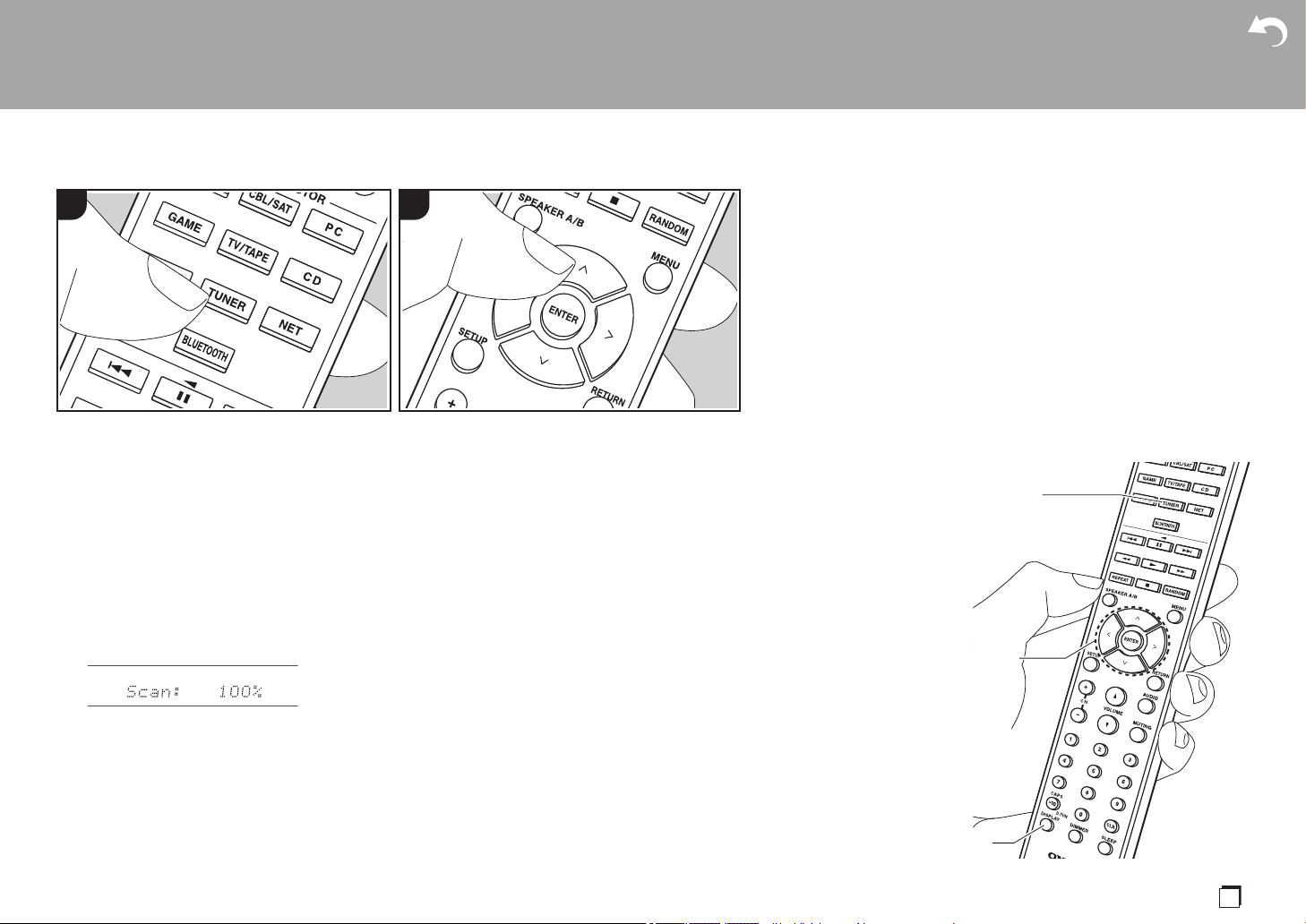
29
It
Ascolto della radio digitale DAB (Solo per i modelli per l'Europa)
Operazioni base
1. Premere ripetutamente TUNER (a) sul
telecomando e selezionare "DAB".
0 La prima volta che si seleziona DAB,
la funzione di Sintonizzazione
Automatica scandisce
automaticamente la Banda DAB 3 alla
ricerca di multiplex (cioè stazioni)
disponibili nella propria area. Una
volta completato il processo di
scansione, viene selezionata la prima
stazione rilevata.
2. Selezionare la stazione radio desiderata
con D/C (b) sul telecomando.
0 Se viene introdotta una nuova stazione
DAB, oppure ci si sposta in un'area
diversa, premere SETUP sul
telecomando, quindi usare i cursori e il
pulsante ENTER per avviare "DAB Auto
Scan" in "7. Miscellaneous" - "Tuner".
Modifica dell'ordine nel quale vengono
visualizzate le stazioni:
È possibile ordinare le stazioni disponibili in
ordine alfabetico o per multiplex.
1. Premere ripetutamente TUNING MODE
sull'unità principale per impostare il
metodo di ordinamento della
visualizzazione scegliendo tra quelli
indicati di seguito.
Alphabet (impostazione predefinita):
Ordinamento alfabetico delle stazioni.
Multiplex: Ordinamento delle stazioni
per multiplex.
Visualizzazione informazioni radio DAB:
1. Premere ripetutamente il pulsante
DISPLAY (c) per visualizzare più
informazioni sulla stazione DAB
selezionata.
DLS (Dynamic Label Segment,
segmento a etichetta dinamica):
Quando si è sintonizzati su una stazione
che trasmette dati di testo DLS, il testo
scorre sul display.
Tipo di programma: Visualizza il tipo di
programma.
Bit Rate e Modalità Audio: Visualizza il
bit rate e la modalità audio (Stereo,
Mono).
Qualità: Visualizza la qualità del
segnale.
0 - 59: Cattiva ricezione
60 - 79: Buona ricezione
80 - 100: Ottima ricezione
Nome del multiplex: Visualizza il nome
del multiplex corrente.
Numero e frequenza del multiplex:
Visualizza il numero e la frequenza del
multiplex corrente.
> Prima di iniziare > Nome dei componenti > Installazione > Initial Setup > Riproduzione
Impostazioni avanzate | Informazioni aggiuntive | Altri
1 2
c
b
a
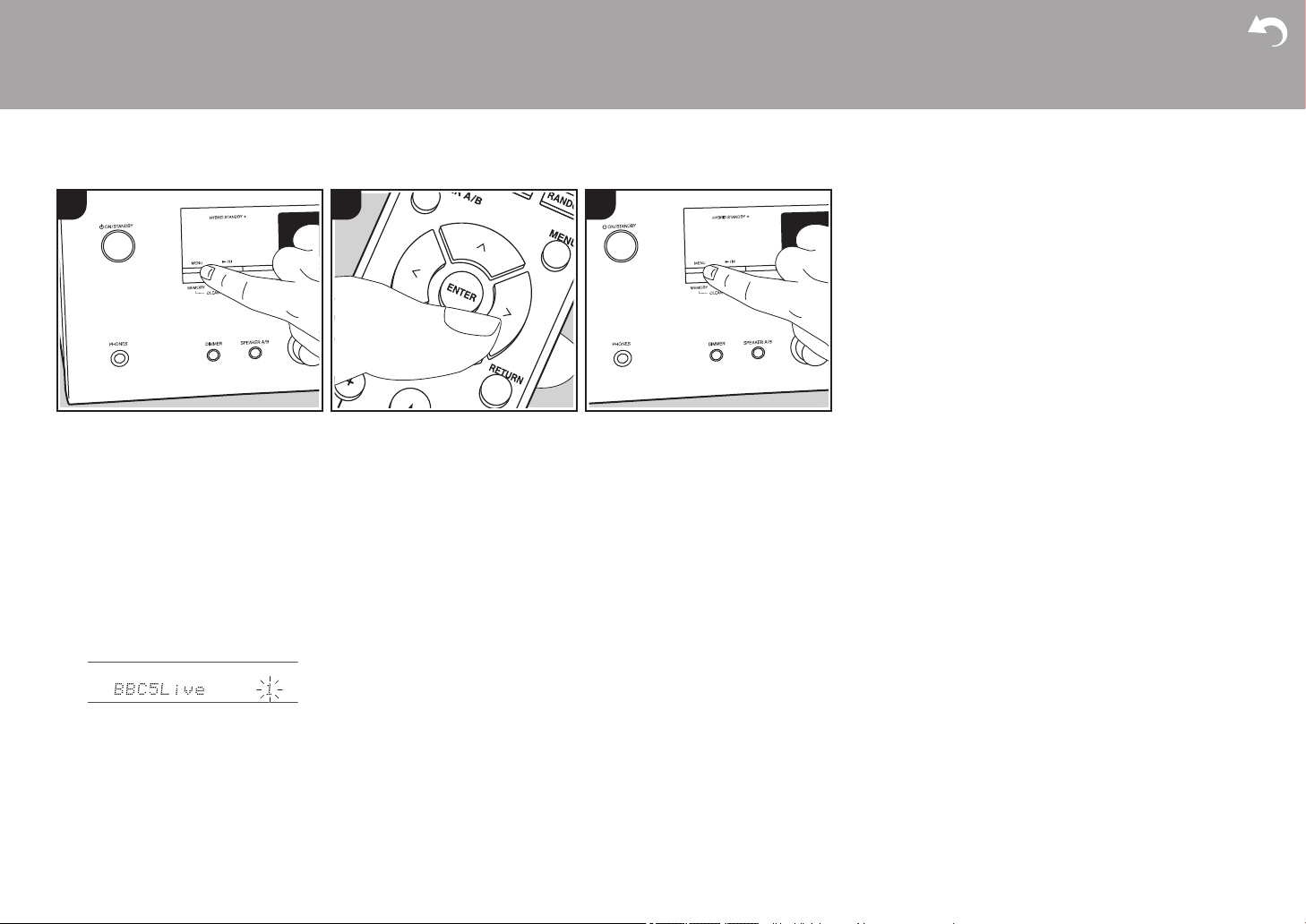
30
> Prima di iniziare > Nome dei componenti > Installazione > Initial Setup > Riproduzione
Impostazioni avanzate | Informazioni aggiuntive | Altri
∫ Registrazione di una stazione
È possibile memorizzare fino a 40 delle
vostre stazioni radio preferite.
Registrazione
Dopo essersi sintonizzati sulla stazione
radio che si desidera registrare, seguire la
procedura sotto descritta.
1. Premere MEMORY sull’unità principale
in modo che il numero preimpostato sul
display lampeggi.
2. Mentre il numero lampeggia (circa 8
secondi), premere ripetutamente i tasti
cursore B/A (b) sul telecomando per
selezionare un numero compreso tra 1 e
40.
3. Premere MEMORY nuovamente
sull’unità principale per registrare la
stazione.
Il numero preimpostato smette di
lampeggiare dopo la registrazione della
stazione. Ripetere questa procedura per
tutte le stazioni radio preferite.
Selezione di una stazione radio
preimpostata
1. Premere TUNER (a) sul telecomando.
2. Premere i tasti cursore B/A (b) sul
telecomando per selezionare una
stazione memorizzata.
Eliminazione di una stazione radio
preimpostata
1. Premere TUNER (a) sul telecomando.
2. Premere i tasti cursore B/A (b) sul
telecomando per selezionare la stazione
memorizzata da cancellare.
3. Tenendo premuto MEMORY sull'unità
principale, premere TUNING MODE per
cancellare il numero del preset. Il
numero sul display si spegne dopo la
cancellazione.
Memorizzazione di stazioni sui
pulsanti BGM
È possibile memorizzare fino a 4 delle
proprie stazioni radio preferite sui pulsanti
BGM dell'unità principale. Memorizzando le
stazioni sui pulsanti BGM, è possibile
avviare la ricezione semplicemente
premendo un pulsante.
Dopo essersi sintonizzati sulla stazione
radio che si desidera registrare, seguire la
procedura sotto descritta.
1. Tenere premuto uno dei pulsanti BGM
da 1 a 4 sull'unità principale.
"Sul display appare "Preset Written" e la
stazione radio ricevuta viene
memorizzata. Se una stazione è già
memorizzata, questa viene sostituita.
0 Per ascoltare le stazioni memorizzate,
premere i pulsanti BGM da 1 a 4. Se si
premono questi pulsanti quando l'unità è
in standby, l'unità si accende ed inizia la
ricezione della stazione.
1 2 3
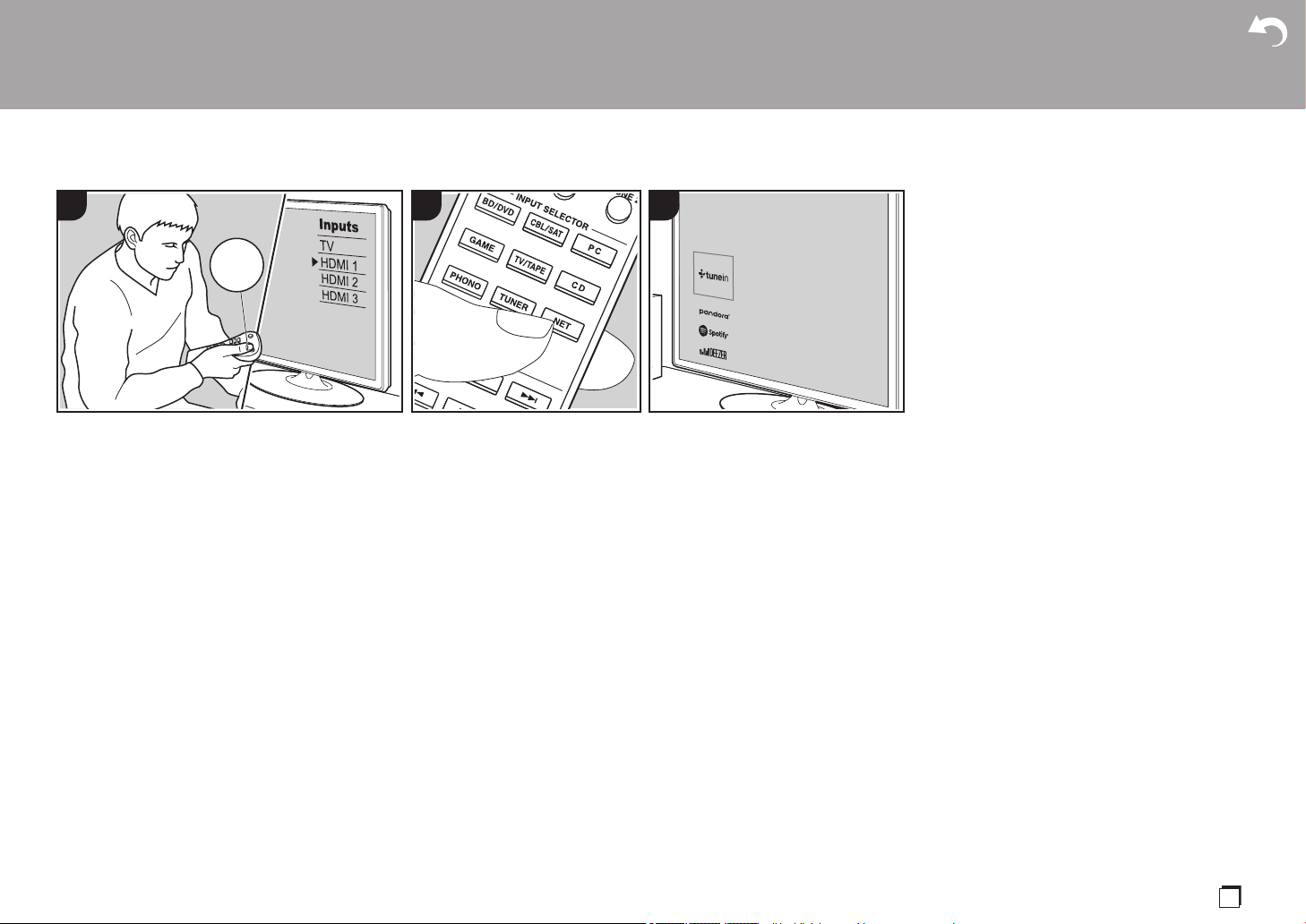
31
It
Music Server
È possibile eseguire lo streaming di file
musicali memorizzati su PC o dispositivi
NAS collegati alla stessa rete di questa
unità.
0 I server di rete compatibili con la
funzione Music Server sono quelli di PC
su cui siano installati lettori con
funzionalità server di Windows Media
®
Player 11 o 12 oppure NAS compatibili
con la funzionalità home network. Si noti
che con i PC è possibile riprodurre solo i
file musicali registrati nella libreria di
Windows Media
®
Player.
0 Potrebbe essere necessario effettuare
prima alcune impostazioni sul PC per
usare Windows Media
®
Player 11 o 12
con la funzione Music Server.
∫ Impostazioni Windows
Media
®
Player
Su Windows Media
®
Player 11
1. Accendere il PC e lanciare Windows
Media
®
Player 11.
2. Nel menu "Library" selezionare "Media
Sharing" per visualizzare una finestra di
dialogo.
3. Selezionare la casella di controllo
"Share my media", quindi fare clic su
"OK" per visualizzare i dispositivi
compatibili.
4. Selezionare questa unità, fare clic su
"Allow" quindi selezionare l'icona per
questa unità.
5. Fare clic su "OK" per chiudere la finestra
di dialogo.
0 Con alcune versioni di Windows Media
®
Player, è possibile che i nomi delle voci
selezionabili siano diversi.
Su Windows Media
®
Player 12
1. Accendere il PC e lanciare Windows
Media
®
Player 12.
2. Nel menu "Stream" selezionare “Turn on
media streaming” per visualizzare una
finestra di dialogo.
0 Se la trasmissione multimediale è già
stata attivata, selezionare "Altre opzioni
flusso..." nel menu "Flusso" per elencare
i lettori nella rete, quindi procedere al
passaggio 4.
3. Fare clic su "Attiva flusso di file
multimediali" per visualizzare un elenco
di lettori nella rete.
4. Selezionare questa unità in "Media
streaming options" e verificare che sia
impostata su "Allow".
5. Fare clic su "OK" per chiudere la finestra
di dialogo.
0 Con alcune versioni di Windows Media
®
Player, è possibile che i nomi delle voci
selezionabili siano diversi.
∫ In riproduzione
Prima di svolgere le operazioni descritte di
seguito, avviare il server (Windows Media
®
Player 11, Windows Media
®
Player 12 o
dispositivo NAS) contenente i file musicali
da riprodurre e assicurarsi che i PC e/o i
NAS siano collegati in modo corretto alla
stessa rete di questa unità.
Eseguire la procedura sotto descritta
quando l'unità è accesa.
1. Spostare l’ingresso sul televisore a
quello assegnato all’unità.
2. Premere NET (a) sul telecomando per
visualizzare un elenco di Funzioni di
Rete sul televisore.
3. Selezionare "Music Server" con i cursori
del telecomando e premere ENTER per
confermare la selezione (b).
4. Selezionare il server target con i cursori
sul telecomando, quindi premere
ENTER per visualizzare la schermata
dell’elenco degli elementi.
5. Utilizzando i cursori sul telecomando,
> Prima di iniziare > Nome dei componenti > Installazione > Initial Setup > Riproduzione
Impostazioni avanzate | Informazioni aggiuntive | Altri
31
TV
INPUT
2
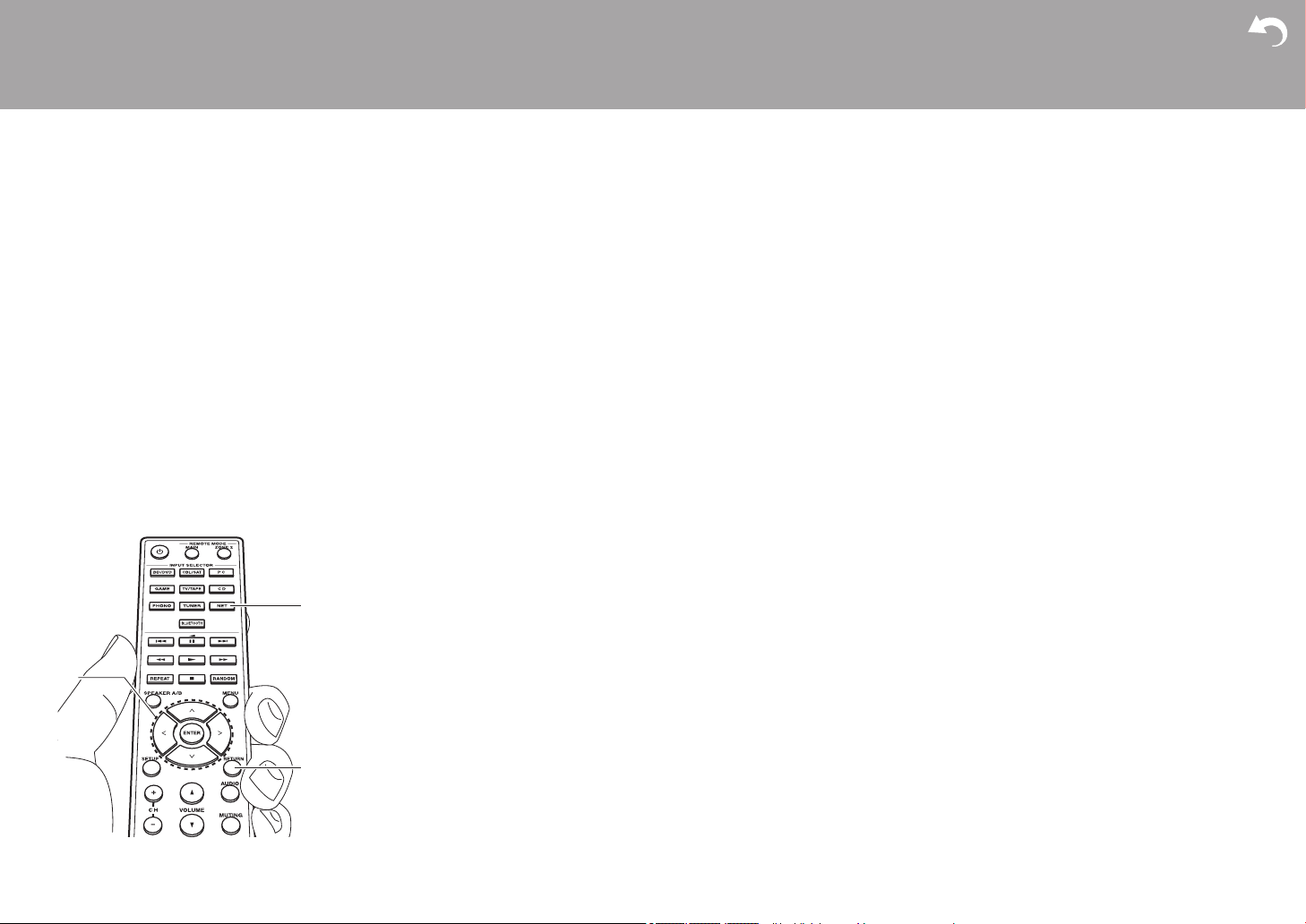
32
> Prima di iniziare > Nome dei componenti > Installazione > Initial Setup > Riproduzione
Impostazioni avanzate | Informazioni aggiuntive | Altri
selezionare il file musicale da riprodurre,
quindi avviare la riproduzione premendo
ENTER.
0 Per tornare alla schermata precedente,
premere RETURN (c).
0
Se viene visualizzato "No Item.", controllare
se la connessione alla rete è corretta.
0
Quando sono selezionate determinate
impostazioni relative al server o
determinate impostazioni di condivisione,
l’unità potrebbe non riconoscerlo, o
potrebbe non essere in grado di
riprodurne i file musicali. L’unità, inoltre,
non è in grado di accedere a immagini e
video archiviati nei server.
0
Per i file musicali presenti su un server,
possono esservi fino a 20.000 brani per
cartella, e le cartelle possono essere
nidificate fino a una profondità di 16 livelli.
∫ Controllo della riproduzione
in remoto da PC
È possibile utilizzare questa unità per
riprodurre i file musicali salvati sul proprio
PC azionando il PC all’interno della rete
domestica. Questa unità supporta la
riproduzione da remoto tramite Windows
Media
®
Player 12.
1. Accendere il PC e lanciare Windows
Media
®
Player 12.
2. Aprire il menu "Stream" e controllare che
"Allow remote control of my Player..." sia
selezionato. Fare clic su "Attiva flusso di
file multimediali" per visualizzare un
elenco di lettori nella rete.
3. Spostare l’ingresso sul televisore a
quello assegnato all’unità.
4. Selezionare facendo clic con il tasto
destro del mouse il file musicale da
riprodurre con Windows Media
®
Player
12. Per riprodurre un file musicale da
remoto su un altro server, aprire il server
target da “Other Libraries” e selezionare
il file musicale da riprodurre.
5. Selezionare questa unità in "Play to" per
aprire la finestra "Play to" di Windows
Media
®
Player 12 e avviare la
riproduzione sull’unità. Se il PC ha come
sistema operativo Windows
®
8.1, fare
clic su "Play to", quindi selezionare
questa unità. Se il PC ha come sistema
operativo Windows
®
10, fare clic su
"Cast to Device" e selezionare questa
unità. Le operazioni durante la
riproduzione da remoto sono possibili
dalla finestra “Play to” sul PC. Viene
visualizzata la schermata di riproduzione
sul televisore collegato all’uscita HDMI
dell’unità.
6. Regolare il volume utilizzando la barra
del volume sulla finestra "Play to".
0
Alcune volte, il volume visualizzato sulla
finestra di riproduzione da remoto
potrebbe differire da quello visualizzato
sul display dell’unità. Quando il volume
viene regolato da questa unità, inoltre,
non viene riportato nella finestra "Play
to".
0
La riproduzione in remoto non è
possibile quando si utilizza un servizio di
rete o si riproducono dei file musicali su
un dispositivo di memorizzazione USB.
0
Con alcune versioni di Windows
®
, è
possibile che i nomi delle voci
selezionabili siano diversi.
b
c
a
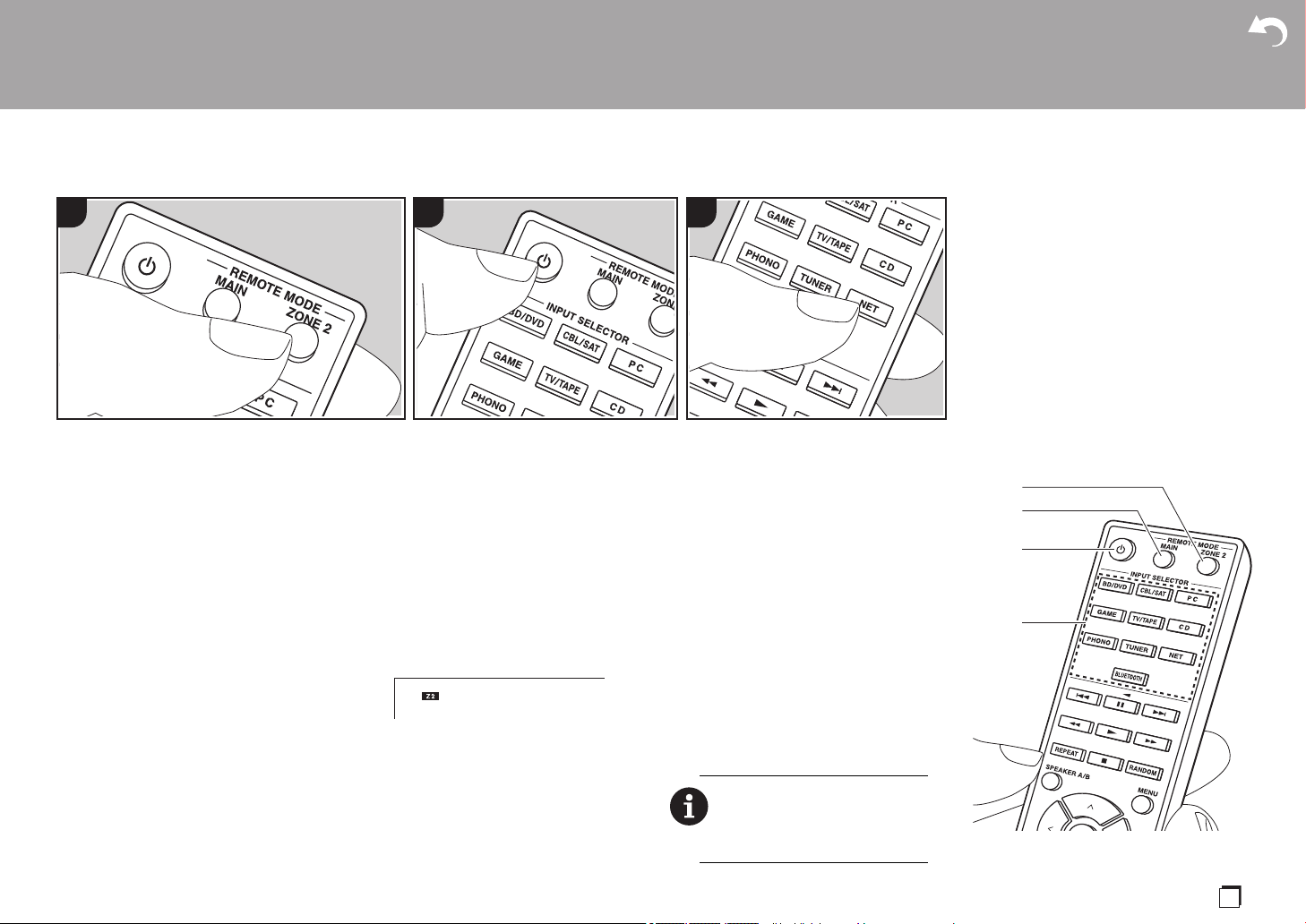
33
It
Multi-zona
Operazioni base
È possibile ascoltare dell'audio in una stanza
separata, ad esempio riproducendo un lettore
di dischi Blu-ray nella stanza principale (in cui
si trova questa unità) e ascoltando la Internet
radio nella stanza separata (ZONE 2).
0
I segnali audio DSD non vengono trasmessi
alla ZONE 2 con il selettore di ingresso "NET".
0
È possibile selezionare solo gli stessi
ingressi per la stanza principale e la stanza
separata con il selettore di ingresso "NET"
o "BLUETOOTH". Se è stato selezionato
"NET" nella stanza principale e quindi
"BLUETOOTH" nella stanza separata,
anche la stanza principale passa a
"BLUETOOTH". Non è inoltre possibile
selezionare stazioni diverse per la stanza
principale e una stanza separata con la
radio DAB (modelli per l'Europa)/AM
(modelli per il Nord America)/FM.
0
Se ZONE 2 è attiva, il consumo di energia in
standby aumenta più del normale. Inoltre, le
funzioni di collegamento RI non funzionano.
0
Se ZONE 2 è attiva quando nella stanza
principale è selezionato Pure Audio, passa
automaticamente a Direct (modelli per l'Europa).
Eseguire la procedura sotto descritta
quando l'unità è accesa.
1. Premere REMOTE MODE ZONE 2 (a)
sul telecomando.
0
Il telecomando passa alla modalità di
comando ZONE 2.
2. Rivolgere il telecomando verso l'unità
principale e premere Í (c).
L'indicatore "Z2" sul display si accende.
3. Premere il selettore di ingresso (d)
corrispondente all'ingresso che si desidera
riprodurre nella stanza separata.
0
Sull’unità principale, dopo aver premuto
ZONE 2, entro 8 secondi premere il
selettore INPUT corrispondente
all’ingresso che deve essere riprodotto in
una stanza separata. Per riprodurre la
stessa sorgente nella stanza principale e
in quella separata, premere due volte
ZONE 2 sull'unità principale.
4. Regolare il volume sull'amplificatore
integrato per la stanza separata.
Per disattivare la funzione:
Premere il tasto
Í
mentre il telecomando è
nella modalità per il controllo di ZONE 2. In
alternativa, premere OFF sull'unità principale.
Riproduzione solo in ZONE 2:
Se si commuta l’unità su standby durante la
riproduzione multi-zona, l’indicatore Z2 appare in
grigio e la modalità di riproduzione viene commutata
alla riproduzione solo in una stanza separata.
L'attivazione di ZONE 2 mentre l'unità è in modalità
standby commuta la modalità di riproduzione alla
riproduzione solo in una stanza separata.
> Prima di iniziare > Nome dei componenti > Installazione > Initial Setup > Riproduzione
Impostazioni avanzate | Informazioni aggiuntive | Altri
1 2 3
Per ripristinare la modalità di
comando stanza principale sul
telecomando: Premere REMOTE
MODE MAIN (b) sul telecomando.
d
c
a
b

34
Informazioni aggiuntive sulle funzioni del lettore
A seguito di aggiornamenti del firmware (il software del
sistema) effettuati dopo l'acquisto o di modifiche del
firmware eseguite durante la fabbricazione del prodotto,
poterebbero essere disponibili funzioni aggiuntive o
modificate rispetto a quelle descritte nel presente manuale.
Per informazioni sulle funzioni del lettore aggiunte o
modificate, vedere i riferimenti seguenti. Per informazioni
sulle modifiche di impostazioni, ecc. diverse dalle funzioni
del lettore, fare riferimento a "Informazioni aggiuntive"
(P52).
Informazioni aggiuntive sulle funzioni del lettore
>>> Cliccare qui <<<
> Prima di iniziare > Nome dei componenti > Installazione > Initial Setup > Riproduzione
Impostazioni avanzate | Informazioni aggiuntive | Altri
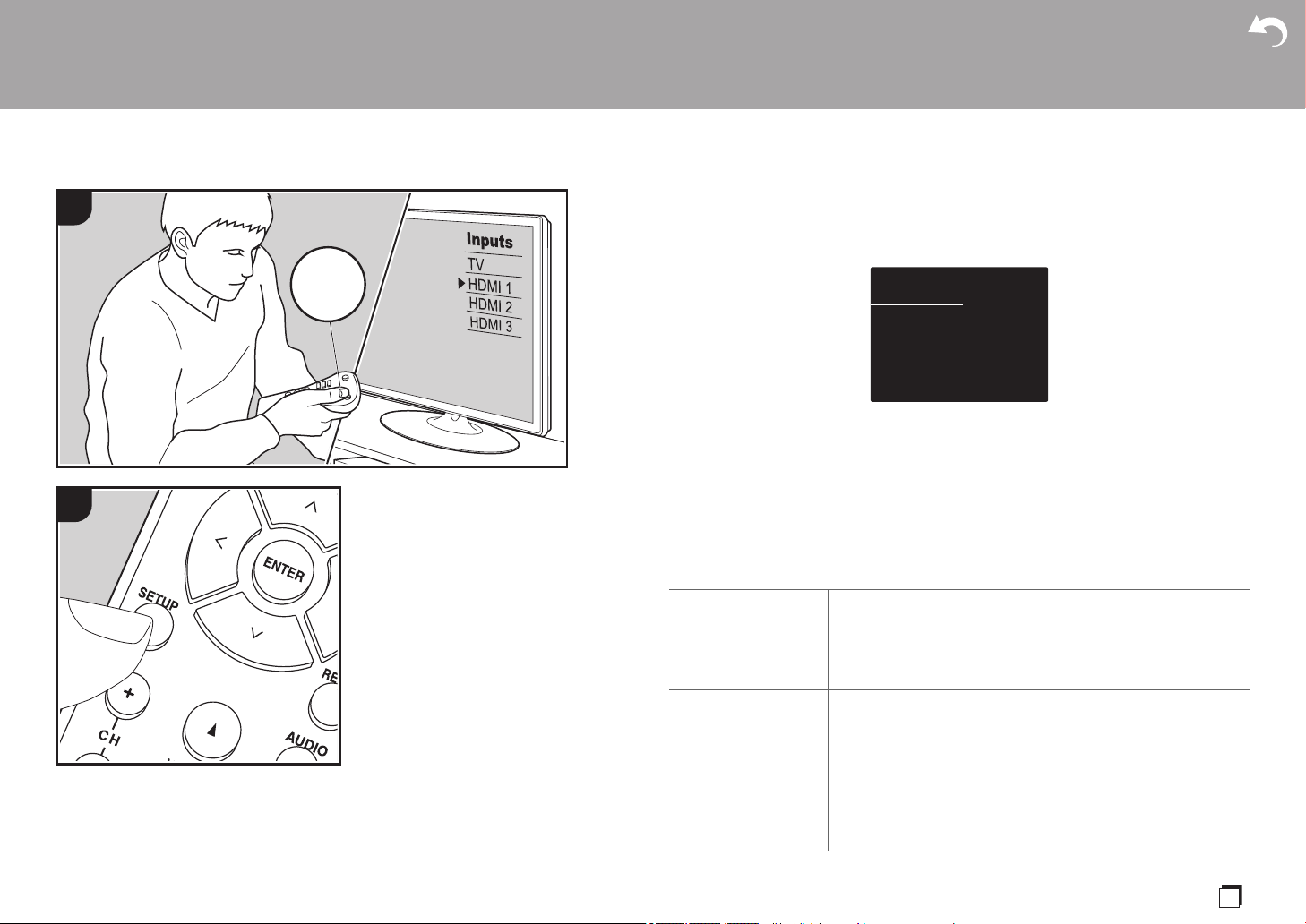
35
It
Impostazioni avanzate
Menu Setup
Questa unità consente di configurare le impostazioni avanzate in modo da fornire
un'esperienza ancora migliore.
1. Spostare l’ingresso sul televisore a quello assegnato all’unità.
2. Premere SETUP sul telecomando per visualizzare la schermata del menu Setup.
3. Selezionare la voce con D / C del telecomando e premere ENTER per confermare la
selezione.
0
Modificare i valori iniziali per ciascuna delle impostazioni utilizzando i tasti cursore B / A.
0
Per tornare alla schermata precedente, premere RETURN.
4. Per uscire dalle impostazioni, premere SETUP.
1. Input/Output Assign
∫ 1. TV Out / OSD
> Prima di iniziare > Nome dei componenti > Installazione > Initial Setup > Riproduzione
Impostazioni avanzate | Informazioni aggiuntive | Altri
1
2
TV
INPUT
OSD Language Selezionare la lingua di visualizzazione su schermo.
inglese (modelli Nord America), tedesco, francese, spagnolo,
italiano, olandese, svedese
Inglese (modelli per l'Europa), tedesco, francese, spagnolo,
italiano, olandese, svedese, russo, cinese
Impose OSD Impostare se visualizzare o meno le informazioni sul televisore
durante, per esempio, la regolazione del volume o la modifica
dell'ingresso.
"On (valore predefinito)": Mostra OSD sul televisore
"Off": non mostra OSD sul televisore
0
A seconda del segnale in ingresso, OSD potrebbe non essere
visualizzato pur avendo selezionato “On”. Se non viene
visualizzata la schermata di funzionamento, cambiare la
risoluzione del dispositivo collegato.
Setup
1. Input/Output Assign
2. Speaker
3. Audio Adjust
4. Source
5. Hardware
6. Multi Zone
7. Miscellaneous
1. TV Out / OSD
2. HDMI Input
3. Digital Audio Input
4. Analog Audio Input
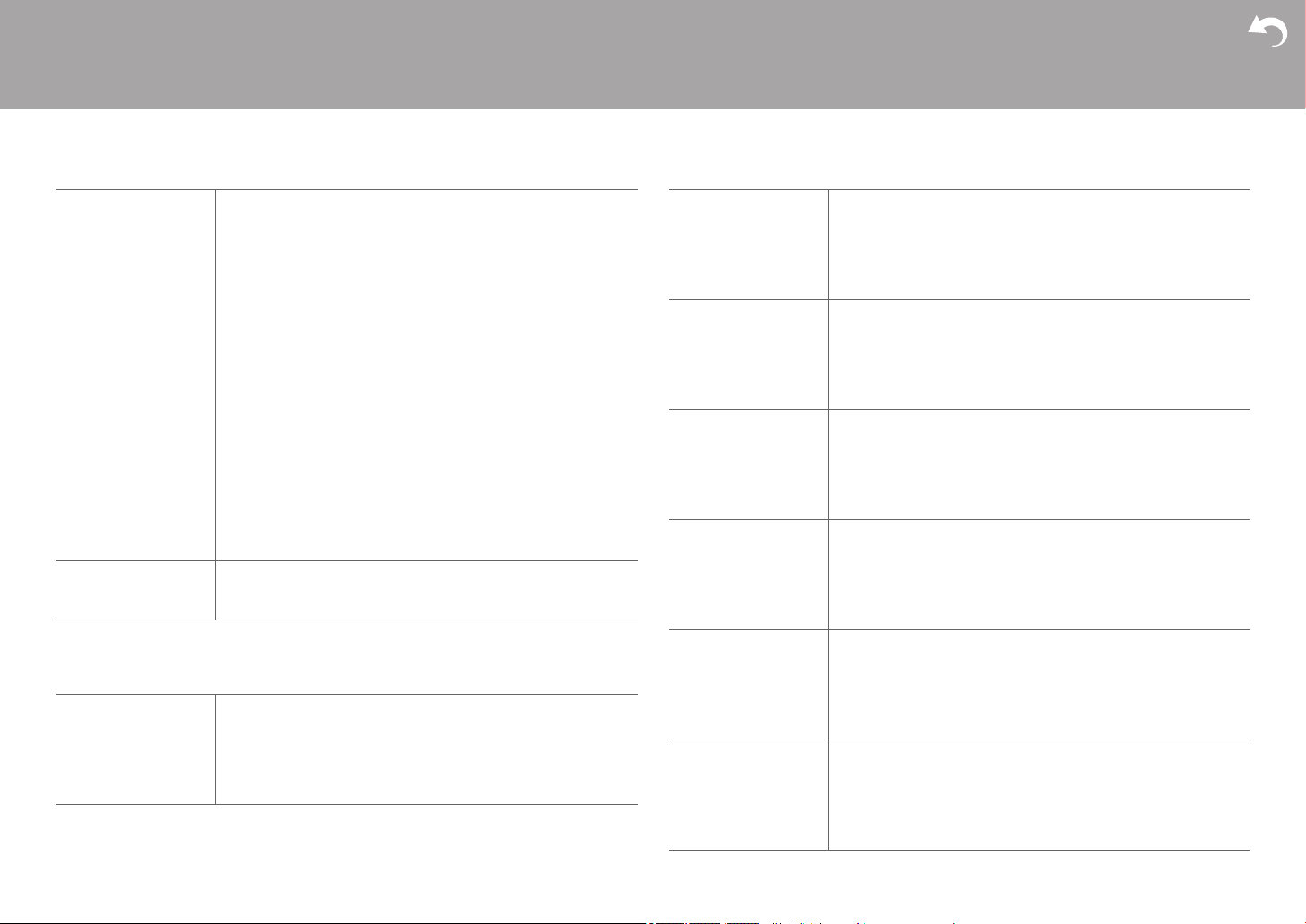
36
> Prima di iniziare > Nome dei componenti > Installazione > Initial Setup > Riproduzione
Impostazioni avanzate | Informazioni aggiuntive | Altri
∫ 2. HDMI Input
È possibile cambiare l’assegnazione di ingresso tra i selettori di ingresso e i jack HDMI IN.
Mini Player OSD È possibile riprodurre sul televisore le immagini provenienti da
un altro ingresso selezionato immediatamente prima mentre si
riproduce l'audio dall'ingresso NET o BLUETOOTH. Dopo il
passaggio a NET o BLUETOOTH, riprodurre le immagini e
l'audio, quindi quando si preme CAPS sul telecomando, le
immagini saranno visualizzate a schermo intero e le informazioni
sull'audio (Mini Player) per NET o BLUETOOTH compariranno
nell'angolo dello schermo. È possibile impostare la
visualizzazione continua di questo Mini Player sullo schermo.
"Always On (valore predefinito)": Il Mini Player viene visualizzato
costantemente sullo schermo.
"Auto Off": Il Mini Player si disattiva automaticamente 30 secondi
dopo la visualizzazione. Viene visualizzato per 30 secondi dopo
operazioni quali la variazione del volume.
0
Ad ogni pressione del tasto CAPS, il video viene visualizzato
o disattivato.
0
Questa impostazione non può essere selezionata se "Impose
OSD" è impostato su "Off".
0
La funzione di visualizzazione Mini Player non è disponibile
quando la lingua dell'OSD è impostata su cinese (modelli per
l'Europa).
Screen Saver Impostare il tempo per avviare il salva schermo.
Selezionare "3 minutes (valore predefinito)", "5 minutes", "10
minutes", o "Off".
BD/DVD Da "HDMI 1 (HDCP 2.2)" a "HDMI 4 (HDCP 2.2)": Assegnare un
ingresso HDMI IN a piacere al selettore di ingresso BD/DVD. Se
non si assegna un terminale, selezionare "---". Per selezionare
un ingresso HDMI IN già assegnato a un altro selettore di
ingresso, cambiare per prima cosa l'impostazione del selettore di
ingresso in "---". (Il valore predefinito è "HDMI 1 (HDCP 2.2)")
CBL/SAT
"Da "HDMI 1 (HDCP 2.2)" a "HDMI 4 (HDCP 2.2)": Assegnare un
ingresso HDMI IN a piacere al selettore di ingresso CBL/SAT. Se
non si assegna un terminale, selezionare "---". Per selezionare
un ingresso HDMI IN già assegnato a un altro selettore di
ingresso, cambiare per prima cosa l'impostazione del selettore di
ingresso in "---". (Il valore predefinito è "HDMI 2 (HDCP 2.2)")
GAME
"Da "HDMI 1 (HDCP 2.2)" a "HDMI 4 (HDCP 2.2)": Assegnare un
ingresso HDMI IN a piacere al selettore di ingresso GAME. Se
non si assegna un terminale, selezionare "---". Per selezionare
un ingresso HDMI IN già assegnato a un altro selettore di
ingresso, cambiare per prima cosa l'impostazione del selettore di
ingresso in "---". (Il valore predefinito è "HDMI 4 (HDCP 2.2)")
PC Da "HDMI 1 (HDCP 2.2)" a "HDMI 4 (HDCP 2.2)": Assegnare un
ingresso HDMI IN a piacere al selettore di ingresso PC. Se non
si assegna un terminale, selezionare "---". Per selezionare un
ingresso HDMI IN già assegnato a un altro selettore di ingresso,
cambiare per prima cosa l'impostazione del selettore di ingresso
in "---". (Il valore predefinito è "HDMI 3 (HDCP 2.2)")
CD "Da "HDMI 1 (HDCP 2.2)" a "HDMI 4 (HDCP 2.2)": Assegnare
un ingresso HDMI IN a piacere al selettore di ingresso CD. Se
non si assegna un terminale, selezionare "---". Per selezionare
un ingresso HDMI IN già assegnato a un altro selettore di
ingresso, cambiare per prima cosa l'impostazione del selettore di
ingresso in "---". (Il valore predefinito è "---")
TV/TAPE "Da "HDMI 1 (HDCP 2.2)" a "HDMI 4 (HDCP 2.2)": Assegnare
un ingresso HDMI IN a piacere al selettore di ingresso TV/TAPE.
Se non si assegna un terminale, selezionare "---". Per
selezionare un ingresso HDMI IN già assegnato a un altro
selettore di ingresso, cambiare per prima cosa l'impostazione del
selettore di ingresso in "---". (Il valore predefinito è "---")
PHONO Da "HDMI 1 (HDCP 2.2)" a "HDMI 4 (HDCP 2.2)": Assegnare un
ingresso HDMI IN a piacere al selettore di ingresso PHONO. Se
non si assegna un terminale, selezionare "---". Per selezionare
un ingresso HDMI IN già assegnato a un altro selettore di
ingresso, cambiare per prima cosa l'impostazione del selettore di
ingresso in "---". (Il valore predefinito è "---")
> Prima di iniziare > Nome dei componenti > Installazione > Initial Setup > Riproduzione
Impostazioni avanzate | Informazioni aggiuntive | Altri
37
It
∫ 3. Digital Audio Input
È possibile cambiare l'assegnazione di ingresso tra i selettori di ingresso e i terminali
DIGITAL IN COAXIAL/OPTICAL. Se non si assegna un terminale, selezionare "---".
0
Le frequenze di campionamento supportate per i segnali PCM (stereo, mono) da un
ingresso digitale sono 32 kHz, 44,1 kHz, 48 kHz, 88,2 kHz, 96 kHz/16 bit, 20 bit, 24 bit.
∫ 4. Analog Audio Input
È possibile cambiare l’assegnazione di ingresso tra i selettori di ingresso e i jack AUDIO IN.
Se non si assegna un terminale, selezionare "---".
2. Speaker
È possibile modificare l'ambiente di connessione dei diffusori, il livello del volume, ecc.
Questa funzione non può essere selezionata se le cuffie sono collegate o se "5. Hardware" -
"HDMI" - "Audio TV Out" è impostato su "On" e l'audio viene emesso dagli altoparlanti del
televisore.
∫ 1. Configuration
∫ 2. Crossover
BD/DVD
"COAXIAL", "OPTICAL 1", "OPTICAL 2": Assegnare un ingresso DIGITAL
IN a piacere al selettore di ingresso BD/DVD. (Il valore predefinito è "---")
CBL/SAT
"COAXIAL", "OPTICAL 1", "OPTICAL 2": Assegnare un ingresso DIGITAL
IN a piacere al selettore di ingresso CBL/SAT. (Il valore predefinito è "---")
GAME
"COAXIAL", "OPTICAL 1", "OPTICAL 2": Assegnare un ingresso DIGITAL IN
a piacere al selettore di ingresso GAME. (Il valore predefinito è "OPTICAL 1")
PC
"COAXIAL", "OPTICAL 1", "OPTICAL 2": Assegnare un ingresso DIGITAL
IN a piacere al selettore di ingresso PC. (Il valore predefinito è "---")
CD
"COAXIAL", "OPTICAL 1", "OPTICAL 2": Assegnare un ingresso DIGITAL
IN a piacere al selettore di ingresso CD. (Il valore predefinito è "COAXIAL")
TV/TAPE
"COAXIAL", "OPTICAL 1", "OPTICAL 2": Assegnare un ingresso DIGITAL IN a
piacere al selettore di ingresso TV/TAPE. (Il valore predefinito è "OPTICAL 2")
PHONO
"COAXIAL", "OPTICAL 1", "OPTICAL 2": Assegnare un ingresso DIGITAL
IN a piacere al selettore di ingresso PHONO. (Il valore predefinito è "---")
BD/DVD
"AUDIO 1", "AUDIO 2", "AUDIO 3": Assegnare un ingresso AUDIO IN
a piacere al selettore di ingresso BD/DVD. (Il valore predefinito è "---")
CBL/SAT
"AUDIO 1", "AUDIO 2", "AUDIO 3": Assegnare un ingresso AUDIO IN a
piacere al selettore di ingresso CBL/SAT. (Il valore predefinito è "---")
GAME
"AUDIO 1", "AUDIO 2", "AUDIO 3": Assegnare un ingresso AUDIO IN a
piacere al selettore di ingresso GAME. (Il valore predefinito è "---")
PC
"AUDIO 1", "AUDIO 2", "AUDIO 3": Assegnare un ingresso AUDIO IN a
piacere al selettore di ingresso PC. (Il valore predefinito è "AUDIO 1")
CD
"AUDIO 1", "AUDIO 2", "AUDIO 3": Assegnare un ingresso AUDIO IN a
piacere al selettore di ingresso CD. (Il valore predefinito è "AUDIO 3")
TV/TAPE
"AUDIO 1", "AUDIO 2", "AUDIO 3": Assegnare un ingresso AUDIO IN a
piacere al selettore di ingresso TV/TAPE. (Il valore predefinito è "AUDIO 2")
PHONO
Questa impostazione è fissata su "PHONO" e non può essere
modificata.
Subwoofer Stabilire se è collegato un subwoofer o meno.
"Yes (valore predefinito)": Quando il subwoofer è collegato
"No": Quando il subwoofer non è collegato
Speaker Impedance Impostare l’impedenza degli altoparlanti collegati.
"4ohms": Se uno qualsiasi dei diffusori collegati ha
un'impedenza uguale o superiore a 4 ≠ e inferiore a 6 ≠, oppure
se è stata collegata una coppia di diffusori sinistro/destro a
ciascuno dei terminali SPEAKERS A/B
"6ohms (valore predefinito)": Quando gli altoparlanti collegati
hanno tutti un'impedenza di 6 ≠ o maggiore
0
Per l’impedenza, controllare le indicazioni poste sul retro degli
altoparlanti o sul loro manuale di istruzioni.
Front
Selezionare la frequenza di crossover da "40Hz" a "200Hz" per iniziare
l'emissione di frequenze per ciascun canale. (Il valore predefinito è "100Hz")
"Full Band": Verrà emessa la banda piena.
0
Quando "Configuration" - "Subwoofer" è impostato su "No",
"Front" sarà fissato su "Full Band".

38
> Prima di iniziare > Nome dei componenti > Installazione > Initial Setup > Riproduzione
Impostazioni avanzate | Informazioni aggiuntive | Altri
0
Questa impostazione non può essere selezionata quando si è impostato "Configuration" -
"Subwoofer" su "No".
∫ 3. Distance
Impostare la distanza tra ciascun altoparlante e la posizione di ascolto.
0
I valori predefiniti variano in base alla regione.
0
È possibile passare da un'unità di misura all'altra premendo CAPS sul telecomando.
Quando l'unità è impostata su piedi, è possibile impostare valori compresi tra 0,1 e
30,0 piedi, in incrementi di 0,1 piedi. Quando l'unità è impostata su metri, è possibile
impostare valori compresi tra 0,03 m e 9,00 m in incrementi di 0,03 m.
∫ 4. Level Calibration
3. Audio Adjust
∫ 1. Volume
4. Source
∫ 1. IntelliVolume
Regolare la differenza di livello del volume tra i dispositivi collegati all’unità. Selezionare il
selettore di ingresso da configurare.
Double Bass Questo può essere selezionato quando l'impostazione "Front" è
"Full Band".
Rafforza i bassi inviando al subwoofer i bassi dei diffusori anteriori.
"On": L'uscita dei bassi sarà rafforzata.
"Off": L'uscita dei bassi non sarà rafforzata.
Front Left Specificare la distanza tra ciascun diffusore e la posizione di
ascolto. (Il valore predefinito è "12.0 ft/3.60 m")
Front Right Specificare la distanza tra ciascun diffusore e la posizione di
ascolto. (Il valore predefinito è "12.0 ft/3.60 m")
Subwoofer Specificare la distanza tra ciascun diffusore e la posizione di
ascolto. (Il valore predefinito è "12.0 ft/3.60 m")
Front Left Selezionare un valore compreso tra "-12.0 dB" e "+12.0 dB" (con
incrementi di 0,5 dB). Viene emesso un tono di prova ogni volta
che si cambia il valore. Selezionare il livello desiderato. (Il valore
predefinito è "0.0 dB")
Front Right Selezionare un valore compreso tra "-12.0 dB" e "+12.0 dB" (con
incrementi di 0,5 dB). Viene emesso un tono di prova ogni volta
che si cambia il valore. Selezionare il livello desiderato. (Il valore
predefinito è "0.0 dB")
Subwoofer Selezionare un valore compreso tra "-15.0 dB" e "+12.0 dB" (con
incrementi di 0,5 dB). Viene emesso un tono di prova ogni volta
che si cambia il valore. Selezionare il livello desiderato. (Il valore
predefinito è "0.0 dB")
Mute Level Impostare il volume abbassato dal volume di ascolto quando il
silenziamento è attivo. Selezionare un valore tra "-¶dB (Valore
predefinito)", "-40dB" e "-20dB".
Maximum Volume Impostare il valore massimo per evitare un volume troppo alto.
Selezionare "Off (valore predefinito)" o un valore compreso tra
"50" e "99".
Power On Volume
Impostare il livello di volume per quando l’alimentazione viene accesa.
Selezionare "Last (valore predefinito)" (livello di volume prima di
entrare in modalità standby), "Min", da "0,5" a "99,5" e "Max".
0
Non è possibile impostare un valore più alto di quello di
"Maximum Volume".
Headphone Level Permette di regolare il volume di emissione delle cuffie.
Selezionare scegliendo un valore compreso tra "-12.0 dB" e
"+12.0 dB". (Il valore predefinito è "0.0 dB")
> Prima di iniziare > Nome dei componenti > Installazione > Initial Setup > Riproduzione
Impostazioni avanzate | Informazioni aggiuntive | Altri
39
It
∫ 2. Name Edit
Impostare un nome facile per ciascun ingresso. Il nome impostato verrà mostrato sul display
dell’unità principale. Selezionare il selettore di ingresso da configurare.
0
Per richiamare una stazione radio preimpostata, premere TUNER sul telecomando,
selezionare AM (modelli per il Nord America)/FM, quindi selezionare il numero
preimpostato.
0
Non può essere impostato se è selezionato l'ingresso "NET" o "BLUETOOTH".
∫ Audio Select
Selezionare la priorità per la selezione degli ingressi quando si collegano più sorgenti audio
a un unico selettore di ingresso, come ad esempio i collegamenti sia all'ingresso "PC" HDMI
IN sia all'ingresso "PC" AUDIO IN. L’impostazione può essere effettuata separatamente per
ciascun selettore di ingresso. Selezionare il selettore di ingresso da configurare.
0
Questa impostazione non può essere modificata se è selezionato l'ingresso "TUNER",
"NET" o "BLUETOOTH".
∫ Video Select
Quando è selezionato l'ingresso "TUNER", "NET", o "BLUETOOTH", è possibile impostare
l'ingresso il cui segnale video viene visualizzato sul televisore.
IntelliVolume Selezionare scegliendo un valore compreso tra "-12.0 dB" e
"+12.0 dB". Impostare un valore negativo (j) se il volume del
dispositivo target è superiore agli altri e un valore positivo (i) se
inferiore. Per controllare l'audio, avviare la riproduzione del
dispositivo collegato. (Il valore predefinito è "0.0 dB")
0
Questa funzione non è attiva in ZONE 2.
Name Edit 1. Selezionare un carattere o un simbolo con i cursori e premere
ENTER.
Ripetere per immettere al massimo 10 caratteri.
“A/a”: Passa dai caratteri maiuscolo ai caratteri minuscolo.
(Anche premendo CAPS sul telecomando si può passare dai
caratteri maiuscolo ai caratteri minuscolo)
"" "": Muove il cursore in direzione della freccia.
" ": Elimina un carattere a sinistra del cursore.
" ": Immette uno spazio.
0
Premendo CLR sul telecomando si rimuovono tutti i
caratteri immessi.
2. Dopo l’inserimento, selezionare "OK" con i cursori e premere
ENTER.
Il nome dell’ingresso verrà salvato.
Audio Select "ARC": Quando viene data priorità al segnale di ingresso dal
televisore compatibile con ARC.
0
L'impostazione può essere selezionata solo quando "5.
Hardware" - "HDMI" - "Audio Return Channel" è impostato su
"Auto" e anche l'ingresso "TV/TAPE" è selezionato.
"HDMI": Quando viene data priorità al segnale di ingresso dagli
ingressi HDMI IN.
0
L’impostazione può essere selezionata solo quando l’ingresso
viene assegnato al terminale HDMI nell’impostazione "1.
Input/Output Assign" - "HDMI Input".
"COAXIAL": Quando viene data priorità al segnale di ingresso
dagli ingressi DIGITAL IN COAXIAL.
0
L’impostazione può essere selezionata solo quando l’ingresso
viene assegnato al terminale COAXIAL nell’impostazione "1.
Input/Output Assign" - "Digital Audio Input".
"OPTICAL": Quando viene data priorità al segnale di ingresso
dagli ingressi DIGITAL IN OPTICAL.
0
L’impostazione può essere selezionata solo quando l’ingresso
viene assegnato al terminale OPTICAL nell’impostazione "1.
Input/Output Assign" - "Digital Audio Input".
"Analog": Per mettere sempre in uscita l'audio analogico
indipendentemente dal segnale di ingresso
0
L’impostazione può essere selezionata solo quando l’ingresso
viene assegnato al terminale AUDIO nell’impostazione "1.
Input/Output Assign" - "Analog Audio Input".
(Valore predefinito: BD/DVD: HDMI, CBL/SAT: HDMI, GAME:
HDMI, PC: HDMI, CD: COAXIAL, TV/TAPE: OPTICAL, PHONO:
Analog)
40
> Prima di iniziare > Nome dei componenti > Installazione > Initial Setup > Riproduzione
Impostazioni avanzate | Informazioni aggiuntive | Altri
0
Se la lingua dell'OSD è impostata su cinese, è possibile selezionare questa impostazione
solo quando in ingresso è selezionato "TUNER" (modelli per l'Europa).
5. Hardware
∫ 1. HDMI
Video Select "Last (valore predefinito)": Selezionare l'ingresso video
riprodotto immediatamente prima.
"BD/DVD", "CBL/SAT", "GAME", "PC", "CD", "TV/TAPE",
"PHONO": Riproduce il video dall'ingresso selezionato.
0
Questa impostazione è valida per i selettori di ingresso
assegnati in "1. Input/Output Assign" - "HDMI Input".
HDMI CEC L’impostazione su "On" abilita l'automatismo della selezione
dell’ingresso e altre funzioni di automatismo con dispositivi
conformi a CEC collegati tramite HDMI.
"On": Quando questa funzione deve essere usata
"Off (valore predefinito)": Quando questa funzione non deve essere usata
Quando si cambia questa impostazione, spegnere e riaccendere
l’alimentazione di tutti i componenti collegati.
0
A seconda del televisore in uso, potrebbero essere
necessarie delle impostazioni di collegamento sul televisore.
0
Impostando su "On" e chiudendo il menu sullo schermo
vengono visualizzati i nomi dei componenti compatibili CEC e
sul display compare “CEC On”.
0
Se è impostato "On", il consumo di corrente in modalità
standby potrebbe aumentare. (A seconda dello stato del
televisore, l’unità entrerà in modalità standby normale.)
0
Azionando il selettore volume su questa unità quando questa
impostazione è "On" e l'audio viene emesso dai diffusori del
televisore, l'audio sarà emesso anche dai diffusori collegati all'unità.
Se si vuole emettere solo da uno dei due, modificare le impostazioni
del televisore o dell'unità oppure ridurre il volume dell'unità.
0
Se si verifica un funzionamento anomalo quando si imposta
su "On", impostare su "Off".
0
Quando si collega un dispositivo non compatibile CEC, o quando
non si è sicuri che sia compatibile, impostare l’opzione su "Off".
HDMI Standby
Through
Quando questa impostazione è diversa da “Off”, è possibile
riprodurre il video e l'audio di un lettore HDMI collegato al
televisore anche se l'unità è in standby. Se “HDMI CEC” è
impostato su “On”, è possibile selezionare solo “Auto” e “Auto
(Eco)”. Se si seleziona qualsiasi altra impostazione, impostare
"HDMI CEC" su "Off". (Il valore predefinito è "Off")
0
Con qualsiasi impostazione diversa da "Off", il consumo di
energia quando questa unità è in modalità standby aumenta.
"BD/DVD", "CBL/SAT", "GAME", "PC", "CD", "TV/TAPE",
"PHONO": Ad esempio, se si seleziona "BD/DVD", è possibile
riprodurre l'output di un'apparecchiatura collegata al terminale
"BD/DVD" sul televisore anche se l'unità è in standby.
Selezionare questa impostazione se si è deciso quale lettore
utilizzare con questa funzione.
"Last": È possibile riprodurre il video e l'audio dell'ingresso
selezionato sul televisore immediatamente prima che l'unità
passi alla modalità standby. Quando è selezionato “Last”, è
possibile cambiare la sorgente di ingresso dell'unità anche in
modalità standby con il telecomando.
"Auto", "Auto (Eco)": Selezionare una di queste impostazioni
quando a questa unità vengono collegate apparecchiature
conformi allo standard CEC. È possibile riprodurre il video e
l'audio dell'ingresso selezionato sul televisore, a prescindere
dall'ingresso selezionato immediatamente prima che l'unità
passi alla modalità standby, utilizzando la funzione CEC.
0
Per riprodurre l'input di lettori non conformi allo standard CEC
sul televisore, è necessario accendere l'unità e impostare il
relativo ingresso.
0
Se si utilizza un televisore conforme allo standard CEC, è
possibile ridurre il consumo di energia in modalità standby
selezionando "Auto (Eco)"
> Prima di iniziare > Nome dei componenti > Installazione > Initial Setup > Riproduzione
Impostazioni avanzate | Informazioni aggiuntive | Altri
41
It
∫ 2. Network
0
Quando la LAN è configurata con un DHCP, impostare "DHCP" su "Enable" per
configurare l’impostazione automaticamente. Inoltre, per assegnare indirizzi IP fissi a
ciascun componente, si deve impostare "DHCP" su "Disable" e assegnare un indirizzo a
questa unità in "IP Address" nonché impostare le informazioni relative alla propria LAN,
quali Subnet Mask e Gateway.
Audio TV Out Si può ascoltare l’audio dai diffusori del televisore mentre questa
unità è accesa.
"On": Quando questa funzione deve essere usata
"Off (valore predefinito)": Quando questa funzione non deve
essere usata
0
L'impostazione rimane su “Auto” se “HDMI CEC” è impostato
su “On”. Se questa impostazione viene modificata, impostare
"HDMI CEC" su "Off".
0
A seconda del proprio televisore o del segnale di ingresso del
componente, l’audio potrebbe non essere emesso attraverso
gli altoparlanti del televisore anche se questa impostazione è
su "On". In tal caso, l’audio viene emesso dagli altoparlanti
dell’unità.
0
Azionando il selettore volume su questa unità mentre questa
unità sta ricevendo dei segnali audio e li sta trasmettendo ai
diffusori del televisore, l'audio verrà emesso da questa unità.
Se non si desidera emettere l’audio dall’unità, cambiare le
impostazioni dell’unità o del televisore, oppure ridurre il
volume dell’unità.
Audio Return Channel È possibile godere del suono del televisore collegato HDMI
compatibile ARC attraverso gli altoparlanti collegati all’unità.
Per usare questa funzione, impostare preventivamente "HDMI
CEC" su "On".
"Auto": Per ascoltare l'audio del televisore attraverso i diffusori
collegati a questa unità
"Off": Quando non si utilizza la funzione ARC
Auto Lip Sync Questa impostazione corregge automaticamente ogni eventuale
difetto di sincronizzazione tra i segnali audio e video in base ai
dati dal televisore compatibile con HDMI LipSync.
"On (valore predefinito)": La correzione automatica sarà attivata.
"Off": La correzione automatica sarà disattivata.
Wi-Fi Collegare l’unità alla rete tramite un router LAN wireless.
"On": Connessione LAN wireless
"Off (Wired) (valore predefinito)": Per il collegamento tramite
LAN cablata
Wi-Fi Setup È possibile configurare le impostazioni LAN wireless premendo
ENTER quando viene visualizzato "Start".
0
Per le impostazioni del Wi-Fi, fare riferimento a "2. Network
Connection" (P18) in Initial Setup.
Wi-Fi Status Vengono visualizzate le informazioni per il punto di accesso
collegato.
"SSID": SSID del punto di accesso collegato
"Signal": L'intensità del segnale del punto di accesso collegato.
"Status": Lo stato del punto di accesso collegato.
MAC Address Questo è l'indirizzo MAC del ricevitore AV.
Questo valore è specifico per il componente e non può essere
modificato.
DHCP "Enable (valore predefinito)": Configurazione automatica tramite
DHCP
"Disable": Configurazione manuale senza DHCP
Se è selezionato "Disable", è necessario impostare
manualmente "IP Address", "Subnet Mask", "Gateway", e "DNS
Server".
IP Address Visualizza/Imposta l'indirizzo IP.
Subnet Mask Visualizza/Imposta la subnet mask.
Gateway Visualizza/Imposta il gateway.
DNS Server Visualizza/Imposta il server DNS primario.
Proxy URL Visualizza/Imposta l'URL del server proxy.
Proxy Port Visualizza/Imposta il numero di porta del server proxy quando si
immette "Proxy URL".
42
> Prima di iniziare > Nome dei componenti > Installazione > Initial Setup > Riproduzione
Impostazioni avanzate | Informazioni aggiuntive | Altri
0
Attendere alcuni istanti se non è possibile selezionare "Network". Apparirà quando la
funzione di rete sarà stata avviata.
∫ 3. Bluetooth
Friendly Name Cambiare il nome dispositivo associato a questa unità e
visualizzato sugli altri dispositivi collegati alla rete, scegliendo un
nome facilmente riconoscibile.
È impostato su Onkyo TX-8270 ****** al momento dell'acquisto. (*
indica una serie di caratteri alfanumerici che identifica ciascuna unità)
1. Premere ENTER per visualizzare la schermata Edit.
2. Selezionare un carattere o un simbolo con i cursori e premere
ENTER.
Ripetere per immettere al massimo 31 caratteri.
"A/a": Passa dai caratteri maiuscolo ai caratteri minuscolo.
(Anche premendo CAPS sul telecomando si può passare dai
caratteri maiuscolo ai caratteri minuscolo)
"" "": Muove il cursore in direzione della freccia.
" ": Elimina un carattere a sinistra del cursore.
" ": Immette uno spazio.
0
Premendo CLR sul telecomando si rimuovono tutti i caratteri
immessi.
3. Dopo l’inserimento, selezionare "OK" con i cursori e premere ENTER.
Il nome dell’ingresso verrà salvato.
AirPlay Password
È possibile immettere una password non più lunga di 31 caratteri,
in modo tale che solo gli utenti registrati possano utilizzare AirPlay
1. Premere ENTER per visualizzare la schermata Edit.
2. Selezionare un carattere o un simbolo con i cursori e premere ENTER.
Ripetere per immettere al massimo 31 caratteri.
“A/a”: Passa dai caratteri maiuscolo ai caratteri minuscolo.
(Anche premendo CAPS sul telecomando si può passare dai
caratteri maiuscolo ai caratteri minuscolo)
"" "": Muove il cursore in direzione della freccia.
" ": Elimina un carattere a sinistra del cursore.
" ": Immette uno spazio.
0
Per scegliere se nascondere la password con "¢" o
visualizzarla in formato testo, premere MENU sul
telecomando.
0
Premendo CLR sul telecomando si rimuovono tutti i caratteri
immessi.
3. Dopo l’inserimento, selezionare "OK" con i cursori e premere
ENTER.
La password verrà salvata.
Usage Data Al fine di migliorare la qualità dei prodotti e dei servizi offerti,
potremmo raccogliere informazioni sull'utilizzo del prodotto
tramite la rete. Selezionare “Yes” per concedere l'autorizzazione
alla raccolta di tali informazioni. Selezionare “No” per negare
l'autorizzazione alla raccolta di tali informazioni. (Il valore
predefinito è "No")
Questa impostazione può essere definita dopo aver confermato
la politica sulla privacy. Selezionando “Usage Data” e premendo
ENTER, sarà possibile visualizzare la politica sulla privacy. (La
stessa schermata viene visualizzata una volta anche durante la
configurazione della connessione di rete). Se si concede
l'autorizzazione alla raccolta delle informazioni, viene resa
disponibile anche l'opzione “Yes”. Se si accetta la politica sulla
privacy ma si seleziona “No” per questa impostazione, le
informazioni non verranno raccolte.
Network Check È possibile controllare la connessione di rete.
Premere ENTER quando viene visualizzato "Start".
Bluetooth Selezionare se usare o meno la funzione BLUETOOTH.
"On (valore predefinito)": Consente il collegamento con un
dispositivo abilitato per la tecnologia wireless BLUETOOTH
utilizzando la funzione BLUETOOTH. BLUETOOTH Selezionare
"On" anche quando si eseguono varie impostazioni
BLUETOOTH.
"Off": Quando la funzione BLUETOOTH non deve essere usata
> Prima di iniziare > Nome dei componenti > Installazione > Initial Setup > Riproduzione
Impostazioni avanzate | Informazioni aggiuntive | Altri
43
It
0
Attendere alcuni istanti se non è possibile selezionare "Bluetooth". Apparirà quando si
avvia la funzione BLUETOOTH.
∫ 4. Power Management
Auto Input Change L’ingresso dell’unità passerà automaticamente a "BLUETOOTH"
quando viene eseguito il collegamento da un dispositivo abilitato
per la tecnologia wireless BLUETOOTH all’unità.
"On (valore predefinito)": L’ingresso diventerà automaticamente
"BLUETOOTH" quando viene collegato un dispositivo abilitato
per la tecnologia wireless BLUETOOTH.
"Off": La funzione è disabilitata.
0
Se l’ingresso non cambia automaticamente, impostare su
"Off" e modificare l’ingresso manualmente.
Auto Reconnect Questa funzione effettua la riconnessione automatica al
dispositivo abilitato per la tecnologia wireless BLUETOOTH
collegato per ultimo quando si cambia l'ingresso su
"BLUETOOTH".
"On (valore predefinito)": Quando questa funzione deve essere
usata
"Off": Quando questa funzione non deve essere usata
0
Questo potrebbe non funzionare con alcuni dispositivi abilitati
per la tecnologia wireless BLUETOOTH.
Pairing Information È possibile inizializzare le informazioni di abbinamento salvate
su questa unità.
Premendo ENTER quando è visualizzato "Clear" vengono
inizializzate le informazioni di abbinamento memorizzate in
questa unità.
0
Questa funzione non inizializza le informazioni di
abbinamento sul dispositivo abilitato per la tecnologia wireless
BLUETOOTH. Quando si abbina nuovamente l’unità al
dispositivo, assicurarsi di cancellare preventivamente le
informazioni di abbinamento sul dispositivo abilitato per la
tecnologia wireless BLUETOOTH. Per informazioni su come
cancellare le informazioni di abbinamento, fare riferimento al
manuale di istruzioni del dispositivo abilitato per la tecnologia
wireless BLUETOOTH.
Device Visualizza il nome del dispositivo abilitato per la tecnologia
wireless BLUETOOTH collegato all’unità.
0
Il nome non viene visualizzato quando "Status" è "Ready" o
"Pairing".
Status Visualizza lo stato del dispositivo abilitato per la tecnologia
wireless BLUETOOTH collegato all’unità.
"Ready": Non abbinato
"Pairing": Abbinamento
"Connected": Connessione riuscita
Sleep Timer Consente all'unità di entrare automaticamente in standby una
volta trascorso il tempo specificato. Selezionare "30 minutes",
"60 minutes", o "90 minutes".
"Off (valore predefinito)": Non consente l'accesso automatico
dell'unità alla modalità standby.
Auto Standby Questa impostazione mette automaticamente l’unità in standby
dopo 20 minuti di inattività senza alcun ingresso audio o video.
(Quando è attivo "USB Power Out at Standby" o "Network
Standby", verrà attivata la modalità HYBRID STANDBY, per
ridurre al minimo l'aumento del consumo di energia.)
"On": L’unità entrerà automaticamente in modalità standby. Sul
display si illumina "AUTO STBY".
"Off": L’unità non entrerà automaticamente in standby.
0
"Auto Standby" viene visualizzato sul display e sullo schermo
del televisore 30 secondi prima che si attivi lo standby
automatico.
0
"Auto Standby" non funziona quando ZONE 2 è attiva.
0
I valori predefiniti variano in base alla regione.
Auto Standby in HDMI
Standby Through
Abilita o disabilita "Auto Standby" mentre "HDMI Standby
Through" è attivo.
"On": Attiva questa funzione
"Off": L’impostazione verrà disattivata.
0
Questa impostazione non può essere impostata su "On" se
"Auto Standby" e "HDMI" - "HDMI Standby Through" sono
impostati su "Off".
44
> Prima di iniziare > Nome dei componenti > Installazione > Initial Setup > Riproduzione
Impostazioni avanzate | Informazioni aggiuntive | Altri
0
Attendere alcuni istanti se non è possibile selezionare "Network Standby" o "Bluetooth
Wakeup". Apparirà quando la funzione di rete sarà stata avviata.
6. Multi Zone
∫ 1. Remote Play Zone
7. Miscellaneous
∫ 1. Tuner
USB Power Out at
Standby
Se questa funzione è impostata su "On", i dispositivi collegati
alla porta USB vengono alimentati elettricamente anche quando
l'unità è in standby.
(Il valore predefinito è "Off")
0
Quando si utilizza questa funzione, il consumo di energia
aumenta anche se questa unità è in standby; tale aumento del
consumo di energia viene tuttavia mantenuto al minimo dal
passaggio automatico alla modalità HYBRID STANDBY nella
quale sono in funzione solo i circuiti essenziali.
Network Standby Quando questa funzione viene impostata su "On (valore
predefinito)", è possibile accendere l'unità tramite la rete
utilizzando un'applicazione in grado di controllare questa unità.
0
Quando si utilizza "Network Standby", il consumo di energia
aumenta anche se questa unità è in standby; tale aumento del
consumo di energia viene tuttavia mantenuto al minimo dal
passaggio automatico alla modalità HYBRID STANDBY nella
quale sono in funzione solo i circuiti essenziali.
0
Qualora si perda la connessione di rete, "Network Standby"
viene disabilitato per ridurre il consumo di corrente. Se ciò
dovesse accadere, usare il tasto di alimentazione sul
telecomando o sull'unità principale per accendere l'unità.
Bluetooth Wakeup Questa funzione riattiva l’unità in standby collegando un
dispositivo abilitato per la tecnologia wireless BLUETOOTH.
"On": Quando questa funzione deve essere usata
"Off (valore predefinito)": Quando questa funzione non deve
essere usata
0
Quando questa impostazione viene impostata su "On", il
consumo di energia aumenta anche se questa unità è in
standby; tale aumento del consumo di energia viene tuttavia
mantenuto al minimo dal passaggio automatico alla modalità
HYBRID STANDBY nella quale sono in funzione solo i circuiti
essenziali.
0
L'impostazione rimane su "Off" se "5. Hardware" - "Bluetooth"
- "Auto Input Change" è impostato su "Off".
Remote Play Zone
Quando si riproduce usando AirPlay o Spotify Connect, o quando si
usa la funzione Music Server per la riproduzione da remoto dal
proprio PC, è possibile impostare se riprodurre nella stanza
principale (dove si trova l'unità) o in una stanza separata (ZONE 2).
"Auto (valore predefinito)": Quando il selettore di ingresso nella
stanza principale è NET, la musica viene riprodotta nella stanza
principale. Quando il selettore di ingresso nella stanza separata
è NET e quello della stanza principale è diverso da NET, la
musica viene riprodotta nella stanza separata.
"Main", "Zone 2": La riproduzione è fissa per la stanza selezionata.
0
Questa funzione potrebbe non essere disponibile se qualcosa
è già in riproduzione con la stessa funzione di rete.
AM / FM Frequency
Step
(Modelli
nordamericani)
Selezionare un frequency step in base alla propria area di residenza.
Selezionare "10 kHz / 0.2 MHz (valore predefinito)" o "9 kHz / 0.05MHz".
0
Quando si modifica questa impostazione, vengono eliminate
tutte le preimpostazioni radio.
FM Search Level
(modelli europei)
Se la sintonizzazione si arresta continuamente su stazioni FM
con segnale debole quando è selezionato "Normal (valore
predefinito)", selezionare "Strong" in modo che vengano
selezionate solo le stazioni FM con un segnale forte.
DAB Auto Scan
(modelli europei)
È possibile effettuare una scansione automatica quando vengono
aggiunte nuove stazioni DAB oppure quando si cambia casa.
> Prima di iniziare > Nome dei componenti > Installazione > Initial Setup > Riproduzione
Impostazioni avanzate | Informazioni aggiuntive | Altri
45
It
∫ 2. Firmware Update
0
Attendere alcuni istanti se non è possibile selezionare "Firmware Update". Apparirà
quando la funzione di rete sarà stata avviata.
∫ 3. Initial Setup
È possibile effettuare Initial Setup dal menu Setup.
0
Attendere alcuni istanti se non è possibile selezionare "Initial Setup". Apparirà quando la
funzione di rete sarà stata avviata.
∫ 4. Lock
DAB DRC
(modelli europei)
Con l'impostazione DRC (Dynamic Range Control), è possibile
ridurre la gamma dinamica della radio digitale DAB in modo da
poter percepire anche a basso volume parti con bassa intensità
sonora - ideale per ascoltare la radio la sera tardi quando non si
vuole disturbare nessuno.
"Off (valore predefinito)": DRC off
"Large": Notevole riduzione della gamma dinamica
"Small": Lieve riduzione della gamma dinamica
Update Notice
La disponibilità di un aggiornamento firmware sarà notificata tramite rete.
"Enable (valore predefinito)": Notifica aggiornamenti
"Disable": Disabilita notifiche
Version Verrà visualizzata la versione attuale del firmware.
Update via NET Premere ENTER per selezionare quando si desidera aggiornare
il firmware attraverso la rete.
0
Non sarà possibile selezionare questa impostazione se non si
dispone di un accesso a Internet o se non c’è niente da aggiornare.
Update via USB Premere ENTER per selezionare quando si desidera aggiornare
il firmware via USB.
0
Non è possibile selezionare questa impostazione se un
dispositivo di archiviazione USB non è collegato o se non c’è
nulla da aggiornare nel dispositivo di archiviazione USB.
Setup Parameter Bloccare il menu Setup per proteggere le impostazioni.
"Locked": Il menu è bloccato.
"Unlocked (valore predefinito)": Sbloccato
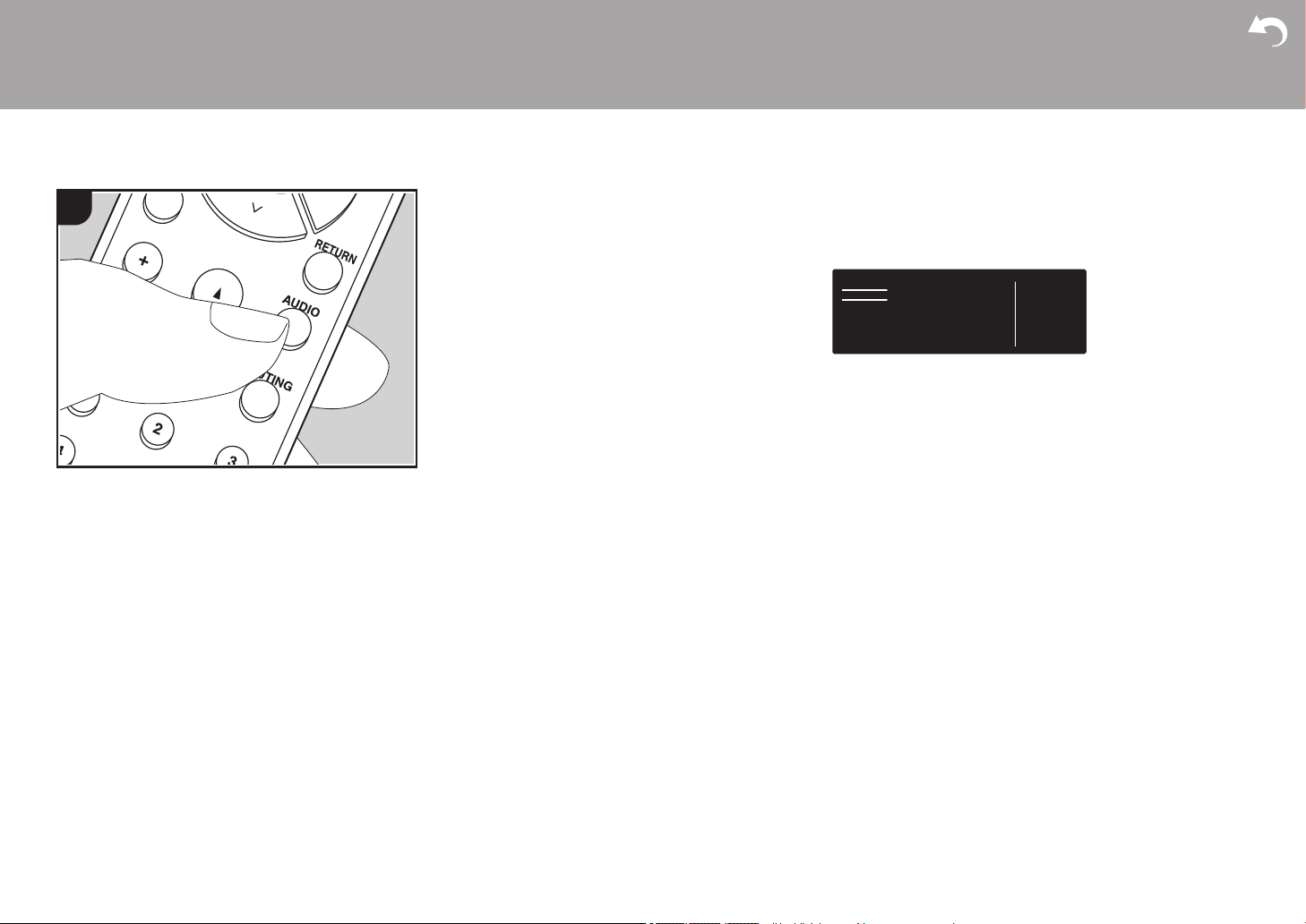
46
Menu AUDIO
Premendo il tasto AUDIO sul telecomando durante la riproduzione è possibile regolare
alcune impostazioni utilizzate con frequenza, come la qualità audio, utilizzando dei menu
visualizzati sullo schermo.
1. Premere AUDIO sul telecomando per visualizzare il menu AUDIO.
2. Selezionare la voce con D / C del telecomando e premere ENTER per confermare la
selezione.
0
Modificare i valori iniziali per ciascuna delle impostazioni utilizzando i tasti cursore B / A.
0
Per tornare alla schermata precedente, premere RETURN.
3. Per uscire dalle impostazioni, premere AUDIO.
∫ Tone
Direct: Attivazione o disattivazione della funzione Direct che emette audio senza
elaborazioni bypassando i circuiti di controllo di tono durante la riproduzione.
Bass: Aumenta o riduce i bassi dei diffusori anteriori.
0
Non può essere impostato se è selezionata la modalità Pure Audio (modelli per l'Europa)
o la modalità Direct.
Treble: Aumenta o riduce gli alti dei diffusori anteriori.
0
Non può essere impostato se è selezionata la modalità Pure Audio (modelli per l'Europa)
o la modalità Direct.
Balance: Regola il bilanciamento dei suoni emessi dai diffusori di sinistra e destra.
∫ Level
Subwoofer: Consente di regolare il livello del subwoofer durante l'ascolto.
0
La regolazione effettuata sarà riportata allo stato precedente mettendo l’unità in modalità
standby.
∫ Other
A/V Sync: Se il video è in ritardo sull’audio, è possibile ritardare l’audio per annullare il
ritardo. Per ciascun selettore di ingresso possono essere effettuate diverse impostazioni.
> Prima di iniziare > Nome dei componenti > Installazione > Initial Setup > Riproduzione
Impostazioni avanzate | Informazioni aggiuntive | Altri
1
BD/DVDAUDIO
Tone
Level
Other
Direct
Bass
Treble
Balance
> Prima di iniziare > Nome dei componenti > Installazione > Initial Setup > Riproduzione
Impostazioni avanzate | Informazioni aggiuntive | Altri
47
It
Music Optimizer: Migliora la qualità dell'audio compresso. La riproduzione del suono di file
compressi in modo scadente come gli MP3 sarà migliorata. L’impostazione può essere
effettuata separatamente per ciascun selettore di ingresso. L’impostazione è valida nei
segnali pari o inferiori a 48 kHz. L’impostazione non è valida nei segnali bitstream.
0
Non può essere impostato se è selezionata la modalità Pure Audio (modelli per l'Europa)
o la modalità Direct.
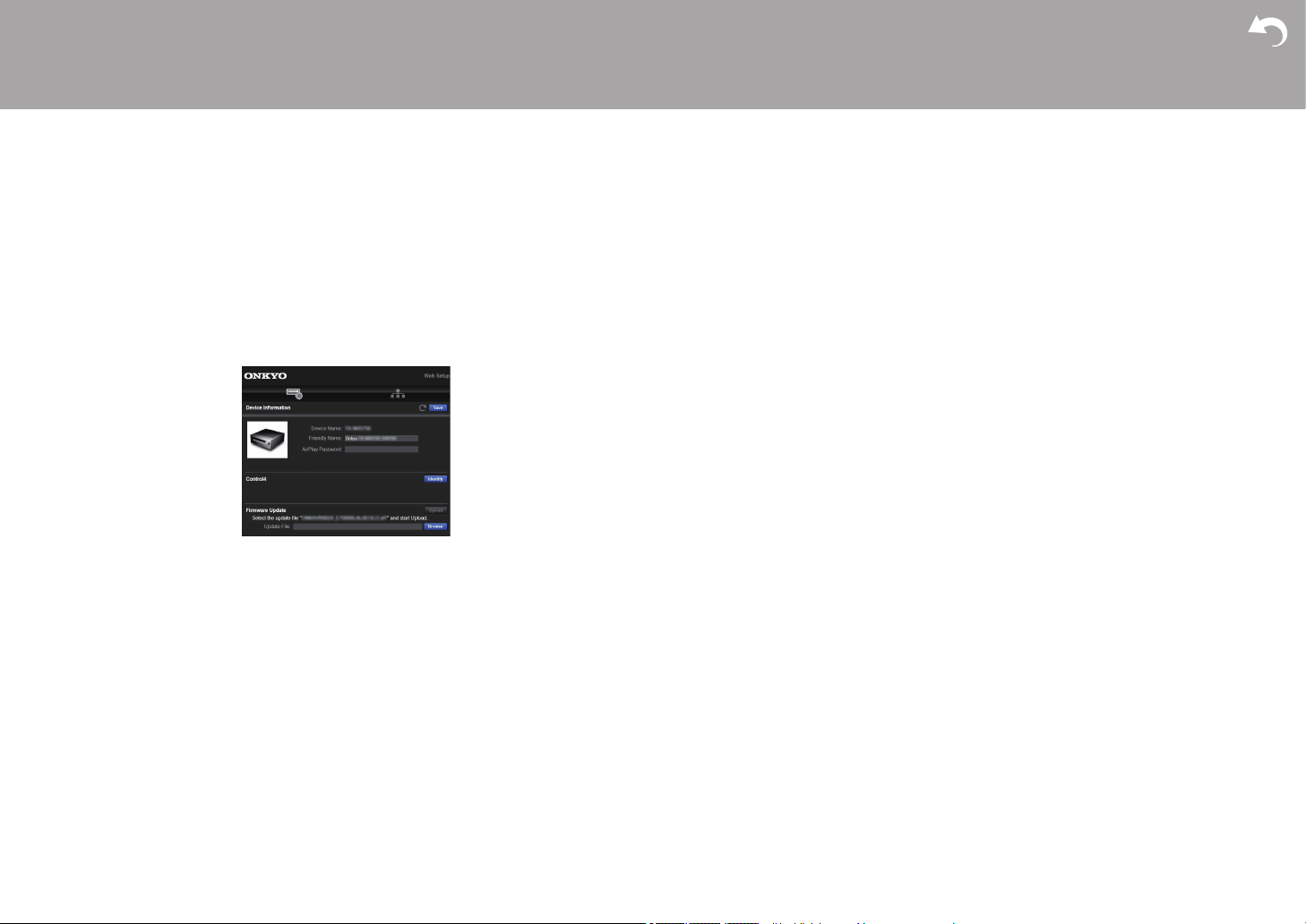
48
Web Setup
Le impostazioni per le funzioni di rete di questa unità possono essere definite in un browser
web su un PC, uno smartphone, ecc.
1. Premere SETUP sul telecomando per visualizzare il menu Setup.
2. Selezionare "5. Hardware" - "Network" con i cursori, quindi prendere nota dell'indirizzo IP
visualizzato in "IP Address".
3. Avviare il browser web sul PC o sullo smartphone e immettere l'indirizzo IP dell'unità nel
campo URL.
4. Le informazioni relative all'unità (schermata Web Setup) vengono visualizzate nel
browser web.
5. Dopo aver modificato le impostazioni, selezionare "Save" per salvarle.
Device Information
È possibile modificare il Friendly Name, impostare una AirPlay Password, ecc.
Control4: registrazione di questa unità in caso di utilizzo di un sistema Control4.
Firmware Update: selezione dell'aggiornamento del firmware scaricato sul PC per
l'aggiornamento di questa unità.
Network Setting
Status: possibilità di visualizzazione di informazioni relative alla rete, quali indirizzo MAC e
indirizzo IP di questa unità.
Network Connection: possibilità di selezione della modalità di collegamento alla rete. Se si
seleziona "Wireless", selezionare un access point da "Wi-Fi Setup" per il collegamento.
DHCP: possibilità di modifica delle impostazioni DHCP. Se si seleziona "Off", impostare "IP
Address", "Subnet Mask", "Gateway" e "DNS Server" manualmente.
Proxy: visualizzazione e impostazione dell'URL del server proxy.
> Prima di iniziare > Nome dei componenti > Installazione > Initial Setup > Riproduzione
Impostazioni avanzate | Informazioni aggiuntive | Altri
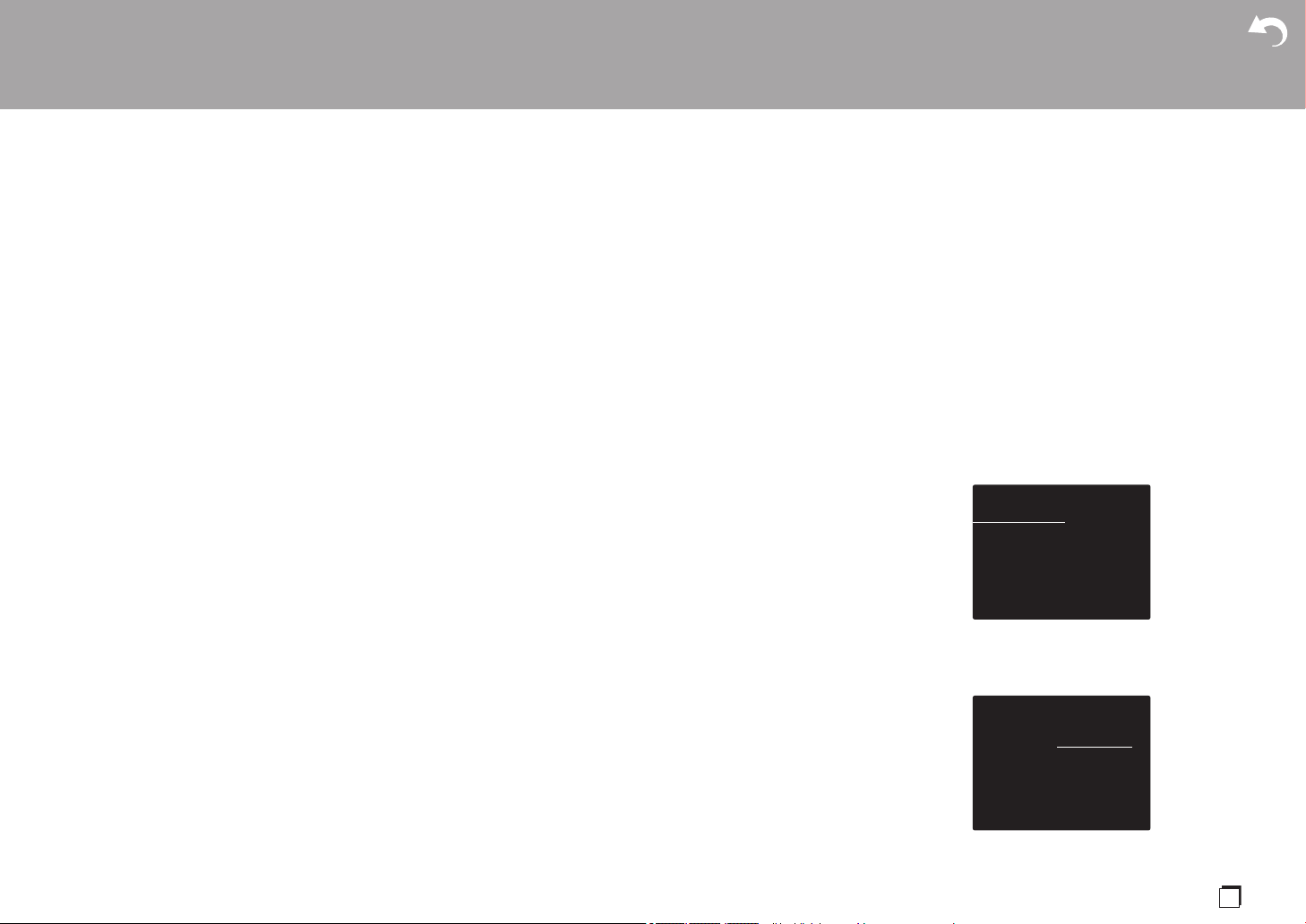
49
It
Aggiornamento del firmware
Funzione di aggiornamento su questa unità
Questa unità dispone di una funzione che consente di
aggiornare il firmware (il software di sistema) tramite una
rete o la porta USB. Questo ci consente di apportare
miglioramenti a numerose operazioni e di aggiungere
funzionalità.
Procedura di aggiornamento
Sono disponibili due metodi per l’aggiornamento del firmware:
tramite la rete e tramite USB. L’aggiornamento può richiedere
circa 20 minuti per il completamento con ciascuno dei due
metodi: tramite la rete o tramite USB. Inoltre, le impostazioni
modificate vengono mantenute indipendentemente dal metodo
utilizzato per l'aggiornamento.
Quando questa unità è collegata a una rete, sul display
potrebbero essere visualizzate delle notifiche relative agli
aggiornamenti del firmware. Per eseguire l’aggiornamento,
selezionare “Update Now” con i cursori del telecomando e
premere ENTER. "Quando l’aggiornamento è completo,
viene visualizzato "Completed!".
0
Per le informazioni più recenti sugli aggiornamenti,
visitare il nostro sito web. Non è necessario aggiornare il
firmware di questa unità se non è disponibile nessun
aggiornamento.
0
Durante un aggiornamento, non:
– Scollegare e ricollegare qualsiasi cavo o dispositivo di
archiviazione USB, cuffie, o effettuare operazioni sul
componente, come disattivarne l'alimentazione
– Accesso a questa unità da un PC o uno smartphone
mediante un'applicazione
Dichiarazione liberatoria: Il programma e la relativa
documentazione online sono forniti per l’uso sotto la propria
responsabilità.
Non saremo responsabili e l'utente non riceverà rimborsi
per danni relativi a reclami di qualunque tipo per quanto
riguarda l’utilizzo del programma o della documentazione
online che lo accompagna da parte dell’utente,
indipendentemente dalla teoria legale, e se derivi da atto
illecito o da contratto.
In nessun caso saremo responsabili rispetto all’utente o a terzi
per eventuali danni speciali, indiretti, incidentali o
consequenziali di qualsiasi tipo, compresi, ma non limitati a,
compensazione, rimborso o danni derivanti da perdita di profitti
presenti o possibili, perdita di dati o per qualsiasi altro motivo.
Aggiornamento del firmware tramite rete
0
Controllare che l’unità sia accesa e la connessione a
Internet sia stata stabilita.
0
Spegnere il componente di controllo (PC, ecc.) collegato
alla rete.
0
Arrestare la riproduzione della radio su Internet, di
qualsiasi dispositivo di archiviazione USB o dei contenuti
del server.
0
Se la funzione multi-zona è attiva, disattivarla.
0
Quando "5. Hardware" - "HDMI" - "HDMI CEC" nel menu
Setup è impostato su "On", impostarlo su "Off".
0
La descrizione potrebbe differire dal display su schermo,
ma ciò non cambia il funzionamento o la funzione.
1. Spostare l’ingresso sul televisore a quello assegnato
all’unità.
2. Premere SETUP sul telecomando.
3. Selezionare "7. Miscellaneous" - "Firmware Update" -
"Update via NET" con i cursori nell'ordine e premere
ENTER.
0
Se "Firmware Update" viene visualizzato in grigio e
> Prima di iniziare > Nome dei componenti > Installazione > Initial Setup > Riproduzione
Impostazioni avanzate | Informazioni aggiuntive | Altri
Setup
1. Input/Output Assign
2. Speaker
3. Audio Adjust
4. Source
5. Hardware
6. Multi Zone
7. Miscellaneous
1. TV Out / OSD
2. HDMI Input
3. Digital Audio Input
4. Analog Audio Input
Setup
1. Tuner
2. Firmware Update
3. Initial Setup
4. Lock
1. Input/Output Assign
2. Speaker
3. Audio Adjust
4. Source
5. Hardware
6. Multi Zone
7. Miscellaneous
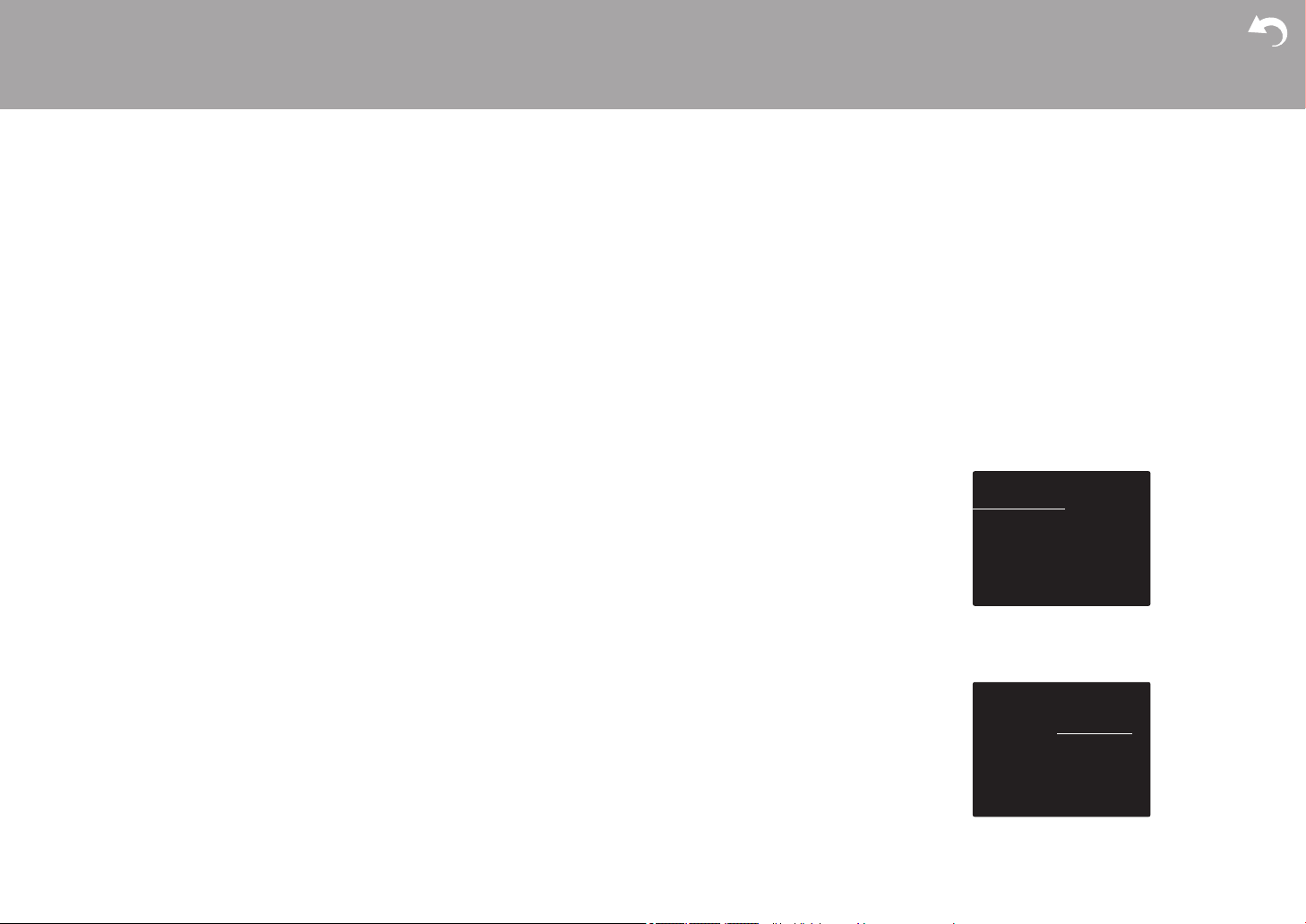
50
non può essere selezionato, attendere alcuni istanti
finché non si avvia.
0
Non è possibile selezionare "Update via NET" se non
c’è alcun firmware da aggiornare.
4. Premere ENTER con "Update" selezionato per avviare
l’aggiornamento.
0
Durante l’aggiornamento, lo schermo del televisore
potrebbe oscurarsi a seconda del programma
aggiornato. In questo caso, controllare il progresso sul
display dell’unità. Lo schermo del televisore rimane
nero fino a quando l’aggiornamento non è completo e
l’alimentazione non viene riattivata.
0
Quando l’aggiornamento è completo, viene
visualizzato "Completed!".
5. Premere Í ON/STANDBY sull'unità principale per
mettere l'unità in standby. Il processo è completato e il
firmware è aggiornato all’ultima versione disponibile.
0
Non utilizzare Í sul telecomando.
Se viene visualizzato un messaggio di errore: Quando
si verifica un errore, sul display dell'unità viene visualizzato
il messaggio "¢-¢¢ Error!". ("¢" rappresenta un carattere
alfanumerico.) Controllare quanto segue:
0
¢-01, ¢-10: Impossibile riconoscere il cavo Ethernet.
Collegare correttamente il cavo Ethernet.
0
¢-02, ¢-03, ¢-04, ¢-05, ¢-06, ¢-11, ¢-13, ¢-14, ¢-16,
¢-17, ¢-18, ¢-20, ¢-21: Errore di connessione internet.
Controllare quanto segue:
– Se il router è attivato
– Se questa unità e il router sono connessi alla rete
Provare a scollegare e quindi ricollegare l’alimentazione
dell’unità e del router. Ciò potrebbe risolvere il problema.
Se ancora non si riesce a connettersi a Internet, il server
DNS o il server proxy potrebbero essere
temporaneamente non in funzione. Controllare lo stato
del servizio con il provider di servizi Internet.
0
Altri: Scollegare e ricollegare il cavo di alimentazione,
quindi ripetere dall'inizio.
Aggiornamento tramite USB
0
Preparare un dispositivo di archiviazione USB da 128MB
o più grande. Formato sistema file FAT16 o FAT32.
– I supporti inseriti in un lettore di schede USB non
possono essere utilizzati per questa funzione.
– I dispositivi di archiviazione USB con funzioni di
sicurezza non sono supportati.
– Gli hub USB e i dispositivi USB dotati della funzione
hub non sono supportati. Non collegare tali dispositivi
all’unità.
0
Eliminare tutti i dati memorizzati sul dispositivo di
archiviazione USB.
0
Spegnere il componente di controllo (PC, ecc.) collegato
alla rete.
0
Arrestare la riproduzione della radio su Internet, di
qualsiasi dispositivo di archiviazione USB o dei contenuti
del server.
0
Se la funzione multi-zona è attiva, disattivarla.
0
Quando "5. Hardware" - "HDMI" - "HDMI CEC" nel menu
Setup è impostato su "On", impostarlo su "Off".
0
Alcuni dispositivi di archiviazione USB potrebbero
richiedere molto tempo per caricare, potrebbero non
essere caricati correttamente, oppure potrebbero non
essere alimentati correttamente in base al dispositivo o
al loro contenuto.
0
Non saremo responsabili in alcun modo per qualsiasi
perdita o danneggiamento di dati o per la mancata
memorizzazione derivanti dall’utilizzo del dispositivo di
archiviazione USB con questo ricevitore AV. Grazie per
la vostra comprensione.
0
La descrizione potrebbe differire dal display su schermo,
ma ciò non cambia il modo di funzionamento o la
funzione.
1. Collegare il dispositivo di archiviazione USB al PC.
2. Scaricare sul proprio PC il file del firmware dal nostro sito
web e decomprimerlo.
I file di firmware vengono denominati nel seguente
modo:
ONKAVR¢¢¢¢_¢¢¢¢¢¢¢¢¢¢¢¢.zip
Decomprimere il file sul PC. Il numero di file e cartelle
decompressi varia a seconda del modello.
3. Copiare tutti i file e le cartelle decompressi nella cartella
principale del dispositivo di archiviazione USB.
0
Assicurarsi di copiare i file decompressi.
4. Collegare il dispositivo di archiviazione USB alla porta
USB dell’unità principale.
0
Se si collega un drive hard disk USB alla porta USB
dell’unità, raccomandiamo di utilizzare il relativo
adattatore CA per alimentarlo.
0
Se il dispositivo di archiviazione USB è stato
suddiviso, ciascuna sezione verrà trattata come un
dispositivo indipendente.
5. Spostare l’ingresso sul televisore a quello assegnato
all’unità.
6. Premere SETUP sul telecomando.
7. Selezionare "7. Miscellaneous" - "Firmware Update" -
"Update via USB" con i cursori nell'ordine e premere
ENTER.
0
Se "Firmware Update" viene visualizzato in grigio e
non può essere selezionato, attendere alcuni istanti
> Prima di iniziare > Nome dei componenti > Installazione > Initial Setup > Riproduzione
Impostazioni avanzate | Informazioni aggiuntive | Altri
Setup
1. Input/Output Assign
2. Speaker
3. Audio Adjust
4. Source
5. Hardware
6. Multi Zone
7. Miscellaneous
1. TV Out / OSD
2. HDMI Input
3. Digital Audio Input
4. Analog Audio Input
Setup
1. Tuner
2. Firmware Update
3. Initial Setup
4. Lock
1. Input/Output Assign
2. Speaker
3. Audio Adjust
4. Source
5. Hardware
6. Multi Zone
7. Miscellaneous
51
It
finché non si avvia.
0
Non è possibile selezionare "Update via USB" se non
c’è alcun firmware da aggiornare.
8. Premere ENTER con "Update" selezionato per avviare
l’aggiornamento.
0
Durante l’aggiornamento, lo schermo del televisore
potrebbe oscurarsi a seconda del programma
aggiornato. In questo caso, controllare il progresso sul
display dell’unità. Lo schermo del televisore rimane
nero fino a quando l’aggiornamento non è completo e
l’alimentazione non viene riattivata.
0
Durante l'aggiornamento, non spegnere, né scollegare
e quindi ricollegare il dispositivo di archiviazione USB.
0
Quando l’aggiornamento è completo, viene
visualizzato "Completed!".
9. Scollegare il dispositivo di archiviazione USB dall’unità
principale.
10.
Premere Í ON/STANDBY sull'unità principale per
mettere l'unità in standby. Il processo è completato e il
firmware è aggiornato all’ultima versione disponibile.
0
Non utilizzare Í sul telecomando.
Se viene visualizzato un messaggio di errore: Quando si
verifica un errore, sul display dell'unità viene visualizzato il
messaggio "¢-¢¢ Error!". ("¢" rappresenta un carattere
alfanumerico.) Controllare quanto segue:
0
¢-01, ¢-10: Dispositivo di archiviazione USB non
trovato. Controllare se il dispositivo di archiviazione USB
o il cavo USB sono correttamente inseriti nella porta USB
di questa unità.
Collegare il dispositivo di archiviazione USB a una fonte
di alimentazione esterna se dispone di una propria
alimentazione.
0
¢-05, ¢-13, ¢-20, ¢-21: Il file firmware non è presente
nella cartella principale del dispositivo di archiviazione
USB, o il file firmware è relativo a un altro modello.
Riprovare dallo scaricamento del file di firmware.
0
Altri: Scollegare e ricollegare il cavo di alimentazione,
quindi ripetere dall'inizio.
> Prima di iniziare > Nome dei componenti > Installazione > Initial Setup > Riproduzione
Impostazioni avanzate | Informazioni aggiuntive | Altri
52
Informazioni aggiuntive
Informazioni aggiuntive
A seguito di aggiornamenti del firmware (il software del
sistema) effettuati dopo l'acquisto o di modifiche del
firmware eseguite durante la fabbricazione del prodotto,
poterebbero essere disponibili impostazioni e funzionalità
aggiuntive o modificate rispetto a quelle descritte nel
presente manuale.
Per informazioni sulle impostazioni e le funzionalità
aggiunte o modificate, vedere i riferimenti seguenti. Per
informazioni sulle modifiche delle funzioni del lettore, fare
riferimento a "Informazioni aggiuntive sulle funzioni del
lettore" (P34).
Informazioni aggiuntive
>>> Cliccare qui <<<
> Prima di iniziare > Nome dei componenti > Installazione > Initial Setup > Riproduzione
Impostazioni avanzate | Informazioni aggiuntive |Altri

53
It
Altri
Risoluzione dei problemi
Prima di iniziare la procedura
I problemi potrebbero essere risolti semplicemente
accendendo/spegnendo l’alimentazione o scollegando/
collegando il cavo di alimentazione, il che è più semplice
che operare sulla connessione, l’impostazione e la
procedura operativa. Provare queste semplici azioni sia
sull’unità sia sul dispositivo connesso. Se il problema è che
il video o l’audio non sono emessi o che l’operazione
collegata via HDMI non funziona, scollegare/collegare il
cavo HDMI potrebbe risolverlo. Spegnere il dispositivo
collegato a questa unità, quindi scollegare e ricollegare il
cavo. Quando si ricollega, fare attenzione a non avvolgere
il cavo HDMI, dato che il cavo HDMI avvolto potrebbe non
adattarsi bene.
0
Il ricevitore AV contiene un micro PC per l’elaborazione
del segnale e le funzioni di controllo. In situazioni molto
rare, gravi interferenze, disturbi provenienti da una fonte
esterna o elettricità statica potrebbero causarne il blocco.
Nell’improbabile caso che ciò accada, scollegare il cavo
di alimentazione dalla presa di corrente, attendere
almeno 5 secondi, quindi ricollegarlo.
0
Non potremo essere chiamati a risarcire eventuali danni
(come il costo di noleggio di CD) dovuti a mancate
registrazioni per malfunzionamento dell'unità. Prima di
registrare dati importanti, assicurarsi che il materiale
sarà registrato correttamente.
Se il funzionamento diventa instabile
Provare a riavviare l'unità
Il problema potrebbe risolversi riavviando l'unità. Dopo aver
messo in standby l'unità, tenere premuto Í ON/STANDBY
su questa unità per almeno 5 secondi per riavviare l'unità.
(Le impostazione nell'unità vengono mantenute.) Se il
problema non si risolve con il riavvio, provare a staccare i
cavi di alimentazione dell'unità e dei dispositivi collegati,
quindi reinserirli.
Resettare l'unità (questo resetta le impostazioni
dell'unità ai valori predefiniti)
Se il riavvio dell'unità non risolve il problema, ripristinare
l’unità allo stato in cui era al momento della spedizione
potrebbe risolvere il problema. Le proprie impostazioni
verranno inizializzate anche quando si effettua il reset,
consigliamo quindi di annotare le proprie impostazioni
prima di fare quanto segue.
1. Tenendo premuto TUNING MODE sull'unità principale,
premere Í ON/STANDBY.
2. L'unità va in standby e le impostazioni vengono
resettate.
∫ Alimentazione
Impossibile accendere l’unità
0
Assicurarsi che il cavo di alimentazione sia inserito
correttamente nella presa di corrente.
0
Scollegare il cavo di alimentazione dalla presa di
corrente, attendere almeno 5 secondi, quindi ricollegarlo.
L'unità si spegne inaspettatamente
0
L'unità va automaticamente in standby quando è
impostato “5. Hardware” - “Power Management” - “Auto
Standby” nel menu Setup.
0
La funzione del circuito di protezione potrebbe essersi
attivata. Se è questo il caso, sul display compare la
scritta "AMP Diag Mode" quando l'unità viene riaccesa;
l'unità accede quindi alla modalità di diagnostica. Se
dalla diagnosi non emerge alcun problema, la scritta
"AMP Diag Mode" scompare dal display ed è quindi
possibile tornare a utilizzare l'unità normalmente. Se sul
display appare "CHECK SP WIRE", i cavi dei diffusori
potrebbero essere in corto circuito. Assicurarsi che i cavi
dei diffusori non siano in contatto gli uni con gli altri né
con la parte posteriore dell'unità, quindi riaccendere
l'unità. Se appare "NG", staccare immediatamente il
cavo di alimentazione dalla presa a muro e contattare il
proprio rivenditore.
0
La funzione del circuito di protezione potrebbe essersi
attivata a seguito di un aumento anomalo della
temperatura dell'unità. Se ciò dovesse verificarsi, l'unità
continuerà a spegnersi anche se si prova a riaccenderla.
Assicurarsi che vi sia uno spazio di ventilazione
sufficiente attorno all'unità, attendere che l'unità si
raffreddi e provare a riaccenderla.
AVVERTENZA: Se vengono prodotti fumo, odori o rumori
anomali dall’unità, scollegare immediatamente il cavo di
alimentazione dalla presa a muro e contattare il rivenditore
o l'assistenza clienti.
> Prima di iniziare > Nome dei componenti > Installazione > Initial Setup > Riproduzione
Impostazioni avanzate | Informazioni aggiuntive | Altri
54
> Prima di iniziare > Nome dei componenti > Installazione > Initial Setup > Riproduzione
Impostazioni avanzate | Informazioni aggiuntive | Altri
∫ Audio
0
Confermare la correttezza del collegamento tra l'uscita
del dispositivo e l'ingresso dell'unità.
0
Assicurarsi che nessun cavo di collegamento sia
piegato, attorcigliato o danneggiato.
0
Se l'indicatore MUTE lampeggia sul display, premere
MUTING sul telecomando per annullare il muting.
0
Quando le cuffie sono collegate al terminale PHONES,
non viene emesso alcun suono dagli altoparlanti.
Se le azioni precedenti non risolvono il problema,
controllare quanto segue:
Nessuna emissione di suono dal televisore
0
Spostare il selettore di ingresso dell'unità sulla posizione
corrispondente al terminale a cui è collegato il televisore.
0
Usando un cavo HDMI per il collegamento ad un
televisore che supporta la funzione ARC, è supportato
solo l'audio PCM dal televisore a questa unità.
Assicurarsi che l’uscita TV sia impostata su PCM.
0
Se il televisore non supporta la funzione ARC, oltre al
collegamento tramite HDMI, collegare il televisore a
questa unità usando un cavo digitale ottico, un cavo
digitale coassiale o un cavo audio analogico.
Nessuna emissione di suono da un lettore collegato
0
Spostare il selettore di ingresso dell'unità sulla posizione
corrispondente al terminale a cui è collegato il lettore.
0
Controllare l'impostazione dell'uscita audio digitale del
componente collegato. Su alcune console di gioco, come
quelle che supportano i DVD, l'impostazione predefinita
è off.
0
Con alcuni dischi DVD-Video, è necessario selezionare
un formato di uscita audio da un menu.
Nessuna emissione di suono da uno dei diffusori
0
Accertarsi che la polarità dei cavi dei diffusori (+/-) sia
corretta e che non ci siano cavi nudi a contatto con la
parte metallica dei terminali dei diffusori.
0
Assicurarsi che i cavi di potenza non siano in corto.
0
Assicurarsi che i diffusori siano collegati correttamente
(P10).
Il subwoofer non produce alcun suono
Se l'impostazione per i diffusori anteriori è "Full Band" e
durante l'ingresso 2ch, ad esempio da televisore o musica,
gli elementi della gamma delle basse frequenze saranno
riprodotti dai diffusori anteriori e non dal subwoofer. Se si
desidera che tali elementi vengano riprodotti dal subwoofer,
optare per una delle seguenti impostazioni.
1. Modificare le impostazioni per i diffusori anteriori
selezionando un'impostazione diversa da "Full Band" per
il valore della frequenza di crossover.
La gamma sotto alla frequenza specificata verrà emessa
dal subwoofer invece che dai diffusori anteriori. Si
consiglia di non modificare questa impostazione se i
diffusori anteriori possiedono buone capacità di
riproduzione delle basse frequenze.
2. Modificare "Double Bass" in "On".
Gli elementi della gamma delle basse frequenze saranno
riprodotti sia dai diffusori anteriori sia dal subwoofer. Ciò
potrebbe implicare dei bassi eccessivi. Se ciò dovesse
verificarsi, non effettuare questa modifica oppure
scegliere l'opzione 1.
0
Per i dettagli, fare riferimento a "2. Speaker" -
"Crossover" (P37) nel menu Setup.
0
Quando si riproduce materiale sorgente che non
contiene informazioni nel canale LFE, il subwoofer non
produce alcun suono.
Si sentono disturbi
0
L'utilizzo di fascette per cavi per raccogliere cavi audio
analogici, cavi di alimentazione, cavi di potenza, ecc.
può compromettere le prestazioni audio. Non raccogliere
i cavi.
0
Un cavo audio può captare interferenze. Provare
riposizionando i cavi.
L’inizio dell’audio ricevuto da un ingresso HDMI IN non
può essere udito
0
Poiché è necessario un tempo maggiore per identificare
il formato di un segnale HDMI rispetto ad altri segnali
audio digitali, l’uscita dell’audio potrebbe non avviarsi
immediatamente.
Il volume dell'audio diminuisce all'improvviso
0
Quando la temperatura interna dell'unità supera un
determinato valore per periodi prolungati, è possibile che
il volume venga abbassato automaticamente per
proteggere i circuiti.
∫ Video
0
Confermare la correttezza del collegamento tra l'uscita
del dispositivo e l'ingresso dell'unità.
0
Assicurarsi che nessun cavo di collegamento sia
piegato, attorcigliato o danneggiato.
0
Se l'immagine riprodotta sul televisore è di bassa qualità,
potrebbe esservi un'interferenza dai cavi di
alimentazione o da altri cavi di collegamento a questa
unità. Provare a separare il cavo dell'antenna del
televisore e gli altri cavi dell'unità.
0
Verificare l'ingresso dello schermo sul monitor, ad
esempio il televisore.
Se le azioni precedenti non risolvono il problema,
controllare quanto segue:
Non c’è alcun video
0
Spostare il selettore di ingresso dell'unità sulla posizione
corrispondente al terminale a cui è collegato il lettore.
Assenza di immagini provenienti da una sorgente
collegata a un terminale HDMI IN
0
Per visualizzare sullo schermo del televisore il video
proveniente dal lettore collegato mentre l’unità è in
standby, è necessario abilitare "5. Hardware"- "HDMI" -
"HDMI Standby Through" nel menu Setup. Consultare
(P40) per informazioni circa HDMI Standby Through.

> Prima di iniziare > Nome dei componenti > Installazione > Initial Setup > Riproduzione
Impostazioni avanzate | Informazioni aggiuntive | Altri
55
It
0
Controllare se viene visualizzato "Resolution Error" sul
display dell'unità principale quando il video in ingresso
tramite il terminale HDMI IN non viene visualizzato. In
questo caso, il televisore non supporta la risoluzione
dell’ingresso video dal lettore. Cambiare l’impostazione
sul lettore.
0
L'affidabilità del funzionamento con un adattatore da
HDMI a DVI non è garantita. Inoltre, i segnali video da un
PC non sono supportati.
Sfarfallio delle immagini
0
È possibile che la risoluzione del lettore non sia
compatibile con quelle del televisore. Se si è collegato un
lettore a questa unità mediante cavo HDMI, provare a
cambiare la risoluzione in uscita del lettore. La situazione
potrebbe migliorare anche modificando la modalità dello
schermo del televisore.
Il video e l'audio non sono sincronizzati
0
Il video potrebbe essere ritardato rispetto all'audio a
seconda delle impostazioni e delle connessioni con il
televisore. Per regolarlo, premere AUDIO sul
telecomando, e regolare in "Other" - "A/V Sync".
∫ Funzioni automatiche
L'unità non funziona in modo interattivo con dispositivi
conformi a CEC, ad esempio un televisore.
0
L'impostazione "5. Hardware" - "HDMI" - "HDMI CEC"
nel menu Setup deve essere impostata su "On".
0
È inoltre necessario impostare il collegamento HDMI sul
dispositivo conforme a CEC. Controllare il manuale di
istruzioni.
∫ Trasmissioni AM/FM
La ricezione della radio è scarsa oppure è presente una
notevole interferenza.
0
Ricontrollare il collegamento dell'antenna.
0
Allontanare l'antenna dai cavi di potenza e dal cavo di
alimentazione.
0
Spostare l'unità lontano dal televisore o dal PC.
0
Automobili e aeroplani di passaggio possono causare
interferenze.
0
I muri di cemento indeboliscono i segnali radio.
0
Ascoltare la stazione in mono.
0
Quando si ascolta una stazione AM, azionare il
telecomando potrebbe causare disturbi (modelli per il
Nord America).
0
La ricezione FM potrebbe migliorare utilizzando il
terminale per antenna a muro usato per il televisore.
∫ Funzione BLUETOOTH
0
Provare a collegare/scollegare l'alimentazione dell'unità
e provare ad accendere/spegnere il dispositivo abilitato
per la tecnologia wireless BLUETOOTH. Il riavvio del
dispositivo abilitato per la tecnologia wireless
BLUETOOTH può risultare efficace.
0
I dispositivi abilitati per la tecnologia wireless
BLUETOOTH devono supportare il profilo A2DP.
0
Possono verificarsi interferenze di onde radio in
prossimità di componenti come forni a microonde o
telefoni cordless, che usano onde radio nella gamma
2,4 GHz. Queste interferenze possono rendere
inutilizzabile questa unità.
0
Se c’è un oggetto metallico vicino all’unità, la
connessione BLUETOOTH potrebbe non essere
possibile in quanto il metallo ha un effetto sulle onde
radio.
Se le azioni precedenti non risolvono il problema,
controllare quanto segue:
Impossibile connettersi con questa unità
0
Controllare che la funzione BLUETOOTH del dispositivo
abilitato per la tecnologia wireless BLUETOOTH sia
abilitata.
La riproduzione della musica non è disponibile
sull’unità anche dopo aver stabilito con successo la
connessione BLUETOOTH
0
Quando il volume audio del dispositivo abilitato per la
tecnologia wireless BLUETOOTH è impostato su un
valore basso, la riproduzione dell’audio potrebbe non
essere disponibile. Aumentare il volume del dispositivo
abilitato per la tecnologia wireless BLUETOOTH.
0
Alcuni dispositivi abilitati per la tecnologia wireless
BLUETOOTH potrebbero essere muniti di selettore
Invia/Ricevi. Selezionare la modalità Invia.
0
A seconda delle caratteristiche o delle specifiche del
dispositivo abilitato per la tecnologia wireless
BLUETOOTH, la riproduzione su questa unità potrebbe
non essere possibile.
Il suono è interrotto
0
Potrebbe essersi verificato un problema con il dispositivo
abilitato per la tecnologia wireless BLUETOOTH.
Verificare le informazioni su Internet.
La qualità audio è scadente dopo il collegamento con
un dispositivo abilitato per la tecnologia wireless
BLUETOOTH
0
La ricezione è scadente. Spostare il dispositivo abilitato
per la tecnologia wireless BLUETOOTH più vicino
all’unità o rimuovere eventuali ostacoli presenti tra il
dispositivo abilitato per la tecnologia wireless
BLUETOOTH e l’unità.
∫ Funzioni di rete
0
Se non è possibile selezionare un servizio di rete, questo
diventerà selezionabile una volta avviata la funzione di
rete. Sarà necessario circa un minuto per l’avvio.
0
Quando NET lampeggia, il ricevitore AV non è collegato
correttamente alla rete domestica.
0
Provare a collegare/scollegare l'alimentazione dell'unità
e del router, e provare a riavviare il router.
0
Se il router LAN wireless desiderato non si trova
56
> Prima di iniziare > Nome dei componenti > Installazione > Initial Setup > Riproduzione
Impostazioni avanzate | Informazioni aggiuntive | Altri
nell’elenco del punto di accesso, potrebbe essere stato
impostato per nascondere l’SSID oppure la connessione
ANY potrebbe essere spenta. Cambiare l’impostazione e
riprovare.
Se le azioni precedenti non risolvono il problema,
controllare quanto segue:
Impossibile accedere alla Internet radio
0
Determinati servizi o contenuti di rete disponibili
attraverso l’unità potrebbero non essere accessibili nel
caso che il fornitore del servizio mettesse fine al suo
servizio.
0
Assicurarsi che il modem e il router siano collegati
correttamente e verificare che siano entrambi accesi.
0
Verificare che la porta LAN del router sia collegata
correttamente al ricevitore AV.
0
Assicurarsi che il collegamento a Internet da altri
componenti sia possibile. Se il collegamento non è
possibile, spegnere tutti i componenti collegati alla rete,
attendere qualche istante, quindi accendere nuovamente
i componenti.
0
Se una stazione radio specifica non è disponibile per
l'ascolto, accertarsi che l’URL registrato sia corretto, o se
il formato distribuito dalla stazione radio sia supportato
dal ricevitore AV.
0
A seconda dell'ISP, è richiesta l’impostazione del server
proxy.
0
Assicurarsi che il router e/o il modem in uso siano
supportati dal proprio ISP.
Impossibile accedere al server di rete
0
L'unità deve essere collegata allo stesso router a cui è
collegato il server di rete.
0
Questa unità è compatibile con server di rete Windows
Media
®
Player 11 o 12 o NAS compatibili con la
funzionalità home network.
0
Potrebbe essere necessario effettuare alcune
impostazioni su Windows Media
®
Player (P31).
0
Quando si utilizza un PC, è possibile riprodurre
solamente i file musicali registrati nella raccolta di file
multimediali di Windows Media
®
Player.
La riproduzione si arresta mentre si ascoltano file
musicali sul server di rete
0
Accertarsi che il server di rete sia compatibile con questa
unità.
0
Quando il PC funziona come server di rete, provare a
chiudere tutte le applicazioni eccetto il software server
(Windows Media
®
Player 12, ecc.).
0
Se il PC sta scaricando o copiando file di grandi
dimensioni, la riproduzione potrebbe essere interrotta.
∫ Dispositivo di archiviazione USB
Il dispositivo di archiviazione USB non è visualizzato
0
Controllare se il dispositivo di archiviazione USB o il cavo
USB sono correttamente inseriti nella porta USB
dell’unità.
0
Scollegare il dispositivo di archiviazione USB dall'unità,
quindi provare a ricollegarlo.
0
Le prestazioni dell’hard disk che riceve l'alimentazione
dalla porta USB dell'unità non sono garantite.
0
A seconda del tipo di formato, la riproduzione potrebbe
non essere eseguita normalmente. Controllare il tipo dei
formati file che sono supportati.
0
I dispositivi di archiviazione USB con funzioni di
sicurezza potrebbero non essere riprodotti.
∫ Rete LAN wireless
0
Tentare di collegare/scollegare l'alimentazione del router
LAN wireless e dell’unità, controllare lo stato di
accensione del router LAN wireless e tentare di riavviare
il router LAN wireless.
Se le azioni precedenti non risolvono il problema,
controllare quanto segue:
Impossibile accedere alla LAN wireless
0
L’impostazione del router LAN wireless potrebbe essere
fissata su Manuale. Riportare l'impostazione su Auto.
0
Provare la configurazione manuale. È possibile che la
connessione riesca.
0
Quando l'impostazione del router LAN wireless si trova in
modalità invisibile (la modalità per nascondere la chiave
SSID) oppure quando QUALSIASI connessione è
disattivata, l'SSID non è visualizzato. Cambiare
l’impostazione e riprovare.
0
Controllare che l’impostazione dell’SSID e della
crittografia (WEP, ecc.) sia corretta. Assicurarsi che le
impostazioni di rete dell'unità siano state impostate
correttamente.
0
Il collegamento a un SSID che include caratteri multi-
byte non è supportato. Dare un nome all’SSID del router
LAN wireless usando solo caratteri alfanumerici a byte
singolo e riprovare.
Collegamento ad un SSID diverso dall'SSID selezionato
0
Alcuni router LAN wireless consentono di impostare più
SSID per un'unica unità. Se si utilizza il pulsante di
impostazione automatica su un router simile, potrebbe
essere stabilita una connessione con un SSID diverso
dall'SSID desiderato. Se ciò dovesse verificarsi,
utilizzare il metodo di connessione che prevede
l'inserimento di una password.
La riproduzione audio viene interrotta e la
comunicazione non funziona
0
È possibile che non si riesca a ricevere le onde radio a
causa di condizioni non idonee. Ridurre la distanza dal
router LAN wireless o rimuovere ostacoli per migliorare
la visibilità e riprovare. Posizionare l'unità lontana da
forni a microonde o altri punti di accesso. Si consiglia di
collocare il router LAN wireless e l'unità nella stessa
stanza.
0
Se c’è un oggetto metallico vicino all’unità, la
connessione LAN wireless potrebbe non essere
possibile in quanto il metallo ha un effetto sulle onde
> Prima di iniziare > Nome dei componenti > Installazione > Initial Setup > Riproduzione
Impostazioni avanzate | Informazioni aggiuntive | Altri
57
It
radio.
0
Quando si utilizzano altri dispositivi LAN wireless in
prossimità dell’unità, potrebbero verificarsi vari problemi
come l’interruzione della riproduzione e della
comunicazione. È possibile evitare tali problemi
cambiando il canale del proprio router LAN wireless. Per
istruzioni sul cambio dei canali, vedere il manuale di
istruzioni fornito con il router LAN wireless.
0
È possibile che non vi sia una larghezza di banda
disponibile sufficiente nella banda per la LAN wireless.
Eseguire il collegamento con un cavo Ethernet.
∫ Funzione Multi Zone
0
Per usare la funzione multi zona sono richieste
impostazioni in Initial Setup, "3. Multi Zone Setup" (P18).
0
I segnali audio DSD non vengono trasmessi alla ZONE 2
con il selettore di ingresso "NET".
Se le azioni precedenti non risolvono il problema,
controllare quanto segue:
Impossibile emettere l'audio del componente AV
esterno verso ZONE
0
Quando si trasmette l'audio proveniente da un
componente AV esterno alla ZONE 2, effettuare il
collegamento usando un cavo audio analogico.
∫ Telecomando
0
Assicurarsi che le batterie siano installate con la polarità
corretta.
0
Installare nuove batterie. Non mescolare tipi diversi di
batterie o batterie vecchie e nuove.
0
Assicurarsi che l’unità non sia esposta a luce solare
diretta o a luci fluorescenti di tipo a invertitore.
Riposizionare, se necessario.
0
Se l’unità è installata in uno scaffale o in un armadietto
con sportelli di vetro colorato o se le porte sono chiuse, il
telecomando potrebbe non funzionare in modo affidabile.
0
Una volta attivata la funzione multi-zona, il telecomando
potrebbe essere passato alla modalità di controllo di
ZONE 2. Premere REMOTE MODE MAIN per attivare la
modalità di controllo della stanza principale.
∫ Display
Il display non si illumina
0
Quando il Dimmer è in funzione, il display potrebbe
oscurarsi. Premere DIMMER per modificare il livello di
luminosità del display.
0
Il display si spegne quando viene selezionata la modalità
di ascolto Pure Audio (modelli per l'Europa).
∫ Altri
È possibile che l'unità emetta rumori anomali.
0
Se alla stessa presa a muro a cui è collegata questa
unità è stata collegata un'altra unità, il rumore potrebbe
essere un effetto di questa seconda unità. Se
scollegando il cavo di alimentazione della seconda unità
la situazione migliora, utilizzare una presa a muro
differente per questa seconda unità.
Non è possibile selezionare la modalità Pure Audio
(modelli per l'Europa)
0
La modalità di ascolto Pure Audio non può essere
selezionata quando è attiva la funzione Multi-zona.
58
Caratteristiche generali
Sezione amplificatore (audio)
Potenza nominale di uscita (FTC) (Nord America)
Con carichi di 8 ohm, entrambi i canali pilotati, da 20 a
20.000 Hz; potenza nominale RMS minima 100 watt per
canale, con distorsione armonica totale non superiore a
0,08% da 250 milliwatt all'output nominale.
Potenza nominale di uscita (IEC) (altri)
2 canali k 160 W a 6 ohm, 1 kHz, 1 canale pilotato 1%
THD (distorsione armonica totale)
Potenza massima effettiva in uscita (JEITA) (Nord America)
2 canali k 170 W a 6 ohm, 1 kHz, 2 canali pilotato 10%
THD (distorsione armonica totale)
Potenza dinamica (*)
(*)IEC60268-Potenza in uscita massima breve periodo
240 W (3 ≠, Anteriore)
210 W (4 ≠, Anteriore)
120 W (8 ≠, Anteriore)
THD+N (distorsione armonica totale+rumore)
0,08% (20 Hz - 20.000 Hz, metà della potenza)
Sensibilità e impedenza d’ingresso (1 kHz, 100 W/8 ≠)
200 mV/47 k≠ (LINE (Sbilanciato))
3,5 mV/47 k≠ (PHONO MM)
Livello e impedenza di uscita RCA nominale
1 V/470 ≠ (SUBWOOFER PRE OUT)
200 mV/2,3 k≠ (ZONE LINE OUT)
Sovraccarico phono
70 mV (MM 1 kHz, 0,5%)
Risposta in frequenza
10 Hz - 100 kHz/i1 dB, j3 dB (Direct/Pure Audio)
Caratteristiche di controllo dei toni
n10 dB, 90 Hz (BASS)
n10 dB, 7,5 kHz (TREBLE)
Rapporto segnale-rumore
106 dB (IHF-A, LINE IN, SP OUT)
80 dB (IHF-A, PHONO IN, SP OUT)
Impedenza di diffusore
4 ≠ - 16 ≠
Impedenza uscita cuffie
330 ≠
Uscita nominale cuffie
80 mW (32 ≠, 1 kHz, 10% THD (distorsione armonica
totale))
Sezione sintonizzatore
Gamma di frequenza sintonizzazione FM
87,5 MHz - 107,9 MHz (per il Nord America)
87,5 MHz - 108,0 MHz, RDS (Altri)
Gamma di frequenza sintonizzazione AM (Nord America)
530 kHz - 1710 kHz
Gamma di frequenza sintonizzazione DAB (Altri)
174,928 MHz - 239,200 MHz
Canale predefinito
40
Sezione rete
Ethernet LAN
10BASE-T/100BASE-TX
LAN Wireless
Standard IEEE 802.11 a/b/g/n
(Wi-Fi
®
standard)
Banda 5 GHz/2,4 GHz
Sezione BLUETOOTH
Sistema di comunicazione
Specifica BLUETOOTH versione 4.1+LE
Banda di frequenza
Banda 2,4 GHz
Metodo di modulazione
FHSS (Frequency Hopping Spread Spectrum)
Profili BLUETOOTH compatibili
A2DP 1.2
AVRCP 1.3
HOGP-Host (Client)
Dispositivo HOGP-HID (Server)
Servizio HID (HIDS)
Codec supportati
SBC
AAC
Gamma di trasmissione (A2DP)
20 Hz - 20 kHz (frequenza di campionamento 44,1 kHz)
Gamma massima di comunicazione
Circa 48,0 piedi (15 m) senza ostacoli (*)
(*)La gamma reale varierà a seconda di fattori quali ostacoli
tra i dispositivi, campi magnetici attorno a un forno a
microonde, elettricità statica, telefoni cordless, sensibilità
di ricezione, prestazioni dell’antenna, sistema operativo,
applicazioni del software, ecc.
Generale
Alimentazione
CA 120 V, 60 Hz (modelli per il Nord America)
CA 230 V, 50 Hz (Altri)
Consumo elettrico
260 W
0,1 W (stand by, Nord America)
0,15 W (standby, altri)
35 W (audio assente)
4,2 W (HDMI Standby Through, Nord America)
4,5 W (HDMI Standby Through, altri)
2,6 W (standby di rete, Nord America)
2,8 W (standby di rete, Altri)
Dimensioni (L k A k P)
17-1/8z k 5-7/8z k 12-15/16z
435 mm k 149,5 mm k 329 mm
Peso
18,1 libbre/8,2 kg (Nord America)
8,7 kg/19,2 libbre (Altri)
HDMI
Input
IN1 (BD/DVD), IN2 (CBL/SAT), IN3 (PC), IN4 (GAME)
Uscita
OUT
Supportato
Deep Color, x.v.Color
TM
, LipSync, Audio Return
Channel, 3D, 4K 60Hz, CEC, Extended Colorimetry
(sYCC601, Adobe RGB, Adobe YCC601), Content Type,
HDR
Formato audio
> Prima di iniziare > Nome dei componenti > Installazione > Initial Setup > Riproduzione
Impostazioni avanzate | Informazioni aggiuntive | Altri
> Prima di iniziare > Nome dei componenti > Installazione > Initial Setup > Riproduzione
Impostazioni avanzate | Informazioni aggiuntive | Altri
59
It
DSD, PCM
Risoluzione video massima
4k 60 Hz (YCbCr 4:4:4)
Risoluzioni di ingresso compatibili
Ingresso HDMI
4K, 1080p/24, 1080p, 1080i, 720p, 480p/576p
Ingresso Composite
480i/576i
0
Il segnale in uscita dal terminale HDMI OUT e diretto al
televisore ha la stessa risoluzione dell'ingresso.
Ingressi audio
Digital
OPTICAL IN1 (GAME), IN2 (TV/TAPE)
COAXIAL IN (CD)
Analogico
IN1 (PC), IN2 (TV/TAPE), IN3 (CD), PHONO
Output Audio
Analogico
ZONE2 LINE OUT
2 SUBWOOFER PRE OUT
Uscite del diffusore
SPEAKERS A: FRONT L/R
SPEAKERS B: FRONT L/R
(I modelli Nord Americani sono compatibili con i
connettori a banana)
Cuffie
PHONES (Anteriore, Ø1/4z/6,3 mm)
Altri
USB: 2 (Anteriore: Ver.2.0, 5 V/1 A, Posteriore: Ver.2.0,
5 V/500 mA)
Ethernet: 1
RI REMOTE CONTROL: 1
IR IN: 1
IR OUT: 1
Consumo di energia in modalità standby
0
Nei seguenti casi, il consumo energetico in modalità
standby può arrivare fino a un massimo di 15 W:
– Quando "Network Standby" è impostato su "On"
– Quando "HDMI CEC" è impostato su "On"
– Quando "HDMI Standby Through" è impostato su un
valore diverso da "Off"
– Quando "Bluetooth Wakeup" è impostato su "On"
– Quando "USB Power Out at Standby" è impostato su
"On"
60
Informazioni di riferimento
Informazioni su HDMI
Funzioni compatibili
HDMI (High Definition Multimedia Interface) è uno standard di
interfaccia digitale per la connessione di televisori, proiettori, lettori
di dischi Blu-ray/DVD, decoder e altri componenti video. Finora,
erano richiesti vari cavi audio e video separati per collegare
componenti AV. Con HDMI, un unico cavo può trasportare segnali
di controllo, video digitale e audio digitale (PCM a 2 canali e audio
digitale multicanale).
Funzione HDMI CEC: Utilizzando dispositivi e cavi HDMI
conformi alla specifica CEC (Consumer Electronics
Control) dello standard HDMI, è possibile utilizzare
numerose operazioni automatiche. È possibile utilizzare
funzioni quali sincronizzazione della commutazione
ingressi con ingresso e lettori, controllo del volume tramite il
telecomando e messa in standby automatica di questa
unità quando si spegne il televisore. L'unità è progettata in
modo da poter essere collegata a prodotti conformi allo
standard CEC, ma non esiste alcuna garanzia che possa
funzionare in modo interattivo con tutti i dispositivi CEC.
ARC (Audio Return Channel): Utilizzando un singolo cavo
HDMI per collegare un televisore che supporta lo standard
ARC, è possibile non solo inviare i segnali audio e video in
uscita al televisore, ma anche ricevere su questa unità i
segnali audio provenienti dal televisore.
HDMI Standby Through: Anche se questa unità si trova in
standby, i segnali in ingresso provenienti dai componenti
AV vengono trasmessi al televisore.
Deep Color: Collegando dispositivi che supportano Deep
Color, è possibile riprodurre sul televisore i segnali video
che arrivano dai dispositivi con ancora più colori.
x.v.Color
TM
: Questa tecnologia consente di ottenere colori
ancora più realistici ampliando il gamut dei colori.
3D: Consente di trasmettere segnali video 3D dai
componenti AV al televisore.
4K: Questa unità supporta i segnali video 4K
(3840k2160p) e 4K SMPTE (4096k2160p).
LipSync: Questa impostazione corregge automaticamente
ogni eventuale mancata sincronizzazione tra i segnali audio
e video in base ai dati dal televisore compatibile con HDMI
Lip-Sync.
Formati audio supportati
PCM lineare a 2 canali: 32 kHz, 44,1 kHz, 48 kHz, 88,2
kHz, 96 kHz, 176,4 kHz, 192 kHz, 16/20/24 bit
DSD: Frequenze di campionamento supportate: 2,8 MHz
Il lettore Blu-ray Disc/DVD deve supportare anche l’uscita
HDMI dei suddetti formati audio.
Risoluzioni supportate
Tecnologia di protezione del copyright: HDCP1.4/
HDCP2.2
Profondità colore: 720k480i 60Hz, 720k576i 50Hz,
720k480p 60Hz, 720k576p 50Hz, 1920k1080i 50/60Hz,
1280k720p 24/25/30/50/60Hz, 1680k720p 24/25/30/50/
60Hz, 1920k1080p 24/25/30/50/60Hz, 2560k1080p 24/
25/30/50/60Hz, 4K (3840k2160p) 24/25/30Hz, 4K SMPTE
(4096k2160p) 24/25/30Hz : RGB/YCbCr4:4:4 (8/10/12 bit),
YCbCr4:2:2 (12 bit)
4K (3840k2160p) 50/60Hz, 4K SMPTE (4096k2160p) 50/
60Hz : RGB/YCbCr4:4:4 (8 bit), YCbCr4:2:2 (12 bit),
YCbCr4:2:0 (8/10/12 bit)
Formati audio supportati
Archiviazione USB
Questa unità supporta i seguenti formati di file musicali.
Non è possibile riprodurre file audio protetti da copyright su
questa unità.
MP3 (.mp3/.MP3):
0
Formati supportati: MPEG-1/MPEG-2 Audio Layer 3
0
Frequenze di campionamento supportate: 44,1 kHz, 48
kHz
0
Velocità di trasmissione supportate: Tra 8 kbps e 320
kbps e VBR
WMA (.wma/.WMA):
0
Frequenze di campionamento supportate: 44,1 kHz e 48 kHz
0
Velocità di trasmissione supportate: Tra 5 kbps e 320
kbps e VBR
0
I formati WMA Pro/Voice/WMA Lossless non sono
supportati.
WAV (.wav/.WAV):
I file WAV includono audio digitale PCM non compresso.
0
Frequenze di campionamento supportate: 44,1 kHz, 48
kHz, 88,2 kHz, 96 kHz, 176,4 kHz, 192 kHz
0
Bit di quantizzazione: 8 bit, 16 bit, 24 bit
AIFF (.aiff/.aif/.AIFF/.AIF):
I file AIFF includono audio digitale PCM non compresso.
0
Frequenze di campionamento supportate: 44,1 kHz, 48
kHz, 88,2 kHz, 96 kHz, 176,4 kHz, 192 kHz
0
Bit di quantizzazione: 8 bit, 16 bit, 24 bit
AAC (.aac/.m4a/.mp4/.3gp/.3g2/.AAC/.M4A/.MP4/.3GP/
.3G2):
0
Formati supportati: MPEG-2/MPEG-4 Audio
0
Frequenze di campionamento supportate: 44,1 kHz, 48
kHz, 88,2 kHz, 96 kHz
0
Velocità di trasmissione supportate: Tra 8 kbps e 320
kbps e VBR
FLAC (.flac/.FLAC):
0
Frequenze di campionamento supportate: 44,1 kHz, 48
kHz, 88,2 kHz, 96 kHz, 176,4 kHz, 192 kHz
0
Bit di quantizzazione: 8 bit, 16 bit, 24 bit
> Prima di iniziare > Nome dei componenti > Installazione > Initial Setup > Riproduzione
Impostazioni avanzate | Informazioni aggiuntive | Altri
> Prima di iniziare > Nome dei componenti > Installazione > Initial Setup > Riproduzione
Impostazioni avanzate | Informazioni aggiuntive | Altri
61
It
Apple Lossless (.m4a/.mp4/.M4A/.MP4):
0
Frequenze di campionamento supportate: 44,1 kHz, 48
kHz, 88,2 kHz, 96 kHz, 176,4 kHz, 192 kHz
0
Bit di quantizzazione: 16 bit, 24 bit
DSD (.dsf/.dff/.DSF/.DFF):
0
Formati supportati: DSF/DSDIFF
0
Frequenze di campionamento supportate: 2,8 MHz e 5,6
MHz
0
I file a velocità di trasmissione variabile (VBR) sono
supportati. Tuttavia, i tempi di riproduzione potrebbero
non essere visualizzati correttamente.
0
Questa unità supporta la riproduzione senza pause del
dispositivo di archiviazione USB nelle seguenti
condizioni.
Quando vengono riprodotti in modo continuo file WAV,
FLAC e Apple Lossless con formato, frequenza di
campionamento, canali e bit rate uguali.
Music Server
Questa unità supporta i seguenti formati di file musicali. La
riproduzione remota dei formati FLAC e DSD non è
supportata.
MP3 (.mp3/.MP3):
0
Formati supportati: MPEG-1/MPEG-2 Audio Layer 3
0
Frequenze di campionamento supportate: 44,1 kHz, 48
kHz
0
Velocità di trasmissione supportate: Tra 8 kbps e 320
kbps e VBR
WMA (.wma/.WMA):
0
Frequenze di campionamento supportate: 44,1 kHz, 48
kHz
0
Velocità di trasmissione supportate: Tra 5 kbps e 320
kbps e VBR
0
I formati WMA Pro/Voice/WMA Lossless non sono
supportati.
WAV (.wav/.WAV):
I file WAV includono audio digitale PCM non compresso.
0
Frequenze di campionamento supportate: 44,1 kHz, 48
kHz, 88,2 kHz, 96 kHz, 176,4 kHz, 192 kHz
0
Bit di quantizzazione: 8 bit, 16 bit, 24 bit
AIFF (.aiff/.aif/.AIFF/.AIF):
I file AIFF includono audio digitale PCM non compresso.
0
Frequenze di campionamento supportate: 44,1 kHz, 48
kHz, 88,2 kHz, 96 kHz, 176,4 kHz, 192 kHz
0
Bit di quantizzazione: 8 bit, 16 bit, 24 bit
AAC (.aac/.m4a/.mp4/.3gp/.3g2/.AAC/.M4A/.MP4/.3GP/
.3G2):
0
Formati supportati: MPEG-2/MPEG-4 Audio
0
Frequenze di campionamento supportate: 44,1 kHz, 48
kHz, 88,2 kHz, 96 kHz
0
Velocità di trasmissione supportate: Tra 8 kbps e 320
kbps e VBR
FLAC (.flac/.FLAC):
0
Frequenze di campionamento supportate: 44,1 kHz, 48
kHz, 88,2 kHz, 96 kHz, 176,4 kHz, 192 kHz
0
Bit di quantizzazione: 8 bit, 16 bit, 24 bit
LPCM (Linear PCM):
0
Frequenze di campionamento supportate: 44,1 kHz e 48
kHz
0
Bit di quantizzazione: 16 bit
Apple Lossless (.m4a/.mp4/.M4A/.MP4):
0
Frequenze di campionamento supportate: 44,1 kHz, 48
kHz, 88,2 kHz, 96 kHz
0
Bit di quantizzazione: 16 bit, 24 bit
DSD (.dsf/.dff/.DSF/.DFF):
0
Formati supportati: DSF/DSDIFF
0
Frequenze di campionamento supportate: 2,8 MHz, 5,6 MHz
0
I file a velocità di trasmissione variabile (VBR) sono
supportati. Tuttavia, i tempi di riproduzione potrebbero
non essere visualizzati correttamente.
0
La riproduzione a distanza non supporta la riproduzione
senza pause.
Requisiti del dispositivo
Archiviazione USB
0
Si noti che il funzionamento non è garantito con tutti i
dispositivi di archiviazione USB.
0
Questa unità è in grado di utilizzare dispositivi di
archiviazione USB conformi allo standard USB Mass
Storage Class. Questa unità inoltre, è compatibile con i
dispositivi di archiviazione USB che utilizzano i formati di
file system FAT16 o FAT32.
0
Se il dispositivo di archiviazione USB è stato suddiviso,
ciascuna sezione verrà trattata come un dispositivo
indipendente.
0
È possibile visualizzare fino a 20.000 brani per cartella, e
le cartelle possono essere nidificate fino a una profondità
di 16 livelli.
0
Gli hub USB e i dispositivi di archiviazione USB con
funzioni hub non sono supportati. Non collegare tali
dispositivi all’unità.
0
I dispositivi di archiviazione USB con funzioni di
sicurezza non sono supportati su questa unità.
0
Se si collega un drive hard disk USB alla porta USB
dell’unità, raccomandiamo di utilizzare il relativo
adattatore CA per alimentarlo.
0
I supporti inseriti in un lettore di schede USB potrebbero
non essere disponibili in questa funzione. Inoltre, a
seconda del dispositivo di archiviazione USB, potrebbe
non essere possibile la lettura corretta del contenuto.
0
Non accettiamo alcuna responsabilità per la perdita o il
danneggiamento dei dati archiviati su un dispositivo di
archiviazione USB quando tale dispositivo viene
utilizzato con questa unità. Si consiglia di effettuare il
backup dei file musicali importanti in anticipo.
62
> Prima di iniziare > Nome dei componenti > Installazione > Initial Setup > Riproduzione
Impostazioni avanzate | Informazioni aggiuntive | Altri
Licenza e dei marchi
The terms HDMI and HDMI High-Definition Multimedia Interface, and the HDMI
Logo are trademarks or registered trademarks of HDMI Licensing LLC in the
United States and other countries.
The Wi-Fi CERTIFIED Logo is a certification mark of Wi-Fi Alliance
®
.
AirPlay, iPad, iPhone, iPod, iPod classic, iPod nano and iPod touch are
trademarks of Apple Inc., registered in the U.S. and other countries.
iPad Air and iPad mini are trademarks of Apple Inc.
"Made for iPod", "Made for iPhone" and "Made for iPad" mean that an
electronic accessory has been designed to connect specifically to iPod, iPhone,
or iPad, respectively, and has been certified by the developer to meet Apple
performance standards. Apple is not responsible for the operation of this device
or its compliance with safety and regulatory standards.
Please note that the use of this accessory with iPod, iPhone or iPad may affect
wireless performance.
AirPlay works with iPhone, iPad, and iPod touch with iOS 4.3.3 or later, Mac
with OS X Mountain Lion or later, and PC with iTunes 10.2.2 or later.
PANDORA, the PANDORA logo, and the Pandora trade dress are trademarks
or registered trademarks of Pandora Media, Inc. Used with permission.
The BLUETOOTH
®
word mark and logos are registered trademarks owned by
Bluetooth SIG, Inc.
The Spotify software is subject to third party licenses found here:
https://developer.spotify.com/esdk-third-party-licenses/
This Mark Certifies that this product is compliant with the BLACKFIRE
ALLIANCE Standard.
Please refer to WWW.BLACKFIREALLIANCE.COM for more information.
BLACKFIRE
TM
is a Registered Trademark (No. 85,900,599) of BLACKFIRE
RESEARCH CORP. All rights reserved.
FireConnect
TM
is technology powered by BlackFire Research.
This product is protected by certain intellectual property rights of Microsoft. Use
or distribution of such technology outside of this product is prohibited without a
license from Microsoft.
Windows 7, Windows Media, and the Windows logo are trademarks or
registered trademarks of Microsoft Corporation in the United States and/or
other countries.
"x.v.Color" and "x.v.Color" logo are trademarks of Sony Corporation.
DSD and the Direct Stream Digital logo are trademarks of Sony Corporation.
All other trademarks are the property of their respective owners. / Toutes les
autres marques commerciales sont la propriété de leurs détenteurs respectifs. /
El resto de marcas comerciales son propiedad de sus respectivos propietarios.
/ Tutti gli altri marchi di fabbrica sono di proprietà dei rispettivi proprietari. / Alle
anderen Warenzeichen sind das Eigentum ihrer jeweiligen Eigentümer. / Alle
andere handelsmerken zijn eigendom van de desbetreffende rechthebbenden.
/ Alla andra varumärken tillhör deras respektive ägare. / Kaikki muut tuotemerkit
ovat omistajiensa omaisuutta. / 所有其他商標為各自所有者所有。
®
<U.S.A.>
18 Park Way, Upper Saddle River, N.J. 07458, U.S.A.
For Dealer, Service, Order and all other Business Inquiries:
Tel: 201-785-2600 Fax: 201-785-2650
http://www.us.onkyo.com/
<Germany>
Gutenbergstrasse 3, 82178 Puchheim, Germany
Tel: +49-8142-4401-0 Fax: +49-8142-4208-213
http://www.eu.onkyo.com/
<UK>
Anteros Building, Odyssey Business Park, West End Road, South Ruislip, Middlesex,
HA4 6QQ United Kingdom
Tel: +44 (0)871-200-1996 Fax: +44 (0)871-200-1995
For Product Support only: +44 (0)208-836-3510
http://www.uk.onkyo.com/en/
<France>
6, Avenue de Marais F - 95816 Argenteuil Cedex FRANCE
For Product Support only: +33 969 368 138
http://www.fr.onkyo.com/fr/
For Product Support Team Only:
1-800-229-1687
http://www.us.onkyo.com/
2-3-12 Yaesu, Chuo-ku, Tokyo 104-0028 JAPAN
http://ww
w.onkyo.com/
<Hong Kong>
Unit 1033, 10/F, Star House, No 3, Salisbury Road, Tsim Sha Tsui Kowloon, Hong Kong.
Tel: +852-2429-3118 Fax: +852-2428-9039
http://www.hk.onkyo.com/
<PRC>
302, Building 1, 20 North Chaling Rd., Xuhui District, Shanghai, China 200032,
Tel: +86-21-52131366 Fax: +86-21-52130396
http://www.cn.onkyo.com/
<Asia, Oceania, Middle East, Africa>
Please contact an Onkyo distributor referring to Onkyo SUPPORT site.
http://www.intl.onkyo.com/support/
Корпорация О энд Пи
2-3-12, Яэсу, Чуо-ку, г. Токио, 104-0028, ЯПОНИЯ
The above-mentioned information is subject to change without prior notice.
Visit the Onkyo web site for the latest update.
*29402946*
F1703-0
SN 29402946
(C) Copyright 2017 Onkyo & Pioneer Corporation Japan. All rights reserved.
http://www.onkyo.com/privacy/
2
Vor dem Start
Inhalt
Vor dem Start .........................................................2
Lieferumfang ...........................................................3
Teilenamen ............................................................4
Teilenamen ..............................................................4
Installation .............................................................9
Schritt 1: Lautsprecherkonfiguration .......................9
Schritt 2: Anschließen der Lautsprecher ...............10
Schritt 3: Anschließen der TV- und AV-Komponenten ..11
Erste Einrichtung ................................................17
Initial Setup mit dem automatischen Startup-
Assistenten ...........................................................17
Wiedergabe ..........................................................19
Wiedergabe von AV-Komponenten .......................19
BLUETOOTH
®
-Wiedergabe .................................20
Internetradio ..........................................................21
Spotify ...................................................................23
AirPlay
®
.................................................................24
USB-Speichergerät ...............................................25
Wiedergeben von AM/FM-Radio (AM: Nur bei
Modellen für Nordamerika) ...................................26
Wiedergabe von DAB-Digitalradio (Nur bei Modellen
für Europa) ............................................................29
Musikserver ...........................................................31
Multizonenfunktion ................................................33
Ergänzende Informationen zu den Funktionen des
Players ..................................................................34
Erweiterte Einrichtung ........................................35
Setup-Menü ..........................................................35
AUDIO-Menü ........................................................48
Web Setup ............................................................50
Firmware-Update ..................................................51
Ergänzende Informationen .................................54
Ergänzende Informationen .................................... 54
Sonstiges .............................................................55
Fehlerbehebung ....................................................55
Allgemeine technische Daten ............................... 60
Referenzinformationen ......................................... 62
> Vor dem Start > Teilenamen > Installation > Erste Einrichtung > Wiedergabe
Erweiterte Einrichtung | Ergänzende Informationen | Sonstiges
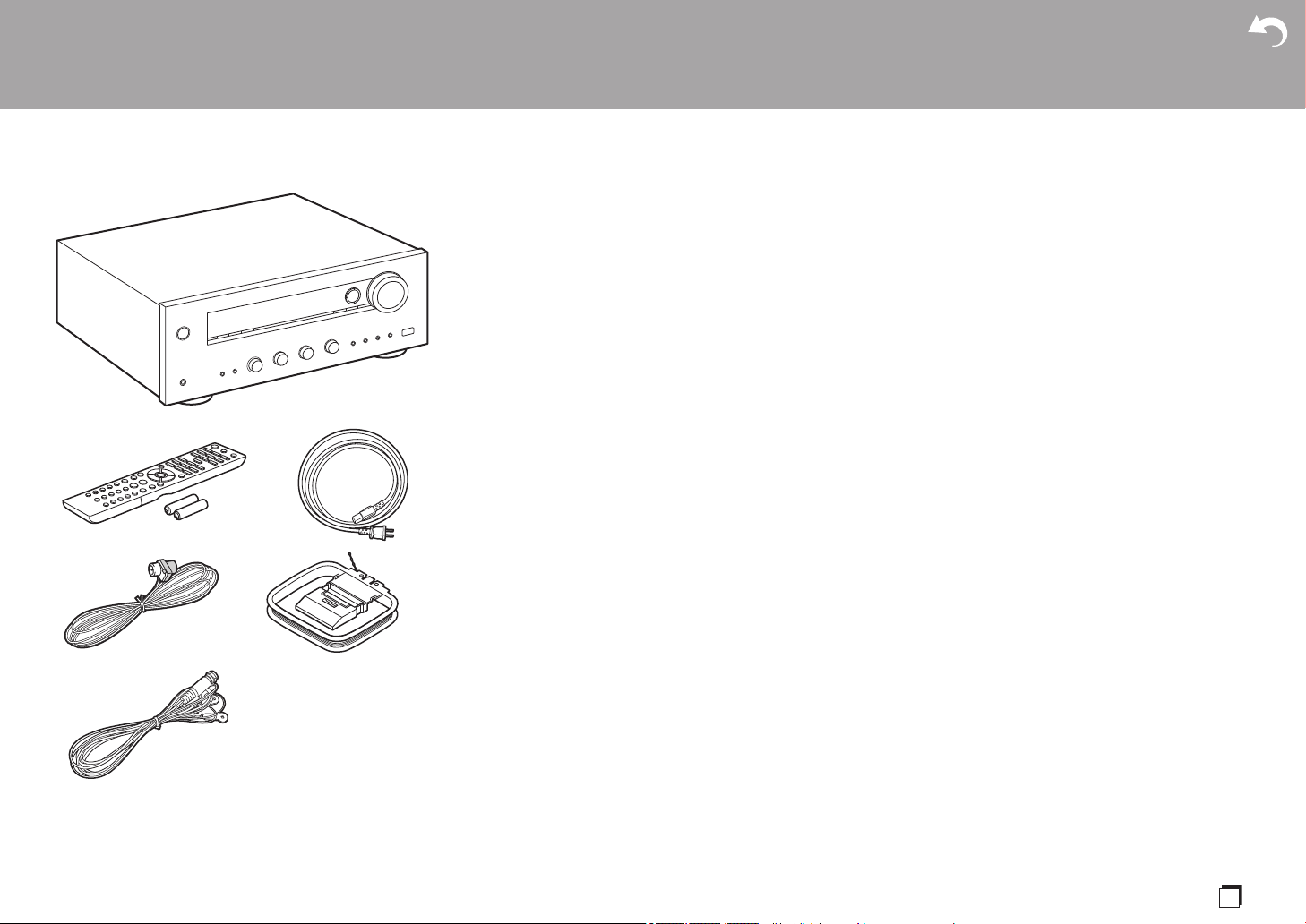
3
D
e
Lieferumfang
1. Hauptgerät (1)
2. Fernbedienung (RC-903S) (1), Batterien (AAA/R03) (2)
3. Netzkabel (1)
4. FM-Zimmerantenne (Nur bei Modellen für Nordamerika)
(1)
5. AM-Zimmerantenne (Nur bei Modellen für Nordamerika)
(1)
6. DAB/FM-Antenne (Nur bei Modellen für Europa) (1)
0 Kurzanleitung (1)
* Bei diesem Dokument handelt es sich um eine Online-
Bedienungsanleitung. Sie wird nicht als Zubehör
mitgeliefert.
0 Schließen Sie Lautsprecher mit einer Impedanz von 4 ≠
bis 16 ≠ an. Beachten Sie, dass Sie Verwenden beider
Klemmen SPEAKERS A und B Lautsprecher mit einer
Impedanz von 8 ≠ bis 16 ≠ an A sowie B angeschlossen
werden müssen.
0 Das Netzkabel darf erst angeschlossen werden, wenn
alle anderen Kabelverbindungen hergestellt wurden.
0 Wir übernehmen keine Haftung für Schäden, die beim
Anschließen von Drittanbietergeräten entstehen.
0 Es werden möglicherweise Funktionen über Firmware-
Updates ergänzt, und Dienste werden möglicherweise
von ihren Anbietern eingestellt, sodass einige
Netzwerkdienste zukünftig möglicherweise nicht mehr
verfügbar sind. Außerdem können die verfügbaren
Dienste je nach Region variieren.
0 Details zum Firmware-Update werden zu einem
späteren Zeitpunkt auf unserer Website und über andere
Kanäle bekanntgegeben.
0 Änderungen der technischen Daten und des
Erscheinungsbildes ohne vorherige Ankündigung
vorbehalten.
> Vor dem Start > Teilenamen > Installation > Erste Einrichtung > Wiedergabe
Erweiterte Einrichtung | Ergänzende Informationen | Sonstiges
1
32
54
6
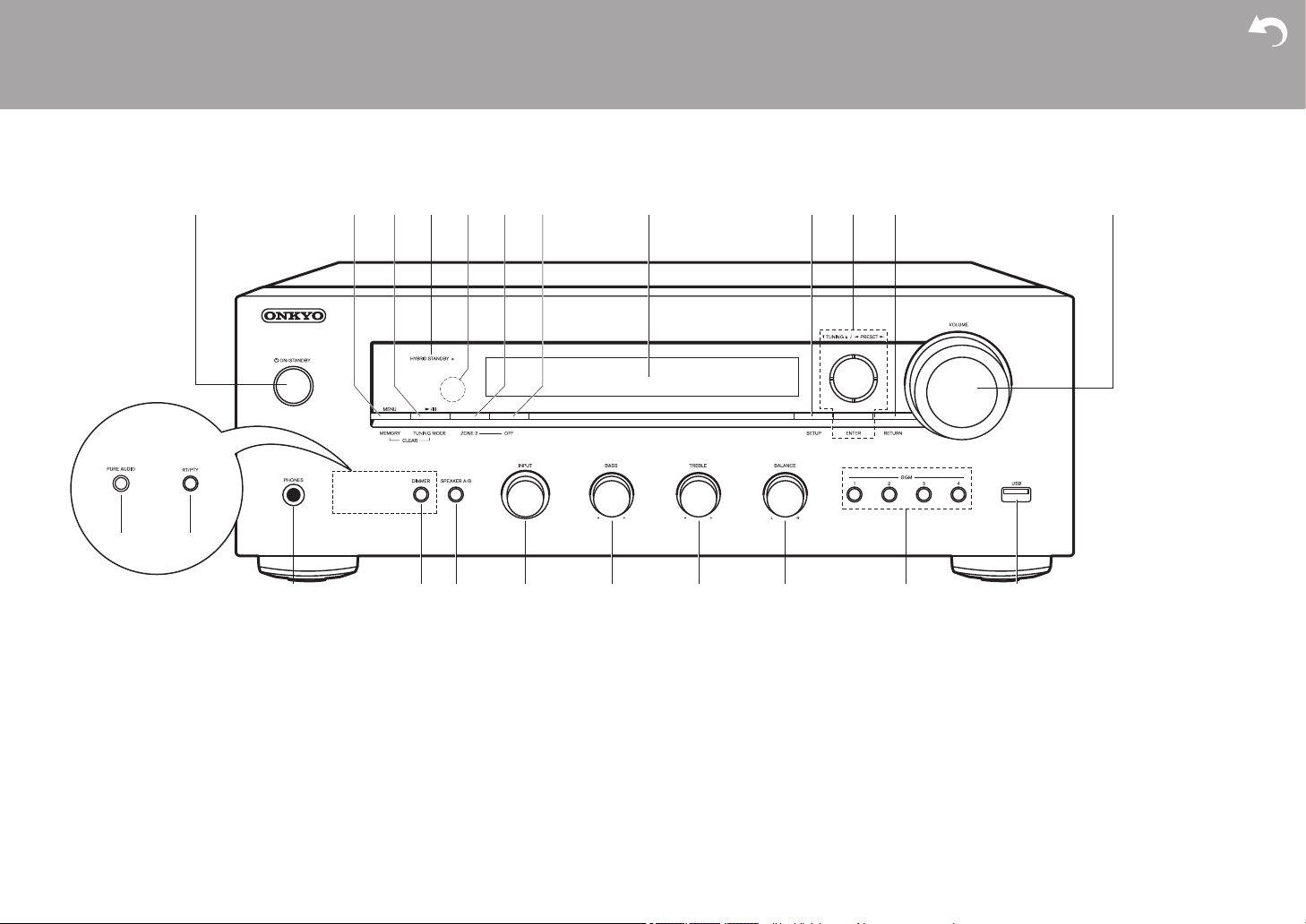
4
Teilenamen
Teilenamen
Bedienfeld
1. Í ON/STANDBY-Taste
2. MENU Taste: Zum Anzeigen des Menüs.
MEMORY Taste: Zum Registrieren von DAB- (Modelle für Europa)/AM- (Modelle für
Nordamerika)/FM-Radiosendern.
3. Wiedergabe(1)/Pause(;)-Taste: Wird bei der Wiedergabe von Music Server oder USB
verwendet.
TUNING MODE Taste (Modelle für Nordamerika): Hiermit wird bei der AM-/FM-
Sendersuche zwischen automatischer und manueller Suche gewechselt.
TUNING MODE Taste (europäische Modelle): Es wird zwischen automatischer und
manueller FM-Sendersuche gewechselt, und die Anzeigereihenfolge von DAB-Sendern
kann ausgewählt werden.
4. HYBRID STANDBY Anzeige: Leuchtet, wenn sich das Gerät im Standby-Modus befindet
und Funktionen aktiviert sind, die im Standby-Modus weiterhin ausgeführt werden, z. B.
HDMI Standby Through oder Network Standby.
5. Fernbedienungssensor: Empfängt die Signale von der Fernbedienung.
0 Der Signalbereich der Fernbedienung liegt innerhalb von zirka 16y/5 m bei einem
Winkel von 20° zur Senkrechten und 30° zu den Seiten.
6. ZONE 2 Taste: Hiermit wird die Multizonenfunktion gesteuert (P33).
7. OFF Taste: Hiermit wird die Multizonenfunktion ausgeschaltet (P33).
8. Display (P5)
9. SETUP Taste: Sie können Elemente der erweiterten Einstellung auf dem Fernseher und
dem Display anzeigen, um das Benutzererlebnis noch zu verbessern (P35).
10.
Cursortasten (D/C/B/A), ENTER-Taste: Wählen Sie das Element mit den Cursortasten
aus und drücken Sie zum Bestätigen ENTER. Verwenden Sie sie, um bei Verwendung
von TUNER (P26, 29) die Sender einzustellen.
11.
RETURN Taste: Hiermit wird die vorige Anzeige während der Einstellung wiederhergestellt.
> Vor dem Start > Teilenamen > Installation > Erste Einrichtung > Wiedergabe
Erweiterte Einrichtung | Ergänzende Informationen | Sonstiges
(europäische Modelle)
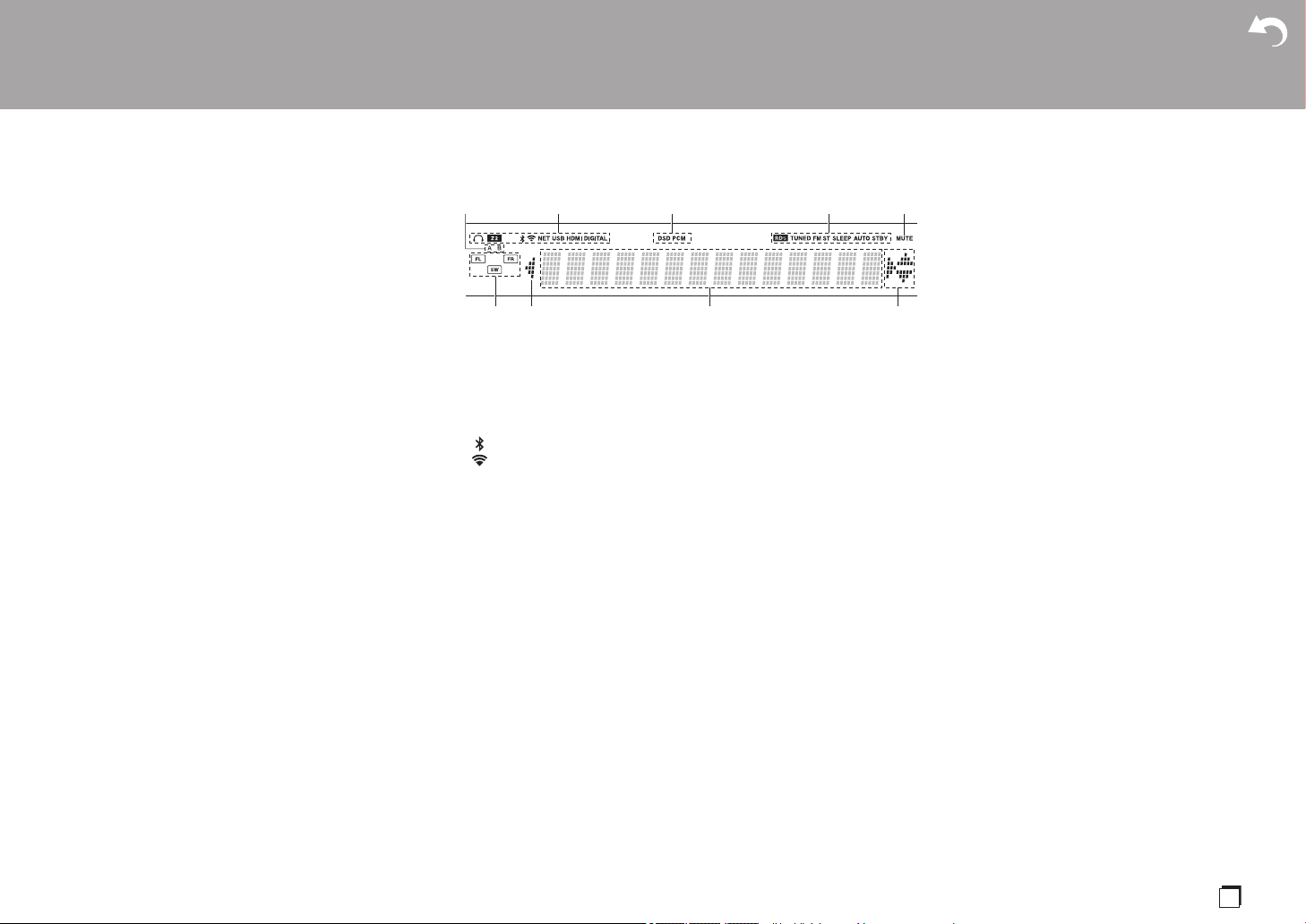
5
> Vor dem Start > Teilenamen > Installation > Erste Einrichtung > Wiedergabe
Erweiterte Einrichtung | Ergänzende Informationen | Sonstiges
D
e
12.
VOLUME
13.
PHONES-Buchse: Schließen Sie Stereokopfhörer mit
Standardstecker (Ø1/4z/6,3 mm Durchmesser) an.
14.
PURE AUDIO-Taste/LED (Modelle für Europa): Der
Pure Audio-Modus, in dem für reineren Klang gesorgt
wird und Display sowie analoge Videoschaltkreise
ausgeschaltet werden, wird ein-/ausgeschaltet. Die
LED leuchtet, wenn der Modus aktiviert ist, das Display
wird ausgeschaltet, und die Einstellungen "Bass" und
"Treble" werden deaktiviert.
0 Der Pure Audio-Modus kann nicht ausgewählt
werden, wenn die Multizonenfunktion verwendet
wird. Bei Aktivierung der Multizonenfunktion, wenn
dieser Modus ausgewählt ist, wechselt der
Wiedergabemodus automatisch zu Direct.
15.
RT/PTY Taste (europäische Modelle): Wird verwendet,
wenn Sender mit Textinformationen empfangen werden.
16.
DIMMER Taste (Modelle für Nordamerika): Sie können
die Helligkeit des Displays in drei Schritten anpassen.
Das Display kann nicht vollständig ausgeschaltet werden.
17.
SPEAKER A/B Taste: Wählen Sie die Anschlüsse
SPEAKERS A/B zur Audioausgabe aus.
18.
INPUT-Regler: Wechselt den Eingang, der
wiedergegeben werden soll.
19.
BASS-Regler: Passen Sie hier die Bassfrequenzen an.
20.
TREBLE-Regler: Passen Sie hier die hohen
Frequenzen an.
21.
BALANCE-Regler: Passen Sie die Balance zwischen
linkem und rechtem Lautsprecher an.
22.
BGM 1/2/3/4-Tasten: Stellen Sie Ihre bevorzugten
DAB- (Modelle für Europa)/AM- (Modelle für
Nordamerika)/FM-Radiosender fest ein (P27, 30).
23.
USB-Buchse: Ein USB-Speichergerät wird angeschlossen,
sodass die darauf gespeicherten Musikdateien abgespielt
werden können. Es können auch USB-Geräte über ein
USB-Kabel mit Strom versorgt werden (5 V/1 A).
Display
1. Das aktuell ausgewählte Lautsprechersystem leuchtet.
2. Leuchtet unter den folgenden Bedingungen.
Ë: Wenn Kopfhörer angeschlossen sind
Z2: ZONE 2 ist eingeschaltet.
: Bei Verbindung über BLUETOOTH
: Bei Verbindung über Wi-Fi
NET: "NET" wurde mit dem Eingangsselektor ausgewählt, und das
Gerät ist mit dem Netzwerk verbunden. Blinkt, wenn die Verbindung
mit dem Netzwerk nicht korrekt ist.
USB: "NET" wurde mit dem Eingangsselektor ausgewählt, das Gerät
ist über USB angeschlossen, und das USB-Gerät wurde ausgewählt.
Blinkt, wenn das USB-Gerät nicht korrekt angeschlossen wurde.
HDMI: HDMI-Signale werden eingegeben, und der HDMI-
Eingangsselektor ist ausgewählt.
DIGITAL: Digitale Signale werden eingegeben, und der digitale
Eingangsselektor ist ausgewählt.
3. Leuchtet je nach Typ der digitalen Audioeingangssignale.
4. Leuchtet unter den folgenden Bedingungen.
RDS (Modellen für Europa): Empfang von RDS-Sendungen.
TUNED: Es wird ein DAB- (Modelle für Europa)/AM- (Modelle für
Nordamerika)/FM-Radiosender empfangen.
FM ST: Es wird FM-Stereo empfangen.
SLEEP: Der Sleeptimer wurde eingestellt.
AUTO STBY: Auto Standby wurde eingestellt.
5. Blinkt, wenn die Stummschaltung aktiv ist.
6. Lautsprecher-/Kanalanzeige: Der Ausgangskanal der Lautsprecher
wird angezeigt.
7. Leuchtet möglicherweise, wenn Bedienvorgänge mit dem "NET"
Eingangsselektor.
8. Zeigt verschiedene Informationen zu den
Eingangssignalen an.
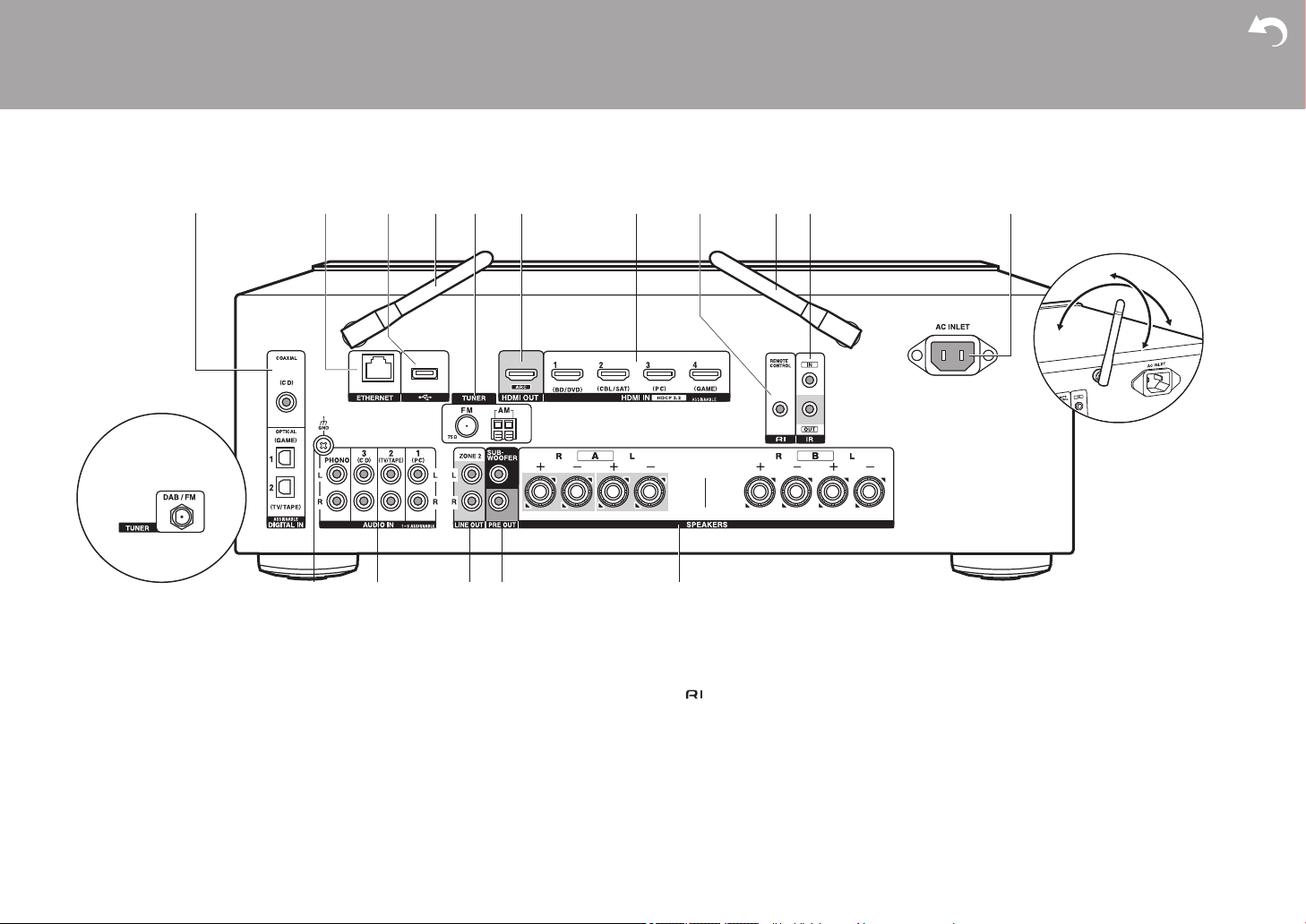
6
Rückseite
1. DIGITAL IN OPTICAL/COAXIAL-Buchsen: Hier können digitale Audiosignale von
Fernsehern oder AV-Komponenten über ein digitales optisches Kabel oder ein digitales
Koaxialkabel eingegeben werden.
2. ETHERNET-Buchse: Hier ist ein Netzwerkanschluss über ein Ethernet-Kabel möglich.
3. USB-Buchse: Ein USB-Speichergerät wird angeschlossen, sodass die darauf
gespeicherten Musikdateien abgespielt werden können. Es können auch USB-Geräte
über ein USB-Kabel mit Strom versorgt werden (5 V/500 mA).
4. Kabellose Antenne: Richten Sie die Antenne bei Wi-Fi-Verbindungen oder Verwendung
von BLUETOOTH-fähigen Geräten auf. Stellen Sie ihren Winkel entsprechend dem
Verbindungsstatus ein.
5. TUNER AM/FM 75≠-Klemmen (Modelle für Nordamerika): Zum Anschluss der
mitgelieferten Antennen.
6. HDMI OUT-Buchse: Hier kann ein HDMI-Kabel angeschlossen werden, um Video- und
Audiosignale an einen Fernseher zu übertragen.
7. HDMI IN-Buchsen: Hier können Video- und Audiosignale über ein HDMI-Kabel
eingegeben werden, das an eine AV-Komponente angeschlossen ist.
8. REMOTE CONTROL-Buchse: Es können Produkte von Onkyo mit RI-Buchse
angeschlossen und mit diesem Gerät synchronisiert werden (P13).
9. IR IN/OUT-Anschlüsse: Mit dem Multiroom-Fernbedienungssatz verbunden. Es sind
spezielle Geräte bzw. Kabel erforderlich. Wenden Sie sich für weitere Informationen über
die Vorbereitung an Fachläden.
10.
AC INLET: Schließen Sie das mitgelieferte Netzkabel an.
11.
GND-Buchse: Zum Anschluss des Erdungskabels des Plattenspielers.
12.
AUDIO IN-Buchsen: Hier können Audiosignale von AV-Komponenten über ein analoges
Audiokabel eingegeben werden.
TUNER DAB/FM-Anschluss (Modelle für Europa): Zum Anschließen der mitgelieferten
> Vor dem Start > Teilenamen > Installation > Erste Einrichtung > Wiedergabe
Erweiterte Einrichtung | Ergänzende Informationen | Sonstiges
180°
90°
(europäische Modelle)
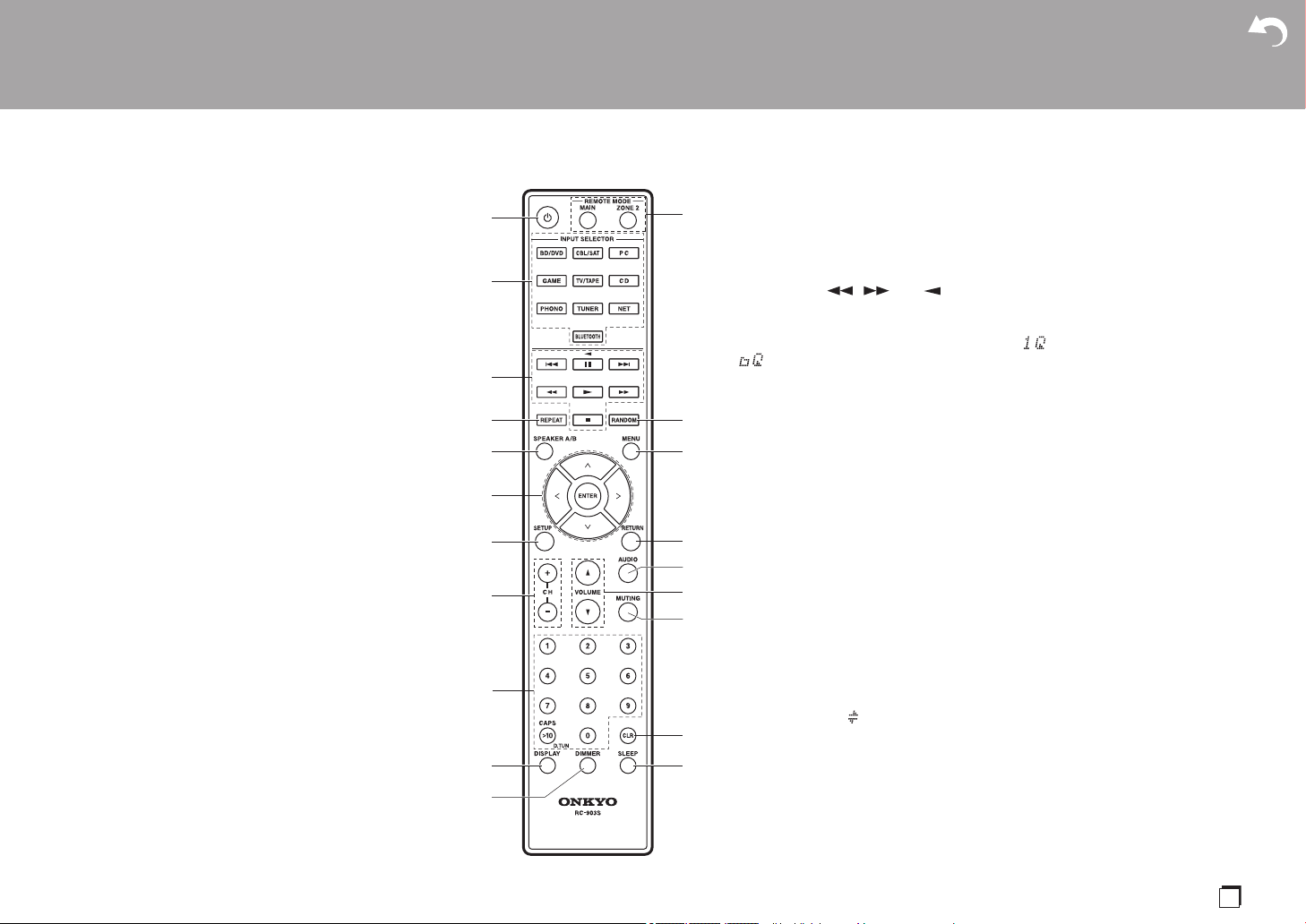
7
> Vor dem Start > Teilenamen > Installation > Erste Einrichtung > Wiedergabe
Erweiterte Einrichtung | Ergänzende Informationen | Sonstiges
D
e
Antenne.
13.
ZONE 2 LINE OUT-Buchsen: Es können Audiosignale
über ein analoges Audiokabel an einen Vorverstärker in
einem separaten Raum (ZONE 2) ausgegeben werden.
14.
SUBWOOFER PRE OUT-Buchsen: Hier kann ein
aktiver Subwoofer mit einem Subwoofer-Kabel
angeschlossen werden. Es können bis zu zwei aktive
Subwoofer angeschlossen werden. Es wird von jeder
SUBWOOFER PRE OUT-Buchse das gleiche Signal
ausgegeben.
15.
SPEAKERS-Buchsen: Hier können Lautsprecher über
Lautsprecherkabel angeschlossen werden. (Modelle
für Nordamerika sind mit Bananensteckern
kompatibel.) Sie können mit den A/B-Klemmen jeweils
einen Satz linke und rechte Lautsprecher verbinden.
Fernbedienung
1. Í ON/STANDBY-Taste
2. INPUT SELECTOR Tasten: Wechselt den Eingang, der wiedergegeben werden soll.
3. Wiedergabetasten: Zum Steuern der Wiedergabe von Music Server, USB-
Geräten oder über RI angeschlossenen Geräten.
0 Die Tasten , und können nur bei Wiedergabe von über RI
angeschlossenen Geräten verwendet werden.
4. REPEAT Taste: Zur wiederholten Wiedergabe von Music Server oder USB. Bei
jedem Tastendruck wechselt der Modus von (Wiederholen von 1 Track) zu
(Wiederholen des Ordners).
5. SPEAKER A/B Taste: Wählen Sie die SPEAKERS A/B-Klemmen zur
Audioausgabe aus.
6. Cursortasten (D/C/B/A), ENTER-Taste: Wählen Sie das Element mit den
Cursortasten aus und drücken Sie zum Bestätigen ENTER. Wenn die Ordner
oder Dateilisten nicht auf einen Bildschirm des Fernsehers passen, können Sie
den Bildschirm mit B/A wechseln.
7. SETUP Taste: Sie können Elemente der erweiterten Einstellung auf dem
Fernseher und dem Display anzeigen, um das Benutzererlebnis noch zu
verbessern (P35).
8. CH (i/j)-Tasten: Zum Auswählen von DAB- (Modelle für Europa)/AM- (Modelle
für Nordamerika)/FM-Radiosendern.
9. Zifferntasten
10.
DISPLAY Taste: Schaltet die Informationen auf der Anzeige um. Sie können
Informationen wie Eingangsquelle, Lautstärke und Eingangsformat anzeigen
lassen, wenn Sie diese Taste während der Wiedergabe mehrfach drücken.
11.
DIMMER Taste: Sie können die Helligkeit des Displays in drei Schritten
anpassen. Sie kann nicht vollständig ausgeschaltet werden.
12.
REMOTE MODE MAIN/ZONE 2-Tasten: Hiermit wird die Multizonenfunktion
gesteuert (P33).
13.
RANDOM Taste: Zur zufälligen Wiedergabe von Music Server oder USB. Bei
jedem Druck auf wird die zufällige Wiedergabe ein- bzw. ausgeschaltet.
14.
MENU Taste: Zum Anzeigen des Menüs.
15.
RETURN Taste: Hiermit wird die vorige Anzeige während der Einstellung
wiederhergestellt.
16.
AUDIO Taste: Einstellungen wie "Tone" und "Level" können während der
Wiedergabe rasch auf dem Fernsehbildschirm vorgenommen werden (P48).
17.
VOLUME
18.
MUTING Taste: Schaltet den Ton vorübergehend aus. Drücken Sie die Taste
erneut, um die Stummschaltung aufzuheben.
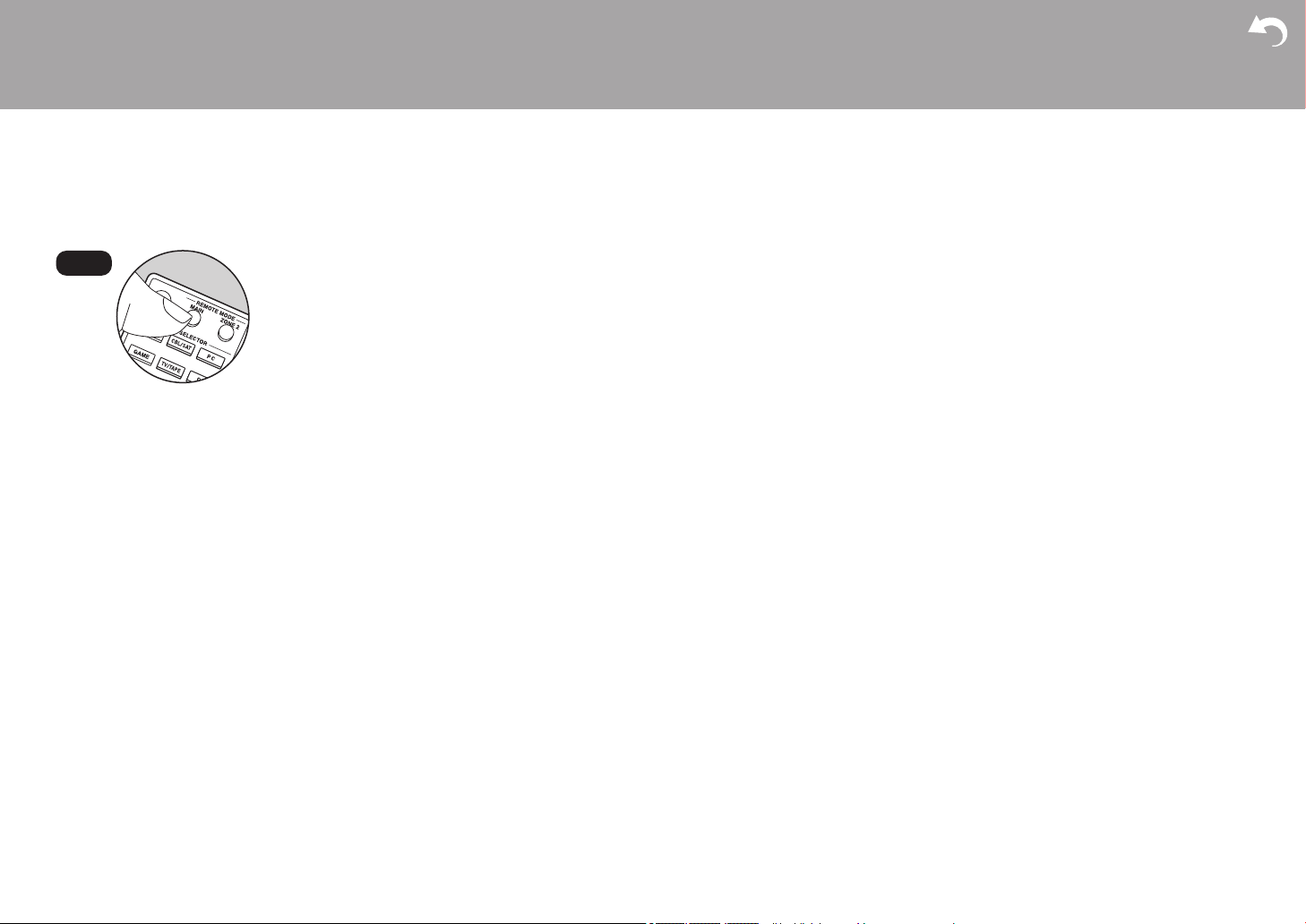
8
> Vor dem Start > Teilenamen > Installation > Erste Einrichtung > Wiedergabe
Erweiterte Einrichtung | Ergänzende Informationen | Sonstiges
19.
CLR Taste: Hiermit werden bei der Texteingabe auf
dem Fernsehbildschirm alle Zeichen gelöscht.
20.
SLEEP Taste: Hiermit wird der Sleep-Timer eingestellt.
Tips
Wenn die Fernbedienung nicht funktioniert:
Die Fernbedienung wurde möglicherweise in den
Modus zum Steuern von ZONE 2 geschaltet.
Drücken Sie REMOTE MODE MAIN, um den
Modus zum Steuern des Hauptraums aufzurufen.
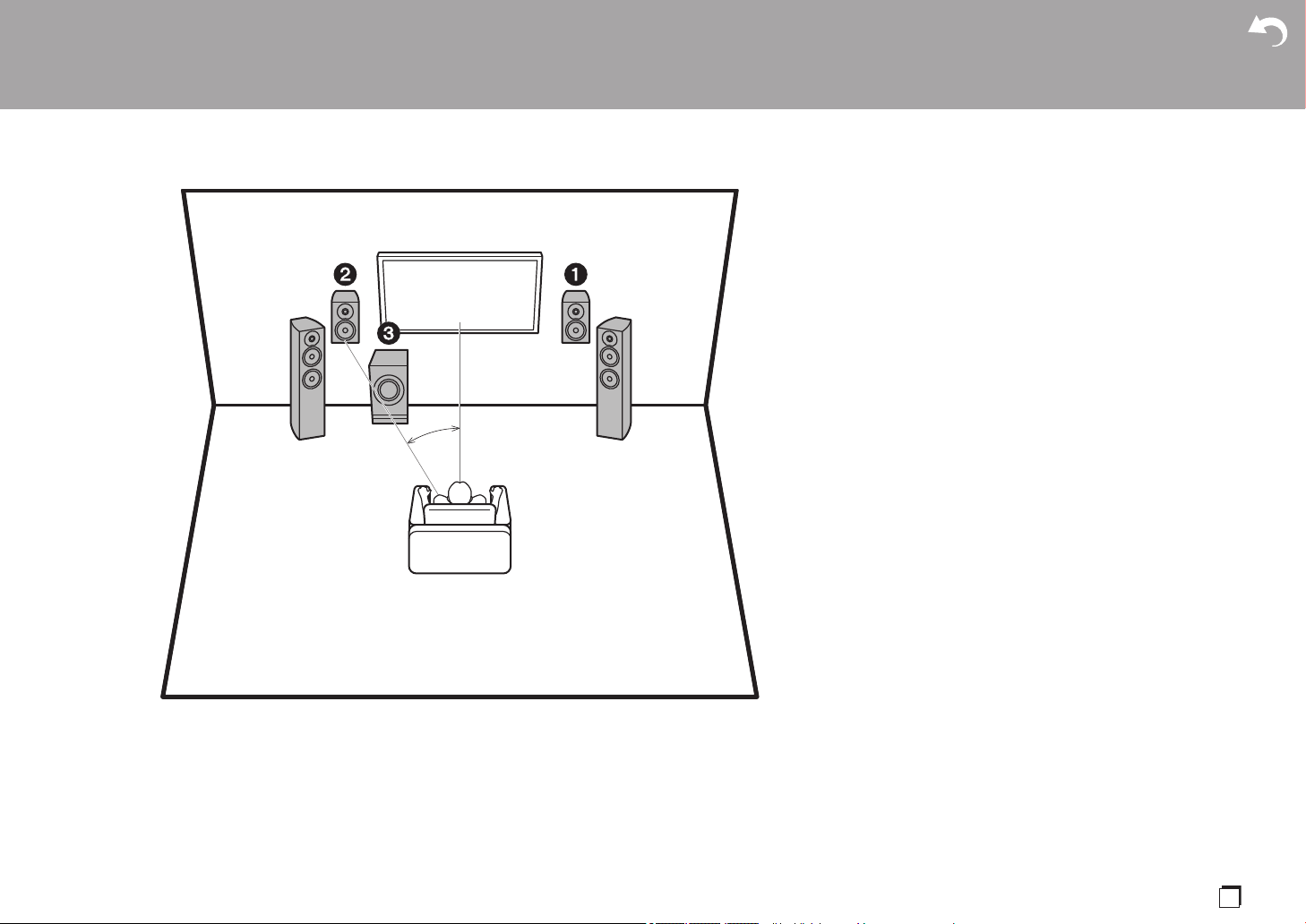
9
D
e
Installation
Schritt 1: Lautsprecherkonfiguration
Über die Frontlautsprecher wird Front-Stereoton
ausgegeben. Der aktive Subwoofer gibt Bassklänge wieder
und erzeugt Fülle im Klangfeld. Die optimale Positionierung
für die Frontlautsprecher ist auf Kopfhöhe. Wird der aktive
Subwoofer zwischen einem Punkt gegenüber der
Hörposition und einem Frontlautsprecher platziert, so ergibt
sich auch bei Wiedergabe von Musik ein natürlicher Klang.
Sie können einen weiteren Satz Frontlautsprecher an
dieses Gerät anschließen und als Lautsprechersystem B
verwenden. In diesem Fall werden die Frontlautsprecher
12 zum Lautsprecher-A-System, und die Audioausgabe
kann über A, B oder A+B erfolgen. Drücken Sie zum
Umschalten SPEAKER A/B auf der Fernbedienung. Die
Auswahl ändert sich mit jedem Tastendruck in der
Reihenfolge SPEAKER A, SPEAKER B, SPEAKER A+B.
0 Beim Verwenden beider Klemmen SPEAKERS A und B
müssen Lautsprecher mit einer Impedanz von 8 ≠ bis 16
≠ an A sowie B angeschlossen werden.
1,2 Frontlautsprecher
3 Aktiver Subwoofer
> Vor dem Start > Teilenamen > Installation > Erste Einrichtung > Wiedergabe
Erweiterte Einrichtung | Ergänzende Informationen | Sonstiges
*
1
Speaker B Speaker B
¢1: 22° bis 30°
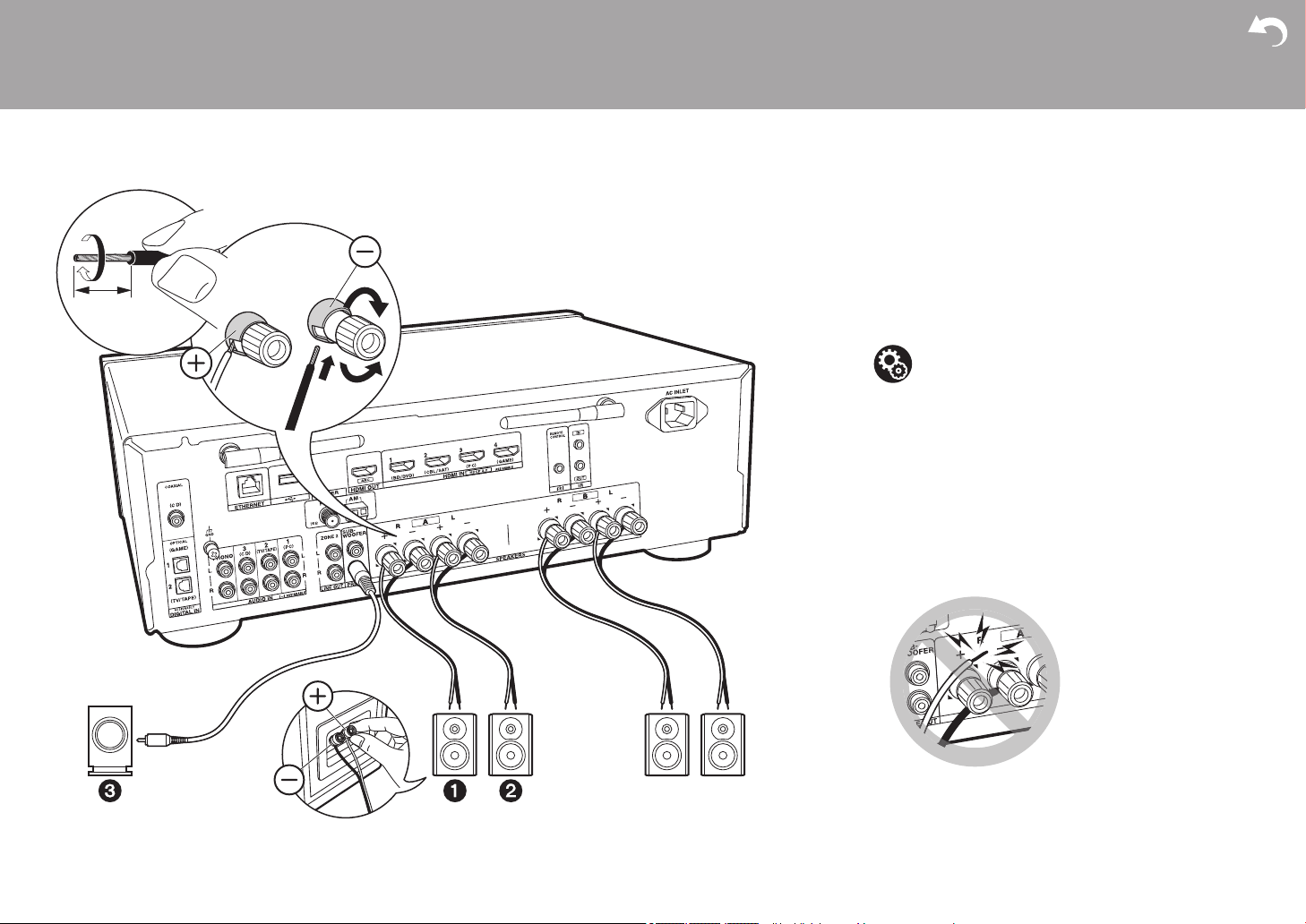
10
Schritt 2: Anschließen der Lautsprecher
Es können bis zu zwei aktive Subwoofer angeschlossen werden. Es
wird von jeder SUBWOOFER PRE OUT-Buchse das gleiche Signal
ausgegeben. Wenn Sie einen weiteren Satz Frontlautsprecher als
Lautsprechersystem B verwenden, schließen Sie es an die
SPEAKERS B-Klemmen an. Nehmen Sie den Anschluss
entsprechend der für SPEAKERS A beschriebenen Methode vor.
Beachten Sie, dass Sie Verwenden beider Klemmen SPEAKERS A
und B Lautsprecher mit einer Impedanz von 8
≠
bis 16
≠
an A
sowie B angeschlossen werden müssen.
Schließen Sie die Lautsprecherkabel so an, dass die Drähte nicht
aus den Lautsprecherbuchsen herausragen. Wenn die freiliegenden
Lautsprecherdrähte die Geräterückwand berühren oder das (+)- und
das (-)-Kabel einander berühren, wird die Schutzschaltung aktiviert.
> Vor dem Start > Teilenamen > Installation > Erste Einrichtung > Wiedergabe
Erweiterte Einrichtung | Ergänzende Informationen | Sonstiges
a
b
Speaker B
1/2˝
(12 mm)
a Lautsprecherkabel, b Subwoofer-Kabel
Setup
0
Wenn kein aktiver Subwoofer angeschlossen ist, so
müssen nach Abschluss von Initial Setup Einstellungen
im Setup-Menü vorgenommen werden. Drücken Sie
SETUP auf der Fernbedienung, wählen Sie "2.
Speaker" – "Configuration" aus und stellen Sie
"Subwoofer" auf "No" ein.
0
Wenn einer der angeschlossenen Lautsprecher
eine Impedanz von 4
≠
bis 6
≠
aufweist oder ein
Lautsprechersystem B verwendet werden soll,
müssen Sie nach Initial Setup einige
Einstellungen im Setup-Menü vornehmen.
Drücken Sie SETUP auf der Fernbedienung,
wählen Sie "2. Speaker" – "Configuration" aus und
stellen Sie "Speaker Impedance" auf "4ohms" ein.
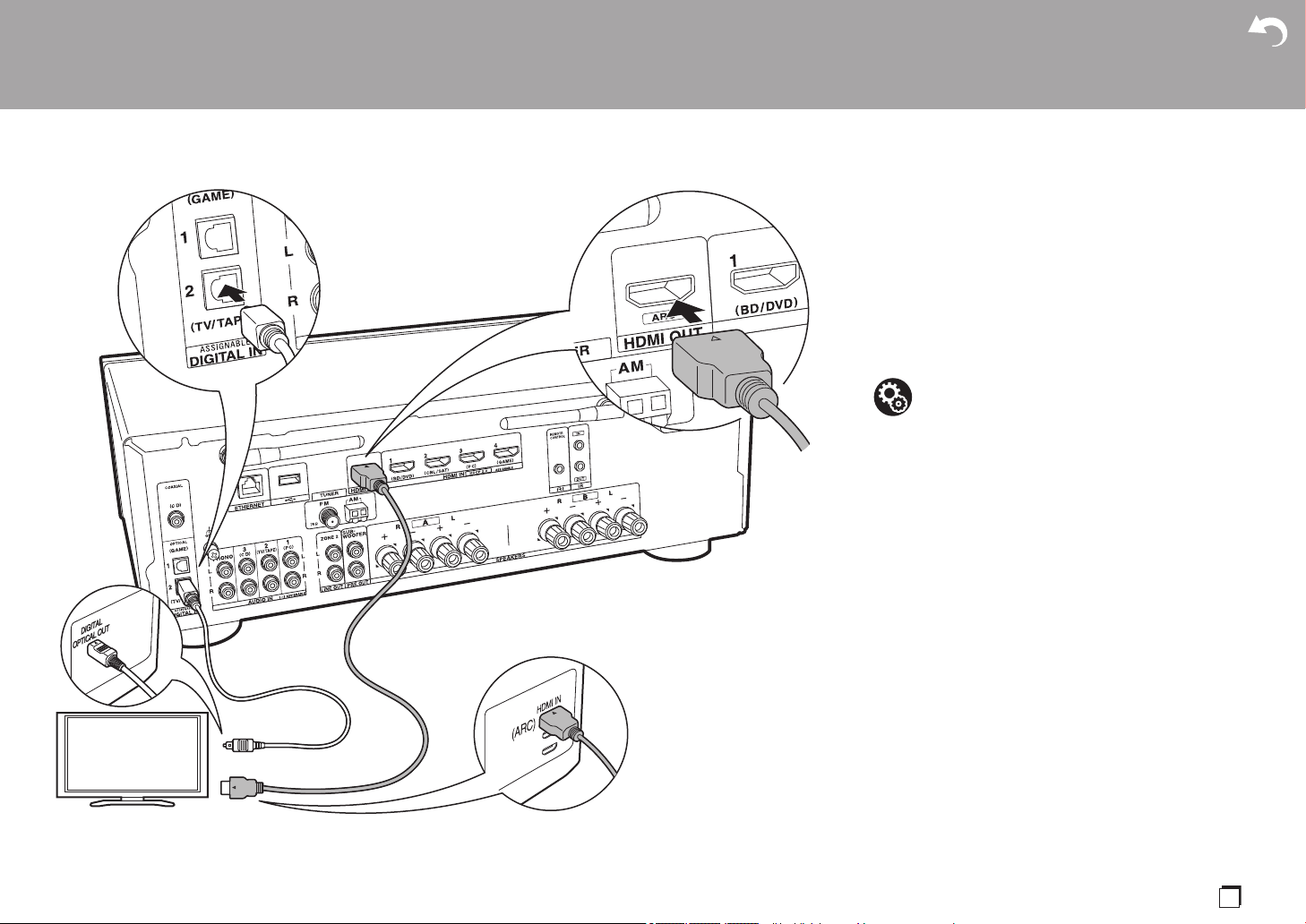
11
D
e
Schritt 3: Anschließen der TV- und AV-Komponenten
1. Anschließen des Fernsehers
An ARC-Fernseher
Verwenden Sie bei ARC-fähigen Fernsehern (Audio Return
Channel) (*) ein HDMI-Kabel und nehmen Sie den
Anschluss entsprechend Abbildung "a" vor. Wählen Sie
zum Anschließen eine HDMI IN-Buchse am Fernseher aus,
von der ARC unterstützt wird.
0
Von einem Fernseher an dieses Gerät wird nur PCM-
Audioeingabe unterstützt.
An Nicht-ARC-Fernseher
Verwenden Sie bei nicht ARC-fähigen Fernsehern (Audio
Return Channel) (*) sowohl das HDMI-Kabel wie in
Abbildung "a" als auch das digitale optische Kabel wie in
Abbildung "b".
0
Es ist kein digitales optisches Kabel erforderlich, wenn
Sie den Fernseher über Geräte wie Kabel-
Digitalempfänger verwenden, die an die Eingangsbuchse
an diesem Gerät angeschlossen sind (also keinen im
Fernseher integrierten Tuner verwenden).
(*) ARC-Funktion: Diese Funktion überträgt Audiosignale vom
Fernseher über HDMI-Kabel, sodass Sie Audio vom Fernseher
mit diesem Gerät wiedergeben können. Die Verbindung mit
einem ARC-kompatiblen Fernseher ist mit einem HDMI-Kabel
vollständig. Lesen Sie die Bedienungsanleitung Ihres
Fernsehers, um sich zu informieren, ob ARC unterstützt wird.
> Vor dem Start > Teilenamen > Installation > Erste Einrichtung > Wiedergabe
Erweiterte Einrichtung | Ergänzende Informationen | Sonstiges
TV
a
b
a HDMI-Kabel, b Digitales optisches Kabel
Setup
0
Es sind bestimmte Einstellungen erforderlich, um
die ARC-Funktion zu verwenden. Um "4. Audio
Return Channel" (P18) in Initial Setup
auszuwählen, wählen Sie "Yes" aus.
0
Informationen zu den Anschlüssen des
Fernsehers sowie Anweisungen zu Einstellungen
für die CEC-Funktionen finden Sie in der
Bedienungsanleitung des Fernsehers.
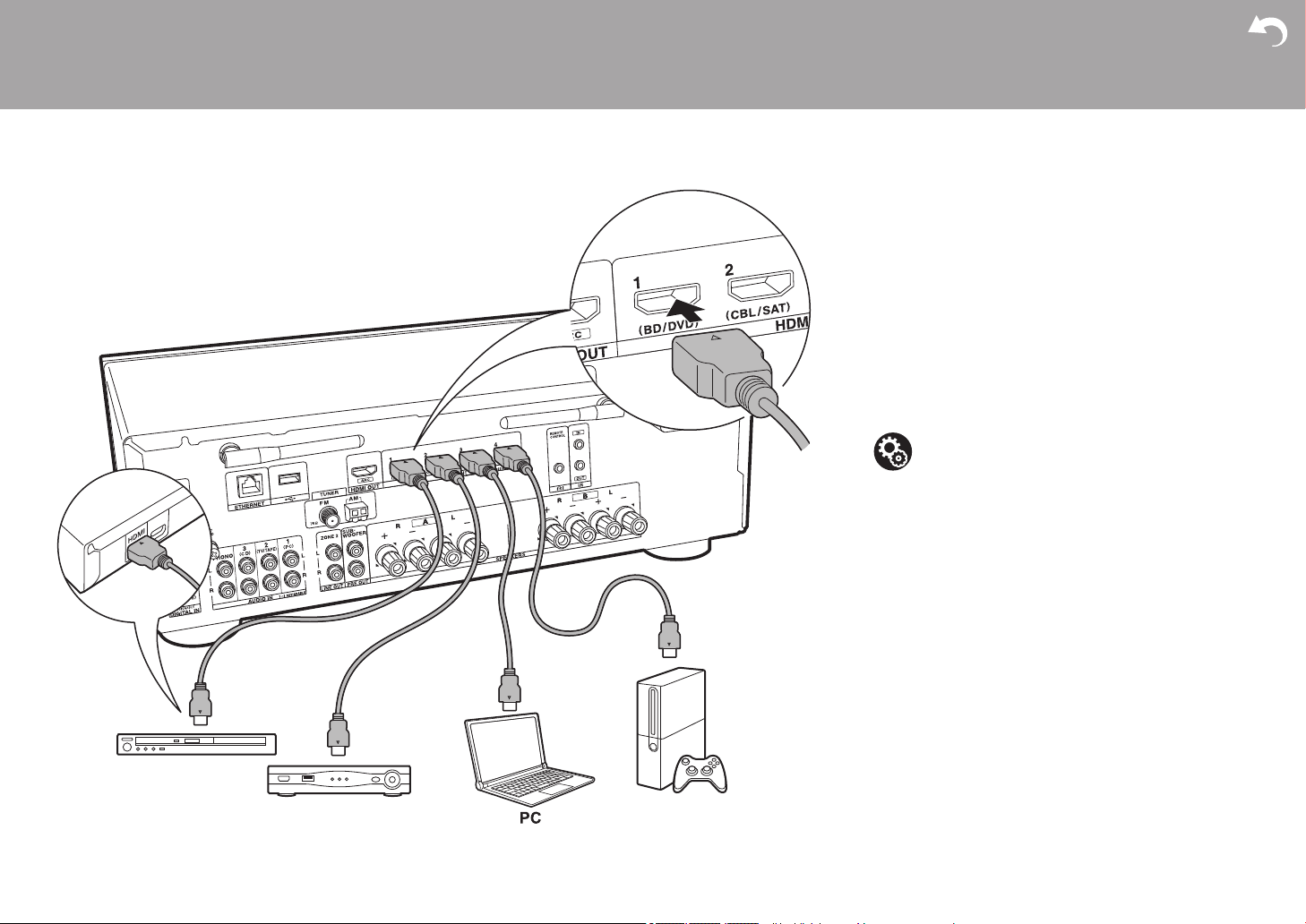
12
2. Anschließen von HDMI-AV-Komponenten
Dies ist eine Beispielverbindung mit einer AV-Komponente
mit HDMI-Buchse. Wenn eine AV-Komponente
angeschlossen ist, die dem CEC-Standard (Consumer
Electronics Control) entspricht, können Funktionen wie die
HDMI CEC-Funktion (*), die mit dem Eingangsselektor
verknüpft ist, sowie die HDMI Standby Through-Funktion
verwendet werden, mit der Video und Audio von AV-
Komponenten auch dann über den Fernseher
wiedergegeben werden können, wenn dieses Gerät sich im
Standby-Modus befindet.
0
Verwenden Sie das Hochgeschwindigkeits-HDMI-Kabel,
um ein 4K- oder 1080p-Video wiederzugeben.
(*) HDMI CEC-Funktion: Es sind Funktionen möglich wie
Verknüpfen des Eingangsselektors mit Playern, die dem CEC-
Standard entsprechen, Wechseln der Audioausgabe zwischen
Fernseher und diesem Gerät, Einstellen der Lautstärke mit der
Fernbedienung eines CEC-kompatiblen Fernsehers sowie
automatisches Schalten dieses Geräts in den Standby-Modus,
wenn der Fernseher ausgeschaltet wird.
> Vor dem Start > Teilenamen > Installation > Erste Einrichtung > Wiedergabe
Erweiterte Einrichtung | Ergänzende Informationen | Sonstiges
BD/DVD
GAME
a
Kabel-/Satellit-
Digitalempfänger
a HDMI-Kabel
Setup
0
Wenn "Yes" für "4. Audio Return Channel" in
Initial Setup (P18) ausgewählt ist, werden die
Funktionen HDMI CEC und HDMI Standby
Through automatisch aktiviert. Wenn "No, Skip"
ausgewählt ist, müssen im Setup-Menü
Einstellungen vorgenommen werden, nachdem
Initial Setup abgeschlossen ist. Drücken Sie
SETUP auf der Fernbedienung und nehmen Sie
die Einstellungen in "5. Hardware" – "HDMI" vor.
0
Die Audiosignale angeschlossener AV-
Komponenten können nur wiedergegeben werden,
wenn es sich um PCM- oder DSD-Audiosignale
handelt. Zum Wiedergeben von PCM-Audio stellen
Sie den Audioausgang der AV-Komponente so ein,
dass PCM ausgegeben wird.
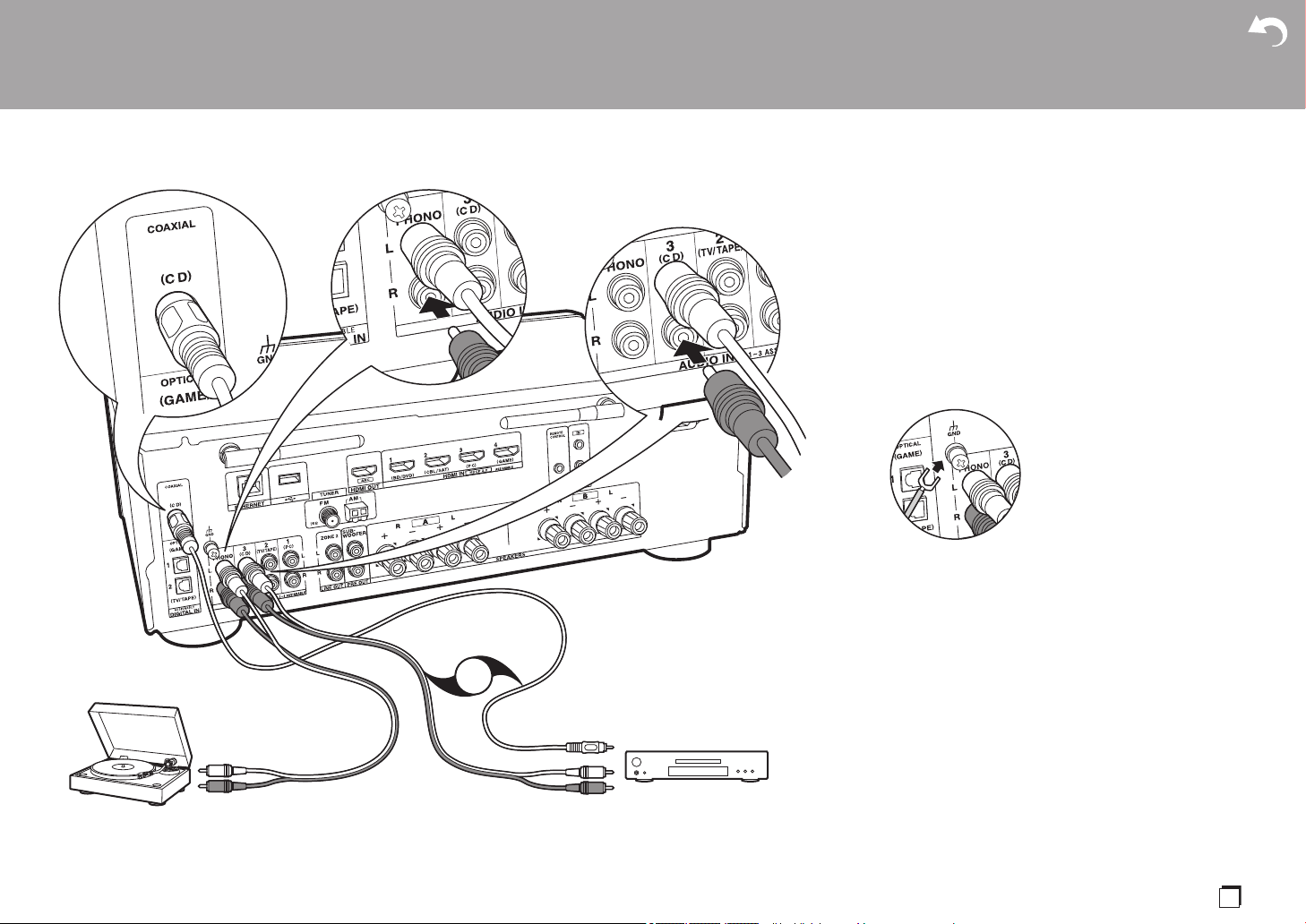
13
D
e
3. Anschließen von Audio-Komponenten
Beispielverbindung mit einer Audiokomponente. Schließen
Sie einen CD-Player mithilfe eines digitalen Koaxialkabels
oder eines analogen Audiokabels an. Sie können einen
Plattenspieler mit einem MM-Tonabnehmer an die PHONO-
Buchse anschließen.
0
Wenn der Plattenspieler über einen eingebauten
Audioequalizer verfügt, schließen Sie ihn an eine andere
AUDIO IN-Buchse als die PHONO-Buchse an. Wenn der
Plattenspieler über einen MC-Tonabnehmer verfügt,
installieren Sie einen kompatiblen Audioequalizer zwischen
den Plattenspieler und dieses Gerät. Verwenden Sie eine
beliebige AUDIO IN-Buchse, jedoch nicht die PHONO-Buchse.
Wenn der Plattenspieler über einen Erdungsleiter verfügt,
schließen Sie ihn an die GND-Klemme dieses Geräts an.
0
Beim Anschließen einer Onkyo-Komponente mit RI-Buchse
über ein RI-Kabel und ein analoges Audiokabel an das
Gerät können Leistung und Eingangsauswahl des Geräts
verknüpft und der Betrieb mit der Fernbedienung dieses
Geräts aktiviert werden. Einzelheiten finden Sie in der
Bedienungsanleitung der Komponente mit der RI-Buchse.
0
Ein Teil der Funktion kann möglicherweise nicht ausgeführt
werden, auch wenn dieses je nach Gerät per RI verbunden ist.
0
Die RI-Dockfunktion funktioniert nicht, wenn ZONE 2
eingeschaltet ist.
0
Wenn ein RI-Dock angeschlossen wird, müssen die
Eingangsselektoren am Gerät umbenannt werden, damit
die Systemverbindung funktioniert. Wählen Sie den
GAME-Eingangsselektor aus, um "GAME" auf dem Display
des Hauptgeräts anzeigen zu lassen. Halten Sie
anschließend RETURN am Hauptgerät 3 Sekunden lang
gedrückt, um "DOCK" auf dem Display anzeigen zu lassen.
> Vor dem Start > Teilenamen > Installation > Erste Einrichtung > Wiedergabe
Erweiterte Einrichtung | Ergänzende Informationen | Sonstiges
OR
CD
a
b
Plattenspieler
a Digitales Koaxialkabel, b Analoges Audiokabel
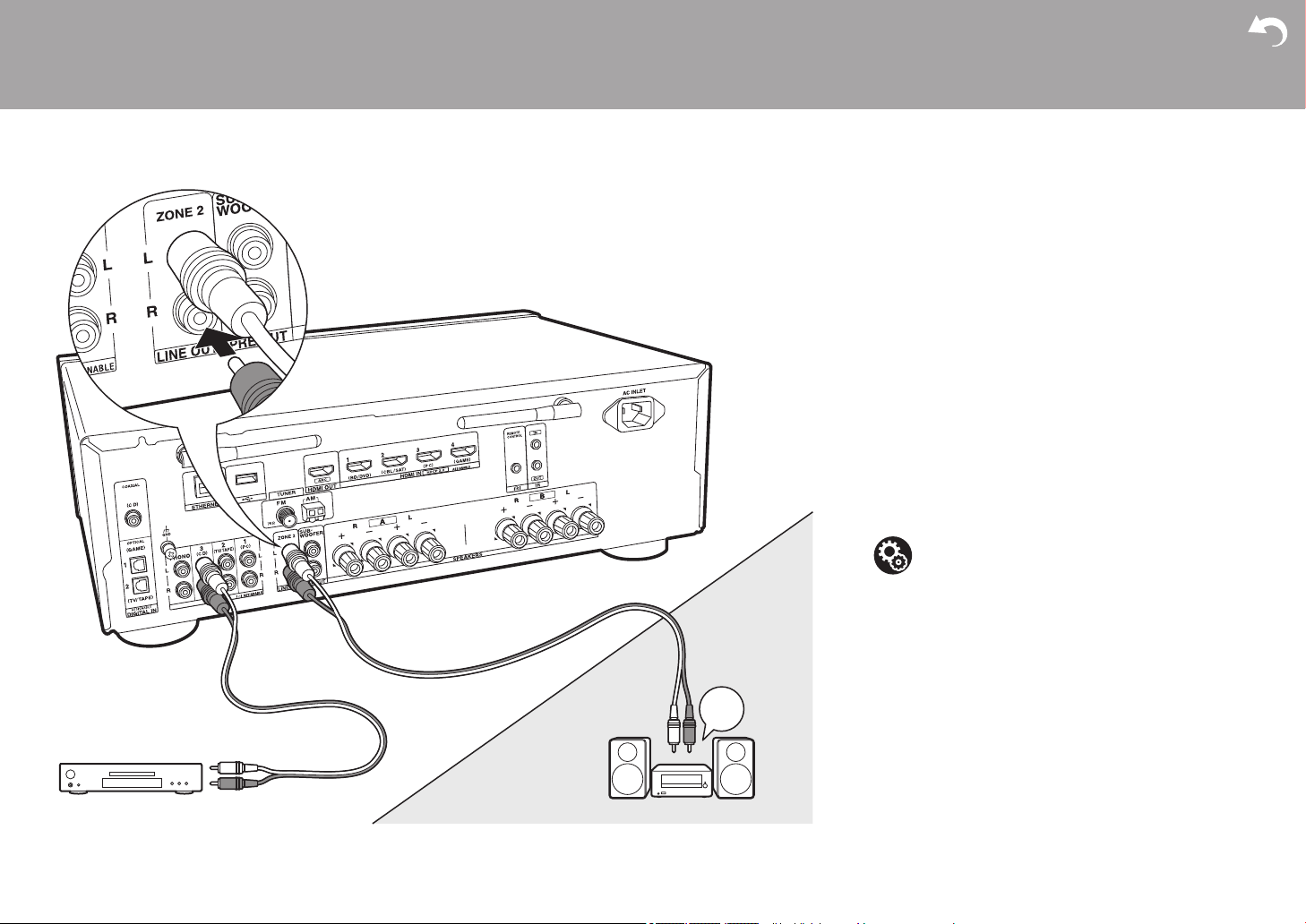
14
4. Multizonen-Verbindung
Es ist eine Audiowiedergabe im anderen Raum möglich, z.
B. indem ein Blu-ray-Disc-Player im Hauptraum (in dem
sich dieses Gerät befindet) und Internetradio im anderen
Raum (ZONE 2) wiedergegeben wird.
0
DSD-Audiosignale werden nicht an ZONE 2
ausgegeben, wenn der Eingangsselektor "NET"
ausgewählt ist.
Verbindungen mit AV-Komponente
Zur Ausgabe von Audiosignalen einer externen AV-
Komponente an ZONE 2 muss ein analoges Audiokabel
verwendet werden.
ZONE 2 LINE OUT
Verbinden Sie die ZONE 2 LINE OUT-Buchsen dieses
Geräts und die LINE IN-Buchsen des Vorverstärkers im
separaten Raum mit einem analogen Audiokabel.
> Vor dem Start > Teilenamen > Installation > Erste Einrichtung > Wiedergabe
Erweiterte Einrichtung | Ergänzende Informationen | Sonstiges
LINE
IN
CD
a
ZONE2 LINE OUT
ZONE2
MAIN ROOM
a Analoges Audiokabel
Setup
0
Zum Verwenden dieser Funktion sind
Einstellungen in Initial Setup, "3. Multi Zone
Setup" erforderlich (P18).
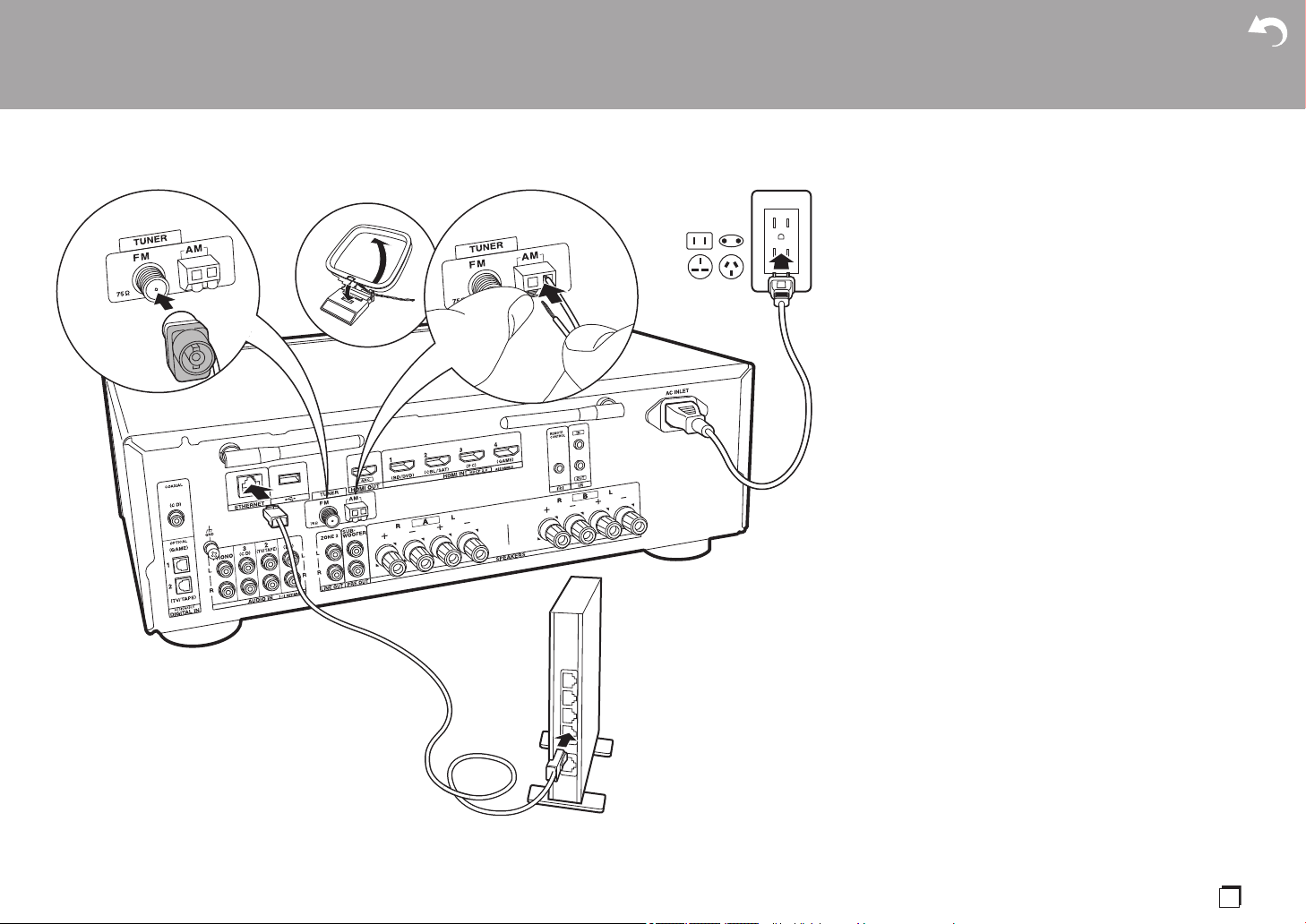
15
D
e
5. Anschließen weiterer Kabel (Modelle für
Nordamerika)
Antennenanschluss
Während das Radio eingeschaltet ist, bewegen Sie die
Antenne im Zimmer herum, um die Position mit dem besten
Empfang zu finden. Verwenden Sie eine Reißzwecke oder
Ähnliches, um die FM-Zimmerantenne an der Wand zu
befestigen.
Netzwerkanschluss
Verbinden Sie dieses Gerät über LAN oder Wi-Fi (Wireless
LAN) mit dem Netzwerk. Sie können Netzwerkfunktionen
wie Internetradio verwenden, wenn Sie das Gerät mit
einem Netzwerk verbinden. Bei kabelgebundenem LAN
verbinden Sie den Router über ein Ethernet-Kabel mit dem
ETHERNET-Anschluss (siehe Abbildung). Zum Verbinden
über Wi-Fi wählen Sie "Wireless" in "2. Network
Connection" (P18) bei der ersten Einrichtung (Initial Setup)
aus. Wählen Sie dann die gewünschte
Einstellungsmethode aus und folgen Sie zum Einrichten
der Verbindung den Anweisungen auf dem Bildschirm.
Netzkabelanschluss
Diesem Modell liegt ein abtrennbares Netzkabel bei. Das
Netzkabel darf erst angeschlossen werden, wenn alle
anderen Anschlüsse vorgenommen wurden. Achten Sie
darauf, das Netzkabel zunächst mit AC INLET am Gerät
und anschließend mit der Steckdose zu verbinden. Trennen
Sie immer zuerst die Verbindung zur Steckdose, wenn Sie
das Netzkabel abziehen.
> Vor dem Start > Teilenamen > Installation > Erste Einrichtung > Wiedergabe
Erweiterte Einrichtung | Ergänzende Informationen | Sonstiges
b
c
d
2
a
a FM-Zimmerantenne, b AM-Zimmerantenne, c Ethernet-Kabel, d Netzkabel

16
5. Anschließen weiterer Kabel (Modelle für
Europa)
Antennenanschluss
Stellen Sie sicher, dass der Stecker vollständig eingesteckt
ist, und befestigen Sie ihn durch Drehen der Mutter nach
rechts. Verwenden Sie eine Reißzwecke oder Ähnliches,
um die Antenne an der Wand zu befestigen.
Netzwerkanschluss
Verbinden Sie dieses Gerät über LAN oder Wi-Fi (Wireless
LAN) mit dem Netzwerk. Sie können Netzwerkfunktionen
wie Internetradio verwenden, wenn Sie das Gerät mit
einem Netzwerk verbinden. Bei kabelgebundenem LAN
verbinden Sie den Router über ein Ethernet-Kabel mit dem
ETHERNET-Anschluss (siehe Abbildung). Zum Verbinden
über Wi-Fi wählen Sie "Wireless" in "2. Network
Connection" (P18) bei der ersten Einrichtung (Initial Setup)
aus. Wählen Sie dann die gewünschte
Einstellungsmethode aus und folgen Sie zum Einrichten
der Verbindung den Anweisungen auf dem Bildschirm.
Netzkabelanschluss
Diesem Modell liegt ein abtrennbares Netzkabel bei. Das
Netzkabel darf erst angeschlossen werden, wenn alle
anderen Anschlüsse vorgenommen wurden. Achten Sie
darauf, das Netzkabel zunächst mit AC INLET am Gerät
und anschließend mit der Steckdose zu verbinden. Trennen
Sie immer zuerst die Verbindung zur Steckdose, wenn Sie
das Netzkabel abziehen.
> Vor dem Start > Teilenamen > Installation > Erste Einrichtung > Wiedergabe
Erweiterte Einrichtung | Ergänzende Informationen | Sonstiges
a
b
c
a DAB/FM-Antenne, b Ethernet-Kabel, c Netzkabel
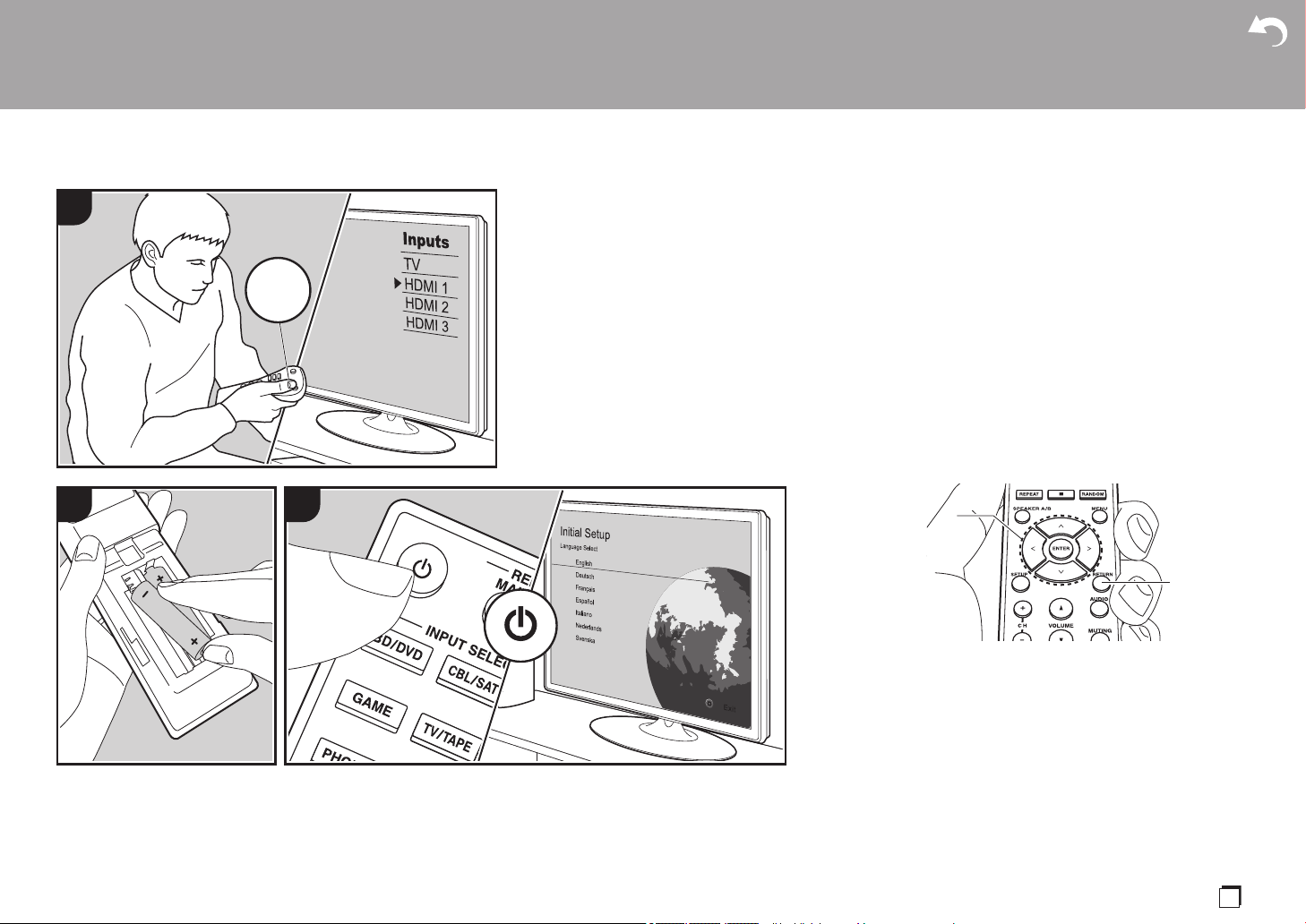
17
D
e
Erste Einrichtung
Initial Setup mit dem automatischen Startup-Assistenten
Initial Setup startet automatisch
Wenn Sie dieses Gerät nach dem Kauf erstmalig
einschalten, wird auf dem Fernseher automatisch Initial
Setup angezeigt. Folgen Sie den einfachen Anweisungen
auf dem Bildschirm und nehmen Sie die erforderlichen
ersten Einstellungen vor.
1. Schalten Sie den Eingang des Fernsehers auf
denjenigen, der mit dem Gerät belegt ist.
2. Setzen Sie Batterien in die Fernbedienung dieses Geräts
ein.
3. Drücken Sie
Í
auf der Fernbedienung, um das Gerät
einzuschalten.
4. Wählen Sie den Menüpunkt mit den Cursortasten der
Fernbedienung aus und bestätigen Sie Ihre Auswahl mit
ENTER (a). Drücken Sie RETURN (b), um zum vorigen
Bildschirm zurückzukehren.
0
Wenn Sie den Vorgang abbrechen oder die
Einstellungen der ersten Einrichtung (Initial Setup)
ändern möchten, drücken Sie SETUP auf der
Fernbedienung, wählen "7. Miscellaneous" – "Initial
Setup" aus und drücken ENTER. Um die
Anzeigesprache erneut auszuwählen, drücken Sie "OSD
Language" (P35).
∫ 1. Source Connection
Vergewissern Sie sich, dass alle Eingangsquellen korrekt
> Vor dem Start > Teilenamen > Installation > Erste Einrichtung >Wiedergabe
Erweiterte Einrichtung | Ergänzende Informationen | Sonstiges
1
2 3
TV
INPUT
a
b
18
angeschlossen sind. Folgen Sie den Anweisungen, wählen
Sie die zu bestätigende Eingangsquelle aus, starten Sie die
Wiedergabe vom ausgewählten Player und vergewissern
Sie sich, dass sowohl Bildausgabe über den Fernseher als
auch Klangausgabe erfolgen.
∫ 2. Network Connection
Richten Sie die Wi-Fi-Verbindung mit einem Zugangspunkt
wie einem WLAN-Router ein. Es gibt die folgenden beiden
Wi-Fi-Anschlussmöglichkeiten:
"Scan Networks": Suchen Sie mit diesem Gerät nach
einem Zugangspunkt. Bringen Sie zuvor die SSID des
Zugangspunkts in Erfahrung.
"Use iOS Device (iOS7 or later)": Stellen Sie die
Verbindung her, indem Sie die Wi-Fi-Einstellungen des
iOS-Geräts mit diesem Gerät teilen.
Wenn Sie "Scan Networks" auswählen, gibt es zwei weitere
mögliche Verbindungsmethoden. Überprüfen Sie
Folgendes:
"Enter Password": Geben Sie das Passwort bzw. den
Schlüssel für den Zugangspunkt ein, mit dem eine
Verbindung hergestellt werden soll.
"Push Button": Wenn der Zugangspunkt über eine Taste
zum automatischen Verbinden verfügt, können Sie die
Verbindung ohne Passworteingabe herstellen.
0
Wird die SSID des Zugangspunkts nicht angezeigt,
wählen Sie im Bildschirm mit der SSID-Liste "Other..."
mit dem A-Cursor der Fernbedienung aus, drücken
ENTER und folgen den Anweisungen auf dem
Bildschirm.
Tastatureingabe
Zum Wechseln zwischen Groß- und Kleinschreibung
wählen Sie "A/a" auf dem Bildschirm aus und drücken
ENTER. Um auszuwählen, ob das Passwort mit "
¢
"
maskiert oder im Klartext angezeigt werden soll, drücken
Sie MENU auf der Fernbedienung. Mit CLR werden alle
eingegebenen Zeichen gelöscht.
0
Bei der Einrichtung des Netzwerks werden Sie
aufgefordert, die Datenschutzerklärung zu akzeptieren.
Wählen Sie "Accept" aus und drücken Sie ENTER, um
die Datenschutzerklärung zu akzeptieren.
∫ 3. Multi Zone Setup
Nehmen Sie diese Einstellungen vor, wenn Sie Audio in
einem anderen Raum als dem Hauptraum (ZONE 2)
wiedergeben möchten.
∫ 4. Audio Return Channel
Wenn Sie einen Fernseher angeschlossen haben, von dem
ARC unterstützt wird, wählen Sie "Yes" aus. Die ARC-
Einstellung dieses Geräts wird aktiviert, und Sie können die
Audiosignale des Fernsehers über dieses Gerät ausgeben.
> Vor dem Start > Teilenamen > Installation > Erste Einrichtung >Wiedergabe
Erweiterte Einrichtung | Ergänzende Informationen | Sonstiges

19
D
e
Wiedergabe
Wiedergabe von AV-Komponenten
Grundlegende Funktionen
Sie können Audiosignale von AV-
Komponenten, wie beispielsweise Blu-ray-
Disc-Player, über dieses Gerät
wiedergeben.
Führen Sie den folgenden Schritten aus,
wenn das Gerät eingeschaltet ist.
1. Schalten Sie den Eingang des
Fernsehers auf denjenigen, der mit dem
Gerät belegt ist.
2. Drücken Sie auf der Fernbedienung den
Eingangsselektor (a) mit dem Namen
der Buchse, an die der Player
angeschlossen ist, um den
entsprechenden Eingang auszuwählen.
Drücken Sie beispielsweise die BD/
DVD-Taste, um den Player
wiederzugeben, der an die BD/DVD-
Buchse angeschlossen ist. Drücken Sie
TV/TAPE, um den Fernsehton
wiederzugeben.
0
Wenn die CEC-Linkfunktion verfügbar
ist, wird der Eingang automatisch
gewechselt, wenn ein CEC-
kompatibler Fernseher bzw. Player
mithilfe einer HDMI-Verbindung an
dieses Gerät angeschlossen wird.
3. Starten Sie die Wiedergabe an der AV-
Komponente.
> Vor dem Start > Teilenamen > Installation > Erste Einrichtung >Wiedergabe
Erweiterte Einrichtung | Ergänzende Informationen | Sonstiges
1
TV
INPUT
2
a
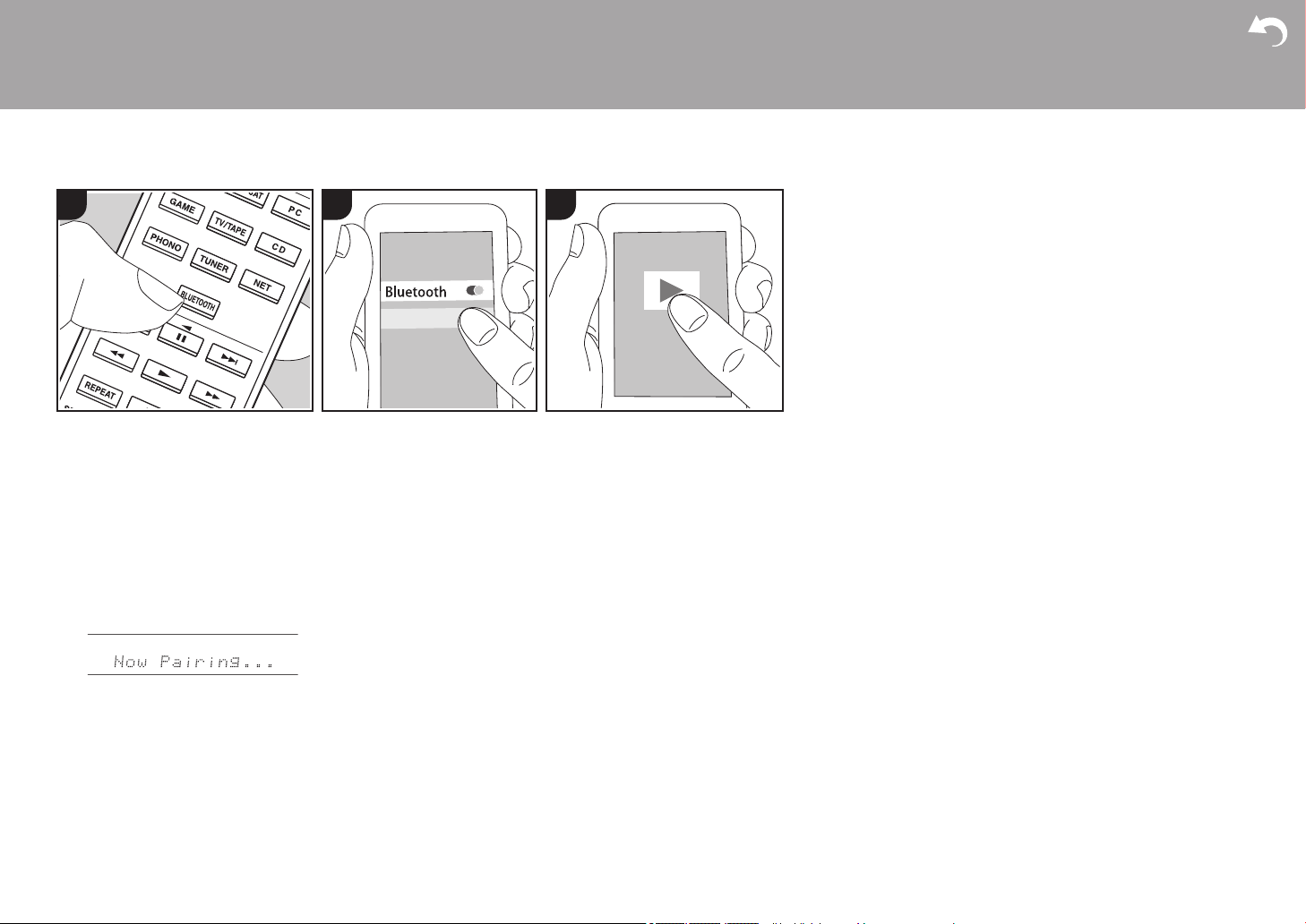
20
BLUETOOTH
®
-Wiedergabe
Auf Smartphones oder anderen
BLUETOOTH-fähigen Geräten können Sie
Musik kabellos wiedergeben. Führen Sie
den folgenden Schritten aus, wenn das
Gerät eingeschaltet ist.
Pairing
1. Wenn Sie die BLUETOOTH-Taste
drücken, wird "Now Pairing..." auf dem
Display dieses Geräts angezeigt, und
der Kopplungsmodus wird aktiviert.
2. Aktivieren Sie die BLUETOOTH-
Funktion beim BLUETOOTH-fähigen
Gerät und wählen Sie dieses Gerät aus
der angezeigten Liste aus. Wenn ein
Passwort erforderlich ist, geben Sie
"0000" ein.
0
Dieses Gerät wird als "Onkyo TX-
8270 XXXXXX" angezeigt.
0
Zum Anschließen eines weiteren
BLUETOOTH-fähigen Geräts halten
Sie BLUETOOTH gedrückt, bis "Now
Pairing..." angezeigt wird, und führen
dann den Schritt 2 aus. Dieses Gerät
kann Kopplungsdaten von bis zu acht
Geräten speichern.
0
Der Empfangsbereich beträgt etwa
48
y
/15 Meter. Beachten Sie, dass
nicht mit jedem BLUETOOTH-fähigen
Gerät eine Verbindung garantiert
werden kann.
Wiedergabe
1. Führen Sie das Verbindungsverfahren
am BLUETOOTH-fähigen Gerät aus.
Der Eingang dieses Geräts wird
automatisch auf "BLUETOOTH"
eingestellt.
2. Geben Sie die Musikdateien wieder.
Erhöhen Sie die Lautstärke des
BLUETOOTH-fähigen Geräts auf den
gewünschten Pegel.
0
Aufgrund der Eigenschaften der
BLUETOOTH-Funktechnologie ist es
möglich, dass die Audiosignale von
diesem Gerät im Vergleich zum
BLUETOOTH-fähigen Gerät leicht
verzögert wiedergegeben werden.
> Vor dem Start > Teilenamen > Installation > Erste Einrichtung >Wiedergabe
Erweiterte Einrichtung | Ergänzende Informationen | Sonstiges
OnkyoTX-8270XXX
1 2 3
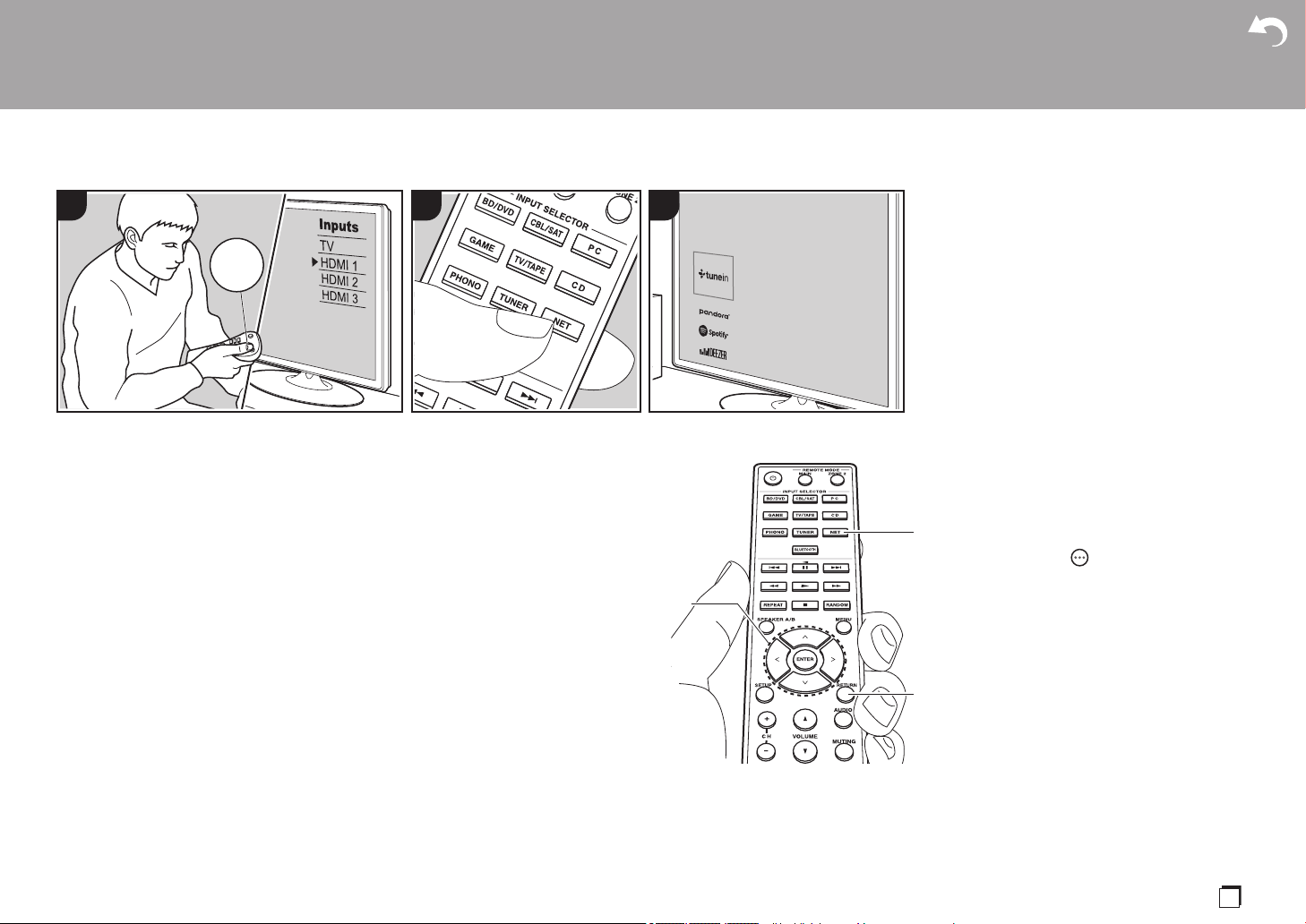
21
D
e
Internetradio
Sie können Internetradio-Dienste wie
TuneIn Radio, Pandora, Deezer, und
TIDAL benutzen, indem Sie dieses Gerät
an ein Netzwerk anschließen, das eine
Internetverbindung hat.
0
Das Netzwerk muss mit dem Internet
verbunden sein, um Internetradio-
Dienste wiederzugeben.
0
Je nach Internetradio-Dienst muss der
Benutzer sich möglicherweise zunächst
vom Computer aus registrieren. Sehen
Sie auf den Webseiten des jeweiligen
Dienstes für Einzelheiten darüber nach.
0
Es ist möglich, dass Funktionen über
Firmware-Updates ergänzt oder Dienste
von ihren Anbietern eingestellt werden,
sodass die jeweiligen Netzwerkdienste
zukünftig nicht mehr verfügbar sind.
Wiedergabe
Führen Sie den folgenden Schritten aus,
wenn das Gerät eingeschaltet ist.
1. Schalten Sie den Eingang des
Fernsehers auf denjenigen, der mit dem
Gerät belegt ist.
2. Drücken Sie auf der Fernbedienung
NET (a), um auf dem Fernseher eine
Liste mit Netzwerkfunktionen
anzuzeigen.
3. Wählen Sie den gewünschten
Internetradio-Dienst mit den
Cursortasten der Fernbedienung aus
und bestätigen Sie Ihre Auswahl mit
ENTER (b).
4. Folgen Sie den Anweisungen auf dem
Bildschirm, um mit den Cursortasten
Radiosender und Programme
auszuwählen, und drücken Sie dann
ENTER, um die Wiedergabe zu starten
(b). Die Wiedergabe beginnt, wenn der
Buffer 100 % erreicht hat.
0
Drücken Sie RETURN (c), um zum
vorigen Bildschirm zurückzukehren.
Menü Internetradio-Dienste
Sie können bestimmte Sender als Ihre
Favoriten registrieren oder Sender aus der
Favoritenliste entfernen, die Sie registriert
hatten. Das angezeigte Menü hängt von
dem augenblicklich gewählten Dienst ab.
Menüsymbole werden beim Spielen
eines Radiosenders unten rechts auf dem
Bildschirm gezeigt. Das Menü wird auf dem
Bildschirm geöffnet, wenn jetzt die MENU-
Taste auf der Fernbedienung gedrückt
wird.
Informationen zum TuneIn Radio-
Konto
Wenn Sie auf der TuneIn Radio-Website
(tunein.com) einen Account erstellen und
sich von diesem Gerät aus anmelden,
können Sie Ihre bevorzugten Radiosender
und Programme bei der Wiedergabe auf
der Website automatisch unter "My
Presets" auf dem Gerät hinzuzufügen. "My
Presets" werden in der Ebene unter TuneIn
> Vor dem Start > Teilenamen > Installation > Erste Einrichtung >Wiedergabe
Erweiterte Einrichtung | Ergänzende Informationen | Sonstiges
31
TV
INPUT
2
b
c
a

22
> Vor dem Start > Teilenamen > Installation > Erste Einrichtung >Wiedergabe
Erweiterte Einrichtung | Ergänzende Informationen | Sonstiges
Radio angezeigt.
Um einen Radiosender anzuzeigen, der in
"My Presets" registriert ist, müssen Sie sich
vom Gerät aus bei TuneIn Radio
anmelden. Wählen Sie dazu auf dem Gerät
in der "TuneIn Radio"-Hauptliste "Login" –
"I have a TuneIn account" aus und geben
Sie Ihren Benutzernamen und Ihr Passwort
ein.
0
Wenn Sie "Login" an diesem Gerät
auswählen, können Sie den angezeigten
Registrierungscode verwenden, um
dieses Gerät im Bereich "My Page" der
TuneIn Radio-Website zuzuordnen und
sich dann bei "Login" – "Login with a
registration code" anzumelden, ohne
Benutzernamen und Passwort eingeben
zu müssen.
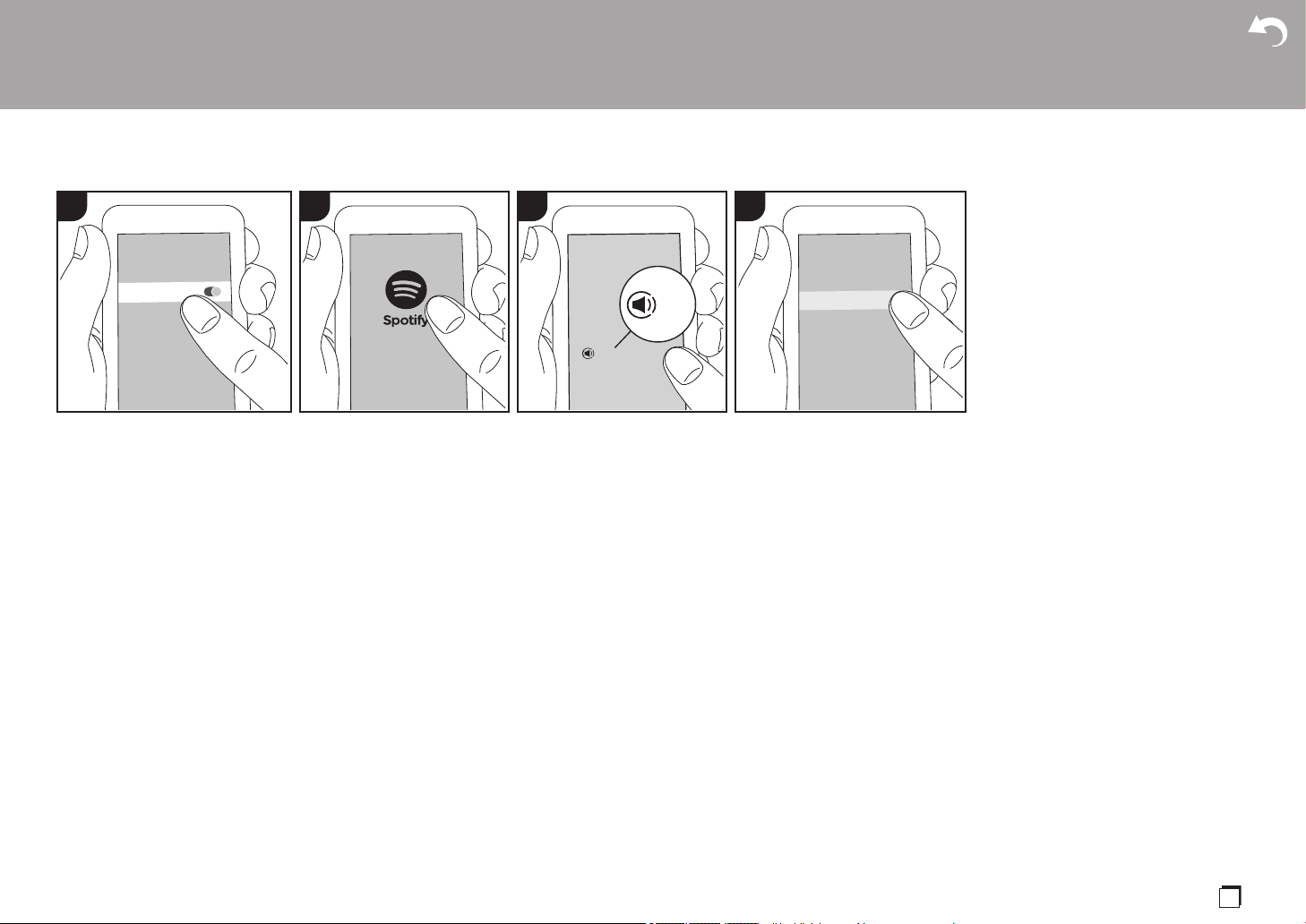
23
D
e
Spotify
Die Wiedergabe von Spotify Connect ist
möglich, wenn Sie dieses Gerät mit dem
Netzwerk verbinden, mit dem auch Ihr
Smartphone oder Tablet verbunden ist.
0
Zum Wiedergeben von Spotify Connect
muss die Anwendung Spotify auf Ihrem
Smartphone oder Tablet installiert sein.
Außerdem benötigen Sie ein Spotify-
Premiumkonto.
– Informationen zu Spotify-
Einstellungen finden Sie unter:
www.spotify.com/connect/
Wiedergabe
1. Verbinden Sie das Smartphone mit dem
gleichen Zugangspunkt wie dieses
Gerät.
2. Starten Sie die Spotify-App.
3. Geben Sie den Track in der Spotify-App
wieder, wechseln Sie zum Bildschirm
zum Steuern der Wiedergabe und tippen
Sie unten auf dem Bildschirm auf
"Devices Available".
4. Wählen Sie dieses Gerät aus.
5. Dieses Gerät wird automatisch
eingeschaltet, der Eingangsselektor zu
NET gewechselt und das Streaming von
Spotify gestartet.
0
Wenn "5. Hardware" – "Power
Management" – "Network Standby" im
Setup-Menü auf "Off" eingestellt ist,
schalten Sie das Gerät manuell ein und
drücken NET auf der Fernbedienung.
Hinweise zur Verwendung der
Multizonenfunktion
0
Um Musik von Spotify in einem
separaten Raum wiederzugeben,
wählen Sie manuell "NET" als Eingang
für den separaten Raum aus. Wählen
Sie dann in der Spotify-App dieses Gerät
aus.
0
Zum Wiedergeben von Spotify im
Hauptraum nach Wiedergabe von
Spotify in einem anderen Raum wählen
Sie "NET" als Eingang für den
Hauptraum aus.
> Vor dem Start > Teilenamen > Installation > Erste Einrichtung >Wiedergabe
Erweiterte Einrichtung | Ergänzende Informationen | Sonstiges
Wi-Fi
OnkyoTX-8270XXX
DevicesAvailable
Device
1 22 43
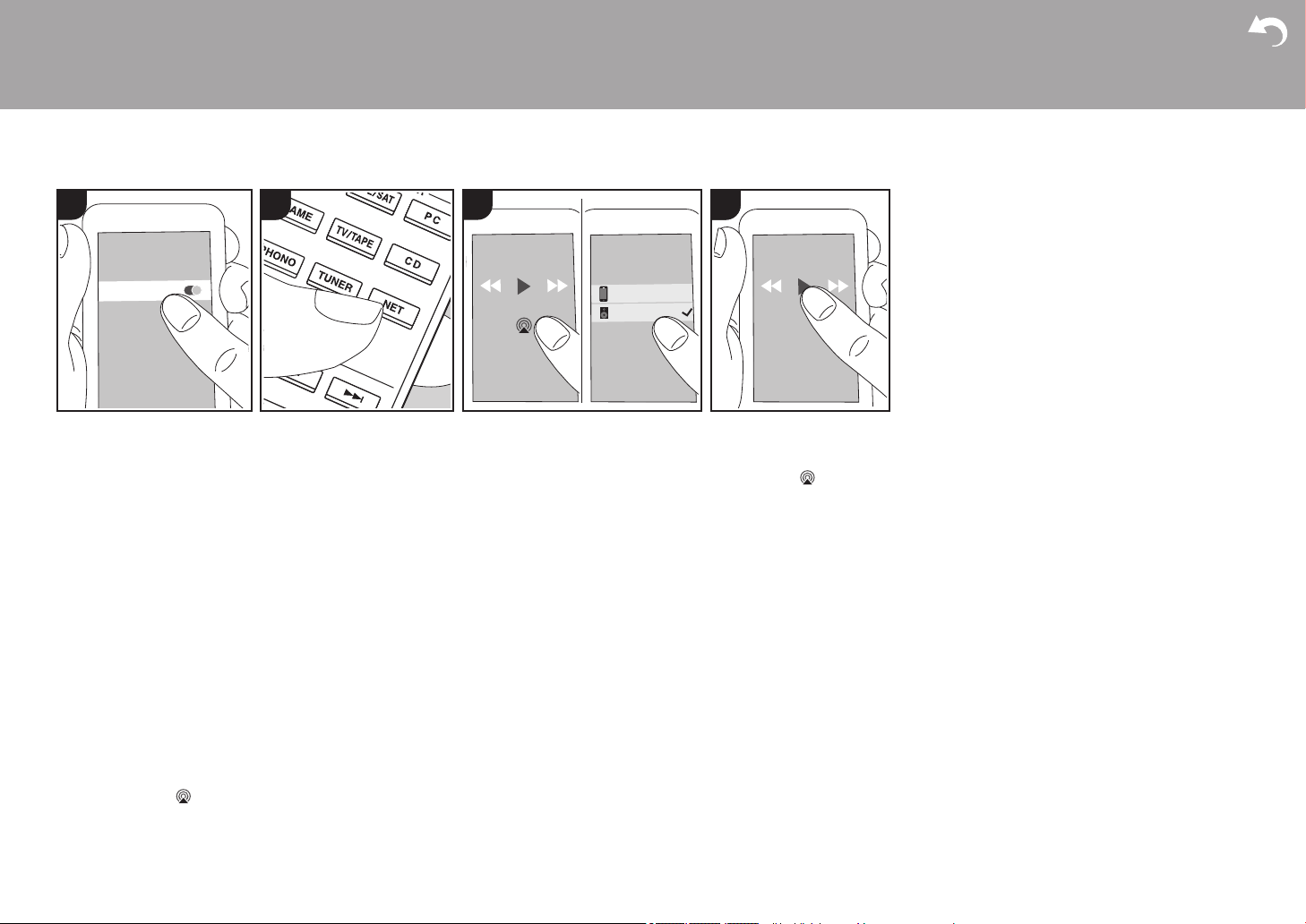
24
AirPlay
®
Grundlegende Funktionen
Es ist eine drahtlose Wiedergabe von
Musikdateien auf Geräten wie iPhone
®
,
iPod touch
®
oder iPad
®
möglich, welche
mit dem gleichen Zugangspunkt wie dieses
Gerät verbunden sind.
0
Aktualisieren Sie das Betriebssystem
auf Ihrem iOS-Gerät auf die aktuelle
Version.
0
Je nach iOS-Version kann es
Unterschiede zwischen den
Bedienungsbildschirmen und der
Bedienung des iOS-Geräts geben.
Einzelheiten finden Sie in der
Bedienungsanleitung des iOS-Geräts.
1. Verbinden Sie das iOS-Gerät mit dem
Zugangspunkt.
2. Drücken Sie NET.
3. Tippen Sie im Wiedergabebildschirm der
Musik-App des iOS-Geräts auf das
AirPlay-Symbol und wählen Sie aus
der angezeigten Liste von Geräten
dieses Gerät aus.
4. Die Musikdateien auf dem iOS-Gerät
werden wiedergegeben.
0
Die Network Standby-Funktion ist
standardmäßig aktiviert. Wenn Sie die
Schritte 3 und 4 oben ausführen, wird
dieses Gerät automatisch eingeschaltet,
und der Eingang wird zu "NET"
gewechselt. Um den Stromverbrauch im
Standby-Modus zu verringern, drücken
Sie die SETUP-Taste auf der
Fernbedienung und legen dann im
angezeigten Setup-Menü für "5.
Hardware" – "Power Management" –
"Network Standby" den Wert "Off" fest.
0
Aufgrund der Eigenschaften der
drahtlosen AirPlay-Technologie kann der
Ton auf diesem Gerät im Vergleich zum
Ton, der auf dem Bluetooth fähigen
Gerät wiedergegeben wird, leicht
verzögert sein.
Sie können auch Musikdateien auf einem
Computer mit iTunes wiedergeben (Version
10.2 oder höher). Vergewissern Sie sich
vor Inbetriebnahme, dass dieses Gerät und
der PC mit dem gleichen Netzwerk
verbunden sind. Drücken Sie dann NET an
diesem Gerät. Klicken Sie in iTunes auf
das AirPlay-Symbol , wählen Sie aus
der angezeigten Liste dieses Gerät aus
und starten Sie die Wiedergabe einer
Musikdatei.
> Vor dem Start > Teilenamen > Installation > Erste Einrichtung >Wiedergabe
Erweiterte Einrichtung | Ergänzende Informationen | Sonstiges
Wi-Fi
OnkyoTX-8270XXXXXX
iPhone
1 22 243
e.g., iOS 10
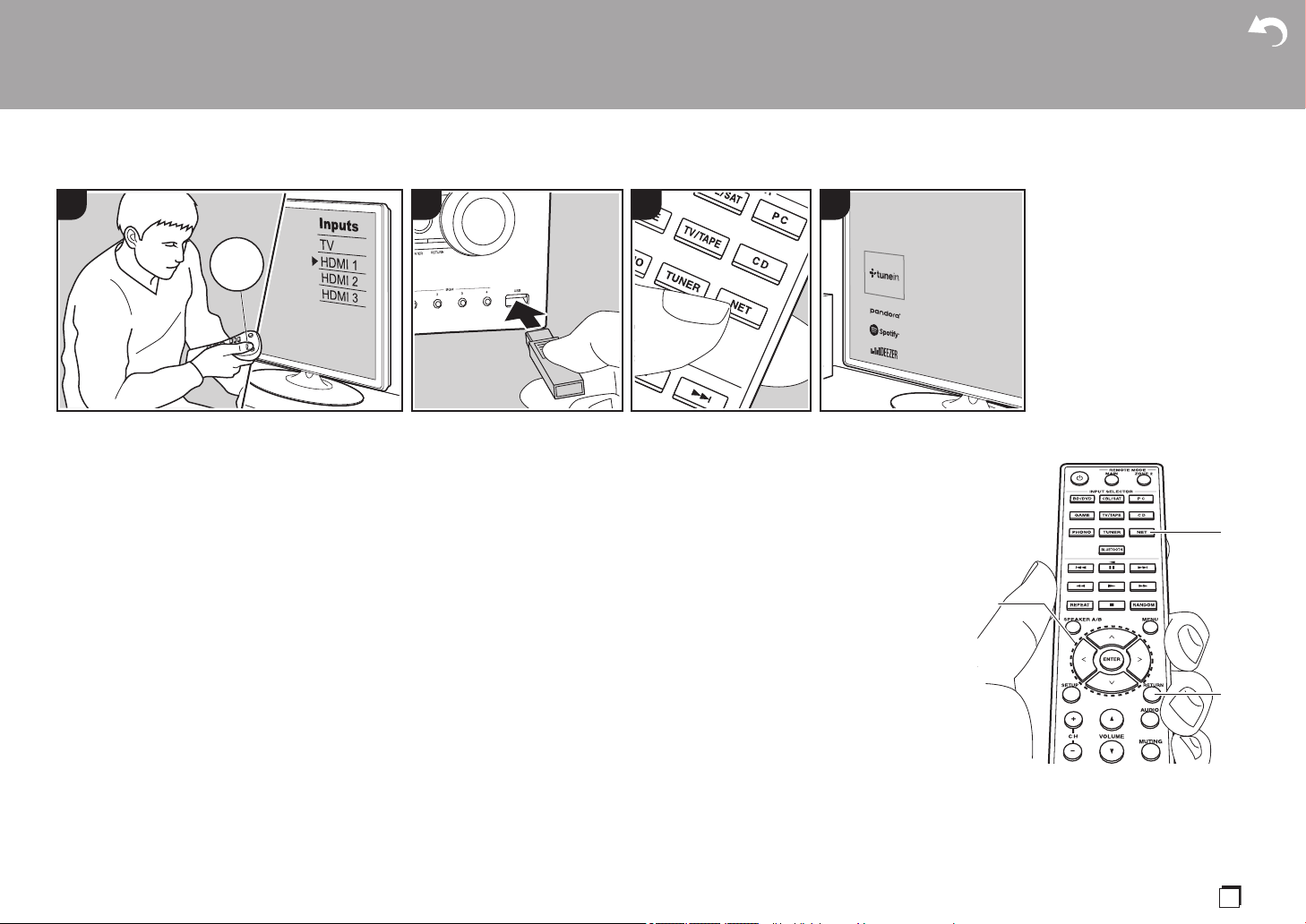
25
D
e
USB-Speichergerät
Grundlegende Funktionen
Sie können auf einem USB-Speichergerät
gespeicherte Musikdateien wiedergeben.
Führen Sie den folgenden Schritten aus,
wenn das Gerät eingeschaltet ist.
1. Schalten Sie den Eingang des
Fernsehers auf denjenigen, der mit dem
Gerät belegt ist.
2. Schließen Sie Ihr USB-Speichergerät mit
den Musikdateien an den USB-
Anschluss an der Vorder- oder
Rückseite dieses Geräts an.
3. Drücken Sie NET (a) auf der
Fernbedienung, um eine Liste der
Netzwerkdienste zu öffnen.
4. Wählen Sie mit den Cursortasten auf der
Fernbedienung "USB Front" "USB Rear"
aus und drücken Sie dann ENTER (b).
0
Wenn die Anzeige "USB" auf dem
Display blinkt, überprüfen Sie, ob das
USB-Speichergerät korrekt
angeschlossen ist.
0
Ziehen Sie das USB-Speichergerät
nicht heraus, während "Connecting···"
auf dem Display erscheint. Dies kann
zu Datenverlust führen oder eine
Fehlfunktion verursachen.
5. Drücken Sie beim nächsten Bildschirm
wieder ENTER auf der Fernbedienung.
Die Liste der Ordner und Musikdateien
auf dem USB-Speichergerät werden
angezeigt. Wählen Sie den Ordner mit
den Cursortasten aus und drücken Sie
ENTER, um Ihre Auswahl zu bestätigen.
6. Wählen Sie mit den Cursortasten auf der
Fernbedienung die Musikdatei aus und
drücken Sie ENTER, um die
Wiedergabe zu starten.
0
Drücken Sie RETURN (c), um zum
vorigen Bildschirm zurückzukehren.
0
Der USB-Anschluss dieses Geräts
entspricht dem USB 2.0-Standard. Die
Übertragungsgeschwindigkeit kann für
einige wiederzugebende Inhalte
unzureichend sein, wodurch es zu
Unterbrechungen der Wiedergabe
kommen kann.
0
Beachten Sie, dass der Betrieb von
USB-Speichergeräten nicht immer
garantiert werden kann.
0
Von diesem Gerät werden USB-
Speichergeräte unterstützt, die den
USB-Massenspeichergeräteklasse-
Standard erfüllen. Das Gerät ist
außerdem kompatibel mit USB-
Speichergeräten der
Dateisystemformate FAT16 und FAT32.
> Vor dem Start > Teilenamen > Installation > Erste Einrichtung >Wiedergabe
Erweiterte Einrichtung | Ergänzende Informationen | Sonstiges
431
TV
INPUT
2
b
c
a
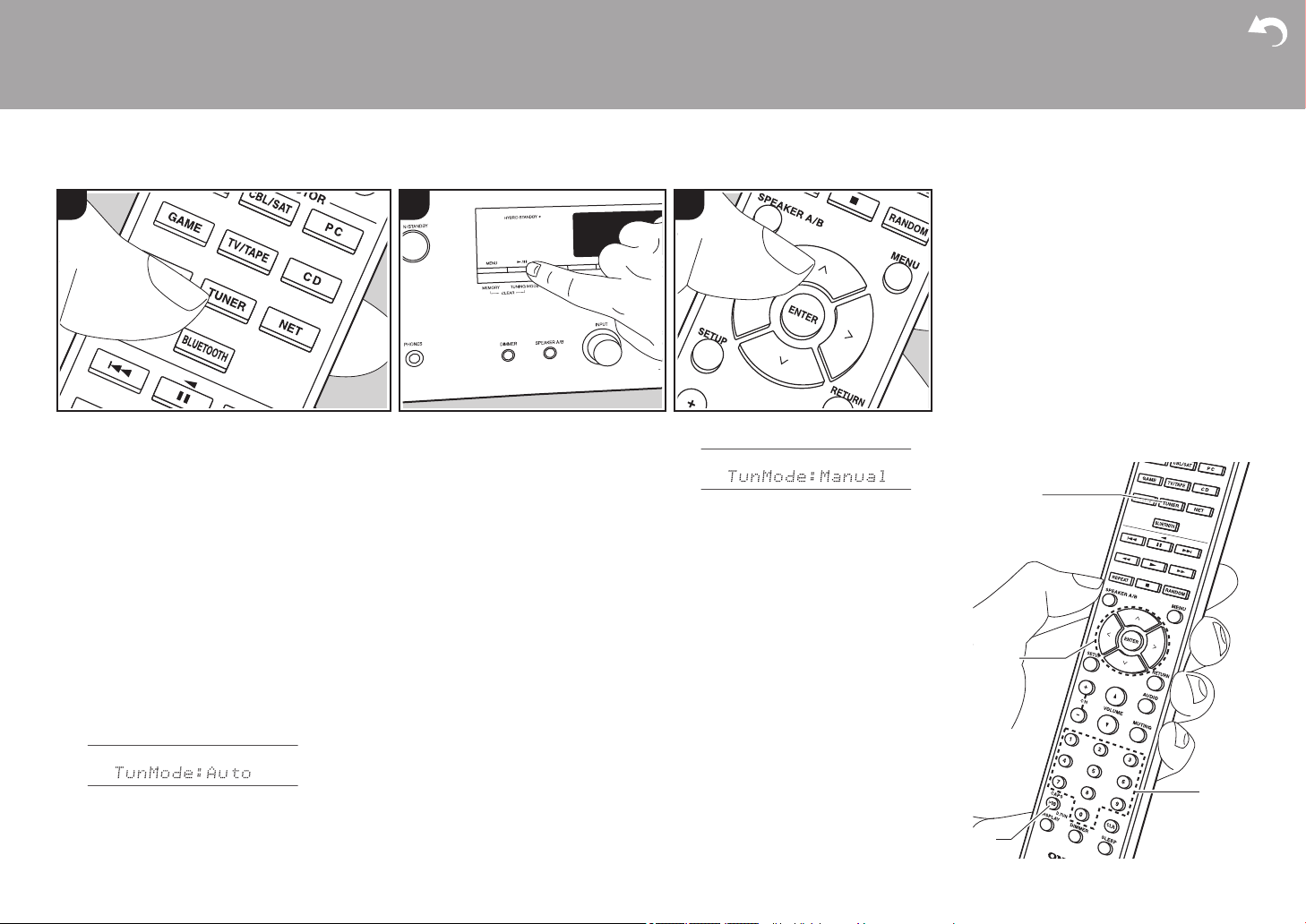
26
Wiedergeben von AM/FM-Radio (AM: Nur bei Modellen für Nordamerika)
Sie können mit dem internen Tuner dieses
Geräts AM- (Modelle für Nordamerika) und
FM-Radiosender empfangen. Führen Sie
die folgenden Schritte aus, wenn das Gerät
eingeschaltet ist.
∫ Einstellung eines
Radiosenders
Automatische Sendersuche
1. Drücken Sie mehrfach TUNER (a) auf
der Fernbedienung und wählen Sie "AM"
oder "FM" aus.
2. Drücken Sie TUNING MODE auf dem
Hauptgerät, sodass "TunMode:Auto" auf
dem Display angezeigt wird.
3. Wenn Sie die D/C-Cursortasten (b) auf
der Fernbedienung drücken, wird
automatisch nach Radiosendern
gesucht, bis ein Sender gefunden wird.
Wenn ein Radiosender eingestellt ist,
leuchtet die "TUNED"-Anzeige auf dem
Display. Bei Empfang eines Stereo-FM-
Radiosenders leuchtet die "FM ST"-
Anzeige auf.
Bei schlechtem FM-Senderempfang:
Führen Sie das Verfahren für "Manuelle
Sendersuche" im folgenden Abschnitt durch.
Beachten Sie, dass bei der manuellen
Sendersuche der Empfang von FM-
Übertragungen unabhängig von dessen
Empfindlichkeit in Mono statt in Stereo erfolgt.
Manuelle Sendersuche
Bei der manuellen Sendersuche erfolgt der
Empfang von FM-Übertragungen
unabhängig von dessen Empfindlichkeit in
Mono statt in Stereo.
1. Drücken Sie mehrfach TUNER (a) auf
der Fernbedienung und wählen Sie "AM"
oder "FM" aus.
2. Drücken Sie TUNING MODE auf dem
Hauptgerät, sodass "TunMode:Manual"
auf dem Display angezeigt wird.
3. Halten Sie die D/C-Cursortasten (b)
auf der Fernbedienung gedrückt und
wählen Sie den gewünschten
Radiosender aus.
0
Die Frequenz ändert sich mit jedem
D
/
C
-Tastendruck in 1er-Schritten. Die
Frequenz ändert sich kontinuierlich,
wenn die Taste gehalten wird, und
stoppt, wenn sie losgelassen wird.
Einstellen des Frequenzschritts
(Modelle für Nordamerika):
Drücken Sie SETUP auf der
Fernbedienung. Verwenden Sie dann die
Cursortasten sowie ENTER auf der
Fernbedienung, um "7. Miscellaneous" –
"Tuner" – "AM / FM Frequency Step" und
dann den Frequenzschritt für Ihre Region
auszuwählen. Beachten Sie, dass alle
Radiovoreinstellungen gelöscht werden,
wenn diese Einstellung geändert wird.
> Vor dem Start > Teilenamen > Installation > Erste Einrichtung >Wiedergabe
Erweiterte Einrichtung | Ergänzende Informationen | Sonstiges
1 2 3
a
b
d
c
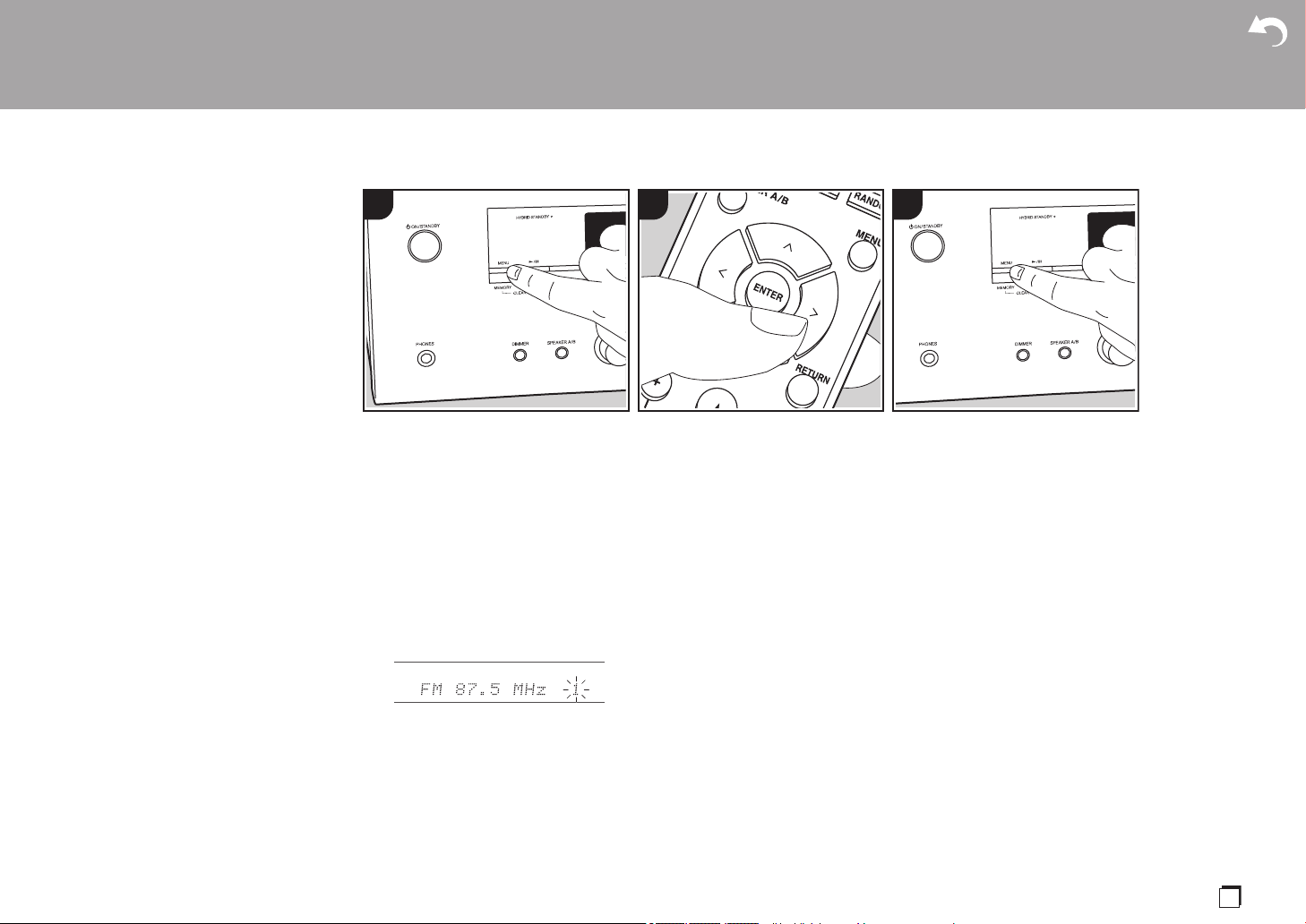
> Vor dem Start > Teilenamen > Installation > Erste Einrichtung >Wiedergabe
Erweiterte Einrichtung | Ergänzende Informationen | Sonstiges
27
D
e
Sender nach Frequenz suchen
Ermöglicht es Ihnen, die Frequenz eines
Radiosenders, den Sie sich anhören
möchten, direkt einzugeben.
1. Drücken Sie mehrfach die TUNER-Taste
(a) auf der Fernbedienung, um entweder
"AM" oder "FM" auszuwählen.
2. Drücken Sie die D.TUN-Taste (c) auf der
Fernbedienung.
3. Geben Sie mithilfe der Nummerntasten
(d) auf der Fernbedienung die Frequenz
des Radiosenders innerhalb von 8
Sekunden ein.
0
Zum Eingeben von 87,5 (FM)
beispielsweise drücken Sie 8, 7, 5
oder 8, 7, 5, 0. Wenn eine
eingegebene Nummer nicht korrekt
ist, drücken Sie erneut die D.TUN-
Taste und wiederholen die Eingabe
der Nummer.
∫ Registrieren von Sendern
Sie können bis zu 40 Ihrer bevorzugten
Radiosender registrieren.
Registrieren
Wenn Sie den zu registrierenden
Radiosender eingestellt haben, führen Sie
die folgenden Schritte aus.
1. Drücken Sie MEMORY am Gerät, so
dass die voreingestellte Nummer auf
dem Display blinkt.
2. Während die voreingestellte Nummer
blinkt (ca. 8 Sekunden), drücken Sie
mehrfach die B/A-Cursortasten (b) auf
der Fernbedienung, um eine Nummer
zwischen 1 und 40 auszuwählen.
3. Drücken Sie nochmals MEMORY am
Hauptgerät zur Registrierung des
Radiosenders.
Die voreingestellte Nummer hört auf zu
blinken, wenn der Sender registriert ist.
Wiederholen Sie die Schritte bei all Ihren
bevorzugten Radiosendern.
Auswahl eines voreingestellten
Radiosenders
1. Drücken Sie TUNER (a) auf der
Fernbedienung.
2. Drücken Sie die B/A-Cursortasten (b)
auf der Fernbedienung, um eine
voreingestellte Nummer auszuwählen.
Löschen eines voreingestellten
Radiosenders
1. Drücken Sie TUNER (a) auf der
Fernbedienung.
2. Drücken Sie die B/A-Cursortasten (b)
auf der Fernbedienung, um die
voreingestellte Nummer zum Löschen
auszuwählen.
3. Halten Sie MEMORY am Hauptgerät
gedrückt und drücken Sie TUNING
MODE, um die voreingestellte Nummer
zu löschen. Die Nummer auf der
Anzeige erlischt nach dem Löschen.
Registrieren von Sendern auf den
BGM-Tasten
Sie können bis zu 4 bevorzugte
Radiosender auf den BGM-Tasten des
Hauptgeräts registrieren. Durch das
Registrieren auf den BGM-Tasten können
Sie die Wiedergabe mit einem Tastendruck
starten.
Wenn Sie den zu registrierenden
Radiosender eingestellt haben, führen Sie
die folgenden Schritte aus.
1. Halten Sie eine der BGM-Tasten 1 bis 4
am Hauptgerät gedrückt.
"Preset Written" wird auf dem Display
angezeigt, und der empfangene
Radiosender wird registriert. Wenn
bereits ein Radiosender registriert ist,
wird dieser ersetzt. Beachten Sie, dass
die auf den BGM-Tasten 1 bis 4
registrierten Sender mit voreingestellten
Nummern von 37 bis 40 gespeichert
werden.
0
Drücken Sie eine der BGM-Tasten 1 bis
1 2 3

28
> Vor dem Start > Teilenamen > Installation > Erste Einrichtung >Wiedergabe
Erweiterte Einrichtung | Ergänzende Informationen | Sonstiges
4, um die voreingestellten Sender
anzuhören. Wenn Sie diese Tasten
drücken, während sich das Gerät im
Standby-Modus befindet, wird es
eingeschaltet, und der Senderempfang
beginnt.
∫ Verwenden von RDS (Modelle
für Europa)
RDS steht für das Radio Data System und
ist ein Verfahren zur Übertragung von
Daten in FM-Radiosignalen. In Regionen
mit RDS wird der Name des Radiosenders
angezeigt, wenn Sie einen Radiosender
einstellen, der Programminformationen
überträgt. Wenn Sie außerdem in diesem
Fall RT/PTY am Hauptgerät drücken,
stehen Ihnen die folgenden Funktionen zur
Verfügung:
Anzeigen von Textinformationen
(Radiotext)
1. Wenn der Name des Radiosenders auf
dem Display angezeigt wird, drücken Sie
einmal RT/PTY am Hauptgerät.
Vom Sender übertragene
Textinformationen (Radiotext) laufen
über das Display. "No Text Data" wird
angezeigt, wenn keine
Textinformationen verfügbar sind.
Sendersuche nach Programmtyp
1. Wenn der Name des Radiosenders auf
dem Display angezeigt wird, drücken Sie
zweimal RT/PTY am Hauptgerät.
2. Wählen Sie mit den Cursortasten B/A
auf der Fernbedienung den
Programmtyp aus, der gesucht werden
soll, und starten Sie die Suche mit
ENTER.
0
Die Programmtypen werden wie folgt
angezeigt: None/News (Aktuelle
Berichte)/Affairs (Aktuelles
Zeitgeschehen)/Info (Informationen)/
Sport/Educate (Bildung)/Drama/
Culture/Science (Wissenschaft und
Technik)/Varied/Pop M (Popmusik)/
Rock M (Rockmusik)/Easy M (Musik
für unterwegs)/Light M (Leichte
Klassik)/Classics (Ernste Klassik)/
Other M (Andere Musik)/Weather/
Finance/Children (Kinderprogramme)/
Social (Gesellschaftliche
Angelegenheiten)/Religion/Phone In/
Travel/Leisure/Jazz (Jazzmusik)/
Country (Countrymusik)/Nation M
(Nationalmusik)/Oldies (Oldie-Musik)/
Folk M (Folkmusik)/Document
(Dokumentationen)
0
Die angezeigten Informationen
stimmen möglicherweise nicht mit den
übertragenen Inhalten überein.
3. Wenn ein Radiosender gefunden wurde,
blinkt der Name des Senders auf dem
Display. Drücken Sie währenddessen
ENTER, um die Wiedergabe des
Senders zu starten. Wenn Sie nicht
ENTER drücken, wird die Sendersuche
fortgesetzt.
0
Wenn kein Sender gefunden wurde,
wird die Meldung "Not Found"
angezeigt.
0
Es können ungewöhnliche Zeichen
angezeigt werden, wenn das Gerät
Zeichen empfängt, die nicht unterstützt
werden. Hierbei handelt es sich jedoch
nicht um eine Fehlfunktion. Wenn das
Sendersignal schwach ist, werden
möglicherweise keine Informationen
angezeigt.
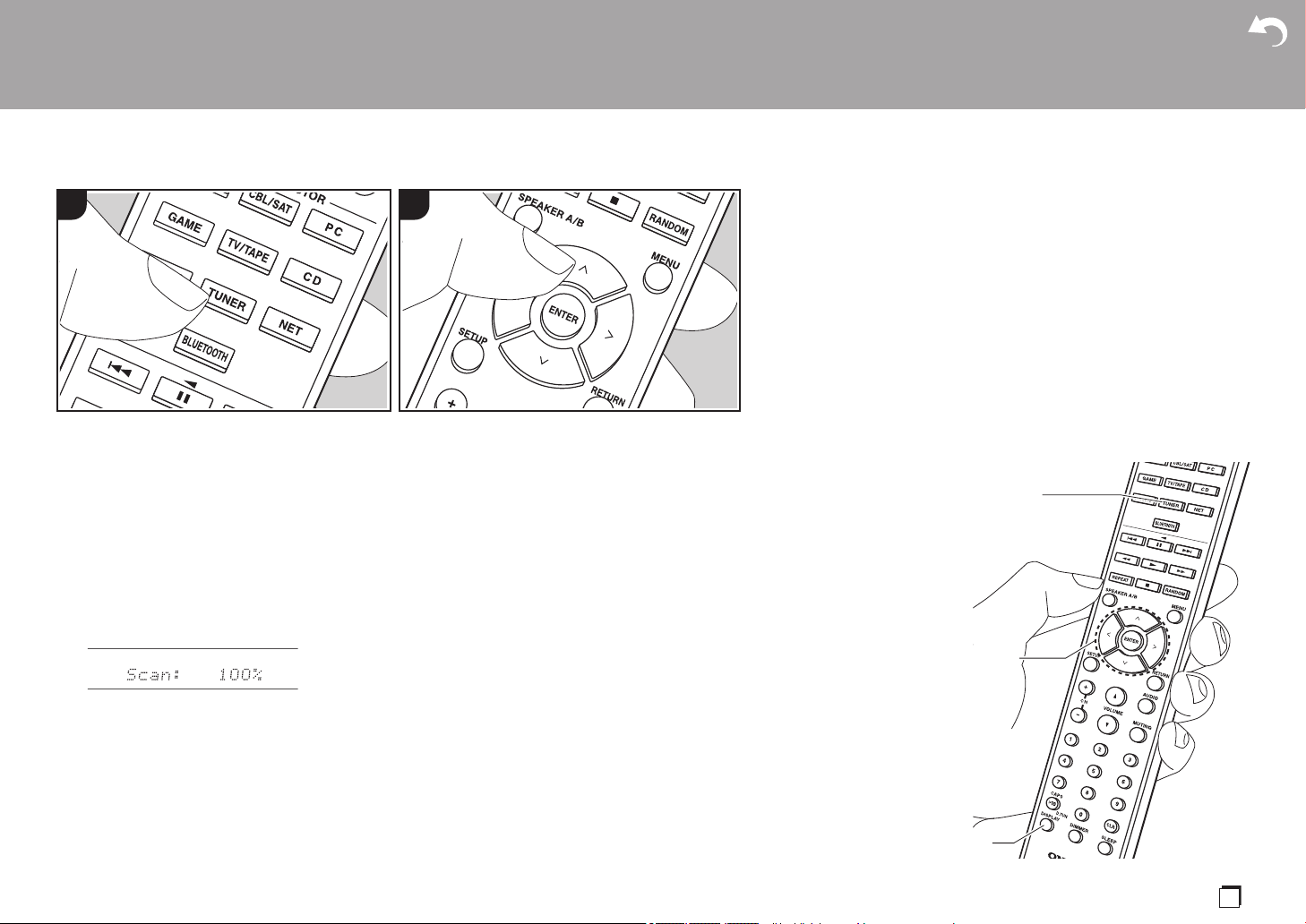
29
D
e
Wiedergabe von DAB-Digitalradio (Nur bei Modellen für Europa)
Grundlegende Funktionen
1. Drücken Sie mehrfach TUNER (a) auf
der Fernbedienung und wählen Sie
"DAB" aus.
0
Wenn Sie DAB erstmalig auswählen,
wird automatisch im DAB-Band 3
nach Multiplexen (d. h. Sendern)
gesucht, die in Ihrer Region verfügbar
sind. Sobald der Suchlauf
abgeschlossen ist, wird der erste
gefundene Sender ausgewählt.
2. Wählen Sie den gewünschten
Radiosender mit D/C (b) auf der
Fernbedienung aus.
0
Wenn ein neuer DAB-Sender verfügbar
ist oder Sie umziehen, drücken Sie
SETUP auf der Fernbedienung und
verwenden dann die Cursortasten sowie
die ENTER-Taste, um "DAB Auto Scan"
in "7. Miscellaneous" – "Tuner"
auszuführen.
Ändern der Anzeigereihenfolge der
Sender:
Sie können die verfügbaren Sender
alphabetisch oder nach Multiplex sortieren.
1. Drücken Sie mehrfach TUNING MODE
am Hauptgerät, um die Sortierung der
Anzeigenreihenfolge aus den folgenden
auszuwählen.
Alphabet (Standardeinstellung): Die
Sender werden alphabetisch sortiert.
Multiplex: Die Sender werden nach
Multiplex sortiert.
Anzeige von DAB-Radio-Informationen:
1. Drücken Sie mehrfach die DISPLAY-
Taste (c), um weitere Informationen zum
ausgewählten DAB-Sender anzuzeigen.
DLS (Dynamic Label Segment): Wenn
ein Sender eingestellt ist, der DLS-
Textdaten überträgt, läuft der Text über
das Display.
Programmtyp: Der Programmtyp wird
angezeigt.
Bitrate und Audiomodus: Bitrate und
Audiomodus (Stereo, Mono) des
Senders werden angezeigt.
Qualität: Die Signalqualität wird
angezeigt.
0 - 59: Schlechter Empfang
60 - 79: Guter Empfang
80 - 100: Hervorragender Empfang
Multiplex-Name: Der Name des
aktuellen Multiplex wird angezeigt.
Multiplex-Nummer und -Frequenz:
Nummer und Frequenz des aktuellen
Multiplex werden angezeigt.
> Vor dem Start > Teilenamen > Installation > Erste Einrichtung >Wiedergabe
Erweiterte Einrichtung | Ergänzende Informationen | Sonstiges
1 2
c
b
a
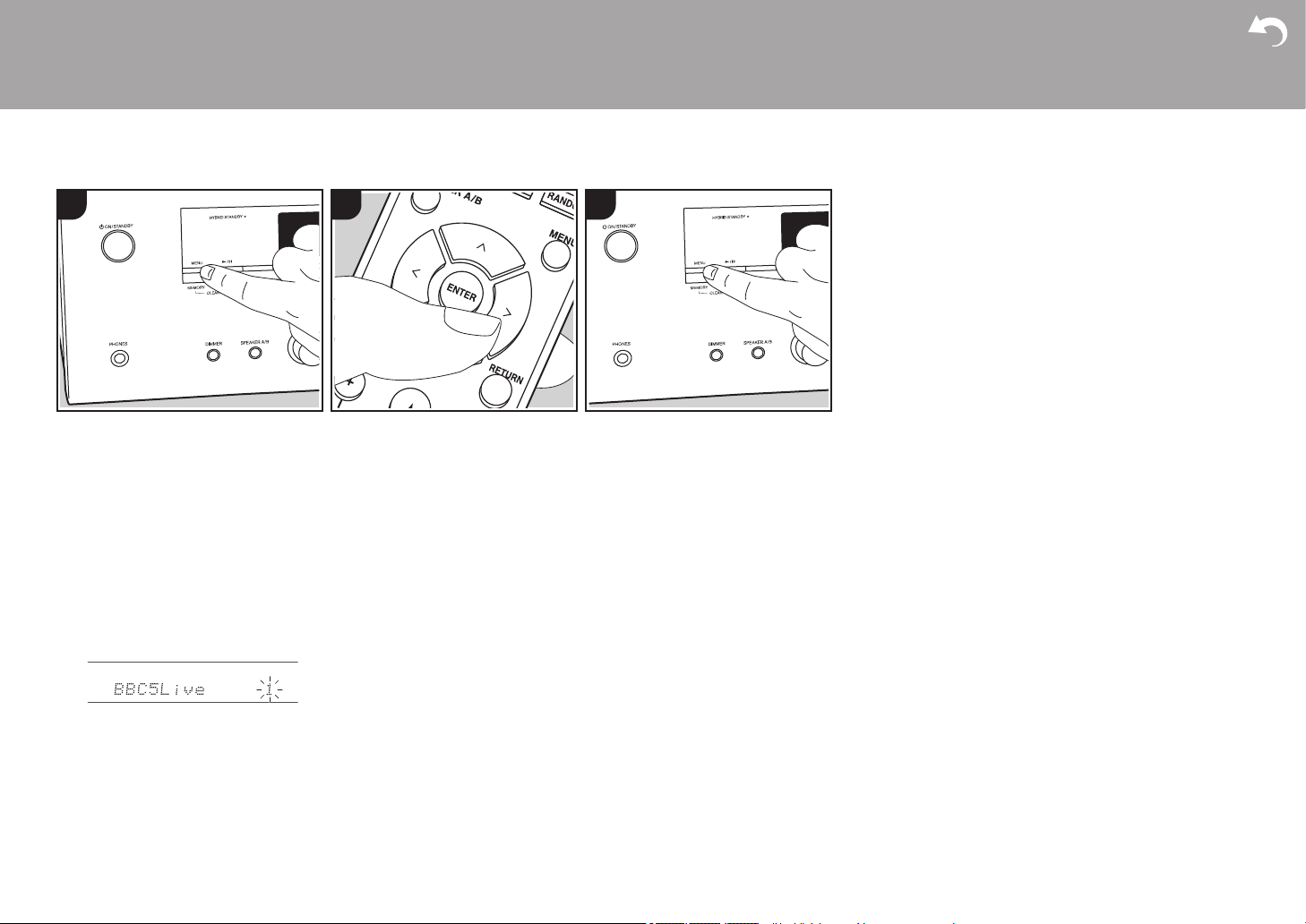
30
> Vor dem Start > Teilenamen > Installation > Erste Einrichtung >Wiedergabe
Erweiterte Einrichtung | Ergänzende Informationen | Sonstiges
∫ Registrieren von Sendern
Sie können bis zu 40 Ihrer bevorzugten
Radiosender registrieren.
Registrieren
Wenn Sie den zu registrierenden
Radiosender eingestellt haben, führen Sie
die folgenden Schritte aus.
1. Drücken Sie MEMORY am Gerät, so
dass die voreingestellte Nummer auf
dem Display blinkt.
2. Während die voreingestellte Nummer
blinkt (ca. 8 Sekunden), drücken Sie
mehrfach die B/A-Cursortasten (b) auf
der Fernbedienung, um eine Nummer
zwischen 1 und 40 auszuwählen.
3. Drücken Sie nochmals MEMORY am
Hauptgerät zur Registrierung des
Radiosenders.
Die voreingestellte Nummer hört auf zu
blinken, wenn der Sender registriert ist.
Wiederholen Sie die Schritte bei all Ihren
bevorzugten Radiosendern.
Auswahl eines voreingestellten
Radiosenders
1. Drücken Sie TUNER (a) auf der
Fernbedienung.
2. Drücken Sie die B/A-Cursortasten (b)
auf der Fernbedienung, um eine
voreingestellte Nummer auszuwählen.
Löschen eines voreingestellten
Radiosenders
1. Drücken Sie TUNER (a) auf der
Fernbedienung.
2. Drücken Sie die B/A-Cursortasten (b)
auf der Fernbedienung, um die
voreingestellte Nummer zum Löschen
auszuwählen.
3. Halten Sie MEMORY am Hauptgerät
gedrückt und drücken Sie TUNING
MODE, um die voreingestellte Nummer
zu löschen. Die Nummer auf der
Anzeige erlischt nach dem Löschen.
Registrieren von Sendern auf den
BGM-Tasten
Sie können bis zu 4 bevorzugte
Radiosender auf den BGM-Tasten des
Hauptgeräts registrieren. Durch das
Registrieren auf den BGM-Tasten können
Sie die Wiedergabe mit einem Tastendruck
starten.
Wenn Sie den zu registrierenden
Radiosender eingestellt haben, führen Sie
die folgenden Schritte aus.
1. Halten Sie eine der BGM-Tasten 1 bis 4
am Hauptgerät gedrückt.
"Preset Written" wird auf dem Display
angezeigt, und der empfangene
Radiosender wird registriert. Wenn
bereits ein Radiosender registriert ist,
wird dieser ersetzt.
0
Drücken Sie eine der BGM-Tasten 1 bis
4, um die voreingestellten Sender
anzuhören. Wenn Sie diese Tasten
drücken, während sich das Gerät im
Standby-Modus befindet, wird es
eingeschaltet, und der Senderempfang
beginnt.
1 2 3
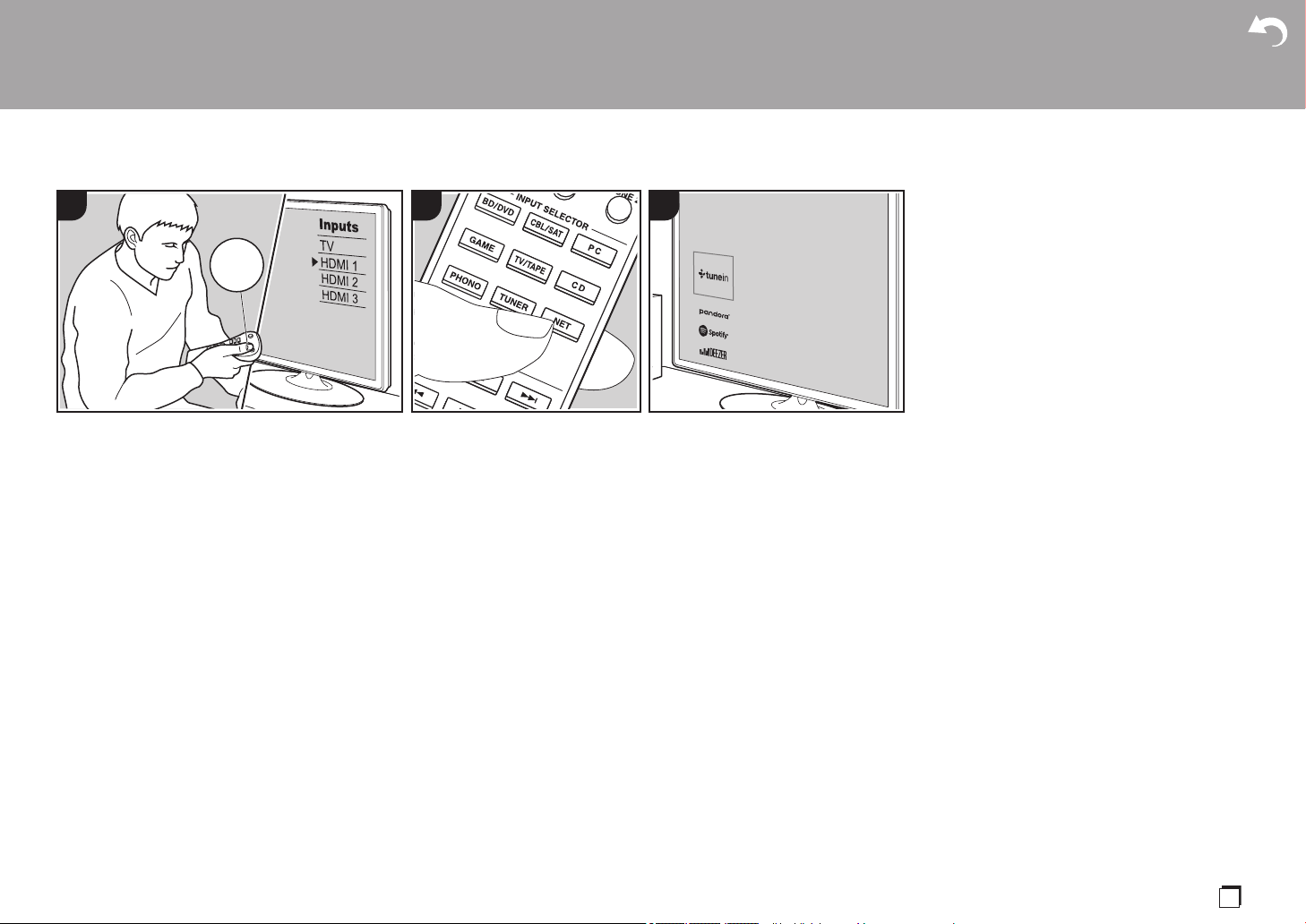
31
D
e
Musikserver
Das Streaming von Musikdateien, die auf
PCs oder NAS-Geräten gespeichert sind,
welche mit demselben Netzwerk wie
dieses Gerät verbunden sind, ist möglich.
0
Mit der Music Server-Funktion
kompatible Netzwerkserver sind PCs,
auf denen Player mit Serverfunktionalität
von Windows Media
®
Player 11 oder 12
installiert sind, sowie mit
Heimnetzwerkfunktion kompatible NAS.
Beachten Sie, dass mit PCs nur
Musikdateien wiedergegeben werden
können, die in der Bibliothek von
Windows Media
®
Player registriert sind.
0
Sie müssen möglicherweise zuvor einige
Einstellungen auf Ihrem PC vornehmen,
um Windows Media
®
Player 11 oder 12
mit der Music Server-Funktion
verwenden zu können.
∫ Windows Media
®
Player-
Einstellungen
Ein Windows Media
®
Player 11
1. Schalten Sie Ihren PC ein und starten
Sie Windows Media
®
Player 11.
2. Wählen Sie im Menü "Library" die Option
"Media Sharing" aus, um ein Dialogfeld
zu öffnen.
3. Aktivieren Sie das Kontrollkästchen
"Share my media" und klicken Sie auf
"OK", um die kompatiblen Geräte
anzuzeigen.
4. Wählen Sie dieses Gerät aus, klicken
Sie auf "Allow" und setzen Sie neben
dem Symbol für dieses Gerät ein
Häkchen.
5. Klicken Sie auf "OK", um den Dialog zu
schließen.
0
Je nach Version von Windows Media
®
Player können sich die Namen der
auswählbaren Elemente unterscheiden.
Ein Windows Media
®
Player 12
1. Schalten Sie Ihren PC ein und starten
Sie Windows Media
®
Player 12.
2. Wählen Sie im Menü "Stream" die
Option "Turn on media streaming" aus,
um ein Dialogfeld zu öffnen.
0
Wenn Medienstreaming bereits
eingeschaltet ist, wählen Sie "Weitere
Datenstromoptionen..." im Menü
"Datenstrom", um die Player im
Netzwerk aufzulisten und gehen Sie
dann zu Schritt 4.
3. Klicken Sie auf "Turn on media
streaming", um eine Liste der Player im
Netzwerk anzuzeigen.
4. Wählen Sie dieses Gerät in "Media
streaming options" aus und überprüfen
Sie, dass es auf "Allow" eingestellt ist.
5. Klicken Sie auf "OK", um den Dialog zu
schließen.
0
Je nach Version von Windows Media
®
Player können sich die Namen der
auswählbaren Elemente unterscheiden.
∫ Wiedergabe
Bevor Sie die nachstehenden Schritte
ausführen, starten Sie den Server
(Windows Media
®
Player 11, Windows
Media
®
Player 12 oder NAS-Gerät) mit den
wiederzugebenden Musikdateien und
vergewissern sich, dass PCs und/oder
NAS-Geräte ordnungsgemäß mit dem
gleichen Netzwerk wie dieses Gerät
verbunden sind.
Führen Sie den folgenden Schritten aus,
wenn das Gerät eingeschaltet ist.
1. Schalten Sie den Eingang des
Fernsehers auf denjenigen, der mit dem
Gerät belegt ist.
2. Drücken Sie auf der Fernbedienung
NET (a), um auf dem Fernseher eine
Liste mit Netzwerkfunktionen
anzuzeigen.
3. Wählen Sie "Music Server" mit den
Cursortasten der Fernbedienung aus
und bestätigen Sie Ihre Auswahl mit
ENTER (b).
> Vor dem Start > Teilenamen > Installation > Erste Einrichtung >Wiedergabe
Erweiterte Einrichtung | Ergänzende Informationen | Sonstiges
31
TV
INPUT
2
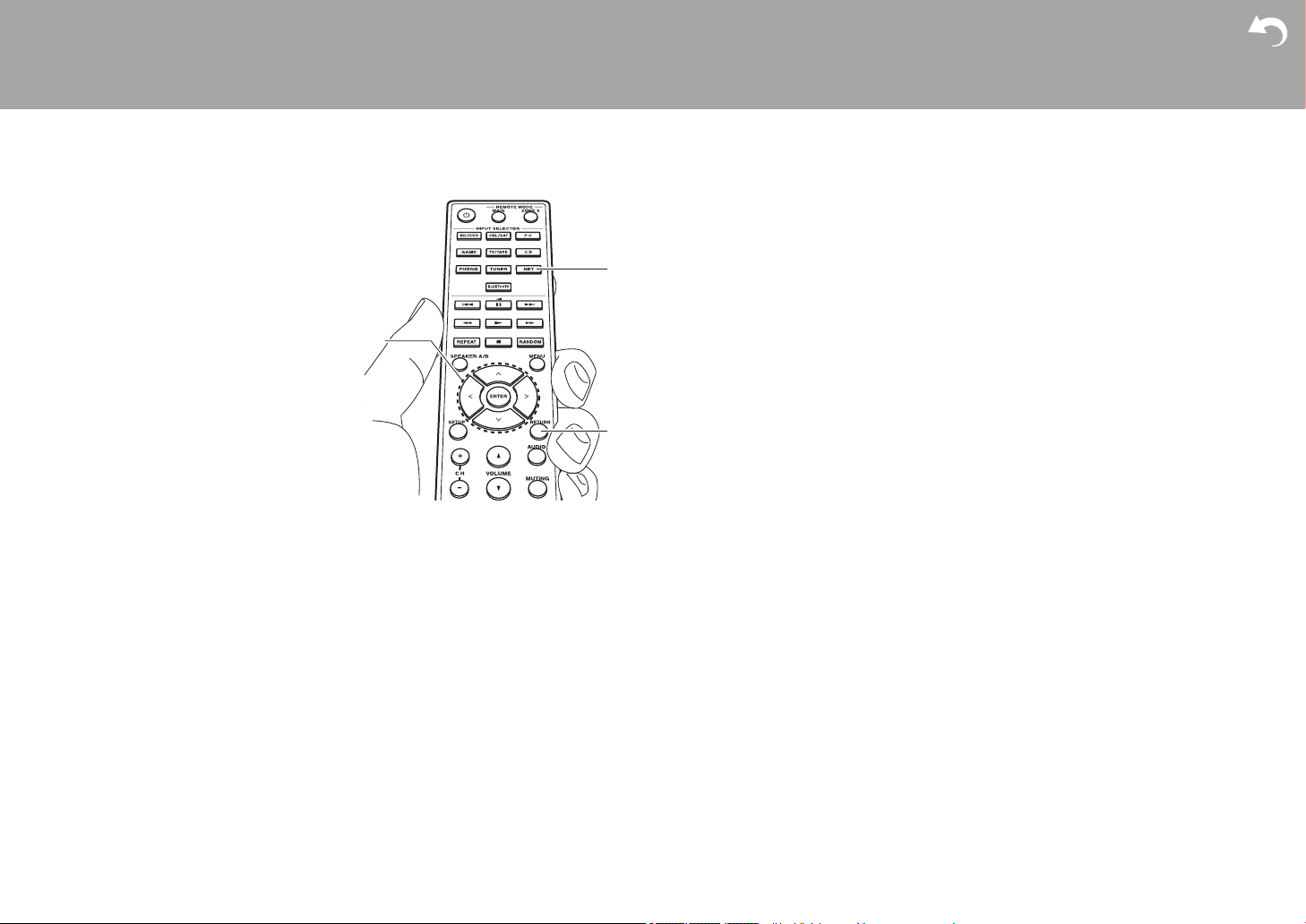
32
> Vor dem Start > Teilenamen > Installation > Erste Einrichtung >Wiedergabe
Erweiterte Einrichtung | Ergänzende Informationen | Sonstiges
4. Wählen Sie den gewünschten Server mit
den Cursortasten auf der Fernbedienung
aus und drücken Sie ENTER, um eine
Liste der verfügbaren Elemente zu
öffnen.
5. Wählen Sie mit den Cursortasten auf der
Fernbedienung die Musikdatei aus, die
wiedergegeben werden soll, und starten
Sie die Wiedergabe mit ENTER.
0
Drücken Sie RETURN (c), um zum
vorigen Bildschirm zurückzukehren.
0
Wenn "No Item." angezeigt wird,
überprüfen Sie die Netzwerkverbindung.
0
Je nach Server und Freigabe-
Einstellungen kann das Gerät ihn
möglicherweise nicht erkennen oder es
können u. U. keine der Musikdateien
wiedergeben werden. Darüber hinaus
kann das Gerät nicht auf Bilder und
Videos zugreifen, die auf Servern
gespeichert sind.
0
Bei Musikdateien auf Servern können
bis zu 20.000 Tracks pro Ordner
angezeigt werden, und die Ordner
können bis zu 16-stufig verschachtelt
werden.
∫ Ferngesteuerte Wiedergabe
von einem PC
Sie können dieses Gerät verwenden, um
Musikdateien abzuspielen, die auf Ihrem
PC gespeichert sind, indem Sie den PC
innerhalb Ihres Heimnetzwerks betreiben.
Das Gerät unterstützt die
Remotewiedergabe mit Windows Media
®
Player 12.
1. Schalten Sie Ihren PC ein und starten
Sie Windows Media
®
Player 12.
2. Öffnen Sie das "Stream"-Menü und
überprüfen Sie, dass "Allow remote
control of my Player..." markiert ist.
Klicken Sie auf "Turn on media
streaming", um eine Liste der Player im
Netzwerk anzuzeigen.
3. Schalten Sie den Eingang des
Fernsehers auf denjenigen, der mit dem
Gerät belegt ist.
4. Wählen Sie die mit Windows Media
®
Player 12 wiederzugebende Musikdatei
aus und klicken Sie sie mit der rechten
Maustaste an. Zur Remotewiedergabe
einer Musikdatei auf einem anderen
Server öffnen Sie in "Other Libraries"
den Zielserver und wählen die
wiederzugebende Musikdatei aus.
5. Wählen Sie dieses Gerät in "Play to"
aus, um das Fenster "Play to" in
Windows Media
®
Player 12 zu öffnen,
und starten Sie die Wiedergabe am
Gerät. Wenn auf Ihrem PC Windows
®
8.1 ausgeführt wird, klicken Sie auf "Play
to" und wählen dann dieses Gerät aus.
Bei PCs mit Windows
®
10 klicken Sie
auf "Cast to Device" und wählen dieses
Gerät aus. Bedienvorgänge während der
Remotewiedergabe können am PC im
Fenster "Play to" vorgenommen werden.
Der Wiedergabebildschirm wird auf dem
Fernseher angezeigt, der am HDMI-
Anschluss dieses Gerätes
angeschlossen ist.
6. Stellen Sie die Lautstärke mit der
Lautstärkeleiste im Fenster "Play to" ein.
0
Manchmal kann die Lautstärke, die im
Fenster für die ferngesteuerte
Wiedergabe angezeigt wird, von der
abweichen, die auf dem Display des
Geräts erscheint. Wird die Lautstärke
am Gerät geregelt, wird dies darüber
hinaus nicht im Fenster "Play to"
widergespiegelt.
0
Die Remote-Wiedergabe ist nicht
möglich, wenn ein Netzwerkdienst
genutzt wird oder Musikdateien auf
einem USB-Speichergerät
wiedergegeben werden.
0
Je nach Version von Windows
®
können
sich die Namen der auswählbaren
Elemente unterscheiden.
b
c
a
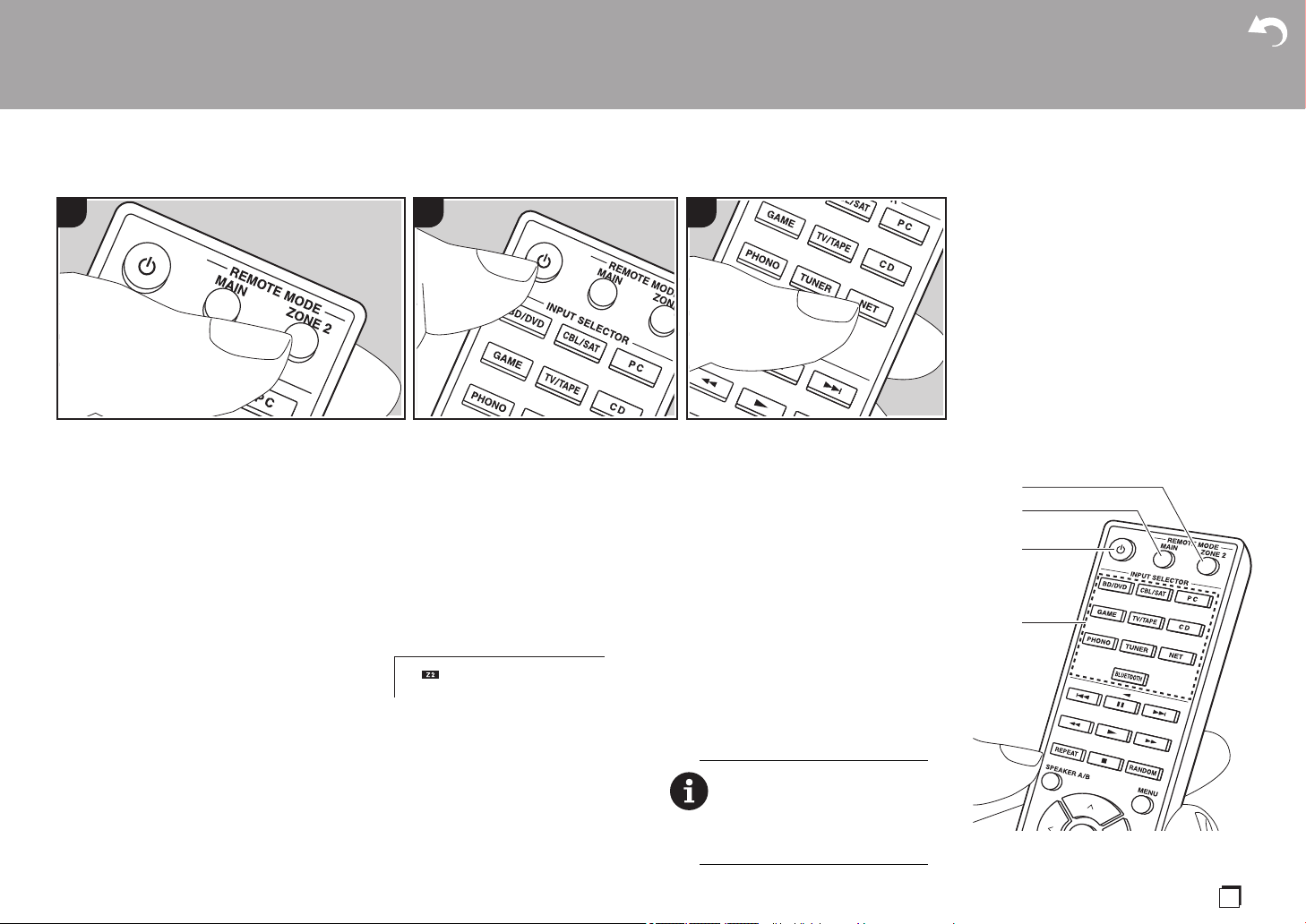
33
D
e
Multizonenfunktion
Grundlegende Funktionen
Es ist eine Audiowiedergabe im anderen
Raum möglich, z. B. indem ein Blu-ray-Disc-
Player im Hauptraum (in dem sich dieses
Gerät befindet) und Internetradio im anderen
Raum (ZONE 2) wiedergegeben wird.
0
DSD-Audiosignale werden nicht an
ZONE 2 ausgegeben, wenn der
Eingangsselektor "NET" ausgewählt ist.
0
Sie können die gleichen Eingänge für
Hauptraum und separaten Raum nur mit den
Eingangsselektoren "NET" oder
"BLUETOOTH" auswählen. Wenn Sie "NET"
im Hauptraum ausgewählt haben und dann
"BLUETOOTH" im separaten Raum
auswählen, wird im Hauptraum ebenfalls zu
"BLUETOOTH" gewechselt. Bei DAB-
(Modelle für Europa)/AM- (Modelle für
Nordamerika)/FM-Radio können keine
verschiedenen Sender für den Hauptraum
und den separaten Raum ausgewählt werden.
0
Wenn ZONE 2 eingeschaltet ist, so ist
der Stromverbrauch im Standby-Modus
erhöht. Außerdem ist die RI-
Verknüpfungsfunktion nicht verfügbar.
0
Wenn ZONE 2 eingeschaltet wird, während
Pure Audio im Hauptraum ausgewählt ist, wird
automatisch zum Direct-Wiedergabemodus
gewechselt (Modelle für Europa).
Führen Sie den folgenden Schritten aus,
wenn das Gerät eingeschaltet ist.
1. Drücken Sie REMOTE MODE ZONE 2
(a) auf der Fernbedienung.
0
Die Fernbedienung wird in den Modus
zum Steuern von ZONE 2 geschaltet.
2. Richten Sie die Fernbedienung auf dieses
Gerät und drücken Sie
Í
(c).
Die "Z2"-Anzeige auf dem Display leuchtet.
3. Drücken Sie den Eingangsselektor (d)
der Eingangsquelle, die im separaten
Raum wiedergegeben werden soll.
0
Drücken Sie am Hauptgerät ZONE 2 und
bedienen Sie innerhalb von 8 Sekunden
den INPUT-Regler, um den im zweiten
Raum wiederzugebenden Eingang
auszuwählen. Um die gleiche Quelle im
Hauptraum sowie im separaten Raum
wiederzugeben, drücken Sie zweimal
ZONE 2 am Hauptgerät.
4. Die Regelung der Lautstärke im separaten
Raum erfolgt über den Vorverstärker.
Ausschalten der Funktion:
Drücken Sie die
Í
-Taste, während sich die
Fernbedienung im Modus zum Steuern von
ZONE 2 befindet. Alternativ drücken Sie
OFF am Hauptgerät.
Wiedergabe nur in ZONE 2:
Wenn Sie das Gerät während der
Multizonenwiedergabe auf Standby stellen,
wird die Z2-Anzeige gedimmt, und der
Wiedergabemodus wird auf die Wiedergabe
nur in einem anderen Raum umgeschaltet.
Wenn ZONE 2 eingeschaltet ist, während
sich das Gerät im Standby-Modus befindet,
wird der Wiedergabemodus zur Wiedergabe
nur im separaten Raum gewechselt.
> Vor dem Start > Teilenamen > Installation > Erste Einrichtung >Wiedergabe
Erweiterte Einrichtung | Ergänzende Informationen | Sonstiges
1 2 3
So schalten Sie die Fernbedienung
wieder in den Modus zum Steuern
des Hauptraums: Drücken Sie
REMOTE MODE MAIN (b) auf der
Fernbedienung.
d
c
a
b
34
Ergänzende Informationen zu den Funktionen des Players
Aufgrund von Updates an der Firmware (System-Software)
nach dem Kauf oder Änderungen an der Firmware während
der Herstellung kann es zu Abweichungen zwischen
verfügbaren Funktionen und Bedienungsanleitung
kommen.
Informationen zu neuen und geänderten Funktionen des
Players finden Sie in den folgenden Referenzen: Unter
"Ergänzende Informationen" (P54) finden Sie Informationen
zu geänderten Einstellungen usw. abgesehen von den
Funktionen des Players.
Ergänzende Informationen zu den Funktionen des Players
>>> Hier klicken <<<
> Vor dem Start > Teilenamen > Installation > Erste Einrichtung >Wiedergabe
Erweiterte Einrichtung | Ergänzende Informationen | Sonstiges
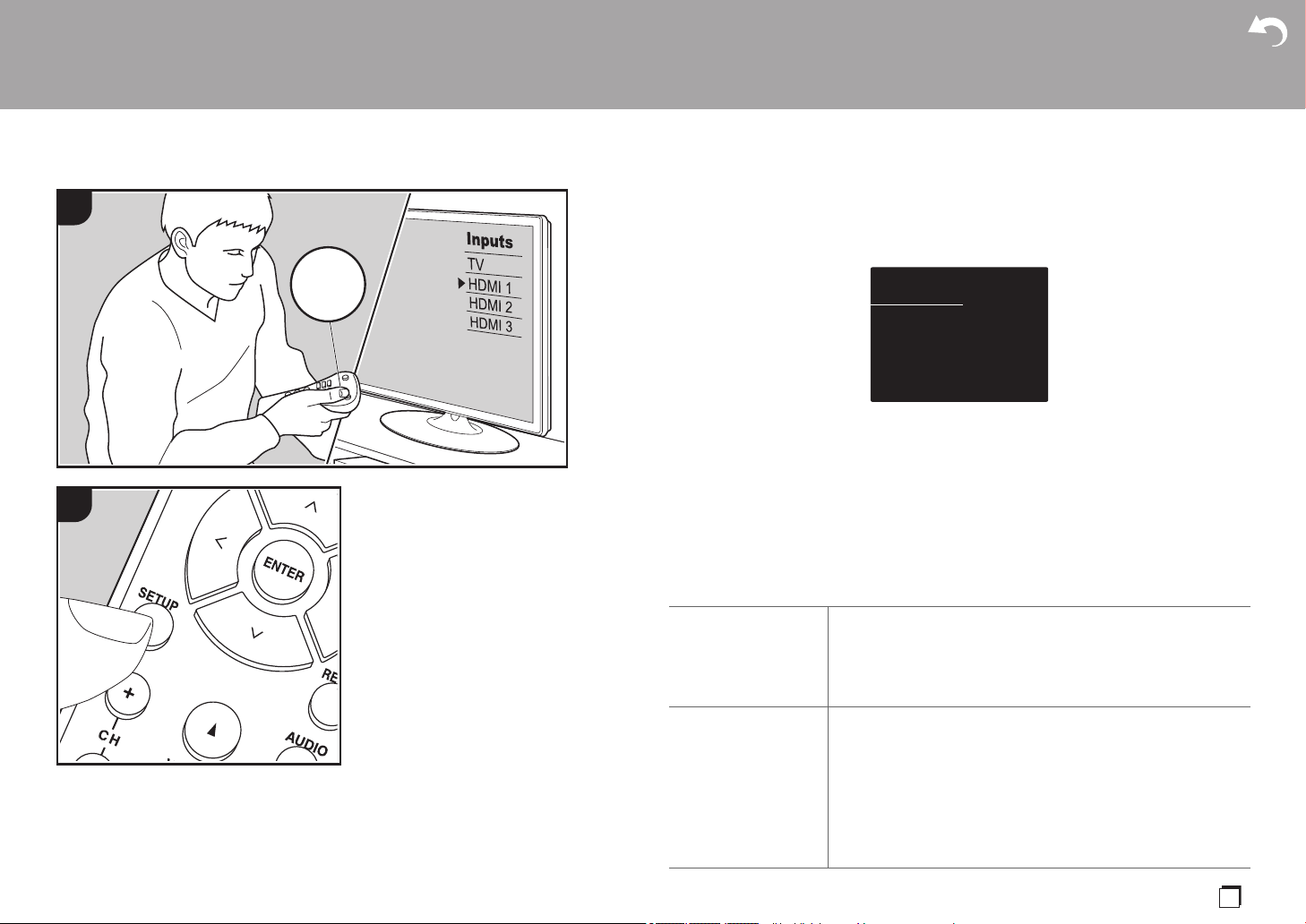
35
D
e
Erweiterte Einrichtung
Setup-Menü
Mit den erweiterten Einstellungen dieses Geräts können Sie Leistung und
Bedienfreundlichkeit individuell anpassen.
1. Schalten Sie den Eingang des Fernsehers auf denjenigen, der mit dem Gerät belegt ist.
2. Drücken Sie SETUP auf der Fernbedienung, um den Setup-Menübildschirm anzuzeigen.
3. Wählen Sie das Element mit D/C auf der Fernbedienung aus und drücken Sie ENTER,
um die Auswahl zu bestätigen.
0
Ändern Sie die Anfangswerte für die einzelnen Einstellungen mit den Cursortasten B /
A.
0
Um zum vorigen Bildschirm zurückzukehren, drücken Sie RETURN.
4. Um die Einstellungen zu verlassen, drücken Sie SETUP.
1. Input/Output Assign
∫ 1. TV Out / OSD
> Vor dem Start > Teilenamen > Installation > Erste Einrichtung > Wiedergabe
Erweiterte Einrichtung | Ergänzende Informationen | Sonstiges
1
2
TV
INPUT
OSD Language Wählen Sie die Sprache der Bildschirmanzeige.
(Modelle für Nordamerika) Deutsch, Englisch, Französisch,
Spanisch, Italienisch, Niederländisch, Schwedisch
(Modelle für Europa) Deutsch, Englisch, Französisch, Spanisch,
Italienisch, Niederländisch, Schwedisch, Russisch, Chinesisch
Impose OSD Stellen Sie beispielsweise ein, ob die Informationen auf dem
Fernseher angezeigt werden sollen, wenn die Lautstärke
geregelt oder der Eingang geändert wird.
"On (Standardwert)": Anzeigen von OSD auf dem Fernseher
"Off": OSD wird nicht auf dem Fernseher angezeigt.
0
OSD wird je nach Eingangssignal möglicherweise auch dann
nicht angezeigt, wenn "On" ausgewählt ist. Ändern Sie die
Auflösung des angeschlossenen Geräts, wenn der
Betriebsbildschirm nicht angezeigt wird.
Setup
1. Input/Output Assign
2. Speaker
3. Audio Adjust
4. Source
5. Hardware
6. Multi Zone
7. Miscellaneous
1. TV Out / OSD
2. HDMI Input
3. Digital Audio Input
4. Analog Audio Input
36
> Vor dem Start > Teilenamen > Installation > Erste Einrichtung > Wiedergabe
Erweiterte Einrichtung | Ergänzende Informationen | Sonstiges
∫ 2. HDMI Input
Sie können die Eingangszuweisung zwischen Eingangsselektoren und HDMI IN-Buchsen
ändern.
Mini Player OSD Sie können auf dem Fernseher Bilder einer anderen
Eingangsquelle wiedergeben, die Sie direkt zuvor ausgewählt
haben, während Audiosignale von der NET- oder BLUETOOTH-
Eingangsquelle ausgegeben werden. Wenn Sie zu NET oder
BLUETOOTH gewechselt haben, geben Sie die Bilder und die
Audiosignale wieder. Wenn Sie dann CAPS auf der
Fernbedienung drücken, wird das Bild im Vollbildmodus
wiedergegeben, und die Audiodaten (Mini Player) von NET oder
BLUETOOTH werden in der Bildschirmecke angezeigt. Sie
können auswählen, ob der Mini Player dauerhaft angezeigt
werden soll.
"Always On (Standardwert)": Der Mini Player wird dauerhaft
angezeigt.
"Auto Off": Der Mini Player wird 30 Sekunden nach Anzeige
automatisch ausgeblendet. Wird nach Bedienvorgängen wie
Regelung der Lautstärke 30 Sekunden lang angezeigt.
0
Mit jedem Druck auf die CAPS-Taste wird die Videoanzeige
ein-/ausgeschaltet.
0
Kann nicht ausgewählt werden, wenn "Impose OSD" auf "Off"
eingestellt ist.
0
Die Mini Player-Anzeigefunktion ist nicht verfügbar, wenn
Chinesisch als OSD-Sprache ausgewählt ist (Modelle für
Europa).
Screen Saver Stellen Sie die Startzeit für den Bildschirmschoner ein.
Wählen Sie "3 minutes (Standardwert)", "5 minutes", "10
minutes" oder "Off" aus.
BD/DVD "HDMI 1 (HDCP 2.2)" bis "HDMI 4 (HDCP 2.2)": Weisen Sie dem
BD/DVD-Eingangsselektor die gewünschte HDMI IN-Buchse zu.
Wenn Sie keine Buchse zuweisen, wählen Sie "---". Um eine
HDMI IN-Buchse auszuwählen, die bereits einem anderen
Eingangsselektor zugewiesen ist, muss die Eingangsselektor-
Einstellung zunächst in "---" geändert werden. (Der Standardwert
ist "HDMI 1 (HDCP 2.2)")
CBL/SAT "HDMI 1 (HDCP 2.2)" bis "HDMI 4 (HDCP 2.2)": Weisen Sie dem
CBL/SAT-Eingangsselektor die gewünschte HDMI IN-Buchse
zu. Wenn Sie keine Buchse zuweisen, wählen Sie "---". Um eine
HDMI IN-Buchse auszuwählen, die bereits einem anderen
Eingangsselektor zugewiesen ist, muss die Eingangsselektor-
Einstellung zunächst in "---" geändert werden. (Der Standardwert
ist "HDMI 2 (HDCP 2.2)")
GAME "HDMI 1 (HDCP 2.2)" bis "HDMI 4 (HDCP 2.2)": Weisen Sie dem
GAME-Eingangsselektor die gewünschte HDMI IN-Buchse zu.
Wenn Sie keine Buchse zuweisen, wählen Sie "---". Um eine
HDMI IN-Buchse auszuwählen, die bereits einem anderen
Eingangsselektor zugewiesen ist, muss die Eingangsselektor-
Einstellung zunächst in "---" geändert werden. (Der Standardwert
ist "HDMI 4 (HDCP 2.2)")
PC "HDMI 1 (HDCP 2.2)" bis "HDMI 4 (HDCP 2.2)": Weisen Sie dem
PC-Eingangsselektor die gewünschte HDMI IN-Buchse zu.
Wenn Sie keine Buchse zuweisen, wählen Sie "---" aus. Um eine
HDMI IN-Buchse auszuwählen, die bereits einem anderen
Eingangsselektor zugewiesen ist, muss die Eingangsselektor-
Einstellung zunächst in "---" geändert werden. (Der Standardwert
ist "HDMI 3 (HDCP 2.2)")
CD "HDMI 1 (HDCP 2.2)" bis "HDMI 4 (HDCP 2.2)": Weisen Sie dem
CD-Eingangsselektor die gewünschte HDMI IN-Buchse zu.
Wenn Sie keine Buchse zuweisen, wählen Sie "---". Um eine
HDMI IN-Buchse auszuwählen, die bereits einem anderen
Eingangsselektor zugewiesen ist, muss die Eingangsselektor-
Einstellung zunächst in "---" geändert werden. (Standardwert: "--
-")
> Vor dem Start > Teilenamen > Installation > Erste Einrichtung > Wiedergabe
Erweiterte Einrichtung | Ergänzende Informationen | Sonstiges
37
D
e
∫ 3. Digital Audio Input
Sie können die Eingangszuweisung zwischen Eingangsselektoren und DIGITAL IN
COAXIAL/OPTICAL-Buchsen ändern. Wenn Sie keine Buchse zuweisen, wählen Sie "---"
aus.
0
Die unterstützten Abtastraten für PCM-Signale (Stereo, Mono) von einem digitalen
Eingang sind 32 kHz, 44,1 kHz, 48 kHz, 88,2 kHz, 96 kHz/16 Bit, 20 Bit, 24 Bit.
∫ 4. Analog Audio Input
Sie können die Eingangszuweisung zwischen Eingangsselektoren und AUDIO IN-Buchsen
ändern. Wenn Sie keine Buchse zuweisen, wählen Sie "---".
TV/TAPE "HDMI 1 (HDCP 2.2)" bis "HDMI 4 (HDCP 2.2)": Weisen Sie dem
TV/TAPE-Eingangsselektor die gewünschte HDMI IN-Buchse
zu. Wenn Sie keine Buchse zuweisen, wählen Sie "---". Um eine
HDMI IN-Buchse auszuwählen, die bereits einem anderen
Eingangsselektor zugewiesen ist, muss die Eingangsselektor-
Einstellung zunächst in "---" geändert werden. (Standardwert: "--
-")
PHONO "HDMI 1 (HDCP 2.2)" bis "HDMI 4 (HDCP 2.2)": Weisen Sie dem
PHONO-Eingangsselektor die gewünschte HDMI IN-Buchse zu.
Wenn Sie keine Buchse zuweisen, wählen Sie "---" aus. Um eine
HDMI IN-Buchse auszuwählen, die bereits einem anderen
Eingangsselektor zugewiesen ist, muss die Eingangsselektor-
Einstellung zunächst in "---" geändert werden. (Standardwert: "--
-")
BD/DVD "COAXIAL", "OPTICAL 1", "OPTICAL 2": Weisen Sie dem BD/
DVD-Eingangsselektor die gewünschte DIGITAL IN-Buchse zu.
(Standardwert: "---")
CBL/SAT "COAXIAL", "OPTICAL 1", "OPTICAL 2": Weisen Sie dem CBL/
SAT-Eingangsselektor die gewünschte DIGITAL IN-Buchse zu.
(Standardwert: "---")
GAME "COAXIAL", "OPTICAL 1", "OPTICAL 2": Weisen Sie dem
GAME-Eingangsselektor die gewünschte DIGITAL IN-Buchse
zu. (Der Standardwert ist "OPTICAL 1")
PC "COAXIAL", "OPTICAL 1", "OPTICAL 2": Weisen Sie dem PC-
Eingangsselektor die gewünschte DIGITAL IN-Buchse zu.
(Standardwert: "---")
CD "COAXIAL", "OPTICAL 1", "OPTICAL 2": Weisen Sie dem CD-
Eingangsselektor die gewünschte DIGITAL IN-Buchse zu. (Der
Standardwert ist "COAXIAL")
TV/TAPE "COAXIAL", "OPTICAL 1", "OPTICAL 2": Weisen Sie dem TV/
TAPE-Eingangsselektor die gewünschte DIGITAL IN-Buchse zu.
(Der Standardwert ist "OPTICAL 2")
PHONO "COAXIAL", "OPTICAL 1", "OPTICAL 2": Weisen Sie dem
PHONO-Eingangsselektor die gewünschte DIGITAL IN-Buchse
zu. (Standardwert: "---")
BD/DVD "AUDIO 1", "AUDIO 2", "AUDIO 3": Weisen Sie dem BD/DVD-
Eingangsselektor die gewünschte AUDIO IN-Buchse zu.
(Standardwert: "---")
CBL/SAT "AUDIO 1", "AUDIO 2", "AUDIO 3": Weisen Sie dem CBL/SAT-
Eingangsselektor die gewünschte AUDIO IN-Buchse zu.
(Standardwert: "---")
GAME "AUDIO 1", "AUDIO 2", "AUDIO 3": Weisen Sie dem GAME-
Eingangsselektor die gewünschte AUDIO IN-Buchse zu.
(Standardwert: "---")
PC "AUDIO 1", "AUDIO 2", "AUDIO 3": Weisen Sie dem PC-
Eingangsselektor die gewünschte AUDIO IN-Buchse zu. (Der
Standardwert ist "AUDIO 1")
CD "AUDIO 1", "AUDIO 2", "AUDIO 3": Weisen Sie dem CD-
Eingangsselektor die gewünschte AUDIO IN-Buchse zu. (Der
Standardwert ist "AUDIO 3")
TV/TAPE "AUDIO 1", "AUDIO 2", "AUDIO 3": Weisen Sie dem TV/TAPE-
Eingangsselektor die gewünschte AUDIO IN-Buchse zu. (Der
Standardwert ist "AUDIO 2")
PHONO Diese Einstellung weist den festen Wert "PHONO" auf und kann
nicht geändert werden.
38
> Vor dem Start > Teilenamen > Installation > Erste Einrichtung > Wiedergabe
Erweiterte Einrichtung | Ergänzende Informationen | Sonstiges
2. Speaker
Sie können die Anschlussumgebung der Lautsprecher, den Lautstärkepegel usw. ändern.
Diese Einstellung kann nicht ausgewählt werden, wenn Kopfhörer angeschlossen sind oder
"5. Hardware" – "HDMI" – "Audio TV Out" auf "On" eingestellt ist, sodass der Ton über die
Lautsprecher des Fernsehers ausgegeben wird.
∫ 1. Configuration
∫ 2. Crossover
0
Die Einstellung kann nicht ausgewählt werden, wenn "Configuration" – "Subwoofer" auf
"No" eingestellt ist.
∫ 3. Distance
Legen Sie den Abstand zwischen jedem Lautsprecher und der Hörposition fest.
0
Die Standardwerte variieren je nach der Region.
0
Weiter entfernte Geräte können durch Drücken der CAPS-Taste auf der Fernbedienung
gewechselt werden. Wenn Fuß als Einheit festgelegt sind, können Sie in Schritten von
0,1 Fuß zwischen 0,1 und 30,0 Fuß wählen. Wenn Meter als Einheit festgelegt sind,
können Sie in Schritten von 0,03 m zwischen 0,03 und 9,00 m wählen.
∫ 4. Level Calibration
Subwoofer Stellt ein, ob ein Subwoofer angeschlossen ist oder nicht.
"Yes (Standardwert)": Wenn ein Subwoofer angeschlossen ist
"No": Wenn kein Subwoofer angeschlossen ist
Speaker Impedance Stellen Sie die Impedanz der angeschlossenen Lautsprecher
ein.
"4ohms": Wenn einer der angeschlossenen Lautsprecher eine
Impedanz zwischen 4
≠
und 6
≠
aufweist oder ein Satz linker/
rechter Lautsprecher an die SPEAKERS A/B-Klemmen
angeschlossen ist
"6ohms (Standardwert)": Wenn alle angeschlossenen
Lautsprecher eine Impedanz von mindestens 6
≠
aufweisen
0
Prüfen Sie für die Impedanz die Angaben auf der Rückseite
der Lautsprecher oder deren Bedienungsanleitung.
Front Wählen Sie eine Crossover-Frequenz von "40Hz" bis "200Hz"
aus, um die Ausgabe von Frequenzen für jeden Kanal zu
starten. (Der Standardwert ist "100Hz")
"Full Band": Die gesamte Bandbreite wird ausgegeben.
0
Wenn "Configuration" – "Subwoofer" auf "No" eingestellt ist,
weist "Front" den festen Wert "Full Band" auf.
Double Bass Kann ausgewählt werden, wenn die Einstellung "Front" den Wert
"Full Band" aufweist.
Die Bassausgabe wird verstärkt, indem die Bassfrequenzen der
Frontlautsprecher an den Subwoofer gesendet werden.
"On": Die Basswiedergabe wird verstärkt.
"Off": Die Basswiedergabe wird nicht verstärkt.
Front Left Legen Sie den Abstand zwischen jedem Lautsprecher und der
Hörposition fest. (Standardwert: "12.0 ft/3.60 m")
Front Right Legen Sie den Abstand zwischen jedem Lautsprecher und der
Hörposition fest. (Standardwert: "12.0 ft/3.60 m")
Subwoofer Legen Sie den Abstand zwischen jedem Lautsprecher und der
Hörposition fest. (Standardwert: "12.0 ft/3.60 m")
Front Left Wählen Sie einen Wert zwischen "-12.0 dB" und "+12.0 dB" (in
Schritten von 0,5 dB) aus. Ein Testton wird jedes Mal, wenn Sie
den Wert verändern, ausgegeben. Wählen Sie den gewünschten
Pegel aus. (Der Standardwert ist "0.0 dB")
Front Right Wählen Sie einen Wert zwischen "-12.0 dB" und "+12.0 dB" (in
Schritten von 0,5 dB) aus. Ein Testton wird jedes Mal, wenn Sie
den Wert verändern, ausgegeben. Wählen Sie den gewünschten
Pegel aus. (Der Standardwert ist "0.0 dB")
Subwoofer Wählen Sie einen Wert zwischen "-15.0 dB" und "+12.0 dB" (in
Schritten von 0,5 dB) aus. Ein Testton wird jedes Mal, wenn Sie
den Wert verändern, ausgegeben. Wählen Sie den gewünschten
Pegel aus. (Der Standardwert ist "0.0 dB")
> Vor dem Start > Teilenamen > Installation > Erste Einrichtung > Wiedergabe
Erweiterte Einrichtung | Ergänzende Informationen | Sonstiges
39
D
e
3. Audio Adjust
∫ 1. Volume
4. Source
∫ 1. IntelliVolume
Passen Sie den Lautstärkeunterschied zwischen den an das Gerät angeschlossenen
Geräten an. Wählen Sie den zu konfigurierenden Eingangsselektor.
∫ 2. Name Edit
Geben Sie einen einfachen Namen für jeden Eingang ein. Der eingestellte Name wird in der
Anzeige des Hauptgeräts angezeigt. Wählen Sie den zu konfigurierenden Eingangsselektor.
0
Um einen voreingestellten Radiosender zu benennen, drücken Sie TUNER auf der
Fernbedienung, wählen AM (Modelle für Nordamerika)/FM und die voreingestellte
Nummer aus.
0
Kann nicht eingestellt werden, falls der "NET" oder "BLUETOOTH" Eingang ausgewählt
ist.
∫ Audio Select
Legen Sie Prioritäten bei der Eingangsauswahl fest, wenn mehrere Audioquellen mit einem
Eingangsselektor verbunden sind, z. B. bei Anschlüssen an den Buchsen "PC" HDMI IN und
"PC" AUDIO IN. Die Einstellung kann für jeden Eingangsselektor separat vorgenommen
werden. Wählen Sie den zu konfigurierenden Eingangsselektor.
Mute Level Stellen Sie die von der Wiedergabelautstärke gesenkte
Lautstärke ein, wenn die Stummschaltung aktiviert ist. Wählen
Sie einen der Werte "-

dB (Standardwert)", "-40dB", oder "-
20dB" aus.
Maximum Volume Stellen Sie eine Maximallautstärke ein, um zu hohe Lautstärken
zu vermeiden. Wählen Sie "Off (Standardwert)" oder einen Wert
zwischen "50" und "99" aus.
Power On Volume Stellen Sie den Lautstärkepegel für das eingeschaltete Gerät
ein. Wählen Sie "Last (Standardwert)" (Lautstärkepegel bei
Schalten in den Standby-Modus), "Min", "0,5" bis "99,5" und
"Max" aus.
0
Sie können keinen höheren Wert als den von "Maximum
Volume" auswählen.
Headphone Level Passen Sie den Ausgangspegel der Kopfhörer an. Wählen Sie
zwischen "-12.0 dB" und "+12.0 dB" aus. (Der Standardwert ist
"0.0 dB")
IntelliVolume Wählen Sie zwischen "-12.0 dB" und "+12.0 dB" aus. Stellen Sie
einen negativen (
j
) Wert ein, wenn die Lautstärke des
Zielgeräts höher ist als die der anderen, und einen positiven
Wert (
i
), wenn sie niedriger ist. Starten Sie die Wiedergabe am
angeschlossenen Gerät, um die Audioausgabe zu überprüfen.
(Der Standardwert ist "0.0 dB")
0
Diese Funktion ist in ZONE 2 nicht wirksam.
Name Edit 1. Wählen Sie mit den Cursortasten ein Zeichen oder Symbol
aus und drücken Sie ENTER.
Wiederholen Sie, um 10 oder weniger Zeichen einzugeben.
"A/a": Es wird zwischen Groß- und Kleinschreibung
gewechselt. (Es kann auch durch Drücken der CAPS-Taste
auf der Fernbedienung zwischen Groß- und Kleinschreibung
gewechselt werden.)
"" "": Verschiebt den Cursor in Pfeilrichtung.
" ": Das Zeichen links vom Cursor wird entfernt.
" ": Fügen Sie hiermit Leerzeichen ein.
0
Durch Drücken der CLR-Taste auf der Fernbedienung
werden alle eingegebenen Zeichen gelöscht.
2. Wählen Sie nach der Eingabe "OK" mit den Cursortasten aus
und drücken Sie ENTER.
Der Eingangsname wird gespeichert.
40
> Vor dem Start > Teilenamen > Installation > Erste Einrichtung > Wiedergabe
Erweiterte Einrichtung | Ergänzende Informationen | Sonstiges
0
Diese Einstellung kann nicht geändert werden, wenn "TUNER", "NET" oder
"BLUETOOTH" als Eingang ausgewählt ist.
∫ Video Select
Wenn einer der Eingänge "TUNER", "NET", oder "BLUETOOTH" ausgewählt ist, können
Sie den Eingang festlegen, aus dem Video über den Fernseher ausgegeben wird.
0
Wenn als OSD-Sprache Chinesisch ausgewählt ist, kann diese Einstellung nur
ausgewählt werden, wenn "TUNER" als Eingang ausgewählt ist (Modelle für Europa).
Audio Select "ARC": Wenn dem Eingangssignal vom ARC-kompatiblen
Fernseher Priorität zugewiesen wird.
0
Die Einstellung kann nur ausgewählt werden, wenn "5.
Hardware" – "HDMI" – "Audio Return Channel" auf "Auto"
eingestellt und außerdem der "TV/TAPE"-Eingang ausgewählt
ist.
"HDMI": Wenn dem Eingangssignal von den HDMI IN-Buchsen
Priorität zugewiesen wird.
0
Die Einstellung kann nur dann ausgewählt werden, wenn der
Eingang in der Einstellung "1. Input/Output Assign" – "HDMI
Input" der HDMI-Buchse zugewiesen wurde.
"COAXIAL": Wenn dem Eingangssignal von den DIGITAL IN
COAXIAL-Buchsen Priorität zugewiesen wird.
0
Die Einstellung kann nur dann ausgewählt werden, wenn der
Eingang in der Einstellung "1. Input/Output Assign" – "Digital
Audio Input" der COAXIAL-Buchse zugewiesen wurde.
"OPTICAL": Wenn dem Eingangssignal von den DIGITAL IN
OPTICAL-Buchsen Priorität zugewiesen wird.
0
Die Einstellung kann nur dann ausgewählt werden, wenn der
Eingang in der Einstellung "1. Input/Output Assign" – "Digital
Audio Input" der OPTICAL-Buchse zugewiesen wurde.
"Analog": Zur Ausgabe von analogem Ton unabhängig vom
Eingangssignal
0
Die Einstellung kann nur dann ausgewählt werden, wenn der
Eingang in der Einstellung "1. Input/Output Assign" – "Analog
Audio Input" der AUDIO-Buchse zugewiesen wurde.
(Standardwert: BD/DVD: HDMI, CBL/SAT: HDMI, GAME: HDMI,
PC: HDMI, CD: COAXIAL, TV/TAPE: OPTICAL, PHONO:
Analog)
Video Select "Last (Standardwert)": Wählen Sie den direkt zuvor
wiedergegebenen Videoeingang aus.
"BD/DVD", "CBL/SAT", "GAME", "PC", "CD", "TV/TAPE",
"PHONO": Die Videosignale des ausgewählten Eingangs
werden wiedergegeben.
0
Diese Einstellung ist für Eingangsselektoren gültig, die in "1.
Input/Output Assign" – "HDMI Input" zugewiesen wurden.
> Vor dem Start > Teilenamen > Installation > Erste Einrichtung > Wiedergabe
Erweiterte Einrichtung | Ergänzende Informationen | Sonstiges
41
D
e
5. Hardware
∫ 1. HDMI
HDMI CEC Wenn die Einstellung den Wert "On" aufweist, sind die
Eingangsauswahlverbindung und andere
Verbindungsfunktionen mit Geräten aktiviert, welche mit HDMI
verbunden und CEC-kompatibel sind.
"On": Wenn diese Funktion verwendet werden soll
"Off (Standardwert)": Wenn diese Funktion nicht verwendet
werden soll
Wenn Sie diese Einstellung ändern, schalten Sie die
Stromversorgung aller angeschlossenen Komponenten zuerst
aus und dann wieder ein.
0
Je nach Fernseher können Link-Einstellungen auf dem
Fernseher erforderlich sein.
0
Wenn die Einstellung den Wert "On" aufweist und das
Bildschirmmenü geschlossen wird, werden die Namen der
CEC-kompatiblen Komponenten sowie "CEC On" auf dem
Display angezeigt.
0
Der Stromverbrauch im Standby-Modus ist möglicherweise
erhöht, wenn "On" eingestellt ist. (Abhängig vom TV-Status,
tritt das Gerät in den normalen Standby-Modus ein.)
0
Wenn Sie den Lautstärkeregler an diesem Gerät bedienen,
während diese Einstellung den Wert "On" aufweist und Audio
über die Fernsehlautsprecher ausgegeben wird, erfolgt auch
eine Audioausgabe über die Lautsprecher, die mit dem Gerät
verbunden sind. Wenn der Ton nur über eins der Geräte
ausgegeben werden soll, ändern Sie die Einstellungen des
Geräts oder des Fernsehers oder verringern die Lautstärke
des Geräts.
0
Wenn bei Einstellung auf "On" außergewöhnlicher Betrieb
auftritt, wählen Sie den Wert "Off" aus.
0
Bei Anschluss eines nicht CEC-kompatiblen Geräts oder
wenn Sie nicht sicher sind, ob es kompatibel ist, wählen Sie
für diese Einstellung den Wert "Off" aus.
HDMI Standby
Through
Wenn diese Einstellung nicht den Wert "Off" aufweist, können
Sie Video- und Audiosignale eines über HDMI angeschlossenen
Players auf dem Fernseher wiedergeben, auch wenn sich das
Gerät im Standby-Modus befindet. Es können nur "Auto" oder
"Auto (Eco)" ausgewählt werden, wenn "HDMI CEC" den Wert
"On" aufweist. Bei anderen Einstellungen wählen Sie für "HDMI
CEC" den Wert "Off" aus. (Der Standardwert ist "Off")
0
Der Stromverbrauch dieses Geräts im Standby-Modus ist
erhöht, wenn ein anderer Wert als "Off" eingestellt ist.
"BD/DVD", "CBL/SAT", "GAME", "PC", "CD", "TV/TAPE",
"PHONO": Wenn Sie beispielsweise "BD/DVD" auswählen,
können Sie das an die "BD/DVD"-Buchse angeschlossene Gerät
auf dem Fernseher wiedergeben, auch wenn sich das Gerät im
Standby-Modus befindet. Wählen Sie diese Einstellung aus,
nachdem Sie einen Player zur Verwendung mit dieser Funktion
ausgewählt haben.
"Last": Sie können die Video- und Audiosignale des Eingangs,
der ausgewählt wurde, bevor das Gerät in den Standby-Modus
geschaltet wurde, über den Fernseher wiedergeben. Wenn
"Last" ausgewählt ist, kann der Eingang des Geräts mit der
Fernbedienung gewechselt werden, auch wenn sich das Gerät
im Standby-Modus befindet.
"Auto", "Auto (Eco)": Wählen Sie eine dieser Einstellungen aus,
wenn Sie ein Gerät angeschlossen haben, das dem CEC-
Standard entspricht. Mit der CEC-Link-Funktion können Video-
und Audiosignale des am Fernseher ausgewählten Eingangs
wiedergeben werden, unabhängig davon, welcher Eingang beim
Umschalten des Geräts in den Standby-Modus ausgewählt war.
0
Um nicht CEC-konforme Player über den Fernseher
wiederzugeben, muss das Gerät eingeschaltet sein, und es
muss zum entsprechenden Eingang gewechselt werden.
0
Bei der Verwendung eines TV-Geräts, der dem CEC-Standard
entspricht, können Sie den Stromverbrauch im Standby-
Modus reduzieren, indem Sie "Auto (Eco)" auswählen
42
> Vor dem Start > Teilenamen > Installation > Erste Einrichtung > Wiedergabe
Erweiterte Einrichtung | Ergänzende Informationen | Sonstiges
∫ 2. Network
0
Wenn LAN mit DHCP konfiguriert wird, stellen Sie für "DHCP" den Wert "Enable" ein,
damit die Einstellung automatisch konfiguriert wird. Damit den Komponenten jeweils feste
IP-Adressen zugewiesen werden können, muss "DHCP" außerdem den Wert "Disable"
aufweisen, diesem Gerät muss in "IP Address" eine Adresse zugewiesen werden, und es
müssen LAN-Informationen wie Subnetzmaske und Gateway eingegeben werden.
Audio TV Out Sie können Audiosignale über die Lautsprecher des Fernsehers
wiedergeben, wenn dieses Gerät eingeschaltet ist.
"On": Wenn diese Funktion verwendet werden soll
"Off (Standardwert)": Wenn diese Funktion nicht verwendet
werden soll
0
Die Einstellung ist fest auf "Auto" eingestellt, wenn "HDMI
CEC" den Wert "On" aufweist. Wenn Sie diese Einstellung
ändern, wählen Sie für "HDMI CEC" den Wert "Off" aus
0
Je nach Fernseher bzw. Eingangssignal der Komponente
können die Audiosignale möglicherweise nicht über die
Lautsprecher des Fernsehers wiedergegeben werden, auch
wenn diese Einstellung den Wert "On" aufweist. In diesem
Fall wird der Ton über die Lautsprecher des Gerätes
ausgegeben.
0
Wenn Sie den Lautstärkeregler an diesem Gerät bedienen,
während Audiosignale zur Ausgabe über die
Fernseherlautsprecher in diesem Gerät eingehen, so wird
Audio von diesem Gerät ausgegeben. Wenn Sie nicht
möchten, dass die Audioausgabe vom Gerät erfolgt, ändern
Sie die Einstellungen des Gerätes oder des Fernsehers oder
reduzieren Sie die Lautstärke des Gerätes.
Audio Return Channel Sie können den Ton des mit HDMI verbundenen, ARC-
kompatiblen Fernsehgeräts über die mit dem Gerät
verbundenen Lautsprecher genießen.
Um diese Funktion zu nutzen, wählen Sie zuvor für "HDMI CEC"
die Einstellung "On" aus.
"Auto": Bei Ausgabe der Audiosignale des Fernsehers über die
an dieses Gerät angeschlossenen Lautsprecher
"Off": Wenn die ARC-Funktion nicht verwendet wird
Auto Lip Sync In dieser Einstellung wird jede Nichtsynchronizität zwischen
Video- und Audiosignalen automatisch auf Basis der Daten des
HDMI LipSync-kompatiblen Fernsehers korrigiert.
"On (Standardwert)": Die automatische Korrektur wird aktiviert.
"Off": Die automatische Korrektur ist deaktiviert.
Wi-Fi Verbinden Sie das Gerät mit dem Netzwerk durch den WLAN-
Router.
"On": WLAN-Verbindung
"Off (Wired) (Standardwert)": Verbinden mit kabelgebundenem
LAN
Wi-Fi Setup Sie können WLAN-Einstellungen konfigurieren, indem Sie
ENTER drücken, wenn "Start" angezeigt wird.
0
Informationen zu Wi-Fi-Einstellungen finden Sie unter "2.
Network Connection" (P18) in Initial Setup.
Wi-Fi Status Es werden Informationen zum angeschlossenen Zugangspunkt
angezeigt.
"SSID": SSID des angeschlossenen Zugangspunkts
"Signal": Die Signalstärke des Zugangspunkts, mit dem eine
Verbindung besteht
"Status": Der Status des angeschlossenen Zugangspunkts
MAC Address Dies ist die MAC-Adresse des AV-Receivers.
Dieser Wert ist speziell für die Komponente eingestellt und kann
nicht geändert werden.
DHCP "Enable (Standardwert)": Automatische Konfiguration durch
DHCP
"Disable": Manuelle Konfiguration ohne DHCP
Wenn "Disable" ausgewählt ist, müssen "IP Address", "Subnet
Mask", "Gateway" und "DNS Server" manuell eingestellt werden.
IP Address Anzeige/Einstellung der IP-Adresse.
Subnet Mask Anzeige/Einstellung der Untermaske.
Gateway Anzeige/Einstellung des Gateways.
DNS Server Anzeige/Einstellung des primären DNS-Servers.
Proxy URL Anzeige/Einstellung der Proxy-Server-URL.
> Vor dem Start > Teilenamen > Installation > Erste Einrichtung > Wiedergabe
Erweiterte Einrichtung | Ergänzende Informationen | Sonstiges
43
D
e
Proxy Port Bei Eingabe von "Proxy URL" wird die Proxyserver-Portnummer
angezeigt/eingestellt.
Friendly Name Ändern Sie den Gerätenamen dieses Geräts, der auf anderen
mit dem Netzwerk verbundenen Geräten angezeigt wird, in
einen einfach wiederzuerkennenden Namen.
Zum Kaufzeitpunkt auf Onkyo TX-8270 ****** eingestellt. (* steht
für alphanummerische Zeichen zur Identifizierung der einzelnen
Geräte)
1. Drücken Sie ENTER, um den Bearbeiten-Bildschirm zu
öffnen.
2. Wählen Sie mit den Cursortasten ein Zeichen oder Symbol
aus und drücken Sie ENTER.
Wiederholen Sie, um 31 oder weniger Zeichen einzugeben.
"A/a": Es wird zwischen Groß- und Kleinschreibung
gewechselt. (Es kann auch durch Drücken der CAPS-Taste
auf der Fernbedienung zwischen Groß- und Kleinschreibung
gewechselt werden.)
"" "": Verschiebt den Cursor in Pfeilrichtung.
" ": Das Zeichen links vom Cursor wird entfernt.
" ": Fügen Sie hiermit Leerzeichen ein.
0
Durch Drücken der CLR-Taste auf der Fernbedienung werden
alle eingegebenen Zeichen gelöscht.
3. Wählen Sie nach der Eingabe "OK" mit den Cursortasten aus
und drücken Sie ENTER.
Der Eingangsname wird gespeichert.
AirPlay Password Sie können ein Passwort mit bis zu 31 Zeichen festlegen,
sodass nur registrierte Benutzer AirPlay verwenden können.
1. Drücken Sie ENTER, um den Bearbeiten-Bildschirm zu
öffnen.
2. Wählen Sie mit den Cursortasten ein Zeichen oder Symbol
aus und drücken Sie ENTER.
Wiederholen Sie, um 31 oder weniger Zeichen einzugeben.
"A/a": Es wird zwischen Groß- und Kleinschreibung
gewechselt. (Es kann auch durch Drücken der CAPS-Taste
auf der Fernbedienung zwischen Groß- und Kleinschreibung
gewechselt werden.)
"" "": Verschiebt den Cursor in Pfeilrichtung.
" ": Das Zeichen links vom Cursor wird entfernt.
" ": Fügen Sie hiermit Leerzeichen ein.
0
Um auszuwählen, ob das Passwort mit "
¢
" maskiert oder im
Klartext angezeigt werden soll, drücken Sie MENU auf der
Fernbedienung.
0
Durch Drücken der CLR-Taste auf der Fernbedienung werden
alle eingegebenen Zeichen gelöscht.
3. Wählen Sie nach der Eingabe "OK" mit den Cursortasten aus
und drücken Sie ENTER.
Das Eingangspasswort wird gespeichert.
Usage Data Zur Qualitätsverbesserung unserer Produkte und
Dienstleistungen erheben wir möglicherweise Informationen zu
Ihrer Nutzung über das Netzwerk. Wählen Sie "Yes" aus, wenn
Sie der Erhebung solcher Informationen durch uns zustimmen.
Wählen Sie "No" aus, wenn Sie nicht möchten, dass wir diese
Informationen erheben. (Der Standardwert ist "No")
Sie können dies nach der Bestätigung der Datenschutzrichtlinie
einstellen. Wenn Sie "Usage Data" wählen und ENTER drücken,
wird die Datenschutzrichtlinie angezeigt. (Der gleiche Bildschirm
wird auch einmal angezeigt, wenn Sie die Netzwerkverbindung
einrichten.) Wenn Sie der Sammlung von Informationen
zustimmen, wird diese Einstellung auch zu "Yes". Beachten Sie,
dass wenn Sie der Datenschutzrichtlinie zustimmen, Sie aber
"No" für diese Einstellung wählen, die Informationen nicht
gesammelt werden.
44
> Vor dem Start > Teilenamen > Installation > Erste Einrichtung > Wiedergabe
Erweiterte Einrichtung | Ergänzende Informationen | Sonstiges
0
Wenn "Network" nicht ausgewählt werden kann, warten Sie eine Weile ab. Die Option
wird angezeigt, wenn die Netzwerk-Funktion gestartet wurde.
∫ 3. Bluetooth
0
Wenn "Bluetooth" nicht ausgewählt werden kann, warten Sie eine Weile ab. Es wird
angezeigt, wenn die BLUETOOTH -Funktion gestartet wird.
∫ 4. Power Management
Network Check Sie können die Netzwerkverbindung überprüfen.
Drücken Sie ENTER, wenn "Start" angezeigt wird.
Bluetooth Wählen Sie aus, ob Sie die BLUETOOTH Funktion verwenden
wollen.
"On (Standardwert)": Ermöglicht Verbindungen mit
BLUETOOTH-fähigen Geräten mithilfe der BLUETOOTH-
Funktion. BLUETOOTH Wählen Sie "On" auch dann aus, wenn
Sie verschiedene BLUETOOTH-Einstellungen vornehmen.
"Off": Wenn die BLUETOOTH-Funktion nicht verwendet werden
soll
Auto Input Change Der Eingang des Geräts wird automatisch auf "BLUETOOTH"
eingestellt, wenn dieses Gerät mit einem BLUETOOTH-fähigen
Gerät verbunden wird.
"On (Standardwert)": Der Eingang wird automatisch auf
"BLUETOOTH" eingestellt, wenn ein BLUETOOTH-fähiges
Gerät angeschlossen wird.
"Off": Die Funktion ist deaktiviert.
0
Wenn der Eingang nicht automatisch gewechselt wird, stellen
Sie "Off" ein und ändern den Eingang manuell.
Auto Reconnect Durch diese Funktion wird die Verbindung mit dem zuletzt
angeschlossenen BLUETOOTH-fähigen Gerät automatisch
aktiviert, wenn der Eingang auf "BLUETOOTH" eingestellt wird.
"On (Standardwert)": Wenn diese Funktion verwendet werden
soll
"Off": Wenn diese Funktion nicht verwendet werden soll
0
Die Funktion ist bei einigen BLUETOOTH-fähigen Geräten
möglicherweise nicht verfügbar.
Pairing Information Sie können die auf diesem Gerät gespeicherten
Kopplungsinformationen initialisieren.
Wenn bei Anzeige von "Clear" ENTER gedrückt wird, werden die
Kopplungsinformationen initialisiert, die in diesem Gerät
gespeichert sind.
0
Durch diese Funktion werden keine Kopplungsdaten auf dem
BLUETOOTH-fähigen Gerät initialisiert. Wenn Sie die Geräte
erneut koppeln, achten Sie darauf, zuvor die Kopplungsdaten
auf dem BLUETOOTH-fähigen Gerät zu löschen.
Informationen zum Löschen der Kopplungsinformationen
finden Sie in der Bedienungsanleitung des BLUETOOTH-
fähigen Geräts.
Device Der Name des mit diesem Gerät verbundenen BLUETOOTH-
fähigen Geräts wird angezeigt.
0
Der Name wird nicht angezeigt, wenn "Status" auf "Ready"
oder "Pairing" steht.
Status Der Status des mit diesem Gerät verbundenen BLUETOOTH-
fähigen Geräts wird angezeigt.
"Ready": Nicht gekoppelt
"Pairing": Kopplung
"Connected": Erfolgreich angeschlossen
Sleep Timer Mit dieser Funktion kann das Gerät nach Ablauf der
angegebenen Zeit automatisch in den Standby-Modus schalten.
Wählen Sie "30 minutes", "60 minutes", oder "90 minutes".
"Off (Standardwert)": Setzt das Gerät nicht automatisch auf
Standby.
> Vor dem Start > Teilenamen > Installation > Erste Einrichtung > Wiedergabe
Erweiterte Einrichtung | Ergänzende Informationen | Sonstiges
45
D
e
0
Wenn "Network Standby" oder "Bluetooth Wakeup" nicht ausgewählt werden kann,
warten Sie eine Weile ab. Die Option wird angezeigt, wenn die Netzwerk-Funktion
gestartet wurde.
Auto Standby Diese Einstellung setzt das Gerät nach 20 Minuten Inaktivität
ohne Video- oder Audioeingabe automatisch auf Standby.
(Wenn "USB Power Out at Standby" oder "Network Standby"
aktiv sind, wird hier automatisch der HYBRID STANDBY-Modus
ausgewählt, durch den der Stromverbrauch auf ein Minimum
reduziert wird.)
"On": Das Gerät wird automatisch in den Standby-Modus
geschaltet. "AUTO STBY" leuchtet auf dem Display.
"Off": Das Gerät wird nicht automatisch in den Standby-Modus
geschaltet.
0
"Auto Standby" wird 30 Sekunden, bevor Auto Standby aktiv
wird, auf dem Display und dem Fernsehbildschirm angezeigt.
0
"Auto Standby" funktioniert nicht, wenn ZONE 2 aktiv ist.
0
Die Standardwerte variieren je nach Region.
Auto Standby in HDMI
Standby Through
Aktivieren oder deaktivieren Sie "Auto Standby", während "HDMI
Standby Through" eingeschaltet ist.
"On": Diese Funktion wird aktiviert.
"Off": Die Einstellung wird deaktiviert.
0
Diese Einstellung kann nicht den Wert "On" aufweisen, wenn
"Auto Standby" und "HDMI" – "HDMI Standby Through" den
Wert "Off" aufweisen.
USB Power Out at
Standby
An dem USB-Port angeschlossene Geräte werden weiter mit
Strom versorgt, auch wenn sich dieses Gerät im Standby-Modus
befindet und diese Funktion auf "On" eingestellt ist.
(Der Standardwert ist "Off")
0
Bei Verwenden dieser Funktion ist der Stromverbrauch auch
dann erhöht, wenn das Gerät sich im Standby-Modus
befindet. Die Erhöhung des Stromverbrauchs wird jedoch
minimiert, indem das Gerät automatisch in den HYBRID
STANDBY-Modus wechselt, in dem nur die wesentlichen
Schaltungen in Betrieb sind.
Network Standby Wenn diese Funktion den Wert "On (Standardwert)" aufweist,
können Sie dieses Gerät mit einer Anwendung zum Steuern des
Geräts über das Netzwerk einschalten.
0
Wenn "Network Standby" verwendet wird, ist der
Stromverbrauch auch dann erhöht, wenn das Gerät sich im
Standby-Modus befindet. Die Erhöhung des Stromverbrauchs
wird jedoch minimiert, indem das Gerät automatisch in den
HYBRID STANDBY-Modus wechselt, in dem nur die
wesentlichen Schaltungen in Betrieb sind.
0
Wenn die Netzwerkverbindung unterbrochen wird, so wird
"Network Standby" deaktiviert, um den Stromverbrauch zu
verringern. Verwenden Sie in diesem Fall die Netztaste auf
der Fernbedienung oder am Hauptgerät, um das Gerät
einzuschalten.
Bluetooth Wakeup Durch diese Funktion wird das Gerät aus dem Standby-Modus
aktiviert, wenn ein BLUETOOTH-fähiges Gerät angeschlossen
wird.
"On": Wenn diese Funktion verwendet werden soll
"Off (Standardwert)": Wenn diese Funktion nicht verwendet
werden soll
0
Wenn diese Einstellung den Wert "On" aufweist, ist der
Stromverbrauch auch dann erhöht, wenn das Gerät sich im
Standby-Modus befindet. Die Erhöhung des Stromverbrauchs
wird jedoch minimiert, indem das Gerät automatisch in den
HYBRID STANDBY-Modus wechselt, in dem nur die
wesentlichen Schaltungen in Betrieb sind.
0
Die Einstellung ist fest auf "Off" eingestellt, wenn "5.
Hardware" – "Bluetooth" – "Auto Input Change" den Wert "Off"
aufweist.
46
> Vor dem Start > Teilenamen > Installation > Erste Einrichtung > Wiedergabe
Erweiterte Einrichtung | Ergänzende Informationen | Sonstiges
6. Multi Zone
∫ 1. Remote Play Zone
7. Miscellaneous
∫ 1. Tuner
∫ 2. Firmware Update
0
Wenn "Firmware Update" nicht ausgewählt werden kann, warten Sie eine Weile ab. Die
Option wird angezeigt, wenn die Netzwerk-Funktion gestartet wurde.
∫ 3. Initial Setup
Sie können Initial Setup im Setup-Menü vornehmen.
0
Wenn "Initial Setup" nicht ausgewählt werden kann, warten Sie eine Weile ab. Die Option
wird angezeigt, wenn die Netzwerk-Funktion gestartet wurde.
Remote Play Zone Wenn Sie AirPlay oder Spotify Connect verwenden oder die
Music Server-Funktion zur Remote-Wiedergabe von Ihrem PC
nutzen, können Sie einstellen, ob die Musik im Hauptraum (wo
sich dieses Gerät befindet) oder in einem separaten Raum
(ZONE 2) wiedergegeben wird.
"Auto (Standardwert)": Wenn als Quelle für den Hauptraum NET
gewählt ist, wird Musik im Hauptraum gespielt. Wenn als Quelle
für den separaten Raum NET gewählt ist und etwas anderes als
NET für den Hauptraum, dann wird die Musik im separaten
Raum gespielt.
"Main", "Zone 2": Das Abspielen ist auf den gewählten Raum
festgelegt.
0
Diese Funktion ist möglicherweise nicht verfügbar, wenn über
die gleiche Netzwerkfunktion bereits eine Wiedergabe
ausgeführt wird.
AM / FM Frequency
Step
(Modelle für
Nordamerika)
Wählen Sie einen Frequenzschritt abhängig von Ihrem Wohnort.
Wählen Sie "10 kHz / 0.2 MHz (Standardwert)" oder "9 kHz /
0.05 MHz" aus.
0
Wenn diese Einstellung geändert wird, werden alle
Radiovoreinstellungen gelöscht.
FM Search Level
(europäische Modelle)
Wenn "Normal (default value)" ausgewählt ist und bei der
automatischen Sendersuche zu häufig FM-Sender mit
schwachem Empfang ausgewählt werden, wählen sie "Strong"
aus, damit nur FM-Sender mit starkem Empfang ausgewählt
werden.
DAB Auto Scan
(europäische Modelle)
Sie können die automatische Sendersuche ausführen, wenn
neue DAB-Sender hinzugefügt werden oder ein Umzug erfolgt
ist.
DAB DRC
(europäische Modelle)
Mit der DRC (Dynamic Range Control)-Einstellung können Sie
den Dynamikbereich des DAB-Digitalradios reduzieren, sodass
Sie die leisen Anteile auch bei niedrigen Lautstärkepegeln hören
können – ideal am späten Abend, wenn Sie niemanden stören
möchten.
"Off (Standardwert)": DRC aus
"Large": Starke Reduzierung des Dynamikbereichs
"Small": Geringe Reduzierung des Dynamikbereichs
Update Notice Die Verfügbarkeit einer Firmwareaktualisierung wird über das
Netzwerk mitgeteilt.
"Enable (Standardwert)": Informiert über Updates
"Disable": Benachrichtigungen sind deaktiviert.
Version Die aktuelle Firmwareversion wird angezeigt.
Update via NET Drücken Sie zur Auswahl ENTER, wenn Sie die Firmware über
das Netzwerk aktualisieren möchten.
0
Sie werden diese Einstellung nicht auswählen können, wenn
Sie keinen Internetzugang haben oder keine Aktualisierungen
verfügbar sind.
Update via USB Drücken Sie zur Auswahl ENTER, wenn Sie die Firmware über
USB aktualisieren möchten.
0
Sie werden diese Einstellung nicht auswählen können, wenn
kein USB-Speichergerät verbunden ist oder keine
Aktualisierungen auf dem USB-Speichergerät nötig sind.
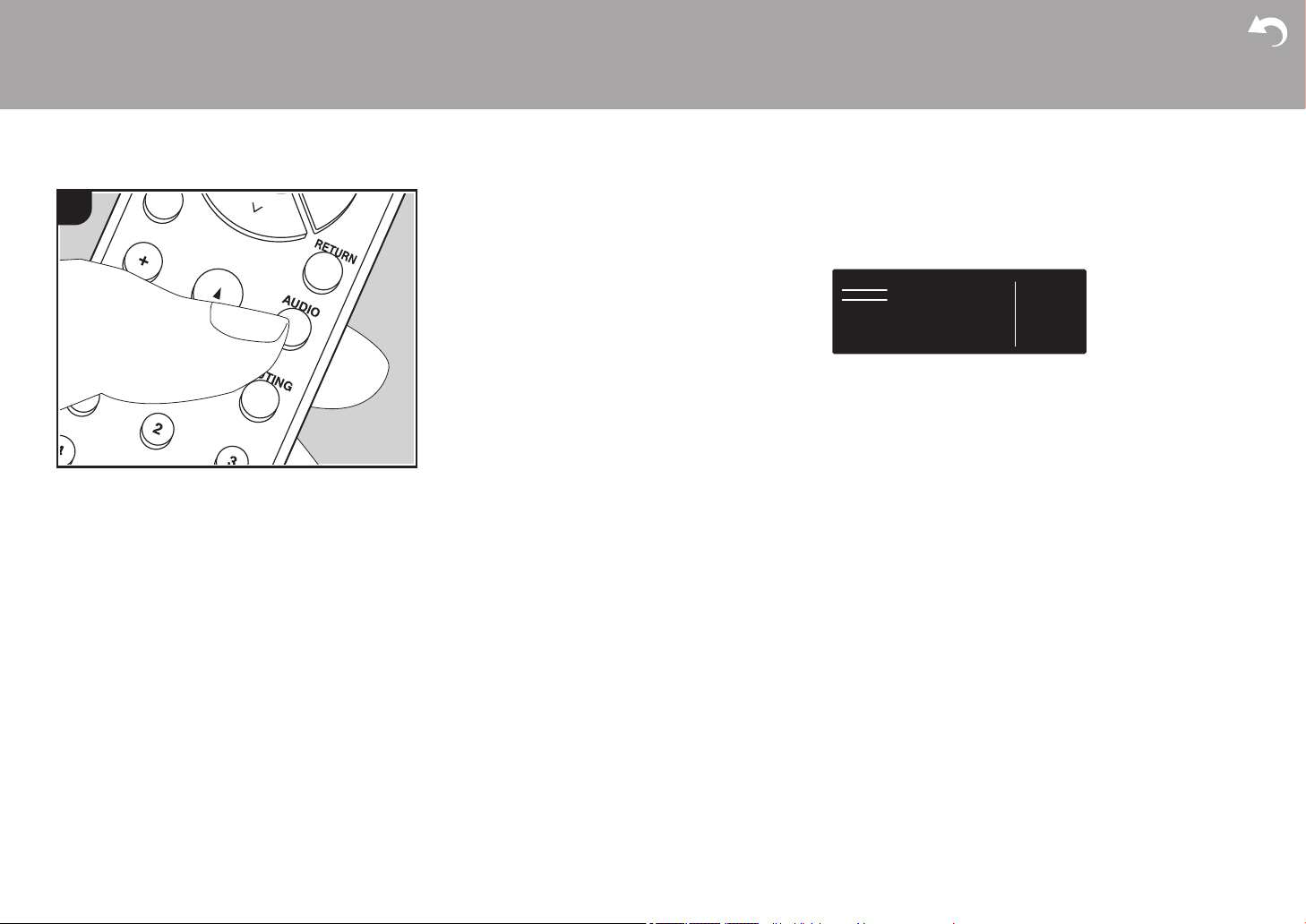
48
AUDIO-Menü
Wenn Sie die AUDIO-Taste auf der Fernbedienung während der Wiedergabe drücken,
können Sie häufig genutzte Einstellungen wie die Klangqualität mithilfe von
Bildschirmmenüs anpassen.
1. Drücken Sie AUDIO auf der Fernbedienung, um das AUDIO-Menü anzuzeigen.
2. Wählen Sie das Element mit D/C auf der Fernbedienung aus und drücken Sie ENTER,
um die Auswahl zu bestätigen.
0
Ändern Sie die Anfangswerte für die einzelnen Einstellungen mit den Cursortasten B /
A.
0
Um zum vorigen Bildschirm zurückzukehren, drücken Sie RETURN.
3. Um die Einstellungen zu verlassen, drücken Sie AUDIO.
∫ Tone
Direct: Sie können die Direct-Funktion aktiveren/deaktivieren, die den klaren Klang ausgibt,
der mit der Umgehung der Klangregelung während der Wiedergabe beabsichtigt wird.
Bass: Verstärken oder verändern Sie die Bassbreite der Frontlautsprecher.
0
Kann nicht eingestellt werden, wenn der Pure Audio-Modus (Modelle für Europa) oder der
Direct-Modus ausgewählt ist.
Treble: Verstärken oder verändern Sie die Höhenbreite der Frontlautsprecher.
0
Kann nicht eingestellt werden, wenn der Pure Audio-Modus (Modelle für Europa) oder der
Direct-Modus ausgewählt ist.
Balance: Passen Sie die Balance zwischen linkem und rechtem Lautsprecher an.
∫ Level
Subwoofer: Passen Sie den Lautsprecherpegel des Subwoofers während der Wiedergabe
an.
0
Die vorgenommene Einstellung wird auf den vorigen Status zurückgesetzt, wenn Sie das
Gerät in den Standby-Modus schalten.
> Vor dem Start > Teilenamen > Installation > Erste Einrichtung > Wiedergabe
Erweiterte Einrichtung | Ergänzende Informationen | Sonstiges
1
BD/DVDAUDIO
Tone
Level
Other
Direct
Bass
Treble
Balance
> Vor dem Start > Teilenamen > Installation > Erste Einrichtung > Wiedergabe
Erweiterte Einrichtung | Ergänzende Informationen | Sonstiges
49
D
e
∫ Other
A/V Sync: Hiermit können Sie eine Audioverzögerung vornehmen, wenn die Videoausgabe
im Vergleich zur Audioausgabe verzögert erfolgt. Es können für jeden Eingangsselektor
andere Einstellungen ausgewählt werden.
Music Optimizer: Hiermit können Sie die Qualität bei komprimierten Audiodateien erhöhen.
Die Klangwiedergabe von verlustbehafteten komprimierten Dateien wie MP3 wird
verbessert. Die Einstellung kann für jeden Eingangsselektor separat vorgenommen werden.
Die Einstellung ist für Signale von 48 kHz oder weniger wirksam. Die Einstellung ist bei
Bitstreamsignalen nicht wirksam.
0
Kann nicht eingestellt werden, wenn der Pure Audio-Modus (Modelle für Europa) oder der
Direct-Modus ausgewählt ist.
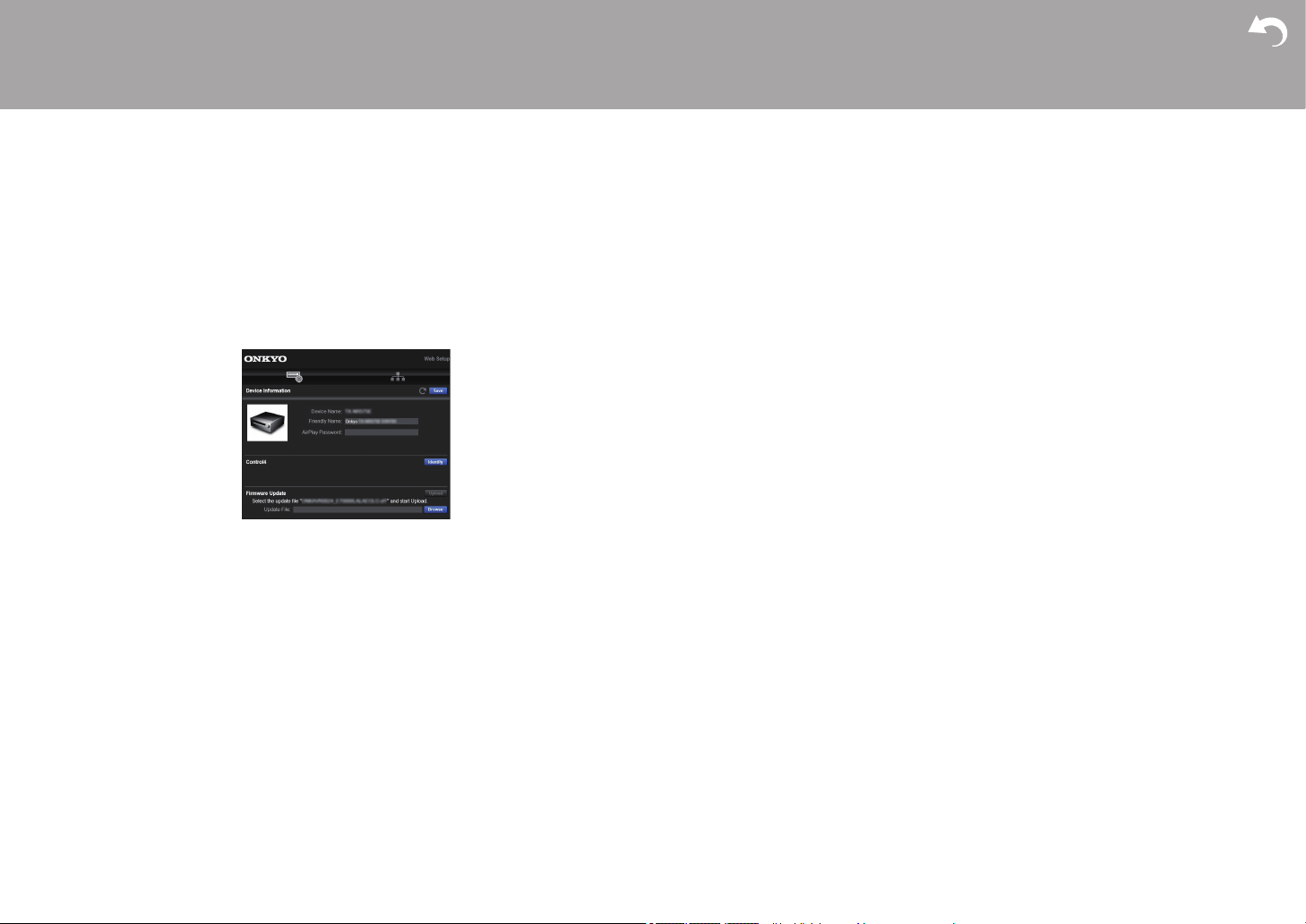
50
Web Setup
Sie können die Einstellungen für die Netzwerkfunktionen dieses Geräts über einen
Internetbrowser per PC, Smartphone usw. vornehmen.
1. Drücken Sie SETUP auf der Fernbedienung, um das Setup-Menü anzuzeigen.
2. Wählen Sie "5. Hardware" - "Network" mit den Cursortasten aus und notieren Sie sich die
IP-Adresse, die unter "IP Address" angezeigt wird.
3. Starten Sie den Internetbrowser auf Ihrem PC oder Smartphone und geben Sie die IP-
Adresse des Geräts in das URL-Feld ein.
4. Informationen zum Gerät (Web Setup-Bildschirm) werden im Internetbrowser angezeigt.
5. Nach dem Ändern der Einstellungen wählen Sie "Save" aus, um die Einstellungen zu
speichern.
Device Information
Sie können den Friendly Name ändern, ein AirPlay Password festlegen usw.
Control4: Registrieren Sie dieses Gerät, wenn Sie ein Control4-System verwenden.
Firmware Update: Wählen Sie das Firmware-Update aus, das Sie auf Ihren PC
heruntergeladen haben, damit Sie dieses Gerät aktualisieren können.
Network Setting
Status: Lassen Sie Netzwerkinformationen wie MAC- und IP-Adresse dieses Geräts
anzeigen.
Network Connection: Wählen Sie eine Verbindungsmethode mit dem Netzwerk aus. Wenn
Sie "Wireless" auswählen, wählen Sie aus "Wi-Fi Setup" einen Zugangspunkt aus, mit dem
eine Verbindung hergestellt werden soll.
DHCP: Sie können die DHCP-Einstellungen ändern. Wenn Sie "Off" auswählen, stellen Sie
"IP Address", "Subnet Mask", "Gateway" und "DNS Server" manuell ein.
Proxy: Lassen Sie die URL des Proxyservers anzeigen bzw. legen Sie sie fest.
> Vor dem Start > Teilenamen > Installation > Erste Einrichtung > Wiedergabe
Erweiterte Einrichtung | Ergänzende Informationen | Sonstiges
51
D
e
Firmware-Update
Update-Funktion dieses Geräts
Bei diesem Gerät kann die Firmware (Systemsoftware)
über ein Netzwerk oder den USB-Port aktualisiert werden.
Dadurch können Verbesserungen an verschiedenen
vorhandenen Funktionen vorgenommen und neue
Funktionen hinzugefügt werden.
So wird das Update ausgeführt
Es gibt zwei Möglichkeiten zur Aktualisierung der Firmware:
über das Netzwerk und über USB. Das Update dauert in
jedem Fall etwa 20 Minuten, sowohl über Netzwerk als
auch über USB. Außerdem werden geänderte
Einstellungen unabhängig von der verwendeten Update-
Methode beibehalten.
Hinweis: Wenn dieses Gerät an ein Netzwerk
angeschlossen ist, werden möglicherweise Hinweise zu
Firmware-Updates auf dem Display angezeigt. Wählen Sie
für die Durchführung der Aktualisierung "Update Now" mit
den Cursortasten der Fernbedienung aus und drücken Sie
ENTER. "Completed!" wird angezeigt, wenn das Update
abgeschlossen ist.
0
Aktuelle Informationen zu Updates finden Sie auf
unserer Website. Die Firmware dieses Geräts muss nicht
aktualisiert werden, wenn kein Update verfügbar ist.
0
Während der Aktualisierung müssen folgende Aktionen
unterbleiben:
– Abtrennen und erneutes Anschließen von Kabeln oder
USB-Speichergeräten, Kopfhörer oder Ausführen von
Bedienvorgängen bei der Komponente, z. B.
Ausschalten
– Zugreifen auf dieses Gerät von einem PC oder einem
Smartphone aus mithilfe einer Anwendung
Haftungsausschluss: Das Programm und begleitende
Onlineunterlagen erhalten Sie zum Einsatz auf eigenes
Risiko.
Wir übernehmen keinerlei Haftung bei
Schadenersatzansprüchen oder anderen Forderungen
bezüglich Ihrer Verwendung des Programms oder der
begleitende Onlinedokumentation, ungeachtet der
Rechtstheorie und unabhängig davon, ob die Forderungen
aus unerlaubter oder vertragsgemäßer Handlung
resultieren.
In keinem Fall übernehmen wir irgendeine Haftung
gegenüber Ihnen oder Dritten bei irgendwelchen
besonderen, indirekten, zufälligen oder Folgeschäden
einschließlich, jedoch nicht beschränkt auf Schadenersatz,
Erstattungen oder Schäden durch Verlust von
gegenwärtigen oder zukünftigen Gewinnen, Verlust von
Daten oder aus anderen Gründen.
> Vor dem Start > Teilenamen > Installation > Erste Einrichtung > Wiedergabe
Erweiterte Einrichtung | Ergänzende Informationen | Sonstiges
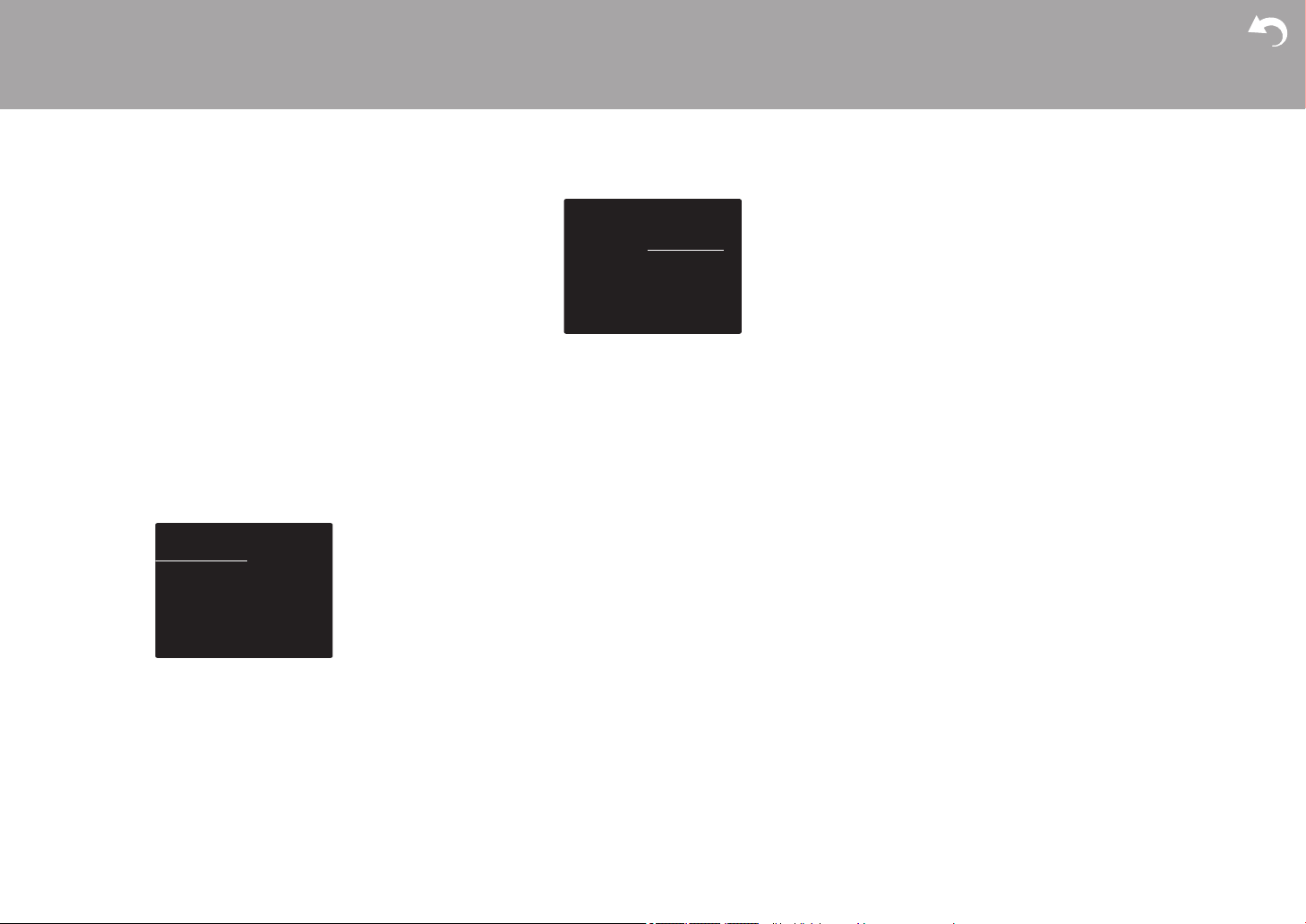
52
Aktualisierung der Firmware über das
Netzwerk
0
Überprüfen Sie, ob das Gerät eingeschaltet ist, und die
Verbindung zum Internet gesichert ist.
0
Schalten Sie die Steuerung aus (PC usw.), die mit dem
Netzwerk verbunden ist.
0
Beenden Sie die Wiedergabe von Internetradio, USB-
Speichergeräten oder Servern.
0
Wenn die Multizonenfunktion aktiv ist, schalten Sie sie
aus.
0
Wenn "5. Hardware" – "HDMI" – "HDMI CEC" auf "On"
im Setup-Menü eingestellt wird, wählen Sie "Off" aus.
0
Die Beschreibung kann von der Bildschirmanzeige
abweichen. Bedienung und Funktionen sind davon
jedoch unberührt.
1. Schalten Sie den Eingang des Fernsehers auf
denjenigen, der mit dem Gerät belegt ist.
2. Drücken Sie SETUP auf der Fernbedienung.
3. Wählen Sie mit den Cursortasten nacheinander "7.
Miscellaneous" – "Firmware Update" – "Update via NET"
aus und drücken Sie dann ENTER.
0
Wenn "Firmware Update" ausgegraut ist und nicht
ausgewählt werden kann, warten Sie eine Weile, bis
es verfügbar ist.
0
Sie können "Update via NET" nicht auswählen, wenn
kein Firmware-Update verfügbar ist.
4. Drücken Sie ENTER, wenn "Update" ausgewählt ist, um
das Update zu starten.
0
Während der Aktualisierung wird der TV-Bildschirm
möglicherweise schwarz, abhängig vom aktualisierten
Programm. Überprüfen Sie in diesem Fall den
Fortschritt auf dem Display des Gerätes. Der TV-
Bildschirm bleibt schwarz, bis die Aktualisierung
abgeschlossen ist und die Stromversorgung wieder
eingeschaltet wird.
0
"Completed!" wird angezeigt, wenn das Update
abgeschlossen ist.
5. Drücken Sie
Í
ON/STANDBY am Hauptgerät, um das
Gerät in den Standby-Modus zu schalten. Der Vorgang
ist abgeschlossen und Ihre Firmware ist auf die neuste
Version aktualisiert.
0
Verwenden Sie nicht
Í
auf der Fernbedienung.
Wenn eine Fehlermeldung angezeigt wird: Wenn ein
Fehler auftritt, wird "
¢
-
¢¢
Error!" auf dem Display des
Geräts angezeigt. ("
¢
" steht für ein alphanumerisches
Zeichen.) Überprüfen Sie das Folgende:
0
¢
-01,
¢
-10: Ethernet-Kabel wurde nicht erkannt.
Schließen Sie das Ethernetkabel richtig an.
0
¢
-02,
¢
-03,
¢
-04,
¢
-05,
¢
-06,
¢
-11,
¢
-13,
¢
-14,
¢
-16,
¢
-17,
¢
-18,
¢
-20,
¢
-21: Internetverbindungsfehler.
Überprüfen Sie das Folgende:
– Ob der Router eingeschaltet ist
– Ob dieses Gerät und der Router mit dem Netzwerk
verbunden sind
Versuchen Sie, die Stromversorgung des Geräts und des
Routers aus- und wieder anzuschalten. Dies könnte das
Problem lösen. Wenn Sie immer noch keine Verbindung
zum Internet herstellen können, könnten der DNS-Server
oder Proxy-Server vorübergehend nicht erreichbar sein.
Überprüfen Sie den Status bei Ihrem ISP-Anbieter.
0
Sonstiges: Entfernen Sie das Netzkabel, schließen Sie
es wieder an und versuchen Sie es erneut.
Update über USB
0
Halten Sie ein USB-Speichergerät mit 128MB oder
größer bereit. FAT16- oder FAT32-Datensystemformat.
– Datenträger, die in ein USB-Kartenlesegerät eingelegt
wurden, dürfen für diese Funktion nicht verwendet
werden.
– USB-Speichergeräte mit Sicherheitsfunktion werden
nicht unterstützt.
– USB-Hubs und USB-Geräte mit Hubfunktion werden
nicht unterstützt. Schließen Sie diese Geräte nicht an
das Gerät an.
0
Löschen Sie alle Daten auf dem USB-Speichergerät.
0
Schalten Sie die Steuerung aus (PC usw.), die mit dem
Netzwerk verbunden ist.
0
Beenden Sie die Wiedergabe von Internetradio, USB-
Speichergeräten oder Servern.
0
Wenn die Multizonenfunktion aktiv ist, schalten Sie sie
aus.
0
Wenn "5. Hardware" – "HDMI" – "HDMI CEC" auf "On"
im Setup-Menü eingestellt wird, wählen Sie "Off" aus.
0
Einige USB-Speichergeräte brauchen lange zum Laden,
werden möglicherweise nicht korrekt geladen oder nicht
ordnungsgemäß eingezogen, abhängig vom Gerät und
Ihrem Inhalt.
0
Wir übernehmen keinerlei Haftung bei Datenverlusten,
Setup
1. Input/Output Assign
2. Speaker
3. Audio Adjust
4. Source
5. Hardware
6. Multi Zone
7. Miscellaneous
1. TV Out / OSD
2. HDMI Input
3. Digital Audio Input
4. Analog Audio Input
Setup
1. Tuner
2. Firmware Update
3. Initial Setup
4. Lock
1. Input/Output Assign
2. Speaker
3. Audio Adjust
4. Source
5. Hardware
6. Multi Zone
7. Miscellaneous
> Vor dem Start > Teilenamen > Installation > Erste Einrichtung > Wiedergabe
Erweiterte Einrichtung | Ergänzende Informationen | Sonstiges
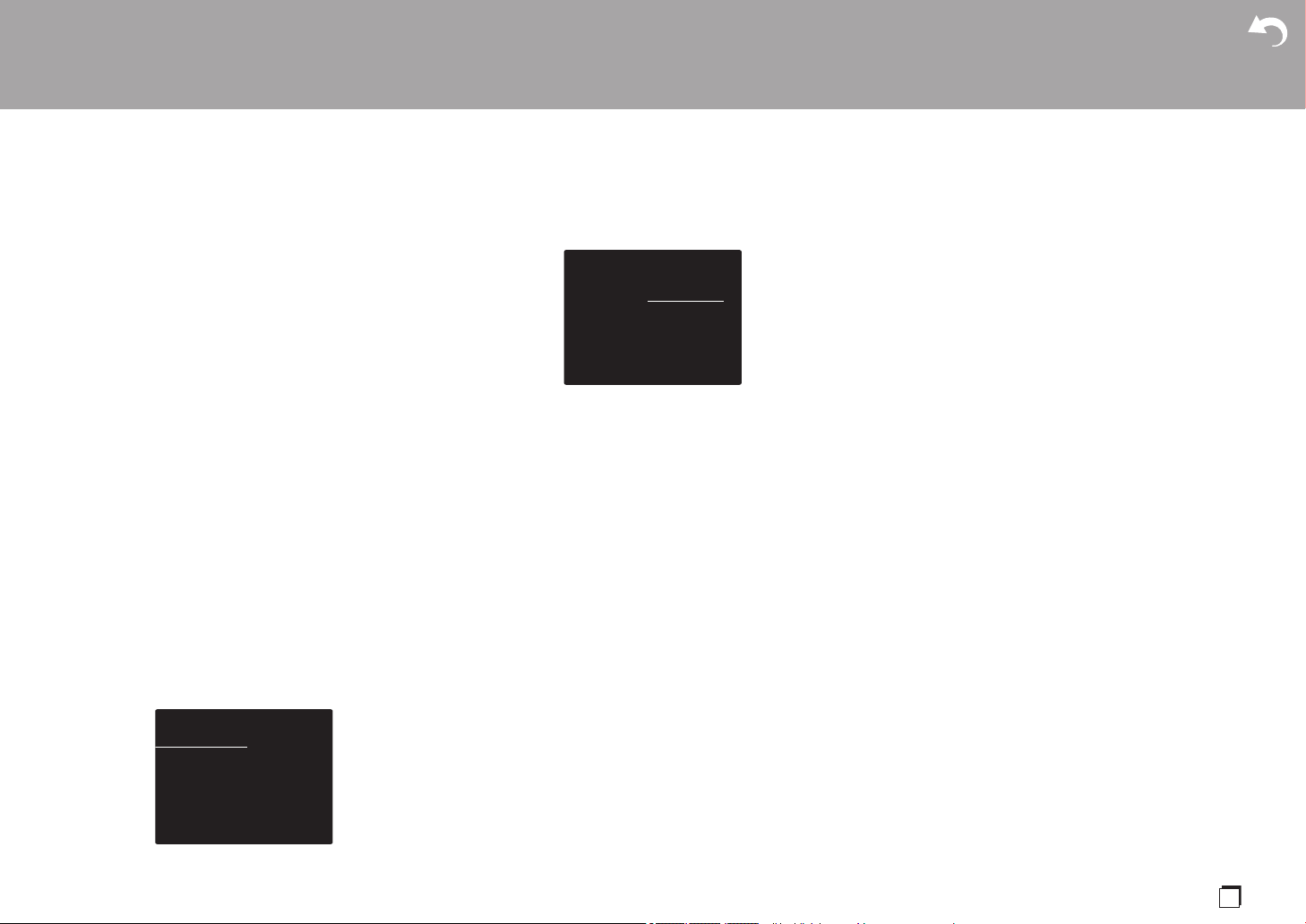
53
D
e
Schäden an Daten oder fehlerhaften Speichervorgängen
durch die Verwendung von USB-Speichergeräten mit
diesem AV-Receiver. Wir danken Ihnen für Ihr
Verständnis.
0
Die Beschreibung kann sich von der Bildschirmanzeige
unterscheiden, dies ändert aber nicht die Art der
Bedienung oder die Funktion.
1. Schließen Sie das USB-Speichergerät an Ihren PC an.
2. Laden Sie die Firmwaredatei von unserer Website auf
Ihren PC herunter und entpacken Sie sie.
Firmwaredateien werden folgendermaßen benannt:
ONKAVR
¢¢¢¢
_
¢¢¢¢¢¢¢¢¢¢¢¢
.zip
Entpacken Sie die Datei auf Ihrem PC. Die Anzahl der
entpackten Dateien und Ordner variiert je nach Modell.
3. Kopieren Sie alle entpackten Dateien und Ordner ins
Stammverzeichnis des USB-Speichergerätes.
0
Stellen Sie sicher, dass Sie die entpackten Dateien
kopieren.
4. Schließen Sie das USB-Speichergerät an den USB-
Anschluss des Hauptgeräts an.
0
Wenn Sie eine USB-Festplatte an den USB-Anschluss
des Gerätes anschließen, empfehlen wir Ihnen die
Verwendung seines Wechselstromnetzadapters für
die Stromversorgung.
0
Wenn auf dem USB-Speichergerät Partitionen
angelegt wurden, wird jede Partition als unabhängiges
Gerät behandelt.
5. Schalten Sie den Eingang des Fernsehers auf
denjenigen, der mit dem Gerät belegt ist.
6. Drücken Sie SETUP auf der Fernbedienung.
7. Wählen Sie mit den Cursortasten nacheinander "7.
Miscellaneous" – "Firmware Update" – "Update via USB"
aus und drücken Sie dann ENTER.
0
Wenn "Firmware Update" ausgegraut ist und nicht
ausgewählt werden kann, warten Sie eine Weile, bis
es verfügbar ist.
0
Sie können "Update via USB" nicht auswählen, wenn
kein Firmware-Update verfügbar ist.
8. Drücken Sie ENTER, wenn "Update" ausgewählt ist, um
das Update zu starten.
0
Während der Aktualisierung wird der TV-Bildschirm
möglicherweise schwarz, abhängig vom aktualisierten
Programm. Überprüfen Sie in diesem Fall den
Fortschritt auf dem Display des Gerätes. Der TV-
Bildschirm bleibt schwarz, bis die Aktualisierung
abgeschlossen ist und die Stromversorgung wieder
eingeschaltet wird.
0
Während der Aktualisierung das USB-Speichergerät
nicht ausschalten oder trennen und dann wieder
anschließen.
0
"Completed!" wird angezeigt, wenn das Update
abgeschlossen ist.
9. Trennen Sie das USB-Speichergerät vom Hauptgerät ab.
10.
Drücken Sie
Í
ON/STANDBY am Hauptgerät, um das
Gerät in den Standby-Modus zu schalten. Der Vorgang
ist abgeschlossen und Ihre Firmware ist auf die neuste
Version aktualisiert.
0
Verwenden Sie nicht
Í
auf der Fernbedienung.
Wenn eine Fehlermeldung angezeigt wird: Wenn ein
Fehler auftritt, wird "
¢
-
¢¢
Error!" auf dem Display des
Geräts angezeigt. ("
¢
" steht für ein alphanumerisches
Zeichen.) Überprüfen Sie das Folgende:
0
¢
-01,
¢
-10: USB-Speichergerät nicht gefunden.
Überprüfen Sie, ob USB-Speichergerät sowie USB-
Kabel korrekt mit dem USB-Anschluss dieses Geräts
verbunden sind.
Schließen Sie das USB-Speichergerät an eine externe
Stromquelle an, wenn es über eine eigene
Stromversorgung verfügt.
0
¢
-05,
¢
-13,
¢
-20,
¢
-21: Die Firmwaredatei befindet
sich nicht im Stammordner des USB-Speichergeräts,
oder sie wurde für ein anderes Modell erstellt. Versuchen
Sie es nochmals ab dem Herunterladen der
Firmwaredatei.
0
Sonstiges: Entfernen Sie das Netzkabel, schließen Sie
es wieder an und versuchen Sie es erneut.
Setup
1. Input/Output Assign
2. Speaker
3. Audio Adjust
4. Source
5. Hardware
6. Multi Zone
7. Miscellaneous
1. TV Out / OSD
2. HDMI Input
3. Digital Audio Input
4. Analog Audio Input
Setup
1. Tuner
2. Firmware Update
3. Initial Setup
4. Lock
1. Input/Output Assign
2. Speaker
3. Audio Adjust
4. Source
5. Hardware
6. Multi Zone
7. Miscellaneous
> Vor dem Start > Teilenamen > Installation > Erste Einrichtung > Wiedergabe
Erweiterte Einrichtung | Ergänzende Informationen | Sonstiges
54
Ergänzende Informationen
Ergänzende Informationen
Aufgrund von Updates an der Firmware (System-Software)
nach dem Kauf oder Änderungen an der Firmware während
der Herstellung kann es zu Abweichungen zwischen
verfügbaren Einstellungen/Bedienvorgängen und
Bedienungsanleitung kommen.
Informationen zu neuen und geänderten Einstellungen/
Bedienvorgängen finden Sie in den folgenden Referenzen:
Unter "Ergänzende Informationen zu den Funktionen des
Players" (P34) finden Sie Informationen zu geänderten
Funktionen des Players.
Ergänzende Informationen
>>> Hier klicken <<<
> Vor dem Start > Teilenamen > Installation > Erste Einrichtung > Wiedergabe
Erweiterte Einrichtung | Ergänzende Informationen | Sonstiges
55
D
e
Sonstiges
Fehlerbehebung
Bevor Sie den Vorgang starten
Probleme können möglicherweise durch einfaches Aus-
und wieder Einschalten oder Abtrennen und erneutes
Anschließen des Netzkabels gelöst werden, was einfacher
ist als die Verbindung, die Einstellung und das
Betriebsverfahren zu überprüfen. Versuchen Sie die
einfachen Maßnahmen jeweils am Gerät und der daran
angeschlossenen Komponente. Falls das Problem darin
besteht, dass das Video- oder Audiosignal nicht
ausgegeben wird, oder der HDMI Betrieb nicht funktioniert,
kann ein Neuanschluss des HDMI Kabels das Problem
möglicherweise beheben. Schalten Sie das mit diesem
Gerät verbundene Gerät aus, trennen Sie das Kabel ab und
schließen Sie es wieder an. Achten Sie beim erneuten
Anschluss darauf, das HDMI-Kabel nicht aufzuwickeln, da
es in diesem Zustand möglicherweise nicht richtig passt.
0
Der AV-Receiver enthält einen microPC für die
Signalverarbeitung und Steuerfunktionen. In sehr
seltenen Fällen können starke Störungen, die von einer
externen Quelle stammen, oder statische Elektrizität das
Gerät blockieren. Im unwahrscheinlichen Fall, dass dies
geschieht, ziehen Sie das Netzkabel aus der Steckdose,
warten Sie mindestens 5 Sekunden und stecken Sie es
dann wieder ein.
0
Wir übernehmen keinerlei Haftung für Schäden (z. B. für
CD-Leihgebühren) durch erfolglose Aufnahmen
aufgrund von Fehlfunktionen des Geräts. Vergewissern
Sie sich, bevor Sie wichtige Daten aufnehmen, dass das
Material korrekt aufgenommen wird.
Bei instabilem Betrieb
Starten Sie das Gerät neu
Das Problem kann möglicherweise durch einen Neustart
des Geräts behoben werden. Schalten Sie dieses Gerät in
den Standby-Modus und halten Sie
Í
ON/STANDBY an
diesem Gerät mindestens 5 Sekunden lang gedrückt, um
das Gerät neu zu starten.
(Die Einstellungen des Geräts werden beibehalten.) Wird
das Problem durch diese Maßnahme nicht behoben,
entfernen Sie die Netzkabel dieses Geräts und der
angeschlossenen Geräte und schließen sie dann wieder
an.
Zurücksetzen des Geräts (die werksseitigen
Standardeinstellungen werden wiederhergestellt)
Wenn das Problem nach einem Neustart des Geräts nicht
behoben ist, kann es möglicherweise durch Zurücksetzen
des Geräts in den Auslieferungszustand behoben werden.
Ihre Einstellungen werden ebenfalls initialisiert, wenn Sie
das Gerät zurücksetzen. Notieren Sie sich also Ihre
Einstellungen, bevor Sie fortfahren.
1. Halten Sie TUNING MODE am Hauptgerät gedrückt und
drücken Sie
Í
ON/STANDBY.
2. Das Gerät wird in den Standby-Modus geschaltet, und
die Einstellungen werden zurückgesetzt.
∫ Stromversorgung
Das Gerät lässt sich nicht einschalten
0
Stellen Sie sicher, dass das Netzkabel ordnungsgemäß
in die Steckdose eingesteckt ist.
0
Ziehen Sie das Netzkabel aus der Steckdose, warten Sie
mindestens 5 Sekunden und stecken Sie es dann wieder
ein.
Das Gerät wird unerwartet ausgeschaltet
0
Das Gerät wird automatisch in den Standby-Modus
geschaltet, wenn die Einstellung "5. Hardware" – "Power
Management" – "Auto Standby" im Setup-Menü aktiviert
ist.
0
Die Schutzschalter-Funktion wurde möglicherweise
aktiviert. In diesem Fall wird "AMP Diag Mode" auf dem
Display angezeigt, wenn das Gerät wieder eingeschaltet
wird, und das Gerät wechselt in den Diagnosemodus.
Wenn bei der Diagnose kein Problem gefunden wird, so
wird "AMP Diag Mode" nicht mehr angezeigt, und Sie
können das Gerät wieder wie gewohnt verwenden.
Wenn auf dem Display "CHECK SP WIRE" angezeigt
wird, ist es möglicherweise zu einem Kurzschluss der
Lautsprecherkabel gekommen. Vergewissern Sie sich,
dass die blanken Lautsprecherkabel weder sich
gegenseitig noch die Rückseite des Geräts berühren,
und schalten Sie anschließend das Gerät wieder ein.
Wenn "NG" angezeigt wird, entfernen Sie sofort das
Netzkabel und wenden sich an Ihren Händler.
0
Möglicherweise wurde aufgrund von außergewöhnlich
hohen Gerätetemperaturen die Schutzschaltung
aktiviert. Wenn dies der Fall ist, wird die
Stromversorgung erneut ausgeschaltet, wenn Sie das
Gerät wieder einschalten. Sorgen Sie für ausreichenden
Belüftungsraum um das Gerät herum. Warten Sie, bis
das Gerät abgekühlt ist, und schalten Sie es dann wieder
ein.
WARNUNG: Falls Sie Rauch, Gerüche oder
ungewöhnliche Geräusche am Gerät bemerken, ziehen Sie
> Vor dem Start > Teilenamen > Installation > Erste Einrichtung > Wiedergabe
Erweiterte Einrichtung | Ergänzende Informationen | Sonstiges
56
> Vor dem Start > Teilenamen > Installation > Erste Einrichtung > Wiedergabe
Erweiterte Einrichtung | Ergänzende Informationen | Sonstiges
das Netzkabel sofort aus der Steckdose und wenden Sie
sich an den Händler oder den Kundendienst.
∫ Audio
0
Vergewissern Sie sich, dass die Verbindung zwischen
der Ausgangsbuchse des Geräts und der
Eingangsbuchse dieses Geräts korrekt ist.
0
Stellen Sie sicher, dass keines der Anschlusskabel
geknickt, verdreht oder beschädigt ist.
0
Wenn die MUTE-Anzeige auf dem Display blinkt,
drücken Sie MUTING auf der Fernbedienung, um die
Stummschaltung zu beenden.
0
Wenn Kopfhörer an die PHONES-Buchse
angeschlossen sind, wird kein Ton über die Lautsprecher
ausgegeben.
Überprüfen Sie Folgendes, wenn das Problem durch o. g.
Schritte nicht behoben wurde:
Vom Fernseher werden keine Audiosignale
wiedergegeben.
0
Stellen Sie den Eingangsselektor an diesem Gerät auf
die Position des Anschlusses ein, an den der Fernseher
angeschlossen ist.
0
Beim Anschließen über HDMI-Kabel an einen Fernseher,
der die ARC-Funktion unterstützt, wird nur PCM-
Audioeingang vom Fernseher zu diesem Gerät
unterstützt. Vergewissern Sie sich, dass die
Audioausgangs-Einstellung des Fernsehers den Wert
"PCM" aufweist.
0
Wenn der Fernseher die ARC-Funktion nicht unterstützt,
verwenden Sie zusätzlich zur Verbindung über HDMI ein
optisches Digitalkabel, ein Digital-Koaxialkabel oder ein
Audio-Analogkabel, um den Fernseher und dieses Gerät
zu verbinden.
Vom angeschlossenen Player werden keine
Audiosignale wiedergegeben.
0
Stellen Sie den Eingangsselektor dieses Geräts auf die
Position des Anschlusses ein, an den der Player
angeschlossen ist.
0
Überprüfen Sie die Einstellung der digitalen
Audioausgabe auf der angeschlossenen Komponente.
Bei einigen Spielekonsolen, wie zum Beispiel jene, die
DVD unterstützen, ist die Standardeinstellung
ausgeschaltet.
0
Bei manchen DVDs müssen Sie ein
Audioausgabeformat aus einem Menü auswählen.
Von einem Lautsprecher werden keine Audiosignale
wiedergegeben.
0
Stellen Sie sicher, dass die Polarität der
Lautsprecherkabel (+/-) korrekt ist, und dass sich keine
blanken Drähte in Kontakt mit den Metallteilen der
Lautsprecheranschlüsse befinden.
0
Stellen Sie sicher, dass die Lautsprecherkabel nicht
kurzgeschlossen sind.
0
Stellen Sie sicher, dass die Lautsprecher richtig
angeschlossen sind (P10).
Der Subwoofer erzeugt keinen Ton
Wenn die Einstellung des Frontlautsprechers "Full Band"
lautet, werden bei 2-Kanal-Eingangssignalen (Fernseher,
Musik) die unteren Frequenzbereiche über die
Frontlautsprecher anstatt über den Subwoofer
ausgegeben. Wenn Sie eine Ausgabe über den Subwoofer
bevorzugen, nehmen Sie eine der folgenden Einstellungen
vor:
1. Ändern Sie die Einstellungen der Frontlautsprecher zu
einem anderen Wert als "Full Band" für die
Crossoverfrequenz.
Der Bereich unterhalb der angegebenen Frequenz wird
über den Subwoofer statt über die Frontlautsprecher
ausgegeben. Wenn Sie über Frontlautsprecher mit hoher
Qualität in den unteren Frequenzbereichen verfügen,
wird empfohlen, diese Einstellung nicht zu ändern.
2. Ändern Sie "Double Bass" in "On".
Die unteren Frequenzbereiche werden nun sowohl über
den Subwoofer als auch über die Frontlautsprecher
ausgegeben. Dies kann zur Folge haben, dass die
unteren Frequenzbereiche zu stark betont werden. Sie
können in diesem Fall entweder keine Änderung
vornehmen oder Option 1 auswählen.
0
Details finden Sie unter "2. Speaker" - "Crossover" (P38)
im Setup-Menü.
0
Bei Wiedergabe einer Quelle, die keine Informationen im
LFE-Kanal enthält, erzeugt der Subwoofer keinen Ton.
Geräusche sind zu hören
0
Das Zusammenbinden von Analog-Audiokabeln,
Netzkabeln, Lautsprecherkabeln usw. mit Kabelbindern
kann die akustische Leistung verringern. Bündeln Sie
Kabel nicht.
0
Ein Audiokabel nimmt möglicherweise eine Störung auf.
Versuchen Sie, Ihre Kabel neu zu positionieren.
Der Anfang eines Audiosignals, das an ein HDMI IN
angeschlossen ist, kann nicht gehört werden
0
Da es länger dauert, das Format eines HDMI-Signales
zu identifizieren, als bei anderen digitalen Audiosignalen,
startet die Audioausgabe möglicherweise nicht
unmittelbar.
Die Lautstärke wird plötzlich geringer.
0
Wenn die Temperatur im Gerät über einen längeren
Zeitraum einen bestimmten Schwellenwert überschreitet,
kann die Lautstärke automatisch verringert werden, um
die Schaltkreise zu schützen.
∫ Video
0
Vergewissern Sie sich, dass die Verbindung zwischen
der Ausgangsbuchse des Geräts und der
Eingangsbuchse dieses Geräts korrekt ist.
0
Stellen Sie sicher, dass keines der Anschlusskabel
geknickt, verdreht oder beschädigt ist.
0
Es sind Interferenzen durch Netzkabel oder
Verbindungskabel möglich, wenn die Bildwiedergabe auf
dem Fernseher von schlechter Qualität ist. Erhöhen Sie
> Vor dem Start > Teilenamen > Installation > Erste Einrichtung > Wiedergabe
Erweiterte Einrichtung | Ergänzende Informationen | Sonstiges
57
D
e
in diesem Fall den Abstand zwischen dem
Fernsehantennenkabel und anderen Kabeln des Geräts.
0
Überprüfen Sie den Bildschirmeingang an einem
Monitor, z. B. am Fernseher.
Überprüfen Sie Folgendes, wenn das Problem durch o. g.
Schritte nicht behoben wurde:
Kein Video
0
Stellen Sie den Eingangsselektor dieses Geräts auf die
Position des Anschlusses ein, an den der Player
angeschlossen ist.
Kein Bild aus einer Quelle, die an einen HDMI IN-
Terminal angeschlossen ist
0
Um das Videosignal des angeschlossenen Players auf
dem Fernsehbildschirm wiederzugeben, während das
Gerät sich im Standby-Modus befindet, muss "5.
Hardware"- "HDMI" – "HDMI Standby Through" im
Setup-Menü aktiviert sein. Auf (P41) finden Sie
Informationen zu HDMI Standby Through.
0
Überprüfen Sie, ob in der Anzeige des Hauptgeräts
"Resolution Error" angezeigt wird, wenn die
Videoeingabe über die HDMI IN-Buchse nicht angezeigt
wird. In diesem Fall unterstützt das Fernsehgerät die
Auflösung des Videoeingangs des Players nicht. Ändern
Sie die Einstellung des Players.
0
Der verlässliche Betrieb mit einem HDMI-zu-DVI-Adapter
wird nicht garantiert. Außerdem werden die Videosignale
von einem PC nicht unterstützt.
Das Bild flackert
0
Möglicherweise ist die Auflösung des Players nicht mit
der Auflösung des Fernsehers kompatibel. Wenn Sie
den Player über ein HDMI-Kabel an dieses Gerät
angeschlossen haben, ändern Sie die
Ausgangsauflösung am Player. Möglicherweise lässt
sich auch durch Wechseln des Bildschirmmodus am
Fernseher eine Verbesserung erzielen.
Video und Audio werden nicht synchron
wiedergegeben
0
Je nach den Einstellungen und Anschlüssen Ihres
Fernsehers kann die Videowiedergabe im Verhältnis zur
Audiowiedergabe verzögert erfolgen. Drücken Sie zum
Anpassen AUDIO auf der Fernbedienung und nehmen
Sie die Anpassung in "Other" – "A/V Sync" vor.
∫ Gekoppelter Betrieb
Es ist kein gekoppelter Betrieb mit CEC-kompatiblen
Geräten wie Fernsehern möglich.
0
Die Einstellung "5. Hardware" – "HDMI" – "HDMI CEC"
im Setup-Menü muss den Wert "On" aufweisen.
0
Es ist ebenfalls erforderlich, die HDMI-Koppelung auf
dem CEC-kompatiblen Gerät einzustellen. Siehe
Bedienungsanleitung.
∫ AM/FM-Übertragung
Der Radioempfang ist schlecht oder weist
Störgeräusche auf.
0
Den Anschluss der Antenne erneut überprüfen.
0
Entfernen Sie die Antenne von den Lautsprecherkabeln
und vom Netzkabel.
0
Stellen Sie das Gerät nicht in der Nähe Ihres Fernsehers
oder PCs auf.
0
Vorbeifahrende Autos und Flugzeuge können Störungen
verursachen.
0
Betonwände schwächen die Radiosignale ab.
0
Hören Sie den Sender in Mono.
0
Wenn Sie einen AM-Sender hören, kann es durch
Verwenden der Fernbedienung zu Störgeräuschen
kommen (Modelle für Nordamerika).
0
Der FM-Empfang kann möglicherweise verbessert
werden, indem der Fernsehantennenanschluss an der
Wand verwendet wird.
∫ Die BLUETOOTH-Funktion
0
Entfernen Sie das Netzkabel dieses Geräts und
schließen Sie es wieder an. Schalten Sie das
BLUETOOTH-fähige Gerät aus und wieder ein. Ein
Neustart des BLUETOOTH-fähigen Geräts kann hilfreich
sein.
0
Die BLUETOOTH-fähigen Geräte müssen das A2DP-
Profil unterstützen.
0
In der Nähe von Geräten wie Mikrowellenherden oder
Funktelefonen, von denen Funkwellen im 2,4 GHz-
Bereich verwendet werden, können Interferenzen durch
Funkwellen auftreten. Diese Interferenzen können dazu
führen, dass dieses Gerät nicht verwendet werden kann.
0
Wenn sich Metallobjekte in der Nähe des Geräts
befinden, kann möglicherweise keine BLUETOOTH
Verbindung hergestellt werden, da Metall die
Funkverbindung beeinträchtigt.
Überprüfen Sie Folgendes, wenn das Problem durch o. g.
Schritte nicht behoben wurde:
Kann nicht mit diesem Gerät verbinden
0
Vergewissern Sie sich, dass die BLUETOOTH-Funktion
des BLUETOOTH-fähigen Geräts aktiviert ist.
Musik wird vom Gerät trotz erfolgreicher BLUETOOTH-
Verbindung nicht wiedergegeben
0
Wenn der Lautstärkepegel Ihres BLUETOOTH-fähigen
Geräts auf einen niedrigen Wert eingestellt ist, so ist
möglicherweise keine Audiowiedergabe verfügbar.
Erhöhen Sie die Lautstärke am BLUETOOTH-fähigen
Gerät.
0
Einige BLUETOOTH-fähige Geräte sind möglicherweise
mit Senden/Empfangen-Wahlschaltern ausgestattet.
Wählen Sie den Sendemodus.
0
Je nach Merkmalen und Spezifikationen Ihres
BLUETOOTH-fähigen Geräts ist eine Wiedergabe auf
diesem Gerät eventuell nicht möglich.
58
> Vor dem Start > Teilenamen > Installation > Erste Einrichtung > Wiedergabe
Erweiterte Einrichtung | Ergänzende Informationen | Sonstiges
Ton ist unterbrochen
0
Möglicherweise liegt ein Problem beim BLUETOOTH-
fähigen Gerät vor. Informationen dazu finden Sie im
Internet.
Nach Anschluss eines BLUETOOTH-fähigen Geräts ist
die Audioqualität schlecht
0
Der Empfang ist schlecht. Verringern Sie den Abstand
zwischen BLUETOOTH-fähigem Gerät und diesem
Gerät. Entfernen Sie ggf. Hindernisse zwischen dem
BLUETOOTH-fähigen Gerät und diesem Gerät.
∫ Netzwerkfunktionen
0
Wenn Sie keinen Netzwerkdienst auswählen können, ist
die Auswahl nach dem Starten der Netzwerkfunktion
verfügbar. Es kann etwa eine Minute dauern, bis es
hochgefahren ist.
0
Wenn NET blinkt, ist der AV-Receiver nicht korrekt mit
dem Heimnetzwerk verbunden.
0
Entfernen Sie die Netzkabel dieses Geräts sowie des
Routers und schließen Sie sie wieder an. Starten Sie den
Router neu.
0
Wenn der gewünschte WLAN-Router nicht in der Liste
der Zugangspunkte aufgeführt ist, kann er so eingestellt
sein, dass die SSID verborgen ist, oder die ANY-
Verbindung kann ausgeschaltet sein. Ändern Sie die
Einstellung und versuchen Sie es erneut.
Überprüfen Sie Folgendes, wenn das Problem durch o. g.
Schritte nicht behoben wurde:
Kann nicht auf das Internetradio zugreifen
0
Auf bestimmte Netzwerkdienste oder Inhalte, die durch
das Gerät erhältlich sind, kann u. U. nicht zugegriffen
werden, wenn der Serviceprovider seinen Service
beendet.
0
Stellen Sie sicher, dass Ihr Modem und Router
ordnungsgemäß angeschlossen sind, und stellen Sie
sicher, dass beide eingeschaltet sind.
0
Vergewissern Sie sich, dass LAN-Anschluss des Routers
und AV-Receiver korrekt verbunden sind.
0
Vergewissern Sie sich, dass die Verbindung mit dem
Internet mit anderen Geräten möglich ist. Falls die
Verbindung nicht möglich ist, schalten Sie alle Geräte,
die mit dem Netzwerk verbunden sind, aus, warten Sie
eine Weile und schalten Sie die Geräte wieder an.
0
Wenn ein Radiosender nicht angehört werden kann,
stellen Sie sicher, dass die eingegebene URL korrekt ist
oder ob das vom Radiosender ausgegebene Format
vom AV-Receiver unterstützt wird.
0
Je nach ISP ist die Einstellung des Proxyservers
notwendig.
0
Vergewissern Sie sich, dass Router und/oder Modem
von Ihrem ISP unterstützt werden.
Kann nicht auf den Netzwerkserver zugreifen
0
Dieses Gerät muss mit dem gleichen Router verbunden
sein wie der Netzwerkserver.
0
Dieses Gerät ist kompatibel mit Netzwerkservern mit
Windows Media
®
Player 11 und 12 sowie mit NAS mit
Heimnetzwerkfunktion.
0
Möglicherweise müssen Sie einige Einstellungen bei
Windows Media
®
Player (P31) vornehmen.
0
Wird ein PC verwendet, können nur Musikdateien
wiedergegeben werden, die in der Bibliothek von
Windows Media
®
Player registriert sind.
Die Wiedergabe stoppt beim Hören der Musikdateien
auf dem Netzwerkserver
0
Vergewissern Sie sich, dass der Netzwerkserver mit
diesem Gerät kompatibel ist.
0
Wenn der PC als Netzwerkserver verwendet wird,
schließen Sie alle Anwendungen bis auf die
Serversoftware (Windows Media
®
Player 12 usw.).
0
Wenn der PC große Dateien herunterlädt oder kopiert,
kann die Wiedergabe u. U. unterbrochen werden.
∫ USB-Speichergerät
Das USB-Speichergerät wird nicht angezeigt
0
Überprüfen Sie, ob das USB-Speichergerät bzw. das
USB-Kabel korrekt mit dem USB-Anschluss des Geräts
verbunden ist.
0
Trennen Sie das USB-Speichergerät von diesem Gerät
ab und schließen Sie es dann wieder an.
0
Die Leistung von Festplatten, die über den USB-
Anschluss mit Strom versorgt werden, kann nicht
garantiert werden.
0
Abhängig von der Art des Formats kann die Wiedergabe
u. U. nicht ordnungsgemäß ausgeführt werden.
Überprüfen Sie die unterstützten Dateiformate.
0
Dateien auf USB-Speichergeräten mit
Sicherheitsfunktionen werden möglicherweise nicht
wiedergegeben.
∫ WLAN
0
Versuchen Sie die Stromversorgung des WLAN-Routers
und des Geräts ein-/auszustecken, testen Sie den
Strom-Ein-Status des WLAN-Routers und versuchen Sie,
den WLAN-Router neu zu starten.
Überprüfen Sie Folgendes, wenn das Problem durch o. g.
Schritte nicht behoben wurde:
Es ist kein WLAN-Zugriff verfügbar.
0
Die WLAN-Routereinstellung ist möglicherweise auf
Manuell umgeschaltet. Setzen Sie die Einstellung auf
Auto zurück.
0
Versuchen Sie es mit der manuellen Einstellung. Die
Verbindung ist möglicherweise erfolgreich.
0
Die SSID wird nicht angezeigt, wenn sich die Einstellung
des WLAN-Routers im unsichtbaren Modus befindet
(Modus, um den SSID-Schlüssel zu verbergen) oder
wenn JEDE Verbindung ausgeschaltet ist. Ändern Sie
die Einstellung und versuchen Sie es erneut.
0
Vergewissern Sie sich, dass die Einstellungen für SSID
> Vor dem Start > Teilenamen > Installation > Erste Einrichtung > Wiedergabe
Erweiterte Einrichtung | Ergänzende Informationen | Sonstiges
59
D
e
und Verschlüsselung (WEP usw.) korrekt sind. Stellen
Sie sicher, dass Sie die Netzwerkeinstellungen des
Geräts korrekt eingestellt haben.
0
Eine Verbindung mit einer SSID, die Multi-Byte-Zeichen
enthält, wird nicht unterstützt. Benennen Sie die SSID
des WLAN-Routers nur mit alphanumerischen Ein-Byte-
Zeichen und versuchen Sie es erneut.
Es wird eine Verbindung mit einer anderen als der
ausgewählten SSID hergestellt
0
Bei einigen WLAN-Routern ist es möglich, mehrere
SSIDs für ein Gerät einzustellen. Wenn Sie die Taste zur
automatischen Einstellung an einem solchen Router
verwenden, werden Sie möglicherweise mit einer
anderen als der gewünschten SSID verbunden.
Verwenden Sie in diesem Fall eine Verbindungsmethode
mit Passworteingabe.
Die Wiedergabe wird unterbrochen, und es erfolgt
keine Kommunikation
0
Möglicherweise werden aufgrund von ungünstigen
Umgebungsbedingungen keine Radiowellen empfangen.
Verringern Sie den Abstand zum WLAN-Router,
entfernen Sie ggf. Hindernisse, sodass Sichtverbindung
besteht, und versuchen Sie es erneut. Stellen Sie das
Gerät entfernt von Mikrowellenherden oder anderen
Zugangspunkten auf. Es wird empfohlen, den WLAN-
Router und das Gerät im gleichen Raum zu platzieren.
0
Wenn sich ein Metallobjekt in der Nähe des Geräts
befindet, kann es sein, dass eine WLAN-Verbindung
nicht möglich ist, da das Metall Auswirkungen auf die
Funkwellen hat.
0
Bei der Verwendung anderer WLAN-Geräte in der Nähe
des Geräts können eine Vielzahl von Problemen wie
unterbrochene Wiedergabe und Kommunikation
auftreten. Sie können diese Probleme vermeiden, indem
Sie den Kanal Ihres WLAN-Routers ändern. Die
Anweisungen zur Änderung der Kanäle finden Sie in der
Anleitung Ihres WLAN-Routers.
0
Für WLAN weist das Band möglicherweise nicht
genügend Bandbreite auf. Verwenden Sie ein Ethernet-
Kabel.
∫ Multizonenfunktion
0
Es sind Einstellungen im Initial Setup, "3. Multi Zone
Setup" erforderlich, um die Multizonenfunktion zu
verwenden (P18).
0
DSD-Audiosignale werden nicht an ZONE 2
ausgegeben, wenn der Eingangsselektor "NET"
ausgewählt ist.
Überprüfen Sie Folgendes, wenn das Problem durch o. g.
Schritte nicht behoben wurde:
Audio von einer externen AV-Komponente kann nicht
in ZONE wiedergegeben werden.
0
Zur Ausgabe von Audiosignalen einer externen AV-
Komponente an ZONE 2 muss ein analoges Audiokabel
verwendet werden.
∫ Fernbedienung
0
Stellen Sie sicher, dass die Batterien mit der richtigen
Polarität eingelegt sind.
0
Legen Sie neue Batterien ein. Keine Batterien
unterschiedlicher Sorten oder alte und neue Batterien
mischen.
0
Stellen Sie sicher, dass das Gerät nicht direktem
Sonnenlicht oder Invertertyp-Leuchtstofflampenlicht
ausgesetzt ist. Ändern Sie den Standort, falls notwendig.
0
Wenn das Gerät in einem Gestell oder einem Gehäuse
mit gefärbten Glastüren installiert ist oder wenn die
Türen geschlossen sind, funktioniert die Fernbedienung
möglicherweise nicht einwandfrei.
0
Nach Verwenden der Multizonenfunktion hat die
Fernbedienung möglicherweise in den Modus zum
Bedienen von ZONE 2 gewechselt. Drücken Sie
REMOTE MODE MAIN, um den Modus zum Steuern des
Hauptraums aufzurufen.
∫ Display
Das Display leuchtet nicht
0
Das Display wird möglicherweise dunkler, während der
Dimmer in Betrieb ist. Drücken Sie DIMMER, um die
Helligkeitsstufe des Displays zu ändern.
0
Das Display wird ausgeschaltet, wenn der Pure Audio-
Wiedergabemodus ausgewählt wird (Modelle für
Europa).
∫ Andere
Es sind seltsame Geräusche von diesem Gerät zu
hören
0
Wenn Sie ein anderes Gerät an dieselbe Netzsteckdose
wie dieses Gerät angeschlossen haben, kann es
dadurch zu Störgeräuschen kommen. Wenn das
Problem durch das Entfernen des Netzkabels des
anderen Geräts behoben wird, verwenden Sie
unterschiedliche Netzsteckdosen für dieses Gerät und
das andere Gerät.
Der Pure Audio-Modus kann nicht ausgewählt werden
(Modelle für Europa)
0
Der Pure Audio-Modus kann nicht ausgewählt werden,
wenn die Multizonenfunktion aktiv ist.
60
Allgemeine technische Daten
Abschnitt zum Verstärker (Audio)
Ausgangsnennleistung (FTC) (Nordamerika)
8 Ohm Last, beide Kanäle angetrieben von 20 Hz bis
20.000 Hz; Nennleistung 100 Watt pro Kanal RMS-
Mindestleistung, maximale harmonische
Gesamtverzerrung von 0,08 % von 250 mW bis zur
Ausgangsnennleistung.
Ausgangsnennleistung (IEC) (Andere)
2 Kanäle
k
160 W bei 6 Ohm, 1 kHz, 1 Kanal
angetrieben von 1 % THD (Gesamtverzerrung)
Maximal effektive Ausgangsleistung (JEITA) (Nordamerika)
2-Kanal
k
170 W bei 6 Ohm, 1 kHz, 2-Kanal angetrieben
von 10 % THD (Gesamtverzerrung)
Dynamische Leistung (*)
(*)IEC60268-kurzzeitige maximale Ausgabeleistung
240 W (3
≠
, Vorderseite)
210 W (4
≠
, Vorderseite)
120 W (8
≠
, Vorderseite)
THD+N (Gesamte harmonische Verzerrung+Rauschen)
0,08% (20 Hz - 20.000 Hz, halbe Leistung)
Eingangsempfindlichkeit und Impedanz (1 kHz 100 W/8
≠
)
200 mV/47 k
≠
(LINE (unausgeglichen))
3,5 mV/47 k
≠
(PHONO MM)
RCA-Ausgangsnennleistungspegel und Impedanz
1 V/470
≠
(SUBWOOFER PRE OUT)
200 mV/2,3 k
≠
(ZONE LINE OUT)
Phono-Überlastung
70 mV (MM 1 kHz, 0,5%)
Frequenzgang
10 Hz – 100 kHz/
i
1 dB,
j
3 dB (Direct/Pure Audio)
Klangregelungscharakteristik
n
10 dB, 90 Hz (BASS)
n
10 dB, 7,5 kHz (TREBLE)
Signal-/Rauschabstand
106 dB (IHF-A, LINE IN, SP OUT)
80 dB (IHF-A, PHONO IN, SP OUT)
Speaker Impedance
4
≠
– 16
≠
Kopfhörer-Ausgangsimpedanz
330
≠
Kopfhörer-Nennleistung
80 mW (32
≠
, 1 kHz, 10% THD (Gesamtverzerrung))
Tunerteil
FM-Empfangsfrequenzbereich
87,5 MHz - 107,9 MHz (Nordamerika)
87,5 MHz - 108,0 MHz, RDS (Andere)
AM-Empfangsfrequenzbereich (Nordamerika)
530 kHz–1710 kHz
DAB-Empfangsfrequenzbereich (Andere)
174,928 MHz–239,200 MHz
Senderspeicherplätze
40
Netzwerkteil
Ethernet-LAN
10BASE-T/100BASE-TX
WLAN
IEEE 802.11 a/b/g/n-Standard
(Wi-Fi
®
-Standard)
5 GHz/2,4 GHz-Band
BLUETOOTH-Bereich
Datenübertragungssystem
BLUETOOTH-Spezifikation Version 4.1+LE
Frequenzband
2,4 GHz-Band
Modulationsverfahren
FHSS (Frequency Hopping Spread Spectrum)
Kompatible BLUETOOTH Profile
A2DP 1.2
AVRCP 1.3
HOGP-Host (Client)
HOGP-HID-Gerät (Server)
HID-Service (HIDS)
Unterstützte Codecs
SBC
AAC
Übertragungsbereich (A2DP)
20 Hz - 20 kHz (Samplingfrequenz 44,1 kHz)
Maximale Übertragungsreichweite
Sichtlinie ca. 48 Fuß (15 m) (*)
(*)Die tatsächliche Reichweite schwankt in Abhängigkeit
von Faktoren wie Hindernissen zwischen den Geräten,
Magnetfeldern um einen Mikrowellenherd, statischer
Elektrizität, schnurlosem Telefon,
Empfangsempfindlichkeit, Leistung der Antenne,
Betriebssystem, Softwareanwendung usw.
Allgemeine Daten
Stromversorgung
Wechselstrom 120 V, 60 Hz (Nordamerika)
Wechselstrom 230 V, 50 Hz (Andere)
Stromverbrauch
260 W
0,1 W (Stand-by, Nordamerika)
0,15 W (Standby, Andere)
35 W (Kein Ton)
4,2 W (HDMI Standby Through, Nordamerika)
4,5 W (HDMI Standby Through, Andere)
2,6 W (Netzwerk-Standby, Nordamerika)
2,8 W (Netzwerk-Standby, Andere)
Abmessungen (B
k
H
k
T)
17-1/8
z
k
5-7/8
z
k
12-15/16
z
435 mm
k
149,5 mm
k
329 mm
Gewicht
18,1 lbs./8,2 kg (Nordamerika)
8,7 kg/19,2 lbs. (Andere)
HDMI
Input
IN1 (BD/DVD), IN2 (CBL/SAT), IN3 (PC), IN4 (GAME)
Ausgang
OUT
Unterstützt
Deep Color, x.v.Color
TM
, LipSync, Audio Return
Channel, 3D, 4K 60Hz, CEC, Extended Colorimetry
(sYCC601, Adobe RGB, Adobe YCC601), Content Type,
HDR
> Vor dem Start > Teilenamen > Installation > Erste Einrichtung > Wiedergabe
Erweiterte Einrichtung | Ergänzende Informationen | Sonstiges
> Vor dem Start > Teilenamen > Installation > Erste Einrichtung > Wiedergabe
Erweiterte Einrichtung | Ergänzende Informationen | Sonstiges
61
D
e
Audioformat
DSD, PCM
Maximale Videoauflösung
4k 60 Hz (YCbCr 4:4:4)
Kompatible Eingangsauflösungen
HDMI-Eingang
4K, 1080p/24, 1080p, 1080i, 720p, 480p/576p
Composite-Eingang
480i/576i
0
Der HDMI OUT-Ausgang zum Fernseher weist die
gleiche Auflösung auf wie der Eingang.
Audioeingänge
Digital
OPTICAL IN1 (GAME), IN2 (TV/TAPE)
COAXIAL IN (CD)
Analog
IN1 (PC), IN2 (TV/TAPE), IN3 (CD), PHONO
Audio-Ausgänge
Analog
ZONE2 LINE OUT
2 SUBWOOFER PRE OUT
Lautsprecherausgänge
SPEAKERS A: FRONT L/R
SPEAKERS B: FRONT L/R
(Modelle für Nordamerika sind mit Bananensteckern
kompatibel)
Kopfhörer
PHONES (Vorderseite, Ø1/4
z
/6,3 mm)
Andere
USB: 2 (Front: Ver.2.0, 5 V/1 A, Rückseite: Ver.2.0, 5 V/
500 mA)
Ethernet: 1
RI REMOTE CONTROL: 1
IR IN: 1
IR OUT: 1
Stromverbrauch im Standby-Modus
0
In folgenden Fällen kann der Stromverbrauch im
Standby-Modus bis auf maximal 15 W steigen:
– Wenn "Network Standby" den Wert "On" aufweist
– Wenn "HDMI CEC" den Wert "On" aufweist
– Wenn "HDMI Standby Through" einen anderen Wert als
"Off" aufweist
– Wenn "Bluetooth Wakeup" den Wert "On" aufweist
– Wenn "USB Power Out at Standby" den Wert "On"
aufweist
62
Referenzinformationen
Über HDMI
Kompatible Funktionen
HDMI (High Definition Multimedia Interface) ist ein digitaler
Schnittstellenstandard zum Anschließen von Fernsehern,
Projektoren, Blu-ray-Disc/DVD-Playern, Kabel-
Digitalempfängern und anderen Videokomponenten. Bisher
wurden separate Video- und Audiokabel benötigt, um AV-
Komponenten anzuschließen. Bei HDMI können mit einem
einzigen Kabel Steuersignale, digitale Video- und digitale
Audiosignale (2-Kanal-PCM und digitales Mehrkanalaudio)
übertragen werden.
HDMI CEC-Funktion: Werden Geräte und HDMI-Kabel
angeschlossen, die der CEC-Standardspezifikation
(Consumer Electronics Control) des HDMI-Standards
entsprechen, sind verschiedene gekoppelte
Bedienfunktionen zwischen den Geräten möglich. Dazu
gehören Funktionen wie Verknüpfen des Eingangsselektors
mit Playern, Ändern der Lautstärke mit der Fernbedienung
eines CEC-kompatiblen Fernsehers und automatisches
Wechseln dieses Geräts in den Standby-Modus, wenn der
Fernseher ausgeschaltet wird. Das Gerät ist für die
Verwendung mit Produkten ausgelegt, die dem CEC-
Standard entsprechen. Die gekoppelte Bedienung kann
nicht für alle CEC-kompatiblen Geräte garantiert werden.
ARC (Audio Return Channel): Wird ein Fernseher, der
ARC unterstützt, mit einem einzelnen HDMI-Kabel
angeschlossen, können Sie nicht nur den Audio- und
Videoausgang dieses Geräts über den Fernseher
wiedergeben, sondern auch die Audiosignale des
Fernsehers über dieses Gerät wiedergeben.
HDMI Standby Through: Auch wenn sich dieses Gerät im
Standby-Modus befindet, werden die Eingangssignale von
AV-Komponenten an den Fernseher übertragen.
Deep Color: Werden Geräte angeschlossen, die Deep
Color unterstützen, so können Videosignale von diesen
Geräten mit noch mehr Farben über den Fernseher
wiedergegeben werden.
x.v.Color
TM
: Mit dieser Technologie werden noch
realistischere Farben erzeugt, indem der Farbumfang
erweitert wird.
3D: Sie können 3D-Videosignale von AV-Komponenten an
den Fernseher übertragen.
4K: Dieses Gerät unterstützt 4K-Videosignale
(3840
k
2160p) und 4K-SMPTE-Videosignale
(4096
k
2160p).
LipSync: In dieser Einstellung wird jede Nichtsynchronizität
zwischen Video- und Audiosignalen automatisch auf Basis
der Daten des HDMI Lip-Sync-kompatiblen Fernsehers
korrigiert.
Unterstützte Audioformate
Lineares 2-Kanal-PCM: 32 kHz, 44,1 kHz, 48 kHz, 88,2
kHz, 96 kHz, 176,4 kHz, 192 kHz, 16/20/24 Bit
DSD: Unterstützte Abtastfrequenzen: 2,8 MHz
Ihr Blu-ray Disc/DVD-Player muss ebenfalls die HDMI-
Ausgabe der oben genannten Audioformate unterstützen.
Unterstützte Auflösungen
Copyright-Schutztechnologie: HDCP1.4/HDCP2.2
Farbtiefe: 720
k
480i 60Hz, 720
k
576i 50Hz, 720
k
480p
60Hz, 720
k
576p 50Hz, 1920
k
1080i 50/60Hz, 1280
k
720p
24/25/30/50/60Hz, 1680
k
720p 24/25/30/50/60Hz,
1920
k
1080p 24/25/30/50/60Hz, 2560
k
1080p 24/25/30/50/
60Hz, 4K (3840
k
2160p) 24/25/30Hz, 4K SMPTE
(4096
k
2160p) 24/25/30Hz : RGB/YCbCr4:4:4 (8/10/12
Bit), YCbCr4:2:2 (12 Bit)
4K (3840
k
2160p) 50/60Hz, 4K SMPTE (4096
k
2160p) 50/
60Hz : RGB/YCbCr4:4:4 (8 Bit), YCbCr4:2:2 (12 Bit),
YCbCr4:2:0 (8/10/12 Bit)
Unterstützte Audioformate
USB-Speicher
Dieses Gerät unterstützt die folgenden Musikdateiformate.
Beachten Sie, dass Audiodateien, die urheberrechtlich
geschützt sind, auf diesem Gerät nicht wiedergegeben
werden können.
MP3 (.mp3/.MP3):
0
Unterstützte Formate: MPEG-1/MPEG-2 Audio Layer 3
0
Unterstützte Abtastfrequenzen: 44,1 kHz, 48 kHz
0
Unterstützte Bitraten: Zwischen 8 kbps und 320 kbps und
VBR.
WMA (.wma/.WMA):
0
Unterstützte Abtastfrequenzen: 44,1 kHz und 48 kHz
0
Unterstützte Bitraten: Zwischen 5 kbps und 320 kbps und
VBR.
0
Die Formate WMA Pro/Voice/WMA Lossless werden
nicht unterstützt.
WAV (.wav/.WAV):
WAV-Dateien enthalten unkomprimiertes digitales PCM-
Audio.
0
Unterstützte Abtastfrequenzen: 44,1 kHz, 48 kHz, 88,2
kHz, 96 kHz, 176,4 kHz, 192 kHz
0
Quantisierungsbit: 8 Bit, 16 Bit, 24 Bit
AIFF (.aiff/.aif/.AIFF/.AIF):
AIFF-Dateien enthalten unkomprimiertes digitales PCM-
Audio.
0
Unterstützte Abtastfrequenzen: 44,1 kHz, 48 kHz, 88,2
kHz, 96 kHz, 176,4 kHz, 192 kHz
0
Quantisierungsbit: 8 Bit, 16 Bit, 24 Bit
AAC (.aac/.m4a/.mp4/.3gp/.3g2/.AAC/.M4A/.MP4/.3GP/
.3G2):
0
Unterstützte Formate: MPEG-2/MPEG-4 Audio
> Vor dem Start > Teilenamen > Installation > Erste Einrichtung > Wiedergabe
Erweiterte Einrichtung | Ergänzende Informationen | Sonstiges
> Vor dem Start > Teilenamen > Installation > Erste Einrichtung > Wiedergabe
Erweiterte Einrichtung | Ergänzende Informationen | Sonstiges
63
D
e
0
Unterstützte Abtastfrequenzen: 44,1 kHz, 48 kHz, 88,2
kHz, 96 kHz
0
Unterstützte Bitraten: Zwischen 8 kbps und 320 kbps und
VBR.
FLAC (.flac/.FLAC):
0
Unterstützte Abtastfrequenzen: 44,1 kHz, 48 kHz, 88,2
kHz, 96 kHz, 176,4 kHz, 192 kHz
0
Quantisierungsbit: 8 Bit, 16 Bit, 24 Bit
Apple Lossless (.m4a/.mp4/.M4A/.MP4):
0
Unterstützte Abtastfrequenzen: 44,1 kHz, 48 kHz, 88,2
kHz, 96 kHz, 176,4 kHz, 192 kHz
0
Quantisierungsbit: 16 Bit, 24 Bit
DSD (.dsf/.dff/.DSF/.DFF):
0
Unterstützte Formate: DSF/DSDIFF
0
Unterstützte Abtastfrequenzen: 2,8 MHz und 5,6 MHz
0
Dateien mit variabler Bitrate (VBR) werden unterstützt.
Die Wiedergabezeit kann jedoch möglicherweise nicht
korrekt angezeigt werden.
0
Dieses Gerät unterstützt die ununterbrochene
Wiedergabe des USB-Speichergeräts unter den
folgenden Bedingungen.
Wenn WAV, FLAC und Apple Lossless wiedergegeben
werden und kontinuierlich das gleiche Format, die
Abtastfrequenz, die gleichen Kanäle und die gleiche
Quantisierungsbitrate wiedergegeben werden.
Musikserver
Dieses Gerät unterstützt die folgenden Musikdateiformate.
Eine Remotewiedergabe von FLAC und DSD wird nicht
unterstützt.
MP3 (.mp3/.MP3):
0
Unterstützte Formate: MPEG-1/MPEG-2 Audio Layer 3
0
Unterstützte Abtastfrequenzen: 44,1 kHz, 48 kHz
0
Unterstützte Bitraten: Zwischen 8 kbps und 320 kbps und
VBR.
WMA (.wma/.WMA):
0
Unterstützte Abtastfrequenzen: 44,1 kHz, 48 kHz
0
Unterstützte Bitraten: Zwischen 5 kbps und 320 kbps und
VBR.
0
Die Formate WMA Pro/Voice/WMA Lossless werden
nicht unterstützt.
WAV (.wav/.WAV):
WAV-Dateien enthalten unkomprimiertes digitales PCM-
Audio.
0
Unterstützte Abtastfrequenzen: 44,1 kHz, 48 kHz,
88,2 kHz, 96 kHz, 176,4 kHz, 192 kHz
0
Quantisierungsbit: 8 Bit, 16 Bit, 24 Bit
AIFF (.aiff/.aif/.AIFF/.AIF):
AIFF-Dateien enthalten unkomprimiertes digitales PCM-
Audio.
0
Unterstützte Abtastfrequenzen: 44,1 kHz, 48 kHz,
88,2 kHz, 96 kHz, 176,4 kHz, 192 kHz
0
Quantisierungsbit: 8 Bit, 16 Bit, 24 Bit
AAC (.aac/.m4a/.mp4/.3gp/.3g2/.AAC/.M4A/.MP4/.3GP/
.3G2):
0
Unterstützte Formate: MPEG-2/MPEG-4 Audio
0
Unterstützte Abtastfrequenzen: 44,1 kHz, 48 kHz,
88,2 kHz, 96 kHz
0
Unterstützte Bitraten: Zwischen 8 kbps und 320 kbps und
VBR.
FLAC (.flac/.FLAC):
0
Unterstützte Abtastfrequenzen: 44,1 kHz, 48 kHz,
88,2 kHz, 96 kHz, 176,4 kHz, 192 kHz
0
Quantisierungsbit: 8 Bit, 16 Bit, 24 Bit
LPCM (Linear PCM):
0
Unterstützte Abtastfrequenzen: 44,1 kHz und 48 kHz
0
Quantisierungsbit: 16 Bit
Apple Lossless (.m4a/.mp4/.M4A/.MP4):
0
Unterstützte Abtastfrequenzen: 44,1 kHz, 48 kHz,
88,2 kHz, 96 kHz
0
Quantisierungsbit: 16 Bit, 24 Bit
DSD (.dsf/.dff/.DSF/.DFF):
0
Unterstützte Formate: DSF/DSDIFF
0
Unterstützte Abtastfrequenzen: 2,8 MHz, 5,6 MHz
0
Dateien mit variabler Bitrate (VBR) werden unterstützt.
Die Wiedergabezeit kann jedoch möglicherweise nicht
korrekt angezeigt werden.
0
Die ferngesteuerte Wiedergabe unterstützt nicht die
ununterbrochene Wiedergabe.
Geräteanforderungen
USB-Speicher
0
Beachten Sie, dass der Betrieb von USB-
Speichergeräten nicht immer garantiert werden kann.
0
Von diesem Gerät werden USB-Speichergeräte
unterstützt, die den USB-Massenspeichergeräteklasse-
Standard erfüllen. Das Gerät ist außerdem kompatibel
mit USB-Speichergeräten der Dateisystemformate
FAT16 und FAT32.
0
Wenn auf dem USB-Speichergerät Partitionen angelegt
wurden, wird jede Partition als unabhängiges Gerät
behandelt.
0
Es können bis zu 20.000 Tracks pro Ordner angezeigt
werden, und die Ordner können bis zu 16-stufig
verschachtelt werden.
0
USB-Hubs und USB-Speichergeräte mit Hubfunktion
werden nicht unterstützt. Schließen Sie diese Geräte
nicht an das Gerät an.
0
USB-Speichergeräte mit Sicherheitsfunktion werden auf
diesem Gerät nicht unterstützt.
0
Wenn Sie eine USB-Festplatte an den USB-Anschluss
des Gerätes anschließen, empfehlen wir Ihnen die
Verwendung seines Wechselstromnetzadapters für die
Stromversorgung.
0
Medien, die in den USB-Kartenleser eingesetzt werden,
64
> Vor dem Start > Teilenamen > Installation > Erste Einrichtung > Wiedergabe
Erweiterte Einrichtung | Ergänzende Informationen | Sonstiges
stehen bei dieser Funktion möglicherweise nicht zur
Verfügung. Außerdem ist es je nach USB-Speichergerät
möglich, dass die Inhalte nicht korrekt gelesen werden
können.
0
Wir übernehmen keinerlei Verantwortung für Verluste
oder Beschädigungen von Daten, die auf einem USB-
Speichergerät gespeichert sind, wenn dieses
Speichergerät mit dem Gerät verwendet wird. Wir
empfehlen Ihnen, wichtige Musikdateien im Vorfeld zu
sichern.
> Vor dem Start > Teilenamen > Installation > Erste Einrichtung > Wiedergabe
Erweiterte Einrichtung | Ergänzende Informationen | Sonstiges
65
D
e
Lizenz- und Warenzeichen
The terms HDMI and HDMI High-Definition Multimedia Interface, and the HDMI
Logo are trademarks or registered trademarks of HDMI Licensing LLC in the
United States and other countries.
The Wi-Fi CERTIFIED Logo is a certification mark of Wi-Fi Alliance
®
.
AirPlay, iPad, iPhone, iPod, iPod classic, iPod nano and iPod touch are
trademarks of Apple Inc., registered in the U.S. and other countries.
iPad Air and iPad mini are trademarks of Apple Inc.
"Made for iPod", "Made for iPhone" and "Made for iPad" mean that an
electronic accessory has been designed to connect specifically to iPod, iPhone,
or iPad, respectively, and has been certified by the developer to meet Apple
performance standards. Apple is not responsible for the operation of this device
or its compliance with safety and regulatory standards.
Please note that the use of this accessory with iPod, iPhone or iPad may affect
wireless performance.
AirPlay works with iPhone, iPad, and iPod touch with iOS 4.3.3 or later, Mac
with OS X Mountain Lion or later, and PC with iTunes 10.2.2 or later.
PANDORA, the PANDORA logo, and the Pandora trade dress are trademarks
or registered trademarks of Pandora Media, Inc. Used with permission.
The BLUETOOTH
®
word mark and logos are registered trademarks owned by
Bluetooth SIG, Inc.
The Spotify software is subject to third party licenses found here:
https://developer.spotify.com/esdk-third-party-licenses/
This Mark Certifies that this product is compliant with the BLACKFIRE
ALLIANCE Standard.
Please refer to WWW.BLACKFIREALLIANCE.COM for more information.
BLACKFIRE
TM
is a Registered Trademark (No. 85,900,599) of BLACKFIRE
RESEARCH CORP. All rights reserved.
FireConnect
TM
is technology powered by BlackFire Research.
This product is protected by certain intellectual property rights of Microsoft. Use
or distribution of such technology outside of this product is prohibited without a
license from Microsoft.
Windows 7, Windows Media, and the Windows logo are trademarks or
registered trademarks of Microsoft Corporation in the United States and/or
other countries.
"x.v.Color" and "x.v.Color" logo are trademarks of Sony Corporation.
DSD and the Direct Stream Digital logo are trademarks of Sony Corporation.
All other trademarks are the property of their respective owners. / Toutes les
autres marques commerciales sont la propriété de leurs détenteurs respectifs. /
El resto de marcas comerciales son propiedad de sus respectivos propietarios.
/ Tutti gli altri marchi di fabbrica sono di proprietà dei rispettivi proprietari. / Alle
anderen Warenzeichen sind das Eigentum ihrer jeweiligen Eigentümer. / Alle
andere handelsmerken zijn eigendom van de desbetreffende rechthebbenden.
/ Alla andra varumärken tillhör deras respektive ägare. / Kaikki muut tuotemerkit
ovat omistajiensa omaisuutta. / 所有其他商標為各自所有者所有。
®
<U.S.A.>
18 Park Way, Upper Saddle River, N.J. 07458, U.S.A.
For Dealer, Service, Order and all other Business Inquiries:
Tel: 201-785-2600 Fax: 201-785-2650
http://www.us.onkyo.com/
<Germany>
Gutenbergstrasse 3, 82178 Puchheim, Germany
Tel: +49-8142-4401-0 Fax: +49-8142-4208-213
http://www.eu.onkyo.com/
<UK>
Anteros Building, Odyssey Business Park, West End Road, South Ruislip, Middlesex,
HA4 6QQ United Kingdom
Tel: +44 (0)871-200-1996 Fax: +44 (0)871-200-1995
For Product Support only: +44 (0)208-836-3510
http://www.uk.onkyo.com/en/
<France>
6, Avenue de Marais F - 95816 Argenteuil Cedex FRANCE
For Product Support only: +33 969 368 138
http://www.fr.onkyo.com/fr/
For Product Support Team Only:
1-800-229-1687
http://www.us.onkyo.com/
2-3-12 Yaesu, Chuo-ku, Tokyo 104-0028 JAPAN
http://ww
w.onkyo.com/
<Hong Kong>
Unit 1033, 10/F, Star House, No 3, Salisbury Road, Tsim Sha Tsui Kowloon, Hong Kong.
Tel: +852-2429-3118 Fax: +852-2428-9039
http://www.hk.onkyo.com/
<PRC>
302, Building 1, 20 North Chaling Rd., Xuhui District, Shanghai, China 200032,
Tel: +86-21-52131366 Fax: +86-21-52130396
http://www.cn.onkyo.com/
<Asia, Oceania, Middle East, Africa>
Please contact an Onkyo distributor referring to Onkyo SUPPORT site.
http://www.intl.onkyo.com/support/
Корпорация О энд Пи
2-3-12, Яэсу, Чуо-ку, г. Токио, 104-0028, ЯПОНИЯ
The above-mentioned information is subject to change without prior notice.
Visit the Onkyo web site for the latest update.
*29402946*
F1703-0
SN 29402946
(C) Copyright 2017 Onkyo & Pioneer Corporation Japan. All rights reserved.
http://www.onkyo.com/privacy/
2
Vóór het starten
Inhoudsopgave
Vóór het starten .....................................................2
Wat zit er in de doos ...............................................3
Namen van de onderdelen ...................................4
Namen van de onderdelen ......................................4
Installeren ..............................................................9
Stap 1: Lay-out luidspreker .....................................9
Stap 2: De luidsprekers verbinden ........................10
Stap 3: Verbind de TV- en AV-componenten ......... 11
Begininstelling .................................................... 17
Initial Setup met Automatische Opstart Wizard .....17
Afspelen ...............................................................19
Afspelen van een AV-component ..........................19
BLUETOOTH
®
afspelen .......................................20
Internetradio ..........................................................21
Spotify ...................................................................23
AirPlay
®
.................................................................24
USB-opslagapparaat .............................................25
Naar de AM/FM-radio luisteren (AM: alleen Noord-
Amerikaanse modellen) ........................................26
Luisteren naar DAB Digitale Radio (alleen voor
Europese modellen) ..............................................29
Muziekserver .........................................................31
Multi-zone .............................................................33
Extra informatie voor de functies van de speler ....34
Geavanceerde Setup ..........................................35
Setup-menu ..........................................................35
AUDIO-menu ........................................................48
Web Setup ............................................................50
Firmware-update ...................................................51
Extra informatie ...................................................54
Extra informatie .....................................................54
Overige .................................................................55
Problemen oplossen .............................................55
Algemene specificaties .........................................60
Referentie-informatie ............................................62
> Vóór het starten > Namen van de onderdelen > Installeren > Begininstelling > Afspelen
Geavanceerde Setup | Extra informatie | Overige

3
Nl
Wat zit er in de doos
1. Hoofdtoestel (1)
2. Afstandsbediening (RC-903S) (1), batterijen (AAA/R03)
(2)
3. Netsnoer (1)
4. FM-binnenantenne (Alleen voor Noord-Amerikaanse
modellen) (1)
5. AM-binnenantenne (Alleen voor Noord-Amerikaanse
modellen) (1)
6. DAB/FM-antenne (alleen voor Europese modellen) (1)
0 Snelle Startgids (1)
* Dit document is een online instructiehandleiding. Deze is
niet als accessoire bijgesloten.
0 Verbind de luidsprekers met een impedantie van 4 ≠ tot
16 ≠. Houd er rekening mee dat wanneer verbinding
gemaakt wordt met beide aansluitingen van SPEAKERS
A en B, de luidsprekers met een impedantie van 8 ≠ tot
16 ≠ met zowel A als B verbonden moeten worden.
0 Het netsnoer moet pas worden verbonden nadat alle
andere kabels verbonden zijn.
0 Wij zijn niet aansprakelijk voor enige schade als gevolg
van de verbinding van apparatuur die door andere
bedrijven geproduceerd is.
0 De functionaliteit kan geïntroduceerd worden door
firmware-updates en service providers kunnen diensten
beëindigen, wat betekent dat sommige netwerkdiensten
en inhoud in de toekomst mogelijk niet meer beschikbaar
zijn. Bovendien kunnen beschikbare diensten variëren
afhankelijk van de regio waarin u woont.
0 Details over de firmware-update zullen later op onze
website gezet worden en via andere middelen bekend
gemaakt worden.
0 Specificaties en uiterlijk zijn zonder voorafgaande
kennisgeving onderhevig aan veranderingen.
> Vóór het starten > Namen van de onderdelen > Installeren > Begininstelling > Afspelen
Geavanceerde Setup | Extra informatie | Overige
1
32
54
6
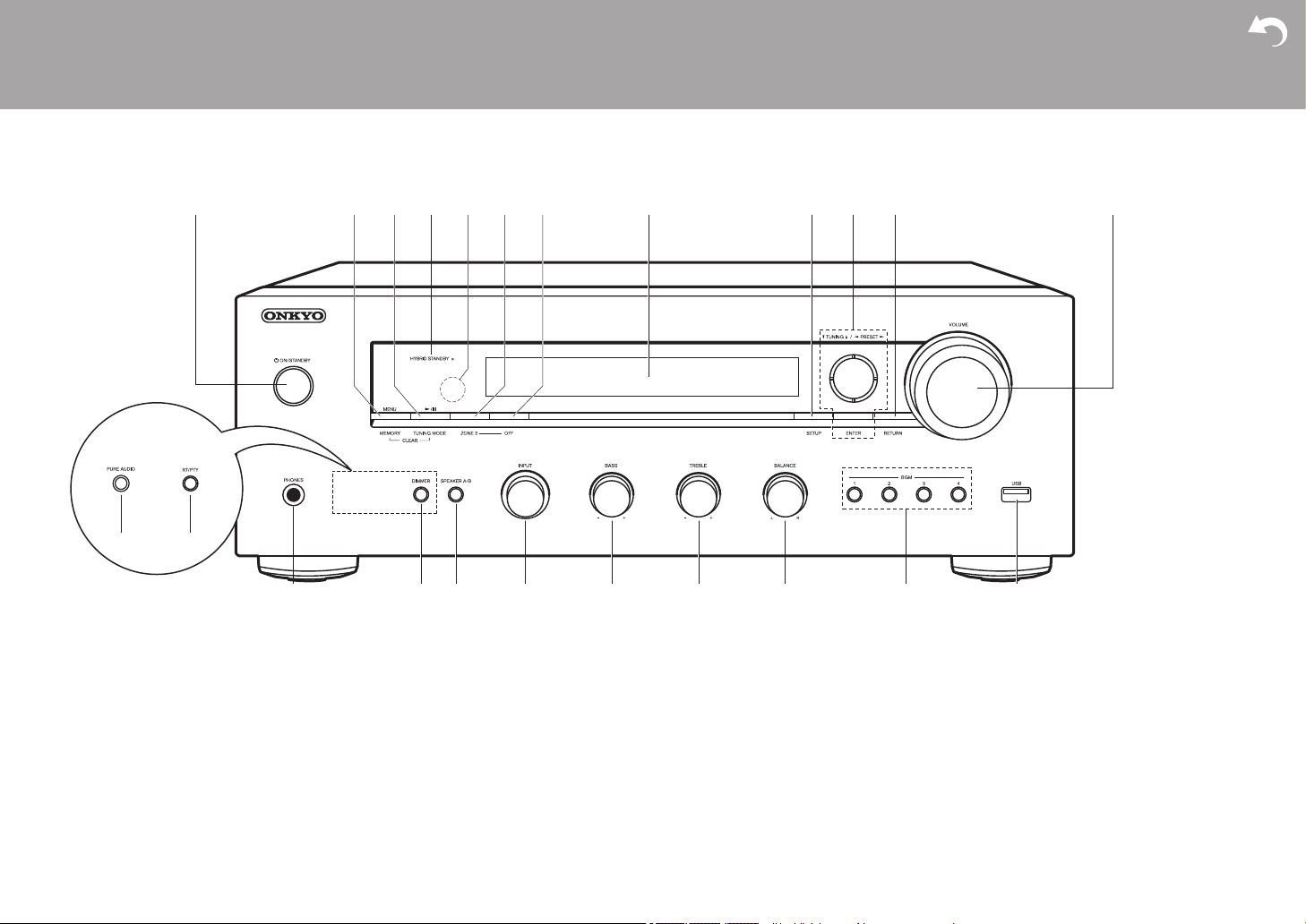
4
Namen van de onderdelen
Namen van de onderdelen
Voorpaneel
1. Í ON/STANDBY-knop
2. MENU-knop: Gebruikt om het menu weer te geven.
MEMORY-knop: Gebruikt voor het registreren van DAB (Europese modellen)/AM (Noord-
Amerikaanse modellen)/FM radiozenders.
3. Afspelen (1)/Pauze (;)-knop: Gebruikt voor afspeelhandelingen wanneer Music Server
of USB afgespeeld wordt.
TUNING MODE-knop (Noord-Amerikaanse modellen): Schakelt het intunen op een AM/
FM-zender tussen automatisch tunen en handmatig tunen.
TUNING MODE-knop (Europese modellen): Schakelt het intunen op een FM-zender
tussen automatisch tunen en handmatig tunen en stelt u in staat de volgorde voor de
weergave van DAB-zenders te selecteren.
4. HYBRID STANDBY-indicator: Brandt als het toestel de stand-by-modus binnengaat
wanneer de functies ingeschakeld zijn die blijven werken als het toestel op stand-by staat,
zoals HDMI Standby Through en Network Standby.
5. Afstandsbedieningssensor: Ontvangt signalen van de afstandsbediening.
0 Het signaalbereik van de afstandsbediening ligt binnen ongeveer 16y/5 m. met een
hoek van 20° ten opzichte van de loodrechte as en van 30° aan beide zijden.
6. ZONE 2-knop: Regelt de multi-zonefunctie (P33).
7. OFF-knop: Schakelt de multi-zonefunctie uit (P33).
8. Display (P5)
9. SETUP-knop: U kunt geavanceerde instellingsitems op de TV tonen en weergeven om
een nog betere ervaring te beleven (P35).
10.
Cursoren (D / C / B / A), ENTER-knop: Selecteer het item met de cursorknoppen en
druk op ENTER om te bevestigen. Gebruik deze om zenders af te stemmen wanneer u
TUNER gebruikt (P26, 29).
11.
RETURN-knop: Zet het display weer op de vorige status tijdens de instelling.
> Vóór het starten > Namen van de onderdelen > Installeren > Begininstelling > Afspelen
Geavanceerde Setup | Extra informatie | Overige
(Europese modellen)
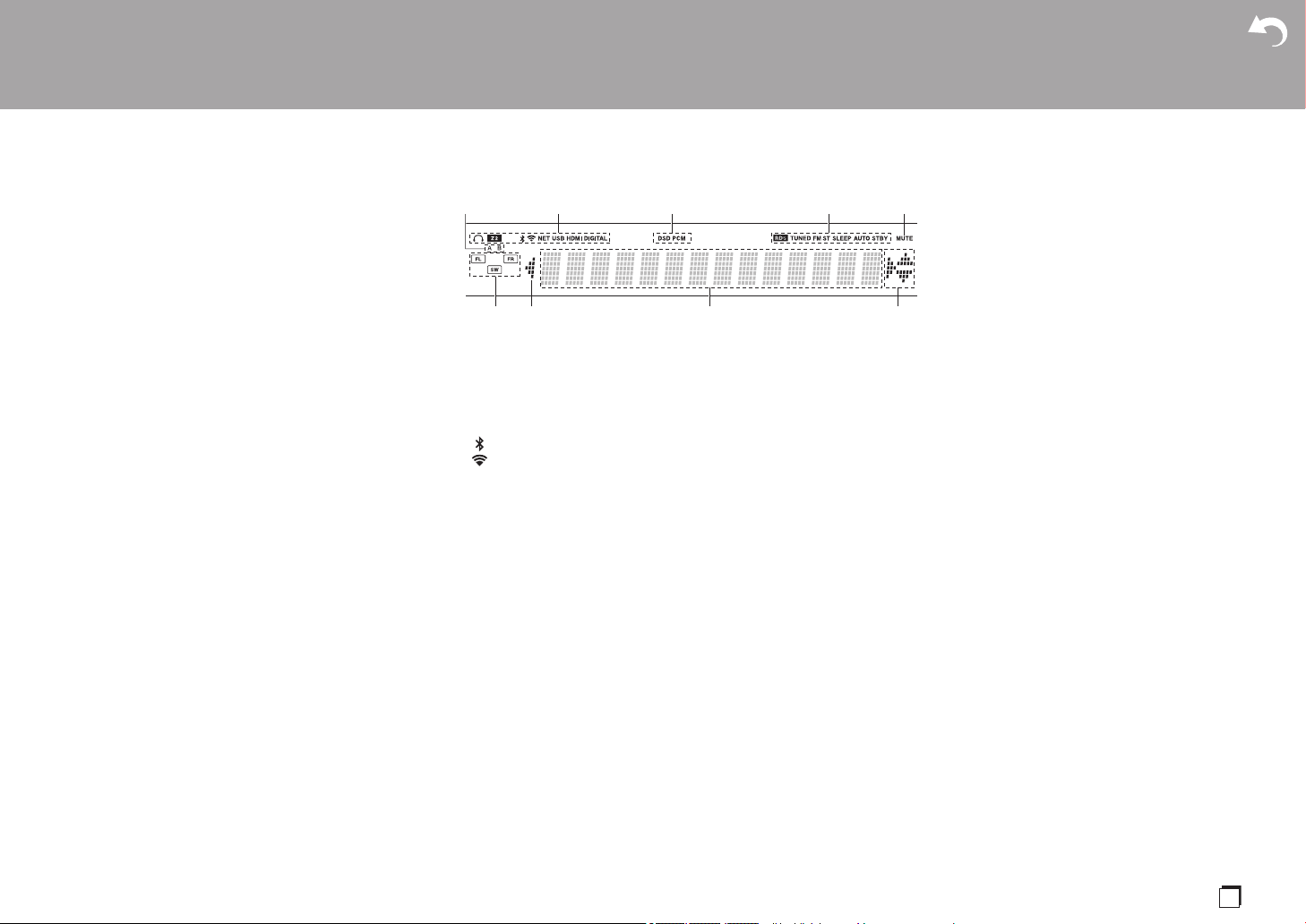
5
> Vóór het starten > Namen van de onderdelen > Installeren > Begininstelling > Afspelen
Geavanceerde Setup | Extra informatie | Overige
Nl
12.
VOLUME
13.
PHONES-aansluiting: Verbind een stereo koptelefoon
met een standaardstekker (Ø1/4z/6,3 mm diameter).
14.
PURE AUDIO-knop/LED (Europese modellen):
Schakelt de Pure Audio-modus in of uit, deze verstrekt
een zuiverder geluid, schakelt het display uit en
onderbreekt analoge videocircuits. De LED brandt
wanneer de modus ingeschakeld is, het display wordt
uitgeschakeld en de instellingen van "Bass" en "Treble"
zijn uitgeschakeld.
0 De Pure Audio-modus kan niet geselecteerd worden
als de Multi-zone functie gebruikt wordt. Door Multi-
zone te activeren wanneer deze modus
geselecteerd is, wordt de luistermodus automatisch
naar Direct geschakeld.
15.
RT/PTY-knop (Europese modellen): Gebruikt als
zenders ontvangen worden die tekstinformatie
uitzenden.
16.
DIMMER-knop (Noord-Amerikaanse modellen): U kunt
de helderheid van het display regelen in drie stappen.
Het kan niet volledig uitgeschakeld worden.
17.
SPEAKER A/B-knop: Selecteert de aansluiting waaruit
de audio uitgevoerd moet worden tussen SPEAKERS
A/B.
18.
INPUT-draaiknop: Schakelt de af te spelen invoer.
19.
BASS-draaiknop: Regelt de lage tonen.
20.
TREBLE-draaiknop: Regelt de hoge tonen.
21.
BALANCE-draaiknop: Regelt de balans van het geluid
dat uit de linker en rechter luidsprekers komt.
22.
BGM 1/2/3/4-knoppen: Voer de voorkeuze uit van uw
favoriete DAB (Europese modellen)/AM (Noord-
Amerikaanse modellen)/FM radiozenders (P27, 30).
23.
USB-aansluiting: Een USB-opslagapparaat is
aangesloten zodat muziekbestanden die hierop zijn
opgeslagen kunnen worden afgespeeld. U kunt ook
stroom (5 V/1 A) naar USB-apparaten toevoeren met
een USB-kabel.
Display
1. Het huidig geselecteerde luidsprekersysteem brandt.
2. Gaat branden onder de volgende omstandigheden.
Ë: Wanneer de koptelefoon verbonden is
Z2: ZONE 2 is ingeschakeld.
: Wanneer verbonden is via BLUETOOTH
: Wanneer verbonden is via Wi-Fi
NET: Wanner "NET" geselecteerd is met de ingangskeuzeschakelaar
en het toestel met het netwerk verbonden is. Het zal knipperen als de
verbinding met het netwerk niet correct is.
USB: Wanneer “NET” geselecteerd is met de ingangskeuzeschakelaar
en het toestel via USB verbonden is en het USB-apparaat
geselecteerd is. Knippert als de USB niet correct verbonden is.
HDMI: HDMI-signalen worden ingevoerd en de HDMI-
ingangskeuzeschakelaar is geselecteerd.
DIGITAL: Digitale signalen worden ingevoerd en de digitale
ingangskeuzeschakelaar is geselecteerd.
3. Brandt afhankelijk van het type ingevoerde digitale audiosignalen.
4. Gaat branden onder de volgende omstandigheden.
RDS (Europese modellen): RDS-uitzending ontvangen.
TUNED: Ontvangt DAB (Europese modellen)/AM (Noord-Amerikaanse
modellen)/FM radio
FM ST: FM-stereo ontvangen.
SLEEP: Slaaptimer is ingesteld.
AUTO STBY: Auto Standby is ingesteld.
5. Knippert als dempen is ingeschakeld.
6. Weergave van luidspreker/kanaal: Geeft het uitvoerkanaal van de
luidsprekers weer.
7. Dit kan mogelijk gaan branden wanneer handelingen uitgevoerd
worden met de ingangskeuzeschakelaar "NET".
8. Geeft verschillende informatie van de
ingangssignalen weer.
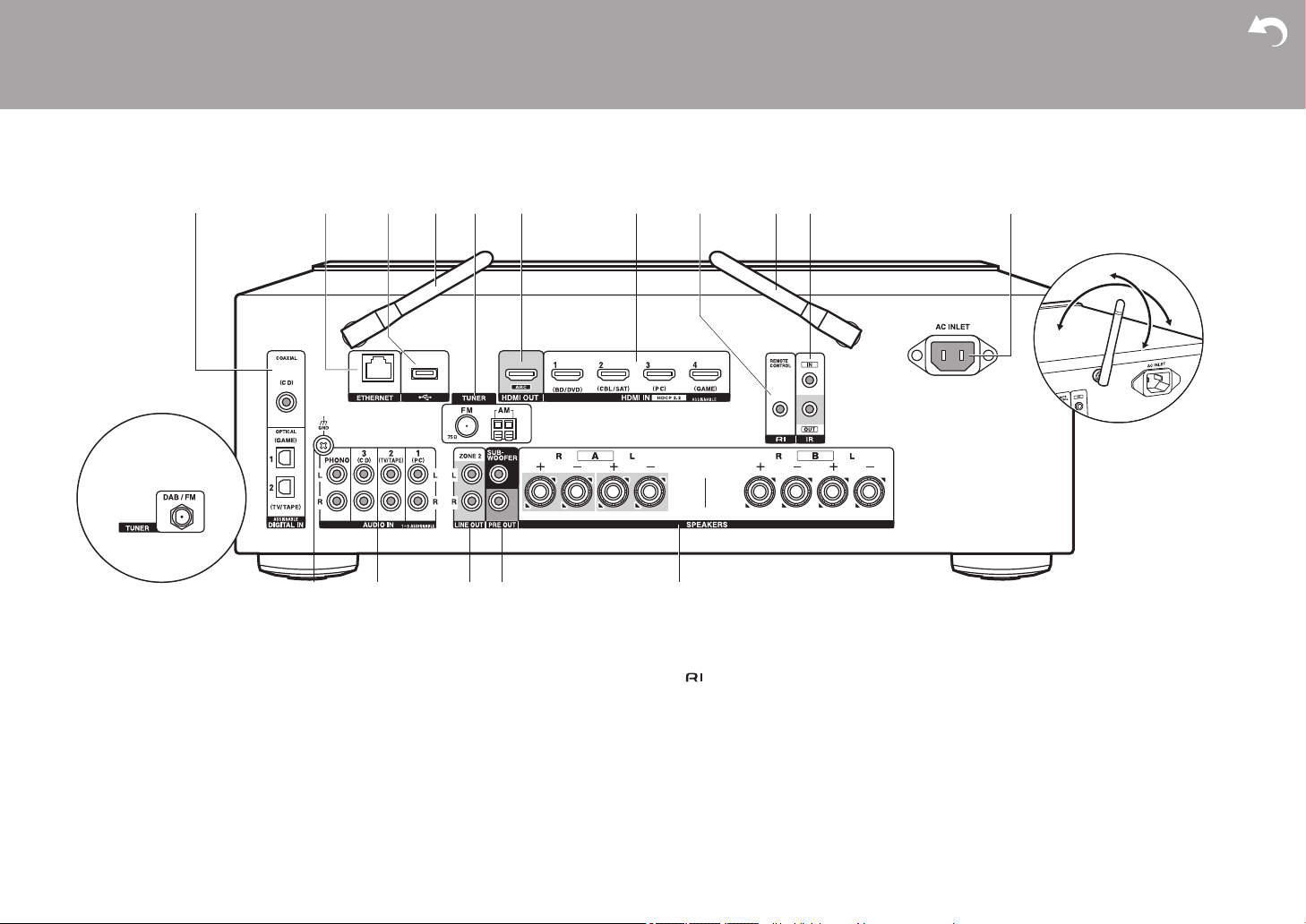
6
Achterpaneel
1. DIGITAL IN OPTICAL/COAXIAL-aansluitingen: Voert digitale audiosignalen van de TV of
AV-component in met een digitale optische kabel of een digitale coaxiale kabel.
2. ETHERNET-aansluiting: Maak verbinding met het netwerk met een Ethernetkabel.
3. USB-aansluiting: Een USB-opslagapparaat is aangesloten zodat muziekbestanden die
hierop zijn opgeslagen kunnen worden afgespeeld. U kunt ook stroom (5 V/500 mA) naar
USB-apparaten toevoeren met een USB-kabel.
4. Draadloze antenne: Omhoog zetten voor de Wi-Fi-verbinding of wanneer een apparaat
gebruikt wordt dat geactiveerd is voor draadloze BLUETOOTH-technologie. Past hun
hoeken aan in overeenstemming met de verbindingsstatus.
5. TUNER AM/FM 75≠-aansluitingen (Noord-Amerikaanse modellen): De meegeleverde
antennes zijn aangesloten.
6. HDMI OUT-aansluiting: Verbind een HDMI-kabel om vidiosignalen en audiosignalen naar
een TV over te brengen.
7. HDMI IN-aansluitingen: Voer videosignalen en audiosignalen in met een HDMI-kabel die
met een AV-component verbonden is.
8. REMOTE CONTROL-aansluiting: Een Onkyo product met RI-aansluiting kan met dit
toestel verbonden en gesynchroniseerd worden (P13).
9. IR IN/OUT-aansluitingen: Verbonden met het afstandsbedieningspakket voor meer
kamers. Er zijn speciale apparaten of kabels nodig. Voor meer informatie over
voorbereiding, neem dan contact op met de gespecialiseerde winkels.
10.
AC INLET: Verbind het bijgeleverde netsnoer.
11.
GND-aansluiting: De aarddraad van de platenspeler is aangesloten.
12.
AUDIO IN-aansluitingen: Voert audiosignalen van AV-componenten in met een analoge
audiokabel.
TUNER DAB/FM-aansluiting (Europese modellen): De bijgeleverde antenne is
verbonden.
> Vóór het starten > Namen van de onderdelen > Installeren > Begininstelling > Afspelen
Geavanceerde Setup | Extra informatie | Overige
180°
90°
(Europese modellen)
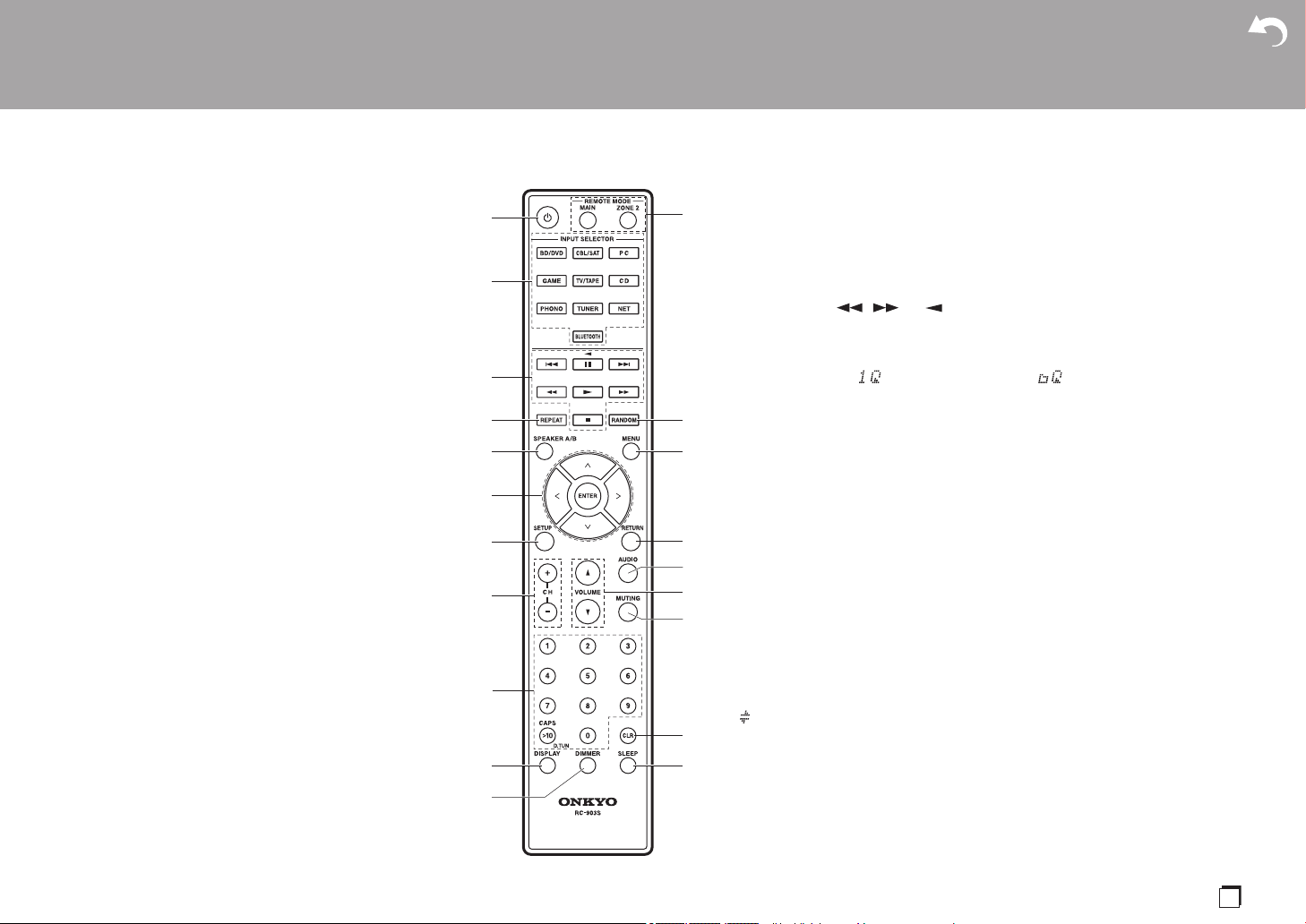
7
> Vóór het starten > Namen van de onderdelen > Installeren > Begininstelling > Afspelen
Geavanceerde Setup | Extra informatie | Overige
Nl
13.
ZONE 2 LINE OUT-aansluitingen: Voert audiosignalen
met een analoge audiokabel uit naar een
geïntegreerde versterker in een aparte kamer (ZONE
2).
14.
SUBWOOFER PRE OUT-aansluitingen: Verbindt een
actieve subwoofer met en subwooferkabel. Er kunnen
maximaal twee actieve subwoofers verbonden worden.
Hetzelfde signaal wordt uit ieder van de SUBWOOFER
PRE OUT-aansluitingen gezonden.
15.
SPEAKERS-aansluitingen: Verbind de luidsprekers
met de luidsprekerkabels. (Noord-Amerikaanse
modellen zijn compatibel met banaanstekkers.) U kunt
een reeks linker en rechter luidsprekers met elk van de
A/B-aansluitingen verbinden.
Afstandsbediening
1. Í ON/STANDBY-knop
2. INPUT SELECTOR-knoppen: Schakelt de af te spelen invoer.
3. Afspeelknoppen: Gebruikt voor het bedienen van het afspelen van een Music
Server, of een apparaat dat via USB verbonden is, of van RI-verbonden
apparaten.
0 De knoppen , en kunnen alleen gebruikt worden voor het
afspelen van met RI-verbonden apparaten.
4. REPEAT-knop: Gebruikt voor herhaalde afspeelhandelingen wanneer Music
Server of USB afgespeeld wordt. Telkens wanneer u op de knop drukt, schakelt
de modus om van (1-track herhalen) naar (map herhalen).
5. SPEAKER A/B-knop: Selecteert de aansluiting waaruit de audio uitgevoerd moet
worden tussen SPEAKERS A/B.
6. Cursoren (D / C / B / A), ENTER-knop: Selecteer het item met de
cursorknoppen en druk op ENTER om te bevestigen. Als de map- of
bestandslijsten niet op één scherm op de TV getoond worden, druk dan op B/A
om het scherm te veranderen.
7. SETUP-knop: U kunt geavanceerde instellingsitems op de TV tonen en
weergeven om een nog betere ervaring te beleven (P35).
8. CH (i/j)-knoppen: Gebruikt voor het selecteren van DAB (Europese modellen)/
AM (Noord-Amerikaanse modellen)/FM radiozenders.
9. Genummerde knoppen
10.
DISPLAY-knop: Verandert de informatie op het display. U kunt informatie
weergeven, zoals de ingangsbron, het volume en het ingangsformaat, wanneer
tijdens het afspelen herhaaldelijk erop gedrukt wordt.
11.
DIMMER-knop: U kunt de helderheid van het display regelen in drie stappen. Het
kan niet volledig uitgeschakeld worden.
12.
REMOTE MODE MAIN/ZONE 2-knoppen: Regelt de multi-zonefunctie (P33).
13.
RANDOM-knop: Gebruikt voor willekeurige afspeelhandelingen wanneer Music
Server of USB afgespeeld wordt. Willekeurig wordt iedere keer dat u op de knop
drukt in- of uitgeschakeld.
14.
MENU-knop: Gebruikt om het menu weer te geven.
15.
RETURN-knop: Zet het display weer op de vorige status tijdens de instelling.
16.
AUDIO-knop: Instellingen zoals "Tone" en "Level" kunnen snel uitgevoerd
worden tijdens afspelen op het TV-scherm (P48).
17.
VOLUME
18.
MUTING-knop: Dempt tijdelijk het geluid. Druk er nogmaals op om het dempen
te annuleren.
19.
CLR-knop: Wist alle karakters die u ingevoerd heeft wanneer u tekst op het TV-
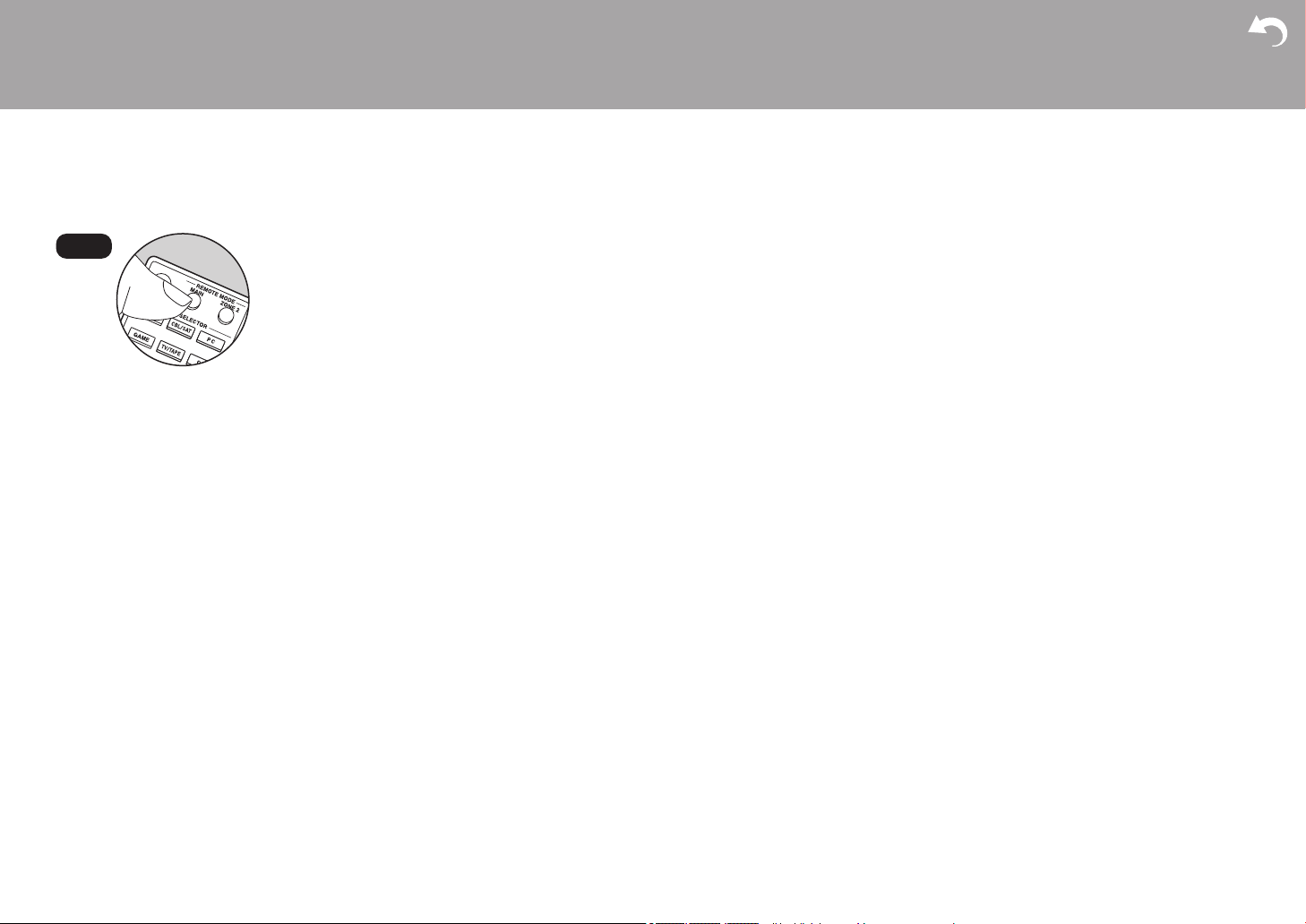
8
> Vóór het starten > Namen van de onderdelen > Installeren > Begininstelling > Afspelen
Geavanceerde Setup | Extra informatie | Overige
scherm invoert.
20.
SLEEP-knop: Stelt de slaaptimer in.
Tips
Als de afstandsbediening niet werkt: De
afstandsbediening kan naar de modus voor de
bediening van ZONE 2 geschakeld zijn. Druk op
REMOTE MODE MAIN om naar de modus voor
de bediening van de hoofdkamer te schakelen.
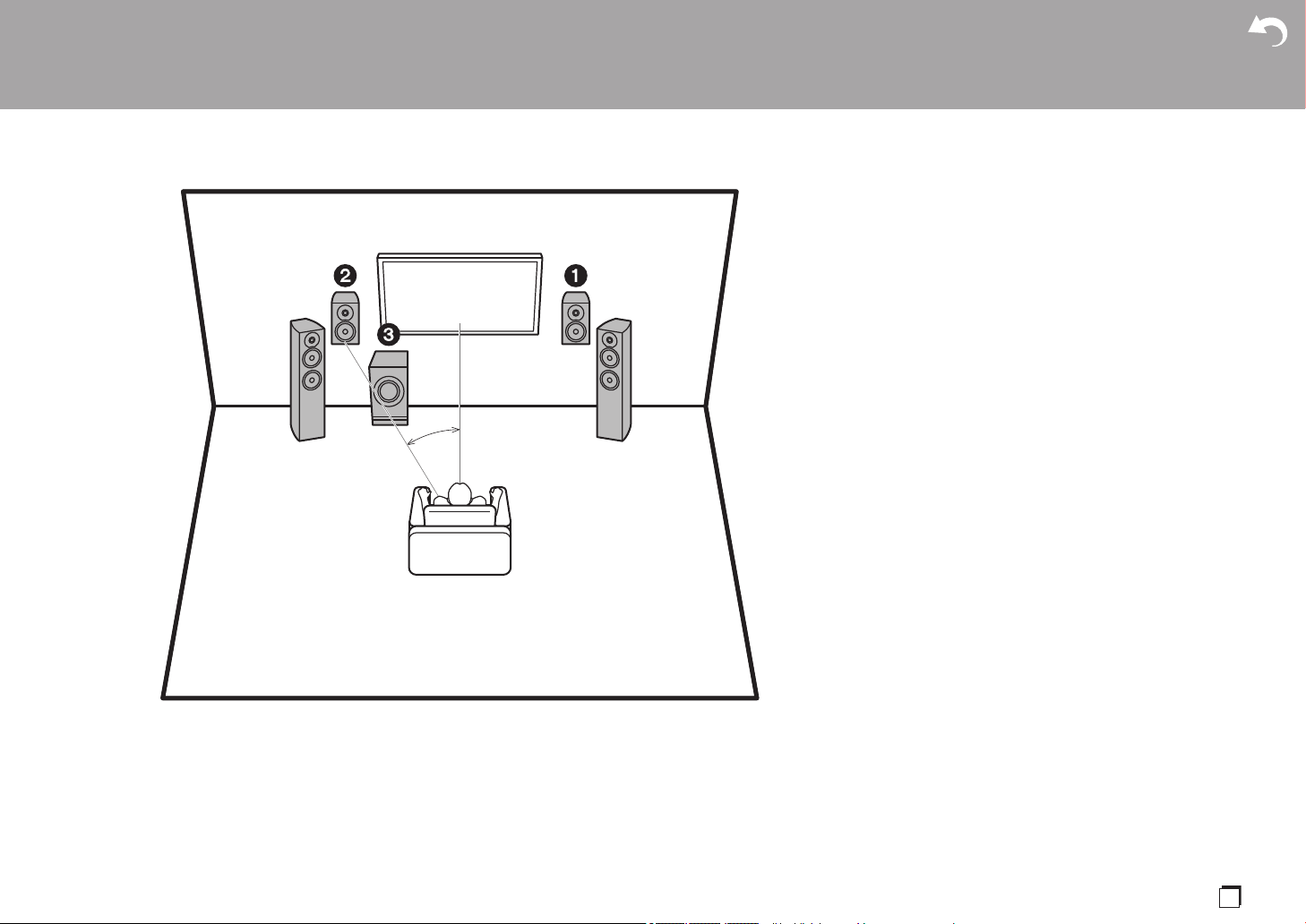
9
Nl
Installer en
Stap 1: Lay-out luidspreker
Uit de voorluidsprekers komt het voorste stereogeluid. De
actieve subwoofer reproduceert bass-geluiden en verrijkt
het geluidsveld. De optimale plaatsing voor de
voorluidsprekers is op oorhoogte. Door de actieve
subwoofer tussen de voorkant van de luisterpositie en een
voorluidspreker te plaatsen, verkrijgt u zelfs een natuurlijk
geluid als muziek afgespeeld wordt. U kunt nog een set
voorluidsprekers met dit toestel verbinden om het als een
luidspreker B-systeem te gebruiken. In deze situatie
worden de voorluidsprekers 12 het luidspreker A-systeem
en kunt u dezelfde audio omschakelen om uitgezonden te
worden uit A, B, of A+B. Druk op de afstandsbediening op
SPEAKER A/B om te schakelen. De selectie verandert met
iedere druk in de volgorde SPEAKER A, SPEAKER B,
SPEAKER A+B.
0 Wanneer verbinding gemaakt wordt met beide
aansluitingen van SPEAKERS A en B, moeten de
luidsprekers met een impedantie van 8 ≠ tot 16 ≠ met
zowel A als B verbonden worden.
1,2 Voorluidsprekers
3 Actieve Subwoofer
> Vóór het starten > Namen van de onderdelen > Installeren > Begininstelling > Afspelen
Geavanceerde Setup | Extra informatie | Overige
*
1
Speaker B Speaker B
¢1: 22° tot 30°
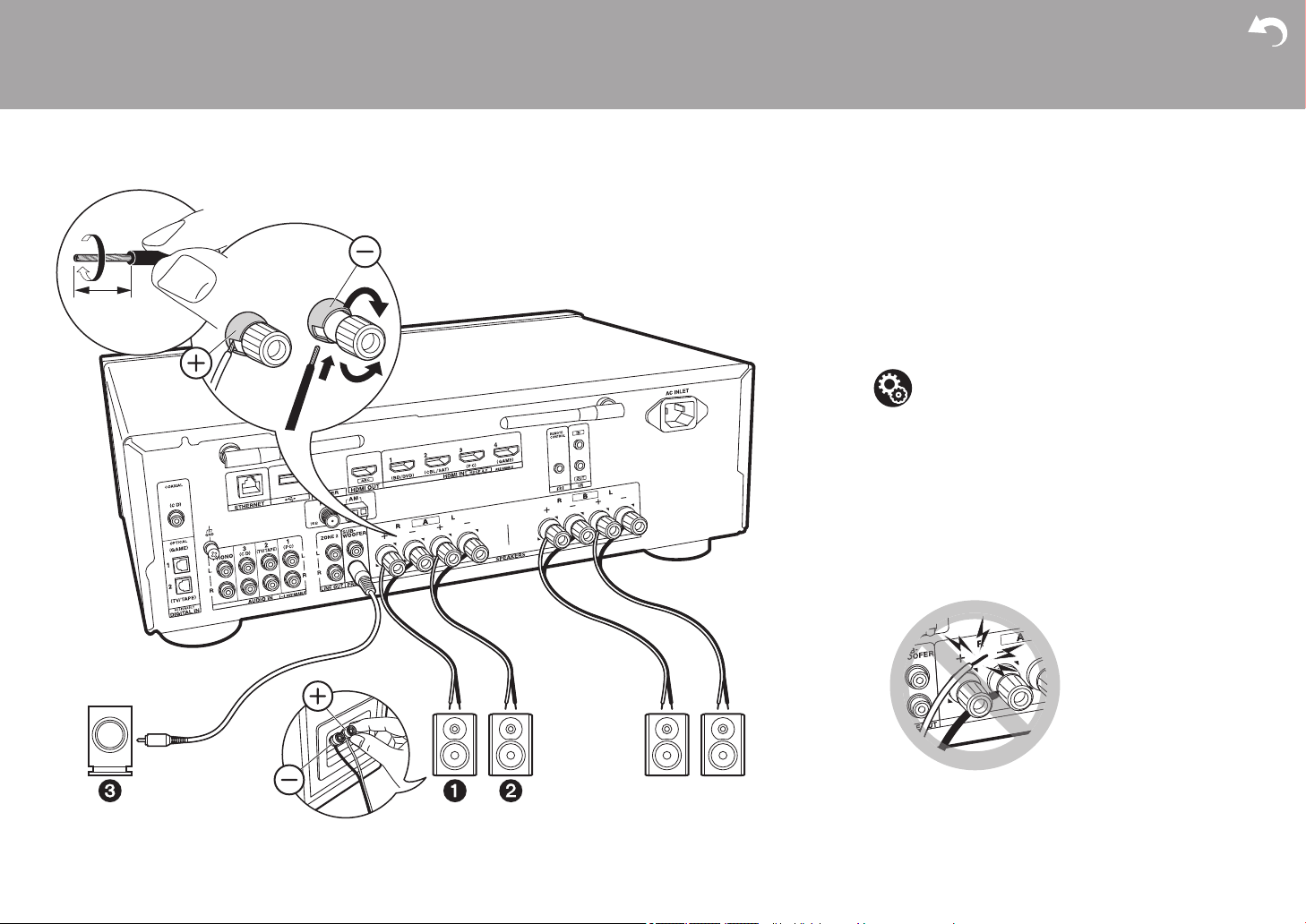
10
Stap 2: De luidsprekers verbinden
Er kunnen maximaal twee actieve subwoofers verbonden
worden. Hetzelfde signaal wordt uit ieder van de
SUBWOOFER PRE OUT-aansluitingen gezonden. Wanneer
een andere set voorluidsprekers verbonden wordt om als
luidsprekers B-systeem gebruikt te worden, verbind ze dan
met de SPEAKERS B-aansluitingen. Verbind ze met gebruik
van dezelfde methode die beschreven wordt voor SPEAKERS
A. Houd er rekening mee dat wanneer verbinding gemaakt
wordt met beide aansluitingen van SPEAKERS A en B, de
luidsprekers met een impedantie van 8
≠
tot 16
≠
met zowel A
als B verbonden moeten worden.
Verbind de luidsprekerkabel op een wijze dat de draden niet uit
de aansluitingen van de luidspreker naar buiten steken. Als de
naar buiten stekende draaduiteinden van de luidsprekers het
achterpaneel raken of als de + en - draden elkaar raken, zal het
veiligheidscircuit geactiveerd worden.
> Vóór het starten > Namen van de onderdelen > Installeren > Begininstelling > Afspelen
Geavanceerde Setup | Extra informatie | Overige
a
b
Speaker B
1/2˝
(12 mm)
a Luidsprekerkabel, b Subwooferkabel
Setup
0
Als geen actieve subwoofer verbonden is, zullen
nadat de Initial Setup voltooid is, de instellingen in het
Setup-menu nodig zijn. Druk op de
afstandsbediening op SETUP, selecteer "2. Speaker"
- "Configuration" en zet "Subwoofer" op "No".
0
Als een van de verbonden luidsprekers een
impedantie van 4
≠
of meer heeft, tot minder dan 6
≠
, of wanneer een luidspreker B-systeem gebruikt
moet worden, dient u na de voltooiing van de Initial
Setup enkele instellingen in het Setup-menu uit te
voeren. Druk op de afstandsbediening op SETUP,
selecteer "2. Speaker" - "Configuration" en zet
"Speaker Impedance" op "4ohms".
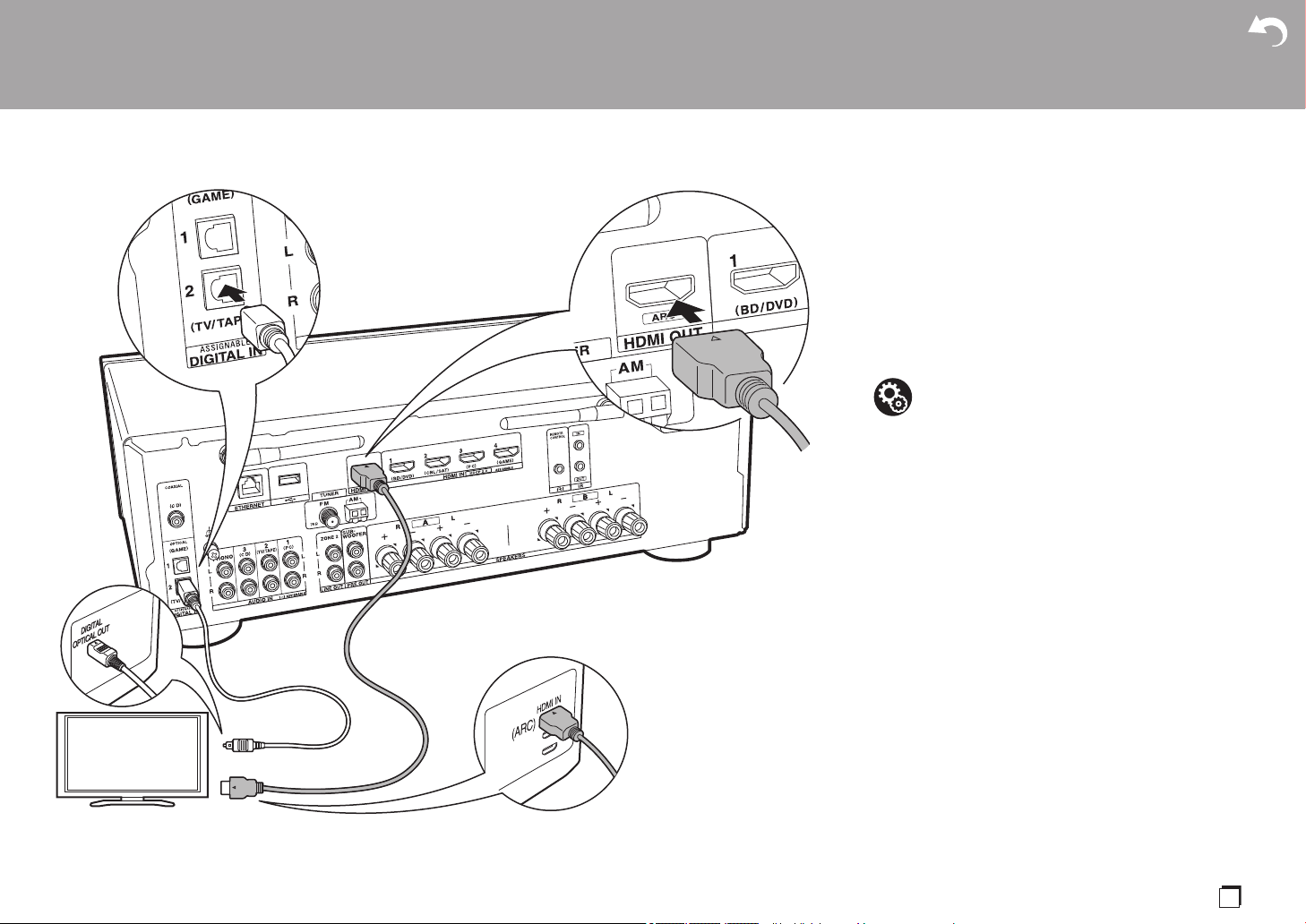
11
Nl
Stap 3: Verbind de TV- en AV-componenten
1. De TV verbinden
Naar ARC TV
Gebruik voor een TV die ARC (Audio Return Channel) (*)
ondersteunt een HDMI-kabel en maak de verbinding aan
de hand van afbeelding "a". Kies een HDMI IN-aansluiting
op de TV die ARC ondersteunt wanneer u de verbinding
maakt.
0 Alleen PCM-audio-invoer wordt van een TV naar dit
toestel ondersteund.
Naar niet-ARC TV
Verbind voor een TV die geen ARC (Audio Return Channel)
(*) ondersteunt zowel de HDMI-kabel in afbeelding "a" als
de digitale optische kabel in "b".
0 De verbinding met een digitale optische kabel is niet
nodig als u TV kijkt via een apparaat, zoals een
bekabelde settopbox (dus gebruik geen in de TV
ingebouwde tuner), die u verbonden heeft met de
ingangsaansluiting op dit toestel.
(*) De ARC-functie: Deze functie zet TV-audiosignalen over
via de HDMI-kabel zodat u de audio afkomstig van de TV
via dit toestel kunt afspelen. De verbinding met een ARC-
compatibele TV is compleet met één HDMI-kabel.
Raadpleeg de gebruiksaanwijzing van uw TV om te kijken
of deze ARC ondersteunt.
> Vóór het starten > Namen van de onderdelen > Installeren > Begininstelling > Afspelen
Geavanceerde Setup | Extra informatie | Overige
TV
a
b
a HDMI-kabel, b digitale optische kabel
Setup
0 Voor het gebruik van de ARC-functie zijn
bepaalde instellingen vereist. Voor "4. Audio
Return Channel" (P18) in Initial Setup selecteert u
"Yes".
0 Raadpleeg de instructiehandleiding van de TV
voor de TV-verbindingen en de instructies over de
instellingen van CEC-functies en de audio-
uitvoer.
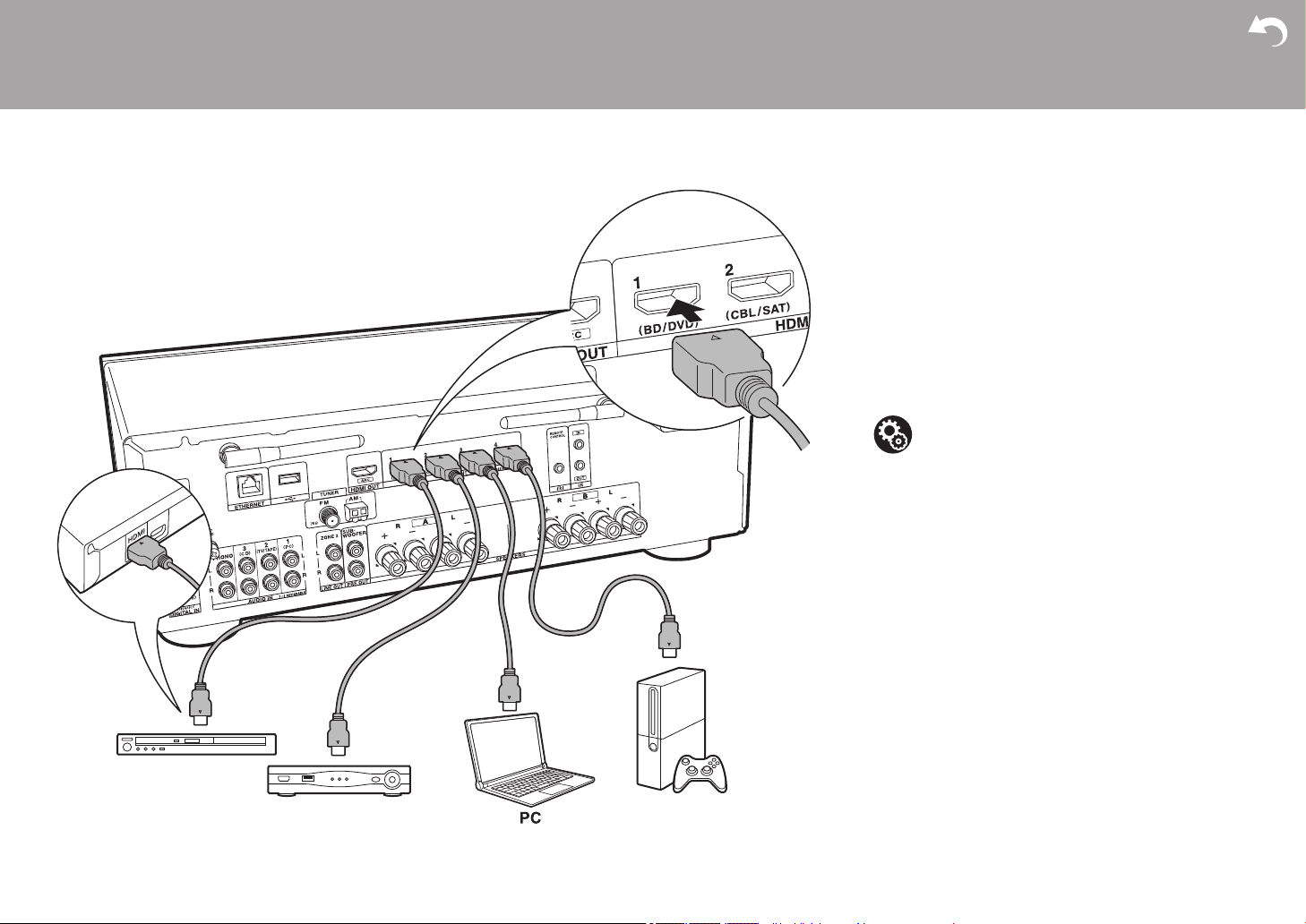
12
2. Verbind de HDMI AV-component
Dit is een verbindingsvoorbeeld met een AV-component die
een HDMI-aansluiting heeft. Met de verbinding met een AV-
component die aan de CEC (Consumer Electronics
Control)-standaard voldoet, kunt u gebruik maken van een
kenmerk zoals HDMI CEC (*), dat een koppeling heeft met
de ingangskeuzeschakelaar, en van een kenmerk zoals
HDMI Standby Through, dat u in staat stelt video en audio
afkomstig van AV-componenten op de TV af te spelen, zelfs
als dit toestel op stand-by staat.
0 Voor het afspelen van 4k of 1080P video, gebruik een
HDMI-kabel met hoge snelheid.
(*) HDMI CEC-functie: U kunt functies bedienen, zoals het
gekoppeld schakelen tussen de ingangen met de
ingangskeuzeschakelaar en spelers die aan de CEC-
standaard voldoen, het omschakelen van de audio om uit
de TV of uit dit toestel uitgezonden te worden, het regelen
van het volume met gebruik van de afstandsbediening van
een CEC-compatibele TV en het automatisch op stand-by
schakelen van dit toestel wanneer de TV uitgeschakeld
wordt
> Vóór het starten > Namen van de onderdelen > Installeren > Begininstelling > Afspelen
Geavanceerde Setup | Extra informatie | Overige
BD/DVD
GAME
a
Kabel/Satelliet
settopbox
a HDMI-kabel
Setup
0 Als "Yes" geselecteerd is voor "4. Audio Return
Channel" in Initial Setup (P18), zijn de HDMI
CEC-functie en de HDMI Standby Through-
functie automatisch ingeschakeld. Als "No, Skip"
geselecteerd is, worden de instellingen in het
Setup-menu vereist nadat de Initial Setup voltooid
is. Druk op de afstandsbediening op SETUP en
maak de instellingen in "5. Hardware" - "HDMI".
0 De audio afkomstig van verbonden AV-
componenten kan alleen afgespeeld worden als
de audio PCM of DSD is. Om PCM-audio af te
spelen stelt u de audio-uitvoer op de AV-
component in om PCM uit te voeren.
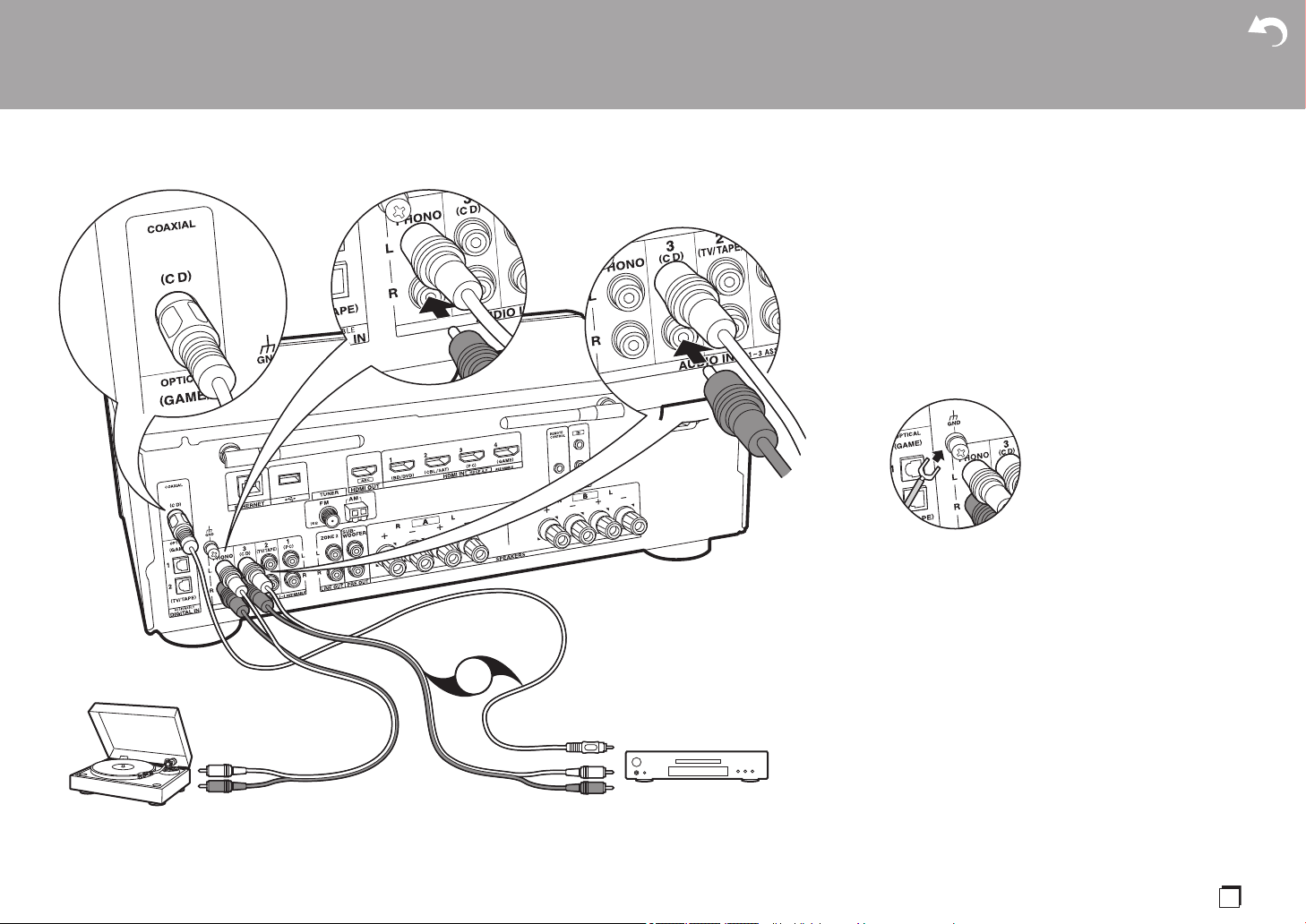
13
Nl
3. Verbind de audiocomponent
Voorbeeld van een verbinding met een audiocomponent.
Verbind een CD-speler met gebruik van een digitale coaxiale
kabel of een analoge audiokabel. U kunt een draaitafel met een
element van het type MM met de PHONO-aansluiting verbinden.
0
Als de draaitafel een ingebouwde audio equalizer heeft, verbind
deze dan met een andere AUDIO IN-aansluiting dan de
PHONO-aansluiting. Als de draaitafel bovendien gebruik maakt
van een MC-type element, installeer dan een audio-equalizer die
compatibel is met het MC-type element tussen het toestel en de
draaitafel en maak vervolgens verbinding met ongeacht welke
AUDIO IN-aansluiting die anders is dan de PHONO-aansluiting.
Als de draaitafel een aarddraad heeft, sluit deze dan aan op de
GND-aansluiting.
0 Door een Onkyo component met een RI-aansluiting met
het toestel te verbinden, door gebruik te maken van een
RI-kabel en een analoge audiokabel, kunnen de stroom
en de ingangsselectie van het toestel gekoppeld worden
en kan de werking met de afstandsbediening van dit
toestel ingeschakeld worden. Raadpleeg voor details de
handleiding van de component met de RI-aansluiting.
0
Een deel van de functie kan mogelijk niet werken, zelfs niet als
de verbinding via RI verloopt, afhankelijk van de apparatuur.
0 De RI-dockfunctie werkt niet als ZONE 2 aan is.
0
Als verbinding gemaakt wordt met een RI-dock, moet u
de ingangskeuzeschakelaars op het toestel
herbenoemen om de systeemkoppeling werkzaam te
maken. Selecteer de GAME-ingangskeuzeschakelaar
om "GAME" op het display van het hoofdtoestel weer te
geven. Druk vervolgens 3 seconden op RETURN op het
hoofdtoestel om het display naar "DOCK" te schakelen.
> Vóór het starten > Namen van de onderdelen > Installeren > Begininstelling > Afspelen
Geavanceerde Setup | Extra informatie | Overige
OR
CD
a
b
Draaitafel
a Digitale coaxiale kabel, b Analoge audiokabel

14
4. Multi-zone-verbinding
U kunt van audio in een andere kamer genieten door
bijvoorbeeld een Blu-ray Disc-speler in de hoofdkamer af te
spelen (waar dit toestel staat) en in de andere kamer naar
de internetradio te luisteren (ZONE 2).
0 DSD audiosignalen worden niet naar ZONE 2 gezonden
met de "NET"-ingangskeuzeschakelaar.
Verbindingen met een AV-component
Bij de uitvoer van de audio van een externe AV-component
naar ZONE 2, maak dan verbinding met gebruik van een
analoge audiokabel.
ZONE 2 LINE OUT
Verbind ZONE 2 LINE OUT-aansluitingen van het toestel
en de LINE IN-aansluitingen van de geïntegreerde
versterker in een andere kamer met een analoge
audiokabel.
> Vóór het starten > Namen van de onderdelen > Installeren > Begininstelling > Afspelen
Geavanceerde Setup | Extra informatie | Overige
LINE
IN
CD
a
ZONE2 LINE OUT
ZONE2
MAIN ROOM
a Analoge audiokabel
Setup
0 Om deze functie te gebruiken, zijn de instellingen
in Initial Setup, "3. Multi Zone Setup" nodig (P18).
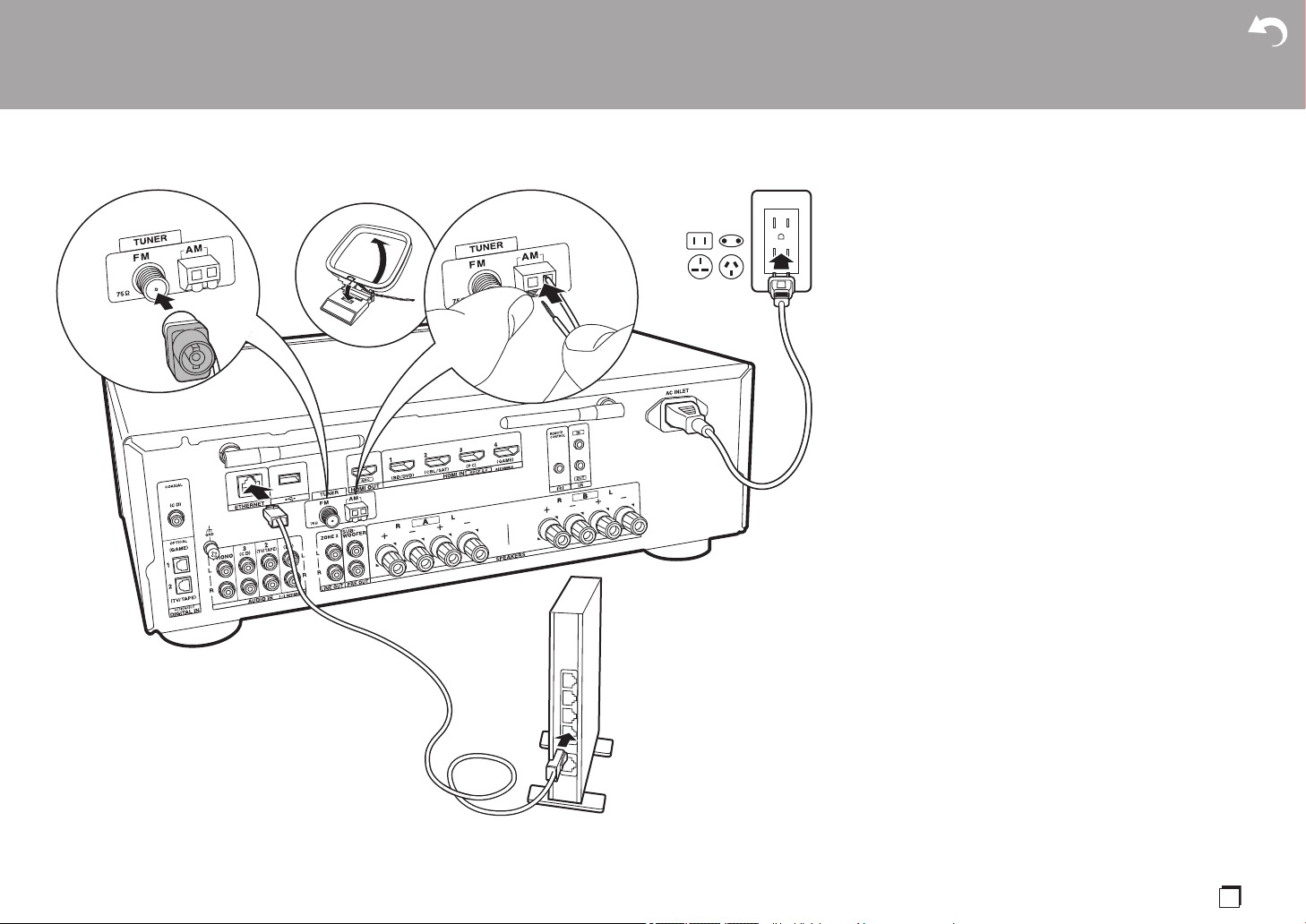
15
Nl
5. Andere kabels verbinden (Noord-
Amerikaanse modellen)
De antenne aansluiten
Beweeg de antenne in het rond terwijl u de radio afspeelt
om de positie met de beste ontvangst te vinden. Gebruik
een punaise of iets dergelijks om de FM-binnenantenne
aan een muur te bevestigen.
Het netwerk aansluiten
Verbind dit toestel met het netwerk met gebruik van een
bedraad LAN of Wi-Fi (draadloos LAN). U kunt genieten
van netwerkfuncties zoals internetradio, door verbinding
met het netwerk te maken. Als u verbonden bent via een
bedraad LAN, verbind de router dan met een Ethernetkabel
met de ETHERNET-poort zoals de afbeelding toont. Om
verbinding via Wi-Fi te maken, selecteer dan na het
selecteren van "Wireless" in "2. Network Connection" (P18)
in Initial Setup, de gewenste instellingsmethode en volg de
instructies op het scherm om de verbinding te configureren.
Het netsnoer aansluiten
Dit model bevat een verwijderbaar netsnoer. Het netsnoer
moet pas worden aangesloten nadat alle andere
aansluitingen zijn voltooid. Zorg ervoor het netsnoer eerst
aan te sluiten op de AC INLET van het toestel en
vervolgens op het stopcontact. Koppel altijd eerst de kant
van het stopcontact los wanneer u het netsnoer ontkoppelt.
> Vóór het starten > Namen van de onderdelen > Installeren > Begininstelling > Afspelen
Geavanceerde Setup | Extra informatie | Overige
b
c
d
2
a
a FM-binnenantenne, b AM-binnenantenne, c Ethernet-kabel, d Netsnoer
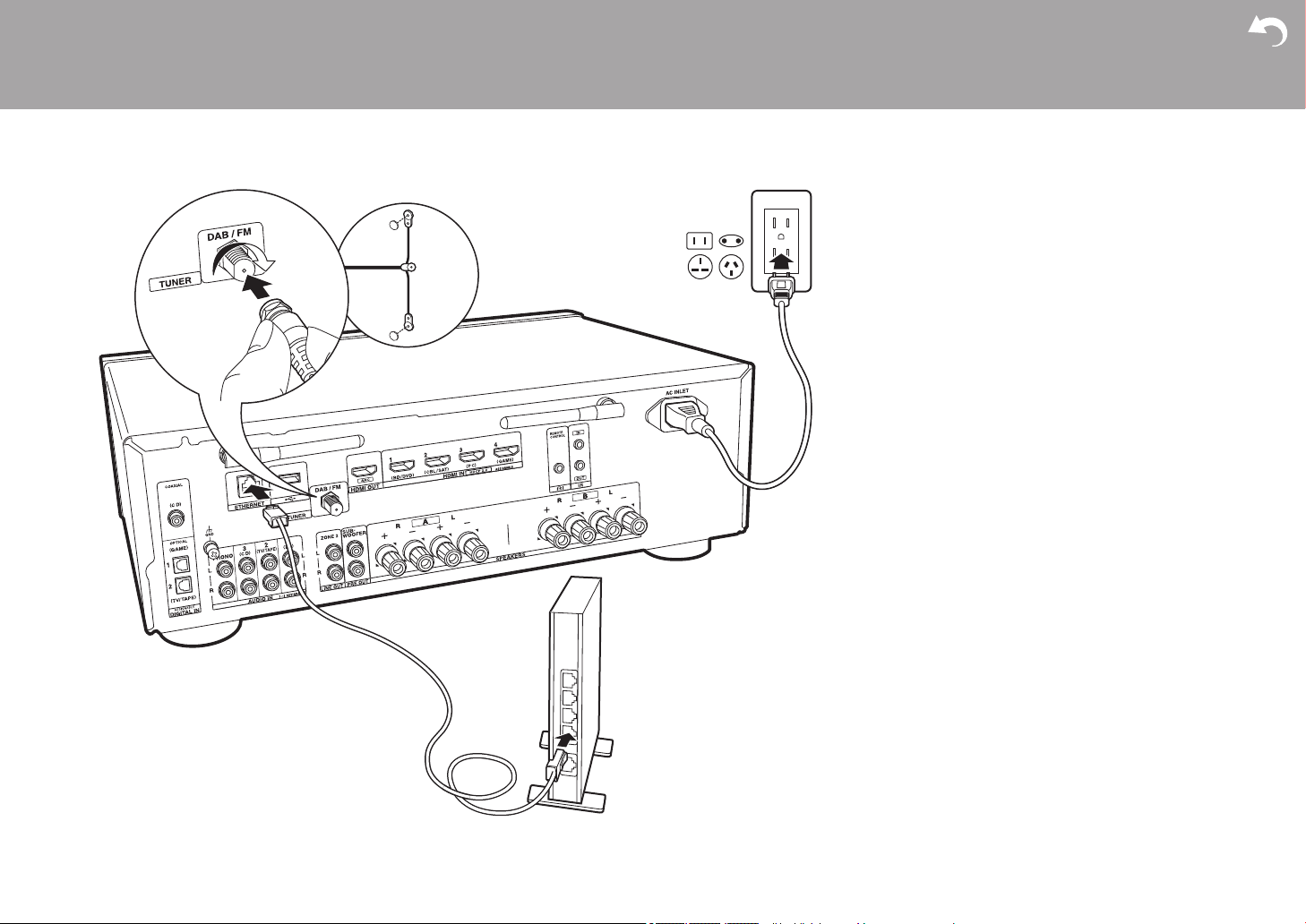
16
5. Andere kabels verbinden (Europese
modellen)
De antenne aansluiten
Controleer of de stekker volledig naar binnen geduwd is,
zet hem vervolgens vast door de moer naar rechts te
draaien. Gebruik een spijkertje of iets dergelijks om de
antenne aan de muur te bevestigen.
Het netwerk aansluiten
Verbind dit toestel met het netwerk met gebruik van een
bedraad LAN of Wi-Fi (draadloos LAN). U kunt genieten
van netwerkfuncties zoals internetradio, door verbinding
met het netwerk te maken. Als u verbonden bent via een
bedraad LAN, verbind de router dan met een Ethernetkabel
met de ETHERNET-poort zoals de afbeelding toont. Om
verbinding via Wi-Fi te maken, selecteer dan na het
selecteren van "Wireless" in "2. Network Connection" (P18)
in Initial Setup, de gewenste instellingsmethode en volg de
instructies op het scherm om de verbinding te configureren.
Het netsnoer aansluiten
Dit model bevat een verwijderbaar netsnoer. Het netsnoer
moet pas worden aangesloten nadat alle andere
aansluitingen zijn voltooid. Zorg ervoor het netsnoer eerst
aan te sluiten op de AC INLET van het toestel en
vervolgens op het stopcontact. Koppel altijd eerst de kant
van het stopcontact los wanneer u het netsnoer ontkoppelt.
> Vóór het starten > Namen van de onderdelen > Installeren > Begininstelling > Afspelen
Geavanceerde Setup | Extra informatie | Overige
a
b
c
a DAB/FM-antenne, b Ethernet-kabel, c Netsnoer
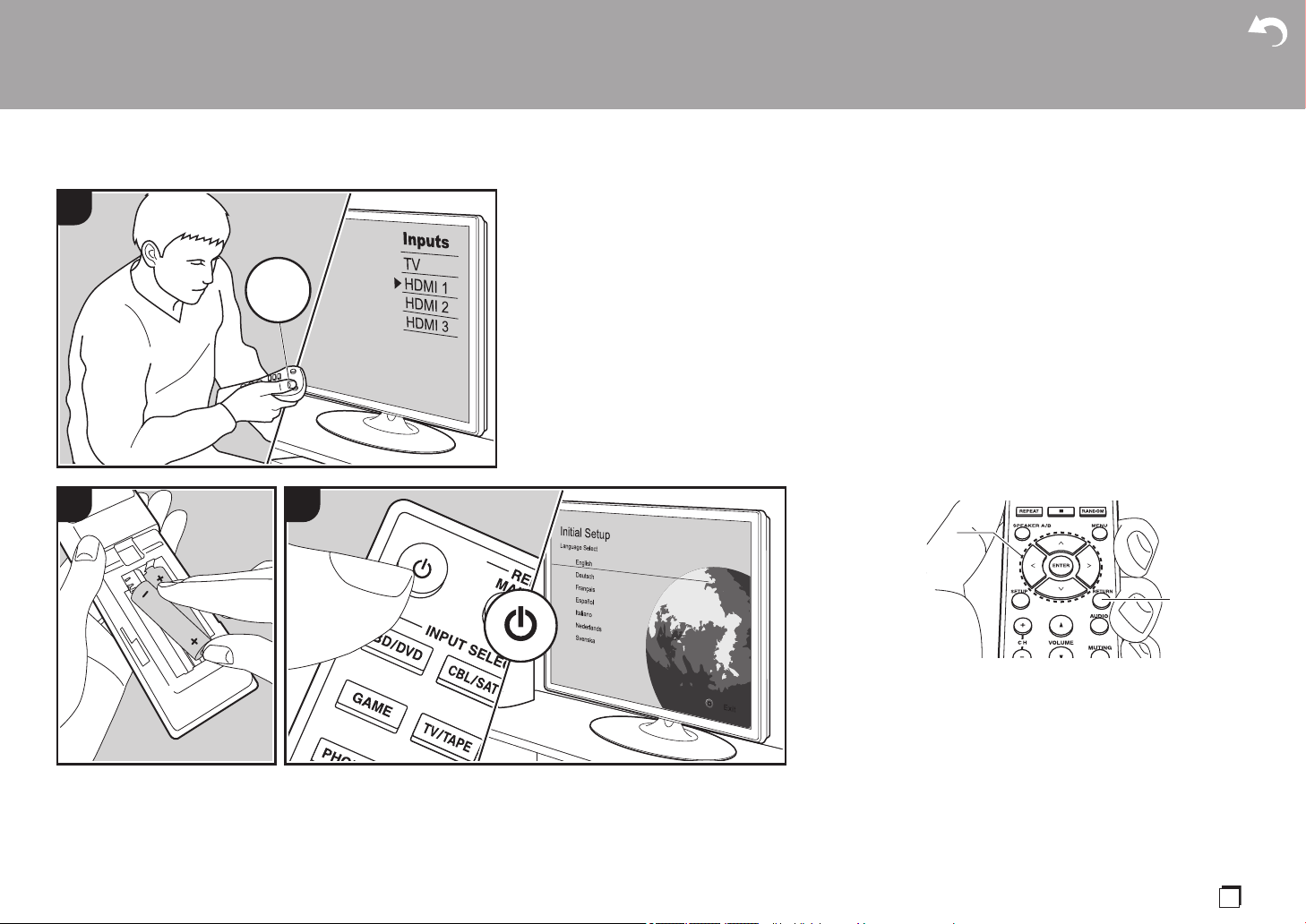
17
Nl
Begininstelling
Initial Setup met Automatische Opstart Wizard
Initial Setup gaat automatisch van start
Wanneer u het toestel na aankoop voor de eerste keer
inschakelt, wordt Initial Setup automatisch op de TV
getoond om u in staat te stellen de instellingen te maken
die voor het opstarten vereist worden met gebruik van
eenvoudige handelingen, door de instructies op het scherm
te volgen.
1. Schakel de ingang op de TV naar die is toegewezen aan
de unit.
2. Plaats de batterijen in de afstandsbediening van dit
toestel.
3. Druk op de afstandsbediening op Í om het toestel in te
schakelen.
4. Selecteer het item met de cursorknoppen op de
afstandsbediening en druk op ENTER (a) om uw selectie
te bevestigen. Druk op RETURN (b) om terug te keren
naar het vorige scherm.
0 Als u de procedure halverwege beëindigt of een
instelling wilt veranderen die tijdens Initial Setup
gemaakt is, druk dan op SETUP op de
afstandsbediening, selecteer "7. Miscellaneous" – "Initial
Setup" en druk op ENTER. Om opnieuw de
weergegeven taal te kiezen, verandert u "OSD
Language" (P35).
> Vóór het starten > Namen van de onderdelen > Installeren > Begininstelling >Afspelen
Geavanceerde Setup | Extra informatie | Overige
1
2 3
TV
INPUT
a
b
18
∫ 1. Source Connection
Controleer of iedere ingangsbron juist is verbonden. Volg
de instructies, selecteer de ingang die u wilt bevestigen,
start het afspelen van e geselecteerde speler en bevestig
dat de beelden op de TV verschijnen en het geluid
afgespeeld wordt.
∫ 2. Network Connection
Breng de Wi-Fi-verbinding tot stand met een toegangspunt
zoals een draadloze LAN-router. De volgende twee
methoden kunnen gebruikt worden om verbinding via Wi-Fi
te maken:
"Scan Networks": Zoek naar een toegangspunt vanuit dit
toestel. Zoek van tevoren de SSID van het toegangspunt
op.
"Use iOS Device (iOS7 or later)": Stel in door de Wi-Fi-
instellingen van het iOS-apparaat met dit toestel te delen.
Als u "Scan Networks" selecteert, kunnen er twee extra
verbindingsmethoden gekozen worden. Controleer het
volgende.
"Enter Password": Voer het password (of sleutel) van het
toegangspunt in waarmee verbinding gemaakt moet
worden.
"Push Button": Als het toegangspunt een automatische
verbindingsknop heeft, kunt u verbinding maken zonder
een wachtwoord in te voeren.
0 Als de SSID van het toegangspunt niet weergegeven
wordt, selecteer dan in het scherm met de lijst van
SSID's "Other..." met de A-cursorknop op de
afstandsbediening, druk op ENTER en volg de
instructies die op het scherm verschijnen.
Gebruik van het toetsenbord
Om tussen hoofdletters en kleine letters te schakelen,
selecteert u "A/a" op het scherm en drukt u op ENTER. Om
te selecteren of het password verborgen moet worden met
"¢" of weergegeven moet worden in gewone tekst, druk
dan op MENU op de afstandsbediening. Door op CLR te
drukken, zullen alle ingevoerde karakters gewist worden.
0 Er zal tijdens de netwerkinstelling een
bevestigingsscherm weergegeven worden waarin u
gevraagd wordt in te stemmen met het privacybeleid.
Selecteer
"
Accept
"
en druk op ENTER om uw
instemming kenbaar te maken.
∫ 3. Multi Zone Setup
Voer deze instellingen uit om te kunnen genieten van audio
in een andere kamer dan de hoofdkamer (ZONE 2).
∫ 4. Audio Return Channel
Als een TV verbonden is die ARC ondersteunt, selecteer
dan "Yes". De ARC-instelling van het toestel wordt
ingeschakeld en u kunt naar de audio van de TV luisteren
die uit dit toestel komt.
> Vóór het starten > Namen van de onderdelen > Installeren > Begininstelling >Afspelen
Geavanceerde Setup | Extra informatie | Overige
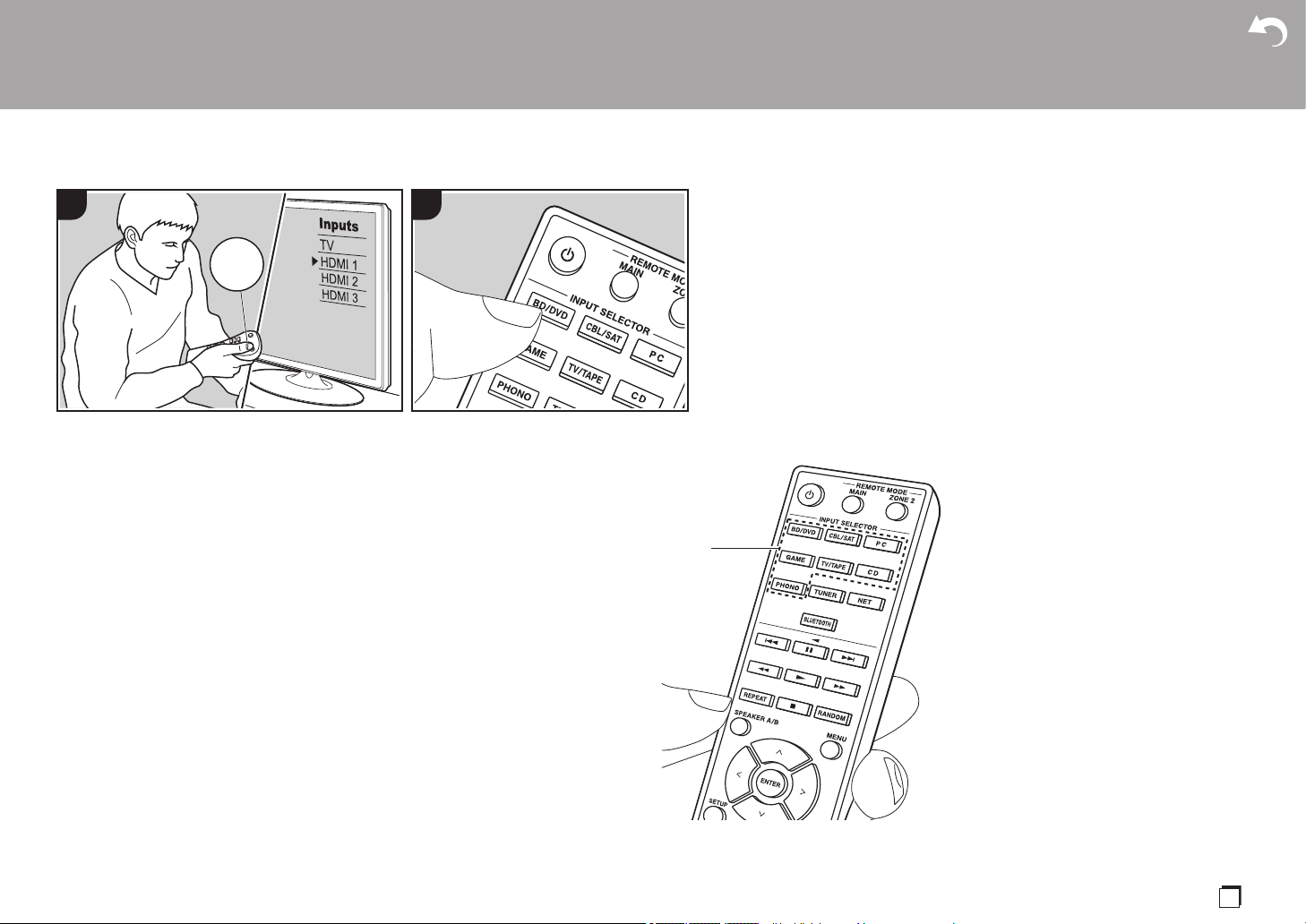
19
Nl
Afspelen
Afspelen van een AV-component
Basisbedieningen
U kunt de audio via dit toestel afspelen
vanaf AV-componenten, zoals een Blu-ray
disc-speler.
Voer de volgende procedure uit terwijl het
toestel ingeschakeld is.
1. Schakel de ingang op de TV naar die is
toegewezen aan de unit.
2. Druk op de afstandsbediening op de
ingangskeuzeschakelaar (a) met
dezelfde naam als de aansluiting
waarmee u de speler wilt verbinden, om
de ingang om te schakelen.
Druk bijvoorbeeld op de BD/DVD-knop
om de speler af te spelen die met de BD/
DVD-aansluiting verbonden is. Druk op
TV/TAPE om naar het geluid van de TV
te luisteren.
0 Als de CEC-koppelingsfunctie werkt,
schakelt de ingang automatisch om
wanneer een CEC-compatibele TV en
speler met dit toestel verbonden zijn
met gebruik van de HDMI-verbinding.
3. Start het afspelen op de AV-component.
> Vóór het starten > Namen van de onderdelen > Installeren > Begininstelling >Afspelen
Geavanceerde Setup | Extra informatie | Overige
1
TV
INPUT
2
a
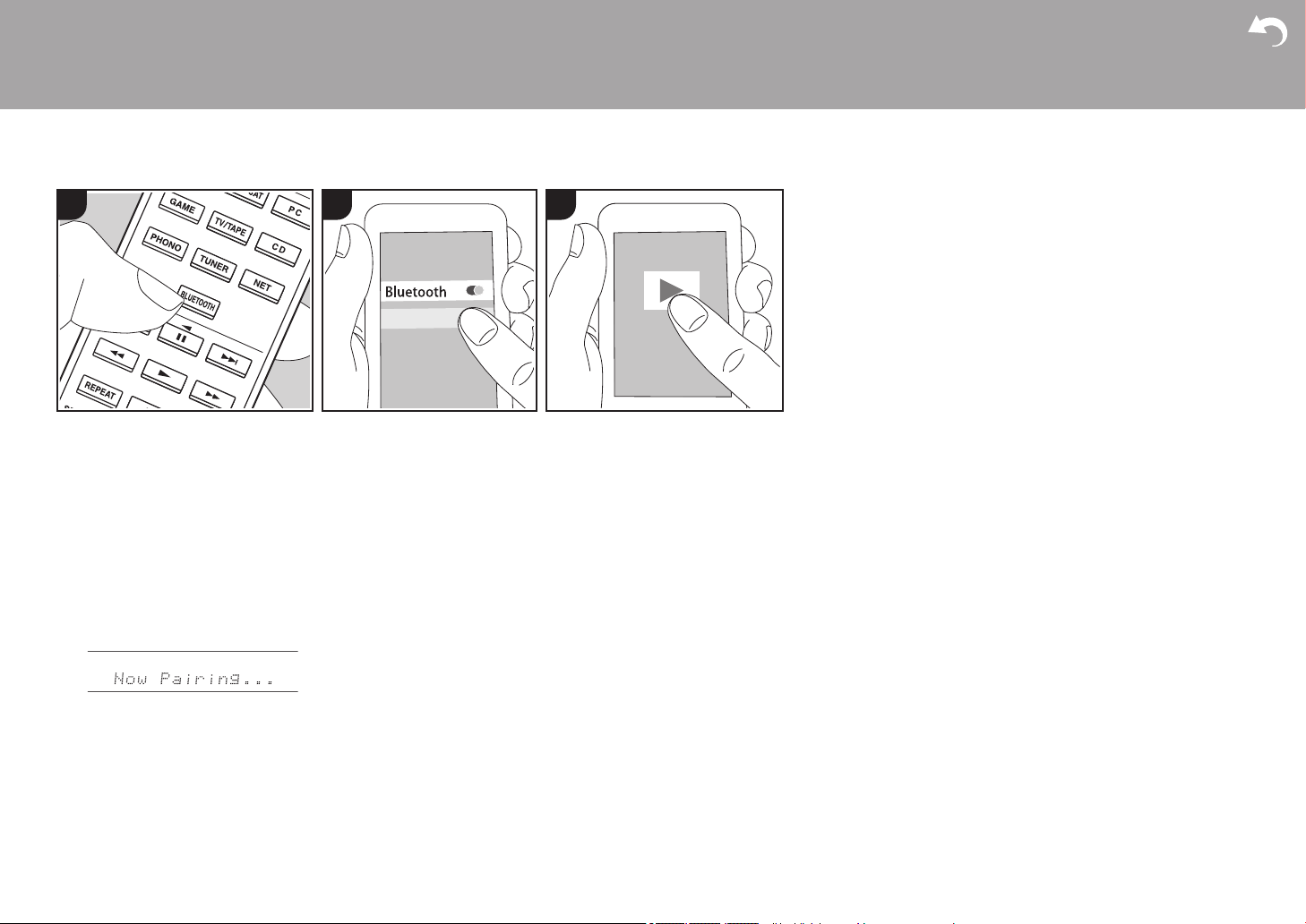
20
BLUETOOTH
®
afspelen
U kunt muziek draadloos afspelen op een
smartphone of een ander apparaat dat
geactiveerd is voor draadloze
BLUETOOTH-technologie. Voer de
volgende procedure uit terwijl het toestel
ingeschakeld is.
Koppelen
1. Als u op de BLUETOOTH-knop drukt,
wordt "Now Pairing..." op het display van
dit toestel weergegeven en wordt de
pairing-modus ingeschakeld.
2. Geef de BLUETOOTH-functie van het
apparaat dat geactiveerd is voor
draadloze BLUETOOTH-technologie vrij
(schakel deze functie in) en selecteer
vervolgens dit toestel in de lijst met
weergegeven apparaten. Als er een
wachtwoord wordt gevraagd, voer
"0000" in.
0 Dit toestel wordt weergegeven als
"Onkyo TX-8270 XXXXXX".
0 Om een ander apparaat te verbinden
dat geactiveerd is voor draadloze
BLUETOOTH-technologie, drukt u op
BLUETOOTH en houd u deze
ingedrukt tot "Now Pairing..."
weergegeven wordt. Voer daarna stap
2 uit. Dit toestel kan de gegevens van
maximaal acht gepairde apparaten
opslaan.
0 Het dekkingsgebied is 48y/15 meter.
Houd er rekening mee dat de
verbinding met alle apparaten die
geactiveerd zijn voor draadloze
BLUETOOTH-technologie niet altijd
gegarandeerd wordt.
Afspelen
1. Voer de verbindingsprocedure uit op het
apparaat dat geactiveerd is voor
draadloze BLUETOOTH-technologie.
De ingang op dit toestel schakelt
automatisch naar "BLUETOOTH".
2. Speel de muziekbestanden af. Verhoog
het volume van het apparaat dat
geactiveerd is voor draadloze
BLUETOOTH-technologie tot een
passend niveau.
0 Vanwege de kenmerken van draadloze
BLUETOOTH-technologie kan het geluid
dat op dit toestel geproduceerd wordt
enigszins achterlopen op het geluid dat
wordt afgespeeld op het apparaat dat
geactiveerd is voor draadloze
BLUETOOTH-technologie.
> Vóór het starten > Namen van de onderdelen > Installeren > Begininstelling >Afspelen
Geavanceerde Setup | Extra informatie | Overige
OnkyoTX-8270XXX
1 2 3
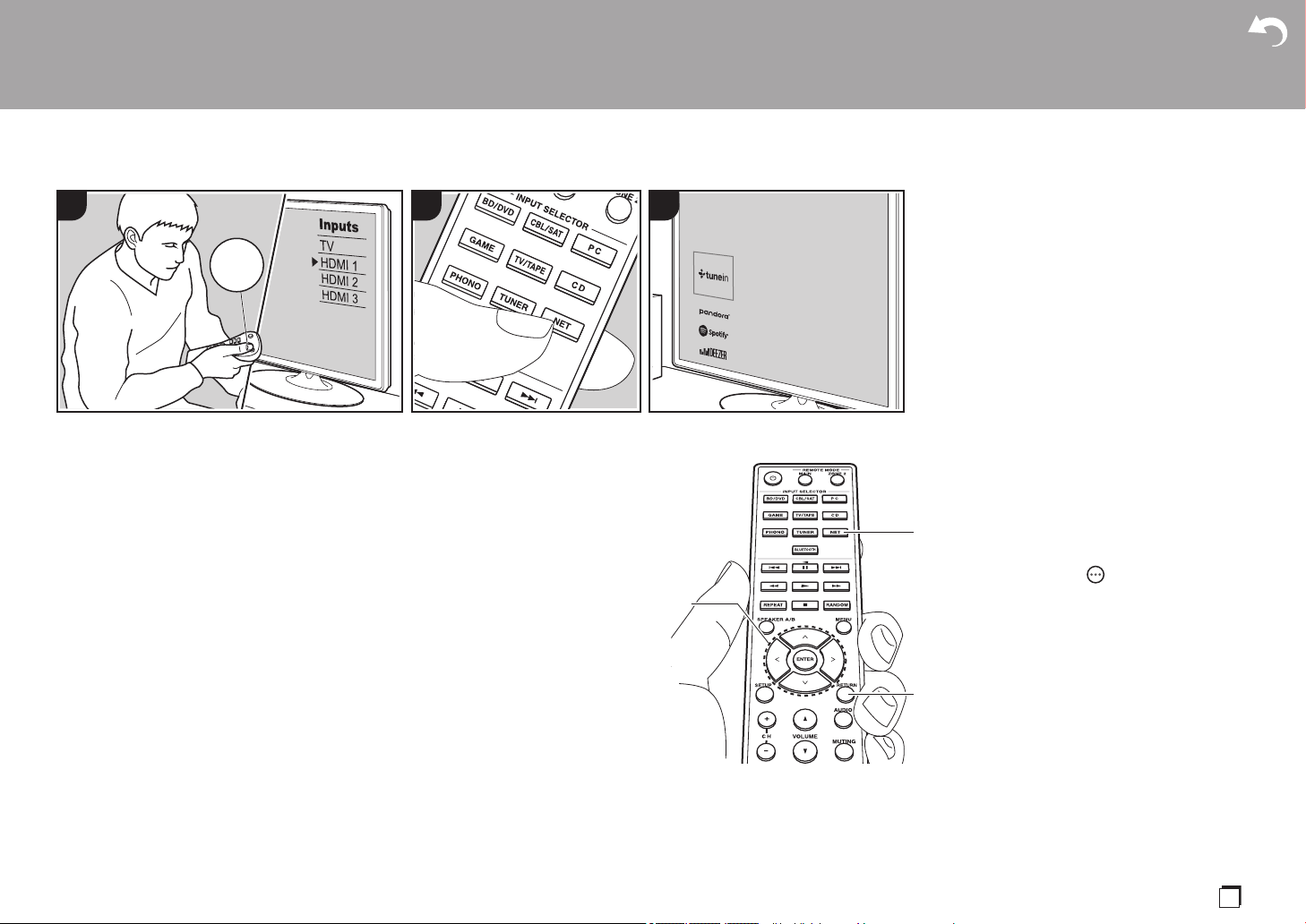
21
Nl
Internetradio
U kunt internetradiodiensten zoals TuneIn
Radio, Pandora, Deezer en TIDAL
gebruiken door dit toestel met een netwerk
met een internetverbinding te verbinden.
0 Het netwerk moet met het internet
verbonden zijn om internetradiodiensten
te kunnen afspelen.
0 Afhankelijk van de internet-radioservice,
moet de gebruiker zich mogelijk eerst
vanaf zijn computer registreren.
Raadpleeg de websites voor elke dienst
voor details erover.
0 De functionaliteit kan geïntroduceerd
worden door firmware-updates en
service providers kunnen diensten
beëindigen, wat betekent dat sommige
netwerkdiensten en inhoud in de
toekomst mogelijk niet meer
beschikbaar zijn.
Afspelen
Voer de volgende procedure uit terwijl het
toestel ingeschakeld is.
1. Schakel de ingang op de TV naar die is
toegewezen aan de unit.
2. Druk op de afstandsbediening op NET
(a) om een lijst met netwerkfuncties op
de TV weer te geven.
3. Selecteer de internetradiodienst met de
cursorknoppen op de afstandsbediening
en druk op ENTER (b) om uw selectie te
bevestigen.
4. Volg de instructies op het scherm,
gebruik de cursorknoppen om de
radiozenders en -programma's te
selecteren en druk op ENTER om af te
spelen (b). Het afspelen start als 100%
voor buffer weergegeven wordt.
0 Druk op RETURN (c) om terug te keren
naar het vorige scherm.
Internetradiodienst menu's
U kunt bepaalde zenders als uw favorieten
registreren of zenders die u hebt
geregistreerd uit uw favorieten verwijderen.
Het menu dat wordt weergegeven is
afhankelijk van de huidig geselecteerde
dienst.
De menu-iconen worden rechtsonder
op het scherm weergegeven terwijl een
zender afgespeeld wordt. Het menu wordt
op het scherm weergegeven als u op dit
moment op de afstandsbediening op de
MENU-knop drukt.
De TuneIn Radio-account
Door een account aan te maken op de
website van TuneIn Radio (tunein.com) en
in te loggen via het toestel kunt u
automatisch uw favoriete radiozenders en
programma’s toevoegen aan "My Presets"
op het toestel, wanneer u ze op de website
volgt. "My Presets" wordt weergegeven op
het niveau onder TuneIn Radio.
Om een radiozender die in "My Presets"
> Vóór het starten > Namen van de onderdelen > Installeren > Begininstelling >Afspelen
Geavanceerde Setup | Extra informatie | Overige
31
TV
INPUT
2
b
c
a
22
> Vóór het starten > Namen van de onderdelen > Installeren > Begininstelling >Afspelen
Geavanceerde Setup | Extra informatie | Overige
geregistreerd is weer te geven, moet u
vanuit het toestel inloggen bij TuneIn
Radio. Selecteer om in te loggen "Login" -
"I have a TuneIn account" in de bovenste
lijst van "TuneIn Radio" op het toestel en
voer vervolgens uw gebruikersnaam en
password in.
0 Als u "Login" op dit toestel selecteert,
kunt u de weergegeven registratiecode
gebruiken om dit apparaat toe te kennen
op het gedeelte Mijn pagina van de
TuneIn Radio-website zodat u kunt
inloggen in "Login" - "Login with a
registration code" zonder dat het nodig
is uw gebruikersnaam en password in te
voeren.
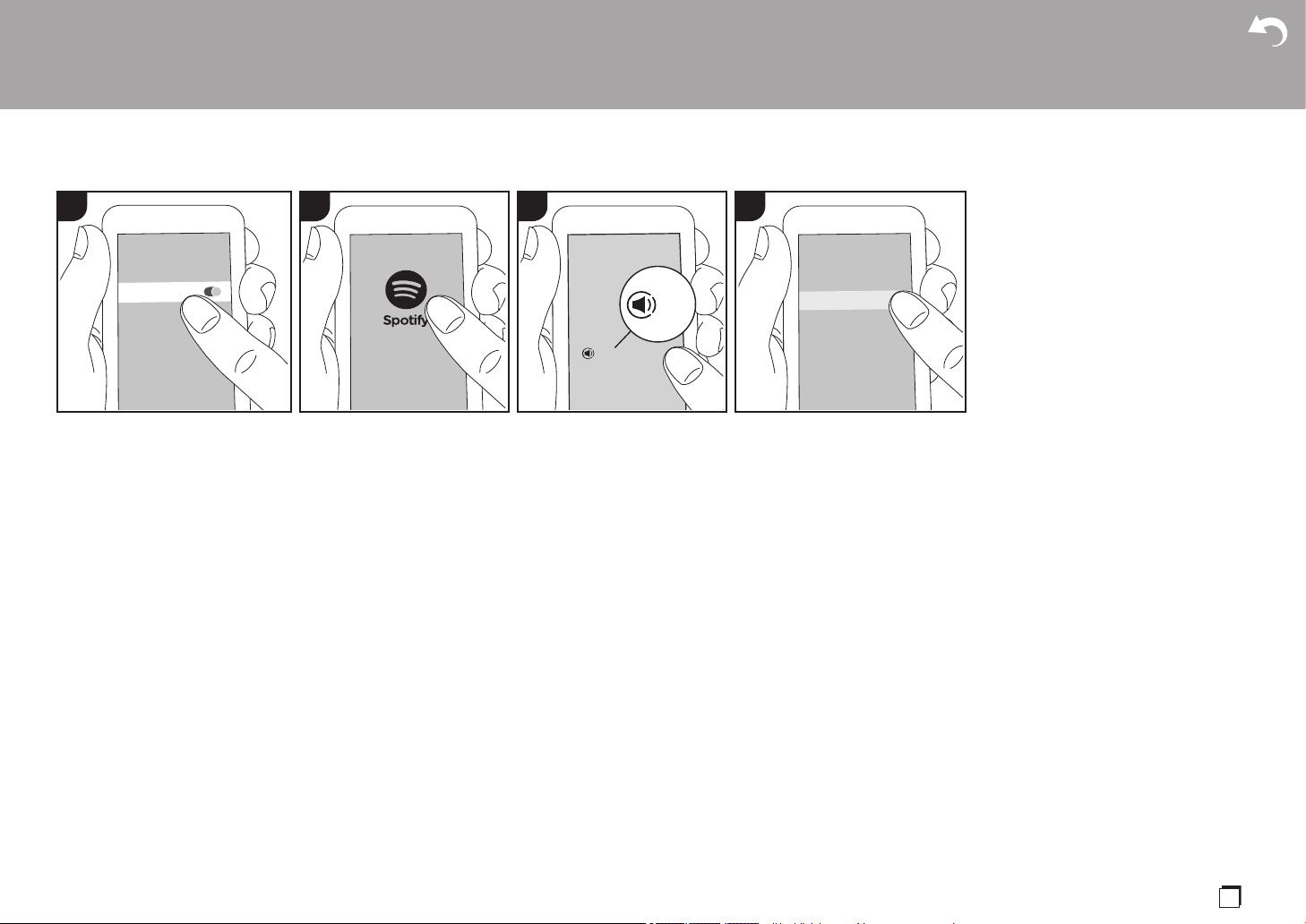
23
Nl
Spotify
Het afspelen van Spotify Connect is
mogelijk door dit toestel met hetzelfde
netwerk als een smartphone of tablet te
verbinden.
0 Om Spotify Connect af te spelen, dient u
eerst de Spotify-toepassing op uw
smartphone of tablet te installeren.
Bovendien moet u een Spotify premium
account aanmaken.
– Raadpleeg de volgende site voor de
instellingen van Spotify:
www.spotify.com/connect/
Afspelen
1. Verbind de smartphone met het
toegangspunt waarmee dit toestel
verbonden is.
2. Start de Spotify-app.
3. Speel het nummer af in de Spotify app
en vervolgens, nadat u naar het scherm
voor de bediening van het afspelen
geschakeld bent, tikt u "Devices
Available" aan op de onderkant van het
scherm.
4. Selecteer dit toestel.
5. Dit toestel wordt automatisch
ingeschakeld en de
ingangskeuzeschakelaar verandert in
NET en het streamen van Spotify start.
0 Als "5. Hardware" - "Power
Management" - "Network Standby" op
"Off" in het Setup-menu ingesteld is,
schakel het toestel dan met de hand in
en druk op de afstandsbediening op
NET.
Opmerkingen voor het gebruik van
multi-zone
0 Om in een andere kamer van Spotify
muziek te genieten, selecteer dan met
de hand "NET" als de ingang van de
andere kamer. Daarna selecteert u dit
toestel in de Spotify app.
0 Om te genieten van Spotify in de
hoofdkamer, na het afspelen van Spotify
in een aparte kamer, selecteert u "NET"
als de ingang van de hoofdkamer.
> Vóór het starten > Namen van de onderdelen > Installeren > Begininstelling >Afspelen
Geavanceerde Setup | Extra informatie | Overige
Wi-Fi
OnkyoTX-8270XXX
DevicesAvailable
Device
1 22 43
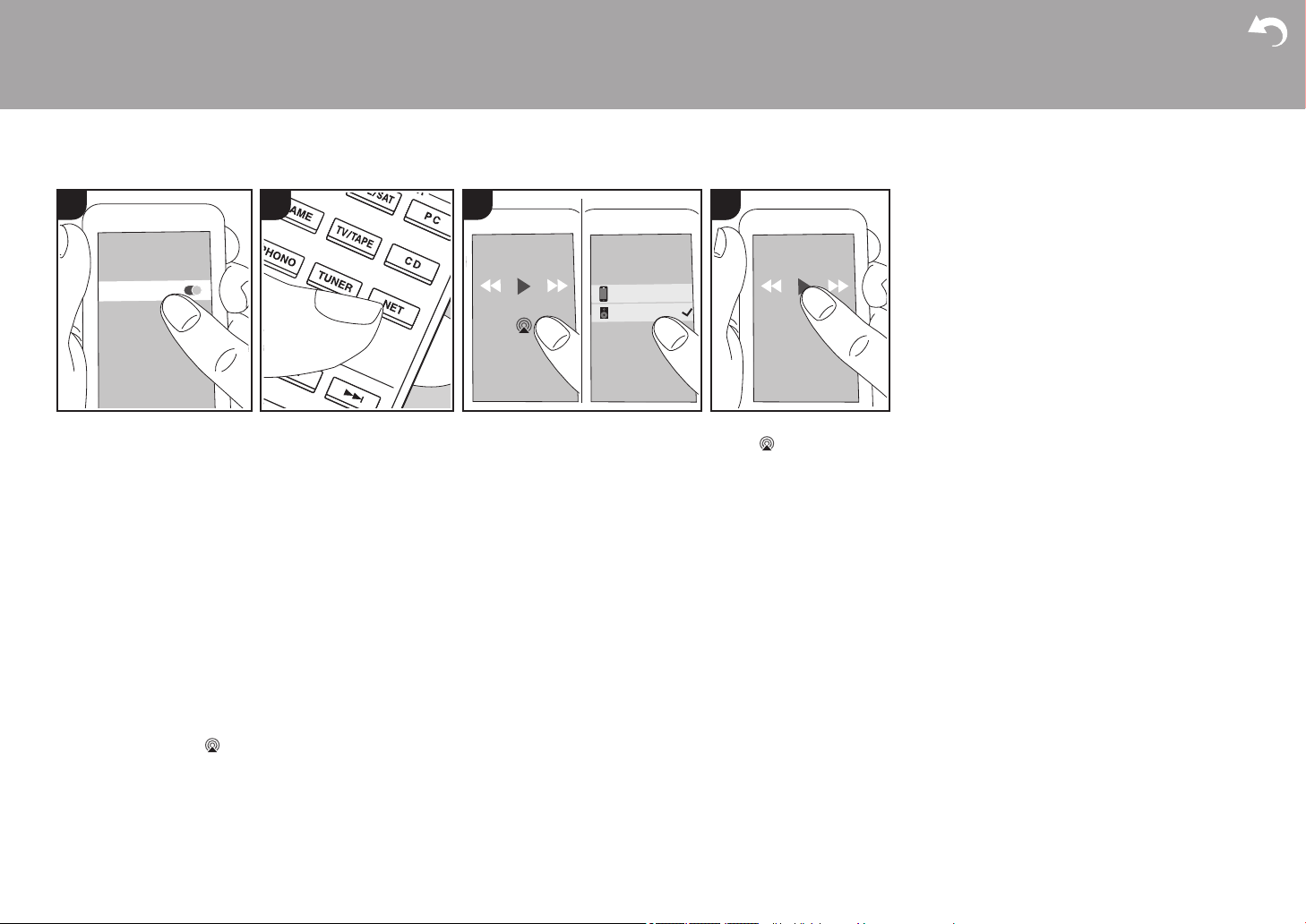
24
AirPlay
®
Basisbedieningen
U kunt draadloos van de muziekbestanden
op een iPhone
®
, iPod touch
®
, of iPad
®
genieten die met hetzelfde toegangspunt
verbonden is als dit toestel.
0 Update de OS-versie op uw iOS-
apparaat naar de laatste versie.
0 Er kunnen enkele verschillen tussen de
beeldschermen zijn en hoe de
handelingen uitgevoerd moeten worden
op het iOS-apparaat, afhankelijk van de
iOS-versie. Raadpleeg voor details de
bedieningsinstructies van het iOS-
apparaat.
1. Verbind het iOS-apparaat met het
toegangspunt.
2. Druk op NET.
3. Tik de AirPlay-icoon aan in het
afspeelscherm van de muziekapp op het
iOS-apparaat en selecteer dit toestel in
de weergegeven lijst met apparaten.
4. Speel de muziekbestanden op het iOS-
apparaat af.
0 De standaard status van Network
Standby is ingeschakeld dus wanneer u
bovenstaande stappen 3 en 4 uitvoert,
wordt dit toestel automatisch
ingeschakeld en schakelt de ingang
naar "NET". Om de hoeveelheid stroom
die in de stand-by-modus verbruikt wordt
te verlagen, drukt u op de
afstandsbediening op de SETUP-knop
en zet u daarna in het weergegeven
Setup-menu "5. Hardware" -"Power
Management" -"Network Standby" op
"Off".
0 Vanwege de kenmerken van draadloze
technologie van AirPlay kan het geluid
dat op dit toestel geproduceerd wordt
enigszins achterlopen op het geluid dat
wordt afgespeeld op het AirPlay-
apparaat.
U kunt de muziekbestanden ook op een
computer afspelen met iTunes (versie 10.2
of nieuwer). Controleer vóór de handeling
of dit toestel en de PC verbonden zijn met
hetzelfde netwerk en druk vervolgens op
dit toestel op NET. Klik vervolgens op de
AirPlay-icoon in iTunes, selecteer dit
toestel in de weergegeven lijst met
apparaten en start het afspelen van een
muziekbestand.
> Vóór het starten > Namen van de onderdelen > Installeren > Begininstelling >Afspelen
Geavanceerde Setup | Extra informatie | Overige
Wi-Fi
OnkyoTX-8270XXXXXX
iPhone
1 22 243
e.g., iOS 10
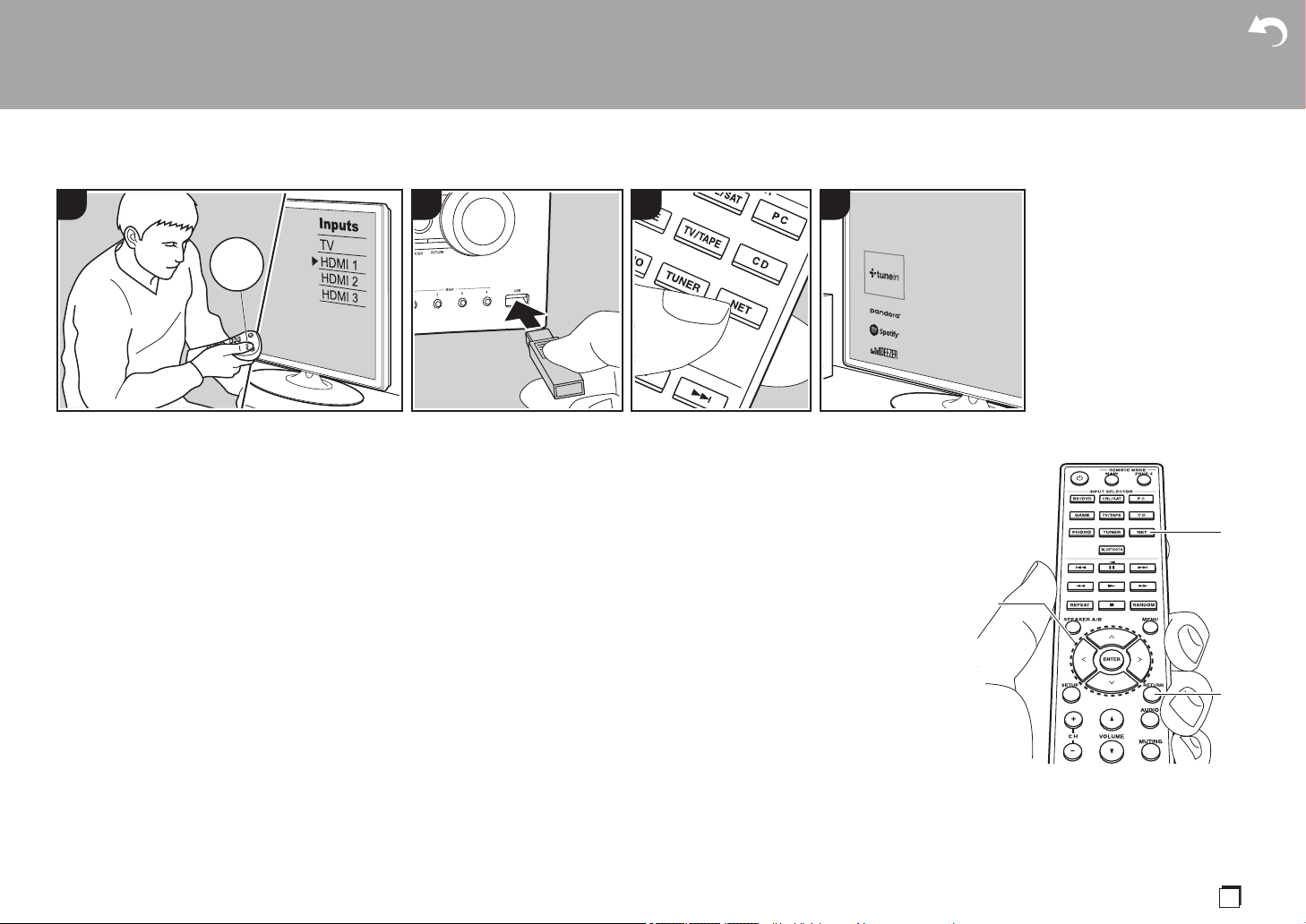
25
Nl
USB-opslagapparaat
Basisbedieningen
U kunt muziekbestanden afspelen die op
een USB-opslagapparaat opgeslagen zijn.
Voer de volgende procedure uit terwijl het
toestel ingeschakeld is.
1. Schakel de ingang op de TV naar die is
toegewezen aan de unit.
2. Steek uw USB-opslagapparaat met de
muziekbestanden in de USB-poort op
het voorpaneel of het achterpaneel van
dit toestel.
3. Druk op de afstandsbediening op NET
(a) om het scherm van de lijst met
netwerkdiensten weer te geven.
4. Selecteer met de cursorknoppen op de
afstandsbediening "USB Front" "USB
Rear" en druk vervolgens op ENTER (b).
0 Als het "USB"-controlelampje op het
display knippert, controleer dan of het
USB-opslagapparaat goed naar
binnen gestoken is.
0 Koppel het USB-opslagapparaat niet
los terwijl "Connecting···" op het
display aangegeven wordt. Dit kan
dataverlies of een defect veroorzaken.
5. Druk op het volgende scherm opnieuw
op ENTER op de afstandsbediening. De
lijst met mappen en muziekbestanden
op het USB-opslagapparaat wordt
weergeven. Selecteer de map met de
cursorknoppen en druk op ENTER om
uw keuze te bevestigen.
6. Selecteer met de cursorknoppen op de
afstandsbediening het muziekbestand
en druk vervolgens op ENTER om het
afspelen te beginnen.
0 Druk op RETURN (c) om terug te keren
naar het vorige scherm.
0 De USB-poort van dit toestel is conform
de USB 2.0-standaard. De
overzetsnelheid kan onvoldoende zijn
voor bepaalde inhoud die u wilt afspelen,
wat enige onderbrekingen in het geluid
kan veroorzaken.
0 Houd er rekening mee dat de werking
niet met alle USB-opslagapparaten
gegarandeerd wordt.
0 Dit toestel ondersteunt USB-
opslagapparaten die de standaard van
de USB-massaopslagklasse
ondersteunen. Het toestel is ook
compatibel met USB-opslagapparaten
met gebruik van de formaten FAT16 of
FAT32 van het bestandssysteem.
> Vóór het starten > Namen van de onderdelen > Installeren > Begininstelling >Afspelen
Geavanceerde Setup | Extra informatie | Overige
431
TV
INPUT
2
b
c
a
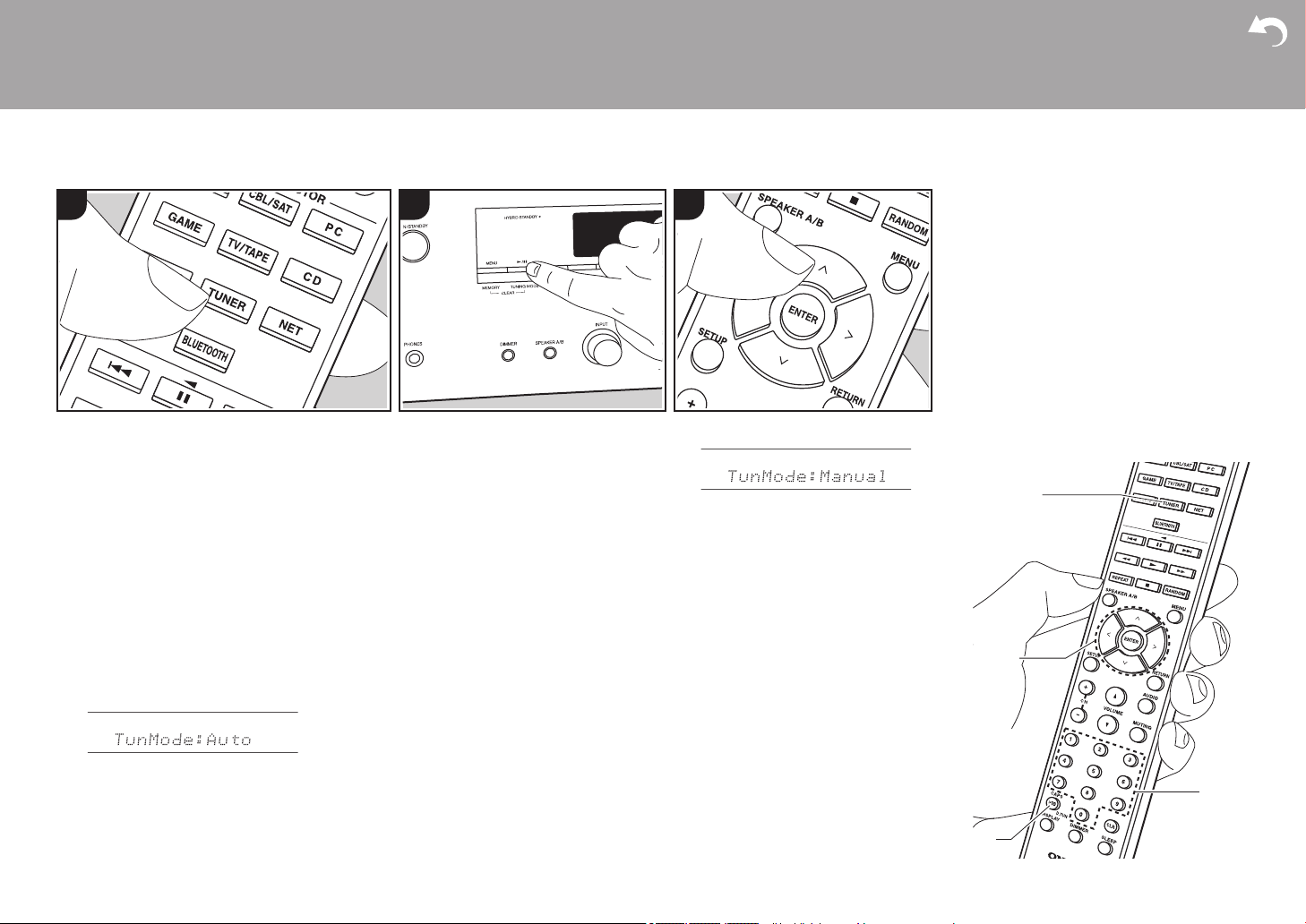
26
Naar de AM/FM-radio luisteren (AM: alleen Noord-Amerikaanse modellen)
U kunt AM (Noord-Amerikaanse modellen)/FM-
radiozenders op dit toestel ontvangen met de
ingebouwde tuner. Voer de volgende procedure
uit terwijl het toestel ingeschakeld is.
∫ Afstemmen op een
radiozender
Automatisch tunen
1. Druk herhaaldelijk op de
afstandsbediening op TUNER (a) en
selecteer "AM" of "FM".
2. Druk op het hoofdtoestel op TUNING
MODE zodat “TunMode:Auto” op het
display verschijnt.
3. Als u op de afstandsbediening op de
D
/
C
-cursorknoppen (b) drukt, start het
automatisch tunen en stopt het zoeken
wanneer een zender gevonden wordt.
Wanneer afgestemd is op een
radiozender, gaat de "TUNED"-indicator op
het display branden. Wanneer op een
stereo FM-radiozender ingetuned is, zal
het "FM ST"-controlelampje gaan branden.
Als de ontvangst van de FM-zenders
slecht is:
Voer de procedure voor "Handmatig tunen"
in de volgende paragraaf uit. Houd er
rekening me dat als u met de hand afstemt,
de ontvangst van FM-uitzendingen mono in
plaats van stereo zal zijn, ongeacht de
gevoeligheid van de ontvangst.
Handmatig tunen
Als u met de hand afstemt, zal de
ontvangst voor FM-uitzendingen mono in
plaats van stereo zijn, ongeacht de
gevoeligheid van de ontvangst.
1. Druk herhaaldelijk op de
afstandsbediening op TUNER (a) en
selecteer "AM" of "FM".
2. Druk op het hoofdtoestel op TUNING
MODE zodat “TunMode:Manual” op het
display verschijnt.
3. Terwijl u op de afstandsbediening op de
D/C-cursorknoppen (b) drukt,
selecteert u de gewenste radiozender.
0 De frequentie verandert met 1 stap
iedere keer wanneer u op D/C
drukt. De frequentie verandert
voortdurend als de knop wordt
ingedrukt en stopt wanneer de knop
wordt losgelaten.
Frequentie-stapinstelling (Noord-
Amerikaanse modellen):
Druk op de afstandsbediening op SETUP
en gebruik vervolgens de cursorknoppen
en ENTER op de afstandsbediening om "7.
Miscellaneous" – "Tuner" – "AM / FM
Frequency Step" te selecteren en selecteer
de frequentiestap van uw regio. Houd er
rekening mee dat wanneer deze instelling
wordt veranderd alle voorkeuzezenders
van de radio gewist worden.
> Vóór het starten > Namen van de onderdelen > Installeren > Begininstelling >Afspelen
Geavanceerde Setup | Extra informatie | Overige
1 2 3
a
b
d
c
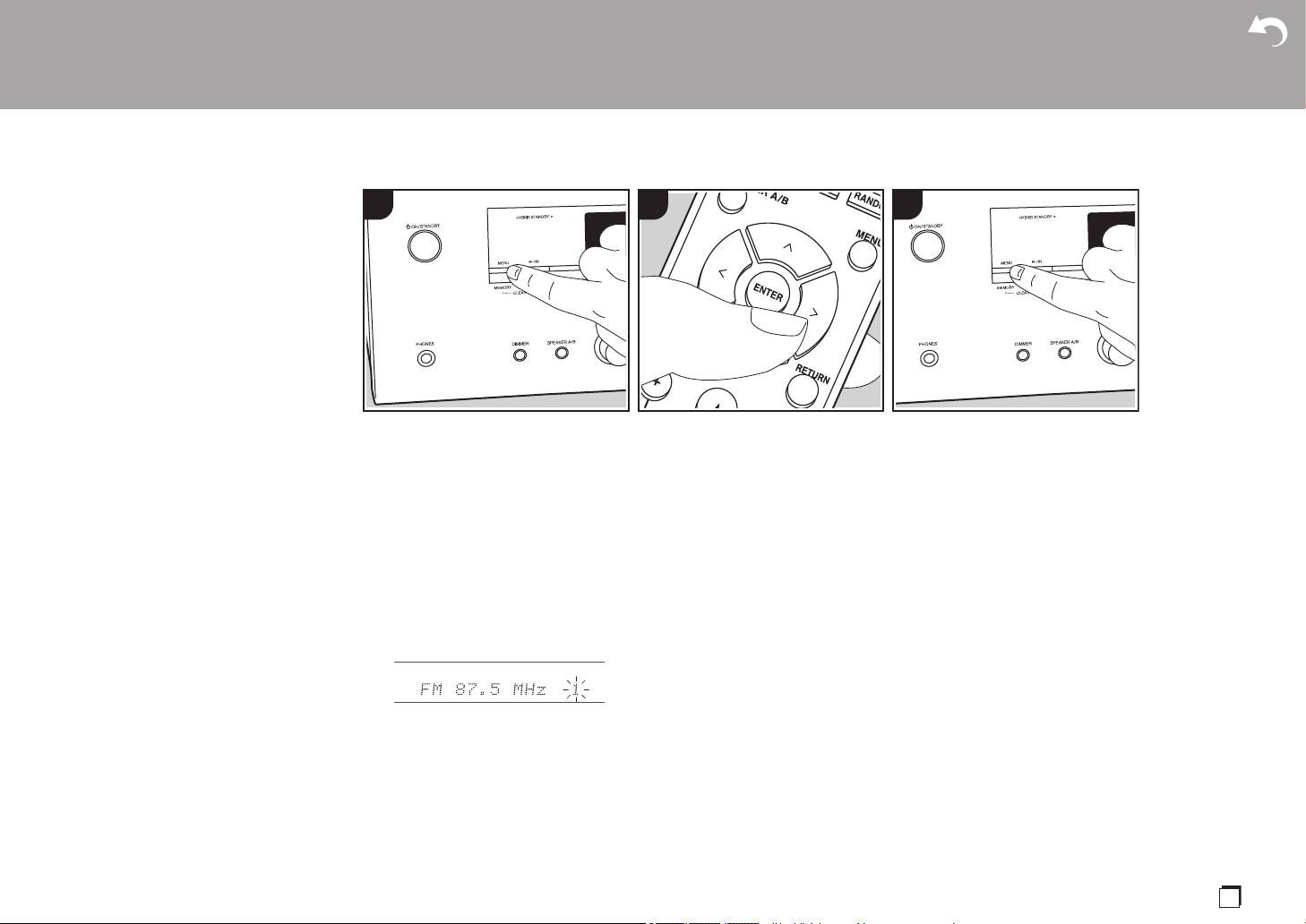
> Vóór het starten > Namen van de onderdelen > Installeren > Begininstelling >Afspelen
Geavanceerde Setup | Extra informatie | Overige
27
Nl
Afstemmen op zender door
frequentie
Hiermee kunt u rechtstreeks de frequentie
invoeren van de radiozender waarnaar u
wilt luisteren.
1. Druk herhaaldelijk op de
afstandsbediening op de TUNER-knop
(a) om "AM" of "FM" te selecteren.
2. Druk op de afstandsbediening op de
D.TUN-knop (c).
3. Voer met behulp van de cijfertoetsen (d)
op de afstandsbediening de frequentie
van de radiozender binnen 8 seconden
in.
0 Om bijvoorbeeld 87,5 (FM) in te
voeren drukt u op 8, 7, 5 of op 8, 7, 5,
0. Als u het ingevoerde nummer
verkeerd is, druk dan opnieuw op de
D.TUN-knop en voer het goede
nummer in.
∫ Een zender registreren
U kunt maximaal 40 van uw favoriete
radiozenders registreren.
Registreren
Na afgestemd te hebben op de
radiozender die u wilt registreren, voert u
de volgende procedure uit.
1. Druk op MEMORY op de unit zodat het
voorkeuzenummer op het display
knippert.
2. Terwijl het voorkeuzenummer (ongeveer
8 seconden) knippert, drukt u
herhaaldelijk op de afstandsbediening
op de B/A-cursorknoppen (b) om een
nummer tussen 1 en 40 te selecteren.
3. Druk opnieuw op MEMORY op de
hoofdunit om de zender te registreren.
Wanneer de zender is geregistreerd,
stopt het vooringestelde nummer met
knipperen. Herhaal deze procedure voor
al uw favoriete radiozenders.
Een voorkeuzezender selecteren
1. Druk op de afstandsbediening op
TUNER (a).
2. Druk op de afstandsbediening op de B/
A-cursorknoppen (b) om een
voorkeuzenummer te selecteren.
Een voorkeuzezender wissen
1. Druk op de afstandsbediening op
TUNER (a).
2. Druk op de afstandsbediening op de B/
A-cursorknoppen (b) om het te wissen
voorkeuzenummer te selecteren.
3. Terwijl u op het hoofdtoestel op
MEMORY drukt, drukt u op TUNING
MODE om het voorkeuzenummer te
verwijderen. Bij het verwijderen, gaat het
nummer op het display uit.
Zenders in de BGM-knoppen
registreren
U kunt maximaal 4 van uw favoriete
radiozenders registreren op de BGM-
knoppen op het hoofdtoestel. Door op
BGM-knoppen te registreren, kunt u de
ontvangst starten met één druk op een
knop.
Na afgestemd te hebben op de
radiozender die u wilt registreren, voert u
de volgende procedure uit.
1. Druk op een van de BGM-knoppen 1 tot
4 op het hoofdtoestel en houd die knop
ingedrukt.
"“Preset Written” wordt op het display
weergegeven en de zender die
ontvangen wordt, wordt geregistreerd.
Als er al een geregistreerde radiozender
is, wordt die vervangen. Houd er
rekening mee dat de zenders die in
BGM-knoppen 1 tot 4 geregistreerd zijn,
respectievelijk in voorkeuzenummers 37
tot 40 geregistreerd zijn.
0 Druk op een van de BGM-knoppen 1 tot
4 om naar de zenders te luisteren die u
als voorkeuze ingesteld heeft. Als u op
deze knoppen drukt terwijl het toestel op
1 2 3
28
> Vóór het starten > Namen van de onderdelen > Installeren > Begininstelling >Afspelen
Geavanceerde Setup | Extra informatie | Overige
de stand-by-modus staat, wordt het
ingeschakeld en begint het de zender te
ontvangen.
∫ RDS gebruiken (Europese
modellen)
RDS staat voor Radio Data Systeem en is
een methode om data in FM-radiosignalen
uit te zenden. In gebieden waar RDS
gebruikt wordt, wordt de naam van de
radiozender weergegeven wanneer u
intunet op een radiozender die programma-
informatie uitzendt. Als u in deze status
bovendien op het hoofdtoestel op RT/PTY
drukt, kunt u de volgende functies
gebruiken.
Tekstinformatie (Radio Text)
weergeven
1. Terwijl de naam van de zender op het
display weergegeven wordt, drukt u op
het hoofdtoestel één keer op RT/PTY.
De tekstinformatie die door de zender
uitgezonden wordt (Radio Text), wordt
scrollend op het scherm weergegeven.
"No Text Data" wordt weergegeven als
geen tekstinformatie beschikbaar is.
Zoek zenders op aan de hand van het
type programma
1. Terwijl de naam van de zender op het
display weergegeven wordt, drukt u op
het hoofdtoestel twee keer op RT/PTY.
2. Druk op de afstandsbediening op de B/
A-cursorknoppen om het
programmatype te selecteren dat u wilt
zoeken en druk vervolgens op ENTER
om het zoeken te starten.
0 De weergegeven programmatypes
zijn de volgende: None / News
(Nieuwsberichten) / Affairs (Huidige
zaken) / Info (Informatie) / Sport /
Educate (Educatie) / Drama / Culture /
Science (Wetenschap en technologie)
/ Varied / Pop M (Popmuziek) / Rock
M (Rockmuziek) / Easy M (Middle of
the road-muziek) / Light M (Licht
klassiek) / Classics (Serieus klassiek)
/ Other M (Overige muziek) / Weather
/ Finance / Children
(Kinderprogramma's) / Social (Sociale
zaken) / Religion / Phone In / Travel /
Leisure / Jazz (Jazzmuziek) / Country
(Countrymuziek) / Nation M
(Volksmuziek) / Oldies (Oldies) / Folk
M (Folkmuziek) / Document
(Documentaires)
0 De weergegeven informatie kan soms
niet met de inhoud overeenkomen die
door de zender uitgezonden wordt.
3. Wanneer een zender is gevonden, zal
de zendernaam op het display
knipperen. Druk op ENTER terwijl dit
gebeurt, om die zender te beginnen te
ontvangen. Als u niet op ENTER drukt,
zal het toestel doorgaan met zoeken
naar een andere zender.
0 Als geen zenders gevonden worden,
wordt het bericht "Not Found"
weergegeven.
0 Ongebruikelijke lettertekens kunnen
weergegeven worden als het toestel niet
ondersteunde lettertekens ontvangt. Dit
is echter geen defect. Als het signaal
afkomstig van een zender zwak is, wordt
de informatie mogelijk niet
weergegeven.
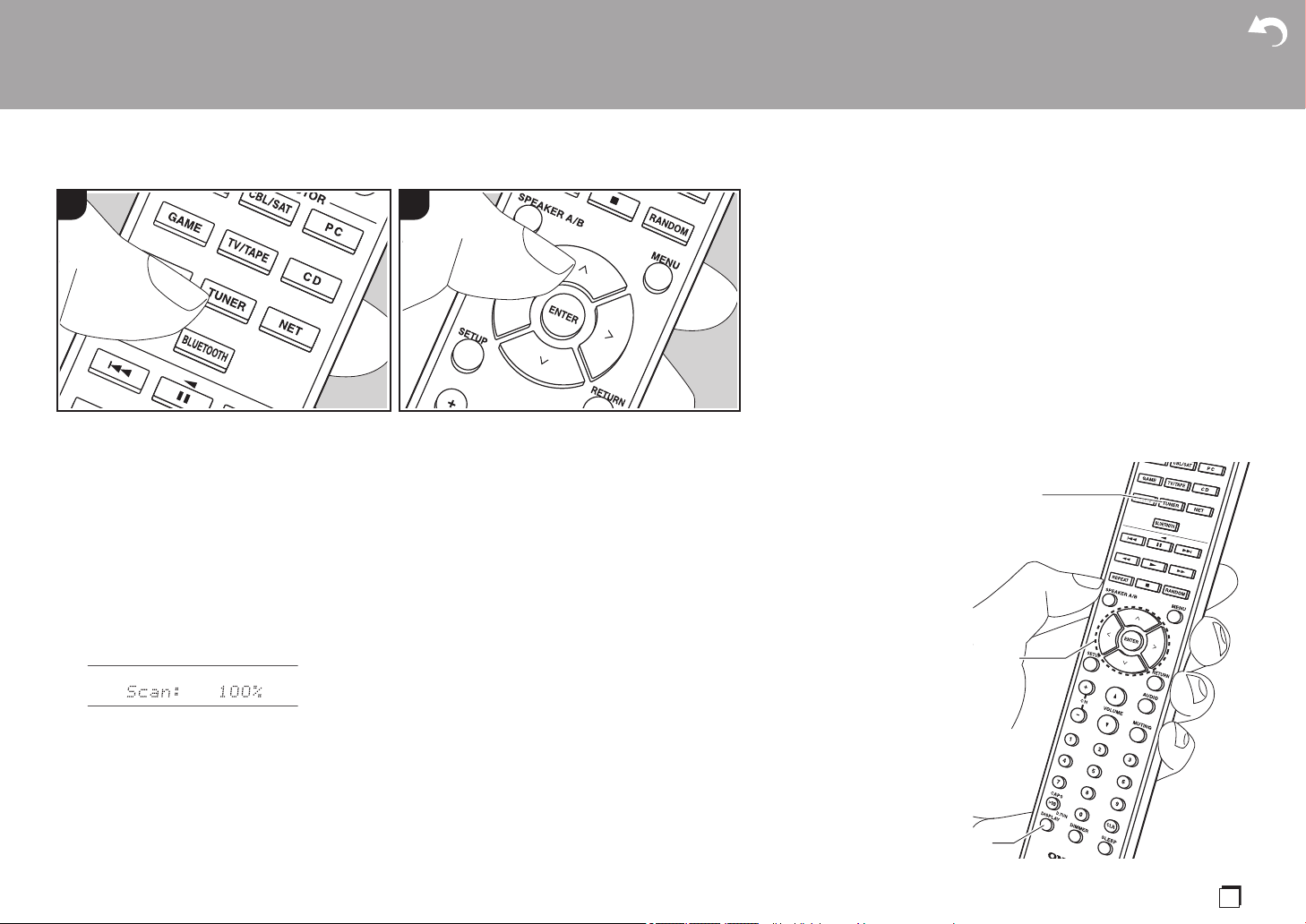
29
Nl
Luisteren naar DAB Digitale Radio (alleen voor Europese modellen)
Basisbedieningen
1. Druk herhaaldelijk op de
afstandsbediening op TUNER (a) en
selecteer "DAB".
0 De allereerste keer dat u DAB
selecteert, scant de Auto Tuning-
functie automatisch DAB-band 3 voor
de multiplexen (zenders) die
beschikbaar zijn in uw gebied. Is het
scanproces eenmaal voltooid, dan
wordt de eerste zender die
gedetecteerd werd geselecteerd.
2. Selecteer de gewenste radiozender met
D/C (b) op de afstandsbediening.
0 Als een nieuwe DAB-zender
geïntroduceerd wordt, of u naar een
nieuwe zone gaat, druk dan op de
SETUP-knop op de afstandsbediening
en gebruik vervolgens de cursorknoppen
en de ENTER-knop om "DAB Auto
Scan" in "7. Miscellaneous" - "Tuner" ten
uitvoer te brengen.
Bij het veranderen van de volgorde
worden zenders weergegeven:
U kunt de beschikbare zenders in
alfabetische volgorde of op multiplex
sorteren.
1. Druk herhaaldelijk op het hoofdtoestel
op TUNING MODE om de methode voor
het bepalen van de weergavevolgorde
als volgt in te stellen.
Alphabet (fabrieksinstelling): Zenders
sorteren in alfabetische volgorde.
Multiplex: Zenders sorteren op
multiplex.
DAB radio-informatie weergeven:
1. Druk herhaaldelijk op de DISPLAY-knop
(c) om meer informatie over de
geselecteerde DAB-zender weer te
geven.
DLS (Dynamic Label Segment): Als
ingetuned is op een zender die DLS-
tekstgegevens uitzendt, zal de tekst over
het display scrollen.
Programmatype: Geeft het type
programma weer.
Bitsnelheid en Audio-stand: Geeft de
bitsnelheid en de audiomodus (stereo,
mono) weer.
Kwaliteit: Geeft de signaalkwaliteit
weer.
0 - 59: Slechte ontvangst
60 - 79: Goede ontvangst
80 - 100: Uitstekende ontvangst
Multiplex Naam: Geeft de naam van de
huidige multiplex weer.
Multiplex Nummer en Frequentie:
Geeft het nummer en de frequentie van
de huidige multiplex weer.
> Vóór het starten > Namen van de onderdelen > Installeren > Begininstelling >Afspelen
Geavanceerde Setup | Extra informatie | Overige
1 2
c
b
a
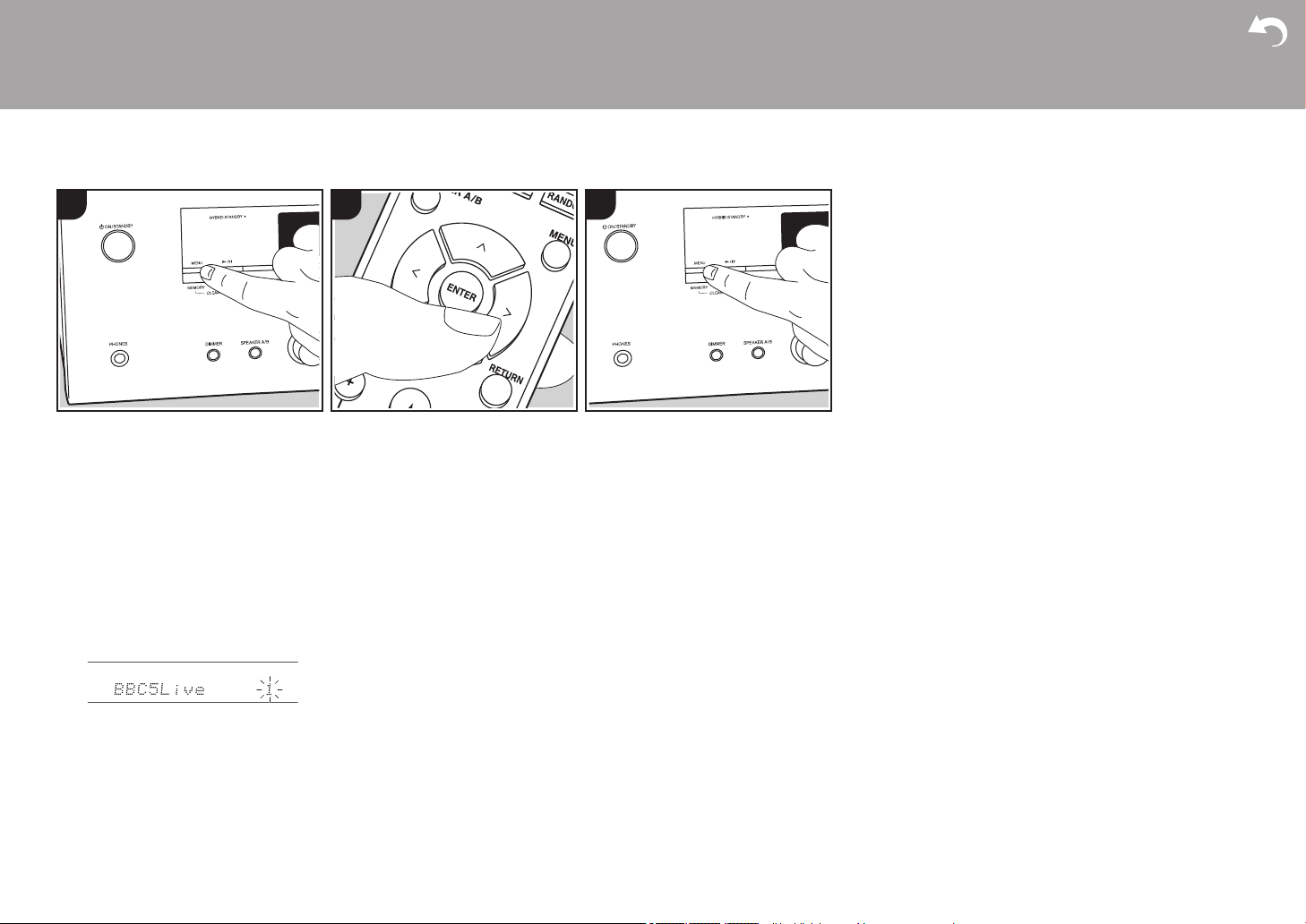
30
> Vóór het starten > Namen van de onderdelen > Installeren > Begininstelling >Afspelen
Geavanceerde Setup | Extra informatie | Overige
∫ Een zender registreren
U kunt maximaal 40 van uw favoriete
radiozenders registreren.
Registreren
Na afgestemd te hebben op de
radiozender die u wilt registreren, voert u
de volgende procedure uit.
1. Druk op MEMORY op de unit zodat het
voorkeuzenummer op het display
knippert.
2. Terwijl het voorkeuzenummer (ongeveer
8 seconden) knippert, drukt u
herhaaldelijk op de afstandsbediening
op de B/A-cursorknoppen (b) om een
nummer tussen 1 en 40 te selecteren.
3. Druk opnieuw op MEMORY op de
hoofdunit om de zender te registreren.
Wanneer de zender is geregistreerd,
stopt het vooringestelde nummer met
knipperen. Herhaal deze procedure voor
al uw favoriete radiozenders.
Een voorkeuzezender selecteren
1. Druk op de afstandsbediening op
TUNER (a).
2. Druk op de afstandsbediening op de B/
A-cursorknoppen (b) om een
voorkeuzenummer te selecteren.
Een voorkeuzezender wissen
1. Druk op de afstandsbediening op
TUNER (a).
2. Druk op de afstandsbediening op de B/
A-cursorknoppen (b) om het te wissen
voorkeuzenummer te selecteren.
3. Terwijl u op het hoofdtoestel op
MEMORY drukt, drukt u op TUNING
MODE om het voorkeuzenummer te
verwijderen. Bij het verwijderen, gaat het
nummer op het display uit.
Zenders in de BGM-knoppen
registreren
U kunt maximaal 4 van uw favoriete
radiozenders registreren op de BGM-
knoppen op het hoofdtoestel. Door op
BGM-knoppen te registreren, kunt u de
ontvangst starten met één druk op een
knop.
Na afgestemd te hebben op de
radiozender die u wilt registreren, voert u
de volgende procedure uit.
1. Druk op een van de BGM-knoppen 1 tot
4 op het hoofdtoestel en houd die knop
ingedrukt.
"“Preset Written” wordt op het display
weergegeven en de zender die
ontvangen wordt, wordt geregistreerd.
Als er al een geregistreerde radiozender
is, wordt die vervangen.
0 Druk op een van de BGM-knoppen 1 tot
4 om naar de zenders te luisteren die u
als voorkeuze ingesteld heeft. Als u op
deze knoppen drukt terwijl het toestel op
de stand-by-modus staat, wordt het
ingeschakeld en begint het de zender te
ontvangen.
1 2 3

31
Nl
Muziekserver
Het is mogelijk muziekbestanden te
streamen die opgeslagen zijn op PC's of
NAS-apparaten die met hetzelfde netwerk
verbonden zijn als dit toestel.
0 De netwerkservers die compatibel met
de Music Server-functie zijn, zijn PC's
waarop spelers geïnstalleerd zijn die de
serverfunctie van Windows Media
®
Player 11 of 12 hebben, dan wel NAS-
apparaten die compatibel zijn met de
thuisnetwerkfunctie. Houd er rekening
mee dat met PC's alleen
muziekbestanden gebruikt kunnen
worden die in de bibliotheek van
Windows Media
®
Player geregistreerd
zijn.
0 Misschien is het nodig van tevoren
enkele instellingen op uw PC te moeten
maken om Windows Media
®
Player 11 of
12 met de Music Server-functie te
gebruiken.
∫ Windows Media
®
Player-
instellingen
Op Windows Media
®
Player 11
1. Schakel uw PC in en start Windows
Media
®
Player 11.
2. Selecteer in het "Library"-menu "Media
Sharing" om een dialoogvenster te
openen.
3. Selecteer het "Share my media"-
selectievakje en klik vervolgens op "OK"
om de compatibele apparaten weer te
geven.
4. Selecteer dit toestel, klik op "Allow" en
plaats een vinkje naast de icoon van dit
toestel.
5. Klik op "OK" om het dialoogvenster te
sluiten.
0 Afhankelijk van de versie van Windows
Media
®
Player kunnen er verschillen zijn
in de namen van de items die u kunt
selecteren.
Op Windows Media
®
Player 12
1. Schakel uw PC in en start Windows
Media
®
Player 12.
2. Selecteer in het "Stream"-menu “Turn on
media streaming” om een
dialoogvenster te openen.
0 Als mediastreamen al is ingeschakeld,
selecteer "More streaming options..." in
het "Stream"-menu om spelers in het
netwerk weer te geven en ga dan naar
stap 4.
3. Klik op "Turn on media streaming" om
een lijst met spelers in het netwerk weer
te geven.
4. Selecteer deze unit in "Media streaming
options" en controleer of het is ingesteld
op "Allow".
5. Klik op "OK" om het dialoogvenster te
sluiten.
0 Afhankelijk van de versie van Windows
Media
®
Player kunnen er verschillen zijn
in de namen van de items die u kunt
selecteren.
∫ Afspelen
Voordat u onderstaande handelingen
uitvoert, start u de server (Windows
Media
®
Player 11, Windows Media
®
Player
12 of NAS-apparaat) die de af te spelen
muziekbestanden bevat en controleert u of
de PC's en/of NAS-apparaten correct met
hetzelfde netwerk als dit toestel verbonden
zijn.
Voer de volgende procedure uit terwijl het
toestel ingeschakeld is.
1. Schakel de ingang op de TV naar die is
toegewezen aan de unit.
2. Druk op de afstandsbediening op NET
(a) om een lijst met netwerkfuncties op
de TV weer te geven.
3. Selecteer "Music Server" met de
cursorknoppen op de afstandsbediening
en druk op ENTER om uw selectie te
bevestigen (b).
4. Selecteer de doelserver met de
cursorknoppen op de afstandsbediening
en druk op ENTER om het scherm met
> Vóór het starten > Namen van de onderdelen > Installeren > Begininstelling >Afspelen
Geavanceerde Setup | Extra informatie | Overige
31
TV
INPUT
2
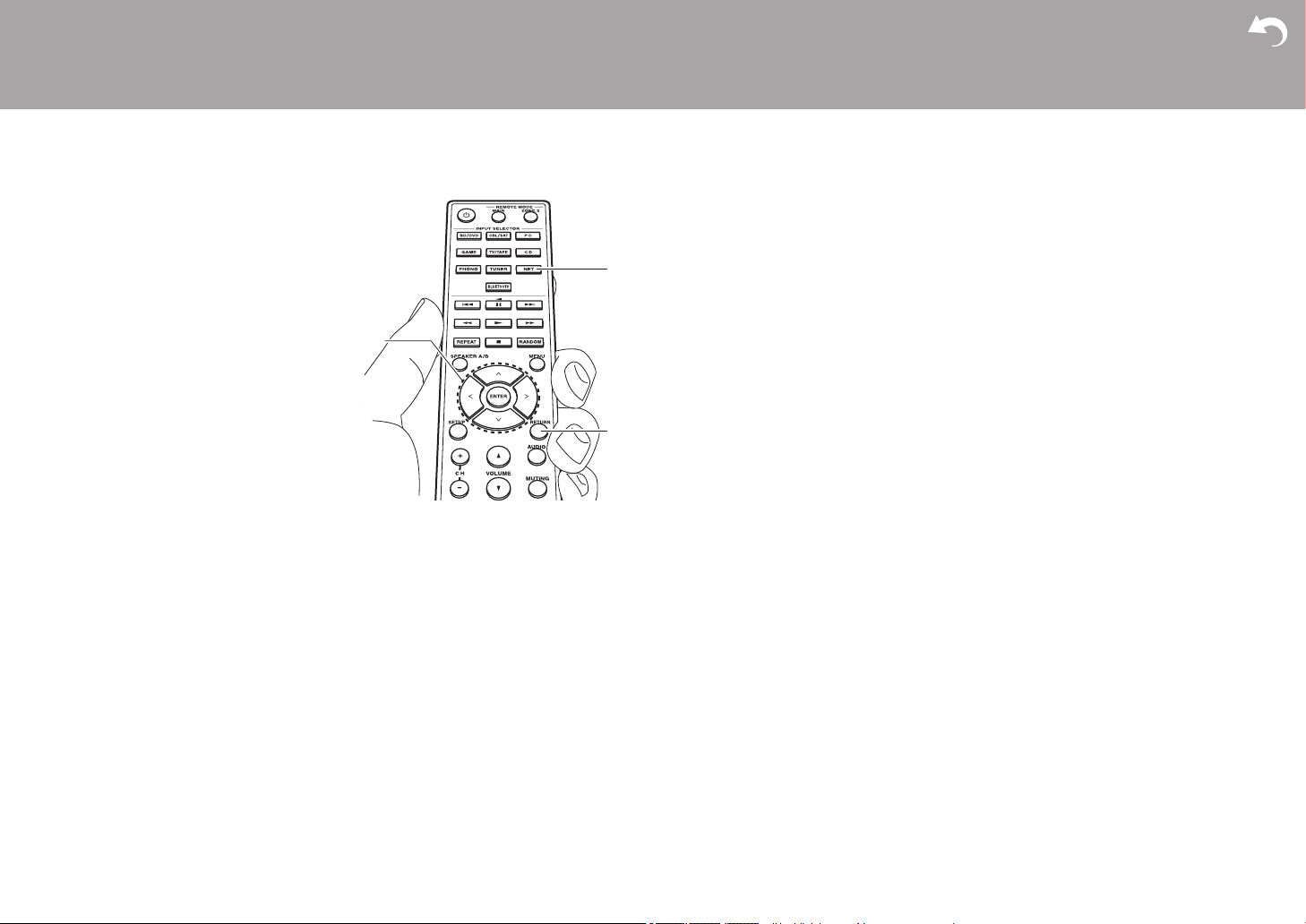
32
> Vóór het starten > Namen van de onderdelen > Installeren > Begininstelling >Afspelen
Geavanceerde Setup | Extra informatie | Overige
de lijst met items weer te geven.
5. Selecteer met de cursorknoppen op de
afstandsbediening het muziekbestand
om af te spelen en start het afspelen met
ENTER.
0 Druk op RETURN (c) om terug te keren
naar het vorige scherm.
0 Als "No Item." wordt weergegeven,
controleer dan of het netwerk correct is
verbonden.
0 Afhankelijk van de server en de
gedeelde instellingen is het mogelijk dat
het toestel niet wordt herkend of niet in
staat is om de muziekbestanden ervan
af te afspelen. Het toestel kan bovendien
geen toegang krijgen tot de foto's en
video's die op servers opgeslagen zijn.
0 Voor muziekbestanden op een server
kan iedere map tot 20.000 nummers
bevatten en mappen kunnen leiden tot
16 niveaus diep.
∫ Afspelen op afstand bedienen
vanaf een PC
U kunt deze unit gebruiken om
muziekbestanden opgeslagen op uw PC af
te spelen door de PC in uw thuisnetwerk te
bedienen. Het toestel ondersteunt afspelen
op afstand met Windows Media
®
Player
12.
1. Schakel uw PC in en start Windows
Media
®
Player 12.
2. Open het "Stream"-menu en controleer
of "Allow remote control of my Player..."
is aangevinkt. Klik op "Turn on media
streaming" om een lijst met spelers in
het netwerk weer te geven.
3. Schakel de ingang op de TV naar die is
toegewezen aan de unit.
4. Selecteer het muziekbestand dat met
Windows Media
®
Player 12 afgespeeld
moet worden en klik erop met de rechter
muistoets.Om op afstand een
muziekbestand op een andere server af
te spelen, opent u de doelserver in
"Other Libraries" en selecteert u het af te
spelen muziekbestand.
5. Selecteer dit toestel in "Play to" om het
"Play to"-venster van Windows Media
®
Player 12 te openen en om het afspelen
op het toestel te starten. Als uw PC met
Windows
®
8.1 werkt, klik dan op "Play
to" en selecteer vervolgens dit toestel.
Als uw PC met Windows
®
10 werkt, klik
dan op "Cast to Device" en selecteer
vervolgens dit toestel.
Bedieningshandelingen tijdens afspelen
op afstand zijn mogelijk vanaf het "Play
to"-venster op de PC. Het
afspeelscherm wordt weergegeven op
de TV die op de HDMI-uitgang van de
unit aangesloten is.
6. Pas het volume aan met behulp van de
volumebalk in het "Play to"-venster.
0 Soms kan het volume dat wordt
weergegeven op het
afstandafspeelscherm verschillen van
dat wat verschijnt op het display van de
unit. Wanneer het volume wordt
aangepast vanaf dit toestel wordt dit
bovendien niet weerspiegeld in het "Play
to"-venster.
0 Het afspelen op afstand is niet mogelijk
als een netwerkdienst gebruikt wordt of
als muziekbestanden op een USB-
opslagapparaat afgespeeld worden.
0 Afhankelijk van de versie van Windows
®
kunnen er verschillen zijn in de namen
van de items die u kunt selecteren.
b
c
a
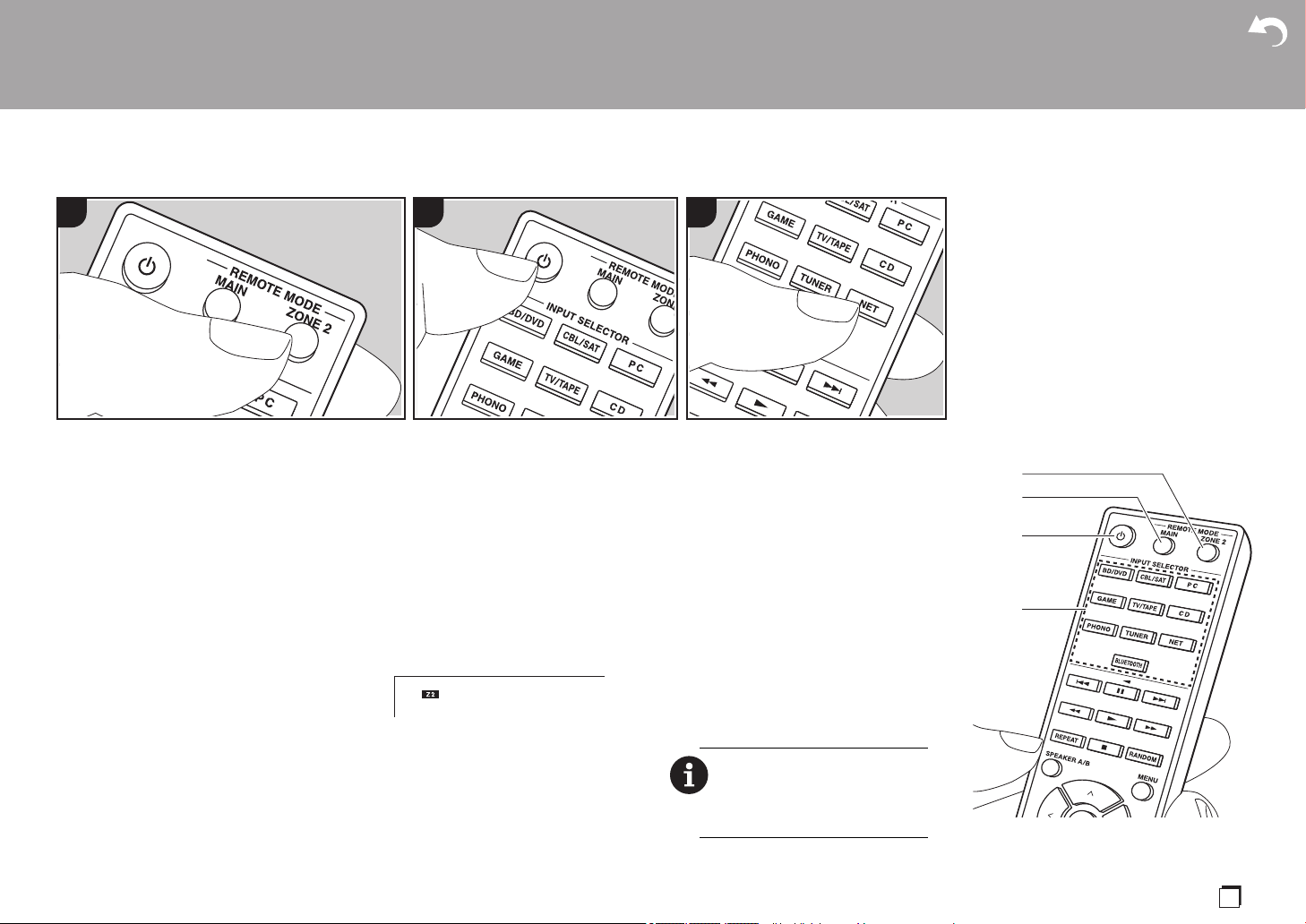
33
Nl
Multi-zone
Basisbedieningen
U kunt van audio in een andere kamer
genieten door bijvoorbeeld een Blu-ray Disc-
speler in de hoofdkamer af te spelen (waar dit
toestel staat) en in de andere kamer naar de
internetradio te luisteren (ZONE 2).
0 DSD audiosignalen worden niet naar
ZONE 2 gezonden met de "NET"-
ingangskeuzeschakelaar.
0
U kunt alleen met de
ingangskeuzeschakelaar "NET" of
"BLUETOOTH" dezelfde ingangen voor de
hoofdkamer en de andere kamer
selecteren. Als u "NET" in de hoofdkamer
geselecteerd heeft en vervolgens
"BLUETOOTH" in de andere kamer
selecteert, schakelt de hoofdkamer ook
naar "BLUETOOTH". U kunt geen
verschillende zenders voor de hoofdkamer
en de andere kamer selecteren met de
DAB (Europese modellen)/AM (Noord-
Amerikaanse modellen)/FM radio.
0 Als ZONE 2 is ingeschakeld, wordt het
energieverbruik tijdens stand-by hoger
dan normaal. Bovendien werkt het RI-
koppelen van functies niet.
0
Als ZONE 2 ingeschakeld is wanneer Pure
Audio in de hoofdkamer geselecteerd is,
zal het automatisch naar Direct schakelen
(Europese modellen).
Voer de volgende procedure uit terwijl het
toestel ingeschakeld is.
1. Druk op de afstandsbediening op
REMOTE MODE ZONE 2 (a).
0
De afstandsbediening schakelt naar de
modus voor de bediening van ZONE 2.
2. Richt de afstandsbediening op dit toestel
en druk op Í (c).
Het "Z2"-controlelampje op het display
brandt.
3. Druk op de ingangskeuzeschakelaar (d)
van de ingang die u in de andere kamer
wilt afspelen.
0
Draai op het hoofdtoestel, na op ZONE
2 gedrukt te hebben, binnen 8
seconden aan de INPUT om de ingang
te kiezen die in de andere kamer
afgespeeld moet worden. Om dezelfde
bron in de hoofdkamer en de andere
kamer af te spelen, druk dan twee keer
op het hoofdtoestel op ZONE 2.
4. Regel het volume op de geïntegreerde
versterker voor de andere kamer.
Uitschakelen van de functie:
Druk op de Í-knop terwijl de
afstandsbediening op de modus voor het
bedienen van ZONE 2 staat. Druk als
alternatief op OFF op het hoofdtoestel.
Alleen afspelen in ZONE 2:
Als de unit op stand-by stand is gedurende de
multi-zoneweergave, wordt de Z2-indicator
gedimd en de weergavemodus wordt
geschakeld naar alleen weergave in een
andere kamer. Door ZONE 2 in te schakelen
terwijl het toestel op stand-by staat, wordt ook
de afspeelmodus voor het afspelen in alleen
een andere kamer ingeschakeld.
> Vóór het starten > Namen van de onderdelen > Installeren > Begininstelling >Afspelen
Geavanceerde Setup | Extra informatie | Overige
1 2 3
Om terug te keren naar de
bedieningsmodus van de hoofdkamer
van de afstandsbediening: Druk op
de afstandsbediening op REMOTE
MODE MAIN (b).
d
c
a
b
34
Extra informatie voor de functies van de speler
Door updates van de firmware (de software van het
systeem) die u uitvoert na aankoop, of door firmware-
veranderingen tijdens de productie van het product, kunnen
er toevoegingen of veranderingen van de beschikbare
kenmerken zijn, in vergelijking met wat in de
instructiehandleiding staat.
Zie de volgende verwijzingen voor informatie over de
functies van de speler die toegevoegd of veranderd zijn.
Raadpleeg "Extra informatie" (P54) voor informatie over
veranderingen van instellingen, enz., anders dan de
functies van de speler.
Extra informatie voor de functies van de speler
>>> Klik hier <<<
> Vóór het starten > Namen van de onderdelen > Installeren > Begininstelling >Afspelen
Geavanceerde Setup | Extra informatie | Overige
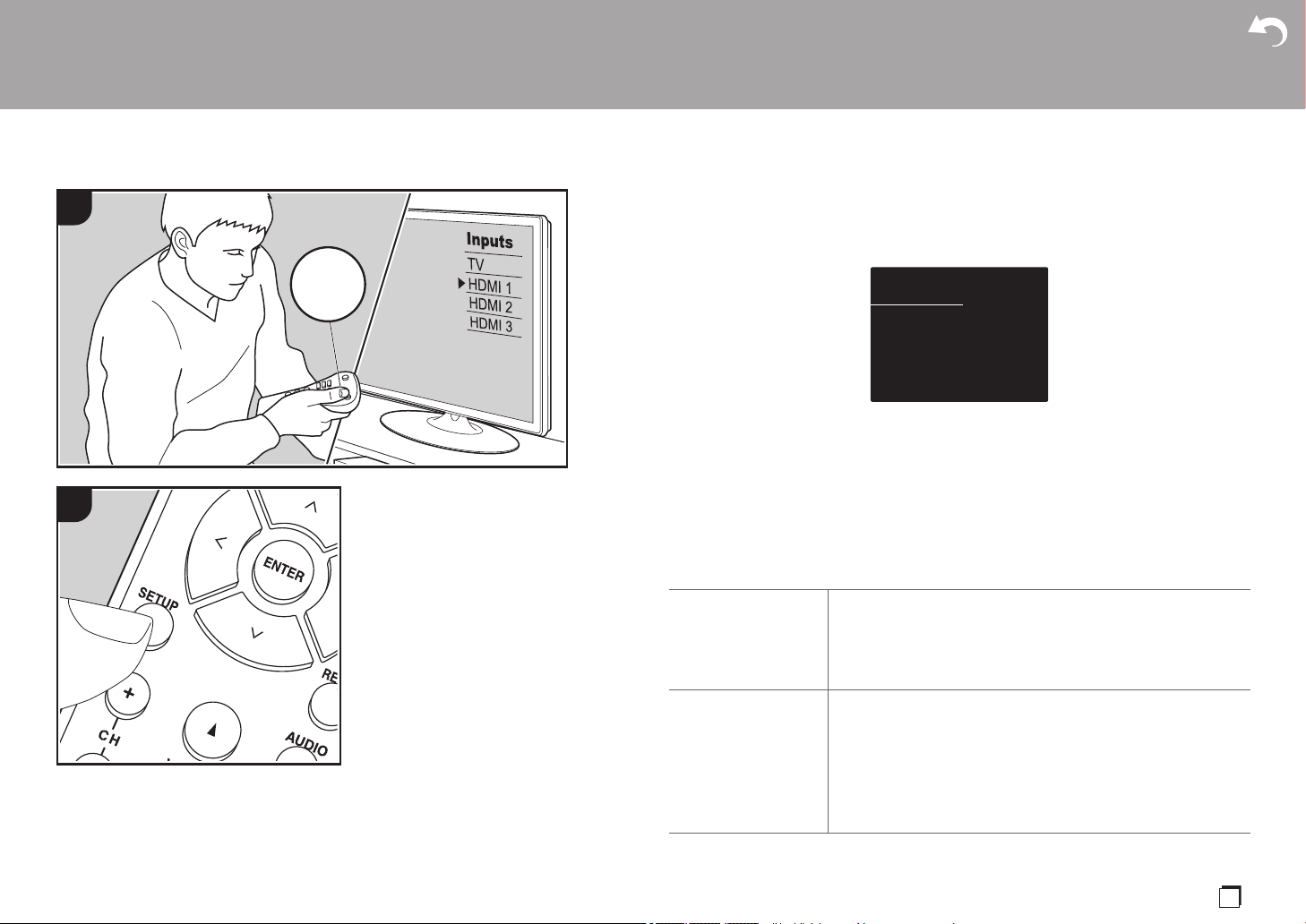
35
Nl
Geavanceerde Setup
Setup-menu
Het toestel stelt u in staat geavanceerde instellingen te configureren om u een nog betere
ervaring te laten beleven.
1. Schakel de ingang op de TV naar die is toegewezen aan de unit.
2. Druk op de afstandsbediening op SETUP om het Setup-menuscherm weer te geven.
3. Selecteer het item met D / C op de afstandsbediening en druk op ENTER om uw
selectie te bevestigen.
0 Verander de beginwaarden van elk van de instellingen met de cursorknoppen B / A.
0 Om terug te keren naar het vorige scherm, druk op RETURN.
4. Druk op SETUP om de instellingen te verlaten.
1. Input/Output Assign
∫ 1. TV Out / OSD
> Vóór het starten > Namen van de onderdelen > Installeren > Begininstelling > Afspelen
Geavanceerde Setup | Extra informatie | Overige
1
2
TV
INPUT
OSD Language Selecteer de weergavetaal voor het scherm.
(Noord-Amerikaanse modellen) Engels, Duits, Frans, Spaans,
Italiaans, Nederlands, Zweeds
(Europese modellen) Engels, Duits, Frans, Spaans, Italiaans,
Nederlands, Zweeds, Russisch, Chinees
Impose OSD Stelt in om de informatie al dan niet op de TV weer te geven als
het volume bijvoorbeeld geregeld wordt.
"On (Standaardwaarde)": Geef OSD op de TV weer
"Off": Geef geen OSD op de TV weer
0 Het OSD wordt mogelijk niet weergegeven, afhankelijk van
het ingangssignaal, zelfs als "On" geselecteerd is. Wijzig de
resolutie van het aangesloten apparaat als het
bedieningsscherm niet wordt weergegeven.
Setup
1. Input/Output Assign
2. Speaker
3. Audio Adjust
4. Source
5. Hardware
6. Multi Zone
7. Miscellaneous
1. TV Out / OSD
2. HDMI Input
3. Digital Audio Input
4. Analog Audio Input
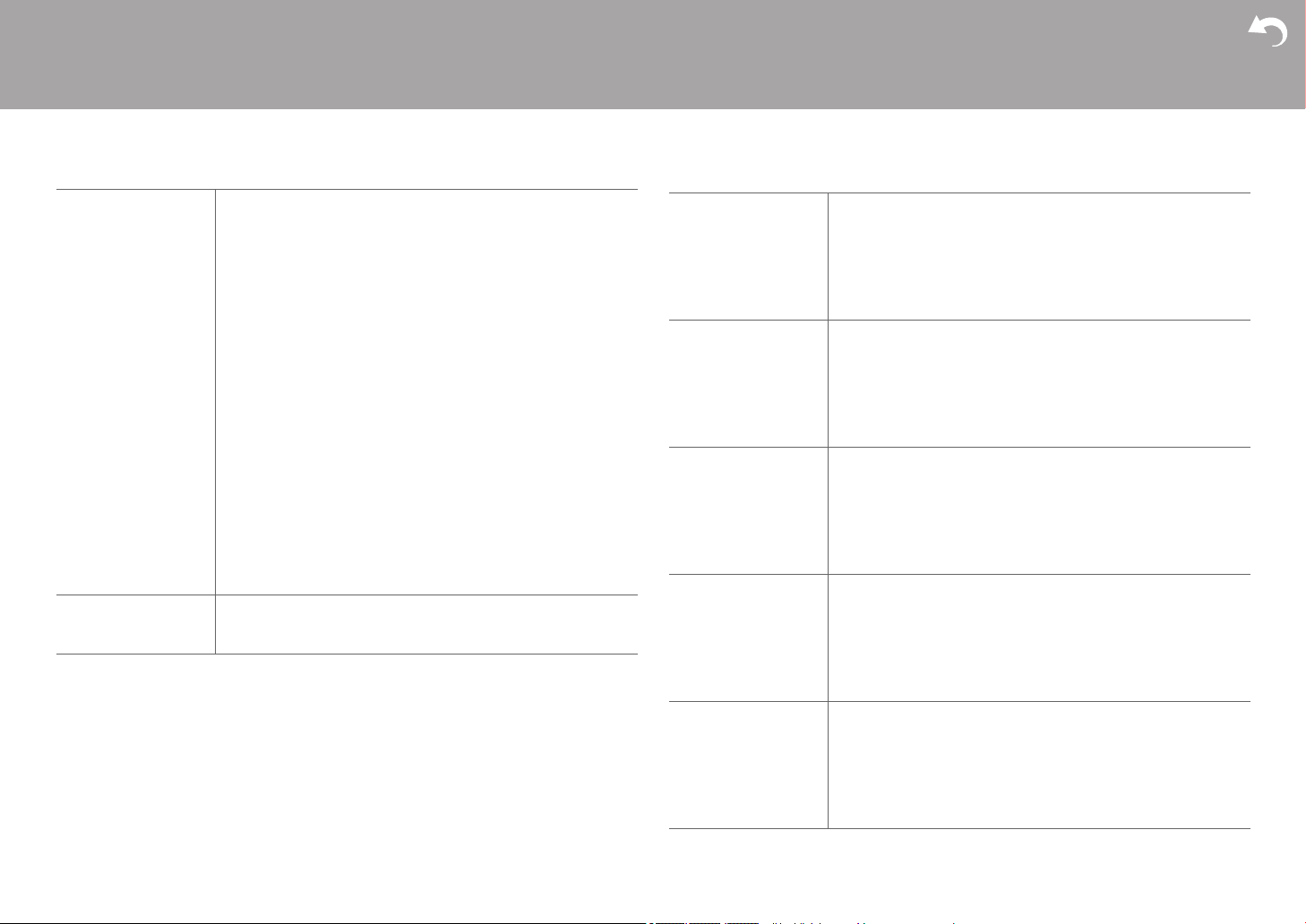
36
> Vóór het starten > Namen van de onderdelen > Installeren > Begininstelling > Afspelen
Geavanceerde Setup | Extra informatie | Overige
∫ 2. HDMI Input
U kunt de ingangstoewijzing veranderen door te kiezen tussen de ingangskeuzeschakelaars
en de HDMI IN-aansluitingen.
Mini Player OSD U kunt op de TV beelden afspelen die afkomstig zijn van een
andere ingang die onmiddellijk daarvóór geselecteerd werd,
terwijl u de audio afspeelt die van de NET- of BLUETOOTH-
ingang komt. Nadat u naar NET of BLUETOOTH geschakeld
heeft, speelt u de beelden en de audio af en vervolgens, als u op
de afstandsbediening op CAPS drukt, wordt het beeld op de
volledige schermmodus weergegeven en wordt de audio-
informatie (Mini Player) voor NET of BLUETOOTH in de hoek
van het scherm weergegeven. U kunt instellen om deze Mini
Player al dan niet altijd op het scherm weer te geven.
"Always On (Standaardwaarde)": De Mini Player wordt altijd
weergegeven.
"Auto Off": De Mini Player wordt 30 seconden na te zijn
weergegeven automatisch uitgeschakeld. Het wordt gedurende
30 seconden weergegeven na handelingen zoals het
veranderen van het volume.
0 Bij iedere druk op de CAPS-knop wordt de video
weergegeven of uitgeschakeld.
0 Dit kan niet geselecteerd worden als "Impose OSD" op "Off"
gezet is.
0 De functie van de Mini Player-weergave is niet beschikbaar
als Chinees als OSD-taal geselecteerd is (Europese
modellen).
Screen Saver Stel de tijd voor het starten van de schermbeveiliging in.
Selecteer "3 minutes (standaardwaarde)", "5 minutes", "10
minutes" of "Off".
BD/DVD "HDMI 1 (HDCP 2.2)" tot "HDMI 4 (HDCP 2.2)": Ken een
gewenste HDMI IN-aansluiting toe aan de BD/DVD-
ingangskeuzeschakelaar. Als u geen aansluiting toewijst,
selecteer dan "---". Om een HDMI IN-aansluiting te selecteren
die al aan een andere ingangskeuzeschakelaar toegekend is,
verandert u de instelling van de ingangskeuzeschakelaar eerst
in "---". (Standaardwaarde is "HDMI 1 (HDCP 2.2)")
CBL/SAT "HDMI 1 (HDCP 2.2)" tot "HDMI 4 (HDCP 2.2)": Ken een
gewenste HDMI IN-aansluiting toe aan de CBL/SAT-
ingangskeuzeschakelaar. Als u geen aansluiting toewijst,
selecteer dan "---". Om een HDMI IN-aansluiting te selecteren
die al aan een andere ingangskeuzeschakelaar toegekend is,
verandert u de instelling van de ingangskeuzeschakelaar eerst
in "---". (Standaardwaarde is "HDMI 2 (HDCP 2.2)")
GAME "HDMI 1 (HDCP 2.2)" tot "HDMI 4 (HDCP 2.2)": Ken een
gewenste HDMI IN-aansluiting toe aan de GAME-
ingangskeuzeschakelaar. Als u geen aansluiting toewijst,
selecteer dan "---". Om een HDMI IN-aansluiting te selecteren
die al aan een andere ingangskeuzeschakelaar toegekend is,
verandert u de instelling van de ingangskeuzeschakelaar eerst
in "---". (Standaardwaarde is "HDMI 4 (HDCP 2.2)")
PC "HDMI 1 (HDCP 2.2)" tot "HDMI 4 (HDCP 2.2)": Ken een
gewenste HDMI IN-aansluiting toe aan de PC-
ingangskeuzeschakelaar. Als u geen aansluiting toewijst,
selecteer dan "---". Om een HDMI IN-aansluiting te selecteren
die al aan een andere ingangskeuzeschakelaar toegekend is,
verandert u de instelling van de ingangskeuzeschakelaar eerst
in "---". (Standaardwaarde is "HDMI 3 (HDCP 2.2)")
CD "HDMI 1 (HDCP 2.2)" tot "HDMI 4 (HDCP 2.2)": Ken een
gewenste HDMI IN-aansluiting toe aan de CD-
ingangskeuzeschakelaar. Als u geen aansluiting toewijst,
selecteer dan "---". Om een HDMI IN-aansluiting te selecteren
die al aan een andere ingangskeuzeschakelaar toegekend is,
verandert u de instelling van de ingangskeuzeschakelaar eerst
in "---". (Standaardwaarde is "---")
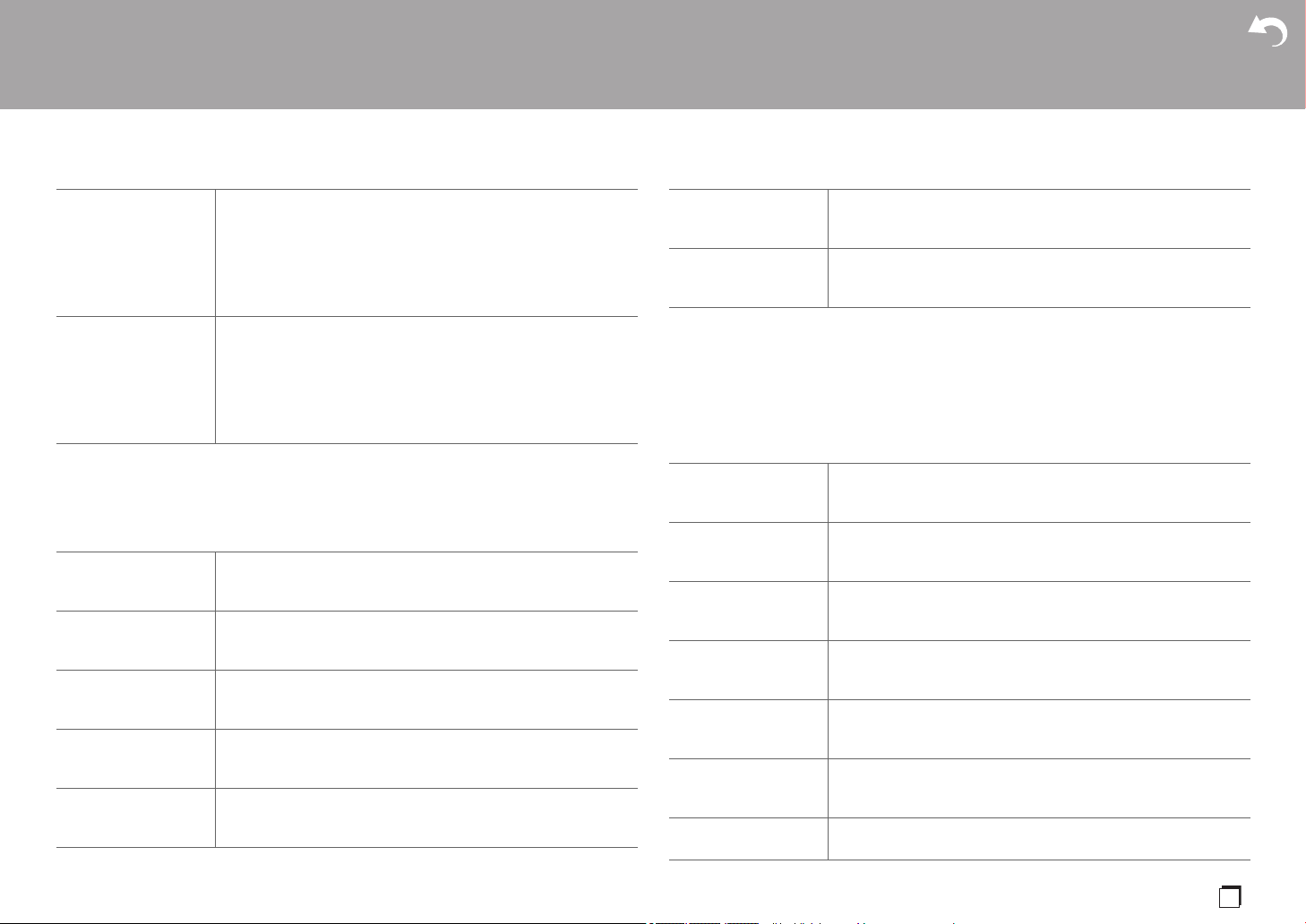
> Vóór het starten > Namen van de onderdelen > Installeren > Begininstelling > Afspelen
Geavanceerde Setup | Extra informatie | Overige
37
Nl
∫ 3. Digital Audio Input
U kunt de ingangstoekenning tussen de ingangskeuzeschakelaars en DIGITAL IN
COAXIAL/OPTICAL-aansluitingen veranderen. Als u geen aansluiting toewijst, selecteer
dan "---".
0 Ondersteunde bemonsteringsfrequenties voor PCM-signalen (stereo, mono) afkomstig
van een digitale ingang zijn 32 kHz, 44,1 kHz, 48 kHz, 88,2 kHz, 96 kHz/16 bit, 20 bit, 24
bit.
∫ 4. Analog Audio Input
U kunt de ingangstoewijzing veranderen door te kiezen tussen de ingangskeuzeschakelaars
en de AUDIO IN-aansluitingen. Als u geen aansluiting toewijst, selecteer dan "---".
TV/TAPE "HDMI 1 (HDCP 2.2)" tot "HDMI 4 (HDCP 2.2)": Ken een
gewenste HDMI IN-aansluiting toe aan de TV/TAPE-
ingangskeuzeschakelaar. Als u geen aansluiting toewijst,
selecteer dan "---". Om een HDMI IN-aansluiting te selecteren
die al aan een andere ingangskeuzeschakelaar toegekend is,
verandert u de instelling van de ingangskeuzeschakelaar eerst
in "---". (Standaardwaarde is "---")
PHONO "HDMI 1 (HDCP 2.2)" tot "HDMI 4 (HDCP 2.2)": Ken een
gewenste HDMI IN-aansluiting toe aan de PHONO-
ingangskeuzeschakelaar. Als u geen aansluiting toewijst,
selecteer dan "---". Om een HDMI IN-aansluiting te selecteren
die al aan een andere ingangskeuzeschakelaar toegekend is,
verandert u de instelling van de ingangskeuzeschakelaar eerst
in "---". (Standaardwaarde is "---")
BD/DVD "COAXIAL", "OPTICAL 1", "OPTICAL 2": Ken een gewenste
DIGITAL IN-aansluiting toe aan de BD/DVD-
ingangskeuzeschakelaar. (Standaardwaarde is "---")
CBL/SAT "COAXIAL", "OPTICAL 1", "OPTICAL 2": Ken een gewenste
DIGITAL IN-aansluiting toe aan de CBL/SAT-
ingangskeuzeschakelaar. (Standaardwaarde is "---")
GAME "COAXIAL", "OPTICAL 1", "OPTICAL 2": Ken een gewenste
DIGITAL IN-aansluiting toe aan de GAME-
ingangskeuzeschakelaar. (Standaardwaarde is "OPTICAL 1")
PC "COAXIAL", "OPTICAL 1", "OPTICAL 2": Ken een gewenste
DIGITAL IN-aansluiting toe aan de PC-ingangskeuzeschakelaar.
(Standaardwaarde is "---")
CD "COAXIAL", "OPTICAL 1", "OPTICAL 2": Ken een gewenste
DIGITAL IN-aansluiting toe aan de CD-ingangskeuzeschakelaar.
(Standaardwaarde is "COAXIAL")
TV/TAPE "COAXIAL", "OPTICAL 1", "OPTICAL 2": Ken een gewenste
DIGITAL IN-aansluiting toe aan de TV/TAPE-
ingangskeuzeschakelaar. (Standaardwaarde is "OPTICAL 2")
PHONO "COAXIAL", "OPTICAL 1", "OPTICAL 2": Ken een gewenste
DIGITAL IN-aansluiting toe aan de PHONO-
ingangskeuzeschakelaar. (Standaardwaarde is "---")
BD/DVD "AUDIO 1", "AUDIO 2", "AUDIO 3": Ken een gewenste AUDIO
IN-aansluiting toe aan de BD/DVD-ingangskeuzeschakelaar.
(Standaardwaarde is "---")
CBL/SAT "AUDIO 1", "AUDIO 2", "AUDIO 3": Ken een gewenste AUDIO
IN-aansluiting toe aan de CBL/SAT-ingangskeuzeschakelaar.
(Standaardwaarde is "---")
GAME "AUDIO 1", "AUDIO 2", "AUDIO 3": Ken een gewenste AUDIO
IN-aansluiting toe aan de GAME-ingangskeuzeschakelaar.
(Standaardwaarde is "---")
PC "AUDIO 1", "AUDIO 2", "AUDIO 3": Ken een gewenste AUDIO
IN-aansluiting toe aan de PC-ingangskeuzeschakelaar.
(Standaardwaarde is "AUDIO 1")
CD "AUDIO 1", "AUDIO 2", "AUDIO 3": Ken een gewenste AUDIO
IN-aansluiting toe aan de CD-ingangskeuzeschakelaar.
(Standaardwaarde is "AUDIO 3")
TV/TAPE "AUDIO 1", "AUDIO 2", "AUDIO 3": Ken een gewenste AUDIO
IN-aansluiting toe aan de TV/TAPE-ingangskeuzeschakelaar.
(Standaardwaarde is "AUDIO 2")
PHONO Deze instelling staat vast op "PHONO" en kan niet gewijzigd
worden.
38
> Vóór het starten > Namen van de onderdelen > Installeren > Begininstelling > Afspelen
Geavanceerde Setup | Extra informatie | Overige
2. Speaker
U kunt veranderingen aanbrengen op de verbindingsomgeving van de luidsprekers en het
volumeniveau, enz. Deze instelling kan niet geselecteerd worden als een koptelefoon
verbonden is, of als "5. Hardware" - "HDMI" - "Audio TV Out" op "On" gezet is, dus wordt de
audio uit de luidsprekers van de TV uitgevoerd.
∫ 1. Configuration
∫ 2. Crossover
0 Deze instelling kan niet geselecteerd worden als u "Configuration" - "Subwoofer" op "No"
gezet heeft.
∫ 3. Distance
Stel van elke luidspreker de afstand naar de luisterpositie in.
0 Standaardwaarden variëren afhankelijk van de regio’s.
0 Er kunnen meeteenheden ingeschakeld worden door op de afstandsbediening op CAPS
te drukken. Als het toestel ingesteld is op voeten, kunt u instellen tussen 0,1 en 30,0 voet
met toenames van 0,1 voet. Als het toestel ingesteld is op meters, kunt u instellen tussen
0,03 m en 9,00 m met toenames van 0,03 m.
∫ 4. Level Calibration
Subwoofer Stel in of er een subwoofer is aangesloten of niet.
"Yes (Standaardwaarde)": Wanneer subwoofer is aangesloten
"No": Wanneer de subwoofer niet verbonden is
Speaker Impedance Stel de impedantie van de aangesloten luidsprekers in.
"4ohms": Als een van de verbonden luidsprekers een impedantie
van 4 ≠ of meer tot minder dan 6 ≠ heeft, of als een set van
linker en rechter luidsprekers met ieder van de SPEAKERS-A/B-
aansluitingen verbonden is
"6ohms (Standaardwaarde)": Wanneer alle verbonden
luidsprekers een impedantie van 6 ≠ of meer hebben
0 Controleer, voor impedantie, de aanduidingen aan de
achterkant van de luidsprekers of de handleiding.
Front Selecteer de cross-overfrequentie van "40Hz" tot "200Hz" om
het uitvoeren van frequenties voor elk kanaal te starten.
(Standaardwaarde is "100Hz")
"Full Band": De volle band zal uitgevoerd worden.
0 Als "Configuration" - "Subwoofer" op "No" gezet is, zal "Front"
vast staan op "Full Band".
Double Bass Dit kan geselecteerd worden als de “Front”-instelling “Full Band”
is.
Verhoog de uitvoer van de lage tonen door de lage tonen van de
voorluidsprekers naar de subwoofer te sturen.
"On": De uitvoer van de lage tonen zal worden versterkt.
"Off": De uitvoer van de lage tonen zal niet worden versterkt.
Front Left Specificeer de afstand tussen elke luidspreker en de
luisterpositie. (Standaardwaarde is "12.0 ft/3.60 m")
Front Right Specificeer de afstand tussen elke luidspreker en de
luisterpositie. (Standaardwaarde is "12.0 ft/3.60 m")
Subwoofer Specificeer de afstand tussen elke luidspreker en de
luisterpositie. (Standaardwaarde is "12.0 ft/3.60 m")
Front Left Selecteer een waarde tussen "-12.0 dB" en "+12.0 dB" (met
toenames van 0,5 dB). Telkens bij het wijzigen van de waarde
wordt een testtoon uitgevoerd. Selecteer het gewenste niveau.
(Standaardwaarde is "0.0 dB")
Front Right Selecteer een waarde tussen "-12.0 dB" en "+12.0 dB" (met
toenames van 0,5 dB). Telkens bij het wijzigen van de waarde
wordt een testtoon uitgevoerd. Selecteer het gewenste niveau.
(Standaardwaarde is "0.0 dB")
Subwoofer Selecteer een waarde tussen "-15.0 dB" en "+12.0 dB" (met
toenames van 0,5 dB). Telkens bij het wijzigen van de waarde
wordt een testtoon uitgevoerd. Selecteer het gewenste niveau.
(Standaardwaarde is "0.0 dB")
> Vóór het starten > Namen van de onderdelen > Installeren > Begininstelling > Afspelen
Geavanceerde Setup | Extra informatie | Overige
39
Nl
3. Audio Adjust
∫ 1. Volume
4. Source
∫ 1. IntelliVolume
Pas het volumeniveauverschil aan tussen de apparaten die op de unit zijn aangesloten.
Selecteer de ingangsselector om te configureren.
∫ 2. Name Edit
Stel een eenvoudige naam in op elke ingang. De ingestelde naam zal worden getoond op
het display van de hoofdunit. Selecteer de ingangsselector om te configureren.
0 Om een van tevoren ingestelde radiozender te benoemen, drukt u op de
afstandsbediening op TUNER, selecteert u AM (Noord-Amerikaanse modellen)/FM en
selecteert u het voorkeuzenummer.
0 Het kan niet ingesteld worden als de ingang "NET" of "BLUETOOTH" geselecteerd is.
∫ Audio Select
Selecteert de prioriteit voor de ingangsselectie als meerdere audiobronnen met één
ingangskeuzeschakelaar verbonden zijn, zoals verbindingen met zowel de "PC" van de
HDMI IN-aansluiting als de "PC" van de AUDIO IN-aansluiting. De instelling kan voor iedere
ingangskeuzeschakelaar apart uitgevoerd worden. Selecteer de ingangsselector om te
configureren.
Mute Level Stel het volume lager in via het luistervolume wanneer dempen
aan is. Selecteer een waarde uit "-¶dB (Standaardwaarde)", "-
40dB" en "-20dB".
Maximum Volume Stel de maximale waarde in om een te hoog volume te
voorkomen. Selecteer "Off (standaardwaarde)" of een waarde
tussen "50" en "99".
Power On Volume Stel het volumeniveau in dat wordt gebruikt bij het inschakelen
van de receiver. Selecteer "Last (standaardwaarde)"
(volumeniveau voordat de stand-by-modus binnengegaan
wordt), "Min", "0,5" tot "99,5" en "Max".
0 U kunt geen hogere waarde instellen dan die van "Maximum
Volume".
Headphone Level Regel het uitgangsniveau van de koptelefoon. Selecteer uit "-
12.0 dB" tot "+12.0 dB". (Standaardwaarde is "0.0 dB")
IntelliVolume Selecteer uit "-12.0 dB" tot "+12.0 dB". Stel een negatieve (j)
waarde in als het volume van het doelapparaat groter is dan de
andere en een positieve (i) waarde als die kleiner is. Start het
afspelen van het verbonden apparaat om de audio te
controleren. (Standaardwaarde is "0.0 dB")
0 Deze functie is niet effectief in ZONE 2.
Name Edit 1. Selecteer een teken of symbool met de cursorknoppen en
druk op ENTER.
Herhaal het om 10 of minder tekens in te voeren.
"A/a": Wisselt tussen hoofdletters en kleine letters. (Door op
de afstandsbediening op CAPS te drukken, wordt ook tussen
hoofdletters en kleine letters geschakeld.)
"" "": Verplaatst de cursorknop naar de pijlrichting.
" ": Verwijdert een teken aan de linkerkant van de cursor.
" ": Voert een spatie in.
0 Door op de afstandsbediening op CLR te drukken, zullen
alle ingevoerde karakters verwijderd worden.
2. Selecteer na het invoeren "OK" met de cursorknoppen en
druk op ENTER.
De ingevoerde naam zal worden opgeslagen.
40
> Vóór het starten > Namen van de onderdelen > Installeren > Begininstelling > Afspelen
Geavanceerde Setup | Extra informatie | Overige
0 Deze instelling kan niet veranderd worden als de ingang "TUNER", "NET" of
"BLUETOOTH" geselecteerd is.
∫ Video Select
Als de ingang "TUNER", "NET", of "BLUETOOTH" geselecteerd is, kunt u de ingang
instellen van waaruit de video op de TV weergegeven wordt.
0 Als de OSD-taal op Chinees gezet is, kan deze instelling alleen geselecteerd als
"TUNER" als ingang geselecteerd is (Europese modellen).
Audio Select "ARC": Bij het geven van voorrang aan ingangssignaal van
ARC-compatibele TV.
0 De instelling kan alleen worden geselecteerd als "5.
Hardware" - "HDMI" - "Audio Return Channel" op "Auto" gezet
is en ook de "TV/TAPE"-ingang geselecteerd is.
"HDMI": Als voorrang gegeven wordt aan een ingangssignaal
van HDMI IN-aansluitingen.
0 De instelling kan alleen worden geselecteerd wanneer de
ingang is toegewezen aan de HDMI-aansluiting in de
instelling "1. Input/Output Assign" - "HDMI Input".
"COAXIAL": Als voorrang gegeven wordt aan een
ingangssignaal van DIGITAL IN COAXIAL-aansluitingen.
0 De instelling kan alleen worden geselecteerd wanneer de
ingang is toegewezen aan de COAXIAL-aansluiting in de
instelling "1. Input/Output Assign" - "Digital Audio Input".
"OPTICAL": Als voorrang gegeven wordt aan een
ingangssignaal van DIGITAL IN OPTICAL-aansluitingen.
0 De instelling kan alleen worden geselecteerd wanneer de
ingang is toegewezen aan de OPTICAL-aansluiting in de
instelling "1. Input/Output Assign" - "Digital Audio Input".
"Analog": Om altijd analoge audio uit te voeren onafhankelijk van
het ingangssignaal
0 De instelling kan alleen worden geselecteerd wanneer de
ingang is toegewezen aan de AUDIO-aansluiting in de
instelling "1. Input/Output Assign" - "Analog Audio Input".
(Standaardwaarde: BD/DVD: HDMI, CBL/SAT: HDMI, GAME:
HDMI, PC: HDMI, CD: COAXIAL, TV/TAPE: OPTICAL, PHONO:
Analog)
Video Select "Last (Standaardwaarde)": Selecteert de video-ingang die
onmiddellijke daarvoor afgespeeld werd.
"BD/DVD", "CBL/SAT", "GAME", "PC", "CD", "TV/TAPE",
"PHONO": Speelt de video af vanuit de geselecteerde ingang.
0 Deze instelling is van kracht voor ingangskeuzeschakelaars
die toegekend zijn in "1. Input/Output Assign" - "HDMI Input".
> Vóór het starten > Namen van de onderdelen > Installeren > Begininstelling > Afspelen
Geavanceerde Setup | Extra informatie | Overige
41
Nl
5. Hardware
∫ 1. HDMI
HDMI CEC Instellen op “On” schakelt de koppeling van de ingangsselectie
en andere koppelfuncties in, terwijl HDMI met een CEC-
compatibel apparaat verbonden is.
"On": Als deze functie gebruikt wordt
"Off (Standaardwaarde)": Als deze functie niet gebruikt wordt
Schakel, bij het wijzigen van deze instelling, alle aangesloten
componenten uit en vervolgens weer in.
0 Afhankelijk van de TV die u heeft, moeten er mogelijk
koppelingsinstellingen op de TV geconfigureerd worden.
0 Door "On" in te stellen en het on-screen menu te sluiten,
wordt de naam van de CEC-compatibele componenten en
"CEC On" op het display weergegeven.
0 Stroomverbruik in stand-by-modus kan toenemen als "On" is
ingesteld. (Afhankelijk van de TV-status zal de unit in de
normale stand-by-stand gaan.)
0 Als u de volumeknop op dit toestel bedient wanneer deze
instelling op "On" staat en de audio wordt uitgevoerd via de
luidsprekers van de TV, dan wordt de audio ook uitgevoerd via
de luidsprekers die met het toestel verbonden zijn. Als u
slechts via één van beide wilt uitvoeren, wijzig dan het toestel-
of de TV-instellingen, of verlaag het volume van het toestel.
0 Als een abnormale werking optreedt wanneer u de instelling
op "On" instelt, stel deze dan in op "Off".
0 Wanneer u een niet-CEC-compatibel component aansluit, of
wanneer u niet zeker weet of het compatibel is, stel de
instelling dan in op "Off".
HDMI Standby
Through
Als dit op iets anders dan "Off" gezet is, kunt u de video en audio
van een met HDMI verbonden speler op de TV afspelen, zelfs
als het toestel op de stand-by-modus staat. Alleen "Auto" en
"Auto (Eco)" kunnen worden geselecteerd als "HDMI CEC" op
"On" gezet is. Als u iets anders selecteert, zet "HDMI CEC" dan
op "Off". (Standaardwaarde is "Off")
0 Het stroomverbruik neemt in de stand-by-modus van dit
toestel toe als het op iets ander dan "Off" gezet is.
"BD/DVD", "CBL/SAT", "GAME", "PC", "CD", "TV/TAPE",
"PHONO": Als u bijvoorbeeld "BD/DVD" selecteert, kunt u de
apparatuur die met de "BD/DVD"-aansluiting op de TV
verbonden is zelfs afspelen als het toestel op de stand-by-
modus staat. Selecteer deze instelling als u besloten heeft welke
speler u met deze functie gebruikt.
"Last": U kunt de video en audio van de ingang die geselecteerd
werd vlak voordat het toestel naar stand-by schakelde op de TV
afspelen. As "Last" geselecteerd is, kunt u de ingang van het
toestel omschakelen, zelfs in de stand-by-modus, met gebruik
van de afstandsbediening.
"Auto", "Auto (Eco)": Selecteer een van deze instellingen als u
apparatuur verbonden heeft die aan de CEC-standaard voldoet.
U kunt de video en audio van de ingang die op de TV
geselecteerd werd afspelen, onafhankelijk van het feit welke
ingang geselecteerd was vlak voordat het toestel naar stand-by
geschakeld werd, met gebruik van de CEC-koppelfunctie.
0 Om spelers op de TV af te spelen die niet aan de CEC-
standaard voldoen, moet u het toestel inschakelen en naar de
betreffende ingang schakelen.
0 Als u een TV gebruikt die met de CEC-standaard
overeenkomt, kunt u het stroomverbruik in de stand-by-modus
verlagen door "Auto (Eco)" te selecteren
42
> Vóór het starten > Namen van de onderdelen > Installeren > Begininstelling > Afspelen
Geavanceerde Setup | Extra informatie | Overige
∫ 2. Network
0 Als LAN met een DHCP geconfigureerd is, zet "DHCP" dan op "Enable" om de instelling
automatisch te configureren. Om bovendien vaste IP-adressen aan alle componenten toe
te kennen, dient u "DHCP" op "Disable" te zetten en een adres aan dit toestel toe te
kennen in "IP Address" en tevens de informatie in te stellen die betrekking heeft op uw
LAN, zoals Subnet Masker en Gateway.
Audio TV Out Via de luidsprekers van de TV kunt u van het geluid genieten
terwijl dit toestel ingeschakeld is.
"On": Als deze functie gebruikt wordt
"Off (Standaardwaarde)": Als deze functie niet gebruikt wordt
0 De instelling staat vast op "Auto" als "HDMI CEC" op "On"
gezet is. Als u deze instelling verandert, zet "HDMI CEC" dan
op "Off".
0 Afhankelijk van uw TV-instelling of ingangssignaal van de
component kan het geluid mogelijk niet worden uitgevoerd via
de luidsprekers van de TV, zelfs niet als deze instelling is
ingesteld op "On". In een dergelijk geval wordt de audio
uitgevoerd via de luidsprekers van het apparaat.
0 Als u de volumedraaiknop op dit toestel bedient terwijl de
audio die via dit toestel ingevoerd is uit de TV-luidsprekers
komt, dan zal de audio uit dit toestel uitgevoerd worden. Als u
geen geluid wilt uitvoeren vanuit het apparaat, verander dan
de instellingen van het apparaat of de TV, of verminder het
volume van het apparaat.
Audio Return Channel Via de luidsprekers aangesloten op de unit kunt u genieten van
het geluid van de HDMI aangesloten ARC-compatibele TV.
Om deze functie te gebruiken, dient u "HDMI CEC" van tevoren
op "On" te zetten.
"Auto": Om van het TV-geluid te genieten dat uit de luidsprekers
komt die met dit toestel verbonden zijn
"Off": Wanneer de ARC-functie niet wordt gebruikt
Auto Lip Sync Deze instelling corrigeert automatisch de desynchronisatie
tussen de video- en audiosignalen op basis van gegevens van
de HDMI LipSync compatibele TV.
"On (Standaardwaarde)": Automatische correctie wordt
ingeschakeld.
"Off": Automatische correctie wordt uitgeschakeld.
Wi-Fi Sluit de unit via een draadloze LAN-router op het netwerk aan.
"On": Draadloze LAN-verbinding
"Off (Wired) (Standaardwaarde)": Verbinden via bedraad LAN
Wi-Fi Setup U kunt draadloze LAN-instellingen configureren door op ENTER
te drukken wanneer "Start" wordt weergegeven.
0 Raadpleeg "2. Network Connection" (P18) in Initial Setup voor
de Wi-FI-instellingen.
Wi-Fi Status De informatie voor het verbonden toegangspunt wordt
weergegeven.
"SSID": De SSID van het verbonden toegangspunt
"Signal": De signaalsterkte van het verbonden toegangspunt
"Status": De status van het verbonden toegangspunt
MAC Address Dit is het MAC-adres van de AV-ontvanger.
Deze waarde is specifiek voor de component en kan niet worden
gewijzigd.
DHCP "Enable (Standaardwaarde)": Automatische configuratie door
DHCP
"Disable": Handmatige configuratie zonder DHCP
Als "Disable" geselecteerd is, dient u "IP Address", "Subnet
Mask", "Gateway" en "DNS Server" met de hand in te stellen.
IP Address Toont/Stelt het IP-adres in.
Subnet Mask Toont/Stelt het subnetmasker in.
Gateway Toont/Stelt de poort in.
DNS Server Toont/stelt de primaire DNS-server in.
Proxy URL Toont/stelt de proxy-URL in.
Proxy Port Toont/Stelt het poortnummer van de proxyserver in als u "Proxy
URL" invoert.
> Vóór het starten > Namen van de onderdelen > Installeren > Begininstelling > Afspelen
Geavanceerde Setup | Extra informatie | Overige
43
Nl
0 Wacht even als "Network" niet kan worden geselecteerd. Dit zal verschijnen als het
netwerk wordt opgestart.
Friendly Name Verander de apparaatnaam van dit toestel, die op andere
apparaten getoond wordt die met het netwerk verbonden zijn, in
een gemakkelijk herkenbare naam.
Dit is op Onkyo TX-8270 ****** gezet op het moment van
aankoop. (* staat voor alfanumerieke tekens waarmee ieder
toestel geïdentificeerd wordt)
1. Druk op ENTER om het opmaakscherm weer te geven.
2. Selecteer een teken of symbool met de cursorknoppen en
druk op ENTER.
Herhaal het om 31 of minder tekens in te voeren.
"A/a": Wisselt tussen hoofdletters en kleine letters. (Door op
de afstandsbediening op CAPS te drukken, wordt ook tussen
hoofdletters en kleine letters geschakeld.)
"" "": Verplaatst de cursorknop naar de pijlrichting.
" ": Verwijdert een teken aan de linkerkant van de cursor.
" ": Voert een spatie in.
0 Door op de afstandsbediening op CLR te drukken, zullen alle
ingevoerde karakters verwijderd worden.
3. Selecteer na het invoeren "OK" met de cursorknoppen en
druk op ENTER.
De ingevoerde naam zal worden opgeslagen.
AirPlay Password U kunt een password invoeren van maximaal 31 tekens zodat
alleen de geregistreerde gebruikers AirPlay gebruiken kunnen.
1. Druk op ENTER om het opmaakscherm weer te geven.
2. Selecteer een teken of symbool met de cursorknoppen en
druk op ENTER.
Herhaal het om 31 of minder tekens in te voeren.
"A/a": Wisselt tussen hoofdletters en kleine letters. (Door op
de afstandsbediening op CAPS te drukken, wordt ook tussen
hoofdletters en kleine letters geschakeld.)
"" "": Verplaatst de cursorknop naar de pijlrichting.
" ": Verwijdert een teken aan de linkerkant van de cursor.
" ": Voert een spatie in.
0 Om te selecteren of het password verborgen moet worden
met "¢" of weergegeven moet worden in gewone tekst, druk
dan op MENU op de afstandsbediening.
0 Door op de afstandsbediening op CLR te drukken, zullen alle
ingevoerde karakters verwijderd worden.
3. Selecteer na het invoeren "OK" met de cursorknoppen en
druk op ENTER.
Het ingevoerde password zal worden opgeslagen.
Usage Data Als een manier om de kwaliteit van onze producten en diensten
te verbeteren, kunnen wij informatie verzamelen over hoe u uw
netwerk gebruikt. Selecteer "Yes" als u instemt met onze
verzameling van deze informatie. Selecteer "No" als u niet wilt
dat wij deze informatie verzamelen. (Standaardwaarde is "No")
U kunt dit instellen nadat u het Privacybeleid bevestigd heeft. Als
u "Usage Data" selecteert en op ENTER drukt, zal het
Privacybeleid weergegeven worden. (Hetzelfde scherm wordt
ook één keer weergegeven als de netwerkverbinding opgezet
wordt.) Als u instemt met de verzameling van de informatie,
wordt deze instelling ook "Yes". Houd er rekening mee dat als u
instemt met het Privacybeleid maar "No" voor deze instelling
selecteert, de informatie niet verzameld zal worden.
Network Check U kunt de netwerkverbinding controleren.
Druk op ENTER wanneer "Start" wordt weergegeven.
44
> Vóór het starten > Namen van de onderdelen > Installeren > Begininstelling > Afspelen
Geavanceerde Setup | Extra informatie | Overige
∫ 3. Bluetooth
0 Wacht even als "Bluetooth" niet kan worden geselecteerd. Dit zal verschijnen wanneer de
BLUETOOTH-functie opgestart wordt.
∫ 4. Power Management
Bluetooth Selecteer of u de BLUETOOTH functie al dan niet gebruikt.
"On (Standaardwaarde)": Maakt verbinding mogelijk met een
apparaat dat geactiveerd is voor draadloze BLUETOOTH-
technologie door gebruik te maken van de BLUETOOTH-functie.
BLUETOOTH Selecteer "On" ook bij het maken van diverse
BLUETOOTH-instellingen.
"Off": Als de BLUETOOTH-functie niet gebruikt wordt
Auto Input Change De ingang van het toestel wordt automatisch naar
"BLUETOOTH" geschakeld wanneer vanuit een apparaat dat
geactiveerd is voor draadloze BLUETOOTH-technologie
verbinding met het toestel gemaakt wordt.
"On (Standaardwaarde)": De ingang wordt automatisch
"BLUETOOTH" wanneer een apparaat dat geactiveerd is voor
draadloze BLUETOOTH-technologie verbonden is.
"Off": De functie is uitgeschakeld.
0 Als de ingang niet automatisch omgeschakeld wordt, stel dan
“Off” in en verander de ingang met de hand.
Auto Reconnect Deze functie maakt automatisch opnieuw verbinding met het
laatst verbonden apparaat dat geactiveerd is voor draadloze
BLUETOOTH-technologie wanneer u de ingang in
“BLUETOOTH” verandert.
"On (Standaardwaarde)": Als deze functie gebruikt wordt
"Off": Als deze functie niet gebruikt wordt
0 Dit werkt mogelijk niet met sommige apparaten die
geactiveerd zijn voor draadloze BLUETOOTH-technologie.
Pairing Information U kunt de pairing-informatie initialiseren die op dit toestel
bewaard is.
Door op ENTER te drukken wanneer "Clear" wordt
weergegeven, initialiseert de informatie over het pairen die in dit
apparaat opgeslagen is.
0 Deze functie initialiseert de pairing-informatie niet op het
apparaat dat geactiveerd is voor draadloze BLUETOOTH-
technologie. Als het toestel opnieuw met het apparaat gepaird
wordt, wis dan van tevoren de pairing-informatie op het
apparaat dat geactiveerd is voor draadloze BLUETOOTH-
technologie. Voor informatie over het wissen van de pairing-
informatie raadpleegt u de instructiehandleiding van het
apparaat dat geactiveerd is voor draadloze BLUETOOTH-
technologie.
Device Toont de naam van het apparaat dat geactiveerd is voor
draadloze BLUETOOTH-technologie dat met het toestel
verbonden is.
0 De naam wordt niet weergegeven wanneer "Status" "Ready"
of "Pairing" is.
Status Toont de status van het apparaat dat geactiveerd is voor
draadloze BLUETOOTH-technologie dat met het toestel
verbonden is.
"Ready": Niet gepaird
"Pairing": Pairen
"Connected": Verbinding geslaagd
Sleep Timer Stelt het toestel in staat automatisch de stand-by-modus binnen
te gaan als de gespecificeerde tijd verstrijkt. Selecteer "30
minutes", "60 minutes" of "90 minutes".
"Off (Standaardwaarde)": Schakelt het toestel niet automatisch
op stand-by.
> Vóór het starten > Namen van de onderdelen > Installeren > Begininstelling > Afspelen
Geavanceerde Setup | Extra informatie | Overige
45
Nl
0 Wacht even als "Network Standby" of "Bluetooth Wakeup" niet geselecteerd kunnen
worden. Dit zal verschijnen als het netwerk wordt opgestart.
Auto Standby Deze instelling zet de unit automatisch op stand-by na 20
minuten inactiviteit zonder video- of audio-invoer. (Als "USB
Power Out at Standby" of "Network Standby" ingeschakeld is,
wordt dit de HYBRID STANDBY-modus die het stroomverbruik
tot een minimum beperkt.)
"On": Het toestel zal automatisch naar de stand-by-modus gaan.
"AUTO STBY" brandt op het display.
"Off": Het toestel zal niet automatisch naar de stand-by-modus
gaan.
0 "Auto Standby" verschijnt op het display en het TV-scherm 30
seconden voordat Auto Standby ingeschakeld wordt.
0 "Auto Standby" werkt niet als ZONE 2 actief is.
0 Standaardwaarden variëren afhankelijk van de regio’s.
Auto Standby in HDMI
Standby Through
Schakel "Auto Standby" in of uit terwijl "HDMI Standby Through"
ingeschakeld is.
"On": Om deze functie in te schakelen
"Off": De instelling wordt uitgeschakeld.
0 Deze instelling kan niet op "On" gezet worden als "Auto
Standby" en "HDMI" - "HDMI Standby Through" op "Off" gezet
zijn.
USB Power Out at
Standby
Apparaten die op de USB-poort aangesloten zijn, worden zelfs
van elektriciteit voorzien als het toestel op de stand-by-modus
staat als deze functie op "On" staat.
(Standaardwaarde is "Off")
0 Als dit kenmerk gebruikt wordt, neemt het stroomverbruik
zelfs toe als dit toestel op stand-by staat maar de toename
van het stroomverbruik wordt tot een minimum beperkt
doordat het automatisch naar de HYBRID STANDBY-modus
schakelt, waarbij alleen de essentiële circuits in werking zijn.
Network Standby Als deze functie op "On (standaardwaarde)" staat, kunt u de
stroom van het toestel inschakelen via het netwerk met gebruik
van een applicatie die dit toestel kan bedienen.
0 Als "Network Standby" gebruikt wordt, neemt het
stroomverbruik zelfs toe als dit toestel op stand-by staat maar
de toename van het stroomverbruik wordt tot een minimum
beperkt doordat het automatisch naar de HYBRID STANDBY-
modus schakelt, waarbij alleen de essentiële circuits in
werking zijn.
0 Als de verbinding met net netwerk verloren gegaan is, wordt
"Network Standby" uitgeschakeld om het stroomverbruik te
verlagen. Gebruik de power-knop op de afstandsbediening of
het hoofdtoestel om het toestel in te schakelen als dit gebeurt.
Bluetooth Wakeup Deze functie wekt het toestel op stand-by door verbinding te
maken met een apparaat dat geactiveerd is voor draadloze
BLUETOOTH-technologie.
"On": Als deze functie gebruikt wordt
"Off (Standaardwaarde)": Als deze functie niet gebruikt wordt
0 Als deze instelling op "On" gezet wordt, neemt het
stroomverbruik zelfs toe als dit toestel op stand-by staat maar
de toename van het stroomverbruik wordt tot een minimum
beperkt doordat het automatisch naar de HYBRID STANDBY-
modus schakelt, waarbij alleen de essentiële circuits in
werking zijn.
0 Deze instelling staat vast op "Off" als "5. Hardware" -
"Bluetooth" - "Auto Input Change" op "Off" gezet is.
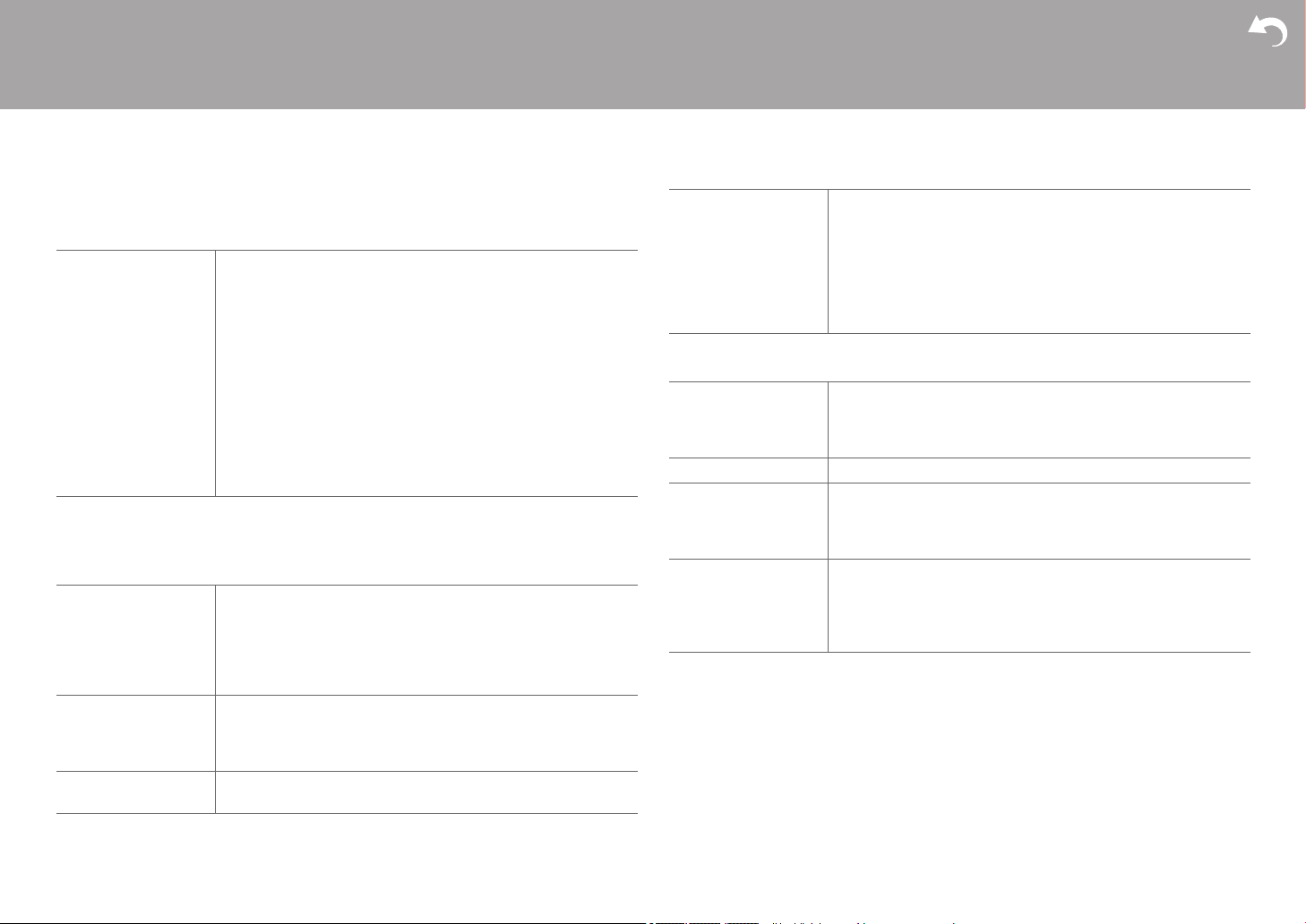
46
> Vóór het starten > Namen van de onderdelen > Installeren > Begininstelling > Afspelen
Geavanceerde Setup | Extra informatie | Overige
6. Multi Zone
∫ 1. Remote Play Zone
7. Miscellaneous
∫ 1. Tuner
∫ 2. Firmware Update
0 Wacht even als "Firmware Update" niet kan worden geselecteerd. Dit zal verschijnen als
het netwerk wordt opgestart.
∫ 3. Initial Setup
U kunt de Initial Setup vanuit het Setup-menu uitvoeren.
0 Wacht even als "Initial Setup" niet kan worden geselecteerd. Dit zal verschijnen als het
netwerk wordt opgestart.
Remote Play Zone Bij afspelen met gebruik van AirPlay of Spotify Connect, of
wanneer de Music Server-functie gebruikt wordt om op afstand
vanaf uw PC af te spelen, kunt u instellen of u in de hoofdkamer
wilt afspelen (waar dit toestel zich bevindt) dan wel in een aparte
kamer (ZONE 2).
"Auto (Standaardwaarde)": Als de ingangskeuzeschakelaar van
de hoofdkamer NET is, wordt de muziek afgespeeld in de
hoofdkamer. Als de ingangskeuzeschakelaar van de andere
kamer NET is, en de hoofdkamer is anders dan NET, dan wordt
de muziek afgespeeld in de aparte kamer.
"Main", "Zone 2": Afspelen is vast ingesteld voor de
geselecteerde kamer.
0 Deze functie mag niet werken als al iets afgespeeld wordt met
dezelfde netwerkfunctie.
AM / FM Frequency
Step
(Modellen voor Noord-
Amerika)
Selecteer een frequency step, afhankelijk van de regio waarin u
woont.
Selecteer "10 kHz / 0.2 MHz (standaardwaarde)" of "9 kHz /
0.05 MHz".
0 Wanneer deze instelling wordt gewijzigd, worden alle
radiovoorkeuzezenders gewist.
FM Search Level
(Europese modellen)
Als het automatisch tunen vaak stopt op FM-zenders met een
zwakke ontvangst, als "Normal (standaardwaarde)"
geselecteerd is, selecteer dan "Strong" zodat alleen de FM-
zenders met een sterke ontvangst geselecteerd worden.
DAB Auto Scan
(Europese modellen)
U kunt de automatische scan laten lopen wanneer er nieuwe
DAB-stations toegevoegd worden of wanneer u verhuist.
DAB DRC
(Europese modellen)
Met de DRC (Dynamic Range Control)-instelling kunt u het
dynamische bereik van de DAB-digitale radio verkleinen zodat u
nog steeds stille gedeeltes kunt horen, ook al luistert u naar een
laag volume - ideaal bij het luisteren naar de radio midden in de
nacht, wanneer u niemand wilt storen.
"Off (Standaardwaarde)": DRC uit
"Large": Grote verkleining van het dynamische bereik
"Small": Kleine verkleining van het dynamische bereik
Update Notice Beschikbaarheid van een firmware-update wordt via netwerk
bekendgemaakt.
"Enable (Standaardwaarde)": Waarschuwingsupdates
"Disable": Schakelt de notificaties uit
Version De huidige firmwareversie wordt weergegeven.
Update via NET Druk op ENTER om te selecteren of u de firmware via het
netwerk wilt updaten.
0 U kunt deze instelling niet selecteren als u geen
internettoegang heeft of als er geen updates zijn.
Update via USB Druk op ENTER om te selecteren of u de firmware via USB wilt
updaten.
0 U kunt deze instelling niet selecteren als er geen USB-
opslagapparaat is aangesloten of als er geen updates zijn op
het USB-opslagapparaat.
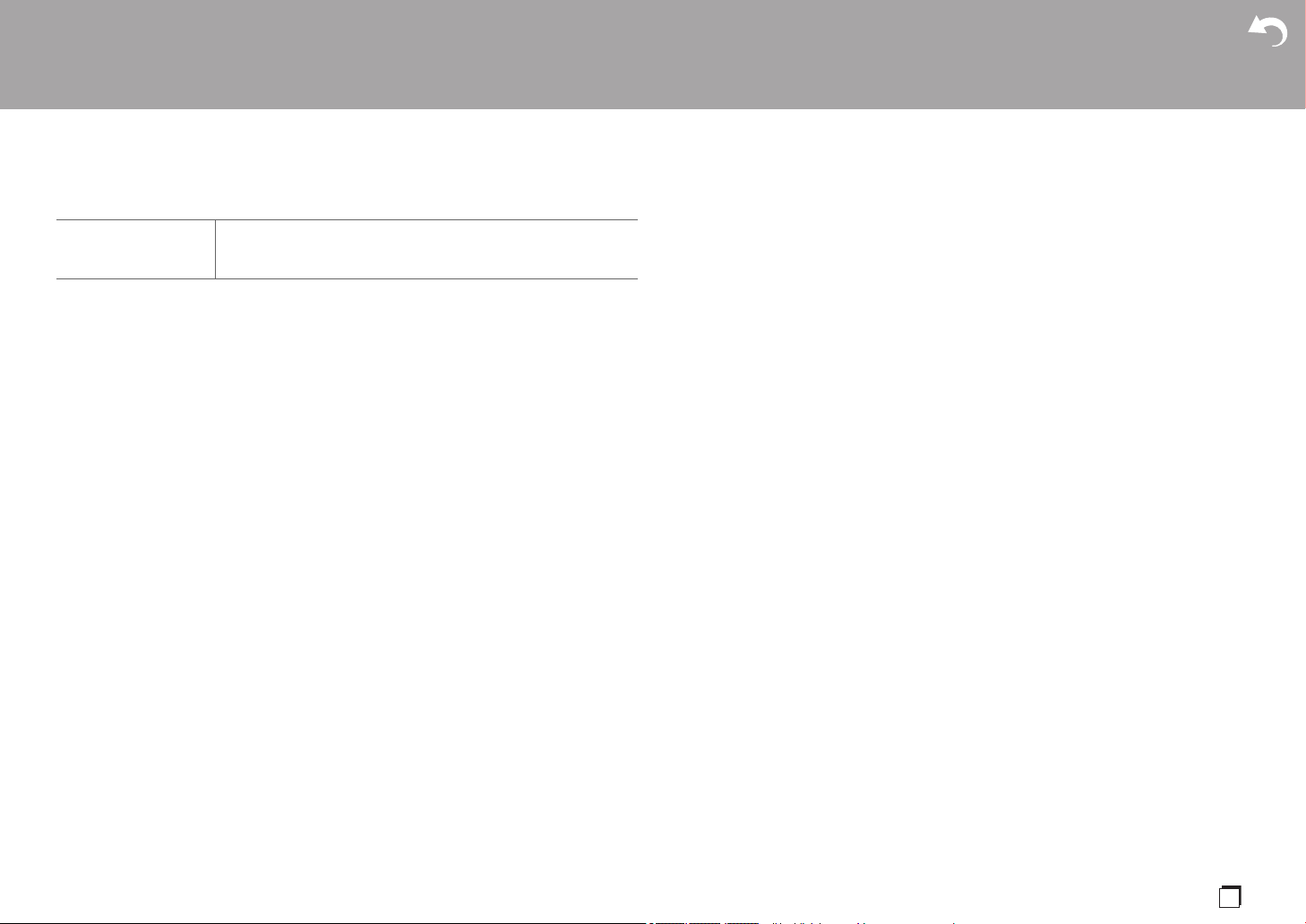
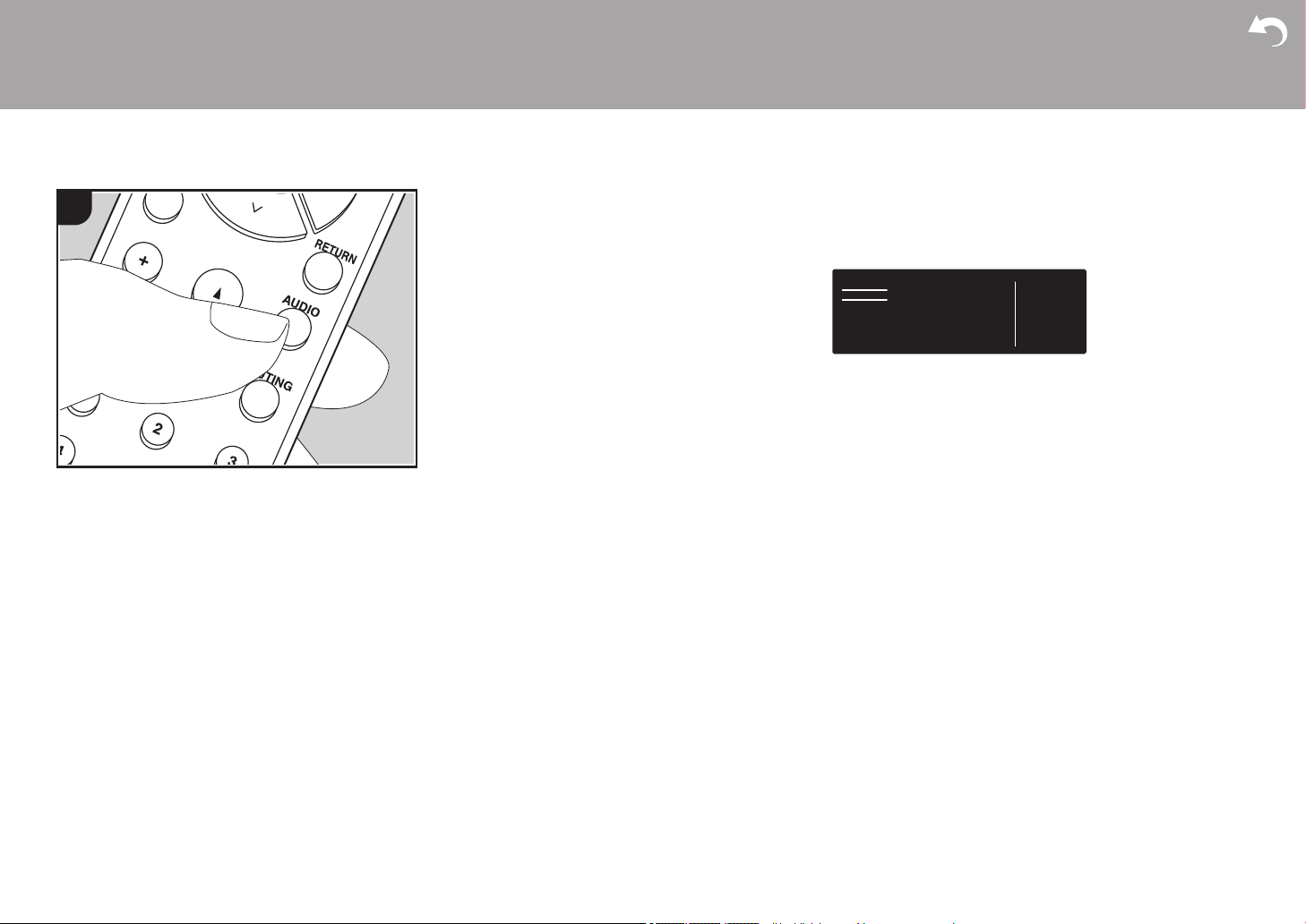
48
AUDIO-menu
Door tijdens het afspelen op de afstandsbediening op de AUDIO-knop te drukken, kunt u
vaak gebruikte instellingen aanpassen zoals de geluidskwaliteit, het gebruik van menu's op
het scherm.
1. Druk op de afstandsbediening op AUDIO om het AUDIO-menu weer te geven.
2. Selecteer het item met D / C op de afstandsbediening en druk op ENTER om uw
selectie te bevestigen.
0 Verander de beginwaarden van elk van de instellingen met de cursorknoppen B / A.
0 Om terug te keren naar het vorige scherm, druk op RETURN.
3. Druk op AUDIO om de instellingen te verlaten.
∫ Tone
Direct: Schakelt de Direct-functie in of uit, die een zuiver geluid uitvoert zoals het bedoeld
was, door de toonregelcircuits tijdens het afspelen te by-passen.
Bass: Verhoog of verlaag het bereik van de lage tonen van de voorluidsprekers.
0 Het kan niet ingesteld worden als de Pure Audio-modus (Europese modellen) of de
Direct-modus geselecteerd is.
Treble: Verhoog of verlaag het bereik van de hoge tonen van de voorluidsprekers.
0 Het kan niet ingesteld worden als de Pure Audio-modus (Europese modellen) of de
Direct-modus geselecteerd is.
Balance: Regelt de balans van het geluid dat uit de linker en rechter luidsprekers komt.
∫ Level
Subwoofer: Pas het luidsprekerniveau van de subwoofer aan terwijl u naar iets luistert.
0 De aanpassing die u heeft gemaakt zal terug worden gezet naar de vorige status
wanneer u de unit naar de stand-by-modus schakelt.
∫ Other
A/V Sync: Als de video achterloopt op de audio kunt u de audio vertragen om de kloof te
compenseren. Er kunnen voor iedere ingangskeuzeschakelaar verschillende instellingen
> Vóór het starten > Namen van de onderdelen > Installeren > Begininstelling > Afspelen
Geavanceerde Setup | Extra informatie | Overige
1
BD/DVDAUDIO
Tone
Level
Other
Direct
Bass
Treble
Balance
> Vóór het starten > Namen van de onderdelen > Installeren > Begininstelling > Afspelen
Geavanceerde Setup | Extra informatie | Overige
49
Nl
gemaakt worden.
Music Optimizer: Verbetert de kwaliteit van de gecomprimeerde audio. Afspeelgeluid van
slecht gecomprimeerde bestanden zoals MP3 wordt verbeterd. De instelling kan voor iedere
ingangskeuzeschakelaar apart uitgevoerd worden. De instelling is effectief in de signalen
van 48 kHz of minder. De instelling is niet effectief in de bitstreamsignalen.
0 Het kan niet ingesteld worden als de Pure Audio-modus (Europese modellen) of de
Direct-modus geselecteerd is.

50
Web Setup
U kunt de instellingen van de netwerkkenmerken van dit toestel uitvoeren met een
internetbrowser op een PC, een smartphone, enz.
1. Druk op de afstandsbediening op SETUP om het Setup-menu weer te geven.
2. Selecteer "5. Hardware" - "Network" met de cursorknoppen, noteer vervolgens het IP-
adres dat weergegeven wordt in "IP Address".
3. Start de internetbrowser op uw PC of smartphone en voer het IP-adres van het toestel in
het URL-veld in.
4. De informatie van het toestel (Web Setup-scherm) wordt op de internetbrowser
weergegeven.
5. Selecteer na het veranderen van de instellingen "Save" om de instellingen op te slaan.
Device Information
U kunt de Friendly Name veranderen, een AirPlay Password instellen, enz.
Control4: Registreer dit toestel als u een Control4-systeem gebruikt.
Firmware Update: Selecteer de firmware-update die u op uw PC gedownload heeft zodat u
dit toestel kunt updaten.
Network Setting
Status: U kunt de informatie voor het netwerk zien, zoals het MAC-adres en het IP-adres
van dit toestel.
Network Connection: U kunt selecteren hoe u verbinding met het netwerk wilt maken. Als u
"Wireless" selecteert, selecteer dan een toegangspunt uit "Wi-Fi Setup" om verbinding te
maken.
DHCP: U kunt de DHCP-instellingen veranderen. Als u "Off" selecteert, stel "IP Address",
"Subnet Mask", "Gateway" en "DNS Server" dan handmatig in.
Proxy: Geeft de URL voor de proxy server weer en stelt die in.
> Vóór het starten > Namen van de onderdelen > Installeren > Begininstelling > Afspelen
Geavanceerde Setup | Extra informatie | Overige
51
Nl
Firmware-update
De update-functie op dit toestel
Dit toestel heeft een functie voor het updaten van de
firmware (de systeemsoftware) via het netwerk of de USB-
poort. Dit stelt ons in staat verbeteringen aan te brengen op
een verscheidenheid aan handelingen en om kenmerken
toe te voegen.
Hoe te updaten
Er zijn twee methoden voor het updaten van de firmware:
via het netwerk en via USB. Het voltooien van de update
kan ca. 20 minuten duren voor beide methoden: via
netwerk of via USB. Bovendien worden instellingen die u
gewijzigd heeft gehandhaafd, ongeacht de gebruikte
updatemethode.
Houd er rekening mee dat wanneer dit toestel met een
netwerk verbonden is u notificaties over firmware-updates
op het display kunt zien. Selecteer "Update Now" met de
pijltjestoetsen op de afstandsbediening en druk op ENTER
om updaten uit te voeren. "Completed!" wordt
weergegeven wanneer de update is voltooid.
0 Bezoek voor de meest recente informatie over updates
de website van ons bedrijf. Het is niet nodig de firmware
van dit toestel te updaten als er geen update
beschikbaar is.
0 Tijdens een update niet als volgt handelen:
– Ongeacht welke kabel of USB-opslagapparaat af en
weer aansluiten of ongeacht welke handeling op de
component uitvoeren, zoals het uitschakelen van de
stroom daarvan.
– Verschaf u toegang tot dit toestel vanuit een PC of
smartphone met gebruik van een applicatie
Disclaimer: Het programma en de bijbehorende online
documentatie worden u bezorgd voor gebruik op eigen
risico.
Wij zullen niet aansprakelijk worden gesteld en u heeft
geen remedie voor schade voor aanspraken van welke
aard ook met betrekking tot het gebruik van het programma
of de bijbehorende online documentatie, ongeacht de
rechtstheorie en of die uit een onrechtmatige daad of
contractbreuk voortvloeien.
In geen geval zullen wij aansprakelijk worden gesteld
jegens u of een derde partij voor speciale, indirecte,
incidentele schade of gevolgschade van welke aard ook,
met inbegrip van, maar niet beperkt tot, compensatie,
terugbetaling of schade met betrekking tot het huidige en
toekomstige verlies van winsten, verlies van gegevens, of
om ongeacht welke andere reden.
> Vóór het starten > Namen van de onderdelen > Installeren > Begininstelling > Afspelen
Geavanceerde Setup | Extra informatie | Overige
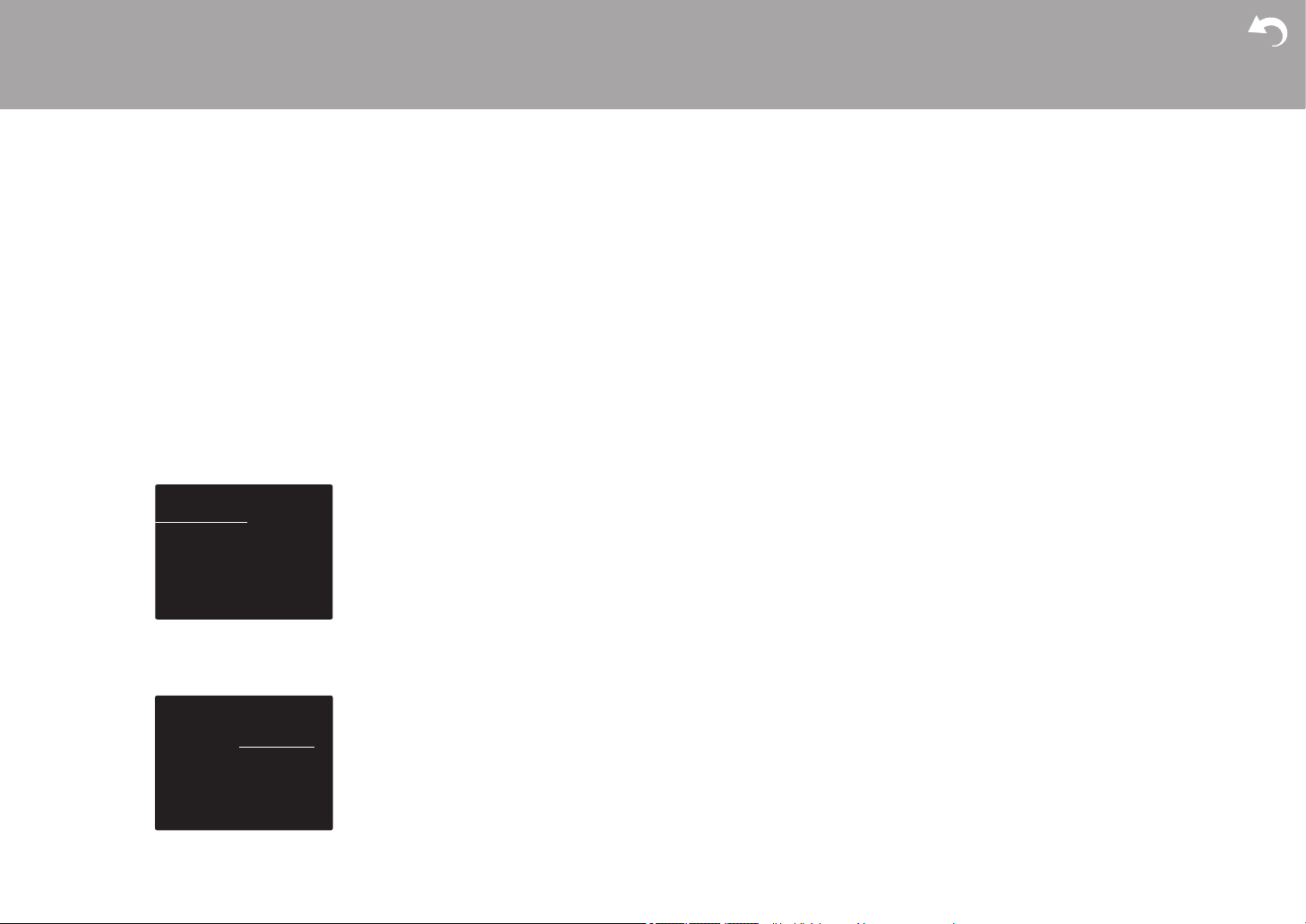
52
De firmware bijwerken via netwerk
0 Controleer of het apparaat is ingeschakeld en de
verbinding met het internet is bevestigd.
0 Zet de controllercomponent (PC enz.) die is aangesloten
op het netwerk uit.
0 Stop het afspelen van internet radio, USB-
opslagapparaat of serverinhoud.
0 Als de multi-zonefunctie actief is, schakel deze dan uit.
0 Als "5. Hardware" - "HDMI" - "HDMI CEC" op "On" gezet
is in het Setup-menu, zet het dan op "Off".
0 De beschrijving kan verschillen van de weergave op het
scherm maar dat verandert de bediening of de werking
niet.
1. Schakel de ingang op de TV naar die is toegewezen aan
de unit.
2. Druk op SETUP op de afstandsbediening.
3. Selecteer in volgorde "7. Miscellaneous" - "Firmware
Update" -"Update via NET" met de cursorknoppen en
druk op ENTER.
0 Als "Firmware Update" grijs wordt weergegeven en
niet geselecteerd kan worden, wacht dan even tot het
wordt opgestart.
0 U zult niet in staat zijn "Update via NET" te selecteren
als er geen update van de firmware is.
4. Druk op ENTER met "Update" geselecteerd om de
update te starten.
0 Tijdens het updaten kan het TV-scherm mogelijk zwart
worden afhankelijk van het geüpdate programma.
Controleer in dat geval de voortgang op de display
van het toestel. Het TV-scherm zal zwart blijven totdat
de update is voltooid en de stroom weer wordt
ingeschakeld.
0 "Completed!" wordt weergegeven wanneer de update
is voltooid.
5. Druk op Í ON/STANDBY op het hoofdtoestel om het
toestel op stand-by te schakelen. Het proces is voltooid
en uw firmware is geüpdatet naar de laatste versie.
0 Gebruik niet Í op de afstandsbediening.
Als een foutbericht wordt weergegeven: Wanneer zich
een fout voordoet, wordt "¢-¢¢ Error!" op het display van
het toestel getoond. ("¢" symboliseert een alfanumeriek
teken.) Controleer het volgende:
0 ¢-01, ¢-10: Kan Ethernetkabel niet herkennen. Sluit de
Ethernet-kabel aan op de juiste wijze.
0 ¢-02, ¢-03, ¢-04, ¢-05, ¢-06, ¢-11, ¢-13, ¢-14, ¢-16,
¢-17, ¢-18, ¢-20, ¢-21: Internetverbindingsfout.
Controleer het volgende:
– Of de router is ingeschakeld
– Of deze unit en router verbonden zijn met het netwerk
Probeer de voeding naar de unit en router af te sluiten en
vervolgens opnieuw aan te sluiten. Dit kan het probleem
oplossen. Als u nog steeds niet kunt verbinden met het
internet kan de DNS-server of proxy-server mogelijk
tijdelijk niet beschikbaar. Controleer de service-status
met uw ISP-provider.
0
Overige:
Maak het netsnoer los en weer vast en herhaal
de handelingen vanaf het begin.
Update via USB
0 Bereid een 128MB of groter USB-opslagapparaat voor.
Bestandssysteemformaat FAT16 of FAT32.
– Media geplaatst in een USB-kaartlezer kunnen niet
worden gebruikt voor deze functie.
– USB-opslagapparaten met beveiligingsfunctie worden
niet ondersteund.
– USB-hubs en USB-apparaten met hub-functie worden
niet ondersteund. Sluit nooit deze apparaten aan op
het toestel.
0 Wis alle gegevens die zijn opgeslagen op het USB-
opslagapparaat.
0 Zet de controllercomponent (PC enz.) die is aangesloten
op het netwerk uit.
0 Stop het afspelen van internet radio, USB-
opslagapparaat of serverinhoud.
0 Als de multi-zonefunctie actief is, schakel deze dan uit.
0 Als "5. Hardware" - "HDMI" - "HDMI CEC" op "On" gezet
is in het Setup-menu, zet het dan op "Off".
0 Sommige USB-opslagapparaten kunnen lang duren om
te laden, worden mogelijk niet correct geladen, of
kunnen mogelijk niet goed worden gevoed, afhankelijk
van het apparaat of de inhoud.
0 Wij zullen niet aansprakelijk zijn voor verlies van of
schade van gegevens van welke aard ook, of voor fouten
tijdens het opslaan die voortvloeien uit het gebruik van
het USB-opslagapparaat met deze AV-ontvanger. Dank u
voor uw begrip.
0 De beschrijving kan verschillen van de on-screen
weergave, maar dat is niet van invloed op de manier van
bedienen of de functie.
1. Sluit het USB-opslagapparaat aan op uw PC.
2. Download het firmware-bestand van onze website op uw
PC en decomprimeer.
Firmware-bestanden worden benoemd op de volgende
manier:
ONKAVR¢¢¢¢_¢¢¢¢¢¢¢¢¢¢¢¢.zip
Pak het bestand uit op uw PC. Het aantal uitgepakte
bestanden en mappen varieert afhankelijk van het
Setup
1. Input/Output Assign
2. Speaker
3. Audio Adjust
4. Source
5. Hardware
6. Multi Zone
7. Miscellaneous
1. TV Out / OSD
2. HDMI Input
3. Digital Audio Input
4. Analog Audio Input
Setup
1. Tuner
2. Firmware Update
3. Initial Setup
4. Lock
1. Input/Output Assign
2. Speaker
3. Audio Adjust
4. Source
5. Hardware
6. Multi Zone
7. Miscellaneous
> Vóór het starten > Namen van de onderdelen > Installeren > Begininstelling > Afspelen
Geavanceerde Setup | Extra informatie | Overige
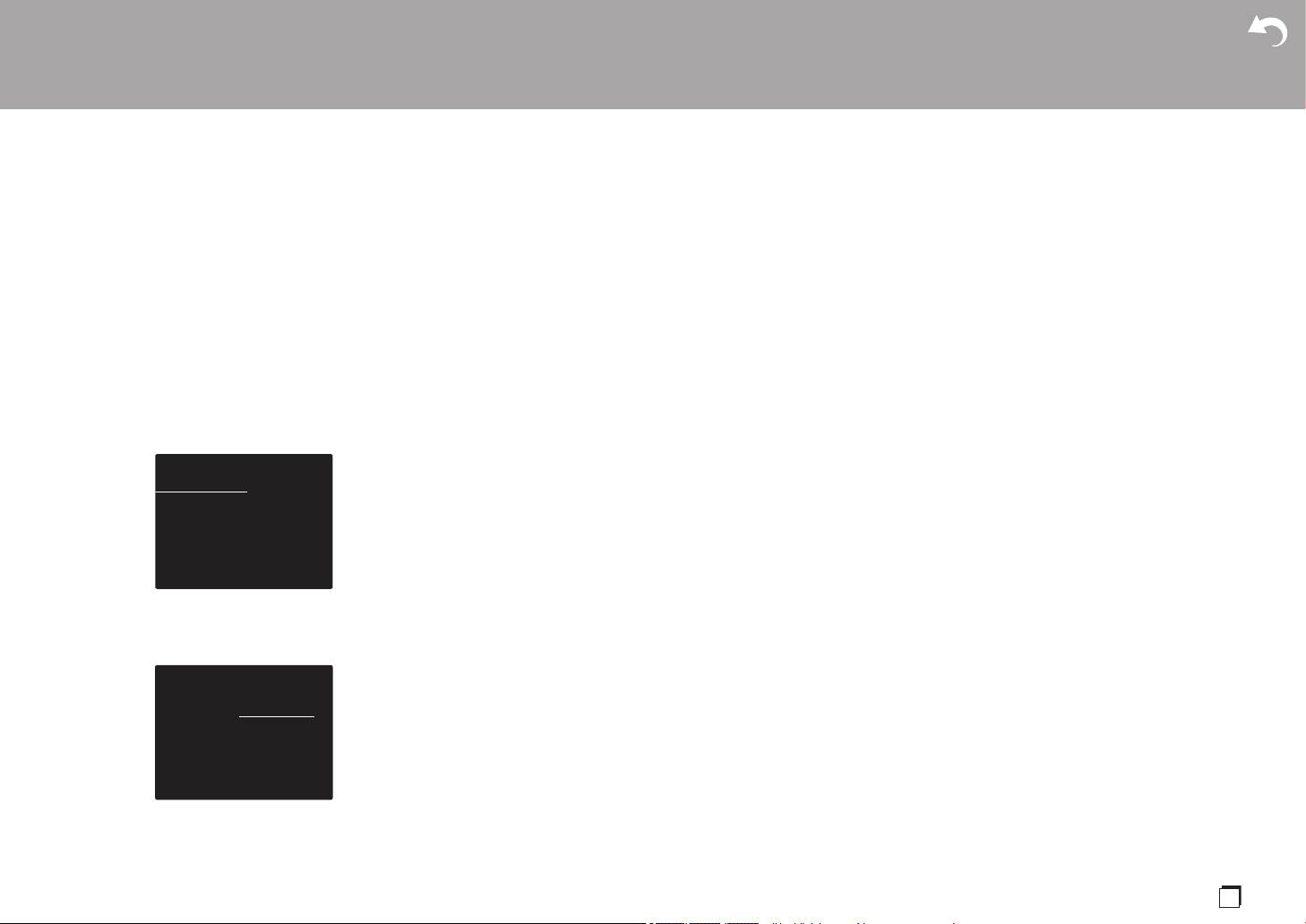
53
Nl
model.
3. Kopieer alle uitgepakte bestanden en mappen naar de
hoofdmap van het USB-geheugen.
0 Zorg ervoor dat u de uitgepakte bestanden kopieert.
4. Verbind het USB-opslagapparaat met de USB-poort op
het hoofdtoestel.
0 Als u een USB-harde schijf aansluit op de USB-
aansluiting van het toestel, raden we u het gebruik van
de lichtnetadapter aan op dit apparaat.
0 Als het USB-geheugen is gepartitioneerd zal elke
sectie worden beschouwd als een onafhankelijk
apparaat.
5. Schakel de ingang op de TV naar die is toegewezen aan
de unit.
6. Druk op SETUP op de afstandsbediening.
7. Selecteer in volgorde "7. Miscellaneous" - "Firmware
Update" -"Update via USB" met de cursorknoppen en
druk op ENTER.
0 Als "Firmware Update" grijs wordt weergegeven en
niet geselecteerd kan worden, wacht dan even tot het
wordt opgestart.
0 U zult niet in staat zijn "Update via USB" te selecteren
als er geen update van de firmware is.
8. Druk op ENTER met "Update" geselecteerd om de
update te starten.
0 Tijdens het updaten kan het TV-scherm mogelijk zwart
worden afhankelijk van het geüpdate programma.
Controleer in dat geval de voortgang op de display
van het toestel. Het TV-scherm zal zwart blijven totdat
de update is voltooid en de stroom weer wordt
ingeschakeld.
0 Tijdens de update mag u het USB-geheugen niet
uitschakelen of ontkoppelen en terug aansluiten.
0 "Completed!" wordt weergegeven wanneer de update
is voltooid.
9. Koppel het USB-opslagapparaat los van het
hoofdtoestel.
10.
Druk op Í ON/STANDBY op het hoofdtoestel om het
toestel op stand-by te schakelen. Het proces is voltooid
en uw firmware is geüpdatet naar de laatste versie.
0 Gebruik niet Í op de afstandsbediening.
Als een foutbericht wordt weergegeven: Wanneer zich
een fout voordoet, wordt "¢-¢¢ Error!" op het display van
het toestel getoond. ("¢" symboliseert een alfanumeriek
teken.) Controleer het volgende:
0 ¢-01, ¢-10: USB-opslagapparaat niet gevonden.
Controleer of het USB-opslagapparaat of de USB-kabel
goed naar binnen gestoken zijn in de USB-poort van dit
toestel.
Sluit het USB-geheugen aan op een externe
voedingsbron als het zijn eigen voeding heeft.
0 ¢-05, ¢-13, ¢-20, ¢-21: Het firmware-bestand is niet
aanwezig in de hoofdmap van het USB-opslagapparaat
of het firmware-bestand is voor een ander model.
Probeer opnieuw vanaf de download van het firmware-
bestand.
0 Overige: Maak het netsnoer los en weer vast en
herhaal de handelingen vanaf het begin.
Setup
1. Input/Output Assign
2. Speaker
3. Audio Adjust
4. Source
5. Hardware
6. Multi Zone
7. Miscellaneous
1. TV Out / OSD
2. HDMI Input
3. Digital Audio Input
4. Analog Audio Input
Setup
1. Tuner
2. Firmware Update
3. Initial Setup
4. Lock
1. Input/Output Assign
2. Speaker
3. Audio Adjust
4. Source
5. Hardware
6. Multi Zone
7. Miscellaneous
> Vóór het starten > Namen van de onderdelen > Installeren > Begininstelling > Afspelen
Geavanceerde Setup | Extra informatie | Overige
54
Extra informatie
Extra informatie
Door updates van de firmware (de software van het
systeem) die u uitvoert na aankoop, of door firmware-
veranderingen tijdens de productie van het product, kunnen
er toevoegingen of veranderingen van de beschikbare
instellingen en werkingen zijn, in vergelijking met wat in de
instructiehandleiding staat.
Zie de volgende verwijzingen voor informatie over de
instellingen en de werkingen die toegevoegd of veranderd
zijn. Raadpleeg "Extra informatie voor de functies van de
speler" (P34) voor informatie over veranderingen van
functies van de speler.
Extra informatie
>>> Klik hier <<<
> Vóór het starten > Namen van de onderdelen > Installeren > Begininstelling > Afspelen
Geavanceerde Setup | Extra informatie | Overige
55
Nl
Over ige
Problemen oplossen
Alvorens de procedure te starten
Problemen kunnen worden opgelost door eenvoudig de
stroom aan/uit te zetten of het netsnoer aan te sluiten/los te
koppelen, wat eenvoudiger is dan werken aan de
verbinding, instelling en bedieningsprocedure. Probeer de
eenvoudige maatregelen op zowel de unit als het
aangesloten apparaat. Als het probleem is dat de video en
audio niet is afgegeven of de HDMI-gekoppelde bediening
niet werkt, kan de HDMI-kabel aansluiten/loskoppelen een
oplossing bieden. Schakel het apparaat dat met dit toestel
verbonden is uit en sluit de kabel af en weer aan. Bij
opnieuw verbinden, wees voorzichtig dat u de HDMI-kabel
niet opwind, want indien beschadigd kan de HDMI-kabel
mogelijk niet goed passen.
0 De AV-ontvanger bevat een microPC voor
signaalverwerking en besturingsfuncties. In zeldzame
gevallen kunnen ernstige storingen, ruis via een externe
bron of statische elektriciteit de werking ervan verstoren.
In het onwaarschijnlijke geval dat dit gebeurt, trek het
netsnoer uit het stopcontact, wacht ten minste 5
seconden en steek de stekker weer in het stopcontact.
0 Wij zijn niet aansprakelijk voor reparaties of voor schade
(zoals CD-huurprijzen) die ontstaan is door mislukte
opnamen die veroorzaakt worden door de slechte
werking van het toestel. Voordat u een belangrijke
opname maakt, zorg ervoor dat het materiaal juist wordt
opgenomen.
Als de werking onstabiel wordt
Probeer het toestel te herstarten
Dit kan verholpen worden door dit toestel te herstarten.
Druk na het toestel op stand-by geschakeld te hebben 5
seconden of langer op Í ON/STANDBY op dit toestel om
het toestel te herstarten.
(De instellingen in het toestel worden gehandhaafd.) Als
het probleem na het herstarten niet verholpen is, probeer
dan de netsnoeren van het toestel en de verbonden
apparaten af te sluiten en weer aan te sluiten.
Het resetten van het toestel (hierdoor worden de
instellingen van het toestel op de standaardwaarden
gereset)
Als het herstarten van het toestel het probleem nog steeds
niet verhelpt, kan het probleem verholpen worden door het
toestel te resetten naar de status die het had op het
moment van verzending. Uw instellingen zullen ook
geïnitialiseerd worden als u een reset verricht dus noteer
uw instellingen voordat u het volgende doet.
1. Terwijl u TUNING MODE op het hoofdtoestel ingedrukt
houdt, druk u op Í ON/STANDBY.
2. Het toestel schakelt naar stand-by en de instellingen
worden gereset.
∫ Voeding
Kan het toestel niet inschakelen
0 Zorg ervoor dat het netsnoer goed is aangesloten op het
stopcontact.
0 Trek de stekker van het netsnoer uit het stopcontact,
wacht 5 seconden of langer en steek de stekker weer in
het stopcontact.
Het toestel schakelt onverwacht uit
0 Het toestel schakelt automatisch naar stand-by als de
instelling "5. Hardware" - "Power Management" - "Auto
Standby" in het Setup-menu werkt.
0 De werking van het beveiligingscircuit kan mogelijk
geactiveerd zijn. Als dat het geval is, verschijnt "AMP
Diag Mode" op het display als het toestel opnieuw
ingeschakeld wordt en gaat het toestel de
diagnosemodus binnen. Als de resultaten van de
diagnose tonen dat er geen probleem is, verdwijnt de
weergave van "AMP Diag Mode" en kunt u het toestel
weer gewoon gebruiken. Als "CHECK SP WIRE" op het
display verschijnt, is er mogelijk kortsluiting in de
luidsprekerkabels. Controleer of de luidsprekerdraden
elkaar of het achterpaneel van het toestel niet raken, en
schakel het toestel vervolgens opnieuw in. Als "NG"
weergegeven wordt, trek het netsnoer dan onmiddellijk
uit het wandstopcontact en neem contact op met uw
verkoper.
0 De veiligheidscircuit-functie kan geactiveerd zijn omdat
de temperatuur van het toestel abnormaal hoog werd.
Als dit gebeurt, zal de stroom voortdurend uitgeschakeld
worden nadat u het toestel opnieuw inschakelt.
Controleer of het toestel voor de ventilatie veel vrije
ruimte rondom heeft, wacht tot het toestel voldoende
afkoelt en probeer het vervolgens opnieuw in te
schakelen.
WAARSCHUWING: Als rook, geur of abnormale geluiden
door het toestel geproduceerd worden, trek het netsnoer
dan onmiddellijk uit het stopcontact en neem contact op
> Vóór het starten > Namen van de onderdelen > Installeren > Begininstelling > Afspelen
Geavanceerde Setup | Extra informatie | Overige
56
> Vóór het starten > Namen van de onderdelen > Installeren > Begininstelling > Afspelen
Geavanceerde Setup | Extra informatie | Overige
met de verkoper of de klantenondersteuning.
∫ Audio
0 Bevestig dat de verbinding tussen de uitgangsaansluiting
op het apparaat en de ingangsaansluiting op dit toestel
correct is.
0 Zorg ervoor dat geen van de aansluitkabels zijn
gebogen, gedraaid of beschadigd.
0 Als het MUTE-controlelampje op het display knippert,
drukt u op de afstandsbediening op MUTING om de
muting te annuleren.
0 Wanneer een koptelefoon met de PHONES-aansluiting
verbonden is, komt geen geluid uit de luidsprekers.
Controleer het volgende als bovenstaande het probleem
niet verhelpt:
Er komt geen geluid uit de TV.
0 Zet de ingangskeuzeschakelaar op dit toestel op de
positie van de aansluiting waarmee de TV verbonden is.
0 Wanneer met een HDMI-kabel verbinding gemaakt is
met een TV die de ARC-functie ondersteunt, wordt
alleen PCM-audio-invoer van de TV naar dit toestel
ondersteund. Controleer of de instelling van de audio-
uitvoer van uw TV op PCM gezet is.
0 Als de TV de ARC-functie niet ondersteunt, samen met
de verbinding via HDMI, verbind de TV en dit toestel dan
met gebruik van een digitale optische kabel, een digitale
coaxiale kabel of een analoge audiokabel.
Er komt geen geluid uit een verbonden speler
0 Zet de ingangskeuzeschakelaar op dit toestel op de
positie van de terminal waarmee de speler verbonden is.
0 Controleer de digitale audio-uitganginstelling van de
aangesloten component. Op sommige spelconsoles,
zoals deze die ondersteuning bieden voor DVD, is de
standaardinstelling uit.
0 Bij sommige DVD-videoschijven, moet u een audio-
uitgangsformaat selecteren vanaf een menu.
Een luidspreker produceert geen geluid
0 Controleer of de polariteit van de luidsprekerkabels (+/-)
correct is en of geen onbeklede draden in contact met
het metalen deel van de luidsprekerterminals staan.
0 Zorg ervoor dat de luidsprekerkabels geen kortsluiting
hebben.
0 Controleer of de luidsprekers correct verbonden zijn
(P10).
De subwoofer produceert geen geluid
Als de instelling van de voorluidsprekers "Full Band" is en
de elementen van het lage bereik tijdens de 2-kan.-invoer,
zoals uit de TV of muziek, uit de voorluidsprekers komen in
plaats van uit de subwoofer. Als u liever heeft dat het geluid
uit de subwoofer komt, voer dan een van de volgende
instellingen uit.
1. Verander de instellingen van de voorluidsprekers op een
andere instelling dan "Full Band" voor de waarde van
crossover-frequentie.
Het bereik onder de frequentie die u specificeert zal uit
de subwoofer komen in plaats van uit de
voorluidsprekers. Wij raden niet aan dit te veranderen als
de voorluidsprekers een goede weergavecapaciteit van
het lage bereik heeft.
2. Verander "Double Bass" in "On".
De elementen van het lage bereik zullen uit zowel de
voorluidsprekers als uit de subwoofer komen. Dit kan
betekenen dat er te veel lage tonen zijn. Verander dit niet
als dit gebeurt, of kies optie 1.
0 Raadpleeg "2. Speaker" - "Crossover" (P38) in het
Setup-menu voor details.
0 Bij het afspelen van bronmateriaal die geen informatie
bevat in het LFE-kanaal produceert de subwoofer geen
geluid.
Ruis is hoorbaar
0 Het gebruik van kabelklemmen om de analoge
audiokabels, netsnoeren, luidsprekerkabels, enz. samen
te binden kan de audioprestaties doen afnemen. Bundel
de kabels niet.
0 Een audiokabel vangt mogelijk storing op. Probeer uw
kabels te herpositioneren.
Het begin van audio ontvangen door een HDMI-IN kan
niet worden gehoord
0 Omdat er meer tijd nodig is om het formaat van een
HDMI-signaal te herkennen dan voor andere digitale
audiosignalen, kan audio-uitgang mogelijk niet
onmiddellijk starten.
Geluid wordt plotseling minder
0 Als de temperatuur binnenin het toestel gedurende lange
tijd een bepaalde temperatuur overschrijdt, kan het
volume automatisch verlaagd worden om de circuits te
beschermen.
∫ Video
0 Bevestig dat de verbinding tussen de uitgangsaansluiting
op het apparaat en de ingangsaansluiting op dit toestel
correct is.
0 Zorg ervoor dat geen van de aansluitkabels zijn
gebogen, gedraaid of beschadigd.
0 Er kan interferentie zijn afkomstig van de netsnoeren of
andere verbindingskabels die naar dit toestel lopen, als
het beeld op de TV slecht is. Probeer in dat geval de
afstand tussen de TV-antennekabel en andere kabels
van het toestel te vergroten.
0 Controleer de scherminvoer op de monitor, zoals de TV.
Controleer het volgende als bovenstaande het probleem
niet verhelpt:
Er is geen video
0 Zet de ingangskeuzeschakelaar op dit toestel op de
positie van de terminal waarmee de speler verbonden is.
Er is geen beeld afkomstig van een bron die met een
> Vóór het starten > Namen van de onderdelen > Installeren > Begininstelling > Afspelen
Geavanceerde Setup | Extra informatie | Overige
57
Nl
HDMI IN-aansluiting verbonden is
0 Om een video van de verbonden speler op het TV-
scherm weer te geven terwijl het toestel op stand-by
staat, dient u "5. Hardware"- "HDMI" - "HDMI Standby
Through" het Setup-menu in te schakelen. Raadpleeg
(P41) voor informatie over HDMI Standby Through.
0 Controleer of "Resolution Error" wordt weergegeven op
het display van het hoofdtoestel wanneer de video-
ingang via de HDMI IN-aansluiting niet wordt
weergegeven. In dat geval biedt de TV geen
ondersteuning voor de resolutie van de video-ingang van
de speler. Wijzig de instelling op de speler.
0 Betrouwbare werking met een HDMI-naar-DVI-adapter is
niet gegarandeerd. Bovendien zijn videosignalen vanaf
een pc niet ondersteund.
De beelden flikkeren
0 Het is mogelijk dat de resolutie van de speler niet
compatibel is met de resolutie van de TV. Als u de speler
met een HDMI-kabel met dit toestel verbonden heeft,
probeer dan de uitangsresolutie op de speler te
veranderen. Er kan ook een verbetering zijn als u de
schermmodus op de TV verandert.
Video en audio zijn niet gesynchroniseerd
0 Het kan zijn dat de video achterloopt bij de audio,
afhankelijk van de instellingen van, en de verbindingen
met uw TV. Om dit te regelen drukt u op de
afstandsbediening op AUDIO en regelt u het in "Other" -
"A/V Sync".
∫ Gekoppelde werking
Er is geen gekoppelde werking met CEC-compatibele
apparaten zoals een TV.
0 De "5. Hardware" - "HDMI" - "HDMI CEC"-instelling in
het Setup-menu moet op "On" gezet worden.
0 Het is ook noodzakelijk om de HDMI-koppeling op het
CEC-compatibele apparaat in te stellen. Raadpleeg de
gebruiksaanwijzing.
∫ AM/FM-uitzendingen
De radio-ontvangst is gering of er is veel ruis.
0 Controleer de antenneaansluiting opnieuw.
0 Scheidt de antenne van de luidsprekerkabels en het
netsnoer.
0 Zet het toestel uit de buurt van uw TV of PC.
0 Voorbijgaande auto’s en vliegtuigen kunnen interferentie
veroorzaken.
0 Betonmuren verzwakken radiosignalen.
0 Luister naar de radiozender in mono.
0 Wanneer u naar een AM-zender luistert, kan het
bedienen van de afstandsbediening ruis veroorzaken
(Noord-Amerikaanse modellen).
0 De FM-ontvangst kan helderder worden als u de
antenne-aansluiting op de muur gebruikt, die voor de TV
gebruikt wordt.
∫ De BLUETOOTH-functie
0 Probeer de stroom van het toestel in-/uit te schakelen en
het apparaat dat geactiveerd is voor draadloze
BLUETOOTH-technologie in-/uit te schakelen. Het
heropstarten van het apparaat dat geactiveerd is voor
draadloze BLUETOOTH-technologie kan effectief zijn.
0 De apparaten die geactiveerd zijn voor draadloze
BLUETOOTH-technologie moeten het A2DP-profiel
ondersteunen.
0 Er kan interferentie door radiogolven optreden in de
nabijheid van componenten zoals een magnetron of een
draadloze telefoon, die gebruik maken van radiogolven
in het 2,4 GHz bereik. Deze interferentie kan dit toestel
onbruikbaar maken.
0 Als zich een metalen voorwerp in de buurt van het
toestel bevindt, kan BLUETOOTH verbinding mogelijk
niet werken omdat het metaal van invloed kan zijn op de
radiogolven.
Controleer het volgende als bovenstaande het probleem
niet verhelpt:
Kan geen verbinding met dit toestel maken
0 Controleer of de BLUETOOTH-functie van het apparaat
dat geactiveerd is voor draadloze BLUETOOTH-
technologie ingeschakeld is.
Muziek afspelen is niet beschikbaar op het toestel,
zelfs niet nadat de BLUETOOTH-verbinding succesvol
is
0 Als het geluidsvolume van uw apparaat dat geactiveerd
is voor draadloze BLUETOOTH-technologie laag is
ingesteld, zal de weergave van audio mogelijk niet
beschikbaar zijn. Verhoog het volume op het apparaat
dat geactiveerd is voor draadloze BLUETOOTH-
technologie.
0 Sommige apparaten die geactiveerd zijn voor draadloze
BLUETOOTH-technologie kunnen uitgerust zijn met een
keuzeschakelaar voor verzenden/ontvangen. Selecteer
de verzendmodus.
0 Afhankelijk van de kenmerken of specificaties van uw
apparaat dat geactiveerd is voor draadloze
BLUETOOTH-technologie kan afspelen op het toestel
misschien niet mogelijk zijn.
Geluid wordt onderbroken
0 Er is mogelijk een probleem met het apparaat dat
geactiveerd is voor draadlozeBLUETOOTH-technologie.
Controleer de informatie op het internet.
De geluidskwaliteit is slecht na verbinding met het
apparaat dat geactiveerd is voor draadloze
BLUETOOTH-technologie.
0 Ontvangst is gering. Plaats het apparaat dat geactiveerd
is voor draadloze BLUETOOTH technologie dichter bij
het toestel of verwijder eventuele obstakels tussen het
apparaat dat geactiveerd is voor draadloze
BLUETOOTH technologie en dit toestel.
58
> Vóór het starten > Namen van de onderdelen > Installeren > Begininstelling > Afspelen
Geavanceerde Setup | Extra informatie | Overige
∫ Netwerkfuncties
0 Als u geen netwerkdienst kunt selecteren, zal die
selecteerbaar worden als de netwerkfunctie gestart is.
Het kan ongeveer een minuut duren om op te starten.
0 Wanneer NET knippert, dan is de AV-ontvanger niet juist
verbonden met het thuisnetwerk.
0 Probeer de stroomtoevoer van dit toestel en de router uit
te schakelen en weer in te schakelen en probeer de
router weer opnieuw op te starten.
0 Als de gewenste draadloze LAN-router niet in de lijst met
toegangspunten staat, is het misschien ingesteld om
SSID te verbergen of de ANY-verbinding is mogelijk
uitgeschakeld. Verander de instelling en probeer
nogmaals.
Controleer het volgende als bovenstaande het probleem
niet verhelpt:
Kan geen toegang krijgen tot de internetradio
0 Bepaalde netwerkdiensten of inhoud beschikbaar via het
toestel zijn mogelijk niet beschikbaar in geval dat de
serviceprovider de service beëindigt.
0 Zorg ervoor dat uw router en modem juist zijn
aangesloten, en zorg ervoor dat ze beide zijn
ingeschakeld.
0 Zorg ervoor dat de LAN-zijpoort van de router correct
verbonden is met de AV-ontvanger.
0 Zorg ervoor dat verbinding met internet mogelijk is via
andere componenten. Als verbinden niet mogelijk is,
schakel alle component uit die zijn aangesloten op een
netwerk, wacht enkele ogenblikken en schakel
vervolgens de spanning van de componenten weer aan.
0 Als een specifieke radiozender niet beschikbaar is voor
het luisteren, moet u ervoor zorgen dat de URL correct is
geregistreerd en of het formaat van de radiozender wordt
ondersteund door de AV-ontvanger.
0 Afhankelijk van de ISP is instellen van de proxyserver
noodzakelijk.
0 Zorg ervoor dat de gebruikte router en/of modem worden
ondersteund door uw ISP.
Kan geen toegang krijgen tot de netwerkserver.
0 Dit toestel moet met dezelfde router verbonden worden
als de netwerkserver.
0 Dit toestel is compatibel met Windows Media
®
Player 11
of 12 netwerkservers of NAS die compatibel zijn met de
thuisnetwerkfunctie.
0 Misschien moet u enige instellingen uitvoeren op
Windows Media
®
Player (P31).
0 Als een PC gebruikt wordt, kunnen alleen
muziekbestanden afgespeeld worden die geregistreerd
zijn in de bibliotheek van Windows Media
®
Player.
Afspelen stopt tijdens het luisteren naar
muziekbestanden op de netwerkserver
0 Zorg ervoor dat de netwerkserver compatibel is met dit
toestel.
0 Wanneer de PC als netwerkserver fungeert, probeer dan
alle applicatiesoftware anders dan de serversoftware
(Windows Media
®
Player 12 enz.) af te sluiten.
0 Als de PC aan het downloaden is of grote bestanden
kopieert, kan het afspelen worden onderbroken.
∫ USB-opslagapparaat
USB-geheugen wordt niet weergegeven
0 Controleer of het USB-opslagapparaat of de USB-kabel
goed naar binnen gestoken zijn in de USB-poort van het
toestel.
0 Sluit het USB-opslagapparaat af van het toestel en
probeer het vervolgens opnieuw te verbinden.
0 De prestaties van de harde schijven die spanning
ontvangen via de USB-poort van het toestel worden niet
gegarandeerd.
0 Afhankelijk van het type formaat kan de weergave
mogelijk niet naar behoren werken. Controleer de types
van de bestandsindelingen die worden ondersteund.
0 USB-opslagapparaten met beveiligingsfuncties kunnen
mogelijk niet worden afgespeeld.
∫ Draadloos LAN-netwerk
0 Probeer de stroomvoorziening van de draadloze LAN-
router en het toestel te koppelen/los te koppelen,
controleer de draadloze LAN-router power-on-status en
probeer het opnieuw opstarten van de draadloze LAN-
router.
Controleer het volgende als bovenstaande het probleem
niet verhelpt:
Kan geen toegang krijgen tot het draadloos LAN-
netwerk
0 De draadloze LAN-routerinstelling kan worden
omgeschakeld naar Manual (handmatig). Zet de
instelling op Auto.
0 Probeer de handmatige set-up. De aansluiting kan
slagen.
0 Wanneer de draadloze LAN-routerinstelling in stille
modus is (modus om de SSID te verbergen) of wanneer
er een verbinding is uitgeschakeld, wordt de SSID niet
weergegeven. Verander de instelling en probeer
nogmaals.
0 Controleer of de instelling van SSID en de versleuteling
(WEP, enz.) correct is. Zorg ervoor dat de
netwerkinstellingen van de machine goed zijn ingesteld.
0 Aansluiting op een SSID die multi-byte-tekens bevatten
worden niet ondersteund. Geef een naam op voor de
SSID van de draadloze LAN-router met behulp van
single-byte alfanumerieke tekens en probeer het
opnieuw.
Verbonden met een andere SSID dan de geselecteerde
SSID.
0 Sommige draadloze LAN-routers stellen u in staat
meerdere SSID's voor één toestel in te stellen. Als u de
automatisch instelknop op zo'n router gebruikt, kan het
zijn dat u daarna verbinding maakt met een andere SSID
dan de SSID waarmee u verbinding wenst te maken.
> Vóór het starten > Namen van de onderdelen > Installeren > Begininstelling > Afspelen
Geavanceerde Setup | Extra informatie | Overige
59
Nl
Gebruik de verbindingsmethode die u vraagt een
password in te voeren als dit gebeurt.
Het afspelen wordt onderbroken en de communicatie
werkt niet
0 Mogelijk ontvangt u geen radiogolven wegens de slechte
omstandigheden van de radiogolven. Verklein de afstand
vanaf de draadloze LAN-router of verwijder obstakels
voor een goede zichtbaarheid en probeer het opnieuw.
Plaats het toestel niet in de buurt van magnetrons of
andere toegangspunten. Er wordt aanbevolen de
draadloze LAN-router en het toestel in dezelfde kamer te
plaatsen.
0 Als er zich een metalen voorwerp in de buurt van het
toestel bevindt, kan draadloze LAN-verbinding mogelijk
niet werken, omdat de metalen invloed kunnen hebben
op de radiogolven.
0 Wanneer andere apparaten voor draadloos LAN worden
gebruikt in de buurt van het toestel kunnen verschillende
problemen zoals onderbroken afspelen en communicatie
optreden. U kunt deze problemen voorkomen door het
kanaal van uw draadloze LAN-router te veranderen. Voor
instructies over het veranderen van de kanalen, zie de
handleiding die is meegeleverd met uw draadloze LAN-
router.
0 Er is misschien niet genoeg beschikbare bandbreedte in
de band voor draadloos LAN. Maak verbinding met
gebruik van een Ethernetkabel.
∫ Multi- zonefunctie
0 Om het multi-zone kenmerk te gebruiken, worden de
instellingen in Initial Setup, "3. Multi Zone Setup" vereist
(P18).
0 DSD audiosignalen worden niet naar ZONE 2 gezonden
met de "NET"-ingangskeuzeschakelaar.
Controleer het volgende als bovenstaande het probleem
niet verhelpt:
Kan geen audio van een externe AV-component uit
ZONE uitzenden
0 Bij de uitvoer van de audio van een externe AV-
component naar ZONE 2, maak dan verbinding met
gebruik van een analoge audiokabel.
∫ Afstandsbediening
0 Zorg ervoor dat de batterijen met de polen in de juiste
richting zijn geplaatst.
0 Plaats nieuwe batterijen. Gebruik geen verschillende
soorten batterijen of nieuwe en oude batterijen door
elkaar.
0 Zorg ervoor dat het apparaat niet wordt blootgesteld aan
direct zonlicht of TL-verlichting. Verplaats indien nodig.
0 Als de unit is geïnstalleerd in een rek of kast met
gekleurde glasdeuren of als de deuren gesloten zijn, zal
de afstandsbediening mogelijk niet goed werken.
0 Na de Multi-zonefunctie bediend te hebben, kan de
afstandsbediening mogelijk naar de modus voor het
bedienen van ZONE 2 geschakeld zijn. Druk op
REMOTE MODE MAIN om naar de modus voor de
bediening van de hoofdkamer te schakelen.
∫ Display
Het display wordt niet verlicht
0 Het display kan gedimd worden terwijl de Dimmer
werkzaam is. Druk op DIMMER om het niveau van de
helderheid van het display te veranderen.
0 De weergave is uitgeschakeld als de Pure Audio-
luistermodus geselecteerd is (Europese modellen).
∫ Overige
Er komen vreemde geluiden uit het toestel
0 Als u een ander toestel verbonden heeft met hetzelfde
wandstopcontact als dit toestel, kan dit geluid een effect
van het andere toestel zijn. Als de symptomen
verbeteren door het netsnoer van het andere toestel los
te maken, gebruik dan verschillende stopcontacten voor
dit toestel en het andere toestel.
Kan de Pure Audio-modus niet selecteren (Europese
modellen)
0 De Pure Audio-luistermodus kan niet worden
geselecteerd als Multi-zone ingeschakeld is.
60
Algemene specificaties
Versterker (Audio)
Nominaal uitgangsvermogen (FTC) (Noord-Amerikaans)
Met belastingen van 8 ohm, beide kanalen aangestuurd,
van 20-20.000 Hz; 100 watt per kanaal toegekend
minimum RMS-vermogen, met niet meer dan 0,08%
totale harmonische vervorming van 250 milliwatt tot
toegekende uitgang.
Nominaal uitgangsvermogen (IEC) (Overige)
2 kanalen k 160 W bij 6 ohm, 1 kHz, 1 kanaal
aangestuurd van 1% THD
Maximum Effectief Uitgangsvermogen (JEITA) (Noord-
Amerika)
2 kanalen k 170 W bij 6 ohm, 1 kHz, 2 kanaal
aangestuurd van 10% THD
Dynamisch vermogen (*)
(*)IEC60268-korte termijn maximum uitgangsvermogen
240 W (3 ≠, Voorkant)
210 W (4 ≠, Voorkant)
120 W (8 ≠, Voorkant)
THD+N (Totaal harmonische vervorming+ruis)
0,08% (20 Hz - 20.000 Hz, half vermogen)
Ingangsgevoeligheid en impedantie (1 kHz, 100 W/8 ≠)
200 mV/47 k≠ (LINE (Onbalans))
3,5 mV/47 k≠ (PHONO MM)
Nominale RCA-uitgangsniveau en impedantie
1 V/470 ≠ (SUBWOOFER PRE OUT)
200 mV/2,3 k≠ (ZONE LINE OUT)
Phono overbelast
70 mV (MM 1 kHz, 0,5%)
Frequentie reactie
10 Hz - 100 kHz/i1 dB, j3 dB (Direct/Pure Audio)
Eigenschappen toonregeling
n10 dB, 90 Hz (BASS)
n10 dB, 7,5 kHz (TREBLE)
Signaal/ruis-verhouding
106 dB (IHF-A, LINE IN, SP OUT)
80 dB (IHF-A, PHONO IN, SP OUT)
Speaker Impedance
4 ≠ - 16 ≠
Impedantie uitgang hoofdtelefoon
330 ≠
Nominale uitgang hoofdtelefoon
80 mW (32 h, 1 kHz, 10% THD)
Tuner gedeelte
FM-afstem-frequentiebereik
87,5 MHz - 107,9 MHz (Noord-Amerikaans)
87,5 MHz - 108,0 MHz, RDS (Anderen)
AM-tuning-frequentiebereik (Noord-Amerikaans)
530 kHz - 1710 kHz
Frequentiebereik DAB-tuning (Anderen)
174,928 MHz - 239,200 MHz
Voorkeuzezender
40
Netwerksectie
Ethernet LAN
10BASE-T/100BASE-TX
Draadloze LAN
IEEE 802.11 a/b/g/n standaard
(Wi-Fi
®
standaard)
5 GHz/2,4 GHz band
BLUETOOTH Sectie
Communicatie-systeem
BLUETOOTH Specificatie versie 4.1+LE
Frequentieband
2,4 GHz band
Modulatiemethode
FHSS (Frequency Hopping Spread Spectrum)
Compatibele BLUETOOTH profielen
A2DP 1.2
AVRCP 1.3
HOGP-Host (Client)
HOGP-HID Apparaat (Server)
HID Service (HIDS)
Ondersteunde codecs
SBC
AAC
Zendbereik (A2DP)
20 Hz - 20 kHz (Bemonsteringsfrequentie 44,1 kHz)
Maximum communicatiebereik
Gezichtslijn ongeveer 48 ft. (15 m) (*)
(*)Het werkelijke bereik zal variëren afhankelijk van
factoren zoals obstakels tussen apparaten, magnetische
velden rondom een magnetron, statische elektriciteit,
draadloze telefoon, ontvangstgevoeligheid, prestaties
van antennes, besturingssysteem, softwaretoepassing,
enz.
Algemeen
Voeding
AC 120 V, 60 Hz (Noord-Amerikaans)
AC 230 V, 50 Hz (Overige)
Stroomverbruik
260 W
0,1 W (Stand-by, Noord-Amerikaans)
0,15 W (Stand-by, anderen)
35 W (Geen-geluid)
4,2 W (HDMI Standby Through, Noord-Amerikaans)
4,5 W (HDMI Standby Through, Overige)
2,6 W (Netwerk Stand-by, Noord-Amerikaans)
2,8 W (Netwerk Stand-by, Overige)
Afmetingen (B k D k H)
17-1/8z k 5-7/8z k 12-15/16z
435 mm k 149,5 mm k 329 mm
Gewicht
18,1 lbs/8,2 kg (Noord-Amerikaans)
8,7 kg/19,2 lbs (Overige)
HDMI
Input
IN1 (BD/DVD), IN2 (CBL/SAT), IN3 (PC), IN4 (GAME)
Uitgang
OUT
Ondersteund
Deep Color, x.v.Color
TM
, LipSync, Audio Return
Channel, 3D, 4K 60Hz, CEC, Extended Colorimetry
(sYCC601, Adobe RGB, Adobe YCC601), Content Type,
> Vóór het starten > Namen van de onderdelen > Installeren > Begininstelling > Afspelen
Geavanceerde Setup | Extra informatie | Overige
> Vóór het starten > Namen van de onderdelen > Installeren > Begininstelling > Afspelen
Geavanceerde Setup | Extra informatie | Overige
61
Nl
HDR
Audioformaat
DSD, PCM
Maximum Videoresolutie
4k 60 Hz (YCbCr 4:4:4)
Compatibele ingangresoluties
HDMI-ingang
4K, 1080p/24, 1080p, 1080i, 720p, 480p/576p
Composiet ingang
480i/576i
0 De uitvoer uit de HDMI OUT-aansluiting naar de TV heeft
dezelfde resolutie als de invoer.
Audio-ingangen
Digitaal
OPTICAL IN1 (GAME), IN2 (TV/TAPE)
COAXIAL IN (CD)
Analoog
IN1 (PC), IN2 (TV/TAPE), IN3 (CD), PHONO
Audio-uitgangen
Analoog
ZONE2 LINE OUT
2 SUBWOOFER PRE OUT
Luidspreker-uitgangen
SPEAKERS A: FRONT L/R
SPEAKERS B: FRONT L/R
(Noord-Amerikaanse modellen zijn compatibel met
banaanstekkers)
Hoofdtelefoon
PHONES (Voorkant, Ø1/4z/6,3 mm)
Overige
USB: 2 (voorkant: Ver.2.0, 5 V/1 A, Achterkant: Ver.2.0,
5 V/500 mA)
Ethernet: 1
RI REMOTE CONTROL: 1
IR IN: 1
IR OUT: 1
Stroomverbruik in stand-by-modus
0 In de volgende gevallen kan het stroomverbruik in stand-
by-modus stijgen tot maximaal 15 W:
– Als "Network Standby" op "On" gezet is
– Als "HDMI CEC" op "On" gezet is
– Als "HDMI Standby Through" op iets anders dan "Off"
gezet is
– Als "Bluetooth Wakeup" op "On" gezet is
– Als "USB Power Out at Standby" op "On" gezet is
62
Referentie-informatie
HDMI
Compatibele functies
HDMI (High Definition Multimedia Interface) is een digitale
interfacestandaard voor het verbinden van TV’s,
projectoren, Blu-ray Disc/DVD-spelers, settopboxen en
andere videocomponenten. Tot nu toe waren meerdere
gescheiden video- en audiokabels vereist om AV-
componenten te verbinden. Met HDMI kan één enkele
kabel besturingssignalen, digitale video en digitale audio (2-
kanaals PCM en meerkanaals digitale audio) dragen.
De HDMI CEC-functie: Door apparaten en HDMI-kabels
met elkaar te verbinden die voldoen aan de CEC
(Consumer Electronics Control)-specificatie van de HDMI-
standaard, wordt een verscheidenheid aan gekoppelde
werkingen tussen de apparaten mogelijk. U kunt genieten
van kenmerken zoals het gekoppeld schakelen tussen de
ingangen met de ingangskeuzeschakelaar en spelers, het
bedienen van het volume met gebruik van de
afstandsbediening van de TV en het automatisch op stand-
by schakelen van dit toestel wanneer de TV uitgeschakeld
wordt Het toestel is ontworpen om gekoppeld te worden
met producten die voldoen aan de CEC-standaard en de
gekoppelde werking wordt niet altijd voor alle CEC-
apparaten gegarandeerd.
ARC (Audio Return Channel): Door een TV die ARC
ondersteunt met een enkele HDMI-kabel te verbinden, kunt
u niet alleen de audio en de video afkomstig van dit toestel
naar de TV uitzenden maar kunt u ook de audio afkomstig
van de TV uit dit toestel laten komen.
HDMI Standby Through: Zelfs als dit toestel op stand-by
staat, worden de ingangssignalen afkomstig van de AV-
componenten naar de TV gezonden.
Deep Color: Door apparaten te verbinden die Deep Color
ondersteunen, kunnen videosignalen die van die apparaten
ingevoerd worden, zelfs met meer kleuren op de TV
weergegeven worden.
x.v.Color
TM
: Deze technologie realiseert zelfs nog
realistischer kleuren door het kleurengamma te verbreden.
3D: U kunt 3D-videosignalen van AV-componenten naar de
TV zenden.
4K: Dit toestel ondersteunt 4K (3840k2160p) en 4K
SMPTE (4096k2160p) videosignalen.
LipSync: Deze instelling corrigeert automatisch de
desynchronisatie tussen de video- en audiosignalen op
basis van gegevens van de HDMI Lip-Sync-compatibele
TV.
Ondersteunde audioformaten
2-kanaals lineair PCM: 32 kHz, 44,1 kHz, 48 kHz, 88,2
kHz, 96 kHz, 176,4 kHz, 192 kHz, 16/20/24 bit
DSD: Ondersteunde bemonsteringsfrequenties: 2,8 MHz
Uw Blu-ray disc-/DVD-speler moet ook ondersteuning
bieden voor HDMI-uitvoer van de bovenstaande
audioformaten.
Ondersteunde resoluties
Copyright-beveiligingstechnologie: HDCP1.4/HDCP2.2
Kleurdiepte: 720k480i 60Hz, 720k576i 50Hz, 720k480p
60Hz, 720k576p 50Hz, 1920k1080i 50/60Hz, 1280k720p
24/25/30/50/60Hz, 1680k720p 24/25/30/50/60Hz,
1920k1080p 24/25/30/50/60Hz, 2560k1080p 24/25/30/50/
60Hz, 4K (3840k2160p) 24/25/30Hz, 4K SMPTE
(4096k2160p) 24/25/30Hz : RGB/YCbCr4:4:4 (8/10/12 bit),
YCbCr4:2:2 (12 bit)
4K (3840k2160p) 50/60Hz, 4K SMPTE (4096k2160p) 50/
60Hz : RGB/YCbCr4:4:4 (8 bit), YCbCr4:2:2 (12 bit),
YCbCr4:2:0 (8/10/12 bit)
Ondersteunde audioformaten
USB-opslag
Dit toestel ondersteunt de volgende
muziekbestandsformaten. Houd er rekening mee dat
geluidsbestanden die worden beschermd door het
auteursrecht niet op dit toestel afgespeeld kunnen worden.
MP3 (.mp3/.MP3):
0 Ondersteunde formaten: MPEG-1/MPEG-2 Audio Layer
3
0 Ondersteunde bemonsteringsfrequenties: 44,1 kHz,
48 kHz
0 Ondersteunde bitsnelheden: Tussen 8 kbps en 320 kbps
en VBR
WMA (.wma/.WMA):
0 Ondersteunde bemonsteringsfrequenties: 44,1 kHz en
48 kHz
0 Ondersteunde bitsnelheden: Tussen 5 kbps en 320 kbps
en VBR
0 WMA Pro/Voice/WMA Lossless formaten worden niet
ondersteund
WAV (.wav/.WAV):
WAV-bestanden bevatten ongecomprimeerde PCM digitale
audio.
0 Ondersteunde bemonsteringsfrequenties: 44,1 kHz, 48
kHz, 88,2 kHz, 96 kHz, 176,4 kHz, 192 kHz
0 Kwantiseringsbit: 8 bit, 16 bit, 24 bit
AIFF (.aiff/.aif/.AIFF/.AIF):
AIFF-bestanden bevatten ongecomprimeerde PCM digitale
audio.
0 Ondersteunde bemonsteringsfrequenties: 44,1 kHz, 48
kHz, 88,2 kHz, 96 kHz, 176,4 kHz, 192 kHz
0 Kwantiseringsbit: 8 bit, 16 bit, 24 bit
AAC (.aac/.m4a/.mp4/.3gp/.3g2/.AAC/.M4A/.MP4/.3GP/
.3G2):
> Vóór het starten > Namen van de onderdelen > Installeren > Begininstelling > Afspelen
Geavanceerde Setup | Extra informatie | Overige

> Vóór het starten > Namen van de onderdelen > Installeren > Begininstelling > Afspelen
Geavanceerde Setup | Extra informatie | Overige
63
Nl
0 Ondersteunde formaten: MPEG-2/MPEG-4 Audio
0 Ondersteunde bemonsteringsfrequenties: 44,1 kHz, 48
kHz, 88,2 kHz, 96 kHz
0 Ondersteunde bitsnelheden: Tussen 8 kbps en 320 kbps
en VBR
FLAC (.flac/.FLAC):
0 Ondersteunde bemonsteringsfrequenties: 44,1 kHz, 48
kHz, 88,2 kHz, 96 kHz, 176,4 kHz, 192 kHz
0 Kwantiseringsbit: 8 bit, 16 bit, 24 bit
Apple Lossless (.m4a/.mp4/.M4A/.MP4):
0 Ondersteunde bemonsteringsfrequenties: 44,1 kHz, 48
kHz, 88,2 kHz, 96 kHz, 176,4 kHz, 192 kHz
0 Kwantiseringsbit: 16 bit, 24 bit
DSD (.dsf/.dff/.DSF/.DFF):
0 Ondersteunde formaten: DSF/DSDIFF
0 Ondersteunde bemonsteringsfrequenties: 2,8 MHz en
5,6 MHz
0 Variabele bitsnelheid (VBR)-bestanden worden
ondersteund. Echter, afspeeltijden worden mogelijk niet
correct weergegeven.
0 Dit toestel ondersteunt afspelen zonder onderbreken van
het USB-geheugen in de volgende omstandigheden.
Wanneer WAV, FLAC en Apple Lossless worden
afgespeeld en hetzelfde formaat,
bemonsteringsfrequentie, kanalen en kwantisering
bitsnelheid continu afgespeeld worden.
Muziekserver
Dit toestel ondersteunt de volgende
muziekbestandsformaten. Het remote afspelen van FLAC
en DSD wordt niet ondersteund.
MP3 (.mp3/.MP3):
0 Ondersteunde formaten: MPEG-1/MPEG-2 Audio Layer
3
0 Ondersteunde bemonsteringsfrequenties: 44,1 kHz,
48 kHz
0 Ondersteunde bitsnelheden: Tussen 8 kbps en 320 kbps
en VBR
WMA (.wma/.WMA):
0 Ondersteunde bemonsteringsfrequenties: 44,1 kHz,
48 kHz
0 Ondersteunde bitsnelheden: Tussen 5 kbps en 320 kbps
en VBR
0 WMA Pro/Voice/WMA Lossless formaten worden niet
ondersteund
WAV (.wav/.WAV):
WAV-bestanden bevatten ongecomprimeerde PCM digitale
audio.
0 Ondersteunde bemonsteringsfrequenties: 44,1 kHz, 48
kHz, 88,2 kHz, 96 kHz, 176,4 kHz, 192 kHz
0 Kwantiseringsbit: 8 bit, 16 bit, 24 bit
AIFF (.aiff/.aif/.AIFF/.AIF):
AIFF-bestanden bevatten ongecomprimeerde PCM digitale
audio.
0 Ondersteunde bemonsteringsfrequenties: 44,1 kHz, 48
kHz, 88,2 kHz, 96 kHz, 176,4 kHz, 192 kHz
0 Kwantiseringsbit: 8 bit, 16 bit, 24 bit
AAC (.aac/.m4a/.mp4/.3gp/.3g2/.AAC/.M4A/.MP4/.3GP/
.3G2):
0 Ondersteunde formaten: MPEG-2/MPEG-4 Audio
0 Ondersteunde bemonsteringsfrequenties: 44,1 kHz, 48
kHz, 88,2 kHz, 96 kHz
0 Ondersteunde bitsnelheden: Tussen 8 kbps en 320 kbps
en VBR
FLAC (.flac/.FLAC):
0 Ondersteunde bemonsteringsfrequenties: 44,1 kHz, 48
kHz, 88,2 kHz, 96 kHz, 176,4 kHz, 192 kHz
0 Kwantiseringsbit: 8 bit, 16 bit, 24 bit
LPCM (Linear PCM):
0 Ondersteunde bemonsteringsfrequenties: 44,1 kHz en
48 kHz
0 Kwantiseringsbit: 16 bit
Apple Lossless (.m4a/.mp4/.M4A/.MP4):
0 Ondersteunde bemonsteringsfrequenties: 44,1 kHz, 48
kHz, 88,2 kHz, 96 kHz
0 Kwantiseringsbit: 16 bit, 24 bit
DSD (.dsf/.dff/.DSF/.DFF):
0 Ondersteunde formaten: DSF/DSDIFF
0 Ondersteunde bemonsteringsfrequenties: 2,8 MHz,
5,6 MHz
0 Variabele bitsnelheid (VBR)-bestanden worden
ondersteund. Echter, afspeeltijden worden mogelijk niet
correct weergegeven.
0 Externe weergave biedt geen ondersteuning voor
afspelen zonder onderbreking.
Apparaatvereisten
USB-opslag
0 Houd er rekening mee dat de werking niet met alle USB-
opslagapparaten gegarandeerd wordt.
0 Dit toestel ondersteunt USB-opslagapparaten die de
standaard van de USB-massaopslagklasse
ondersteunen. Het toestel is ook compatibel met USB-
opslagapparaten met gebruik van de formaten FAT16 of
FAT32 van het bestandssysteem.
0 Als het USB-geheugen is gepartitioneerd zal elke sectie
worden beschouwd als een onafhankelijk apparaat.
0 In een map kunnen tot 20.000 nummers weergegeven
worden en mappen kunnen tot 16 niveaus diep leiden.
0 USB-hubs en USB-apparaten met hub-functies worden
niet ondersteund. Sluit nooit deze apparaten aan op het
toestel.
0 USB-opslagapparaten met een beveiligingsfunctie
worden niet ondersteund op dit toestel.
0 Als u een USB-harde schijf aansluit op de USB-
64
> Vóór het starten > Namen van de onderdelen > Installeren > Begininstelling > Afspelen
Geavanceerde Setup | Extra informatie | Overige
aansluiting van het toestel, raden we u het gebruik van
de lichtnetadapter aan op dit apparaat.
0 Media geplaatst in de USB kaartlezer is mogelijk niet
beschikbaar voor deze functie. Bovendien is afhankelijk
van het USB-opslagapparaat goed lezen van de inhoud
wellicht niet mogelijk.
0 Wij aanvaarden geen enkele aansprakelijkheid voor
verlies of beschadiging van gegevens op een USB-
opslagapparaat wanneer dat apparaat in combinatie met
dit toestel is gebruikt. Wij raden aan dat u op voorhand
een back-up maakt van belangrijke muziekbestanden.
> Vóór het starten > Namen van de onderdelen > Installeren > Begininstelling > Afspelen
Geavanceerde Setup | Extra informatie | Overige
65
Nl
Licentie en handelsmerken
The terms HDMI and HDMI High-Definition Multimedia Interface, and the HDMI
Logo are trademarks or registered trademarks of HDMI Licensing LLC in the
United States and other countries.
The Wi-Fi CERTIFIED Logo is a certification mark of Wi-Fi Alliance
®
.
AirPlay, iPad, iPhone, iPod, iPod classic, iPod nano and iPod touch are
trademarks of Apple Inc., registered in the U.S. and other countries.
iPad Air and iPad mini are trademarks of Apple Inc.
"Made for iPod", "Made for iPhone" and "Made for iPad" mean that an
electronic accessory has been designed to connect specifically to iPod, iPhone,
or iPad, respectively, and has been certified by the developer to meet Apple
performance standards. Apple is not responsible for the operation of this device
or its compliance with safety and regulatory standards.
Please note that the use of this accessory with iPod, iPhone or iPad may affect
wireless performance.
AirPlay works with iPhone, iPad, and iPod touch with iOS 4.3.3 or later, Mac
with OS X Mountain Lion or later, and PC with iTunes 10.2.2 or later.
PANDORA, the PANDORA logo, and the Pandora trade dress are trademarks
or registered trademarks of Pandora Media, Inc. Used with permission.
The BLUETOOTH
®
word mark and logos are registered trademarks owned by
Bluetooth SIG, Inc.
The Spotify software is subject to third party licenses found here:
https://developer.spotify.com/esdk-third-party-licenses/
This Mark Certifies that this product is compliant with the BLACKFIRE
ALLIANCE Standard.
Please refer to WWW.BLACKFIREALLIANCE.COM for more information.
BLACKFIRE
TM
is a Registered Trademark (No. 85,900,599) of BLACKFIRE
RESEARCH CORP. All rights reserved.
FireConnect
TM
is technology powered by BlackFire Research.
This product is protected by certain intellectual property rights of Microsoft. Use
or distribution of such technology outside of this product is prohibited without a
license from Microsoft.
Windows 7, Windows Media, and the Windows logo are trademarks or
registered trademarks of Microsoft Corporation in the United States and/or
other countries.
"x.v.Color" and "x.v.Color" logo are trademarks of Sony Corporation.
DSD and the Direct Stream Digital logo are trademarks of Sony Corporation.
All other trademarks are the property of their respective owners. / Toutes les
autres marques commerciales sont la propriété de leurs détenteurs respectifs. /
El resto de marcas comerciales son propiedad de sus respectivos propietarios.
/ Tutti gli altri marchi di fabbrica sono di proprietà dei rispettivi proprietari. / Alle
anderen Warenzeichen sind das Eigentum ihrer jeweiligen Eigentümer. / Alle
andere handelsmerken zijn eigendom van de desbetreffende rechthebbenden.
/ Alla andra varumärken tillhör deras respektive ägare. / Kaikki muut tuotemerkit
ovat omistajiensa omaisuutta. / 所有其他商標為各自所有者所有。
®
<U.S.A.>
18 Park Way, Upper Saddle River, N.J. 07458, U.S.A.
For Dealer, Service, Order and all other Business Inquiries:
Tel: 201-785-2600 Fax: 201-785-2650
http://www.us.onkyo.com/
<Germany>
Gutenbergstrasse 3, 82178 Puchheim, Germany
Tel: +49-8142-4401-0 Fax: +49-8142-4208-213
http://www.eu.onkyo.com/
<UK>
Anteros Building, Odyssey Business Park, West End Road, South Ruislip, Middlesex,
HA4 6QQ United Kingdom
Tel: +44 (0)871-200-1996 Fax: +44 (0)871-200-1995
For Product Support only: +44 (0)208-836-3510
http://www.uk.onkyo.com/en/
<France>
6, Avenue de Marais F - 95816 Argenteuil Cedex FRANCE
For Product Support only: +33 969 368 138
http://www.fr.onkyo.com/fr/
For Product Support Team Only:
1-800-229-1687
http://www.us.onkyo.com/
2-3-12 Yaesu, Chuo-ku, Tokyo 104-0028 JAPAN
http://ww
w.onkyo.com/
<Hong Kong>
Unit 1033, 10/F, Star House, No 3, Salisbury Road, Tsim Sha Tsui Kowloon, Hong Kong.
Tel: +852-2429-3118 Fax: +852-2428-9039
http://www.hk.onkyo.com/
<PRC>
302, Building 1, 20 North Chaling Rd., Xuhui District, Shanghai, China 200032,
Tel: +86-21-52131366 Fax: +86-21-52130396
http://www.cn.onkyo.com/
<Asia, Oceania, Middle East, Africa>
Please contact an Onkyo distributor referring to Onkyo SUPPORT site.
http://www.intl.onkyo.com/support/
Корпорация О энд Пи
2-3-12, Яэсу, Чуо-ку, г. Токио, 104-0028, ЯПОНИЯ
The above-mentioned information is subject to change without prior notice.
Visit the Onkyo web site for the latest update.
*29402946*
F1703-0
SN 29402946
(C) Copyright 2017 Onkyo & Pioneer Corporation Japan. All rights reserved.
http://www.onkyo.com/privacy/
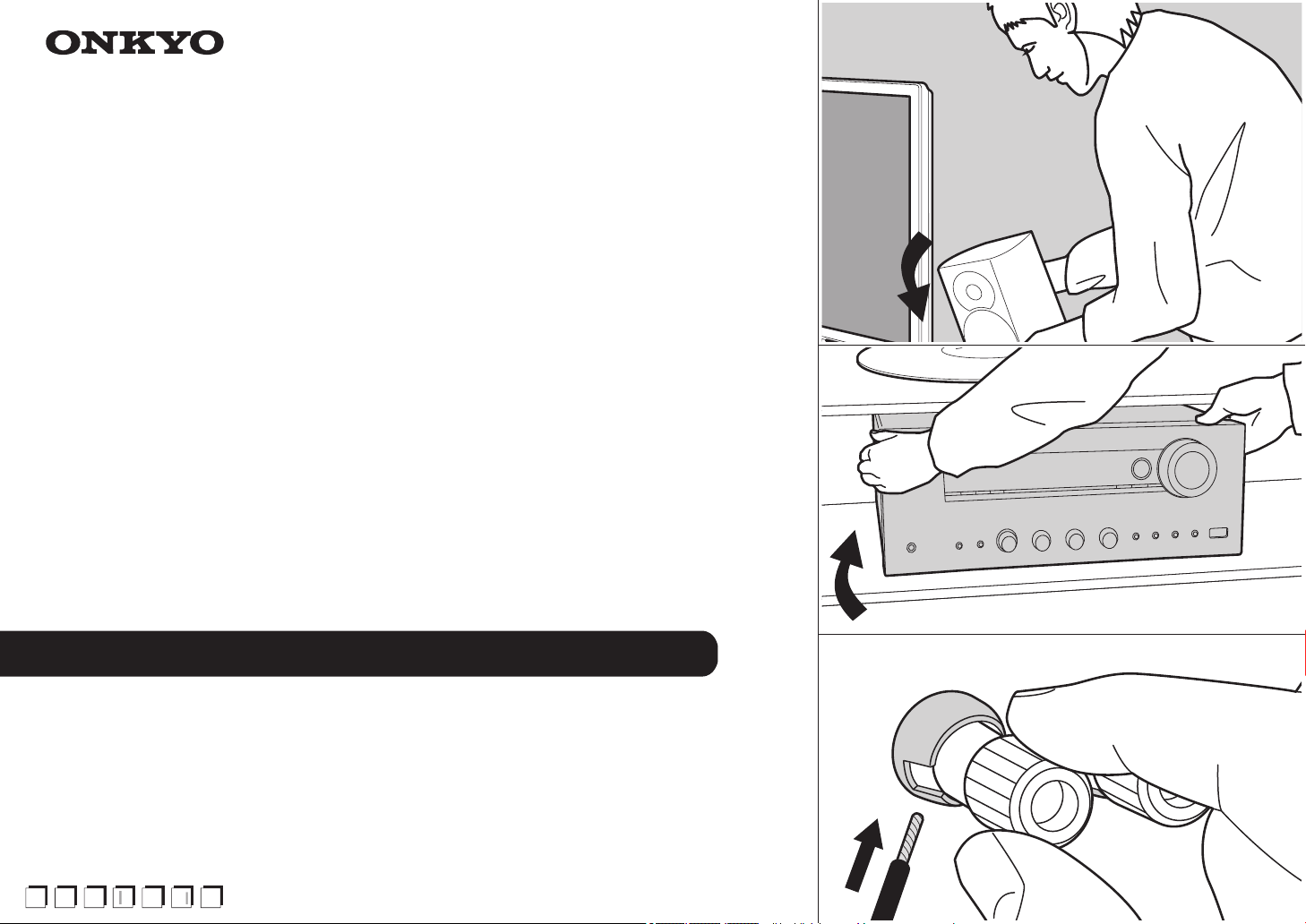
2
Innan du börj ar
Innehållsförteckning
Innan du börjar ...................................................... 2
Vad som finns i förpackningen ................................3
Delarnas namn ......................................................4
Delarnas namn ........................................................4
Installera ................................................................9
Steg 1: Layout högtalare .........................................9
Steg 2: Ansluta högtalarna .................................... 10
Steg 3: Ansluta tv- och AV-komponenterna ........... 11
Grundinställning .................................................17
Initial Setup med den automatiska startguiden .....17
Uppspelning ........................................................19
Uppspelning av en AV-komponent ........................19
BLUETOOTH
®
Uppspelning .................................20
Internetradio ..........................................................21
Spotify ...................................................................23
AirPlay
®
.................................................................24
USB-lagringsenhet ................................................ 25
Lyssna på AM/FM-radio (AM: endast
nordamerikanska modeller) ..................................26
Att lyssna på DAB-digitalradio (endast europeiska
modeller) ...............................................................29
Musikserver ...........................................................31
Multizon .................................................................33
Ytterligare information om uppspelningsfunktioner .34
Avancerade inställningar ...................................35
Menu Setup ...........................................................35
Menu AUDIO .........................................................47
Web Setup ............................................................49
Uppdatering av den fasta programvaran ..............50
Ytterligare information ....................................... 53
Ytterligare information ...........................................53
Övrigt ...................................................................54
Felsökning .............................................................54
Allmänna specifikationer .......................................59
Referensinformation .............................................. 61
> Innan du börjar > Delarnas namn > Installera > Grundinställning > Uppspelning
Avancerade inställningar | Ytterligare information | Övrigt
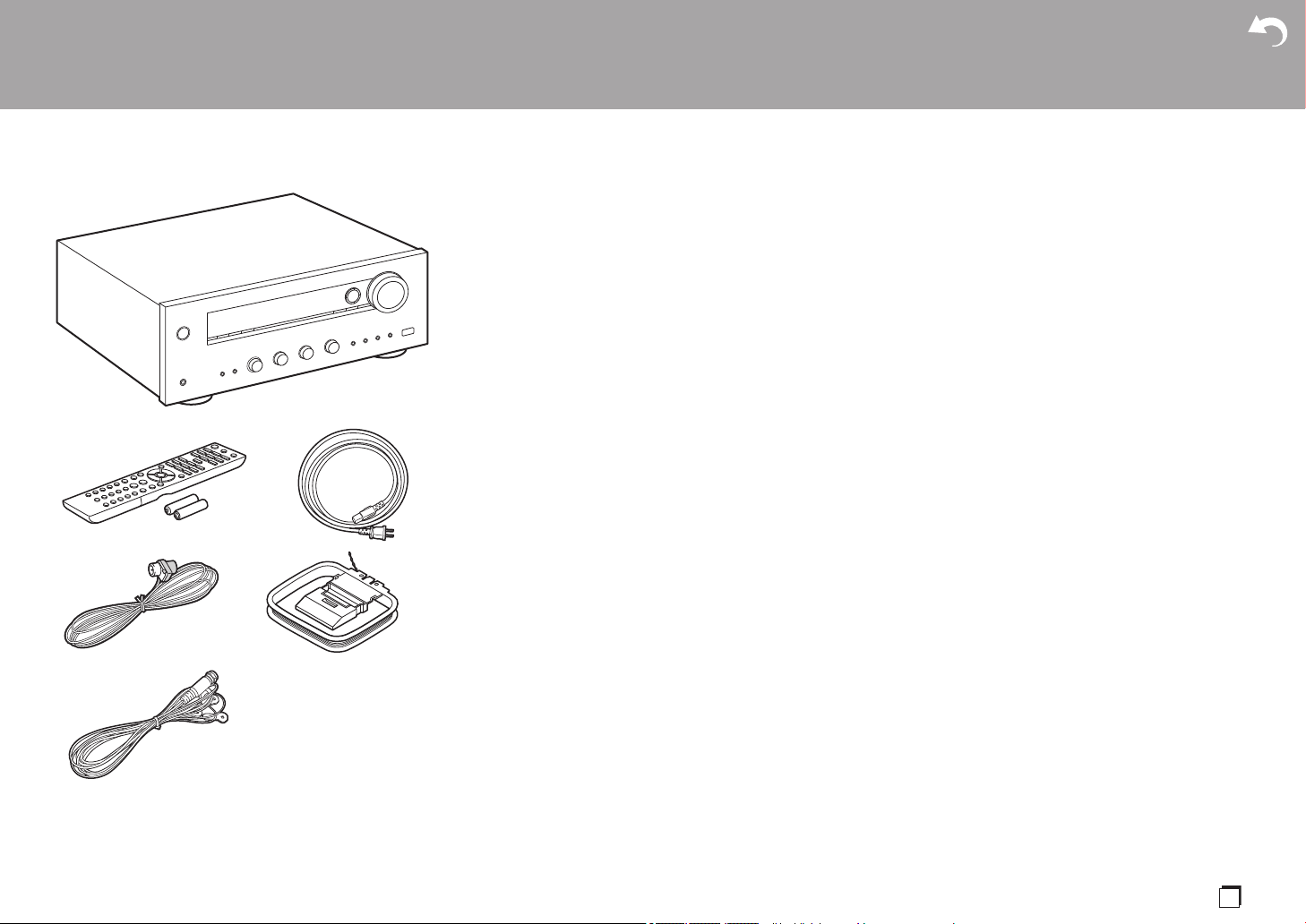
3
Sv
Vad som finns i förpackningen
1. Huvudapparat (1)
2. Fjärrkontroll (RC-903S) (1), Batterier (AAA/R03) (2)
3. Nätkabel (1)
4. FM-antenn för inomhusbruk (endast för
nordamerikanska modeller) (1)
5. AM-antenn för inomhusbruk (endast för
nordamerikanska modeller) (1)
6. DAB/FM-antenn (endast för europeiska modeller) (1)
0 Snabbstartsguide (1)
* Det här dokumentet är en onlinebruksanvisning. Den
följer inte med som ett tillbehör.
0 Anslut högtalare med en impedans på 4 ≠ till 16 ≠.
Observera att när du ansluter till både SPEAKERS A-
och B-uttagen, ska du ansluta högtalare med 8 ≠ till 16
≠ impedans till både A och B.
0 Nätkabeln får inte anslutas innan alla andra
kabelanslutningar har slutförts.
0 Vi kommer inte att ta något ansvar för skador som
uppstår på grund av anslutning av utrustning som
tillverkats av andra företag.
0 Uppdateringar av den inbyggda programvaran kan
introducera funktioner och tjänsteleverantörer kan lägga
ned sina tjänster, vilket innebär att vissa nätverkstjänster
och visst innehåll kanske inte är tillgängliga i framtiden.
Dessutom kan tillgängliga tjänster variera beroende på
vilket område du befinner dig i.
0 Mer information angående uppdateringen av den fasta
programvaran kommer att finnas på vår webbplats och
på andra ställen senare.
0 Specifikationer och utseende kan ändras utan
föregående meddelande.
> Innan du börjar > Delarnas namn > Installera > Grundinställning > Uppspelning
Avancerade inställningar | Ytterligare information | Övrigt
1
32
54
6
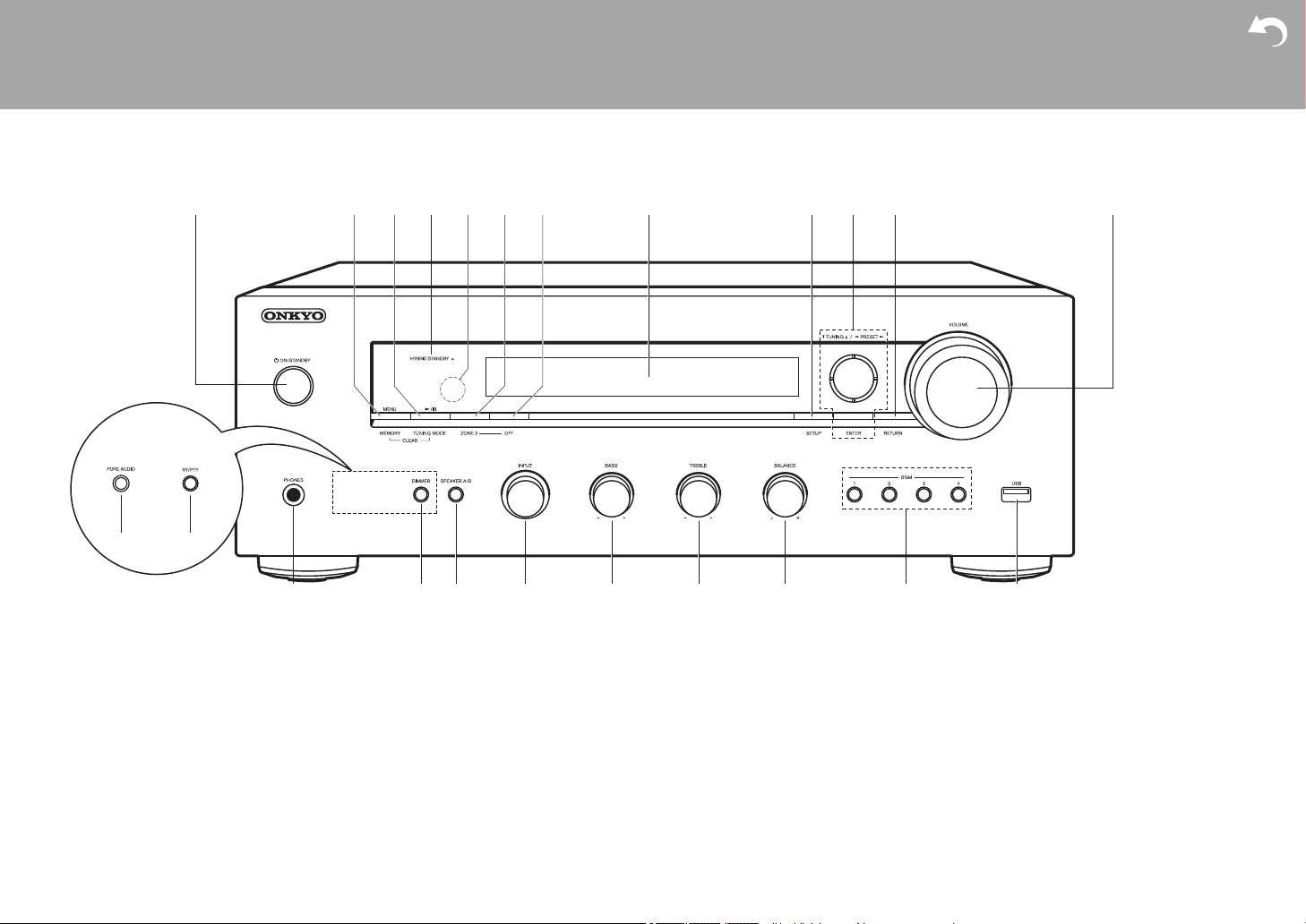
4
Delarnas namn
Delarnas namn
Frontpanel
1. Í ON/STANDBY-knapp
2. MENU-knappen: Används för att visa menyn.
MEMORY-knappen: Används för att registrera DAB- (europeiska modeller)/AM-
(nordamerikanska modeller)/FM-radiostationer.
3. Spela upp (1)/paus(;)-knapp: Används för uppspelningsfunktioner när du spelar upp
från en Music Server eller USB.
TUNING MODE-knappen (nordamerikanska modeller): Växlar sökning av en AF/FM-
station mellan automatisk sökning och manuell sökning.
TUNING MODE-knappen (europeiska modeller): Växlar sökningen av en FM-station
mellan automatisk och manuell sökning och gör att du kan välja visningsordningen av
DAB-stationer.
4. HYBRID STANDBY-indikator: Tänds om enheten går in i standbyläge när en funktion är
aktiverad som fortsätter att vara igång när den här enheten är i standby, som HDMI
Standby Through och Network Standby.
5. Fjärrkontrollsensor: Tar emot signaler från fjärrkontrollen.
0 Fjärrkontrollens signalområde är inom cirka 16y/5 m, med en vinkel på 20° längs den
vertikala axeln och 30º på var sida om.
6. ZONE 2-knappen: Styr multizonsfunktionen (P33).
7. OFF-knappen: Stänger av multizonsfunktionen (P33).
8. Display (P5)
9. SETUP-knappen: Du kan visa avancerade inställningsalternativ på tv:n och displayen för
att ge dig en ännu bättre upplevelse (P35).
10.
Markörer, (D / C / B / A), ENTER-knapp: Välj alternativet med markörknapparna och
tryck på ENTER för att bekräfta. Använd dem för att ställa in stationer när du använder
TUNER (P26, 29).
11.
RETURN-knappen: Gör att skärmen går tillbaka till det tidigare läget under inställning.
> Innan du börjar > Delarnas namn > Installera > Grundinställning > Uppspelning
Avancerade inställningar | Ytterligare information | Övrigt
(europeiska modeller)
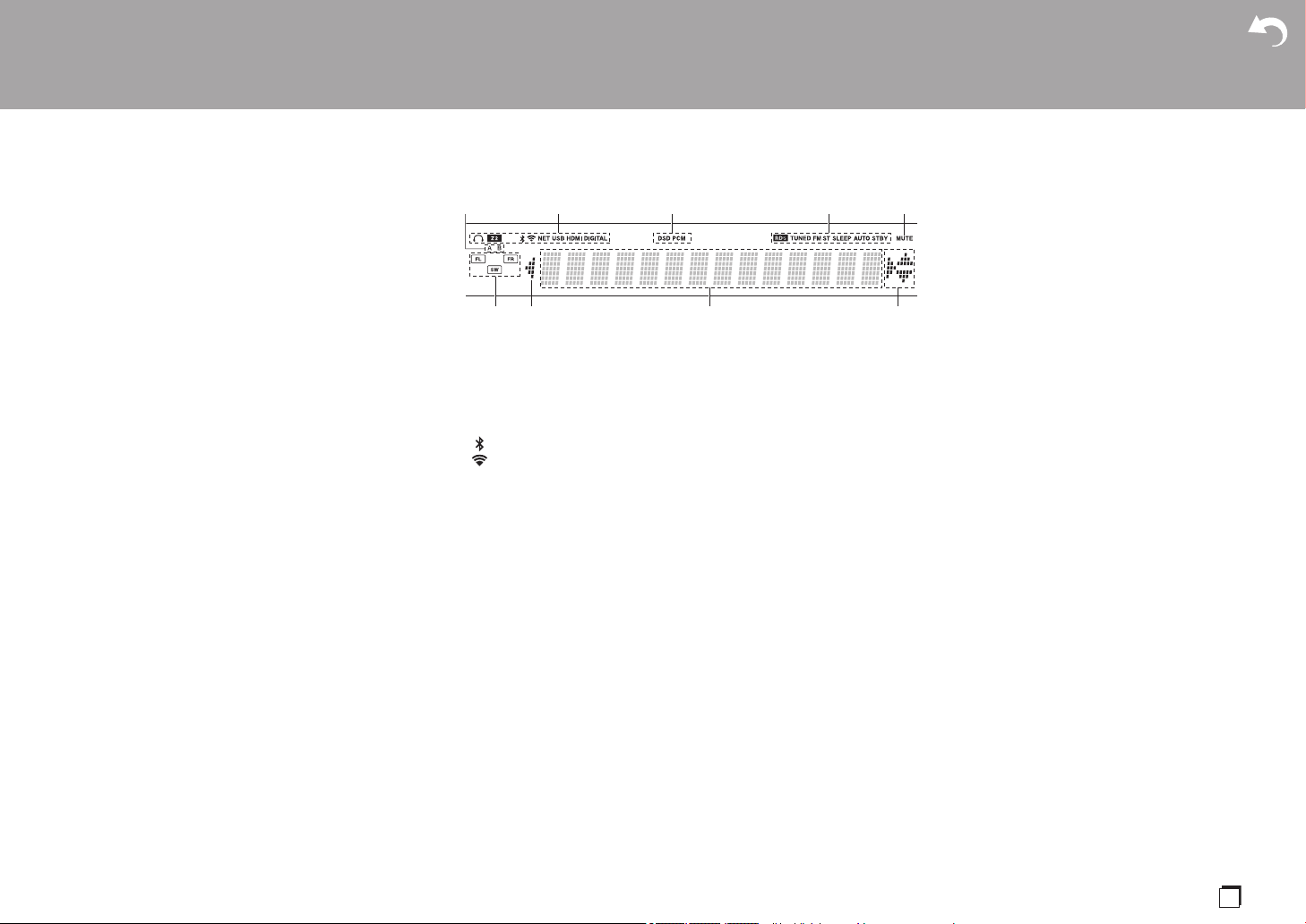
5
> Innan du börjar > Delarnas namn > Installera > Grundinställning > Uppspelning
Avancerade inställningar | Ytterligare information | Övrigt
Sv
12.
VOLUME
13.
PHONES-uttag: Anslut ett par stereohörlurar med en
standardkontakt (Ø1/4z/6,3 mm diameter).
14.
PURE AUDIO-knapp/LED (europeiska modeller):
Sätter på eller stänger av Pure Audio-läget som ger ett
renare ljud och stänger av displayen samt de analoga
videokretsarna. LED tänds när den är på, displayen
stängs av och "Bass"- och "Treble"-inställningarna
inaktiveras.
0 Det går inte att välja Pure Audio-läget när du
använder multizonsfunktionen. Om
multizonsfunktionen aktiveras när det här läget är
valt, växlas ljudåtergivningssättet automatiskt till
Direct.
15.
RT/PTY-knappen (europeiska modeller): Används när
du lyssnar på kanaler som sänder textinformation.
16.
DIMMER-knappen (nordamerikanska modeller): Du
kan justera displayens ljusstyrka i tre steg. Det går inte
att stänga av den helt.
17.
SPEAKER A/B-knappen: Välj kontakter som matar ut
ljud mellan SPEAKERS A/B.
18.
INPUT-ratten: Växlar ingångskällan som ska spelas.
19.
BASS-ratten: Justerar basen.
20.
TREBLE-ratten: Justerar diskanten.
21.
BALANCE-ratten: Justerar balansen på ljudet som
matas ut från de vänstra och högra högtalarna.
22.
BGM knapparna 1/2/3/4: Gör en förinställning av dina
favorit DAB- (europeiska modeller)/AM-
(nordamerikanska modeller)/FM-radiostationer
(P27, 30).
23.
USB-uttag: Här kan du ansluta en USB-lagringsenhet
för uppspelning av lagrade musikfiler. Du kan också
förse USB-enheter (5 V/1 A) med ström med en USB-
kabel.
Display
1. Det högtalarsystem du valt lyser.
2. Lyser i följande situationer.
Ë: När hörlurarna är anslutna
Z2: ZONE 2 är på.
: När den är ansluten via BLUETOOTH
: När den är ansluten via Wi-Fi
NET: När du valt "NET" med ingångsväljaren och enheten är ansluten
till nätverket. Den kommer att blinka om anslutningen till nätverket inte
är korrekt.
USB: När du valt "NET" med ingångsväljaren och enheten är ansluten
via USB och USB-enheten valts. Blinkar om USB-enheten inte
anslutits ordentligt.
HDMI: HDMI-signaler tas emot och HDMI är vald som ingångskälla.
DIGITAL: Digitala signaler tas emot och den digitala ingångsväljaren
har valts.
3. Tänds beroende på vilken typ av digitala ljudsignaler som tas emot.
4. Lyser i följande situationer.
RDS (europeiska modeller): RDS-sändningar tas emot.
TUNED: Tar emot DAB- (europeiska modeller)/AM- (nordamerikanska
modeller)/FM-radio
FM ST: Tar emot FM-stereosändningar.
SLEEP: Insomningstimern är aktiv.
AUTO STBY: Auto Standby är aktiv.
5. Blinkar när ljudavstängningsläget är aktivt.
6. Högtalar-/kanaldisplay: Visar högtalarnas utgångskanal.
7. Denna kan lysa när du utför funktioner med ingångsväljaren "NET".
8. Visar diverse information om ingångssignalerna.
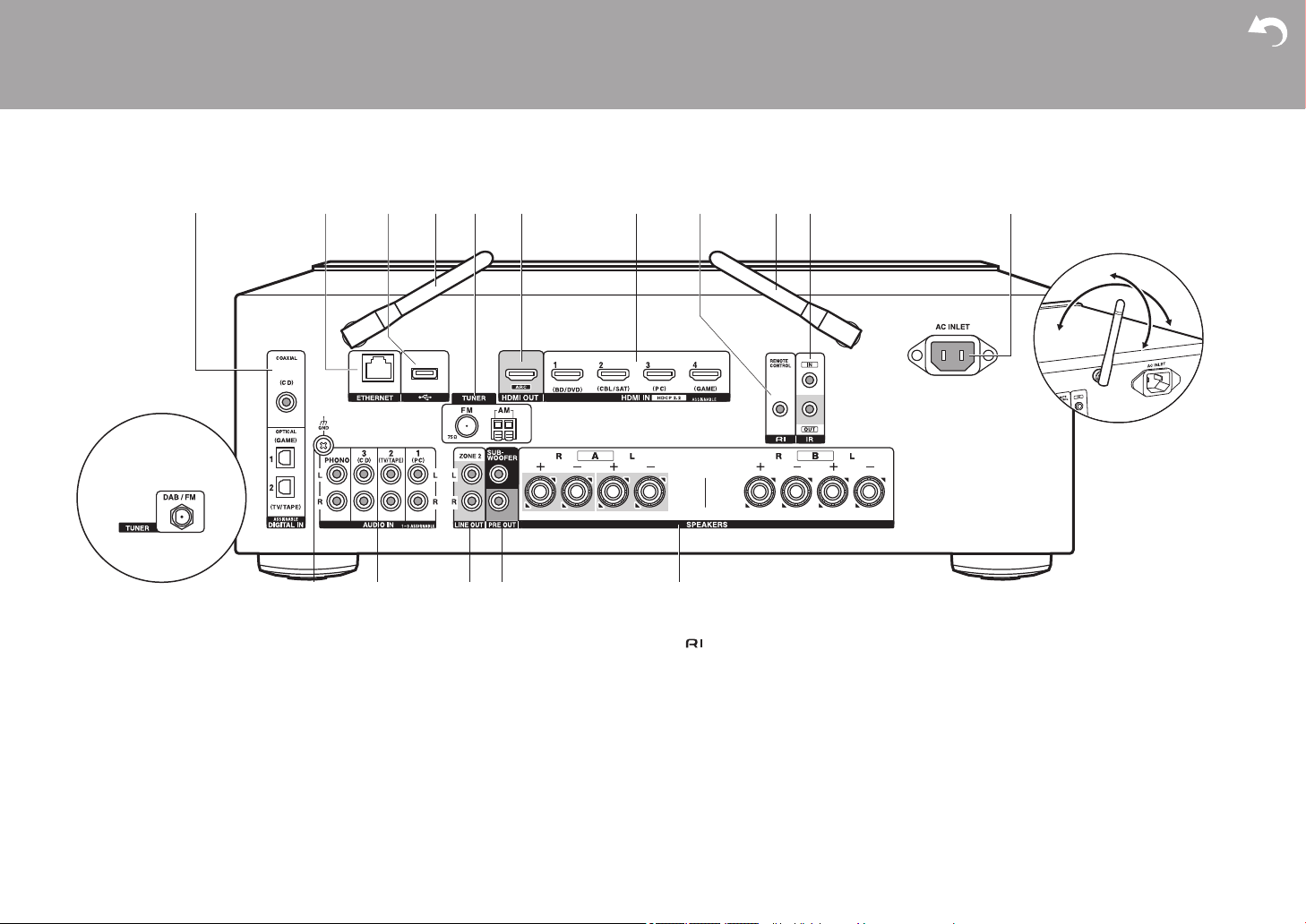
6
Bakpanel
1. DIGITAL IN OPTICAL/COAXIAL-uttag: Mata in digitala ljudsignaler från tv- eller AV-
komponenter med en digital optisk kabel eller digital koaxialkabel.
2. ETHERNET-uttag: Anslut till nätverket med en Ethernet-kabel.
3. USB-uttag: Här kan du ansluta en USB-lagringsenhet för uppspelning av lagrade
musikfiler. Du kan också förse USB-enheter (5 V/500 mA) med ström med en USB-kabel.
4. Trådlöst antenn: Fäll upp den vid Wi-Fi-anslutning eller vid användning av en enhet som
är kompatibel med den trådlösa överföringstekniken BLUETOOTH. Justera deras vinklar i
enlighet med anslutningsstatus.
5. TUNER AM/FM 75≠-kontakter (nordamerikanska modeller): Anslut de medföljande
antennerna här.
6. HDMI OUT-uttag: Anslut en HDMI-kabel för att överföra video- och ljudsignaler till en tv.
7. HDMI IN-uttag: Mata in video- och ljudsignalerna med en HDMI-kabel som är ansluten till
en AV-komponent.
8. REMOTE CONTROL-uttag: En Onkyo-produkt med ett RI-uttag kan anslutas till och
synkroniseras med denna apparat (P13).
9. IR IN/OUT-kontakter: Ansluten till fjärrstyrningssatsen för flera rum. Särskilda
anordningar eller kablar är nödvändiga. För mer information om förberedelser, kontakta
de specialiserade butikerna.
10.
AC INLET: Anslut den medföljande nätkabeln.
11.
GND-uttag: Skivspelarens jordledning är ansluten.
12.
AUDIO IN-uttag: Mata in ljudsignaler från AV-komponenter med en analog ljudkabel.
TUNER DAB/FM-kontakt (europeiska modeller): Den medföljande antennen har anslutits.
13.
ZONE 2 LINE OUT-uttag: Mata ut ljudsignaler med en analog ljudkabel till en integrerad
förstärkare i ett annat rum (ZONE 2).
14.
SUBWOOFER PRE OUT-uttag: Anslut en aktiv subwoofer med en subwooferkabel. Det
går att ansluta upp till två aktiva subwoofer. Samma signal matas ut från varje
> Innan du börjar > Delarnas namn > Installera > Grundinställning > Uppspelning
Avancerade inställningar | Ytterligare information | Övrigt
180°
90°
(europeiska modeller)
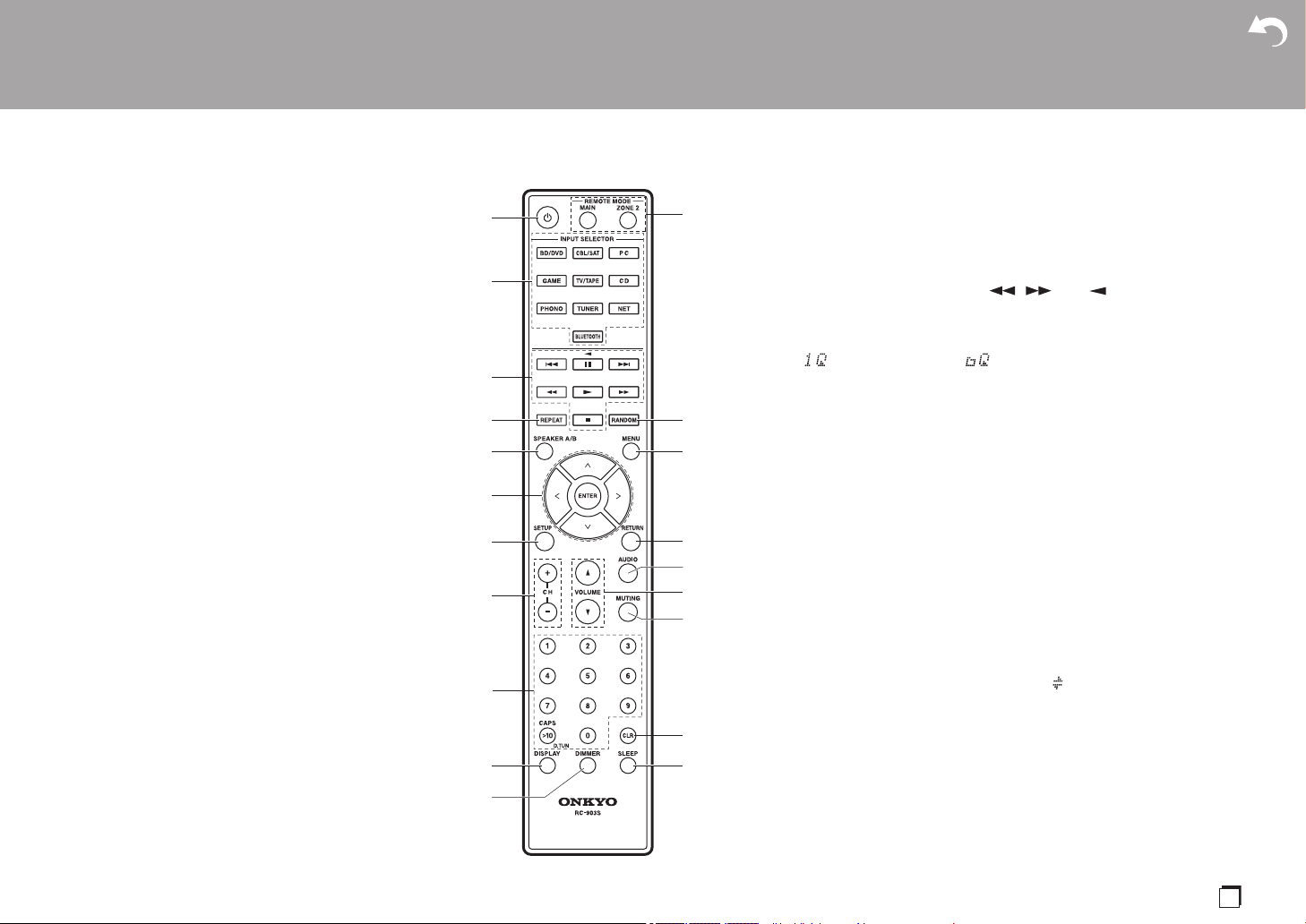
7
> Innan du börjar > Delarnas namn > Installera > Grundinställning > Uppspelning
Avancerade inställningar | Ytterligare information | Övrigt
Sv
SUBWOOFER PRE OUT-uttag.
15.
SPEAKERS-uttag: Anslut högtalarna med
högtalarkablar. (Nordamerikanska modeller är klara att
använda med banankontakter.) Du kan ansluta ett set
med höger- och vänsterhögtalare till varje A/B-kontakt.
Fjärrkontroll
1. Í ON/STANDBY-knapp
2. INPUT SELECTOR-knappar: Växlar ingångskällan som ska spelas.
3. Spela-knappen: Används för att styra uppspelningen av en Music Server eller en
enhet ansluten via usb, eller RI-anslutna enheter.
0 Det går bara att använda knapparna , , och när du spelar upp RI-
anslutna enheter.
4. REPEAT-knappen: Används för funktionen upprepa uppspelning när du spelar
upp från en Music Server eller usb. Varje gång du trycker på knappen, ändras
läget från (upprepa 1 spår), till (upprepa mapp).
5. SPEAKER A/B-knappen: Välj kontakter som matar ut ljud mellan SPEAKERS A/
B.
6. Markörer, (D / C / B / A), ENTER-knapp: Välj alternativet med
markörknapparna och tryck på ENTER för att bekräfta. När mappen eller fillistan
inte visas på en skärm på tv:n kan du trycka på B/A för att ändra skärmen.
7. SETUP-knappen: Du kan visa avancerade inställningsalternativ på tv:n och
displayen för att ge dig en ännu bättre upplevelse (P35).
8. CH (i/j)-knappar: Används för att välja DAB- (europeiska modeller)/AM-
(nordamerikanska modeller)/FM-radiostationer.
9. Sifferknappar
10.
DISPLAY-knappen: Växlar informationen som visas på displayen. Du kan visa
information som ingångskälla, volym och ingångsformat när du trycker flera
gånger under uppspelning.
11.
DIMMER-knappen: Du kan justera displayens ljusstyrka i tre steg. Det går inte att
stänga av den helt.
12.
REMOTE MODE MAIN/ZONE 2-knappar: Styr multizonsfunktionen (P33).
13.
RANDOM-knappen: Används för funktionen slumpmässig uppspelning när du
spelar upp från en Music Server eller USB. Slumpmässig uppspelning sätts på
eller stängs av varje gång du trycker på knappen .
14.
MENU-knappen: Används för att visa menyn.
15.
RETURN-knappen: Gör att skärmen går tillbaka till det tidigare läget under
inställning.
16.
AUDIO-knappen: Du kan snabbt göra inställningar som "Tone" och "Level" under
uppspelning på tv-skärmen (P47).
17.
VOLUME
18.
MUTING-knappen: Stänger av ljudet temporärt. Tryck på den igen när du vill få
tillbaka ljudet.
19.
CLR-knappen: Raderar alla tecken du har matat in när du skriver text på tv-
skärmen.
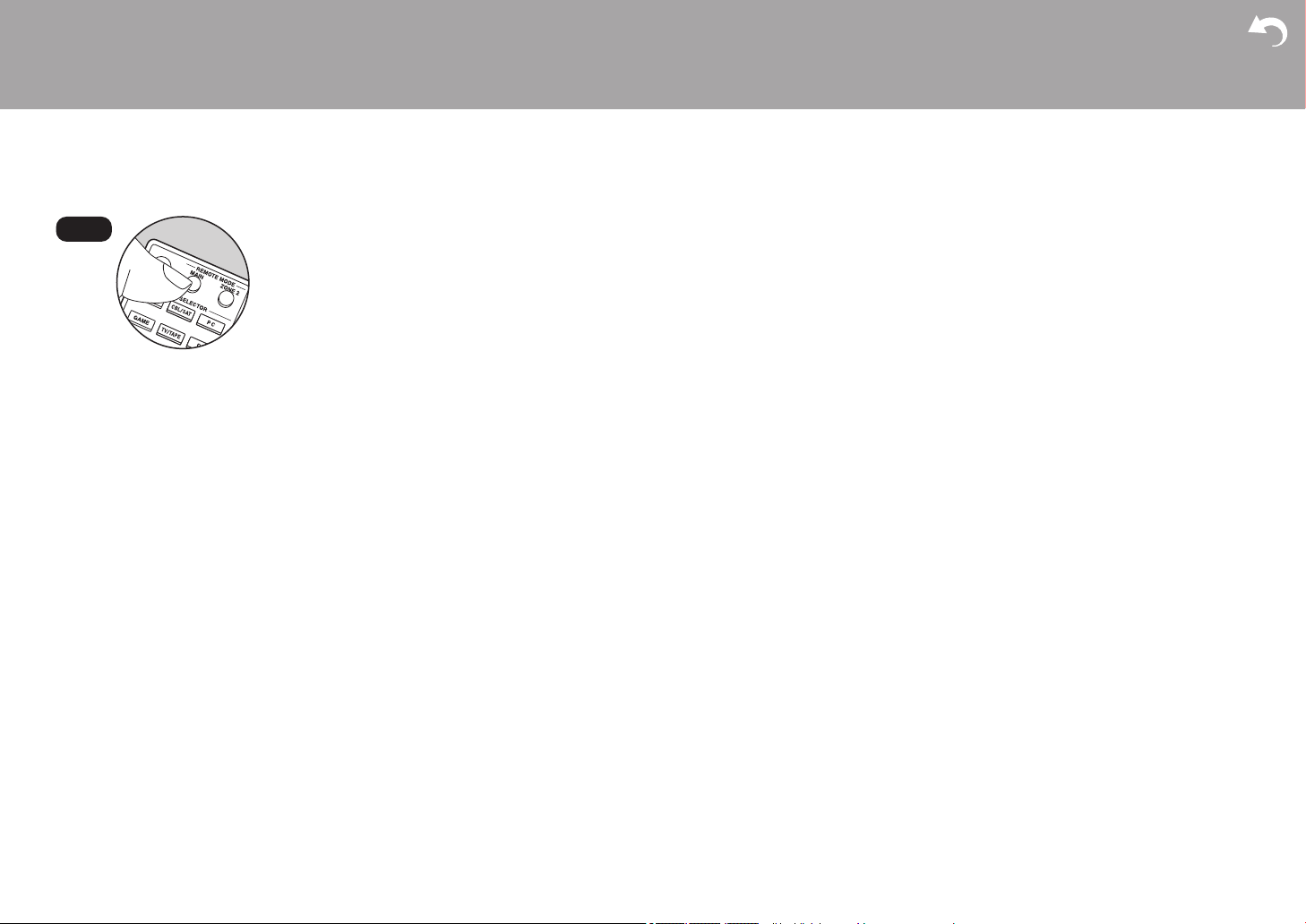
8
> Innan du börjar > Delarnas namn > Installera > Grundinställning > Uppspelning
Avancerade inställningar | Ytterligare information | Övrigt
20.
SLEEP-knappen: Ställ in insomningstimern.
Tips
När fjärrkontrollen inte fungerar: Fjärrkontrollen
kan ha växlat till läget som styr ZONE 2. Tryck på
REMOTE MODE MAIN för att växla till läget som
styr huvudrummet.
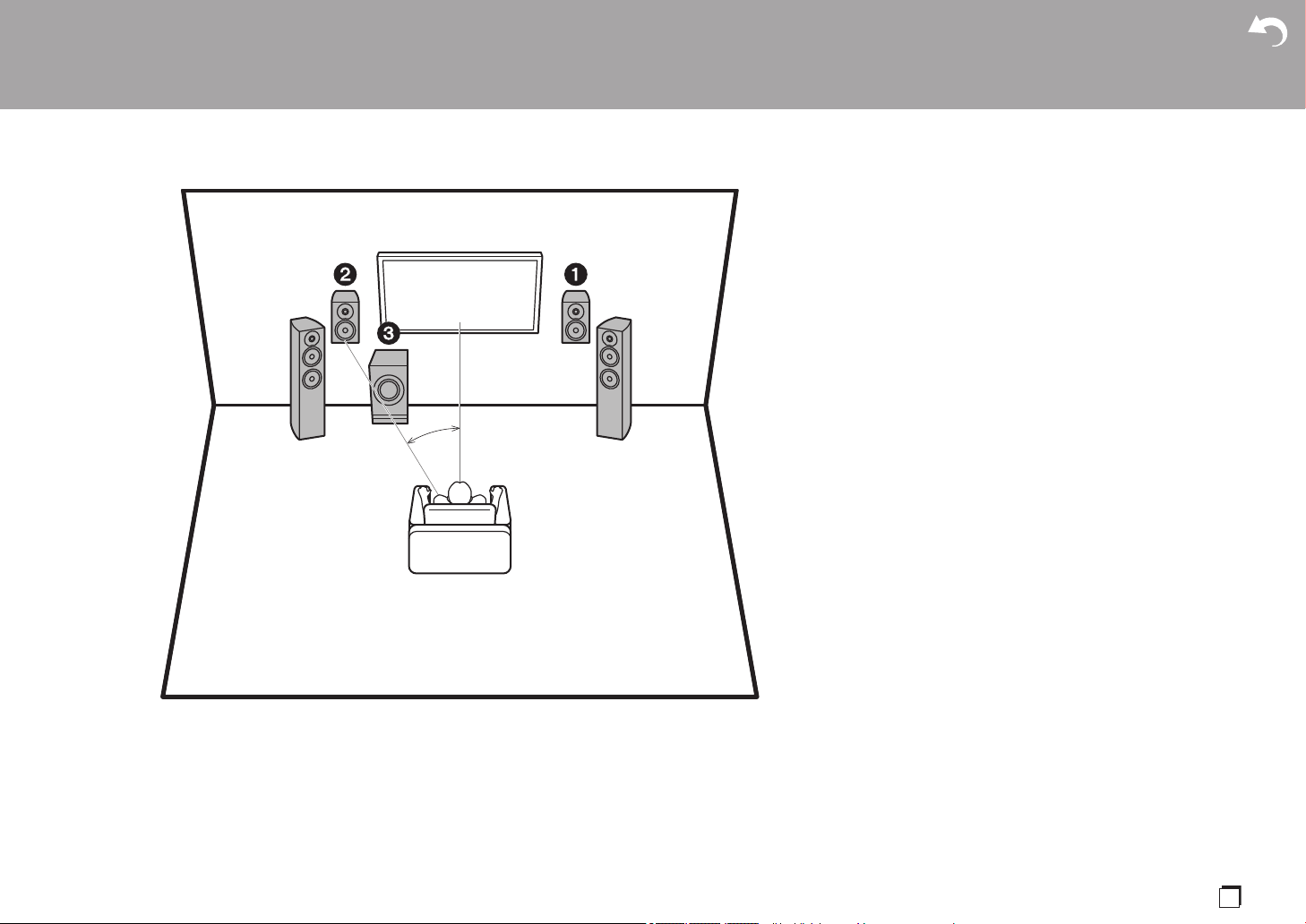
9
Sv
Installer a
Steg 1: Layout högtalare
Fronthögtalarna matar ut främre stereoljud. Den aktiva
subwoofern återger basljud och skapar ett fylligt ljudfält.
Den optimala placeringen av fronthögtalarna är i öronhöjd.
Om du placerar den aktiva subwoofern mellan framkanten
av lyssningspositionen och en fronthögtalare får du ett
naturligt ljud även när du spelar upp musik. Det går inte att
ansluta ytterligare ett set fronthögtalare till den här
apparaten, för att använda som B-högtalarsystem. I det här
läget blir fronthögtalarna 12 A-högtalarsystemet och du
kan växla så att samma ljud matas ut från A, B, eller A + B.
Tryck på SPEAKER A/B på fjärrkontrollen för att växla.
Valet ändras i ordningen SPEAKER A, SPEAKER B,
SPEAKER A+B för varje gång du trycker.
0 När du ansluter till både SPEAKERS A- och B-uttagen,
ska du ansluta högtalare med 8 ≠ till 16 ≠ impedans till
både A och B.
1,2 Fronthögtalare
3 Aktiv subwoofer
> Innan du börjar > Delarnas namn > Installera > Grundinställning > Uppspelning
Avancerade inställningar | Ytterligare information | Övrigt
*
1
Speaker B Speaker B
¢1: 22° till 30°
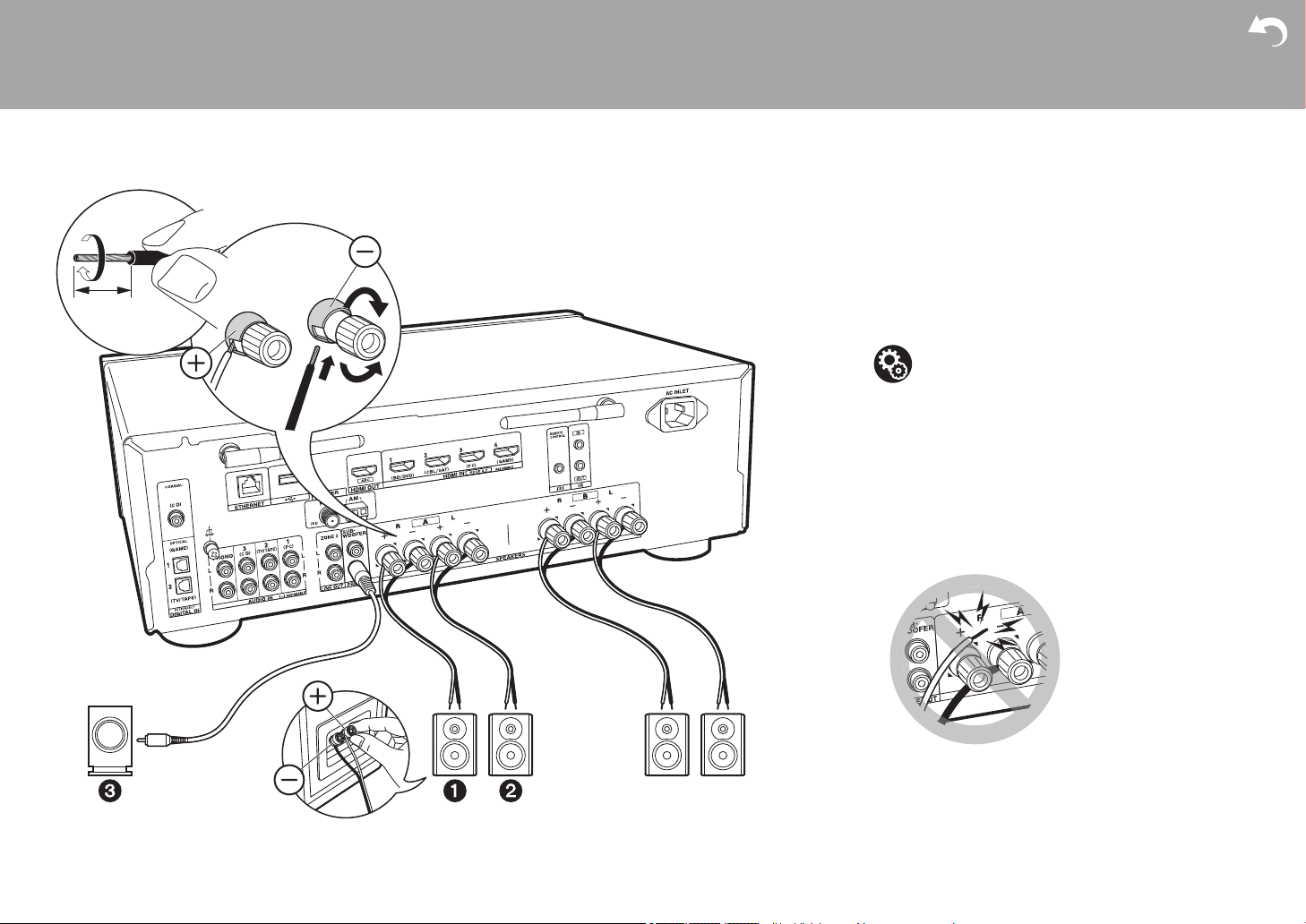
10
Steg 2: Ansluta högtalarna
Det går att ansluta upp till två aktiva subwoofer. Samma
signal matas ut från varje SUBWOOFER PRE OUT-uttag.
När du ansluter ytterligare ett set fronthögtalare som ska
användas som B-högtalarsystem ska de anslutas till
SPEAKERS B-uttagen. Anslut dem med samma metod
som beskrivs för SPEAKERS A. Observera att när du
ansluter till både SPEAKERS A- och B-uttagen, ska du
ansluta högtalare med 8 ≠ till 16 ≠ impedans till både A
och B.
Anslut högtalarkabeln så att trådarna inte sticker ut från
högtalaruttagen. Om de oskyddade högtalarkablarna rör vid den
bakre panelen eller om kablarna för + och - rör vid varandra,
kommer skyddskretsen att aktiveras.
> Innan du börjar > Delarnas namn > Installera > Grundinställning > Uppspelning
Avancerade inställningar | Ytterligare information | Övrigt
a
b
Speaker B
1/2˝
(12 mm)
a Högtalarkabel, b Subwooferkabel
Setup
0 Om det inte finns någon aktiv subwoofer ansluten
måste inställningar göras i Setup-menyn, efter att
Initial Setup slutförts. Tryck på SETUP på
fjärrkontrollen, välj “2. Speaker” - “Configuration”
och ställ in "Subwoofer" på "No".
0 Om någon av de anslutna högtalarna har en
impedans på 4 ≠ eller mer upp till högst 6 ≠, eller
när ett B-högtalarsystem används, behöver du
göra några inställningar i Setup-menyn efter att
ha slutfört Initial Setup. Tryck på SETUP på
fjärrkontrollen, välj “2. Speaker” - “Configuration”
och ställ in "Speaker Impedance" på "4ohms".
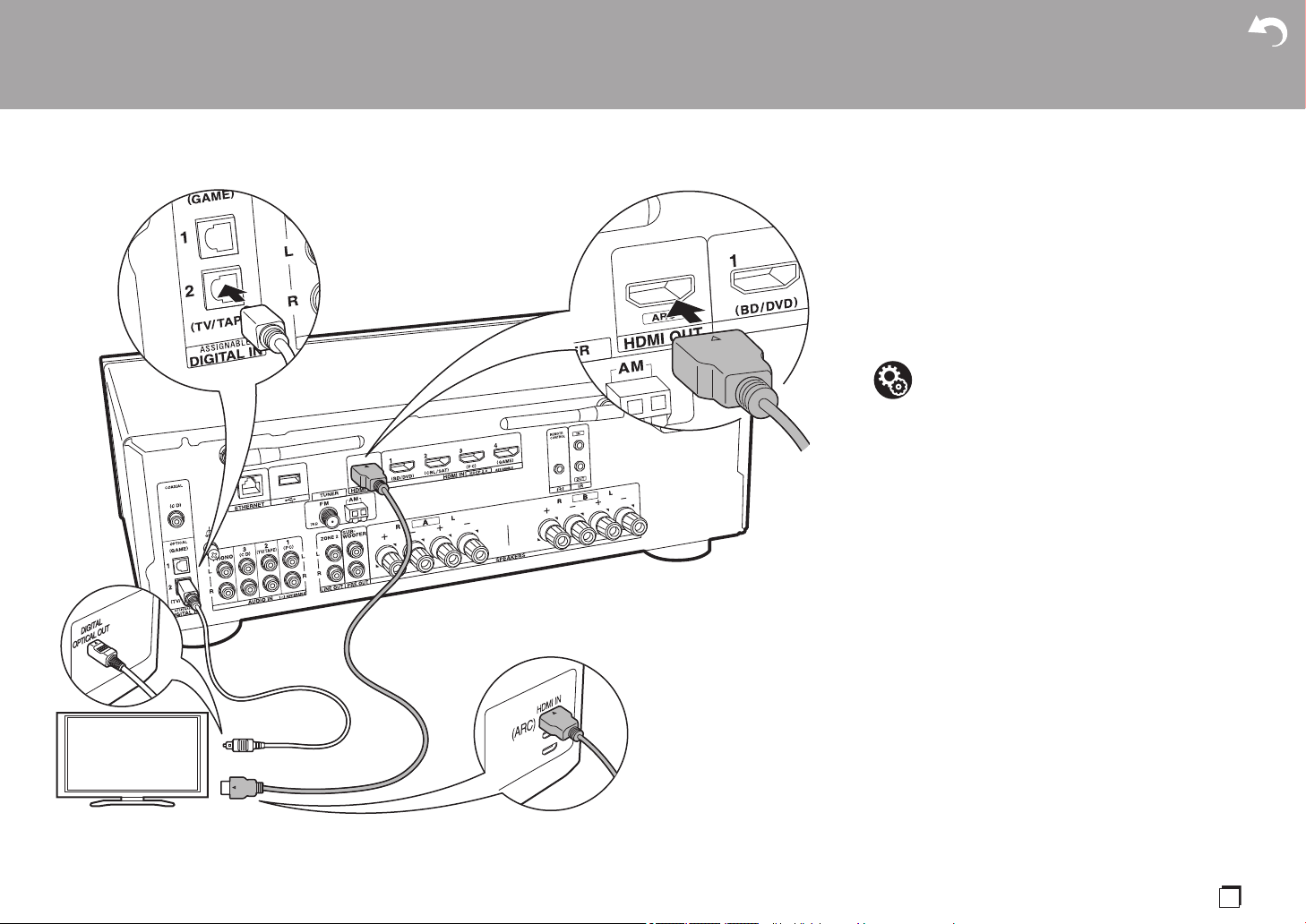
11
Sv
Steg 3: Ansluta tv- och AV-komponenterna
1. Ansluta tv:n
Till ARC-tv
Med en tv som stöder ARC-funktionen (Audio Return
Channel) (*), använder du en HDMI-kabel och ansluter
enligt illustration "a". Välj ett HDMI IN-uttag på tv:n som
stöder ARC när du ansluter.
0 Det är endast PCM-ljudingången som stöds från en tv till
den här apparaten.
Till icke-ARC-tv
Med en tv som inte stöder ARC-funktionen (Audio Return
Channel) (*), ansluter du både HDMI-kabeln i illustration "a"
och den digitala optiska kabeln i "b".
0 Det är inte nödvändigt att ansluta med en digital optisk
kabel om du vill titta på tv genom en enhet som en
digitalbox för kabel-tv (dvs. inte använda en tuner som är
inbyggd i tv:n) som du har anslutit till input-uttaget på den
här apparaten.
(*) ARC-funktionen: Den här funktionen överför tv:ns
ljudsignaler via HDMI-kabeln så att du kan spela upp ljudet
från tv:n genom den här enheten. Anslutning till en ARC-
kompatibel TV utförs med en HDMI-kabel. Se
instruktionshandboken till din TV för att se om den stödjer
ARC.
> Innan du börjar > Delarnas namn > Installera > Grundinställning > Uppspelning
Avancerade inställningar | Ytterligare information | Övrigt
TV
a
b
a HDMI-kabel, b digital optisk kabel
Setup
0 Det krävs att du gör inställningar för att använda
ARC-funktionen. För "4. Audio Return Channel"
(P18) i Initial Setup, väljer du "Yes".
0 Se tv:ns bruksanvisning för tv-anslutningar och
instruktioner som gäller inställningar för CEC-
funktioner och ljudutmatning.
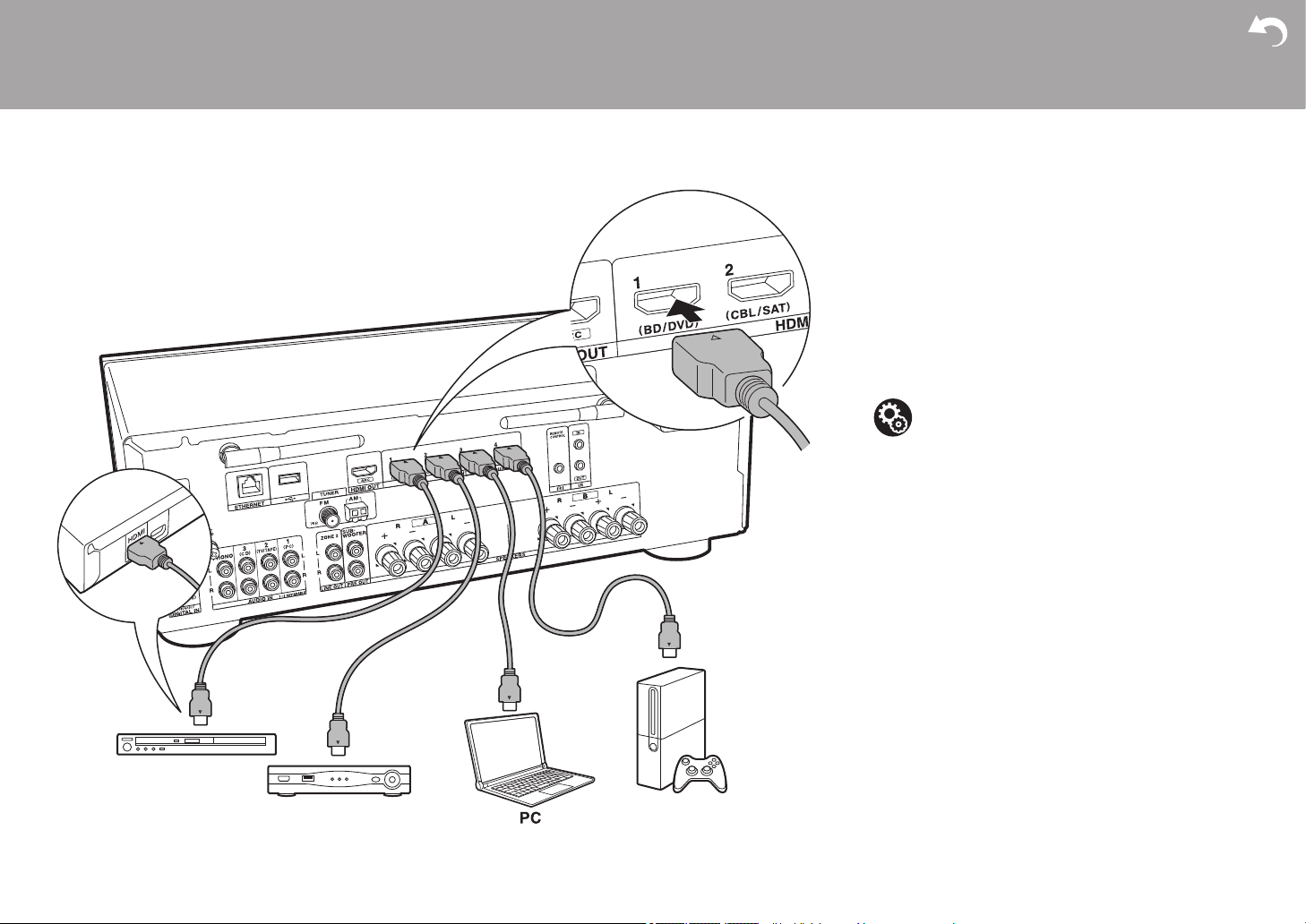
12
2. Ansluta HDMI AV-komponenten
Det här är ett exempel på anslutning till en AV-komponent
som har ett HDMI-uttag. Med en anslutning till en AV-
komponent som följer CEC-standarden (Consumer
Electronics Control), kan du använda funktioner som HDMI
CEC-funktionen (*) som länkas till ingångsväljaren, och
HDMI Standby Through-funktionen som gör att du kan
spela upp video och ljud från AV-komponenter på tv:n även
om den här enheten är i standbyläge.
0 För att spela upp 4K- eller 1080p-video, använd en
höghastighets-HDMI-kabel.
(*) HDMI CEC-funktion: Du kan styra funktioner som att
länka ingångsväxling till ingångsväljaren och spelare som
följer CEC-standarden, ändra så att ljudets matas ut från
tv:n eller från den här apparaten, och justera volymen med
fjärrkontrollen på en CEC-kompatibel tv, och automatiskt
låta den här apparaten växla till standby när tv:n stängs av.
> Innan du börjar > Delarnas namn > Installera > Grundinställning > Uppspelning
Avancerade inställningar | Ytterligare information | Övrigt
BD/DVD
GAME
a
Digitalbox för kabel-/
satellit-tv
a HDMI-kabel
Setup
0 När "Yes" valts för "4. Audio Return Channel" i
Initial Setup (P18), aktiveras HDMI CEC-
funktionen och HDMI Standby Through-
funktionen automatiskt. Om "No, Skip" valts,
krävs det några inställningar i Setup-menyn efter
att Initial Setup är klar. Tryck på SETUP på
fjärrkontrollen och gör inställningarna i "5.
Hardware" - "HDMI".
0 Det går bara att spela upp ljudet från de anslutna
AV-komponenterna när ljudet är PCM eller DSD.
Ställ in ljudutmatningen på AV-komponenten så
att den matar ut PCM för att spela PCM-ljud.
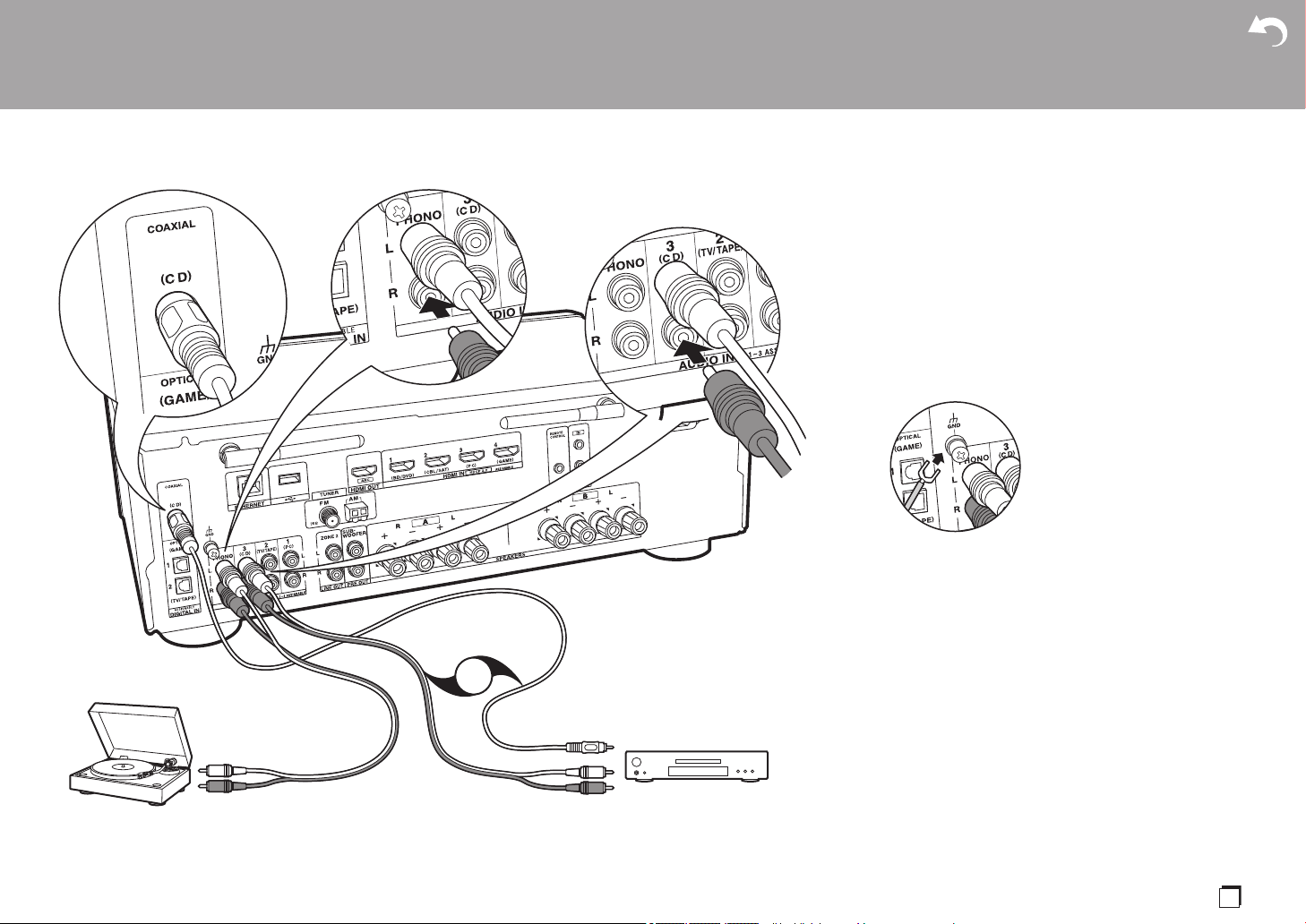
13
Sv
3. Ansluta ljudkomponenten
Exempel på en anslutning till en ljudkomponent. Anslut en
cd-spelare med en digital koaxialkabel eller en analog
ljudkabel. Du kan ansluta en skivspelare som har en pickup
av MM-typ till PHONO-uttaget.
0
Om skivspelaren har en inbyggd ljudequalizer, anslut den till ett
annat AUDIO IN-uttag än PHONO-uttaget. Om skivspelaren
dessutom använder en pickup av MC-typ installerar du en
ljudequalizer som är kompatibel med en pickup av MC-typ
mellan apparaten och skivspelaren, ansluter du den därefter till
ett annat AUDIO IN-uttag än PHONO-uttaget.
Om skivspelaren har en jordledning, ansluter du den till GND-kontakten.
0 Genom att ansluta en Onkyo-komponent med RI-uttag till
apparaten med en RI-kabel och en analog ljudkabel kan
du länka apparatens strömförsörjning och ingångsväljare
och möjliggöra användning med den här apparatens
fjärrkontroll. För mer information, se
instruktionshandboken för komponenten med RI-uttag.
0 En del av funktionen kanske inte fungerar även om
den har anslutits via RI, beroende på utrustningen.
0
RI-dockningsfunktionen fungerar inte om ZONE 2 är på.
0 När du ansluter en RI-docka, måste du byta namn på
ingångsväljarna på apparaten för att systemlänken
ska fungera. Välj ingångsväljaren GAME för att visa
"GAME" på huvudapparatens display. Tryck sedan på
och håll kvar RETURN på huvudapparaten i minst 3
sekunder för att växla displayen till "DOCK".
> Innan du börjar > Delarnas namn > Installera > Grundinställning > Uppspelning
Avancerade inställningar | Ytterligare information | Övrigt
OR
CD
a
b
Skivspelare
a Digital koaxialkabel, b Analog ljudkabel
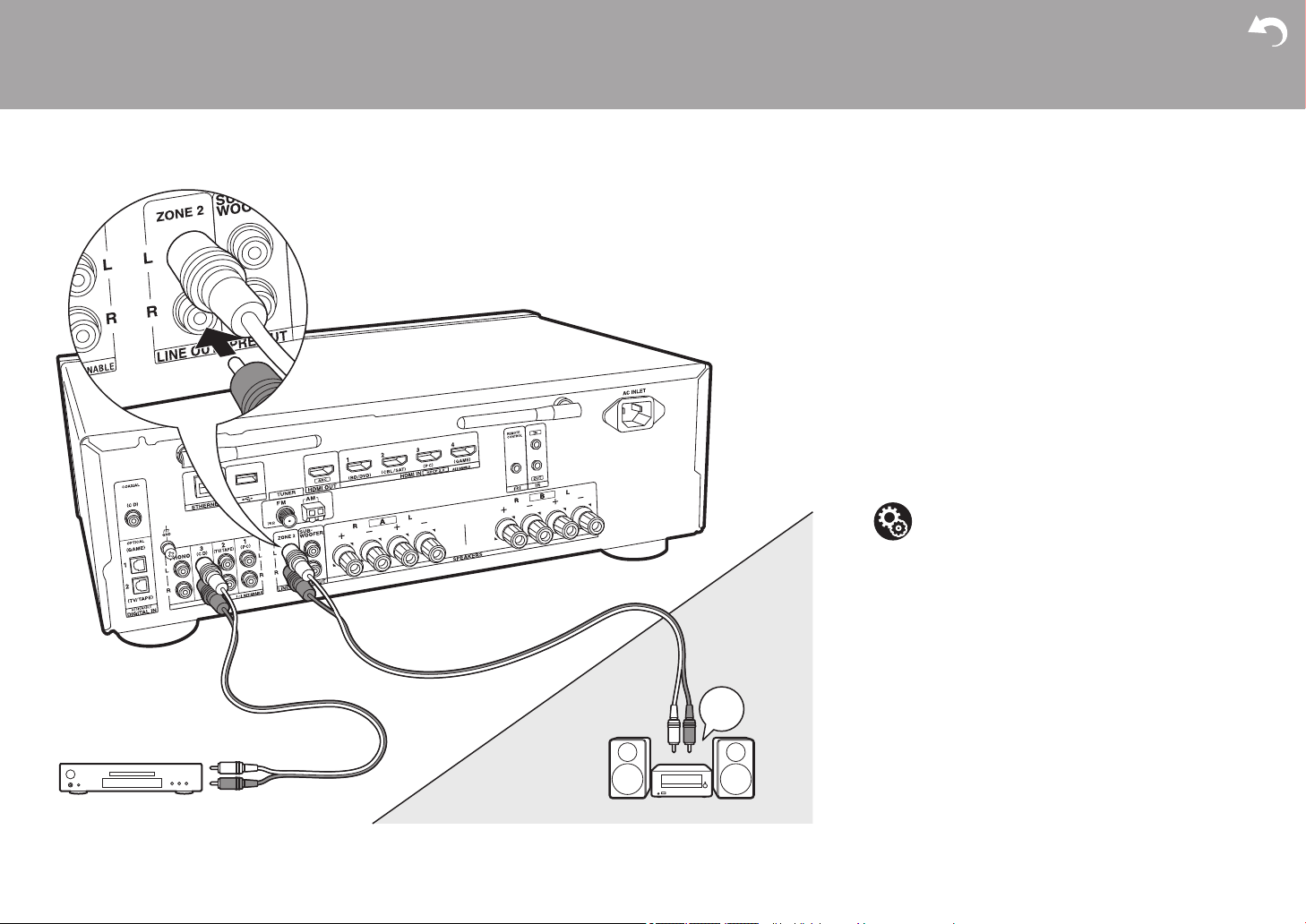
14
4. Multizonanslutningen
Du kan också njuta av ljud i ett annat rum, till exempel spela
upp från en Blu-ray-skivspelare i huvudrummet (där den här
enheten är placerad) och lyssna på internetradio i ett annat
rum (ZONE 2).
0 DSD-ljudsignaler matas inte ut till ZONE 2 med "NET"-
ingångsväljaren.
Anslutningar till en AV-komponent
När du matar ut ljudet från en extern AV-komponent till
ZONE 2, kan du ansluta med en analog ljudkabel.
ZONE 2 LINE OUT
Anslut enhetens ZONE 2 LINE OUT-uttag till LINE IN-
uttagen på den integrerade förstärkaren i ett annat rum
med hjälp av en analog ljudkabel.
> Innan du börjar > Delarnas namn > Installera > Grundinställning > Uppspelning
Avancerade inställningar | Ytterligare information | Övrigt
LINE
IN
CD
a
ZONE2 LINE OUT
ZONE2
MAIN ROOM
a Analog ljudkabel
Setup
0 Du måste göra inställningar i Initial Setup, "3.
Multi Zone Setup" (P18) för att använda den här
funktionen.
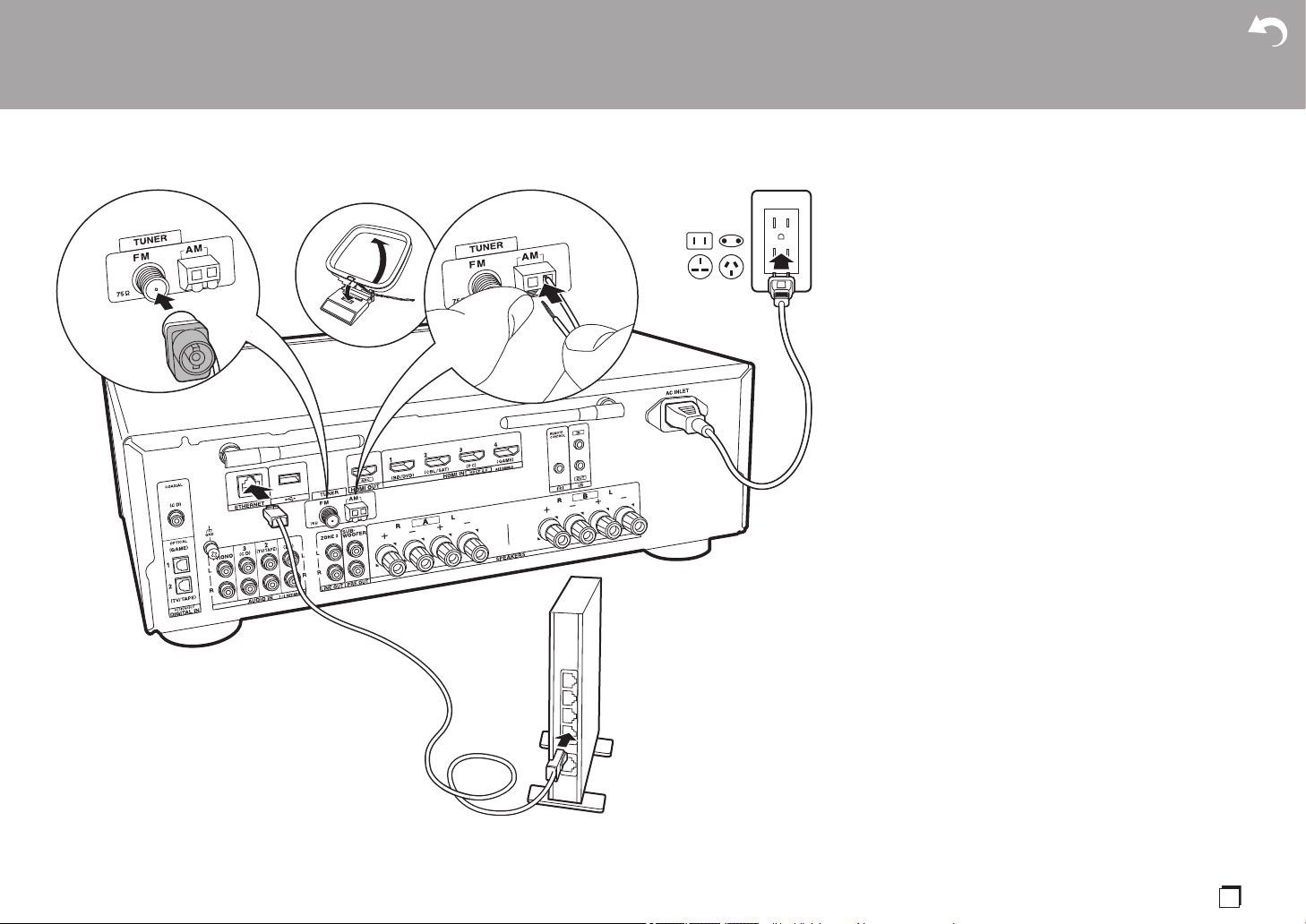
15
Sv
5. DIMMER-knappen (nordamerikanska
modeller):
Antennanslutning
Flytta runt på antennen medan du spelar radion för att hitta
den position som ger bäst mottagning. Använd ett stift eller
liknande för att fästa FM-antennen för inomhusbruk på
väggen.
Nätverksanslutning
Anslut den här enheten till nätverket via trådbunden
nätverksanslutning eller Wi-Fi (trådlös nätverksanslutning).
Du kan njuta av nätverksfunktioner som internetradio
genom att ansluta till nätverket. Om du ansluter via
kabelanslutet LAN, ska du ansluta till routern med en
Ethernet-kabel till den ETHERNET-port som visas i
illustrationen. För att ansluta via Wi-Fi, efter att ha valt
"Wireless" i "2. Network Connection" (P18) i Initial Setup,
väljer du önskad inställningsmetod och följer anvisningarna
på skärmen för att konfigurera anslutningen.
Anslutning av nätkabel
Denna modell har en löstagbar nätkabel. Nätkabeln får inte
anslutas innan alla andra anslutningar är slutförda. Se till att
du först ansluter nätkabeln till AC INLET på apparaten och
anslut den sedan till ett eluttag. Koppla alltid loss nätkabeln
från vägguttaget först när kabeln ska kopplas loss.
> Innan du börjar > Delarnas namn > Installera > Grundinställning > Uppspelning
Avancerade inställningar | Ytterligare information | Övrigt
b
c
d
2
a
a FM-inomhusantenn, b AM-inomhusantenn, c Ethernet-kabel, d Nätkabel
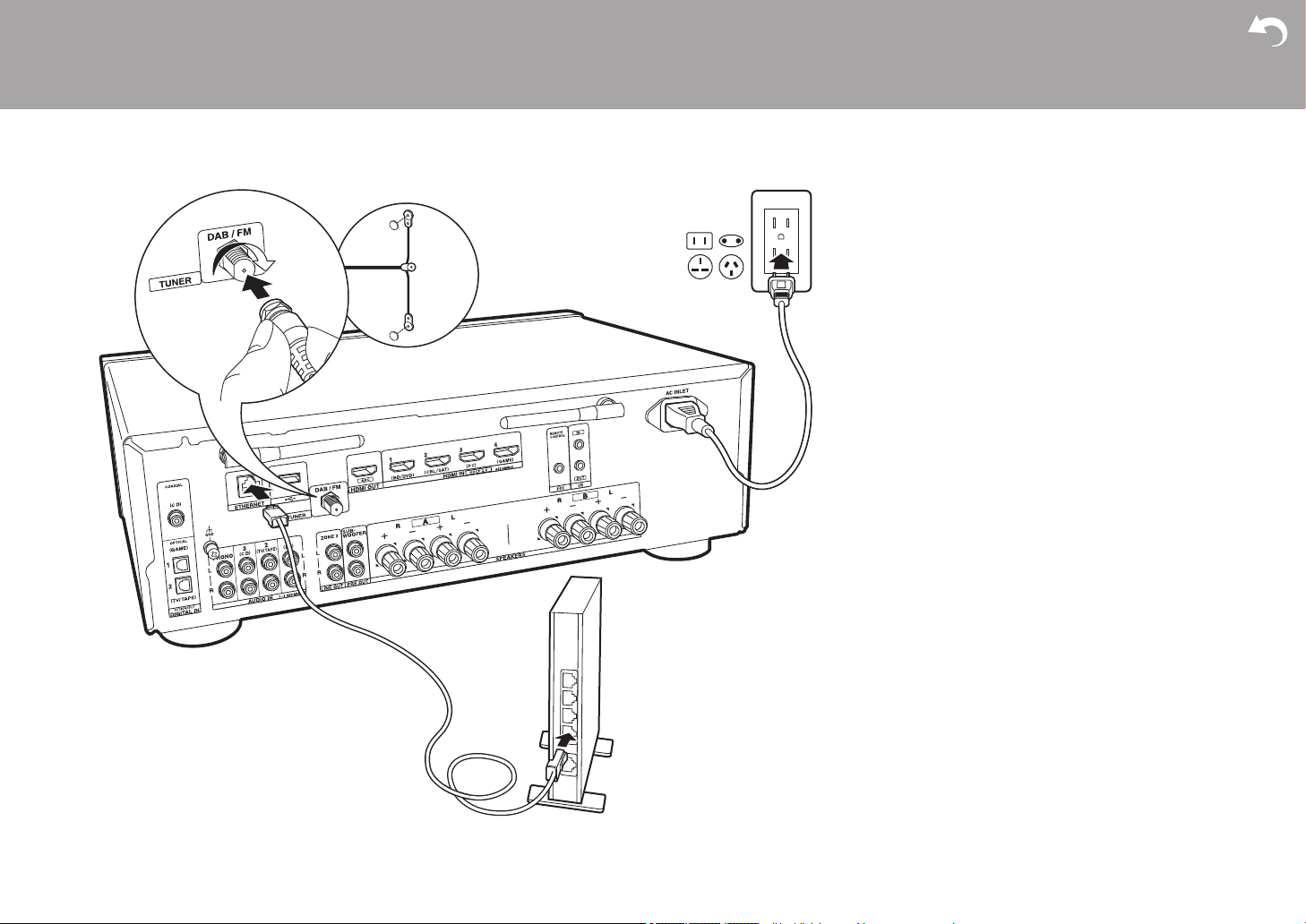
16
5. Ansluta andra kablar (europeiska
modeller)
Antennanslutning
Försäkra dig om att stickkontakten har tryckts ända in, sätt
sedan fast den genom att vrida muttern till höger. Använd
en spik eller liknande för att sätta fast antennen i väggen.
Nätverksanslutning
Anslut den här enheten till nätverket via trådbunden
nätverksanslutning eller Wi-Fi (trådlös nätverksanslutning).
Du kan njuta av nätverksfunktioner som internetradio
genom att ansluta till nätverket. Om du ansluter via
kabelanslutet LAN, ska du ansluta till routern med en
Ethernet-kabel till den ETHERNET-port som visas i
illustrationen. För att ansluta via Wi-Fi, efter att ha valt
"Wireless" i "2. Network Connection" (P18) i Initial Setup,
väljer du önskad inställningsmetod och följer anvisningarna
på skärmen för att konfigurera anslutningen.
Anslutning av nätkabel
Denna modell har en löstagbar nätkabel. Nätkabeln får inte
anslutas innan alla andra anslutningar är slutförda. Se till att
du först ansluter nätkabeln till AC INLET på apparaten och
anslut den sedan till ett eluttag. Koppla alltid loss nätkabeln
från vägguttaget först när kabeln ska kopplas loss.
> Innan du börjar > Delarnas namn > Installera > Grundinställning > Uppspelning
Avancerade inställningar | Ytterligare information | Övrigt
a
b
c
a DAB-antenn, b Ethernet-kabel, c Nätkabel

17
Sv
Grundinställning
Initial Setup med den automatiska startguiden
Initial Setup startar automatiskt
När du sätter på apparaten första gången efter att du köpt
den, visas Initial Setup automatiskt på tv:n, för att du ska
kunna göra de inställningar som krävs för att starta med
hjälp av några enkla åtgärder, genom att du följer
anvisningarna på skärmen.
1. Växla ingångskällan på TV:n till den som har tilldelats
enheten.
2. Sätt i batterier i den här apparatens fjärrkontroll.
3. Tryck på Í på fjärrkontrollen för att sätta på apparaten.
4. Välj önskat alternativ med markörknapparna på
fjärrkontrollen och tryck på ENTER (a) för att bekräfta ditt
val. Återgå till föregående skärmbild genom att trycka på
RETURN (b).
0 Om du avbryter proceduren mitt i eller vill ändra en
inställning som gjorts i Initial Setup, trycker du på SETUP
på fjärrkontrollen och väljer "7. Miscellaneous" - "Initial
Setup" och trycker sedan på ENTER. För att välja
språket som visas på nytt, ändrar du i "OSD Language"
(P35).
∫ 1. Source Connection
Kontrollera att varje ingångskälla är korrekt ansluten. Följ
anvisningarna, välj den ingång du vill bekräfta, starta
uppspelningen på den valda spelaren och bekräfta att
bilderna syns på tv:n och att ljudet spelas.
> Innan du börjar > Delarnas namn > Installera > Grundinställning > Uppspelning
Avancerade inställningar | Ytterligare information | Övrigt
1
2 3
TV
INPUT
a
b
18
∫ 2. Network Connection
Ställ in Wi-Fi-anslutningen med en åtkomstpunkt som t.ex.
en trådlös nätverksrouter. Följande två anslutningsmetoder
för Wi-Fi finns:
"Scan Networks": Sök efter en åtkomstpunkt från den här
enheten. Ta reda på åtkomstpunktens SSID i förväg.
"Use iOS Device (iOS7 or later)": Anslut genom att dela
iOS-enhetens Wi-Fi-inställningar med den här apparaten.
Om du väljer "Scan Networks", finns det ytterligare två
anslutningsmetoder som alternativ. Kontrollera följande:
"Enter Password": Ange åtkomstpunktens lösenord (eller
nyckel) för att ansluta.
"Push Button": Om åtkomstpunkten har en knapp för
automatisk anslutning, kan du ansluta utan att ange ett
lösenord.
0 Om åtkomstpunktens SSID inte visas, kan du välja
"Other..." i skärmen som listar SSID med A-
markörknappen på fjärrkontrollen och trycka på ENTER.
Sedan följer du anvisningarna på skärmen.
Inmatning via tangentbord
Du växlar mellan versaler och gemener genom att välja "A/
a" på skärmen och trycka på ENTER. För att välja om du
vill dölja lösenordet med "¢" eller visa det i klartext, trycker
du på MENU på fjärrkontrollen. Om du trycker på CLR
raderas alla inmatade tecken.
0 En bekräftelseskärm som ber dig godkänna
sekretesspolicyn, visas under nätverksinställningen. Välj
"Accept" och tryck på ENTER för att visa att du
godkänner den.
∫ 3. Multi Zone Setup
Gör dessa inställningar för att njuta av ljud i andra rum än
huvudrummet (ZONE 2).
∫ 4. Audio Return Channel
Om du har anslutit en tv som stöder ARC, väljer du "Yes".
Den här enhetens ARC-inställning sätts på och du kan
lyssna på tv:ns ljud genom den här enheten.
> Innan du börjar > Delarnas namn > Installera > Grundinställning > Uppspelning
Avancerade inställningar | Ytterligare information | Övrigt
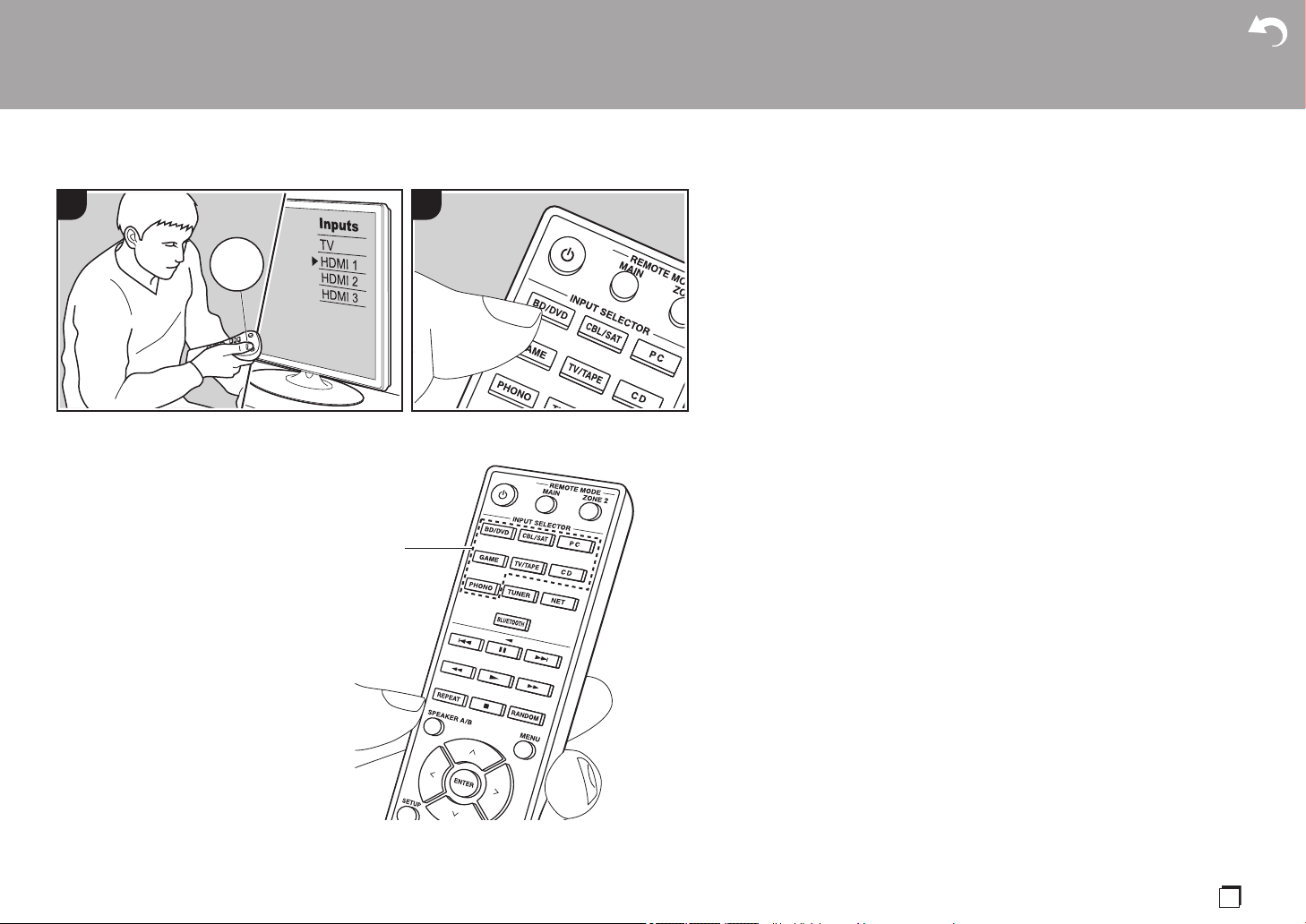
19
Sv
Uppspelning
Uppspelning av en AV-komponent
Grundläggande åtgärder
Du kan spela upp ljud från AV-
komponenter, som Blu-ray-spelare, genom
den här apparaten.
Utför följande procedur när apparaten är
på.
1. Växla ingångskällan på TV:n till den som
har tilldelats enheten.
2. Tryck på ingångsväljaren (a) på
fjärrkontrollen med samma namn som
det uttag som du anslöt spelaren till för
att ändra ingång.
Tryck t.ex. på BD/DVD-knappen för att
spela upp med den spelare som är
ansluten till BD/DVD-uttaget. Tryck på
TV/TAPE för att lyssna på TV:ns ljud.
0 När CEC-länkfunktionen fungerar,
ändras ingången automatiskt när du
har anslutit en CEC-kompatibel tv och
spelare till den här enheten med en
HDMI-anslutning.
3. Starta uppspelningen från AV-
komponenten.
> Innan du börjar > Delarnas namn > Installera > Grundinställning > Uppspelning
Avancerade inställningar | Ytterligare information | Övrigt
1
TV
INPUT
2
a
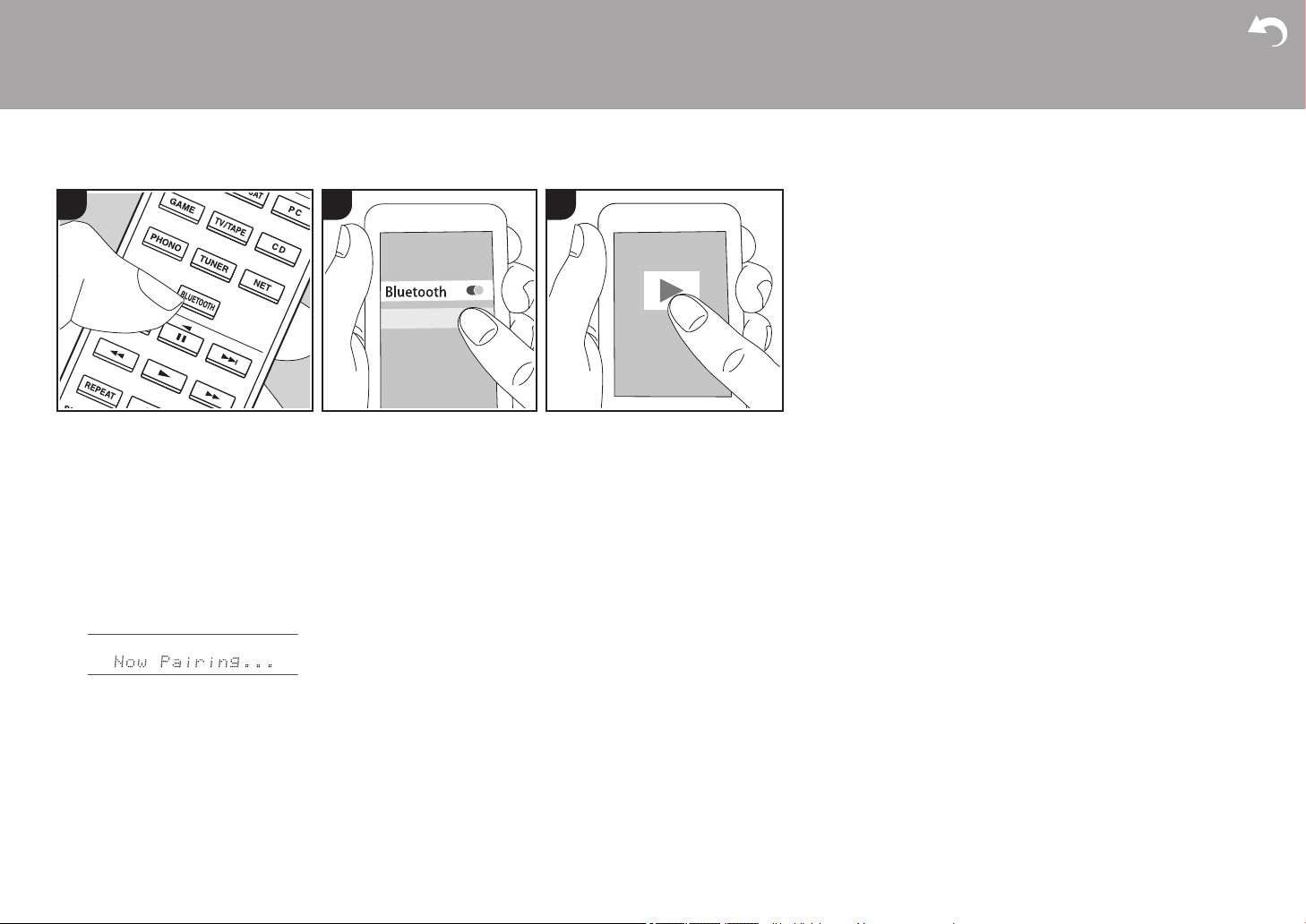
20
BLUETOOTH
®
Uppspelning
Du kan spela upp musik trådlöst i din
smarttelefon eller andra enheter som är
kompatibla med den trådlösa
överföringstekniken BLUETOOTH. Utför
följande procedur när apparaten är på.
Hopkoppling
1. När du trycker på BLUETOOTH-
knappen, visas "Now Pairing..." på den
här apparatens display och
kopplingsläget aktiveras.
2. Aktivera (sätt på) BLUETOOTH-
funktionen på enheten som är
kompatibel med den trådlösa
överföringstekniken BLUETOOTH; välj
sedan den här apparaten bland de
enheter som visas. Om du ombeds
knappa in ett lösenord ska du ange
”0000”.
0 Den här apparaten visas som "Onkyo
TX-8270 XXXXXX".
0 För att ansluta en annan enhet som är
kompatibel med den trådlösa
överföringstekniken BLUETOOTH,
trycker du på och håller in
BLUETOOTH tills "Now Pairing..."
visas och utför sedan steg 2. Den här
apparaten kan lagra data för upp till
åtta kopplade enheter.
0 Räckvidden är 48y/15 meter.
Observera att det inte alltid går att
garantera en anslutning till alla
enheter som är kompatibla med den
trådlösa överföringstekniken
BLUETOOTH.
Uppspelning
1. Utför anslutningsproceduren på enheten
som är kompatibel med den trådlösa
överföringstekniken BLUETOOTH.
Den här apparatens ingång kommer
automatiskt att ändras till
"BLUETOOTH".
2. Spela upp musikfilerna. Öka volymen på
enheten som är kompatibel med den
trådlösa överföringstekniken
BLUETOOTH till en lämplig nivå.
0 Till följd av BLUETOOTH-
överföringsteknikens egenskaper kan
det finnas en viss fördröjning innan ljudet
från den här apparaten spelas upp på
enheten som är kompatibel med den
trådlösa överföringstekniken
BLUETOOTH.
> Innan du börjar > Delarnas namn > Installera > Grundinställning > Uppspelning
Avancerade inställningar | Ytterligare information | Övrigt
OnkyoTX-8270XXX
1 2 3
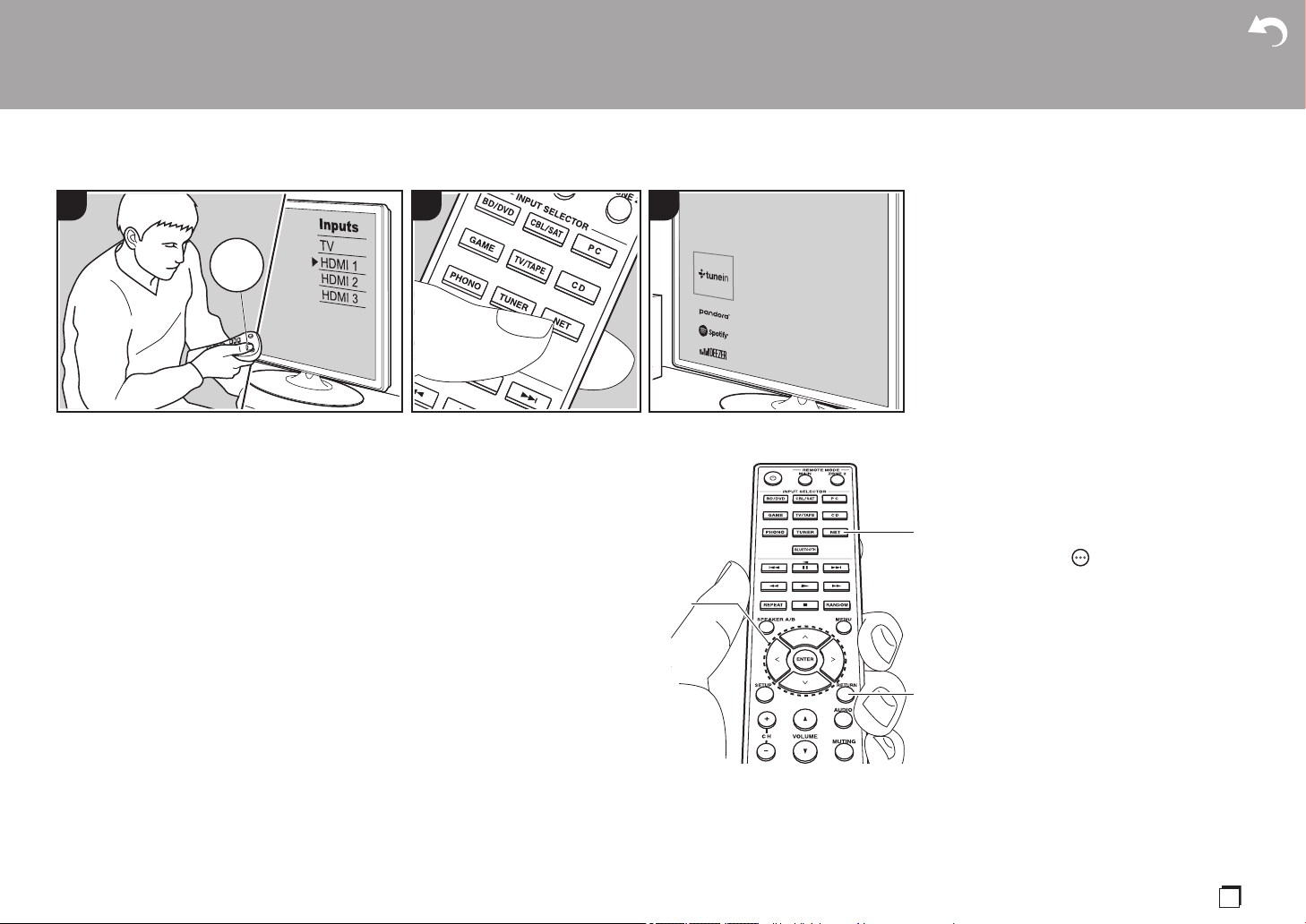
21
Sv
Internetradio
Du kan använda internetradiotjänster
såsom TuneIn Radio, Pandora, Deezer och
TIDAL genom att ansluta den här enheten
till ett närverk som har internetanslutning.
0 Nätverket behöver vara anslutet till
internet för att kunna spela upp
internetradiotjänster.
0 Beroende på internetradiotjänsten, kan
användaren behöva registrera från
datorn först. Se webbsidorna för varje
tjänst för information om dessa.
0 Uppdateringar av den inbyggda
programvaran kan introducera
funktioner och tjänsteleverantörer kan
lägga ned sina tjänster, vilket innebär att
vissa nätverkstjänster och visst innehåll
kanske inte är tillgängliga i framtiden.
Uppspelning
Utför följande procedur när apparaten är
på.
1. Växla ingångskällan på TV:n till den som
har tilldelats enheten.
2. Tryck på NET (a) på fjärrkontrollen för att
visa en lista över nätverksfunktioner på
tv:n.
3. Välj önskad internetradiotjänst med
markörknapparna på fjärrkontrollen och
tryck på ENTER (b) för att bekräfta ditt
val.
4. Följ anvisningarna på skärmen, använd
markörerna för att välja radiostationer
och program och tryck sedan på ENTER
för att spela upp (b). Uppspelningen
startar när 100 % visas för buffringen.
0 Återgå till föregående skärmbild genom
att trycka på RETURN (c).
Internetradiotjänsternas menyer
Du kan registrera vissa kanaler som dina
favoriter eller ta bort kanaler som du har
registrerat från dina favoriter. Den meny
som visas beror på vilken tjänst som har
valts för närvarande.
Menyikonerna visas nere till höger på
skärmen medan en kanal spelas. Menyn
visas på skärmen om du trycker på MENU-
knappen på fjärrkontrollen vid detta tillfälle.
Om TuneIn Radio-kontot
Genom att skapa ett konto på webbplatsen
för TuneIn Radio (tunein.com) och logga in
från enheten kan du automatiskt lägga till
favoritradiokanaler och program i "My
Presets" på enheten när du följer dem på
webbplatsen. "My Presets" visas i nivån
under TuneIn Radio.
Du måste logga in på TuneIn Radio från
enheten för att kunna visa radiokanaler
som registrerats i "My Presets". För att
logga in, välj "Login" - "I have a TuneIn
account" i topplistan för "TuneIn Radio" på
> Innan du börjar > Delarnas namn > Installera > Grundinställning > Uppspelning
Avancerade inställningar | Ytterligare information | Övrigt
31
TV
INPUT
2
b
c
a
22
> Innan du börjar > Delarnas namn > Installera > Grundinställning > Uppspelning
Avancerade inställningar | Ytterligare information | Övrigt
enheten och ange sedan ditt
användarnamn och lösenord.
0 Om du väljer "Login" på den här
apparaten kan du använda
registreringskoden för att associera den
här enheten i avsnittet My Page på
TuneIn Radio:s webbplats, så att du kan
logga in på "Login" - "Login with a
registration code" utan att behöva skriva
in ditt användarnamn och lösenord.
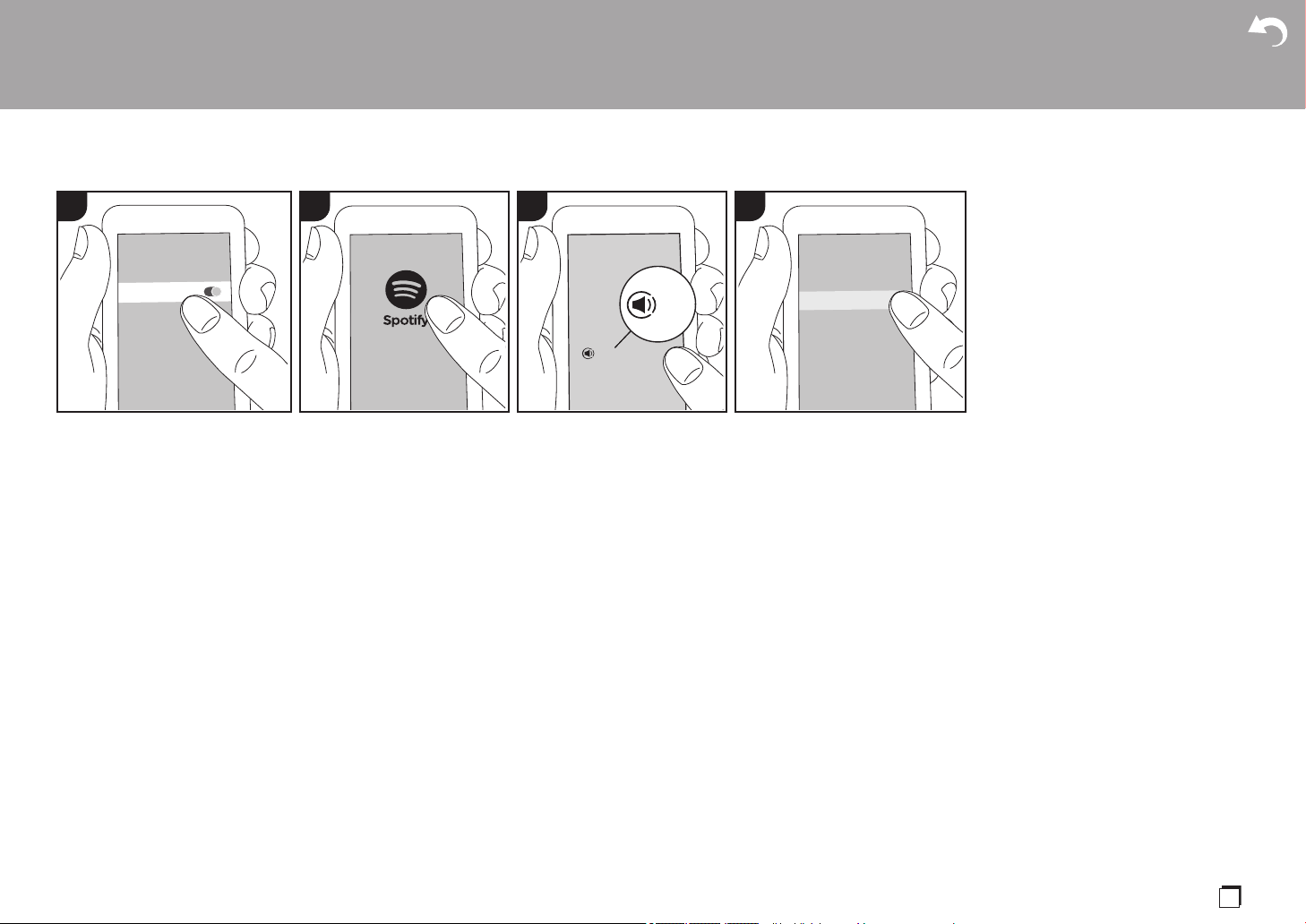
23
Sv
Spotify
Det går att spela upp Spotify Connect
genom att ansluta den här apparaten till
samma nätverk som en smarttelefon eller
datorplatta.
0 För att kunna spela upp Spotify Connect,
måste du först installera Spotify-appen
på din smarttelefon eller surfplatta. Du
måste också skapa ett premiumkonto
hos Spotify.
– Här hittar du inställningarna för
Spotify: www.spotify.com/connect/
Uppspelning
1. Anslut smarttelefonen till den
åtkomstpunkt som den här apparaten är
ansluten till.
2. Starta Spotify-appen.
3. Spela låten i Spotify-appen och sedan,
efter att ha växlat till skärmen för att
styra uppspelningen, trycker du på
"Devices Available" längst ned på
skärmen.
4. Välj den här apparaten.
5. Den här apparatens sätts på automatiskt
och ingångsväljaren ändras till NET och
streamningen av Spotify startar.
0 Om "5. Hardware" - "Power
Management" - "Network Standby"
ställts in på "Off" i Setup-menyn, sätter
du på apparaten manuellt och trycker
sedan på NET på fjärrkontrollen.
Noteringar om användning av
multizon
0 För att njuta av Spotify i ett annat rum,
välj manuellt "NET" som ingång för det
andra rummet. Efter att ha gjort det,
väljer du den här apparaten i Spotify-
appen.
0 För att uppleva Spotify i huvudrummet
efter att du har spelat Spotify i ett annat
rum, välj "NET" som ingång för
huvudrummet.
> Innan du börjar > Delarnas namn > Installera > Grundinställning > Uppspelning
Avancerade inställningar | Ytterligare information | Övrigt
Wi-Fi
OnkyoTX-8270XXX
DevicesAvailable
Device
1 22 43
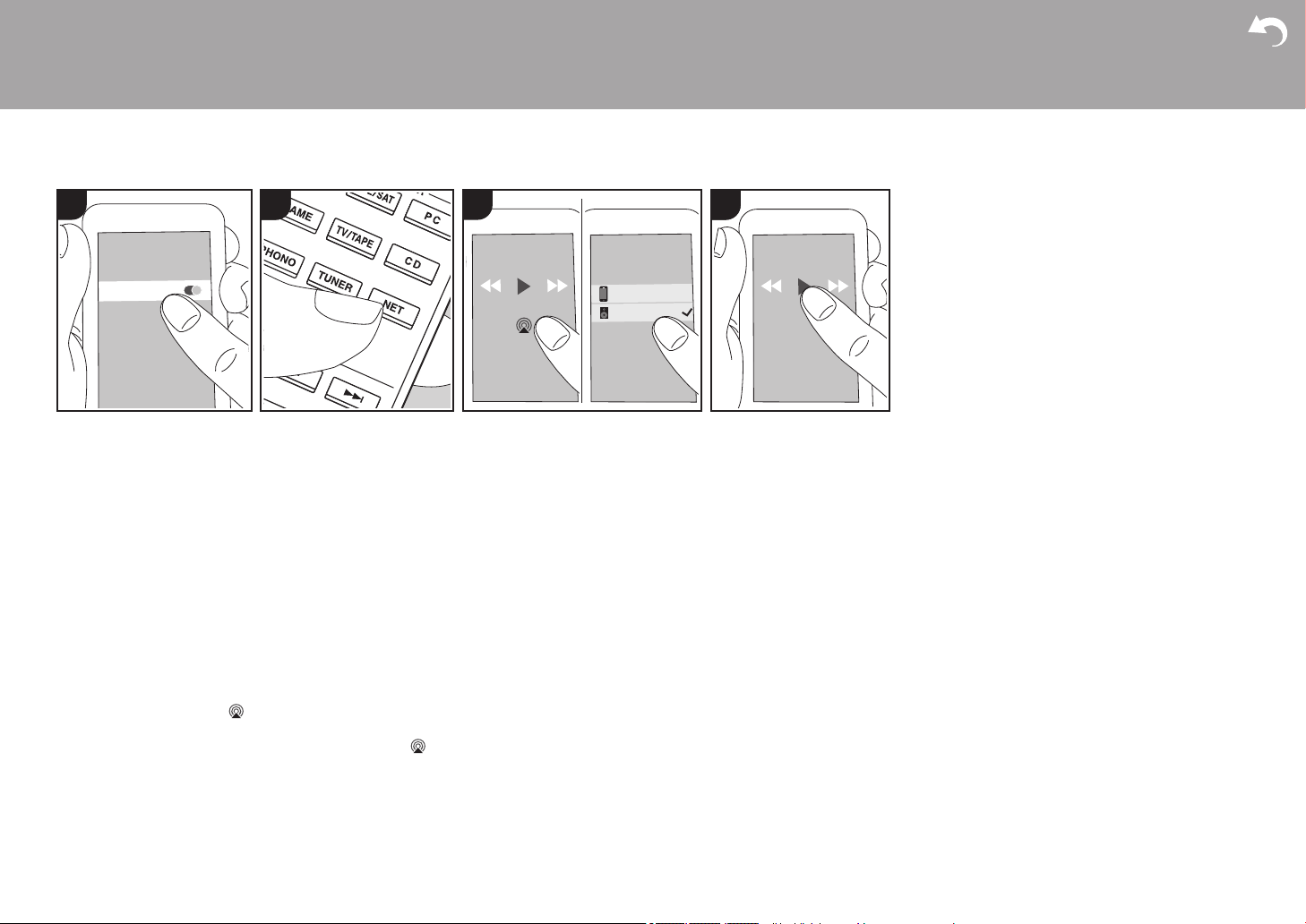
24
AirPlay
®
Grundläggande åtgärder
Du kan njuta av musikfiler trådlöst via en
iPhone
®
, iPod touch
®
, eller iPad
®
som är
ansluten till samma åtkomstpunkt som den
här enheten.
0 Uppdatera OS-versionen i din iOS-enhet
till den senaste versionen.
0 Det kan finnas vissa skillnader i hur
funktionerna fungerar i
funktionsskärmarna på iOS-enheter
beroende på iOS-versionen. Mer
information finns i bruksanvisningen för
iOS-enheten.
1. Anslut iOS-enheten till åtkomstpunkten.
2. Tryck på NET.
3. Tryck på AirPlay-ikonen i
musikappens uppspelningsskärm på din
iOS-enhet och välj den här enheten i
listan över enheter som visas.
4. Spela musikfilerna på iOS-enheten.
0 Standardstatus för Network Standby-
funktionen är att vara på, så när du utför
steg 3 och 4 ovan, sätts den här enheten
på automatiskt och ingången ändras till
"NET". För att minska strömmen som
går åt i standbyläge, trycker du på
SETUP-knappen på fjärrkontrollen,
därefter ställer du in "5. Hardware" -
"Power Management" -"Network
Standby" på "Off" i Setup-menyn.
0 Till följd av AirPlay-överföringsteknikens
egenskaper kan det finnas en viss
fördröjning innan ljudet från den här
enheten spelas upp på den AirPlay-
aktiverade enheten.
Du kan även spela upp musikfiler på datorn
med iTunes (Ver. 10.2 eller senare). Innan
du använder den, se till att den här enheten
och datorn är anslutna till samma nätverk
och tryck sedan på NET på den här
enheten. Därefter klickar du på AirPlay-
ikonen i iTunes och väljer den här
enheten i listan över enheter som visas och
börjar spela upp en musikfil.
> Innan du börjar > Delarnas namn > Installera > Grundinställning > Uppspelning
Avancerade inställningar | Ytterligare information | Övrigt
Wi-Fi
OnkyoTX-8270XXXXXX
iPhone
1 22 243
e.g., iOS 10
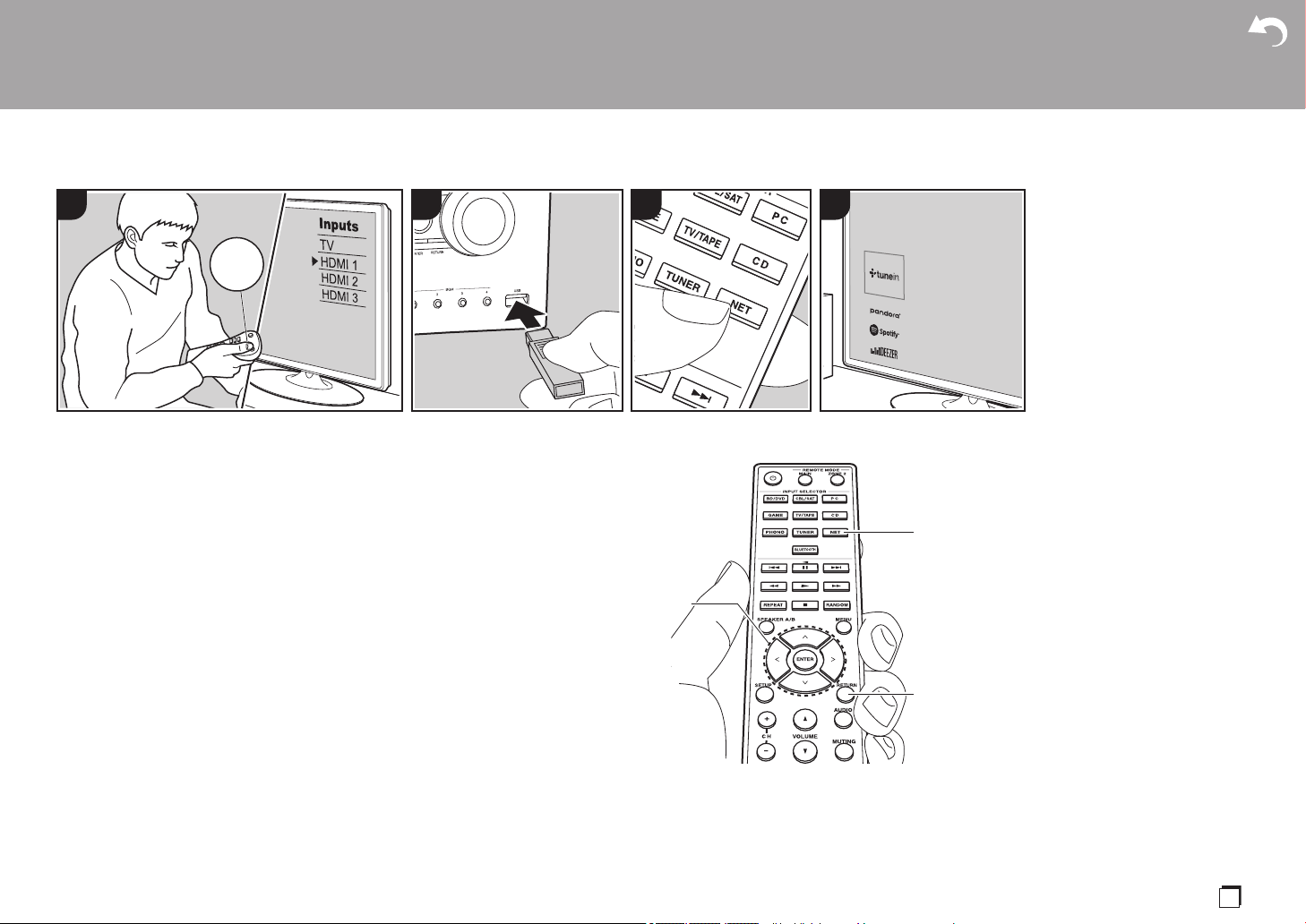
25
Sv
USB-lagringsenhet
Grundläggande åtgärder
Du kan spela musikfiler som sparats på en
usb-lagringsenhet.
Utför följande procedur när apparaten är
på.
1. Växla ingångskällan på TV:n till den som
har tilldelats enheten.
2. Anslut din USB-lagringsenhet med
musikfilerna till USB-porten på enhetens
fram- eller baksida.
3. Tryck på NET (a) på fjärrkontrollen för att
visa skärmen med listan över
nätverkstjänster.
4. Välj "USB Front" "USB Rear" med
markörknapparna på fjärrkontrollen och
tryck sedan på ENTER (b).
0 Om "USB"-indikatorn blinkar på
displayen, kontrollera om usb-
lagringsenheten är ansluten
ordentligt.
0 Ta inte ut USB-lagringsenheten när
"Connecting···" visas på displayen.
Detta kan skada data eller enheten.
5. Tryck på ENTER på fjärrkontrollen en
gång till på nästa skärm. Listan över
mappar och filer på USB-enheten visas.
Välj mappen med markörknapparna och
tryck på ENTER för att bekräfta ditt val.
6. Använd markörerna på fjärrkontrollen för
att välja musikfil och tryck sedan på
ENTER för att börja uppspelningen.
0 Återgå till föregående skärmbild genom
att trycka på RETURN (c).
0 USB-porten i den här enheten följer USB
2.0-standarden. Överföringshastigheten
kan vara otillräcklig för vissa innehåll
som du spelar upp, vilket kan leda till
ljudavbrott.
0 Observera att kompatibilitet inte kan
garanteras med alla USB-
lagringsenheter.
0 Den här enheten stöder USB-
lagringsenheter som följer standarden
för USB-masslagringsenheter. Enheten
är också kompatibel med USB-
lagringsenheter som använder
filsystemsformaten FAT16 eller FAT32.
> Innan du börjar > Delarnas namn > Installera > Grundinställning > Uppspelning
Avancerade inställningar | Ytterligare information | Övrigt
431
TV
INPUT
2
b
c
a
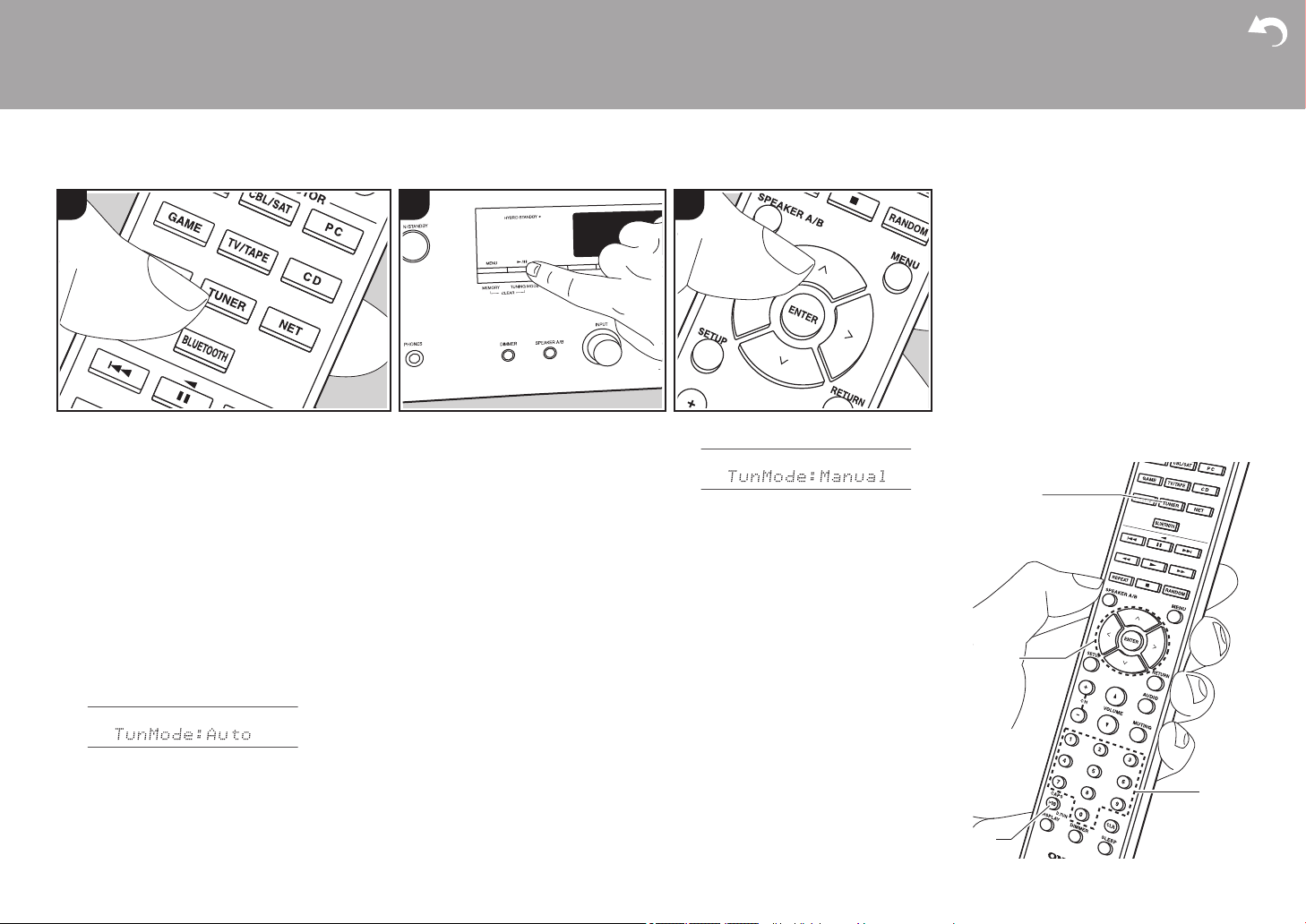
26
Lyssna på AM/FM-radio (AM: endast nordamerikanska modeller)
Du kan ta emot AM- (nordamerikanska
modeller) och FM-radiostationer på den här
apparaten med den inbyggda mottagaren.
Utför följande procedur när apparaten är
på.
∫ Ställa in en radiostation
Automatisk kanalinställning
1. Tryck flera gånger på TUNER (a) på
fjärrkontrollen och välj "AM" eller "FM".
2. Tryck på TUNING MODE på
huvudapparaten så att "TunMode:Auto"
visas på displayen.
3. När du trycker på markörknapparna D/
C (b) på fjärrkontrollen, startar den
automatiska kanalinställningen och
sökningen stannar när en radiostation
hittats. När en radiokanal har ställts in
tänds "TUNED" -indikatorn på skärmen.
"FM ST"-indikatorn tänds när en FM-
radiostation har ställts in.
När mottagningen för fm-sändningar är
dålig:
Utför proceduren för "Manuell
kanalinställning" i följande avsnitt.
Observera att om du ställer in kanaler
manuellt kommer mottagningen för fm-
sändningar att ske i mono snarare än i
stereo, oberoende av
mottagningskänsligheten.
Manuell kanalinställning
Om du ställer in kanaler manuellt kommer
mottagningen för FM-sändningar att ske i
mono snarare än i stereo, oberoende av
mottagningskänsligheten.
1. Tryck flera gånger på TUNER (a) på
fjärrkontrollen och välj "AM" eller "FM".
2. Tryck på TUNING MODE på
huvudapparaten så att
"TunMode:Manual" visas på displayen.
3. Välj önskad radiostation medan du
trycker på markörknapparna D/C (b)
på fjärrkontrollen.
0 Frekvensen ändras med 1 steg varje
gång du trycker på D/C.
Frekvensen ändras kontinuerligt om
knappen hålls intryckt och stannar när
den släpps.
Inställning av frekvenssteg
(nordamerikanska modeller):
Tryck på SETUP på fjärrkontrollen, och
använd sedan markörknapparna och
ENTER på fjärrkontrollen för att välja "7.
Miscellaneous" – "Tuner" – "AM / FM
Frequency Step" och välj frekvenssteg för
ditt område. Observera att när inställningen
ändras raderas alla förinställningar för
radio.
> Innan du börjar > Delarnas namn > Installera > Grundinställning > Uppspelning
Avancerade inställningar | Ytterligare information | Övrigt
1 2 3
a
b
d
c
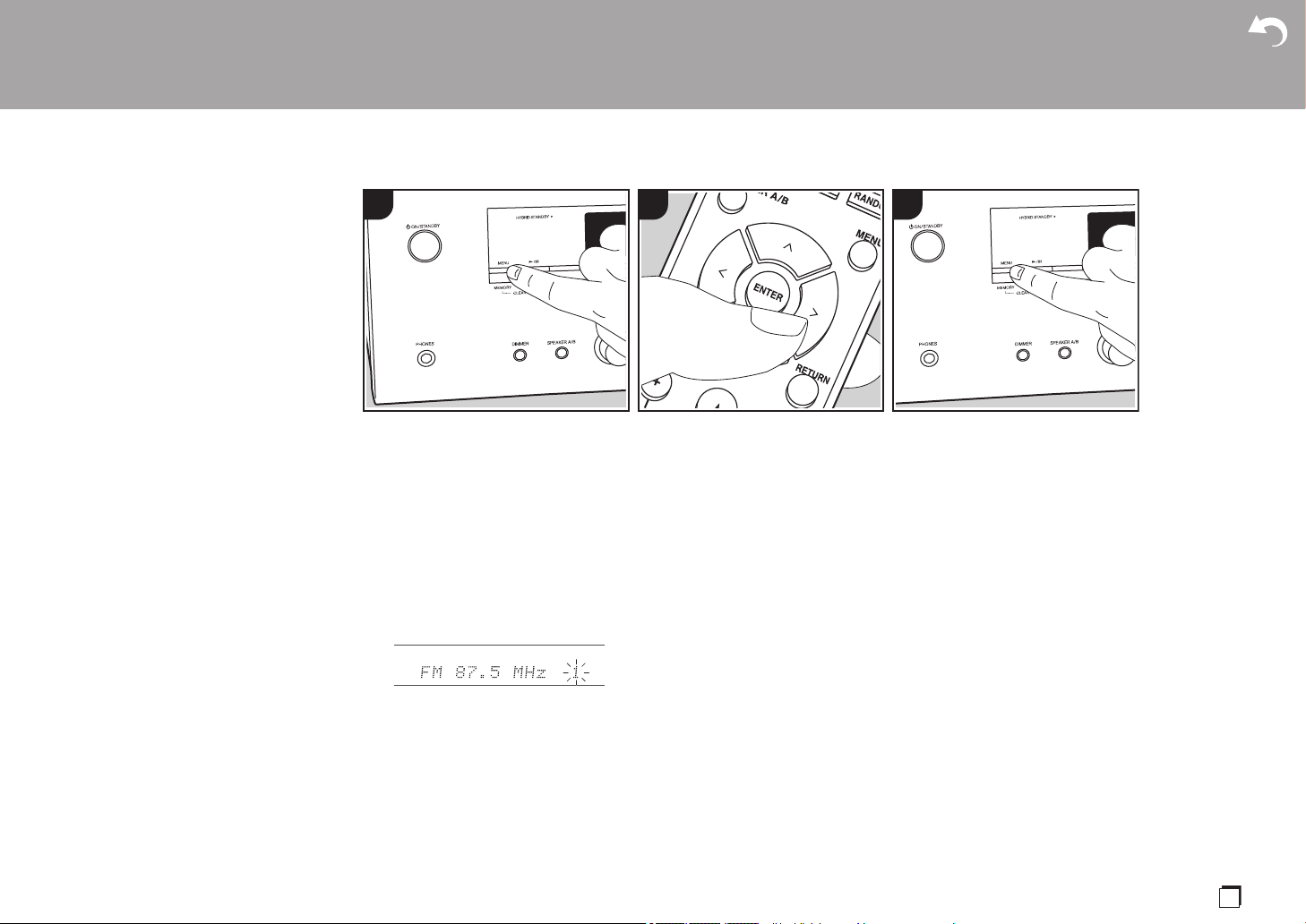
> Innan du börjar > Delarnas namn > Installera > Grundinställning > Uppspelning
Avancerade inställningar | Ytterligare information | Övrigt
27
Sv
Ställa in kanaler efter frekvens
Gör det möjligt att direkt ange frekvensen
för den radiokanal du vill lyssna på.
1. Tryck flera gånger på TUNER-knappen
(a) på fjärrkontrollen för att välja
antingen "AM" eller "FM".
2. Tryck på D.TUN-knappen (c) på
fjärrkontrollen.
3. Ange radiostationens frekvens med hjälp
av sifferknapparna (d) på fjärrkontrollen
inom 8 sekunder.
0 För att till exempel ange 87,5 (FM),
ska du trycka på 8, 7, 5 eller 8, 7, 5, 0.
Om du skrev fel siffra, tryck på
D.TUN-knappen igen och skriv in
siffran igen.
∫ Registrera en kanal
Du kan registrera upp till 40 av dina
favoritradiostationer.
Registrering
Efter att du ställt in den radiostation du vill
registrera, utför du följande procedur.
1. Tryck på MEMORY på enheten så att
det förinställda numret på displayen
blinkar.
2. Medan det förinställda numret blinkar
(omkring 8 sekunder), trycker du flera
gånger på markörknapparna B/A (b) på
fjärrkontrollen för att välja ett nummer
mellan 1 och 40.
3. Tryck på MEMORY igen på
huvudenheten för att registrera
stationen.
När kanalen är registrerad slutar det
förinställda numret att blinka. Upprepa
denna procedur för alla dina
favoritradiostationer.
Välja en förinställd radiostation
1. Tryck på TUNER (a) på fjärrkontrollen.
2. Tryck på markörknapparna B/A (b) på
fjärrkontrollen för att välja ett förinställt
nummer.
Radera en förinställd radiokanal
1. Tryck på TUNER (a) på fjärrkontrollen.
2. Tryck på markörknapparna B/A (b) på
fjärrkontrollen för att välja ett förinställt
nummer att radera.
3. Medan du trycker på MEMORY på
huvudapparaten, trycker du på TUNING
MODE för att radera det förinställda
numret. När raderad släcks numret på
displayen.
Att registrera stationer i BGM-
knapparna
Du kan registrera upp till 4 av dina
favoritradiostationer på BGM-knapparna på
huvudapparaten. Genom att registrera till
BGM-knapparna kan du börja lyssna med
en enda knapptryckning.
Efter att du ställt in den radiostation du vill
registrera, utför du följande procedur.
1. Tryck på och håll ned en av BGM-
knapparna 1 till 4 på huvudapparaten.
"Preset Written" visas på displayen och
den station som tas emot registreras.
Om det redan finns en radiokanal
registrerad kommer den att bytas ut.
Observera att stationerna som
registrerats i BGM-knapp 1 till 4
registreras i förvalsnummer 37 till 40.
0 Tryck på BGM-knapparna 1 till 4 för att
lyssna på stationerna som du har
förinställt. Om du trycker på dessa
knappar när enheten är i standby-läge
sätts den på och börjar ta emot kanalen.
1 2 3
28
> Innan du börjar > Delarnas namn > Installera > Grundinställning > Uppspelning
Avancerade inställningar | Ytterligare information | Övrigt
∫ Användning av RDS
(europeiska modeller)
RDS står för Radio Data System och är en
metod för överföring av FM-radiosignaler. I
regioner som använder RDS visas
radiokanalens namn när du ställer in en
radiokanal med sändningsinformation för
programmet. När du dessutom trycker på
RT/PTY på huvudapparaten i det här läget
kan du använda följande funktioner.
Visa textinformation (radiotext)
1. Medan namnet på stationen visas på
displayen ska du trycka en gång på RT/
PTY på huvudapparaten.
Textinformation som sänds av stationen
(Radiotext) visas rullande över
displayen. "No Text Data" visas om
ingen textinformation finns tillgänglig.
Sök efter stationer efter programtyp
1. Medan namnet på stationen visas på
displayen ska du trycka på RT/PTY på
huvudapparaten två gånger.
2. Tryck på markörknapparna B/A på
fjärrkontrollen för att välja vilken typ av
program du vill söka efter och tryck
sedan på ENTER för att starta
sökningen.
0 De programtyper som visas är
följande: None / News
(nyhetssändningar) / Affairs (aktuella
frågor) / Info (information) / Sport /
Educate (utbildning) / Drama / Culture
/ Science (vetenskap och teknik) /
Varied / Pop M (popmusik) / Rock M
(rockmusik) / Easy M (lättlyssnad
musik) / Light M (lätta klassiker) /
Classics (seriösa klassiker) / Other M
(övrig musik) / Weather / Finance /
Children (barnprogram) / Social
(samhällsfrågor) / Religion / Phone In
/ Travel / Leisure / Jazz (jazzmusik) /
Country (countrymusik) / Nation M
(nationell musik) / Oldies (gamla
hittar) / Folk M (folkmusik) / Document
(dokumentärer)
0 Det kan hända att informationen som
visas ibland inte matchar innehållet
som sänds av kanalen.
3. När en radiostation hittas blinkar
stationen på displayen. Tryck på ENTER
medan detta händer för att börja ta emot
kanalen. Om du inte trycker på ENTER
fortsätter apparaten att söka efter en
annan station.
0 Om det inte går att hitta någon kanal
visas meddelandet "Not Found".
0 Ovanliga tecken kan visas när
apparaten tar emot tecken som inte
stöds. Detta är dock inte ett tecken på
fel. Det kan också vara så att om
signalen från stationen är svag, kanske
informationen inte visas.
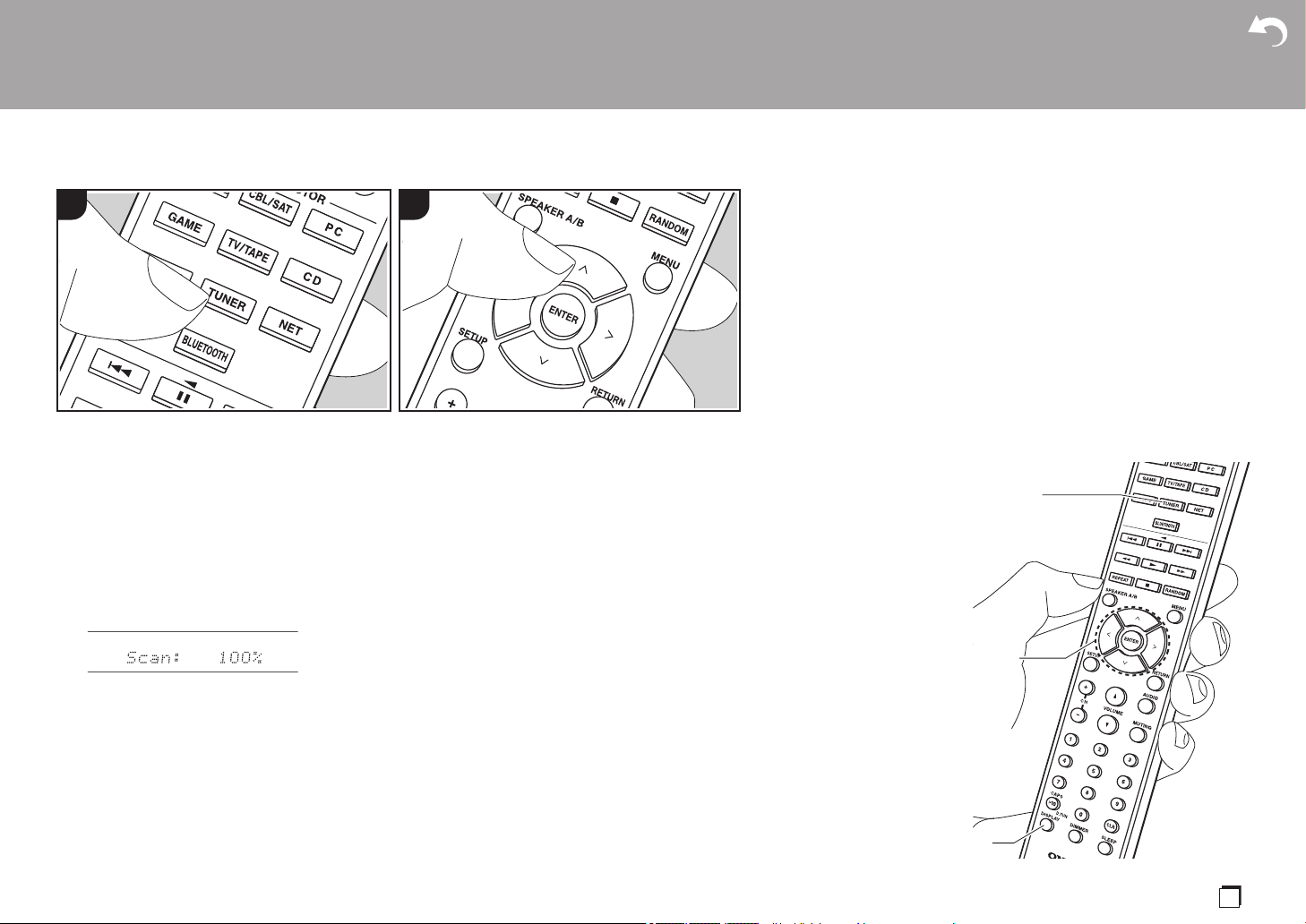
29
Sv
Att lyssna på DAB-digitalradio (endast europeiska modeller)
Grundläggande åtgärder
1. Tryck flera gånger på TUNER (a) på
fjärrkontrollen och välj "DAB".
0 Den första gången du väljer DAB
kommer Auto Tuning-funktionen
automatiskt att scanna DAB Band 3
för de multiplex (alltså kanaler) som
finns tillgängliga i ditt område. När
scanningen har slutförts väljs den
första kanalen som har upptäckts.
2. Välj den önskade radiostationen med
D/C (b) på fjärrkontrollen.
0 Om en ny DAB-station tillkommer eller
du flyttar till ett nytt område, ska du
trycka på SETUP på fjärrkontrollen och
sedan använda markörerna och
ENTER-knappen för att köra "DAB Auto
Scan" i "7. Miscellaneous" - "Tuner".
Att ändra ordningen som kanalerna
visas i:
Du kan sortera tillgängliga kanaler i
bokstavsordning eller efter multiplex.
1. Tryck på TUNING MODE på
huvudapparaten flera gånger för att
ställa in metoden för sortering av
visningsordningen bland följande
alternativ.
Alphabet (standardinställning):
Sortera kanaler i bokstavsordning.
Multiplex: Sortera kanaler efter
multiplex.
Visa informationen för DAB Radio:
1. Tryck på DISPLAY-knappen (c)
upprepade gånger för att visa mer
information om den valda DAB-kanalen.
DLS (Dynamic Label Segment): När
man lyssnar på en kanal som sänder
DLS-textdata kommer texten att visas
rullande på displayen.
Programtyp: Visar typen av program.
Bithastighet och ljudläge: Visar
kanalens bithastighet och ljudläge
(stereo, mono).
Kvalitet: Visar signalens kvalitet.
0 - 59: Dålig mottagning
60 - 79: Bra mottagning
80 - 100: Utmärkt mottagning
Multiplexnamn: Visar namnet på aktuell
multiplex.
Multiplexnummer och frekvens: Visar
nummer och frekvens för aktuell
multiplex.
> Innan du börjar > Delarnas namn > Installera > Grundinställning > Uppspelning
Avancerade inställningar | Ytterligare information | Övrigt
1 2
c
b
a
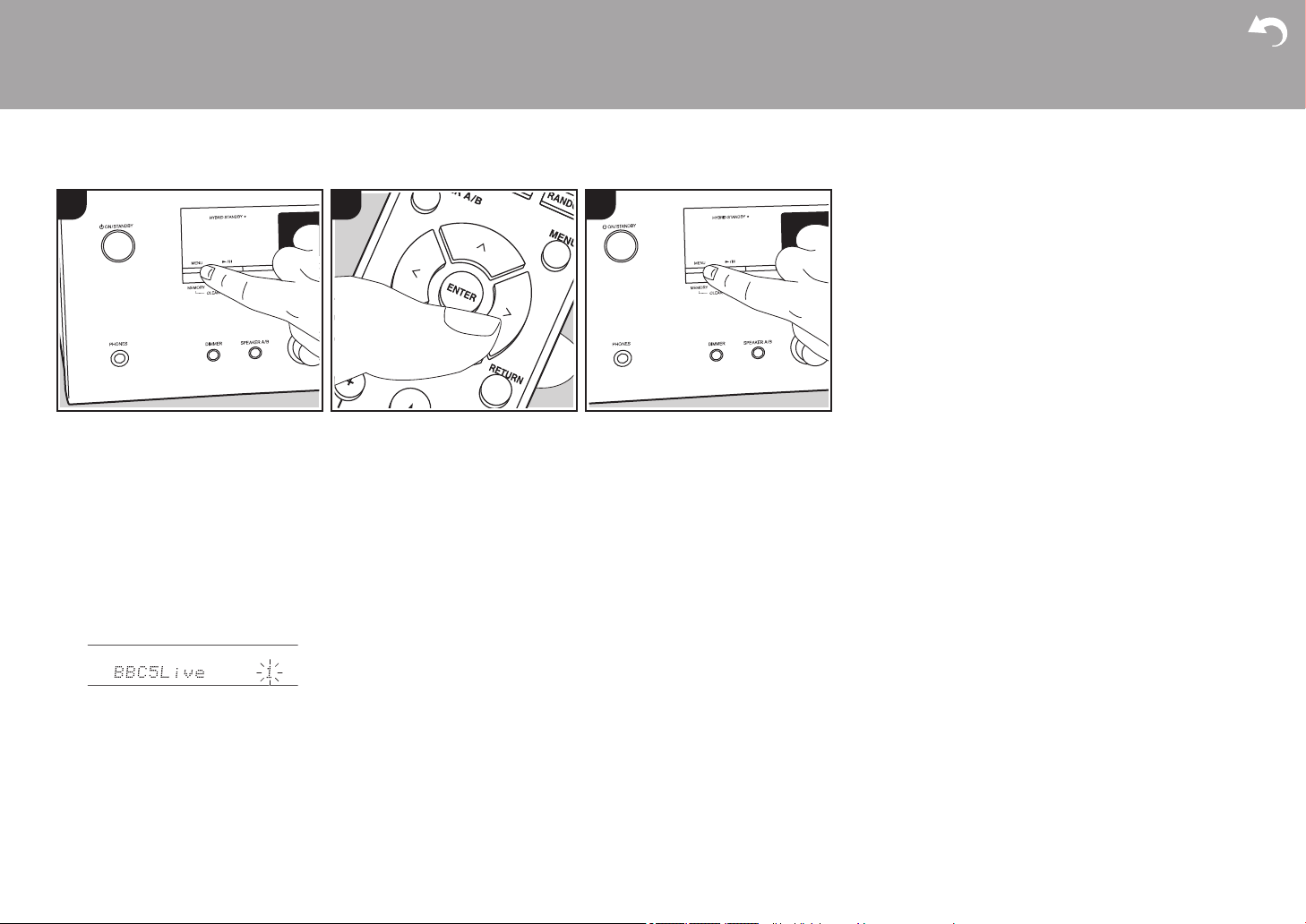
30
> Innan du börjar > Delarnas namn > Installera > Grundinställning > Uppspelning
Avancerade inställningar | Ytterligare information | Övrigt
∫ Registrera en kanal
Du kan registrera upp till 40 av dina
favoritradiostationer.
Registrering
Efter att du ställt in den radiostation du vill
registrera, utför du följande procedur.
1. Tryck på MEMORY på enheten så att
det förinställda numret på displayen
blinkar.
2. Medan det förinställda numret blinkar
(omkring 8 sekunder), trycker du flera
gånger på markörknapparna B/A (b) på
fjärrkontrollen för att välja ett nummer
mellan 1 och 40.
3. Tryck på MEMORY igen på
huvudenheten för att registrera
stationen.
När kanalen är registrerad slutar det
förinställda numret att blinka. Upprepa
denna procedur för alla dina
favoritradiostationer.
Välja en förinställd radiostation
1. Tryck på TUNER (a) på fjärrkontrollen.
2. Tryck på markörknapparna B/A (b) på
fjärrkontrollen för att välja ett förinställt
nummer.
Radera en förinställd radiokanal
1. Tryck på TUNER (a) på fjärrkontrollen.
2. Tryck på markörknapparna B/A (b) på
fjärrkontrollen för att välja ett förinställt
nummer att radera.
3. Medan du trycker på MEMORY på
huvudapparaten, trycker du på TUNING
MODE för att radera det förinställda
numret. När raderad släcks numret på
displayen.
Att registrera stationer i BGM-
knapparna
Du kan registrera upp till 4 av dina
favoritradiostationer på BGM-knapparna på
huvudapparaten. Genom att registrera till
BGM-knapparna kan du börja lyssna med
en enda knapptryckning.
Efter att du ställt in den radiostation du vill
registrera, utför du följande procedur.
1. Tryck på och håll ned en av BGM-
knapparna 1 till 4 på huvudapparaten.
"Preset Written" visas på displayen och
den station som tas emot registreras.
Om det redan finns en radiokanal
registrerad kommer den att bytas ut.
0 Tryck på BGM-knapparna 1 till 4 för att
lyssna på stationerna som du har
förinställt. Om du trycker på dessa
knappar när enheten är i standby-läge
sätts den på och börjar ta emot kanalen.
1 2 3
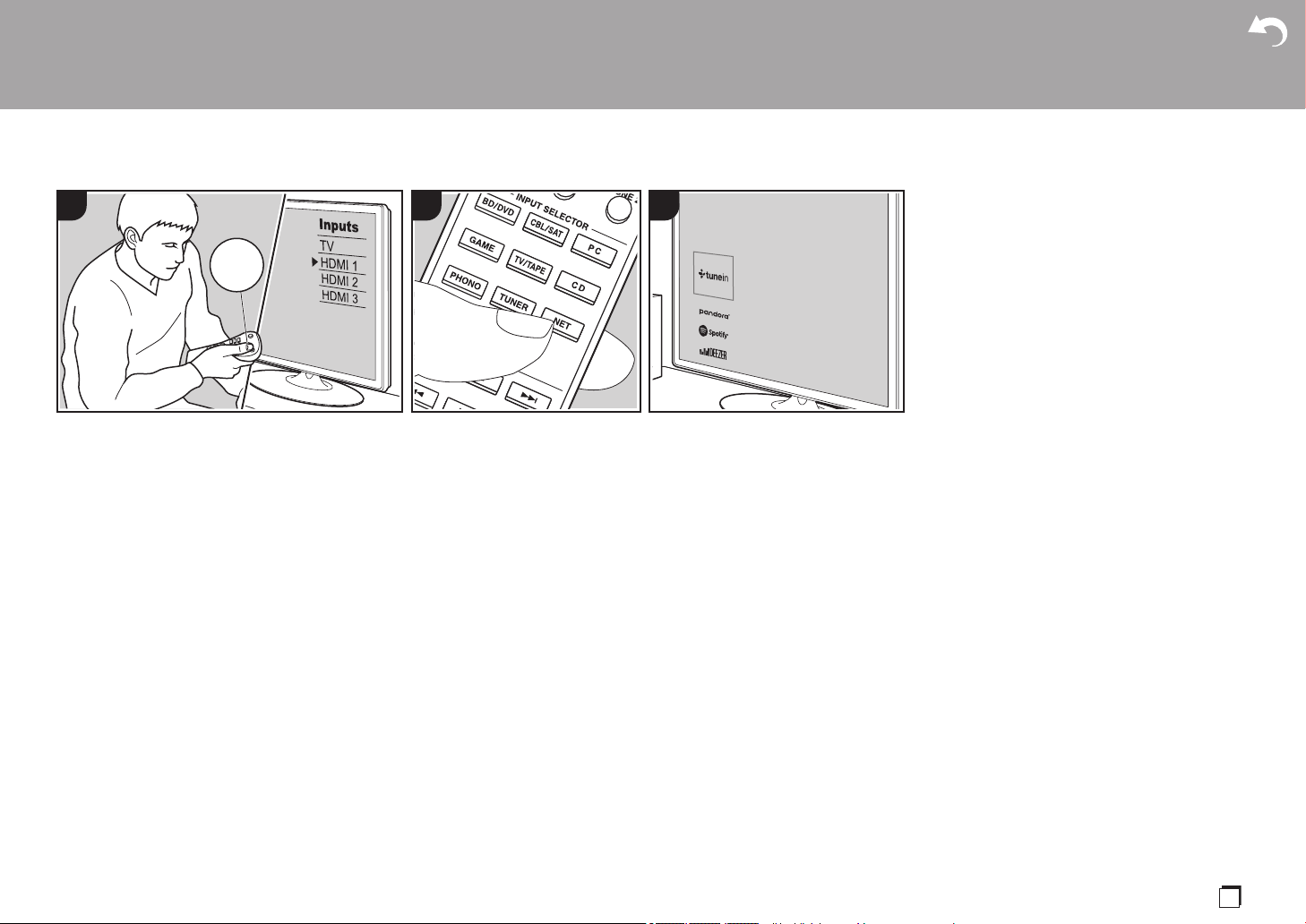
31
Sv
Musikserver
Du går att streama musikfiler som lagrats
på en dator eller NAS-enhet som är
ansluten till samma nätverk som den här
apparaten.
0 De nätverksservrar som är kompatibla
med Music Server-funktionen är de
datorer som har spelare installerade
som har en serverfunktion för Windows
Media
®
Player 11 eller 12 eller NAS:ar
som har hemnätverksfunktioner.
Observera att när du använder datorer,
är det endast musikfiler som registrerats
i Windows Media
®
Player-biblioteket
som kan spelas upp.
0 Du kan behöva göra vissa inställningar
på datorn i förväg för att använda
Windows Media
®
Player 11 eller 12 med
Music Server-funktionen.
∫ Windows Media
®
Player-
inställningar
På Windows Media
®
Player 11
1. Slå på din PC och starta Windows
Media
®
Player 11.
2. I "Library"-menyn väljer du "Media
Sharing" för att visa en dialogruta.
3. Markera kryssrutan "Share my media"
och klicka sedan på ”OK” för att visa de
kompatibla enheterna.
4. Välj den här enheten, klicka på "Allow"
och sätt en bock bredvid ikonen för den
här apparaten.
5. Klicka på "OK" för att stänga dialogrutan.
0 Beroende på versionen på Windows
Media
®
Player, kan namnen på
alternativen du kan välja skilja sig åt.
På Windows Media
®
Player 12
1. Slå på din PC och starta Windows
Media
®
Player 12.
2. I "Stream"-menyn väljer du ”Turn on
media streaming” för att visa en
dialogruta.
0 Om direktuppspelning redan är påslaget,
välj "More streaming options..." i
"Stream"-menyn för att visa alla spelare i
nätverket och gå sedan till steg 4.
3. Klicka på "Turn on media streaming" för
att visa en lista över spelare i nätverket.
4. Välj denna enhet i "Media streaming
options" och kontrollera att den är
inställd på "Allow".
5. Klicka på "OK" för att stänga dialogrutan.
0 Beroende på versionen på Windows
Media
®
Player, kan namnen på
alternativen du kan välja skilja sig åt.
∫ Uppspelning
Innan du utför åtgärderna nedan ska du
starta servern (Windows Media
®
Player 11,
Windows Media
®
Player 12 eller NAS-
enheten) som innehåller musikfilerna som
ska spelas upp och se till att datorn och/
eller NAS-enheterna är korrekt anslutna till
samma nätverk som den här apparaten.
Utför följande procedur när apparaten är
på.
1. Växla ingångskällan på TV:n till den som
har tilldelats enheten.
2. Tryck på NET (a) på fjärrkontrollen för att
visa en lista över nätverksfunktioner på
tv:n.
3. Välj "Music Server" med markörerna på
fjärrkontrollen och tryck på ENTER för
att bekräfta ditt val (b).
4. Välj målservern med markörknapparna
på fjärrkontrollen och tryck på ENTER
för att visa skärmen med alternativlistan.
5. Du välja den musikfil som ska spelas
upp med markörerna på fjärrkontrollen
> Innan du börjar > Delarnas namn > Installera > Grundinställning > Uppspelning
Avancerade inställningar | Ytterligare information | Övrigt
31
TV
INPUT
2
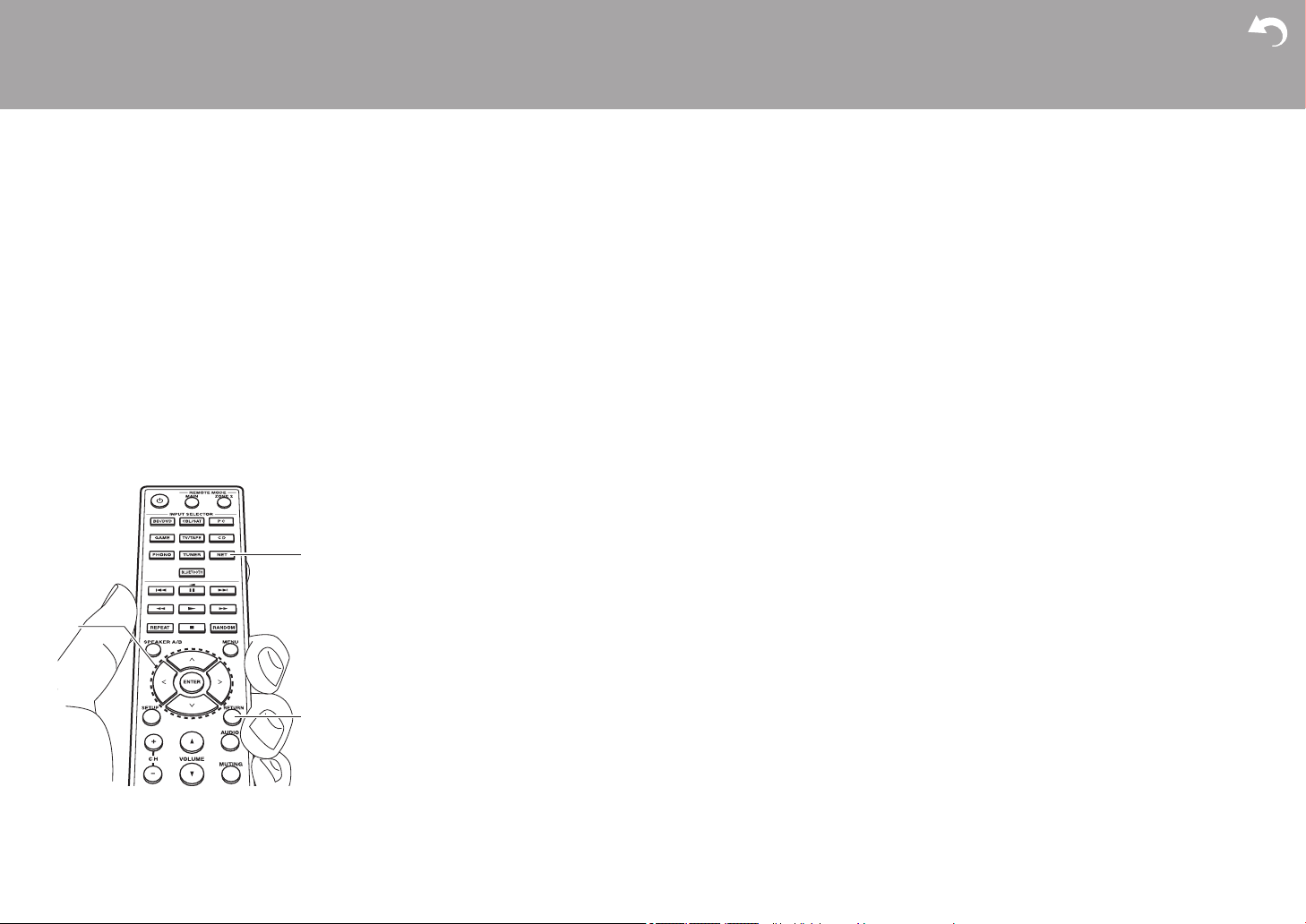
32
> Innan du börjar > Delarnas namn > Installera > Grundinställning > Uppspelning
Avancerade inställningar | Ytterligare information | Övrigt
och sedan kan du starta uppspelningen
med ENTER.
0 Återgå till föregående skärmbild genom
att trycka på RETURN (c).
0 Om "No Item." visas ska du kontrollera
om nätverket är korrekt anslutet.
0 Beroende på server- och
delningsinställningarna kan det hända
att enheten inte känner igen den, eller
inte kan spela upp dess musikfiler.
Dessutom har enheten inte tillgång till
bilder och filmer lagrade på servrar.
0 När det gäller musikfiler på en server
kan det finnas upp till 20.000 spår per
mapp och mapparna kan ligga i upp till
16 olika nivåer.
∫ Kontrollera fjärrstyrd
uppspelning från en dator
Du kan använda denna enhet till att spela
musikfiler lagrade på din dator genom att
styra datorn i ditt hemnätverk. Enheten
stöder fjärrstyrd uppspelning via Windows
Media
®
Player 12.
1. Slå på din PC och starta Windows
Media
®
Player 12.
2. Öppna "Stream"-menyn och kontrollera
att "Allow remote control of my Player..."
är markerad. Klicka på "Turn on media
streaming" för att visa en lista över
spelare i nätverket.
3. Växla ingångskällan på TV:n till den som
har tilldelats enheten.
4. Markera och högerklicka på musikfilen
som ska spelas upp med Windows
Media
®
Player 12. För att spela
musikfiler på en annan server med
fjärruppspelning, öppna målservern från
”Other Libraries” och välj den musikfil du
vill spela.
5. Välj den här enheten i "Play to" och
öppna "Play to"-fönstret i Windows
Media
®
Player 12 och starta
uppspelningen på enheten. Om du
använder Windows
®
8.1 på din dator,
klicka på "Play to" och välj därefter
denna enhet. Om du använder
Windows
®
10 på din dator, klicka på
"Cast to Device" och välj den här
apparaten. Operationer under
fjärruppspelning kan utföras från "Play
to"-fönstret på datorn.
Uppspelningsskärmen visas på en TV
som anslutits till HDMI-utgången på
enheten.
6. Justera volymen med hjälp av
volymfältet på "Play to"-fönstret.
0 Ibland skiljer sig volymen som visas på
fjärruppspelningsfönstret från den volym
som visas på enhetens display. När
volymen dessutom justeras från den här
apparaten återspeglas inte värdet i "Play
to"-fönstret.
0 Det går inte att använda fjärrstyrd
uppspelning när du använder en
nätverkstjänst eller spelar musikfiler från
en usb-lagringsenhet.
0 Beroende på versionen på Windows
®
,
kan namnen på alternativen du kan välja
skilja sig åt.
b
c
a
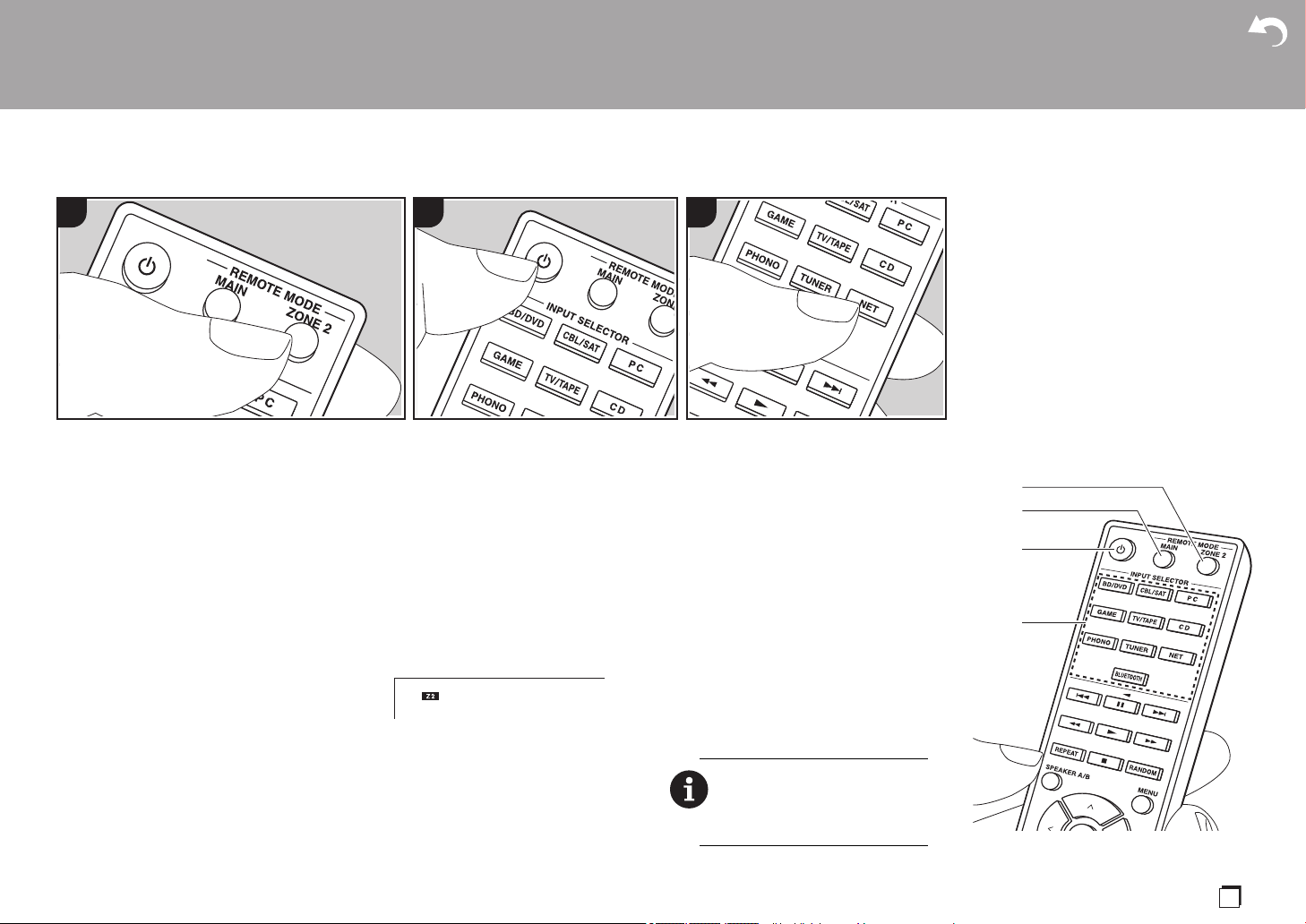
33
Sv
Multizon
Grundläggande åtgärder
Du kan också njuta av ljud i ett annat rum,
till exempel spela upp från en Blu-ray-
skivspelare i huvudrummet (där den här
enheten är placerad) och lyssna på
internetradio i ett annat rum (ZONE 2).
0 DSD-ljudsignaler matas inte ut till ZONE
2 med "NET"-ingångsväljaren.
0 Du kan endast välja samma ingångar för
huvudrummet och det andra rummet
med ingångsväljaren "NET" eller
"BLUETOOTH". Om du har valt "NET" i
huvudrummet och sedan valt
"BLUETOOTH" i det andra rummet
kommer även ingången i huvudrummet
att ändras till "BLUETOOTH". Du kan
inte välja olika stationer för
huvudrummet och det andra rummet
med DAB- (europeiska modeller)/AM-
(nordamerikanska modeller)/FM-radion.
0
Om ZONE 2 är på, är strömförbrukningen i
standbyläget högre än normalt. Dessutom
fungerar inte RI-länkningsfunktionerna.
0 Om ZONE 2 har satts på när Pure Audio
valts i huvudrummet, kommer den
automatiskt att växla till Direct
(europeiska modeller).
Utför följande procedur när apparaten är på.
1. Tryck på REMOTE MODE ZONE 2 (a)
på fjärrkontrollen.
0 Fjärrkontrollen växlar till läget för att
kontrollera ZONE 2.
2. Rikta fjärrkontrollen mot den här
apparaten och tryck på Í (c).
"Z2"-indikatorn tänds i displayen.
3. Tryck på ingångsväljaren (d) för den ingång
som du vill spela i det andra rummet.
0
På huvudenheten, efter att ha tryckt på
ZONE 2, vrid på ratten INPUT inom 8
sekunder för att välja den ingång du vill
spela upp i det andra rummet. Tryck två
gånger på ZONE 2 på huvudenheten
för att spela samma källa i
huvudrummet och det andra rummet.
4. Justera volymen på förförstärkaren i det
andra rummet.
Att avaktivera funktionen:
Tryck på Í-knappen medan fjärrkontrollen
är i läget som styr ZONE 2. Som alternativ
kan du trycka på OFF på huvudenheten.
Spela endast upp i ZONE 2:
Om du försätter enheten i standby-läge
under multizonsuppspelning tonas Z2-
indikatorn ned och uppspelningsläget
växlas till uppspelning i endast ett annat
rum. Om du sätter på ZONE 2 medan
apparaten är i standbyläge växlas även
uppspelningsläget till uppspelning i endast
ett annat rum.
> Innan du börjar > Delarnas namn > Installera > Grundinställning > Uppspelning
Avancerade inställningar | Ytterligare information | Övrigt
1 2 3
För att återställa fjärrkontrollen till
kontrolläget för huvudrummet:
Tryck på REMOTE MODE MAIN
(b) på fjärrkontrollen.
d
c
a
b
34
Ytterligare information om uppspelningsfunktioner
På grund av uppdateringar av det fasta programmet
(systemets program) efter det att du köpt produkten eller
ändringar i programvaran under produktens tillverkning,
kan det finnas tillägg till eller ändringar av tillgängliga
funktioner jämfört med de som finns i bruksanvisningen.
Se följande referenser för mer information om
uppspelningsfunktioner som har lagts till eller ändrats. Se
"Ytterligare information" (P53) för information om annat än
ändringar av uppspelningsfunktioner som t.ex. ändringar av
inställningar etc.
Ytterligare information om uppspelningsfunktioner
>>> Klicka här <<<
> Innan du börjar > Delarnas namn > Installera > Grundinställning > Uppspelning
Avancerade inställningar | Ytterligare information | Övrigt
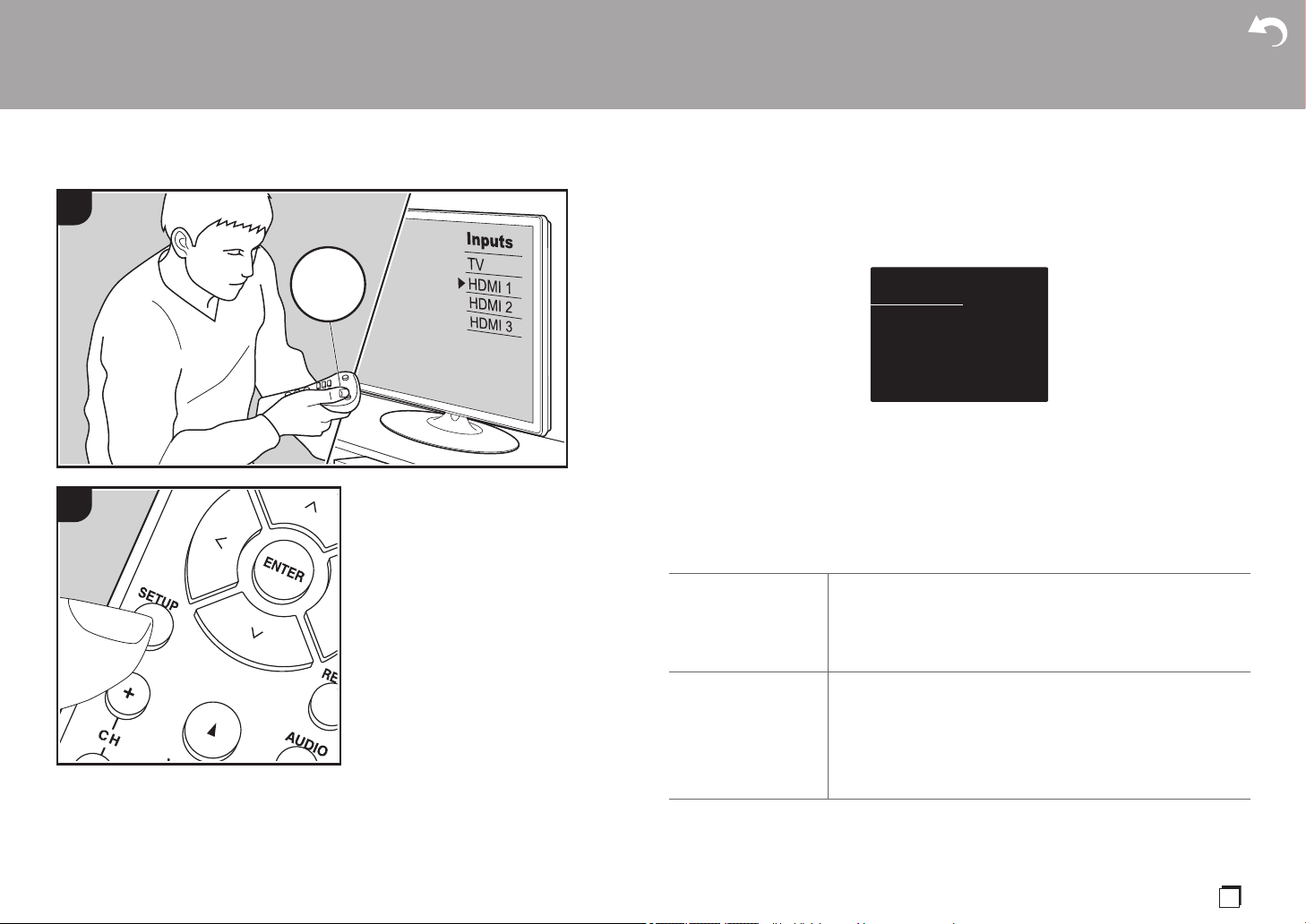
35
Sv
Avancerade inställningar
Menu Setup
Enheten gör det möjligt för dig att konfigurera avancerade inställningar för att ge dig en ännu
bättre erfarenhet.
1. Växla ingångskällan på TV:n till den som har tilldelats enheten.
2. Tryck på SETUP på fjärrkontrollen för att visa Setup-menyskärmen.
3. Välj alternativet med D/C på fjärrkontrollen och tryck på ENTER för att bekräfta ditt val.
0 Ändra grundvärdena för var och en av inställningarna med markörknapparna B / A.
0 Återgå till föregående skärmbild genom att trycka på RETURN.
4. Tryck på SETUP, för att lämna inställningarna.
1. Input/Output Assign
∫ 1. TV Out / OSD
> Innan du börjar > Delarnas namn > Installera > Grundinställning > Uppspelning
Avancerade inställningar | Ytterligare information | Övrigt
1
2
TV
INPUT
OSD Language Välj det språk som visas på skärmen.
(Nordamerikanska modeller) engelska, tyska, franska, spanska,
italienska, holländska, svenska
(Europeiska modeller) engelska, tyska, franska, spanska,
italienska, holländska, svenska, ryska, kinesiska
Impose OSD Ställ in huruvida du vill visa informationen på TV-apparaten eller
inte när volymen regleras eller ingången ändras, till exempel.
"On (standardvärde)": Visa OSD på tv:n
"Off": Visa inte OSD på tv:n
0 OSD kanske inte visas beroende på ingångssignalen även
om "On" har valts. Om driftskärmen inte visas, ändra
upplösningen på den anslutna enheten.
Setup
1. Input/Output Assign
2. Speaker
3. Audio Adjust
4. Source
5. Hardware
6. Multi Zone
7. Miscellaneous
1. TV Out / OSD
2. HDMI Input
3. Digital Audio Input
4. Analog Audio Input
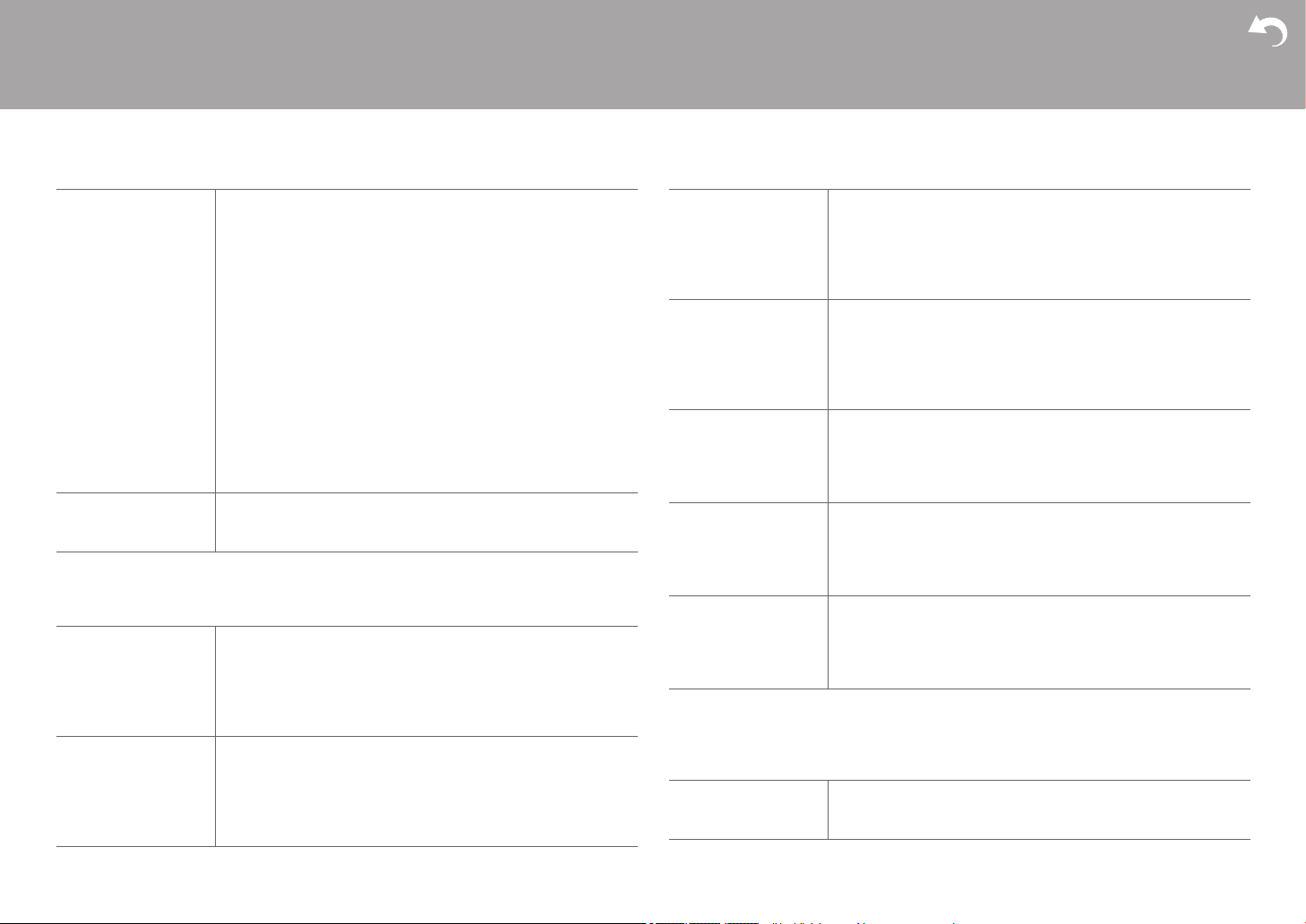
36
> Innan du börjar > Delarnas namn > Installera > Grundinställning > Uppspelning
Avancerade inställningar | Ytterligare information | Övrigt
∫ 2. HDMI Input
Du kan ändra ingångstilldelningen mellan ingångsväljarna och HDMI IN-uttagen.
∫ 3. Digital Audio Input
Du kan ändra ingångstilldelningen mellan ingångsväljarna och DIGITAL IN COAXIAL/
OPTICAL-uttagen. Om du inte tilldelar något uttag, välj "---".
Mini Player OSD Du kan visa bilder på tv:n från andra ingångar som valts
omedelbart innan, medan du spelar upp ljudet från NET eller
BLUETOOTH ingången. Efter att du växlat till NET eller
BLUETOOTH visas bilderna eller så spelas ljudet upp. När du
trycker på CAPS på fjärrkontrollen visas bilden i helskärmsläge
och ljudinformationen (Mini Player) för NET eller BLUETOOTH
visas i hörnet på skärmen. Du kan ställa in om du vill visa Mini
Player på skärmen hela tiden.
"Always On (standardvärde)": Mini Player visas hela tiden.
"Auto Off": Mini Player stängs automatiskt av efter 30 sekunders
visning. Den visas i 30 sekunder efter att du utfört åtgärder som
att ändra volymen.
0 Varje gång du trycker på CAPS-knappen visas videon eller så
stängs den av.
0 Den går inte att välja om "Impose OSD" är inställd på "Off".
0 Mini Player-displayfunktionen är inte tillgänglig när du valt
kinesiska som OSD-språk (europeiska modeller).
Screen Saver Ställ in tiden för att starta skärmsläckaren.
Välj "3 minutes (standardvärde)", "5 minutes", "10 minutes" eller
"Off".
BD/DVD "HDMI 1 (HDCP 2.2)" till "HDMI 4 (HDCP 2.2)": Tilldela ett
önskat HDMI IN-uttag till BD/DVD-ingångsväljaren. Om du inte
tilldelar något uttag, välj "---". För att välja ett HDMI IN-uttag som
redan har tilldelats en annan ingångsväljare, ändra först
ingångsväljarens inställning till "---". (Standardvärdet är "HDMI 1
(HDCP 2.2)")
CBL/SAT "HDMI 1 (HDCP 2.2)" till "HDMI 4 (HDCP 2.2)": Tilldela ett
önskat HDMI IN-uttag till CBL/SAT-ingångsväljaren. Om du inte
tilldelar något uttag, välj "---". För att välja ett HDMI IN-uttag som
redan har tilldelats en annan ingångsväljare, ändra först
ingångsväljarens inställning till "---". (Standardvärdet är "HDMI 2
(HDCP 2.2)")
GAME "HDMI 1 (HDCP 2.2)" till "HDMI 4 (HDCP 2.2)": Tilldela ett
önskat HDMI IN-uttag till GAME-ingångsväljaren. Om du inte
tilldelar något uttag, välj "---". För att välja ett HDMI IN-uttag som
redan har tilldelats en annan ingångsväljare, ändra först
ingångsväljarens inställning till "---". (Standardvärdet är "HDMI 4
(HDCP 2.2)")
PC "HDMI 1 (HDCP 2.2)" till "HDMI 4 (HDCP 2.2)": Tilldela ett
önskat HDMI IN-uttag till PC-ingångsväljaren. Om du inte
tilldelar något uttag, välj "---". För att välja ett HDMI IN-uttag som
redan har tilldelats en annan ingångsväljare, ändra först
ingångsväljarens inställning till "---". (Standardvärdet är "HDMI 3
(HDCP 2.2)")
CD "HDMI 1 (HDCP 2.2)" till "HDMI 4 (HDCP 2.2)": Tilldela ett
önskat HDMI IN-uttag till CD-ingångsväljaren. Om du inte
tilldelar något uttag, välj "---". För att välja ett HDMI IN-uttag som
redan har tilldelats en annan ingångsväljare, ändra först
ingångsväljarens inställning till "---". (Standardvärdet är "---")
TV/TAPE "HDMI 1 (HDCP 2.2)" till "HDMI 4 (HDCP 2.2)": Tilldela ett
önskat HDMI IN-uttag till TV/TAPE-ingångsväljaren. Om du inte
tilldelar något uttag, välj "---". För att välja ett HDMI IN-uttag som
redan har tilldelats en annan ingångsväljare, ändra först
ingångsväljarens inställning till "---". (Standardvärdet är "---")
PHONO "HDMI 1 (HDCP 2.2)" till "HDMI 4 (HDCP 2.2)": Tilldela ett
önskat HDMI IN-uttag till PHONO-ingångsväljaren. Om du inte
tilldelar något uttag, välj "---". För att välja ett HDMI IN-uttag som
redan har tilldelats en annan ingångsväljare, ändra först
ingångsväljarens inställning till "---". (Standardvärdet är "---")
BD/DVD "COAXIAL", "OPTICAL 1", "OPTICAL 2": Tilldela önskat
DIGITAL IN-uttag till BD/DVD-ingångsväljaren. (Standardvärdet
är "---")
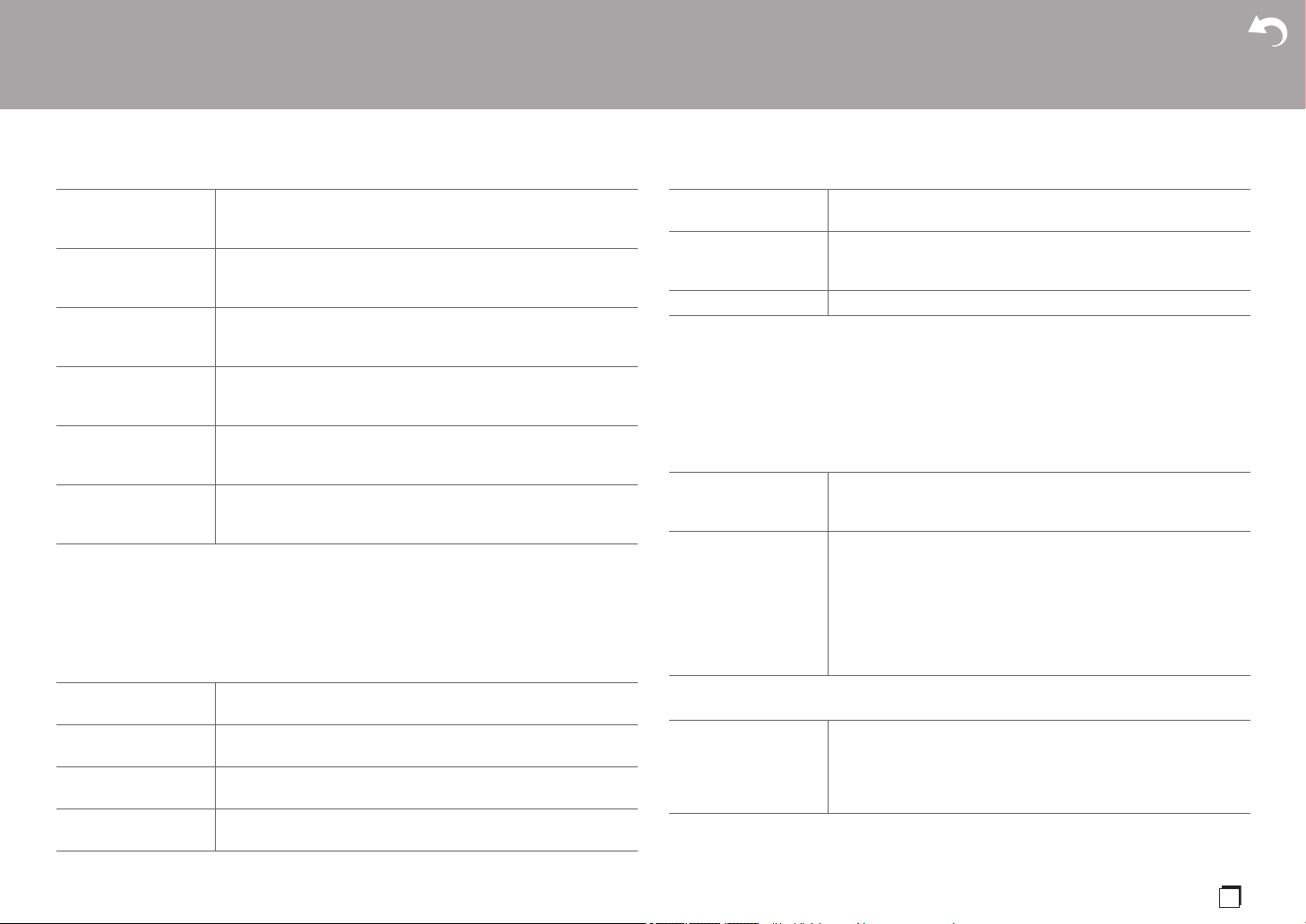
> Innan du börjar > Delarnas namn > Installera > Grundinställning > Uppspelning
Avancerade inställningar | Ytterligare information | Övrigt
37
Sv
0 Samplingshastigheter som stöds för PCM-signaler (stereo, mono) från en digital ingång
är 32 kHz, 44,1 kHz, 48 kHz, 88,2 kHz, 96 kHz/16 bitar, 20 bitar, 24 bitar.
∫ 4. Analog Audio Input
Du kan ändra ingångstilldelningen mellan ingångsväljarna och AUDIO IN-uttagen. Om du
inte tilldelar något uttag, välj "---".
2. Speaker
Du kan göra ändringar när det gäller anslutningsmiljön för högtalarna och volymnivån etc.
Det går inte att välja den här inställningen om hörlurar är anslutna eller om "5. Hardware" -
"HDMI" - "Audio TV Out" är inställd på "On" så att ljud matas ut från tv:ns högtalare.
∫ 1. Configuration
∫ 2. Crossover
CBL/SAT "COAXIAL", "OPTICAL 1", "OPTICAL 2": Tilldela önskat
DIGITAL IN-uttag till CBL/SAT-ingångsväljaren. (Standardvärdet
är "---")
GAME "COAXIAL", "OPTICAL 1", "OPTICAL 2": Tilldela önskat
DIGITAL IN-uttag till GAME-ingångsväljaren. (Standardvärdet är
"OPTICAL 1")
PC "COAXIAL", "OPTICAL 1", "OPTICAL 2": Tilldela önskat
DIGITAL IN-uttag till PC-ingångsväljaren. (Standardvärdet är "---
")
CD "COAXIAL", "OPTICAL 1", "OPTICAL 2": Tilldela önskat
DIGITAL IN-uttag till CD-ingångsväljaren. (Standardvärdet är
"COAXIAL")
TV/TAPE "COAXIAL", "OPTICAL 1", "OPTICAL 2": Tilldela önskat
DIGITAL IN-uttag till TV/TAPE-ingångsväljaren. (Standardvärdet
är "OPTICAL 2")
PHONO "COAXIAL", "OPTICAL 1", "OPTICAL 2": Tilldela önskat
DIGITAL IN-uttag till PHONO-ingångsväljaren. (Standardvärdet
är "---")
BD/DVD "AUDIO 1", "AUDIO 2", "AUDIO 3": Tilldela önskat AUDIO IN-
uttag till BD/DVD-ingångsväljaren. (Standardvärdet är "---")
CBL/SAT "AUDIO 1", "AUDIO 2", "AUDIO 3": Tilldela önskat AUDIO IN-
uttag till CBL/SAT-ingångsväljaren. (Standardvärdet är "---")
GAME "AUDIO 1", "AUDIO 2", "AUDIO 3": Tilldela önskat AUDIO IN-
uttag till GAME-ingångsväljaren. (Standardvärdet är "---")
PC "AUDIO 1", "AUDIO 2", "AUDIO 3": Tilldela önskat AUDIO IN-
uttag till PC-ingångsväljaren. (Standardvärdet är "AUDIO 1")
CD "AUDIO 1", "AUDIO 2", "AUDIO 3": Tilldela önskat AUDIO IN-
uttag till CD-ingångsväljaren. (Standardvärdet är "AUDIO 3")
TV/TAPE "AUDIO 1", "AUDIO 2", "AUDIO 3": Tilldela önskat AUDIO IN-
uttag till TV/TAPE-ingångsväljaren. (Standardvärdet är "AUDIO
2")
PHONO Denna inställning låses på "PHONO" och kan inte ändras.
Subwoofer Ställ in om en subwoofer är ansluten eller ej.
"Yes (standardvärde)": När en subwoofer är ansluten
"No": När det inte finns någon subwoofer ansluten
Speaker Impedance Ställ in impedansen för de anslutna högtalarna.
"4ohms": Om några av de anslutna högtalarna har 4 ≠ eller mer,
upp till mindre än 6 ≠ impedans, eller om du har anslutit ett set
med vänster- och högerhögtalare till SPEAKERS A-/B-uttagen
"6ohms (standardvärde)": När alla de anslutna högtalarna har 6
≠ eller mer impedans.
0 För impedans, kontrollera uppgifterna på högtalarnas
baksidor eller deras instruktionsmanual.
Front Välj delningsfrekvens från "40Hz" till "200Hz" för att börja sända
ut frekvenser för varje kanal. (Standardvärdet är "100Hz")
"Full Band": Hela bandet matas ut.
0 Om "Configuration" - "Subwoofer" är inställd på "No", kommer
"Front" att låsas på "Full Band".
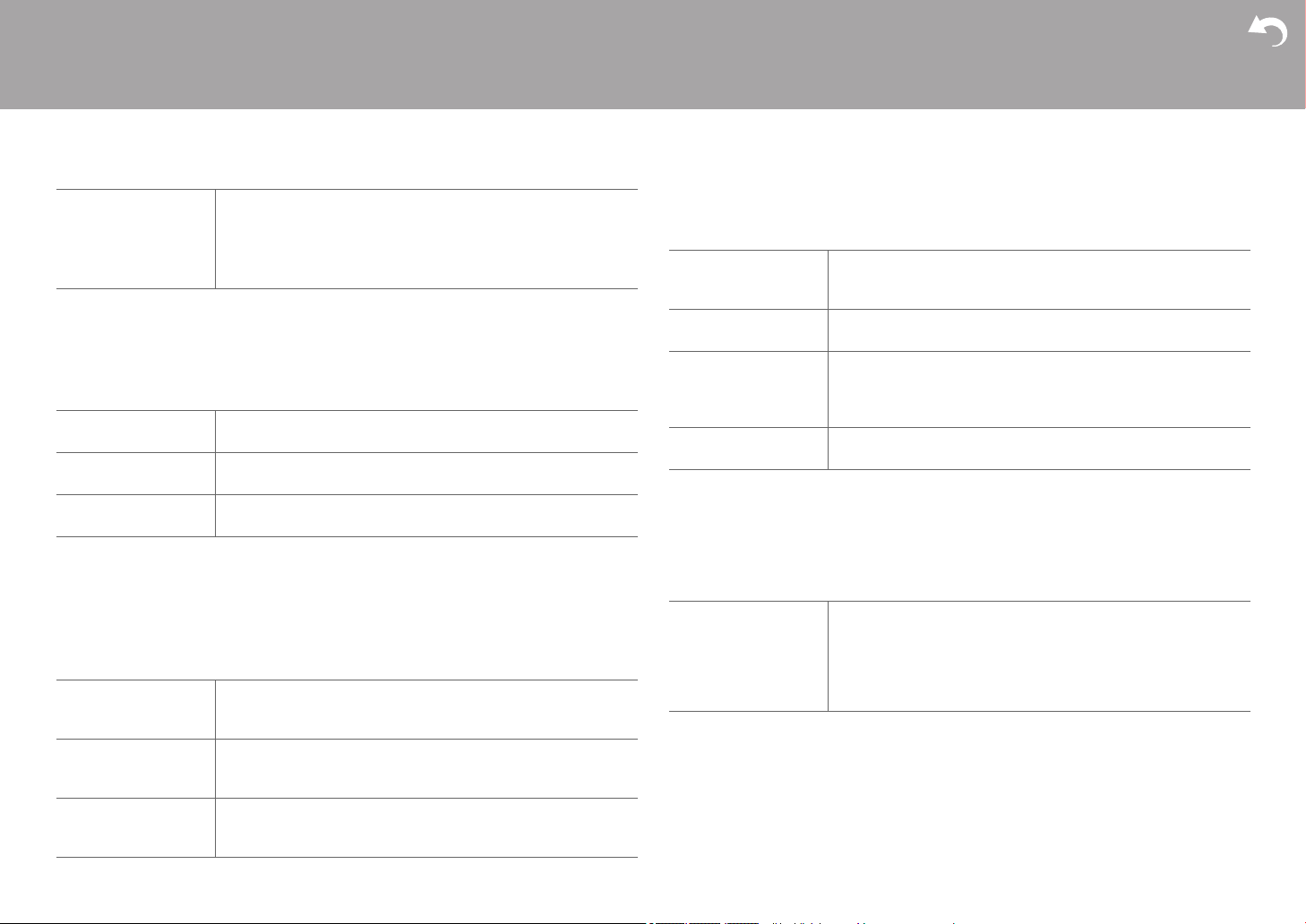
38
> Innan du börjar > Delarnas namn > Installera > Grundinställning > Uppspelning
Avancerade inställningar | Ytterligare information | Övrigt
0 Det går inte att välja den här inställningen när du har ställt in "Configuration" -
"Subwoofer" på "No".
∫ 3. Distance
Ställ in avståndet från varje högtalare till lyssningspositionen.
0 Standardvärdena varierar beroende på region.
0 Du kan ändra avståndsenheter genom att trycka på CAPS på fjärrkontrollen. När
apparaten är inställd på fot, kan du göra inställningar mellan 0,1 fot och 30,0 fot, i etapper
om 0,1 fot. När apparaten är inställd på meter, kan du göra inställningar mellan 0,03 m
och 9,00 m, i etapper om 0,03 m.
∫ 4. Level Calibration
3. Audio Adjust
∫ 1. Volume
4. Source
∫ 1. IntelliVolume
Justera volymnivåskillnaden mellan de anordningar som är anslutna till enheten. Välj den
ingångsväljare som ska konfigureras.
∫ 2. Name Edit
Ställ in ett enkelt namn för varje ingång. Det inställda namnet kommer att visas på
huvudenhetens display. Välj den ingångsväljare som ska konfigureras.
Double Bass Denna kan väljas när "Front"-inställningen är "Full Band".
Förstärk basåtergivningen genom att skicka fronthögtalarnas
basljud till subwoofern.
"On": Basutmatningen kommer att förstärkas.
"Off": Basutmatningen kommer inte att förstärkas.
Front Left Ange avståndet mellan varje högtalare och lyssningspositionen.
(Standardvärdet är "12.0 ft/3.60 m")
Front Right Ange avståndet mellan varje högtalare och lyssningspositionen.
(Standardvärdet är "12.0 ft/3.60 m")
Subwoofer Ange avståndet mellan varje högtalare och lyssningspositionen.
(Standardvärdet är "12.0 ft/3.60 m")
Front Left Välj ett värde mellan "-12.0 dB" och "+12.0 dB" (i steg om 0,5
dB). En testton sänds ut varje gång du ändrar värdet. Välj
önskad nivå. (Standardvärdet är "0.0 dB")
Front Right Välj ett värde mellan "-12.0 dB" och "+12.0 dB" (i steg om 0,5
dB). En testton sänds ut varje gång du ändrar värdet. Välj
önskad nivå. (Standardvärdet är "0.0 dB")
Subwoofer Välj ett värde mellan "-15.0 dB" och "+12.0 dB" (i steg om 0,5
dB). En testton sänds ut varje gång du ändrar värdet. Välj
önskad nivå. (Standardvärdet är "0.0 dB")
Mute Level Ställ in hur mycket lyssningsvolymen ska minskas när ljudet
stängs av. Välj ett värde mellan "-¶dB (standardvärde)", "-
40dB", och "-20dB".
Maximum Volume Ställ in maximal volym för att undvika för hög volym. Välj "Off
(standardvärde)" eller ett värde mellan "50" och "99".
Power On Volume Ställ in volymnivån när strömmen slås på. Välj "Last
(standardvärde)" (volymnivå innan den går in i standbyläge),
"Min", "0,5" till "99,5" och "Max".
0 Du kan inte ställa in ett högre värde än "Maximum Volume".
Headphone Level Justera hörlurarnas utgångsnivå. Välj mellan "-12.0 dB" och
"+12.0 dB". (Standardvärdet är "0.0 dB")
IntelliVolume Välj mellan "-12.0 dB" och "+12.0 dB". Ange ett negativt (j)
värde om volymen på målenheten är högre än de andra och ett
positivt (i) värde om den är lägre. För att kontrollera ljudet,
starta uppspelningen på den anslutna enheten. (Standardvärdet
är "0.0 dB")
0 Denna funktion fungerar inte ZONE 2.
> Innan du börjar > Delarnas namn > Installera > Grundinställning > Uppspelning
Avancerade inställningar | Ytterligare information | Övrigt
39
Sv
0 Tryck på TUNER på fjärrkontrollen för att namnge en förinställd radiostation, välj AM
(nordamerikanska modeller)/FM och välj ett snabbvalsnummer.
0 Inställningen kan inte utföras om "NET" - eller "BLUETOOTH"-ingången är valda som
ingångskälla.
∫ Audio Select
Välj vilka ingångsval som ska prioriteras när flera ljudkällor är anslutna till en ingångsväljare,
såsom anslutningar till både "PC" HDMI IN-uttaget och "PC" AUDIO IN-uttaget. Inställningen
kan ställas in separat för varje ingångsväljare. Välj den ingångsväljare som ska
konfigureras.
0 Denna inställning kan inte ändras om du valt "TUNER"-,"NET"- eller "BLUETOOTH"-
ingången.
∫ Video Select
När "TUNER", "NET", eller "BLUETOOTH"-ingången valts kan du ställa in den ingång från
vilken videon visas på tv:n.
Name Edit 1. Välj ett tecken eller en symbol med markören och tryck på
ENTER.
Upprepa detta för att mata in 10 tecken eller mindre.
"A/a": Växlar mellan versaler och gemener. (Du kan även
trycka på CAPS på fjärrkontrollen för att växla mellan versaler
och gemener.)
"" "": Flyttar markören i pilens riktning.
" ": Tar bort ett tecken till vänster om markören.
" ": Skriver ett mellanslag.
0 Tryck på CLR på fjärrkontrollen för att radera alla inskrivna
tecken.
2. Efter inmatning väljer du "OK" med markören och trycker på
ENTER.
Det inmatade namnet kommer att sparas.
Audio Select "ARC": När prioritet ges till insignalen från en ARC-kompatibel tv.
0 Inställningen kan endast väljas när "5. Hardware" - "HDMI" -
"Audio Return Channel" är inställd på "Auto" och "TV/TAPE"
är vald som ingångskälla.
"HDMI": När prioritet ges till insignal från HDMI IN-uttag.
0 Inställningen kan endast väljas när inmatningen är tilldelad till
HDMI-uttaget i inställningen "1. Input/Output Assign" - "HDMI
Input".
"COAXIAL": När prioritet ges till insignal från DIGITAL IN
COAXIAL-uttag.
0 Inställningen kan endast väljas när inmatningen är tilldelad till
COAXIAL-uttaget i inställningen "1. Input/Output Assign" -
"Digital Audio Input".
"OPTICAL": När prioritet ges till insignal från DIGITAL IN
OPTICAL-uttag.
0 Inställningen kan endast väljas när inmatningen är tilldelad till
OPTICAL-uttaget i inställningen "1. Input/Output Assign" -
"Digital Audio Input".
"Analog": För att alltid sända ut analogt ljud oberoende av
insignalen
0 Inställningen kan endast väljas när inmatningen är tilldelad till
AUDIO-uttaget i inställningen "1. Input/Output Assign" -
"Analog Audio Input".
(Standardvärde: BD/DVD: HDMI, CBL/SAT: HDMI, GAME:
HDMI, PC: HDMI, CD: COAXIAL, TV/TAPE: OPTICAL, PHONO:
Analog)
40
> Innan du börjar > Delarnas namn > Installera > Grundinställning > Uppspelning
Avancerade inställningar | Ytterligare information | Övrigt
0 Om OSD-språket är inställt på kinesiska kan du inte välja den här inställningen när
"TUNER" har valts som ingång (europeiska modeller).
5. Hardware
∫ 1. HDMI
Video Select "Last (standardvärde)": Välj den videoingång som har spelats
upp precis innan.
"BD/DVD", "CBL/SAT", "GAME", "PC", "CD", "TV/TAPE",
"PHONO": Spela upp video från den valda ingången.
0 Denna inställning är effektiv för ingångsväljare som tilldelats i
"1. Input/Output Assign" - "HDMI Input".
HDMI CEC Ställ in den på "On" för att aktivera länken för val av ingång och
andra länkfunktioner med en HDMI-ansluten CEC-kompatibel
enhet.
"On": När den här funktionen ska används
"Off (standardvärde)": När den här funktionen inte ska används
När du ändrar denna inställning, slå av och sedan på strömmen
till alla anslutna komponenter.
0 Beroende på den tv du har kan du behöva göra
länkinställningar på tv:n.
0 När den ställs in på "On" och skärmmenyn stängs visas
namnet på de CEC-kompatibla komponenterna och "CEC On"
på displayen.
0 Strömförbrukningen kan öka i standbyläget om den ställts in
på "On". (Beroende på TV:ns status går enheten in i normalt
standbyläge.)
0 Om du använder volymratten på apparaten när denna
inställning står på "On" och ljudet spelas upp från tv-
högtalarna, så matas ljudet även ut från högtalarna som är
anslutna till apparaten. Om du vill mata ut från endast en av
dem, ändra apparatens eller tv:ns inställningar, eller minska
apparatens volym.
0 Om något onormalt inträffar när du ställer in den på "On", ställ
in den på "Off".
0 Ställ in denna inställning på "Off" när du ansluter en icke-CEC-
kompatibel komponent eller om du inte är säker på om den är
kompatibel.
> Innan du börjar > Delarnas namn > Installera > Grundinställning > Uppspelning
Avancerade inställningar | Ytterligare information | Övrigt
41
Sv
∫ 2. Network
0 Om nätverket är konfigurerat med en DHCP, ställ in "DHCP" på "Enable" för att
konfigurera inställningen automatiskt. Dessutom, för att tilldela fasta IP-adresser till varje
komponent måste du ställa in "DHCP" på "Disable" och tilldela en adress till denna
apparat i "IP Address", och ställa in information om ditt nätverk, som nätmask och
gateway.
HDMI Standby
Through
När den här funktionen är inställd på något annat än "Off" kan du
spela upp video och audio från en HDMI-ansluten spelare på TV-
apparaten även om enheten är i standby-läge. Endast "Auto"
och "Auto (Eco)" kan väljas om "HDMI CEC" är inställd på "On".
Om du väljer något annat, ställ in "HDMI CEC" på "Off".
(Standardvärdet är "Off")
0 Energiförbrukningen när den här apparaten är i standbyläget
ökar om du ställer in något annat än "Off".
"BD/DVD", "CBL/SAT", "GAME", "PC", "CD", "TV/TAPE",
"PHONO": Till exempel kan du, om du har valt "BD/DVD", spela
upp från utrustningen som är ansluten till "BD/DVD"-uttaget på
TV-apparaten även om enheten är i standby-läge. Välj denna
inställning om du har bestämt vilken spelare som ska användas
med denna funktion.
"Last": Du kan spela upp video och audio från den valda
ingången omedelbart innan enheten går över i standby-läge på
TV-apparaten. När "Last" har valts kan du även byta ingång på
apparaten med fjärrkontrollen även om den är i standbyläge.
"Auto", "Auto (Eco)": Välj en av dessa inställningar när du har
anslutit en utrustning som överensstämmer med CEC-
standarden. Du kan spela upp video och audio från den valda
ingången på TV-apparaten oberoende av vilken ingång som
hade valts strax innan enheten gick över till standby-läget, med
hjälp av funktionen CEC-länkning.
0 För att spela upp från spelare på TV-apparater som inte
överensstämmer med CEC-standarden behöver du sätta på
enheten och växla till den berörda ingången.
0 När du använder en TV som överensstämmer med CEC-
standarden kan du minska energiförbrukningen i standby-
läget genom att välja "Auto (Eco)"
Audio TV Out Du kan njuta av ljud genom tv:ns högtalare medan den här
apparaten är på.
"On": När den här funktionen ska används
"Off (standardvärde)": När den här funktionen inte ska används
0 Inställningen är låst på “Auto” om “HDMI CEC” ställs in på
“On”. Om du ändrar den här inställningen, ställ in "HDMI CEC"
på "Off"
0 Beroende på din tv eller insignalen från komponenten kanske
ljudet inte sänds ut genom högtalarna på tv:n även om denna
inställning är inställd på "On". I detta fall sänds ljudet ut från
enhetens högtalare.
0 Om du använder volymratten på den här apparaten när ljud
som matas in genom den här apparaten för uppspelning via
tv:ns högtalare, kommer ljudet att sändas ut från den här
apparaten. Om du inte vill sända ut ljudet från enheten, ändra
inställningen på enheten eller TV:n, eller sänk volymen på
enheten.
Audio Return Channel Du kan njuta av ljud från den HDMI-anslutna ARC-kompatibla
TV:n via högtalarna som är anslutna till enheten.
För att använda denna funktion, ställ in "HDMI CEC" på "On" i
förväg.
"Auto": Att njuta av tv-ljudet genom högtalarna som är anslutna
till den här apparaten
"Off": När ARC-funktionen inte används
Auto Lip Sync Denna inställning korrigerar automatiskt all desynkronisering
mellan video- och ljudsignalerna baserat på data från den HDMI
LipSync-kompatibla tv:n.
"On (standardvärde)": Automatisk korrigering är aktiverad.
"Off": Automatisk korrigering kommer att inaktiverad.
42
> Innan du börjar > Delarnas namn > Installera > Grundinställning > Uppspelning
Avancerade inställningar | Ytterligare information | Övrigt
Wi-Fi Anslut enheten till nätverket via en trådlös nätverksrouter.
"On": trådlös nätverksanslutning
"Off (Wired) (standardvärde)": Att ansluta via kabelanslutet
nätverk
Wi-Fi Setup Du kan konfigurera inställningar för trådlöst nätverk genom att
trycka på ENTER när "Start" visas.
0 Se "2. Network Connection" (P18) i Initial Setup för Wi-Fi-
inställningar.
Wi-Fi Status Informationen för den anslutna åtkomstpunkten visas.
"SSID": SSID för den anslutna åtkomstpunkten
"Signal": Signalstyrka för den anslutna åtkomstpunkten
"Status:" Status för den anslutna åtkomstpunkten
MAC Address Detta är AV-receiverns MAC-adress.
Detta värde är unikt för komponenten och kan inte ändras.
DHCP "Enable (standardvärde)": Automatisk konfigurering med DHCP
"Disable": Manuell konfigurering utan DHCP
Om du väljer "Disable", måste du ställa in "IP Address", "Subnet
Mask", "Gateway" och "DNS Server" manuellt.
IP Address Visar/ställer in IP-adressen.
Subnet Mask Visar/ställer in subnet mask.
Gateway Visar/ställer in gateway.
DNS Server Visar/ställer in den primära DNS-servern.
Proxy URL Visar/ställer in proxyserverns URL.
Proxy Port Visar/ställer in proxyserverns portnummer när du anger "Proxy
URL".
Friendly Name Ändra det enhetsnamn som visas för den här apparaten på
andra enheter som är anslutna till nätverket, till ett som är lätt att
känna igen.
Den är inställd på Onkyo TX-8270 ****** vid inköpstillfället. (* står
för alfanumeriska tecken som identifierar varje apparat)
1. Tryck på ENTER för att visa Edit-skärmen.
2. Välj ett tecken eller en symbol med markören och tryck på
ENTER.
Upprepa detta för att mata in 31 tecken eller mindre.
"A/a": Växlar mellan versaler och gemener. (Du kan även
trycka på CAPS på fjärrkontrollen för att växla mellan versaler
och gemener.)
"" "": Flyttar markören i pilens riktning.
" ": Tar bort ett tecken till vänster om markören.
" ": Skriver ett mellanslag.
0 Tryck på CLR på fjärrkontrollen för att radera alla inskrivna
tecken.
3. Efter inmatning väljer du "OK" med markören och trycker på
ENTER.
Det inmatade namnet kommer att sparas.
> Innan du börjar > Delarnas namn > Installera > Grundinställning > Uppspelning
Avancerade inställningar | Ytterligare information | Övrigt
43
Sv
0 Vänta en stund om du inte kan välja "Network". Det visas när nätverksfunktionen startas.
∫ 3. Bluetooth
AirPlay Password Du kan ange ett lösenord på upp till 31 tecken, så att endast
registrerade användare kan använda AirPlay.
1. Tryck på ENTER för att visa Edit-skärmen.
2. Välj ett tecken eller en symbol med markören och tryck på
ENTER.
Upprepa detta för att mata in 31 tecken eller mindre.
"A/a": Växlar mellan versaler och gemener. (Du kan även
trycka på CAPS på fjärrkontrollen för att växla mellan versaler
och gemener.)
"" "": Flyttar markören i pilens riktning.
" ": Tar bort ett tecken till vänster om markören.
" ": Skriver ett mellanslag.
0 För att välja om du vill dölja lösenordet med ”¢” eller visa det i
klartext, trycker du på MENU på fjärrkontrollen.
0 Tryck på CLR på fjärrkontrollen för att radera alla inskrivna
tecken.
3. Efter inmatning väljer du "OK" med markören och trycker på
ENTER.
Det inmatade lösenordet kommer att sparas.
Usage Data För att kunna förbättra kvaliteten på våra produkter och tjänster
kan det hända att vi samlar in information om din användning
över nätverket. Välj "Yes" om du godkänner insamlingen av
denna information. Välj "No" om du inte vill att vi ska samla in
denna information. (Standardvärdet är "No")
Du kan ställa in detta efter att ha bekräftat sekretesspolicyn. När
du väljer "Usage Data" och trycker på ENTER visas
sekretesspolicyn. (Samma skärmbild visas en gång även vid
inställning av nätverksanslutningen.) Om du godkänner
insamlingen av information kommer även denna inställning att bli
"Yes". Observera att om du godkänner sekretesspolicyn men
väljer "No" för denna inställning kommer informationen inte att
samlas in.
Network Check Du kan kontrollera nätverksanslutningen.
Tryck på ENTER när "Start" visas.
Bluetooth Välj om du vill eller inte vill använda BLUETOOTH funktionen.
"On (standardvärde)": Möjliggör anslutning till en enhet som är
kompatibel med den trådlösa överföringstekniken BLUETOOTH
genom att använda BLUETOOTH-funktionen. BLUETOOTH Välj
"On" även när du gör olika inställningar för BLUETOOTH.
"Off": När den här BLUETOOTH-funktionen inte ska används
Auto Input Change Apparatens ingångskälla kommer automatiskt att växlas till
“BLUETOOTH” när man ansluter till apparaten från en enhet
som är kompatibel med den trådlösa överföringstekniken
BLUETOOTH.
"On (standardvärde)": Ingångskällan blir automatiskt
"BLUETOOTH" när en enhet som är kompatibel med den
trådlösa överföringstekniken BLUETOOTH ansluts.
"Off": Funktionen är inaktiverad.
0 Om ingångskällan inte ändras automatiskt, ställ in på "Off"
och ändra ingångskällan manuellt.
Auto Reconnect Den här funktionen återansluter automatiskt till den senast
anslutna enheten som är kompatibel med den trådlösa
överföringstekniken BLUETOOTH, när du ändrar ingångskällan
till "BLUETOOTH".
"On (standardvärde)": När den här funktionen ska används
"Off": När den här funktionen inte ska används
0 Detta kanske inte fungerar med vissa enheter som är
kompatibla med den trådlösa överföringstekniken
BLUETOOTH.
44
> Innan du börjar > Delarnas namn > Installera > Grundinställning > Uppspelning
Avancerade inställningar | Ytterligare information | Övrigt
0 Vänta en stund om du inte kan välja "Bluetooth". Den kommer att visas när BLUETOOTH-
funktionen startas.
∫ 4. Power Management
Pairing Information Du kan initialisera kopplingsinformationen som sparats på den
här apparaten.
Genom att trycka på ENTER när "Clear" visas, initialiseras
kopplingsinformationen som är lagrad på enheten.
0 Denna funktion initialiserar inte kopplingsinformationen på
den enhet som är kompatibel med den trådlösa
överföringstekniken BLUETOOTH. När apparaten kopplas till
enheten igen, ska du se till att radera kopplingsinformationen
på den enhet som är kompatibel med den trådlösa
överföringstekniken BLUETOOTH i förväg. Information om
hur man raderar kopplingsinformationen, finns i
bruksanvisningen till enheten som är kompatibel med den
trådlösa överföringstekniken BLUETOOTH.
Device Visar namnet på den enhet, som är kompatibel med den trådlösa
överföringstekniken BLUETOOTH, som är ansluten till
apparaten.
0 Namnet visas inte när "Status" är "Ready" eller "Pairing".
Status Visar status för den enhet, som är kompatibel med den trådlösa
överföringstekniken BLUETOOTH, som är ansluten till
apparaten.
"Ready": Inte kopplad
"Pairing": Koppling
"Connected": Korrekt ansluten
Sleep Timer Gör det möjligt för enheten att gå in i standby-läge automatiskt
när en förinställd tid har gått. Välj "30 minutes", "60 minutes"
eller "90 minutes".
"Off (standardvärde)": Ställer inte enheten i standby-läge
automatiskt.
Auto Standby Denna inställning ställer enheten i standby-läge automatiskt efter
20 minuters inaktivitet utan video eller audioinmatning. (När
"USB Power Out at Standby" eller "Network Standby" är på, blir
detta HYBRID STANDBY-läget som gör att ökningen av
energiförbrukningen minimeras.)
"On": Enheten går automatiskt in i standby-läge. "AUTO STBY"
lyser på displayen.
"Off": Enheten går inte automatiskt in i standby-läge.
0 "Auto Standby" visas på displayen och tv-skärmen 30
sekunder innan Auto Standby aktiveras.
0 "Auto Standby" fungerar inte när ZONE 2 är aktivt.
0 Standardvärdena varierar beroende på region.
Auto Standby in HDMI
Standby Through
Aktivera eller inaktivera "Auto Standby" medan "HDMI Standby
Through" är på.
"On": Aktivera denna funktion
"Off": Inställningen inaktiveras.
0 Den här inställningen går inte att ställa in på "On" om "Auto
Standby" och "HDMI" - "HDMI Standby Through" ställts in på
"Off".
USB Power Out at
Standby
Anordningar som är anslutna till USB-porten matas med ström
även när enheten är i standby-läge när den här funktionen är på
"On".
(Standardvärdet är "Off")
0 När du använder den här funktionen, ökar
energiförbrukningen även om enheten är i standby, men
ökningen av energiförbrukningen minimeras genom att
HYBRID STANDBY-läget aktiveras automatiskt, där endast
de nödvändiga kretsarna är aktiverade.

> Innan du börjar > Delarnas namn > Installera > Grundinställning > Uppspelning
Avancerade inställningar | Ytterligare information | Övrigt
45
Sv
0 Vänta en stund om du inte kan välja "Network Standby" eller "Bluetooth Wakeup". Det
visas när nätverksfunktionen startas.
6. Multi Zone
∫ 1. Remote Play Zone
7. Miscellaneous
∫ 1. Tuner
Network Standby När den här funktionen står på "On (standardvärde)", kan du
sätta på strömmen till apparaten via nätverket med en app som
kan styra den här apparaten.
0 När du använder "Network Standby", ökar
energiförbrukningen även om apparaten är i standby, men
ökningen av energiförbrukningen minimeras genom att
HYBRID STANDBY-läget aktiveras automatiskt, där endast
de nödvändiga kretsarna är aktiverade.
0 När anslutningen till nätverket förloras, inaktiveras "Network
Standby" för att minska energiförbrukningen. Använd
strömknappen på fjärrkontrollen eller huvudapparaten för att
sätta på apparaten om det händer.
Bluetooth Wakeup Denna funktion väcker automatiskt apparaten när den är i
standbyläge, genom att ansluta en enhet som är kompatibel med
den trådlösa överföringstekniken BLUETOOTH.
"On": När den här funktionen ska används
"Off (standardvärde)": När den här funktionen inte ska används
0 När den här inställningen är "On", ökar energiförbrukningen
även om enheten är i standby, men ökningen av
energiförbrukningen minimeras genom att HYBRID
STANDBY-läget aktiveras automatiskt, där endast de
nödvändiga kretsarna är aktiverade.
0 Inställningen är låst på "Off" om "5. Hardware" - "Bluetooth" -
"Auto Input Change" ställs in på "Off".
Remote Play Zone När du spelat med AirPlay eller Spotify Connect, eller om du
använder Music Server-funktionen för fjärruppspelning från
datorn, kan du ställa in om du vill spela upp musiken i
huvudrummet (där den här apparaten finns) eller i ett annat rum
(ZONE 2).
"Auto (standardvärde)": När ingångsväljaren för huvudrummet är
NET spelas musiken upp i huvudrummet. När ingångsväljaren
för det andra rummet är NET och huvudrummets ingång inte är
NET spelas musiken upp i det andra rummet.
"Main", "Zone 2": Uppspelning är låst på det valda rummet.
0 Den här funktionen kanske inte fungerar om något redan
spelas upp med samma nätverksfunktion.
AM / FM Frequency
Step
(nordamerikanska
modeller)
Välj ett frekvenssteg beroende på vilket område du befinner dig
i.
Välj "10 kHz / 0.2 MHz (standardvärde)" eller "9 kHz /
0.05 MHz".
0 När inställningen ändras raderas alla förinställningar för radio.
FM Search Level
(europeiska modeller)
Om den automatiska sökningen regelbundet stannar på FM-
stationer med dålig mottagning när "Normal (default value)"
valts, väljer du "Strong" så att bara de FM-stationer som har bra
mottagning väljs.
DAB Auto Scan
(europeiska modeller)
Du kan köra en automatisk sökning när nya DAB-kanaler läggs
till eller efter flytt.
46
> Innan du börjar > Delarnas namn > Installera > Grundinställning > Uppspelning
Avancerade inställningar | Ytterligare information | Övrigt
∫ 2. Firmware Update
0 Vänta en stund om du inte kan välja "Firmware Update". Det visas när nätverksfunktionen
startas.
∫ 3. Initial Setup
Du kan göra Initial Setup från Setup-menyn.
0 Vänta en stund om du inte kan välja "Initial Setup". Det visas när nätverksfunktionen
startas.
∫ 4. Lock
DAB DRC
(europeiska modeller)
Med inställningen DRC (Dynamic Range Control) kan du minska
ljudomfånget för DAB digitalradio så att du fortfarande kan höra
tysta partier även om du lyssnar med låg volymnivå - idealiskt för
att lyssna på radio sent på natten när du inte vill störa någon.
"Off (standardvärde)": DRC off
"Large": Stor minskning i ljudomfång
"Small": Liten minskning i ljudomfång
Update Notice Tillgången till en uppdatering av fast programvara kommer att
meddelas via nätverket.
"Enable (standardvärde)": Meddela uppdateringar
"Disable": Inaktiverar notifieringar
Version Den aktuella versionen av fast programvara visas.
Update via NET Tryck på ENTER för att välja om du vill uppdatera den fasta
programvaran via nätverket.
0 Du kan inte välja den här inställningen om du inte har tillgång
till internet eller om det inte finns någon uppdatering.
Update via USB Tryck på ENTER för att välja om du vill uppdatera den fasta
programvaran via USB.
0 Du kommer inte att kunna välja den här inställningen om
ingen USB-lagringsenhet är ansluten eller det inte finns något
att uppdatera på USB-lagringsenheten.
Setup Parameter Lås Setup-menyn för att skydda inställningarna.
"Locked": Menyn är låst.
"Unlocked (standardvärde)": Unlocked
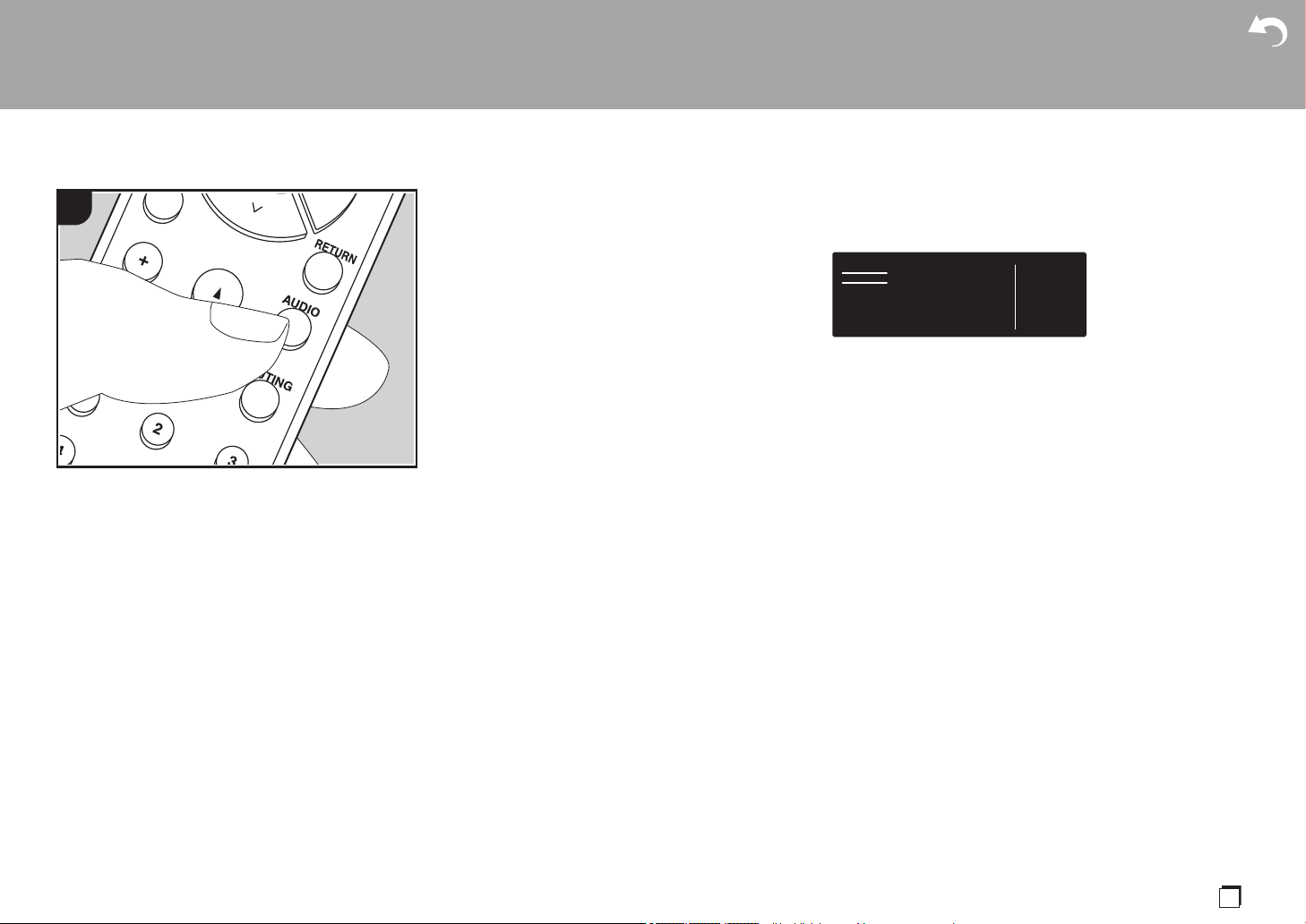
47
Sv
Menu AUDIO
Genom att trycka på AUDIO-knappen på fjärrkontrollen under uppspelning, kan du justera
de inställningar som används ofta, som ljudkvaliteten, med hjälp av skärmmenyerna.
1. Tryck på AUDIO på fjärrkontrollen för att visa AUDIO-menyn.
2. Välj alternativet med D/C på fjärrkontrollen och tryck på ENTER för att bekräfta ditt val.
0 Ändra grundvärdena för var och en av inställningarna med markörknapparna B / A.
0 Återgå till föregående skärmbild genom att trycka på RETURN.
3. Tryck på AUDIO, för att lämna inställningarna.
∫ Tone
Direct: Aktivera eller inaktivera Direct-funktionen som matar ut rent ljud som det var avsett
genom att förbigå kretsen för tonkontroll under uppspelning.
Bass: Förstärk eller dämpa fronthögtalarnas basområde.
0 Det går inte att ställa in om du valt Pure Audio-läget (europeiska modeller) eller Direct-
läget.
Treble: Förstärk eller dämpa fronthögtalarnas diskantområde.
0 Det går inte att ställa in om du valt Pure Audio-läget (europeiska modeller) eller Direct-
läget.
Balance: Justerar balansen på ljudet som matas ut från de vänstra och högra högtalarna.
∫ Level
Subwoofer: Justera subwooferns högtalarnivå samtidigt som du lyssnar på ett ljud.
0 Justeringen som görs nollställs till den förra inställningen när du ställer enheten i standby-
läge.
∫ Other
A/V Sync: Om videon ligger efter ljudet, kan du fördröja ljudet för att kompensera för denna
skillnad. Olika inställningar kan göras för varje ingångsväljare.
Music Optimizer: Förbättrar kvaliteten på komprimerade ljudfiler. Förbättrar
ljudåtergivningen i förlustfria komprimerade filer, som exempelvis MP3. Inställningen kan
> Innan du börjar > Delarnas namn > Installera > Grundinställning > Uppspelning
Avancerade inställningar | Ytterligare information | Övrigt
1
BD/DVDAUDIO
Tone
Level
Other
Direct
Bass
Treble
Balance
48
> Innan du börjar > Delarnas namn > Installera > Grundinställning > Uppspelning
Avancerade inställningar | Ytterligare information | Övrigt
ställas in separat för varje ingångsväljare. Inställningen är effektiv för signalfrekvenser på 48
kHz och därunder. Inställningen påverkar inte bitstream-signaler.
0 Det går inte att ställa in om du valt Pure Audio-läget (europeiska modeller) eller Direct-
läget.
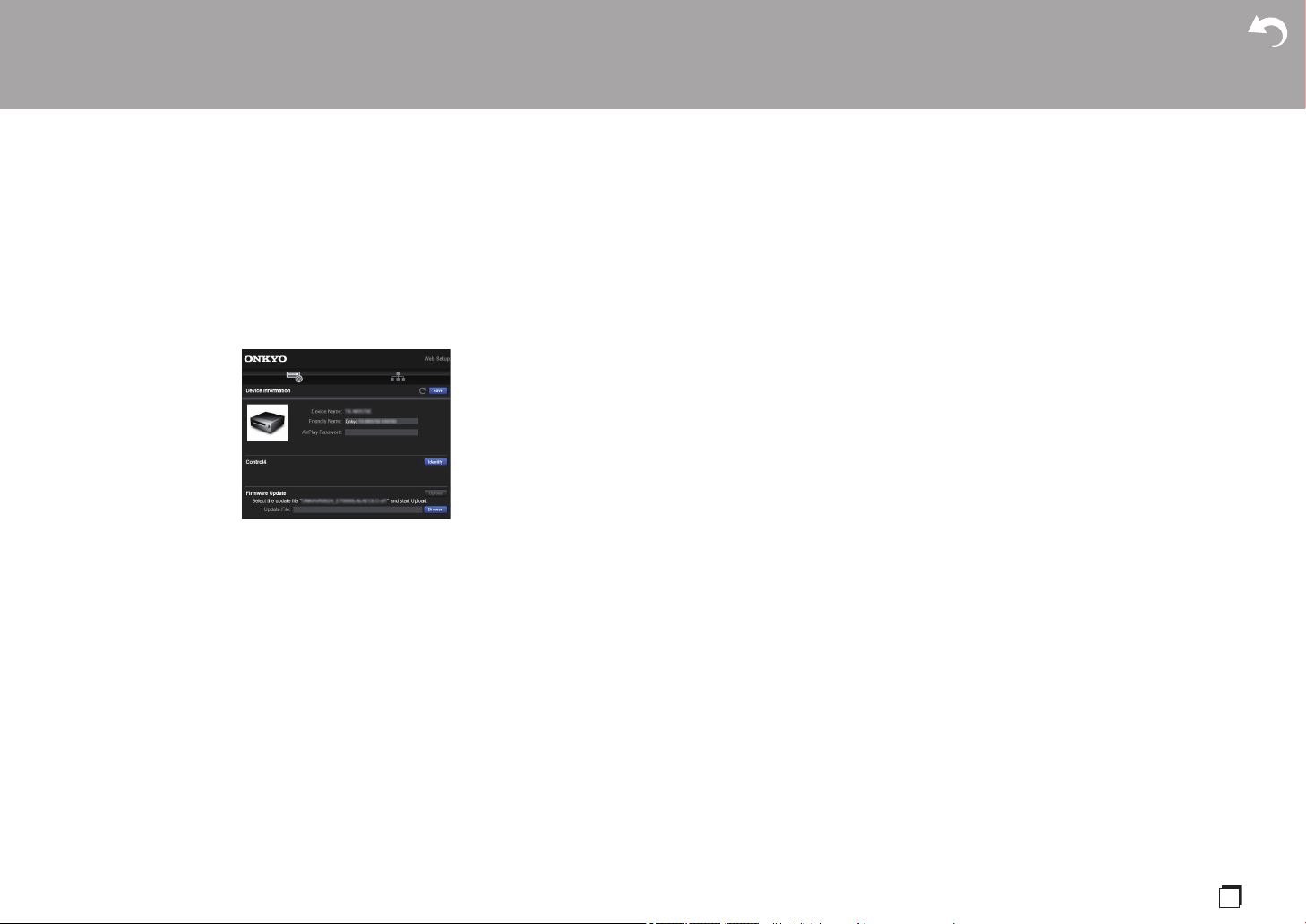
49
Sv
Web Setup
Du kan göra inställningar för den här apparatens nätverksfunktioner i en webbläsare på en
dator, smarttelefon etc.
1. Tryck på SETUP på fjärrkontrollen för att visa Setup-menyn.
2. Välj "5. Hardware" - "Network" med markörerna och notera den ip-adress som visas i "IP
Address".
3. Öppna webbläsaren på din dator eller smarttelefon och skriv in apparatens ip-adress i
webbläsarens adressfält.
4. Information om apparaten (Web Setup-skärmen) visas i webbläsaren.
5. Välj "Save" för att spara inställningarna efter att du ändrat dem.
Device Information
Du kan ändra Friendly Name, ställa in ett AirPlay Password, etc.
Control4: Registrera den här apparaten om du använder ett Control4-system.
Firmware Update: Välj den uppdatering av det fasta programmet som du har hämtat till din
dator så att du kan uppdatera den här apparaten.
Network Setting
Status: Du kan se nätverksinformation som t.ex. den här apparatens MAC- och ip-adress.
Network Connection: Du kan välja hur du ska ansluta till nätverket. Om du väljer "Wireless"
ska du välja en åtkomstpunkt från "Wi-Fi Setup" för att ansluta.
DHCP: Du kan ändra DHCP-inställningarna. Om du väljer "Off" och ställer in "IP Address",
"Subnet Mask", "Gateway" och "DNS Server" manuellt.
Proxy: Visa och ställ in proxyserverns URL.
> Innan du börjar > Delarnas namn > Installera > Grundinställning > Uppspelning
Avancerade inställningar | Ytterligare information | Övrigt
50
Uppdatering av den fasta programvaran
Den här apparatens uppdateringsfunktion
Den här apparaten har en funktion för att kunna uppdatera
den fasta programvaran (systemprogramvaran) via ett
nätverk eller via usb-porten. Det gör att vi kan göra
förbättringar i ett antal funktioner och lägga till funktioner.
Hur man uppdaterar
Det finns två metoder för att uppdatera den fasta
programvaran: via nätverk och via usb. Uppdateringen kan
ta cirka 20 minuter att slutföra med endera metoden: via
nätverk eller via usb. Dessutom behålls de befintliga
inställningarna oavsett vilken metod som används för
uppdatering.
Observera att när den här apparaten är ansluten till ett
nätverk kan du se meddelanden om uppdatering av den
fasta programvaran på displayen. För att genomföra
uppdateringen väljer du ”Update Now” med
markörknapparna på fjärrkontrollen och trycker på ENTER.
"Completed!" visas när uppdateringen är slutförd.
0 Besök vår webbplats för att få den senaste informationen
om uppdateringar. Det finns inget behov att uppdatera
den här apparatens fasta programvara om det inte finns
någon uppdatering tillgänglig.
0 Under en uppdatering, undvik att:
– Koppla bort och återansluta en kabel eller usb-
lagringsenhet, hörlurar eller att utföra en åtgärd på
komponenten, som att stänga av strömmen
– Att ansluta till den här apparaten från en dator eller en
smartmobil med en app
Ansvarsfriskrivning: Programmet och åtföljande online-
dokumentation tillhandahålls till dig för användning på egen
risk.
Vi tar inget ansvar för, och du får ingen gottgörelse för
några som helst anspråk angående din användning av
programmet eller den medföljande online-
dokumentationen, oavsett rättslig princip, och oavsett om
det innefattar ersättningsrätt eller kontrakt.
Vi kommer under inga omständigheter vara ansvariga inför
dig eller en tredje part för några särskilda, indirekta,
oavsiktliga skador eller följdskador av något slag, inklusive,
men ej begränsat till, ersättning, återbetalning eller
skadestånd på grund av förlust av nuvarande eller framtida
vinst, förlust av data eller av några andra skäl.
Uppdatera firmware via nätverk
0 Kontrollera att enheten är påslagen, och att anslutningen
till internet är säkrad.
0 Stäng av kontrollkomponenten (dator, etc.) som är
ansluten till nätverket.
0 Stoppa uppspelningen av internetradio, USB-
lagringsenhet eller innehåll från servern.
0 Om multizonsfunktionen är aktiv, stäng av den.
0 När "5. Hardware" - "HDMI" - "HDMI CEC" är inställd på
"On" i Setup-menyn, ställ in den på "Off".
0 Beskrivningen kan skilja sig från det som visas på
skärmen, men det påverkar inte användning eller
funktionalitet.
1. Växla ingångskällan på TV:n till den som har tilldelats
enheten.
2. Tryck på SETUP på fjärrkontrollen.
3. Välj i tur och ordning "7. Miscellaneous" - "Firmware
Update" - "Update via NET" med markörerna och tryck
på ENTER.
0 Om "Firmware Update” är grått och inte kan väljas,
> Innan du börjar > Delarnas namn > Installera > Grundinställning > Uppspelning
Avancerade inställningar | Ytterligare information | Övrigt
Setup
1. Input/Output Assign
2. Speaker
3. Audio Adjust
4. Source
5. Hardware
6. Multi Zone
7. Miscellaneous
1. TV Out / OSD
2. HDMI Input
3. Digital Audio Input
4. Analog Audio Input
Setup
1. Tuner
2. Firmware Update
3. Initial Setup
4. Lock
1. Input/Output Assign
2. Speaker
3. Audio Adjust
4. Source
5. Hardware
6. Multi Zone
7. Miscellaneous

51
Sv
vänta en stund tills apparaten startar.
0 Du kan inte välja "Update via NET" om det inte finns
någon uppdatering av den inbyggda programvaran.
4. Tryck på ENTER med "Update" markerat för att starta
uppdateringen.
0 Under uppdateringen kan TV-skärmen bli svart
beroende på det uppdaterade programmet. Om detta
inträffar, kontrollera förloppet på enhetens display. Tv-
skärmen förblir svart tills uppdateringen är slutförd och
strömmen slås på igen.
0 "Completed!" visas när uppdateringen är slutförd.
5. Tryck på Í ON/STANDBY på huvudapparaten för att
sätta apparaten i standbyläge. Processen är klar och din
firmware är uppdaterad till den senaste versionen.
0 Använd inte Í på fjärrkontrollen.
Om ett felmeddelande visas: När ett fel inträffar visas "¢-
¢¢ Error!" på apparatens display. ("¢" representerar ett
alfanumeriskt tecken.) Kontrollera följande:
0 ¢-01, ¢-10: Hittar inte Ethernet-kabeln. Anslut
nätverkskabeln ordentligt.
0 ¢-02, ¢-03, ¢-04, ¢-05, ¢-06, ¢-11, ¢-13, ¢-14, ¢-16,
¢-17, ¢-18, ¢-20, ¢-21: Anslutningsfel för internet.
Kontrollera följande:
– Om routern är påslagen
– Om denna enhet och routern är anslutna till nätverket
Försök med att slå av och sedan på strömmen igen till
enheten och routern. Detta kan lösa problemet. Om du
fortfarande inte kan ansluta till internet kanske DNS-
servern eller proxyservern är ur funktion tillfälligt.
Kontrollera tjänstens status hos din internetleverantör.
0 Övrigt: Dra ur och sätt sedan i nätkabeln igen, upprepa
sedan från början.
Uppdatera via USB
0 Förbered en USB-lagringsenhet som är 128MB eller
större. Filsystemformat FAT16 eller FAT32.
– Media som är isatt i en USB-kortläsare kan inte
användas för denna funktion.
– USB-lagringsenheter med säkerhetsfunktion stöds
inte.
– USB-hubbar och USB-enheter med hub-funktion
stöds inte. Anslut inte dessa enheter till enheten.
0 Radera alla data som lagrats på USB-lagringsenheten.
0 Stäng av kontrollkomponenten (dator, etc.) som är
ansluten till nätverket.
0 Stoppa uppspelningen av internetradio, USB-
lagringsenhet eller innehåll från servern.
0 Om multizonsfunktionen är aktiv, stäng av den.
0 När "5. Hardware" - "HDMI" - "HDMI CEC" är inställd på
"On" i Setup-menyn, ställ in den på "Off".
0 Vissa USB-lagringsenheter kan ta lång tid att ladda,
kanske inte laddas korrekt, eller kanske inte matas
korrekt beroende på enheten eller dess innehåll.
0 Vi tar inte på något sätt ansvar för eventuella förluster
eller skadade data, eller lagringsfel som uppstår till följd
av att usb-lagringsenheten används med denna AV-
mottagare. Tack för din förståelse.
0 Beskrivningen kan skilja sig från det som visas på
skärmen, men det påverkar inte funktionssättet eller
funktionen.
1. Anslut USB-lagringsenheten till din dator.
2. Hämta den inbygga programvarans fil från vår webbplats
till din dator och packa upp den.
Firmwarefiler namnges på följande sätt:
ONKAVR¢¢¢¢_¢¢¢¢¢¢¢¢¢¢¢¢.zip
Packa upp filen på din dator. Antalet filer och mappar
som packas upp varierar beroende på modellen.
3. Kopiera alla uppackade filer och kataloger till rotmappen
på USB-lagringsenheten.
0 Se till att kopiera de uppackade filerna.
4. Anslut USB-lagringsenheten till huvudapparatens USB-
port.
0 Om du ansluter en USB-hårddisk till USB-porten på
enheten rekommenderar vi att du använder dess
nätadapter för att strömförsörja den.
0 Om USB-enheten har partitionerats behandlas varje
sektion som en fristående enhet.
5. Växla ingångskällan på TV:n till den som har tilldelats
enheten.
6. Tryck på SETUP på fjärrkontrollen.
7. Välj i tur och ordning "7. Miscellaneous" - "Firmware
Update" - "Update via USB" med markörerna och tryck
på ENTER.
0 Om "Firmware Update” är grått och inte kan väljas,
vänta en stund tills apparaten startar.
0 Du kan inte välja "Update via USB" om det inte finns
någon uppdatering av den inbyggda programvaran.
8. Tryck på ENTER med "Update" markerat för att starta
uppdateringen.
0 Under uppdateringen kan TV-skärmen bli svart
beroende på det uppdaterade programmet. Om detta
inträffar, kontrollera förloppet på enhetens display. Tv-
skärmen förblir svart tills uppdateringen är slutförd och
strömmen slås på igen.
0 Under uppdateringen, stäng inte av eller koppla ur och
återanslut USB-lagringsenheten.
0 "Completed!" visas när uppdateringen är slutförd.
> Innan du börjar > Delarnas namn > Installera > Grundinställning > Uppspelning
Avancerade inställningar | Ytterligare information | Övrigt
Setup
1. Input/Output Assign
2. Speaker
3. Audio Adjust
4. Source
5. Hardware
6. Multi Zone
7. Miscellaneous
1. TV Out / OSD
2. HDMI Input
3. Digital Audio Input
4. Analog Audio Input
Setup
1. Tuner
2. Firmware Update
3. Initial Setup
4. Lock
1. Input/Output Assign
2. Speaker
3. Audio Adjust
4. Source
5. Hardware
6. Multi Zone
7. Miscellaneous
52
9. Koppla bort usb-lagringsenheten från huvudapparaten.
10.
Tryck på Í ON/STANDBY på huvudapparaten för att
sätta apparaten i standbyläge. Processen är klar och din
firmware är uppdaterad till den senaste versionen.
0 Använd inte Í på fjärrkontrollen.
Om ett felmeddelande visas: När ett fel inträffar visas "¢-
¢¢ Error!" på apparatens display. ("¢" representerar ett
alfanumeriskt tecken.) Kontrollera följande:
0 ¢-01, ¢-10: Usb-lagringsenheten hittades inte.
Kontrollera om usb-lagringsenheten eller usb-kabeln
sitter i korrekt i den här apparatens USB-port.
Anslut USB-lagringsenheten till en extern strömkälla, om
den har en egen strömförsörjning.
0 ¢-05, ¢-13, ¢-20, ¢-21: Den fasta programvarufilen
finns inte i rotmappen på usb-lagringsenheten, eller så är
den fasta programvarufilen avsedd för en annan modell.
Försök igen från nedladdningen av firmwarefilen.
0 Övrigt: Dra ur och sätt sedan i nätkabeln igen, upprepa
sedan från början.
> Innan du börjar > Delarnas namn > Installera > Grundinställning > Uppspelning
Avancerade inställningar | Ytterligare information | Övrigt
53
Sv
Ytterligare information
Ytterligare information
På grund av uppdateringar av det fasta programmet
(systemets program) efter det att du köpt produkten eller
ändringar i programvaran under produktens tillverkning,
kan det finnas tillägg till eller ändringar av inställningar och
tillvägagångssätt jämfört med de som finns i
bruksanvisningen.
Information om inställningar och tillvägagångssätt som har
lagts till eller ändrats, finns i följande referenser. Se
"Ytterligare information om uppspelningsfunktioner" (P34)
för information om ändringar av uppspelningsfunktioner.
Ytterligare information
>>> Klicka här <<<
> Innan du börjar > Delarnas namn > Installera > Grundinställning > Uppspelning
Avancerade inställningar | Ytterligare information |Övrigt
54
Övri gt
Felsökning
Innan du startar proceduren
Problem kanske kan lösas genom att slå på och av eller
koppla ur/sätta i nätkabeln, vilket är enklare än att arbeta
med anslutningen, inställningen eller proceduren. Testa de
enkla åtgärderna på både enheten och den anslutna
utrustningen. Om problemet är att videon eller ljudet inte
matas ut eller att den sammankopplade HDMI-
användningen inte fungerar, kan det eventuellt lösas
genom att koppla ur/sätta i HDMI-kabeln. Stäng av enheten
som är ansluten till den här apparaten, dra sedan ur och
återanslut kabeln. När du återansluter, var försiktig så att du
inte vrider på HDMI-kabeln eftersom en vriden HDMI-
kabeln kanske inte passar bra.
0 AV-receivern innehåller en microPC för
signalbearbetning och kontrollfunktioner. I mycket
sällsynta fall kan allvarliga störningar, brus från en extern
källa eller statisk elektricitet orsaka att den låser sig. I det
osannolika fall att detta inträffar, koppla bort nätkabeln
från vägguttaget, vänta minst 5 sekunder, och koppla
sedan in den igen.
0 Vi ansvarar inte för reparationer av skador (exempelvis
kostnader för cd-hyra) som beror på misslyckade
inspelningar som orsakas av fel på apparaten. Innan du
spelar in viktiga data, kontrollera att materialet kommer
att spelas in korrekt.
Om funktionerna inte är stabila
Försök att starta om enheten
Det här problemet går att rätta till genom att starta om den
här apparaten. Efter att den här apparaten växlats till
standby, trycker du på Í ON/STANDBY på den här
apparaten och håller kvar i minst 5 sekunder för att starta
om apparaten.
(Apparatens inställningar bibehålls.) Om problemet inte
löser sig efter omstart, försök med att dra ut apparatens och
de anslutna enheternas nätkablar ur vägguttagen och sätt i
dem igen.
Återställ den här apparaten (detta återställer
apparatens inställningar till standardinställningarna)
Om problemet inte avhjälps genom att starta om apparaten
kan en återställning av apparaten, till samma status som vid
leveransen, lösa problemet. Dina inställningar kommer att
initialiseras också när du återställer, så notera dina
inställningar innan du gör följande.
1. Samtidigt som du håller ned TUNING MODE på
huvudenheten, trycker du på Í ON/STANDBY.
2. Apparaten går över i standby och inställningarna
återställs.
∫ Ström
Kan inte slå på enheten
0 Se till att nätkabeln är ordentligt ansluten till vägguttaget.
0 Dra ut nätkabeln från vägguttaget, vänta minst 5
sekunder och koppla sedan in den igen.
Apparaten stängs av oväntat
0 Apparaten går automatiskt i standby när inställningen är
"5. Hardware" - "Power Management" - "Auto Standby" i
funktionen i Setup-menyn.
0 Funktionen skyddskrets kan ha aktiverats. Om detta har
inträffat kommer "AMP Diag Mode" att visas på displayen
när enheten sätts på igen, och enheten går in i
diagnostiskt läge. Om diagnosens resultat visar att det
inte finna några problem kommer "AMP Diag Mode"-
displayen att försvinna och du kan använda enheten som
vanligt igen. Om "CHECK SP WIRE" visas på displayen
kanske högtalarkablarna är kortslutna. Försäkra dig om
att oisolerade högtalarkablar inte rör vid varandra eller
rör vid enhetens bakpanel och sätt sedan på enheten
igen. Om "NG" visas, dra omedelbart ut nätkabeln från
vägguttaget och kontakta din återförsäljare.
0 Skyddskretsens funktion kan ha aktiverats eftersom den
här apparatens temperatur steg onormalt mycket. Om
det händer kommer strömmen att fortsätta att stängas av
när du sätter på apparaten igen. Se till att den här
apparaten har gott om utrymme för ventilation runt
omkring, vänta tills apparaten har svalnat tillräckligt och
försök att sätta på den igen.
VARNING: Om rök, lukt eller ovanliga ljud kommer från
apparaten, ska du omedelbart dra ut nätkabeln ur
vägguttaget och kontakta återförsäljaren eller kundtjänst.
∫ Audio
0 Bekräfta att anslutningen mellan utgången på
anordningen och ingången på den här enheten är
korrekt.
> Innan du börjar > Delarnas namn > Installera > Grundinställning > Uppspelning
Avancerade inställningar | Ytterligare information | Övrigt
> Innan du börjar > Delarnas namn > Installera > Grundinställning > Uppspelning
Avancerade inställningar | Ytterligare information | Övrigt
55
Sv
0 Kontrollera att inga anslutningskablar är böjda, vridna
eller skadade.
0 Om MUTE-indikatorn på displayen blinkar, tryck på
MUTING på fjärrkontrollen för att sätta på ljudet igen.
0 Inget ljud matas ut från högtalarna när hörlurarna är
anslutna till PHONES-uttaget.
Kontrollera följande om åtgärderna ovan inte löser
problemet:
Det kommer inget ljud från TV-apparaten.
0 Ändra den här apparatens ingångsväljare till läget för det
uttag som tv:n är ansluten till.
0 När den är ansluten till en tv, som stöder ARC-
funktionen, med en HDMI-kabel, är det bara PCM-ljud
som stöds från tv:n till den här apparaten. Se till att
ljudutgången på tv:n är inställd på PCM.
0 Om tv:n inte stöder ARC-funktionen tillsammans med
anslutning via HDMI, ska du ansluta tv:n och den här
apparaten med en digital optisk kabel, en digital
koaxialkabel eller en analog ljudkabel.
Inget ljud kommer från ansluten spelare
0 Ändra ingångsväljaren på den här enheten till läget för
det uttag som spelaren är ansluten till.
0 Kontrollera inställningen för digital ljudutmatning på den
anslutna komponenten. På vissa spelkonsoler, såsom de
som stödjer DVD, är standardinställningen av.
0 Med vissa DVD-videoskivor måste du välja ett
ljudutmatningsformat från en meny.
Högtalaren återger inget ljud
0 Kontrollera att polariteten hos högtalarkablarna (+/-) är
korrekt, och att inga oisolerade ledningar har kontakt
med metalldelen på högtalarkontakterna.
0 Kontrollera att högtalarkablarna inte är kortslutna.
0 Se till att högtalarna är korrekt anslutna (P10).
Subwoofern producerar inget ljud
Om inställningen av fronthögtalarna är "Full Band" och vid
2-kanals inmatning, såsom från TV eller musik, kommer de
lägre frekvensområdena att matas ut från fronthögtalarna
istället för subwoofern. Om du hellre vill mata ut ljudet från
subwoofern, utför en av följande inställningar.
1. Ändra fronthögtalarnas inställningar till en inställning
som inte är "Full Band" för delningsfrekvensens värde.
Området under den frekvens som du har angett kommer
att matas ut från subwoofern istället för fronthögtalarna.
Vi rekommenderar inte att ändra detta om dina
fronthögtalare har en bra ljudåtergivning inom de låga
frekvensområdena.
2. Ändra "Double Bass" till "On".
De låga frekvensområdena kommer att matas ut både
från fronthögtalarna och från subwoofern. Detta kan
innebära att det blir för mycket bas. Ändra inget om detta
inträffar, eller välj alternativ 1.
0 Se "2. Speaker" - "Crossover" (P37) i Setup-menyn för
mer information.
0 När du spelar upp källmaterial som inte innehåller någon
information i LFE-kanalen producerar subwoofern inget
ljud.
Brus hörs
0 Om buntband används för att fästa analoga ljudkablar,
nätsladdar, högtalarkablar osv. kan ljudet försämras.
Bunta inte ihop kablar.
0 Ljudkabeln kan påverkas av störningar. Försök med att
flytta på kablarna.
Början av ljudet som tas emot via HDMI IN hörs inte
0 Eftersom det tar längre tid att identifiera formatet för en
HDMI-signal än för andra digitala ljudsignaler kanske
ljuduppspelningen inte startar omedelbart.
Ljudet sänks plötsligt
0 När temperaturen inuti den här apparaten överstiger en
viss nivå under en längre tid kan volymen sänkas
automatiskt för att skydda kretsarna.
∫ Video
0 Bekräfta att anslutningen mellan utgången på
anordningen och ingången på den här enheten är
korrekt.
0 Kontrollera att inga anslutningskablar är böjda, vridna
eller skadade.
0 Det kan förekomma störningar från strömsladdar eller
andra anslutningskablar till den här apparaten om tv-
bilden är dålig. Försök att separera tv-antennkabeln och
apparatens andra kablar.
0 Kontrollera skärmens skärminmatning, som t.ex. tv:n.
Kontrollera följande om åtgärderna ovan inte löser
problemet:
Ingen video visas
0 Ändra ingångsväljaren på den här enheten till läget för
det uttag som spelaren är ansluten till.
Ingen bild från en källa som är ansluten till ett HDMI IN-
uttag
0 Du måste aktivera "5. Hardware"- "HDMI" - "HDMI
Standby Through" i Setup-menyn för att visa video från
den anslutna spelaren på tv-skärmen när apparaten är i
standby. Se (P41) för att få mer information om HDMI
Standby Through.
0 Kontrollera om "Resolution Error" visas på
huvudenhetens display när video som matas in via HDMI
IN-uttaget inte visas. I detta fall stödjer inte TV:n
upplösningen för videon som matas in från spelaren.
Ändra inställningen på spelaren.
0 Tillförlitlig drift med en HDMI-till-DVI-adapter kan inte
garanteras. Dessutom stöds inte videosignaler från en
dator.
Bilden flimrar
0 Det är möjligt att spelarens upplösning inte är kompatibel
med TV-apparatens upplösning. Om du har anslutit
spelaren till denna enhet med en HDMI-kabel, försök att
ändra på spelarens utmatningsupplösning. Det kan även
56
> Innan du börjar > Delarnas namn > Installera > Grundinställning > Uppspelning
Avancerade inställningar | Ytterligare information | Övrigt
ske förbättringar genom att ändra på skärmläget på TV-
apparaten.
Video och ljud är inte synkroniserade
0 Video kan fördröjas i förhållande till ljudet beroende på
inställningarna och anslutningarna till din tv. Tryck på
AUDIO på fjärrkontrollen för att justera i "Other" - "A/V
Sync".
∫ Länkning
Det finns ingen länkning med CEC-kompatibla
anordningar, såsom en TV.
0 "5. Hardware" - "HDMI" - "HDMI CEC"-inställningen i
Setup-menyn måste ställas in på "On".
0 Du måste även ställa in länkningen av HDMI på den
CEC-kompatibla anordningen. Se
instruktionshandboken.
∫ AM-/FM-sändning
Radiomottagningen är dålig eller så är det mycket brus.
0 Kontrollera antennens anslutning.
0 Separera antennen från högtalarkablarna och nätkabeln.
0 Flytta bort enheten från TV:n eller datorn.
0 Passerande fordon och flygplan kan orsaka störningar.
0 Betongväggar försvagar radiosignaler.
0 Lyssna på stationen i mono.
0 När du lyssnar på en AM-station kan fjärrkontrollen
orsaka brus när den används (nordamerikanska
modeller).
0 FM-mottagningen kan bli bättre om du använder
antennuttaget i väggen som är avsedd för tv:n.
∫ BLUETOOTH-funktionen
0 Försök sätta i/dra ur strömmen till apparaten och försök
med att sätta på/stänga av enheten som är kompatibel
med den trådlösa överföringstekniken BLUETOOTH. Det
kan fungera att starta om enheten som är kompatibel
med den trådlösa överföringstekniken BLUETOOTH.
0 Enheterna som är kompatibla med den trådlösa
överföringstekniken BLUETOOTH måste stödja A2DP-
profiler.
0 Det kan uppkomma störningar i radiovågorna i närheten
av föremål som mikrovågsugnar eller trådlösa telefoner,
som använder radiovågor i 2,4 GHz-området. Denna
störning kan göra att apparaten blir oanvändbar.
0 Om det finns ett metallföremål i närheten av apparaten
kanske det inte är möjligt att skapa en BLUETOOTH
anslutning eftersom metall kan påverka radiovågorna.
Kontrollera följande om åtgärderna ovan inte löser
problemet:
Kan inte ansluta till denna enhet
0 Kontrollera att BLUETOOTH-funktionen är aktiverad för
enheten som är kompatibel med den trådlösa
överföringstekniken BLUETOOTH.
Uppspelning av musik är inte tillgänglig på apparaten
även efter att en BLUETOOTH-anslutning är klar
0 Om ljudvolymen på enheten som är kompatibel med den
trådlösa överföringstekniken BLUETOOTH är låg,
kanske ljudet inte kan spelas upp. Höj volymen på
enheten som är kompatibel med den trådlösa
överföringstekniken BLUETOOTH.
0 Vissa enheter som är kompatibla med den trådlösa
överföringstekniken BLUETOOTH, kan vara utrustade
med en omkopplare för att skicka/ta emot. Välj Send-
läge.
0 Beroende på egenskaperna eller specifikationerna hos
din enhet som är kompatibel med den trådlösa
överföringstekniken BLUETOOTH, kanske det inte går
att spela upp på den här apparaten.
Ljudet avbryts
0 Det kan vara problem med enheten som är kompatibel
med den trådlösa överföringstekniken BLUETOOTH.
Kontrollera informationen på internet.
Ljudkvaliteten är dålig efter anslutning till en enhet
som är kompatibel med den trådlösa
överföringstekniken BLUETOOTH
0 Mottagningen är dålig. Flytta enheten som är kompatibel
med den trådlösa överföringstekniken BLUETOOTH
närmare apparaten eller ta bort eventuella hinder mellan
enheten som är kompatibel med den trådlösa
överföringstekniken BLUETOOTH och den här
apparaten.
∫ Nätverksfunktioner
0 Om du inte kan välja en nätverkstjänst, kommer det att
gå att välja den när nätverksfunktionen har startat. Det
tar cirka en minut att utföra denna start.
0 När NET blinkar är AV-mottagaren inte korrekt ansluten
till hemnätverket.
0 Försök med att sätta i/dra ur strömförsörjningen till den
här apparaten och routern och försök sedan att starta om
routern.
0 Om önskad trådlös nätverksrouter inte finns i listan över
åtkomstpunkter, kan det bero på att den är inställd på att
dölja SSID eller dess ANY-anslutningsalternativ kan vara
avstängt. Ändra inställningen och försök igen.
Kontrollera följande om åtgärderna ovan inte löser
problemet:
Kan inte komma åt internetradio
0 Vissa nätverkstjänster eller innehåll tillgängligt via
enheten kanske inte är tillgängligt om
tjänsteleverantören avbryter tjänsten.
0 Se till att ditt modem och router är korrekt anslutna, och
att de båda är påslagna.
0 Kontrollera att routerns nätverksport är korrekt ansluten
till AV-mottagaren.
0 Se till att internetanslutning från andra komponenter är
möjlig. Om anslutning inte är möjlig, stäng av alla
> Innan du börjar > Delarnas namn > Installera > Grundinställning > Uppspelning
Avancerade inställningar | Ytterligare information | Övrigt
57
Sv
komponenter som är anslutna till nätverket, vänta en
stund, och slå sedan på komponenterna igen.
0 Om en viss radiostation inte är tillgänglig, se till att den
registrerade webbadressen är korrekt, och att det format
som distribueras från radiostationen stöds av AV-
receivern.
0 Beroende på internetleverantören kanske en proxyserver
måste ställas in.
0 Se till att routern och/eller modemet som du använder
stöds av din internetleverantör.
Kan inte komma åt nätverksservern
0 Den här enheten behöver vara ansluten till samma router
som nätverksservern.
0 Den är apparaten är kompatibel med Windows Media
®
Player 11- eller 12-nätverksservrar eller NAS som är
kompatibel med hemnätverksfunktioner.
0 Du kan behöva göra vissa inställningar i Windows
Media
®
Player (P31).
0 När du använder en dator kan endast musikfiler som
registrerats i biblioteket i Windows Media
®
Player spelas
upp.
Uppspelningen stoppas medan du lyssnar på
musikfiler på nätverksservern
0 Se till att nätverksservern är kompatibel med denna
enhet.
0 När en dator används som nätverksserver, prova med att
avsluta alla program förutom serverprogramvaran
(Windows Media
®
Player 12, etc.).
0 Om datorn laddar ner eller kopierar stora filer kan
uppspelningen avbrytas.
∫ USB-lagringsenhet
USB-lagringsenheten visas inte
0 Kontrollera om usb-lagringsenheten eller usb-kabeln
sitter i korrekt i den här apparatens USB-port.
0 Ta bort USB-minnet från enheten och försök sedan
ansluta det igen.
0 Vi kan inte garantera prestandan hos hårddiskar som
strömförsörjs från apparatens USB-port.
0 Beroende på typen av format kanske uppspelningen inte
kan utföras normalt. Kontrollera vilka typer av filformat
som stöds.
0 USB-lagringsenheter med säkerhetsfunktioner kanske
inte kan spelas upp.
∫ Trådlöst nätverk
0 Försök med att koppla in/ur strömförsörjningen till det
trådlösa nätverkets router och enheten, kontrollera
routerns strömstatus och försök starta om den.
Kontrollera följande om åtgärderna ovan inte löser
problemet:
Det går inte att komma åt det trådlösa nätverket
0 Inställningen för den trådlösa nätverksroutern kan ha
ändrats till manuell. Återställ inställningen till auto.
0 Försök med manuell inställning. Anslutningen kan
lyckas.
0 Om den trådlösa nätverksroutern är inställd på stealth-
läge (läge för att dölja SSID-nyckeln) eller om NÅGON
anslutning är avstängd visas inte SSID. Ändra
inställningen och försök igen.
0 Kontrollera att inställningen för SSID och kryptering
(WEP, etc.) är korrekt. Se till att enhetens
nätverksinställningar är korrekt inställda.
0 Anslutning till en SSID som innehåller multibyte-tecken
stöds inte. Namnge SSID för den trådlösa nätverksrouter
som används med endast alfanumeriska enbytes-tecken
och försök igen.
Ansluten till en annan SSID än den SSID som valts
0 En del trådlösa nätverksroutrar gör att du kan ställa in
flera SSID:er för en apparat. Om du använder den
automatiska inställningsknappen på en sådan router kan
det hända att du ansluter till ett annat SSID än det SSID
du vill ansluta till. Använd den anslutningsmetod som
krävs för att mata in lösenordet om det händer.
Uppspelningen avbryts och kommunikationen fungerar
inte
0 Du kanske inte kan ta emot radiovågor på grund av
dåliga förhållanden för radiovågorna. Minska avståndet
från den trådlösa nätverksroutern eller ta bort föremål
som hindrar sikten och försök igen. Placera inte enheten
i närheten av mikrovågsugnar eller andra accesspunkter.
Vi rekommenderar att du placerar den trådlösa routern
och apparaten i samma rum.
0 Om det finns ett metallföremål i närheten av enheten
kanske trådlös nätverksanslutning inte är möjlig eftersom
metall kan påverka radiovågor.
0 Om andra trådlösa nätverksenheter används i närheten
av enheten kan flera problem såsom avbruten
uppspelning och kommunikation inträffa. Du kan undvika
dessa problem genom att byta kanal på din trådlösa
nätverksrouter. För instruktioner om att byta kanal, se
instruktionshandboken som medföljer din trådlösa
nätverksrouter.
0 Det kanske inte finns tillräcklig bandbredd tillgänglig i det
trådlösa nätverkets band. Anslut med hjälp av en
Ethernet-kabel.
∫ Multizonsfunktion
0 För att kunna använda multizonsfunktionen krävs
inställningar i Initial Setup, "3. Multi Zone Setup" (P18).
0 DSD-ljudsignaler matas inte ut till ZONE 2 med "NET"-
ingångsväljaren.
Kontrollera följande om åtgärderna ovan inte löser
problemet:
Kan inte mata ut ZONE-ljud från den externa AV-
komponenten
0 När du matar ut ljudet från en extern AV-komponent till
ZONE 2, kan du ansluta med en analog ljudkabel.
58
> Innan du börjar > Delarnas namn > Installera > Grundinställning > Uppspelning
Avancerade inställningar | Ytterligare information | Övrigt
∫ Fjärrkontroll
0 Se till att batterierna sitter åt rätt håll.
0 Sätt i nya batterier. Blanda inte olika typer av batterier,
eller gamla och nya batterier.
0 Se till att enheten inte utsätts för direkt solljus eller
lysrörsljus av invertertyp. Flytta vid behov.
0 Om enheten installeras på en hylla eller i ett skåp med
färgade glasdörrar eller om dörrarna är stängda kanske
fjärrkontrollen inte fungerar korrekt.
0 Efter att du använt multizonsfunktionen, kan
fjärrkontrollen ha växlat till läget för att styra ZONE 2.
Tryck på REMOTE MODE MAIN för att växla till läget
som styr huvudrummet.
∫ Display
Displayen tänds inte
0 Displayen kan dämpas medan Dimmer är igång. Tryck
på DIMMER för att ändra nivån på displayens ljusstyrka.
0 Displayen stängs av när ljudåtergivningssättet Pure
Audio väljs (europeiska modeller).
∫ Övrigt
Konstigt brus kan höras från enheten
0 Om du har anslutit en annan enhet till samma vägguttag
som denna enhet kan bruset orsakas av den andra
enheten. Om symtomen förbättras genom att dra ut den
andra enhetens nätkabel, använd olika vägguttag för den
här enheten och för den andra enheten.
Det går inte att välja Pure Audio-läget (europeiska
modeller)
0 Läget Pure Audio kan inte väljas medan
multizonsfunktionen är på.
59
Sv
Allmänna specifikationer
Förstärkaravsnitt (ljud)
Märkeffekt (FTC) (Nordamerika)
Med 8 ohms belastning, drivs båda kanaler, från 20-
20.000 Hz med en angiven märkeffekt på minst 100 watt
per kanal RMS-effekt, med inte mer än 0,08 % total
harmonisk förvrängning inom 250 milliwatt från den
angivna märkeffekten.
Märkeffekt (IEC) (Andra)
2 kanaler k 160 W vid 6 ohm, 1 kHz, monodrift av 1%
THD
Maximal effektiv uteffekt (JEITA) (Nordamerika)
2 kanaler k 170 W vid 6 ohm, 1 kHz, 2-kanals drift av
10% THD
Dynamisk effekt (*)
(*)IEC60268-Kortvarig maximal uteffekt
240 W (3 ≠, främre)
210 W (4 ≠, främre)
120 W (8 ≠, främre)
THD+N (total harmonisk distorsion+brus)
0,08% (20 Hz - 20.000 Hz, halv effekt)
Ingångskänslighet och impedans (1 kHz, 100 W/8 ≠)
200 mV/47 k≠ (LINE (obalans))
3,5 mV/47 k≠ (PHONO MM)
Nominell RCA-utnivå och impedans
1 V/470 ≠ (SUBWOOFER PRE OUT)
200 mV/2,3 k≠ (ZONE LINE OUT)
Phono överbelastning
70 mV (MM 1 kHz, 0,5%)
Frekvensgång
10 Hz - 100 kHz/i1 dB, j3 dB (Direct/Pure Audio)
Tonkontrollegenskaper
n10 dB, 90 Hz (BASS)
n10 dB, 7,5 kHz (TREBLE)
Signal-/brusförhållande
106 dB (IHF-A, LINE IN, SP OUT)
80 dB (IHF-A, PHONO IN, SP OUT)
Speaker Impedance
4 ≠ - 16 ≠
Hörlursimpedans uteffekt
330 ≠
Hörlurarnas märkeffekt ut
80 mW (32 ≠, 1 kHz, 10% THD)
Radio
FM-mottagningsfrekvenser
87,5 MHz - 107,9 MHz (modell för Nordamerika)
87,5 MHz - 108,0 MHz, RDS (övriga)
AM-mottagningsfrekvenser (Nordamerika)
530 kHz - 1710 kHz
Mottagningsfrekvensområde för DAB (Andra)
174,928 MHz - 239,200 MHz
Antal förvalda kanaler
40
Nätverk
Ethernet-nätverk
10BASE-T/100BASE-TX
Trådlöst nätverk
IEEE 802.11 a/b/g/n standard
(Wi-Fi
®
-standard)
5 GHz/2,4 GHz-band
BLUETOOTH-avsnitt
Kommunikationssystem
BLUETOOTH-specifikation version 4.1+LE
Frekvensområde
2,4 GHz-band
Moduleringsmetod
FHSS (Frequency Hopping Spread Spectrum)
Kompatibla BLUETOOTH profiler
A2DP 1.2
AVRCP 1.3
HOGP-värd (klient)
HOGP-HID-enhet (server)
HID-tjänst (HIDS)
Komprimeringsformat som stöds
SBC
AAC
Överföringsområde (A2DP)
20 Hz - 20 kHz (samplingsfrekvens 44,1 kHz)
Max räckvidd
Fri sikt ungefär 48 fot (15 m) (*)
(*)Det faktiska området kan variera beroende på olika
faktorer så som hinder mellan enheterna, magnetiska fält
runt en mikrovågsugn, statisk elektricitet, trådlösa
telefoner, mottagningskänsligheten, antennens
prestanda, operativsystemet, programvara, etc.
Allmänt
Strömförsörjning
AC 120 V, 60 Hz (modell för Nordamerika)
230 V växelström, 50 Hz (Andra)
Strömförbrukning
260 W
0,1 W (Standby, modell för Nordamerika)
0,15 W (standby, övriga modeller)
35 W (inget ljud)
4,2 W (HDMI Standby Through, nordamerikansk)
4,5 W (HDMI Standby Through, Andra)
2,6 W (nätverksstandby, Nordamerika)
2,8 W (nätverksstandby, Andra)
Mått (B × H × D)
17-1/8z k 5-7/8z k 12-15/16z
435 mm k 149,5 mm k 329 mm
Vikt
18,1 lbs/8,2 kg (Nordamerika)
8,7 kg/19,2 lbs (Andra)
HDMI
Input
IN1 (BD/DVD), IN2 (CBL/SAT), IN3 (PC), IN4 (GAME)
Utgång
OUT
Understödda funktioner
Deep Color, x.v.Color
TM
, LipSync, Audio Return
Channel, 3D, 4K 60Hz, CEC, Extended Colorimetry
(sYCC601, Adobe RGB, Adobe YCC601), Content Type,
HDR
Ljudformat
> Innan du börjar > Delarnas namn > Installera > Grundinställning > Uppspelning
Avancerade inställningar | Ytterligare information | Övrigt
60
> Innan du börjar > Delarnas namn > Installera > Grundinställning > Uppspelning
Avancerade inställningar | Ytterligare information | Övrigt
DSD, PCM
Maximal videoupplösning
4k 60 Hz (YCbCr 4:4:4)
Kompatibla ingångsupplösningar
HDMI-ingång
4K, 1080p/24, 1080p, 1080i, 720p, 480p/576p
Kompositingång
480i/576i
0 Utmatningen från HDMI OUT-uttaget till tv:n har samma
upplösning som ingången.
Ljudingångar
Digitala
OPTICAL IN1 (GAME), IN2 (TV/TAPE)
COAXIAL IN (CD)
Analoga
IN1 (PC), IN2 (TV/TAPE), IN3 (CD), PHONO
Ljudutgångar
Analoga
ZONE2 LINE OUT
2 SUBWOOFER PRE OUT
Högtalaranslutningar
SPEAKERS A: FRONT L/R
SPEAKERS B: FRONT L/R
(Nordamerikanska modeller är klara att använda med
banankontakter)
Hörlursanslutning
PHONES (Front, Ø1/4z/6,3 mm)
Övrigt
USB: 2 (Framsida: Ver.2.0, 5 V/1 A, Bak: Ver.2.0, 5 V/
500 mA)
Etherne: 1
RI REMOTE CONTROL: 1
IR IN: 1
IR OUT: 1
Strömförbrukning i standby-läge
0 I följande fall kan strömförbrukningen i standby-läge nå
upp till maximalt 15 W:
– När "Network Standby" är inställd på "On"
– När "HDMI CEC" är inställd på "On"
– När "HDMI Standby Through" är inställt på något annat
än "Off"
– När "Bluetooth Wakeup" är inställd på "On"
– När "USB Power Out at Standby" är inställd på "On".
61
Sv
Referensinformation
Om HDMI
Kompatibla funktioner
HDMI (High Definition Multimedia Interface) är en digital
gränssnittsstandard för att ansluta TV-apparater,
projektorer, Blu-ray Disc/DVD-spelare, TV-boxar och andra
videokomponenter. Fram tills nu har flera separata video-
och ljudkablar krävts för att ansluta AV-komponenter. Med
HDMI kan en enda kabel överföra styrsignaler, digital video
och digitalt ljud (2-kanalers PCM och flerkanalers
digitalljud).
HDMI CEC-funktionen: Om du ansluter enheter och
HDMI-kablar som följer CEC-specifikationen (Consumer
Electronics Control) för HDMI-standarden möjliggörs olika
länkningar mellan enheter. Du kan njuta av funktioner som
att länka ingångsväxling till ingångar och spelare, styra
volymen med tv:ns fjärrkontroll och att automatiskt sätta
den här apparaten i standby när tv:n stängs av. Den här
apparaten är utformad för att länkas med produkter som
följer CEC-standarden. Länkningen kan inte garanteras för
alla CEC-enheter.
ARC (Audio Return Channel): Genom att ansluta en tv
som stöder ARC med en enda HDMI-kabel, kan du inte
bara mata ut ljudet och videon från den här apparaten till
tv:n, utan du kan också mata in ljudet från tv:n till den här
apparaten.
HDMI Standby Through: Även om den här enheten är i
standby, skickas ingångssignalerna från AV-
komponenterna till tv:n.
Deep Color: Om du ansluter enheter som stöder
funktionen Deep Color kan videosignalerna som matas in
från enheterna reproduceras på tv:n med ännu fler färger.
x.v.Color
TM
: Den här tekniken förverkligar ännu mer
realistiska färger genom att bredda färgområdet.
3D: Du kan skicka 3D-videosignaler från AV-komponenter
till tv:n.
4K: Den här apparaten stöder 4K (3840k2160p) och 4K
SMPTE-videosignaler (4096k2160p).
LipSync: Denna inställning korrigerar automatiskt all
desynkronisering mellan video- och ljudsignalerna baserat
på data från den HDMI Lip-Sync-kompatibla tv:n.
Ljudformat som stöds
2-channel linear PCM: 32 kHz, 44,1 kHz, 48 kHz, 88,2
kHz, 96 kHz, 176,4 kHz, 192 kHz, 16/20/24 bitar
DSD: Samplingsfrekvenser som stöds: 2,8 MHz
Din Blu-ray Disc/DVD-spelare måste också stödja HDMI-
utmatning av ovanstående ljudformat.
Upplösningar som stöds
Teknik för upphovsrättsskydd: HDCP1.4/HDCP2.2
Färgdjup: 720k480i 60Hz, 720k576i 50Hz, 720k480p
60Hz, 720k576p 50Hz, 1920k1080i 50/60Hz, 1280k720p
24/25/30/50/60Hz, 1680k720p 24/25/30/50/60Hz,
1920k1080p 24/25/30/50/60Hz, 2560k1080p 24/25/30/50/
60Hz, 4K (3840k2160p) 24/25/30Hz, 4K SMPTE
(4096k2160p) 24/25/30Hz : RGB/YCbCr4:4:4 (8/10/12
bitar), YCbCr4:2:2 (12 bitar)
4K (3840k2160p) 50/60Hz, 4K SMPTE (4096k2160p) 50/
60Hz : RGB/YCbCr4:4:4 (8 bitar), YCbCr4:2:2 (12 bitar),
YCbCr4:2:0 (8/10/12 bitar)
Ljudformat som stöds
Usb-lagring
Den här apparaten stöder följande musikfilformat.
Observera att ljudfiler som skyddas av upphovsrätt inte kan
spelas upp på den här apparaten.
MP3 (.mp3/.MP3):
0 Format som stöds: MPEG-1/MPEG-2 Audio Layer 3
0 Samplingsfrekvenser som stöds: 44,1 kHz, 48 kHz
0 Bithastigheter som stöds: Mellan 8 kbps och 320 kbps
och VBR
WMA (.wma/.WMA):
0 Samplingsfrekvenser som stöds: 44,1 kHz och 48 kHz
0 Bithastigheter som stöds: Mellan 5 kbps och 320 kbps
och VBR
0 WMA Pro/Voice/WMA Lossless är format som inte stöds.
WAV (.wav/.WAV):
WAV-filer innehåller okomprimerat PCM digitalt ljud.
0 Samplingsfrekvenser som stöds: 44,1 kHz, 48 kHz, 88,2
kHz, 96 kHz, 176,4 kHz, 192 kHz
0 Kvantiseringsbit: 8 bitar, 16 bitar, 24 bitar
AIFF (.aiff/.aif/.AIFF/.AIF):
AIFF-filer innehåller okomprimerat digitalt PCM-ljud.
0 Samplingsfrekvenser som stöds: 44,1 kHz, 48 kHz, 88,2
kHz, 96 kHz, 176,4 kHz, 192 kHz
0 Kvantiseringsbit: 8 bitar, 16 bitar, 24 bitar
AAC (.aac/.m4a/.mp4/.3gp/.3g2/.AAC/.M4A/.MP4/.3GP/
.3G2):
0 Format som stöds: MPEG-2/MPEG-4 Audio
0 Samplingsfrekvenser som stöds: 44,1 kHz, 48 kHz, 88,2
kHz, 96 kHz
0 Bithastigheter som stöds: Mellan 8 kbps och 320 kbps
och VBR
FLAC (.flac/.FLAC):
0 Samplingsfrekvenser som stöds: 44,1 kHz, 48 kHz, 88,2
kHz, 96 kHz, 176,4 kHz, 192 kHz
0 Kvantiseringsbit: 8 bitar, 16 bitar, 24 bitar
Apple Lossless (.m4a/.mp4/.M4A/.MP4):
0 Samplingsfrekvenser som stöds: 44,1 kHz, 48 kHz, 88,2
kHz, 96 kHz, 176,4 kHz, 192 kHz
> Innan du börjar > Delarnas namn > Installera > Grundinställning > Uppspelning
Avancerade inställningar | Ytterligare information | Övrigt
62
> Innan du börjar > Delarnas namn > Installera > Grundinställning > Uppspelning
Avancerade inställningar | Ytterligare information | Övrigt
0 Kvantiseringsbit: 16 bitar, 24 bitar
DSD (.dsf/.dff/.DSF/.DFF):
0 Format som stöds: DSF/DSDIFF
0 Samplingsfrekvenser som stöds: 2,8 MHz och 5,6 MHz
0 Filer med variabel bithastighet (VBR) stöds. Men
uppspelningstiderna kanske inte visas korrekt.
0 Enheten stödjer sömlös uppspelning av USB-
lagringsenheten under följande villkor.
När WAV-, FLAC- och Apple Lossless-filer spelas upp
kontinuerligt med samma format, samplingsfrekvens,
kanaler och kvantiseringsbithastighet.
Musikserver
Den här apparaten stöder följande musikfilformat.
Fjärrspelning av FLAC och DSD stöds inte.
MP3 (.mp3/.MP3):
0 Format som stöds: MPEG-1/MPEG-2 Audio Layer 3
0 Samplingsfrekvenser som stöds: 44,1 kHz, 48 kHz
0 Bithastigheter som stöds: Mellan 8 kbps och 320 kbps
och VBR
WMA (.wma/.WMA):
0 Samplingsfrekvenser som stöds: 44,1 kHz, 48 kHz
0 Bithastigheter som stöds: Mellan 5 kbps och 320 kbps
och VBR
0 WMA Pro/Voice/WMA Lossless är format som inte stöds.
WAV (.wav/.WAV):
WAV-filer innehåller okomprimerat PCM digitalt ljud.
0 Samplingsfrekvenser som stöds: 44,1 kHz, 48 kHz,
88,2 kHz, 96 kHz, 176,4 kHz, 192 kHz
0 Kvantiseringsbit: 8 bitar, 16 bitar, 24 bitar
AIFF (.aiff/.aif/.AIFF/.AIF):
AIFF-filer innehåller okomprimerat digitalt PCM-ljud.
0 Samplingsfrekvenser som stöds: 44,1 kHz, 48 kHz,
88,2 kHz, 96 kHz, 176,4 kHz, 192 kHz
0 Kvantiseringsbit: 8 bitar, 16 bitar, 24 bitar
AAC (.aac/.m4a/.mp4/.3gp/.3g2/.AAC/.M4A/.MP4/.3GP/
.3G2):
0 Format som stöds: MPEG-2/MPEG-4 Audio
0 Samplingsfrekvenser som stöds: 44,1 kHz, 48 kHz,
88,2 kHz, 96 kHz
0 Bithastigheter som stöds: Mellan 8 kbps och 320 kbps
och VBR
FLAC (.flac/.FLAC):
0 Samplingsfrekvenser som stöds: 44,1 kHz, 48 kHz,
88,2 kHz, 96 kHz, 176,4 kHz, 192 kHz
0 Kvantiseringsbit: 8 bitar, 16 bitar, 24 bitar
LPCM (Linear PCM):
0 Samplingsfrekvenser som stöds: 44,1 kHz och 48 kHz
0 Kvantiseringsbit: 16 bitar
Apple Lossless (.m4a/.mp4/.M4A/.MP4):
0 Samplingsfrekvenser som stöds: 44,1 kHz, 48 kHz,
88,2 kHz, 96 kHz
0 Kvantiseringsbit: 16 bitar, 24 bitar
DSD (.dsf/.dff/.DSF/.DFF):
0 Format som stöds: DSF/DSDIFF
0 Samplingsfrekvenser som stöds: 2,8 MHz, 5,6 MHz
0 Filer med variabel bithastighet (VBR) stöds. Men
uppspelningstiderna kanske inte visas korrekt.
0 Fjärruppspelning stödjer inte sömlös uppspelning.
Enhetskrav
Usb-lagring
0 Observera att kompatibilitet inte kan garanteras med alla
USB-lagringsenheter.
0 Den här enheten stöder USB-lagringsenheter som följer
standarden för USB-masslagringsenheter. Enheten är
också kompatibel med USB-lagringsenheter som
använder filsystemsformaten FAT16 eller FAT32.
0 Om USB-enheten har partitionerats behandlas varje
sektion som en fristående enhet.
0 Upp till 20.000 spår per mapp kan visas, och mapparna
kan ligga i upp till 16 nivåers djup.
0 USB-hubbar och USB-lagringsenheter med hub-
funktioner stöds inte. Anslut inte dessa enheter till
enheten.
0 Usb-lagringsenheter med säkerhetsfunktioner stöds inte
på den här apparaten.
0 Om du ansluter en USB-hårddisk till USB-porten på
enheten rekommenderar vi att du använder dess
nätadapter för att strömförsörja den.
0 Media som är isatt i en USB-kortläsare kanske inte är
tillgängliga för denna funktion. Dessutom är det så att
beroende på usb-lagringsenheten kanske innehållet inte
kan läsas korrekt.
0 Vi tar inget som helst ansvar för förlust av eller skada på
data som lagrats på en usb-lagringsenhet när den
används med denna enhet. Vi rekommenderar att du
säkerhetskopierar dina viktiga musikfiler i förväg.

> Innan du börjar > Delarnas namn > Installera > Grundinställning > Uppspelning
Avancerade inställningar | Ytterligare information | Övrigt
63
Sv
Licens och varumärke
The terms HDMI and HDMI High-Definition Multimedia Interface, and the HDMI
Logo are trademarks or registered trademarks of HDMI Licensing LLC in the
United States and other countries.
The Wi-Fi CERTIFIED Logo is a certification mark of Wi-Fi Alliance
®
.
AirPlay, iPad, iPhone, iPod, iPod classic, iPod nano and iPod touch are
trademarks of Apple Inc., registered in the U.S. and other countries.
iPad Air and iPad mini are trademarks of Apple Inc.
"Made for iPod", "Made for iPhone" and "Made for iPad" mean that an
electronic accessory has been designed to connect specifically to iPod, iPhone,
or iPad, respectively, and has been certified by the developer to meet Apple
performance standards. Apple is not responsible for the operation of this device
or its compliance with safety and regulatory standards.
Please note that the use of this accessory with iPod, iPhone or iPad may affect
wireless performance.
AirPlay works with iPhone, iPad, and iPod touch with iOS 4.3.3 or later, Mac
with OS X Mountain Lion or later, and PC with iTunes 10.2.2 or later.
PANDORA, the PANDORA logo, and the Pandora trade dress are trademarks
or registered trademarks of Pandora Media, Inc. Used with permission.
The BLUETOOTH
®
word mark and logos are registered trademarks owned by
Bluetooth SIG, Inc.
The Spotify software is subject to third party licenses found here:
https://developer.spotify.com/esdk-third-party-licenses/
This Mark Certifies that this product is compliant with the BLACKFIRE
ALLIANCE Standard.
Please refer to WWW.BLACKFIREALLIANCE.COM for more information.
BLACKFIRE
TM
is a Registered Trademark (No. 85,900,599) of BLACKFIRE
RESEARCH CORP. All rights reserved.
FireConnect
TM
is technology powered by BlackFire Research.
This product is protected by certain intellectual property rights of Microsoft. Use
or distribution of such technology outside of this product is prohibited without a
license from Microsoft.
Windows 7, Windows Media, and the Windows logo are trademarks or
registered trademarks of Microsoft Corporation in the United States and/or
other countries.
"x.v.Color" and "x.v.Color" logo are trademarks of Sony Corporation.
DSD and the Direct Stream Digital logo are trademarks of Sony Corporation.
All other trademarks are the property of their respective owners. / Toutes les
autres marques commerciales sont la propriété de leurs détenteurs respectifs. /
El resto de marcas comerciales son propiedad de sus respectivos propietarios.
/ Tutti gli altri marchi di fabbrica sono di proprietà dei rispettivi proprietari. / Alle
anderen Warenzeichen sind das Eigentum ihrer jeweiligen Eigentümer. / Alle
andere handelsmerken zijn eigendom van de desbetreffende rechthebbenden.
/ Alla andra varumärken tillhör deras respektive ägare. / Kaikki muut tuotemerkit
ovat omistajiensa omaisuutta. / 所有其他商標為各自所有者所有。
®
<U.S.A.>
18 Park Way, Upper Saddle River, N.J. 07458, U.S.A.
For Dealer, Service, Order and all other Business Inquiries:
Tel: 201-785-2600 Fax: 201-785-2650
http://www.us.onkyo.com/
<Germany>
Gutenbergstrasse 3, 82178 Puchheim, Germany
Tel: +49-8142-4401-0 Fax: +49-8142-4208-213
http://www.eu.onkyo.com/
<UK>
Anteros Building, Odyssey Business Park, West End Road, South Ruislip, Middlesex,
HA4 6QQ United Kingdom
Tel: +44 (0)871-200-1996 Fax: +44 (0)871-200-1995
For Product Support only: +44 (0)208-836-3510
http://www.uk.onkyo.com/en/
<France>
6, Avenue de Marais F - 95816 Argenteuil Cedex FRANCE
For Product Support only: +33 969 368 138
http://www.fr.onkyo.com/fr/
For Product Support Team Only:
1-800-229-1687
http://www.us.onkyo.com/
2-3-12 Yaesu, Chuo-ku, Tokyo 104-0028 JAPAN
http://ww
w.onkyo.com/
<Hong Kong>
Unit 1033, 10/F, Star House, No 3, Salisbury Road, Tsim Sha Tsui Kowloon, Hong Kong.
Tel: +852-2429-3118 Fax: +852-2428-9039
http://www.hk.onkyo.com/
<PRC>
302, Building 1, 20 North Chaling Rd., Xuhui District, Shanghai, China 200032,
Tel: +86-21-52131366 Fax: +86-21-52130396
http://www.cn.onkyo.com/
<Asia, Oceania, Middle East, Africa>
Please contact an Onkyo distributor referring to Onkyo SUPPORT site.
http://www.intl.onkyo.com/support/
Корпорация О энд Пи
2-3-12, Яэсу, Чуо-ку, г. Токио, 104-0028, ЯПОНИЯ
The above-mentioned information is subject to change without prior notice.
Visit the Onkyo web site for the latest update.
*29402946*
F1703-0
SN 29402946
(C) Copyright 2017 Onkyo & Pioneer Corporation Japan. All rights reserved.
http://www.onkyo.com/privacy/