GB
FR
CLM-FHD5
4-572-803-
11
(1)
Clip-on LCD
Monitor
Moniteur LCD avec
attache clip
Operating Instructions
Mode d’emploi
Accessory Shoe

2
-GB
Before operating the product, please read this manual thoroughly and
retain it for future reference.
WARNING
To reduce the risk of fire or electric shock,
1) do not expose the unit to rain or moisture.
2) do not place objects filled with liquids, such as vases, on the
apparatus.
CAUTION
Replace the battery with the specified type only. Otherwise, fire or injury
may result.
Do not expose the batteries to excessive heat such as sunshine, fire or
the like.
Excessive sound pressure from earphones and headphones can cause
hearing loss.

3
-GB
IMPORTANT SAFETY
INSTRUCTIONS
•Read these instructions.
•Keep these instructions.
•Heed all warnings.
•Follow all instructions.
•Do not use this apparatus near water.
•Clean only with dry cloth.
•Do not block any ventilation openings.
•Install in accordance with the manufacturer’s instructions.
•Do not install near any heat sources such as radiators, heat registers,
stoves, or other apparatus (including amplifiers) that produce heat.
•Do not defeat the safety purpose of the polarized or grounding-type
plug. A polarized plug has two blades with one wider than the other.
A grounding-type plug has two blades and a third grounding prong.
The wide blade or the third prong are provided for your safety. If the
provided plug does not fit into your outlet, consult an electrician for
replacement of the obsolete outlet.
•Protect the power cord from being walked on or pinched particularly
at plugs, convenience receptacles, and the point where they exit from
the apparatus.
•Only use attachments/accessories specified by the manufacturer.
•Use only with the cart, stand, tripod, bracket, or table specified by the
manufacturer, or sold with the apparatus. When a cart is used, use
caution when moving the cart/apparatus combination to avoid injury
from tip-over.
•Unplug this apparatus during lightning storms or when unused for
long periods of time.
•Refer all servicing to qualified service personnel. Servicing is required
when the apparatus has been damaged in any way, such as power-
supply cord or plug is damaged, liquid has been spilled or objects
have fallen into the apparatus, the apparatus has been exposed to rain
or moisture, does not operate normally, or has been dropped.

4
-GB
For Customers in the U.S.A.
CAUTION
You are cautioned that any changes or modifications not expressly
approved in this manual could void your authority to operate this
equipment.
Note:
This equipment has been tested and found to comply with the limits
for a Class B digital device, pursuant to Part 15 of the FCC Rules. These
limits are designed to provide reasonable protection against harmful
interference in a residential installation.
This equipment generates, uses, and can radiate radio frequency energy
and, if not installed and used in accordance with the instructions, may
cause harmful interference to radio communications.
However, there is no guarantee that interference will not occur in a
particular installation. If this equipment does cause harmful interference
to radio or television reception, which can be determined by turning
the equipment off and on, the user is encouraged to try to correct the
interference by one or more of the following measures:
– Reorient or relocate the receiving antenna.
– Increase the separation between the equipment and receiver.
– Connect the equipment into an outlet on a circuit different from that
to which the receiver is connected.
– Consult the dealer or an experienced radio/TV technician for help.

5
-GB
For Customers in Europe
Notice for the customers in the countries applying
EU Directives
Manufacturer: Sony Corporation, 1-7-1 Konan Minato-ku Tokyo, 108-0075
Japan
For EU product compliance: Sony Deutschland GmbH, Hedelfinger
Strasse 61, 70327 Stuttgart, Germany
6
-GB
Disposal of Old Electrical & Electronic Equipment
(Applicable in the European Union and other
European countries with separate collection
systems)
This symbol on the product or on its packaging
indicates that this product shall not be treated as
household waste. Instead it shall be handed over
to the applicable collection point for the recycling
of electrical and electronic equipment. By ensuring
this product is disposed of correctly, you will help
prevent potential negative consequences for the
environment and human health, which could
otherwise be caused by inappropriate waste
handling of this product. The recycling of materials
will help to conserve natural resources. For more
detailed information about recycling of this
product, please contact your local Civic Office, your
household waste disposal service or the shop where
you purchased the product.

7
-GB
Identifying the parts ..................................................................................... 8
Preparation
Before use ..................................................................................................... 9
Checking the accessories.............................................................................10
Preparing power ..........................................................................................10
Attaching the battery ........................................................................10
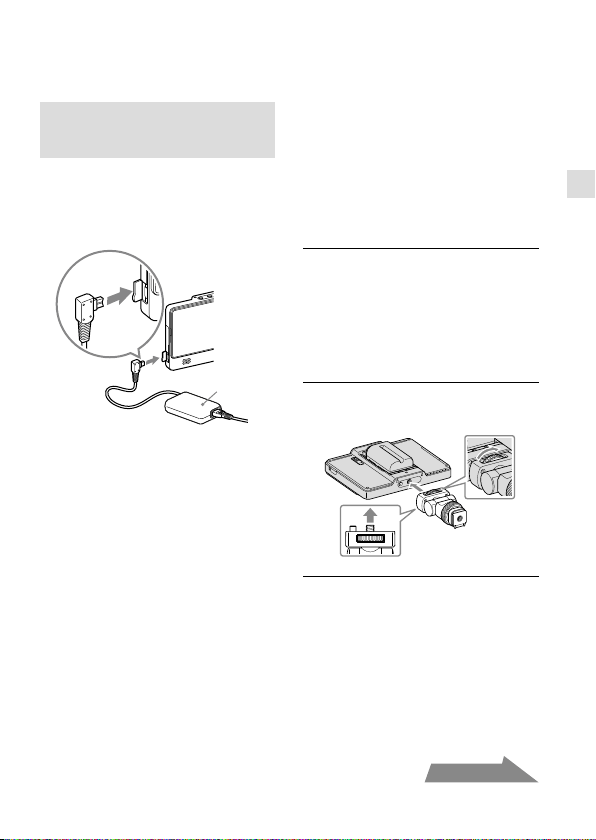
Connecting to an AC adaptor ...........................................................13
Attaching to the camera .............................................................................. 13
Adjusting the direction of the screen ..........................................................15
Attaching the sun shade hood ....................................................................16
Using the monitor
Using the monitor ........................................................................................18
Enlarging images ..............................................................................18
Setting with the menu ......................................................................19
Peaking ............................................................................................. 23
False Color ........................................................................................ 24
Video Level Marker........................................................................... 26
Seeing the S-Log image in natural brightness
(S-Log Disp. Assist) ............................................................................27
TV display area (Marker display) ...................................................... 28
Others
Troubleshooting .......................................................................................... 29
Precaution ....................................................................................................31
Specifications .............................................................................................. 33
Table of contents
GB
8
-GB
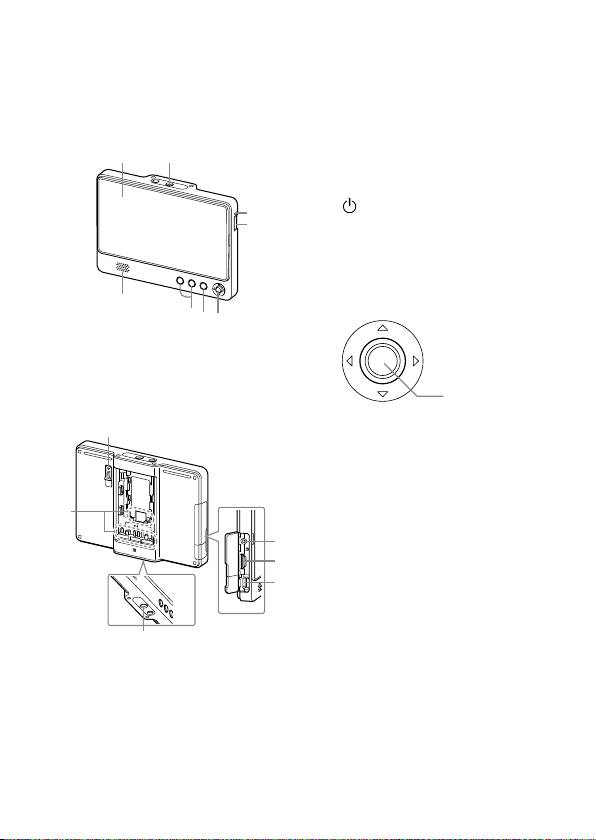
The number in parentheses is a
reference page.
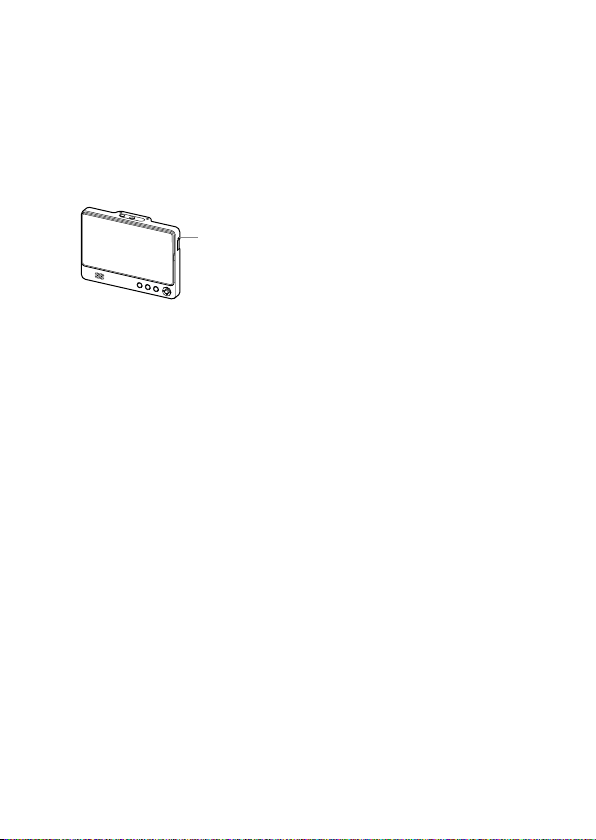
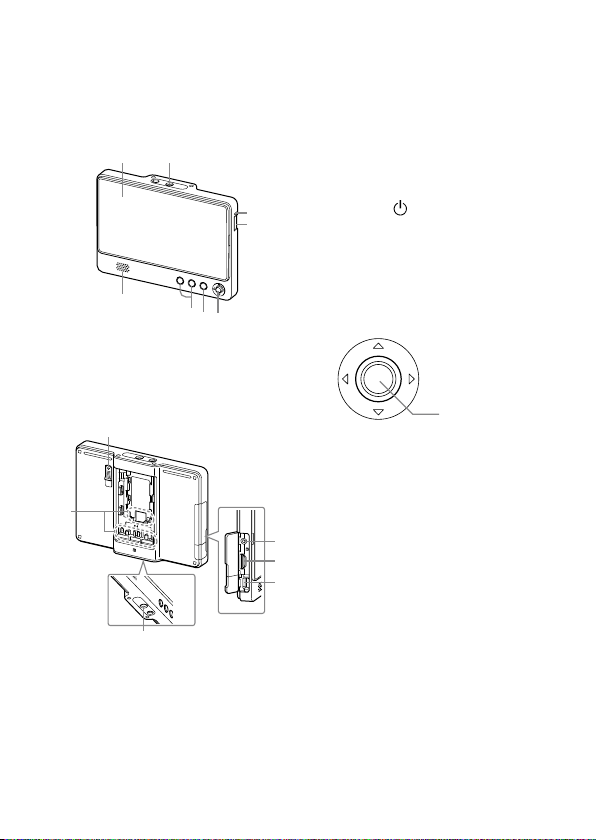
LCD screen
Tripod receptacle
Power lamp (12)
(ON/STANDBY) button
Monaural speaker
Custom button (C1/C2) (22)
MENU button (19)
ZOOM/SELECT button
Enlarge button (18),
For MENU display:
Enter button (19)
Battery pack terminal
Battery release lever
Headphone jack
You can connect headphones
with a 3.5 mm stereo mini-jack
to listen to sound.
•No sound comes from the
speaker when headphones are
connected.
HDMI (Type A)
DC IN jack
Tripod receptacle
Identifying the parts

9
-GB
Preparation
Power lamp
You can check the status of this
unit with the power lamp.
Green (lit):
Turning on or power is on.
(Operated by battery)
White (lit):
Turning on or power is on.
(Operated by AC adaptor)
Red (lit):
Battery level is low.
Red (flashing rapidly):
Batteries have run out.
Off:
Turning off or power is off.
Before use
Preparation
Read this instruction manual
together with the instruction
manual of your camera.
This unit is not dust-proof,
splash-proof or waterproof.
Do not place this unit in the
following locations
Regardless of whether this unit is
in use or in storage, do not place
it in any of the following locations.
Doing so may lead to a malfunction.
•Placing this unit in locations
subject to direct sunlight such as
on dashboards or near a heater
may cause this unit to deform or
malfunction.
•Locations with excessive vibration
•Locations with strong
electromagnetism
•Locations with excessive sand
In locations such as the seashore
and other sandy areas or where
dust clouds occur, protect the unit
from sand and dust. This may lead
to a malfunction.
10
-GB
Checking the
accessories
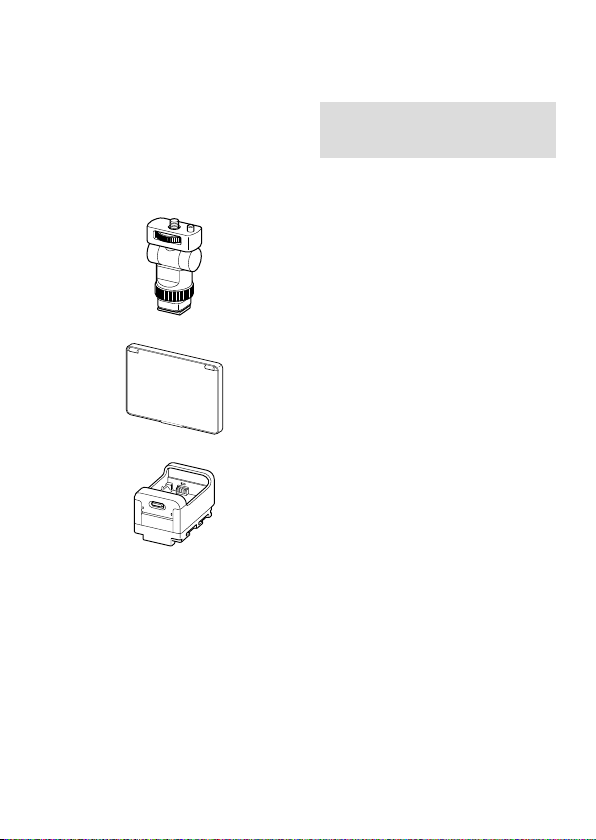
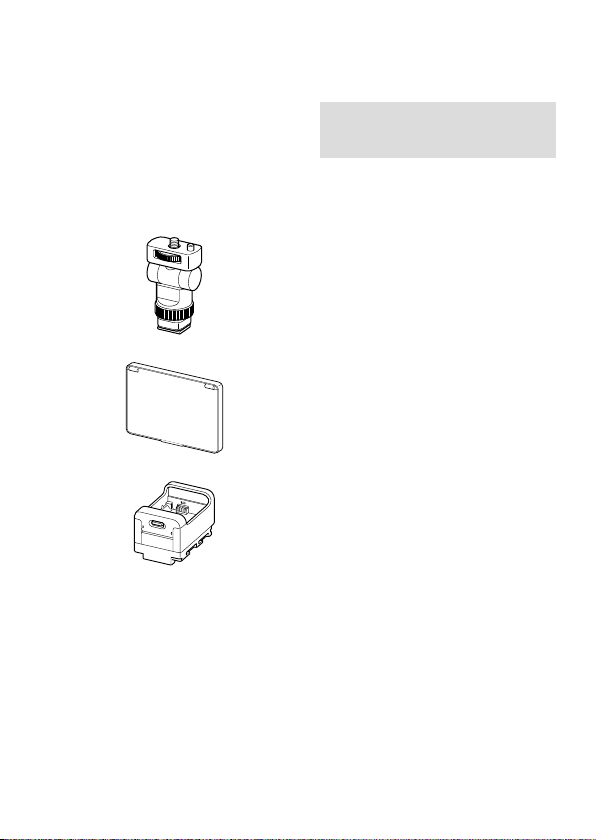
Check that the following
accessories are supplied. If
anything is missing, contact your
dealer of Sony.
•Shoe adaptor (1)
•Sun shade hood (1)
•Battery adaptor (1)
•HDMI cable (Mini HDMI)
(Approx. 45 cm, Type A
Type C) (1)
•HDMI cable (Micro HDMI)
(Approx. 45 cm, Type A
Type D) (1)
•Carrying pouch (1)
•Set of printed documentation
Attaching the
battery
The Sony rechargeable battery
packs M series, V series W series
(not supplied) can be used with
this unit. You cannot use other
battery packs because this unit
will not work properly with them.
Notes
When using NP-QM71D, NP-QM91D,
NP-FV100 or NP-FV100A, attach the
camera to a tripod first.
Battery Adapter
When using a rechargeable
battery pack W series, you need
the battery adaptor supplied with
this unit.
Preparing power
11
-GB
Preparation
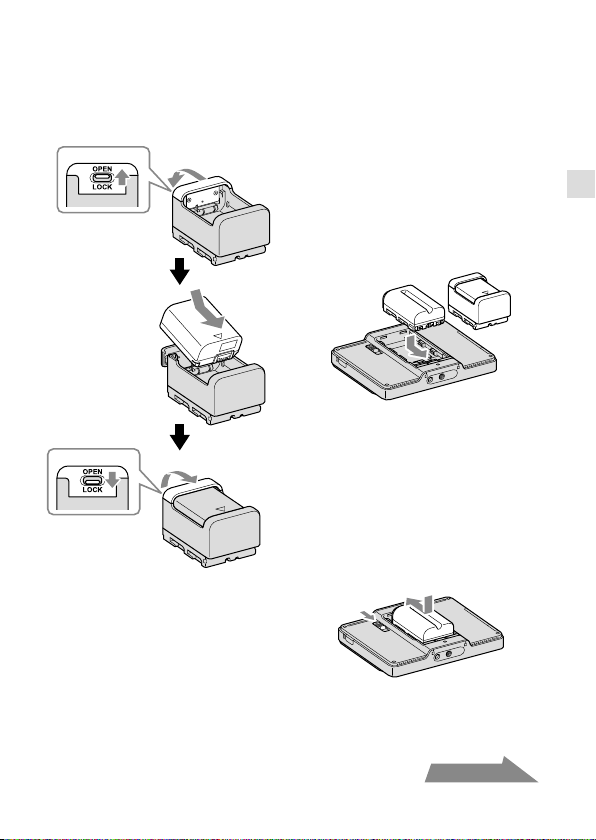
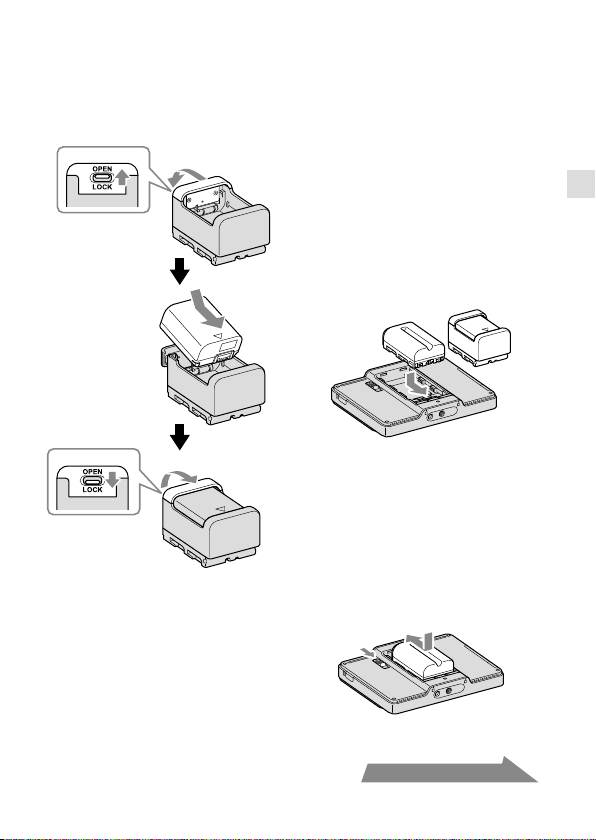
Attach the battery to the
battery adaptor.
2
1
1
2
Note
The battery adaptor is specially
designed for this unit. Using it with
another device may cause the
device to malfunction.
Attach the fully charged battery
to this unit.
Push the battery in gently, then
slide it in the direction illustrated
while still pushing.
There is a click as the battery is
fixed into place.
* If sliding the battery diagonally, it
may not be fixed.
To remove the battery
Slide the battery in the direction
illustrated while sliding the
battery release lever in the
direction illustrated. The battery
pack comes away from this unit.
When removing the battery, be
careful not to drop it.
continued
12
-GB
Battery life (Approx.)
(When using this unit
continuously at 25 °C (77 °F)
with a brand-new battery
attached and connecting to
the camera via HDMI)
NP-FM500H: 120 minutes
NP-QM71D: 210 minutes
NP-QM91D: 390 minutes
NP-FW50: 60 minutes
NP-FV50: 50 minutes
NP-FV70: 130 minutes
NP-FV100: 200 minutes
NP-FV100A: 300 minutes
* The battery life is rough time
when you use fully-charged
batteries. It may differ
depending on operating and
environmental conditions.
To check the remaining
battery power
You can check the remaining
battery power with the power
lamp color etc.
Power lamp
Green (lit):
Battery level is enough.
Red (lit):
Battery level is low.
Red (flashing rapidly):
Batteries have run out. The power
to this unit automatically turns off
about 10 seconds later.
* The lighting time when the battery
level is low may differ from the
preceding time depending on the
kind of batteries or environmental
conditions.
13
-GB
Preparation
Connecting to an AC
adaptor
This unit can be powered from
the domestic power supply using
a Sony AC adaptor the
AC-PW10AM (not supplied).
AC-PW10AM
Notes
•A battery pack attached to this
unit is not recharged even when
an AC adaptor is connected.
•If this unit is connected to an AC
adaptor while a battery pack is
attached, the AC adaptor power
source takes priority.
•Do not remove the battery and AC
adaptor when turning this unit on
or off. This may cause malfunction.
•Use the nearby wall outlet (wall
socket) when using the AC
adaptor. If any trouble occurs
while this unit is in use, unplug it
from the wall outlet (wall socket)
to disconnect the power.
Attaching to the
camera
Connect the shoe adaptor to this
unit and then attach it to the
camera.
Note
Do not attach a shoe adaptor except
for this unit.
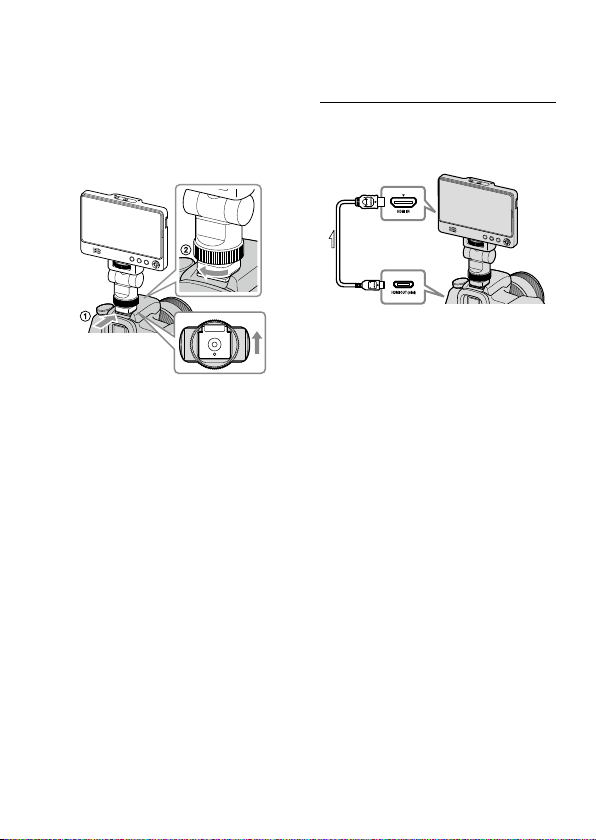
1 Insert the tripod screw of the
shoe adaptor into the tripod
receptacle of this unit.
Insert the screw of the shoe
adaptor into the receptacle of
the unit for the screw.
2 Turn the shoe adaptor dial to
lock.
3 Attach (clip) the shoe adaptor
onto the camera shoe, as
illustrated.
Insert the foot of the shoe
adaptor in the direction
illustrated.
continued
14
-GB
Rotate the dial of the shoe
adaptor fully in the (LOCK)
direction to fix it firmly to
the camera.
When attaching to a camera
read the instruction manual of
the camera too.
Notes
•If using a camera equipped with a
pop-up built-in flash, be careful of
the following:
– Always close the built-in flash of
the camera. If your camera has a
built-in auto flash function, turn
that function off.
– Before using the flash, remove
this unit from the camera.
•Make sure this unit is firmly
fixed to the camera before use
to prevent this unit from falling
during shooting.
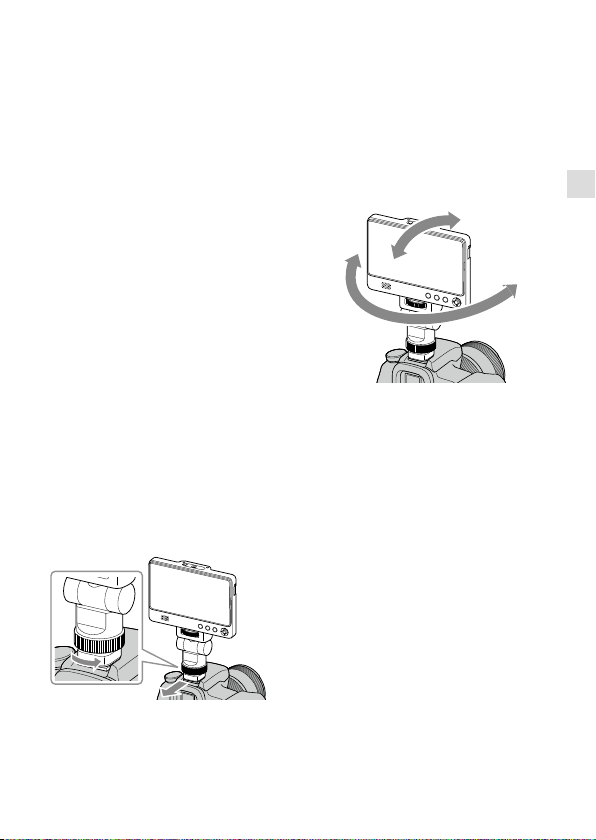
4 Connect this unit to the
camera with the correct type
of HDMI cable supplied.
•If the cable is not long enough,
use a Sony HDMI cable (not
supplied).
Notes
•When this unit is connected to
the camera by the HDMI cable,
the following may happen
depending on the camera.
– No image appears on the
camera’s LCD screen.
– The camera switches to
playback mode. (Make sure
the camera is in shooting
mode before taking
pictures.)
•After a certain time in either of
the following conditions, the
backlight of this unit turns off.
– No HDMI signal is output
from the camera
– The HDMI cable is
disconnected
15
-GB
Preparation
Carrying out the following
turns the backlight on again.
– Press either the C1 button,
C2 button, MENU button or
ZOOM/SELECT button.
– Operate the camera so that
an HDMI signal is output.
– Reconnect the HDMI cable
and turn the camera on.
To remove from the camera
Disconnect the HDMI cable and
then remove this unit from the
shoe of the camera.
Rotate the dial of the shoe
adaptor fully in the opposite
direction to (LOCK) to release
the lock.
Check that the lock is released
before sliding the shoe
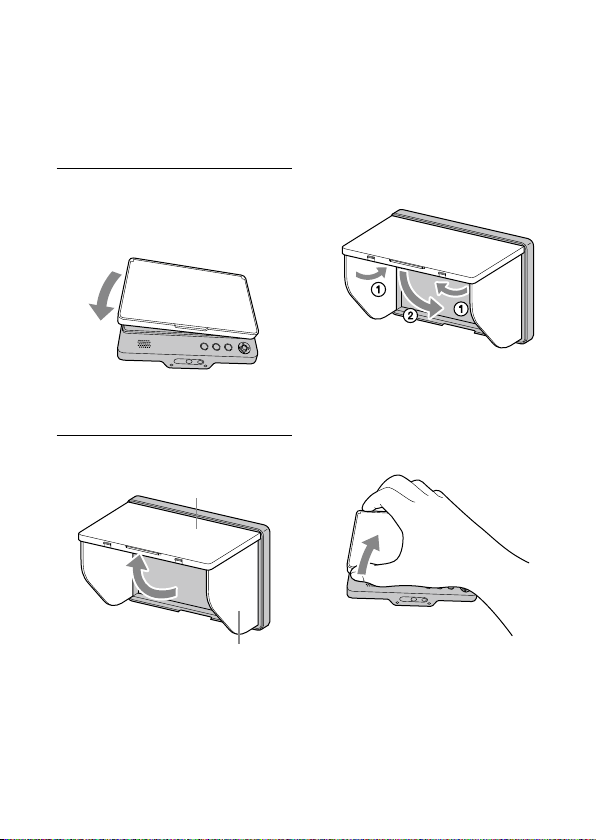
adaptor toward you.
Adjusting the
direction of the screen
The pan and tilt function of the
shoe adaptor lets you move
the screen of this unit in any
direction.
Approx. 90 degrees
forwards or backwards
Approx. 180
degrees left
or right
Notes
•Depending on your battery
pack and camera, this unit may
interfere with the built-in flash. Do
not pan or tilt with excessive force.
•Be careful when you pull the HDMI
cable not to stretch it or get it
caught in any movable part.
16
-GB
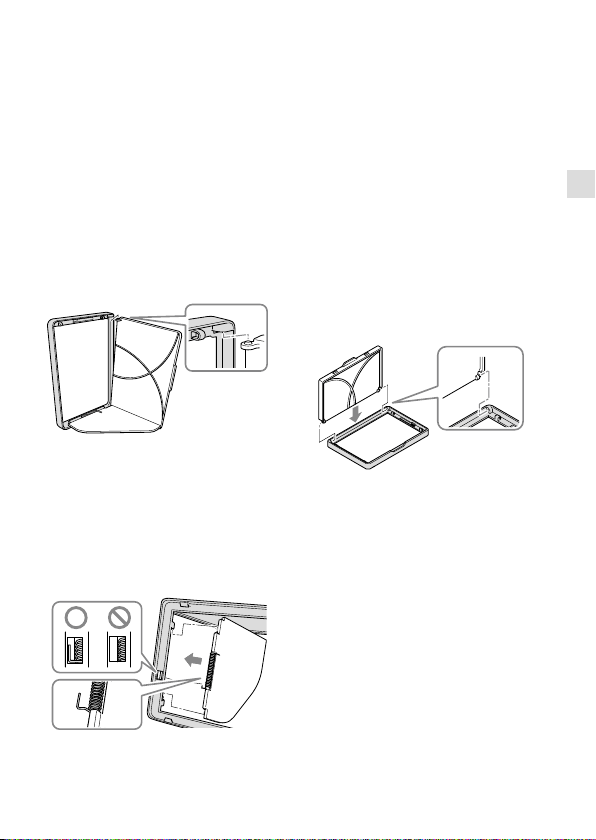
Attaching the
sun shade hood
The sun shade hood protects
from the sunlight reflection and
make it more visible.
1 Align the clips on the frame of
the sun shade hood with the
holes in the outer frame of
this unit and attach.
Fit the right part of the panel
first and then press in the left
part of the panel.
2 Open the sun shade hood as
illustrated.
Top panel
Side panel
To close the sun shade
hood
Close the sun shade hood
according to the procedure as
illustrated.
To remove the sun shade
hood
Pull the left part of the sun shade
hood frame towards you to
remove it.
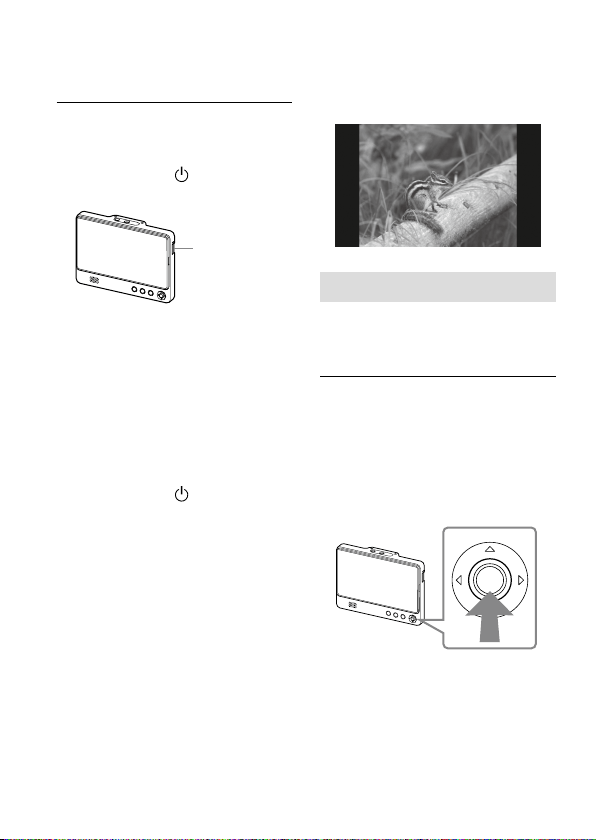
17
-GB
Preparation
If the hood panels come
away from the frame
A force applied to the top or side
hood panels can detach them
from the frame to prevent them
from breaking.
•If the side panels come away
from the frame
Remove the top panel.
Attach the side panels.
Push the projecting end of the
spring into the middle groove
along the side of the frame, and
fit the projections of the side
panel into the top and bottom
grooves along the side of the
frame.
Notes
The side panels only open if the
projecting end of the spring is
placed correctly into the groove. If
the panels do not open, reattach the
spring so that its projecting end is in
the groove.
•If the top panel comes away
from the frame
Fit the projection of the top panel
into the groove along the top of
the frame as illustrated.
18
-GB
Using the monitor
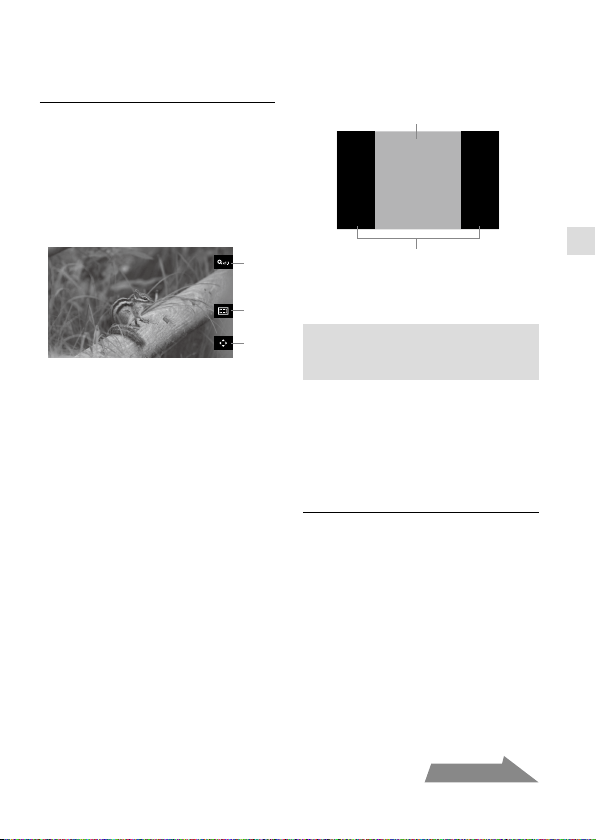
Using the
monitor
1 Turn on the power to the
camera and this unit.
Press and hold down the
power button
to turn this
unit on.
Press and
hold
The viewfinder image of the
camera is displayed on the LCD
screen of this unit.
To turn the camera’s power on,
check the instruction manual
of your camera.
When the power of this unit is
on, you can turn off the power
by pressing and holding the
power button
.
Notes
•If the image resolution is
“1,920× 1,080” or lower, the image
is automatically enlarged (Auto
zoom function).
•The aspect ratio of this unit is 16:9.
Images that have other aspect
ratios may be displayed with black
stripes.
Image example) 3:2
Enlarging images
You can enlarge the part of the
displayed image.
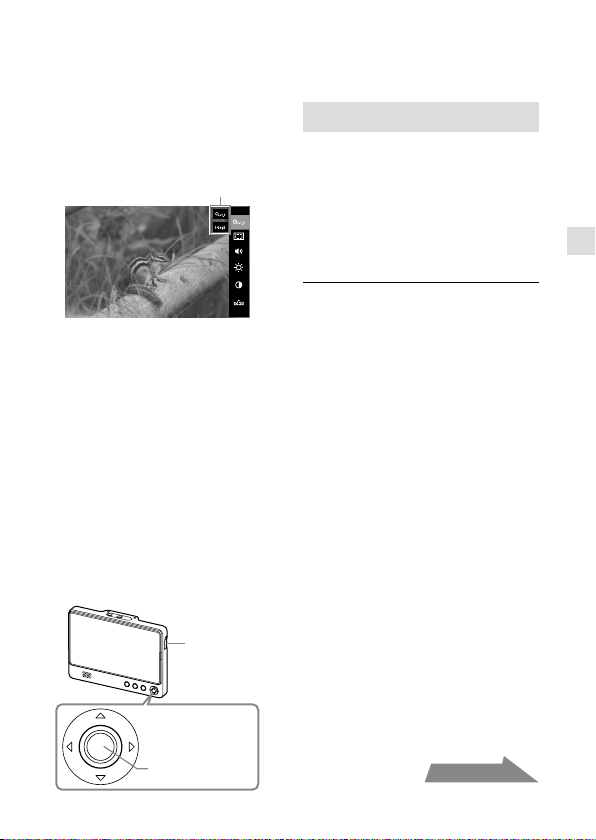
1 Press the center of the ZOOM/
SELECT button when the
image is displayed.
Each time you press the
button, the magnification
cycles through ×3 ×6 ×1
(or ×1.3). (Page 21)
19
-GB
Using the monitor
continued
2 Press /// of the ZOOM/
SELECT button to display the
desired position of the image.
When you enlarge the image
×3 or ×6, you can check the
place of the enlarged image
using the small map.
1 Magnification
Displays the current magnification.
2 Small map
Displays a map (5 x 5) which shows
the enlarged part.
3 Moving guide (Up/Down/Left/Right)
1
2
3
Note
Depending on the magnification
or the kind of input signal, the
enlargeable range may be limited.
When using ×6, the enlargeable
range is limited in all input signals.
When using ×3, the enlargeable
range is limited in input signal of
1080/24p.
The enlargeable range
The non-enlargeable range
* The illustration is only a representation.
Setting with the
menu
You can set the simple settings
such as sound volume or
brightness of the screen and the
advanced settings such as color
temperature or S-Log Disp. Assist.
1 Press the MENU button of this
unit.
The MENU appears on the
right of the screen.
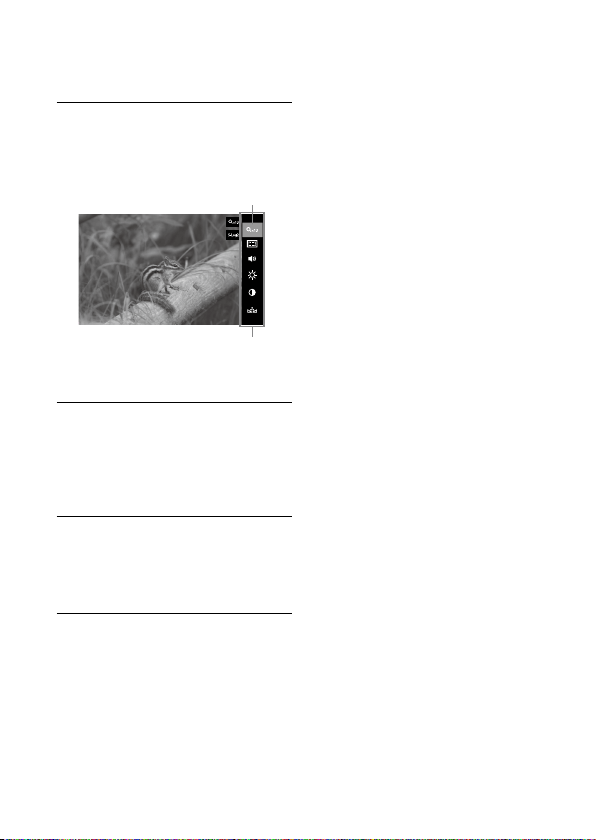
20
-GB
2 Press / of the ZOOM/
SELECT button to align the
cursor with the icon of the
function you want to use.
Cursor
MENU
For details of each icon, see
pages 21, 22.
3 Press the center of the ZOOM/
SELECT button.
Repeat step 2 and 3 until the
desired function or the desired
setting appears.
4 Press / of the ZOOM/
SELECT button to select the
desired setup detail or the
desired setting.
5 Press the center of the ZOOM/
SELECT button.
The desired setting is saved
and returns to the MENU.
Note
If you press the MENU button before
step 5, the setting is canceled.
Pressing the MENU button will hide
the MENU if it is displayed.
Preview function
You can check the effect before
saving the settings. For details of
items applicable to the preview
function, see pages 21, 22.
21
-GB
Using the monitor
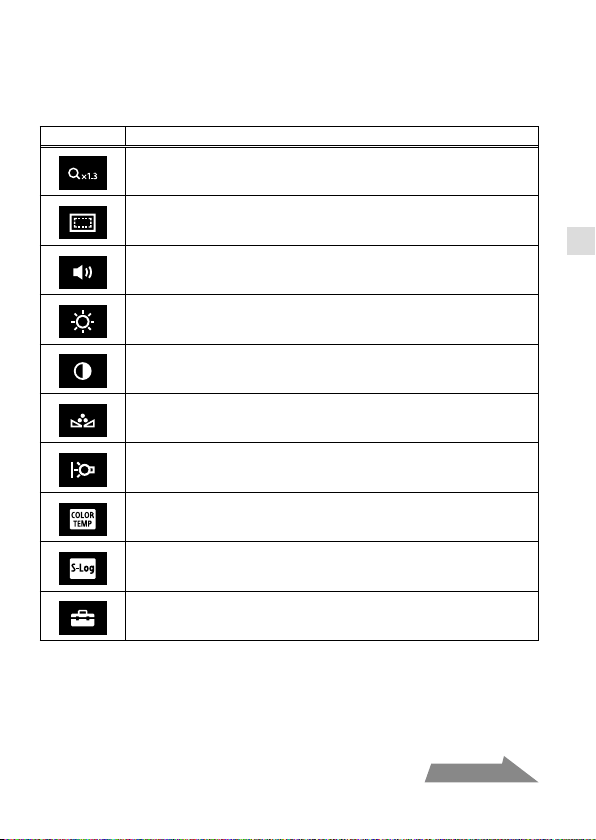
Available Settings
Icon Setting items
Enlarging*
The image input by HDMI is enlarged by about 1.3 times.
Setting: OFF, ON Default: OFF
TV display area (Marker display) (Page 28)
Displays a grid just inside the angle of view that acts as a guide to
the area shown on a LCD screen.
Volume*
Settings: 0 (low) to 100 (high) Default: 30
Brightness*
Settings: 0 (dark) to 100 (bright) Default: 50
Contrast*
Settings: 0 (soft) to 100 (sharp) Default: 50
Color-tone (Phase/ hue)*
Settings: 0 (green) to 100 (violet) Default: 50
Backlight*
Settings: 0 (dark) to 5 (bright) Default: 5
Color temperature (Adjusting white balance of the screen)*
Settings: 9300K, 7200K, 6500K Default: 6500K
S-Log Disp. Assist ON/OFF* (Page 27)
Settings: OFF, ON Default: OFF
Advanced Settings (Page 22)
*The unit is applicable to the preview function. (Page 20)
continued
22
-GB
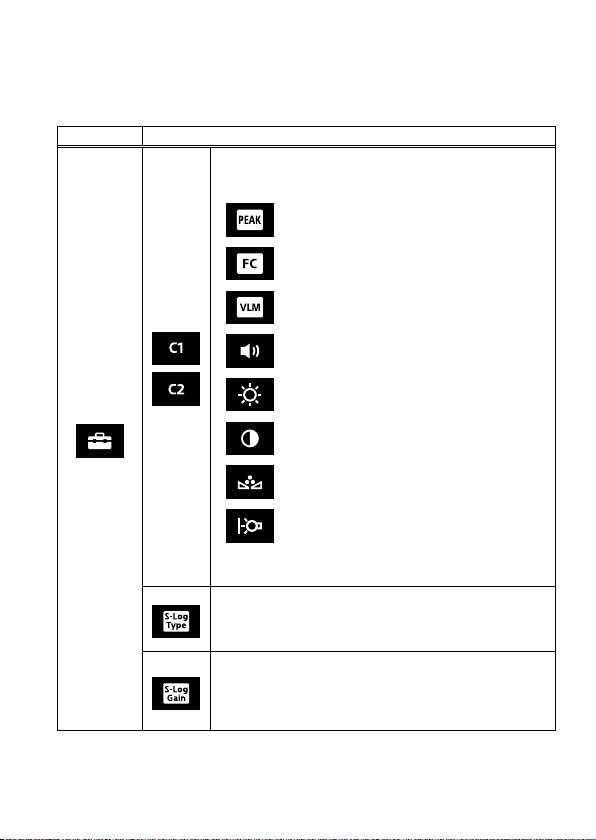
Available Settings (Advanced settings)
Icon Setting items
Custom button (C1/C2)
Registers the frequently used functions.
Available functions:
Peaking (Page 23)
False Color (Page 24)
Video Level Marker (Page 26)
Volume (Page 21)
Brightness (Page 21)
Contrast (Page 21)
Color-tone (Phase/ hue) (Page 21)
Backlight (Page 21)
Default Settings:
Peaking (C1), False Color (C2)
S-Log Disp. Assist Type* (Page 27)
You can choose the type of S-Log Disp. Assist.
Settings: S-Log2, S-Log3
Default: S-Log2
S-Log Disp. Assist Gain Adjustment* (Page 27)
You can choose the gain adjustment settings of S-Log
Disp. Assist.
Settings: +2, +1, 0, -1, -2
Default: 0
*The unit is applicable to the preview function. (Page 20)
23
-GB
Using the monitor
Small icon
When you set “Enlarging” or
“S-Log Disp. Assist ON/OFF” to
ON, the small icon is displayed.
Small icon
Notes
•When the preview is displayed,
small icon is not changed.
•Depending on the enlarging
setting (Page 18), the “×1.3” small
icon is displayed even when the
image is enlarged by ×3/×6.
Initializing
Turn off the power to this unit.
Turn on the power to this unit
while pressing and holding the
center of the ZOOM/SELECT
button.
Turn on the
power.
Pressing and
holding
Peaking
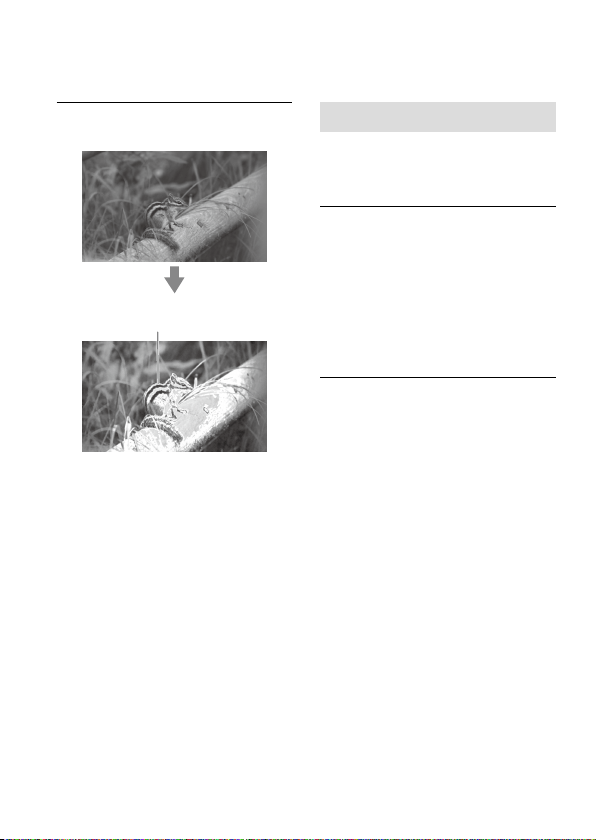
This function displays the whole
image in black and white and the
focused parts in color. This makes
it easier to check which parts are
actually in focus whatever the
shooting conditions.
1 Register [PEAK] in the C1
button or C2 button of this
unit.
In the default setting, [PEAK] is
registered in C1 button.
If [PEAK] is not registered,
register it by pressing
[Advanced settings] [C1] or
[C2] (Page 22).
continued
24
-GB
2 Press the button to which
[PEAK] is registered.
Color is applied to focused parts
Pressing the same button in step
2 or the MENU button again will
return the display to the MENU.
Pressing MENU button again
hides the MENU.
Note
Color may be added to the menu
display of your camera, depending
on the specifications of this unit.
This is not a malfunction.
False Color
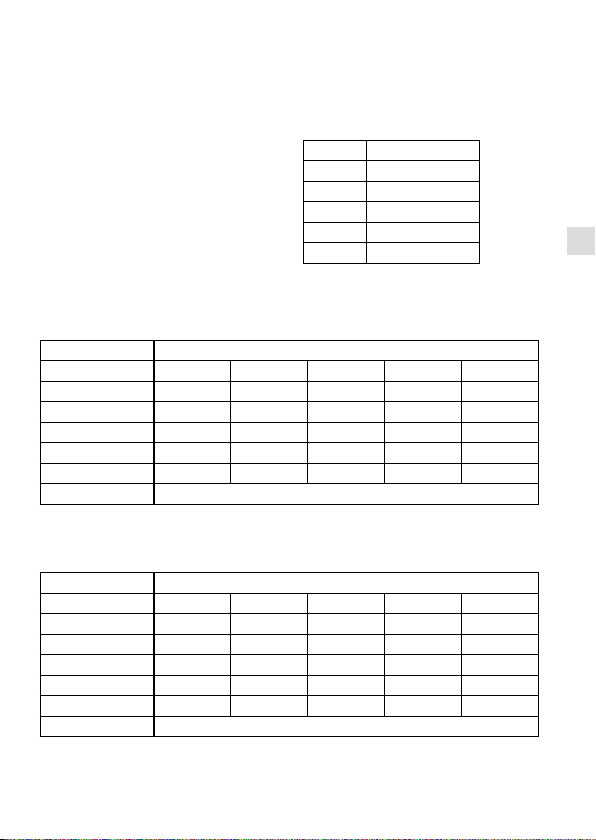
You can check the level of the
input image to this unit in color.
1 Register [FC] in the C1 button
or C2 button of this unit.
[FC] is registered as the C2
button by default.
If [FC] is not registered, register
it by pressing [Advanced
Settings] [C1] or [C2] (Page
22).
2 Press the button which [FC] is
registered.
Pressing the same button as
in step 2 or the MENU button
again will return the display to
the previous screen.
For the relationship between
False Color and the levels of the
video signal, see chart 1 on page
25.
25
-GB
Using the monitor
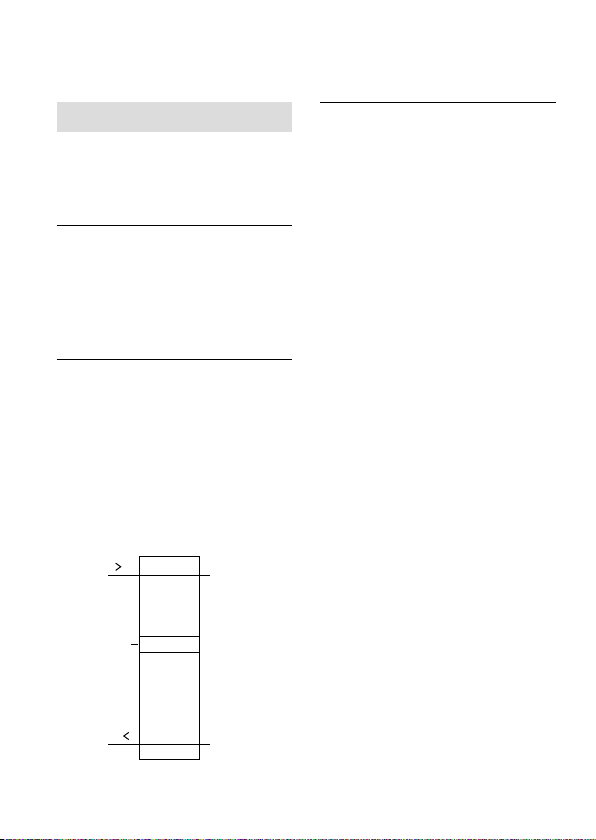
Chart 1: Level of color and signal
for False Color
Red 108 or more
Yellow 100 - 108
Pink 61 - 65
Green 41 - 45
Blue 3 - 10
Violet 3 or less
Measure: %
You can use S-Log Disp. Assist
(Page 27) even when using False
Color.
For the relationship between
False Color in using S-Log Disp.
Assist and the levels of the video
signal, see chart 2 and 3 on page
25.
Chart 2: Level of color and signal for False Color
(S-Log Disp. Assist Type: S-Log2)
S-Log2
Gain Adjustment
-2 -1 0 +1 +2
Red
109 or more
98 or more 85 or more 72 or more 60 or more
Yellow
91 - 109 78 - 98 66 - 85 53 - 72 41 - 60
Pink
62 - 63 49 - 52 38 - 40 28 - 29 19 - 21
Green
49 - 52 37 - 40 27 - 30 19 - 21 12 - 14
Blue
3 - 15 3 - 10 3 - 7 3 - 5 3 - 4
Violet 3 or less
Measure: %
Chart 3: Level of color and signal for False Color
(S-Log Disp. Assist Type: S-Log3)
S-Log3
Gain Adjustment
-2 -1 0 +1 +2
Red
97 or more 88 or more 79 or more 70 or more 61 or more
Yellow
83 - 97 74 - 88 65 - 79 57 - 70 48 - 61
Pink
63 - 64 54 - 55 45 - 46 37 - 38 29 - 30
Green
53 - 56 45 - 47 36 - 38 28 - 30 21 - 23
Blue
4 -24 4 -18 4 -12 4 -8 4 -6
Violet
4 or less
Measure: %
26
-GB
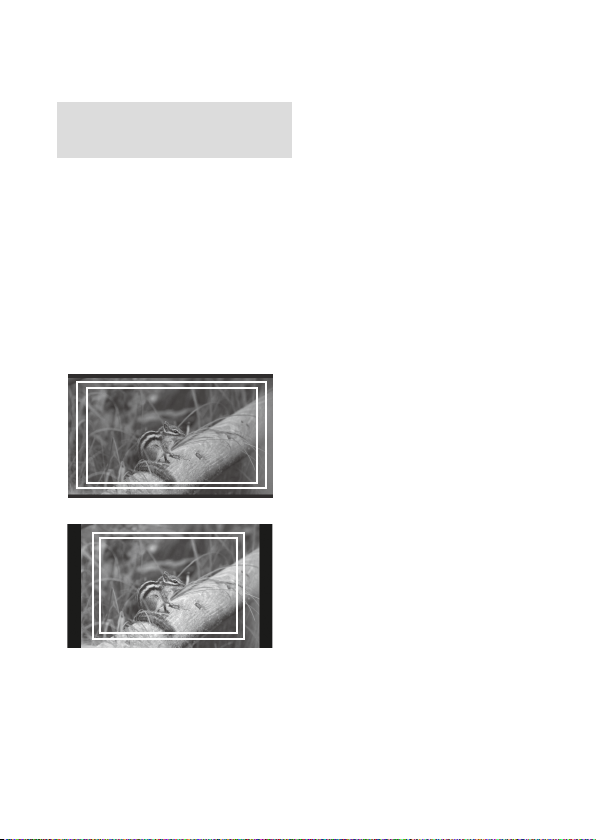
Video Level Marker
Displays the IRE level in green
that you choose from the
following, for the input image.
1 Register [VLM] in the C1
button or C2 button of this
unit.
Register VLM pressing
[Advanced settings] [C1] or
[C2] (Page 22).
2 Choose the VLM level.
You can choose the level by
pressing [Advanced Settings]
[VLM].
Setting
90%/80%/70%/60%/50%
(Video signal level)
At higher settings, the green
level gets redder.
IRE
99
70
1
75
65
Example) Setting (70 %)
Red
Gray
Green
Gray
Blue
3 Press the C1 or C2 button
which [VLM] is registered in
the step 1.
The video level is displayed
in colors on the LCD screen of
this unit.
Pressing the same button in
step 3 or the MENU button
again will return the display to
the normal screen.
Notes
•When using VLM, S-Log Disp.
Assist (Page 27) turns temporarily
[OFF].
•The numerical value of IRE is
tentative. It is recommended to
check the actual image.

27
-GB
Using the monitor
Seeing the S-Log image
in natural brightness
(S-Log Disp. Assist)
This unit can display the S-Log
image with brightness and
contrast near to the actual image,
making it easier to focus or
monitor.
Press the MENU button and then
choose [S-Log] [ON]
The screen displays the S-Log
Disp. Assist.
Selecting [OFF] will return the
display to the normal screen.
Notes
•S-Log Disp. Assist, S-Log Disp.
Assist Type and S-Log Disp. Assist
Gain Adjustment are the functions
set for image input to this unit.
These functions are not for
operating the camera connected
to this unit.
•The color displayed in S-Log Disp.
Assist is simply transformed.
The following settings can be
changed while the image is
displayed in S-Log Disp. Assist.
Set the curve in S-Log Disp.
Assist (S-Log Disp. Assist
Type)
Press the MENU button and
then choose [Advanced
Settings] [S-Log Type].
Choose [S-Log2] or [S-Log3].
Set the brightness in S-Log
Disp. Assist (S-Log Disp.
Assist Gain Adjustment)
Press the MENU button and
then choose [Advanced
Settings] [S-Log Gain].
Choose either [+2], [+1], [0],[-1]
or [-2].
S-Log Disp. Assist Gain
Adjustment: For example, if the
image that the camera took at
about -2Ev brightness level is
input to this unit, you can adjust
its brightness to about +2Ev, by
choosing [+2].
28
-GB
TV display area
(Marker display)
This function displays a grid just
inside the angle of view that acts
as a rough guide to the shooting
area. There are two types of
grid, 80% and 90% of the angle
of view. You can select either
one to suit your TV’s playback
conditions.
(Settings: 80% (16:9), 90% (16:9),
80% (4:3), 90% (4:3))
16:9
4:3
(The outer marker is 90% and the inner
marker is 80%)
Notes
•The setting of this unit is only for
displaying images on the monitor,
and does not affect the original
images themselves.
•When displaying MENU and
using the following functions, the
marker display will disappear.
– False Color
– Peaking
– Video Level Marker
– x3, x6 or x1.3
29
-GB
Others
Others
Before requesting repairs, carry out one more check. Then, if this unit
still does not work properly, contact your Sony dealer.
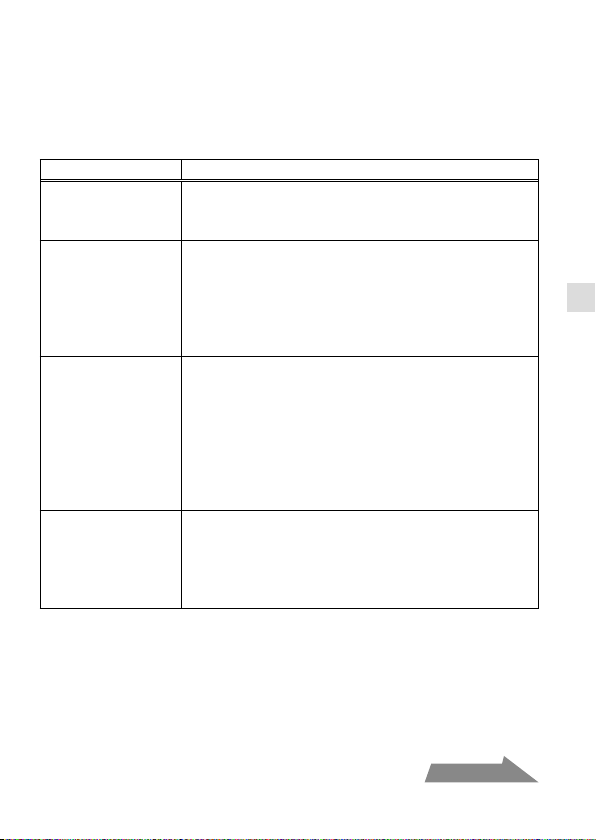
Problem Cause / Countermeasures
Cannot remove
the battery
•The battery lock is not released.
Slide the battery release lever down to
remove the battery. (Page 11)
No power to this
unit
•The battery has run out.
Replace the battery pack. (Page 11)
•The AC adaptor (not supplied) is disconnected.
Reconnect it correctly. (Page 13)
•The battery (not supplied) comes off.
Attach it correctly (Page 11).
No image appears
on the screen of
this unit
•The camera is in power save mode.
Carry out some camera function such as
half-pressing the shutter button to leave
power save mode.
•The HDMI cable is disconnected.
Reconnect it properly. (Page 14)
•Check the instruction manual of your camera for
the display settings of the camera.
No image appears
on the screen of
the camera
•Depending on your camera, when it is
connected to this unit by the HDMI cable, the
image may only appear on the screen of this
unit. For details, see the instruction manual of
your camera.
Troubleshooting
continued
30
-GB
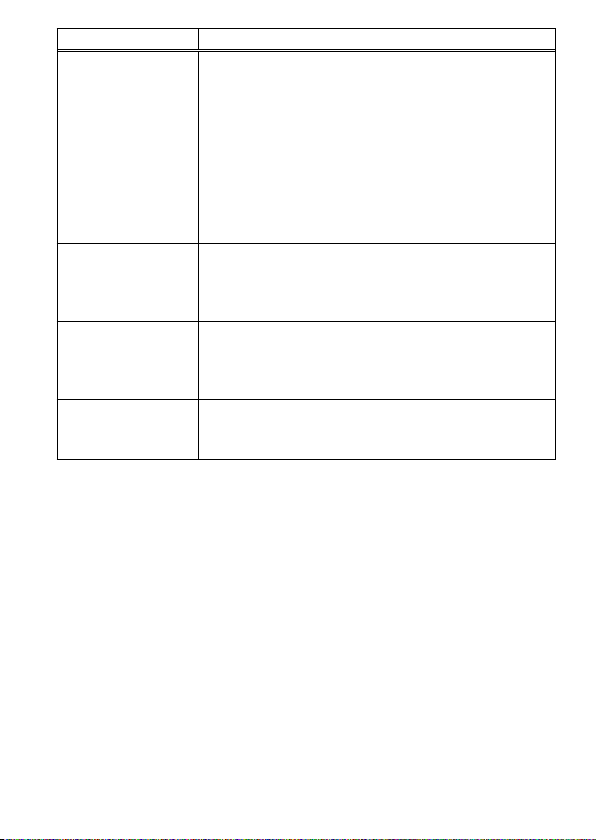
Problem Cause / Countermeasures
Cannot hear
sound
•The headphones are connected.
When the headphones are connected, no
sound is output from the speaker of this unit.
•Make sure the volume of this unit is not set to
0. (Page 21)
•Make sure the sound setting of your camera is
not set to OFF.*
•Some cameras do not output sound.*
* For details, check the instruction manual of your
camera.
Cannot record •Depending on your camera, it may switch to
playback mode when connected to this unit.
Switch the camera to shooting mode before
taking pictures.
The screen is
difficult to see
•Use the sun shade hood to block sunlight. (Page
16)
•If the screen is dark, see “Backlight” (Page 21) to
adjust the screen brightness.
Black stripes
appear on the
screen
•The aspect ratio of the LCD panel of this unit is
16:9, so black stripes may appear depending on
the image. (Page 18)

31
-GB
Others
About the battery pack, AC
adaptor and charger
A battery pack, AC adaptor and
charger are not supplied.
Use a compatible battery and AC
adaptor (pages 12, 13).
If you do not have a battery pack
or AC adaptor, purchase them
separately.
Handling the LCD screen
•Do not leave the LCD screen
facing the sun as it can damage
the LCD screen. Take care when
you place the unit by a window
or in outdoor.
•Do not push or scratch the
LCD monitor’s screen. Do
not place a heavy object on
the LCD monitor’s screen.
This may cause the screen
to lose uniformity or cause a
malfunction of the screen.
•If the unit is used in a cold
place, horizontal lines or a
residual image may appear
on the screen. This is not a
malfunction. When the monitor
becomes warm, the screen
returns to normal.
•If a fixed picture or a still picture
is displayed for a long time,
an image may remain on the
screen and be superimposed as
a ghosting image.
Precaution
•The screen and the cabinet
become warm during operation.
This is not a malfunction.
•The LCD panel fitted to this
unit is manufactured with high
precision technology. Thus
a very small proportion of
pixels may be “stuck”, either
always off (black), always
on (red, green, or blue), or
flashing. In addition, over a
long period of use, because
of the physical characteristics
of the liquid crystal display,
such “stuck” pixels may appear
spontaneously. These problems
are not a malfunction.
On cleaning
Before cleaning
Be sure to remove the battery
first.
continued

32
-GB
On cleaning the monitor screen
The monitor screen surface is
especially treated to reduce
reflection of light.
As incorrect maintenance may
impair the performance of the
monitor, take care with respect to
the following:
•Wipe the screen gently with a
soft cloth such as a cleaning
cloth or glass cleaning cloth.
•Stubborn stains may be
removed with a soft cloth such
as a cleaning cloth or glass
cleaning cloth lightly dampened
with water.
•Never use solvent such as
alcohol, benzene or thinner,
or acid, alkaline or abrasive
detergent, or chemical cleaning
cloth, as they will damage the
screen surface.
On cleaning the cabinet
•Clean the cabinet gently with a
soft dry cloth.
•Use of alcohol, benzene, thinner
or insecticide may damage the
finish of the cabinet or remove
the indications on the cabinet.
Do not use these chemicals.
•If you rub on the cabinet with a
stained cloth, the cabinet may
be scratched.
•If the cabinet is in contact with a
rubber or vinyl resin product for
a long period of time, the finish
of the cabinet may deteriorate
or the coating may come off.
On disposal
•Do not dispose of this unit with
ordinary garbage. Do not throw
the monitor away with garbage
that will be placed in a landfill.
On this unit
•The top of this unit and the
ventilation holes and metal
parts may become hot after
long use. Be very careful if
holding this unit during or after
use.

33
-GB
Others
Picture performance
LCD panel:
TFT Normally Black
Picture size: 5 type
Viewing angle:
Approx. 80°/Approx. 80°
Efficient picture size (Approx.)
(w × h):
110 mm × 61.9 mm
(4 3/8 in. × 2 1/2 in.)
Resolution: 1,920 × 1,080 pixels
Aspect ratio: 16:9
Input/output
Input
HDMI input jack: HDMI (Type A) (1)
DC IN jack: DC 7.6 V
Output
Built-in speaker output:
Approx. 0.5 W Monaural
Headphones output jack:
Ø 3.5 Stereo mini jack (1)
General
Power:
DC 7.2 V
Sony M series battery
Sony W series battery
DC 6.8 V
Sony V series battery
(NP-FV50, NP-FV70,
NP-FV100)
Specifications
DC 7.4 V
Sony V series battery
(NP-FV100A)
DC 7.6 V
AC-PW10AM
Power consumption:
Approx. 5.5 W
Dimensions (Approx.) (w/h/d):
139 mm × 100 mm × 23.1 mm
(5 1/2 in. × 4 in. × 15/16 in.)
(Excluding projecting parts)
Mass:
Approx. 270 g (main unit only)
(9.6 oz)
Operating temperature:
Approx. 0 °C to 40 °C
(32 °F to 104 °F)
Storage temperature:
Approx. -20 °C to +60 °C
(-4 °F to +140 °F)
Accessories supplied:
Shoe adaptor (1), Sun shade
hood (1), Battery adaptor
(1), HDMI cable (Mini HDMI)
(Approx. 45 cm, Type AType
C) (1), HDMI cable (Micro HDMI)
(Approx. 45 cm, Type AType
D) (1), Carrying pouch (1), Set of
printed documentation
Design and specifications are
subject to change without notice.
34
-GB
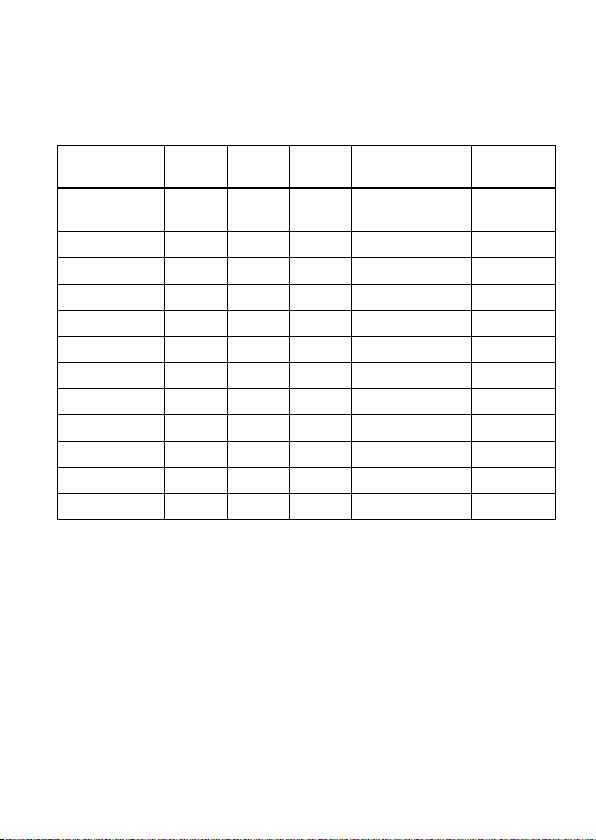
Available signal formats
The unit is applicable to the following signal formats.
System
Total
lines
Active
lines
Frame
rate
Scanning
Aspect
ratio
480/60i
(NTSC)
525 483 30 2:1 interlace 16:9/4:3
480/60p 525 483 60 Progressive 16:9/4:3
640x480/60p 525 480 60 Progressive 4:3
575/50i(PAL) 625 575 25 2:1 interlace 16:9/4:3
576/50p 625 576 50 Progressive 16:9/4:3
720/50p 750 720 50 Progressive 16:9
720/60p 750 720 60 Progressive 16:9
1080/50i 1,125 1,080 25 2:1 interlace 16:9
1080/60i 1,125 1,080 30 2:1 interlace 16:9
1080/24p 1,125 1,080 24 Progressive 16:9
1080/50p 1,125 1,080 50 Progressive 16:9
1080/60p 1,125 1,080 60 Progressive 16:9

2
-FR
Avant d’utiliser ce produit, lisez attentivement ce mode d’emploi et
conservez-le pour toute référence ultérieure.
AVERTISSEMENT
Pour réduire les risques d’incendie ou d’électrocution,
1) n’exposez pas l’appareil à la pluie ou à l’humidité ;
2) ne placez pas d’objets remplis de liquides (vases, etc.) sur l’appareil.
ATTENTION
Remplacez la batterie par une batterie correspondant au type spécifié
uniquement.
Sinon vous risquez de provoquer un incendie ou des blessures.
N’exposez pas les piles à une chaleur excessive, notamment aux rayons
directs du soleil, à une flamme, etc.
Une pression sonore excessive des écouteurs ou du casque peut
provoquer des pertes d’audition.

3
-FR
CONSIGNES DE
SÉCURITÉ IMPORTANTES
•Lire ces consignes.
•Conserver ces consignes.
•Tenir compte de tous les avertissements.
•Suivre toutes les instructions.
•Ne pas utiliser cet appareil près de l’eau.
•Nettoyer uniquement avec un chiffon sec.
•Ne pas bloquer les ailettes de ventilation. Installer selon les
instructions du fabricant.
•Ne pas installer près de sources de chaleur, comme les radiateurs, les
résistances électriques, les poêles ou autres appareils (amplificateurs
compris) diffusant de la chaleur.
•Ne pas supprimer le dispositif de sécurité d’une fiche polarisée ou
avec terre. Une fiche polarisée a deux lames, dont une est plus large
que l’autre. Une fiche avec terre a deux lames et une broche. La lame
la plus large et la broche servent de dispositif de sécurité. Si la fiche
fournie ne s’insère pas dans la prise électrique, consulter un électricien
pour faire remplacer la prise obsolète.
•Protéger le cordon d’alimentation particulièrement au niveau des
fiches, des prises de courant et de la sortie du câble de l’appareil pour
qu’il ne soit pas piétiné ou coincé.
•N’utiliser que les fixations et accessoires spécifiés par le fabricant.
•N’utiliser qu’avec le chariot, meuble, trépied, support ou table spécifié
par le fabricant, ou vendu avec l’appareil. Si un chariot est utilisé, faire
très attention pendant le transport de ne pas renverser le chariot avec
l’appareil pour éviter toute blessure.
•Débrancher cet appareil pendant les orages électriques et s’il ne doit
pas être utilisé pendant un certain temps.

4
-FR
•Pour toute réparation s’adresser à un personnel qualifié. Une
réparation est nécessaire lorsque l’appareil a été endommagé d’une
façon quelconque, par exemple lorsque le cordon d’alimentation ou
sa fiche a été endommagé, du liquide s’est répandu ou des objets
sont tombés dans l’appareil, l’appareil a été exposé à la pluie ou à
l’humidité, ne fonctionne pas normalement ou est tombé.
For Customers in the U.S.A.
AVERTISSEMENT
Par la présente, vous êtes avisé du fait que tout changement ou toute
modification ne faisant pas l’objet d’une autorisation expresse dans le
présent manuel pourrait annuler votre droit d’utiliser l’appareil.
Note
L’appareil a été testé et est conforme aux exigences d’un appareil
numérique de Classe B, conformément à la Partie 15 de la
réglementation de la FCC.
Ces critères sont conçus pour fournir une protection raisonnable contre
les interférences nuisibles dans un environnement résidentiel. L’appareil
génère, utilise et peut émettre des fréquences radio; s’il n’est pas
installé et utilisé conformément aux instructions, il pourrait provoquer
des interférences nuisibles aux communications radio.
Cependant, il n’est pas possible de garantir que des interférences
ne seront pas provoquées dans certaines conditions particulières. Si
l’appareil devait provoquer des interférences nuisibles à la réception
radio ou à la télévision, ce qui peut être démontré en allumant et
éteignant l’appareil, il est recommandé à l’utilisateur d’essayer de
corriger cette situation par l’une ou l’autre des mesures suivantes :
– Réorienter ou déplacer l’antenne réceptrice.
– Augmenter la distance entre l’appareil et le récepteur.
– Brancher l’appareil dans une prise ou sur un circuit différent de celui
sur lequel le récepteur est branché.
– Consulter le détaillant ou un technicien expérimenté en radio/
téléviseurs.

5
-FR
Pour les clients en Europe
Avis aux consommateurs des pays appliquant les
Directives UE
Fabricant: Sony Corporation, 1-7-1 Konan Minato-ku Tokyo, 108-0075
Japon
Pour toute question relative à la conformité des produits dans l’UE:
Sony Deutschland GmbH, Hedelfinger Strasse 61, 70327 Stuttgart,
Allemagne
6
-FR
Traitement des appareils électriques et
électroniques en fin de vie (Applicable dans les
pays de l’Union Européenne et aux autres pays
européens disposant de systèmes de collecte
sélective)
Ce symbole, apposé sur le produit ou sur son
emballage, indique que ce produit ne doit pas être
traité avec les déchets ménagers. Il doit être remis
à un point de collecte approprié pour le recyclage
des équipements électriques et électroniques. En
vous assurant que ce produit sont mis au rebut
de façon appropriée, vous participez activement
à la prévention des conséquences négatives
que leur mauvais traitement pourrait provoquer
sur l’environnement et sur la santé humaine. Le
recyclage des matériaux contribue par ailleurs à
la préservation des ressources naturelles. Pour
toute information complémentaire au sujet du
recyclage de ce produit, vous pouvez contacter votre
municipalité, votre déchetterie locale ou le point de
vente où vous avez acheté le produit.

7
-FR
Identification des éléments .......................................................................... 8
Préparatifs
Informations préliminaires ........................................................................... 9
Vérification des accessoires ......................................................................... 10
Préparation de l’alimentation ......................................................................10
Fixation de la batterie .......................................................................10
Raccordement d’un adaptateur secteur ..........................................13
Fixation sur l’appareil photo ........................................................................13
Réglage de la direction de l’écran ...............................................................16
Fixation du parasoleil ...................................................................................16
Utilisation du moniteur
Utilisation du moniteur ................................................................................19
Agrandissement des images ............................................................19
Réglage avec le menu ..................................................................... 20
Écrêtage............................................................................................ 24
Couleur incorrecte ............................................................................ 25
Repère du niveau vidéo ....................................................................27
Aperçu de l’image S-Log avec une luminosité naturelle
(S-Log Disp. Assist). .......................................................................... 28
Zone d’affichage TV (Affichage de repères) .................................... 29
Autres
Dépannage.................................................................................................. 30
Précautions ................................................................................................. 32
Spécifications .............................................................................................. 34
Table des matières
FR
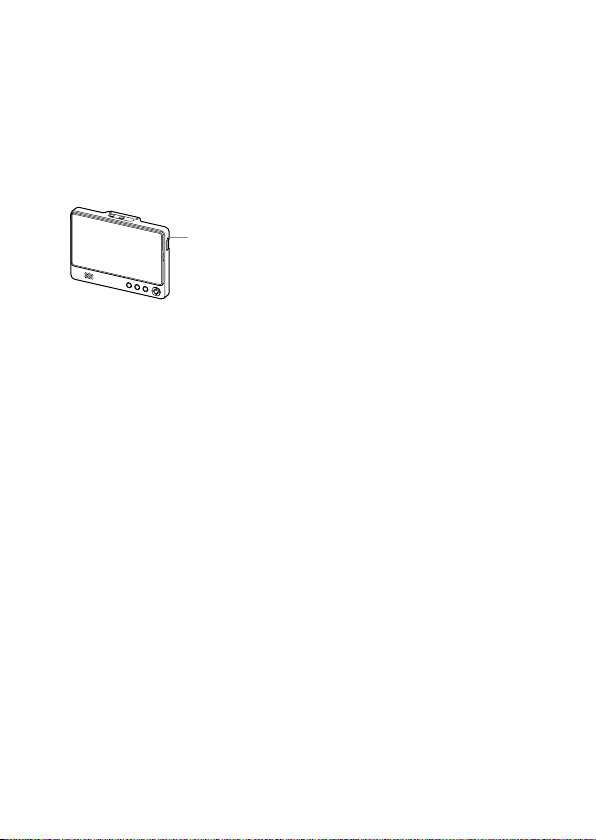
8
-FR
Le numéro entre parenthèses indique
une page de référence.
Écran LCD
Douille de trépied
Témoin d’alimentation (12)
Bouton
(MARCHE/VEILLE)
Haut-parleur mono
Bouton de personnalisation (C1/
C2) (23)
Bouton MENU (20)
Bouton ZOOM/SELECT
Bouton
d’agrandissement
(18),
Pour afficher le
MENU:
Bouton OK (19)
Prise de batterie
Bouton de libération de la
batterie
Prise de casque
Vous pouvez y raccorder un
casque pourvu d’une miniprise
stéréo de 3,5 mm pour écouter
le son.
•Aucun son n’est émis par le
haut-parleur lorsqu’un casque
est raccordé.
HDMI (Type A)
Prise DC IN
Douille de trépied
Identification des éléments

9
-FR
Préparatifs
Témoin d’alimentation
Vous pouvez vérifier l’état de cet
appareil en examinant le témoin
d’alimentation.
Vert (allumé):
Allumage ou mis sous tension.
(Fonctionne sur la batterie)
Blanc (allumé):
Allumage ou mis sous tension.
(Fonctionne sur l’adaptateur
secteur)
Rouge (allumé):
Le niveau de la batterie est faible.
Rouge (clignotement rapide):
La batterie est déchargée.
Éteint:
Extinction ou mis hors tension.
Informations
préliminaires
Préparatifs
Lisez ce mode d’emploi ainsi
que le mode d’emploi de votre
appareil photo/caméscope.
Cet appareil n’est pas étanche à
la poussière, aux éclaboussures
d’eau ou à l’eau.
Ne rangez pas cet appareil
aux endroits suivants
Cet appareil ne doit être ni utilisé
ni rangé aux endroits suivants.
Il risquerait sinon de tomber en
panne.
•endroits exposés à la lumière
directe du soleil, par exemple
sur le tableau de bord d’une
voiture ou près d’un appareil de
chauffage, où l’appareil risquerait
de se déformer et de ne plus
fonctionner;
•endroits exposés à des vibrations
excessives;
•endroits exposés à un
électromagnétisme puissant;
•endroits très sableux
Sur une plage ou à des endroits
sableux ou exposés à des nuages
de poussière, protégez l’appareil
du sable et de la poussière. Sinon
l’appareil pourrait tomber en
panne.
10
-FR
Vérification des
accessoires
Assurez-vous que les accessoires
suivants ont été fournis. Si l’un
d’entre eux devait manquer,
contactez votre revendeur Sony.
•Adaptateur de griffe porte-
accessoire (1)
•Parasoleil (1)
•Adaptateur de batterie (1)
•Câble HDMI (mini HDMI)
(environ 45 cm, Type A Type
C) (1)
•Câble HDMI (micro HDMI)
(environ 45 cm, Type A Type
D) (1)
•Pochette de transport (1)
•Jeu de documents imprimés
Fixation de la
batterie
Les batteries rechargeables
Sony des séries M, V et W (non
fournies) peuvent être utilisées
sur cet appareil. Vous ne pouvez
pas utiliser d’autres batteries, qui
ne permettent pas à cet appareil
de fonctionner correctement.
Remarques
Lorsque la batterie NP-QM71D,
NP-QM91D, NP-FV100 ou NP-FV100A
est utilisée, fixez d’abord l’appareil
photo sur un trépied.
Adaptateur de batterie
À l’utilisation d’une batterie
rechargeable de la série W, vous
devez vous servir de l’adaptateur
de batterie fourni avec cet
appareil.
Préparation de
l’alimentation
11
-FR
Préparatifs
Fixez la batterie sur
l’adaptateur de batterie.
2
1
1
2
Remarque
L’adaptateur de batterie est
particulièrement conçu pour cet
appareil. L’emploi d’un autre
adaptateur peut endommager cet
appareil.
Fixez la batterie complètement
chargée à cet appareil.
Poussez doucement la batterie,
puis faites-la glisser dans le sens
illustré tout en continuant de
pousser.
Un clic est audible lorsque la
batterie se met en place.
* La batterie risque de ne pas être
fixée correctement si elle est
poussée de biais.
Pour retirer la batterie
Faites glisser la batterie dans le
sens illustré tout en poussant
le bouton de libération de la
batterie dans le sens illustré.
La batterie se détache de cet
appareil.
Ne faites pas tomber la batterie
lors de son retrait.
Suite page suivante
12
-FR
Autonomie de la batterie
(environ)
(Lorsque cet appareil est
utilisé continuellement
à 25°C (77°F) avec une
batterie neuve fixée et
connectée à l’appareil
photo via HDMI)
NP-FM500H: 120minutes
NP-QM71D: 210minutes
NP-QM91D: 390minutes
NP-FW50: 60minutes
NP-FV50: 50minutes
NP-FV70: 130minutes
NP-FV100: 200minutes
NP-FV100A: 300minutes
* L’autonomie de la batterie est
approximative lorsque vous
utilisez des batteries entièrement
chargées. Elle peut varier selon les
conditions de fonctionnement ou
les conditions ambiantes.
Pour vérifier la charge de la
batterie
Vous pouvez vérifier la charge de
la batterie d’après la couleur du
témoin d’alimentation.
Témoin
d’alimentation
Vert (allumé):
La charge de la batterie est
suffisante.
Rouge (allumé):
La charge de la batterie est faible.
Rouge (clignotement rapide):
La batterie est déchargée.
L’alimentation de cet appareil est
automatiquement coupée après
environ 10 secondes.
* La durée d’éclairage lorsque
la charge de la batterie est
faible peut varier selon le type
de batterie et les conditions
ambiantes.
13
-FR
Préparatifs
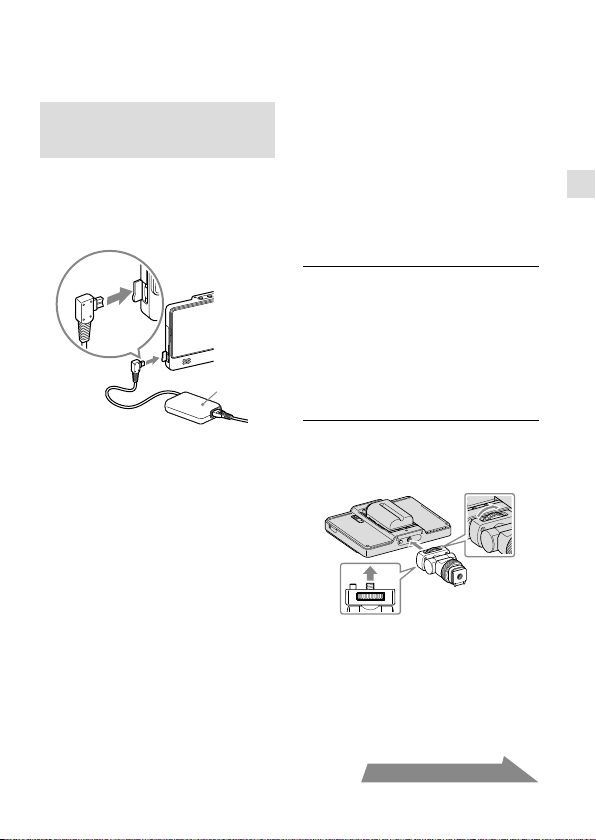
Raccordement d’un
adaptateur secteur
Cet appareil peut être alimenté
par le courant domestique à l’aide
de l’adaptateur secteur
AC-PW10AM de Sony (non fourni).
AC-PW10AM
Remarques
•La batterie fixée à cet appareil
n’est pas chargée lorsqu’un
adaptateur secteur est raccordé.
•Si un adaptateur secteur est
raccordé à cet appareil lorsqu’une
batterie est fixée, l’alimentation
par l’adaptateur secteur est
prioritaire.
•Ne retirez pas la batterie et
l’adaptateur secteur lors de la
mise sous ou hors tension de cet
appareil. Ceci pourrait causer un
dysfonctionnement.
•Utilisez une prise murale proche
lorsque vous utilisez cet appareil.
Si un problème devait se produire
pendant l’utilisation de cet
appareil, débranchez celui-ci de la
prise murale pour le mettre hors
tension.
Fixation sur
l’appareil photo
Posez l’adaptateur de griffe
porte-accessoire sur cet appareil
puis fixez-le à l’appareil photo.
Remarque
Ne fixez d’adaptateur de griffe
porte-accessoire que pour cet
appareil.
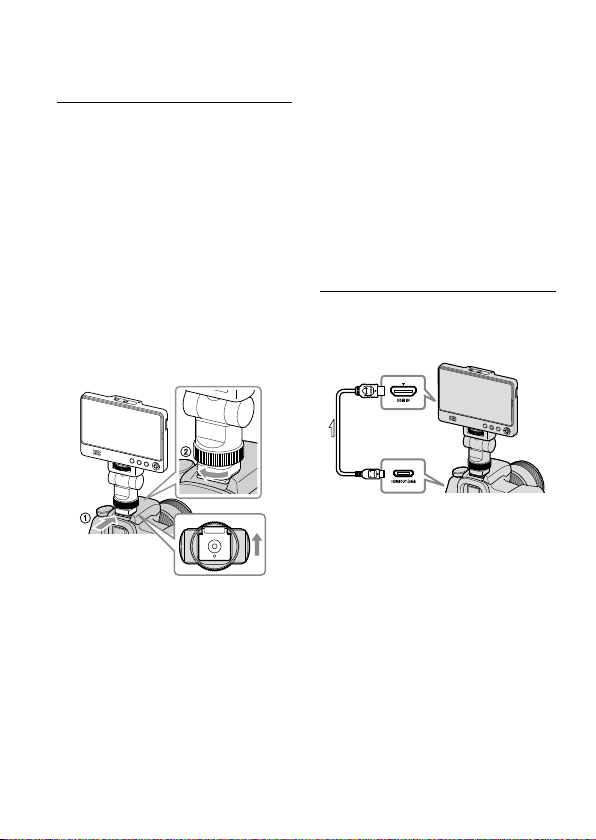
1 Insérez la vis de trépied de
l’adaptateur de griffe porte-
accessoire dans la douille de
trépied de cet appareil.
Installez la vis de l’adaptateur
de griffe porte-accessoire dans
la douille réservée à cet effet.
2 Tournez la molette de
l’adaptateur de griffe porte-
accessoire pour le verrouiller.
Suite page suivante
14
-FR
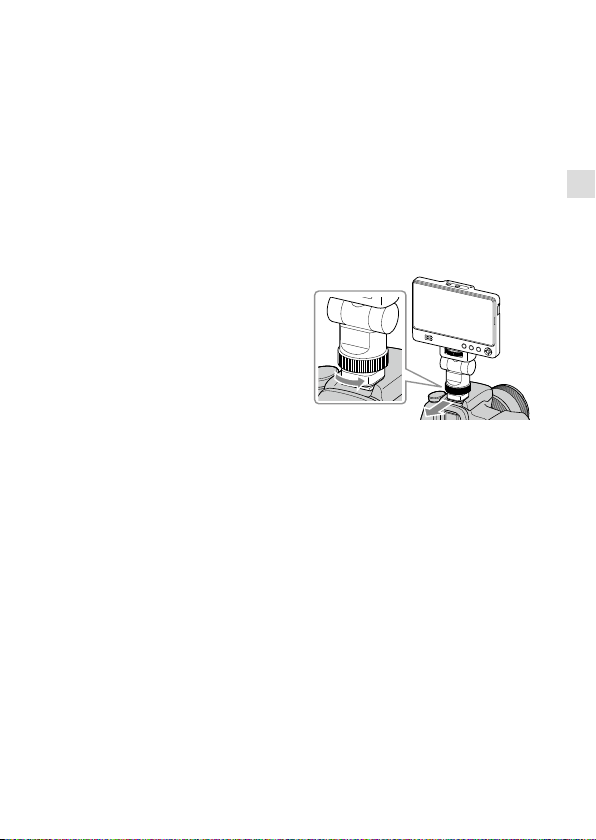
3 Rattachez (fixez) l’adaptateur
de griffe porte-accessoire à la
griffe porte-accessoire, de la
façon illustrée.
Insérez le sabot de
l’adaptateur de griffe porte-
accessoire dans la direction
illustrée.
Tournez la molette de
verrouillage de l’adaptateur
de griffe porte-accessoire
à fond vers la direction
(LOCK) pour bien fixer ce
dernier à l’appareil photo.
Lors de la fixation sur un
appareil photo, reportez-vous
également au mode d’emploi
de l’appareil photo.
Remarques
•Si vous utilisez un appareil
photo pourvu d’un flash intégré
rétractable, prêtez attention aux
points suivants:
– Fermez toujours le flash intégré
de l’appareil photo. Si votre
appareil photo a une fonction de
flash automatique, désactivez-la.
– Avant d’utiliser le flash, retirez
cet appareil de l’appareil photo.
•Assurez-vous que cet appareil est
bien fixé à l’appareil photo avant
de l’utiliser pour éviter qu’il ne
tombe pendant la prise de vue.
4 Raccordez cet appareil à
l’appareil photo avec le type
correct de câble HDMI fourni.
•Si le câble n’est pas
suffisamment long, utilisez un
câble Sony HDMI (non fourni).
Remarques
•Lorsque cet appareil est
raccordé à l’appareil photo
par le câble HDMI, les
phénomènes suivants peuvent
se produire selon l’appareil
photo utilisé.
– Aucune image n’apparaît
sur l’écran LCD de l’appareil
photo.
15
-FR
Préparatifs
– L’appareil photo passe en
mode de lecture. (Assurez-
vous que l’appareil photo
est en mode de prise de vue
avant la prise de vue.)
•Un certain temps après une
des situations suivantes, le
rétroéclairage de cet appareil
s’éteint.
– Aucun signal HDMI n’est
transmis de l’appareil photo.
– Le câble HDMI est
débranché.
Effectuez les opérations
suivantes pour rallumer le
rétroéclairage.
– Appuyez sur le bouton C1,
C2, MENU ou ZOOM/SELECT.
– Faites les opérations
nécessaires pour qu’un
signal HDMI soit émis de
l’appareil photo.
– Rebranchez le câble HDMI et
allumez l’appareil photo.
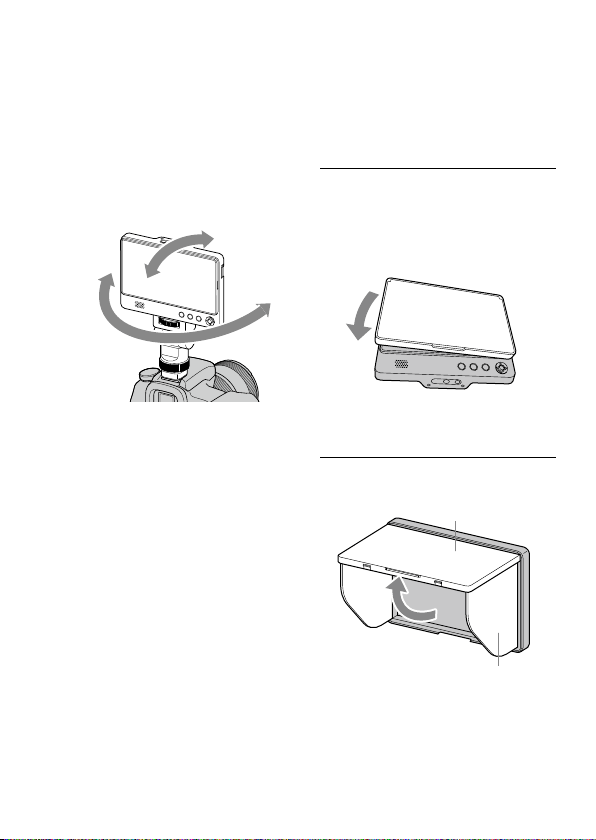
Pour retirer cet appareil de
l’appareil photo
Débranchez le câble HDMI puis
retirez cet appareil de la griffe
porte-accessoire de l’appareil
photo.
Tournez la molette de
verrouillage de l’adaptateur de
griffe porte-accessoire à fond
vers la direction opposée de
(LOCK) pour le libérer.
Assurez-vous que le verrou
est libéré avant de faire glisser
l’adaptateur de griffe porte-
accessoire vers vous.
16
-FR
Fixation du
parasoleil
Le parasoleil protège contre la
réflexion du soleil et améliore la
visibilité.
1 Alignez les onglets sur le
cadre du parasoleil sur les
orifices du cadre extérieur
de cet appareil et fixez le
parasoleil.
Installez d’abord la partie droite
du panneau puis appuyez sur la
partie gauche du panneau.
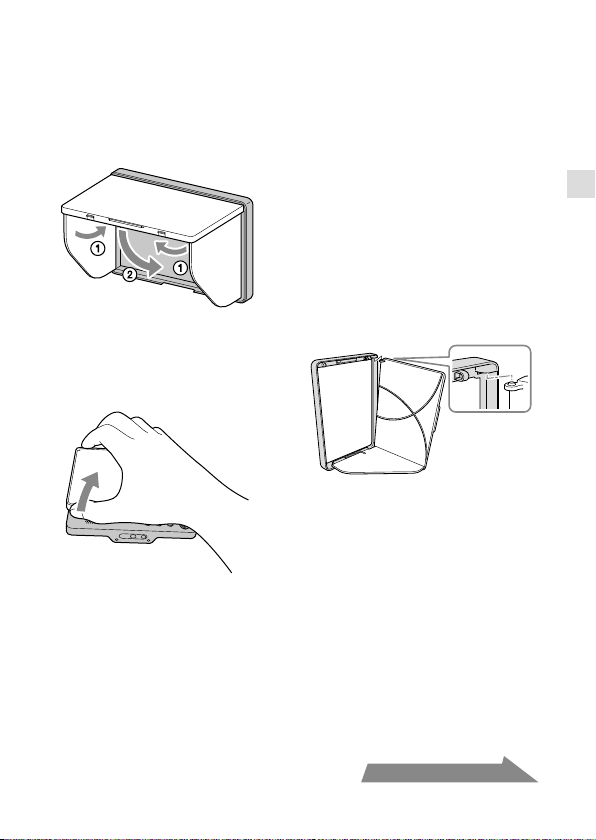
2 Ouvrez et fermez le parasoleil
comme illustré.
Panneau supérieur
Panneau latéral
Réglage de la
direction de l’écran
Le fonctionnement horizontal
et vertical de l’adaptateur de
griffe porte-accessoire permet
de tourner l’écran de cet appareil
dans toutes les directions.
Environ 90degrés vers
l’avant ou l’arrière
Environ
180degrés
vers la
gauche ou
la droite
Remarques
•Selon la batterie et l’appareil
photo utilisés, cet appareil peut
gêner le flash intégré. Ne forcez
pas lorsque vous le tournez ou
l’inclinez.
•Lorsque vous tirez sur le câble
HDMI, faites attention de ne pas
l’étirer ou de le coincer dans une
pièce mobile.
17
-FR
Préparatifs
Pour fermer le parasoleil
Fermez le parasoleil comme
illustré.
Pour retirer le parasoleil
Tirez la partie gauche du cadre
du parasoleil vers vous pour le
retirer.
Si les panneaux du
parasoleil se détachent du
cadre
Les panneaux supérieur et
latéraux peuvent se détacher
du cadre pour éviter qu’ils ne se
brisent si vous exercez une force
dessus.
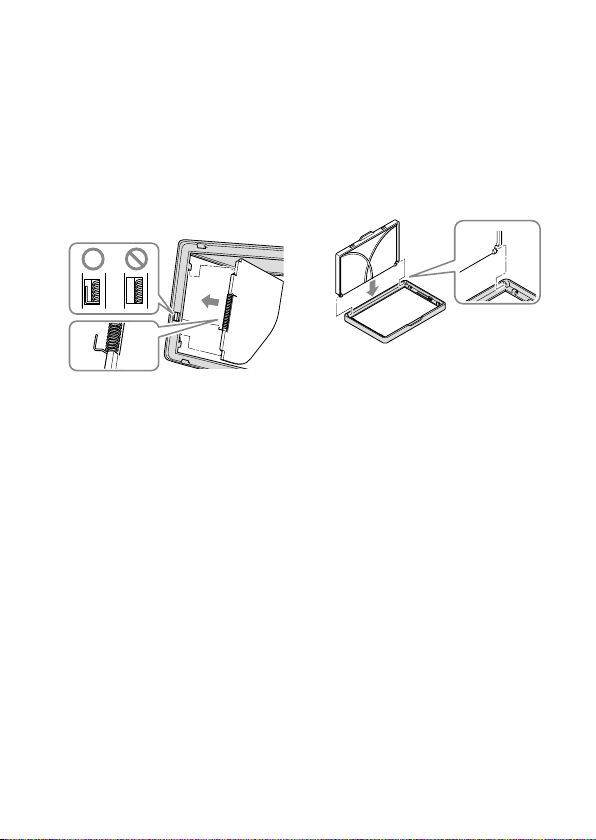
•Si les panneaux latéraux se
détachent du cadre
Retirez le panneau supérieur.
Fixez les panneaux latéraux.
Suite page suivante
18
-FR
Insérez l’extrémité du
ressort faisant saillie dans le
renfoncement central sur le
côté du cadre et les saillies
du panneau latéral dans les
renfoncements supérieur et
inférieur sur le côté du cadre.
Remarques
Les panneaux latéraux ne s’ouvrent
que si l’extrémité du ressort faisant
saillie est placée correctement dans
le renfoncement. Si les panneaux ne
s’ouvrent pas, rattachez le ressort de
sorte que l’extrémité faisant saillie
soit dans le renfoncement.
•Si le panneau supérieur se
détache du cadre
Insérez la saillie du panneau
supérieur dans le renfoncement
sur le haut du cadre comme
illustré.
19
-FR
Utilisation du moniteur
Utilisation du moniteur
Utilisation du
moniteur
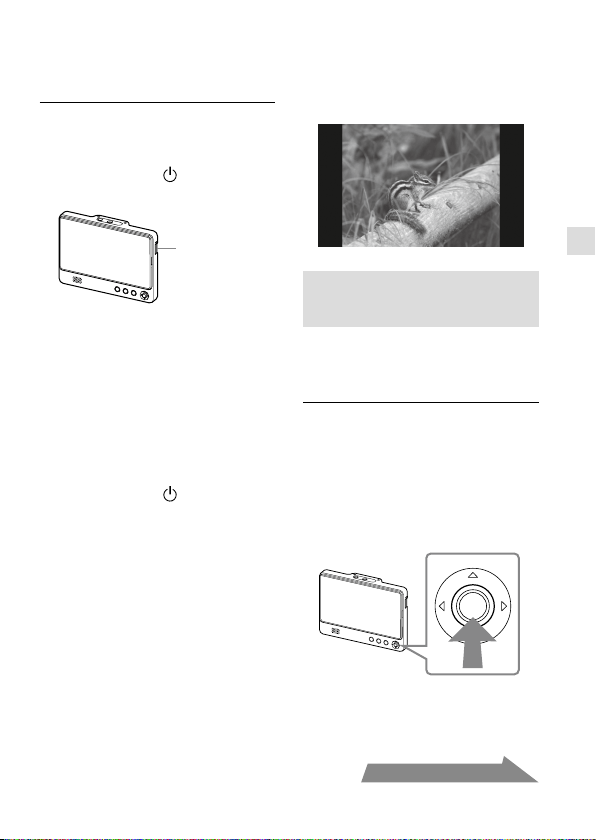
1 Allumez l’appareil photo et cet
appareil.
Appuyez sur le bouton
d’alimentation
pour allumer
cet appareil.
Appuyez
L’image visible sur le viseur de
l’appareil photo apparaît sur
l’écran LCD de cet appareil.
Pour allumer l’appareil photo,
reportez-vous à son mode
d’emploi.
Lorsque cet appareil est
allumé, vous pouvez l’éteindre
en appuyant sur le bouton
d’alimentation
.
Remarques
•Si la résolution d’image est
inférieure ou égale à
«1 920 × 1 080», l’image est
automatiquement agrandie
(fonction de zoom automatique).
•Le format de cet appareil est 16:9.
Les images utilisant un autre
format risquent de s’afficher avec
des bandes noires.
Exemple d’image) 3:2
Agrandissement des
images
Vous pouvez agrandir la partie de
l’image affichée.
1 Appuyez au milieu du bouton
ZOOM/SELECT lorsque l’image
s’affiche.
À chaque appui sur ce bouton,
le taux d’agrandissement
alterne entre ×3 ×6 ×1
(ou ×1,3). (Page 22)
Suite page suivante
20
-FR
2 Appuyez sur /// du
bouton ZOOM/SELECT pour
afficher la position voulue de
l’image.
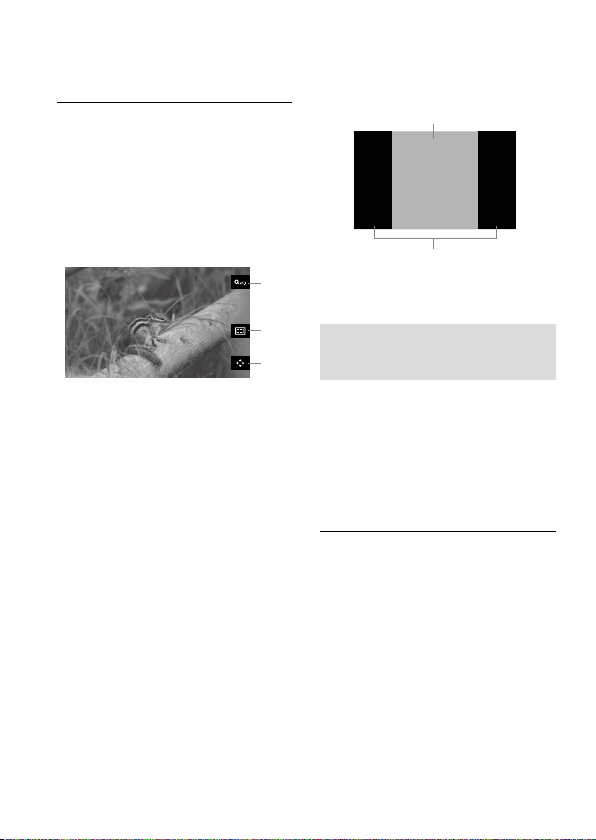
Lors de l’agrandissement ×3 ou
×6 d’une image, vous pouvez
vérifier sa position à l’aide de
la petite zone.
1 Taux d’agrandissement
Affiche le taux d’agrandissement
actuel.
2 Petite zone
Affiche une zone (5 x 5) qui indique
la partie agrandie.
3 Guide de déplacement (haut/bas/
gauche/droite)
1
2
3
Remarque
Selon le taux d’agrandissement
ou le type de signal d’entrée, la
plage d’agrandissement peut être
restreinte.
Avec ×6, la plage d’agrandissement
est limitée dans tous les signaux
d’entrée.
Avec ×3, la plage d’agrandissement
est limitée dans le signal d’entrée
de 1080/24p.
La plage agrandissable
La plage non agrandissable
* L’illustration n’est qu’une représentation.
Réglage avec le
menu
Vous pouvez régler les réglages
simples tels que le volume du son
ou la luminosité de l’écran, ainsi
que les réglages avancés tels que
la température de couleur et le
mode S-Log Disp. Assist.
1 Appuyez sur la touche MENU
de cet appareil.
Le MENU apparaît à la droite
de l’écran.
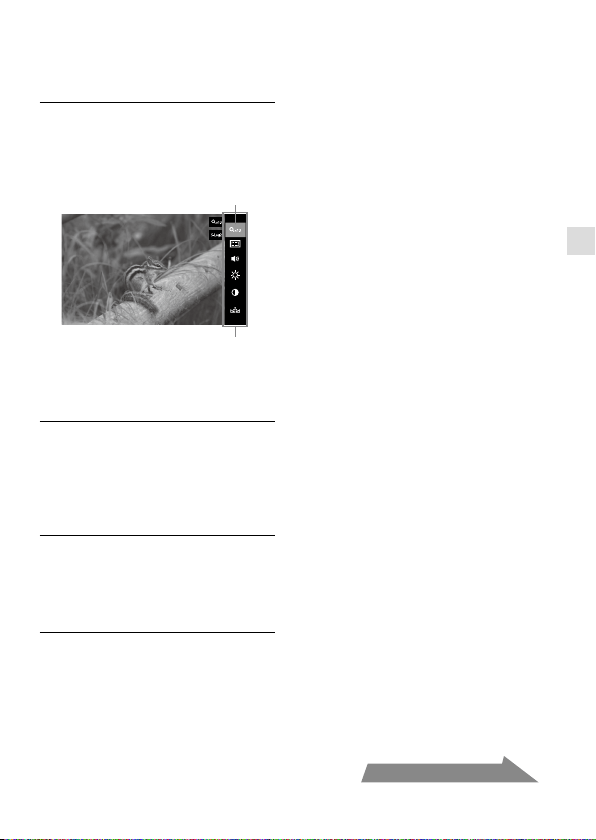
21
-FR
Utilisation du moniteur
2 Appuyez sur / du bouton
ZOOM/SELECT pour aligner
le curseur sur l’icône de la
fonction à utiliser.
Curseur
MENU
Pour plus d’informations sur
chaque icône, reportez-vous
aux pages 22 et 23.
3 Appuyez au milieu du bouton
ZOOM/SELECT.
Recommencez les étapes 2 et
3 jusqu’à ce que la fonction ou
le réglage voulu s’affiche.
4 Appuyez sur / du
bouton ZOOM/SELECT pour
sélectionner le réglage voulu
ou ses détails.
5 Appuyez au milieu du bouton
ZOOM/SELECT.
Le réglage voulu est enregistré
et vous revenez au MENU.
Remarque
Si vous appuyez sur le bouton
MENU avant l’étape 5, le réglage est
annulé.
L’appui sur le bouton MENU masque
le MENU si ce dernier est affiché.
Fonction de
prévisualisation
Vous pouvez vérifier l’effet
avant d’enregistrer les réglages.
Pour plus d’informations sur les
éléments applicables à la fonction
de prévisualisation, reportez-vous
aux pages 22 et 23.
Suite page suivante
22
-FR
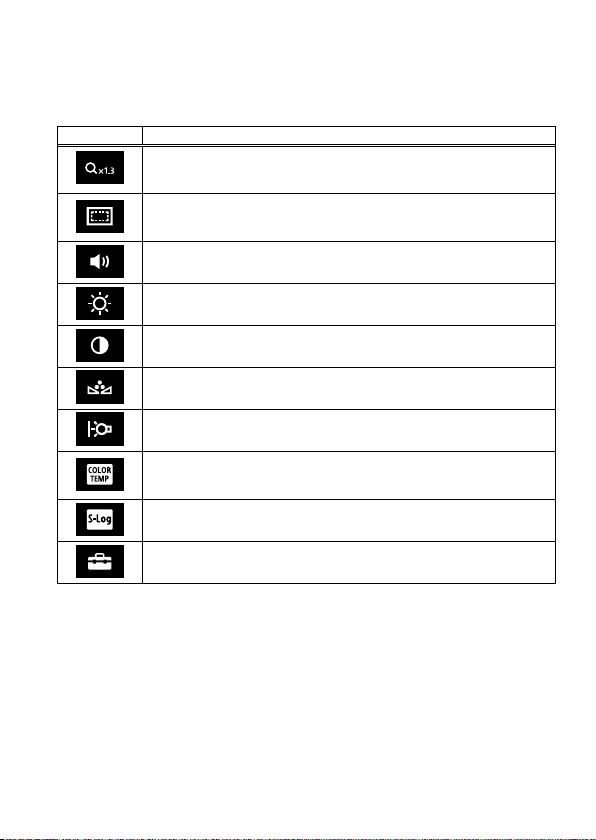
Réglages disponibles
Icône Réglages
Agrandissement*
L’image entrante par HDMI est agrandie d’environ 1,3fois.
Réglage: OFF, ON Par défaut: OFF
Zone d’affichage TV (affichage de repères) (Page 29)
Affiche une grille juste à l’intérieur de l’angle de vision, qui donne
une idée de la zone affichée sur un écran LCD.
Volume*
Réglages: 0 (faible) à 100 (élevé) Par défaut: 30
Luminosité*
Réglages: 0 (sombre) à 100 (lumineux) Par défaut: 50
Contraste*
Réglages: 0 (doux) à 100 (net) Par défaut: 50
Tonalité couleur (Phase/teinte)*
Réglages: 0 (vert) à 100 (violet) Par défaut: 50
Rétroéclairage*
Réglages: 0 (sombre) à 5 (lumineux) Par défaut: 5
Température des couleurs (réglage de la balance des blancs de
l’écran)*
Réglages: 9300K, 7200K, 6500K Par défaut: 6500K
S-Log Disp. Assist ON/OFF* (Page 28)
Réglages: OFF, ON Par défaut: OFF
Réglages avancés (Page 23)
*L’appareil est applicable à la fonction de prévisualisation. (Page 21)
23
-FR
Utilisation du moniteur
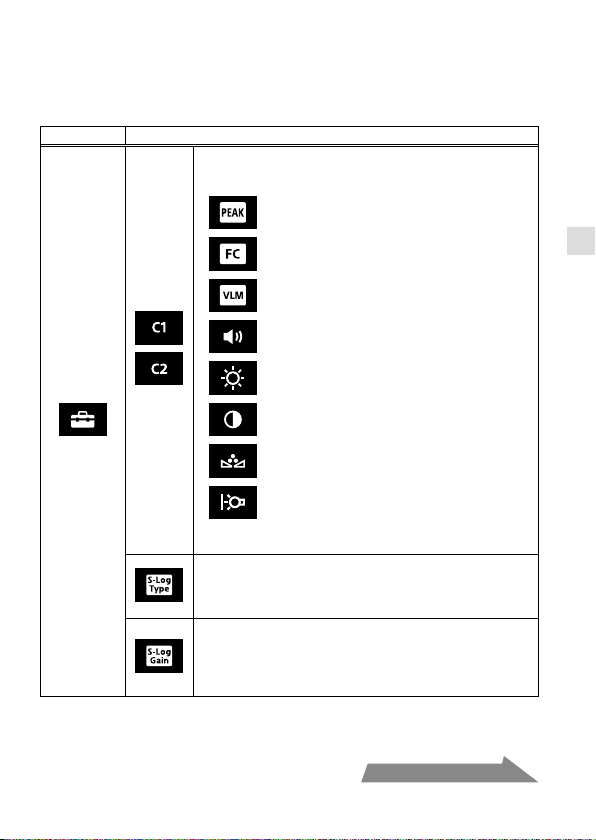
Réglages disponibles (Réglages avancés)
Icône Réglages
Bouton de personnalisation (C1/C2)
Enregistre les fonctions fréquemment utilisées.
Fonctions disponibles:
Écrêtage (Page 24)
Couleur incorrecte (Page 25)
Repère du niveau vidéo (Page 27)
Volume (Page 22)
Luminosité (Page 22)
Contraste (Page 22)
Tonalité couleur (Phase/teinte) (Page 22)
Rétroéclairage (Page 22)
Réglages par défaut:
Écrêtage (C1), Couleur incorrecte (C2)
S-Log Disp. Assist Type* (Page 28)
Vous pouvez choisir le type de mode S-Log Disp. Assist.
Réglages: S-Log2, S-Log3
Par défaut: S-Log2
Compensation de gain S-Log Disp. Assist* (Page 28)
Vous pouvez choisir les réglages de compensation de
gain du mode S-Log Disp. Assist.
Réglages: +2, +1, 0, -1, -2
Par défaut: 0
*L’appareil est applicable à la fonction de prévisualisation. (Page 21)
Suite page suivante
24
-FR
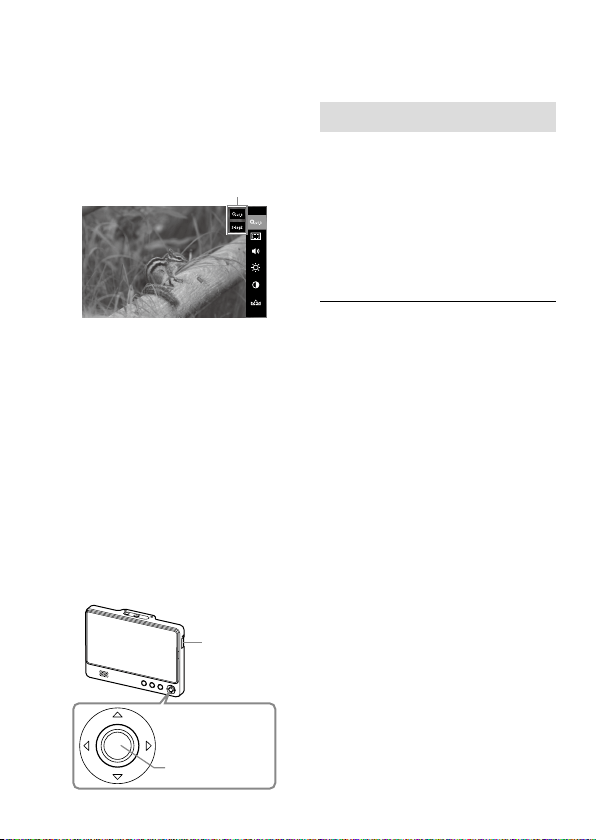
Petite icône
Lorsque vous réglez «Enlarging»
ou «S-Log Disp. Assist ON/OFF»
sur ON, la petite icône s’affiche.
Petite icône
Remarques
•Lorsque la prévisualisation
s’affiche, la petite icône n’est pas
modifiée.
•Selon le taux d’agrandissement
(Page 19), la petite icône «×1.3»
s’affiche même si l’image est
agrandie de ×3/×6.
Initialisation
Éteignez cet appareil.
Éteignez cet appareil tout en
appuyant au milieu du bouton
ZOOM/SELECT.
Allumez.
Appuyez
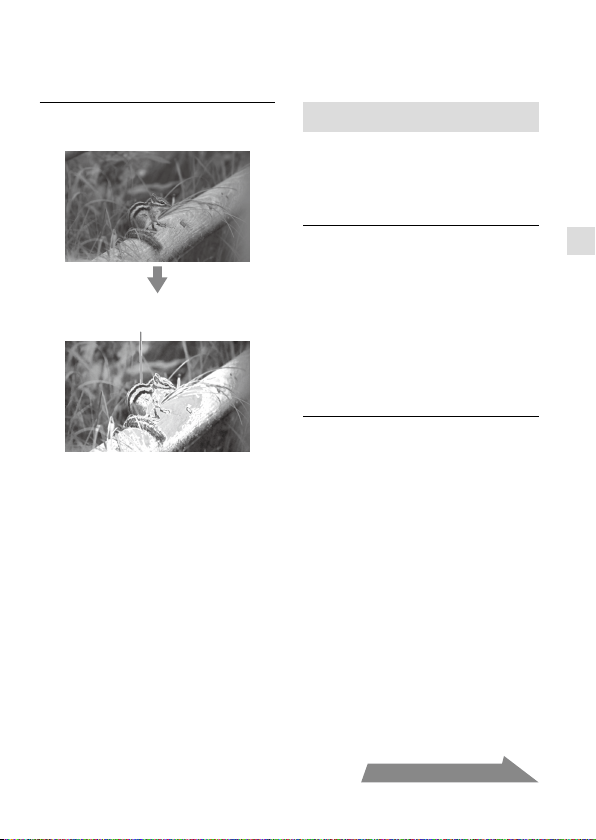
Écrêtage
Cette fonction permet d’afficher
toute l’image en noir et blanc
et les parties nettes en couleur.
Elle permet de savoir rapidement
quelles sont les parties nettes,
quelles que soient les conditions
de la prise de vue.
1 Mémorisez [PEAK] dans
le bouton C1 ou C2 de cet
appareil.
Par défaut, [PEAK] est
mémorisé dans le bouton C1.
Si [PEAK] n’est pas mémorisé,
mémorisez-le en appuyant sur
[Réglages avancés] [C1] ou
[C2] (Page 23).
25
-FR
Utilisation du moniteur
2 Appuyez sur le bouton dans
lequel [PEAK] est mémorisé.
Les parties nettes sont en
couleur
L’appui sur le même bouton dans
l’étape 2 ou le bouton MENU
permet à l’écran de revenir au
MENU. Un nouvel appui sur le
bouton MENU masque le MENU.
Remarque
Selon les caractéristiques de cet
appareil, de la couleur peut être
ajoutée à l’affichage du menu de
votre appareil photo. Il ne s’agit pas
d’une défectuosité.
Couleur incorrecte
Vous pouvez vérifier le niveau
de l’image entrante dans cet
appareil en couleur.
1 Mémorisez [FC] dans le
bouton C1 ou C2 de cet
appareil.
[FC] est mémorisé dans le
bouton C2 par défaut.
Si [FC] n’est pas mémorisé,
mémorisez-le en appuyant sur
[Réglages avancés] [C1] ou
[C2] (Page 23).
2 Appuyez sur le bouton dans
lequel [FC] est mémorisé.
L’appui sur le même bouton
dans l’étape 2 ou le bouton
MENU permet à l’écran de
revenir à l’écran précédent.
Pour la relation entre la couleur
incorrecte et les niveaux du signal
vidéo, reportez-vous au tableau
1, page 26.
Vous pouvez utiliser S-Log Disp.
Assist (Page 28) même avec le
réglage de couleur incorrecte.
Suite page suivante
26
-FR
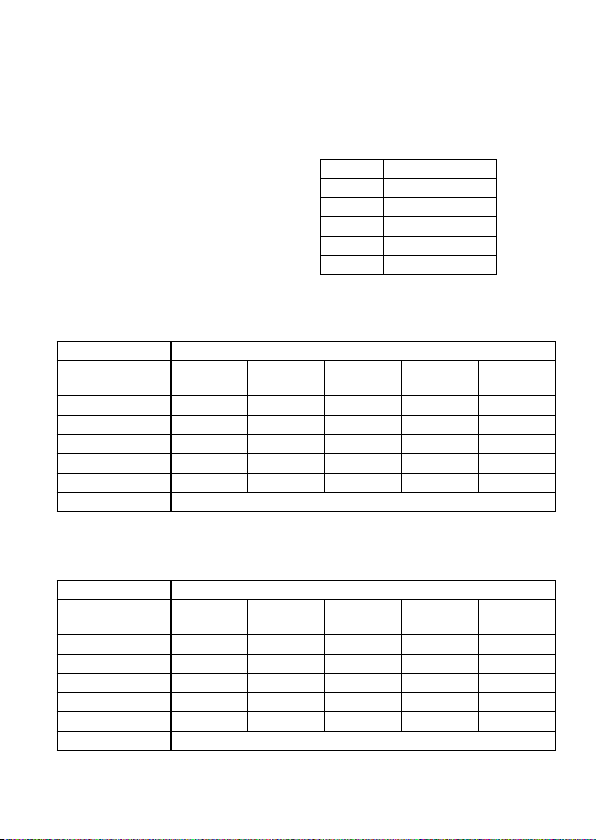
Tableau 1: Niveau de couleur et
signal pour la couleur
incorrecte
Rouge 108 ou plus
Jaune 100 - 108
Rose 61 - 65
Vert 41 - 45
Bleu 3 - 10
Violet 3 ou moins
Mesure: %
Pour la relation entre la couleur
incorrecte en utilisant le mode
S-Log Disp. Assist et les niveaux
du signal vidéo, reportez-vous
aux tableaux 2 et 3, page 26.
Tableau 2: Niveau de couleur et signal pour la couleur incorrecte
(S-Log Disp. Assist Type : S-Log2)
S-Log2
Compensation
de gain
-2 -1 0 +1 +2
Rouge
109 ou plus
98 ou plus 85 ou plus
72 ou
plus 60 ou plus
Jaune 91 - 109 78 - 98 66 - 85 53 - 72 41 - 60
Rose 62 - 63 49 - 52 38 - 40 28 - 29 19 - 21
Vert 49 - 52 37 - 40 27 - 30 19 - 21 12 - 14
Bleu 3 - 15 3 - 10 3 - 7 3 - 5 3 - 4
Violet 3 ou moins
Mesure: %
Tableau 3: Niveau de couleur et signal pour la couleur incorrecte
(S-Log Disp. Assist Type : S-Log3)
S-Log3
Compensation
de gain
-2 -1 0 +1 +2
Rouge
97 ou plus 88 ou plus 79 ou plus 70 ou plus 61 ou plus
Jaune 83 - 97 74 - 88 65 - 79 57 - 70 48 - 61
Rose 63 - 64 54 - 55 45 - 46 37 - 38 29 - 30
Vert 53 - 56 45 - 47 36 - 38 28 - 30 21 - 23
Bleu 4 - 24 4 - 18 4 - 12 4 - 8 4 - 6
Violet 4 ou moins
Mesure: %
27
-FR
Utilisation du moniteur
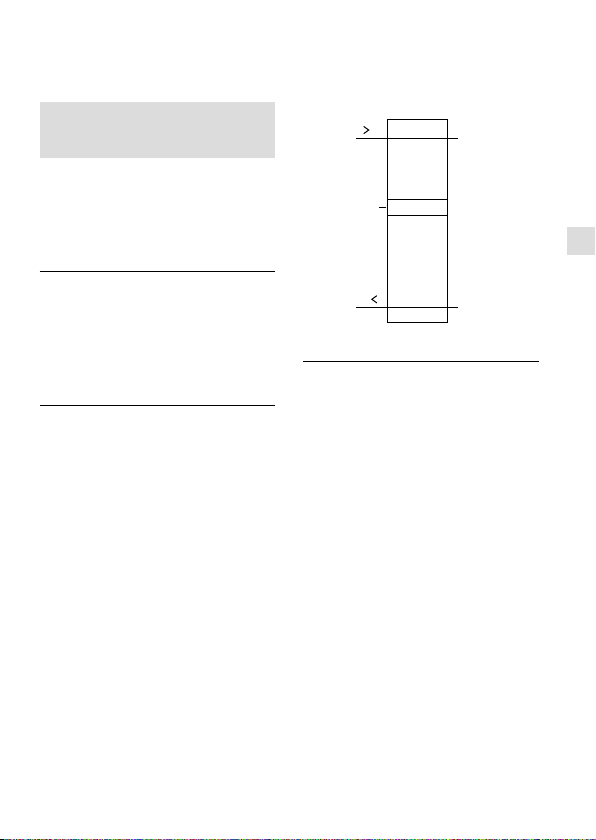
Repère du niveau
vidéo
Affiche le niveau IRE de l’image
entrante en vert que vous
choisissez parmi les réglages
suivants.
1 Mémorisez [VLM] dans le
bouton C1 ou C2 de cet
appareil.
Mémorisez VLM en appuyant
sur [Réglages avancés] [C1]
ou [C2] (Page 23).
2 Choisissez le niveau VLM.
Vous pouvez choisir le niveau
en appuyant sur [Réglages
avancés] [VLM].
Réglage
90%/80%/70%/60%/50%
(Niveau de signal vidéo)
Avec des réglages plus élevés,
le niveau de vert tire plus vers
le rouge.
IRE
99
70
1
75
65
Exemple) Réglage (70%)
Rouge
Gris
Vert
Gris
Bleu
3 Appuyez sur le bouton C1 ou
C2 dans lequel [VLM] a été
mémorisé à l’étape 1.
Le niveau vidéo s’affiche en
couleur à l’écran LCD de cet
appareil.
L’appui sur le même bouton
dans l’étape 3 ou le bouton
MENU permet à l’écran de
revenir à l’écran précédent.
Remarques
•Avec VLM, S-Log Disp. Assist (Page
28) se règle provisoirement sur
[OFF].
•La valeur numérique d’IRE est
provisoire. Il est conseillé de
vérifier l’image actuelle.

28
-FR
Aperçu de l’image
S-Log avec une
luminosité naturelle
(S-Log Disp. Assist).
Cet appareil peut afficher l’image
S-Log avec la luminosité et le
contraste se rapprochant de
l’image actuelle, facilitant la mise
au point et le suivi.
Appuyez sur le bouton MENU
puis choisissez [S-Log] [ON]
L’écran affiche le mode S-Log
Disp. Assist.
La sélection [OFF] permet de
revenir à l’écran normal.
Remarques
•S-Log Disp. Assist, S-Log Disp.
Assist Type et la compensation
de gain du mode S-Log Disp. sont
les fonctions réglées pour l’entrée
d’images vers cet appareil.
Ces fonctions ne sont pas
destinées pour faire fonctionner
l’appareil photo raccordé à cet
appareil.
•La couleur affichée en mode
S-Log Disp. Assist est simplement
transformée.
Les réglages suivants peuvent
être modifiés pendant l’affichage
de l’image en mode S-Log Disp.
Assist.
Règle la courbe en mode
S-Log Disp. Assist (S-Log
Disp. Assist Type)
Appuyez sur le bouton MENU
puis choisissez [Réglages
avancés] [S-Log Type].
Choisissez [S-Log2] ou
[S-Log3].
Règle la luminosité en
mode S-Log Disp. Assist
(Compensation de gain du
mode S-Log Disp. Assist)
Appuyez sur le bouton MENU
puis choisissez [Réglages
avancés] [S-Log Gain].
Choisissez [+2], [+1], [0],[-1] ou
[-2].
Compensation de gain du mode
S-Log Disp. Assist: Par exemple,
si l’image prise par l’appareil
photo à un niveau de luminosité
d’environ -2 Ev est transmise dans
cet appareil, vous pouvez régler
sa luminosité à environ + 2Ev, en
choisissant [+2].
29
-FR
Utilisation du moniteur
Zone d’affichage
TV (Affichage de
repères)
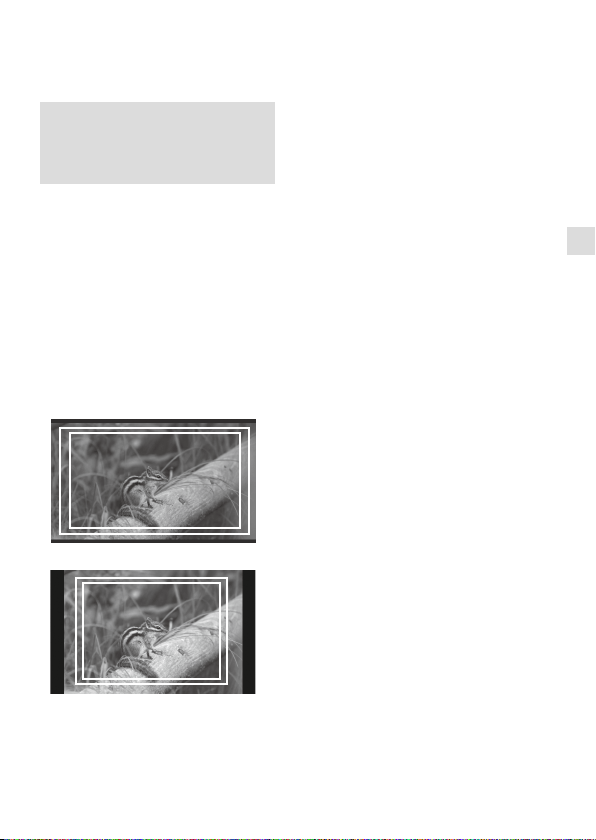
Cette fonction permet d’afficher
une grille à l’intérieur de l’angle
de vision qui donne une idée
approximative de la zone de prise
de vue. Il existe deux types de
grille, 80% et 90% de l’angle de
vision. Vous pouvez sélectionner
l’une ou l’autre selon le format de
lecture sur le téléviseur.
(Réglages: 80% (16:9), 90% (16:9),
80% (4:3), 90% (4:3))
16:9
4:3
(Le repère extérieur correspond à 90% et
le repère intérieur correspond à 80%)
Remarques
•Le réglage de cet appareil n’est
destiné que pour les images
affichées sur l’écran et n’affecte
pas les images réelles.
•Lors de l’affichage du MENU
et à l’utilisation des fonctions
suivantes, l’écran de repère
disparaît.
– Couleur incorrecte
– Écrêtage
– Repère du niveau vidéo
– x3, x6 ou x1.3
30
-FR
Autres
Avant toute demande de réparation, effectuez les contrôles suivants.
Si l’appareil ne fonctionne toujours pas correctement, contactez votre
revendeur Sony.
Problème Cause / Mesures à prendre
Impossible de
retirer la batterie.
•Le verrou de batterie n’est pas libéré.
Poussez le bouton de libération de la
batterie vers le bas pour retirer la batterie.
(Page 11)
Cet appareil n’est
pas alimenté.
•La batterie est déchargée.
Remplacez la batterie. (Page 11)
•L’adaptateur secteur (non fourni) est débranché.
Rebranchez-le correctement. (Page 13)
•La batterie (non fournie) se libère.
Installez-la correctement (Page 11).
Aucune image
n’apparaît sur
l’écran de cet
appareil.
•L’appareil photo est en mode d’économie
d’énergie.
Activez une fonction d’appareil photo, par
exemple appuyez sur le déclencheur, pour
quitter le mode d’économie d’énergie.
•Le câble HDMI est débranché.
Rebranchez-le correctement. (Page 14)
•Reportez-vous au mode d’emploi de l’appareil
photo pour ses réglages d’affichage.
Aucune image
n’apparaît
sur l’écran de
l’appareil photo.
•Selon votre appareil photo, s’il est raccordé à
cet appareil par le câble HDMI, l’image peut
n’apparaître que sur l’écran de cet appareil. Pour
plus d’informations, reportez-vous au mode
d’emploi de votre appareil photo.
Dépannage
31
-FR
Autres
Problème Cause / Mesures à prendre
Pas de son. •Le casque est raccordé.
Lorsque le casque est raccordé, aucun son
n’est émis du haut-parleur de cet appareil.
•Assurez-vous que le volume de cet appareil
n’est pas réglé sur 0. (Page 22)
•Assurez-vous que le réglage du son de votre
appareil photo n’est pas sur OFF.*
•Certains appareils photo n’émettent pas de
son.*
* Pour plus d’informations, reportez-vous au
mode d’emploi de votre appareil photo.
Impossible
d’enregistrer
•Certains appareils photo basculent en mode de
lecture lorsqu’ils sont raccordés à cet appareil.
Mettez l’appareil photo en mode de prise de
vue avant la prise de vue.
L’écran est difficile
à voir.
•Utilisez le parasoleil pour bloquer la lumière du
soleil. (Page 16)
•Si l’écran est sombre, reportez-vous à la section
«Rétroéclairage» (Page 22) pour régler la
luminosité de l’écran.
Des bandes noires
apparaissent sur
l’écran.
•Le format du panneau LCD de cet appareil
est 16:9, de sorte que des bandes noires
apparaissent selon l’image. (Page 19)

32
-FR
À propos de la batterie, de
l’adaptateur secteur et du
chargeur
La batterie, l’adaptateur secteur
et le chargeur ne sont pas fournis.
Utilisez une batterie et un
adaptateur secteur compatibles
(pages 12, 13).
Si vous n’avez pas de batterie ni
d’adaptateur secteur, achetez-les
séparément.
Traitement de l’écran LCD
•Ne laissez pas l’écran LCD
face au soleil car il pourrait
s’endommager. Faites attention
lorsque vous installez l’appareil
près d’une fenêtre ou en plein
air.
•N’appuyez pas ou ne rayez
pas l’écran du moniteur LCD.
Ne posez pas d’objet lourd
sur l’écran du moniteur LCD.
L’écran pourrait perdre son
uniformité ou causerait un
dysfonctionnement de l’écran.
•Si cet appareil est utilisé
dans un lieu froid, des lignes
horizontales ou une image
résiduelle peuvent apparaître
sur l’écran. Il ne s’agit pas
d’une défectuosité. Lorsque le
moniteur devient chaud, l’écran
redevient normal.
Précautions
•Si une image fixe ou si une
photo est affichée pendant
un certain temps, une image
peut rester sur l’écran et être
superposée comme image
fantôme.
•L’écran et le coffret peuvent
devenir chauds en cours
d’utilisation. Il ne s’agit pas
d’une défectuosité.
•Le panneau LCD de cet appareil
est le produit d’une très haute
technologie. Mais une très
petite proportion de pixels
risquent de se «bloquer»
et seront soit toujours
éteints (noirs) soit toujours
éclairés (rouges, verts ou
bleus), ou bien clignoteront.
De plus, compte tenu des
caractéristiques physiques de
l’affichage à cristaux liquides,
des pixels «bloqués» peuvent
apparaître spontanément
après une très longue période
d’utilisation. Ces phénomènes
ne proviennent pas d’une
défectuosité.
Nettoyage
Avant le nettoyage
Veillez à retirer d’abord la batterie.

33
-FR
Autres
Nettoyage de l’écran du
moniteur
La surface de l’écran du moniteur
a reçu un traitement spécial qui
réduit la réflexion de la lumière.
Comme un mauvais entretien
peut réduire les performances du
moniteur, veuillez respecter les
consignes suivantes:
•Essuyez l’écran doucement avec
un chiffon doux, par exemple
un tissu de nettoyage ou tissu
spécial pour le nettoyage du
verre.
•Les tâches persistantes peuvent
être enlevées avec un chiffon
doux, comme un tissu de
nettoyage ou un tissu spécial
pour le nettoyage du verre
légèrement humecté d’eau.
•N’utilisez jamais de solvant,
comme l’alcool, le benzène
ou le diluant, ni de détergent
acide, alcalin ou abrasif ou de
tissu de nettoyage chimique
qui risquent d’endommager la
surface de l’écran.
Nettoyage du coffret
•Nettoyez doucement le coffret
avec un chiffon sec et doux.
•L’alcool, le benzène et les
diluants ou insecticides peuvent
endommager la finition du
coffret ou effacer les marques
sur le coffret. N’utilisez pas ces
produits chimiques.
•Le coffret peut être rayé si vous
le frottez avec un chiffon sale.
•La finition du coffret peut se
détériorer ou le revêtement
se détacher si le coffret est
laissé au contact d’un produit
en caoutchouc ou en vinyle
pendant un certain temps.
Mise au rebut
•Ne déposez pas cet appareil
dans les ordures ménagères.
Ne jetez pas le moniteur avec
des ordures déposées dans une
décharge.
Utilisation de cet appareil
•Le haut de cet appareil, les
orifices de ventilation et les
parties métalliques deviennent
chauds au bout d’un certain
temps d’utilisation. Faites
attention si vous prenez cet
appareil pendant ou après
utilisation.

34
-FR
Performance de l’image
Panneau LCD:
TFT Normalement noir
Taille de l’image: Type 5
Angle de vision:
environ 80°/environ 80°
Taille d’image efficace (environ)
(l × h):
110 mm × 61,9 mm
(4 3/8 po × 2 1/2 po)
Résolution: 1 920 × 1 080 pixels
Format: 16:9
Entrée/sortie
Entrée
Prise d’entrée HDMI: HDMI (Type
A) (1)
Prise CC IN: 7,6 V CC
Sortie
Sortie de haut-parleur intégré:
Environ 0,5 W mono
Prise de sortie de casque:
Mini prise stéréo Ø 3,5 (1)
Caractéristiques générales
Alimentation:
7,2 V CC
Batteries de la série M de
Sony
Batteries de la série W de
Sony
6,8 V CC
Batteries de la série V de
Sony
(NP-FV50, NP-FV70, NP-FV100)
Spécifications
7,4 V CC
Batteries de la série V de
Sony
(NP-FV100A)
7,6 V CC
AC-PW10AM
Consommation:
Environ 5,5 W
Dimensions (environ) (l/h/p):
139 mm × 100 mm × 23,1 mm
(5 1/2 po × 4 po × 15/16 po)
(parties saillantes non
comprises)
Poids:
Environ 270 g (appareil
uniquement) (9,6 oz)
Température de fonctionnement:
Environ 0 °C à 40 °C
(32 °F à 104 °F)
Température d’entreposage:
Environ -20 °C à +60 °C
(-4 °F à +140 °F)
Accessoires fournis:
Adaptateur de griffe porte-
accessoire (1), parasoleil (1),
batterie (1), câble HDMI (Mini
HDMI) (environ 45 cm, Type
AType C) (1), câble HDMI
(Micro HDMI) (environ 45cm,
Type AType D) (1), pochette
de transport (1), Jeu de
documents imprimés
La conception et les spécifications
peuvent être modifiées sans
préavis.
35
-FR
Autres
Formats de signal disponibles
L’appareil est applicable aux formats de signal suivants.
Système
Lignes
totales
Lignes
actives
Fréquence
d’images
Lecture Format
480/60i
(NTSC)
525 483 30 2:1 interlacée 16:9/4:3
480/60p 525 483 60 Progressive 16:9/4:3
640x480/60p 525 480 60 Progressive 4:3
575/50i(PAL) 625 575 25 2:1 interlacée 16:9/4:3
576/50p 625 576 50 Progressive 16:9/4:3
720/50p 750 720 50 Progressive 16:9
720/60p 750 720 60 Progressive 16:9
1080/50i 1125 1080 25 2:1 interlacée 16:9
1080/60i 1125 1080 30 2:1 interlacée 16:9
1080/24p 1125 1080 24 Progressive 16:9
1080/50p 1125 1080 50 Progressive 16:9
1080/60p 1125 1080 60 Progressive 16:9
2015 Sony Corporation Printed in China