Anker Innovations Limited. All rights reserved.
eufy Security and eufy
Security Logo
are trademarks of Anker Innovations Limited, registered in the
United States and other countries. All other trademarks are the property of
their respective owners.
Model: T8960
51005002528 V01
User Manual
Keypad
1
2
3
4
5
6
7
8
9
X
0
CUS
OFF
English
01
Deutsch
17
Español
31
Français
44
Italiano
57
Nederlands
70
Português
83
96
TABLE OF
CONTENTS
What’s Included
02 12
Charging Your Keypad
Product Overview
03 12
OTA Update
Adding the Keypad to the System
04 13
Resetting Your Keypad
Mounting Your Keypad
05 13
Specication
Using the Keypad
07 13
Troubleshooting
Operating on the eufy Security App
11 14
Notice
02
English English
03
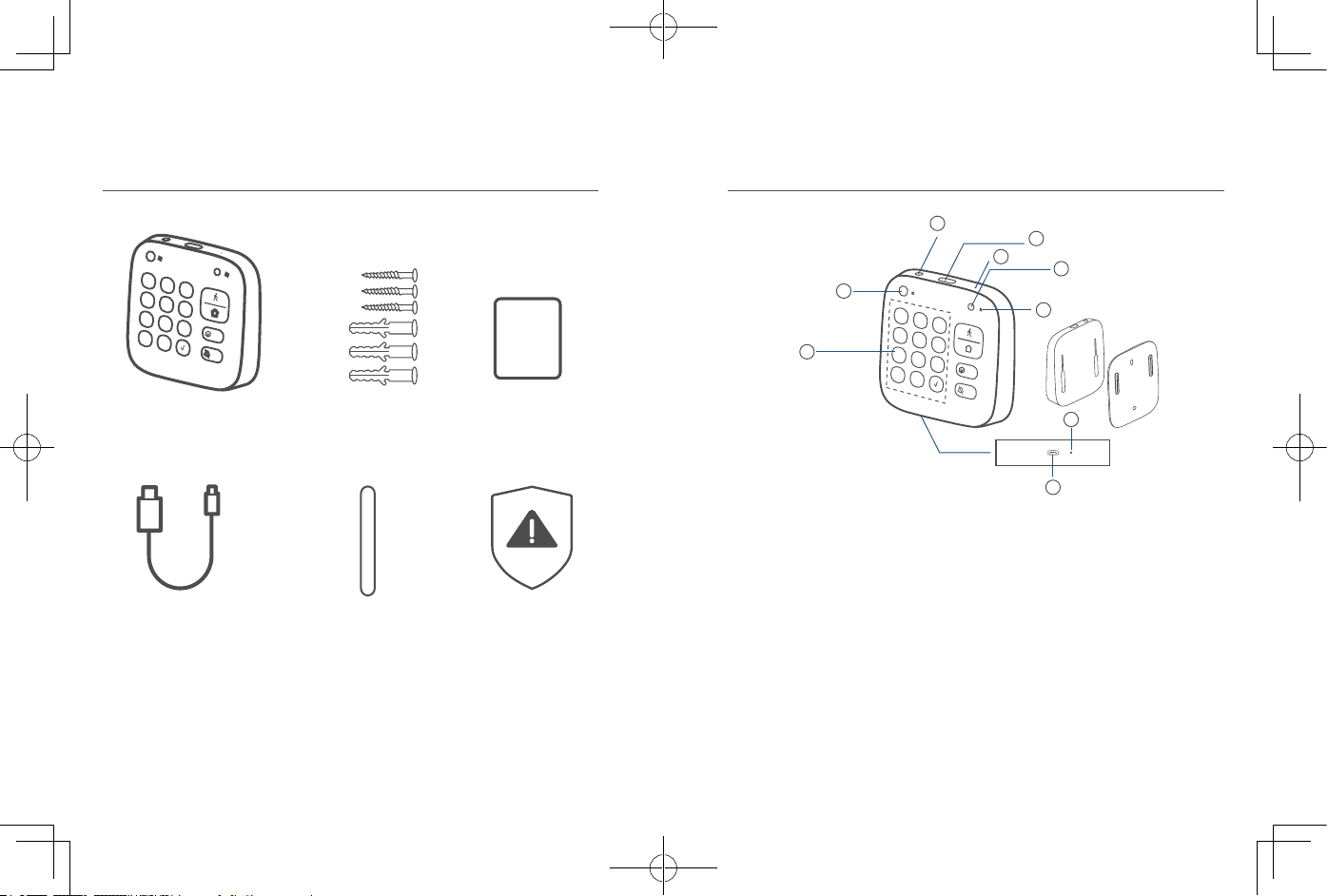
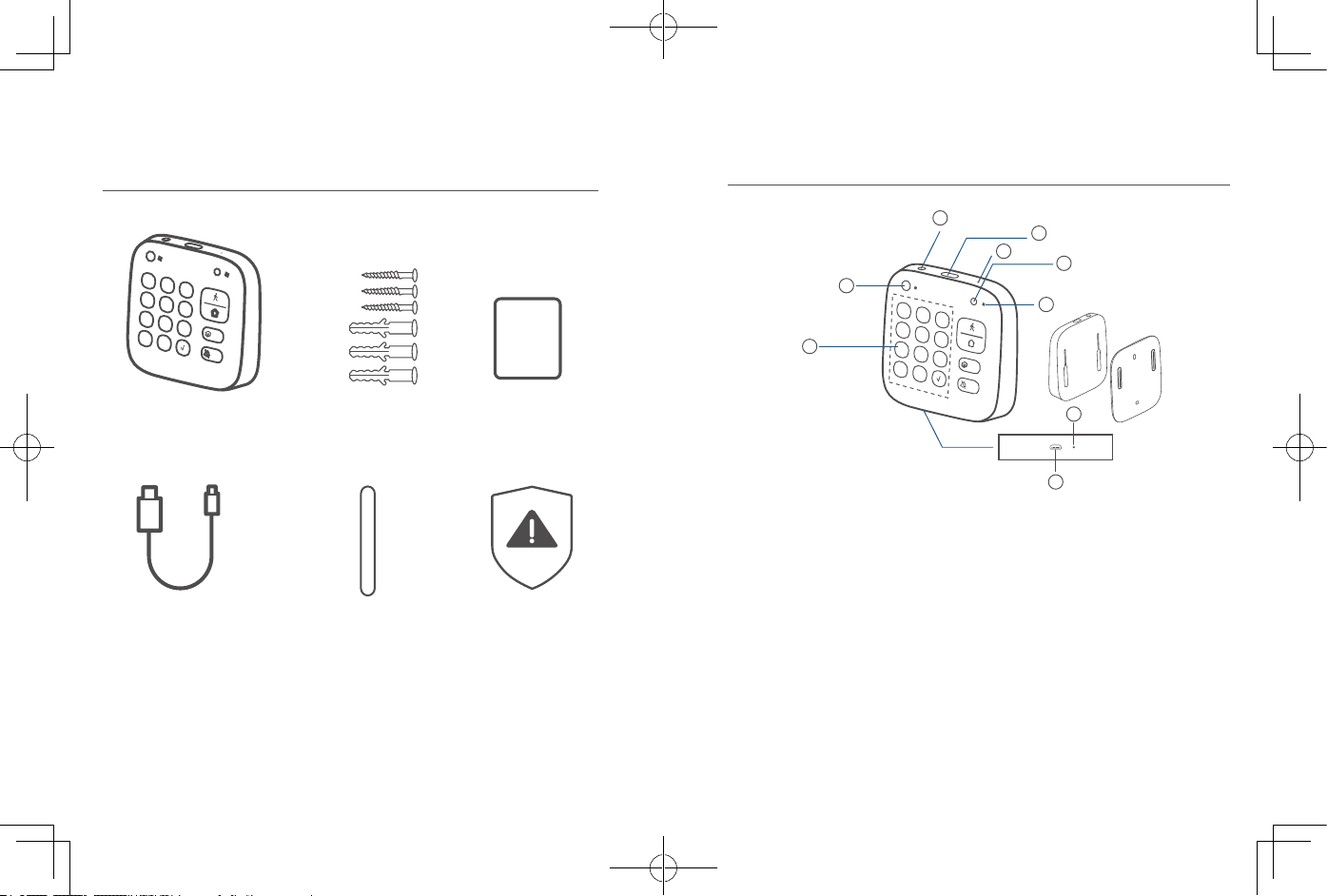
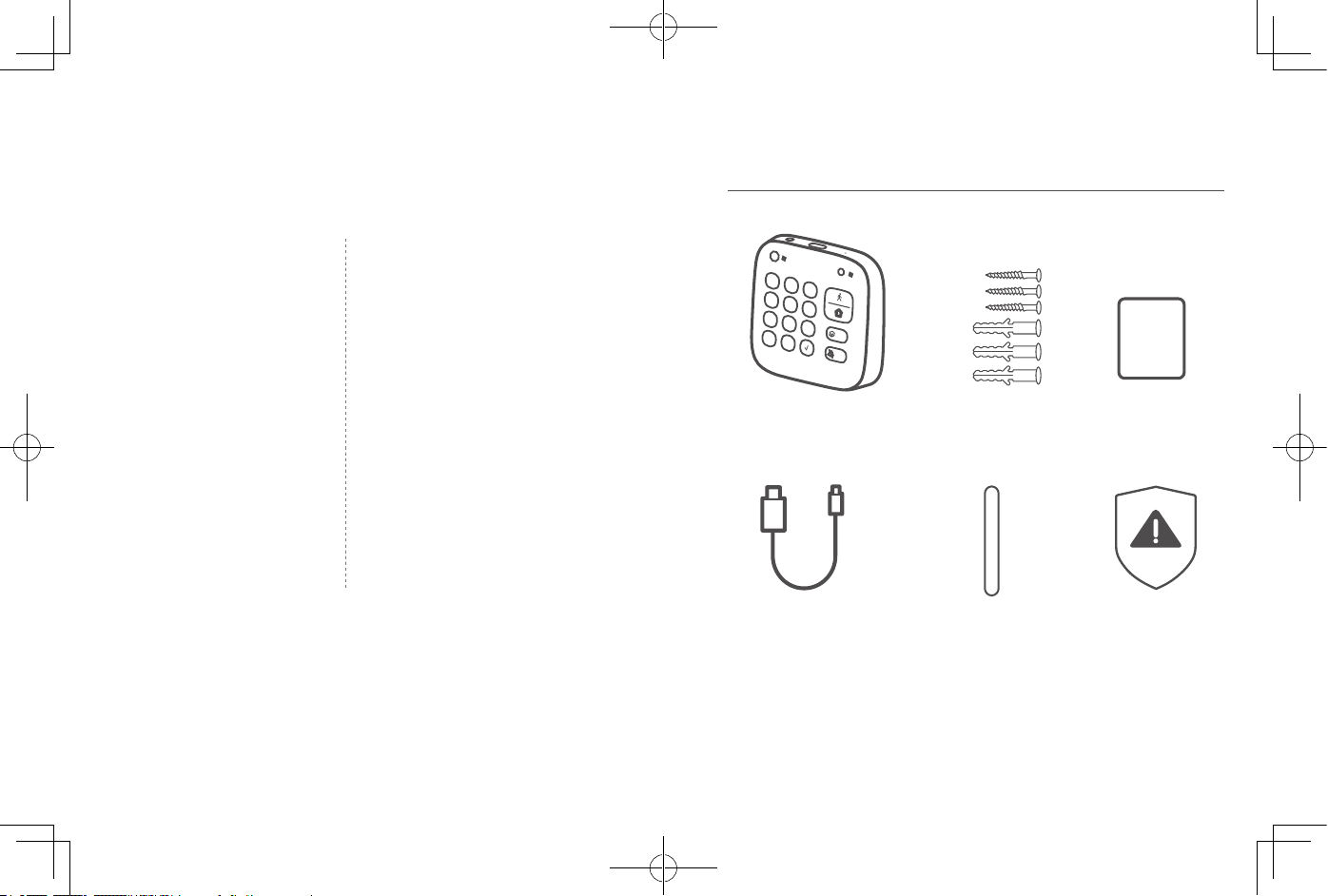
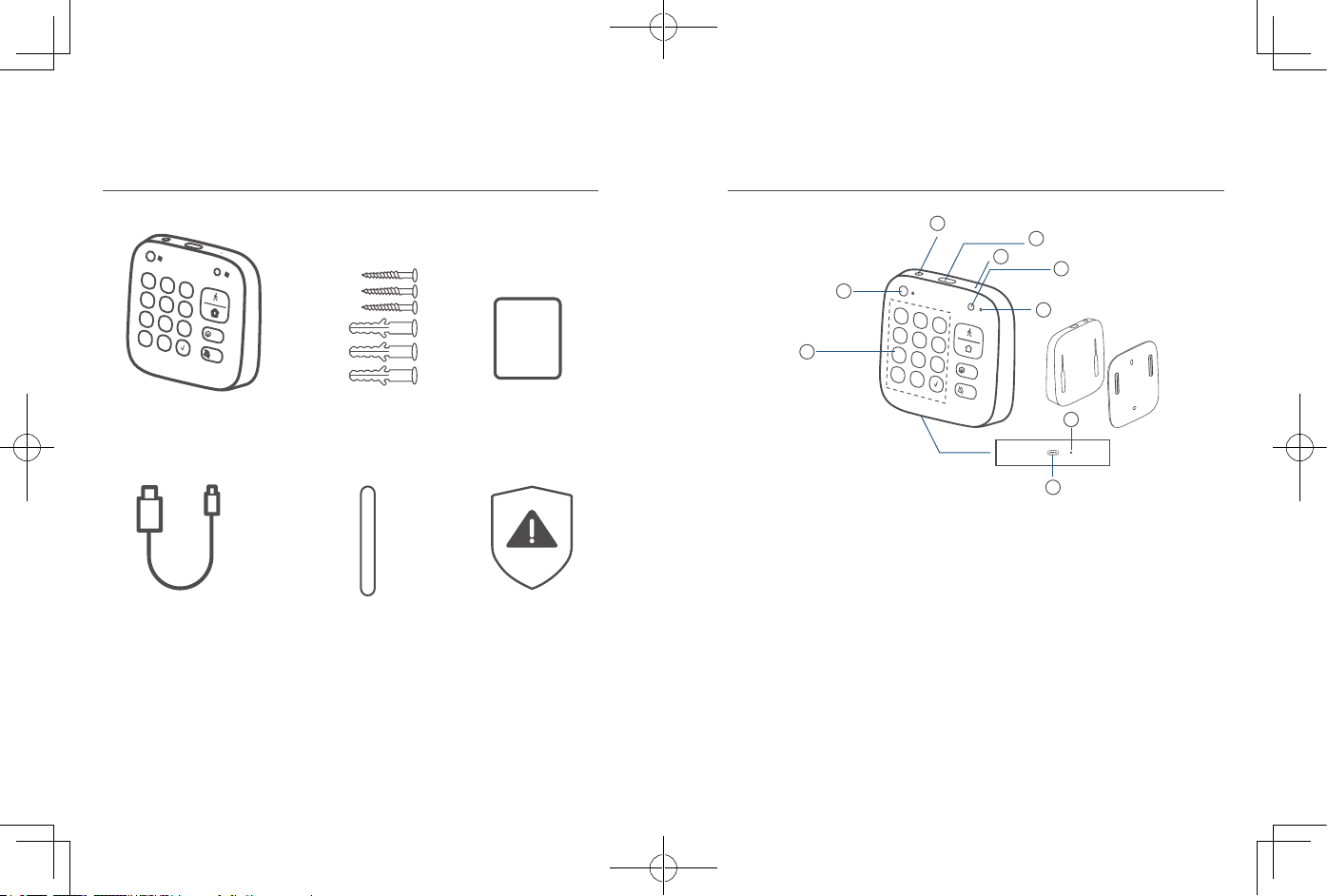
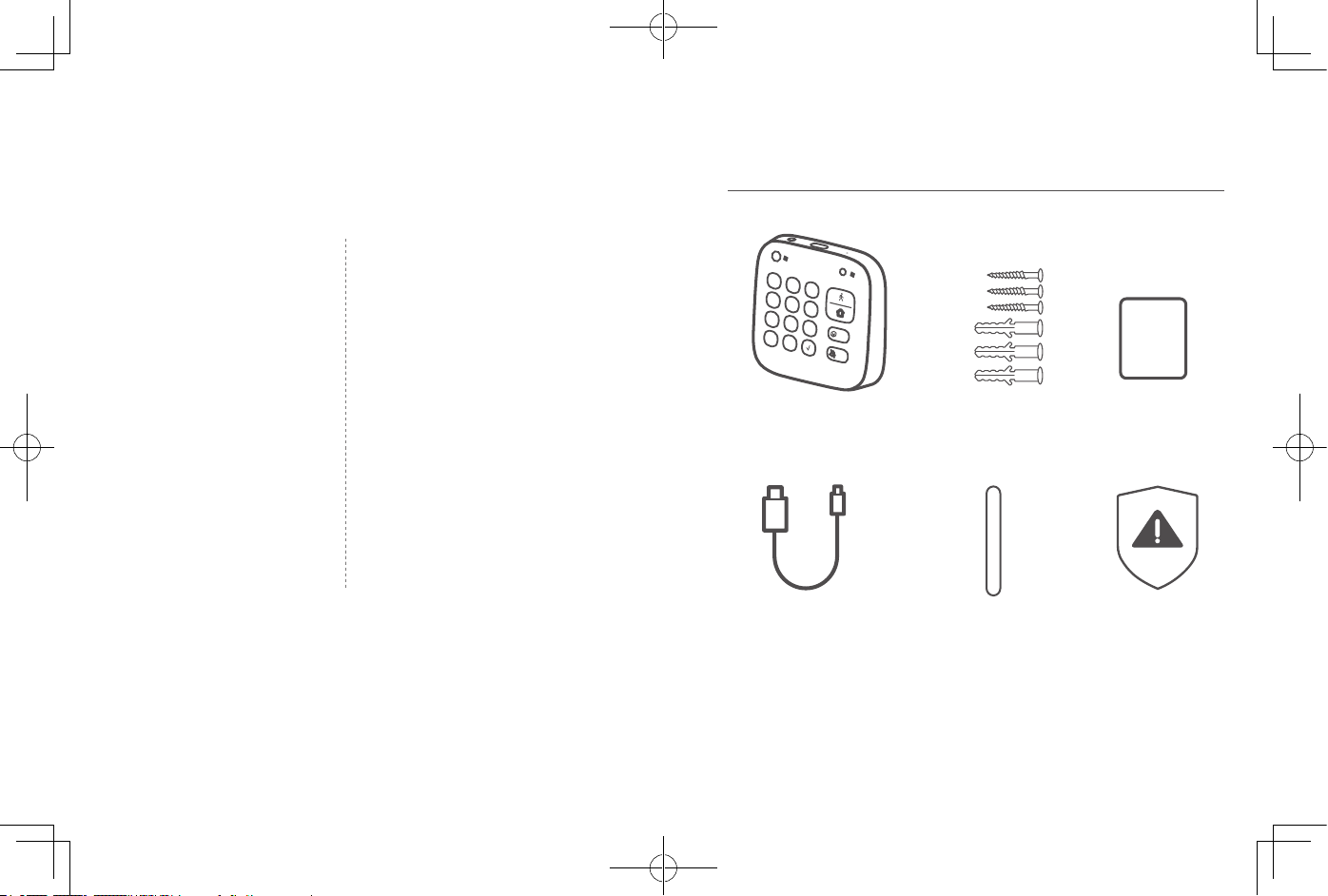
WHAT’S INCLUDED
For Keypad Installation
Keypad T8960
Charging Cable
Mounting Screws
3M Adhesive
Sticker * 2
User Manual
Welcome Card
1
2
3
4
5
6
7
8
9
X
0
CUS
OFF
QSG
1
2
3
4
5
6
7
8
9
X
0
CUS
OFF
QSG
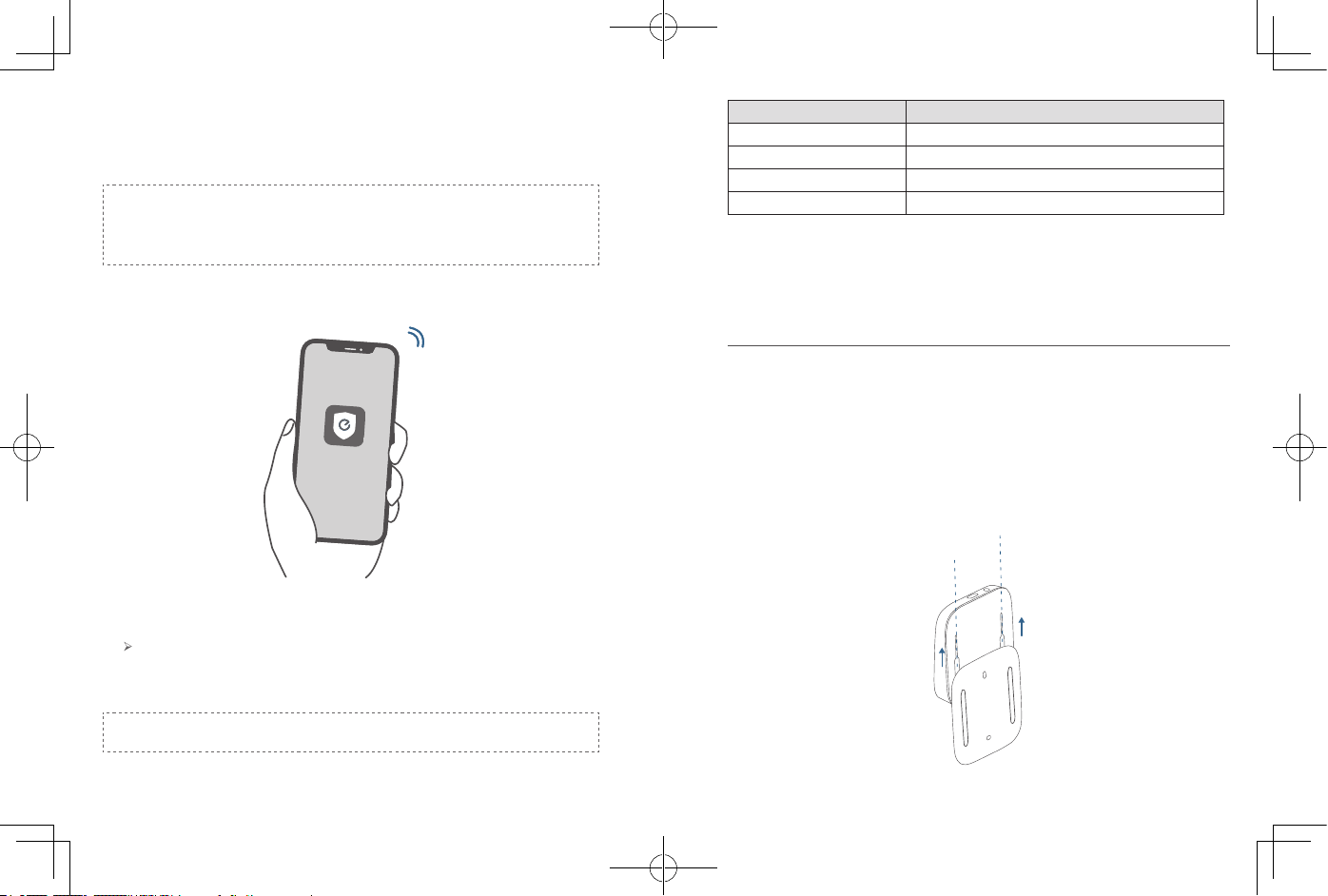
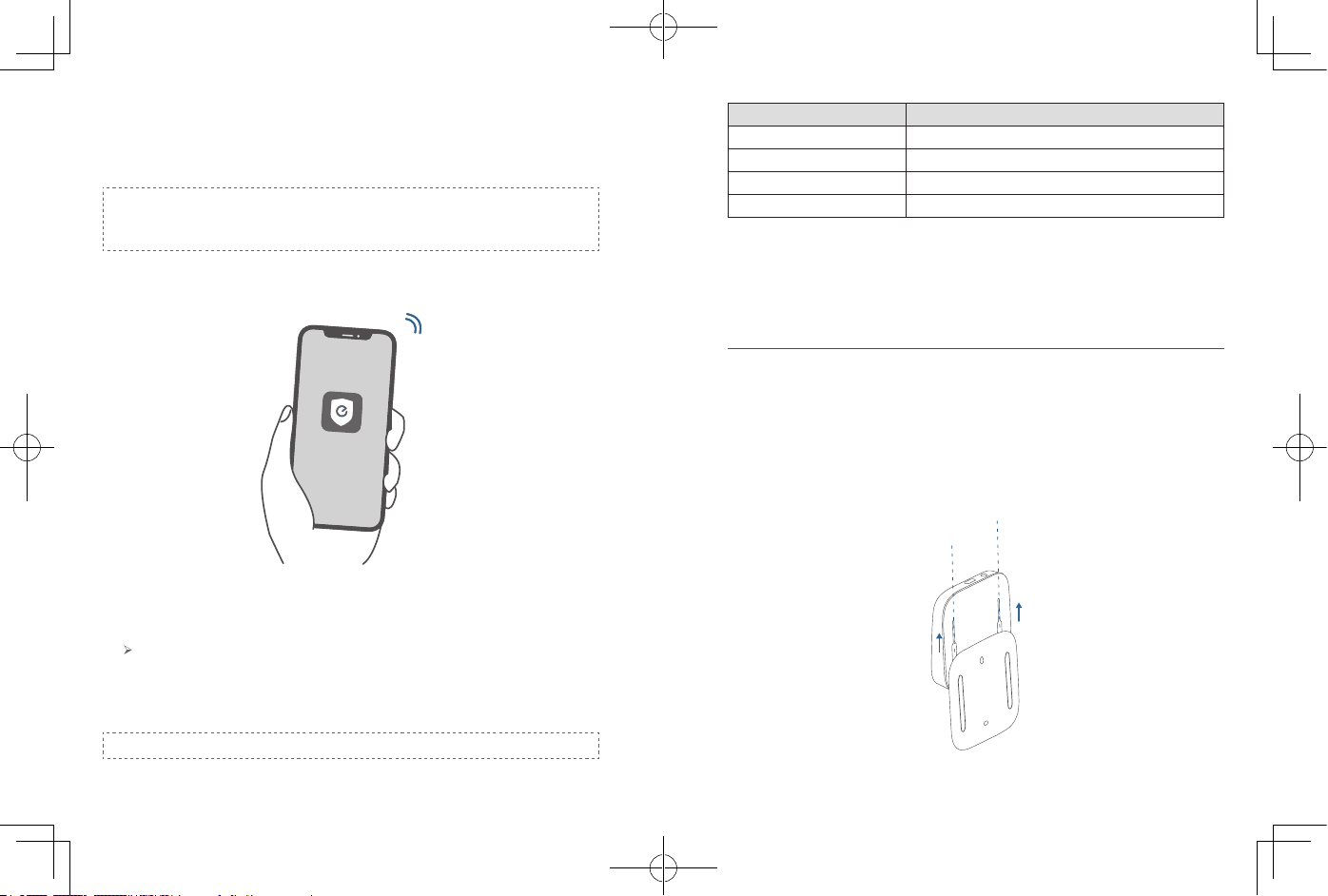
PRODUCT OVERVIEW
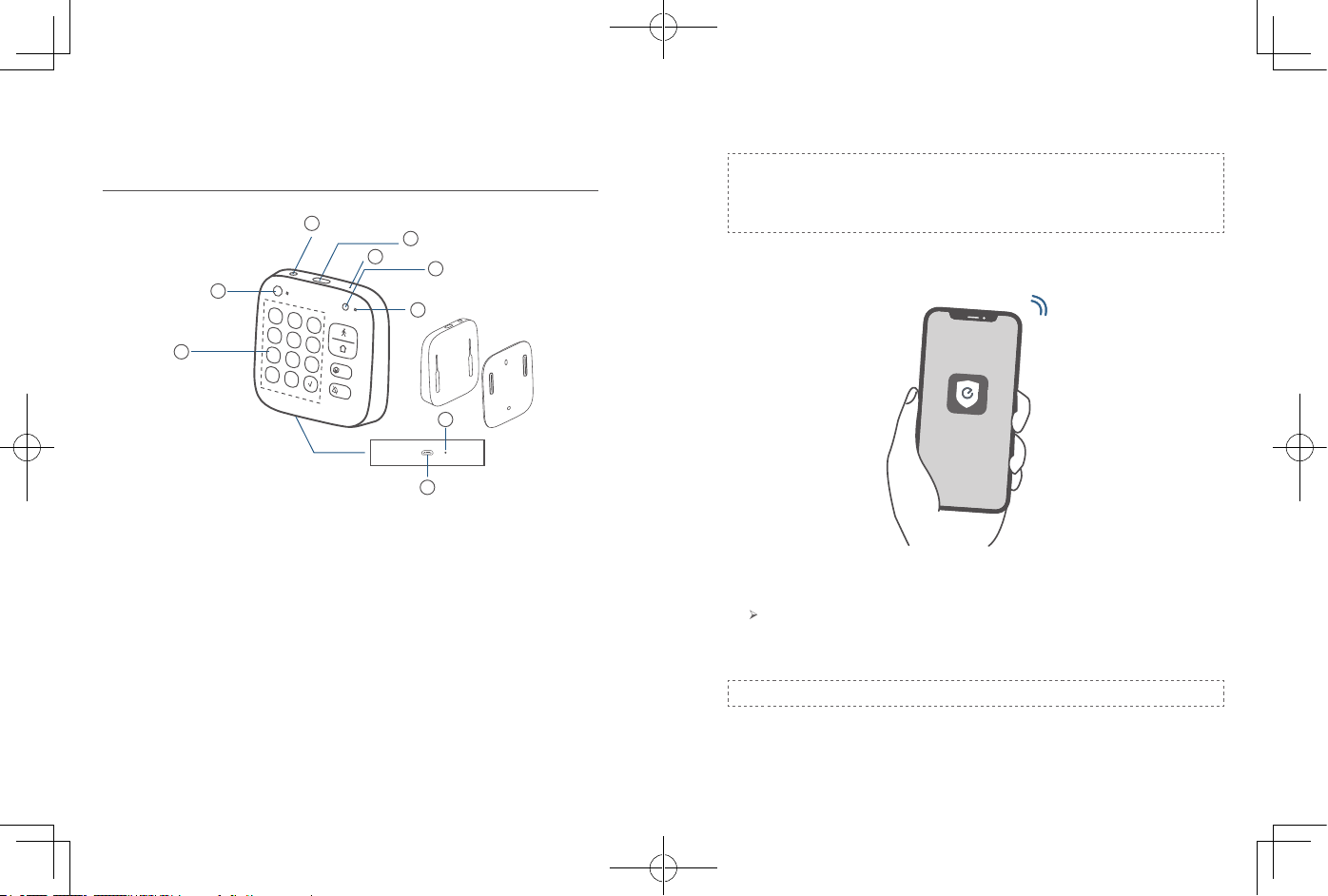
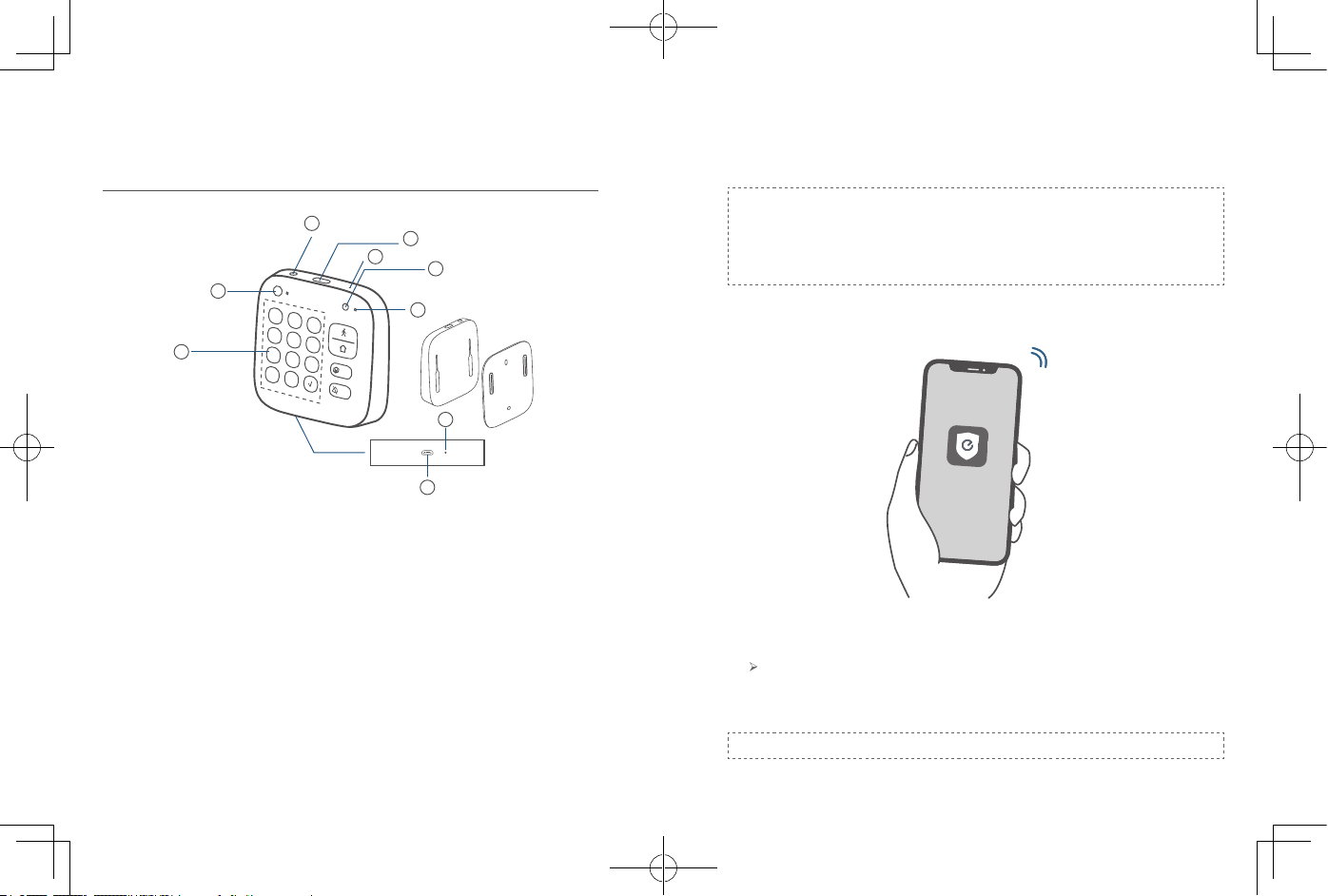
Keypad
1
2
3
4
5
6
7
8
9
X
0
CUS
OFF
1
2
3
4
5
8
9
7
6
①
Panic Button
• Press and hold for 3 seconds to trigger the alarm
②
SYNC Button
• Press and hold for 2 seconds to pair with HomeBase
③
Reset
④
LED Indicator
⑤
Buzzer
⑥
Power Indicator
⑦
Micro-USB Charging Port
⑧
Keypad Buttons
⑨
Motion Sensor
User Manual
04
English English
05
ADDING THE KEYPAD TO THE
SYSTEM
Note:
• Make sure you’ve first completed the setup of your eufy Security
HomeBase.
• Make sure the keypad is fully charged. A fully-charged keypad’s battery
can last for 6 months per charge.
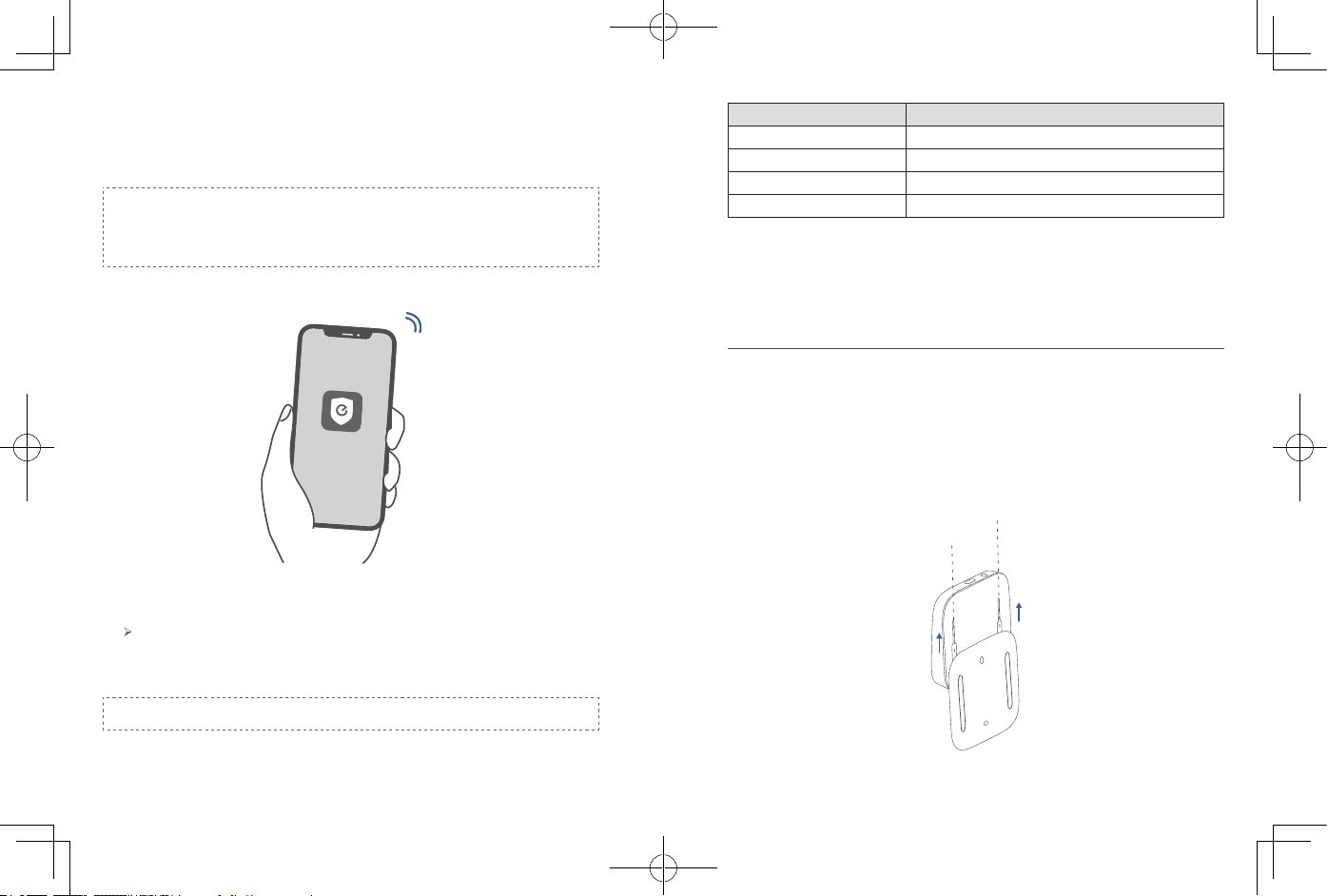
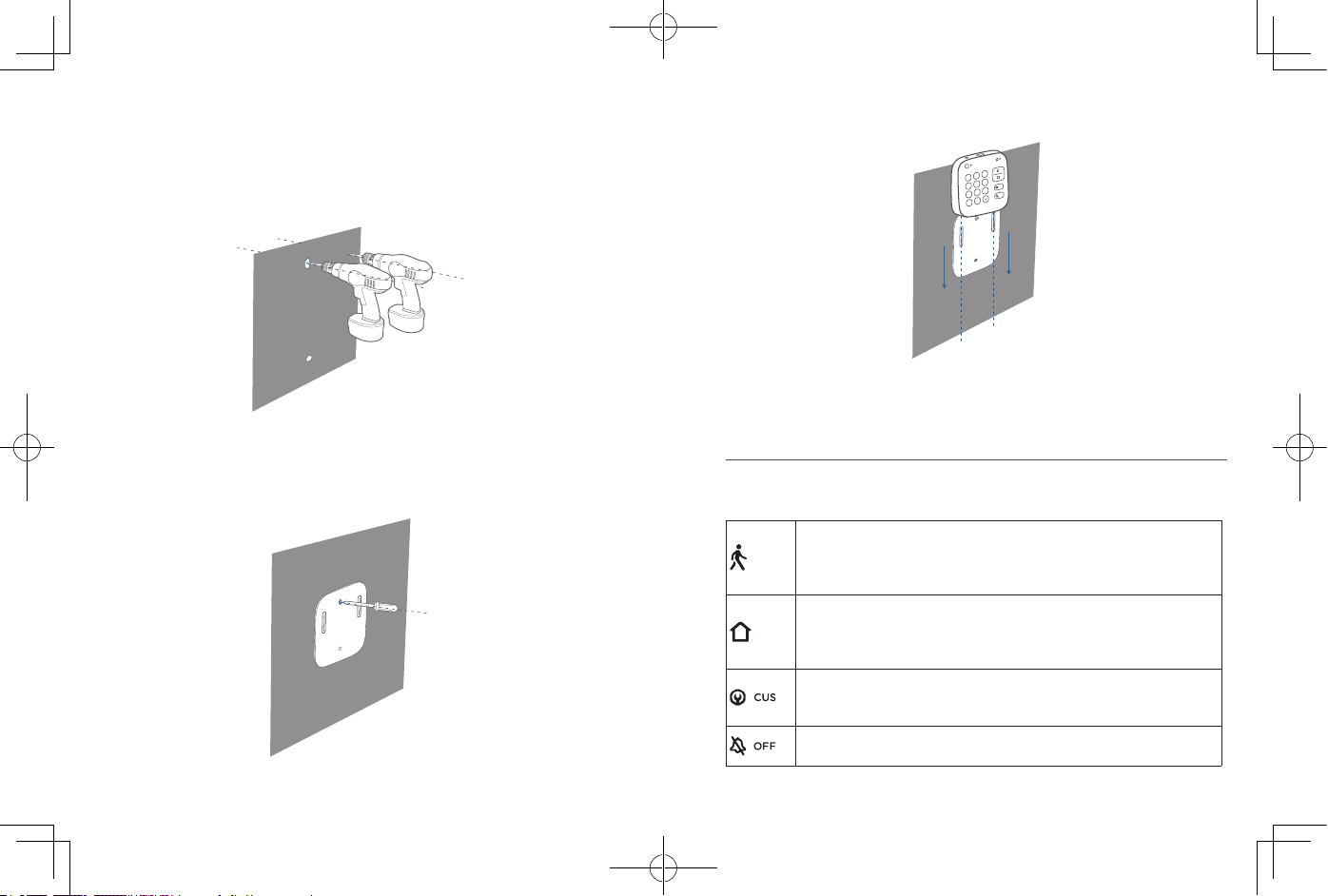
1. Go to
Add Device
, and then select
Keypad
to add it to your system.
1
2
3
4
5
6
7
8
9
X
0
CUS
OFF
2. Press and hold the SYNC button for 2 seconds until the LED indicator blinks
blue. This indicates that The Keypad is waiting to pair.
The LED indicator turns solid blue for 5 seconds to indicate the pairing is
completed.
3. Follow the on-screen instructions to complete the setup process.
Note:
You can add up to 3 keypads to your HomeBase.
LED Indicator Description
Blinking blue Pairing to HomeBase
Solid blue Paired with HomeBase
Blinking red Not connected to HomeBase
Off Standby or pairing failed
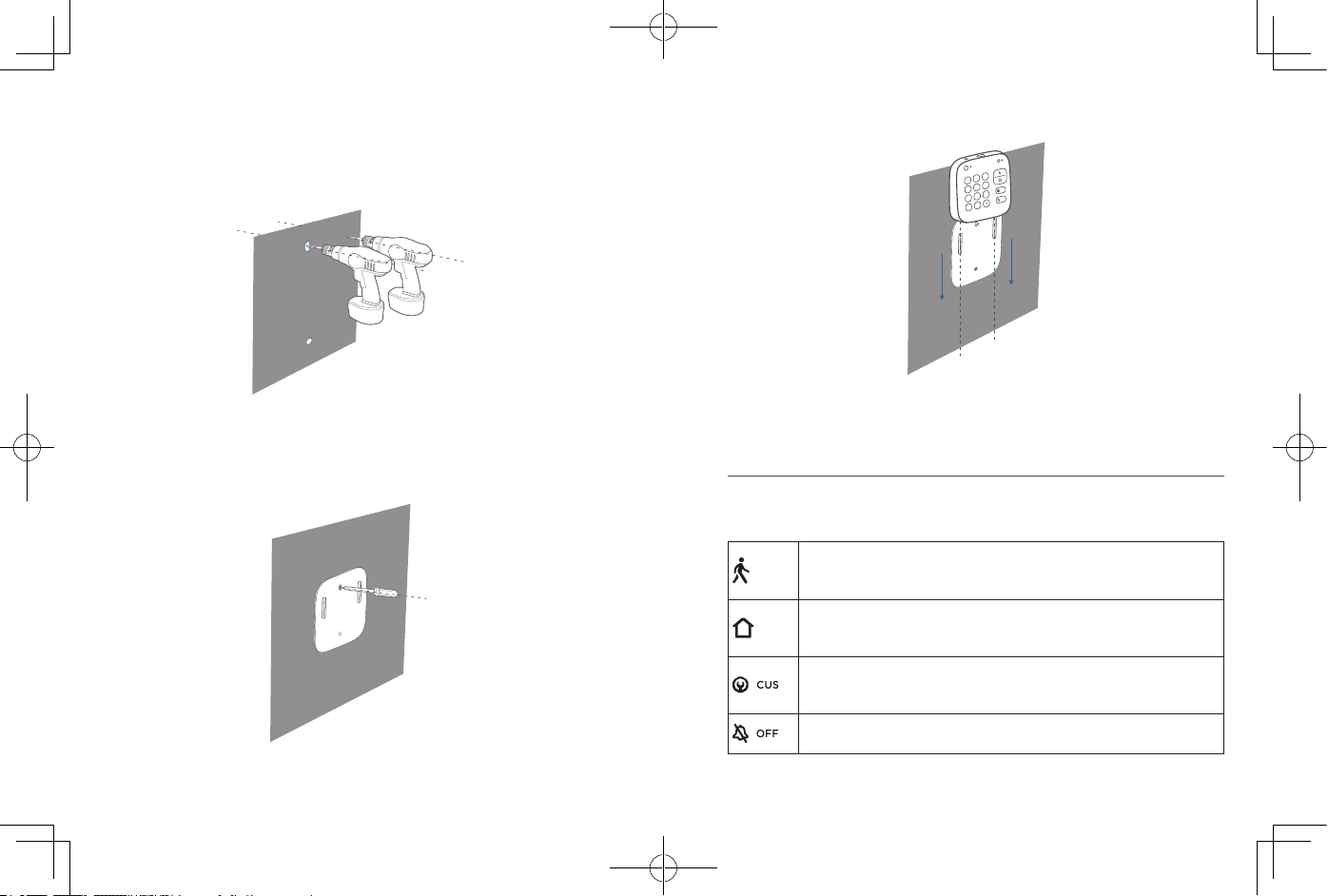
MOUNTING YOUR KEYPAD
Mount the Keypad
To mount the keypad:
Option 1: Use the adhesive strips
1. Stick the adhesive strips on the keypad, and then tear off the removable lm.
2. Stick the keypad onto the wall.
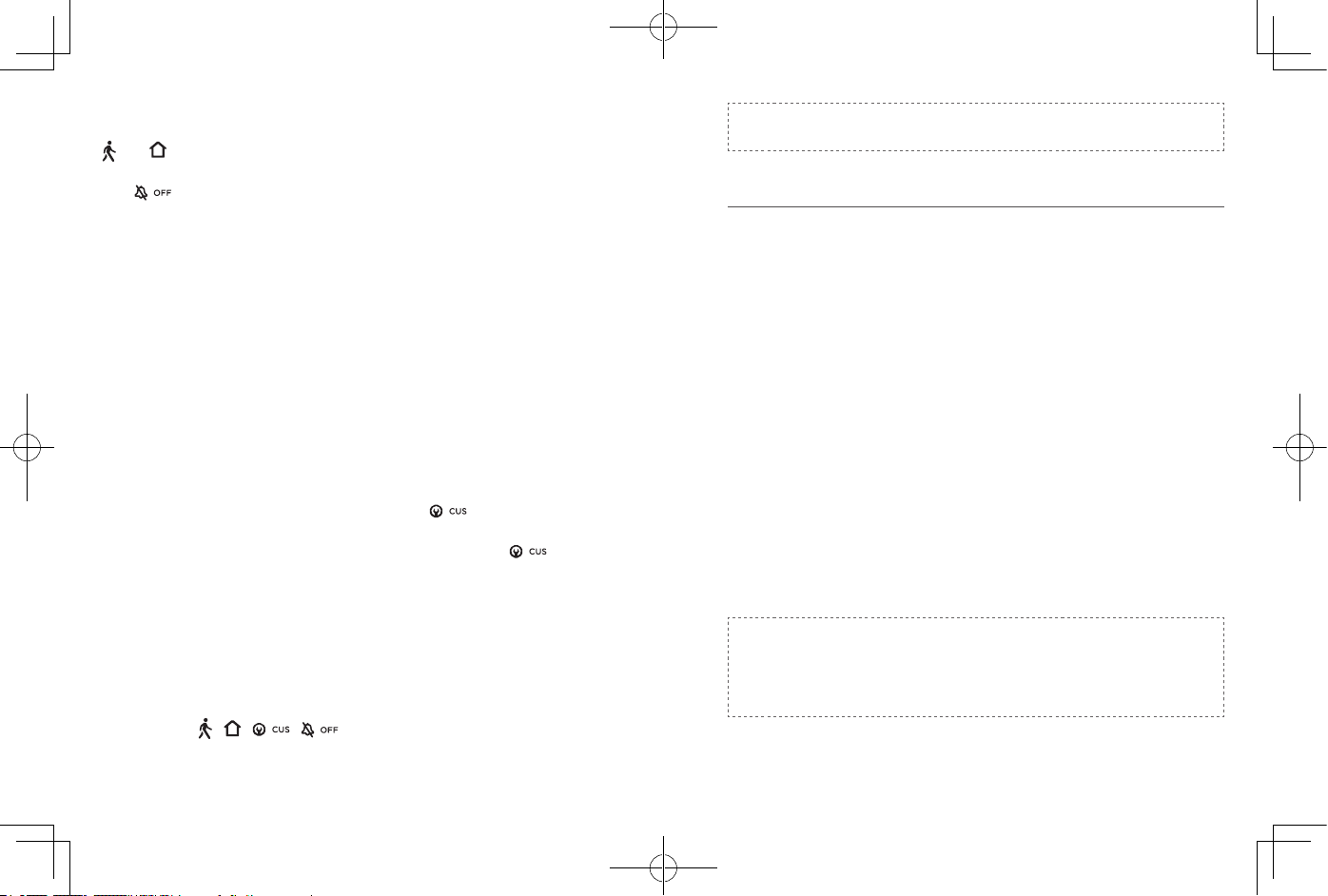
Option 2: Use the mounting screws
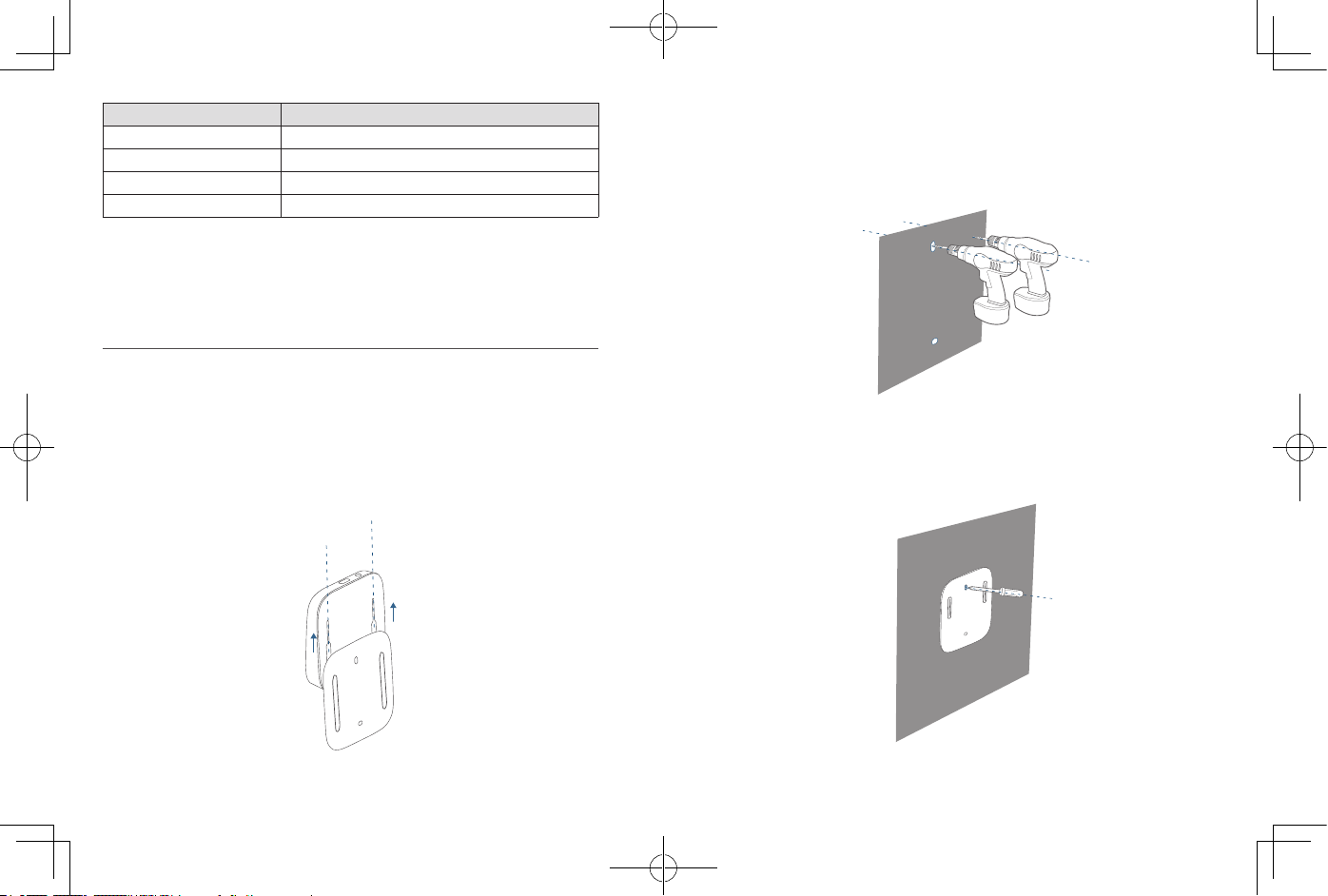
1. Slide the mounting bracket off.
06
English English
07
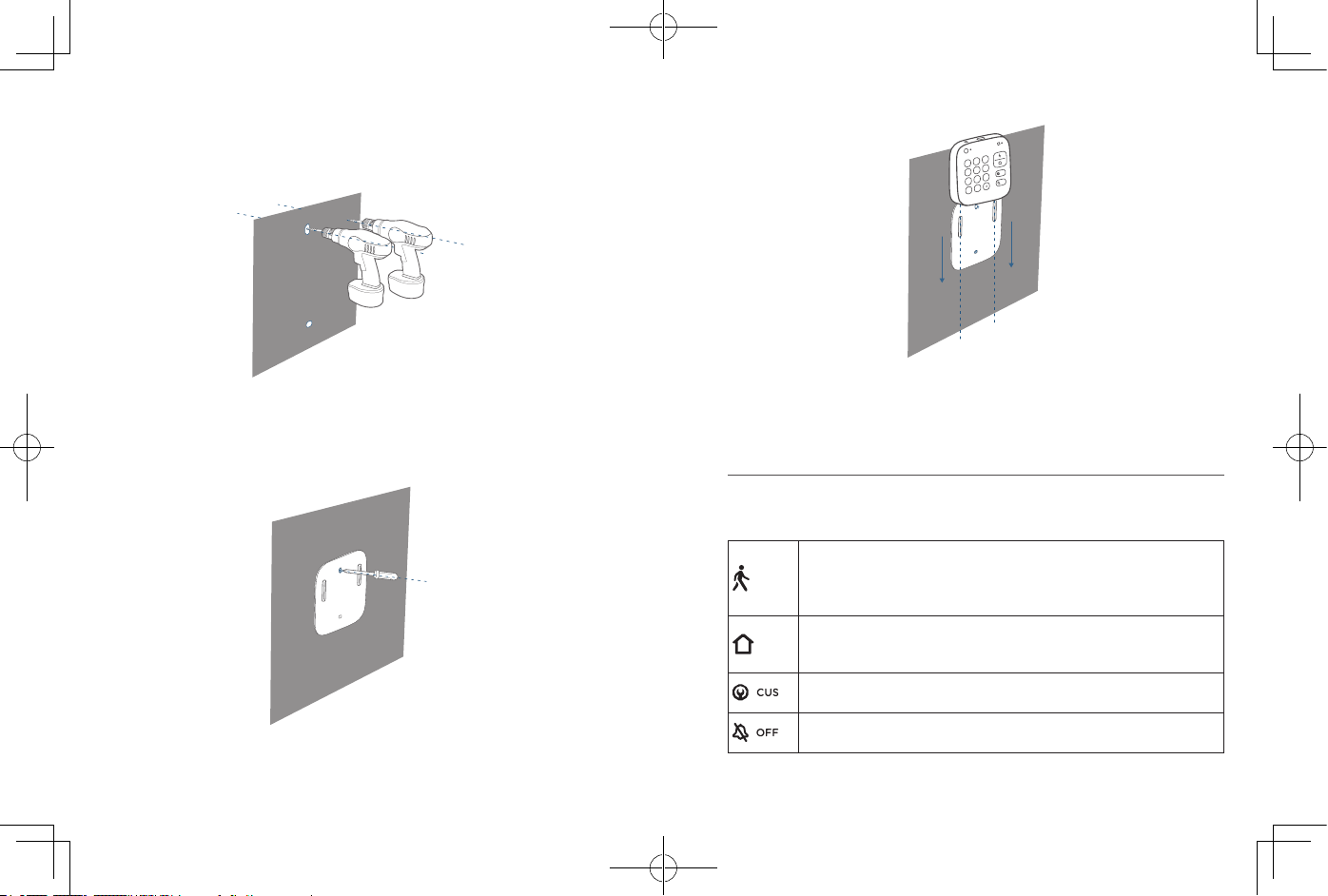
2. Place the mounting plate against the wall, matching UP and Down as indicated
on the back of the mounting bracket. Push a pencil tip through the holes on the
mounting bracket to mark the location for mounting the keypad.
3. Drill holes with a drill bit (15/64” / 6 mm) at each marking.
4. Insert anchors into the holes, and x the mounting bracket onto the wall with the
provided screws. No anchors are needed on wooden walls.
5. Slide the keypad down until it snaps perfectly onto the mounting bracket.
1
2
3
4
5
6
7
8
9
X
0
CUS
OFF
USING THE KEYPAD
Keypad Mode Introduction
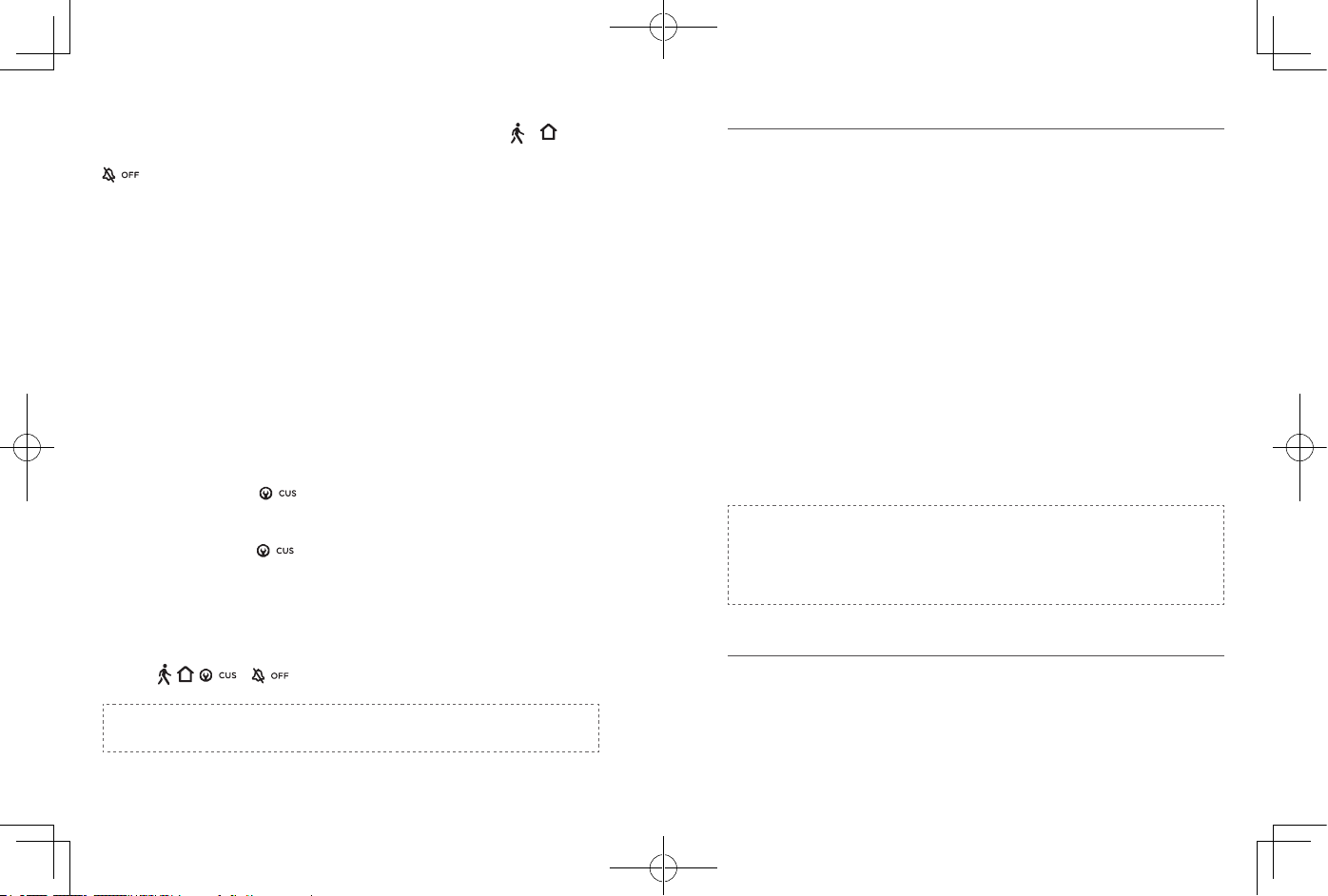
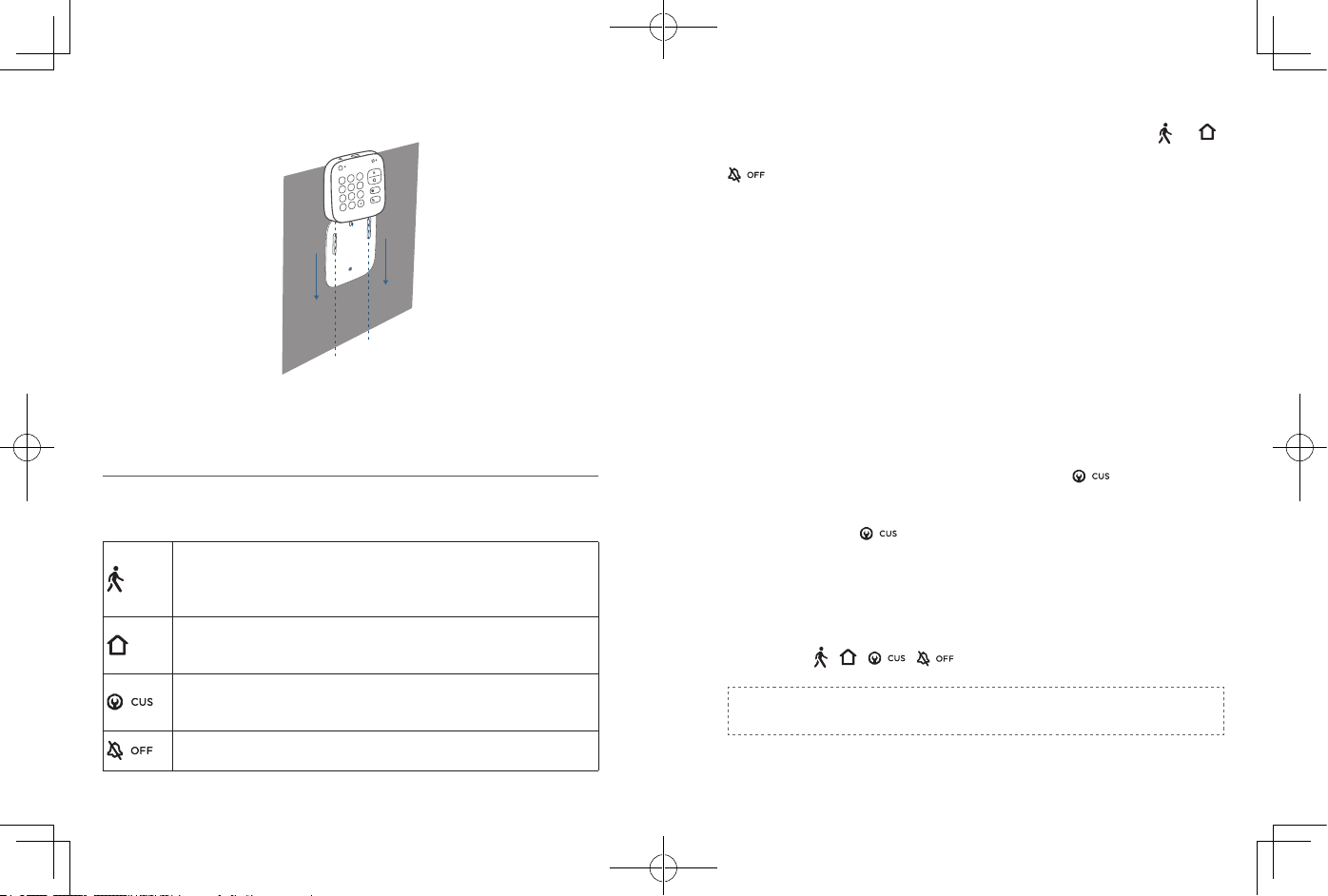
The Keypad features four modes: Away, Home, Customized and OFF, which are
associated with four Keypad buttons respectively.
Away mode: All sensors will be activated and your house will be
monitored. The system is armed. Any movement will be detected and
an alarm will be triggered. Recommended using when you are away
from home.
Home mode: Interior sensors are disabled, while the exterior sensors
are activated. Recommended using when you are at home and want to
be alerted about any break-ins outside the house.
Customized mode: Recommended if you feel a customized security
mode is needed to match your specic life requirements.
OFF mode: No sensors are activated, while the camera is set to ON by
default.
08
English English
09
Arm, Disarm and Turn off an Alarm
To arm the system, enter the access code and press the button.
To disarm all the sensors, enter the access code and press the button.
To turn off an alarm, enter the access code and press
√
. The on-going alarm will be
turned off with the device’s security mode unchanged. When you turn off the alarm,
the alarms of all the devices connected to HomeBase will be turned off.
Set Customized Security Mode
To set a customized security mode using the eufy Security app:
1. Open the App homepage.
2. Tap the “
Security
” tab.
3. Tap the “
Modes
” tab and then tap “
Customize
” to add your personalized
settings.
4. Follow the on-screen instructions to define the actions of sensors. When the
customized mode is activated, the sensors will act as dened in the app.
5. Go to the Keypad homepage, tap “Button Allocation” and assign the customized
mode to the button.
For example, you could customize a “Sleep Mode” in which only certain sensors
are monitored and alarms are triggered. When you press the button, “Sleep
Mode” will be activated.
Switch between Away / Home / Customized / OFF modes
To switch between Away / Home / Customized / OFF modes:
1. Enter the access code, which is an optional setting on the eufy Security app.
2. Press / / / to switch to the corresponding mode.
Note:
Access code is recommended to use when you switch from Away to Off
mode, while it is not necessary otherwise.
Device Bypass
Device bypass means that the system will ignore faulty sensors for a specic time
while the system is armed.
When you switch to Home, Away or any customized security mode, the system
will check if there are any issues with all your devices. You may need to bypass a
particular sensor in the following scenarios:
• You want to leave a sensor off while the system is armed.
o Example: You arm the system but want to leave a window open.
o You are sleeping at home and want the room to be unmonitored.
• A sensor malfunctions and you don’t have time to deal with it.
• A sensor is not connected to the HomeBase and cannot be detected.
If any issues are detected, the × and
√
keypad buttons will ash simultaneously. You
may need to:
• Select
√
to bypass faulty devices. Then you can switch to the desired mode.
• Select × to cancel the operation. Then you cannot switch the current security
mode.
Note:
• Each time you switch the security mode, the system will re-check
whether your devices are working properly.
• Make sure there is at least one active sensor in a mode that can arm
the system, or you cannot switch the security mode.
Panic Alarm
The Panic alarm can be used in the case of an emergency. To trigger an emergency
alarm, press and hold the Panic button for 3 seconds. Once the emergency alarm is
triggered, the LED indicator blinks red quickly for 3 seconds, the alarm coming from
HomeBase will be heard, and text notications will be sent to you/the administrator
via the eufy Security app and email.
10
English English
11
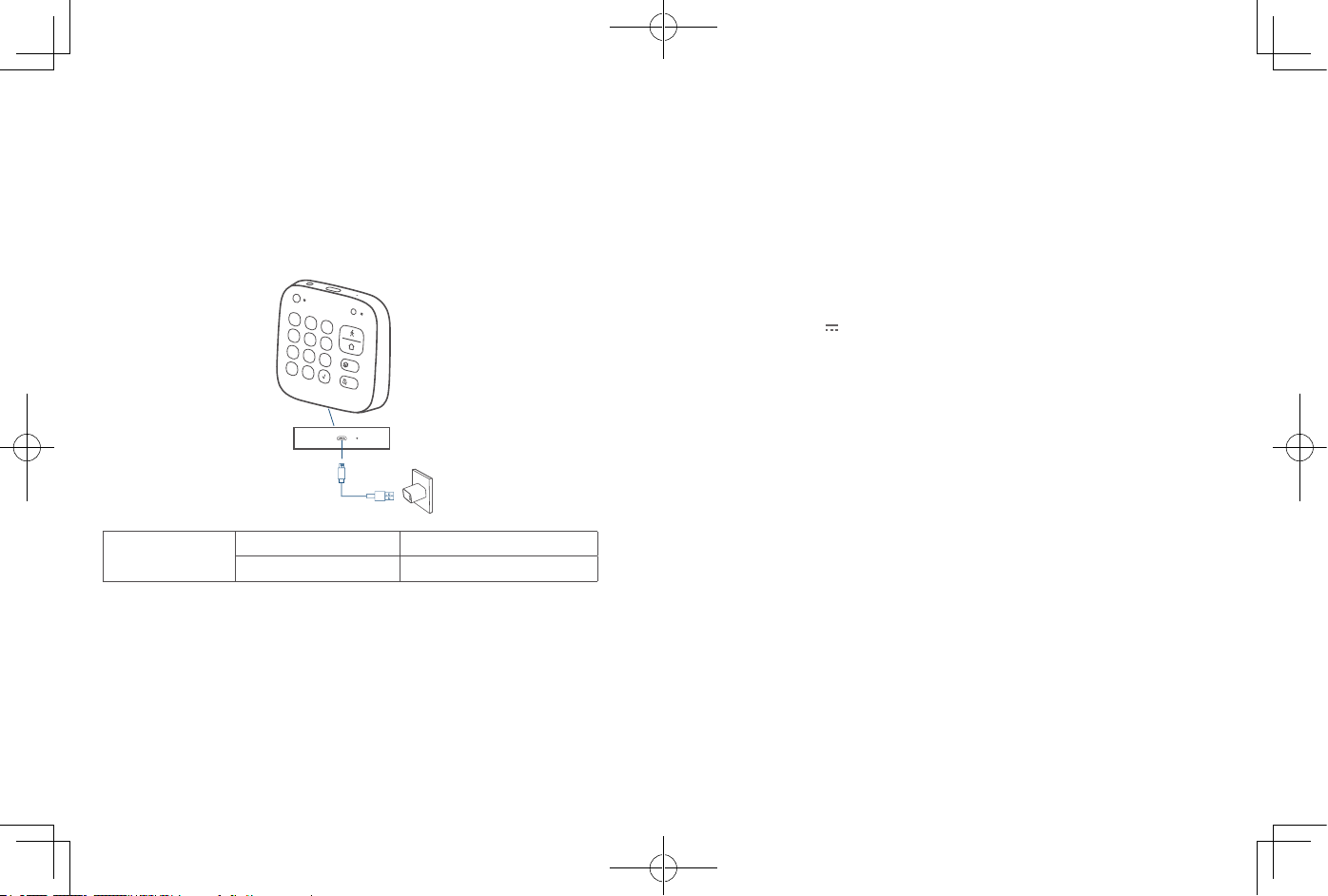
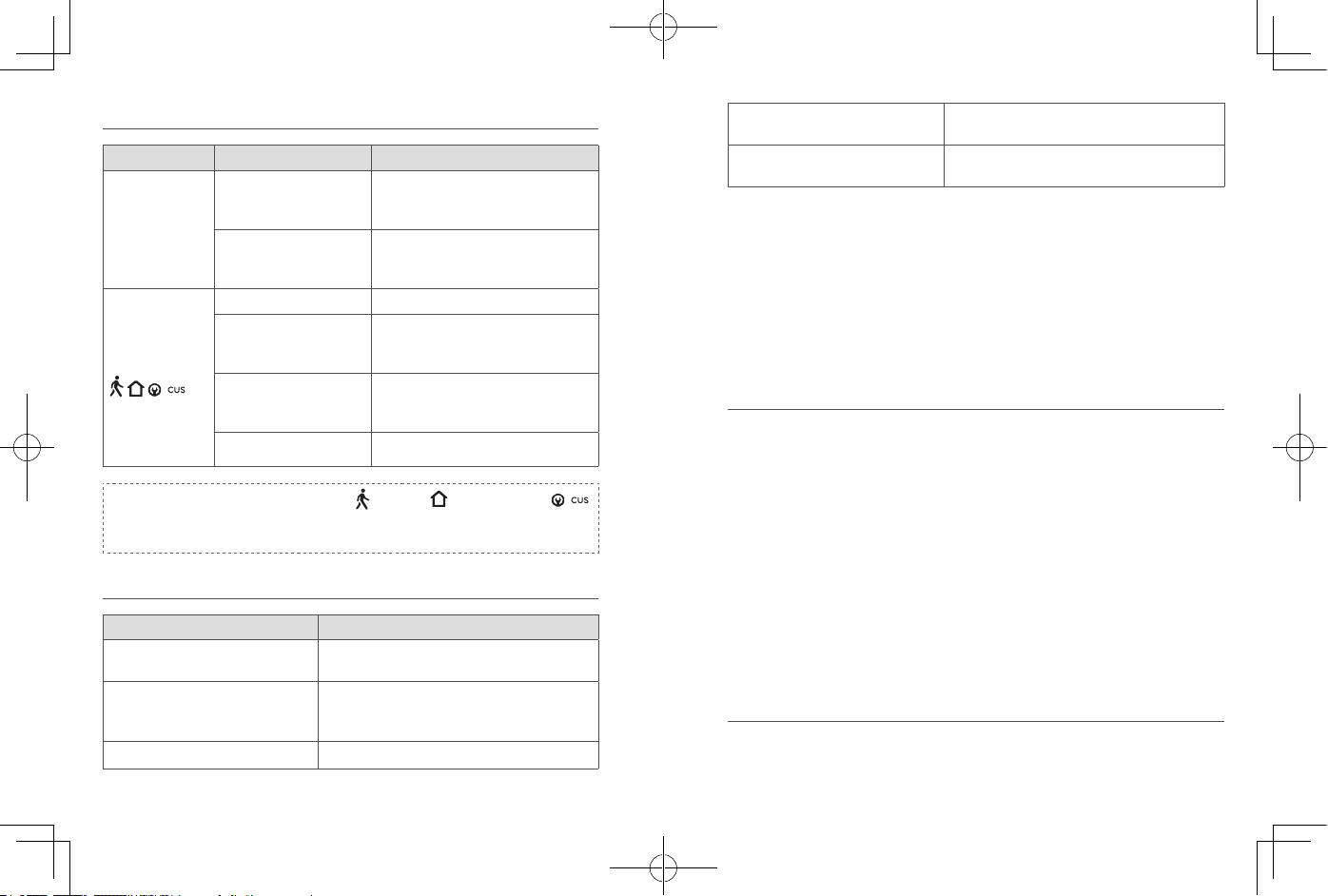
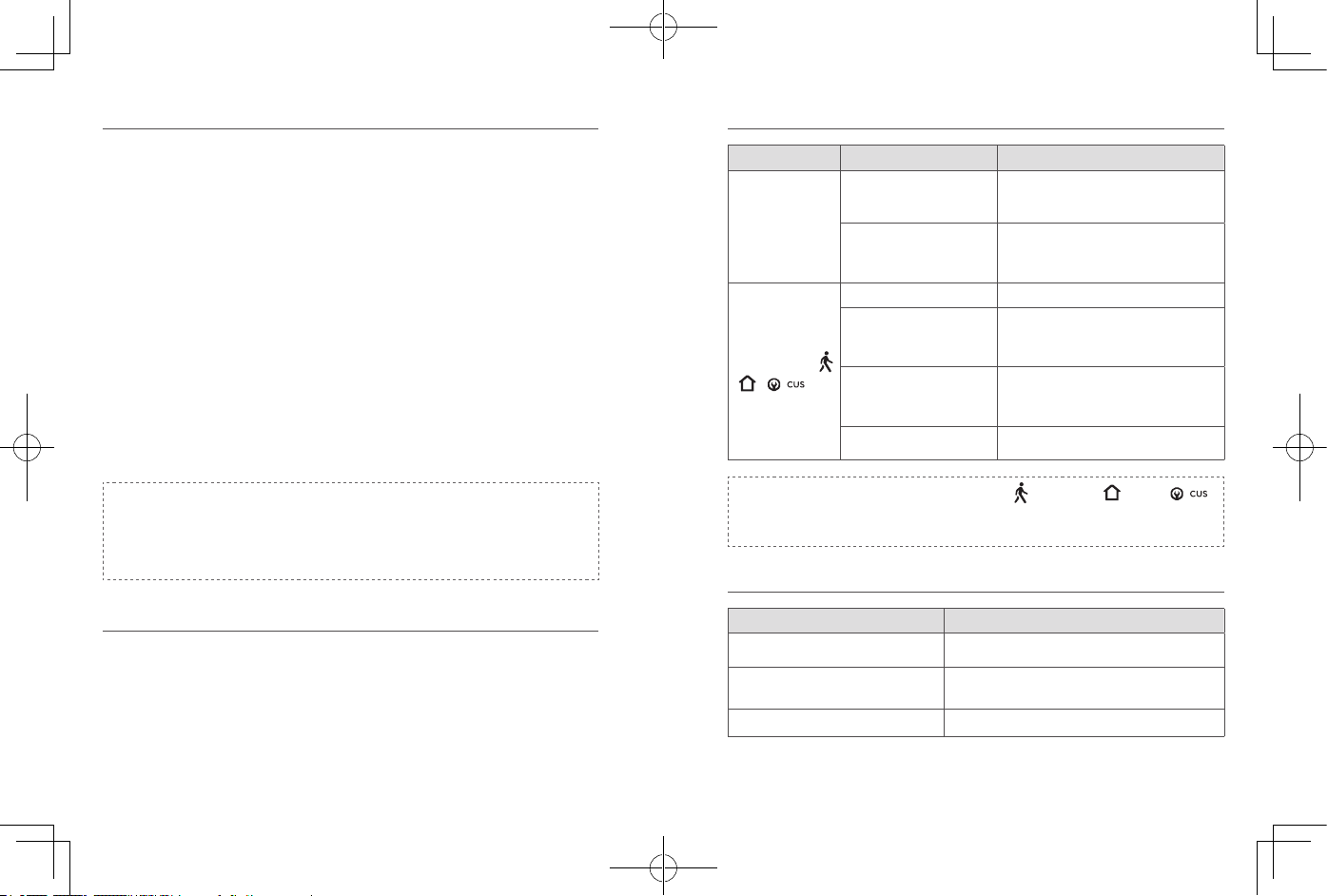
LED Indication
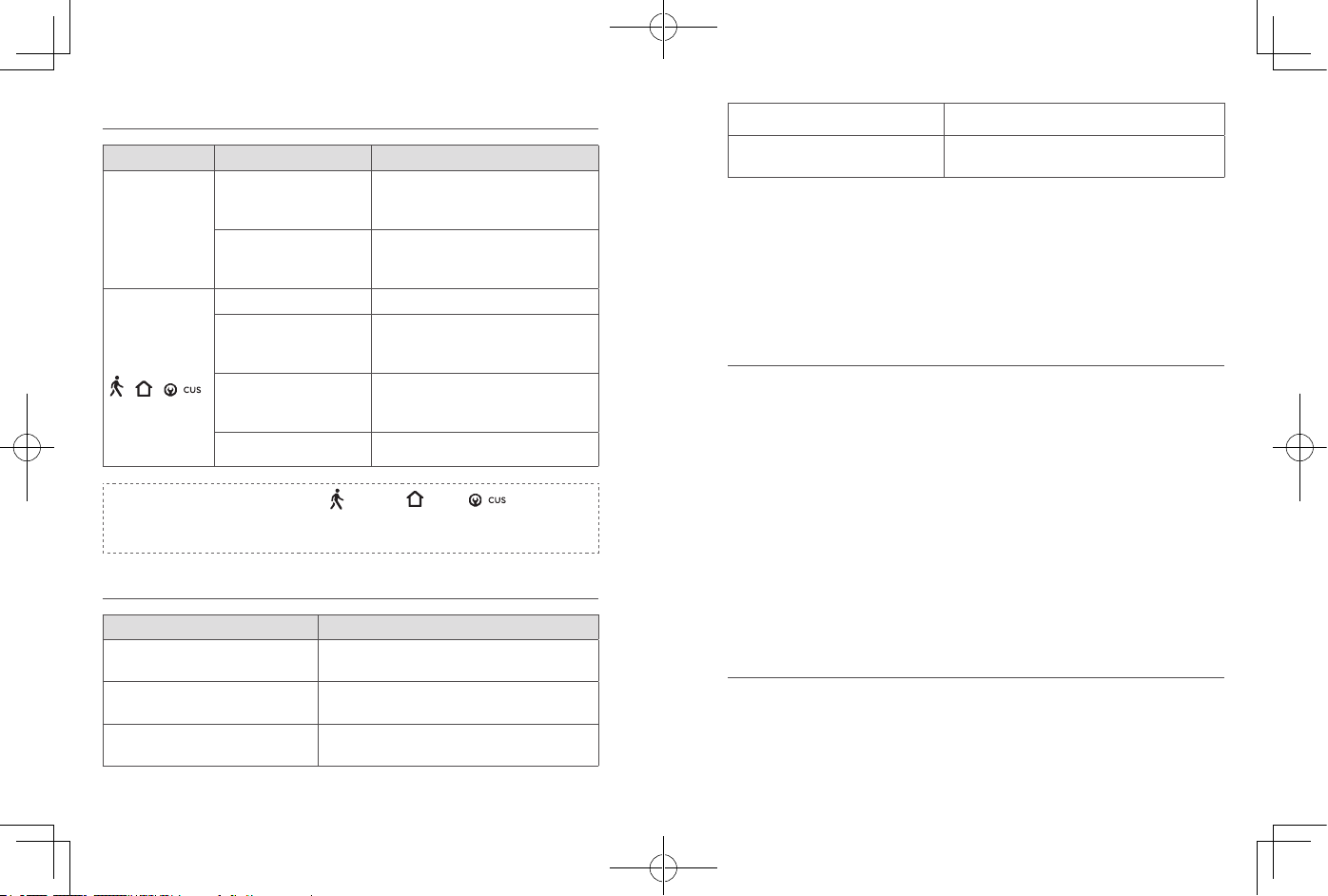
LED indicator Status Description
Numeric keypad
area
Keypad indicator blinks
white 3 times
Access code error
Only × and
√
buttons
blink white for 5s
Device faults detected that must be
dealt with to switch to a certain mode
Mode button ( /
/ )
Solid blue The current mode is active
Blinking blue
The current mode is active and the
countdown has started for you to
leave the house.
Solid white
Device faults detected that must be
dealt with to switch to a certain mode
Blinking white Failed to switch mode
Note:
When the Away ( )/ Home ( )/CUS ( ) buttons blink blue
simultaneously, it indicates that the current security mode is not associated with
these buttons or specied on the app.
Buzzer Indication
Scenario Buzzer Description
Press any key on the keypad Buzzes once
Operation error (access code /
Mode switch error)
Buzzes three times
Countdown reminder Buzzes continuously until the end
Waiting to bypass devices Buzzes for 5s
Press Panic button for 3s Buzzes quickly for 3s
OPERATING ON THE EUFY
SECURITY APP
All operations, such as mode switch, alarm on / off, device bypass, OTA update can
be performed on the eufy Security app.
Keypad Settings
On the eufy Security app, you can create the following settings:
• Set Away, Home, Customized, and Off security modes. Make sure the mode
associates to the Keypad button accordingly.
• Change access code
• Create access codes for other family members or guests. Up to 6 access
codes are supported. The access code should be 4 digits to 8 digits by default.
• Name the device
• Set emergency code. After entering the set code, the alarm will be disabled. A
specied message will be sent to emergency contacts via the app.
• Synchronize the Keypad status: Connected, disconnected, charging, factory
default.
Access Code Management
The eufy Security app allows you to assign an access code to your family members,
friends or visitors.
To assign the access code to them, open the eufy Security app, go to the Keypad’s
Device page, enter the user name and assign a new access code.
You can set an expiration date for each access code. Access codes beyond the
expiration date are invalid. This may be suitable for temporary visitors.
Note:
Up to 6 access codes can be added on one HomeBase.
12
English English
13
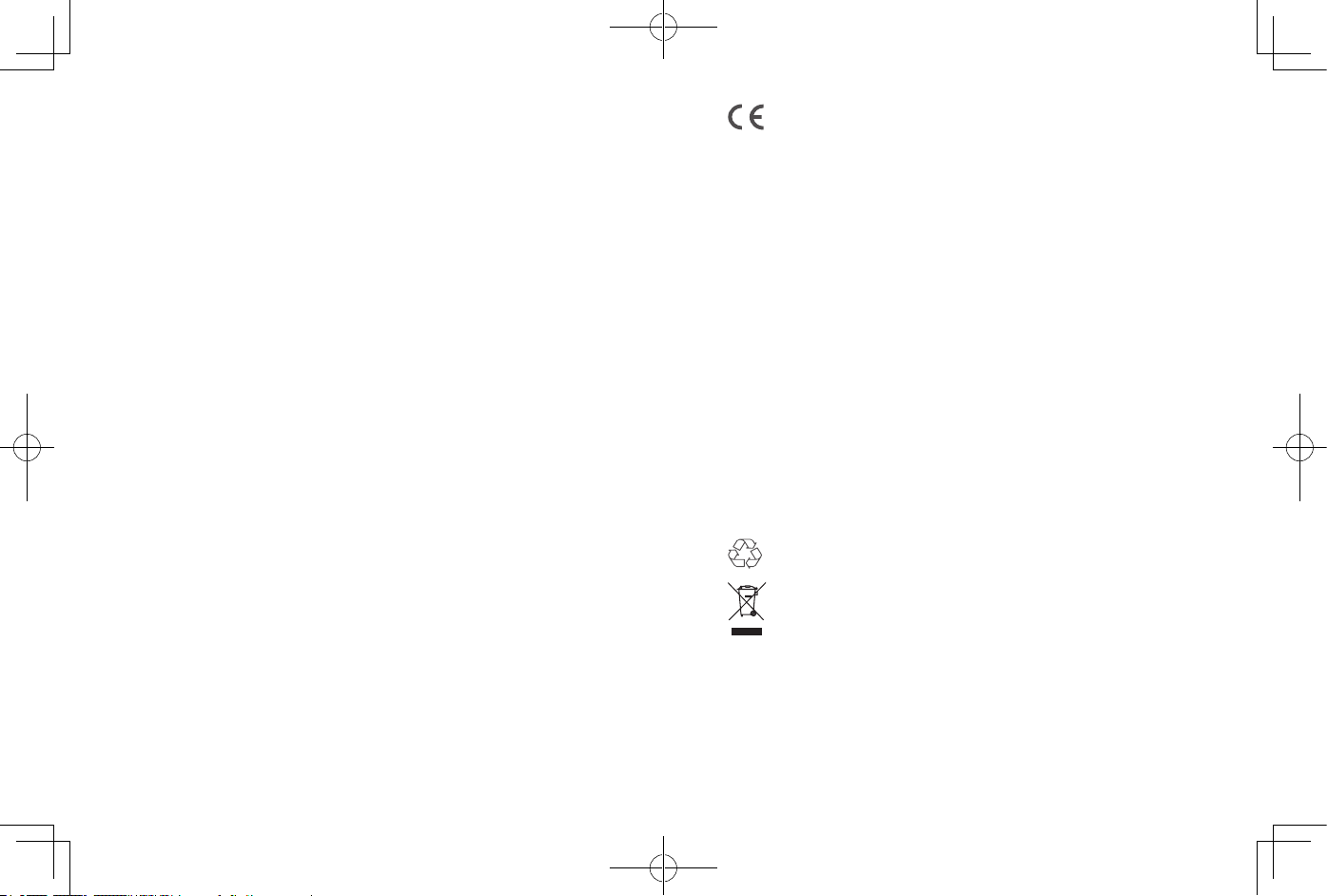
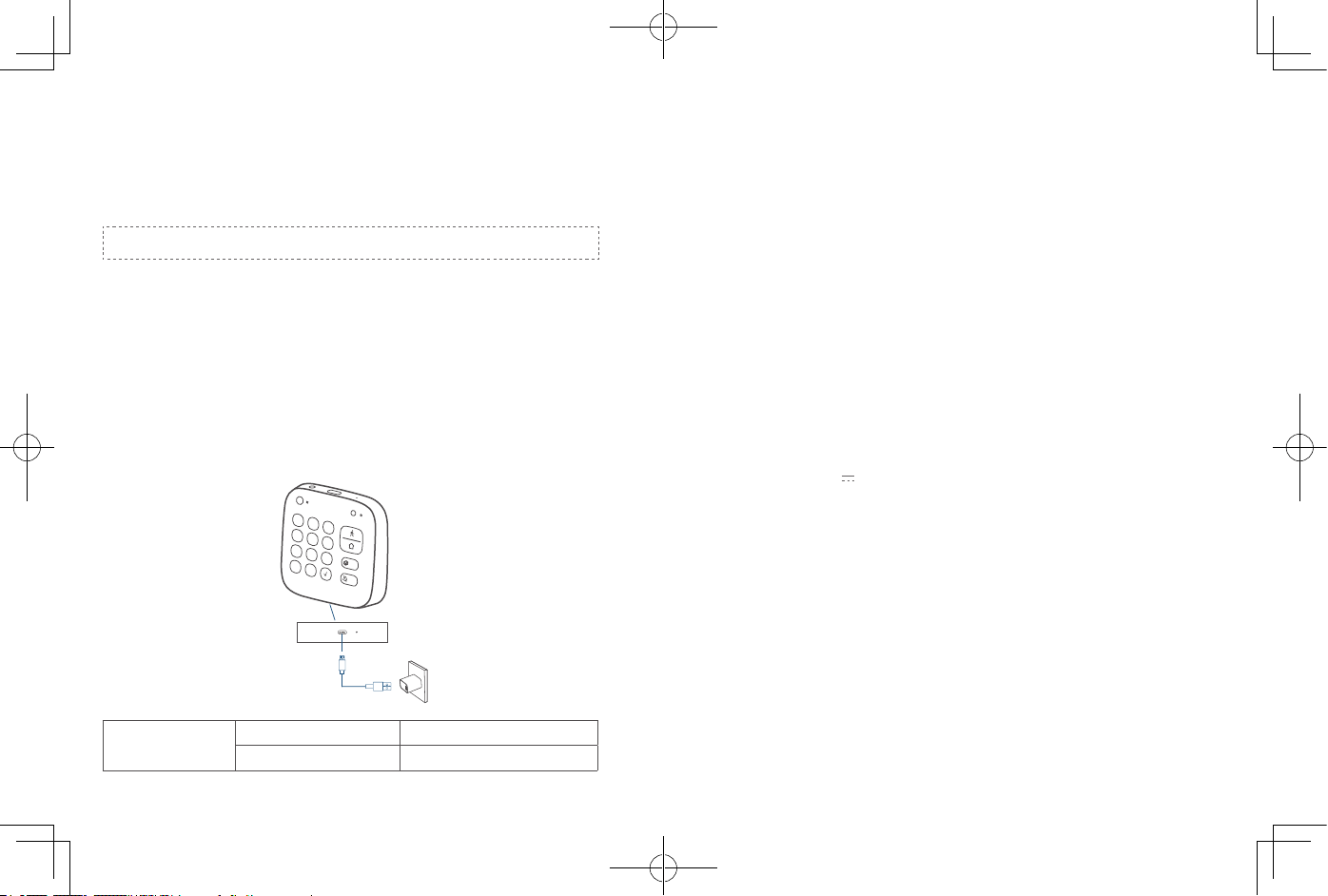
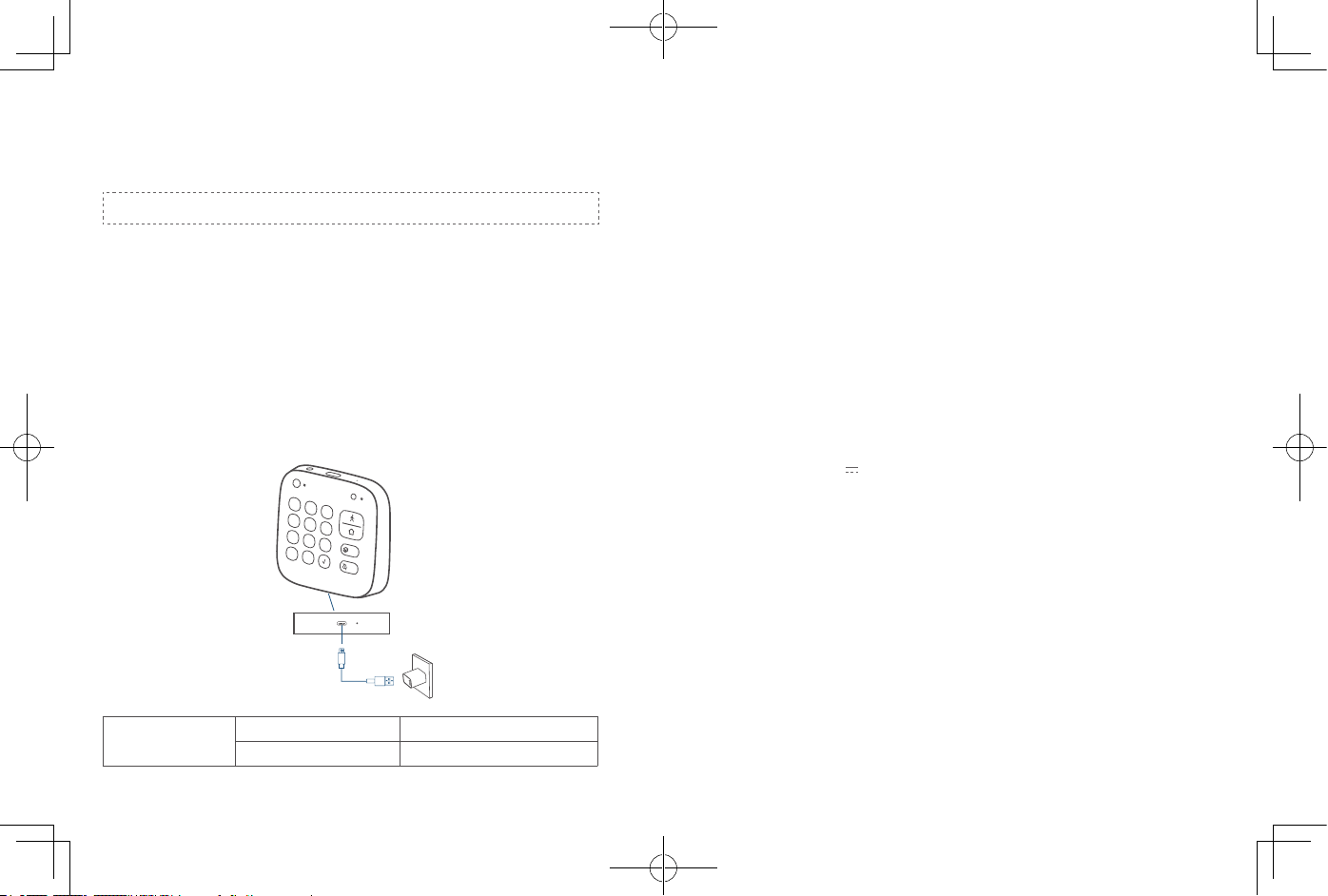
CHARGING YOUR KEYPAD
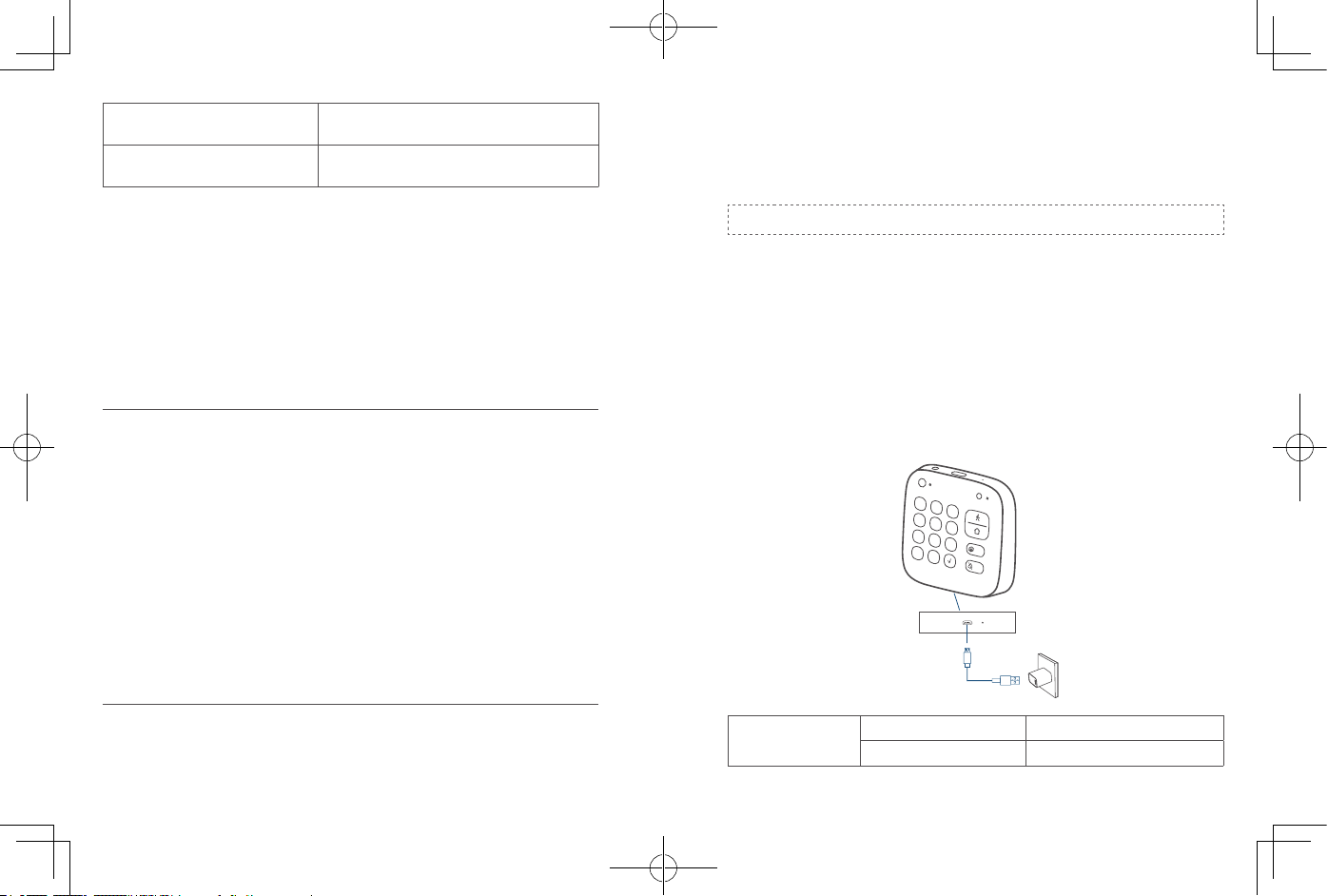
Before charging your keypad, check whether the Keypad power is low.
When the Keypad power is low:
The Keypad’s LED indicator will ash red for 5 seconds when movement is detected
nearby. On the eufy Security app, the Keypad power level icon will turn red.
To charge your Keypad, use the micro USB cable and charger (not provided).
1
2
3
4
5
6
7
8
9
X
0
CUS
OFF
Charging indicator
Solid red Charging
Solid blue Fully charged
OTA UPDATE
In some cases, the system may push OTA updates automatically. When the OTA
update begins, the LED indicator keeps ashing red until the process is completed.
To make sure the software is always the latest version, check your software updates
and follow the on-screen instructions to update the rmware manually.
RESETTING YOUR KEYPAD
When a keypad malfunction occurs, use a sharp-pointed object (such as SIM card
opener) to reset the keypad.
SPECIFICATION
Radio Frequency(SUB-1G): 866~866.8MHz (For EU); 920~920.8MHz (For US)
Cell Capacity: 2600 mAh
USB-A input: 5V 1A
Working temperaure
:
-10ºC - 50ºC / 14°F - 104°F
Storage temperature
:
-20ºC - 60ºC / -4°F - 140°F
TROUBLESHOOTING
The keypad keeps blinking red.
This indicates the keypad is disconnected from the HomeBase.
• Check whether the HomeBase is charged.
• Reset the keypad
• Check whether there is wireless interference nearby.
• Take the keypad closer to the HomeBase
For troubleshooting, check the FAQ section in the eufy Security app.
14
English English
15
NOTICE
FCC Statement
This device complies with Part 15 of the FCC Rules. Operation is subject to the
following two conditions: (1) this device may not cause harmful interference, and (2)
this device must accept any interference received, including interference that may
cause undesired operation.
Warning:
Changes or modications not expressly approved by the party responsible
for compliance could void the user's authority to operate the equipment.
Note:
This equipment has been tested and found to comply with the limits for a Class
B digital device, pursuant to Part 15 of the FCC Rules. These limits are designed to
provide reasonable protection against harmful interference in a residential installation.
This equipment generates uses and can radiate radio frequency energy and, if not
installed and used in accordance with the instructions, may cause harmful interference
to radio communications. However, there is no guarantee that interference will not
occur in a particular installation. If this equipment does cause harmful interference to
radio or television reception, which can be determined by turning the equipment off
and on, the user is encouraged to try to correct the interference by one or more of
the following measures: (1) Reorient or relocate the receiving antenna. (2) Increase
the separation between the equipment and receiver. (3) Connect the equipment
into an outlet on a circuit different from that to which the receiver is connected. (4)
Consult the dealer or an experienced radio / TV technician for help.
FCC Radio Frequency Exposure Statement
The device has been evaluated to meet general RF exposure requirements. The device
can be used in xed/mobile exposure condition. The min separation distance is 20cm.
Notice:
Shielded cables
All connections to other computing devices must be made using shielded cables to
maintain compliance with FCC regulations.
The following importer is the responsible party:
Company Name: POWER MOBILE LIFE, LLC
Address: 400 108th Ave NE Ste 400, Bellevue, WA 98004-5541
Telephone:1-800-988-7973
This product complies with the radio interference requirements of the European
Community.
Declaration of Conformity
Hereby, Anker Innovations Limited declares that this device is in compliance with the
essential requirements and other relevant provisions of Directive 2014/53/EU. For
the declaration of conformity, visit www.eufylife.com.
Do not use the Device in the environment at too high or too low temperature, never
expose the Device under strong sunshine or too wet environment.
The suitable temperature for the product and accessories is -10°C-50°C.
RF exposure information: The Maximum Permissible Exposure (MPE) level has been
calculated based on a distance of d=20 cm between the device and the human body.
To maintain compliance with RF exposure requirement, use product that maintain a
20cm distance between the device and the human body.
CAUTION RISK OF EXPLOSION IF BATTERY IS REPLACED BY AN INCORRECT
TYPE. DISPOSE OF USED BATTERIES ACCORDING TO THE INSTRUCTIONS
SUB-1G Frequency range: 866 ~ 866.8MHz
Max Output Power: 11.746dBm
Anker Innovations Deutschland GmbH | Georg-Muche-Strasse 3-5, 80807 Munich,
Germany
Anker Technology (UK) Ltd | Suite B, Fairgate House, 205 Kings Road, Tyseley,
Birmingham, B11 2AA, United Kingdom
This product is designed and manufactured with high quality materials and
components, which can be recycled and reused.
This symbol means the product must not be discarded as household waste,
and should be delivered to an appropriate collection facility for recycling.
Proper disposal and recycling helps protect natural resources, human health
and the environment. For more information on disposal and recycling of this
product, contact your local municipality, disposal service, or the shop where
you bought this product.
IC Statement
This device complies with Industry Canada licence-exempt RSS standard(s).
Operation is subject to the following two conditions:

16
English
(1) this device may not cause interference, and
(2) this device must accept any interference, including interference that may cause
undesired operation of the device."
Le présent appareil est conforme aux CNR d'Industrie Canada applicables aux
appareils radio exempts de licence. L'exploitation est autorisée aux deux conditions
suivantes:
(1) l'appareil nedoit pas produire de brouillage, et
(2) l'utilisateur de l'appareil doit accepter tout brouillage radioélectrique subi, même
si le brouillage est susceptible d'en compromettre le fonctionnement."
This Class B digital apparatus complies with Canadian ICES-003.
Cet appareil numérique de la classe B est conforme à la norme NMB-003 du Canada.
IC RF Statement:
When using the product, maintain a distance of 20cm from the body to ensure
compliance with RF exposure requirements.
Lors de l'utilisation du produit, maintenez une distance de 20 cm du corps an de
vous conformer aux exigences en matière d'exposition RF.
FCC ID: 2AOKB-T8960 IC: 23451-T8960
Anker Innovations Limited
Room 1318-19, Hollywood Plaza, 610 Nathan Road, Mongkok, Kowloon, Hong Kong
INHALTS-
VERZEICHNIS
Im Lieferumfang
18 28
Auaden Ihres Tastenfelds
Produktübersicht
19 29
OTA-Aktualisierung
Hinzufügen des Tastenfelds zum
System
20 29
Zurücksetzen Ihres Tastenfelds
Montage Ihres Tastenfelds
21 30
Spezikationen
Verwendung des Tastenfelds
23 30
Fehlerbehebung
Bedienung in der eufy Security-App
27
18
Deutsch Deutsch
19
PRODUKTÜBERSICHT
Tastenfeld
1
2
3
4
5
6
7
8
9
X
0
CUS
OFF
1
2
3
4
5
8
9
7
6
①
Paniktaste
• Zum Auslösen des Alarms 3 Sekunden lang gedrückt halten
②
SYNC-Taste
• Zum Koppeln mit der HomeBase 2 Sekunden lang gedrückt halten
③
Zurücksetzen
④
LED-Anzeige
⑤
Signalton
⑥
Betriebsanzeige
⑦
Mikro-USB-Ladeanschluss
⑧
Tastenfeld-Tasten
⑨
Bewegungssensor
BENUTZERHANDBUCH
IM LIEFERUMFANG
Installation des Tastenfelds
Tastenfeld T8960
Ladekabel
Befestigungsschrauben
3 m Klebesticker * 2
Benutzerhandbuch
Willkommenskarte
1
2
3
4
5
6
7
8
9
X
0
CUS
OFF
QSG
1
2
3
4
5
6
7
8
9
X
0
CUS
OFF
QSG
20
Deutsch Deutsch
21
HINZUFÜGEN DES TASTENFELDS
ZUM SYSTEM
Hinweis: • Stellen Sie sicher, dass Sie zuerst die Einrichtung Ihrer eufy Security
HomeBase abgeschlossen haben.
• Stellen Sie sicher, dass das Tastenfeld vollständig aufgeladen ist. Eine
vollständige Ladung des Tastenfeld-Akkus kann bis zu 6 Monate halten.
1. Navigieren Sie zu „Gerät hinzufügen“ und wählen Sie anschließend „Tastenfeld“, um
es zu Ihrem System hinzuzufügen.
1
2
3
4
5
6
7
8
9
X
0
CUS
OFF
2. Halten Sie die SYNC-Taste 2 Sekunden lang gedrückt, bis die LED-Anzeige blau
blinkt. Dies weist darauf hin, dass das Tastenfeld auf die Kopplung wartet.
Die LED-Anzeige wechselt 5 Sekunden lang zu einem dauerhaften Blau, um
anzuzeigen, dass der Koppelungsvorgang abgeschlossen ist.
3. Befolgen Sie die Bildschirmanweisungen, um den Einrichtungsvorgang abzuschließen.
Hinweis: Sie können Ihrer HomeBase bis zu 3 Tastenfelder hinzufügen.
LED-Anzeige Beschreibung
Blinkt blau Wird mit der HomeBase gekoppelt
Leuchtet blau Ist mit der HomeBase gekoppelt
Blinkt rot Nicht mit der HomeBase verbunden
Aus Standby oder Koppeln fehlgeschlagen
MONTAGE IHRES TASTENFELDS
Tastenfeld montieren
So wird das Tastenfeld montiert:
Option 1: Verwenden Sie die Klebestreifen
1. Kleben Sie die Klebestreifen auf das Tastenfeld und ziehen Sie anschließend die
ablösbare Folie ab.
2. Kleben Sie das Tastenfeld an die Wand.
Option 2: Verwenden Sie die Befestigungsschrauben
1. Ziehen Sie die Montagehalterung ab.
22
Deutsch Deutsch
23
2. Positionieren Sie die Montagehalterung an der Wand, wobei „oben“ und „unten“
wie auf der Rückseite der Montagehalterung angegeben ausgerichtet ist. Drücken
Sie einen Bleistift durch die Öffnungen der Montagehalterung, um die Position für
die Montage des Tastenfelds zu markieren.
3. Bohren Sie an jeder Markierung ein Loch mit einem Bohreinsatz (15/64-Zoll / 6
mm).
4. Setzen Sie Dübel in die Löcher und befestigen Sie die Montagehalterung mit
den mitgelieferten Schrauben an der Wand. Für Holzwände sind keine Dübel
erforderlich.
5. Schieben Sie das Tastenfeld nach unten, bis es optimal in die Montagehalterung
einrastet.
1
2
3
4
5
6
7
8
9
X
0
CUS
OFF
VERWENDUNG DES TASTENFELDS
Einführung in die Tastenfeld-Modi
Das Tastenfeld bietet vier Modi: Nicht zuhause, Zuhause, Benutzerdeniert und Aus.
Diese Modi sind entsprechend mit vier Tastenfeld-Tasten verknüpft.
Modus „Nicht zuhause“: Alle Sensoren werden aktiviert und Ihr Haus wird
überwacht. Das System ist scharfgestellt. Jede Bewegung wird erkannt und
ein Alarm wird ausgelöst. Es wird empfohlen, diesen Modus zu verwenden,
wenn Sie nicht zuhause sind.
Modus „Zuhause“: Die Innensensoren werden deaktiviert, während die
Außensensoren aktiviert werden. Es wird empfohlen, diesen Modus zu
verwenden, wenn Sie zuhause sind und über jedes Eindringen außerhalb des
Hauses informiert werden möchten.
Benutzerdenierter Modus: Dieser Modus wird empfohlen, wenn Sie
das Gefühl haben, dass Sie einen benutzerdenierten Sicherheitsmodus
benötigen, um Ihre spezischen Lebensanforderungen zu erfüllen.
Modus „Aus“: Es sind keine Sensoren aktiviert, während die Kamera
standardmäßig EINGESCHALTET ist.
24
Deutsch Deutsch
25
Scharfstellen, entschärfen und einen Alarm ausschalten
Geben Sie zum Scharfstellen des Systems den Zugriffscode ein und drücken Sie die Taste
oder .
Geben Sie zum Entschärfen aller Sensoren den Zugriffscode ein und drücken Sie auf die
Taste .
Geben Sie zum Ausschalten eines Alarms den Zugriffscode ein und drücken Sie auf
√
.
Der fortwährende Alarm wird ausgeschaltet, während der Sicherheitsmodus des Geräts
unverändert bleibt. Wenn Sie den Alarm ausschalten, werden die Alarme aller mit der
HomeBase verbundenen Geräte ausgeschaltet.
Benutzerdenierten Sicherheitsmodus einstellen
So stellen Sie einen benutzerdenierten Sicherheitsmodus mit der eufy Security-App
ein:
1. Öffnen Sie die App-Startseite.
2. Tippen Sie auf die Registerkarte „Sicherheit“.
3. Tippen Sie auf die Registerkarte „Modi“ und anschließend auf „Anpassen“, um
Ihre personalisierten Einstellungen hinzuzufügen.
4. Befolgen Sie die Bildschirmanweisungen zum Denieren der Sensoraktionen.
Wenn der benutzerdenierte Modus aktiviert ist, agieren die Sensoren wie in der
App festgelegt.
5.Navigieren Sie zu der Tastenfeld-Website, tippen Sie auf „Tastenzuordnung“ und
weisen Sie den benutzerdenierten Modus der Taste zu.
Sie könnten beispielsweise einen „Schlafmodus“ einrichten, in dem nur bestimmte
Sensoren überwacht und Alarme ausgelöst werden.Wenn Sie die Taste drücken,
wird der „Schlafmodus“ aktiviert.
Zwischen den Modi „Nicht zuhause“/„Zuhause“/„Benutzerdeniert“/„Aus“
wechseln
So wechseln Sie zwischen den Modi „Nicht zuhause“/„Zuhause“/„Benutzerdeniert“/
„Aus“:
1. Geben Sie den Zugriffscode ein. Hierbei handelt es sich um eine optionale
Einstellung in der eufy Security-App.
2. Drücken Sie / / / , um in den entsprechenden Modus zu
wechseln.
Hinweis: Die Verwendung des Zugriffscodes wird empfohlen, wenn Sie vom Modus
„Nicht zuhause“ zu „Aus“ wechseln. Anderenfalls ist er nicht erforderlich.
Geräte-Umgehung
Geräte-Umgehung bedeutet, dass das System defekte Sensoren für einen bestimmten
Zeitraum ignoriert, während das System scharfgestellt ist.
Wenn Sie in den Modus „Zuhause“, „Nicht zuhause“ oder in einen
benutzerdenierten Sicherheitsmodus wechseln, überprüft das System all Ihre Geräte
auf potenzielle Probleme. In folgenden Szenarien müssen möglicherweise einen
bestimmten Sensor umgehen:
• Sie möchten einen Sensor ausgeschaltet lassen, während das System scharfgestellt
ist.
o Beispiel: Sie stellen das System scharf, aber möchten ein Fenster geöffnet
lassen.
o Sie schlafen zu Hause und möchten, dass das Zimmer nicht überwacht wird.
• Ein Sensor ist defekt und Sie haben keine Zeit, um das Problem zu beheben.
• Ein Sensor ist nicht mit der HomeBase verbunden und kann nicht erkannt werden.
Wenn Probleme erkannt werden, blinken die Tastenfeld-Tasten × und
√
gleichzeitig.
Möglicherweise ist Folgendes erforderlich:
• Auswahl von
√
zu Umgehung defekter Geräte. Anschließend können Sie in den
gewünschten Modus wechseln.
• Auswahl von × zum Abbruch des Vorgangs. Anschließend können Sie aktuellen
Sicherheitsmodus nicht ändern.
Hinweis: • Bei jedem Wechsel des Sicherheitsmodus wird das System erneut
prüfen, ob Ihre Geräte ordnungsgemäß funktionieren.
• Stellen Sie sicher, dass ein Modus mit mindestens einem aktiven Sensor
ausgerüstet ist, anderenfalls können Sie den Sicherheitsmodus nicht
wechseln.
26
Deutsch Deutsch
27
Panikalarm
Der Panikalarm kann in einem Notfall verwendet werden. Halten Sie zum Auslösen
eines Notfallalarms die Paniktaste 3 Sekunden lang gedrückt. Sobald der Notfallalarm
ausgelöst wurde, blinkt die LED-Anzeige 3 Sekunden lang schnell rot, der Alarm der
HomeBase ist zu hören und es werden Textbenachrichtigungen über die eufy Security-
App und per E-Mail an Sie/den Administrator gesendet.
LED-Anzeige
LED-Anzeige Status Beschreibung
Numerischer
Tastenfeldbereich
Tastenfeld-Anzeige blinkt
3 Mal weiß
Zugriffscodefehler
Nur die Tasten × und
√
blinken 5 Sekunden lang
weiß
Es wurden Gerätefehler erkannt,
die behoben werden müssen, um in
einen bestimmten Modus wechseln zu
können.
Modustaste ( /
/ )
Leuchtet blau Der aktuelle Modus ist aktiviert
Blinkt blau
Der aktuelle Modus ist aktiviert und
der Countdown zum Verlassen des
Hauses wurde gestartet.
Leuchtet weiß
Es wurden Gerätefehler erkannt,
die behoben werden müssen, um in
einen bestimmten Modus wechseln zu
können.
Blinkt weiß Moduswechsel fehlgeschlagen
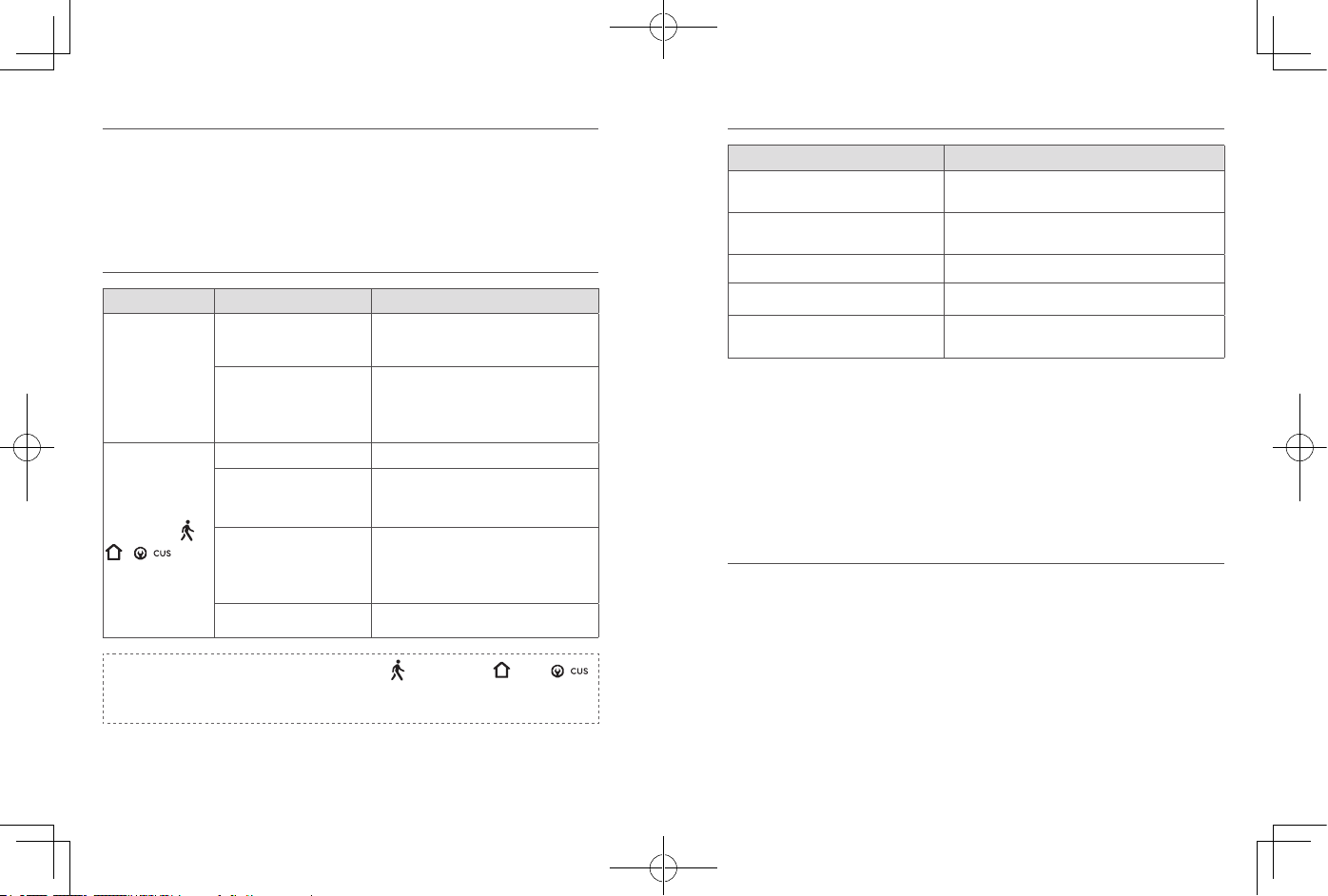
Hinweis: Wenn die Tas
ten „Nicht zuhause“ ( )/ „Zuhause“ ( )/BEN( )
gleichzeitig blau blinken, weist dies darauf hin, dass der aktuelle Sicherheitsmodus
nicht mit diesen Tasten verknüpft oder in der App speziziert ist.
Buzzer-Angaben
Szenario Beschreibung des Buzzers
Drücken Sie auf eine beliebige Taste
auf dem Tastenfeld
Summt einmal
Betriebsfehler (Fehler beim
Zugriffscode / Moduswechsel)
Summt dreimal
Countdown-Erinnerung Summt durchgehend bis zum Ende
Wartet auf Umgehung von Geräten Summt 5 Sekunden
Drücken Sie die Paniktaste für 3
Sekunden
Summt 3 Sekunden lang schnell
BEDIENUNG IN DER EUFY
SECURITY-APP
Alle Bedienungen, wie Moduswechsel, Ein-/Ausschalten von Alarmen, Geräte-
Umgehungen und OTA-Aktualisierungen können in der eufy Security-App
durchgeführt werden.
Tastenfeldeinstellungen
In der eufy Security-App können Sie folgende Einstellungen erstellen:
• Festlegen der Sicherheitsmodi „Nicht zuhause“, „Zuhause“, „Benutzerdeniert“
und „Entschärft“. Stellen Sie sicher, dass der Modus entsprechend mit der
Tastenfeld-Taste verknüpft ist.
• Ändern des Zugriffscodes
• Erstellen Sie Zugriffscodes für andere Familienmitglieder oder Gäste.
Es werden bis zu 6 Zugriffscodes unterstützt. Der Zugriffscode sollte
standardmäßig 4 bis 8 Ziffern lang sein.
• Geben Sie dem Gerät einen Namen.
28
Deutsch Deutsch
29
• Legen Sie einen Notfallcode fest. Nach Eingabe des festgelegten wird der
Alarm deaktiviert. Über die App wird eine spezifizierte Nachricht an die
Notfallkontakte gesendet.
• Synchronisieren Sie den Tastenfeldstatus: Verbunden, Getrennt, wird geladen,
Werkseinstellungen.
Zugriffscodeverwaltung
Mit der eufy Security-App können Sie Ihren Familienmitgliedern, Freunden oder
Besuchern einen Zugriffscode zuweisen.
Öffnen Sie zum Zuweisen des Zugriffscodes die eufy Security-App, navigieren Sie zu
der Geräteseite des Tastenfelds, geben Sie den Benutzernamen ein und weisen Sie
einen neuen Zugriffscode zu.
Sie können für jeden Zugriffscode ein Ablaufdatum festlegen. Zugriffscodes mit
überschrittenem Ablaufdatum sind ungültig. Dies eignet sich für vorübergehende
Besucher.
Hinweis: Einer HomeBase können bis zu 6 Zugriffscodes hinzugefügt werden.
AUFLADEN IHRES TASTENFELDS
Prüfen Sie vor dem Auaden Ihres Tastenfels, ob der Akku niedrig ist.
Bei niedrigem Akku des Tastenfelds:
Die LED-Anzeige des Tastenfelds blinkt 5 Sekunden lang rot, wenn eine Bewegung in
der Nähe erkannt wird. In der eufy Security-App wechselt das Akkustandsymbol zu
rot.
Verwenden Sie zum Aufladen Ihres Tastenfelds das Mikro-USB-Kabel und das
Ladegerät (nicht im Lieferumfang enthalten).
1
2
3
4
5
6
7
8
9
X
0
CUS
OFF
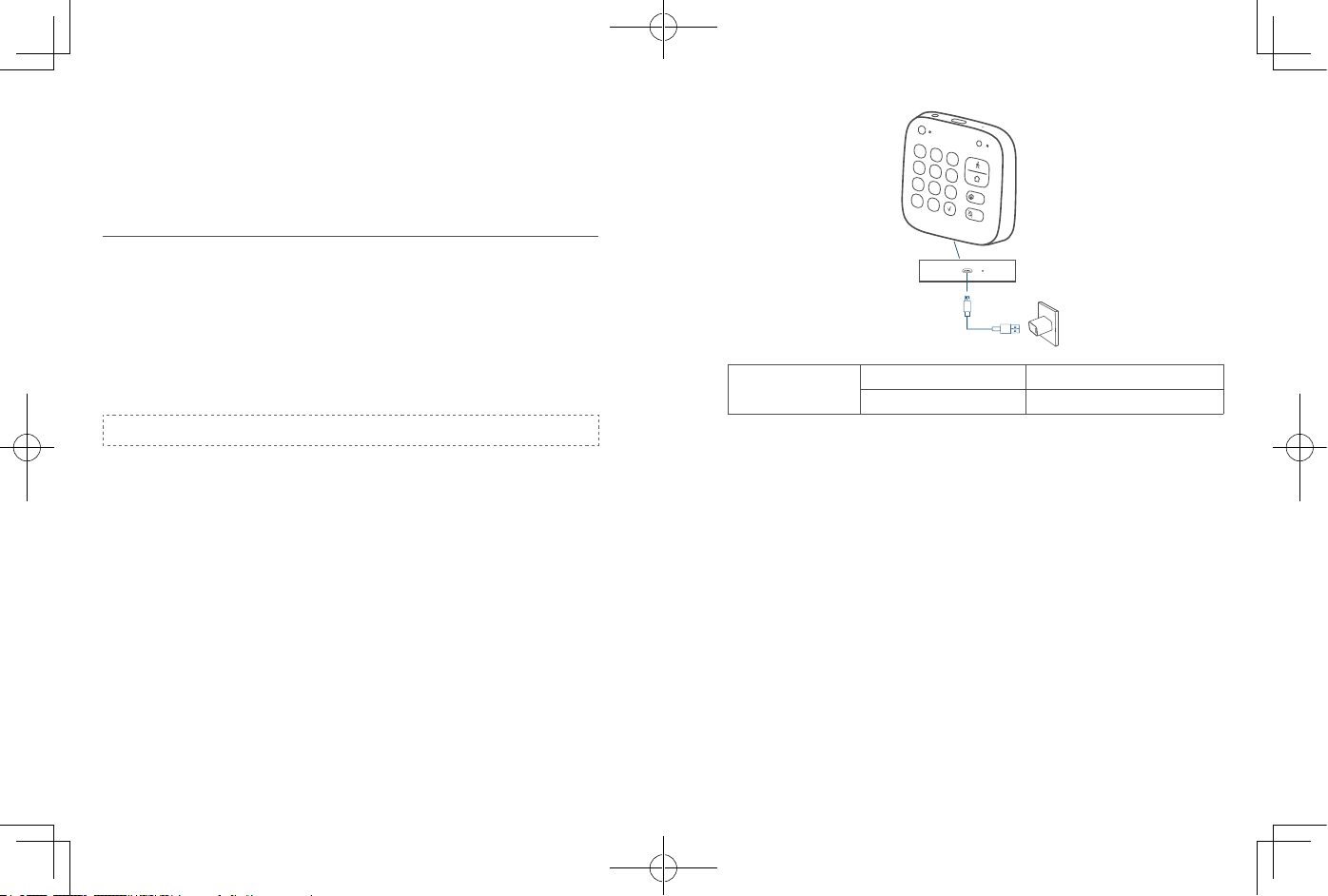
Ladeanzeige
Leuchtet rot Ladevorgang
Leuchtet blau Vollständig aufgeladen
OTA-AKTUALISIERUNG
In einigen Fällen senden das System OTA-Aktualisierungen möglicherweise
automatisch. Wenn die OTA-Aktualisierung startet, blinkt die LED-Anzeige weiterhin
rot, bis der Vorgang abgeschlossen ist.
Überprüfen Sie Ihre Software-Aktualisierungen und befolgen Sie die
Bildschirmanweisungen zum manuellen Aktualisieren der Firmware, um sicherzustellen,
dass stets die neueste Version der Software installiert ist.
ZURÜCKSETZEN IHRES
TASTENFELDS
Wenn eine Fehlfunktion des Tastenfelds auftritt, verwenden Sie einen spitzen
Gegenstand (wie einen SIM-Kartenfachöffner), um das Tastenfeld zurückzusetzen.

30
Deutsch
SPEZIFIKATIONEN
WLAN-Frequenz: Sub-1G: 866 ~ 866,8 MHz
Zellkapazität: 2600 mAh
USB-A-Eingangsleistung: 5V 1A
Betriebstemperatur
:
-10 ºC - 50 ºC
Lagertemperatur
:
-20 ºC - 60 ºC
FEHLERBEHEBUNG
Das Tastenfeld blinkt dauerhaft rot.
Dies weist darauf hin, dass das Tastenfeld nicht mit der HomeBase verbunden ist.
• Überprüfen Sie, ob die HomeBase aufgeladen ist.
• Setzen Sie das Tastenfeld zurück.
• Überprüfen Sie, ob sich eine Funkstörung in der Nähe bendet.
• Positionieren Sie das Tastenfeld näher an der HomeBase.
Lesen Sie zur Fehlerbehebung den FAQ-Abschnitt in der eufy Security-App.
TABLA
DE CONTENIDOS
Contenido
32 42
Carga del teclado
Descripción del producto
33 43
Actualización OTA
Adición del teclado al sistema
34 43
Restablecimiento del teclado
Instalación del teclado
35 43
Especicaciones
Uso del teclado
37 43
Solución de problemas
Operación a través de la aplicación
eufy Security
41

32
Espanol Espanol
33
CONTENIDO
Para la instalación del teclado
Teclado T8960
Cable de carga
Tornillos de montaje
2 tiras adhesivas 3M
Manual Del Usuario
Tarjeta de bienvenida
1
2
3
4
5
6
7
8
9
X
0
CUS
OFF
QSG
1
2
3
4
5
6
7
8
9
X
0
CUS
OFF
QSG
MANUAL DEL
USUARIO
DESCRIPCIÓN DEL PRODUCTO
Teclado
1
2
3
4
5
6
7
8
9
X
0
CUS
OFF
1
2
3
4
5
8
9
7
6
①
Botón de pánico
• Mantener pulsado durante 3 segundos para activar la alarma
②
Botón Sincronizar
• Mantener pulsado durante 2 segundos para emparejar con el dispositivo
HomeBase
③
Restablecer
④
Indicador LED
⑤
Timbre de alarma
⑥
Indicador de encendido
⑦
Puerto de carga micro-USB
⑧
Botones del teclado
⑨
Sensor de movimiento
34
Espanol Espanol
35
ADICIÓN DEL TECLADO AL
SISTEMA
Nota: • Asegúrese de haber completado la configuración del dispositivo
HomeBase de eufy Security.
• Asegúrese de que la batería del teclado esté totalmente cargada. La
batería del teclado totalmente cargada puede durar hasta 6 meses por
cada carga.
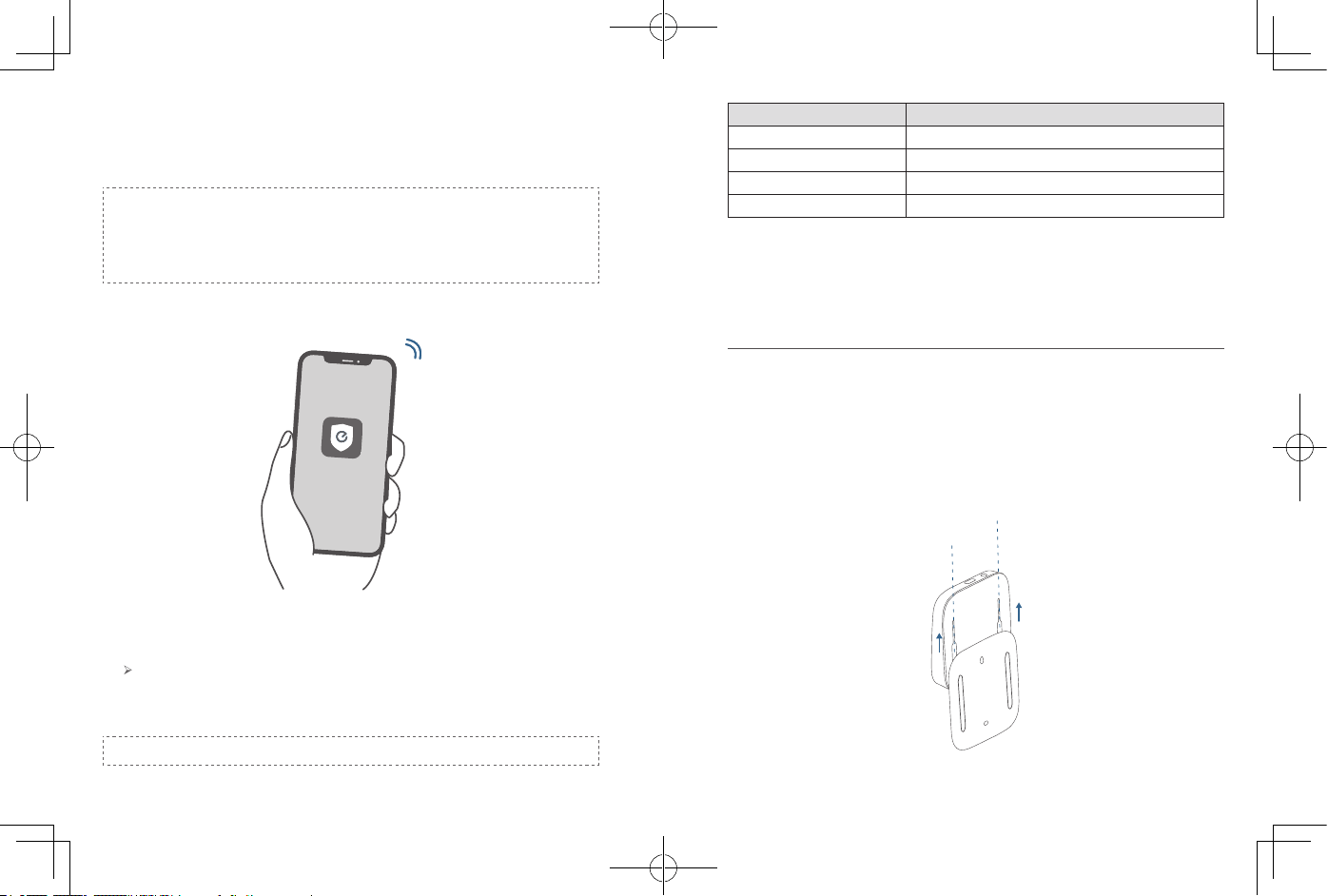
1. Vaya a Añadir dispositivo, seleccione Teclado y añádalo al sistema.
1
2
3
4
5
6
7
8
9
X
0
CUS
OFF
2. Mantenga pulsado el botón Sincronizar durante 2 segundos hasta que el indicador
LED parpadee en color azul. Esto indica que el teclado está esperando el
emparejamiento.
El indicador LED se ilumina en color azul jo durante 5 segundos para indicar
que el emparejamiento se ha completado.
3. Siga las instrucciones en pantalla para completar el proceso de conguración.
Nota: Puede añadir hasta 3 teclados a un dispositivo HomeBase.
Indicador LED Descripción
Azul intermitente Emparejamiento con HomeBase en curso
Azul jo Emparejamiento con HomeBase completado
Rojo intermitente No conectado a HomeBase
Apagado En espera o error de emparejamiento
INSTALACIÓN DEL TECLADO
Instale el teclado
Para instalar el teclado:
Opción 1: uso de las tiras adhesivas
1. Adhiera las tiras adhesivas al teclado y, a continuación, retire la película extraíble.
2. Pegue el teclado a la pared.
Opción 2: uso de los tornillos de montaje
1. Deslice el soporte de montaje para extraerlo.
36
Espanol Espanol
37
2. Coloque la placa de montaje contra la pared de modo que las marcas UP (arriba)
y DOWN (abajo) coincidan con las indicaciones en la parte posterior del soporte
de montaje. Inserte la punta de un lápiz a través de los oricios del soporte de
montaje para marcar la ubicación de instalación del teclado.
3. Taladre oricios en cada marca con una broca de 6 mm (15/64”).
4. Inserte tacos en los oricios y je el soporte de montaje a la pared con los
tornillos suministrados. El uso de tacos no es necesario en paredes de madera.
5. Deslice el teclado hacia abajo hasta que encaje perfectamente en el soporte de
montaje.
1
2
3
4
5
6
7
8
9
X
0
CUS
OFF
USO DEL TECLADO
Descripción de los modos del teclado
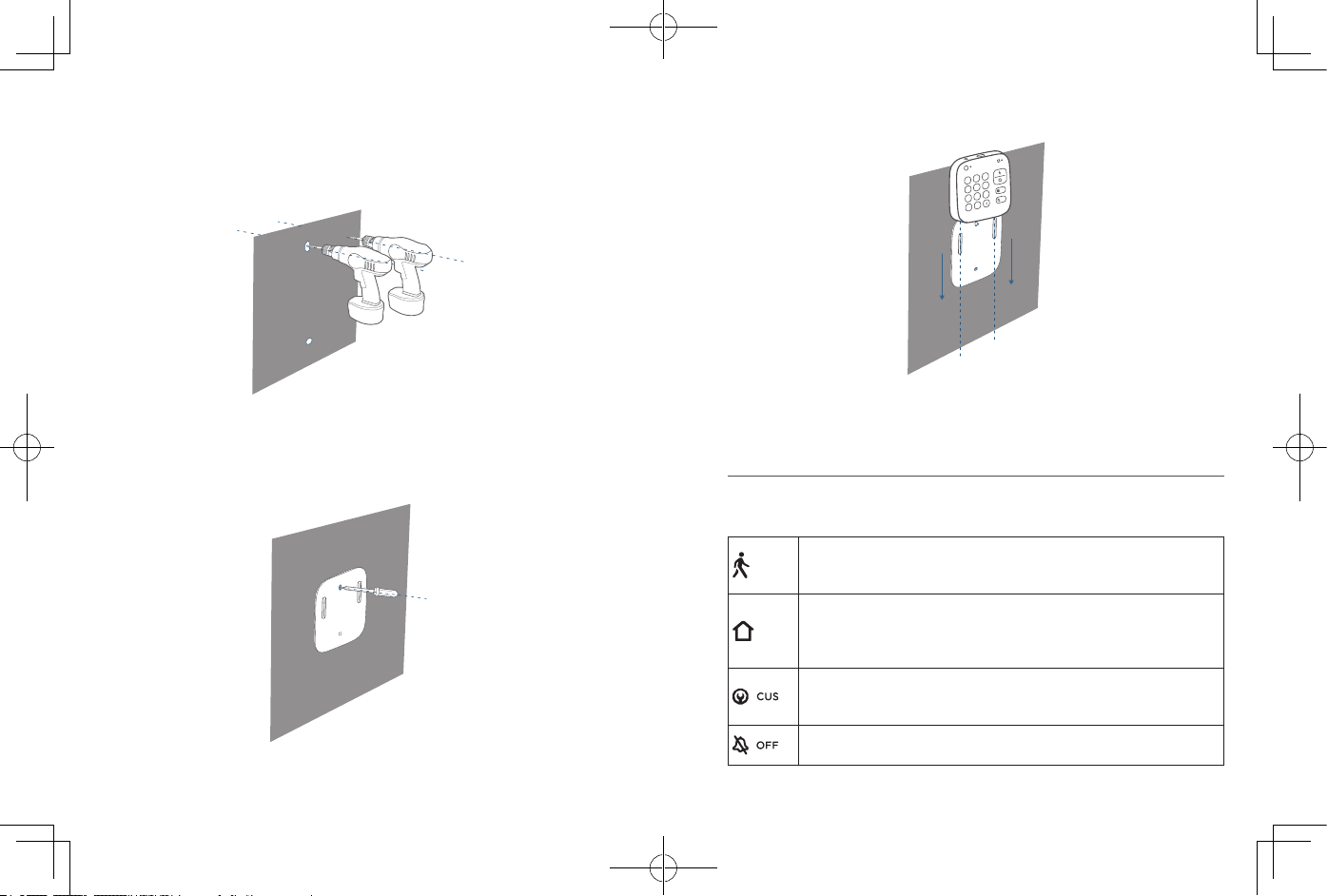
El teclado ofrece cuatro modos: Fuera de casa, En casa, Personalizado y Desactivado; cada
uno de ellos está asociado respectivamente a cada uno de los cuatro botones del teclado.
Modo Fuera de casa: se activan todos los sensores y se supervisa la casa.
El sistema está armado. Se detectará cualquier movimiento y se activará
una alarma. Se recomienda utilizar este modo cuando no esté en casa.
Modo En casa: se desactivan los sensores interiores, mientras que
los sensores exteriores permanecen activos. Se recomienda utilizar
este modo cuando esté en casa y desee que se emitan alertas sobre
cualquier intrusión en el exterior de la casa.
Modo personalizado: se recomienda utilizar este modo cuando
considere que requiere un modo de seguridad personalizado para
satisfacer sus necesidades.
Modo Desactivado: los sensores están desactivados y la cámara está
activada de forma predeterminada.
38
Espanol Espanol
39
Armado y desarme del sistema y desactivación de una alarma
Para armar el sistema, introduzca el código de acceso y pulse el botón o .
Para desarmar todos los sensores, introduzca el código de acceso y pulse el botón
.
Para desactivar una alarma, introduzca el código de acceso y pulse
√
. La alarma activa
en ese momento de desactivará y el modo de seguridad del dispositivo no cambiará.
Cuando desactive la alarma, se desactivarán las alarmas de todos los dispositivos
conectados al mismo dispositivo HomeBase.
Conguración del modo de seguridad personalizado
Para congurar un modo de seguridad personalizado mediante el uso de la aplicación
eufy Security:
1. Abra la página de inicio de la aplicación.
2. Toque la pestaña Seguridad.
3. Toque la pestaña Modos y, a continuación, toque Personalizar para añadir la
conguración personalizada.
4. Siga las instrucciones en pantalla para denir la acción de los sensores. Cuando
el modo personalizado está activo, los sensores actúan según la configuración
denida en la aplicación.
5. Vaya a la página Teclado, toque Asignación de botones y asocie el modo
personalizado al botón .
Por ejemplo, puede congurar un modo personalizado llamado Modo nocturno, en
el que únicamente se supervisan determinados sensores y se activan determinadas
alarmas.Al pulsar el botón , se activará el Modo nocturno.
Cambio entre los modos Fuera de casa, En casa, Personalizado y Desactivado.
Para cambiar entre los modos Fuera de casa, En casa, Personalizado y Desactivado:
1. Introduzca el código de acceso, que es una conguración opcional en la aplicación
eufy Security.
2. Pulse , , o para cambiar al modo correspondiente.
Nota: Se recomienda utilizar el código de acceso al cambiar del modo Fuera de
casa a Desactivado; no es necesario utilizarlo en otros casos.
Omisión de dispositivo
Omisión de dispositivo significa que el sistema ignorará los sensores defectuosos
durante un periodo de tiempo especíco cuando el sistema está armado.
Cuando cambie al modo Fuera de casa, En casa o a cualquiera de los modos de
seguridad personalizados, el sistema comprobará que los dispositivos no presenten
errores. Puede que sea necesario omitir un sensor determinado en los siguientes
casos:
• Desea que un sensor permanezca desactivado cuando el sistema está armado.
o Ejemplo: Ha armado el sistema, pero quiere dejar una ventana abierta.
o Está durmiendo en casa y quiere interrumpir la supervisión del dormitorio.
• Se produce un error de funcionamiento de un sensor y no tiene tiempo de
arreglarlo en ese momento.
• Un sensor no está conectado al dispositivo HomeBase y no se puede detectar.
Si se detecta cualquier error, los botones del teclado × y
√
parpadean simultáneamente.
Puede que deba realizar lo siguiente:
• Seleccione
√
para ignorar los dispositivos defectuosos. A continuación, cambie al
modo deseado.
• Seleccione × para cancelar la operación. En este caso, no puede cambiar de modo.
Nota: • Cada vez que cambie de modo de seguridad, el sistema volverá a
comprobar que todos los dispositivos funcionan correctamente.
• Asegúrese de que haya al menos un sensor activo en un modo que
pueda armar el sistema; de lo contrario, no podrá cambiar de modo de
seguridad.
Alarma de pánico
La función Alarma de pánico se puede utilizar en caso de emergencia. Para activar la
alarma de pánico, mantenga pulsado el botón de pánico durante 3 segundos. Cuando
se active la alarma de emergencia, el indicador LED parpadeará rápidamente en color
rojo durante 3 segundos, el dispositivo HomeBase emitirá una alarma acústica y se
enviarán noticaciones de texto a usted o al administrador a través de la aplicación
eufy Security y por correo electrónico.
40
Espanol Espanol
41
Indicación LED
Indicador LED Estado Descripción
Área del teclado
numérico
El indicador del teclado
parpadea 3 veces en color
blanco
Error de código de acceso
Solo los botones × y
√
parpadean en color blanco
durante 5 segundos
Se han detectado errores de
dispositivo que se deben solucionar
para cambiar a un modo determinado
Botón de modo
( / / )
Azul jo El modo actual está activo
Azul intermitente
El modo actual está activo y se ha
iniciado la cuenta atrás para salir de la
casa
Blanco jo
Se han detectado errores de
dispositivo que se deben solucionar
para cambiar a un modo determinado
Blanco intermitente Error al cambiar de modo
Nota: Cuando los bot
ones Fuera de casa ( ), En casa ( ) y Personalizado ( )
parpadean simultáneamente, indica que el modo de seguridad actual no está asociado
con esos botones o no se ha especicado en la aplicación.
Indicación del timbre de alarma
Situación Descripción del timbre de alarma
Pulsación de cualquier tecla del
teclado
Suena una vez
Error de funcionamiento (error de
código de acceso o al cambiar de
modo)
Suena tres veces
Recordatorio de cuenta atrás Suena continuamente hasta el nal
Esperando para la omisión de
dispositivos
Suena durante 5 segundos
Pulsación del botón de pánico
durante 3 segundos
Suena rápidamente durante 3 segundos
OPERACIÓN A TRAVÉS DE LA
APLICACIÓN EUFY SECURITY
Todas las acciones, como cambiar de modo, activar o desactivar la alarma, omitir
un dispositivo o realizar una actualización OTA, se pueden realizar a través de la
aplicación eufy Security.
Conguración del teclado
En la aplicación eufy Security, puede crear las siguientes conguraciones:
• Establecer los modos Fuera de casa, En casa, Personalizado y Desarmado.
Comprobar que el modo está asociado al botón correspondiente del teclado.
• Cambio del código de acceso
• Puede crear códigos de acceso para otros miembros de la familia o invitados.
Se pueden congurar hasta 6 códigos de acceso. De forma predeterminada, el
código de acceso debe tener entre 4 y 8 dígitos.
• Asignación de un nombre a un dispositivo
• Configure el código de emergencia. Después de introducir el código
congurado, la alarma se desactivará. Un mensaje especicado se enviará a los
contactos de emergencia a través de la aplicación.
• Sincronice el estado del teclado: conectado, desconectado, cargando, valores
predeterminados de fábrica.
Gestión de códigos de acceso
La aplicación eufy Security le permite asignar un código de acceso a sus familiares,
amigos o invitados.
42
Espanol Espanol
43
Para asignar un código de acceso, abra la aplicación eufy Security, vaya a la página
Teclado, a continuación, a la página Dispositivo, introduzca el nombre de usuario y
asígnele un nuevo código de acceso.
También puede congurar una fecha de caducidad para cada código de acceso. Los
códigos de acceso cuya fecha de caducidad ya haya pasado dejarán de ser válidos. Esta
opción es idónea para su uso con invitados temporales.
Nota: Se pueden añadir hasta 6 códigos de acceso a un dispositivo HomeBase.
CARGA DEL TECLADO
Antes de cargar el teclado, compruebe si el nivel de la batería es bajo.
Cuando el nivel de la batería del teclado es bajo:
El indicador LED del teclado parpadea en color rojo durante 5 segundos cuando
se detecta movimiento alrededor. En la aplicación eufy Security, el icono de nivel de
batería del teclado se muestra en color rojo.
Para cargar el teclado, utilice el cable micro-USB y un cargador (no suministrado).
1
2
3
4
5
6
7
8
9
X
0
CUS
OFF
Indicador de carga
Rojo jo Carga
Azul jo Carga completa
ACTUALIZACIÓN OTA
En algunos casos, es posible que el sistema realice actualizaciones OTA
automáticamente. Cuando se inicia la actualización OTA, el indicador LED parpadea
en color rojo hasta que naliza el proceso.
Para garantizar que la versión del software siempre sea la más reciente, compruebe
las actualizaciones de software y siga las instrucciones en pantalla para actualizar el
rmware de forma manual.
RESTABLECIMIENTO DEL TECLADO
Si se produce un error con el teclado, utilice un objeto puntiagudo (como un eyector
de tarjetas SIM) para restablecer el teclado.
ESPECIFICACIONES
Frecuencia de Wi-Fi: Sub-1G: 866-866,8 MHz
Capacidad de la celda: 2600 mAh
Entrada USB-A: 5 V 1A
Temperatura de funcionamiento
:
-10 ºC-50 ºC
Temperatura de almacenamiento
:
-20 ºC-60 ºC
SOLUCIÓN DE PROBLEMAS
El indicador del teclado parpadea en color rojo continuamente.
Esto indica que el teclado no está conectado al dispositivo HomeBase.
• Compruebe que el dispositivo HomeBase esté cargado.
• Restablezca el teclado.
• Compruebe si hay interferencias inalámbricas cercanas.
• Acerque el teclado al dispositivo HomeBase.
Para solucionar problemas, consulte la sección Preguntas frecuentes de la aplicación
eufy Security.
Francais
45
TABLE DES
MATIÈRES
Contenu
45 55
Charger votre clavier
Présentation du produit
46 56
Mise à jour OTA
Ajout du clavier au système
47 56
Réinitialisation de votre clavier
Montage de votre clavier
48 56
Spécications
Utilisation du clavier
50 56
Dépannage
Opérations au sein de l'application
Eufy Security
54
CONTENU
Pour l'installation du clavier
Clavier T8960
Câble de charge
Vis de montage
Adhésif 3M
Autocollant * 2
Manuel De L'utilisateur
Carte de bienvenue
1
2
3
4
5
6
7
8
9
X
0
CUS
OFF
QSG
1
2
3
4
5
6
7
8
9
X
0
CUS
OFF
QSG
MANUEL DE
L'UTILISATEUR
46
Francais Francais
47
PRÉSENTATION DU PRODUIT
Clavier
1
2
3
4
5
6
7
8
9
X
0
CUS
OFF
1
2
3
4
5
8
9
7
6
①
Bouton d'alarme
• Maintenir appuyé pendant 3 secondes pour déclencher l'alarme
②
Bouton SYNC
• Maintenir appuyé pendant 2 secondes pour appairer avec le HomeBase
③
Réinitialisation
④
Voyant LED
⑤
Sonnerie
⑥
Voyant d'alimentation
⑦
Port de charge micro USB
⑧
Boutons du clavier
⑨
Détecteur de mouvement
AJOUT DU CLAVIER AU SYSTÈME
Remarque : • Assurez-vous d'avoir terminé la conguration de votre HomeBase
eufy Security.
• Assurez-vous que le clavier est entièrement chargé. Une batterie de
clavier entièrement chargée peut durer jusqu'à 6 mois.
1. Choisissez Ajouter un périphérique, puis sélectionnez clavier pour l'ajouter à
votre système.
1
2
3
4
5
6
7
8
9
X
0
CUS
OFF
2. Maintenez le bouton SYNC enfoncé pendant 2 secondes jusqu'à ce que le voyant
LED clignote en bleu. Cela indique que le clavier est en attente d'appairage.
Le voyant LED devient bleu pendant 5 secondes pour indiquer que l'appairage
est terminé.
3. Suivez les instructions à l'écran pour effectuer le processus de conguration.
Remarque : Vous pouvez ajouter jusqu'à 3 claviers à votre HomeBase.
48
Francais Francais
49
Voyant LED Description
Bleu clignotant Appairage avec le HomeBase
Bleu xe Appairé avec le HomeBase
Rouge clignotant Non connecté au HomeBase
Désactivé En attente ou échec de l'appairage
MONTAGE DE VOTRE CLAVIER
Monter le clavier
Pour monter le clavier :
Option 1 : Utiliser les bandes adhésives
1. Collez les bandes adhésives sur le clavier, puis détachez le lm amovible.
2. Collez le clavier au mur.
Option 2 : Utiliser les vis de montage
1. Sortez le support de montage.
2. Placez la plaque de montage contre le mur, en faisant correspondre le haut et le
bas comme indiqué au dos du support de montage. Faites passer une mine de
crayon à travers les trous du support de montage pour marquer l'emplacement
de montage du clavier.
3. Percez des trous avec un foret (15/64 po/6 mm) à chaque marque.
4. Insérez des chevilles dans les trous et xez le support de montage dans le mur à
l'aide des vis fournies. Les chevilles ne sont pas nécessaires dans les murs en bois.
50
Francais Francais
51
5. Faites glisser le clavier vers le bas jusqu'à ce qu'il se clipse parfaitement sur le
support de montage.
1
2
3
4
5
6
7
8
9
X
0
CUS
OFF
UTILISATION DU CLAVIER
Présentation des modes du clavier
Le clavier propose quatre modes : Absent, Présent, Personnalisé et Désactivé, qui
sont respectivement associés à quatre boutons du clavier.
Mode absent : Tous les capteurs sont activés et votre maison est
surveillée. Le système est activé. Tout mouvement sera détecté et une
alarme sera déclenchée. Utilisation recommandée quand vous n'êtes pas
chez vous.
Mode présent : Les capteurs intérieurs sont désactivés, ceux à l'extérieur
sont activés. Utilisation recommandée lorsque vous êtes chez vous et
souhaitez être alerté de toute intrusion à l'extérieur.
Mode personnalisé : Recommandé si vous pensez qu'un mode de
sécurité personnalisé est nécessaire pour répondre à vos exigences
particulières.
Mode désactivé : Lorsque la caméra est réglée sur ON par défaut,
aucun capteur n’est activé.
Activer, désactiver et éteindre une alarme
Pour activer le système, saisissez le code d'accès et appuyez sur le bouton ou .
Pour désactiver tous les capteurs, saisissez le code d'accès et appuyez sur le bouton
.
Pour éteindre une alarme, saisissez le code d'accès, puis appuyez sur
√
. L'alarme
active sera éteinte, sans modifier le mode de sécurité de l'appareil. Lorsque vous
éteignez l'alarme, les alarmes de tous les appareils connectés au HomeBase seront
éteintes.
Dénir un mode de sécurité personnalisé
Pour dénir un mode de sécurité personnalisé à l'aide de l'application eufy Security :
1. Ouvrez la page d'accueil de l'application.
2. Appuyez sur l'onglet «
Sécurité
».
3. Appuyez sur l'onglet «
Modes
», puis sur «
Personnaliser
» pour ajouter vos
paramètres personnalisés.
4. Suivez les instructions à l'écran pour dénir les actions des capteurs. Lorsque le
mode personnalisé est activé, les capteurs agissent selon les modalités dénies
dans l'application.
5.Allez sur la page d'accueil du clavier, appuyez sur le bouton « Attribution des
boutons » et attribuez le mode personnalisé au bouton .
Par exemple, vous pouvez personnaliser un « mode sommeil » dans lequel seuls
certains capteurs sont surveillés et des alarmes sont déclenchées.Lorsque vous
appuyez sur le bouton , le « mode sommeil » est activé.
Basculer entre les modes Absent/Présent/Personnalisé/Désactivé
Pour basculer entre les modes Absent/Présent/Personnalisé/Désactivé :
1. Saisissez le code d'accès, qui est un paramètre facultatif de l'application eufy
Security.
2.Appuyez sur / / / pour passer au mode correspondant.
Remarque : Nous vous recommandons d'utiliser un code d'accès pour passer du
mode Absent à Désactivé, sinon il n'est pas nécessaire.
52
Francais Francais
53
Contournement d'appareils
Le contournement d'appareils signie que le système ignorera les capteurs défaillants
pendant une période donnée quand le système est activé.
Quand vous passez en mode Présent, Absent ou Personnalisé, le système vérie si
vos appareils présentent des problèmes. Vous pouvez avoir besoin de contourner un
capteur donné dans les cas suivants :
• Vous souhaitez laisser un capteur désactivé alors que le système est activé.
o Exemple : Vous activez le système, mais souhaitez laisser une fenêtre ouverte.
o Vous dormez chez vous et souhaitez que la pièce ne soit pas surveillée.
• Un capteur est défaillant, mais vous n'avez pas le temps de vous en occuper.
• Un capteur n'est pas connecté au HomeBase et ne peut pas être détecté.
Si un problème est détecté, les boutons × et
√
clignoteront simultanément. Il peut
être nécessaire de :
• sélectionner
√
pour contourner les appareils défaillants. Vous pouvez alors
basculer vers le mode de votre choix.
• Sélectionnez × pour annuler l'opération. Vous pouvez alors modier le mode de
sécurité actif.
Remarque : • Chaque fois que vous changez le mode de sécurité, le système
revérie que tous les appareils fonctionnent bien.
• Assurez-vous qu'il y ait au moins un capteur actif dans un mode
pouvant activer le système, sinon vous ne pouvez pas changer le
mode de sécurité.
Alarme d'urgence
En cas d'urgence, utilisez cette alarme. Pour déclencher une alarme, maintenez le
bouton Alarme d'urgence enfoncé pendant 3 secondes. Une fois l'alarme d'urgence
déclenchée, le voyant LED clignote rapidement en rouge pendant 3 secondes, l'alarme
du HomeBase sonne et des notications par SMS sont envoyées à votre téléphone/
l'administrateur par le biais de l'application eufy Security et par courrier électronique.
Signication du voyant LED
Voyant LED État Description
Zone de clavier
numérique
Le voyant du clavier
clignote en blanc 3 fois
Erreur de code d'accès
Seuls les boutons × et
√
clignotent en blanc
pendant 5 s
Défaillances détectées pour certains
appareils, à traiter pour pouvoir
activer un mode donné
Bouton Mode (
/ / )
Bleu xe Le mode actuel est actif
Bleu clignotant
Le mode actuel est actif et le compte
à rebours pour votre départ de la
maison est lancé.
Blanc xe
Défaillances détectées pour certains
appareils, à traiter pour pouvoir
activer un mode donné
Blanc clignotant Impossible de changer de mode
Remarque : Lorsque
les boutons Absent ( )/Présent ( )/CUS ( )
clignotent en bleu simultanément, cela indique que le mode de sécurité actuel n'est
pas associé à ces boutons ou spécié sur l'application.
Indication sonore
Scénario Description des sons
Appui sur une touche du clavier Son unique
Erreur d'opération (erreur de code
d'accès/changement de mode)
Trois sons
Rappel de compte à rebours Son continu jusqu'à la n
54
Francais Francais
55
Attente de contournement
d'appareils
Sonne pendant 5 s
Appuyez sur le bouton d'alarme
d'urgence pendant 3 s
Sonne rapidement pendant 3 s
OPÉRATIONS AU SEIN DE
L'APPLICATION EUFY SECURITY
Toutes les opérations, comme le changement de mode, l'activation/désactivation de
l'alarme, le contournement d'appareils, la mise à jour OTA peuvent être réalisés sur
l'application eufy Security.
Paramètres du clavier
Sur l'application eufy Security, vous pouvez créer les paramètres suivants :
• Activer les modes de sécurité Absent, Présent, Personnalisé et Désactivé.
Assurez-vous que le mode est bien associé au bouton du clavier.
• Modier le code d'accès
• Créez un code d'accès pour un autre membre de la famille ou des invités.
Jusqu'à 6 codes d'accès sont pris en charge. Le code d'accès devrait
comprendre 4 à 8 numéros par défaut.
• Nommer l'appareil
• Définissez le code d'urgence. Une fois le code défini saisi, l'alarme sera
désactivée. Un message spécique sera envoyé aux contacts d'urgence par le
biais de l'application.
• Synchroniser l'état du clavier : Connecté, déconnecté, en charge, usine.
Gestion des codes d'accès
L'application eufy Security vous permet d'attribuer un code d'accès aux membres de
votre famille, aux amis et aux visiteurs.
Pour leur attribuer un code d'accès, ouvrez l'application eufy Security, rendez-vous sur
la page du clavier, saisissez le nom d'utilisateur et attribuez un nouveau code d'accès.
Vous pouvez dénir une date d'expiration pour chaque code d'accès. Après cette date,
les codes d'accès concernés ne sont plus valides. Cela peut être utile pour les visites
temporaires.
Remarque : Jusqu'à 6 codes d'accès peuvent être ajoutés sur un HomeBase.
CHARGER VOTRE CLAVIER
Avant de charger votre clavier, vériez si sa batterie est faible.
Lorsque la batterie du clavier est faible :
Le voyant LED du clavier clignote en rouge pendant 5 secondes si du mouvement est
détecté à proximité. Sur l'application eufy Security, l'icône de niveau de batterie du
clavier devient rouge.
Pour charger votre clavier, utilisez le câble micro USB et un chargeur (non fourni).
1
2
3
4
5
6
7
8
9
X
0
CUS
OFF
Voyant de charge
Rouge xe En charge
Bleu xe Chargement terminé

56
Francais
MISE À JOUR OTA
Parfois, le système peut lancer des mises à jour OTA automatiquement. Lorsque le
processus de mise à jour OTA commence, le voyant LED clignote en rouge jusqu'à la
n du processus.
Pour vous assurer que le logiciel est toujours à jour, vérifiez les mises à jour
logicielles et suivez les instructions à l'écran pour mettre à jour le microprogramme
manuellement.
RÉINITIALISATION DE VOTRE CLAVIER
En cas de dysfonctionnement du clavier, utilisez un objet pointu (comme un outil pour
ouvrir les casiers de carte SIM) pour réinitialiser le clavier.
SPÉCIFICATIONS
Fréquence Wi-Fi : Sous-1G : 866~866,8 MHz
Capacité des cellules : 2600 mAh
Entrée USB-A : 5V 1A
Températures de fonctionnement
:
-10ºC - 50ºC/14°F - 104°F
Température de stockage
:
-20ºC - 60ºC/-4°F - 140°F
DÉPANNAGE
Le clavier clignote en rouge.
Cela indique que le clavier est déconnecté du HomeBase.
• Vériez si le HomeBase est chargé.
• Réinitialisez le clavier
• Vériez s'il y a des interférences à proximité.
• Rapprochez le clavier du HomeBase
Pour les opérations de dépannage, consultez la section FAQ de l'application eufy
Security.
INDICE
DEI CONTENUTI
Contenuto della confezione
58 68
Ricarica del tastierino
Panoramica del prodotto
59 69
Aggiornamento OTA
Aggiunta del tastierino al sistema
60 69
Ripristino del tastierino
Montaggio del tastierino
61 69
Speciche
Utilizzo del tastierino
63 69
Risoluzione dei problemi
Utilizzo dell’app Eufy Security
67
58
Italiano Italiano
59
CONTENUTO DELLA CONFEZIONE
Per l’installazione del tastierino
Tastierino T8960
Cavo di ricarica
Viti di montaggio
*2
adesivi 3M
Manuale dell'utente
Scheda di benvenuto
1
2
3
4
5
6
7
8
9
X
0
CUS
OFF
QSG
1
2
3
4
5
6
7
8
9
X
0
CUS
OFF
QSG
MANUALE
DELL’UTENTE
PANORAMICA DEL PRODOTTO
tastierino
1
2
3
4
5
6
7
8
9
X
0
CUS
OFF
1
2
3
4
5
8
9
7
6
①
Pulsante antipanico
• Tenere premuto per 3 secondi per attivare l’allarme
②
Pulsante SYNC
• Tenere premuto per 2 secondi per associare a HomeBase
③
Reimpostazione
④
Indicatore LED
⑤
Cicalino
⑥
Spia di alimentazione
⑦
Porta di ricarica Micro-USB
⑧
Pulsanti del tastierino
⑨
Sensore di movimento
60
Italiano Italiano
61
AGGIUNTA DEL TASTIERINO AL
SISTEMA
Nota: • Assicurarsi di aver completato l’installazione di eufy Security HomeBase.
• Assicurarsi che il tastierino sia completamente carico. La batteria di un
tastierino completamente carica può durare 6 mesi per carica.
1. Andare a
Add Device
(Aggiungi dispositivo), quindi selezionare
Keypad
(Tastierino) per aggiungerlo al sistema.
1
2
3
4
5
6
7
8
9
X
0
CUS
OFF
2. Tenere premuto il pulsante SYNC (SINC) per 2 secondi no a che l’indicatore
LED non diventa blu. Questa condizione indica che il tastierino è in attesa di
essere associato.
L’indicatore LED diventa blu sso per 5 secondi per indicare che l’associazione
è stata completata.
3. Seguire le istruzioni visualizzate sullo schermo per completare la procedura di
congurazione.
Nota: è possibile aggiungere a HomeBase un massimo di 3 tastierini.
Indicatore LED Descrizione
Blu lampeggiante Associazione a HomeBase
Blu sso Associato con HomeBase
Rosso lampeggiante Non connesso a HomeBase
Off Standby o associazione non riuscita
MONTAGGIO DEL TASTIERINO
Monta tastierino
Per montare il tastierino:
Opzione 1: Utilizzo delle strisce adesive
1. Attaccare le strisce adesive sul tastierino, quindi strappare la pellicola rimovibile.
2. Incollare il tastierino alla parete.
Opzione 2: Utilizzo delle viti di montaggio
1. Slare la staffa di montaggio.
62
Italiano Italiano
63
2. Posizionare la piastra di montaggio contro la parete, abbinando le direzioni SU
e GIÙ come indicato sul retro della staffa di montaggio. Spingere la punta di una
matita attraverso i fori sulla staffa di montaggio per contrassegnare la posizione
per il montaggio del tastierino.
3. Praticare i fori con una punta da trapano (15/64”/6 mm) ad ogni contrassegno.
4. Inserire i tasselli nei fori e ssare la staffa di montaggio alla parete con le viti
fornite. Non sono necessari tasselli su pareti di legno.
5. Far scorrere il tastierino verso il basso no a farlo scattare perfettamente in
posizione nella staffa di montaggio.
1
2
3
4
5
6
7
8
9
X
0
CUS
OFF
UTILIZZO DEL TASTIERINO
Introduzione alla modalità Tastierino
Il tastierino presenta quattro modalità: Assente, A casa, Personalizzato e Disattivato,
associate rispettivamente a quattro pulsanti sul tastierino.
Modalità Assente: tutti i sensori sono attivati e la casa sarà monitorata.
Il sistema è attivato. Qualsiasi movimento verrà rilevato e verrà attivato
un allarme. Se ne consiglia l’uso quando si è lontani da casa.
Modalità A casa: i sensori interni sono disabilitati, mentre quelli esterni
sono attivati. Se ne consiglia l’uso quando si è a casa e si desidera essere
avvisati di eventuali intrusioni all’esterno dell’abitazione.
Modalità personalizzata: se ne consiglia l’uso se si ritiene che sia
necessaria una modalità di sicurezza personalizzata per soddisfare le
speciche esigenze.
Modalità Disattivato: tutti i sensori sono disattivati mentre la telecamera
è impostata su ON (attiva) in maniera predenita.
64
Italiano Italiano
65
Attivazione, disattivazione e spegnimento di un allarme
Per attivare il sistema, inserire il codice di accesso e premere il tasto o .
Per disattivare tutti i sensori, inserire il codice di accesso e premere il tasto .
Per disattivare un allarme, inserire il codice di accesso e premere
√
. L’allarme in
corso verrà disattivato e la modalità di sicurezza del dispositivo resterà invariata.
Quando si disattiva l’allarme, gli allarmi di tutti i dispositivi collegati a HomeBase
verranno disattivati.
Impostare la modalità di sicurezza personalizzata
Per impostare una modalità di sicurezza personalizzata utilizzando l’app eufy Security
app:
1. Aprire la home page dell’app.
2. Toccare la scheda “
Security
” (Sicurezza).
3. Toccare la scheda “
Modes
” (Modalità) e quindi toccare “
Customize
”
(Personalizza) per aggiungere le impostazioni personalizzate desiderate.
4. Seguire le istruzioni visualizzate sullo schermo per denire le azioni dei sensori.
Quando viene attivata la modalità personalizzata, i sensori funzioneranno come
denito nell’app.
5.Accedere alla home page del tastierino, toccare “Button Allocation” (Allocazione
pulsanti) e assegnare la modalità personalizzata al pulsante .
Ad esempio, è possibile personalizzare una Modalità sospensione in cui vengono
monitorati solo determinati sensori e vengono attivati gli allarmi.Quando si preme il
pulsante , verrà attivata la Modalità sospensione.
Alternare tra le modalità Assente/A casa/Personalizzato/Disattivato
Per alternare tra le modalità Assente/A casa/Personalizzato/Disattivato:
1. Inserire il codice di accesso, che è un’impostazione opzionale nell’app eufy
Security.
2.Premere / / / per passare alla modalità corrispondente.
Nota: si consiglia di utilizzare il codice di accesso quando si passa dalla modalità
Assente a Disattivato, altrimenti non è necessario.
Bypass dispositivi
Il bypass dei dispositivi indica che il sistema ignorerà i sensori difettosi per un tempo
specico mentre il sistema è attivo.
Quando si passa a A casa, Assente o qualsiasi modalità di sicurezza personalizzata,
il sistema vericherà la presenza di problemi su tutti i dispositivi. Potrebbe essere
necessario bypassare un sensore particolare nei seguenti scenari:
• Si desidera lasciare un sensore spento mentre il sistema è attivato.
o Esempio: Quando si vuole attivare il sistema ma lasciare aperta una nestra.
o Quando si dorme a casa e non si vuole che la stanza sia monitorata.
• Un sensore non funziona correttamente e non si ha il tempo di risolvere il
problema.
• Un sensore non è collegato a HomeBase e non può essere rilevato.
Se vengono rilevati problemi, i pulsanti del tastierino × e
√
lampeggiano
contemporaneamente. Potrebbe essere necessario:
• Selezionare
√
per bypassare i dispositivi difettosi. Quindi sarà possibile passare alla
modalità desiderata.
• Selezionare × per annullare l’operazione. A questo punto non è possibile cambiare
la modalità di sicurezza corrente.
Nota: • Ogni volta che si cambia la modalità di sicurezza, il sistema vericherà
nuovamente se i dispositivi funzionano correttamente.
• Accertarsi che vi sia almeno un sensore attivo in una modalità che possa
attivare il sistema o che non sia possibile cambiare la modalità di
sicurezza.
Allarme antipanico
L’allarme antipanico può essere utilizzato in caso di emergenza. Per attivare un allarme
di emergenza, tenere premuto il pulsante antipanico per 3 secondi. Una volta attivato
l’allarme di emergenza, l’indicatore LED lampeggia rapidamente in rosso per 3 secondi,
l’allarme proveniente da HomeBase verrà ascoltato e le notiche di testo verranno
inviate all’utente/all’amministratore tramite l’app eufy Security e tramite e-mail.
66
Italiano Italiano
67
Spia LED
Indicatore LED Stato Descrizione
Area tastierino
numerico
L’indicatore del tastierino
lampeggia in bianco 3
volte
Errore del codice di accesso
Solo i pulsanti × e
√
lampeggiano in bianco per
5 secondi
Sono stati rilevati errori del dispositivo
che devono essere risolti per passare
a una determinata modalità
Pulsante modalità
( / / )
Blu sso La modalità corrente è attiva
Blu lampeggiante
La modalità corrente è attiva e il
conto alla rovescia è iniziato afnché
sia possibile uscire di casa.
Bianco sso
Sono stati rilevati errori del dispositivo
che devono essere risolti per passare
a una determinata modalità
Bianco lampeggiante Cambio modalità non riuscito
Nota: quando i p
ulsanti Assente ( )/A casa ( )/PER ( ) lampeggiano
contemporaneamente in blu, la modalità di sicurezza corrente non è associata a
questi pulsanti o specicata nell’app.
Indicazione del cicalino
Scenario Descrizione del cicalino
Premere un tasto qualsiasi sul
tastierino
Suono emesso una volta
Errore di funzionamento (codice di
accesso/errore cambio modalità)
Suono emesso tre volte
Promemoria conto alla rovescia
Suono emesso continuamente no a quando
nisce
In attesa di bypassare i dispositivi Suono emesso per 5 secondi
Premere il pulsante antipanico per 3
secondi
Suono emesso rapidamente per 3 secondi
UTILIZZO DELL’APP EUFY SECURITY
Tutte le operazioni, come il cambio di modalità, l’attivazione/la disattivazione
dell’allarme, il bypass del dispositivo, l’aggiornamento OTA possono essere eseguite
nell’app eufy Security.
Impostazioni tastierino
Nell’app eufy Security, è possibile creare le seguenti impostazioni:
• Impostare le modalità di sicurezza Assente, A casa, Personalizzato e Disattivato.
Assicurarsi che la modalità sia associata al pulsante Tastierino.
• Cambiare il codice d’accesso.
• Creare codici di accesso per altri membri della famiglia o ospiti. Sono
supportati fino a 6 codici di accesso. Il codice di accesso deve essere
composto da 4 cifre a 8 cifre per impostazione predenita.
• Assegnare un nome al dispositivo.
• Impostare il codice di emergenza. Dopo aver inserito il codice impostato,
l’allarme verrà disabilitato. Verrà inviato un messaggio specicato ai contatti di
emergenza tramite l’app.
• Sincronizzare lo stato del tastierino: connesso, disconnesso, in carica,
impostazione di fabbrica.
Gestione del codice di accesso
L’app eufy Security app consente di assegnare un codice di accesso a familiari, amici o
visitatori.
Per assegnare il codice di accesso, aprire l’app eufy Security, accedere alla pagina
Device (Dispositivo) del tastierino, inserire il nome utente e assegnare un nuovo
68
Italiano Italiano
69
codice di accesso.
È possibile impostare una data di scadenza per ciascun codice di accesso. I codici di
accesso scaduti non saranno più validi. Questa soluzione può essere adatta a visitatori
temporanei.
Nota: è possibile aggiungere no a 6 codici di accesso su HomeBase.
RICARICA DEL TASTIERINO
Prima di ricaricare il tastierino, vericare che l’alimentazione del tastierino sia bassa.
Quando la potenza del tastierino è bassa:
L’indicatore LED del tastierino lampeggerà in rosso per 5 secondi quando viene
rilevato un movimento nelle vicinanze. Nell’app eufy Security, l’icona del livello di
alimentazione del tastierino diventa rossa.
Per ricaricare il tastierino, utilizzare il cavo Micro-USB e il caricabatterie (non fornito).
1
2
3
4
5
6
7
8
9
X
0
CUS
OFF
Indicatore di ricarica
Rosso sso In carica
Blu sso Ricarica completata
AGGIORNAMENTO OTA
In alcuni casi, il sistema può inviare automaticamente gli aggiornamenti OTA. Quando
inizia l’aggiornamento OTA, l’indicatore LED continua a lampeggiare in rosso no al
completamento del processo.
Per assicurarsi che la versione del software sia sempre la più recente, controllare
gli aggiornamenti del software e seguire le istruzioni visualizzate per aggiornare il
rmware manualmente.
RIPRISTINO DEL TASTIERINO
Quando si verica un malfunzionamento del tastierino, utilizzare un oggetto appuntito
(come lo strumento per aprire la scheda SIM) per ripristinare il tastierino.
SPECIFICHE
Frequenza Wi-Fi al di sotto di 1G: 866~866,8 MHz
Capacità cella: 2600 mAh
Ingresso USB-A: 5 V 1 A
Temperatura di funzionamento
:
-10 °C - 50 °C
Temperatura di conservazione
:
-20 °C - 60 °C
RISOLUZIONE DEI PROBLEMI
Il tastierino continua a lampeggiare in rosso.
Questa condizione indica che il tastierino è disconnesso da HomeBase.
• Controllare se HomeBase è carico.
• Ripristinare il tastierino.
• Controllare se sono presenti interferenze wireless nelle vicinanze.
• Avvicinare Avvicinare di più il tastierino a HomeBase.
Per la risoluzione dei problemi, consultare la sezione Domande frequenti nell’app Eufy
Security.
Nederlands
71
INHOUDS-
OPGAVE
Wat Zit Er In De Doos?
71 81
Uw toetsenblok opladen
Productoverzicht
72 82
OTA bijwerken
Het toetsenblok toevoegen aan
het systeem
73 82
Uw toetsenblok resetten
Uw toetsenblok monteren
74 82
Specicaties
Het toetsenblok gebruiken
76 82
Problemen oplossen
De eufy Security-app gebruiken
80
WAT ZIT ER IN DE DOOS?
Voor de installatie van het toetsenblok
Toetsenblok T8960
Oplaadkabel
Montageschroeven
Klevende 3M-
sticker * 2
Gebruikershandleiding
Welkomstkaart
1
2
3
4
5
6
7
8
9
X
0
CUS
OFF
QSG
1
2
3
4
5
6
7
8
9
X
0
CUS
OFF
QSG
Gebruiker
-shandleiding
72
Nederlands Nederlands
73
PRODUCTOVERZICHT
Toetsenblok
1
2
3
4
5
6
7
8
9
X
0
CUS
OFF
1
2
3
4
5
8
9
7
6
①
Paniekknop
• Houd 3 seconden ingedrukt om het alarm te activeren
②
SYNC-knop
• Houd 2 seconden ingedrukt om te koppelen met HomeBase
③
Resetten
④
Led-indicator
⑤
Zoemer
⑥
Voedingsindicator
⑦
Micro-USB-oplaadpoort
⑧
Knoppen toetsenblok
⑨
Bewegingssensor
HET TOETSENBLOK TOEVOEGEN
AAN HET SYSTEEM
Opmerking: •
Zorg ervoor dat u eerst de installatie van uw eufy Security-HomeBase
hebt voltooid.
• Zorg ervoor dat het toetsenblok volledig is opgeladen. De batterij
van een volledig opgeladen toetsenblok gaat tot 6 maanden mee op
één batterijlading.
1. Ga naar Apparaat toevoegen en selecteer vervolgens Toetsenblok om het
toetsenblok toe te voegen aan uw systeem.
1
2
3
4
5
6
7
8
9
X
0
CUS
OFF
2. Houd de SYNC-knop 2 seconden ingedrukt totdat de led-indicator blauw
knippert. Dit geeft aan dat het toetsenblok aan het wachten is om te koppelen.
De led-indicator wordt gedurende 5 seconden blauw om aan te geven dat het
koppelen is voltooid.
3. Volg de instructies op het scherm om het installatieproces te voltooien.
Opmerking: U kunt maximaal 3 toetsenblokken toevoegen aan uw HomeBase.
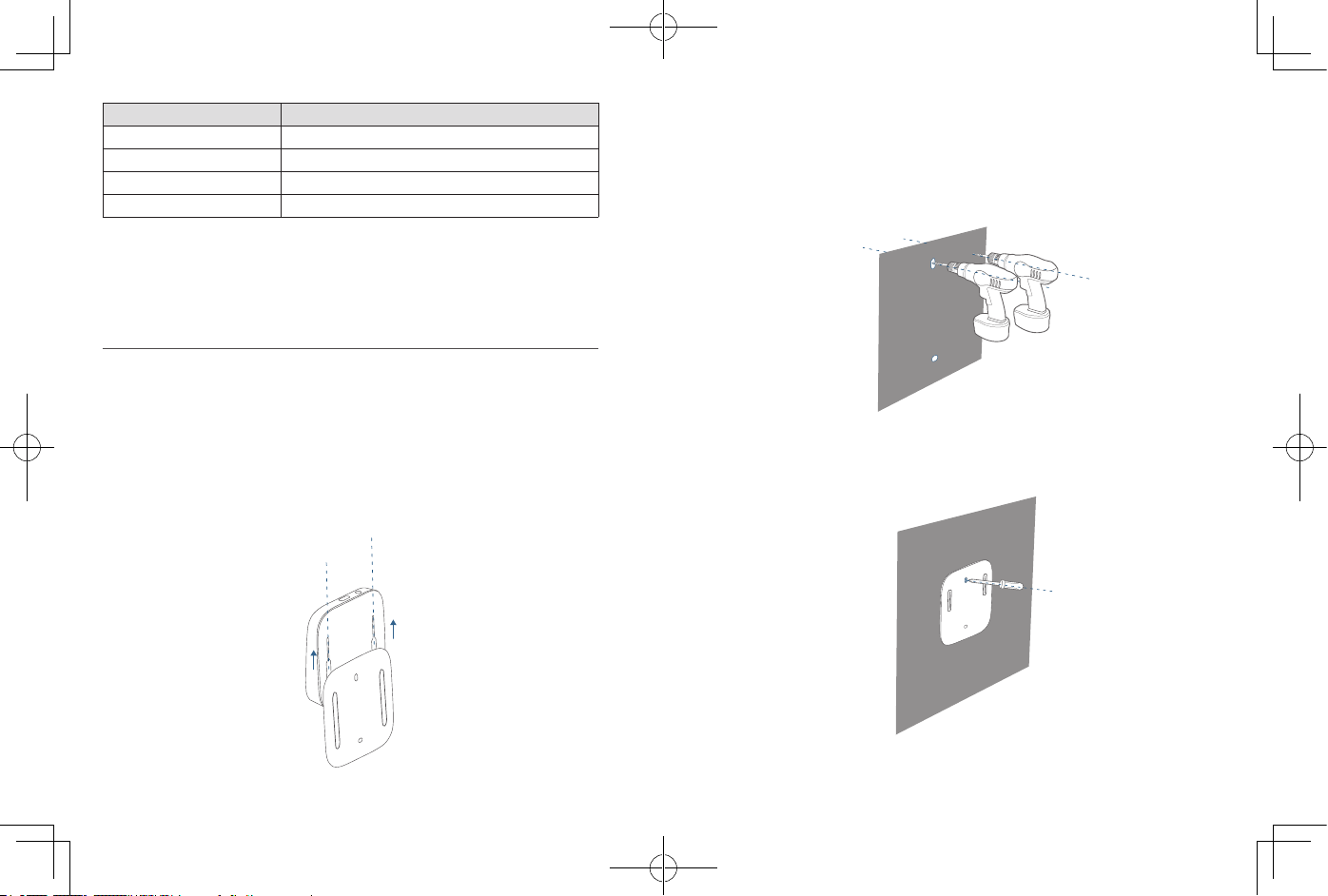
74
Nederlands Nederlands
75
Led-indicator Beschrijving
Knippert blauw Bezig met koppelen met HomeBase
Brandt blauw Gekoppeld met HomeBase
Knippert rood Niet verbonden met HomeBase
Uit Stand-by of koppelen mislukt
UW TOETSENBLOK MONTEREN
Het toetsenblok monteren
U kunt het toetsenblok op de volgende manieren monteren:
Optie 1: Met behulp van de kleefstrips
1. Plak de kleefstrips op het toetsenblok en trek het verwijderbare folie van de
strips.
2. Plak het toetsenblok vervolgens op de muur.
Optie 2: Met behulp van de montageschroeven
1. Schuif de montagebeugel van het toetsenblok.
2. Plaats de montageplaat tegen de muur en zorg ervoor dat deze in de juiste
richting wordt geplaatst (op de achterkant van de montagebeugel is aangegeven
welke kant boven en welke kant onder moet worden geplaatst). Steek een
potloodpunt door de gaten in de montagebeugel om de locatie voor het
monteren van het toetsenblok te markeren.
3. Boor bij elke markering gaten met een boortje (6 mm).
4. Plaats pluggen in de gaten en bevestig de montagebeugel aan de muur met de
meegeleverde schroeven. U hoeft geen pluggen te gebruiken bij houten wanden.
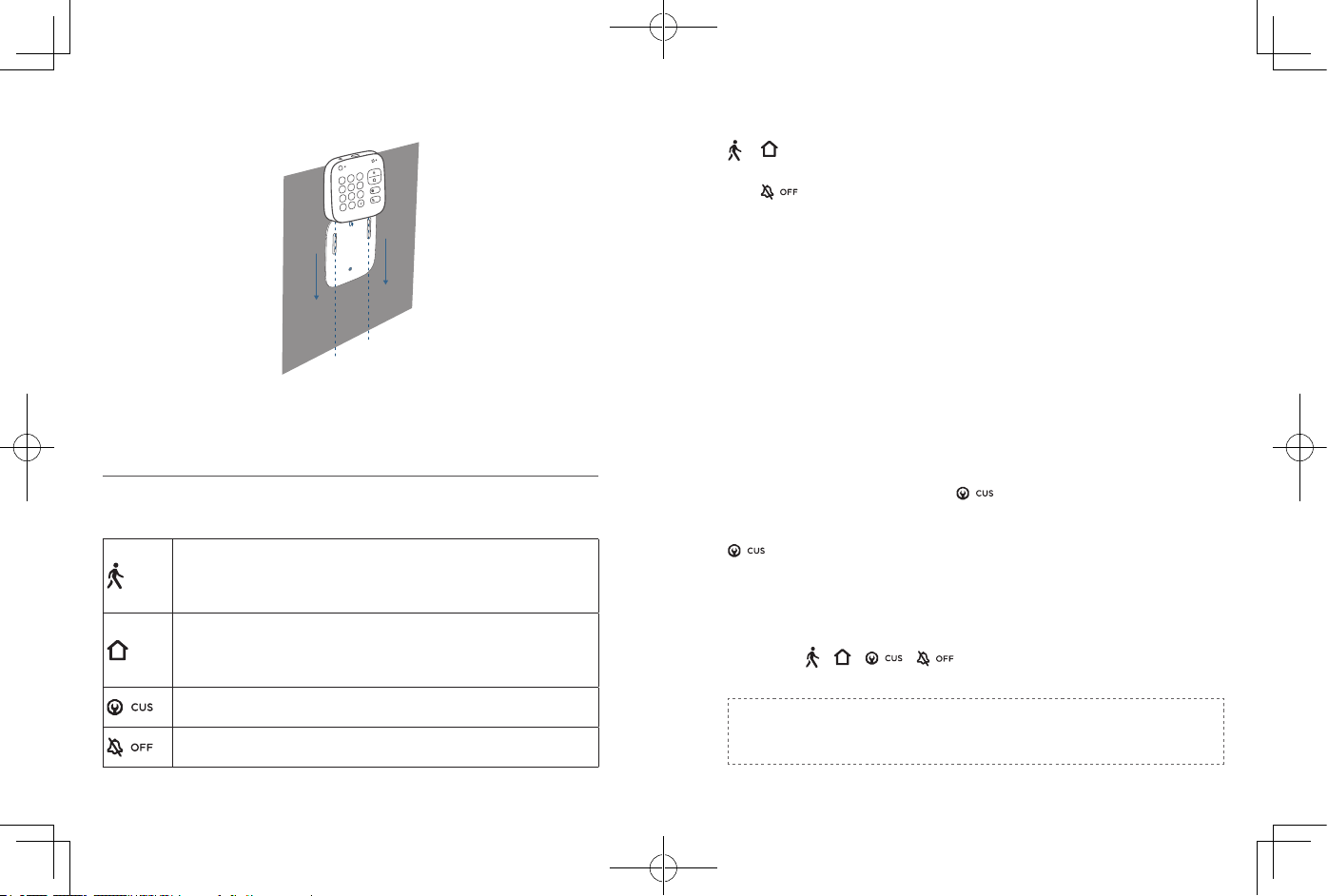
76
Nederlands Nederlands
77
5. Schuif het toetsenblok omlaag totdat het perfect op zijn plaats klikt op de
montagebeugel.
1
2
3
4
5
6
7
8
9
X
0
CUS
OFF
HET TOETSENBLOK GEBRUIKEN
Introductie van de verschillende modi van het toetsenblok
Het toetsenblok beschikt over vier modi: Afwezig, Thuis, Aangepast en Uitgeschakeld.
Deze modi zijn gekoppeld aan vier knoppen op het toetsenblok.
De modus Afwezig: Alle sensoren worden ingeschakeld en uw
huis wordt bewaakt. Het systeem is actief. Elke beweging wordt
gedetecteerd en in geval van detectie wordt er een alarm geactiveerd.
Aanbevolen voor gebruik wanneer u niet thuis bent.
De modus Thuis: De binnensensoren zijn uitgeschakeld, terwijl de
buitensensoren zijn ingeschakeld. Aanbevolen voor gebruik wanneer
u thuis bent en gewaarschuwd wilt worden voor inbraakpogingen
buitenshuis.
De modus Aangepast: Aanbevolen als u een aangepaste beveiligingsmodus
nodig hebt die is afgestemd op uw specieke levensbehoeften.
De modus Uitgeschakeld: geen van de sensoren zijn geactiveerd, terwijl
de camera standaard ingeschakeld is.
Het systeem inschakelen of uitschakelen en een alarm uitschakelen
Als u het systeem wilt inschakelen, voer dan de toegangscode in en druk op de knop
of .
Als u alle sensoren wilt uitschakelen, voer dan de toegangscode in en druk op de
knop .
Als u een alarm wilt uitschakelen, voer dan de toegangscode in en druk op
√
. Het
geactiveerde alarm wordt uitgeschakeld, terwijl de beveiligingsmodus van het apparaat
ongewijzigd blijft. Wanneer u het alarm uitschakelt, worden de alarmen van alle
apparaten die zijn verbonden met HomeBase uitgeschakeld.
Een aangepaste beveiligingsmodus instellen
Een aangepaste beveiligingsmodus instellen met behulp van de eufy Security-app:
1. Open de startpagina van de app.
2. Tik op het tabblad 'Beveiliging'.
3. Tik op het tabblad 'Modi' en tik vervolgens op 'Aanpassen' om uw persoonlijke
instellingen toe te voegen.
4. Volg de instructies op het scherm om de acties van sensoren te definiëren.
Wanneer de aangepaste modus wordt geactiveerd, werken de sensoren zoals
gedenieerd in de app.
5. Ga naar de startpagina van het toetsenblok, tik op 'Knopconrguratie' en wijs de
aangepaste modus toe aan de knop .
U kunt bijvoorbeeld een aangepaste 'slaapmodus' maken waarin alleen bepaalde
sensoren worden gemonitord en alarmen worden geactiveerd.Wanneer u op de knop
drukt, wordt de 'slaapmodus' ingeschakeld.
Schakelen tussen de modi Afwezig/Thuis/Aangepast/Uitgeschakeld
Schakelen tussen de modi Afwezig/Thuis/Aangepast/Uitgeschakeld:
1. Voer de toegangscode in. Dit is een optionele instelling in de eufy Security-app.
2. Druk op / / / om over te schakelen naar de bijbehorende
modus.
Opmerking: het wordt aanbevolen een toegangscode te gebruiken wanneer u
overschakelt van de modus Afwezig naar de modus Uitgeschakeld. In andere
gevallen is dit in principe niet nodig.
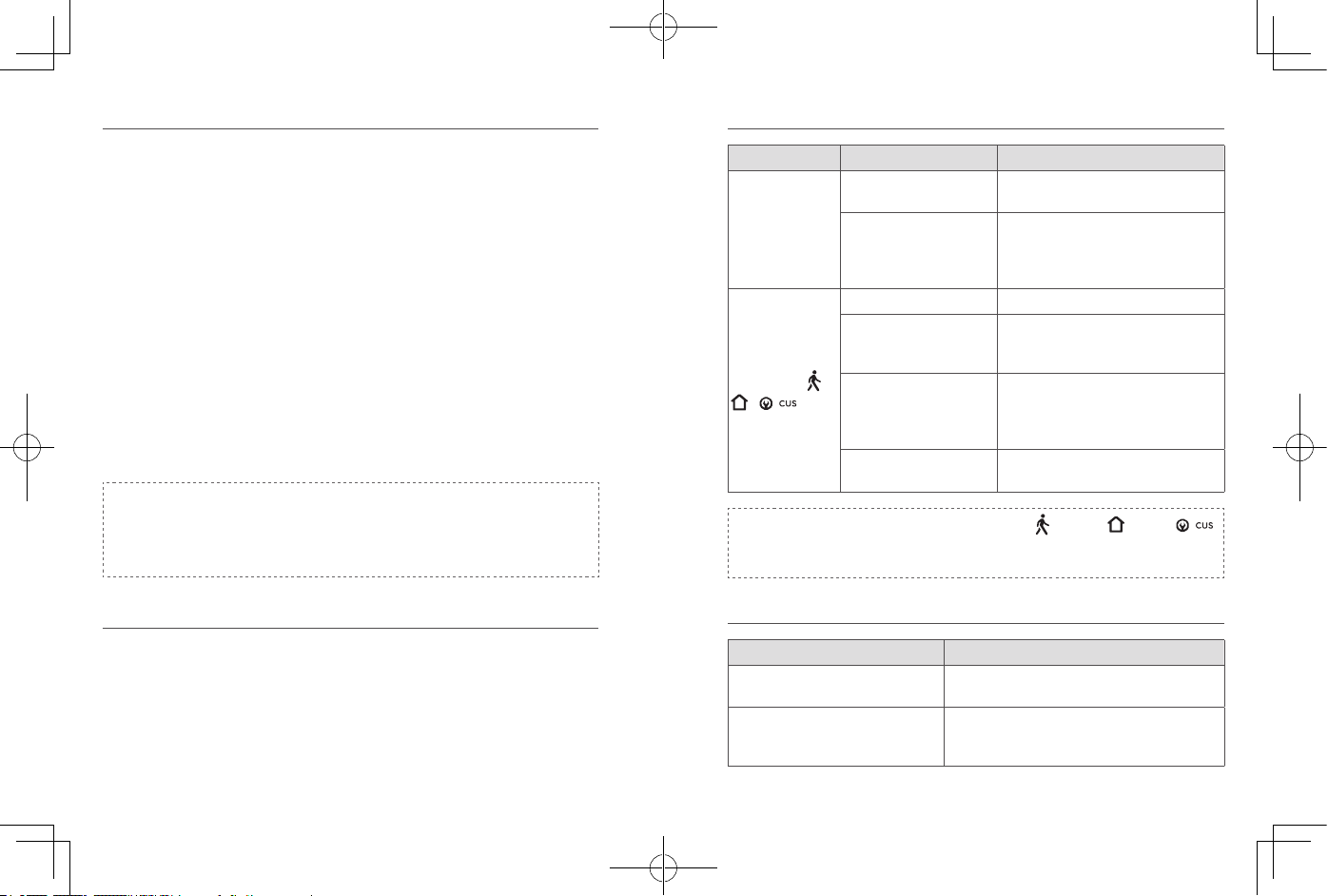
78
Nederlands Nederlands
79
Apparaten overslaan
Apparaten overslaan betekent dat het systeem niet-werkende sensoren gedurende
een specieke periode negeert terwijl het systeem actief is.
Wanneer u overschakelt naar de beveiligingsmodus Thuis, Afwezig of Aangepast,
controleert het systeem of er problemen zijn met uw apparaten. In de volgende
scenario's is het mogelijk dat u een bepaalde sensor moet overslaan:
• U wilt een sensor uit laten staan terwijl het systeem actief is.
o Voorbeeld: U schakelt het systeem in, maar wilt een raam open laten.
o U slaapt thuis en wilt niet dat uw slaapkamer wordt bewaakt.
• Een sensor werkt niet goed en u hebt geen tijd om dit op te lossen.
• Een sensor is niet verbonden met de HomeBase en kan niet worden gedetecteerd.
Als er problemen worden gedetecteerd, knipperen de knoppen × en
√
tegelijkertijd
op het toetsenblok. In dit geval moet u mogelijk:
•
√
selecteren om niet-werkende apparaten over te slaan. Daarna kunt u
overschakelen naar de gewenste modus.
• × selecteren om de bewerking te annuleren. In dit geval kunt u de huidige
beveiligingsmodus niet wijzigen.
Opmerking: • Telkens wanneer u de beveiligingsmodus wijzigt, controleert het
systeem opnieuw of uw apparaten correct werken..
• Zorg ervoor dat er minimaal één actieve sensor is die zich in een
modus bevindt die het systeem kan inschakelen. Als dit niet het
geval is, kunt u de beveiligingsmodus niet wijzigen.
Paniekalarm
Het paniekalarm kan worden gebruikt in geval van nood. U kunt een paniekalarm
activeren door de paniekknop 3 seconden ingedrukt te houden. Zodra het noodalarm
is geactiveerd, knippert de led-indicator 3 seconden snel rood, laat de HomeBase
een alarm klinken en worden er via de eufy Security-app en e-mail tekstmeldingen
verzonden naar u/de beheerder.
Led-indicatie
Led-indicator Status Beschrijving
Numerieke
deel van het
toetsenblok
Toetsenblokindicator
knippert 3 keer wit
Foute toegangscode
Alleen de knoppen × en
√
knipperen 5 seconden wit
Er zijn apparaatfouten gedetecteerd
die moeten worden verholpen om
over te schakelen naar een bepaalde
modus
Modusknop ( /
/ )
Brandt blauw De huidige modus is actief
Knippert blauw
De huidige modus is actief en
vertragingsperiode voor het verlaten
van het huis is gestart.
Brandt wit
Er zijn apparaatfouten gedetecteerd
die moeten worden verholpen om
over te schakelen naar een bepaalde
modus
Knippert wit
Overschakelen naar andere modus
mislukt
Opmerking: Wanneer
de knoppen Afwezig ( )/Thuis ( )/CUS ( )
tegelijkertijd blauw knipperen, geeft dit aan dat de huidige beveiligingsmodus niet is
gekoppeld aan deze knoppen of is gespeciceerd in de app.
Zoemerindicatie
Scenario Zoemerbeschrijving
Druk op een willekeurige knop op
het toetsenblok
Zoemt één keer
Gebruiksfout (foute toegangscode /
fout bij overschakelen naar andere
modus)
Zoemt drie keer
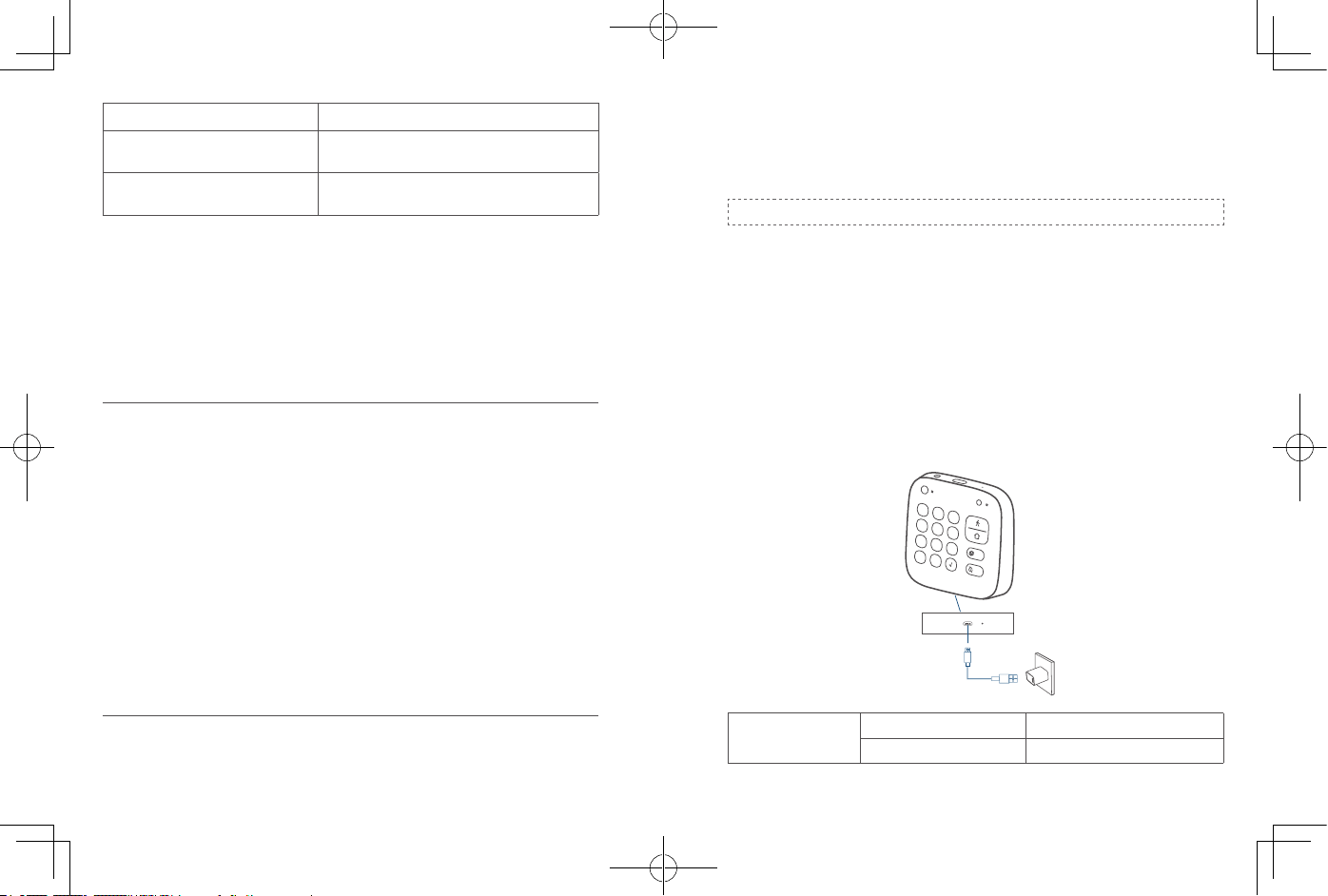
80
Nederlands Nederlands
81
Herinnering vertragingsperiode Zoemt continu tot het einde
Wachten om apparaten over te
slaan
Zoemt gedurende 5 seconden
Houd de paniekknop 3 seconden
ingedrukt
Zoemt snel gedurende 3 seconden
DE EUFY SECURITY-APP GEBRUIKEN
Alle bewerkingen (zoals het overschakelen naar een andere modus, alarm aan/
uit, apparaat overslaan, OTA bijwerken) kunnen in de eufy Security-app worden
uitgevoerd.
Toetsenblokinstellingen
In de eufy Security-app kunt u de volgende handelingen uitvoeren:
• De beveiligingsmodus instellen op Afwezig, Thuis, Aangepast of Inactief. Zorg
ervoor dat de modus overeenkomt met de knop op het toetsenblok.
• De toegangscode wijzigen
• Toegangscodes maken voor andere familieleden of gasten. Er worden tot 6
toegangscodes ondersteund. De toegangscode moet standaard uit 4 tot 8
cijfers bestaan.
• Het apparaat een naam geven
• Een noodcode instellen. Na het invoeren van de ingestelde code wordt het
alarm uitgeschakeld. Er wordt via de app een speciek bericht verzonden naar
noodcontacten.
• De toetsenblokstatus synchroniseren: Verbonden, niet verbonden, opladen,
fabrieksinstelling.
Toegangscodebeheer
De eufy Security-app stelt u in staat om een toegangscode toe te wijzen aan uw
familieleden, vrienden of bezoekers.
Als u hen een toegangscode wilt toewijzen, open dan de eufy Security-app, ga naar de
apparaatpagina van het toetsenblok, voer de gebruikersnaam in en wijs een nieuwe
toegangscode toe.
U kunt voor elke toegangscode een vervaldatum instellen. Toegangscodes zijn na de
vervaldatum ongeldig. Dit kan geschikt zijn voor tijdelijke bezoekers.
Opmerking: Er kunnen tot 6 toegangscodes worden toegevoegd aan één HomeBase.
UW TOETSENBLOK OPLADEN
Voordat u uw toetsenblok oplaadt, moet u eerst controleren of de batterij van het
toetsenblok bijna leeg is.
Als de batterij van het toetsenblok bijna leeg is:
De led-indicator van het toetsenblok knippert 5 seconden rood wanneer er
beweging wordt gedetecteerd in de buurt. In de eufy Security-app wordt het
batterijniveaupictogram van het toetsenblok rood.
Gebruik de micro-USB-kabel en een oplader (niet meegeleverd) om uw toetsenblok
op te laden.
1
2
3
4
5
6
7
8
9
X
0
CUS
OFF
Oplaadindicator
Brandt rood Opladen
Brandt blauw Batterij volledig opgeladen

82
Nederlands
OTA BIJWERKEN
In sommige gevallen kan het systeem automatisch OTA-updates pushen. Wanneer
de OTA-update begint, blijft de led-indicator rood knipperen totdat het proces is
voltooid.
Om ervoor te zorgen dat u altijd de nieuwste versie van de software gebruikt,
controleert u op software-updates en volgt u de instructies op het scherm om de
rmware handmatig bij te werken.
UW TOETSENBLOK RESETTEN
Als het toetsenblok niet goed werkt, gebruikt u een spits voorwerp (zoals een
pinnetje voor het openen van de simkaarthouder van een smartphone) om het
toetsenblok te resetten.
SPECIFICATIES
Wi-frequentie: Sub-1G: 866~866,8 MHz
Batterijcapaciteit: 2600 mAh
USB-A-ingang: 5V 1A
Bedrijfstemperatuur
:
-10ºC - 50ºC
Opslagtemperatuur
:
-20ºC - 60ºC
PROBLEMEN OPLOSSEN
Het toetsenblok blijft rood knipperen.
Dit geeft aan dat het toetsenblok niet meer met de HomeBase is verbonden.
• Controleer of de HomeBase is opgeladen.
• Reset het toetsenblok
• Controleer of er draadloze interferentie is in uw omgeving.
• Plaats het toetsenblok dichter bij de HomeBase
Als u problemen ondervindt, raadpleeg dan het gedeelte met veelgestelde vragen in
de eufy Security-app.
ÍNDICE
CONTENTS
Está incluído
84 94
Carregar o seu teclado
Descrição Do Produto
85 95
Atualização OTA
Adicionar o teclado ao sistema
86 95
Repor o seu teclado
Instalação do teclado
87 95
Especicação
Utilizar o teclado
89 95
Resolução de problemas
A operar na aplicação eufy
Security
93
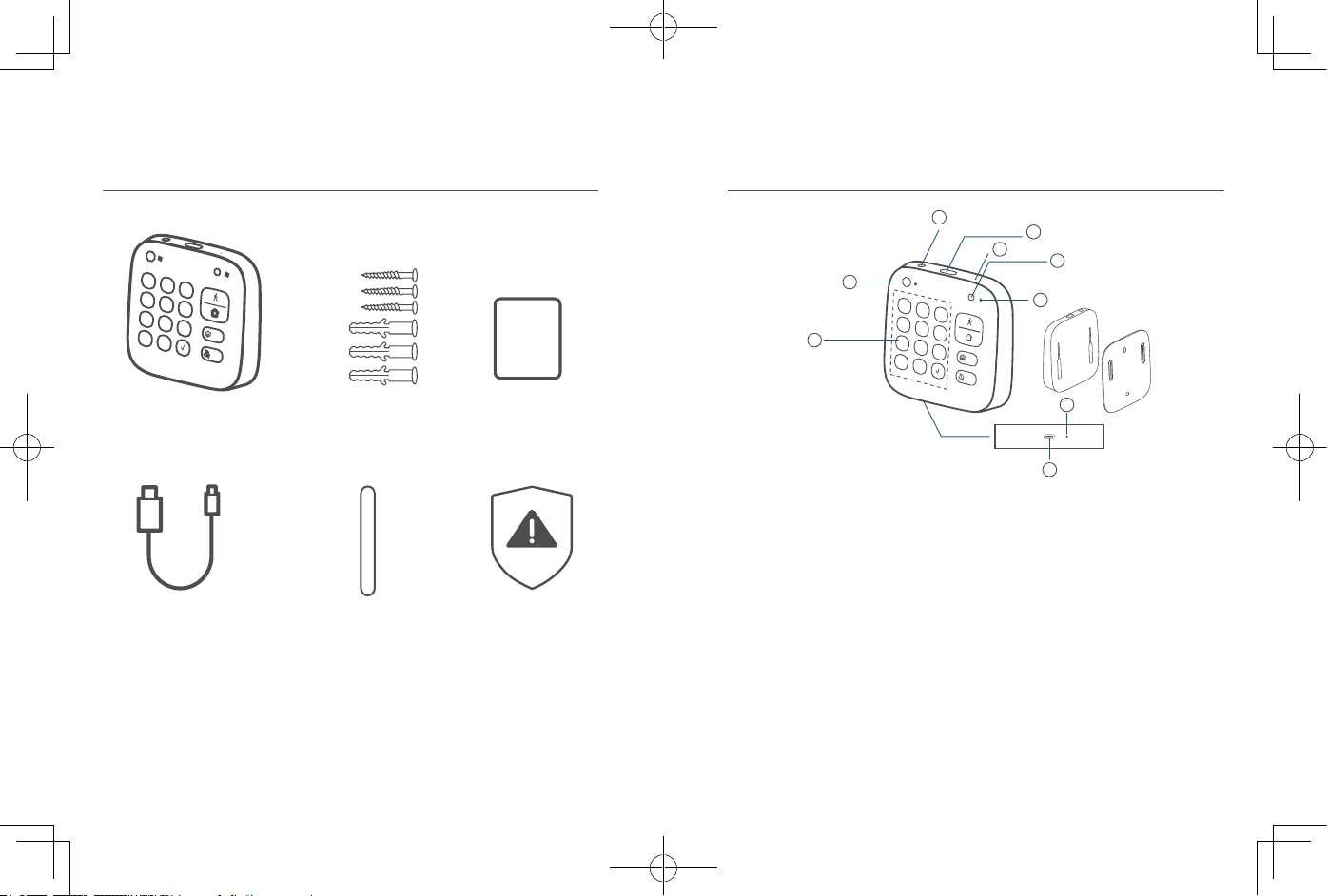
84
Portugues Portugues
85
ESTÁ INCLUÍDO
Para instalação do teclado
Teclado T8960
Cabo de carregamento
Parafusos de instalação
Adesivo 3M
Autocolante * 2
Manual Do Utilizador
Cartão de Boas-vindas
1
2
3
4
5
6
7
8
9
X
0
CUS
OFF
QSG
1
2
3
4
5
6
7
8
9
X
0
CUS
OFF
QSG
MANUAL DO
UTILIZADOR
DESCRIÇÃO DO PRODUTO
Teclado
1
2
3
4
5
6
7
8
9
X
0
CUS
OFF
1
2
3
4
5
8
9
7
6
①
Botão de pânico
• Prima continuamente durante 3 segundos para acionar o alarme
②
Botão SYNC
• Prima continuamente durante 2 segundos para emparelhar com a
HomeBase
③
Repor
④
Indicador LED
⑤
Campainha
⑥
Indicador de energia
⑦
Porta de carregamento micro-USB
⑧
Botões do teclado
⑨
Sensor de movimento
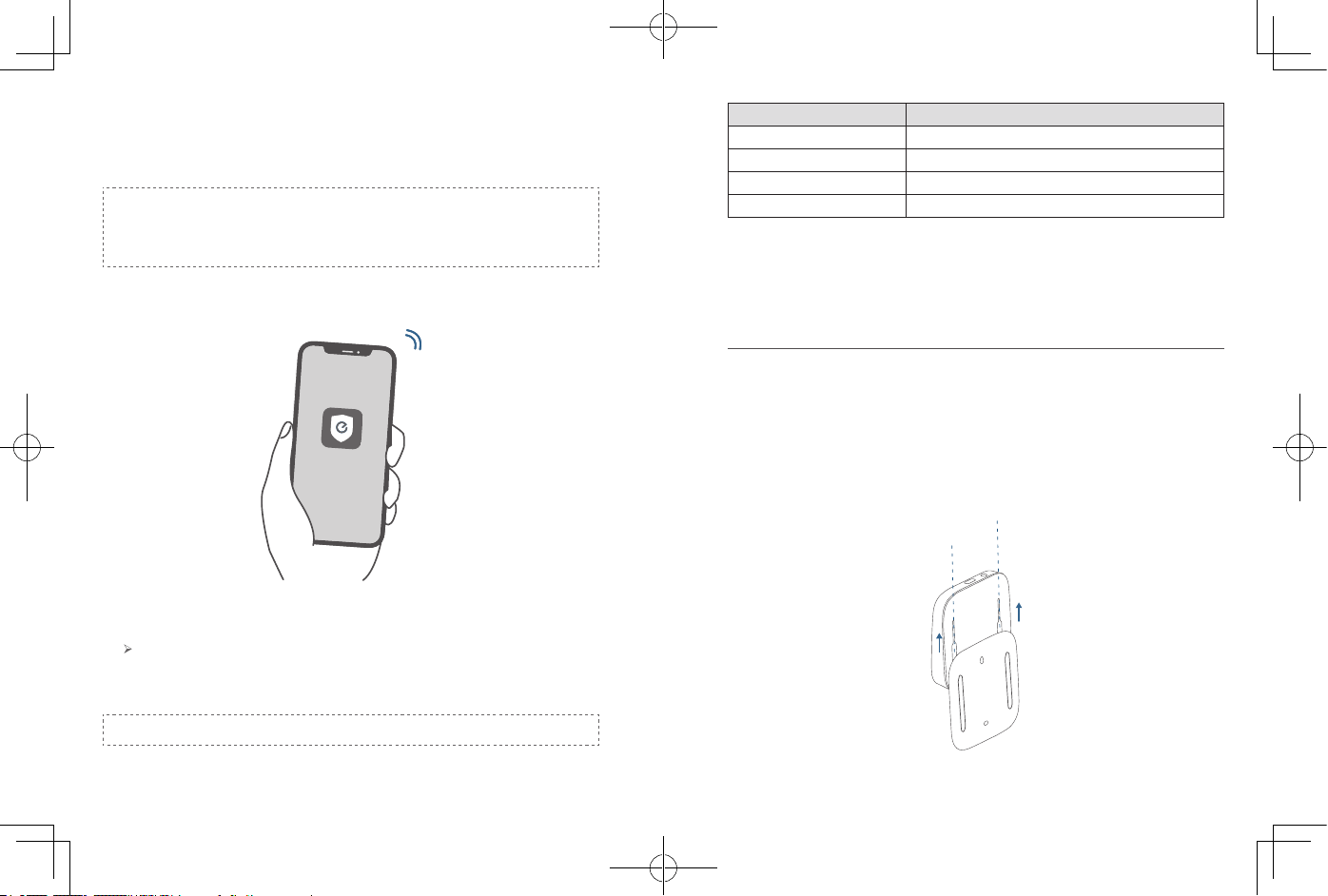
86
Portugues Portugues
87
ADICIONAR O TECLADO AO
SISTEMA
Nota: • Certifique-se de que primeiro concluiu a configuração da sua eufy
Security HomeBase.
• Certique-se de que o teclado está totalmente carregado. Uma bateria
totalmente carregada pode durar 6 meses por carga.
1. Aceda a Adicionar dispositivo e, em seguida, selecione Teclado para o adicionar ao
seu sistema.
1
2
3
4
5
6
7
8
9
X
0
CUS
OFF
2. Prima continuamente o botão SYNC durante 2 segundos até o indicador LED
piscar a azul. Isto indica que o teclado está a aguardar emparelhamento.
O indicador LED fica azul sólido durante 5 segundos a indicar que o
emparelhamento está concluído.
3. Siga as instruções apresentadas no ecrã para concluir o processo de conguração.
Nota: pode adicionar até 3 teclados à sua HomeBase.
Indicador LED Descrição
Azul intermitente A emparelhar com a HomeBase
Azul sólido Emparelhado com a HomeBase
Vermelho intermitente Não ligado à HomeBase
Desligada Em espera ou o emparelhamento falhou
INSTALAÇÃO DO TECLADO
Instalar o teclado
Para instalar o teclado:
Opção 1: Utilize as tas adesivas
1. Cole as tas adesivas no teclado e, em seguida, remova a película amovível.
2. Cole o teclado na parede.
Opção 2: Utilize os parafusos de instalação
1. Deslize o suporte de instalação para o retirar.
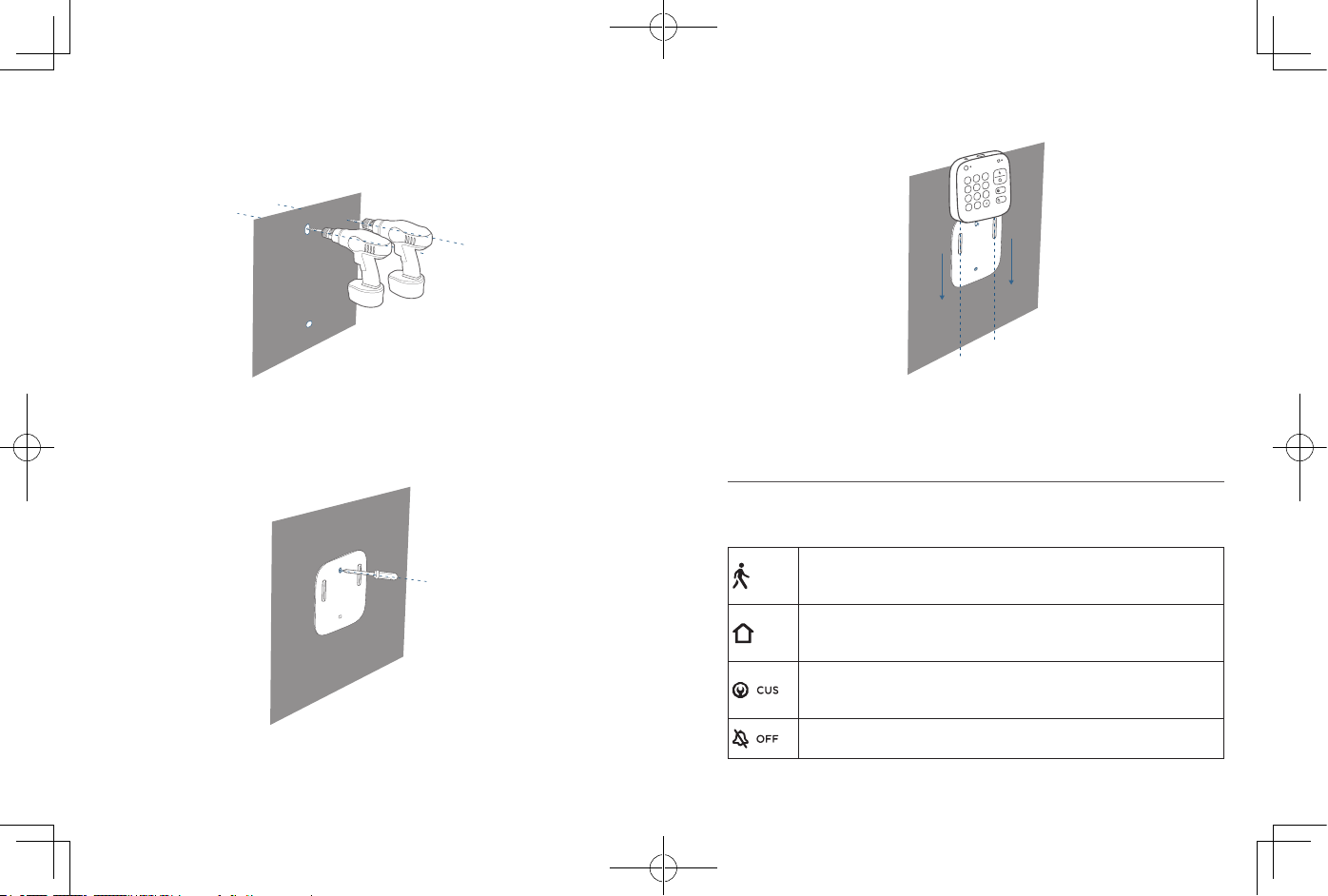
88
Portugues Portugues
89
2. Coloque a placa de instalação contra a parede, correspondendo UP e DOWN
com a indicação na parte de trás do suporte de instalação. Com um lápis através
dos orifícios no suporte de instalação, marque o local de instalação do teclado.
3. Perfure os orifícios com uma broca (15/64” / 6 mm) em cada marca.
4. Insira as âncoras nos orifícios e xe o suporte de instalação à parede com os
parafusos fornecidos. Não são necessárias âncoras em paredes de madeira.
5. Deslize o teclado para baixo até que se encaixe perfeitamente no suporte de
instalação.
1
2
3
4
5
6
7
8
9
X
0
CUS
OFF
UTILIZAR O TECLADO
Introdução do modo de teclado
O teclado possui quatro modos: Fora, Em casa, Personalizado e Desligado, os quais
estão respetivamente associados a quatro botões do teclado.
Modo Fora: todos os sensores serão ativados e a sua casa será monitorizada.
O sistema está armado. Qualquer movimento será detetado e será acionado
um alarme. É recomendada a utilização quando não se encontrar em casa.
Modo Em casa: os sensores no interior são desativados, enquanto que os
sensores no exterior são ativados. É recomendada a utilização quando
estiver em casa e quiser receber alertas sobre qualquer invasão fora da casa.
Modo personalizado: recomendado se sentir que é necessário um modo
de segurança personalizado para corresponder aos seus requisitos de
vida especícos.
Modo desligado: Nenhum sensor ativado, enquanto que a câmara está
LIGADA por predenição.
90
Portugues Portugues
91
Armar, Desarmar e Desligar um alarme
Para amar o sistema, introduza o código de acesso e prima o botão ou .
Para desarmar todos os sensores, introduza o código de acesso e prima o botão
.
Para desligar um alarme, introduza o código de acesso e prima em
√
. O alarme
acionado será desligado e o modo de seguranças do dispositivo permanece o mesmo.
Quando desligar o alarme, os alarmes de todos os dispositivos ligados à HomeBase
será desligados.
Denir o modo de segurança personalizado
Para denir um modo de segurança personalizado com a aplicação eufy Security:
1. Abra a página inicial da aplicação.
2. Toque no separador “Segurança”.
3. Toque no separador “Modos” e, em seguida, toque em “Personalizar” para
adicionar as suas denições personalizadas.
4. Siga as instruções no ecrã para denir as ações dos sensores. Quando o modo
personalizado é ativado, os sensores irão agir conforme denido na aplicação.
5. Aceda à página inicial do teclado, toque em “Designação de botões” e atribua o
modo personalizado ao botão .
Por exemplo, pode personalizar um “Modo noturno” no qual apenas alguns sensores
são monitorizados e alarmes são acionados.Quando premir o botão , o “Modo
noturno” será ativado.
Alternar entre os modos Fora / Em casa / Personalizado / Desligado
Para alternar entre os modos Fora / Em casa / Personalizado / Desligado:
1. Introduza o código de acesso, o qual é uma denição opcional na aplicação eufy
Security.
2. Prima em / / / para mudar para o modo correspondente.
Nota: é recomendada a utilização de um código de acesso quando mudar do modo
Fora para Desligar. Caso contrário, não será necessário.
Bypass do dispositivo
Bypass do dispositivo signica que o sistema ira ignorar sensores avariados durante
um tempo especíco enquanto o sistema está armado.
Quando muda para o modo Em casa, Fora ou qualquer modo de segurança
personalizado, o sistema irá vericar se existem problemas com os seus dispositivos.
Poderá ter de efetuar um bypass a um sensor particular nas seguintes situações:
• Quer deixar um sensor desativado quando o sistema está armado.
o Por exemplo: Arma o sistema mas quer deixar uma janela aberta.
o Está a dormir em casa e quer que o quarto não seja monitorizado
• Um sensor avaria e não tem tempo de o arranjar.
• Um sensor não está ligado à HomeBase e não pode ser detetado.
Se forem detetados quaisquer problemas, os botões do teclado × e
√
irão piscar em
simultâneo. Poderá ter de:
• Selecionar
√
para fazer o bypass de dispositivos avariados. Em seguida, pode
mudar para o modo pretendido.
• Selecionar × para cancelar a operação. Em seguida, não pode mudar o modo de
segurança atual.
Nota: • Sempre que mudar o modo de segurança, o sistema irá voltar a
vericar se os seus dispositivos estão a funcionar corretamente.
• Certique-se de que existe, pelo menos, um sensor ativo num modo
que pode armar o sistem ou não poderá mudar o modo de segurança.
Alarme de pânico
O Alarme de pânico pode ser utilizado em caso de emergência. Para acionar um
alarme de emergência, prima continuamente o botão de pânico durante 3 segundos.
Quando o alarme de emergência é acionado, o indicador LED pisca rapidamente a
vermelho durante 3 segundos, o alarme será ouvido a partir da HomeBase e serão
enviadas notificações de texto para si/o administrador através da aplicação eufy
Security e do e-mail.
92
Portugues Portugues
93
Indicação do LED
Indicador LED Estado Descrição
Área do teclado
numérico
O indicador do teclado
pisca 3 vezes a branco
Erro do código de acesso
Apenas os botões × e
√
piscam a branco durante
5 segundos
Detetadas falhas no dispositivo que
devem ser processadas para mudar
para um determinado modo
Botão de modo
( / / )
Azul sólido O modo atual está ativado
Azul intermitente
O modo atual está ativado e a
contagem foi iniciada para que possa
sair de casa.
Branco sólido
Detetadas falhas no dispositivo que
devem ser processadas para mudar
para um determinado modo
Branco intermitente Falhou em mudar de modo
Nota: Quando o
s botões Fora ( )/ Em casa ( )/ PERS ( ) piscam a azul em
simultâneo, indica que o modo de segurança atual não está associado a estes botões
ou especicado na aplicação.
Indicação de campainha
Situação Descrição da campainha
Premir qualquer tecla no teclado Toca uma vez
Erro na operação (código de acesso
/ Erro na mudança de modo)
Toca três vezes
Lembrete da contagem Toca continuamente até ao m
A aguardar o bypass dos dispositivos Toca durante 5 segundos
Premir o botão de pânico durante 3
segundos
Toca rapidamente durante 3 segundos
A OPERAR NA APLICAÇÃO EUFY
SECURITY
Todas as operações, como a mudança de modo, ligar/desligar alarme, bypass do
dispositivo, atualização OTA, podem ser executadas na aplicação eufy Security.
Denições do teclado
Na aplicação eufy Security, pode criar as seguintes denições:
• Definir os modos de segurança Fora, Em casa, Personalizado e Desarmar.
Garanta que o modo está associado ao botão do teclado correspondente.
• Alterar o código de acesso
• Crie códigos de acesso para outros membros da família ou convidados. São
suportados até 6 códigos de acesso. O código de acesso deve ter entre 4 e 8
dígitos por defeito.
• Dar um nome ao dispositivo
• Dena o código de emergência. Depois de introduzir o código, o alarme será
desativado. Será enviada uma mensagem especificada para os contactos de
emergência através da aplicação.
• Sincronizar o estado do teclado: Ligar, desligar, carregar, predenição de fábrica.
Gestão do código de acesso
A aplicação eufy Security permite-lhe atribuir um código de acesso aos membros da
sua família, amigos ou às suas visitas.
Para lhes atribuir um código de acesso, abra a aplicação eufy Security, aceda à página
Dispositivo do Teclado, introduza o nome do utilizador e atribua um novo código de
acesso.
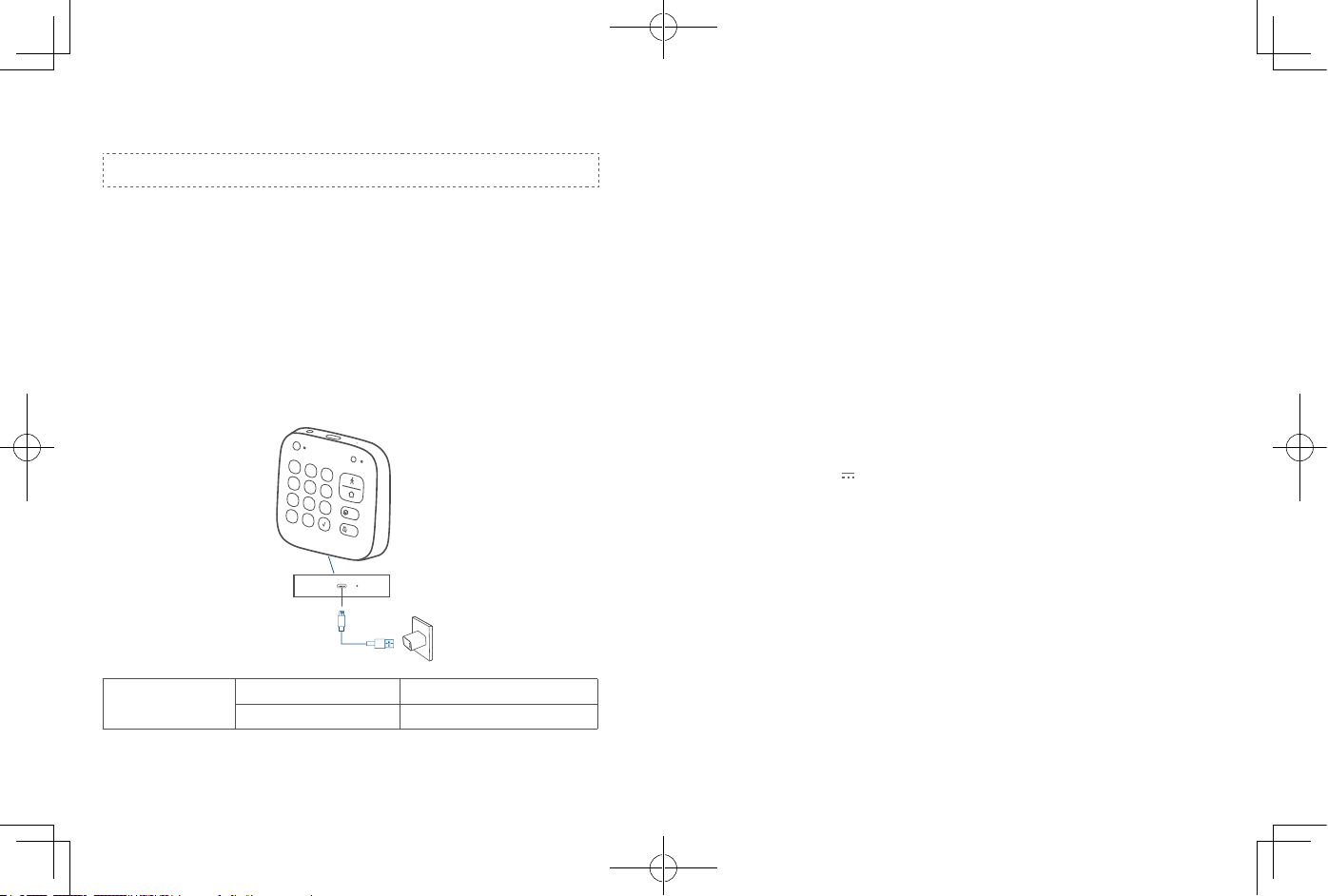
94
Portugues Portugues
95
Pode definir uma validade para cada código de acesso. Os códigos de acesso
expirados são inválidos. Isto poderá ser adequado a visitas temporárias.
Nota: podem ser adicionados até 6 códigos a uma HomeBase.
CARREGAR O SEU TECLADO
Antes de carregar o seu teclado verique se a bateria do teclado está fraca.
Quando a bateria do teclado está fraca:
O indicador LED do teclado piscará a vermelho durante 5 segundos quando for
detetado movimento nas proximidades. Na aplicação eufy Security, o ícone de bateria
do teclado cará vermelho.
Para carregar o seu teclado, utilize o cabo micro USB e o carregador (não fornecidos).
1
2
3
4
5
6
7
8
9
X
0
CUS
OFF
Indicador de
carregamento
Vermelho sólido Carregamento
Azul sólido Totalmente carregado
ATUALIZAÇÃO OTA
Em alguns casos, o sistema poderá enviar atualizações OTA automaticamente. Quando
a atualização OTA começar, o indicador LED permanece intermitente a vermelho até
o processo estar concluído.
Para garantir que o sistema tem sempre a versão mais recente, verifique as
atualizações do seu software e siga as instruções no ecrã para atualizar manualmente
o rmware.
REPOR O SEU TECLADO
Quando ocorre uma avaria no teclado, utilize um objeto aguçado (com um pino de
abertura da entrada para cartão SIM) para repor o teclado.
ESPECIFICAÇÃO
Frequência de Wi-Fi Sub-1G: 866~866,8 MHz
Capacidade celular: 2600 mAh
Entrada USB-A: 5 V 1 A
Temperatura de funcionamento
:
-10 ºC - 50 ºC / 14 °F - 104 °F
Temperatura de armazenamento
:
-20 ºC - 60 ºC / -4 °F - 140 °F
RESOLUÇÃO DE PROBLEMAS
O teclado continua vermelho intermitente
Isto indica que o teclado está desligado da HomeBase.
• Verique se a HomeBase está carregada.
• Repor o teclado
• Verique se existem interferências sem os nas proximidades.
• Aproxime o teclado da HomeBase
Para a resolução de problemas, consulte a secção Perguntas Frequentes na aplicação
eufy Security.
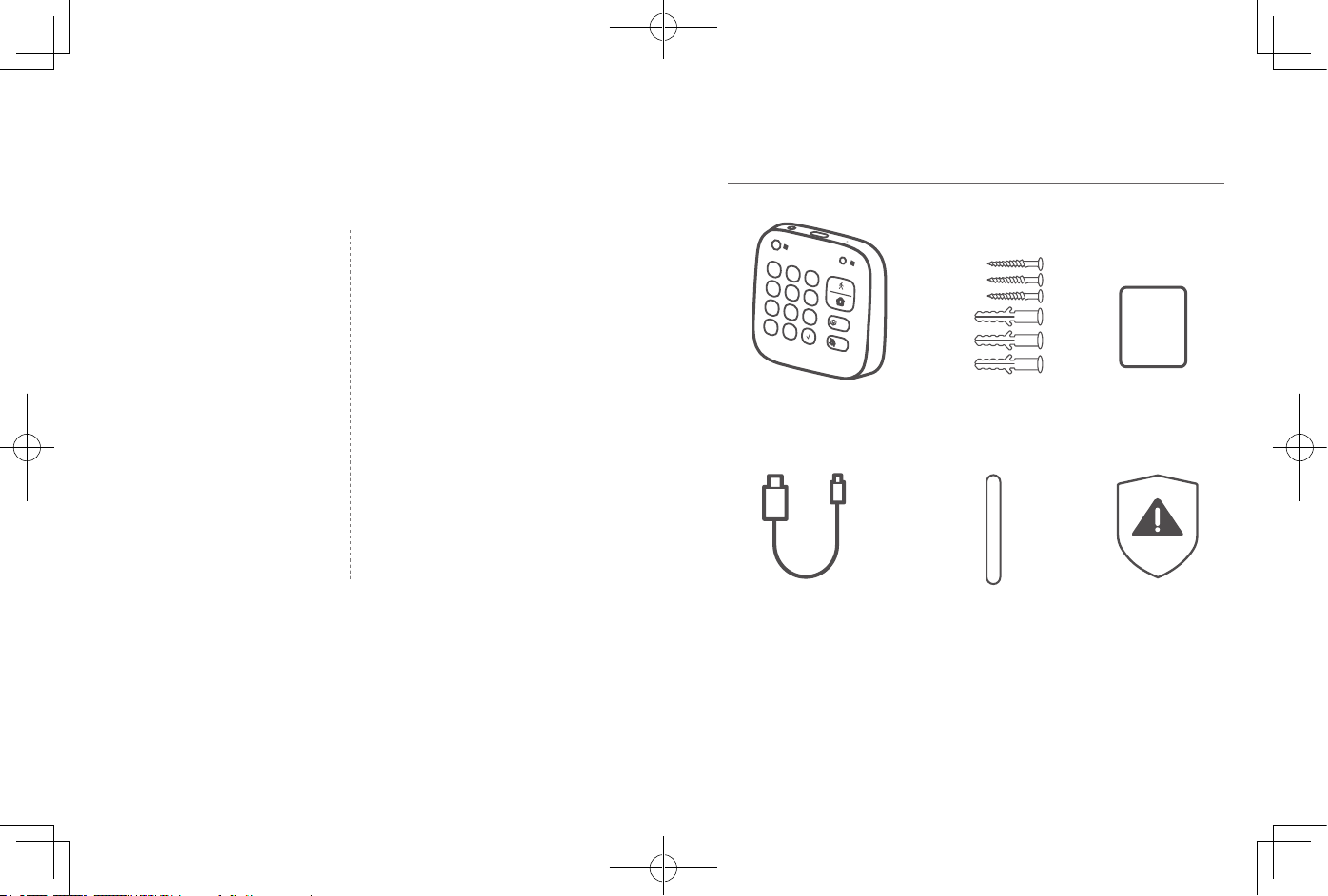
97
ةي
ِ
ب
َ
ر
َ
عل
97 107
98 107
OTA
99 108
100 108
102 108
106
T8960
23
1
2
3
4
5
6
7
8
9
X
0
CUS
OFF
QSG
1
2
3
4
5
6
7
8
9
X
0
CUS
OFF
QSG
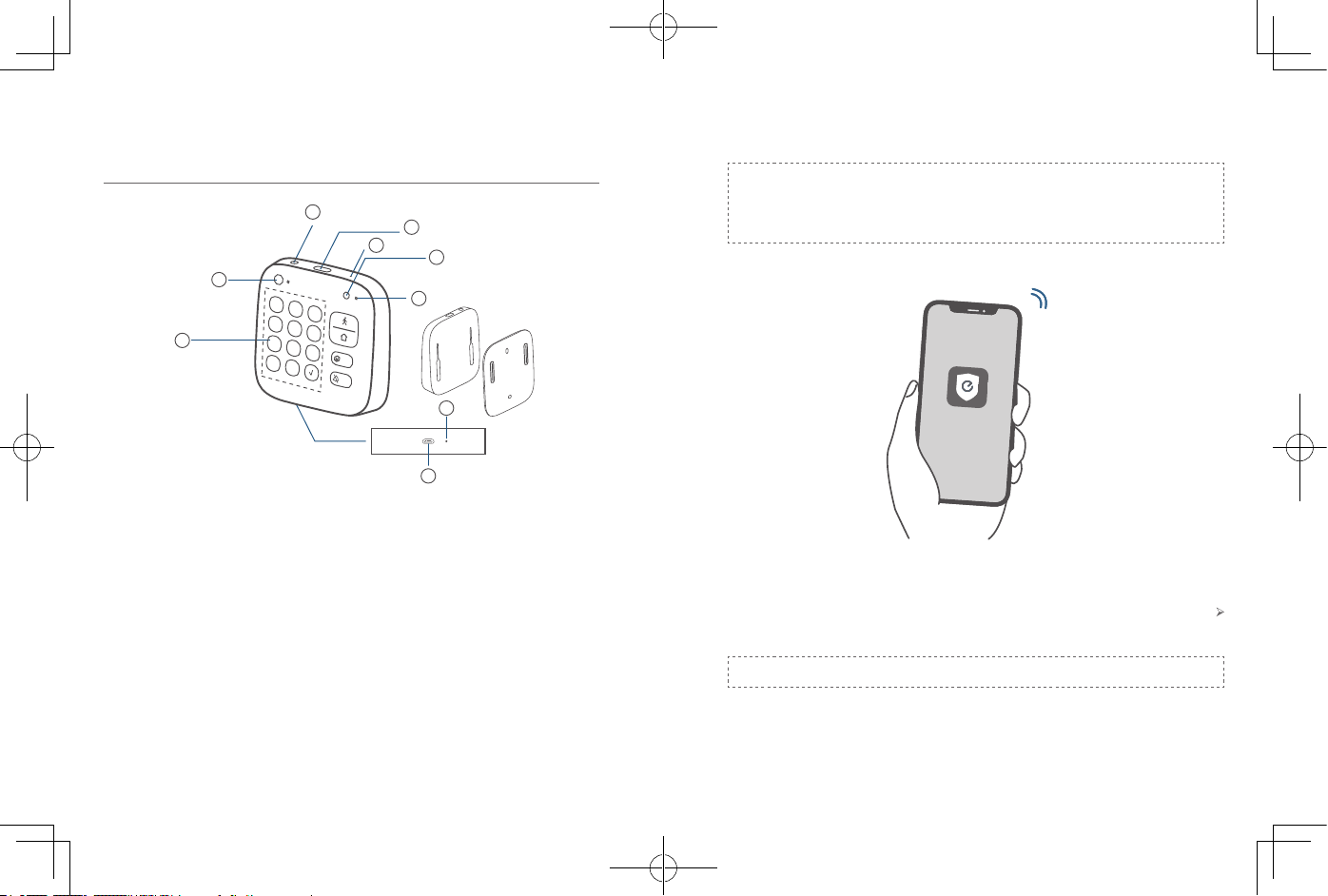
98
99
ةي
ِ
ب
َ
ر
َ
عل
ةي
ِ
ب
َ
ر
َ
عل
1
2
3
4
5
6
7
8
9
X
0
CUS
OFF
1
2
3
4
5
8
9
7
6
3
①
HomeBase
②
③
LED
④
⑤
⑥
⑦
⑧
⑨
6
1
2
3
4
5
6
7
8
9
X
0
CUS
OFF
LED
5LED
.HomeBase3
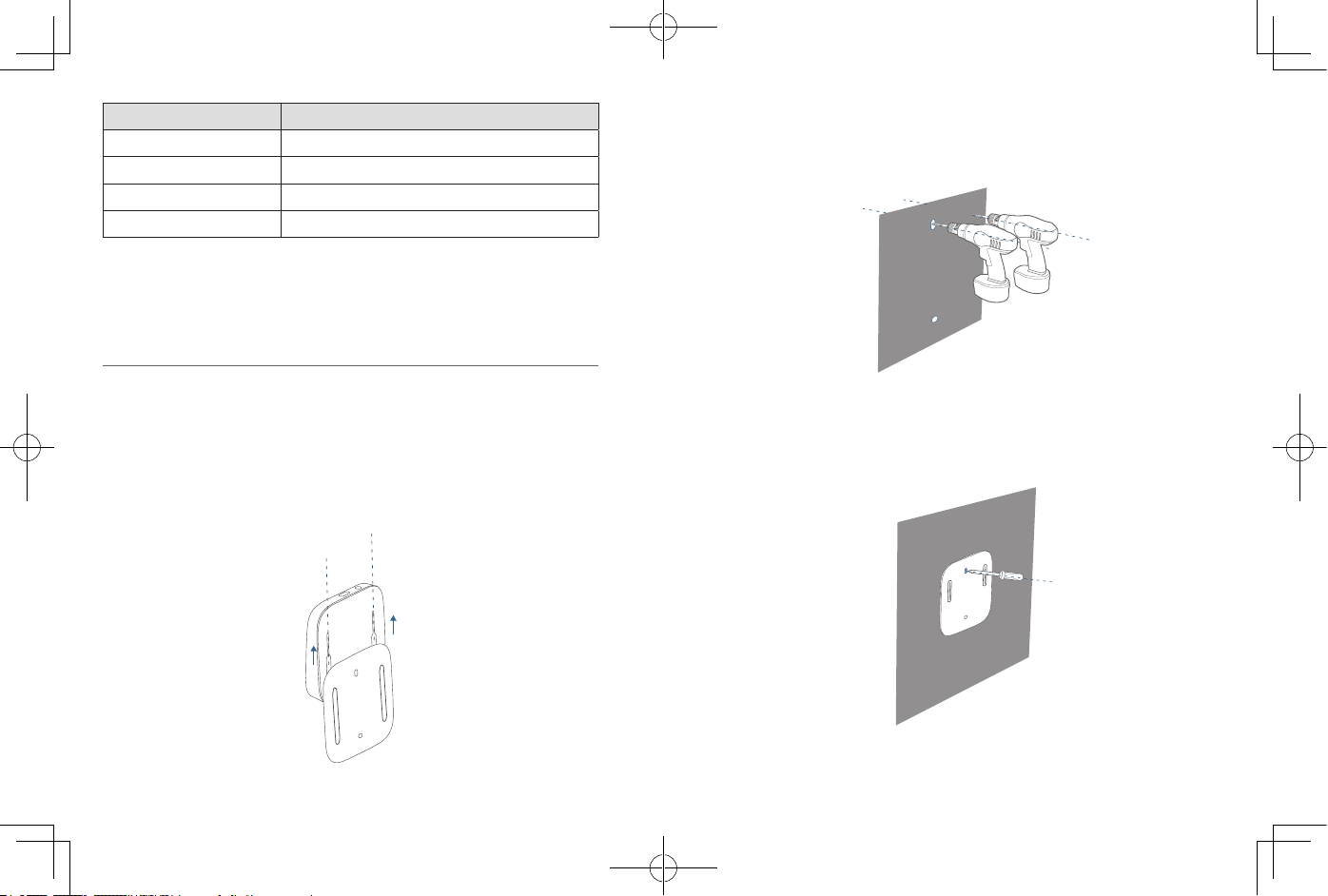
100
101
ةي
ِ
ب
َ
ر
َ
عل
ةي
ِ
ب
َ
ر
َ
عل
LED
HomeBase
HomeBase
HomeBase
1
1
2
2
1
2
36
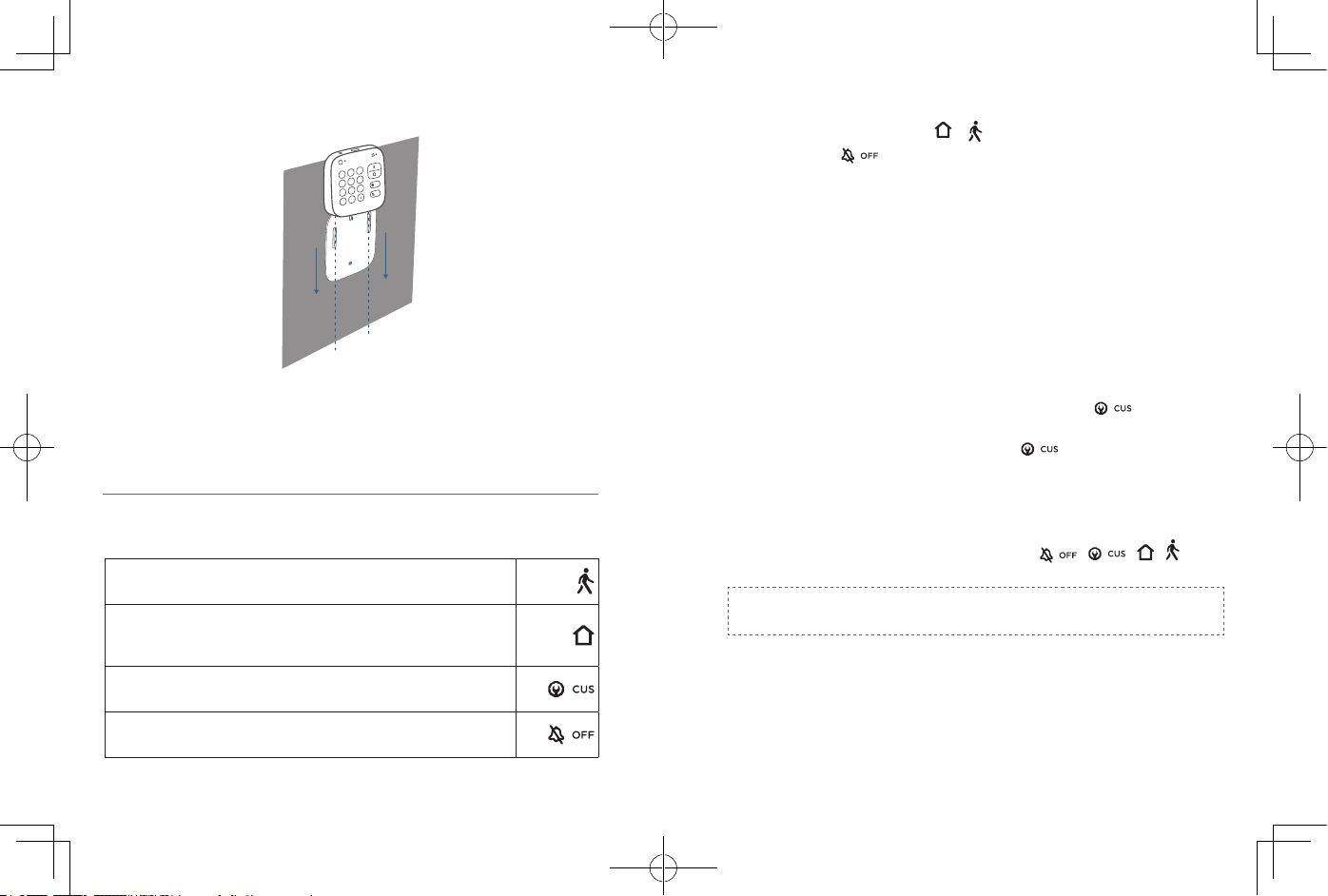
102
103
ةي
ِ
ب
َ
ر
َ
عل
ةي
ِ
ب
َ
ر
َ
عل
5
1
2
3
4
5
6
7
8
9
X
0
CUS
OFF
.
.
.HomeBase
1
.2
3
5
.
.1
2
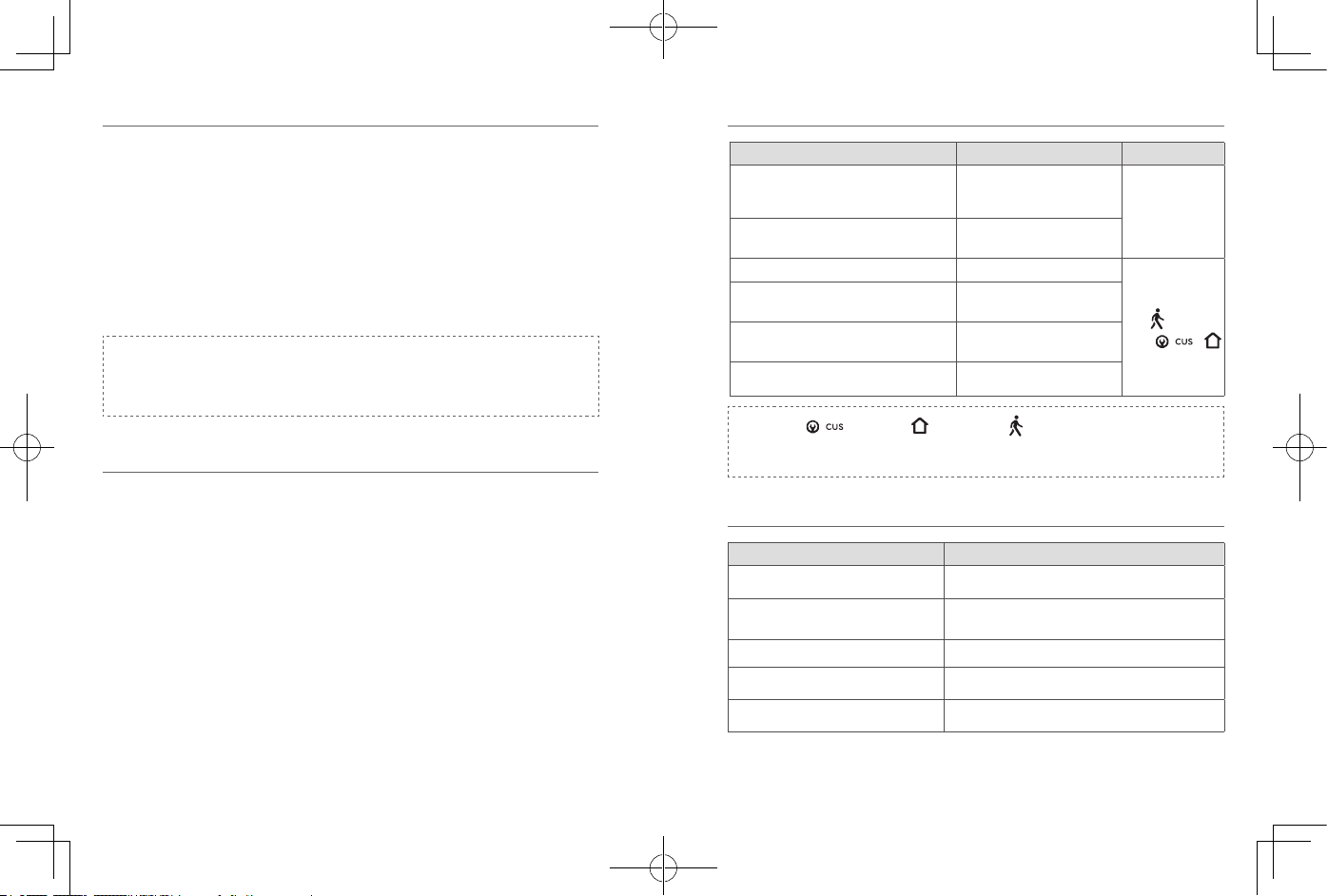
104
105
ةي
ِ
ب
َ
ر
َ
عل
ةي
ِ
ب
َ
ر
َ
عل
o
o
HomeBase
3LED
3
eufyHomeBase
LED
LED
3
5
5
3
3
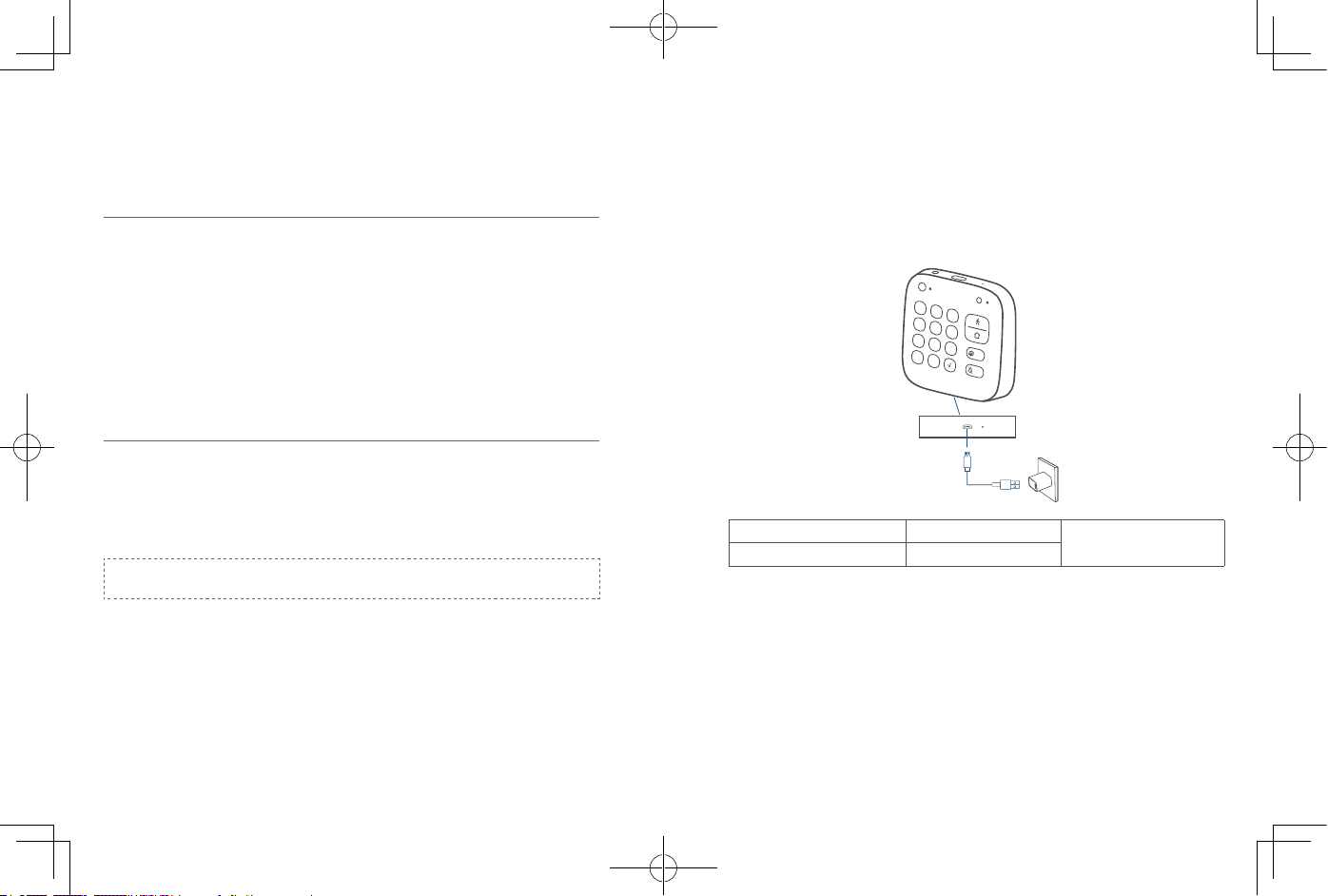
106
107
ةي
ِ
ب
َ
ر
َ
عل
ةي
ِ
ب
َ
ر
َ
عل
eufy Security
OTA
.
6
8
HomeBase6
5LED
1
2
3
4
5
6
7
8
9
X
0
CUS
OFF
OTA
LEDOTA
OTA

108
ةي
ِ
ب
َ
ر
َ
عل
866.8
2600
1
50 :
60 :
.HomeBase
HomeBase
HomeBase
.
CUSTOMER SERVICE
Kundendienst | Servicio de atención al cliente | Service clientèle
Servizio clienti | Klantenservice | Serviço de apoio ao cliente |
Warranty
Garantie | Garantía | Garantie | Garanzia | Garantie | Garantia |
12-month limited warranty
12 Monate eingeschränkte Garantie
Garantía limitada de 12 meses
Garantie limitée de 12 mois
Garanzia limitata di 12 mesi
12 maanden beperkte garantie
Garantie limitée de 12 mois
12
+1 (800) 988 7973 Mon-Fri 9AM-5PM (PT)
+44 (0) 1604 936 200 Mon-Fri 6AM-11AM (GMT)
+49 (0) 69 9579 7960 Mon-Fri 6:00-11:00
Customer Support: suppor[email protected]