
4-089-157-13(1)
© 2002 Sony Corporation
TFT LCD Color
Computer Display
Operating Instructions
Mode d’emploi
Manual de instrucciones
US
FR
ES
SDM-X52
SDM-X72
SDM-X82
2
Owner’s Record
The model and serial numbers are located at the rear of the unit.
Record these numbers in the spaces provided below. Refer to them
whenever you call upon your dealer regarding this product.
Model No.
Serial No.
To prevent fire or shock hazard, do not expose the
unit to rain or moisture.
Dangerously high voltages are present inside the
unit. Do not open the cabinet. Refer servicing to
qualified personnel only.
FCC Notice
This equipment has been tested and found to comply with the limits
for a Class B digital device, pursuant to Part 15 of the FCC Rules.
These limits are designed to provide reasonable protection against
harmful interference in a residential installation. This equipment
generates, uses, and can radiate radio frequency energy and, if not
installed and used in accordance with the instructions, may cause
harmful interference to radio communications. However, there is no
guarantee that interference will not occur in a particular installation.
If this equipment does cause harmful interference to radio or
television reception, which can be determined by turning the
equipment off and on, the user is encouraged to try to correct the
interference by one or more of the following measures:
– Reorient or relocate the receiving antenna.
– Increase the separation between the equipment and receiver.
– Connect the equipment into an outlet on a circuit different from
that to which the receiver is connected.
– Consult the dealer or an experienced radio/TV technician for help.
You are cautioned that any changes or modifications not expressly
approved in this manual could void your authority to operate this
equipment.
DISTRIBUIDOR O IMPORTADOR:
Sony Electronicos de Mexico, S.A. de C.V.
Henry Ford No. 29
Fraccionamiento Industrial San Nicolas
Tlalnepantla, Estado de Mexico C.P. 54030
Tel (55)3-21-10-00, RFC SEM-941001-BJA
(for the gray model)
(for the black model)
WARNING
IMPORTANTE
Para prevenir cualquier mal funcionamiento y evitar daños, por
favor, lea detalladamente este manual de instrucciones antes
de conectar y operar este equipo.
If you have any questions about this product, you may call:
Sony Customer Information Center
1-800-222-SONY (7669)
or write to:
Sony Customer Information Center
1 Sony Drive, Mail Drop #T1-11, Park Ridge, NJ 07656
Declaration of Conformity
Trade Name: SONY
Model No.: SDM-X52/X72/X82
Responsible Party: Sony Electronics Inc.
Address: 680 Kinderkamack Road,Oradell,NJ 07649
USA
Telephone No.: 201-930-6972
This device complies with Part 15 of the FCC Rules. Operation is
subject to the following two conditions: (1) This device may not
cause harmful interference, and (2) this device must accept any
interference received, including interference that may cause
undesired operation.
NOTICE
This notice is applicable for USA/Canada only.
If shipped to USA/Canada, install only a UL LISTED/CSA
LABELLED power supply cord meeting the following
specifications:
SPECIFICATIONS
Plug Type Nema-Plug 5-15p
Cord Type SVT or SJT, minimum 3 × 18 AWG
Length Maximum 15 feet
Rating Minimum 7 A, 125 V
NOTICE
Cette notice s’applique aux Etats-Unis et au Canada
uniquement.
Si cet appareil est exporté aux Etats-Unis ou au Canada, utiliser
le cordon d’alimentation portant la mention UL LISTED/CSA
LABELLED et remplissant les conditions suivantes:
SPECIFICATIONS
Type de fiche Fiche Nema 5-15 broches
Cordon Type SVT ou SJT, minimum 3 × 18 AWG
Longueur Maximum 15 pieds
Tension Minimum 7 A, 125 V
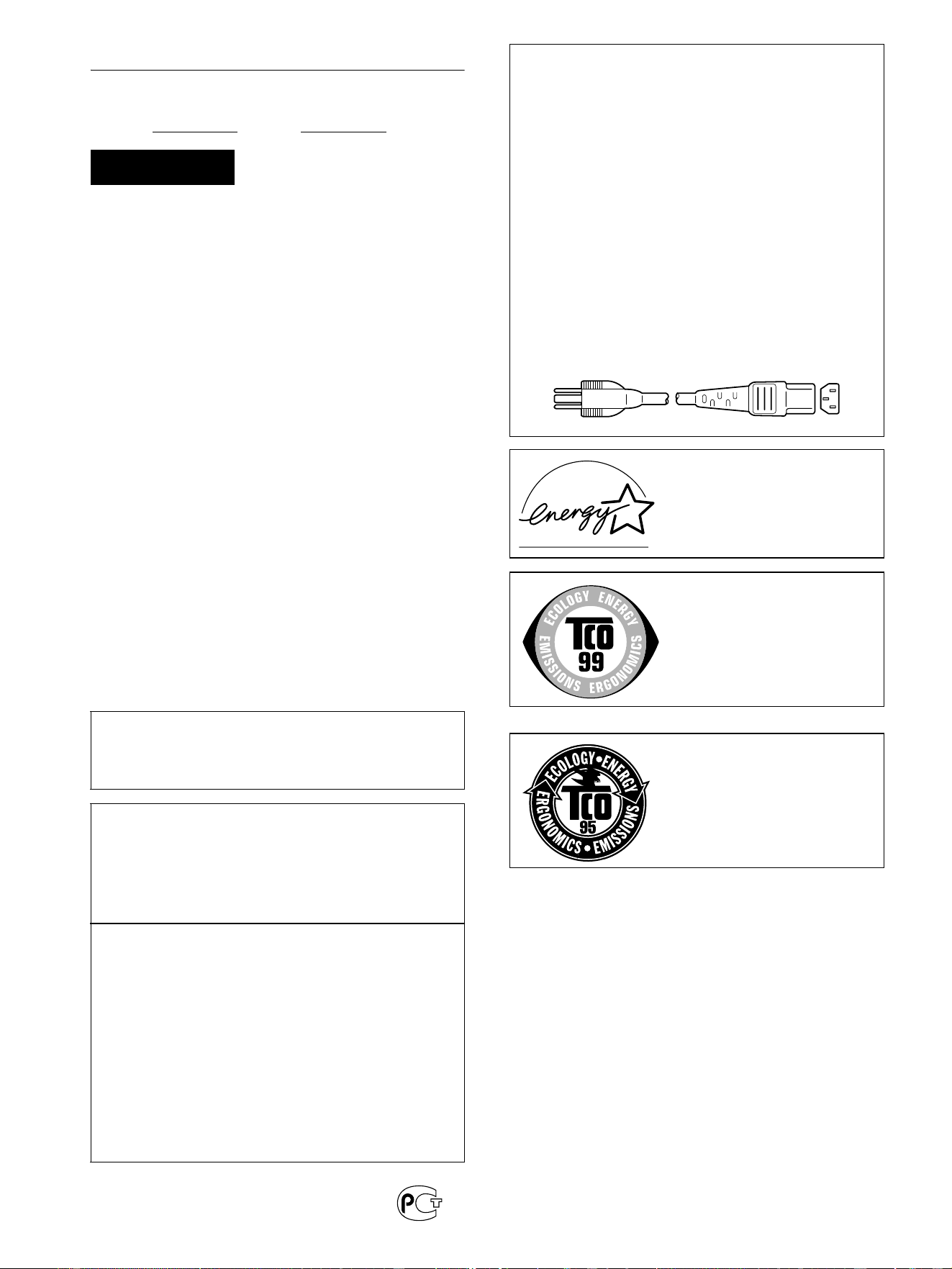
As an
ENERGY STAR Partner, Sony
Corporation has determined that this
product meets the
ENERGY STAR
guidelines for energy efficiency.
This monitor complies with the
TCO’99 guidelines.
This monitor complies with the
TCO’95 guidelines.
3
Table of Contents
US
• Macintosh is a trademark licensed to
Apple Computer, Inc., registered in the
U.S.A. and other countries.
• Windows
is registered trademark of
Microsoft Corporation in the United
States and other countries.
• IBM PC/AT and VGA are registered
trademarks of IBM Corporation of the
U.S.A.
• VESA and DDC
are trademarks of the
Video Electronics Standards
Association.
•
ENERGY STAR is a U.S. registered
mark.
• All other product names mentioned
herein may be the trademarks or
registered trademarks of their respective
companies.
•Furthermore, “” and “” are not
mentioned in each case in this manual.
Precautions. . . . . . . . . . . . . . . . . . . . . . . . . . . . . . . . . . . . . . . . . . . . 4
Identifying parts and controls . . . . . . . . . . . . . . . . . . . . . . . . . . . . . . 5
Setup. . . . . . . . . . . . . . . . . . . . . . . . . . . . . . . . . . . . . . . . . .7
Setup 1: Connect a computer equipped with the DVI output connector
(digital RGB) . . . . . . . . . . . . . . . . . . . . . . . . . . . . . . . . . . . 7
Setup 2: Connect a computer equipped with the HD15 output
connector (analog RGB) . . . . . . . . . . . . . . . . . . . . . . . . . . 7
Setup 3: Connect the audio cord . . . . . . . . . . . . . . . . . . . . . . . . . . . 8
Setup 4: Connect the power cord . . . . . . . . . . . . . . . . . . . . . . . . . . 8
Setup 5: Bundle the cords and cables . . . . . . . . . . . . . . . . . . . . . . . 9
Setup 6: Turn on the monitor and computer . . . . . . . . . . . . . . . . . . 9
Setup 7: Adjusting the tilt and height . . . . . . . . . . . . . . . . . . . . . . . 10
Selecting the input signal (INPUT button). . . . . . . . . . . . . . . . . . . . 11
Customizing Your Monitor . . . . . . . . . . . . . . . . . . . . . . .12
Navigating the menu. . . . . . . . . . . . . . . . . . . . . . . . . . . . . . . . . . . . 12
BACKLIGHT. . . . . . . . . . . . . . . . . . . . . . . . . . . . . . . . . . . . . . 12
CONTRAST . . . . . . . . . . . . . . . . . . . . . . . . . . . . . . . . . . . . . . . 12
BRIGHTNESS . . . . . . . . . . . . . . . . . . . . . . . . . . . . . . . . . . . . . 12
SCREEN (analog RGB signal only) . . . . . . . . . . . . . . . . . . . . . 13
COLOR . . . . . . . . . . . . . . . . . . . . . . . . . . . . . . . . . . . . . . . . . . . 14
GAMMA . . . . . . . . . . . . . . . . . . . . . . . . . . . . . . . . . . . . . . . . . . . 15
ZOOM (SDM-X72/X82 only) . . . . . . . . . . . . . . . . . . . . . . . . . . 15
SMOOTHING. . . . . . . . . . . . . . . . . . . . . . . . . . . . . . . . . . . 15
Additional settings. . . . . . . . . . . . . . . . . . . . . . . . . . . . . . . . . . . . . . 16
Technical Features . . . . . . . . . . . . . . . . . . . . . . . . . . . . .17
Controlling the volume . . . . . . . . . . . . . . . . . . . . . . . . . . . . . . . . . . 17
Power saving function. . . . . . . . . . . . . . . . . . . . . . . . . . . . . . . . . . . 17
Reducing the power consumption (ECO mode) . . . . . . . . . . . . . . . 18
Automatic picture quality adjustment function
(analog RGB signal only) . . . . . . . . . . . . . . . . . . . . . . . . . . . . . . . . 18
Troubleshooting. . . . . . . . . . . . . . . . . . . . . . . . . . . . . . . .19
On-screen messages . . . . . . . . . . . . . . . . . . . . . . . . . . . . . . . . . . . 19
Trouble symptoms and remedies . . . . . . . . . . . . . . . . . . . . . . . . . . 20
Self-diagnosis function . . . . . . . . . . . . . . . . . . . . . . . . . . . . . . . . . . 22
Specifications. . . . . . . . . . . . . . . . . . . . . . . . . . . . . . . . . .23
TCO’99 Eco-document (for the gray model) . . . . . . . . . . . . . . . . . . .i
TCO’95 Eco-document (for the black model) . . . . . . . . . . . . . . . . . . ii
4
Precautions
Warning on power connections
• Use the supplied power cord. If you use a different power cord,
be sure that it is compatible with your local power supply.
For the customers in the U.S.A.
If you do not use the appropriate cord, this monitor will not
conform to mandatory FCC standards.
For the customers in the UK
If you use the monitor in the UK, be sure to use the appropriate
UK power cord.
Installation
Do not install or leave the monitor:
• In places subject to extreme temperatures, for example near a
radiator, heating vent, or in direct sunlight. Subjecting the
monitor to extreme temperatures, such as in an automobile
parked in direct sunlight or near a heating vent, could cause
deformations of the casing or malfunctions.
• In places subject to mechanical vibration or shock.
• Near any equipment that generates a strong magnetic field,
such as a TV or various other household appliances.
• In places subject to inordinate amounts of dust, dirt, or sand, for
example near an open window or an outdoor exit. If setting up
temporarily in an outdoor environment, be sure to take
adequate precautions against airborne dust and dirt. Otherwise
irreparable malfunctions could occur.
Handling the LCD screen
• Do not leave the LCD screen facing the sun as it can damage
the LCD screen. Take care when you place the monitor by a
window.
• Do not push on or scratch the LCD screen. Do not place a heavy
object on the LCD screen. This may cause the screen to lose
uniformity or cause LCD panel malfunctions.
• If the monitor is used in a cold place, a residual image may
appear on the screen. This is not a malfunction. The screen
returns to normal as the temperature rises to a normal operating
level.
• If a still picture is displayed for a long time, a residual image
may appear for a while. The residual image will eventually
disappear.
• The LCD panel becomes warm during operation. This is not a
malfunction.
About the built-in stereo speakers
Be sure to keep magnetic recording equipment, tapes, and floppy
discs away from the speaker’s opening as the speakers generate a
magnetic field. This magnetic field may affect data stored on
magnetic tapes and discs.
Note on the LCD (Liquid Crystal Display)
Please note that the LCD screen is made with high-precision
technology. However, black points or bright points of light (red,
blue, or green) may appear constantly on the LCD screen, and
irregular colored stripes or brightness may appear on the LCD
screen. This is not malfunction.
(Effective dots: more than 99.99%)
Maintenance
• Be sure to unplug the power cord from the power outlet before
cleaning your monitor.
• Clean the LCD screen with a soft cloth. If you use a glass
cleaning liquid, do not use any type of cleaner containing an
anti-static solution or similar additive as this may scratch the
LCD screen’s coating.
• Clean the cabinet, panel, and controls with a soft cloth lightly
moistened with a mild detergent solution. Do not use any type
of abrasive pad, scouring powder, or solvent, such as alcohol or
benzine.
• Do not rub, touch, or tap the surface of the screen with sharp or
abrasive items such as a ballpoint pen or screwdriver. This type
of contact may result in a scratched picture tube.
• Note that material deterioration or LCD screen coating
degradation may occur if the monitor is exposed to volatile
solvents such as insecticide, or if prolonged contact is
maintained with rubber or vinyl materials.
Transportation
• Disconnect all cables from the monitor and grasp the support
and base sections of the display stand firmly with both hands
when transporting. If you drop the monitor, you may be injured
or the monitor may be damaged.
• When you transport this monitor for repair or shipment, use the
original carton and packing materials.
Disposal of the monitor
• Do not dispose of this monitor with general
household waste.
• The fluorescent tube used in this monitor contains
mercury. Disposal of this monitor must be carried out
in accordance to the regulations of your local
sanitation authority.
The equipment should be installed near an easily accessible outlet.
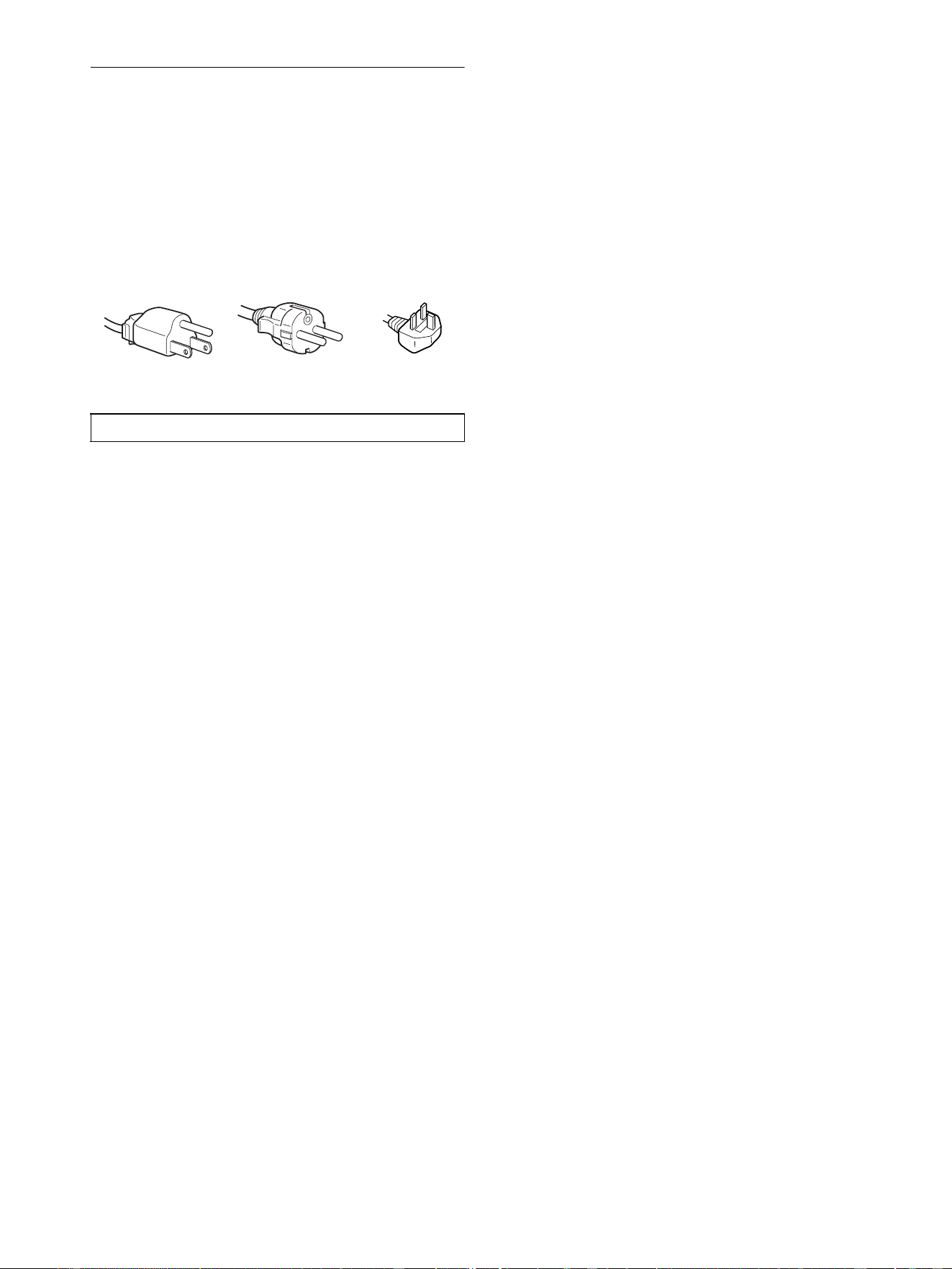
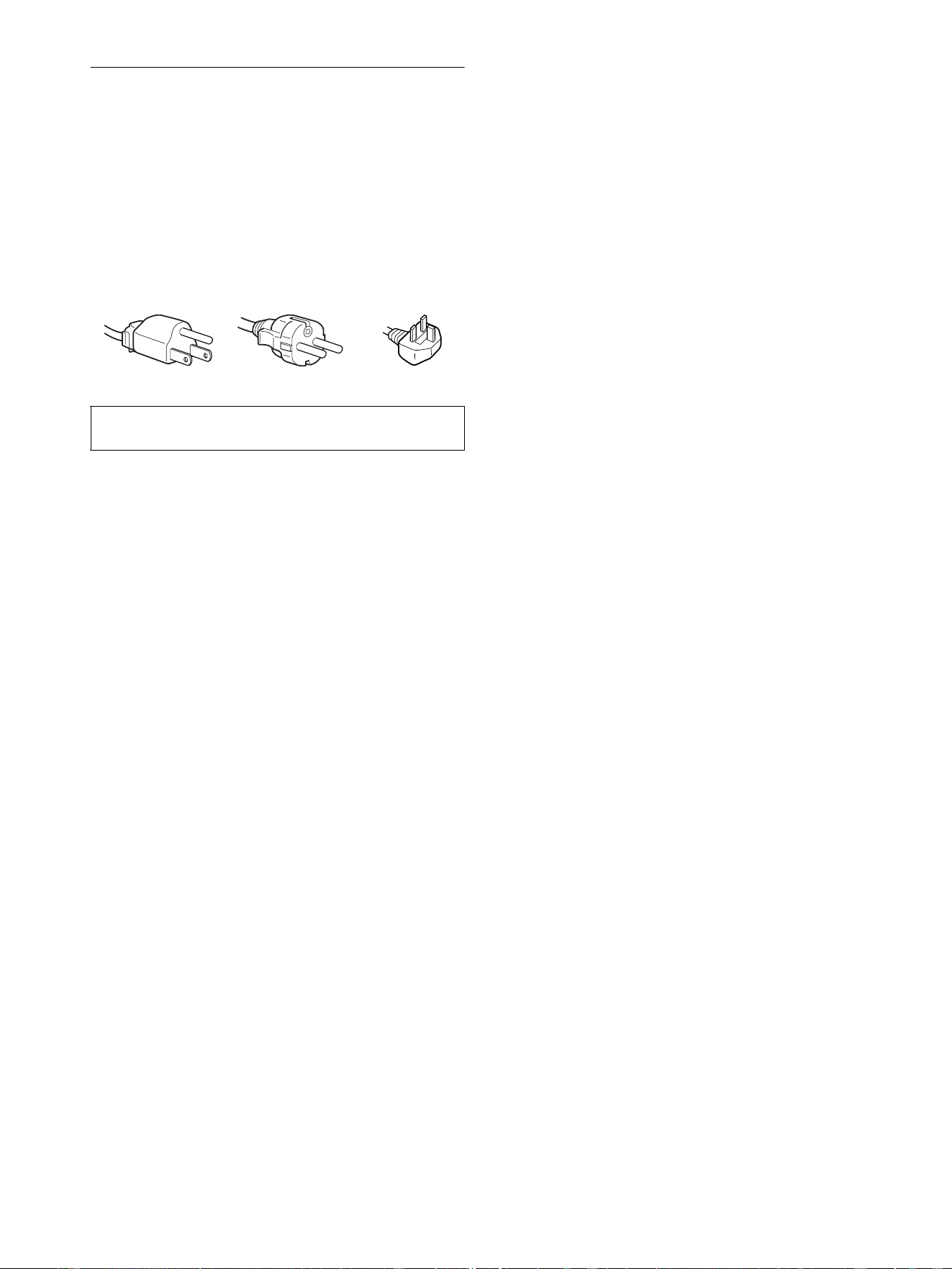
Example of plug types
for 100 to 120 V AC for 200 to 240 V AC for 240 V AC only
5
US
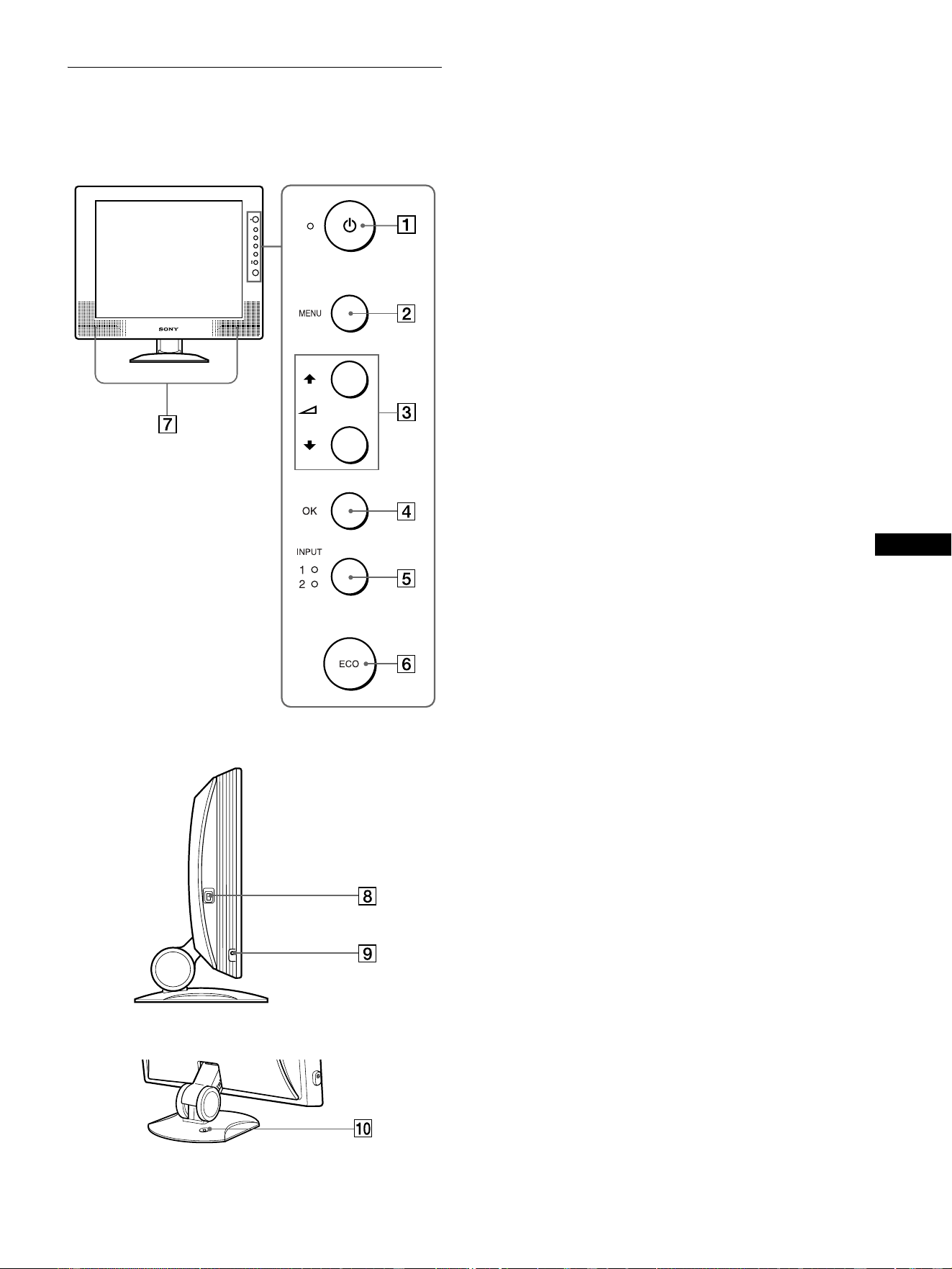
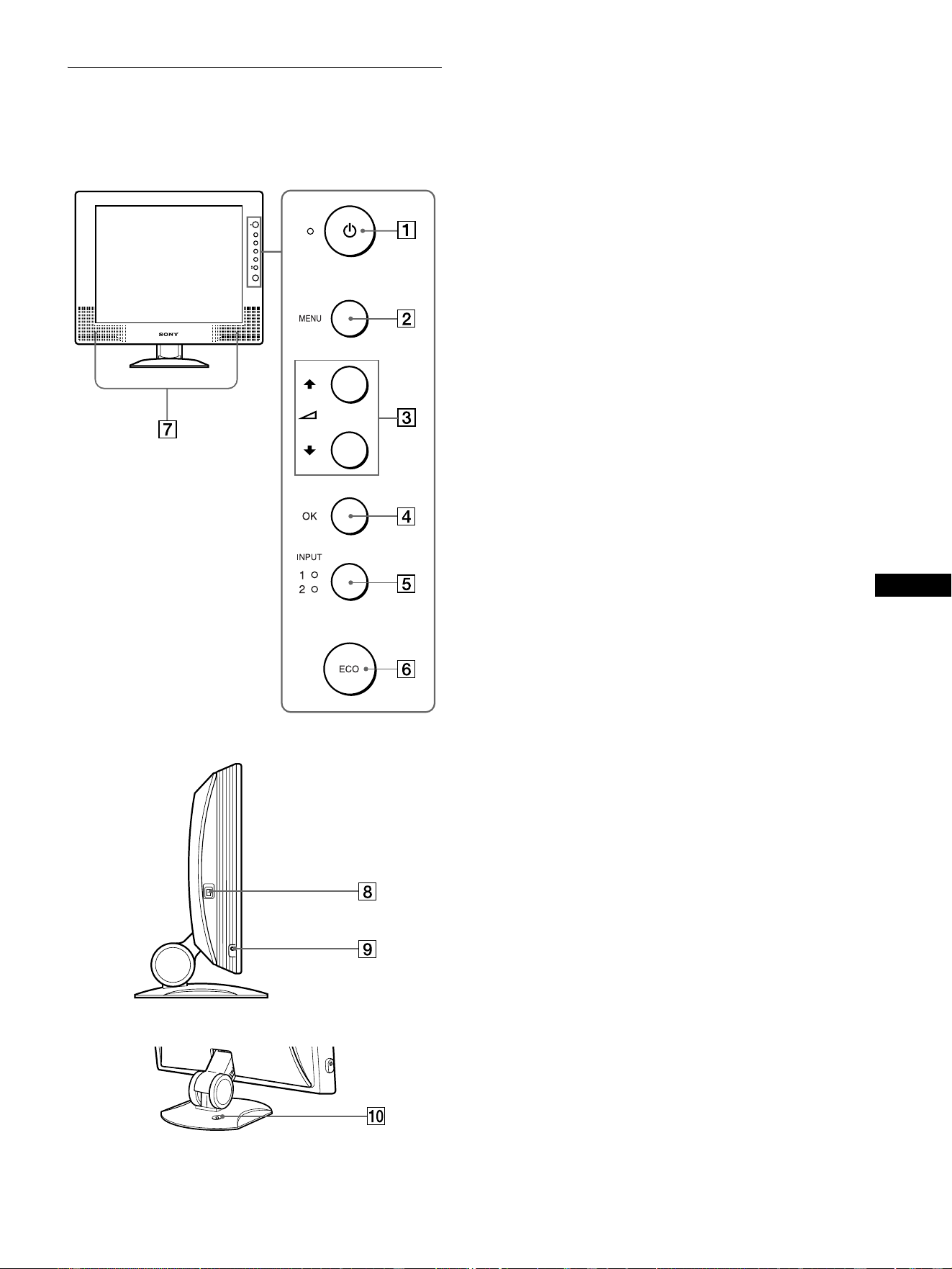
Identifying parts and controls
See the pages in parentheses for further details.
1 1 (Power) switch and 1 (power) indicator
(pages 9, 17, 22)
This switch turns the monitor on when the 1 (power)
indicator lights up in red. To turn the monitor off, press this
switch again.
If the 1 (power) indicator does not light up, press the MAIN
POWER switch (8).
2 MENU button (page 12)
This button turns the menu screen on and off.
3 M/m and 2 (volume) buttons (page 12, 17)
These buttons are used to select the menu items and make
adjustments, and also display the VOLUME menu to control
the volume.
4 OK button (page 12)
This button activates the selected menu item and adjustments
using with M/m buttons (3).
5 INPUT button and INPUT1/INPUT2 indicator
(page 11)
This button selects the connected computer for switching the
video input signals, and the corresponding indicator,
(INPUT1 or INPUT2) lights up.
6 ECO button (page 18)
This button is used to reduce the power consumption.
7 Stereo speakers (page 17)
These output the audio signals as sound.
8 MAIN POWER switch (page 9)
This switch turns the monitor’s main power on and off.
9 Headphones jack (page 17)
This jack outputs audio signals to the headphones.
0 Security Lock Hole
The security lock hole should be applied with the Kensington
Micro Saver Security System.
Micro Saver Security System is a trademark of Kensington.
Front of the LCD display
Side view of the LCD display
Rear of the display stand
(continued)
6
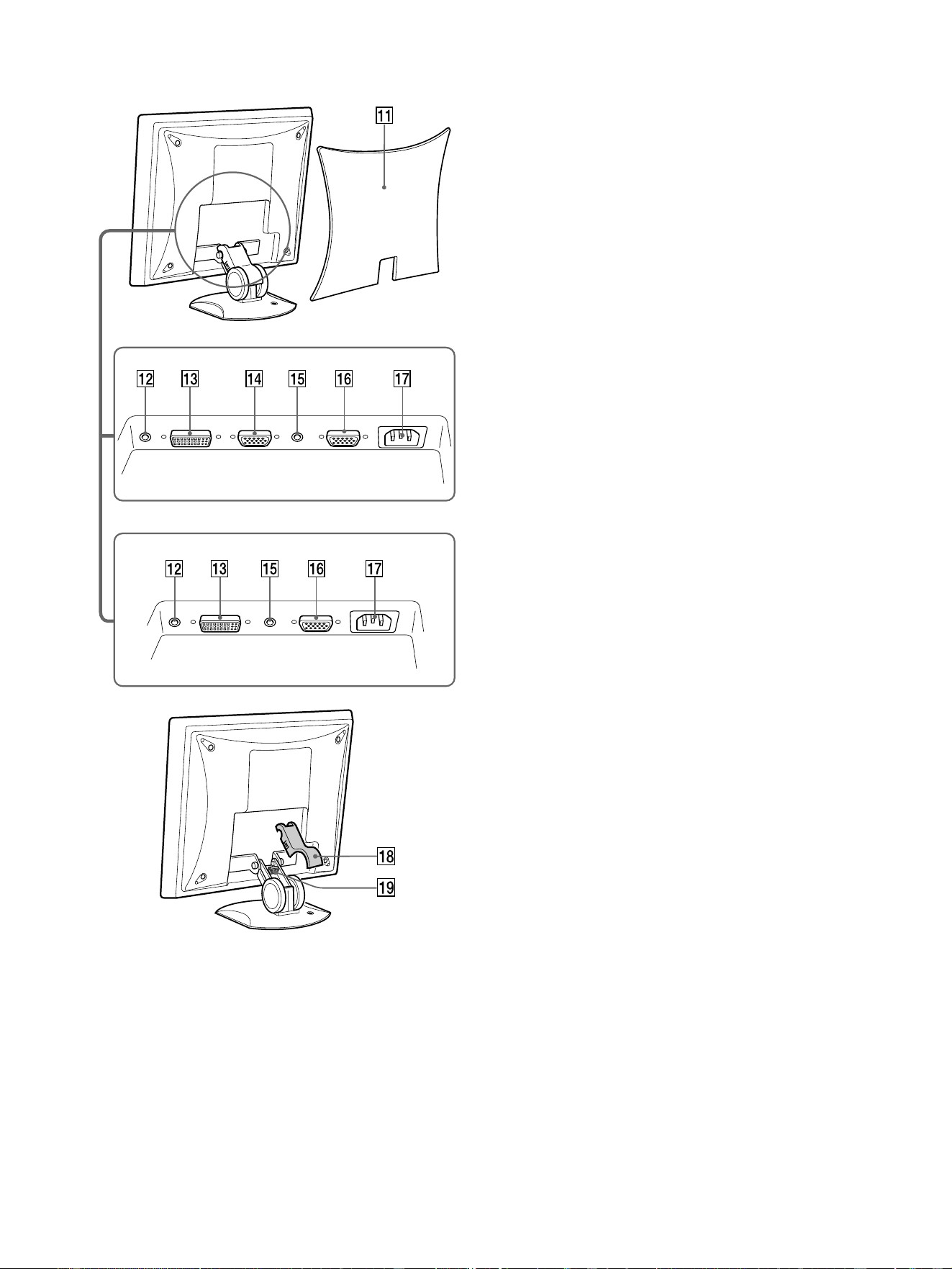
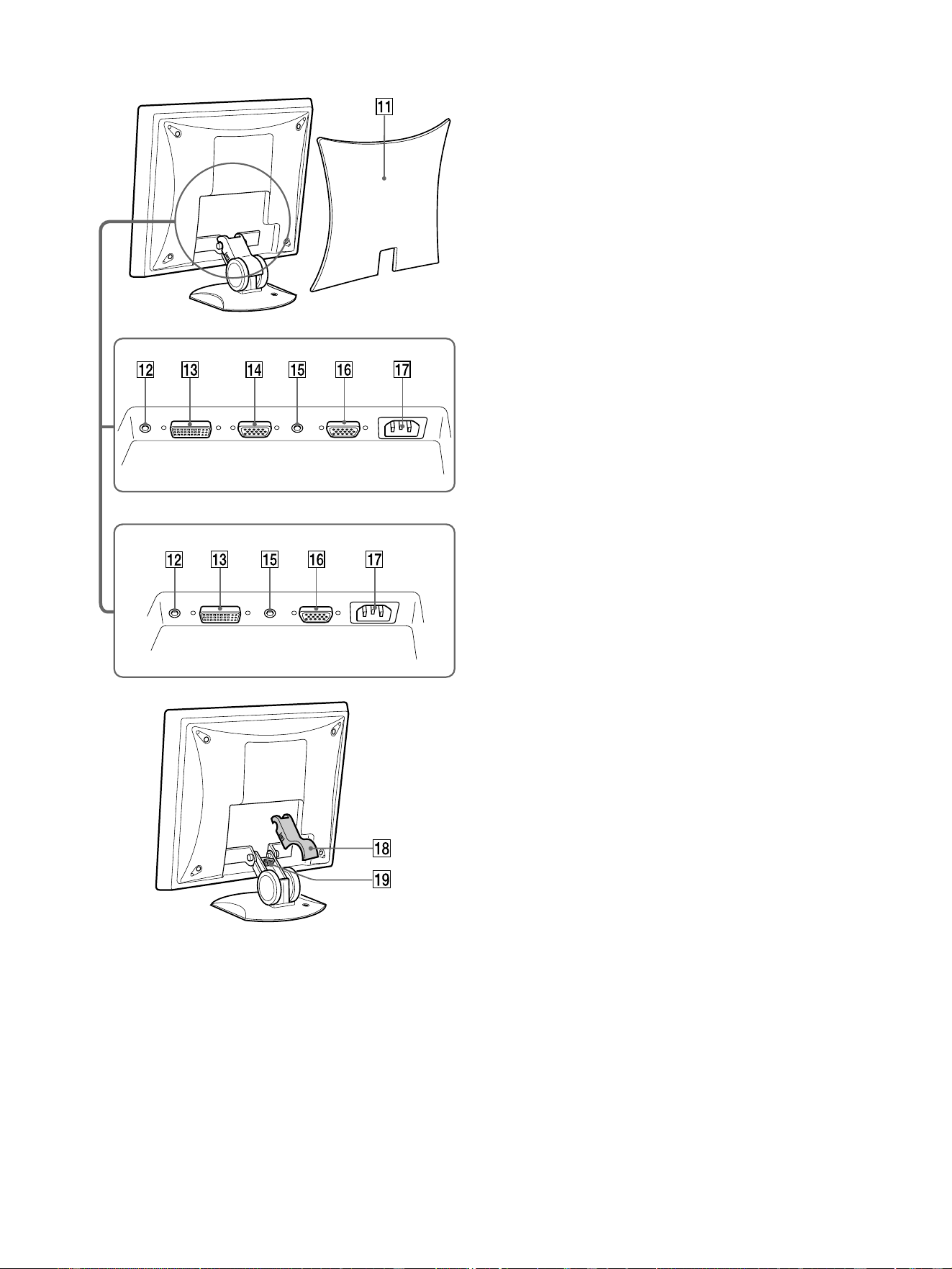
Rear of the LCD display
qa Back cover (page 7)
Remove this cover when you connect cables or cords.
qs Audio input jack for INPUT1 (page 8)
This jack inputs audio signals when connected to the audio
output jack of a computer or other audio equipment.
qd DVI-D input connector (digital RGB) for INPUT1
(page 7)
This connector inputs digital RGB video signals that comply
with DVI Rev. 1.0.
qf HD15 input connector (analog RGB) for INPUT1
(page 7) (SDM-X72/X82 only)
This connector inputs analog RGB video signals (0.700 Vp-p,
positive) and SYNC signals.
qg Audio input jack for INPUT2 (page 8)
This jack inputs audio signals when connected to the audio
output jack of a computer or other audio equipment.
qh HD15 input connector (analog RGB) for INPUT2
(page 8)
This connector inputs analog RGB video signals (0.700 Vp-p,
positive) and SYNC signals.
qj AC IN connector (page 8)
Connect the power cord (supplied).
qk Arm cover (page 9)
Remove this cover to bundle connecting cords and cables.
ql Cable holder (page 9)
This part secures cables and cords to the monitor.
SDM-X72/X82
SDM-X52
7
US
Setup
Before using your monitor, check that the following items are
included in your carton:
•LCD display
• Power cord
• HD15-HD15 video signal cable (analog RGB)
• DVI-D video signal cable (digital RGB)
• Audio cord (stereo miniplug)
• Windows Utility/Macintosh Utility Disk
• Warranty card
• This instruction manual
Setup 1:Connect a computer
equipped with the DVI
output connector (digital
RGB)
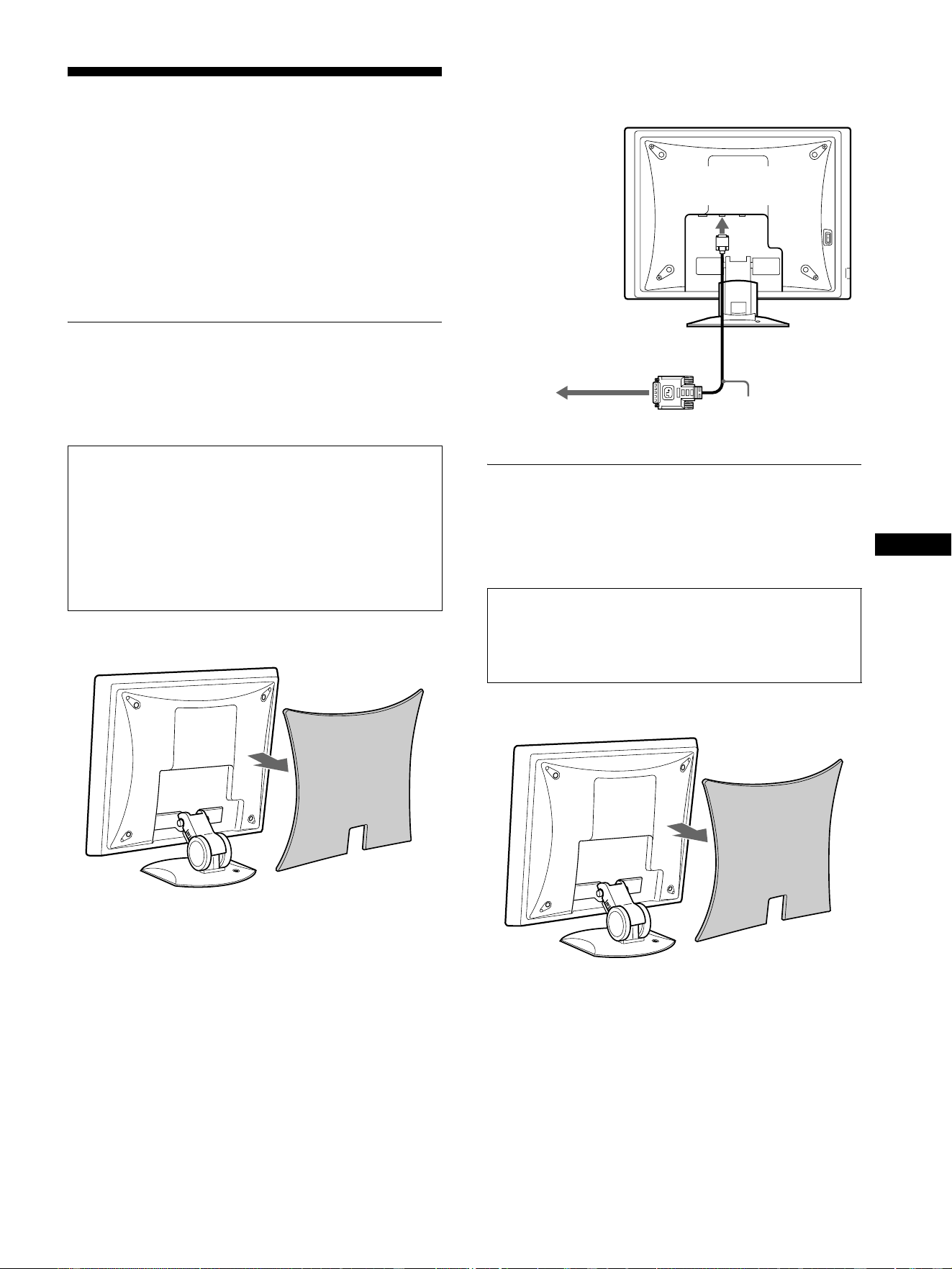
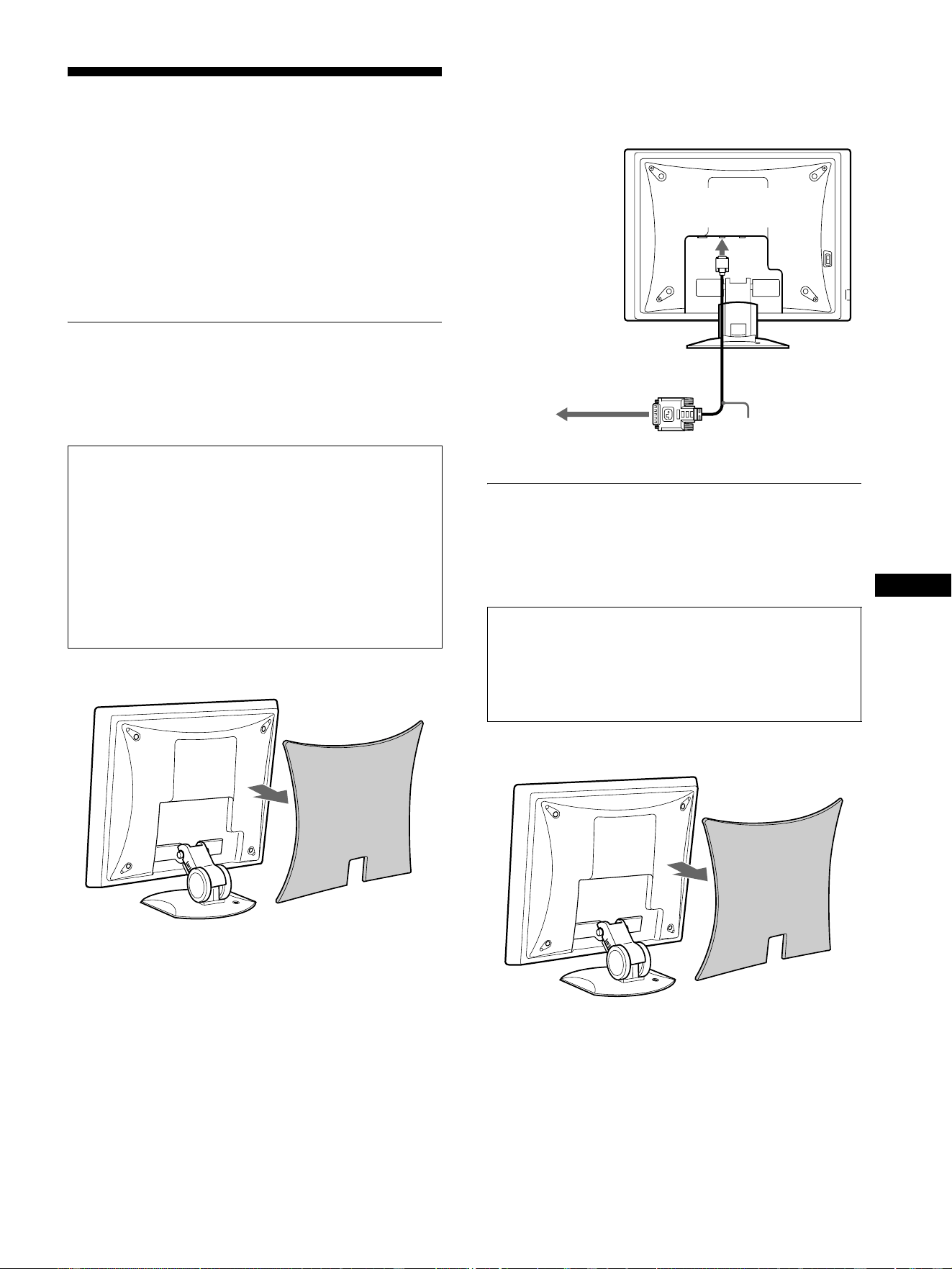
1 Remove the back cover.
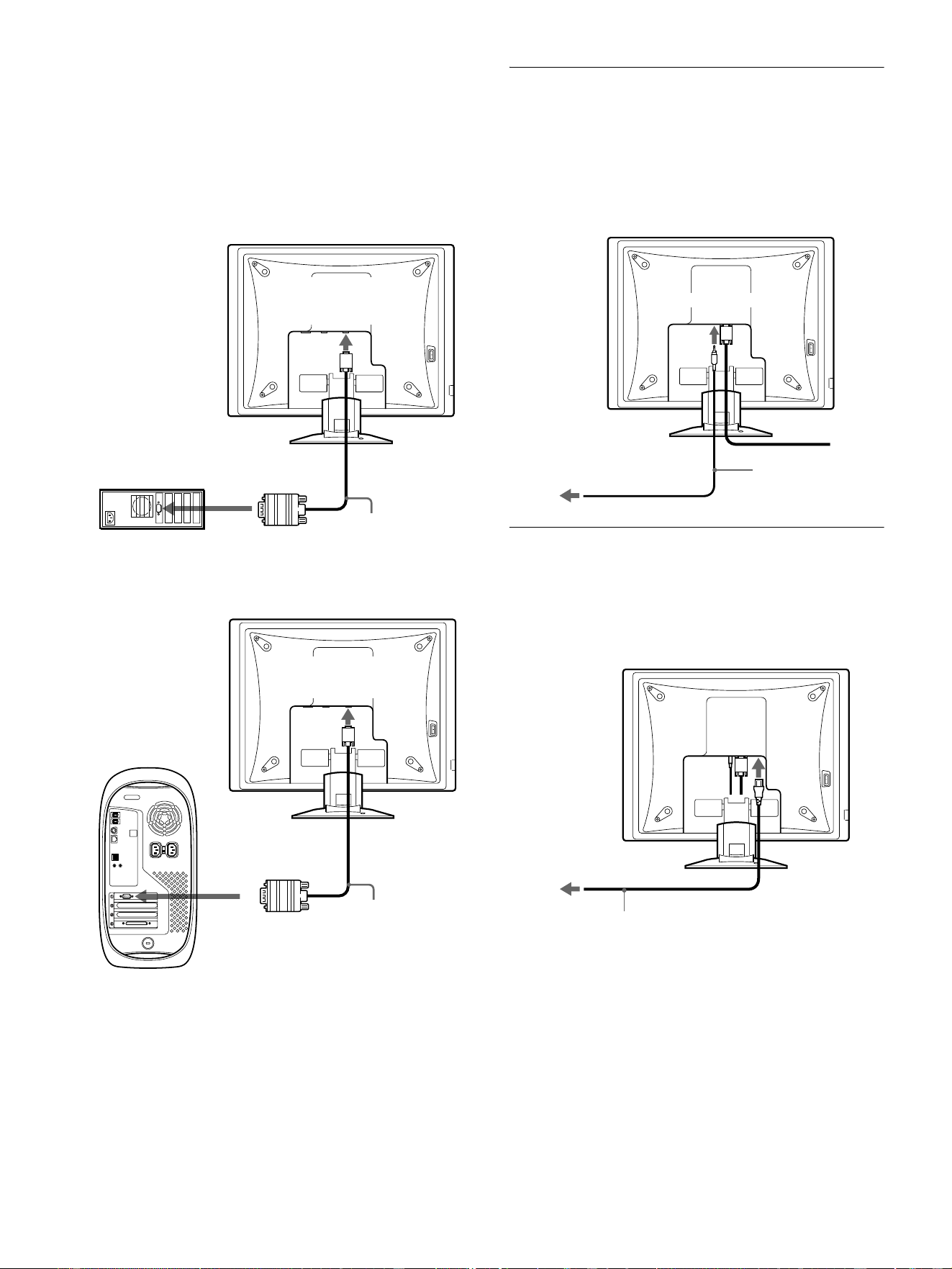
2 Using the supplied DVI-D video signal cable (digital
RGB), connect the computer to the monitor’s DVI-D
input connector (digital RGB) for INPUT1.
Setup 2:Connect a computer
equipped with the HD15
output connector (analog
RGB)
1 Remove the back cover.
• Turn off the monitor and computer before connecting.
• When connecting the computer to the monitor’s HD15
input connector (analog RGB), refer to “Setup 2:
Connect a computer equipped with the HD15 output
connector (analog RGB).”
Note
Do not touch the pins of the video signal cable connector as this might
bend the pins.
Turn off the monitor and computer before connecting.
Note
Do not touch the pins of the video signal cable connector as this might
bend the pins.
to the computer’s DVI output
connector (digital RGB)
to the DVI-D input
connector (digital RGB)
for INPUT1
DVI-D video signal
cable (digital RGB)
(supplied)
(continued)
8
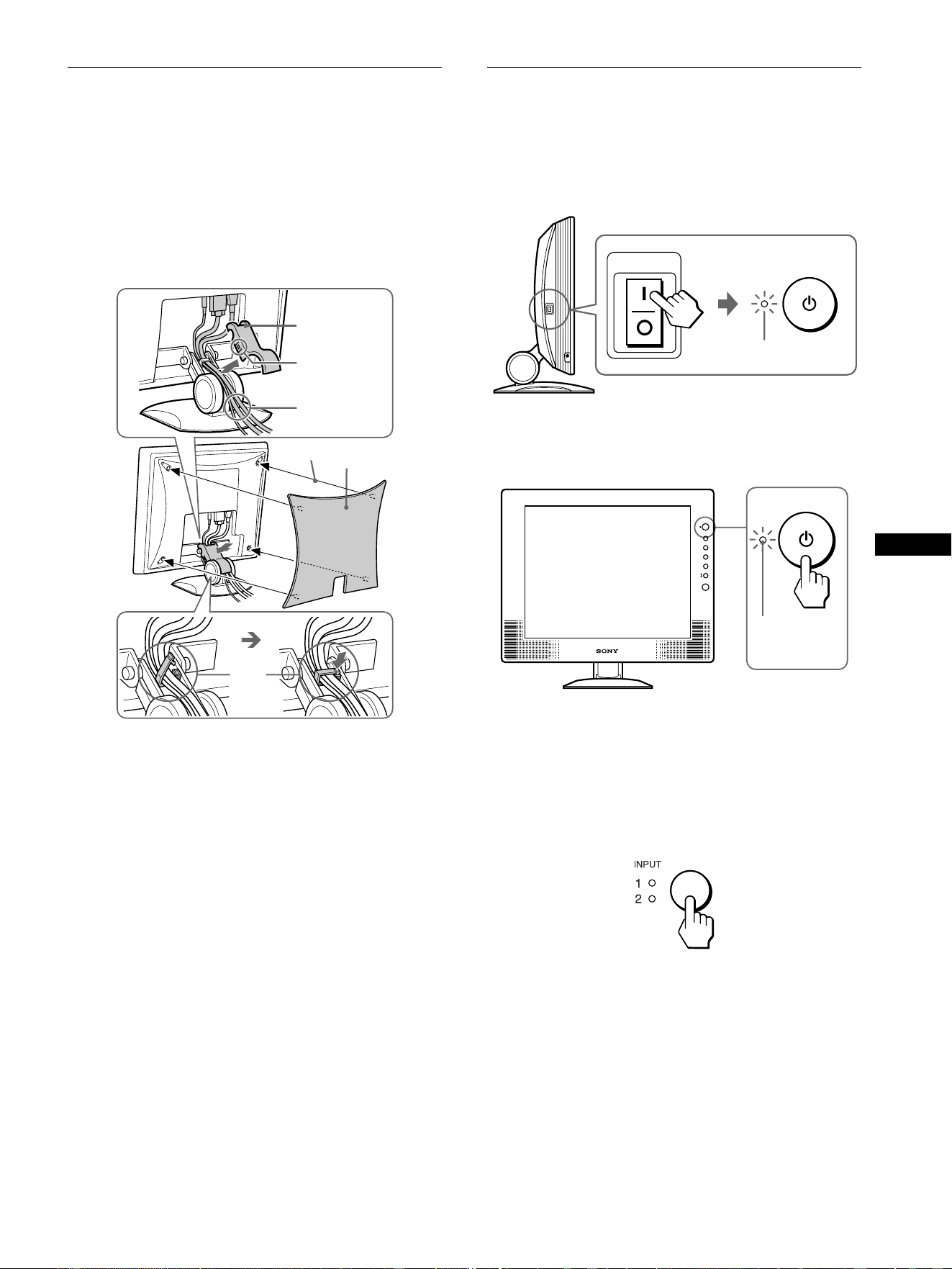
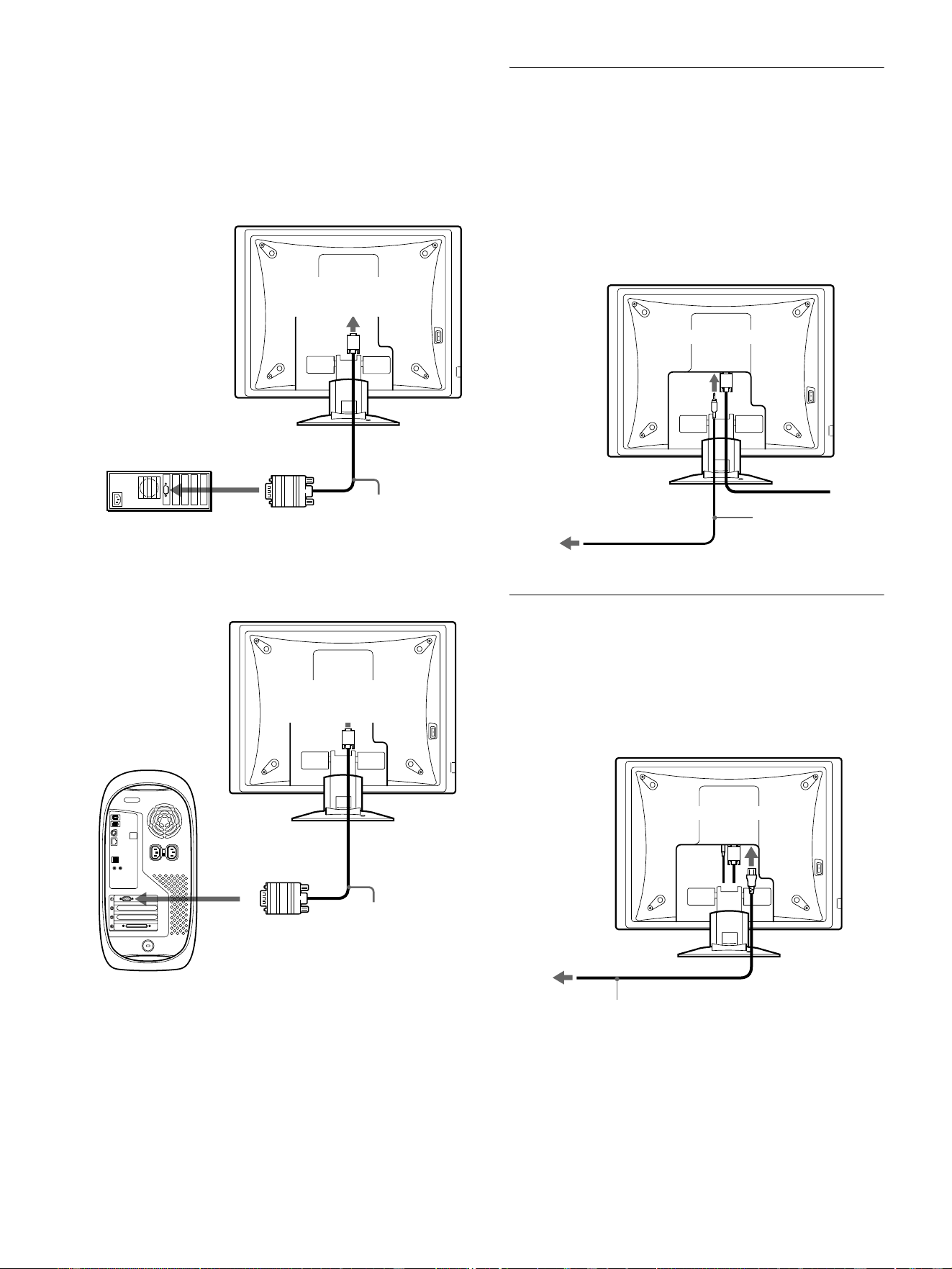
2 Using the supplied HD15-HD15 video signal cable
(analog RGB), connect the computer to the
monitor’s HD 15 input connector (analog RGB) for
INPUT 1 or INPUT2.
Connect the computer according to the following
illustrations.
x Connecting to an IBM PC/AT or
compatible computer
x Connecting to a Macintosh
When connecting a Macintosh computer, use an adapter (not supplied)
if necessary. Connect the adapter to the computer before connecting the
video signal cable.
Setup 3:Connect the audio cord
Connect the supplied audio cord to the corresponding
monitor’s audio input jack.
Using the monitor’s speakers or headphones, you can listen to
sound from your computer or other audio equipment connected to
the monitor’s audio input jacks.
For more information, see “Controlling the volume” on page 17.
Setup 4:Connect the power cord
1 Connect the supplied power cord to the monitor’s
AC IN connector.
2 Connect it to a power outlet.
IBM PC/AT or
compatible computer
HD15-HD15 video signal
cable (analog RGB)
(supplied)
to the computer’s HD15 output
connector (analog RGB)
to the HD 15 input
connector (analog RGB)
for INPUT1 or INPUT2
HD15-HD15 video signal
cable (analog RGB)
(supplied)
to the computer’s output
connector
Macintosh
to the HD 15 input
connector (analog RGB)
for INPUT1 or INPUT2
to audio input
to audio output of the
computer or other audio
equipment
audio cord (supplied)
to AC IN
to power outlet
power cord (supplied)
2
1
9
US
Setup 5:Bundle the cords and
cables
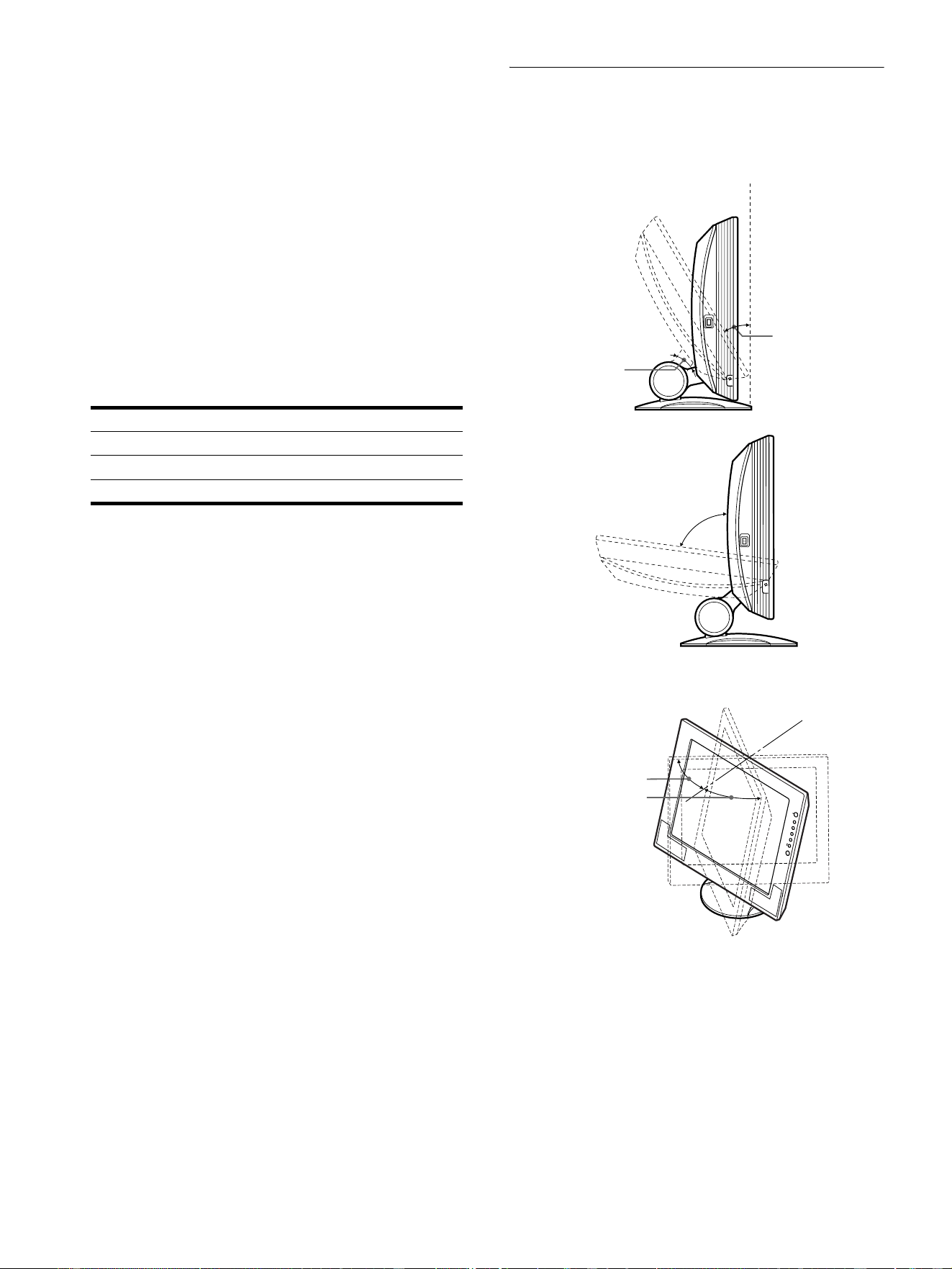
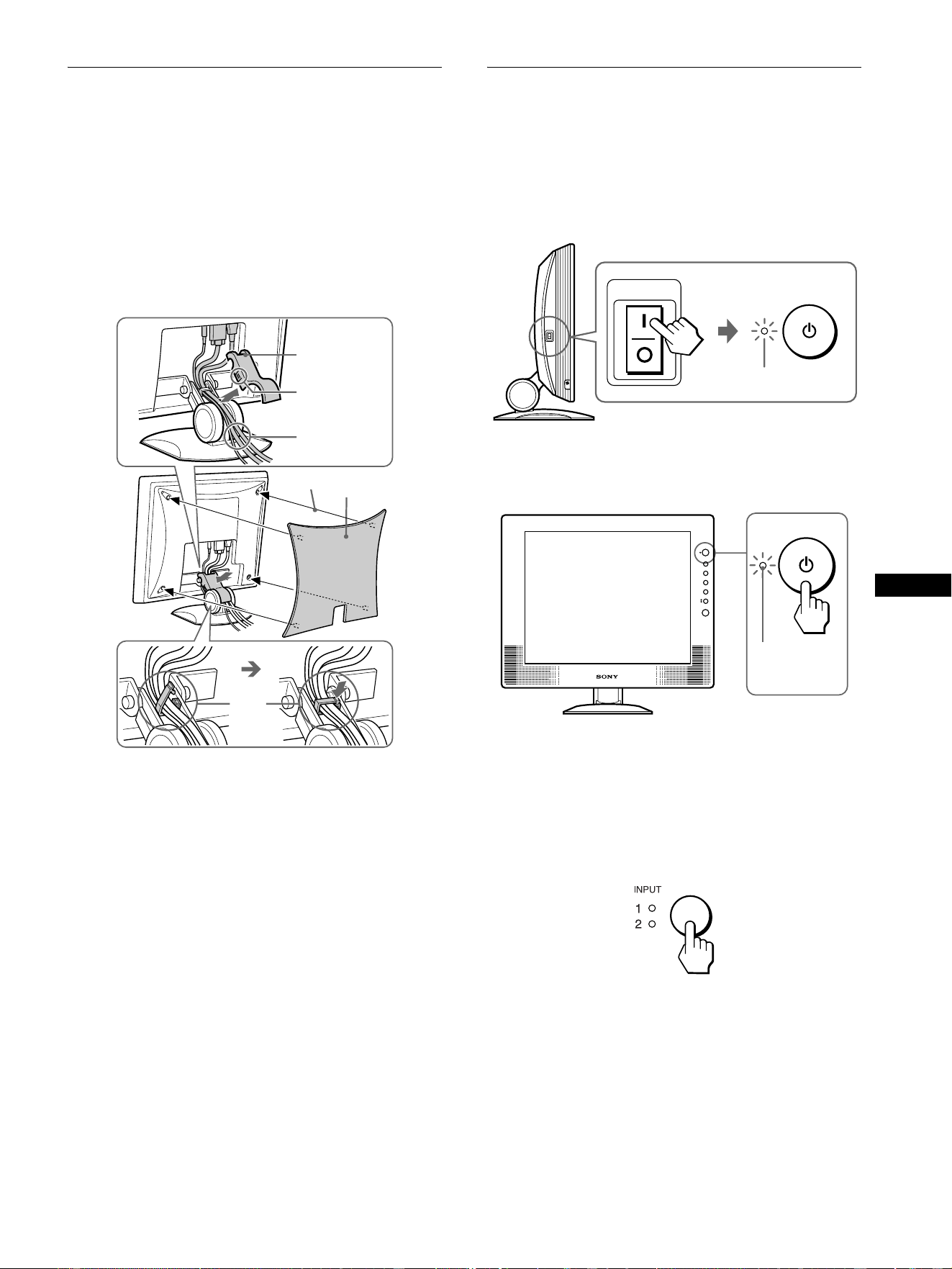
1 Remove the arm cover.
2 Bundle the cords and cables inside of the stand.
3 Secure the cables and cords with the cable holder.
4 Replace the arm cover and back cover.
Note
If you cannot bundle all of the cords and cables inside the stand, leave
them hanging down outside the stand.
Setup 6:Turn on the monitor and
computer
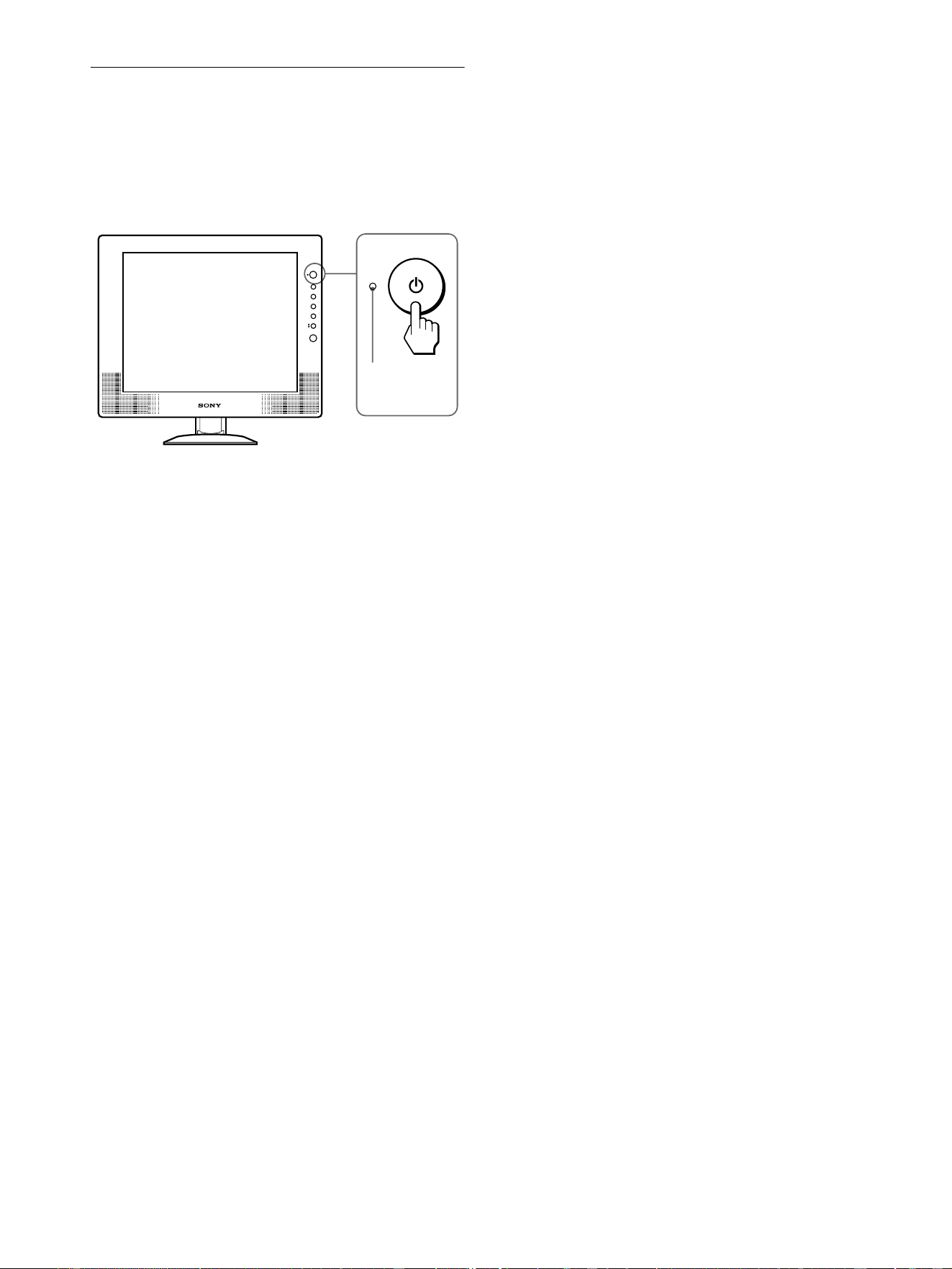
1 Press the MAIN POWER switch on the left side of the
monitor in the direction of [.
The 1 (power) indicator lights up in red.
2 Press the 1 (power) switch on the front right of the
monitor.
The 1 (power) indicator lights up in green.
3 Turn on the computer.
4 Press the INPUT button repeatedly and select the
desired input signal.
The selected input signal indicator lights up and the picture
appears on the screen.
For more information, see “Selecting the input signal (INPUT
button)” on page 11.
The installation of your monitor is complete. If necessary, use the
monitor’s controls to adjust the picture (page 12).
arm cover
back cover
2
4
1
3
Hold at this
point.
MAIN POWER
lights in red
lights in green
(continued)
10
If no picture appears on your screen
• Check that the power cord and the video signal cable are
properly connected.
• If NO INPUT SIGNAL appears on the screen:
– The computer is in the power saving mode. Try pressing any
key on the keyboard or moving the mouse.
– Check that the input signal setting is correct by pressing the
INPUT button repeatedly (page 11).
• If CABLE DISCONNECTED appears on the screen:
– Check that the video signal cable is properly connected.
– Check that the input signal setting is correct by pressing the
INPUT button repeatedly (page 11).
• If OUT OF SCAN RANGE appears on the screen, reconnect
the old monitor. Then adjust the computer’s graphics board in
the following ranges.
For more information about on-screen messages, see “Trouble
symptoms and remedies” on page 20.
No need for specific drivers
The monitor complies with the “DDC” Plug & Play standard and
automatically detects all the monitor’s information. No specific driver
needs to be installed to the computer.
The first time you turn on your computer after connecting the monitor, the
setup Wizard may appear on the screen. In this case, follow the on-screen
instructions. The Plug & Play monitor is automatically selected so that
you can use this monitor.
The vertical frequency turns to 60 Hz.
Since flickers are unobtrusive on the monitor, you can use it as it is. You
do not need to set the vertical frequency to any particular high value.
Setup 7:Adjusting the tilt and
height
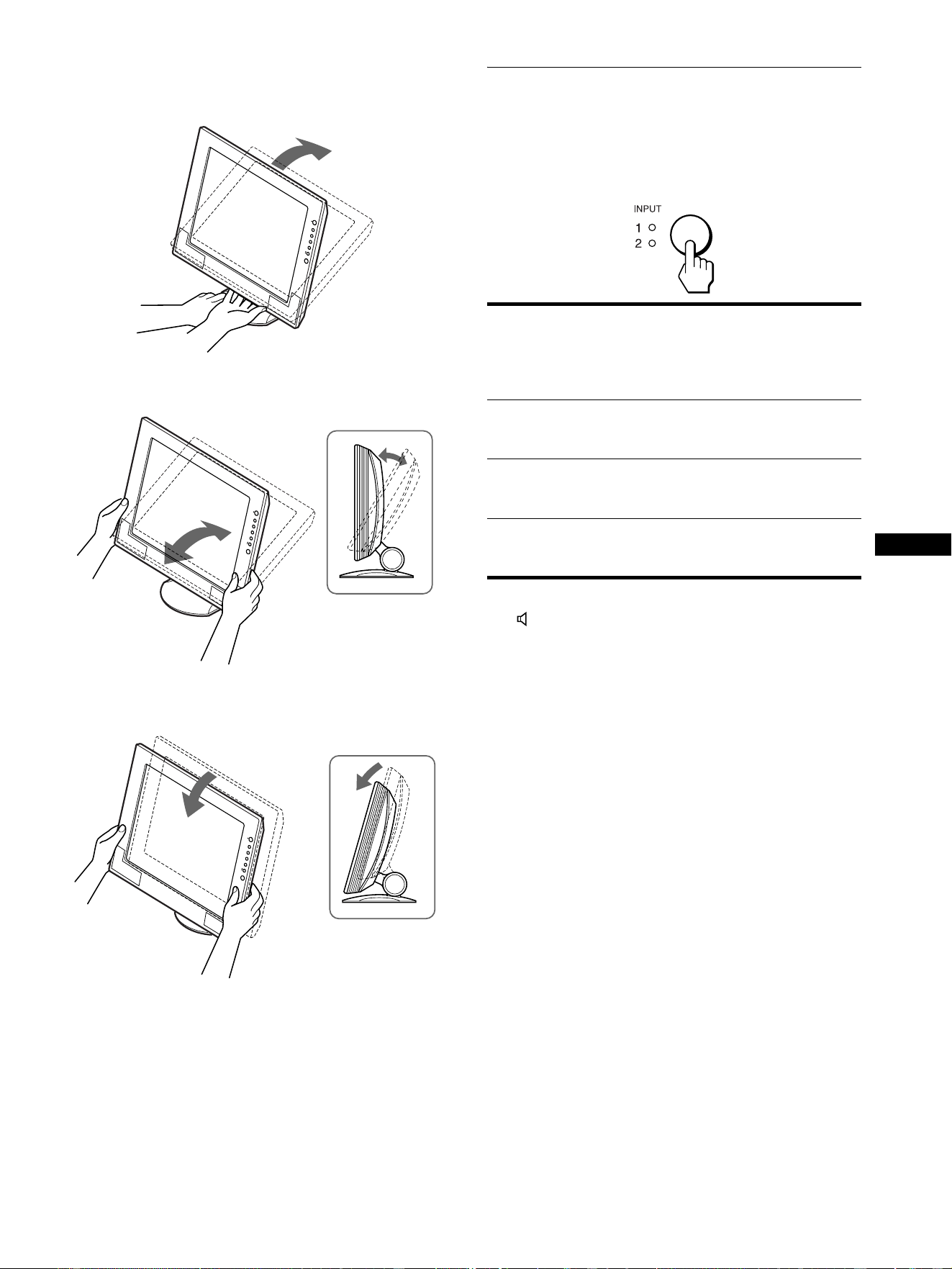
This monitor can be adjusted within the angles and heights shown
below.
To use the monitor comfortably
Adjust the viewing angle of your monitor according to the height
of your desk and chair, and so that light is not reflected from the
screen to your eyes.
Note
When adjusting the screen tilt and height, proceed slowly and carefully,
being sure not to hit the monitor against the desk or the base of the display
stand.
SDM-X52 SDM-X72/X82
Horizontal frequency
28 – 61 kHz 28 – 92 kHz
Vertical frequency 56 – 75 Hz 56 – 85 Hz
Resolution 1024 × 768 or less 1280 × 1024 or less
30°
approx. 50°
approx. 80°
approx. 45°
(SDM-X82 only)
approx. 45°
11
US
1 Grasp the lower middle part of the LCD panel while
holding the display stand, then, tilt the LCD panel
adequately backward.
2 Grasp the lower sides of the LCD panel, then adjust
screen tilt.
3 Grasp the lower sides of the LCD panel, then adjust
screen height.
Selecting the input signal
(INPUT button)
Press the INPUT button.
The input signal change each time you press this button as
follows.
Selecting the input signal for the audio input jack
See “ (AUDIO SELECT)” on page 16.
On-screen
message
(Appears about
5 seconds on
the upper left
corner.)
Input indicator
lights up
Input signal
configuration
INPUT1: DVI-D INPUT1 DVI-D input
connector (digital
RGB) for INPUT1
INPUT1: HD15
(SDM-X72/X82
only)
INPUT1 HD15 input
connector (analog
RGB) for INPUT1
INPUT2: HD15 INPUT2 HD15 input
connector (analog
RGB) for INPUT2
12
Customizing Your Monitor
You can make numerous adjustments to your monitor using the
on-screen menu.
The menu screen illustrations show the SDM-X72/X82 model.
The same operations apply for the SDM-X52 model.
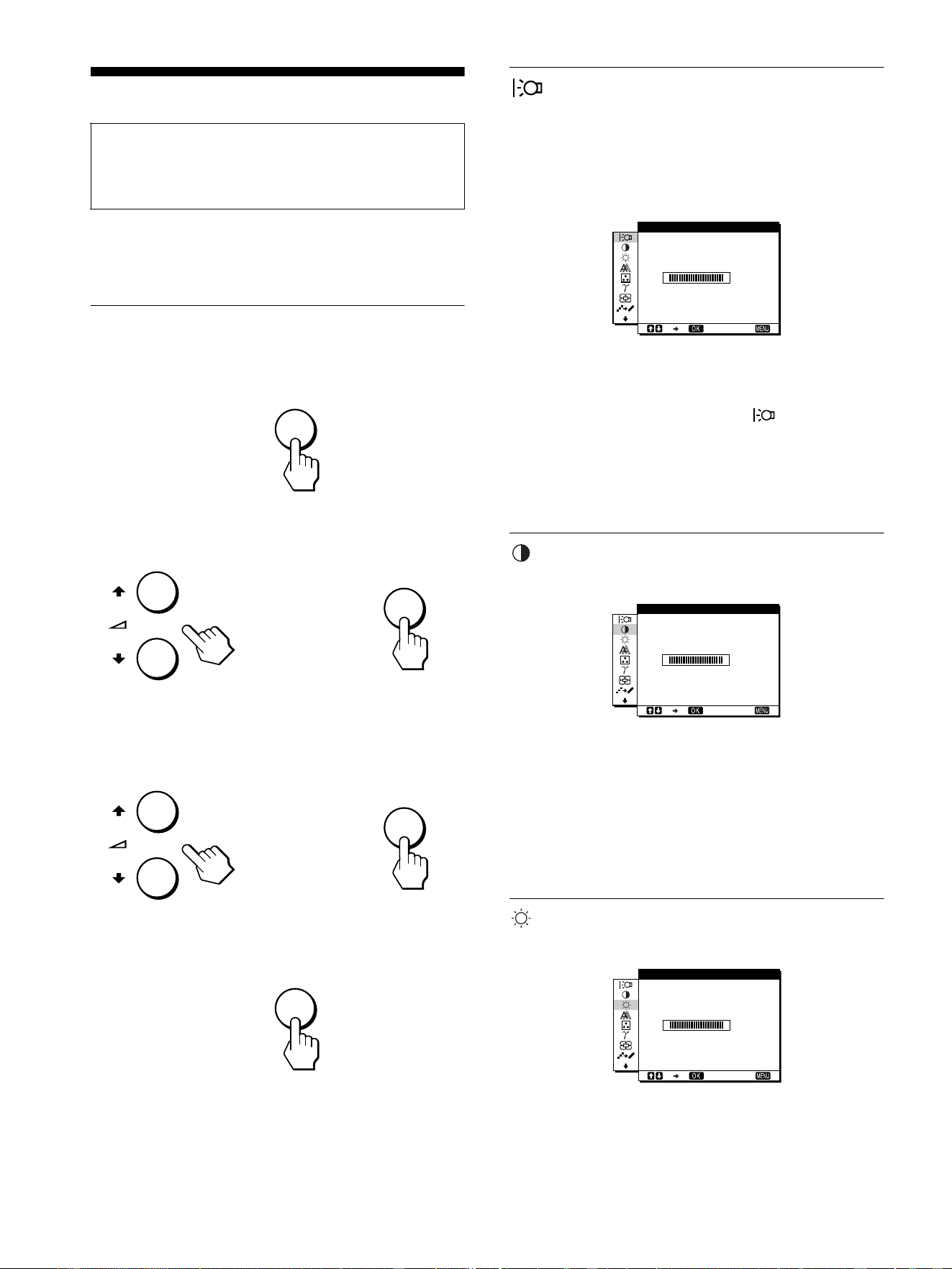
Navigating the menu
1 Display the main menu.
Press the MENU button to display the main menu on your
screen.
2 Select the menu you want to adjust.
Press the M/m buttons to display the desired menu. Press the
OK button to select the menu item.
3 Adjust the menu.
Press the M/m buttons to make the adjustment, then press the
OK button.
When you press the OK button, the setting is stored, then the
display returns to the previous menu.
4 Close the menu.
Press the MENU button once to return to normal viewing. If
no buttons are pressed, the menu closes automatically after
about 45 seconds.
x
Resetting the adjustments to the default settings
You can reset the adjustments using the RESET menu. For more
information about resetting the adjustments, see “0 (RESET)”
on page 16.
BACKLIGHT
If the screen is too bright, adjust the backlight and make the screen
easier to see.
Note
The backlight cannot be adjusted when the ECO mode is set to “ON”
(page 18).
1 Press the MENU button.
The main menu appears on the screen.
2 Press the M/m buttons to select (BACKLIGHT)
and press the OK button.
The BACKLIGHT menu appears on the screen.
3 Press the M/m buttons to adjust the desired light
level.
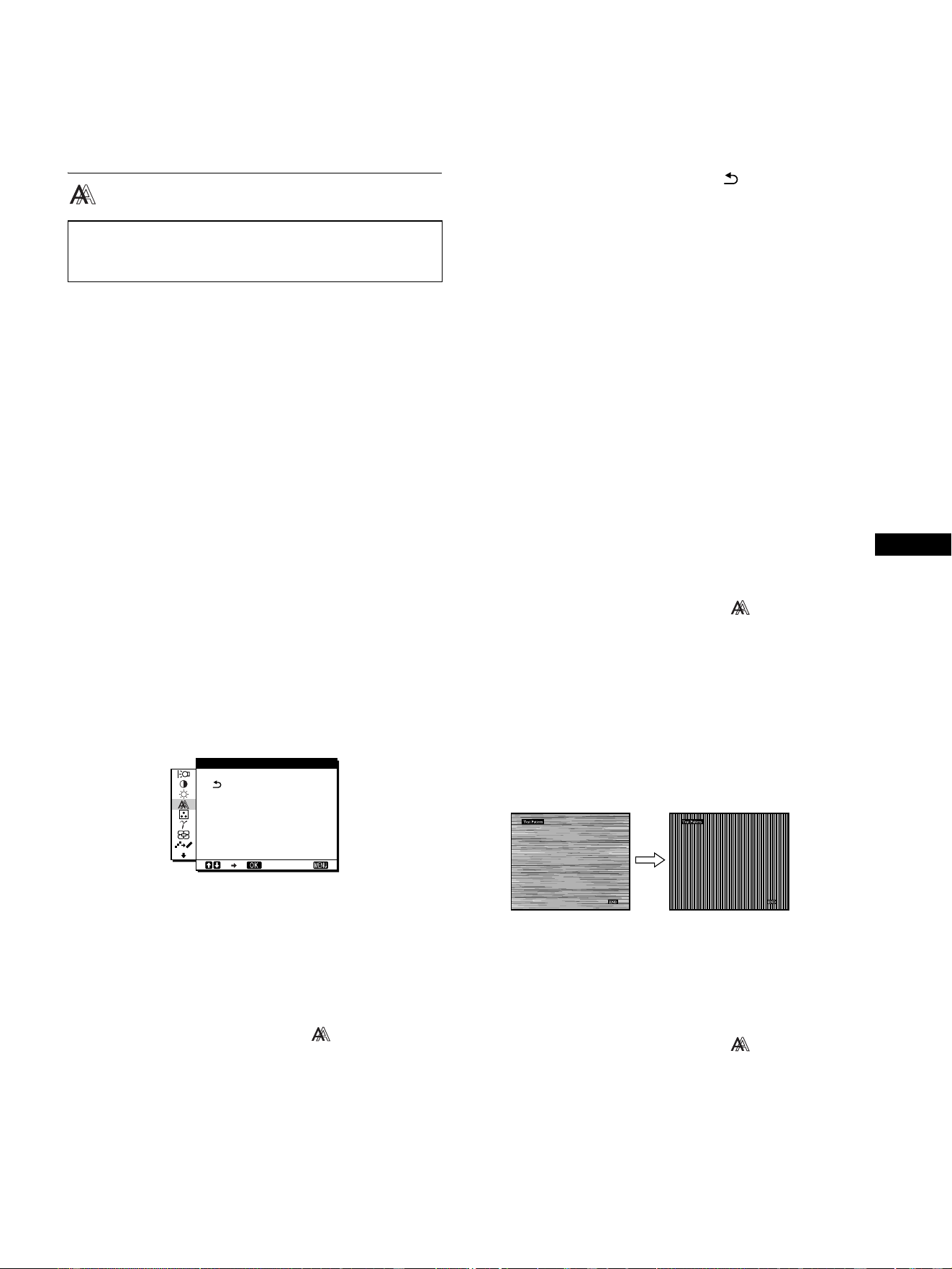
CONTRAST
Adjust the picture contrast.
1 Press the MENU button.
The main menu appears on the screen.
2 Press the M/m buttons to select 6 (CONTRAST) and
press the OK button.
The CONTRAST menu appears on the screen.
3 Press the M/m buttons to adjust the contrast.
BRIGHTNESS
Adjust the picture brightness (black level).
1 Press the MENU button.
The main menu appears on the screen.
Before making adjustments
Connect the monitor and the computer, and turn them on.
Wait for at least 30 minutes before making adjustments for the
best results.
MENU
OK
,
OK
,
MENU
100
1280 1024 60Hzx/
EX I T
BACKL GHTI
100
1280 1024 60Hzx/
EX I T
CONTRAST
100
1280 1024 60Hzx/
EX I T
BR GHTNESSI
13
US
2 Press the M/m buttons to select 8 (BRIGHTNESS)
and press the OK button.
The BRIGHTNESS menu appears on the screen.
3 Press the M/m buttons to adjust the brightness.
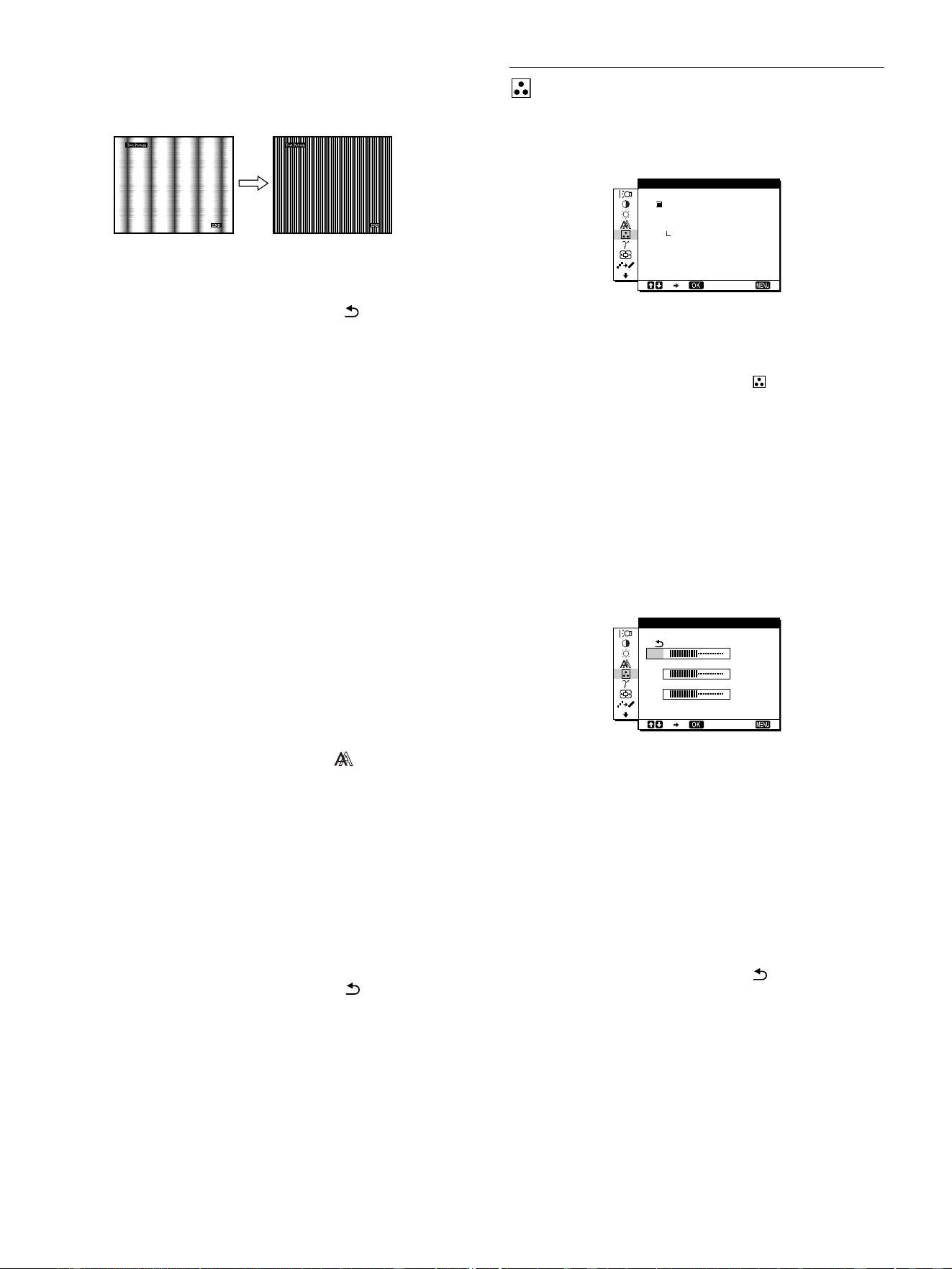
SCREEN (analog RGB signal only)
x Automatic picture quality adjustment
function
When the monitor receives an input signal, it
automatically adjusts the picture’s position and
sharpness (phase/pitch), and ensures that a clear
picture appears on the screen (page 18).
Note
While the automatic picture quality adjustment function is activated, only
the 1 (power) switch will operate.
If the automatic picture quality adjustment function of
this monitor seems to not completely adjust the
picture.
You can make further automatic adjustment of the picture quality
for the current input signal. (See AUTO below.)
If you still need to make further adjustments to the
picture quality
You can manually adjust the picture’s sharpness (phase/pitch) and
position (horizontal/vertical position).
These adjustments are stored in memory and automatically
recalled when the display receives the same input signal.
x Make further automatic adjustments to the
picture quality for the current input signal
(AUTO)
1 Press the MENU button.
The main menu appears on the screen.
2 Press the M/m buttons to select (SCREEN) and
press the OK button.
The SCREEN menu appears on the screen.
3 Press the M/m buttons to select AUTO and press the
OK button
Make the appropriate adjustments of the screen’s phase, pitch
and horizontal/vertical position for the current input signal
and store them.
4 Press the M/m buttons to select and press the OK
button.
Return to the menu screen.
x Adjust the picture’s sharpness manually
(PHASE/PITCH)
You can adjust the picture’s sharpness as follows. This
adjustment is effective when the computer is connected to the
monitor’s HD15 input connector (analog RGB).
1 Set the resolution to 1024 × 768 (SDM-X52)
1280 × 1024 (SDM-X72/X82) on the computer.
2 Load the Utility Disk.
3 Start the Utility Disk and display the test pattern.
For Windows
Click [Utility] t [Windows]/[Win Utility.exe].
For Macintosh
Click [Utility]
t [Mac]/[Mac Utility].
4 Press the MENU button.
The main menu appears on the screen.
5 Press the M/m buttons to select (SCREEN) and
press the OK button.
The SCREEN menu appears on the screen.
6 Press the M/m buttons to select PHASE and press
the OK button.
The PHASE menu appears on the screen.
7 Press the M/m buttons until the horizontal stripes
are at a minimum.
Adjust so that the horizontal stripes are at a minimum.
8 Press the OK button.
The main menu appears on the screen.
If vertical stripes are observed over the entire screen, adjust
pitch by the following steps.
9 Press the M/m buttons to select (SCREEN) and
press the OK button.
The SCREEN menu appears on the screen.
10 Press the M/m buttons to select PITCH and press the
OK button.
The PITCH menu appears on the screen.
Note
When receiving digital RGB signals from the DVI-D input connector
for INPUT1, adjustment is unnecessary.
1280 1024 60Hzx/
EX I T
AUTO
PHASE
P TCH
H CENTER
V CENTER
SCREEN
I
(continued)
14
11 Press the M/m buttons until the vertical stripes
disappear.
Adjust so that the vertical stripes disappear.
12 Click [END] on the screen to turn off the test pattern.
13 Press the M/m buttons and select and press the
OK button.
Return to the menu screen.
x Adjust the picture’s position manually
(H CENTER/V CENTER)
If the picture is not in the center of the screen, adjust the picture’s
centering as follows.
1 Set the resolution to 1280 × 1024 on the computer
when using the SDM-X72/X82 model.
When using the SDM-X52 model, it is not necessary to set the
resolution.
2 Load the Utility Disk.
3 Start the Utility Disk and display the test pattern.
For Windows
Click [Utility]
t [Windows]/[Win Utility.exe].
For Macintosh
Click [Utility] t [Mac]/[Mac Utility].
4 Press the MENU button.
The main menu appears on the screen.
5 Press the M/m buttons to select (SCREEN) and
press the OK button.
The SCREEN menu appears on the screen.
6 Press the M/m buttons to select H CENTER or
V CENTER and press the OK button.
The H CENTER or V CENTER menu appears on the screen.
7 Press the M/m buttons to center the test pattern in
the screen.
8 Click [END] on the screen to turn off the test pattern.
9 Press the M/m buttons and select and press the
OK button.
Return to the menu screen.
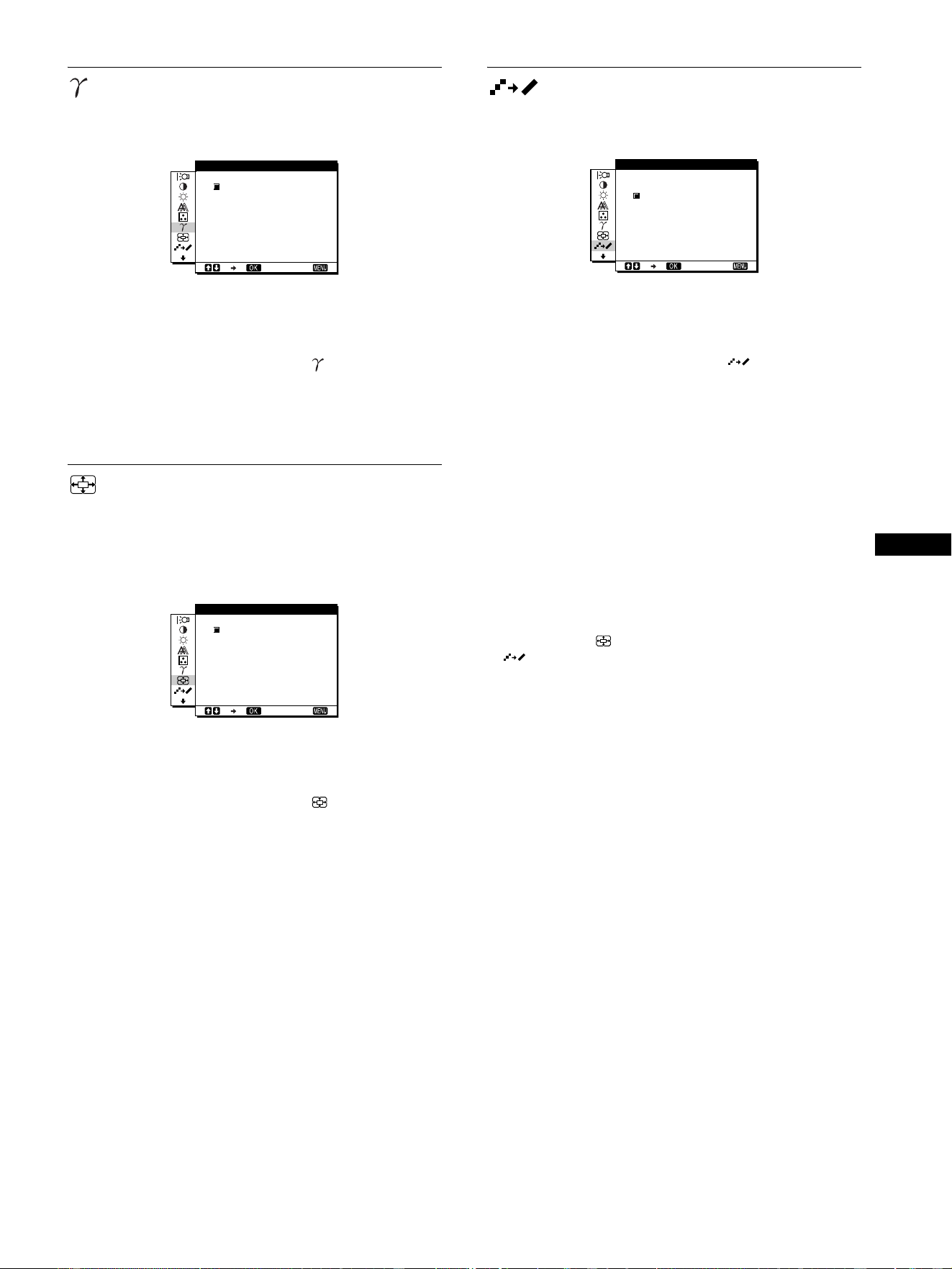
COLOR
You can select the picture’s color level of the white color field
from the default color temperature settings.
Also, if necessary, you can fine tune the color temperature.
1 Press the MENU button.
The main menu appears on the screen.
2 Press the M/m buttons to select (COLOR) and
press the OK button.
The COLOR menu appears on the screen.
3 Press the M/m buttons to select the desired color
temperature and press the OK button.
Whites will change from a bluish hue to reddish hue as the
temperature is lowered from 9300K (default setting) to
6500K.
Fine tuning the color temperature
(USER ADJUSTMENT)
INPUT1 and INPUT2 can be set independently.
1 Press the M/m buttons to select ADJUST and press
the OK button.
The USER ADJUSTMENT menu appears on the screen.
2 Press the M/m buttons to select R (Red) or B (Blue)
and press the OK button. Then press the M/m
buttons to adjust the color temperature and press
the OK button.
Since this adjustment changes the color temperature by
increasing or decreasing the R and B components with respect
to G (green), the G component is fixed.
3 Press the M/m buttons to select , then press the
OK button.
The new color setting is stored in memory for USER
ADJUSTMENT and automatically recalled whenever USER
is selected.
The COLOR menu appears on the screen.
1280 1024 60Hzx/
EX I T
9300K
6500K
USER
ADJUST
COLOR
50
50
50
1280 1024 60Hzx/
EX I T
R
G
B
USER ADJUSTMENT
15
US
GAMMA
You can associate the picture’s color shade on the screen with the
picture’s original color shade.
1 Press the MENU button.
The main menu appears on the screen.
2 Press the M/m buttons to select (GAMMA) and
press the OK button.
The GAMMA menu appears on the screen.
3 Press the M/m buttons to select the desired mode.
ZOOM (SDM-X72/X82 only)
The monitor is set to display the picture on the screen in full,
irrespective of the picture’s mode or resolution in the default
setting (FULL2).
You can also view the picture in its actual aspect ratio or
resolution.
1 Press the MENU button.
The main menu appears on the screen.
2 Press the M/m buttons to select (ZOOM) and
press the OK button.
The ZOOM menu appears on the screen.
3 Press the M/m buttons to select the desired mode.
• FULL2 (The default setting): The input signal is
displayed on the screen in full, irrespective of the
picture’s mode or resolution.
• FULL1: The input signal is displayed on the screen at its
actual aspect ratio. Therefore, black bands may
appear at the top and bottom of the picture
depending on the signal.
• REAL: The input signal is displayed on the screen at its
actual resolution. Sub-1280 × 1024 signal is
displayed at the center of the screen surrounded
by a black frame.
Note
• When using the SDM-X72/X82 model with 1280
× 1024 resolution
signals, the above mentioned settings are not available. The picture is
displayed on the screen in full.
• SDM-X52 can only display the picture on the screen in full.
SMOOTHING
If the picture displayed at the FULL2 or FULL1 mode of ZOOM
is not smooth, use the picture smoothing function.
1 Press the MENU button.
The main menu appears on the screen.
2 Press the M/m buttons to select (SMOOTHING),
and press the OK button.
The SMOOTHING menu appears on the screen.
3 Press the M/m buttons to select the desired mode.
The smoothing effect becomes stronger in the order of
TEXTtSTANDARDtGRAPHICS.
• TEXT: To make the characters appear clear. (This mode is
suited for text-based applications.)
• STANDARD (The default setting): Standard smoothing
effect.
• GRAPHICS: To make the pictures appear clean. (This
mode is suited for CD-ROM software such as
photo images or illustrations.)
Note
• When you set the (ZOOM) menu to REAL, the
(SMOOTHING) menu is not available.
• 1024 × 768 (SDM-X52), 1280 × 1024 (SDM-X72/X82) resolution
signals are shown only in REAL mode and SMOOTHING is not
possible.
1280 1024 60Hzx/
EX I T
GAMMA 1
GAMMA 2
GAMMA 3
GAMMA
1280 1024 60Hzx/
EX I T
FULL2
FULL1
REAL
ZOOM
1280 1024 60Hzx/
EX I T
TEXT
STANDARD
GRAPH CS
SMOOTH NGI
I
16
Additional settings
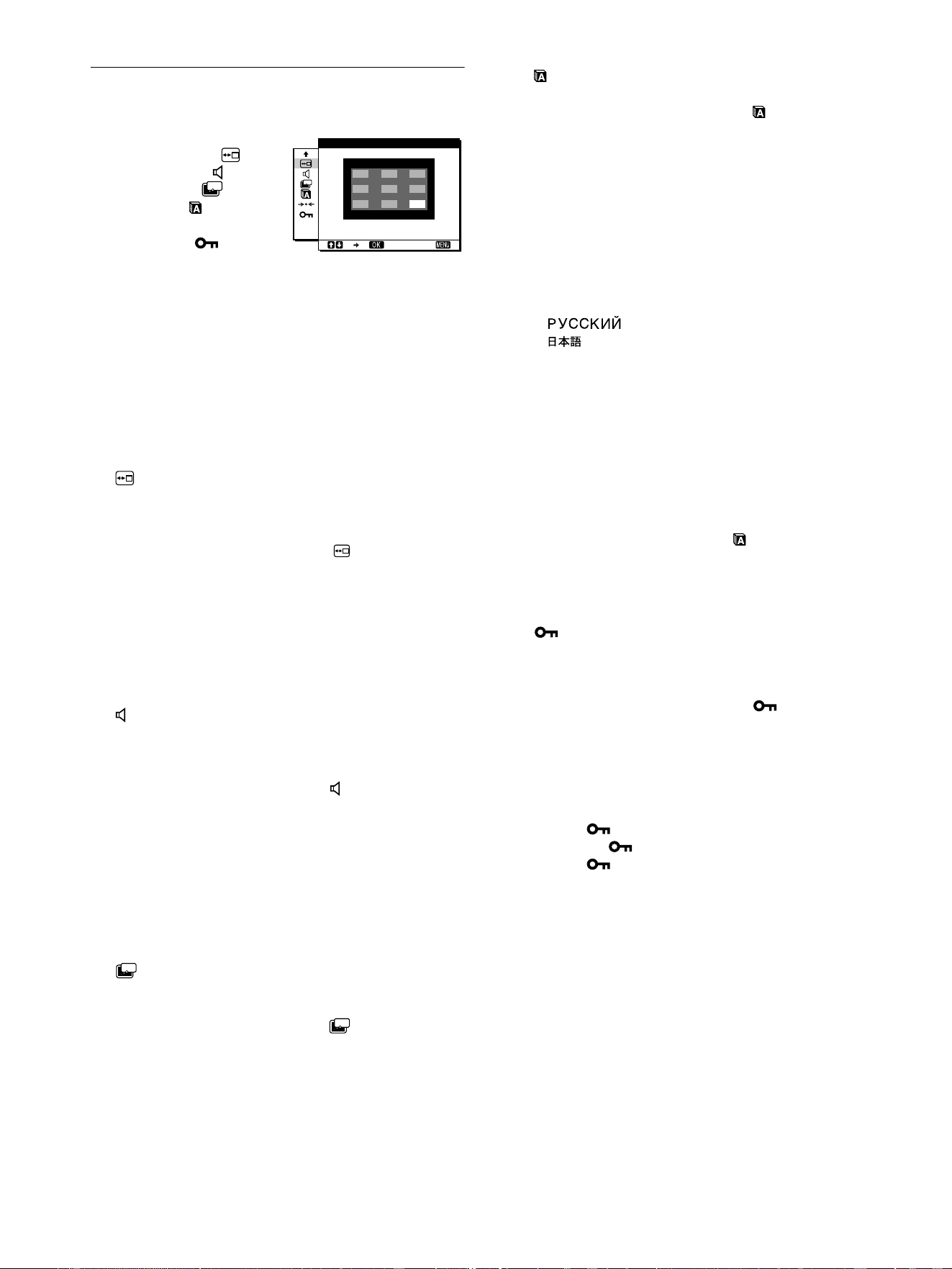
The following menus appear on the screen when you keep
pressing the m button.
• MENU POSITION
• AUDIO SELECT
• POWER SAVE
• LANGUAGE
• RESET 0
•MENU LOCK
1 Press the MENU button.
The main menu appears on the screen.
2 Keep pressing the m button until the desired menu’s
item you want to adjust appears on the screen.
3 Press the M/m buttons to select the desired menu
and press the OK button.
Adjust the selected menu according to the following
instructions.
x MENU POSITION
You can change the menu position if it is blocking an image on
the screen.
1 Press the M/m buttons to select (MENU
POSITION) and press the OK button.
The MENU POSITION menu appears on the screen.
2 Press the M/m buttons to select the desired position
and press the OK button.
You can choose one of 9 positions where the menu will
appear.
x AUDIO SELECT
Select the audio input when connecting to both of the monitor’s
audio input jacks for INPUT1 and INPUT2.
1 Press the M/m buttons to select (AUDIO SELECT)
and press the OK button.
The AUDIO SELECT menu appears on the screen.
2 Press the M/m buttons to select the desired mode.
• AUTO: To select either audio input by switching with the
INPUT button.
• INPUT1: To select audio input via the AUDIO1 jack.
• INPUT2: To select audio input via the AUDIO2 jack.
x POWER SAVE
Set the power saving mode (page 17).
1 Press the M/m buttons to select (POWER SAVE)
and press the OK button.
The POWER SAVE menu appears on the screen.
2 Press the M/m buttons to select either ON or OFF.
• ON: Enters the power saving mode automatically when
no input signal is being input via currently selected
computer.
• OFF: Not enter the power saving mode.
x LANGUAGE
1 Press the M/m buttons to select (LANGUAGE)
and press the OK button.
The LANGUAGE menu appears on the screen.
2 Press the M/m buttons to select a language.
• ENGLISH
• FRANÇAIS: French
• DEUTSCH: German
• ESPAÑOL: Spanish
• ITALIANO: Italian
• NEDERLANDS: Dutch
• SVENSKA: Swedish
•: Russian
• : Japanese
x 0 RESET
Reset the adjustments to the default settings.
1 Press the M/m buttons to select 0 (RESET) and
press the OK button.
The RESET menu appears on the screen.
2 Press the M/m buttons to select the desired mode.
• OK: To reset all of the adjustment data to the default
setting. Note that the (LANGUAGE) setting
is not reset by this method.
• CANCEL: To cancel resetting and return to the menu
screen.
x MENU LOCK
Lock the control of buttons to prevent accidental adjustments or
resetting.
1 Press the M/m buttons to select (MENU LOCK)
and press the OK button.
The MENU LOCK menu appears on the screen.
2 Press the M/m buttons to select ON or OFF.
• ON: Only the 1 (power) switch and INPUT button will
operate. If you attempt any other operation, the
(MENU LOCK) appears on the screen.
• OFF: Set (MENU LOCK) to OFF. If you set the
(MENU LOCK) to ON, only this menu item
can be selected.
ZZ...
ZZ...
ZZ...
ZZ...
1280 1024 60Hzx/
EX I T
MENU POS T ONII
17
US
Technical Features
Controlling the volume
Using the monitor’s speakers or headphones, you can listen to
sound from your computer or other audio equipment connected to
the monitor’s audio input jacks.
You can control the volume by using a separate VOLUME menu
from the main menu.
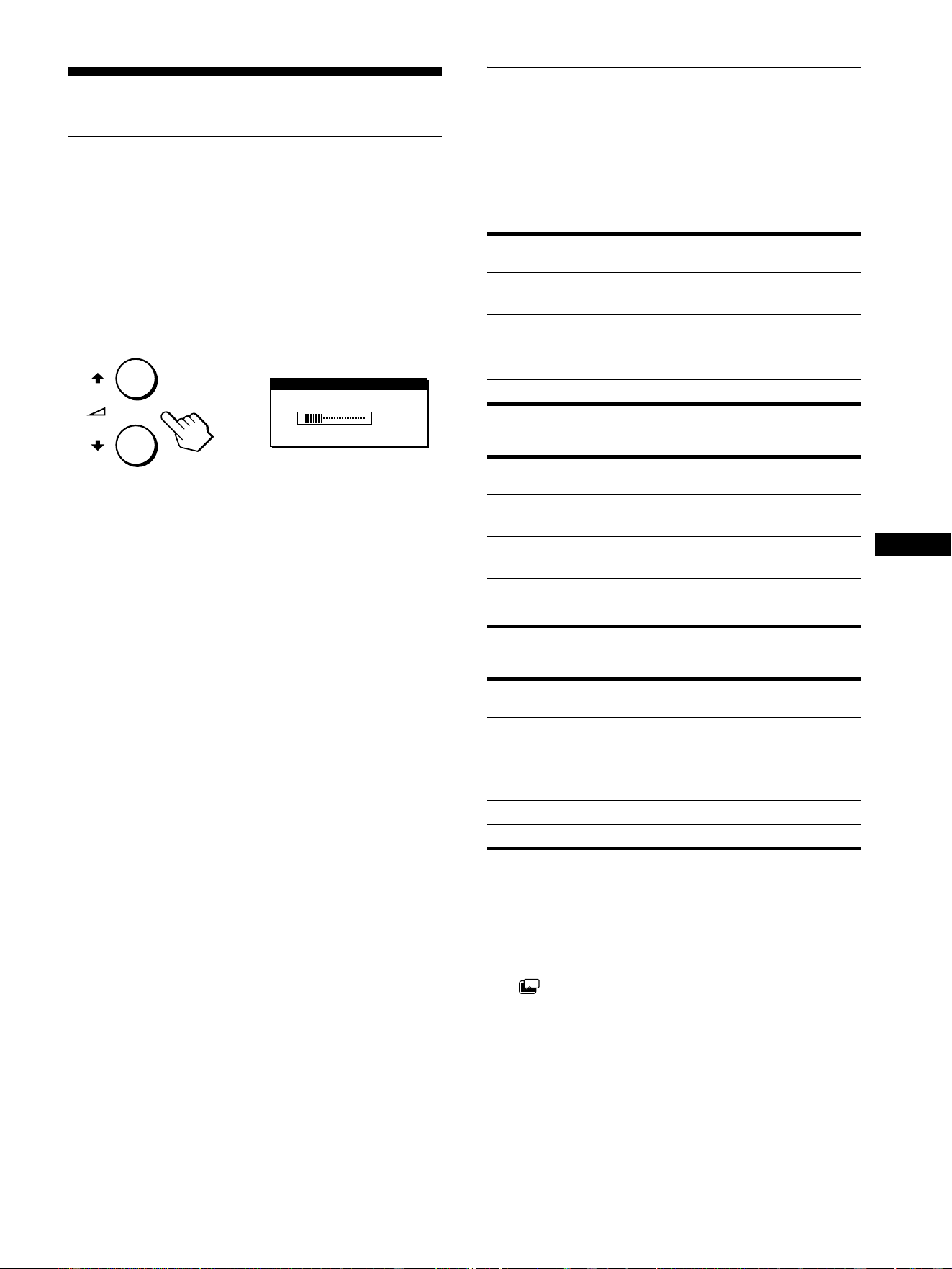
1 Press the M/m (2) buttons when no menu appears
on the screen.
2 Press the M/m (2) buttons to control the volume.
The menu automatically disappears after about 5 seconds.
Using the headphones
By connecting your headphones to the monitor’s headphone jack,
you can listen to sound from your computer or other audio
equipment connected to the monitor’s audio input jack.
Notes
• You cannot adjust the volume when displaying the main menu on the
screen.
• When your monitor is in power saving mode, no sound comes from the
speakers or the headphones.
Power saving function
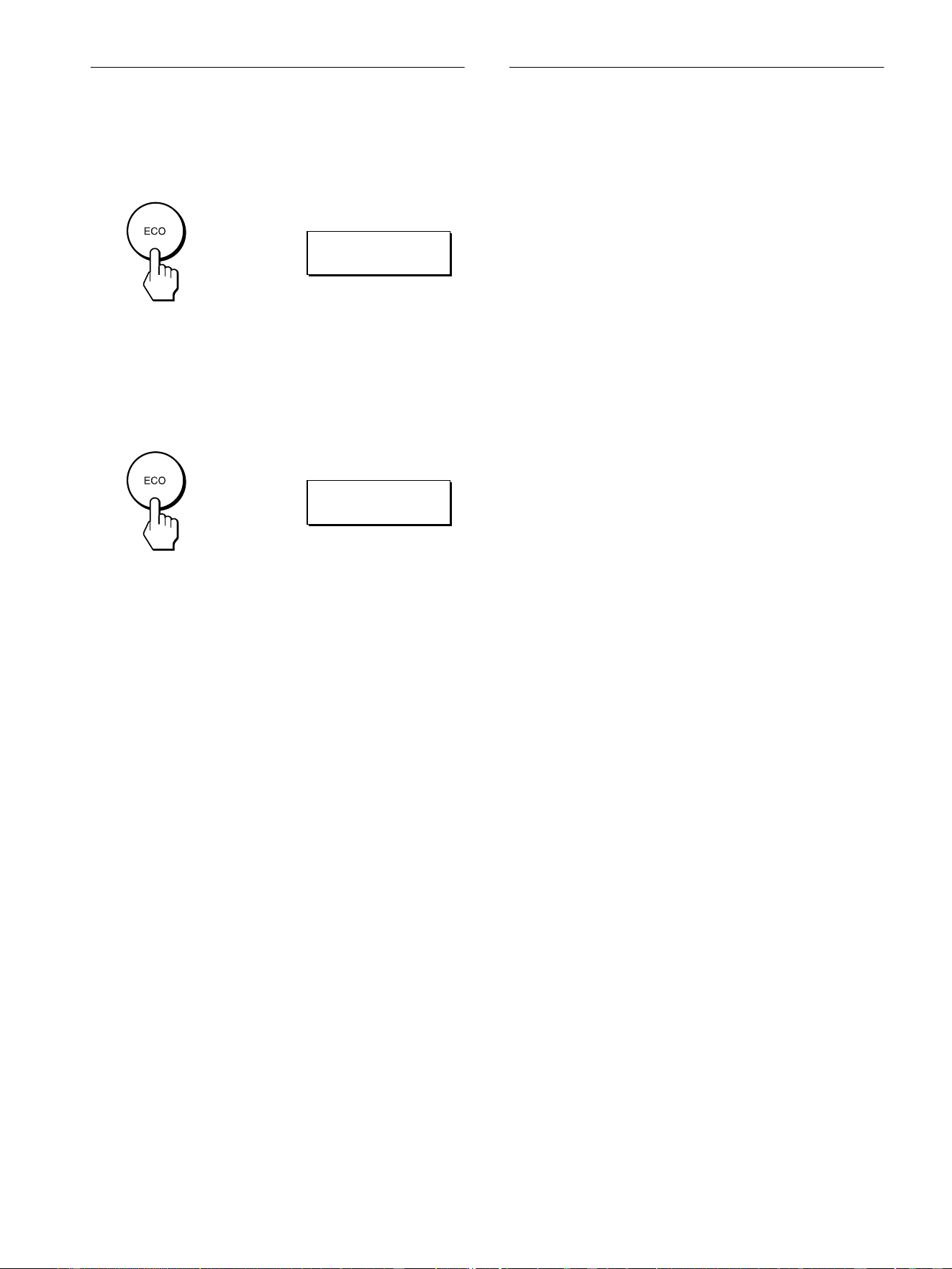
This monitor meets the power-saving guidelines set by VESA,
ENERGY STAR, and NUTEK. If the monitor is connected to a
computer or video graphics board that is DPMS (Display Power
Management Signaling) compliant, the monitor will
automatically reduce power consumption as shown below.
SDM-X52
SDM-X72
SDM-X82
* When your computer enters the “active off” mode, the input signal is
cut and NO INPUT SIGNAL appears on the screen. After 10 seconds,
the monitor enters the power saving mode.
** “Deep sleep” is a power saving mode defined by the Environmental
Protection Agency.
Note
If the (POWER SAVE) is set to OFF (page 16), the monitor does not
enter the power saving mode.
30
VOLUME
,
Power mode Power consumption 1 (power)
indicator
normal
operation
28 W (max.) green
active off*
(deep sleep)**
3 W (max.) orange
1 (power) off 1 W red
main power off 0 W off
Power mode Power consumption 1 (power)
indicator
normal
operation
40 W (max.) green
active off*
(deep sleep)**
3 W (max.) orange
1 (power) off 1 W red
main power off 0 W off
Power mode Power consumption
1 (power)
indicator
normal
operation
58 W (max.) green
active off*
(deep sleep)**
3 W (max.) orange
1 (power) off 1 W red
main power off 0 W off
ZZ...
18
Reducing the power consumption
(ECO mode)
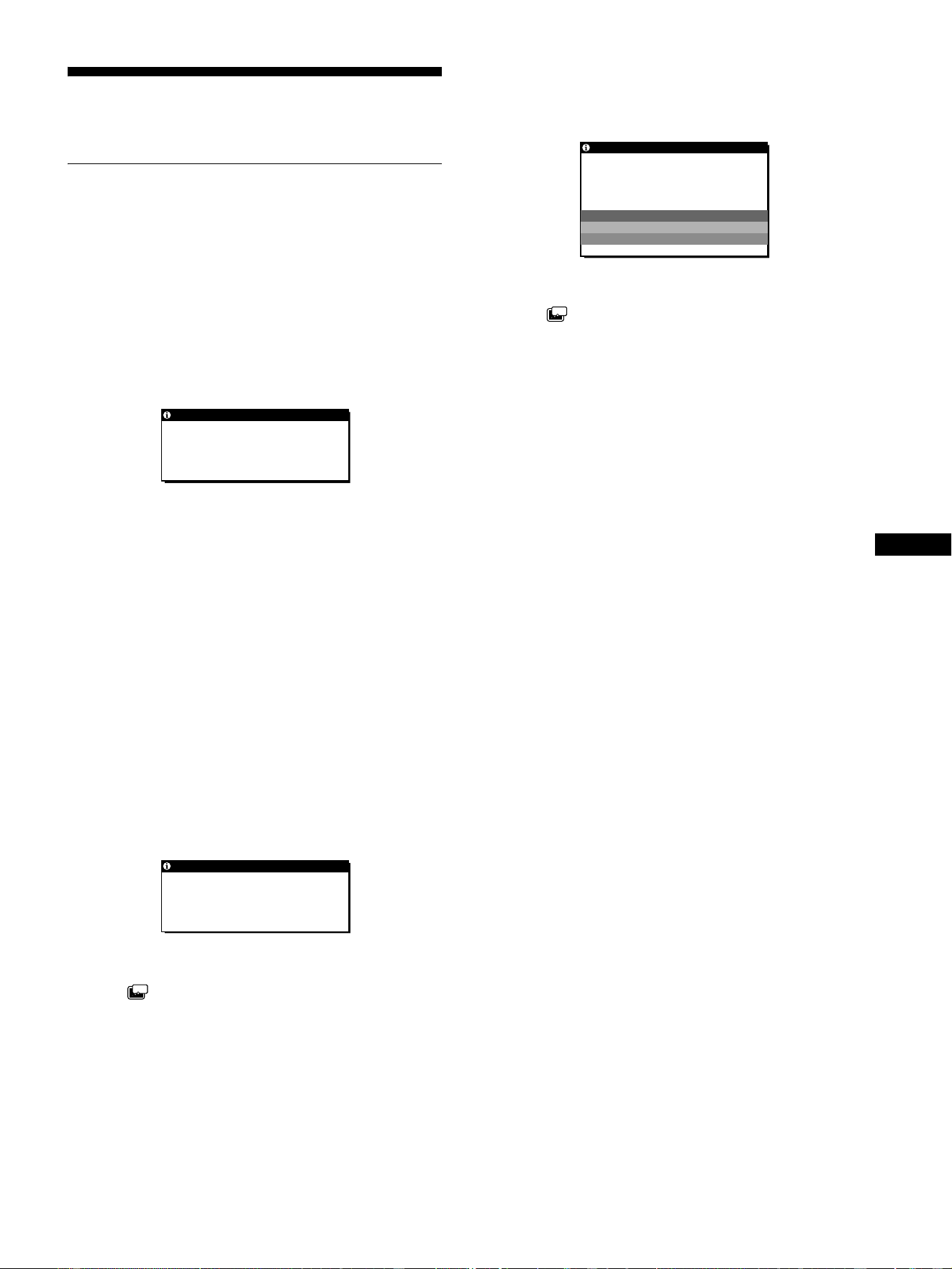
If you press the ECO button on the front of the monitor, the
backlight level reduces and the power consumption is reduced.
The ECO: ON menu appears on the screen and the backlight level
is reduced. The menu automatically disappears after about 5
seconds.
To cancel the ECO mode
Press the ECO button again.
The ECO: OFF menu appears on the screen and normal backlight
lebel is set. The menu automatically disappears after about 5
seconds.
Automatic picture quality
adjustment function
(analog RGB
signal only)
When the monitor receives an input signal, it
automatically adjusts the picture’s position and
sharpness (phase/pitch), and ensures that a clear
picture appears on the screen.
The factory preset mode
When the monitor receives an input signal, it automatically
matches the signal to one of the factory preset modes stored in the
monitor’s memory to provide a high quality picture at the center
of the screen. If the input signal matches the factory preset mode,
the picture is appears on the screen automatically with the
appropriate default adjustment.
If input signals do not match one of the factory
preset modes
When the monitor receives an input signal, the automatic picture
quality adjustment function of this monitor is activated and
ensures that a clear picture always appears on the screen (within
the following monitor frequency ranges):
Horizontal frequency: 28 – 61 kHz (SDM-X52)
28 – 92 kHz (SDM-X72/X82)
Vertical frequency: 56 – 75 Hz (SDM-X52)
56 – 85 Hz (SDM-X72/X82)
Consequently, the first time the monitor receives input signals
that do not match one of the factory preset modes, the monitor
may take a longer time than normal for displaying the picture on
the screen. This adjustment data is automatically stored in
memory so that next time, the monitor will function in the same
way as when the monitor receives the signals that match one of
the factory preset modes.
If you adjust the phase, pitch, and pictures
position manually
For some input signals, the automatic picture quality adjustment
function of this monitor may not completely adjust the picture
position, phase, and pitch. In this case, you can manually set these
adjustments (page 13). If you manually set these adjustments,
they are stored in memory as user modes and automatically
recalled whenever the monitor receives the same input signals.
ECO ON
:
,
Press the ECO button
ECO OFF
:
,
Press the ECO button
19
US
Troubleshooting
Before contacting technical support, refer to this section.
On-screen messages
If there is something wrong with the input signal, one of the
following messages appears on the screen. To solve the problem,
see “Trouble symptoms and remedies” on page 20.
If OUT OF SCAN RANGE appears on the screen
This indicates that the input signal is not supported by the
monitor’s specifications. Check the following items.
For more information about on-screen messages, see “Trouble
symptoms and remedies” on page 20
If “xxx.x kHz/xxx Hz” is displayed
This indicates that either the horizontal or vertical frequency
is not supported by the monitor’s specifications.
The figures indicate the horizontal and vertical frequencies of
the current input signal.
If “RESOLUTION > 1024 × 768” is displayed
(SDM-X52)
This indicates that the resolution is not supported by the
monitor’s specifications (1024 × 768 or less).
If “RESOLUTION > 1280 × 1024” is displayed
(SDM-X72/X82)
This indicates that the resolution is not supported by the
monitor’s specifications (1280 × 1024 or less).
If NO INPUT SIGNAL appears on the screen
This indicates that no signal is being input via the currently
selected connector.
GO TO POWER SAVE
If the (POWER SAVE) is set to “ON,” the monitor will
enter the power saving mode after about 5 seconds from the
time the message is displayed.
If CABLE DISCONNECTED appears on the screen
This indicates that the video signal cable has been disconnected
from the currently selected connector.
GO TO POWER SAVE
If the (POWER SAVE) is set to “ON,” the monitor will
enter the power saving mode after about 5 seconds from the
time the message is displayed.
OUT OF SCAN RANGE
xxx.xkHz/ xxx.xHz
INFORMATION
I NPUT1 : DV I - D
NO I NPUT S I GNAL
I NPUT1 : DV I - D
GO TO POWER SAVE
INFORMATION
ZZ...
CABLE D I SCONNECTED
INPUT1:DVI -D
GO TO POWER SAVE
INFORMATION
ZZ...
20
Trouble symptoms and remedies
If a problem occurs as a result of a connected computer or other equipment, refer to the connected computer/equipment’s instruction manual.
Use the self-diagnosis function (page 22) if the following recommendations do not resolve the problem.
Symptom Check these items
No picture
If the 1 (power) indicator is not lit,
or if the 1 (power) indicator will not
light up when the 1 (power) switch
is pressed,
• Check that the power cord is properly connected.
• Check that the monitor’s MAIN POWER switch is “on” (page 9).
The
1
(power) indicator turns on red.
• Check that the 1 (power) switch is on.
If the 1 (power) indicator is green, • Use the self-diagnosis function (page 22).
If CABLE DISCONNECTED
appears on the screen,
• Check that the video signal cable is properly connected and all plugs are firmly seated in
their sockets (page 7).
• Check that the video input connector’s pins are not bent or pushed in.
• Check that the input select setting is correct (page 11).
• A non-supplied video signal cable is connected. If you connect a non-supplied video
signal cable, CABLE DISCONNECTED may appear on the screen before entering the
power saving mode. This is not a malfunction.
If NO INPUT SIGNAL appears on
the screen, or the 1 (power)
indicator is orange,
• Check that the video signal cable is properly connected and all plugs are firmly seated in
their sockets (page 7).
• Check that the video input connector’s pins are not bent or pushed in.
• Check that the input select setting is correct (page 11).
xProblem caused by a connected computer or other equipment, and not
caused by the monitor
• The computer is in the power saving mode. Try pressing any key on the keyboard or
moving the mouse.
• Check that your graphics board is attached to the computer properly.
• Check that the computer’s power is “on.”
If OUT OF SCAN RANGE appears
on the screen (page 19),
xProblem caused by a connected computer or other equipment, and not
caused by the monitor
• Check that the video frequency range is within that specified for the monitor. If you
replaced an old monitor with this monitor, reconnect the old monitor and then adjust the
computer’s graphics board in the following ranges.
Horizontal frequency: 28 – 61 kHz (SDM-X52) 28 – 92 kHz (SDM-X72/X82)
Vertical frequency: 56 – 75 Hz (SDM-X52) 56 – 85 Hz (SDM-X72/X82)
Resolution: 1024 × 768 or less (SDM-X52) 1280 × 1024 or less (SDM-X72/X82)
If using Windows,
• If you replaced an old monitor with this monitor, reconnect the old monitor and do the
following. Select “SONY” from the “Manufacturers” list and select “SDM-X52” or “SDM-
X72” or “SDM-X82” from the “Models” list in the Windows device selection screen. If “SDM-
X52” or “SDM-X72” or “SDM-X82” does not appear in the “Models” list, try “Plug & Play”
or install the information file for this monitor using the Windows Monitor Information Disk.
If using a Macintosh system, • When connecting a Macintosh computer, use an adapter (not supplied) if necessary.
Connect the adapter to the computer before connecting the video signal cable.
Picture flickers, bounces,
oscillates, or is scrambled.
• Adjust the pitch and phase (analog RGB signal only) (page 13).
• Isolate and eliminate any potential sources of electric or magnetic fields such as other
monitors, laser printers, electric fans, fluorescent lighting, or televisions.
• Move the monitor away from power lines or place a magnetic shield near the monitor.
• Try plugging the monitor into a different AC outlet, preferably on a different circuit.
• Change the orientation of the monitor.
xProblem caused by a connected computer or other equipment, and not
caused by the monitor
• Check your graphics board manual for the proper monitor setting.
• Confirm that the graphics mode (VESA, Macintosh 19'' Color, etc.) and the frequency of the input
signal are supported by this monitor. Even if the frequency is within the proper range, some graphics
boards may have a sync pulse that is too narrow for the monitor to sync correctly.
• This monitor does not process the interlace signals. Set for progressive signals.
• Adjust the computer’s refresh rate (vertical frequency) to obtain the best possible picture
(60 Hz is recommended).
21
US
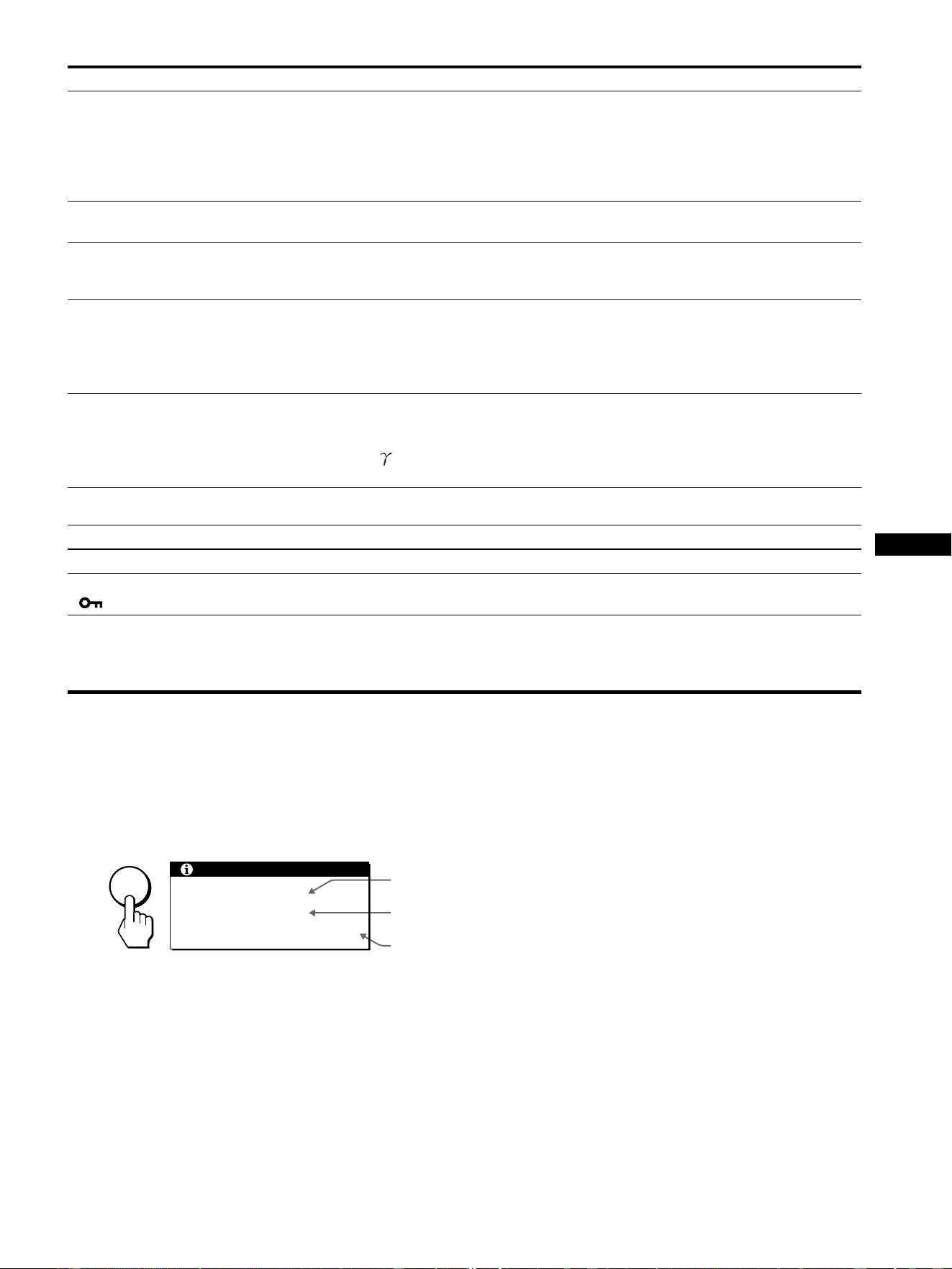
Displaying this monitor’s name, serial number,
and date of manufacture.
While the monitor is receiving a video signal, press and
hold the MENU button for more than 5 seconds.
The monitor’s information box appears. Press the MENU button
again to make the box disappear.
If any problem persists, call your authorized Sony dealer and give
the following information:
• Model name: SDM-X52, SDM-X72, SDM-X82
• Serial number
• Name and specifications of your computer and graphics board.
• Type of input signals (analog RGB/digital RGB)
Picture is fuzzy. • Adjust the brightness and contrast (page 12).
• Adjust the pitch and phase (analog RGB signal only) (page 13).
xProblem caused by a connected computer or other equipment, and not
caused by the monitor
• Set the resolution to 1024 × 768 (SDM-X52), 1280 × 1024 (SDM-X72/X82) on your
computer.
Picture is ghosting. • Eliminate the use of video cable extensions and/or video switch boxes.
• Check that all plugs are firmly seated in their sockets.
Picture is not centered or sized
properly (analog RGB signal only).
• Adjust the pitch and phase (page 13).
• Adjust the picture position (page 14). Note that some video modes do not fill the screen to
the edges.
Picture is too small. • Set the zoom setting to FULL2 (page 15).
xProblem caused by a connected computer or other equipment, and not
caused by the monitor
• Set the resolution to 1024 × 768 (SDM-X52), 1280 × 1024 (SDM-X72/X82) on your
computer.
Picture is dark. • Adjust the brightness (page 12).
• Adjust the backlight (page 12).
• It takes a few minutes for the display to become bright after turning on the monitor.
• Adjust (GAMMA) (page 15).
• If you press the ECO button, the screen turns darker.
Wavy or elliptical pattern (moire)
is visible.
• Adjust the pitch and phase (analog RGB signal only) (page 13).
Color is not uniform. • Adjust the pitch and phase (analog RGB signal only) (page 13).
White does not look white. • Adjust the color temperature (page 14).
Monitor buttons do not operate
( appears on the screen).
• If the menu lock is set to ON, set it to OFF (page 16).
The monitor turns off after a while. • Set the power saving function to OFF (page 16).
xProblem caused by a connected computer or other equipment, and not
caused by the monitor
• Set the computer’s power saving setting to off.
Symptom Check these items
MENU
INFORMATION
MODEL : SDM-X82
SER. NO : 1234567
MANUFACTURED : 2002-40
Example
Model
name
Serial
number
Week and
year of man-
ufacture
22
Self-diagnosis function
This monitor is equipped with a self-diagnosis function. If there is
a problem with your monitor or computer(s), the screen will go
blank and the 1 (power) indicator will either light up green or
flash orange. If the 1 (power) indicator is lit in orange, the
computer is in power saving mode. Try pressing any key on the
keyboard or moving the mouse.
If the picture disappears from the screen and the
1 (power) indicator is green
1
Turn off the 1 (power) switch and disconnect the
video signal cables from the monitor.
2 Turn the monitor on by pressing the 1 (power)
switch.
If all four color bars appear (white, red, green, blue), the monitor
is working properly. Reconnect the video input cables and check
the condition of your computer(s).
If the color bars do not appear, there is a potential monitor failure.
Inform your authorized Sony dealer of the monitor’s condition.
If the 1 (power) indicator lights up in orange
Try pressing any key on the keyboard or moving the
mouse.
The computer’s power saving mode is awaked and the 1 (power)
indicator lights up in green, and the picture appears on the screen.
1 (power)
indicator
23
US
Specifications
SDM-X52
LCD panel Panel type: a-Si TFT Active Matrix
Picture size: 15.0 inch
Input signal format RGB operating frequency*
Horizontal: 28 – 61 kHz
Vertical: 56 – 75 Hz
Resolution Horizontal: Max.1024 dots
Vertical: Max.768 lines
Input signal levels Analog RGB video signal
0.7 Vp-p, 75 Ω, positive
SYNC signal
TTL level, 2.2 kΩ,
positive or negative
(Separate horizontal and vertical,
or composite sync)
0.3 Vp-p, 75Ω, negative
(Sync on green)
Digital RGB (DVI) signal: TMDS
(Single link)
Power requirements 100 – 240 V, 50 – 60 Hz,
Max. 0.7 A
Power consumption Max. 28 W
Operating temperature 5 – 35
°C
Dimensions (width/height/depth)
Display (upright):
Approx. 392 × 358 × 199 mm
(15
1
/2 × 14
1
/8 × 7
7
/8 inches)
(with stand)
Approx. 392 × 299 × 73 mm
(15
1
/2 × 11
7
/8 × 2
7
/8 inches)
(without stand)
Mass Approx. 4.8 kg (10 lb 9 oz) (with
stand)
Approx. 3.5 kg (7 lb 11 oz)
(without stand)
Plug & Play DDC2B
Accessories See page 7.
SDM-X72/X82
LCD panel Panel type: a-Si TFT Active Matrix
Picture size: 17.0 inch (SDM-X72)
Picture size: 18.1 inch (SDM-X82)
Input signal format RGB operating frequency*
Horizontal: 28 – 92 kHz
Vertical: 56 – 85 Hz
Resolution Horizontal: Max.1280 dots
Vertical: Max.1024 lines
Input signal levels Analog RGB video signal
0.7 Vp-p, 75 Ω, positive
SYNC signal
TTL level, 2.2 kΩ,
positive or negative
(Separate horizontal and vertical,
or composite sync)
0.3 Vp-p, 75Ω, negative
(Sync on green)
Digital RGB (DVI) signal: TMDS
(Single link)
Power requirements 100 – 240 V, 50 – 60 Hz,
Max. 0.9 A (SDM-X72)
Max. 1.2 A (SDM-X82)
Power consumption Max. 40 W (SDM-X72)
Max. 58 W (SDM-X82)
Operating temperature 5 – 35
°C
Dimensions (width/height/depth)
Display (upright):
Approx. 438 × 410 × 227 mm
(17
1
/4 × 16
1
/4× 9 inches)
(with stand) (SDM-X72)
Approx. 450 × 424 × 241 mm
(17
3
/4 × 16
3
/4 × 9
1
/2 inches)
(with stand) (SDM-X82)
Approx. 438 × 356 × 84 mm
(17
1
/4 × 14
1
/8 × 3
3
/8 inches)
(without stand) (SDM-X72)
Approx. 450 × 368 × 90 mm
(17
3
/4 × 14
1
/2 × 3
5
/8 inches)
(without stand) (SDM-X82)
Mass Approx. 7.1 kg (15 lb 10 oz)
(with stand) (SDM-X72)
Approx. 8.6 kg (18 lb 15 oz)
(with stand) (SDM-X82)
Approx. 5.3 kg (11 lb 11 oz)
(without stand) (SDM-X72)
Approx. 6.5 kg (14 lb 5 oz)
(without stand) (SDM-X82)
Plug & Play DDC2B
Accessories See page 7.
* Recommended horizontal and vertical timing condition
• Horizontal sync width duty should be more than 4.8% of total
horizontal time or 0.8 µs, whichever is larger.
• Horizontal blanking width should be more than 2.5 µsec.
• Vertical blanking width should be more than 450 µsec.
Design and specifications are subject to change without notice.

3
Table des matières
FR
• Macintosh est une marque commerciale
sous licence d’Apple Computer, Inc.,
déposée aux Etats-Unis et dans d’autres
pays.
•Windows
est une marque commerciale
déposée de Microsoft Corporation aux
Etats-Unis et dans d’autres pays.
• IBM PC/AT et VGA sont des marques
commerciales déposées d’IBM
Corporation of the U.S.A.
• VESA et DDC
sont des marques
commerciales de Video Electronics
Standards Association.
•
ENERGY STAR est une marque
déposée aux Etats-Unis.
• Tous les autres noms de produit
mentionnés dans le présent mode
d’emploi peuvent être des marques
commerciales ou des marques
commerciales déposées de leurs
entreprises respectives.
• De plus, les symboles “” et “” ne
sont pas systématiquement mentionnés
dans ce mode d’emploi.
Précautions. . . . . . . . . . . . . . . . . . . . . . . . . . . . . . . . . . . . . . . . . . . . 4
Identification des composants et des commandes . . . . . . . . . . . . . . 5
Installation . . . . . . . . . . . . . . . . . . . . . . . . . . . . . . . . . . . . .7
Réglage 1 : Raccordez un ordinateur équipé d’un connecteur de
sortie DVI (RVB numérique). . . . . . . . . . . . . . . . . . . . . 7
Réglage 2 : Raccordez un ordinateur équipé d’un connecteur de
sortie HD15 (RVB analogique) . . . . . . . . . . . . . . . . . . . 7
Réglage 3 : Raccordez le cordon audio. . . . . . . . . . . . . . . . . . . . . . 8
Réglage 4 : Branchez le câble d’alimentation . . . . . . . . . . . . . . . . . 8
Réglage 5 : Regroupez les cordons et les câbles . . . . . . . . . . . . . . 9
Réglage 6 : Mettez le moniteur et l’ordinateur sous tension . . . . . . 9
Réglage 7 : Réglage de l’inclinaison et de la hauteur . . . . . . . . . . 10
Sélection du signal d’entrée (touche INPUT) . . . . . . . . . . . . . . . . . 11
Personnalisation de votre moniteur. . . . . . . . . . . . . . . .12
Pilotage par menu. . . . . . . . . . . . . . . . . . . . . . . . . . . . . . . . . . . . . . 12
RETROÉCLAIRAGE . . . . . . . . . . . . . . . . . . . . . . . . . . . . . . . 12
CONTRASTE . . . . . . . . . . . . . . . . . . . . . . . . . . . . . . . . . . . . . . 12
LUMINOSITÉ . . . . . . . . . . . . . . . . . . . . . . . . . . . . . . . . . . . . . . 13
ECRAN (signal RVB analogique uniquement) . . . . . . . . . . . . . 13
COULEUR. . . . . . . . . . . . . . . . . . . . . . . . . . . . . . . . . . . . . . . . . 14
GAMMA . . . . . . . . . . . . . . . . . . . . . . . . . . . . . . . . . . . . . . . . . . . 15
ZOOM (SDM-X72/X82 uniquement) . . . . . . . . . . . . . . . . . . . . 15
SMOOTHING . . . . . . . . . . . . . . . . . . . . . . . . . . . . . . . . . . . 15
Réglages additionnels . . . . . . . . . . . . . . . . . . . . . . . . . . . . . . . . . . 16
Spécifications techniques. . . . . . . . . . . . . . . . . . . . . . . .17
Contrôle du volume. . . . . . . . . . . . . . . . . . . . . . . . . . . . . . . . . . . . . 17
Fonction d’économie d’énergie. . . . . . . . . . . . . . . . . . . . . . . . . . . . 17
Réduction de la consommation électrique (mode ECO). . . . . . . . . 18
Fonction de réglage automatique de la qualité de l’image
(signal RVB analogique uniquement) . . . . . . . . . . . . . . . . . . . . . . . 18
Dépannage . . . . . . . . . . . . . . . . . . . . . . . . . . . . . . . . . . . .19
Messages affichés . . . . . . . . . . . . . . . . . . . . . . . . . . . . . . . . . . . . . 19
Symptômes de défaillance et remèdes. . . . . . . . . . . . . . . . . . . . . . 20
Fonction d’autodiagnostic . . . . . . . . . . . . . . . . . . . . . . . . . . . . . . . . 22
Spécifications. . . . . . . . . . . . . . . . . . . . . . . . . . . . . . . . . .23
TCO’99 Eco-document (for the gray model) . . . . . . . . . . . . . . . . . . .i
TCO’95 Eco-document (for the black model) . . . . . . . . . . . . . . . . . . ii
4
Précautions
Avertissement sur les connexions d’alimentation
• Utilisez le câble d’alimentation fourni. Si vous utilisez un câble
d’alimentation différent, assurez-vous qu’il est compatible
avec la tension secteur locale.
Pour les clients aux Etats-Unis
Si vous n’utilisez pas le câble approprié, ce moniteur ne sera
pas conforme aux normes FCC obligatoires.
Pour les clients au Royaume-Uni
Si vous utilisez le moniteur au Royaume-Uni, veuillez utiliser
le câble d’alimentation adapté au Royaume-Uni.
Installation
N’installez pas et ne laissez pas le moniteur :
• A des endroits exposés à des températures extrêmes, par
exemple à proximité d’un radiateur, d’un conduit de chauffage
ou exposé directement au soleil. L’exposition du moniteur à des
températures extrêmes, comme dans l’habitacle d’une voiture
garée en plein soleil ou à proximité d’un conduit de chauffage,
risque d’entraîner des déformations du châssis ou des
dysfonctionnements.
• A des endroits soumis à des vibrations mécaniques ou à des
chocs.
• A proximité d’appareils générant de puissants champs
magnétiques, comme un téléviseur ou d’autres appareils
électroménagers.
• A des endroit soumis à des quantités inhabituelles de poussière,
de saletés ou de sable, par exemple à côté d’une fenêtre ouverte
ou d’une porte donnant sur l’extérieur. En cas d’installation
temporaire à l’extérieur, veillez à prendre les précautions
requises contre la poussière et les saletés en suspension dans l’air.
Faute de quoi des dommages irréparables risquent de se produire.
Manipulation de l’écran LCD
• Ne laissez pas l’écran LCD face au soleil, car vous risquez
sinon de l’endommager. Faites donc attention si vous installez
le moniteur à côté d’une fenêtre.
• N’appuyez pas sur la surface de l’écran LCD et veillez à ne pas
l’érafler. Ne posez pas d’objets lourds sur l’écran LCD. Vous
risquez sinon d’altérer l’uniformité de l’écran ou de provoquer
un dysfonctionnement de l’écran LCD.
• Lorsque le moniteur est utilisé dans un environnement froid, il
est possible qu’une image rémanente apparaisse sur l’écran. Il
ne s’agit pas d’un dysfonctionnement. L’écran recouvre sa
condition normale dès que la température est revenue à un
niveau normal.
• Si une image fixe reste affichée pendant une longue durée, il se
peut qu’une image rémanente apparaisse pendant un certain
temps. Cette image rémanente finira par disparaître.
• Le panneau LCD s’échauffe en cours d’utilisation. Il ne s’agit
pas d’un dysfonctionnement.
A propos des haut-parleurs stéréo intégrés
Assurez-vous de tenir vos équipements d’enregistrement
magnétique, vos cassettes et vos disquettes à l’écart des
ouvertures des haut-parleurs qui génèrent des champs
magnétiques. Ces champs magnétiques sont susceptibles
d’effacer ou d’endommager les données stockées sur vos
cassettes ou disquettes.
Remarque sur l’écran à cristaux liquides (LCD -
Liquid Crystal Display)
Veuillez noter que l’écran LCD est issu d’une technologie de
haute précision. Toutefois, il est possible que des points noirs ou
des points brillants de lumière (rouge, bleu ou vert) apparaissent
constamment sur l’écran LCD, ainsi que des bandes de couleurs
irrégulières ou une certaine luminosité. Il ne s’agit pas d’un
dysfonctionnement.
(Points effectifs : supérieurs à 99,99%)
Entretien
• Débranchez le câble d’alimentation de la prise secteur avant de
procéder au nettoyage de votre moniteur.
• Nettoyez l’écran LCD avec un chiffon doux. Si vous utilisez un
liquide de nettoyage pour le verre, n’utilisez pas de nettoyant
contenant une solution antistatique ou tout autre additif
similaire, car vous risquez sinon de griffer le revêtement de
l’écran LCD.
• Nettoyez le châssis, le panneau et les commandes à l’aide d’un
chiffon doux légèrement imprégné d’une solution détergente
neutre. N’utilisez aucun type de tampon abrasif, de poudre à
récurer ou de solvant tel que de l’alcool ou de la benzine.
• Ne frottez pas, ne touchez pas et ne tapotez pas la surface de
l’écran avec des objets pointus ou abrasifs comme un stylo à
bille ou un tournevis. Ce type de contact risque de rayer le tube
image.
• Sachez qu’une détérioration des matériaux ou du revêtement de
l’écran LCD risque de se produire si le moniteur est exposé à
des solvants volatiles comme des insecticides ou en cas de
contact prolongé avec des objets en caoutchouc ou en vinyle.
Transport
• Débranchez tous les câbles du moniteur et saisissez le moniteur
fermement des deux mains par son support et sa base. Si vous
laissez tomber le moniteur, vous risquez de vous blesser ou
d’endommager le moniteur.
• Pour transporter ce moniteur en vue de réparations ou de son
expédition, utilisez le carton et les matériaux de
conditionnement originaux.
Elimination du moniteur
• N’éliminez pas ce moniteur avec les ordures
ménagères.
• Le tube fluorescent utilisé dans ce moniteur contient
du mercure. L’élimination de ce moniteur doit être
effectuée conformément aux réglementations des
autorités locales compétentes en matière de propreté
publique.
L’appareil doit être installé à proximité d’une prise de courant
aisément accessible.
Exemples de types de fiches
pour 100 à 120 V CA pour 200 à 240 V CA pour 240 V CA
uniquement
5
FR
Identification des composants et
des commandes
Pour plus de détails, reportez-vous aux pages entre parenthèses.
1 1 Commutateur (alimentation) et 1 indicateur
(alimentation) (pages 9, 17, 22)
Ce commutateur met le moniteur sous tension lorsque
l’indicateur d’alimentation 1 s’allume en rouge. Appuyez de
nouveau sur ce commutateur pour mettre le moniteur hors
tension.
Si le voyant 1 (alimentation) ne s’allume pas, appuyez sur le
commutateur MAIN POWER (8).
2 Touche MENU (menu) (page 12)
Cette touche permet d’activer et de désactiver l’écran de
menus.
3 Touches M/m et 2 (volume) (pages 12, 17)
Ces touches permettent de sélectionner les options de menu et
d’effectuer des réglages. Elles permettent également
d’afficher le menu VOLUME pour contrôler le volume.
4 Touche OK (page 13)
Cette touche active les réglages et les options de menu
sélectionnés à l’aide des touches M/m (3).
5 Touche INPUT et indicateur INPUT1/INPUT2
(page 11)
Cette touche sélectionne l’ordinateur raccordé pour la
commutation des signaux d’entrée vidéo et l’indicateur
correspondant (INPUT1 ou INPUT2) s’allume.
6 Touche ECO (page 18)
Cette touche permet de réduire la consommation électrique.
7 Haut-parleurs stéréo (page 17)
Ce haut-parleurs diffusent les signaux audio sous forme de
sons.
8 Commutateur MAIN POWER (page 9)
Ce commutateur d’alimentation principal met le moniteur
sous et hors tension.
9 Prise pour casque d’écoute (page 17)
Cette prise transmet les signaux audio vers un casque
d’écoute.
q; Orifice de verrouillage de sécurité
L’orifice de verrouillage de sécurité doit être utilisé avec le
système Kensington Micro Saver Security System.
Micro Saver Security System est une marque commerciale de
Kensington.
Avant de l’écran à cristaux liquides
Vue latérale de l’écran à cristaux liquides
Arrière du support d’écran
(suite page suivante)
6
Arrière de l’écran à cristaux liquides
qa Capot arrière (page 7)
Retirez ce capot pour raccorder des câbles ou des cordons.
qs Prise d’entrée audio pour INPUT1 (page 8)
Cette prise transmet des signaux vidéo lorsqu’elle est
raccordée sur la prise de sortie audio d’un ordinateur ou d’un
autre appareil audio.
qd Connecteur d’entrée DVI-D (RVB numérique) pour
INPUT1 (page 7)
Ce connecteur transmet des signaux vidéo RVB numériques
conformes à la DVI Rév. 1.0.
qf Connecteur d’entrée HD15 (RVB analogique) pour
INPUT1 (page 7) (SDM-X72/X82 uniquement)
Ce connecteur transmet des signaux vidéo RVB analogiques
(0,700 Vp-p, positifs) et des signaux SYNC.
qg Prise d’entrée audio pour INPUT2 (page 8)
Cette prise transmet des signaux vidéo lorsqu’elle est
raccordée sur la prise de sortie audio d’un ordinateur ou d’un
autre appareil audio.
qh Connecteur d’entrée HD15 (RVB analogique) pour
INPUT2 (page 8)
Ce connecteur transmet des signaux vidéo RVB analogiques
(0,700 Vp-p, positifs) et des signaux SYNC.
qj Connecteur AC IN (page 8)
Raccordez le cordon d’alimentation (fourni).
qk Cache (page 9)
Retirez ce couvercle pour regrouper les câbles ou les cordons
à raccorder.
ql Support de câbles (page 9)
Cette piéce permet de maintenir les câbles et les cordons
contre le moniteur.
SDM-X72/X82
SDM-X52
7
FR
Installation
Avant d’utiliser votre moniteur, vérifiez si les accessoires
suivants se trouvent bien dans le carton d’emballage :
• Ecran LCD
• Câble d’alimentation
• Câble de signal vidéo HD15-HD15 (RVB analogique)
• Câble de signal vidéo DVI-D (RVB numérique)
• Câble audio (minifiche stéréo)
• Windows Utility/Macintosh Utility Disk
• Carte de garantie
• Ce mode d’emploi
Réglage 1 : Raccordez un
ordinateur équipé d’un
connecteur de sortie
DVI (RVB numérique)
1 Retirez le capot arrière.
2 Raccordez l’ordinateur sur le connecteur d’entrée
DVI-D (RVB numérique) pour INPUT1 du moniteur à
l’aide du câble de signal vidéo DVI-D (RVB
numérique) fourni.
Réglage 2 : Raccordez un
ordinateur équipé d’un
connecteur de sortie
HD15 (RVB analogique)
1 Retirez le capot arrière.
• Eteignez le moniteur et l’ordinateur avant d’effectuer le
raccordement.
• Lorsque vous raccordez l’ordinateur sur le connecteur
d’entrée HD15 (RVB analogique) du moniteur,
reportez-vous à “Réglage 2 : Raccordez un ordinateur
équipé d’un connecteur de sortie HD15 (RVB
analogique)”.
Remarque
Ne touchez pas les broches du connecteur du câble de signal vidéo, car
vous risquez sinon de plier les broches.
Eteignez le moniteur et l’ordinateur avant d’effectuer le
raccordement.
Remarque
Ne touchez pas les broches du connecteur du câble de signal vidéo, car
vous risquez sinon de plier les broches.
vers le connecteur d’entrée
DVI (RVB numérique) de
l’ordinateur
Câble de signal vidéo
DVI-D (RVB numérique)
(fourni)
vers le connecteur d’entrée
DVI-D (RVB numérique)
pour INPUT1
(suite page suivante)
8
2 Raccordez l’ordinateur sur le connecteur d’entrée
HD15 (RVB analogique) pour INPUT1 ou INPUT2 du
moniteur à l’aide du câble de signal vidéo HD15-
HD15 (RVB analogique) fourni.
Raccordez l’ordinateur comme illustré ci-après.
x Raccordement à un ordinateur IBM PC/
AT ou compatible
xRaccordement à un Macintosh
En cas de raccordement d’un ordinateur Macintosh, utilisez si
nécessaire un adaptateur (non fourni). Raccordez l’adaptateur sur
l’ordinateur avant de raccorder le câble du signal vidéo.
Réglage 3 : Raccordez le cordon
audio
Raccordez le cordon audio fourni sur la prise d’entrée
audio correspondante du moniteur.
Avec les haut-parleurs ou les écouteurs du moniteur, vous pouvez
écouter le son à partir de l’ordinateur ou d’un autre appareil audio
raccordé sur les prises d’entrée audio du moniteur.
Pour plus d’informations, reportez-vous à “Contrôle du volume”
page 17.
Réglage 4 : Branchez le câble
d’alimentation
1 Raccordez le cordon d’alimentation fourni sur le
connecteur AC IN du moniteur.
2 Raccordez-le à une prise secteur.
Câble de signal vidéo
HD15-HD15 (RVB
analogique) (fourni)
vers le connecteur d’entrée
HD15 (RVB analogique) de
l’ordinateur
Ordinateur IBM PC/AT
ou compatible
vers le connecteur d’entrée
HD15 (RVB analogique)
pour INPUT1 ou INPUT2
Câble de signal vidéo
HD15-HD15 (RVB
analogique) (fourni)
Ordinateur Macintosh
vers le connecteur d’entrée
HD15 (RVB analogique)
pour INPUT1 ou INPUT2
vers le connecteur de
sortie de l’ordinateur
vers l’entrée audio
Vers les prises de sortie de
l’ordinateur ou tout autre
équipement audio
Câble audio (fourni)
vers une prise secteur
Câble d’alimentation (fourni)
vers AC IN
2
1
9
FR
Réglage 5 : Regroupez les cordons
et les câbles
1 Retirez le cache.
2 Regroupez les cordons et les câbles dans le
support.
3 Fixez les câbles et les cordons à l’aide du support
de câbles.
4 Replacez le cache et le capot arrière.
Remarque
Si vous ne parvenez pas à regrouper tous les cordons et tous les câbles
dans le support, faites-les pendre en dehors de celui-ci.
Réglage 6 : Mettez le moniteur et
l’ordinateur sous
tension
1 Appuyez sur le commutateur MAIN POWER situé
sur le côté gauche du moniteur en direction de [.
L’indicateur d’alimentation 1 s’allume en rouge.
2 Appuyez sur le commutateur d’alimentation 1 situé
à droite, à l’avant du moniteur.
L’indicateur d’alimentation 1 s’allume en vert.
3 Mettez l’ordinateur sous tension.
4 Appuyez plusieurs fois sur la touche INPUT et
sélectionnez le signal d’entrée souhaité.
L’indicateur du signal d’entrée sélectionné s’allume et
l’image apparaît sur l’écran.
Pour plus d’informations, reportez-vous à “Sélection du
signal d’entrée (touche INPUT)” page 11.
L’installation de votre moniteur est à présent terminée. Si
nécessaire, utilisez les commandes du moniteur pour régler
l’image. (page 12)
2
4
1
cache
capot arrière
3
Tenez ici.
MAIN POWER
il s’allume en rouge
il s’allume en
vert
(suite page suivante)
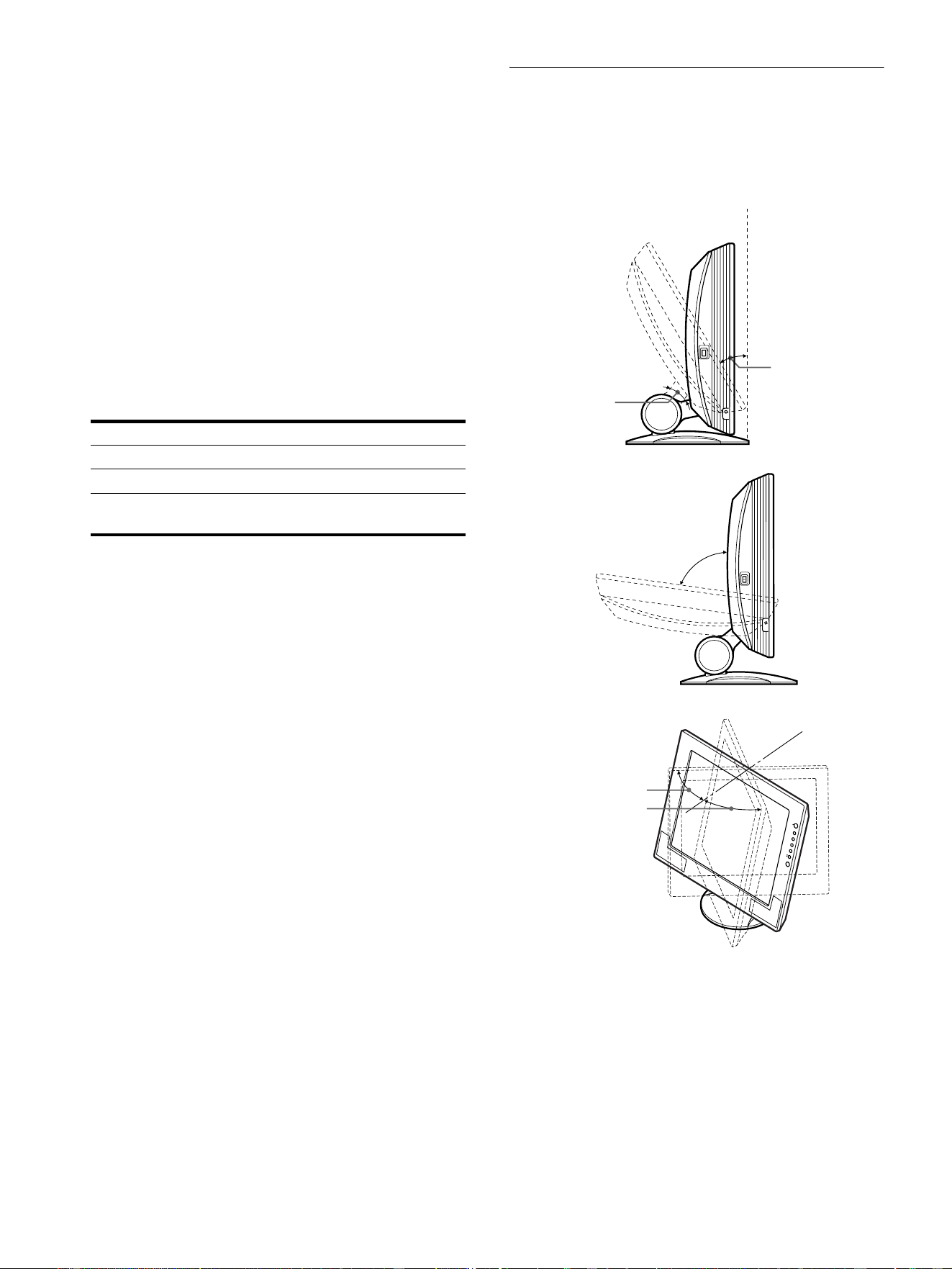
10
Si aucune image n’apparaît sur l’écran
• Vérifiez que le câble d’alimentation et le câble du signal vidéo
sont correctement raccordés.
• Si l’indication PAS ENTREE VIDEO apparaît sur l’écran :
– L’ordinateur est en mode d’économie d’énergie. Appuyez
sur n’importe quelle touche du clavier ou déplacez la souris.
– Vérifiez que le réglage du signal d’entrée est correct en
appuyant plusieurs fois sur la touche INPUT (page 11).
• Si CABLE PAS CONNECTÉ apparaît sur l’écran :
– Vérifiez que le câble d’entrée vidéo est branché
correctement ;
– Vérifiez que le réglage du signal d’entrée est correct en
appuyant plusieurs fois sur la touche INPUT (page 11).
• Si l’indication HORS PLAGE DE BALAYAGE apparaît sur
l’écran, reconnectez l’ancien moniteur. Réglez ensuite la carte
graphique de l’ordinateur dans les plages suivantes.
Pour des informations plus détaillées sur les messages à l’écran,
voir “Symptômes de défaillance et remèdes” à la page 20.
Vous n’avez besoin d’aucun pilote pour ce moniteur
Le moniteur prend en charge la fonction Plug & Play “DDC” et détecte
automatiquement toutes les autres informations relatives au moniteur. Il
n’est pas nécessaire d’installer de pilote pour cet ordinateur.
La première fois que vous mettez sous tension votre ordinateur après avoir
raccordé le moniteur, l’assistant de réglage peut s’afficher sur l’écran.
Dans ce cas, suivez les instructions indiquées sur l’écran. Le moniteur
Plug & Play est automatiquement sélectionné afin que vous puissiez
l’utiliser.
La fréquence verticale devient 60 Hz.
Etant donné que les scintillements sur le moniteur sont discrets, vous
pouvez l’utiliser tel quel. Vous n’avez pas besoin de régler la fréquence
verticale sur une valeur particulièrement élevée.
Réglage 7 : Réglage de
l’inclinaison et de la
hauteur
Ce moniteur peut être ajusté selon les angles et les hauteurs
indiqués ci-dessous.
Pour une utilisation confortable du moniteur
Ajustez l’angle de visualisation de votre moniteur en fonction de
la hauteur de votre bureau et de votre chaise, pour que l’écran ne
réfléchisse pas la lumière dans les yeux.
Remarque
Lors du réglage de l’inclinaison et de la hauteur de l’écran, procédez
lentement et délicatement en veillant à ne pas cogner le panneau LCD
contre le bureau ou la base du support d’écran.
SDM-X52 SDM-X72/X82
Fréquence horizontale 28 – 61 kHz 28 – 92 kHz
Fréquence verticale 56 – 75 Hz 56 – 85 Hz
Résolution 1024 × 768 ou
moins
1280 × 1024 ou
moins
30°
environ 50°
environ 80°
environ 45°
(SDM-X82
uniquement)
environ 45°
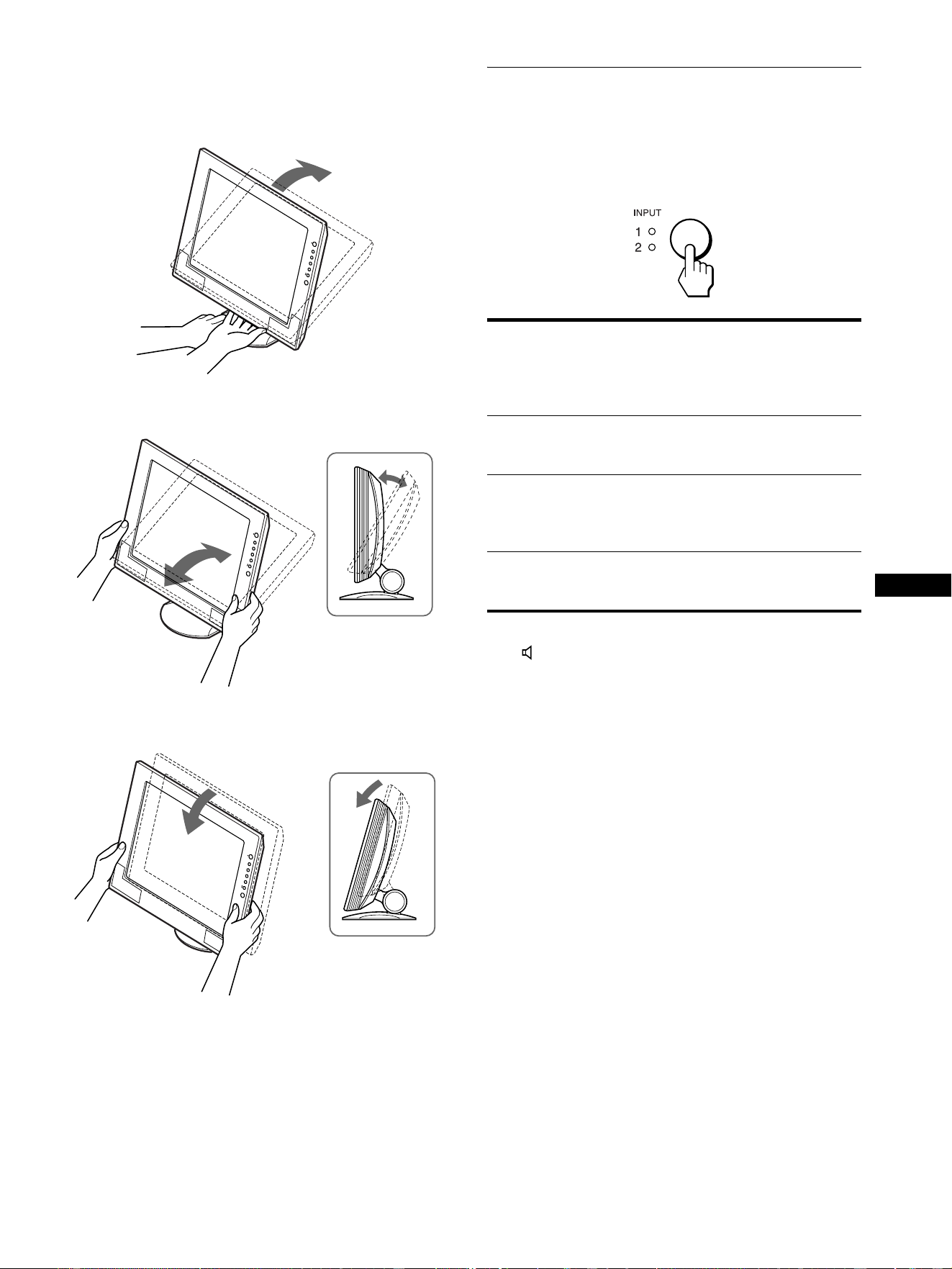
11
FR
1 Saisissez la partie médiane inférieure de l’écran à
cristaux liquides tout en maintenant le support
d’écran puis inclinez l’écran à cristaux liquides vers
l’arrière de façon appropriée.
2 Saisissez les côtés inférieurs de l’écran à cristaux
liquides, puis ajustez l’inclinaison de l’écran.
3 Saisissez les côtés inférieurs de l’écran à cristaux
liquides, puis ajustez la hauteur de l’écran.
Sélection du signal d’entrée
(touche INPUT)
Appuyez sur la touche INPUT.
Le signal d’entrée change à chaque fois que vous appuyez sur
cette touche comme suit :
Sélection du signal d’entrée pour la prise d’entrée audio
Voir “ (ENTRÉE AUDIO)” page 16.
Message à
l’écran (apparaît
dans les
5 secondes dans
le coin supérieur
gauche).
L’indicateur
d’entrée
s’allume
Configuration du
signal d’entrée
ENTRÉE1
(INPUT1): DVI-D
INPUT1 Connecteur d’entree
DVI-D (RVB numérique)
pour INPUT1
ENTRÉE1
(INPUT1): HD15
(SDM-X72/X82
uniquement)
INPUT1 Connecteur d’entree
HD15 (RVB analogique)
pour INPUT1
ENTRÉE2
(INPUT2): HD15
INPUT2 Connecteur d’entree
HD15 (RVB analogique)
pour INPUT2
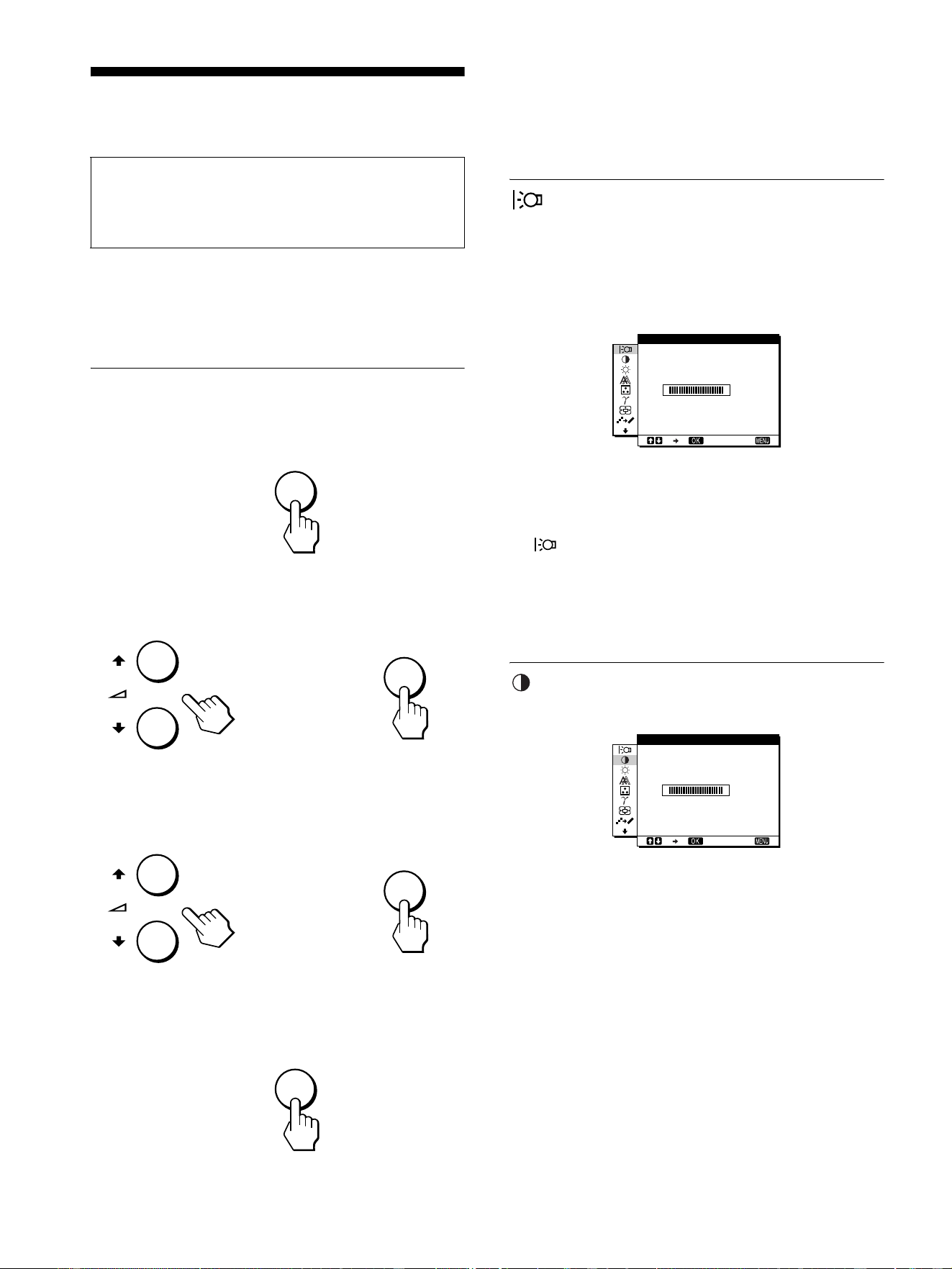
12
Personnalisation de votre
moniteur
Vous pouvez effectuer de nombreux réglages l’aide des menus
d’affichage.
Les illustrations des écrans de menu correspondent au modèle
SDM-X72/X82. Les mêmes opérations s’appliquent au modèle
SDM-X52.
Pilotage par menu
1 Affichez le menu principal.
Appuyez sur la touche MENU pour afficher le menu principal
sur votre écran.
2 Sélectionnez le menu que vous voulez régler.
Appuyez sur les touches M/m pour afficher le menu de votre
choix. Appuyez sur la touche OK pour sélectionner un
élément de ce menu.
3 Réglez le menu.
Appuyez sur les touches M/m pour effectuer votre réglage
puis appuyez sur la touche OK.
Lorsque vous appuyez sur OK, le réglage est mémorisé et
l’appareil revient au menu précédent.
4 Quittez le menu.
Appuyez une fois sur la touche MENU pour revenir en mode
de visualisation normale. Si vous n’actionnez aucune touche,
le menu se referme automatiquement au bout d’environ
45 secondes.
x Réinitialisation des réglages aux réglages
par défaut
Vous pouvez réinitialiser les réglages à l’aide du menu
RESTAUR. Pour plus d’informations sur la réinitialisation des
réglages, reportez-vous à “0 (RESTAUR)” page 16.
RETROÉCLAIRAGE
Si l’écran est trop lumineux, ajustez le rétroéclairage pour rendre
l’écran plus facile à regarder.
Remarque
Il est impossible d’ajuster le rétroéclairage lorsque le mode ECO est réglé
sur “ACTIF” (page 18).
1 Appuyez sur la touche MENU.
Le menu principal apparaît sur l’écran.
2 Appuyez sur les touches M/m pour sélectionner
(RETROÉCLAIRAGE) puis appuyez sur la
touche OK.
Le menu RETROÉCLAIRAGE apparaît sur l’écran.
3 Appuyez sur les touches M/m pour ajuster le niveau
de luminosité souhaité.
CONTRASTE
Ajustez le contraste de l’image.
1 Appuyez sur la touche MENU.
Le menu principal apparaît sur l’écran.
2 Appuyez sur les touches M/m pour sélectionner
6 (CONTRASTE) puis appuyez sur la touche OK.
Le menu CONTRASTE apparaît sur l’écran.
3 Appuyez sur les touches M/m pour régler le
contraste.
Avant de procéder aux réglages
Raccordez le moniteur et l’ordinateur et mettez-les sous tension.
Pour obtenir les meilleurs résultats, attendez au moins
30 minutes avant d’effectuer les réglages.
MENU
OK
,
OK
,
MENU
100
1280 1024 60Hzx/
EX I T
RETROÉCLA RAGEI
100
1280 1024 60Hzx/
EX I T
CONTRASTE
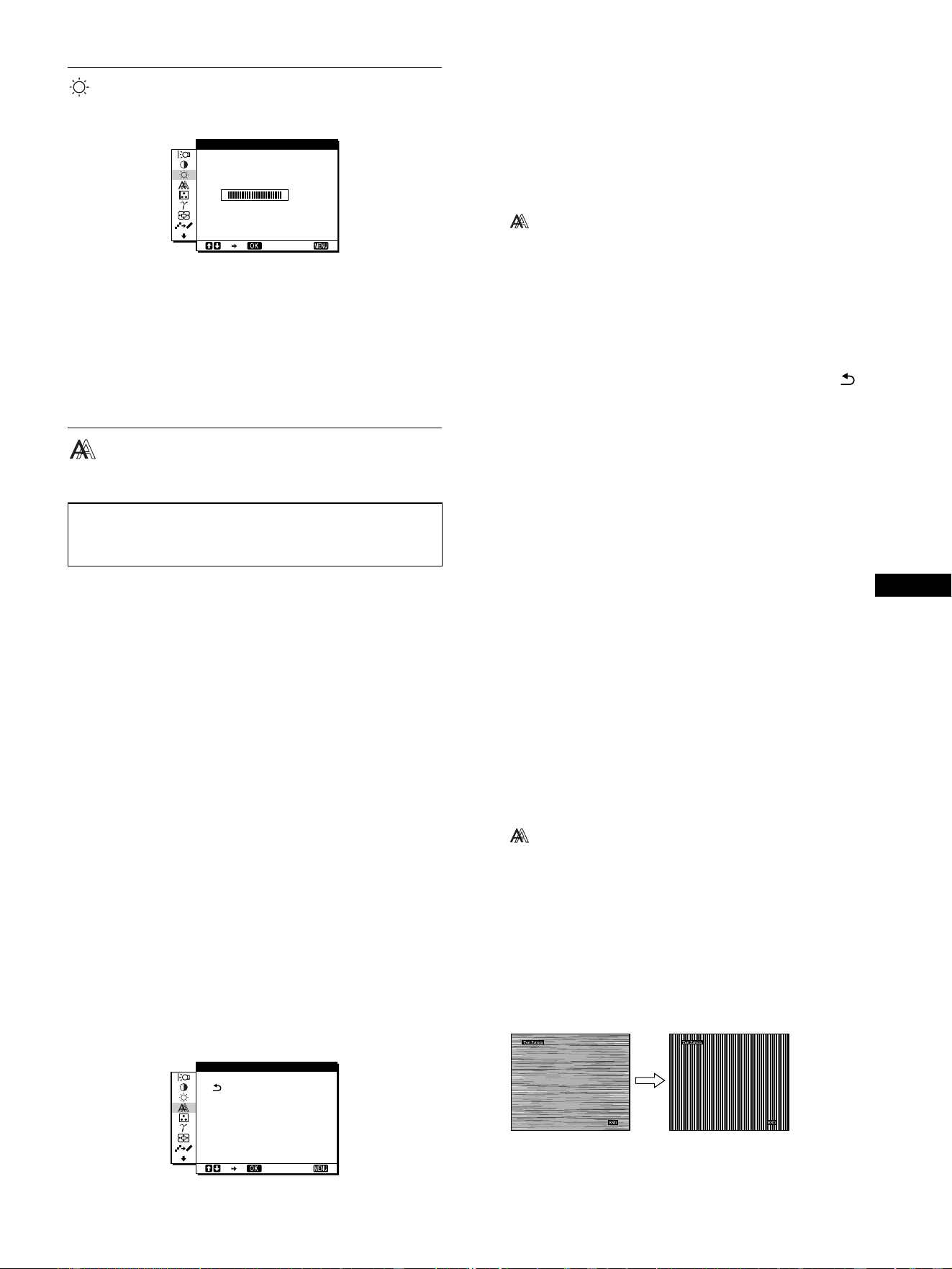
13
FR
LUMINOSITÉ
Ajustez la luminosité de l’image (niveau du noir).
1 Appuyez sur la touche MENU.
Le menu principal apparaît sur l’écran.
2 Appuyez sur les touches M/m pour sélectionner
8 (LUMINOSITÉ) puis appuyez sur la touche OK.
Le menu LUMINOSITÉ apparaît sur l’écran.
3
Appuyez sur les touches
M
/
m
pour régler la luminosité.
ECRAN (signal RVB analogique
uniquement)
x Fonction de réglage automatique de la
qualité de l’image
Lorsque le moniteur reçoit un signal d’entrée, il
ajuste automatiquement la position et la netteté
de l’image (phase/horloge) et garantit la qualité de
l’image qui apparaît sur l’écran (page 18).
Remarque
Lorsque la fonction de réglage automatique de la qualité de l’image est
activée, seul le commutateur d’alimentation 1 fonctionne.
Si la fonction de réglage automatique de la qualité de
l’image de ce moniteur semble ne pas régler
complètement l’image.
Vous pouvez effectuer un autre réglage automatique de la qualité de
l’image pour le signal d’entrée courant. (Voir AUTOMATIQUE ci-
dessous.)
Si vous souhaitez effectuer d’autres réglages de la
qualité de l’image
Vous pouvez régler manuellement la netteté (phase/horloge) et la
position (horizontale/verticale) de l’image.
Ces réglages sont mémorisés et automatiquement rappelés
lorsque le même signal d’entrée est reçu.
x Effectuer d’autres réglages automatiques
de la qualité de l’image pour le signal
d’entrée courant (AUTOMATIQUE)
1 Appuyez sur la touche MENU.
Le menu principal apparaît sur l’écran.
2 Appuyez sur les touches M/m pour sélectionner
(ECRAN) et appuyez ensuite sur la touche OK.
Le menu ECRAN apparaît sur l’écran.
3 Appuyez sur les touches M/m pour sélectionner
AUTOMATIQUE puis appuyez sur la touche OK.
Procédez aux réglages appropriés de la phase, de l’horloge et
de la position horizontale/verticale de l’écran pour le signal
d’entrée courant et enregistrez-les.
4 Appuyez sur les touches M/m pour sélectionner
puis appuyez sur la touche OK.
L’écran des menus s’affiche à nouveau.
x Réglage manuel de la netteté de l’image
(PHASE/PITCH)
Vous pouvez ajuster la netteté de l’image comme suit. Ce réglage
est effectif lorsque l’ordinateur est raccordé sur le connecteur
d’entrée HD15 (RVB analogique) du moniteur.
1 Réglez la résolution de l’ordinateur sur 1024 × 768
(SDM-X52), 1280 × 1024 (SDM-X72/X82).
2 Chargez la disquette d’utilitaire.
3 Démarrez la disquette d’utilitaire et affichez la mire
de test.
Pour Windows
Cliquez sur [Utility]
t [Windows]/[Win Utility.exe].
Pour Macintosh
Cliquez sur [Utility]
t [Mac]/[Mac Utility].
4 Appuyez sur la touche MENU.
Le menu principal apparaît sur l’écran.
5 Appuyez sur les touches M/m pour sélectionner
(ECRAN) puis appuyez sur la touche OK.
Le menu ECRAN apparaît sur l’écran.
6 Appuyez sur les touches M/m pour sélectionner
PHASE puis appuyez sur la touche OK.
Le menu PHASE apparaît sur l’écran.
7 Appuyez sur les touches M/m jusqu’à ce que les
bandes horizontales soient réduites au minimum.
Réglez la valeur de façon à ce que les rayures horizontales
soient réduites au minimum.
Remarque
Lorsque vous recevez des signaux RVB numériques depuis le connecteur
d’entrée DVI-D pour INPUT1, aucun réglage n’est nécessaire.
100
1280 1024 60Hzx/
EX I T
LUM NOS TÉII
1280 1024 60Hzx/
EX I T
AUTOMAT QUE
PHASE
P I TCH
CENTRAGE H
CENTRAGE V
ECRAN
I
(suite page suivante)
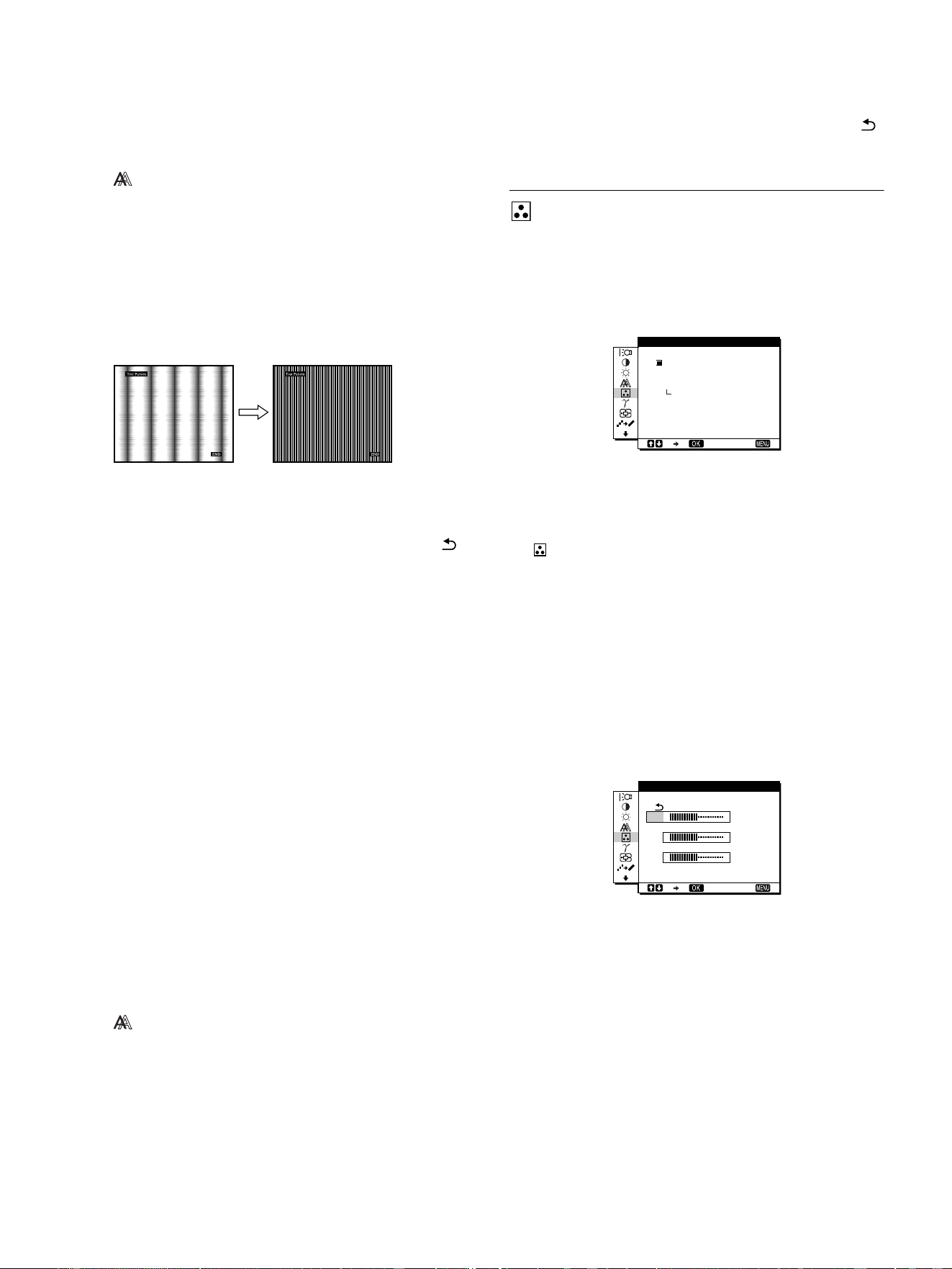
14
8 Appuyez sur la touche OK.
Le menu principal apparaît sur l’écran.
Si vous observez des bandes verticales sur tout l’écran,
ajustez le pas en suivant les étapes suivantes.
9 Appuyez sur les touches M/m pour sélectionner
(ECRAN) puis appuyez sur la touche OK.
Le menu ECRAN apparaît sur l’écran.
10 Appuyez sur les touches M/m pour sélectionner
PITCH puis appuyez sur la touche OK.
Le menu PITCH apparaît sur l’écran.
11 Appuyez sur les touches M/m jusqu’à ce que les
bandes verticales disparaissent.
Ajustez la valeur jusqu’à ce que les rayures verticales aient
disparu.
12 Cliquez sur [END] à l’écran pour désactiver la mire
de test.
13 Appuyez sur les touches M/m pour sélectionner
puis appuyez sur la touche OK.
L’écran des menus s’affiche à nouveau.
x Réglage manuel de la position de l’image
(CENTRAGE H/CENTRAGE V)
Si l’image n’est pas centrée sur l’écran, ajustez le centrage de
l’image en procédant comme suit :
1 Réglez la résolution sur 1280 × 1024 sur l’ordinateur
si vous utilisez le modèle SDM-X72/X82.
Il n’est pas nécessaire de régler la résolution avec le modèle
SDM-X52.
2 Chargez la disquette d’utilitaire.
3 Démarrez la disquette d’utilitaire et affichez la mire
de test.
Pour Windows
Cliquez sur [Utility]
t [Windows]/[Win Utility.exe].
Pour Macintosh
Cliquez sur [Utility]
t [Mac]/[Mac Utility].
4 Appuyez sur la touche MENU.
Le menu principal apparaît sur l’écran.
5 Appuyez sur les touches M/m pour sélectionner
(ECRAN) puis appuyez sur la touche OK.
Le menu ECRAN apparaît sur l’écran.
6 Appuyez sur les touches M/m pour sélectionner
CENTRAGE H ou CENTRAGE V puis appuyez sur la
touche OK.
Le menu CENTRAGE H ou CENTRAGE V apparaît sur l’écran.
7 Appuyez sur la touche M/m pour centrer la mire de
test sur l’écran.
8 Cliquez sur [END] à l’écran pour désactiver la mire
de test.
9 Appuyez sur les touches M/m pour sélectionner
puis appuyez sur la touche OK.
L’écran des menus s’affiche à nouveau.
COULEUR
Vous pouvez sélectionner le niveau de couleur des zones de
couleur blanche de l’image à l’aide des réglages de température
des couleurs par défaut.
Vous pouvez également régler avec précision la température des
couleurs, si nécessaire.
1 Appuyez sur la touche MENU.
Le menu principal apparaît sur l’écran.
2 Appuyez sur les touches M/m pour sélectionner
(COULEUR) puis appuyez sur la touche OK.
Le menu COULEUR apparaît à l’écran.
3 Appuyez sur les touches M/m pour sélectionner la
température des couleurs de votre choix et appuyez
ensuite sur la touche OK.
Les blancs passent d’une teinte bleuâtre à une teinte rougeâtre
lorsque la température passe de 9300K (réglage par défaut) à
6500K.
Réglage précis de la température des couleurs
(RÉGLER UTILISA)
Il est impossible de régler INPUT1 et INPUT2 séparément.
1 Appuyez sur les touches M/m pour sélectionner
RÉGLER puis appuyez sur la touche OK.
Le menu RÉGLER UTILISA apparaît à l’écran.
1280 1024 60Hzx/
EX I T
9300K
6500K
UT I L I SATEUR
RÉGLER
COULEUR
50
50
50
1280 1024 60Hzx/
EX I T
R
G
B
RÉGLER UTILISA
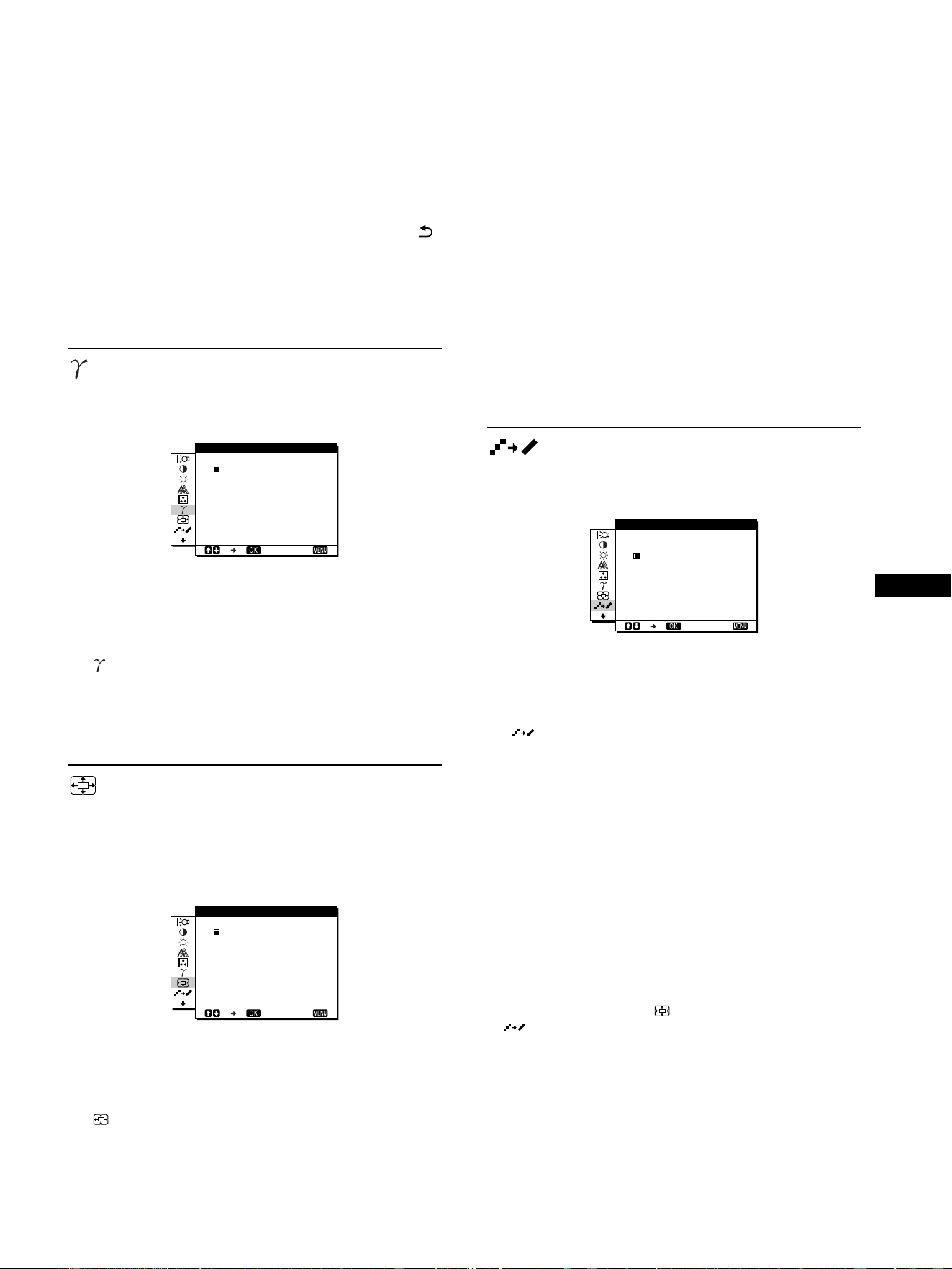
15
FR
2 Appuyez sur les touches M/m pour sélectionner R
(rouge) ou B (bleu) puis appuyez sur la touche OK.
Appuyez ensuite sur les touches M/m pour ajuster la
température des couleurs, puis appuyez sur la
touche OK.
Etant donné que ce réglage modifie la température des
couleurs en augmentant ou en diminuant les composantes R et
B par rapport à V (vert), la composante V est fixe.
3 Appuyez sur les touches M/m pour sélectionner ,
puis appuyez sur la touche OK.
Le nouveau réglage des couleurs de RÉGLER UTILISA est
enregistré dans la mémoire et automatiquement rappelé
lorsque UTILISATEUR est sélectionné.
Le menu COULEUR apparaît sur l’écran.
GAMMA
Vous pouvez associer les nuances foncées des couleurs de l’image
affichée à l’écran à celles des couleurs originales de l’image.
1 Appuyez sur la touche MENU.
Le menu principal apparaît à l’écran.
2 Appuyez sur les touches M/m pour sélectionner
(GAMMA) puis appuyez sur OK.
Le menu GAMMA apparaît à l’écran.
3 Appuyez sur les touches M/m pour sélectionner le
mode souhaité.
ZOOM (SDM-X72/X82 uniquement)
Le moniteur est réglé pour afficher l’image en plein écran, quel
que soit le mode ou la résolution de l’image dans le réglage par
défaut (FULL2).
Vous pouvez également visualiser l’image dans son format ou sa
résolution réels.
1 Appuyez sur la touche MENU.
Le menu principal apparaît sur l’écran.
2 Appuyez sur les touches M/m pour sélectionner
(ZOOM), puis appuyez sur OK.
Le menu ZOOM apparaît sur l’écran.
3 Appuyez sur les touches M/m pour sélectionner le
mode souhaité.
• FULL2 (réglage par défaut) : Le signal d’entrée
s’affiche en plein écran, quel que soit le mode ou
la résolution de l’image.
• FULL1 : Le signal d’entrée s’affiche sur l’écran en
fonction du rapport hauteur/largeur en cours. Par
conséquent, des bandes noires peuvent
apparaître en haut et en bas de l’image, selon le
signal.
• ORIGINAL : Le signal d’entrée s’affiche sur l’écran en
fonction de la résolution en cours. Le signal
sous-1280 × 1024 est affiché au centre de
l’écran, entouré d’un cadre noir.
Remarques
• Lorsque vous utilisez le modèle SDM-X72/X82 avec des signaux de
résolution 1280
× 1024, les réglages mentionnés ci-dessus ne sont pas
disponibles. L’image s’affiche en plein écran.
• Le SDM-X52 peut uniquement afficher l’image en plein écran.
SMOOTHING
Si l’image affichée en mode FULL2 ou FULL1 de la fonction
ZOOM n’est pas lisse, utilisez la fonction de lissage de l’image.
1 Appuyez sur la touche MENU.
Le menu principal apparaît sur l’écran.
2 Appuyez sur les touches M/m pour sélectionner
(SMOOTHING), puis sur OK.
Le menu SMOOTHING apparaît sur l’écran.
3 Appuyez sur les touches M/m pour sélectionner le
mode souhaité.
L’effet de lissage est plus visible dans ce sens :
TEXTEtSTANDARDtGRAPHIQUE.
• TEXTE : Caractère en clair. (Ce mode convient aux
applications de traitement de texte.)
• STANDARD (réglage par défaut) : Effet de lissage
standard.
• GRAPHIQUE : Images nettes. (Ce mode convient aux
CD-ROM contenant des photos ou des
illustrations.)
Remarques
• Lorsque vous réglez le menu (ZOOM) sur ORIGINAL, le menu
(SMOOTHING) n’est pas disponible.
• Les signaux de résolution 1024 × 768 (SDM-X52) et 1280 × 1024
(SDM-X72/X82) sont uniquement affichés en mode ORIGINAL et la
fonction SMOOTHING est inactive.
1280 1024 60Hzx/
EX I T
GAMMA 1
GAMMA 2
GAMMA 3
GAMMA
1280 1024 60Hzx/
EX I T
FULL2
FULL1
ORIGI NAL
ZOOM
1280 1024 60Hzx/
EX I T
TEXTE
STANDARD
GRAPH QUE
SMOOTH NGI
I
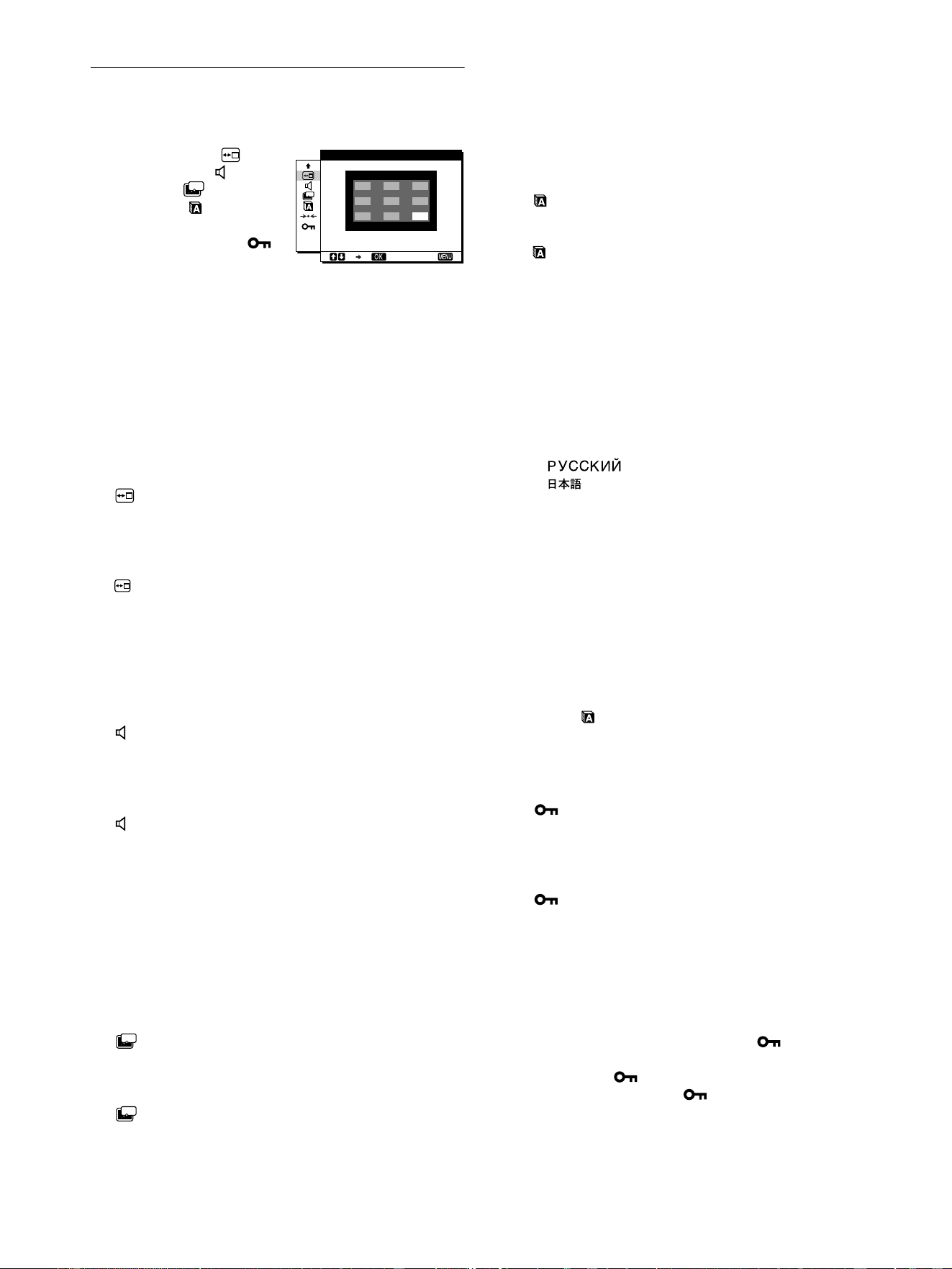
16
Réglages additionnels
Les menus suivants apparaissent sur l’écran lorsque vous
maintenez la touche m enfoncée.
• POSITION MENU
• ENTRÉE AUDIO
• MODE ÉCO
• LANGUAGE
• RESTAURE 0
• VERROU RÉGLAGES
1 Appuyez sur la touche MENU.
Le menu principal apparaît sur l’écran.
2 Maintenez la touche m enfoncée jusqu’à ce que
l’option de menu que vous souhaitez régler
apparaisse sur l’écran.
3
Appuyez sur les touches
M
/
m
pour sélectionner
l’option de menu de votre choix, puis appuyez sur OK.
Réglez l’option de menu sélectionnée en appliquant les
instructions suivantes.
x POSITION MENU
Vous pouvez changer la position du menu s’il masque une image
à l’écran.
1 Appuyez sur les touches M/m pour sélectionner
(POSITION MENU) puis appuyez sur la touche
OK.
Le menu POSITION MENU apparaît sur l’écran.
2 Appuyez sur les touches M/m pour sélectionner la
position souhaitée puis appuyez sur la touche OK.
Vous pouvez choisir l’une des 9 positions pour l’affichage du menu.
x ENTRÉE AUDIO
Sélectionnez l’entrée audio lorsque vous utilisez les deux prises
d’entrée audio pour INPUT1 et INPUT2 du moniteur.
1 Appuyez sur les touches M/m pour sélectionner
(ENTRÉE AUDIO) puis appuyez sur la touche OK.
Le menu ENTRÉE AUDIO apparaît sur l’écran.
2 Appuyez sur les touches M/m pour sélectionner le
mode souhaité.
• AUTOMATIQUE : permet d’activer l’entrée audio en
commutant la touche INPUT.
• ENTRÉE1 (INPUT1) : permet d’activer l’entrée audio via
la prise AUDIO1.
• ENTRÉE2 (INPUT2) : permet d’activer l’entrée audio via
la prise AUDIO2.
x MODE ÉCO
Réglez le mode d’économie d’énergie (page 17).
1 Appuyez sur les touches M/m pour sélectionner
(MODE ÉCO), puis appuyez sur la touche OK.
Le menu MODE ÉCO apparaît sur l’écran.
2 Appuyez sur les touches M/m pour sélectionner
ACTIF ou INACTIF.
• ACTIF : passe automatiquement en mode d’économie
d’énergie lorsqu’aucun signal d’entrée n’est reçu
via l’ordinateur sélectionné.
• INACTIF : ne passe pas en mode d’économie d’énergie.
x LANGUAGE
1 Appuyez sur les touches M/m pour sélectionner
(LANGUAGE) puis appuyez sur la touche OK.
Le menu LANGUAGE apparaît sur l’écran.
2 Appuyez sur les touches M/m pour sélectionner une
langue.
• ENGLISH : Anglais
• FRANÇAIS
• DEUTSCH : Allemand
• ESPAÑOL : Espagnol
• ITALIANO : Italien
• NEDERLANDS : Néerlandais
• SVENSKA : Suédois
•: Russe
• : Japonais
x 0 RESTAURE
Réinitialisation des réglages aux valeurs par défaut.
1 Appuyez sur les touches M/m pour sélectionner
0 (RESTAURE) puis appuyez sur la touche OK.
Le menu RESTAURE apparaît sur l’écran.
2 Appuyez sur les touches M/m pour sélectionner le
mode souhaité.
• OK : Réinitialise toutes les données de réglage à la
configuration par défaut. Notez que le réglage
(LANGUAGE) n’est pas réinitialisé par cette
méthode.
• ANNULER : Annule la réinitialisation et retourne à l’écran
du menu.
x VERROU RÉGLAGES
Verrouillez la commande des touches afin d’éviter tout réglage ou
toute réinitialisation accidentels.
1 Appuyez sur les touches M/m pour sélectionner
(VERROU RÉGLAGES) puis appuyez sur la
touche OK.
Le menu VERROU RÉGLAGES apparaît sur l’écran.
2 Appuyez sur les touches M/m pour sélectionner
ACTIF ou INACTIF.
• ACTIF : seuls le commutateur d’alimentation 1 et la
touche INPUT sont actifs. Si vous essayez
d’activer une autre touche, (VERROU
RÉGLAGES) apparaît sur l’écran.
• INACTIF : (VERROU RÉGLAGES) est désactivé. Si
vous réglez le (VERROU RÉGLAGES) sur
ACTIF, seul ce paramètre de menu peut être
sélectionné.
ZZ...
1280 1024 60Hzx/
EX I T
POS T ON MENUII
ZZ...
ZZ...
ZZ...
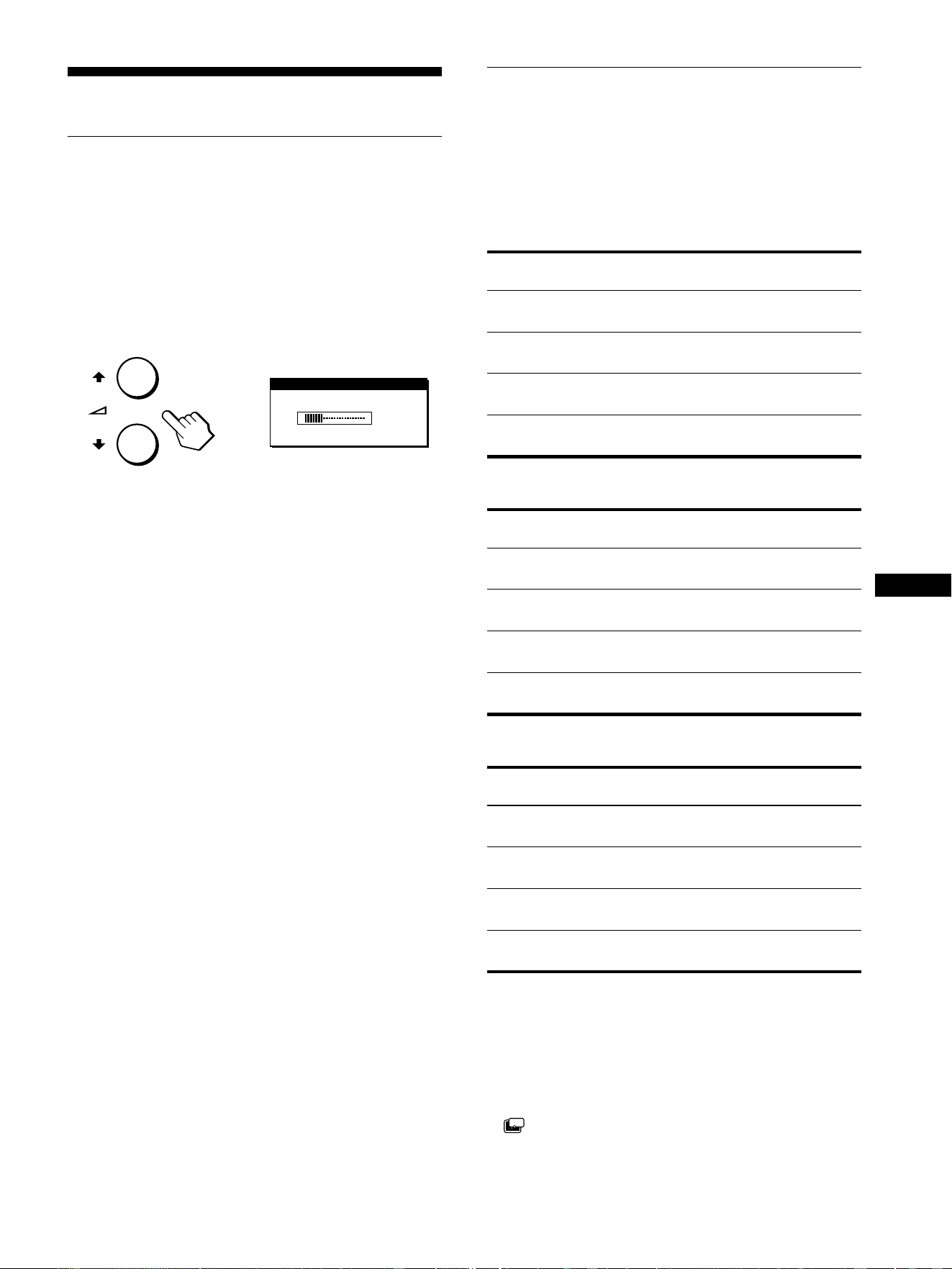
17
FR
Spécifications techniques
Contrôle du volume
Avec les haut-parleurs ou les écouteurs du moniteur, vous pouvez
écouter le son à partir de l’ordinateur ou d’un autre appareil audio
raccordé sur les prises d’entrée audio du moniteur.
Vous pouvez régler le volume à l’aide d’un menu VOLUME
distinct dans le menu principal.
1 Appuyez sur les touches M/m (2) lorsqu’aucun
menu n’apparaît sur l’écran.
2 Appuyez sur les touches M/m (2) pour contrôler le
volume.
Le menu disparaît automatiquement au bout d’environ
5 secondes.
Utilisation des écouteurs
Lorsque vous branchez vos écouteurs sur la prise écouteurs du
moniteur, vous pouvez écouter le son à partir de l’ordinateur ou
d’un autre appareil audio raccordé sur la prise d’entrée audio du
moniteur.
Remarques
• Vous ne pouvez pas régler le volume lorsque le menu principal est
affiché sur l’écran.
• Lorsque votre moniteur est en mode économie d’énergie, aucun son
n’est émis par les haut-parleurs ou le casque d’écoute.
Fonction d’économie d’énergie
Ce moniteur satisfait aux critères d’économie d’énergie VESA,
ENERGY STAR et NUTEK. Lorsque le moniteur est raccordé à
un ordinateur ou une carte graphique vidéo compatible DPMS
(Display Power Management Signaling), le moniteur réduit
automatiquement sa consommation d’énergie comme indiqué ci-
dessous.
SDM-X52
SDM-X72
SDM-X82
* Lorsque votre ordinateur passe en mode “inactif”, le signal d’entrée
est coupé et l’indication PAS ENTREE VIDEO apparaît à l’écran. Au
bout de 10 secondes, le moniteur passe en mode d’économie
d’énergie.
** “Sommeil profond” est un mode d’économie d’énergie défini par
l’Environmental Protection Agency.
Remarque
Si (MODE ÉCO) est réglé sur INACTIF (page 16), le moniteur ne
passe pas en mode d’économie d’énergie.
30
VOLUME
,
Mode
d’alimentation
Consommation
d’énergie
L’indicateur 1
(alimentation)
fonctionnement
normal
28 W (max.) vert
inactif*
(sommeil profond)**
3 W (max.) orange
1 (alimentation)
inactif
1 W rouge
Alimentation
principale inactive
0 W désactivé
Mode
d’alimentation
Consommation
d’énergie
L’indicateur 1
(alimentation)
fonctionnement
normal
40 W (max.) vert
inactif*
(sommeil profond)**
3 W (max.) orange
1 (alimentation)
inactif
1 W rouge
Alimentation
principale inactive
0 W désactivé
Mode
d’alimentation
Consommation
d’énergie
L’indicateur 1
(alimentation)
fonctionnement
normal
58 W (max.) vert
inactif*
(sommeil profond)**
3 W (max.) orange
1 (alimentation)
inactif
1 W rouge
Alimentation
principale inactive
0 W désactivé
ZZ...
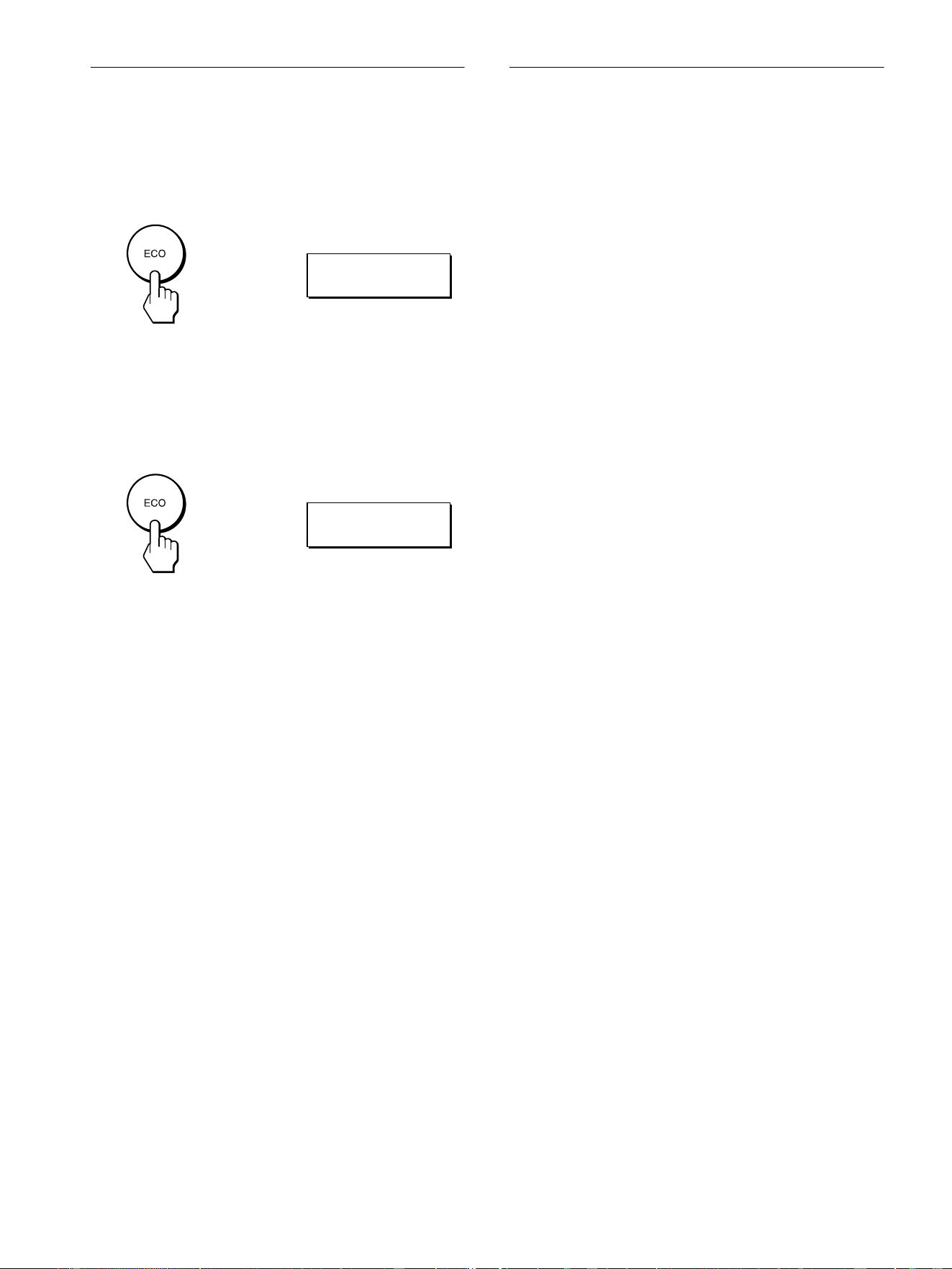
18
Réduction de la consommation
électrique
(mode ECO)
Si vous appuyez sur la touche ECO située à l’avant du moniteur,
le niveau du rétroéclairage est réduit, ainsi que la consommation
électrique.
Le menu ECO: ACTIF s’affiche et le niveau du rétroéclairage est
réduit. Le menu disparaît automatiquement après environ 5
secondes.
Pour annuler le mode ECO
Appuyez de nouveau sur la touche ECO.
Le menu ECO: INACTIF s’affiche et le niveau normal du
rétroéclairage est réglé. Le menu disparaît automatiquement après
environ 5 secondes.
Fonction de réglage automatique
de la qualité de l’image
(signal RVB
analogique uniquement)
Lorsque le moniteur reçoit un signal d’entrée, il
ajuste automatiquement la position et la netteté
de l’image (phase/horloge) et garantit la qualité de
l’image qui apparaît sur l’écran.
Le mode préréglé en usine
Lorsque le moniteur reçoit un signal d’entrée, il fait
automatiquement correspondre le signal à l’un des modes
présélectionnés par défaut enregistrés dans la mémoire du
moniteur afin de produire une image de haute qualité au centre de
l’écran. Si le signal d’entrée correspond au mode préréglé d’usine,
l’image apparaît automatiquement sur l’écran, avec le réglage par
défaut approprié.
Si certains signaux d’entrée ne correspondent à
aucun mode préréglé d’usine
Lorsque le moniteur reçoit un signal d’entrée, la fonction de
réglage automatique de la qualité de l’image de ce moniteur est
activée et garantit l’affichage permanent d’une image claire sur
l’écran (dans les plages de fréquences suivantes du moniteur) :
Fréquence horizontale : 28 – 61 kHz (SDM-X52)
28 – 92 kHz (SDM-X72/X82)
Fréquence verticale : 56 – 75 Hz (SDM-X52)
56 – 85 Hz (SDM-X72/X82)
En conséquence, la première fois que le moniteur reçoit des
signaux d’entrée qui ne correspondent pas à l’un des modes
présélectionnés par défaut, il se peut que le moniteur prenne un
peu plus de temps que d’habitude pour afficher l’image à l’écran.
Ces données de réglages sont automatiquement enregistrées dans
la mémoire de sorte que le moniteur fonctionnera de la même
manière la prochaine fois qu’il recevra des signaux correspondant
à l’un des modes présélectionnés par défaut.
Si vous ajustez la phase, le pas et la position des
images manuellement
Pour certains signaux d’entrée, la fonction de réglage
automatique de la qualité de l’image de ce moniteur peut ne pas
ajuster totalement la position, la phase et le pas de l’image. Dans
ce cas, vous pouvez effectuer ces réglages manuellement
(page 13). Si vous effectuez ces réglages manuellement, ils sont
mémorisés comme des modes utilisateurs et sont
automatiquement rappelés lorsque le moniteur reçoit les mêmes
signaux d’entrée.
ECO ACT I F
:
,
Appuyez sur la touche ECO.
ECO I NACT I F
:
,
Appuyez sur la touche ECO.
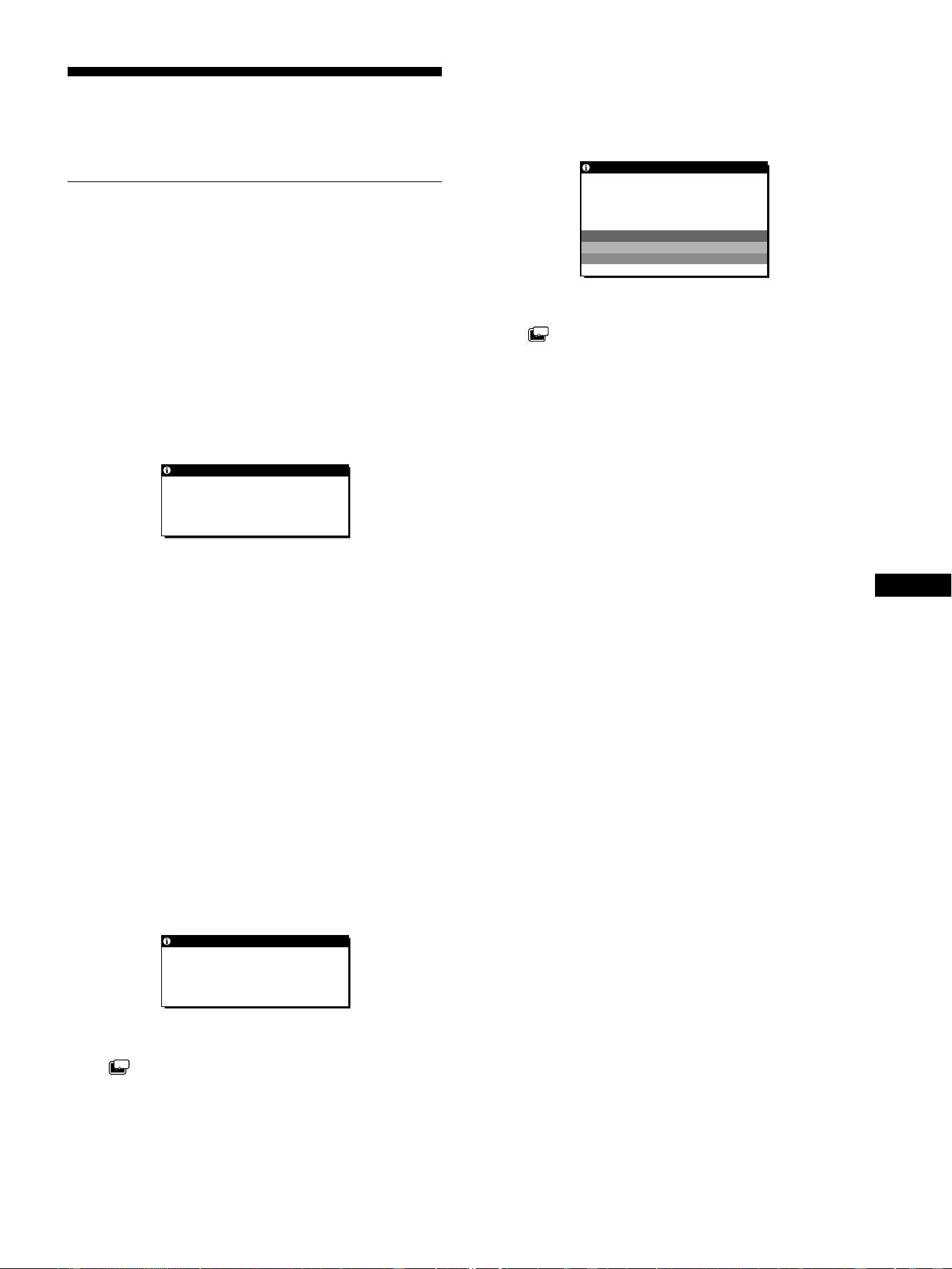
19
FR
Dépannage
Avant de prendre contact avec l’assistance technique, consultez
les informations présentées dans cette section.
Messages affichés
S’il se produit une anomalie au niveau du signal d’entrée, l’un des
messages suivants apparaît sur l’écran. Pour résoudre le
problème, voir “Symptômes de défaillance et remèdes” à la
page 20.
Si l’indication HORS PLAGE DE BALAYAGE
apparaît sur l’écran
Cela signifie que le signal d’entrée n’est pas pris en charge par les
spécifications du moniteur. Vérifiez les éléments suivants.
Pour des informations plus détaillées sur les messages à l’écran,
voir “Symptômes de défaillance et remèdes” à la page 20.
Si “xxx.x kHz/xxx Hz” est affiché
Cela signifie que la fréquence horizontale ou verticale n’est
pas prise en charge par les spécifications du moniteur.
Les chiffres indiquent les fréquences horizontales et
verticales du signal d’entrée en cours.
Si “RESOLUTION > 1024 × 768” est affiché
(SDM-X52)
Cela signifie que la résolution n’est pas prise en charge par les
spécifications du moniteur (1024 × 768 ou moins).
Si “RESOLUTION > 1280 × 1024” est affiché
(SDM-X72/X82)
Cela signifie que la résolution n’est pas prise en charge par les
spécifications du moniteur (1280 × 1024 ou moins).
Si l’indication PAS ENTREE VIDEO apparaît sur
l’écran
Cela signifie qu’aucun signal n’est détecté en entrée via le
connecteur actuellement sélectionné.
PASSER EN MODE ÉCO
Si (MODE ÉCO) est réglé sur “ACTIF”, le moniteur
passe en mode d’économie d’énergie environ 5 secondes
après l’affichage du message.
Si l’indication CABLE PAS CONNECTÉ apparaît
sur l’écran
Cela signifie que le câble de signal vidéo a été déconnecté du
connecteur actuellement sélectionné.
PASSER EN MODE ÉCO
Si (MODE ÉCO) est réglé sur “ACTIF”, le moniteur
passe en mode d’économie d’énergie environ 5 secondes
après l’affichage du message.
HORS P L AGE DE
BALAYAGE
xxx.xkHz/ xxxHz
INFORMATI
ONS
ENTRÉE1 : DV I -D
PAS ENTREE V I DEO
ENTRÉE1 : DV I -D
PASSER EN MODE ÉCO
S
INFORMATION
ZZ...
CABLE PAS CONNECTÉ
VI -D
S
ENTRÉE1 : D
PASSER EN M DOEÉCO
INFORMATI
ON
ZZ...

20
Symptômes de défaillance et remèdes
Si un problème est causé par un ordinateur ou un autre appareil raccordé, reportez-vous aux modes d’emploi de l’appareil ou de l’ordinateur
concerné.
Utilisez la fonction d’autodiagnostic (page 22) si les recommandations suivantes ne permettent pas de résoudre le problème.
Symptôme Vérifiez ces éléments
Pas d’image
Si l’indicateur
1
(alimentation) n’est pas
allumé ou si l’indicateur
1
(alimentation)
ne s’allume pas lorsque vous appuyez sur
le commutateur
1
(alimentation),
• Vérifiez si le câble d’alimentation est correctement raccordé.
• Vérifiez que le commutateur MAIN POWER est réglé sur “ON” (page 9).
L’indicateur d’alimentation 1
devient rouge.
• Vérifiez que le commutateur 1 (alimentation) est activé.
Si le voyant
1
(alimentation) est vert
• Utilisez la fonction d’autodiagnostic (page 22).
Si CABLE PAS CONNECTÉ
apparaît sur l’écran,
• Vérifiez si le câble de signal vidéo est correctement raccordé et si toutes les fiches sont
correctement branchées sur leur prise (page 7).
• Vérifiez si les broches du connecteur d’entrée vidéo ne sont pas pliées ou enfoncées.
• Vérifiez si le réglage de sélection d’entrée est correct (page 11).
• Un câble de signal vidéo non fourni est connecté. Si vous raccordez un câble de vidéo non
fourni, l’indication CABLE PAS CONNECTÉ apparaît sur l’écran avant le passage au
mode d’économie d’énergie. Il ne s’agit pas d’un dysfonctionnement.
Si l’indication PAS ENTREE
VIDEO s’affiche à l’écran ou si le
voyant 1 (alimentation) est orange,
• Vérifiez si le câble de signal vidéo est correctement raccordé et si toutes les fiches sont
correctement branchées sur leur prise (page 7).
• Vérifiez si les broches du connecteur d’entrée vidéo ne sont pas pliées ou enfoncées.
• Vérifiez si le réglage de sélection d’entrée est correct (page 11).
x
Problème causé par un ordinateur ou un autre appareil raccordé et non par le moniteur
• L’ordinateur se trouve en mode d’économie d’énergie. Appuyez sur une touche
quelconque du clavier ou déplacez la souris.
• Vérifiez que votre carte graphique est correctement connectée à votre ordinateur.
• Vérifiez si l’alimentation de l’ordinateur est réglée sur “ON”.
Si l’indication HORS PLAGE DE
BALAYAGE apparaît sur l’écran
(page 19),
x
Problème causé par un ordinateur ou un autre appareil raccordé et non par le moniteur
• Vérifiez si la plage de fréquence vidéo est comprise dans la plage spécifiée pour le
moniteur. Si vous avez remplacé un ancien moniteur par ce moniteur, rebranchez l’ancien
puis ajustez la carte graphique de l’ordinateur dans les plages suivantes.
Fréquence horizontale : 28 – 61 kHz (SDM-X52), 28 – 92 kHz (SDM-X72/X82)
Fréquence verticale : 56 – 75 Hz (SDM-X52), 56 – 85 Hz (SDM-X72/X82)
Résolution : 1024 × 768 ou moins (SDM-X52), 1280 × 1024 ou moins (SDM-X72/X82)
Si vous utilisez Windows, • Si vous avez remplacé votre ancien moniteur par ce moniteur, rebranchez l’ancien
moniteur et suivez la procédure suivante. Sélectionnez “SONY” dans la liste “Fabricants”
et sélectionnez “SDM-X52” ou “SDM-X72” ou “SDM-X82” depuis la liste “Modèles”
dans l’écran de sélection de périphérique Windows. Si “SDM-X52” ou “SDM-X72” ou
“SDM-X82” n’apparaît pas dans la liste des modèles, essayez “Plug & Play” ou installez
le fichier d’informations de ce moniteur à l’aide de Windows Monitor Information Disk.
Si vous utilisez un système
Macintosh,
• En cas de raccordement d’un ordinateur Macintosh, utilisez si nécessaire un adaptateur
(non fourni). Raccordez l’adaptateur sur l’ordinateur avant de raccorder le câble du signal
vidéo.
L’image scintille, sautille, oscille
ou est brouillée.
• Réglez l’horloge et la phase (signal RVB analogique uniquement) (page 13).
• Isolez et supprimez les sources potentielles de champs électriques ou magnétiques telles
que d’autres moniteurs, des imprimantes laser, des ventilateurs électriques, des éclairages
fluorescents ou des téléviseurs.
• Eloignez le moniteur des lignes à haute tension ou placez un blindage magnétique à
proximité du moniteur.
• Branchez le moniteur sur une autre prise secteur, de préférence reliée à un autre circuit.
• Changez l’orientation de l’écran.
x
Problème causé par un ordinateur ou un autre appareil raccordé et non par le moniteur
• Consultez le mode d’emploi de votre carte graphique pour le réglage approprié du moniteur.
• Assurez-vous que le mode graphique (VESA, Macintosh 19" Color, etc.) et la fréquence du
signal d’entrée sont supportés par ce moniteur. Même si la fréquence est comprise dans la
plage appropriée, il se peut que certaines cartes vidéo offrent une impulsion de
synchronisation trop étroite pour que le moniteur se synchronise correctement.
• Ce moniteur ne traite pas les signaux entrelacés. Utilisez des signaux progressifs.
• Ajustez le taux de régénération de l’ordinateur (fréquence verticale) de manière à obtenir
la meilleure image possible (60 Hz est recommandé).
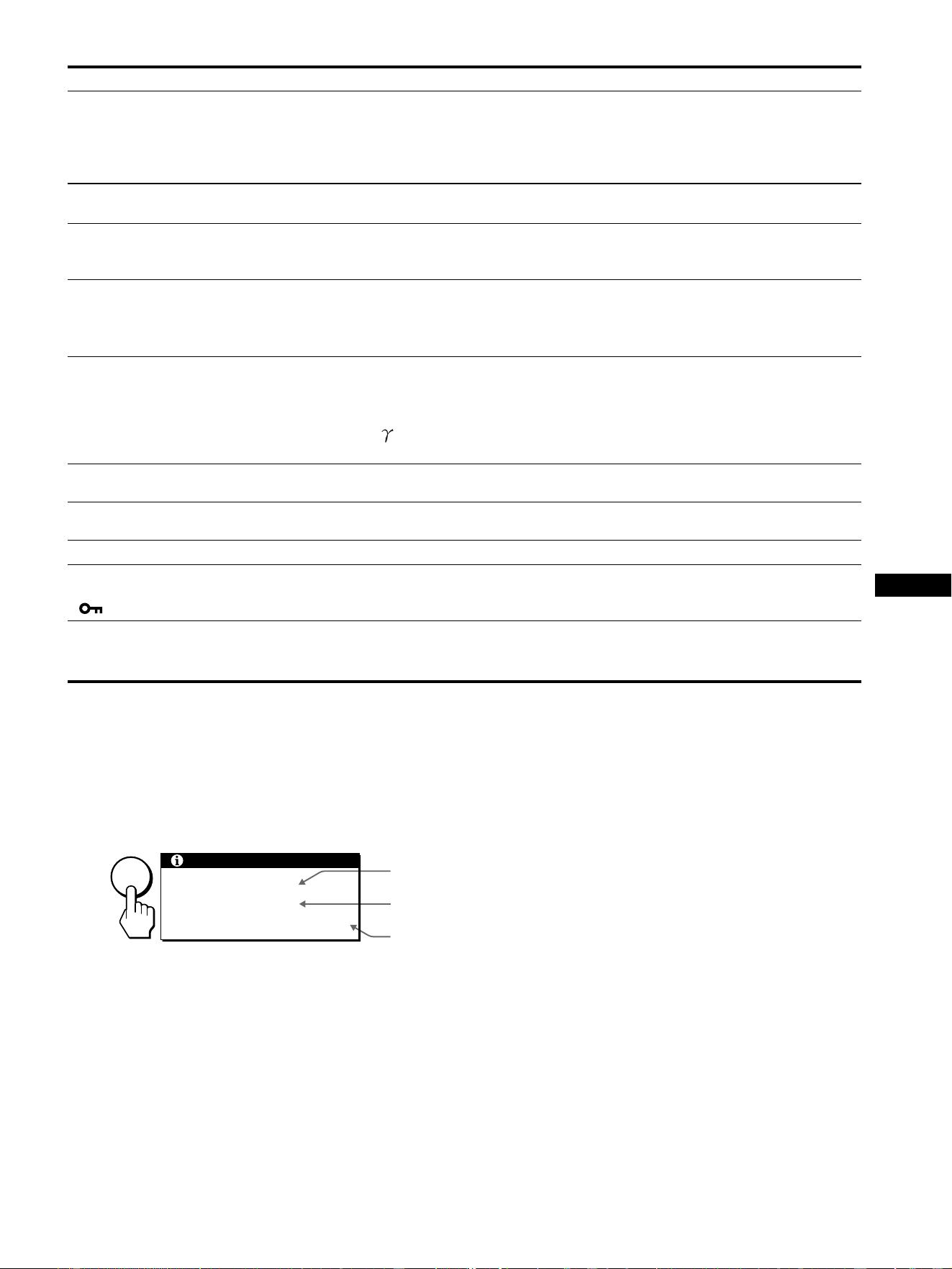
21
FR
Affichage de la désignation, du numéro de série et
de la date de fabrication de ce moniteur.
Pendant que l’écran reçoit un signal vidéo, maintenez
la touche MENU enfoncée pendant plus de cinq
secondes.
La zone d’informations de l’écran apparaît. Appuyez de nouveau
sur la touche MENU pour faire disparaître la boîte de dialogue.
Si le problème persiste, appelez votre revendeur Sony agréé et
fournissez-lui les informations suivantes :
• Désignation: SDM-X52, SDM-X72, SDM-X82
• Numéro de série
• Nom et spécifications de votre ordinateur et de votre carte
graphique.
• Type de signaux d’entrée (RVB analogique/RVB numérique)
L’image est floue. • Réglez la luminosité et le contraste (page 12).
• Réglez le pas et la phase (signal RVB analogique uniquement) (page 13).
x
Problème causé par un ordinateur ou un autre appareil raccordé et non par le moniteur
• Réglez la résolution de votre ordinateur sur 1024 × 768 (SDM-X52), 1280 × 1024
(SDM-X72/X82).
Apparition d’images fantômes. • N’utilisez pas de prolongateurs de câble vidéo et/ou de boîtiers de commutation vidéo.
• Vérifiez si toutes les fiches sont correctement branchées sur leur prise.
L’image n’est pas centrée
correctement, ni du bon format
(signal RVB analogique uniquement).
• Réglez le pas et la phase (page 13).
• Ajustez la position de l’image (page 14). Notez que certains modes vidéo ne remplissent
pas l’écran jusqu’aux bords.
L’image est trop petite. • Réglez le paramètre zoom sur FULL2 (page 15).
x
Problème causé par un ordinateur ou un autre appareil raccordé et non par le moniteur
• Réglez la résolution de votre ordinateur sur 1024 × 768 (SDM-X52), 1280 × 1024
(SDM-X72/X82).
L’image est sombre. • Réglez la luminosité (page 13).
• Réglez le rétroéclairage (page 12).
• Plusieurs minutes sont nécessaires avant que l’écran ne devienne lumineux après sa mise
sous tension.
• Réglez (GAMMA) (page 15).
• L’écran devient plus sombre lorsque vous appuyez sur la touche ECO.
Apparition d’un motif ondulatoire
ou elliptique (moiré).
• Ajustez l’horloge et la phase (signal RVB analogique uniquement) (page 13).
Les couleurs ne sont pas
uniformes.
• Ajustez l’horloge et la phase (signal RVB analogique uniquement) (page 13).
Le blanc ne semble pas blanc. • Réglez la température des couleurs (page 14).
Les touches du moniteur sont
inopérantes
( apparaît sur l’écran).
• Si le verrouillage des réglages est réglé sur ACTIF, réglez-le sur INACTIF (page 16).
Le moniteur se met hors tension
au bout d’un moment.
• Réglez la fonction d’économie d’énergie sur INACTIF (page 16).
x
Problème causé par un ordinateur ou un autre appareil raccordé et non par le moniteur
• Désactivez le mode d’économie d’énergie de l’ordinateur.
Symptôme Vérifiez ces éléments
INFORMATIONS
MODEL : SDM-X82
SER. NO : 1234567
MANUFACTURED : 2002-40
MENU
Exemple
Désignation
Numéro de
série
Semaine et
année de
fabrication
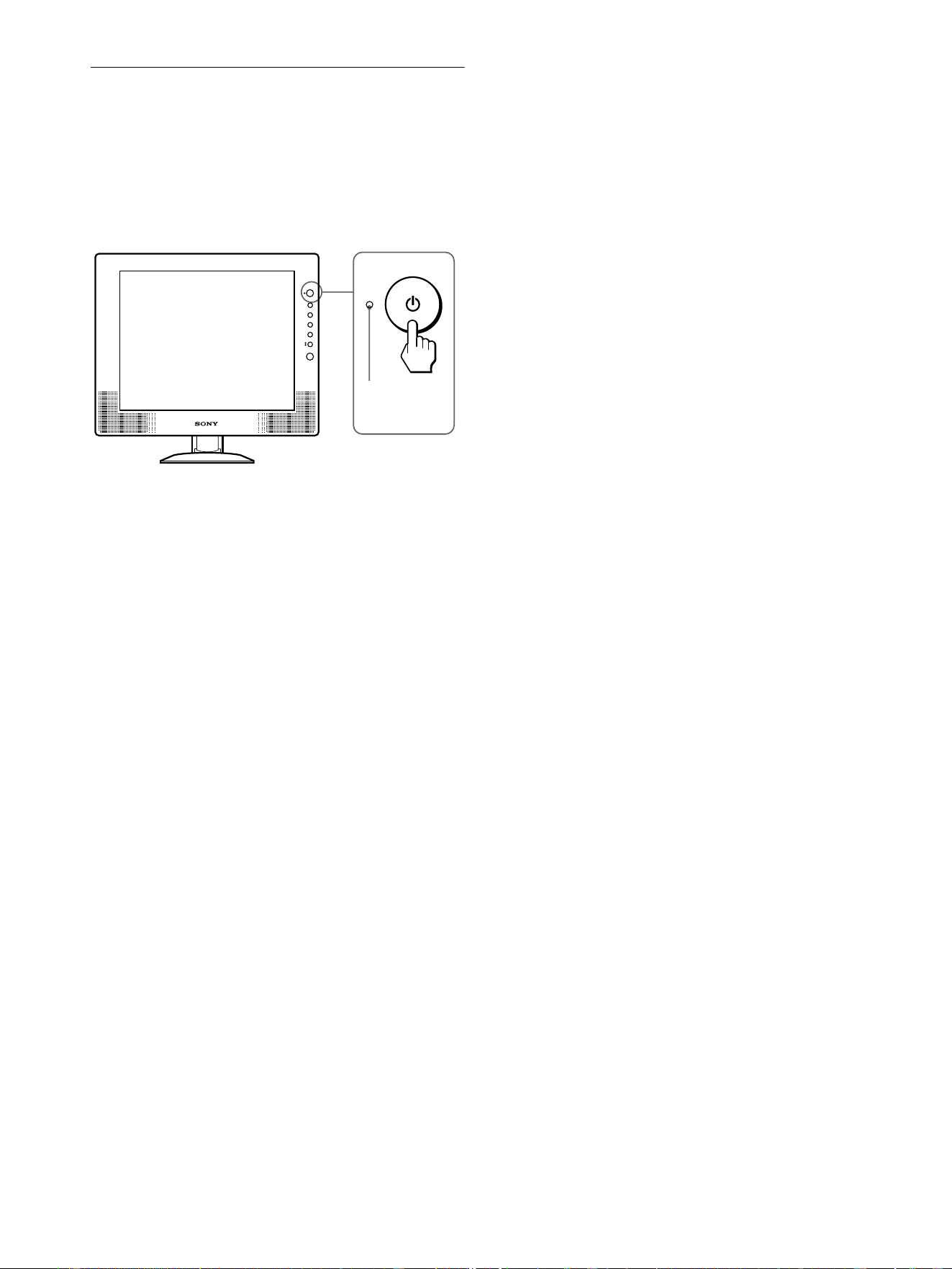
22
Fonction d’autodiagnostic
Ce moniteur est équipé d’une fonction d’autodiagnostic. En cas
de problème avec votre moniteur ou votre (vos) ordinateur(s),
l’écran se vide et l’indicateur 1 (alimentation) s’allume en vert
ou clignote en orange. Si l’indicateur 1 (alimentation) est allumé
en orange, cela signifie que l’ordinateur se trouve en mode
d’économie d’énergie. Appuyez sur une touche quelconque du
clavier ou déplacez la souris.
Si l’image disparaît de l’écran et que l’indicateur
1 (alimentation) est vert.
1
Coupez le commutateur 1 (alimentation) et
débranchez les câbles de signal vidéo de l’appareil.
2 Mettez le moniteur sous tension en appuyant sur le
commutateur
1 (alimentation).
Si les quatre barres de couleur apparaissent (blanche, rouge, verte
et bleue), c’est que le moniteur fonctionne correctement.
Rebranchez les câbles d’entrée vidéo et contrôlez le statut de
votre (vos) ordinateur(s).
Si les barres de couleur n’apparaissent pas, c’est peut-être en
raison d’une défaillance du moniteur. Informez votre revendeur
Sony agréé de la condition du moniteur.
Si l’indicateur 1 (alimentation) s’allume en
orange.
Essayez d’appuyer sur une touche quelconque du
clavier ou de déplacer la souris.
Le mode d’économie d’énergie de l’ordinateur est désactivé, le
voyant 1 (alimentation) s’allume en vert et l’image apparaît sur
l’écran.
Indicateur
1 (alimentation)
23
FR
Spécifications
SDM-X52
Panneau LCD Type de panneau : a-Si TFT à matrice
active
Taille de l’image : 15,0 pouces
Format du signal d’entrée Fréquence opérationnelle RVB*
Horizontale : 28 – 61 kHz
Verticale : 56 – 75 Hz
Résolution Horizontale : Max.1024 points
Verticale : Max.768 lignes
Niveaux des signaux d’entrée
Signal vidéo RVB analogique
0,7 Vp-p, 75 ohms, positif
Signal SYNC
Niveau TTL, 2,2 kohms,
positif ou négatif
(Horizontal et vertical séparément,
ou synchro composite)
0,3 Vp-p, 75ohms, négatif
(synchro sur le vert)
Signal RVB numérique (DVI) :
TMDS (lien simple)
Puissance de raccordement 100 – 240 V, 50 – 60 Hz,
Max. 0,7 A
Consommation électrique Max. 28 W
Température de fonctionnement
5 – 35
°C
Dimensions (largeur/hauteur/profondeur)
Ecran (verticalement) :
Approx. 392 × 358 × 199 mm
(15
1
/2 × 14
1
/8 × 7
7
/8 pouces)
(avec support)
Approx. 392 × 299 × 73 mm
(15
1
/2 × 11
7
/8 × 2
7
/8 pouces)
(sans support)
Masse Approx. 4,8 kg (10 lb 9 oz)
(avec support)
Approx. 3,5 kg (7 lb 11 oz)
(sans support)
Plug & Play DDC2B
Accessoires Voir page 7.
SDM-X72/X82
Panneau LCD Type de panneau : a-Si TFT à matrice
active
Taille de l’image : 17,0 pouces
(SDM-X72)
Taille de l’image : 18,1 pouces
(SDM-X82)
Format du signal d’entrée Fréquence opérationnelle RVB*
Horizontale : 28 – 92 kHz
Verticale : 56 – 85 Hz
Résolution Horizontale : Max.1280 points
Verticale : Max.1024 lignes
Niveaux des signaux d’entrée
Signal vidéo RVB analogique
0,7 Vp-p, 75 ohms, positif
Signal SYNC
Niveau TTL, 2,2 kohms,
positif ou négatif
(Horizontal et vertical séparément,
ou synchro composite)
0,3 Vp-p, 75ohms, négatif
(synchro sur le vert)
Signal RVB numérique (DVI) :
TMDS (lien simple)
Puissance de raccordement 100 – 240 V, 50 – 60 Hz,
Max. 0,9 A (SDM-X72)
Max. 1,2 A (SDM-X82)
Consommation électrique Max. 40 W (SDM-X72)
Max. 58 W (SDM-X82)
Température de fonctionnement
5 – 35
°C
Dimensions (largeur/hauteur/profondeur)
Ecran (verticalement) :
Approx. 438 × 410 × 227 mm
(17
1
/4 × 16
1
/4 × 9 pouces)
(avec support) (SDM-X72)
Approx. 450 × 424 × 241 mm
(17
3
/4 × 16
3
/4 × 9
1
/2 pouces)
(avec support) (SDM-X82)
Approx. 438 × 356 × 84 mm
(17
1
/4 × 14
1
/8 × 3
3
/8 pouces)
(sans support) (SDM-X72)
Approx. 450 × 368 × 90 mm
(17
3
/4 × 14
1
/2 × 3
5
/8 pouces)
(sans support) (SDM-X82)
Masse Approx. 7,1 kg (15 lb 10 oz) (avec
support) (SDM-X72)
Approx. 8,6 kg (18 lb 15 oz) (avec
support) (SDM-X82)
Approx. 5,3 kg (11 lb 11 oz)
(sans support) (SDM-X72)
Approx. 6,5 kg (14 lb 5 oz)
(sans support) (SDM-X82)
Plug & Play DDC2B
Accessoires Voir page 7.
* Condition de synchronisation horizontale et verticale recommandée
• La largeur de synchronisation horizontale doit être
supérieure de plus de 4,8% à la durée horizontale totale ou
0,8 µs, suivant la plus grande valeur.
• La largeur de suppression horizontale doit être supérieure à
2,5 µs.
• La largeur de suppression verticale doit être supérieure à
450 µs.
La conception et les spécifications sont sujettes à modifications
sans préavis.

3
Índice
ES
• Macintosh es una marca comercial con
licencia de Apple Computer, Inc.,
registrada en EE.UU. y en otros países.
•Windows
es una marca comercial
registrada de Microsoft Corporation en
Estados Unidos y en otros países.
• IBM PC/AT y VGA son marcas
comerciales registradas de IBM
Corporation de EE.UU.
• VESA y DDC
son marcas comerciales
de Video Electronics Standards
Association.
•
ENERGY STAR es una marca
registrada de EE.UU.
• El resto de nombres de productos
mencionados pueden ser marcas
comerciales o marcas comerciales
registradas de sus respectivas
compañías.
• Además, “” y “” no se mencionan en
cada caso en este manual.
Precauciones . . . . . . . . . . . . . . . . . . . . . . . . . . . . . . . . . . . . . . . . . . 4
Identificación de componentes y controles. . . . . . . . . . . . . . . . . . . . 5
Configuración. . . . . . . . . . . . . . . . . . . . . . . . . . . . . . . . . . .7
Paso 1: Conexión de un ordenador equipado con conector
de salida DVI (RGB digital) . . . . . . . . . . . . . . . . . . . . . . . . . 7
Paso 2: Conexión de un ordenador equipado con conector
de salida HD15 (RGB analógica) . . . . . . . . . . . . . . . . . . . . 7
Paso 3: Conexión del cable de audio. . . . . . . . . . . . . . . . . . . . . . . . 8
Paso 4: Conexión del cable de alimentación . . . . . . . . . . . . . . . . . . 8
Paso 5: Agrupación de los cables . . . . . . . . . . . . . . . . . . . . . . . . . . 9
Paso 6: Encendido del monitor y el ordenador . . . . . . . . . . . . . . . . 9
Paso 7: Ajuste de la inclinación y la altura. . . . . . . . . . . . . . . . . . . 10
Selección de la señal de entrada (botón INPUT) . . . . . . . . . . . . . . 11
Personalización del monitor. . . . . . . . . . . . . . . . . . . . . .12
Navegación por el menú. . . . . . . . . . . . . . . . . . . . . . . . . . . . . . . . . 12
RETROILUMIN . . . . . . . . . . . . . . . . . . . . . . . . . . . . . . . . . . . 12
CONTRASTE . . . . . . . . . . . . . . . . . . . . . . . . . . . . . . . . . . . . . . 12
BRILLO . . . . . . . . . . . . . . . . . . . . . . . . . . . . . . . . . . . . . . . . . . . 12
PANTALLA (sólo para la señal RGB analógica) . . . . . . . . . . . 13
COLOR . . . . . . . . . . . . . . . . . . . . . . . . . . . . . . . . . . . . . . . . . . . 14
GAMMA . . . . . . . . . . . . . . . . . . . . . . . . . . . . . . . . . . . . . . . . . . . 15
ZOOM (sólo SDM-X72/X82) . . . . . . . . . . . . . . . . . . . . . . . . . . 15
SUAVIZADO . . . . . . . . . . . . . . . . . . . . . . . . . . . . . . . . . . . 15
Ajustes adicionales. . . . . . . . . . . . . . . . . . . . . . . . . . . . . . . . . . . . . 16
Características técnicas . . . . . . . . . . . . . . . . . . . . . . . . .17
Control del volumen . . . . . . . . . . . . . . . . . . . . . . . . . . . . . . . . . . . . 17
Función de ahorro de energía . . . . . . . . . . . . . . . . . . . . . . . . . . . . 17
Reducción del consumo de energía (modo ECO) . . . . . . . . . . . . . 18
Función de ajuste automático de la calidad de imagen
(sólo para la señal RGB analógica) . . . . . . . . . . . . . . . . . . . . . . . . 18
Solución de problemas . . . . . . . . . . . . . . . . . . . . . . . . . .19
Mensajes en pantalla . . . . . . . . . . . . . . . . . . . . . . . . . . . . . . . . . . . 19
Problemas y soluciones . . . . . . . . . . . . . . . . . . . . . . . . . . . . . . . . . 20
Función de autodiagnóstico . . . . . . . . . . . . . . . . . . . . . . . . . . . . . . 22
Especificaciones . . . . . . . . . . . . . . . . . . . . . . . . . . . . . . .23
TCO’99 Eco-document (for the gray model) . . . . . . . . . . . . . . . . . . .i
TCO’95 Eco-document (for the black model) . . . . . . . . . . . . . . . . . . ii
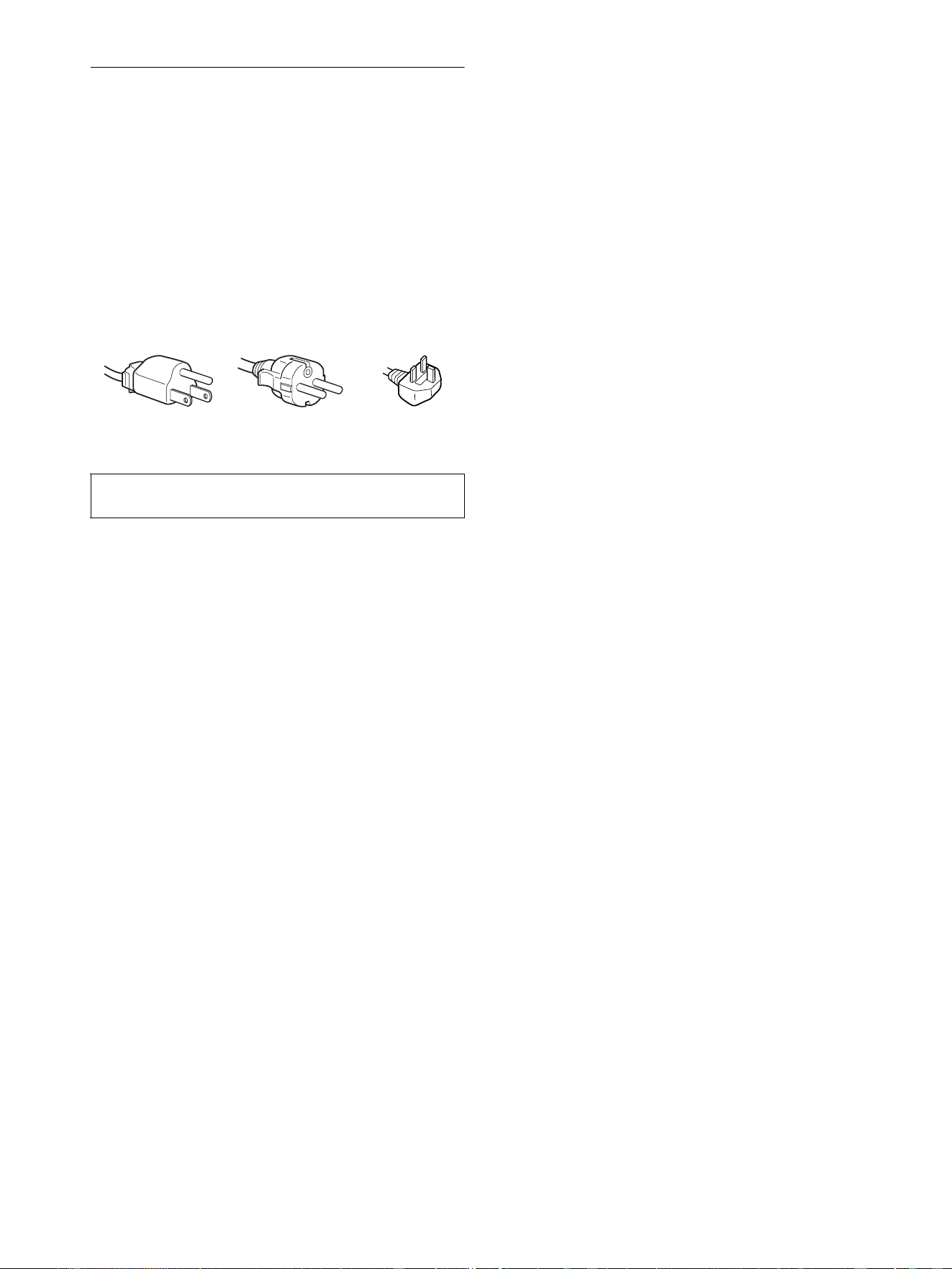
4
Precauciones
Advertencia sobre las conexiones de la
alimentación
• Utilice el cable de alimentación suministrado. Si utiliza un
cable de alimentación diferente, asegúrese de que es
compatible con el suministro eléctrico local.
Para los usuarios en EE.UU.
Si no utiliza el cable adecuado, este monitor no cumplirá las
normas obligatorias de la FCC.
Para los usuarios en el Reino Unido
Si emplea el monitor en el Reino Unido, utilice el cable de
alimentación apropiado para dicho país.
Instalación
No instale ni deje el monitor:
• En lugares sujetos a temperaturas extremas, por ejemplo cerca
de un radiador, o una salida de aire caliente o bajo la luz solar
directa. Expuesto a temperaturas extremas, como en un
automóvil aparcado bajo la luz solar directa o cerca de una
salida de aire caliente, ya que podrían producirse
deformaciones del exterior o fallos de funcionamiento.
• En lugares sujetos a vibraciones mecánicas o golpes.
• Cerca de equipos que generan campos magnéticos intensos,
como un TV o demás electrodomésticos.
• En lugares expuestos a grandes cantidades de polvo, suciedad o
arena, por ejemplo cerca de una ventana abierta o de una salida
al exterior. Si lo instala temporalmente en un lugar exterior,
asegúrese de tomar las precauciones adecuadas contra polvo y
suciedad. En caso contrario, podrían producirse fallos de
funcionamiento irreparables.
Manejo de la pantalla LCD
• No deje la pantalla LCD orientada al sol, ya que puede dañarse.
Tenga cuidado cuando coloque el monitor cerca de una
ventana.
• No presione ni raye la pantalla LCD. No sitúe objetos pesados
sobre la pantalla LCD. Si lo hace, la pantalla puede perder
uniformidad o podrían producirse fallos de funcionamiento en
el panel LCD.
• Si utiliza el monitor en un lugar frío, es posible que aparezca
una imagen residual en la pantalla. Esto no es un fallo de
funcionamiento. La pantalla recuperará el nivel de
funcionamiento normal al aumentar la temperatura.
• Si una imagen fija permanece en pantalla durante mucho
tiempo, es posible que aparezca una imagen residual durante un
tiempo. Dicha imagen residual desaparecerá eventualmente.
• El panel LCD se calienta durante el funcionamiento. Esto no es
un fallo de funcionamiento.
Acerca del altavoz estéreo incorporado
Asegúrese de mantener alejados disquetes, cintas y equipos
magnéticos de grabación de la abertura del altavoz alejados, ya
que los altavoces generan un campo magnético. Dicho campo
puede afectar a los datos almacenados en discos y cintas
magnéticas.
Nota sobre la pantalla LCD (Pantalla de cristal
líquido)
Tenga en cuenta que la pantalla LCD está fabricada con
tecnología de alta precisión. No obstante, pueden aparecer de
forma constante en la misma puntos negros o brillantes de luz
(rojos, azules o verdes) y ocasionalmente brillos o rayas de color
irregular. Esto no es un fallo de funcionamiento.
(Puntos efectivos: más del 99,99%)
Mantenimiento
• Asegúrese de desenchufar el cable de alimentación de la toma
de corriente antes de limpiar el monitor.
• Limpie la pantalla LCD con un paño suave. Si utiliza un
producto líquido de limpieza de cristales, no emplee ningún
producto que contenga soluciones antiestáticas ni aditivos
similares, ya que puede dañar el revestimiento de la pantalla.
• Limpie el exterior, el panel y los controles con un paño suave
ligeramente humedecido con una solución detergente poco
concentrada. No utilice estropajos abrasivos, detergente en
polvo ni disolventes, como alcohol o bencina.
• No frote, toque ni golpee la superficie de la pantalla LCD con
objetos afilados o abrasivos, como un bolígrafo o un
destornillador. Este tipo de contacto puede rayar el tubo de
imagen.
• Tenga en cuenta que el material podría deteriorarse o el
revestimiento de la pantalla LCD degradarse si expone el
monitor a disolventes volátiles, como insecticidas, o si está en
contacto durante mucho tiempo con materiales de caucho o de
vinilo.
Transporte
• Desconecte todos los cables del monitor y agarre firmemente
las secciones de apoyo y base del soporte de pantalla con ambas
manos cuando lo transporte. Si deja caer el monitor, pueden
producirse daños físicos o podría dañar dicho monitor.
• Cuando transporte este monitor para su reparación o
desplazamiento, utilice la caja de cartón y los materiales de
embalaje originales.
Desecho del monitor
• No deseche este monitor en basuras domésticas
ordinarias.
• El tubo fluorescente utilizado en este monitor
contiene mercurio. El desecho de este monitor debe
realizarse de acuerdo con las normas de las
autoridades sanitarias locales.
El equipo debe instalarse cerca de una toma de corriente de
fácil acceso.
Ejemplo de tipos de enchufe
para 100 a 120 V CA para 200 a 240 V CA para 240 V CA
solamente

5
ES
Identificación de componentes y
controles
Consulte las páginas que aparecen entre paréntesis para obtener
información detallada.
1 Interruptor e indicador 1 (alimentación)
(páginas 9, 17, 22)
Este interruptor enciende el monitor cuando el indicador
1 (alimentación) se ilumina en rojo. Vuelva a pulsarlo para
apagar el monitor.
Si el indicador 1 (alimentación) no se ilumina, pulse el
interruptor MAIN POWER (8).
2 Botón MENU (menú) (página 12)
Este botón activa y desactiva la pantalla del menú.
3 Botones M/m y 2 (volumen) (páginas 12, 17)
Estos botones se utilizan para seleccionar los elementos de
menú y realizar ajustes. Además muestran el menú
VOLUMEN para controlar el volumen.
4 Botón OK (página 12)
Este botón activa el elemento y los ajustes de menú
seleccionados con los botones M/m (3).
5 Botón INPUT e indicador INPUT1/INPUT2
(página 11)
Este botón selecciona el ordenador conectado para el
intercambio de señales de entrada de vídeo, y se ilumina el
indicador correspondiente (INPUT1 o INPUT2).
6 Botón ECO (página 18)
Este botón se utiliza para reducir el consumo de energía.
7 Altavoces estéreo (página 17)
Emite las señales de audio como sonido.
8 Interruptor MAIN POWER (alimentacion principal)
(página 9)
Este interruptor cambia la alimentación del monitor de
conectado a desconectado.
9 Toma de auriculares (página 17)
Esta toma envía las señales de audio a los auriculares.
0 Orificio de bloqueo de seguridad
El orificio de bloqueo de seguridad debe aplicarse con el
sistema de seguridad Kensington Micro Saver Security
System.
Micro Saver Security System es una marca comercial de
Kensington.
Parte frontal de la pantalla LCD
Vista lateral de la pantalla LCD
Parte posterior del soporte de pantalla
(continúa)
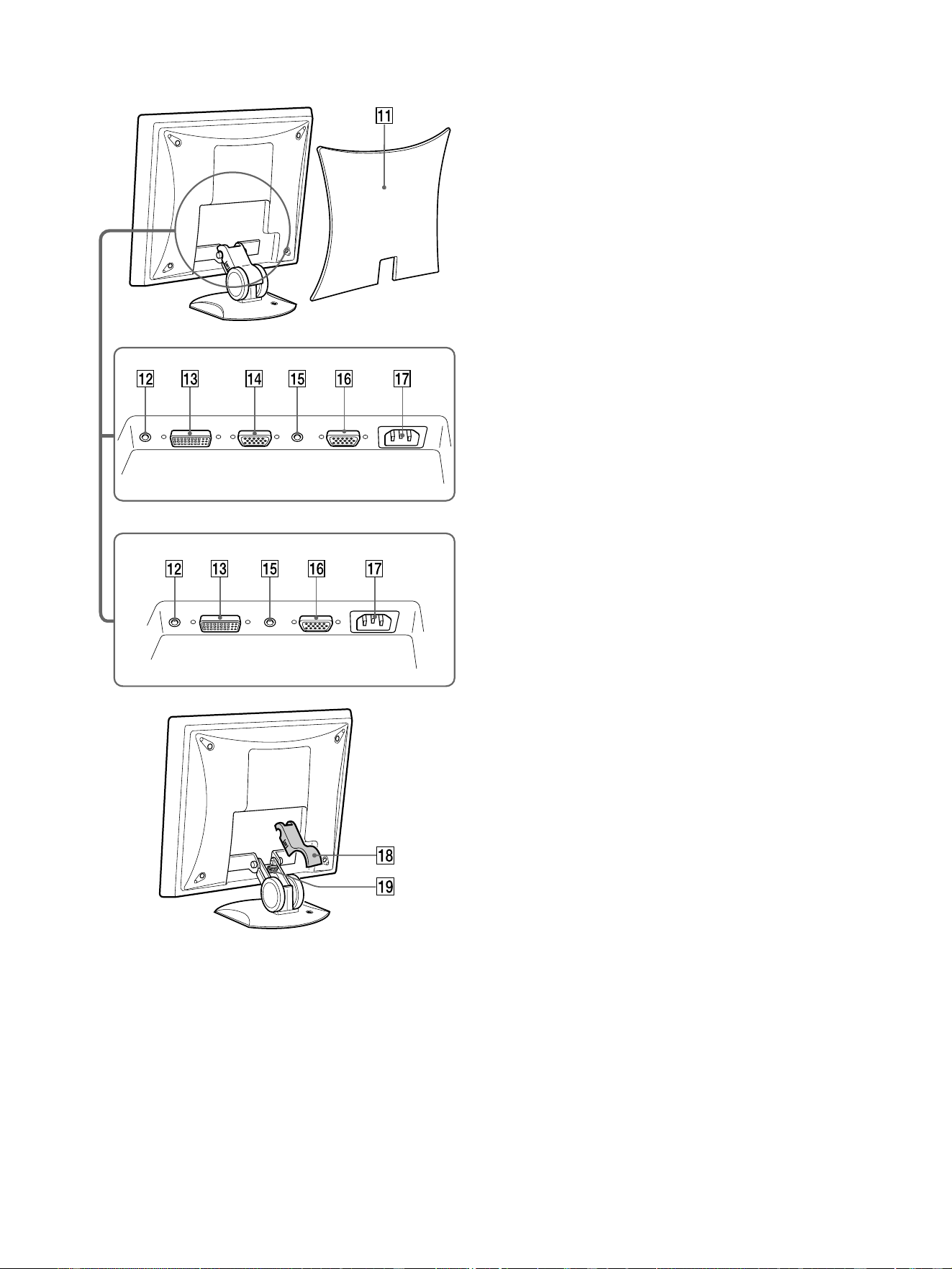
6
Parte posterior de la pantalla LCD
qa Cubierta posterior (página 7)
Extraiga esta cubierta cuando conecte cables.
qs Toma de entrada de audio para INPUT1 (página 8)
Esta toma introduce las señales de audio al conectarse a la
toma de salida de audio de un ordenador o de otro equipo de
audio.
qd Conector de entrada DVI-D (RGB digital) para
INPUT1 (página 7)
Este conector introduce señales de vídeo RGB digitales que
cumplen con DVI Rev. 1.0.
qf Conector de entrada HD15 (RGB analógica) para
INPUT1 (página 7) (sólo SDM-X72/X82)
Este conector introduce las señales de vídeo RGB analógicas
(0,700 Vp-p, positivas) y las de sincronización.
qg Toma de entrada de audio para INPUT2 (página 8)
Esta toma introduce las señales de audio al conectarse a la
toma de salida de audio de un ordenador o de otro equipo de
audio.
qh Conector de entrada HD15 (RGB analógica) para
INPUT2 (página 8)
Este conector introduce las señales de vídeo RGB analógicas
(0,700 Vp-p, positivas) y las de sincronización.
qj Conector AC IN (entrada CA) (página 8)
Conecte el cable de alimentación (suministrado).
qk Cubierta del soporte (página 9)
Extraiga esta cubierta para agrupar los cables de conexión.
ql Portacables (página 9)
Esta pieza sujeta los cables al monitor.
SDM-X72/X82
SDM-X52
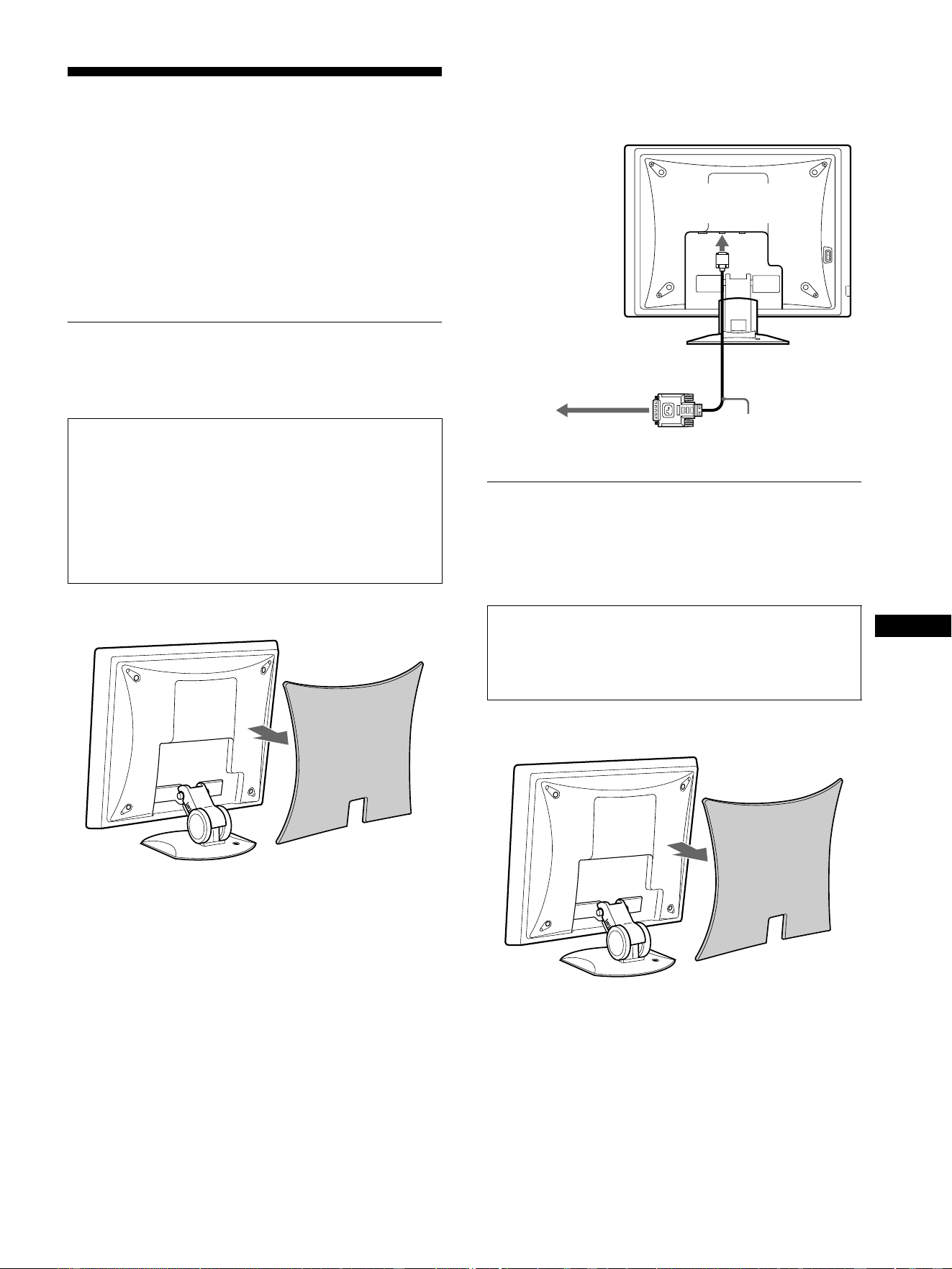
7
ES
Configuración
Antes de utilizar el monitor, compruebe que los siguientes
artículos se incluyen en la caja:
• Pantalla LCD
• Cable de alimentación
• Cable de señal de vídeo HD15-HD15 (RGB analógica)
• Cable de señal de vídeo DVI-D (RGB digital)
• Cable de audio (minienchufe estéreo)
• Windows Utility/Macintosh Utility Disk
• Tarjeta de garantía
• Este manual de instrucciones
Paso 1: Conexión de un ordenador
equipado con conector de
salida DVI (RGB digital)
1 Extraiga la cubierta posterior.
2 Utilice el cable de señal de vídeo DVI-D (RGB digital)
suministrado para conectar el ordenador al
conector de entrada DVI-D (RGB digital) del monitor
para INPUT1.
Paso 2: Conexión de un ordenador
equipado con conector de
salida HD15 (RGB
analógica)
1 Extraiga la cubierta posterior.
• Apague el monitor y el ordenador antes de conectarlos.
• Al conectar el ordenador al conector de entrada HD15
(RGB analógica) del monitor, consulte el “Paso 2:
Conexión de un ordenador equipado con conector de
salida HD15 (RGB analógica)”.
Nota
No toque los terminales del conector del cable de señal de vídeo, ya
que podrían doblarse.
Apague el monitor y el ordenador antes de conectarlos.
Nota
No toque los terminales del conector del cable de señal de vídeo, ya
que podrían doblarse.
al conector de salida DVI del
ordenador (RGB digital)
al conector de entrada
DVI-D (RGB digital)
para INPUT1
cable de señal de vídeo
DVI-D (RGB digital)
(suministrado)
(continúa)(continúa)
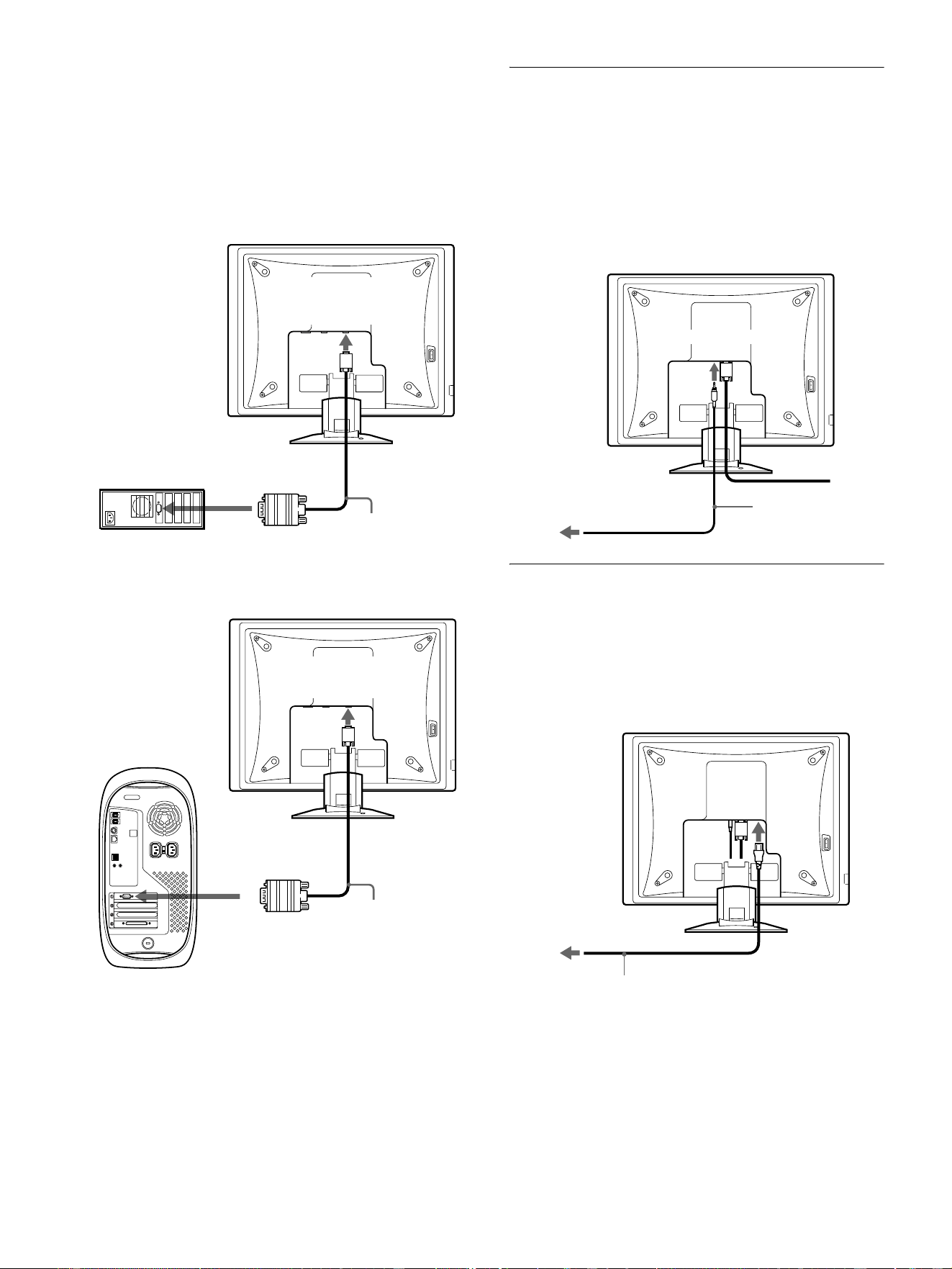
8
2 Utilice el cable de señal de vídeo HD15-HD15 (RGB
analógica) suministrado para conectar el ordenador
al conector de entrada HD 15 (RGB analógica) del
monitor para INPUT1 o INPUT2.
Conecte el ordenador según las ilustraciones que aparecen a
continuación.
x Conexión a un ordenador IBM PC/AT o
compatible
x Conexión a un Macintosh
Si conecta un ordenador Macintosh, utilice un adaptador (no
suministrado) si es necesario. Conecte el adaptador al ordenador
antes de conectar el cable de señal de vídeo.
Paso 3: Conexión del cable de
audio
Conecte al cable de audio suministrado a la toma de
entrada de audio correspondiente del monitor.
Puede utilizar los altavoces del monitor o unos auriculares para
escuchar el sonido del ordenador o de otro equipo de audio
conectado a las tomas de entrada de audio del monitor.
Para obtener más información, consulte “Control del volumen” en
la página 17.
Paso 4: Conexión del cable de
alimentación
1 Conecte el cable de alimentación suministrado al
conector AC IN del monitor
2 Conéctelo a una toma de corriente.
Ordenador IBM PC/AT o
compatible
cable de señal de vídeo
HD15-HD15 (RGB
analógica) (suministrada)
al conector de salida HD15 del
ordenador (RGB analógica)
al conector de entrada
HD 15 (RGB analógica)
para INPUT1 o INPUT2
cable de señal de vídeo
HD15-HD15 (RGB
analógica) (suministrada)
al conector de salida del
ordenador
al conector de entrada
HD 15 (RGB analógica)
para INPUT1 o INPUT2
Ordenador Macintosh
a la entrada de audio
a la salida de audio del
ordenador o de otro
equipo de audio
Cable de audio
(suministrado)
a AC IN
a una toma de corriente
Cable de alimentación (suministrado)
2
1
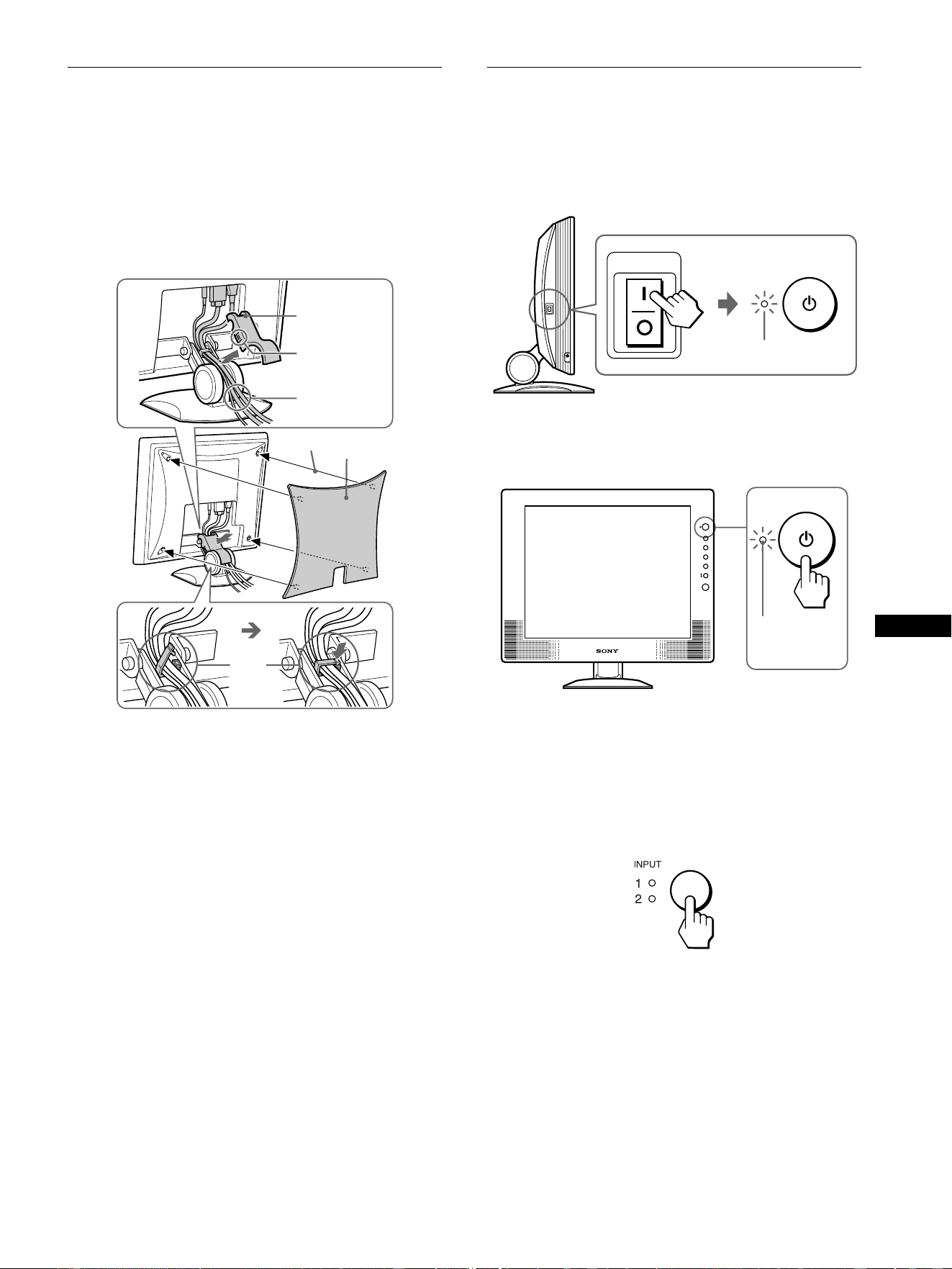
9
ES
Paso 5: Agrupación de los cables
1 Retire la cubierta del soporte.
2 Agrupe los cables dentro del soporte.
3 Sujete los cables con el portacables.
4 Vuelva a colocar la cubierta del soporte y la cubierta
posterior.
Nota
Si no es posible agrupar todos los cables dentro del soporte, déjelos
colgando fuera del soporte.
Paso 6: Encendido del monitor y el
ordenador
1 Pulse el interruptor MAIN POWER situado en el
lateral izquierdo del monitor hacia [.
El indicador 1 (alimentación) se ilumina en rojo.
2 Pulse el interruptor 1 (alimentación) situado en la
parte frontal derecha del monitor.
El indicador 1 (alimentación) se ilumina en verde.
3 Encienda el ordenador.
4 Pulse el botón INPUT varias veces y seleccione la
señal de entrada deseada.
El indicador de la señal de entrada seleccionada se ilumina y
la imagen aparece en la pantalla.
Para obtener más información, consulte “Selección de la señal
de entrada (botón INPUT)” en la página 11.
La instalación del monitor ha finalizado. Si es necesario, utilice
los controles del monitor para ajustar la imagen (página 12).
cubierta del
soporte
cubierta
posterior
2
4
1
3
Fíjelo en este
punto.
MAIN POWER
se ilumina en rojo
se ilumina en
verde
(continúa)
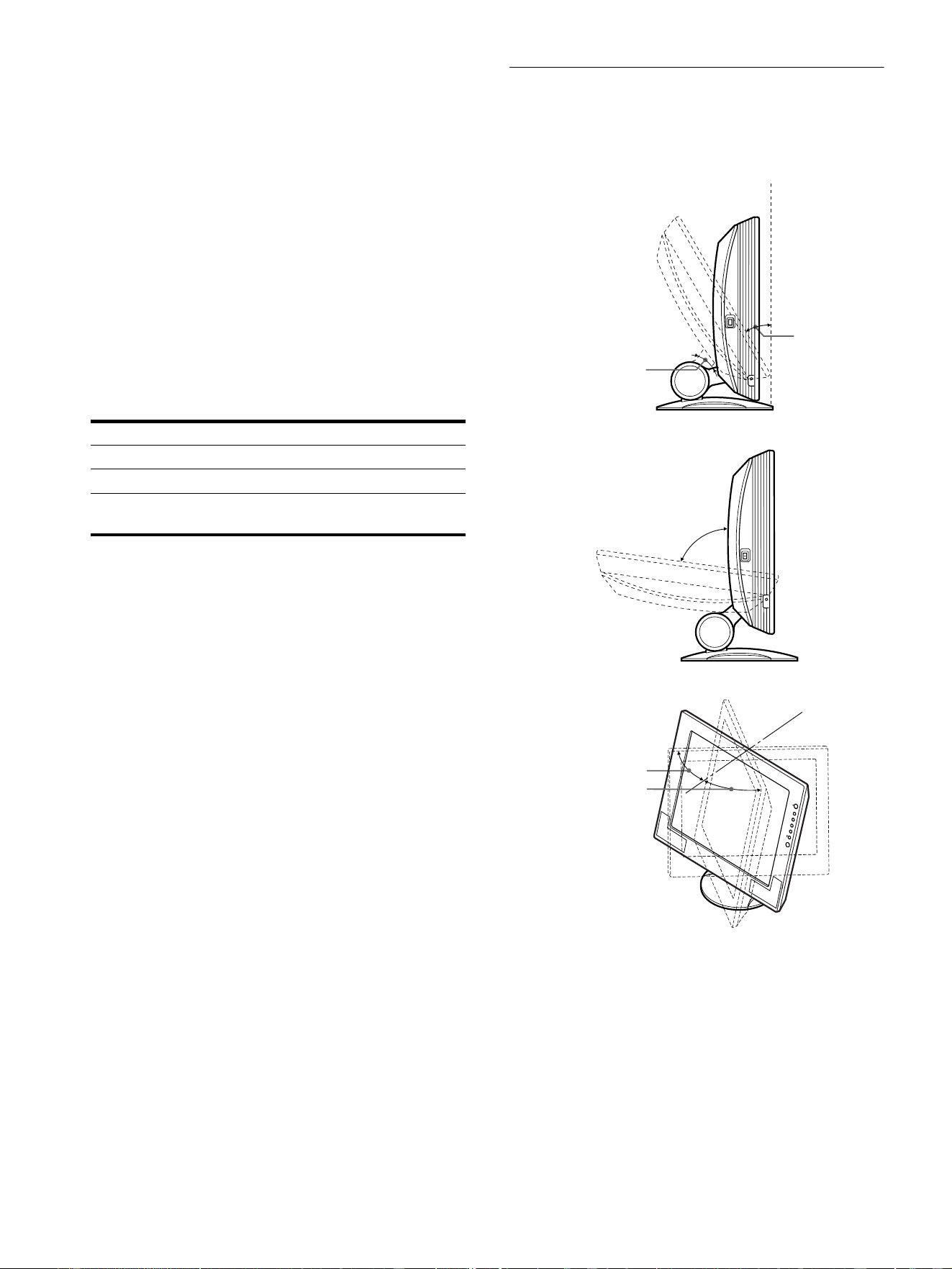
10
Si no aparece ninguna imagen en pantalla
• Verifique que el cable de alimentación y el cable de señal de
vídeo están conectados correctamente.
• Si NO SEÑAL aparece en pantalla:
– El ordenador está en el modo de ahorro de energía. Pulse
cualquier tecla del teclado o mueva el ratón.
– Pulse el botón INPUT varias veces para comprobar que el
ajuste de la señal de entrada es correcto (página 11).
• Si CABLE DESCONECTADO aparece en pantalla:
– Compruebe que el cable de señal de vídeo está correctamente
conectado.
– Pulse el botón INPUT varias veces para comprobar que el
ajuste de la señal de entrada es correcto (página 11).
• Si FUERA ALCANCE EXPLOR. aparece en pantalla, vuelva
a conectar el monitor antiguo. A continuación, ajuste la tarjeta
gráfica del ordenador en los siguientes rangos.
Para obtener más información sobre los mensajes en pantalla,
consulte “Problemas y soluciones” en la página 20.
No es necesario instalar controladores específicos
El monitor cumple con el estándar Plug & Play “DDC” y detecta
automáticamente toda la información de dicho monitor. No es preciso
instalar ningún controlador específico en el ordenador.
La primera vez que encienda el ordenador después de conectar el monitor,
es posible que aparezca el asistente de instalación en pantalla. En este
caso, siga las instrucciones en pantalla. El monitor Plug & Play se
selecciona automáticamente, por lo que puede utilizar este monitor.
La frecuencia vertical se ajusta en 60 Hz.
Puesto que apenas se aprecian parpadeos en el monitor, puede utilizarlo
tal cual. No es necesario ajustar la frecuencia vertical en ningún valor alto
específico.
Paso 7: Ajuste de la inclinación y
la altura
Este monitor puede ajustarse dentro de los ángulos y las alturas
que se indican a continuación.
Para utilizar el monitor cómodamente
Ajuste el ángulo de visualización del monitor según la altura del
escritorio y de la silla, y de forma que la luz no se refleje de la
pantalla hacia los ojos.
Nota
Cuando ajuste la altura y la inclinación de la pantalla, realícelo lenta y
cuidadosamente, asegurándose de no golpear el panel LCD contra la mesa
o la base de soporte de la pantalla.
SDM-X52 SDM-X72/X82
Frecuencia horizontal 28 – 61 kHz 28 – 92 kHz
Frecuencia vertical 56 – 75 Hz 56 – 85 Hz
Resolución 1024 × 768 o
inferior
1280 × 1024 o
inferior
30°
aprox. 50°
aprox. 80°
aprox. 45°
(Sólo SDM-X82)
aprox. 45°
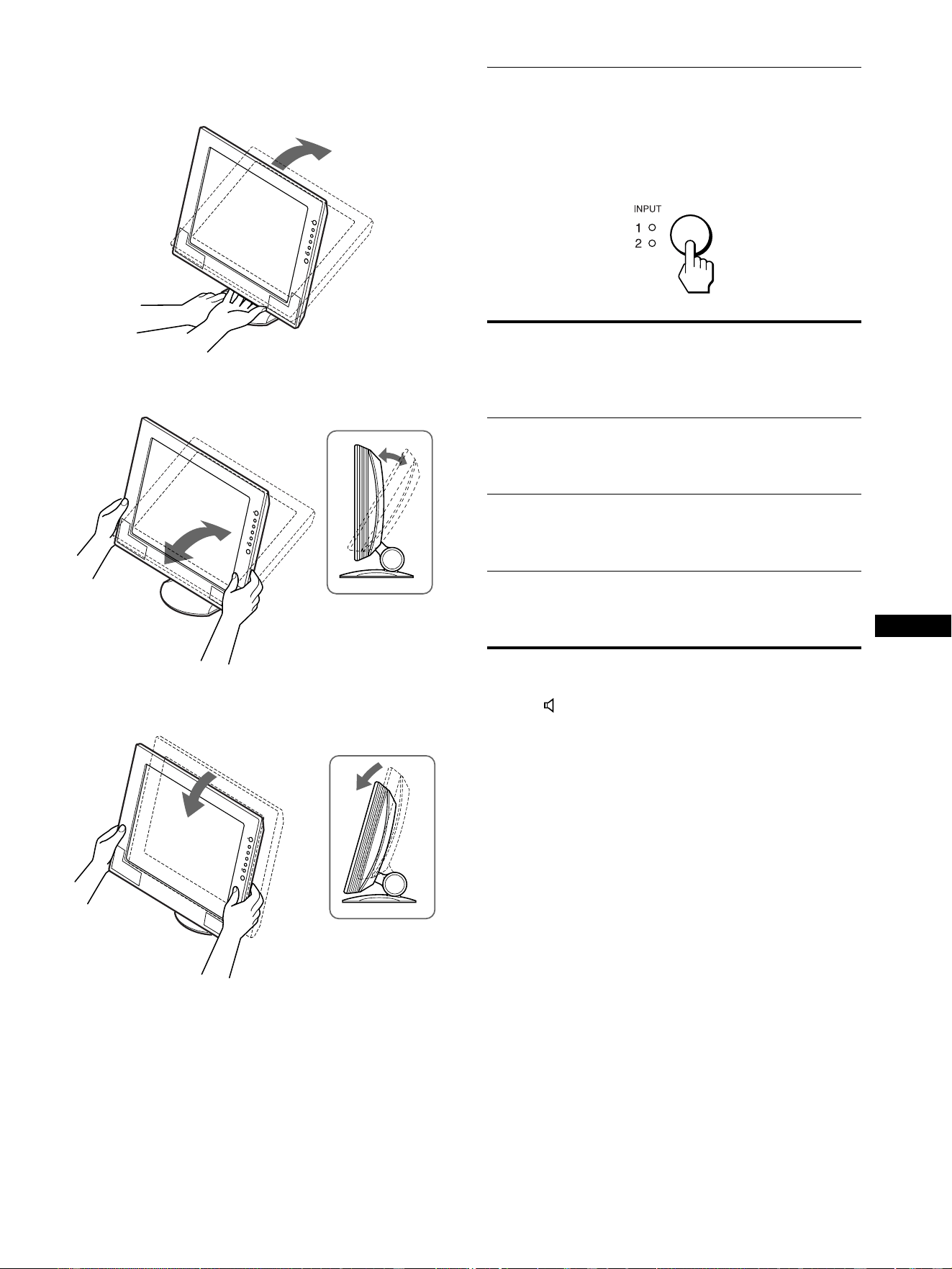
11
ES
1 Agarre la mitad inferior del panel LCD mientras
sujeta el soporte de pantalla y, a continuación,
incline el panel LCD de forma adecuada hacia atrás.
2 Agarre los laterales inferiores del panel LCD y
ajuste la inclinación de la pantalla.
3 Agarre los laterales inferiores del panel LCD y
ajuste la altura de la pantalla.
Selección de la señal de entrada
(botón INPUT)
Pulse el botón INPUT.
La señal de entrada cambia cada vez que se pulsa este botón,
como se muestra a continuación.
Selección de la señal de entrada para la toma de entrada de
audio
Consulte “ (SELECCIÓN AUDIO)” en la página 16.
Mensaje en
pantalla (aparece
durante unos
5 segundos en la
esquina superior
izquierda).
El indicador de
entrada se
ilumina
Configuración
de la señal de
entrada
ENTRADA1
(INPUT1): DVI-D
INPUT1 Conector de entrada
DVI-D (RGB
digital) para
INPUT1
ENTRADA1
(INPUT1): HD15
(sólo SDM-X72/
X82)
INPUT1 Conector de entrada
HD15 (RGB
analógica) para
INPUT1
ENTRADA2
(INPUT2): HD15
INPUT2 Conector de entrada
HD15 (RGB
analógica) para
INPUT2
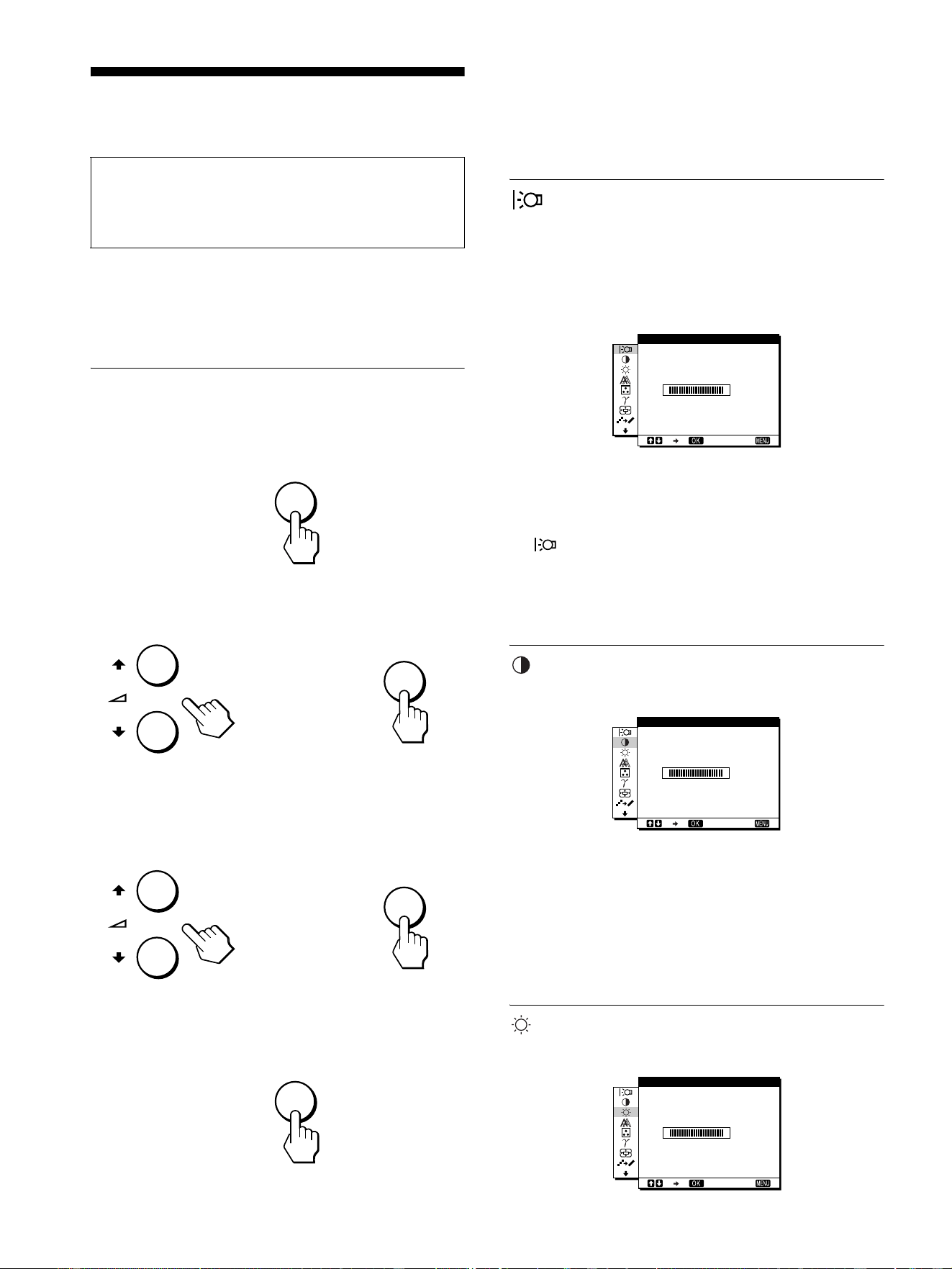
12
Personalización del
monitor
Es posible realizar diversos ajustes en el monitor mediante el
menú en pantalla.
Las ilustraciones de la pantalla de menú muestran el modelo
SDM-X72/X82. Se aplican las mismas operaciones para el
modelo SDM-X52.
Navegación por el menú
1 Muestre el menú principal.
Pulse el botón MENU para que el menú principal aparezca en
pantalla.
2 Seleccione el menú que desee ajustar.
Pulse los botones M/m para que aparezca el menú deseado.
Pulse el botón OK para seleccionar el elemento de menú.
3 Ajuste el menú.
Pulse los botones M/m para realizar el ajuste y, a
continuación, pulse el botón OK.
Al pulsar el botón OK, el ajuste se almacena y, a
continuación, la unidad vuelve al menú anterior.
4 Cierre el menú.
Pulse el botón MENU una vez para recuperar la visualización
normal. Si no pulsa ningún botón, el menú se cerrará
automáticamente después de unos 45 segundos.
x Restauración de los ajustes a los valores
predeterminados
Es posible restaurar los ajustes mediante el menú REST. Para
obtener más información sobre la restauración de los ajustes,
consulte “0 (REST)” en la página 16.
RETROILUMIN
Si la pantalla brilla demasiado, ajuste la luz de fondo para facilitar
su visualización.
Nota
No es posible ajustar la luz de fondo cuando el modo ECO está ajustado
en “SI” (página 18).
1 Pulse el botón MENU.
El menú principal aparecerá en la pantalla.
2 Pulse los botones M/m para seleccionar
(RETROILUMIN) y pulse el botón OK.
El menú RETROILUMIN aparece en la pantalla.
3 Pulse los botones M/m para ajustar el nivel de luz
deseado.
CONTRASTE
Ajuste el contraste de la imagen.
1 Pulse el botón MENU.
El menú principal aparecerá en la pantalla.
2 Pulse los botones M/m para seleccionar
6 (CONTRASTE) y pulse el botón OK.
El menú CONTRASTE aparecerá en la pantalla.
3 Pulse los botones M/m para ajustar el contraste.
BRILLO
Ajuste el brillo de la imagen (nivel de negro).
Antes de realizar ajustes
Conecte el monitor y el ordenador, y enciéndalos.
Espere al menos 30 minutos antes de realizar los ajustes con el
fin de obtener los mejores resultados posibles.
MENU
OK
,
OK
,
MENU
100
1280 1024 60Hzx/
EX I T
RETRO LUM NII
100
1280 1024 60Hzx/
EX I T
CONTRASTE
100
1280 1024 60Hzx/
EX I T
BRI LLO
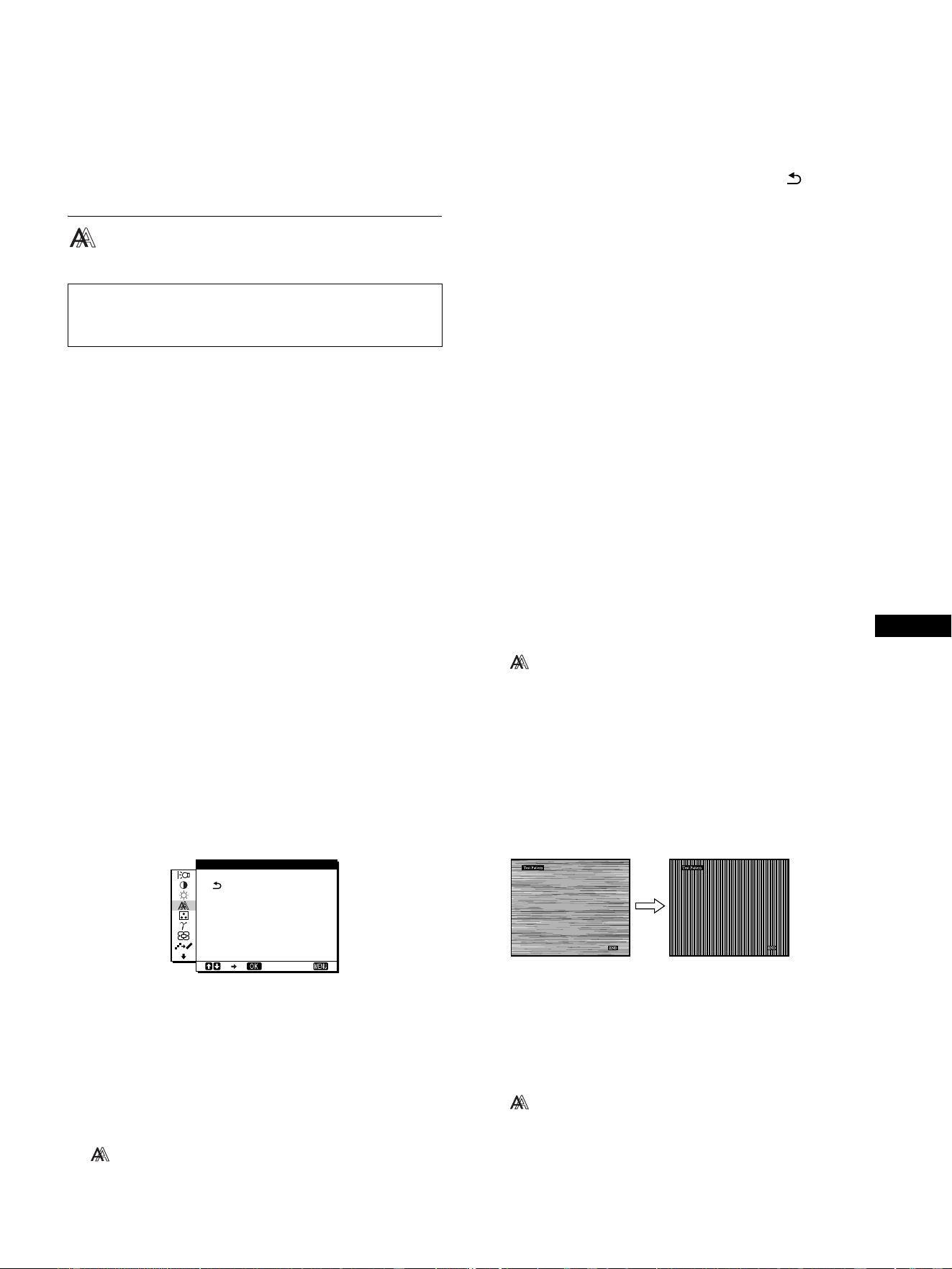
13
ES
1 Pulse el botón MENU.
El menú principal aparecerá en la pantalla.
2 Pulse los botones M/m para seleccionar
8 (BRILLO) y pulse el botón OK.
El menú BRILLO aparecerá en la pantalla.
3 Pulse los botones M/m para ajustar el brillo.
PANTALLA (sólo para la señal RGB
analógica)
x Función de ajuste automático de la calidad
de imagen
Cuando el monitor recibe una señal de entrada,
ajusta automáticamente la posición (fase y paso)
y nitidez de la imagen con el fin de garantizar la
visualización de una imagen nítida en la pantalla
(página 18).
Nota
Si la función de ajuste automático de la calidad de imagen está activada,
sólo funcionará el interruptor 1 (alimentación).
Si la función de ajuste automático de la calidad de
imagen de este monitor parece no ajustar la imagen
completamente.
Es posible realizar ajustes automáticos adicionales de la calidad
de imagen para la señal de entrada actual. (Consulte AUTO a
continuación.)
Si aún necesita realizar ajustes adicionales a la calidad
de imagen
Es posible ajustar manualmente la nitidez (fase y paso) y la
posición (horizontal o vertical) de la imagen.
Dichos ajustes se almacenan en la memoria y se vuelven a activar
automáticamente cuando la pantalla recibe la misma señal de entrada.
x Realización de ajustes automáticos
adicionales a la calidad de imagen para la
señal de entrada actual (AUTOMÁTICA)
1 Pulse el botón MENU.
El menú principal aparecerá en la pantalla.
2 Pulse los botones M/m para seleccionar
(PANTALLA) y pulse el botón OK.
El menú PANTALLA aparecerá en la pantalla.
3 Pulse los botones M/m para seleccionar
AUTOMÁTICA y pulse el botón OK.
Realice los ajustes necesarios de la fase, el paso y la posición
horizontal o vertical de la pantalla para la señal de entrada
actual y almacénelos.
4 Pulse los botones M/m para seleccionar y pulse
el botón OK.
Vuelva a la pantalla del menú.
x Ajuste manual de la nitidez de la imagen
(FASE/ANCHO)
La nitidez de la imagen puede ajustarse según se indica a
continuación. Este ajuste es válido cuando el ordenador está
conectado al conector de entrada HD15 (RGB analógica) del
monitor.
1 Ajuste la resolución en 1024 × 768 (SDM-X52)
1280 × 1024 (SDM-X72/X82) en el ordenador.
2 Cargue el disco de utilidades (Utility Disk).
3 Inicie el disco de utilidades y muestre el patrón de
prueba.
Para Windows
Haga clic en [Utility]
t [Windows]/[Win Utility.exe].
Para Macintosh
Haga clic en [Utility] t [Mac]/[Mac Utility].
4 Pulse el botón MENU.
El menú principal aparecerá en la pantalla.
5 Pulse los botones M/m para seleccionar
(PANTALLA) y pulse el botón OK.
El menú PANTALLA aparecerá en la pantalla.
6 Pulse los botones M/m para seleccionar FASE y
pulse el botón OK.
El menú FASE aparecerá en la pantalla.
7 Pulse los botones M/m hasta que las rayas
horizontales sean mínimas.
Realice el ajuste de forma que las rayas horizontales sean
mínimas.
8 Pulse el botón OK.
El menú principal aparecerá en la pantalla.
Si hay rayas verticales en toda la pantalla, ajuste el paso
siguiendo los siguientes pasos.
9 Pulse los botones M/m para seleccionar
(PANTALLA) y pulse el botón OK.
El menú PANTALLA aparecerá en la pantalla.
Nota
No es necesario realizar ningún ajuste cuando se reciben señales RGB
del conector de entrada DVI-D para INPUT1.
1280 1024 60Hzx/
EX I T
AUTOMÁT CA
FASE
ANCHO
CENTRADO H
CENTRADO V
PANTALLA
I
(continúa)
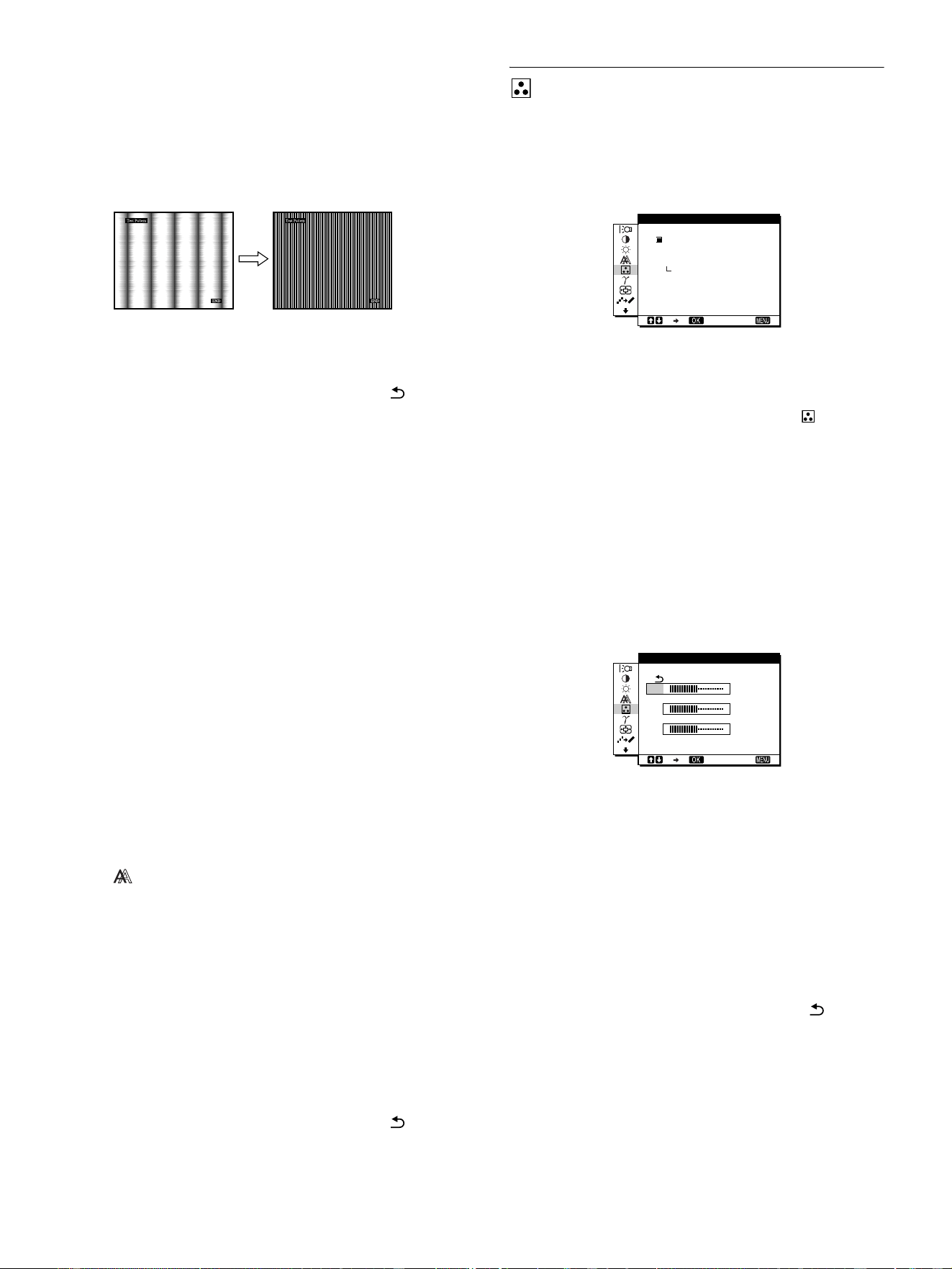
14
10 Pulse los botones M/m para seleccionar ANCHO y
pulse el botón OK.
El menú ANCHO aparecerá en la pantalla.
11 Pulse los botones M/m hasta que las rayas
verticales desaparezcan.
Realice el ajuste de forma que las rayas verticales
desaparezcan.
12 Haga clic en [END] en la pantalla para desactivar el
patrón de prueba.
13 Pulse los botones M/m para seleccionar y pulse
el botón OK.
Vuelva a la pantalla del menú.
x Ajuste manual de la posición de la imagen
(CENTRADO H/CENTRADO V)
Si la imagen no aparece en el centro de la pantalla, ajuste el
centrado de la imagen de la siguiente forma.
1 Con el modelo SDM-X72/X82, ajuste la resolución
del ordenador en 1280 × 1024.
Si utiliza el modelo SDM-X52, no es necesario ajustar la
resolución.
2 Cargue el disco de utilidades (Utility Disk).
3 Inicie el disco de utilidades y muestre el patrón de
prueba.
Para Windows
Haga clic en [Utility]
t [Windows]/[Win Utility.exe].
Para Macintosh
Haga clic en [Utility] t [Mac]/[Mac Utility].
4 Pulse el botón MENU.
El menú principal aparecerá en la pantalla.
5 Pulse los botones M/m para seleccionar
(PANTALLA) y pulse el botón OK.
El menú PANTALLA aparecerá en la pantalla.
6 Pulse los botones M/m para seleccionar
CENTRADO H o CENTRADO V y pulse el botón OK.
El menú CENTRADO H o CENTRADO V aparecerá en la
pantalla.
7 Pulse el botón M/m para centrar la imagen de prueba
en la pantalla.
8 Haga clic en [END] en pantalla para desactivar el
patrón de prueba.
9 Pulse los botones M/m para seleccionar y pulse
el botón OK.
Vuelva a la pantalla del menú.
COLOR
Es posible seleccionar el nivel de color de la imagen del campo de
color blanco mediante los ajustes de temperatura de color por
omisión.
Además, en el caso que fuese necesario, es posible realizar un
ajuste más preciso de la temperatura de color.
1 Pulse el botón MENU.
El menú principal aparecerá en la pantalla.
2 Pulse los botones M/m para seleccionar (COLOR)
y pulse el botón OK.
El menú COLOR aparece en la pantalla.
3 Pulse los botones M/m para seleccionar la
temperatura del color deseada y pulse el botón OK.
Los colores blancos cambiarán de un tono azulado a un tono
rojizo cuando se reduzca la temperatura de 9300 K (ajuste
predeterminado) a 6500 K.
Ajuste más preciso de la temperatura de color
(AJUSTE USUARIO)
INPUT1 y INPUT2 pueden ajustarse por separado.
1 Pulse los botones M/m para seleccionar AJUSTAR y
pulse el botón OK.
El menú AJUSTE USUARIO aparecerá en pantalla.
2 Pulse los botones M/m para seleccionar R (Rojo) o
A (Azul) y pulse el botón OK. A continuación, pulse
los botones M/m para ajustar la temperatura de
color y pulse el botón OK.
Puesto que este ajuste cambia la temperatura de color
aumentando o disminuyendo los componentes R y A con
respecto a V (Verde), el componente V será fijo.
3 Pulse los botones M/m para seleccionar y, a
continuación, pulse el botón OK.
El nuevo ajuste de color se almacena para AJUSTE
USUARIO y se recuperará automáticamente siempre que se
seleccione USUARIO.
El menú COLOR aparece en la pantalla.
1280 1024 60Hzx/
EX I T
9300K
6500K
USUAR O
AJUSTAR
COLOR
I
50
50
50
1280 1024 60Hzx/
EX I T
R
V
A
AJUSTE USUAR O
I
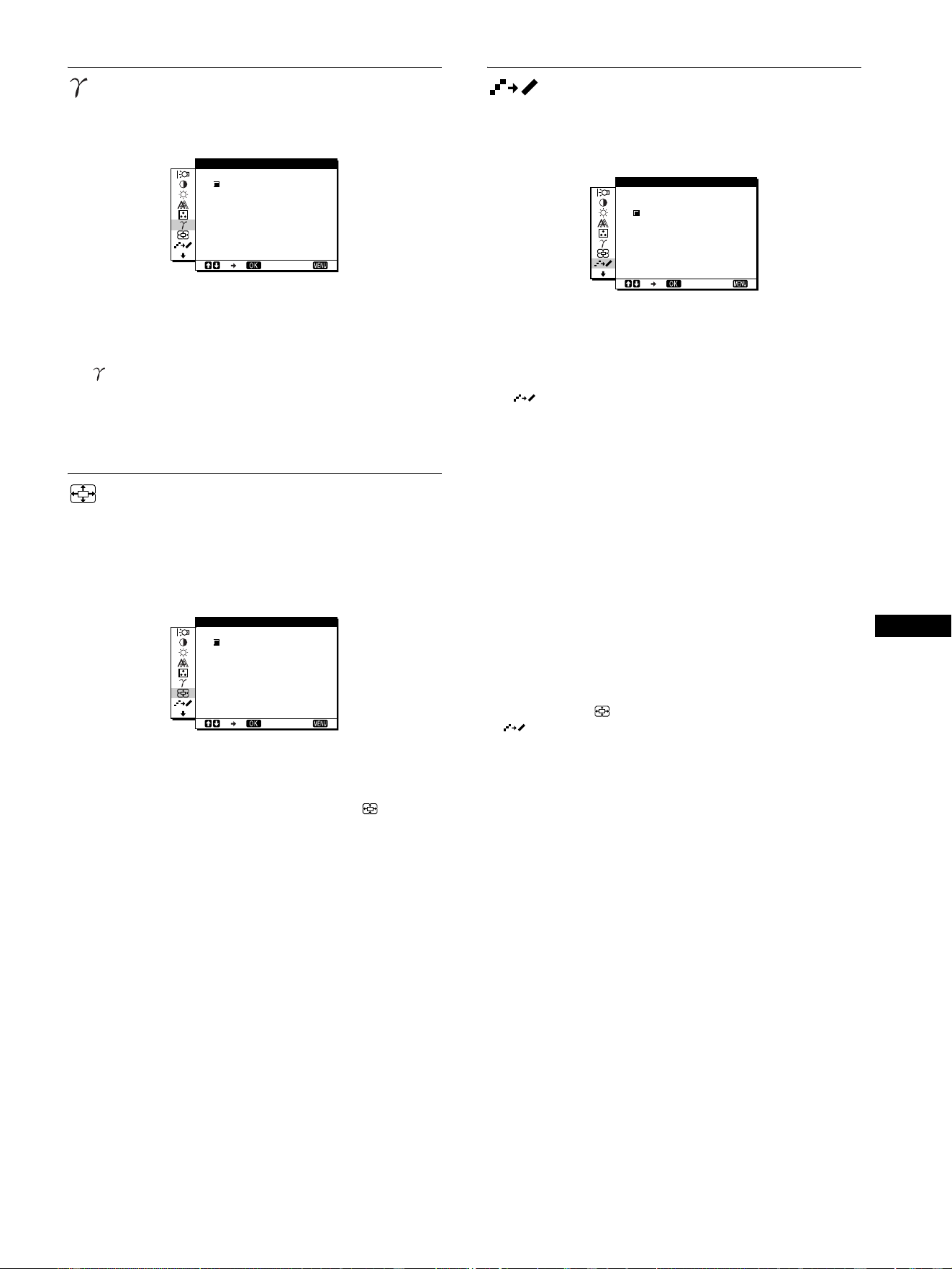
15
ES
GAMMA
Es posible asociar el tono de color en pantalla de la imagen con el
tono de color original de la imagen.
1 Pulse el botón MENU.
El menú principal aparece en la pantalla.
2 Pulse los botones M/m para seleccionar
(GAMMA) y pulse el botón OK.
El menú GAMMA aparece en la pantalla.
3 Pulse los botones M/m para seleccionar el modo
deseado.
ZOOM (sólo SDM-X72/X82)
El monitor está ajustado para mostrar la imagen en pantalla
completa, independientemente del modo o de la resolución de la
imagen en el ajuste por omisión (COMPLETA2).
También se puede ver la imagen con su relación de aspecto o
resolución real.
1 Pulse el botón MENU.
El menú principal aparece en la pantalla.
2 Pulse los botones M/m para seleccionar (ZOOM)
y pulse el botón OK.
El menú ZOOM aparecerá en la pantalla.
3 Pulse los botones M/m para seleccionar el modo
deseado.
• COMPLETA2 (ajuste por omisión): La señal de entrada
se muestra en pantalla completa, sin tener en
cuenta la resolución o modo de la imagen.
• COMPLETA1: La señal de entrada se muestra en pantalla
con su relación de aspecto real. Por tanto, pueden
aparecer bandas negras en las partes superior e
inferior de la imagen en función de la señal.
• REAL: La señal de entrada se muestra en pantalla con su
resolución real. La señal Sub-1280 × 1024 se
muestra en el centro de la pantalla con un marco
negro alrededor.
Notas
• Si utiliza el modelo SDM-X72/X82 con señales de resolución 1280
×
1024, los valores mencionados anteriormente no estarán disponibles.
La imagen aparecerá en la pantalla en tamaño completo.
• El modelo SDM-X52 sólo puede mostrar la imagen en pantalla completa.
SUAVIZADO
Si la imagen mostrada en el modo COMPLETA2 o
COMPLETA1 de ZOOM no es uniforme, utilice la función de
suavizado.
1 Pulse el botón MENU.
El menú principal aparece en la pantalla.
2 Pulse los botones M/m para seleccionar
(SUAVIZADO), y pulse el botón OK.
El menú SUAVIZADO aparece en la pantalla.
3 Pulse los botones M/m para seleccionar el modo
deseado.
El efecto de uniformidad se potencia según el orden de
TEXTOtESTÁNDARtGRÁFICOS.
• TEXTO: Para que los caracteres aparezcan con nitidez.
(Este modo es adecuado para aplicaciones basadas
en texto.)
• ESTÁNDAR (ajuste por omisión): Efecto de
uniformidad estándar.
• GRÁFICOS: Para que las imágenes aparezcan con
nitidez. (Este modo es adecuado para software de
CD-ROM como imágenes fotográficas o
ilustraciones.)
Notas
• Si ajusta el menú (ZOOM) en REAL, el menú
(SUAVIZADO) no estará disponible.
• Las señales de resolución 1024 × 768 (SDM-X52) y 1280 × 1024
(SDM-X72/X82) aparecen solamente en el modo REAL y no es posible
emplear SUAVIZADO.
1280 1024 60Hzx/
EX I T
GAMMA 1
GAMMA 2
GAMMA 3
GAMMA
1280 1024 60Hzx/
EX I T
COMPLETA2
COMPLETA1
REAL
ZOOM
1280 1024 60Hzx/
EX I T
TEXTO
ESTÁNDAR
GRÁF COS
SUAV ZADOI
I
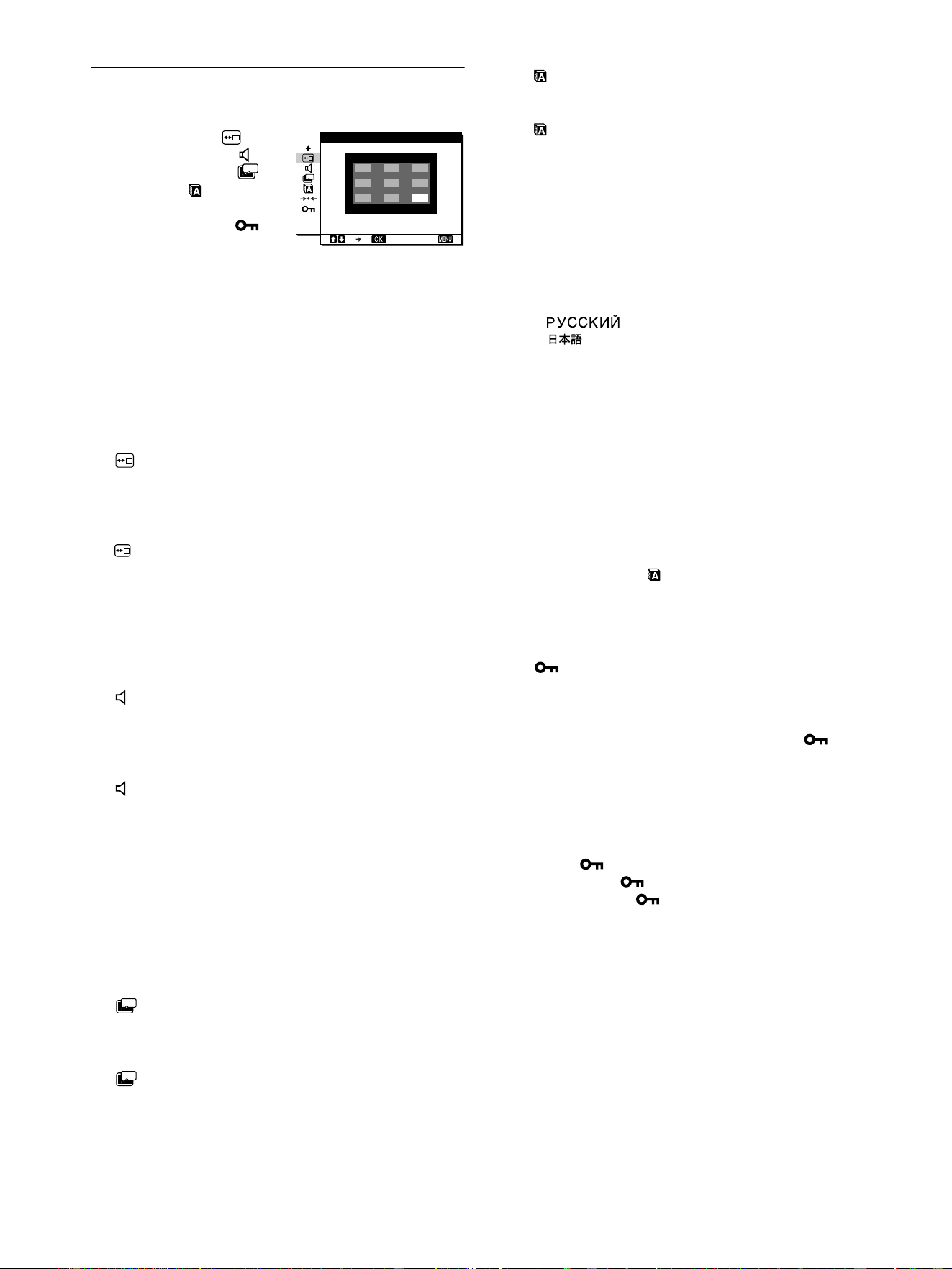
16
Ajustes adicionales
Si sigue pulsando el botón m, aparecerán los siguientes menús.
• POSICIÓN MENÚ
• SELECCIÓN AUDIO
• AHORRO ENERGÍA
• LANGUAGE
• REST 0
• BLOQ DE AJUSTES
1 Pulse el botón MENU.
El menú principal aparecerá en la pantalla.
2 Siga pulsando el botón m hasta que el elemento del
menú que desee ajustar aparezca en la pantalla.
3 Pulse los botones M/m para seleccionar el menú
deseado y pulse el botón OK.
Ajuste el menú seleccionado según las siguientes
instrucciones.
x POSICIÓN MENÚ
Es posible cambiar la posición del menú si bloquea alguna imagen
en pantalla.
1 Pulse los botones M/m para seleccionar
(POSICIÓN MENÚ) y pulse el botón OK.
El menú POSICIÓN MENÚ aparece en la pantalla.
2 Pulse los botones M/m para seleccionar la posición
deseada y pulse el botón OK.
Es posible seleccionar una de las nueve posiciones en la que
aparecerá el menú.
x SELECCIÓN AUDIO
Seleccione la entrada de audio al realizar una conexión a ambas
tomas de entrada de audio del monitor para INPUT1 e INPUT2.
1 Pulse los botones M/m para seleccionar
(SELECCIÓN AUDIO) y pulse el botón OK.
Aparecerá el menú SELECCIÓN AUDIO en la pantalla.
2 Pulse los botones M/m para seleccionar el modo
deseado.
• AUTOMÁTICA: Para seleccionar cualquier entrada de audio
cambiándola con el botón INPUT.
• ENTRADA1 (INPUT1): Para seleccionar la entrada de audio
mediante la toma AUDIO1.
• ENTRADA2 (INPUT2): Para seleccionar la entrada de audio
mediante la toma AUDIO2.
x AHORRO ENERGÍA
Ajuste el modo de ahorro de energía (página 17).
1 Pulse los botones M/m para seleccionar
(AHORRO ENERGÍA) y pulse el botón OK.
Aparecerá el menú AHORRO ENERGÍA en la pantalla.
2 Pulse los botones M/m para seleccionar SI o NO.
• SI: Pasa automáticamente al modo de ahorro de energía
cuando no se introduce ninguna señal de entrada a
través del ordenador seleccionado actualmente.
• NO: No pasa al modo de ahorro de energía.
x LANGUAGE
1 Pulse los botones M/m para seleccionar
(LANGUAGE) y pulse el botón OK.
Aparecerá el menú LANGUAGE en la pantalla.
2 Pulse los botones M/m para seleccionar un idioma.
• ENGLISH: Inglés
• FRANÇAIS: Francés
• DEUTSCH: Alemán
• ESPAÑOL
• ITALIANO: Italiano
• NEDERLANDS: Holandés
• SVENSKA: Sueco
•: Ruso
• : Japonés
x 0 REST
Restaure los ajustes a los valores por omisión.
1 Pulse los botones M/m para seleccionar 0 (REST)
y pulse el botón OK.
Aparecerá el menú REST en la pantalla.
2 Pulse los botones M/m para seleccionar el modo
deseado.
• ACEPTAR: Para ajustar de nuevo todos los datos de ajuste a
los valores por omisión. Tenga en cuenta que el
ajuste (LANGUAGE) no volverá a ajustarse
mediante este método.
• CANCELAR: Para cancelar la restauración y volver a la
pantalla de menú.
x BLOQ DE AJUSTES
Bloquee los botones de control para evitar realizar o restaurar
ajustes accidentalmente.
1 Pulse los botones M/m para seleccionar (BLOQ
DE AJUSTES) y pulse el botón OK.
Aparecerá el menú BLOQ DE AJUSTES en la pantalla.
2 Pulse los botones M/m para seleccionar SI o NO.
• SI: Sólo funcionarán el interruptor 1 (alimentación) y el
botón INPUT. Si intenta cualquier otra operación,
(BLOQ DE AJUSTES) aparecerá en la pantalla.
• NO: Ajuste (BLOQ DE AJUSTES) en NO. Si ajusta
la opción (BLOQ DE AJUSTES) en SI, sólo se
puede seleccionar este elemento de menú.
ZZ...
1280 1024 60Hzx/
EX I T
POS C N MENÚIIÓ
ZZ...
ZZ...
ZZ...
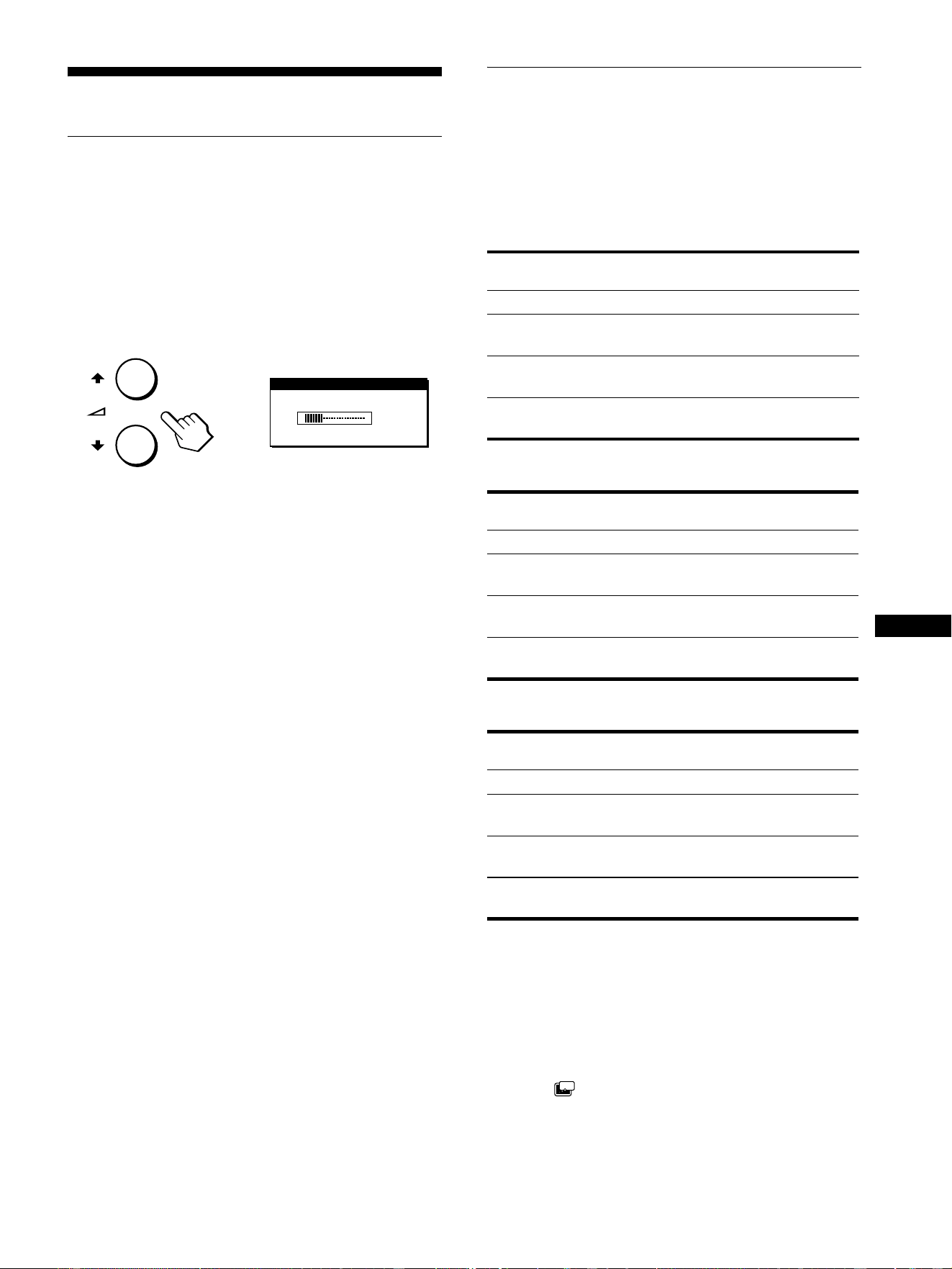
17
ES
Características técnicas
Control del volumen
Puede utilizar los altavoces del monitor o unos auriculares para
escuchar el sonido del ordenador o de otro equipo de audio
conectado a las tomas de entrada de audio del monitor.
El volumen se puede controlar mediante otro menú VOLUMEN
del menú principal.
1 Pulse los botones M/m (2) cuando no aparezca
ningún menú en la pantalla.
2 Pulse los botones M/m (2) para controlar el
volumen.
El menú desaparece automáticamente transcurridos unos
5 segundos.
Uso de auriculares
Al conectar unos auriculares a la toma de auriculares del monitor,
es posible escuchar el sonido del ordenador o de otro equipo de
audio conectado a las tomas de entrada de audio del monitor.
Notas
• No es posible ajustar el volumen mientras se visualiza el menú
principal en pantalla.
• Cuando el monitor se encuentra en el modo de ahorro de energía, el
sonido no se oye por el altavoz o los auriculares.
Función de ahorro de energía
Este monitor cumple las directrices de ahorro de energía
establecidas por VESA,
ENERGY STAR y NUTEK. Si el
monitor está conectado a un ordenador o tarjeta gráfica de vídeo
compatible con DPMS (Display Power Management Signaling),
dicho monitor reducirá automáticamente el consumo de energía
como se muestra a continuación.
SDM-X52
SDM-X72
SDM-X82
* Cuando el ordenador entra en el modo “activo-inactivo”, la señal de
entrada se interrumpe y la pantalla muestra NO SEÑAL.
Transcurridos 10 segundos, el monitor entra en el modo de ahorro de
energía.
** “Deep sleep” es un modo de ahorro de energía definido por la
Agencia de protección del medio ambiente (Environmental
Protection Agency).
Nota
Si la opción (AHORRO ENERGÍA) está ajustada en NO
(página 16), el monitor no pasa al modo de ahorro de energía.
30
VOLUMEN
,
Modo de
alimentación
Consumo de
energía
Indicador 1
(alimentación)
funcionamiento normal 28 W (máx.) verde
activo-inactivo*
(deep sleep)**
3 W (máx.) naranja
1 (alimentación)
desactivada
1 W rojo
alimentación principal
desactivada
0 W apagado
Modo de
alimentación
Consumo de
energía
Indicador 1
(alimentación)
funcionamiento normal 40 W (máx.) verde
activo-inactivo*
(deep sleep)**
3 W (máx.) naranja
1 (alimentación)
desactivada
1 W rojo
alimentación principal
desactivada
0 W apagado
Modo de
alimentación
Consumo de
energía
Indicador 1
(alimentación)
funcionamiento normal 58 W (máx.) verde
activo-inactivo*
(deep sleep)**
3 W (máx.) naranja
1 (alimentación)
desactivada
1 W rojo
alimentación principal
desactivada
0 W apagado
ZZ...
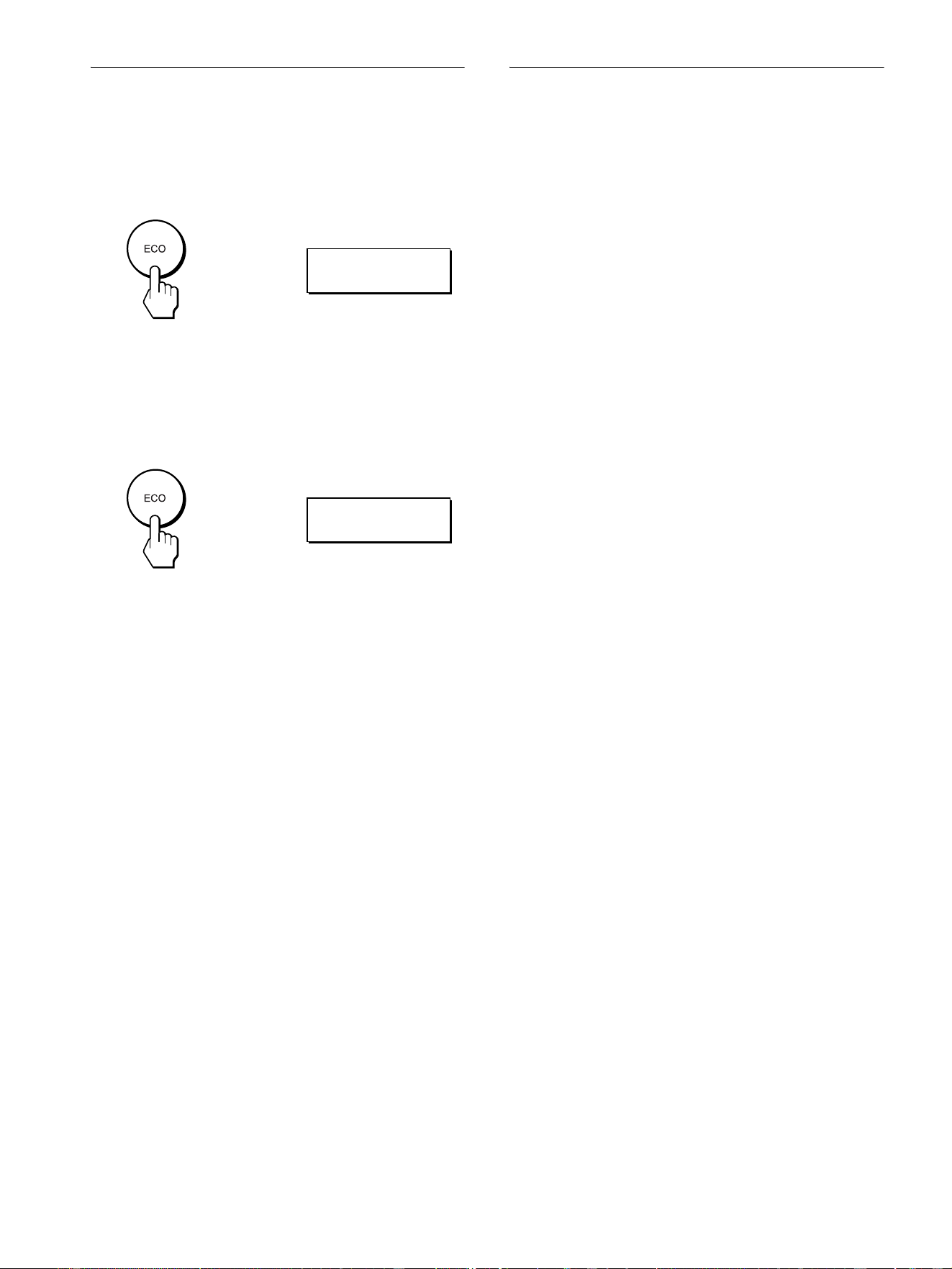
18
Reducción del consumo de energía
(modo ECO)
Si pulsa el botón ECO situado en la parte frontal del monitor, se
reducirá el nivel de la luz de fondo además del consumo de
energía.
El menú ECO: SI aparece en la pantalla y se reduce el nivel de
retroiluminación. El menú desaparece automáticamente
transcurridos aproximadamente 5 segundos.
Para cancelar el modo ECO
Vuelva a pulsar el botón ECO.
El menú ECO: NO aparece en la pantalla y el valor del nivel de
retroiluminación es normal. El menú desaparece
automáticamente transcurridos aproximadamente 5 segundos.
Función de ajuste automático de la
calidad de imagen
(sólo para la señal
RGB analógica)
Cuando el monitor recibe una señal de entrada,
ajusta automáticamente la posición (fase y paso)
y nitidez de la imagen con el fin de garantizar la
visualización de una imagen nítida en la pantalla.
Modo predefinido en fábrica
Cuando el monitor recibe una señal de entrada, hace coincidir
automáticamente la señal con uno de los modos predefinidos en
fábrica almacenados en la memoria del monitor para mostrar una
imagen de alta calidad en el centro de la pantalla. Si la señal de
entrada coincide con el modo predefinido en fábrica, la imagen
aparecerá automáticamente en la pantalla con el ajuste por
omisión adecuado.
Si las señales no coinciden con uno de los modos
predefinidos en fábrica
Cuando el monitor recibe una señal de entrada, su función de
ajuste automático de la calidad de imagen se activa con el fin de
garantizar la visualización constante de una imagen nítida en la
pantalla (dentro de los siguientes intervalos de frecuencia del
monitor):
Frecuencia horizontal: 28 – 61 kHz (SDM-X52)
28 – 92 kHz (SDM-X72/X82)
Frecuencia vertical: 56 – 75 Hz (SDM-X52)
56 – 85 Hz (SDM-X72/X82)
Como consecuencia, la primera vez que el monitor reciba señales
de entrada que no coincidan con ninguno de los modos
predefinidos en fábrica, dicho monitor podrá tardar más tiempo
del normal en mostrar la imagen en pantalla. Estos datos de ajuste
se almacenan automáticamente en la memoria, para que la
próxima vez el monitor funcione de la misma forma que cuando
recibe señales que coinciden con uno de los modos predefinidos
en fábrica.
Si ajusta la fase, el paso y la posición de la
imagen manualmente
Para algunas señales de entrada, es posible que la función de
ajuste automático de la calidad de imagen de este monitor no
ajuste la posición, la fase y el paso de la imagen completamente.
En este caso, estos valores pueden ajustarse manualmente
(página 13). Si estos valores se ajustan manualmente, se
almacenarán en memoria como modos de usuario y se
recuperarán automáticamente cada vez que el monitor reciba las
mismas señales de entrada.
ECO SI
:
,
Pulse el botón ECO.
ECO NO
:
,
Pulse el botón ECO.
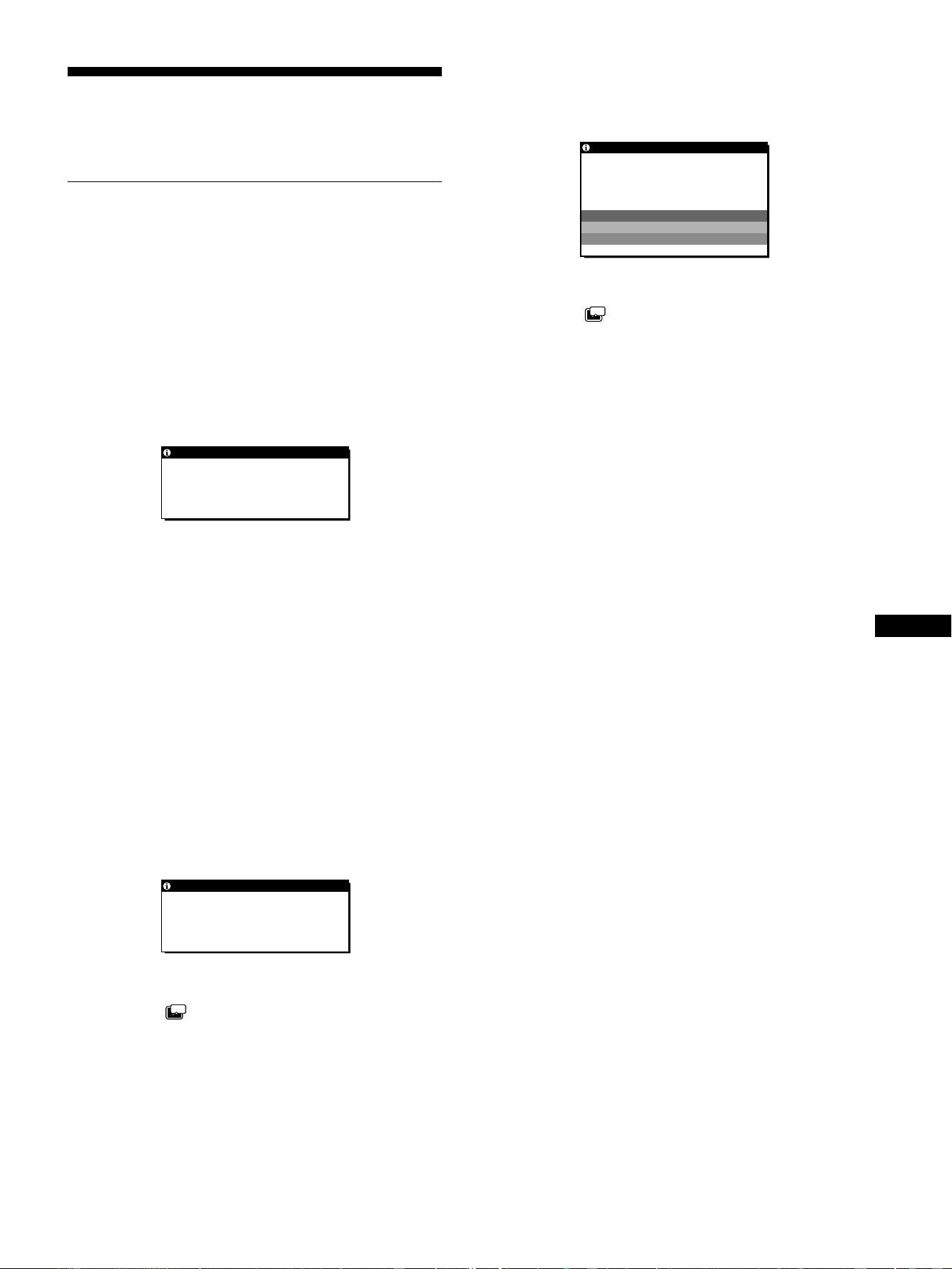
19
ES
Solución de problemas
Antes de ponerse en contacto con el soporte técnico, consulte esta
sección.
Mensajes en pantalla
Si la señal de entrada presenta algún problema, la pantalla
mostrará uno de los siguientes mensajes. Para solucionar el
problema, consulte “Problemas y soluciones” en la página 20.
Si FUERA ALCANCE EXPLOR. aparece en
pantalla
Esto indica que la señal de entrada no cumple las especificaciones
del monitor. Compruebe lo siguiente.
Para obtener más información sobre los mensajes en pantalla,
consulte “Problemas y soluciones” en la página 20.
Si aparece “xxx.x kHz/xxx Hz”
Esto indica que la frecuencia horizontal o la vertical no
cumple las especificaciones del monitor.
Las cifras indican las frecuencias horizontal y vertical de la
señal de entrada actual.
Si aparece “RESOLUCIÓN > 1024 × 768” (SDM-X52)
Esto indica que la resolución no cumple las especificaciones
del monitor (1024 × 768 o inferior).
Si aparece “RESOLUCIÓN > 1280 × 1024” (SDM-X72/
X82)
Esto indica que la resolución no cumple las especificaciones
del monitor (1280 × 1024 o inferior).
Si NO SEÑAL aparece en pantalla
Esto indica que no se recibe ninguna señal mediante el conector
actualmente seleccionado.
IR A AHORRO ENERGÍA
Si la opción (AHORRO ENERGÍA) está ajustada en
“SI”, el monitor pasa al modo de ahorro de energía
transcurridos aproximadamente 5 segundos a partir del
momento en que se muestra el mensaje.
Si CABLE DESCONECTADO aparece en pantalla
Esto indica que el cable de señal de vídeo se ha desconectado del
conector actualmente seleccionado.
IR A AHORRO ENERGÍA
Si la opción (AHORRO ENERGÍA) está ajustada en
“SI”, el monitor pasa al modo de ahorro de energía
transcurridos aproximadamente 5 segundos a partir del
momento en que se muestra el mensaje.
FUERA ALCANCE EXPLOR .
xxx.xkHz/ xxxHz
I NFORMAC I
ÓN
ENTRADA1 : DV I - D
NO SEÑAL
ENTRADA1 : DV I - D
I R A AHORRO ENERG Í A
I NFORMAC IÓN
ZZ...
CABLE DESCONECTADO
DV I - D
ENTRADA1 :
I R A AHORRO ENERG Í A
I NFORMAC I
ÓN
ZZ...

20
Problemas y soluciones
Si se produce algún problema debido a la conexión de un ordenador u otro equipo, consulte el manual de instrucciones de dicho equipo.
Utilice la función de autodiagnóstico (página 22) si el problema no se soluciona mediante las siguientes recomendaciones.
Problema Compruebe lo siguiente
No aparece la imagen
Si el indicador 1 (alimentación) no
se ilumina, o si el indicador
1 (alimentación) no se ilumina al
pulsar el interruptor
1 (alimentación),
• Compruebe que el cable de alimentación está correctamente conectado.
• Compruebe que el interruptor MAIN POWER del monitor esté en “on” (página 9).
El indicador 1 (alimentación) se
ilumina en rojo.
• Compruebe que el interruptor
1
(alimentación) esté activado.
Si el indicador 1 (alimentación) está
en verde,
• Utilice la función de autodiagnóstico (página 22).
Si CABLE DESCONECTADO
aparece en la pantalla,
• Compruebe que el cable de señal de vídeo está correctamente conectado y que todos los
enchufes están perfectamente insertados en sus receptáculos (página 7).
• Compruebe que los terminales del conector de entrada de vídeo no están doblados ni
aplastados.
• Compruebe que el ajuste de selección de entrada es correcto (página 11).
• Ha conectado un cable de señal de vídeo no suministrado. Si conecta un cable de señal de
vídeo no suministrado, CABLE DESCONECTADO aparecerá en pantalla antes de entrar
en el modo de ahorro de energía. Esto no es un fallo de funcionamiento.
Si NO SEÑAL aparece en la
pantalla, o el indicador
1 (alimentación) está en naranja,
• Compruebe que el cable de señal de vídeo está correctamente conectado y que todos los
enchufes están perfectamente insertados en sus receptáculos (página 7).
• Compruebe que los terminales del conector de entrada de vídeo no están doblados ni
aplastados.
• Compruebe que el ajuste de selección de entrada es correcto (página 11).
xProblema causado por un ordenador u otro equipo conectado y no por el
monitor
• El ordenador está en el modo de ahorro de energía. Pulse cualquier tecla del teclado o
mueva el ratón.
• Compruebe que la tarjeta gráfica está correctamente instalada en el ordenador.
• Compruebe que la alimentación del ordenador está activada.
Si FUERA ALCANCE EXPLOR.
aparece en pantalla (página 19),
xProblema causado por un ordenador u otro equipo conectado y no por el
monitor
• Compruebe que el rango de frecuencia de vídeo se encuentra dentro del especificado para
el monitor. Si ha sustituido un monitor antiguo por este monitor, vuelva a conectar el
monitor antiguo y ajuste la tarjeta gráfica del ordenador en los siguientes rangos.
Frecuencia horizontal: 28 – 61 kHz (SDM-X52), 28 – 92 kHz (SDM-X72/X82)
Frecuencia vertical: 56 – 75 Hz (SDM-X52), 56 – 85 Hz (SDM-X72/X82)
Resolución: 1024 × 768 o inferior (SDM-X52), 1280 × 1024 o inferior (SDM-X72/X82)
Si utiliza Windows, • Si ha sustituido un monitor antiguo por éste, vuelva a conectar el antiguo y realice lo
siguiente. Seleccione “SONY” en la lista “Manufacturers” y elija “SDM-X52”, o “SDM-
X72”, o “SDM-X82” en la lista “Models” de la pantalla de selección de dispositivos de
Windows. Si “SDM-X52”, o “SDM-X72”, o “SDM-X82” no aparece en la lista
“Models”, intente con “Plug & Play” o instale el archivo de información para este monitor
utilizando el disco Windows Monitor Information Disk.
Si utiliza un sistema Macintosh, • Si conecta un ordenador Macintosh, utilice un adaptador (no suministrado) si es necesario.
Conecte el adaptador al ordenador antes de conectar el cable de señal de vídeo.
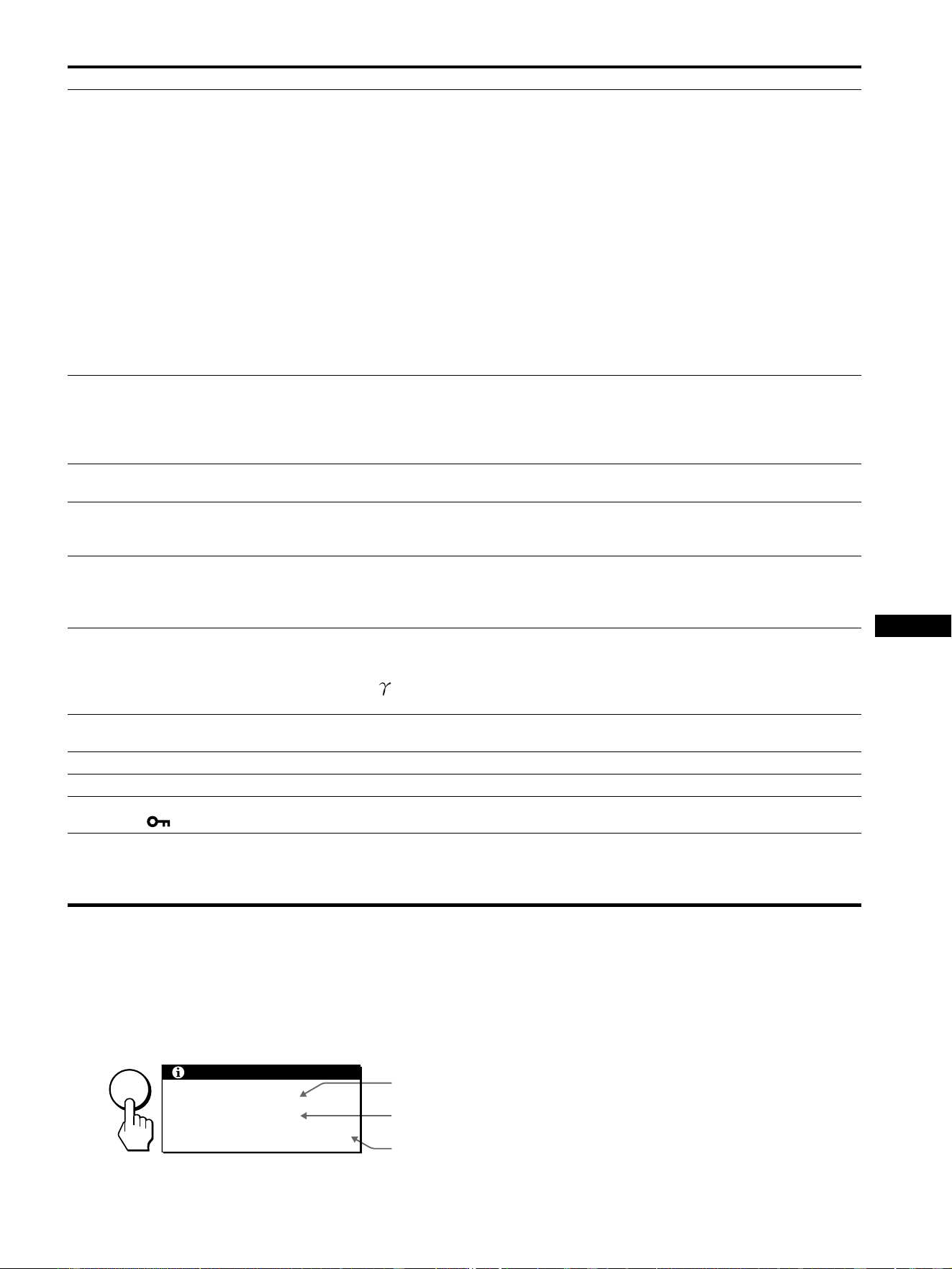
21
ES
Visualización del nombre, número de serie y
fecha de fabricación de este monitor.
Mientras el monitor recibe una señal de vídeo, pulse y
mantenga pulsado el botón MENU durante más de 5
segundos.
Aparece el cuadro de información del monitor. Para que
desaparezca el cuadro, vuelva a pulsar el botón MENU.
Si algún problema no se soluciona, póngase en contacto con un
proveedor Sony autorizado y proporciónele la siguiente
información:
• Nombre del modelo: SDM-X52, SDM-X72, SDM-X82
• Número de serie
• Nombre y especificaciones del ordenador y tarjeta gráfica.
• Tipo de señales de entrada (RGB analógica/RGB digital)
La imagen parpadea, se ondula,
oscila o aparece codificada.
• Ajuste el paso y la fase (sólo señal RGB analógica) (página 13).
• Aísle y elimine las fuentes potenciales de campos eléctricos o magnéticos, como otros
monitores, impresoras láser, ventiladores eléctricos, luces fluorescentes o televisores.
• Aleje el monitor de líneas eléctricas o instale una protección magnética cerca del monitor.
• Enchufe el monitor en una toma de CA diferente, preferiblemente de un circuito diferente.
• Cambie la orientación de la pantalla.
xProblema causado por un ordenador u otro equipo conectado y no por el
monitor
• Consulte el manual de la tarjeta gráfica para obtener información sobre el ajuste adecuado
para el monitor.
• Compruebe que este monitor admite el modo gráfico (VESA, Macintosh 19
"
Color, etc.) y
la frecuencia de la señal de entrada. Aunque la frecuencia se encuentre dentro del margen
adecuado, algunas tarjetas de vídeo pueden tener un impulso de sincronización demasiado
estrecho para que el monitor se sincronice correctamente.
• Este monitor no procesa las señales de entrelazado. Ajústelo para señales progresivas.
• Ajuste la frecuencia de barrido (frecuencia vertical) del ordenador para obtener la mejor
imagen posible (se recomienda 60 Hz).
La imagen es borrosa. • Ajuste el brillo y el contraste (página 12).
• Ajuste el paso y la fase (Sólo señal RGB analógica) (página 13).
xProblema causado por un ordenador u otro equipo conectado y no por el
monitor
• Ajuste la resolución en 1024
×
768 (SDM-X52), 1280
×
1024 (SDM-X72/X82) en el ordenador.
Aparecen imágenes fantasma. • Deje de utilizar cables prolongadores de vídeo y/o dispositivos de conmutación de vídeo.
• Compruebe que todos los enchufes están firmemente insertados en sus receptáculos.
La imagen no está centrada o su
tamaño no es correcto (sólo señal
RGB analógica).
• Ajuste el paso y la fase (página 13).
• Ajuste la posición de la imagen (página 14). Tenga en cuenta que algunos modos de vídeo
no llenan la pantalla hasta los bordes.
La imagen es demasiado pequeña. • Establezca el valor del zoom en COMPLETA2 (página 15).
xProblema causado por un ordenador u otro equipo conectado y no por el
monitor
• Ajuste la resolución en 1024
×
768 (SDM-X52), 1280
×
1024 (SDM-X72/X82) en el ordenador.
La imagen es oscura. • Ajuste el brillo (página 12).
• Ajuste la retroiluminación (página 12).
• La pantalla tarda unos minutos en iluminarse tras encender la unidad.
• Ajuste (GAMMA) (página 15).
• Si pulsa el botón ECO, la pantalla se oscurece.
Aparece un patrón ondulado o
elíptico (muaré).
• Ajuste el paso y la fase (sólo señal RGB analógica) (página 13).
El color no es uniforme. • Ajuste el paso y la fase (sólo señal RGB analógica) (página 13).
El blanco no parece blanco. • Ajuste la temperatura del color (página 14).
Los botones del monitor no
funcionan ( aparece en pantalla).
• Si el bloqueo del menú está ajustado en SI, ajústelo en NO (página 16).
El monitor se apaga tras un
tiempo.
• Ajuste la función de ahorro de energía en NO (página 16).
xProblema causado por un ordenador u otro equipo conectado y no por el
monitor
• Desactive el ajuste de ahorro de energía del ordenador.
Problema Compruebe lo siguiente
MENU
INFORMACIÓN
MODEL : SDM-X82
SER. NO : 1234567
MANUFACTURED : 2002-40
Ejemplo
Nombre del
modelo
Número
de serie
Semana y
año de
fabricación
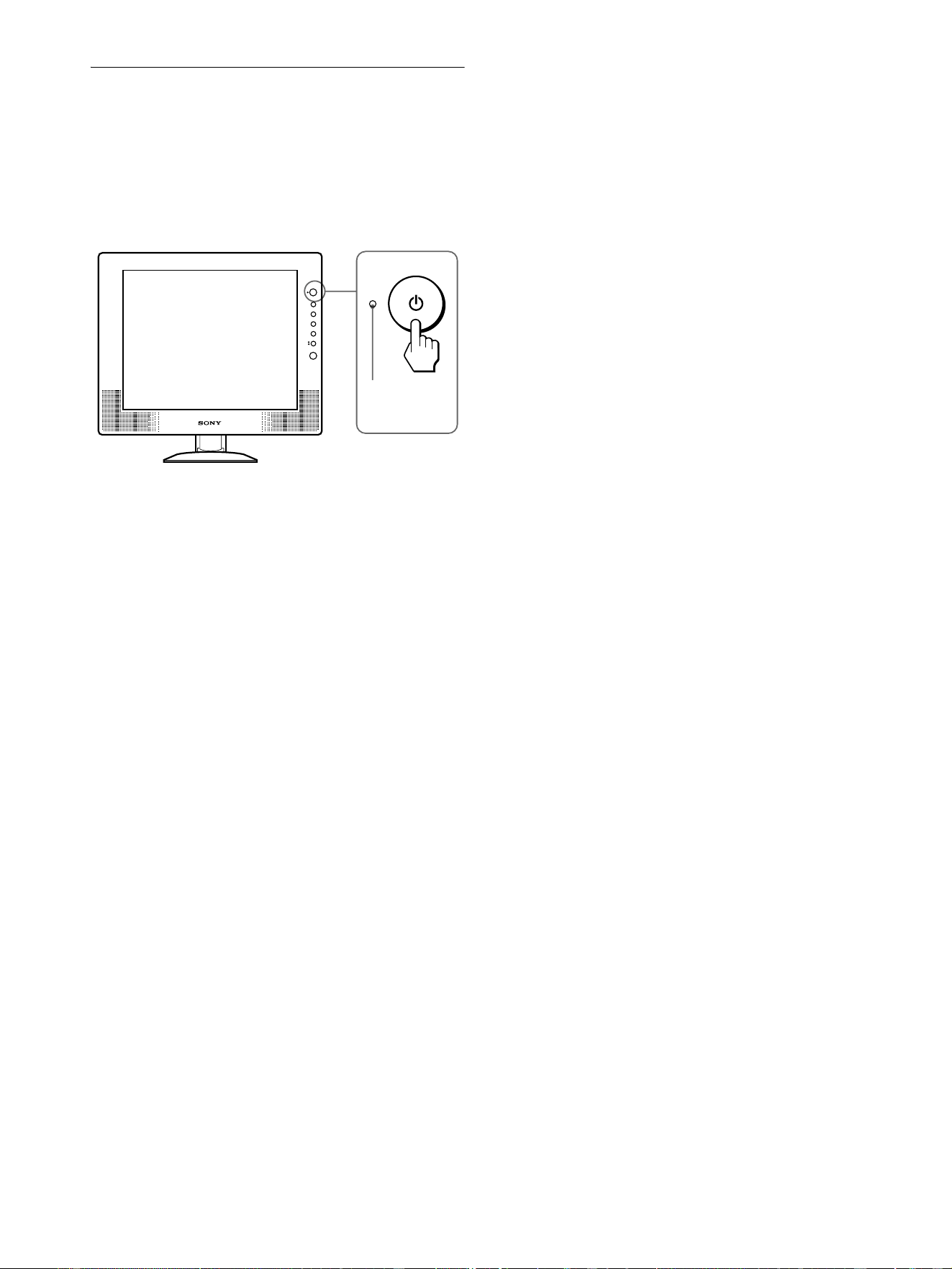
22
Función de autodiagnóstico
Este monitor dispone de una función de autodiagnóstico. Si existe
algún problema con el monitor o el ordenador, la pantalla
aparecerá en blanco y el indicador 1 (alimentación) se iluminará
en verde o parpadeará en naranja. Si el indicador
1 (alimentación) se ilumina en naranja, significa que el
ordenador está en el modo de ahorro de energía. Pulse cualquier
tecla del teclado o mueva el ratón.
Si la imagen desaparece de la pantalla y el
indicador 1 (alimentación) está en verde
1
Desactive el interruptor 1 (alimentación) y
desconecte los cables de señal de vídeo de la
unidad.
2 Encienda el monitor pulsando el interruptor
1 (alimentación).
Si aparecen cuatro barras de color (blanco, rojo, verde, azul),
significa que el monitor funciona correctamente. Vuelva a
conectar los cables de entrada de vídeo y compruebe el estado del
ordenador.
Si las barras de color no aparecen, significa que existe un fallo
potencial del monitor. Informe a un proveedor Sony autorizado
sobre el estado del monitor.
Si el indicador 1 (alimentación) se ilumina en
naranja.
Intente pulsar cualquier tecla del teclado o desplazar el
ratón.
Se desactiva el modo de ahorro de energía del ordenador, el
indicador 1 (alimentación) se ilumina en verde y la imagen
aparece en la pantalla.
Indicador
1 (alimentación)
23
ES
Especificaciones
SDM-X52
Panel LCD Tipo de panel: Matriz activa
a-Si TFT
Tamaño de imagen: 15,0 pulgadas
Formato de la señal de entrada
Frecuencia de funcionamiento RVA*
Horizontal: 28 – 61 kHz
Vertical: 56 – 75 Hz
Resolución Horizontal: Máx. 1024 puntos
Vertical: Máx. 768 líneas
Niveles de señal de entrada
Señal de vídeo RGB analógica
0,7 Vp-p, 75 Ω, positiva
Señal SYNC
Nivel TTL, 2,2 kΩ,
positiva o negativa
(Horizontal y vertical
independiente, o sincronización
compuesta)
0,3 Vp-p, 75Ω, negativa
(Sincronización en verde)
Señal RGB (DVI) digital: TMDS
(enlace único)
Requisitos de alimentación 100 – 240 V, 50 – 60 Hz,
Máx. 0,7 A
Consumo de energía Máx. 28 W
Temperatura de funcionamiento
5 – 35
°C
Dimensiones (ancho/alto/profundidad)
Pantalla (vertical):
Aprox. 392 × 358 × 199 mm
(15
1
/2 × 14
1
/8 × 7
7
/8 pulgadas)
(con soporte)
Aprox. 392 × 299 × 73 mm
(15
1
/2 × 11
7
/8 × 2
7
/8 pulgadas)
(sin soporte)
Peso Aprox. 4,8 kg (10 lb 9 oz) (con
soporte)
Aprox. 3,5 kg (7 lb 11 oz)
(sin soporte)
Plug & Play DDC2B
Accesorios Consulte la página 7.
SDM-X72/X82
Panel LCD Tipo de panel: Matriz activa
a-Si TFT
Tamaño de imagen: 17,0 pulgadas
(SDM-X72)
Tamaño de imagen: 18,1 pulgadas
(SDM-X82)
Formato de la señal de entrada
Frecuencia de funcionamiento RVA*
Horizontal: 28 – 92 kHz
Vertical: 56 – 85 Hz
Resolución Horizontal: Máx. 1280 puntos
Vertical: Máx. 1024 líneas
Niveles de señal de entrada
Señal de vídeo RGB analógica
0,7 Vp-p, 75 Ω, positiva
Señal SYNC
Nivel TTL, 2,2 kΩ,
positiva o negativa
(Horizontal y vertical
independiente, o sincronización
compuesta)
0,3 Vp-p, 75Ω, negativa
(Sincronización en verde)
Señal RGB (DVI) digital: TMDS
(enlace único)
Requisitos de alimentación 100 – 240 V, 50 – 60 Hz,
Máx. 0,9 A (SDM-X72)
Máx. 1,2 A (SDM-X82)
Consumo de energía Máx. 40 W (SDM-X72)
Máx. 58 W (SDM-X82)
Temperatura de funcionamiento
5 – 35
°C
Dimensiones (ancho/alto/profundidad)
Pantalla (vertical):
Aprox. 438 × 410 × 227 mm
(17
1
/4 × 16
1
/4 × 9 pulgadas)
(con soporte) (SDM-X72)
Aprox. 450 × 424 × 241 mm
(17
3
/4 × 16
3
/4 × 9
1
/2 pulgadas)
(con soporte) (SDM-X82)
Aprox. 438 × 356 × 84 mm
(17
1
/4 × 14
1
/8 × 3
3
/8 pulgadas)
(sin soporte) (SDM-X72)
Aprox. 450 × 368 × 90 mm
(17
3
/4 × 14
1
/2 × 3
5
/8 pulgadas)
(sin soporte) (SDM-X82)
Peso Aprox. 7,1 kg (15 lb 10 oz) (con
soporte) (SDM-X72)
Aprox. 8,6 kg (18 lb 15 oz) (con
soporte) (SDM-X82)
Aprox. 5,3 kg (11 lb 11 oz)
(sin soporte) (SDM-X72)
Aprox. 6,5kg (14 lb 5 oz)
(sin soporte) (SDM-X82)
Plug & Play DDC2B
Accesorios Consulte la página 7.
* Condición de sincronización horizontal y vertical recomendada
• La anchura de sincronización horizontal de empleo debe ser
superior al 4,8% del tiempo total horizontal o 0,8 µs, según el
que sea mayor.
• La anchura de supresión horizontal debe ser superior a
2,5 µseg.
• La anchura de supresión vertical debe ser superior a
450 µseg.
Diseño y especificaciones sujetos a cambios sin previo aviso.


i
TCO’99 Eco-document (for the gray
model)
x Congratulations!
You have just purchased a TCO’99 approved and labelled product! Your
choice has provided you with a product developed for professional use.
Your purchase has also contributed to reducing the burden on the
environment and also to the further development of environmentally
adapted electronics products.
x Why do we have environmentally labelled com-
puters?
In many countries, environmental labelling has become an established
method for encouraging the adaptation of goods and services to the
environment. The main problem, as far as computers and other electronics
equipment are concerned, is that environmentally harmful substances are
used both in the products and during their manufacture. Since it is not so
far possible to satisfactorily recycle the majority of electronics equipment,
most of these potentially damaging substances sooner or later enter nature.
There are also other characteristics of a computer, such as energy
consumption levels, that are important from the viewpoints of both the
work (internal) and natural (external) environments. Since all methods of
electricity generation have a negative effect on the environment (e.g.
acidic and climate-influencing emissions, radioactive waste), it is vital to
save energy. Electronics equipment in offices is often left running
continuously and thereby consumes a lot of energy.
x What does labelling involve?
This product meets the requirements for the TCO’99 scheme which
provides for international and environmental labelling of personal
computers. The labelling scheme was developed as a joint effort by the
TCO (The Swedish Confederation of Professional Employees), Svenska
Naturskyddsforeningen (The Swedish Society for Nature Conservation)
and Statens Energimyndighet (The Swedish National Energy
Administration).
Approval requirements cover a wide range of issues: environment,
ergonomics, usability, emission of electric and magnetic fields, energy
consumption and electrical and fire safety.
The environmental demands impose restrictions on the presence and use
of heavy metals, brominated and chlorinated flame retardants, CFCs
(freons) and chlorinated solvents, among other things. The product must
be prepared for recycling and the manufacturer is obliged to have an
environmental policy which must be adhered to in each country where the
company implements its operational policy.
The energy requirements include a demand that the computer and/or
display, after a certain period of inactivity, shall reduce its power
consumption to a lower level in one or more stages. The length of time to
reactivate the computer shall be reasonable for the user.
Labelled products must meet strict environmental demands, for example,
in respect of the reduction of electric and magnetic fields, physical and
visual ergonomics and good usability.
Below you will find a brief summary of the environmental requirements
met by this product. The complete environmental criteria document may
be ordered from:
TCO Development
SE-114 94 Stockholm, Sweden
Fax: +46 8 782 92 07
Email (Internet): development@tco.se
Current information regarding TCO’99 approved and labelled
products may also be obtained via the Internet, using the address:
http://www.tco-info.com/
x Environmental requirements
Flame retardants
Flame retardants are present in printed circuit boards, cables, wires,
casings and housings. Their purpose is to prevent, or at least to delay the
spread of fire. Up to 30% of the plastic in a computer casing can consist
of flame retardant substances. Most flame retardants contain bromine or
chloride, and those flame retardants are chemically related to another
group of environmental toxins, PCBs. Both the flame retardants
containing bromine or chloride and the PCBs are suspected of giving rise
to severe health effects, including reproductive damage in fish-eating
birds and mammals, due to the bio-accumulative
* processes. Flame
retardants have been found in human blood and researchers fear that
disturbances in foetus development may occur.
The relevant TCO’99 demand requires that plastic components weighing
more than 25 grams must not contain flame retardants with organically
bound bromine or chlorine. Flame retardants are allowed in the printed
circuit boards since no substitutes are available.
Cadmium**
Cadmium is present in rechargeable batteries and in the colour-generating
layers of certain computer displays. Cadmium damages the nervous
system and is toxic in high doses. The relevant TCO’99 requirement states
that batteries, the colour-generating layers of display screens and the
electrical or electronics components must not contain any cadmium.
Mercury**
Mercury is sometimes found in batteries, relays and switches. It damages
the nervous system and is toxic in high doses. The relevant TCO’99
requirement states that batteries may not contain any mercury. It also
demands that mercury is not present in any of the electrical or electronics
components associated with the labelled unit.
CFCs (freons)
The relevant TCO’99 requirement states that neither CFCs nor HCFCs
may be used during the manufacture and assembly of the product. CFCs
(freons) are sometimes used for washing printed circuit boards. CFCs
break down ozone and thereby damage the ozone layer in the stratosphere,
causing increased reception on earth of ultraviolet light with e.g. increased
risks of skin cancer (malignant melanoma) as a consequence.
Lead**
Lead can be found in picture tubes, display screens, solders and
capacitors. Lead damages the nervous system and in higher doses, causes
lead poisoning. The relevant TCO’99 requirement permits the inclusion of
lead since no replacement has yet been developed.
* Bio-accumulative is defined as substances which accumulate within
living organisms.
** Lead, Cadmium and Mercury are heavy metals which are Bio-
accumulative.

ii
TCO’95 Eco-document (for the
black model)
x Conglatulations!
You have just purchased a TCO’95 approved and labelled product! Your
choice has provided you with a product developed for professional use.
Your purchase has also contributed to reducing the burden on the
environment and also, to the further development of environmentally
adapted electronics products.
x
Why do we have environmentally labelled comput-
ers?
In many countries, environmental labelling has become an established
method for encouraging the adaptation of goods and services to the
environment. The main problem, as far as computers and other electronics
equipment are concerned, is that environmentally harmful substances are
used both in the products and during the manufacturing. Since it has not
been possible for the majority of electronics equipment to be recycled in
a satisfactory way, most of these potentially damaging substances sooner
or later enter Nature.
There are also other characteristics of a computer, such as energy
consumption levels, that are important from the viewpoints of both the
work (internal) and natural (external) environments. Since all methods of
conventional electricity generation have a negative effect on the
environment (acidic and climate-influencing emissions, radioactive
waste, etc.), it is vital to conserve energy. Electronics equipment in offices
consume an enormous amount of energy since they are often left running
continuously.
x What does labelling involve?
This product meets the requirements for the TCO’95 scheme which
provides for international and environmental labelling of personal
computers. The labelling scheme was developed as a joint effort by the
TCO (The Swedish Confederation of Professional Employees),
Naturskyddsforeningen (The Swedish Society for Nature Conservation)
and NUTEK (The National Board for Industrial and Technical
Development in Sweden).
The requirements cover a wide range of issues: environment, ergonomics,
usability, emission of electrical and magnetic fields, energy consumption
and electrical and fire safety.
The environmental demands concern restrictions on the presence and use
of heavy metals, brominated and chlorinated flame retardants, CFCs
(freons) and chlorinated solvents, among other things. The product must
be prepared for recycling and the manufacturer is obliged to have an
environmental plan which must be adhered to in each country where the
company implements its operational policy.
The energy requirements include a demand that the computer and/or
display, after a certain period of inactivity, shall reduce its power
consumption to a lower level in one or more stages. The length of time to
reactivate the computer shall be reasonable for the user.
Labelled products must meet strict environmental demands, for example,
in respect of the reduction of electric and magnetic fields, physical and
visual ergonomics and good usability.
On this page, you will find a brief summary of the environmental
requirements met by this product. The complete environmental criteria
document may be ordered from:
TCO Development Unit
S-114 94 Stockholm
Sweden
Fax: +46 8 782 92 07
Email (Internet): development@tco.se
Current information regarding TCO’95 approved and labelled
products may also be obtained via the Internet, using the address:
http://www.tco-info.com/
TCO’95 is a co-operative project between TCO (The Swedish
Confederation of Professional Employees), Naturskyddsforeningen
(The Swedish Society for Nature Conservation) and NUTEK (The
National Board for Industrial and Technical Development in Sweden).
x Environmental Requirements
Brominated flame retardants
Brominated flame retardants are present in printed circuit boards, cables,
wires, casings and housings. In turn, they delay the spread of fire. Up to
thirty percent of the plastic in a computer casing can consist of flame
retardant substances. These are related to another group of environmental
toxins, PCBs, which are suspected to give rise to similar harm, including
reproductive damage in fisheating birds and mammals, due to the bio-
accumulative* processes. Flame retardants have been found in human
blood and researchers fear that disturbances in foetus development may
occur.
TCO’95 demand requires that plastic components weighing more than 25
grams must not contain organically bound chlorine and bromine.
Lead**
Lead can be found in picture tubes, display screens, solders and
capacitors. Lead damages the nervous system and in higher doses, causes
lead poisoning.
TCO’95 requirement permits the inclusion of lead since no replacement
has yet been developed.
Cadmium**
Cadmium is present in rechargeable batteries and in the colourgenerating
layers of certain computer displays. Cadmium damages the nervous
system and is toxic in high doses.
TCO’95 requirement states that batteries may not contain more than 25
ppm (parts per million) of cadmium. The colour-generating layers of
display screens must not contain any cadmium.
Mercury**
Mercury is sometimes found in batteries, relays and switches. Mercury
damages the nervous system and is toxic in high doses.
TCO’95 requirement states that batteries may not contain more than 25
ppm (parts per million) of mercury. It also demands that no mercury is
present in any of the electrical or electronics components concerned with
the display unit.
CFCs (freons)
CFCs (freons) are sometimes used for washing printed circuit boards and
in the manufacturing of expanded foam for packaging. CFCs break down
ozone and thereby damage the ozone layer in the stratosphere, causing
increased reception on Earth of ultraviolet light with consequent increased
risks of skin cancer (malignant melanoma).
The relevant TCO’95 requirement: Neither CFCs nor HCFCs may be used
during the manufacturing of the product or its packaging.
* Bio-accumulative is defined as substances which accumulate within
living organisms
** Lead, Cadmium and Mercury are heavy metals which are Bio-
accumulative.

Printed in ThailandSony Corporation