Visit mytouchsmart.com for other myTS
Wi-Fi products
Visite mytouchsmart.com para conocer otros
productos wifi de myTS
39844
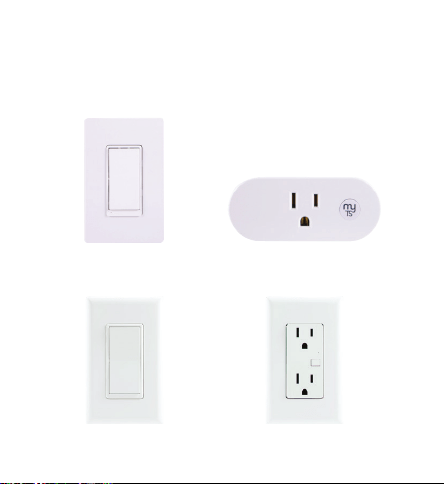
Indoor Wi-Fi
Smart Plug
41147
In-Wall Wi-Fi
Switch
41150
In-Wall Wi-Fi
Receptacle
READ IT OR WATCH IT
Read instructions or watch easy-to-follow video.
Scan QR code or visit goo.gl/ptYZMU.
Lea las instrucciones o mire este video sencillo.
Escanee el código QR o visite goo.gl/ptYZMU.
LÉALO O MÍRELO
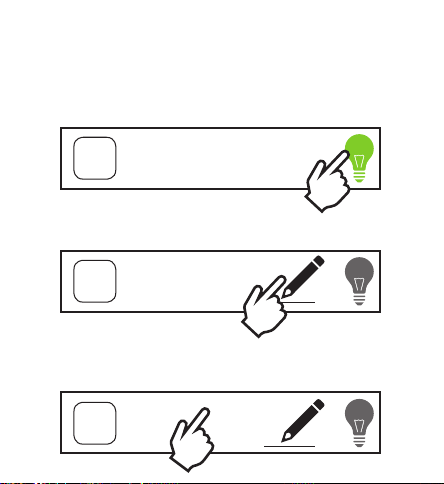
Getting to know your app
Conozca su aplicación
Turn device ON/OFF remotely
Apague o encienda el dispositivo de forma remota
Edit device name and picture
Edite el nombre y la imagen del dispositivo
Set ON/OFF timer programs
Establezca los programas del temporizador para encender
y apagar el dispositivo
40794
Wi-Fi In-Wall
Smart Dimmer
39845 v2
11/30/18
configuración adicional, diga “Alexa, find new devices”
(“Alexa, encuentra nuevos dispositivos”).
Pair with Google Home
• Open the Google Home app
• Tap the Home icon
• Touch the Add icon followed by “Set up device”
• Tap “Have something already set up?”
• Type “myts” into the search bar, press the myTS icon,
then follow the prompts to complete setup.
• To add additional devices after initial setup say “Okay,
Google, sync my devices”
Cómo emparejar el dispositivo con Google Home
• Abra la aplicación Google Home
• Toque el icono Home (Inicio).
• Toque el icono Add (Agregar) y luego “Set up device”
(“Configurar dispositivo”).
• Toque “Have something already set up?” (“¿Ya has
configurado un dispositivo?”).
• Escriba “myts” en la barra de búsqueda, pulse el icono myTS
y luego siga las indicaciones para completar la configuración.
• Para agregar nuevos dispositivos después de la configuración
inicial, diga “Okay, Google, sync my devices” (Ok, Google,
sincroniza mis dispositivos”).
For additional information, view the support tab in the
myTS app.
Para obtener información adicional, consulte la pestaña de
ayuda en la aplicación myTS.
Group your devices
Agrupe sus dispositivos
Add devices to a group to easily control and set
programs for multiple lights. Connected devices
must be turned on to be controlled by the app.
Agregue dispositivos a un grupo para controlarlos
fácilmente y establecer programas para luces múltiples.
Los dispositivos conectados deben apagarse para que
puedan ser controlados por la aplicación.
+
Add Group
Groups
Voice Control
Control de voz
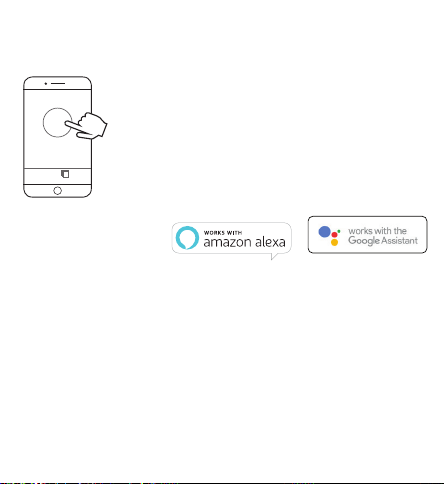
Pair with Amazon Alexa
• Open the Amazon Alexa app
• Enable the myTS skill
• Ask Alexa to “Find new devices” to link to myTS devices
• To add additional devices after initial setup say “Alexa,
find new devices”
Como emparejar el dispositivo con Alexa de Amazon
• Abra la aplicación Alexa de Amazon
• Habilite la funcionalidad myTS
• Pídale a Alexa que encuentre nuevos dispositivos para
enlazar con los dispositivos myTS.
• Para agregar dispositivos adicionales después de la
Visit mytouchsmart.com for other myTS
Wi-Fi products
Visite mytouchsmart.com para conocer otros
productos wifi de myTS
39844
Indoor Wi-Fi
Smart Plug
41147
In-Wall Wi-Fi
Switch
41150
In-Wall Wi-Fi
Receptacle
READ IT OR WATCH IT
Read instructions or watch easy-to-follow video.
Scan QR code or visit goo.gl/ptYZMU.
Lea las instrucciones o mire este video sencillo.
Escanee el código QR o visite goo.gl/ptYZMU.
LÉALO O MÍRELO
Getting to know your app
Conozca su aplicación
Turn device ON/OFF remotely
Apague o encienda el dispositivo de forma remota
Edit device name and picture
Edite el nombre y la imagen del dispositivo
Set ON/OFF timer programs
Establezca los programas del temporizador para encender
y apagar el dispositivo
40794
Wi-Fi In-Wall
Smart Dimmer
39845 v2
11/30/18
configuración adicional, diga “Alexa, find new devices”
(“Alexa, encuentra nuevos dispositivos”).
Pair with Google Home
• Open the Google Home app
• Tap the Home icon
• Touch the Add icon followed by “Set up device”
• Tap “Have something already set up?”
• Type “myts” into the search bar, press the myTS icon,
then follow the prompts to complete setup.
• To add additional devices after initial setup say “Okay,
Google, sync my devices”
Cómo emparejar el dispositivo con Google Home
• Abra la aplicación Google Home
• Toque el icono Home (Inicio).
• Toque el icono Add (Agregar) y luego “Set up device”
(“Configurar dispositivo”).
• Toque “Have something already set up?” (“¿Ya has
configurado un dispositivo?”).
• Escriba “myts” en la barra de búsqueda, pulse el icono myTS
y luego siga las indicaciones para completar la configuración.
• Para agregar nuevos dispositivos después de la configuración
inicial, diga “Okay, Google, sync my devices” (Ok, Google,
sincroniza mis dispositivos”).
For additional information, view the support tab in the
myTS app.
Para obtener información adicional, consulte la pestaña de
ayuda en la aplicación myTS.
Group your devices
Agrupe sus dispositivos
Add devices to a group to easily control and set
programs for multiple lights. Connected devices
must be turned on to be controlled by the app.
Agregue dispositivos a un grupo para controlarlos
fácilmente y establecer programas para luces múltiples.
Los dispositivos conectados deben apagarse para que
puedan ser controlados por la aplicación.
+
Add Group
Groups
Voice Control
Control de voz
Pair with Amazon Alexa
• Open the Amazon Alexa app
• Enable the myTS skill
• Ask Alexa to “Find new devices” to link to myTS devices
• To add additional devices after initial setup say “Alexa,
find new devices”
Como emparejar el dispositivo con Alexa de Amazon
• Abra la aplicación Alexa de Amazon
• Habilite la funcionalidad myTS
• Pídale a Alexa que encuentre nuevos dispositivos para
enlazar con los dispositivos myTS.
• Para agregar dispositivos adicionales después de la
Visit mytouchsmart.com for other myTS
Wi-Fi products
Visite mytouchsmart.com para conocer otros
productos wifi de myTS
39844
Indoor Wi-Fi
Smart Plug
41147
In-Wall Wi-Fi
Switch
41150
In-Wall Wi-Fi
Receptacle
READ IT OR WATCH IT
Read instructions or watch easy-to-follow video.
Scan QR code or visit goo.gl/ptYZMU.
Lea las instrucciones o mire este video sencillo.
Escanee el código QR o visite goo.gl/ptYZMU.
LÉALO O MÍRELO
Getting to know your app
Conozca su aplicación
Turn device ON/OFF remotely
Apague o encienda el dispositivo de forma remota
Edit device name and picture
Edite el nombre y la imagen del dispositivo
Set ON/OFF timer programs
Establezca los programas del temporizador para encender
y apagar el dispositivo
40794
Wi-Fi In-Wall
Smart Dimmer
39845 v2
11/30/18
configuración adicional, diga “Alexa, find new devices”
(“Alexa, encuentra nuevos dispositivos”).
Pair with Google Home
• Open the Google Home app
• Tap the Home icon
• Touch the Add icon followed by “Set up device”
• Tap “Have something already set up?”
• Type “myts” into the search bar, press the myTS icon,
then follow the prompts to complete setup.
• To add additional devices after initial setup say “Okay,
Google, sync my devices”
Cómo emparejar el dispositivo con Google Home
• Abra la aplicación Google Home
• Toque el icono Home (Inicio).
• Toque el icono Add (Agregar) y luego “Set up device”
(“Configurar dispositivo”).
• Toque “Have something already set up?” (“¿Ya has
configurado un dispositivo?”).
• Escriba “myts” en la barra de búsqueda, pulse el icono myTS
y luego siga las indicaciones para completar la configuración.
• Para agregar nuevos dispositivos después de la configuración
inicial, diga “Okay, Google, sync my devices” (Ok, Google,
sincroniza mis dispositivos”).
For additional information, view the support tab in the
myTS app.
Para obtener información adicional, consulte la pestaña de
ayuda en la aplicación myTS.
Group your devices
Agrupe sus dispositivos
Add devices to a group to easily control and set
programs for multiple lights. Connected devices
must be turned on to be controlled by the app.
Agregue dispositivos a un grupo para controlarlos
fácilmente y establecer programas para luces múltiples.
Los dispositivos conectados deben apagarse para que
puedan ser controlados por la aplicación.
+
Add Group
Groups
Voice Control
Control de voz
Pair with Amazon Alexa
• Open the Amazon Alexa app
• Enable the myTS skill
• Ask Alexa to “Find new devices” to link to myTS devices
• To add additional devices after initial setup say “Alexa,
find new devices”
Como emparejar el dispositivo con Alexa de Amazon
• Abra la aplicación Alexa de Amazon
• Habilite la funcionalidad myTS
• Pídale a Alexa que encuentre nuevos dispositivos para
enlazar con los dispositivos myTS.
• Para agregar dispositivos adicionales después de la

Visit mytouchsmart.com for other myTS
Wi-Fi products
Visite mytouchsmart.com para conocer otros
productos wifi de myTS
39844
Indoor Wi-Fi
Smart Plug
41147
In-Wall Wi-Fi
Switch
41150
In-Wall Wi-Fi
Receptacle
READ IT OR WATCH IT
Read instructions or watch easy-to-follow video.
Scan QR code or visit goo.gl/ptYZMU.
Lea las instrucciones o mire este video sencillo.
Escanee el código QR o visite goo.gl/ptYZMU.
LÉALO O MÍRELO
Getting to know your app
Conozca su aplicación
Turn device ON/OFF remotely
Apague o encienda el dispositivo de forma remota
Edit device name and picture
Edite el nombre y la imagen del dispositivo
Set ON/OFF timer programs
Establezca los programas del temporizador para encender
y apagar el dispositivo
40794
Wi-Fi In-Wall
Smart Dimmer
39845 v2
11/30/18
configuración adicional, diga “Alexa, find new devices”
(“Alexa, encuentra nuevos dispositivos”).
Pair with Google Home
• Open the Google Home app
• Tap the Home icon
• Touch the Add icon followed by “Set up device”
• Tap “Have something already set up?”
• Type “myts” into the search bar, press the myTS icon,
then follow the prompts to complete setup.
• To add additional devices after initial setup say “Okay,
Google, sync my devices”
Cómo emparejar el dispositivo con Google Home
• Abra la aplicación Google Home
• Toque el icono Home (Inicio).
• Toque el icono Add (Agregar) y luego “Set up device”
(“Configurar dispositivo”).
• Toque “Have something already set up?” (“¿Ya has
configurado un dispositivo?”).
• Escriba “myts” en la barra de búsqueda, pulse el icono myTS
y luego siga las indicaciones para completar la configuración.
• Para agregar nuevos dispositivos después de la configuración
inicial, diga “Okay, Google, sync my devices” (Ok, Google,
sincroniza mis dispositivos”).
For additional information, view the support tab in the
myTS app.
Para obtener información adicional, consulte la pestaña de
ayuda en la aplicación myTS.
Group your devices
Agrupe sus dispositivos
Add devices to a group to easily control and set
programs for multiple lights. Connected devices
must be turned on to be controlled by the app.
Agregue dispositivos a un grupo para controlarlos
fácilmente y establecer programas para luces múltiples.
Los dispositivos conectados deben apagarse para que
puedan ser controlados por la aplicación.
+
Add Group
Groups
Voice Control
Control de voz
Pair with Amazon Alexa
• Open the Amazon Alexa app
• Enable the myTS skill
• Ask Alexa to “Find new devices” to link to myTS devices
• To add additional devices after initial setup say “Alexa,
find new devices”
Como emparejar el dispositivo con Alexa de Amazon
• Abra la aplicación Alexa de Amazon
• Habilite la funcionalidad myTS
• Pídale a Alexa que encuentre nuevos dispositivos para
enlazar con los dispositivos myTS.
• Para agregar dispositivos adicionales después de la
Visit mytouchsmart.com for other myTS
Wi-Fi products
Visite mytouchsmart.com para conocer otros
productos wifi de myTS
39844
Indoor Wi-Fi
Smart Plug
41147
In-Wall Wi-Fi
Switch
41150
In-Wall Wi-Fi
Receptacle
READ IT OR WATCH IT
Read instructions or watch easy-to-follow video.
Scan QR code or visit goo.gl/ptYZMU.
Lea las instrucciones o mire este video sencillo.
Escanee el código QR o visite goo.gl/ptYZMU.
LÉALO O MÍRELO
Getting to know your app
Conozca su aplicación
Turn device ON/OFF remotely
Apague o encienda el dispositivo de forma remota
Edit device name and picture
Edite el nombre y la imagen del dispositivo
Set ON/OFF timer programs
Establezca los programas del temporizador para encender
y apagar el dispositivo
40794
Wi-Fi In-Wall
Smart Dimmer
39845 v2
11/30/18
configuración adicional, diga “Alexa, find new devices”
(“Alexa, encuentra nuevos dispositivos”).
Pair with Google Home
• Open the Google Home app
• Tap the Home icon
• Touch the Add icon followed by “Set up device”
• Tap “Have something already set up?”
• Type “myts” into the search bar, press the myTS icon,
then follow the prompts to complete setup.
• To add additional devices after initial setup say “Okay,
Google, sync my devices”
Cómo emparejar el dispositivo con Google Home
• Abra la aplicación Google Home
• Toque el icono Home (Inicio).
• Toque el icono Add (Agregar) y luego “Set up device”
(“Configurar dispositivo”).
• Toque “Have something already set up?” (“¿Ya has
configurado un dispositivo?”).
• Escriba “myts” en la barra de búsqueda, pulse el icono myTS
y luego siga las indicaciones para completar la configuración.
• Para agregar nuevos dispositivos después de la configuración
inicial, diga “Okay, Google, sync my devices” (Ok, Google,
sincroniza mis dispositivos”).
For additional information, view the support tab in the
myTS app.
Para obtener información adicional, consulte la pestaña de
ayuda en la aplicación myTS.
Group your devices
Agrupe sus dispositivos
Add devices to a group to easily control and set
programs for multiple lights. Connected devices
must be turned on to be controlled by the app.
Agregue dispositivos a un grupo para controlarlos
fácilmente y establecer programas para luces múltiples.
Los dispositivos conectados deben apagarse para que
puedan ser controlados por la aplicación.
+
Add Group
Groups
Voice Control
Control de voz
Pair with Amazon Alexa
• Open the Amazon Alexa app
• Enable the myTS skill
• Ask Alexa to “Find new devices” to link to myTS devices
• To add additional devices after initial setup say “Alexa,
find new devices”
Como emparejar el dispositivo con Alexa de Amazon
• Abra la aplicación Alexa de Amazon
• Habilite la funcionalidad myTS
• Pídale a Alexa que encuentre nuevos dispositivos para
enlazar con los dispositivos myTS.
• Para agregar dispositivos adicionales después de la
1
Download myTS app
Cómo descargar la aplicación myTS
Download the myTS app from the Apple® App
Store or Google Play by searching “myTS” or
“myTouchSmart.”
Descargue la aplicación myTS de la App Store de Apple® o
de Google Play buscando “myTS” o “myTouchSmart.”
2
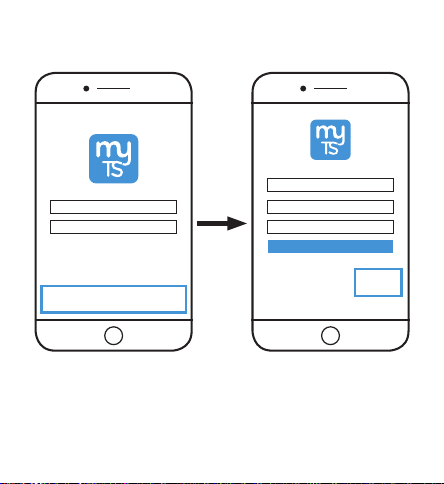
Create account
Cómo crear una cuenta
Enter your email address and create a password.
Note: Be sure to read and agree to terms of service.
Ingrese su dirección de correo electrónico y cree
una contraseña.
Nota: Recuerde leer y aceptar los términos de servicio.
4
Find new device
Cómo buscar un nuevo dispositivo
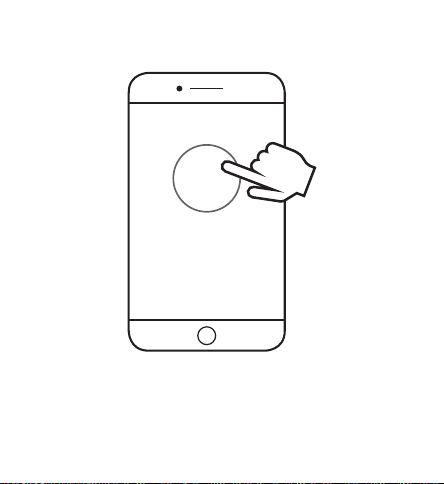
Tap “Find New Device” in myTS app to connect
your new Wi-Fi device.
Pulse “Find New Device” (buscar nuevo dispositivo) en la
aplicación myTS para conectar su nuevo dispositivo wifi.
+
Find New Device
Create new account >
Email
Password
Confirm Password
Agree
3
Install device
Instalar dispositivo
5
Wi-Fi Connection
Conexión wifi
myTS Wi-Fi
Network
Password
Make sure your phone is connected to the 2.4GHz
band of the Wi-Fi router. Enter your Wi-Fi router
password and select “OK.” The app will search for
the plug.
If the smart plug isn’t located, the search times out
and indicated “No new devices found.” Go back to
step 3.If you continue to experience problems, select
the support icon ( )/FAQ in the lower right corner.
Asegúrese de que su teléfono esté conectado a la banda de 2.4 GHz
del enrutador Wifi. Ingrese su contraseña de Wifi y seleccione “OK”. La
aplicación buscará el enchufe.
Si no se encuentra el enchufe inteligente, la búsqueda finaliza y aparece
un cartel que indica que no se han encontrado nuevos dispositivos
(“No new devices found”). Vuelva al paso 3. Si continúa experimentando
problemas, seleccione el icono de ayuda ( )/FAQ en el extremo inferior
derecho.
If the blue LED is flashing slowly, press and hold the flashing
button for 10 seconds to reset the smart plug. The LED will
then flash quickly.
Once connected, the button functions as a manual
ON/OFF switch.
Instale el enchufe inteligente con wifi en la ubicación deseada.
Una vez instalado el enchufe inteligente, el botón LED azul parpadea
rápidamente. Esto indica que el enchufe inteligente está listo para ser
conectado al enrutador. Proceda al paso 4.
Si la luz LED azul parpada despacio, mantenga pulsado el botón
que parpadea durante diez (10) segundos para reiniciar el enchufe
inteligente. La luz LED parpadeará rápidamente.
Una vez conectado, el botón funciona como un botón manual de
encendido y apagado.
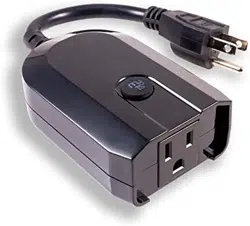
Install the Wi-Fi Smart Plug into the
desired outlet.
Once the smart plug is installed, the
blue LED button flashes quickly. This
indicates the smart plug is ready to be
connected to the router. Go to step 4.
1
Download myTS app
Cómo descargar la aplicación myTS
Download the myTS app from the Apple® App
Store or Google Play by searching “myTS” or
“myTouchSmart.”
Descargue la aplicación myTS de la App Store de Apple® o
de Google Play buscando “myTS” o “myTouchSmart.”
2
Create account
Cómo crear una cuenta
Enter your email address and create a password.
Note: Be sure to read and agree to terms of service.
Ingrese su dirección de correo electrónico y cree
una contraseña.
Nota: Recuerde leer y aceptar los términos de servicio.
4
Find new device
Cómo buscar un nuevo dispositivo
Tap “Find New Device” in myTS app to connect
your new Wi-Fi device.
Pulse “Find New Device” (buscar nuevo dispositivo) en la
aplicación myTS para conectar su nuevo dispositivo wifi.
+
Find New Device
Create new account >
Email
Password
Confirm Password
Agree
3
Install device
Instalar dispositivo
5
Wi-Fi Connection
Conexión wifi
myTS Wi-Fi
Network
Password
Make sure your phone is connected to the 2.4GHz
band of the Wi-Fi router. Enter your Wi-Fi router
password and select “OK.” The app will search for
the plug.
If the smart plug isn’t located, the search times out
and indicated “No new devices found.” Go back to
step 3.If you continue to experience problems, select
the support icon ( )/FAQ in the lower right corner.
Asegúrese de que su teléfono esté conectado a la banda de 2.4 GHz
del enrutador Wifi. Ingrese su contraseña de Wifi y seleccione “OK”. La
aplicación buscará el enchufe.
Si no se encuentra el enchufe inteligente, la búsqueda finaliza y aparece
un cartel que indica que no se han encontrado nuevos dispositivos
(“No new devices found”). Vuelva al paso 3. Si continúa experimentando
problemas, seleccione el icono de ayuda ( )/FAQ en el extremo inferior
derecho.
If the blue LED is flashing slowly, press and hold the flashing
button for 10 seconds to reset the smart plug. The LED will
then flash quickly.
Once connected, the button functions as a manual
ON/OFF switch.
Instale el enchufe inteligente con wifi en la ubicación deseada.
Una vez instalado el enchufe inteligente, el botón LED azul parpadea
rápidamente. Esto indica que el enchufe inteligente está listo para ser
conectado al enrutador. Proceda al paso 4.
Si la luz LED azul parpada despacio, mantenga pulsado el botón
que parpadea durante diez (10) segundos para reiniciar el enchufe
inteligente. La luz LED parpadeará rápidamente.
Una vez conectado, el botón funciona como un botón manual de
encendido y apagado.
Install the Wi-Fi Smart Plug into the
desired outlet.
Once the smart plug is installed, the
blue LED button flashes quickly. This
indicates the smart plug is ready to be
connected to the router. Go to step 4.

1
Download myTS app
Cómo descargar la aplicación myTS
Download the myTS app from the Apple® App
Store or Google Play by searching “myTS” or
“myTouchSmart.”
Descargue la aplicación myTS de la App Store de Apple® o
de Google Play buscando “myTS” o “myTouchSmart.”
2
Create account
Cómo crear una cuenta
Enter your email address and create a password.
Note: Be sure to read and agree to terms of service.
Ingrese su dirección de correo electrónico y cree
una contraseña.
Nota: Recuerde leer y aceptar los términos de servicio.
4
Find new device
Cómo buscar un nuevo dispositivo
Tap “Find New Device” in myTS app to connect
your new Wi-Fi device.
Pulse “Find New Device” (buscar nuevo dispositivo) en la
aplicación myTS para conectar su nuevo dispositivo wifi.
+
Find New Device
Create new account >
Email
Password
Confirm Password
Agree
3
Install device
Instalar dispositivo
5
Wi-Fi Connection
Conexión wifi
myTS Wi-Fi
Network
Password
Make sure your phone is connected to the 2.4GHz
band of the Wi-Fi router. Enter your Wi-Fi router
password and select “OK.” The app will search for
the plug.
If the smart plug isn’t located, the search times out
and indicated “No new devices found.” Go back to
step 3.If you continue to experience problems, select
the support icon ( )/FAQ in the lower right corner.
Asegúrese de que su teléfono esté conectado a la banda de 2.4 GHz
del enrutador Wifi. Ingrese su contraseña de Wifi y seleccione “OK”. La
aplicación buscará el enchufe.
Si no se encuentra el enchufe inteligente, la búsqueda finaliza y aparece
un cartel que indica que no se han encontrado nuevos dispositivos
(“No new devices found”). Vuelva al paso 3. Si continúa experimentando
problemas, seleccione el icono de ayuda ( )/FAQ en el extremo inferior
derecho.
If the blue LED is flashing slowly, press and hold the flashing
button for 10 seconds to reset the smart plug. The LED will
then flash quickly.
Once connected, the button functions as a manual
ON/OFF switch.
Instale el enchufe inteligente con wifi en la ubicación deseada.
Una vez instalado el enchufe inteligente, el botón LED azul parpadea
rápidamente. Esto indica que el enchufe inteligente está listo para ser
conectado al enrutador. Proceda al paso 4.
Si la luz LED azul parpada despacio, mantenga pulsado el botón
que parpadea durante diez (10) segundos para reiniciar el enchufe
inteligente. La luz LED parpadeará rápidamente.
Una vez conectado, el botón funciona como un botón manual de
encendido y apagado.
Install the Wi-Fi Smart Plug into the
desired outlet.
Once the smart plug is installed, the
blue LED button flashes quickly. This
indicates the smart plug is ready to be
connected to the router. Go to step 4.
1
Download myTS app
Cómo descargar la aplicación myTS
Download the myTS app from the Apple® App
Store or Google Play by searching “myTS” or
“myTouchSmart.”
Descargue la aplicación myTS de la App Store de Apple® o
de Google Play buscando “myTS” o “myTouchSmart.”
2
Create account
Cómo crear una cuenta
Enter your email address and create a password.
Note: Be sure to read and agree to terms of service.
Ingrese su dirección de correo electrónico y cree
una contraseña.
Nota: Recuerde leer y aceptar los términos de servicio.
4
Find new device
Cómo buscar un nuevo dispositivo
Tap “Find New Device” in myTS app to connect
your new Wi-Fi device.
Pulse “Find New Device” (buscar nuevo dispositivo) en la
aplicación myTS para conectar su nuevo dispositivo wifi.
+
Find New Device
Create new account >
Email
Password
Confirm Password
Agree
3
Install device
Instalar dispositivo
5
Wi-Fi Connection
Conexión wifi
myTS Wi-Fi
Network
Password
Make sure your phone is connected to the 2.4GHz
band of the Wi-Fi router. Enter your Wi-Fi router
password and select “OK.” The app will search for
the plug.
If the smart plug isn’t located, the search times out
and indicated “No new devices found.” Go back to
step 3.If you continue to experience problems, select
the support icon ( )/FAQ in the lower right corner.
Asegúrese de que su teléfono esté conectado a la banda de 2.4 GHz
del enrutador Wifi. Ingrese su contraseña de Wifi y seleccione “OK”. La
aplicación buscará el enchufe.
Si no se encuentra el enchufe inteligente, la búsqueda finaliza y aparece
un cartel que indica que no se han encontrado nuevos dispositivos
(“No new devices found”). Vuelva al paso 3. Si continúa experimentando
problemas, seleccione el icono de ayuda ( )/FAQ en el extremo inferior
derecho.
If the blue LED is flashing slowly, press and hold the flashing
button for 10 seconds to reset the smart plug. The LED will
then flash quickly.
Once connected, the button functions as a manual
ON/OFF switch.
Instale el enchufe inteligente con wifi en la ubicación deseada.
Una vez instalado el enchufe inteligente, el botón LED azul parpadea
rápidamente. Esto indica que el enchufe inteligente está listo para ser
conectado al enrutador. Proceda al paso 4.
Si la luz LED azul parpada despacio, mantenga pulsado el botón
que parpadea durante diez (10) segundos para reiniciar el enchufe
inteligente. La luz LED parpadeará rápidamente.
Una vez conectado, el botón funciona como un botón manual de
encendido y apagado.
Install the Wi-Fi Smart Plug into the
desired outlet.
Once the smart plug is installed, the
blue LED button flashes quickly. This
indicates the smart plug is ready to be
connected to the router. Go to step 4.
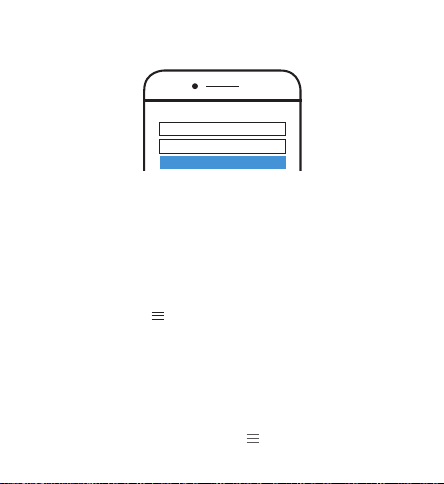
1
Download myTS app
Cómo descargar la aplicación myTS
Download the myTS app from the Apple® App
Store or Google Play by searching “myTS” or
“myTouchSmart.”
Descargue la aplicación myTS de la App Store de Apple® o
de Google Play buscando “myTS” o “myTouchSmart.”
2
Create account
Cómo crear una cuenta
Enter your email address and create a password.
Note: Be sure to read and agree to terms of service.
Ingrese su dirección de correo electrónico y cree
una contraseña.
Nota: Recuerde leer y aceptar los términos de servicio.
4
Find new device
Cómo buscar un nuevo dispositivo
Tap “Find New Device” in myTS app to connect
your new Wi-Fi device.
Pulse “Find New Device” (buscar nuevo dispositivo) en la
aplicación myTS para conectar su nuevo dispositivo wifi.
+
Find New Device
Create new account >
Email
Password
Confirm Password
Agree
3
Install device
Instalar dispositivo
5
Wi-Fi Connection
Conexión wifi
myTS Wi-Fi
Network
Password
Make sure your phone is connected to the 2.4GHz
band of the Wi-Fi router. Enter your Wi-Fi router
password and select “OK.” The app will search for
the plug.
If the smart plug isn’t located, the search times out
and indicated “No new devices found.” Go back to
step 3.If you continue to experience problems, select
the support icon ( )/FAQ in the lower right corner.
Asegúrese de que su teléfono esté conectado a la banda de 2.4 GHz
del enrutador Wifi. Ingrese su contraseña de Wifi y seleccione “OK”. La
aplicación buscará el enchufe.
Si no se encuentra el enchufe inteligente, la búsqueda finaliza y aparece
un cartel que indica que no se han encontrado nuevos dispositivos
(“No new devices found”). Vuelva al paso 3. Si continúa experimentando
problemas, seleccione el icono de ayuda ( )/FAQ en el extremo inferior
derecho.
If the blue LED is flashing slowly, press and hold the flashing
button for 10 seconds to reset the smart plug. The LED will
then flash quickly.
Once connected, the button functions as a manual
ON/OFF switch.
Instale el enchufe inteligente con wifi en la ubicación deseada.
Una vez instalado el enchufe inteligente, el botón LED azul parpadea
rápidamente. Esto indica que el enchufe inteligente está listo para ser
conectado al enrutador. Proceda al paso 4.
Si la luz LED azul parpada despacio, mantenga pulsado el botón
que parpadea durante diez (10) segundos para reiniciar el enchufe
inteligente. La luz LED parpadeará rápidamente.
Una vez conectado, el botón funciona como un botón manual de
encendido y apagado.
Install the Wi-Fi Smart Plug into the
desired outlet.
Once the smart plug is installed, the
blue LED button flashes quickly. This
indicates the smart plug is ready to be
connected to the router. Go to step 4.