ENGLISH FRANÇAIS
PN-655U
LCD MONITOR
MONITEUR LCD
OPERATION MANUAL
MODE D’EMPLOI
ENGLISH ...... E1
FRANÇAIS .... F1

ENGLISH
1
E
IMPORTANT INFORMATION
PN-655U
LCD MONITOR
ENGLISH
IMPORTANT:
To aid reporting in case of loss or theft, please
record the product’s model and serial numbers in
the space provided. The numbers are located in
the rear of the product.
Model No.:
Serial No.:
U.S.A. ONLY
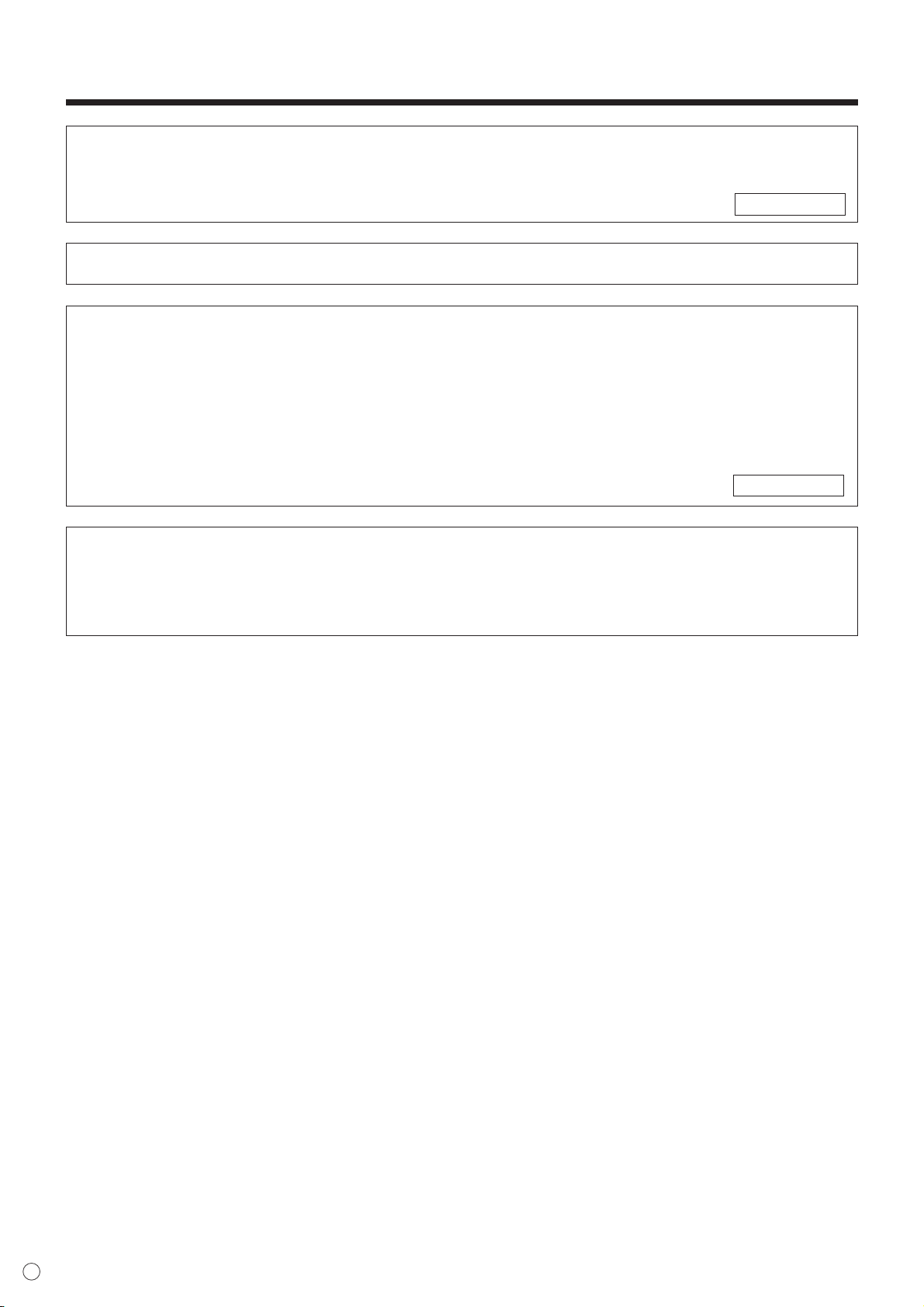
WARNING: TO REDUCE THE RISK OF FIRE OR ELECTRIC SHOCK, DO NOT
EXPOSE THIS PRODUCT TO RAIN OR MOISTURE.
RISK OF ELECTRIC
SHOCK
DO NOT OPEN
CAUTION
CAUTION: TO REDUCE THE RISK OF
ELECTRIC SHOCK, DO NOT
REMOVE COVER.
NO USER-SERVICEABLE
PA RTS INSIDE.
REFER SERVICING TO
QUALIFIED SERVICE
PERSONNEL.
The lightning flash with arrowhead
symbol, within an equilateral triangle, is
intended to alert the user to the
presence of uninsulated “dangerous
voltage” within the product’s enclosure
that may be of sufficient magnitude to
constitute a risk of electric shock to
persons.
The exclamation point within a triangle
is intended to alert the user to the
presence of important operating and
maintenance (servicing) instructions in
the literature accompanying the product.
CAUTION: The AC outlet shall be installed near the equipment and shall be easily accessible.
2
E
IMPORTANT INFORMATION (Continued)
WARNING: FCC Regulations state that any unauthorized changes or modifications to this
equipment not expressly approved by the manufacturer could void the user’s authority to
operate this equipment.
U.S.A. ONLY
CAUTION: Use the supplied power cord as it is.
NOTE:
This equipment has been tested and found to comply with the limits for Class A digital device, pursuant
to Part 15 of the FCC Rules. These limits are designed to provide reasonable protection against
harmful interference when the equipment is operated in a commercial environment. This equipment
generates, uses, and can radiate radio frequency energy and, if not installed and used in accordance
with the instruction manual, may cause harmful interference to radio communications. Operation of this
equipment in a residential area is likely to cause harmful interference in which case the user will be
required to correct the interference at his own expense.
U.S.A. ONLY
This product utilizes fluorescent tubes containing a small amount of mercury.
Disposal of these materials may be regulated due to environmental considerations. For disposal or
recycling information, please contact your local authorities or the Electronic Industries Alliance:
www.eia.org
ENGLISH
3
E
Thank you for your purchase of a SHARP LCD product. To ensure safety and many years of
trouble-free operation of your product, please read the Safety Precautions carefully before using
this product.
SAFETY PRECAUTIONS
Electricity is used to perform many useful functions, but it can also cause personal injuries and property
damage if improperly handled. This product has been engineered and manufactured with the highest
priority on safety. However, improper use can result in electric shock and/or fire. In order to prevent
potential danger, please observe the following instructions when installing, operating and cleaning the
product. To ensure your safety and prolong the service life of your LCD product, please read the following
precautions carefully before using the product.
1. Read instructions — All operating instructions must be read and understood before the product is
operated.
2. Keep this manual in a safe place — These safety and operating instructions must be kept in a safe
place for future reference.
3. Observe warnings — All warnings on the product and in the instructions must be observed closely.
4. Follow instructions — All operating instructions must be followed.
5. Cleaning — Unplug the power cord from the AC outlet before cleaning the product. Use a dry cloth to
clean the product. Do not use liquid cleaners or aerosol cleaners.
6. Attachments — Do not use attachments not recommended by the manufacturer. Use of inadequate
attachments can result in accidents.
7. Water and moisture — Do not use the product near water, such as bathtub, washbasin, kitchen sink
and laundry tub, swimming pool and in a wet basement.
8. Ventilation — The vents and other openings in the cabinet are designed for ventilation.
Do not cover or block these vents and openings since insufficient ventilation can cause
overheating and/or shorten the life of the product. Do not place the product on a bed,
sofa, rug or other similar surface, since they can block ventilation openings. Do not
place the product in an enclosed place such as a bookcase or rack, unless proper
ventilation is provided or the manufacturer’s instructions are followed.
9. Power cord protection — The power cords must be routed properly to prevent people
from stepping on them or objects from resting on them.
10. The LCD panel used in this product is made of glass. Therefore, it can break when the product is
dropped or applied with impact. Be careful not to be injured by broken glass pieces in case the LCD
panel breaks.
11. Overloading — Do not overload AC outlets or extension cords. Overloading can cause fire or electric
shock.
12. Entering of objects and liquids — Never insert an object into the product through vents or openings.
High voltage flows in the product, and inserting an object can cause electric shock and/or short
internal parts.
For the same reason, do not spill water or liquid on the product.
13. Servicing — Do not attempt to service the product yourself. Removing covers can expose you to high
voltage and other dangerous conditions. Request a qualified service person to perform servicing.
14. Repair — If any of the following conditions occurs, unplug the power cord from the AC outlet, and
request a qualified service person to perform repairs.
a. When the power cord or plug is damaged.
b. When a liquid was spilled on the product or when objects have fallen into the product.
c. When the product has been exposed to rain or water.
d. When the product does not operate properly as described in the operating instructions.
Do not touch the controls other than those described in the operating instructions. Improper
adjustment of controls not described in the instructions can cause damage, which often requires
extensive adjustment work by a qualified technician.
e. When the product has been dropped or damaged.
f. When the product displays an abnormal condition. Any noticeable abnormality in the product
indicates that the product needs servicing.
DEAR SHARP CUSTOMER
4
E
15. Replacement parts — In case the product needs replacement parts, make sure that the service
person uses replacement parts specified by the manufacturer, or those with the same characteristics
and performance as the original parts. Use of unauthorized parts can result in fire, electric shock
and/or other danger.
16. Safety checks — Upon completion of service or repair work, request the service technician to
perform safety checks to ensure that the product is in proper operating condition.
17. Wall mounting — When mounting the product on a wall, be sure to install the product according to
the method recommended by the manufacturer.
18. Heat sources — Keep the product away from heat sources such as radiators, heaters, stoves and
other heat-generating products (including amplifiers).
WARNING:
This is a class A product. In a domestic environment this product may cause radio interference in
which case the user may be required to take adequate measures.
WARNING:
To reduce the risk of fire or electric shock, do not expose this product to rain or moisture.
SAFETY PRECAUTIONS (Continued)
ENGLISH
5
E
- The TFT color LCD panel used in this monitor is
made with the application of high precision
technology. However, there may be minute
points on the screen where pixels never light or
are permanently lit. Also, if the screen is viewed
from an acute angle there may be uneven colors
or brightness. Please note that these are not
malfunctions but common phenomena of LCDs
and will not affect the performance of the
monitor.
- Do not display a still picture for a long period, as
this could cause a residual image.
- If the brightness is adjusted to the minimum
setting, it may be difficult to see the screen.
- The quality of the video signal may influence the
quality of the display. We recommend using an
equipment able to perform high quality video
signals.
-Never rub or tap the monitor with hard objects.
- Please understand that Sharp Corporation
bears no responsibility for errors made during
use by the customer or a third party, nor for any
other malfunctions or damage to this product
arising during use, except where indemnity
liability is recognized under law.
- This monitor and its accessories may be
upgraded without advance notice.
- Do not use the monitor where ventilation is poor,
where there is a lot of dust, where humidity is
high, or where the monitor may come into
contact with oil or steam, as this could lead to
fire.
- Ensure that the monitor does not come into
contact with water or other fluids. Ensure that no
objects such as paper clips or pins enter the
monitor as this could lead to fire or electric
shock.
- Do not place the monitor on top of unstable
objects or in unsafe places. Do not allow the
monitor to receive strong shocks or to strongly
vibrate. Causing the monitor to fall or topple
over may damage it.
- Do not use in places where the monitor will be
subject to direct sunlight, near heating
equipment or anywhere else where there is
likelihood of high temperature, as this may lead
to generation of excessive heat and outbreak of
fire.
The Power Cord
- Do not damage the power cord nor place heavy
objects on it, stretch it or over bend it. Also, do
not add extension cords. Damage to the cord
may result in fire or electric shock.
- Use only the power cord supplied with the
monitor.
- Insert the power plug directly into the AC outlet.
Adding an extension cord may lead to fire as a
result of overheating.
- Do not remove or insert the power plug with wet
hands. Doing so could result in electric shock.
- Unplug the power cord if it is not used for a long
time.
- Do not attempt to repair the power cord if it is
broken or malfunctioning. Refer the servicing to
the service representative.
Manual Scope
- In this manual, Microsoft Windows XP will be
referred to as “Windows XP”, and Microsoft
Windows 2000 as “Windows 2000”.
When there is no need to distinguish between
programs, the term “Windows” will be used.
- Microsoft and Windows are registered
trademarks of Microsoft Corporation.
- All other brand and product names are
trademarks or registered trademarks of their
respective holders.
- Language of OSD menu used in this manual is
English by way of example.
- Illustrations in this manual may not exactly
represent the actual product or display.
Fluorescent Tubes
● The fluorescent tubes in this product have a
limited lifetime.
* If the screen gets dark, flashes, or does not turn on,
change the fluorescent tubes with new exclusive ones.
*For more information, please contact your product
dealer.
● Because of the property of fluorescent tubes,
the screen may flash during the initial period of
use. If this happens, please turn off the main
power switch on the rear of the monitor and
turn on again to confirm operation.
TIPS AND SAFETY INSTRUCTIONS
6
E
Contents
Introduction
IMPORTANT INFORMATION.................................................................................... 1
DEAR SHARP CUSTOMER ..................................................................................... 3
SAFETY PRECAUTIONS ......................................................................................... 3
TIPS AND SAFETY INSTRUCTIONS ....................................................................... 5
Supplied Accessories ............................................................................................. 7
Part Names - Display ............................................................................................... 8
Front view.............................................................................................................. 8
Rear view .............................................................................................................. 9
Part Names - Remote Control Unit ....................................................................... 10
Opening the battery cover / Setting batteries ...................................................... 11
Remote control operation range ......................................................................... 11
Connection and Installation
Connecting Peripheral Equipment ....................................................................... 12
Connecting External Speakers............................................................................. 16
Connecting the Power Cord.................................................................................. 17
Connecting Multiple Monitors .............................................................................. 18
Mounting Precautions ........................................................................................... 19
Removing the Temporary Stand ........................................................................... 20
Basic Operation
Turning Power On/Off ............................................................................................ 21
Main power switch ............................................................................................... 21
Tur ning power on/off using remote control .......................................................... 21
Remote Control Unit .............................................................................................. 22
Menu Items ............................................................................................................. 23
Menu option selection ......................................................................................... 23
Menu screen explanation .................................................................................... 25
Initialization (Reset)/Functional Restriction Setting .......................................... 26
Settings and Adjustments .................................................................................... 27
Adjustments for PC screen display (ANALOG) ................................................... 35
Set-up information (ANALOG) ............................................................................ 36
PC Operation
PC Operation .......................................................................................................... 37
PC connection..................................................................................................... 37
Communication conditions .................................................................................. 38
Communication procedure .................................................................................. 39
RS-232C command table .................................................................................... 46
Troubleshooting and Specifications
Troubleshooting ..................................................................................................... 52
Specifications ........................................................................................................ 54
Appendix
PC Digital/Analog Signal Input Compatibility Chart ........................................... 56
Terminal Compatibility Charts.............................................................................. 57
Dimensional Drawings .......................................................................................... 58
Menu Option Reference Chart .............................................................................. 59
ENGLISH
7
E
Supplied Accessories
P
O
W
E
R
IN
P
U
T
M
E
N
U
M
U
TE
D
IS
LA
Y
S
IZ
E
M
O
D
E
REMO
TE CONTRO
L
LC-450F
RRM
CG100
4MPP
Z
BR
IG
H
T
+
B
R
IG
HT
-
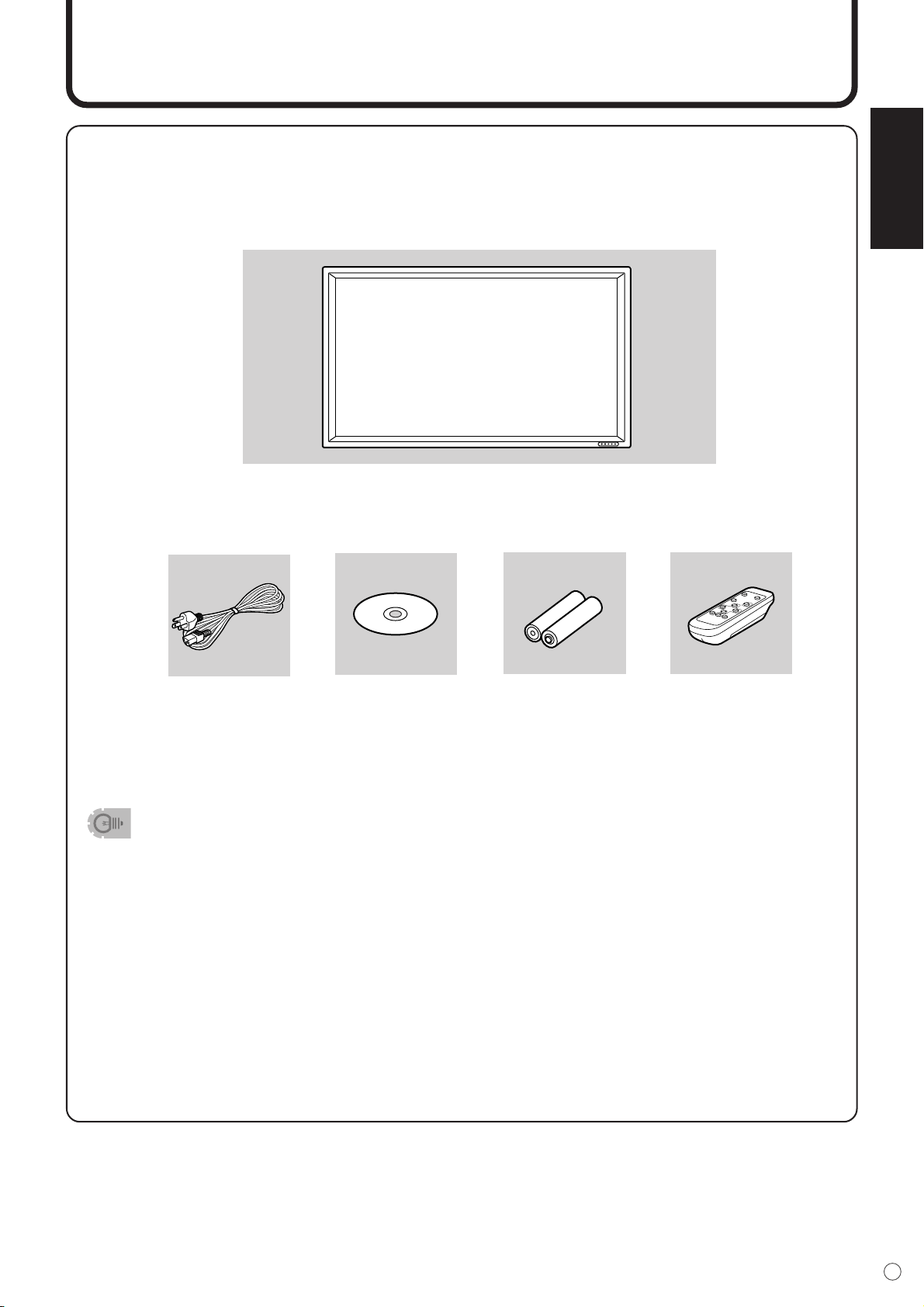
Make sure the following accessories are provided with the product.
If any component should be missing, please contact your dealer.
Power cord (1) CD-ROM (1)
(Utility Disk for
Windows)
“AA” size battery (2) Remote control unit (1)
● Temporary stand (fixed) (1) (See pages 8 and 19.)
Liquid Crystal Display (1)
• Sharp Corporation holds authorship rights to the Utility Disk program. Do not reproduce it without
permission.
(Approx. 13.1 feet
(4 m))
(QACCU1034MPPZ)
● Operation manual (1) ● Stand hole protection cover (2)
8
E
Part Names - Display
Front view
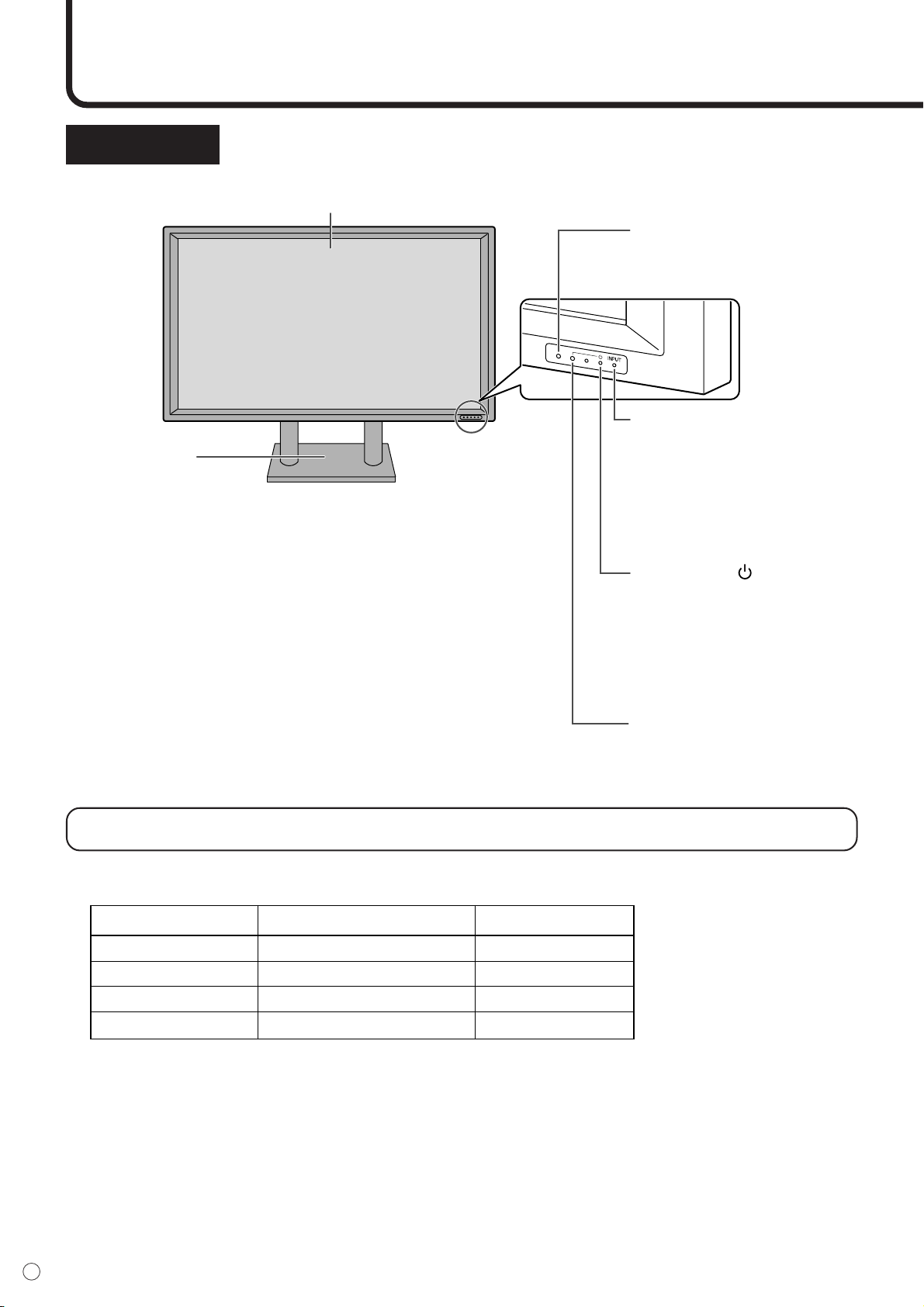
Remote control sensor
(See page 11.)
* When using the remote control,
point it towards here.
Input switch
Use this switch to change the
input terminal if the remote
control (see page 22) is not
available.
* Press with a sharp object
such as a pen.
Power switch
Use this switch to turn the
monitor on/off if the remote
control (see page 22) is not
available.
* Press with a sharp object
such as a pen.
Power LED
(See page 21.)
LCD panel
Temporary stand
(See pages 19 and 20.)
The shape of the stand may
change without prior notice.
Relationship between the input signals and input terminals
You can use the remote control to change the input terminals used for video and audio signals.
(See page 22.)
Video input
Input mode (See page 25.)
DIGITAL
ANALOG
COMPONENT
VIDEO
PC digital RGB input terminal
PC analog RGB input terminal
Component video input terminal
Composite video input terminal
Audio input
PC audio input terminal
PC audio input terminal
Audio input terminals
Audio input terminals
ENGLISH
9
E
COMPONENT SPEAKER(6Ω) AUDIO
DVINO USE
RL
OUT IN
RS-232C
OUT
PC AUDIO
VIDEO
Y
Cr/Pr OUT IN RGB IN
Cb/Pb
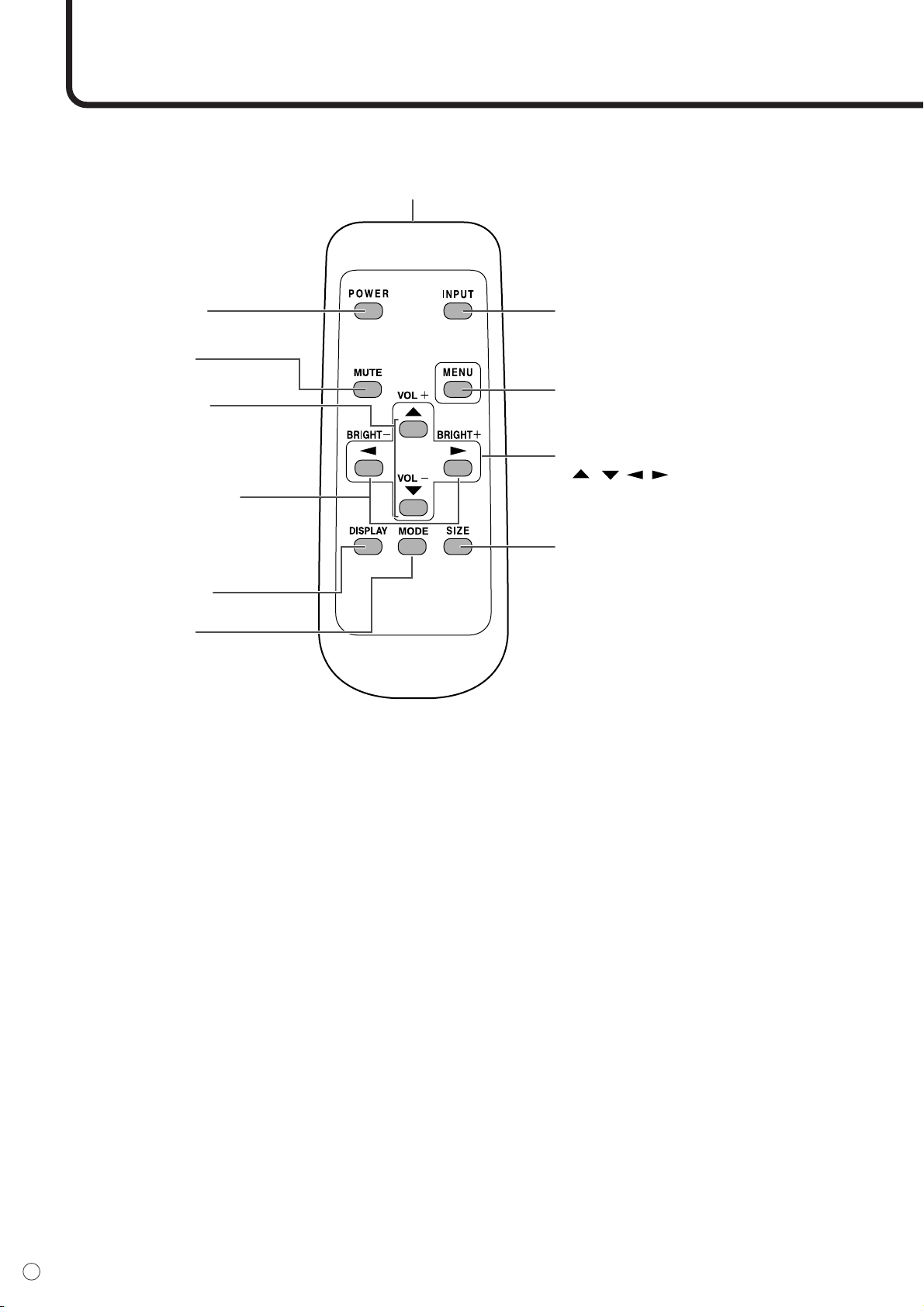
Main power switch (See page 21.)
Use this switch to turn the monitor
on (|) or off (O).
AC input terminal
Vents Hooks
Screw holes for
mounting brackets
(M10 x 4 holes)
This terminal is not available.
External speaker
terminals (right)
(See page 16.)
Composite video input terminal
(See page 15.)
External speaker terminals (left) (See page 16.)
Audio input terminals
(See pages 14 and 15.)
Audio output terminals (See page 15.)
PC audio input terminal
(See pages 12 and 13.)
Handles (See pages 19 and 20.)
RS-232C output terminal
(See pages 19 and 38.)
Component video input terminal
(See page 14.)
RS-232C input terminal
(See pages 19, 37 and 38.)
PC analog RGB input terminal
(See page 13.)
PC digital RGB (DVI-D) input terminal
(See pages 12 and 18.)
PC digital RGB (DVI-D) output terminal
(See page 18.)
Rear view
10
E
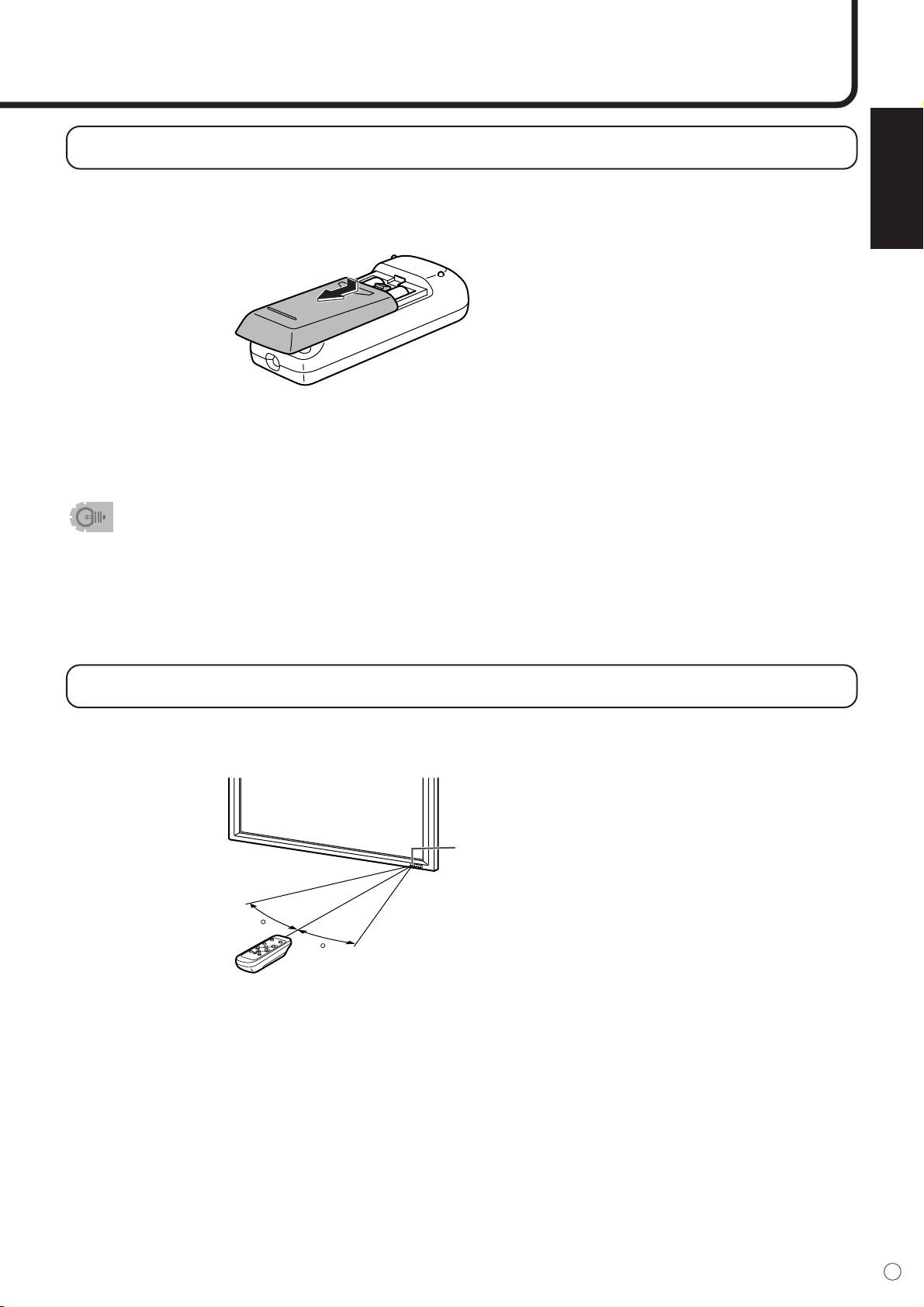
Part Names - Remote Control Unit
* The battery cover is located at the rear (underside) of the remote control unit.
POWER button
(See page 21.)
MUTE button
(See page 22.)
DISPLAY button
(See page 22.)
MODE button
(See page 22.)
VOL +/- buttons
(See page 22.)
BRIGHT +/- buttons
(See page 22.)
INPUT button
(See page 22.)
Signal transmitter
MENU button
(See page 23.)
SIZE button
(See page 22.)
Cursor control
( / / / ) buttons (See page 23.)
* You can use this button when
the menu is not displayed.
* You can use this button when
the menu is not displayed.
* You can use this button when
the menu is displayed.
ENGLISH
11
E
Cautions regarding remote control unit
• Do not expose the remote control unit to shock by dropping or stepping on it. This could lead to a malfunction.
• Do not expose the remote control unit to liquids, and do not place it in an area with high humidity.
• The supplied batteries (2 “AA” size batteries) may become exhausted faster depending on the storage
condition. It is recommended that you replace them with new batteries (commercially available) earlier
than specified.
• If you will not use the remote control for a long time, remove the batteries.
• If the remote control does not work, even with new batteries, take the batteries out, check whether they
are facing the right way, then replace them.
• Do not use rechargeable (Nickel-metal-hydride) batteries.
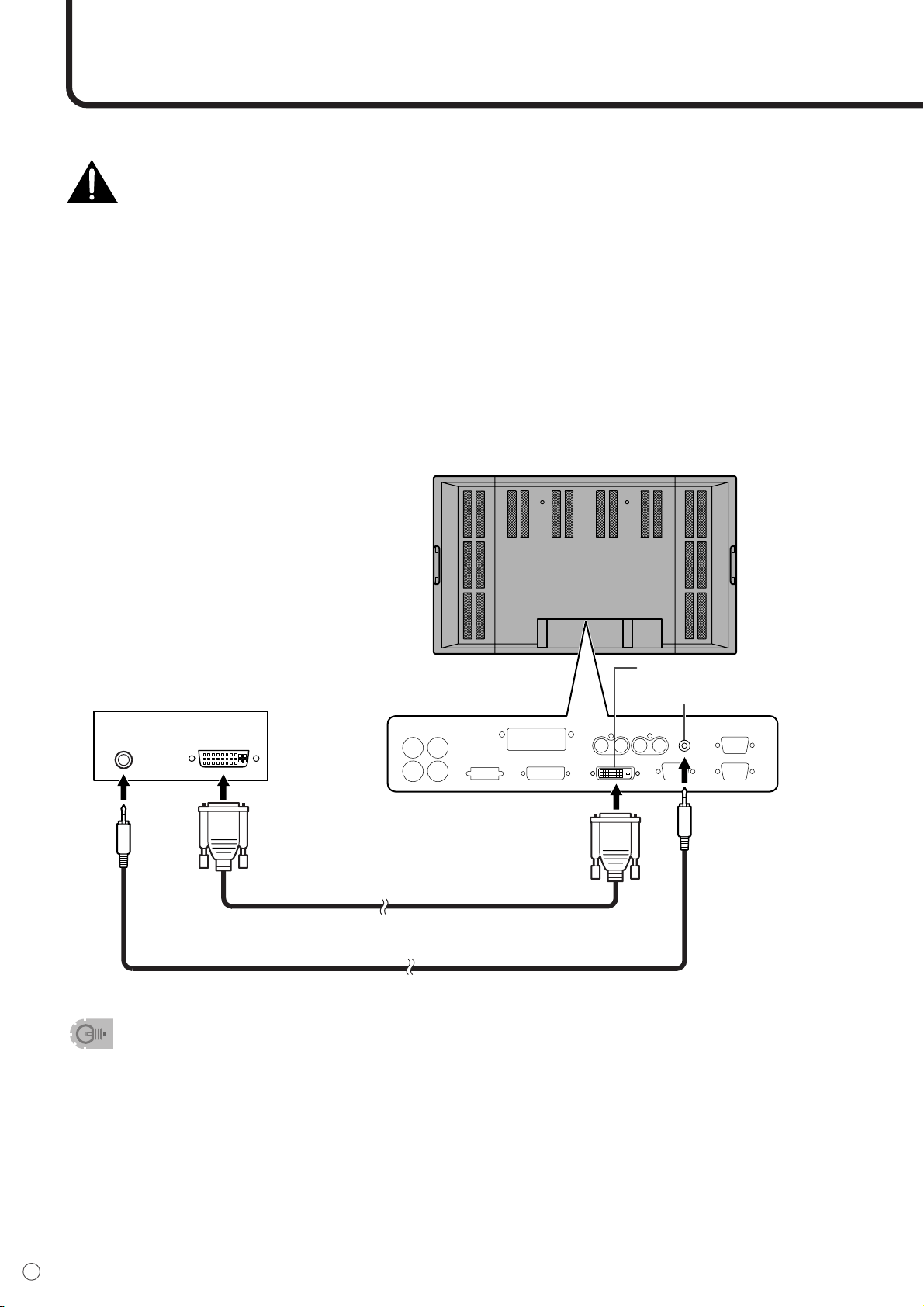
Remote control operation range
Operation range of the remote control unit is approx. 16.4 feet (5 m) and an angle of approx. 10° from the
center to the top/bottom/right/left of the remote control sensor.
If the remote control unit does not work well:
• The remote control unit may not work properly if the remote control sensor is under direct sunlight or
strong lighting. In such cases, change the angle of the lighting, or operate the remote control unit closer to
the remote control sensor.
• Objects between the remote control unit and the remote control sensor may prevent proper operation.
• Replace the batteries when they run low as this may shorten the remote control’s operation range.
• If a fluorescent light is illuminated near the remote control unit, it may interfere with proper operation.
• Do not use it with the remote control of other equipment such as air conditioner, stereo components, etc.
Opening the battery cover/Setting batteries
10
10
16.4 feet (5 m)
16.4 feet
(5 m)
16.4 feet
(5 m)
Remote control sensor
1. Press the cover gently and slide it in the direction of the arrow.
2. See the instructions in the compartment and put in the supplied batteries (2 “AA” size batteries) with their
plus (+) and minus (-) sides oriented correctly.
3. Close the cover.
12
E
Connecting Peripheral Equipment
This section describes the terminals of the monitor.
Be sure to set the main power switch to “OFF (O)” (see page 21) and disconnect the plug from the
power outlet (see page 17) before connecting or disconnecting the cables.
Digital connection with a PC (Input mode: DIGITAL)
A PC screen can be displayed with the PC digital RGB (DVI-D) input terminal.
• Connect to the digital RGB output terminal on your PC using a digital signal (DVI) cable
(commercially available).
* Connection with computers that have an output terminal (DVI-D 24 pin or DVI-I 29 pin) conforming to DVI is
possible. (However, images may not display properly depending on the computer.)
• Connect with an audio output terminal on your computer using a PC audio cable (commercially
available).
• Select the input mode “DIGITAL” for this connection. (See page 22.)
Digital signal (DVI) cable (commercially available)
PC audio cable (commercially available)
Audio Digital RGB
Output terminals on
connected equipment
PC digital RGB input terminal
PC audio input terminal
▼ Rear view
• See page 56 for compatible signal timing.
ENGLISH
13
E
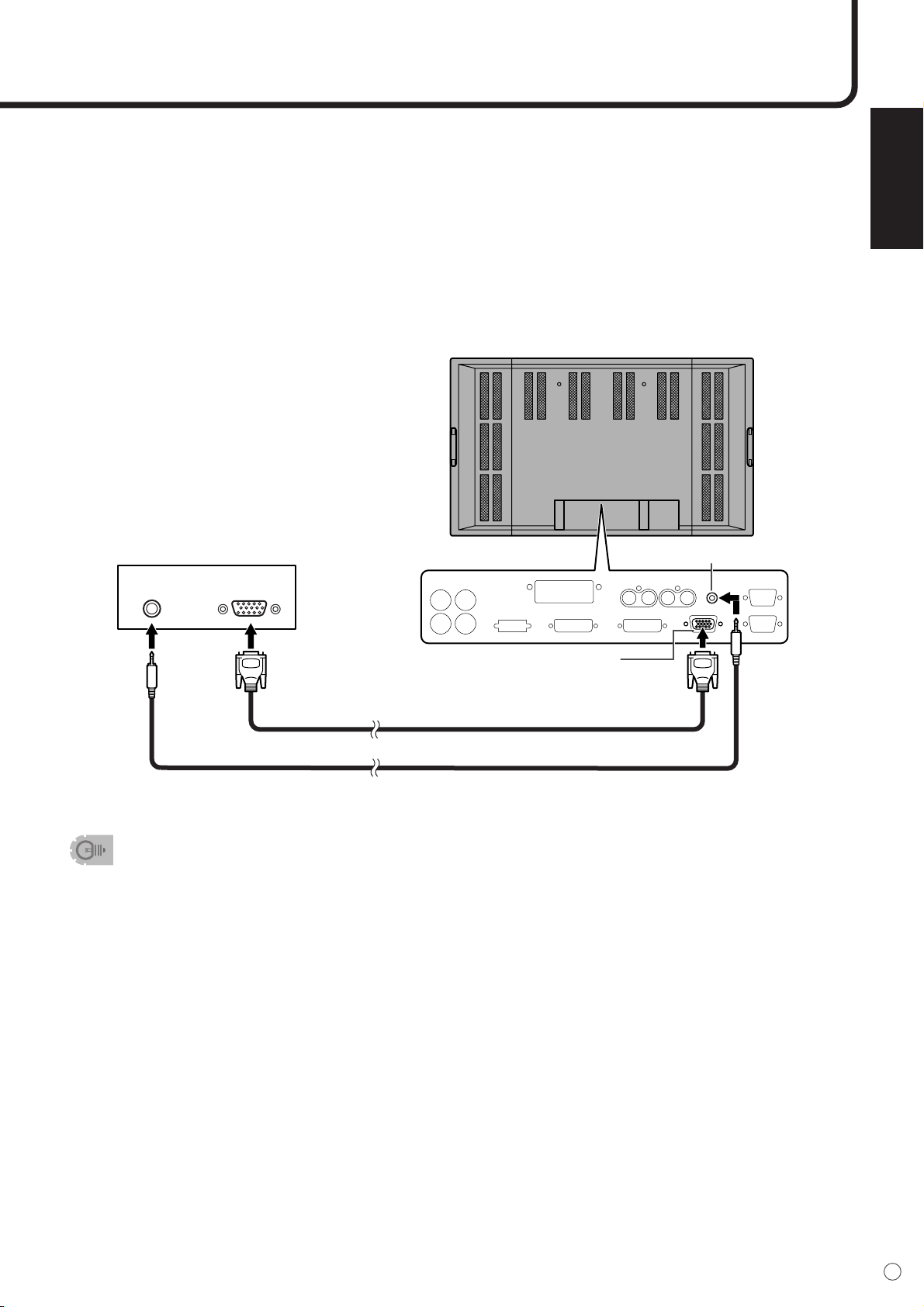
Analog connection with a PC (Input mode: ANALOG)
A PC screen can be displayed with the PC analog RGB input terminal.
• Connect to the display (analog RGB) output terminal on your PC using a PC analog signal (RGB)
cable (commercially available).
• Connect with an audio output terminal on your computer using a PC audio cable (commercially
available).
• Select the input mode “ANALOG” for this connection. (See page 22.)
• Use the automatic screen adjustment when you use this connection to display a PC screen for the
first time or when you change the setting of the PC. (See page 35.)
Audio Display
Output terminals on
connected equipment
PC audio input terminal
PC analog
RGB input terminal
PC analog signal (RGB) cable (commercially available)
PC audio cable (commercially available)
▼ Rear view
•Auto-detects sync signal type.
• Sync signal presence is detected in this order: Composite sync, Horizontal/Vertical separate, and
Sync-on-green. If for some reason both Composite sync and Horizontal/Vertical separate are not input,
the system will operate assuming that the signal is a Sync-on-green (i.e. that the sync signal is
contained in the G signal of RGB). With some types of video signal, this may result in an unstable
image.
• See page 56 for compatible signal timing.
14
E
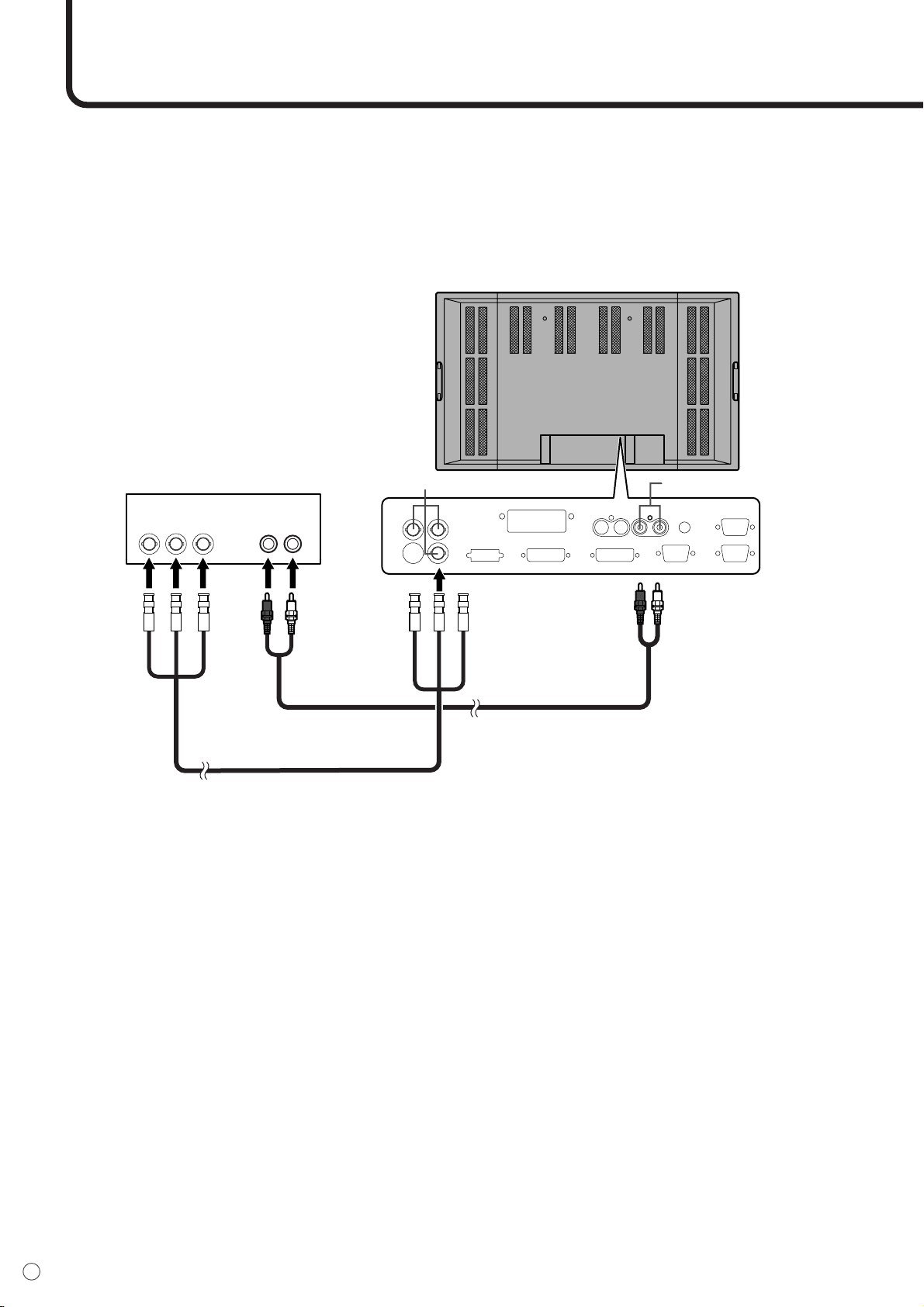
Connection with AV equipment (Input mode: COMPONENT)
• Connect to equipment that has a component video output terminal using a component (BNC) cable
(commercially available).
• Connect with audio output terminals using an audio (RCA) cable (commercially available).
• Select the input mode “COMPONENT” for this connection. (See page 22.)
▼ Rear view
Output terminals on
connected equipment
Component
video
Audio
Right Left
(Red:
Right)
(White:
Left)
(Red: Right) (White: Left)
Audio (RCA) cable
(commercially available)
Component (BNC) cable
(commercially available)
(Y) (Cb/
Pb)
(Cr/
Pr)
(Y) (Cb/
Pb)
(Cr/
Pr)
Component video input terminal Audio input terminals
Connecting Peripheral Equipment (Continued)

ENGLISH
15
E
Connection with AV equipment (Input mode: VIDEO)
• Connect to equipment that has a video output terminal using a video (BNC) cable (commercially
available).
• Connect with audio output terminals using an audio (RCA) cable (commercially available).
• Select the input mode “VIDEO” for this connection. (See page 22.)
Output terminals on
connected equipment
Video
Audio
Right Left
Composite video
input terminal
Audio input
terminals
Audio (RCA) cable (commercially available)
Video (BNC) cable
(commercially available)
(Red:
Right)
(White:
Left)
(Red:
Right)
(White:
Left)
▼ Rear view
Audio output terminals (See page 9.)
•Audio from the equipment connected to the audio input terminals or PC audio input terminal is
output. Connect to the audio input terminals of the connected equipment using an audio (RCA)
cable (commercially available) or a PC audio cable (commercially available).
• The audio output varies depending on the input mode selection:
When the input mode is “DIGITAL” or “ANALOG”, the audio from the PC audio input terminal is
output.
When the input mode is “COMPONENT” or “VIDEO”, the audio from the audio input terminals is
output.
• The output volume is set to the value controlled with the volume adjustment. (See page 22.)
PC digital RGB (DVI-D) output terminal (See page 9.)
The video from the PC digital RGB (DVI-D) input terminal can be output to external equipment. Use this
terminal to connect multiple units in a daisy chain using digital signal (DVI) cables (commercially available).
Refer to page 18 for a connection example.
• The video input terminal of the monitor is compatible with the NTSC (3.58 MHz) video input.
RS-232C input/output terminals (See page 9.)
Use these terminals to connect to a PC using an RS-232C straight cable(s) (commercially available) and to
control a monitor (or monitors) externally. For connection examples and more information, refer to pages
19, 37, and 38.

16
E
Connecting External Speakers
External speaker terminals (right)
Red
Black
External speaker terminals (left)
Red
Be sure to use external speakers with an impedance of 6 ohms and a rated input of at least 10 W.
Connecting the speaker cables
1. While pushing the tab, insert the tip of the cable.
2. Release the tab.
▼ Rear view
Make sure to connect the speaker terminal and cable polarity ( , ) properly.
The speaker terminals have plus and minus polarity. Plus is red and minus is black.
The speaker cables are also divided into plus and minus.
When connecting the left/right speakers, be sure to connect the plus/minus terminals with the correct
cables.
1.
2.
ENGLISH
17
E
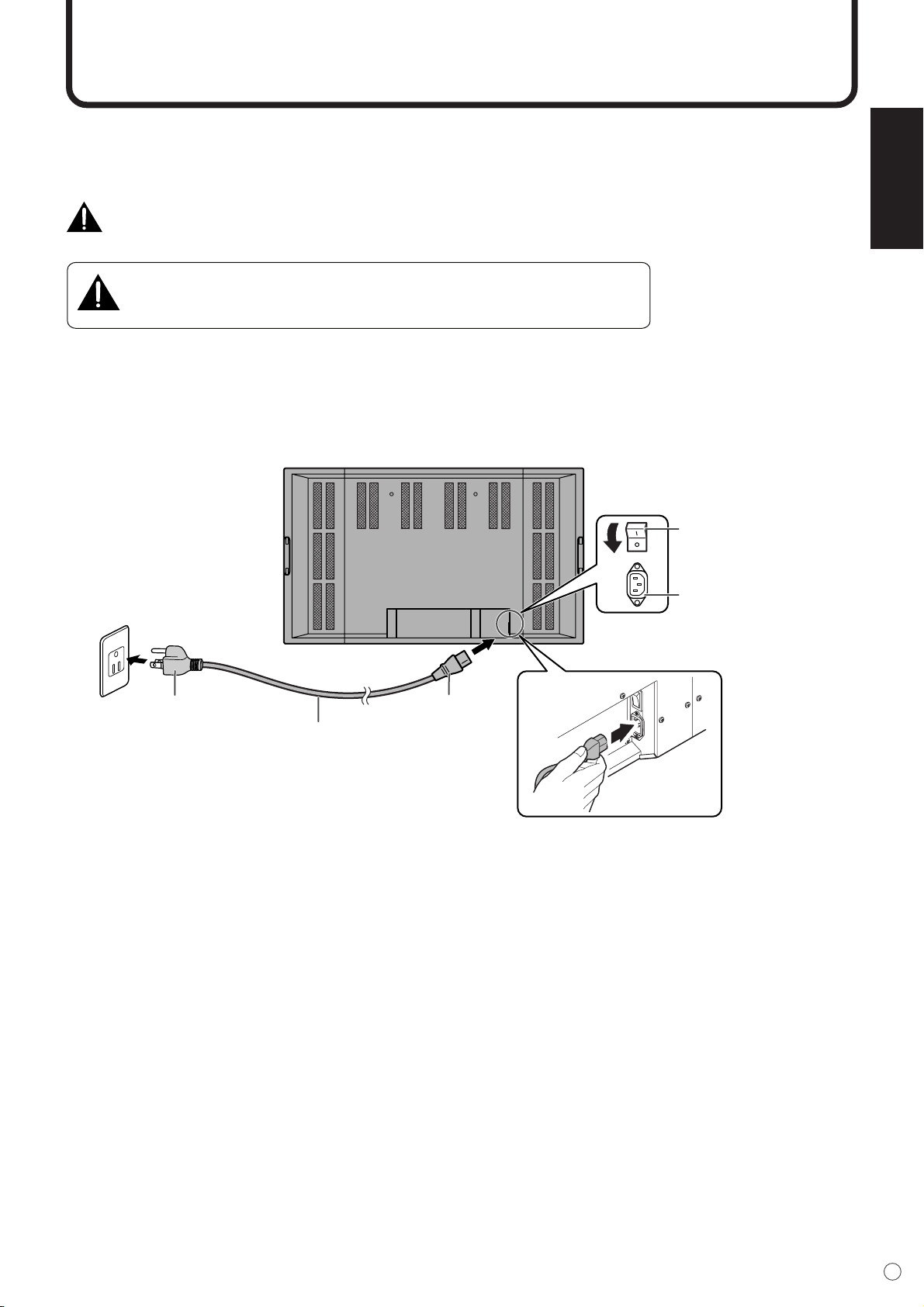
Connecting the Power Cord
Connecting the power cord
• Be sure to set the main power switch to “OFF (O)” (see page 21) before connecting or disconnecting
the power cord.
Do not use a power cord other than the one supplied with the monitor.
Be sure to use a power outlet of 120 VAC (60 Hz).
Using power supply other than the one specified may cause fire.
1. Confirm that the main power switch is set to “OFF (O)”.
2. Plug the power cord (supplied) into the AC input terminal.
3. Plug the power cord (supplied) into the AC power outlet.
Main power switch
“OFF (O)” position
Plug
(to the AC
input
terminal)
Power outlet
Power cord
(supplied)
AC input terminal
Plug
(to power outlet)
Disconnecting the power cord
1. Confirm that the main power switch is set to “OFF (O)”.
2. Unplug the power cord from the AC power outlet.
▼ Rear view
18
E
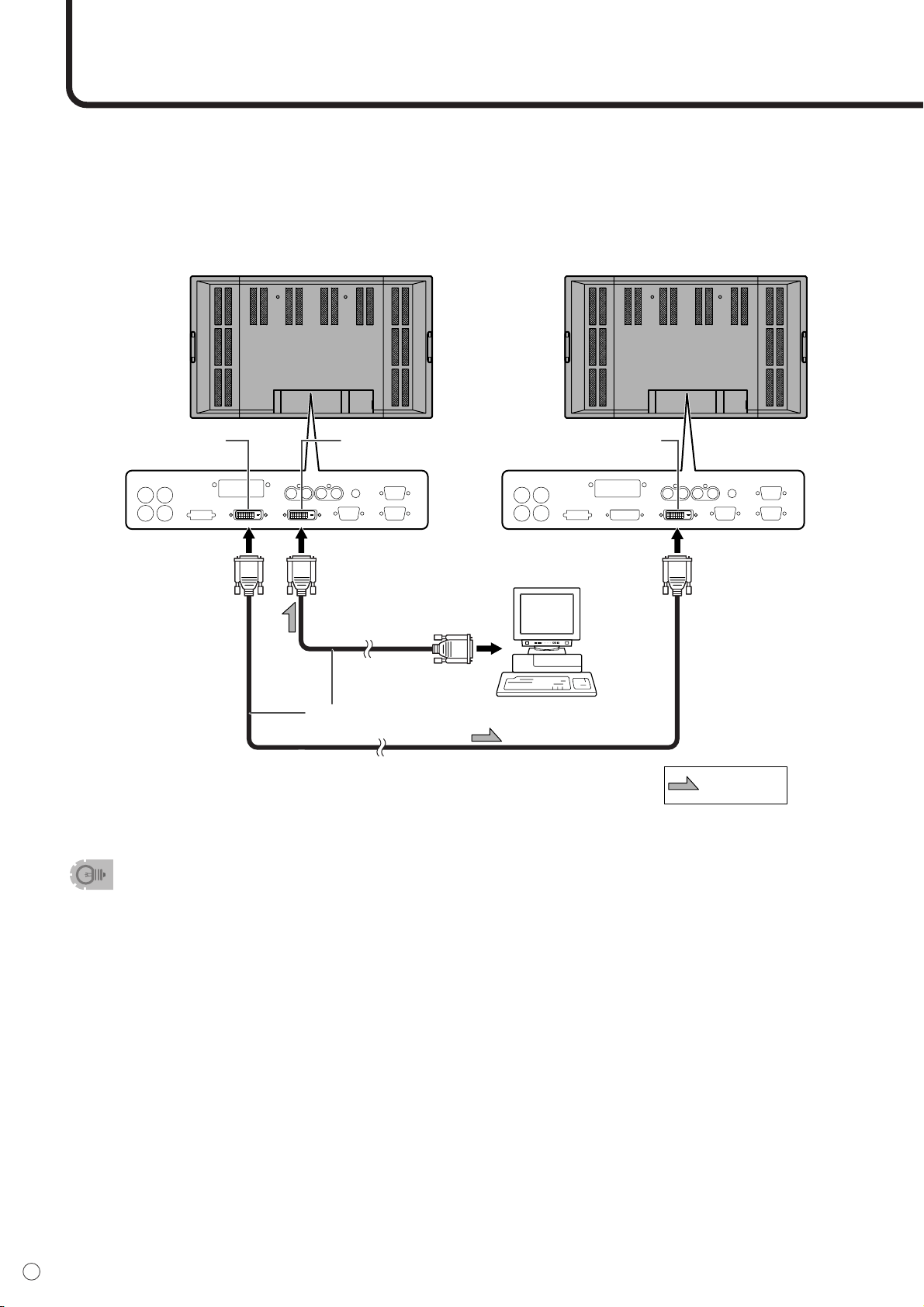
Connecting Multiple Monitors
Digital signal (DVI) cable (commercially available)
To PC digital RGB
output terminal
shows the
signal flow.
INOUT
DVI
IN
DVI
PC digital RGB
output terminal
PC digital RGB
input terminal
PC digital RGB
input terminal
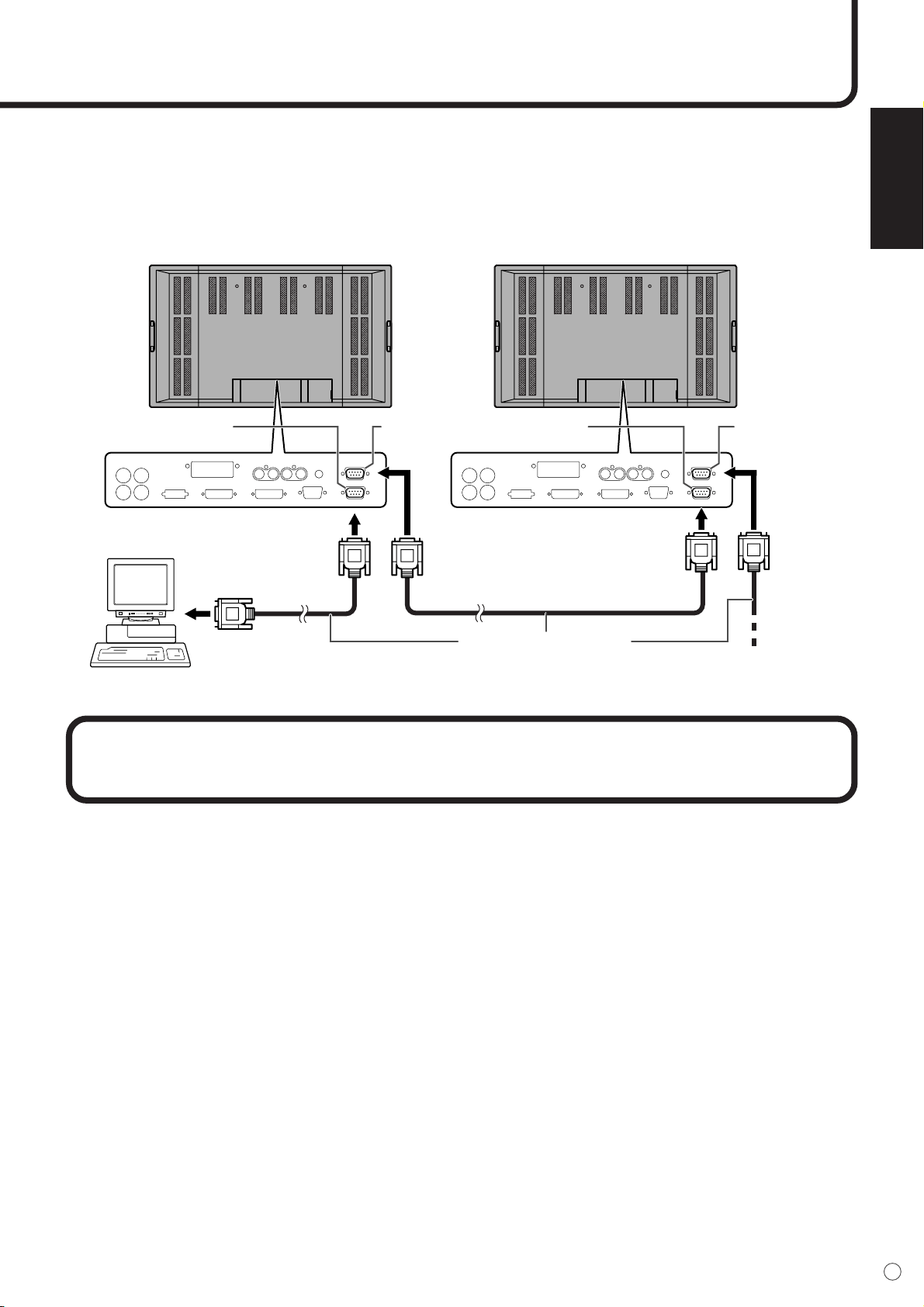
Multiple monitors (4 units max.) can be connected in a daisy chain using the provided PC digital RGB input
terminal and PC digital RGB output terminal.
Connection example
▼ Second monitor
▼ First monitor
• Multiple monitors cannot be connected in a daisy chain for audio. Connect the external audio amplifier
(commercially available) to the audio output terminals.
• The length of the digital signal (DVI) cables or surrounding environment may affect the image quality.
ENGLISH
19
E
Connection example for RS-232C
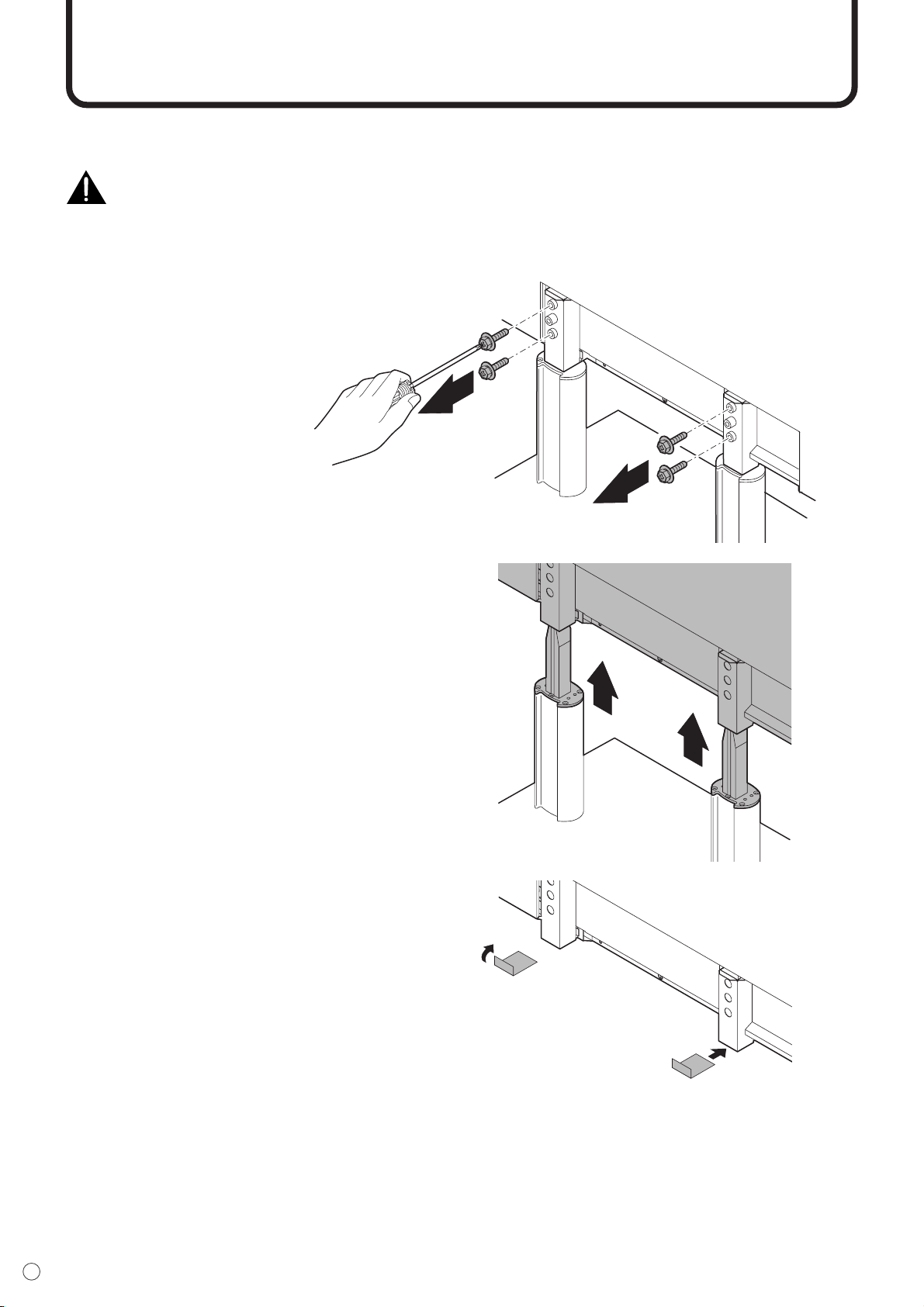
Monitors can be externally controlled using the RS-232C interface (COM port) of a PC, and, in this case
too, multiple monitors can be connected in a daisy chain. By assigning each monitor an ID number (see
page 40), you can perform input mode selection, adjustment and status monitoring of individual monitors.
RS-232C straight cable
(commercially available)
To COM port
RS-232C
input terminal
RS-232C
output terminal
RS-232C
input terminal
RS-232C
output
terminal
(To the third monitor)
IN
RS-232C
OUT
IN
RS-232C
OUT
▼ Second monitor
▼ First monitor
▼ PC
Mounting Precautions
• Since this product is heavy in weight, consult your dealer before installation.
• The monitor must be installed or moved by two or more people.
• When moving the monitor, be sure to hold it with the handles both on the rear and the unit bottom.
• Do not touch the LCD panel when moving the monitor. This may lead to breakage, malfunction or injury.
• Mount the monitor vertical to a level surface. Limit the tilting angle between 0˚ and 20˚ downward.
• Special techniques are required to mount this monitor in different ways such as hanging it on a wall, so be
sure to rely on an authorized Sharp dealer for installation work. You should never perform any of this work
yourself. Our company will bear no responsibility for accidents or injuries caused by improper mounting or
handling.
• This monitor is fixed to the temporary stand when shipped from the factory. Please note that this stand is
for temporary use only until the monitor is properly mounted.
• Do not lay the monitor display-side down or up as this could lead to a malfunction.
• When mounting the monitor, the following amount of open space is required to clear the ventilation for the
monitor; at least 11-
13
/16 inch (30 cm) above, 1-
15
/16 inch (5 cm) right/left/below, and 1-
3
/8 inch (3.5 cm)
behind the monitor. Do not block any ventilation openings. If the temperature inside the monitor rises, this
could lead to a malfunction.
• After mounting the monitor, it is recommended that you take measures against it possibly falling to the
ground. Use commercially-available strong cord and metal fittings (hooks, etc.) to secure the hooks on the
top of the monitor to a wall or pillar. (See page 9.)
• The mount bracket must be installed on the wall, which withstands at least 4 times (approx. 573.2 lbs. :
260 kg) weight of the monitor.
20
E
Removing the Temporary Stand
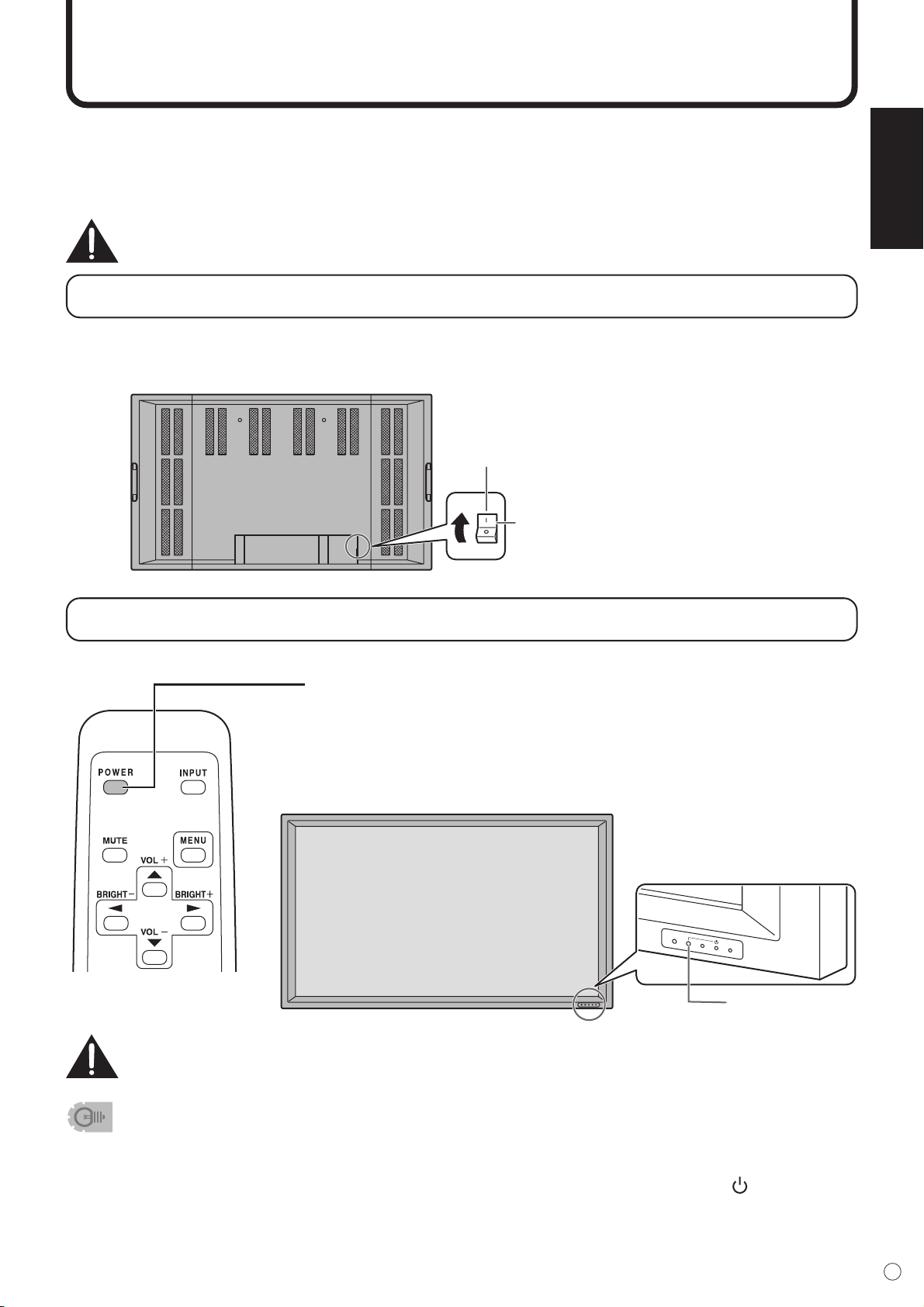
Follow the procedure below to remove the temporary stand.
• Before removing the temporary stand, prepare wall-hanging brackets to mount the monitor unit.
Read the manual of the brackets or stand for their mounting procedure. (The screw holes for
mounting brackets (M10 x 4 holes) are provided on the rear of the monitor. (See page 9.))
• The monitor must be installed or moved by two or more people.
1. Hold the monitor with the handles on the rear to
prevent it from falling down, and remove the upper
and lower stand fixing screws (4).
2. Lift the monitor by holding it with the handles
and the underside of the unit.
3. When the installation is complete, attach the
supplied stand hole protection covers as
necessary.
• The temporary stand is specifically designed for this monitor. Do not use the removed stand for other
devices.
• Store the removed screws together with the stand. You must use the original screws when you mount the
monitor onto the stand again. Using other screws could lead to a malfunction.
(Rear view)
1. Fold the sheet
perpendicularly with
the adhesive side inward.
2. Remove the adhesive cover
and attach the sheet to the monitor.
ENGLISH
21
E
Turning Power On/Off
Before turning on power, make sure that peripherals, external speakers, and the power cord are
connected properly.
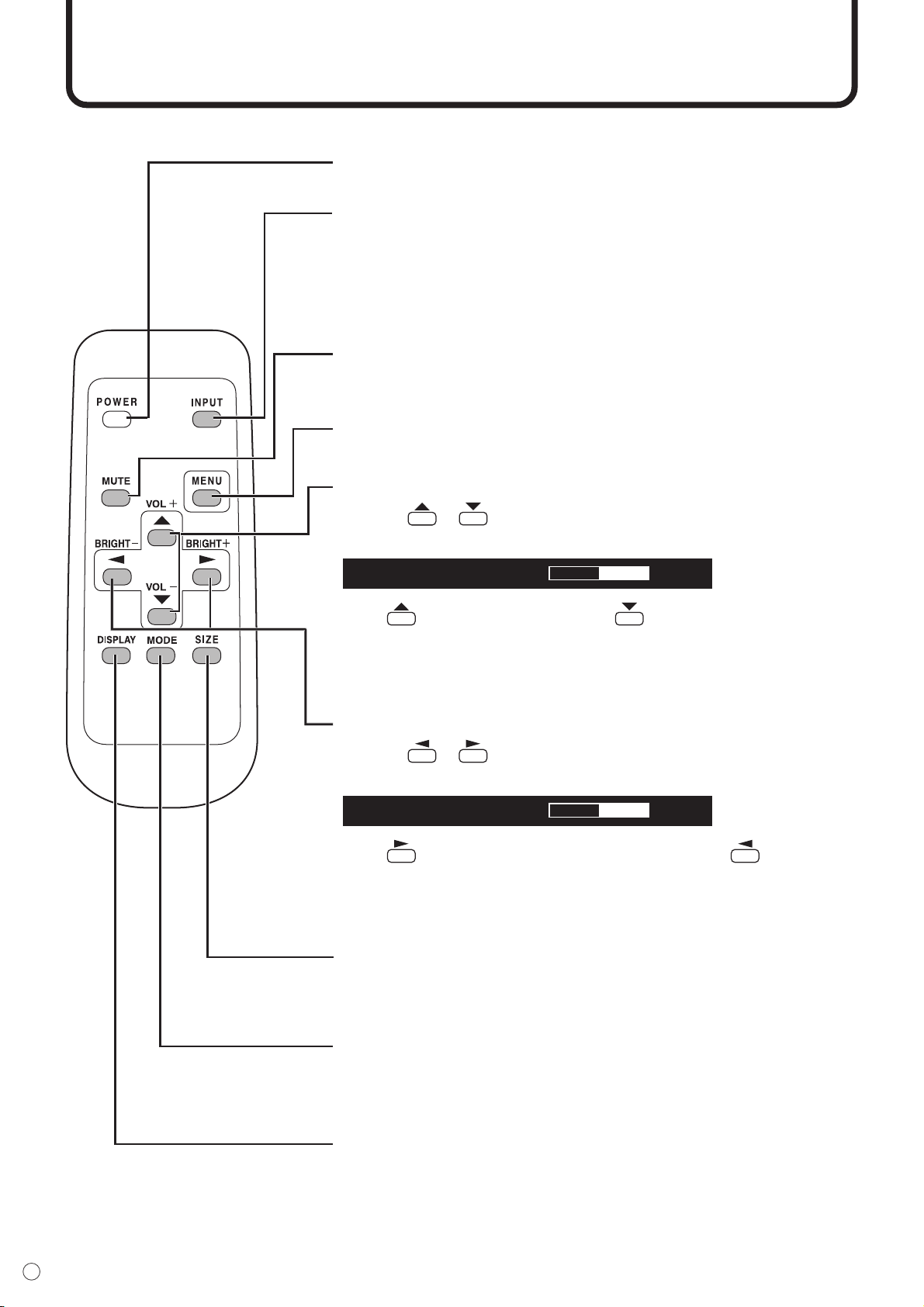
There are two power supply switches: The main power switch on the rear of the monitor, and the POWER
button on the remote control unit.
If the monitor is connected to a PC or a playback device, turn on the monitor first before turning
on the PC or playback device.
Main power switch
When the main power switch is off, the monitor is not turned on with the POWER button on the remote
control unit.
• When the input mode (see page 22) is set to “DIGITAL” or “ANALOG” and there is no video signal input,
the backlight of the monitor is turned off and the monitor enters input signal waiting mode. (The power
LED flashes green.) If the monitor is in this mode and you press the POWER button on the remote
control unit, the monitor enters standby mode.
• If the remote control is not available, you can turn on/off by pressing the power switch beside the
power LED with a sharp object (see page 8).
Turning power on/off using remote control
Main power switch
(“ON (|)” position)
Set the main power switch on the rear of the
monitor to the “ON (|)” position.
INPUT
Power LED
Press the POWER button to turn the power ON/OFF.
Power “On”: Power LED lights up green.
Power “Off”: Power LED lights up orange. (Standby mode)
The OFF TIMER function also activates standby mode.
(See page 31.)
▼ Rear view
▼ Remote control unit
▼ Front view
When switching the main power switch or the POWER button off and back on,
always wait for at least 5 seconds. Rapid switching may result in a malfunction.
22
E
Remote Control Unit
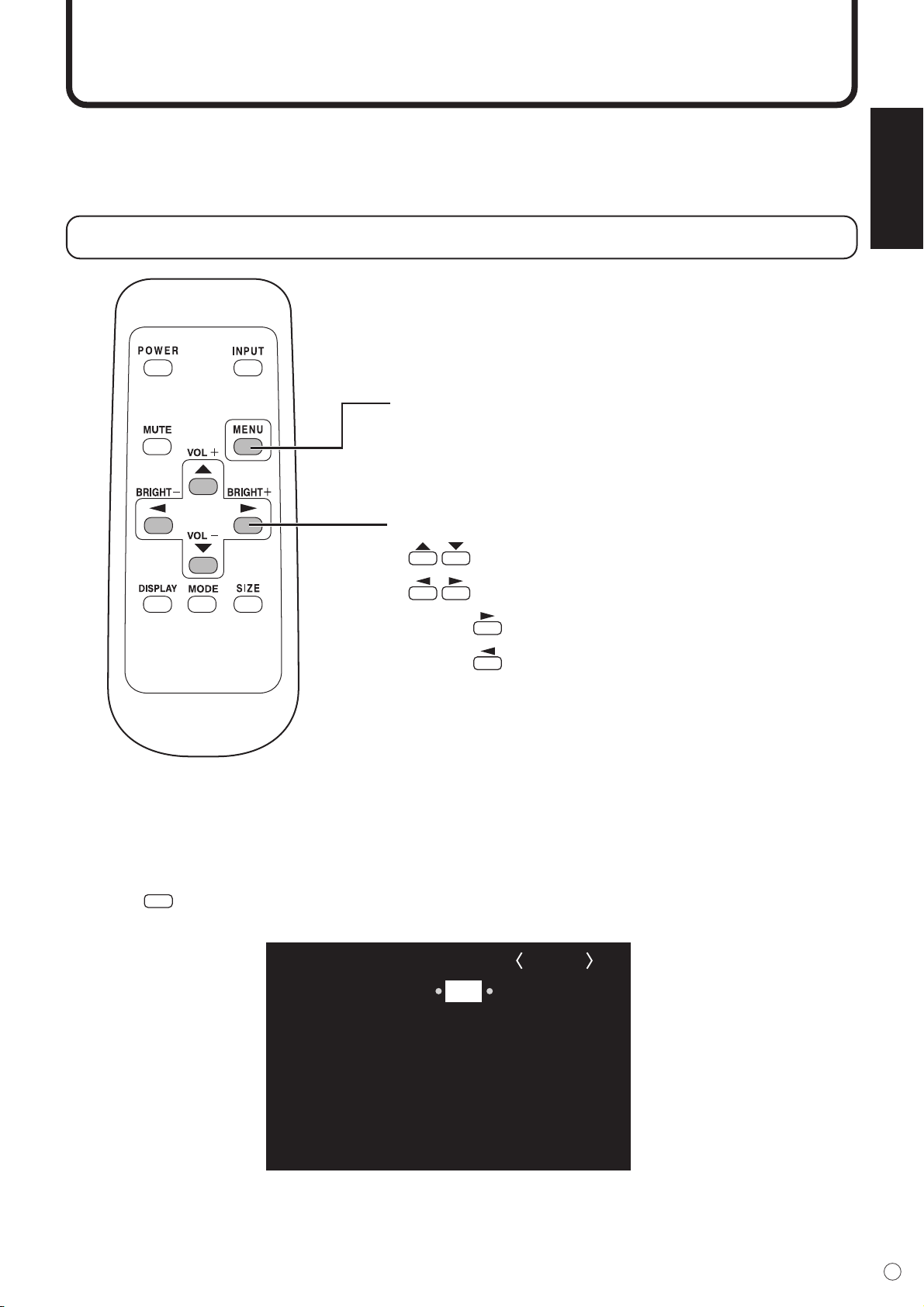
Generally the monitor is operated using the remote control unit.
INPUT (Input mode selection)
Each time you press this button, the mode changes in the following order
(see page 8):
• DIGITAL ➞ ANALOG ➞ COMPONENT ➞ VIDEO ➞ DIGITAL...
* If the remote control is not available, you can change the mode by
pressing the input switch on the front panel of the monitor with a sharp
object (see page 8).
MUTE
Tur ns off the volume temporarily.
Press the MUTE button again to turn the sound back to the previous level.
MENU
Displays and turns off the menu screen (see page 23).
VOL +/- (Volume adjustment)
Pressing or displays the VOLUME menu when the menu screen
is not displayed.
V OLUME 15
Press to increase the volume, and to decrease the volume.
* If you do not press any buttons for about 4 seconds, the VOLUME menu
automatically disappears.
Sound is muted when volume is set to “0”.
BRIGHT +/- (Backlight adjustment)
Pressing or displays the BRIGHT menu when the menu screen is
not displayed.
BRIGHT 15
Press to increase the brightness of the screen, and to decrease
the brightness of the screen.
* If you do not press any buttons for about 4 seconds, the BRIGHT menu
automatically disappears.
SIZE (Screen size selection)
Each time you press this button, the screen size changes in the following
order (see page 34):
• WIDE ➞ ZOOM 1 ➞ ZOOM 2 ➞ NORMAL ➞ Dot by Dot ➞ WIDE...
MODE (Screen mode selection)
Each time you press this button, the screen mode changes in the following
order:
• STD (Standard) ➞ OFFICE (Power saving mode) ➞ VIVID ➞ STD...
DISPLAY
Displays monitor status such as SIZE (screen size), MODE (screen mode),
BRIGHT (backlight adjustment), VOLUME, ID No., model name, serial No.
and so on. The display disappears when you press this button again, or it
disappears automatically after approximately 4 seconds.
POWER
Tur ns on/off the power of the monitor (see page 21).
ENGLISH
23
E
Menu Items
Menus can be displayed on the screen to enable video and audio adjustment and the setting of various
functions using the remote control unit. For more information, refer to the pages where each topic is
explained.
Menu option selection
Cursor control (UP/DOWN/LEFT/RIGHT)
• / : Selects a desired item on the screen.
• / : Adjusts the selected item.
Pressing increases a value.
Pressing decreases a value.
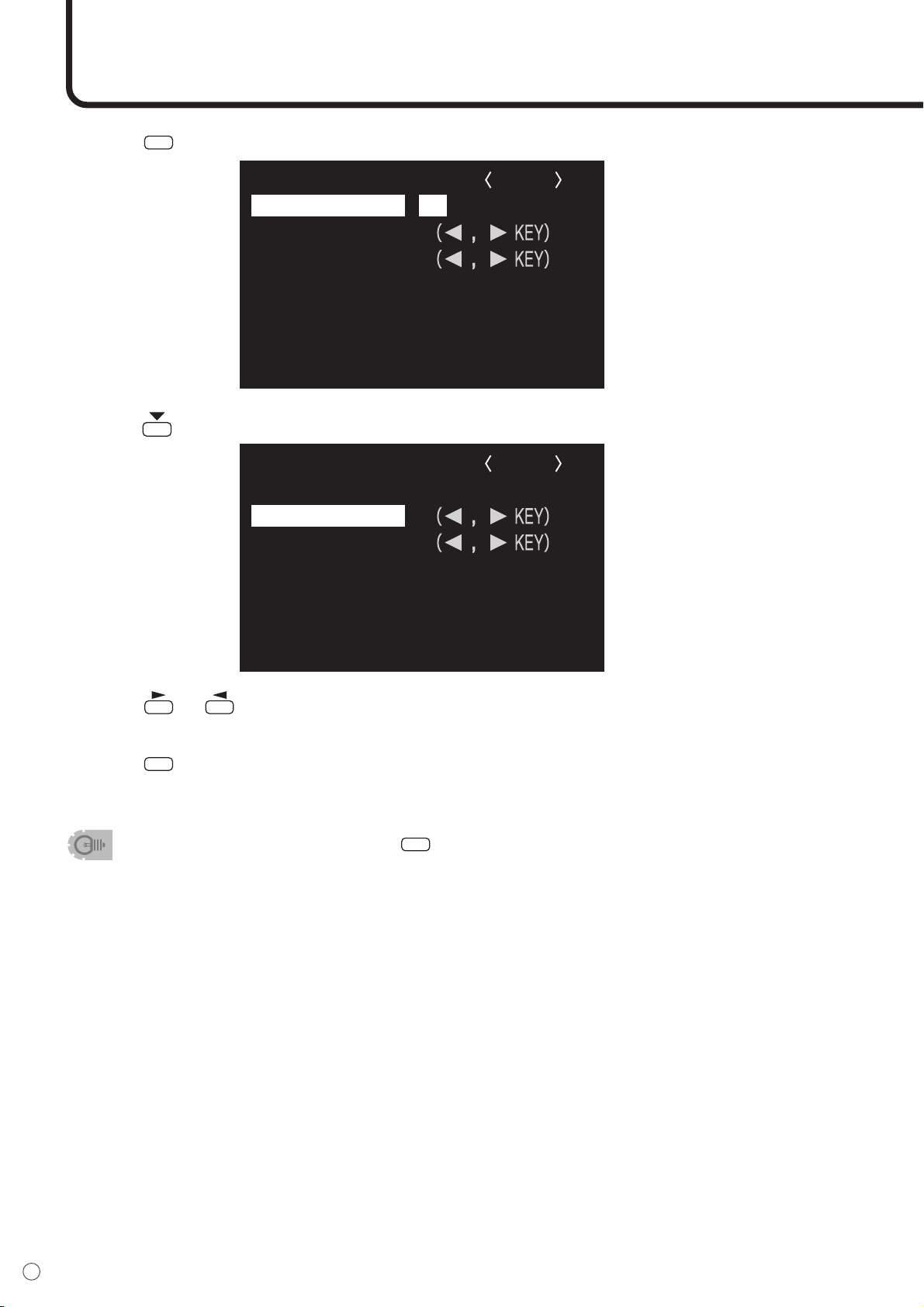
Example of menu operation: Adjusting OSD H-POSITION in the MODE
SELECT 2 menu.
1. Press
MENU
to display the menu screen.
(Example: When the input mode “DIGITAL” is selected)
MENU button
• Displays and turns off the menu screen.
• Switches menu screens.
WHITE BALANCE
THRU COOL
STD
WARM USER
R-CONTRAST
G-CONTRAST
B-CONTRAST
COPY TO USER OFF SET
1920x1080 V : 60Hz H : 67kHz
DIGITAL
24
E
Menu Items (Continued)
• The menu displayed when you press
MENU
will differ depending on the input mode selection. (See
pages 59 to 61.)
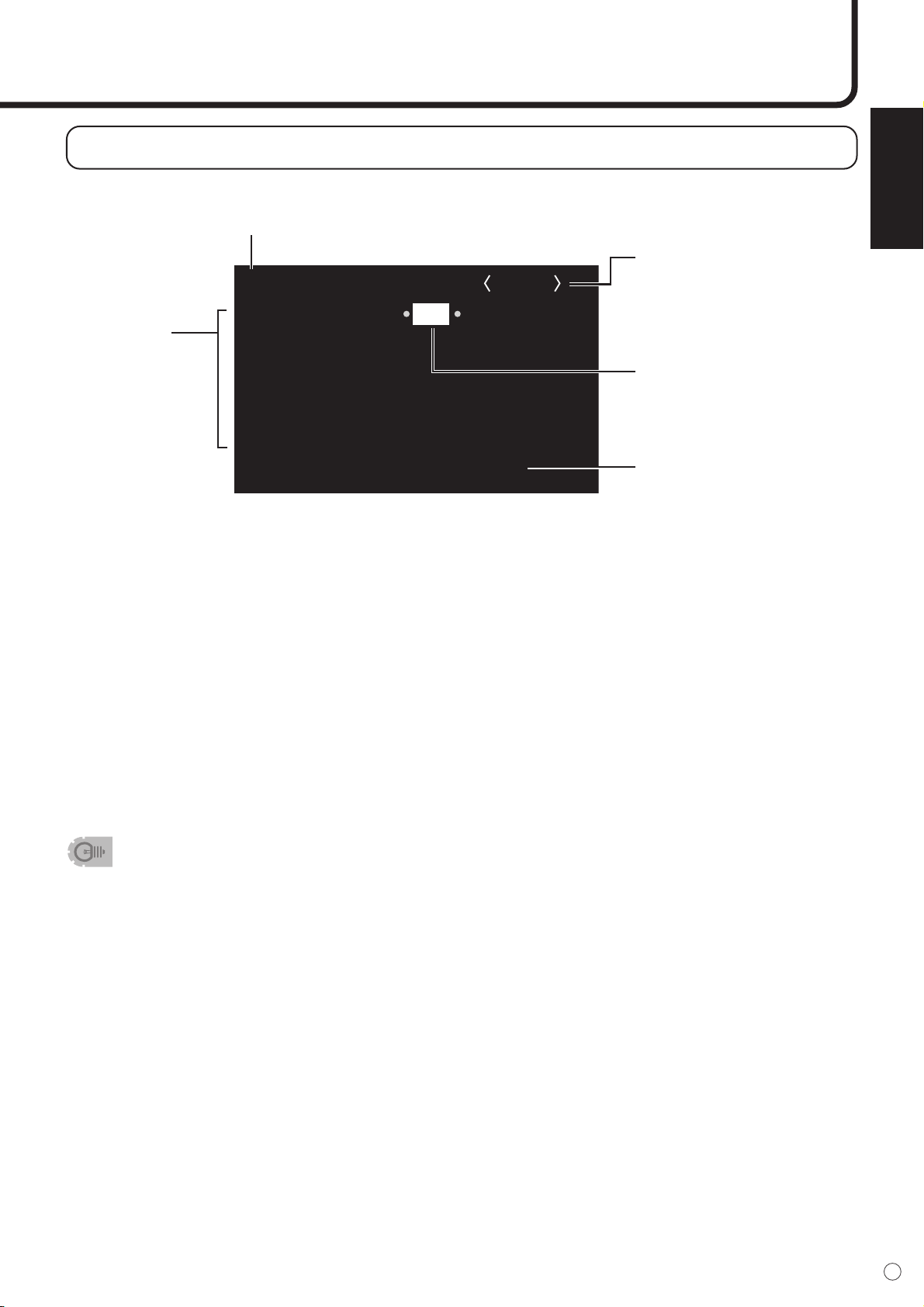
2. Press
MENU
twice to display the MODE SELECT 2 menu.
3. Press to select OSD H-POSITION.
4. Press (or ) to adjust the setting.
5. Press
MENU
twice to close the menu screen.
The menu screen will close automatically if no operation is performed for about 15 seconds.
MODE SELECT 2
OFF TIMER 0 H
OSD H-POSITION
OSD V-POSITION
ID No. SET 0
1920x1080 V : 60Hz H : 67kHz
DIGITAL
MODE SELECT 2
OFF TIMER 0 H
OSD H-POSITION
OSD V-POSITION
ID No. SET 0
1920x1080 V : 60Hz H : 67kHz
DIGITAL
ENGLISH
25
E
WHITE BALANCE
THRU COOL
STD
WARM USER
R-CONTRAST
G-CONTRAST
B-CONTRAST
COPY TO USER OFF SET
1920x1080 V : 60Hz H : 67kHz
DIGITAL
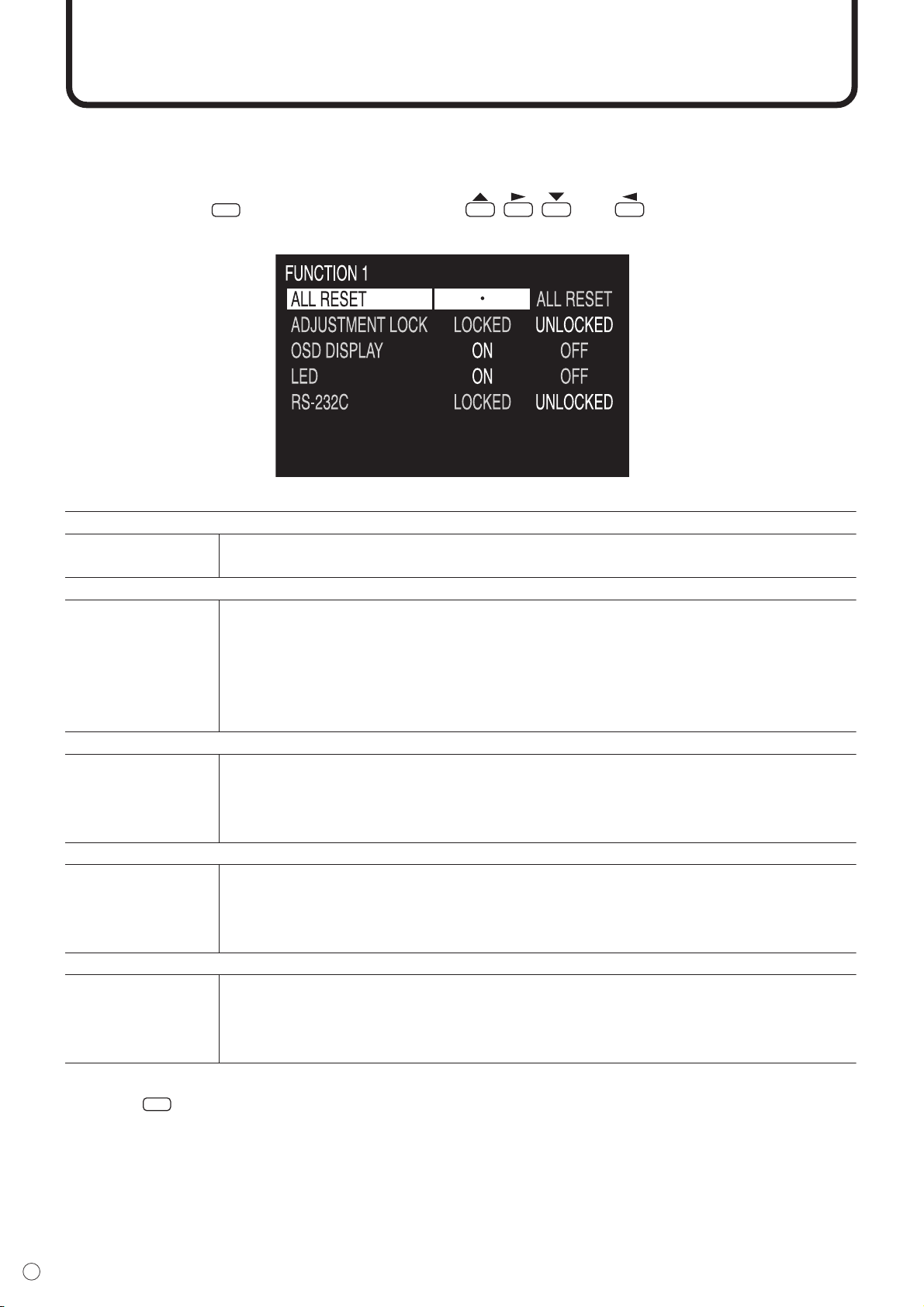
Menu screen explanation
Yellow: Current setting
Blue: Selectable items
Gray: Items that cannot be selected
* There are various reasons why items cannot be selected, but the main reasons are as follows:
• There is no signal.
• The function is not compatible with the current input signal.
• The menu item illustrations in this operation manual are for explanation purposes only and may vary
slightly from what is actually displayed.
Menu screen duration
The menu screen will revert to the normal screen if there is no operation for about 15 seconds while the
menu screen is displayed.
Setting items:
Names of setting
items and their status
Menu name: Select using the MENU button (see page 22).
Input mode:
Displays the input mode
currently being selected.
Refer to page 8 for the
relationship between the input
signals and input terminals.
Highlight:
The currently selected item will
be highlighted.
Screen resolution, vertical
frequency, and horizontal
frequency:
Displays the screen
resolution, vertical frequency,
horizontal frequency, or type
of signal of the current input
signal.
26
E
Initialization (Reset)/Functional Restriction Setting
You can return contrast, image quality, and other settings to their factory-preset values, specify whether
power LEDs lights, and enable control via RS-232C (see page 37) among other functions.
1. After pressing
SIZE
for about 5 seconds, press , , , and in that order.
The FUNCTION 1 screen will appear.
2. Select and set the items you want.
3. Press
MENU
to return to the normal screen.
[ALL RESET]
Function Resets all settings of the monitor to their factory preset values. After initialization
(reset), turn the main power switch off and then back on.
[ADJUSTMENT LOCK]
Function Specifies whether to lock settings such as ADJUSTMENT and WHITE BALANCE.
While locked, the remote control unit cannot perform operations other than turning
power on/off (POWER button) and displaying the FUNCTION 1 screen.
Default UNLOCKED
LOCKED Locks the setting.
UNLOCKED Unlocks the setting.
[OSD DISPLAY]
Function Hides/shows menus. The FUNCTION 1 screen cannot be hidden.
Default ON
ON Displays the menus.
OFF Hides the menus.
[LED]
Function Specifies whether to light power LEDs.
Default ON
ON Lights power LEDs.
OFF Does not light power LEDs.
[RS-232C]
Function Specifies whether to allow control via RS-232C (see page 37).
Default UNLOCKED
LOCKED Disables control via RS-232C.
UNLOCKED Enables control via RS-232C.
ENGLISH
27
E
Settings and Adjustments
■ ADJUSTMENT (ANALOG)
The menu will differ depending on the input mode. For the menu items displayed for each input mode,
refer to pages 59 to 61.
[MANUAL / AUTO]
Function Adjusts CLOCK, PHASE, H-POS (horizontal positioning), and V-POS (vertical
positioning) are adjusted.
Adjustable range MANUAL/AUTO
MANUAL The CLOCK, PHASE, H-POS, and V-POS are manually adjusted. You can use the
adjustment pattern on the supplied CD-ROM to adjust each parameter.
For more information, refer to “Adjustments for PC screen display” on page 35.
AUTO The CLOCK, PHASE, H-POS, and V-POS are automatically adjusted.
Use this automatic adjustment when you use the PC analog RGB input terminal to
display a PC screen for the first time or when you change the setting of the PC.
(See page 35.)
[MANUAL (CLOCK)]
Function Adjusts frequency for sampling clock for applicable video.
Adjust when there is flickering in the form of vertical stripes.
When using the adjustment pattern (see page 35), make adjustments so that no
vertical stripe noise appears in it.
Adjustable range 0 - 255
+ direction Clock frequency increases.
– direction Clock frequency decreases.
[MANUAL (PHASE)]
Function Adjusts sampling clock phase for applicable video.
Useful when small characters appear with low contrast and/or there are flickers at
corners. When using the adjustment pattern (see page 35), make adjustments so
that no horizontal stripe noise appears in it.
Adjustable range 0 - 255
+ direction Advances clock phase.
– direction Delays clock phase.
[MANUAL (H-POS)]
Adjustable range 0 - 255
+ direction Image shifts right.
– direction Image shifts left.
[MANUAL (V-POS)]
Adjustable range 0 - 255
+ direction Image shifts up.
– direction Image shifts down.
[RESET]
Adjustable range • / RESET
RESET Resets the values of the ADJUSTMENT menu items to the factory preset values.
When is pressed, the values are reset (initialized).
28
E
Settings and Adjustments (Continued)
■ GAIN CONTROL (ANALOG)
■ WHITE BALANCE (DIGITAL/ANALOG)
[MANUAL / AUTO]
Function Adjusts BLACK LEVEL and CONTRAST.
Adjustable range MANUAL / AUTO
MANUAL The BLACK LEVEL and CONTRAST can be adjusted manually by checking the
adjustment pattern. (See page 35.)
AUTO The BLACK LEVEL and CONTRAST are automatically adjusted.
[MANUAL (BLACK LEVEL)]
Adjustable range 0 - 31
Default 15
+ direction Brightens entire video signal.
– direction Darkens entire video signal.
[MANUAL (CONTRAST)]
Adjustable range 0 - 31
Default 15
+ direction For more contrast
– direction For less contrast
[THRU / COOL / • / STD / • / WARM / USER]
Adjustable range THRU / COOL / • / STD / • / WARM / USER
Default STD
THRU Displays the input signal level as it is. This item is only selectable for DIGITAL.
COOL Color tone bluer than standard
• Color tone slightly bluer than standard
STD Color tone standard setting
• Color tone slightly redder than standard
WARM Color tone redder than standard
USER Allows you to individually adjust R-CONTRAST, G-CONTRAST, and
B-CONTRAST.
[COPY TO USER]
Adjustable range OFF / SET
SET Copies the values set for COOL / • / STD / • / WARM to USER settings.
[USER (R-CONTRAST)]
Adjustable range 0 - 255
+ direction Brightens red component.
– direction Darkens red component.
[USER (G-CONTRAST)]
Adjustable range 0 - 255
+ direction Brightens green component.
– direction Darkens green component.
[USER (B-CONTRAST)]
Adjustable range 0 - 255
+ direction Brightens blue component.
– direction Darkens blue component.
ENGLISH
29
E
■ VIDEO ADJUSTMENT (COMPONENT/VIDEO)
[CONTRAST]
Adjustable range 0 - 31
Default 15
+ direction For more contrast
– direction For less contrast
[BLACK LEVEL]
Adjustable range 0 - 31
Default 15
+ direction Brightens entire video signal.
– direction Darkens entire video signal.
[TINT]
Adjustable range 0 - 31
Default 15
+ direction Changes skin tone closer to magenta.
– direction Changes skin tone closer to green.
[COLORS]
Adjustable range 0 - 31
Default 15
+ direction For more color intensity
– direction For less color intensity (Monochrome at “0”)
[SHARPNESS]
Adjustable range 0 - 31
Default 15
+ direction For more sharpness
– direction For less sharpness
[WHITE BALANCE]
Adjustable range COOL / • / STD / • / WARM
Default STD
COOL Color tone bluer than standard
• Color tone slightly bluer than standard
STD Color tone standard setting
• Color tone slightly redder than standard
WARM Color tone redder than standard
30
E
Settings and Adjustments (Continued)
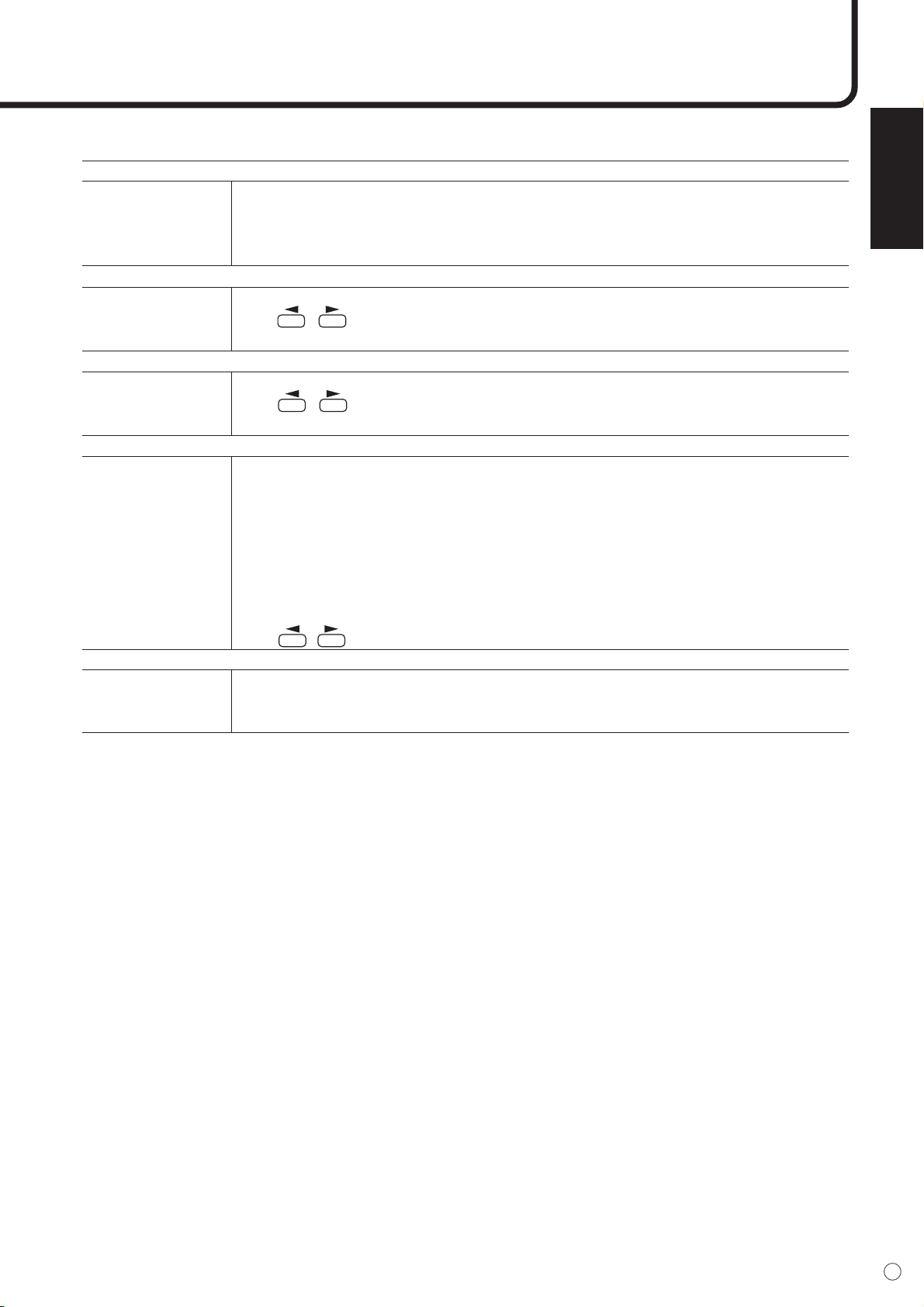
■ MODE SELECT 1
[480 LINES] (ANALOG)
Function Manually selects input resolution.
Adjustable range 848 / 640
Default 640
[768 LINES] (ANALOG)
Function Manually selects input resolution.
Adjustable range 1360 / 1280 / 1024
Default 1024
[BEZEL] (DIGITAL/ANALOG)
Function Sets the frame width of the LCD panel (V: Vertical width, H: Horizontal width) when
the enlargement function is used.
Adjustable range 0 - 100
Default 50
[ENLARGE] (DIGITAL/ANALOG) (See page 33)
Function Sets the image enlargement ratio to be enlarged.
Adjustable range OFF / 2 x 2 / 3 x 3 / 4 x 4
Default OFF
[ENLARGE POS] (DIGITAL/ANALOG)
Function Sets the part of the original image to be enlarged.
Adjustable range (2 x 2) 0 - 3
Adjustable range (3 x 3) 0 - 8
Adjustable range (4 x 4) 0 - 15
Default 0
[MULTI ZOOM] (DIGITAL/ANALOG)
Function Adjusts the enlarged screen.
Pressing displays the next menu.
IMAGE ZOOM Adjusts the scale of enlargement.
H-POS Adjusts the horizontal position.
V-POS Adjusts the vertical position.
ENGLISH
31
E
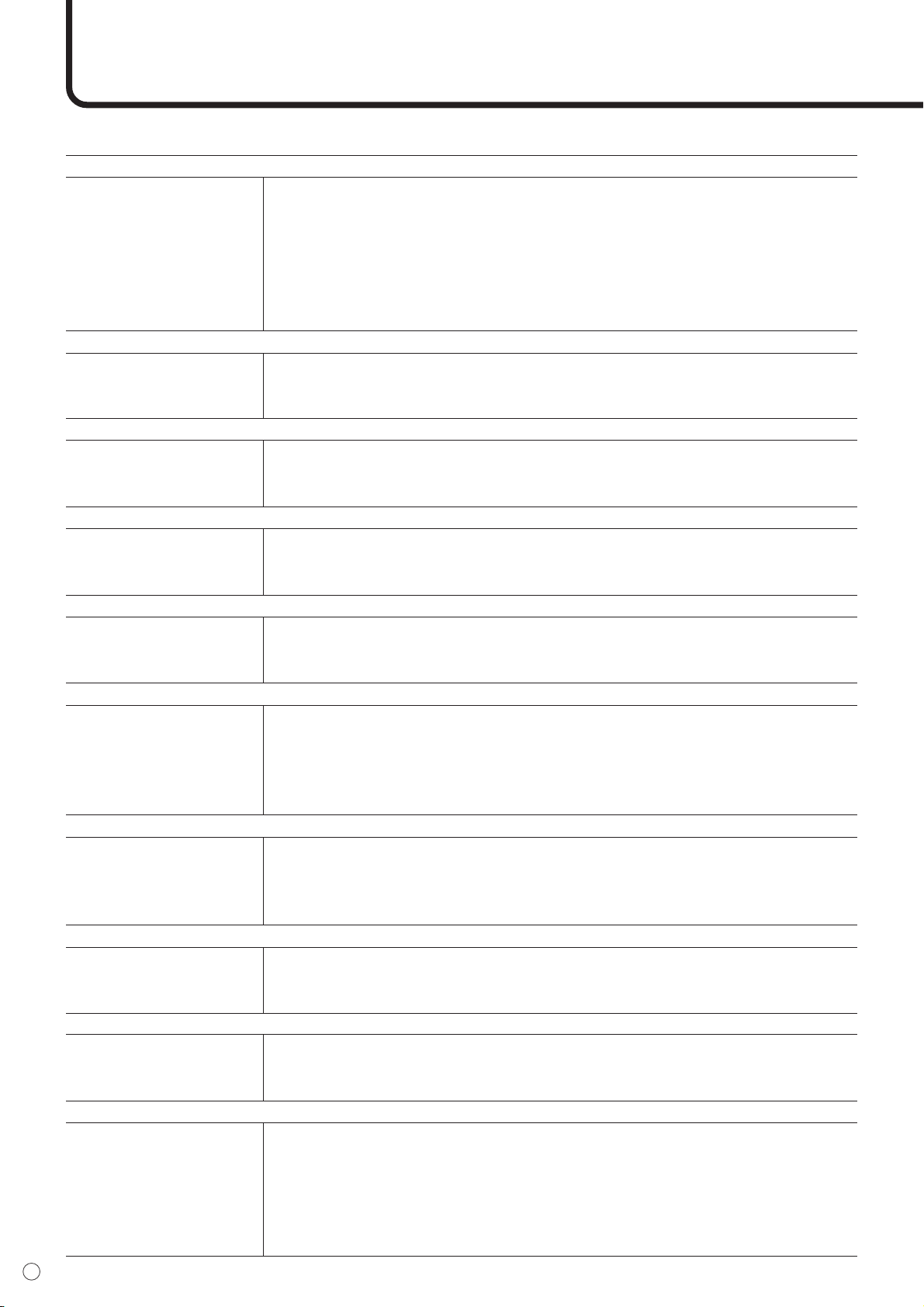
■ MODE SELECT 2
[OFF TIMER]
Function Specifies the remaining time before turning off the power (entering standby mode)
(see page 21).
Adjustable range 0 - 23 (hours)
Default 0
[OSD H-POSITION]
Function Adjusts the horizontal display position of menu screen.
How to adjust Use / to move menu screen.
Default Center
[OSD V-POSITION]
Function Adjusts the vertical display position of menu screen.
How to adjust Use / to move menu screen.
Default Center
[ID No. SET]
Function Assigns ID numbers to monitors connected in a daisy chain (see page 38), using
RS-232C cables.
Adjustable range 0 - 255
Default 0
Note The numbers 1 to 255 are available for ID numbers. (If “0” is set, the system
regards this as the state where no ID number is set.) Although numbers up to 255
can be used for monitor IDs, the number of connectable monitors varies depending
on the length of RS-232C cables and the installation environment.
Use / to increase or decrease values.
[LANGUAGE]
Function Switches the OSD language.
Available languages
ENGLISH / DEUTSCH / FRANÇAIS / ITALIANO / ESPAÑOL
Default ENGLISH
32
E
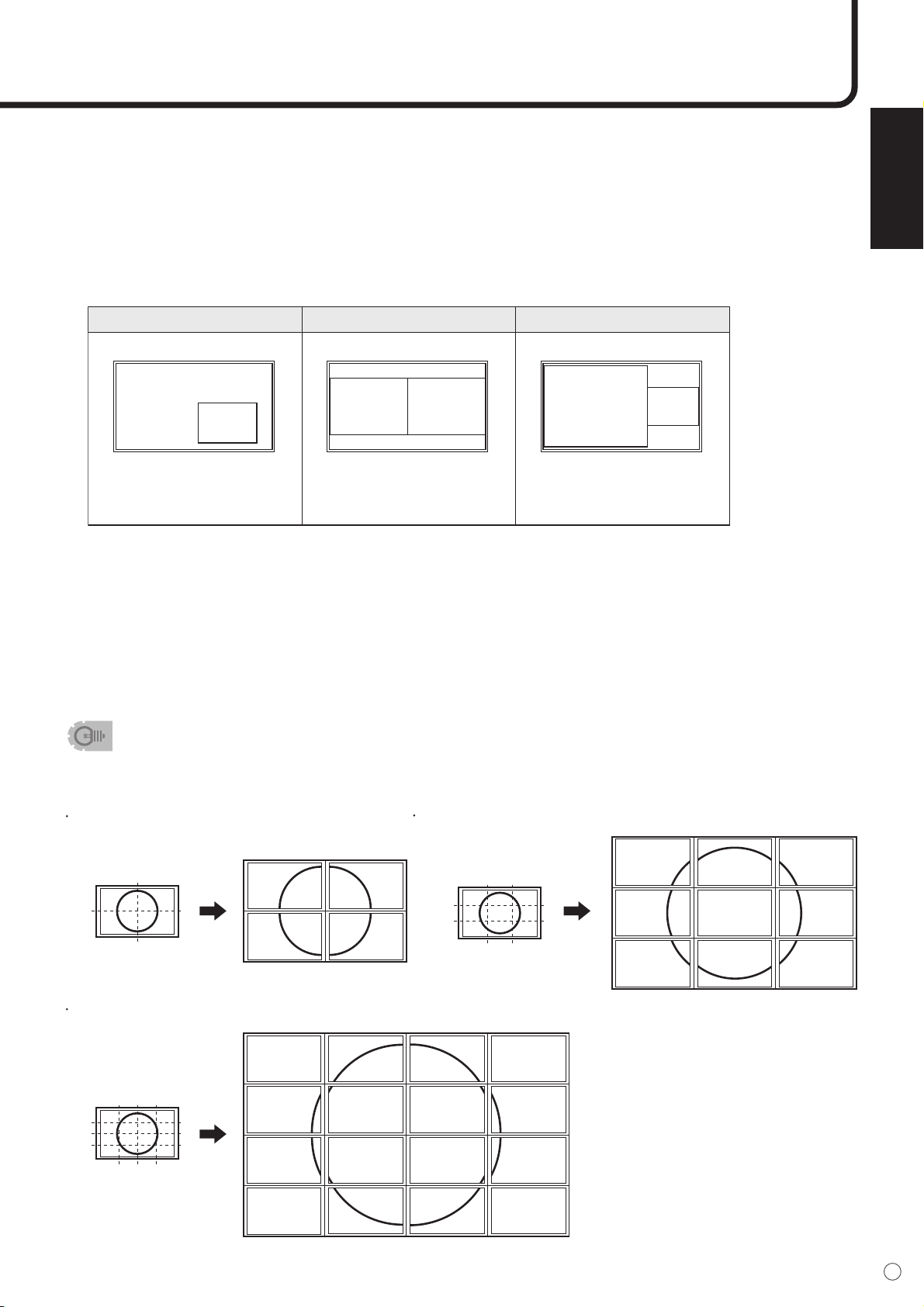
■ MODE SELECT 3
[PIP MODES] (See page 33)
Function Sets the display method.
Adjustable range OFF/PIP (Picture in Picture)/PbyP (Picture by Picture)/PbyP2
Default OFF
OFF Displays one screen.
PIP Displays a sub screen inside a main screen.
PbyP Displays a main screen and a sub screen side by side.
PbyP2
Displays a main screen of the SXGA size (1280 x 1024) and a sub screen side by side.
[PIP SIZE]
Function Sets the size of the sub screen in PIP mode.
Adjustable range SMALL/MEDIUM/LARGE
Default SMALL
[PIP H-POS]
Function Adjusts the horizontal position of the sub screen in PIP mode.
Adjustable range 0 - 100
Default 99 (Decreasing the value moves the sub screen to the left.)
[PIP V-POS]
Function Adjusts the vertical position of the sub screen in PIP mode.
Adjustable range 0 - 100
Default 1 (Increasing the value moves the sub screen upward.)
[PIP BLEND]
Function Displays the sub screen transparently on the main screen in PIP mode.
Adjustable range 0 - 15
Default 0 (Increasing the value makes the sub screen more transparent.)
[PIP SOURCE]
Function Selects the signal input of the sub screen in PIP (Picture in Picture), PbyP
(Picture by Picture), or PbyP2 mode.
Adjustable range (PC) DIGITAL/ANALOG
Adjustable range (AV) COMPONENT/VIDEO
Default DIGITAL(PC)/VIDEO(AV)
[SOUND CHANGE]
Function Outputs the specified sound in PIP, PbyP, or PbyP2 mode.
If the main screen is displayed as a full screen by the AUTO OFF function, the sound for
the main screen is output even when the sound for the sub screen is specified.
Adjustable range PC/AV
[MAIN POS]
Function
Specifies whether to display the main screen on the right or left in PbyP or PbyP2 mode.
Adjustable range LEFT/RIGHT
Default LEFT
[PbyP2 POS]
Function Sets the vertical position of the sub screen in PbyP2 mode.
Adjustable range TOP/CENTER/BOTTOM
Default CENTER
[AUTO OFF]
Function Sets whether to display the main screen as a full screen in PIP, PbyP, or
PbyP2 mode when there is no signal input for the sub screen.
Adjustable range MANUAL/AUTO
Default AUTO
AUTO
Displays the main screen as a full screen when there is no signal input for the sub screen.
MANUAL Displays the sub screen in black when there is no signal input for the sub screen.
Settings and Adjustments (Continued)
ENGLISH
33
E
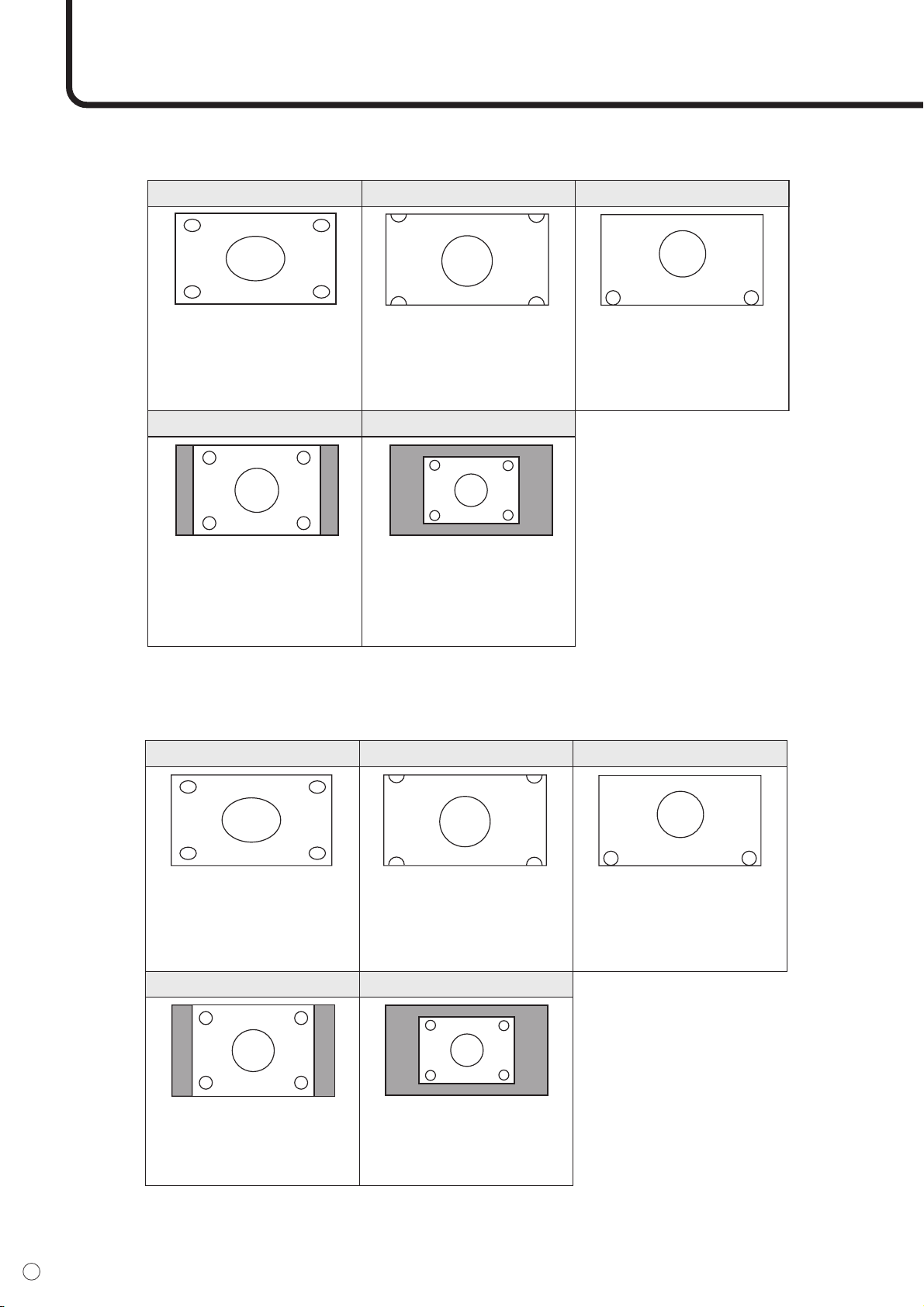
■ Dual screen display
You can display the screens of the PC input signal (ANALOG/DIGITAL) and AV input signal
(COMPONENT/VIDEO) simultaneously.
Set this function with “PIP MODES” in the MODE SELECT 3 menu. (See page 32.)
• The currently selected input signal is displayed on the main screen.
•You cannot simultaneously display the screens of signals of the same type, such as two types of PC
input signals or two types of AV input signals. The screens of one of the PC input signals and one of
the AV input signals can be displayed simultaneously.
PIP
Example Example Example
PbyP PbyP2
A sub screen is displayed
inside a main screen.
A main screen of the SXGA size
(1280 x 1024) and a sub screen
are displayed side by side.
A main screen and a sub
screen are displayed side
by side.*
Main screen
Sub
screen
Sub
screen
Sub
screen
Main screen
Main
screen
* If “COMPONENT” is selected for the main screen in PbyP mode and 1080i video
signals are input, the image quality cannot be changed by adjusting the value of
“SHARPNESS” from the VIDEO ADJUSTMENT menu.
■ Enlarge
You can set up 4, 9, or 16 monitors and integrate them into a single large screen to display video. Each
monitor displays an enlargement of 1/4, 1/9, or 1/16 of the original image.
• Using PC digital RGB input/output terminals, up to 4 monitors can be daisy-chained. (See page
18.)
•To connect 9 or 16 monitors to integrate a screen, a separate video signal splitter
(commercially available) is required.
012
345
678
012
345
678
0
12
456
8910
3
7
11
12
13
14 15
01
32
01
32
9 screen monitor set-up4 screen monitor set-up
16 screen monitor set-up
34
E
Settings and Adjustments (Continued)
■ Switching the screen size (When the input mode is DIGITAL/ANALOG)
Even when the screen size is changed, the display may remain the same depending on the input signal.
■ Switching the screen size (When the input mode is COMPONENT/VIDEO)
The desired screen size can be selected to suit the input signal.
Even when the screen size is changed, the display may remain the same depending on the input signal.
WIDE ZOOM 1
ZOOM 2
Dot by Dot
NORMAL
Displays image so it fills the
screen vertically, while
maintaining the original
aspect ratio.
Displays image so it fills the
entire screen.
Use this size if ZOOM 1
cuts off the subtitles.
Displays the image of the aspect
ratio of 4:3 so it fills the entire
screen with the same aspect
ratio. The upper and lower portion
of the image may be cut off.
Displays the dots of the
signals input from the
connected PC as the
corresponding dots on the
screen. (See page 56.)
WIDE ZOOM 1
ZOOM 2
Dot by Dot
NORMAL
Displays the entire image of
the aspect ratio of 4:3
without changing the
aspect ratio.
Displays the image of the
aspect ratio of 4:3 so it fills
the entire screen by
stretching the image.
Use this size if ZOOM 1
cuts off the subtitles.
Displays the image of the aspect
ratio of 4:3 so it fills the entire
screen with the same aspect
ratio. The upper and lower portion
of the image may be cut off.
Displays the dots of the
input signals as the
corresponding dots on the
screen.*
* If “DotbyDot” is selected when the VIDEO or COMPONENT (480i or 480p) image
is displayed, the image quality cannot be changed by adjusting the value of
“SHARPNESS” from the VIDEO ADJUSTMENT menu.
ENGLISH
35
E
Adjustments for PC screen display (ANALOG)
When you use the PC analog RGB input terminal to display a PC screen for the first time, or when you
change the setting of the PC, you need to perform the automatic adjustment from the ADJUSTMENT
menu. (See page 27.)
Before making adjustments in the ADJUSTMENT menu or GAIN CONTROL menu, display an image to
brighten the entire screen.
If you are using a Windows PC, use the adjustment pattern on the supplied CD-ROM.
Retrieving the adjustment pattern
This explanation assumes you are using Windows 2000/XP.
1. Connect the monitor and computer (see page 13).
2. Load the supplied CD-ROM into the computer’s CD-ROM drive.
3. Open the CD-ROM in [My Computer].
4. Double-click [Adj_uty.exe] to start the adjustment program.
The adjustment pattern will appear. Adjust the screen automatically or manually.
5. When adjustment is finished, press the [Esc] on the computer’s keyboard to quit the adjustment program.
• If the display mode on the computer you are using is 65,000 colors, the color levels in the color pattern
may appear differently or grayscale may appear to be colored. (This is due to the specifications of the
input signal and is not a malfunction.)
• Using this monitor’s screen-size switching or dual-screen display functions to compress or expand the
screen for commercial or public viewing in establishments like cafes or hotels may infringe on the rights
of the creators, as protected by Copyright Law, so please be careful.
• When using the screen-size switching function of this monitor, the appearance of the original video may
change if you select a screen size with a different aspect ratio than the original image (e.g. TV broadcast or
video input from external equipment). Please consider this point when selecting the screen size.
• When an ordinary non-wide image (4:3) is viewed with the whole screen using the screen-size switching
function of this monitor, the edge of the image may be lost or appear distorted. If you wish to respect the
creator’s intentions, set the screen size to “NORMAL”.
• When playing commercial software, parts of the image (like subtitles) may be cropped. In this case
select the optimal screen size using the screen-size switching function of this monitor. With some
software, there may be noise or distortion at the edges or top of the screen. This is due to the
characteristics of the software, and is not a malfunction.
• Depending on the original image size (e.g. CinemaScope size), black bands may remain at the top and
bottom of the screen.
Automatic adjustment procedure
1. Set the input mode to “ANALOG” and display the adjustment pattern above.
2. Press
MENU
and display the ADJUSTMENT menu.
3. Press
and select “AUTO”. The automatic adjustment is complete in several seconds.
4. Press
MENU
six times to close the menu screen.
• If the screen cannot be adjusted properly with one automatic adjustment, repeat the automatic
adjustment two or three times. Try manual adjustment if necessary. (See page 27.)
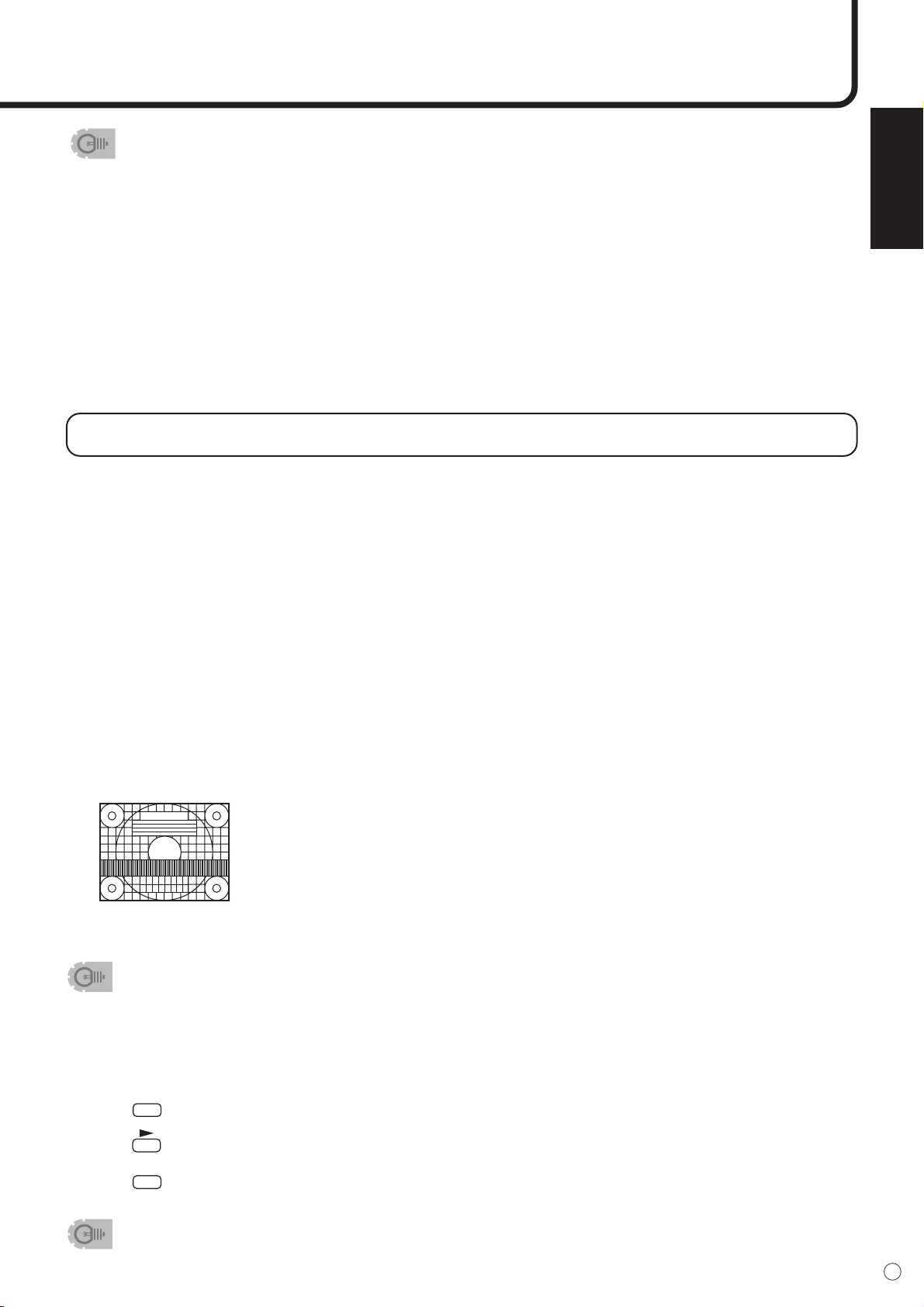
<Adjustment pattern>
36
E
Set-up information (ANALOG)
To set up the connection using the PC analog RGB input terminal, you may need to install this monitor’s
set-up information on your PC, depending on the type of PC or OS. Follow the steps below to install
monitor set-up information. (Depending on the type of computer or OS, command names and methods
may differ. Please follow the computer’s own operation manual while reading this.)
Installing set-up information
For Windows 2000
This explanation is for installing and setting monitor set-up information on a Windows 2000 computer,
and it assumes your CD-ROM drive is the “D” drive.
1. Connect the monitor and computer (see page 13).
2. Load the supplied CD-ROM into the computer’s CD-ROM drive.
3. Click the [Start] button. From [Settings], choose [Control Panel].
4. Double-click [Display].
5. Click [Settings], [Advanced], and [Monitor].
6. Click [Properties], [Driver], and [Update Driver].
7. When the [Upgrade Device Driver Wizard] appears, click [Next].
8. Select [Display a list of the known drivers for this device so that I can choose a specific driver]
and click [Next].
9. When [Models] is displayed, click [Have disk], confirm that [Copy manufacturer’s files from:] is
[D:], and click [OK].
10. Select the monitor from the list displayed and click [Next].
11. Click [Next], confirm that the monitor’s name appears on the screen, and click [Finish].
If [The Digital Signature Not Found] appears, click [Yes].
12. Click [Close] to close [Display Properties].
13. Click [OK] to close the window.
14. Eject the CD-ROM from the CD-ROM drive.
For Windows XP
This explanation is for installing and setting monitor set-up information on a Windows XP computer,
and it assumes your CD-ROM drive is the “D” drive.
1. Connect the monitor and computer (see page 13).
2. Load the supplied CD-ROM into the computer’s CD-ROM drive.
3. Click the [Start] button. Choose [Control Panel].
4. Click [Appearance and Themes] and [Display].
When using Classic View, double-click [Display].
5. Click [Settings], [Advanced], and [Monitor].
6. Click [Properties], [Driver], and [Update Driver].
The [Hardware Update Wizard] appears.
When you are asked whether to search Windows Update for the device driver, select
[No, not this time] and click [Next].
7. Select [Install from a list or specific location] and click [Next].
8. Select [Don’t search. I will choose the driver to install.] and click [Next].
9. Click [Have Disk], confirm that [Copy manufacturer’s files from:] is [D:], and click [OK].
10. Select the monitor from the list displayed and click [Next].
If [has not passed Windows Logo testing...] appears, click [Continue Anyway].
11. Confirm that the monitor’s name appears on the screen and click [Finish].
12. Click [Close] to close [Screen Properties].
13. Click [OK] to close the window.
14. Eject the CD-ROM from the CD-ROM drive.
Settings and Adjustments (Continued)
ENGLISH
37
E
PC Operation
▼ Rear view
RS-232C straight cable (commercially available)
RS-232C
input terminal
RS-232C
IN
To COM port
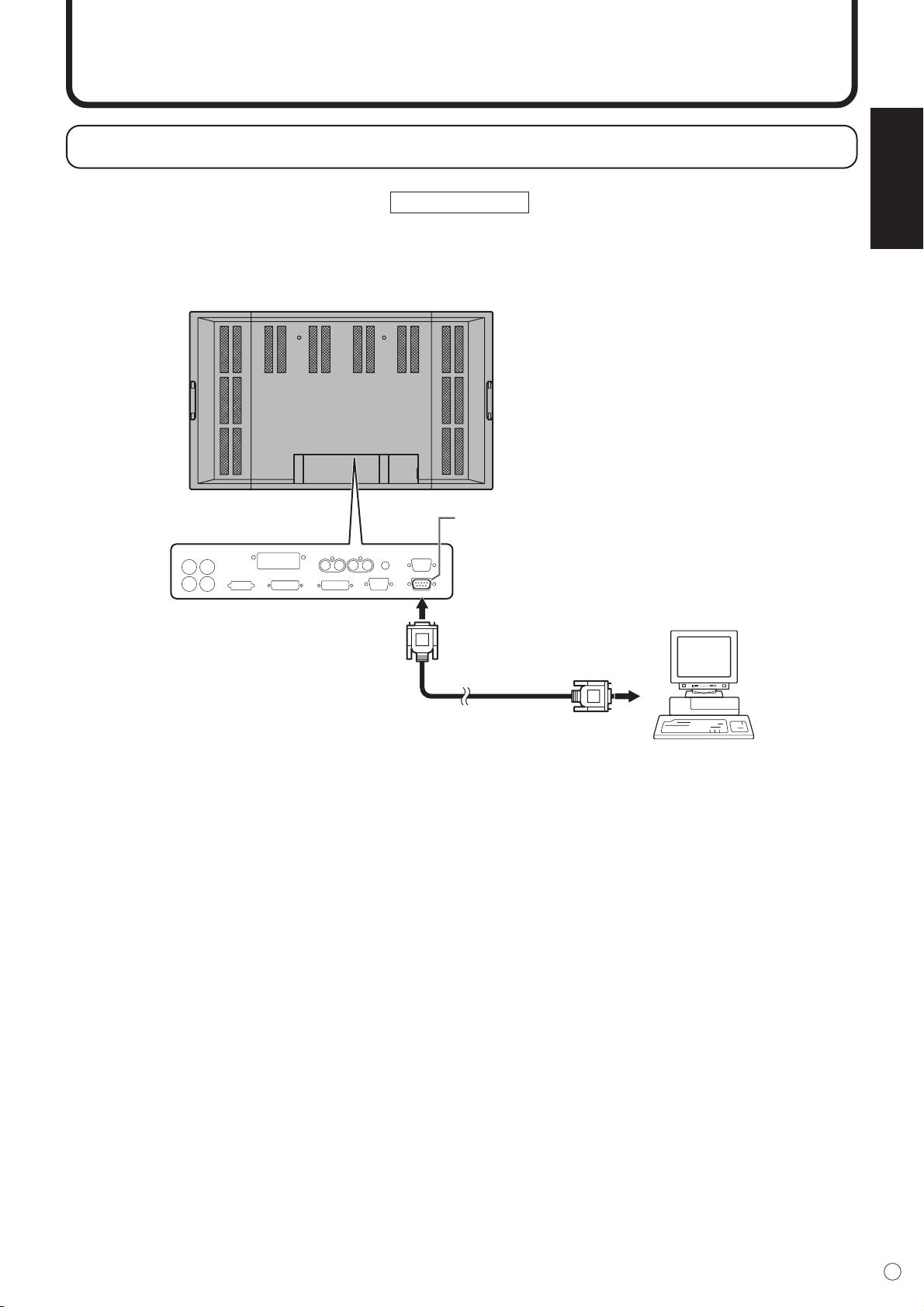
PC connection
1. One-to-one connection with a PC...... Basic operation
Connect with RS-232C straight cable between the PC COM port (RS-232C connector) and the
RS-232C input terminal on the rear of monitor.
▼ PC
38
E
PC Operation (Continued)
2. Daisy chain connection from a single PC...... Advanced operation
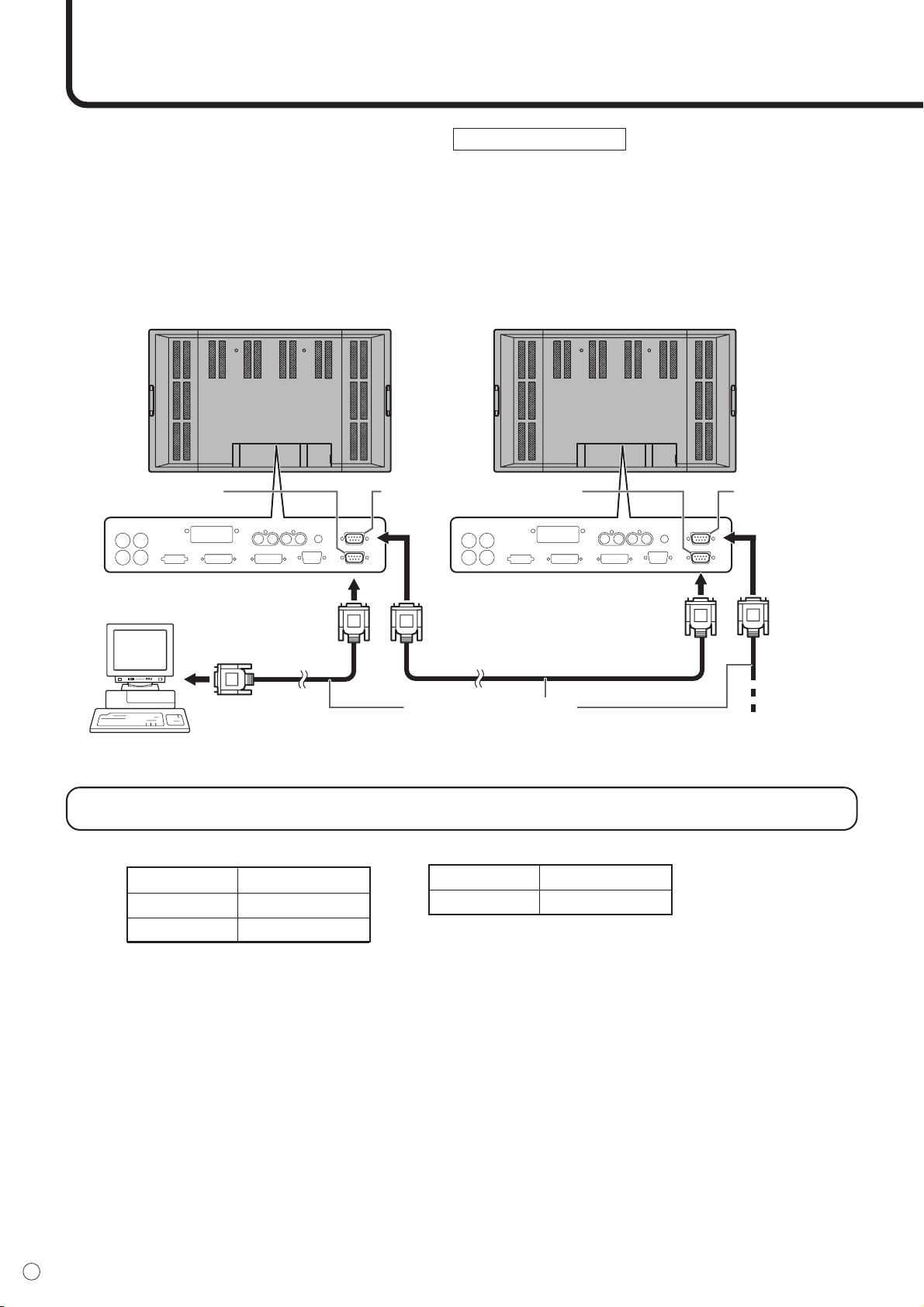
Connect with RS-232C straight cable between the PC COM port (RS-232C connector) and the
RS-232C input terminal on the rear of monitor.
Next, connect RS-232C straight cable to the first monitor’s RS-232C output terminal and to the
second monitor’s RS-232C input terminal. Connect in the same way to the third and subsequent
monitors. The number of connectable monitors varies depending on the length of the cable used and
the surrounding environment.
Communication conditions
Set the RS-232C communication settings on the PC to match the monitor’s communication settings.
RS-232C straight cable
(commercially available)
To COM port
RS-232C
input terminal
RS-232C
output terminal
RS-232C
input terminal
RS-232C
output terminal
(To the third monitor)
RS-232C
OUT
IN
RS-232C
OUT
IN
▼ First monitor
▼ PC
▼ Second monitor
Baud rate 9,600 bps
Data length 8 bits
Parity bit None
Stop bit 1 bit
Flow control None
ENGLISH
39
E
Example: VOLM0030
VOLM 30 (“ ” indicates a space.)
* Be sure to input 4 characters for the parameter. Pad with spaces if necessary.
Wrong: VOLM30
Right: VOLM 30 (“ ” indicates a space. “ ” is the return code (0DH, 0AH or 0DH).)
If a command has “R” listed for “DIRECTION” in the “RS-232C command table” on page 46, the current
value can be returned by using “?” as the parameter.
Example: 1. If an ID number has not been set:
VOLM???? ← From PC to monitor (How much is current volume setting?)
30 ← From monitor to PC (Current volume setting: 30)
2. If an ID number has been assigned (For example, ID number = 1)
VOLM ? ← From PC to monitor (“ ” indicates a space.)
30 001 ← From monitor to PC (“ ” indicates a space.)
<Response code format>
■ When a command has been executed correctly
This is returned when execution of the command is
finished.
■ When a command has not been executed correctly*
* This is returned when there is no such command, or
when the command cannot be used in the current
state of the monitor (Example: When
“ADJUSTMENT” is used (a command which is
effective when the input mode is “ANALOG”), while
video is displayed (the input mode is “VIDEO”)).
* If there is a bad connection between the PC and
monitor, or if communication has not been
established, nothing is returned (not even ERR).
■ If execution of the command is taking some time
If a command takes some time to execute, WAIT may
be returned as the return value. Wait for a moment, and
OK or ERR will be returned. New commands cannot be
received during this time, even if they are sent.
■ If RS-232C is locked
If RS-232C control has been locked with the
operation lock (see page 26), LOCKED is returned
as the returned value.
Communication procedure
Basic operation
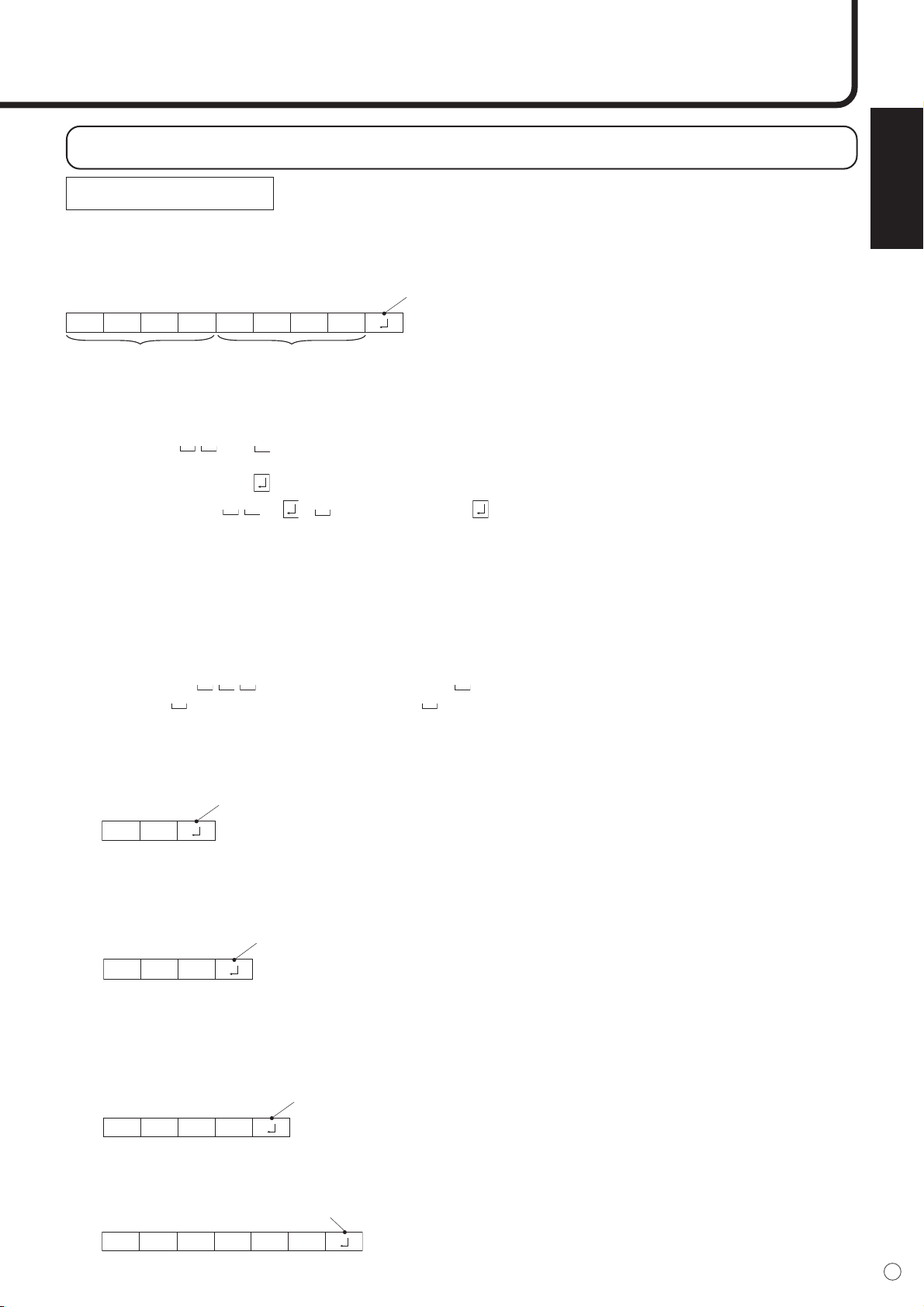
<Command format>
When a command is sent from the PC to the monitor, the monitor operates according to the received
command, and sends a response message to the PC.
C1 C2 C3 C4 P1 P2 P3 P4
Return code
Command field
(4 prescribed
alphanumerical
characters)
Parameter field
(4 character string
comprised of:
0-9, +, space, ?)
OK
Return code
(0D
H
, 0A
H
)
RRE
Return cod
e
(0DH, 0AH)
IWTA
Return code
(0DH, 0AH)
ECDKOL
Return code (0DH, 0AH)
40
E
PC Operation (Continued)
Advanced operation
This section explains commands for daisy chain connection. The basic communication procedure is the
same as in the “Basic operation” section.
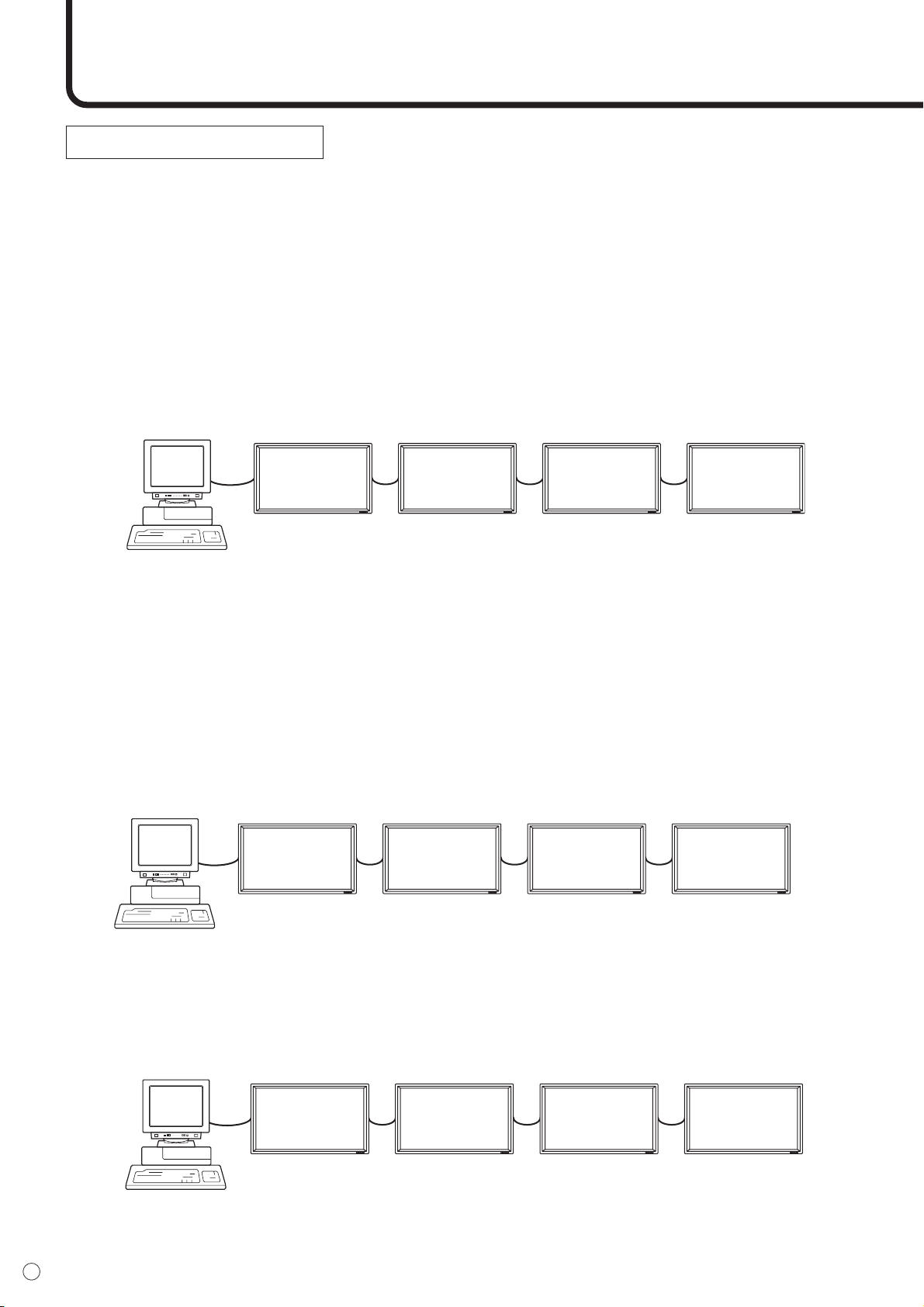
<ID numbers>
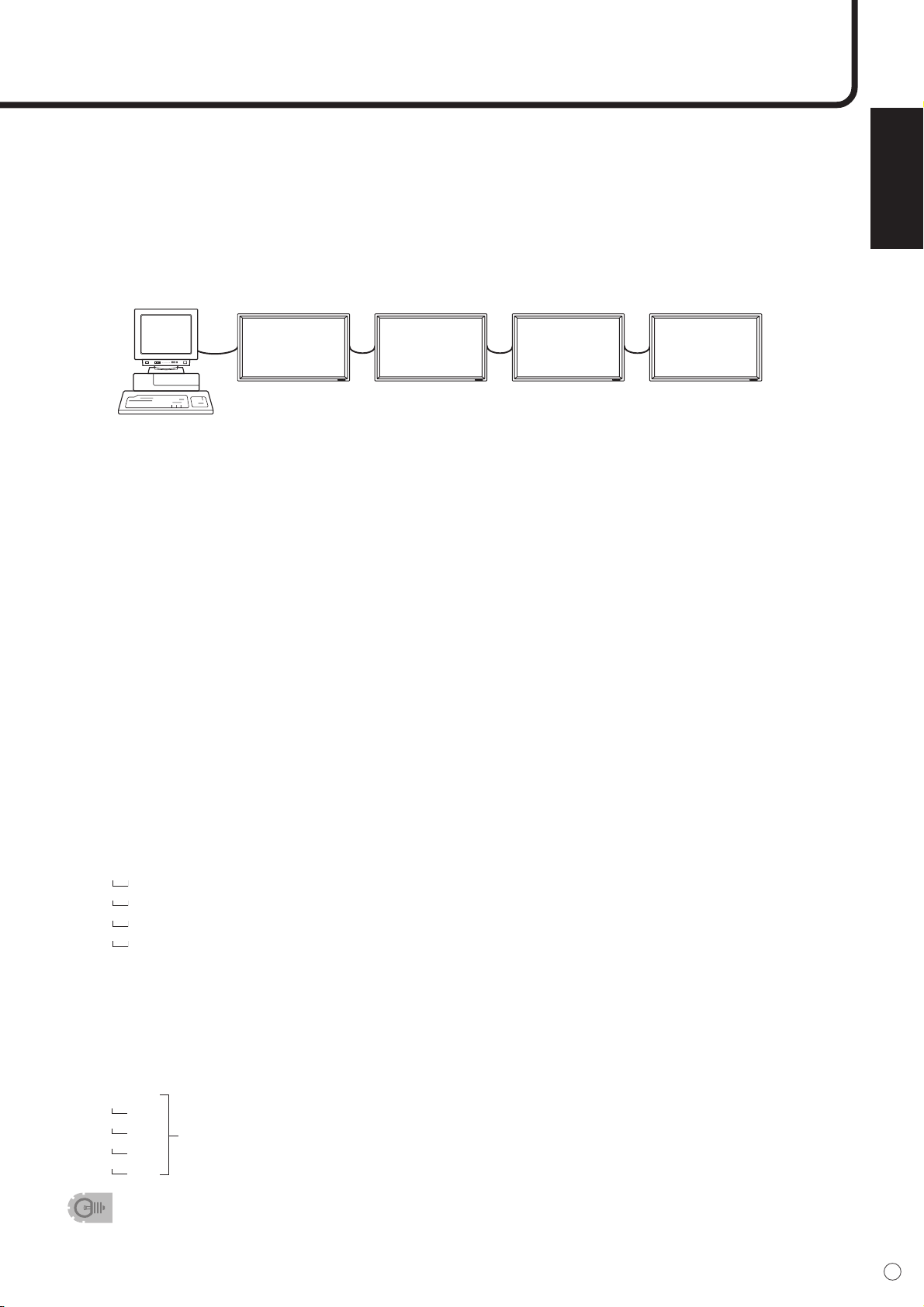
You can assign a unique ID number to each monitor (see page 31). This allows you to control a particular
monitor in a daisy chain of monitors.
Up to about 20 monitors can be connected, depending on the length of RS-232C cables and installation
environment.
You can assign ID numbers either from the menu screen (using the remote control) or from the PC using
RS-232C cable.
[Example]
If monitors are connected as shown above, you can execute commands like “Set the volume of the
monitor with ID 4 to 20”.
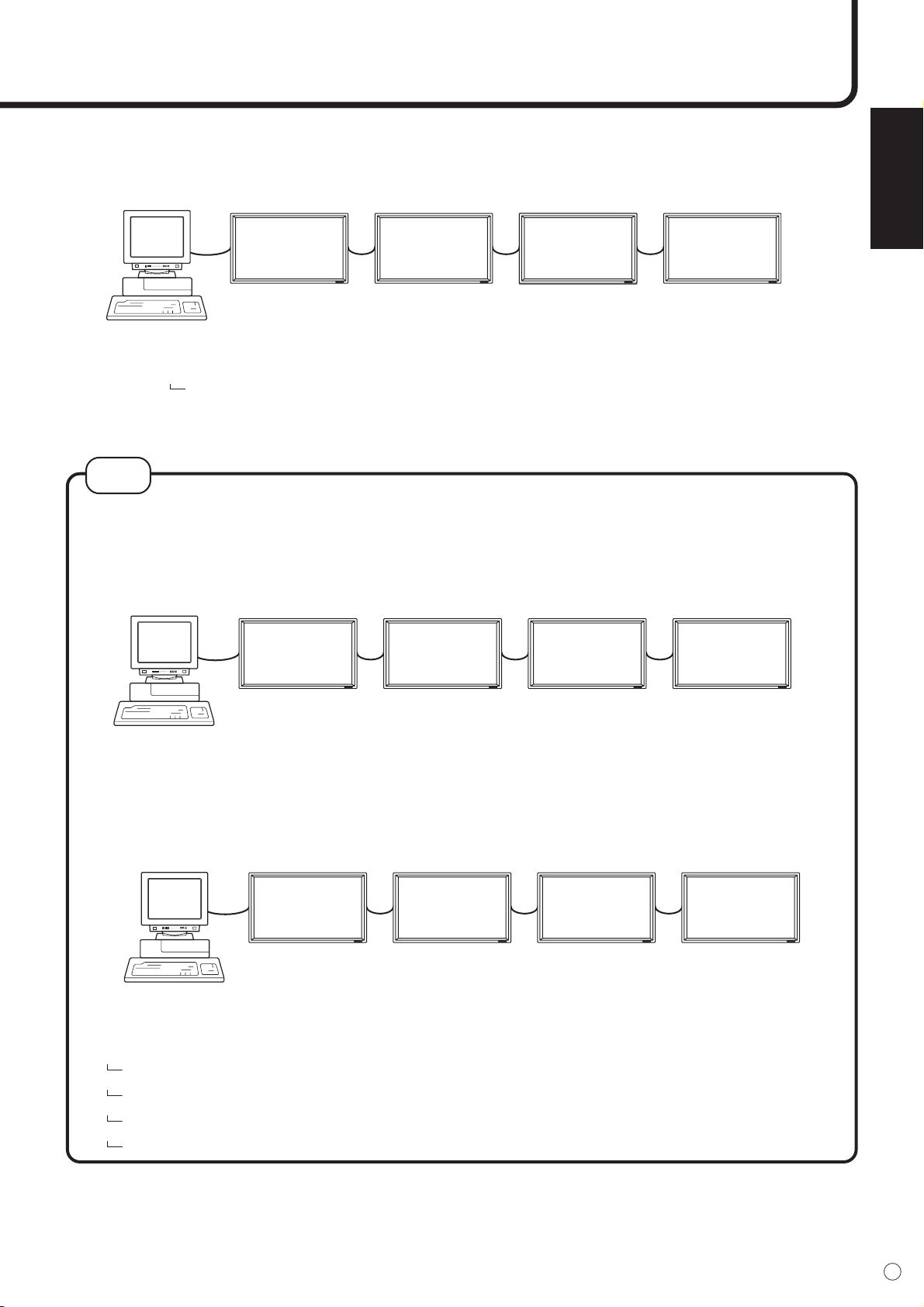
When controlling monitors linked in a daisy chain by designating ID numbers, you should basically avoid
any duplication of ID numbers.
If the same ID number is assigned to multiple monitors, only the monitor closest to the PC can be
controlled with that ID number.
If monitors are connected as shown below, only the monitor (1) can be accessed with ID number 2.
Monitor (2) cannot be controlled using that ID number.
[Example]
ID numbers do not have to be assigned in ascending order starting from the PC. They can also be
connected as shown below.
[Example]
PC ID number: 1 ID number: 2 ID number: 3 ID number: 4
PC ID number: 1 ID number: 2 ID number: 2 ID number: 3
(1) (2)
PC ID number: 3 ID number: 2 ID number: 4 ID number: 1
ENGLISH
41
E
<Commands for ID control>
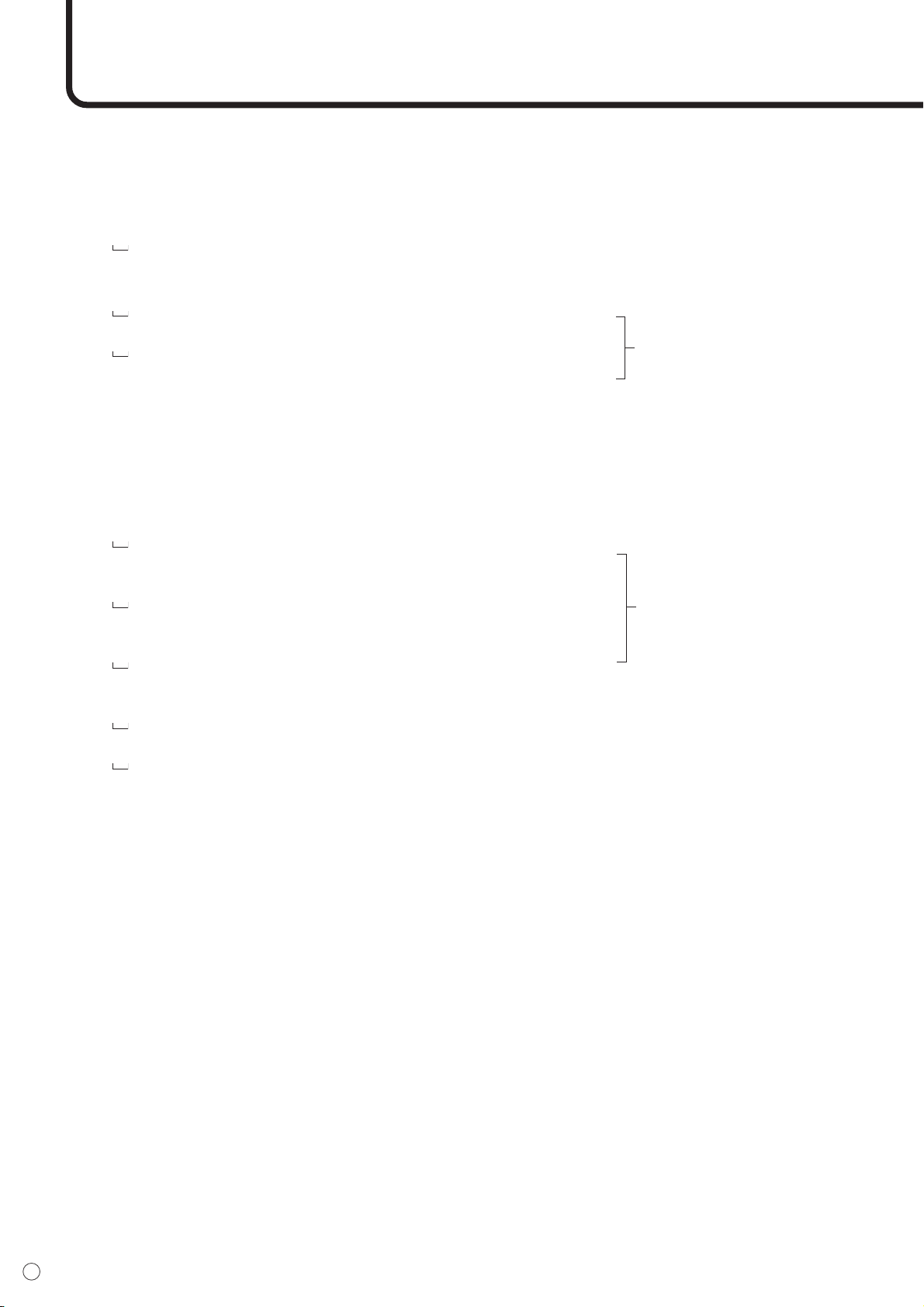
The command examples shown on this page assume the following connection and ID number set up.
IDST......A monitor receiving this command sets its own ID number in the parameter field.
Example: IDST0001
OK
001 ← The ID number of this monitor is set to 1.
After linking monitors, you can automatically assign ID numbers by using the IDST command with
the Repeater control (see “Repeater control” on page 43).
[Example]
If you connect monitors as shown above, and use the command “IDST001+”, ID numbers will be set
automatically, as shown below.
[Example]
IDST001+ ← ID setting command with repeater control
WAIT
OK
001 ← “OK” response from ID number: 1
OK 002 ← “OK” response from ID number: 2
OK 003 ← “OK” response from ID number: 3
OK 004 ← “OK” response from ID number: 4 (End)
Note
PC ID number: 1 ID number: 2 ID number: 3 ID number: 4
PC Set 1 Set 2 Set 3 Set 4
PC ID number: 1 ID number: 2 ID number: 3 ID number: 4
42
E
PC Operation (Continued)
IDSL.......The parameter of this command sets the ID number of the monitor.
The monitor is subject to the next command.
Example:
IDSL0002 ← The next command is for the monitor with ID number: 2.
WAIT ← Searching for monitor with ID number: 2
OK 002 ← Found monitor with ID number: 2
VOLM0030 ← Sets volume of monitor with ID number: 2 to 30.
WAIT ← Processing
OK
002 ← OK response from monitor with ID number: 2
VOLM0020 ← Sets volume to 20.
OK
001 ← The volume of the monitor with ID number: 1
(the one directly connected to the PC) is set to 20.
IDLK.......The parameter of this command sets the ID number of the monitor.
The monitor is subject to all subsequent commands.
Example:
IDLK0002 ← Following commands are for the monitor with ID number: 2.
WAIT ← Searching for monitor with ID number: 2
OK
002 ← Found monitor with ID number: 2
VOLM0030 ← Sets volume of monitor with ID number: 2 to 30.
WAIT ← Processing
OK
002
VOLM0020 ← Sets volume of monitor with ID number: 2 to 20.
WAIT
OK
002
IDLK0000 ← Canceling fixed ID number setting
WAIT ← Canceling IDLK
OK
002 ← Cancelation complete
VOLM0010
OK
001 ← The volume of the monitor with ID number: 1
(the one directly connected to the PC) is set to 10.
IDCK ......Provides screen display of the ID number currently assigned to a monitor, and the ID
number currently set for IDLK (if any).
Example:
(After executing IDLK0002)
IDCK0000 ← (Parameter has no meaning.)
ID:001 IDLK:002 ← Returned response. The ID number is also displayed on the monitor screen.
IDCK000+ ← Repeater control
(If a command is used with repeater control, ID designation using IDSL or
IDLK is canceled.)
WAIT
ID:001 IDLK:002
ID:002 IDLK:002
ID:003 IDLK:002
ID:004 IDLK:002
The IDSL command is
effective only once, for the
immediately succeeding
command.
The IDLK command remains
effective until it is canceled, or
power is shut off.
ENGLISH
43
E
<Repeater control>
This system has a function to allow setting of multiple monitors connected in a daisy chain using a
single command. This function is called repeater control.
The number of connectable monitors varies depending on the length of the cable used and the
surrounding environment.
You can use Repeater control function without assigning ID numbers.
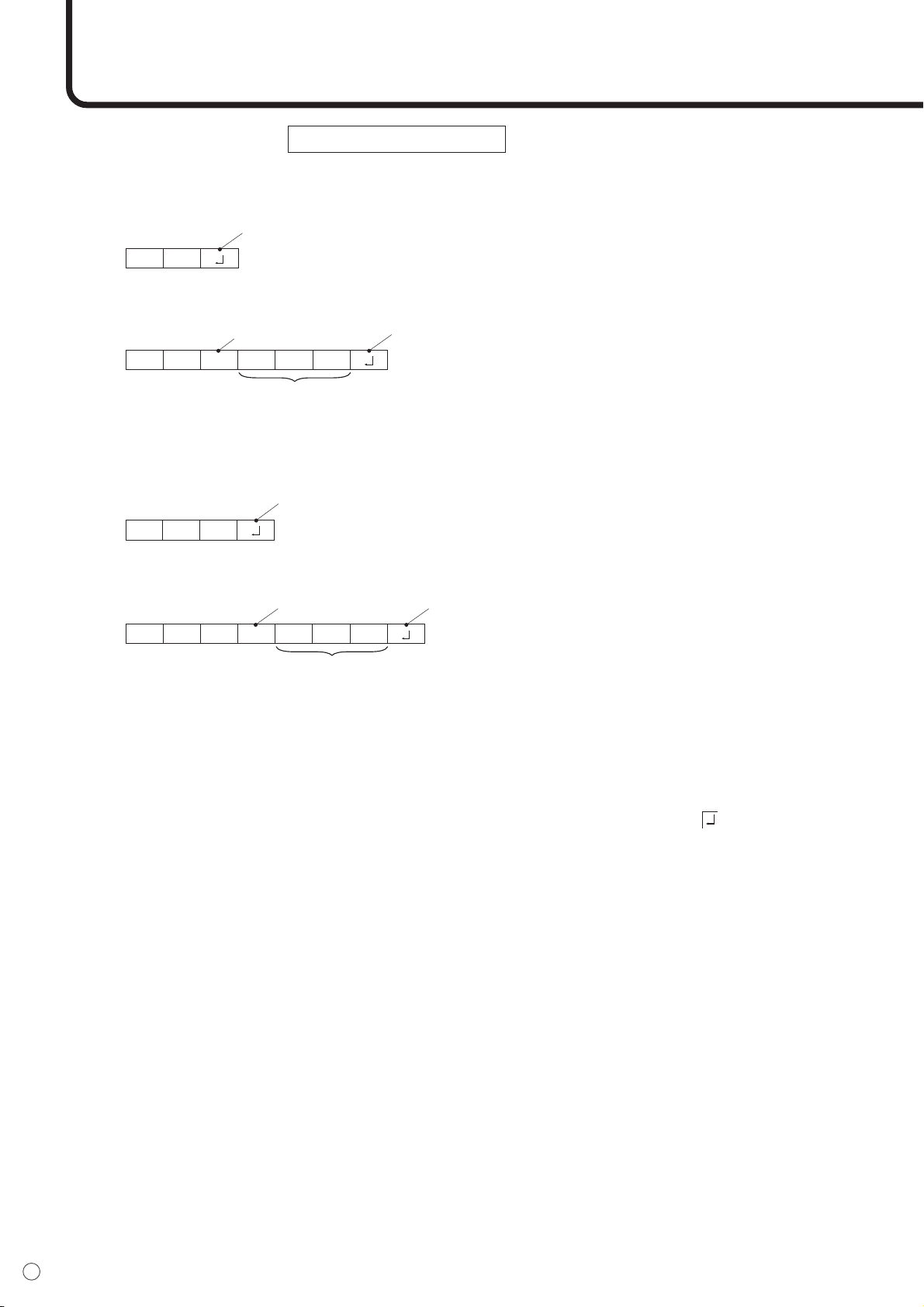
[Example]
If monitors are connected as shown above, you can execute a command like “Set all monitors’ input
settings to INPUT1 (DVI: DIGITAL)”.
<Repeater control command>
Repeater control is achieved by setting the FOURTH CHARACTER of the parameter to “+”.
Example:
VOLM030+ ← Sets volume of all monitors to 30.
In repeater control, responses are returned by all the connected monitors.*
If you want to determine that a value has been returned by a specific set, assign ID numbers to
each monitor in advance.
If no response is returned, this may be because the monitor has not received (or is still processing)
the command, so it is possible that new commands may not be executed even if they
are sent.
* If power is turned “OFF” by Repeater control, only the monitor closest to the PC may return a
response.
Example:
(When 4 monitors are connected, and assigned ID numbers: 1 through 4)
VOLM030+
WAIT
OK
001
OK
002
OK
003
OK
004 ← If 4 monitors are connected in a chain, reliable operation can be ensured by sending
a new command only after a reply has been returned by 4th (last) monitor.
Repeater control can also be used for reading settings.
Example:
VOLM???+
WAIT
10
001
20
002
Volume settings for all monitors are returned.
30
003
30
004
• If repeater control is used during ID designation (IDSL, IDLK), the ID designation is canceled.
PC Set 1 Set 2 Set 3 Set 4
44
E
<Response format in Advanced operation >
■ When a command has been executed correctly
• Response when no ID number has been set
A response is returned when execution of the
pertinent command is finished.
• Response when an ID number has been set
■ When a command has not been executed correctly*
• Response when no ID number has been set
• Response when an ID number has been set
* This is returned when there is no such command, or when the command cannot be used in the current state of
the monitor.
Example: When “ADJUSTMENT” is used (a command which is effective when the input mode is “ANALOG”),
while video is displayed (the input mode is “VIDEO”).
* If communication has not been established for reasons like a bad connection between the PC and the monitor,
nothing is returned, not even ERR.
* If no monitor has been assigned the designated ID number (e.g. if the command IDSL0002 is used, but no
monitor with ID number: 2 is found), no response is returned.
OK
Return code
(0D
H
, 0A
H
)
OKSPC 0 0 1
ID number of res
p
ondin
g
monitor
Space (20
H
)
Return code
(0D
H
, 0A
H
)
RRE
Return code
(0DH, 0AH)
RRE SPC 0 0 1
ID number
Space (20
H
)
Return code
(0D
H
, 0A
H
)
PC Operation (Continued)
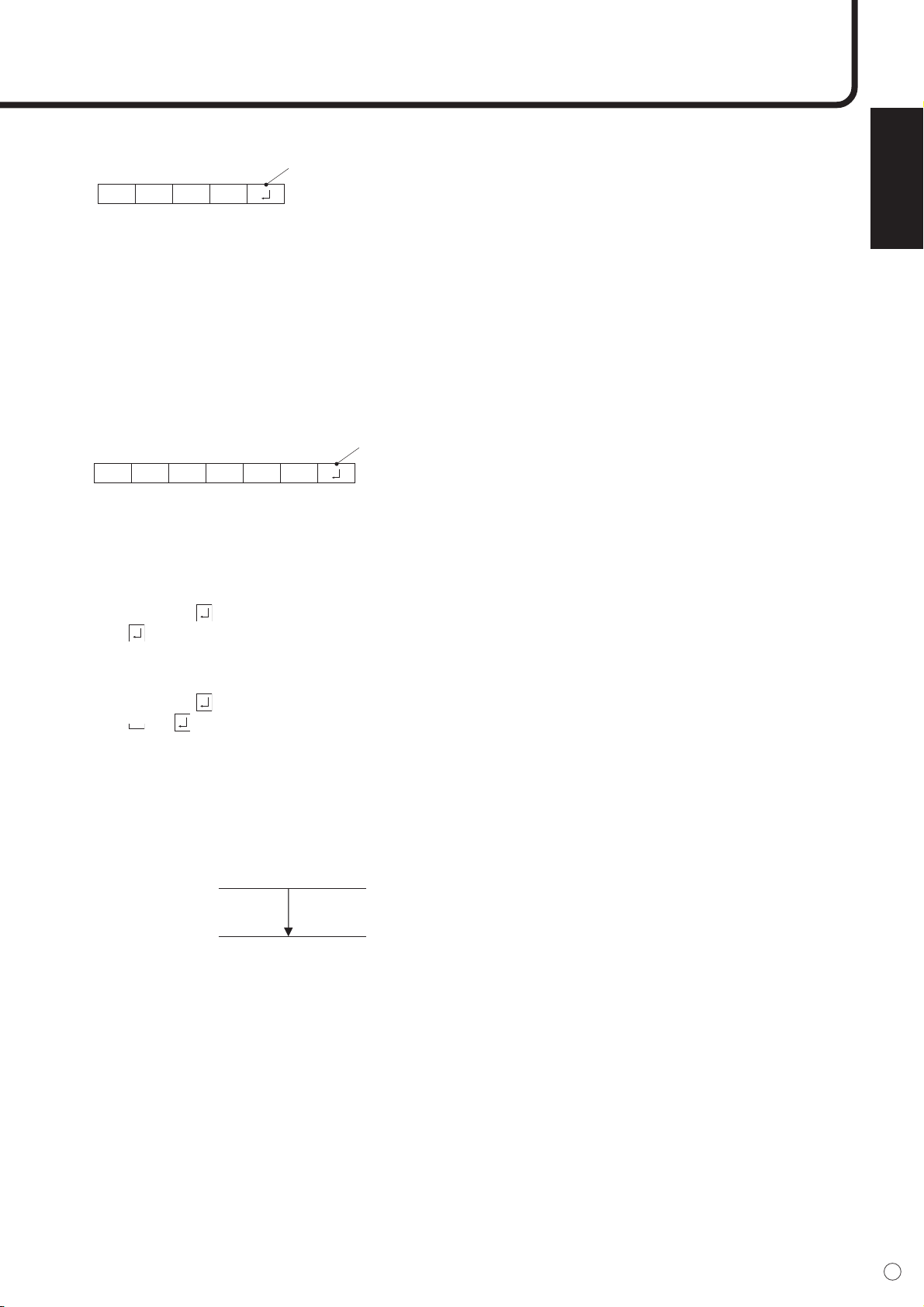
ENGLISH
45
E
■ If execution of the command is taking some time
If execution of a command takes some time,
WAIT may be returned as the returned value. In
this case, a value will be returned if you wait a
while. During this time, new commands will not
be received, even if they are sent.
No ID number is attached to WAIT response.
• Cases where WAIT is returned:
-When repeater control is used
- When an IDSL or IDLK command is used
- When one of the following commands is used: RSET, INPS, ASNC, WIDE, EMAG, EPOS, PXSL,
POWR
■ When control via RS-232C is locked (to prevent use) using the operation lock function (see
page 26)
■ If the current parameter is read out using “?” for the parameter (for numerical values etc.)
• Response when no ID number has been set
Example:
VOLM????
10
• Response when an ID number has been set (In the example below: ID number = 1)
Example:
VOLM????
10 001
<Communication interval>
• If the next command is sent in the interval before OK or ERR is returned, it will basically be ignored.
• Provide an interval of 100 ms or more between the command response and the transmission of the
next command.
IWTA
Return code
(0D
H, 0AH)
ECDKOL
Return code
(0D
H
, 0A
H
)
VOLM0020
OK
INPS0001
WAIT
OK
Interval of 100 ms or more
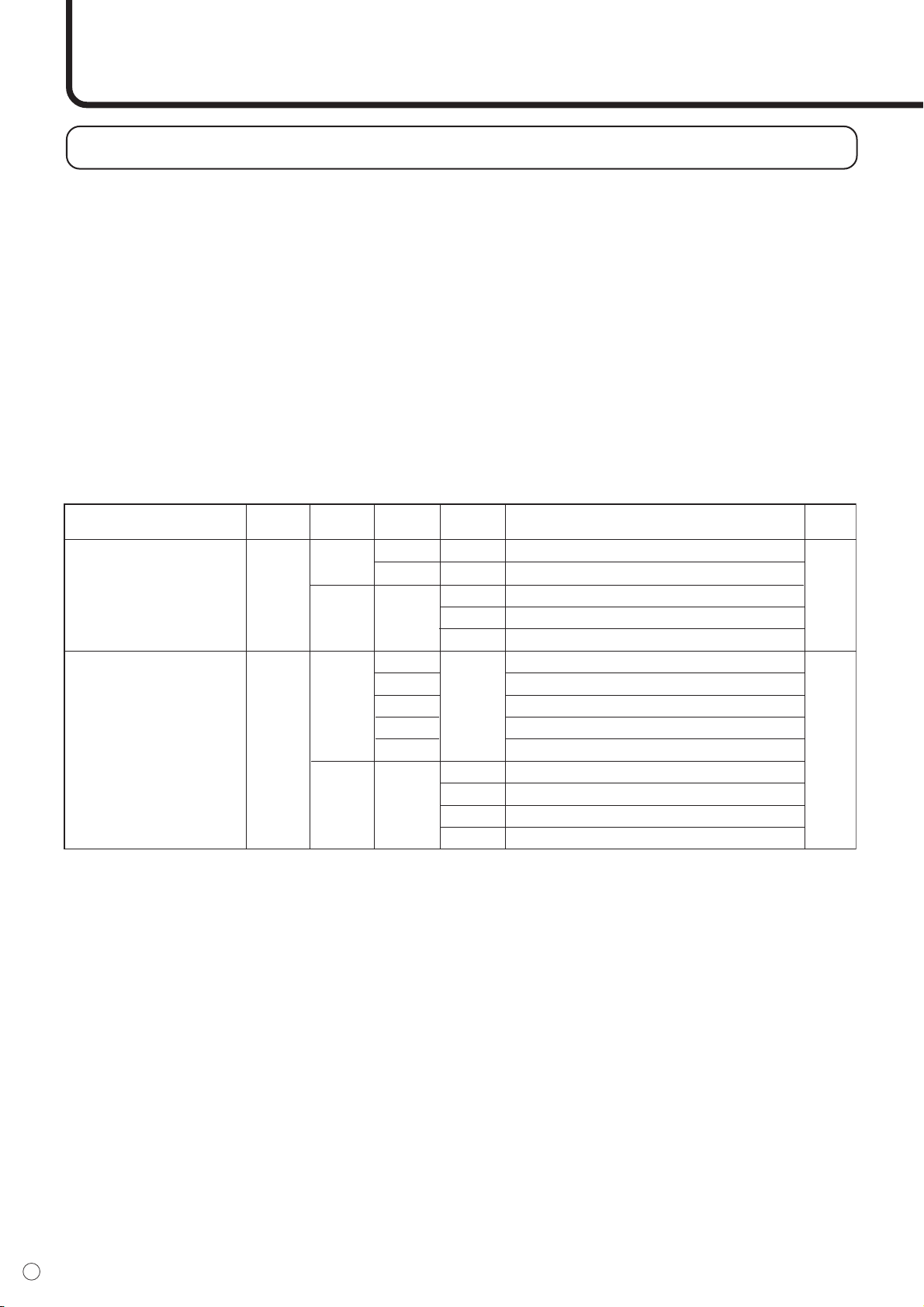
46
E
PC Operation (Continued)
Power control/Input mode selection
RS-232C command table
<How to read the command table>
Command: Command field (See page 39.)
Direction: W When the “Parameter” is set in the parameter field (see page 39), the
command functions as described under “Control/Response Contents”.
R The returned value indicated under “Reply” can be obtained by setting
“????”, “___?” or “???+” (repeater control) in the parameter field (see
page 39).
Parameter: Parameter field (See page 39.)
Reply: Response (Returned value)
*“Yes” indicates commands which can be used in power standby mode.
0
1
0
1
2
3
4
0
1
2
1
2
3
4
Ye s
Ye s
W
R
W
R
POWR
INPS
POWER CONTROL
INPUT MODE SELECTION
Control item Command Direction Parameter Reply Control/Response contents
*
Switches to standby mode.
Returns from standby mode.
Standby mode
Normal mode
Input signal waiting mode
Toggle change for input mode
PC digital RGB (DVI-D) (DIGITAL)
PC analog RGB (ANALOG)
Component (COMPONENT)
Video (VIDEO)
PC digital RGB (DVI-D) (DIGITAL)
PC analog RGB (ANALOG)
Component (COMPONENT)
Video (VIDEO)
*can be used in standby mode
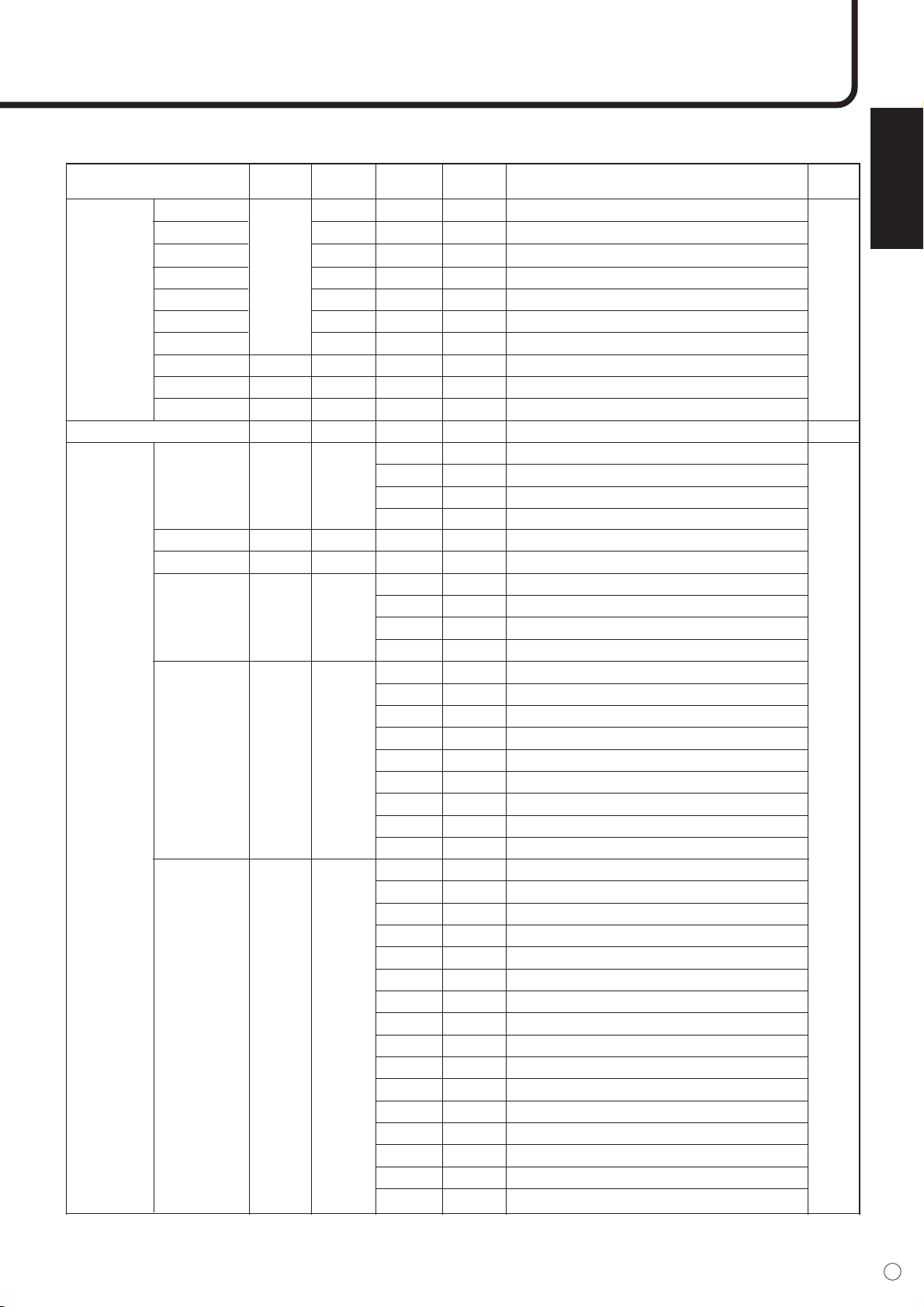
ENGLISH
47
E
0
1
2
3
4
5
6
0 - 255
0 - 255
0 - 255
0
1
2
3
0-100
0-100
0
1
2
3
0
1
2
3
4
5
6
7
8
0
1
2
3
4
5
6
7
8
9
10
11
12
13
14
15
0
1
2
3
4
5
6
0 - 255
0 - 255
0 - 255
—
0
1
2
3
0-100
0-100
0
1
2
3
0
1
2
3
4
5
6
7
8
0
1
2
3
4
5
6
7
8
9
10
11
12
13
14
15
WR
WR
WR
WR
WR
WR
WR
WR
WR
WR
R
WR
WR
WR
WR
WR
WR
CTMP
CRTR
CRTG
CRTB
PXCK
EMAG
BEZH
BEZV
EPOS
EPOS
EPOS
WHITE
BALANCE
RESOLUTION CHECK
ENLARGE
ENLARGE
SETTING
IMAGE
POSITION
(2 x 2)
IMAGE
POSITION
(3 x 3)
IMAGE
POSITION
(4 x 4)
THRU
COOL
•
STD
•
WARM
USER
R-CONTRAST
G-CONTRAST
B-CONTRAST
Returns current resolution in the form of hhh, vvv.
ENLARGE OFF
2 x 2
3 x 3
4 x 4
Width of the right/left bezel
Height of the upper/lower bezel
SETTING: 2 x 2) UPPER LEFT
SETTING: 2 x 2) UPPER RIGHT
SETTING: 2 x 2) LOWER LEFT
SETTING: 2 x 2) LOWER RIGHT
SETTING: 3 x 3) UPPER LEFT
SETTING: 3 x 3) UPPER MIDDLE
SETTING: 3 x 3) UPPER RIGHT
SETTING: 3 x 3) MIDDLE LEFT
SETTING: 3 x 3) CENTER
SETTING: 3 x 3) MIDDLE RIGHT
SETTING: 3 x 3) LOWER LEFT
SETTING: 3 x 3) LOWER MIDDLE
SETTING: 3 x 3) LOWER RIGHT
SETTING: 4 x 4) Leftmost segment in the first row from the top
SETTING: 4 x 4) Middle left segment in the first row from the top
SETTING: 4 x 4) Middle right segment in the first row from the top
SETTING: 4 x 4) Rightmost segment in the first row from the top
SETTING: 4 x 4) Leftmost segment in the second row from the top
SETTING: 4 x 4) Middle left segment in the second row from the top
SETTING: 4 x 4) Middle right segment in the second row from the top
SETTING: 4 x 4) Rightmost segment in the second row from the top
SETTING: 4 x 4) Leftmost segment in the third row from the top
SETTING: 4 x 4) Middle left segment in the third row from the top
SETTING: 4 x 4) Middle right segment in the third row from the top
SETTING: 4 x 4) Rightmost segment in the third row from the top
SETTING: 4 x 4) Leftmost segment in the forth row from the top
SETTING: 4 x 4) Middle left segment in the forth row from the top
SETTING: 4 x 4) Middle right segment in the forth row from the top
SETTING: 4 x 4) Rightmost segment in the forth row from the top
Ye s
No
No
Control item Command Direction Parameter Reply Control/Response contents
*
*can be used in standby mode
BEZEL WIDTH
BEZEL HEIGHT
Picture Adjustment (DIGITAL)
(Continues to the next page)
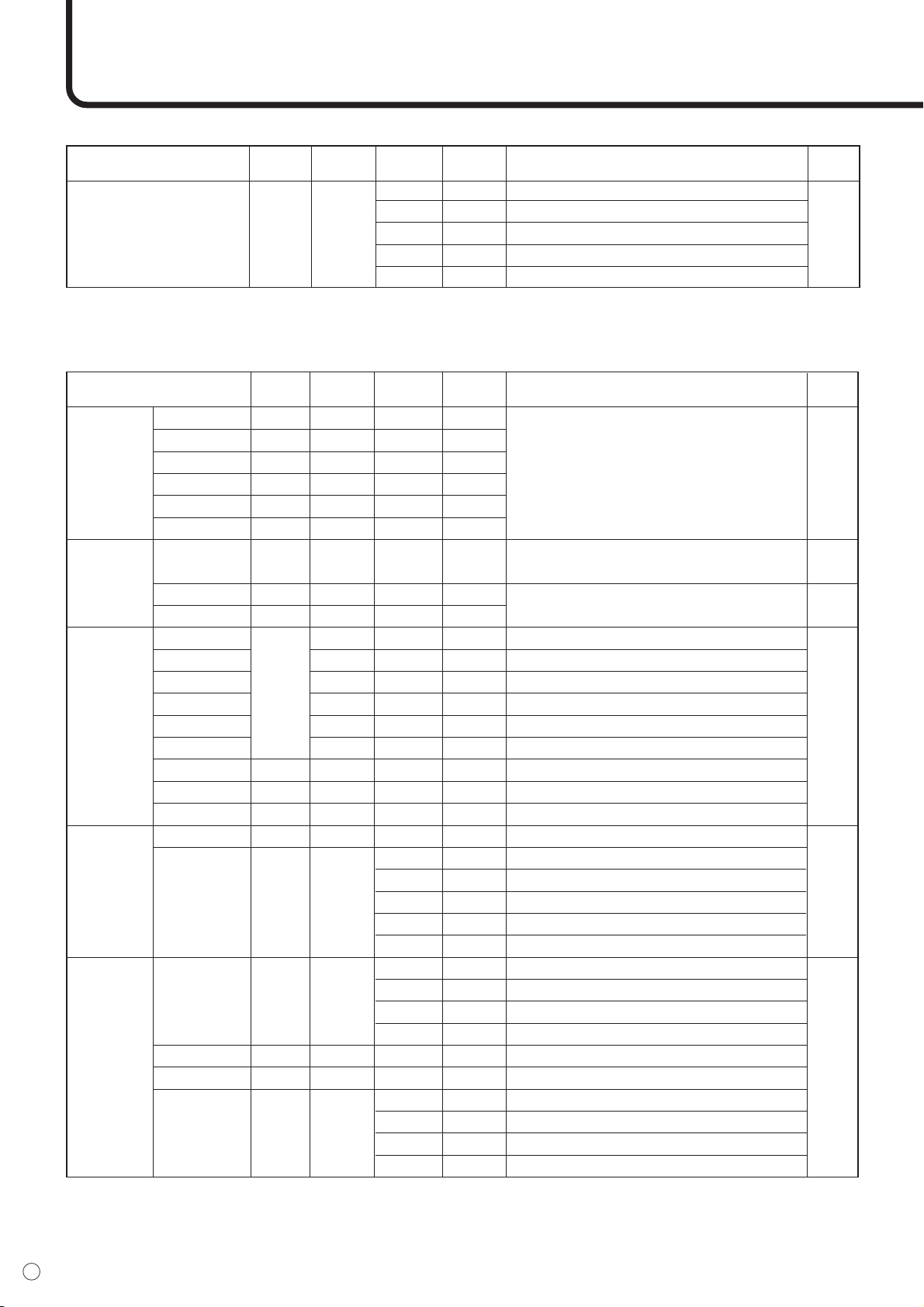
48
E
PC Operation (Continued)
(Continues to the next page)
(Continued from the previous page)
Control item Command Direction Parameter Reply Control/Response contents
*
*can be used in standby mode
Picture Adjustment (ANALOG)
1
2
3
4
5
1
2
3
4
5
WR
WIDE
SCREEN SIZE
WIDE
NORMAL
Dot by Dot
ZOOM 1
ZOOM 2
Ye s
AUTO AGIN W 1
W
WR
WR
WR
WR
W
WR
WR
WR
WR
WR
WR
WR
WR
WR
WR
WR
R
WR
WR
WR
WR
WR
ASNC
CLCK
PHSE
HPOS
VPOS
ARST
BLVL
CONT
CTMP
CRTR
CRTG
CRTB
PXCK
PXSL
EMAG
BEZH
BEZV
EPOS
Returns ERR (error) in case of
DIGITAL, COMPONENT or VIDEO input mode.
Returns ERR (error) in case of
DIGITAL, COMPONENT or VIDEO input mode.
Returns current resolution in the form of hhh, vvv.
V: 768) 1360 x 768
V: 768) 1280 x 768
V: 768) 1024 x 768
V: 480) 848 x 480
V: 480) 640 x 480
ENLARGE OFF
2 x 2
3 x 3
4 x 4
Width of the right/left bezel
Height of the upper/lower bezel
SETTING: 2 x 2) UPPER LEFT
SETTING: 2 x 2) UPPER RIGHT
SETTING: 2 x 2) LOWER LEFT
SETTING: 2 x 2) LOWER RIGHT
1
0 - 255
0 - 255
0 - 255
0 - 255
1
0 - 31
0 - 31
1
2
3
4
5
6
0 - 255
0 - 255
0 - 255
1
2
3
5
6
0
1
2
3
0 - 100
0 - 100
0
1
2
3
0 - 255
0 - 255
0 - 255
0 - 255
0 - 31
0 - 31
1
2
3
4
5
6
0 - 255
0 - 255
0 - 255
—
1
2
3
5
6
0
1
2
3
0 - 100
0 - 100
0
1
2
3
No
Ye s
Ye s
No
No
AUTO
CLOCK
PHASE
H-POS
V-POS
RESET
BLACK LEVEL
CONTRAST
COOL
•
STD
•
WARM
USER
R-CONTRAST
G-CONTRAST
B-CONTRAST
CHECK
ADJUSTMENT
GAIN
CONTROL
WHITE
BALANCE
RESOLUTION
ENLARGE
PIXELS
SETTING
ENLARGE
SETTING
*
Control item
Reply Control/Response contents
*can be used in standby mode
Command Direction Parameter
BEZEL WIDTH
BEZEL HEIGHT
IMAGE
POSITION
(2 x 2)
No
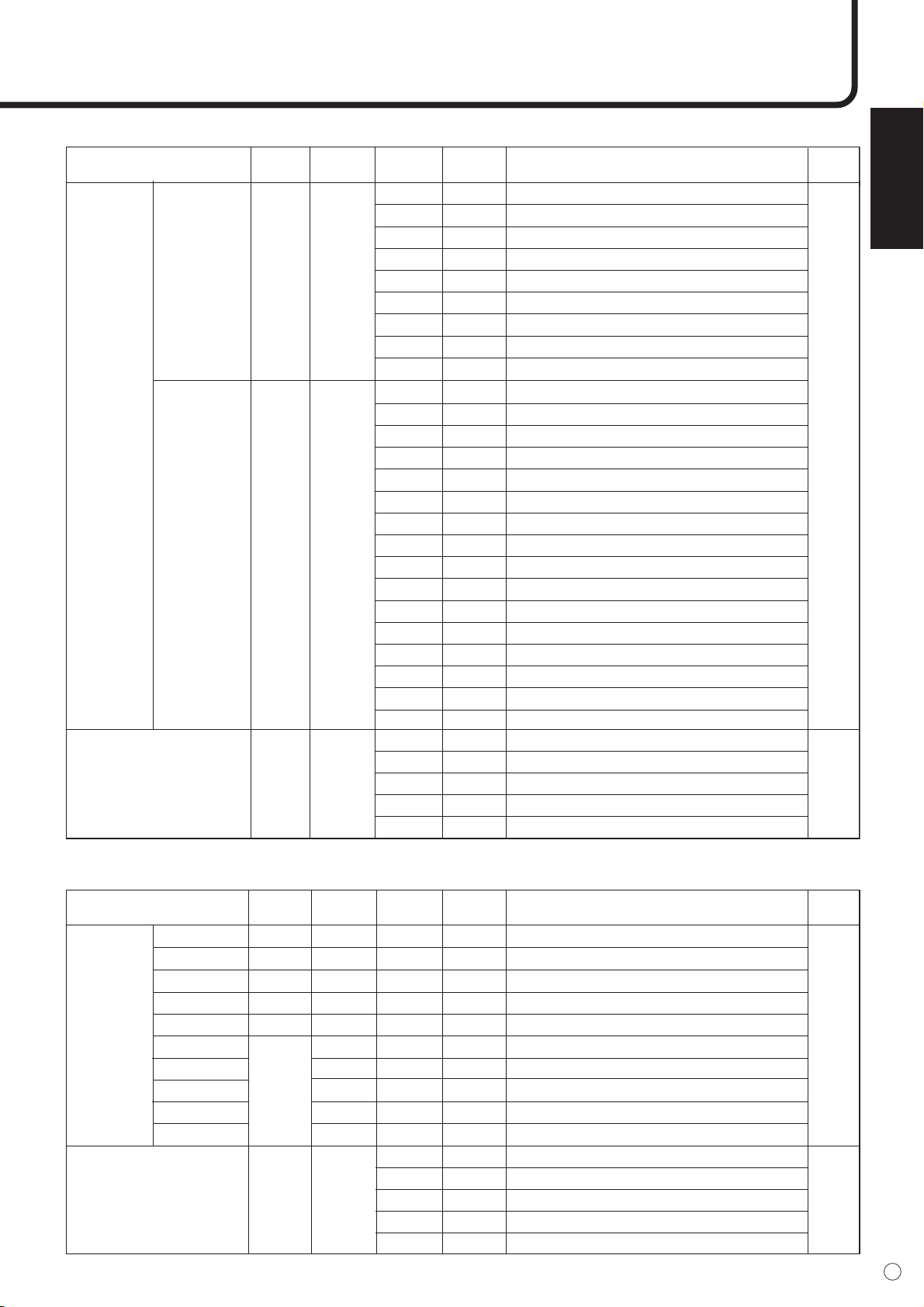
ENGLISH
49
E
WR
WR
WR
EPOS
EPOS
WIDE
SETTING: 3 x 3) UPPER LEFT
SETTING: 3 x 3) UPPER MIDDLE
SETTING: 3 x 3) UPPER RIGHT
SETTING: 3 x 3) MIDDLE LEFT
SETTING: 3 x 3) CENTER
SETTING: 3 x 3) MIDDLE RIGHT
SETTING: 3 x 3) LOWER LEFT
SETTING: 3 x 3) LOWER MIDDLE
SETTING: 3 x 3) LOWER RIGHT
SETTING: 4 x 4)
Leftmost segment in the first row from the top
SETTING: 4 x 4) Middle left segment in the first row from the top
SETTING: 4 x 4) Middle right segment in the first row from the top
SETTING: 4 x 4) Rightmost segment in the first row from the top
SETTING: 4 x 4) Leftmost segment in the second row from the top
SETTING: 4 x 4) Middle left segment in the second row from the top
SETTING: 4 x 4) Middle right segment in the second row from the top
SETTING: 4 x 4) Rightmost segment in the second row from the top
SETTING: 4 x 4) Leftmost segment in the third row from the top
SETTING: 4 x 4) Middle left segment in the third row from the top
SETTING: 4 x 4) Middle right segment in the third row from the top
SETTING: 4 x 4) Rightmost segment in the third row from the top
SETTING: 4 x 4) Leftmost segment in the forth row from the top
SETTING: 4 x 4) Middle left segment in the forth row from the top
SETTING: 4 x 4) Middle right segment in the forth row from the top
SETTING: 4 x 4) Rightmost segment in the forth row from the top
WIDE
NORMAL
Dot by Dot
ZOOM 1
ZOOM 2
0
1
2
3
4
5
6
7
8
0
1
2
3
4
5
6
7
8
9
10
11
12
13
14
15
1
2
3
4
5
0
1
2
3
4
5
6
7
8
0
1
2
3
4
5
6
7
8
9
10
11
12
13
14
15
1
2
3
4
5
No
Ye s
SCREEN SIZE
ENLARGE
IMAGE
POSITION
(3 x 3)
IMAGE
POSITION
(4 x 4)
Picture Adjustment (COMPONENT/VIDEO)
0 - 31
0 - 31
0 - 31
0 - 31
0 - 31
1
2
3
4
5
1
2
3
4
5
0 - 31
0 - 31
0 - 31
0 - 31
0 - 31
1
2
3
4
5
1
2
3
4
5
WR
WR
WR
WR
WR
WR
WR
WR
WR
WR
WR
CONT
BLVL
COLR
TINT
SHRP
CTMP
WIDE
WHITE
BALANCE
SCREEN SIZE
CONTRAST
BLACK LEVEL
COLOR
TINT
SHARPNESS
COOL
•
STD
•
WARM
WIDE
ZOOM 1
ZOOM 2
NORMAL
Dot by Dot
Ye s
Ye s
Control item Command Direction Parameter Reply Control/Response contents
*
*can be used in standby mode
(Continued from the previous page)
*
Control item
Reply Control/Response contents
*can be used in standby mode
Command Direction Parameter
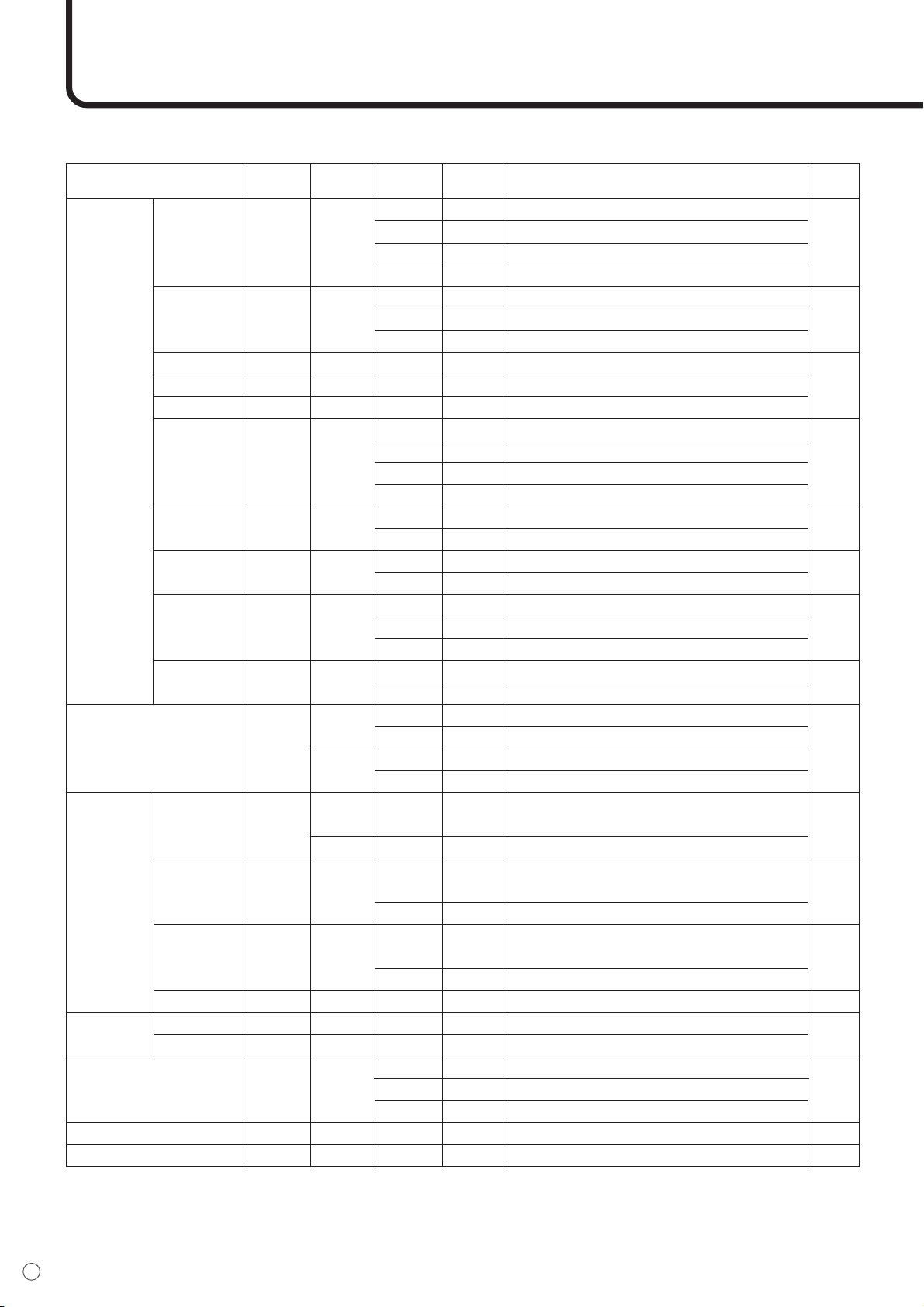
50
E
Common control to all input modes
PC Operation (Continued)
W
R
W
R
W
W
W
R
R
WR
WR
WR
OFF
PIP
PbyP
PbyP2
SMALL
MEDIUM
LARGE
PC digital RGB (DVI-D)(DIGITAL)
PC analog RGB (ANALOG)
Component (COMPONENT)
Video (VIDEO)
PC
AV
LEFT
RIGHT
TOP
CENTER
BOTTOM
MANUAL
AUTO
TIMER OFF
OFF TIMER
TIMER OFF
Remaining time (hours)
Sets the monitor’s ID number.
(“0” means “no ID number”.)
Returns the monitor’s ID number.
Sets a monitor ID number. This ID number is only
effective for the command immediately after this
command.
Clears the ID number if one has been designated.
Sets a monitor ID number. This ID number is
effective for the next and all subsequent commands
after this command.
Clears the ID number if one has been designated.
Displays selected ID number on the screen.
STD (standard)
OFFICE mode
VIVID mode
Brightness
Volume
0
1
2
3
0
1
2
0-100
0-100
0-15
1
2
3
4
1
2
0
1
0
1
2
0
1
0
1-23
0-255
1-255
0
1-255
0
0
0
1
2
0 - 31
0 - 31
0
1
2
3
0
1
2
0-100
0-100
0-15
1
2
3
4
1
2
0
1
0
1
2
0
1
0
1-23
0-255
Value
Value
0
1
2
0 - 31
0 - 31
Ye s
Ye s
No
Ye s
ID NO.
SETTING
ID NO.
SETTING
(ONCE)
ID NO.
SETTING
(SUBSEQUENT)
ID CHECK
MODEL
SERIAL NO.
PIP MODES
PIP SIZE
PIP H-POS
PIP V-POS
PIP BLEND
AUTO OFF
MAIN POS
(Main screen)
PbyP2 POS
(Sub screen)
PIP SOURCE
SOUND
CHANGE
MWSZ
MHPS
MVPS
MWBL
MWIP
MW2P
MOFF
OFTM
IDST
IDSL
IDLK
IDCK
INF1
SRNO
BMOD
VLMP
VOLM
ID NUMBER
INFORMATION
OFF TIMER
PIP
PbyP
PbyP2
SCREEN MODE
BRIGHTNESS
VOLUME
*
Control item
Reply
Control/Response contents
*can be used in standby mode
Command Direction Parameter
Ye s
MWPP
MWAD
ID No.
MWIN
WR
WR
WR
WR
WR
WR
WR
WR
WR
WR
Ye s
Ye s
Ye s
No
Ye s
Ye s
Ye s
Ye s
Ye s
Ye s
Ye s
Ye s
(Continues to the next page)
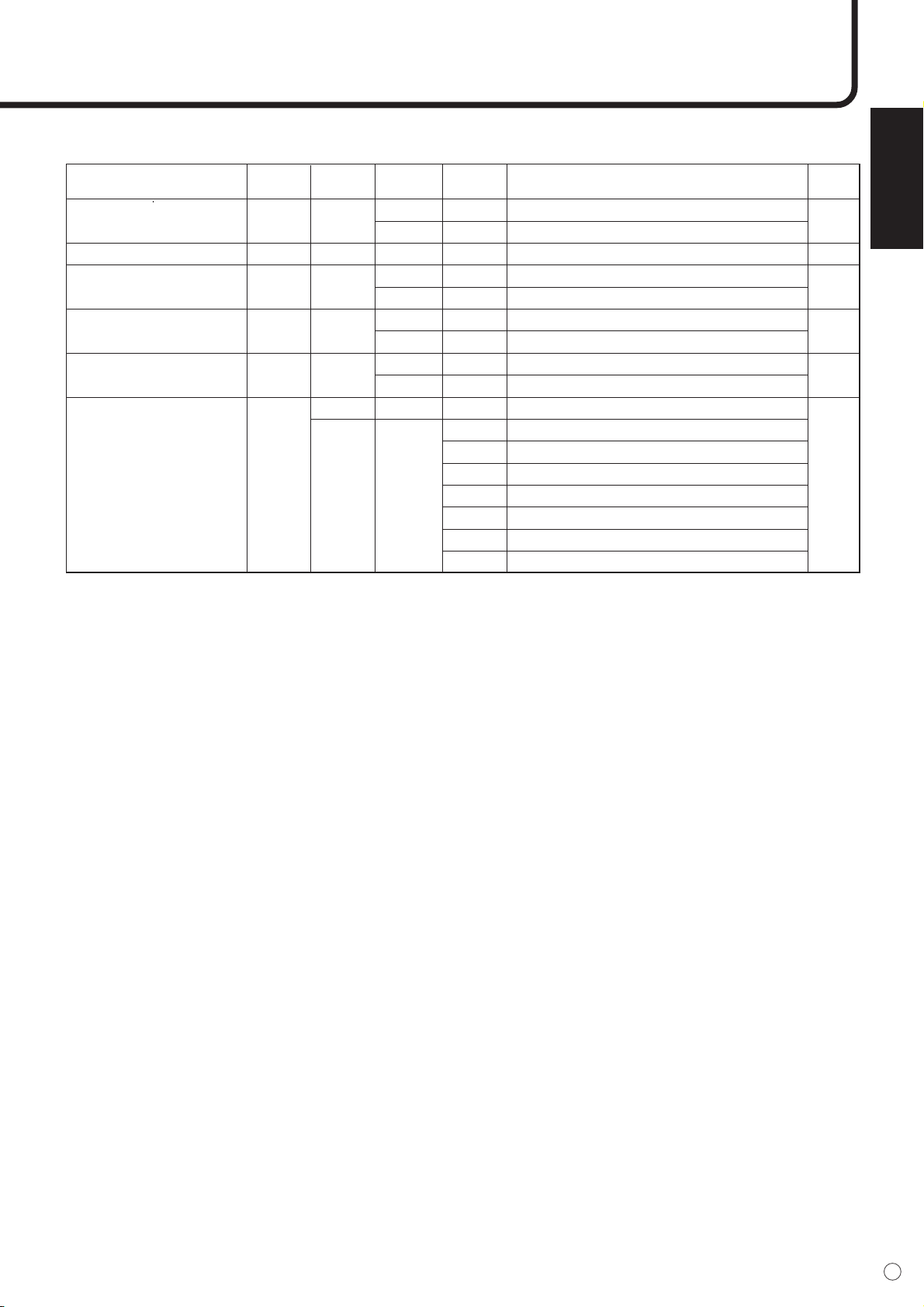
ENGLISH
51
E
WR
W
WR
WR
WR
W
R
OFF
ON
ALL RESET
OSD DISPLAY ON
OSD DISPLAY OFF
ADJUSTMENT UNLOCKED
ADJUSTMENT LOCKED
LED ON
LED OFF
Initialization
No detectable error has occurred
Standby mode by remote control
Standby mode by power switch on the monitor
Standby mode by RS-232C
Waiting mode by No Signal/Out of Timing (Incl: VESA DPMS/DMPM)
Standby mode by abnormal temperature
Standby mode by OFF TIMER function
0
1
0
0
1
0
1
0
1
0
0
1
0
1
0
1
0
1
0
1
2
3
4
6
7
MUTE
RSET
LOSD
ALCK
OFLD
STCA
MUTE
ALL RESET
OSD DISPLAY
ADJUSTMENT LOCK
LED
CAUSE OF LAST STANBY
MODE
No
No
Ye s
Ye s
Ye s
Ye s
(Continued from the previous page)
*
Control item
Reply
Control/Response contents
*can be used in standby mode
Command Direction Parameter
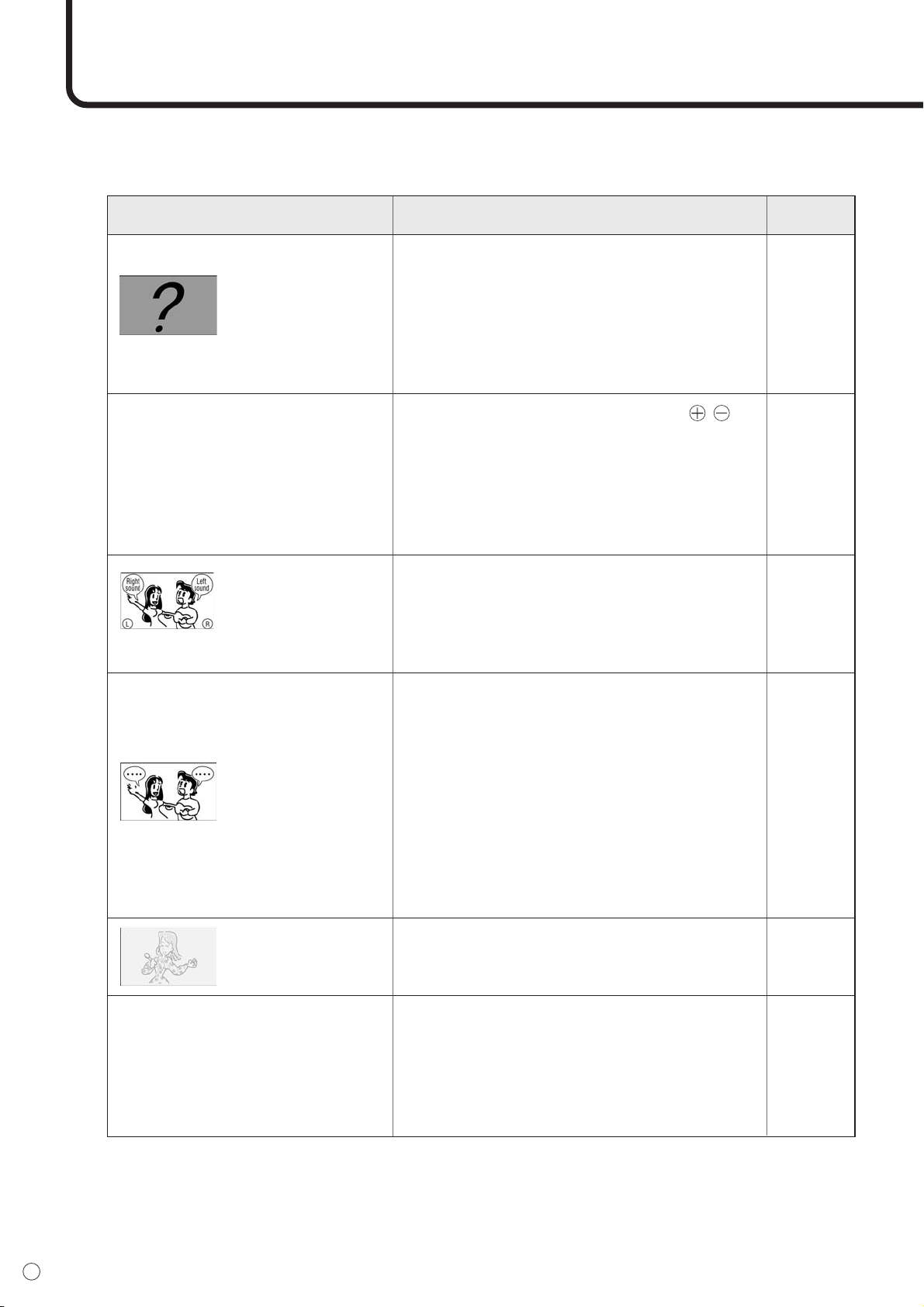
52
E
Troubleshooting
Before calling for repair services, make sure following checks for possible remedies to the encountered
symptoms.
There is no picture
or sound.
Remote control does not work.
Sound from left and
right speakers is
reversed.
Sound is heard from
only one side.
There is a picture
but no sound.
Faint color or bad hue.
• Is the power cord disconnected?
• Is the main power switch set to “OFF (O)”?
• Is the monitor in standby mode (the power LED
illuminating in orange)?
• Make sure correct input mode is selected.
• If any external equipment is connected, make
sure the equipment is operating (playing back).
• Are the batteries inserted with polarity ( , )
aligned?
• Are the batteries worn out?
• Point the remote control unit toward the monitor’s
remote control sensor.
• Is the menu display hidden or are settings
locked?
• Are audio cables connected properly?
• Make sure audio cables for external speakers are
connected properly: left and right cables may be
reversed or one of the two cables may not be
connected.
• Is the sound muted?
• Make sure the volume is not set to minimum.
• Is the PC audio cable (commercially available)
connected?
• The COMPONENT and VIDEO input terminals
are for video only. When these terminals are
used, make sure their audio cables are also
connected.
• Is the audio signal input properly to the audio
input terminal corresponding to the selected
video input terminal?
• Check “COLORS” and “TINT” adjustments.
• Make sure the connection sequence is correct.
• The signal may be incompatible.
1080p signals in component are not supported.
• Is this your first attempt at using the PC analog
RGB input terminal to display a PC screen? Or,
did you change the setting of the PC connected
to the PC analog RGB input terminal?
17
21
21
8, 22
–
11
11
11
26
12 to 16
16
22
22
12, 13
14, 15
8,12 to 15
28, 29
12 to 15
56
35
Unstable video
Problem Check item Page
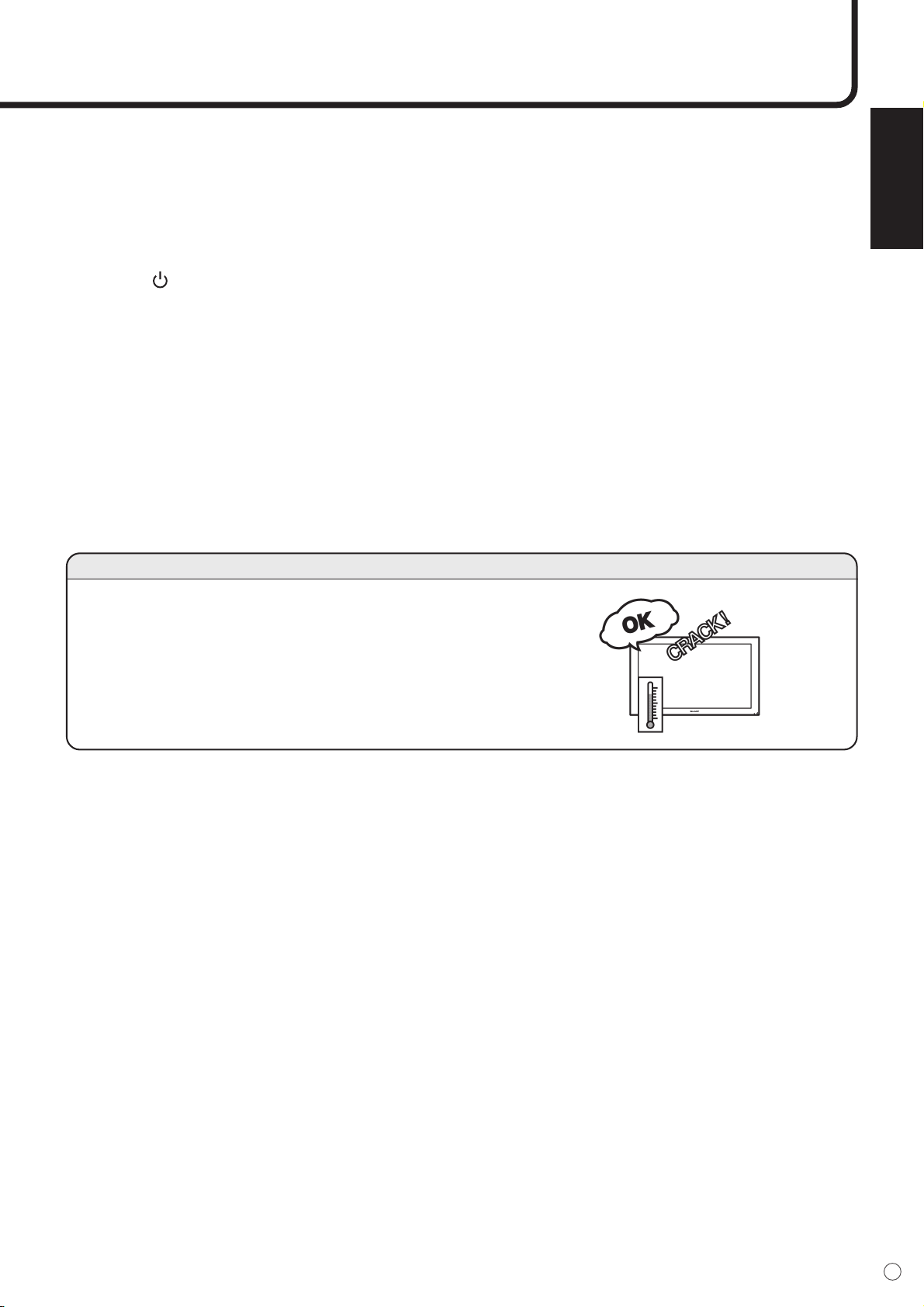
ENGLISH
53
E
■ Warning when temperature rises
Nature of warning:
• The power LED (see page 21) lights up red and the monitor enters standby mode.
Solution:
• If the monitor enters standby mode due to a rise in temperature, you can reset the monitor to normal
operation by turning it on again using the POWER button on the remote control unit or the power
switch
on the front panel. The monitor, however, will enter standby mode again if the cause of the
temperature rise is not eliminated.
• Check whether the monitor is placed at a location where a quick rise in temperature is likely. Internal
temperature rises quickly if the vents on the monitor are blocked.
• Internal temperature rises quickly if dust accumulates inside the monitor or around the vents.
Remove dust if possible. Ask Sharp dealer about removing internal dust.
Cracking sound
The monitor sometimes makes a cracking sound.
•You may hear cracking sound from the monitor. This happens
when the cabinet slightly expands and contracts according to
change in temperature. This does not affect the monitor’s
performance.
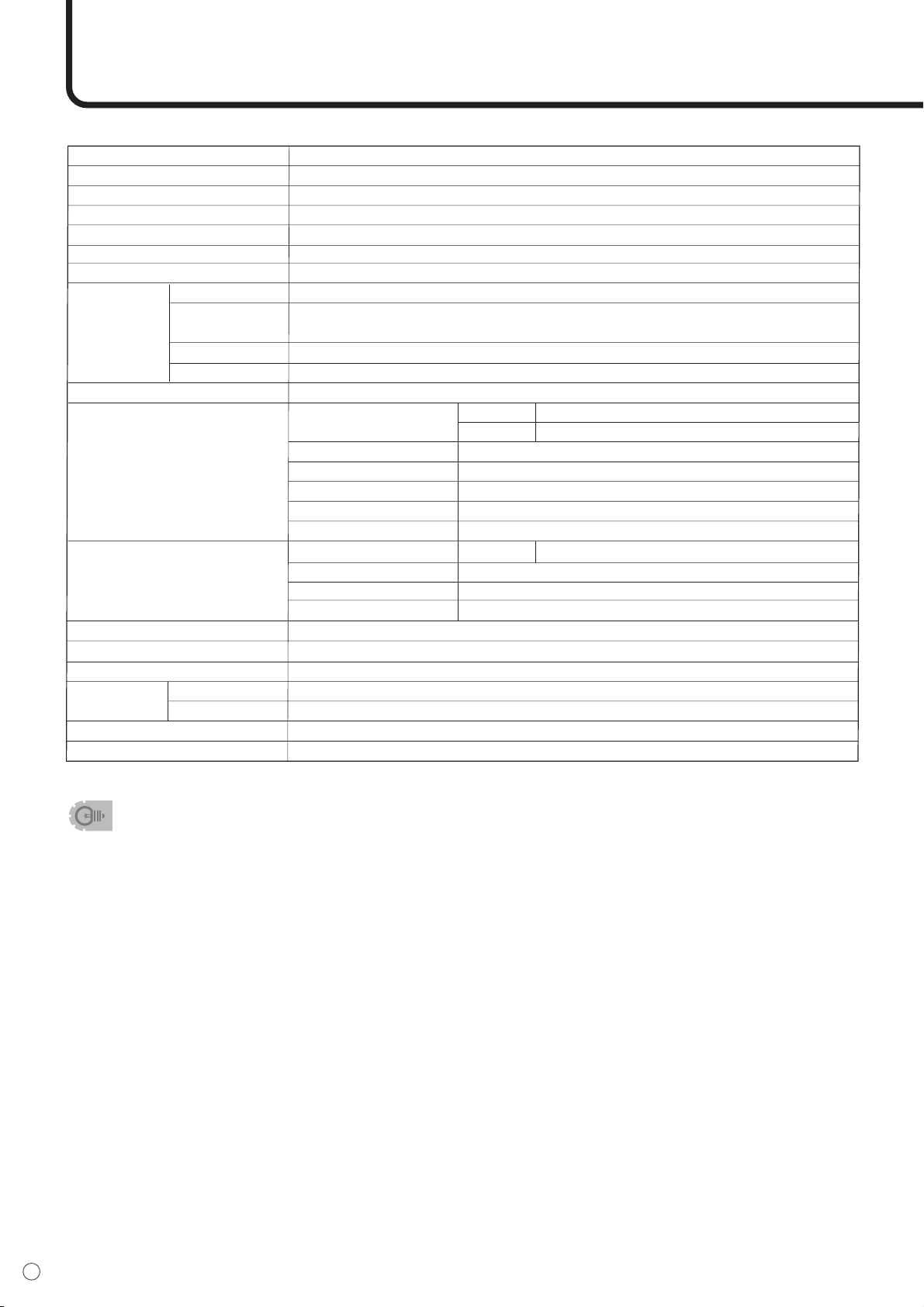
54
E
Specifications
■ Product Specifications
Model PN-655U
LCD element 65" wide (163.9 cm diagonal) ASV low-reflection black TFT LCD
Max. resolution (pixels) 1920 x 1080
Max. colors 16.77 M colors (8 bits/color)
Pixel pitch 0.744 mm (H) x 0.744 mm (V)
Viewing angle 170° right/left/up/down (contrast ratio ≥10)
Screen active area inch (mm) 56-
1
/
4
(H)
x 31-
5
/
8
(V)(1428 x 804)
Computer Video Analog RGB (0.7Vp-p) [75Ω], Digital (DVI 1.0 standard-compliant)
input Sync
Horizontal/Vertical separate (TTL: positive/negative), Sync-on-green,
signal
Composite sync (TTL: positive/negative)
Plug and play VESA DDC2B
Power management
VESA DPMS, DVI DMPM
Video signal system NTSC (3.58 MHz)
Input terminals Computer signal Analog Mini D-sub 15 pin (3 rows) x 1
Digital DVI-D 24 pin x 1
Computer audio 3.5 mm mini stereo jack x 1
RS-232C D-sub 9 pin x 1
Composite video BNC x 1
Component BNC (Y, Cb/Pb, Cr/Pr) x 1
Audio RCA pin (L/R x 1)
Output terminals Computer signal Digital
DVI-D 24 pin x 1
RS-232C D-sub 9 pin x 1
Audio RCA pin (L/R x 1)
Speaker 10 W + 10 W [6Ω]
Installation inch (mm) Secured at 4 points (pitch: 25-
9
/
16
(650)(V), 17-
5
/
16
(440)(H))(M10 screws)
Power requirement AC120 V, 60 Hz
Power consumption 550 W (1.5 W in input signal waiting mode, 1.5 W in standby mode)
Surrounding
Operating temperature range
32°F to 104°F (0°C to 40°C)
environment
Operating humidity range
20% to 80% (no condensation)
Dimensions (monitor unit only) inch (mm)
Approx. 61-
7
/
8
x 4-
15
/
16
x 36-
5
/
16
(1,572 x 126 x 923) (excluding protrusions)
Weight lbs. (kg) Approx. 143.3 (65) (excluding the temporary stand)
• As a part of our policy of continuous improvement, SHARP reserves the right to make design and
specification changes for product improvement without prior notice.
The performance specification figures indicates are normal values of production units: There may be
some deviation from these values in individual units.
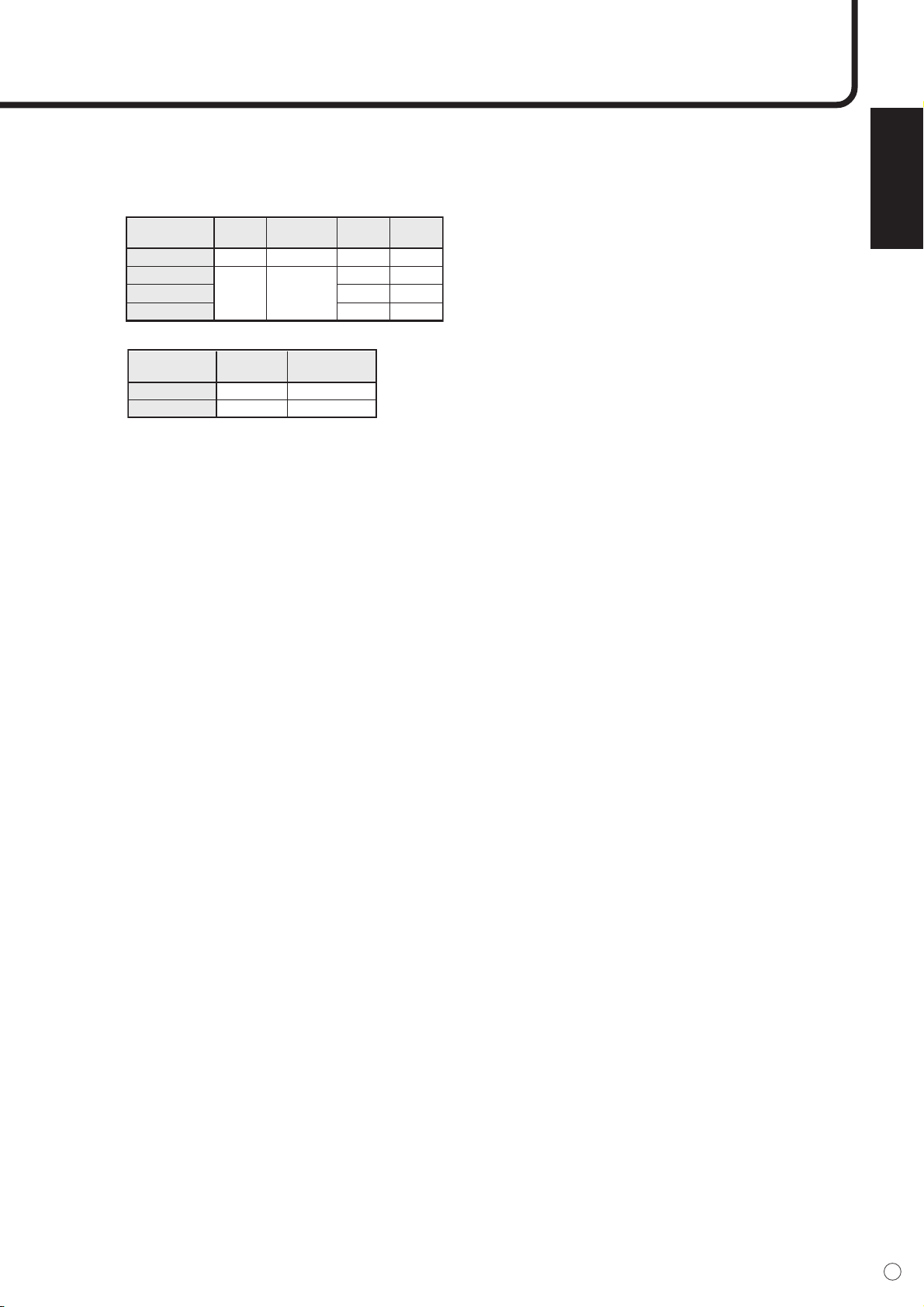
ENGLISH
55
E
■ Power management
This monitor conforms to VESA DPMS (Display Power Management Signaling) and DVI DMPM (Digital
Monitor Power Management). Both your video card and computer must support the same standard in
order for the monitor’s power management function to work.
■ DDC (plug and play)
The monitor supports the VESA DDC (Display Data Channel) standard.
DDC is a signal standard for plug and play between monitors and computers. Information about
resolution and other parameters is exchanged between the two. This function can be used if the
computer supports DDC and it has been configured to detect plug-and-play monitors.
There are several types of DDC, depending on the communication method used. This monitor supports
DDC2B.
ScreenDPMS Hsync Vsync
Power
consumption
Ye s
Ye s
No
No
Ye s
No
Ye s
No
ON STATE
STANDBY
SUSPEND
OFF STATE
Display
No
display
550 W
1.5 W
Display
No display
Monitor ON
Active OFF
550 W
1.5 W
Screen
DMPM
Power
consumption
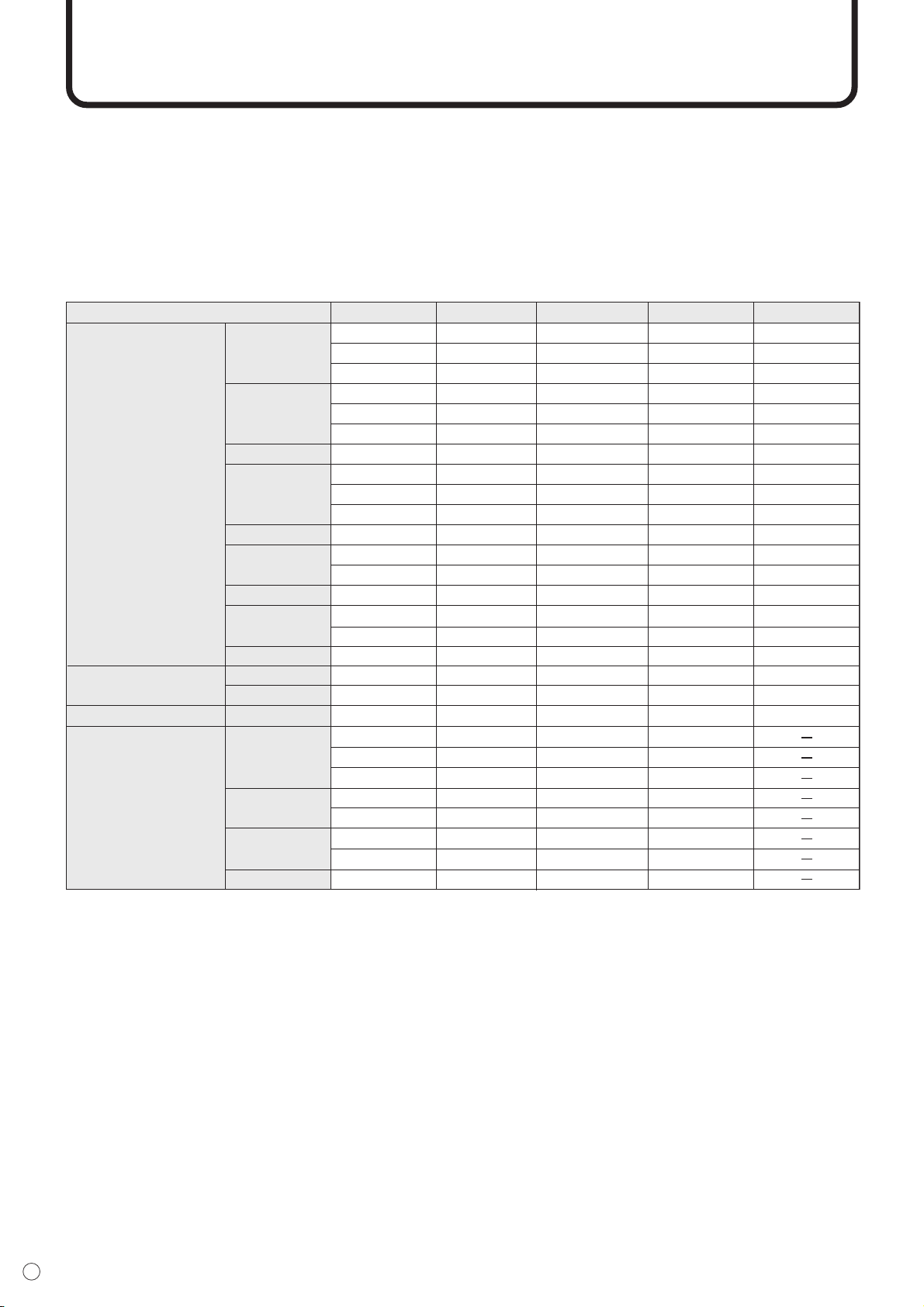
56
E
PC Digital/Analog Signal Input Compatibility Chart
• Video Analog RGB (0.7 Vp-p) [75 Ω]
Conforms to DVI (digital visual interface) standard 1.0
• Sync Horizontal/Vertical separate (TTL: positive/negative), Sync-on-green,
Composite sync (TTL: positive/negative)
• Supported frequencies See the Compatible signal timing shown below.
VESA
Wide
US TEXT
Sun Ultra Series
Screen resolution Hsync Vsync Dot frequency Analog signal Digital signal
640 x 480
800 x 600
848 x 480
1024 x 768
1152 x 864
1280 x 768
1280 x 960
1280 x 1024
1360 x 768
1280 x 720
1920 x 1080
720 x 400
1024 x 768
1152 x 900
1280 x 1024
1600 x 1000
31.5 kHz
37.9 kHz
37.5 kHz
37.9 kHz
48.1 kHz
46.9 kHz
31.0 kHz
48.4 kHz
56.5 kHz
60.0 kHz
67.5 kHz
47.8 kHz
60.3 kHz
60.0 kHz
64.0 kHz
80.0 kHz
47.7 kHz
44.7 kHz
66.3 kHz
31.5 kHz
48.3 kHz
53.6 kHz
56.6 kHz
61.8 kHz
71.8 kHz
71.7 kHz
81.1 kHz
68.6 kHz
60 Hz
72 Hz
75 Hz
60 Hz
72 Hz
75 Hz
60 Hz
60 Hz
70 Hz
75 Hz
75 Hz
60 Hz
75 Hz
60 Hz
60 Hz
75 Hz
60 Hz
60 Hz
60 Hz
70 Hz
60 Hz
66 Hz
70 Hz
66 Hz
76.2 Hz
67.2 Hz
76 Hz
66 Hz
25.175 MHz
31.5 MHz
31.5 MHz
40.0 MHz
50.0 MHz
49.5 MHz
33.75 MHz
65.0 MHz
75.0 MHz
78.75 MHz
108.0 MHz
79.5 MHz
102.25 MHz
108.0 MHz
108.0 MHz
135.0 MHz
85.5 MHz
74.4 MHz
148.5 MHz
28.3 MHz
64.13 MHz
70.4 MHz
74.25 MHz
94.88 MHz
108.23 MHz
117.01 MHz
134.99 MHz
135.76 MHz
Ye s
Ye s
Ye s
Ye s
Ye s
Ye s
Ye s
Ye s
Ye s
Ye s
Ye s
Ye s
Ye s
Ye s
Ye s
Ye s
Ye s
Ye s
Ye s
Ye s
Ye s
Ye s
Ye s
Ye s
Ye s
Ye s
Ye s
Ye s
Ye s
Ye s
Ye s
Ye s
Ye s
Ye s
Ye s
Ye s
Ye s
Ye s
Ye s
Ye s
Ye s
Ye s
Ye s
Ye s
Ye s
Ye s
Ye s
Ye s
* All are compliant only with non-interlaced.
* Depending on the connected PC, images may not be displayed properly even if the compatible signal described
above is input.
* If the monitor is receiving timing signals that are not compatible, [OUT OF TIMING] may appear. In this case,
please change the setting so that the timing signals will be compatible with the monitor, according to your PC
manual.
* If the monitor is not receiving any signal (sync signal), [NO SIGNAL] will appear.
* The frequency values for the Sun Ultra Series are reference values. A separate conversion adapter (commercially
available) may be required for connecting the monitor to the Sun Ultra Series.
■ Compatible signal timing
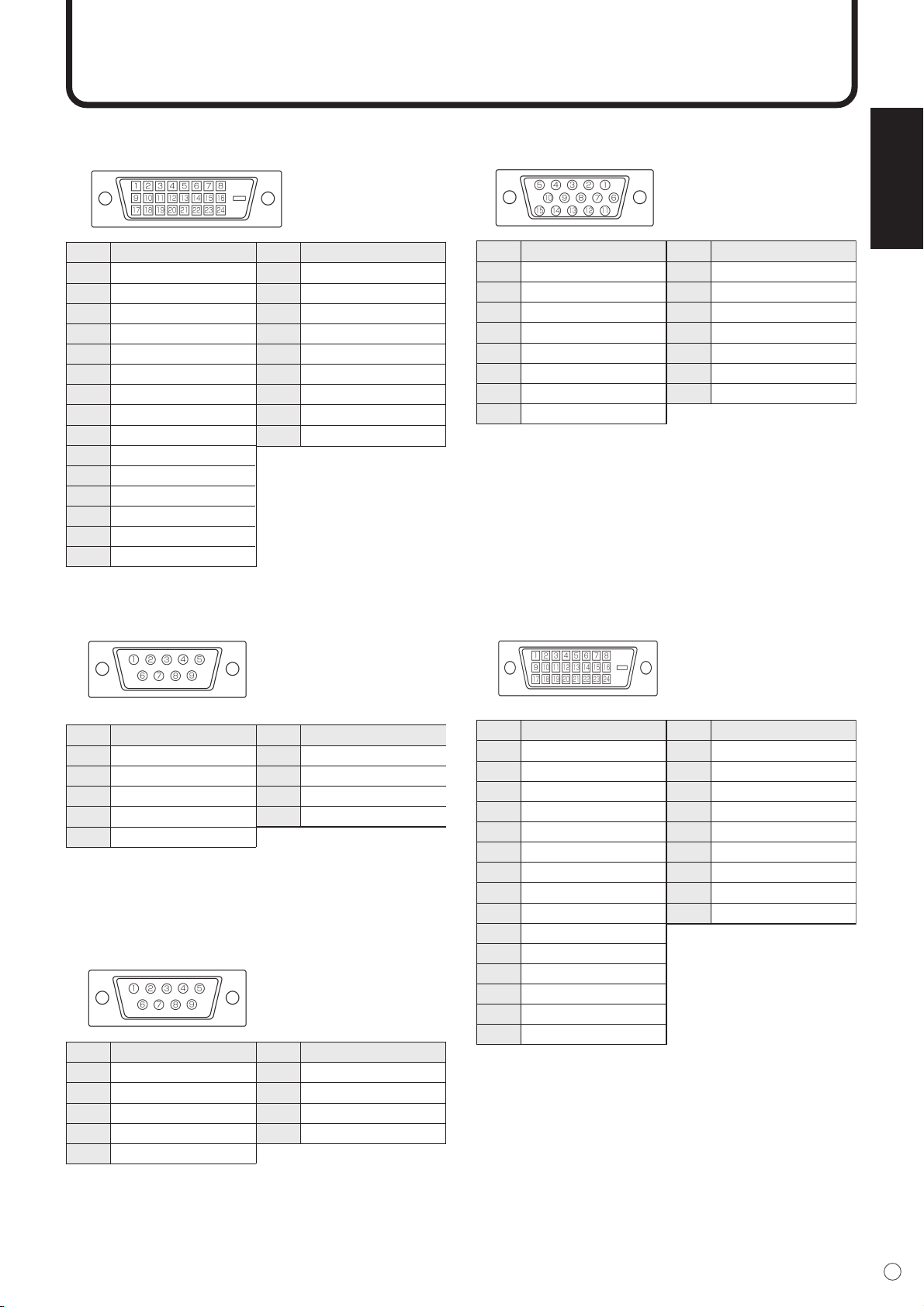
ENGLISH
57
E
Terminal Compatibility Charts
■ PC digital RGB input terminal pins
(DVI-D 24 pin)
■ PC analog RGB input terminal pins
(Mini D-sub 15 pin)
No.
1
2
3
4
5
Function
N.C.
Transmitted data
Received data
Data terminal ready
GND
No.
6
7
8
9
Function
Data set ready
Request to send
Clear to send
N.C.
No.
1
2
3
4
5
Function
Carrier detect
Received data
Transmitted data
Data terminal ready
GND
No.
6
7
8
9
Function
Data set ready
Request to send
Clear to send
Ring indicator (open)
No.
1
2
3
4
5
6
7
8
9
10
11
12
13
14
15
Function
TMDS data 2-
TMDS data 2+
TMDS data 2/4 shield
N.C.
N.C.
DDC clock
DDC data
N.C.
TMDS data 1-
TMDS data 1+
TMDS data 1/3 shield
N.C.
N.C.
+5 V
GND
No.
16
17
18
19
20
21
22
23
24
Function
Hot-plug detection
TMDS data 0-
TMDS data 0+
TMDS data 0/5 shield
N.C.
N.C.
TMDS clock shield
TMDS clock+
TMDS clock-
No.
1
2
3
4
5
6
7
8
Function
Red video signal input
Green video signal input
Blue video signal input
N.C.
GND
GND for red video signal
GND for green video signal
GND for blue video signal
No.
9
10
11
12
13
14
15
Function
+5 V
GND
N.C.
DDC data
Hsync signal input
Vsync signal input
DDC clock
■ RS-232C input terminal pins
(D-sub 9 pin)
■ PC digital RGB output terminal pins
(DVD-D 24 pin)
■ RS-232C output terminal pins
(D-sub 9 pin)
No.
1
2
3
4
5
6
7
8
9
10
11
12
13
14
15
Function
TMDS data 2-
TMDS data 2+
TMDS data 2/4 shield
N.C.
N.C.
DDC clock
DDC data
N.C.
TMDS data 1-
TMDS data 1+
TMDS data 1/3 shield
N.C.
N.C.
+5 V
GND
No.
16
17
18
19
20
21
22
23
24
Function
Hot-plug detection
TMDS data 0-
TMDS data 0+
TMDS data 0/5 shield
N.C.
N.C.
TMDS clock shield
TMDS clock+
TMDS clock-
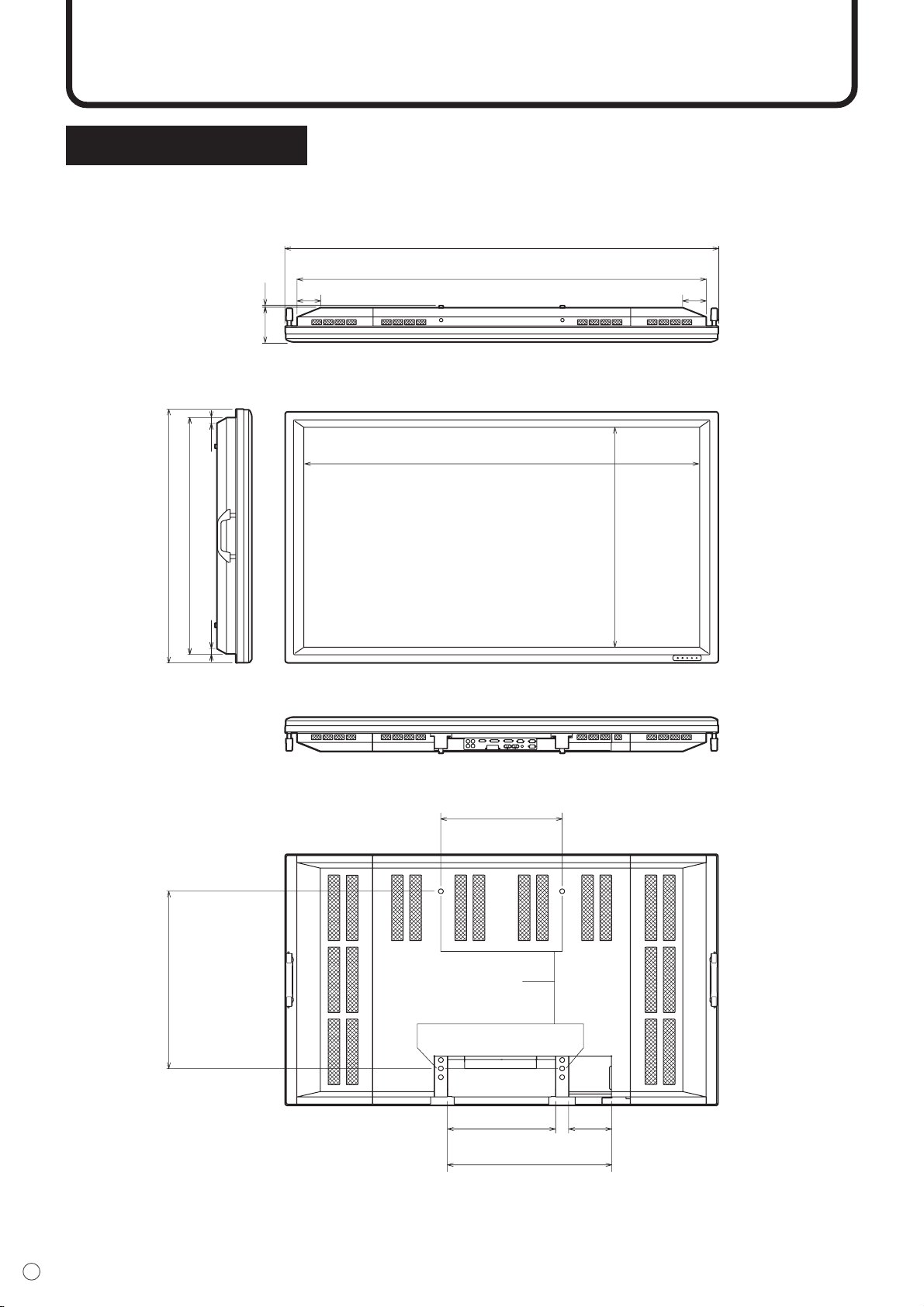
58
E
Unit: inch [mm]
Dimensional Drawings
Opening height
(31-
3
/
4
[807])
Opening width (56-
3
/
8
[1432])
61-
7
/
8
[1572]
4-
15
/
16
[126] 0-
1
/
4
[7]
58-
7
/
16
[1485]
33-
7
/
8
[860]
0-
3
/
4
[20]
0-
3
/
4
[20]
36-
5
/
16
[923]25-
9
/
16
[650]
17-
5
/
16
[440]
15-
1
/
2
[393]
Screw holes for
mounting brackets
(M10 x 4 holes)
23-
7
/
16
[595]
6-
1
/8 [155]
3-
3
/
8
[85] 3-
3
/
8
[85]
Monitor unit only
Note that the values shown are approximate values.
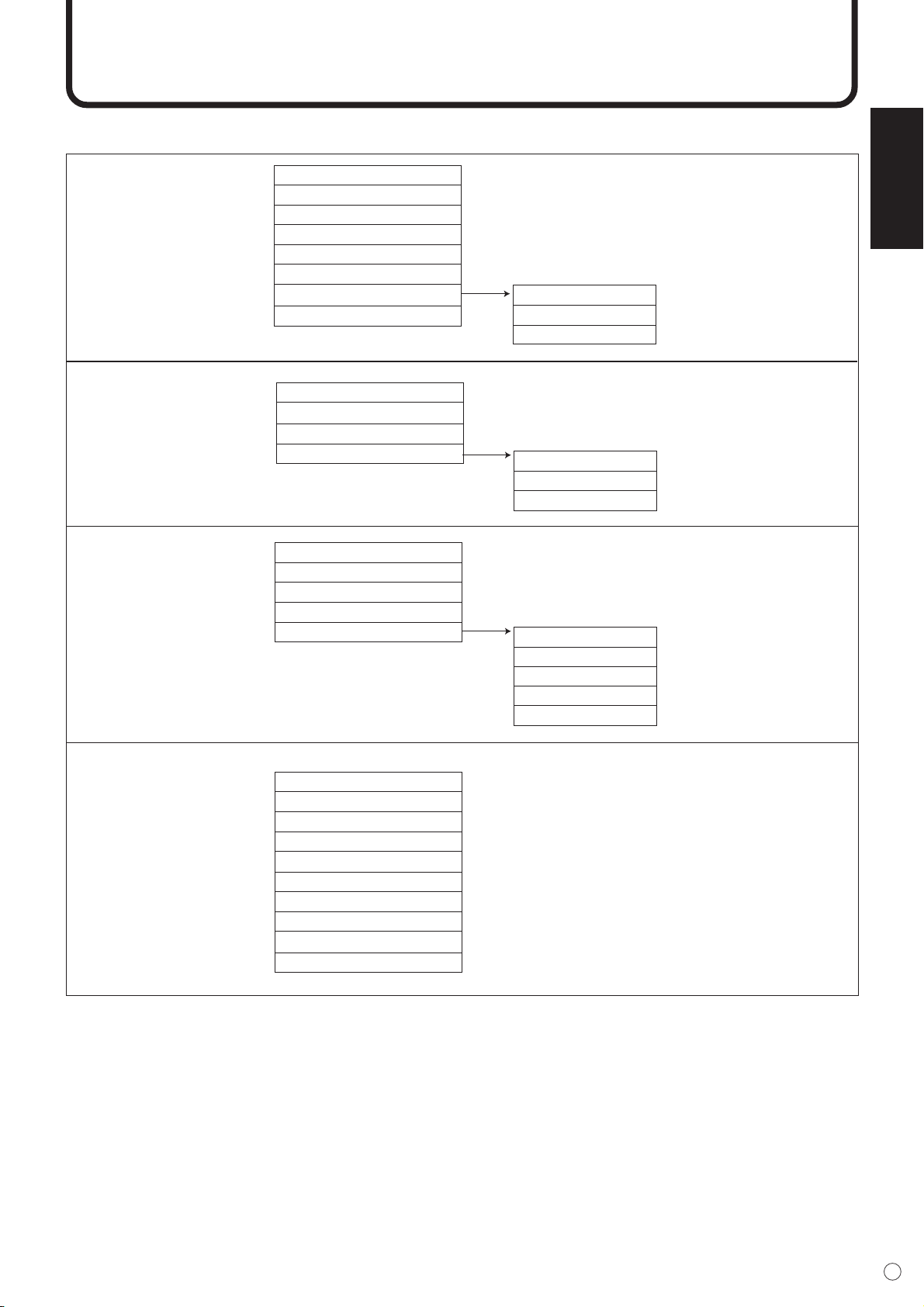
ENGLISH
59
E
Menu Option Reference Chart
MODE SELECT 1
BEZEL
ENLARGE
ENLARGE-POS
MULTI ZOOM
V: 0 to 100, H: 0 to 100
OFF, 2 x 2, 3 x 3, 4 x 4
2 x 2: 0 to 3, 3 x 3: 0 to 8, 4 x 4: 0 to 15
IMAGE ZOOM
H-POS
V-POS
ENGLISH
DEUTSCH
FRANÇAIS
ITALIANO
ESPAÑOL
■ DIGITAL
WHITE BALANCE
R-CONTRAST
G-CONTRAST
B-CONTRAST
0 to 255
0 to 255
0 to 255
MODE SELECT 2
THRU
COOL
•
STD
•
WARM
USER
COPY TO USER
OFF TIMER
OSD H-POSITION
OSD V-POSITION
ID No. SET
LANGUAGE
0 to 23
0 to 255
MODE SELECT 3
PIP MODES
PIP SIZE
PIP H-POS
PIP V-POS
PIP BLEND
PIP SOURCE
SOUND CHANGE
MAIN POS
PbyP2 POS
AUTO OFF
OFF, PIP, PbyP, PbyP2
SMALL, MEDIUM, LARGE
0 to 100
0 to 100
0 to 15
COMPONENT, VIDEO
PC, AV
LEFT, RIGHT
TOP, CENTER, BOTTOM
MANUAL, AUTO
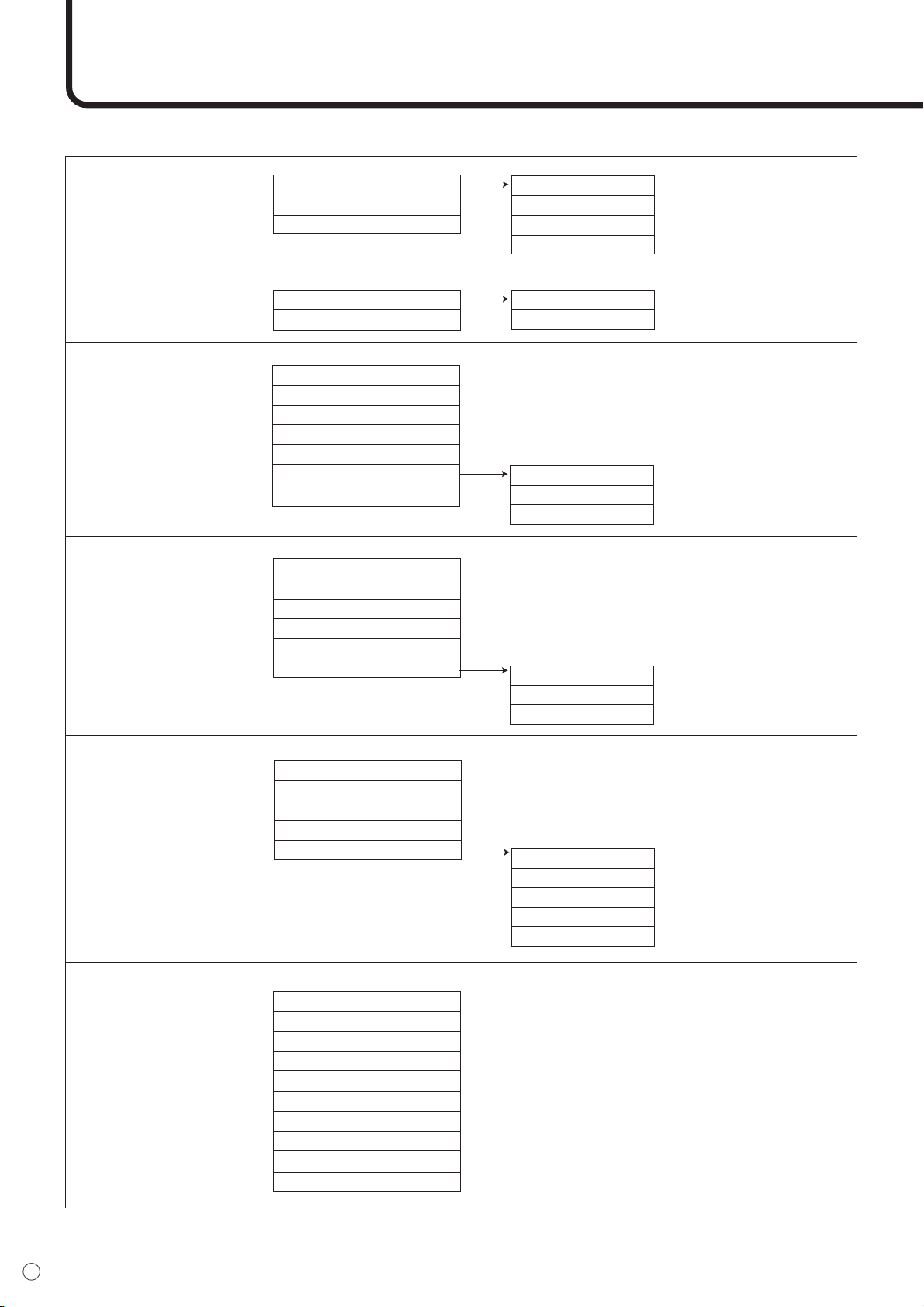
60
E
Menu Option Reference Chart (Continued)
■ ANALOG
MODE SELECT 1
ADJUSTMENT
480 LINES
768 LINES
BEZEL
ENLARGE
ENLARGE-POS
MULTI ZOOM
848, 640
1360, 1280, 1024
V: 0 to 100, H: 0 to 100
OFF, 2 x 2, 3 x 3, 4 x 4
2 x 2: 0 to 3, 3 x 3: 0 to 8, 4 x 4: 0 to 15
CLOCK
PHASE
H-POS
V-POS
0 to 255
0 to 255
0 to 255
0 to 255
BLACK LEVEL
CONTRAST
MANUAL
AUTO
RESET
GAIN CONTROL
MANUAL
AUTO
0 to 31
0 to 31
WHITE BALANCE
COOL
•
STD
•
WARM
USER
COPY TO USER
R-CONTRAST
G-CONTRAST
B-CONTRAST
0 to 255
0 to 255
0 to 255
IMAGE ZOOM
H-POS
V-POS
MODE SELECT 2
OFF TIMER
OSD H-POSITION
OSD V-POSITION
ID No. SET
LANGUAGE
0 to 23
0 to 255
MODE SELECT 3
PIP MODES
PIP SIZE
PIP H-POS
PIP V-POS
PIP BLEND
PIP SOURCE
SOUND CHANGE
MAIN POS
PbyP2 POS
AUTO OFF
OFF, PIP, PbyP, PbyP2
SMALL, MEDIUM, LARGE
0 to 100
0 to 100
0 to 15
COMPONENT, VIDEO
PC, AV
LEFT, RIGHT
TOP, CENTER, BOTTOM
MANUAL, AUTO
ENGLISH
DEUTSCH
FRANÇAIS
ITALIANO
ESPAÑOL
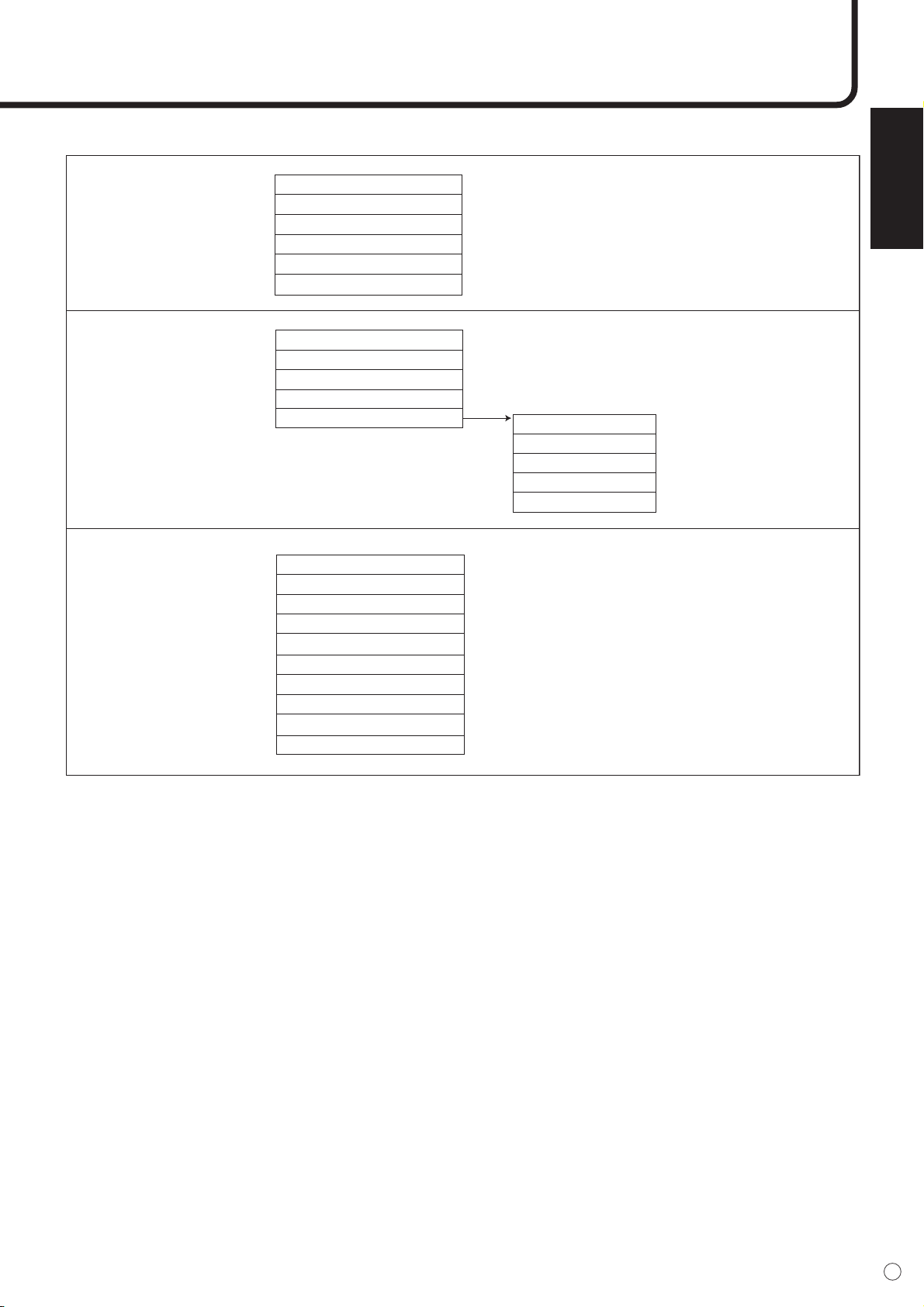
ENGLISH
61
E
■ COMPONENT/VIDEO
VIDEO ADJUSTMENT
CONTRAST
BLACK LEVEL
TINT
COLORS
SHARPNESS
WHITE BALANCE
0 to 31
0 to 31
0 to 31
0 to 31
0 to 31
COOL, •, STD, •, WARM
MODE SELECT 2
OFF TIMER
OSD H-POSITION
OSD V-POSITION
ID No. SET
LANGUAGE
0 to 23
0 to 255
MODE SELECT 3
PIP MODES
PIP SIZE
PIP H-POS
PIP V-POS
PIP BLEND
PIP SOURCE
SOUND CHANGE
MAIN POS
PbyP2 POS
AUTO OFF
OFF, PIP, PbyP, PbyP2
SMALL, MEDIUM, LARGE
0 to 100
0 to 100
0 to 15
DIGITAL, ANALOG
PC, AV
LEFT, RIGHT
TOP, CENTER, BOTTOM
MANUAL, AUTO
ENGLISH
DEUTSCH
FRANÇAIS
ITALIANO
ESPAÑOL

62
E
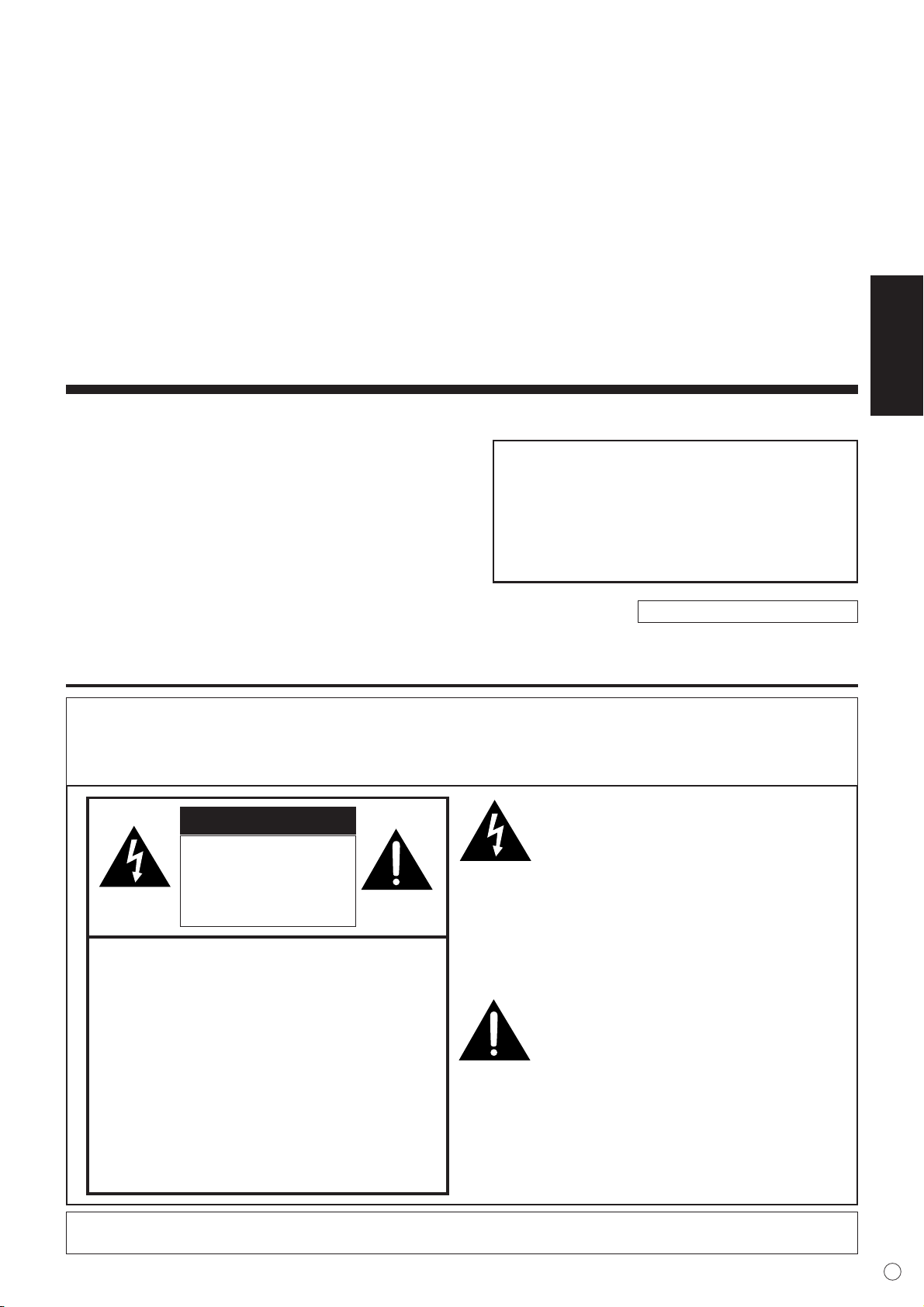
FRANÇAIS
1
F
INFORMATION IMPORTANTE
PN-655U
MONITEUR LCD
FRANÇAIS
IMPORTANT :
Pour faciliter la déclaration de perte ou de vol,
veuillez noter les numéros de modèle et de série
de l’appareil dans l’espace prévu à cet effet. Vous
trouverez ces numéros au dos de l’appareil.
N° de modèle :
N° de série :
ÉTATS-UNIS SEULEMENT
AVERTISSEMENT: POUR RÉDUIRE LE RISQUE D’INCENDIE OU DE
DÉCHARGE ÉLECTRIQUE, NE PAS EXPOSER CE
PRODUIT À LA PLUIE OU À LA POUSSIÈRE.
RISQUE DE
DÉCHARGE
ÉLECTRIQUE
NE PAS OUVRIR
ATTENTION
ATTENTION: POUR RÉDUIRE LE RISQUE
DE DÉCHARGE
ÉLECTRIQUE, NE PAS
RETIRER LE COUVERCLE.
IL N’Y A AUCUNE PIÈCE
RÉPARABLE PAR
L’UTILISATEUR À
L’INTÉRIEUR.
AVERTIR LE PERSONNEL
DE SERVICE QUALIFIÉ
POUR TOUTE PROCÉDURE
D’ENTRETIEN.
Le symbôle représenté par l’éclair à la
tête en pointe de flèche à l’intérieur d’un
triangle équilatéral, est placé pour
alerter l’utilisateur de la présence d’une
“tension dangereuse” non isolée à
l’intérieur du produit. Cette tension peut
avoir une valeur suffisante pour
constituer un risque d’électrocution à
toute personne.
Le point d’exclamation à l’intérieur d’un
triangle est placé pour alerter
l’utilisateur de la présence d’une
procédure particulière ou d’une
procédure de maintenance (entretien)
importante dans les manuels
accompagnant le produit.
ATTENTION: La prise de secteur doit être installée près de l’équipement et être facilement accessible.
2
F
AVERTISSEMENT: Les lois FCC établissent que tout changement ou modification non-autorisés
de cet équipement qui n’ont pas été expressément approuvés par le
producteur, contituent un motif d’annulation des droits de l’utilisateur d’utiliser
cet appareil.
ÉTATS-UNIS SEULEMENT
ATTENTION: Utilisez le cordon d’alimentation fourni avec l’appareil tel quel.
INFORMATION IMPORTANTE (Suite)
REMARQUE :
Cet équipement, après les tests, a été jugé conforme aux limites d’un équipement numérique de
Classe A, conformément à la section 15 de la règlementation FCC. Ces limites sont établies pour
fournir une protection raisonnable contre les interférences nuisibles lorsque l’équipement est utilisé
dans un environnement commercial. Cet équipement produit, utilise et peut rayonner de l’énergie sous
forme de radiofréquences et, s’il n'est pas installé et utilisé conformément aux instructions du mode
d’emploi, peut provoquer des interférences nuisibles aux communications par radio. Le fonctionnement
de cet équipement dans une zone résidentielle peut vraisemblablement provoquer des interférences
nuisibles, auquel cas l’utilisateur est prié de corriger ces interférences à ses propres frais.
Ce produit utilise une lampe fluorescente contenant une petite quantité de mercure.
La mise au rebut de ce matériau pourrait être réglementée pour des considérations environnementales.
Pour obtenir plus d’information sur les conditions de mise au rebut ou de recyclage, veuillez contacter
les autorités locales ou consulter le site Internet de Electronic Industries Alliance : www.eia.org
ÉTATS-UNIS SEULEMENT
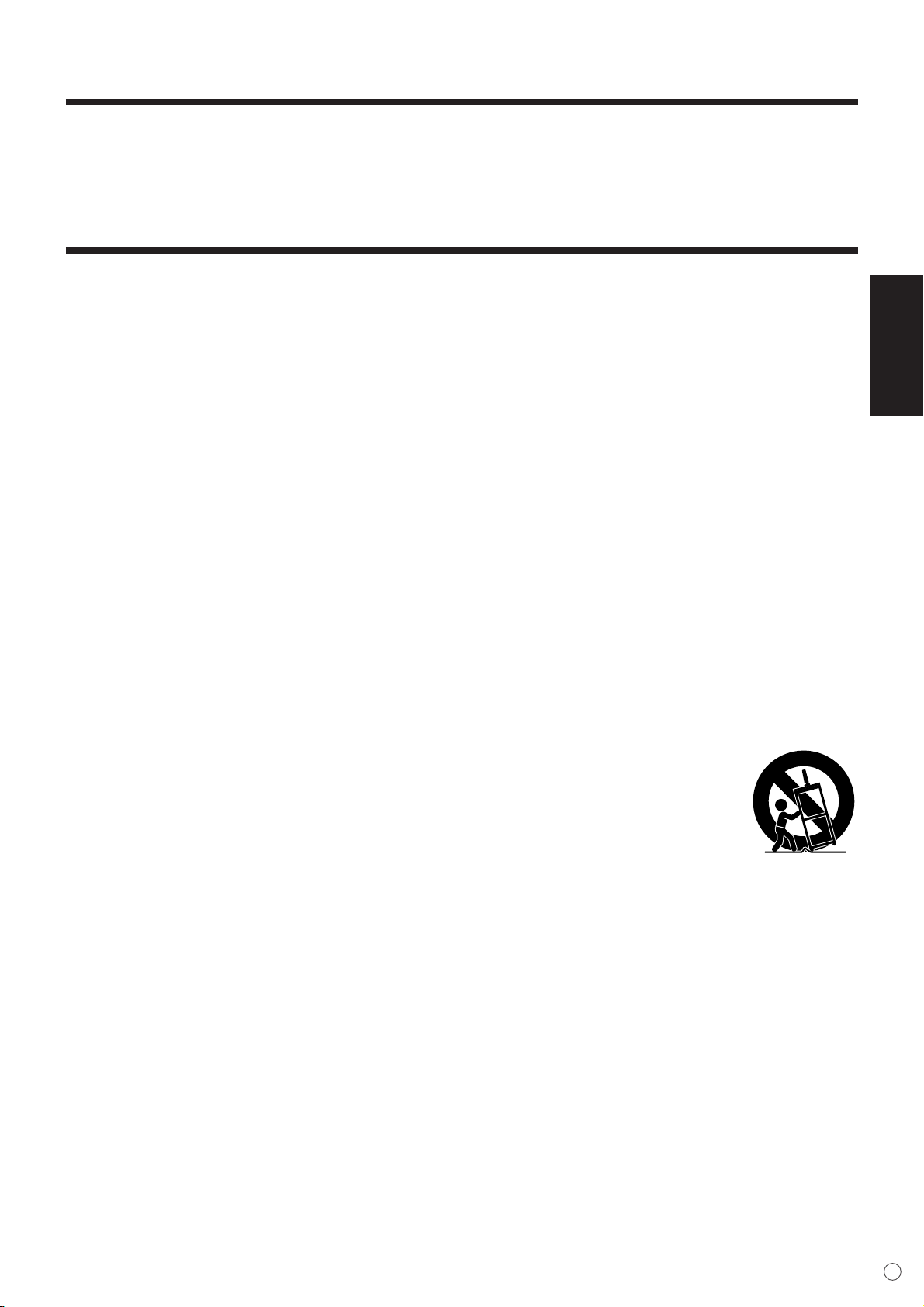
FRANÇAIS
3
F
Nous vous remercions d’avoir acheté cet appareil SHARP à écran LCD. Afin de garantir le bon
fonctionnement de ce moniteur, nous vous conseillons de lire attentivement cette brochure et de
la conserver pour toute référence ultérieure.
PRÉCAUTIONS DE SÉCURITÉ
L’électricité remplit de nombreuses fonctions utiles, mais elle peut provoquer des blessures et des dégâts
matériels si elle n’est pas utilisée correctement. Cet appareil a été conçu et fabriqué en attachant la plus
grande importance à la sécurité. Cependant, une utilisation inadéquate peut entraîner une décharge
électrique et/ou un incendie. Afin d’éviter tout danger potentiel, veuillez respecter les consignes
suivantes lors de l’installation, de l’utilisation et du nettoyage de l’appareil. Afin d’assurer votre propre
sécurité et de prolonger la durée de service de votre moniteur LCD, veuillez lire attentivement les
précautions ci-dessous avant d’utiliser l’appareil.
1. Lisez ces explications — Vous devez lire et comprendre toutes les informations relatives au
fonctionnement de l’appareil avant de l’utiliser.
2. Conservez cette brochure dans un endroit sûr — Ces explications concernant la sécurité et le
fonctionnement doivent être conservées dans un endroit sûr pour vous y référer en cas de besoin.
3. Respectez les avertissements — Tous les avertissements figurant sur l’appareil et dans ce mode
d’emploi doivent être strictement respectés.
4. Suivez les instructions — Toutes les explications sur le fonctionnement doivent être respectées.
5. Nettoyage — Débranchez le cordon d’alimentation au niveau de la prise du secteur avant de
nettoyer l’appareil. Servez-vous d’un linge sec, et n’employez pas de détergents liquides ou en
atomiseur.
6. Accessoires — N’utilisez pas d’accessoires non recommandés par le fabricant, car ceci pourrait
provoquer des accidents.
7. Eau et humidité — N’utilisez pas cet appareil près de l’eau, par exemple près d’une baignoire, d’un
évier, d’une piscine, dans une buanderie ou un sous-sol humide.
8. Ventilation — Des ouïes et autres ouvertures sont prévues dans le coffret de l’appareil pour sa
ventilation. Ne recouvrez pas et ne bouchez pas ces ouvertures car une ventilation insuffisante peut
provoquer une surchauffe et réduire la durée de vie de l’appareil. Ne placez pas
l’appareil sur un lit, un sofa, un tapis ou toute autre surface analogue car ceci pourrait
obstruer les ouvertures de ventilation. Cet appareil n’est pas conçu pour une
installation encastrée; ne le placez donc pas dans un endroit fermé comme une
bibliothèque ou une baie à moins qu’une ventilation adéquate ne soit prévue et que
les consignes du fabricant ne soient respectées.
9. Protection du cordon d’alimentation — Faites passer les cordons d’alimentation à un
endroit où ils ne seront pas écrasés ou coincés par d’autres objets.
10. Le panneau de l’écran à cristaux liquides (LCD) de cet appareil est fabriqué en verre et, par
conséquent, il peut se briser si l’appareil tombe ou s’il reçoit un fort impact. Veillez à ne pas vous
blesser par les éclats de verre si le panneau LCD devait être brisé.
11. Surcharge — Ne surchargez pas les prises de courant ou les rallonges car ceci peut entraîner un
risque d’incendie ou d’électrocution.
12. Insertion de solides ou de liquids — N’introduisez jamais des objets par les orifices de cet appareil,
car ils pourraient provoquer une électrocution et/ou un court-circuit en touchant des pièces internes
sous haute tension.
Pour la même raison, ne renversez jamais de l’eau ou un liquide sur l’appareil.
13. Entretien — N’essayez pas de réparer vous-même l’appareil. La dépose des couvercles peut vous
exposer à une haute tension ou à d’autres dangers. Confiez toute réparation à un personnel qualifié.
14. Réparation — Dans les cas suivants, débranchez le cordon d’alimentation au niveau de la prise
secteur et demandez à un personnel qualifié d’effectuer les réparations.
a. Dégât sur le cordon ou la prise de courant.
b. Infiltration d’un liquide ou pénétration d’un objet à l’intérieur de l’appareil.
c. Exposition de l’appareil à la pluie ou à l’eau.
CHER CLIENT
4
F
d. Fonctionnement anormal malgré une conformité aux explications du mode d’emploi.
Ne réglez que les commandes dont il est fait mention dans le mode d’emploi. Un réglage incorrect
des autres commandes peut provoquer des dégâts qui nécessiteraient des réparations complexes
par un technicien spécialisé.
e. Chute ou dégâts subis par l’appareil.
f. Tout changement notoire ou situation anormale de l’appareil indique qu’une réparation est
nécessaire.
15. Pièces de rechange — Lorsque des pièces doivent être remplacées, assurez-vous que le technicien
a utilisé les pièces spécifiées par le fabricant ou des pièces dont les performances et les
caractéristiques sont identiques. Des changements non autorisés de pièces peuvent entraîner un
incendie, une électrocution et/ou d’autres dangers.
16. Contrôles de sécurité — Après une intervention d’entretien ou de réparation, demandez au
technicien de procéder à un contrôle pour être sûr que l’appareil peut être utilisé en toute sécurité.
17. Installation sur paroi — Si l’appareil doit être fixé sur une paroi, installez-le en respectant la méthode
recommandée par le fabricant.
18. Sources de chaleur — Tenez l’appareil à l’écart de sources de chaleur, telles que radiateurs,
dispositifs de chauffage, poêles et autres appareils dégageant de la chaleur (y compris les
amplificateurs).
AVERTISSEMENT:
Ce produit appartient à la Classe A. Dans un environnement résidentiel, il peut provoquer des
interférences radio et, dans ce cas, l’utilisateur peut être obligé de prendre les mesures nécessaires.
AVERTISSEMENT:
Pour réduire les risques d’incendie ou d’électrocution, n’exposez pas cet appareil à la pluie ou à
l’humidité.
PRÉCAUTIONS DE SÉCURITÉ (Suite)
FRANÇAIS
5
F
- Le panneau couleur LCD TFT utilisé dans ce
moniteur est fabriqué en application d’une
technologie de grande précision. Cependant, il
peut avoir sur l’écran des points minuscules où
les pixels ne s’allument jamais ou restent
allumés en permanence. De même, si on
regarde l’écran avec un angle aigu par rapport à
la surface de l’écran, les couleurs et la
luminosité peuvent paraître inégales. Notez que
ce n’est pas un dysfonctionnement mais un
phénomène commun des écrans LCD et que
cela n’affectera pas les performances du
moniteur.
- N’affichez pas une image fixe pendant une
longue période, car cela pourrait provoquer
l’apparition d’une image rémanente.
- Si la luminosité est réglée au minimum, il est
possible qu’on voie difficilement l’écran.
- La qualité du signal vidéo peut avoir une
influence sur la qualité de l’affichage. Il est
recommandé d’utiliser un équipement qui peut
fournir des signaux vidéo de grande qualité.
- Ne frottez pas, ne grattez pas le moniteur avec
un objet dur.
- Il faut savoir que la Sharp Corporation décline
toute responsabilité en cas d’erreurs commises
durant l’utilisation par le client ou par une tierce
personne, ainsi qu’en cas de dysfonctionnement
ou de dommage survenu à ce produit pendant
son utilisation, excepté dans le cas de
responsabilité reconnue par la loi.
- Ce moniteur et ses accessoires sont
susceptibles d’évoluer sans avis préalable.
- N’utilisez pas le moniteur dans un endroit
faiblement ventilé, où il y a beaucoup de
poussières, où le degré d’humidité est élevé, ou
encore là où il pourrait se trouver en contact
avec de l’huile ou de la vapeur, car cela pourrait
provoquer un début d’incendie.
- Assurez vous que le moniteur ne se trouve pas
en contact avec de l’eau ou d’autres fluides.
Assurez vous qu’aucun objet tel que des
agrafes et des trombones ne pénètre dans le
moniteur, car cela pourrait provoquer un début
d’incendie ou un choc électrique.
- N’installez pas le moniteur au dessus des objets
instables ou dans des endroits peu sûrs. Faites
attention que le moniteur ne reçoive pas de
chocs violents ni de fortes vibrations. Provoquer
la chute du moniteur ou le culbuter peut
l’endommager.
- N’utilisez pas le moniteur dans des endroits où
il est susceptible d’être exposé à la lumière
directe du soleil, à proximité d’un appareil de
chauffage ou partout ailleurs où la température
est élevée, car cela pourrait conduire à un
dégagement excessif de chaleur et provoquer
un début d’incendie.
Le cordon d’alimentation
- N’endommagez pas le cordon d’alimentation, ne
déposez pas d’objets lourds sur le cordon
d’alimentation, ne tirez pas dessus et ne le pliez
pas de manière excessive. De même, n’ajoutez
pas de rallonges. Tout endommagement du
cordon d’alimentation peut provoquer un début
d’incendie ou un choc électrique.
- Utilisez seulement le cordon d’alimentation fourni
avec le moniteur.
- Insérez la prise d’alimentation directement dans la
prise de secteur. Ajouter une rallonge peut
entraîner une surchauffe et provoquer un début
d’incendie.
- Ne débranchez pas ni ne branchez la prise
d’alimentation avec des mains humides. En ce
faisant, vous risquez un choc électrique.
-
Débranchez le cordon d’alimentation si l’équipement
n’est pas utilisé pendant une longue période.
- Ne tentez pas de réparer le cordon d’alimentation
s’il est coupé ou s’il ne fonctionne pas
correctement. Veuillez prendre contact avec le
service après vente et suivre ses
recommandations.
Étendue du mode d’emploi
- Dans ce mode d’emploi, “Windows XP” fera
référence à Microsoft Windows XP et “Windows
2000” à Microsoft Windows 2000.
Lorsqu’il n’est pas nécessaire de faire la
distinction entre les programmes, le terme
“Windows” sera utilisé.
- Microsoft et Windows sont des marques
déposées de la Microsoft Corporation.
-
To utes les autres marques et les noms de produits
sont des marques commerciales ou des marques
déposées par les compagnies respectives.
-
La langue du menu OSD (affichage à l’écran) utilisée
dans ce mode d’emploi comme exemple est l’anglais.
- Les illustrations dans ce mode d’emploi peuvent
ne pas représenter exactement le produit ou
l’affichage réels.
Lampes fluorescentes
● Les lampes fluorescentes qui équipent ce
produit ont une durée de vie limitée.
* Si l’écran s’obscurcit, clignote ou ne s’allume pas,
remplacez les lampes fluorescentes par des lampes
neuves.
*Pour plus de précision, contactez votre revendeur Sharp.
● En raison des caractéristiques propres aux
lampes fluorescentes, il est possible que
l’écran clignote les premiers temps de son
utilisation. Si cela se produit, mettez hors
tension l’interrupteur principal situé à l’arrière
du moniteur, puis remettez le sous tension pour
assurer sa mise en fonction.
CONSEILS ET MESURES DE SÉCURITÉ
6
F
Table des matières
Introduction
INFORMATION IMPORTANTE ................................................................................. 1
CHER CLIENT .......................................................................................................... 3
PRÉCAUTIONS DE SÉCURITÉ ............................................................................... 3
CONSEILS ET MESURES DE SÉCURITÉ............................................................... 5
Accessoires fournis ................................................................................................ 7
Nomenclature - Moniteur ........................................................................................ 8
Vue de face ........................................................................................................... 8
Vue de l’arrière ...................................................................................................... 9
Nomenclature – Télécommande ........................................................................... 10
Overture du capot des piles/Mise en place des piles.......................................... 11
Portée de la télécommande ................................................................................ 11
Branchements et installation
Connexion de périphériques ................................................................................ 12
Connexion des haut-parleurs externes ............................................................... 16
Raccordement du cordon d’alimentation ............................................................ 17
Raccordement de plusieurs moniteurs ............................................................... 18
Précautions concernant le montage.................................................................... 19
Démontage du support temporaire...................................................................... 20
Opérations de base
Mise sous tension et hors tension....................................................................... 21
Interrupteur principal ........................................................................................... 21
Mise sous tension ou hors tension en utilisant la télécommande ....................... 21
Télécommande ...................................................................................................... 22
Options de menu ................................................................................................... 23
Sélection des options de menu ........................................................................... 23
Explication de l’écran de menu ........................................................................... 25
Initialisation (Restauration)/Réglage des restrictions des fonctions ............... 26
Réglages................................................................................................................. 27
Réglages pour l’affichage (ANALOG) d’écran de PC ......................................... 35
Fichier relatif au paramétrage (ANALOG)........................................................... 36
Utilisation d’un PC
Utilisation d’un PC................................................................................................. 37
Raccordement d’un PC ....................................................................................... 37
Conditions de communication ............................................................................. 38
Procédure de communication ............................................................................. 39
Tableau des commandes RS-232C .................................................................... 46
Dépannage et caractéristiques
Dépannage ............................................................................................................. 52
Caractéristiques .................................................................................................... 54
Appendice
Tableau de compatibilité avec l’entrée des signaux numériques/
analogiques du PC ................................................................................................ 56
Tableaux de compatibilité des bornes ................................................................. 57
Dimensions du moniteur ...................................................................................... 58
Tableau de référence des menus d’option .......................................................... 59

FRANÇAIS
7
F
Accessoires fournis
POWER
INPUT
MENU
MUTE
DISLAY
SIZE
MODE
R
EM
OT
E CO
NTROL
LC
-45
0F
RRM
CG
1004M
P
PZ
BRIGHT +
BRIGHT -
Assurez vous que les accessoires suivants sont fournis avec le produit.
Si un composant venait à manquer, veuillez contacter votre revendeur.
Cordon
d’alimentation (1) CD-ROM (1)
(Utility Disk pour
Windows)
Piles du format “AA” (2) Télécommande (1)
● Support temporaire (fixé) (1) (Voir aux pages 8 et 19.)
● Mode d’emploi (1)
● Couverture de protection des trous du support (2)
Panneau d’affichage à cristaux liquides (1)
• Sharp Corporation détient les droits d’auteur du programme de l’Utility Disk. Veuillez ne pas le
reproduire sans autorisation de la société.
(Environ 4 m)
(QACCU1034MPPZ)
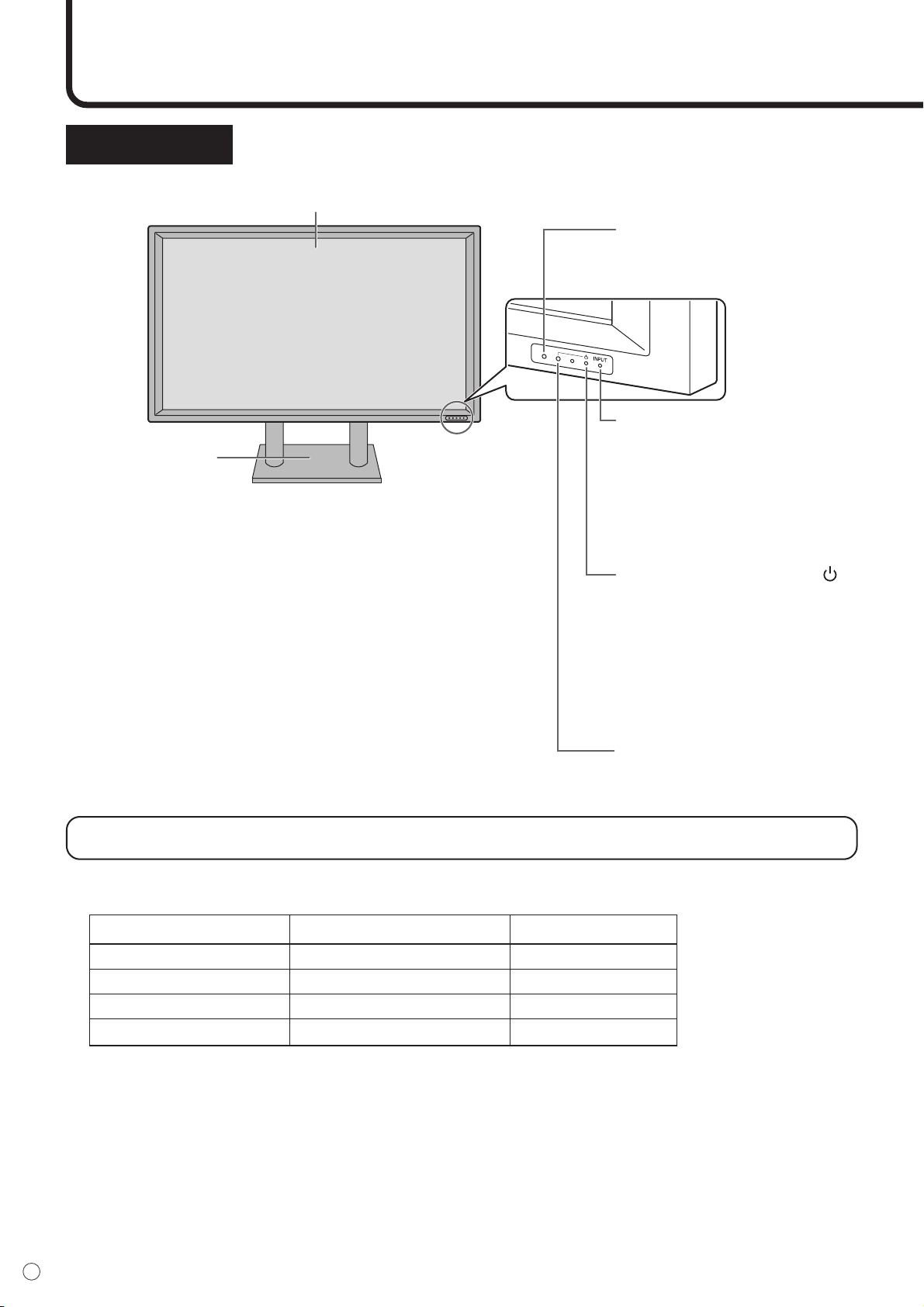
8
F
Nomenclature - Moniteur
Vue de face
Capteur de télécommande
(Voir à la page 11.)
* Lorsque vous utilisez la
télécommande, pointez la vers ici.
Interrupteur d’entrée
Utilisez cet interrupteur pour
changer la borne d’entrée si la
télécommande (voir à la page 22)
n’est pas disponible.
* Appuyez avec un objet
pointu comme un stylo à bille.
Interrupteur d’alimentation
Utilisez cet interrupteur pour mettre
le moniteur sous ou hors tension,
si la télécommande
(voir à la page 22) n’est pas
disponible.
* Appuyez avec un objet
pointu comme un stylo à bille.
Diode d’alimentation
(Voir à la page 21.)
Panneau LCD
Support temporaire
(Voir aux pages 19 et 20.)
La forme du support peut
être changée sans préavis.
Relation entre les signaux d’entrée et les bornes d’entrée
Vous pouvez utiliser la télécommande pour changer les bornes d’entrée utilisées pour les signaux vidéo
et audio (voir à la page 22).
Entrée vidéo
Mode d’entrée (Voir à la page 25.)
DIGITAL
ANALOG
COMPONENT
VIDEO
Borne d’entrée numérique RVB du PC
Borne d’entrée analogique RVB du PC
Borne d
’
entrée composant vidéo
Borne d’entrée vidéo composite
Entrée audio
Borne d’entrée audio du PC
Borne d’entrée audio du PC
Bornes d’entrée audio
Bornes d’entrée audio
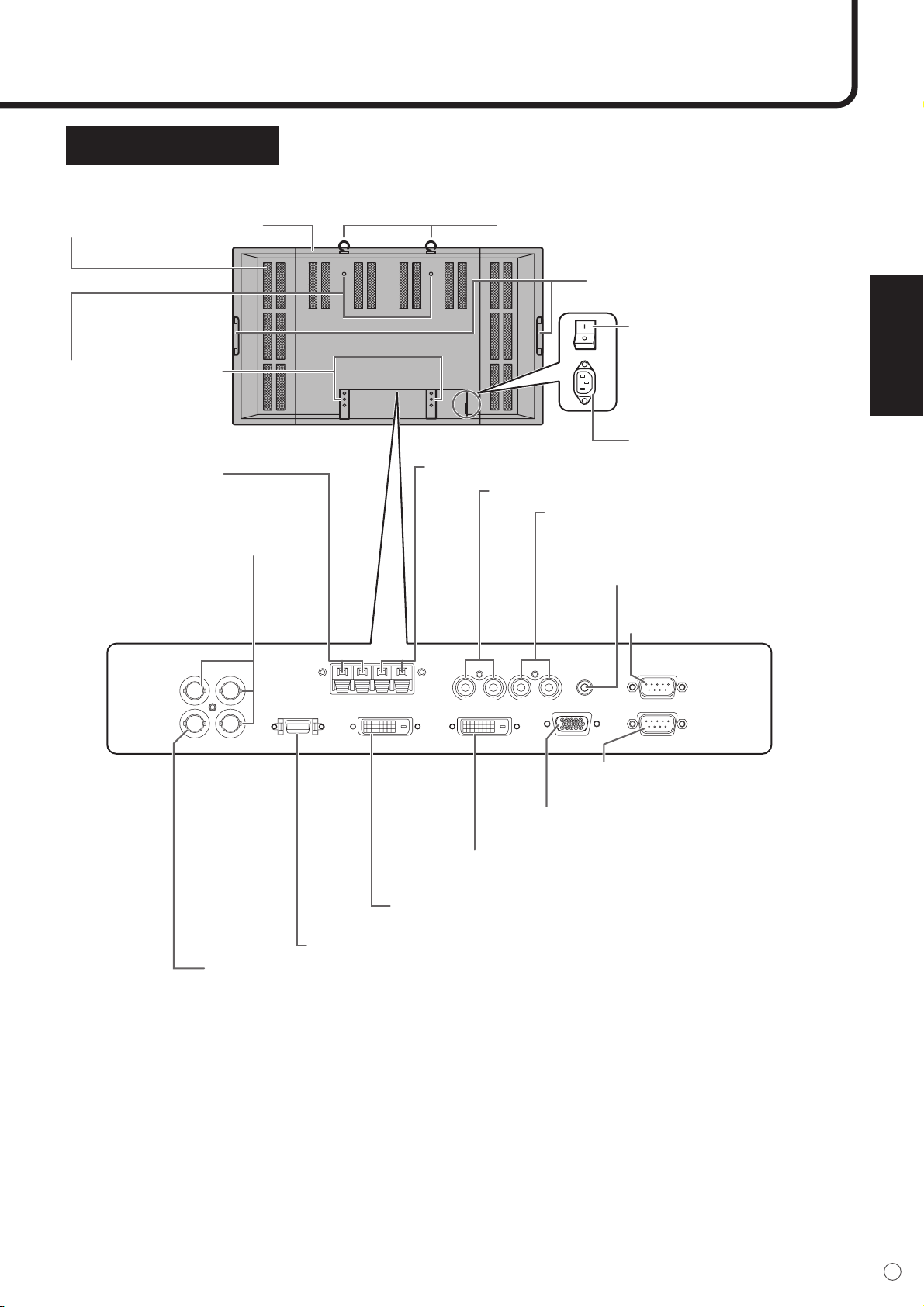
FRANÇAIS
9
F
COMPONENT SPEAKER(6Ω) AUDIO
DVINO USE
RL
OUT IN
RS-232C
OUT
PC AUDIO
VIDEO
Y
Cr/Pr OUT IN RGB IN
Cb/Pb
Interrupteur principal
(Voir à la page 21.)
Utilisez cet interrupteur pour
mettre le moniteur sous (I)
ou hors (O) tension.
Borne d’entrée secteur
Ouvertures de ventilation Crochets
Trous de vis pour les
supports de montage
(Trous M10 x 4)
Cette borne n’est pas disponible.
Bornes haut-parleur
externe (droit)
(Voir à la page 16.)
Borne d’entrée vidéo composite
(Voir à la page 15.)
Bornes haut-parleur externe (gauche) (Voir à la page 16.)
Bornes d’entrée audio
(Voir aux pages 14 et 15.)
Bornes de sortie audio (Voir à la page 15.)
Borne d’entrée audio du PC
(Voir aux pages 12 et 13.)
Poignées (Voir aux pages 19 et 20.)
Borne de sortie RS-232C
(Voir aux pages 19 et 38.)
Borne d’entrée composant vidéo
(Voir à la page 14.)
Borne d’entrée RS-232C
(Voir aux pages 19, 37 et 38.)
Borne d’entrée analogique RVB du PC
(Voir à la page 13.)
Borne d’entrée numérique RVB (DVI-D) du PC
(Voir aux pages 12 et 18.)
Borne de sortie numérique RVB (DVI-D) du PC
(Voir à la page 18.)
Vue de l’arrière
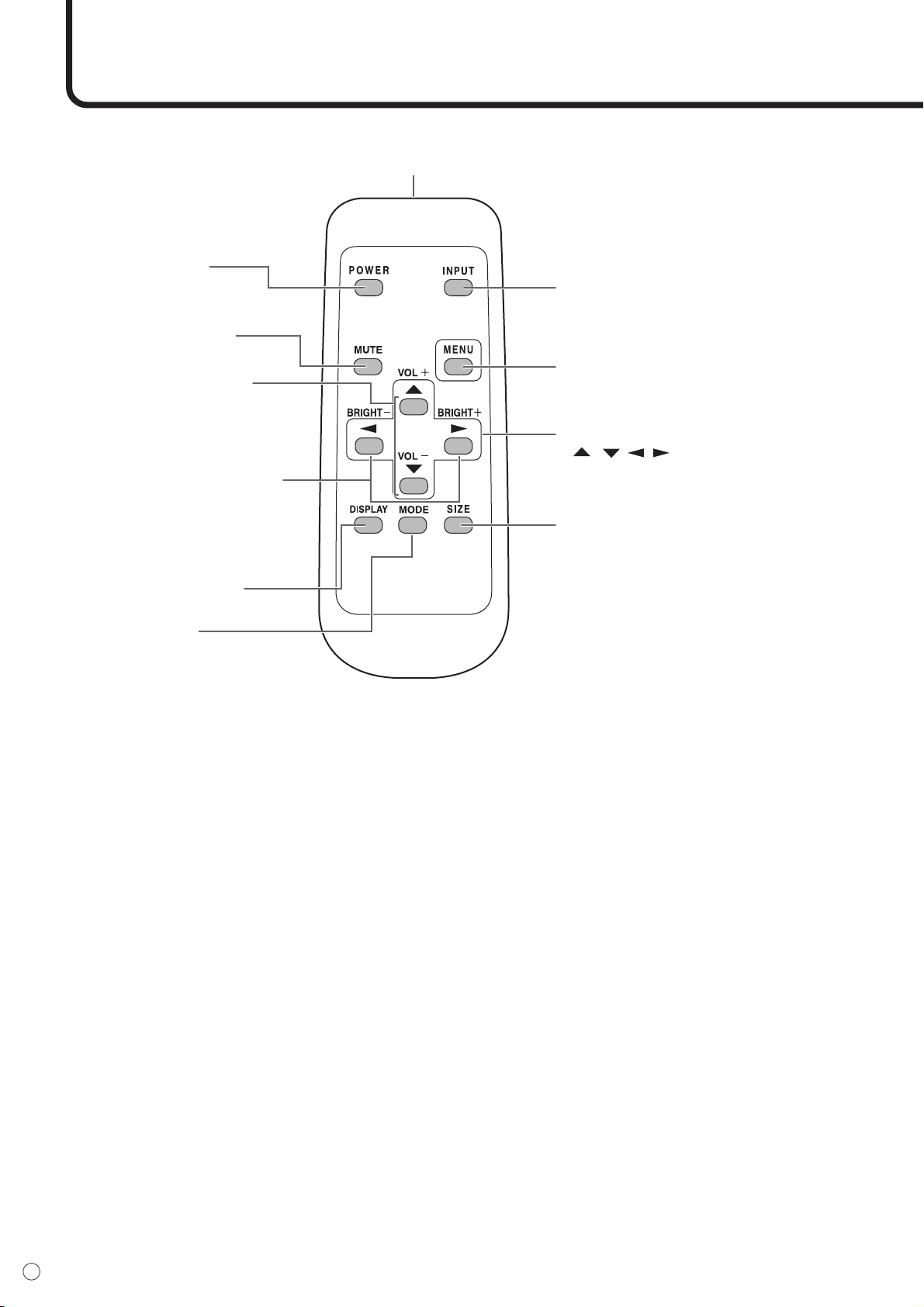
10
F
Nomenclature – Télécommande
Bouton POWER
(alimentation)
(Voir à la page 21.)
Bouton SOURDINE
(Voir à la page 22.)
Bouton AFFICHAGE
(Voir à la page 22.)
Bouton MODE
(Voir à la page 22.)
Boutons VOLUME +/-
(Voir à la page 22.)
Boutons LUMINOSITÉ +/-
(Voir à la page 22.)
Bouton ENTRÉE
(Voir à la page 22.)
Émetteur de signal
Bouton MENU
(Voir à la page 23.)
Bouton DIMENSION
(Voir à la page 22.)
Commande des curseurs boutons
( / / / ) (Voir à la page 23.)
* Vous pouvez utiliser ce bouton
lorsque le menu n’est pas
affiché.
* Vous pouvez utiliser ce bouton
lorsque le menu n’est pas
affiché.
* Vous pouvez utiliser ce bouton
lorsque le menu est affiché.
* Le capot des piles est situé au dos de la télécommande.
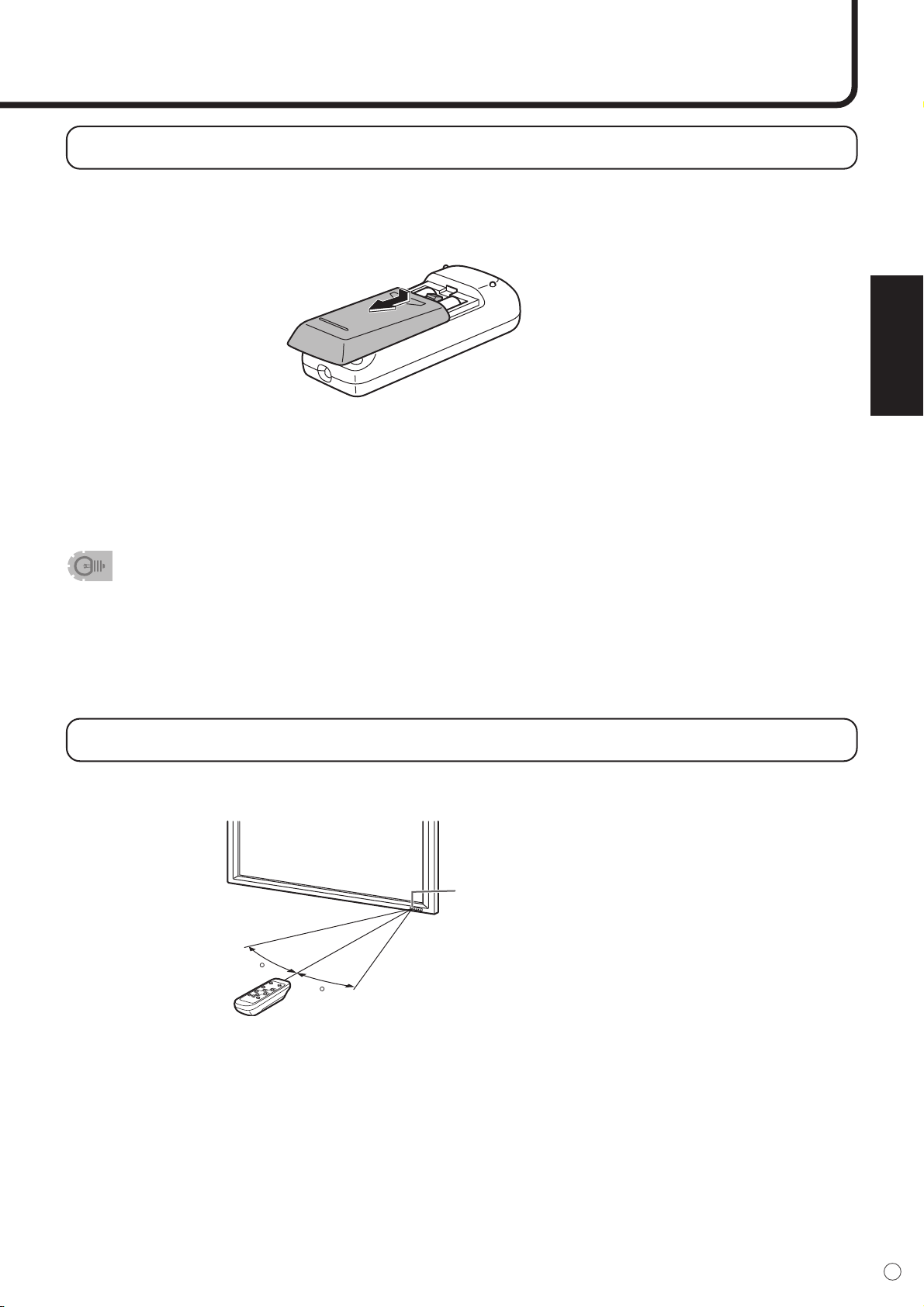
FRANÇAIS
11
F
Précautions concernant la télécommande
• N’exposez pas la télécommande au choc en la faisant tomber ou en marchant dessus. Ceci pourrait
entraîner un dysfonctionnement.
• N’exposez pas la télécommande aux liquides, et ne la posez pas dans un endroit avec un taux d’humidité
élevé.
• Les piles fournies (2 piles du format “AA”) peuvent avoir une durée de vie plus courte que prévue à
cause des conditions de stockage. Il est recommandé de les remplacer par des piles neuves (en vente
dans le commerce) plus tôt que prévu.
• Si vous n’avez pas l’intention d’utiliser la télécommande pendant une longue période, retirez les piles.
• Si la télécommande ne fonctionne pas, même avec des piles neuves, retirez les, vérifiez si elles sont
correctement orientées, puis remplacez les si c’est nécessaire.
• N’utilisez pas des piles rechargeables (Nickel-Hydrure métallique).
Portée de la télécommande
La portée de la télécommande est d’environ 5 m et l’angle de pointage doit être à environ 10° au dessus/
au dessous/à droite/à gauche du centre du capteur de télécommande.
Si la télécommande ne fonctionne pas correctement :
• La télécommande peut ne pas fonctionner correctement si le capteur de télécommande est exposé à la
lumière directe du soleil, ou à un éclairage puissant. Dans de tels cas, modifiez l’angle de l’éclairage, ou
faites fonctionner la télécommande plus près du capteur de télécommande.
• Des objets placés entre la télécommande et le capteur de télécommande peuvent l’empêcher de fonctionner
correctement.
• Remplacez les piles lorsque leurs charges baissent, car elles peuvent diminuer la portée de la
télécommande.
• Si une lampe fluorescente est allumée près de la télécommande, cela peut altérer son fonctionnement.
• Ne vous servez pas de la télécommande d’un autre appareil tel qu’un conditionneur d’air ou un équipement
stéréo, etc.
Ouverture du capot des piles/Mise en place des piles
5 m
10
10
5 m
5 m
Capteur de télécommande
1. Appuyez doucement sur le capot et faites le glisser dans la direction de la flèche.
2. Reportez-vous aux instructions dans le compartiment et insérez les piles fournies (2 piles du format
“AA”) avec leur pole positif (+) et négatif (-) orientés correctement.
3. Refermer le capot.
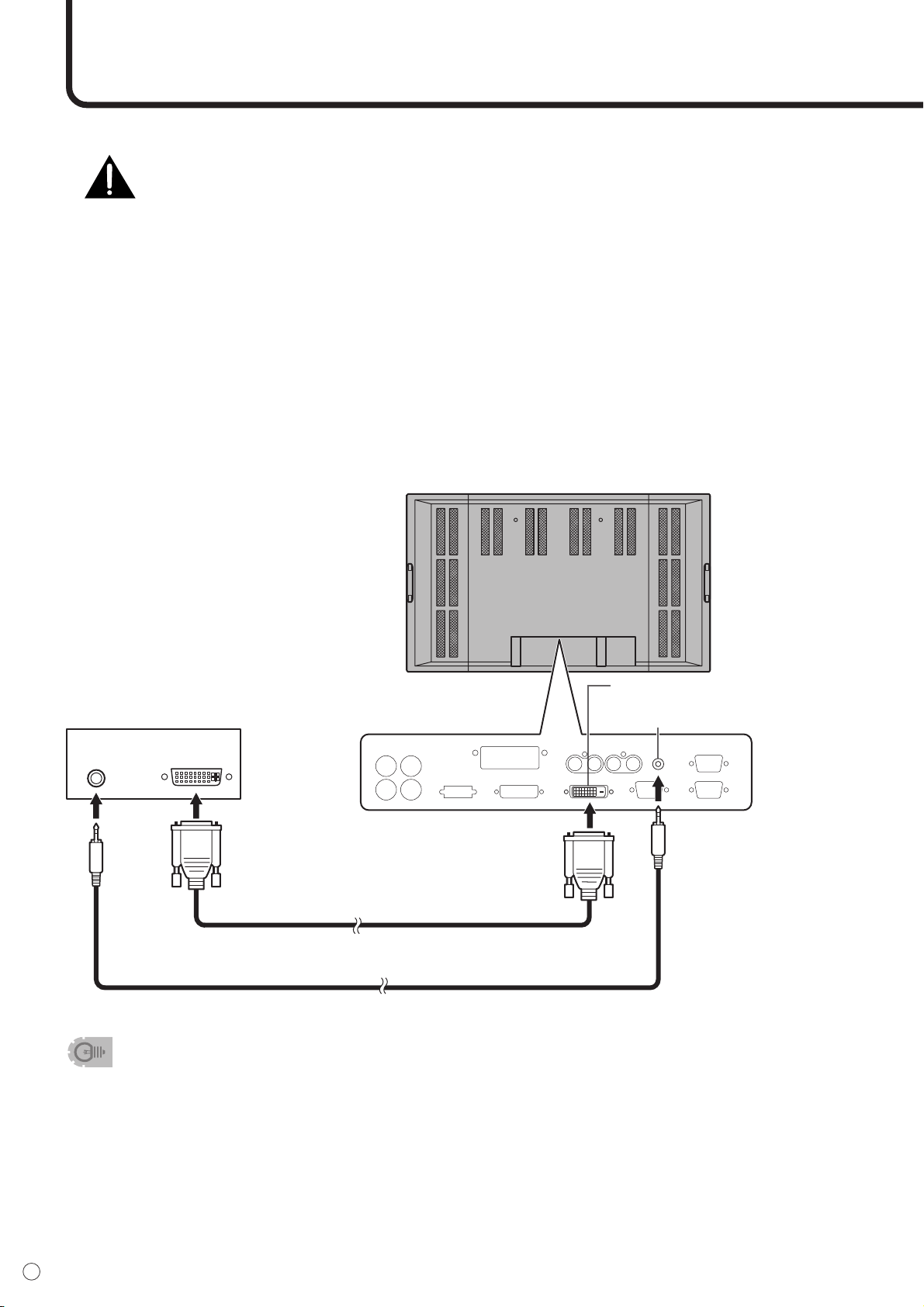
12
F
Connexion de périphériques
Cette section décrit les bornes du moniteur.
Veillez à bien mettre l’interrupteur principal sur la position “OFF (O)” (voir à la page 21) hors
tension, puis débranchez la prise de l’alimentation secteur (voir à la page 17) avant de
connecter ou de déconnecter les câbles.
Connexion numérique à un PC (Mode d’entrée : DIGITAL)
Un écran de PC peut être affiché avec la borne d’entrée numérique RVB (DVI-D) du PC.
• Connectez à la borne de sortie numérique RVB sur votre PC en utilisant un câble de signal
numérique (DVI) (en vente dans le commerce).
* La connexion aux ordinateurs qui ont une borne de sortie (DVI-D à 24 broches ou DVI-I à 29 broches)
conforme au DVI est possible. (Cependant, les images peuvent ne pas s’afficher correctement selon
l’ordinateur.)
• Connectez à la borne de sortie audio de l’ordinateur en utilisant un câble PC audio (en vente dans
le commerce).
• Sélectionnez le mode d’entrée “DIGITAL”, numérique, pour cette connexion. (Voir à la page 22.)
Câble de signal numérique (DVI)
(en vente dans le commerce)
Câble PC audio (en vente dans le commerce)
Audio Numérique RVB
Bornes de sortie sur
l’équipement connecté
Borne d’entrée numérique
RVB du PC
Borne d’entrée audio du PC
▼ Vue de l’arrière
•Voir page 56 le Tableau des fréquences de signaux compatibles.
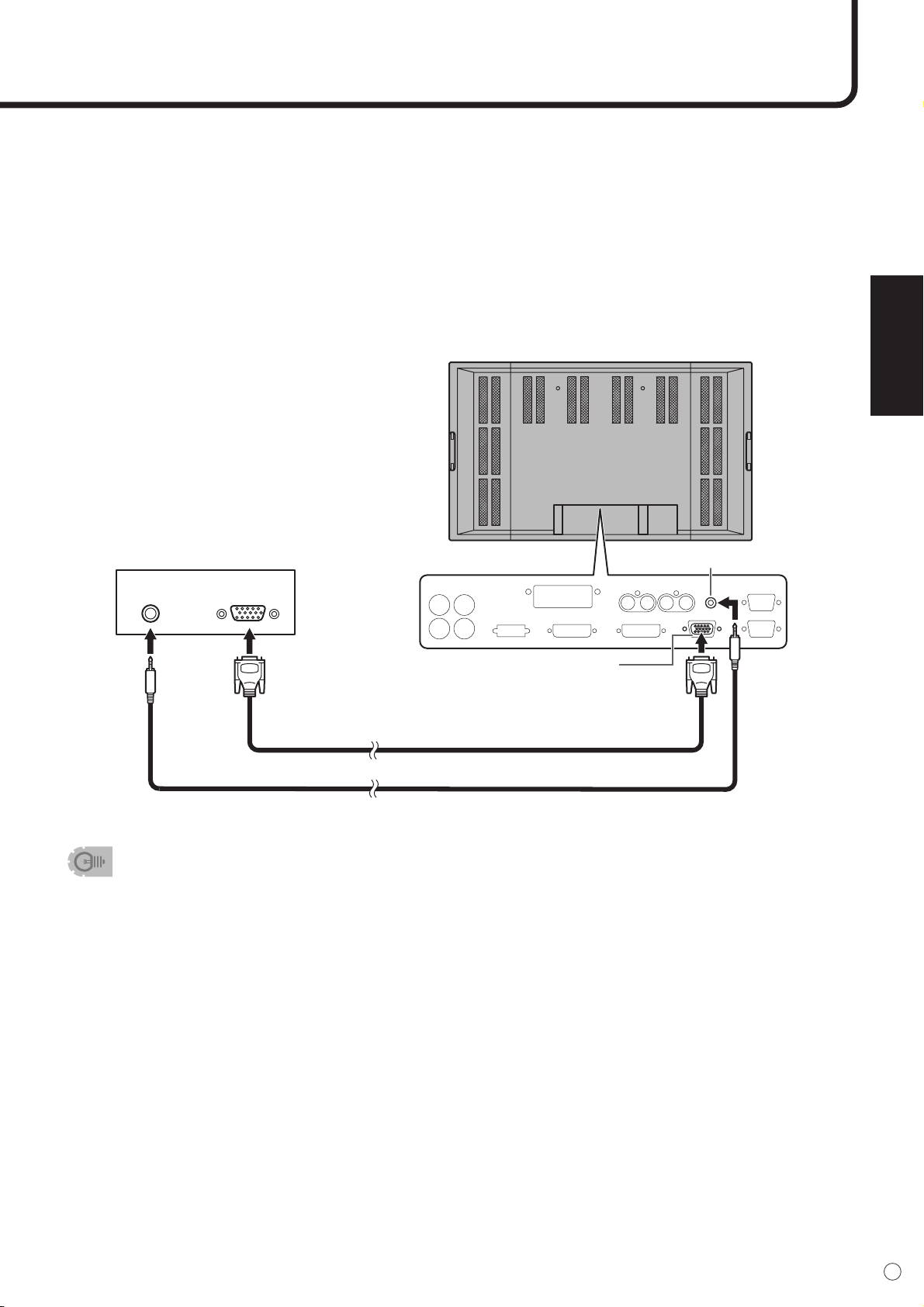
FRANÇAIS
13
F
Connexion analogique à un PC (Mode d’entrée : ANALOG)
Un écran de PC peut être affiché avec la borne d’entrée analogique RVB du PC.
• Connectez à la borne de sortie de l’écran (analogique RVB) sur votre PC en utilisant un câble de
signal analogique (RVB) de PC (en vente dans le commerce).
• Connectez à la borne de sortie audio de l’ordinateur en utilisant un câble PC audio (en vente dans
le commerce).
• Sélectionnez le mode d’entrée “ANALOG”, analogique, pour cette connexion. (Voir à la page 22.)
• Utilisez le réglage automatique de l’écran lorsque vous utilisez cette connexion pour afficher un
écran de PC pour la première fois, ou lorsque vous changez le réglage du PC. (Voir à la page 35.)
Audio
Écran
Bornes de sortie sur
l’équipement connecté
Borne d’entrée audio du PC
Borne d’entrée
analogique RVB du PC
Câble de signal analogique (RVB) du PC
(en vente dans le commerce)
Câble PC audio (en vente dans le commerce)
▼ Vue de l’arrière
• Détection automatique du type de signal de synchronisation.
• La présence du signal de synchronisation est détectée dans cet ordre : Composite sync, Horizontal/
Vertical séparé, et Sync on green. Si pour une raison quelconque, Composite sync et Horizontal/Vertical
séparé ne sont pas en entrée, le système va fonctionner en supposant que le signal est une Sync on
green (c’est à dire que le signal de synchro est contenu dans le signal V de RVB). Avec certains types
de signaux vidéo, ceci peut être la cause d’une image instable.
•Voir page 56 le Tableau des fréquences de signaux compatibles.
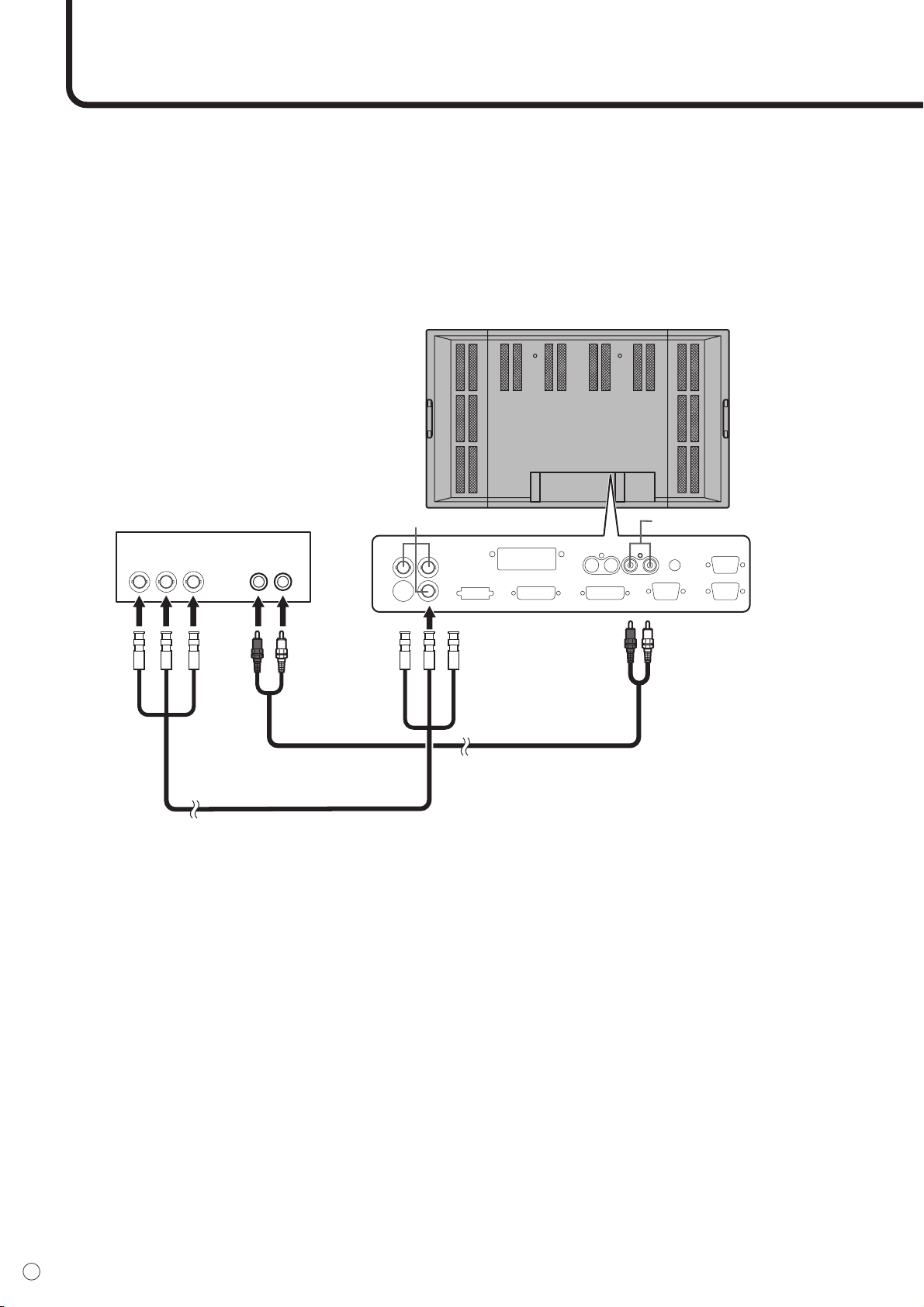
14
F
▼ Vue de l’arrière
Bornes de sortie sur
l’équipement connecté
Composant
vidéo
Audio
(Rouge:
Droit)
(Blanc:
Gauche)
(Rouge: Droit) (Blanc: Gauche)
Câble audio (RCA)
(en vente dans le
commerce)
Câble du composant (BNC)
(en vente dans le commerce)
(Y) (Cb/
Pb)
(Cr/
Pr)
(Y) (Cb/
Pb)
(Cr/
Pr)
Droit Gauche
Borne d’entrée composant vidéo Bornes d’entrée audio
Connexion à un équipement AV (Mode d’entrée : COMPONENT)
• Connectez à l’équipement qui a une borne de sortie composant vidéo en utilisant un câble de
composant (BNC) (en vente dans le commerce).
• Connectez aux bornes de sortie audio en utilisant un câble audio (RCA) (en vente dans le
commerce).
• Sélectionnez le mode d’entrée “COMPONENT”, composant, pour cette connexion. (Voir à la page
22.)
Connexion
de périphériques (Suite)
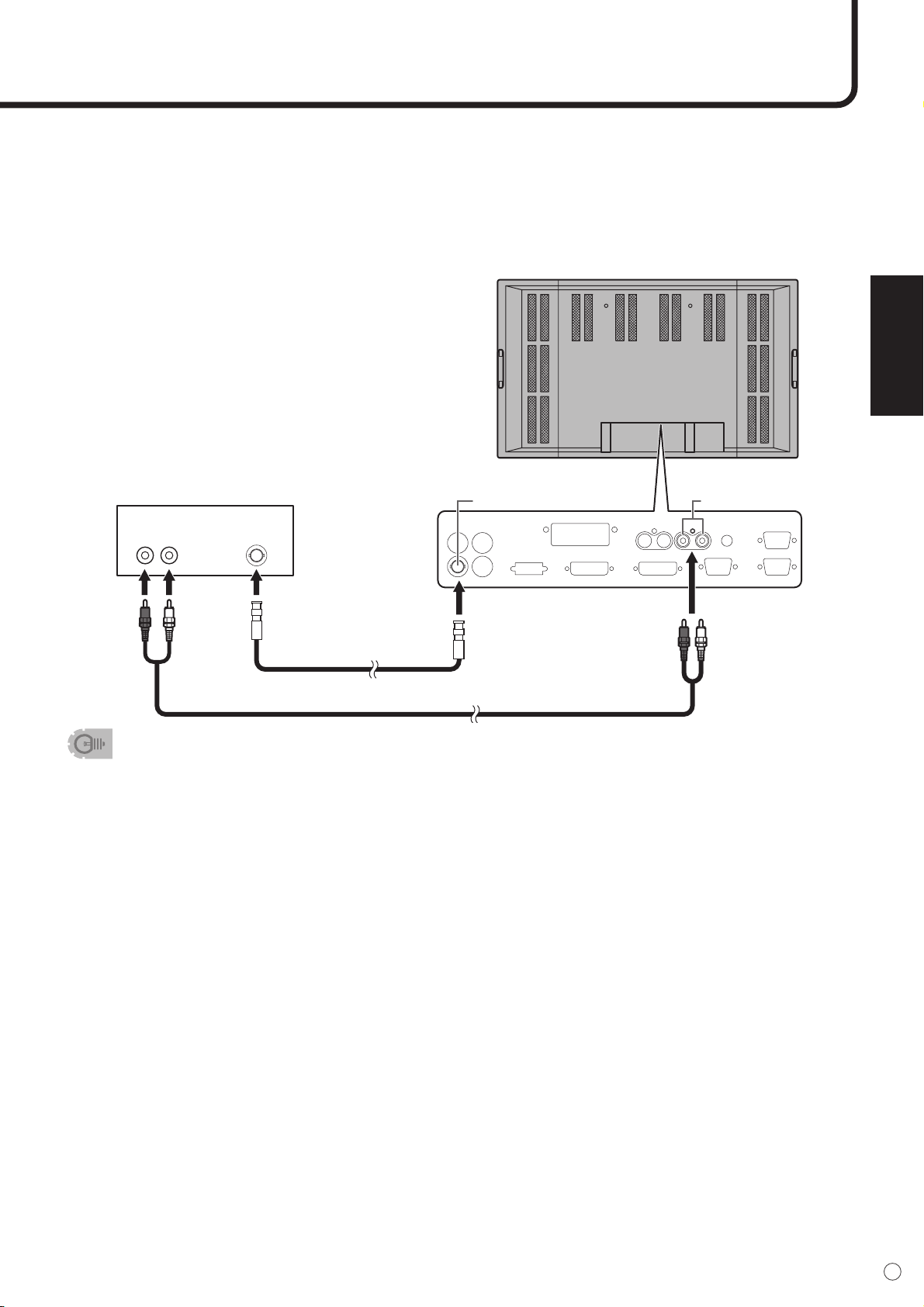
FRANÇAIS
15
F
Bornes de sortie sur
l’équipement connecté
Vidéo
Audio
(Rouge:
Droit)
(Blanc:
Gauche)
(Rouge:
Droit)
(Blanc:
Gauche)
Droit Gauche
Borne d’entrée vidéo
composite
Bornes d’entrée
audio
Câble audio (RCA) (en vente dans le commerce)
Câble vidéo (BNC)
(en vente dans le
commerce)
▼ Vue de l’arrière
Connexion à un équipement AV (Mode d’entrée : VIDEO)
• Connectez à l’équipement qui a une borne de sortie vidéo en utilisant un câble vidéo (BNC) (en
vente dans le commerce).
• Connectez aux bornes de sortie audio en utilisant un câble audio (RCA) (en vente dans le
commerce).
• Sélectionnez le mode d’entrée “VIDEO”, pour cette connexion. (Voir à la page 22.)
Bornes de sortie audio (Voir à la page 9.)
• Le signal audio provenant de l’équipement connecté aux bornes d’entrée audio ou à la borne
d’entrée audio du PC est envoyé en sortie.
Connectez aux bornes d’entrée audio de l’équipement connecté en utilisant un câble audio (RCA)
(en vente dans le commerce) ou un câble PC audio (en vente dans le commerce).
• La sortie audio varie selon la sélection du mode d’entrée :
Lorsque le mode d’entrée est “DIGITAL” ou “ANALOG”, le signal audio provenant de la borne
d’entrée audio du PC est envoyé en sortie.
Lorsque le mode d’entrée est “COMPONENT” ou “VIDEO”, le signal audio provenant des bornes
d’entrée audio est envoyé en sortie.
• Le volume de sortie est réglé à la valeur commandée par le réglage de volume. (Voir à la page 22.)
Borne de sortie numérique RVB (DVI-D) du PC (Voir à la page 9.)
La vidéo provenant de la borne d’entrée numérique RVB (DVI-D) du PC peut être envoyée en sortie vers
un équipement externe. Utilisez cette borne pour raccorder plusieurs unités en série en utilisant les
câbles de signal numérique (DVI) (en vente dans le commerce). Référez-vous à la page 18 pour voir un
exemple de raccordement.
Bornes d’entrée/sortie RS-232C (Voir à la page 9.)
Utilisez ces bornes pour raccorder à un PC en utilisant un câble direct RS-232C (en vente dans le
commerce) et contrôler un moniteur (ou des moniteurs) par commande externe. Pour des exemples de
raccordement et plus d’information, référez-vous aux pages 19, 37, et 38.
• La borne d’entrée vidéo du moniteur est compatible avec l’entrée vidéo NTSC (3,58 MHz).
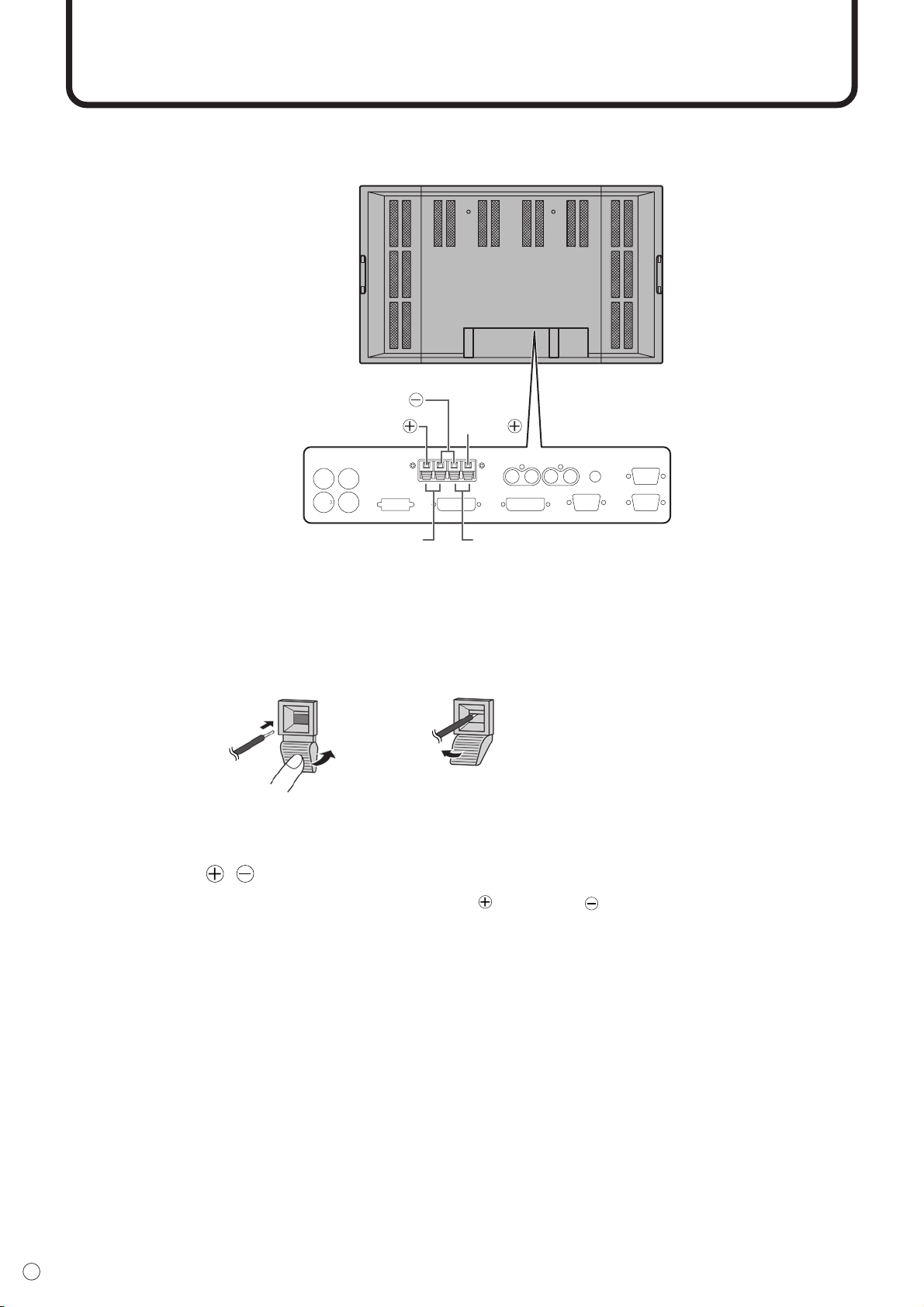
16
F
Connexion des haut-parleurs externes
Assurez vous que vous utilisez des haut-parleurs externes avec une impédance de 6 ohms et une puissance
nominale d’au moins 10 W.
Connexion des câbles des haut-parleurs
1. Tout en soulevant le couvercle, insérez l’extrémité du câble.
2. Relâchez le couvercle.
▼ Vue de l’arrière
Assurez vous de connecter la borne et le câble du haut-parleur en respectant
les polarités ( , ).
Les bornes des haut-parleurs ont une polarité positive et négative . La borne positive est en rouge et
la borne négative est en noir.
Les câbles des haut-parleurs sont également divisés en câble positif et câble négatif.
Lorsque vous connectez les haut-parleurs de gauche/droite, assurez vous de connecter les bornes
positive/négative au bons câbles.
1.
2.
Bornes haut-parleur externe (droit)
Rouge
Noir
Bornes haut-parleur externe (gauche)
Rouge
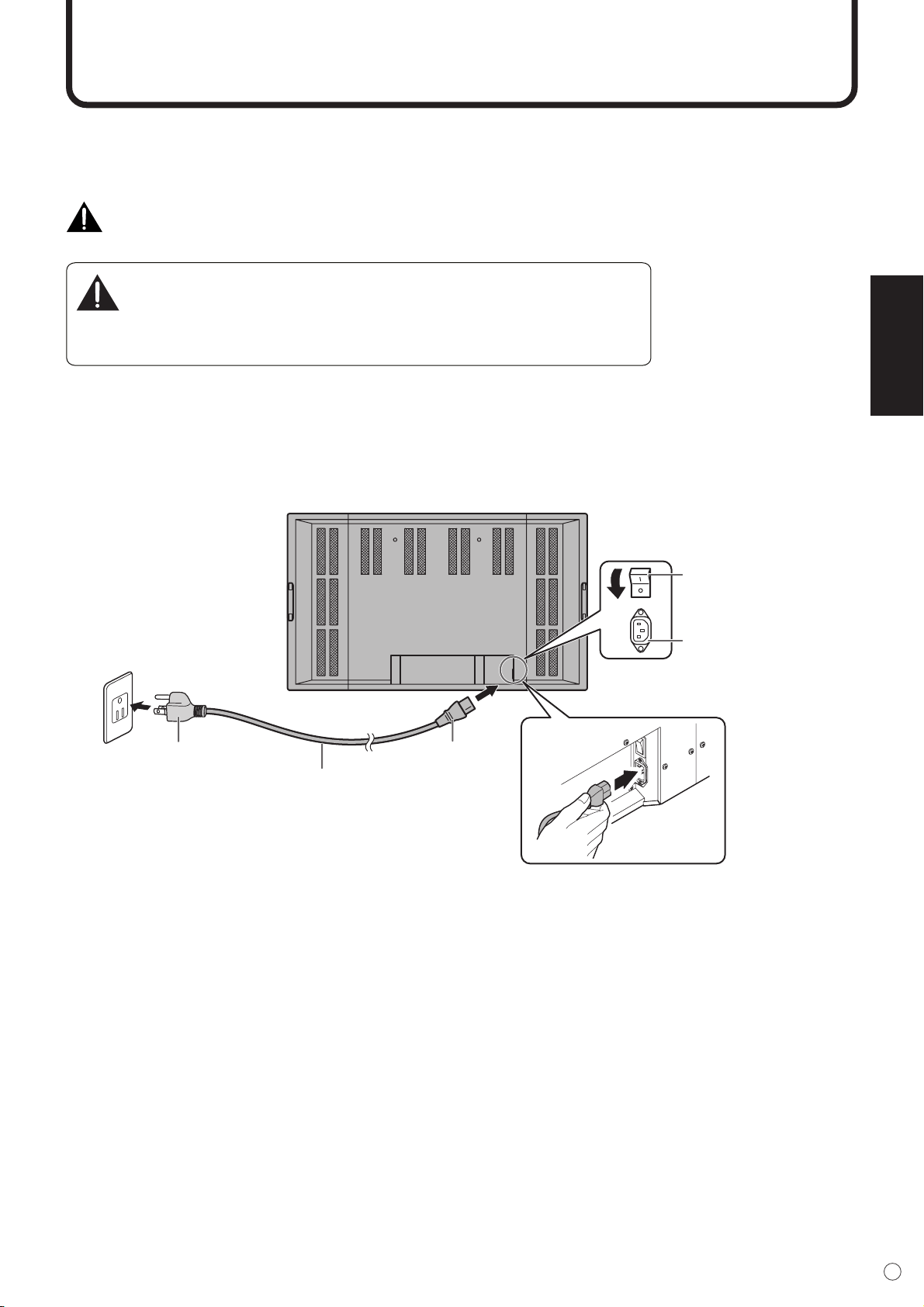
FRANÇAIS
17
F
Raccordement du cordon d’alimentation
Interrupteur principal
Position hors tension,
“OFF (O)”.
Prise
(vers la
borne
d’entrée
secteur)
Prise d’alimentation
Cordon
d’alimentation
(fourni)
Borne d’entrée
secteur
Prise
(vers la prise
d’alimentation)
▼ Vue de l’arrière
Branchement du cordon d’alimentation
• Assurez-vous d’avoir mis l’interrupteur principal sur la position “OFF (O)” (voir à la page 21) hors
tension, avant de brancher ou débrancher le cordon d’alimentation.
N’utilisez pas un autre cordon d’alimentation que celui qui est fourni avec le moniteur.
Assurez-vous d’utiliser une prise d’alimentation secteur de 120
VCA (60 Hz).
L’utilisation d’une alimentation électrique autre que celle spécifiée peut
être la cause d’un incendie.
1. Ayez la confirmation que l’interrupteur principal est sur la position “OFF (O)”.
2. Raccordez le cordon d’alimentation (fourni) à la borne d’entrée secteur.
3. Raccordez le cordon d’alimentation (fourni) à la prise d’alimentation secteur.
Débranchement du cordon d’alimentation
1. Ayez la confirmation que l’interrupteur principal est sur la position “OFF (O)”.
2. Débranchez le cordon d’alimentation de la prise d’alimentation secteur.
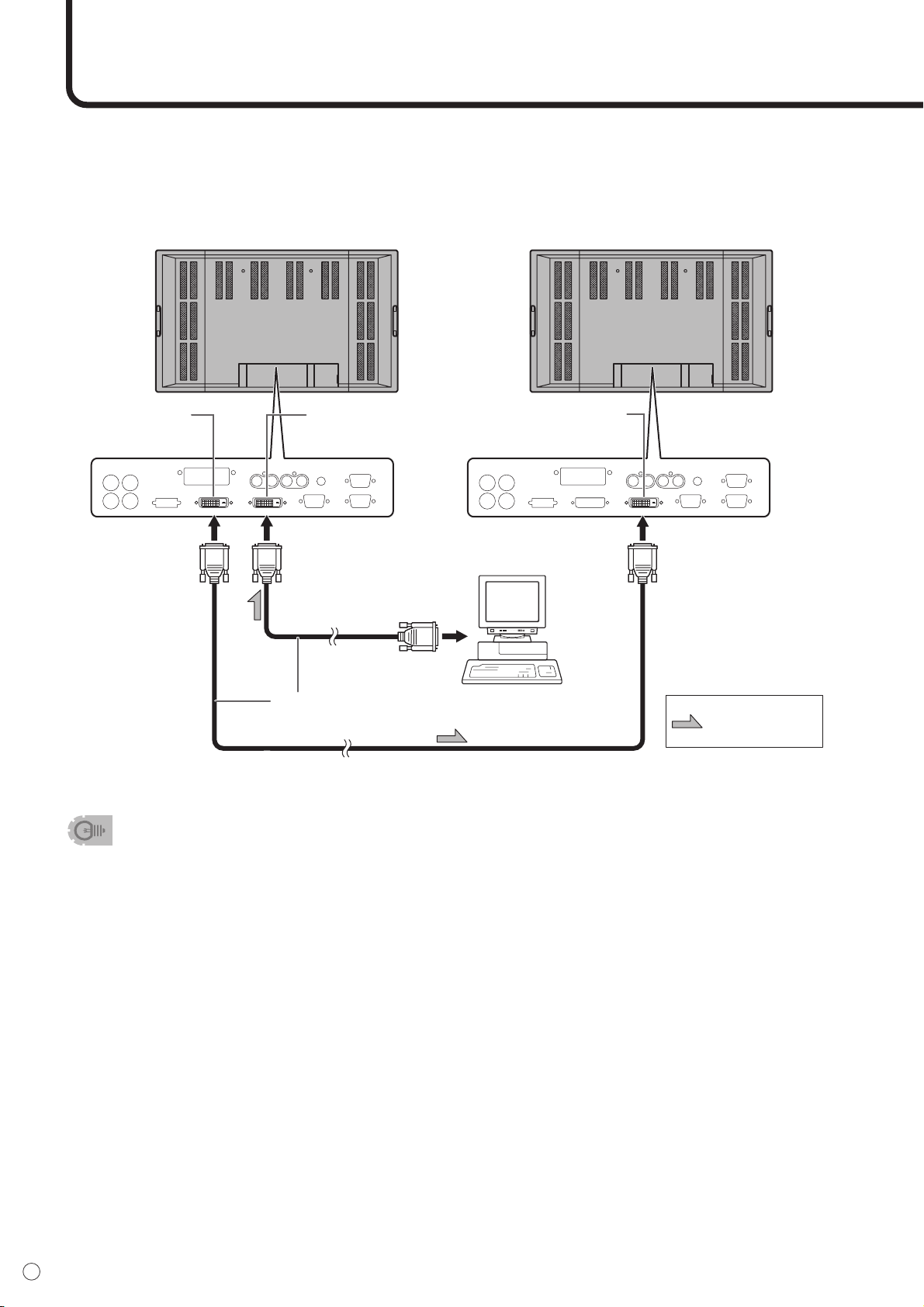
18
F
Raccordement de plusieurs moniteurs
Plusieurs moniteurs (4 au maximum) peuvent être raccordés en série en utilisant la borne d’entrée numérique
RVB du PC et la borne de sortie numérique RVB du PC pourvues.
Exemple de raccordement
▼ Second moniteur
▼ Premier moniteur
• Plusieurs moniteurs ne peuvent pas être raccordés en série pour les signaux audio. Connectez
l’amplificateur externe audio (en vente dans le commerce) aux bornes de sortie audio.
• La longueur des câbles de signal numérique (DVI) ou la situation environnante peuvent affecter la
qualité de l’image.
montre le sens
de circulation
du signal.
Câble de signal numérique (DVI)
(en vente dans le commerce)
Vers la borne de sortie
numérique RVB du PC
INOUT
DVI
IN
DVI
Borne d’sortie
numérique RVB
du PC
Borne d’entrée
numérique RVB
du PC
Borne d’entrée
numérique RVB
du PC
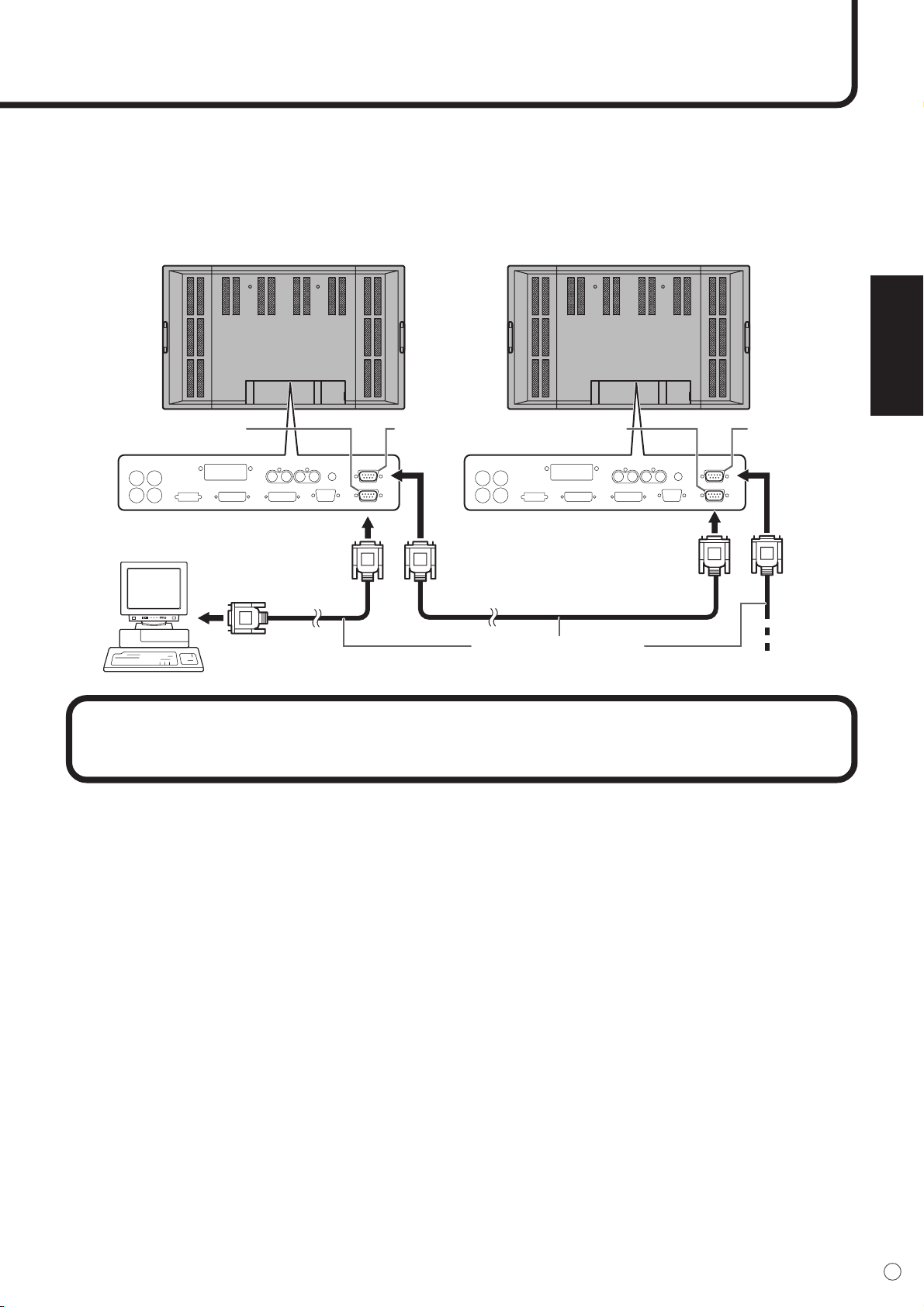
FRANÇAIS
19
F
Exemple de raccordement pour l’interface RS-232C
Les moniteurs peuvent être contrôlés par commande externe en utilisant l’interface RS-232C (port COM)
d’un PC, et dans ce cas également, plusieurs moniteurs peuvent être raccordés en série. En attribuant à
chaque moniteur un numéro d’identification (voir à la page 40), vous pouvez réaliser la sélection du
mode d’entrée, le réglage et le contrôle de l’état des moniteurs individuellement.
Câble direct RS-232C
(en vente dans le commerce)
Vers le port COM
Borne d’entrée
RS-232C
Borne de
sortie RS-232C
Borne d’entrée
RS-232C
Borne de
sortie
RS-232C
(Vers le troisième
moniteur)
IN
RS-232C
OUT
IN
RS-232C
OUT
▼ Second moniteur▼ Premier moniteur
▼ PC
Précautions concernant le montage
• Comme ce produit pèse lourd, consultez votre revendeur avant l’installation.
• Le moniteur doit être installé ou déplacé par deux ou plus de deux personnes.
• Lorsque vous déplacez le moniteur, assurez-vous de le saisir par les deux poignées situées à l’arrière et
sur le bas de l’unité.
• Lorsque vous déplacez le moniteur, ne touchez pas au panneau LCD. Ceci pourrait causer une panne,
un dysfonctionnement ou une blessure.
•
Montez le moniteur perpendiculairement à la surface horizontale. Limitez l’angle d’inclinaison entre 0° et 20° vers le bas.
• Des compétences techniques spéciales sont requises pour monter ce moniteur de différentes manières
comme le suspendre sur un mur, c’est pourquoi ne manquez pas de faire confiance à un revendeur
agréé par Sharp pour effectuer ce travail d’installation. Vous ne devez en aucun cas effectuer ce travail
vous même. La société Sharp déclinera toute responsabilité en cas d’accident ou de blessure
consécutifs à une erreur de montage ou de manipulation.
•A la sortie de l’usine, le moniteur est fixé au support temporaire. Notez bien que ce support est à usage
temporaire uniquement, en attendant que le moniteur soit correctement installé.
• Ne posez pas le moniteur la surface de l’écran vers le bas ou vers le haut car cela pourrait entraîner un
dysfonctionnement.
• Lorsque vous montez le moniteur, il est nécessaire de dégager l’espace autour du moniteur du volume
suivant pour permettre une bonne ventilation : au moins 30 cm au dessus ; 5 cm à droite/à gauche/au
dessous ; et 3,5 cm derrière le moniteur. Ne bloquez pas les ouvertures de ventilation. Si la température à
l’intérieur du moniteur s’élève, ceci pourrait entraîner un dysfonctionnement.
• Après le montage du moniteur, il est recommandé de prendre des mesures contre une chute possible.
Utilisez un câble résistant et des pièces de fixation métalliques (crochets, etc.) en vente dans le
commerce pour fixer les crochets situés sur le dessus du moniteur à un mur ou un pilier. (Voir à la page 9.)
• Le support de montage doit être installé sur le mur, et doit pouvoir supporter au moins 4 fois (environ
260 kg) le poids du moniteur.
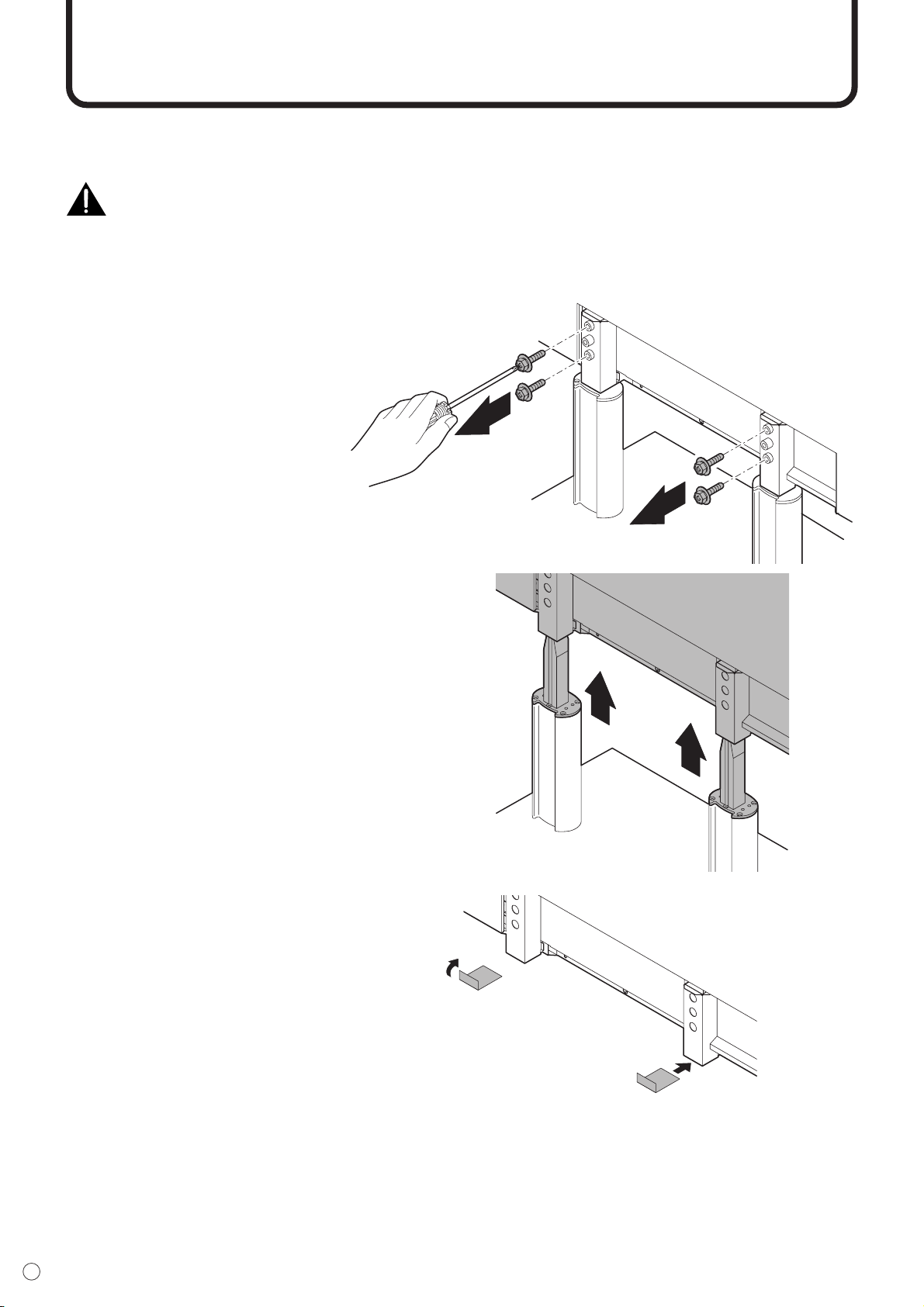
20
F
Démontage du support temporaire
Appliquez la procédure suivante pour démonter le support temporaire.
•Avant de démonter le support temporaire, préparez des supports de suspension au mur pour
monter le moniteur. Lisez le mode d’emploi des supports au mur ou du support sur table pour
leur procédure de montage. (Les trous de vis pour les supports de montage (trous M10 x 4) sont
pourvus à l’arrière du moniteur. (Voir à la page 9.))
• Le moniteur doit être installé ou déplacé par deux ou plus de deux personnes.
1. Maintenez le moniteur avec les poignées
situées à l’arrière pour l’empêcher de
basculer, puis enlevez les vis (4)
supérieures et inférieures de fixation du
support.
2. Soulevez le moniteur en le prenant par les
poignées et par la partie inférieure.
3. Lorsque l’installation est terminée, fixez les
couvertures de protection des trous du
support fournis suivant le besoin.
• Le support temporaire a été spécialement conçu pour ce moniteur. Ne l’utilisez pas pour d’autres
équipements.
• Rangez les vis ensemble avec le support. Vous devez utiliser les vis d’origine quand vous allez monter
à nouveau le moniteur sur le support. L’utilisation d’autres vis pourrait causer des dysfonctionnements.
(Vue de l’arrière)
1. Pliez la feuille à angle
droit avec le côté
adhésif à l’intérieur.
2. Enlevez le matériau de couverture
de l’adhésif et fixez la feuille au moniteur.
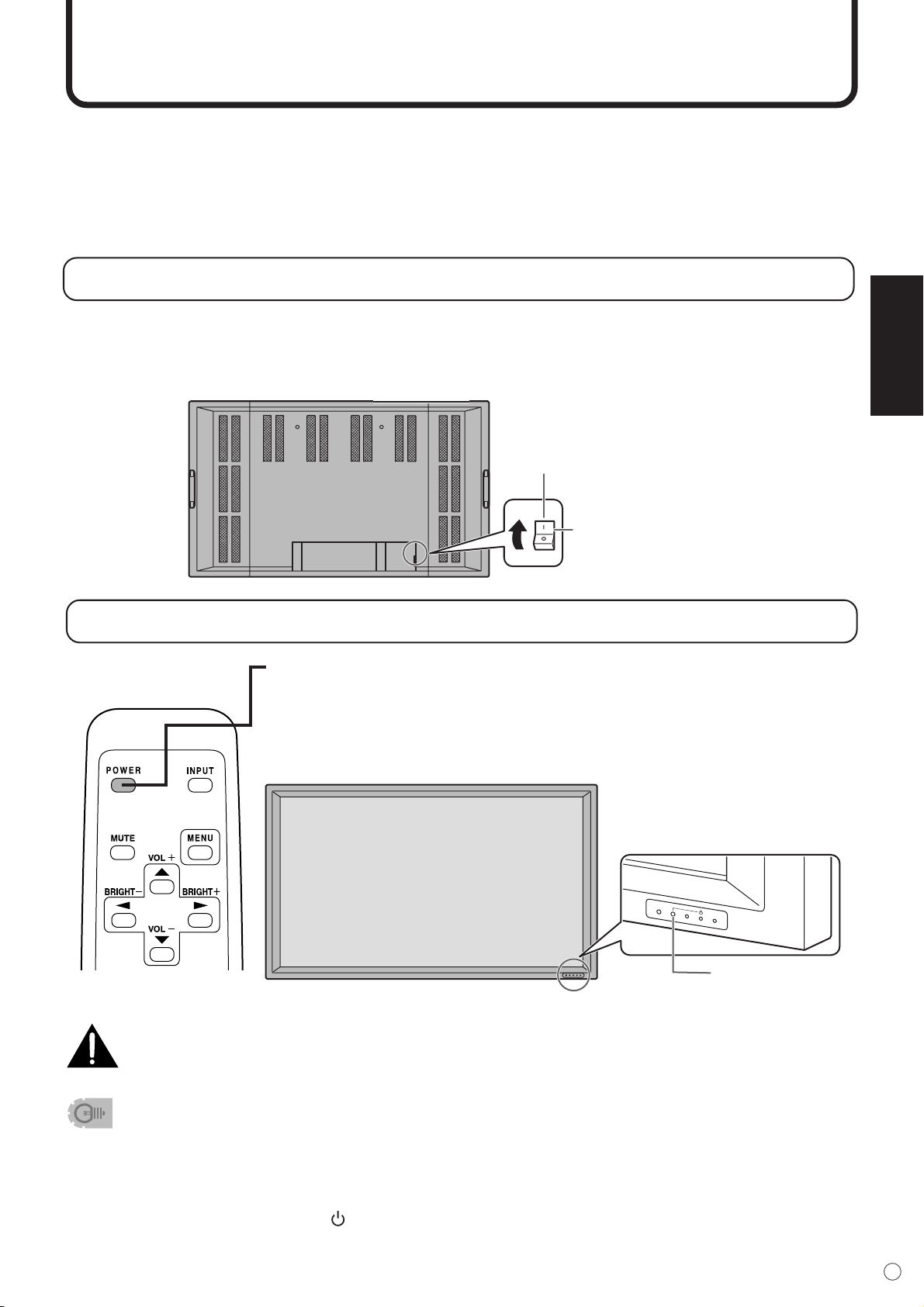
FRANÇAIS
21
F
Mise sous tension et hors tension
Avant de mettre sous tension, assurez vous que les périphériques, les haut-parleurs externes et le
cordon d’alimentation sont correctement connectés.
Il y a deux interrupteurs d’alimentation : l’interrupteur principal sur l’arrière du moniteur et le bouton
d’alimentation, POWER, sur la télécommande.
Si le moniteur est connecté à un PC ou à un équipement de lecture, mettez sous tension le moniteur
d’abord avant de mettre sous tension le PC ou l’équipement de lecture.
Interrupteur principal
Lorsque l’interrupteur principal est mis hors tension, le moniteur ne peut pas être mis sous tension par la
télécommande.
• Quand le mode d’entrée (voir à la page 22) est réglé sur “DIGITAL” ou “ANALOG”et qu’il n’y a pas
d’entrée de signal vidéo, le rétroéclairage du moniteur est mis hors tension et le moniteur entre en
mode en instance de signal d’entrée. (La diode d’alimentation clignote en vert.) Si le moniteur est dans
ce mode et que vous appuyez sur le bouton POWER de la télécommande, le moniteur entre en mode
veille.
• Si la télécommande n’est pas disponible, vous pouvez mettre sous/hors tension en appuyant sur
l’interrupteur d’alimentation à côté de la diode d’alimentation avec un objet pointu (voir à la page 8).
Mise sous tension ou hors tension en utilisant la télécommande
Interrupteur principal
(Position sous tension, “ON (I)”)
Mettez l’interrupteur principal sur l’arrière
du moniteur sur la position sous tension,
“ON (I)”.
Diode d’alimentation
INPUT
Appuyez sur le bouton POWER pour la mise sous/hors tension.
Power sur “On”: La diode d’alimentation s’allume en vert.
Power sur “Off”: La diode d’alimentation s’allume en orange (mode Veille).
La fonction OFF TIMER active également le mode veille. (Voir à la
page 31.)
▼ Vue de l’arrière
▼ Télécommande
▼ Vue de l’avant
Lors de la mise hors tension et de la remise sous tension, ou lorsque vous appuyez sur l’interrupteur
principal ou le bouton POWER, attendez toujours au moins 5 secondes. Une manipulation rapide de
l’interrupteur peut entraîner un dysfonctionnement.
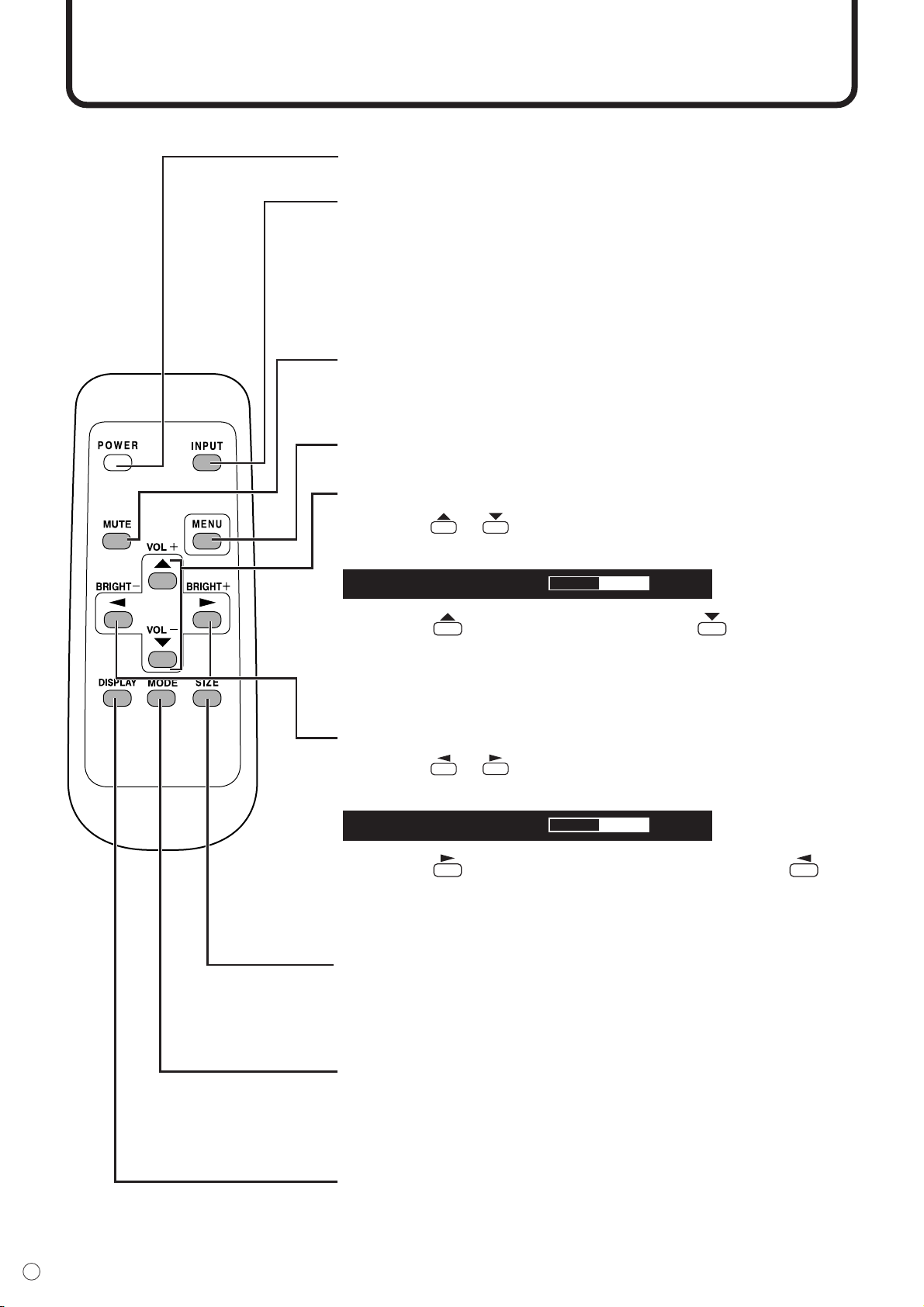
22
F
Télécommande
Généralement, le moniteur est mis en fonction en utilisant la télécommande.
ENTRÉE (sélection du mode d’entrée)
À chaque fois que vous appuyez sur ce bouton, le mode change selon la
séquence suivante (voir à la page 8) :
• DIGITAL (Numérique) ➞ ANALOG (Analogique) ➞ COMPONENT
(Composant) ➞ VIDEO (Video) ➞ DIGITAL (Numérique)...
* Si la télécommande n’est pas disponible, vous pouvez changer de mode
en appuyant sur l’interrupteur d’entrée sur la face avant du moniteur
avec un objet pointu (voir à la page 8).
SOURDINE
Met hors service le volume temporairement.
Appuyez sur le bouton MUTE de nouveau pour remettre le son au niveau
précédent.
MENU
Affiche et met hors service l’écran de menu (voir à la page 23).
VOL +/- (Réglage du volume)
Appuyer sur
ou affiche le menu VOLUME lorsque l’écran de menu
n’est pas affiché.
V OLUME 15
Appuyez sur pour augmenter le volume, et sur pour diminuer le
volume.
* Si vous n’appuyez sur aucun bouton pendant environ 4 secondes, le
menu de VOLUME disparaît automatiquement.
Le son est mis en sourdine lorsque le volume est réglé sur “0”.
LUMINOSITÉ +/- (Réglage du rétroéclairage)
Appuyer sur ou affiche le menu BRIGHT lorsque l’écran de menu
n’est pas affiché.
BRIGHT 15
Appuyez sur pour augmenter la luminosité de l’écran, et sur pour
diminuer la luminosité de l’écran.
* Si vous n’appuyez sur aucun bouton pendant environ 4 secondes, le
menu de BRIGHT disparaît automatiquement.
DIMENSION (Sélection de la dimension de l’écran)
À chaque fois que vous appuyez sur ce bouton, la dimension de l’écran
change selon la séquence suivante (voir à la page 34) :
• WIDE <LARGE> ➞ ZOOM 1 ➞ ZOOM 2 ➞ NORMAL ➞
Dot by Dot <Pt par Pt> ➞ WIDE...
MODE (Sélection du mode de l’écran)
À chaque fois que vous appuyez sur ce bouton, le mode de l’écran change
selon la séquence suivante:
• STD <NORM> (Normal) ➞ OFFICE <BUREAU> (Mode d’économie
d’énergie) ➞ VIVID <ÉCLATANT> ➞ STD...
AFFICHAGE
Affiche l’état du moniteur tel que SIZE (dimension de l’écran), MODE (mode de
l’écran), BRIGHT (réglage du rétroéclairage), VOLUME, ID No., le nom du
modèle, le numéro de série, etc. L’affichage disparaît si vous appuyez à nouveau
sur ce bouton, ou il disparaît automatiquement après environ 4 secondes.
POWER (alimentation)
Met sous/hors tension le moniteur (voir à la page 21).
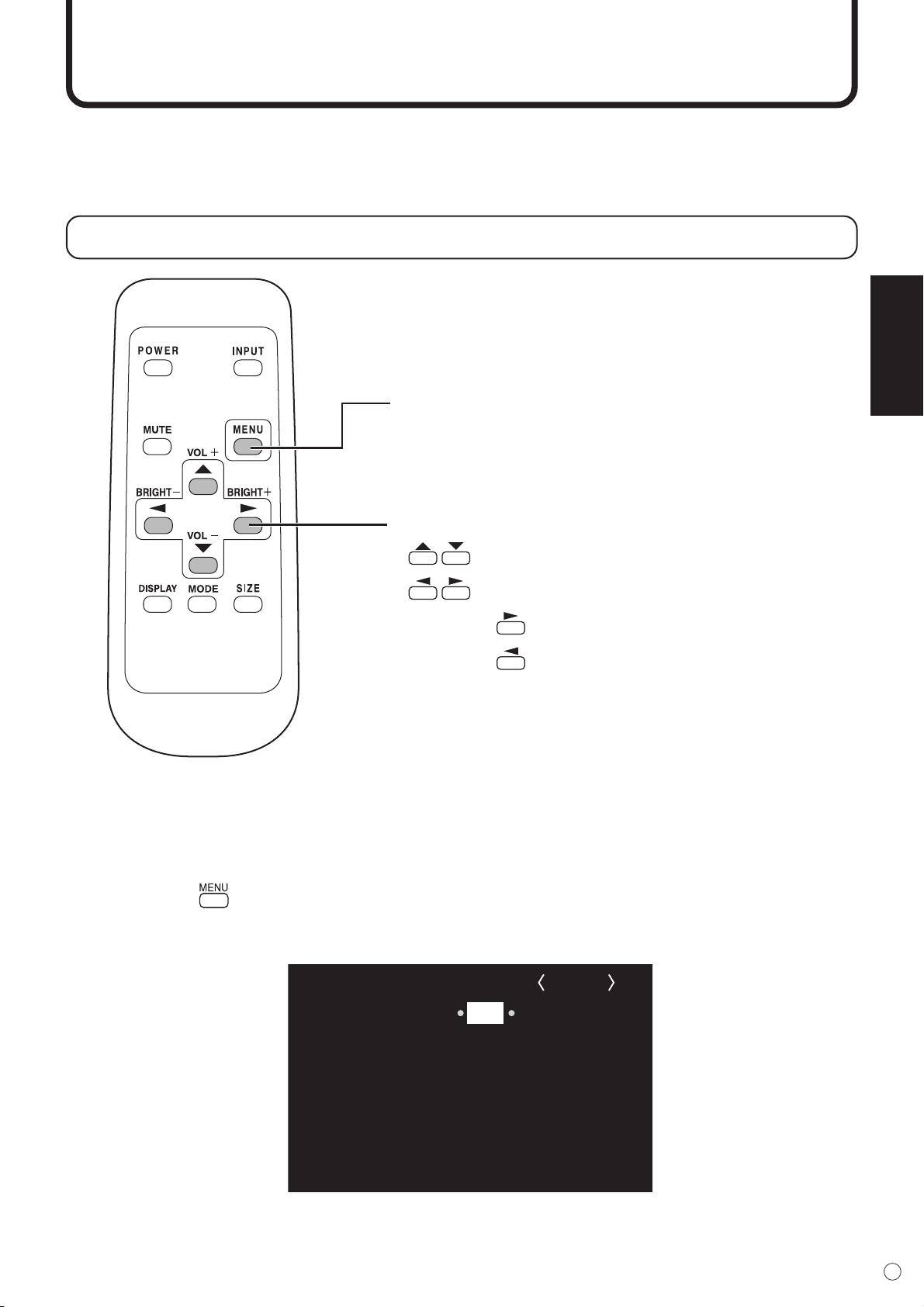
FRANÇAIS
23
F
Options de menu
Les menus peuvent être affichés sur l’écran pour permettre le réglage de la vidéo et du son et le réglage
des différentes fonctions en utilisant la télécommande. Pour en savoir plus, référez vous aux pages où
chaque thème est expliqué.
Sélection des options de menu
Commande des curseurs (HAUT/BAS/GAUCHE/DROITE)
• / : Sélectionne une option désirée sur l’écran.
• / : Règle l’option sélectionnée.
Appuyer sur augmente une valeur numérique.
Appuyer sur diminue une valeur numérique.
Exemple d’utilisation de menu: Réglage de OSD H-POSITION dans le menu
MODE SELECT 2.
1. Appuyez sur pour afficher l’écran de menu.
(Exemple : Quand le mode d’entrée “DIGITAL” est sélectionné)
Bouton MENU
• Affiche et met hors service l’écran de menu.
• Commute les écrans de menu.
WHITE BALANCE
THRU COOL
STD
WARM USER
R-CONTRAST
G-CONTRAST
B-CONTRAST
COPY TO USER OFF SET
1920x1080 V : 60Hz H : 67kHz
DIGITAL
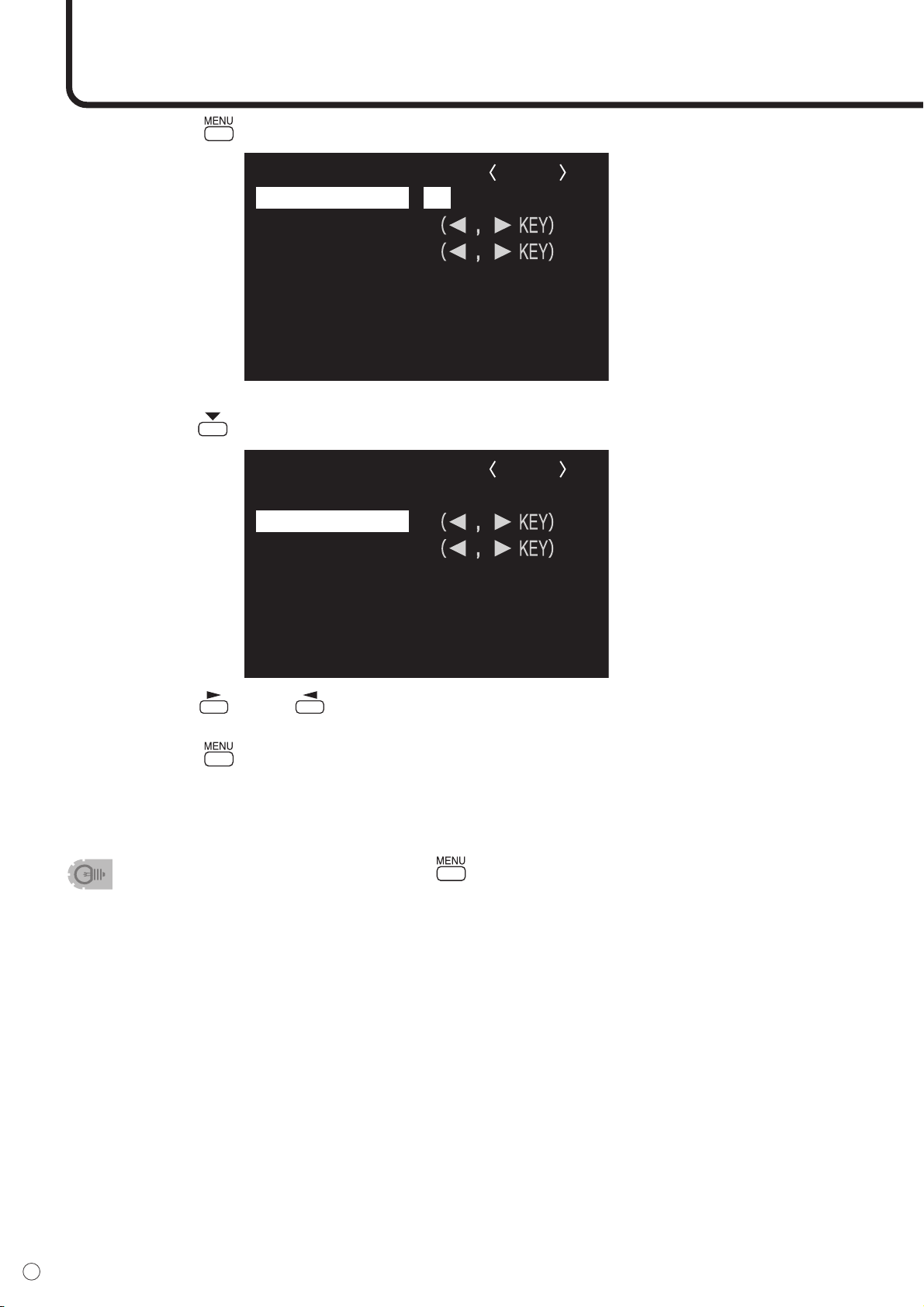
24
F
Options de menu (Suite)
• Le menu affiché quand vous appuyez sur va différer selon la sélection du mode d’entrée. (Voir
aux pages 59 à 61.)
2. Appuyez sur deux fois pour afficher le menu MODE SELECT 2.
3. Appuyez sur pour sélectionner le OSD H-POSITION.
4. Appuyez sur (ou sur ) pour ajuster le réglage.
5. Appuyez sur deux fois pour fermer l’écran de menu.
L’écran de menu va se fermer automatiquement si aucune opération n’est réalisée pendant environ 15
secondes.
MODE SELECT 2
OFF TIMER 0 H
OSD H-POSITION
OSD V-POSITION
ID No. SET 0
1920x1080 V : 60Hz H : 67kHz
DIGITAL
MODE SELECT 2
OFF TIMER 0 H
OSD H-POSITION
OSD V-POSITION
ID No. SET 0
1920x1080 V : 60Hz H : 67kHz
DIGITAL
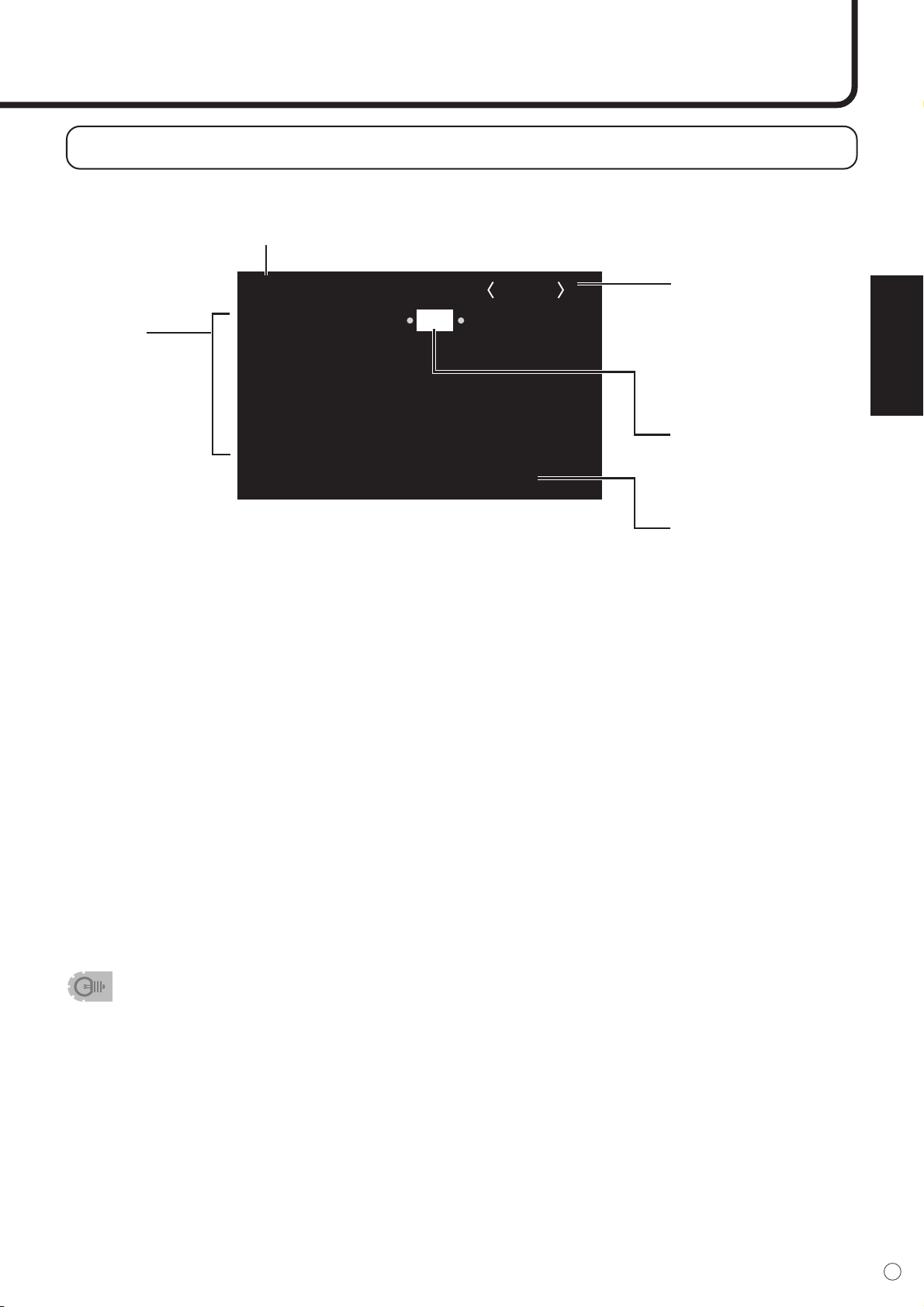
FRANÇAIS
25
F
WHITE BALANCE
THRU COOL
STD
WARM USER
R-CONTRAST
G-CONTRAST
B-CONTRAST
COPY TO USER OFF SET
1920x1080 V : 60Hz H : 67kHz
DIGITAL
Explication de l’écran de menu
Jaune : Réglage du courant
Bleu : Options pouvant être sélectionnées
Gris : Options ne pouvant pas être sélectionnées
* Il y a différentes raisons pour lesquelles les options ne peuvent pas être sélectionnées, mais les raisons
principales sont les suivantes :
• Il n’y a pas de signal.
• La fonction n’est pas compatible avec le signal d’entrée actuel.
• Les illustrations de l’option de menu dans ce mode d’emploi sont présentées seulement dans un but
d’explication et peuvent varier légèrement de ce qui est réellement affiché.
Durée de l’affichage de l’écran de menu
L’écran de menu va revenir à l’écran normal si, pendant environ 15 secondes, il n’y a pas d’opération sur
l’écran de menu affiché.
Options
de réglage :
Nom des options de
réglage et leurs
statuts.
Nom du Menu : Sélectionnez en utilisant le bouton MENU (voir à la page 22).
Mode d’entrée :
Affiche le mode d’entrée
actuellement sélectionné.
Référez-vous à la page 8
pour la relation entre les
signaux d’entrée et les
bornes d’entrée.
Mise en évidence :
L’option actuellement
sélectionnée va être mise
en évidence.
Résolution de l’écran,
fréquence verticale, et
fréquence horizontale :
Affiche la résolution de
l’écran, la fréquence
verticale, la fréquence
horizontale ou le type de
signal du signal d’entrée
actuel.
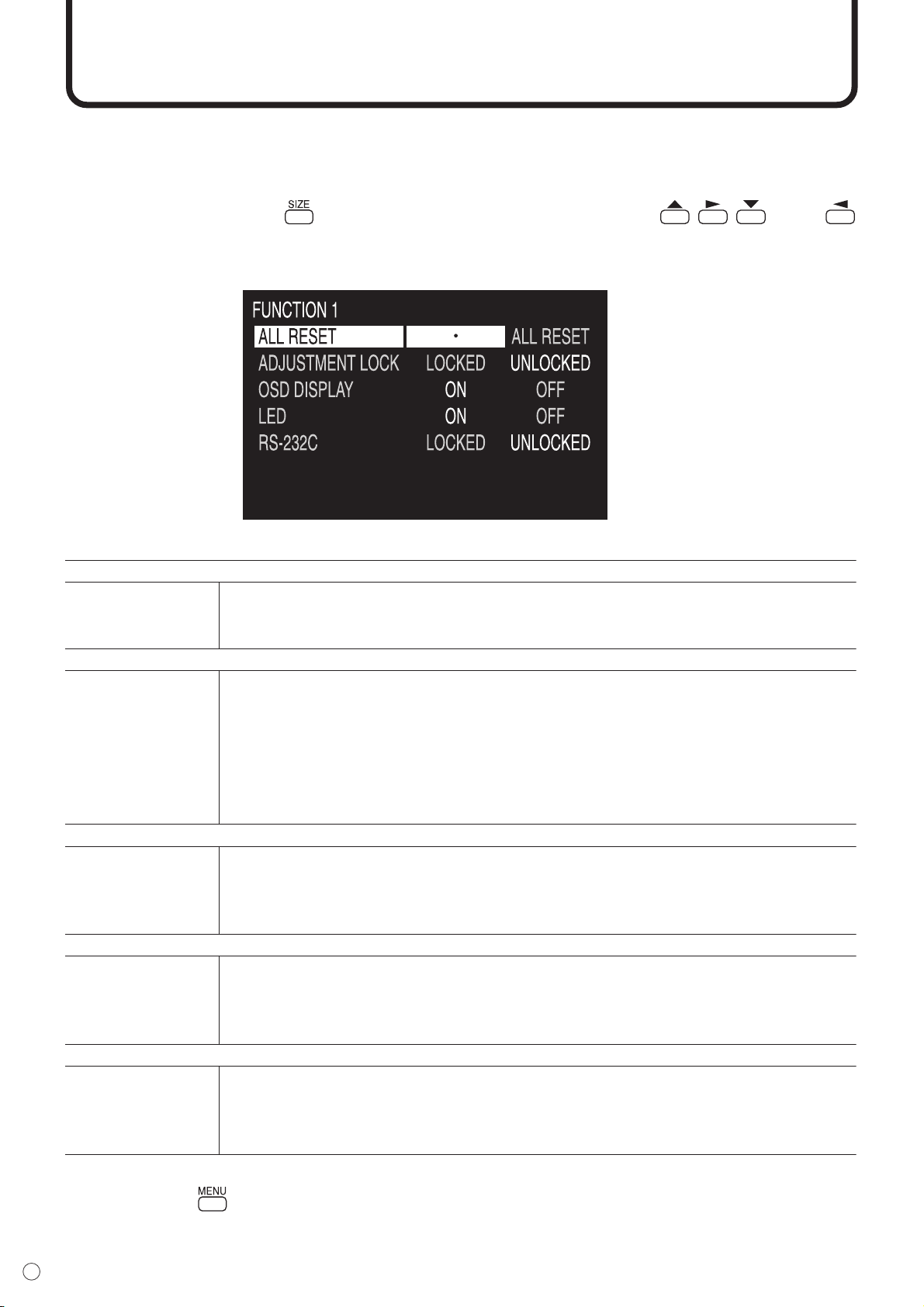
26
F
Initialisation (Restauration)/Réglage des restrictions des fonctions
Vous pouvez restaurer le contraste, la qualité de l’image et d’autres réglages en leurs valeurs préréglées
à la sortie d’usine, spécifier si les diodes d’alimentation s’allument, et permettre la commande via
RS-232C (voir à la page 37) parmi d’autres fonctions.
2. Sélectionnez et réglez les options que vous voulez.
3. Appuyez sur pour retourner à l’écran normal.
1. Après avoir appuyé sur pendant environ 5 secondes, appuyez sur , , , et sur
dans cet ordre.
L’écran FUNCTION 1 va apparaître.
[ALL RESET] <TOTAL RESET>
Fonction Restaure tous les réglages du moniteur en leurs valeurs préréglées à la sortie d’usine.
Après l’initialisation (restauration), mettez l’interrupteur principal hors tension puis
remettez le sous tension.
[ADJUSTMENT LOCK] <OSD VERROUILLÉ>
Fonction
Spécifie s’il verrouille les réglages tels que ADJUSTMENT <AJUST> et WHITE BALANCE
<BALANCE COULEUR>. Lorsque le verrouillage est mis en place, la télécommande ne
peut pas réaliser d’autres opérations que mettre en/hors tension (bouton POWER) et
afficher l’écran FUNCTION 1 <FONCTION 1>.
Par défaut UNLOCKED <DÉVERROUILLÉ>
LOCKED <VERROUILLÉ>
Verrouille le réglage.
UNLOCKED <DÉVERROUILLÉ>
Déverrouille le réglage.
[OSD DISPLAY] <OSD>
Fonction
Cache/affiche les menus. L’écran FUNCTION 1 <FONCTION 1> ne peut pas être caché.
Par défaut ON
ON Affiche les menus.
OFF Cache les menus.
[LED]
Fonction Spécifie l’allumage de la diode d’alimentation.
Par défaut ON
ON La diode d’alimentation s’allume.
OFF La diode d’alimentation ne s’allume pas.
[RS-232C]
Fonction Spécifie si la commande via le réglage RS-232C est autorisée (voir à la page 37).
Par défaut UNLOCKED <DÉVERROUILLÉ>
LOCKED <VERROUILLÉ>
Désactive la commande via le réglage RS-232C.
UNLOCKED <DÉVERROUILLÉ>
Active la commande via le réglage RS-232C.
FRANÇAIS
27
F
Réglages
■ ADJUSTMENT <AJUST> (ANALOG)
Le menu va différer en fonction du mode d’entrée. Pour les options de menu affichées pour chaque
mode d’entrée, référez-vous aux pages 59 à 61.
[MANUAL / AUTO] <MANUEL / AUTOM>
Fonction CLOCK <HEURE>, PHASE, H-POS <POS H> (positionnement horizontal), et
V-POS <POS V> (positionnement vertical) sont réglés automatiquement.
Domaine de réglage
MANUAL/AUTO
MANUAL CLOCK, PHASE, H-POS, et V-POS sont réglés manuellement. Vous pouvez
utiliser la mire de réglage sur le CD-ROM fourni pour régler chaque paramètre.
Pour plus d’information, référez-vous à la section “Réglages pour l’affichage
(ANALOG) d’écran de PC” à la page 35.
AUTO CLOCK, PHASE, H-POS, et V-POS sont réglés automatiquement.
Utilisez ce réglage automatique quand vous utilisez la borne d’entrée analogique
RVB du PC pour afficher un écran de PC pour la première fois ou quand vous
changez le réglage du PC. (Voir à la page 35.)
[MANUAL (CLOCK)] <MANUEL (HEURE)>
Fonction Règle la fréquence de l’horloge d’échantillonnage pour la vidéo applicable.
Réglez lorsqu’il y a un scintillement sous forme de bandes verticales.
Lorsque vous utilisez
la mire
de réglage (voir à la page 35), faites les
réglages de sorte qu’aucune bande verticale n’apparaisse.
Domaine de réglage
0 - 255
direction + La fréquence de l’horloge augmente.
direction - La fréquence de l’horloge diminue.
[MANUAL (PHASE)] <MANUEL (PHASE)>
Fonction Règle la phase de l’horloge d’échantillonnage pour la vidéo applicable.
Utile lorsque de petits caractères apparaissent avec un faible contraste et/ou
lorsqu’il y a des scintillements aux coins. Lorsque vous utilisez
la mire
de
réglage (voir à la page 35), faites les réglages de sorte qu’aucune bande
horizontale n’apparaisse.
Domaine de réglage
0 - 255
direction + Avance la phase de l’horloge.
direction - Retarde la phase de l’horloge.
[MANUAL (H-POS)] <MANUEL (POS H)>
Domaine de réglage
0 - 255
direction + L’image glisse vers la droite.
direction - L’image glisse vers la gauche.
[MANUAL (V-POS)] <MANUEL (POS V)>
Domaine de réglage
0 - 255
direction + L’image glisse vers le haut.
direction - L’image glisse vers le bas.
[RESET]
Domaine de réglage
•/RESET
RESET Restaure les valeurs des options du menu ADJUSTMENT <AJUST> en leurs
valeurs préréglées à la sortie d'usine. Quand on appuie sur , les valeurs
sont restaurées (initialisées).
28
F
Réglages (Suite)
■ GAIN CONTROL <CTRL. LUMINOSIT> (ANALOG)
■ WHITE BALANCE <BALANCE COULEUR> (DIGITAL/ANALOG)
[MANUAL / AUTO] <MANUEL / AUTOM>
Fonction Règle BLACK LEVEL <NIVEAU NOIR> et CONTRAST <CONTRASTE>.
Domaine de réglage
MANUAL/AUTO
MANUAL BLACK LEVEL et CONTRAST peuvent être réglés manuellement en vérifiant la
mire de réglage. (Voir à la page 35.)
AUTO BLACK LEVEL et CONTRAST sont réglés automatiquement.
[MANUAL (BLACK LEVEL)] <MANUEL / (NIVEAU NOIR)>
Domaine de réglage
0 - 31
Par défaut 15
direction + Éclaircit la teinte du signal vidéo en entier.
direction - Assombrit la teinte du signal vidéo en entier.
[MANUAL (CONTRAST)] <MANUEL / (CONTRASTE)>
Domaine de réglage
0 - 31
Par défaut 15
direction + Augmente le contraste.
direction - Diminue le contraste.
[THRU / COOL / • / STD / • / WARM / USER]
Domaine de réglage
THRU / COOL / • / STD / • / WARM / USER
Par défaut STD
THRU
<SANS CHANGE>
Affiche le niveau du signal d’entrée comme il est. Cette option peut être
sélectionnée seulement pour DIGITAL.
COOL <BLEU> La teinte est plus bleue que la norme
• La teinte est légèrement plus bleue que la norme
STD <NORM> Réglage de la teinte suivant la norme
• La teinte est légèrement plus rouge que la norme
WARM <ROUG> La teinte est plus rouge que la norme
USER <UTIL> Vous permet de régler individuellement le R-CONTRAST, le
G-CONTRAST, et le B-CONTRAST.
[COPY TO USER] <COPIE UTILISATEUR>
Domaine de réglage
OFF / SET
SET Copie les valeurs établies pour les réglages COOL / • / STD / • / WARM
vers USER.
[USER (R-CONTRAST)] <UTIL (CONTRASTE R)>
Domaine de réglage
0 - 255
direction + Éclaircit la composante rouge.
direction - Assombrit la composante rouge.
[USER (G-CONTRAST)] <UTIL (CONTRASTE V)>
Domaine de réglage
0 - 255
direction + Éclaircit la composante verte.
direction - Assombrit la composante verte.
[USER (B-CONTRAST)] <UTIL (CONTRASTE B)>
Domaine de réglage
0 - 255
direction + Éclaircit la composante bleue.
direction - Assombrit la composante bleue.
FRANÇAIS
29
F
■ VIDEO ADJUSTMENT <VIDEO AJUST> (COMPONENT/VIDEO)
[CONTRAST] <CONTRASTE>
Domaine de réglage
0 - 31
Par défaut 15
direction + Augmente le contraste
direction - Diminue le contraste
[BLACK LEVEL] <NIVEAU NOIR>
Domaine de réglage
0 - 31
Par défaut 15
direction + Éclaircit le signal vidéo en entier.
direction - Assombrit le signal vidéo en entier.
[TINT] <TEINTE>
Domaine de réglage
0 - 31
Par défaut 15
direction + Rend le ton de chair plus proche du magenta.
direction - Rend le ton de chair plus proche du vert.
[COLORS] <COULEUR>
Domaine de réglage
0 - 31
Par défaut 15
direction + Augmente l’intensité de chrominance
direction - Diminue l’intensité de chrominance (Monochrome à “0”)
[SHARPNESS] <NETTETE>
Domaine de réglage
0 - 31
Par défaut 15
direction + Augmente la définition
direction - Diminue la définition
[WHITE BALANCE] <BALANCE COULEUR>
Domaine de réglage
COOL / • / STD / • / WARM
Par défaut STD
COOL <BLEU> La teinte est plus bleue que la norme
• La teinte est légèrement plus bleue que la norme
STD <NORM> La teinte est réglée selon la norme
• La teinte est légèrement plus rouge que la norme
WARM <ROUG> La teinte est plus rouge que la norme
30
F
Réglages (Suite)
■ MODE SELECT 1 <MODE SÉLECTION 1>
[480 LINES] (ANALOG)
Fonction Sélectionne manuellement la résolution de l’entrée.
Domaine de réglage
848 / 640
Par défaut 640
[768 LINES] (ANALOG)
Fonction Sélectionne manuellement la résolution de l’entrée.
Domaine de réglage
1360 / 1280 / 1024
Par défaut 1024
[BEZEL] <MONTURE> (DIGITAL/ANALOG)
Fonction Règle la largeur du cadre du panneau LCD (V : largeur verticale ; H : largeur
horizontale) quand la fonction d’agrandissement est utilisée.
Domaine de réglage
0 - 100
Par défaut 50
[ENLARGE] <AGRANDIR> (DIGITAL/ANALOG) (Voir à la page 33.)
Fonction Sélectionne le rapport d’agrandissement de l’image.
Domaine de réglage
OFF / 2 x 2 / 3 x 3 / 4 x 4
Par défaut OFF
[ENLARGE POS] <POS AGRANDIR> (DIGITAL/ANALOG)
Fonction Sélectionne la partie de l’image originale à agrandir.
Domaine de réglage (2 x 2) 0 - 3
Domaine de réglage (3 x 3) 0 - 8
Domaine de réglage (4 x 4) 0 - 15
Par défaut 0
[MULTI ZOOM] <ÉCRAN ZOOM> (DIGITAL/ANALOG)
Fonction Règle l’écran agrandie.
Appuyer sur affiche le menu suivant.
IMAGE ZOOM <ZOOM>
Règle l’échelle d’agrandissement.
H-POS <POS H> Règle la position horizontale.
V-POS <POS V> Règle la position verticale.
FRANÇAIS
31
F
■ MODE SELECT 2 <MODE SÉLECTION 2>
[OFF TIMER] <MINUTERIE (DE MISE HORS SERVICE)>
Fonction Précise le temps restant avant la mise hors tension (entrée en mode veille)
(voir à la page 21).
Domaine de réglage
0 - 23 (heures)
Par défaut 0
[OSD H-POSITION] <OSD POSITION H>
Fonction Règle la position horizontale de l’affichage de l’écran de menu.
Procédé de réglage
Utilisez / pour déplacer l’écran de menu.
Par défaut Centre
[OSD V-POSITION] <OSD POSITION V>
Fonction Règle la position verticale de l’affichage de l’écran de menu.
Procédé de réglage
Utilisez / pour déplacer l’écran de menu.
Par défaut Centre
[ID No. SET] <ID: No.>
Fonction Assigne des numéros d’identification aux moniteurs connectés en série
(voir à la page 38), en utilisant des câbles RS-232C.
Domaine de réglage
0 - 255
Par défaut 0
Note Les numéros 1 à 255 sont disponibles comme numéros d’identification. (Si c’est
réglé sur “0” le système considère ceci comme l’état dans lequel il n’y a aucun
numéro d’identification réglé.) Bien que des numéros jusqu’à 255 peuvent être
utilisés pour les identifications de moniteurs, le nombre de moniteur qu’il est
possible de connecter varie en fonction de la longueur des câbles RS-232C et
de l’environnement de l’installation.
Utilisez / pour augmenter ou diminuer les grandeurs des numéros.
[LANGUAGE] <LANGAGE>
Fonction Change la langue de l’affichage sur écran.
Langues disponibles
ENGLISH<ANGLAIS>/DEUTSCH<ALLEMAND>/FRANÇAIS/
ITALIANO<ITALIEN>/ESPAÑOL<ESPAGNOL>
Par défaut ENGLISH<ANGLAIS>
32
F
■ MODE SELECT 3 <MODE SÉLECTION 3>
Réglages (Suite)
[PIP MODES] <PIP MODE> (Voir à la page 33)
Fonction Règle la méthode d’affichage.
Domaine de réglage
OFF/PIP (Image dans l’Image)/PbyP (Image à côté de l’Image)/PbyP2
Par défaut OFF
OFF Affiche un seul écran.
PIP Affiche un écran annexe incrusté dans un écran principal.
PbyP Affiche un écran principal et un écran annexe côte à côte.
PbyP2
Affiche un écran principal de dimension SXGA (1280 x 1024) et un écran annexe côte à côte.
[PIP SIZE]
Fonction Règle la dimension de l’écran annexe en mode PIP.
Domaine de réglage
SMALL/MEDIUM/LARGE <Petit/Milieu/Grand>
Par d
é
faut SMALL <Petit>
[PIP H-POS]
Fonction Règle la position horizontale de l’écran annexe en mode PIP.
Domaine de réglage
0 - 100
Par défaut 99 (La diminution de valeur déplace l’écran annexe vers la gauche.)
[PIP V-POS]
Fonction Règle la position verticale de l’écran annexe en mode PIP.
Domaine de réglage
0 - 100
Par d
é
faut 1 (L’augmentation de valeur déplace l’écran annexe vers le haut.)
[PIP BLEND] <PIP MÉLANGE>
Fonction Affiche l’écran annexe en transparence sur l’écran principal en mode PIP.
Domaine de réglage
0 - 15
Par d
é
faut 0 (L’augmentation de valeur rend l’écran annexe plus transparent.)
[PIP SOURCE]
Fonction Sélectionne l’entrée du signal de l’écran annexe en mode PIP (Image
dans l’Image), PbyP (Image à côté de l’Image), PbyP2.
Domaine de réglage (PC)
DIGITAL/ANALOG
Domaine de réglage (AV)
COMPONENT/VIDEO
Par défaut DIGITAL(PC)/VIDEO(AV)
[SOUND CHANGE] <SON SOURCE>
Fonction Envoie en sortie le son spécifié en mode PIP, PbyP ou PbyP2.
Si l’écran principal est affiché en plein écran par la fonction AUTO OFF, le son pour l’écran
principal est envoyé en sortie même quand le son pour l’écran annexe est spécifié.
Domaine de réglage
PC/AV
[MAIN POS]
Fonction
Précise l’affichage de l’écran principal sur la droite ou sur la gauche en mode PbyP ou PbyP2.
Domaine de réglage
LEFT/RIGHT <Gauche/Droite>
Par défaut LEFT <Gauche>
[PbyP2 POS]
Fonction Règle la position verticale de l’écran annexe en mode PbyP2.
Domaine de réglage
TOP/CENTER/BOTTOM <Supérieur/Centre/Inférieur>
Par défaut CENTER <Centre>
[AUTO OFF]
Fonction Règle l’affichage de l’écran principal en plein écran en mode PIP, PbyP ou
PbyP2 quand il n’y a pas d’entrée de signal pour l’écran annexe.
Domaine de réglage
MANUAL/AUTO
Par défaut AUTO
AUTO
Affiche l’écran principal en plein écran, quand il n’y a pas d’entrée de signal pour l’écran annexe.
MANUAL
Affiche l’écran annexe en noir, quand il n’y a pas d’entrée de signal pour l’écran annexe.
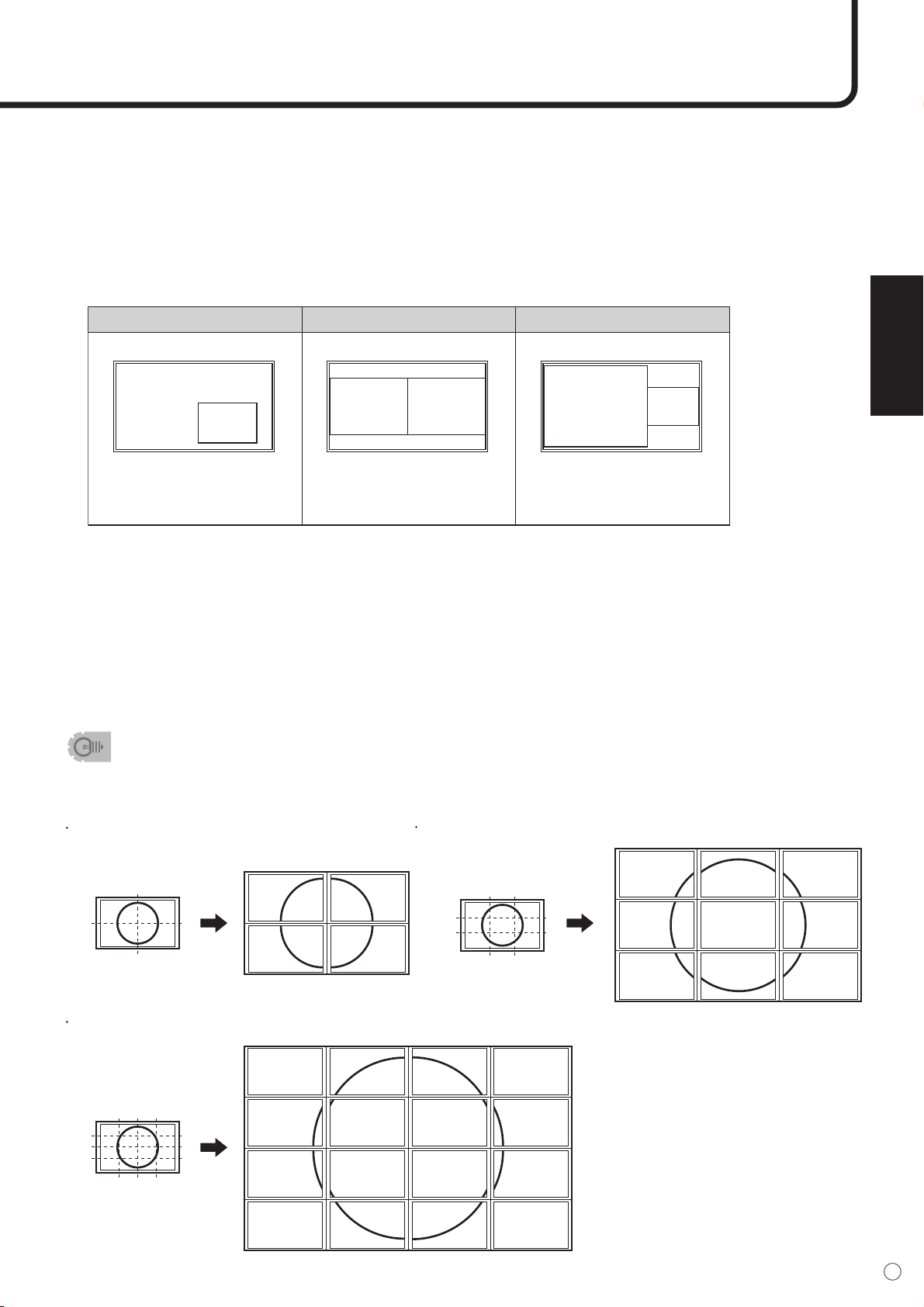
FRANÇAIS
33
F
■ Affichage sur deux écrans
Vous pouvez afficher les écrans du signal d’entrée du PC (ANALOG/DIGITAL) et du signal d’entrée AV
(COMPONENT/VIDEO) simultanément.
Réglez cette fonction avec “PIP MODES” dans le menu MODE SELECT 3. (Voir à la page 32.)
• Le signal d’entrée sélectionné actuellement est affiché sur l’écran principal.
•Vous ne pouvez pas afficher simultanément les écrans des signaux du même type, tels que deux types
de signaux d’entrée de PC ou deux types de signaux d’entrée AV. Les écrans d’un des signaux
d’entrée de PC et d’un des signaux d’entrée AV peuvent être affichés simultanément.
PIP
Exemple Exemple Exemple
PbyP PbyP2
Un écran annexe est
affiché dans un écran
principal.
Un écran principal de dimension
SXGA (1280 x 1024) et un écran
annexe sont affichés côte à côte.
Un écran principal et un
écran annexe sont affichés
côte à côte. *
Ecran principal
Ecran
annexe
Ecran
annexe
Ecran
annexe
Ecran principal
Ecran
principal
* Si “COMPONENT” est sélectionné pour l’écran principal dans le mode PbyP et que
les signaux vidéo de 1080i sont en entrée, la qualité de l’image ne peut pas être
changée en réglant la valeur de “SHARPNESS” à partir du menu
“VIDEO ADJUSTMENT”.
■ Agrandissement
Vous pouvez regrouper 4, 9, ou 16 moniteurs et les intégrer en un seul grand écran pour afficher la
vidéo. Chaque moniteur affiche un agrandissement de 1/4, 1/9, ou 1/16 de l’image originale.
• En utilisant les bornes d'entrée/de sortie numériques RVB du PC, il est possible de raccorder
jusqu'à 4 moniteurs en série. (Voir à la page 18.)
•Pour connecter 9 ou 16 moniteurs et les intégrer en un seul écran, il faut un séparateur de
signaux vidéo séparé (en vente dans le commerce).
012
345
678
012
345
678
0
12
456
8910
3
7
11
12
13
14 15
01
32
01
32
Configuration à 9 moniteursConfiguration à 4 moniteurs
Configuration à 16 moniteurs

34
F
Réglages (Suite)
■ Changement de format de l’image (Quand le mode d’entrée est DIGITAL/
ANALOG)
Même quand la dimension de l’écran a changé, l’affichage peut rester le même selon le signal d’entrée.
■ Changement de format de l’image (Quand le mode d’entrée est
COMPONENT/VIDEO)
Le format de l’image désiré peut être sélectionné correspondant au signal d’entrée.
Même quand la dimension de l’écran a changé, l’affichage peut rester le même selon le signal d’entrée.
* Si “DotbyDot” est sélectionné quand l’image VIDEO ou COMPONENT (480i ou 480p) est affichée, la
qualité de l’image ne peut pas être changée en réglant la valeur de “SHARPNESS” à partir du menu
“VIDEO ADJUSTMENT”.
WIDE <LARGE> ZOOM 1
ZOOM 2
Dot by Dot <Pt par Pt>
NORMAL
Affiche une image qui
remplit la verticale de
l’écran, tout en préservant
le rapport hauteur-largeur.
Affiche une image qui
remplit tout l’écran.
Utilisez ce format si ZOOM 1
coupe les sous-titres.
Affiche l’image de format 4:3,
ainsi l’écran est rempli en entier
avec le même format d’image. Les
parties supérieure et inférieure de
l’image peuvent être coupées.
Affiche les points des signaux
entrés provenant du PC connecté
comme points correspondants sur
l’écran. (Voir à la page 56.)
WIDE <LARGE> ZOOM 1
ZOOM 2
Dot by Dot <Pt par Pt>
NORMAL
Affiche l’image entière de
format 4:3, sans changer le
format d’image.
Affiche l’image de format
4:3, ainsi l’écran est rempli
en entier par étirement de
l’image.
Utilisez ce format si ZOOM 1
coupe les sous-titres.
Affiche l’image de format 4:3, ainsi l’écran
est rempli en entier avec le même format
d’image. Les parties supérieure et
inférieure de l’image peuvent être coupées.
Affiche les points des signaux
d’entrés comme points
correspondants sur l’écran. *
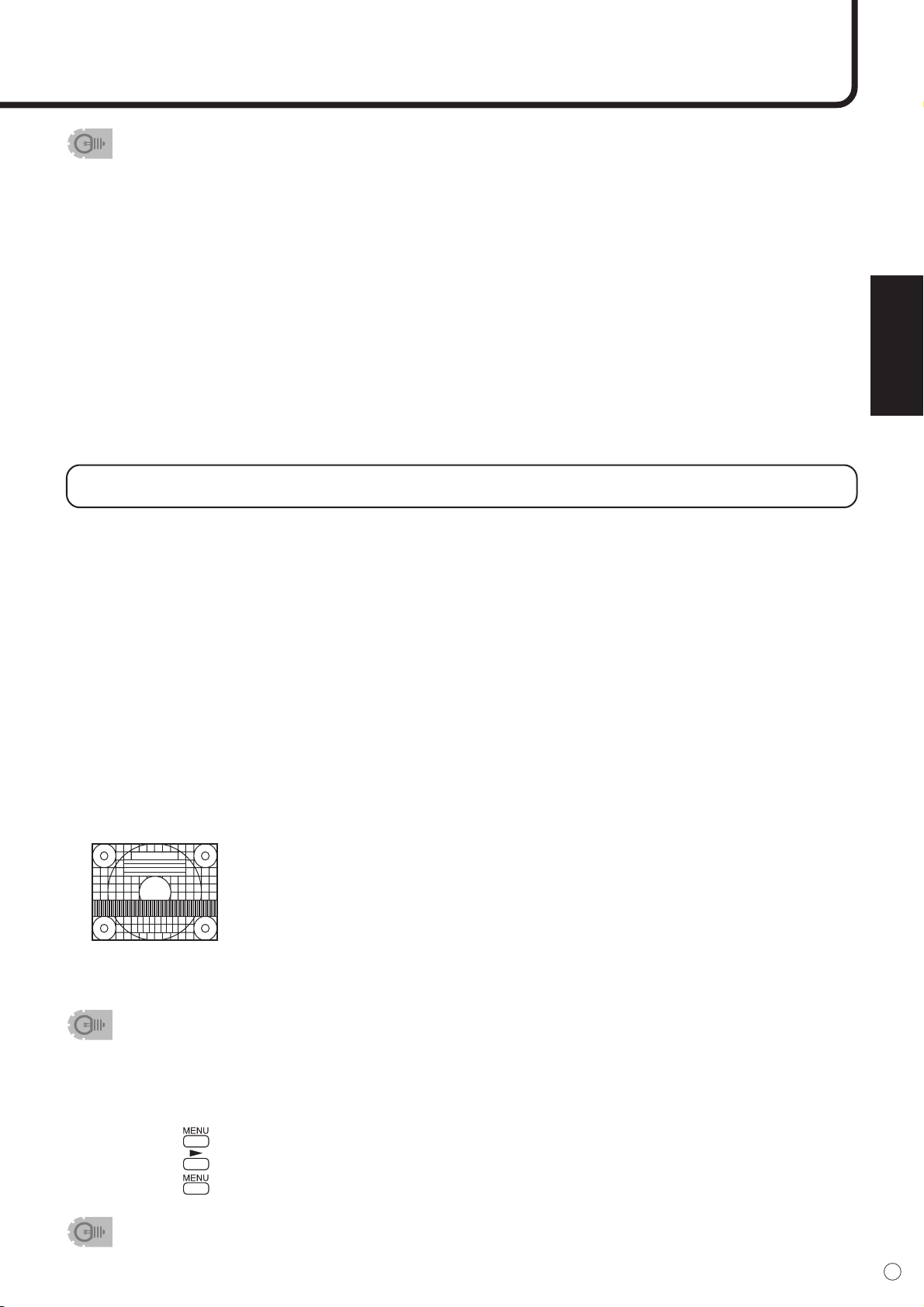
FRANÇAIS
35
F
Réglages pour l’affichage (ANALOG) d’écran de PC
Quand vous utilisez la borne d’entrée analogique RVB du PC pour afficher un écran de PC pour la
première fois, ou quand vous changez le réglage du PC, vous devez réaliser le réglage automatique à
partir du menu ADJUSTMENT. (Voir à la page 27.)
Avant de faire des réglages dans le menu ADJUSTMENT ou le menu GAIN CONTROL, affichez une
image pour éclaircir tout l’écran.
Si vous utilisez un PC sous Windows, utilisez la mire de réglage sur le CD-ROM fourni.
Dans ce mode d'emploi, tous les termes de Windows sont en Anglais.
Récupération de la mire de réglage
Cette explication suppose que vous utilisez Windows 2000/XP.
1. Connectez le moniteur et l’ordinateur (voir à la page 13).
2. Chargez le CD-ROM fourni dans le lecteur de CD-ROM de l’ordinateur.
3. Ouvrez le CD-ROM dans [My Computer].
4. Double-cliquez sur [Adj_uty.exe] pour démarrer le programme de réglage.
La mire de réglage va apparaître. Réglez l’écran automatiquement ou manuellement.
5. Lorsque le réglage est terminé, appuyez sur la touche [Esc] sur le clavier de l’ordinateur pour quitter
le programme de réglage.
• Si le mode d’affichage de l’ordinateur que vous utilisez est réglé sur 65 000 couleurs, les niveaux de
couleurs dans la mire de couleurs peuvent apparaître différemment ou l’échelle de gris peut paraître
colorée. (Ceci est dû aux caractéristiques du signal d’entrée, et il ne s’agit pas d’un dysfonctionnement.)
Procédure de réglage automatique
1. Réglez le mode d’entrée sur “ANALOG” et affichez la mire de réglage ci-dessus.
2. Appuyez sur
et affichez le menu ADJUSTMENT.
3. Appuyez sur
et sélectionnez “AUTO”. Le réglage automatique est terminé en quelques secondes.
4. Appuyez sur
six fois pour fermer l’écran de menu.
• Si l’écran ne peut pas être réglé correctement avec une opération de réglage automatique, répétez le
réglage automatique deux ou trois fois. Essayez le réglage manuel si c’est nécessaire.
(Voir à la page 27.)
<Mire de Réglage>
•L’utilisation de cette fonction de changement de format de l’image ou de celle qui affiche deux écrans,
pour compresser ou étendre l’écran pour un affichage commercial ou public dans des établissements
tels que des cafés ou des hôtels peut constituer une violation des droits des créateurs, protégés par la
loi sur les droits d’auteur ; veuillez en tenir compte.
• Lorsque vous utilisez la fonction changement de format de l’image de ce moniteur, l’aspect de l’image
vidéo originale peut changer si vous sélectionnez une image avec un rapport hauteur-largeur différent
de celui de l’image originale (c’est à dire de l’entrée de la télédiffusion ou de la vidéo provenant d’un
équipement externe). Tenez compte de ce facteur lorsque vous sélectionnez un format d’image.
• Lorsqu’une image de format standard (4:3) est affichée sur tout l’écran en utilisant la fonction
changement de format de l’image de ce moniteur, les bords de l’image peuvent être coupés ou
déformés. Si vous voulez respecter l’intention du créateur réglez le format d’image sur “NORMAL”.
• Lorsque reproduisez un contenu du commerce, certaines parties de l’image (telles que les sous-titres)
peuvent être coupées. Dans ce cas, sélectionnez la dimension d’écran optimale en utilisant la fonction
changement de format de l’image de ce moniteur. Avec certains contenus, il est possible qu’il y ait des
parasites ou de la distorsion sur les bords ou le haut de l’image. Ceci est dû aux caractéristiques du
contenu, et ne constituent pas un dysfonctionnement.
• Selon le format de l’image originale (par exemple le format Cinémascope), des bandes noires peuvent
rester en haut et en bas de l’écran.
36
F
Réglages (Suite)
Fichier relatif au paramétrage (ANALOG)
Pour installer la connexion en utilisant la borne d’entrée analogique RVB du PC, vous pouvez avoir
besoin d’installer le fichier relatif au paramétrage de ce moniteur sur votre PC, selon le type de PC ou de
système d’exploitation. Appliquez les étapes suivantes pour installer le fichier relatif au paramétrage du
moniteur.
(Selon le type d’ordinateur ou du système d’exploitation, le nom des commandes et les méthodes
peuvent différer. Veillez à suivre le propre mode d’emploi de l’ordinateur tout en lisant ce qui suit.)
Installation du fichier relatif au paramétrage
Pour Windows 2000
Cette explication est conçue pour l’installation et le réglage du fichier relatif au paramétrage du
moniteur sur un ordinateur sous Windows 2000, et il est supposé que votre lecteur de CD-ROM est le
lecteur “D”.
1. Connectez le moniteur et l’ordinateur (voir à la page 13).
2. Chargez le CD-ROM fourni dans le lecteur de CD-ROM de l’ordinateur.
3. Cliquez sur le bouton [Start]. Dans le menu [Settings], choisissez l’option [Control Panel].
4. Double –cliquez sur [Display].
5. Cliquez sur [Settings], sur [Avanced] et sur [Monitor].
6. Cliquez sur [Properties], sur [Driver] et sur [Update Driver].
7. Lorsque [Upgrade Device Driver Wizard] apparaît, cliquez sur [Next].
8. Sélectionnez [Display a list of the known drivers for this device so that I can choose a specific
driver] puis cliquez sur [Next].
9. Lorsque [Models] est affiché, cliquez sur [Have disk], assurez vous que [Copy manufacturer’s
files from:] est [D:], puis cliquez sur [OK].
10. Sélectionnez le moniteur dans la liste affichée puis cliquez sur [Next].
11. Cliquez sur [Next], assurez vous que le nom du moniteur apparaisse sur l’écran, puis cliquez sur
[Finish]. Si [The Digital Signature Not Found] apparaît, cliquez sur [Yes].
12. Cliquez sur [Close] pour fermer [Display Properties].
13. Cliquez sur [OK] pour fermer la fenêtre.
14. Éjectez le CD-ROM du lecteur de CD-ROM.
Pour Windows XP
Cette explication est conçue pour l’installation et le réglage du fichier relatif au paramétrage du
moniteur sur un ordinateur sous WindowsXP, et il est supposé que votre lecteur de CD-ROM est le
lecteur “D”.
1. Connectez le moniteur et l’ordinateur (voir à la page 13).
2. Chargez le CD-ROM fourni dans le lecteur de CD-ROM de l’ordinateur.
3. Cliquez sur le bouton [Start]. Choisissez l’option [Control Panel].
4. Cliquez sur [Appearance and Themes] puis sur [Display].
Lorsque vous utilisez Classic View, double-cliquez sur [Display].
5. Cliquez sur [Settings], sur [Avanced] et sur [Monitor].
6. Cliquez sur [Properties], sur [Driver] et sur [Update Driver].
[Hardware Update Wizard] apparaît.
Lorsqu’on vous demande si vous recherchez Windows Update for the device driver, sélectionnez
[No, not this time] puis cliquez sur [Next].
7. Sélectionnez [Install from a list or specific location] puis cliquez sur [Next].
8. Sélectionnez [Don’t search. I will choose the driver to install.] puis cliquez sur [Next].
9. Cliquez sur [Have Disk], assurez vous que [Copy manufacturer’s files from:] est [D:], puis cliquez
sur [OK].
10. Sélectionnez le moniteur dans la liste affichée puis cliquez sur [Next]. Si [has not passed
Windows Logo testing...] apparaît, cliquez sur [Continue Anyway].
11. Assurez vous que le nom du moniteur apparaisse sur l’écran, puis cliquez sur [Finish].
12. Cliquez sur [Close] pour fermer [Screen Properties].
13. Cliquez sur [OK] pour fermer la fenêtre.
14. Éjectez le CD-ROM du lecteur de CD-ROM.
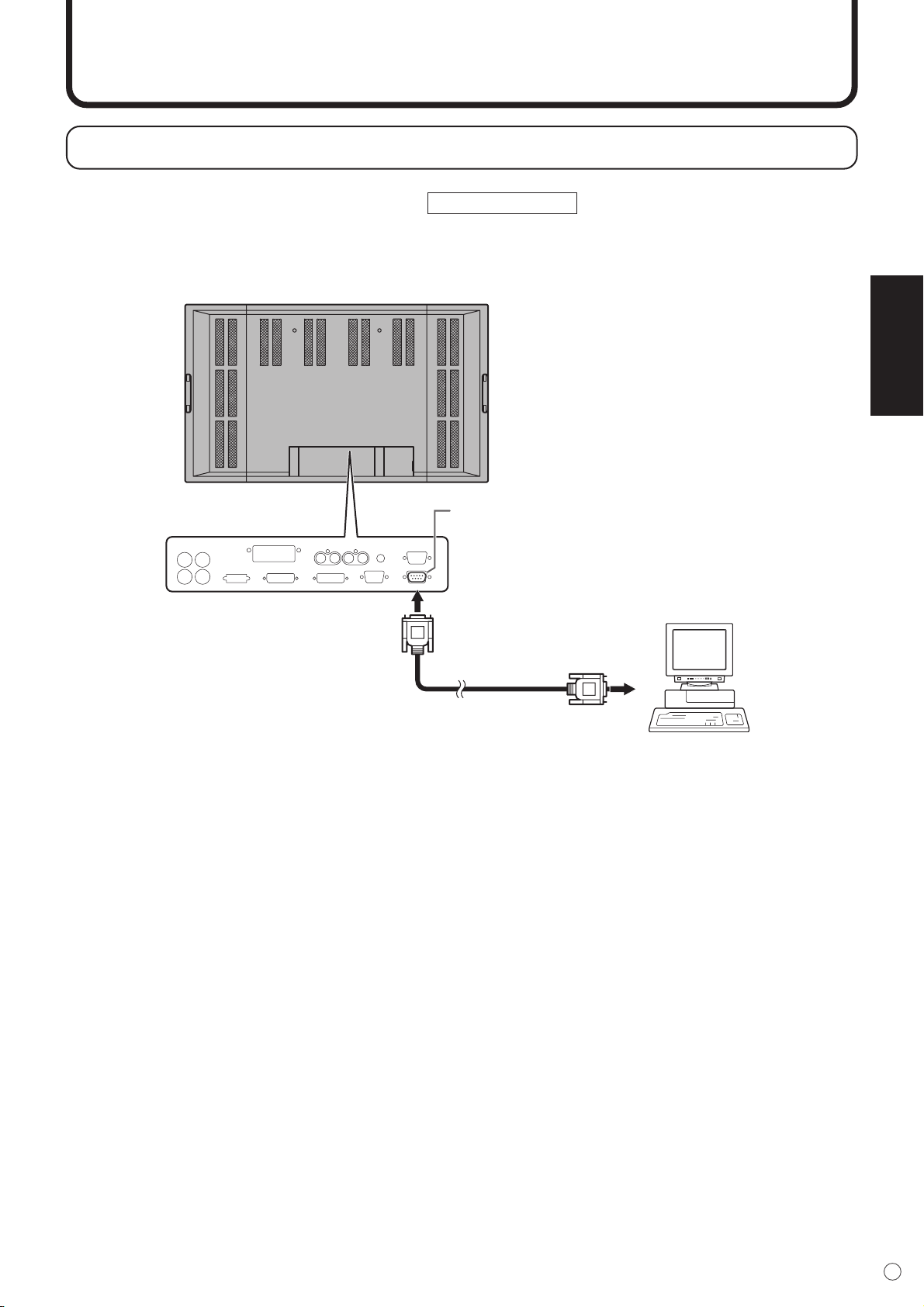
FRANÇAIS
37
F
▼ Vue de l’arrière
Câble direct RS-232C (en vente dans le commerce)
Borne d’entrée
RS-232C
RS-232C
IN
Vers le port COM
Raccordement d’un PC
1. Raccordement d’un moniteur à un PC...... Fonction de base
Connectez le câble direct RS-232C entre le port COM du PC (connecteur RS-232C) et la borne
d’entrée RS-232C à l’arrière du moniteur.
▼ PC
Utilisation d’un PC
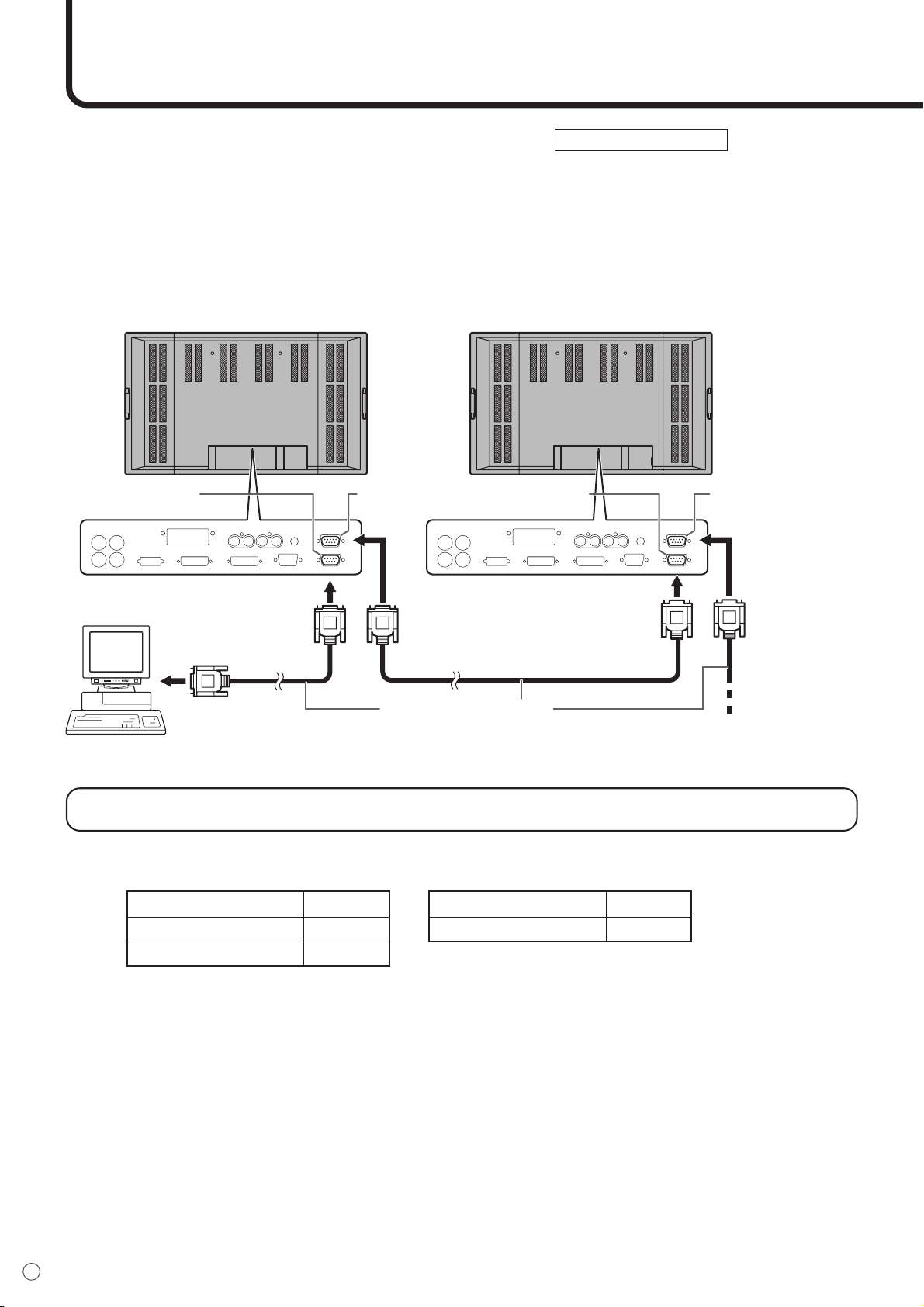
38
F
Utilisation d’un PC (Suite)
2. Raccordement d’une série de moniteurs à un seul PC...... Fonctions avancées
Connectez le câble direct RS-232C entre le port COM du PC (connecteur RS-232C) et la borne
d’entrée RS-232C à l’arrière du moniteur.
Puis connectez le câble direct RS-232C à la borne de sortie RS-232C du premier moniteur et à la
borne d’entrée RS-232C du second moniteur. Connectez de la même manière le troisième et les
moniteurs suivants. Le nombre de moniteurs pouvant être connectés varie en fonction de la
longueur du câble utilisé et des conditions environnantes.
Conditions de communication
Établissez les réglages de communication RS-232C du PC pour qu’ils correspondent aux réglages de
communication du moniteur.
Câble direct RS-232C
(en vente dans le commerce)
Vers le port COM
Borne d’entrée
RS-232C
Borne de sortie
RS-232C
Borne d’entrée
RS-232C
Borne de sortie
RS-232C
(Vers le troisième moniteur)
RS-232C
OUT
IN
RS-232C
OUT
IN
▼ Premier moniteur
▼ PC
▼ Second moniteur
Bit d’arrêt 1 bit
Commande de flux Aucun
Débit en bauds 9 600 bps
Longueur des données 8 bits
Bit de parité Aucun
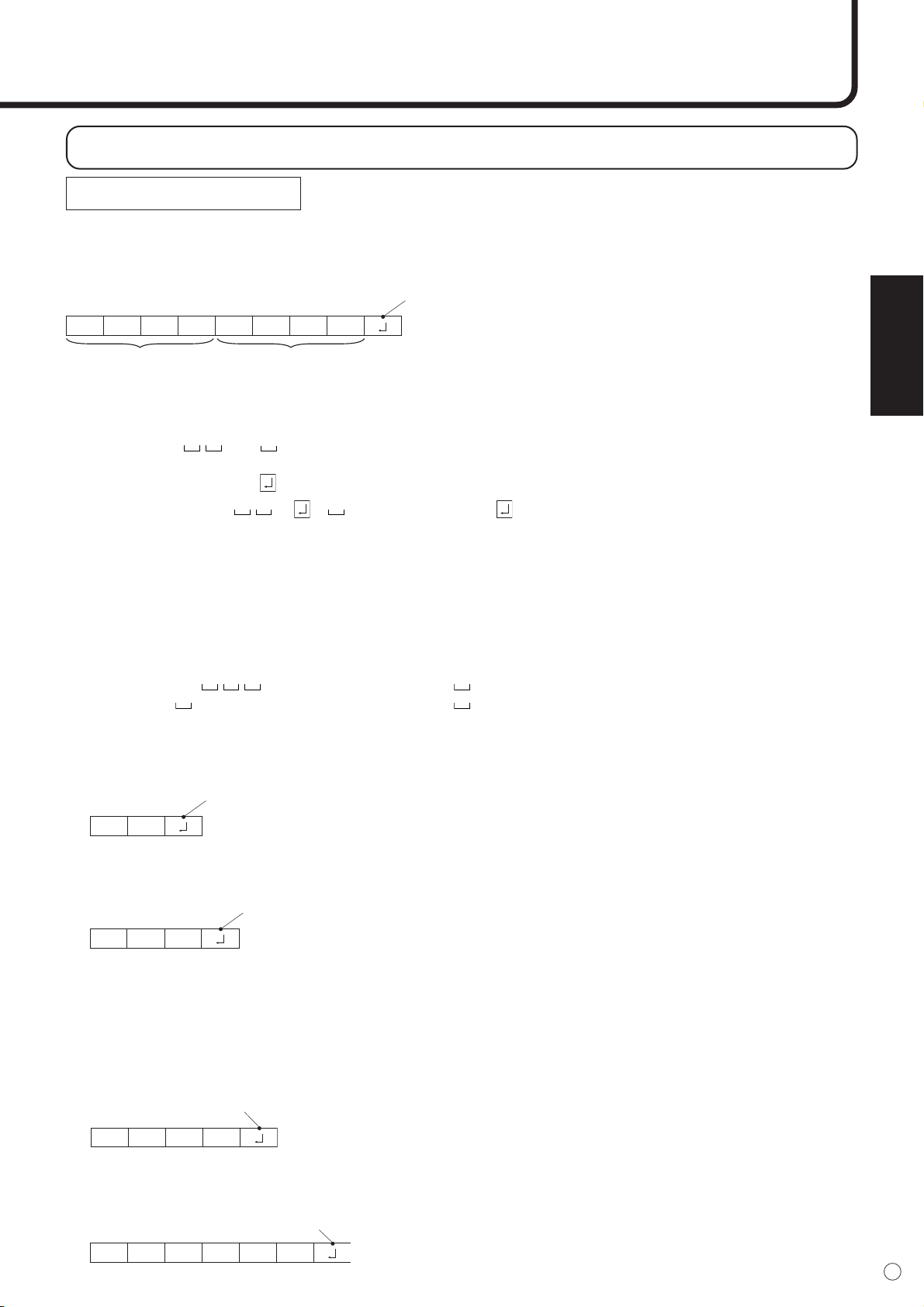
FRANÇAIS
39
F
Exemple : VOLM0030
VOLM 30 (“
” indique un espace.)
* Veillez à entrer 4 caractères pour le paramètre. Ajoutez des espaces si c’est nécessaire.
Erreur : VOLM30
Exact : VOLM 30 (“
” indique un espace. “
” est le code retour (0DH, 0AH ou 0DH).)
Si dans une commande “R” apparaît dans la colonne “DIRECTION” du “Tableau des commandes
RS-232C” de la page 46, la valeur actuelle peut être renvoyée en utilisant un “?” comme paramètre.
Exemple : 1. Si un numéro d’identification n’a pas été affecté :
VOLM???? ← Du PC au moniteur (Quel est le réglage du volume actuel ?)
30 ← Du moniteur au PC (réglage du volume actuel : 30)
2. Si un numéro d’identification a été affecté (par exemple, numéro d’identification = 1)
VOLM ? ← Du PC au moniteur (“
” indique un espace.)
30 001 ← Du moniteur au PC (“
” indique un espace.)
<Format des codes de réponse>
■ Lorsqu’une commande a été exécutée correctement
Ce message est renvoyé lorsque l’exécution de la
commande est terminée.
■ Lorsqu’une commande n’a pas été exécutée correctement*
*
Ce message est renvoyé lorsqu’une telle commande n’existe
pas ou lorsque la commande ne peut pas être utilisée dans
l’état actuel du moniteur (Par exemple : Quand
“ADJUSTMENT” est utilisé (commande qui fonctionne quand
le mode d’entrée est sur “ANALOG”), alors qu’une vidéo est
affichée (le mode d’entrée est sur “VIDEO”)).
* Si la liaison entre le PC et le moniteur est mauvaise, ou
si la communication n’a pas été établie, rien n’est
renvoyé (pas même le message ERR).
■ Si l’exécution de la commande prend du temps
Si l’exécution d’une commande prend un certain temps, le
message WAIT (Patientez) peut être renvoyé en réponse.
Patientez un moment, et le message OK ou ERR va être
renvoyé. De nouvelles commandes ne peuvent pas être
reçues durant ce temps même si elles ont été envoyées.
■ Si la liaison RS-232C est verrouillée
Si la commande par liaison RS232C a été verrouillée par
la fonction verrouillage des commandes (voir à la page
26), le message LOCKED est renvoyé.
Procédure de communication
Fonctions de base
<Format des commandes>
Lorsqu’une commande est envoyée de l’ordinateur au moniteur, le moniteur exécute la commande, et
envoie un message de réponse au PC.
C1 C2 C3 C4 P1 P2 P3 P4
Code retour
Champ commande
(4 caractères
alphanumériques
prescrits)
Champ paramètre
Série de 4 caractères
choisis parmi :
0-9, +, espace, ?)
OK
Code retour
(0D
H, 0AH)
RRE
Code retour
(0D
H
, 0A
H
)
IWTA
Code retour (0DH, 0AH)
ECDKOL
Code retour (0DH, 0AH)
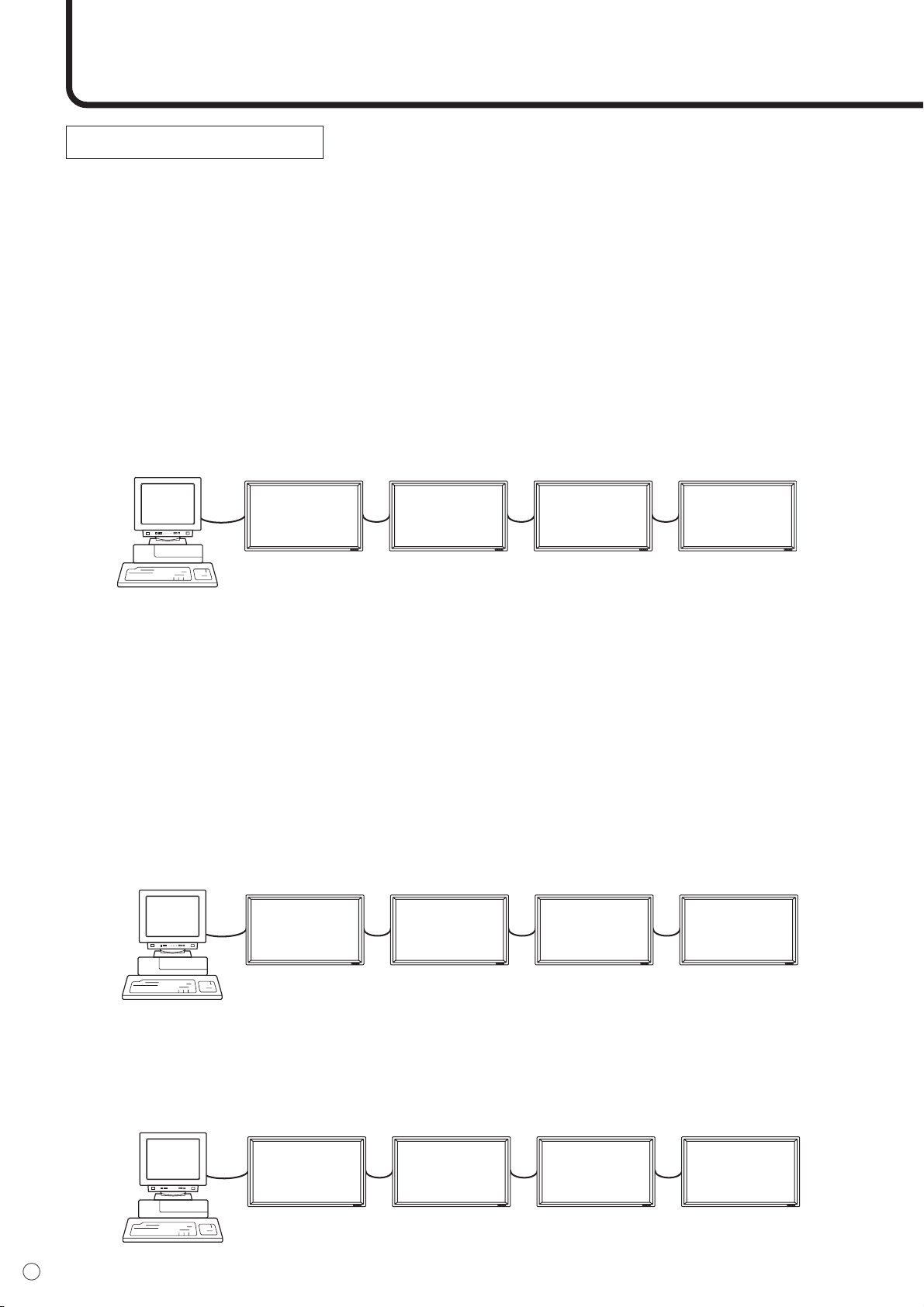
40
F
Utilisation d’un PC (Suite)
Fonctions avancées
Cette section explique comment commander des moniteurs raccordés en série. La procédure de
communication de base est la même que celle décrite dans la section “Fonctions de base”.
<Numéros d’identification>
Vous pouvez affecter un numéro d’identification unique à chaque moniteur (voir à la page 31). Ceci vous
permettra d’envoyer des commandes à un moniteur particulier d’un ensemble de moniteurs raccordés
en série.
Il est possible de raccorder jusqu’à 20 moniteurs, selon la longueur des câbles RS-232C et de
l’environnement de l’installation.
Vous pouvez affecter des numéros d’identification à partir des écrans de menu (en utilisant la
télécommande) ou à partir du PC en utilisant le câble RS-232C.
[Exemple]
Si les moniteurs sont raccordés comme on le voit ci-dessus, vous pouvez faire exécuter des
commandes comme “Réglez le volume sonore du moniteur numéro 4 à 20”.
Lorsque vous commandez aux moniteurs raccordés en série en les désignant par leur numéro
d’identification, vous devez éviter toute duplication de numéro d’identification.
Si le même numéro d’identification est affecté à plusieurs moniteurs, seul le moniteur le plus proche du
PC peut être commandé par ce numéro d’identification.
Si les moniteurs sont raccordés comme on le voit ci-dessous, seul le moniteur (1) peut être commandé
avec le numéro d’identification 2.
Le moniteur (2) ne peut pas être commandé en utilisant ce numéro d’identification.
[Exemple]
Les numéros d’identification n’ont pas besoin d’être affectés dans un ordre ascendant à partir du PC.
Les moniteurs peuvent également être raccordés comme on le voit ci-dessous.
[Exemple]
PC
Numéro
d’identification : 1
Numéro
d’identification : 2
Numéro
d’identification : 3
Numéro
d’identification : 4
PC
Numéro
d’identification : 1
Numéro
d’identification : 2
Numéro
d’identification : 2
Numéro
d’identification : 3
(1) (2)
PC
Numéro
d’identification : 3
Numéro
d’identification : 2
Numéro
d’identification : 4
Numéro
d’identification : 1
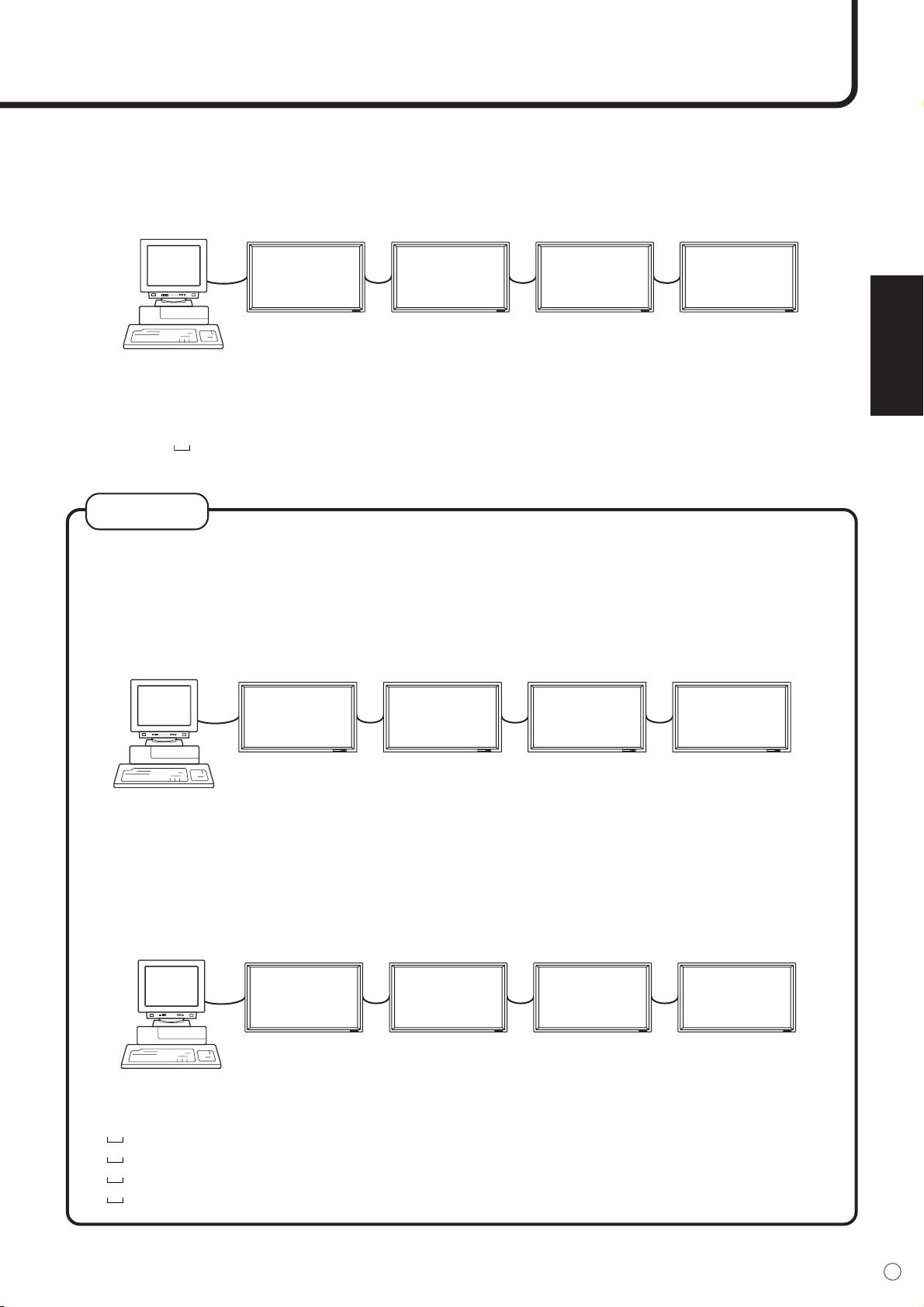
FRANÇAIS
41
F
<Commandes liées aux numéros d’identification>
Les exemples de commandes montrés sur cette page supposent la configuration de raccordement et les
numéros d’identification suivants.
IDST......Un moniteur recevant cette commande s’attribue son numéro d’identification dans le champ
paramètre.
Exemple : IDST0001
OK
001 ← Le numéro d’identification du moniteur est réglé à 1.
PC
Numéro
d’identification : 1
Numéro
d’identification : 2
Numéro
d’identification : 3
Numéro
d’identification : 4
Après avoir raccordé plusieurs moniteurs, vous pouvez leur affecter automatiquement des numéros
d’identification en utilisant la commande IDST avec la fonction de Répétition (voir la “fonction de
répétition” à la page 43).
[Exemple]
Si vous raccordez les moniteurs comme on le voit ci-dessus, et que vous utilisiez la commande
“IDST001+”, les numéros d’identification vont être automatiquement affectés comme on le voit
ci-dessous.
[Exemple]
IDST001+ ← Commande d’affectation de numéro d’identification avec la fonction de répétition
WAIT
OK
001 ← réponse “OK” du numéro d’identification : 1
OK
002 ← réponse “OK” du numéro d’identification : 2
OK
003 ← réponse “OK” du numéro d’identification : 3
OK
004 ← réponse “OK” du numéro d’identification : 4 (Fin)
Remarque
PC Moniteur 1 Moniteur 2 Moniteur 3 Moniteur 4
PC
Numéro
d’identification : 1
Numéro
d’identification : 2
Numéro
d’identification : 3
Numéro
d’identification : 4
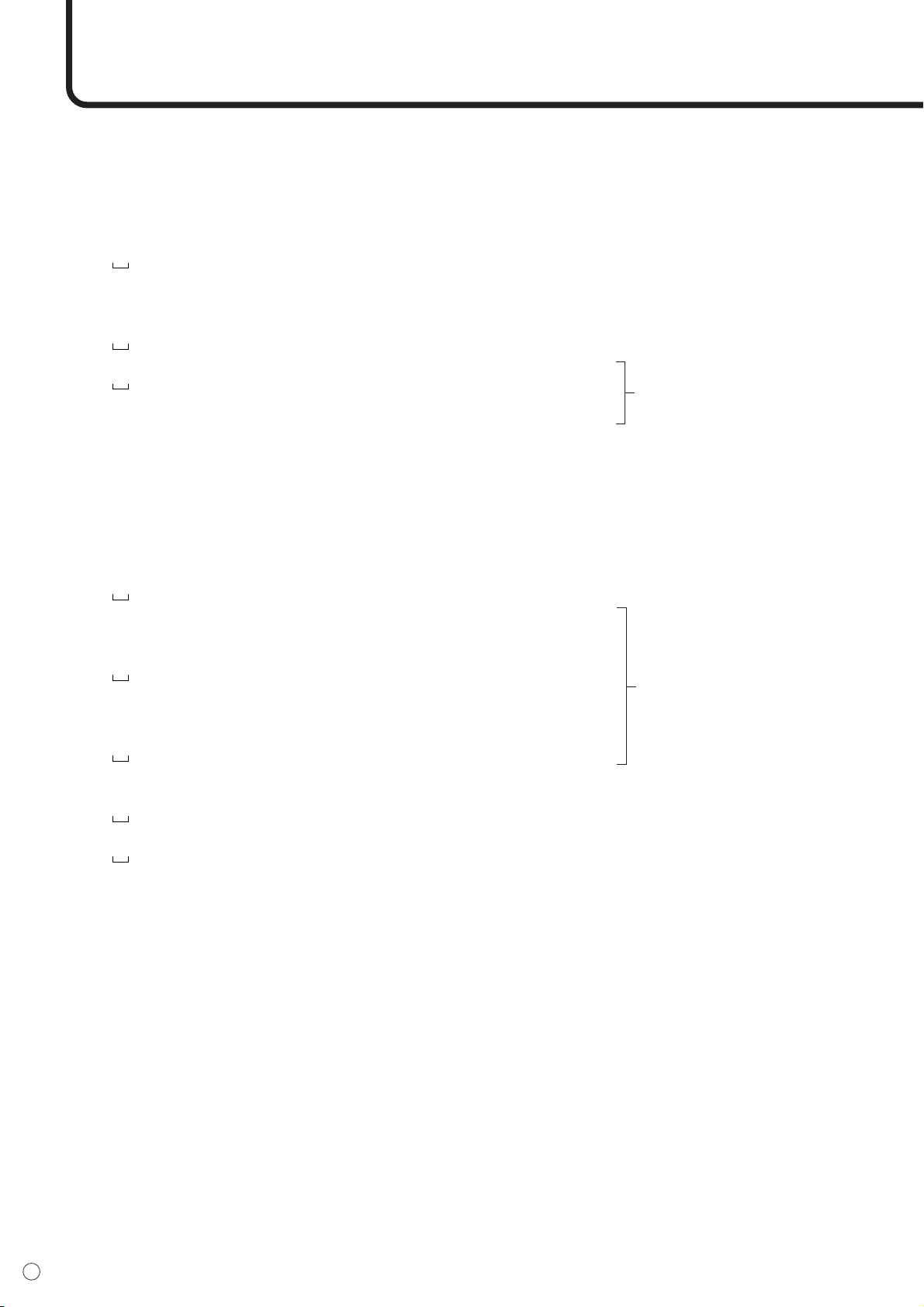
42
F
Utilisation d’un PC (Suite)
IDSL.......Le paramètre de cette commande désigne le numéro d’identification du moniteur. Ce
moniteur sera sujet à la prochaine commande.
Exemple:
IDSL0002 ← La commande suivante est pour le moniteur dont le numéro d’identification est égal
à 2.
WAIT ← Recherche du moniteur dont le numéro d’identification est égal à 2
OK
002 ← Trouvé le moniteur dont le numéro d’identification est égal à 2
VOLM0030 ← Règle le volume sonore du moniteur dont le numéro d’identification est égal à 2 à
30.
WAIT ← Traitement en cours
OK
002 ← Réponse OK du moniteur dont le numéro d’identification est égal à 2
VOLM0020 ← Règle le volume sonore à 20.
OK
001 ← Le volume sonore du moniteur dont le numéro
d’identification est égal à 1 (celui qui est raccordé
directement au PC) est réglé à 20.
IDLK.......Le paramètre de cette commande désigne le numéro d’identification du moniteur. Ce
moniteur sera sujet à toutes les commandes qui suivront.
Exemple:
IDLK0002 ← Les commandes suivantes sont destinées au moniteur dont le numéro
d’identification est égal à 2.
WAIT ← Recherche du moniteur dont le numéro d’identification est égal à 2
OK
002 ← Trouvé le moniteur dont le numéro d’identification est égal à 2
VOLM0030 ← Règle le volume sonore du moniteur dont le numéro
d’identification est égal à 2 à 30.
WAIT ← Traitement en cours
OK
002
VOLM0020 ← Règle le volume sonore du moniteur dont le numéro
d’identification est égal à 2 à 20.
WAIT
OK
002
IDLK0000 ← Annulation de la sélection du numéro d’identification fixé
WAIT ← Annulation de la commande IDLK
OK
002 ← Annulation effective
VOLM0010
OK
001 ← Le volume sonore du moniteur dont le numéro d’identification est égal à 1 (celui qui
est raccordé directement au PC) est réglé à 10.
IDCK ......Affiche le numéro d’identification actuellement affecté à un moniteur, et fournit le numéro
d’identification actuellement sélectionné pour une commande IDLK (Si elle a été utilisée).
Exemple:
(Après l’exécution de la commande IDLK0002)
IDCK0000 ← (Le paramètre n’a aucune signification.)
ID:001 IDLK:002 ← Réponse renvoyée. Le numéro d’identification est également affiché sur
l’écran du moniteur.
IDCK000+ ← Fonction de répétition
(Si une commande est envoyée en utilisant la fonction de répétition, la
sélection de numéro d’identification en utilisant les commandes IDSL ou IDLK
est annulée.)
WAIT
ID:001 IDLK:002
ID:002 IDLK:002
ID:003 IDLK:002
ID:004 IDLK:002
La commande IDSL est
effective une fois seulement,
pour la commande qui la suit
immédiatement.
La commande IDLK reste
effective jusqu’à ce qu’elle soit
annulée, ou que le moniteur
soit mis hors fonction.
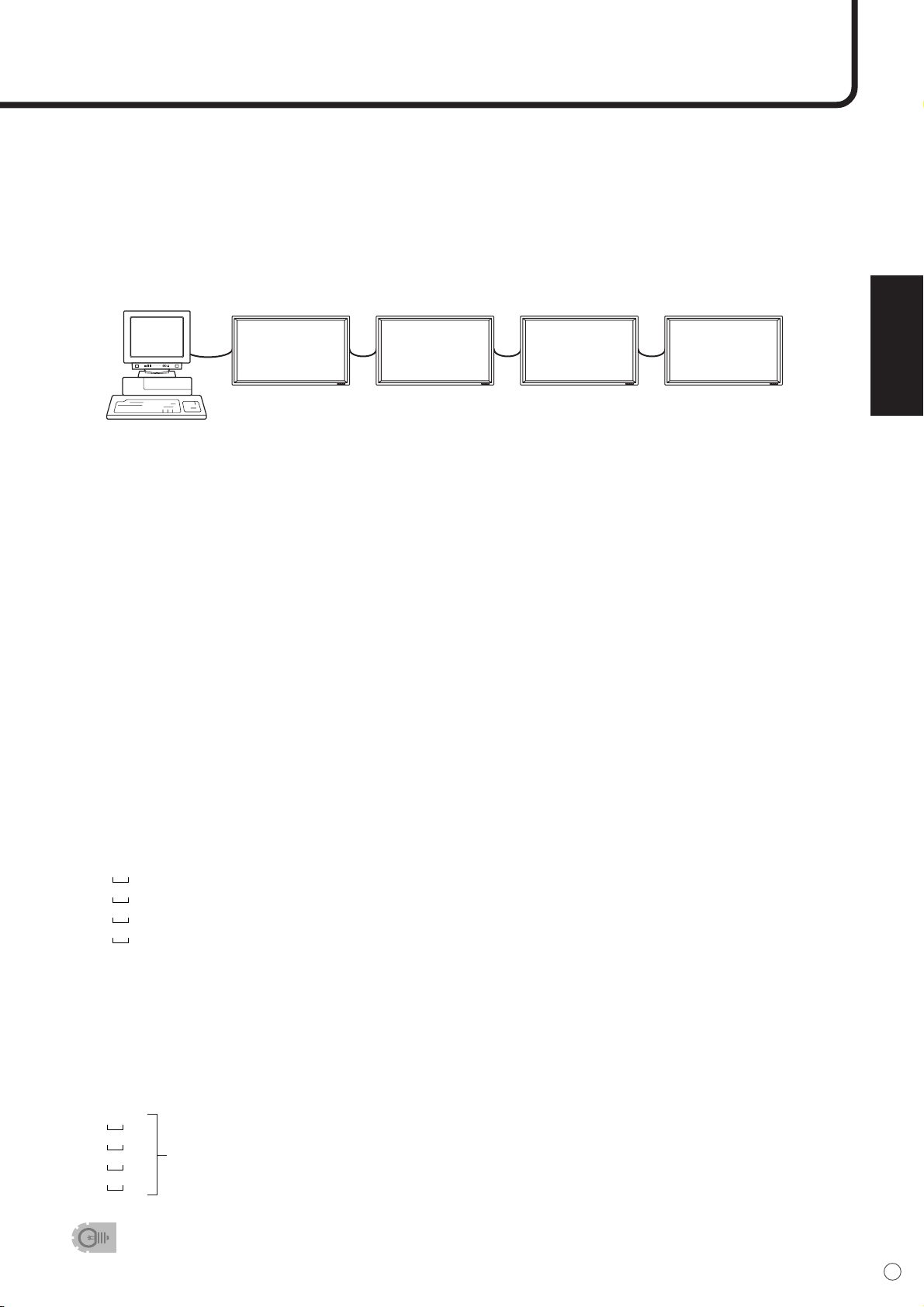
FRANÇAIS
43
F
<Fonction de répétition>
Ce système dispose d’une fonction pour permettre le réglage de plusieurs moniteurs raccordés en série
en utilisant une seule commande. Cette fonction est appelée fonction de répétition.
Le nombre de moniteurs pouvant être raccordés varie en fonction de la longueur du câble utilisé et de la
situation environnante.
Il est possible d’utiliser la fonction de répétition sans l’affectation de numéros d’identification.
[Exemple]
Si les moniteurs sont raccordés comme on le voit ci-dessus vous pouvez faire exécuter une
commande comme “Réglez les entrées de tous les moniteurs sur le mode INPUT1 (DVI : DIGITAL)”.
<Commande de fonction de répétition>
La fonction de répétition est réalisée en réglant le QUATRIÈME CARACTÈRE du paramètre sur “+”.
Exemple :
VOLM030+ ← Règle le volume sonore de tous les moniteurs à 30.
Dans la fonction de répétition, tous les moniteurs raccordés renvoient une réponse.*
Si vous voulez déterminer qu’une réponse a été renvoyée par tel moniteur, affectez à l’avance des
numéros d’identification à chaque moniteur.
Si une réponse n’a pas été renvoyée, ce peut être parce que le moniteur n’a pas reçu (ou est encore
en train de traiter) la commande, ainsi il est possible que de nouvelles commandes ne soient pas
exécutées même si elles ont été envoyées.
* Si l’alimentation est mise sur “OFF” en utilisant la commande de Répétition, seul le moniteur le plus
proche du PC peut renvoyer une réponse.
Exemple :
(Lorsque 4 moniteurs sont raccordés, et que les numéros d’identification : 1 à 4 leur ont été affectés.)
VOLM030+
WAIT
OK
001
OK
002
OK
003
OK
004 ← Si 4 moniteurs sont raccordés en série, un fonctionnement fiable peut être assuré en
envoyant une nouvelle commande seulement après que le quatrième (et dernier)
moniteur a renvoyé une réponse.
La fonction de répétition peut également être utilisée pour avoir des réponses des réglages des
moniteurs.
Exemple :
VOLM???+
WAIT
10
001
20
002
Tous les moniteurs renvoient le réglage de leur volume sonore.
30
003
30
004
• Si la fonction de répétition est utilisée durant une désignation de numéros d’identification (commande
IDSL, IDLK), la désignation des numéros d’identification est annulée.
PC Moniteur 1 Moniteur 2 Moniteur 3 Moniteur 4
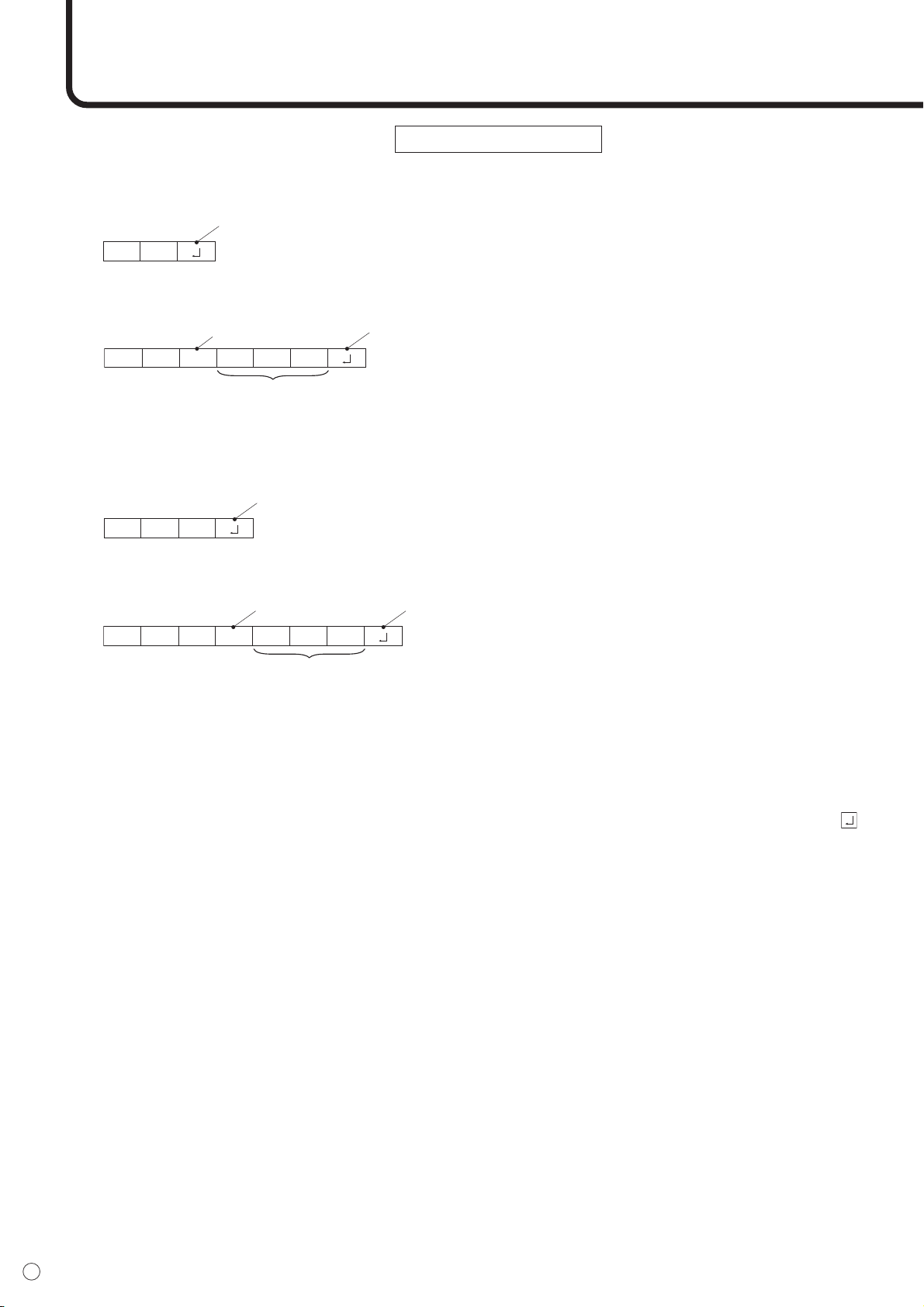
44
F
Utilisation d’un PC (Suite)
<Format des réponses dans les fonctions avancées >
■ Lorsqu’une commande a été exécutée correctement
• Réponse quand aucun numéro d’identification n’a été affecté
Une réponse est renvoyée lorsque l’exécution de
la commande pertinente est terminée.
• Réponse quand un numéro d’identification a été affecté
■ Lorsqu’une commande n’a pas été exécutée correctement*
• Réponse quand aucun numéro d’identification n’a été affecté
• Réponse quand un numéro d’identification a été affecté
* Ce message est renvoyé quant une telle commande n’existe pas, ou quand la commande ne peut pas être utilisée
dans l’état actuel du moniteur.
Par exemple : Quand “ADJUSTMENT” est utilisé (commande qui fonctionne quand le mode d’entrée est sur
“ANALOG”), alors qu’une vidéo est affichée (le mode d’entrée est sur “VIDEO”).
* Si la communication n’a pas été établie pour des raisons telles qu’une mauvaise connexion entre le PC et le
moniteur, aucune réponse n’est renvoyée, pas même le message ERR.
* Si le numéro d’identification désigné n’a été affecté à aucun moniteur (par exemple, si la commande IDSL0002
a été utilisée, mais qu’aucun moniteur avec l’identité égale à 2 n’a été trouvé), aucune réponse n’est renvoyée.
OK
Code retour
(0D
H, 0AH)
OKSPC 0 0 1
Numéro d’identification du moniteur
q
ui ré
p
ond
Espace (20
H
)
Code retour
(0D
H
, 0A
H
)
RRE
Code retour
(0D
H, 0AH)
RRE SPC 0 0 1
Numéro d’identification
Espace (20
H
)
Code retour
(0D
H
, 0A
H
)
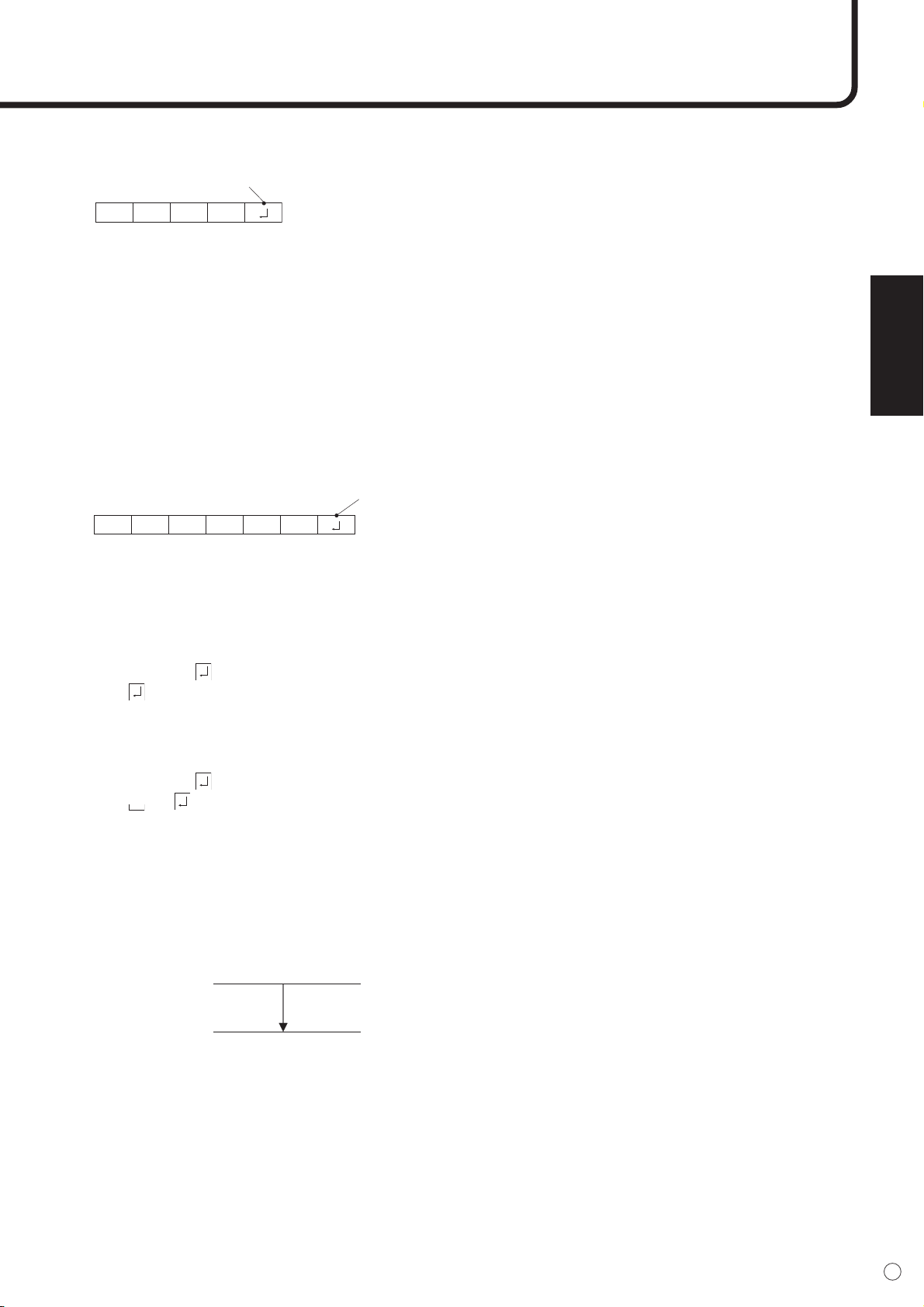
FRANÇAIS
45
F
■ Si l’exécution de la commande prend du temps
Si l’exécution d’une commande prend un certain
temps, le message WAIT (Patientez) peut être
renvoyé en réponse. Dans ce cas, une valeur va
être renvoyée si vous attendez un instant. Durant
ce temps, de nouvelles commandes ne peuvent
pas être reçues même si elles ont été envoyées.
Aucun numéro d’identification n’est indiqué dans la réponse WAIT.
• Cas dans lesquels WAIT est renvoyé :
- Quand la fonction de répétition est utilisée
- Quand une commande IDSL ou IDLK est utilisée
- Quand l’une des commandes suivantes est utilisée : RSET, INPS, ASNC, WIDE, EMAG, EPOS,
PXSL, POWR
■ Quand la commande par liaison RS232C a été verrouillée (pour empêcher son emploi) en
utilisant la fonction verrouillage des commandes (voir à la page 26)
■ Si on interroge la valeur du paramètre actuel en utilisant “?” (pour les valeurs numériques,
etc.)
• Réponse quand aucun numéro d’identification n’a été affecté
Exemple:
VOLM????
10
• Réponse quand un numéro d’identification a été affecté (Dans l’exemple ci-dessous : numéro
d’identification=1)
Exemple:
VOLM????
10 001
<Intervalle de communication>
• Si la commande suivante est envoyée dans l’intervalle avant que le message OK ou ERR soit renvoyé,
elle est en général ignorée.
•Fournit un intervalle de 100 ms ou plus entre la réponse à une commande et la transmission de la
commande suivante.
IWTA
Code retour (0DH, 0AH)
ECDKOL
Code retou
r
(0D
H
, 0A
H
)
VOLM0020
OK
INPS0001
WAIT
OK
Intervalle de 100 ms ou plus
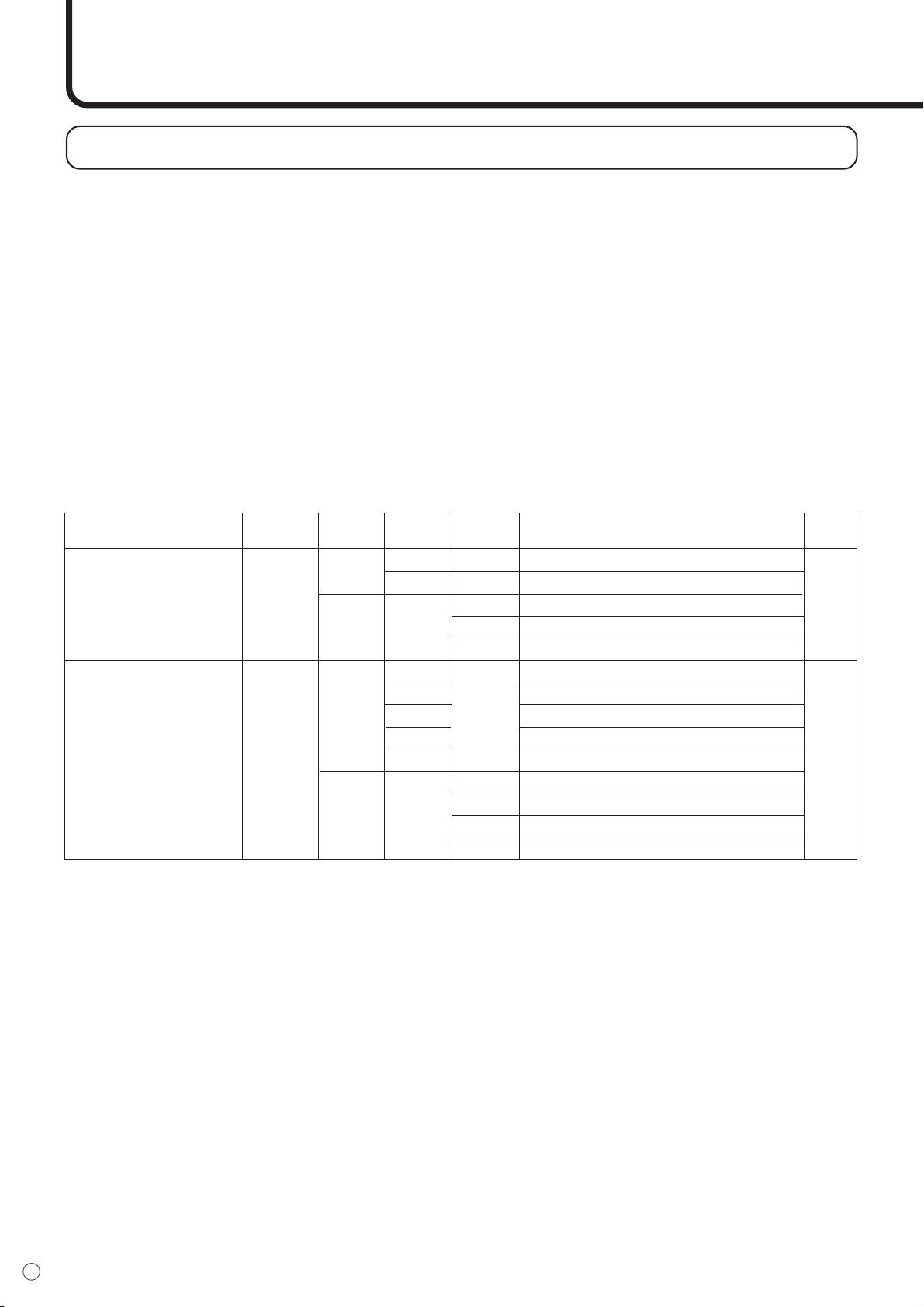
46
F
Utilisation d’un PC (Suite)
Commande d’alimentation/Sélection du mode d’entrée
Tableau des commandes RS-232C
<Comment lire le tableau des commandes>
Commande : Champ commande (Voir à la page 39.)
Direction : W Quand le “Paramètre” est réglé dans le champ paramètre (voir à la page
39), la commande fonctionne de la manière décrite dans la colonne
“Contenu de la commande/de la réponse”.
R La valeur renvoyée indiquée dans la colonne “Réponse”, peut être obtenue
en réglant “????”, “___?” ou “???+” (fonction de répétition) dans le champ
paramètre (voir à la page 39).
Paramètre : Champ paramètre (Voir à la page 39.)
Réponse : Réponse (Valeur renvoyée)
* “Oui” indique les commandes qui peuvent être utilisées quand les moniteurs sont en mode veille.
0
1
0
1
2
3
4
0
1
2
1
2
3
4
Oui
Oui
W
R
W
R
POWR
INPS
Commande
d’alimentation
Sélection du
mode d’entrée
Fonction de la commande Commande Direction Paramètre Réponse Contenu de la commande/de la réponse
*
Se met en mode veille
Quitte le mode veille
En mode veille
En état normal
En mode en instance de signal d’entrée
Changement en basculant sur mode d’entrée
Numérique RVB du PC (DVI-D) (DIGITAL)
Analogique RVB du PC (ANALOG)
Composant (COMPONENT)
Vidéo composite (VIDEO)
Numérique RVB du PC (DVI-D) (DIGITAL)
Analogique RVB du PC (ANALOG)
Composant (COMPONENT)
Vidéo composite (VIDEO)
*peut être utilisé en mode veille
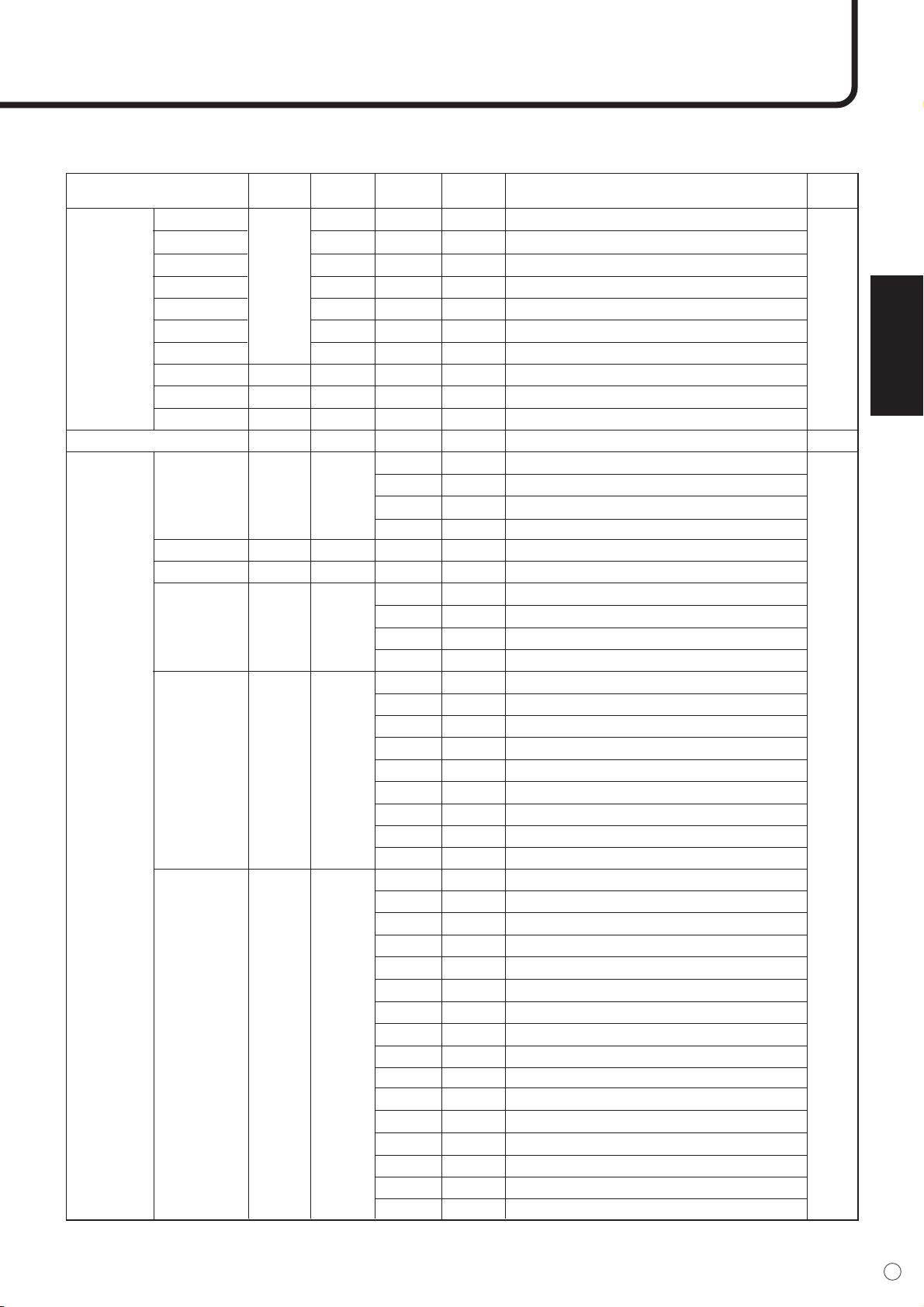
FRANÇAIS
47
F
Réglage de l’image (DIGITAL)
WHITE
BALANCE
<BALANCE
COULEUR>
CONTRÔLE DE LA RÉSOLUTION
ENLARGE
<AGRANDIR>
RÉGLAGE DE
L'AGRANDISSEMENT
POSITION DE
L’IMAGE
(2 x 2)
POSITION DE
L’IMAGE
(3 x 3)
THRU
COOL
•
STD
•
WARM
USER
R-CONTRAST
G-CONTRAST
B-CONTRAST
Fonction de la commande
Commande
Direction Paramètre Réponse Contenu de la commande/de la réponse
*
* peut être utilisé en mode veille
0
1
2
3
4
5
6
0 - 255
0 - 255
0 - 255
0
1
2
3
0 - 100
0 - 100
0
1
2
3
0
1
2
3
4
5
6
7
8
0
1
2
3
4
5
6
7
8
9
10
11
12
13
14
15
0
1
2
3
4
5
6
0 - 255
0 - 255
0 - 255
–
0
1
2
3
0 - 100
0 - 100
0
1
2
3
0
1
2
3
4
5
6
7
8
0
1
2
3
4
5
6
7
8
9
10
11
12
13
14
15
WR
WR
WR
WR
WR
WR
WR
WR
WR
WR
R
WR
WR
WR
WR
WR
WR
CTMP
CRTR
CRTG
CRTB
PXCK
EMAG
BEZH
BEZV
EPOS
EPOS
EPOS
Retourne à la résolution actuelle sous la forme hhh, vvv.
Agrandissement hors fonction
2 x 2
3 x 3
4 x 4
Larger de la monture d’encadrement droite/gauche
Hauteur de la mouture d’encadrement supérieure/inférieure
Réglage : 2 x 2) Supérieure gauche
Réglage : 2 x 2) Supérieure droite
Réglage : 2 x 2) Inférieure gauche
Réglage : 2 x 2) Inférieure droite
Réglage : 3 x 3) Supérieure gauche
Réglage : 3 x 3) Supérieure milieu
Réglage : 3 x 3) Supérieure droite
Réglage : 3 x 3) Milieu gauche
Réglage : 3 x 3) Centre
Réglage : 3 x 3) Milieu droite
Réglage : 3 x 3) Inférieure gauche
Réglage : 3 x 3) Inférieure milieu
Réglage : 3 x 3) Inférieure droite
Réglage : 4 x 4) Segment le plus à gauche de la première rangée à partir du haut
Réglage : 4 x 4) Segment du milieu gauche de la première rangée à partir du haut
Réglage : 4 x 4) Segment du milieu droit de la première rangée à partir du haut
Réglage : 4 x 4) Segment le plus à droite de la première rangée à partir du haut
Réglage : 4 x 4) Segment le plus à gauche de la seconde rangée à partir du haut
Réglage : 4 x 4) Segment du milieu gauche de la seconde rangée à partir du haut
Réglage : 4 x 4) Segment du milieu droit de la seconde rangée à partir du haut
Réglage : 4 x 4) Segment le plus à droite de la seconde rangée à partir du haut
Réglage : 4 x 4) Segment le plus à gauche de la troisième rangée à partir du haut
Réglage : 4 x 4) Segment du milieu gauche de la troisième rangée à partir du haut
Réglage : 4 x 4) Segment du milieu droit de la troisième rangée à partir du haut
Réglage : 4 x 4) Segment le plus à droite de la troisième rangée à partir du haut
Réglage : 4 x 4) Segment le plus à gauche de la quatrième rangée à partir du haut
Réglage : 4 x 4) Segment du milieu gauche de la quatrième rangée à partir du haut
Réglage : 4 x 4) Segment du milieu droit de la quatrième rangée à partir du haut
Réglage : 4 x 4) Segment le plus à droite de la quatrième rangée à partir du haut
Oui
Non
Non
LARGEUR DE LA MONTURE
HAUTEUR DE LA MONTURE
POSITION DE
L’IMAGE
(4 x 4)
(Suite à la page suivante)
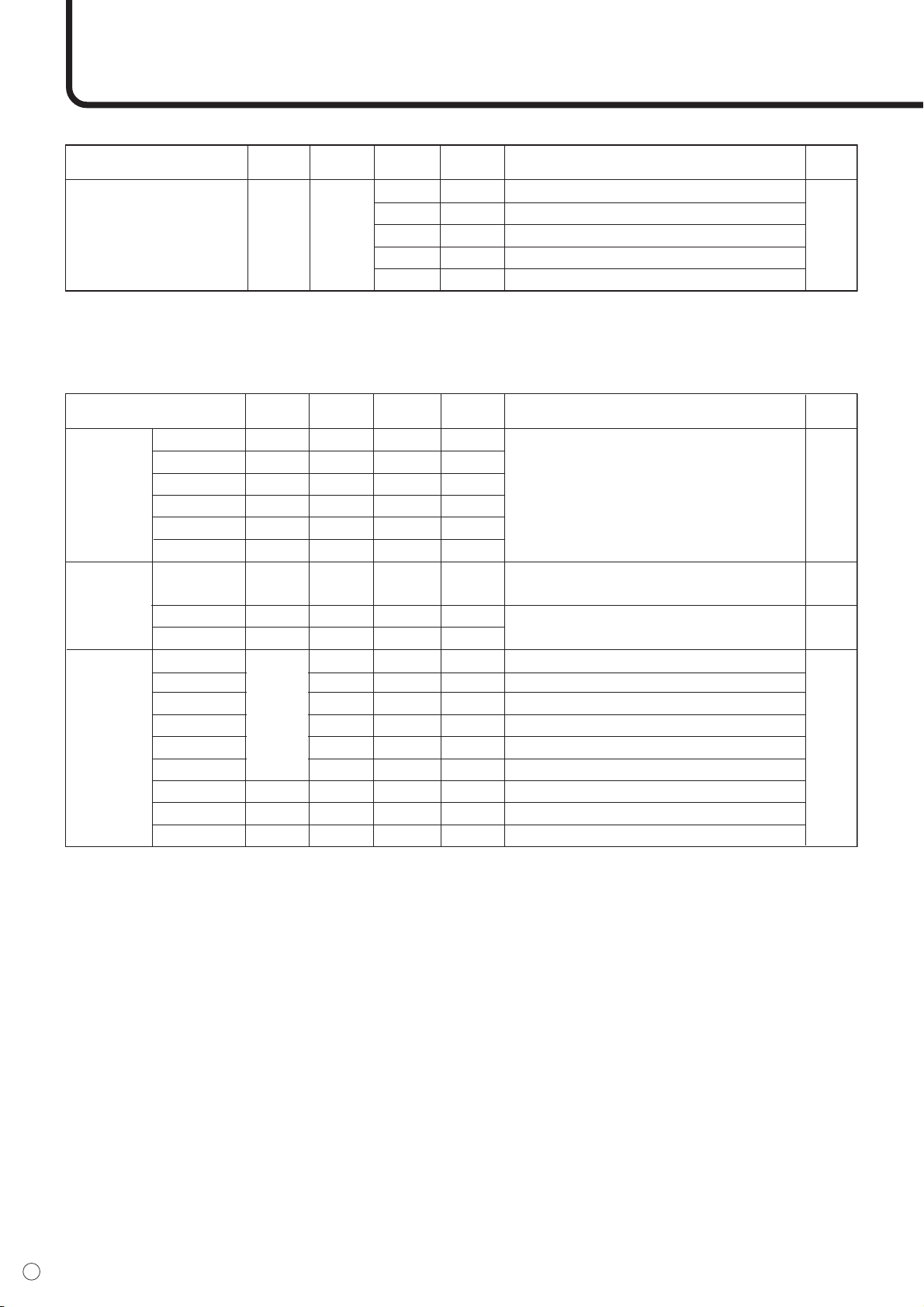
48
F
Utilisation d’un PC (Suite)
Réglage de l’image (ANALOG)
W
WR
WR
WR
WR
W
WR
WR
WR
WR
WR
WR
WR
WR
WR
WR
WR
ASNC
CLCK
PHSE
HPOS
VPOS
ARST
BLVL
CONT
CTMP
CRTR
CRTG
CRTB
Renvoie ERR (erreur) en cas de mode d'entrée sur
DIGITAL, COMPONENT ou VIDEO.
Renvoie ERR (erreur) en cas de mode d'entrée sur
DIGITAL, COMPONENT ou VIDEO.
1
0 - 255
0 - 255
0 - 255
0 - 255
1
0 - 31
0 - 31
1
2
3
4
5
6
0 - 255
0 - 255
0 - 255
0 - 255
0 - 255
0 - 255
0 - 255
0 - 31
0 - 31
1
2
3
4
5
6
0 - 255
0 - 255
0 - 255
Non
Non
Oui
Oui
AUTO
CLOCK
PHASE
H-POS
V-POS
RESET
BLACK LEVEL
CONTRAST
COOL
•
STD
•
WARM
USER
R-CONTRAST
G-CONTRAST
B-CONTRAST
ADJUSTMENT
<ADJUST>
*
Fonction de la commande Réponse Contenu de la commande/de la réponse
* peut être utilisé en mode veille
Commande
Direction Paramètre
AUTO AGIN W 1
GAIN
CONTROL
<CTRL.
LUMINOSIT>
WHITE
BALANCE
<BALANCE
COULEUR>
(Suite à la page suivante)
DIMENSION DE L’ÉCRAN
Fonction de la commande
Commande
Direction Paramètre Réponse Contenu de la commande/de la réponse
*
* peut être utilisé en mode veille
1
2
3
4
5
1
2
3
4
5
WR
WIDE
WIDE <LARGE>
NORMAL
Dot by Dot <Pt par Pt>
ZOOM 1
ZOOM 2
Oui
(Suite de la page précédente)
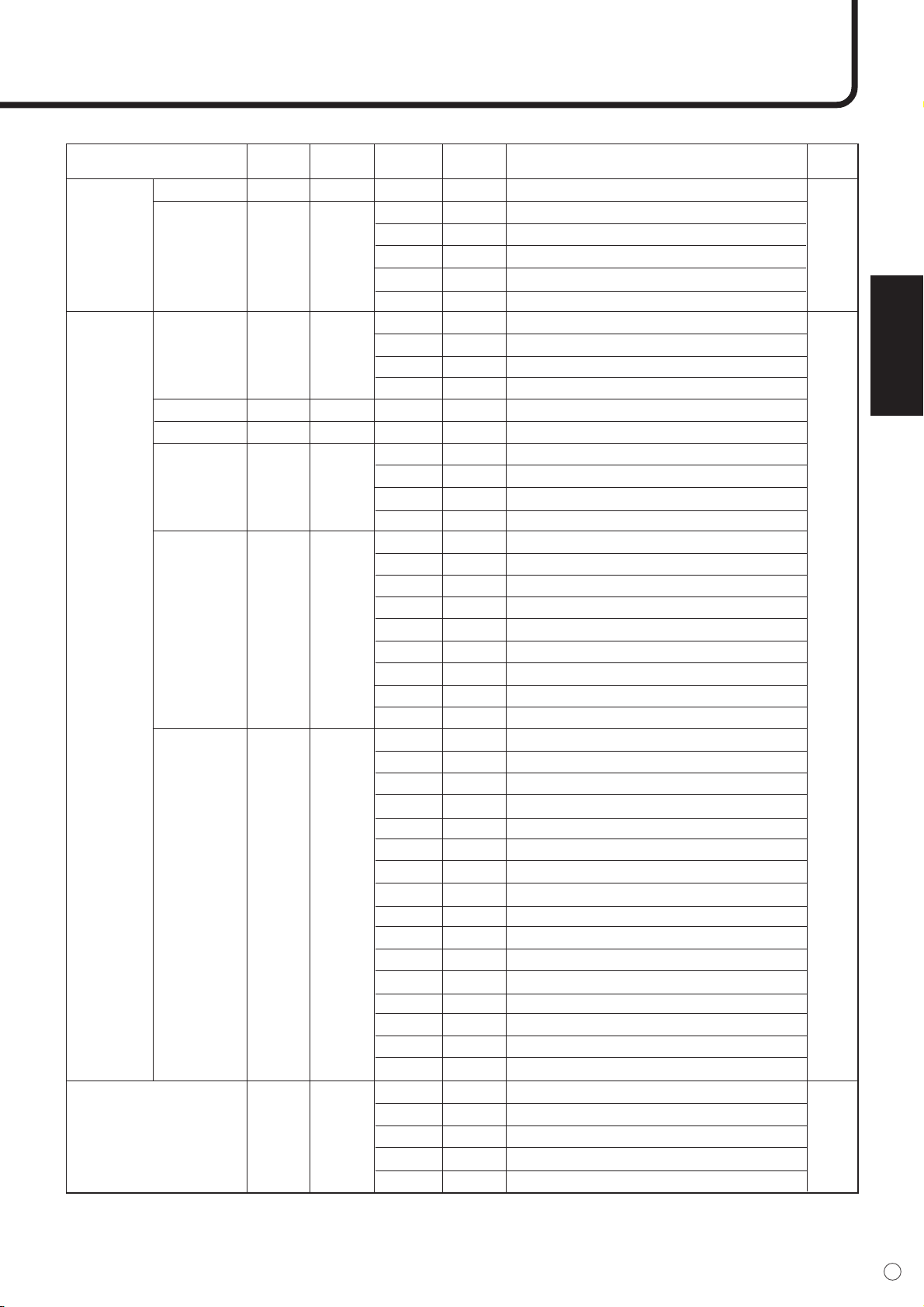
FRANÇAIS
49
F
R
WR
WR
WR
WR
WR
WR
WR
WR
PXCK
PXSL
EMAG
BEZH
BEZV
EPOS
EPOS
EPOS
WIDE
Retourne à la résolution actuelle sous la forme hhh, vvv.
V : 768 ) 1360 x 768
V : 768 ) 1280 x 768
V : 768 ) 1024 x 768
V : 480 ) 848 x 480
V : 480 ) 640 x 480
Agrandissement hors fonction
2 x 2
3 x 3
4 x 4
Largeur de la monture d’encadrement droite/gauche
Hauteur de la monture d’encadrement supérieure/inférieure
Réglage : 2 x 2) Supérieure gauche
Réglage : 2 x 2) Supérieure droite
Réglage : 2 x 2) Inférieure gauche
Réglage : 2 x 2) Inférieure droite
Réglage : 3 x 3) Supérieure gauche
Réglage : 3 x 3) Supérieure milieu
Réglage : 3 x 3) Supérieure droite
Réglage : 3 x 3) Milieu gauche
Réglage : 3 x 3) Centre
Réglage : 3 x 3) Milieu droite
Réglage : 3 x 3) Inférieure gauche
Réglage : 3 x 3) Inférieure milieu
Réglage : 3 x 3) Inférieure droite
Réglage : 4 x 4) Segment le plus à gauche de la première rangée à partir du haut
Réglage : 4 x 4) Segment du milieu gauche de la première rangée à partir du haut
Réglage : 4 x 4) Segment du milieu droit de la première rangée à partir du haut
Réglage : 4 x 4) Segment le plus à droite de la première rangée à partir du haut
Réglage : 4 x 4) Segment le plus à gauche de la seconde rangée à partir du haut
Réglage : 4 x 4) Segment du milieu gauche de la seconde rangée à partir du haut
Réglage : 4 x 4) Segment du milieu droit de la seconde rangée à partir du haut
Réglage : 4 x 4) Segment le plus à droite de la seconde rangée à partir du haut
Réglage : 4 x 4) Segment le plus à gauche de la troisième rangée à partir du haut
Réglage : 4 x 4) Segment du milieu gauche de la troisième rangée à partir du haut
Réglage : 4 x 4) Segment du milieu droit de la troisième rangée à partir du haut
Réglage : 4 x 4) Segment le plus à droite de la troisième rangée à partir du haut
Réglage : 4 x 4) Segment le plus à gauche de la quatrième rangée à partir du haut
Réglage : 4 x 4) Segment du milieu gauche de la quatrième rangée à partir du haut
Réglage : 4 x 4) Segment du milieu droit de la quatrième rangée à partir du haut
Réglage : 4 x 4) Segment le plus à droite de la quatrième rangée à partir du haut
WIDE <LARGE>
NORMAL
Dot by Dot <Pt par Pt>
ZOOM 1
ZOOM 2
1
2
3
5
6
0
1
2
3
0 - 100
0 - 100
0
1
2
3
0
1
2
3
4
5
6
7
8
0
1
2
3
4
5
6
7
8
9
10
11
12
13
14
15
1
2
3
4
5
–
1
2
3
5
6
0
1
2
3
0 - 100
0 - 100
0
1
2
3
0
1
2
3
4
5
6
7
8
0
1
2
3
4
5
6
7
8
9
10
11
12
13
14
15
1
2
3
4
5
Non
Non
Oui
ENLARGE
<AGRANDIR>
RÉSOLUTION
CONTRÔLE
DIMENSION DE L’ÉCRAN
*
Fonction de la commande Réponse Contenu de la commande/de la réponse
* peut être utilisé en mode veille
Commande
Direction Paramètre
RÉGLAGE DE
L’ A GRANDISSEMENT
LARGEUR DE LA MONTURE
HAUTEUR DE LA MONTURE
POSITION
DE L’IMAGE
(2 x 2)
POSITION
DE L’IMAGE
(3 x 3)
POSITION
DE L’IMAGE
(4 x 4)
RÉGLAGE
DES PIXELS
(Suite de la page précédente)
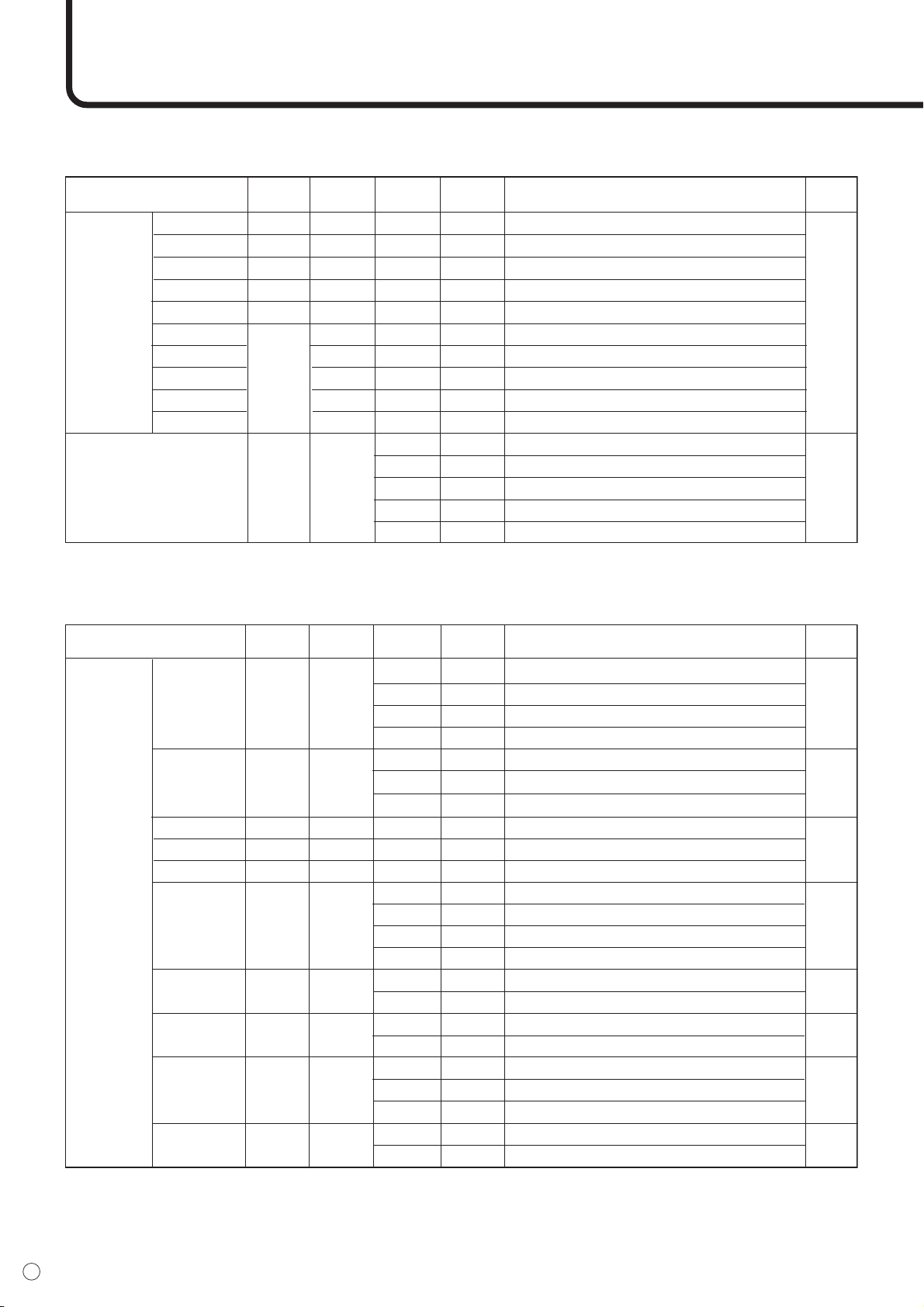
50
F
Contrôle commun à tous les modes d’entrée
Utilisation d’un PC (Suite)
Réglage de l’image (COMPONENT/VIDEO)
0 - 31
0 - 31
0 - 31
0 - 31
0 - 31
1
2
3
4
5
1
2
3
4
5
0 - 31
0 - 31
0 - 31
0 - 31
0 - 31
1
2
3
4
5
1
2
3
4
5
WR
WR
WR
WR
WR
WR
WR
WR
WR
WR
WR
CONT
BLVL
COLR
TINT
SHRP
CTMP
WIDE
WHITE
BALANCE
<BALANCE
COULEUR>
DIMENSION DE L’ÉCRAN
CONTRAST
BLACK LEVEL
COLOR
TINT
SHARPNESS
COOL
•
STD
•
WARM
WIDE <LARGE>
ZOOM 1
ZOOM 2
NORMAL
Dot by Dot <Pt par Pt>
Oui
Oui
Fonction de la commande
Commande
Direction Paramètre Réponse Contenu de la commande/de la réponse
*
* peut être utilisé en mode veille
OFF
PIP
PbyP
PbyP2
SMALL <Petit>
MEDIUM <Milieu>
LARGE <Grand>
Numérique RVB du PC (DVI-D)(DIGITAL)
Analogique RVB du PC (ANALOG)
Composant (COMPONENT)
Vidéo composite (VIDEO)
PC
AV
LEFT <Gauche>
RIGHT <Droite>
TOP <Supérieur>
CENTER <Centre>
BOTTOM <Inférieur>
MANUAL
AUTO
0
1
2
3
0
1
2
0-100
0-100
0-15
1
2
3
4
1
2
0
1
0
1
2
0
1
0
1
2
3
0
1
2
0-100
0-100
0-15
1
2
3
4
1
2
0
1
0
1
2
0
1
*
Fonction de la commande
Réponse
Contenu de la commande/de la réponse
* peut être utilisé en mode veille
Commande
Direction Paramètre
PIP MODES
PIP SIZE
PIP H-POS
PIP V-POS
PIP BLEND
AUTO OFF
MAIN POS
(Ecran principle)
PbyP2 POS
(Ecran
annexe)
PIP SOURCE
SOUND
CHANGE
PIP
PbyP
PbyP2
MWPP
MWAD
MWIN
WR
WR
WR
WR
WR
WR
WR
WR
WR
WR
MWSZ
MHPS
MVPS
MWBL
MWIP
MW2P
MOFF
Oui
Non
Oui
Oui
Oui
Oui
Oui
Oui
(Suite à la page suivante)
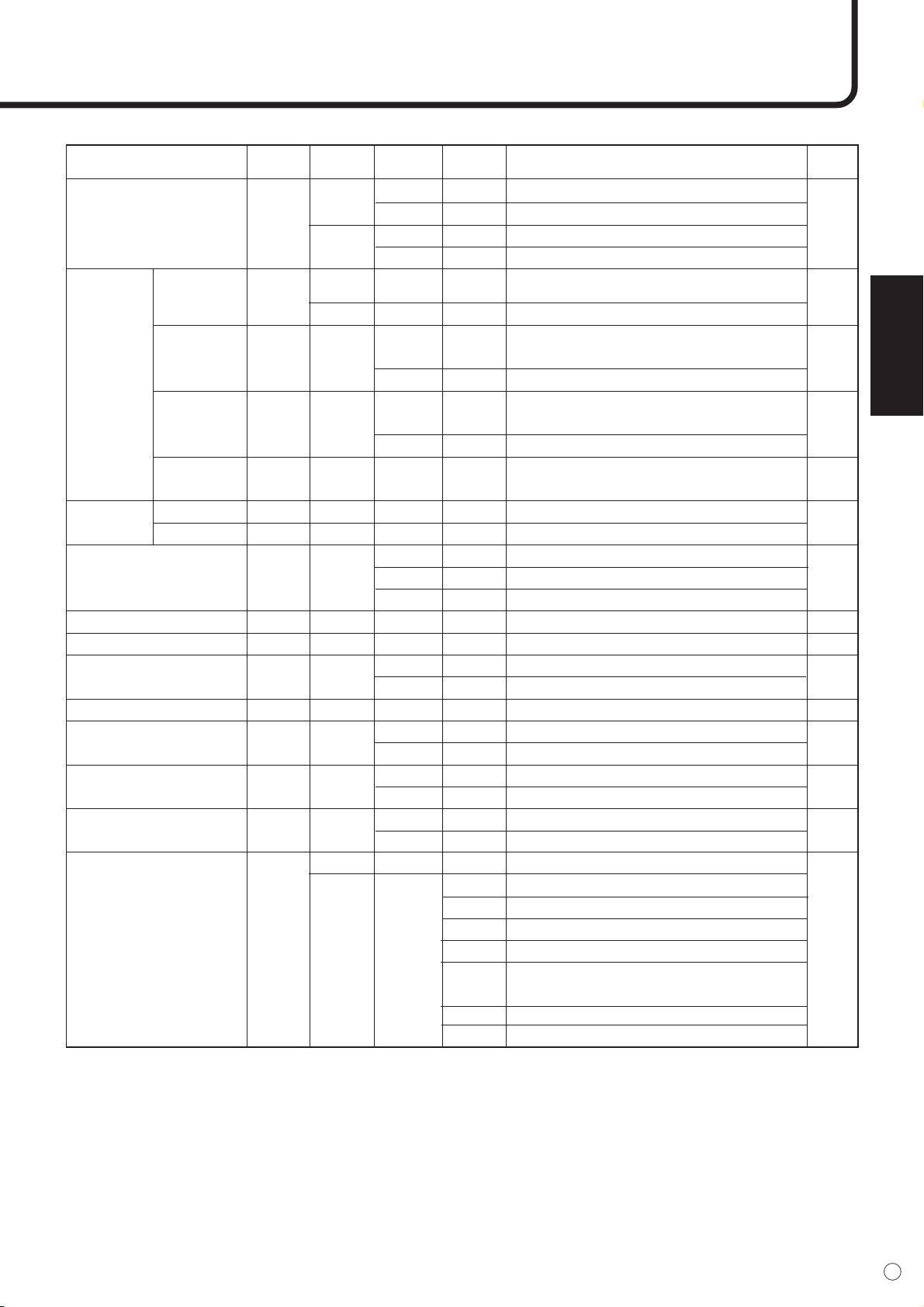
FRANÇAIS
51
F
W
R
W
R
W
W
W
R
R
WR
WR
WR
WR
W
WR
WR
WR
W
R
Minuterie hors service
Minuterie en service
Minuterie hors service
Temps restant (heures)
Règle le numéro d’identifiation du moniteur.
(“0” signifie “aucun numéro d’identification”.)
Renvoie le numéro d’identification du moniteur.
Règle un numéro d’identification du moniteur. Ce numéro
d’identification du moniteur est effectif seulement pour une
commande immédiatement après celle ci.
Annule le numéro d’identification si un autre a été désigné.
Règle un numéro d’identification du moniteur. Ce numéro
d’identification du moniteur est effectif pour la prochaine
commande et les commandes suivant celle ci.
Annule le numéro d’identification si un autre a été désigné.
Affiche le numéro d’identification sélectionné sur l’écran.
STD (normal)
OFFICE <BUREAU>
VIVID <ÉCLATANT>
Luminosité
Volume
Hors service
En service
Restauration totale
Affichage OSD en service
Affichage OSD hors service
OSD déverrouillé
OSD verrouillé
Diode allumée
Diode éteinte
Initialisation
Aucune erreur détectable ne s’est produite
Passage en mode veille par la télécommande
Passage en mode veille par l'interrupteur d'alimentation sur le moniteur
Passage en mode veille par commande RS-232C
Passage en mode en instance par Aucun signal/Hors
fréquence y compris VESA DPMS/DMPM
Passage en mode veille par température anormale
Passage en mode veille par la fonction OFF TIMER
0
1-23
0-255
1-255
0
1-255
0
0
0
1
2
0 - 31
0 - 31
0
1
0
0
1
0
1
0
1
0
0
1-23
0-255
Numéro
d’identification
Valeur
Valeur
0
1
2
0 - 31
0 - 31
0
1
0
1
0
1
0
1
0
1
2
3
4
6
7
Non
Oui
Oui
Oui
Oui
Oui
Oui
Oui
Oui
Non
Non
Oui
Oui
Oui
Oui
ID No.
SETTING
ID No.
SETTING
(UNE FOIS)
ID No.
SETTING
(COMMANDES
SUIVANTES)
CONTRÔLE DU
NUMÉRO
D’IDENTIFICATION
MODEL
SERIAL No.
OFTM
IDST
IDSL
IDLK
IDCK
INF1
SRNO
BMOD
VLMP
VOLM
MUTE
RSET
LOSD
ALCK
OFLD
STCA
ID No.
Information
OFF TIMER <MINUTERIE>
MODE ÉCRAN
BRIGHTNESS
VOLUME
MUTE
ALL RESET <TOTAL RESET>
OSD DISPLAY
ADJUSTMENT LOCK
<OSD VERROUILLÉ>
LED
CAUSE DU DERNIER
PASSAGE EN MODE VEILLE
*
Fonction de la commande
Réponse
Contenu de la commande/de la réponse
* peut être utilisé en mode veille
Commande
Direction Paramètre
(Suite de la page précédente)
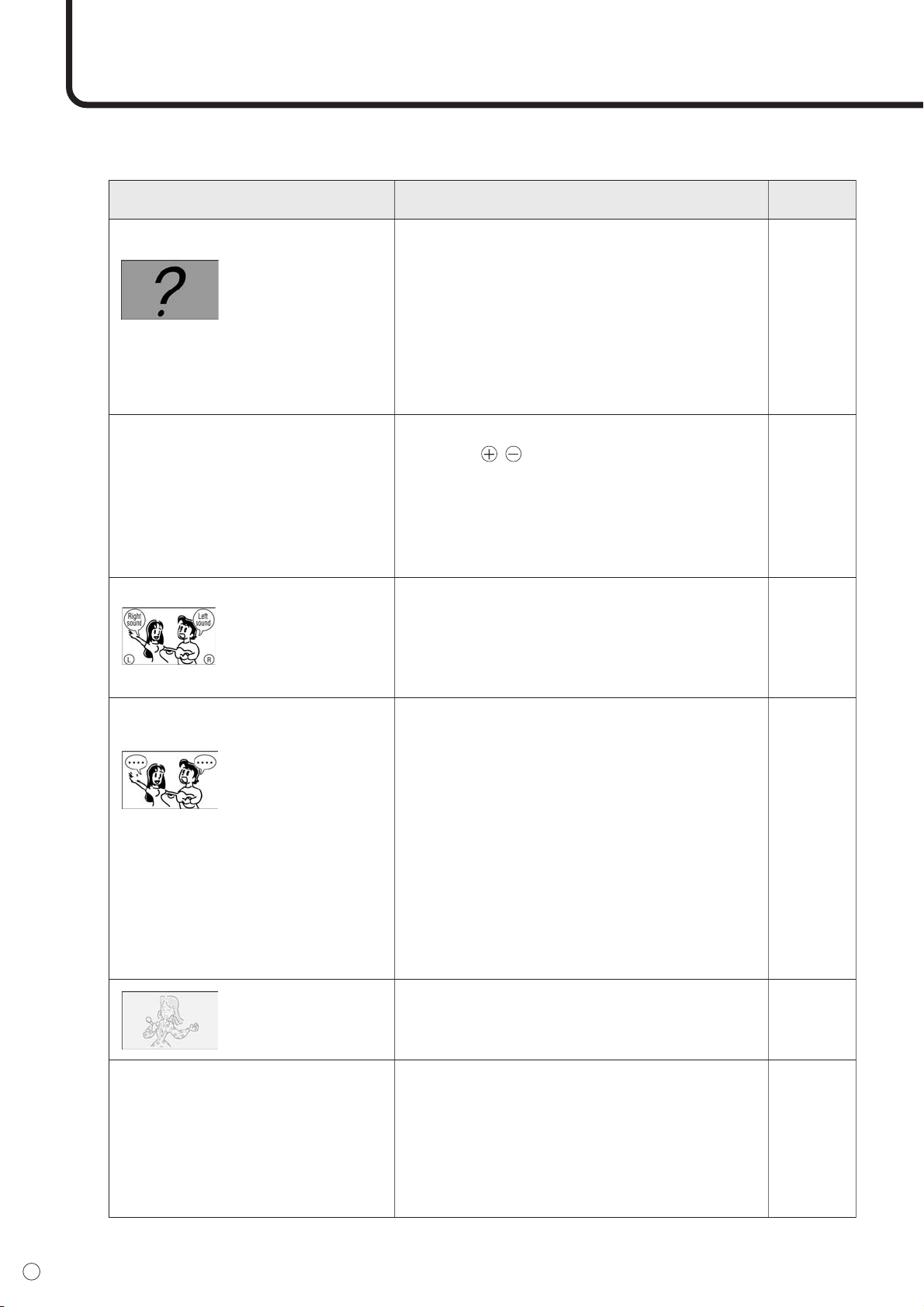
52
F
Dépannage
Avant d’appeler le service après vente, veillez à faire les vérifications suivantes pour essayer de
remédier vous même au problème constaté.
Problème constaté Vérification à faire Page
Il n’y a pas d’image
ou de son.
La télécommande ne fonctionne pas.
Le son des haut-
parleurs gauche et
droit est inversé.
Le son ne provient
que d’un seul côté.
Il y a une image mais
pas de son.
Les couleurs sont
délavées ou la nuance
est mauvaise.
• Le cordon d’alimentation est-il débranché ?
• L’interrupteur principal est-il mis sur “OFF (O)”?
• Le moniteur est-il en mode veille (la diode
d’alimentation s’allume-t-elle en orange) ?
• Assurez-vous que le mode d’entrée correct a été
sélectionné.
• Si un équipement externe a été raccordé,
assurez-vous qu’il fonctionne (qu’il est en cours
de lecture).
• Les piles sont elles installées selon la bonne
polarité ( , ) ?
• Les piles sont-elles épuisées ?
• Pointez la télécommande vers le capteur de
télécommande du moniteur.
• L’affichage du menu est-il caché ou les réglages
sont-ils verrouillés ?
• Les câbles audio sont-ils bien connectés ?
• Assurez-vous que les câbles des haut-parleurs
externes sont correctement branchés : les câbles
gauche et droit peuvent être intervertis, ou l’un
des deux câbles peut ne pas être branché.
• Le son est-il mis en sourdine ?
• Assurez-vous que le volume sonore n’est pas
réglé au minimum.
• Le câble PC audio (en vente dans le commerce)
est-il connecté ?
• Les bornes d’entrée COMPONENT et VIDEO
sont uniquement pour les signaux vidéo. Quand
ces bornes sont utilisées, assurez-vous que leurs
câbles audio sont également connectés.
• Le signal audio est-il envoyé correctement en
entrée vers la borne d’entrée audio
correspondant à la borne d’entrée vidéo
sélectionnée ?
• Vérifiez les réglages des options “COLORS
<COULEUR>” et “TINT <TEINTE>”.
•
Assurez-vous que la séquence de connexion est correcte.
•
Le signal peut ne pas être compatible. Les signaux
1080p du composant ne sont pas supportés.
• Est-ce votre première tentative d’utilisation de la
borne d’entrée analogique RVB du PC pour
afficher un écran de PC ? Ou, avez-vous changé
le réglage du PC raccordé à la borne d’entrée
analogique RVB du PC ?
17
21
21
8, 22
–
11
11
11
26
12 à 16
16
22
22
12, 13
14, 15
8, 12 à 15
28, 29
12 à 15
56
35
Vidéo instable
FRANÇAIS
53
F
■ Avertissement d’élévation de température
Nature de l’avertissement :
• La diode d’alimentation (voir à la page 21) s’allume en rouge et le moniteur passe en mode veille.
Solution :
• Si le moniteur passe en mode veille à cause d’une élévation de température, vous pouvez remettre
le moniteur en fonctionnement normal en le mettant à nouveau sous tension en utilisant le bouton
POWER de la télécommande ou l’interrupteur d’alimentation
sur la face avant. Cependant, le
moniteur va passer à nouveau en mode veille si la cause de l’élévation de température n’est pas
éliminée.
• Vérifiez si le moniteur n’est pas placé à un endroit où une élévation de température est susceptible
de se produire. La température interne s’élève rapidement si les ouvertures de ventilation sur le
moniteur sont bouchées.
• La température interne s’élève rapidement si la poussière s’accumule à l’intérieur du moniteur ou
autour des ouvertures de ventilation. Dépoussiérez le moniteur autant que possible. Demandez à un
revendeur Sharp de quelle manière la poussière intérieure peut être éliminée.
Bruit de craquement
Le moniteur émet parfois un bruit de craquement.
•Vous pouvez parfois entendre un bruit de craquement provenant du
moniteur. Ceci se produit lorsque le coffrage de l’appareil se dilate
légèrement puis se contracte sous l’effet des changements de
température. Ceci n’affecte pas les performances du moniteur.
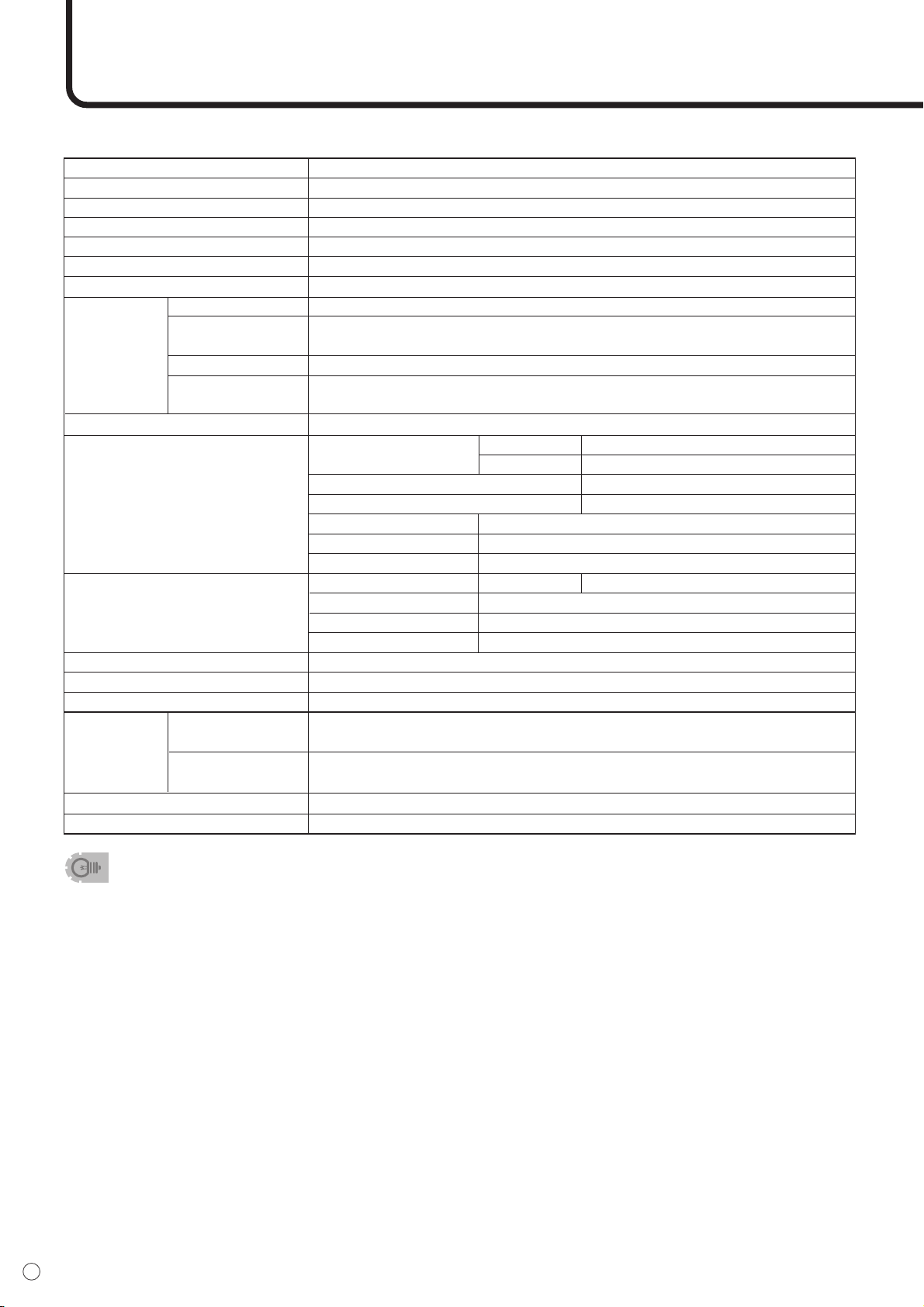
54
F
Caractéristiques
■ Caractéristiques du produit
Modèle PN-655U
Élément LCD largeur 65" (163,9 cm en diagonale) LCD TFT noir à faible réflexion ASV
Résolution maximum pixels 1920 x 1080
Couleurs max. 16,77 M couleurs (8 bits/couleur)
Pas de pixel 0,744 mm (H) x 0,744 mm (V)
Angle de vision 170° droite/gauche/haut/bas (rapport de contraste ≥10)
Zone active de l’écran
mm
1 428 (H) x 804 (V)
Signal Vidéo Analogique RVB (0,7Vp-p) [75Ω], Numérique (DVI 1,0 conforme à la norme)
d’entrée Signal sync Horizontal/Vertical séparé (TTL : positif/négatif), Sync on green,
de l’ordinateur Composite sync (TTL : positif/négatif)
Prêt à l’emploi VESA DDC2B
Gestion de l’alimentation
VESA DPMS, DVI DMPM
électrique
Système signal vidéo NTSC (3,58 MHz)
Bornes d’entrée Signal de l’ordinateur Analogique
Mini D-sub 15 broches sur 3 rangées x 1
Numérique DVI-D à 24 broches x 1
Système audio de l’ordinateur Mini prise stéréo 3,5 mm x 1
RS-232C D-sub 9 broches x 1
Vidéo composite BNC x 1
Composant BNC (Y, Cb/Pb, Cr/Pr) x 1
Audio Broche RCA (G/D x 1)
Bornes de sortie Signal de l’ordinateur Numérique DVI-D à 24 broches x 1
RS-232C D-sub 9 broches x 1
Audio Broche RCA (G/D x 1)
Haut-parleurs 10 W + 10 W [6Ω]
Installation
mm
Attaché à 4 endroits (pas : 650 (V), 440 (H))(vis M10)
Alimentation CA 120 V, 60 Hz
Consommation électrique 550 W (1,5 W en mode en instance de signal d’entrée, 1,5 W en mode veille)
Limites de température
0°C à 40°C
Situation
de fonctionnement
environnante
Limites d'hygrométrie
20% à 80% (sans condensation)
de fonctionnement
Dimensions (moniteur seulement) mm
Environ. 1 572 x 126 x 923 (à l’exclusion des éléments qui dépassent)
Poids kg Environ. 65 (à l’exclusion du support temporaire)
• Conformément à sa politique d’amélioration continue des équipements, Sharp se réserve le droit de
procéder à des modifications de conception et des caractéristiques sans préavis.
Les performances indiquées dans les caractéristiques sont des valeurs nominales des unités de
production. Les appareils individuels peuvent présenter des déviations par rapport à ces valeurs.
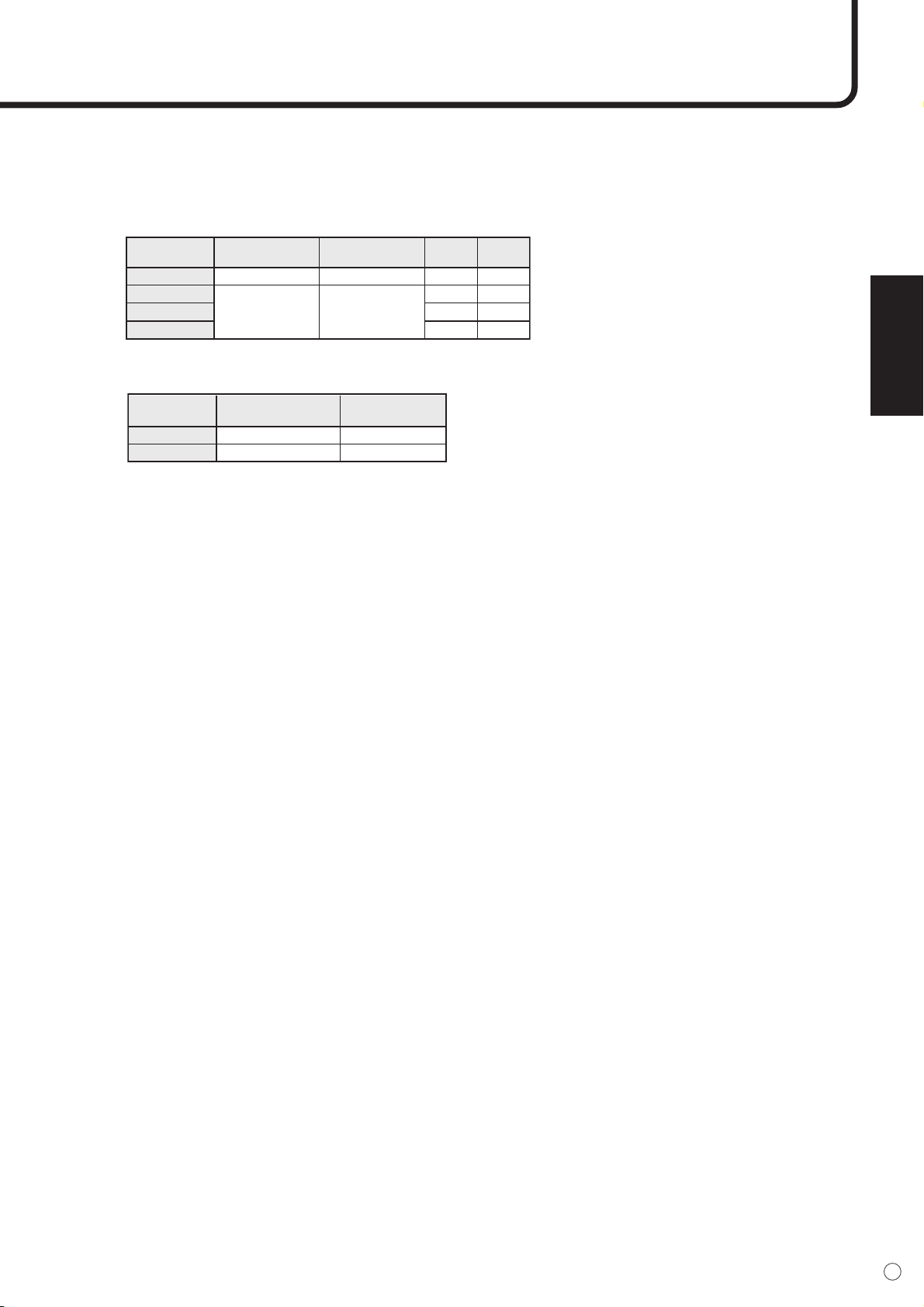
FRANÇAIS
55
F
■ Gestion de l’alimentation
Ce moniteur est conforme aux systèmes VESA DPMS (Signalisation de la gestion de l’alimentation de
l’affichage) et DVI DMPM (Gestion numérique de l’alimentation du moniteur). La carte vidéo et
l’ordinateur doivent être conformes à la même norme afin que la fonction de gestion de l’alimentation du
moniteur soit active.
■ DDC (plug and play)
Le moniteur supporte la norme VESA DDC (Display Data Channel).
DDC est une norme de signal pour le système prêt à l’emploi (plug and play) entre des moniteurs et des
ordinateurs. Des informations telles que la résolution ou d’autres paramètres sont échangées entre le
moniteur et l’ordinateur. Cette fonction peut être utilisée si l’ordinateur supporte la norme DDC et s’il est
configuré pour détecter des moniteurs plug and play.
Plusieurs types de norme DDC existent, en fonction de la méthode de communication utilisée. Ce
moniteur est conforme à la norme DDC2B.
ÉcranDPMS Hsync Vsync
Consommation
électrique
Oui
Oui
Non
Non
Oui
Non
Oui
Non
ON STATE
STANDBY
SUSPEND
OFF STATE
Affichage activé
Affichage
désactivé
550 W
1,5 W
Affichage activé
Affichage désactivé
Monitor ON
Active OFF
550 W
1,5 W
Écran
DMPM
Consommation
électrique
56
F
Tableau de compatibilité avec l’entrée des signaux
numériques/analogiques du PC
• Vidéo Analogique RVB (0,7 Vp-p) [75 Ω]
Conforme à la norme DVI (digital visual interface) 1,0
• Sync Horizontal/Vertical séparé (TTL : positif/négatif), Sync on green, Composite
sync (TTL : positif/négatif)
•Fréquences supportées Voir les fréquences de signaux compatibles sur le tableau ci-dessous
*Tous sont conformes seulement aux signaux non entrelacés.
* Selon le PC connecté, des images peuvent ne pas être correctement affichées même si un signal compatible
décrit ci-dessus est envoyé en entrée.
* Si le moniteur reçoit des signaux de fréquences qui ne sont pas compatibles, [OUT OF TIMING] <HORS
FRÉQUENCE> risque d’apparaître. Dans ce cas, modifiez le réglage pour que les signaux de découpage du
temps soient compatibles avec le moniteur, en vous référant au mode d’emploi de votre PC.
* Si le moniteur ne reçoit aucun signal (sync signal), [NO SIGNAL] <PAS DE SIGNAL> va apparaître.
* Les valeurs des fréquences pour la série Sun Ultra sont des valeurs de référence. Un adaptateur de conversion
séparé (en vente dans le commerce) peut être nécessaire pour connecter le moniteur à la série Sun Ultra.
■ Tableau des fréquences de signaux compatibles
VESA
Grand écran
TEXTE US
Série Sun Ultra
Résolution de l’écran Hsync Vsync
Fréquence
du point
Signal
analogique
Signal
numérique
640 x 480
800 x 600
840 x 480
1024 x 768
1152 x 864
1280 x 768
1280 x 960
1280 x 1024
1360 x 768
1280 x 720
1920 x 1080
720 x 400
1024 x 768
1152 x 900
1280 x 1024
1600 x 1000
31,5 kHz
37,9 kHz
37,5 kHz
37,9 kHz
48,1 kHz
46,9 kHz
31,0 kHz
48,4 kHz
56,5 kHz
60,0 kHz
67,5 kHz
47,8 kHz
60,3 kHz
60,0 kHz
64,0 kHz
80,0 kHz
47,7 kHz
44,7 kHz
66,3 kHz
31,5 kHz
48,3 kHz
53,6 kHz
56,6 kHz
61,8 kHz
71,8 kHz
71,7 kHz
81,1 kHz
68,6 kHz
60 Hz
72 Hz
75 Hz
60 Hz
72 Hz
75 Hz
60 Hz
60 Hz
70 Hz
75 Hz
75 Hz
60 Hz
75 Hz
60 Hz
60 Hz
75 Hz
60 Hz
60 Hz
60 Hz
70 Hz
60 Hz
66 Hz
70 Hz
66 Hz
76,2 Hz
67,2 Hz
76 Hz
66 Hz
25,175 MHz
31,5 MHz
31,5 MHz
40,0 MHz
50,0 MHz
49,5 MHz
33,75 MHz
65,0 MHz
75,0 MHz
78,75 MHz
108,0 MHz
79,5 MHz
102,25 MHz
108,0 MHz
108,0 MHz
135,0 MHz
85,5 MHz
74,4 MHz
148,5 MHz
28,3 MHz
64,13 MHz
70,4 MHz
74,25 MHz
94,88 MHz
108,23 MHz
117,01 MHz
134,99 MHz
135,76 MHz
Oui
Oui
Oui
Oui
Oui
Oui
Oui
Oui
Oui
Oui
Oui
Oui
Oui
Oui
Oui
Oui
Oui
Oui
Oui
Oui
Oui
Oui
Oui
Oui
Oui
Oui
Oui
Oui
Oui
Oui
Oui
Oui
Oui
Oui
Oui
Oui
Oui
Oui
Oui
Oui
Oui
Oui
Oui
Oui
Oui
Oui
Oui
Oui
-
-
-
-
-
-
-
-

FRANÇAIS
57
F
Tableaux de compatibilité des bornes
■ Broches de la borne d’entrée numérique
RVB du PC
(DVI-D à 24 broches)
■ Broches de la borne d’entrée analogique
RVB du PC
(Mini D-sub à 15 broches)
■ Broches de la borne d’entrée RS-232C
(D-sub à 9 broches)
■ Broches de la borne de sortie numérique
RVB du PC
(DVI-D à 24 broches)
■ Broches de la borne de sortie RS-232C
(D-sub à 9 broches)
No.
1
2
3
4
5
6
7
8
9
10
11
12
13
14
15
Fonction
TMDS donnée 2 -
TMDS donnée 2 +
TMDS donnée 2/4 blindage
N.C.
N.C.
DDC horloge
DDC donnée
N.C.
TMDS donnée 1 -
TMDS donnée 1 +
TMDS donnée 1/3 blindage
N.C.
N.C.
+5 V
MASSE
No.
16
17
18
19
20
21
22
23
24
Fonction
Détection connexion à chaud
TMDS donnée 0 -
TMDS donnée 0 +
TMDS donnée 0/5 blindage
N.C.
N.C.
TMDS horloge blindage
TMDS horloge +
TMDS horloge -
No.
1
2
3
4
5
6
7
8
Fonction
Entrée du signal vidéo rouge
Entrée du signal vidéo vert
Entrée du signal vidéo bleu
N.C.
MASSE
MASSE pour le signal vidéo rouge
MASSE pour le signal vidéo vert
MASSE pour le signal vidéo bleu
No.
9
10
11
12
13
14
15
Fonction
+5 V
MASSE
N.C.
DDC donnée
Entrée du signal Hsync
Entrée du signal Vsync
DDC horloge
No.
1
2
3
4
5
Fonction
N.C.
Donnée transmise
Donnée reçue
Borne de donnée prête
MASSE
No.
6
7
8
9
Fonction
Réglage des données prêt
Demande à envoyer
Bon pour envoyer
N.C.
No.
1
2
3
4
5
6
7
8
9
10
11
12
13
14
15
Fonction
TMDS donnée 2 -
TMDS donnée 2 +
TMDS donnée 2/4 blindage
N.C.
N.C.
DDC horloge
DDC donnée
N.C.
TMDS donnée 1 -
TMDS donnée 1 +
TMDS donnée 1/3 blindage
N.C.
N.C.
+5 V
MASSE
No.
16
17
18
19
20
21
22
23
24
Fonction
Détection connexion à chaud
TMDS donnée 0 -
TMDS donnée 0 +
TMDS donnée 0/5 blindage
N.C.
N.C.
TMDS horloge blindage
TMDS horloge +
TMDS horloge -
No.
1
2
3
4
5
Fonction
Détection de la porteuse
Donnée reçue
Donnée transmise
Borne de donnée prête
MASSE
No.
6
7
8
9
Fonction
Réglage des données prêt
Demande à envoyer
Bon pour envoyer
Indicateur de boucle (ouverte)
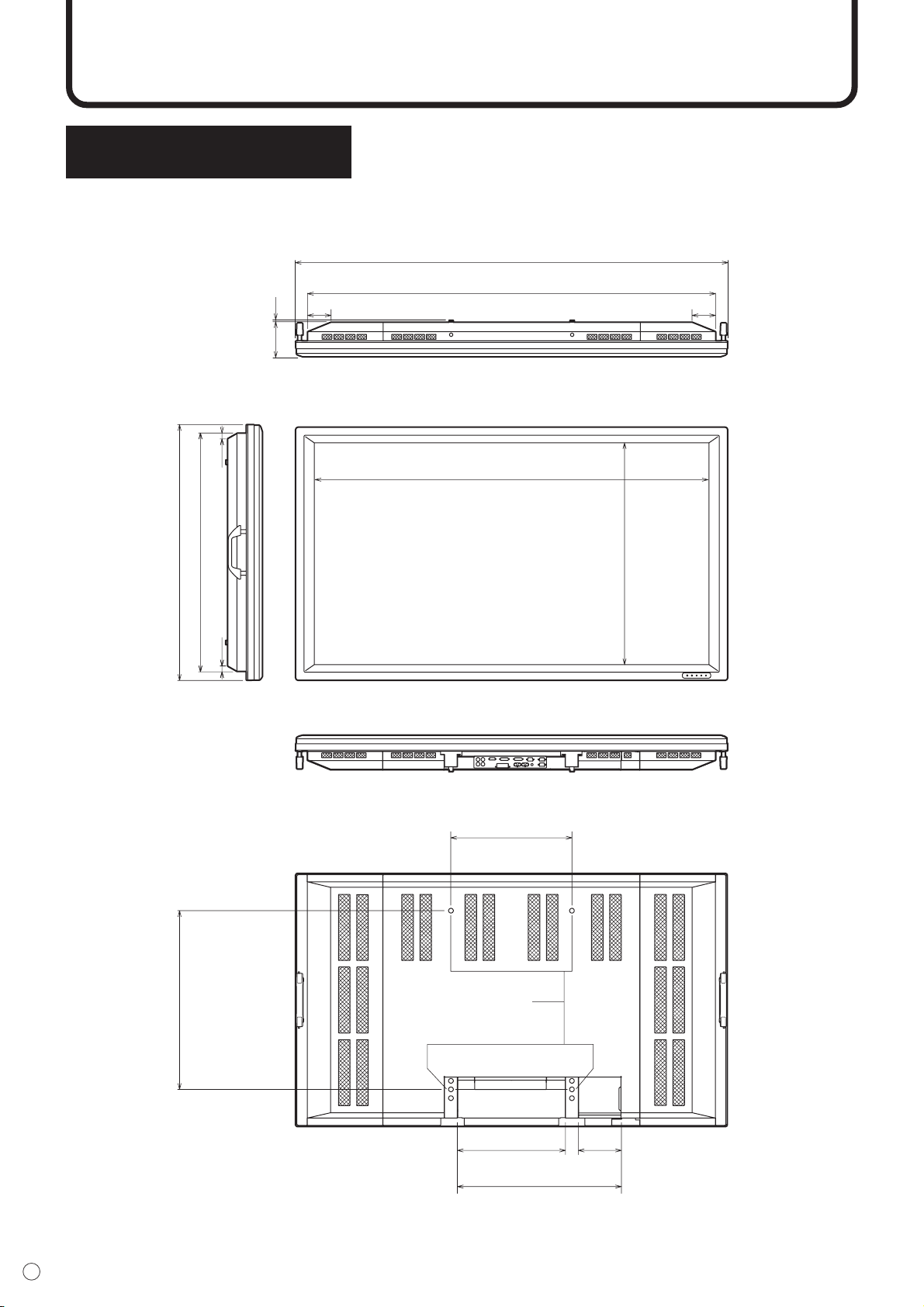
58
F
Unité: mm
Dimensions du moniteur
Moniteur seulement
Hauteur de l’ouverture
(807)
Largeur de l’ouverture (1 432)
1 572
126 7
1 485
860
20
20
923650
440
393
Trous de vis pour les
supports de montage
(Trous M10 x 4)
595
155
85 85
Notez que les valeurs montrées sont des valeurs approximatives.
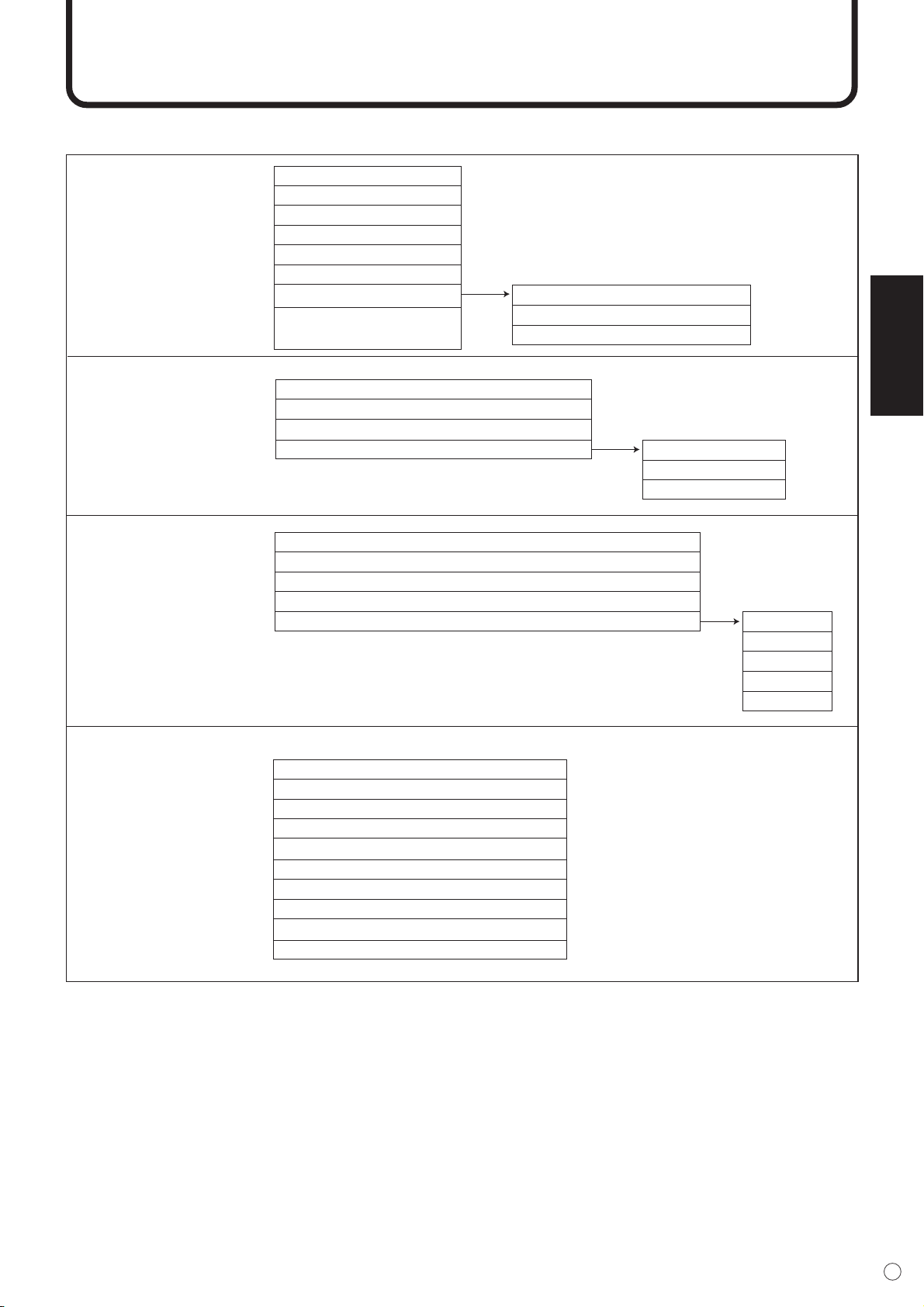
FRANÇAIS
59
F
Tableau de référence des menus d’option
■ DIGITAL
WHITE BALANCE
<BALANCE COULEUR>
R-CONTRAST
G-CONTRAST
B-CONTRAST
<CONTRASTE R>
<CONTRASTE V>
<CONTRASTE B>
0 à 255
0 à 255
0 à 255
MODE SELECT 2
<MODE SÉLECTION 2>
THRU
COOL
•
STD
•
WARM
USER
COPY TO USER
<COPIE UTILISATEUR>
<SANS CHANGE>
<BLEU>
<NORM>
<ROUG>
<UTIL>
OFF TIMER
OSD H-POSITION
OSD V-POSITION
ID No. SET
LANGUAGE
<MINUTERIE (DE MISE HORS SERVICE)>
<OSD POSITION H>
<OSD POSITION V>
<LANGAGE>
0 à 23
0 à 255
MODE SELECT 1
<MODE SÉLECTION 1>
BEZEL
ENLARGE
ENLARGE-POS
MULTI ZOOM
<MONTURE>
<AGRANDIR>
<POS AGRANDIR >
<ÉCRAN ZOOM>
V: 0 à 100, H: 0 à 100
OFF, 2 x 2, 3 x 3, 4 x 4
2 x 2: 0 à 3, 3 x 3: 0 à 8, 4 x 4: 0 à 15
IMAGE ZOOM
H-POS
V-POS
ENGLISH
DEUTSCH
FRANÇAIS
ITALIANO
ESPAÑOL
MODE SELECT 3
<MODE SÉLECTION 3>
PIP MODES <PIP MODE>
PIP SIZE
PIP H-POS
PIP V-POS
PIP BLEND <PIP MÉLANGE>
PIP SOURCE
SOUND CHANGE <SON SOURCE>
MAIN POS
PbyP2 POS
AUTO OFF
OFF, PIP, PbyP, PbyP2
SMALL, MEDIUM, LARGE
0 à 100
0 à 100
0 à 15
COMPONENT, VIDEO
PC, AV
LEFT, RIGHT
TOP, CENTER, BOTTOM
MANUAL, AUTO
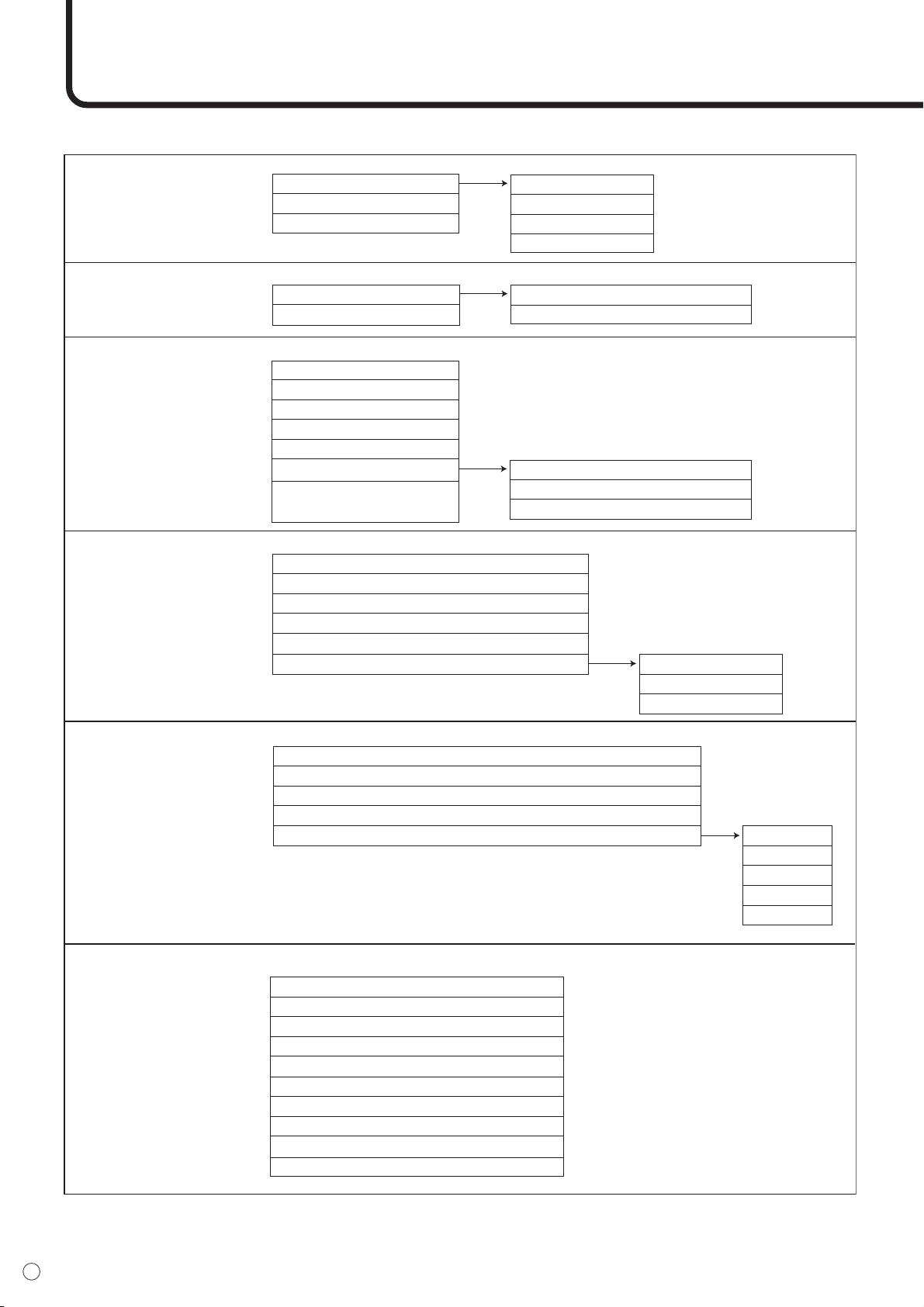
60
F
Tableau de référence des menus d’option (Suite)
■ ANALOG
MODE SELECT 1
<MODE SÉLECTION 1>
ADJUSTMENT
<AJUST>
480 LINES
768 LINES
BEZEL
ENLARGE
ENLARGE-POS
MULTI ZOOM
<MONTURE>
<AGRANDIR>
<POS AGRANDIR>
<ÉCRAN ZOOM>
848 , 640
1360, 1280, 1024
V : 0 à 100, H : 0 à 100
OFF, 2 x 2, 3 x 3, 4 x 4
2 x 2: 0 à 3, 3 x 3: 0 à 8, 4 x 4: 0 à 15
CLOCK
PHASE
H-POS
V-POS
<HEURE>
<PHASE>
<POS H>
<POS V>
0 à 255
0 à 255
0 à 255
0 à 255
BLACK LEVEL
CONTRAST
<NIVEAU NOIR>
<CONTRASTE>
MANUAL
AUTO
RESET
<MANUEL>
<AUTOM>
GAIN CONTROL
<CTRL. LUMINOSIT>
MANUAL
AUTO
<MANUEL>
<AUTOM>
0 à 31
0 à 31
WHITE BALANCE
<BALANCE COULEUR>
COOL
•
STD
•
WARM
USER
COPY TO USER
<COPIE UTILISATEUR>
<BLEU>
<NORM>
<ROUG>
<UTIL>
R-CONTRAST
G-CONTRAST
B-CONTRAST
<CONTRASTE R>
<CONTRASTE V>
<CONTRASTE B>
0 à 255
0 à 255
0 à 255
IMAGE ZOOM
H-POS
V-POS
MODE SELECT 2
<MODE SÉLECTION 2>
OFF TIMER
OSD H-POSITION
OSD V-POSITION
ID No. SET
LANGUAGE
<MINUTERIE (DE MISE HORS SERVICE)>
<OSD POSITION H>
<OSD POSITION V>
<LANGAGE>
0 à 23
0 à 255
MODE SELECT 3
<MODE SÉLECTION 3>
PIP MODES <PIP MODE>
PIP SIZE
PIP H-POS
PIP V-POS
PIP BLEND <PIP MÉLANGE>
PIP SOURCE
SOUND CHANGE <SON SOURCE>
MAIN POS
PbyP2 POS
AUTO OFF
OFF, PIP, PbyP, PbyP2
SMALL, MEDIUM, LARGE
0 à 100
0 à 100
0 à 15
COMPONENT, VIDEO
PC, AV
LEFT, RIGHT
TOP, CENTER, BOTTOM
MANUAL, AUTO
ENGLISH
DEUTSCH
FRANÇAIS
ITALIANO
ESPAÑOL

FRANÇAIS
61
F
MODE SELECT 3
<MODE SÉLECTION 3>
PIP MODES <PIP MODE>
PIP SIZE
PIP H-POS
PIP V-POS
PIP BLEND <PIP MÉLANGE>
PIP SOURCE
SOUND CHANGE <SON SOURCE>
MAIN POS
PbyP2 POS
AUTO OFF
OFF, PIP, PbyP, PbyP2
SMALL, MEDIUM, LARGE
0 à 100
0 à 100
0 à 15
DIGITAL, ANALOG
PC, AV
LEFT, RIGHT
TOP, CENTER, BOTTOM
MANUAL, AUTO
■ COMPONENT/VIDEO
VIDEO ADJUSTMENT
<VIDEO AJUST>
CONTRAST
BLACK LEVEL
TINT
COLORS
SHARPNESS
WHITE BALANCE
<CONTRASTE>
<NIVEAU NOIR>
<TEINTE>
<COULEUR>
<NETTETE>
<BALANCE COULEUR>
0 à 31
0 à 31
0 à 31
0 à 31
0 à 31
COOL, •, STD, •, WARM
MODE SELECT 2
<MODE SÉLECTION 2>
OFF TIMER
OSD H-POSITION
OSD V-POSITION
ID No. SET
LANGUAGE
<MINUTERIE (DE MISE HORS SERVICE)>
<OSD POSITION H>
<OSD POSITION V>
<LANGAGE>
0 à 23
0 à 255
ENGLISH
DEUTSCH
FRANÇAIS
ITALIANO
ESPAÑOL

62
F
TINSE1082MPZZ


Printed on 100% post-consumer recycled paper.
Imprimé sur 100% de papier recyclé.
Printed in Japan
Imprimé au Japon
TINSE1082MPZZ (1)
06E DSC1