
M
M
A
A
R
R
T
T
I
I
N
N
T
T
R
R
A
A
C
C
K
K
P
P
O
O
D
D
1
1
.
.
0
0
ß
ß
Per cominciare

Pagina 2 Per cominciare
Martin TrackPod, della Acoustic Positioning Research Incorporated, Edmonton, Canada.
Protetto da richiesta di brevetti internazionali PCT/CA98/00684.
Le parti di controllo dell’illuminazione del software TrackPod sono concesse in licenza
esclusiva mondiale alla Martin Professional A/S, Danimarca, dalla APR Inc. La tecnologia di
controllo del posizionamento virtuale è concessa in licenza non esclusiva alla Martin
Professional A/S dalla APR Inc.
Martin TrackPod è un marchio della Martin Professional A/S. Altri nomi di prodotti
menzionati possono essere marchi o marchi registrati di altre società.
Le informazioni in questo opuscolo vengono date solo a scopo informativo, sono soggette a
modifiche senza preavviso, e non vanno interpretate come un impegno da parte della Martin
Professional A/S o della APR Inc.; la Martin Professional e la APR non si assumono alcuna
responsabilità per eventuali errori o imprecisioni contenuti in questo manuale.
Nessuna parte di questo manuale può venir riprodotta, in qualsiasi forma o con qualsiasi
mezzo, senza il previo consenso scritto della Martin Professional A/S.
© Martin Professional A/S; Danimarca. Tutti i diritti riservati.
Stampato in Canada.
Prima edizione: Ottobre 1999.
Martin Professional A/S
Olof Palme Allé 18
8200 Aarhus, Danimarca
www.martin.dk
APR Inc.
Suite 200, 8526-109 St.
Edmonton, Alberta
T6G 1E5 Canada

Pagina 3 Martin TrackPod 1.0
INDICE
AVVERTENZE GENERALI 4
INFORMAZIONI SUL LASER 4
SICUREZZA LASER 5
BENVENUTI 6
COS’E’ INCLUSO NEL PACCHETTO TRACKPOD? 6
COSA NON E’ INCLUSO NEL PACCHETTO TRACKPOD? 6
INSTALLAZIONE DEL SOFTWARE 7
INSTALLAZIONE DELLA SCHEDA TRACKPOD 7
ASSEMBLAGGIO DEL TRACKPOD 8
CONNESSIONI DEL TRACKPOD 9
POSIZIONAMENTO DEL TRACKPOD 10
IL CONTROLLER DEL TRACKPOD 11
PRIMA DI COMINCIARE 12
CALIBRATURA DEL TRACKPOD 13
CALIBRATURA AUTOMATICA 13
CALIBRATURA MANUALE 15
DOPO LA CALIBRATURA DEL TRACKPOD 16
COME COLLEGARE IL TRACKPOD ALLE CONSOLES DMX
E ALLE APPARECCHIATURE 17
DEFINIZIONE DI BASE DELLE LUCI 18
GRUPPI 18
CALIBRATURA DEI FOLLOWSPOTS 18
CALIBRATURA AUTOMATICA DEI FOLLOWSPOTS 19
CALIBRATURA MANUALE 21
RACCOMANDAZIONI PER IL SET-UP DEI FOLLOWSPOTS 21
UNA VISITA AL SOFTWARE DEL TRACKPOD 22
MAP EDITOR – PROGRAMMAZIONE 22
PLAYBACK IN TEMPO REALE 26
UN ESEMPIO 27
PER ULTERIORE CONSULTAZIONE FUTURA 28

Pagina 4 Per cominciare
AVVERTENZE GENERALI
1. Il TrackPod non è per uso domestico.
2. Usare il dispositivo solo come descritto in questo manuale.
3. Non esporlo alla pioggia o all'umidità.
4. Il controller del TrackPod non ha un interruttore acceso/spento. Si accende
automaticamente quando viene collegato alla corrente. Quindi, prima di collegarlo,
accertarsi di aver selezionato l'impostazione di tensione del controller del TrackPod su
115V o 230V, a seconda del necessario.
5. Accertarsi che il dispositivo sia adeguatamente messo a massa.
6. Riparare o sostituire immediatamente cavi di alimentazione danneggiati.
7. All'interno non vi sono parti della cui manutenzione possa occuparsi l'utente; lasciare ogni
intervento ad un tecnico qualificato.
INFORMAZIONI SUL LASER
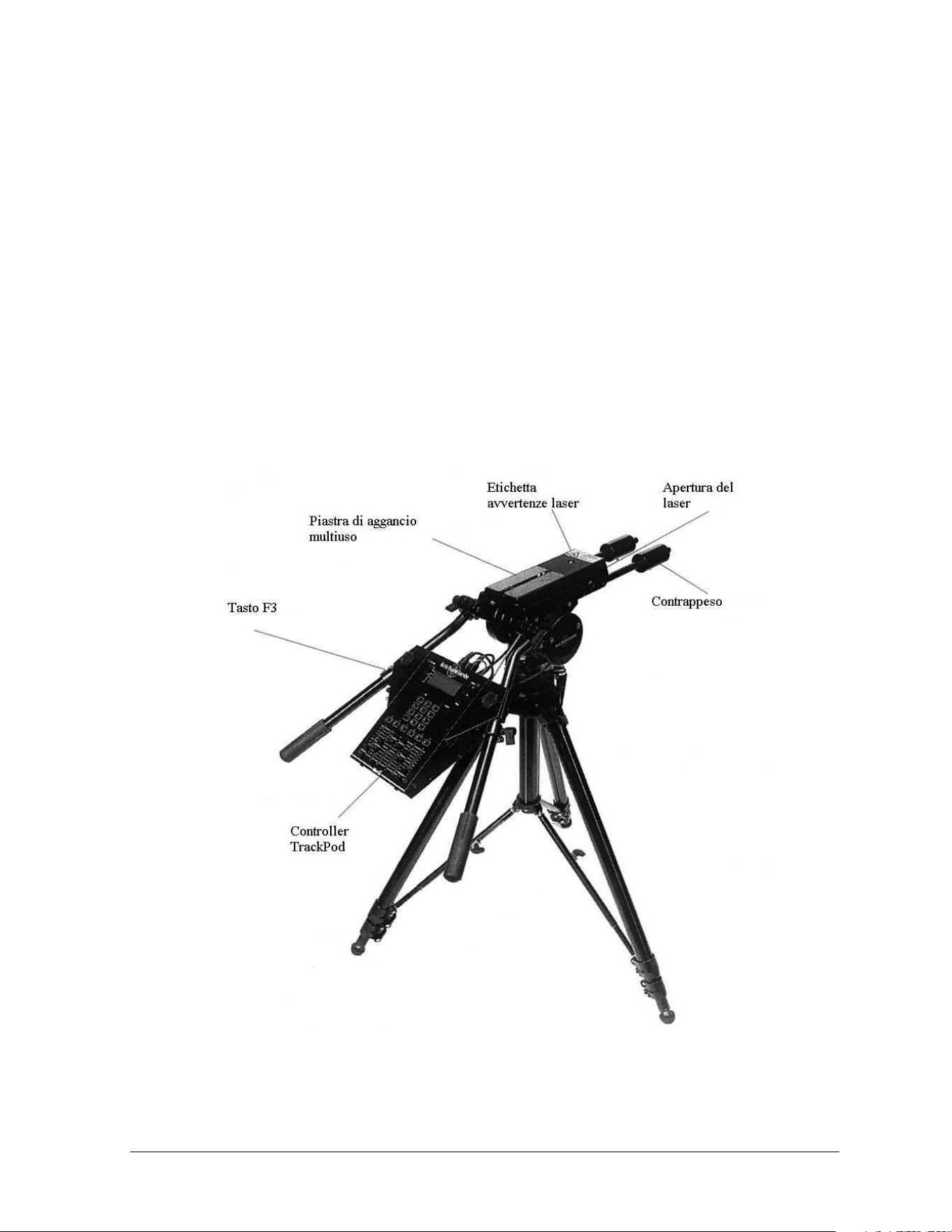
Il TrackPod contiene un calibratore laser di classe 3A, con un'emissione di potenza massima
di 5mW. Si trova sotto la piastra di aggancio multiuso del TrackPod, e sporge oltre di essa, tra
i due contrappesi, entro un involucro messo a terra (vedere diagramma alla pagina seguente).
La sola apertura attraverso la quale venga emessa luce laser si trova esattamente al centro
dell'involucro messo a terra, con il fascio allineato con la piastra di aggancio.
Il laser produce un fascio di luce intenso ed altamente direzionale. E' necessario solo per
breve tempo durante le procedure di calibratura del TrackPod, e durante il funzionamento
normale non può essere acceso. Il laser del TrackPod si accenderà solo se le seguenti
condizioni sono soddisfatte:
1. Il TrackPod è acceso.
2. Il laser è collegato al controller del TrackPod.
3. Il TrackPod è collegato al PC di controllo.
4. Il software del TrackPod è in funzione sul PC di controllo.
5. Il TrackPod si trova nella modalità di calibratura automatica. Un consiglio: è possibile
bloccare l'accesso a questa modalità per impedire che personale non autorizzato possa
calibrare gli strumenti. Impostare i privilegi di accesso appropriati nello schermo
Preferenze del software del TrackPod.
6. L'apertura del laser non è bloccata da un coperchio od otturatore.
7. Il tasto F3 del controller del TrackPod è premuto. Lasciando andare il tasto F3 si
interrompe l'emissione del laser.
Pagina 5 Martin TrackPod 1.0
SICUREZZA LASER
1. NON FISSARE LO SGUARDO IN DIREZIONE DEL RAGGIO NE’ OSSERVARLO
DIRETTAMENTE CON QUALSIASI STRUMENTO OTTICO. Una prolungata
esposizione diretta può causare danni agli occhi.
2. Non usare mai il laser se ci sono persone sul palcoscenico, a meno che queste non
indossino occhialoni protettivi.
3. Evitare di puntare il laser verso specchi o superfici riflettenti.
4. Solo personale qualificato ed addestrato, dietro approvazione di un funzionario
autorizzato per la sicurezza laser, va incaricato di installare, regolare e calibrare il
TrackPod.
5. Quando non è in uso, il TrackPod va immagazzinato in luogo sicuro non a portate di
persone non autorizzate.
6. Non rimuovere l'etichetta di avvertimento che si trova sulla piastra di aggancio multiuso
del TrackPod.
7. Consultare le leggi statali e locali relative all'uso di dispositivi laser e alle possibili
necessità di registrazione.
8. Non aprire l'involucro del laser, in nessun caso.

Pagina 6 Per cominciare
BENVENUTI!
Grazie per aver acquistato il Martin TrackPod! Il TrackPod è il più sofisticato sistema di
tracking followspot automatico esistente al mondo. Questo opuscolo contiene informazioni
introduttive su come installare ed usare il sistema. Per una trattazione approfondita, esempi e
riferimenti si prega di consultare il sistema di aiuto in linea incorporato nel software
TrackPod.
Per ottenere il massimo dal TrackPod, come da ogni altro controller sofisticato, il lighting
designer o il tecnico avranno bisogno di familiarizzare con il sistema. Può essere utile ricevere
un addestramento dal rivenditore Martin più vicino per imparare rapidamente ad usare il
TrackPod, ma il sistema di aiuto in linea del TrackPod contiene tutte le informazioni
necessarie ad affrontare tutti i progetti di controllo degli spettacoli, anche i più ambiziosi.
Le istruzioni seguenti indicheranno in dettaglio un solo modo di eseguire l'installazione del
sistema. Ogni compito può essere svolto in modi diversi, e si consiglia di leggere l'aiuto in
linea per trovare delle alternative.
COS'È INCLUSO NEL PACCHETTO TRACKPOD?
1 CD-ROM con il software e i manuali in linea
1 Opuscolo "Per cominciare"
1 Scheda ISA TrackPod con connettori TrackPod e DMX
1 controller TrackPod con alimentatore commutabile
1 Testa sensore con calibratore laser
4 Obiettivi per la calibratura
Tutti i cavi necessari
1 Treppiede
1 Flight case
COSA NON È INCLUSO NEL PACCHETTO TRACKPOD?
Un computer PC compatibile
Cavi DMX
Scheda, connettori o cavi MIDI
Un dispositivo ottico come una videocamera, telrad o mirino ingranditore (necessari solo su
palchi grandi o per lavori di alta precisione)

Pagina 7 Martin TrackPod 1.0
INSTALLAZIONE DEL SOFTWARE
Il software del TrackPod viene fornito su un CD-ROM. Inserire il CD-ROM e fare doppio clic
sull'icona "Setup". Ciò avvierà un programma wizard che sarà d'aiuto nell'installazione del
software.
E' possibile inoltre scaricare il software più recente dal sito Internet della Martin:
www.martin.dk. Ciò può rendersi utile se il computer usato con il TrackPod non ha un drive
per CD-ROM, dato che è possibile scaricare il software in un formato compresso (zip) che
può stare su alcuni dischetti da 3,5".
Si può usare il software senza installare la scheda ISA TrackPod. Per es., è possibile disegnare
mappe su un computer portatile, ed usarle più tardi PC utilizzato con il TrackPod.
I requisiti minimi per far funzionare il software sono i seguenti:
Sistema operativo: Windows 95 o 98
Processore: Pentium 233
RAM: 32 MB
Disco fisso: 10 MB di spazio su disco
Monitor: 800x600 pixels a 16 bit (high colour)
Mouse: mouse a due tasti
Slot di espansione: per ISA a 8 bit.
INSTALLAZIONE DELLA SCHEDA TRACKPOD
La scheda TrackPod è una scheda ISA a 8 bit che va inserita nel PC che si userà con il
TrackPod. Accertarsi che il PC sia spento, e la sua spina di alimentazione staccata dalla presa.
Aprire li contenitore del PC così come descritto nel manuale del produttore. Individuare uno
slot per scheda bus ISA, ed inserirvi la scheda TrackPod, accertandosi che vi sia inserita fino
in fondo. Fissare saldamente la scheda avvitandola al telaio del computer.
Nota: la scheda TrackPod è estremamente sensibile all'elettricità statica. Quando non si trova
nel PC, conservarla nel sacchetto anti-statica fornito.
La scheda TrackPod è un dispositivo di I/O a memoria mappata, con un'impostazione di
default di $D0000. Per verificare che questo indirizzo sia libero nel PC in uso, svolgere la
seguente procedura:
Fare clic col tasto destro sull'icona My Computer
Nel menu che si apre, selezionare Properties
Selezionare la linguetta Device Manager
Cliccare il tasto Properties
Cliccare il pulsante Memory
Così si apre una finestra che elenca in dettaglio le assegnazioni di memoria per l'hardware
installato. L'indirizzo di default della scheda ISA del TrackPod è $D0000-D0FFF. Se questo
spazio non è libero, controllare quale spazio di memoria è disponibile, ed usare i commutatori
DIP della scheda per impostare tale indirizzo. Dato che la scheda del TrackPod è basata sulla

Pagina 8 Per cominciare
scheda Martin 4064, istruzioni dettagliate su come impostare l’indirizzo possono venir reperite
presso http://www.martin.dk/service/manuals/4064inst.pdf
.
Si prega di notare che nella grande maggioranza dei casi l’indirizzo di default va benissimo.
Se si è a conoscenza del fatto che dell'altro hardware usa l'indirizzo di default per il TrackPod,
o se si verificano inaspettati arresti del sistema, svolgere la procedura di cui sopra.
Un consiglio: l’ombreggiatura dovrebbe essere disabilitata per l’indirizzo di memoria della
scheda TrackPod. Per farlo, visitare il BIOS del PC, normalmente sotto "BIOS Features
Setup".
ASSEMBLAGGIO DEL TRACKPOD
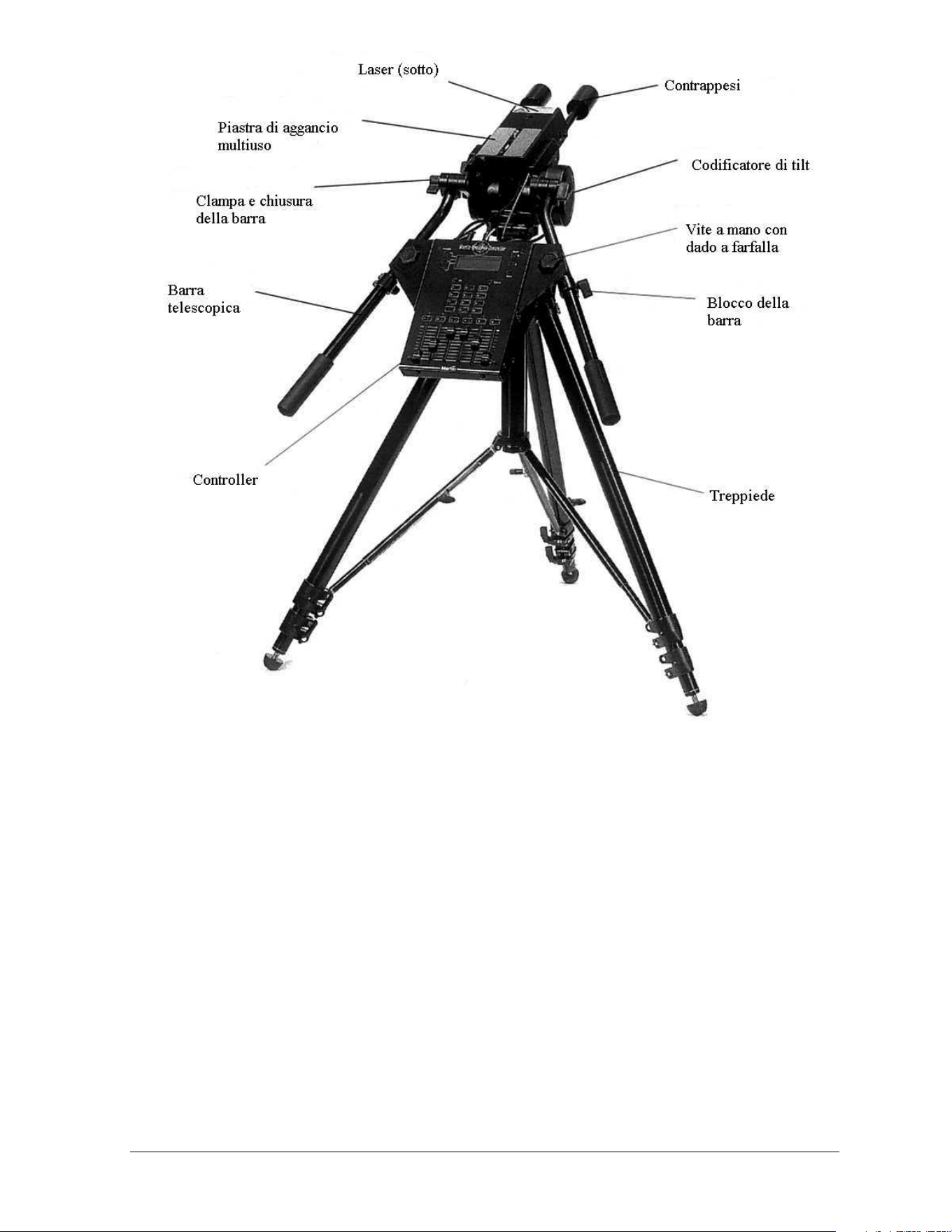
Aprire il treppiede e disporlo per un'altezza comoda. Avvitare la testa del TrackPod sul
treppiede fino a che sia inserita fino in fondo nella filettatura. Accertarsi di bloccare la testa
usando la manopola di blocco della pan; l'idea è che il movimento in pan avvenga con il
codificatore pan, non alla filettatura del treppiede. Attaccare le barre del manubrio inserendole
nelle prese a clampa sui lati della piastra della testa del TrackPod. Le prese per le barre del
manubrio sono dentellate, in modo che si possa scegliere un angolo appropriato tra la piastra
di aggancio del TrackPod e il manubrio. Dal momento che i TrackPods sono normalmente
posizionati al di sopra del palco, per la maggior parte del tempo l'operatore lo punterà verso il
basso, e quindi un angolo di 90-120° è preferibile. Fissare le barre al loro posto, accertandosi
che sporgano dalla testa ad un angolo tra loro di circa 30°, come nella foto qui sotto.
Posizionare il controller tra le barre del manubrio, in modo tale che le due barre siano fuori
dalle viti a mano; in altre parole, le barre NON devono andare tra le viti e la scatola del
controller. Per questo sarà necessario trovare la giusta altezza, e forse anche regolare l'angolo
di divergenza tra le barre. Fissare il controller al suo posto usando le viti a mano, la staffa di
supporto e i dadi a farfalla. Allungare le barre fino ad una comoda lunghezza e fissarle.
Montare e fissare i contrappesi sotto all'estremità anteriore della piastra di aggancio, ai lati del
laser. Far scorrere i pesi sulle barre fino a che il TrackPod è ben bilanciato.
Pagina 9 Martin TrackPod 1.0
CONNESSIONI DEL TRACKPOD
La parte posteriore della scatola del controller ha diversi connettori. Il laser ed i codificatori di
pan e tilt hanno dei cavi collegati che vanno inseriti nei connettori appropriati. Il connettore
XLR maschio "IN" va usato per collegare il TrackPod alla sua scheda nel PC. Per questo, va
usato il cavo seriale fornito (che è uguale ai cavi DMX, usando i pins 1 e 2). Il connettore
XLR femmina "OUT" va usato per collegare in serie fino a 6 TrackPods aggiuntivi.
POSIZIONAMENTO DEL TRACKPOD
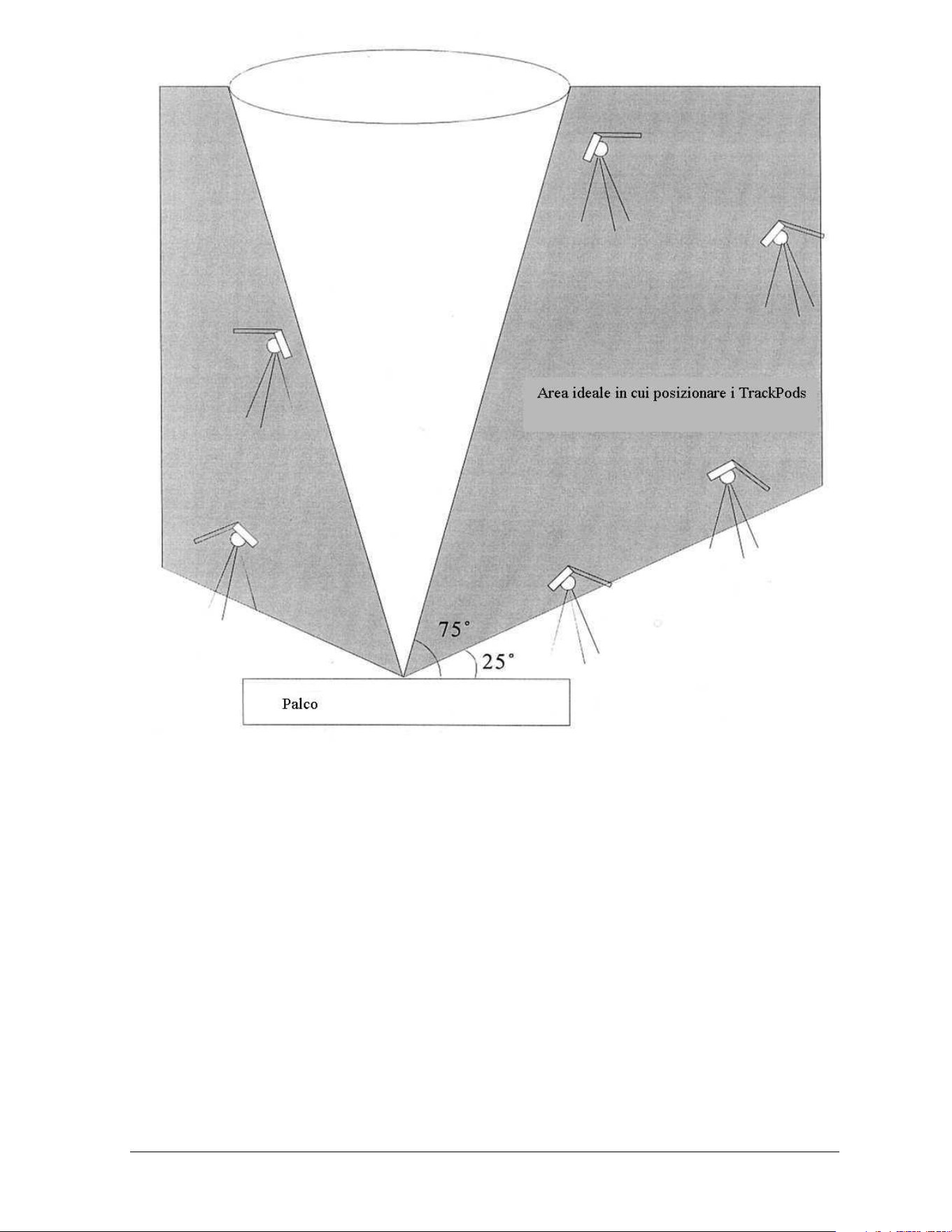
Il TrackPod può essere posizionato ovunque nel locale, preferibilmente vicino al palco.
Dovrebbe avere un'elevazione al di sopra del pavimento del palco compresa tra 25° e 75°, ed
avere una buona visibilità dell'area da coprire. Il punto chiave è massimizzare la quantità di
movimento in pan e tilt che occorre fare per coprire l'area di tracking. Allo stesso tempo,
l'operatore deve avere una buona prospettiva: un punto esattamente al di sopra del palco, a
90°, non sarebbe adatto, perché l'operatore non sarebbe in grado di valutare esattamente
l'altezza alla quale i followspots vanno indirizzati.
Pagina 10 Per cominciare
Il posizionamento dei TrackPods permette molta maggior flessibilità rispetto al
posizionamento di followspots convenzionali. E' perfettamente possibile mettere l'operatore
del TrackPod su una struttura laterale ed avere la maggior parte dei followspots posizionati
sul proscenio. E' possibile anche (e desiderabile!) avere un TrackPod in posizione frontale che
però controlla diversi followspots puntati lateralmente o posteriormente rispetto all'artista. In
breve, non occorre che il TrackPod sia posizionato coassialmente rispetto alle apparecchiature
che controlla. Ciò significa anche che se uno spettacolo ha bisogno di più TrackPods, questi
possono essere posizionati tutti vicini tra loro in un punto comodo, mentre ciascuno di essi
controlla più apparecchiature che possono essere disposte su lati diversi.
La distanza e l'angolo rispetto al palco dipende dalle dimensioni del locale. Se si desidera
coprire uno stadio, il TrackPod non va posizionato sul campo, ma in una tribuna centrale
elevata. D'altra parte, se il tracking copre un palco molto piccolo, il TrackPod può essere
posizionato su una piccola piattaforma sul palco stesso. La regola importante è che il
TrackPod non dovrebbe mai essere alla stessa altezza degli artisti da illuminare.

Pagina 11 Martin TrackPod 1.0
Il TrackPod va collegato alla scheda ISA nel PC con un cavo standard a 3 pin, usato per il
protocollo DMX. Il PC va solitamente posizionato vicino alla console di controllo principale,
in modo tale che sia facile vedere ciò che il TrackPod sta facendo, ed eventualmente
intervenire manualmente in override.
Un consiglio: è possibile posizionare una testa TrackPod su un supporto filettato
direttamente su una struttura di sostegno. Questa soluzione è utile se non c'è posto per il
treppiede. E' anche il caso di ricordare che il piano di pan non deve necessariamente essere
perfettamente orizzontale, né quello di tilt verticale. La calibratura automatica del TrackPod
corregge tali situazioni.
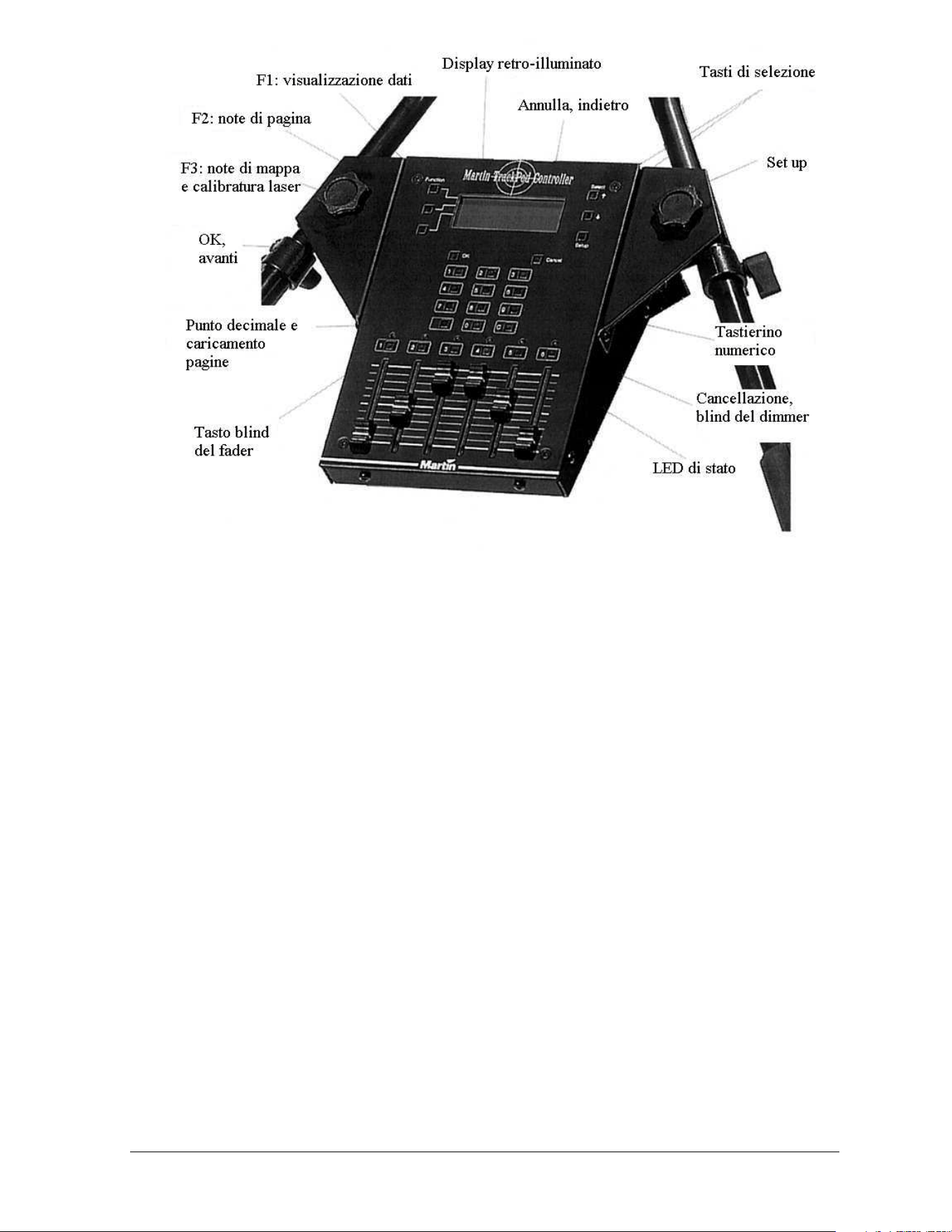
IL CONTROLLER DEL TRACKPOD
Il controller del TrackPod permette ad un operatore di eseguire una grande varietà di compiti.
I suoi faders possono essere programmati per controllare qualsiasi canale DMX per
apparecchiature singole o a gruppi, permettendo così la selezione manuale dei parametri di
followspots tradizionali (per es., dimmer, iris, colori) o dei nuovi parametri da luci intelligenti
(prismi, gobos rotanti, framing automatico).Il controller consente all'operatore di caricare e
visualizzare mappe, passare da un pagina ad un'altra di assegnazioni di funzioni ai faders,
esaminare dati di tracking dettagliati, escludere temporaneamente la funzionalità di pan e tilt,
e altro ancora. Il controller viene anche usato per calibrare il TrackPod, e può essere usato per
calibrare le apparecchiature. Naturalmente, tutte o alcune di queste funzioni possono essere
disabilitate, in modo che la console d'illuminazione centrale mantenga il pieno controllo e la
capacità di intervento in override.
Il tasto di Setup del controller del TrackPod è sempre utilizzabile (anche quando il software
del TrackPod non è in funzione sul PC). Il Setup permette di cambiare la luminosità e il
contrasto del display del controller, di testare i tasti e i faders, e di leggere direttamente i
valori di codifica di pan e tilt, per accertarsi che funzioni adeguatamente. E' possibile bloccare
la testa del TrackPod, nel qual caso tutte le funzioni saranno bloccate fino a quando non viene
inserito il codice di sicurezza, che è il numero 1209.
Pagina 12 Per cominciare
PRIMA DI COMINCIARE
Il TrackPod può essere alimentato a 115 o a 230V. Accertarsi che il commutatore sulla parte
posteriore del controller sia impostato per la tensione corretta prima di collegarlo alla rete.
Inoltre, accertarsi che l'alimentazione sia adeguatamente messa a terra. Quando il TrackPod
viene acceso, sul display compare un messaggio di benvenuto, seguito da una schermata che
riporta il "numero TrackPod". Questo numero è un indirizzo individuale, che ogni TrackPod
deve avere per essere identificato in modo appropriato dal computer. Dal momento che un
solo PC può essere collegato a 7 TrackPods in serie, si può scegliere un numero compreso tra
1 e 7. Per farlo, premere il tasto di Setup e scegliere la seconda opzioni: "TrackPod#".
Accertarsi che ogni TrackPod collegato alla stessa scheda abbia un numero diverso.
Una volta che il TrackPod è collegato al PC, lanciare il software del TrackPod. All'avvio, il
software individuerà automaticamente tutti i TrackPods collegati. Andare alla schermata del
Setup del palco. In fondo, c'è un campo in cui si può inserire lo "Head ID Number" per
ciascun TrackPod. Questo numero è chiaramente stampato sul codificatore di pan della testa
del TrackPod. Il numero di identificazione è diverso per ogni TrackPod, dato che contiene
impostazioni di fabbrica essenziali relative all'hardware. Fortunatamente, è necessario inserire
questa informazione una volta sola per ciascuna specifica configurazione.
Un consiglio: trascrivere il numero di identificazione in qualche luogo sicuro, nel caso
l’etichetta sbiadisca o si stacchi.

Pagina 13 Martin TrackPod 1.0
CALIBRATURA DEL TRACKPOD
Il software deve sapere la posizione tridimensionale precisa e l’orientamento di ciascun
TrackPod rispetto ai centro del palco. La procedura usata a tale scopo è chiamata "calibratura
del TrackPod". Ci sono due modi di eseguirla: automaticamente e manualmente.
CALIBRATURA AUTOMATICA
La calibratura automatica è il metodo più comune di impostazione del sistema di tracking.
Questo metodo consiste nella misurazione delle distanze tra cinque segni sul palco, fatti con
nastro adesivo da elettricisti, per poi puntare il TrackPod in modo da correlare quelle distanze
con le letture effettive del TrackPod.
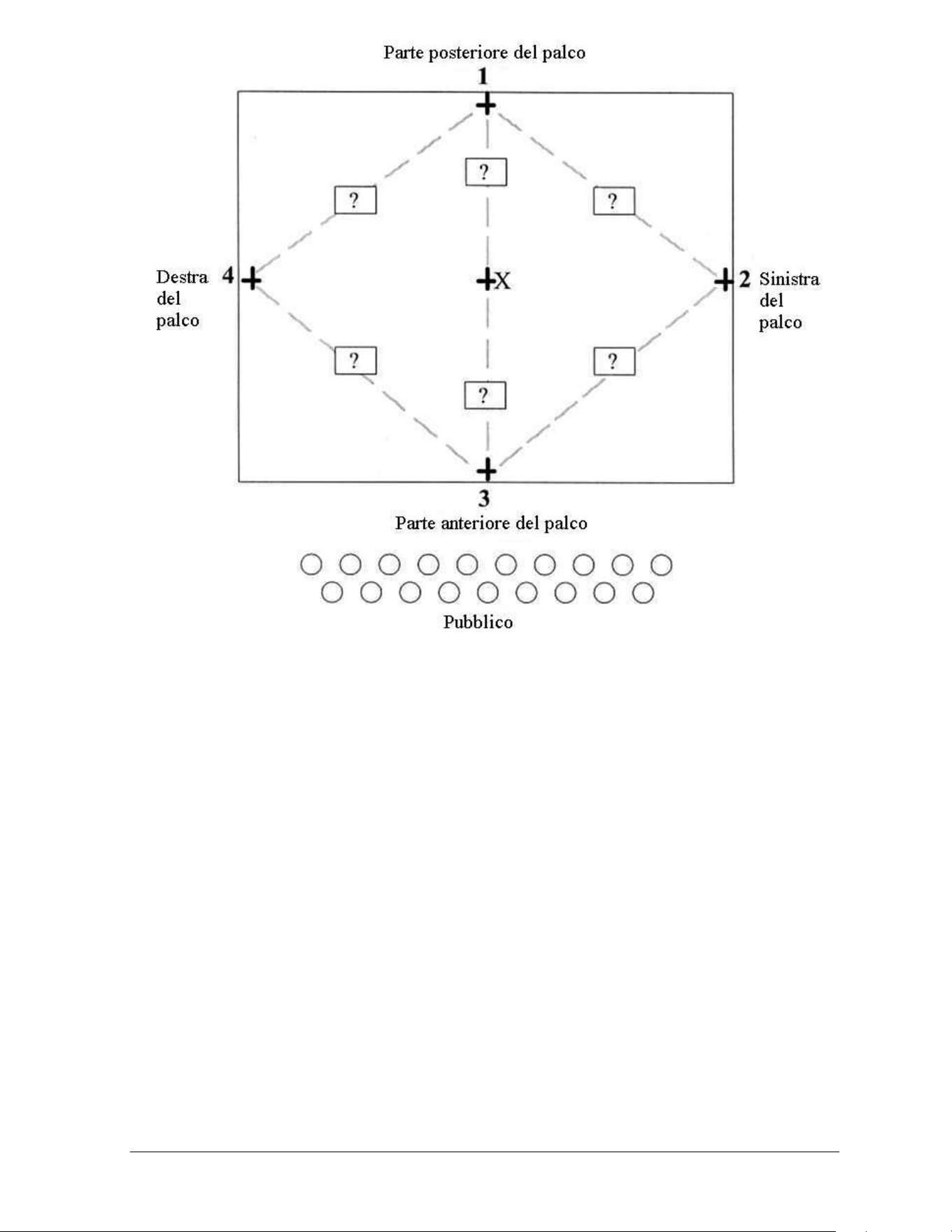
Segnare il centro del palco con un po' di nastro adesivo. Questo sarà il punto di riferimento
centrale per il sistema di tracking, è chiamato anche "l'origine". Mettere quattro altri segni: il
centro del bordo anteriore (il più vicino al pubblico), il centro del bordo posteriore (il più
lontano dal pubblico), ed il centro dei lati destro e sinistro del palco, stando sul palco rivolti
verso il pubblico.
Un consiglio: anche se il pubblico circonda il palco su tutti i lati, o se non c'è un luogo
specifico per il pubblico, è necessario scegliere alcuni punti che serviranno a definire l'area e
il suo orientamento. Questi punti serviranno di riferimento quando si usa il software del
TrackPod per definire le regioni del palco. Per comodità, se non c'è un chiaro orientamento
del palco, definire come lato del pubblico quel lato del palco che è più vicino al computer del
TrackPod. In questo modo, l'orientamento dello spazio corrisponderà all'orientamento
presentato nell'editor di mappa del software.
Accertarsi che:
1. I segni siano il più lontano possibile gli uni dagli altri.
2. I segni 1 e 3 formino una linea retta con il segno centrale (X), questo sarà l'orientamento
del palco nel software del TrackPod. Viceversa, i segni 2 e 4 possono anche non essere in
linea retta.
3. Tutti i segni siano entro la portata del bersaglio del TrackPod.
4. Tutti i segni siano alla stessa altezza. Si possono avere i segni anche su un piano inclinato,
ma allora quel piano inclinato diventa il pavimento del palco, e tutti i riferimenti di altezza
saranno perpendicolari a quel piano, il che non è molto comodo.
5. Tutti i segni restino fermi durante la calibratura.
Pagina 14 Per cominciare
Misurare le distanze (sei in totale) tra i segni sul palco come indicato nel diagramma qui
sopra. Le misure devono essere in centimetri se si sceglieranno le unità di misura metriche tra
le Preferences, in pollici se si opterà per le unità di misure britanniche. Posizionare i riflettori
laser sui segni da 1 a 4. Questo non è indispensabile, ma sarà d'aiuto nel vedere il laser se la
calibratura viene eseguita con luce forte.
La prossima procedura richiede l'uso del calibratore laser. Accertarsi di aver letto le sezioni
pertinenti di questo manuale (pagg. 4-5) prima di intraprendere questo passaggio. Si prega di
notare che il non aver letto e capito tali sezioni può comportare una pericolosa esposizione
alle radiazioni.
Iniziando dal primo schermo che appare sul display del TrackPod quando viene collegato al
PC, eseguire quanto segue:
• Premere il numero 2 per selezionare l'opzione "Calibration".
• Premere 1 "Auto TrackPod"
• Premere 1 se è già stato inserito il numero di identificazione della testa del TrackPod
• Premere 2 per inserire nuovi dati di "Calibration Point Distances"
• Appare uno schermo con 6 distanze che devono essere inseriti nell'unità di misura
prescelta (centimetri o pollici). Le distanze corrispondono alla distanza tra il segno 1
(parte anteriore del palco) e il segno X (punto centrale del palco), tra 1 e 4, tra 1 e 2, tra 3
e 4, tra 2 e 4 e tra X e 4. Per navigare nei campi dei numeri premere i tasti freccia sulla

Pagina 15 Martin TrackPod 1.0
destra del display del controller. Una volta riempiti tutti i campi premere OK per
continuare.
• Inserire un’eventuale altezza per i segni sul palco, e premere OK.
• Per puntare al punto di calibratura numero 1, premere e tenere premuto F3 "Laser" per
avviare il laser. Quando il laser colpisce il segno sul palco, lasciar andare il tasto F3. Con
questo si spegne il laser, la posizione del segno sul palco viene registrata, e si passa allo
schermo seguente.
• Ripetere la procedura di cui sopra per i segni 2, 3 e 4. Se si commette un errore si può
sempre premere il tasto "Cancel" per tornare indietro di uno schermo e ripetere il
passaggio.
• Dopo aver registrato l'ultimo punto di calibratura, uno schermo informerà se il
procedimento di calibratura ha avuto successo, e mostrerà le coordinate 3D e
l'orientamento del TrackPod.
• Premere qualsiasi tasto per tornare allo schermo iniziale... è fatta!
Un coniglio: tutti i TrackPods collegati ad uno stesso PC dovrebbero venir calibrati usando
gli stessi segni sul palco. Per rendere la cosa più facile, occorre solo inserire una volta le
distanze tra i segni sul palco, e poi scegliere l'opzione "Use existing" per richiamare quei dati
nelle operazioni di calibratura seguenti.
CALIBRATURA MANUALE
La calibratura manuale va usata solo se per qualche motivo la calibratura automatica è
impossibile, ad es., se non si può usare il laser perché il palco è ingombro. Per usare questo
metodo, è necessario misurare la posizione in centimetri (o pollici) di ciascun TrackPod
rispetto all'origine, cioè il segno al centro del palco.
Parte posteriore del palco
+Y
Parte Parte
destra –X +X sinistra
-Y
Parte anteriore del palco
Per convenzione:
• All’origine X, Y e Z sono uguali a zero.
• X è la larghezza del palco, con valori positivi verso sinistra e negativi verso destra.
• Y è la profondità del palco, con valori positivi verso la parte anteriore del palco e negativi
verso la parte posteriore.
• Z è l'altezza, con valori positivi per i punti al di sopra del pavimento del palco.
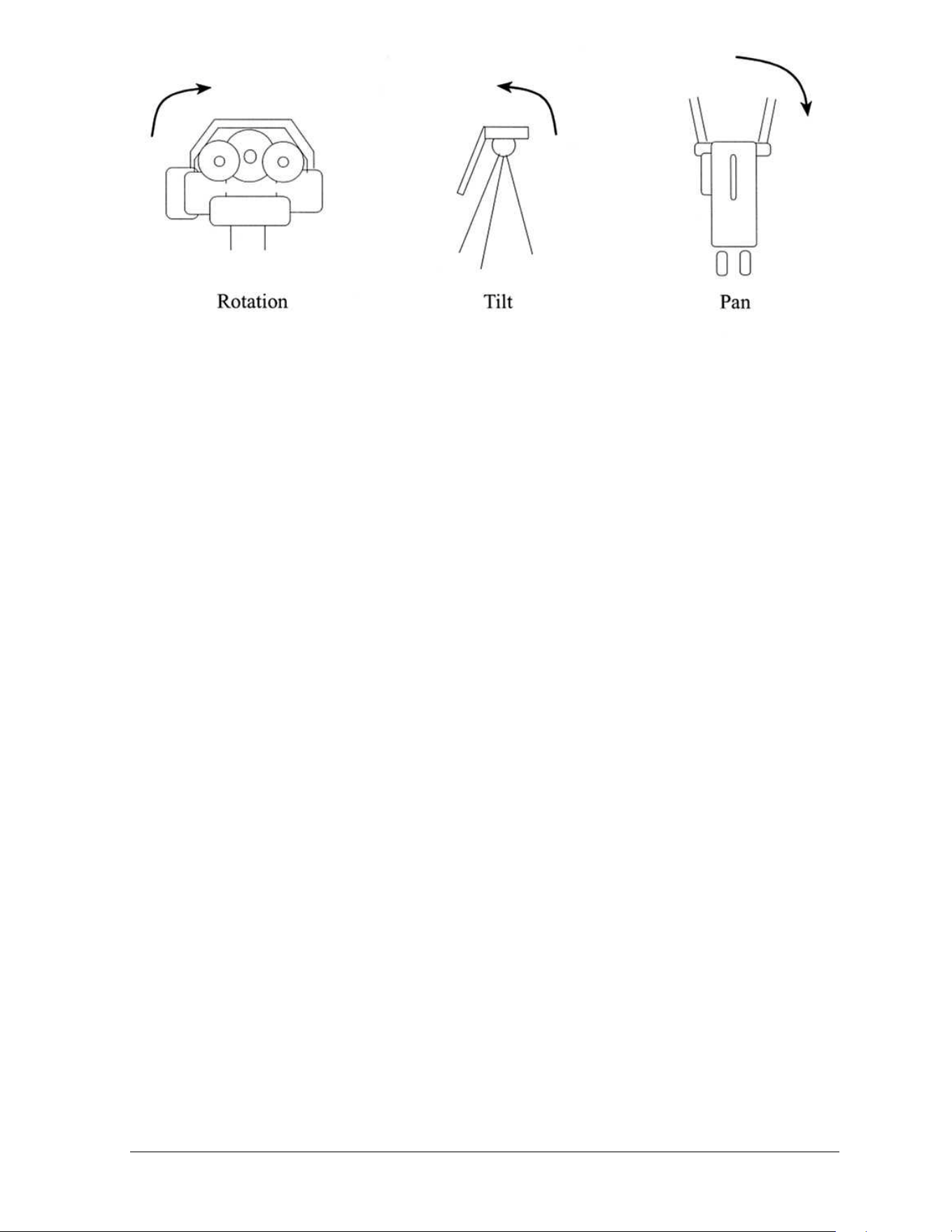
Il diagramma seguente mostra le convenzioni relative all'orientamento del TrackPod. Le
posizioni rappresentate corrispondono ad un valore di zero, e le frecce indicano la direzione di
un movimento in senso positivo.
Pagina 16 Per cominciare
Per inserire manualmente i dati di calibratura, premere l’opzione 2 "Manual TrackPod" nel
menu di calibratura, oppure inserire i dati nel software del PC, alla linguetta "Manual
calibration" dello schermo di impostazione del palco.
DOPO LA CALIBRATURA DEL TRACKPOD
Una volta calibrato il TrackPod, il software creerà automaticamente "un'area interattiva" di
una certa larghezza e lunghezza (leggermente più grande dell'area descritta dai segni sul
palco).Questa è l'area in cui avrà luogo il tracking. Nello schermo di impostazione del palco
nel software, è possibile inserire dimensioni personalizzate ed offsets di posizione per l'area
interattiva.
Una volta che i TrackPods sono stati calibrati, essi compaiono sul Map Editor, e sullo
schermo in tempo reale. E' molto importante che i TrackPods non vengano spostati dalla loro
posizione 3D ed orientamento originali, una volta che sono stati calibrati. Se venissero
spostati, anche di poco, occorrerà ripetere la calibratura (anche se sarà possibile usare gli
stessi segni sul palco e le stesse misure, se non sono cambiate dall'ultima calibratura).
COME COLLEGARE IL TRACKPOD ALLE CONSOLES DMX E ALLE
APPARECCHIATURE
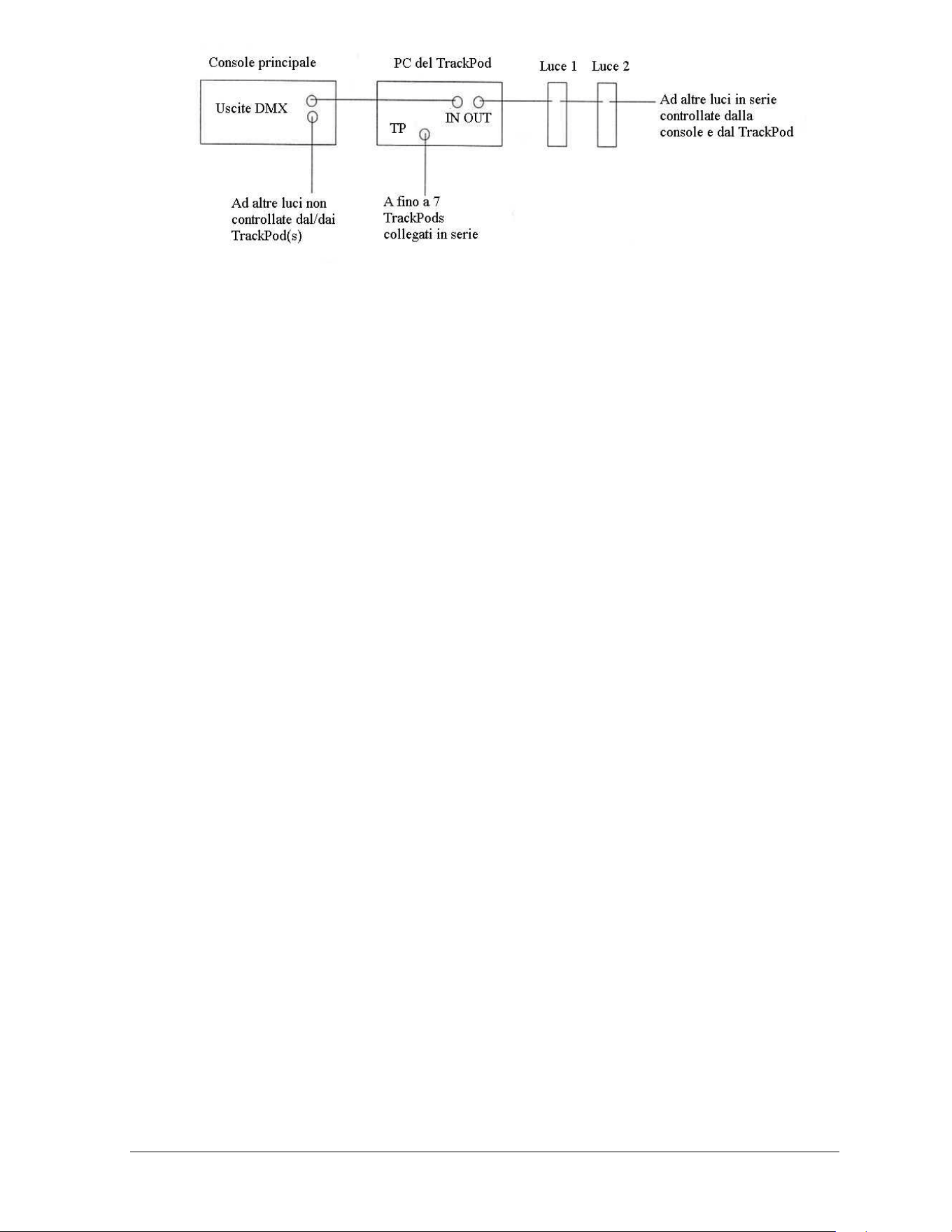
Il TrackPod può funzionare come sistema di controllo autonomo, o in tandem con consoles
DMX, controllers software, strumenti MIDI e così via. La scheda TrackPod è dotata di due
connettori DMX a 5 pin, un per l'input e uno per l'output. Normalmente il TrackPod si trova,
nel collegamento, tra la console di controllo principale e le apparecchiature.
Pagina 17 Martin TrackPod 1.0
Questa è la configurazione più comune per il sistema: il TrackPod intercetta i dati DMX che
arrivano dalla console, e sostituisce dei canali DMX pre-determinati con i dati generati dal
TrackPod. Per es., il TrackPod può prendere il controllo dei canali di pan e tilt di
un'apparecchiatura, lasciando che tutti gli altri canali siano controllati dalla console. Inoltre,
via DMX, la console può caricare e scaricare mappe TrackPod per cambiare il
comportamento del sistema di tracking, o per escluderlo temporaneamente (override). Questo
è l'ideale per le situazioni di spettacoli in cui il lighting designer vuole integrare il sistema del
TrackPod in uno spettacolo di luci sofisticato, ma mantenendo tutto il controllo dello
spettacolo presso la console DMX.
Una volta che le luci siano state saldamente fissate nella loro posizione definitiva, che il
collegamento DMX è stato installato, e che le apparecchiature sono accese ed hanno ricevuto
il loro indirizzo, è possibile definire e calibrare tutte le apparecchiature.
Un consiglio: se si desidera che la console d’illuminazione controlli le apparecchiature
inviando loro segnali DMX attraverso il TrackPod, è necessario definire quelle
apparecchiature nella console nello stesso modo in cui verrebbero definite se non ci fosse il
TrackPod tra esse e la console.
DEFINIZIONE DI BASE DELLE LUCI
Il TrackPod supporta fino a 128 apparecchiature o dispositivi DMX, usando fino a 512 canali
DMX. E’ possibile aggiungere altri canali DMX aggiungendo altre schede TrackPod. Il
sistema deve sapere delle informazioni specifiche sulle luci che verranno controllate. Per
inserire il modello di luce, la modalità di selezione dell'indirizzo, il canale base, e la posizione
3D, scegliere "Lighting Set-up" dal menu "Go to".
Per definire un'apparecchiatura, per prima cosa cliccare in uno dei 128 spazi dell'area
"Available Lights". E' possibile associare ciascuno di questi spazi ad una luce qualsiasi, ma
per comodità di riferimento si consiglia di assegnare spazi adiacenti a luci che si trovano
vicine tra loro su una struttura di sostegno, o che hanno assegnazioni del canale DMX di base
contigue, o che sono apparecchiature dello stesso modello. Una volta cliccato in uno spazio
per selezionarlo, è possibile usare i controlli nell'angolo in alto a destra per selezionare un
modello di apparecchiatura, un numero per il canale di base, ed una modalità di selezione
dell'indirizzo. Se ci sono diverse schede TrackPod è necessario anche scegliere il
collegamento DMX appropriato. Una volta definita un'apparecchiatura, essa comparirà nella
barra DMX Map sotto i 128 spazi.

Pagina 18 Per cominciare
Un consiglio: è possibile usare il tasto destro per definire più spazi alla volta.
GRUPPI
E’ possibile definire fino a 16 gruppi di apparecchiature, per poter richiamarle tutte insieme
durante la programmazione ed il playback. Per definire un gruppo, cliccare col tasto destro su
apparecchiature dello stesso modello, e poi cliccare col tasto destro su uno spazio "Group"
libero. Per rimuovere un gruppo, cliccare col tasto destro sul suo spazio senza aver
selezionato alcuna apparecchiatura.
CALIBRATURA DEI FOLLOWSPOTS
Se la luce che si sta definendo verrà usata come un followspot automatizzato, è necessario
provvedere alla sua calibratura. Il TrackPod deve sapere la posizione ed orientamento esatti
dell'apparecchiatura che si desidera tramutare in un followspot. E' possibile inserire queste
informazioni manualmente, ma può essere una procedura noiosa, specialmente se alcune
apparecchiature sono difficili da raggiungere o se è necessario ripeterla per parecchie
apparecchiature. Di conseguenza, per maggior comodità è stata implementata una routine di
calibratura automatica.
CALIBRATURA AUTOMATICA DEI FOLLOWSPOTS
Il metodo di calibratura automatica richiede il puntamento delle luci su quattro punti sul
pavimento del palco, chiamati punti di calibratura dei followspots, e poi la misurazione di
quei punti con il sistema di tracking. La procedura può venir svolta direttamente dal controller
del TrackPod, seguendo le istruzioni della sezione "Auto fixture" del menu "Calibration".
Tuttavia, è consigliabile leggere la procedura software qui di seguito descritta per prendere
familiarità con il metodo.
Nella parte inferiore dello schermo di set-up delle luci, si trova una zona "Followspot
calibration" con 4 linguette. Il Passo 1 viene normalmente fatto una sola volta, mentre i Passi
2, 3 e 4 vanno ripetuti per ogni apparecchiatura che si desidera calibrare.
PASSO 1
Ci sono due opzioni per la definizione dei quattro punti di calibratura dei followspots:
1. Usare i quattro segni già misurati per la calibratura automatica del TrackPod nel set-up
del palco. Se si usano questi segni è opportuno ricordare la loro numerazione. Un
consiglio: l'opzione sarà in grigio fino a che non avrete eseguito una calibratura
automatica del TrackPod.
2. Definire dei nuovi punti per la calibratura dei followspots. Segnare con nastro adesivo i
vertici di una grande quadrato o rettangolo sul pavimento del palco. Accertarsi che i
quattro segni abbiano una linea di visuale libera verso il TrackPod e verso le
apparecchiature da calibrare. Numerare questi quattro vertici come punti di calibratura
dei followspot 1, 2, 3 e 4. Non occorre che la numerazione abbia un ordine particolare,
purché ci si ricordi che numero corrisponde a ciascun segno. E' preferibile che questo
quadrato o rettangolo abbia angoli approssimativamente a 90 gradi e che sia il più grande
possibile entro l'area del palco. Ora occorre dire al sistema dove si trovano questi punti e,
sebbene si possa inserire manualmente la loro posizione, è più facile "individuarli" con
un TrackPod calibrato. Premere il tasto 1 per richiamare uno schermo di tracking.

Pagina 19 Martin TrackPod 1.0
Premere il tasto "Track", puntare il TrackPod al punto di calibratura dei followspots
numero 1, e premere "Save". Ripetere la procedura per i punti 2, 3 e 4.
PASSO 2
Selezionare l’apparecchiatura che si desidera calibrare dai 128 spazi, e puntarla verso i quattro
punti di calibratura. Di nuovo, ci sono due opzioni:
1. Usare i controlli del software TrackPod. Premendo questi tasti, il controller grafico di
pan/tilt del TrackPod consentirà di puntare la luce sul punto di calibratura corrispondente.
2. Usare la console DMX e prelevare i suoi dati. Se è disponibile una console DMX
collegata al TrackPod, può risultare più facile puntare la luce ai punti di calibratura
usando i controlli della console (trackball, touchpad, mouse, joystick, sliders) invece di
usare il software. Una volta puntata la luce, basta prelevare i dati di pan e tilt appropriati
premendo i tasti di capture.
Si prega di notare che è molto importante che il fascio luminoso sia puntato esattamente sul
punto di calibratura. Ciò è particolarmente difficile per apparecchiature con luci a riflettore
dal fascio molto ampio e diffuso. Il centro del fascio deve coincidere esattamente con i punti
di calibratura dei followspots.
PASSO 3
Premere il tasto "Calculate" per far sì che il TrackPod calcoli la posizione tridimensionale e
l'orientamento dell'apparecchiatura.
Un consiglio: occasionalmente, può succedere che i quattro punti di calibratura dei
followspots abbiano una relazione geometrica con il punto in cui si trova l'apparecchiatura
tale da produrre due possibili soluzioni, e che il software scelga quella sbagliata. Se ciò si
verifica per un'apparecchiatura, lo si può riscontrare immediatamente, perché la luce non
corrisponderà ai punti quando si premono i tasti "Verify". Se ciò succede, accertarsi di aver
puntato la luce verso i punti di calibratura giusti. Se il problema persiste, ripetere la
calibratura per quella sola apparecchiatura, usando punti di calibratura diversi. Spesso può
bastare un piccolo spostamento di uno o due punti soltanto.
PASSO 4 (OPZIONALE)
Questo ulteriore passo, opzionale, consente di selezionare una posizione predeterminata per il
followspot, che verrà applicata all'inizio del tracking. Può essere utile, per es., per evitare che
le teste mobili debbano fare un movimento molto ampio dalla loro posizione iniziale per
raggiungere il bersaglio, quando il tracker viene individuato per la prima volta.
E' fatta! Se si desidera vedere i valori che il TrackPod ha calcolato per la posizione ed
orientamento delle luci, premere il tasto "3D info".
CALIBRATURA MANUALE
Se per qualche motivo la calibratura automatica dei followspots non è possibile, si possono
inserire direttamente i dati per ogni apparecchiatura, misurando fisicamente la posizione ed
orientamento in relazione al centro del palco. Queste informazioni possono venir inserite nello
schermo che appare quando si preme il tasto "3D info". Si consiglia di esaminare l'aiuto in
linea per la trattazione delle convenzioni applicabili alla misurazione delle posizioni ed
orientamento delle apparecchiature.

Pagina 20 Per cominciare
Un consiglio: l'inserimento manuale non è necessariamente più preciso della calibratura
automatica. Quindi, i soli casi in cui si potrebbe voler usare il metodo manuale sono: a) se si
conoscono già la posizione ed orientamento dell'apparecchiatura (per es., leggendone i dati
da un file di configurazione preesistente); b) se per qualche motivo non è possibile dare
corrente alle apparecchiature, ma è comunque necessario procedere al set-up; c) se la luce
ambiente durante la calibratura è così forte che impedisce di vedere bene i fasci luminosi.
RACCOMANDAZIONI PER IL SET-UP DEI FOLLOWSPOTS
L’uso di apparecchiature d’illuminazione mobili come followspots presenta vantaggi e
svantaggi. In questa sezione ci sono alcuni suggerimenti su come fare a migliorare le
prestazioni e lo stile dei followspots automatizzati.
• Scegliere l'apparecchiatura adatta per il compito. Un'apparecchiatura PAL FX è migliore
di una Profile, perché la prima ha un iris regolabile. Le luci a specchio mobile sono più
veloci di quelle con una testa mobile montata su giogo, ma queste ultime hanno un
movimento più fluido.
• Posizionare l'apparecchiatura tenendo presente che la risposta più uniforme sarà ottenuta
quando l'apparecchiatura deve soltanto muoversi in pan o soltanto in tilt, e non in
entrambi i piani. Quindi se, per es., il palco è poco profondo e l'artista si muove
soprattutto verso destra o sinistra, la posizione migliore in cui installare l'apparecchiatura
è in un punto frontale e centrale, con un orientamento tale che per un movimento del
genere, basterà uno spostamento in pan o in tilt.
• Se si usa un'apparecchiatura a testa mobile, dovrebbe trovarsi installata fuori dall'area
interattiva, per evitare il problema di rotazione discontinua che si verifica quando l'artista
si sposta "attorno" all'apparecchiatura.
• Usare la modalità a 16 bit. Per le luci Martin, ciò significa usare la modalità 4.
• Controllare l'iris, lo zoom e la messa a fuoco con curve di controllo dinamiche, in modo
che la luce del followspot abbia lo stesso aspetto in ogni punto del palco.
• Nel caso di palchi grandissimi, può essere opportuno impostare un cross-fading
automatico (con curve di dimming dinamiche). In modo che un followspot "più vicino"
possa "subentrare" quando l'artista si avvicina ad esso.
• Usare MOLTI followspots e si avranno degli effetti notevoli. E' vero che i followspots
automatizzati non hanno la potenza, stabilità, linearità e portata dei followspots normali.
Però, con i sistema TrackPod si possono avere addirittura fino a 128 followspots che
seguono lo stesso artista... il che sarebbe un po' costoso se fatto alla vecchia maniera!
Inoltre, si può giocare con i controlli dinamici di colori, velocità di rotazione dei gobos,
effetti wash ecc. Si possono usare le apparecchiature in modo creativo, e non solo come
semplici simulazioni di comuni followspots.
UNA VISITA AL SOFTWARE DEL TRACKPOD
Il software del TrackPod ha tre usi principali: set-up, programmazione e playback. Finora,
sono state descritte solo le routines di calibratura nel set-up. La programmazione comporta la
progettazione di "mappe" che specificano quali trackPods controlleranno quali luci e in che
modo. Le mappe sono il formato di file fondamentale per il TrackPod, e vengono progettate
usando il Map Editor. Il playback comporta l'uso del software per eseguire le mappe, durante
uno spettacolo; ciò viene fatto a partire dallo schermo "Real Time".

Pagina 21 Martin TrackPod 1.0
MAP EDITOR – PROGRAMMAZIONE
Il Map Editor presenta una vista a "volo d’uccello" di un’area di 100 x 100 mt. (328 x 328
piedi). Al suo interno, l'area che verrà coperta dal tracking è l'area "interattiva", il rettangolo
ciano. L'area interattiva è definita durante l'impostazione del palco, tramite l'inserimento
diretto di dati di larghezza e profondità, o tramite le routines di calibratura del TrackPod, che
definiscono l'area in cui il tracking sarà efficace. L'Editor mostra le apparecchiature, i
TrackPods, e i segni sul palco che sono stati usati durante la calibratura del TrackPod e dei
followspots.
QUICKMAP E LAYERS
La prima cosa da fare è specificare dove, sul palco, si desidera che un gruppo particolare di
followspots o di effetti sia operativo. Se basta coprire l'intera area del palco, basta eseguire
una mappa Quickmap, che per definizione si applica all'intera area del palco. Se invece si
desidera definire specifiche regioni del palco, bisogna usare le mappe a layers.
I layers consentono, per es., di avere alcuni followspots che operano sul lato destro del palco,
e followspots diversi sul lato sinistro. Si possono definire l'area o aree rappresentate da un
layer usando gli strumenti del Map Editor. Si possono creare fino a 20 layers che identificano
diverse parti del palco.
ASSEGNAZIONE DI COMPORTAMENTI
Le opzioni di controllo sono abbastanza immediate per una mappa quickmap. Nello schermo
quickmap, scegliere la luce o gruppo di luci che si desidera che vengano controllate dalla
mappa. Poi selezionare gli effetti che si desidera abilitare:
• Automated followspot: l'apparecchiatura/e selezionata/e seguirà il bersaglio del
TrackPod. Perché ciò sia possibile, il sistema assumerà il controllo di pan e tilt.
• Automatic focus and size: consente all'apparecchiatura/e di aver una messa a fuoco
costante e/o larghezza costante del fascio, dovunque siano puntate sul palco.
• Edge fade: i followspots sfumeranno automaticamente quando si trovano puntati al di
fuori dell'area interattiva.
• Static dimmer: la mappa assumerà il controllo ed imposterà il canale del dimmer
dell'apparecchiatura ad un valore predeterminato. Un consiglio: è preferibile normalmente
che il dimmer sia controllato dalla console principale o da un fader del TrackPod.
Se si è scelto di usare layers, allora ci sono più opzioni di controllo delle apparecchiature.
Queste opzioni sono molto potenti, ma nel caso di spettacoli molto semplici sono sprecate. Gli
utenti sono incoraggiati ad incominciare usando le quickmaps, e a usare i layers solo dopo
aver acquisito confidenza con il software e aver letto l'aiuto in linea. Segue una breve
descrizione delle opzioni di controllo per i layers. Queste opzioni sono disponibili nello
schermo "Layer Media", che appare per ciascun layer quando si fa doppio clic sul suo nome.
A parte gli effetti abilitabili anche in una quickmap (followspot, dimensionamento automatico
ecc.), ci sono anche:
• Static control: si possono definire valori statici per ogni canale DMX di ogni luce. Si può
pensare a questo come ad un "aspetto" pre-impostato che viene attivato ogni volta che
l'artista entra nell'area del palco specificata con il layer attuale. All'inizio, per default, la
maggior parte dei canali DMX non sono selezionati per il controllo statico. Ciò significa
che possono essere liberamente controllati dalla console d'illuminazione (se questa è
collegata al DMX IN della scheda del TrackPod). Per selezionare il controllo statico per
un canale DMX, si deve impostare il valore del canale che si desidera venga controllato

Pagina 22 Per cominciare
dalla mappa (quando si fa questo, il suo controller diventa rosso). Non appena il bersaglio
entra nelle regioni del layer attuale, la mappa assumerà il controllo di quel canale, ed
invierà solo il valore specificato dall'utente.
• Dynamic control: in uno schermo di controllo DMX, quando si fa doppio clic sullo
spazio di selezione di un controller DMX, questo diventa verde-blu e mostra la sigla
"DYN". Ogni canale selezionato in questo modo risponderà ad una "curva di controllo
dinamico". Se si desidera, per es., cambiare automaticamente il valore di dimming della
luce, gradualmente, man mano che l'artista si sposta sul palco, si deve selezionare il tasto
"dimmer" perché ad esso si applichi il controllo dinamico. Il modo in cui il dimmer
cambierà, dipende dal tipo di curva di controllo dinamico definita per quel layer. Ci sono
tre tipi di curve:
• Stage-based curve: una relazione in cui i valori DMX cambiano a seconda della
posizione e velocità del bersaglio nella direzione delle dimensioni del palco: dalla
parte anteriore a quella posteriore, da destra a sinistra, e dal pavimento al soffitto. Per
es., si può cambiare gradualmente l'effetto frost man mano che l'artista si avvicina al
pubblico.
• Speed-based curve: i valori DMX cambiano in funzione della velocità assoluta del
bersaglio sul palco. Per es., si può rendere l'iris di un followspot tanto più grande
quanto più in fretta si sposta l'artista, e tanto più piccolo quanto più l'artista rallenta.
• Point-based curve: chiamata anche curva radiale: i valori DMX cambiano a seconda
della posizione del bersaglio relativamente ad un oggetto sul palco o ad una
apparecchiatura. Per es., si può attenuare la luce man mano che l'artista si avvicina ad
un letto sul palco.
• MIDI control: si possono definire comportamenti MIDI statici o dinamici usando
l'opzione MIDI nello schermo "Layer media".
FADER PATCH
Ogni mappa ha associato un fader patch. Questa è una definizione di quali parametri di luce
verranno eventualmente controllati manualmente dall'operatore del TrackPod, usando i faders
incorporati nel controller del TrackPod. E' una buona idea permettere all'operatore di
controllare parametri che sono normalmente controllati dagli operatori di followspots
tradizionali, come il dimmer, l'iris, la messa a fuoco ed eventualmente i colori.
Alternativamente, si può lasciare il fader patch vuoto se si desidera che l'operatore controlli
solo la direzione dei fasci luminosi (cioè, solo pan e tilt). Un consiglio: cercare di mantenere i
patches coerenti in tutte le mappe. Per es., si può usare sempre il primo fader per controllare
i dimmers, e l'ultimo fader per controllare l'offset di altezza dei bersagli. In questo modo
l'operatore sarà in grado di ricordare i compiti assegnati ai faders.
E’ possibile generare automaticamente fader patches, scegliendo la voce "Suggest patch" nel
menu "Patch". Possono anche venir registrati e caricati. Il nome del patch e le note sono
importanti perché queste note saranno visibili nel display del TrackPod, in modo che
l'operatore sia aiutato a ricordare quali parametri controlla ciascun fader. Si possono avere
fino a 10 pagine di diverse assegnazioni ai faders per ogni mappa. Durante uno spettacolo,
l'operatore può "saltare" o sfogliare le pagine semplicemente premendo il tasto asterisco
seguito dal numero di pagina desiderato.
CONTROLLO DI ALTEZZA
• Target height: ogni mappa ha una "altezza del bersaglio" predeterminata, alla quale
verranno puntati i followspots. Per default, questa altezza è di 1,5 metri, che è un'altezza

Pagina 23 Martin TrackPod 1.0
media adatta ad illuminare i visi degli artisti. Mantenere questo valore costante sarà
sufficiente per la maggior parte degli spettacoli, ma ci sono altri due modi di controllare
l'altezza.
• Risers: se il palco ha delle rampe o piattaforme, è possibile usare il "Riser tool" per
definire la loro posizione, inclinazione, dimensioni ed altezza. Quando il TrackPod viene
puntato ad una parte del palco sopraelevata definita in questo modo, sommerà
automaticamente l'altezza del bersaglio all'altezza della rampa o piattaforma, in modo che
gli artisti siano sempre adeguatamente illuminati anche sopra di essa.
• Controllo manuale: nel fader patch c'è un'opzione per controllare la "target height
offset". Questa opzione viene normalmente collegata all'ultimo fader, e permette
all'operatore di cambiare manualmente l'altezza del bersaglio usando il fader. E' utile se,
per es., l'artista si sdraia improvvisamente sul palco.
Un consiglio: è anche possibile usare simultaneamente tutti e tre i sistemi di determinazione
dell'altezza del bersaglio.
ALTRE INFORMAZIONI SULLE MAPPE
Una mappa è il formato di file fondamentale per il sistema di tracking Martin TrackPod. Si
può pensare alla mappa come ad una "cue", che può essere richiamata dalla console principale
o dall'operatore del TrackPod. Solo le dimensioni del disco fisso limitano il numero massimo
possibile di mappe. Ogni mappa può avere delle note esplicative, che possono essere viste
dall'operatore del TrackPod durante lo spettacolo. Gli elementi che fanno parte di una mappa
sono una quickmap e/o fino a 20 layers di controllo, assegnazioni di comportamenti, fader
patch, altezza del bersaglio, e le note.
TELECOMANDO DELLE MAPPE
Quando il sistema è in modalità di tracking in tempo reale, cioè durante lo spettacolo, è
possibile lasciare che sia la console d'illuminazione (o qualsiasi controller DMX, seriale o
MIDI) che controlla quali mappe caricare ed eseguire. Per farlo, selezionare l'opzione "Map
remote control" dal menu File. Apparirà un dialogo che consente di specificare quando andrà
caricata ed abilitata al funzionamento la mappa sulla quale si sta lavorando al momento, e
quando verrà disabilitata e scaricata dalla memoria. Selezionare il protocollo adeguato per i
propri scopi e dare a ogni mappa un gruppo di dati diverso da tutte le altre mappe per
l'abilitazione e la disabilitazione.
Supponiamo di volere 2 followspots che seguono un artista, e poi, ad un certo punto dello
spettacolo, di volerne 30. Si definiscono due mappe, che si potrebbero chiamare "follow2" e
"follow30". "follow2" avrebbe una quickmap con 2 apparecchiature impostate come
followspots. Nel dialogo "Map control" si potrebbe impostare come "Map load trigger" il fatto
che il canale DMX 512 abbia un valore di dimmer compreso tra 1 e 127.
"follow30" invece avrebbe una quickmap con 30 apparecchiature impostate come
followspots, e nel dialogo "Map control" il "Map load trigger" sarebbe il fatto che il canale
DMX 512 abbia un valore di dimmer tra 128 e 255.
In modalità in tempo reale, il software del TrackPod caricherebbe e scaricherebbe le mappe
quando la console inviasse i valori giusti, attraverso il canale DMX così definito. In questo
modo, il TrackPod è completamente telecomandato; dalla console di controllo principale esso
appare come una delle apparecchiature.
Un consiglio: è possibile decidere di caricare e scaricare tutte le mappe usando valori o
gamme di valori di dimmer diversi sempre sullo stesso canale DMX, oppure impostare canali
DMX diversi per ciascuna mappa. Alcuni utenti preferiscono usare un canale DMX per ogni

Pagina 24 Per cominciare
TrackPod, e caricare tutte le mappe usando valori di dimmer su quel canale. E’ una scelta
che dipende dal lighting designer!
PLAYBACK IN TEMPO REALE
LO SCHERMO REAL TIME
La modalità in tempo reale permette ai TrackPods di cominciare a seguire gli artisti sul palco,
o di simulare il tracking usando il mouse del computer. La modalità in tempo reale permette al
sistema di inviare e ricevere dati secondo i comportamenti programmati nelle mappe di volta
in volta caricate. Lo schermo Real time, come il Map editor, presenta una vista dall'alto del
palco. Il software dimensiona automaticamente la finestra per mostrare l'area definita dall'area
interattiva.
I tasti in alto sullo schermo hanno effetto sul funzionamento globale del sistema. Il "Map
browser" permette di visualizzare e caricare manualmente le mappe che sono state progettate
per lo spettacolo in corso. Il "DMX master" permette di escludere temporaneamente
(override) specifici canali, ed impostarne manualmente i valori. Il "DMX monitor" mostra
tutti i canali DMX di input e output, il che è utile nel caso di problemi. Il tasto "Detect"
verifica il collegamento TrackPod per individuare eventuali nuovi TrackPod aggiunti al
collegamento. Il tasto "Mouse test" consente di testare le mappe, simulando con il mouse il
movimento del bersaglio del TrackPod.
Alla destra dello schermo, ci sono sette aree con tasti, controlli e sistemi diagnostici che
riguardano ciascuno dei possibili TrackPod presenti. Quando si preme il tasto "Track", si
vedrà una piccola croce sullo schermo, il bersaglio del TrackPod. Per ciascun TrackPod c'è
una colonna che visualizza l'altezza attuale, un elenco di coordinate XYZ grezze, un'etichetta
indicante la mappa attualmente caricata, ed alcuni tasti. Premendo il tasto "Monitor", si vedrà
uno schermo che simula tutto ciò che sta accadendo nel controller del TrackPod. Premendo il
tasto "Lock" si bloccherà il TrackPod, fino al momento in cui non verrà inserito il codice a
quattro cifre (1209) o si preme di nuovo il tasto "Lock".
LE FUNZIONI IN TEMPO REALE DEL TRACKPOD
Il display del TrackPod mostra informazioni importanti durante il tracking in tempo reale. La
prima riga mostra il numero di mappa, seguito dall'altezza del bersaglio e poi dall'offset di
altezza del bersaglio. Se il bersaglio si trova su una parte del palco sopraelevata, appare la
lettera "R" (riser). La seconda riga mostra il nome della pagina attuale. La terza riga mostra il
nome della mappa attualmente caricata. La quarta riga mostra il nome della mappa
attualmente selezionata (cioè, la mappa che verrebbe caricata subito, premendo il tasto OK).
Il tasto F1, se premuto, usa il display per visualizzare le esatte coordinate XYZ cui il
TrackPod sta puntando. Vengono inoltre visualizzati i valori DMX dei faders. Il tasto F2
mostra le note di pagina per la pagina del fader attuale. Il tasto F3 mostra le note di mappa per
la mappa attualmente selezionata (in questo modo l'operatore è in grado di leggere le note
prima che la mappa venga caricata). Sia per le note di pagina dei faders che per le note di
mappa, è possibile far scorrere il testo su e giù usando i tasti freccia.
Premendo i tasti freccia di selezione su e giù si fanno scorrere tutte le mappe disponibili per il
TrackPod. Quando si desidera caricare una mappa selezionata, basta premere OK per
accettare la selezione. Alternativamente, si può inserire il numero di mappa direttamente con
il tastierino per selezionarla, e poi premere OK per caricarla. Un consiglio: è possibile

Pagina 25 Martin TrackPod 1.0
impedire all’operatore di caricare mappe, impostando nel modo appropriato gli "access
privileges" nello schermo Preferences.
Per cambiare pagine di fader basta premere il tasto asterisco seguito dal numero da 0 a 9 che
corrisponde al numero di pagina desiderato. Per "accecare" temporaneamente i followspots,
premere il tasto "c" (Cancella) del tastierino, mentre lo si tiene premuto i followspots vanno in
blackout, ed è possibile puntare il TrackPod altrove. Per accecare un fader, premere il tasto
Blind in cima al fader, ciò permetterà all'operatore di impostare il fader senza far entrare
subito in funzione il valore collegato, e poi di farlo entrare in funzione di colpo premendo di
nuovo Blind.
Se durante uno spettacolo il TrackPod viene accidentalmente spostato dalla sua posizione
calibrata, è possibile ricalibrarlo rapidamente (purché lo schermo Preferences dia all'operatore
la possibilità di calibrare), premendo il tasto cancel, che porta allo schermo iniziale.
UN ESEMPIO
Ecco i passaggi necessari per far sì che un TrackPod muova in pan e tilt un certo numero di
luci per seguire un artista, con pochi canali controllati dai faders ed il resto dalla console
d'illuminazione principale:
1. Installare la scheda nel PC e collegare i suoi collegamenti DMX IN e OUT alla console ed
alle luci, rispettivamente.
2. Assemblare il TrackPod e collegarlo al collegamento seriale della scheda TrackPod.
3. Dare corrente e calibrare il TrackPod come spiegato nel capitolo "Calibratura del
TrackPod".
4. Definire e calibrare le luci come spiegato nel capitolo "Calibratura dei followspots"
5. Nel Map editor, accertarsi che sia selezionato il TrackPod1.
6. Premere "quickmap" e scegliere le apparecchiature e i controlli automatizzati desiderati.
7. Cliccare il tasto di fader patch e definire un fader patch per la mappa.
8. Selezionare Real time dal menu Go to.
9. Premere Yes per registrare le modifiche e dare un nome alla mappa.
10. Selezionare Go dal menu Tracking.
11. Caricare la mappa dal TrackPod o dal Map browser.
PER ULTERIORE CONSULTAZIONE FUTURA
Il software del TrackPod ha un esaustivo sistema di aiuto incorporato. Per attivarlo:
• Selezionare TrackPod help dal menu Start.
• Premere i tasti Help che appaiono in molti schermi del software.
• Selezionare un oggetto dal menu Help nel Map editor o nello schermo Real time.
Una volta attivato, si possono ottenere informazioni esaminando l'elenco alla linguetta
Contents, inserire una parola chiave per la ricerca nella linguetta Index, o cercare un oggetto
in particolare nella linguetta Find. Ci sono informazioni ed immagini sufficienti nel sistema di
aiuto per permettere all'utente di affrontare anche i più ambiziosi progetti di controllo degli
spettacoli. Si prega di esaminare tutti gli argomenti, e, se desiderato, stamparli, per avere una
copia su carta da consultare.
Tra gli argomenti del sistema di aiuto, si trova tutto ciò che occorre sapere per progettare e
svolgere spettacoli, ed inoltre per la soluzione dei problemi, risposte alle domande più
frequenti, assistenza tecnica ed esempi.

Pagina 26 Per cominciare
Si consiglia di visitare il sito Internet della Martin presso www.martin.dk
per scaricare
aggiornamenti gratuiti del software, per ricevere notizie e consultare il newsgroup sul
TrackPod. Si prega di contattare [email protected]
per riferire di problemi del software,
presentare richieste, suggerimenti o domande.
Si consiglia di abbonarsi alla lista di posta "APR announcements", inviando un messaggio a
[email protected] con il testo "subscribe". Questo abbonamento è gratuito e aperto a chiunque
voglia apprendere gli ultimi trucchetti, casi d'esempio e funzioni del sistema. In media c'è un
solo messaggio al mese.

Pagina 27 Martin TrackPod 1.0
Martin Professional A/S
Olof Palme Allé
8200 Aarhus, Denmark
www.martin.dk
APR Inc.
Suite 200, 8526-109 St.
Edmonton, Alberta
T6G 1E5 Canada
