
Setup Guide
Guide de configuration
Guía de instalación
Guida all’installazione
Einrichtungsanleitung
Installatiehandleiding
Kurulum Kılavuzu
EN
IT
FR
DE
ES
NL
TR

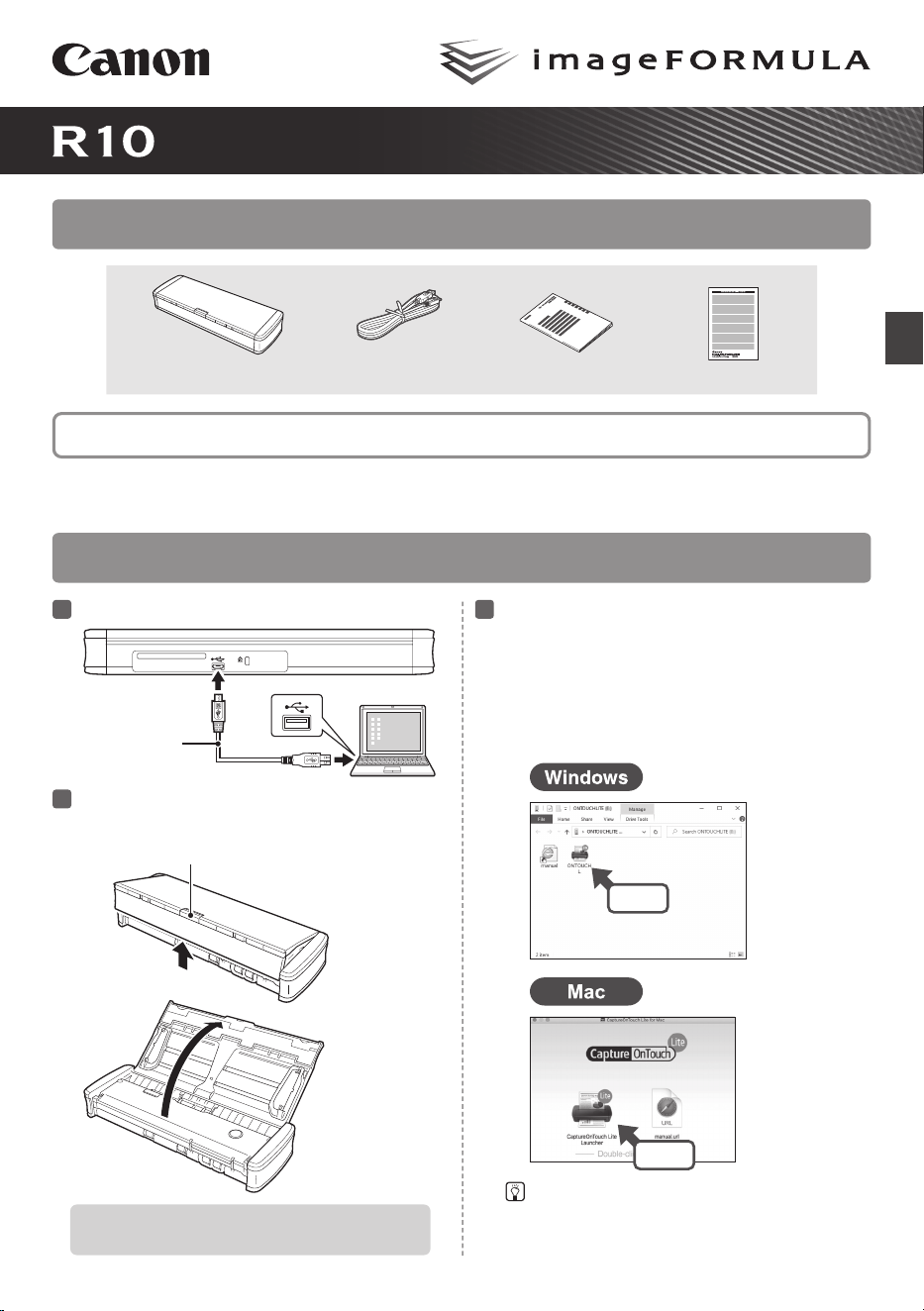
1
Scanner
USB Cable
Type A/Micro B
Setup Guide
(this document)
Warranty
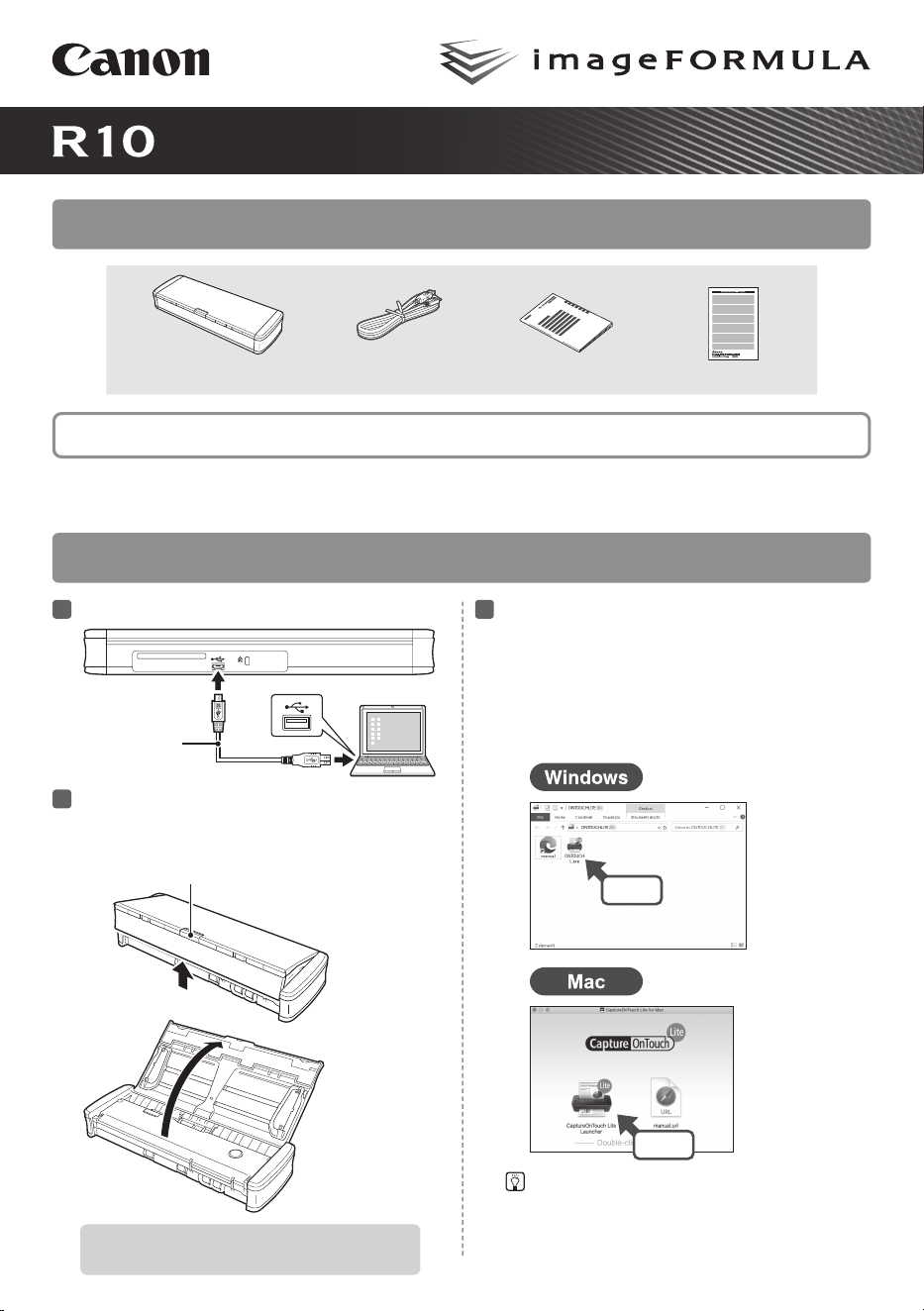
There is no need to install any software or scanner driver.
• Items included in this manual are subject to change without notice.
• You must keep the machine’s packaging and packing materials for storing or transporting the machine.
Checking the Accessories
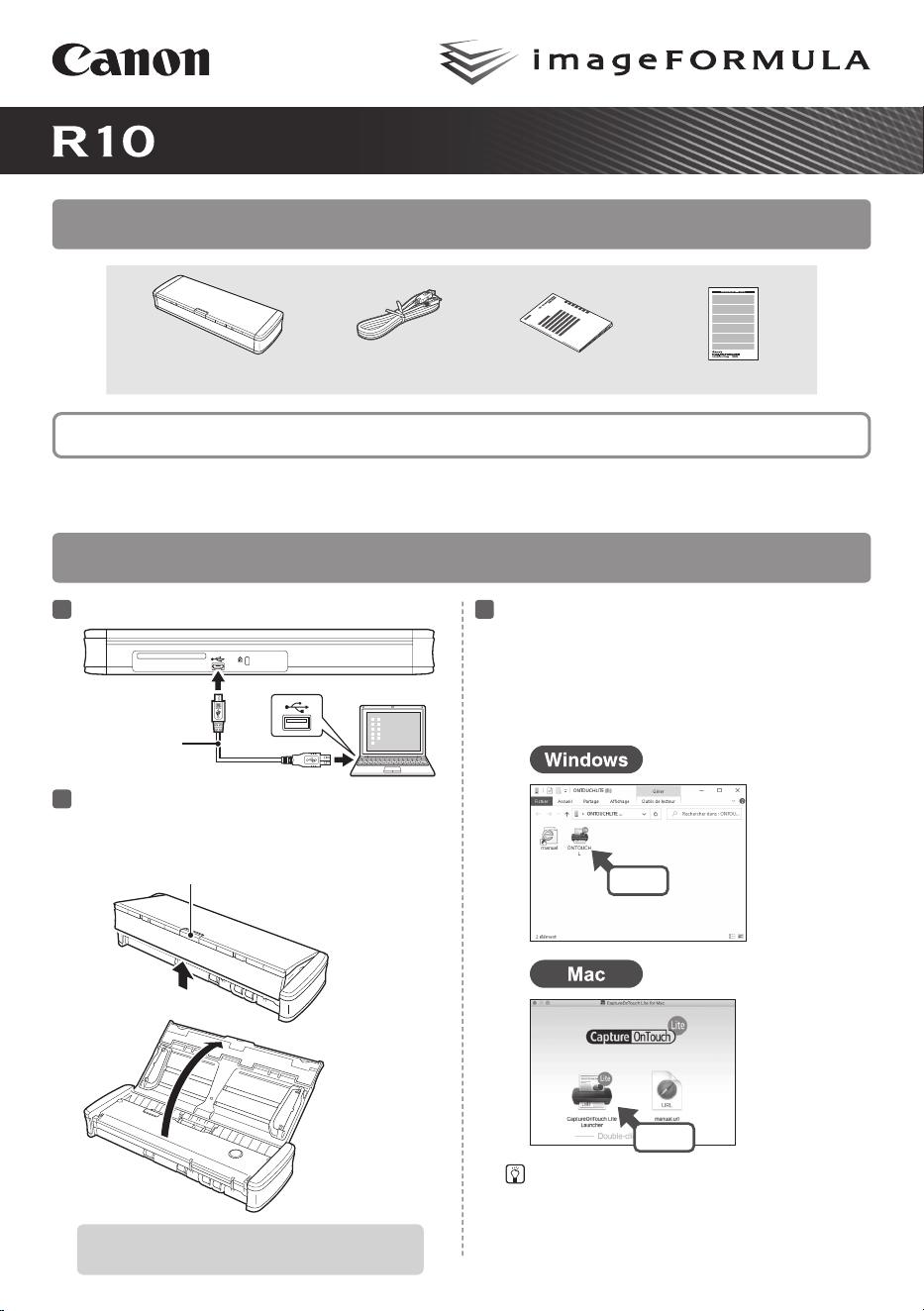
How to Scan
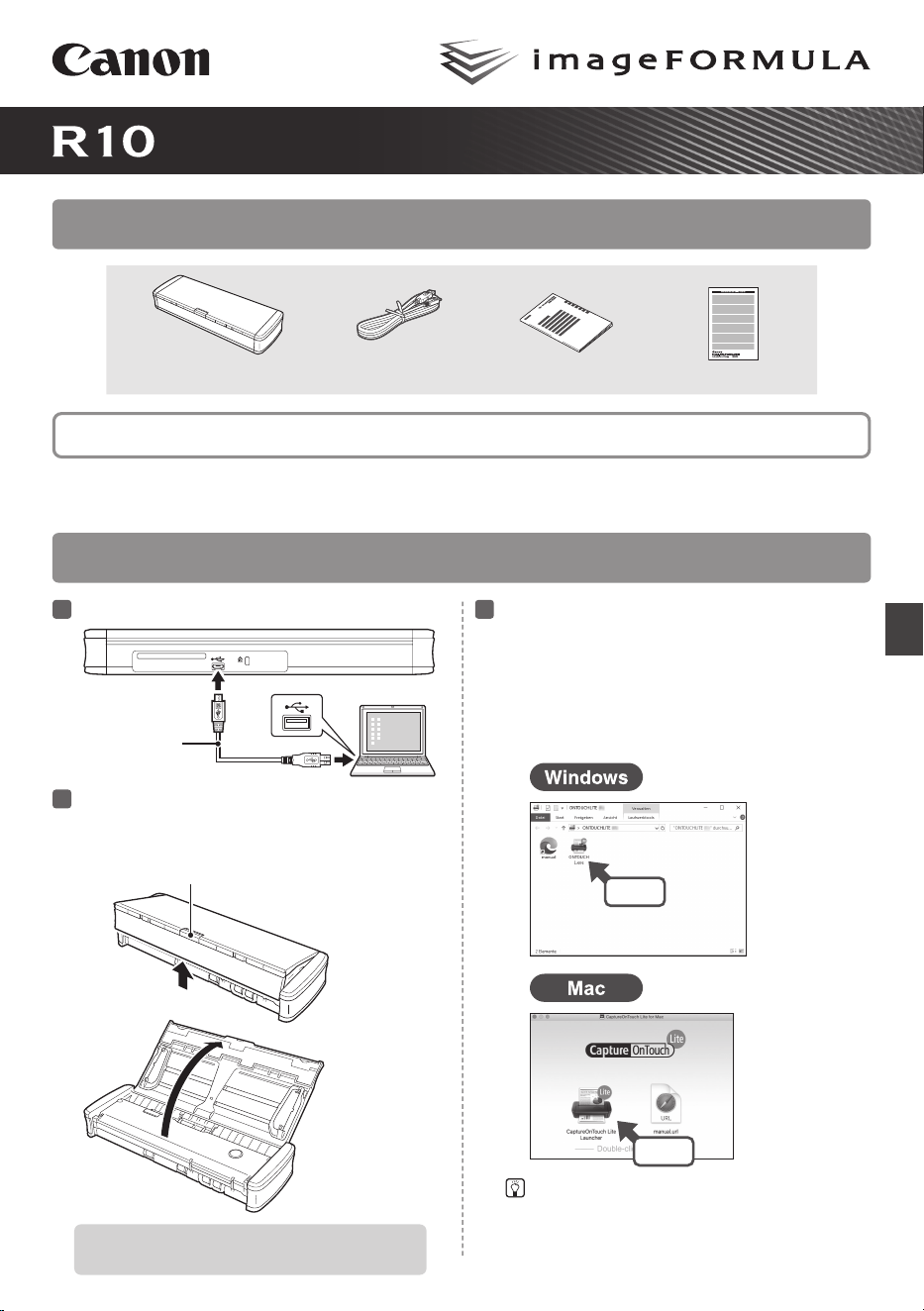
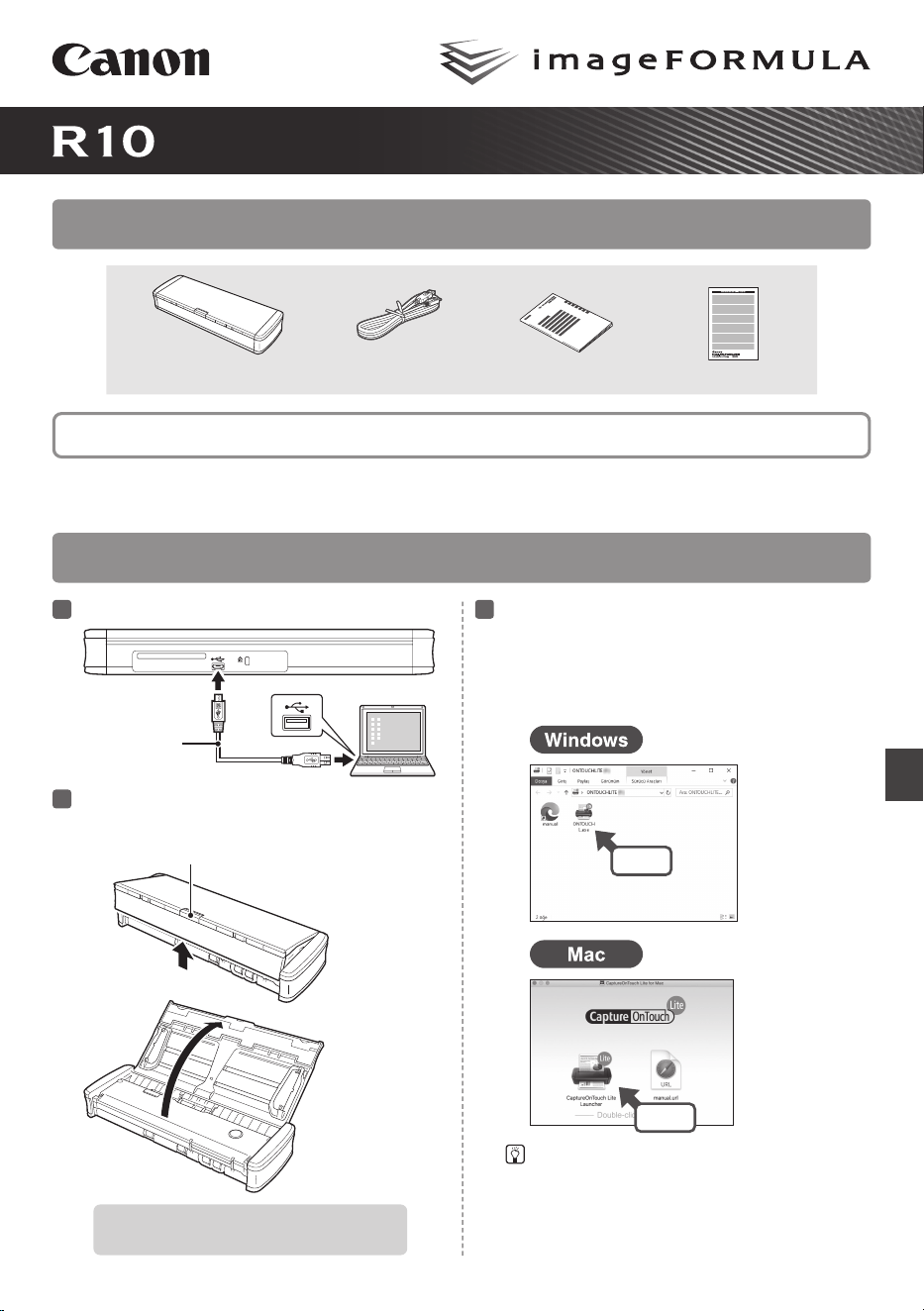
Connect the scanner and computer.
USB cable
Open the feed tray to turn on the scanner.
Press the release lever
while raising the feed tray
Start button lights up blue and the
scanner turns on.
Open the built in software
(CaptureOnTouch Lite).
A pop-up screen will be displayed with the software
icon.
* Pressing the scanner start button does not start
CaptureOnTouch Lite.
Double-click the [CaptureOnTouch Lite Launcher]
icon.
Click
Click
Hint
• In macOS Big Sur, when you start
CaptureOnTouch Lite for the first time, message
screen appear regarding access to the removable
1
2
3
Setup GuideSetup Guide
2
volume. Click [OK] to continue. For details, refer to
“When Using macOS Big Sur” in the User Manual
.
• If CaptureOnTouch Lite does not start, take the
following measures.
- Disconnect and reconnect the USB cable.
- If the scanner and computer are connected via
a USB hub, remove the USB hub and connect
them directly with a USB cable.
- Check whether access to USB devices is
prohibited by security software, and allow
access if it is prohibited.
- In Windows, AutoPlay for USB memory
devices may be off. In that case, open
Explorer and run the [CaptureOnTouch Lite]
icon in [Devices and drives].
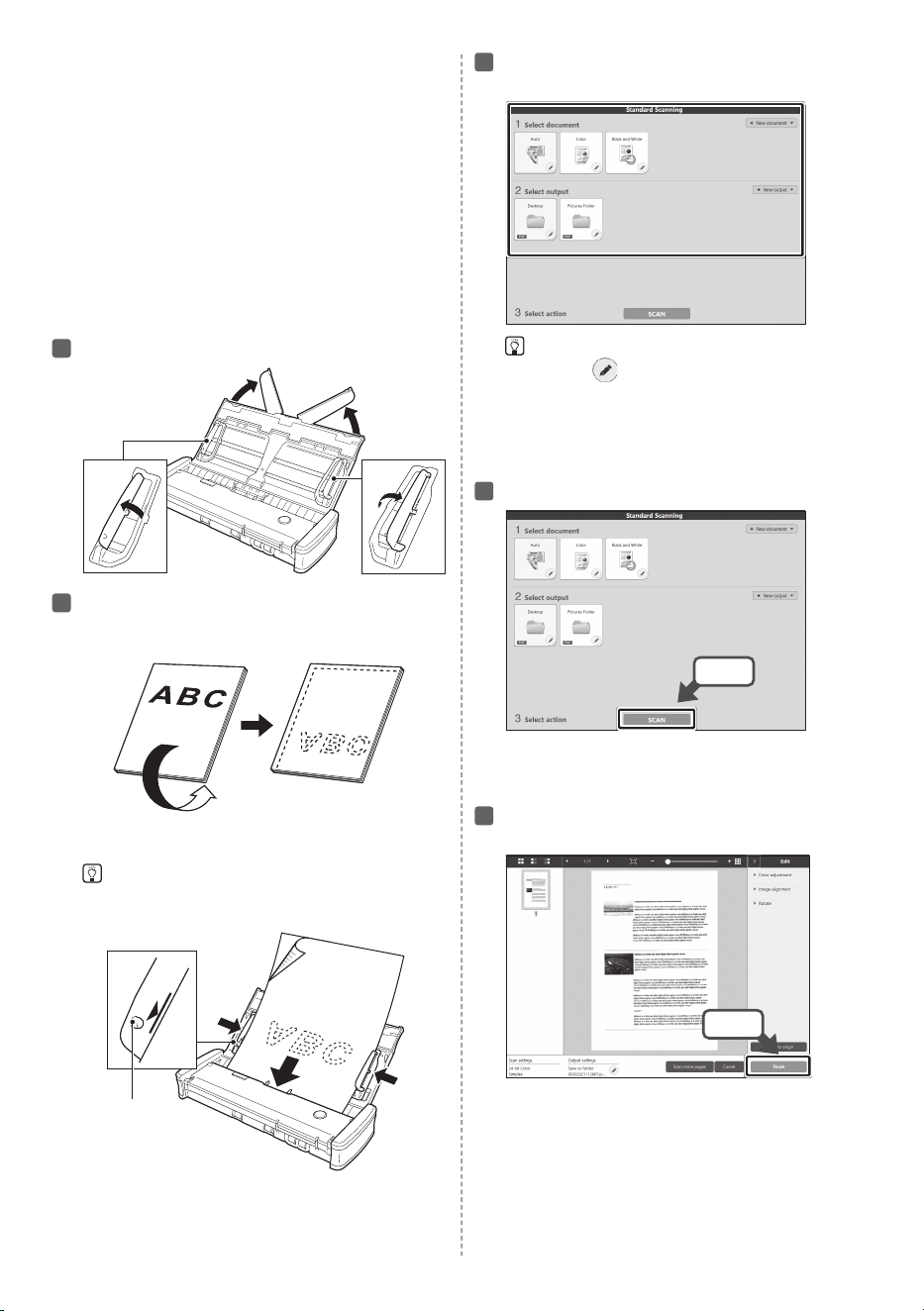
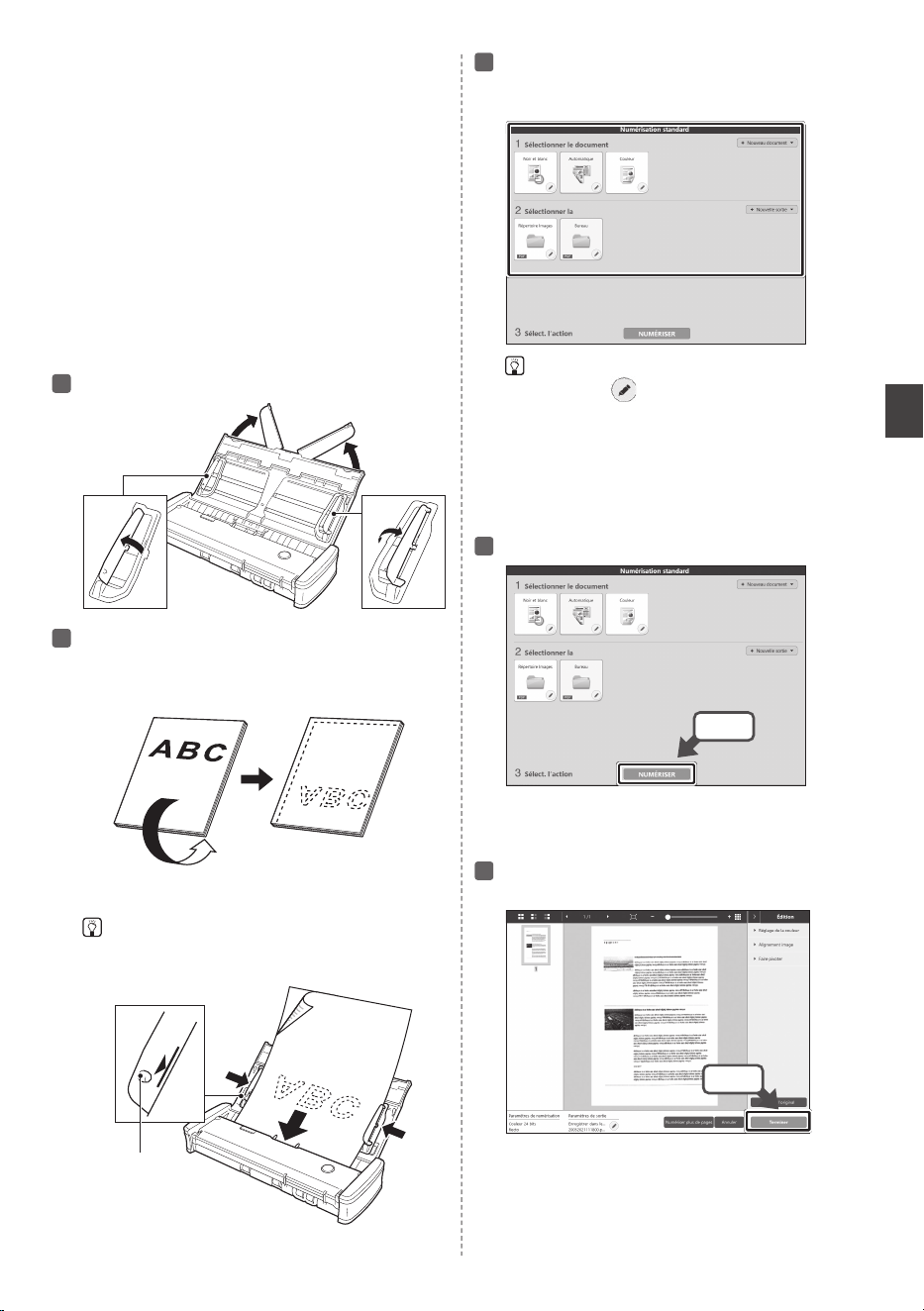
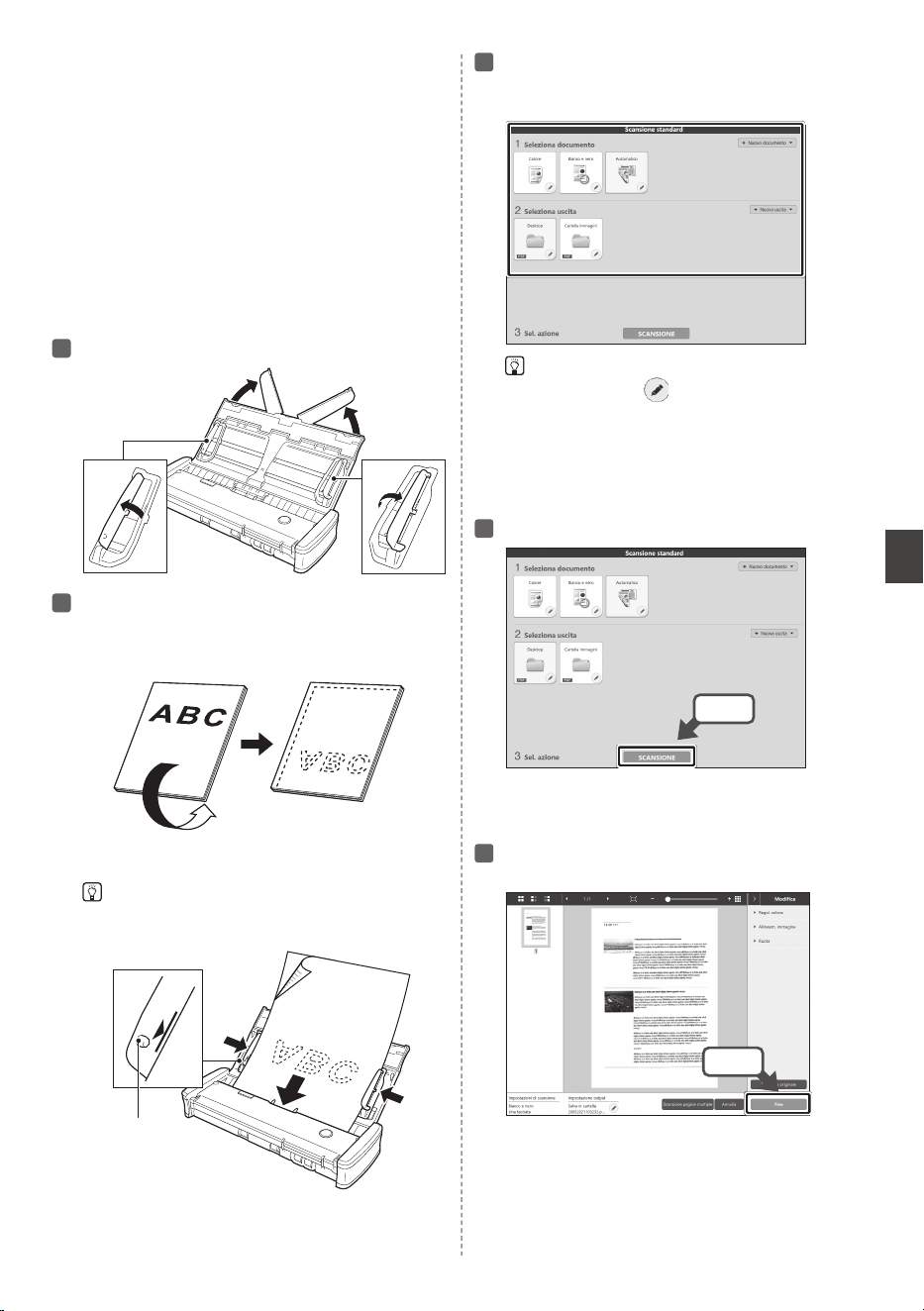
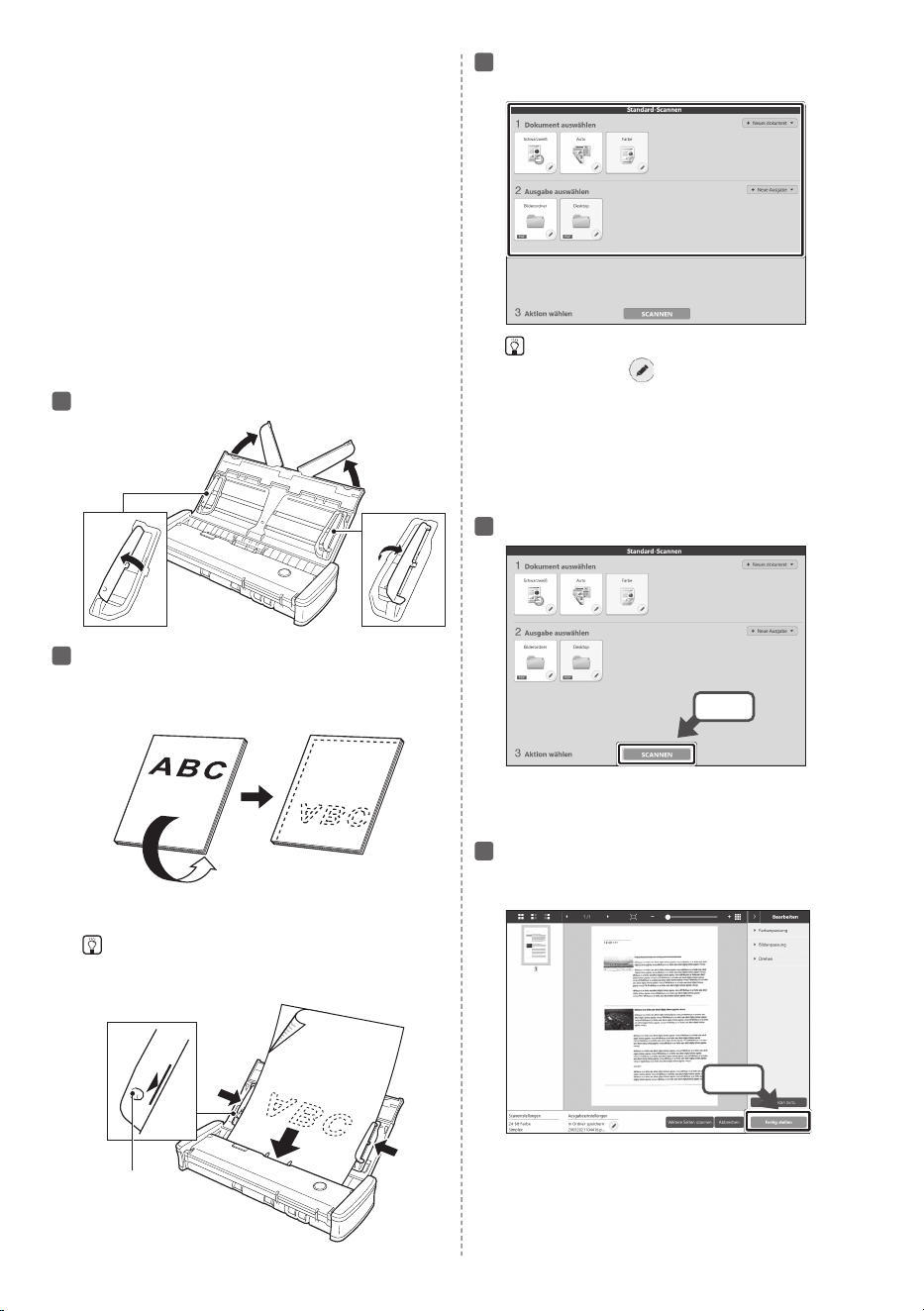
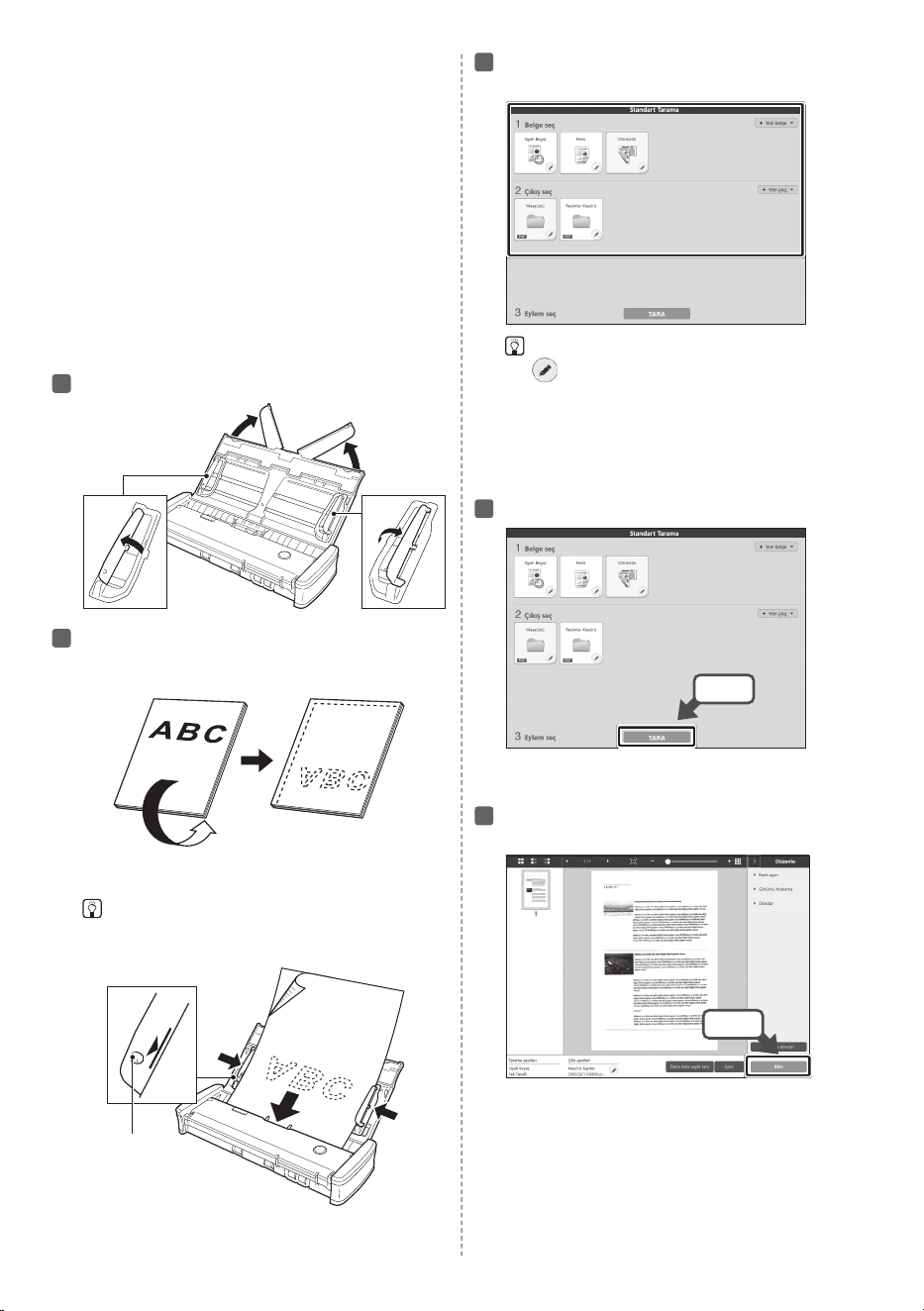
Raise the document guide.
Load the document.
Turn the document upside down with the back
side facing you, and load it into the feed tray.
Align the document guides with both edges of the
loaded document.
Hint
• Press the document beneath the tabs of the
document guides.
Tab
Select the document type and scanned
image storage location.
Hint
• Clicking allows you to change the scan type
and select a location to save your document.
• Clicking [New document] allows you to add new
settings.
• Clicking [New output] allows you to add new
storage locations.
Click the [SCAN] button.
Click
When the software is open, you can also start
scanning with pressing the start button on the
scanner.
After confirming the scanned image, click
the [Finish] button.
Click
4
5
6
7
8
3
More Information
For detailed explanations on the scanner and CaptureOnTouch Lite, refer to the user manual.
https://software.canon-elec.co.jp/ims/r10/
The user manual can also be displayed by double-clicking the [manual] icon on the original pop-up screen. See
3
of
“How to Scan”.
Help
Technical support
https://www.canon-europe.com/support/consumer_products/contact_support/
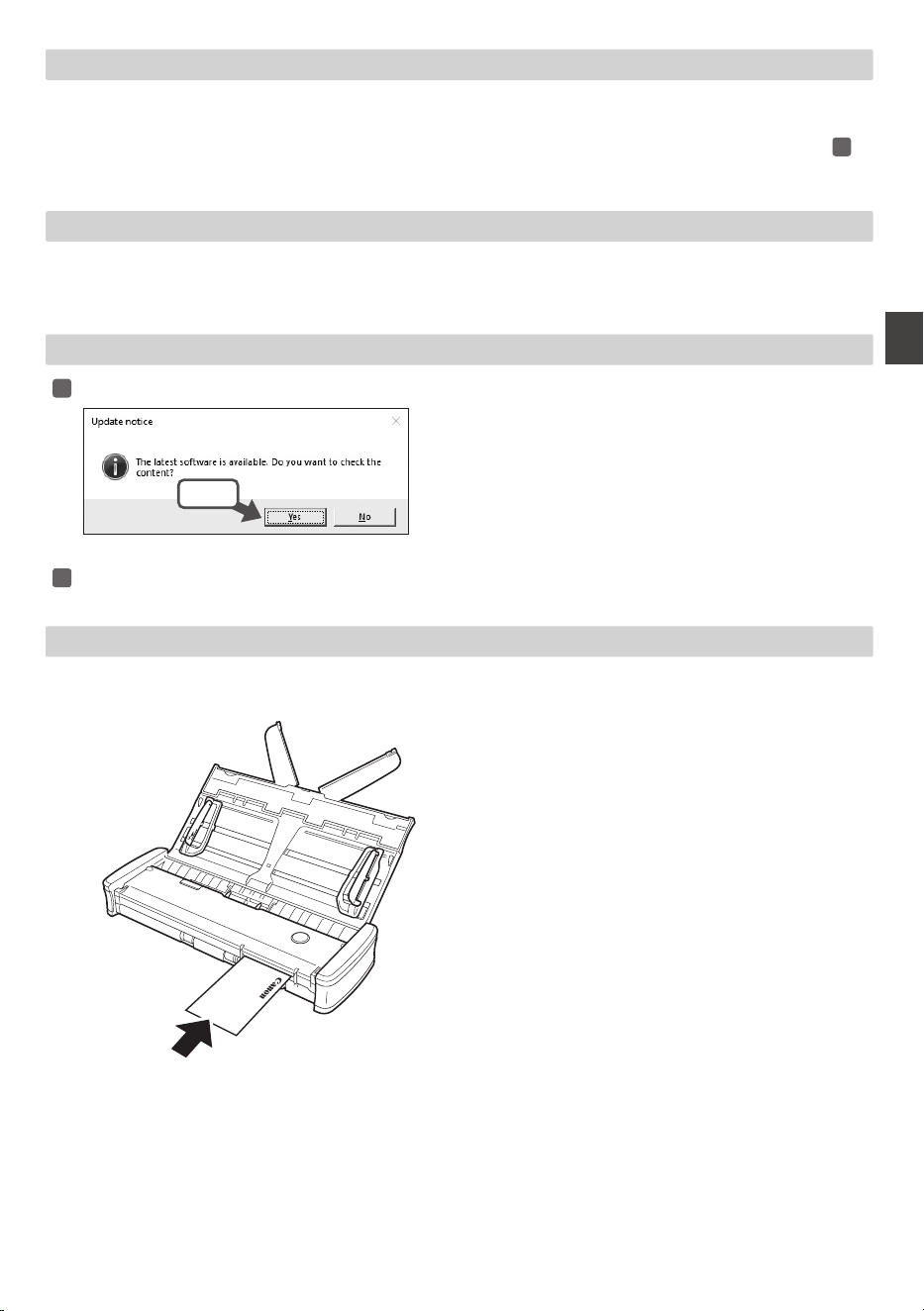
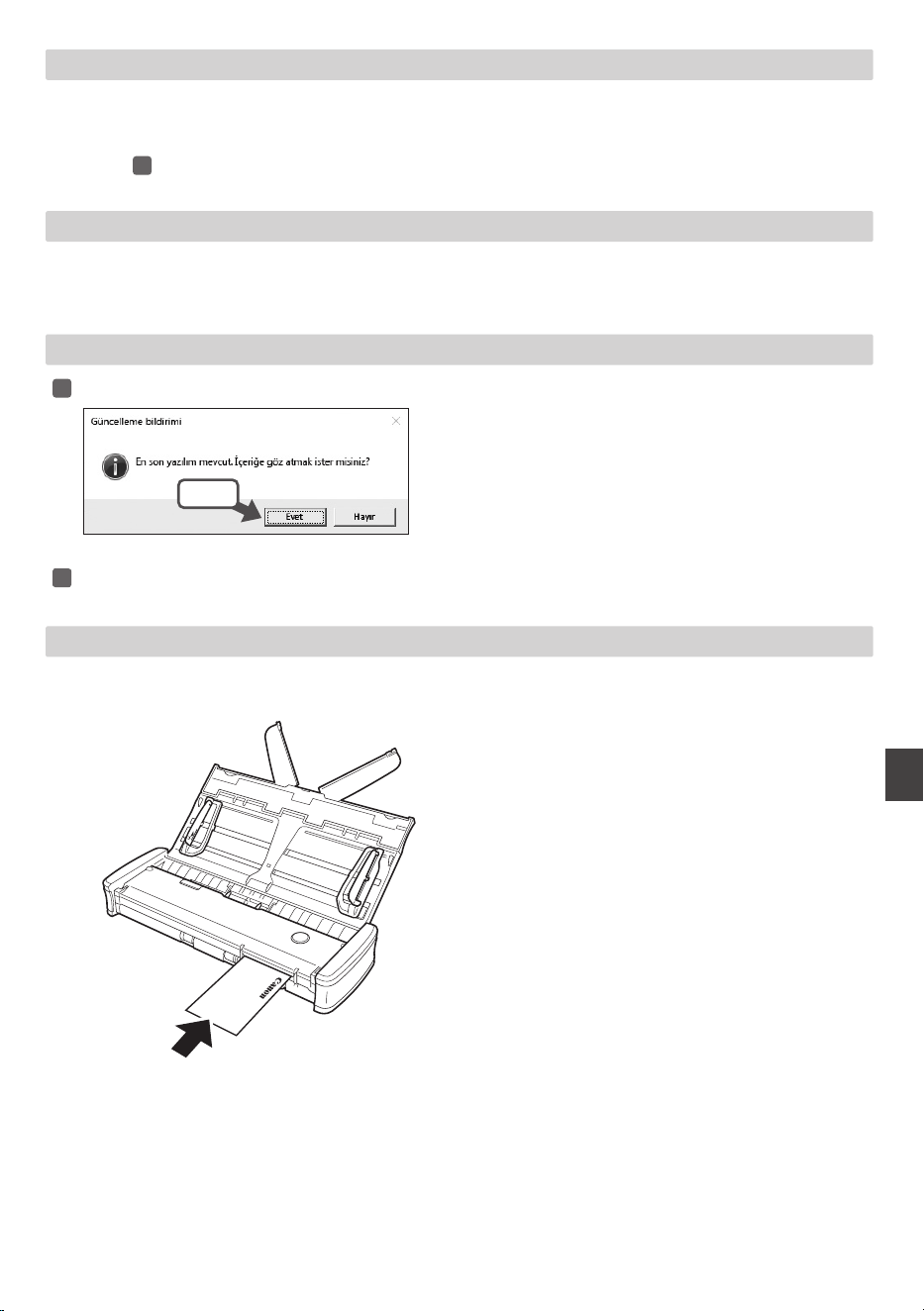
When the Software Update Notice Screen Appears
Click the [Yes] button.
Click
The Web browser appears and downloading of the update file begins.
Follow the instructions on the screen to install the update.
Tips
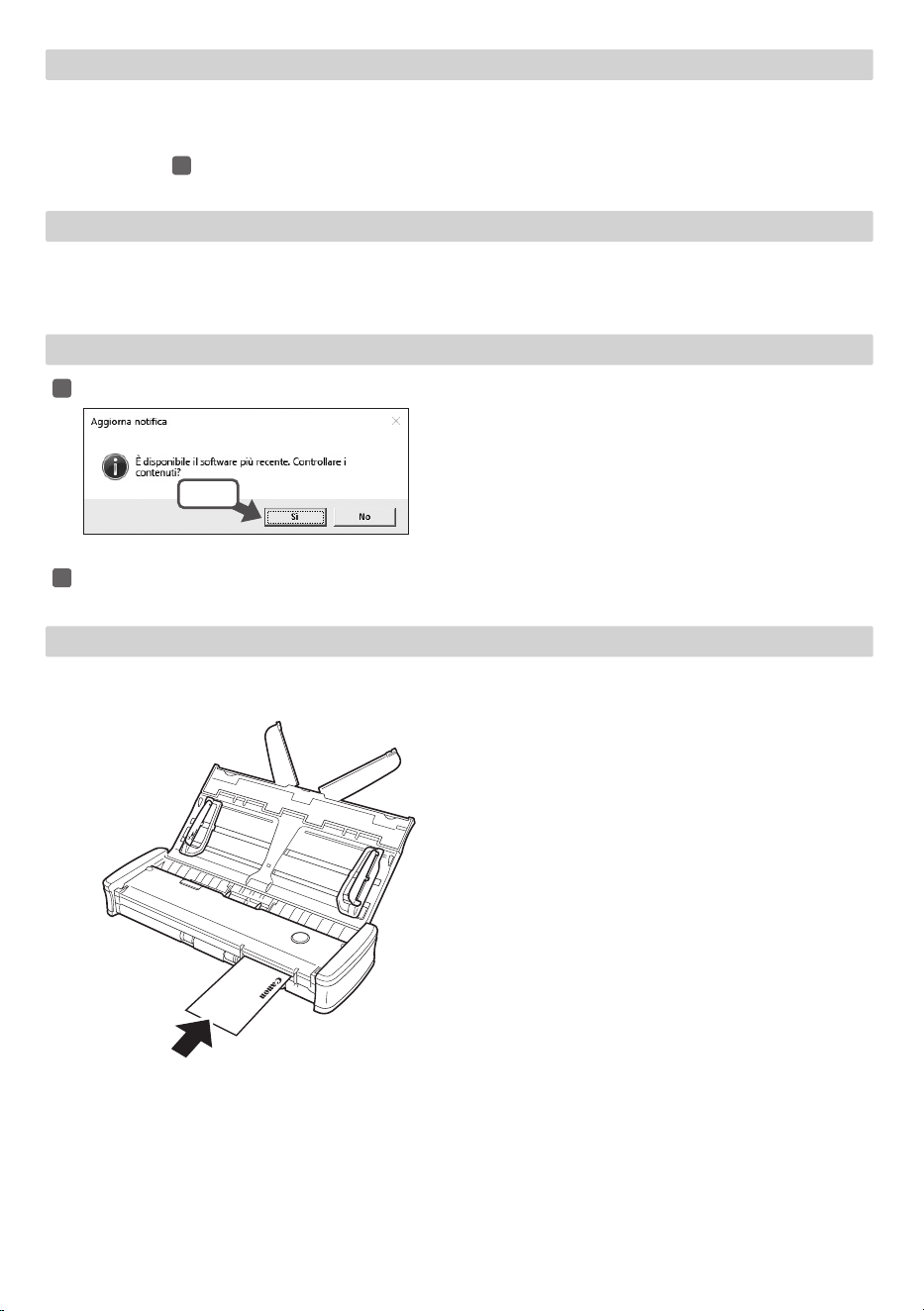
When scanning a card
Turn the card face up, and insert the card straight into the card slot.
1
2

4
Handling
WARNING
Note the following precautions whenever using the scanner. Failure to do so may result in a fire or electric shock.
• Never place alcohol, benzene, paint thinner, or other flammable substances near the scanner.
• Do not allow water or flammable substances (alcohol, benzene, paint thinner, etc.) to spill inside the scanner, as
this may result in a fire or electric shock.
• Do not cut, damage, or modify the USB cable. Do not place heavy objects on the cable, and do not pull or
excessively bend the cable.
• Never connect the USB cable when your hands are wet.
• Do not knot or coil the USB cable, as this may result in a fire or electric shock.
• Use only the USB cable supplied with the scanner.
• Do not attempt to dismantle the scanner or modify it in any way, as this is dangerous and may result in a fire or
electric shock.
• Do not use flammable aerosol spray products near the scanner.
• When cleaning the scanner, turn the scanner OFF and disconnect the USB cable.
• When disconnecting the USB cable, grasp it firmly by its connector. Do not pull directly on the USB cable, as this
may damage or expose the cable’s internal wiring, resulting in a fire or electric shock.
• Clean the scanner using a slightly dampened cloth that has been well wrung out. Never use alcohol, benzene,
paint thinner, or any other flammable substance.
• If the scanner makes strange noises, or gives off smoke, heat, or strange odors, or the scanner does not function
or other abnormalities occur when you use the scanner, immediately close the feed tray, turn the scanner OFF, and
disconnect the USB cable. Then, contact your local authorized Canon dealer or service representative for further
information.
• Do not drop the scanner, or subject it to impact or strong shock. Should the scanner ever become damaged,
immediately close the feed tray, turn the scanner OFF, and disconnect the USB cable. Then, contact your local
authorized Canon dealer or service representative for further information.
• Before moving the scanner, make sure to close the feed tray, turn the scanner OFF, and disconnect the USB cable.
Customers with Pacemaker
This product emits a low level magnetic field. If you have a cardiac pacemaker or other medical implant and feel any
abnormalities, move away from the product and consult your doctor.
When sending the scanner for repairs
When a request is made for repairs, the scanner needs to be sent to the specified address. When sending the
scanner, use the packing box in which it came. Firmly secure the scanner with packaging material when you place it
in the packing box.
Reproduction Warning
This device is designed to be used in a legal manner, in accordance with all applicable laws, including, but not limited
to, counterfeit and copyright laws, as well as laws pertaining to national security.
Any person(s) found to have reproduced any of the following materials (regardless of whether such reproduction was
intentional or not) for the purpose of misrepresenting such material as the original may be prosecuted in accordance
with the applicable laws and regulations.
• Paper money or bank notes (domestic and foreign)
• Postage stamps, revenue stamps, or other similar stamps
• Stock certificates, bond certificates, promissory notes, cheques, or other valuable certificates
• Passports, licenses, or other certificates or documents issued by government officials or agencies
This is not an exhaustive list.
Canon is not responsible for how this scanner is used by an individual. Please note that certain intellectual property
is protected by copyright law, and copyrighted items may not be reproduced without the express permission of the
copyright holder except for personal or household use under limited circumstances.
Model Names
The following names may be provided for the safety regulations in each sales region of the Document Scanner.
R10: Model 6130200

5
Disclaimers
The information in this document is subject to change without notice.
CANON ELECTRONICS INC. MAKES NO WARRANTY OF ANY KIND WITH REGARD TO THIS MATERIAL,
EITHER EXPRESS OR IMPLIED, EXPECT AS PROVIDED HEREIN, INCLUDING WITHOUT LIMITATION,
THEREOF, WARRANTIES AS TO MARKETABILITY, MERCHANTABILITY, FITNESS FOR A PARTICULAR
PURPOSE OF USE OR NON-INFRINGEMENT. CANON ELECTRONICS INC. SHALL NOT BE LIABLE FOR
ANY DIRECT, INCIDENTAL, OR CONSEQUENTIAL DAMAGES OF ANY NATURE, OR LOSSES OR EXPENSES
RESULTING FROM THE USE OF THIS MATERIAL.
CANON ELECTRONICS INC. IS NOT LIABLE FOR THE STORAGE AND HANDLING OF DOCUMENTS SCANNED
WITH THIS PRODUCT, OR THE STORAGE AND HANDLING OF RESULTING SCANNED IMAGE DATA.
IF YOU INTEND TO DISCARD THE ORIGINALS OF SCANNED DOCUMENTS, YOU THE CUSTOMER ARE
RESPONSIBLE FOR INSPECTING THE SCANNED IMAGES AND VERIFYING THAT DATA IS INTACT.
THE MAXIMUM LIABILITY OF CANON ELECTRONICS INC. UNDER THIS WARRANTY IS LIMITED TO THE
PURCHASE PRICE OF THE PRODUCT COVERED BY THE WARRANTY.
Trademarks
• Canon and the Canon logo are registered trademarks, of Canon Inc. in the United States and may also be
trademarks or registered trademarks in other countries.
• imageFORMULA is a trademark of CANON ELECTRONICS INC.
• Microsoft, Windows, PowerPoint, and SharePoint are registered trademarks or trademarks of Microsoft
Corporation in the United States and other countries.
• Microsoft product screen shot(s) reprinted with permission from Microsoft Corporation.
• macOS is a trademark of Apple Inc., registered in the U.S. and other countries.
• Other product and company names herein may be the trademarks of their respective owners. However, the
TM
and
®
symbols are not used in this document.
Copyright
Copyright 2021 by CANON ELECTRONICS INC. All rights reserved.
No part of this publication may be reproduced or transmitted in any form or by any means, electronic or mechanical,
including photocopying and recording, or by any information storage or retrieval system without the prior written
permission of CANON ELECTRONICS INC
1
Scanner
Câble USB Type A/
Micro B
Guide de configuration
(ce document)
Garantie
Il est inutile d’installer d’autres logiciels ou un pilote de scanner.
• Les éléments inclus dans ce manuel sont soumis à modification sans préavis.
• Vous devez converser l’emballage et les matériaux d’emballage de cet appareil afin de le ranger ou de le transporter.
Vérification des accessoires
Comment numériser
Connectez le scanner et l’ordinateur.
Câble USB
Ouvrez le bac d’alimentation pour mettre le
scanner sous tension.
Appuyez sur le levier de démontage
tout en levant le bac d’alimentation
Le bouton de démarrage s’allume
en bleu et le scanner s’allume.
Ouvrez le logiciel intégré (CaptureOnTouch
Lite).
Un écran contextuel s’affichera sur l’icône du logiciel.
* Appuyer sur la touche de lecture du scanner ne
démarre pas CaptureOnTouch Lite.
Double-cliquez sur l’icône [CaptureOnTouch Lite
Launcher].
Click
Click
Indication
• Dans macOS Big Sur, lorsque vous démarrez
CaptureOnTouch Lite pour la première fois, des
écrans de message apparaissent concernant
l’accès au volume amovible. Cliquez sur [OK]
pour continuer. Pour plus de détails, reportez-
1
2
3
Guide de configurationGuide de configuration
2
vous à “Lors de l’utilisation de macOS Big Sur”
dans le mode d’emploi.
• Si CaptureOnTouch Lite ne démarre pas, prenez
les mesures suivantes.
- Déconnectez et reconnectez le câble USB.
- Si le scanner et l’ordinateur sont connectés via
un concentrateur USB, retirez le concentrateur
USB et connectez-les directement avec un
câble USB.
- Vérifiez si l’accès aux périphériques USB est
interdit par un logiciel de sécurité, et autorisez
l’accès s’il est interdit.
- Dans Windows, AutoPlay pour les
périphériques à mémoire USB pourrait être
désactivé. Dans ce cas, ouvrez Explorer et
exécutez l’icône [CaptureOnTouch Lite] dans
[Périphériques et lecteurs].
Soulevez les guides de document.
Chargez le document.
Retournez le document avec le verso du
document orienté vers vous, et chargez-le dans le
bac d’alimentation.
Alignez les guides de document avec les deux
bords du document chargé.
Indication
• Poussez le document pour le placer sous les
languettes des guides de document.
Languette
Sélectionnez le type de document et
l’emplacement de stockage des images
numérisées.
Indication
• Cliquer sur vous permet de changer le type
de numérisation et de sélectionner l’emplacement
où enregistrer votre document.
• Cliquer sur [Nouveau document] vous permet
d’ajouter de nouveaux paramètres.
• Cliquer sur [Nouvelle sortie] vous permet
d’ajouter de nouveaux emplacements de
stockage.
Cliquez sur le bouton [NUMÉRISER].
Click
Lorsque le logiciel est ouvert, vous pouvez
également démarrer la numérisation en appuyant sur
le bouton de démarrage du scanner.
Après avoir confirmé l’image numérisée,
cliquez sur le bouton [Terminer].
Click
4
5
6
7
8
3
Plus d’informations
Pour plus d’explications sur le scanner et CaptureOnTouch Lite, consultez le mode d’emploi.
https://software.canon-elec.co.jp/ims/r10/
Le mode d’emploi peut également être affiché en double-cliquant sur l’icône [manual] sur l’écran contextuel original.
Consulte
3
de “Comment numériser”.
Aide
Support technique
https://www.canon-europe.com/support/consumer_products/contact_support/
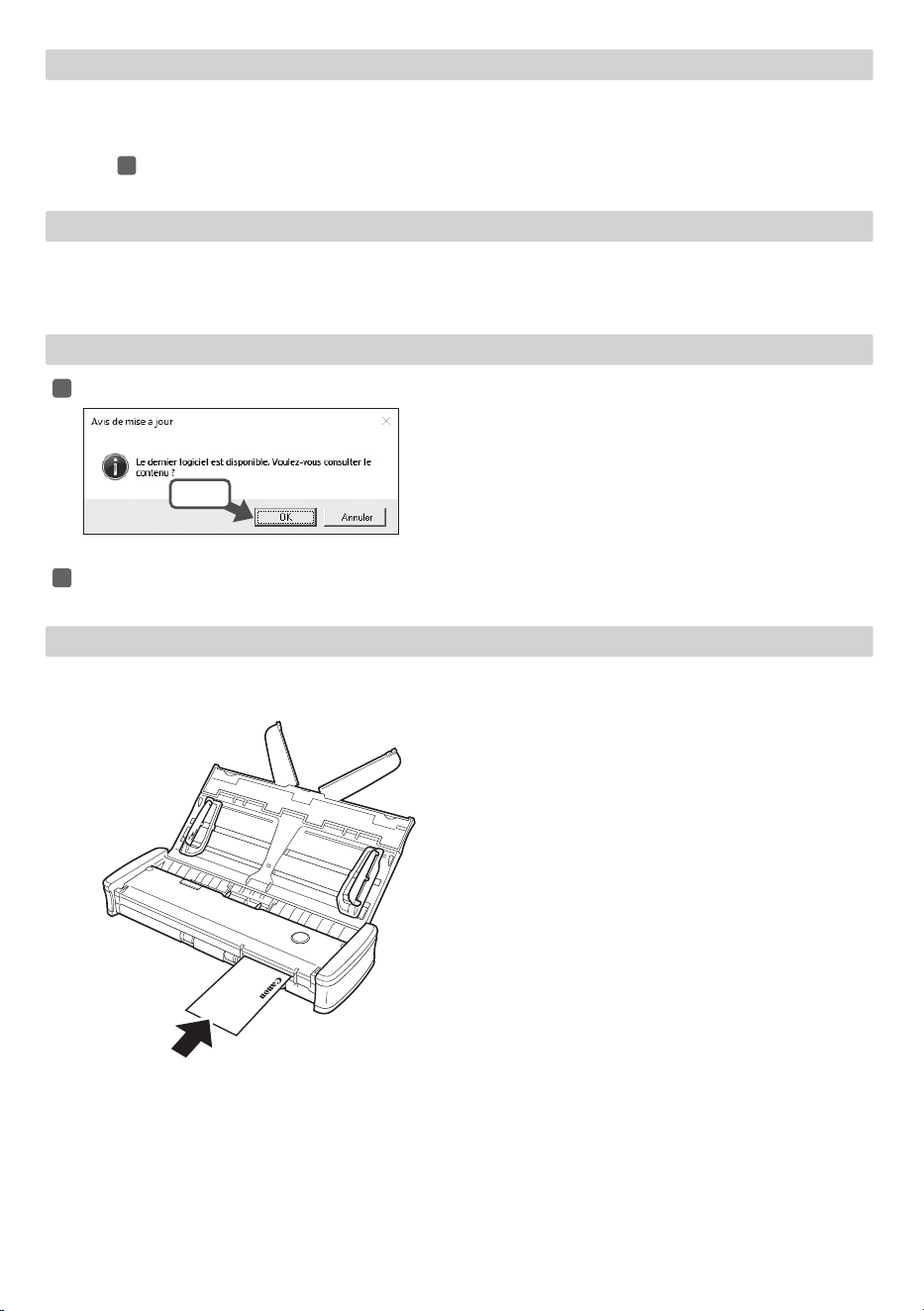
Lorsque l’écran d’avis de mise à jour du logiciel apparaît
Cliquez sur le bouton [OK].
Click
Le navigateur Web apparaît et le téléchargement du fichier de mise à jour commence.
Suivez les instructions à l’écran pour installer la mise à jour.
Astuces
Lors de la numérisation d’une carte
Tournez la carte face vers le haut et insérez la carte en ligne droite dans le logement de carte.
1
2

4
Manipulation
AVERTISSEMENT
Prenez note des précautions suivantes lors de l’utilisation du scanner. Dans le cas contraire, vous risquez de provoquer
un choc électrique ou un incendie.
• Ne placez jamais d’alcool, de benzène, de solvant ou d’autre substance inflammable à proximité du scanner.
• Ne versez pas de liquides ni de substances inflammables (tels que de l’alcool, du solvant, du benzène, etc.) à
l’intérieur du scanner, cela risquerait de provoquer un incendie ou un choc électrique.
• Ne coupez, n’endommagez ou ne modifiez pas le câble USB. Ne placez pas d’objets lourds sur le câble, ne tirez pas
dessus et ne le pliez pas de manière exagérée.
• Ne raccordez jamais le câble USB avec les mains mouillées.
• Veillez à ce que le câble USB ne fasse pas de noeuds ni de plis, car cela pourrait provoquer un choc électrique ou
un incendie.
• Utilisez uniquement le câble USB fourni avec le scanner.
• N’essayez pas de démonter le scanner ou de le modifier d’une quelconque façon, car cela est dangereux et pourrait
provoquer un choc électrique ou un incendie.
• N’utilisez pas de vaporisateurs d’aérosol inflammable à proximité du scanner.
• Lorsque vous nettoyez le scanner, mettez-le hors tension et débranchez le câble USB.
• Pour débrancher le câble USB, saisissez-le fermement par son connecteur. Ne tirez pas directement sur le câble
USB ; cela risquerait d’endommager ou de dénuder les fils électriques qui sont à l’intérieur et de causer un choc
électrique ou un incendie.
• Pour nettoyer le scanner, utilisez un chiffon légèrement humide et bien essoré. N’utilisez jamais d’alcool, de benzène,
de solvant ou toute autre substance inflammable.
• Si le scanner émet des bruits inhabituels, de la fumée, de la chaleur ou des odeurs étranges, s’il ne fonctionne
pas ou si un autre phénomène anormal se produit lorsque vous l’utilisez, mettez-le immédiatement hors tension et
débranchez le câble USB. Contactez ensuite le représentant du service après-vente ou votre revendeur local agréé
Canon pour de plus amples informations.
• Ne laissez pas tomber le scanner, et ne lui faites pas subir d’impact ou de choc. Si le scanner vient à être
endommagé, fermez immédiatement le bac d’alimentation, mettez le scanner hors tension et débranchez le câble
USB. Contactez ensuite le représentant du service après-vente ou votre revendeur local agréé Canon pour de plus
amples informations.
• Avant de déplacer le scanner, assurez-vous de fermer le bac d’alimentation, de mettre le scanner hors tension et de
débrancher le câble USB.
Clients avec un stimulateur cardiaque
Ce produit émet un champ magnétique de bas niveau.
Si vous êtes munis d’un stimulateur cardiaque ou tout autre implant médical et que vous ressentez des anomalies,
éloignez-vous de l’appareil et consultez votre médecin.
Lors de l’envoi du scanner en réparation
Lorsque vous faites une demande de réparation, le scanner doit être envoyé à l’adresse spécifiée. Lorsque vous
envoyez le scanner, utilisez le carton d’emballage avec lequel il a été livré. Fixez fermement le scanner avec les
matériaux d’emballage lorsque vous le placez dans le carton d’emballage.
Avertissement concernant la reproduction
Ce dispositif est conçu pour être utilisé de manière légale, conformément à toutes les lois applicables, y compris, mais
sans s’y limiter, les lois sur la contrefaçon et les droits d’auteur, ainsi que les lois relatives à la sécurité nationale.
Toute personne ayant reproduit l’un des documents suivants (que cette reproduction soit intentionnelle ou non) dans
le but de donner une fausse image du document original peut être poursuivie en justice conformément aux lois et
règlements applicables.
• Papier monnaie ou billets de banque (nationaux et étrangers)
• Timbres-poste, timbres fiscaux ou autres timbres similaires
• Certificats d’actions, certificats d’obligations, billets à ordre, chèques ou autres certificats de valeur
• Passeports, licences ou autres certificats ou documents délivrés par des fonctionnaires ou des agences
gouvernementales
Ceci n’est pas une liste exhaustive.
Canon n’est pas responsable de la manière dont un individu utilise ce scanner.
Veuillez noter que certaines propriétés intellectuelles sont protégées par la loi sur les droits d’auteur, et que les
éléments protégés ne peuvent être reproduits sans l’autorisation expresse du détenteur des droits d’auteur, sauf pour
un usage personnel ou domestique dans des circonstances limitées.

5
Noms de modèle
Les noms suivants peuvent être fournis pour les règles de sécurité dans chaque région de vente du scanner de
documents.
R10 : modèle 6130200
Avis de non-responsabilité
Les informations inclues dans ce manuel sont soumises à des modifications sans préavis.
CANON ELECTRONICS INC. N’ASSUME AUCUNE RESPONSABILITÉ DE QUELQUE SORTE QUE CE SOIT
CONCERNANT CE MATÉRIEL,EXPLICITE OU IMPLICITE, À L’EXCEPTION DE CE QUI INDIQUE CI-APRÈS,
Y COMPRIS MAIS NON LIMITÉ À, TOUTE GARANTIE DE COMMERCIALISATION, VALEUR MARCHANDE,
FITNESS À TITRE PARTICULIER OU SANS DÉROGATION. CANON ELECTRONICS INC. NE PEUT ÊTRE TENU
RESPONSABLE POUR TOUT DOMMAGE, DIRECT, INDIRECT OU LATÉRAL DE QUELQUE NATURE QUE CE SOIT
OU POUR TOUTE PERTE OU DÉPENSES SUITE À L’UTILISATION DE CE MATÉRIEL.
CANON ELECTRONICS INC. NE PEUT ÊTRE TENU RESPONSABLE POUR LE STOCKAGE OU LA MANIPULATION
DE DOCUMENTS NUMÉRISÉS AVEC CET APPAREIL OU DES DONNÉES D’IMAGES NUMÉRISÉES OBTENUES.
SI VOUS DÉCIDEZ DE JETER LES ORIGINAUX DES DOCUMENTS NUMÉRISÉS, VOUS ÊTES, EN TANT
QU’UTILISATEUR, RESPONSABLE DE L’INSPECTION DES IMAGES NUMÉRISÉES ET DE LA VÉRIFICATION QUE
LES DONNÉES SOIENT INTACTES.
LA RESPONSABILITÉ MAXIMALE DE CANON ELECTRONICS INC. DANS CETTE GARANTIE EST LIMITÉE AU
PRIX D’ACHAT DE CE PRODUIT COUVERT PAR CETTE GARANTIE.
Marques commerciales
• Canon et le logo Canon sont des marques déposées de Canon Inc. aux États-Unis et peuvent être aussi des
marques commerciales ou des marques déposées dans d’autres pays.
• imageFORMULA est une marque commerciale de CANON ELECTRONICS INC.
• Microsoft, Windows, PowerPoint et SharePoint sont des marques déposées ou commerciales de Microsoft
Corporation aux États-Unis et dans d’autres pays.
• Capture(s) d’écran des produits Microsoft réimprimées avec l’autorisation de Microsoft Corporation.
• macOS est une marque commerciale de Apple Inc., déposée aux États-Unis et dans d’autres pays.
• D’autres noms de produits et d’entreprises ci-inclus peuvent être des marques de fabrique de leurs propriétaires
respectifs. Cependant, les symboles ™ et
®
ne sont pas utilisés dans ce document.
Copyright
Copyright 2021 by CANON ELECTRONICS INC. Tous droits réservés.
Aucune partie de cette publication ne peut être reproduite ou transmise, sous quelque forme ou de quelque manière
que ce soit, électronique, mécanique, par photocopie, par enregistrement, à l’aide d’un système de stockage des
informations ou d’un système documentaire sans l’autorisation écrite préalable de CANON ELECTRONICS INC.
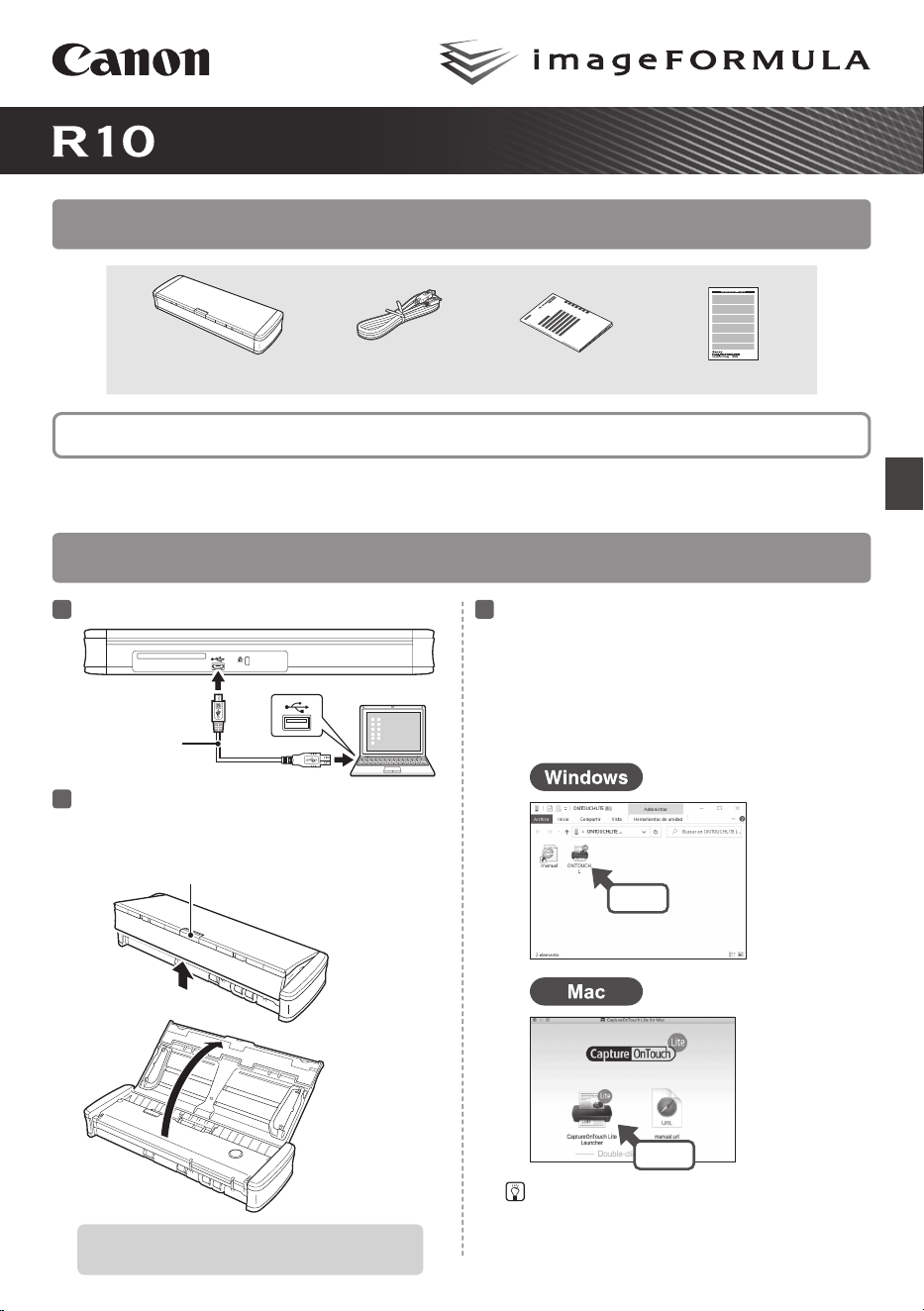
1
Escáner
Cable USB Tipo A/
Micro B
Guía de instalación
(este documento)
Garantía
No es necesario instalar ningún software ni controlador de escáner.
• Los elementos incluidos en este manual están sujetos a cambios sin previo aviso.
• Conserve el embalaje del equipo y los materiales de embalaje para su almacenamiento o transporte.
Comprobación de los accesorios
Cómo escanear
Conecte el escáner y el ordenador.
Cable USB
Abra la bandeja de alimentación para
encender el escáner.
Pulse la palanca de liberación a la vez
que levanta la bandeja de alimentación
El botón de inicio se ilumina de
color azul y el escáner se enciende.
Abra el software integrado (CaptureOnTouch
Lite).
Se mostrará una pantalla emergente con el icono del
software.
* Al pulsar el botón de inicio del escáner no se inicia
CaptureOnTouch Lite.
Haga doble clic en el icono de [CaptureOnTouch
Lite Launcher].
Click
Click
Sugerencia
• En macOS Big Sur, al iniciar CaptureOnTouch
Lite por primera vez, aparecen mensajes en
pantalla sobre el acceso al volumen extraíble.
Haga clic en [Permitir] para continuar. Para
1
2
3
Guía de instalaciónGuía de instalación
2
obtener más información, consulte “Al utilizar
macOS Big Sur” en el Manual del usuario.
• Si CaptureOnTouch Lite no se inicia, siga estos
pasos:
- Desconecte y vuelva a conectar el cable USB.
- Si el escáner y el ordenador están conectados
por medio de un concentrador USB, retírelo y
conéctelos directamente con un cable USB.
- Compruebe si el software de seguridad prohíbe
el acceso a los dispositivos USB; si este es el
caso, permita el acceso.
- Es posible que la Reproducción automática de
dispositivos de memoria USB esté desactivada
en Windows. Si es así, abra el Explorador y
ejecute el icono de [CaptureOnTouch Lite] en
[Dispositivos y unidades].
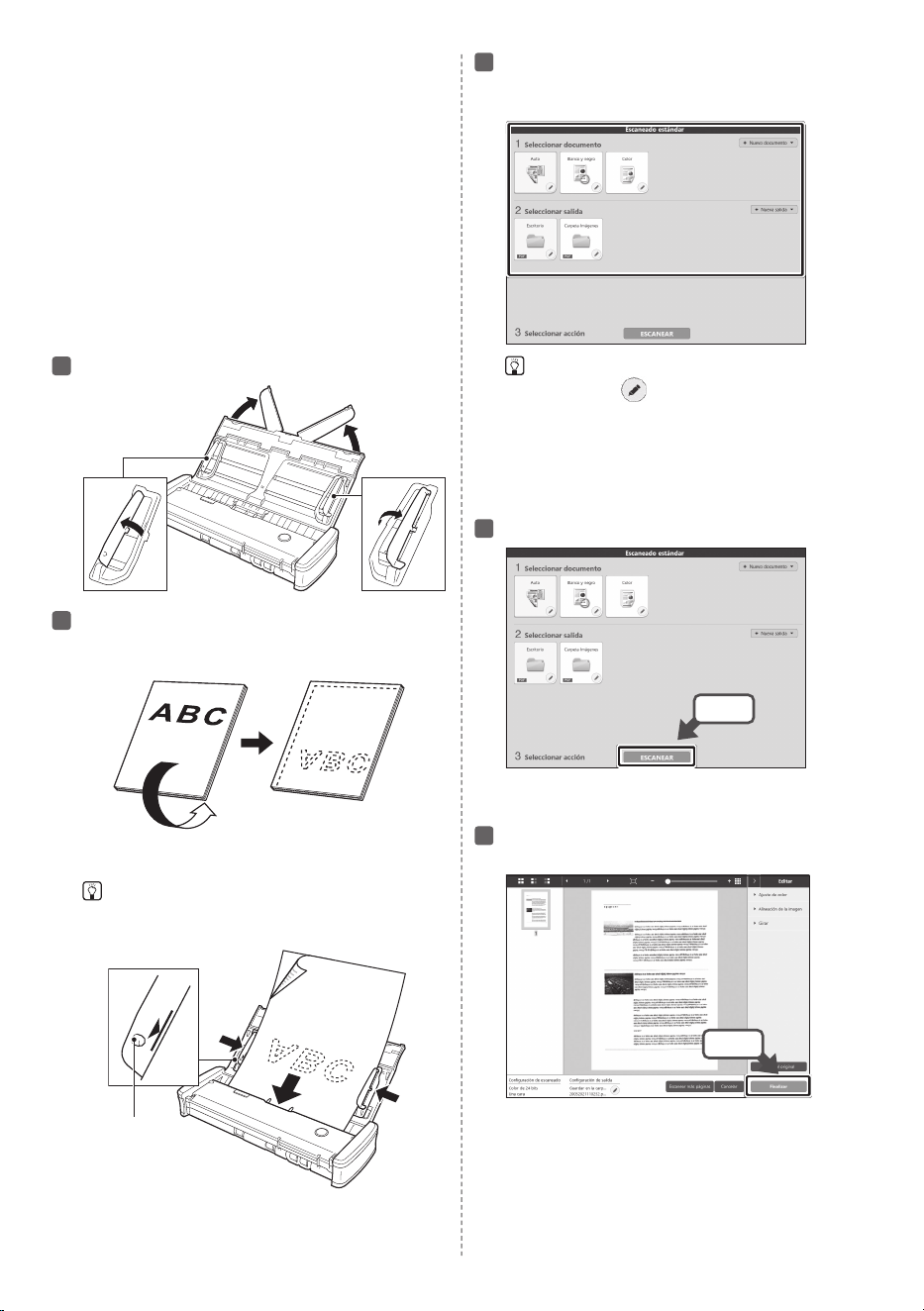
Levante las guías de documentos.
Cargue el documento.
Cargue el documento boca abajo en la bandeja de
alimentación, con el anverso mirando hacia usted.
Alinee las guías de documentos con los dos
bordes del documento cargado.
Sugerencia
• Presione el documento y colóquelo por debajo de
las pestañas de las guías de documentos.
Pestaña
Seleccione el tipo de documento y la
ubicación de almacenamiento de la imagen
escaneada.
Sugerencia
• Haga clic en para cambiar el tipo de
escaneado y seleccione la ubicación para
guardar el documento.
• Haga clic en [Nuevo documento] para añadir
nuevas opciones de configuración.
• Haga clic en [Nueva salida] para añadir nuevas
ubicaciones de almacenamiento.
Haga clic en el botón [ESCANEAR].
Click
Cuando se abra el software, también podrá empezar
a escanear pulsando el botón de inicio en el escáner.
Después de confirmar la imagen escaneada,
haga clic en el botón [Finalizar].
Click
4
5
6
7
8
3
Más información
Para obtener más información sobre el escáner y CaptureOnTouch Lite, consulte el manual del usuario.
https://software.canon-elec.co.jp/ims/r10/
También se puede acceder al manual del usuario haciendo doble clic en el icono [manual] que aparece en la pantalla
emergente original. Consulte
3
de “Cómo escanear”.
Ayuda
Soporte técnico
https://www.canon-europe.com/support/consumer_products/contact_support/
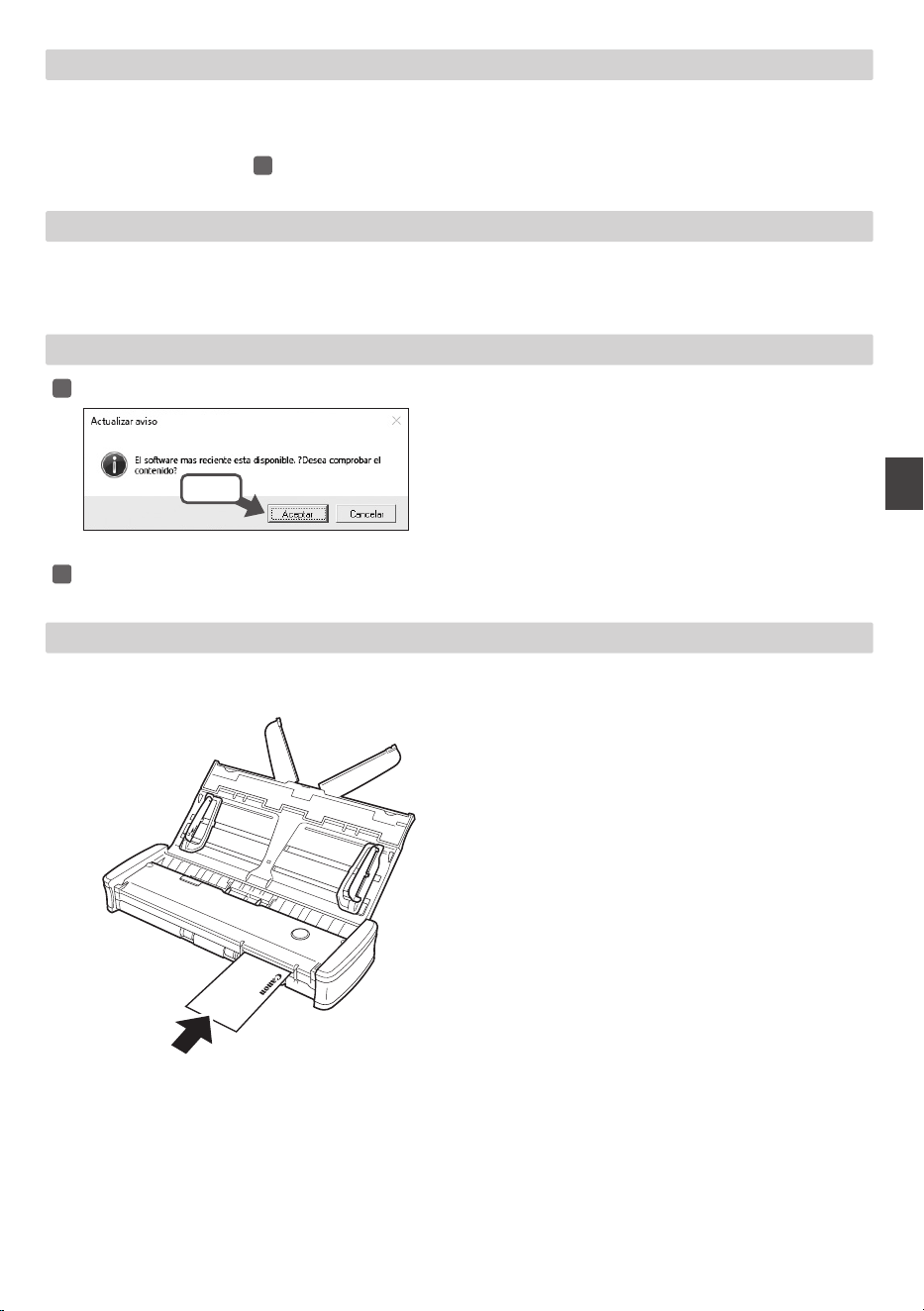
Si aparece la pantalla de aviso de actualización del software
Haga clic en el botón [Aceptar].
Click
El navegador web aparece y comienza la descarga del archivo de actualización.
Instale la actualización siguiendo las instrucciones de la pantalla.
Consejos
Al escanear una tarjeta
Coloque la tarjeta mirando hacia arriba e insértela directamente en la ranura para tarjetas.
1
2

4
Manipulación
ADVERTENCIA
Observe las siguientes precauciones cuando utilice el escáner. De lo contrario, podría producirse un incendio o una
descarga eléctrica.
• Nunca coloque alcohol, benceno, disolventes de pintura ni otras sustancias inflamables cerca del escáner.
• No permita que se derrame agua o sustancias inflamables (alcohol, benceno, disolvente para pintura, etc.) en el
escáner, ya que podría ocasionar un incendio o una descarga eléctrica.
• No corte, dañe ni modifique el cable USB. No coloque objetos pesados encima del cable, ni lo tense o doble
excesivamente.
• No conecte el cable USB con las manos húmedas.
• No enrolle ni anude el cable USB, ya que si lo hace, podría ocasionar un incendio o una descarga eléctrica.
• Utilice únicamente el cable USB suministrado con el escáner.
• No intente desmontar ni modificar el escáner en modo alguno, ya que es peligroso y podría ocasionar un incendio o
una descarga eléctrica.
• No utilice productos inflamables en aerosoles cerca del escáner.
• Cuando limpie el escáner, apáguelo y desconecte el cable USB.
• Cuando desconecte el cable USB, agárrelo con firmeza por el conector. No tire directamente del cable USB, ya que
esto podría dejar expuesto el cableado interno o bien dañarlo, ocasionando un incendio o una descarga eléctrica.
• Para limpiar el escáner utilice un paño humedecido suficientemente escurrido. No utilice alcohol, benceno, disolvente
para pintura ni cualquier otra sustancia inflamable.
• Si el escáner emite ruidos extraños, desprende humo o un olor extraño, se calienta, no funciona o presenta alguna
otra anomalía mientras lo utiliza, cierre inmediatamente la bandeja de alimentación, apague el escáner y desconecte
el cable USB. Acto seguido, póngase en contacto con su distribuidor local autorizado de Canon o representante de
mantenimiento para recabar más información.
• No deje caer el escáner ni lo someta a impactos ni golpes fuertes. Si el escáner se daña, cierre inmediatamente la
bandeja de alimentación, apague el escáner y desconecte el cable USB. Acto seguido, póngase en contacto con su
distribuidor local autorizado de Canon o representante de mantenimiento para recabar más información.
• Antes de mover el escáner, asegúrese de cerrar la bandeja de alimentación, apagar el escáner y desconectar el
cable USB.
A los clientes con marcapasos
Este producto emite un nivel reducido de flujo magnético.
Si lleva un marcapasos cardíaco o cualquier otro implante médico y percibe alguna anomalía, aléjese del producto y
póngase en contacto con su médico.
Cuando envíe a reparar el escáner
Es necesario enviar el escáner a la dirección especificada para repararlo. Para enviar el escáner, utilice la caja
de embalaje original. Asegure el escáner firmemente con el material de embalaje cuando lo coloque en la caja de
embalaje.
Advertencia de reproducción
Este dispositivo está diseñado para ser utilizado conforme a la legalidad establecida, incluidas (pero sin limitación) las
leyes de copyright y contra la falsificación, así como las leyes en materia de seguridad nacional.
Si se descubre que una persona ha reproducido cualquier material del que se indica a continuación
(independientemente de si dicha reproducción ha sido intencionada o no) con el fin de utilizarlo como si se tratara de un
original, esa persona puede ser procesada de conformidad con las leyes y normativas aplicables.
• Papel moneda o billetes bancarios (nacional y divisa)
• Sellos de correos, timbres fiscales u otros sellos similares
• Certificados de acciones, certificados de bonos, pagarés, cheques u otros certificados de valor
• Pasaportes, licencias u otros certificados o documentos emitidos por dependencias o representantes del gobierno
Esta lista no es exhaustiva.
Canon no es responsable del uso que un individuo particular haga de este escáner.
Tenga en cuenta que cierta propiedad intelectual está protegida por las leyes de derechos de autor y, en consecuencia,
el material protegido por copyright no se puede reproducir sin el consentimiento expreso del titular del copyright a
excepción de uso personal o doméstico, y bajo circunstancias limitadas.
NOMBRES DE LOS MODELOS
Pueden proporcionarse los siguientes nombres para la normativa de seguridad en cada una de las regiones de venta
de esta Escaner de documentos.
R10: modelo 6130200

5
Renuncias
La información de este documento puede ser modificada sin previo aviso.
CANON ELECTRONICS INC. NO CONCEDE GARANTíA ALGUNA SOBRE ESTE MATERIAL, YA SEA DE
FORMA EXPLíCITA O IMPLíCITA, EXCEPTO LO ESTIPULADO EN ESTE DOCUMENTO, INCLUIDAS, ENTRE
OTRAS, LAS GARANTíAS DE COMERCIABILIDAD, IDONEIDAD PARA UN PROPÓSITO O USO CONCRETO O
INCUMPLIMIENTO. CANON ELECTRONICS INC. NO ASUME NINGUNA RESPONSABILIDAD EN CUANTO A LOS
DAÑOS DIRECTOS, FORTUITOS O RESULTANTES, INDEPENDIENTEMENTE DE LA NATURALEZA DE ESTOS, O
EN CUANTO A LAS PÉRDIDAS O GASTOS QUE SE DERIVEN DEL USO DE ESTE MATERIAL.
CANON ELECTRONICS INC. NO ES RESPONSABLE DEL ALMACENAMIENTO Y MANIPULACIÓN DE LOS
DOCUMENTOS ESCANEADOS CON ESTE PRODUCTO NI DEL ALMACENAMIENTO O MANIPULACIÓN DE LOS
CORRESPONDIENTES DATOS DE LAS IMÁGENES ESCANEADAS.
SI PRETENDE ELIMINAR LOS ORIGINALES DE DOCUMENTOS ESCANEADOS, USTED, COMO CLIENTE,
ES RESPONSABLE DE EXAMINAR LAS IMÁGENES ESCANEADAS Y COMPROBAR QUE LOS DATOS
CORRESPONDAN EXACTAMENTE CON EL ORIGINAL.
LA RESPONSABILIDAD MÁXIMA DE CANON ELECTRONICS INC. SEGÚN ESTA GARANTíA SE LIMITA AL PRECIO
DE COMPRA DEL PRODUCTO AL QUE CUBRE.
Marcas comerciales
• Canon y el logotipo de Canon son marcas comerciales registradas de Canon Inc. en los Estados Unidos y es posible
que también sean marcas comerciales o marcas comerciales registradas en otros países.
• imageFORMULA es una marca comercial de CANON ELECTRONICS INC.
• Microsoft, Windows, PowerPoint y SharePoint son marcas comerciales o marcas comerciales registradas de
Microsoft Corporation en los Estados Unidos y otros países.
• Las capturas de pantalla de productos de Microsoft se han vuelto a imprimir con permiso de Microsoft Corporation.
• macOS es la marca comercial de Apple Inc., registrada en los Estados Unidos y en otros países.
• Otros nombres de productos o empresas que aparezcan en este documento pueden ser marcas comerciales de sus
respectivos propietarios. Sin embargo, en este documento no se utilizan los símbolos
TM
y
®
.
Copyright
Copyright 2021 de CANON ELECTRONICS INC.Reservados todos los derechos.
Queda prohibida la reproducción de cualquier parte de esta publicación, así como su transmisión, de ninguna forma ni
por ningún medio, ya sea electrónico o mecánico, como la fotocopia o la grabación, o mediante cualquier sistema de
almacenamiento o recuperación de datos sin la autorización previa por escrito de CANON ELECTRONICS INC.
1
Scanner
Cavo USB Tipo A/
Micro B
Guida alla configurazione
(questo documento)
Garantie
Non è necessario installare un software o un driver dello scanner.
• Le informazioni contenute nel presente documento sono soggette a modifiche senza preavviso.
• Conservare gli imballi per facilitarne l’eventuale conservazione e trasporto dell’apparecchio.
Verifica degli accessori
Come eseguire una scansione
Collegare lo scanner e il computer.
Cavo USB
Aprire il vassoio di alimentazione per
accendere lo scanner.
Premere la leva di rilascio mentre si
solleva il vassoio di alimentazione
Il pulsante Start si illumina in blu
e lo scanner si accende.
Aprire il software incorporato
(CaptureOnTouch Lite).
Viene visualizzata una schermata pop-up con l’icona
del software.
* Premendo il pulsante Start dello scanner non si
avvia CaptureOnTouch Lite.
Fare doppio clic sull’icona [CaptureOnTouch Lite
Launcher].
Click
Click
Suggerimento
• In macOS Big Sur, quando si avvia
CaptureOnTouch Lite per la prima volta, appare
una schermata di messaggi relativa all’accesso
al volume rimovibile. Fare clic su [OK] per
continuare. Per i dettagli, fare riferimento a
1
2
3
Guida all'installazioneGuida all'installazione
2
“Quando si utilizza macOS Big Sur” nel Manuale
utente.
• Se CaptureOnTouch Lite non si avvia, adottare le
seguenti misure.
- Scollegare e ricollegare il cavo USB.
- Se lo scanner e il computer sono collegati
tramite un hub USB, rimuovere l’hub USB e
collegarli direttamente con un cavo USB.
- Controllare se l’accesso ai dispositivi USB è
vietato da software di sicurezza e consentire
l’accesso se è vietato.
- In Windows, AutoPlay per dispositivi di
memoria USB potrebbe essere disattivato. In
tal caso, aprire Explorer e fare uso dell’icona
[CaptureOnTouch Lite] in [Dispositivi e unità].
Sollevare la guida documento.
Caricare il documento.
Capovolgere il documento con il lato posteriore
rivolto verso di sé e caricarlo nel vassoio di
alimentazione.
Allineare le guide documento con entrambi i bordi
del documento caricato.
Suggerimento
• Spingere il documento sotto le linguette delle
guide documento.
Linguetta
Selezionare il tipo di documento e la posizione
di memorizzazione delle immagini sottoposte
a scansione.
Suggerimento
• Facendo clic su è possibile modificare il tipo
di scansione e selezionare una posizione per
salvare il documento.
• Facendo clic su [Nuovo documento] è possibile
aggiungere nuove impostazioni.
• Facendo clic su [Nuova uscita] è possibile
aggiungere nuove posizioni di memorizzazione.
Fare clic sul pulsante [SCANSIONE].
Click
Quando il software è aperto, è possibile avviare la
scansione anche premendo il pulsante Start sullo
scanner.
Dopo aver confermato l’immagine sottoposta
a scansione, fare clic sul pulsante [Fine].
Click
4
5
6
7
8
3
Ulteriori informazioni
Per spiegazioni dettagliate sullo scanner e su CaptureOnTouch Lite, fare riferimento al Manuale utente.
https://software.canon-elec.co.jp/ims/r10/
Il Manuale utente può anche essere visualizzato facendo doppio clic sull’icona [manual] nella schermata pop-up
originale. Vedere
3
di “Come eseguire una scansione”.
Guida
Supporto tecnico
https://www.canon-europe.com/support/consumer_products/contact_support/
Quando viene visualizzata la schermata di notifica dell’aggiornamento software
Fare clic sul pulsante [Sì].
Click
Il browser web appare e inizia lo scaricamento del file di aggiornamento.
Seguire le istruzioni visualizzate a schermo per installare l’aggiornamento.
Suggerimenti
Durante la scansione di una scheda
Girare la faccia anteriore della scheda verso l’alto, quindi inserire la scheda diritta nell’apertura di caricamento schede.
1
2

4
Precauzioni per l’uso
AVVERTENZA
Osservare le seguenti precauzioni ogni volta che si utilizza lo scanner. La mancata osservanza potrebbe causare
incendi o scosse elettriche.
• Evitare la presenza di alcool, benzene, solventi o altre sostanze infiammabili in prossimità dello scanner.
• Evitare che acqua o sostanze infiammabili (quali alcool, benzene, solventi, ecc.) penetrino all’interno dello scanner
onde evitare il rischio di incendi o folgorazione.
• Non tagliare, danneggiare o modificare il cavo USB. Non appoggiare oggetti pesanti sul cavo, non tirarlo né piegarlo.
• Non collegare mai il cavo USB con le mani bagnate.
• Non annodare o avvolgere su se stesso il cavo USB, in quanto ciò potrebbe provocare incendi o scosse elettriche.
• Utilizzare solo il cavo USB in dotazione con lo scanner.
• Per evitare il pericolo di incendi o di folgorazione non cercare mai di smontare lo scanner o di modificarlo in alcun
modo.
• Non utilizzare prodotti spray infiammabili in prossimità dello scanner.
• Per pulire lo scanner, spegnerlo e scollegare il cavo USB.
• Scollegare il cavo USB solo afferrandone il connettore. Non tirare direttamente il cavo USB, per evitare di
danneggiare o scoprire il filo interno del cavo, con conseguente pericolo di incendio o scosse elettriche.
• Pulire lo scanner servendosi di un panno appena inumidito e ben strizzato. Non utilizzare mai alcool, benzene,
solventi o altre sostanze infiammabili.
• Se lo scanner produce rumori insoliti o emana fumo, calore o odori anomali, oppure se lo scanner non funziona o si
verificano altre anomalie quando lo si usa, chiudere immediatamente il vassoio di alimentazione, spegnere lo scanner
e scollegare il cavo USB. Rivolgersi quindi al rivenditore di zona o al servizio di assistenza autorizzato Canon per
ulteriori informazioni.
• Non lasciare mai cadere lo scanner ed evitare che subisca colpi o urti violenti. Qualora lo scanner dovesse
danneggiarsi, chiudere immediatamente il vassoio di alimentazione, spegnere lo scanner e scollegare il cavo USB.
Rivolgersi quindi al rivenditore di zona o al servizio di assistenza autorizzato Canon per ulteriori informazioni.
• Prima di spostare lo scanner, assicurarsi di chiudere il vassoio di alimentazione, spegnere lo scanner e scollegare il
cavo USB.
Avvertenza per i portatori di pacemaker
Questo prodotto genera un campo magnetico di bassa intensità.
Se si usa un pacemaker o un altro impianto medicale e si notano anormalità, allontanarsi dal prodotto e consultare il
proprio medico.
Spedizione dello scanner per la riparazione
Qualora sia necessario inviare lo scanner al servizio di assistenza per la riparazione, utilizzare sempre l’indirizzo
specificato. Spedire lo scanner utilizzando l’imballaggio originale. Proteggere e assicurare lo scanner con un
imballaggio adeguato all’interno della scatola utilizzata.
Avviso di riproduzione
Questo dispositivo è progettato per gli usi consentiti dalla legge, nel rispetto di tutte le leggi applicabili, tra cui le norme
anti-contraffazione e per la protezione dei diritti d’autore, oltre a quelle riguardanti la sicurezza nazionale.
Chiunque riproduca uno qualsiasi dei materiali seguenti (intenzionalmente o meno) al fine di sostituirlo all’originale, è
perseguibile per legge.
• Carta moneta o banconote (nazionali o straniere)
• Francobolli, valori bollati o altri bolli simili
• Certificati azionari, certificati obbligazionari, cambiali, assegni o altri certificati di valore
• Passaporti, licenze oppure altri certificati o documenti rilasciati da agenzie o funzionari pubblici
Questo elenco non è esaustivo.
Canon non è responsabile delle modalità di utilizzo dello scanner da parte dei singoli utenti. Si ricorda che alcuni tipi
di proprietà intellettuale sono protetti dalle leggi sul copyright e che il materiale coperto da copyright non può essere
riprodotto senza l’autorizzazione esplicita del titolare, tranne che per uso personale o domestico in circostanze limitate.
Nomi Modelli
Per le regolamentazioni di sicurezza in ogni area di vendita di questa document scanner possono essere forniti
iseguenti nomi.
R10: Modello 6130200

5
Limitazione di responsabilità
Le informazioni contenute nel presente documento sono soggette a modifiche senza preavviso.
CANON ELECTRONICS INC. NON RICONOSCE NESSUNA GARANZIA DI NESSUN TIPO RELATIVAMENTE A
QUESTO MATERIALE, ESPLICITA O IMPLICITA, ECCETTO QUANTO PREVISTO DAL PRESENTE DOCUMENTO.
CIÒ COMPRENDE LE GARANZIE DI COMMERCIABILITÀ, IDONEITÀ AD UN USO PARTICOLARE O CONTRO
LA VIOLAZIONE DI QUALSIASI BREVETTO. CANON ELECTRONICS C. NON SI REPUTA RESPONSABILE PER
EVENTUALI DANNI DIRETTI, ACCIDENTALI O CONSEQUENZIALI DI QUALSIASI NATURA, O DI PERDITE O
SPESE CAUSATI DALL’UTILIZZO DI QUESTO MATERIALE.
CANON ELECTRONICS INC. NON È RESPONSABILE DELLA MEMORIZZAZIONE E DELLA GESTIONE DEI
DOCUMENTI SOTTOPOSTI A SCANSIONE CON IL PRODOTTO NÉ DELLA MEMORIZZAZIONE E DELLA
GESTIONE DEI DATI DELLE IMMAGINI DIGITALIZZATE RISULTANTI.
SE IL CLIENTE INTENDE ELIMINARE GLI ORIGINALI DEI DOCUMENTI SOTTOPOSTI A SCANSIONE, SPETTA AL
CLIENTE ISPEZIONARE LE IMMAGINI DIGITALIZZATE E VERIFICARE CHE I DATI SIANO INTATTI.
LA RESPONSABILITÀ MASSIMA DI CANON ELECTRONICS INC. PREVISTA DA QUESTA GARANZIA È LIMITATA AL
PREZZO D’ACQUISTO DEL PRODOTTO COPERTO DALLA GARANZIA.
Marchi di fabbrica
• Canon e il logo Canon sono marchi di fabbrica registrati di Canon Inc. negli Stati Uniti e potrebbero essere marchi di
fabbrica o marchi di fabbrica registrati anche in altri Paesi.
• imageFORMULA è un marchio di CANON ELECTRONICS INC.
• Microsoft, Windows, PowerPoint e SharePoint sono marchi registrati o marchi di Microsoft Corporation negli Stati
Uniti e in altri Paesi.
• Screenshot dei prodotti Microsoft stampate con il permesso di Microsoft Corporation.
• macOS è un marchio di Apple Inc., registrato negli Stati Uniti e in altri Paesi.
• Gli altri prodotti e le ragioni sociali citati nel presente documento sono marchi di fabbrica dei rispettivi proprietari. Nel
documento, tuttavia, non si utilizzano i simboli
TM
e
®
.
Copyright
Copyright 2021 by CANON ELECTRONICS INC. Tutti i diritti riservati.
La presente pubblicazione non può essere riprodotta o trasmessa, in nessuna forma e attraverso nessun mezzo,
elettronico o meccanico, né attraverso fotocopie o registrazioni né con sistemi di memorizzazione delle informazioni o di
recupero senza previa autorizzazione scritta della CANON ELECTRONICS INC.
1
Scanner
USB-Kabel Typ A/
Micro B
Einrichtungsanleitung
(das vorliegende Handbuch)
Garanzia
Es muss keine Software und kein Scannertreiber installiert werden.
• Die in diesem Handbuch beschriebenen Gegenstände und Verfahren können ohne vorherige Ankündigung geändert werden.
• Bewahren Sie die Originalverpackung und das Verpackungsmaterial des Geräts zu dessen Lagerung oder Transport auf.
Prüfen des Zubehörs
Scannen
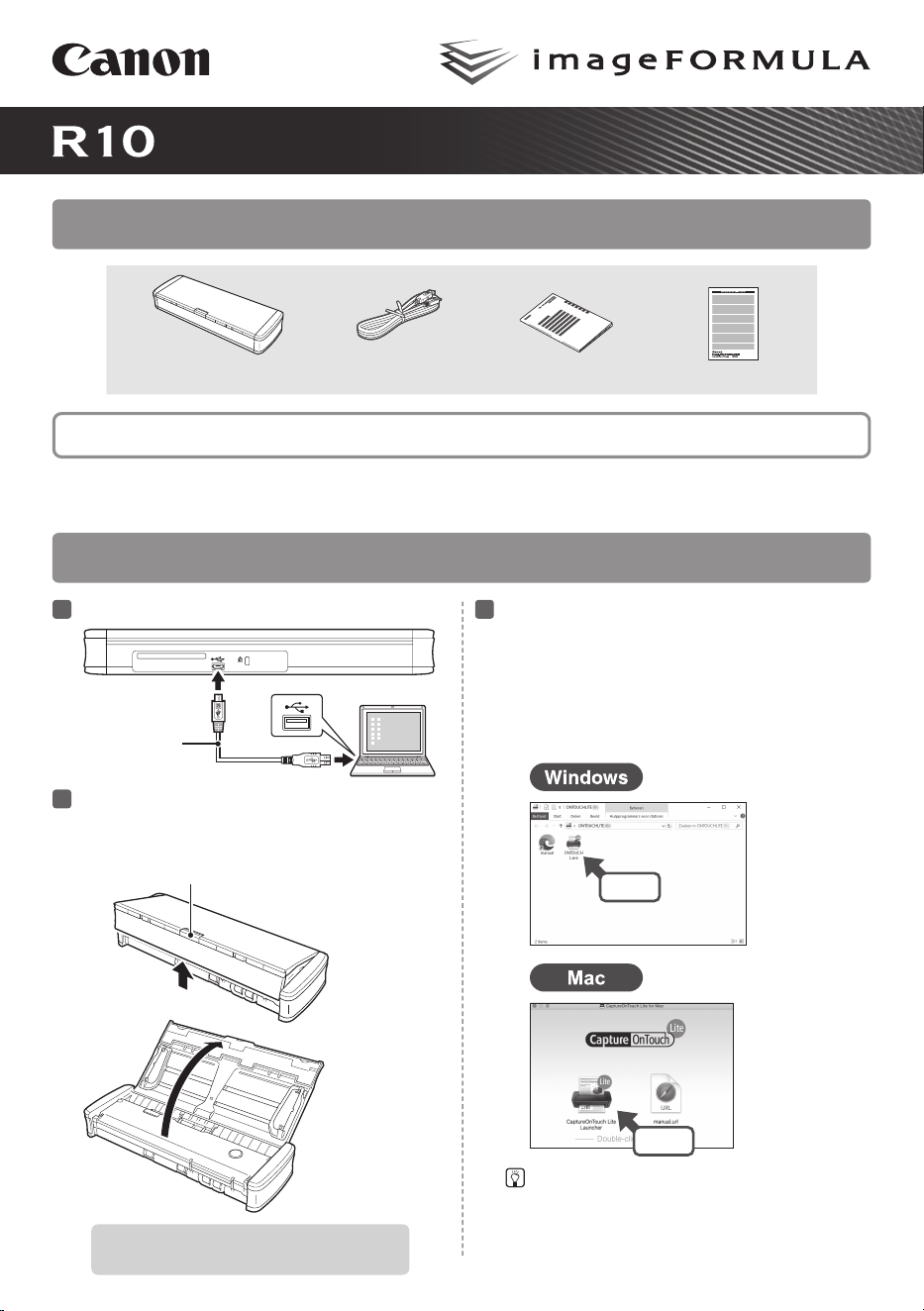
Verbinden Sie den Scanner mit dem Computer.
USB-Kabel
Öffnen Sie das Einzugsfach, um den Scanner
einzuschalten.
Den Entriegelungshebel drücken,
während Sie das Einzugsfach anheben
Die Starttaste leuchtet in Blau auf
und der Scanner schaltet sich ein.
Öffnen Sie die integrierte Software
(CaptureOnTouch Lite).
Ein Pop-up-Bildschirm wird mit dem Softwaresymbol
angezeigt.
* Wenn Sie die Starttaste des Scanners drücken,
wird CaptureOnTouch Lite nicht gestartet.
Doppelklicken Sie auf das Symbol
[CaptureOnTouch Lite Launcher].
Click
Click
Hinweis
• Wenn Sie CaptureOnTouch Lite unter macOS
Big Sur zum ersten Mal starten, wird eine
Meldung bezüglich des Zugriffs auf entfernbare
Datenträger angezeigt. Klicken Sie auf [OK], um
fortzufahren. Detaillierte Informationen finden Sie
1
2
3
ReferenzhandbuchReferenzhandbuch
2
unter „Bei Nutzung von macOS Big Sur“ in der
Bedienungsanleitung.
• Wenn CaptureOnTouch Lite nicht gestartet wird,
ergreifen Sie die folgenden Maßnahmen.
- Trennen Sie das USB-Kabel ab und schließen
Sie es wieder an.
- Wenn der Scanner und Computer über einen
USB-Hub verbunden sind, entfernen Sie den
USB-Hub und schließen Sie den Scanner direkt
mit einem USB-Kabel an den Computer an.
- Überprüfen Sie, ob der Zugriff auf USB-Geräte
durch Sicherheitssoftware gesperrt ist, und
erlauben Sie den Zugriff, wenn er verboten ist.
- In Windows kann die automatische Wiedergabe
für USB-Speichergeräte ausgeschaltet sein.
Öffnen Sie in diesem Fall den Explorer und
starten Sie das Symbol [CaptureOnTouch Lite]
in [Geräte und Laufwerke].
Heben Sie die Dokumentführung an.
Legen Sie das Dokument ein.
Drehen Sie das Dokument mit der Rückseite nach
unten und zu Ihnen gerichtet und legen Sie es in
das Einzugsfach ein.
Richten Sie die Dokumentführungen beidseitig am
eingelegten Dokument aus.
Hinweis
• Drücken Sie das Dokument unter die Zungen der
Dokumentführungen.
Zunge
Wählen Sie den Dokumententyp und den
Speicherort des gescannten Bildes aus.
Hinweis
• Wenn Sie auf klicken, können Sie den
Dokumententyp ändern und einen Speicherort
auswählen, in dem Ihr Dokument gespeichert
wird.
• Wenn Sie auf [Neues dokument] klicken, können
Sie neue Einstellungen hinzufügen.
• Wenn Sie auf [Neue Ausgabe] klicken, können
Sie neue Speicherorte hinzufügen.
Klicken Sie auf die [SCANNEN]-Taste.
Click
Wenn die Software geöffnet ist, können Sie den
Scanvorgang auch durch Drücken der Starttaste am
Scanner starten.
Klicken Sie nach dem Bestätigen des
gescannten Bilds auf die Schaltfläche [Fertig
stellen].
Click
4
5
6
7
8
3
Weitere Informationen
Detaillierte Erläuterungen zum Scanner und zu CaptureOnTouch Lite finden Sie in der Bedienungsanleitung.
https://software.canon-elec.co.jp/ims/r10/
Die Bedienungsanleitung kann auch aufgerufen werden, indem Sie doppelt auf das Symbol [manual] auf dem
ursprünglichen Pop-Up-Bildschirm klicken. Siehe
3
unter „Scannen“.
Hilfe
Technische Unterstützung
https://www.canon-europe.com/support/consumer_products/contact_support/
Wenn der Hinweisbildschirm zur Aktualisierung der Software erscheint
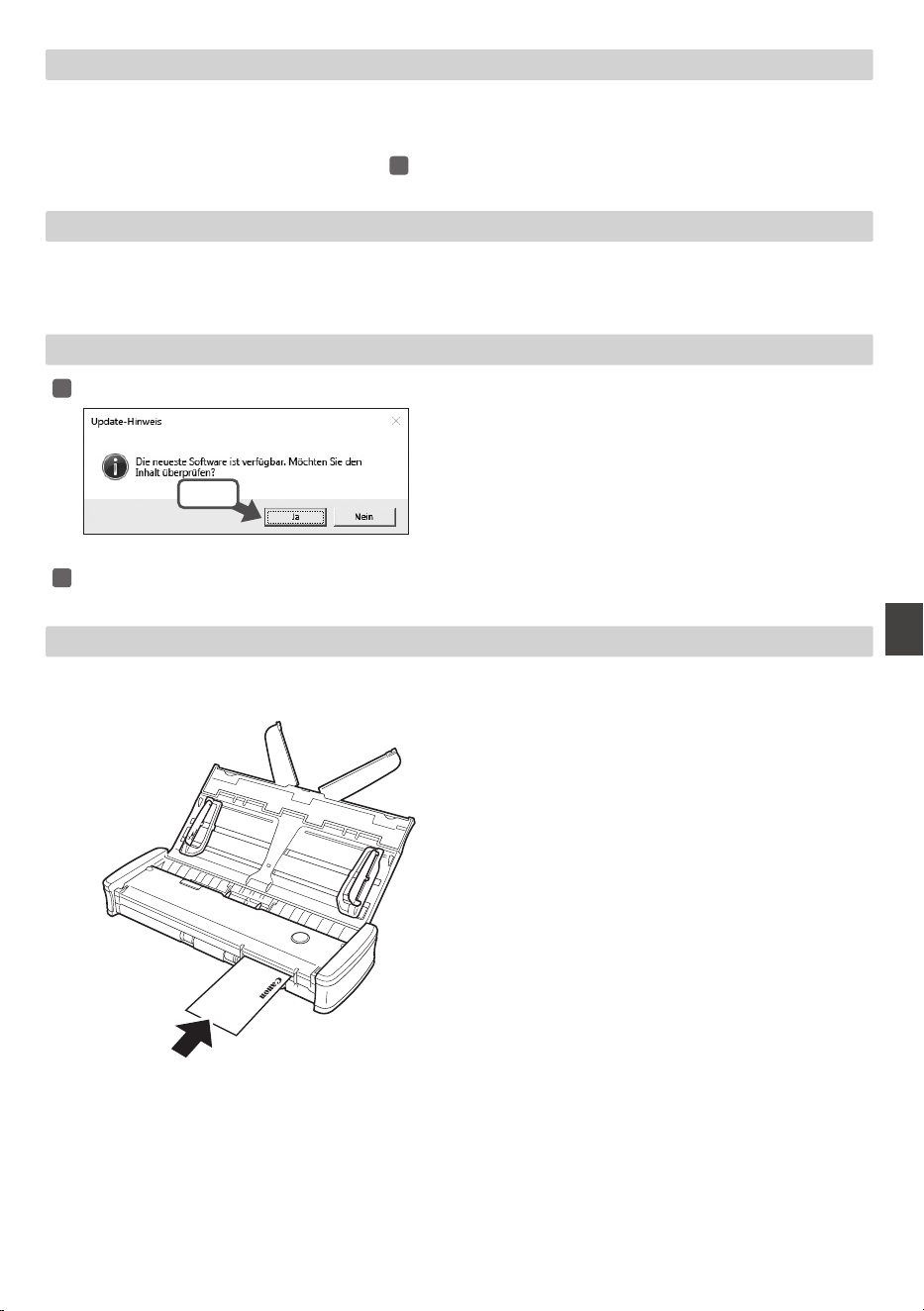
Klicken Sie auf die [Ja]-Taste.
Click
Der Webbrowser wird angezeigt und das Herunterladen der Aktualisierungsdatei beginnt.
Folgen Sie den Anweisungen auf dem Bildschirm und installieren Sie die Aktualisierung.
Tipps
Beim Scannen einer Karte
Schieben Sie die Karte mit der Vorderseite nach oben gerade in das Kartenfach.
1
2

4
Handhabung
WARNUNG
Beachten Sie stets die folgenden Vorsichtsmaßregeln beim Umgang mit dem Scanner. Andernfalls besteht Brand- oder
Stromschlaggefahr.
• Stellen Sie niemals Alkohol, Benzin, Farbverdünner oder andere leicht entzündliche Substanzen neben den Scanner.
• Achten Sie darauf, dass kein Wasser und keine entzündlichen Substanzen (Alkohol, Benzol, Farbverdünner usw.) in
den Scanner gelangen. Andernfalls besteht Brand- und Stromschlaggefahr.
• Das USB-Kabel darf nicht zerschnitten, beschädigt oder modifiziert werden. Legen Sie keine schweren Gegenstände
auf das Kabel, ziehen Sie nicht am Kabel, und biegen Sie es nicht um.
• Schließen Sie das USB-Kabel niemals mit nassen Händen an.
• Das USB-Kabel darf nicht verknotet oder aufgewickelt werden. Andernfalls besteht Brand- und Stromschlaggefahr.
• Verwenden Sie ausschließlich das USB-Kabel aus dem Lieferumfang des Scanners.
• Versuchen Sie nicht, den Scanner zu zerlegen oder zu modifizieren. Andernfalls besteht Brand- und
Stromschlaggefahr.
• Verwenden Sie kein entzündliches Spray in der Nähe des Scanners.
• Schalten Sie den Scanner vor dem Reinigen aus und ziehen Sie das USB-Kabel ab.
• Fassen Sie das USB-Kabel beim Abziehen stets am Stecker. Ziehen Sie nicht am USB-Kabel, da hierdurch die Leiter
im Kabel beschädigt oder freigelegt werden können, so dass Brand- und Stromschlaggefahr besteht.
• Reinigen Sie den Scanner mit einem leicht befeuchteten und gut ausgewrungenen Tuch. Verwenden Sie zur
Reinigung niemals Alkohol, Benzin, Farbverdünner oder andere leicht entzündliche Substanzen.
• Wenn der Scanner ungewöhnliche Geräusche von sich gibt, Rauch aus dem Gerät austritt, das Gerät heiß wird oder
Sie einen ungewöhnlichen Geruch wahrnehmen, der Scanner nicht funktioniert oder sonstige Störungen beim Betrieb
des Scanners auftreten, schließen Sie sofort das Einzugsfach, schalten Sie das Gerät aus, und ziehen Sie das USB-
Kabel heraus. Wenden Sie sich dann an Ihren örtlichen autorisierten Canon-Händler oder Kundendienstvertreter.
• Lassen Sie den Scanner nicht fallen, und setzen Sie ihn keinen starken Stößen aus. Schließen Sie bei Beschädigung
des Scanners sofort das Einzugsfach, schalten Sie den Scanner aus, und ziehen Sie das USB-Kabel heraus.
Wenden Sie sich dann an Ihren örtlichen autorisierten Canon-Händler oder Kundendienstvertreter.
• Schließen Sie vor dem Transport des Scanners unbedingt das Einzugsfach, schalten Sie den Scanner aus, und
ziehen Sie das USB-Kabel heraus.
Personen mit Herzschrittmacher
Dieses Gerät erzeugt ein schwaches Magnetfeld.
Wenn Sie einen Herzschrittmacher oder ein anderes medizinisches Implantat benutzen und irgendwelche
ungewöhnliche Symptome bemerken, halten Sie sich von diesem Gerät fern und konsultieren Sie Ihren Arzt.
Beim Einsenden des Scanners zur Reparatur
Zur Reparatur muss der Scanner an die angegebene Kundendienstadresse gesandt werden. Verwenden Sie zum
Versand des Scanners die Originalverpackung. Sichern Sie den Scanner gründlich mit Verpackungsmaterial, wenn Sie
ihn in den Versandkarton legen.
Reproduktionswarnung
Dieses Gerät darf nur unter Einhaltung aller geltenden Gesetze verwendet werden, insbesondere in Zusammenhang mit
Fälschung und Urheberrecht sowie Gesetze in Bezug auf nationale Sicherheit.
Personen, die absichtlich oder unabsichtlich eines oder mehrere der folgenden Dokumente duplizieren, um die Kopie
fälschlicherweise als das Original auszugeben, können gemäß geltender Gesetze und Bestimmungen gerichtlich
belangt werden.
• Papiergeld oder Banknoten (inländische oder ausländische)
• Briefmarken, Steuermarken oder andere Marken
• Aktienzertifikate, Anleihescheine, Schuldscheine, Schecks und andere wertvolle Zertifikate
• Reisepässe, Lizenzen und andere Zertifikate, die von Regierungsbehörden und anderen offiziellen Stellen ausgestellt
wurden
Diese Liste ist nicht vollständig.
Canon ist nicht für die Benutzungsweise des Scanners durch Einzelpersonen verantwortlich. Beachten Sie, dass
bestimmtes geistiges Eigentum urheberrechtlich geschützt ist und nicht ohne die ausdrückliche Zustimmung des
Rechteinhabers reproduziert werden darf. Der persönliche Gebrauch und der Gebrauch im Haushalt sind unter
bestimmten Umständen hiervon ausgenommen.

5
Modellnamen
Die folgenden Namen können in den einzelnen Verkaufsregionen Dokumentenscanner in den Sicherheitsvorschriften
genannt werden.
R10: Model 6130200
Haftungsausschluss
Die Informationen in diesem Dokument können ohne vorherige Ankündigung geändert werden.
CANON ELECTRONICS INC. ÜBERNIMMT WEDER AUSDRÜCKLICHE NOCH KONKLUDENTE GARANTIEN
IM HINBLICK AUF DIESES MATERIAL, DIE ÜBER DIE DARSTELLUNGEN IN DIESEM TEXT HINAUSGEHEN,
INSBESONDERE KEINE GARANTIEN DER HANDELSFÄHIGKEIT UND EIGNUNG FÜR EINEN BESTIMMTEN
ZWECK ODER ÜBER DIE NICHTVERLETZUNG VON RECHTEN. CANON ELECTRONICS INC. HAFTET NICHT FÜR
DIREKTE, FOLGE- ODER ZUFÄLLIG ENTSTANDENE SCHÄDEN JEGLICHER ART, ODER FÜR VERLUSTE UND
AUSGABEN, DIE DURCH DIE VERWENDUNG DIESES MATERIALS ENTSTEHEN.
CANON ELECTRONICS INC. HAFTET NICHT FÜR DIE AUFBEWAHRUNG UND HANDHABUNG VON
DOKUMENTEN, DIE MIT DIESEM PRODUKT GESCANNT WURDEN, ODER FÜR DIE SPEICHERUNG UND
HANDHABUNG DER RESULTIERENDEN DATEN DER GESCANNTEN BILDER.
WENN SIE BEABSICHTIGEN, DIE ORIGINALE GESCANNTER DOKUMENTE WEGZUWERFEN, SIND SIE, DER
KUNDE, DAFÜR VERANTWORTLICH, DIE GESCANNTEN BILDER ZU ÜBERPRÜFEN UND SICHERZUSTELLEN,
DASS DIE DATEN UNBESCHÄDIGT SIND.
DIE HAFTUNGSHÖCHSTGRENZE VON CANON ELECTRONICS INC. UNTER DIESER GARANTIE IST AUF DEN
KAUFPREIS DES DURCH DIE GARANTIE ABGEDECKTEN PRODUKTS BESCHRÄNKT.
Marken
• Canon und das Canon-Logo sind registrierte Markenzeichen von Canon Inc. in den USA und können auch in anderen
Ländern Markenzeichen bzw. registrierte Markenzeichen sein.
• imageFORMULA ist eine Marke von CANON ELECTRONICS INC.
• Microsoft, Windows, PowerPoint und SharePoint sind eingetragene Marken oder Marken der Microsoft Corporation in
den USA und anderen Ländern.
• Die Abbildung der Screenshots von Microsoft Produkten erfolgt mit Genehmigung der Microsoft Corporation.
• macOS ist ein Warenzeichen von Apple Inc., eingetragen in den USA und anderen Ländern.
• Andere in diesem Dokument aufgeführte Produkt- und Firmennamen können Marken ihrer jeweiligen Eigentümer
sein. Die Symbole
TM
und
®
werden in diesem Dokument allerdings nicht benutzt.
Copyright
Copyright 2021 CANON ELECTRONICS INC. Alle Rechte vorbehalten.
Kein Teil dieser Veröffentlichung darf ohne vorherige schriftliche Genehmigung von CANON ELECTRONICS INC. in
irgendeiner Form oder mit irgendwelchen Mitteln (elektronisch oder mechanisch, durch Fotokopieren oder Tonaufnahme
oder über ein Informationsspeicher- oder -abrufsystem) reproduziert oder übertragen werden.
1
Scanner
USB-kabel type A/
Micro B
Installatiehandleiding
(dit document)
Garantie
Het is niet nodig om software of een scannerdriver te installeren.
• Onderdelen in deze handleiding kunnen zonder voorafgaand bericht worden gewijzigd.
• Bewaar de verpakking van het apparaat voor als u het apparaat wilt opslaan of vervoeren.
De accessoires controleren
Hoe te scannen
Sluit de scanner op de computer aan.
USB-kabel
Open de invoerlade om de scanner aan te
zetten.
Druk op de vergrendelingsknop
terwijl u de invoerlade omhoog zet
Startknop licht blauw op en de
scanner schakelt in.
Open de ingebouwde software
(CaptureOnTouch Lite).
Er wordt een pop-upvenster weergegeven met het
softwarepictogram.
* Wanneer u op de startknop van de scanner drukt,
start CaptureOnTouch Lite niet.
Dubbelklik op het pictogram [CaptureOnTouch Lite
Launcher].
Click
Click
Wenk
• In macOS Big Sur verschijnt er, wanneer u
CaptureOnTouch Lite voor de eerste keer start,
een bericht over toegang tot het verwijderbare
volume. Klik op [OK] om verder te gaan. Voor
meer informatie, zie „Bij gebruik van macOS Big
1
2
3
InstallatiehandleidingInstallatiehandleiding
2
Sur” in de gebruikershandleiding.
• Als CaptureOnTouch Lite niet start, neemt u de
volgende maatregelen.
- Koppel de USB-kabel los en sluit hem weer
aan.
- Als de scanner en de computer zijn
aangesloten via een USB-hub, verwijdert u de
USB-hub en sluit u deze rechtstreeks met een
USB-kabel aan.
- Controleer of toegang tot USB-apparaten is
verboden door beveiligingssoftware, en sta
toegang toe als dit verboden is.
- In Windows is automatisch afspelen voor USB-
geheugenapparaten mogelijk uitgeschakeld.
Open in dat geval Verkenner en voer het
pictogram [CaptureOnTouch Lite] uit in
[Apparaten en stations].
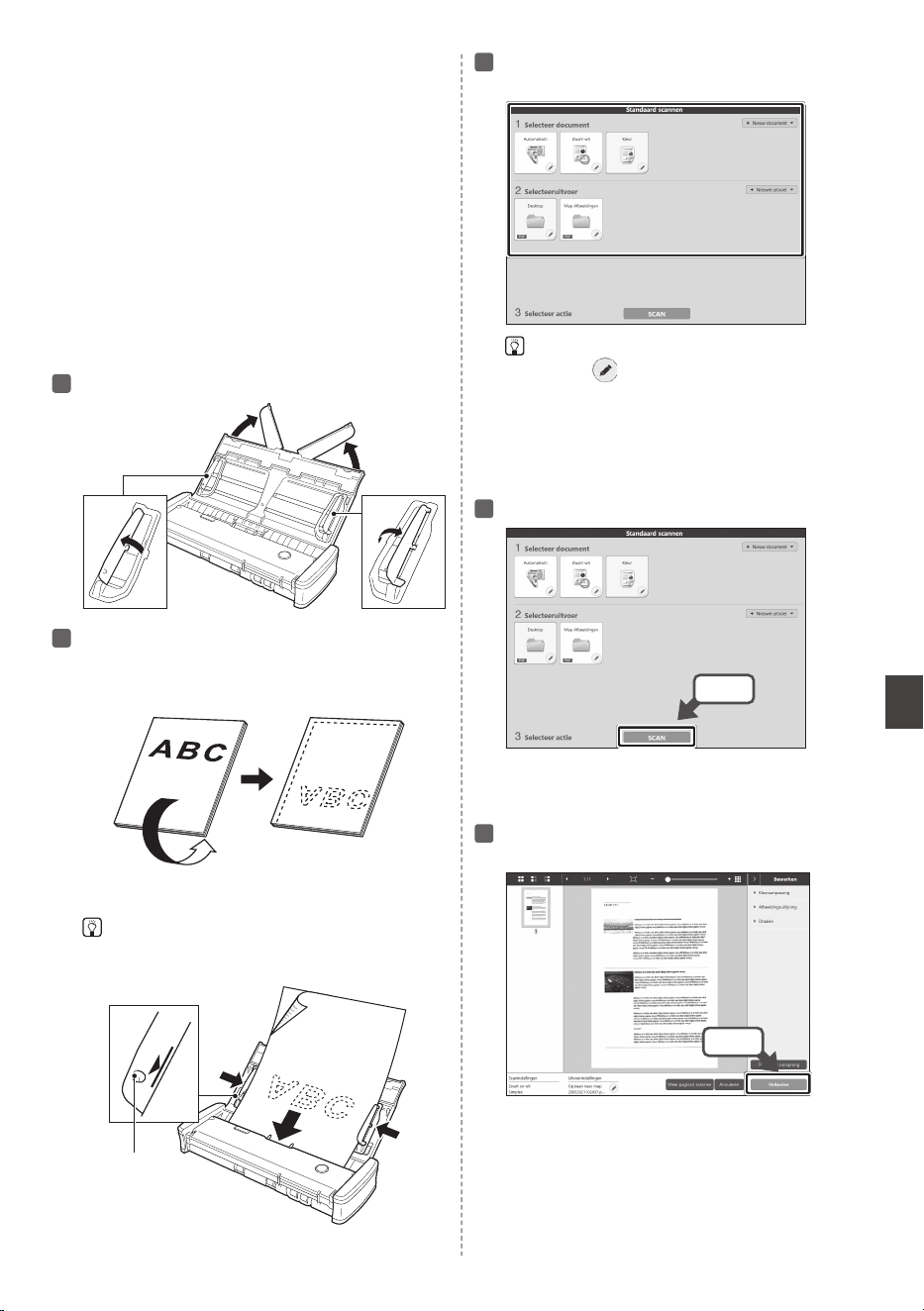
Klap de documentgeleiders omhoog.
Laad het document.
Draai het document ondersteboven met de
achterzijde naar u toe en plaats het in de
invoerlade.
Schuif de documentgeleiders tegen beide
zijkanten van het te scannen document.
Wenk
• Druk het document onder de lipjes van de
documentgeleiders.
Tabblad
Selecteer het documenttype en de
opslaglocatie van de gescande afbeelding.
Wenk
• Als u op klikt, kunt u het scantype wijzigen
en een locatie selecteren om uw document op
te slaan.
• Als u op [Nieuw document] klikt, kunt u nieuwe
instellingen toevoegen.
• Als u op [Nieuwe uitvoer] klikt, kunt u nieuwe
opslaglocaties toevoegen.
Klik op de knop [SCAN].
Click
Wanneer de software geopend is, kunt u ook
beginnen te scannen door op de startknop op de
scanner te drukken.
Nadat u de gescande afbeelding hebt
bevestigd, klikt u op de knop [Voltooien].
Click
4
5
6
7
8
3
Meer informatie
Raadpleeg de gebruikershandleiding voor gedetailleerde uitleg over de scanner en CaptureOnTouch Lite.
https://software.canon-elec.co.jp/ims/r10/
De gebruikershandleiding kan ook worden weergegeven door te dubbelklikken op het pictogram [manual] in het
oorspronkelijke pop-upscherm. Zie
3
van „Hoe te scannen”.
Help
Technische ondersteuning
https://www.canon-europe.com/support/consumer_products/contact_support/
Wanneer het scherm met de mededeling voor software-update verschijnt
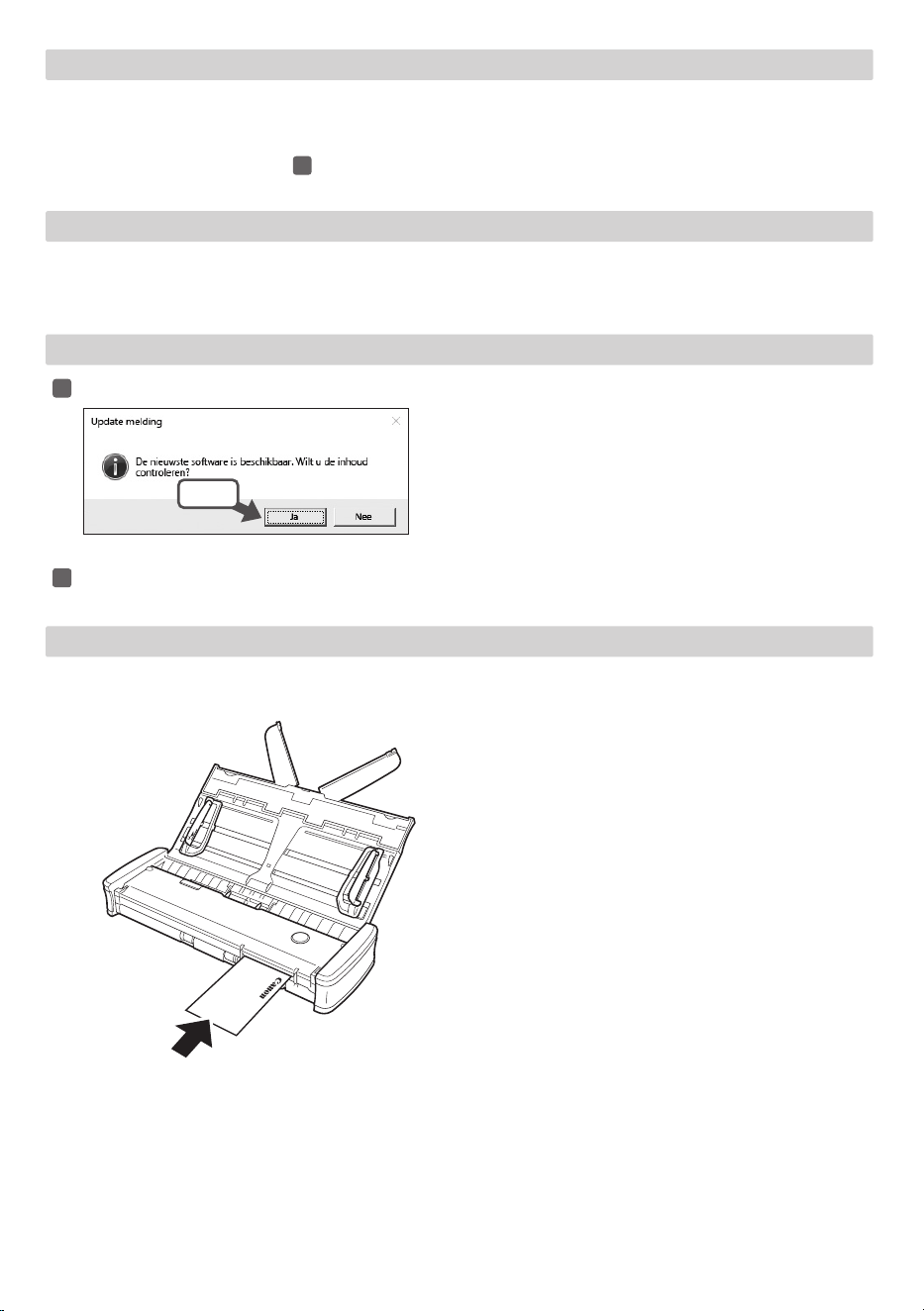
Klik op de knop [Ja].
Click
De webbrowser verschijnt en het downloaden van het updatebestand begint.
Volg de instructies op het scherm om de update te installeren.
Tips
Bij het scannen van een kaart
Houd het kaartje met de bedrukte zijde naar boven en steek het kaartje recht in de kaartsleuf.
1
2

4
Behandeling
WAARSCHUWING
Let op de volgende voorzorgsmaatregelen bij het gebruik van de scanner. Houd u aan deze voorschriften om
brandgevaar en elektrische schokken te voorkomen.
• Plaats nooit alcohol, benzeen, verfverdunners of andere licht ontvlambare materialen in de buurt van de scanner.
• Zorg dat er geen water of brandbare stoffen (alcohol, verfverdunner, benzeen, etc.) terechtkomen in de scanner
omdat dit kan leiden tot brand of elektrische schokken.
• Knip, beschadig of wijzig de USB-kabel niet. Plaats geen zware voorwerpen op de kabel, trek er niet aan en vouw het
niet excessief.
• Sluit nooit de USB-kabel aan wanneer uw handen nat zijn.
• Knoop of rol de USB-kabel niet op, want dit kan leiden tot brand of elektrische schokken.
• Gebruik alleen de USB-kabel die bij de scanner is geleverd.
• Probeer nooit de scanner uit elkaar te halen of op andere wijze te wijzigen, omdat dit gevaarlijk is en kan leiden tot
brand en elektrische schokken.
• Gebruik geen spuitbussen met brandbare inhoud in de buurt van de scannereenheid.
• Wanneer u de scanner reinigt, schakelt u de scanner uit en koppelt u de USB-kabellos.
• Trek de USB-kabel altijd aan de stekker uit de aansluiting. Trek niet direct aan de USB-kabel omdat hierdoor de
binnenbedrading van de kabels beschadigd of blootgelegd kan worden, wat kan leiden tot brand of elektrische
schokken.
• Reinig de scanner met behulp van een licht bevochtigde, goed uitgewrongen doek. Gebruik nooit alcohol, benzeen,
verfverdunner of andere brandbare stoffen.
• Als de scanner vreemde geluiden maakt of rook, warmte of vreemde geuren afgeeft, of als de scanner niet werkt of
als er andere afwijkingen optreden tijdens het gebruik van de scanner, sluit dan onmiddelijk de invoerlade, schakel
de scanner UIT en ontkoppel de USB-kabel. Neem vervolgens contact op met uw plaatselijke Canon-leverancier of
ondersteuningsdienst voor meer informatie.
• Laat de scanner niet vallen en stel hem niet bloot aan stoten of heftige schokken. Mocht de scanner ooit beschadigd
raken, sluit dan onmiddellijk de invoerlade, schakel de scanner UIT en ontkoppel de USB-kabel. Neem vervolgens
contact op met uw plaatselijke Canon-leverancier of ondersteuningsdienst voor meer informatie.
• Voordat u de scanner gaat verplaatsen moet u de invoerlade sluiten, de scanner uitschakelen en de USB-
kabelontkoppelen.
Klanten met pacemakers
Dit product genereert een zwak magnetisch veld.
Als u een pacemaker of ander medisch geïmplanteerd apparaat gebruikt en iets vreemds opmerkt, ga dan bij het
product weg en raadpleeg uw arts.
Wanneer u de scanner instuurt voor reparatie
Wanneer u de scanner wilt laten repareren, dient u de scanner naar het opgegeven adres te sturen. Wanneer u de
scanner verstuurt, gebruik dan de verpakking waarin hij geleverd is. Zet de scanner goed vast met verpakkingsmateriaal
wanneer u hem in de doos plaatst.
Reproductiewaarschuwing
Dit apparaat is ontworpen om te worden gebruikt op een legale manier en in overeenstemming met alle toepasselijke
wetgeving, met inbegrip van, maar niet beperkt tot wetgeving op het gebied van vervalsing en auteursrechten, alsook
wetgeving met betrekking tot de nationale veiligheid.
Personen die een of meer van de volgende materialen hebben gereproduceerd (ongeacht het feit of dit opzettelijk
is gedaan of niet) met als doel dat materiaal door te laten gaan voor het origineel, kunnen worden vervolgd in
overeenstemming met de toepasselijke wet- en regelgeving.
• Papiergeld of bankbiljetten (binnenlands en buitenlands)
• Postzegels, belastingzegels of andere, vergelijkbare zegels
• Aandeelcertificaten, obligatiecertificaten, promessen, cheques of andere waardecertificaten
• Paspoorten, vergunningen of andere certificaten of documenten die zijn uitgegeven door ambtenaren of
overheidsinstellingen
Deze lijst is niet uitputtend.
Canon is niet verantwoordelijk voor de manier waarop deze scanner wordt gebruikt door een individu. Houd er
rekening mee dat bepaalde intellectuele eigendommen worden beschermd door auteursrechtwetgeving en dat items
waarop auteursrechten van toepassing zijn, niet mogen worden gereproduceerd zonder expliciete toestemming
van de auteursrechthouder, tenzij het gaat om persoonlijk of huishoudelijk gebruik en er sprake is van specifieke
omstandigheden.

5
Modelnamen
De volgende modelnummers kunnen worden genoemd in de veiligheidsvoorschriften voor de diverse gebieden waar
deze documentscanner te koop is.
R10: Model 6130200
Afwijzing van aansprakelijkheid
De informatie in dit document kan zonder voorafgaande melding worden gewijzigd.
CANON ELECTRONICS INC. GEEFT GEEN GARANTIE VAN WELKE AARD DAN OOK MET BETREKKING
TOT DIT MATERIAAL, NOCH UITDRUKKELIJK NOCH IMPLICIET, BEHALVE WAT IN DEZE IS VOORZIEN,
INCLUSIEF EN ZONDER BEPERKING, DAARVAN, GARANTIES MET BETREKKING TOT VERKOOPBAARHEID,
VERHANDELBAARHEID, GESCHIKTHEID VOOR EEN BEPAALD DOEL OF GEBRUIK OF NIET SCHENDEN.
CANON ELECTRONICS INC. STELT ZICH NIET AANSPRAKELIJK VOOR ENIGE RECHTSTREEKSE, TOEVALLIGE
OF GEVOLGSCHADE VAN WELKE AARD DAN OOK, OF VOOR VERLIES OF KOSTEN DIE UIT HET GEBRUIK VAN
DIT MATERIAAL VOORTVLOEIEN.
CANON ELECTRONICS INC. IS NIET AANSPRAKELIJK VOOR DE OPSLAG EN HET GEBRUIK VAN DOCUMENTEN
DIE MET DIT PRODUCT ZIJN GESCAND, OF VOOR DE OPSLAG EN HET GEBRUIK VAN RESULTERENDE
GESCANDE BEELDGEGEVENS.
ALS U DE ORIGINELEN VAN GESCANDE DOCUMENTEN WILT AFVOEREN, BENT U, DE KLANT,
VERANTWOORDELIJK VOOR CONTROLE VAN DE GESCANDE BEELDEN OM VAST TE STELLEN DAT DE
GEGEVENS INTACT ZIJN.
DE MAXIMALE AANSPRAKELIJKHEID VAN CANON ELECTRONICS INC. ONDER DEZE GARANTIE IS BEPERKT
TOT DE AANSCHAFPRIJS VAN HET PRODUCT WAAR DEZE GARANTIE BETREKKING OP HEEFT.
Merken
• Canon en het Canon-logo zijn geregistreerde merken van Canon Inc. in de Verenigde Staten en kunnen ook merken
of geregistreerde merken zijn in andere landen.
• imageFORMULA is een merk van CANON ELECTRONICS INC.
• Microsoft, Windows, PowerPoint en SharePoint zijn geregistreerde merken of merken van Microsoft Corporation in de
Verenigde Staten en andere landen.
• Schermafbeelding(en) van Microsoft producten gereproduceerd met toestemming van de Microsoft Corporation.
• macOS is een handelsmerk van Apple Inc., geregistreerd in de VS en andere landen.
• Andere producten en bedrijfsnamen hierin vermeld kunnen merken zijn van de respectieve eigenaren. De symbolen
TM
en
®
worden echter in dit document niet gebruikt.
Copyright
Copyright 2021 door CANON ELECTRONICS INC. Alle rechten voorbehouden.
Niets uit deze publicatie mag worden verveelvoudigd of overgebracht in enige vorm of op enige manier, hetzij
elektronisch of mechanisch, met inbegrip van fotokopiëren en opnames, of opgeslagen in een geautomatiseerd
gegevensbestand zonder voorafgaande schriftelijke toestemming van CANON ELECTRONICS INC.
1
Tarayıcı
USB Kablosu Tip A/
Mikro B
Kurulum Kılavuzu
(bu belge)
Garanti
Herhangi bir yazılım veya tarayıcı sürücüsü yüklemeye gerek yoktur.
• Bu kılavuzdaki ögeler, bildirimde bulunulmadan değiştirilebilir.
• Makinenin ambalajını ve ambalaj malzemelerini, makinenin depolanması ya da taşınması için saklamanız gereklidir.
Aksesuarların Kontrol Edilmesi
Tarama Nasıl Yapılır
Tarayıcı ile bilgisayara bağlayın.
USB kablosu
Tarayıcıyı açmak için besleme tepsisini açın.
Besleme tepsisini yükseltirken
serbest bırakma koluna basın
Başlat düğmesi mavi yanar ve
tarayıcı açılır.
Dahili yazılımı (CaptureOnTouch Lite) açın.
Bir açılır ekran yazılım simgesiyle görüntülenecektir.
* Tarayıcı başlat düğmesine basmak
CaptureOnTouch Lite’ı başlatmaz.
[CaptureOnTouch Lite Launcher] simgesine çift
tıklayın.
Click
Click
İpucu
• macOS Big Sur’da, CaptureOnTouch Lite’ı ilk kez
başlattığınızda çıkarılabilir disk bölümüne erişime
ilişkin mesaj ekranı görünür. Devam etmek
için [Tamam]’a tıklayın. Ayrıntılar için Kullanıcı
Kılavuzu’nda “macOS Big Sur Kullanırken”
1
2
3
Kurulum KılavuzuKurulum Kılavuzu
2
bölümüne başvurun.
• CaptureOnTouch Lite başlamıyorsa aşağıdaki
önlemleri alın.
- USB kablosunun bağlantısını kesin ve USB
kablosunu yeniden bağlayın.
- Tarayıcı ile bilgisayar bir USB hub birimi
üzerinden bağlıysa USB hub birimini çıkarın
ve cihazları doğrudan bir USB kablosu ile
bağlayın.
- USB cihazlarına erişimin güvenlik yazılımı
tarafından yasaklanıp yasaklanmadığını kontrol
edin ve yasaklanmışsa erişime izin verin.
- Windows’da, USB bellek cihazları için Otomatik
Kullan seçeneği kapalı olabilir. Bu durumda,
Explorer’ı açın ve [Cihazlar ve sürücüler]
içindeki [CaptureOnTouch Lite] simgesini
çalıştırın.
Belge kılavuzlarını yükseltin.
Belgeyi yerleştirin.
Belgeyi arka tarafı size bakacak şekilde ters
çevirin ve besleme tepsisinin içine yerleştirin.
Belge kılavuzlarını yerleştirilen belgenin her iki
kenarıyla hizalayın.
İpucu
• Belgeyi, belge kılavuzlarının tırnaklarının altına
bastırın.
Tırnak
Belge türünü ve taranan görüntüyü depolama
yerini seçin.
İpucu
• simgesine tıklamak tarama türünü
değiştirmenize ve belgenizi kaydetmek için bir
konum seçmenize olanak sağlar.
• [Yeni belge] öğesine tıklamak yeni ayarlar
eklemenize olanak sağlar.
• [Yeni çıkış] öğesine tıklamak yeni depolama
konumları eklemenize olanak sağlar.
[TARA] düğmesine tıklayın.
Click
Yazılım açıkken, tarayıcı üzerindeki başlat
düğmesine basarak da taramayı başlatabilirsiniz.
Taranan görüntüyü onayladıktan sonra [Bitir]
düğmesine tıklayın.
Click
4
5
6
7
8
3
Daha Fazla Bilgi
Tarayıcı ve CaptureOnTouch Lite ile ilgili ayrıntılı açıklamalar için kullanıcı kılavuzuna başvurun.
https://software.canon-elec.co.jp/ims/r10/
Kullanıcı Kılavuzu, orijinal açılır ekranda [manual] simgesine çift tıklayarak da görüntülenebilir. “Tarama Nasıl Yapılır”
bölümünün
3
. maddesine bakın.
Yardım
Teknik destek
https://www.canon-europe.com/support/consumer_products/contact_support/
Yazılım Güncelleme Bildirimi Ekranı Göründüğünde
[Evet] düğmesine tıklayın.
Click
Web tarayıcısı görünür ve güncelleme dosyası indirilmeye başlar.
Ekrandaki talimatları izleyerek güncellemeyi yükleyin.
İpuçları
Bir kart tararken
Kartı yüzü yukarı bakacak şekilde çevirin ve doğrudan kart yuvasına yerleştirin.
1
2

4
Kullanım
UYARI
Tarayıcıyı her kullandığınızda aşağıdaki önlemlere dikkat edin. Bunu yapmamanız, bir yangına ya da elektrik
çarpmasına neden olabilir.
• Tarayıcının yakınına hiçbir zaman alkol, benzen, boya tineri veya diğer yanıcı maddeler koymayın.
• Tarayıcının içine su ya da yanıcı maddeler (alkol, benzen, boya tineri vb.) dökülmesine izin vermeyin, bunlar bir
yangına ya da elektrik çarpmasına neden olabilir.
• USB kablosunu kesmeyin, hasar vermeyin ya da değiştirmeyin. Kablonun üzerine ağır nesneler koymayın ve kabloya
asılmayın ya da aşırı bükmeyin.
• USB kablosunu asla elleriniz ıslakken bağlamayın.
• USB kablosunu düğümlemeyin ya da sarmayın; bu, bir yangın ya da elektrik çarpmasına neden olabilir.
• Yalnızca tarayıcı ile birlikte verilen USB kablosunu kullanın.
• Tehlikeli olduğu ve yangına veya elektrik çarpmasına yol açabileceği için tarayıcıyı herhangi bir şekilde sökmeye veya
modifiye etmeye çalışmayın.
• Tarayıcının yakınında yanıcı aerosol sprey ürünleri kullanmayın.
• Tarayıcıyı temizlerken, tarayıcıyı KAPALI duruma getirin ve USB kablosunun bağlantısını kesin.
• USB kablosunun bağlantısını keserken, konektöründen sıkıca kavrayın. Doğrudan USB kablosundan çekmeyin; bu,
kablonun iç kablajının zarar görmesine ve açığa çıkmasına neden olarak bir yangına ya da elektrik çarpmasına yol
açabilir.
• Tarayıcıyı, iyice sıkılmış hafif nemli bir bez kullanarak temizleyin. Asla alkol, benzen, boya tineri ya da başka yanıcı
madde kullanmayın.
• Tarayıcıyı kullandığınızda tarayıcıdan garip sesler geliyorsa ya da tarayıcı duman, ısı veya garip kokular çıkarıyorsa
ya da tarayıcıyı kullandığınızda başka anormallikler meydana geliyorsa, derhal besleme tepsisini kapatın, tarayıcıyı
KAPALI duruma getirin ve USB kablosunun bağlantısını kesin. Ardından, daha fazla bilgi için yerel yetkili Canon
satıcınızla ya da servis temsilcisi ile irtibata geçin.
• Tarayıcıyı düşürmeyin ya da darbelere ya da güçlü şoklara maruz bırakmayın. Tarayıcının hasar görmesi durumunda,
besleme tepsisini hemen kapatın, tarayıcıyı KAPALI duruma getirin ve USB kablosunun bağlantısını kesin. Ardından,
daha fazla bilgi için yerel yetkili Canon satıcınızla ya da servis temsilcisi ile irtibata geçin.
• Tarayıcıyı taşımadan önce, besleme tepsisini kapattığınızdan, tarayıcıyı KAPALI duruma getirdiğinizden ve USB
kablosunun bağlantısını kestiğinizden emin olun.
Kalp Pili Olan Müşteriler
Bu ürün, düşük düzeyde manyetik bir alan yayar.
Kalp piliniz veya başka bir tıbbi implantınız varsa ve herhangi bir anormallik hissediyorsanız, üründen uzaklaşın ve
doktorunuza danışın.
Tarayıcıyı onarım için gönderirken
Onarım için bir talep yapıldığında, tarayıcının belirtilen adrese gönderilmesi gerekir. Tarayıcıyı gönderirken, içinde
geldiği ambalaj kutusunu kullanın. Tarayıcıyı ambalaj kutusuna yerleştirdiğinizde tarayıcıyı paketleme malzemesi ile
sıkıca sabitleyin.
Çoğaltma Uyarısı
Orijinali olarak yanlış tanıtmak amacıyla aşağıdaki materyali (aşağıdaki liste kapsamlı değildir) çoğaltmanız (taramanız)
durumunda ya da materyali çoğaltmanız (taramanız) ve sonuç olarak orijinalinden ayırt edilemez olması durumunda,
yasal olarak sorumlu tutulabilirsiniz.
• Kağıt paralar ya da banknotlar (yerli ve yabancı)
• Posta pulları, damga pulları ve diğer benzer pullar
• Hisse senetleri, geçici tahviller, senetler, çekler ve diğer değerli kağıtlar
• Pasaportlar, ruhsatlar ya da devlet yetkilileri ya da kurumları tarafından verilen diğer sertifikalar ya da belgeler
Bu, kapsamlı bir liste değildir.
Canon, bu tarayıcının kişi tarafından nasıl kullanıldığından sorumlu değildir.
Lütfen belirli fikri mülkiyet haklarının telif hakkı yasası tarafından korunduğunu ve telif hakkıyla korunan ögelerin sınırlı
koşullar altında kişisel veya evde kullanım dışında telif hakkı sahibinin izni olmaksızın çoğaltılamayacağını unutmayın.
Model Adları
Belge Tarayıcının her bir satış bölgesinde güvenlik düzenlemeleri için aşağıdaki ad verilmiş olabilir.
R10: Model 6130200

5
Sorumluluk Reddi
Bu belgedeki bilgiler, bildirimde bulunulmadan değiştirilebilir.
CANON ELECTRONICS INC., BU MATERYAL İLE İLGİLİ OLARAK PAZARLANABİLİRLİK, TİCARİ ELVERİŞLİLİK,
BELİRLİ BİR KULLANIM AMACINA UYGUNLUK YA DA İHLAL ETMEME İLE İLGİLİ GARANTİLER DAHİL ANCAK
BUNLARLA SINIRLI OLMAMAK KAYDIYLA, BURADA SUNULANLAR DIŞINDA SARİH YA DA ZIMNİ HİÇ BİR
GARANTİ VERMEMEKTEDİR. CANON ELECTRONICS INC., BU MATERYALİN KULLANIMINDAN DOĞAN
DOĞRUDAN, ARIZİ YA DA DOLAYLI HER TÜRLÜ HASAR YA DA KAYIP YA DA GİDERLERDEN SORUMLU
TUTULAMAZ.
CANON ELECTRONICS INC., BU ÜRÜN İLE TARANAN BELGELERİN SAKLANMASI VE KULLANIMINDAN YA DA
TARANMIŞ RESİM VERİLERİNİN SAKLANMASINDAN VE KULLANIMINDAN SORUMLU DEĞİLDİR.
TARANAN BELGELERİN ASILLARINI ATMAYI PLANLIYORSANIZ, TARANMIŞ RESİMLERİN İNCELENMESİNDEN VE
VERİLERİN EKSİKSİZ OLDUĞUNUN DOĞRULANMASINDAN MÜŞTERİ OLARAK SİZ SORUMLUSUNUZ.
CANON ELECTRONICS INC.’NİN BU GARANTİ ALTINDAKİ AZAMİ YÜKÜMLÜLÜĞÜ, GARANTİNİN KAPSADIĞI
ÜRÜNÜN SATIŞ FİYATI İLE SINIRLIDIR.
Ticari Markalar
• Canon ve Canon logosu, Amerika Birleşik Devletleri’nde Canon Inc.’nin tescilli ticari markalarıdır ve diğer ülkelerde de
ticari markalar ya da tescilli ticari markalar olabilir.
• imageFORMULA, CANON ELECTRONICS INC.’nin bir ticari markasıdır.
• Microsoft, Windows, PowerPoint ve SharePoint, Amerika Birleşik Devletleri’nde ve diğer ülkelerde Microsoft
Corporation’ın tescilli ticari markaları ya da ticari markalarıdır.
• Microsoft ürün ekran resmi (resimleri), Microsoft Corporation’ın izni ile yayınlanmıştır.
• macOS, Apple Inc.’in A.B.D.’de ve diğer ülkelerde tescilli bir ticari markasıdır.
• Burada yer alan diğer ürün ve şirket isimleri, ilgili sahiplerinin ticari markaları olabilir. Bununla birlikte, bu belgede
TM
ve
®
sembolleri kullanılmamıştır.
Telif Hakkı
Telif Hakkı 2021, CANON ELECTRONICS INC. Tüm hakları saklıdır.
Bu yayının hiç bir bölümü, CANON ELECTRONICS INC.’nin önceden yazılı izni olmadan, fotokopi ya da kayıt dahil
elektronik ya da mekanik hiç bir şekilde ya da hiç bir yolla ya da herhangi bir bilgi saklama ya da geri alma sistemi
yoluyla çoğaltılamaz ya da iletilemez.



PRINTED IN JAPAN
IMPRIMÉ AU JAPON
6T3-0132-01 © CANON ELECTRONICS INC. 2021xxxxxxx
CANON ELECTRONICS INC.
3-5-10 SHIBAKOEN, MINATO-KU, TOKYO 105-0011, JAPAN
CANON U.S.A. INC.
ONE CANON PARK, MELVILLE, NY 11747, U.S.A.
CANON CANADA INC.
8000 MISSISSAUGA ROAD, BRAMPTON, ONTARIO L6Y 5Z7, CANADA
CANON EUROPA N.V.
BOVENKERKERWEG 59, 1185 XB AMSTELVEEN, THE NETHERLANDS
CANON AUSTRALIA PTY. LTD.
BUILDING A, THE PARK ESTATE, 5 TALAVERA ROAD, MACQUARIE PARK, NSW 2113, AUSTRALIA
CANON SINGAPORE PTE. LTD.
1 FUSIONOPOLIS PLACE, #14-10, GALAXIS, SINGAPORE 138522
CANON KOREA BUSINESS SOLUTIONS INC.
BS TOWER, 607 TEHERAN-RO, GANGNAM-GU, SEOUL, KOREA
CANON INDIA PVT. LTD
7TH FLOOR, TOWER B DLF CYBER TERRACES DLF PHASE III GURGAON - 122002 HARYANA, INDIA