QUICK START GUIDE
GUIDE DE DÉMARRAGE RAPIDE
ATTENTION
For Returns or Support you MUST contact:
Pour les retours ou l’assistance, vous DEVEZ contacter:
DefenderCameras.com/Support
Need Help? Visit: DefenderCameras.com/support 2
NEED HELP?
BESOIN D’AIDE?
DefenderCameras.com/Support
Open your camera & scan this QR code for
access to the Defender PhoenixM2 Support Center
Ouvrez votre appareil photo et scannez ce code QR pour
accéder au centre d’assistance Defender PhoenixM2.

Need Help? Visit: DefenderCameras.com/support 3
TABLE OF CONTENTS
GUIDE DE DÉMARRAGE RAPIDE ....................................................................11
WARRANTY
Activate Your Warranty .........................................................................................4
Extend Your Warranty ...........................................................................................4
ABOUT YOUR SECURITY SYSTEM
What’s Included ......................................................................................................5
Regulatory Information .........................................................................................5
LET’S GET STARTED ...............................................................................................6
Pairing Your Camera(s)..........................................................................................7
Setting Up Motion Recording ...............................................................................8
Settign Up A Recording Schedule.........................................................................9
FREQUENTLY ASKED QUESTIONS ................................................................10
4
ACTIVATE YOUR WARRANTY
EXTEND YOUR WARRANTY
PROTECT
Covered for the
unexpected
SUPPORT
Receive videos, tips &
updates for your product
VALUE
Exclusive access to
special oers
Don’t forget to protect your purchase and ease your mind by extending your
included 1 year manufacturer warranty to 2 or 3 years. If something goes wrong,
our team of Security Experts will get you back up and running fast!
Extended Warranties can be purchased up to 60 days after your product’s purchase.
2 Year Warranty
Extend your peace of mind to two years
◊ Product Defects
◊ Advanced Replacements
◊ Free Return Shipping in Year 2
3 Year Warranty
Extend your peace of mind to three years
◊ Product Defects
◊ Advanced Replacements
◊ Free Return Shipping
Open your camera & scan this QR code, or visit:
DefenderCameras.com/Warranty
Open your camera & scan this QR code, or visit:
DefenderCameras.com/pages/extended-warranties

Need Help? Visit: DefenderCameras.com/support 5
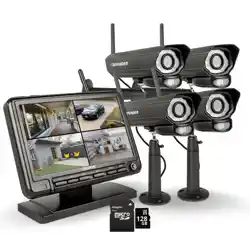
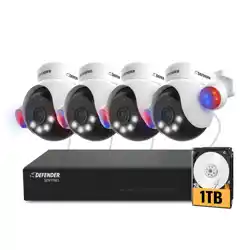
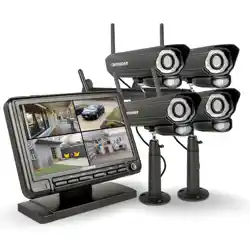
WHAT’S INCLUDED
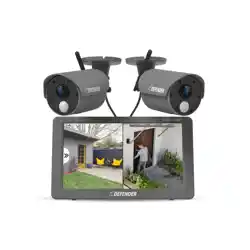
PHOENIXM22C
7” LCD Monitor
2x Wireless Cameras
with Antenna
2x 8’ Camera Power
Supply
6’ Monitor Power Supply
SD Card
Mounting Hardware
Window Warning Sticker
PHOENIXM23C
7” LCD Monitor
3x Wireless Cameras
with Antenna
3x 8’ Camera Power
Supply
6’ Monitor Power Supply
SD Card
Mounting Hardware
Window Warning Sticker
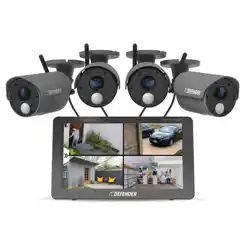
PHOENIXM24C
7” LCD Monitor
4x Wireless Cameras
with Antenna
4x 8’ Camera Power
Supply
6’ Monitor Power Supply
SD Card
Mounting Hardware
Window Warning Sticker
REGULATORY INFORMATION
FCC STATEMENT: This device complies with part 15 of the FCC Rules. Operation is subject to the fol-
lowing two conditions: (1) This device may not cause harmful interference. (2) This device must accept
any interference received, including interference that may cause undesired operation. This equipment
complies with FCC radiation exposure limits set forth for an uncontrolled environment. This equipment
should be installed and operated with a minimum distance of 20cm between the radiator and any part
of your body.
FCC WARNING: This equipment has been tested and found to comply with the limits for a Class B
digital device, pursuant to Part 15 of the FCC Rules. These limits are designed to provide reasonable
protection against harmful interference in a residential installation. This equipment generates, uses
and can radiate radio frequency energy and, if not installed and used in accordance with the instruc-
tions,may cause harmful interference to radio communications. However, there is no guarantee that
interference will not occur in a particular installation. If this equipment does cause harmful interfer-
ence to radio or television reception, which can be determined by turning the equipment o and on,
the user is encouraged to try to correct the interference by one or more of the following measures:
• Reorient or relocate the receiving antenna.
• Increase the separation between the equipment and the receiver.
• Connect the equipment into an outlet dierent from that to which the receiver is connected.
• Consult the dealer or an experienced radio/TV technician for help.
IC STATEMENT: This device contains licence-exempt transmitter(s)/receiver(s) that comply with Inno-
vation, Science and Economic Development Canada’s licence-exempt RSS(s). Operation is subject to
the following two conditions: (1)This device may not cause interference. (2)This device must accept any
interference, including interference that may cause undesired operation of the device. This equipment
complies with IC RSS-102 radiation exposure limits set forth for an uncontrolled environment. This
equipment should be installed and operated with minimum distance 20cm between the radiator and
your body.
Changes or modications not expressly approved by the party responsible for compliance could void
the user’s authority to operate the equipment.
Need Help? Visit: DefenderCameras.com/support6
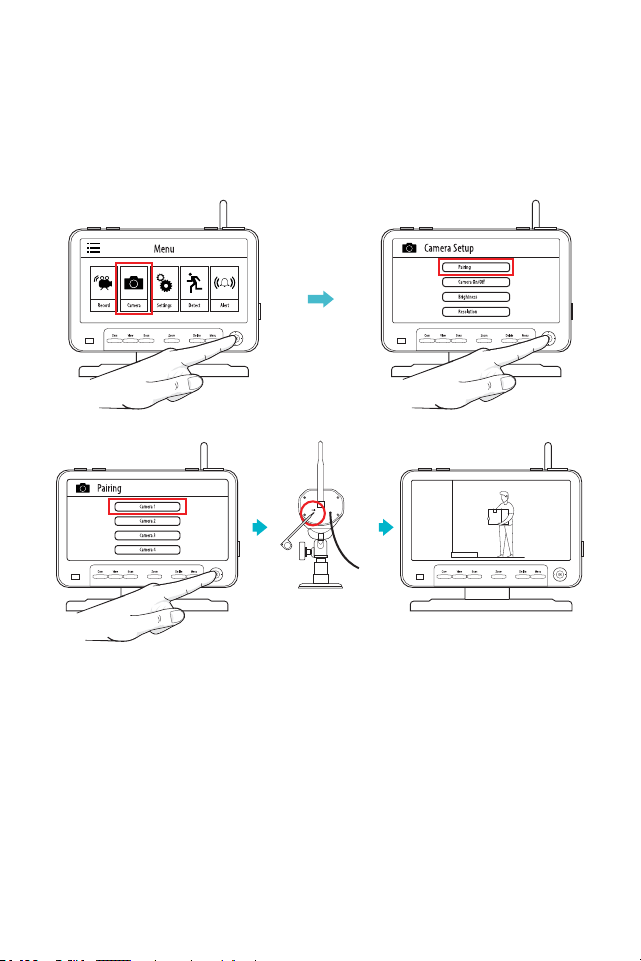
LET’S GET STARTED
We’ve designed Defender Phoenix to be simple to setup and use. You should not
have to pair your cameras out of the box, but if you need to, follow the instructions
in this Quick Start Guide.
IMPORTANT:
Avoid installing the camera in a location where the wireless signal must pass through
multiple cement, concrete, or metal structures if possible. This will reduce the trans-
mission range. Optimum range is 150 feet when signal is passing through walls or
oors. Microwave ovens (when in use) may cause signal disruption at close range.
Buildings with metal frames may also cause signal disruption. Maximum range is
450 feet clear line of sight.
Cam View Scan Zoom Delete Menu
OK
1
3
42
Need Help? Visit: DefenderCameras.com/support 7
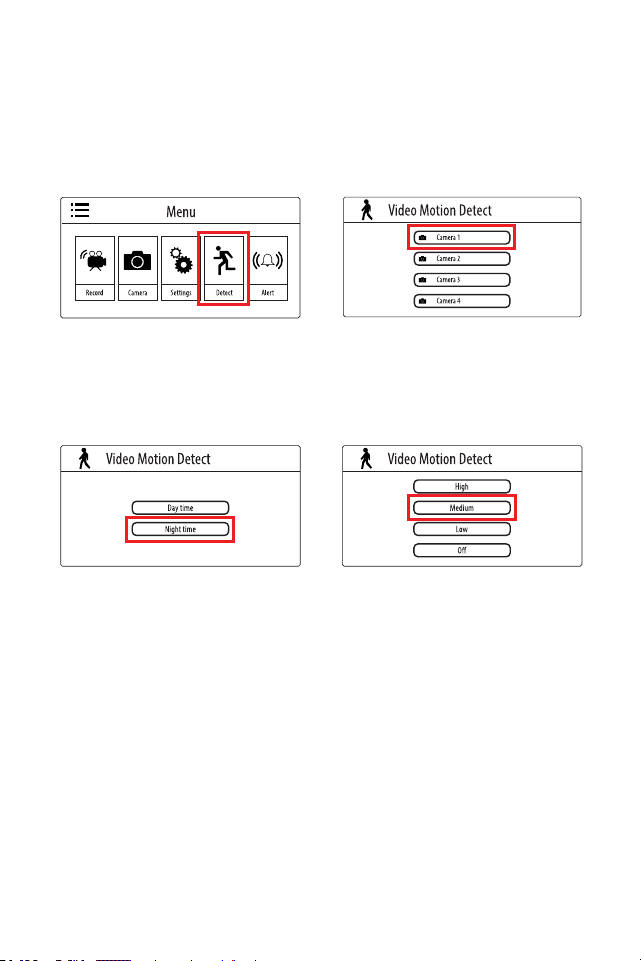
PAIRING YOUR CAMERA(S)
Note: Defender Phoenix cameras can only be paired to one monitor at a time, for
a total of 4 paired cameras per monitor. To add a camera to your system, follow
these steps.
Note: Hold pairing for 20 seconds
or until image appears on screen.
Need Help? Visit: DefenderCameras.com/support8
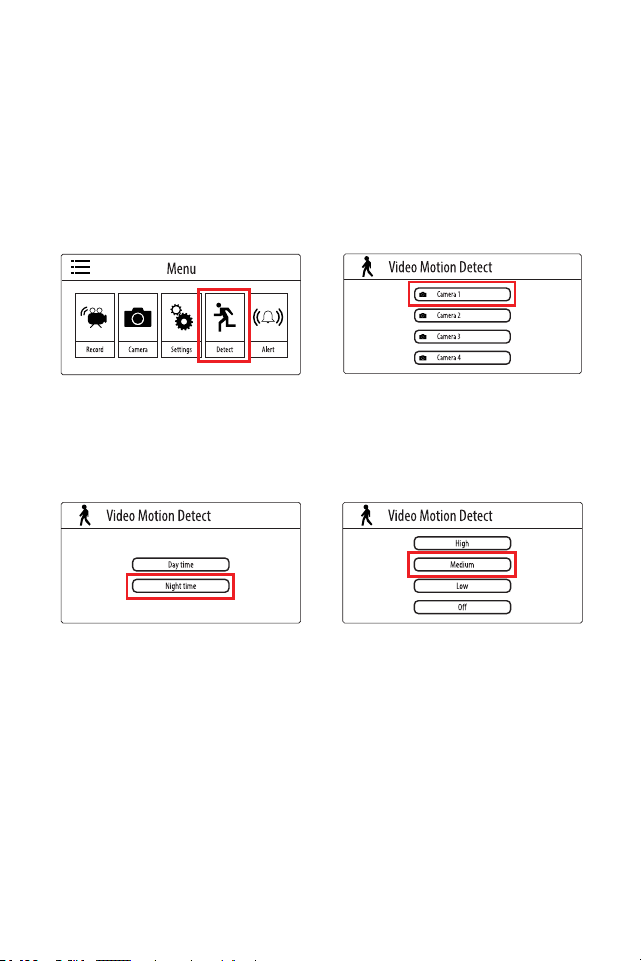
SETTING UP MOTION RECORDING
Your Defender Phoenix system records footage directly to a SD card inserted into the
monitor. You can either set motion-based or schedule-based recording.
Step 1: Press the Menu Button to
open the Menu, then navigate to
“Detect.”
Step 3: Select Day time or Night
time to adjust motion notications for
that period of the day.
Step 2: Select the camera you would
like to activate motion notications for.
Step 4: Select sensitivity. Repeat Step 3
and 4 if you would like to activate motion
notications or the other remaining
period of the day.
Note: Adjust the duration of each motion-based recording by going to Record >
Duration in the Phoenix menu.
Need Help? Visit: DefenderCameras.com/support 9
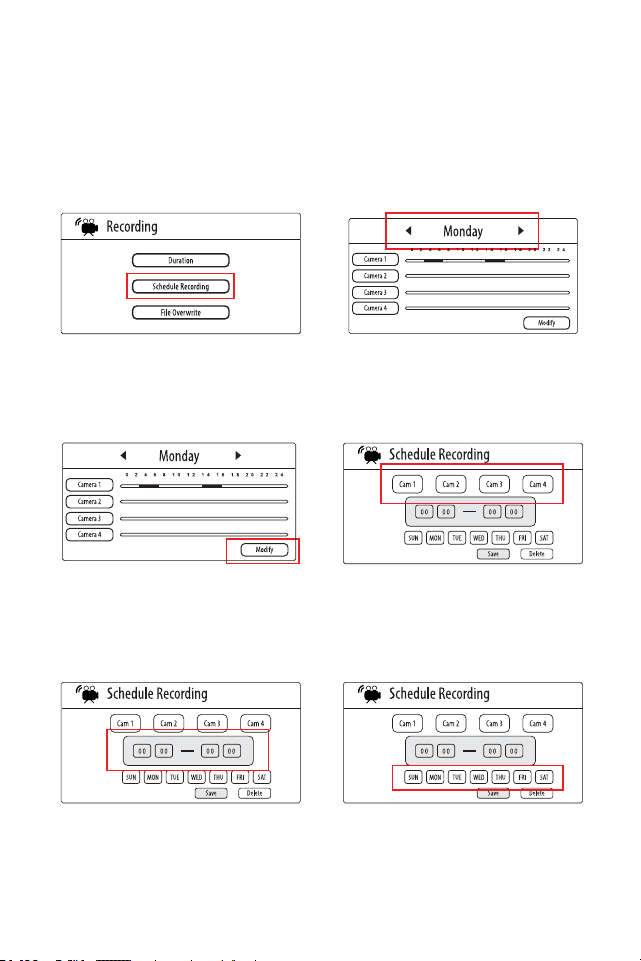
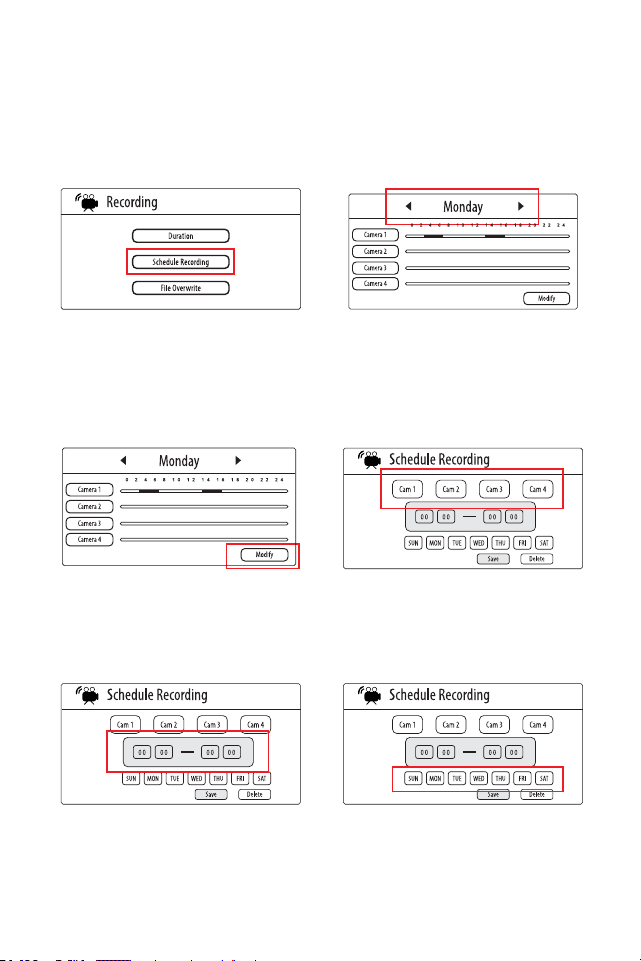
SETTING UP A RECORDING SCHEDULE
Step 1: Press the Menu Button, then
select “Record.” Navigate to “Sched-
ule Recording” to begin schedule
setup.
Step 3: To modify schedule for a
particular day, navigate to “Modify”
Step 5: Then, use the keypad to set
the recording window for scheduled
recordings.
Step 2: Use the Left and Right Buttons
on the keypad to shue through days
of the week to view a camera-based
daily schedule.
Step 4: Use the Left and Right Buttons
to cycle through cameras. Select the
camera(s) you would like to apply a
recording period to.
Step 6: Finally, use the Left and Right
Buttons to cycle and select days of
the week you would like to apply the
recording window to.
Please Note: When a recording schedule is set, your camera(s) will record
continuously during that period and override any motion recording settings.

Need Help? Visit: DefenderCameras.com/support10
FREQUENTLY ASKED QUESTIONS
DO I NEED INTERNET TO VIEW MY CAMERAS?
No! To give our customers a without access to Wi-Fi a completely closed
circuit option to protect their property, the Phoenix Security System does not
use an Internet connection.
CAN I VIEW MY FOOTAGE FROM THE PHOENIX SECURITY SYSTEM ON MY
PHONE?
No! As this is a stand-alone Security System with no Internet connection, the
Phoenix cannot transmit footage to an app or mobile device.
IS THE PHOENIX SECURITY SYSTEM CORDLESS?
Cordless Security Cameras typically leave you climbing up to your camera
every few days or weeks to change the battery and risk a dead battery if you
were to forget. Phoenix requires access to a power source at all times.
WHERE DOES MY FOOTAGE RECORD TO?
Included with all of our Phoenix Security Systems is a 16GB SD Card. Expand-
able up to 256GB SD Card.
HOW MANY HOURS OF RECORDING TIME CAN I GET?
VGA Resolution Recording (30 FPS)
16 GB SD = 176 Hours (Average Recording Time)
32 GB SD = 352 Hours (Average Recording Time)
64 GB SD Card = 704 Hours (Average Recording Time)
128 GB SD Card = 1,408 Hours (Average Recording Time)
256 GB SD Card = 2,816 Hours (Average Recording Time)

Besoin d’aide? Visitez DefenderCameras.com/support 11
TABLE DES MATIÈRES
GARANTIE
Activez votre garantie ..........................................................................................12
Prolongez votre garantie ....................................................................................12
VOTRE SYSTÈME DE SÉCURITÉ
Ce qui est Inlcus ...................................................................................................13
Informations réglementaires .............................................................................13
COMMENÇONS .....................................................................................................14
Appairement de votre ou vos caméra(s) ...........................................................15
Conguration de l’enregistrement de mouvement .........................................16
Établissement d’un calendrier d’enregistrement ............................................17
QUESTIONS FRÉQUEMMENT POSÉES ........................................................18
12
ACTIVEZ VOTRE GARANTIE
PROLONGEZ VOTRE GARANTIE
PROTÉGER
Couvert pour
l’inattendu
SOUTIEN
Recevez des vidéos, des
conseils et mises à
jourpour votre produit
VALEUR
Accès exclusif à des
ores spéciales
N’oubliez pas de protéger votre achat et de vous rassurer en prolongeant votre
garantie du fabricant inclus, à 2 ou 3 ans. Si quelque chose ne va pas, notre équipe
des Experts de Sécurité vous remettront en marche rapidement!
Les garanties prolongées peuvent être achetées jusqu’à 60 jours après l’achat
de votre produit.
2 ans de Garantie
Prolongez votre tranquillité d’esprit
jusqu’à deux ans
◊ Défauts du produit
◊ Remplacements avancés
◊ Livraison de retour gratuite la
deuxième année
3 ans de Garantie
Prolongez votre tranquillité d’esprit
jusqu’à trois ans
◊ Défauts du produit
◊ Remplacements avancés
◊ Livraison de retour gratuite
Ouvrez votre caméra et scannez ce code QR,
ou visitez : DefenderCameras.com/Warranty
Ouvrez votre caméra et scannez ce code QR, ou visitez :
DefenderCameras.com/pages/extended-warranties

Besoin d’aide? Visitez DefenderCameras.com/support 13
CE QUI EST INCLUS
PHOENIXM22C
Moniteur LCD 7 pouces
2x Caméra sans l avec
antenne
2x Alimentation de la
caméra de 8 pi
Alimentation du moni-
teur de 6 pi
Carte SD
Matériel de montage
Étiquette d’avertisse-
ment de fenêtre
PHOENIXM23C
Moniteur LCD 7 pouces
3x Caméra sans l avec
antenne
3x Alimentation de la
caméra de 8 pi
Alimentation du moni-
teur de 6 pi
Carte SD
Matériel de montage
Étiquette d’avertisse-
ment de fenêtre
PHOENIXM24C
Moniteur LCD 7 pouces
4x Caméra sans l avec
antenne
4x Alimentation de la
caméra de 8 pi
Alimentation du moni-
teur de 6 pi
Carte SD
Matériel de montage
Étiquette d’avertisse-
ment de fenêtre
INFORMATIONS RÉGLEMENTAIRES
DÉCLARATION FCC : Cet appareil est conforme à la partie 15 des règles FCC. Le fonctionnement est
soumis aux deux conditions suivantes : (1) Cet appareil ne peut pas provoquer d’interférences nuisi-
bles. (2) Cet appareil doit accepter toute interférence reçue, y compris les interférences susceptibles
de provoquer des opérations. Cet équipement est conforme aux limites d’exposition aux rayonne-
ments de la FCC établies pour un environnement non contrôlé. Cet équipement doit être installé et
utilisé avec une distance minimale de 20 cm entre le radiateur et toute partie de votre corps.
AVERTISSEMENT FCC : cet équipement a été testé et déclaré conforme aux limites d’un appareil
numérique de classe B, conformément à la partie 15 de les Règles FCC. Ces limites sont conçues
pour fournir une protection raisonnable contre les interférences nuisibles dans une installation
résidentielle. Cet équipement génère, utilise et peut émettre de l’énergie radiofréquence et, s’il n’est
pas installé et utilisé conformément aux instructions, peut provoquer interférences nuisibles aux
communications radio. Cependant, rien ne garantit que des interférences ne se produiront pas dans
une installation particulière. Si cet équipement provoque des interférences nuisibles à la réception
radio ou télévision, ce qui peut être déterminé en éteignant l’équipement et allumé de nouveau,
l’utilisateur est encouragé à essayer de corriger l’interférence par une ou plusieurs des mesures
suivantes :
• Réorientez ou déplacez l’antenne de réception.
• Augmenter la distance entre l’équipement et le récepteur.
• Connectez l’équipement à une prise diérente de celle à laquelle le récepteur est connecté.
• Consultez un revendeur ou un technicien radio/TV expérimenté pour obtenir de l’aide
DÉCLARATION IC: L’émetteur/récepteur exempt de licence contenu dans le présent appareil est
conforme aux CNR d’Innovation, Sciences et Développement économique Canada applicables
aux appareils radio exempts de licence. L’exploitation est autorisée aux deux conditions suiva-
ntes :(1) L’appareil ne doit pas produire de brouillage; (2) L’appareil doit accepter tout brouillage
radioélectrique subi, même si le brouillage est susceptible d’en compromettre le fonctionnement.
Cet équipement est conforme aux limites d’exposition aux radiations IC CNR-102 établies pour un
environnement non contrôlé. Cet équipement doit être installé et utilisé avec une distance minimale
de 20 cm entre le radiateur et votre corps.
Les changements ou modications non expressément approuvés par la partie responsable de la
conformité pourraient annuler le droit de l’utilisateur à utiliser l’équipement.
Besoin d’aide? Visitez DefenderCameras.com/support14
COMMENÇONS
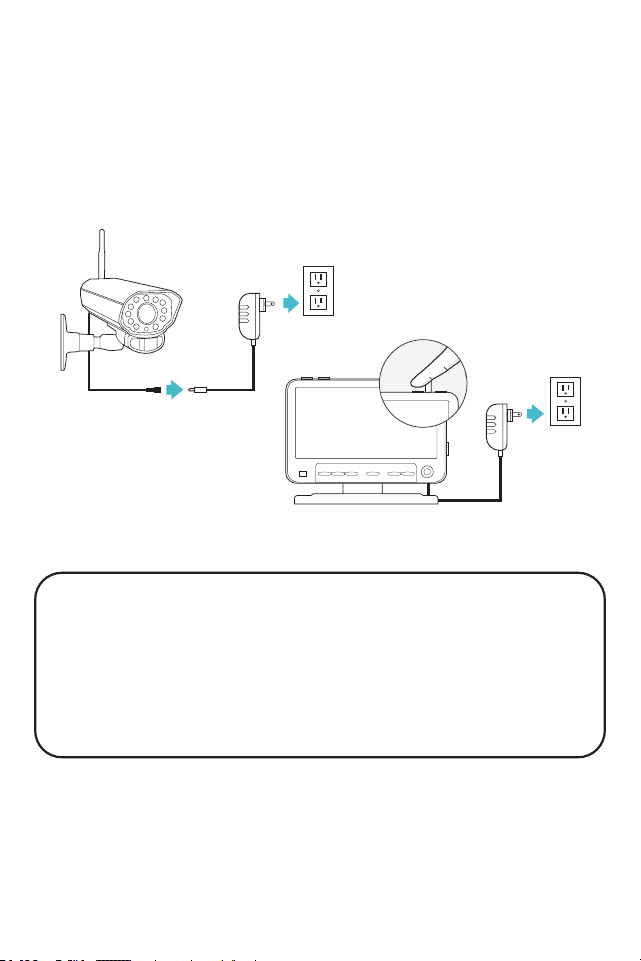
Nous avons conçu Defender Phoenix pour qu’il soit simple à installer et à utiliser.
Vous ne devriez pas avoir besoin de jumeler vos caméras dès le départ, mais si
nécessaire, suivez les instructions de ce guide de démarrage rapide.
IMPORTANT:
Évitez si possible d’installer la caméra dans un endroit où le signal sans l doit tra-
verser plusieurs structures en ciment, en béton ou en métal. Cela réduira la portée
de transmission. La portée optimale est de 150 pieds lorsque le signal traverse les
murs ou les sols. Les fours à micro-ondes (lors de leur utilisation) peuvent provoquer
une perturbation du signal à courte distance. Les bâtiments à charpente métallique
peuvent également perturber le signal. La portée maximale est de 450 pieds de ligne
de vue dégagée.
Cam View Scan Zoom Delete Menu
OK
1
3
42
Besoin d’aide? Visitez DefenderCameras.com/support 15
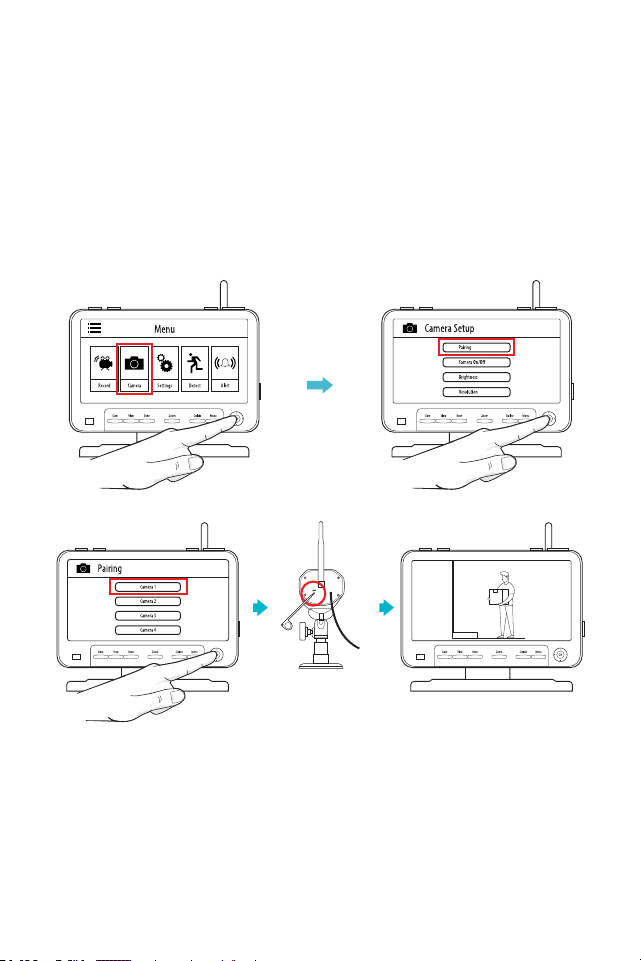
APPAIREMENT DE VOTRE OU VOS CAMÉRA(S)
Remarque : les caméras Defender Phoenix ne peuvent être appariées qu’à un seul
moniteur à la fois, pour un total de 4 caméras couplés par moniteur. Pour ajouter
une caméra à votre système, suivez les étapes suivantes.
Veuillez noter : l’écran de votre moniteur s’achera uniquement en Anglais.
Utilisez ce guide de démarrage rapide comme référence.
Remarque : maintenez l’outil d’appariement enfoncé pendant
20 secondes ou jusqu’à ce que l’image apparaisse à l’écran.
Besoin d’aide? Visitez DefenderCameras.com/support16
CONFIGURATION DE L’ENREGISTREMENT
DE MOUVEMENT
Votre système Defender Phoenix enregistre les images directement sur une carte SD
insérée dans le moniteur. Vous pouvez dénir un enregistrement basé sur le mouve-
ment ou enregistrement basé sur un calendrier.
Étape 1 : Appuyez sur le bouton
Menu pour ouvrir le menu, puis
naviguez jusqu’à « Detect ».
Étape 3 : Sélectionnez « Day Time
» (Jour) ou « Night time » (Nuit)
pour ajuster les notications de
mouvement pour cette période de la
journée.
Étape 2 : Sélectionnez la caméra pour
laquelle vous souhaitez activer les
notications de mouvement.
Étape 4 : Sélectionnez la sensibilité.
Répétez les étapes 3 et 4 si vous
souhaitez activer les notications
de mouvement ou l’autre période
de la journée qui reste.
High – Haut
Medium – Medium
Low – Bas
Remarque : Ajustez la durée de chaque enregistrement basé sur le mouvement en
allant à « Record » (Enregistrement) > « Duration »(Durée) dans le menu Phoenix.
Besoin d’aide? Visitez DefenderCameras.com/support 17
ÉTABLISSEMENT D’UN CALENDRIER
D’ENREGISTREMENT
Étape 1 : Appuyez sur le bouton
Menu, puis sélectionnez « Record
» (Enregistrer). Naviguez jusqu’à
« Schedule Recording » (l’horaire
d’enregistrement) pour commencer la
conguration de l’horaire.
Étape 3 : Pour modier l’horaire d’une
journée donnée, allez à « Modify »
(Modier).
Étape 5 : Utilisez ensuite le clavier pour
dénir la fenêtre d’enregistrement
des enregistrements programmés.
Étape 2 : Utilisez les boutons gauche
et droit du clavier pour parcourir les
jours de la semaine an de visualiser un
horaire quotidien avec caméra.
Étape 4 : Utilisez les boutons gauche et
droit pour parcourir les caméras. Sélec-
tionnez la ou les caméras auxquelles
vous souhaitez appliquer une période
d’enregistrement.
Étape 6 : Enn, utilisez les boutons gauche
et droit pour faire un cycle et sélectionner
les jours de la semaine (commençant par
Dimanche « SUN ») à laquelle vous souhait-
ez appliquer la fenêtre d’enregistrement.
Veuillez noter : lorsqu’un calendrier d’enregistrement est déni, votre ou vos caméras
enregistreront en continu pendant cette période et remplaceront tous les paramètres
d’enregistrement de mouvement.

Besoin d’aide? Visitez DefenderCameras.com/support18
QUESTIONS FRÉQUEMMENT POSÉES
AI-JE BESOIN D’INTERNET POUR VOIR MES CAMÉRAS ?
Non! Pour orir à nos clients sans accès au Wi-Fi une option de circuit complète-
ment fermé pour protéger leur propriété, le système de sécurité Phoenix n’utilise
pas de connexion Internet.
PUIS-JE VOIR MES VIDÉOS DU SYSTÈME DE SÉCURITÉ PHOENIX SUR MON TÉLÉ-
PHONE ?
Non! Comme il s’agit d’un système de sécurité autonome sans connexion Internet,
le Phoenix ne peut pas transmettre de séquences à une application ou à un appa-
reil mobile.
LE SYSTÈME DE SÉCURITÉ PHOENIX EST-IL SANS FIL ?
Les caméras de sécurité sans l vous laissent généralement grimper jusqu’à votre
caméra tous les quelques jours ou semaines pour changer la batterie et risquer
une batterie déchargée si vous oubliez. Phoenix nécessite l’accès à une source
d’alimentation en tout temps.
OÙ MES VIDÉOS SONT-ELLES ENREGISTRÉES ?
Une carte SD de 16 Go est incluse avec tous nos systèmes de sécurité Phoenix.
Extensible jusqu’à 256 Go de carte SD.
COMBIEN D’HEURES D’ENREGISTREMENT PUIS-JE OBTENIR ?
Enregistrement en résolution VGA (30 FPS)
16 Go SD = 176 heures (durée d’enregistrement moyenne)
32 Go SD = 352 heures (durée d’enregistrement moyenne)
128 Go SD = 1,408 heures (durée d’enregistrement moyenne)
256 Go SD = 2,816 heures (durée d’enregistrement moyenne)

19

Visit our website to view set-up videos or contact our Support Team.
Visitez notre site Web pour télécharger votre manuel, visionnez les
vidéos de conguration ou contactez notre équipe d’assistance.
DefenderCameras.com/Support
Defender améliore continuellement ses produits pour orir à ses clients la
meilleure expérience utilisateur. Pour obtenir le guide de démarrage rapide le plus
récent, veuillez visiter Defendercameras.com.
DEFENDER® n’approuve aucun produit DEFENDER® pour des activités illégales.
DEFENDER® n’est en aucun cas responsable de tout dommage, vandalisme,
vol ou de toute autre action pouvant survenir pendant l’utilisation d’un produit
DEFENDER® par l’acheteur. Nous nous réservons le droit de modier les modèles,
la conguration ou les spécications sans préavis ni responsabilité. Le produit peut
ne pas être exactement comme indiqué.
©2023 DEFENDER®. Tous droits réservés. DEFENDER®, le logo DEFENDER® et
d’autres marques DEFENDER® peuvent être inscrites. Toutes les autres marques
déposées sont la propriété de leurs propriétaires respectifs.
REV07 10112023
PHOENIX-QSG2
Defender is continuously enhancing our products to bring customers the best user experience. For the most up to date Quick
Start Guide, please visit defendercameras.com.
DEFENDER® does not endorse any DEFENDER® products for illegal activities. DEFENDER® is not responsible or liable in
any way for any damage, vandalism, theft or any other action that may occur while a DEFENDER® product is in use by the
purchaser. We reserve the right to change models, conguration, or specications without notice or liability. Product may not
be exactly as shown.
©2023 DEFENDER®. All rights reserved. DEFENDER®, the DEFENDER® logo and other DEFENDER® marks may be registered.
All other Trademarks are the property of their respective owners.