QUICK START GUIDE
GUIDE DE DÉMARRAGE RAPIDE
ATTENTION
For Returns or Support you MUST contact:
Pour les Retours ou l’Assistance, vous DEVEZ contacter:
DefenderCameras.com/Support

2

TABLE OF CONTENTS
WARRANTY
Activate Your Warranty..........................................................................................................4
Extend Your Warranty ...........................................................................................................4
YOUR SECURITY SYSTEM
What You’ll Need .................................................................................................................... 5
What’s Included ...................................................................................................................... 5
Regulatory Information ......................................................................................................... 5
BASIC SETUP
Device Setup ...........................................................................................................................6
NVR Activation Startup Wizard .............................................................................................8
Setting Up Remote Access ....................................................................................................9
ADVANCED SETTINGS
Customize Your Cameras Position .....................................................................................12
Setting Up Locations ............................................................................................................ 12
Setting Up Patrol ..................................................................................................................13
Customize Channel Name ..................................................................................................14
Night Vision Modes ..............................................................................................................14
Setting Up Event Notications ........................................................................................... 15
Detection Area ......................................................................................................................17
Motion Detection Alerts ......................................................................................................18
Notication Schedule...........................................................................................................19
Setup Recording Schedule ..................................................................................................20
Add Additional Users ...........................................................................................................21
Live View With Audio ...........................................................................................................22
Audio Record ........................................................................................................................22
Playback ................................................................................................................................23
USING THE APP ..........................................................................................................................24
FREQUENTLY ASKED QUESTIONS ...........................................................................................24
*TABLE DES MATIÈRES ......................................................................................................25
4
ACTIVATE YOUR WARRANTY
EXTEND YOUR WARRANTY
PROTECT
Covered for the
unexpected
SUPPORT
Receive videos, tips &
updates for your product
VALUE
Exclusive access to
special oers
Don’t forget to protect your purchase and ease your mind by extending your
included 1 year manufacturer warranty to 2 or 3 years. If something goes wrong,
our team of Security Experts will get you back up and running fast!
Extended Warranties can be purchased up to 60 days after your product’s purchase.
2 YEAR WARRANTY
◊ Product Defects
◊ Advanced Replacements
◊ Free Return Shipping
3 YEAR WARRANTY
◊ Product Defects
◊ Advanced Replacements
◊ Free Return Shipping
Open your camera & scan this QR code,
or visit: DefenderCameras.com/Warranty

5
WHAT’S INCLUDED
WHAT YOU’LL NEED
• TV or Monitor
• Hammer Drill & Appropriate Bit
• Phillips (#2) Screwdriver
• Ladder (if required)
• Cable Protectors (if required)
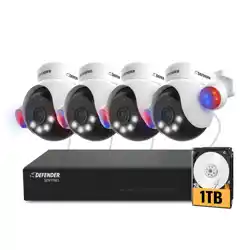
4 CAMERA KIT
4 x 4K UHD PoE IP PTZ Cameras
1 x 8 CH NVR with 1TB HDD
4 x 60ft Ethernet Cables
1 x 6ft Ethernet Cable
1 x 6ft HDMI Cable
1 x NVR Power Supply
1 x USB Mouse
REGULATORY INFORMATION
FCC STATEMENT: This device complies with part 15 of the FCC Rules. Operation is subject to the following two conditions: (1) This device may not cause
harmful interference. (2) This device must accept any interference received, including interference that may cause undesired operation. This equipment
complies with FCC radiation exposure limits set forth for an uncontrolled environment. This equipment should be installed and operated with a minimum
distance of 20cm between the radiator and any part of your body.
FCC WARNING: This equipment has been tested and found to comply with the limits for a Class B digital device, pursuant to Part 15 of the FCC Rules. These
limits are designed to provide reasonable protection against harmful interference in a residential installation. This equipment generates, uses, and can radiate
radio frequency energy and, if not installed and used in accordance with the instructions, may cause harmful interference to radio communications. However,
there is no guarantee that interference will not occur in a particular installation. If this equipment does cause harmful interference to radio or television recep-
tion, which can be determined by turning the equipment o and on, the user is encouraged to try to correct the interference by one or more of the following
measures:
• Reorient or relocate the receiving antenna.
• Increase the separation between the equipment and the receiver.
• Connect the equipment into an outlet dierent from that to which the receiver is connected.
• Consult the dealer or an experienced radio/TV technician for help.
IC STATEMENT / DÉCLA RATION IC: This device contains license-exempt transmitter(s)/receiver(s) that comply with Innovation, Science and Economic
Development Canada’s license-exempt RSS(s). Operation is subject to the following two conditions: (1) This device may not cause interference. (2) This device
must accept any interference, including interference that may cause undesired operation of the device. L’émetteur/récepteur exempt de license contenu
dans le présent appareil est conforme aux CNR d’Innovation, Sciences et Développement économique Canada applicables aux appareils radio exempts de
license. L’exploitation est autorisée aux deux conditions suivantes: (1) L’appareil ne doit pas produire de brouillage; (2) L’appareil doit accepter tout brouillage
radioélectrique subi, même si le brouillage est susceptible d’en compromettre le fonctionnement. This equipment complies with IC RSS-102 radiation
exposure limits set forth for an uncontrolled environment. This equipment should be installed and operated with minimum distance 20cm between the
radiator and your body. Cet équipement est conforme aux limites d’exposition aux radiations IC CNR-102 établies pour un environnement non contrôlé.
Cet équipement doit être installé et utilisé avec une distance minimale de 20 cm entre le radiateur et votre corps.
Changes or modications not expressly approved by the party responsible for compliance could void the user’s authority to operate the equipment.
4 x RJ45 Waterproof Cap
4 x Mounting Hardware
4 x Drilling Templates
Window Waring Sticker
Quick Start Guide
Lifetime Support
6
DEVICE SETUP
PLEASE READ FIRST!
You must connect the NVR to a monitor or TV to complete the setup. We recommend verifying all accessories and
completing the NVR setup before installing the cameras. For a full 4K viewing experience, use a 4K monitor/TV
and view your live footage on full screen.
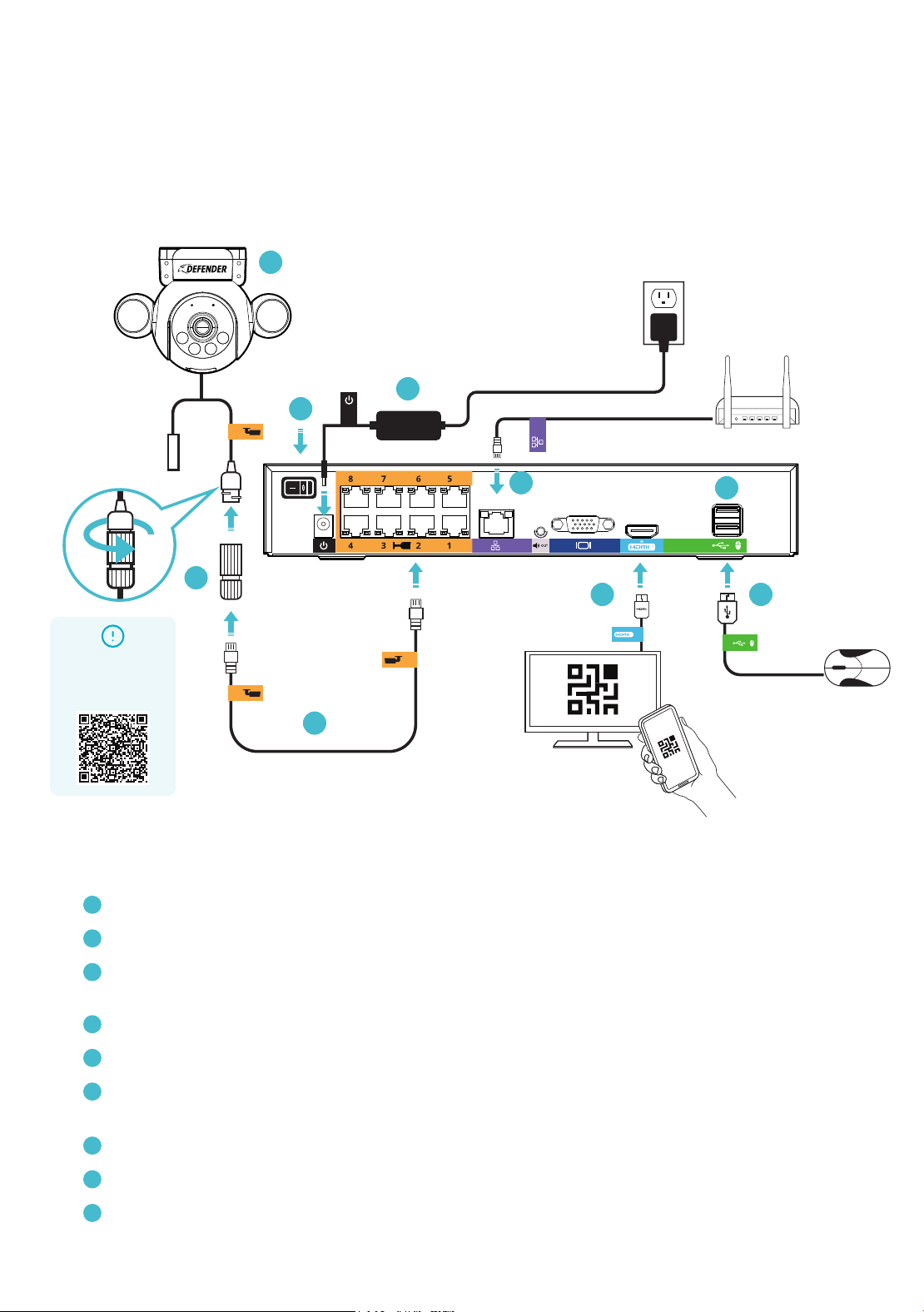
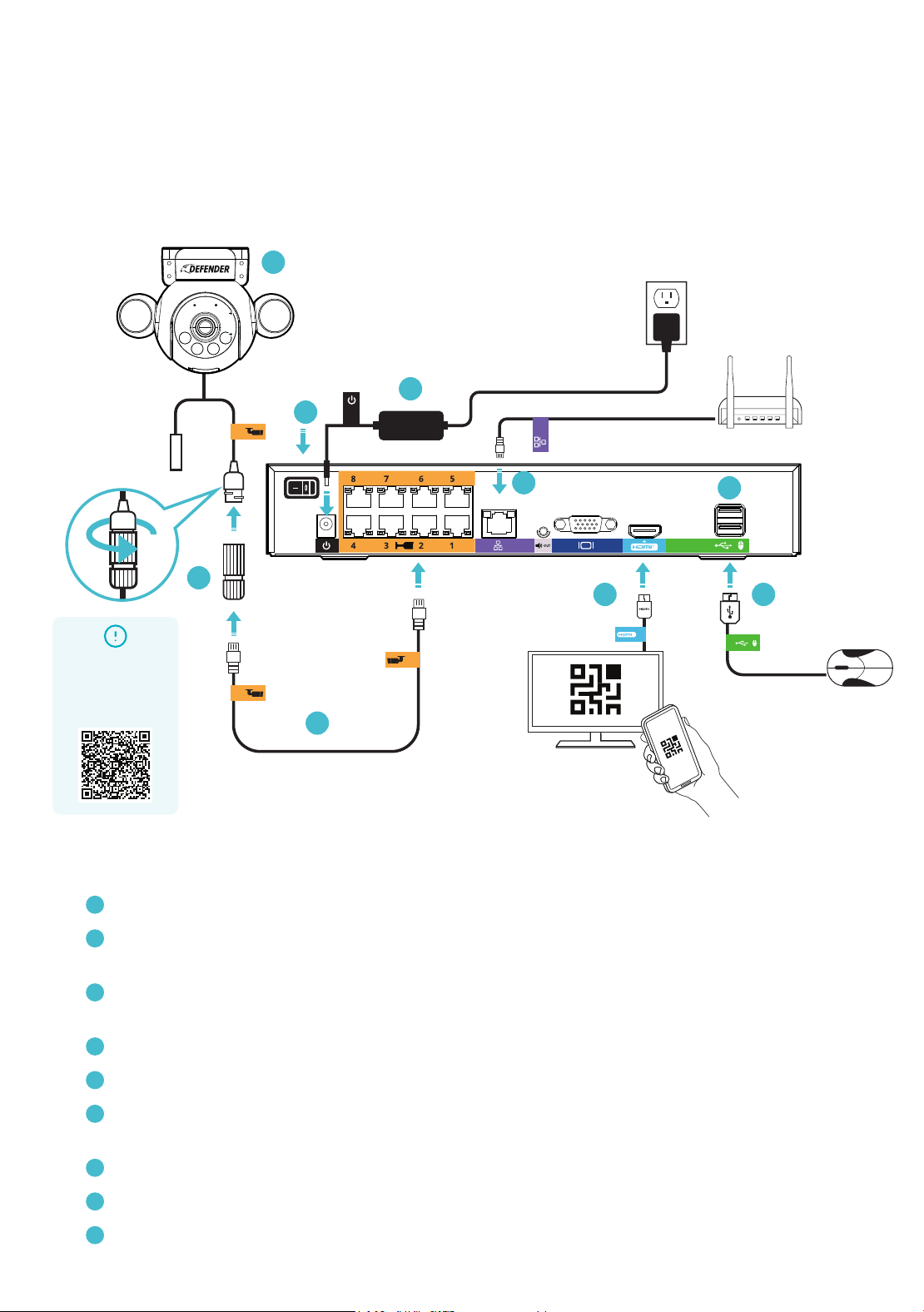
1. Connect the cameras, monitor, USB mouse, router, and power supply to the NVR.
A
Camera
B
RJ45 Waterproof Connector Cap: Connect the RJ45 waterproof connector cap on to each 60ft. Ethernet cable.
C
Ethernet Cable: Connect the 60ft Ethernet Cable to the Camera and NVR. Repeat for each camera.
(NOTE: Ensure the waterproof connector cap is tightened over the connection)
D
NVR Power: Connect the NVR power cable to a power outlet.
E
Power ON: Turn on the power switch after connecting the power supply.
F
Modem/Router: Connect the modem/router (not included) to the NVR with the 6ft Ethernet Cable.
(NOTE: Wired Ethernet connection required, NVR cannot connect to the modem/router via Wi-Fi)
G
Monitor/TV: Connect the monitor/TV to the NVR with the HDMI cable.
H
USB Port
I
USB Mouse: Connect the USB mouse to the NVR.
Monitor/TV
(not included)
RJ45 Waterproof Cap
Camera and
Ethernet Cable
Ethernet Cable (60ft)
B
F
E
G I
H
D
C
Learn how to attach
your RJ45 waterproof
connector cap.
Scan the QR Code:
A
7
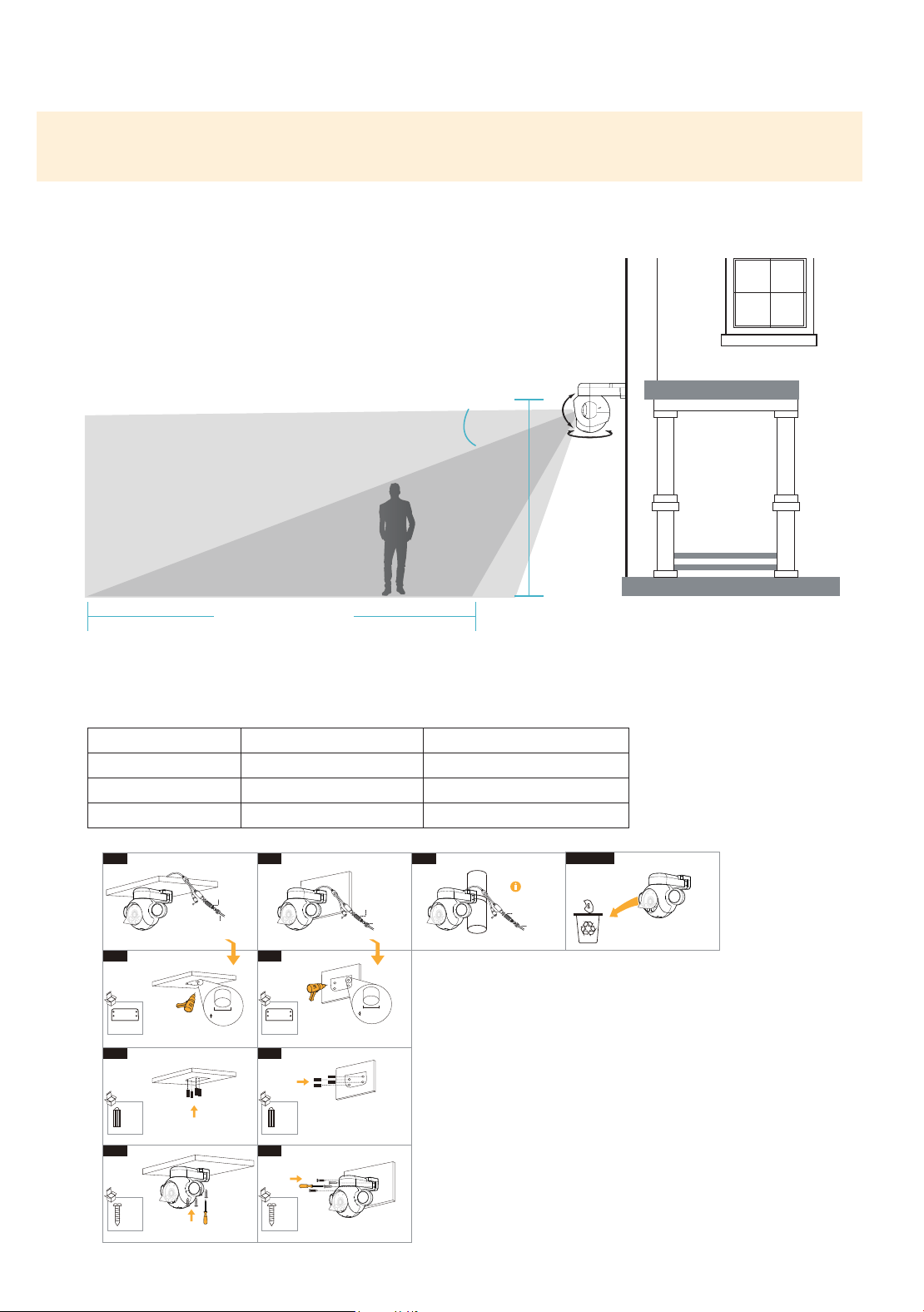
2. Proper Camera Installation and Placement
Please Note: The accuracy of human detection will be inuenced by multiple factors such as, distance from the
camera, the size of the human, the height, angle and direction of the camera, and your night vision settings.
For optimal performance, follow the recommended guidelines below and set your night vision to SMART.
(See “Night Vision Mode” to customize your settings.)
8-11 ft
(2.5-3.5 m)
Optimal Motion
Detection Zone
15°
Camera Field
Of View
Up to 50 ft (15.24 m)
360°
80°
Camera Height Minimum Distance Maximum Distance
8.2 ft (2.5 m) 2.8 ft (0.86 m) 50 ft (15.24 m)
9.8 ft (3 m) 4.5 ft (1.39 m) 49.5 ft (15.08 m)
11.5 ft (3.5 m) 6.3 ft (1.93 m) 49 ft (14.93 m)
Optimal Human Detection Zone
The following measurements apply when the camera is pointed 15 degrees below horizontal
• Angle the camera so that objects in the cameras eld of view appear
in the bottom 2/3 of the camera image.
• Choose a location where objects of interest will be no further than
50ft (15.24m) from the camera.
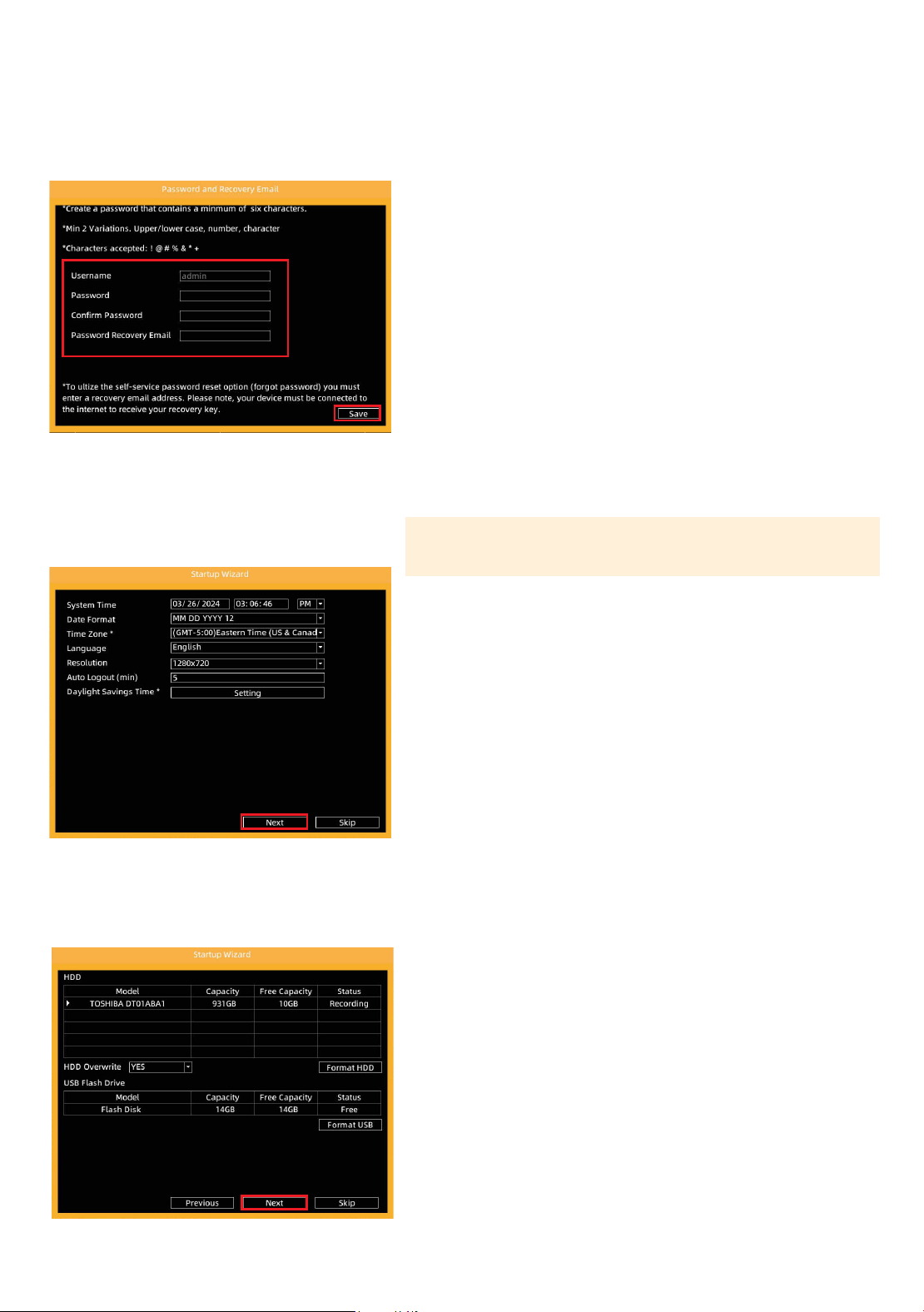
Ethernet Cable
Drill Template
Drill Holes on the Wall
Wall Anchor
Install Wall Anchor
Screws
Install Screws
Wall Anchor
Install Wall Anchor
Screws
Install Screws
Drill Template
Drill Holes on the Wall
Install Waterproof Cap
(For wired connection)
A
X �
X �
�.�-�.�
mm
A-�
A-�
X �
Ethernet Cable
Install Waterproof Cap
(For wired connection)
Ethernet Cable
Install Waterproof Cap
(For wired connection)
Zip-tie is not included
A-�
B
X �
X �
B-�
B-�
X �
B-�
�.�-�.�
mm
C
LAST STEP
8
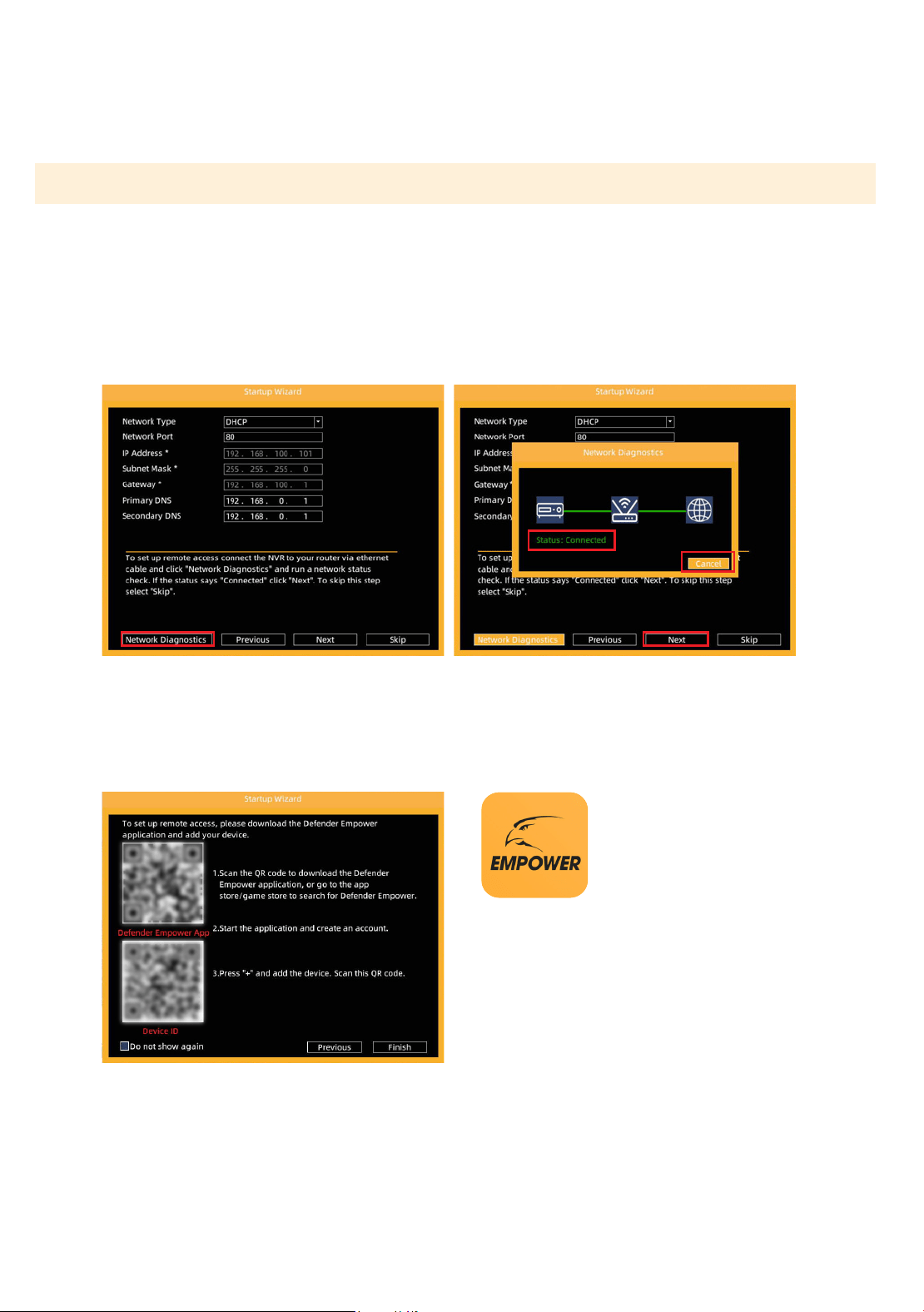
ADMIN PASSWORD
1. Create a password – PLEASE REMEMBER YOUR PASSWORD!
2. Conrm the password.
3. Enter your email for password recovery.
4. Select “Save”.
HDD
1. Your NVR comes pre-formatted, select “Next”.
DATE AND TIME
Please Note: If your system is connected to the internet, it will
automatically sync the date and time.
1. Select your Date and Time.
2. Select your Date Format.
3. Select your Time Zone.
4. Select your preferred Language.
5. Select your Resolution.
6. Auto Logout (min), no change is required.
7. Select Setting to enable Daylight Savings Time.
a. Select Enable.
b. Select a Begin and End time for Daylight Savings Time.
c. Select Save.
8. Select “Next”.
NVR ACTIVATION STARTUP WIZARD
9
Startup Wizard – Mobile Access
Tip: If you do not wish to connect the NVR to the App, click “Next” to skip this step.
SETTING UP REMOTE ACCESS
1. Open your camera and scan the DEFENDER EMPOWER
APP QR Code on your monitor/TV screen to download
the App.
2. If you are unable to scan the QR code, search Defender
Empower in the App Store or the Google Play Store.
1. To set up remote access, connect the NVR to your router via Ethernet cable.
2. Select “Network Diagnostics” and run a network status check. If the status says “Connected” click “Cancel”. If the
status does not say “Connected” click “Cancel” check the connection and retest.
3. Select “Next”.
10
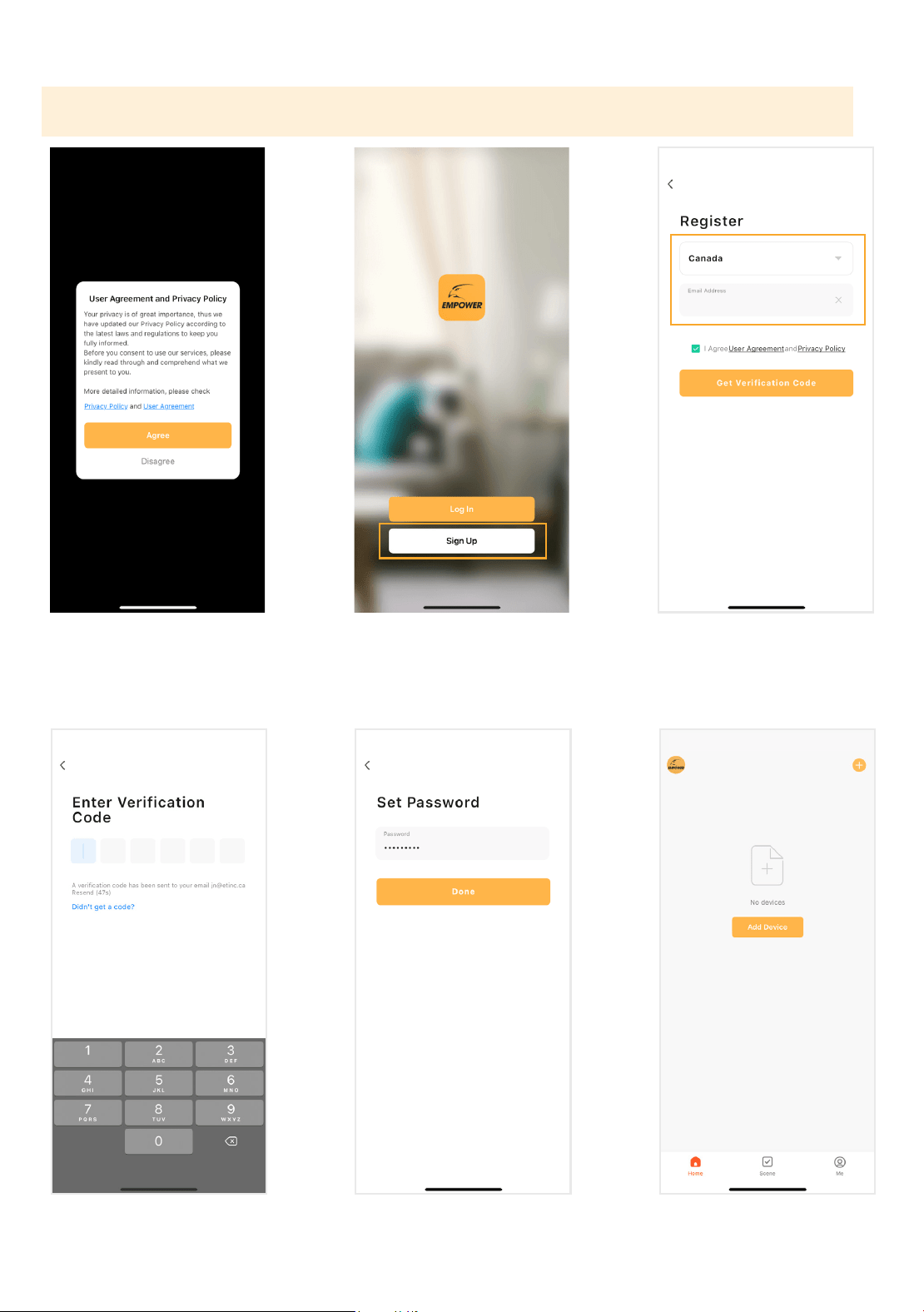
Tap ‘Sign Up’ to register an account.Review and agree to the User
Agreement and Privacy Policy.
Select your region, enter your
email address, and agree to User
Agreement and Privacy Policy. Tap
‘Get Verication Code’.
Please Note: All App screens & steps may vary slightly. Refer to “USING THE APP” for further reference.
ACCOUNT SETUP
Enter the Verication Code sent to
your email address. This may take
up to 5 minutes to receive.
Create a password and tap ‘Done’. Tap ‘Add Device’. Defender Would
like you to use Bluetooth, Tap ‘OK’.
11
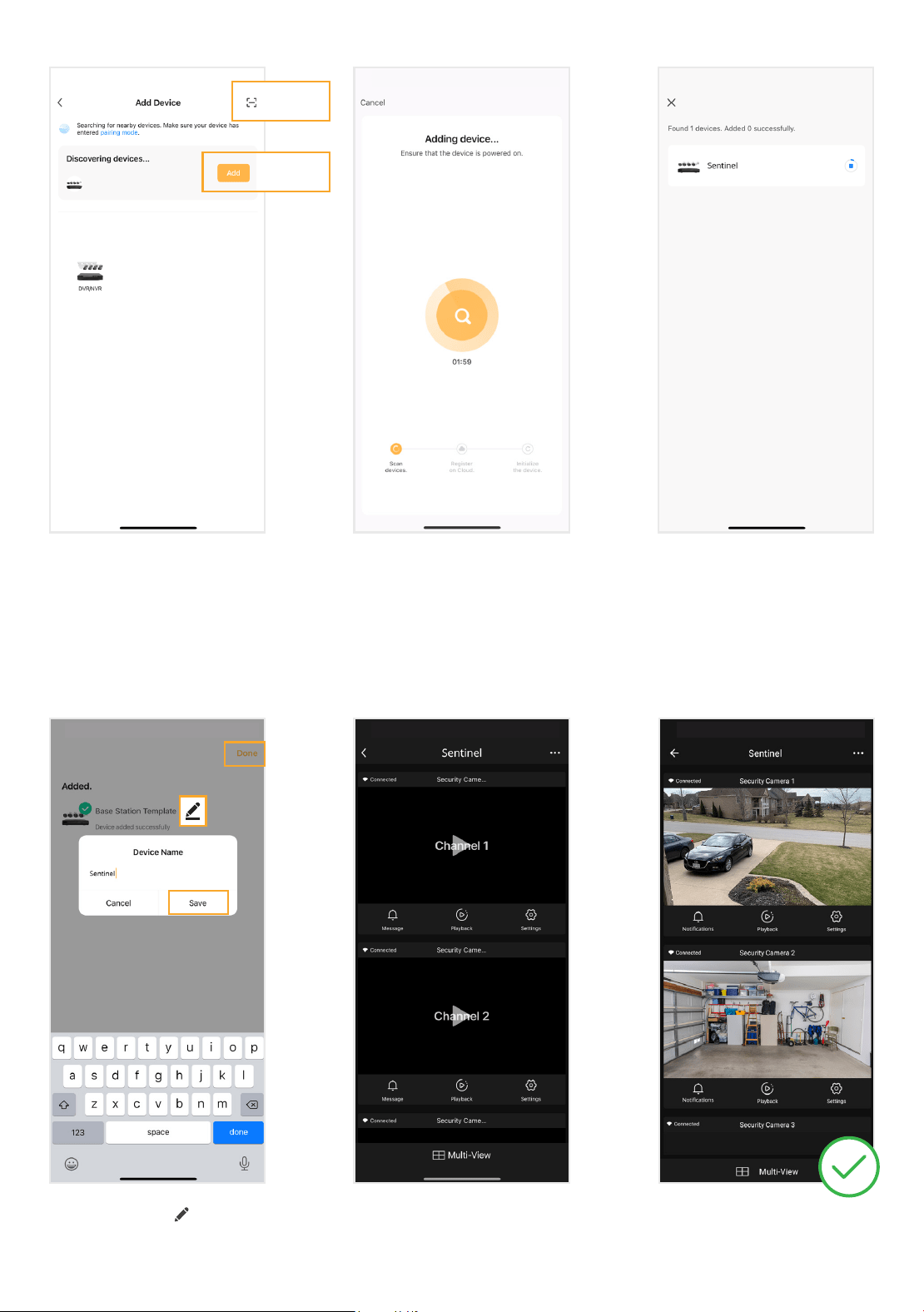
Option 1: Tap the Scan icon [ - ]
located on the top right.
Option 2: Wait for your App to
discover nearby devices. Tap ‘Add’
to discover devices.
Option 2
Option 1
Option 1:
Scan the “Device ID” QR code located
on the Setup Wizard - Mobile Access
screen of your NVR.
Option 2:
Wait for the Adding Device process
to nish. Do not leave this screen.
Once your device is successfully
added, tap ‘Next’.
The Mobile App setup is complete.
Return to the NVR to nalize setup.
Tap each channel to load the
camera footage.
Select the edit icon to change
your device name.
Enter a Device Name and tap ‘Save’
and ‘Done’.
12
NVR SETUP CONTINUED
CUSTOMIZE YOUR CAMERAS POSITION
SETTING UP LOCATIONS
1. Your NVR is now added to the Defender Empower App for remote viewing.
2. Select “Do not show again” if you wish to disable the Startup Wizard when the system reboots.
3. Select “Finish”.
Customize each channel name to your preference.
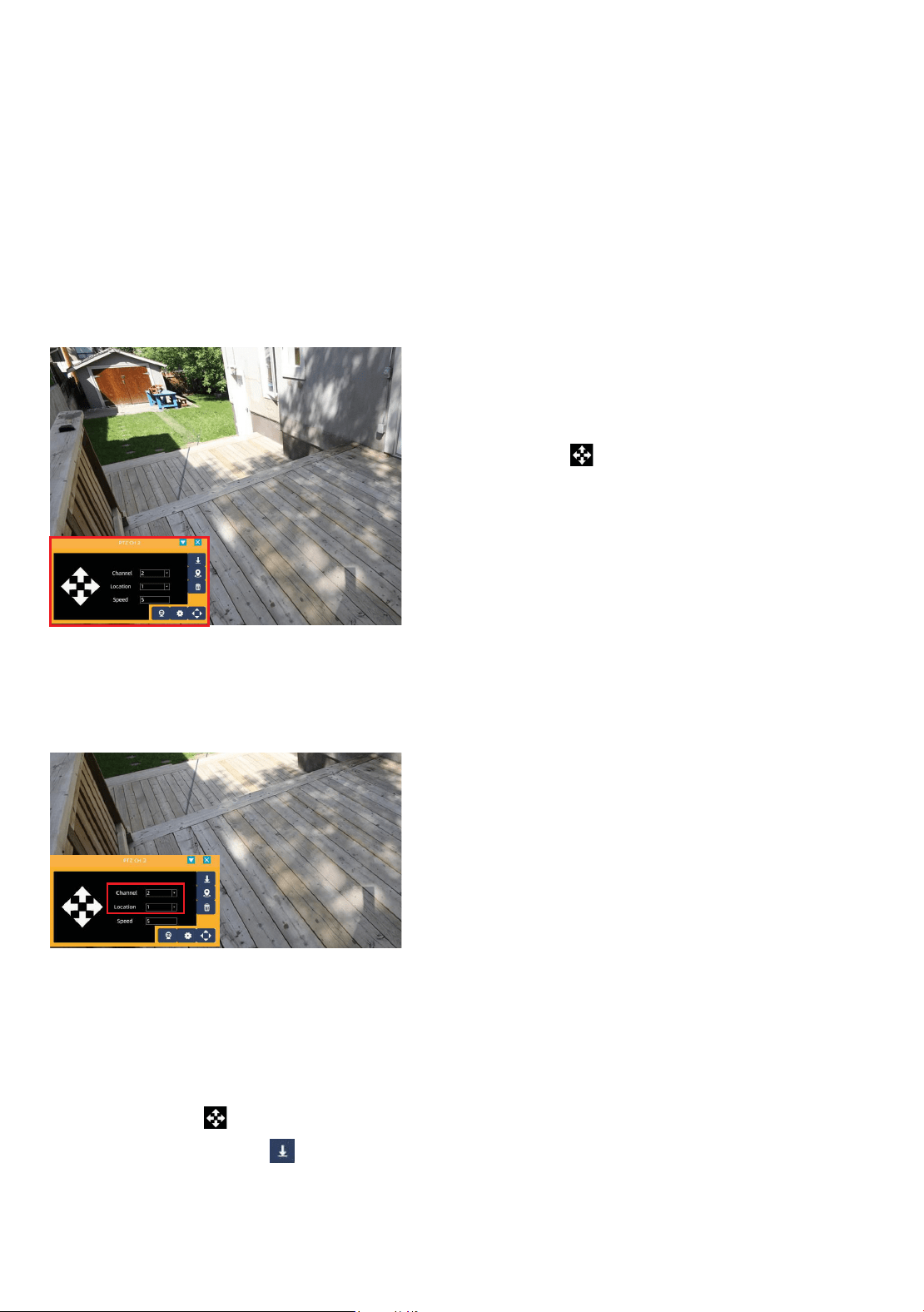
1. Right click on the PTZ camera you wish to edit.
2. Select PTZ Control.
3. Using the arrows adjust the camera to the preferred angle
and position.
4. Repeat for each camera you wish to adjust.
Setting a location allows you to easily change the direction of your cameras.
1. Right click to view the main menu, select PTZ Control.
2. Select the camera you wish to adjust from the channel drop down.
3. Select the location number, for each new location, select a new location number.
4. Using the arrows adjust the camera to the preferred angle and position.
5. Select the set location icon to save the location.
6. Repeat steps 3-6 to set up additional locations, you can set up to 6 locations.
13
SETTING UP PATROL
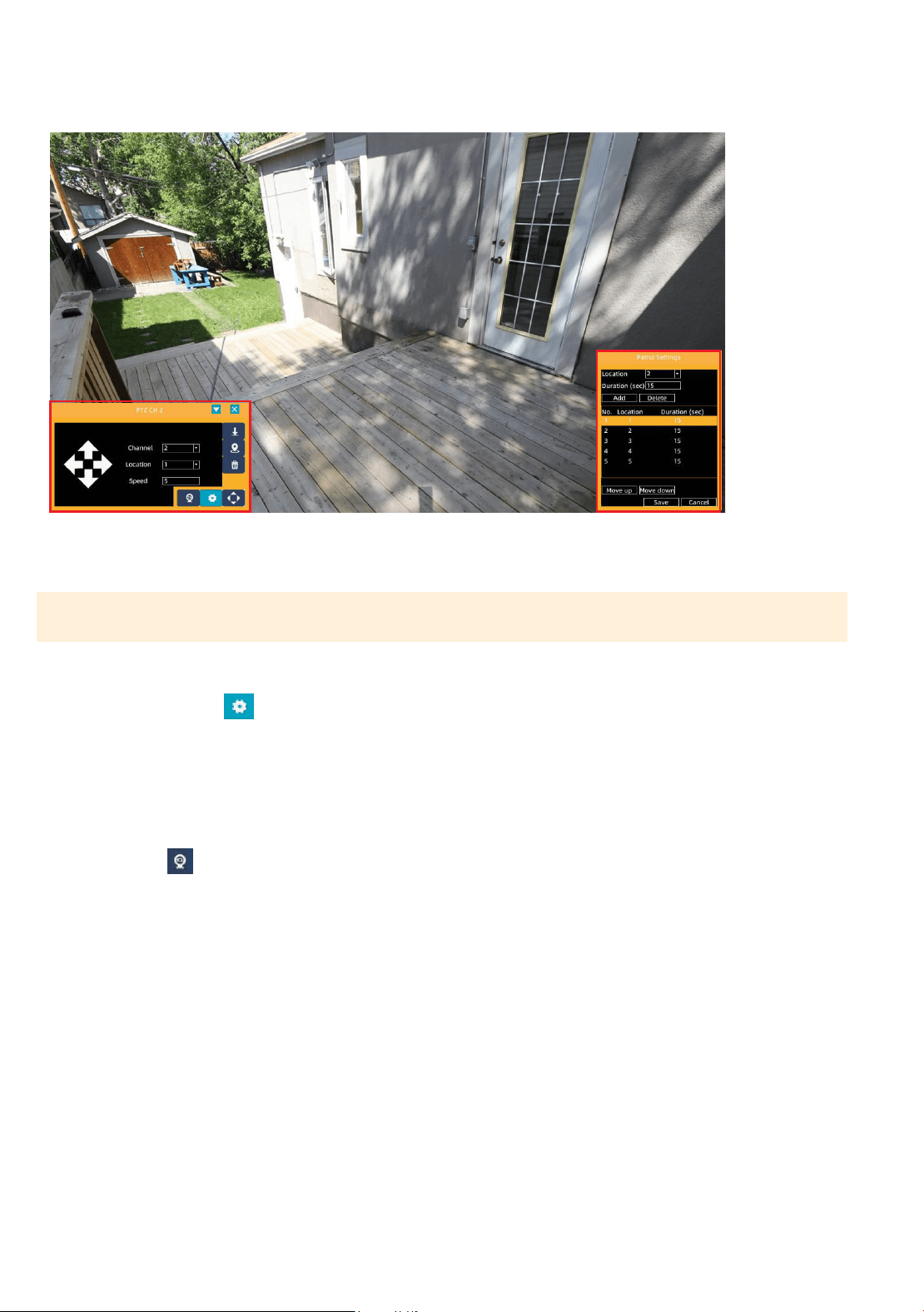
Patrol allows your cameras to automatically move between set locations, based on your settings.
IMPORTANT: In order to set your cameras to patrol, you must set a minimum of two locations.
1. Right click to view the main menu, select PTZ Control.
2. Select Patrol Setting
3. Select the location and click Add to add to the patrol list.
4. Set the Duration, this is how long the camera will pause at each location. The duration can be set from 15 seconds
up to 5 minutes.
5. Select Save to save your patrol settings.
6. Click Patrol to start and stop patrol.
14
CUSTOMIZE CHANNEL NAME
NIGHT VISION MODES
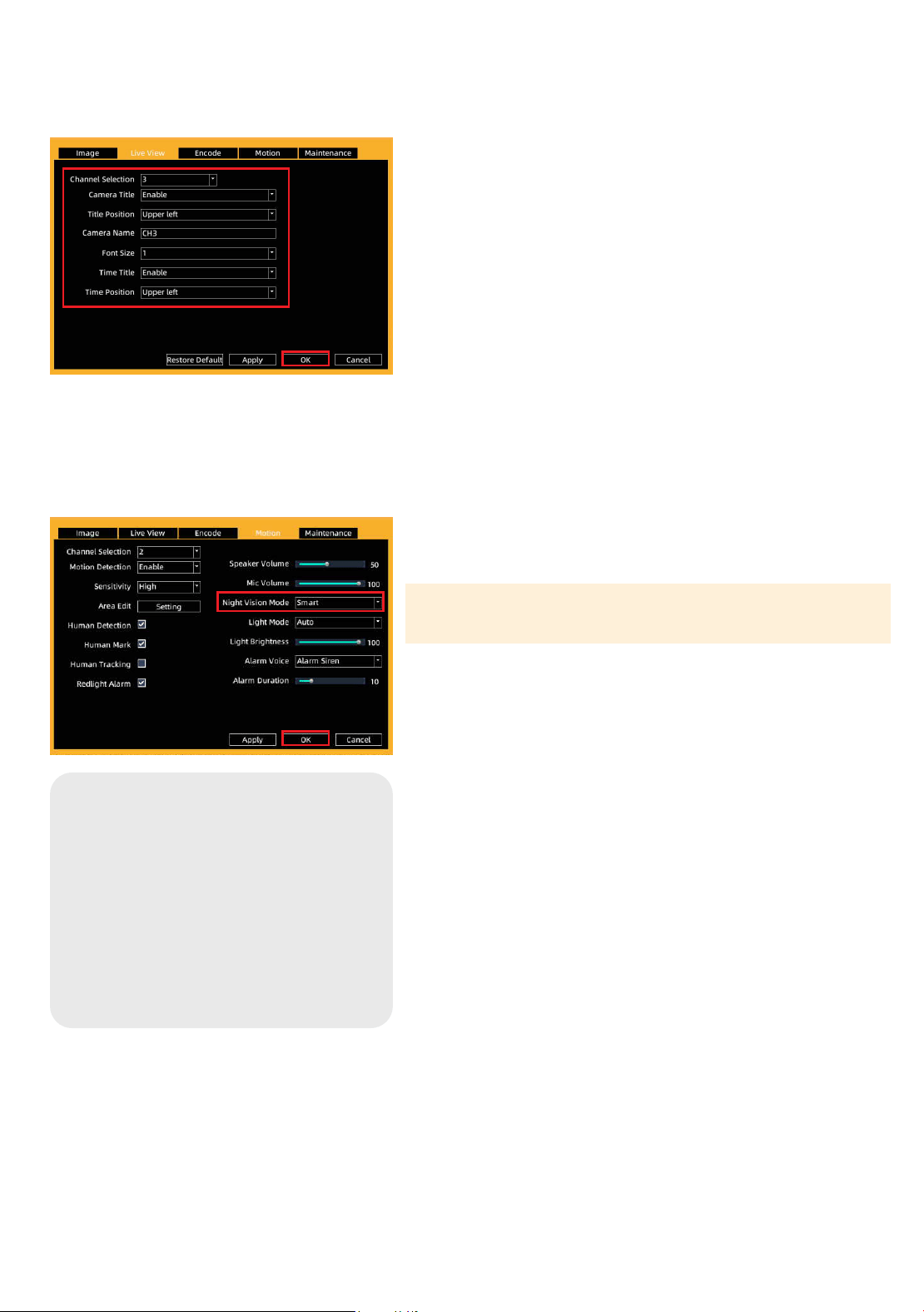
Customize each channel name to your preference.
1. Right click to view the main menu, select Main Menu.
2. Select IPC Cong.
3. Select Live View.
4. Select the channel you wish to edit the name for from the
Channel Selection drop down.
5. Select “Apply”.
6. Repeat for each camera.
7. Select “OK”.
You have the option to customize each channel to one of three
vision modes.
Please Note: Your Camera’s default setting is set to SMART. If this
is your preferred setting, skip this step.
1. Right click to view the main menu, select Main Menu.
2. Select IPC Cong.
3. Select Motion.
4. Select the channel from Channel Selection.
5. Select your preferred Night Vision Mode using the drop down
option.
6. Copy your preferred selection and select “Apply”.
7. Repeat for each channel.
8. Select “OK”.
9. Right click to return to live view.
SMART - The camera will record in full color during
the day and black and white at night until motion
is detected. When motion is detected, the spotlight
will turn on for up to 60 seconds or as long as
motion is detected, enabling color night recording
during that duration.
INFRARED - The camera will record full color
during the day and black and white at night.
FULL COLOR - The camera will always record
in color. At night, the spotlight will remain on to
enable full color recording.
15
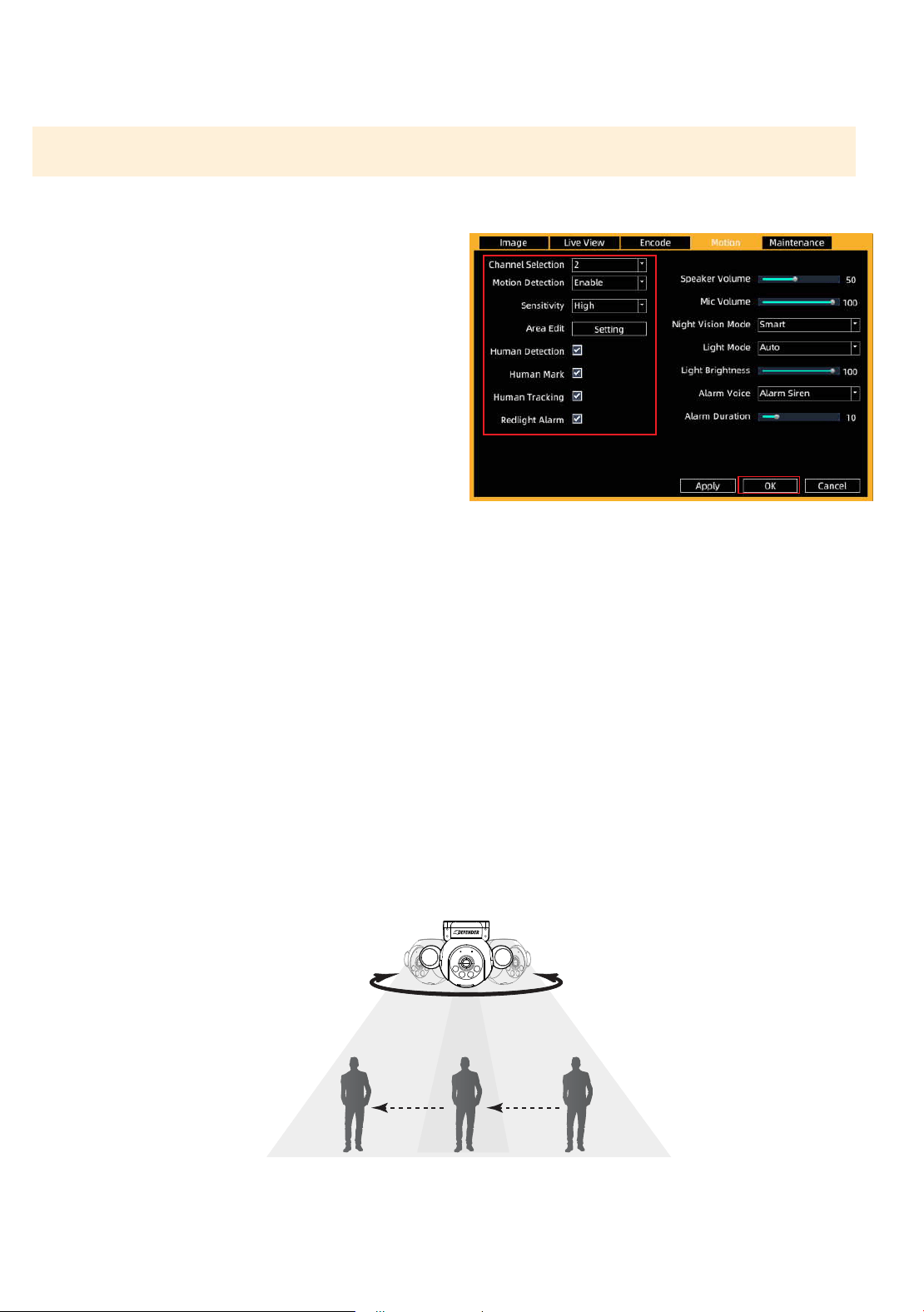
SETTING UP EVENT NOTIFICATIONS
IMPORTANT: Motion Detection is set by default, to customize these settings please follow the steps below.
Motion Detection
1. Right click to view the main menu, select Main Menu.
2. Select Motion Detection.
3. Select the channel you wish to customize your
notications for.
4. Enable Motion Detection on/o based on your
preference.
5. Enable Human Detection and Human Mark on/o
based on your preference.
6. Select your preferred Sensitivity, we recommend
starting with Medium to avoid excessive alerts and
adjusting based on your environment.
7. Enable Human Tracking on/o based on your prefer-
ence. Once the moving object is no longer detected, your camera will adjust back to your default location.
8. Select your preferred Alert type. For immediate notication, we recommend using push notications in the app,
for app notications no selection is required. Please Note: For email notications, follow setup instructions found
in our support center support.defendercameras.com.
9. Repeat for each channel or to duplicate the notication settings for other channels, select “Save” and apply to the
desired channel(s). Select “OK” and “Save”.
10. Right click to return to live view.
Human Tracking
Enabling Human Tracking allows your camera to follow individuals who enter its eld of view until they exit or remain
stationary. After 15 seconds, the camera will return to its original position. Important: Human Tracking requires Human
Detection to be activated. Additionally, Human Tracking will be disabled while Camera Patrol is active (refer to page 13
for instructions on setting up Patrol).
360°
16
APP SETTINGS
Please Note: Motion Detection settings MUST be enabled/changed in your NVR and in your Defender Empower App
Settings. Repeat for each channel.
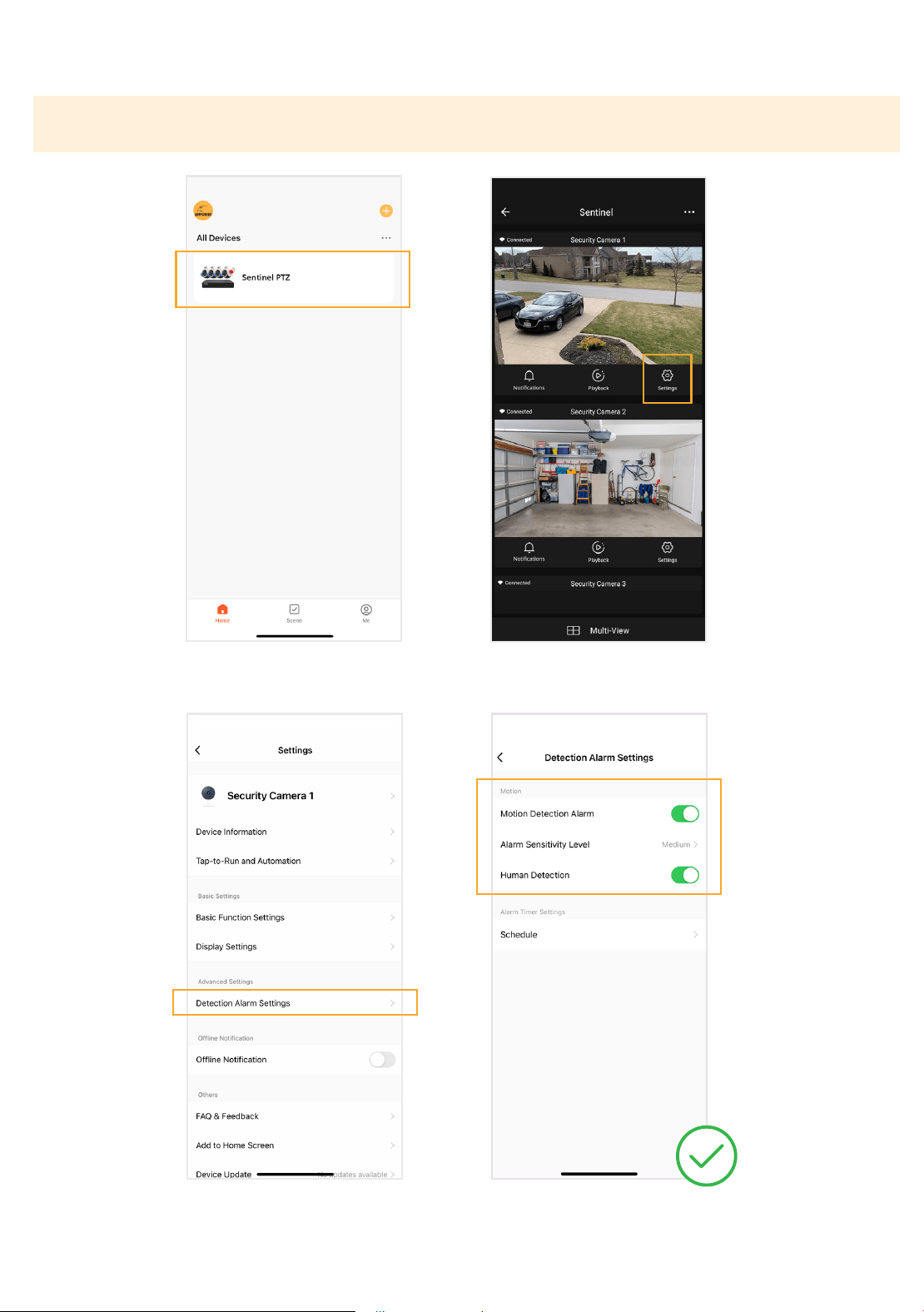
Open the App and select your device. Tap ‘Settings’.
Tap ‘Detection Alarm Settings’. Turn on Motion Detection Alarm, if you
wish to receive alerts for humans only,
select both Motion Detection and Human
Detection. Select your ‘Alarm Sensitivity
Level’. We recommend medium.
17
DETECTION AREA
Please Note: This setting is only available when “Enable” in Motion Detection settings is selected in “Setting Up Event
Notications”.
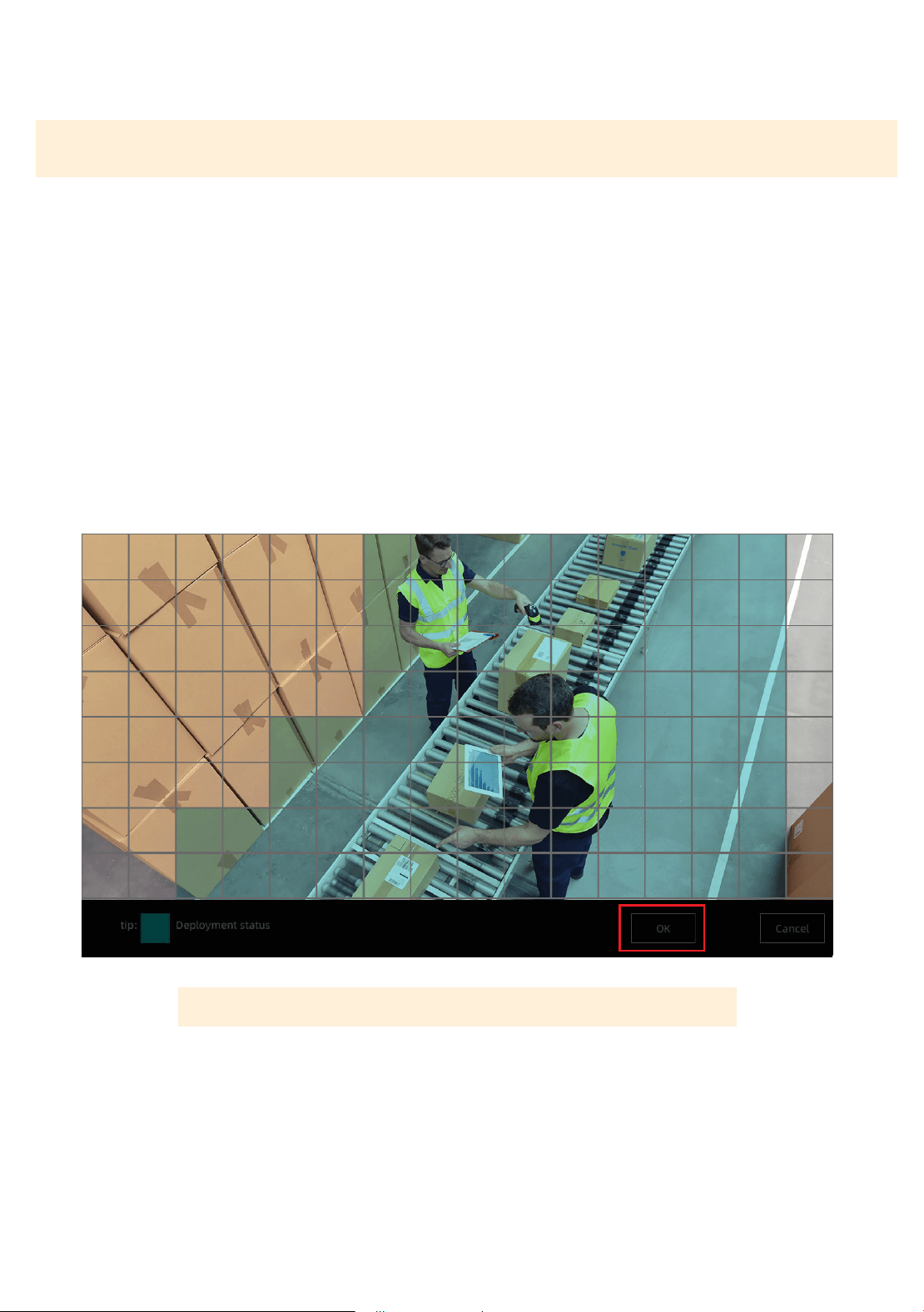
Detection Area allows the system to notify you only when motion is detected in the selected regions. If you wish to be
notied of all motion in the cameras eld of view, skip this step.
1. Right click to view the main menu, select Main Menu.
2. Select Motion Detection.
3. Select the channel you wish to customize your notications for. Keep “Enable” selected.
4. Select “Setting” next to Area Edit.
5. Left click and drag your mouse over the area to deselect the area you do not want to receive motion detection
notication from.
6. Click “OK” to save your changes.
7. Repeat for each channel and click Save to apply changes.
8. Right click to return to live view.
TIP: To add an area back in, left click and drag over the unselected area.
18
MOTION DETECTION ALERTS
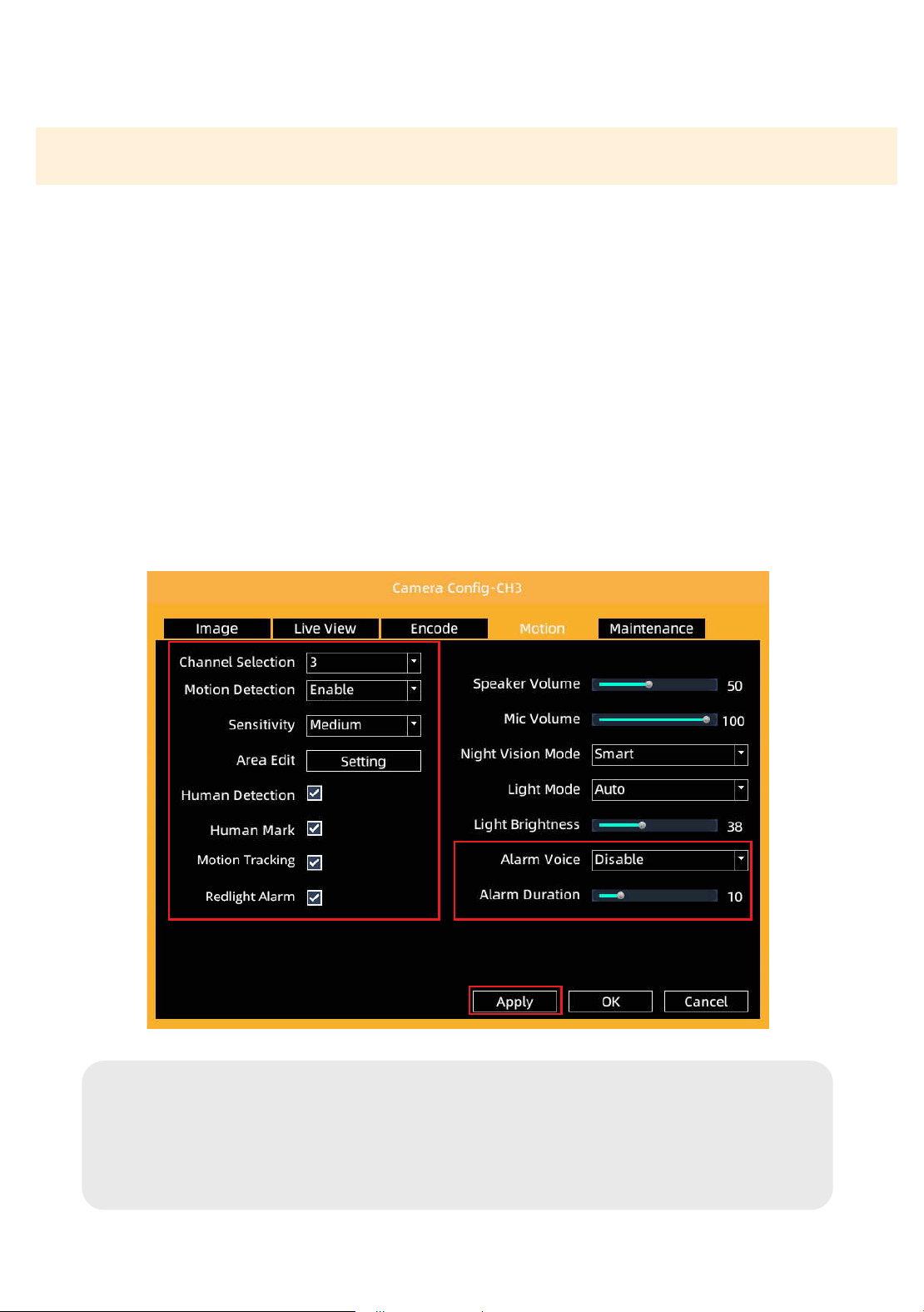
IMPORTANT: This setting will create an audio alarm from the camera. If you do not wish to have an audio alert on
your camera, please follow the steps below to disable it.
1. Right click to view the main menu, select Main Menu.
2. Select IPC Cong.
3. Select Motion.
4. Select the channel you wish to modify from the drop-down menu.
5. Select your preferred Alarm Voice, and duration. The duration is the length of time the alarm will sound or the
number of times it will repeat.
6. Enable or disable Redlight Alarm based on your preference. Redlight Alarm: Red and blue lights will ash for
30 seconds or until motion is no longer detected.
7. Select Apply.
8. Repeat for each camera as desired.
9. Right click to return to live view.
DISABLE – No alarm will sound.
ALARM SIREN – An alarm will sound from the camera when human or motion detection is triggered, depending
on your settings.
LEAVE IMMEDIATELY – The camera will play an audio message. “You have entered the surveillance area, please
leave immediately”, when human or motion detection is triggered, depending on your detection settings.
19
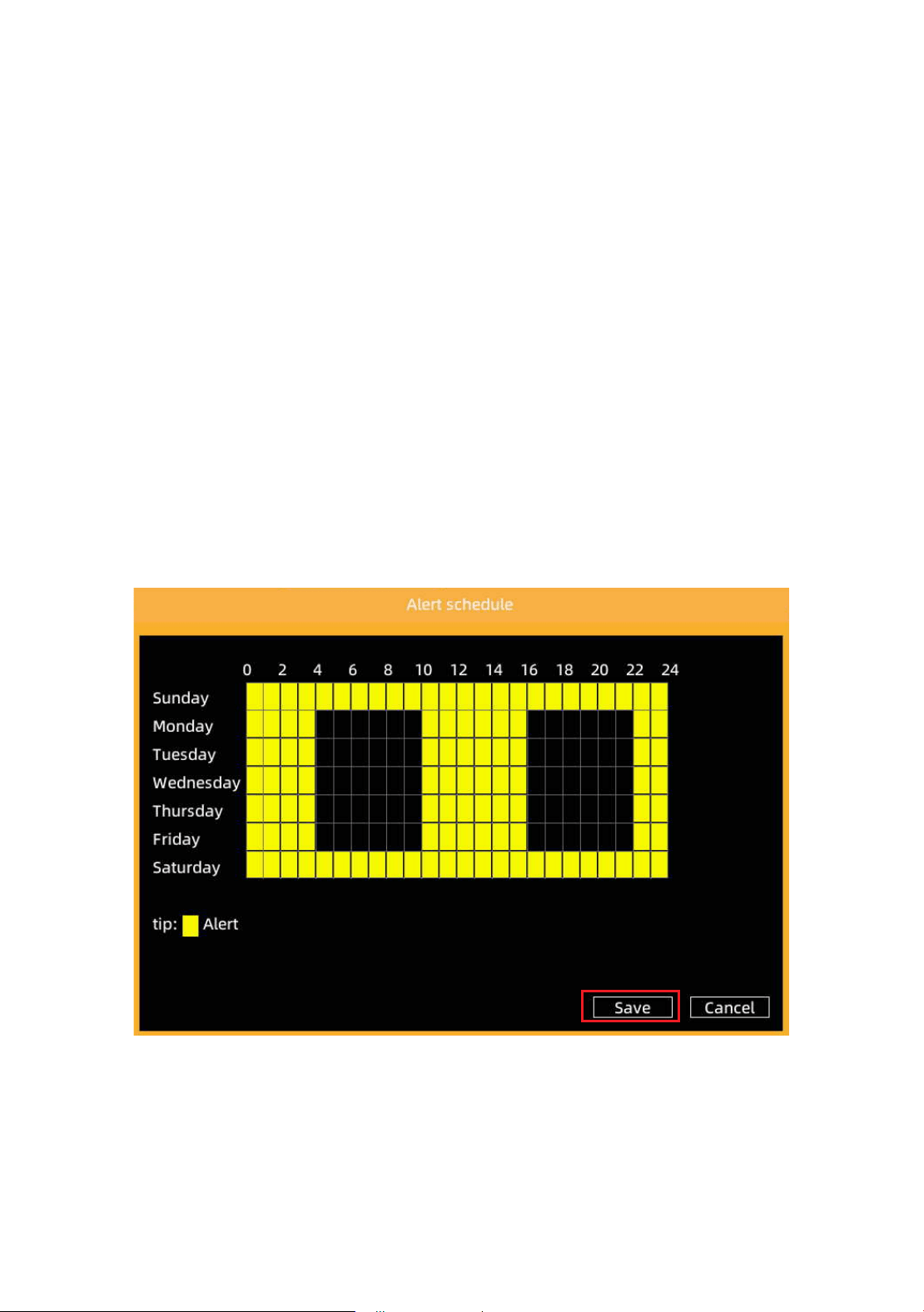
NOTIFICATION SCHEDULE
By default, you will receive motion notications 24/7. If this is your preferred setting, skip this step.
To be notied when motion is detected only during certain times of the day, customize your notication schedule.
1. Right click to view the main menu, select Main Menu.
2. Select Motion Detection.
3. Select the channel you wish to edit the alert schedule for.
4. Select “Setting” next to Alert Schedule.
5. Left Click and drag over the time of day you do not want to receive notications.
6. Select “Save”.
7. Repeat for each channel or to duplicate all settings from this page by selecting “Copy” and apply to the desired
channel(s).
8. Select “Save”.
9. Right click to return to live view.
20
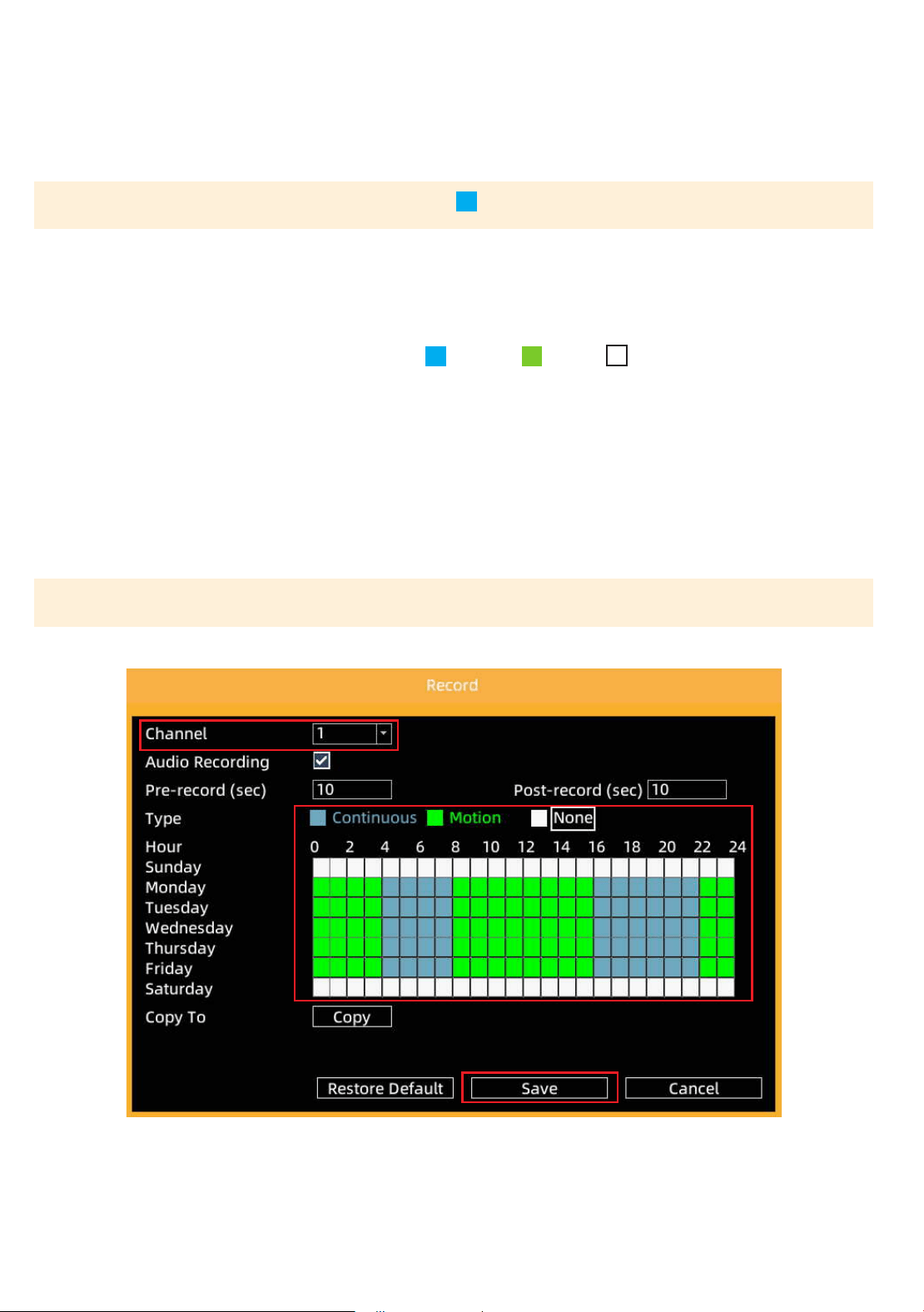
SET UP RECORDING SCHEDULE
Customize your recording preference for each channel. Record continuously, when motion is detected, no recording or
a combination.
Please Note: By default, the NVR will record continuously . If this is your preferred setting, skip this step.
1. Right click to view the main menu, select Main Menu.
2. Select Record.
3. Select the channel you wish to edit the recording schedule for.
4. Select your preferred recording type (Continuous or Motion or None )
5. Hold and drag your mouse over the time and day you wish to record using your desired recording type. To edit
or delete a setting, drag over the time again.
6. To duplicate the recording schedule to other channels, select “Copy” and apply to the desired channel(s). Select
“Save” and “OK”.
7. Select “Save”.
Please Note: Enabling Audio Recording allows your NVR to record the audio captured by the cameras.
21
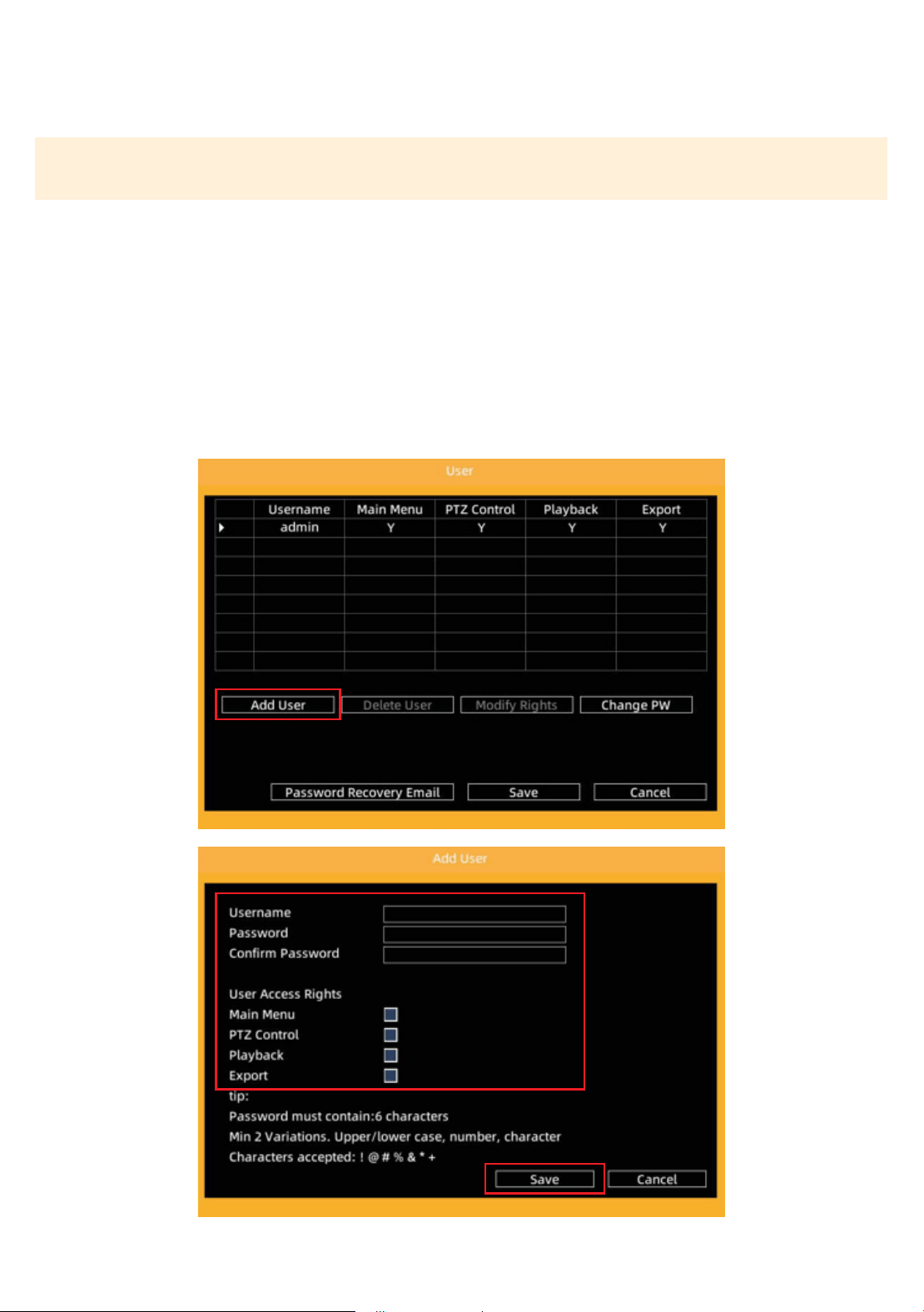
ADD ADDITIONAL USERS
1. To setup additional logins to the NVR for authorized users, right-click to access the main menu. Select Main Menu,
select Users.
2. Click “Add User”.
3. Create a username, and password.
4. Select the User Access Rights.
5. Select “Save”.
6. Right click to return to live view.
Please Note: To share access via the Empower App only, an additional user does not need to be created. Refer to
“Share App Access” to share remote access.
22
LIVE VIEW WITH AUDIO
MONITOR/TV
Please Note: Live View or playback with audio on your monitor/TV is only available when your screen has audio
capabilities, and the NVR is connected via an HDMI cable or an external speaker (not included).
Please note: The NVR is set to record audio by default, if this is your preferred setting, no change is required.
TIP!
In live view mode, only one camera can play
audio at a time.
To enable audio in live view mode when
connected to a Monitor/TV, from the live view
screen left click on the channel and select the
speaker icon
• This will automatically disable the other
channel with audio selected.
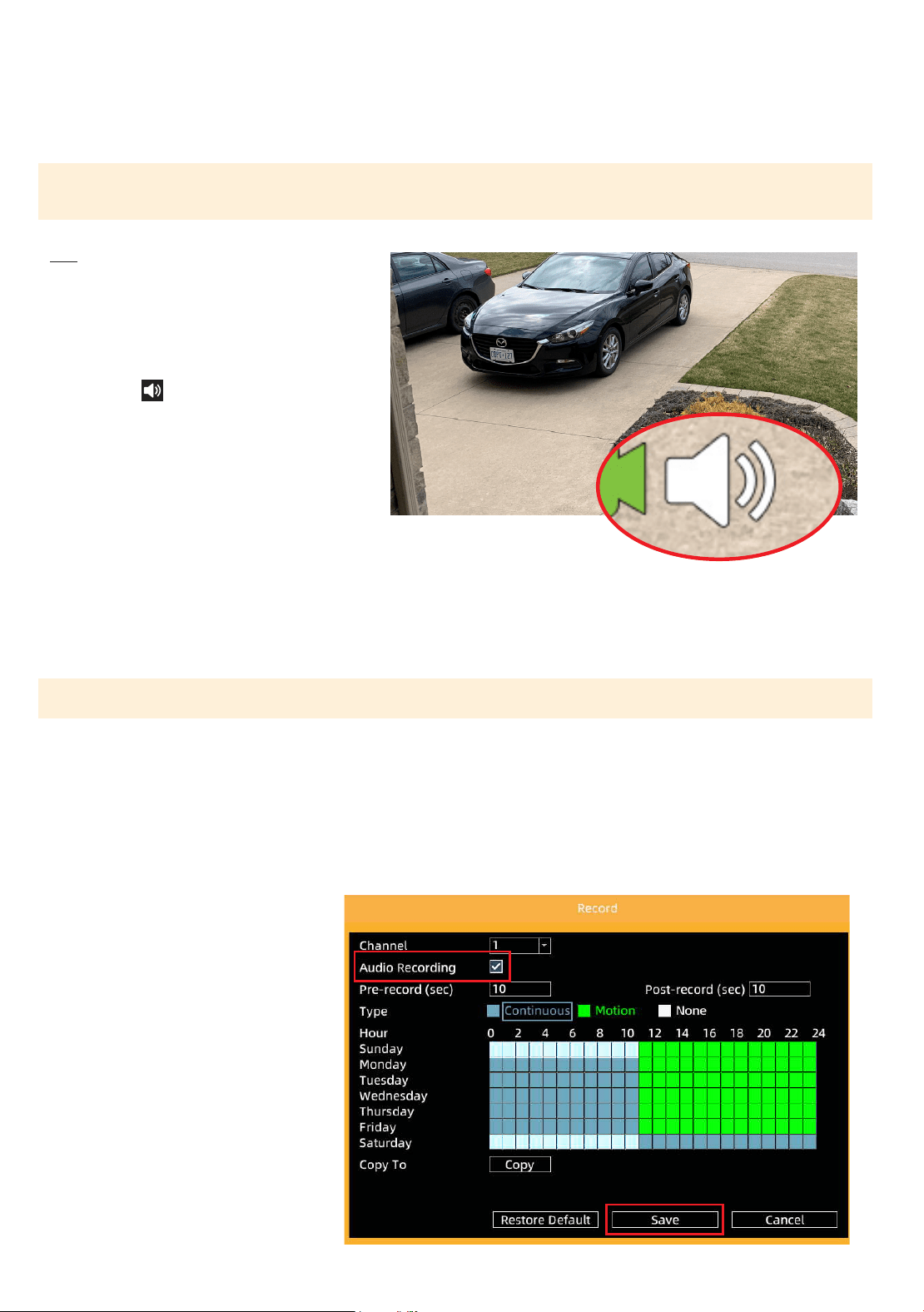
AUDIO RECORD
1. Right click to view main menu, select Main Menu.
2. Select Record.
3. Enable or disable “Audio Recording” based on your preference.
4. To duplicate the audio recording preferences to other channels, select “Copy” and apply to the desired
channel(s). Select “Save” and click “OK”.
5. Select “Save”.
6. Right click to return to live view.
23
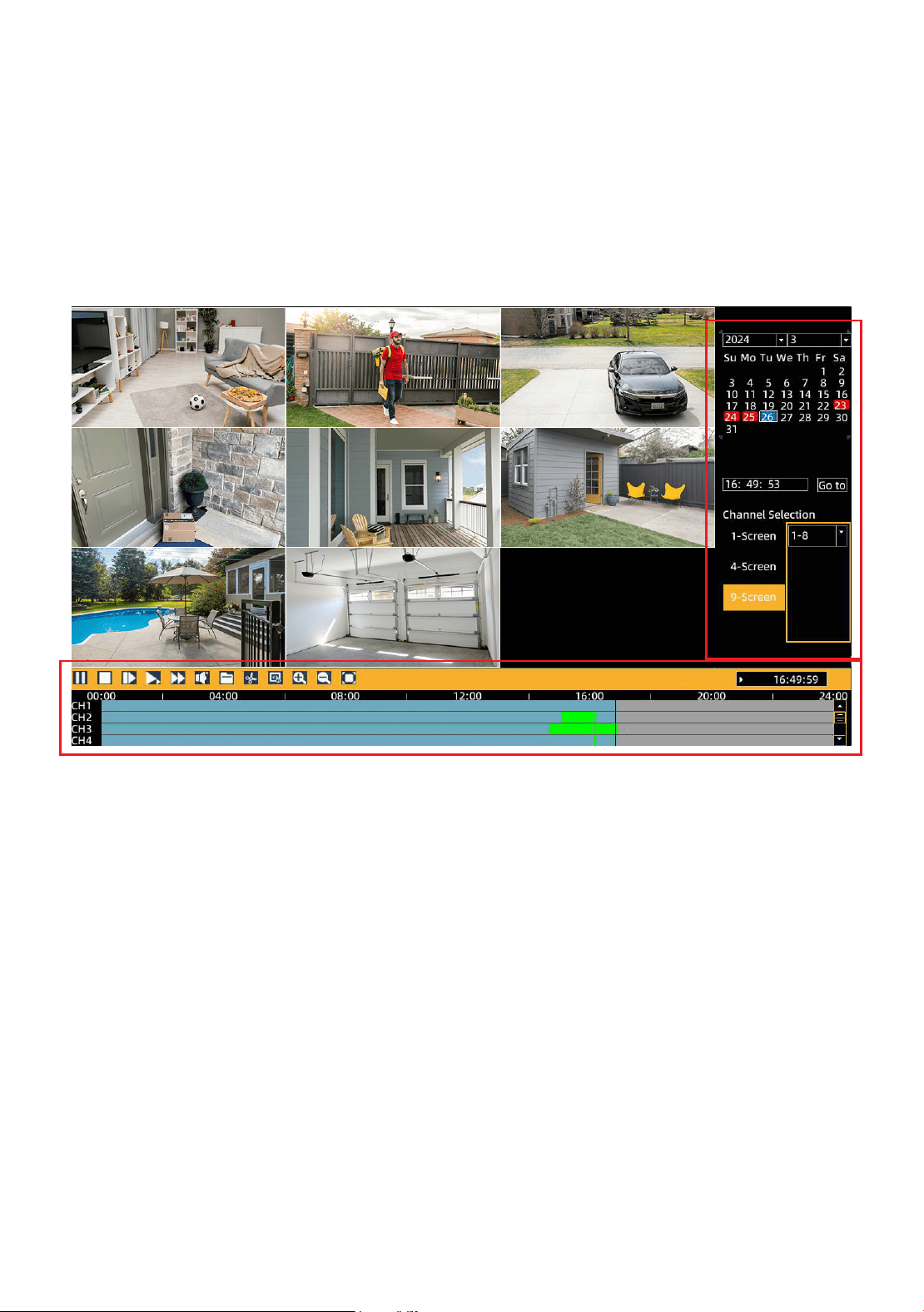
PLAYBACK
1. Right click to view main menu, select Main Menu.
2. Select “Playback”.
3. Select the date you wish to view recordings for, dates highlighted in red have recordings.
4. Input the time you wish to view the recording for or select a playback time from the timeline.
24
FREQUENTLY ASKED QUESTIONS
Can I allow other people to view my NVR remotely?
Yes. You can share your Defender Empower App access with up to 20 additional users. Each user must
download the Defender Empower App and create their own account before sharing access.
Is Sentinel PTZ compatible with other Defender Camera security systems?
No, Sentinel PTZ is not compatible with other Defender security systems. If replacing or adding additional
cameras or NVR, check compatibility.
Can I view my live or recorded footage from a web browser?
No, we do not oer web viewing. You can view the footage from the free Defender Empower App with
compatible iOS/Android smart phones/tablets, and through a TV or monitor connected to the NVR.
Can I extend my camera’s Ethernet cable length?
Yes, you can extend each camera to a maximum of 180 feet. We recommend using Defender’s certied
authentic and genuine Ethernet cable when doing so.
How can I disable the Startup Wizard?
From the NVR, right click to access the main menu, select Main Menu, select Conguration.
Disable Startup Wizard.
USING THE APP
The Defender Empower App allows you to remotely view live video or playback recorded footage, save and share
recordings, share App access and receive customized notications.
Open your camera & scan this QR code to access
the Defender Empower App Quick Start Guide.

25
TABLE DES MATIÈRES
GARANTIE
Activer votre garantie ..........................................................................................................26
Prolongez votre garantie .....................................................................................................26
VOTRE SYSTÈME DE SÉCURITÉ
Ce dont vous aurez besoin .................................................................................................27
Ce qui est inclus ...................................................................................................................27
Informations réglementaires ..............................................................................................27
CONFIGURATION DE BASE
Conguration de l’appareil .................................................................................................28
Assistant de démarrage de l’activation du NVR ...............................................................30
Conguration de l’accès à distance....................................................................................31
PARAMÈTRES AVANCÉS
Personnalisez la position de votre caméra ....................................................................... 34
Mise en place des lieux .......................................................................................................34
Mise en place de la patrouille ............................................................................................. 35
Personnaliser le nom du canal ........................................................................................... 36
Modes de vision nocturne ..................................................................................................36
Conguration des notications d’événements .................................................................37
Zone de détection ................................................................................................................39
Alertes de détection de mouvement .................................................................................40
Horaire de notication ........................................................................................................41
Conguration de l’horaire d’enregistrement ....................................................................42
Ajouter des utilisateurs supplémentaires ......................................................................... 43
Vue en direct avec audio .....................................................................................................44
Enregistrement audio .......................................................................................................... 44
Lecture ...................................................................................................................................45
UTILISATION DE L’APP ..............................................................................................................46
QUESTIONS FRÉQUEMMENT POSÉES ....................................................................................46
26
ACTIVER VOTRE GARANTIE
PROLONGEZ VOTRE GARANTIE
PROTÉGER
Couvert pour les
imprévus
SUPPORT
Recevez des vidéos, des
conseils et des mises à
jour pour votre produit
VALEUR
Accès exclusif à des
ores spéciales
N’oubliez pas de protéger votre achat et de vous rassurer en prolongeant la garantie
du fabricant incluse à 2 ou 3 ans.
En cas de problème, notre équipe d’experts en sécurité vous remettra rapidement en marche !
2 ans de garantie
◊ Défauts de produits
◊ Remplacements avancés
◊ Retour gratuit pendant la deuxième année
3 ans de garantie
◊ Défauts de produits
◊ Remplacements avancés
◊ Retour gratuit
Ouvrez votre appareil photo et scannez ce code QR,
ou visitez : DefenderCameras.com/Warranty

27
CE QUI EST INCLUS
CE DONT VOUS AUREZ BESOIN
• TV ou moniteur
• Perceuse à percussion et foret approprié
• Tournevis Phillips (#2)
• Échelle (si nécessaire)
• Protecteurs de câbles (si nécessaire)
KIT DE 4 CAMÉRA
4 x Caméras IP PTZ 4K UHD PoE
1 x NVR 8 CH avec 1TB HDD
4 x 60pi Câbles Ethernet
1 x Câble Ethernet de 6pi
1 x Câble HDMI de 6pi
1 x Source de courant pour le NVR
1 x Souris USB
INFORMATIONS RÉGLEMENTAIRES
DÉCLARATION DE LA FCC : Cet appareil se conforme à la partie 15 des règles de la FCC. Son utilisation est soumise aux deux conditions suivantes : (1) Cet
appareil ne doit pas causer d’interférences nuisibles.(2) Cet appareil doit accepter toute interférence reçue, y compris les interférences qui peuvent causer un
fonctionnement indésirable. Cet équipement se conforme aux limites d’exposition aux radiations xées par la FCC pour un environnement non contrôlé. Cet
appareil doit être installé et utilisé en respectant une distance minimale de 20 cm entre le radiateur et toute partie de votre corps.
AVERTISSEMENT FCC : Cet équipement a été testé et déclaré conforme aux limites imposées aux appareils numériques de classe B, conformément à la partie
15 des règles de la FCC. Ces limites sont conçues pour fournir une protection raisonnable contre les interférences nuisibles dans une installation résidenti-
elle. Cet équipement génère, utilise et peut émettre des fréquences radio et, s’il n’est pas installé et utilisé conformément aux instructions, peut causer des
interférences nuisibles aux communications radio. Cependant, il n’y a aucune garantie que des interférences ne se produiront pas dans une installation
particulière. Si cet équipement provoque des interférences nuisibles à la réception de la radio ou de la télévision, ce qui peut être déterminé en éteignant et
en allumant l’équipement, l’utilisateur est encouragé à essayer de corriger les interférences par une ou plusieurs des mesures suivantes :
- Réorienter ou déplacer l’antenne de réception.
- Augmenter la distance entre l’appareil et le récepteur.
- Brancher l’équipement sur une prise diérente de celle sur laquelle le récepteur est branché.
- Consulter le revendeur ou un technicien radio/TV expérimenté pour obtenir de l’aide.
IC STATEMENT / DÉCLA RATION IC: This device contains license-exempt transmitter(s)/receiver(s) that comply with Innovation, Science and Economic
Development Canada’s license-exempt RSS(s). Operation is subject to the following two conditions: (1) This device may not cause interference. (2) This device
must accept any interference, including interference that may cause undesired operation of the device. L’émetteur/récepteur exempt de license contenu
dans le présent appareil est conforme aux CNR d’Innovation, Sciences et Développement économique Canada applicables aux appareils radio exempts de
license. L’exploitation est autorisée aux deux conditions suivantes: (1) L’appareil ne doit pas produire de brouillage; (2) L’appareil doit accepter tout brouillage
radioélectrique subi, même si le brouillage est susceptible d’en compromettre le fonctionnement. This equipment complies with IC RSS-102 radiation
exposure limits set forth for an uncontrolled environment. This equipment should be installed and operated with minimum distance 20cm between the
radiator and your body. Cet équipement est conforme aux limites d’exposition aux radiations IC CNR-102 établies pour un environnement non contrôlé.
Cet équipement doit être installé et utilisé avec une distance minimale de 20 cm entre le radiateur et votre corps.
Les changements ou modications qui n’ont pas été expressément approuvés par la partie responsable de la conformité peuvent annuler le droit de l’utilisa-
teur à faire fonctionner l’équipement.
4 x capuchon imperméable RJ45
4 x Matériel de montage
4 x gabarits de perçage
Autocollant de protection pour la fenêtre
Guide de démarrage rapide
Support à vie
28
CONFIGURATION DE L’APPAREIL
À LIRE EN PREMIER !
Vous devez connecter le NVR à un moniteur ou à une TV pour terminer la conguration. Nous vous recommandons de
vérier tous les accessoires et de terminer la conguration du NVR avant d’installer les caméras. Pour une expérience
de visualisation 4K complète, utilisez un moniteur/ TV 4K et visionnez vos images en direct en plein écran.
1. Connectez les caméras, le moniteur, la souris USB, le routeur et le bloc d’alimentation au NVR.
A
Caméra
B
Capuchon de connecteur imperméable RJ45 : Connectez le capuchon de connecteur imperméable RJ45 à
chaque câble Ethernet de 60pi.
C
Câble Ethernet : Connectez le câble Ethernet de 60pi à la caméra et au NVR. Répétez l’opération pour chaque
caméra. (REMARQUE : Assurez-vous que le capuchon du connecteur imperméable est bien serré sur la connexion).
D
Alimentation du NVR : Connectez le câble d’alimentation du NVR à une prise de courant.
E
Mise en marche : Allumez l’interrupteur après avoir connecté l’alimentation.
F
Modem/Routeur : Connectez le modem/routeur (pas inclus) au NVR à l’aide du câble Ethernet de 6,5pi.
(REMARQUE : connexion Ethernet laire requise, le NVR ne peut pas se connecter au modem/routeur via Wi-Fi)
G
Moniteur/TV : Connectez le moniteur/TV au NVR à l’aide du câble HDMI.
H
Port USB
I
Souris USB : Connectez la souris USB au NVR.
Moniteur/TV
(pas inclus)
RJ45 Capuchon
étanche
Caméra et
Câble Ethernet
Câble Ethernet (60 pi)
B
F
E
G I
H
D
C
Apprenez à xer votre
capuchon imper-
méable pour connec-
teur RJ45. Scannez le
code QR :
A
29
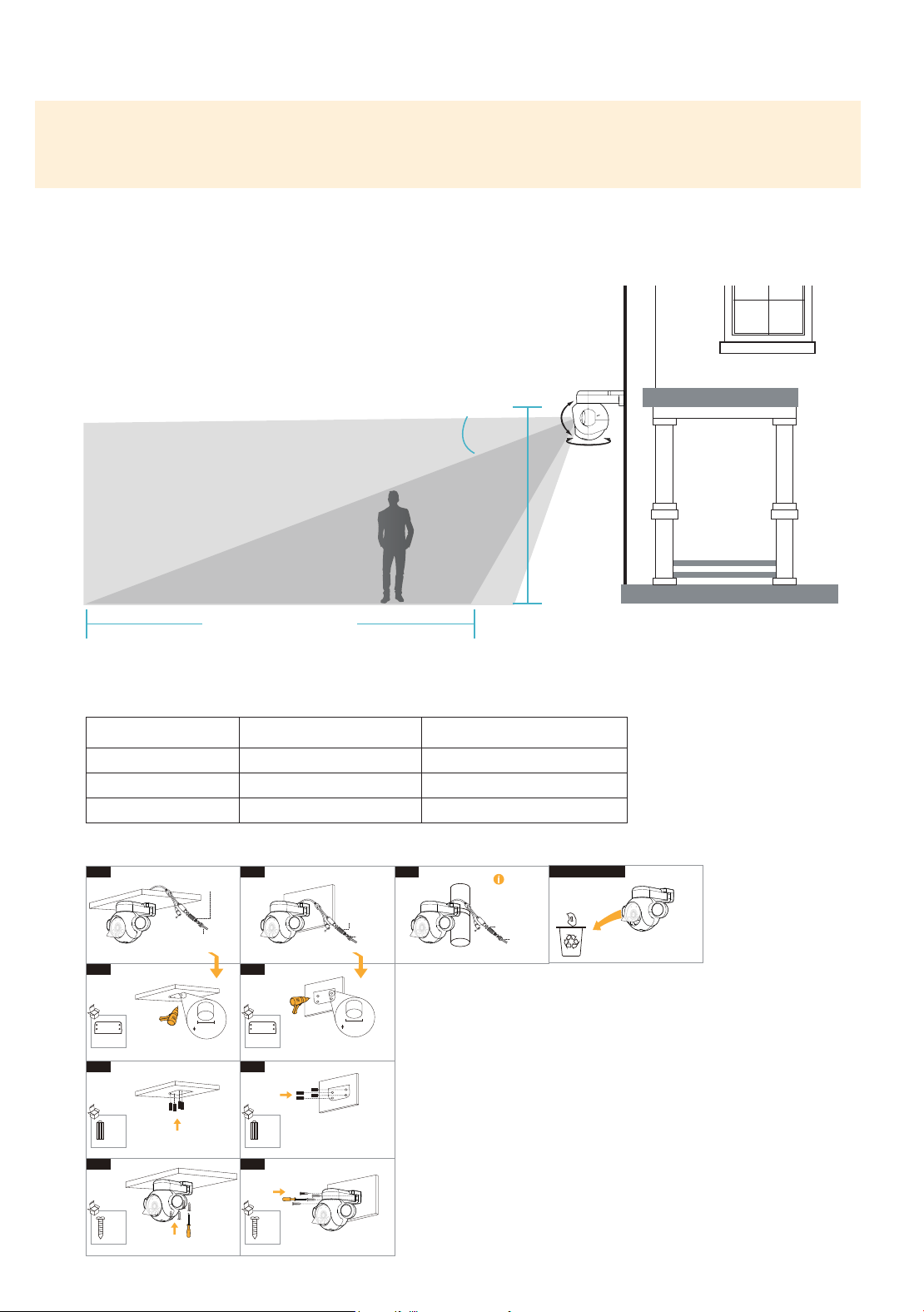
2. Installation et placement corrects des caméras
Remarque : la précision de la détection humaine est inuencée par de multiples facteurs tels que la distance
par rapport à la caméra, la taille de la personne, la hauteur, l’angle et la direction de la caméra, ainsi que les
paramètres de la vision nocturne.
Pour des performances optimales, suivez les recommandations ci-dessous et réglez votre vision nocturne sur SMART.
(Voir « Mode de vision nocturne » pour personnaliser vos paramètres).
8-11 pi
(2.5-3.5 m)
Zone optimale de
détection de
mouvement
15°
Champ de vision
de la caméra
Jusqu'à 50 pi (15.24 m)
360°
80°
Hauteur de la
caméra
Distance minimale Distance maximale
8.2 pi (2.5 m) 2.8 pi (0.86 m) 50 pi (15.24 m)
9.8 pi (3 m) 4.5 pi (1.39 m) 49.5 pi (15.08 m)
11.5 pi (3.5 m) 6.3 pi (1.93 m) 49 pi (14.93 m)
Zone de détection humaine optimale
Les mesures suivantes s’appliquent lorsque la caméra est orientée à 15 degrés en dessous de l’horizontale
• Inclinez la caméra de manière à ce que les objets situés dans le
champ de vision de la caméra apparaissent dans les deux tiers
inférieurs de l’image de la caméra.
• Choisissez un endroit où les objets d’intérêt ne seront pas à plus de
50pi (15,24m) de la caméra.
Câble Ethernet
Gabarit de
perçage
Percez des trous sur le mur
Ancre murale
Installer l'ancrage mural
Vis
Installer les vis
Ancre murale
Installer l'ancrage mural
Vis
Installer les vis
Gabarit de
perçage
Percez des trous sur le mur
Installer le capuchon
imperméable (pour la
connexion câblée)
A
X �
X �
�.�-�.�
mm
A-�
A-�
X �
Câble Ethernet
Installer le capuchon
imperméable (pour la
connexion câblée)
Câble Ethernet
Installer le capuchon
imperméable (pour la
connexion câblée)
La fermeture éclair
n'est pas incluse
A-�
B
X �
X �
B-�
B-�
X �
B-�
�.�-�.�
mm
C
DERNIÈRE ÉTAPE
30
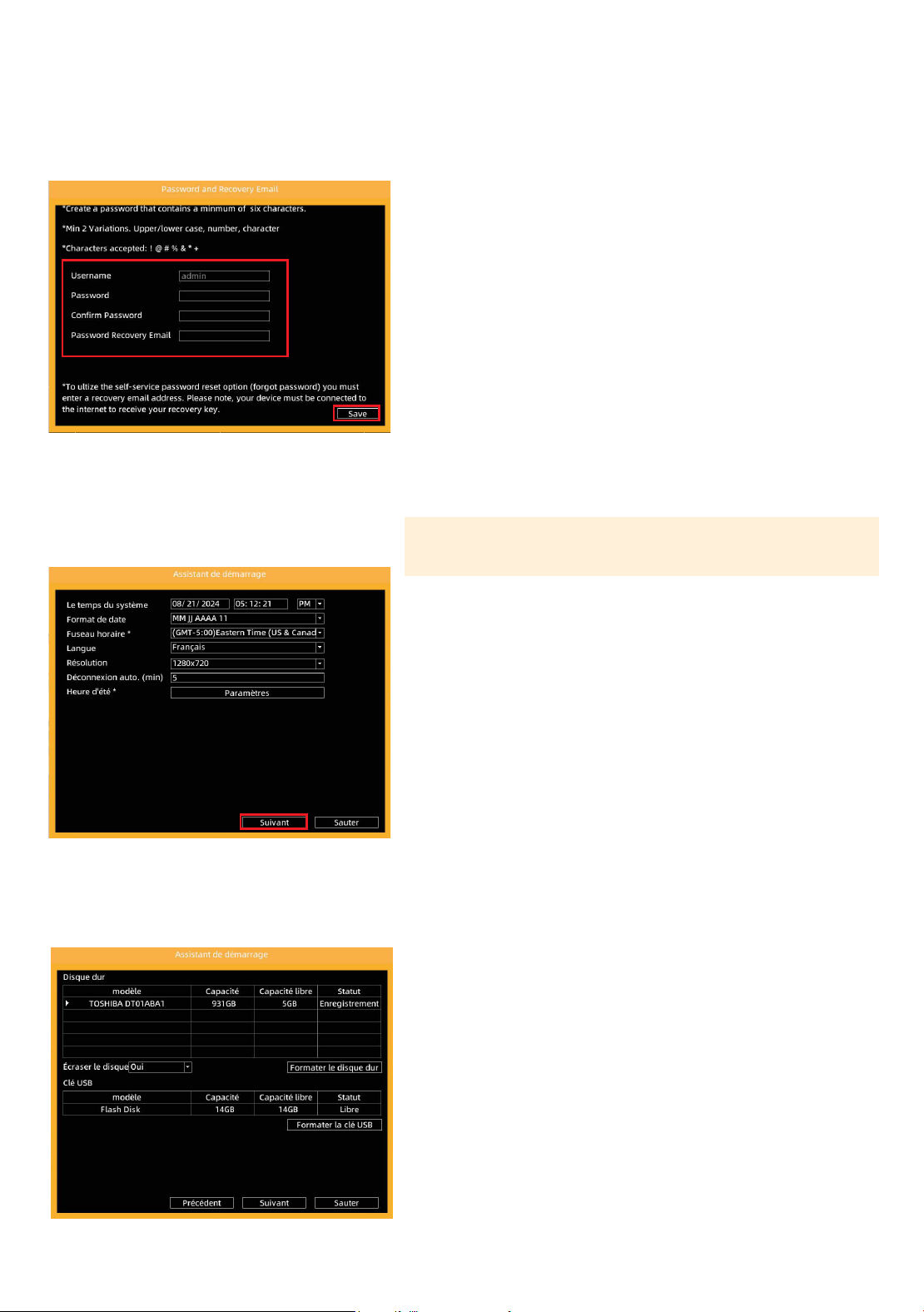
MOT DE PASSE DE L’ADMIN
1. Créez un mot de passe - N’OUBLIEZ PAS VOTRE MOT DE PASSE!
2. Conrmer le mot de passe.
3. Entrez votre email pour récupérer votre mot de passe.
4. Sélectionnez « Enregistrer ».
DISQUE DUR
1. Votre NVR est préformaté, sélectionnez « Suivant ».
DATE ET HEURE
Remarque : si votre système est connecté à Internet, il synchro-
nisera automatiquement la date et l’heure.
1. Sélectionnez la date et l’heure.
2. Sélectionnez votre format de date.
3. Sélectionnez votre fuseau horaire.
4. Sélectionnez la langue de votre choix.
5. Sélectionnez votre résolution.
6. Déconnexion automatique (min), aucune modication
requise.
7. Sélectionnez paramètres pour activer l’heure d’été.
a. Sélectionnez Activer.
b. Sélectionnez une heure de début et de n pour l’heure
d’été.
c. Sélectionnez Enregistrer.
8. Sélectionnez « Suivant ».
ASSISTANT DE DÉMARRAGE DE L’ACTIVATION
DU NVR
31
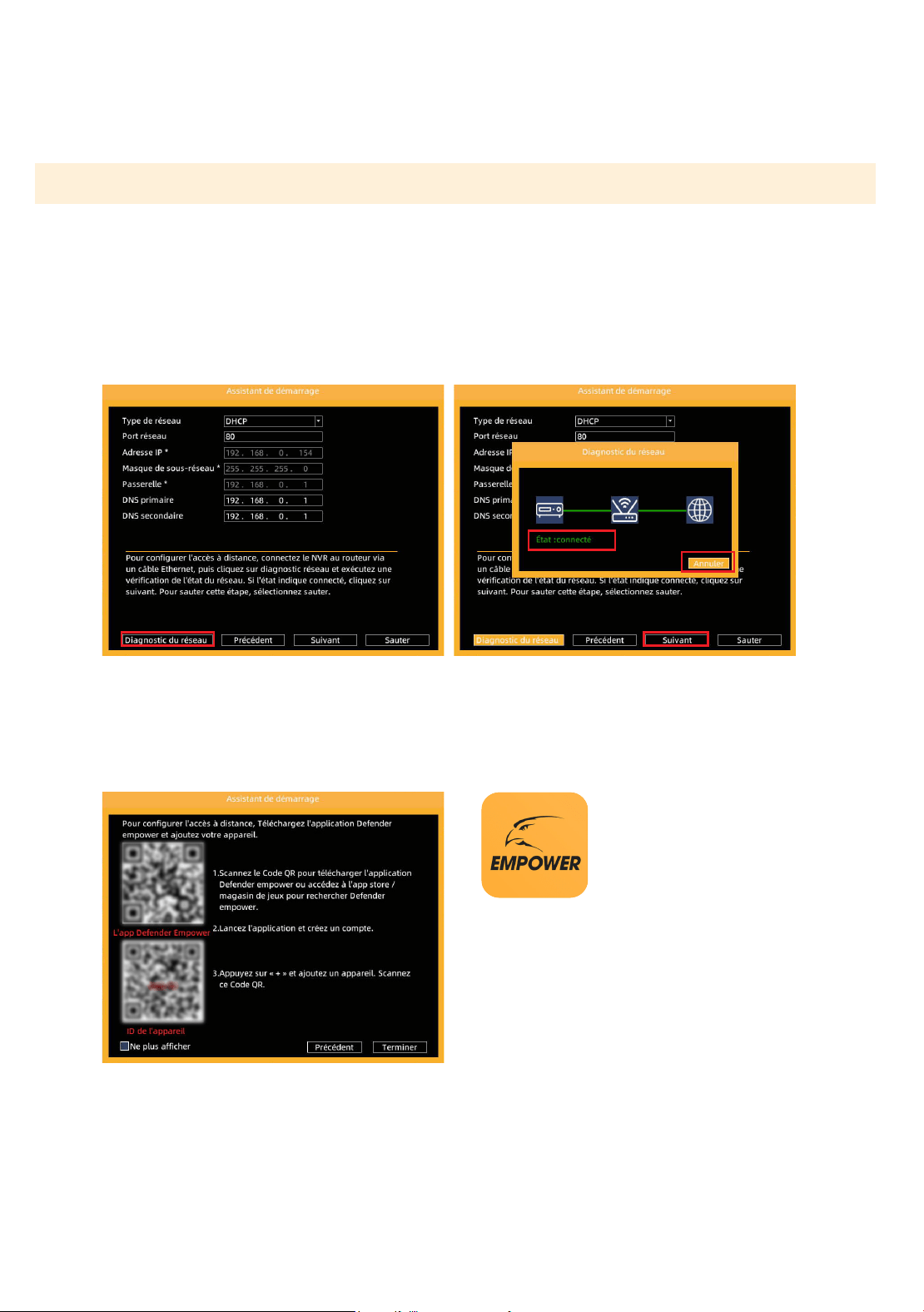
Assistant de démarrage - Accès mobile
Conseil : si vous ne souhaitez pas connecter le NVR à l’application, cliquez sur « Suivant » pour sauter cette étape.
CONFIGURATION DE L’ACCÈS À DISTANCE
1. Ouvrez votre caméra et scannez le code QR de l’APP
DEFENDER EMPOWER sur l’écran de votre moniteur/TV
pour télécharger l’App.
2. Si vous ne parvenez pas à scanner le code QR, recher-
chez Defender Empower dans l’App Store ou le Google
Play Store.
1. Pour congurer l’accès à distance, connectez le NVR à votre routeur via un câble Ethernet.
2. Sélectionnez « Diagnostic réseau » et vériez l’état du réseau. Si l’état indique « Connecté », cliquez sur « Annuler ».
Si l’état n’indique pas « Connecté », cliquez sur « Annuler », vériez la connexion et refaites le test.
3. Sélectionnez « Suivant ».
32
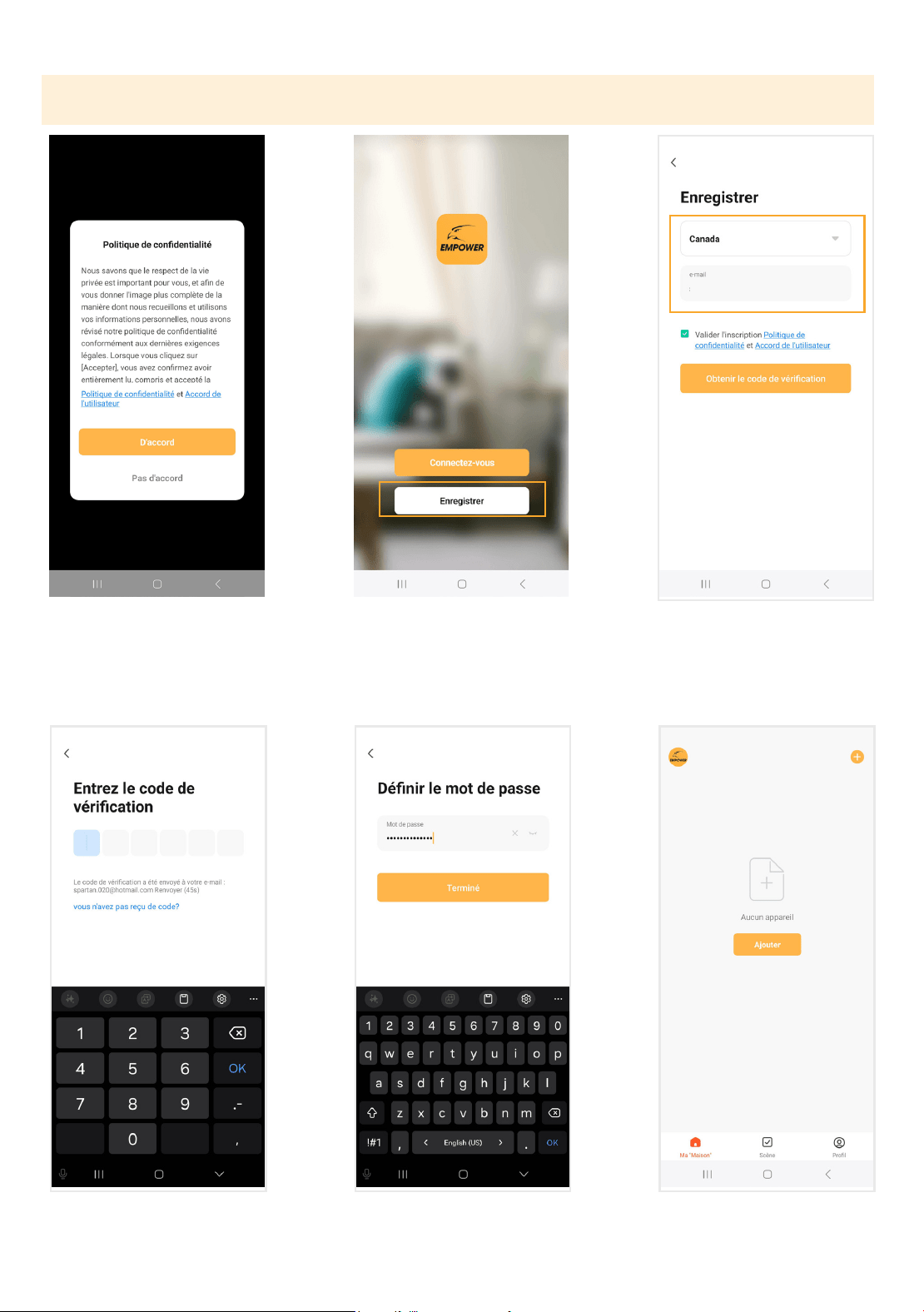
Appuyez sur « enregistrer » pour
créer un compte.
Réviser et accepter le contrat d’utilisa-
tion et la Politique de condentialité.
Sélectionnez votre région, entrez
votre adresse email et acceptez
les conditions d’utilisation et
la politique de condentialité.
Appuyez sur « Obtenir le code de
vérication ».
Remarque : Les écrans et les étapes de l’application peuvent varier légèrement. Reportez-vous à la section « UTILISATION DE L’APP »
pour de plus de renseignements.
CONFIGURATION DU COMPTE
Entrez le code de vérication envoyé
à votre adresse email. La réception
de ce code peut prendre jusqu’à 5
minutes.
Créez un mot de passe et appuyez
sur « Terminé ».
Tapez sur « Ajouter un appareil ».
Defender souhaite que vous utilisiez
Bluetooth, tapez sur ‘OK’.
33
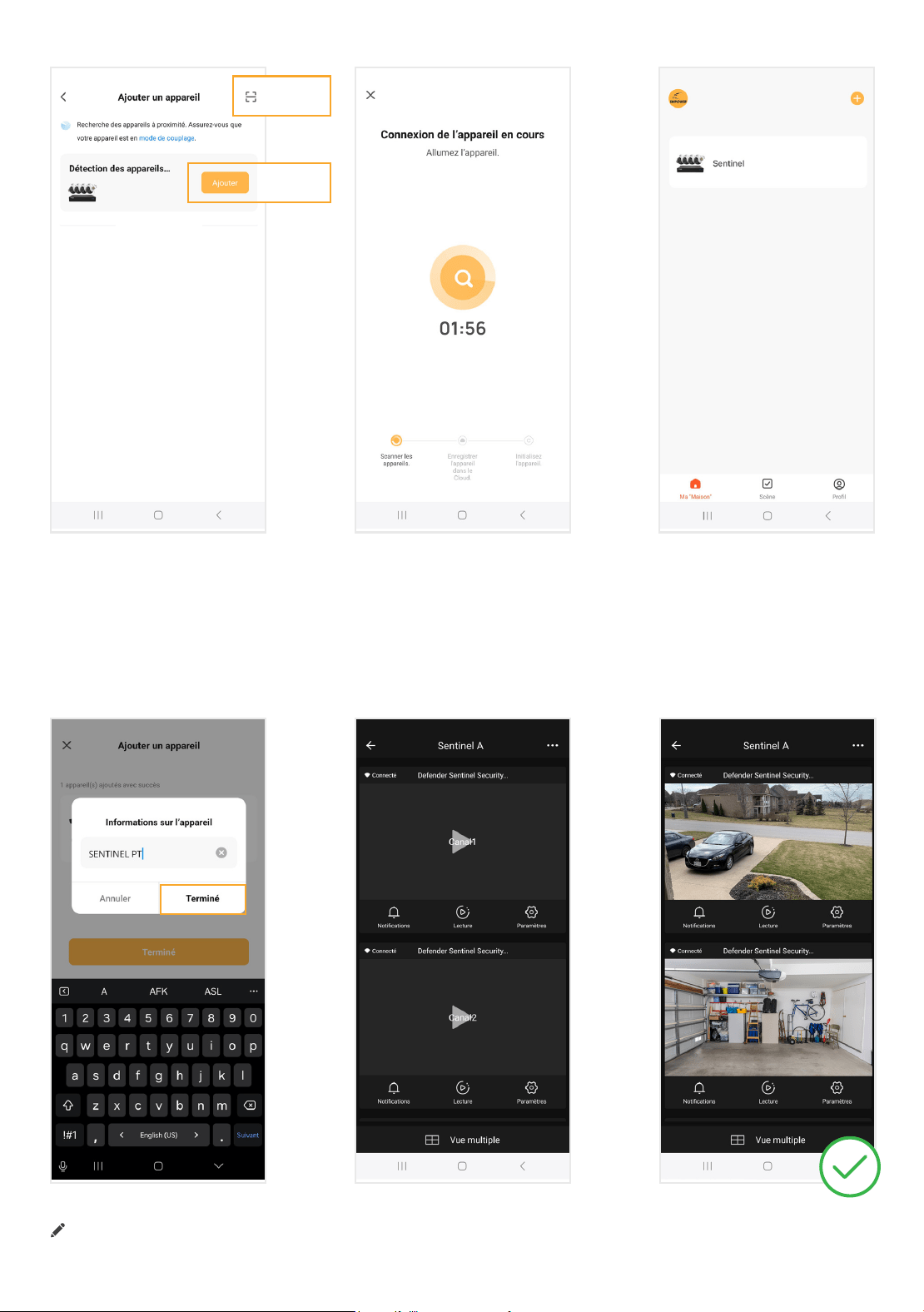
Option 1: Appuyez sur l’icône [ - ]
située en haut à droite.
Option 2: Attendez que votre
application découvre les appareils à
proximité. Appuyez sur « Ajouter »
pour découvrir les appareils.
Option 2
Option 1
Option 1:
Scannez le code QR “ID de l’appareil”
situé sur l’écran de l’Assistant de
conguration - Accès mobile de votre
NVR.
Option 2:
Attendez la n de la procédure
d’ajout de l’appareil. Ne quittez pas
cet écran.
Une fois que votre appareil a été
ajouté avec succès, appuyez sur «
Suivant ».
La conguration de l’application mo-
bile est terminée. Retournez au NVR
pour naliser la conguration.
Appuyez sur chaque canal pour
charger les vidéos de la caméra.
Sélectionnez l’icône de modication
pour changer le nom de votre
appareil. Entrez un nom d’appareil
et appuyez sur « Enregistrer » et «
Terminé ».
34
CONFIGURATION DU NVR (SUITE)
PERSONNALISER LA POSITION DE LA CAMÉRA
LA MISE EN PLACE DES LIEUX
1. Votre NVR est maintenant ajouté à l’application Defender Empower pour la visualisation à distance.
2. Sélectionnez « Ne plus acher » si vous souhaitez désactiver l’assistant de démarrage lors du redémarrage du
système.
3. Sélectionnez « Terminer ».
Personnalisez le nom de chaque canal selon vos préférences.
1. Cliquez avec le bouton droit de la souris sur la caméra PTZ que
vous souhaitez modier.
2. Sélectionnez Contrôle PTZ.
3. À l’aide des èches réglez la caméra sur l’angle et la posi-
tion souhaités.
4. Répétez pour chaque caméra que vous souhaitez régler.
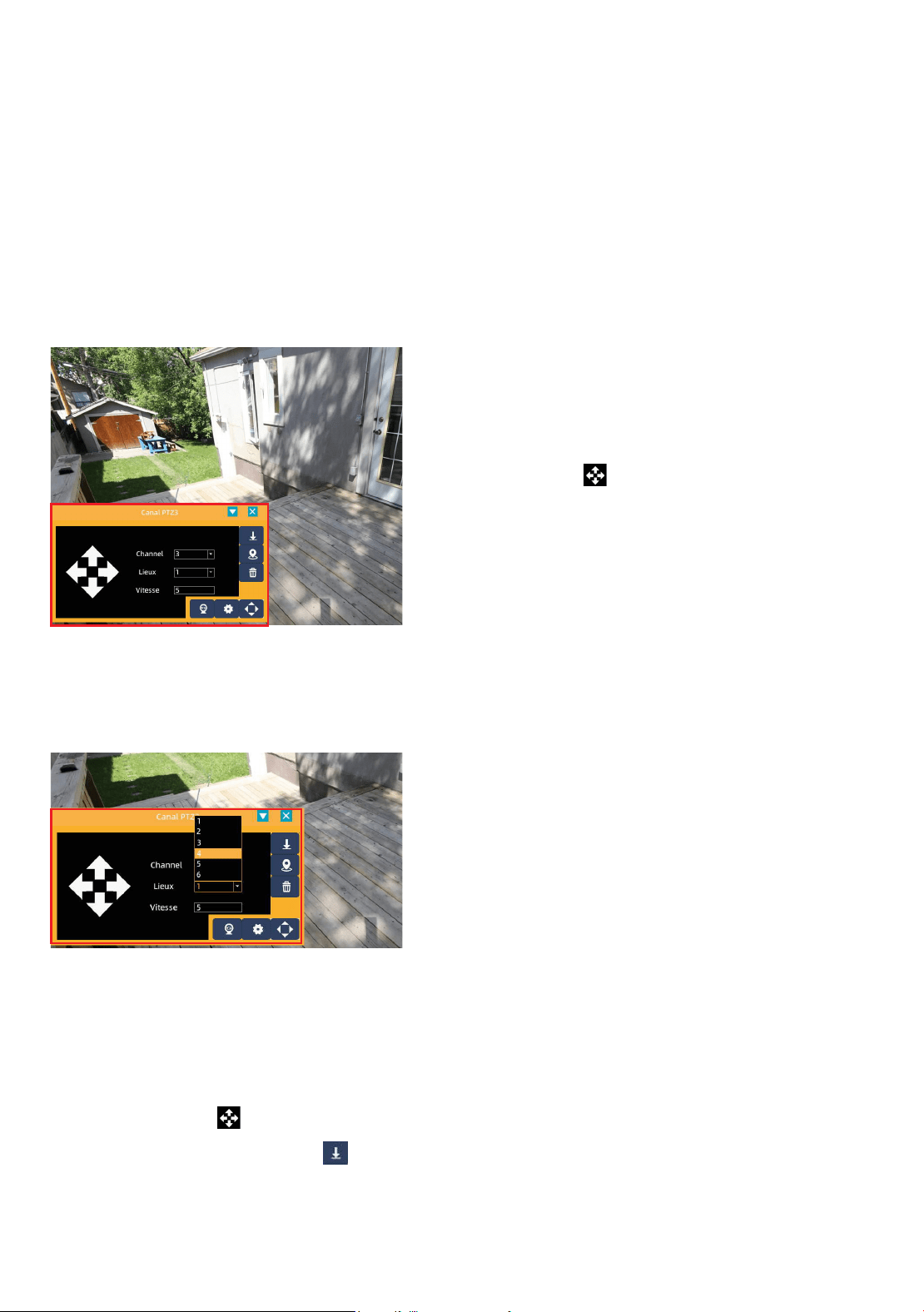
La conguration d’un lieu vous permet de changer facilement la direction de vos caméras.
1. Cliquez avec le bouton droit de la souris pour acher le menu principal et sélectionnez PTZ Control.
2. Sélectionnez la caméra que vous souhaitez régler dans le menu déroulant des canaux.
3. Sélectionnez le numéro de lieu, pour chaque nouveau lieu, sélectionnez un nouveau numéro de lieu.
4. À l’aide des èches réglez la caméra sur l’angle et la position désirée.
5. Sélectionnez l’icône Dénir un lieu pour enregistrer le lieu.
6. Répétez les étapes 3 à 6 pour congurer d’autres lieux. Vous pouvez congurer jusqu’à 6 lieux.
35
MISE EN PLACE DE LA PATROUILLE
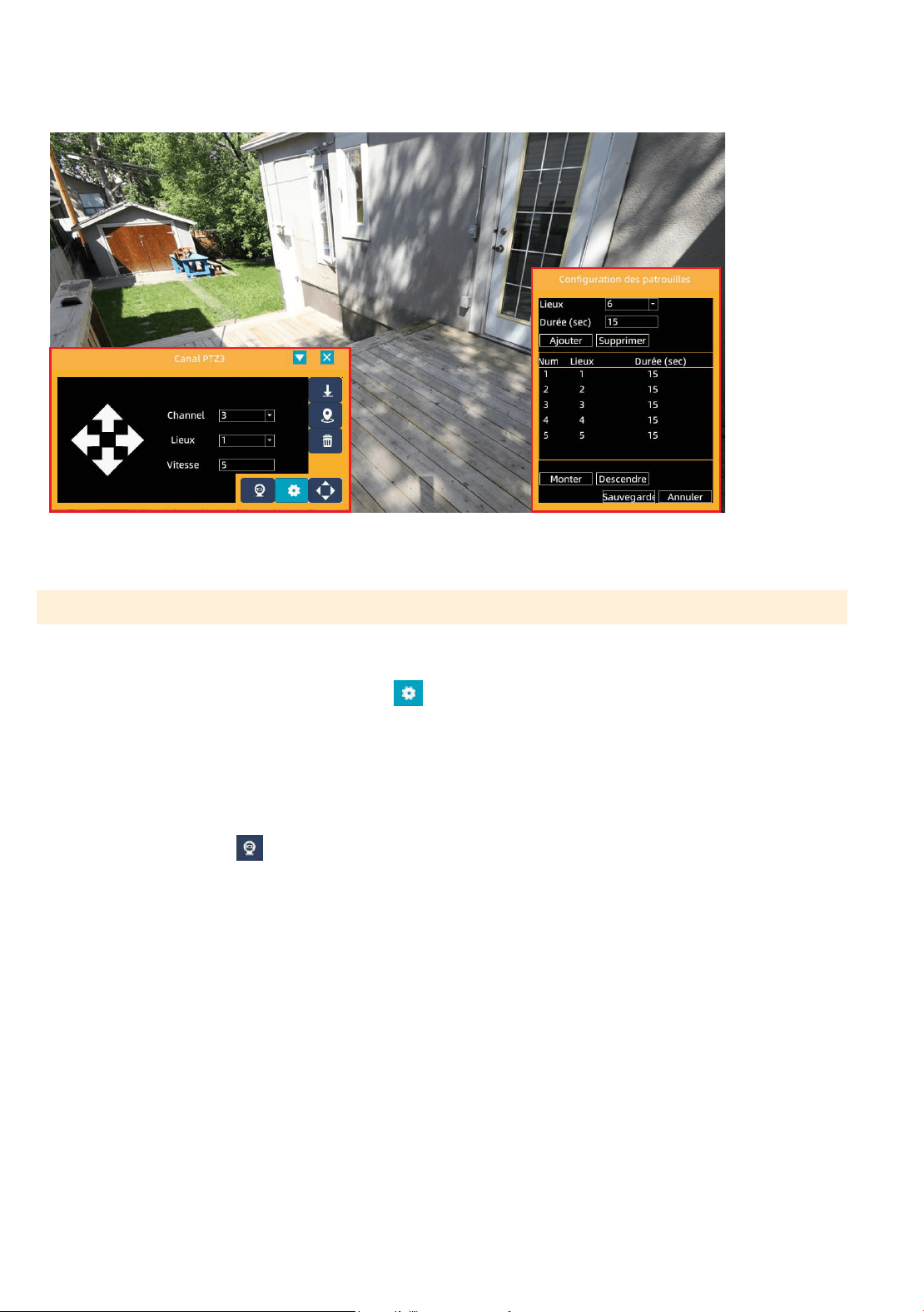
La fonction Patrouille permet à vos caméras de se déplacer automatiquement d’un lieu à l’autre, en fonction de vos
paramètres.
IMPORTANT : Pour que vos caméras puissent eectuer des patrouilles, vous devez dénir au moins deux lieux.
1. Cliquez avec le bouton droit de la souris pour acher le menu principal et sélectionnez PTZ Control.
2. Sélectionner le conguration des patrouilles
3. Sélectionnez le lieu et cliquez sur Ajouter pour l’ajouter à la liste des patrouilles.
4. Dénissez la durée, c’est-à-dire la durée pendant laquelle la caméra fera une pause à chaque lieu. La durée peut
être réglée entre 15 secondes et 5 minutes.
5. Sélectionnez Enregistrer pour sauvegarder vos paramètres de patrouille.
6. Cliquez sur Patrouille pour démarrer et arrêter la patrouille.
36
PERSONNALISER LE NOM DU CANAL
MODES DE VISION NOCTURNE
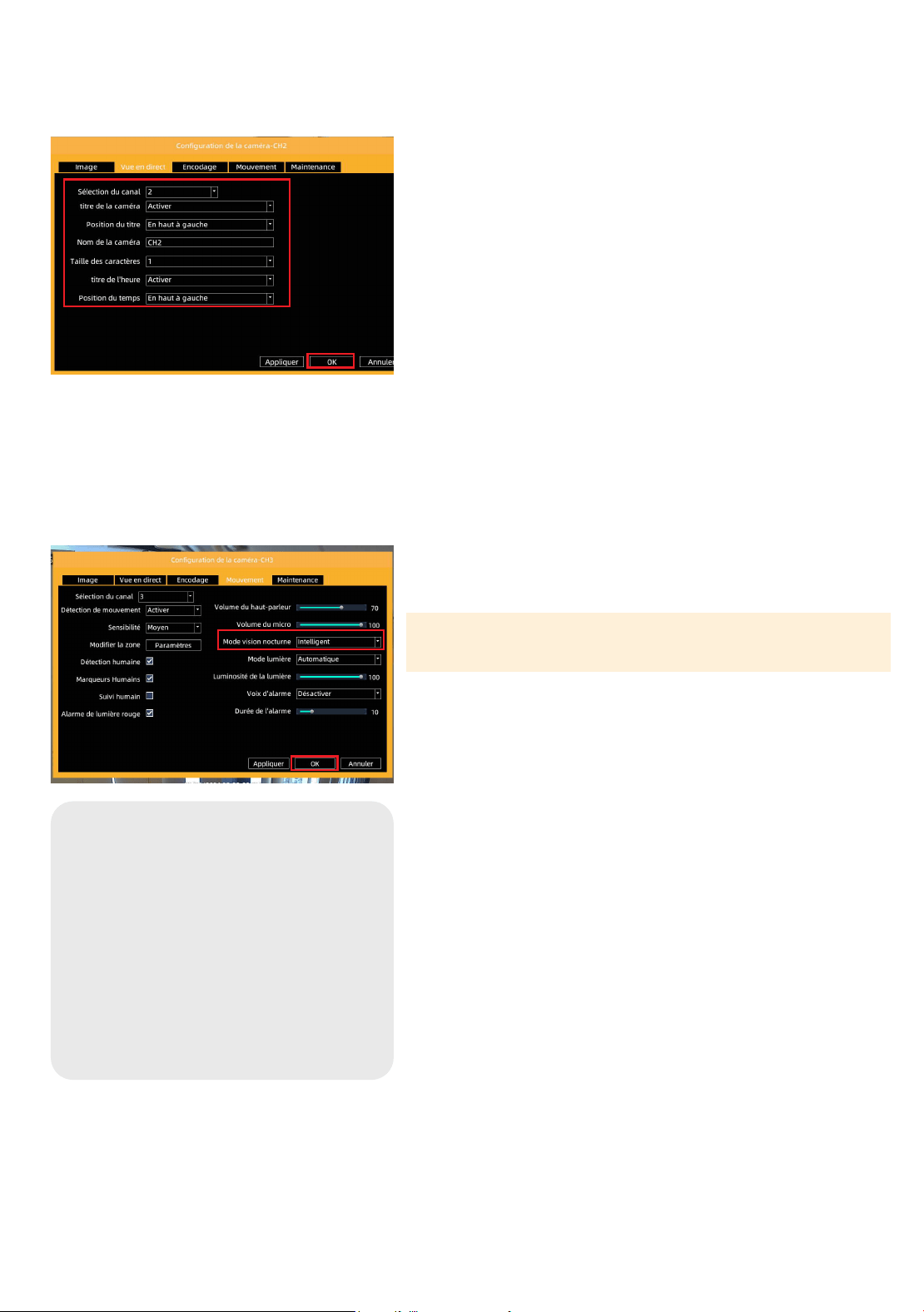
Personnalisez le nom de chaque canal selon vos préférences.
1. Cliquez avec le bouton droit de la souris pour acher le menu
principal, sélectionnez Menu principal.
2. Sélectionnez Cong CIP.
3. Sélectionnez vue en direct.
4. Sélectionnez le canal dont vous souhaitez modier le nom
dans la liste déroulante Sélection du canal.
5. Sélectionnez « Appliquer ».
6. Répétez pour chaque caméra.
7. Sélectionnez « OK ».
Vous avez la possibilité d’adapter chaque canal à l’un des trois
modes de vision.
Veuillez noter que la caméra est réglée par défaut sur Intelligente
SMART. S’il s’agit de votre réglage préféré, ignorez cette étape.
1. Cliquez avec le bouton droit de la souris pour acher le menu
principal, sélectionnez Menu principal.
2. Sélectionnez Cong CIP.
3. Sélectionner Mouvement.
4. Sélectionnez le canal à partir de la sélection des canaux.
5. Sélectionnez votre mode de vision nocturne préféré à l’aide du
menu déroulant.
6. Copiez la sélection de votre choix et sélectionnez « Appliquer ».
7. Répéter pour chaque canal..
8. Sélectionnez « OK ».
9. Cliquez avec le bouton droit de la souris pour revenir à la vue
en direct.
INTELLIGENTE - La caméra enregistre en couleur
le jour et en noir et blanc la nuit jusqu’à ce qu’un
mouvement soit détecté. Lorsqu’un mouvement
est détecté, le projecteur s’allume pendant 60
secondes ou aussi longtemps que le mouvement
est détecté, permettant l’enregistrement nocturne
en couleur pendant cette durée.
INFRAROUGE - La caméra enregistre en couleur le
jour et en noir et blanc la nuit.
PLEINE COULEUR - La caméra enregistre toujours
en couleur. La nuit, le projecteur reste allumé pour
permettre l’enregistrement en couleur.
37
LA MISE EN PLACE DE NOTIFICATIONS
D’ÉVÉNEMENTS
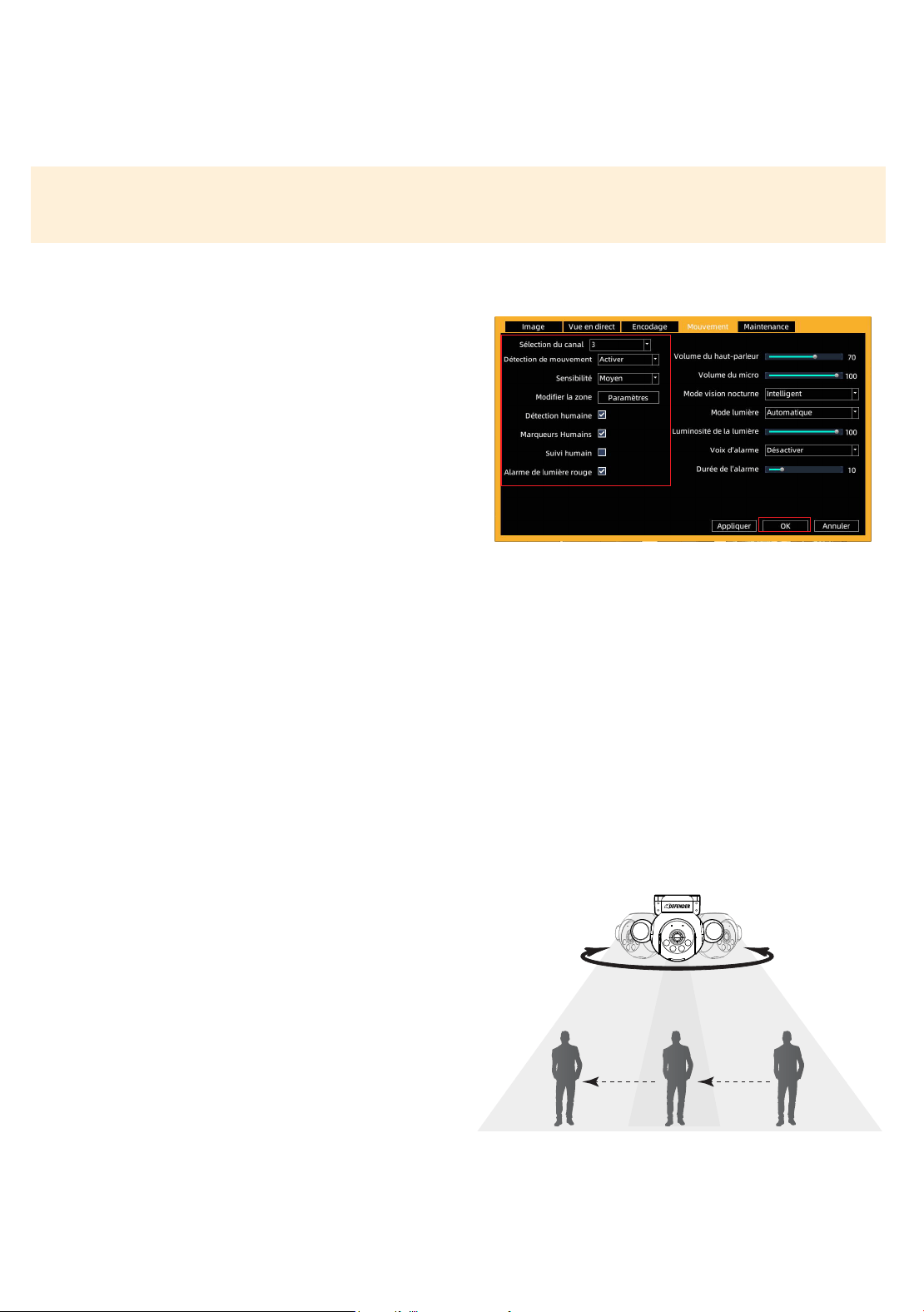
IMPORTANT : La détection de mouvement est activée par défaut. Pour personnaliser ces
paramètres, veuillez suivre les étapes ci-dessous.
Détection de mouvement
1. Cliquez avec le bouton droit de la souris pour acher
le menu principal, sélectionnez Menu principal.
2. Sélectionnez Détection de mouvement.
3. Sélectionnez le canal pour lequel vous souhaitez
personnaliser vos notications.
4. Activez ou désactivez la détection de mouvement selon
vos préférences.
5. Activez ou désactivez la détection humaine et la marque
humaine en fonction de vos préférences.
6. Sélectionnez votre sensibilité préférée. Nous vous
recommandons de commencer par la sensibilité moyenne pour éviter les alertes excessives et de l’ajuster en
fonction de votre environnement.
7. Activez ou désactivez le suivi humain selon vos préférences. Une fois que l’objet en mouvement n’est plus détecté,
votre caméra s’ajuste à nouveau à votre lieu par défaut.
8. Sélectionnez votre type d’alerte préféré. Pour une notication immédiate, nous recommandons d’utiliser les
notications push dans l’application. Pour les notications dans l’application, aucune sélection n’est requise.
Remarque : pour les notications par email, suivez les instructions de conguration qui se trouvent dans
notre centre d’assistance support.defendercameras.com.
9. Répétez pour chaque canal ou pour dupliquer les paramètres de notication pour d’autres canaux, sélectionnez «
Enregistrer » et appliquez-les au(x) canal(aux) souhaité(s). Sélectionnez « OK » et « Enregistrer ».
10. Cliquez avec le bouton droit de la souris pour revenir à la vue en direct.
L’activation du suivi humain perme
L’activation du suivi humain permet à votre caméra de
suivre les personnes qui entrent dans son champ de vision
jusqu’à ce qu’ils en sortent ou qu’ils restent immobiles. Au
bout de 15 secondes, la caméra revient à sa position ini-
tiale. Important : le suivi humain nécessite l’activation de la
détection humaine. En plus, le suivi humain sera désactivé
si la patrouille de la caméra est active (voir page 35 pour
les instructions sur la conguration de la patrouille).
360°
38
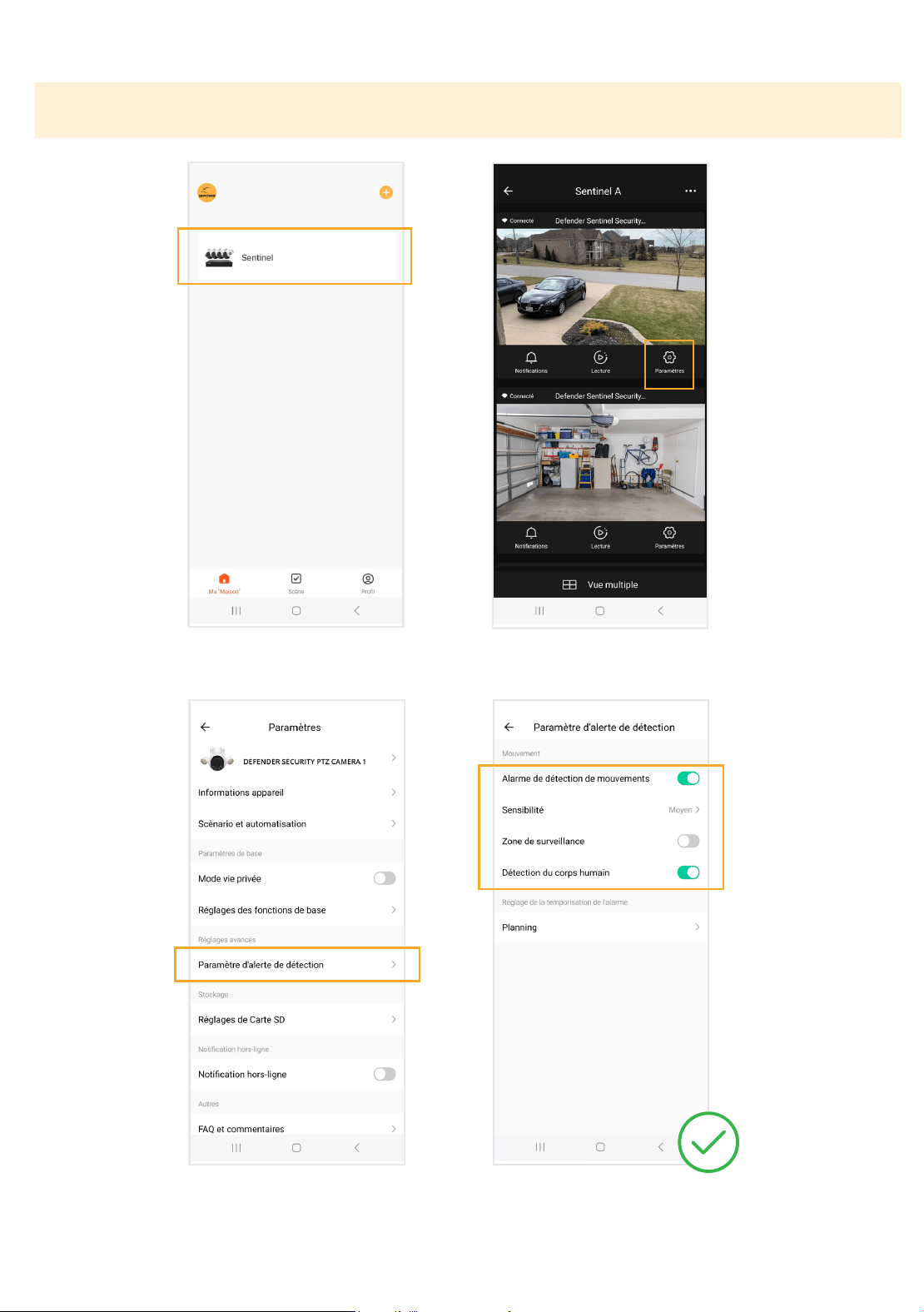
PARAMÈTRES DE L’APP
Remarque : les paramètres de détection de mouvement DOIVENT être activés/modiés dans votre NVR et dans les
paramètres de l’application Defender Empower. Répétez l’opération pour chaque canal.
Ouvrez I’App et sélectionnez votre
appareil.
Appuyez sur « Paramètres ».
Appuyez sur « Paramètres de
l’alarme de détection ».
Activez l’alarme de détection de mouvement. Si vous
souhaitez recevoir des alertes pour les personnes
uniquement, sélectionnez à la fois la détection de
mouvement et la détection des personnes. Sélec-
tionnez le « niveau de sensibilité de l’alarme ». Nous
recommandons une sensibilité moyenne.
39
ZONE DE DÉTECTION
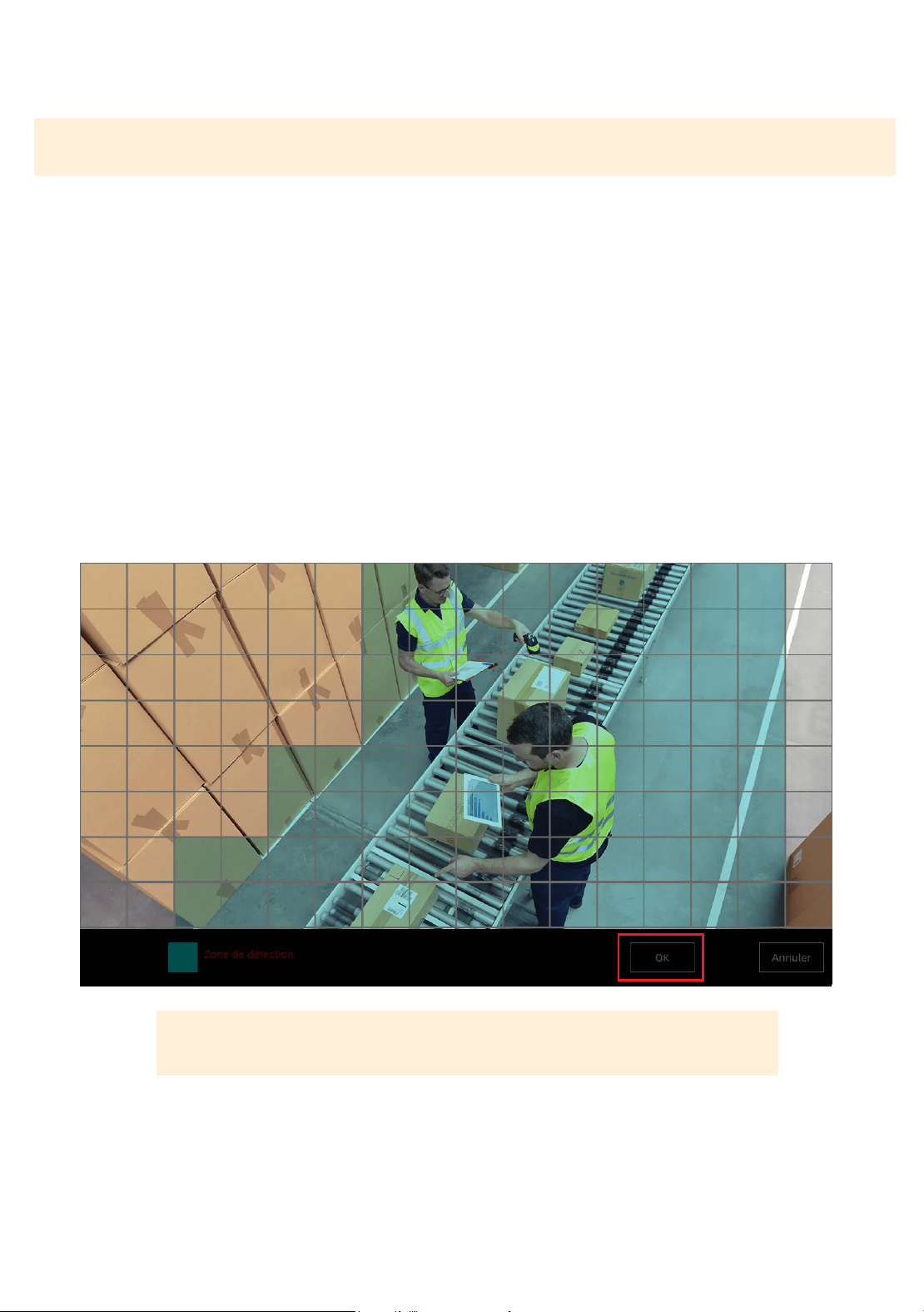
Remarque : Ce paramètre est seulement disponible lorsque l’option « Activer » dans les paramètres de détection de
mouvement est sélectionnée dans la section « Conguration des notications d’événements ».
La zone de détection permet au système de vous avertir uniquement lorsqu’un mouvement est détecté dans les
régions sélectionnées. Si vous souhaitez être informé de tous les mouvements dans le champ de vision des caméras,
passez cette étape.
1. Cliquez avec le bouton droit de la souris pour acher le menu principal, sélectionnez Menu principal.
2. Sélectionnez Détection de mouvement.
3. Sélectionnez le canal pour lequel vous souhaitez personnaliser vos notications. Ne décochez pas la case
« Activer ».
4. Sélectionnez « Setting » à côté de Modier la zone.
5. Cliquez avec le bouton gauche de la souris et faites-la glisser sur la zone pour désélectionner la zone pour laquelle
vous ne souhaitez pas recevoir de notication de détection de mouvement.
6. Cliquez sur « OK » pour enregistrer vos modications.
7. Répétez pour chaque canal et cliquez sur Enregistrer pour appliquer les modications.
8. Cliquez avec le bouton droit de la souris pour revenir à la vue en direct.
CONSEIL : Pour réintégrer une zone, cliquez avec le bouton gauche de la souris et
faites-la glisser sur la zone non sélectionnée.
40
ALERTES DE DÉTECTION DE MOUVEMENT
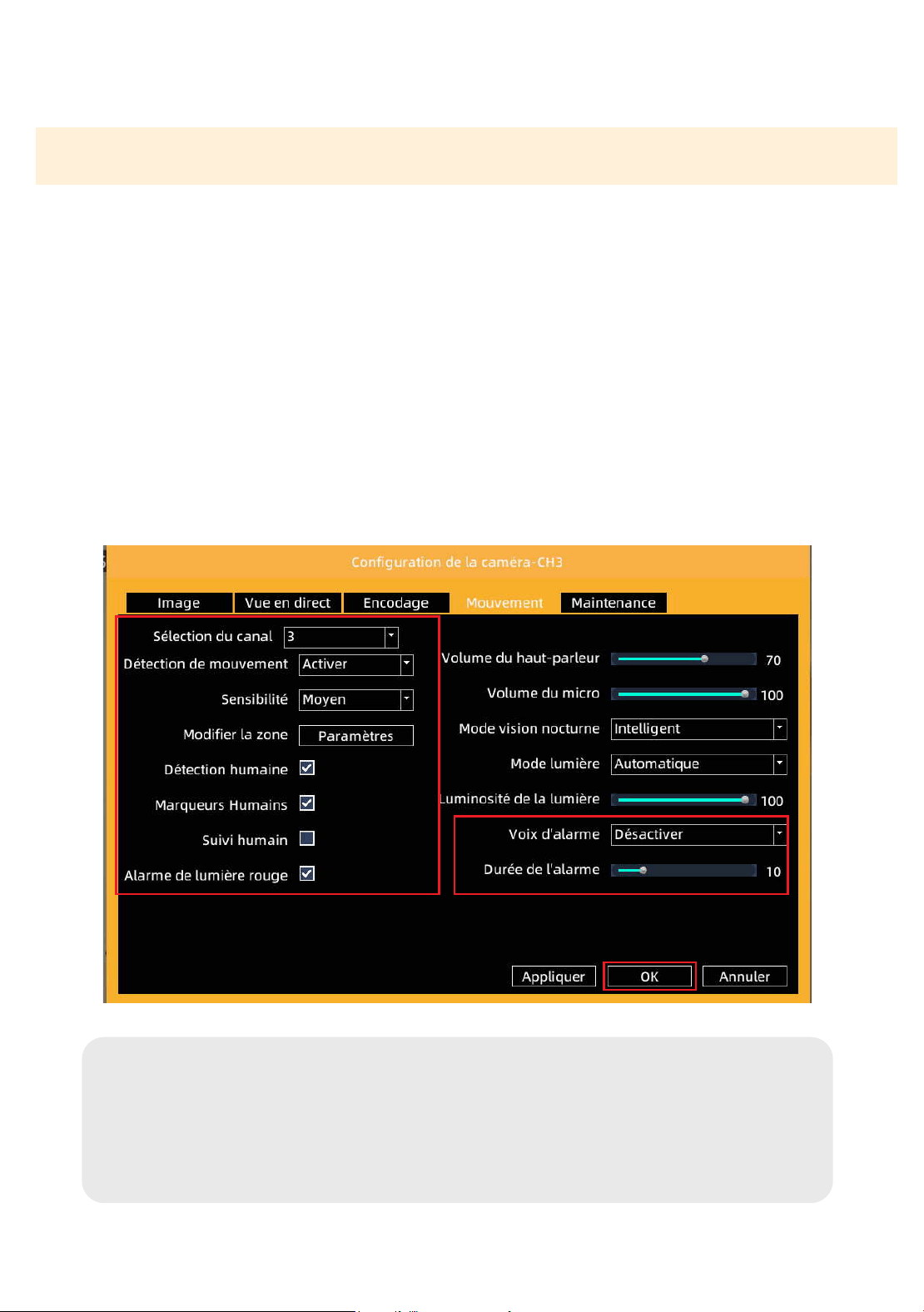
IMPORTANT : Ce paramètre crée une alarme audio à partir de la caméra. Si vous ne souhaitez pas avoir d’alerte audio
sur votre caméra, veuillez suivre les étapes ci-dessous pour la désactiver.
1. Cliquez avec le bouton droit de la souris pour acher le menu principal, sélectionnez Menu principal.
2. Sélectionnez Cong. CIP.
3. Sélectionner mouvement.
4. Sélectionnez le canal que vous souhaitez modier dans le menu déroulant.
5. Sélectionnez la voix et la durée de l’alarme de votre choix. La durée est le temps pendant lequel l’alarme retentira
ou le nombre de fois qu’elle se répétera.
6. Activez ou désactivez l’alarme de feux rouges selon vos préférences. Alarme lumière rouge : Les lumières rouges
et bleues clignotent pendant 30 secondes ou jusqu’à ce qu’aucun mouvement ne soit détecté.
7. Sélectionnez Appliquer.
8. Répétez pour chaque caméra.
9. Cliquez avec le bouton droit de la souris pour revenir à la vue en direct.
DÉSACTIVER – Aucune alarme n’est déclenchée.
SIRÈNE D’ALARME – Une alarme est émise par la caméra en cas de détection humaine ou de mouvement, en
fonction de vos paramètres.
QUITTER IMMÉDIATEMENT – La caméra émet un message audio. « Vous êtes entré dans la zone de surveillance,
veuillez quitter immédiatement », lorsque la détection humaine ou de mouvement est déclenchée, en fonction
de vos paramètres de détection.
41
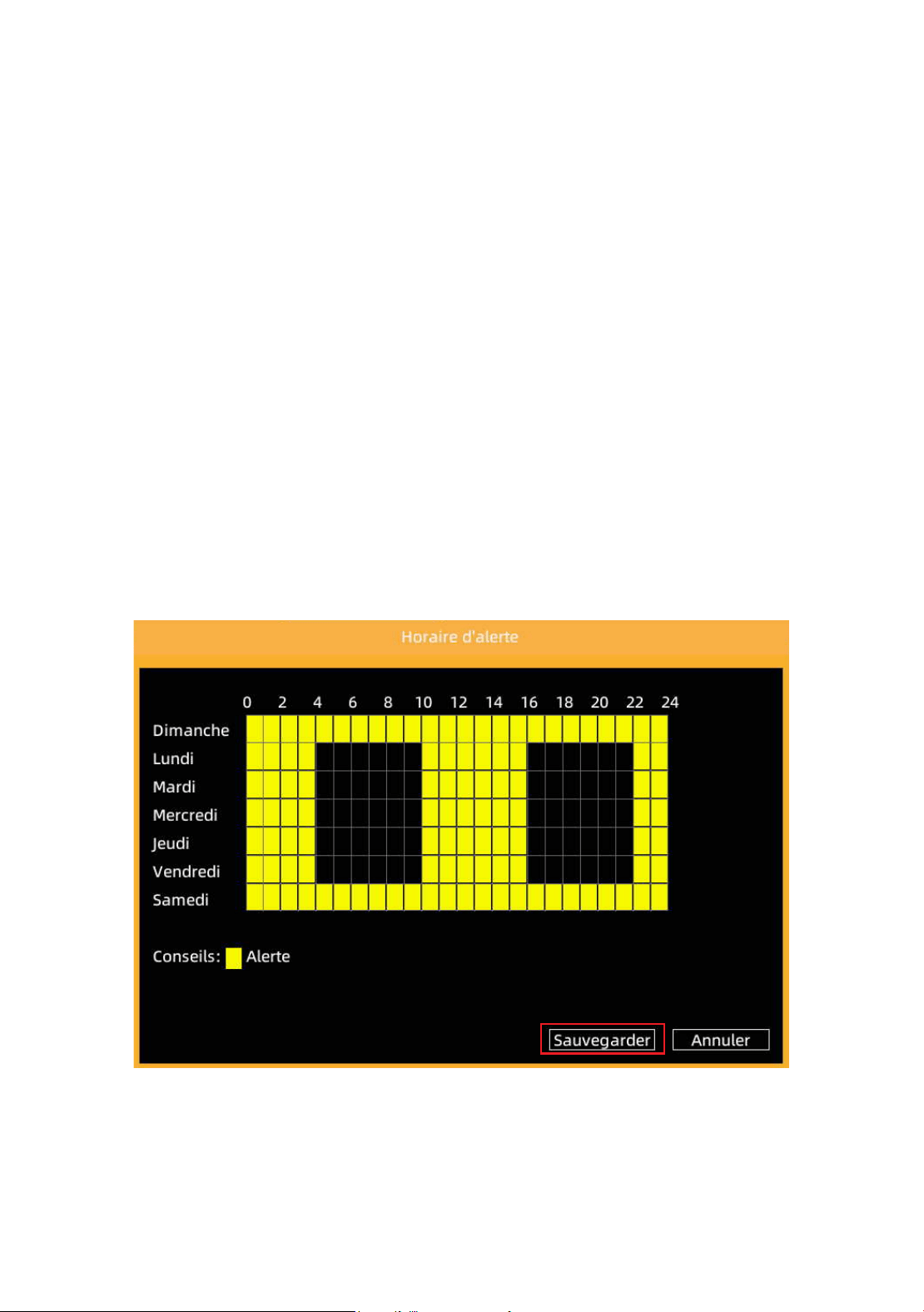
HORAIRE DE NOTIFICATION
Par défaut, vous recevrez des notications de mouvement 24/7. Si vous préférez ce réglage, passez cette étape.
Pour être averti lorsqu’un mouvement est détecté uniquement à certains moments de la journée, personnalisez votre
horaire de notication.
1. Cliquez avec le bouton droit de la souris pour acher le menu principal, sélectionnez Menu principal.
2. Sélectionnez Détection de mouvement.
3. Sélectionnez le canal pour lequel vous souhaitez modier l’horaire d’alerte.
4. Sélectionnez “Paramètres“ à côté de ” Horaire d’alerte.
5. Cliquez avec le bouton gauche de la souris et faites glisser la souris sur le moment de la journée où vous ne souhait-
ez pas recevoir de notications.
6. Sélectionnez « Sauvegarder ».
7. Répétez pour chaque canal ou pour dupliquer tous les réglages de cette page en sélectionnant « Copie » et en les
appliquant au(x) canal(aux) désiré(s).
8. Sélectionnez « Sauvegarder ».
9. Cliquez avec le bouton droit de la souris pour revenir à la vue en direct.
42
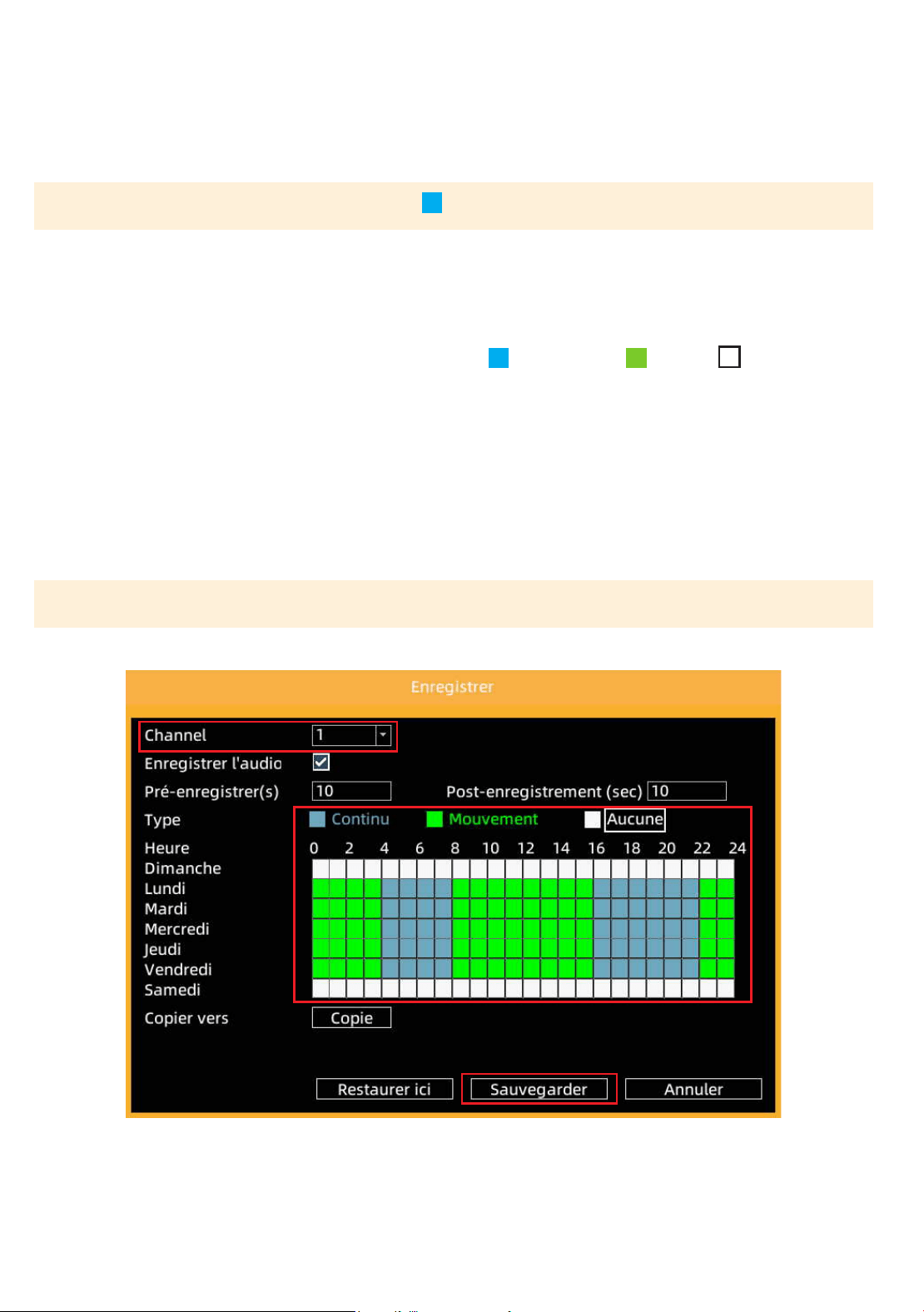
ÉTABLIR UN HORAIRE D’ENREGISTREMENT
Personnalisez vos préférences d’enregistrement pour chaque canal. Enregistrez en continu, lorsqu’un mouvement est
détecté, pas d’enregistrement ou une combinaison des deux.
Remarque : par défaut, le NVR enregistre en continu . Si vous préférez ce réglage, passez cette étape.
1. Cliquez avec le bouton droit de la souris pour acher le menu principal, sélectionnez Menu principal.
2. Sélectionnez Enregistrer.
3. Sélectionnez le canal pour lequel vous souhaitez modier l’horaire d’enregistrement.
4. Sélectionnez votre type d’enregistrement préféré (continu ou mouvement ou aucun )
5. Maintenez la souris enfoncée et faites-la glisser sur l’heure et le jour que vous souhaitez enregistrer en utilisant le
type d’enregistrement souhaité. Pour modier ou supprimer un paramètre, faites à nouveau glisser la souris sur
l’heure.
6. Pour dupliquer l’horaire d’enregistrement sur d’autres canaux, sélectionnez « Copier » et appliquez-le au(x)
canal(aux) souhaité(s). Sélectionnez « Sauvegarder » et « OK ».
7. Sélectionnez « Sauvegarder ».
Remarque : l’activation de l’enregistrement audio permet à votre NVR d’enregistrer le son capturé par les caméras.
43
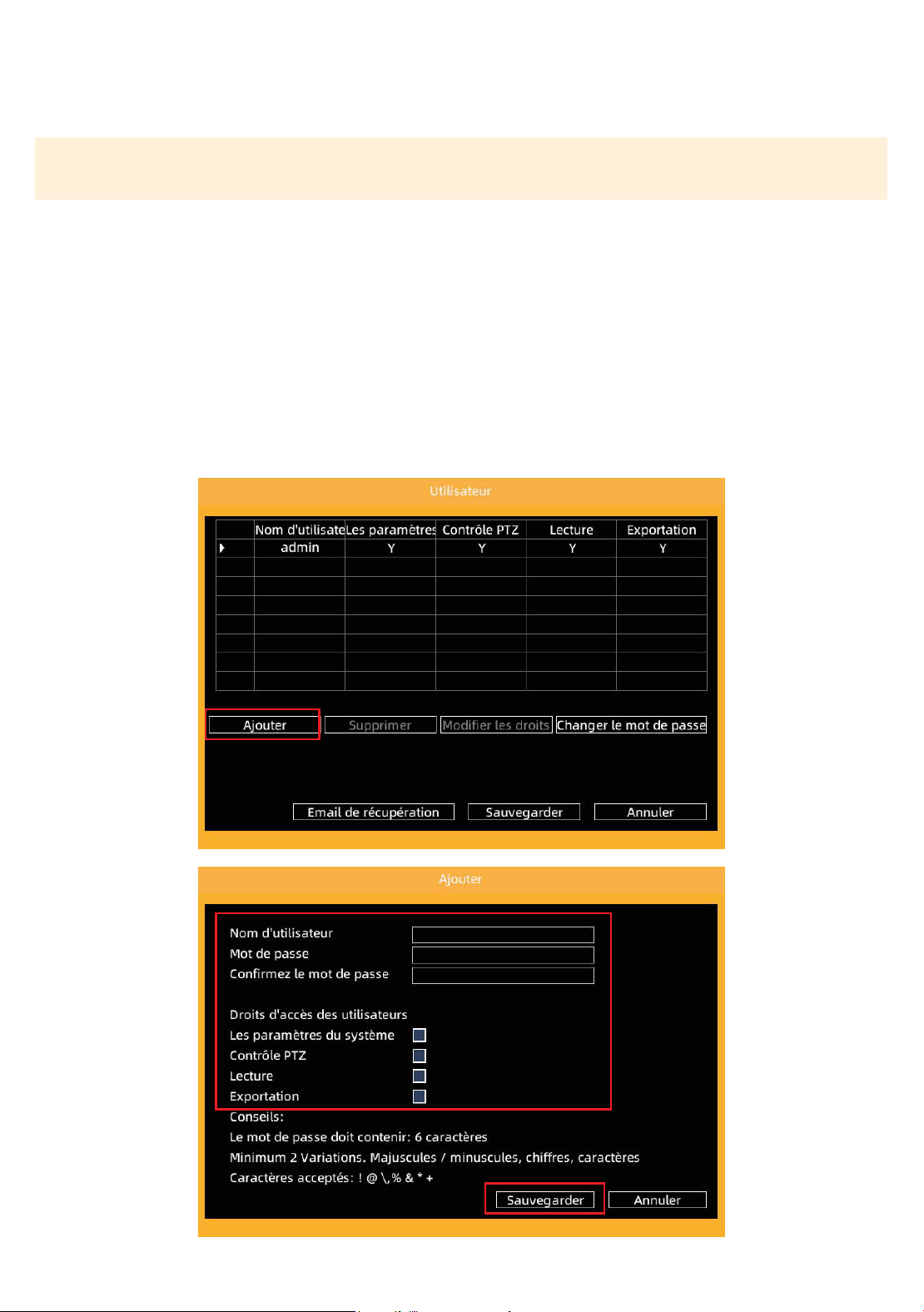
AJOUTER DES UTILISATEURS SUPPLÉMENTAIRES
1. Pour congurer des connexions supplémentaires au NVR pour les utilisateurs autorisés, cliquez avec le bouton
droit de la souris pour accéder au menu principal. Sélectionnez Menu principal, puis Utilisateurs.
2. Cliquez sur « Ajouter un utilisateur ».
3. Créez un nom d’utilisateur et un mot de passe.
4. Sélectionnez les droits d’accès de l’utilisateur.
5. Sélectionnez « Sauvegarder ».
6. Cliquez avec le bouton droit de la souris pour revenir à la vue en direct.
Remarque : pour partager l’accès via l’application Empower uniquement, il n’est pas nécessaire de créer un utilisa-
teur supplémentaire. Référez-vous à la section « Partager l’accès à l’application » pour partager l’accès à distance.
44
VUE EN DIRECT AVEC AUDIO
MONITEUR/TV
Veuillez noter : La vue en direct ou la lecture avec audio sur votre moniteur/téléviseur est disponible uniquement
si votre écran dispose de capacités audio et que le NVR est connecté via un câble HDMI ou un haut-parleur externe
(non inclus).
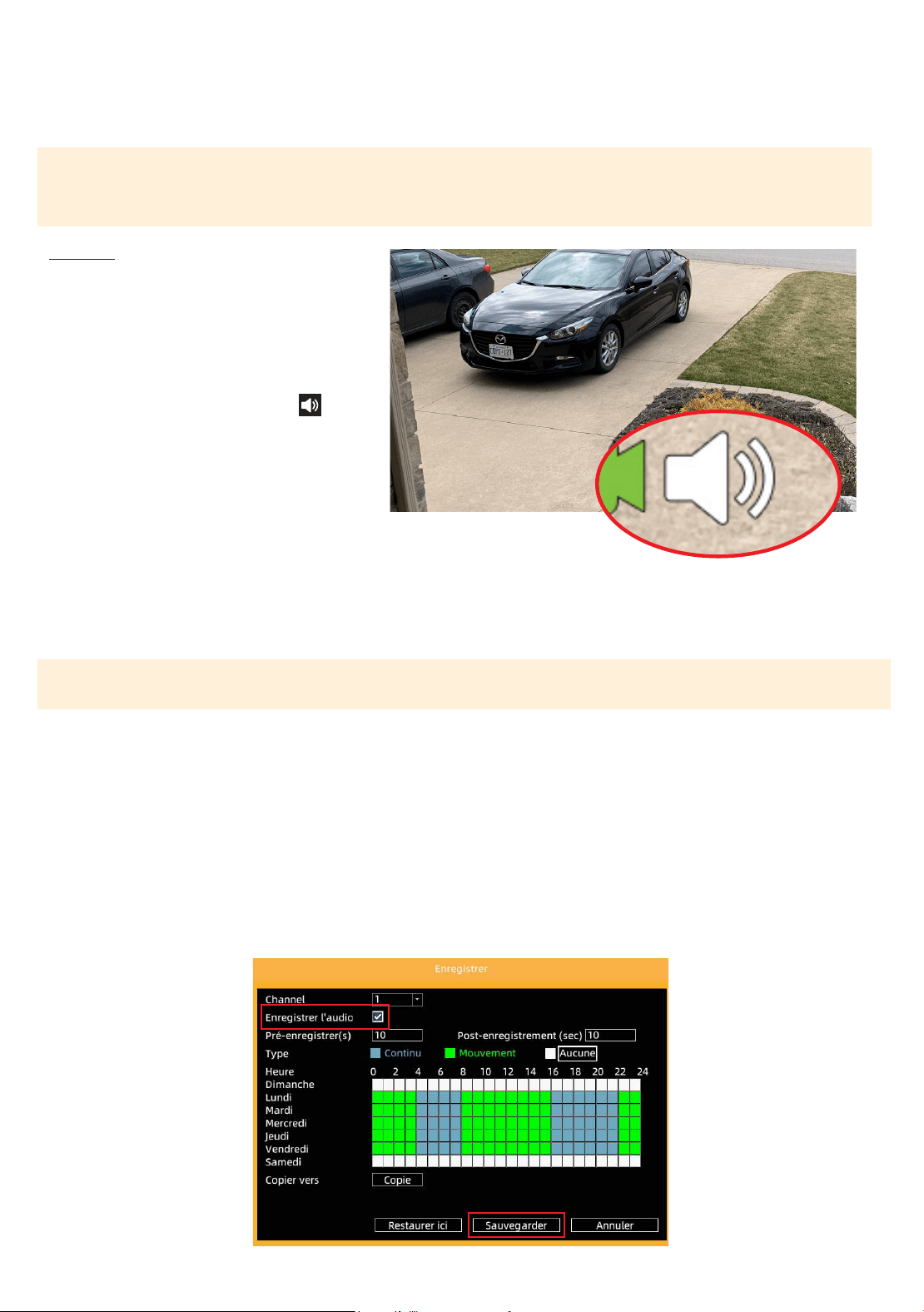
Remarque : le NVR est conguré par défaut pour enregistrer l’audio. Si vous préférez ce paramètre, il n’est pas néces-
saire de le modier.
CONSEIL!
En mode vue en direct, une seule caméra
peut diuser de l’audio à la fois.
Pour activer le son en mode vue en direct
lorsqu’il est connecté à un moniteur/TV,
dans l’écran de vue en direct, cliquez avec
le bouton gauche de la souris sur le canal et
sélectionnez l’icône du haut-parleur
• Cela désactivera automatiquement l’au-
tre canal dont l’audio est sélectionné.
channel with audio selected.
ENREGISTREMENT AUDIO
1. Cliquez avec le bouton droit de la souris pour acher le menu principal, sélectionnez Menu principal.
2. Sélectionnez Enregistrer.
3. Activez ou désactivez l’enregistrement audio selon vos préférences.
4. Pour dupliquer les préférences d’enregistrement audio sur d’autres canaux, sélectionnez « Copier » et
appliquez-les au(x) canal(aux) souhaité(s). Sélectionnez « Sauvegarder “ et cliquez sur ” OK ».
5. Sélectionnez « Sauvegarder ».
6. Cliquez avec le bouton droit de la souris pour revenir à la vue en direct.
45
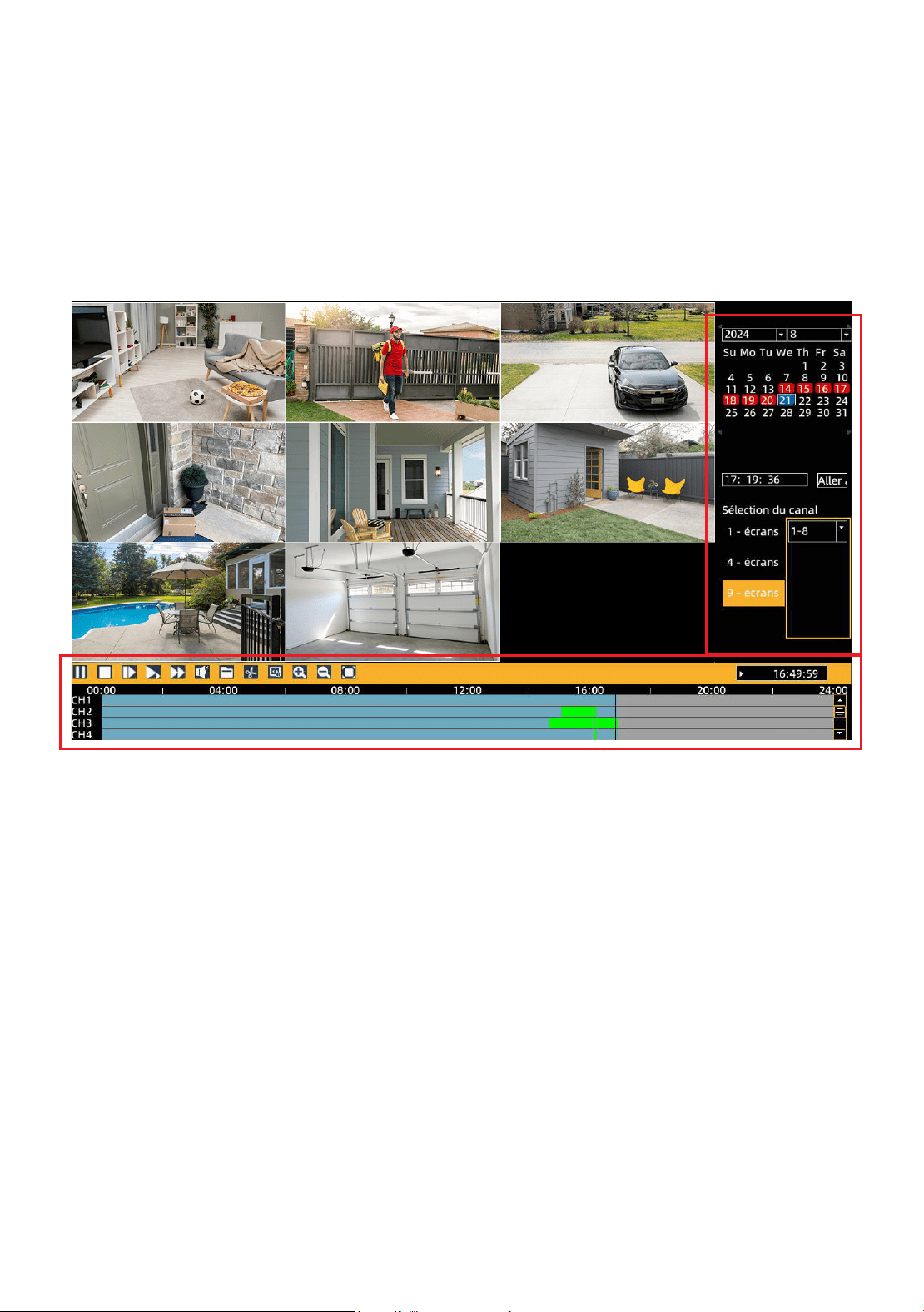
LECTURE
1. Cliquez avec le bouton droit de la souris pour acher le menu principal, sélectionnez Menu principal.
2. Sélectionnez « Lecture ».
3. Sélectionnez la date pour laquelle vous souhaitez voir les enregistrements. Les dates surlignées en
rouge contiennent des enregistrements.
4. Entrez l’heure à laquelle vous souhaitez visionner l’enregistrement ou sélectionnez une heure de lecture
dans la ligne de temps.
46
QUESTIONS FRÉQUEMMENT POSÉES
Puis-je permettre à d’autres personnes de visualiser mon NVR à distance ?
Oui, vous pouvez partager votre accès à Defender Empower App avec un maximum de 20 utilisateurs
supplémentaires. Chaque utilisateur doit télécharger Defender Empower App et créer son propre compte
avant de partager l’accès.
Sentinel PTZ est-il compatible avec d’autres systèmes de caméras de sécurité Defender ?
Non, Sentinel PTZ n’est pas compatible avec les autres systèmes de sécurité Defender. Si vous remplacez
ou ajoutez des caméras caméras ou un NVR, vériez la compatibilité.
Puis-je visionner mes images en direct ou enregistrées à partir d’un navigateur web ?
Non, nous ne orons pas de visionnage sur le web. Vous pouvez visionner les images à partir de l’applica-
tion gratuite Defender Empower avec les smartphones/tablettes iOS/Android compatibles, ainsi qu’à partir
d’une TV ou d’un moniteur connecté au NVR.
Puis-je prolonger la longueur du câble Ethernet de ma caméra ?
Oui, vous pouvez prolonger chaque caméra jusqu’à un maximum de 180 pieds. Nous recommandons d’uti-
liser le câble Ethernet authentique et certié de Defender.
Comment désactiver l’assistant de démarrage ?
Depuis le NVR, faites un clic droit pour accéder au menu principal, sélectionnez Menu principal, puis Con-
guration. Désactivez l’assistant de démarrage.
UTILISATION DE L’APP
L’application Defender Empower App vous permet de visionner à distance des vidéos en direct ou de lire des
séquences enregistrées, de sauvegarder et de partager des enregistrements, de partager l’accès à l’App et de recev-
oir des notications personnalisées.
Ouvrez votre caméra & scannez ce code QR
pour accéder au guide de démarrage rapide de
Defender Empower App.

47
Need Help? Contact our Support Team /
Besoin d’aide ? Contactez notre équipe de SUPPORT.
DefenderCameras.com/Support
REV05 11052024 EN-FR
8 42751 00932 7
NSPTZ-QSG
Defender is continuously enhancing our products to bring customers the best user experience. For the most up to date Quick Start Guide, please visit
defendercameras.com.
DEFENDER
®
does not endorse any DEFENDER
®
products for illegal activities. DEFENDER
®
is not responsible or liable in any way for any damage, vandalism,
theft or any other action that may occur while a DEFENDER
®
product is in use by the purchaser. We reserve the right to change models, conguration, or
specications without notice or liability. Product may not be exactly as shown.
WARNING! CHOKING HAZARD Small Parts: Coin Battery. Not for children under 6 years. Keep new and used batteries out of the reach of children. Seek
immediate medical attention if a battery is ingested and follow all consensus medical advice right away.
©2024 DEFENDER
®
. All rights reserved. DEFENDER
®
, the DEFENDER
®
logo and other DEFENDER
®
marks may be registered. All other Trademarks are the
property of their respective owners.
Defender améliore continuellement ses produits an d’orir à ses clients la meilleure expérience utilisateur. Pour obtenir le guide de démarrage rapide le
plus récent, veuillez consulter le site defendercameras.com.
DEFENDER® ne cautionne aucun produit DEFENDER® pour des activités illégales. DEFENDER® n’est en aucun cas responsable des dommages, du vandal-
isme, du vol ou de toute autre action pouvant survenir lorsqu’un produit DEFENDER® est utilisé par l’acheteur. Nous nous réservons le droit de modier les
modèles, la conguration ou les spécications sans préavis ni responsabilité. Le produit peut ne pas correspondre exactement à l’illustration.
AVERTISSEMENT ! Risque d’étouement Petites pièces : Pile bouton. Ne convient pas aux enfants de moins de 6 ans. Conserver les piles neuves et usagées
hors de portée des enfants. Consulter immédiatement un médecin en cas d’ingestion d’une pile et suivre immédiatement tout conseil médical consensuel.
©2024 DEFENDER®. Tous droits réservés. DEFENDER®, le logo DEFENDER® et d’autres marques DEFENDER® peuvent être déposés. Toutes les autres
marques sont la propriété de leurs détenteurs respectifs.