3 Erste Schritte
3.1 Batterien einlegen
1 Schieben Sie die Abdeckung des Batteriefaches nach unten
19
.
2 Legen Sie die Batterien wie gezeigt in das Gerät ein. Achten Sie
dabei auf die richtige Polarität und schließen sie danach die
Abdeckung.
Hinweis
• Entfernen Sie die Batterien, wenn Sie Ihren VoiceTracer längere Zeit
nicht benutzen. Auslaufende Batterien können den Audiorecorder
beschädigen.
• Wenn Ihr VoiceTracer nicht richtig funktioniert, entfernen Sie die
Batterien und legen Sie sie erneut ein.
• Stoppen Sie den Audiorecorder, bevor Sie die Batterien
austauschen. Das Entfernen der Batterien während des Betriebs des
Audiorecorders kann zu einer Beschädigung der Datei führen.
• Verwenden Sie für den Audiorecorder nur AAA-Batterien.
3.2 Gerät ein-/ausschalten
1 Schieben Sie den Ein-/Ausschalter
17
auf der rechten Seite des
Audiorecorders für drei Sekunden nach unten, bis ein Kreis auf
dem Display erscheint.
2 Um das Gerät auszuschalten, schieben Sie den Ein/Ausschalter
auf der rechten Seite des Audiorecorders für drei Sekunden nach
unten.
Hinweis
• Im Stoppmodus schaltet sich der Audiorecorder nach 5Minuten
automatisch ab, wenn keine Taste gedrückt wird.
3.3 Tastensperre
Sie können die Tasten Ihres Geräts sperren, um unbeabsichtigte
Aktionen oder die unbefugte Nutzung zu verhindern. Um die Sperre
zu aktivieren, schieben Sie den Ein-/Ausschalter
17
auf der rechten
Seite des Geräts nach oben in Richtung Schlosssymbol
d
. Um die
Tastensperre zu deaktivieren, schieben Sie den Schalter nach unten.
3.4 Gerät an einen Computer anschließen
Sie können den Audiorecorder als USB-Massenspeicher nutzen und
so bequem Dateien speichern, sichern und transportieren. Schließen
Sie den Audiorecorder über ein USB-Kabel an einen Computer an. Der
Audiorecorder wird automatisch als Massenspeichergerät erkannt.
Das Installieren einer Software ist nicht erforderlich.
Hinweis
• Trennen Sie auf keinen Fall die Verbindung zwischen VoiceTracer
und dem Computer, während Dateien übertragen werden.
• Solange der Audiorecorder an einen Computer angeschlossen ist,
kann er nicht manuell bedient werden.
4 Aufnahme
4.1 Datei aufnehmen
1 Drücken Sie im Stoppmodus die Taste
m
, um die gewünschte
Szene / den gewünschten Ordner zu wählen.
Wählen Sie die zur Aufnahmesituation passende Szene aus,
z.B. ein Meeting oder Musik. Jede Szene hat vordenierte
Einstellungen, wie das Format oder die Mikrofon-Empndlichkeit,
die nicht geändert werden können. Die Szenen sind gleichzeitig
auch Ordner. Das bedeutet, dass Aufnahmen je nach gewählter
Szene im entsprechenden Ordner des Geräts gespeichert werden.
Symbol Bedeutung
o
Memo– zu verwenden, wenn Sie direkt in den
Audiorecorder sprechen
p
Meeting– bei der Aufnahme von Meetings oder
Vorträgen zu verwenden
q
Musik– bei der Aufnahme von z. B. Konzerten zu
verwenden
2 Drücken Sie zum Starten der Aufnahme die Taste g. Die Status-
LED
9
leuchtet rot. Richten Sie das integrierte Mikrofon
1
auf
die Aufnahmequelle aus.
3 Wenn Sie die Aufnahme pausieren möchten, drücken Sie die
Tasteg. Die Status-LED blinkt rot. Drücken Sie zum erneuten
Starten der Aufnahme die Tasteg.
4 Um die Aufnahme zu beenden, drücken Sie die Tastej.
4.2 Aufnahme über externes Mikrofon
Für die Aufnahme mit einem externen Mikrofon schließen Sie es über
den Mikrofonanschluss
16
an. Gehen Sie danach genauso vor wie mit
dem integrierten Mikrofon.
4.3 Lesezeichen hinzufügen
Lesezeichen ermöglichen die Kennzeichnung bestimmter Punkte
einer Aufnahme zu Referenzzwecken.
1 Drücken Sie während der Aufnahme die Taste
i/n
, um ein
Lesezeichen hinzuzufügen. Auf dem Display erscheinen das
Lesezeichensymbol
i
, SET und die Nummer des Lesezeichens.
Hinweis
• Sie können pro Aufnahme bis zu 10Lesezeichen hinzufügen.
All my les are gone
• You may have switched the scene/folder, press the
m
button to
switch between dierent scenes/folders.
My recorder cannot stop, pause, play or record
• The recorder may be locked. Slide the Power/Lock switch
17
on the
right side of the recorder downwards to unlock the recorder.
Deutsch
1 Wichtig
1.1 Sicherheit
• Schützen Sie das Gerät vor Regen oder Wasser, um einen
Kurzschluss zu vermeiden.
• Schützen Sie den Audiorecorder vor übermäßiger Hitzeeinwirkung
durch Heizgeräte oder direkte Sonneneinstrahlung.
• Schützen Sie die Kabel vor Beschädigung durch Quetschen,
insbesondere an den Steckern und an der Austrittsstelle der Kabel
aus dem Gehäuse.
• Sichern Sie Ihre Dateien. Philips haftet nicht für den Verlust von
Daten.
• Dieser Audiorecorder enthält Magnete. Zum Schutz vor Daten-
verlust bewahren Sie Magnetstreifenkarten (wie Kreditkarten oder
Zutrittskarten) in ausreichendem Abstand vom Audiorecorder auf.
1.1.1 Gehörschutz
Halten Sie bei Verwendung von Kopfhörern die folgenden
Richtlinien ein:
• Hören Sie mit angemessener Lautstärke und nicht zu lange über
Kopfhörer.
• Achten Sie darauf, die Lautstärke nicht lauter zu stellen, wenn sich
Ihr Gehör daran gewöhnt hat.
• Stellen Sie die Lautstärke nur so hoch ein, dass Sie immer noch
hören, was um Sie herum geschieht.
• In möglicherweise gefährlichen Situationen sollten Sie vorsichtig
sein oder die Nutzung vorübergehend unterbrechen.
• Setzen Sie keine Kopfhörer auf, wenn Sie mit dem Auto, Fahrrad,
Skateboard usw. unterwegs sind. Sie können dadurch den Verkehr
gefährden und verstoßen möglicherweise gegen gesetzliche
Bestimmungen.
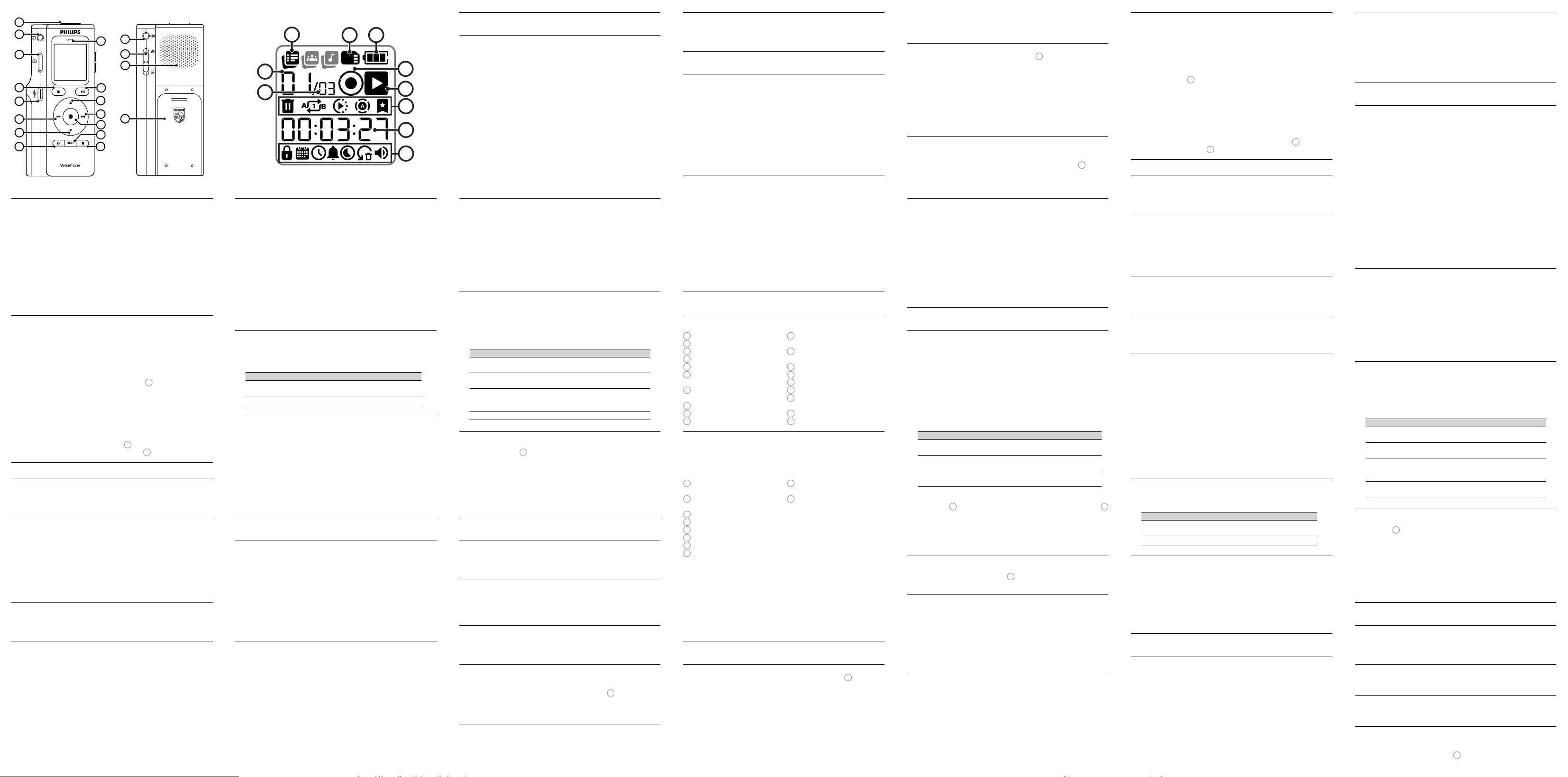
2 Ihr VoiceTracer
2.1 Produktübersicht
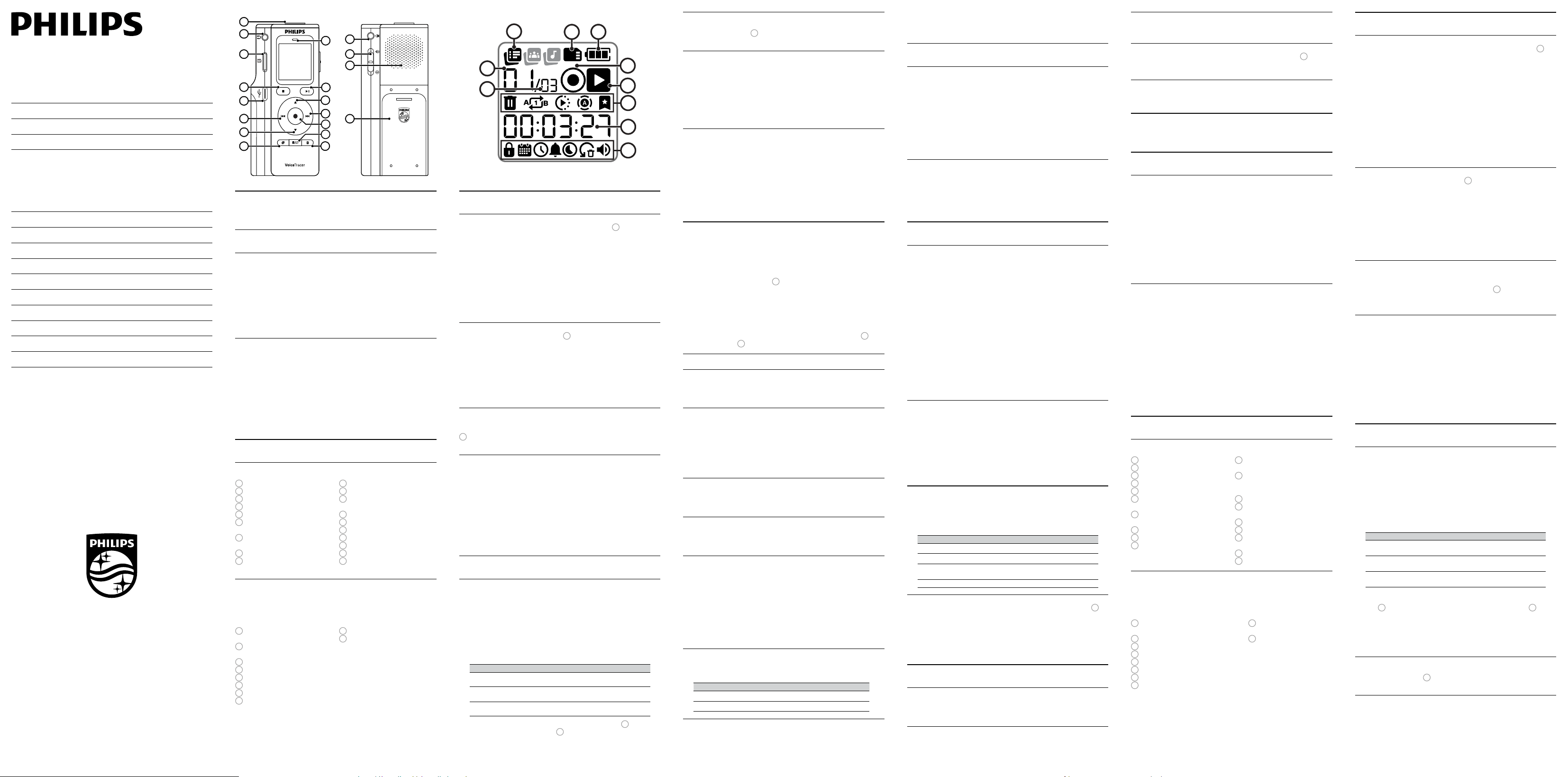
1
Integriertes Mikrofon
2
Anschluss für Kopfhörer
3
microSD-Kartensteckplatz
4
j Stopptaste
5
USB-C-Anschluss
6
h Schneller Rücklauf,
Dateiauswahl, Menüfunktionen
7
r Lautstärke reduzieren,
Menüfunktionen
8
m
Szene / Ordner wählen
9
Status-LED
10
k Wiedergabe / Pause
11
r Lautstärke erhöhen,
Menüfunktionen
12
b Schneller Vorlauf,
Dateiauswahl,
Menüfunktionen
13
g Aufnahme
14
i/n
Lesezeichen /
Wiederholen
15
e
Löschen
16
Mikrofonanschluss
17
Ein-/Ausschalter /
Sperrschalter
18
Lautsprecher
19
Batteriefach
2.2 Display-Übersicht
Hinweis
• Einige Symbole werden erst sichtbar, nachdem die entsprechende
Funktion aktiviert wurde.
20
Gesamtanzahl der Dateien in der
Szene / dem Ordner
21
Zur Wiedergabe ausgewählte Datei
22
Gewählte Szene / gewählter Ordner
23
Speicherkartenanzeige
24
Batterieladestand
25
Aufnahmeanzeige
26
Wiedergabeanzeige
27
e
Datei löschen
}
Auswahl / Abschnitt
wiederholen
n
Szene / Ordner wiederholen
t
Datei wiederholen
~
Schnelle / langsame
Wiedergabe
{
Sprachaktivierung aktiviert
i
Aktuelle Datei enthält
Lesezeichen
28
Wiedergabe-/
Aufnahmezeit
29
d
Tastensperre aktiviert
w
Datum
x
Uhrzeit
u Tastentöne
y
Verbleibende
Aufnahmezeit
v
Alle Dateien löschen
0
Wiedergabelautstärke
3 Press and hold the
i/n
button again during playback to disable
}
repeat playback.
6 Delete
6.1 Delete a le
1 Press the
m
button while the recorder is stopped to select the
desired scene/folder.
2 Press the h or b button to select a le.
3 Press the
e
button. YES and NO appears on the screen.
4 Press the h or b button to select
YES.
5 Press the g button to conrm.
Caution
• Do not hold the
e
button for too long, otherwise you delete all les
(see next section).
6.2 Delete all les
1 Press the e button for 3 seconds or longer.
YES and NO appears on
the screen, as well as the delete all icon
v
and all 3 scenes/folders
opq
are blinking at the top of the screen.
2 Press the h or b button to select
YES.
3 Press the g button to conrm.
7 Device settings
7.1 Set date and time
1 Hold the
m
button while the recorder is stopped to open the
date settings.
2 Adjust the year (Y) by using the r and s buttons, press the b
button to continue.
3 Adjust the month (M) by using the r and s buttons, press the b
button to continue.
4 Adjust the day (D) by using the r and s buttons, press the b
button to continue.
5 Switch between 24H or 12H by using the r and s buttons, press
the b button to continue.
6 If you selected 12H, you can switch between AM or PM by using
the r and s buttons, press the b button to continue.
7 Adjust the hours and minutes by using the r and s buttons, press
the b button to continue.
8 Use the h or b button to select YES or NO on the key tones
screen u to activate/deactivate the key tones and the startup
sound.
9 Conrm by pressing the g button.
7.2 Enabling/disabling key tones
1 Hold the
m
button while the recorder is stopped to open the
settings.
2 Press the b button multiple times to continue through the date
and time settings, until you reach the key tones screen u.
3 Use the h or b button to select YES or NO on the key tones
screen u to activate/deactivate the key tones and the startup
sound.
4 Conrm by pressing the g button.
8 Information screens
1 Press the j button for 2 seconds while the recorder is stopped to
access the Information screens. Continue pressing the j button to
switch between the dierent screens.
Icon Meaning
w
Displays the date currently set on your recorder
x
Displays the time currently set on your recorder
y
Displays the remaining recording time (this value may
change depending on the selected scene/folder)
VER Displays the Firmware version of your recorder
8.1 Using a memory card
1 Insert a microSD card (not included) in the microSD card slot
3
.
2 The microSD card icon z will stay permanently visible. All
recordings and les will be saved directly to the microSD card.
Note
• Only microSD cards up to 128 GB are supported.
9 Troubleshooting
My recorder cannot power on
• The batteries may be out of power or not inserted correctly. Replace
the batteries with new ones and verify that the batteries are
inserted correctly.
I cannot hear anything from the speaker
• The headphones may be plugged in. Remove the headphones.
• The volume is at the lowest setting. Adjust the volume.
4.2 Record with an external microphone
To record with an external microphone, connect the microphone to
the microphone socket
16
and follow the same procedure as for the
built-in microphone.
4.3 Add bookmarks
Bookmarks can be used to mark certain points in a recording as points
of reference.
1 Press the
i/n
button during recording to add a bookmark. The
bookmark icon
i
is shortly displayed on the screen as well as SET
and the number of the bookmark.
Note
• You can add up to 10 bookmarks per recording.
4.4 Use voice activation
Use voice activation to start recording when you begin speaking.
When you stop speaking, the device will automatically pause
recording. It will resume only when you begin speaking again.
1 Press and hold the g button in stop mode to activate/deactivate
voice activation, the
{
icon is displayed.
2 Press the g button.
3 Recording will start when you begin speaking. When you stop
speaking, the recorder will automatically pause recording.
4 To stop recording, press the j button.
5 Playback
1 Press the
m
button while the recorder is stopped to select the
desired scene/folder.
2 Press the h or b button to select a le to play back.
3 Press the k button. The playback time will be shown on the
display, and the Status LED
9
will light green.
4 Adjust the volume using the r and s buttons.
5 Press the k button to pause playback, press the k button again
to continue playback from the previous position.
6 To stop playback, press the j button.
Note
• When headphones are connected to the Headphone socket
2
, the
recorder speaker
18
will be switched o.
5.1 Playback functions
5.1.1 Adjusting playback volume
Press the r or s button in stop or playback mode to adjust the
volume. The volume indicator
0
and the current volume level are
displayed.
5.1.2 Adjust playback speed
1 Press and hold the k button during playback, the speed
indicator
~
and the current speed level are displayed.
2 Press the r or s button to adjust the speed, you can go from ×
0.5 to × 2.0.
3 Press the k button to close the menu.
4 To return to normal playback speed, change the setting back to
× 1.0.
5.1.3 Search
Press and hold the h or b button during playback to scan
backward or forward in the current le at a fast speed. Release the
button to resume playback.
5.1.4 Rewinding and forwarding
Press the h or b button during playback to rewind to the
beginning of the le being played or forward to the next le,
respectively.
5.1.5 Play back bookmarks
1 Press the h or b button to select the le to play back. Files that
contain bookmarks are marked with the
i
icon.
2 Press the
i/n
button to open the bookmark selection screen.
3 Press the h or b button to select the desired bookmark. The
bookmark number appears at the top of the screen, while the
timestamp appears at the lower part.
4 Press the k button to play back at the selected bookmark.
Note
• To delete a bookmark, select it and press the
e
button.
5.1.6 Repeat a le or scene
1 Press and hold the
i/n
button for 1 second or longer in stop
mode to switch between play modes (repeat le, repeat scene/
folder or normal playback).
Icon Meaning
n
Play all les within scene/folder repeatedly
t
Play one le repeatedly
5.1.7 Repeat a section of a le
1 Press and hold the
i/n
button during playback at the desired
start position. The
|
icon is displayed.
2 Press and hold the
i/n
button during playback at the desired
end position. The
}
icon is displayed. The recorder will now
play back this section of the le repeatedly.
English
1 Important
1.1 Safety
• To avoid a short circuit, do not expose the product to rain or water.
• Do not expose the recorder to excessive heat caused by heating
equipment or direct sunlight.
• Protect the cables from being pinched, particularly at plugs and the
point where they exit from the unit.
• Back up your les. Philips is not responsible for any loss of data.
• This recorder contains magnets. To avoid data loss, please keep all
magnetic stripe cards (like credit or access cards) away from the
recorder.
1.1.1 Hearing safety
Observe the following guidelines when using your headphones:
• Listen at reasonable volumes for reasonable periods of time.
• Be careful not to adjust the volume higher as your hearing adapts.
• Do not turn up the volume so high that you can’t hear what’s
around you.
• You should use caution or temporarily discontinue use in potentially
hazardous situations.
• Do not use headphones while operating a motorized vehicle,
cycling, or skateboarding, etc. It may create a trac hazard and is
illegal in many areas.
2 Your VoiceTracer
2.1 Recorder overview
1
Built-in microphone
2
Headphone socket
3
MicroSD card slot
4
j Stop button
5
USB type-C port
6
h Fast rewind, le selection,
menu selection
7
s Volume down, menu
selection
8
m
Select scene/folder
9
Status LED
10
k Play/Pause
11
r Volume up, menu selection
12
b Fast forward, le selection,
menu selection
13
g Record
14
i/n
Bookmarks / Repeat
15
e
Delete
16
Microphone socket
17
Power/Lock switch
18
Speaker
19
Battery compartment
2.2 Display overview
Note
• Some icons will only be visible if the corresponding function has
been activated.
20
Total number of les in the
scene/folder
21
Currently selected le for
playback
22
Selected scene/folder
23
Memory card indicator
24
Battery level
25
Record indicator
26
Playback indicator
27
e
Delete le
}
Repeat selection/sequence
n
Repeat scene/folder
t
Repeat le
~
Fast/slow playback
{
Voice activation enabled
i
Current le contains
bookmarks
28
Playback/recording time
29
d
Key lock enabled
w
Date
x
Time
u Key tones
y
Remaining recording time
v
Delete all les
0
Playback volume
3 Get started
3.1 Insert the batteries
1 Slide open the cover of the battery compartment
19
.
2 Place the batteries in the correct polarity as indicated and close
the cover.
Note
• Remove the batteries if you will not be using your VoiceTracer for an
extended period. Leaking batteries may damage the recorder.
• If your VoiceTracer malfunctions, remove the batteries and re-insert
them.
• Stop the recorder before replacing the batteries. Removing the
batteries while the recorder is in use may corrupt the le.
• Only use AAA batteries with the recorder.
3.2 Power on/o
1 Slide and hold the Power switch
17
on the right side of the
recorder downwards for three seconds until the display shows a
circle.
2 To power o, slide and hold the Power switch on the right side of
the recorder downwards for three seconds.
Note
• In stop mode, the recorder automatically switches o after 5
minutes if no key is pressed.
3.3 Key lock
You can lock your recorder when it’s active to prevent any unwanted
operations or access. To lock the recorder, slide the Power/Lock switch
17
on the right side of the recorder upwards towards the lock icon
d
.
To unlock the recorder, slide the switch downwards.
3.4 Connect to a computer
You can use your recorder as a USB mass storage to conveniently
store, back up and move les. Connect the recorder to a computer
with a USB cable. Your recorder will automatically be recognized as a
mass storage. You don’t need to install any software.
Note
• Do not disconnect your VoiceTracer while les are transferred from
or to the recorder.
• While the recorder is connected to a computer, it can’t be operated
manually.
4 Recording
4.1 Record a le
1 Press the
m
button while the recorder is stopped to select the
desired scene/folder.
Select a scene/folder according to specic recording situations,
e.g. a Meeting or Music. Every scene has predened settings,
such as the format or the microphone sensitivity, that cannot be
changed. The scenes are also at the same time folders, this means
depending on the selected scene/folder, recordings are stored in
that corresponding folder in your recorder.
Icon Meaning
o
Memo, use when you speak directly into the recorder
p
Meeting, use when recording meetings or lectures
q
Music, use when e.g. recording concerts
2 Press the g button to start recording. The Status LED
9
lights red.
Point the built-in microphone
1
toward the sound source.
3 To pause recording, press the g button. The Status LED will blink
red. Press the g button again to resume recording.
4 To stop recording, press the j button.
14
13
1
2
3
4
5
6
7
8
9
10
11
12
15
16
17
19
18
22
23
24
25
26
21
28
20
27
29
© Speech Processing Solutions GmbH. All rights reserved. Philips and
the Philips Shield Emblem are registered trademarks of Koninklijke
Philips N.V. and are used under license.
EN User manual
DE Benutzerhandbuch
FR Manuel de l‘utilisateur
VoiceTracer
DVT1170
help.voicetracer.com/dvt1170
Online
CZ Uživatelská příručka
ES Manual del usuario
HU Felhasználói kézikönyv
IT Manuale d’uso
NL Gebruikershandleiding
PL Podręcznik użytkownika
PT Manual do utilizador
RO Manual de utilizare
SK Používateľská príručka
SL Navodila za uporabo
5.1.5 Lesezeichen wiedergeben
1 Drücken Sie die Tasteh oderb, um eine Datei für die
Wiedergabe auszuwählen. Dateien, die Lesezeichen enthalten,
sind mit dem Symbol
i
gekennzeichnet.
2 Drücken Sie die Taste
i/n
, um die Lesezeichenanzeige zu
önen.
3 Drücken Sie die Tasteh oder b, um das gewünschte
Lesezeichen auszuwählen. Die Nummer des Lesezeichens
erscheint am oberen Rand des Displays. Die Zeitmarke erscheint
am unteren Rand des Displays.
4 Drücken Sie die Taste k, um die Wiedergabe beim gewählten
Lesezeichen zu starten.
Hinweis
• Um ein Lesezeichen zu löschen, wählen Sie das entsprechende
Lesezeichen aus und drücken Sie die Taste
e
.
5.1.6 Datei oder Szene wiederholen
1 Drücken Sie im Stoppmodus die Taste
i/n
und halten Sie sie
für 1Sekunde oder länger, um zwischen den verschiedenen
Wiedergabemodi zu wechseln (Datei wiederholen, Szene /
Ordner wiederholen oder normale Wiedergabe).
Symbol Bedeutung
n
Alle Dateien in einer Szene / einem Ordner
wiederholt abspielen
t
Eine Datei wiederholt abspielen
5.1.7 Abschnitt einer Datei wiederholen
1 Drücken Sie im Wiedergabemodus die Taste
i/n
an der
gewünschten Startposition und halten Sie sie. Das Symbol
|
wird angezeigt.
2 Drücken Sie im Wiedergabemodus die Taste
i/n
an der
gewünschten Endposition und halten Sie sie. Das Symbol
}
wird angezeigt. Der Audiorecorder gibt nun diesen Abschnitt der
Datei wiederholt wieder.
3 Drücken Sie im Wiedergabemodus die Taste
i/n
erneut
und halten Sie sie, um die wiederholte Wiedergabe zu
deaktivieren
}
.
6 Löschen
6.1 Datei löschen
1 Drücken Sie im Stoppmodus die Taste
m
, um die gewünschte
Szene / den gewünschten Ordner zu wählen.
2 Drücken Sie die Tasteh oder b, um eine Datei auszuwählen.
3 Drücken Sie die Taste
e
. Die Optionen YES und NO erscheinen auf
dem Display.
4 Drücken Sie die Tasteh oderb, um
YES auszuwählen.
5 Drücken Sie zur Bestätigung die Tasteg.
Achtung
• Halten Sie die Taste
e
nicht zu lange, da Sie sonst alle Dateien
löschen (siehe nächster Abschnitt).
6.2 Alle Dateien löschen
1 Drücken Sie die Tastee und halten Sie sie 3Sekunden oder länger.
Die Optionen
YES und NO und das Symbol Alle Dateien löschen
v
erscheinen auf dem Display. Alle 3 Szenen / Ordner
opq
blinken am oberen Rand des Displays.
2 Drücken Sie die Tasteh oderb, um
YES auszuwählen.
3 Drücken Sie zur Bestätigung die Tasteg.
4.4 Sprachaktivierungsfunktion verwenden
Verwenden Sie die Sprachaktivierungsfunktion, um die Aufnahme zu
starten, sobald Sie sprechen. Wenn Sie aufhören zu sprechen, wird die
Aufnahme automatisch angehalten. Sobald Sie wieder zu sprechen
beginnen, wird auch die Aufnahme fortgesetzt.
1 Drücken Sie im Stoppmodus die Tasteg und halten Sie sie
gedrückt, um die Sprachaktivierungsfunktion zu aktivieren / zu
deaktivieren. Das Symbol
{
wird angezeigt.
2 Drücken Sie die Tasteg.
3 Die Aufnahme startet automatisch, sobald Sie zu sprechen
beginnen. Wenn Sie aufhören zu sprechen, wird die Aufnahme
automatisch angehalten.
4 Um die Aufnahme zu beenden, drücken Sie die Tastej.
5 Wiedergabe
1 Drücken Sie im Stoppmodus die Taste
m
, um die gewünschte
Szene / den gewünschten Ordner zu wählen.
2 Drücken Sie die Tasteh oder b, um eine Datei für die
Wiedergabe auszuwählen.
3 Drücken Sie die Taste k. Auf dem Display wird die
Wiedergabezeit angezeigt. Die Status-LED
9
leuchtet grün.
4 Passen Sie die Lautstärke mit den Tastenr unds an.
5 Drücken Sie die Taste k, um die Wiedergabe anzuhalten.
Drücken Sie die Tastek erneut, um die Wiedergabe an der
vorherigen Position fortzusetzen.
6 Um die Wiedergabe anzuhalten, drücken Sie die Taste j.
Hinweis
• Der Lautsprecher des Audiorecorders
18
wird ausgeschaltet, wenn
ein Kopfhörer über den Kopfhöreranschluss
2
angeschlossen ist.
5.1 Wiedergabefunktionen
5.1.1 Wiedergabelautstärke einstellen
Drücken Sie im Stoppmodus oder Wiedergabemodus die Taster
oders, um die Lautstärke anzupassen. Die Lautstärkeanzeige
0
und
die aktuell gewählte Lautstärke werden angezeigt.
5.1.2 Wiedergabegeschwindigkeit einstellen
1 Drücken Sie im Wiedergabemodus die Tastek und halten Sie sie.
Die Wiedergabegeschwindigkeitsanzeige
~
und die derzeitige
Wiedergabegeschwindigkeit werden angezeigt.
2 Drücken Sie die Taster oders, um die
Wiedergabegeschwindigkeit anzupassen. Sie können eine
Wiedergabegeschwindigkeit von × 0,5 bis× 2,0 einstellen.
3 Drücken Sie die Tastek, um das Menü zu schließen.
4 Um zur normalen Wiedergabegeschwindigkeit zurückzukehren,
ändern Sie die Einstellung zurück auf× 1,0.
5.1.3 Suche
Drücken Sie im Wiedergabemodus die Tasteh oderb und halten
Sie sie, um in der aktuellen Datei schnell vorwärts oder rückwärts zu
suchen. Lassen Sie die Taste los, um die Wiedergabe fortzusetzen.
5.1.4 Rücklauf und Vorlauf
Drücken Sie im Wiedergabemodus die Tasteh oderb, um
zum Beginn der wiedergegebenen Datei zurückzukehren oder zur
nächsten Datei zu springen.
6.2 Suppression de tous les chiers
1 Appuyez sur le boutone pendant au moins 3secondes.
YES et
NO s’achent àl’écran, ainsi que l’icône de suppression de tous
les chiers
v
et les 3scènes/dossiers
opq
clignotent en haut
de l’écran.
2 Appuyez sur le boutonh oub pour sélectionner
YES.
3 Appuyez sur le boutong pour conrmer.
7 Paramètres de l’appareil
7.1 Réglage de la date et de l’heure
1 Maintenez le bouton
m
enfoncé lorsque l’enregistreur est arrêté
pour ouvrir les paramètres de date.
2 Réglez l’année (Y) àl’aide des boutonsr ets; appuyez sur le
boutonb pour continuer.
3 Réglez le mois (M) àl’aide des boutonsr ets; appuyez sur le
boutonb pour continuer.
4 Réglez le jour (D) àl’aide des boutonsr ets; appuyez sur le
boutonb pour continuer.
5 Choisissez 24H ou 12H àl’aide des boutonsr ets; appuyez sur le
boutonb pour continuer.
6 Si vous avez sélectionné 12H, vous pouvez choisir entre AM et
PM àl’aide des boutonsr ets; appuyez sur le boutonb pour
continuer.
7 Réglez les heures et les minutes àl’aide des boutonsr ets;
appuyez sur le boutonb pour continuer.
8 Utilisez le boutonh oub pour sélectionner YES ou NO sur
l’écran des tonalités des touchesu pour activer/désactiver les
tonalités des touches et le son de démarrage.
9 Conrmez en appuyant sur le boutong.
7.2 Activation/désactivation des tonalités des touches
1 Maintenez le bouton
m
enfoncé lorsque l’enregistreur est arrêté
pour ouvrir les paramètres.
2 Appuyez sur le boutonb plusieurs fois pour continuer
àparcourir les paramètres de date et d’heure, jusqu’à l’écran des
tonalités des touchesu.
3 Utilisez le boutonh oub pour sélectionner YES ou NO sur
l’écran des tonalités des touchesu pour activer/désactiver les
tonalités des touches et le son de démarrage.
4 Conrmez en appuyant sur le boutong.
8 Écrans d’informations
1 Appuyez sur le boutonj pendant 2secondes lorsque
l’enregistreur est arrêté pour accéder aux écrans d’informations.
Continuez àappuyer sur le boutonj pour passer d’un écran
àl’autre.
Icône Signication
w
Ache la date actuellement dénie sur votre
enregistreur
x
Ache l’heure actuellement dénie sur votre
enregistreur
y
Ache le temps d’enregistrement restant (cette
valeur peut changer en fonction de la scène/du
dossier sélectionné(e))
VER
Ache la version de microprogramme de votre
enregistreur
8.1 Utilisation d’une carte mémoire
1 Insérez une carte micro SD (non fournie) dans la fente pour carte
micro SD
3
.
2 L’icône de la carte micro SDz reste visible en permanence. Tous
les enregistrements et chiers seront enregistrés directement sur
la carte micro SD.
Remarque
• Seules les cartes Micro SD d’une taille maximale de 128Go sont
prises en charge.
9 Résolution des problèmes
Mon enregistreur ne s’allume pas
• Les piles sont peut être déchargées ou mal insérées. Remplacez les
piles par des piles neuves et vériez que les piles sont correctement
insérées.
Le haut-parleur ne diuse aucun son
• Les écouteurs sont peut-être branchés. Retirez les écouteurs.
• Le volume est au plus bas. Réglez le volume.
Tous mes chiers ont disparu
• Vous avez peut-être interverti la scène/le dossier; appuyez sur le
bouton
m
pour choisir entre les diérent(e)s scènes/dossiers.
Mon enregistreur ne parvient pas às’arrêter, se mettre en pause,
lire ou enregistrer
• L’enregistreur est peut-être verrouillé. Faites glisser l’interrupteur
marche/arrêt ou de verrouillage
17
sur le côté droit de l’enregistreur
vers le bas pour déverrouiller l’enregistreur.
5 Lecture
1 Appuyez sur le bouton
m
lorsque l’enregistreur est arrêté pour
sélectionner la scène/le dossier souhaité(e).
2 Appuyez sur le boutonh oub pour sélectionner un chier
àlire.
3 Appuyez sur le boutonk. La durée de lecture s’ache àl’écran,
et la LED Statut
9
s’allume en vert.
4 Réglez le volume àl’aide des boutonsr ets.
5 Appuyez sur le boutonk pour suspendre la lecture; appuyez
ànouveau sur le boutonk pour poursuivre la lecture depuis la
position précédente.
6 Pour arrêter la lecture, appuyez sur le boutonj.
Remarque
• Lorsque les écouteurs sont connectés àla prise casque
2
, le haut-
parleur de l’enregistreur
18
est coupé.
5.1 Fonctions de lecture
5.1.1 Réglage du volume de lecture
Appuyez sur le boutonr ous en mode arrêt ou lecture pour régler
le volume. L’indicateur de volume
0
et le niveau de volume actuel
s’achent.
5.1.2 Réglage de la vitesse de lecture
1 Appuyez sur le boutonk et maintenez-le pendant la lecture,
l’indicateur de vitesse
~
et le niveau de vitesse actuel s’achent.
2 Appuyez sur le boutonr ous pour régler la vitesse, de × 0,5 à× 2,0.
3 Appuyez sur le boutonk pour fermer le menu.
4 Pour revenir en vitesse de lecture normale, réglez ànouveau le
paramètre sur × 1,0.
5.1.3 Recherche
Appuyez sur le boutonh oub et maintenez-le pendant la lecture
pour parcourir le chier actuel vers l’avant ou vers l’arrière àvitesse
rapide. Relâchez le bouton pour reprendre la lecture.
5.1.4 Retour et avance
Appuyez sur le boutonh oub pendant la lecture pour revenir
au début du chier en cours de lecture ou passer au chier suivant,
respectivement.
5.1.5 Lecture des signets
1 Appuyez sur le boutonh oub pour sélectionner le chier
àlire. Les chiers qui contiennent des signets sont marqués de
l’icône
i
.
2 Appuyez sur le bouton
i/n
pour ouvrir l’écran de sélection de
signet.
3 Appuyez sur le boutonh oub pour sélectionner le signet
souhaité. Le numéro du signet s’ache en haut de l’écran, tandis
que l’horodatage s’ache dans la partie inférieure.
4 Appuyez sur le boutonk pour lancer la lecture au niveau du
signet sélectionné.
Remarque
• Pour supprimer un signet, sélectionnez-le et appuyez sur le
bouton
e
.
5.1.6 Répétition d’un chier ou d’une scène
1 Appuyez sur le bouton
i/n
et maintenez-le pendant au moins
1seconde en mode arrêt pour changer de mode de lecture
(répéter le chier, répéter la scène/le dossier ou lecture normale).
Icône Signication
n
Lecture répétée de tous les chiers de la scène/
du dossier
t
Lecture répétée d’un seul chier
5.1.7 Répétition d’une section d’un chier
1 Appuyez sur le bouton
i/n
et maintenez-le pendant la lecture
àla position de début souhaitée. L’icône
|
s’ache.
2 Appuyez sur le bouton
i/n
et maintenez-le pendant la lecture
àla position de n souhaitée. L’icône
}
s’ache. L’enregistreur
lit maintenant cette section du chier de manière répétée.
3 Appuyez ànouveau sur le bouton
i/n
et maintenez-le pendant
la lecture pour désactiver la lecture répétée
}
.
6 Supprimer
6.1 Suppression d’un chier
1 Appuyez sur le bouton
m
lorsque l’enregistreur est arrêté pour
sélectionner la scène/le dossier souhaité(e).
2 Appuyez sur le boutonh oub pour sélectionner un chier.
3 Appuyez sur le bouton
e
. YES et NO s’achent àl’écran.
4 Appuyez sur le boutonh oub pour sélectionner
YES.
5 Appuyez sur le boutong pour conrmer.
Attention
• Ne maintenez pas le bouton
e
trop longtemps, sous peine de
supprimer tous les chiers (voir la section suivante).
7 Geräteeinstellungen
7.1 Datum und Uhrzeit einstellen
1 Drücken Sie im Stoppmodus die Taste
m
, um die
Datumseinstellungen zu önen.
2 Verwenden Sie die Tastenr und s, um das Jahr (Y) einzustellen.
Drücken Sie die Taste b, um fortzufahren.
3 Verwenden Sie die Tastenr und s, um den Monat (M)
einzustellen. Drücken Sie die Tasteb, um fortzufahren.
4 Verwenden Sie die Tastenr unds, um den Tag (D) einzustellen.
Drücken Sie die Tasteb, um fortzufahren.
5 Mit den Tastenr unds wechseln Sie zwischen 24H und 12H.
Drücken Sie die Taste b, um fortzufahren.
6 Wenn Sie 12H gewählt haben, können Sie mit den Tastenr
unds zwischen AM und PM wechseln. Drücken Sie die Taste b,
um fortzufahren.
7 Verwenden Sie die Tastenr und s, um die Stunden und Minuten
einzustellen. Drücken Sie die Tasteb, um fortzufahren.
8 Verwenden Sie die Tastenh oderb, um bei der
Tastentonanzeigeu YES oder NO zu wählen und die Tastentöne
und den Startton zu aktivieren / zu deaktivieren.
9 Bestätigen Sie, indem Sie die Tasteg drücken.
7.2 Tastentöne aktivieren / deaktivieren
1 Drücken Sie im Stoppmodus die Taste
m
, um die Einstellungen
zu önen.
2 Drücken Sie die Tasteb mehrfach, um in den Datums-
und Uhrzeiteinstellungen weiterzugehen, bis Sie zur
Tastentonanzeigeu gelangen.
3 Verwenden Sie die Tastenh oderb, um bei der
Tastentonanzeigeu YES oder NO zu wählen und die Tastentöne
und den Startton zu aktivieren / zu deaktivieren.
4 Bestätigen Sie, indem Sie die Tasteg drücken.
8 Informationen anzeigen
1 Drücken Sie im Stoppmodus die Tastej und halten Sie sie
2Sekunden lang, um zur Informationsanzeige zu gelangen.
Drücken Sie die Tastej mehrfach, um zwischen den
verschiedenen Anzeigen zu wechseln.
Symbol Bedeutung
w
Zeigt das auf Ihrem Audiorecorder aktuell eingestellte
Datum
x
Zeigt die auf Ihrem Audiorecorder aktuell eingestellte
Uhrzeit
y
Zeigt die verbleibende Aufnahmezeit (Dieser
Wert kann sich je nach ausgewählter Szene /
ausgewähltem Ordner ändern.)
VER Zeigt die Firmware-Version Ihres Audiorecorders
8.1 Verwendung einer Speicherkarte
1 Stecken Sie eine microSD-Karte (nicht enthalten) in den microSD-
Kartensteckplatz
3
.
2 Das microSD-Karten-Symbolz wird dauerhaft angezeigt. Alle
Aufnahmen und Dateien werden direkt auf der microSD-Karte
gespeichert.
Hinweis
• Der Audiorecorder unterstützt microSD-Karten bis zu 128 GB.
9 Fehlersuche und -behebung
Mein Audiorecorder lässt sich nicht einschalten.
• Die Batterien sind möglicherweise leer oder nicht richtig eingelegt.
Ersetzen Sie die Batterien mit neuen und überprüfen Sie, ob sie
richtig eingelegt sind.
Aus den Lautsprechern ist nichts zu hören.
• Möglicherweise sind Kopfhörer am Gerät angeschlossen. Entfernen
Sie die Kopfhörer.
• Die Lautstärke ist auf den niedrigsten Wert eingestellt. Passen Sie
die Lautstärke an.
Alle meine Dateien sind weg.
• Möglicherweise haben Sie die Szene / den Ordner gewechselt.
Drücken Sie die Taste
m
, um zwischen verschiedenen Szenen /
Ordnern zu wechseln.
Mein Audiorecorder reagiert nicht. Die Aufnahme und Wiedergabe
funktionieren nicht, ich kann nicht stoppen oder pausieren.
• Möglicherweise ist die Tastensperre des Audiorecorders aktiviert.
Schieben Sie den Ein/Aus-Schalter / Sperrschalter
17
auf der rechten
Seite des Audiorecorders nach unten, um die Tastensperre des
Audiorecorders zu deaktivieren.
Français
1 Important
1.1 Sécurité
• Pour éviter tout court-circuit, protégez le produit de la pluie ou de
l’eau.
• Protégez l’enregistreur de toute chaleur excessive causée par un
appareil de chauage ou la lumière directe du soleil.
• Protégez les câbles contre tout pincement, notamment au niveau
des prises et àl’endroit où ils sortent de l’unité.
• Sauvegardez vos chiers. Philips n’assume aucune responsabilité en
cas de perte de données.
• Cet enregistreur contient des aimants. Pour éviter toute perte de
données, conservez toute carte àbande magnétique (cartes de
crédit ou d’accès) àl’écart de l’enregistreur.
1.1.1 Sécurité auditive
Respectez les consignes suivantes concernant l’utilisation des
écouteurs:
• Écoutez àun volume raisonnable pendant une durée raisonnable.
• Veillez àne pas augmenter le volume pendant que votre audition
s’adapte.
• Réglez toujours le volume de façon àpouvoir entendre ce qui se
passe autour de vous.
• Prenez garde ou interrompez temporairement l’utilisation dans des
situations potentiellement dangereuses.
• N’utilisez pas les écouteurs si vous vous déplacez en voiture, àvélo,
sur une planche àroulettes, etc. Cela peut être dangereux et est
interdit àde nombreux endroits.
2 Votre VoiceTracer
2.1 Présentation de l’enregistreur
1
Microphone intégré
2
Prise casque
3
Fente pour carte micro SD
4
j Bouton Arrêt
5
Port USB de type C
6
h Retour rapide, sélection de
chier, sélection du menu
7
s Baisse du volume, sélection
du menu
8
m
Sélection de scène/dossier
9
LED Statut
10
k Écouter/Pause
11
s Augmentation du volume,
sélection du menu
12
b Avance rapide, sélection
de chier, sélection du menu
13
g Enregistrer
14
i/n
Signets/Répéter
15
e
Supprimer
16
Prise microphone
17
Interrupteur marche/arrêt ou
de verrouillage
18
Haut-parleur
19
Compartiment des piles
2.2 Présentation de l’écran
Remarque
• Certaines icônes ne seront visibles que si la fonction correspondante
aété activée.
20
Nombre total de chiers dans la
scène/le dossier
21
Fichier actuellement
sélectionné pour la lecture
22
Scène/dossier sélectionné(e)
23
Indicateur de carte mémoire
24
Niveau de la batterie
25
Indicateur d’enregistrement
26
Indicateur de lecture
27
e
Supprimer le chier
}
Répéter la sélection/
séquence
n
Répéter la scène/le dossier
t
Répéter le chier
~
Lecture rapide/lente
{
Déclenchement vocal
activé
i
Le chier actuel contient
des signets
28
Durée de lecture/
d’enregistrement
29
d
Verrouillage des touches
activé
w
Date
x
Heure
u Tonalités des touches
y
Temps d’enregistrement
restant
v
Supprimer tous les chiers
0
Volume de lecture
3 Mise en route
3.1 Insertion des piles
1 Faites glisser le couvercle du compartiment des piles
19
pour
l’ouvrir.
2 Placez les piles dans le sens de polarité correct indiqué et fermez
le couvercle.
Remarque
• Retirez les piles si vous n’utilisez pas votre VoiceTracer pendant une
période prolongée. Des piles qui fuient risquent d’endommager
l’enregistreur.
• En cas de dysfonctionnement de votre VoiceTracer, retirez les piles
et réinsérez-les.
• Arrêtez l’enregistreur avant de remettre les piles en place. Le retrait
des piles pendant l’utilisation de l’enregistreur risque de corrompre
le chier.
• Utilisez uniquement des pilesAAA avec l’enregistreur.
3.2 Marche/arrêt
1 Faites glisser l’interrupteur marche/arrêt
17
situé àdroite de
l’enregistreur vers le bas et maintenez-le pendant 3secondes
jusqu’à ce que l’écran ache un cercle.
2 Pour l’éteindre, faites glisser l’interrupteur marche/arrêt situé
àdroite de l’enregistreur vers le bas et maintenez-le pendant
3secondes.
Remarque
• En mode arrêt, l’enregistreur s’éteint automatiquement après
5minutes d’inactivité.
3.3 Verrouillage des touches
Vous pouvez verrouiller votre enregistreur lorsqu’il est actif an
d’éviter toute action non sollicitée. Pour verrouiller l’enregistreur,
faites glisser l’interrupteur marche/arrêt ou de verrouillage
17
situé àdroite de l’enregistreur vers le haut en direction de l’icône
de verrouillage
d
. Pour déverrouiller l’enregistreur, faites glisser
l’interrupteur vers le bas.
3.4 Connexion àun ordinateur
Vous pouvez utiliser votre enregistreur comme stockage de masse
USB pour conserver, sauvegarder et déplacer facilement des chiers.
Connectez l’enregistreur àun ordinateur àl’aide d’un câble USB.
Votre enregistreur sera immédiatement reconnu en tant que stockage
de masse. Vous n’avez pas besoin d’installer de logiciel.
Remarque
• Ne déconnectez pas votre VoiceTracer pendant le transfert de
chiers depuis ou vers l’enregistreur.
• Lorsque l’enregistreur est connecté àun ordinateur, il ne peut pas
être commandé manuellement.
4 Enregistrement
4.1 Enregistrement d’un chier
1 Appuyez sur le bouton
m
lorsque l’enregistreur est arrêté pour
sélectionner la scène/le dossier souhaité(e).
Sélectionnez une scène/un dossier en fonction des situations
d’enregistrement spéciques, par exemple une réunion ou
une musique. Chaque scène ades paramètres prédénis, tels
que le format ou la sensibilité du microphone, qui ne peuvent
pas être modiés. Les scènes sont également des dossiers, ce
qui signie que, selon la scène/le dossier sélectionné(e), les
enregistrements sont conservés dans le dossier correspondant de
votre enregistreur.
Icône Signication
o
Mémo, utilisé quand vous parlez directement dans
l’enregistreur
p
Réunion, utilisé pour l’enregistrement de réunions ou de
conférences
q
Musique, utilisé pour l’enregistrement de concerts, par
exemple
2 Appuyez sur le boutong pour commencer l’enregistrement. La
LED Statut
9
s’allume en rouge. Pointez le microphone intégré
1
vers la source sonore.
3 Pour suspendre l’enregistrement, appuyez sur le boutong. La
LED Statut clignote en rouge. Appuyez ànouveau sur le boutong
pour reprendre l’enregistrement.
4 Pour arrêter l’enregistrement, appuyez sur le boutonj.
4.2 Enregistrement avec un microphone externe
Pour enregistrer avec un microphone externe, connectez le
microphone àla prise microphone
16
et suivez la même procédure
que pour le microphone intégré.
4.3 Ajout de signets
Des signets peuvent être ajoutés pour marquer certains points d’un
enregistrement comme des points de référence.
1 Appuyez sur le bouton
i/n
pendant l’enregistrement pour
ajouter un signet. L’icône de signet
i
s’ache brièvement
àl’écran ainsi que SET et le numéro du signet.
Remarque
• Vous pouvez ajouter jusqu’à 10signets par enregistrement.
4.4 Utilisation du déclenchement vocal
Utilisez le déclenchement vocal pour que l’enregistrement démarre
dès que vous commencez àparler. Lorsque vous arrêtez de parler,
l’appareil suspend automatiquement l’enregistrement. Il reprend
uniquement lorsque vous recommencez àparler.
1 Appuyez sur le boutong en mode arrêt et maintenez-le enfoncé
pour activer/désactiver le déclenchement vocal; l’icône
{
s’ache.
2 Appuyez sur le boutong.
3 L’enregistrement démarre quand vous commencez àparler.
Lorsque vous arrêtez de parler, l’enregistreur suspend
automatiquement l’enregistrement.
4 Pour arrêter l’enregistrement, appuyez sur le boutonj.
14
13
1
2
3
4
5
6
7
8
9
10
11
12
15
16
17
19
18
22
23
24
25
26
21
28
20
27
29