En
Pt
Da
Sv
Ru
El
Ca
Nl
Fi
Uk
Lv
Cs
Lt
Et
Pl
Sk
Sl
Hr
Hu
Ro
Bg
Tr
Ar
Sr
https://oip.manual.canon/
You can also view the User's Guide from
the control panel of the machine by
scanning the QR code on the [
Help]
screen.
Setup Guide
•
After you finish reading this guide, store it in a safe
place for future reference.
•
The information in this guide is subject to change
without notice.
1
Important Safety Instructions
Be sure to read these instructions before using
the machine.
2
Setup Guide
(this document)
3
User's Guide
This section explains all the ways this machine
can be used.
En
Ca
Pt
El
Da
Nl
Sv
Fi
Ru
Uk
Lv
Lt
Et
Pl
Cs
Sk
Sl
Hr
Hu
Ro
Bg
Ar
Tr
Sr
2
The screenshots and illustrations used in this
manual differ according to the model of your
machine.
Setting Up Using the
Setup Guide on the
Control Panel
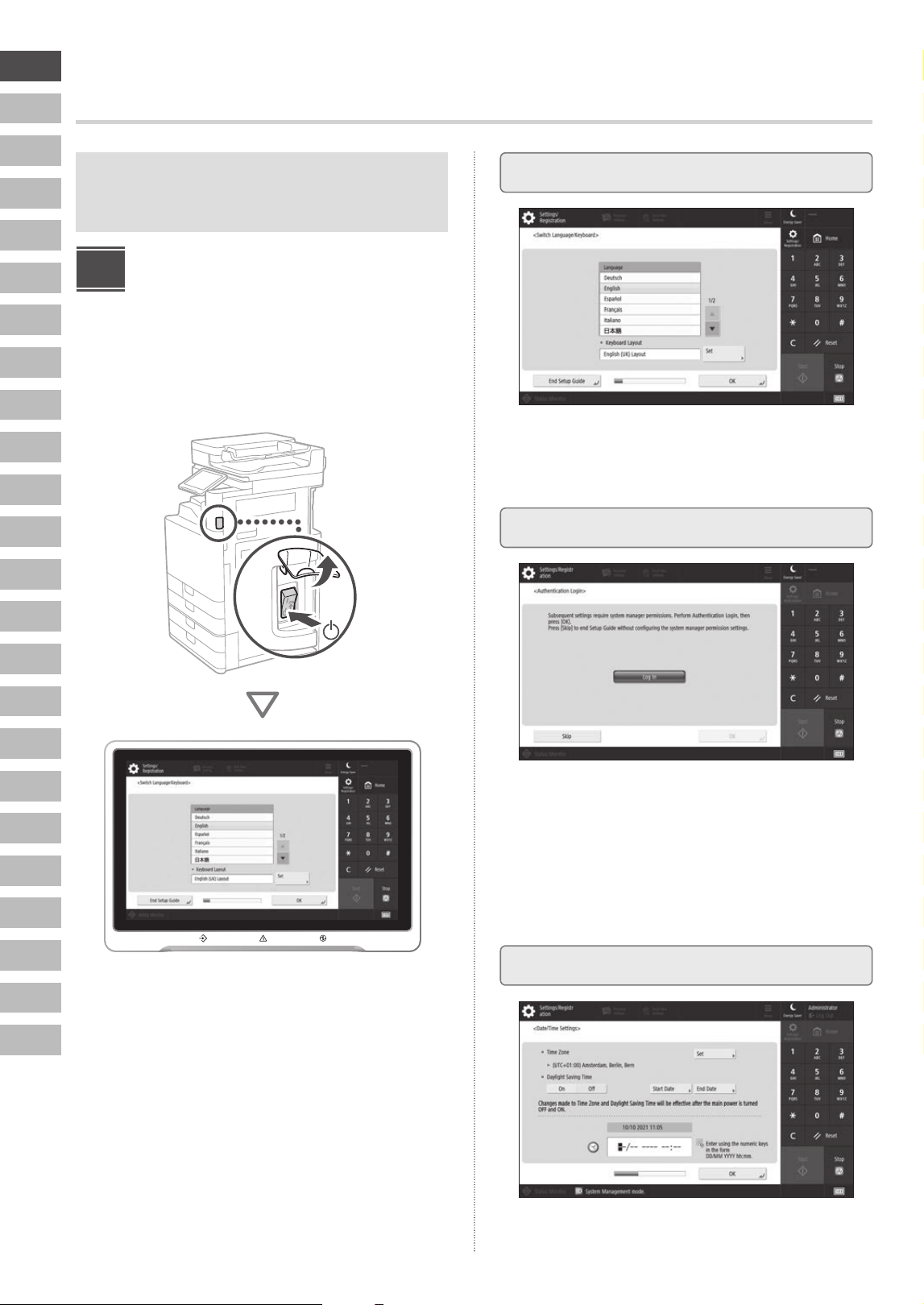
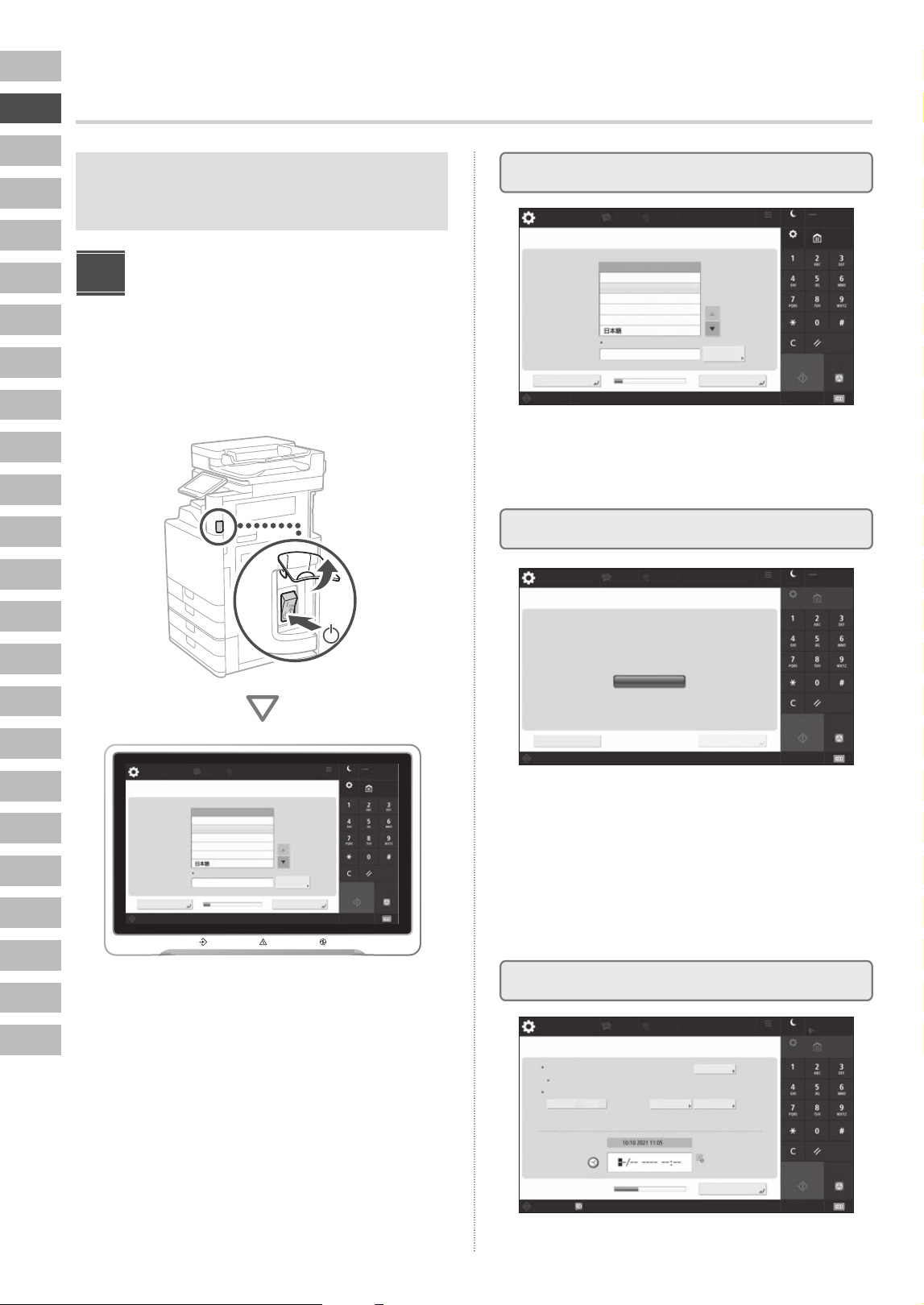
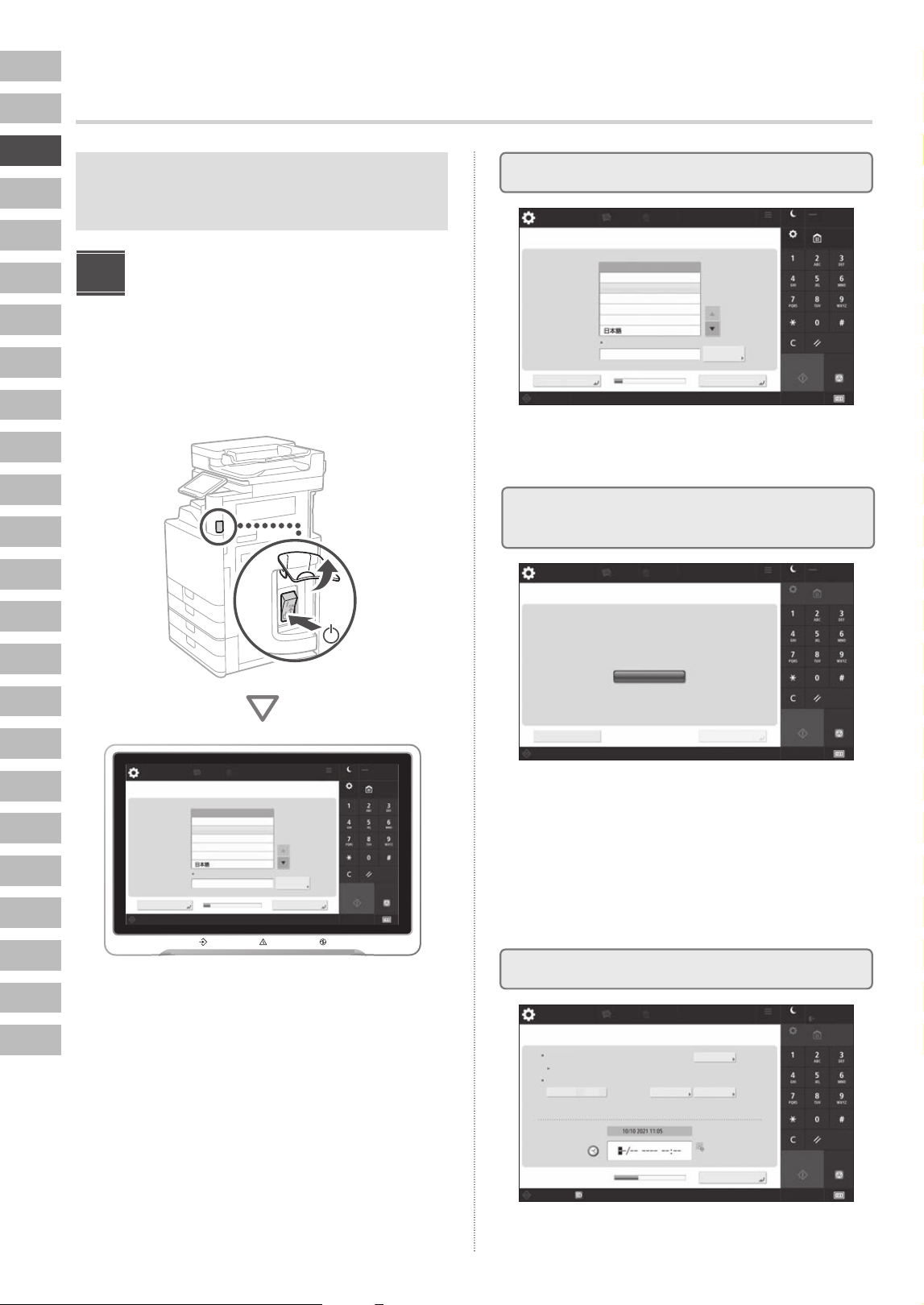
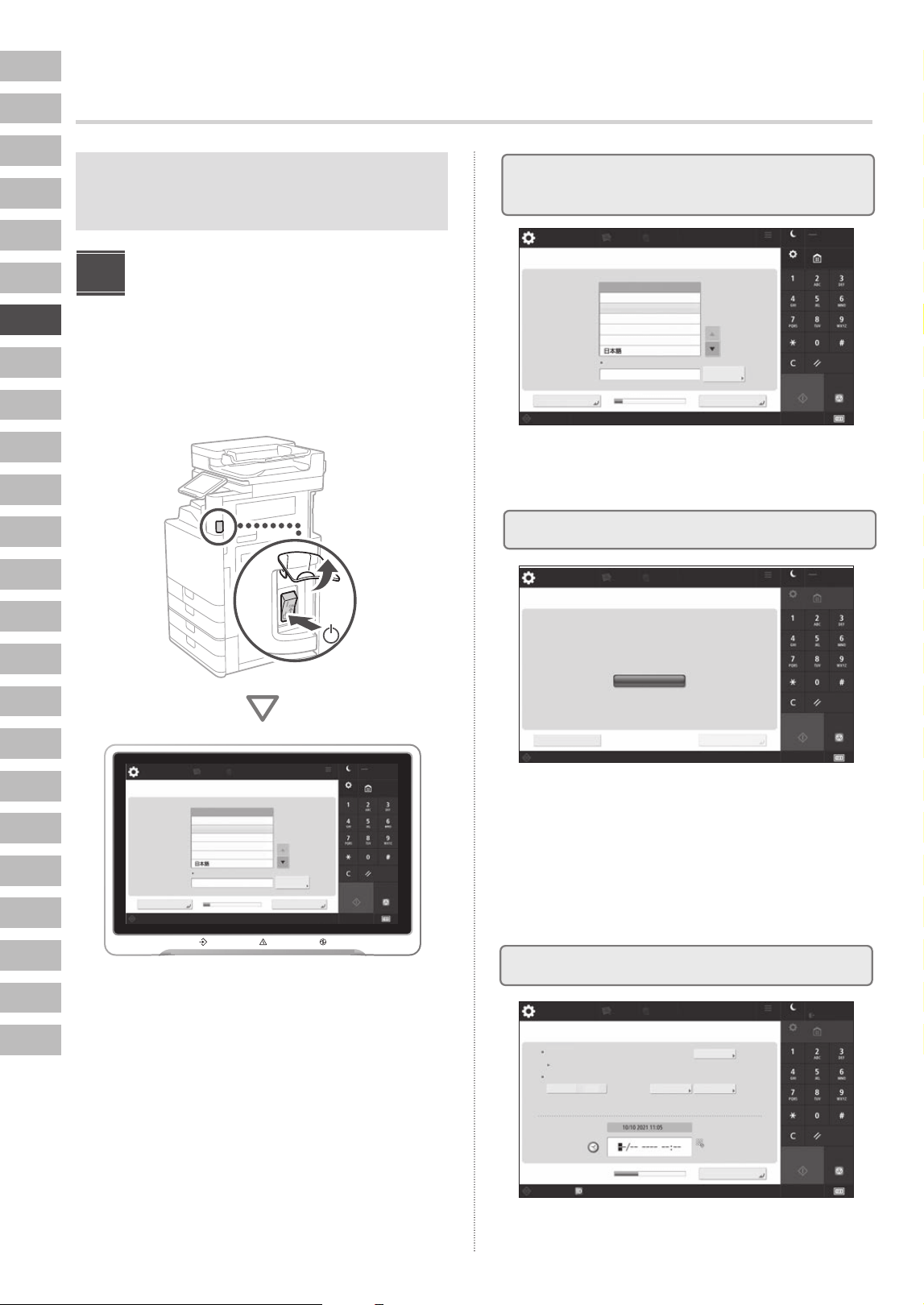
When you turn ON the machine for the first time, the
Setup Guide starts up on the control panel.
11
1
Conguring the Basic Settings
2
Conguring the Security Settings
3
Setting the Date and Time
Congure basic settings such as the screen display
language and the type of paper to use.
Set the machine's date and time.
Specify the administrator login and user authentication
settings to improve the security of the machine.
The default user name for the administrator
is "Administrator" and the default password is
"7654321".
Configuring the Initial Settings
En
Pt
Da
Sv
Ru
El
Ca
Nl
Fi
Uk
Lv
Cs
Lt
Et
Pl
Sk
Sl
Hr
Hu
Ro
Bg
Tr
Ar
Sr
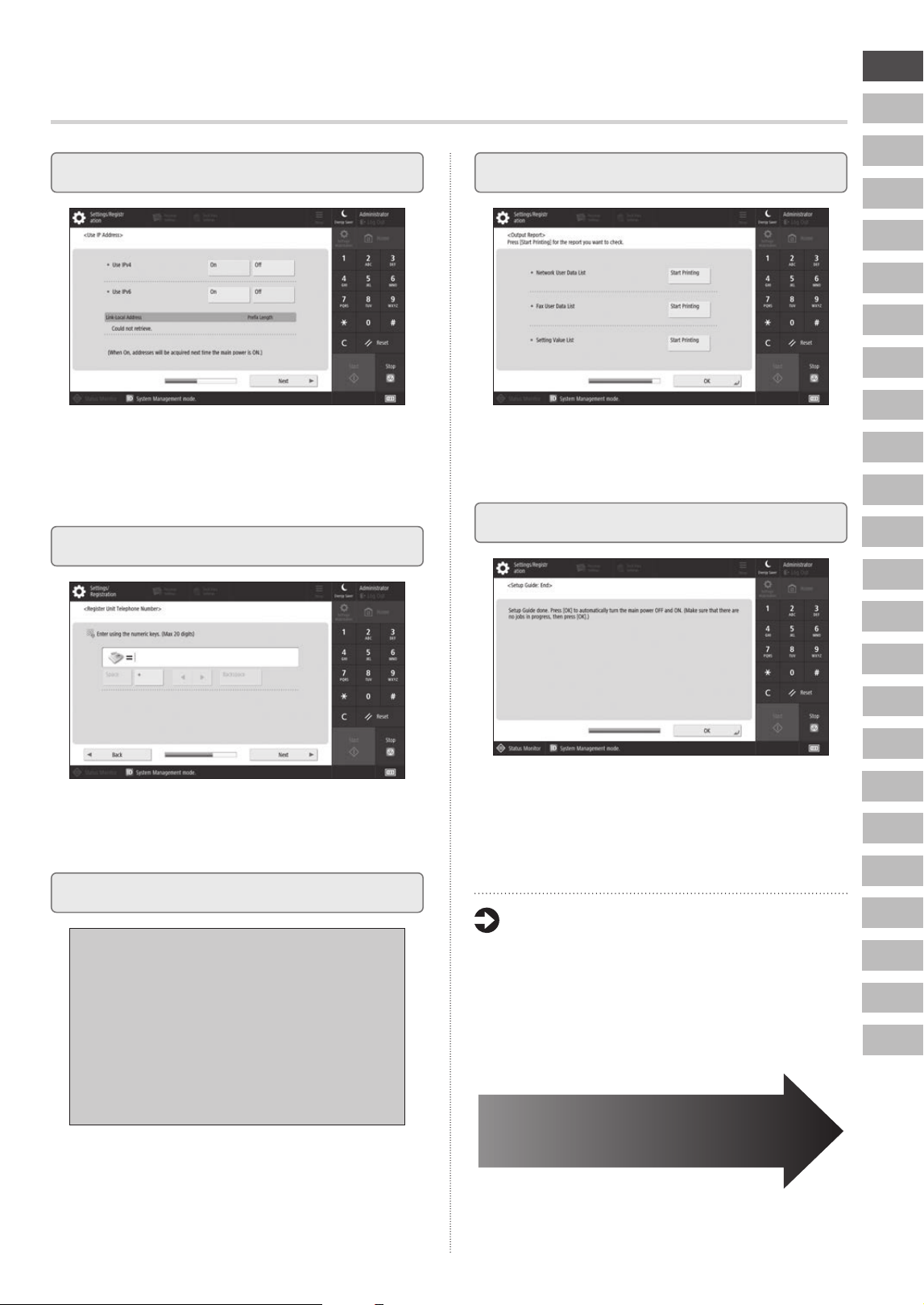
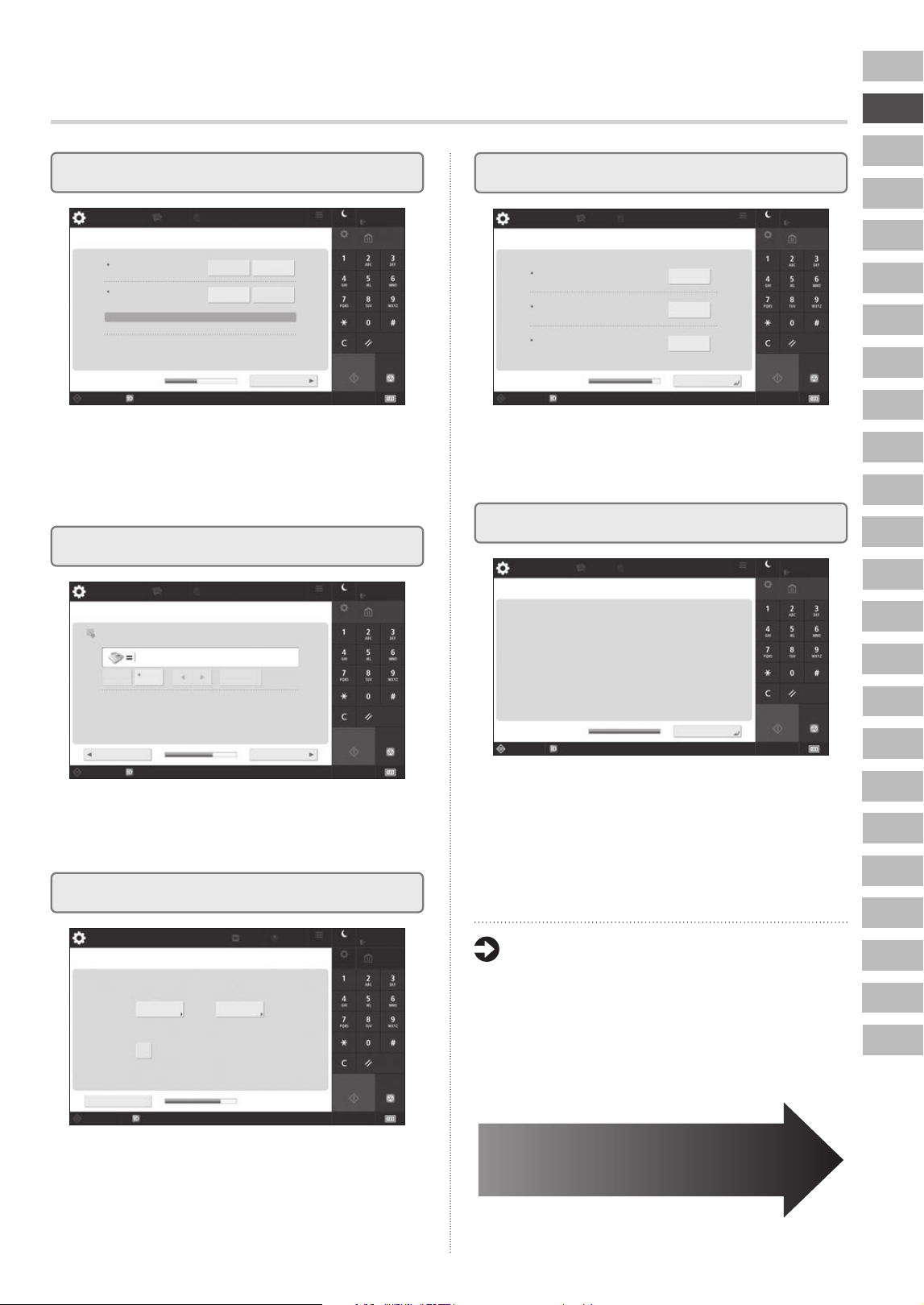
3
4
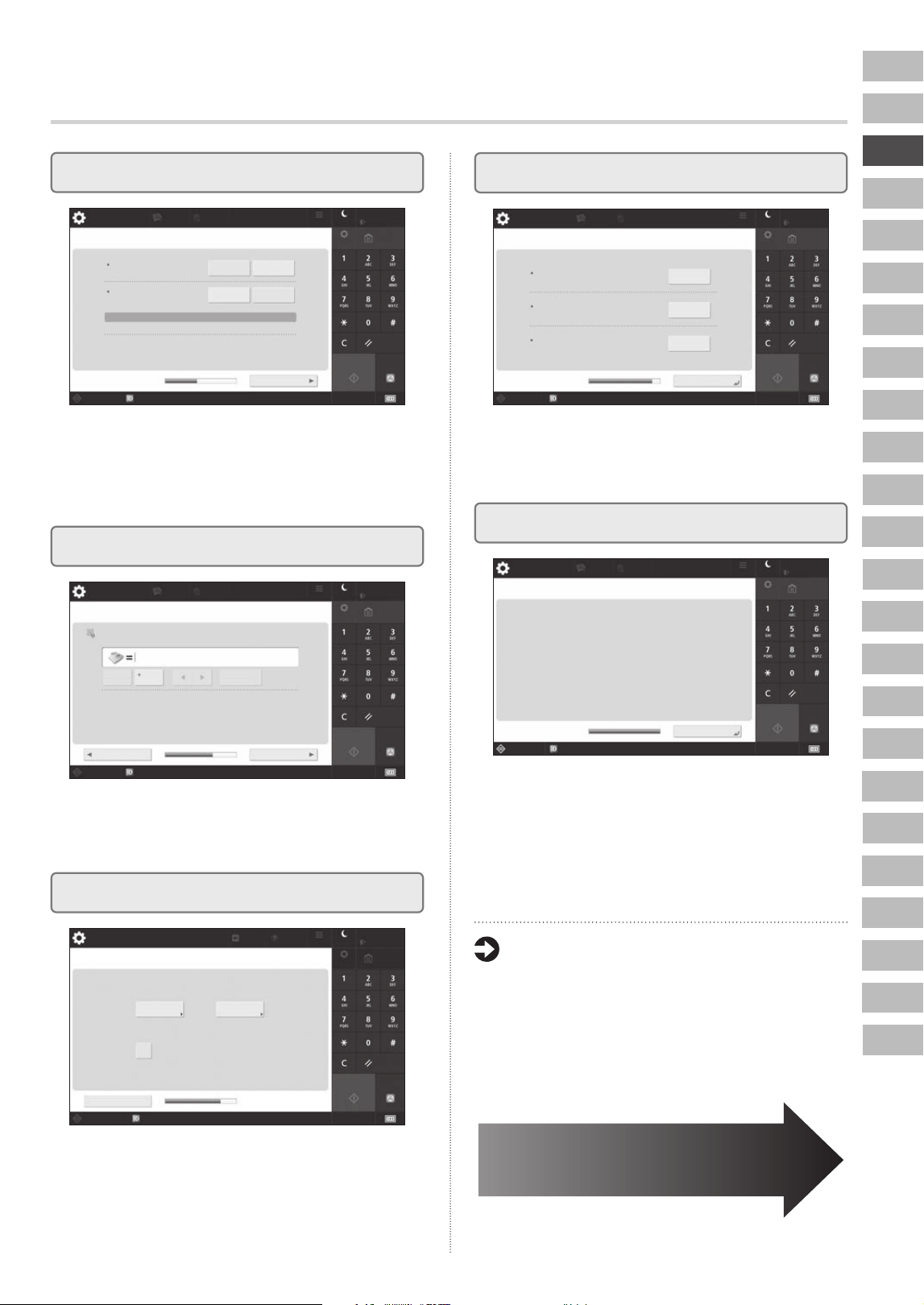
Conguring the Network Settings
Set the IP address for connecting to the network.
Depending on your network environment, specify
the DNS and proxy settings also.
5
Conguring the Fax Settings
6
Adjusting the Gradation Automatically
You can adjust the gradations to get a better
printing result.
Configure the settings required for using the fax
functions.
7
Outputting a Report
Print a list of the network settings and adjustment
values.
8
Closing the Setup Guide
After you have closed the Setup Guide, restart the
machine to reect the settings.
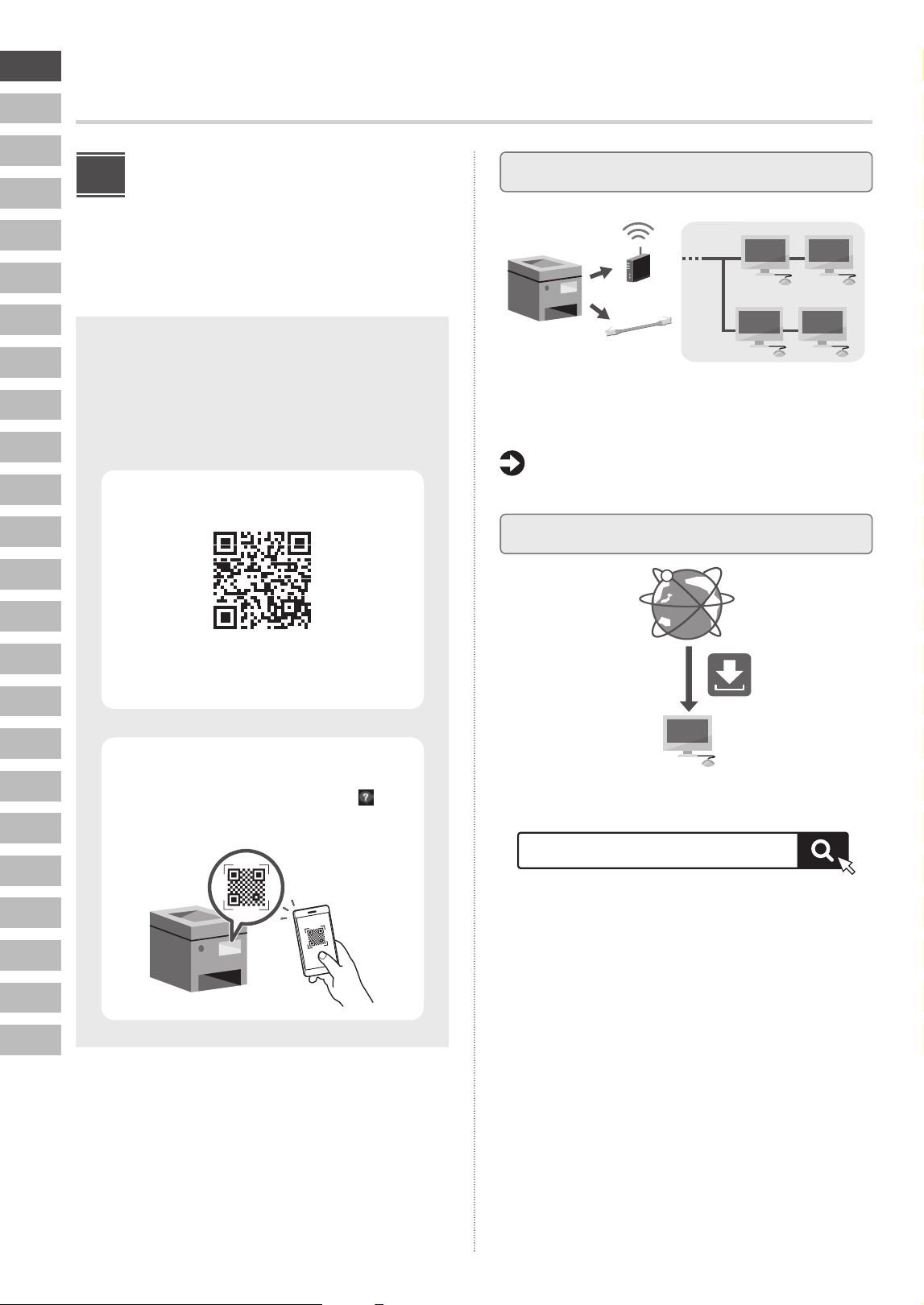
To learn more about the Setup Guide
User’s Guide
See "Configuring the Default Settings (Setup
Guide)"
Continue to specify the other
settings as required.
En
Ca
Pt
El
Da
Nl
Sv
Fi
Ru
Uk
Lv
Lt
Et
Pl
Cs
Sk
Sl
Hr
Hu
Ro
Bg
Ar
Tr
Sr
4
Configuring the Initial Settings
Configuring the Other
Settings as Required
Configure the required settings according to your
environment.
For details, see the User's Guide in the online manuals.
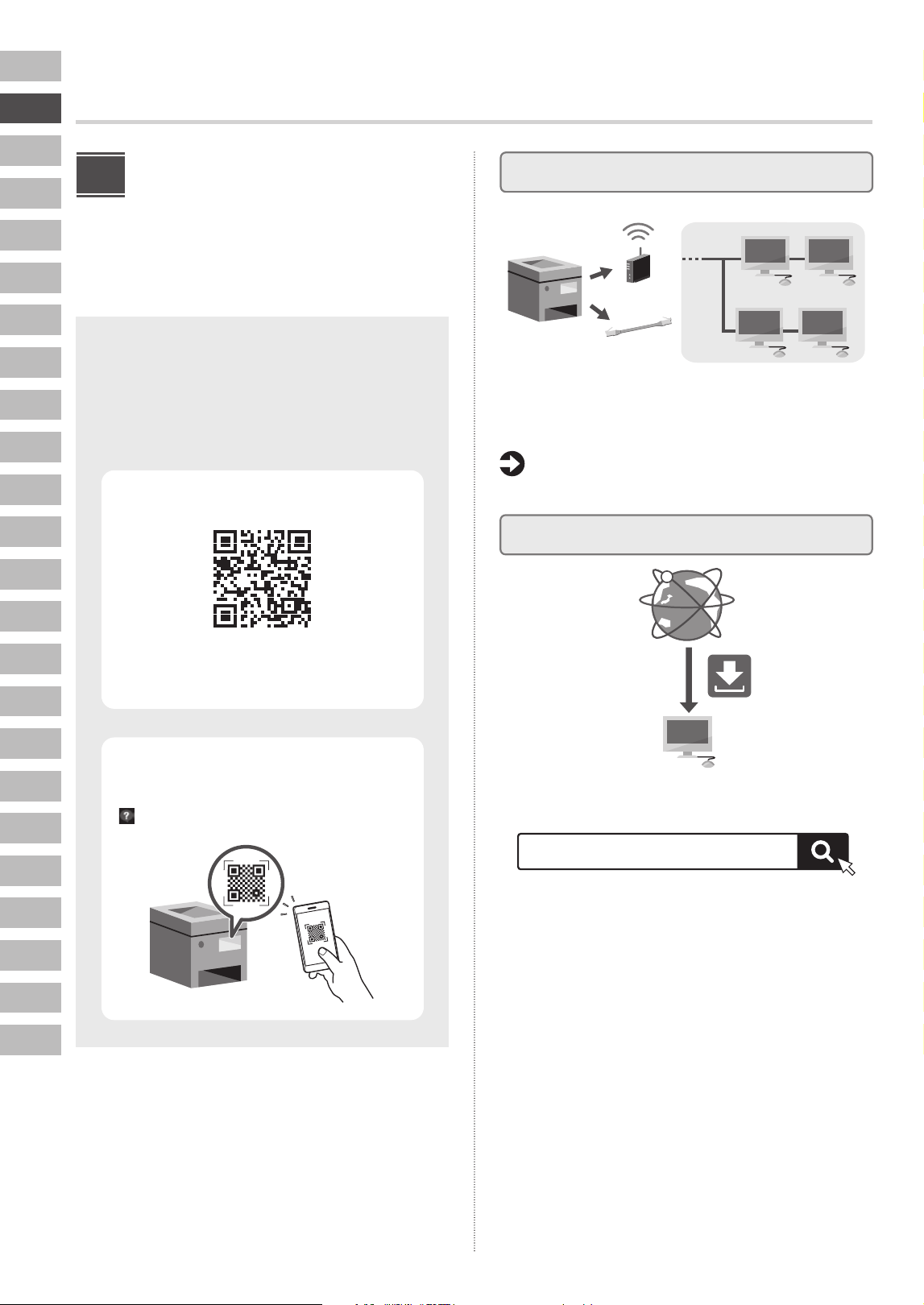
Accessing the Online Manual
The User's Guide lists all the functions of the
machine, including machine operations, settings
and operating procedures. It can be viewed in the
following ways.
View from the Online Manual Site
If the site does not open, go to
https://oip.manual.canon/
View from the Machine
Scan the QR code displayed on the [ Help]
screen of the control panel.
2
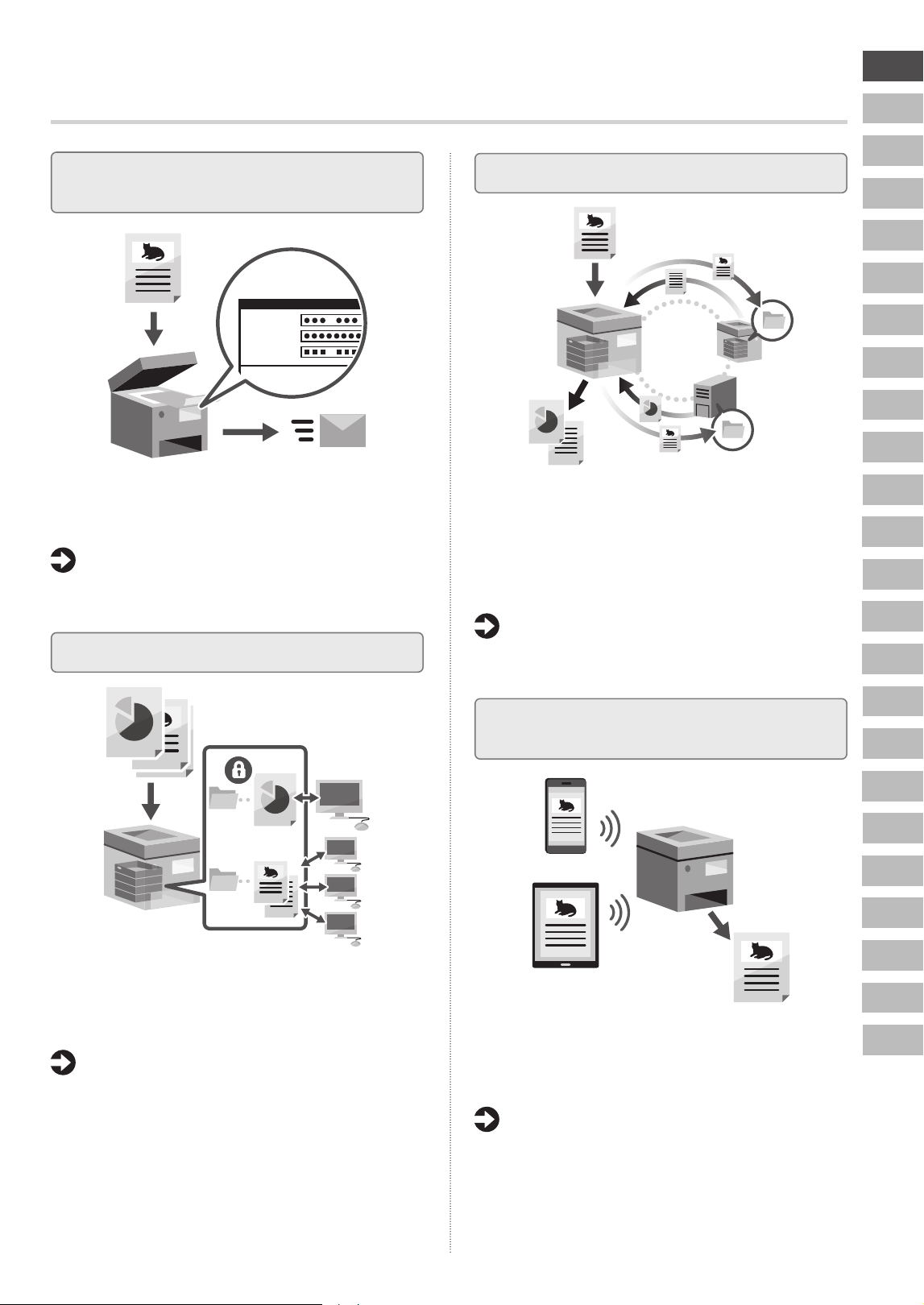
Setting the Network Environment
Configure the network settings that is not included in the
Setup Guide, such as the network connection method
and the IP address settings.
User’s Guide
See "Setting Up the Network"
Installing the Drivers
Download the drivers from the Canon website
(https://global.canon/en/support/).
Example: C7165 download
For information on the compatibility between the latest
drivers and operating systems, see the Canon website.
https://global.canon/en/support/
XXXXXXX download
En
Pt
Da
Sv
Ru
El
Ca
Nl
Fi
Uk
Lv
Cs
Lt
Et
Pl
Sk
Sl
Hr
Hu
Ro
Bg
Tr
Ar
Sr
5
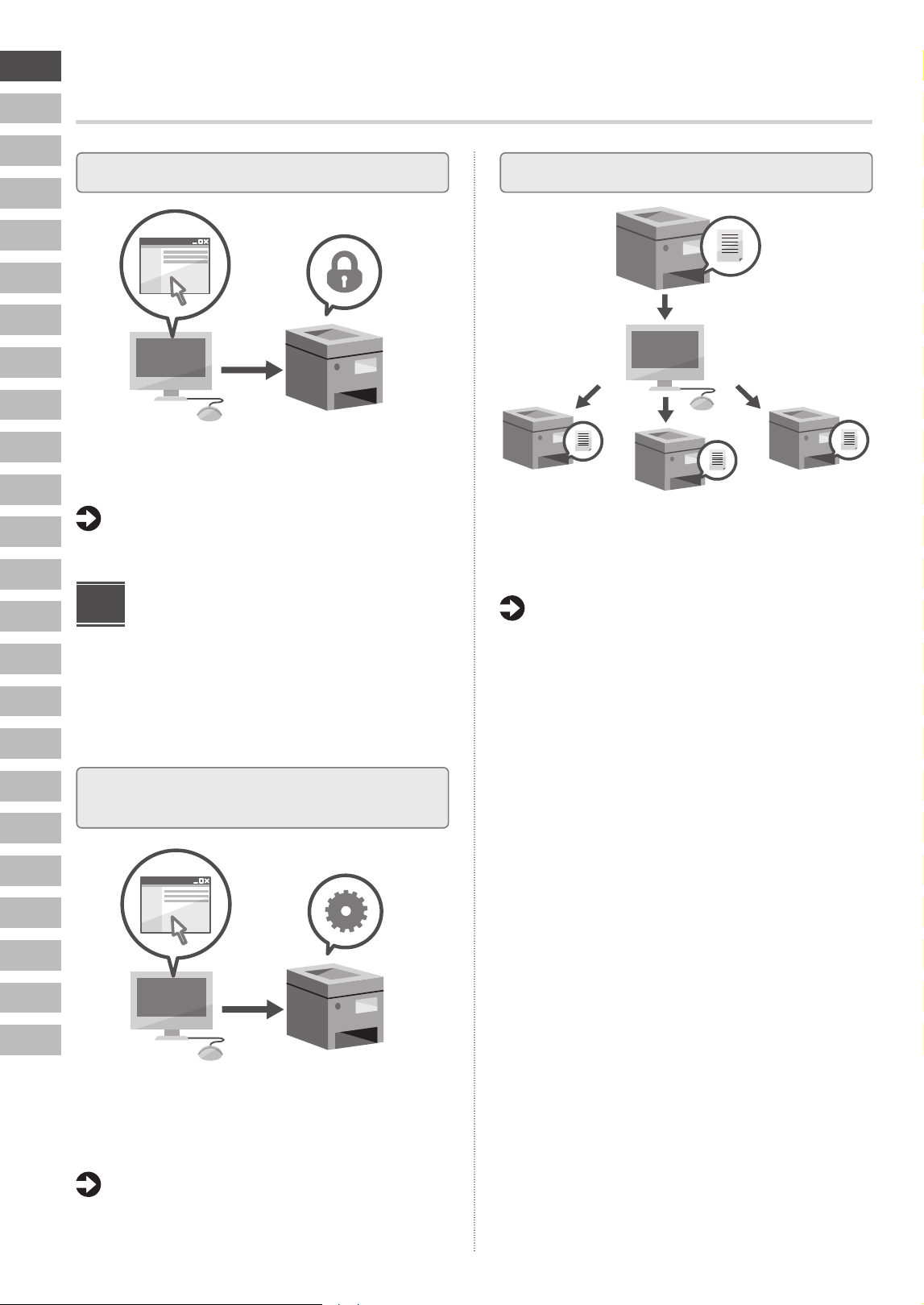
Conguring E-Mail/I-Fax
Communication Settings
To
@ .
Subject
Reply-To
@ .
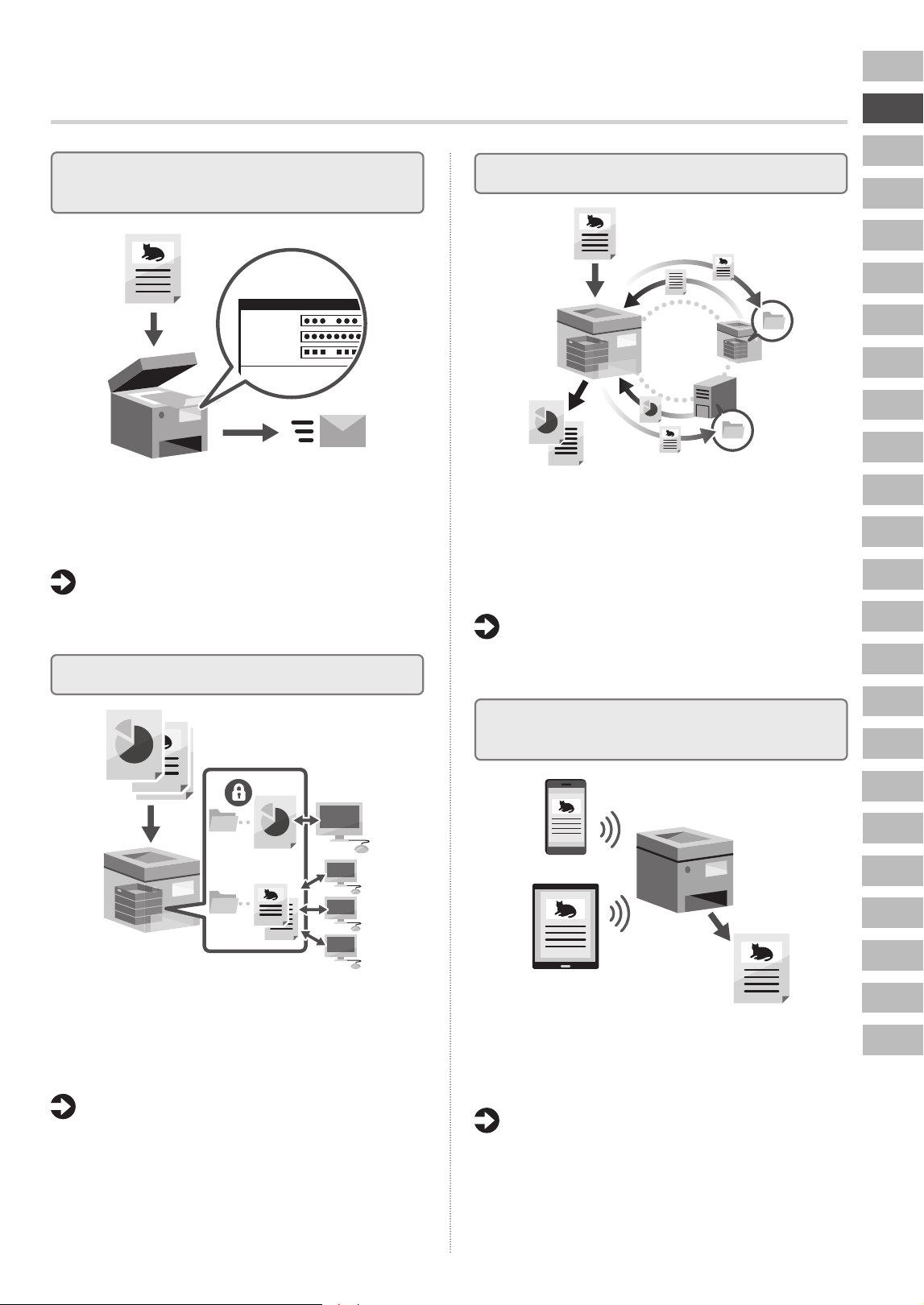
Configure communication settings such as the mail
server, authentication, and encryption settings in order to
send scanned documents via e-mail and I-fax.
User’s Guide
See "Configuring Information of the E-mail
Server"
Setting the Advanced Space
The storage of the machine contains a shared space called
the "Advanced Space." By using the Advanced Space, you
can easily share files with computers and other Canon
multifunction printers without the need for a server.
User’s Guide
See "Preparations for Using Advanced Space"
Connecting with Other Devices
You can register a Windows server or the Advanced Space
of another Canon multifunction printer as a connection
destination. This enables you to use the machine to print
data that is on the connection destination. You can also
use the connection destination to obtain data from the
Advanced Space of the machine.
User’s Guide
See "Preparations for Using Another Machine
or Server on the Network"
Using this Machine from a Mobile
Device (Linking with Mobile Devices)
This machine can be used from mobile devices such as
smartphones. This makes it easy to print documents or
photos from a mobile device and to save data scanned on
this machine on a mobile device.
User’s Guide
See "Linking with Mobile Devices"
En
Ca
Pt
El
Da
Nl
Sv
Fi
Ru
Uk
Lv
Lt
Et
Pl
Cs
Sk
Sl
Hr
Hu
Ro
Bg
Ar
Tr
Sr
6
Configuring the Initial Settings
Conguring Security Settings
The machine provides various security functions. You
can configure the security settings according to your
environment.
User's Guide
See "Security"
Using Convenient
Functions to Configure
the Machine
This section describes useful functions for efficiently
configuring the machine.
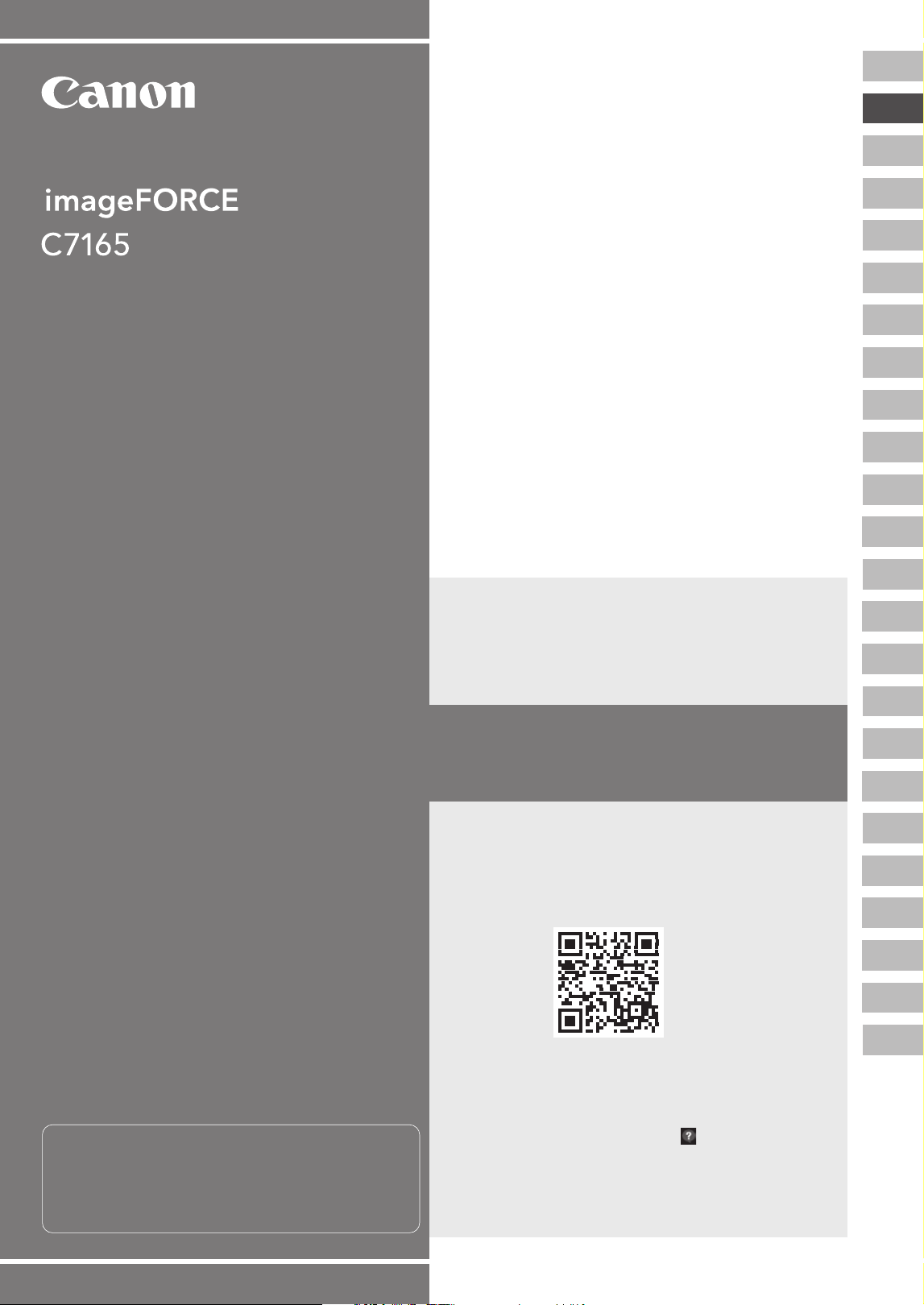
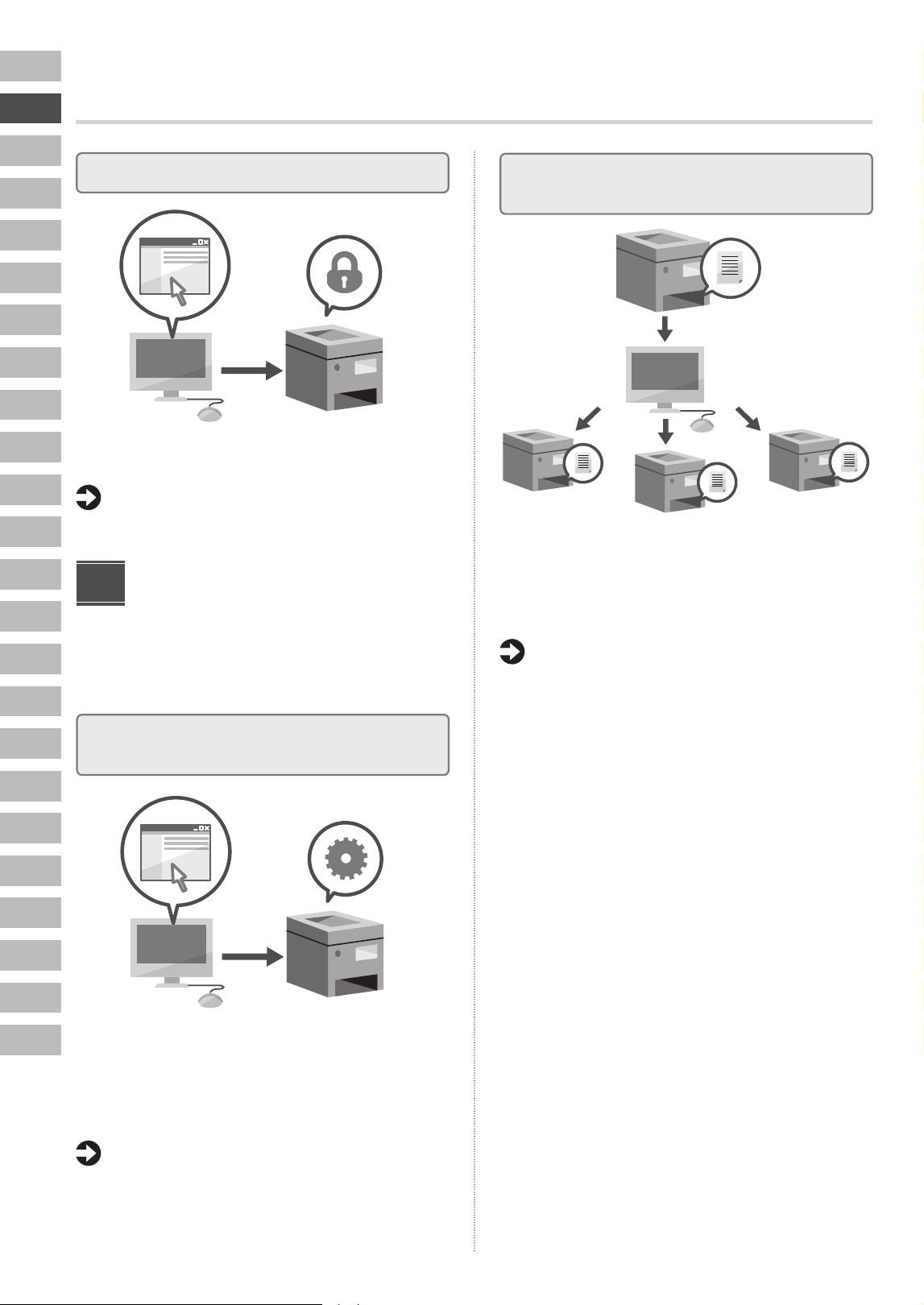
Managing the Machine from a Computer
(Remote UI)
Remote UI allows this machine to be managed using the
Web browser on a computer. You can use it to check the
machine’s operating status, change settings, and save
items to the Address Book.
User’s Guide
See "Starting Remote UI"
3
Importing Settings Data from Another Device
You can save (export) the settings data of another Canon
multifunction printer to a computer. You can then import
that settings data to the machine to skip the configuration
procedure.
User’s Guide
See "Importing and Exporting the Address
Book and Settings"
Trademarks
• QR Code is a trademark of DENSO WAVE INCORPORATED.
• Windows Server is a trademark of the Microsoft group of
companies.
En
Pt
Da
Sv
Ru
El
Ca
Nl
Fi
Uk
Lv
Cs
Lt
Et
Pl
Sk
Sl
Hr
Hu
Ro
Bg
Tr
Ar
Sr
https://oip.manual.canon/
També podeu consultar la Guia de l'usuari al
tauler de control de l'equip si llegiu el codi
QR que es troba a la pantalla [
Ajuda].
Guia de
conguració
•
Un cop hàgiu llegit aquesta guia, deseu-la en
unlloc segur per poder-la consultar en un futur.
•
La informació que s'inclou en aquesta guia pot
canviar sense avís previ.
1
Instruccions importants
deseguretat
Assegureu-vos de llegir aquestes instruccions
abans de fer servir l'equip.
2
Guia de configuració
(aquest document)
3
Guia de l'usuari
En aquesta secció s'expliquen totes les maneres
com es pot utilitzar aquest equip.
En
Ca
Pt
El
Da
Nl
Sv
Fi
Ru
Uk
Lv
Lt
Et
Pl
Cs
Sk
Sl
Hr
Hu
Ro
Bg
Ar
Tr
Sr
8
Les captures de pantalla i les il·lustracions
utilitzades en aquest manual difereixen segons
elmodel de l'equip.
Configurar mitjançant
laGuia de configuració
altauler de control
Quan engegueu l'equip per primera vegada, la Guia
deconfiguració s'inicia al tauler de control.
<Canviar idioma/teclat>
Idioma
Format teclat
Teclat anglès (RU)
Establir
1/2
Inici Aturar
Reiniciar
Inici
Estalvi
d'energia
Configuració
BéFi Guia configuració
Monitor estat
Deutsch
English
Español
Français
Italiano
Menú
Opcions
dest./reenv.
Opcions
personals
Configuració
11
<Canviar idioma/teclat>
Idioma
Format teclat
Teclat anglès (RU)
Establir
1/2
Inici Aturar
Reiniciar
Inici
Estalvi
d'energia
Conguració
BéFi Guia conguració
Monitor estat
Deutsch
English
Español
Français
Italiano
Menú
Opcions
dest./reenv.
Opcions
personals
Conguració
<Inici de sessió d'autenticació>
Conguració
Monitor estat
Ometre Bé
Iniciar sessió
Menú
Opcions
personals
Opcions
dest./reenv.
Estalvi
d'energia
Conguració
Inici
Inici Aturar
Reiniciar
Les opcions posteriors necessiten permisos de l'administrador del sistema. Realitzeu l'inici de
sessió d'autenticació i premeu [Acceptar].
Premeu [Ometre] per nalitzar la guia de conguració sense congurar les opcions dels
permisos de l'administrador del sistema.
<Ajusts de data/hora>
Zona horària
Establir
Data inici
Mode gestió del sistema.Monitor estat
Opcions
personals
Opcions
dest./reenv.
Menú
Estalvi
d'energia
Conguració
Inici
Reiniciar
AturarInici
Administrador
Finalitz. ses.
On O
Bé
Data nal
Horari d'estiu
Els canvis realitzats a Zona horària i Horari d'estiu seran efectius després d'apagar i engegar
l'alimentació principal.
Introduïu amb tecles
numèriq. amb la forma
DD/MM AAAA hh:mm.
(UTC+01:00) Amsterdam, Berlín, Berna
Conguració
1
Conguració de les opcions bàsiques
3
Conguració de la data i l'hora
Congureu les opcions bàsiques com l'idioma
devisualització de la pantalla i el tipus de paper
autilitzar.
Establiu la data i l'hora de l'equip.
Especiqueu la conguració de l'inici de sessió
del'administrador i l'autenticació de l'usuari per
millorar la seguretat de l'equip.
El nom d'usuari predeterminat per a l'administrador
és "Administrator" i la contrasenya predeterminada
és "7654321".
Configuració de les opcions inicials
2
Conguració de les opcions de seguretat
En
Pt
Da
Sv
Ru
El
Ca
Nl
Fi
Uk
Lv
Cs
Lt
Et
Pl
Sk
Sl
Hr
Hu
Ro
Bg
Tr
Ar
Sr
9
<Usar adreça IP>
No s'ha pogut recuperar
(Si s'activa, les adreces s'obtindran quan s'engegui l'alimentació principal.)
Usar IPv4
Conguració
Administrador
Inici Aturar
Reiniciar
Inici
Conguració
Estalvi
d'energia
Menú
Opcions
personals
Opcions
dest./reenv.
Mode gestió del sistemaMonitor estat
Finalitz. ses.
Usar IPv6
Adreça d'enllaç local Longitud de prex
On
On
Següent
O
O
4
Conguració de les opcions de xarxa
Congureu l'adreça IP per connectar-vos a la xarxa.
En funció del vostre entorn de xarxa, especiqueu
també les opcions DNS i proxy.
<Ajust auto de gradació>
Seleccioneu el tipus.
Ajust complet
Configuració
Opcions de
volum
Ajuda
Menú
Estalvi
d'energia
Configuració
Administrador
Finalitz. ses.
Inici
Inici Aturar
Reiniciar
Monitor estat
Mode gestió del sistema.
Ometre
Ajust ràpid
Usar alimentador
durant l'ajust
<Desar núm. de telèfon de la unitat>
Conguració
Administrador
Estalvi
d'energia
Conguració
Menú
Opcions
dest./reenv.
Opcions
personals
Inici
Inici Aturar
Reiniciar
Finalitz. ses.
Monitor estat Mode gestió del sistema.
Anterior
Següent
Introduïu amb tecles numèriques. (Màx. 20 dígits)
Espai Retrocés
5
Conguració de les opcions de fax
6
Ajust automàtic de la gradació
Podeu ajustar les gradacions per obtenir un resultat
d'impressió millor.
Congureu les opcions necessàries per utilitzar
lesfuncions de fax.
<Imprimir informe>
Conguració
Administrador
Reiniciar
AturarInici
Finalitz. ses.
Inici
Conguració
Estalvi
d'energia
Menú
Mode gestió del sistema.Monitor estat
Opcions
personals
Opcions
dest./reenv.
Premeu [Iniciar impressió] per l'informe que vulgueu comprovar.
Llista de dades d'usuari de xarxa
Llista de dades d'usuari de fax
Llista de valors de les opcions
Iniciar impressió
Iniciar impressió
Iniciar impressió
Bé
7
Impressió d'un informe
Imprimiu una llista de les opcions de la xarxa i els
valors d'ajust.
<Guia de conguració: Fi>
Conguració
Guia de conguració nalitzada. Premeu [Acceptar] per apagar i engegar automàticament l'alimentació
principal. (Assegureu-vos que no hi ha treballs en curs i premeu [Acceptar].)
Opcions
personals
Opcions
dest./reenv.
Menú
Estalvi
d'energia
Conguració
Inici
Acceptar
Aturar
Administrador
Reiniciar
Finalitz. ses.
Inici
Monitor estat
Mode gestió del sistema.
8
Tancament de la Guia de conguració
Un cop hagueu tancat la Guia de conguració,
reinicieu l'equip perquè es reecteixin les opcions.
Per obtenir més informació sobre
laGuiade configuració
Guia de l'usuari
Vegeu "Configuració de les opcions
predeterminades (Guia de configuració)"
Continueu especificant les altres
opcions segons calgui.
En
Ca
Pt
El
Da
Nl
Sv
Fi
Ru
Uk
Lv
Lt
Et
Pl
Cs
Sk
Sl
Hr
Hu
Ro
Bg
Ar
Tr
Sr
10
Configuració de les opcions inicials
Configuració de les altres
opcions segons calgui
Configureu les opcions necessàries segons el seu entorn.
Per obtenir detalls, vegeu la Guia de l'usuari als manuals
en línia.
Accés al manual en línia
A la Guia de l'usuari s'enumeren totes les funcions
de l'equip, incloses les operacions de l'equip,
lesopcions i els procediments de funcionament.
Es por consultar de les maneres següents.
Consultar al lloc del manual en línia
Si el lloc no s'obre, aneu a
https://oip.manual.canon/
Consultar a l'equip
Llegiu el codi QR que es mostra a la pantalla
[ Ajuda] del tauler de control.
2
Conguració de l'entorn de xarxa
Configureu les opcions de xarxa que no s'inclouen
alaGuia de configuració, com ara el mètode de connexió
de xarxa i les opcions de l'adreça IP.
Guia de l'usuari
Vegeu "Configuració de la xarxa"
Instal·lació dels controladors
Podeu descarregar els controladors des del lloc web
deCanon (https://global.canon/en/support/).
Exemple: C7165 descarregar
Per obtenir informació sobre la compatibilitat entre els
últims controladors i sistemes operatius, consulteu el lloc
web de Canon. https://global.canon/en/support/
Descarregar XXXXXXX
En
Pt
Da
Sv
Ru
El
Ca
Nl
Fi
Uk
Lv
Cs
Lt
Et
Pl
Sk
Sl
Hr
Hu
Ro
Bg
Tr
Ar
Sr
11
Conguració de les opcions de correu
electrònic/I-fax
To
@ .
Subject
Reply-To
@ .
Configureu les opcions de comunicació, com ara
elservidor de correu, l'autenticació i les opcions
dexifratge, per enviar documents llegits per correu
electrònic i I-fax.
Guia de l'usuari
Vegeu "Configuració de la informació
delservidor de correu electrònic"
Conguració de l'espai avançat
El magatzem de l'equip conté un espai compartit
anomenat "Advanced Space". Amb l'Advanced Space,
podeu compartir fàcilment fitxers amb ordinadors i altres
impressores multifunció de Canon sense necessitat
d'unservidor.
Guia de l'usuari
Vegeu "Preparatius per utilitzar l'Advanced
Space"
Connexió amb altres dispositius
Podeu desar un servidor Windows o l'Advanced
Space d'una altra impressora multifunció Canon com
adestinació de la connexió. Això us permet utilitzar l'equip
per imprimir dades que són a la destinació de la connexió.
També podeu utilitzar la destinació de la connexió per
obtenir dades de l'Advanced Space de l'equip.
Guia de l'usuari
Vegeu "Preparatius per utilitzar un altre equip
o servidor a la xarxa"
Ús d'aquest equip des d'un dispositiu
mòbil (enllaç amb dispositius mòbils)
Aquest equip es pot utilitzar des de dispositius mòbils com
els smartphones. Això facilita la impressió de documents
o fotos des d'un dispositiu mòbil i l'emmagatzematge de
les dades llegides en aquest equip en un dispositiu mòbil.
Guia de l'usuari
Vegeu "Enllaç amb dispositius mòbils"
En
Ca
Pt
El
Da
Nl
Sv
Fi
Ru
Uk
Lv
Lt
Et
Pl
Cs
Sk
Sl
Hr
Hu
Ro
Bg
Ar
Tr
Sr
12
Configuració de les opcions inicials
Conguració de les opcions de seguretat
L'equip proporciona diverses funcions de seguretat. Podeu
configurar les opcions de seguretat segons el seu entorn.
Guia de l'usuari
Vegeu "Seguretat"
Ús de funcions pràctiques
per configurar l'equip
En aquesta secció es descriuen funcions útils per
configurar eficaçment l'equip.
Gestió de l'equip des d'un ordinador
(Remote UI (IU remota))
La Remote UI (IU remota) permet gestionar aquest
equip mitjançant el navegador web d'un ordinador.
Podeu utilitzar-la per comprovar l'estat de funcionament
del'equip, canviar les opcions i desar elements a la llibreta
d'adreces.
Guia de l'usuari
Vegeu "Inici de Remote UI (IU remota)"
3
Importació de dades de conguració
des d'un altre dispositiu
Podeu desar (exportar) les dades de configuració
d'unaaltra impressora multifunció Canon en
unordinador. A continuació, podeu importar aquestes
dades de configuració a l'equip per evitar el procediment
deconfiguració.
Guia de l'usuari
Vegeu "Importació i exportació de la llibreta
d'adreces i la configuració"
Marques comercials
• QR Code és una marca comercial de DENSO WAVE
INCORPORATED.
• Windows Server és una marca comercial del grup empresarial
Microsoft.
En
Pt
Da
Sv
Ru
El
Ca
Nl
Fi
Uk
Lv
Cs
Lt
Et
Pl
Sk
Sl
Hr
Hu
Ro
Bg
Tr
Ar
Sr
https://oip.manual.canon/
Também pode visualizar o Manual do
Utilizador a partir do painel de controlo
da máquina, digitalizando o código QR
no ecrã [
Ajuda].
Manual de
Conguração
•
Depois de ler este manual, guarde-o num local
seguro para consultas futuras.
•
A informação contida neste guia está sujeita
aalterações sem aviso prévio.
1
Instruções de Segurança Importantes
Leia este manual antes de utilizar a máquina.
2
Manual de Configuração
(este documento)
3
Manual do Utilizador
Esta secção explica todas as formas como esta
máquina pode ser usada.
En
Ca
Pt
El
Da
Nl
Sv
Fi
Ru
Uk
Lv
Lt
Et
Pl
Cs
Sk
Sl
Hr
Hu
Ro
Bg
Ar
Tr
Sr
14
As capturas de ecrã e ilustrações usadas neste
manual diferem de acordo com o modelo da sua
máquina.
Configurar Utilizando
o Guia configuração
noPainel de Controlo
Quando liga a máquina pela primeira vez, o Guia
configuração inicia-se no painel de controlo.
<Comutação idioma/teclado>
Idioma
Apresent. teclado
Apres. inglês (Reino Unido)
Prog.
1/2
Iniciar Parar
Repor
Início
Poupança
energia
Programações/
Grav.
OKFim do guia config.
Contr. estado
Deutsch
English
Español
Français
Italiano
Menu
Progs. dest./
encaminhadas
Progs
pessoais
Programações/
Grav.
11
<Comutação idioma/teclado>
Idioma
Apresent. teclado
Apres. inglês (Reino Unido)
Prog.
1/2
Iniciar Parar
Repor
Início
Poupança
energia
Programações/
Grav.
OKFim do guia cong.
Contr. estado
Deutsch
English
Español
Français
Italiano
Menu
Progs. dest./
encaminhadas
Progs
pessoais
Programações/
Grav.
<Início de sessão de autenticação>
Programações/
Grav.
Contr. estado
Continuar OK
Inic. sessão
Menu
Progs
pessoais
Progs. dest./
encaminhadas
Poupança
energia
Programações/
Grav.
Início
Iniciar Parar
Repor
As progs subsequentes necessitam de autorizações de admin. sistema. Inicie sessão
autenticação e depois carregue em [OK].
Carregue em [Ign.] p/terminar Guia conguração sem cong. progs de autor. adm. sistema.
<Programações de data/hora>
Fuso horário
Prog.
Data início
Modo gestão do sistema.Contr. estado
Progs
pessoais
Progs. dest./
encaminhadas
Menu
Poupança
energia
Programações/
Grav.
Início
Repor
PararIniciar
Administrador
Enc ses
Ligado Desligado
OK
Data de m
Hora de verão
As alterações efetuadas ao Fuso horário e à Hora de verão entram em vigor depois de desligar e voltar
a ligar o interruptor de alimentação principal.
Introduza c/teclas
numéricas no formato
DD/MM AAAA hh:mm.
(UTC+01:00) Amsterdã, Berlim, Berna
Programações/
Grav.
1
Congurar as Programações Iniciais
3
Denir a Data e a Hora
Dena as congurações básicas, como o idioma
deexibição do ecrã e o tipo de papel a utilizar.
Programar a data e a hora da máquina.
Especique as congurações de login
doadministrador e a autenticação do utilizador
paramelhorar a segurança da máquina.
O nome de utilizador pré-programado para
oadministrador é "Administrator" e a password
pré-programada é "7654321".
Configurar as Programações Iniciais
2
Congurar as Programações
deSegurança
En
Pt
Da
Sv
Ru
El
Ca
Nl
Fi
Uk
Lv
Cs
Lt
Et
Pl
Sk
Sl
Hr
Hu
Ro
Bg
Tr
Ar
Sr
15
<Utilizar endereço IP>
Não foi possível obter
(C/opção ativada, os endereços são adquiridos qdo voltar ligar máq.).
Utilizar IPv4
Programações/
Grav.
Administrador
Iniciar Parar
Repor
Início
Programações/
Grav.
Poupança
energia
Menu
Progs
pessoais
Progs. dest./
encaminhadas
Modo gestão do sistemaContr. estado
Enc ses
Utilizar IPv6
Ligação-Endereço local Comprim. prexo
Ligado
Ligado
Seguinte
Desligado
Desligado
4
Congurar as Programações de Rede
Dena o endereço IP para ligação à rede.
Dependendo do seu ambiente de rede, especique
também as congurações de DNS e proxy.
<Ajuste automático da gradação>
Selecione o tipo.
Ajuste total
Programações/
Grav.
Progs
volume
Ajuda
Menu
Poupança
energia
Programações/
Grav.
Administrador
Enc ses
Início
Iniciar Parar
Repor
Contr. estado
Modo gestão do sistema.
Continuar
Ajuste rápido
Usar alimentador
qdo ajustar
<Gravar número de telefone da unidade>
Programações/
Grav.
Administrador
Poupança
energia
Programações/
Grav.
Menu
Progs. dest./
encaminhadas
Progs
pessoais
Início
Iniciar Parar
Repor
Enc ses
Contr. estado Modo gestão do sistema.
Anterior
Seguinte
Introd. c/teclas numéricas.(Máx. 20 dígitos)
Espaço Retrocesso
5
Congurar as Programações de Fax
6
Ajuste Automático da Gradação
É possível ajustar as gradações para obter um
melhor resultado de impressão.
Dena as congurações necessárias para usar as
funções de fax.
<Imprimir relatório>
Programações/
Grav.
Administrador
Repor
PararIniciar
Enc ses
Início
Programações/
Grav.
Poupança
energia
Menu
Modo gestão do sistema.Contr. estado
Progs
pessoais
Progs. dest./
encaminhadas
Carregue em [Inic. impressão] para o relatório que quer vericar.
Lista de dados de utilizador da rede
Lista de dados de utilizadores de fax
Lista de valores de programações
Inic. impressão
Inic. impressão
Inic. impressão
OK
7
Produzir um Relatório
Imprima uma lista das congurações de rede e
dosvalores de ajuste.
<Guia cong.: m>
Programações/Grav.
Guia de conguração concluído. Carregue em [OK] para desligar e voltar a ligar a alimentação principal
(certique-se de que não há trabalhos em curso e carregue em [OK]).
Progs pessoais Progs. dest./
encaminhadas
Menu
Poupança
energia
Programações/
Grav.
Iniciar
OK
Parar
Administrador
Repor
Enc ses
Início
Contr. estado
Modo gestão do sistema.
8
Fechar o Guia conguração
Depois de fechar o Guia conguração, reinicie
amáquina para esta reetir as programações.
Para saber mais acerca do
"Guia configuração"
Manual do Utilizador
Ver "Configurar as Predefinições
(Guiaconfiguração)"
Continue a especificar as outras
programações conforme necessário.
En
Ca
Pt
El
Da
Nl
Sv
Fi
Ru
Uk
Lv
Lt
Et
Pl
Cs
Sk
Sl
Hr
Hu
Ro
Bg
Ar
Tr
Sr
16
Configurar as Programações Iniciais
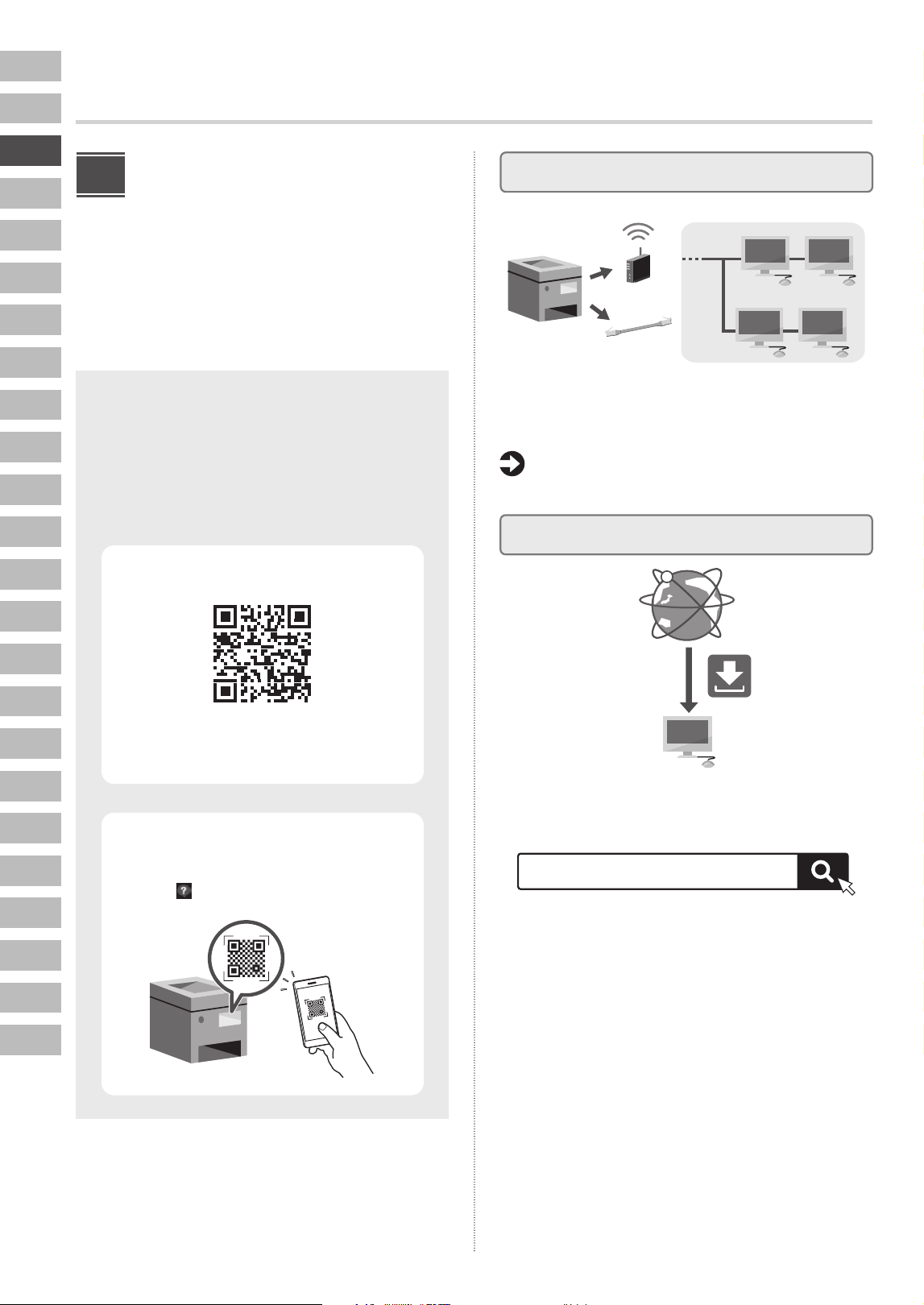
Configurar as outras
Programações Conforme
Necessário
Configure as programações necessárias de acordo com
oseu ambiente.
Para mais pormenores, consulte o Manual do Utilizador
nos manuais online.
Aceder ao Manual Online
O Manual do Utilizador apresenta todas
asfunções da máquina, incluindo as operações
da máquina, as definições e os procedimentos
defuncionamento. Pode ser visualizado
dasseguintes formas.
Ver no Site do Manual Online
Se o site não abrir, aceda a
https://oip.manual.canon/
Ver a partir da máquina
Digitalize o código QR apresentado
noecrã [ Ajuda] do painel de controlo.
2
Programar o ambiente de rede
Defina as programações de rede que não estão incluídas
no Guia configuração, tais como o método de ligação
derede e as configurações do endereço IP.
Manual do Utilizador
Ver "Configurar a rede"
Instalar os controladores
Descarregue os controladores a partir do website
daCanon (https://global.canon/en/support/).
Exemplo: Descarregar C7165
Para obter informações sobre a compatibilidade entre
osúltimos controladores e sistemas operativos, consulte
owebsite da Canon. https://global.canon/en/support/
Descarregar XXXXXXX
En
Pt
Da
Sv
Ru
El
Ca
Nl
Fi
Uk
Lv
Cs
Lt
Et
Pl
Sk
Sl
Hr
Hu
Ro
Bg
Tr
Ar
Sr
17
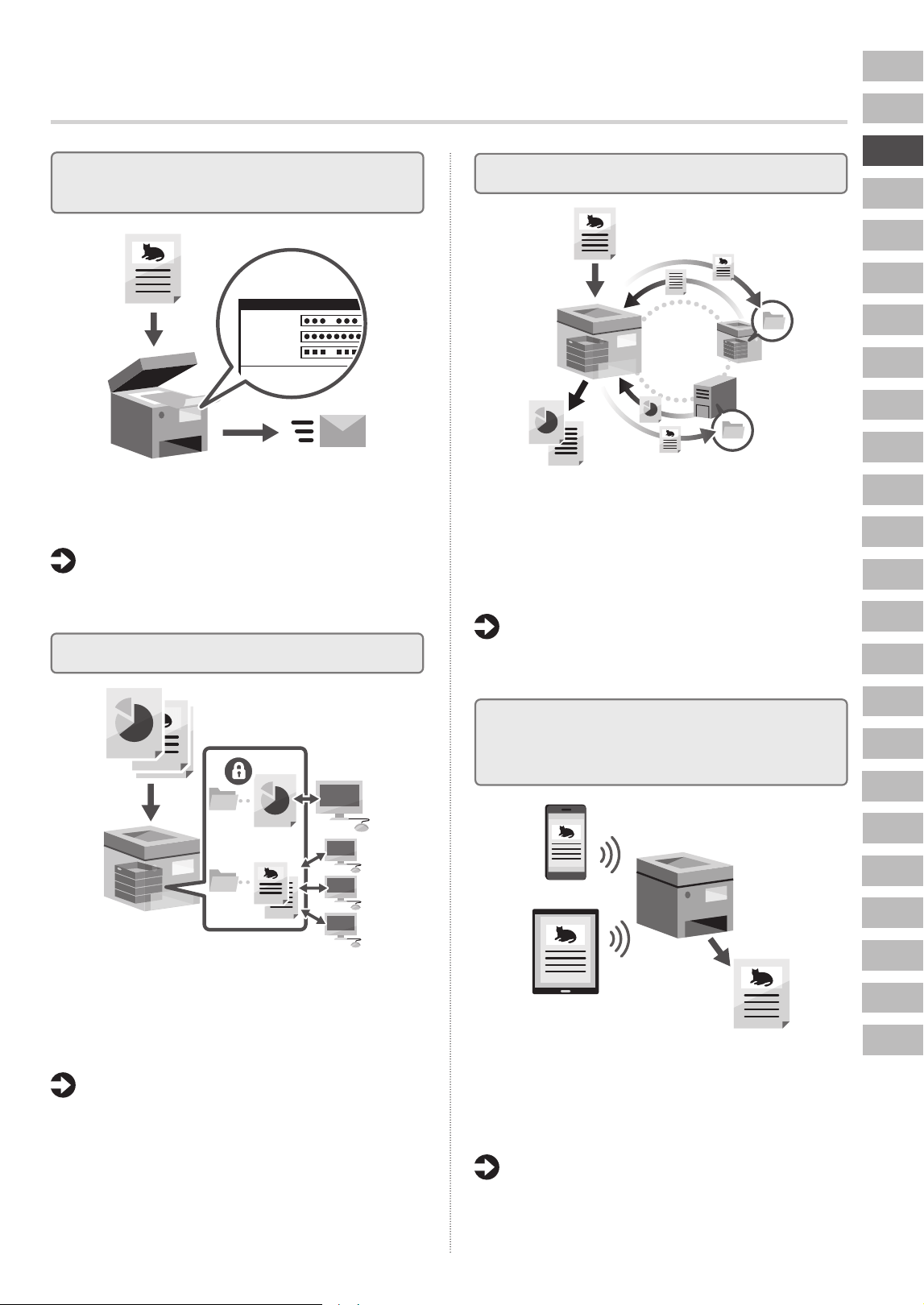
Congurar as Programações
deComunicação E-Mail/I-Fax
To
@ .
Subject
Reply-To
@ .
Defina as programações de comunicação, como oservidor
de e-mail, autenticação e programações deencriptação,
para enviar documentos digitalizados pore-mail e I-fax.
Manual do Utilizador
Ver "Configurar as informações do servidor
de correio eletrónico"
Programar a Caixa Avançada
O armazenamento da máquina contém um espaço
partilhado chamado "Espaço Avançado". Ao usar
oEspaço Avançado, pode facilmente partilhar ficheiros
com computadores e outras impressoras multifunções
daCanon sem a necessidade de um servidor.
Manual do Utilizador
Ver "Preparativos para a Utilização
doEspaçoAvançado"
Ligação com Outros Dispositivos
Pode registar um servidor Windows ou o Espaço
Avançado de outra impressora multifunções da Canon
como um destino de ligação. Isto permite-lhe usar
amáquina para imprimir dados que estão no destino
daligação. Também pode usar o destino da ligação para
obter dados do Espaço Avançado da máquina.
Manual do Utilizador
Consulte "Preparativos para Utilizar Outra
Máquina ou Servidor na Rede"
Usar esta máquina a partir
deumdispositivo móvel (ligar
adispositivos móveis)
Esta máquina pode ser usada a partir de dispositivos
móveis, como smartphones. Isto facilita a impressão
dedocumentos ou fotografias de um dispositivo móvel
e a gravação de dados digitalizados nesta máquina num
dispositivo móvel.
Manual do Utilizador
Ver "Ligação a Dispositivos Móveis"
En
Ca
Pt
El
Da
Nl
Sv
Fi
Ru
Uk
Lv
Lt
Et
Pl
Cs
Sk
Sl
Hr
Hu
Ro
Bg
Ar
Tr
Sr
18
Configurar as Programações Iniciais
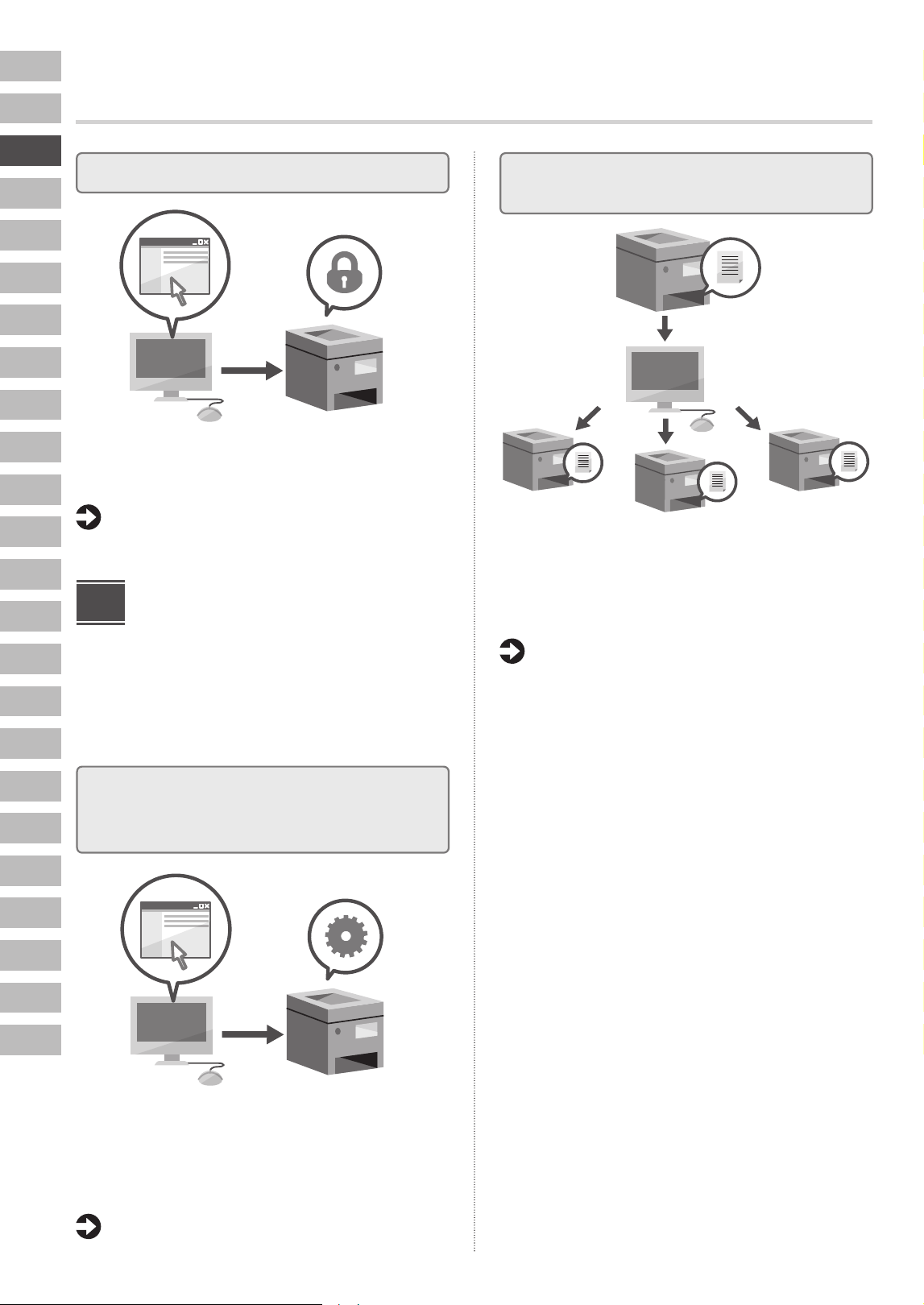
Congurar Programações de Segurança
A máquina oferece várias funções de segurança. Pode
configurar as programações de segurança de acordo
como seu ambiente.
Manual do Utilizador
Ver "Segurança"
Utilizar Funções
Convenientes para
Configurar a Máquina
Esta secção descreve funções úteis para a configuração
eficiente da máquina.
Gerir a máquina a partir
deumcomputador
(Remote UI (Interface Remota))
A Remote UI (Interface Remota) permite que esta
máquina seja gerida usando o navegador da Web
num computador. Pode usá-lo para verificar o estado
defuncionamento da máquina, alterar programações e
guardar itens no Livro de Endereços.
Manual do Utilizador
Ver "Iniciar a Remote UI (Interface Remota)"
3
Importar Dados de Conguração
deOutro Dispositivo
Pode guardar (exportar) os dados de configuração
de outra impressora multifunções Canon para
umcomputador. Pode então importar esses dados
deconfiguração para a máquina para saltar o
procedimento de configuração.
Manual do Utilizador
Ver "Importar e Exportar o Livro de Endereços
e as Definições"
Marcas comerciais
• QR Code é uma marca comercial da DENSO WAVE
INCORPORATED.
• Windows Server é uma marca registada do grupo de empresas
Microsoft.
En
Pt
Da
Sv
Ru
El
Ca
Nl
Fi
Uk
Lv
Cs
Lt
Et
Pl
Sk
Sl
Hr
Hu
Ro
Bg
Tr
Ar
Sr
https://oip.manual.canon/
Μπορείτε επίσης να προβάλετε User's
Guide (Οδηγός Χρήστη) από τον πίνακα
ελέγχου της συσκευής σαρώνοντας τον
κωδικό QR στην οθόνη [
Βοήθεια].
Οδηγός
διαμόρφωσης
•
Αφού ολοκληρώσετε την ανάγνωση του
οδηγού, φυλάξτε τον σε ασφαλές σημείο για να
μπορείτε να ανατρέξετε σε αυτόν στο μέλλον.
•
Οι πληροφορίες που περιέχονται στο
παρόντα οδηγό μπορεί να αλλάξουν χωρίς
προειδοποίηση.
1
Σημαντικές οδηγίες ασφάλειας
Διαβάστε αυτές τις οδηγίες πριν να
χρησιμοποιήσετε τη συσκευή.
2
Οδηγός διαμόρφ ωσης
(το παρόν έγγραφο)
3
User's Guide (Οδηγός Χρήστη)
Στην ενότητα αυτή εξηγούνται όλοι οι τρόποι
χρήσης αυτής της συσκευής.
En
Ca
Pt
El
Da
Nl
Sv
Fi
Ru
Uk
Lv
Lt
Et
Pl
Cs
Sk
Sl
Hr
Hu
Ro
Bg
Ar
Tr
Sr
20
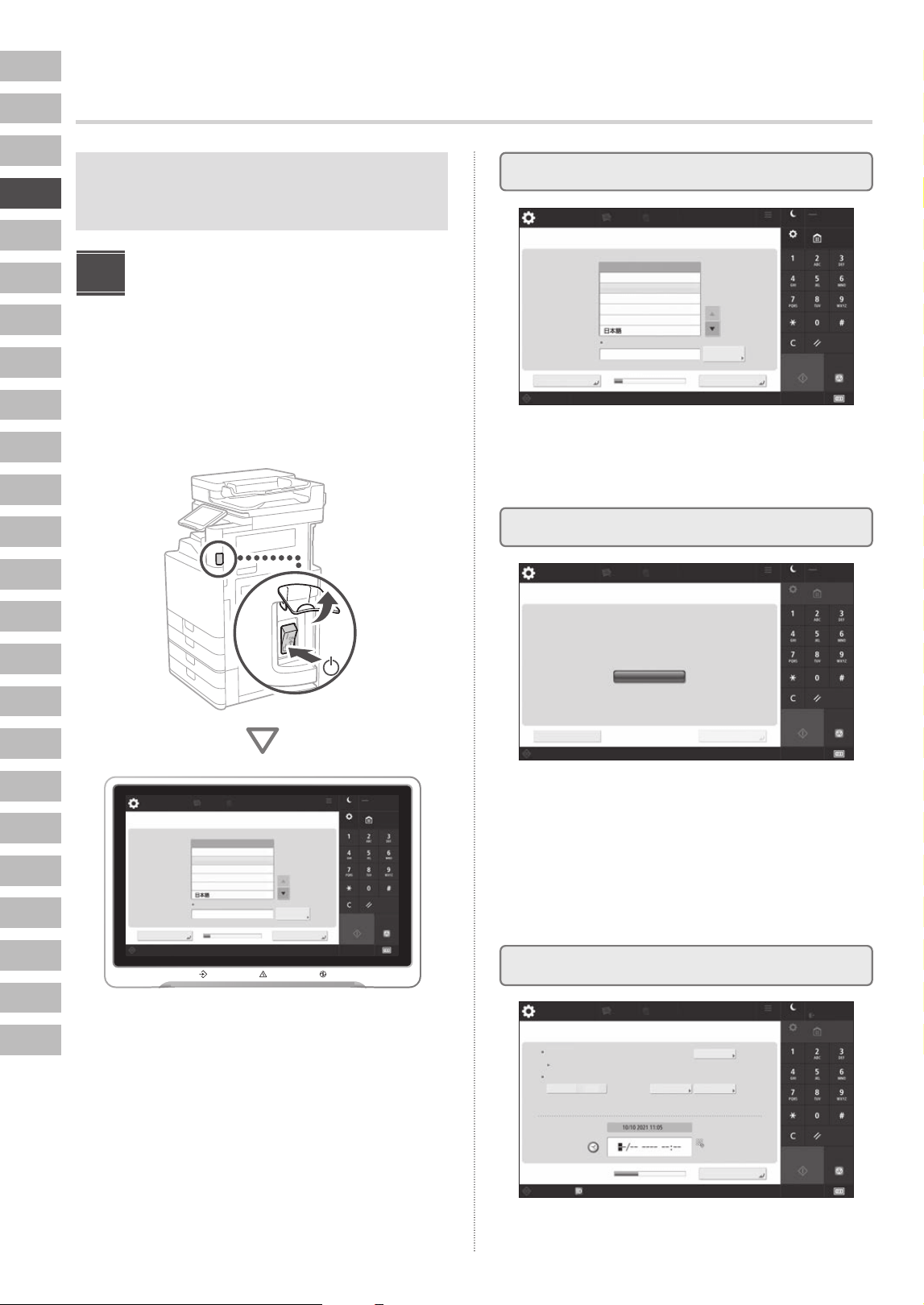
Τα στιγμιότυπα οθόνης και οι εικόνες που
χρησιμοποιούνται σ' αυτό το εγχειρίδιο διαφέρουν
ανάλογα με το μοντέλο της συσκευής σας.
Διαμόρφωση με
χρήση του Οδηγού
διαμόρφωσης στον
πίνακα ελέγχου
Όταν ενεργοποιήσετε τη συσκευή για πρώτη φορά, γίνεται
έναρξη του Οδηγού διαμόρφωσης στον πίνακα ελέγχου.
<Αλλαγή Γλώσσας/Πληκτρολογίου>
Γλώσσα
∆ιάταξη Πληκτρολ.
∆ιάταξη Αγγλικών (ΗΒ)
Ρύθμ.
1/2
Έναρξη Στοπ
Επαναφορά
Αρχική
Εξοικονόμηση
Ενέργειας
Ρυθμίσεις/
Αποθήκευση
OKΤέλος Οδηγ.∆ιαμόρφ.
ΈλεγχοςΚατάστ
Deutsch
English
Español
Français
Italiano
Μενού
Ρυθμ. Προορ./
Προώθησης
Προσωπικές
Ρυθμίσεις
Ρυθμίσεις/
Αποθήκευση
11
<Αλλαγή Γλώσσας/Πληκτρολογίου>
Γλώσσα
Διάταξη Πληκτρολ.
Διάταξη Αγγλικών (ΗΒ)
Ρύθμ.
1/2
Έναρξη Στοπ
Επαναφορά
Αρχική
Εξοικονόμηση
Ενέργειας
Ρυθμίσεις/
Αποθήκευση
OKΤέλος Οδηγ.Διαμόρφ.
ΈλεγχοςΚατάστ
Deutsch
English
Español
Français
Italiano
Μενού
Ρυθμ. Προορ./
Προώθησης
Προσωπικές
Ρυθμίσεις
Ρυθμίσεις/
Αποθήκευση
<Σύνδεση με Πιστοποίηση>
Ρυθμίσεις/
Αποθήκευση
ΈλεγχοςΚατάστ
Παράλειψη OK
Σύνδεση
Μενού
Προσωπικές
Ρυθμίσεις
Ρυθμ. Προορ./
Προώθησης
Εξοικονόμηση
Ενέργειας
Ρυθμίσεις/
Αποθήκευση
Αρχική
Έναρξη Στοπ
Επαναφορά
Οι επόμενες ρυθμίσεις απαιτούν δικαιώματα υπεύθυνου συστήματος. Συνδεθείτε με
Πιστοποίηση και πατήστε [OK].
Πατήστε [Παράλειψη] για να τερματίσετε τον Οδηγό Διαμόρφωσης χωρίς να διαμορφώσετε τις
ρυθμίσεις δικαιωμάτων υπεύθυνου συστήματος.
<Ρυθμίσεις Ημερομηνίας/Ώρας>
Ζώνη Ώρας
Ρύθμ.
Ημ.Έναρξης
Κατάστ. Διαχείρισης Συστήματος.ΈλεγχοςΚατάστ
Προσωπικές
Ρυθμίσεις
Ρυθμ. Προορ./
Προώθησης
Μενού
Εξοικονόμηση
Ενέργειας
Ρυθμίσεις/
Αποθήκευση
Αρχική
Επαναφορά
ΣτοπΈναρξη
Διαχειριστής
Αποσύνδεση
On O
OK
Ημ. Λήξης
Θερινή Ώρα
Οι αλλαγές που έγιναν στη Ζώνη Ώρας και τη Θερινή Ώρα θα τεθούν σε ισχύ αφού κλείσετε και κατόπιν
ανοίξετε τον κύριο διακόπτη λειτουργίας.
Εισάγετε με αριθμ.
πλήκτρα στη μορφή
ΗΗ/ΜΜ ΕΕΕΕ ωω:λλ.
(UTC+01:00) Άμστερνταμ, Βερολίνο, Βέρνη
Ρυθμίσεις/
Αποθήκευση
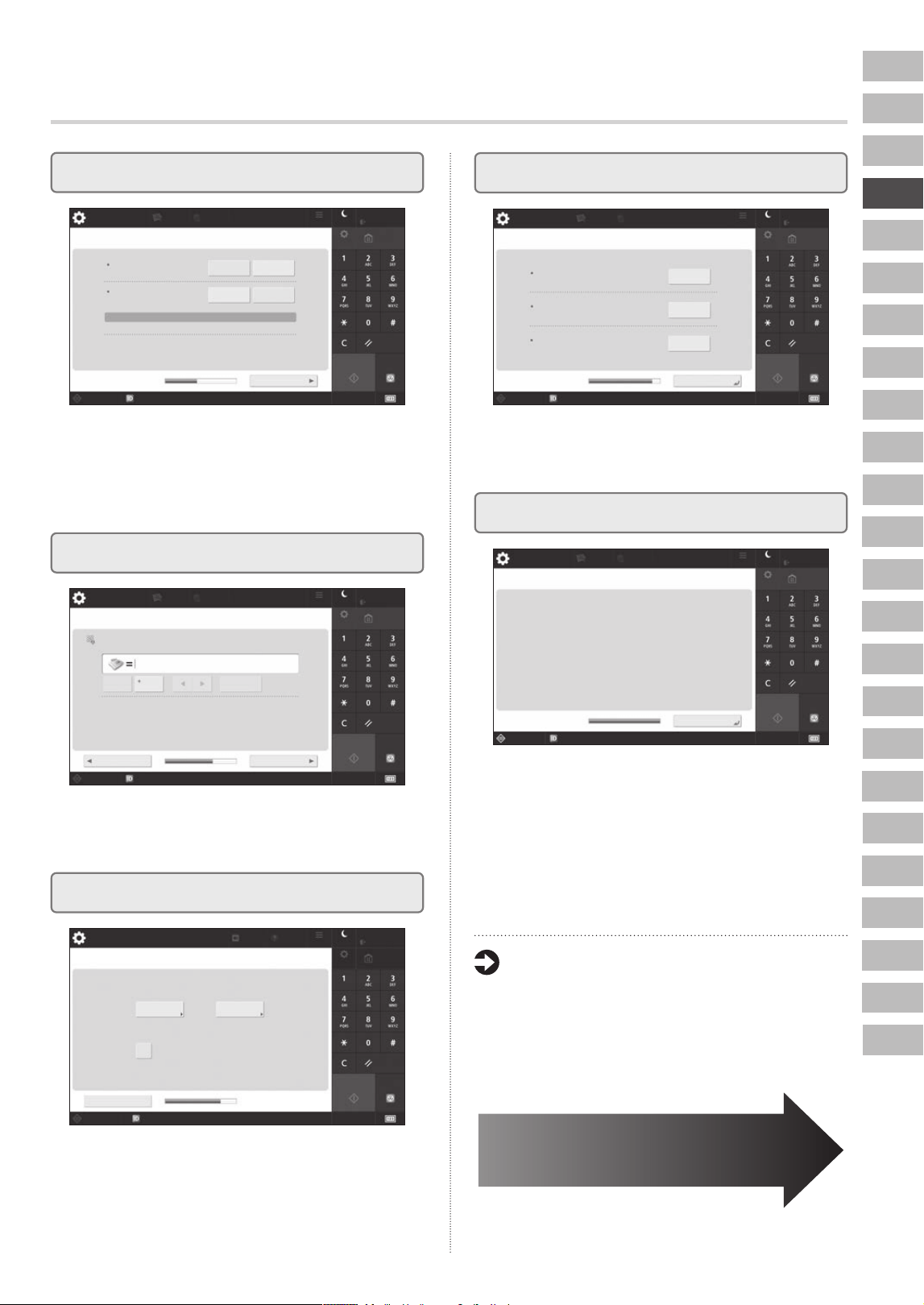
1
Διαμόρφωση των βασικών ρυθμίσεων
2
Δ
ιαμόρφωση των ρυθμίσεων ασφαλείας
3
Ρύθμιση ημερομηνίας και ώρας
Διαμορφώστε τις βασικές ρυθμίσεις, όπως τη
γλώσσα εμφάνισης της οθόνης και τον τύπο χαρτιού
που θα χρησιμοποιηθεί.
Ρυθμίστε την ημερομηνία και την ώρα της συσκευής.
Προσδιορίστε τις ρυθμίσεις σύνδεσης διαχειριστή και
πιστοποίησης χρήστη για να βελτιώσετε την ασφάλεια
της συσκευής.
Το προεπιλεγμένο όνομα χρήστη για τον διαχειριστή
είναι «Administrator» και ο προεπιλεγμένος κωδικός
πρόσβασης είναι «7654321».
Διαμόρφωση των αρχικών ρυθμίσεων
En
Pt
Da
Sv
Ru
El
Ca
Nl
Fi
Uk
Lv
Cs
Lt
Et
Pl
Sk
Sl
Hr
Hu
Ro
Bg
Tr
Ar
Sr
21
<Χρήση Δ/νσης IP>
Αδυναμία ανάκτησης
(Όταν είναι On, οι δ/νσεις λαμβάνονται όταν ανοίγετε τον κύριο διακόπτη.)
Χρήση IPv4
Ρυθμίσεις/
Αποθήκευση
Διαχειριστής
Έναρξη Στοπ
Επαναφορά
Αρχική
Ρυθμίσεις/
Αποθήκευση
Εξοικονόμηση
Ενέργειας
Μενού
Προσωπικές
Ρυθμίσεις
Ρυθμ. Προορ./
Προώθησης
Κατάσταση Διαχείρισης ΣυστήματοςΈλεγχοςΚατάστ
Αποσύνδεση
Χρήση IPv6
Σύνδεση-Τοπική Διεύθυνση Μήκος Προθέματος
On
On
Επόμενο
O
O
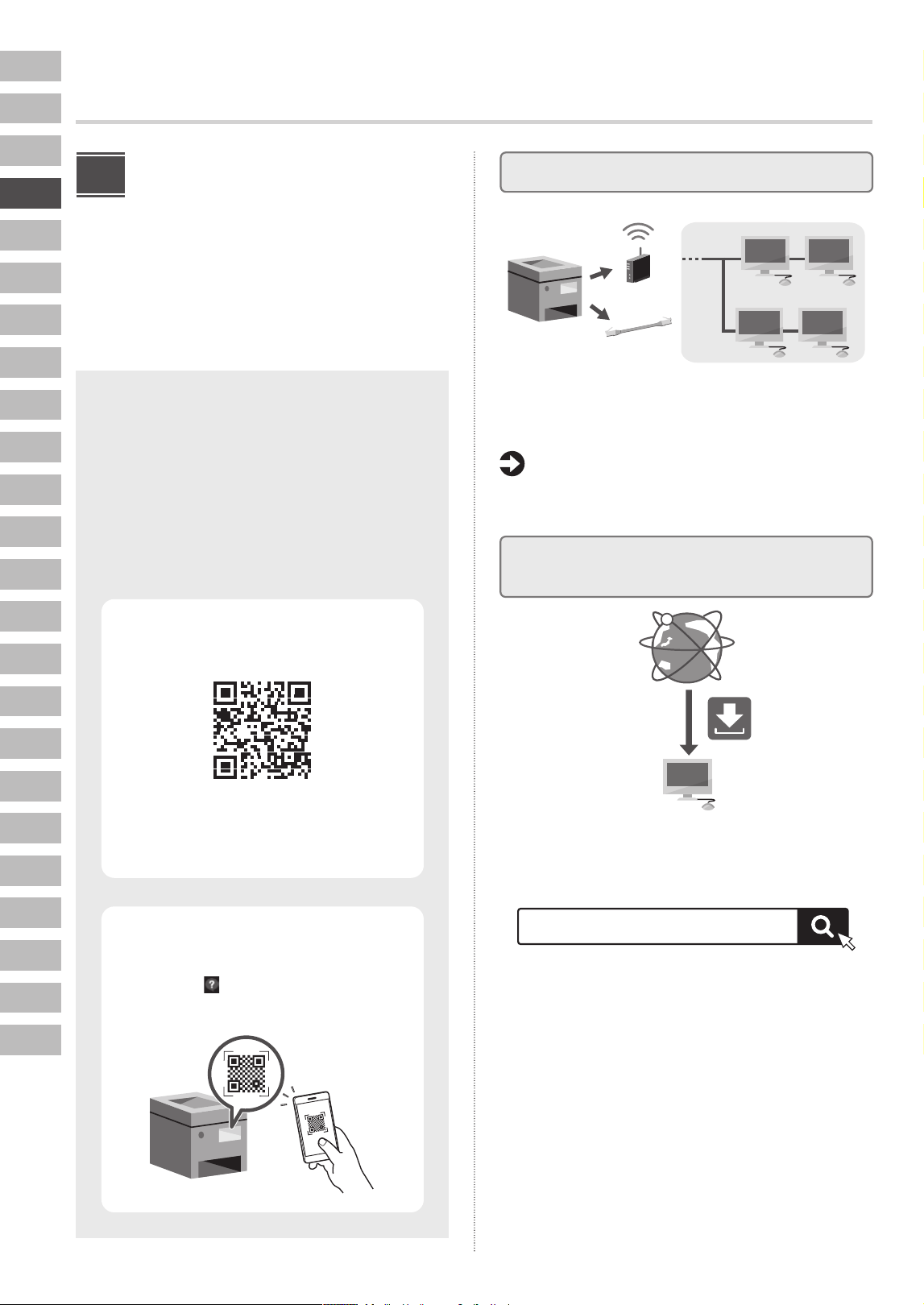
4
Διαμόρφωση των ρυθμίσεων δικτύου
Ρυθμίστε τη διεύθυνση IP για τη σύνδεση στο
δίκτυο. Ανάλογα με το περιβάλλον δικτύωσης,
καθορίστε επίσης τις ρυθμίσεις DNS και διακομιστή
μεσολάβησης.
<Αυτόματη Ρύθμιση Τόνων>
Επιλέξτε τον τύπο.
Πλήρης Ρύθμιση
Ρυθμίσεις/
Αποθήκευση
Ρυθμίσεις
Έντασης Ήχου
Βοήθεια
Μενού
Εξοικονόμηση
Ενέργειας
Ρυθμίσεις/
Αποθήκευση
∆ιαχειριστής
Αποσύνδεση
Αρχική
Έναρξη Στοπ
Επαναφορά
ΈλεγχοςΚατάστ
Κατάστ. ∆ιαχείρισης Συστήματος.
Παράλειψη
Γρήγορη Ρύθμιση
Χρήση Τροφοδότη
κατά τη Ρύθμιση
<Αποθήκευση Αρ. Τηλεφώνου Συσκευής>
Ρυθμίσεις/
Αποθήκευση
Διαχειριστής
Εξοικονόμηση
Ενέργειας
Ρυθμίσεις/
Αποθήκευση
Μενού
Ρυθμ. Προορ./
Προώθησης
Προσωπικές
Ρυθμίσεις
Αρχική
Έναρξη Στοπ
Επαναφορά
Αποσύνδεση
ΈλεγχοςΚατάστ Κατάστ. Διαχείρισης Συστήματος.
Πίσω
Επόμενο
Εισάγετε με τα αριθμητικά πλήκτρα. (Μέγ. 20 ψηφία)
Διάστημα Διαγραφή
5
Διαμόρφωση των ρυθμίσεων φαξ
6
Αυτόματη προσαρμογή της διαβάθμισης
Μπορείτε να προσαρμόζετε τις διαβαθμίσεις για
καλύτερο αποτέλεσμα εκτύπωσης.
Διαμορφώστε τις ρυθμίσεις που απαιτούνται για τη
χρήση των λειτουργιών φαξ.
<Έξοδος Αναφοράς>
Ρυθμίσεις/
Αποθήκευση
Διαχειριστής
Επαναφορά
ΣτοπΈναρξη
Αποσύνδεση
Αρχική
Ρυθμίσεις/
Αποθήκευση
Εξοικονόμηση
Ενέργειας
Μενού
Κατάστ. Διαχείρισης Συστήματος.ΈλεγχοςΚατάστ
Προσωπικές
Ρυθμίσεις
Ρυθμ. Προορ./
Προώθησης
Πατήστε [Έναρξη Εκτύπωσης] για την αναφορά που θέλετε να ελέγξετε.
Λίστα Δεδομένων Χρήστη Δικτύου
Λίστα Δεδομένων Χρήστη Φαξ
Λίστα Τιμών Ρυθμίσεων
Έναρξη
Εκτύπωσης
Έναρξη
Εκτύπωσης
Έναρξη
Εκτύπωσης
OK
7
Παραγωγή αναφοράς
Εκτυπώστε κατάλογο των ρυθμίσεων δικτύου και των
τιμών προσαρμογής.
<Οδηγός Διαμόρφωσης: Τέλος>
Ρυθμίσεις/
Αποθήκευση
Ολοκλήρωση Οδηγού Διαμόρφωσης. Πατήστε [OK] για αυτόματη απενεργοποίηση/ενεργοποίηση της
συσκευής. (Ελέγξτε ότι δεν υπάρχουν εργασίες σε εξέλιξη και πατήστε [OK]).
Προσωπικές
Ρυθμίσεις
Ρυθμ. Προορ.
/Προώθησης
Μενού
Εξοικονόμηση
Ενέργειας
Ρυθμίσεις/
Αποθήκευση
Έναρξη
OK
Στοπ
Διαχειριστής
Επαναφορά
Αποσύνδεση
Αρχική
ΈλεγχοςΚατάστ
Κατάστ. Διαχείρισης Συστήματος.
8
Κλείσιμο του Οδηγού διαμόρφωσης
Αφού κλείσετε τον Οδηγό διαμόρφωσης,
επανεκκινήστε τη συσκευή για να εφαρμοστούν οι
ρυθμίσεις.
Για να μάθετε περισσότερα σχετικά με
τονΟδηγό διαμόρφωσης
User's Guide (Οδηγός Χρήστη)
Ανατρέξτε στην ενότητα «Configuring the
Default Settings (Setup Guide)» (Διαμόρφωση
των προεπιλεγμένων ρυθμίσεων (Οδηγός
διαμόρφωσης))
Συνεχίστε για να καθορίσετε τις άλλες
ρυθμίσεις, όπως απαιτείται.
En
Ca
Pt
El
Da
Nl
Sv
Fi
Ru
Uk
Lv
Lt
Et
Pl
Cs
Sk
Sl
Hr
Hu
Ro
Bg
Ar
Tr
Sr
22
Διαμόρφωση των αρχικών ρυθμίσεων
Διαμόρφωση των
άλλων ρυθμίσεων, όπως
απαιτείται
Διαμορφώστε τις απαιτούμενες ρυθμίσεις σύμφωνα με το
περιβάλλον σας.
Για λεπτομέρειες, ανατρέξτε στον User's Guide (Οδηγός
Χρήστη) στα ηλεκτρονικά εγχειρίδια.
Πρόσβαση στο ηλεκτρονικό
εγχειρίδιο
Στον User's Guide (Οδηγός Χρήστη)
παρατίθενται όλες οι λειτουργίες της συσκευής,
συμπεριλαμβανομένων των χειρισμών, των
ρυθμίσεων και των διαδικασιών λειτουργίας της
συσκευής. Μπορείτε να τον προβάλετε με τους
ακόλουθους τρόπους.
Προβολή από την τοποθεσία
ηλεκτρονικών εγχειριδίων
Αν η τοποθεσία δεν ανοίγει,
μεταβείτε στη διεύθυνση
https://oip.manual.canon/
Προβολή από τη συσκευή
Σαρώστε τον κωδικό QR που εμφανίζεται
στην οθόνη [ Βοήθεια] στον πίνακα
ελέγχου.
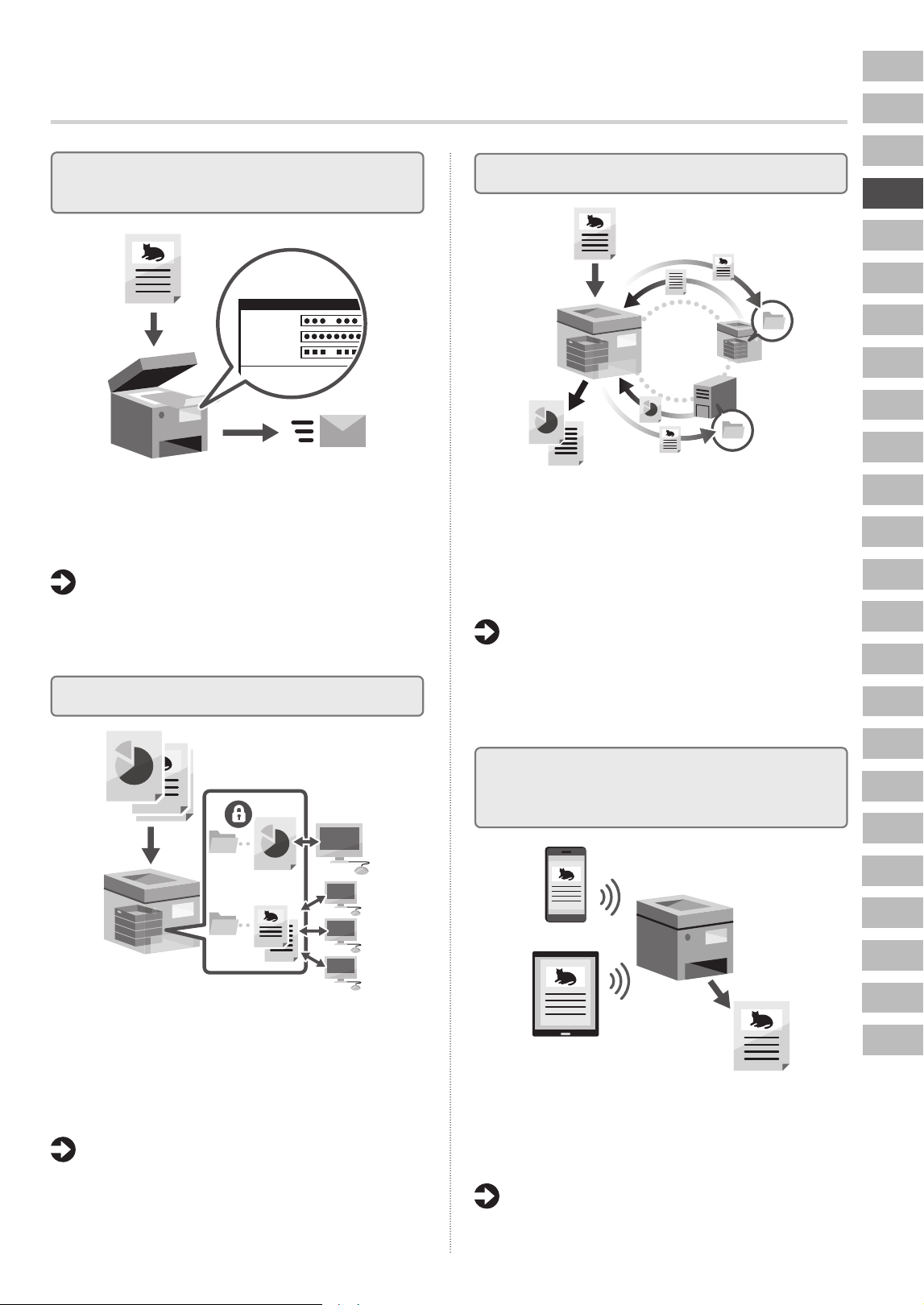
2
Ρύθμιση του περιβάλλοντος δικτύου
Διαμορφώστε τις ρυθμίσεις δικτύου που δεν
περιλαμβάνονται στον Οδηγό διαμόρφωσης, όπως τη
μέθοδο σύνδεσης στο δίκτυο και τις ρυθμίσεις διεύθυνσης IP.
User's Guide (Οδηγός Χρήστη)
Ανατρέξτε στην ενότητα «Setting Up the
Network» (Διαμόρφωση του δικτύου)
Εγκατάσταση των προγραμμάτων
οδήγησης
Πραγματοποιήστε λήψη των προγραμμάτων
οδήγησης από την τοποθεσία Web της Canon
(https://global.canon/en/support/).
Παράδειγμα: Λήψη C7165
Για πληροφορίες σχετικά με τη συμβατότητα μεταξύ
των πιο πρόσφατων προγραμμάτων οδήγησης και
λειτουργικών συστημάτων, ανατρέξτε στην τοποθεσία
web της Canon. https://global.canon/en/support/
Λήψη XXXXXXX
En
Pt
Da
Sv
Ru
El
Ca
Nl
Fi
Uk
Lv
Cs
Lt
Et
Pl
Sk
Sl
Hr
Hu
Ro
Bg
Tr
Ar
Sr
23
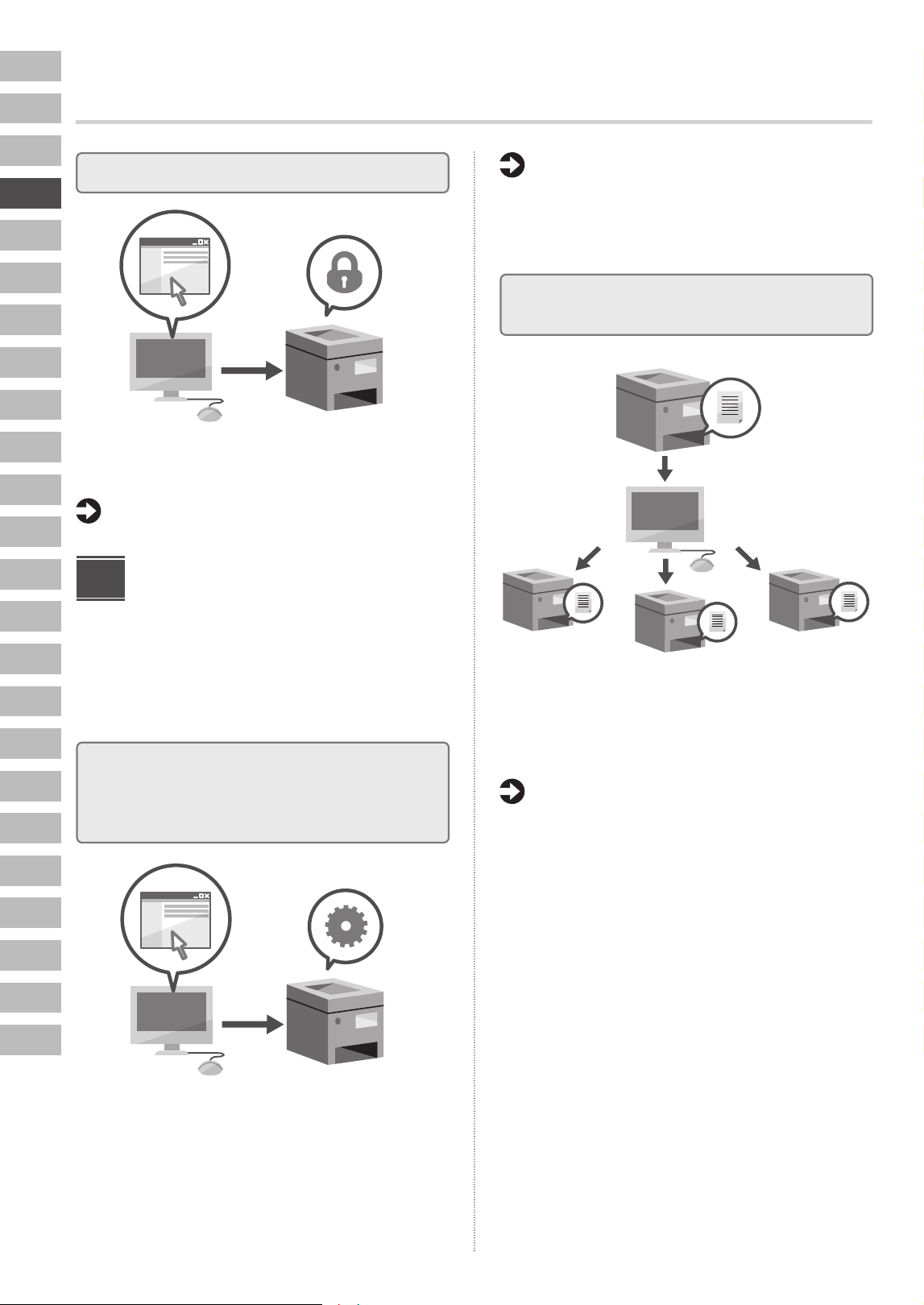
Διαμόρφωση των ρυθμίσεων
επικοινωνίας e-mail/I-φαξ
To
@ .
Subject
Reply-To
@ .
Διαμορφώστε τις ρυθμίσεις επικοινωνίας, όπως τις
ρυθμίσεις διακομιστή ταχυδρομείου, ελέγχου ταυτότητας
και κρυπτογράφησης για να αποστέλλετε σαρωμένα
έγγραφα μέσω e-mail και I-φαξ.
User's Guide (Οδηγός Χρήστη)
Ανατρέξτε στην ενότητα «Configuring
Information of the E-mail Server» (Διαμόρφωση
πληροφοριών του διακομιστή e-mail)
Ρύθμιση της προηγμένης θυρίδας
Ο χώρος αποθήκευσης της συσκευής περιέχει
κοινόχρηστο χώρο με την ονομασία «Προηγμένη θυρίδα».
Χρησιμοποιώντας την Προηγμένη θυρίδα, μπορείτε να
κάνετε εύκολα κοινή χρήση αρχείων με υπολογιστές
και άλλα πολυμηχανήματα Canon, χωρίς να χρειάζεται
διακομιστής.
User's Guide (Οδηγός Χρήστη)
Ανατρέξτε στην ενότητα «Preparations for
Using Advanced Space» (Προετοιμασία για
χρήση της Προηγμένης θυρίδας)
Σύνδεση με άλλες συσκευές
Μπορείτε να καταχωρήσετε έναν διακομιστή Windows ή
την Προηγμένη θυρίδα άλλου πολυμηχανήματος Canon
ως προορισμό σύνδεσης. Με αυτόν τον τρόπο μπορείτε να
χρησιμοποιείτε τη συσκευή για την εκτύπωση δεδομένων
που βρίσκονται στον προορισμό σύνδεσης. Μπορείτε επίσης
να χρησιμοποιείτε τον προορισμό σύνδεσης για τη λήψη
δεδομένων από την Προηγμένη θυρίδα της συσκευής.
User's Guide (Οδηγός Χρήστη)
Ανατρέξτε στην ενότητα «Preparations for
Using Another Machine or Server on the
Network» (Προετοιμασία για χρήση άλλης
συσκευής ή διακομιστή στο δίκτυο)
Χρήση αυτής της συσκευής από
φορητή συσκευή (Σύνδεση με φορητές
συσκευές)
Αυτή η συσκευή μπορεί να χρησιμοποιηθεί από φορητές
συσκευές, όπως smartphone. Έτσι, μπορείτε εύκολα να
εκτυπώνετε έγγραφα ή φωτογραφίες από μια φορητή
συσκευή και να αποθηκεύετε σε μια φορητή συσκευή
δεδομένα που έχουν σαρωθεί σε αυτή τη συσκευή.
User's Guide (Οδηγός Χρήστη)
Ανατρέξτε στην ενότητα «Linking with Mobile
Devices» (Σύνδεση με φορητές συσκευές)
En
Ca
Pt
El
Da
Nl
Sv
Fi
Ru
Uk
Lv
Lt
Et
Pl
Cs
Sk
Sl
Hr
Hu
Ro
Bg
Ar
Tr
Sr
24
Διαμόρφωση των αρχικών ρυθμίσεων
Διαμόρφωση ρυθμίσεων ασφάλειας
Η συσκευή παρέχει διάφορες λειτουργίες ασφάλειας.
Μπορείτε να διαμορφώσετε τις ρυθμίσεις ασφάλειας
σύμφωνα με το περιβάλλον σας.
User's Guide (Οδηγός Χρήστη)
Ανατρέξτε στην ενότητα «Security» (Ασφάλεια)
Χρήση πρακτικών
λειτουργιών για τη
διαμόρφωση της συσκευής
Σε αυτήν την ενότητα περιγράφονται χρήσιμες λειτουργίες
για την αποδοτική διαμόρφωση της συσκευής.
Διαχείριση της συσκευής από υπολογιστή
(Remote UI (Απομακρυσμένο
περιβάλλον εργασίας))
Ένα απομακρυσμένο περιβάλλον εργασίας χρήστη
(Remote UI (Απομακρυσμένο περιβάλλον εργασίας))
επιτρέπει τον χειρισμό της συσκευής με τη χρήση
προγράμματος περιήγησης Web σε υπολογιστή. Μπορείτε
να το χρησιμοποιήσετε για να ελέγχετε την κατάσταση
λειτουργίας της συσκευής, να αλλάζετε ρυθμίσεις και να
αποθηκεύετε στοιχεία στο Βιβλίο διευθύνσεων.
3
User’s Guide (Οδηγός Χρήστη)
Ανατρέξτε στην ενότητα «Startin
g Remote UI» (Εκκίνηση του απομακρυσμένου
περιβάλλοντος εργασίας χρήστη)
Εισαγωγή δεδομένων ρυθμίσεων από
άλλη συσκευή
Μπορείτε να αποθηκεύσετε (εξαγάγετε) τα δεδομένα
ρυθμίσεων άλλου πολυμηχανήματος Canon σε έναν
υπολογιστή. Έπειτα, μπορείτε να εισαγάγετε αυτά τα
δεδομένα ρυθμίσεων στη συσκευή για να παραλείψετε τη
διαδικασία διαμόρφωσης.
User's Guide (Οδηγός Χρήστη)
Ανατρέξτε στην ενότητα «Importing and
Exporting the Address Book and Settings»
(Εισαγωγή και εξαγωγή του Βιβλίου
διευθύνσεων και των ρυθμίσεων)
Εμπορικά σήματα
• Το QR Code είναι εμπορικό σήμα της DENSO WAVE
INCORPORATED.
• Το Windows Server είναι εμπορικό σήμα του ομίλου εταιρειών
της Microsoft.
En
Pt
Da
Sv
Ru
El
Ca
Nl
Fi
Uk
Lv
Cs
Lt
Et
Pl
Sk
Sl
Hr
Hu
Ro
Bg
Tr
Ar
Sr
https://oip.manual.canon/
Du kan også se Brugervejledningen fra
maskinens kontrolpanel ved at scanne
QR-koden på [
Hjælp]-skærmen.
Installations-
vejledning
•
Når du har læst vejledningen, skal du gemme
den et sikkert sted til senere brug.
•
Informationerne i denne vejledning kan
ændres uden varsel.
1
Vigtige sikkerhedsanvisninger
Sørg for at læse denne vejledning, inden
maskinen tages i brug.
2
Installationsvejledning
(dette dokument)
3
Brugervejledning
I dette afsnit beskrives alle de måder, maskinen
kan bruges på.
En
Ca
Pt
El
Da
Nl
Sv
Fi
Ru
Uk
Lv
Lt
Et
Pl
Cs
Sk
Sl
Hr
Hu
Ro
Bg
Ar
Tr
Sr
26
Skærmbillederne og illustrationer, som bruges i
denne håndbog, afhænger af, hvilken model af
maskinen, der er tale om.
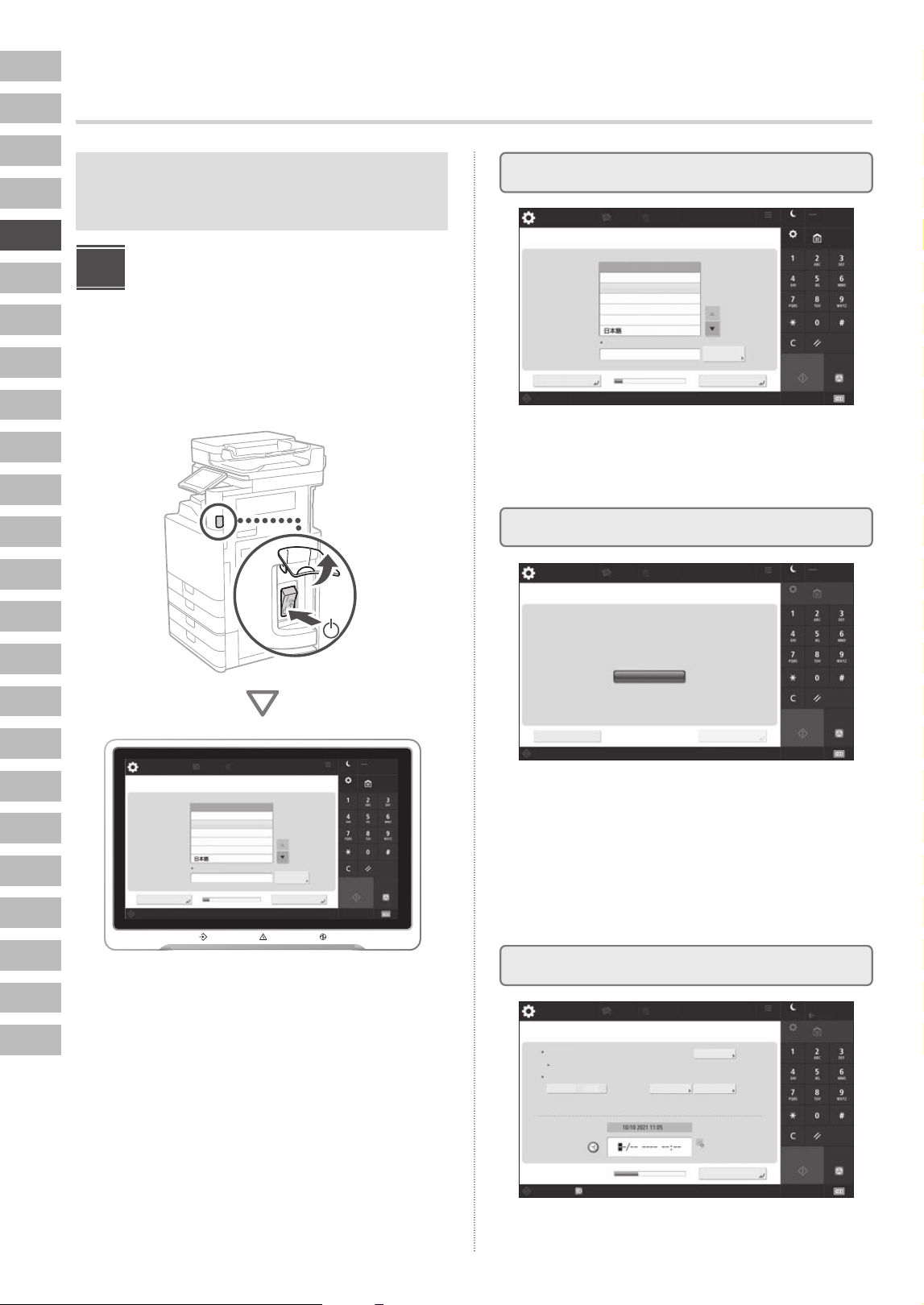
Opsætning ved hjælp af
opsætningsvejledningen
på betjeningspanelet
Når du tænder maskinen første gang, starter
Opsætningsvejledningen på betjeningspanelet.
<Skift Sprog/tastaturskift>
Sprog
Tastaturlayout
Engelsk layout (Storbrit.)
Indstil
1/2
Start Annullér
Nulstil
Hjem
Energibesparelse
Indstillinger/
Registr.
OKAfslut Opsætningsvejl
Status Monitor
Deutsch
English
Español
Français
Italiano
Menu
Indstillinger for
Dest./Videres.
Personlige
indstillinger
Indstillinger/
Registr.
11
<Skift Sprog/tastaturskift>
Sprog
Tastaturlayout
Engelsk layout (Storbrit.)
Indstil
1/2
Start Annullér
Nulstil
Hjem
Energibesparelse
Indstillinger/
Registr.
OKAfslut Opsætningsvejl
Status Monitor
Deutsch
English
Español
Français
Italiano
Menu
Indstillinger for
Dest./Videres.
Personlige
indstillinger
Indstillinger/
Registr.
<Autenticerings-login>
Indstillinger/
Registrering
Status Monitor
Spring over OK
Log på
Menu
Personlige
indstillinger
Indstillinger for
Dest./Videres.
Energibesparelse
Indstillinger/
Registr.
Hjem
Start Annullér
Nulstil
Efterfølgende indstillinger kræver systemadministratorrettigheder. Udfør autenticerings-login,
og tryk på [OK].
Tryk på [Spring over] for at afslutte opsætningsvejledningen uden at kongurere indstillinger
for systemadministratorrettigheder.
<Indstillinger for dato og tid>
Tidszone
Indstil
Startdato
Systemadministratorstatus.Status Monitor
Personlige
indstillinger
Indstillinger for
Dest./Videres.
Menu
Energibesparelse
Indstillinger/
Registr.
Hjem
Nulstil
AnnullérStart
Administrator
Log ud
Til Fra
OK
Slutdato
Sommertid
Ændringer for Tidszone og Sommertid vil træde i kraft, efter at hovedstrømmen er slået FRA og TIL.
Indtast ved brug af
taltasterne i formatet
DD/MM ÅÅÅÅ tt:mm.
(UTC+01:00) Amsterdam, Berlin, Bern
Indstillinger/
Registr.
1
Konguration af basisindstillingerne
2
Konguration sikkerhedsindstillinger
3
Indstilling af datoen/klokkeslættet
Kongurer basisindstillingerne, som f.eks. sprog på
skærmen og den type papir, der skal benyttes.
Indstil maskinens dato og klokkeslæt.
Angiv indstillinger for administrator-login og
brugeradgangskontrol for at forbedre maskinens
sikkerhed.
Standardbrugernavnet for administratoren er
"Administrator", og standardpasswordet er "7654321".
Konfiguration af startindstillingerne
En
Pt
Da
Sv
Ru
El
Ca
Nl
Fi
Uk
Lv
Cs
Lt
Et
Pl
Sk
Sl
Hr
Hu
Ro
Bg
Tr
Ar
Sr
27
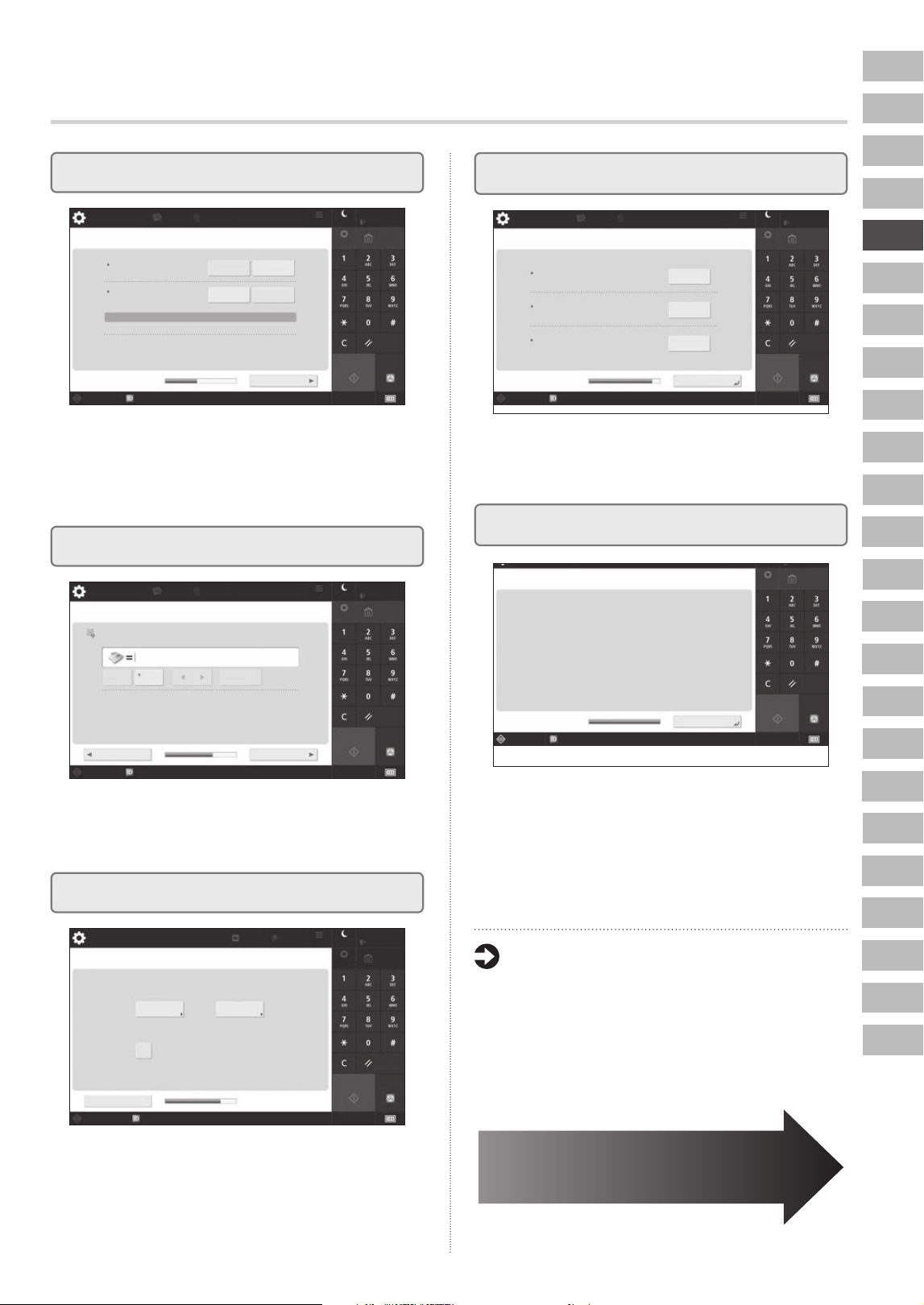
<Brug IP-adresse>
Kunne ikke hente
(Når 'Til' vil adresserne hentes næste gang, der tændes for strømmen.)
Brug IPv4
Indstillinger/
Registr.
Administrator
Start Annullér
Nulstil
Hjem
Indstillinger/
Registr.
Energibesparelse
Menu
Personlige
indstillinger
Indstillinger for
Dest./Videres.
SystemadministratorstatusStatus Monitor
Log ud
Brug IPv6
Link-Local adresse Præks-længde
Til
Til
Næste
Fra
Fra
4
Konguration netværksindstillinger
Indstil IP-adressen for at oprette forbindelse til
netværket. Afhængigt af dit netværksmiljø skal du
også angive DNS- og proxy-indstillinger.
<Automatisk justering af farveforløb>
Vælg typen.
Fuld justering
Indstillinger/
Registr.
Lydstyrke-
indstillinger
Hjælp
Menu Energibesparelse
Indstillinger/
Registr.
Administrator
Log ud
Hjem
Start Annullér
Nulstil
Status Monitor
Systemadministratorstatus.
Spring over
Hurtig justering
Anvend Fremfører
ved justering
<Registrér enhedens telefonnummer>
Indstillinger/
Registr.
Administrator
Energibesparelse
Indstillinger/
Registr.
Menu
Indstillinger for
Dest./Videres.
Personlige
indstillinger
Hjem
Start Annullér
Nulstil
Log ud
Status Monitor Systemadministratorstatus.
Tilbage
Næste
Indtast ved brug af taltasterne.(Maks. 20 cifre)
Mellemrum Backspace
5
Konguration faxindstillinger
6
Automatisk justering af farveforløb
Du kan tilpasse farveforløbet for at opnå et bedre
printresultat.
Kongurer de indstillinger, det kræver, at benytte
faxfunktionerne.
<Leveringsrapport>
Indstillinger/
Registr.
Administrator
Nulstil
AnnullérStart
Log ud
Hjem
Indstillinger/
Registr.
Energibesparelse
Menu
Systemadministratorstatus.Status Monitor
Personlige
indstillinger
Indstillinger for
Dest./Videres.
Tryk på [Start print] for at få den rapport, du ønsker at kontrollere.
Netværksbrugers dataliste
Faxbrugers dataliste
Indstilling af værdiliste
Start print
Start print
Start print
OK
7
Printning af en rapport
Print en liste over netværksindstillinger og
justeringsværdier.
<Opsætningsvejledning: Afslut>
Indstillinger/
Registr.
Opsætningsvejledning udført. Tryk på [OK] for automatisk at slukke og tænde for strømmen.
(Sørg for, at der ikke er igangværende job, og tryk derefter på [OK].)
Personlige
indstillinger
Indstillinger for
Dest./Videres.
Menu
Energibesparelse
Indstillinger/
Registr.
Start
OK
Annullér
Administrator
Nulstil
Log ud
Hjem
Status Monitor
Systemadministratorstatus.
8
Lukning af Opsætningsvejledningen
Når du har lukket Opsætningsvejledningen, skal
du genstarte maskinen for at aktivere de ændrede
indstillinger.
Lær mere om denne Opsætningsvejledning
Brugervejledning
Se "Konfiguration af standardindstillinger
(Opsætningsvejledning)"
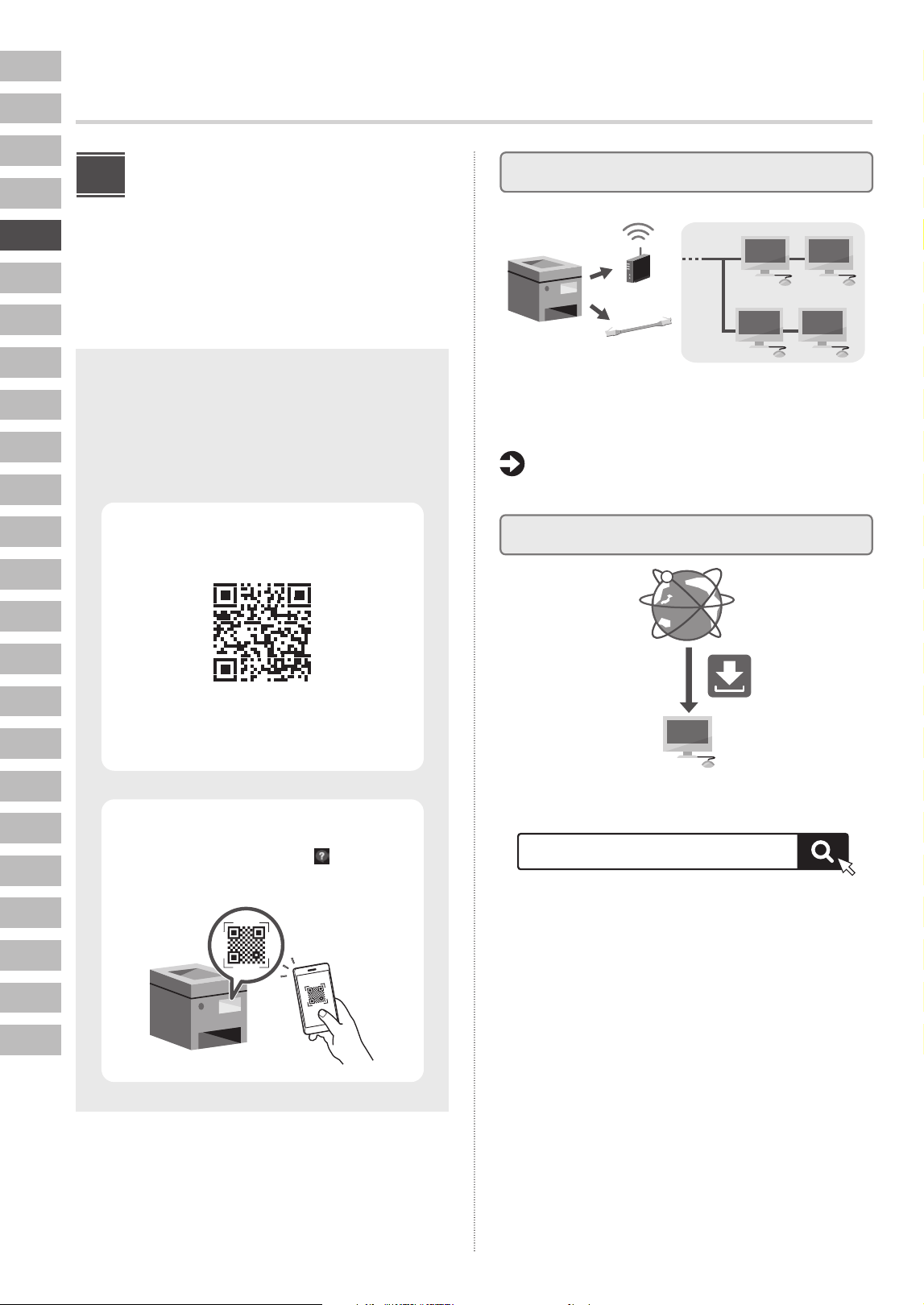
Fortsæt for at angive de øvrige,
påkrævede indstillinger.
En
Ca
Pt
El
Da
Nl
Sv
Fi
Ru
Uk
Lv
Lt
Et
Pl
Cs
Sk
Sl
Hr
Hu
Ro
Bg
Ar
Tr
Sr
28
Konfiguration af startindstillingerne
Konfiguration af de
øvrige, påkrævede
indstillinger
Konfigurer de nødvendige indstillinger ifølge dit miljø.
Hvis du vil have flere oplysninger, skal du se
Brugervejledningen i onlinevejledningerne.
Åbning af online-manual
Brugervejledningen viser en lister over alle
maskinens funktioner, herunder drift af maskinen,
indstillinger og driftsprocedurer. Den kan ses på
følgende måder.
Se fra webstedet til online
vejledningen
Hvis siden ikke åbnes, skal du gå til
https://oip.manual.canon/
Se fra maskinen
Scan QR-koden, der vises på [ Hjælp]-
skærmen på kontrolpanelet.
2
Indstilling af netværksmiljøet
Konfigurere netværksindstillinger, som ikke er omfattet
af Opsætningsvejledningen, som f.eks. indstillingerne for
netværksforbindelsesmetode og IP-adresse.
Brugervejledning
Se "Indstilling af netværk"
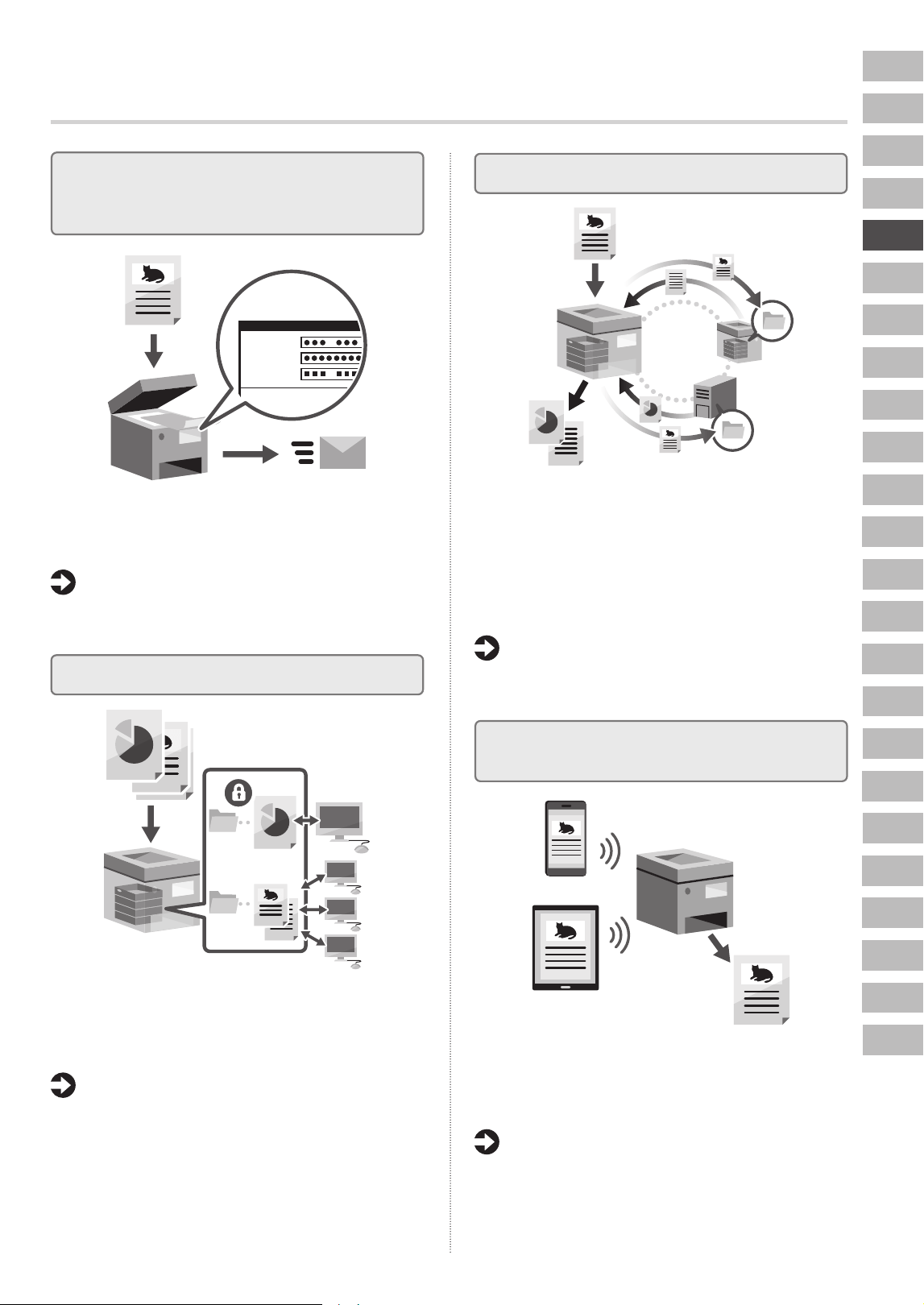
Installering af driverne
Du kan downloade de seneste drivere fra Canons websted
(https://global.canon/en/support/).
Eksempel: C7165-download
Få flere oplysninger om kompatibilitet med de senester
drivere og operativsystemer på Canon website.
https://global.canon/en/support/
XXXXXXX-download
En
Pt
Da
Sv
Ru
El
Ca
Nl
Fi
Uk
Lv
Cs
Lt
Et
Pl
Sk
Sl
Hr
Hu
Ro
Bg
Tr
Ar
Sr
29
Konguration af
kommunikationsindstillinger for
e-mail/i-fax
To
@ .
Subject
Reply-To
@ .
Konfigurere kommunikationsindstillinger, som f.eks.
mailserver, godkendelse og krypteringsindstillinger, for at
kunne sende scannede dokumenter via e-mail og I-fax.
Brugervejledning
Se "Konfiguration af oplysninger om
e-mailserveren"
Indstilling af Avanceret område
Maskinens lagring omfatter et delt område, der kaldes
"Avanceret område". Når du benytter Avanceret område,
kan du nemt dele filer med computere og andre Canon-
multifunktionsprintere uden behov for en server.
Brugervejledning
Se "Forberedelser til brug af Advanced Space"
Tilslutning til andre enheder
Du kan registrere en Windows-server eller Advanced
Space i andre Canon-multifunktionsprintere som
en forbindelsesdestination. Dette gør det muligt at
anvende denne maskine til at printe data, som er
på en forbindelsesdestination. Du kan også benytte
forbindelsesdestinationen til at hente data fra maskinens
Avancerede område.
Brugervejledning
Se "Forberedelser til brug af en anden
maskine eller server på netværket"
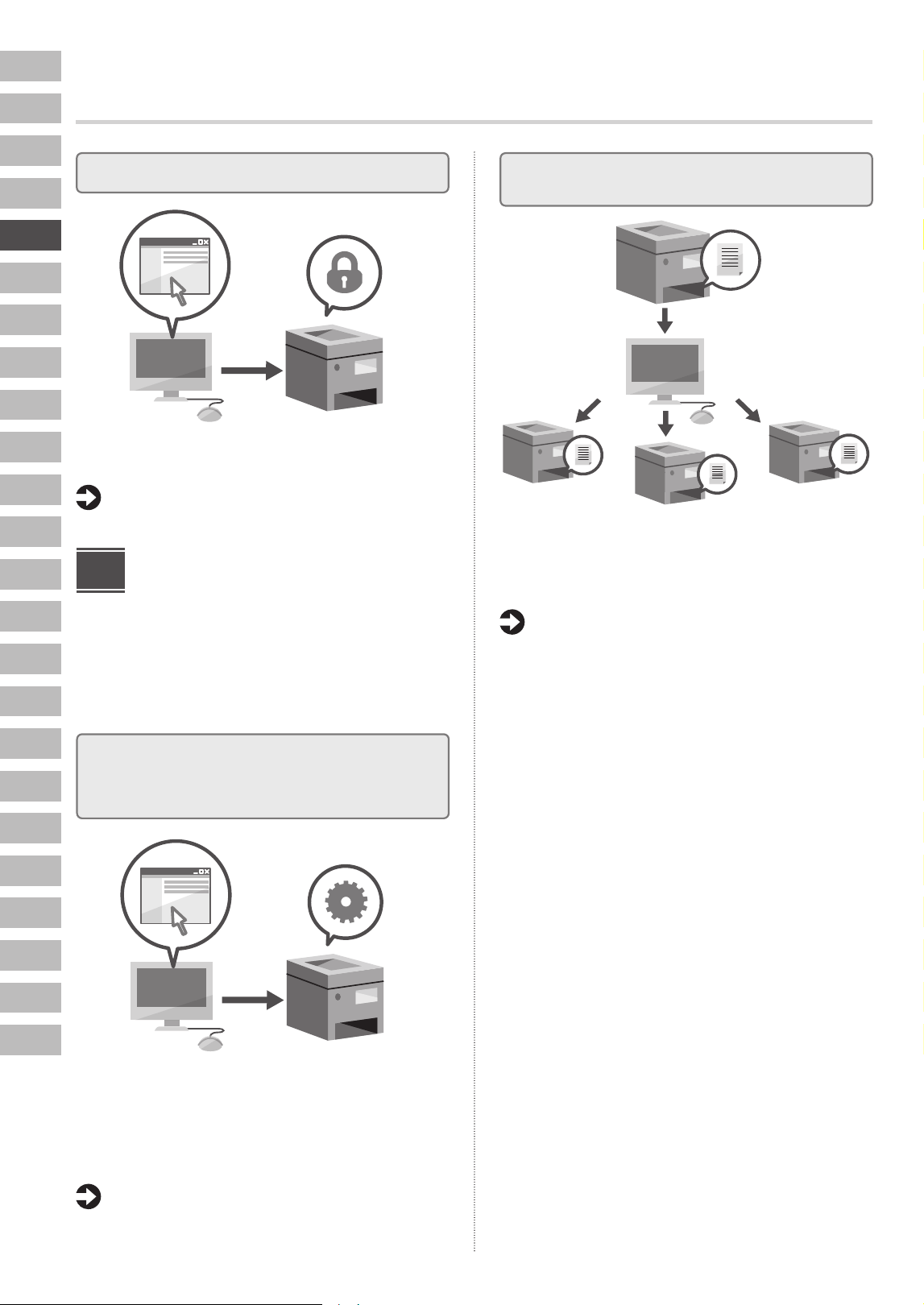
Benyt maskinen fra en mobil enhed
(kædning med mobile enheder)
Maskinen kan benyttes fra mobilenheder, som f.eks.
smartphones. Det gør det nemt at printe dokumenter
eller fotos fra en mobilenhed for at gemme data, som er
scannet på denne maskine eller en mobilenhed.
Brugervejledning
Se "Kædning med mobile enheder"
En
Ca
Pt
El
Da
Nl
Sv
Fi
Ru
Uk
Lv
Lt
Et
Pl
Cs
Sk
Sl
Hr
Hu
Ro
Bg
Ar
Tr
Sr
30
Konfiguration af startindstillingerne
Konguration af sikkerhedsindstillinger
Maskinen har forskellige sikkerhedsfunktioner. Du kan
konfigurere sikkerhedsindstillingerne i henhold til dit miljø.
Brugervejledning
Se "Sikkerhed"
Brug af praktiske
funktioner til
konfiguration af maskinen
I dette afsnit beskrives praktiske funktioner til effektivt at
konfigurere maskinen.
Administration af maskinen fra en
computer (Remote UI (Brugerinterface
til ernbetjening))
Remote UI (Brugerinterface til fjernbetjening) gør
det muligt at administrere maskinen ved hjælp af en
webbrowser på en computer. Det kan du bruge til at se
maskinens driftsstatus, ændre indstillingerne og gemme
emner i adressebogen.
Brugervejledning
Se "Start Remote UI (Brugerinterface til
fjernbetjening)"
3
Import af indstillingsdata fra andre
enheder
Du kan gemme (eksportere) indstillingsdata fra en anden
Canon-multifunktionsprinter på en computer. Du kan
derefter importere indstillingsdata på maskinen for at
springe konfigurationsproceduren over.
Brugervejledning
Se "Import og eksport af adressebog og
indstillinger"
Varemærker
• QR Code er et varemærke tilhørende DENSO WAVE
INCORPORATED.
• Windows Server er et varemærke tilhørende Microsoft-
gruppen af virksomheder.
En
Pt
Da
Sv
Ru
El
Ca
Nl
Fi
Uk
Lv
Cs
Lt
Et
Pl
Sk
Sl
Hr
Hu
Ro
Bg
Tr
Ar
Sr
https://oip.manual.canon/
U kunt de Gebruikershandleiding ook vanaf het
bedieningspaneel van de machine bekijken door
de QR-code op het scherm [
Help] te scannen.
Installatie-
handleiding
•
Bewaar deze handleiding na het lezen bij
demachine zodat u de informatie later snel
kunt raadplegen.
•
De informatie in deze handleiding kan zonder
voorafgaande kennisgeving worden gewijzigd.
1
Belangrijke veiligheidsinstructies
Lees eerst deze handleiding voordat u
demachine gaat gebruiken.
2
I nstallatiehandleiding
(dit document)
3
Gebruikershandleiding
In dit gedeelte worden alle manieren uitgelegd
waarop deze machine kan worden gebruikt.
En
Ca
Pt
El
Da
Nl
Sv
Fi
Ru
Uk
Lv
Lt
Et
Pl
Cs
Sk
Sl
Hr
Hu
Ro
Bg
Ar
Tr
Sr
32
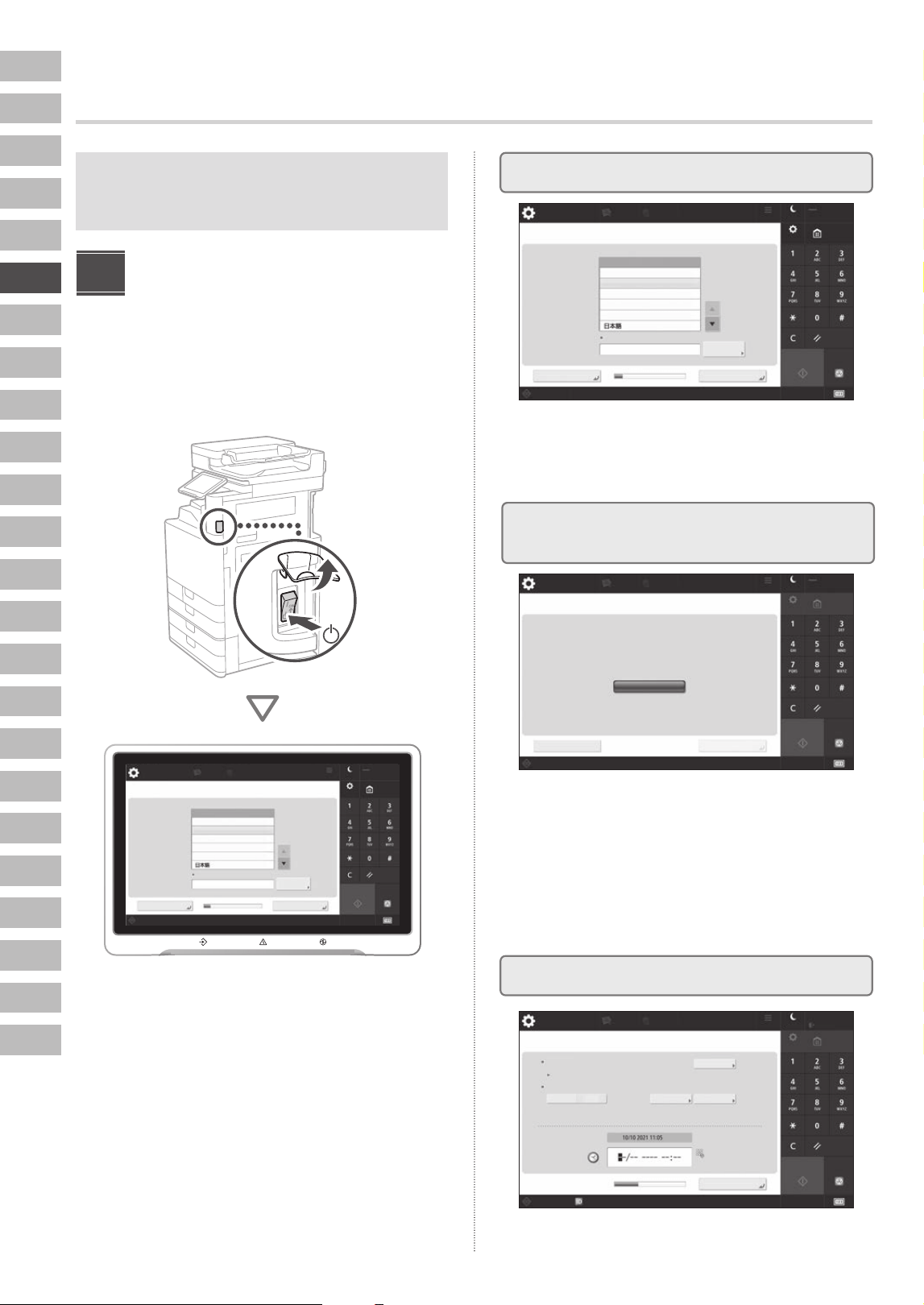
De screenshots en illustraties in deze handleiding
verschillen op basis van het model van uw
machine.
Installatie met
deinstallatiegids
ophetcontrolepaneel
Wanneer u de machine voor het eerst aanzet, start
deinstallatiegids op het controlepaneel.
<Andere Taal/Toetsenbord>
Taal
Toetsenb. layout
Engelse (UK) layout
Instellen
1/2
Start Stop
Reset
Home
Ener.bespar.
Instellingen/
Registratie
OKEinde installatiegids
Statusmonitor
Deutsch
English
Español
Français
Italiano
Menu
Best./Door.
instell.
Persoonlijke
instellingen
Instellingen/
Registratie
11
<Andere Taal/Toetsenbord>
Taal
Toetsenb. layout
Engelse (UK) layout
Instellen
1/2
Start Stop
Reset
Home
Ener.bespar.
Instellingen/
Registratie
OKEinde installatiegids
Statusmonitor
Deutsch
English
Español
Français
Italiano
Menu
Best./Door.
instell.
Persoonlijke
instellingen
Instellingen/
Registratie
<Wachtwoord authenticatie>
Instellingen/
Registratie
Statusmonitor
Overslaan OK
Inloggen
Menu
Persoonlijke
instellingen
Best./Door.
instell.
Ener.bespar.
Instellingen/
Registratie
Home
Start Stop
Reset
Voor de daaropvolgende instellingen zijn systeembeheerdersrechten vereist. Meld u aan via
vericatie en druk dan op [OK].
Druk op [Overslaan] om de installatiegids af te sluiten zonder de machtigingsinstellingen van
de systeembeheerder te congureren.
<Datum- & tijdinstellingen>
Tijdzone
Instellen
Startdatum
Systeembeheermodus.Statusmonitor
Persoonlijke
instellingen
Best./Door.
instell.
Menu
Ener.bespar.
Instellingen/
Registratie
Home
Reset
StopStart
Beheerder
Afmelden
Aan Uit
OK
Einddatum
Zomertijd
Wijzigingen aan Tijdzone en Zomertijd zijn van kracht in UIT en weer AAN zetten van de
hoofdschakelaar.
Voer in met de numerieke
toetsen in het formaat
DD/MM JJJJ uu:mm.
(UTC+01:00) Amsterdam, Berlijn, Bern
Instellingen/
Registratie
1
De begininstellingen congureren
3
De datum en tijd instellen
Congureer de basisinstellingen, zoals de
weergavetaal van het scherm en het type papier
datwordt gebruikt.
Stel de datum en tijd van de machine in.
Geef de instellingen op van de beheerdersaanmelding
en de gebruikersauthenticatie om de beveiliging
vande machine te verbeteren.
De standaardgebruikersnaam voor de beheerder
is "Administrator" en het standaardwachtwoord is
"7654321".
De begininstellingen configureren
2
De beveiligingsinstellingen
congureren
En
Pt
Da
Sv
Ru
El
Ca
Nl
Fi
Uk
Lv
Cs
Lt
Et
Pl
Sk
Sl
Hr
Hu
Ro
Bg
Tr
Ar
Sr
33
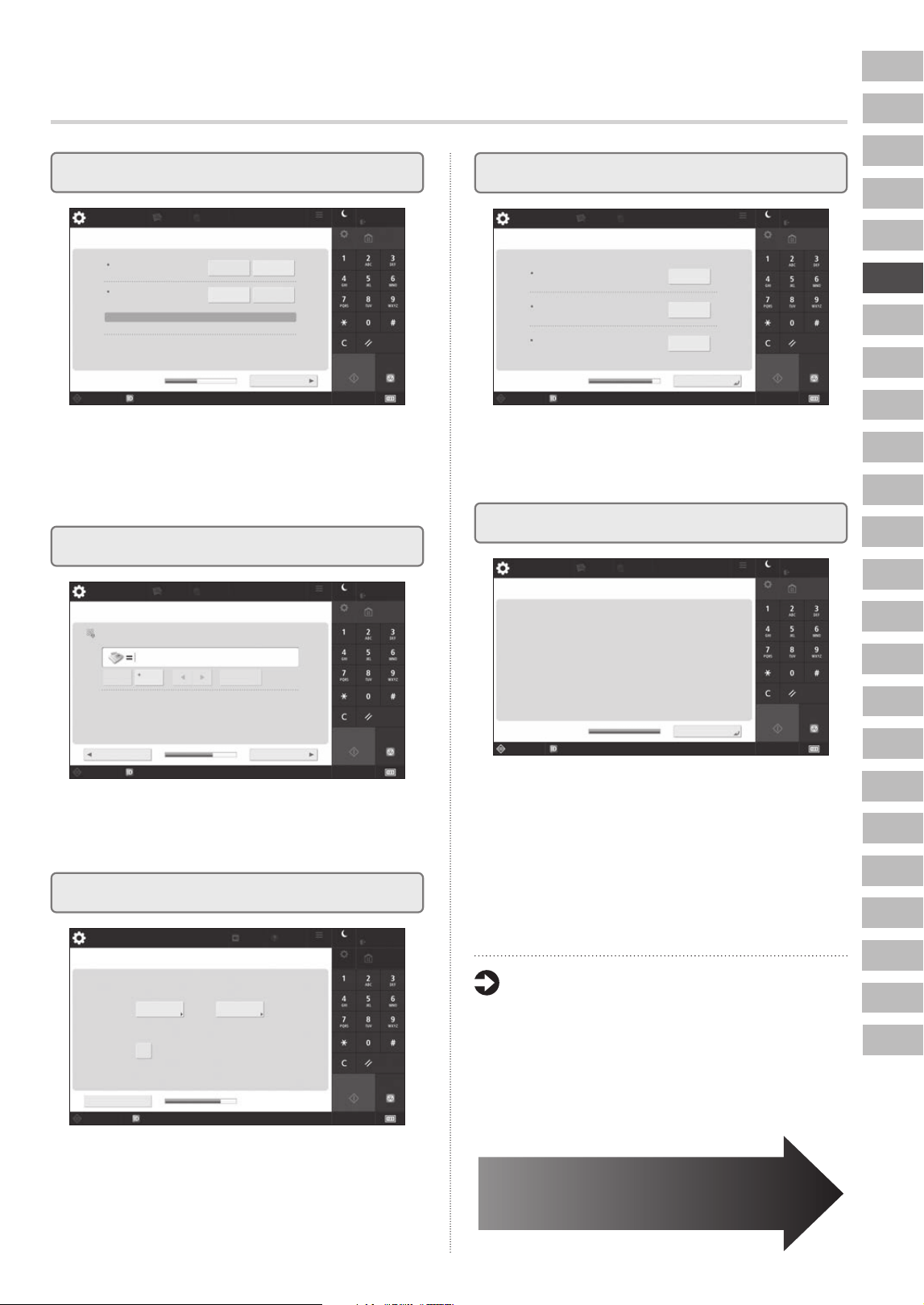
<Gebruik IP-adres>
Kan niet ophalen
(Bij inschakeling worden de adressen opgehaald na volgende keer inschakelen.)
Gebruik IPv4
Instellingen/
Registratie
Beheerder
Start Stop
Reset
Home
Instellingen/
Registratie
Ener.bespar.
Menu
Persoonlijke
instellingen
Best./Door.
instell.
SysteembeheermodusStatusmonitor
Afmelden
Gebruik IPv6
Link-lokaal adres Prexlengte
Aan
Aan
Volgende
Uit
Uit
4
De netwerkinstellingen congureren
Stel het IP-adres voor verbinding met het netwerk
in. Preciseer op basis van uw netwerkomgeving ook
deDNS- en proxy-instellingen.
<Autom. gradatie-aanpassing>
Selecteer het type.
Volledige
aanpassing
Instellingen/
Registratie
Volume-
instellingen
Help
Menu Ener.bespar.
Instellingen/
Registratie
Beheerder
Afmelden
Home
Start Stop
Reset
Statusmonitor
Systeembeheermodus.
Overslaan
Snelle
aanpassing
Gebruik Aanvoer
voor Aanpassing
<Registreer eenheid telefoonnummer>
Instellingen/
Registratie
Beheerder
Ener.bespar.
Instellingen/
Registratie
Menu
Best./Door.
instell.
Persoonlijke
instellingen
Home
Start Stop
Reset
Afmelden
Statusmonitor Systeembeheermodus.
Terug
Volgende
Voer in met de numerieke toetsen. (Max. 20 cijfers)
Spatie Backspace
5
De faxinstellingen congureren
6
De gradatie automatisch aanpassen
U kunt de gradatie aanpassen voor een beter
afdrukresultaat.
Congureer de vereiste instellingen voor het gebruik
van de faxfuncties.
<Afdrukrapport>
Instellingen/
Registratie
Beheerder
Reset
StopStart
Afmelden
Home
Instellingen/
Registratie
Ener.bespar.
Menu
Systeembeheermodus.Statusmonitor
Persoonlijke
instellingen
Best./Door.
instell.
Druk op [Start afdrukken] voor te controleren rapport.
Lijst netwerkgebruikersgegevens
Lijst met gegevens faxgebruikers
Instell. waardelijst
Start afdrukken
Start afdrukken
Start afdrukken
OK
7
Een rapport afdrukken
Drukt een lijst af van de netwerkinstellingen
enaangepaste waarden.
<Installatiegids: einde>
Instellingen/
Registratie
Installatiegids gereed. Druk op [OK] om de hoofdschakelaar automatisch uit en in te schakelen.
(Controleer of er geen opdrachten verwerkt worden en druk vervolgens op [OK].)
Persoonlijke
instellingen
Best./Door.
instell.
Menu
Ener.bespar.
Instellingen/
Registratie
Start
OK
Stop
Beheerder
Reset
Afmelden
Home
Statusmonitor
Systeembeheermodus.
8
De installatiegids afronden
Nadat u de installatiegids hebt afgerond, start u
de machine opnieuw op om de instellingen toe te
passen.
Voor meer informatie
overdeinstallatiegids
Gebruikershandleiding
Zie "De standaardinstellingen configureren
(Installatiegids)"
Geef de andere instellingen
op zoals vereist.
En
Ca
Pt
El
Da
Nl
Sv
Fi
Ru
Uk
Lv
Lt
Et
Pl
Cs
Sk
Sl
Hr
Hu
Ro
Bg
Ar
Tr
Sr
34
De begininstellingen configureren
De andere instellingen
configureren zoals vereist
Configureer de vereiste instellingen op basis van uw
omgeving.
Raadpleeg voor details de Gebruikershandleiding
indeonline handleidingen.
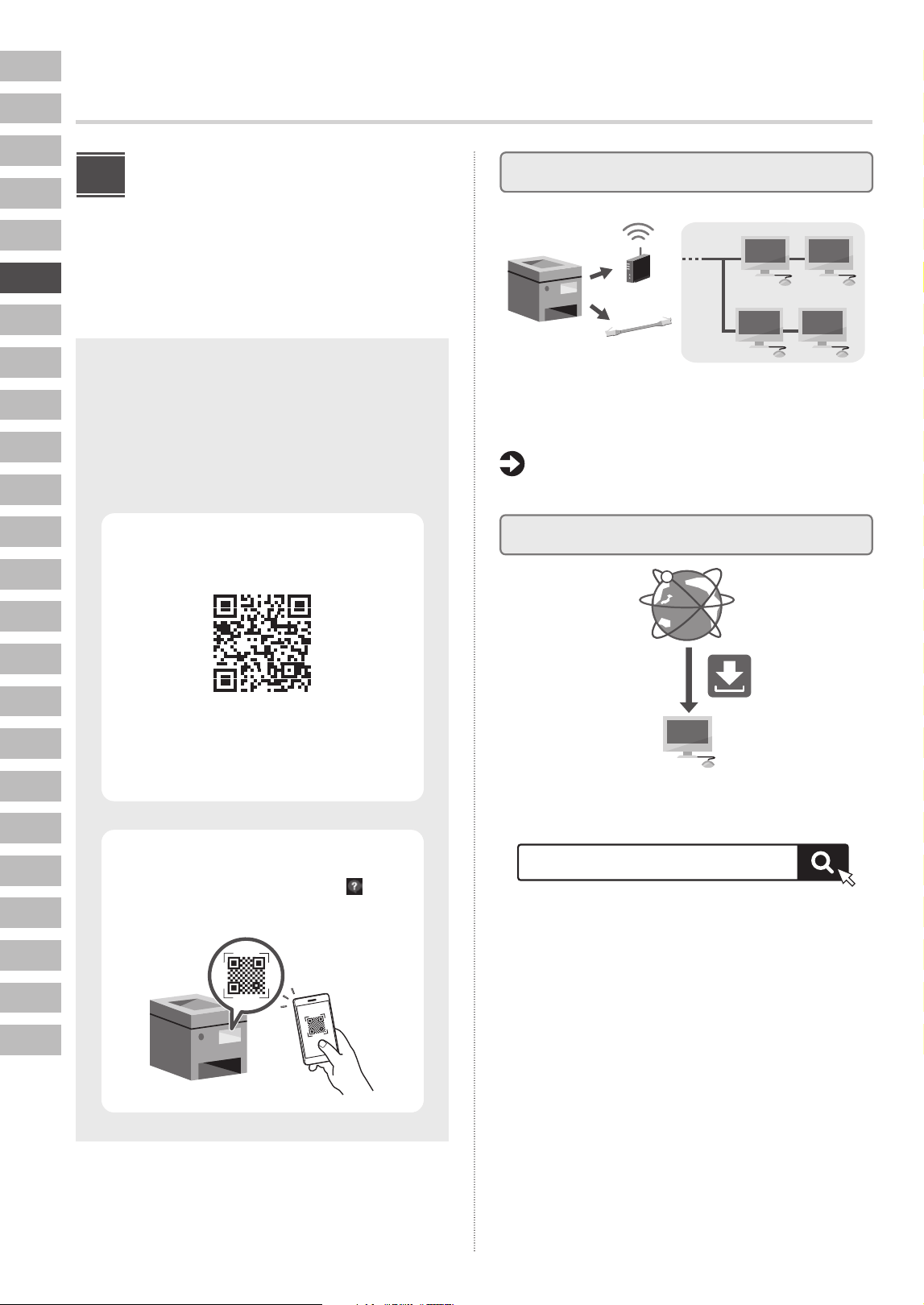
De online handleiding raadplegen
In de Gebruikershandleiding worden alle functies
van de machine beschreven, waaronder de
bediening, instellingen en bedieningsprocedures
van de machine. Deze kan op de volgende
manieren worden geraadpleegd.
Weergeven vanaf de online site
methandleidingen
Als de site niet wordt geopend,
gaat u naar
https://oip.manual.canon/
Weergeven vanaf de machine
Scan de QR-code op het scherm [ Help]
van het bedieningspaneel.
2
De netwerkomgeving instellen
Configureer de netwerkinstellingen die niet
in de installatiegids voorkomen, zoals de
netwerkverbindingsmethode en de IP-adresinstellingen.
Gebruikershandleiding
Zie "Netwerk instellen"
De stuurprogramma's installeren
Download de stuurprogramma's op de Canon-website
(https://global.canon/en/support/).
Voorbeeld: C7165-download
Raadpleeg de website van Canon voor informatie
over de compatibiliteit van de meest recente
stuurprogramma's met het besturingssysteem.
https://global.canon/en/support/
XXXXXXX downloaden
En
Pt
Da
Sv
Ru
El
Ca
Nl
Fi
Uk
Lv
Cs
Lt
Et
Pl
Sk
Sl
Hr
Hu
Ro
Bg
Tr
Ar
Sr
35
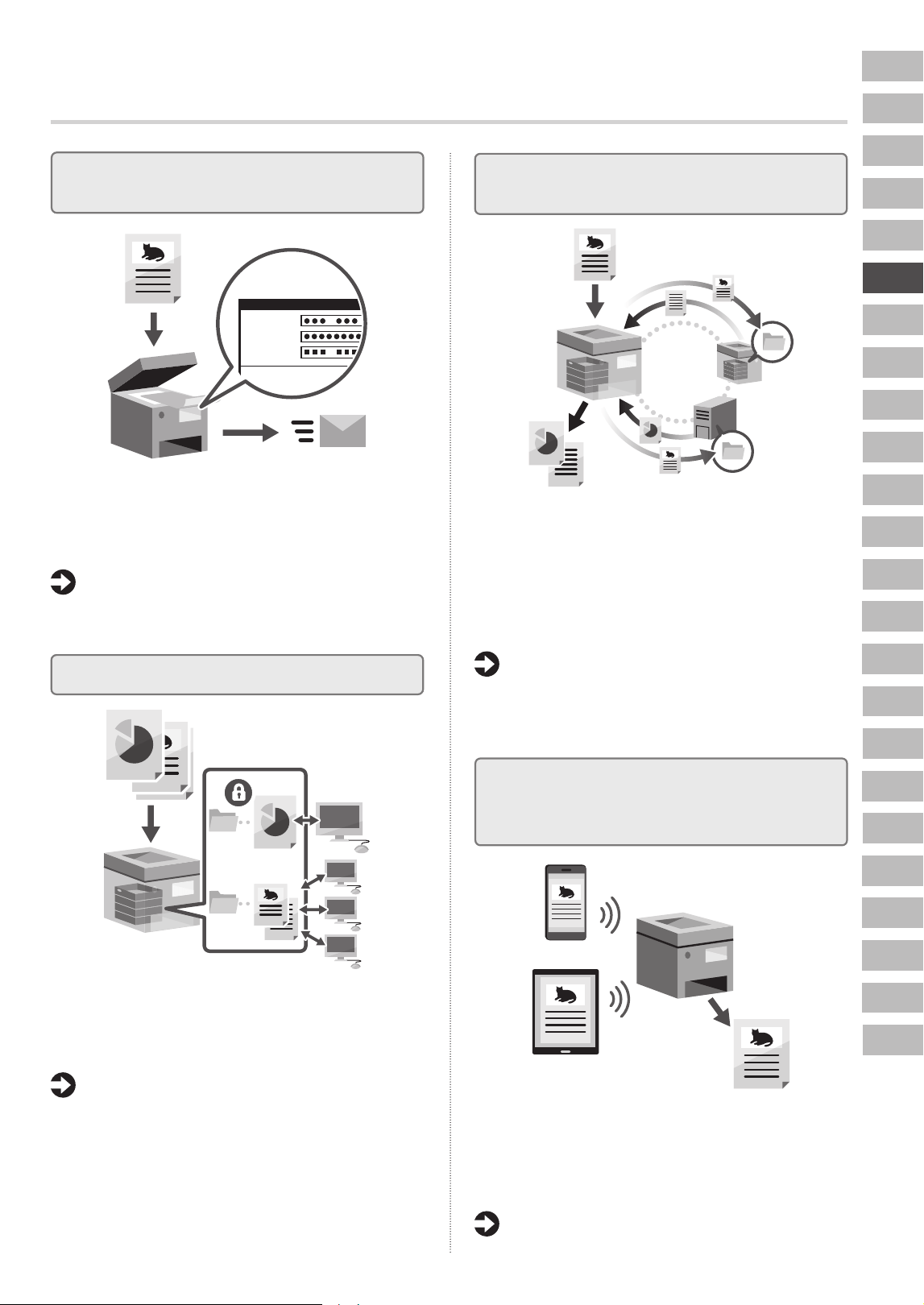
Instellingen voor communicatie
viae-mail/I-fax congureren
To
@ .
Subject
Reply-To
@ .
Configureer de communicatie-instellingen, zoals
demailserver-, authentificatie- en encryptie-instellingen
om gescande documenten per e-mail en I-fax te
verzenden.
Gebruikershandleiding
Zie "Configuratiegegevens van
dee-mailserver"
Instellen van de Geavanceerde ruimte
De opslag van de machine bevat een gedeelde ruimte,
de"Geavanceerde ruimte". Door middel van de geavanceerde
ruimte kunt u eenvoudig zonder server bestanden delen
metcomputers en andere Canon-multifunctieprinters.
Gebruikershandleiding
Zie "Voorbereidingen voor gebruik van
degeavanceerde ruimte"
Verbinding maken met overige
apparaten
U kunt een Windows-server of de geavanceerde ruimte
van een andere Canon-multifunctieprinter registreren
als verbindingsbestemming. U kunt de machine dan
gebruiken om gegevens op de verbindingsbestemming
af te drukken. U kunt de verbindingsbestemming ook
gebruiken om gegevens van de geavanceerde ruimte
vande machine te verkrijgen.
Gebruikershandleiding
Zie "Voorbereidingen voor het gebruik
van een andere machine of server op
hetnetwerk"
Deze machine gebruiken vanaf
eenmobiel apparaat (Koppelen
aanmobiele apparaten)
Deze machine kan vanaf mobiele apparaten worden
gebruikt, zoals smartphones. Zo kunt u eenvoudig
documenten of foto's vanaf een mobiel apparaat
afdrukken en gegevens die op deze machine zijn gescand,
op een mobiel apparaat opslaan.
Gebruikershandleiding
Zie "Koppelen aan mobiele apparaten"
En
Ca
Pt
El
Da
Nl
Sv
Fi
Ru
Uk
Lv
Lt
Et
Pl
Cs
Sk
Sl
Hr
Hu
Ro
Bg
Ar
Tr
Sr
36
De begininstellingen configureren
Beveiligingsinstellingen congureren
De machine heeft meerdere beveiligingsfuncties. U kunt
de beveiligingsinstellingen instellen op basis van uw
omgeving.
Gebruikershandleiding
Zie "Beveiliging"
Handige functies
gebruiken om de
machine in te stellen
In dit gedeelte worden handige functies beschreven
omde machine efficiënt in te stellen.
De machine vanaf een computer
beheren (Remote UI (UI op afstand))
Met behulp van Remote UI (UI op afstand) kan deze
machine met de webbrowser op een computer worden
beheerd. U kunt het gebruiken om de bedrijfsstatus
vande machine te controleren, instellingen te wijzigen
enitems in het adresboek op te slaan.
Gebruikershandleiding
Zie "Remote UI (UI op afstand) starten"
3
De instellingengegevens van
eenander apparaat importeren
U kunt de instellingengegevens van een andere
Canon-multifunctieprinter op een computer opslaan
(exporteren). Vervolgens kunt u die instellingengegevens
op de machine importeren om de configuratieprocedure
over te slaan.
Gebruikershandleiding
Zie "Adresboek en instellingen importeren
enexporteren"
Handelsmerken
• QR Code is een handelsmerk van DENSO WAVE
INCORPORATED.
• Windows Server is een handelsmerk van de Microsoft-
bedrijvengroep.
En
Pt
Da
Sv
Ru
El
Ca
Nl
Fi
Uk
Lv
Cs
Lt
Et
Pl
Sk
Sl
Hr
Hu
Ro
Bg
Tr
Ar
Sr
https://oip.manual.canon/
Du kan även se användarhandboken
på maskinens kontrollpanel om du skannar
QR-koden på skärmen [
Hjälp].
Installations-
guide
•
Förvara denna guide så att du har dentill
hands om du vill slå upp något i den.
•
Informationen i denna guide kan ändras utan
föregående meddelande.
1
Viktiga säkerhetsanvisningar
Var noga med att läsa den här handboken innan
du använder enheten.
2
I nstallationsguide
(det här dokumentet)
3
Användarhandbok
Det här avsnittet visar alla sätt som den här
maskinen kan användas.
En
Ca
Pt
El
Da
Nl
Sv
Fi
Ru
Uk
Lv
Lt
Et
Pl
Cs
Sk
Sl
Hr
Hu
Ro
Bg
Ar
Tr
Sr
38
Skärmbilderna och illustrationerna som används
i den här handboken skiljer sig åt beroende
påmaskinmodellen.
Inställning med hjälp
avinstallationsguiden
påkontrollpanelen
När du slår på maskinen för första gången påbörjas
installationsguiden via kontrollpanelen.
<Växla språk/tangentbord>
Språk
Tang.bordslayout
Engelsk (UK) layout
Ställ in
1/2
Start Stopp
Återställ
Hem
Energispar
Inställningar/
Registrering
OKAvsluta inst.guide
Statusmonitor
Deutsch
English
Español
Français
Italiano
Meny
Inst. mott./
vidarebef.
Personliga
inställningar
Inställningar/
Registrering
11
<Växla språk/tangentbord>
Språk
Tang.bordslayout
Engelsk (UK) layout
Ställ in
1/2
Start Stopp
Återställ
Hem
Energispar
Inställningar/
Registrering
OKAvsluta inst.guide
Statusmonitor
Deutsch
English
Español
Français
Italiano
Meny
Inst. mott./
vidarebef.
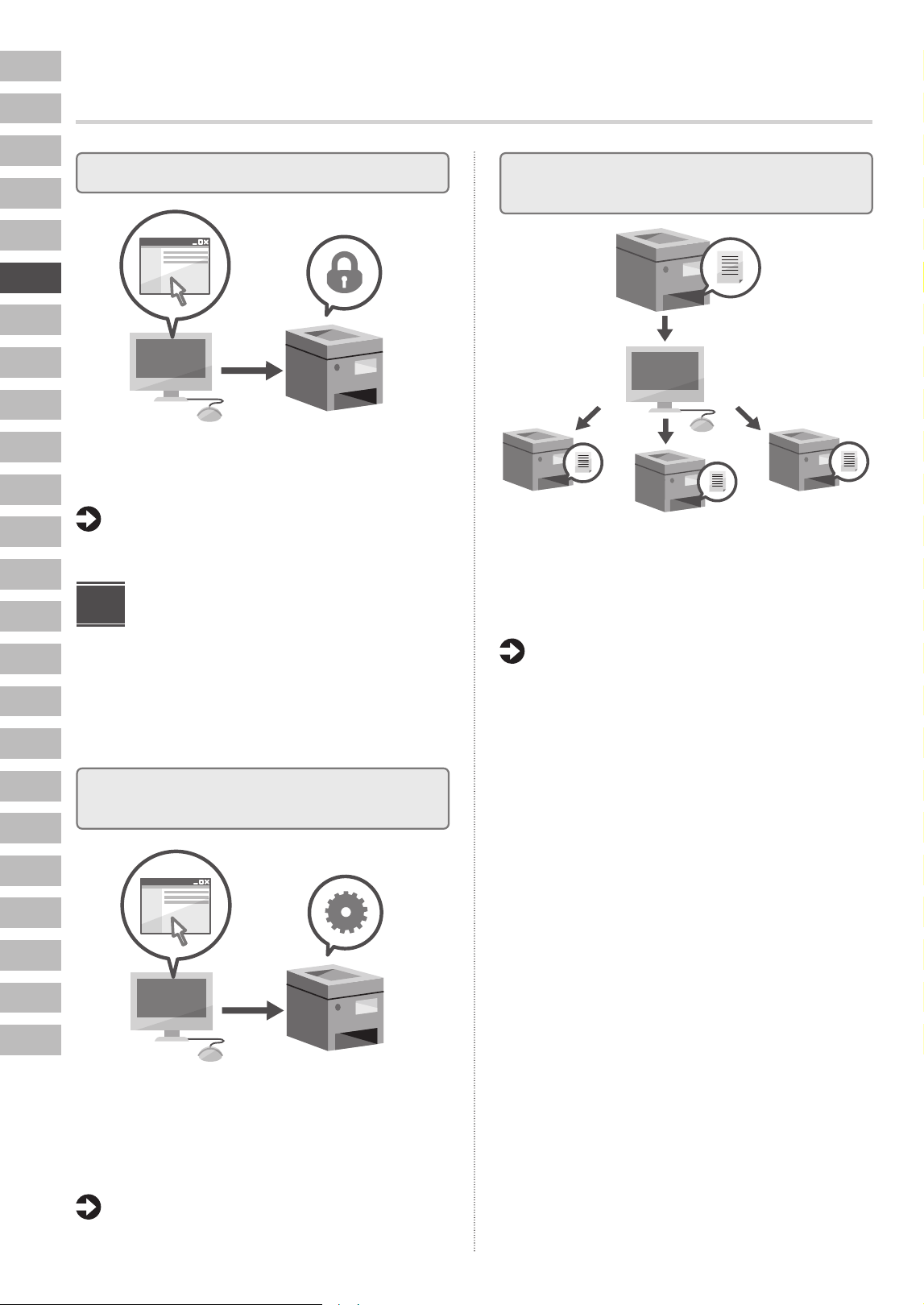
Personliga
inställningar
Inställningar/
Registrering
<Autentiseringsinloggning>
Inställningar/
Registrering
Statusmonitor
Hoppa över OK
Logga in
Meny
Personliga
inställningar
Inst. mott./
vidarebef.
Energispar
Inställningar/
Registrering
Hem
Start Stopp
Återställ
För påföljande inställningar krävs systemansvarigbehörighet. Utför autentiseringsinloggning
och tryck på [OK].
Tryck på [Hoppa över] för att avsluta installationsguiden utan att konfigurera inställningar för
systemansvarigbehörighet.
<Datumoch tidsinställningar>
Tidszon
Ställ in
Startdatum
Systemhanteringsläge.Statusmonitor
Personliga
inställningar
Inst. mott./
vidarebef.
Meny
Energispar
Inställningar/
Registrering
Hem
Återställ
StoppStart
Administratör
Logga ut
På Av
OK
Slutdatum
Sommartid
Ändringarna av tidszon och sommartid får effekt när du har slagit av och på strömmen.
Ange genom
siffertangenterna i formatet
DD/MM YYYY hh:mm.
(UTC+01:00) Amsterdam, Berlin, Bern
Inställningar/
Registrering
3
Ställa in datum och tid
Kongurera grundläggande inställningar såsom
skärmspråk och typen av papper som ska användas.
Ställ in maskinens datum och tid.
Ange autentiseringsinställningar för administratörer
och användare för att förbättra maskinens säkerhet.
Det förvalda användarnamnet för administratören
är ”Administrator” och det förvalda lösenordet är
7654321.
Konfigurera de inledande inställningarna
2
Kongurera säkerhetsinställningarna
1
Kongurera grundläggande
inställningar
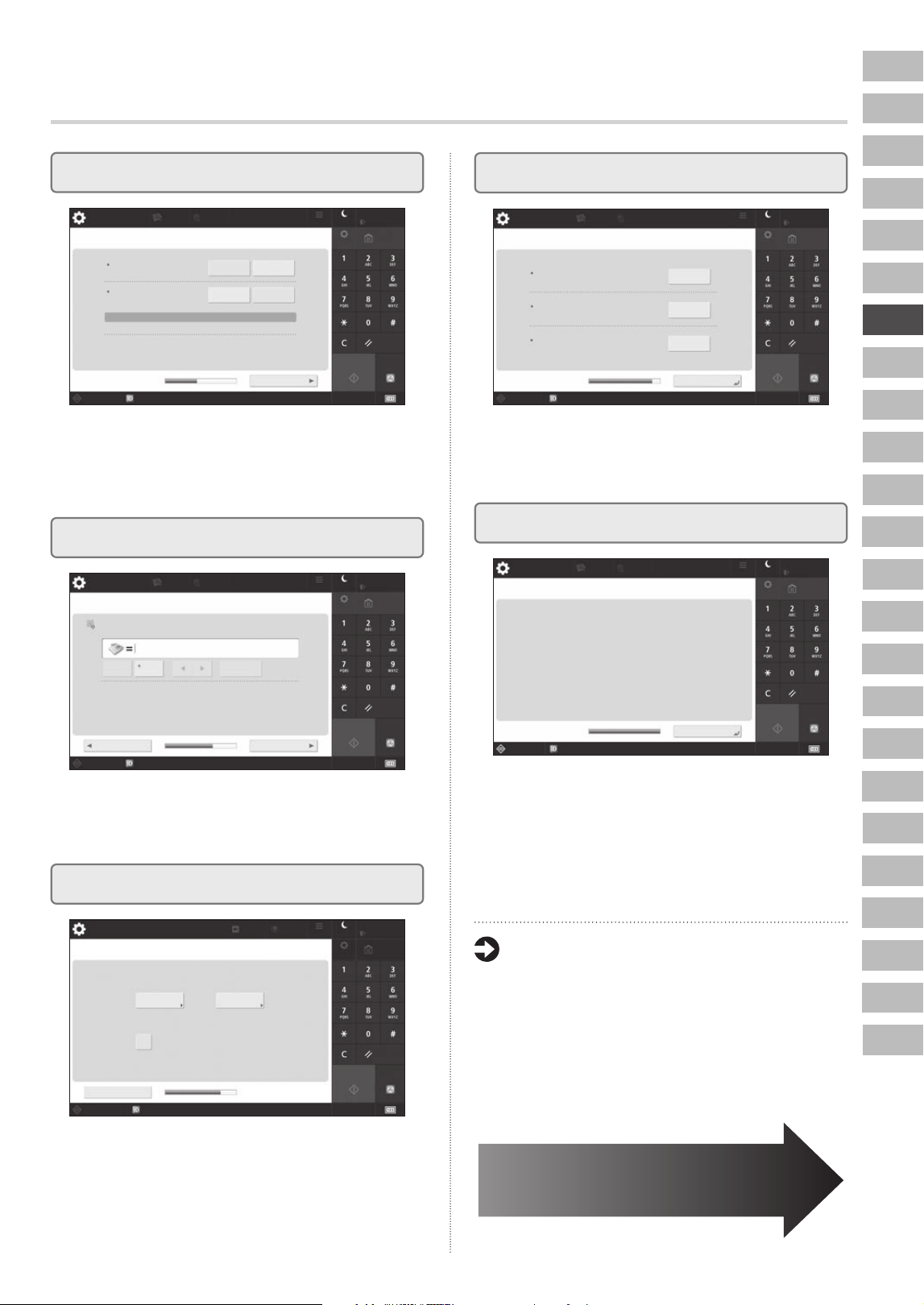
En
Pt
Da
Sv
Ru
El
Ca
Nl
Fi
Uk
Lv
Cs
Lt
Et
Pl
Sk
Sl
Hr
Hu
Ro
Bg
Tr
Ar
Sr
39
<Använd IP-adress>
Kunde inte hämta
(Om aktiverad, hämtas adresser nästa gång huvudströmmen sätts på.)
Använd IPv4
Inställningar/
Registrering
Administratör
Start Stopp
Återställ
Hem
Inställningar/
Registrering
Energispar
Meny
Personliga
inställningar
Inst. mott./
vidarebef.
SystemhanteringslägeStatusmonitor
Logga ut
Använd IPv6
Länklokal adress Prefixlängd
På
På
Nästa
Av
Av
4
Kongurera nätverksinställningarna
Ställ in IP-adressen för att ansluta till nätverket. Ange
även DNS- och proxyinställningarna beroende
pånätverksmiljön.
<Auto toningsjustering>
Välj typ.
Full justering
Inställningar/
Registrering
Volym-
inställningar
Hjälp
Meny Energispar
Inställningar/
Registrering
Administratör
Logga ut
Hem
Start Stopp
Återställ
Statusmonitor
Systemhanteringsläge.
Hoppa över
Snabbjustering
Använd dokumentmataren
när Justering utförs
<Registrera enhetens telefonnummer>
Inställningar/
Registrering
Administratör
Energispar
Inställningar/
Registrering
Meny
Inst. mott./
vidarebef.
Personliga
inställningar
Hem
Start Stopp
Återställ
Logga ut
Statusmonitor Systemhanteringsläge.
Tillbaka
Nästa
Ange med siffertangenterna. (Max. 20 siffror)
Blanksteg Backsteg
5
Kongurera faxinställningarna
6
Justera graderingen automatiskt
Du kan justera graderingarna för att få ett bättre
utskriftsresultat.
Kongurera de inställningar som krävs för att använda
faxfunktionerna.
<Utmatningsrapport>
Inställningar/
Registrering
Administratör
Återställ
StoppStart
Logga ut
Hem
Inställningar/
Registrering
Energispar
Meny
Systemhanteringsläge.Statusmonitor
Personliga
inställningar
Inst. mott./
vidarebef.
Tryck på [Starta utskrift] för den rapport du vill kontrollera.
Datalista för nätverksanvändare
Faxanvändardatalista
Lista över inställningsvärden
Starta utskrift
Starta utskrift
Starta utskrift
OK
7
Skriva ut en rapport
Skriv ut en lista över nätverksinställningar och
justeringsvärden.
<Installationsguide: Slut>
Inställningar/
Registrering
Installationsguide klar. Tryck på [OK] för att automatiskt stänga AV och slå PÅ huvudströmbrytaren. (Se till
att det inte finns några pågående jobb och tryck sedan på [OK].)
Personliga
inställningar
Inst. mott./
vidarebef.
Meny
Energispar
Inställningar/
Registrering
Start
OK
Stopp
Administratör
Återställ
Logga ut
Hem
Statusmonitor
Systemhanteringsläge.
8
Stänga installationsguiden
Stäng installationsguiden och starta sedan
ommaskinen för att återspegla inställningarna.
För mer information om
installationsguiden
Användarhandbok
Se ”Konfigurera standardinställningarna
(installationsguide)”
Fortsätt att ange övriga
inställningar efter behov.
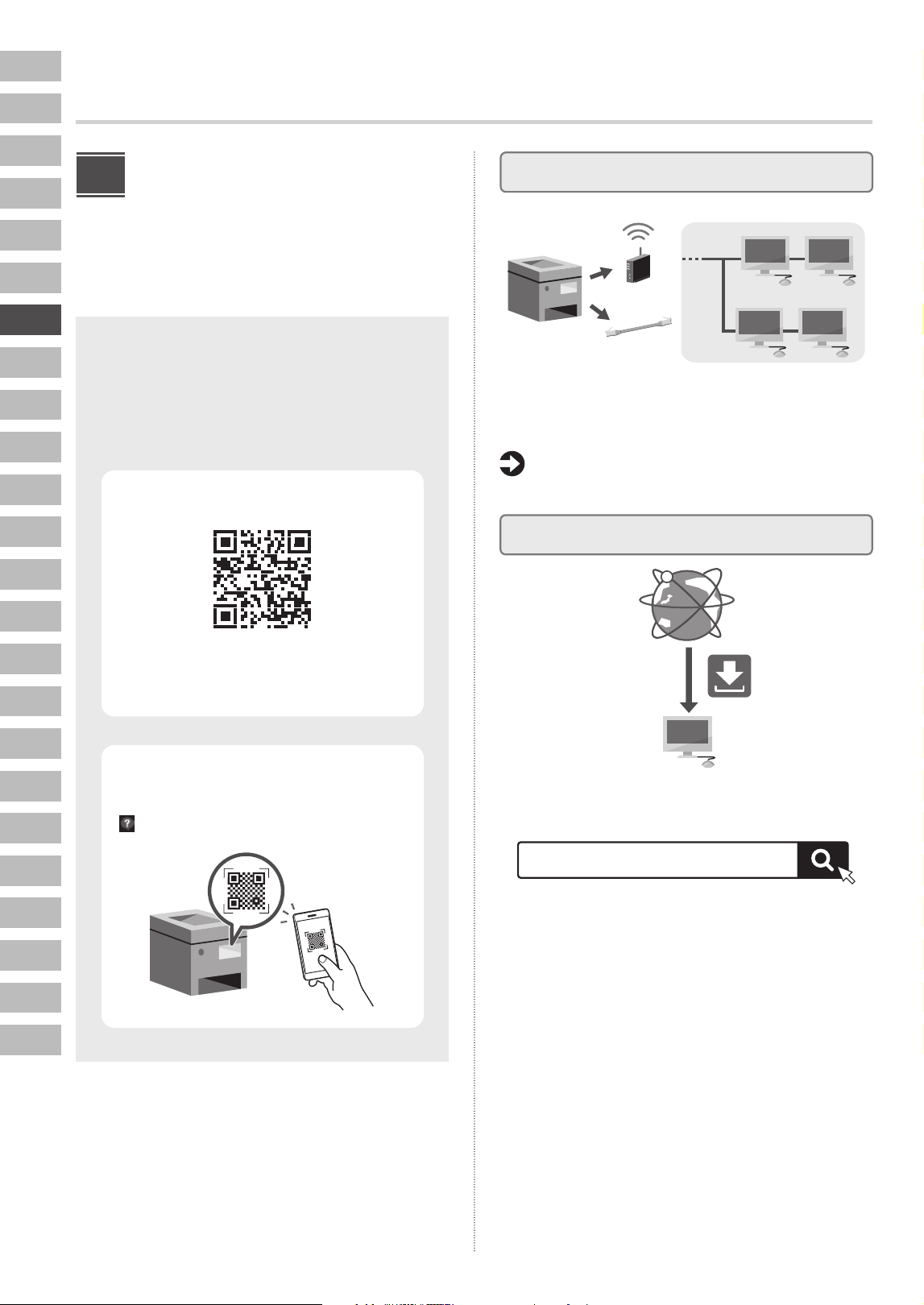
En
Ca
Pt
El
Da
Nl
Sv
Fi
Ru
Uk
Lv
Lt
Et
Pl
Cs
Sk
Sl
Hr
Hu
Ro
Bg
Ar
Tr
Sr
40
Konfigurera de inledande inställningarna
Konfigurera övriga
inställningar efter behov
Konfigurera de nödvändiga inställningarna baserat
pådinmiljö.
Se användarhandboken i online-handböckerna.
Läsa onlinehandboken
Användarhandboken listar maskinens alla
funktionaliteter inklusive dess funktioner,
inställningar och driftsprocedurer. Den kan läsas
på följande sätt.
Läs i online-handboken
Om webbplatsen inte öppnas kan
du gå till https://oip.manual.canon/
Läsa på maskinen
Skanna QR-koden som visas på skärmen
[ Hjälp], på kontrollpanelen.
2
Ställa in nätverksmiljön
Konfigurera nätverksinställningarna som inte
ingår i installationsguiden, såsom metoden
förnätverksanslutning och IP-adressinställningarna.
Användarhandbok
Se ”Konfigurera nätverket”
Installera drivrutinerna
Hämta den senaste skrivardrivrutinen från Canons
webbplats (https://global.canon/en/support/).
Exempel: C7165 ladda ned
Se Canons webbplats för mer information
omkompatibiliteten mellan de senaste drivrutinerna
ochoperativsystem. https://global.canon/en/support/
XXXXXXX ladda ned
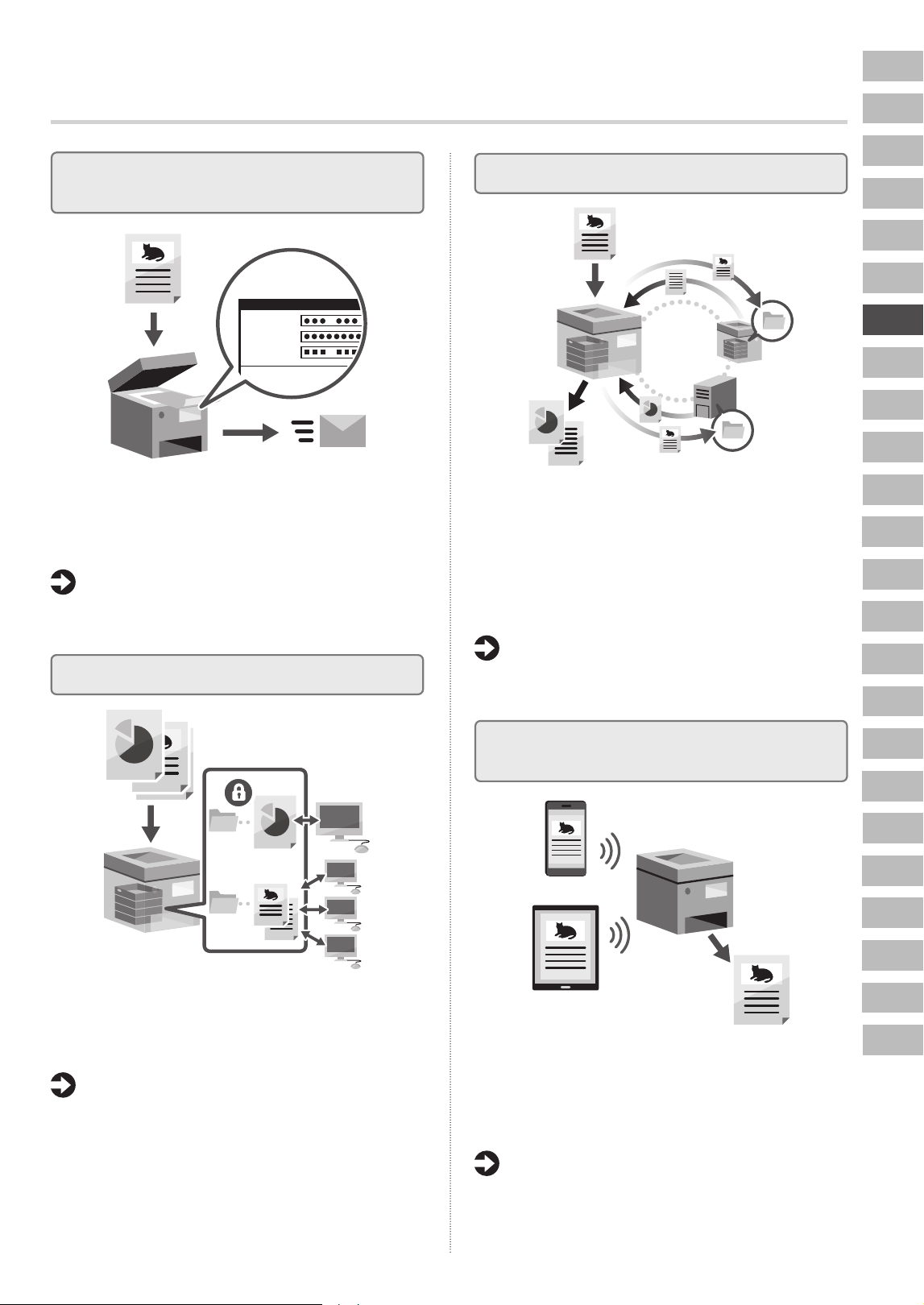
En
Pt
Da
Sv
Ru
El
Ca
Nl
Fi
Uk
Lv
Cs
Lt
Et
Pl
Sk
Sl
Hr
Hu
Ro
Bg
Tr
Ar
Sr
41
Kongurera inställningar för e-post/
I-Fax-kommunikation
To
@ .
Subject
Reply-To
@ .
Konfigurera kommunikationsinställningar
såsom e-postservern samt autentiserings-
ochkrypteringsinställningar för att skicka skannade
dokument via e-post och I-fax.
Användarhandbok
Se ”Konfigurera information
ome-postservern”
Ange det avancerade utrymmet
Maskinens lagring innehåller ett delat utrymme som kallas
för ”Avancerat utrymme”. Att använda Avancerat utrymme
låter dig enkelt dela filer med datorer och andra Canon-
multifunktionsskrivare utan en server.
Användarhandbok
Se ”Förberedelser för att använda Avancerat
utrymme”
Ansluta med andra enheter
Du kan registrera en Windows-server eller Avancerat
utrymme för en annan Canon-multifunktionsskrivare
som anslutningsdestination. Detta låter dig
använda maskinen för att skriva ut data som finns
påanslutningsdestinationen. Du kan också använda
anslutningsdestinationen för att hämta data
frånmaskinens Avancerade utrymme.
Användarhandbok
Se ”Förberedelser för att använda en annan
maskin eller server på nätverket”
Använda den här maskinen via en mobil
enhet (länka med mobila enheter)
Den här maskinen kan användas från mobila enheter
såsom smartphones. Detta gör det enkelt att skriva ut
dokument eller foton från en mobil enhet och att spara
data, som har skannats på den här maskinen, på en mobil
enhet.
Användarhandbok
Se ”Länka med mobila enheter”
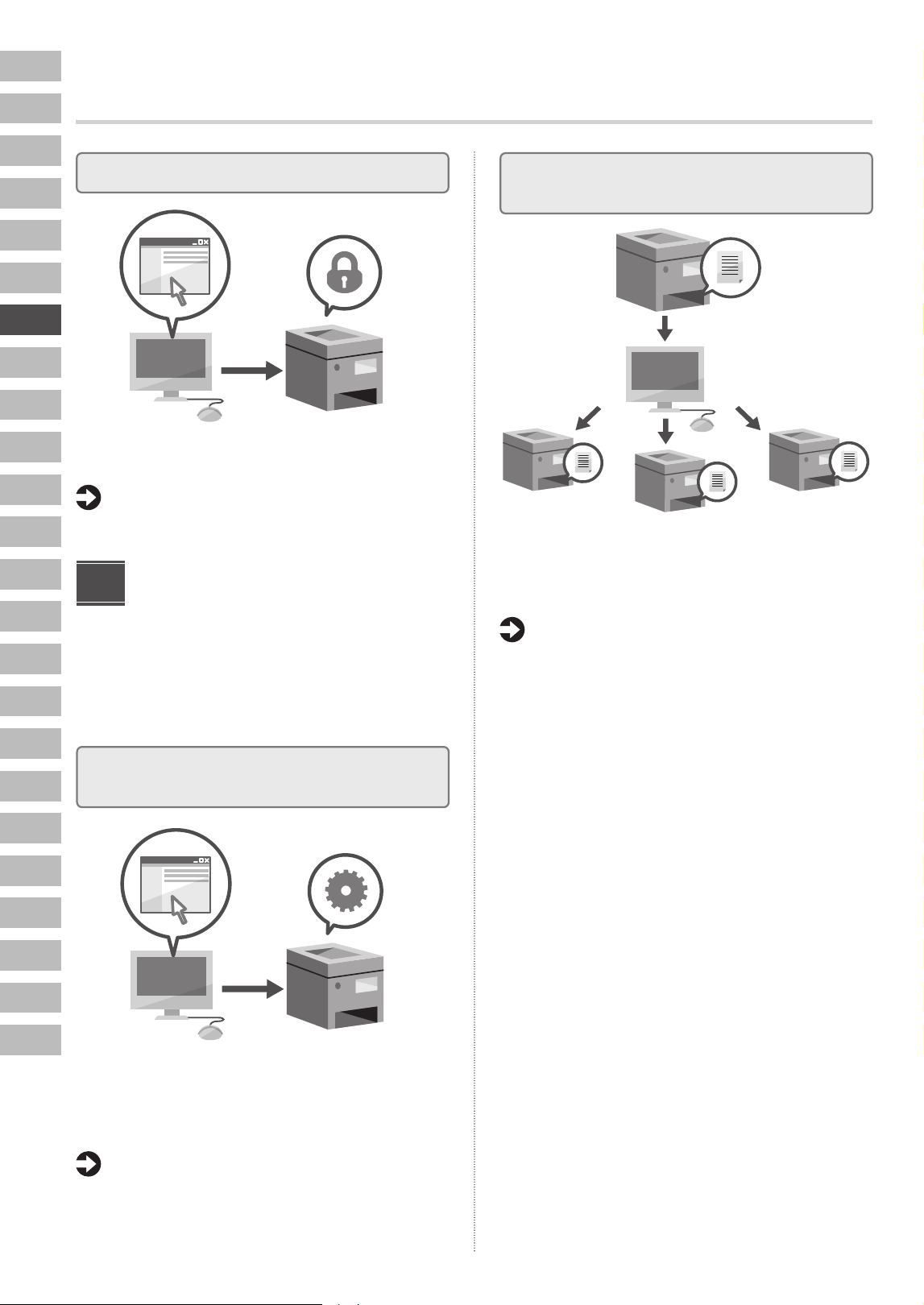
En
Ca
Pt
El
Da
Nl
Sv
Fi
Ru
Uk
Lv
Lt
Et
Pl
Cs
Sk
Sl
Hr
Hu
Ro
Bg
Ar
Tr
Sr
42
Konfigurera de inledande inställningarna
Kongurera säkerhetsinställningar
Maskinen erbjuder olika säkerhetsfunktioner. Du kan
konfigurera säkerhetsinställningarna efter din miljö.
Användarhandbok
Se ”Säkerhet”
Använda lämpliga
funktioner för att
konfigurera maskinen
Det här avsnittet beskriver användbara funktioner som
kan användas för att effektivt konfigurera maskinen.
Hantera maskinen från en dator
(Remote UI (Fjärranvändargränssnittet))
Remote UI (Fjärranvändargränssnittet) låter den här
maskinen hanteras via webbläsaren på en dator. Du kan
använda det för att kontrollera maskinens driftstatus,
ändra inställningar och spara poster i adressboken.
Användarhandbok
Se ”Starta Remote UI
(Fjärranvändargränssnittet)”
3
Importera inställningsdata
frånenannan enhet
Du kan spara (exportera) inställningsdata för en annan
Canon-multifunktionsskrivare till en dator. Du kan sedan
importera inställningsdata till maskinen för att hoppa över
konfigurationsproceduren.
Användarhandbok
Se ”Importera och exportera adressboken
och inställningarna”
Varumärken
• QR Code är ett varumärke från DENSO WAVE INCORPORATED.
• Windows Server är ett varumärke som tillhör Microsoft-koncernen.
En
Pt
Da
Sv
Ru
El
Ca
Nl
Fi
Uk
Lv
Cs
Lt
Et
Pl
Sk
Sl
Hr
Hu
Ro
Bg
Tr
Ar
Sr
https://oip.manual.canon/
Käyttöopasta voi katsoa myös laitteen
ohjauspaneelista skannaamalla tämän
QR-koodin [
Tuki] -näytöstä.
Asennusopas
•
Luettuasi tämän oppaan säilytä sitä varmassa
paikassa tulevaa käyttöä varten.
•
Tämän oppaan tietoja saatetaan muuttaa ilman
erillistä ilmoitusta.
1
Tärkeitä turvallisuusohjeita
Muista lukea tämä käyttöohje ennen laitteen
käyttöä.
2
Asennusopas
(tämä asiakirja)
3
Käyttöopas
Tässä osassa selitetään kaikki tämän laitteen
käyttötavat.
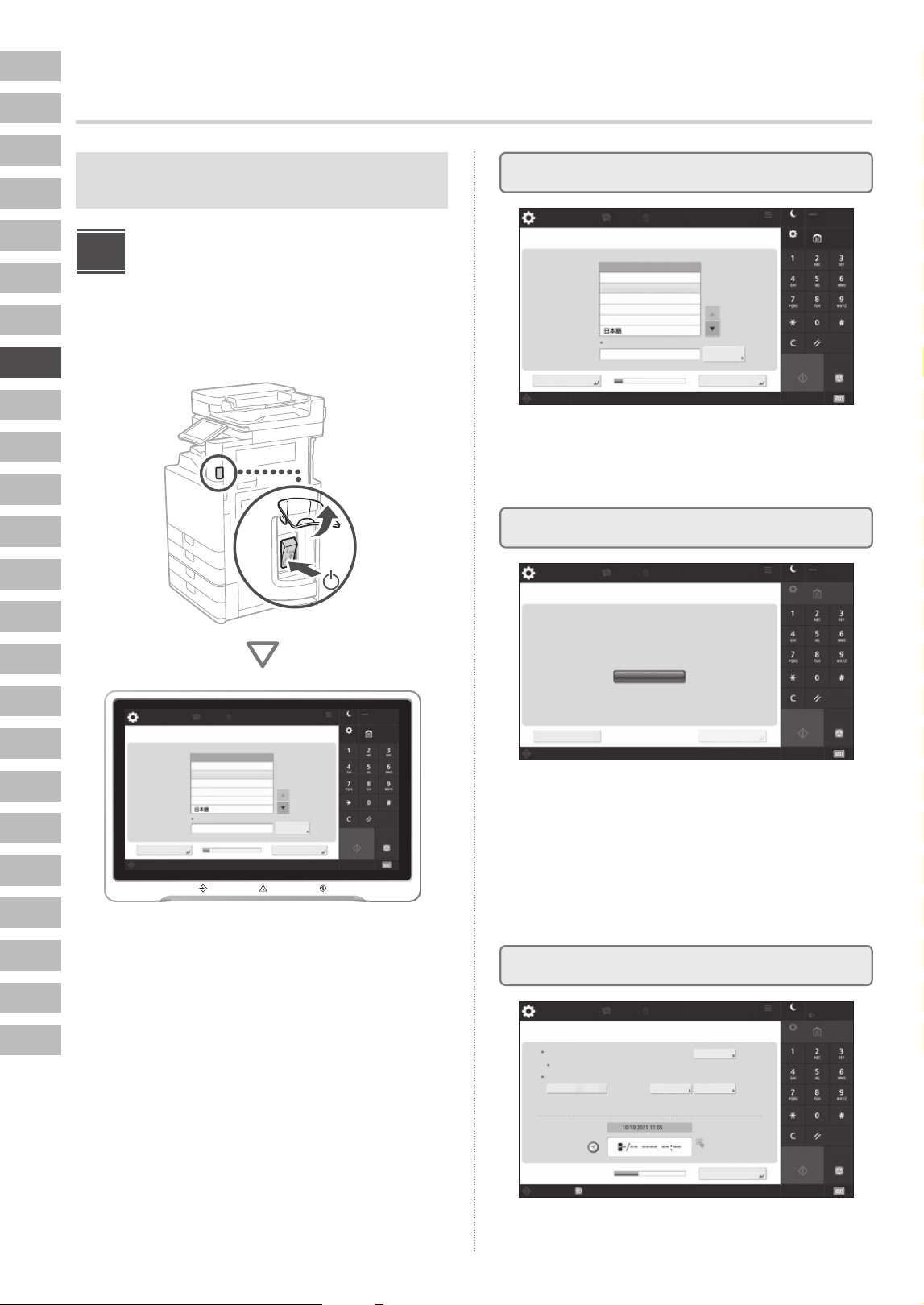
En
Ca
Pt
El
Da
Nl
Sv
Fi
Ru
Uk
Lv
Lt
Et
Pl
Cs
Sk
Sl
Hr
Hu
Ro
Bg
Ar
Tr
Sr
44
Tässä oppaassa käytetyt kuvat ja kuvitus saattavat
poiketa laitteesi mallista.
Määritys käyttöpaneelin
asetusoppaan avulla
Kun kytket laitteeseen virran ensimmäistä kertaa,
asetusopas käynnistyy käyttöpaneelissa.
<Vaihda kieli/näppäimistö>
Kieli
Näppäim. asettelu
Englantilainen (UK) asett.
Aseta
1/2
Aloita Seis
Nollaus
Päävalikko
Tehonsäästö
Asetukset/
Tallennus
OKLopeta asetusopas
Tilavalvonta
Deutsch
English
Español
Français
Italiano
Valikko
Vast./Välitä
asetukset
Omat
asetukset
Asetukset/
Tallennus
11
<Vaihda kieli/näppäimistö>
Kieli
Näppäim. asettelu
Englantilainen (UK) asett.
Aseta
1/2
Aloita Seis
Nollaus
Päävalikko
Tehonsäästö
Asetukset/
Tallennus
OKLopeta asetusopas
Tilavalvonta
Deutsch
English
Español
Français
Italiano
Valikko
Vast./Välitä
asetukset
Omat
asetukset
Asetukset/
Tallennus
<Autentikoitu kirjautuminen>
Asetukset/
Tallennus
Tilavalvonta
Ohita OK
Kirjautuminen
Valikko
Omat
asetukset
Vast./Välitä
asetukset
Tehonsäästö
Asetukset/
Tallennus
Päävalikko
Aloita Seis
Nollaus
Tästä eteenpäin asetukset edellyttävät järjestelmänvalvojan käyttöoikeuksia. Suorita autentikoitu
kirjautuminen ja paina [OK].
Paina [Ohita], jos haluat lopettaa asetusoppaan määrittämättä järjestelmänvalvojan asetuksia.
<Päiväyksen/Ajan asetukset>
Aikavyöhyke
Aseta
Aloit.päivä
Järjestelmänhallintatila.Tilavalvonta
Omat
asetukset
Vast./Välitä
asetukset
Valikko
Tehonsäästö
Asetukset/
Tallennus
Päävalikko
Nollaus
SeisAloita
Valvoja
Uloskirj.
Kyllä Ei
OK
Lopet.päivä
Kesäaika
Aikavyöhykkeeseen ja kesäaikaan tehdyt muutokset tulevat voimaan päävirran katkaisemisen ja
kytkemisen jälkeen.
Syötä numeronäppäimillä
muodossa
PP/KK VVVV hh:mm.
(UTC+01:00) Amsterdam, Berliini, Bern
Asetukset/
Tallennus
1
Perusasetusten määrittäminen
2
Suojausasetusten määrittäminen
3
Päiväyksen/ajan asettaminen
Määritä perusasetukset, kuten näytön kieli ja
käytettävä paperityyppi.
Aseta laitteen päiväys ja aika.
Voit parantaa laitteen suojausta määrittämällä
pääkäyttäjän kirjautumistiedot ja käyttäjätodennuksen
asetukset.
Pääkäyttäjän oletuskäyttäjänimi on "Administrator"
ja oletussalasana "7654321".
Alkuasetusten määrittäminen
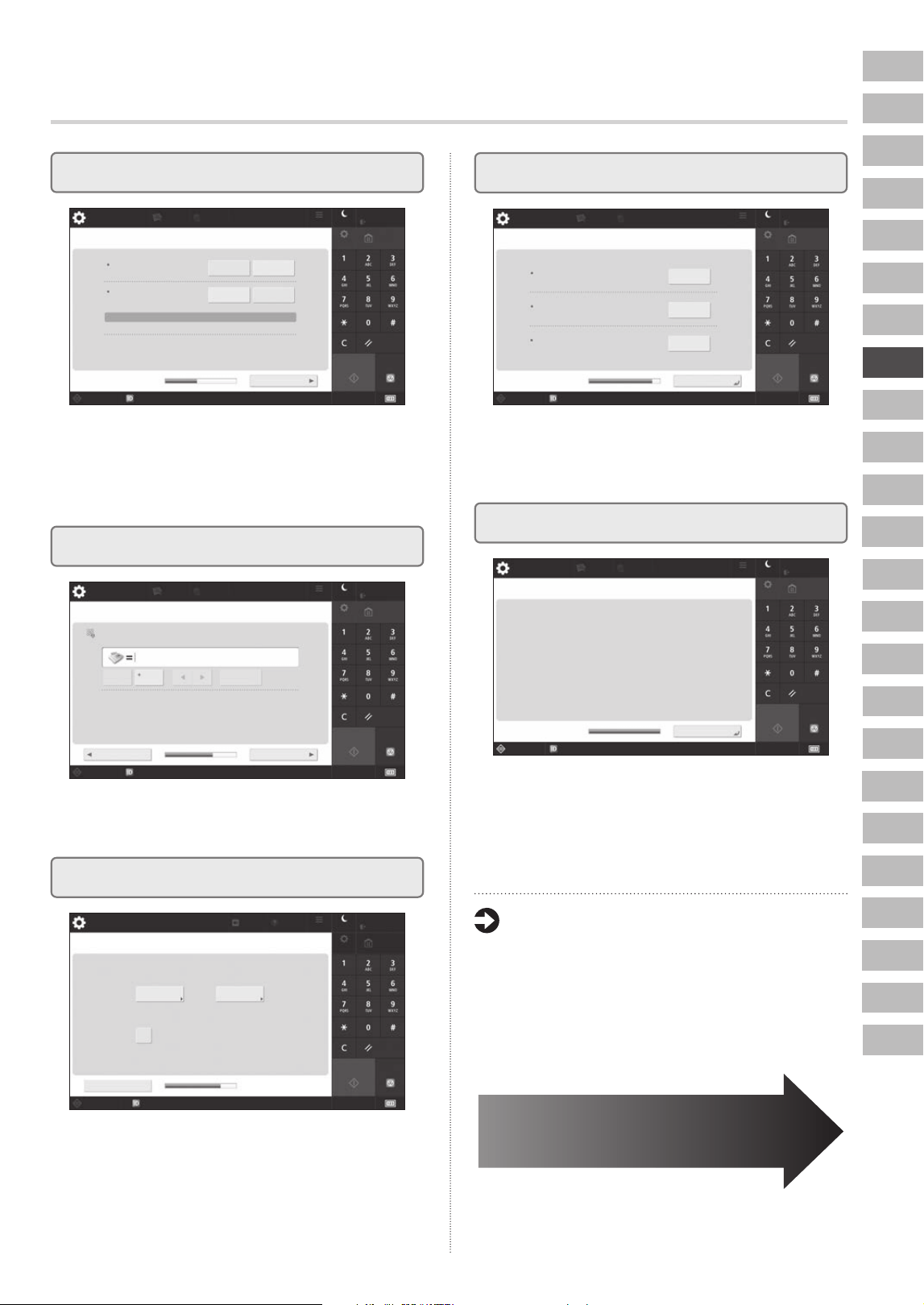
En
Pt
Da
Sv
Ru
El
Ca
Nl
Fi
Uk
Lv
Cs
Lt
Et
Pl
Sk
Sl
Hr
Hu
Ro
Bg
Tr
Ar
Sr
45
<Käytä IP-osoitetta>
Saanti ei onnistunut
(Kun Kyllä, osoite haetaan seur. kerralla, kun päävirta kytketään.)
Käytä IPv4-muotoa
Asetukset/
Tallennus
Valvoja
Aloita Seis
Nollaus
Päävalikko
Asetukset/
Tallennus
Tehonsäästö
Valikko
Omat
asetukset
Vast./Välitä
asetukset
JärjestelmänhallintatilaTilavalvonta
Uloskirj.
Käytä IPv6:tta
Paikallinen linkkiosoite Etuliitteen pituus
Kyllä
Kyllä
Seuraava
Ei
Ei
4
Verkkoasetusten määrittäminen
Määritä IP-osoite verkkoyhteyttä varten.
Verkkoasetusten perusteella määritä myös DNS- ja
välityspalvelimen asetukset.
<Automaattinen sävytyksen säätö>
Valitse tyyppi.
Täyssäätö
Asetukset/
Tallennus
Äänenvoimak.
asetukset
Tuki
Valikko Tehonsäästö
Asetukset/
Tallennus
Valvoja
Uloskirj.
Päävalikko
Aloita Seis
Nollaus
Tilavalvonta
Järjestelmänhallintatila.
Ohita
Pikasäätö
Käytä syöttölaitetta,
kun säätöä suoritetaan
<Tallenna yksikön puhelinnumero>
Asetukset/
Tallennus
Valvoja
Tehonsäästö
Asetukset/
Tallennus
Valikko
Vast./Välitä
asetukset
Omat
asetukset
Päävalikko
Aloita Seis
Nollaus
Uloskirj.
Tilavalvonta Järjestelmänhallintatila.
Takaisin
Seuraava
Syötä numeropainikkeilla.(Enint. 20 numeroa)
Välilyönti Askelpala
5
Faksiasetusten määrittäminen
6
Sävytyksen säätäminen automaattisesti
Voit parantaa tulostusjälkeä sävytyksiä säätämällä.
Määritä faksitoimintojen käyttöön tarvittavat asetukset.
<Luovutusraportti>
Asetukset/
Tallennus
Valvoja
Nollaus
SeisAloita
Uloskirj.
Päävalikko
Asetukset/
Tallennus
Tehonsäästö
Valikko
Järjestelmänhallintatila.Tilavalvonta
Omat
asetukset
Vast./Välitä
asetukset
Paina [Aloita tulostus] raporttia varten, jonka haluat tarkistaa.
Verkkokäyttäjän tietolista
Faksin käyttäjän tietojen lista
Arvolistan asetus
Aloita tulostus
Aloita tulostus
Aloita tulostus
OK
7
Raportin tulostaminen
Tulosta luettelo verkkoasetuksista ja säätöarvoista.
<Asetusopas: Loppu>
Asetukset/
Tallennus
Asetusopas valmis. Paina [OK] päävirran automaattista katkaisua ja uudelleen kytkemistä varten.
(Varmista, että mitään töitä ei ole kesken ja paina sitten [OK].)
Omat
asetukset
Vast./Välitä
asetukset
Valikko
Tehonsäästö
Asetukset/
Tallennus
Aloita
OK
Seis
Valvoja
Nollaus
Uloskirj.
Päävalikko
Tilavalvonta
Järjestelmänhallintatila.
8
Asetusoppaan sulkeminen
Suljettuasi Asetusoppaan käynnistä laite uudelleen,
jotta asetukset otetaan käyttöön.
Lisätietoja Asetusoppaasta
Käyttöopas
Katso "Oletusasetusten määrittäminen
(Asetusopas)"
Jatka muiden asetusten
määrittämistä tarpeen mukaan.
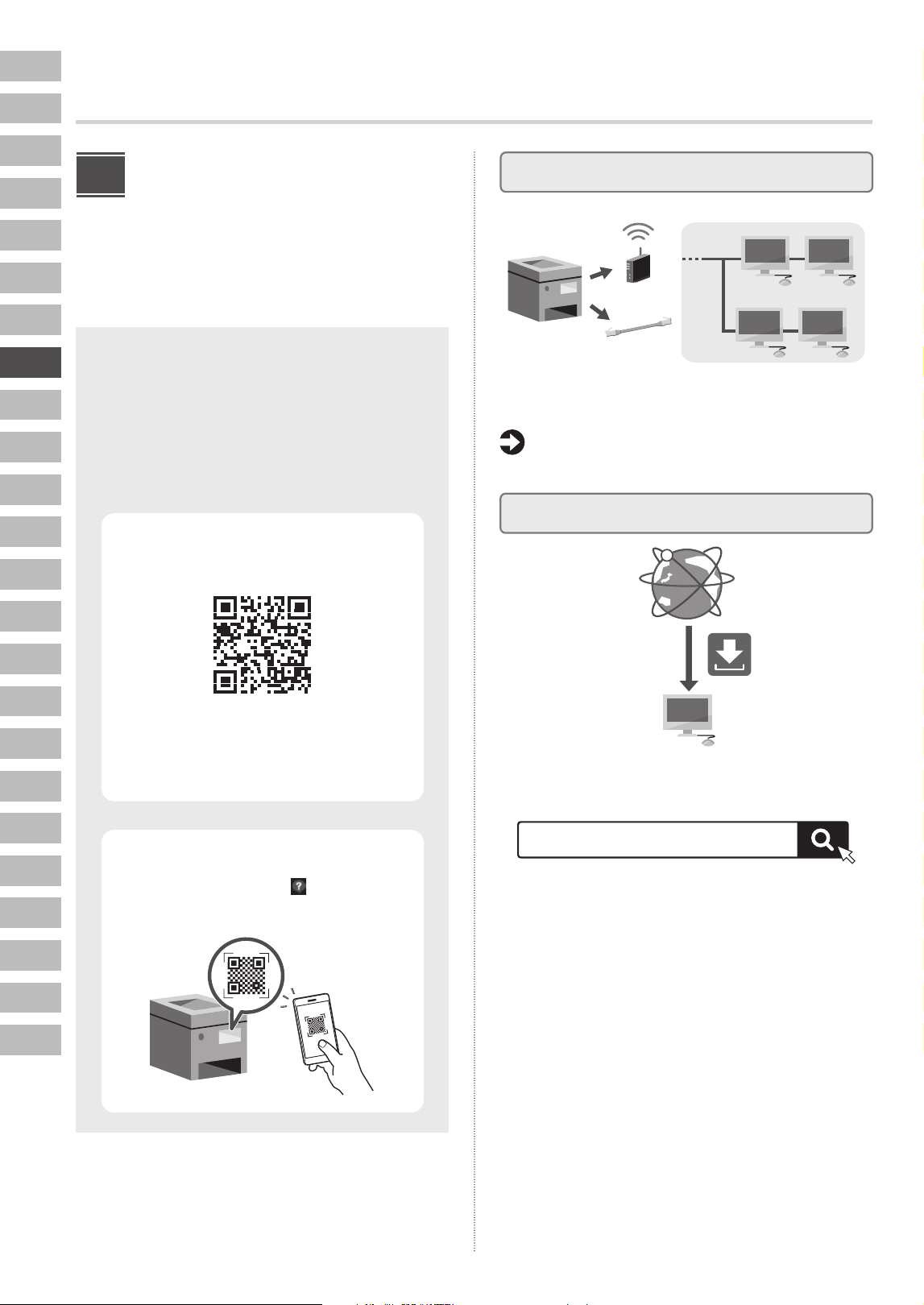
En
Ca
Pt
El
Da
Nl
Sv
Fi
Ru
Uk
Lv
Lt
Et
Pl
Cs
Sk
Sl
Hr
Hu
Ro
Bg
Ar
Tr
Sr
46
Alkuasetusten määrittäminen
Muiden asetusten
määrittäminen tarpeen
mukaan
Määritä tarvittavat asetukset ympäristön mukaan.
Lisätietoja on käytönaikaisten oppaiden Käyttöoppaassa.
Käytönaikaisen oppaan
avaaminen
Käyttöoppaassa luetellaan laitteen kaikki
toiminnot, kuten laitteen käyttötoiminnot,
asetukset ja käyttömenettelyt. Sitä voi katsoa
seuraavin tavoin.
Näkymä käytönaikaisen ohjeen
sivustosta
Jos sivusto ei avaudu, mene
osoitteeseen
https://oip.manual.canon/
Näkymä laitteesta
Skannaa ohjauspaneelin [ Tuki] -näytössä
näkyvä QR-koodi.
2
Verkkoympäristön määrittäminen
Määritä verkkoasetukset, jotka eivät ole Asetusoppaassa,
kuten verkon yhteystapa ja IP-osoiteasetukset.
Käyttöopas
Katso "Verkon määrittäminen".
Ajurien asentaminen
Lataa ajurit Canonin verkkosivuilta
(https://global.canon/en/support/).
Esimerkki: C7165-lataus
Tiedot uusimpien ajureiden yhteensopivuudesta
eri käyttöjärjestelmäversioiden kanssa ovat Canonin
sivustossa. https://global.canon/en/support/
XXXXXXX-lataus
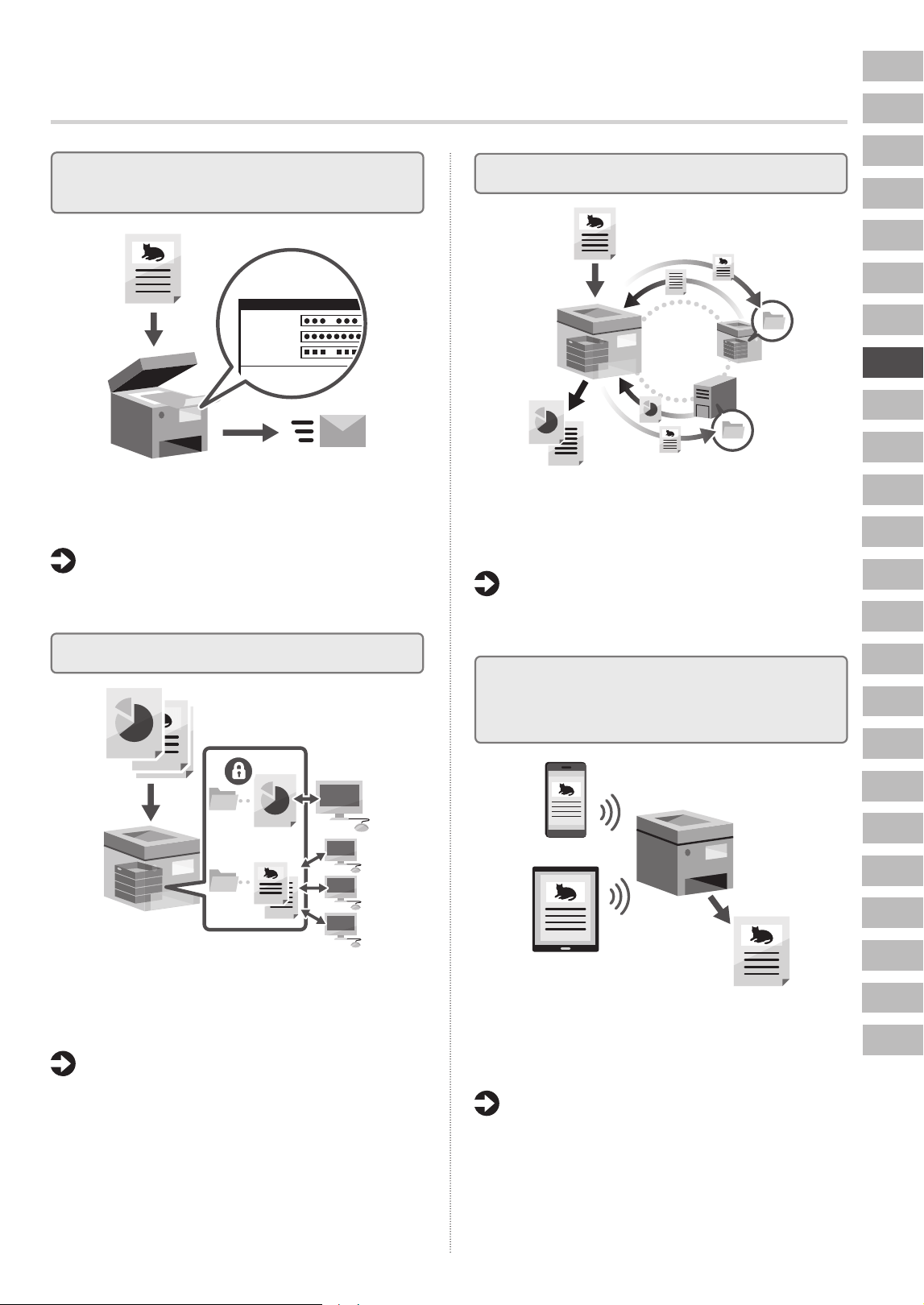
En
Pt
Da
Sv
Ru
El
Ca
Nl
Fi
Uk
Lv
Cs
Lt
Et
Pl
Sk
Sl
Hr
Hu
Ro
Bg
Tr
Ar
Sr
47
Sähköpostin ja faksin yhteysasetusten
määrittäminen
To
@ .
Subject
Reply-To
@ .
Määritä liikennöintiasetukset, kuten sähköpostipalvelin,
todennus ja salausasetukset, jotta voit lähettää skannattuja
asiakirjoja sähköpostilla ja I-faksilla.
Käyttöopas
Katso "Sähköpostipalvelimen tietojen
määrittäminen".
Lisätilan asettaminen
Laitteen tallennustilassa on lisätila-niminen jaettu tila.
Lisätilan avulla voit jakaa tiedostoja tietokoneiden ja
muiden Canon-monitoimitulostimien kanssa ilman
palvelinta.
Käyttöopas
Katso "Lisätilan käyttövalmistelut".
Yhdistäminen muihin laitteisiin
Voit tallentaa yhteyskohteeksi Windows-palvelimen tai
toisen Canon-monitoimitulostimen lisätilan. Siten voit
tulostaa laitteella yhteyskohteessa olevia tietoja. Voit hakea
tiedot laitteen lisätilasta myös käyttämällä yhteyskohdetta.
Käyttöopas
Katso "Valmistelut toisen laitteen tai
palvelimen käyttämiseen verkossa".
Tämän laitteen käyttäminen
mobiililaitteesta (yhdistäminen
mobiililaitteisiin)
Tätä laitetta voi käyttää älypuhelimien tapaisista
mobiililaitteista. Siten mobiililaitteesta on helppo tulostaa
asiakirjoja tai valokuvia ja tallentaa tähän laitteeseen
skannatut tiedot mobiililaitteeseen.
Käyttöopas
Katso "Yhdistäminen mobiililaitteisiin".
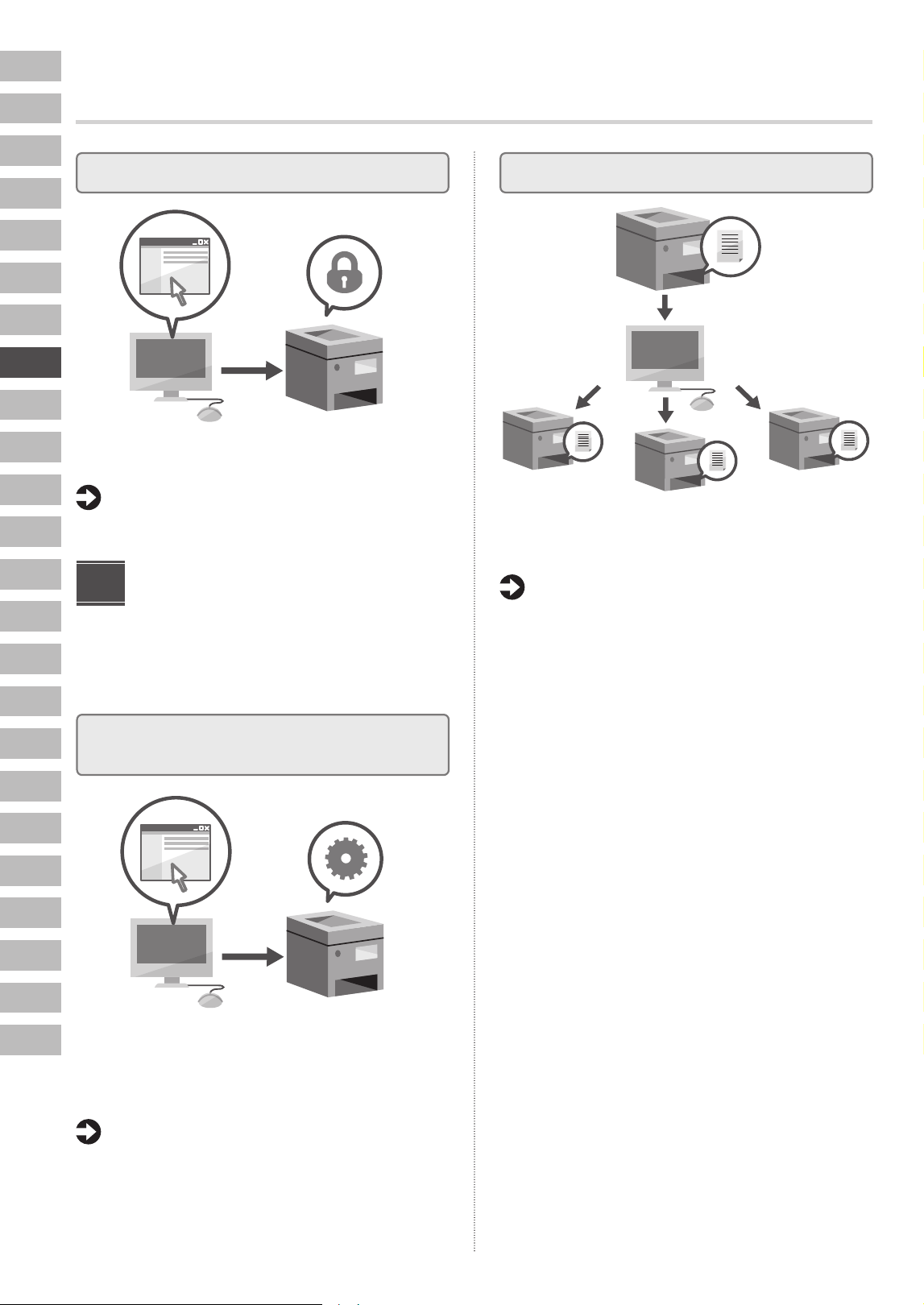
En
Ca
Pt
El
Da
Nl
Sv
Fi
Ru
Uk
Lv
Lt
Et
Pl
Cs
Sk
Sl
Hr
Hu
Ro
Bg
Ar
Tr
Sr
48
Alkuasetusten määrittäminen
Suojausasetusten määrittäminen
Laitteessa on monenlaisia suojaustoimintoja. Voit
määrittää suojausasetukset käyttöympäristön mukaan.
Käyttöopas
Katso "Turvallisuus".
Laitteen määrittäminen
kätevillä toiminnoilla
Tässä osassa kuvaillaan hyödyllisiä toimintoja, joiden avulla
laitteen voi määrittää tehokkaasti.
Laitteen hallinta tietokoneella (Remote
UI (Etäkäyttöliittymä) ‑sovellus)
Remote UI (Etäkäyttöliittymä) sallii tämän laitteen
hallitsemisen tietokoneen verkkoselaimella. Voit tarkastaa
sen avulla laitteen toimintatilan, muuttaa asetuksia ja
tallentaa kohteita osoitekirjaan.
Käyttöopas
Katso "Remote UI (Etäkäyttöliittymä)
‑sovelluksen käynnistäminen".
3
Asetustietojen tuonti toisesta laitteesta
Voit tallentaa (viedä) toisen Canon-monitoimitulostimen
asetustiedot tietokoneelle. Sitten voit tuoda asetustiedot
laitteeseen. Siten voit ohittaa määritystoimet.
Käyttöopas
Katso "Osoitekirjan ja asetusten tuominen ja
vieminen".
Tavaramerkit
• QR Code on DENSO WAVE INCORPORATEDin tuotemerkki.
• Windows Server on Microsoft-yritysryhmän tavaramerkki.
En
Pt
Da
Sv
Ru
El
Ca
Nl
Fi
Uk
Lv
Cs
Lt
Et
Pl
Sk
Sl
Hr
Hu
Ro
Bg
Tr
Ar
Sr
https://oip.manual.canon/
Вы также можете ознакомиться с Руководством
пользователя с панели управления аппарата,
отсканировав QR-код на экране [
Справка].
Руководство
по установке
•
Прочитав данное руководство, сохраните
его в надежном месте для дальнейшего
использования в качестве справочника.
•
Информация в настоящем руководстве
может быть изменена без уведомления.
1
Важные указания по технике
безопасности
Обязательно прочтите эти инструкции перед
началом использования аппарата.
2
Руководство по установке
(данный документ)
3
Руководство пользователя
В этом разделе объясняются все способы
использования этого аппарата.
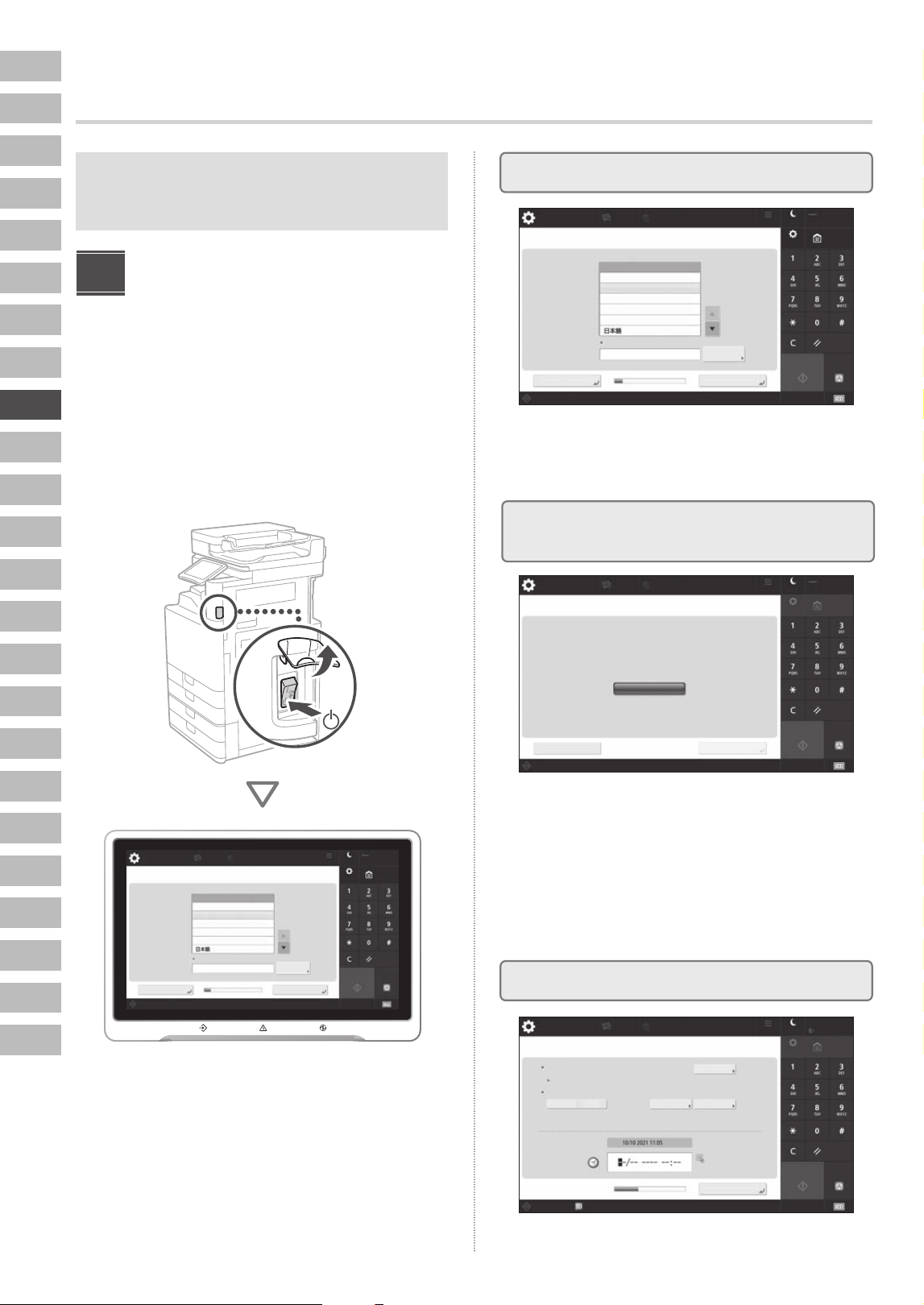
En
Ca
Pt
El
Da
Nl
Sv
Fi
Ru
Uk
Lv
Lt
Et
Pl
Cs
Sk
Sl
Hr
Hu
Ro
Bg
Ar
Tr
Sr
50
Снимки экранов и рисунки, используемые
вданном руководстве, отличаются
взависимости от модели вашего аппарата.
Подготовка аппарата
к работе с помощью
программы начальной
установки на Панели
управления
При первом включении питания аппарата на панели
управления запустится программа начальной
установки.
<Переключение языка/клавиатуры>
Язык
Раскладка клав.
Англ. (брит.) раскладка
Задать
1/2
Пуск Стоп
Сброс
Главный
Энергосбережение
Параметры/
Регистрация
OKЗаверш. пр. нач. уст.
Монитор сост.
Deutsch
English
Español
Français
Italiano
Меню
Парам. адр./
переадр.
Персональные
параметры
Параметры/
Регистрация
11
<Переключение языка/клавиатуры>
Язык
Раскладка клав.
Англ. (брит.) раскладка
Задать
1/2
Пуск Стоп
Сброс
Главный
Энергосбережение
Параметры/
Регистрация
OKЗаверш. пр. нач. уст.
Монитор сост.
Deutsch
English
Español
Français
Italiano
Меню
Парам. адр./
переадр.
Персональные
параметры
Параметры/
Регистрация
<Вход в систему с аутентификацией>
Параметры/
Регистрация
Монитор сост.
Пропустить OK
Вход в систему
Меню
Персональные
параметры
Парам. адр./
переадр.
Энергосбережение
Параметры/
Регистрация
Главный
Пуск Стоп
Сброс
Последующая настройка параметров требует разрешений администратора системы.
Выполните вход в систему с аутентификацией, затем нажмите [OK].
Для завершения программы начальной установки без настройки парам. разрешений
админ. системы нажмите [Пропустить].
<Параметры даты/времени>
Часовой пояс
Задать
Дата начала
Режим Управление системой.Монитор сост.
Персональные
параметры
Парам. адр./
переадр.
Меню
Энергосбережение
Параметры/
Регистрация
Главный
Сброс
СтопПуск
Администратор
Вых. из сист.
Вкл. Выкл.
OK
Дата оконч.
Летнее время
Изменения настроек часового пояса и летнего времени вступят в силу после выключения и
включения основного питания.
Введите с пом.цифр.клавиш
в формате ДД/ММ ГГГГ чч:
мм.
(UTC+01:00) Амстердам, Берлин, Берн
Параметры/
Регистрация
1
Настройка основных параметров
3
Настройка даты и времени
Настройте основные параметры, такие как язык
дисплейных сообщений и тип используемой
бумаги.
Задайте дату и время на аппарате.
Укажите настройки входа администратора
иаутентификации пользователя, чтобы повысить
безопасность аппарата.
Имя пользователя для администратора
поумолчанию— «Administrator», а пароль
поумолчанию— «7654321».
Настройка начальных параметров
2
Настройка параметров
безопасности
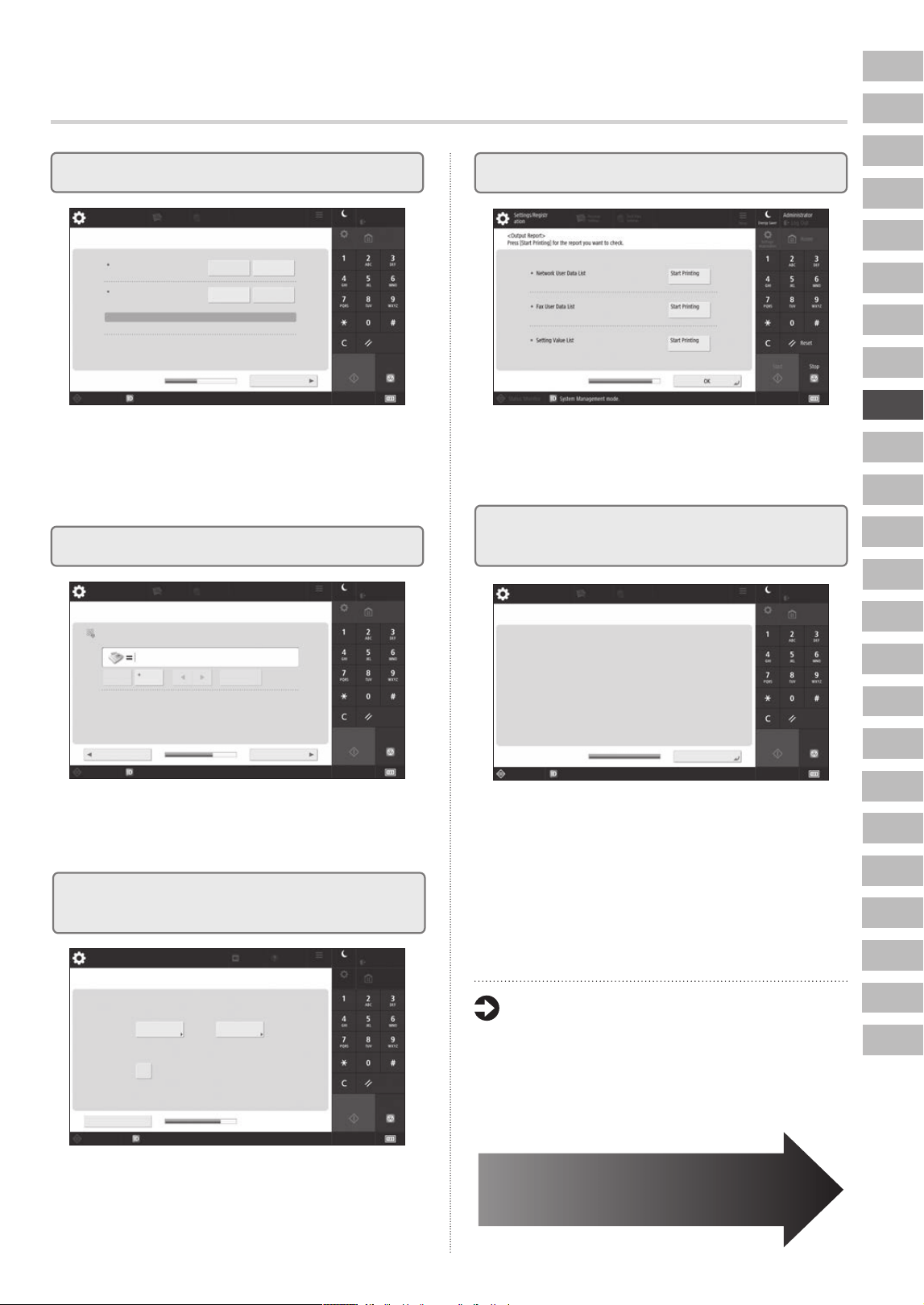
En
Pt
Da
Sv
Ru
El
Ca
Nl
Fi
Uk
Lv
Cs
Lt
Et
Pl
Sk
Sl
Hr
Hu
Ro
Bg
Tr
Ar
Sr
51
<Использовать IP-адрес>
Не удалось получить
(Если задано Вкл., адреса будут получены при следующем вкл. осн. питания.)
Использовать IPv4
Параметры/
Регистрация
Администратор
Пуск Стоп
Сброс
Главный
Параметры/
Регистрация
Энергосбережение
Меню
Персональные
параметры
Парам. адр./
переадр.
Режим Управление системойМонитор сост.
Вых. из сист.
Использовать IPv6
Адрес, локальный для канала Длина префикса
Вкл.
Вкл.
Далее
Выкл.
Выкл.
4
Настройка параметров сети
Задайте IP-адрес для подключения к сети.
Взависимости от вашей сетевой среды укажите
также параметры DNS и proxy.
<Автоматическая настройка градации>
Выберите тип.
Полная
настройка
Параметры/
Регистрация
Параметры
громкости
Справка
Меню
Энергосбережение
Параметры/
Регистрация
Администратор
Вых. из сист.
Главный
Пуск Стоп
Сброс
Монитор сост.
Режим Управление системой.
Пропустить
Быстрая
настройка
Использ. устр-во подачи
при выполнении настр.
<Регистрация телефонного номера аппарата>
Параметры/
Регистрация
Администратор
Энергосбережение
Параметры/
Регистрация
Меню
Парам. адр./
переадр.
Персональные
параметры
Главный
Пуск Стоп
Сброс
Вых. из сист.
Монитор сост. Режим Управление системой.
Назад
Далее
Введите с пом. цифр. клавиш. (Макс. 20 цифр)
Пробел Удаление
5
Настройка параметров факса
Для получения лучшего результата печати можно
настроить градацию.
Настройте параметры, необходимые для
использования функций факса.
7
Вывод отчета
Напечатайте список параметров сети и значений
регулировки.
<Программа начальной установки: Завершить>
Параметры/
Регистрация
Программа начальной установки выполнена. Нажмите [OK] для автоматич. выкл. и вкл. основного
питания. (Убедитесь в отсутствии выполняемых заданий, затем нажмите [OK].)
Персональные
параметры
Парам. адр./
переадр.
Меню
Энергосбережение
Параметры/
Регистрация
Пуск
OK
Стоп
Администратор
Сброс
Вых. из сист.
Главный
Монитор сост.
Режим Управление системой.
После того, как вы закроете Программу начальной
установки, перезапустите аппарат для отображения
параметров.
Подробнее о «Программе начальной
установки»
Руководство пользователя
См. раздел «Задание настроек
поумолчанию (Программа начальной
установки)»
При необходимости задайте
другие параметры.
8
Закрытие программы начальной
установки
6
Автоматическая настройка
градации
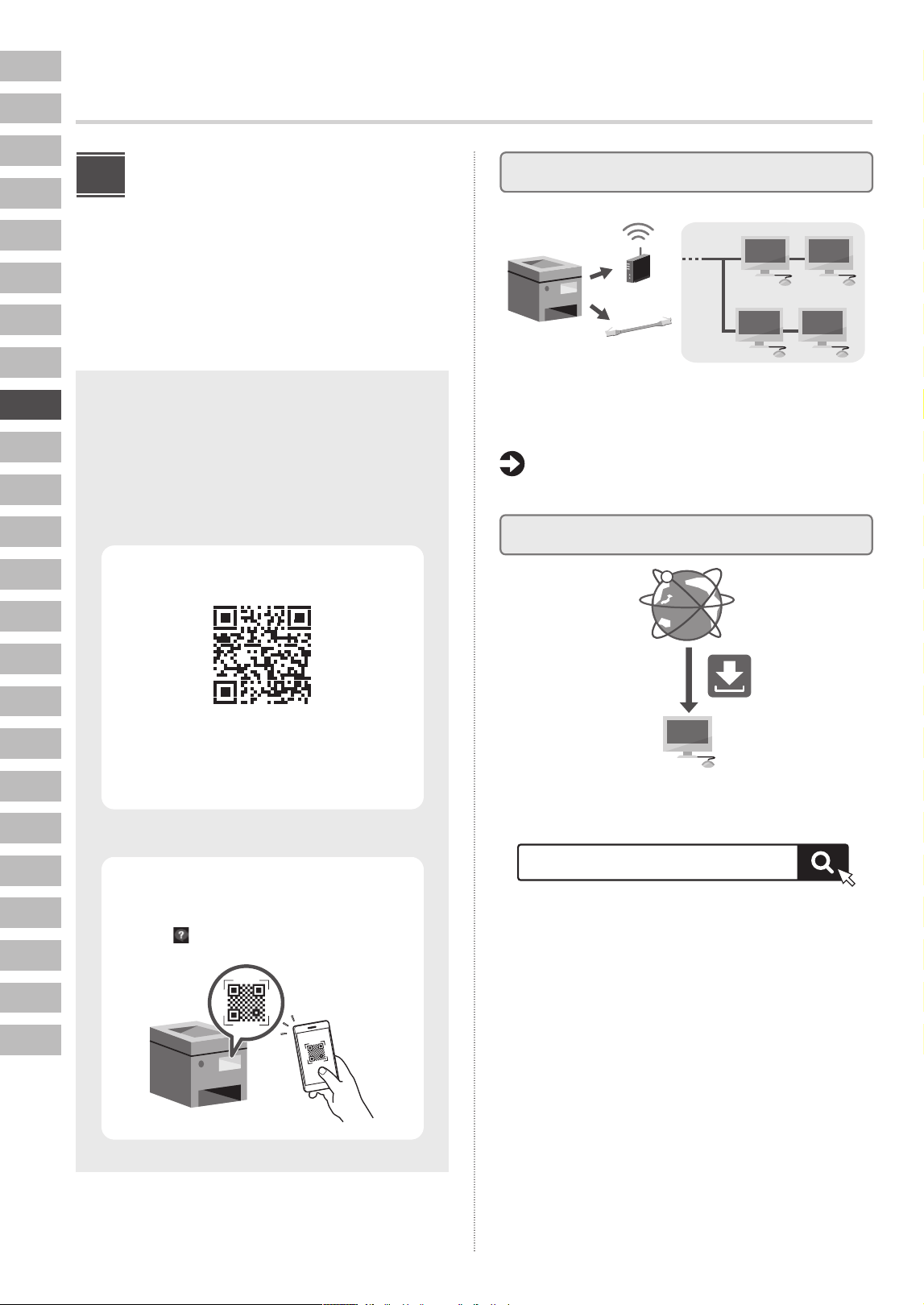
En
Ca
Pt
El
Da
Nl
Sv
Fi
Ru
Uk
Lv
Lt
Et
Pl
Cs
Sk
Sl
Hr
Hu
Ro
Bg
Ar
Tr
Sr
52
Настройка начальных параметров
Настройка других
параметров при
необходимости
Настройте необходимые параметры настройки
всоответствии с вашей средой.
Подробные сведения см. в Руководстве пользователя
вонлайн-руководствах.
Доступ к интернет-руководству
В этом Руководстве пользователя перечислены
все функции аппарата, включая операции,
настройки и рабочие процессы этого
аппарата. Его можно просмотреть следующими
способами.
См. на сайте онлайн-руководства
Если сайт не открывается,
перейдите на страницу
https://oip.manual.canon/
См. на аппарате
Отсканируйте QR-код, отображаемый на
экране [ Справка] панели управления.
2
Настройка сетевой среды
Настройте параметры сети, не включенные
впрограмму начальной установки, такие как метод
сетевого подключения и параметры IP-адреса.
Руководство пользователя
См. раздел «Настройка сети»
Установка драйверов
Загрузите драйверы с веб-сайта Canon
(https://global.canon/en/support/).
Пример: Скачать C7165
Информацию о совместимости последних версий
драйверов и операционных систем см. на веб-сайте
Canon. https://global.canon/en/support/
XXXXXXX загрузить
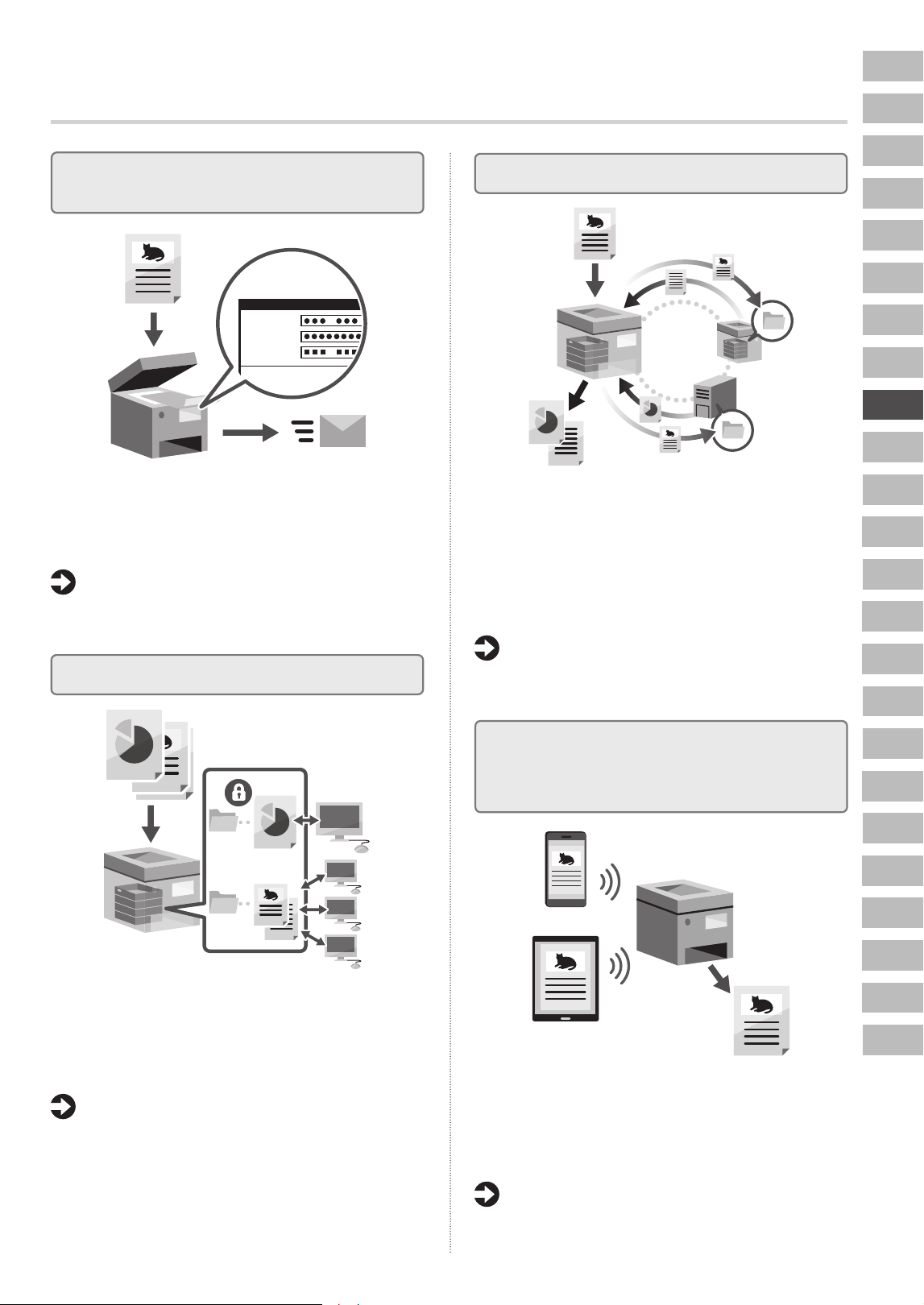
En
Pt
Da
Sv
Ru
El
Ca
Nl
Fi
Uk
Lv
Cs
Lt
Et
Pl
Sk
Sl
Hr
Hu
Ro
Bg
Tr
Ar
Sr
53
Настройка параметров электронной
почты и И-факса
To
@ .
Subject
Reply-To
@ .
Настройте параметры связи, такие как почтовый
сервер, параметры аутентификации и шифрования,
для отправки отсканированных документов
поэлектронной почте и И-факсу.
Руководство пользователя
См. раздел «Настройка информации
осервере электронной почты»
Настройка супер-ячейки
Хранилище аппарата содержит общее пространство,
называемое Супер-ячейкой. Используя Супер-ячейку,
можно легко обмениваться файлами с компьютерами
и другими многофункциональными принтерами Canon
без необходимости использования сервера.
Руководство пользователя
См. раздел «Подготовка к использованию
Супер-ячейки»
Подключение к другим устройствам
Вы можете зарегистрировать сервер Windows или
Супер-ячейку другого многофункционального аппарата
Canon в качестве адресата соединения. Это позволяет
использовать аппарат для печати данных, находящийся
в адресате соединения. Адресат соединения также
можно использовать для получения данных из Супер-
ячейки аппарата.
Руководство пользователя
См. раздел «Подготовка к использованию
другого аппарата или сервера в сети».
Пользование данным аппаратом
смобильного устройства (Подключение
к мобильным устройствам)
Этим аппаратом можно пользоваться с мобильных
устройств, таких как смартфоны. Это упрощает печать
документов или фотографий с мобильного устройства
и сохранение данных, отсканированных на этом
аппарате, на мобильном устройстве.
Руководство пользователя
См. раздел «Подключение к мобильным
устройствам»
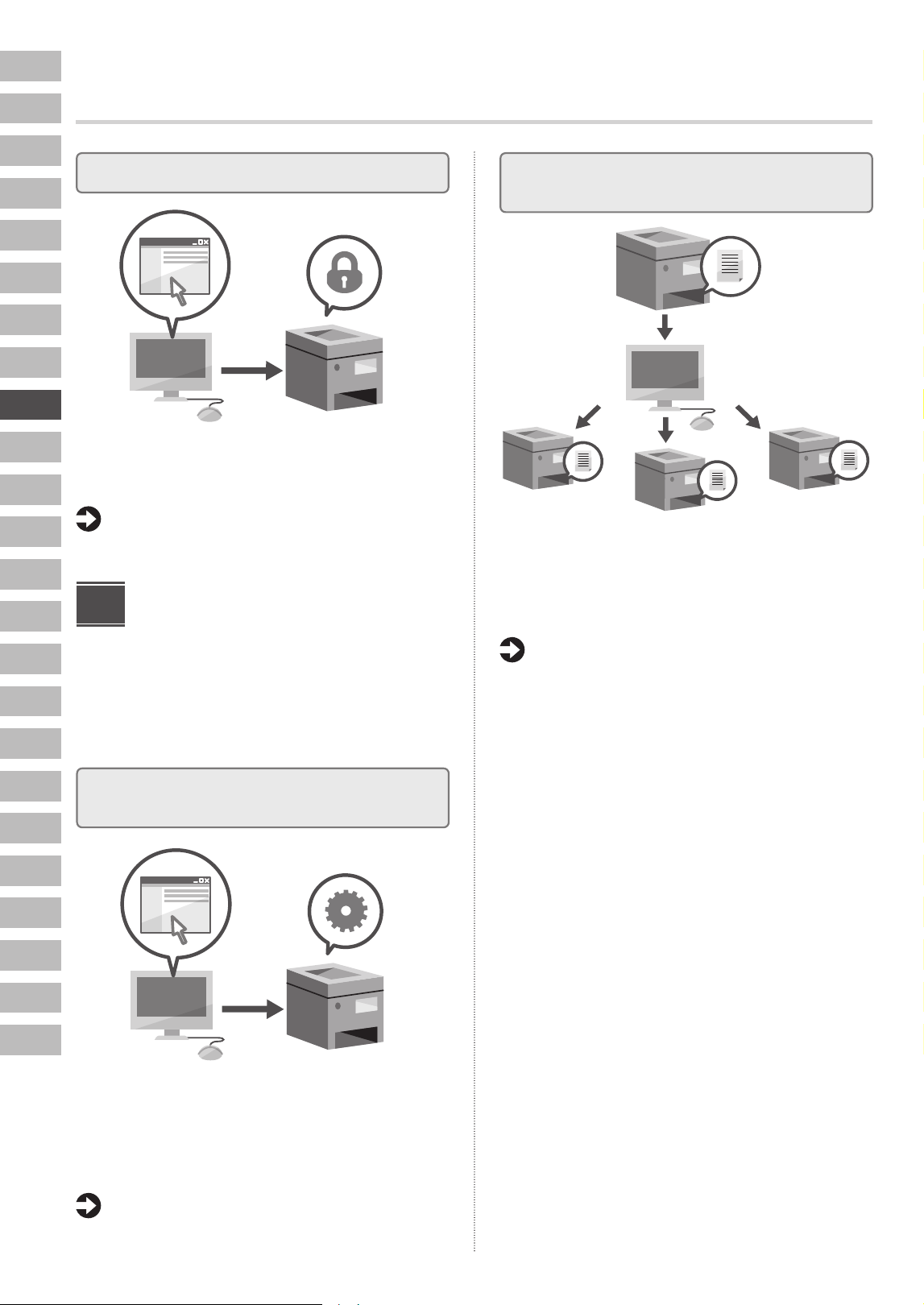
En
Ca
Pt
El
Da
Nl
Sv
Fi
Ru
Uk
Lv
Lt
Et
Pl
Cs
Sk
Sl
Hr
Hu
Ro
Bg
Ar
Tr
Sr
54
Настройка начальных параметров
Настройка параметров безопасности
Аппарат обеспечивает различными функциями
безопасности. Можно настроить параметры
безопасности в соответствии с вашей средой.
Руководство пользователя
См. раздел «Безопасность»
Использование
удобных функций для
настройки аппарата
В этом разделе описаны полезные функции для
эффективной настройки аппарата.
Управление аппаратом с компьютера
(Функция «Remote UI (Удаленный ИП)»)
Remote UI (Удаленный ИП) позволяет управлять
этим аппаратом с помощью Веб-обозревателя
накомпьютере. Его можно использовать для проверки
рабочего состояния аппарата, изменения параметров
и сохранения элементов в адресной книге.
Руководство пользователя
См. раздел «Запуск Remote UI
(Удаленный ИП)»
3
Импорт данных о настройке
сдругого устройства)
Вы можете сохранить (экспортировать) данные
онастройке другого многофункционального аппарата
Canon на компьютер. Затем можно импортировать
эти данные о настройке в аппарат, чтобы пропустить
процедуру настройки.
Руководство пользователя
См. раздел «Импорт и экспорт адресной
книги и настроек»
Товарные знаки
• QR Codeявляется торговой маркой DENSO WAVE
INCORPORATED.
• Windows Server является товарным знаком группы
компаний Microsoft.
En
Pt
Da
Sv
Ru
El
Ca
Nl
Fi
Uk
Lv
Cs
Lt
Et
Pl
Sk
Sl
Hr
Hu
Ro
Bg
Tr
Ar
Sr
https://oip.manual.canon/
Ви також можете переглянути User's Guide
(Посібник користувача) з панелі керування
апарата; для цього відскануйте QR-код
на екрані [
Довідка].
Посібник із
налаштування
•
Прочитавши цей посібник, зберігайте
його взручному та надійному місці для
подальшого звертання до нього.
•
Інформація, наведена в цьому посібнику,
може бути змінена без попереднього
повідомлення.
1
Важливі інструкції з техніки безпеки
Обов’язково прочитайте цей посібник перед
використанням апарата.
2
Посібник із налаштування
(цей документ)
3
User's Guide (Посібник користувача)
У цьому розділі пояснюються всі способи
використання цього апарата.
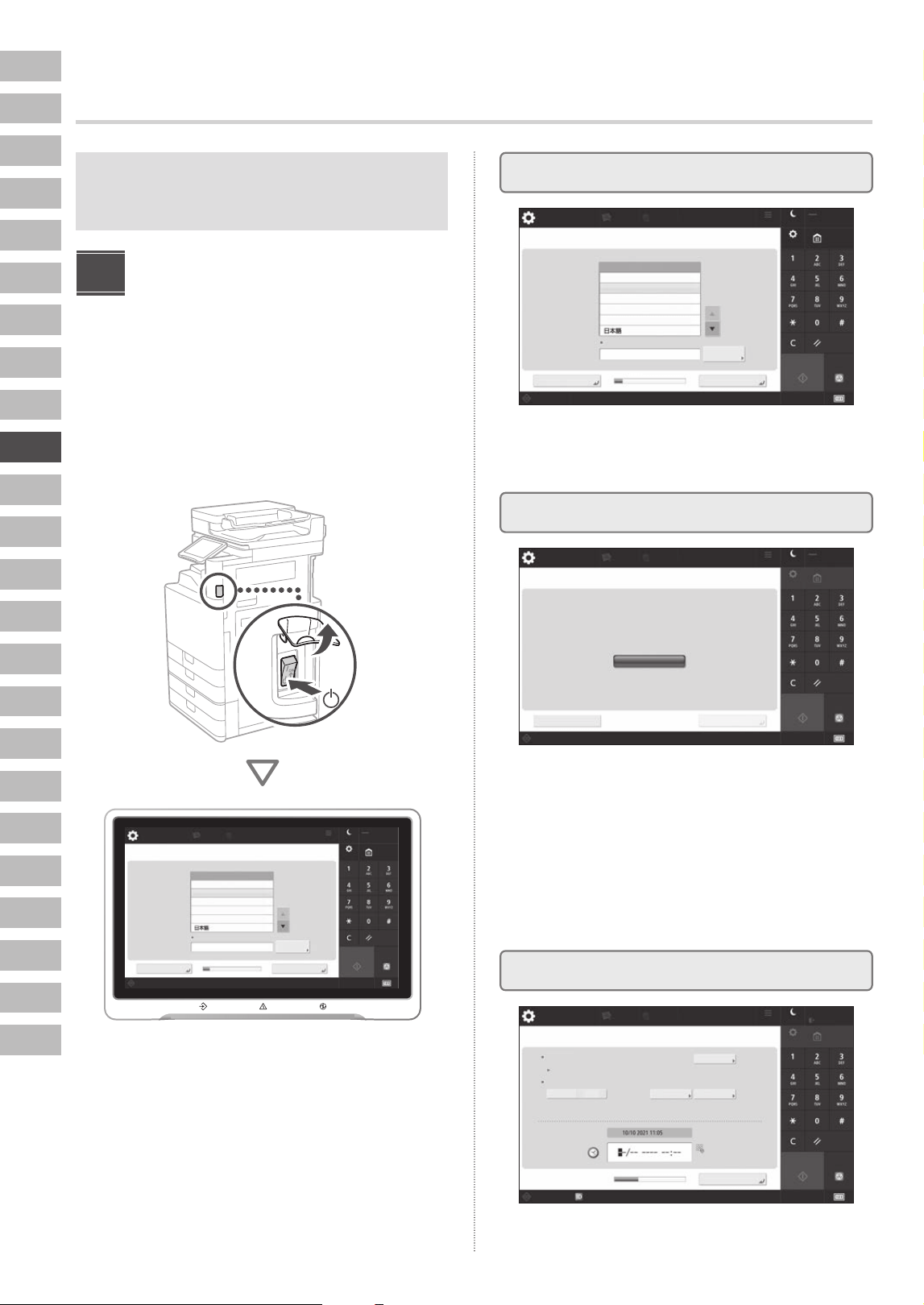
En
Ca
Pt
El
Da
Nl
Sv
Fi
Ru
Uk
Lv
Lt
Et
Pl
Cs
Sk
Sl
Hr
Hu
Ro
Bg
Ar
Tr
Sr
56
Знімки екрана та ілюстрації, використані
вцьому посібнику, можуть відрізнятися
залежно від моделі вашого пристрою.
Налаштування
звикористанням
програми початкового
налаштування на панелі
управління
Коли ви вперше вмикаєте апарат, на панелі керування
запускається програма початкового налаштування.
<Переключення мови/клавіатури>
Мова
Розкладка клавіат.
Англ. (брит.) розкладка
Установити
1/2
Пуск Стоп
Скинути
Головний
Енергозбереження
Параметри/
реєстрація
OKЗав. пр. поч. налашт.
Монітор стану
Deutsch
English
Español
Français
Italiano
Меню
Параметри адр./
переадр.
Особисті
параметри
Параметри/
реєстрація
11
<Переключення мови/клавіатури>
Мова
Розкладка клавіат.
Англ. (брит.) розкладка
Установити
1/2
Пуск Стоп
Скинути
Головний
Енергозбереження
Параметри/
реєстрація
OKЗав. пр. поч. налашт.
Монітор стану
Deutsch
English
Español
Français
Italiano
Меню
Параметри адр./
переадр.
Особисті
параметри
Параметри/
реєстрація
<Автентифікація під час входу в систему>
Параметри/
реєстрація
Монітор стану
Пропустити OK
Вхід до системи
Меню
Особисті
параметри
Параметри адр./
переадр.
Енергозбереження
Параметри/
реєстрація
Головний
Пуск Стоп
Скинути
Подальші налаштування потребують дозволу адміністратора системи. Виконайте вхід у
систему з автентифікацією, а потім натисніть [OK].
Щоб завершити програму початкового налаштування без встановлення параметрів
дозволів адміністратора системи, натисніть [Пропустити].
<Параметри дати/часу>
Часовий пояс
Установити
Дата початку
Режим Керування системою.Монітор стану
Особисті
параметри
Параметри адр./
переадр.
Меню
Енергозбереження
Параметри/
реєстрація
Головний
Скинути
СтопПуск
Administrator
Вихід із системи
Увімк. Вимк.
OK
Дата заверш.
Літній час
Зміни налаштувань часового поясу та літнього часу набувають чинності після вимкнення й
увімкнення живлення від електромережі.
Введіть за допомогою
цифрових клавіш у форматі
ДД/ММ РРРР гг:хх.
(UTC+01:00) Амстердам, Берлін, Берн
Параметри/
реєстрація
1
Базові налаштування
2
Налаштування безпеки
3
Встановлення дати та часу
Встановіть базові налаштування, такі як мова
наекрані дисплея та тип паперу.
Встановіть дату та час апарата.
Встановіть налаштування для логіну адміністратора
та автентифікації користувача для покращення
параметрів безпеки апарата.
За замовчуванням ім’я користувача для
адміністратора– «Administrator», а пароль–
«7654321».
Налаштування початкових параметрів
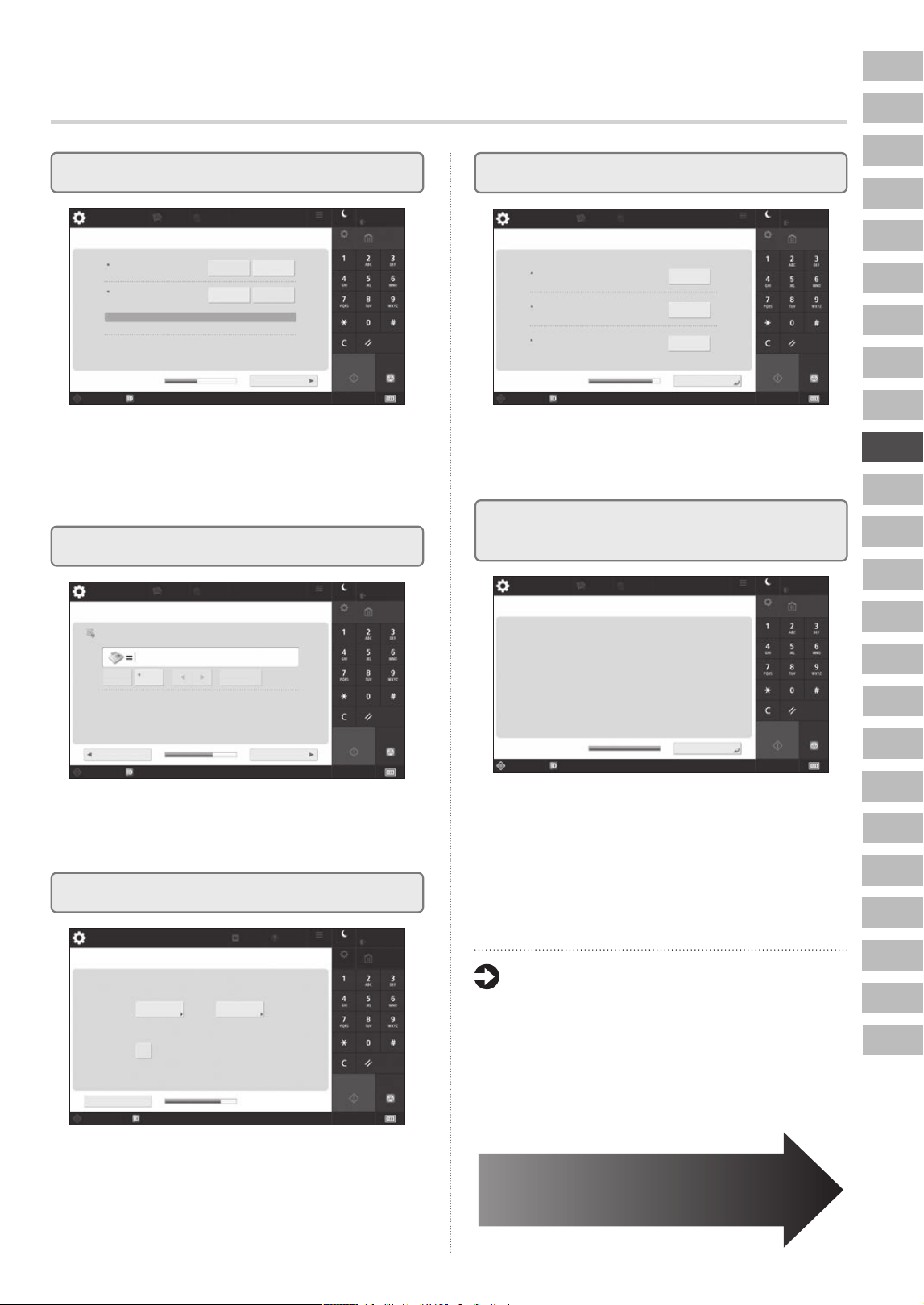
En
Pt
Da
Sv
Ru
El
Ca
Nl
Fi
Uk
Lv
Cs
Lt
Et
Pl
Sk
Sl
Hr
Hu
Ro
Bg
Tr
Ar
Sr
57
<Використовувати IP-адресу>
Не вдалось отримати
(Якщо зад. знач. Увімк., адреси будуть отр. під час наст. ввімк.живл. від ел.мер.)
Використовувати IPv4
Параметри/
реєстрація
Administrator
Пуск Стоп
Скинути
Головний
Параметри/
реєстрація
Енергозбереження
Меню
Особисті
параметри
Параметри адр./
переадр.
Режим Керування системоюМонітор стану
Вихід із системи
Використовувати IPv6
Локальна адреса посилання Довжина префікса
Увімк.
Увімк.
Далі
Вимк.
Вимк.
4
Налаштування параметрів мережі
Встановіть IP-адресу для підключення до мережі.
Залежно від вашого мережевого середовища
вкажіть також налаштування DNS і проксі.
<Автоматичне регулювання градації>
Виберіть тип.
Повне
настроювання
Параметри/
реєстрація
Параметри
гучності
Довідка
Меню
Енергозбереження
Параметри/
реєстрація
Administrator
Вихід із системи
Головний
Пуск Стоп
Скинути
Монітор стану
Режим Керування системою.
Пропустити
Швидке
налаштування
Використовувати подавач
під час регулювання
<Зареєструвати телефонний номер апарата>
Параметри/
реєстрація
Administrator
Енергозбереження
Параметри/
реєстрація
Меню
Параметри адр./
переадр.
Особисті
параметри
Головний
Пуск Стоп
Скинути
Вихід із системи
Монітор стану Режим Керування системою.
Назад
Далі
Введіть за доп. цифр. клавіш (макс. 20 цифр).
Space Клавіша
5
Налаштування параметрів факсу
6
Автоматичне налаштування градації
Ви можете налаштувати градації для кращих
результатів друку.
Налаштуйте параметри, необхідні для використання
функцій факсу.
<Виведення звіту>
Параметри/
реєстрація
Administrator
Скинути
СтопПуск
Вихід із системи
Головний
Параметри/
реєстрація
Енергозбереження
Меню
Режим Керування системою.Монітор стану
Особисті
параметри
Параметри адр./
переадр.
Натисніть кнопку [Почати друк] для звіту, який слід перевірити.
Список даних користувача мережі
Список даних користувача факсу
Список значень параметрів
Почати друк
Почати друк
Почати друк
OK
7
Отримання звіту
Роздрукуйте список мережевих налаштувань
ізначень налаштувань.
<Програма початкового налаштування: Завершити>
Параметри/
реєстрація
Програма початкового встановлення виконана. Натисніть [OK] для автоматичного вимкнення й
увімкнення живлення від електромережі.(Переконайтесь у відсутності виконуваних завдань і
натисніть [OK].)
Особисті
параметри
Параметри адр./
переадр.
Меню
Енергозбереження
Параметри/
реєстрація
Пуск
OK
Стоп
Administrator
Скинути
Вихід із системи
Головний
Монітор стану
Режим Керування системою.
Після закриття програми початкового налаштування
перезапустіть апарат для введення налаштувань у дію.
Докладніше про «Програма
початкового налаштування»
User's Guide (Посібник користувача)
Див. «Configuring the Default Settings
(Setup Guide) (Налаштування параметрів
за замовчуванням (Програма початкового
налаштування))»
Встановіть також інші
налаштування за необхідності.
8
Закриття програми початкового
налаштування
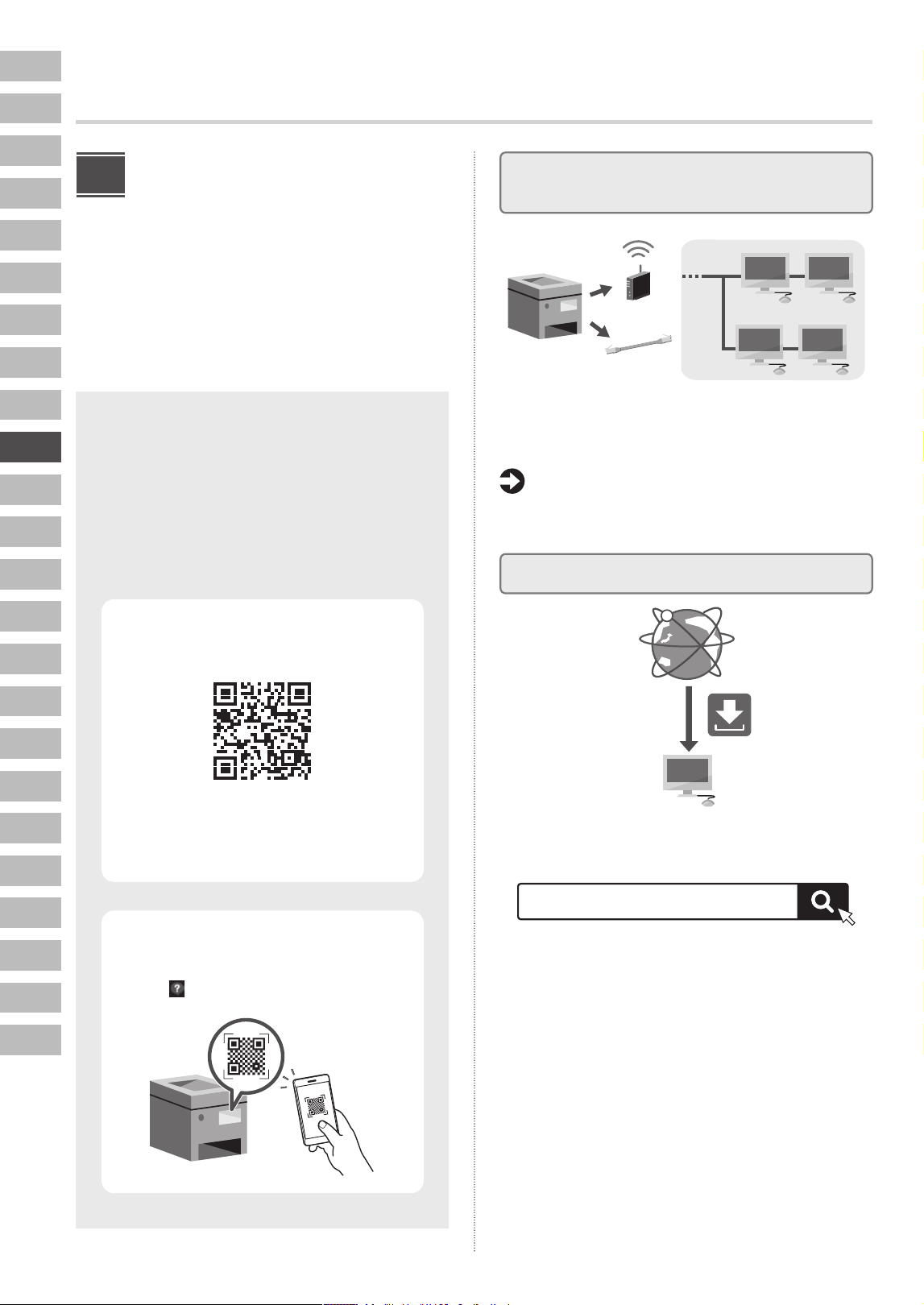
En
Ca
Pt
El
Da
Nl
Sv
Fi
Ru
Uk
Lv
Lt
Et
Pl
Cs
Sk
Sl
Hr
Hu
Ro
Bg
Ar
Tr
Sr
58
Налаштування початкових параметрів
Налаштування
інших параметрів
занеобхідності
Встановіть потрібні параметри відповідно до свого
середовища.
Щоб отримати додаткову інформацію, перегляньте
User's Guide (Посібник користувача) в онлайнових
посібниках.
Отримання доступу
доонлайн‑посібника
У цьому User's Guide (Посібник користувача)
описані функції апарата, включно з операціями
апарата, налаштуваннями й процедурами
роботи. Його можна переглянути такими
способами.
Переглянути на сайті
онлайн‑довідників
Якщо сайт не відкривається,
перейдіть на
https://oip.manual.canon/
Переглянути з апарата
Відскануйте QR-код, який з’явиться на
екрані [ Довідка] панелі керування.
2
Налаштування мережевого
середовища
Налаштуйте параметри мережі, які не включені
впрограму початкового налаштування, наприклад
спосіб мережевого підключення й параметри IP-адреси.
User's Guide (Посібник користувача)
Див. «Setting Up the Network
(Налаштування мережі)»
Встановлення драйверів
Драйвери можна завантажити з вебсайту Canon
(https://global.canon/en/support/).
Приклад: Завантажити C7165
Інформацію про сумісність останніх драйверів
та операційних систем див. на вебсайті.
https://global.canon/en/support/
XXXXXXX завантажити
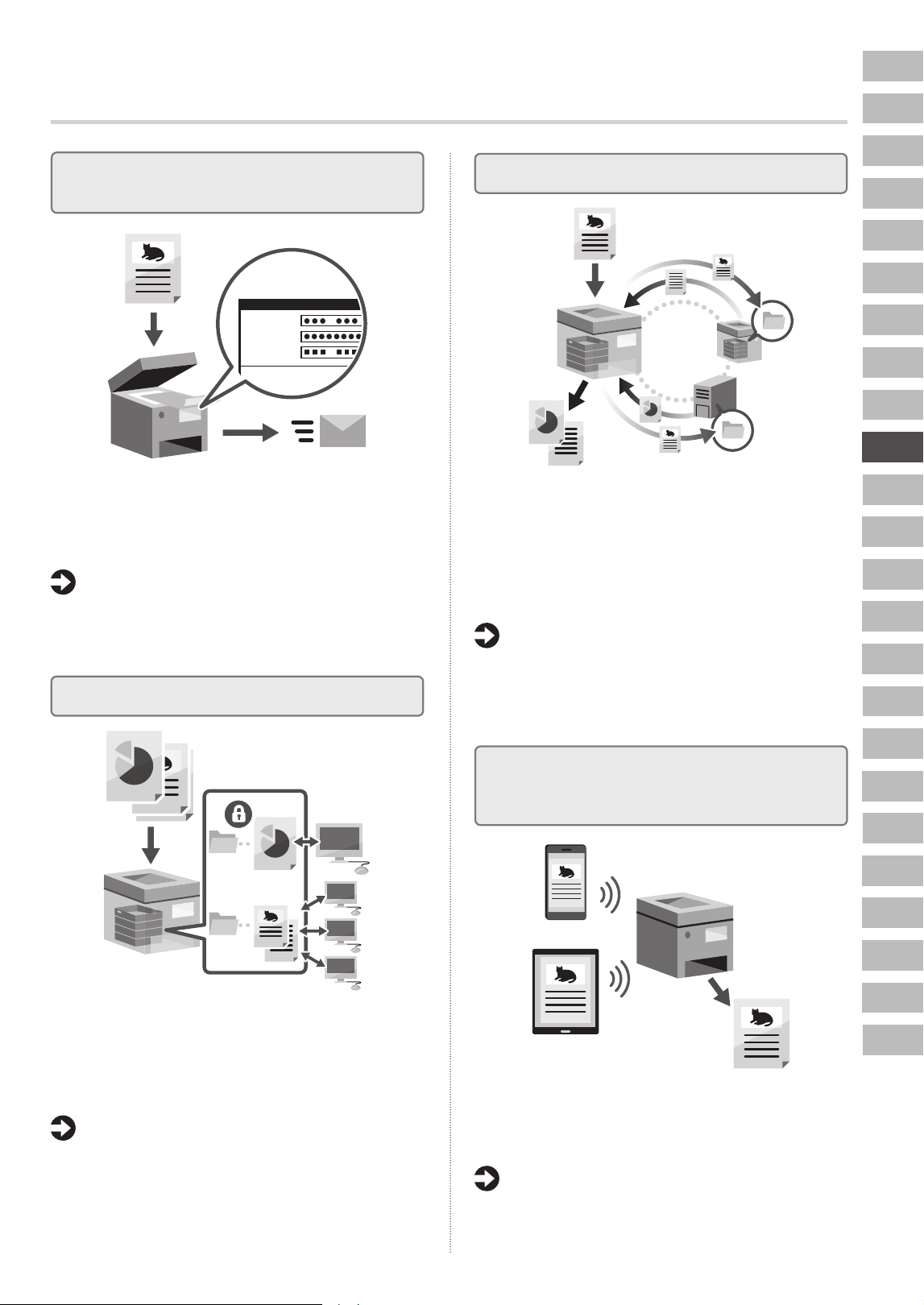
En
Pt
Da
Sv
Ru
El
Ca
Nl
Fi
Uk
Lv
Cs
Lt
Et
Pl
Sk
Sl
Hr
Hu
Ro
Bg
Tr
Ar
Sr
59
Встановлення налаштувань
електронної пошти/I‑факсу
To
@ .
Subject
Reply-To
@ .
Налаштуйте параметри зв’язку, такі як поштовий
сервер, параметри автентифікації та шифрування,
щоб надсилати відскановані документи електронною
поштою та I-факсом.
User's Guide (Посібник користувача)
Див. «Configuring Information of the E‑mail
Server (Налаштування інформації сервера
електронної пошти)»
Параметри Advanced Space
Сховище апарата містить спільний простір під назвою
Advanced Space. Використовуючи Advanced Space, ви
можете легко обмінюватися файлами з комп’ютерами
йіншими багатофункціональними принтерами Canon
без використання сервера.
User's Guide (Посібник користувача)
Див. «Preparations for Using Advanced Space
(Підготовка до використання розширеного
простору)»
Зв'язок із іншими пристроями
Ви можете зареєструвати сервер Windows або
Advanced Space іншого багатофункціонального
принтера Canon як місце підключення. Це дає
змогу використовувати апарат для друку даних, які
знаходяться у місці підключення. Місце підключення
також можна використовувати для отримання даних
зAdvanced Space.
User's Guide (Посібник користувача)
Див. «Preparations for Using Another
Machine or Server on the Network
(Підготовка до використання іншого
апарата або сервера в мережі)»
Керування цим апаратом
задопомогою мобільного пристрою
(зв'язок із мобільними пристроями)
Цей апарат можна використовувати з мобільних пристроїв,
таких як смартфони. Можна легко друкувати документи
або фото з мобільного пристрою й зберігати дані,
відскановані на цьому апараті, на мобільному пристрої.
User's Guide (Посібник користувача)
Див. «Linking with Mobile Devices
(Установлення зв’язку з мобільними
пристроями)»
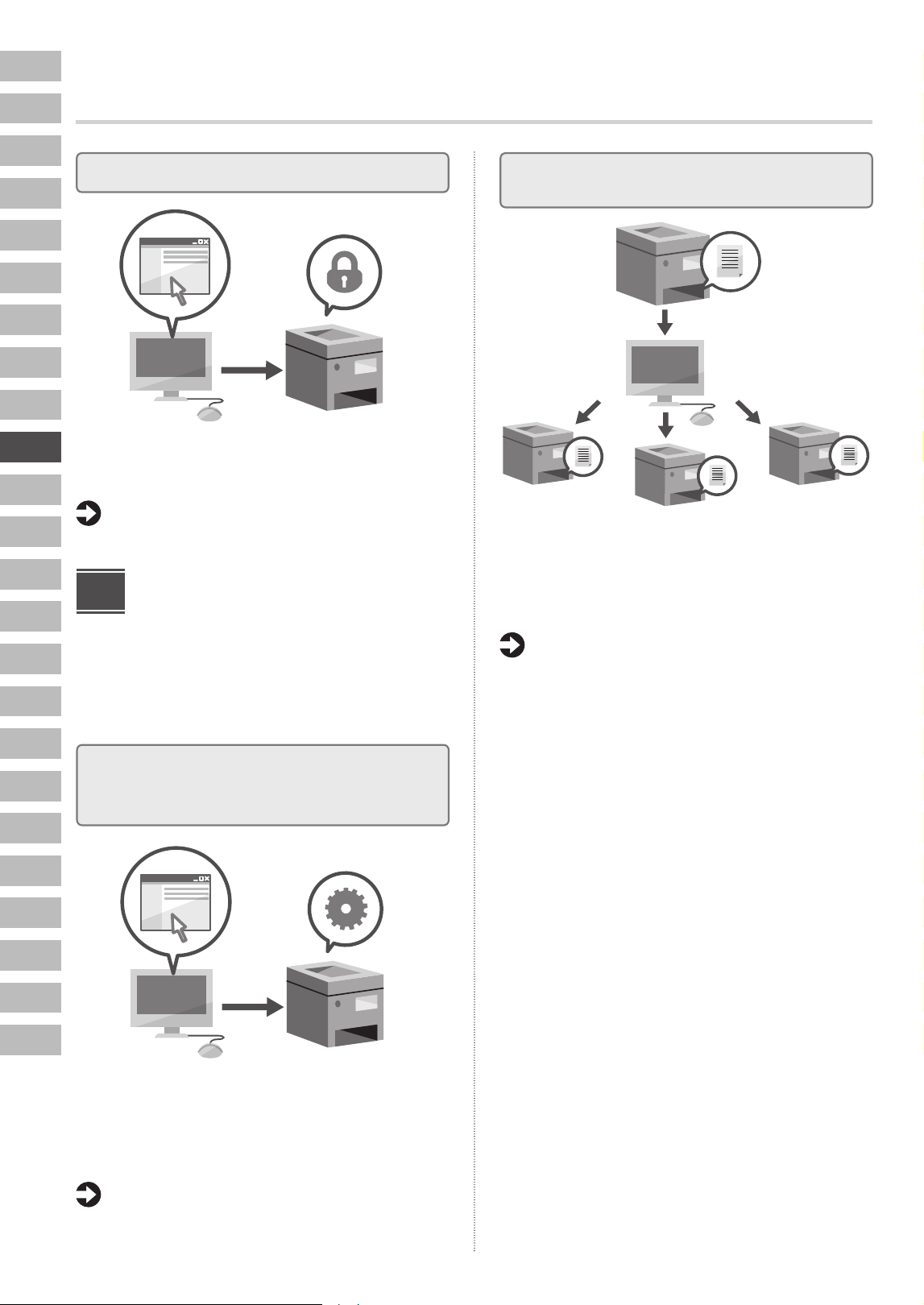
En
Ca
Pt
El
Da
Nl
Sv
Fi
Ru
Uk
Lv
Lt
Et
Pl
Cs
Sk
Sl
Hr
Hu
Ro
Bg
Ar
Tr
Sr
60
Налаштування початкових параметрів
Встановлення налаштувань ізбезпеки
Апарат забезпечує різні функції безпеки. Ви можете
встановити потрібні параметри відповідно до свого
середовища.
User's Guide (Посібник користувача)
Див. «Security (Безпека)»
Використання
звичайних функцій для
налаштування апарата
У цьому розділі описуються корисні функції для
ефективного налаштування апарата.
Керування апаратом із комп'ютера
(Remote UI (Інтерфейс віддаленого
користувача))
Remote UI (Інтерфейс віддаленого користувача)
дозволяє керувати апаратом за допомогою
веббраузера на комп'ютері. За його допомогою
можна визначати робочий стан апарата, змінювати
налаштування й зберігати інфомрацію в адресній книзі.
User's Guide (Посібник користувача)
Див. «Starting Remote UI (Запуск інтерфейсу
віддаленого користувача)»
3
Імпорт налаштувань з іншого
пристрою
Ви можете зберегти (експортувати) дані налаштувань
іншого мультифункціонального принтера Canon
до комп'ютера. Потім ви можете імпортувати дані
параметрів до апарата, щоб пропустити процедуру
конфігурації.
User's Guide (Посібник користувача)
Див. «Importing and Exporting the Address
Book and Settings (Імпорт і експорт
адресної книги та параметрів)»
Торговельні марки
• QR Code є торговельною маркою корпорації DENSO WAVE
INCORPORATED.
• Windows Server – це торговельна марка групи компаній
Microsoft.
En
Pt
Da
Sv
Ru
El
Ca
Nl
Fi
Uk
Lv
Cs
Lt
Et
Pl
Sk
Sl
Hr
Hu
Ro
Bg
Tr
Ar
Sr
https://oip.manual.canon/
User's Guide (Lietotāja rokasgrāmata)
varat arī skatīt iekārtas vadības paneli,
skenējot QR kodu ekrānā [
Palīdzība].
Iestatīšanas
ceļvedis
•
Pēc izlasīšanas rokasgrāmatu nolieciet drošā
vietā, lai to varētu izmantot arī turpmāk.
•
Informācija šajā rokasgrāmatā var tikt mainīta
bez brīdinājuma.
1
Svarīgi drošības norādījumi
Pirms iekārtas lietošanas noteikti izlasiet šos
norādījumus.
2
Iestatīšanas ceļvedis
(šis dokuments)
3
User's Guide (Lietotāja rokasgrāmata)
Šajā sadaļā aprakstīti visi iekārtas lietošanas veidi.
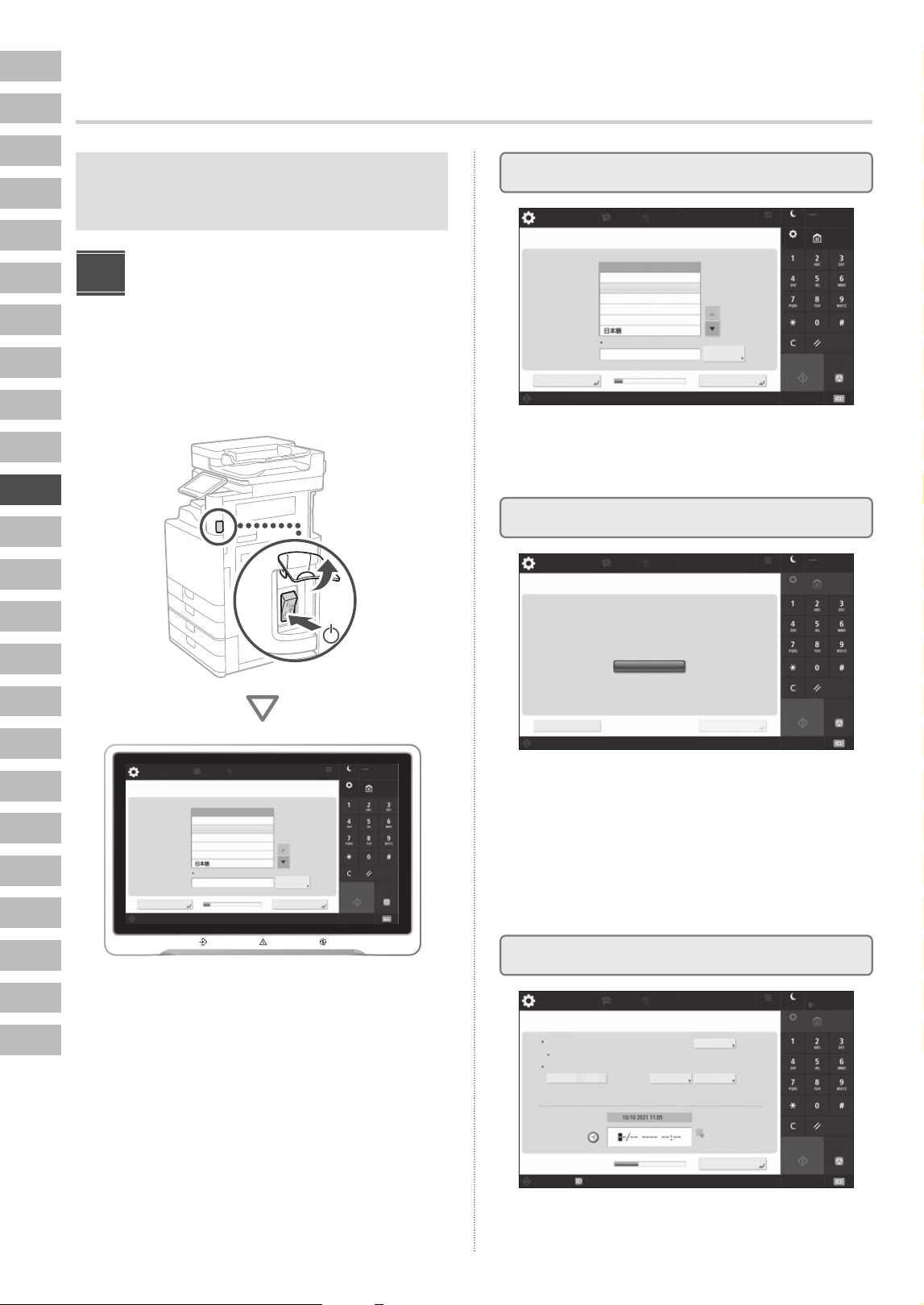
En
Ca
Pt
El
Da
Nl
Sv
Fi
Ru
Uk
Lv
Lt
Et
Pl
Cs
Sk
Sl
Hr
Hu
Ro
Bg
Ar
Tr
Sr
62
Šajā rokasgrāmatā izmantotie ekrānuzņēmumi
unilustrācijas var atšķirties atkarībā no jūsu
iekārtas modeļa.
Iestatīšana, izmantojot
iestatīšanas vedni
vadības panelī
Ieslēdzot iekārtu pirmo reizi, vadības panelī tiek startēts
iestatīšanas vednis.
<Pārslēgt valodu/tastatūru>
Valoda
Tastatūras izkārt.
Angļu (Lielbritānija) izkārt.
Iestatīt
1/2
Sākt STOP
Atiestatīt
Sākums
Enerģijas
taupīšana
Iestatījumi/
reģistrācija
OKBeigt iestat. vedni
Stat.pārraudz.
Deutsch
English
Español
Français
Italiano
Izvēlne
Adr./pārs.
iestatījumi
Personīgie
iestatījumi
Iestatījumi/
reģistrācija
11
<Pārslēgt valodu/tastatūru>
Valoda
Tastatūras izkārt.
Angļu (Lielbritānija) izkārt.
Iestatīt
1/2
Sākt STOP
Atiestatīt
Sākums
Enerģijas
taupīšana
Iestatījumi/
reģistrācija
OKBeigt iestat. vedni
Stat.pārraudz.
Deutsch
English
Español
Français
Italiano
Izvēlne
Adr./pārs.
iestatījumi
Personīgie
iestatījumi
Iestatījumi/
reģistrācija
<Autentikācijas pierakstīšanās>
Iestatījumi/
reģistrācija
Stat.pārraudz.
Izlaist OK
Pieteikties
Izvēlne
Personīgie
iestatījumi
Adr./pārs.
iestatījumi
Enerģijas
taupīšana
Iestatījumi/
reģistrācija
Sākums
Sākt STOP
Atiestatīt
Tālāk norādītajiem iestatījumiem nepieciešamas sistēmas pārvaldnieka atļaujas.
Veiciet autenticētu pieteikšanos, pēc tam nospiediet [OK].
Nospiediet [Izlaist], lai beigtu iestatīšanas vedni, nekongurējot sistēmas pārvaldnieka
atļauju iestatījumus.
<Datuma/laika iestatījumi>
Laika josla
Iestatīt
Sāk. dat.
Sistēmas pārvaldības režīms.Stat.pārraudz.
Personīgie
iestatījumi
Adr./pārs.
iestatījumi
Izvēlne
Enerģijas
taupīšana
Iestatījumi/
reģistrācija
Sākums
Atiestatīt
STOPSākt
Administrators
Atteikties
Iesl. Izsl.
OK
Beigu dat.
Vasaras laiks
Laika joslas un vasaras laika izmaiņas stājas spēkā pēc galvenās strāvas slēdža izslēgšanas un
ieslēgšanas.
Ievadiet ar ciparu
taustiņiem formātā
DD/MM GGGG hh:mm.
(UTC+01:00) Amsterdama, Berlīne, Berne
Iestatījumi/
reģistrācija
1
Pamata iestatījumu kongurēšana
2
Drošības iestatījumu kongurēšana
3
Datuma un laika iestatīšana
Kongurējiet pamata iestatījumus, piemēram,
ekrāna valodu un izmantojamā papīra veidu.
Iestatiet iekārtas datumu un laiku.
Norādiet administratora pieteikšanās un lietotāja
autentikācijas iestatījumus, lai uzlabotu iekārtas
drošību.
Administratora noklusējuma lietotājvārds
ir“Administrator” un noklusējuma parole ir“7654321”.
Sākotnējo iestatījumu konfigurēšana
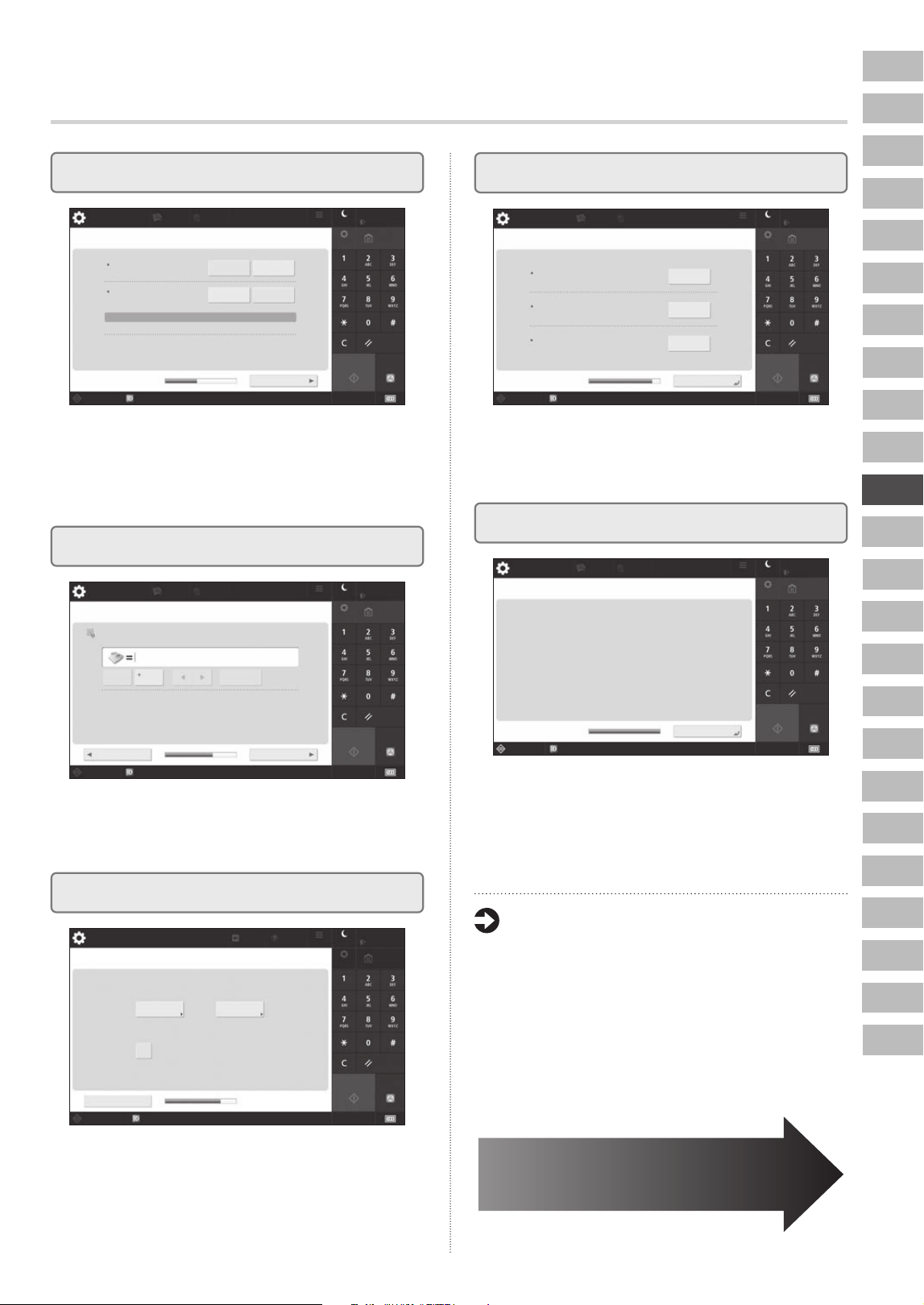
En
Pt
Da
Sv
Ru
El
Ca
Nl
Fi
Uk
Lv
Cs
Lt
Et
Pl
Sk
Sl
Hr
Hu
Ro
Bg
Tr
Ar
Sr
63
<Lietot IP adresi>
Nevarēja izgūt
(Ja Iesl., adreses tiks iegūtas, nākamreiz ieslēdzot galveno strāvu.)
Lietot IPv4
Iestatījumi/
reģistrācija
Administrators
Sākt STOP
Atiestatīt
Sākums
Iestatījumi/
reģistrācija
Enerģijas
taupīšana
Izvēlne
Personīgie
iestatījumi
Adr./pārs.
iestatījumi
Sistēmas pārvaldības režīmsStat.pārraudz.
Atteikties
Lietot IPv6
Saites lokālā adrese Preksa garums
Iesl.
Iesl.
Tālāk
Izsl.
Izsl.
4
Tīkla iestatījumu kongurēšana
Iestatiet IPadresi, lai izveidotu savienojumu ar
tīklu. Atkarībā no tīkla vides norādiet DNS, kā arī
starpniekservera iestatījumus.
<Autom. pielāgot gradāciju>
Atlasiet veidu.
Pilna pielāgošana
Iestatījumi/
reģistrācija
Skaļuma
iestatījumi
Palīdzība
Izvēlne
Enerģijas
taupīšana
Iestatījumi/
reģistrācija
Administrators
Atteikties
Sākums
Sākt STOP
Atiestatīt
Stat.pārraudz.
Sistēmas pārvaldības režīms.
Izlaist
Ātrā pielāgošana
Lietot padevēju, veicot
pielāgošanu
<Reģistrēt iekārtas tālruņa numuru>
Iestatījumi/
reģistrācija
Administrators
Enerģijas
taupīšana
Iestatījumi/
reģistrācija
Izvēlne
Adr./pārs.
iestatījumi
Personīgie
iestatījumi
Sākums
Sākt STOP
Atiestatīt
Atteikties
Stat.pārraudz. Sistēmas pārvaldības režīms.
Atpakaļ
Tālāk
Ievadiet ar ciparu taustiņiem (Maks., 20 cipari)
Atstarpe Atsolis
5
Faksa iestatījumu kongurēšana
6
Automātiska gradācijas regulēšana
Varat regulēt gradāciju, lai iegūtu labāku drukāšanas
rezultātu.
Kongurējiet iestatījumus, kas nepieciešami faksa
funkciju lietošanai.
<Izvadīt atskaiti>
Iestatījumi/
reģistrācija
Administrators
Atiestatīt
STOPSākt
Atteikties
Sākums
Iestatījumi/
reģistrācija
Enerģijas
taupīšana
Izvēlne
Sistēmas pārvaldības režīms.Stat.pārraudz.
Personīgie
iestatījumi
Adr./pārs.
iestatījumi
Spiediet [Sākt drukāšanu] atskaitei, kuru vēlaties skatīt.
Tīkla lietotāju datu saraksts
Faksa lietotāja datu saraksts
Iestatījumu vērtību saraksts
Sākt drukāšanu
Sākt drukāšanu
Sākt drukāšanu
OK
7
Atskaites drukāšana
Drukājiet sarakstu ar tīkla iestatījumiem un pielāgojuma
vērtībām.
<Iestatīšanas vednis: beigas>
Iestatījumi/
reģistrācija
Iestatīšanas vednis pabeigts. Nospiediet [OK], lai automātiski izslēgtu un ieslēgtu galveno strāvu.
(Pārliecinieties, vai nav notiekošu darbu, pēc tam nospiediet [OK].)
Personīgie
iestatījumi
Adr./pārs.
iestatījumi
Izvēlne
Enerģijas
taupīšana
Iestatījumi/
reģistrācija
Sākt
OK
STOP
Administrators
Atiestatīt
Atteikties
Sākums
Stat.pārraudz.
Sistēmas pārvaldības režīms.
8
Iestatīšanas vedņa aizvēršana
Pēc iestatīšanas vedņa aizvēršanas restartējiet iekārtu,
lai atspoguļotu iestatījumus.
Lai uzzinātu vairāk par iestatīšanas vedni
User's Guide (Lietotāja rokasgrāmata)
Skatiet sadaļu “Configuring the Default
Settings (Setup Guide) (Noklusējuma
iestatījumu konfigurēšana (Iestatīšanas
vednis))”
Turpiniet norādīt pārējos
nepieciešamos iestatījumus.
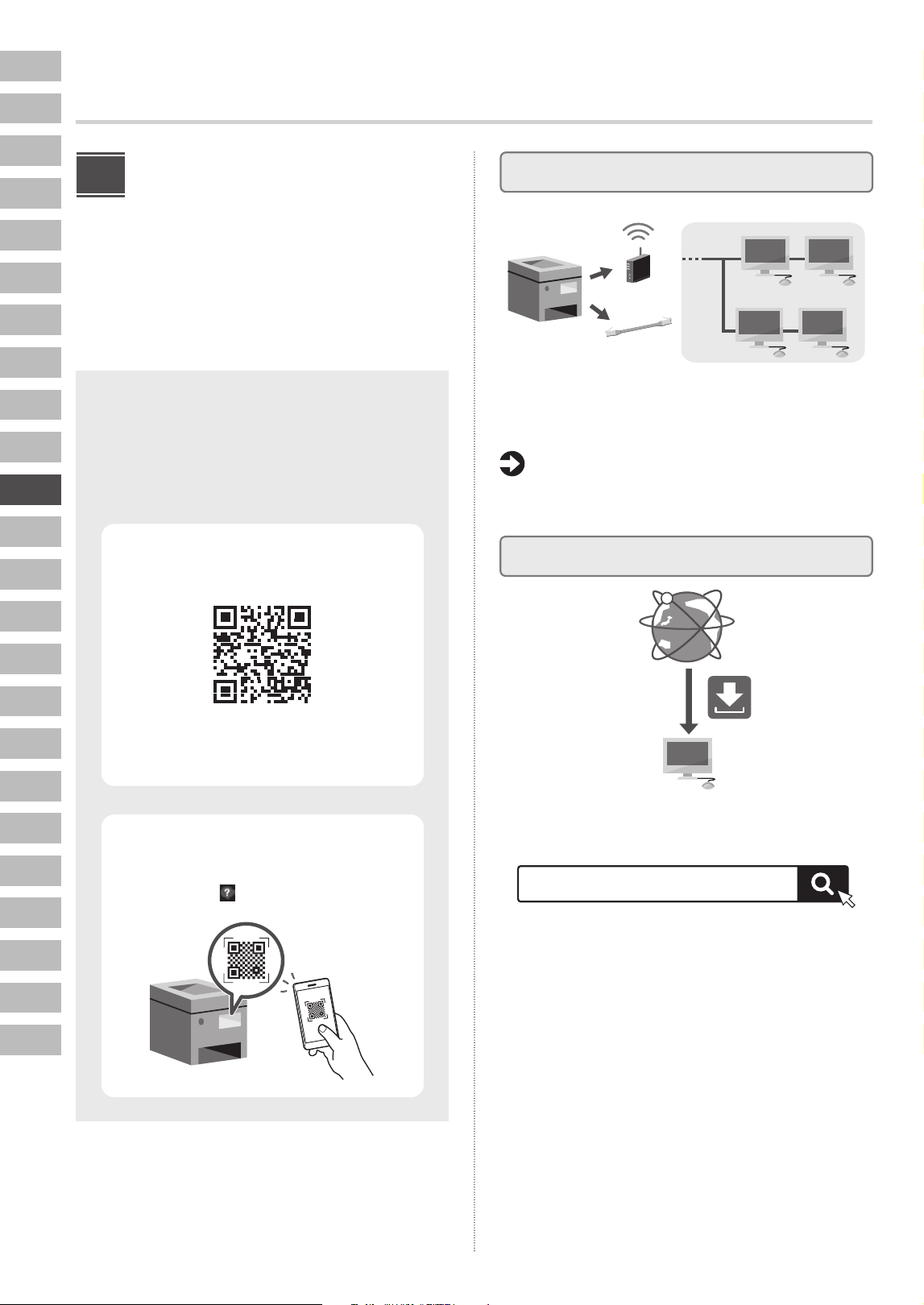
En
Ca
Pt
El
Da
Nl
Sv
Fi
Ru
Uk
Lv
Lt
Et
Pl
Cs
Sk
Sl
Hr
Hu
Ro
Bg
Ar
Tr
Sr
64
Sākotnējo iestatījumu konfigurēšana
Pārējo nepieciešamo
iestatījumu
konfigurēšana
Konfigurējiet nepieciešamos iestatījumus atbilstoši savai
videi.
Papildinformāciju skatiet User's Guide (Lietotāja
rokasgrāmata) un tiešsaistes rokasgrāmatās.
Piekļuve tiešsaistes rokasgrāmatai
User's Guide (Lietotāja rokasgrāmata) ir uzskaitītas
visas iekārtas funkcijas, tostarp iekārtas darbības,
iestatījumi un darbības procedūras. To var skatīt
tālāk norādītajos veidos.
Skatīšana no tiešsaistes
rokasgrāmatu vietnes
Ja nevar atvērt vietni, dodieties uz
https://oip.manual.canon/
Skatīšana no iekārtas
Skenējiet QRkodu, kas tiek parādīts vadības
paneļa ekrānā [ Palīdzība].
2
Tīkla vides iestatīšana
Konfigurējiet tīkla iestatījumus, kas nav iekļauti iestatīšanas
vednī, piemēram, tīkla savienojuma metode un IP adreses
iestatījumi.
User's Guide (Lietotāja rokasgrāmata)
Skatiet sadaļu “Setting Up the Network
(Tīkla iestatīšana)”
Draiveru instalēšana
Lejupielādējiet draiverus no Canon tīmekļa vietnes
(https://global.canon/en/support/).
Piemērs. C7165 lejupielāde
Papildinformāciju par saderību starp jaunākajiem
draiveriem un operētājsistēmām skatiet Canon tīmekļa
vietnē. https://global.canon/en/support/
XXXXXXX download
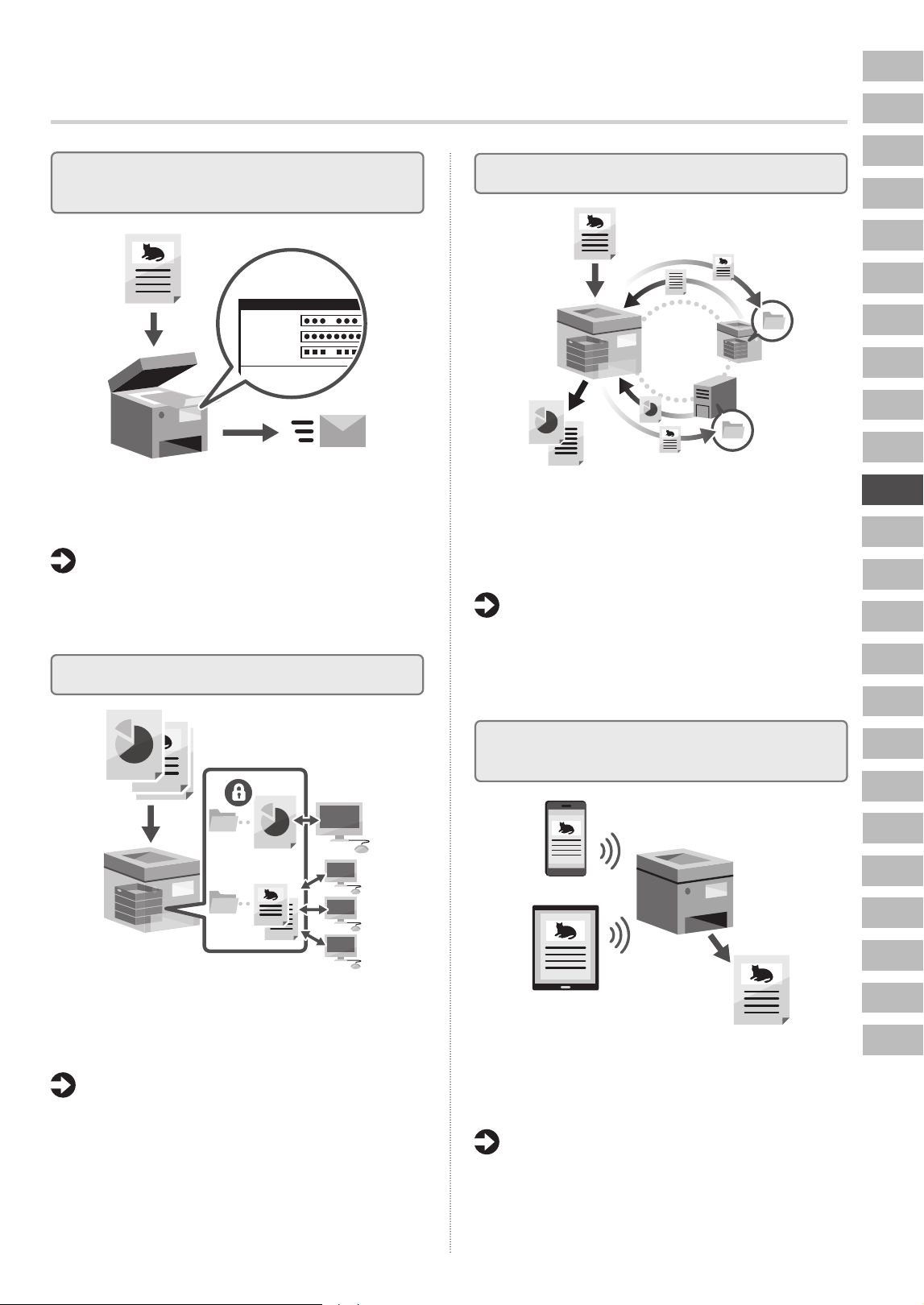
En
Pt
Da
Sv
Ru
El
Ca
Nl
Fi
Uk
Lv
Cs
Lt
Et
Pl
Sk
Sl
Hr
Hu
Ro
Bg
Tr
Ar
Sr
65
E-pasta/i-faksa saziņas iestatījumu
kongurēšana
To
@ .
Subject
Reply-To
@ .
Konfigurējiet saziņas iestatījumus, piemēram, pasta serveri,
autentifikāciju un šifrēšanas iestatījumus, lai nosūtītu
skenētus dokumentus, izmantojot e-pastu un i-faksu.
User's Guide (Lietotāja rokasgrāmata)
Skatiet sadaļu “Configuring Information
of theE-mail Server (E-pasta servera
informācijas konfigurēšana)”
Izvērstās telpas iestatīšana
Iekārtas krātuvē ir koplietojama vieta, ko sauc par izvērsto
telpu. Ar izvērstās telpas palīdzību jūs varat vienkārši
koplietot failus ar datoriem un citiem Canon daudzfunkciju
printeriem, neizmantojot serveri.
User's Guide (Lietotāja rokasgrāmata)
Skatiet sadaļu “Preparations for Using
Advanced Space (Sagatavošanās izvērstās
telpas lietošanai)”
Savienojuma izveide ar citām ierīcēm
Kā savienojuma galamērķi varat reģistrēt Windows serveri
vai cita Canon daudzfunkciju printera izvērsto telpu.
Tasļauj izmantot iekārtu to datu drukāšanai, kas atrodas
savienojuma galamērķī. Varat arī izmantot savienojuma
galamērķi, lai iegūtu datus no iekārtas izvērstās telpas.
User's Guide (Lietotāja rokasgrāmata)
Skatiet sadaļu “Preparations for Using
Another Machine or Server on the Network
(Sagatavošanās citas iekārtas vai servera
lietošanai tīklā)”
Šīs iekārtas izmantošana no mobilās
ierīces (saistīšana ar mobilajām ierīcēm)
Šo iekārtu var izmantot no mobilajām ierīcēm, piemēram,
viedtālruņiem. Tas atvieglo dokumentu vai fotoattēlu
drukāšanu no mobilās ierīces un to datu saglabāšanu,
kasskenēti mobilajā ierīcē, izmantojot šo iekārtu.
User's Guide (Lietotāja rokasgrāmata)
Skatiet sadaļu “Linking with Mobile Devices
(Saistīšana ar mobilajām ierīcēm)”
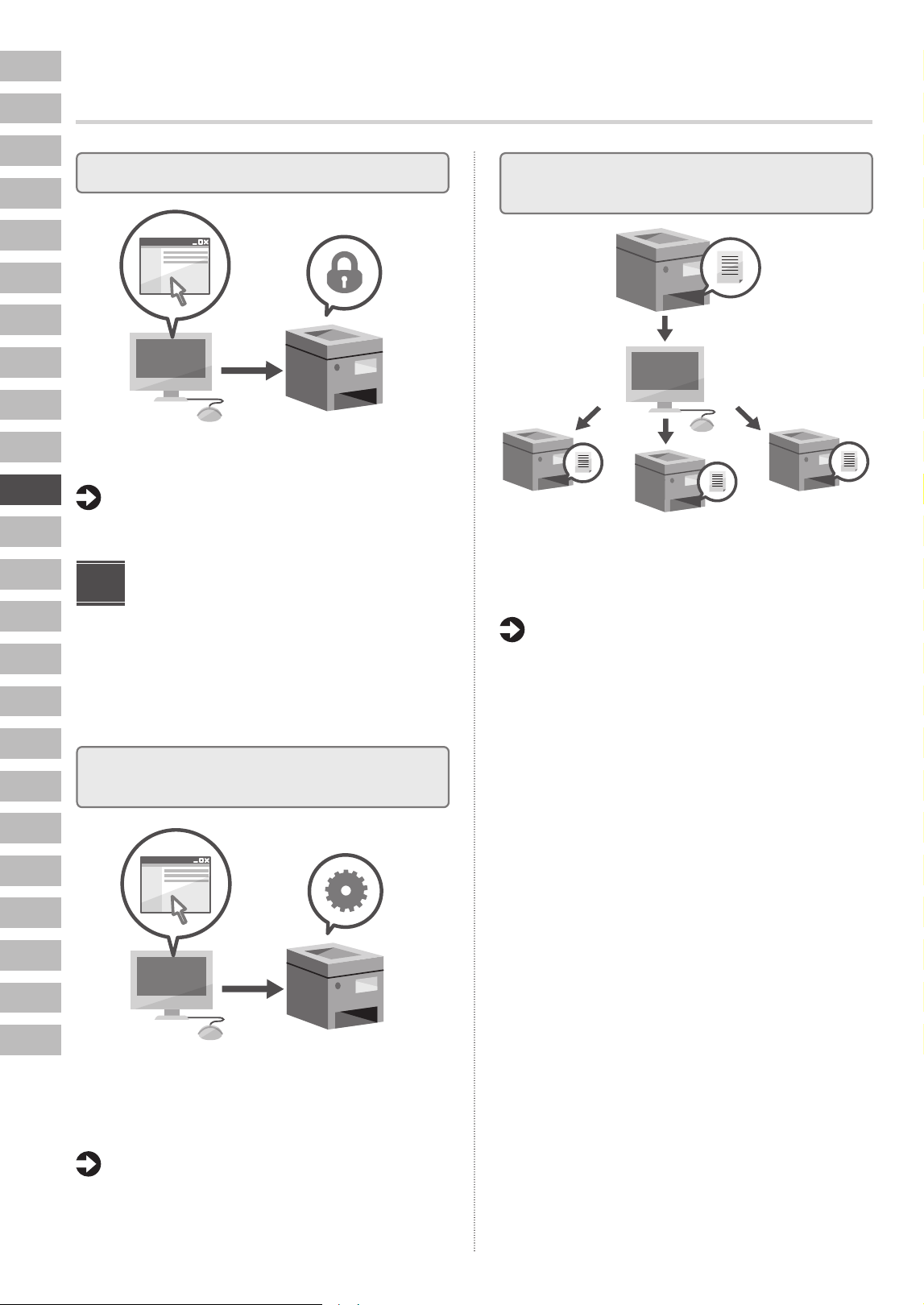
En
Ca
Pt
El
Da
Nl
Sv
Fi
Ru
Uk
Lv
Lt
Et
Pl
Cs
Sk
Sl
Hr
Hu
Ro
Bg
Ar
Tr
Sr
66
Sākotnējo iestatījumu konfigurēšana
Drošības iestatījumu kongurēšana
Iekārta nodrošina dažādas drošības funkcijas. Varat
konfigurēt drošības iestatījumus atbilstoši savai videi.
User's Guide (Lietotāja rokasgrāmata)
Skatiet sadaļu “Security (Drošība)”
Ērtu funkciju
izmantošana iekārtas
konfigurēšanai
Šajā sadaļā ir aprakstītas noderīgas funkcijas efektīvai
iekārtas konfigurēšanai.
Iekārtas pārvaldīšana no datora
(Remote UI (Attālais interfeiss))
Remote UI (Attālais interfeiss) ļauj pārvaldīt šo iekārtu,
izmantojot tīmekļa pārlūku datorā. Varat to izmantot, lai
pārbaudītu iekārtas darbības statusu, mainītu iestatījumus
un saglabātu elementus adrešu grāmatā.
User's Guide (Lietotāja rokasgrāmata)
Skatiet sadaļu “Starting Remote UI (Attālais
interfeiss startēšana)”
3
Iestatījumu datu importēšana no
citasierīces
Varat saglabāt datorā (eksportēt) cita Canon daudzfunkciju
printera iestatījumu datus. Pēc tam varat importēt šos
iestatījumu datus iekārtā, lai izlaistu konfigurēšanas
darbības.
User's Guide (Lietotāja rokasgrāmata)
Skatiet sadaļu “Importing and Exporting
the Address Book and Settings (Adrešu
grāmatas un iestatījumu importēšana
uneksportēšana)”
Preču zīmes
• QR Code ir DENSO WAVE INCORPORATED preču zīme.
• Windows Server ir Microsoft uzņēmumu grupas preču zīme.
En
Pt
Da
Sv
Ru
El
Ca
Nl
Fi
Uk
Lv
Cs
Lt
Et
Pl
Sk
Sl
Hr
Hu
Ro
Bg
Tr
Ar
Sr
https://oip.manual.canon/
User's Guide (Vartotojo instrukcija) taip pat
galite peržiūrėti aparato valdymo skydelyje,
nuskaitydami QR kodą ekrane [
Pagalba].
Nustatymo
vadovas
•
Perskaitę šį vadovą saugiai ją pasidėkite, kad
galėtumėte naudotis ateityje.
•
Informacija šiame vadove gali būti keičiama
beįspėjimo.
1
Svarbūs saugos nurodymai
Prieš pradėdami naudoti aparatą, būtinai
perskaitykite šias instrukcijas.
2
Nustat ymo vadovas
(šis dokumentas)
3
User's Guide (Vartotojo instrukcija)
Šiame skyriuje paaiškinami visi šio aparato
naudojimobūdai.
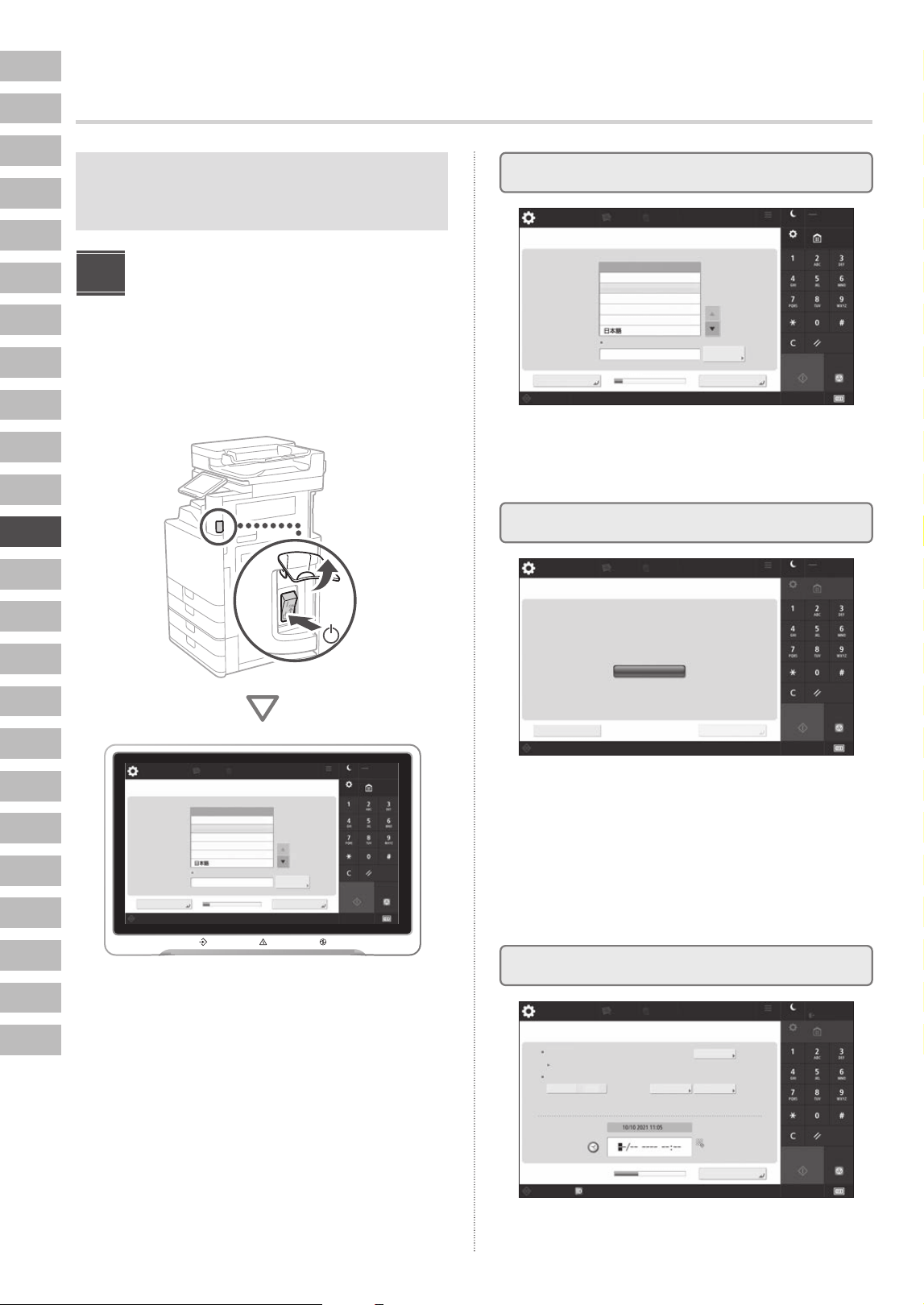
En
Ca
Pt
El
Da
Nl
Sv
Fi
Ru
Uk
Lv
Lt
Et
Pl
Cs
Sk
Sl
Hr
Hu
Ro
Bg
Ar
Tr
Sr
68
Šioje instrukcijoje naudojamos ekrano nuotraukos
ir paveikslėliai skiriasi priklausomai nuo jūsų
aparato modelio.
Nustatymas
vadovaujantis sąrankos
vadovu valdymo skyde
Įjungus aparatą pirmąjį kartą, valdymo skyde paleidžiamas
sąrankos vadovas.
<Kalbos/klaviatūros perjungimas>
Kalba
Klaviatūros išdst.
Angliškas (UK) išdėstymas
Nustatyti
1/2
Pradėti Stop
Atkurti
Pagrindinis
Energijos
taupymas
Parametrai/
įregistravimas
GeraiSąrank. vad. užbaig.
Būkl. kontrolė
Deutsch
English
Español
Français
Italiano
Meniu
Adr./persiunt.
parametrai
Asmeniniai
parametrai
Parametrai/
įregistravimas
11
<Kalbos/klaviatūros perjungimas>
Kalba
Klaviatūros išdst.
Angliškas (UK) išdėstymas
Nustatyti
1/2
Pradėti Stop
Atkurti
Pagrindinis
Energijos
taupymas
Parametrai/
įregistravimas
GeraiSąrank. vad. užbaig.
Būkl. kontrolė
Deutsch
English
Español
Français
Italiano
Meniu
Adr./persiunt.
parametrai
Asmeniniai
parametrai
Parametrai/
įregistravimas
<Autentikavimo įsiregistravimas>
Parametrai/
įregistravimas
Būkl. kontrolė
Praleisti Gerai
Įsiregistruoti
Meniu
Asmeniniai
parametrai
Adr./persiunt.
parametrai
Energijos
taupymas
Parametrai/
įregistravimas
Pagrindinis
Pradėti Stop
Atkurti
Paskesniems parametrams reikia sistemos valdytojo leidimų. Įsiregistruokite
autentikuodamiesi, po to paspauskite [Gerai].
Paspauskite [Praleisti], kad užbaigtumėte sąrankos vadovą nesukong. sist. valdytojo
leidimo parametrų.
<Datos/laiko parametrai>
Laiko juosta
Nustatyti
Pr. data
Sistemos valdymo režimas.Būkl. kontrolė
Asmeniniai
parametrai
Adr./persiunt.
parametrai
Meniu
Energijos
taupymas
Parametrai/
įregistravimas
Pagrindinis
Atkurti
StopPradėti
Administratorius
Išsiregistruoti
Įjungt. Išjungt.
Gerai
Pab. data
Vasaros laikas
Laiko juostos ir vasaros laiko pakeitimai įsigalios išjungus ir vėl įjungus maitinimą.
Įveskite skaičių mygtukais
šiuo formatu:
dd/mm MMMM hh:mm.
(UTC+01:00) Amsterdamas, Berlynas, Bernas
Parametrai/
įregistravimas
1
Pagrindinių parametrų kongūravimas
2
Saugos parametrų kongūravimas
3
Datos ir laiko nustatymas
Kongūruokite pagrindinius parametrus, pavyzdžiui,
ekrano kalbą ir naudotiną popieriaus tipą.
Nustatykite aparato datą ir laiką.
Nurodykite administratoriaus prisijungimo ir naudotojo
autentikavimo parametrus, kad sustiprintumėte
aparato apsaugą.
Numatytasis administratoriaus naudotojo vardas yra
„Administrator“, o numatytasis slaptažodis „7654321“.
Pradinių parametrų konfigūravimas
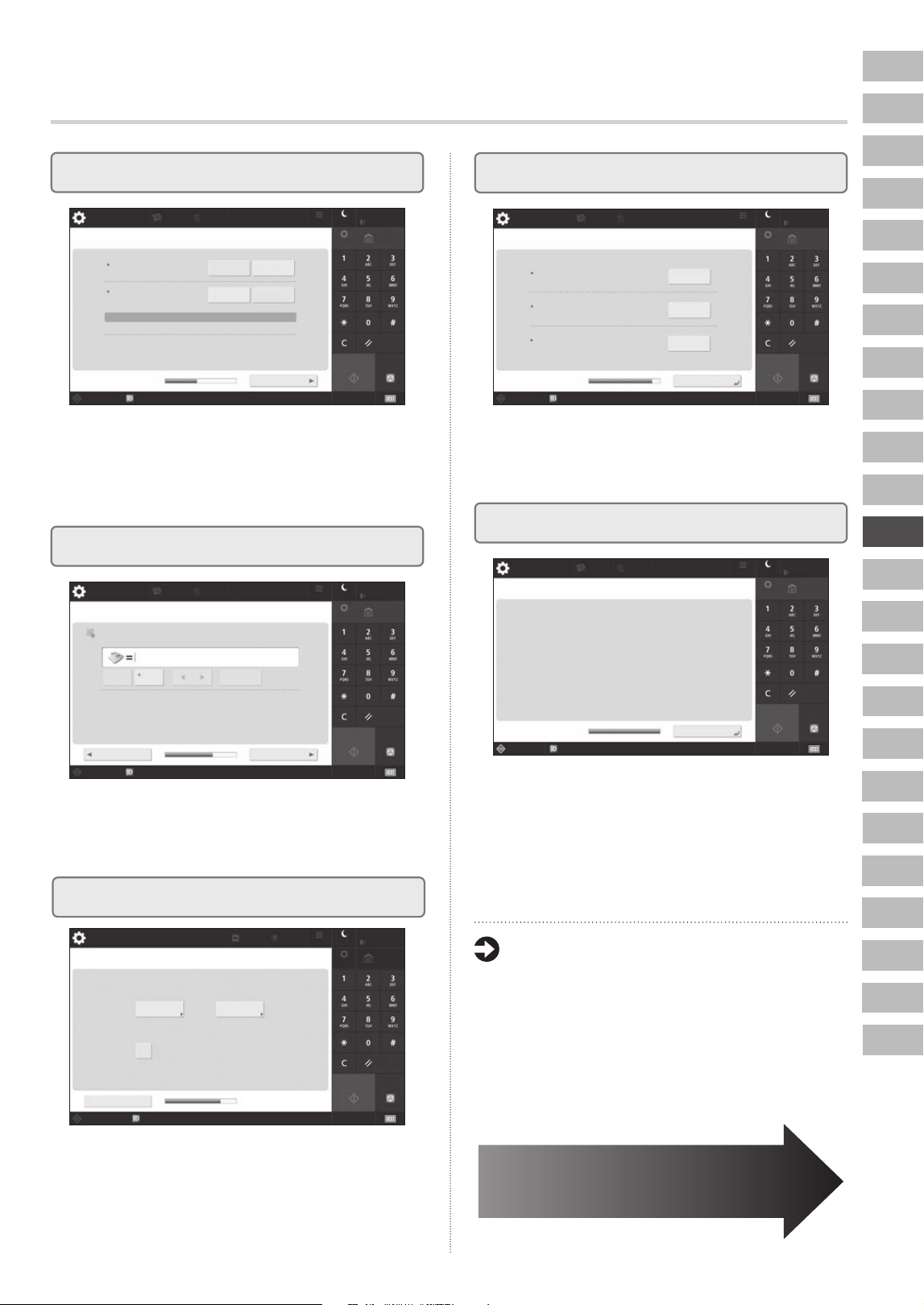
En
Pt
Da
Sv
Ru
El
Ca
Nl
Fi
Uk
Lv
Cs
Lt
Et
Pl
Sk
Sl
Hr
Hu
Ro
Bg
Tr
Ar
Sr
69
<IP adreso naudojimas>
Nepavyko gauti
(Pasirinkus Įjungt., adresai bus gauti kitą kartą įjungus maitinimą.)
IPv4 naudojimas
Parametrai/
įregistravimas
Administratorius
Pradėti Stop
Atkurti
Pagrindinis
Parametrai/
įregistravimas
Energijos
taupymas
Meniu
Asmeniniai
parametrai
Adr./persiunt.
parametrai
Sistemos valdymo režimasBūkl. kontrolė
Išsiregistruoti
IPv6 naudojimas
Susietas vietinis adresas Prekso ilgis
Įjungt.
Įjungt.
Toliau
Išjungt.
Išjungt.
4
Tinklo parametrų kongūravimas
Nustatykite prisijungiant prie tinklo naudojamą IP
adresą. Atsižvelgdami į tinklo aplinką, nurodykite DNS
ir tarpinio serverio parametrus.
<Autom. gradacijos reguliavimas>
Pasirinkite tipą.
Išsamus
reguliavimas
Parametrai/
įregistravimas
Garso
parametrai
Pagalba
Meniu
Energijos
taupymas
Parametrai/
įregistravimas
Administratorius
Išsiregistruoti
Pagrindinis
Pradėti Stop
Atkurti
Būkl. kontrolė
Sistemos valdymo režimas.
Praleisti
Spartusis
reguliavimas
Tiektuvo naudojimas
vykdant reguliavimą
<Aparato tel. nr. įregistravimas>
Parametrai/
įregistravimas
Administratorius
Energijos
taupymas
Parametrai/
įregistravimas
Meniu
Adr./persiunt.
parametrai
Asmeniniai
parametrai
Pagrindinis
Pradėti Stop
Atkurti
Išsiregistruoti
Būkl. kontrolė Sistemos valdymo režimas.
Atgal
Toliau
Įveskite skaičių mygtukais. (Maks. 20 sk.)
Tarpas Atgal
5
Fakso parametrų kongūravimas
Galite pakoreguoti gradaciją, kad gautumėte geresnį
spausdinimo rezultatą.
Kongūruokite parametrus, reikalingus fakso
funkcijoms naudoti.
<Ataskaitos spausdinimas>
Parametrai/
įregistravimas
Administratorius
Atkurti
StopPradėti
Išsiregistruoti
Pagrindinis
Parametrai/
įregistravimas
Energijos
taupymas
Meniu
Sistemos valdymo režimas.Būkl. kontrolė
Asmeniniai
parametrai
Adr./persiunt.
parametrai
Jei norite patikrinti ataskaitą, paspauskite [Pradėti spausdinti].
Tinklo vartotojų duomenų sąrašas
Fakso vartotojų duomenų sąrašas
Parametro reikšmių sąrašas
Pradėti spausd.
Pradėti spausd.
Pradėti spausd.
Gerai
7
Ataskaitos išvedimas
Atsispausdinkite tinklo parametrų ir reguliavimo verčių
sąrašą.
<Sąrankos vadovas: pabaiga>
Parametrai/
įregistravimas
Sąrankos vadovas atliktas. Paspauskite [Gerai], kad automatiškai įjungtumėte ir išjungtumėte maitinimą.
(Įsitikinkite, kad nėra vykdomų užduočių, po to paspauskite [Gerai].)
Asmeniniai
parametrai
Adr./persiunt.
parametrai
Meniu
Energijos
taupymas
Parametrai/
įregistravimas
Pradėti
Gerai
Stop
Administratorius
Atkurti
Išsiregistruoti
Pagrindinis
Būkl. kontrolė
Sistemos valdymo režimas.
8
Sąrankos vadovo uždarymas
Uždarę sąrankos vadovą paleiskite aparatą iš naujo, kad
patikrintumėte parametrus.
Daugiau informacijos apie sąrankos
vadovą
User's Guide (Vartotojo instrukcija)
Žr. „Configuring the Default Settings
(Setup Guide) (Numatytųjų parametrų
konfigūravimas (sąrankos vadovas))“
Toliau pagal poreikį nurodykite
kitus parametrus.
6
Automatinė gradacijos korekcija
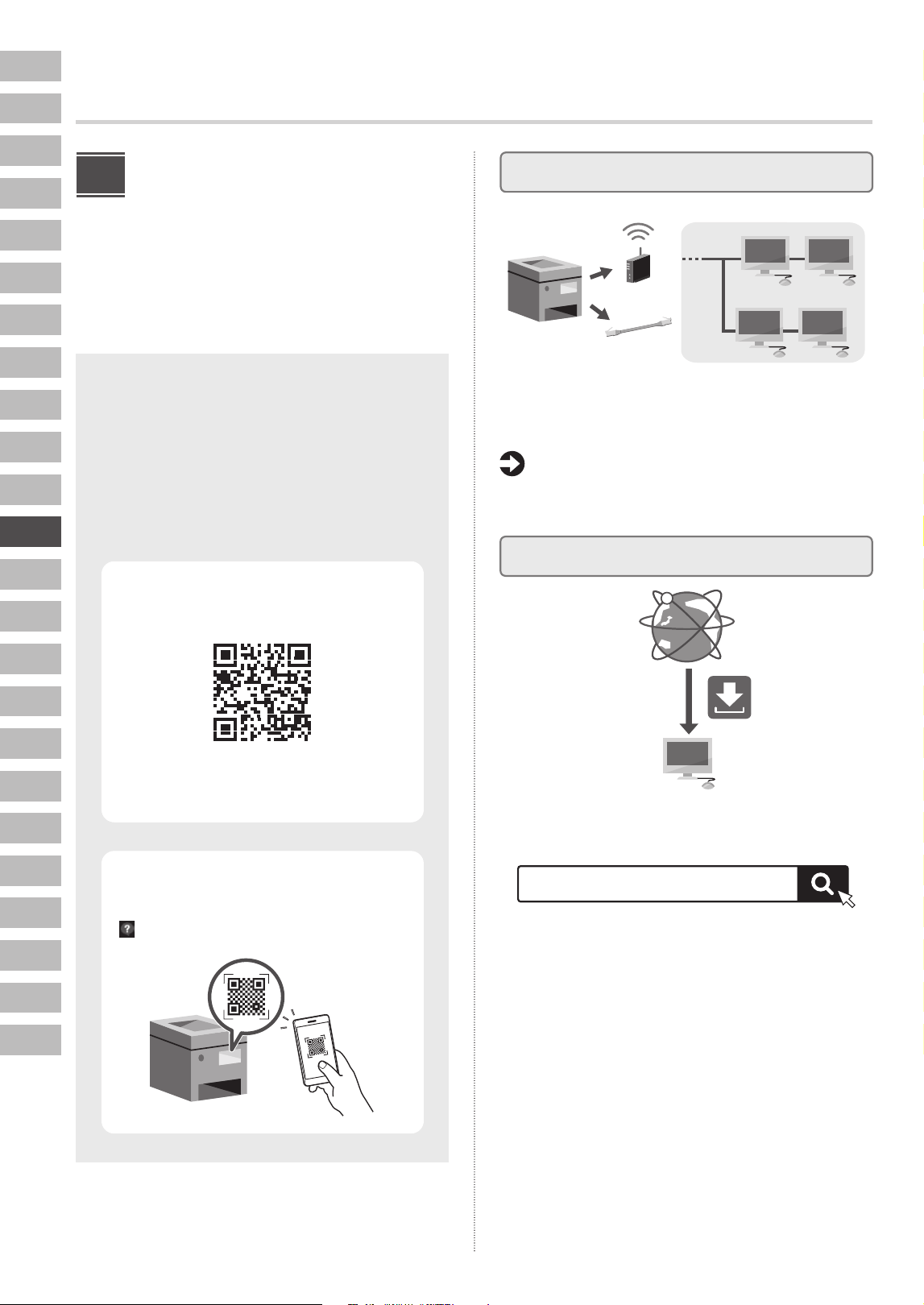
En
Ca
Pt
El
Da
Nl
Sv
Fi
Ru
Uk
Lv
Lt
Et
Pl
Cs
Sk
Sl
Hr
Hu
Ro
Bg
Ar
Tr
Sr
70
Pradinių parametrų konfigūravimas
Kitų parametrų
konfigūravimas pagal
poreikį
Konfigūruokite reikiamus parametrus pagal savo aplinką.
Daugiau informacijos pateikta internetinių instrukcijų
User's Guide (Vartotojo instrukcija) skyriuje.
Prieiga prie internetinių
instrukcijų
User's Guide (Vartotojo instrukcija) pateikiama
visų aparato funkcijų suvestinė, įskaitant aparato
atliekamas operacijas, parametrus ir naudojimo
procedūras. Instrukciją galima peržiūrėti įvairiais
būdais.
Peržiūra internetinių vadovų
svetainėje
Jei svetainė neatidaroma, eikite į
https://oip.manual.canon/
Peržiūra naudojant aparatą
Nuskaitykite valdymo skydelio ekrane
[ Pagalba] rodomą QR kodą.
2
Tinklo aplinkos nustatymas
Konfigūruokite sąrankos vadove nepateiktus tinklo
parametrus, pavyzdžiui, tinklo prijungimo metodo ir IP
adreso parametrus.
User's Guide (Vartotojo instrukcija)
Žr. „Setting Up the Network (Tinklo
nustatymas)“
Tvarkyklių diegimas
Atsisiųskite tvarkykles iš „Canon“ svetainės
(https://global.canon/en/support/).
Pavyzdys: C7165 atsisiuntimas
Informacijos apie naujausių tvarkyklių ir operacinių
sistemų suderinamumą pateikta „Canon“ svetainėje.
https://global.canon/en/support/
XXXXXXX atsisiuntimas
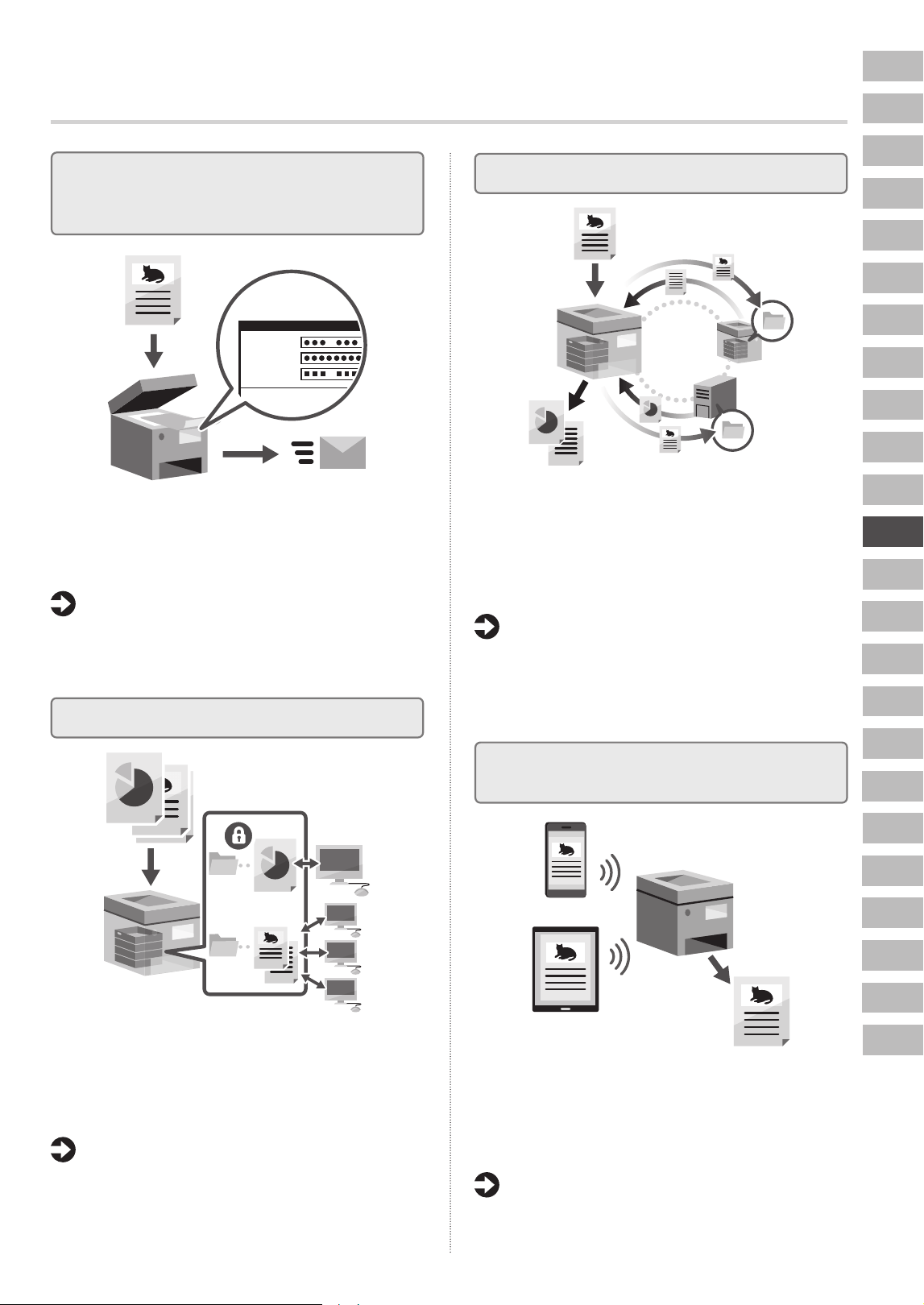
En
Pt
Da
Sv
Ru
El
Ca
Nl
Fi
Uk
Lv
Cs
Lt
Et
Pl
Sk
Sl
Hr
Hu
Ro
Bg
Tr
Ar
Sr
71
El. pašto / internetinių faksogramų
komunikacijų parametrų
kongūravimas
To
@ .
Subject
Reply-To
@ .
Konfigūruokite komunikacijų parametrus, pavyzdžiui,
pašto serverio, autentifikavimo ir šifravimo, kad galėtumėte
siųsti nuskaitytus dokumentus el. paštu ir internetinėmis
faksogramomis.
User's Guide (Vartotojo instrukcija)
Žr. „Configuring Information of the E-mail
Server (El. pašto serverio informacijos
konfigūravimas)“
Išplėstinės srities nustatymas
Aparato saugykloje yra bendrai naudojama sritis, vadinama
„Advanced Space“ (išplėstinė sritis). Naudodami išplėstinę
sritį, kuriai nereikalingas serveris, galite lengvai bendrinti
failus su kompiuteriais ir kitais „Canon“ daugiafunkciais
spausdintuvais.
User's Guide (Vartotojo instrukcija)
Žr. „Preparations for Using Advanced Space
(Išplėstinės srities naudojimo paruošiamieji
darbai)“
Sujungimas su kitais įrenginiais
Galite užregistruoti kito „Canon“ daugiafunkcio
spausdintuvo „Windows“ serverį arba išplėstinę sritį
kaip ryšio adresatą. Tokiu būdu galėsite naudoti aparatą
spausdindami duomenis, kurie yra ryšio adresate. Ryšio
adresatą taip pat galite naudoti, kad gautumėte duomenis
iš aparato išplėstinės srities.
User's Guide (Vartotojo instrukcija)
Žr. „Preparations for Using Another Machine
or Server on the Network (Kito aparato ar
serverio naudojimo tinkle paruošiamieji
darbai)“
Šio aparato naudojimas per mobilųjį
įrenginį (mobiliųjų įrenginių susiejimas)
Šiuo aparatu galima naudotis per mobiliuosius įrenginius,
pvz., išmaniuosius telefonus. Tokiu būdu paprasta
spausdinti dokumentus arba nuotraukas iš mobiliojo
įrenginio ir išsaugoti šiuo aparatu nuskaitytus duomenis
mobiliajame įrenginyje.
User's Guide (Vartotojo instrukcija)
Žr. „Linking with Mobile Devices (Susiejimas
su mobiliaisiais įrenginiais)“
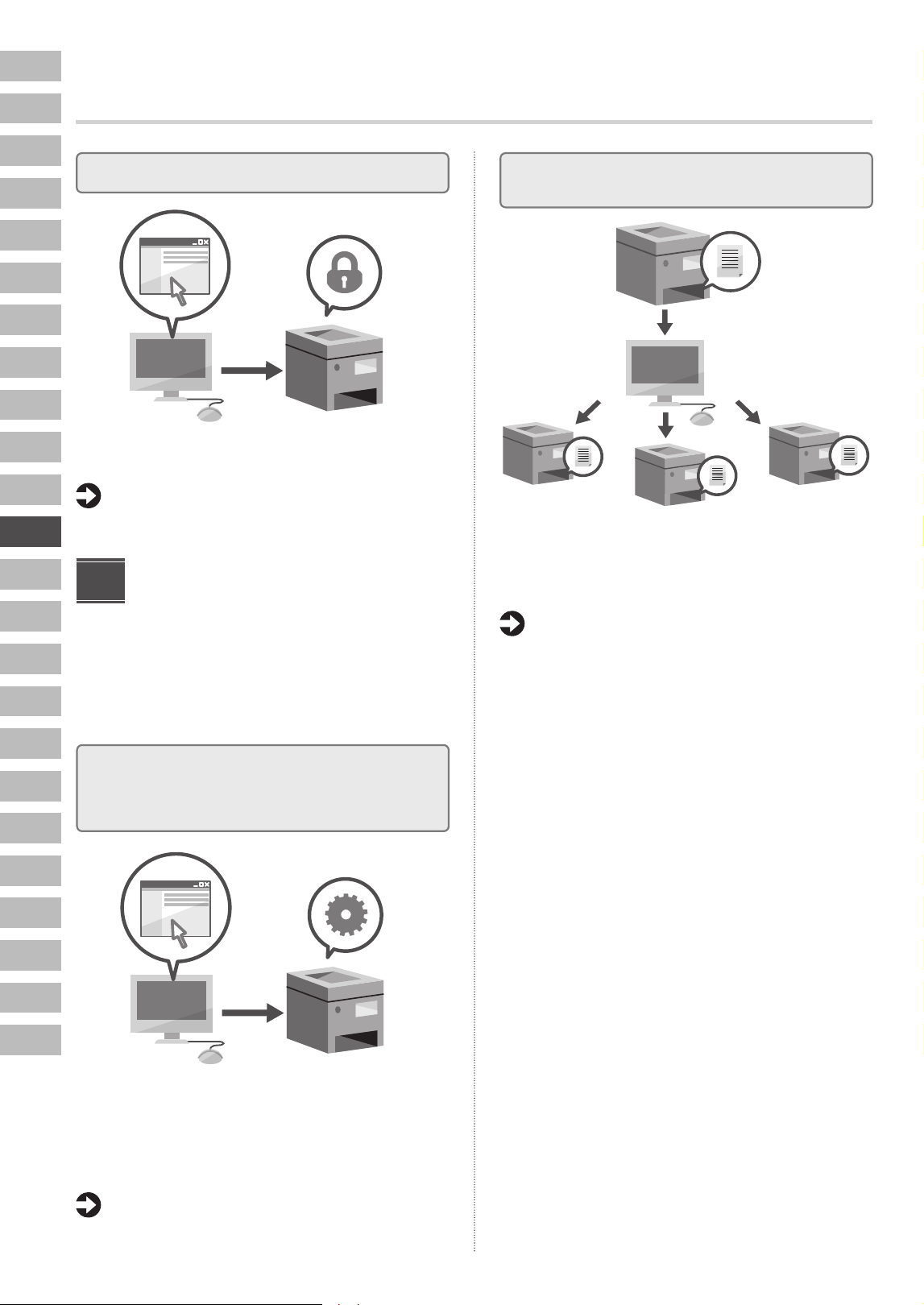
En
Ca
Pt
El
Da
Nl
Sv
Fi
Ru
Uk
Lv
Lt
Et
Pl
Cs
Sk
Sl
Hr
Hu
Ro
Bg
Ar
Tr
Sr
72
Pradinių parametrų konfigūravimas
Saugos parametrų kongūravimas
Aparate yra įvairių saugos funkcijų. Galite konfigūruoti
reikiamus parametrus pagal savo aplinką.
User's Guide (Vartotojo instrukcija)
Žr. „Security (Apsauga)“
Patogiųjų funkcijų
naudojimas aparatui
konfigūruoti
Šiame skyriuje aprašomos naudingos funkcijos, skirtos
aparatui veiksmingai konfigūruoti.
Aparato valdymas naudojant
kompiuterį („Remote UI“ (Nuotolinė
naudotojo sąsaja))
„Remote UI“ (Nuotolinė naudotojo sąsaja) suteikia
galimybę valdyti aparatą naudojant žiniatinklio naršyklę
kompiuteryje. Galite ją naudoti norėdami patikrinti
aparato veikimo būseną, pakeisti parametrus ir išsaugoti
elementus adresų knygelėje.
User's Guide (Vartotojo instrukcija)
Žr. „Starting Remote UI (Nuotolinės naudotojo
sąsajos paleidimas)“
3
Parametrų duomenų importavimas iš
kito įrenginio
Galite išsaugoti (eksportuoti) kito „Canon“ daugiafunkcio
spausdintuvo parametrų duomenis į kompiuterį. Tada
tuos parametrų duomenis galite importuoti į aparatą, kad
praleistumėte konfigūravimo procedūrą.
User's Guide (Vartotojo instrukcija)
Žr. „Importing and Exporting the Address
Book and Settings (Adresų knygelės ir
parametrų importavimas ir eksportavimas)“
Prekių ženklai
• „QR Code“ yra „DENSO WAVE INCORPORATED“ prekių ženklas.
• „Windows Server“ yra „Microsoft“ įmonių grupės prekių ženklas.
En
Pt
Da
Sv
Ru
El
Ca
Nl
Fi
Uk
Lv
Cs
Lt
Et
Pl
Sk
Sl
Hr
Hu
Ro
Bg
Tr
Ar
Sr
https://oip.manual.canon/
User's Guide (Kasutusjuhendit) saate
vaadata ka seadme juhtpaneelil,
skannides aknas [
Abi] QR-koodi.
Seadistusjuhend
•
Kui olete juhendi läbi lugenud, pange see
edasiseks kasutamiseks käepärasesse kohta.
•
Selle juhendi teavet võib ilma ette teatamata
muuta.
1
Olulised ohutusnõuded
Enne seadme kasutamist lugege see juhend
kindlasti läbi.
2
S eadistusjuhend
(käesolev dokument)
3
User's Guide (Kasutusjuhend)
Selles osas tutvustatakse kõiki seadme
kasutamise viise.
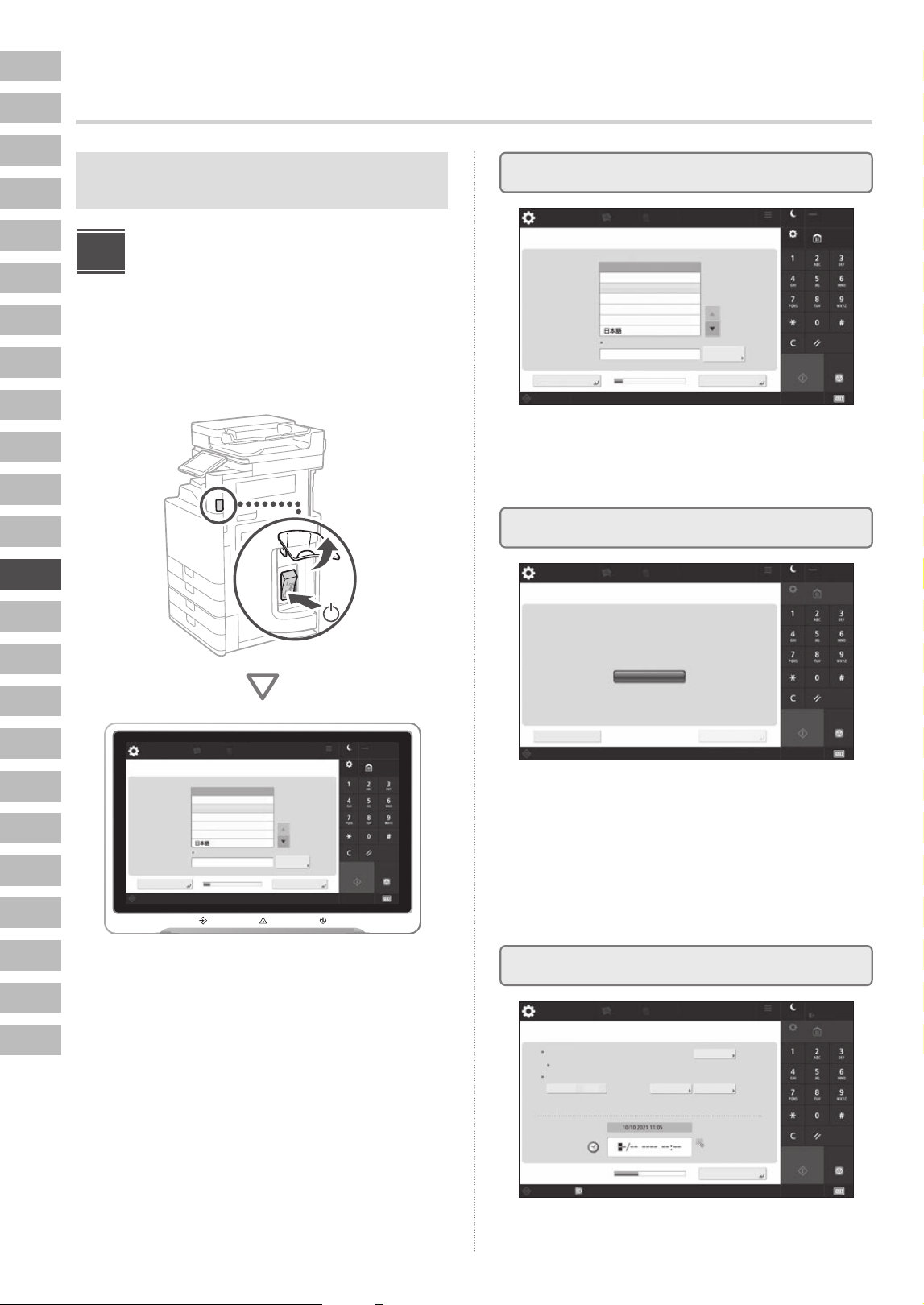
En
Ca
Pt
El
Da
Nl
Sv
Fi
Ru
Uk
Lv
Lt
Et
Pl
Cs
Sk
Sl
Hr
Hu
Ro
Bg
Ar
Tr
Sr
74
Käesolevas juhendis olevad kuvatõmmised ja
pildid võivad olenevalt teie seadmest erineda.
Seadistamine
juhtpaneelil olevate
seadistusjuhiste abil
Kui te seadme esimest korda sisse lülitate, käivituvad
juhtpaneelil seadistusjuhised.
<Keele/klaviatuuri lüliti>
Keel
Klaviatuuri tüüp
Inglise (UK) küljendus
Määra
1/2
Alusta Peata
Lähtesta
Avakuva
Energiasääst
Seaded/
salvestus
OKLõpeta sead.juhised
Oleku monitor
Deutsch
English
Español
Français
Italiano
Menüü
Sihtk./edast.
seaded
Isiklikud
seaded
Seaded/
salvestus
11
<Keele/klaviatuuri lüliti>
Keel
Klaviatuuri tüüp
Inglise (UK) küljendus
Määra
1/2
Alusta Peata
Lähtesta
Avakuva
Energiasääst
Seaded/
salvestus
OKLõpeta sead.juhised
Oleku monitor
Deutsch
English
Español
Français
Italiano
Menüü
Sihtk./edast.
seaded
Isiklikud
seaded
Seaded/
salvestus
<Autentimiseks sisselogimine>
Seaded/
salvestus
Oleku monitor
Jäta vahele OK
Logi sisse
Menüü
Isiklikud
seaded
Sihtk./edast.
seaded
Energiasääst
Seaded/
salvestus
Avakuva
Alusta Peata
Lähtesta
Järgmised seaded nõuavad süsteemihalduri õigusi. Logige autentimisega sisse, seejärel
vajutage [OK].
Vajutage seadistusjuhiste lõpetamiseks ilma süsteemihalduri õiguste seadeid muutmata
[Jäta vahele].
<Kuupäeva/kellaaja seaded>
Ajavöönd
Määra
Alguse päev
Süsteemihaldusrežiim.Oleku monitor
Isiklikud
seaded
Sihtk./edast.
seaded
Menüü
Energiasääst
Seaded/
salvestus
Avakuva
Lähtesta
PeataAlusta
Administraator
Logi välja
Sees Väljas
OK
Lõpu päev
Suveaeg
Ajavööndi ja suveaja muudatused kehtestuvad pärast peatoite VÄLJA ja SISSE lülitamist.
Sisestage numbriklahvidega
kujul PP/KK AAAA hh:mm.
(UTC +01:00) Amsterdam, Berliin, Bern
Seaded/
salvestus
1
Põhiseadete määramine
2
Ohutusseadete määramine
3
Kuupäeva ja kellaaja seadistamine
Määrake põhiseaded, nagu ekraanikuva keel ja
kasutatava paberi tüüp.
Määrake seadme kuupäev ja kellaaeg.
Täpsustage administraatori sisselogimisandmed ja
kasutaja autentimise seaded, et parandada seadme
turvalisust.
Vaikimisi on administraatori kasutajanimi
„Administrator“ ja parool „7654321“.
Algseadete määramine
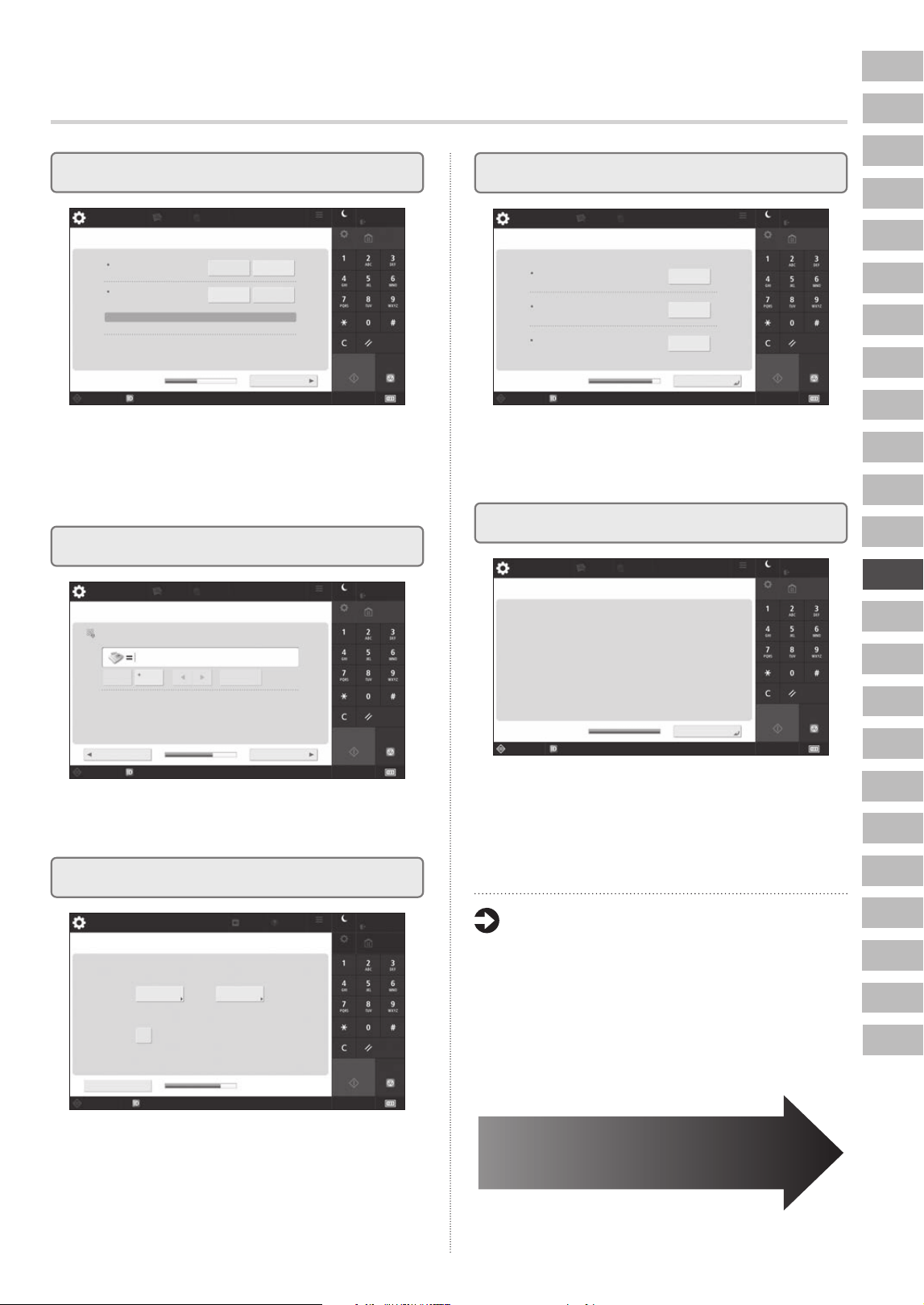
En
Pt
Da
Sv
Ru
El
Ca
Nl
Fi
Uk
Lv
Cs
Lt
Et
Pl
Sk
Sl
Hr
Hu
Ro
Bg
Tr
Ar
Sr
75
<IP-aadressi kasutus>
Ei saa hankida
(Kui Sees, siis aadressid hangitakse järgm. korral pärast peatoite SISSE lülitamist.)
IPv4 kasutus
Seaded/
salvestus
Administraator
Alusta Peata
Lähtesta
Avakuva
Seaded/
salvestus
Energiasääst
Menüü
Isiklikud
seaded
Sihtk./edast.
seaded
SüsteemihaldusrežiimOleku monitor
Logi välja
IPv6 kasutus
Seotav lokaalne aadress Preksi pikkus
Sees
Sees
Edasi
Väljas
Väljas
4
Võrguseadete määramine
Määrake IP aadress võrku ühendamiseks. Olenevalt
teie võrgukeskkonnast täpsustage ka DNS ja
puhverserveri seaded.
<Automaatne gradatsioonide reguleerimine>
Valige tüüp.
Täisreguleerimine
Seaded/
salvestus
Helitugevuse
seaded
Abi
Menüü Energiasääst
Seaded/
salvestus
Administraator
Logi välja
Avakuva
Alusta Peata
Lähtesta
Oleku monitor
Süsteemihaldusrežiim.
Jäta vahele
Kiirreguleerimine
Sööturi kasutamine
reguleerimisel
<Seadme telefoninumbri salvestus>
Seaded/
salvestus
Administraator
Energiasääst
Seaded/
salvestus
Menüü
Sihtk./edast.
seaded
Isiklikud
seaded
Avakuva
Alusta Peata
Lähtesta
Logi välja
Oleku monitor Süsteemihaldusrežiim.
Tagasi
Edasi
Sisestage numbriklahvidega. (Kuni 20 kohta.)
Tühik Tagasilüke
5
Faksiseadete määramine
6
Skaala automaatne reguleerimine
Paremate printimistulemuste saamiseks võite skaalat
reguleerida.
Määrake nõutud seaded faksifunktsiooni kasutamiseks.
<Väljasta raport>
Seaded/
salvestus
Administraator
Lähtesta
PeataAlusta
Logi välja
Avakuva
Seaded/
salvestus
Energiasääst
Menüü
Süsteemihaldusrežiim.Oleku monitor
Isiklikud
seaded
Sihtk./edast.
seaded
Vajutage soovitud aruande jaoks [Alusta printimist].
Võrgukasutajate andmeloend
Faksi kasutajaandmete loend
Seadete väärtuste loend
Alusta printimist
Alusta printimist
Alusta printimist
OK
7
Raporti väljastamine
Printige võrguseadete ja reguleerimisväärtuste
nimekiri.
<Seadistusjuhised: lõpp>
Seaded/
salvestus
Seadistamise juhiste lõpp. Vajutage peatoite automaatseks väljaja sisselülitamiseks [OK].
(Kontrollige, et töid poleks pooleli ning vajutage [OK].)
Isiklikud
seaded
Sihtk./edast.
seaded
Menüü
Energiasääst
Seaded/
salvestus
Alusta
OK
Peata
Administraator
Lähtesta
Logi välja
Avakuva
Oleku monitor
Süsteemihaldusrežiim.
8
Seadistusjuhiste sulgemine
Pärast seadistusjuhiste sulgemist taaskäivitage seade,
et seaded kehtima hakkaksid.
Lisateave seadistusjuhiste kohta
User's Guide (Kasutusjuhend)
Vt „Configuring the Default Settings
(Setup Guide) (Vaikeseadete määramine
(seadistusjuhised))“
Jätkake teiste seadete täpsustamist
vastavalt vajadusele.
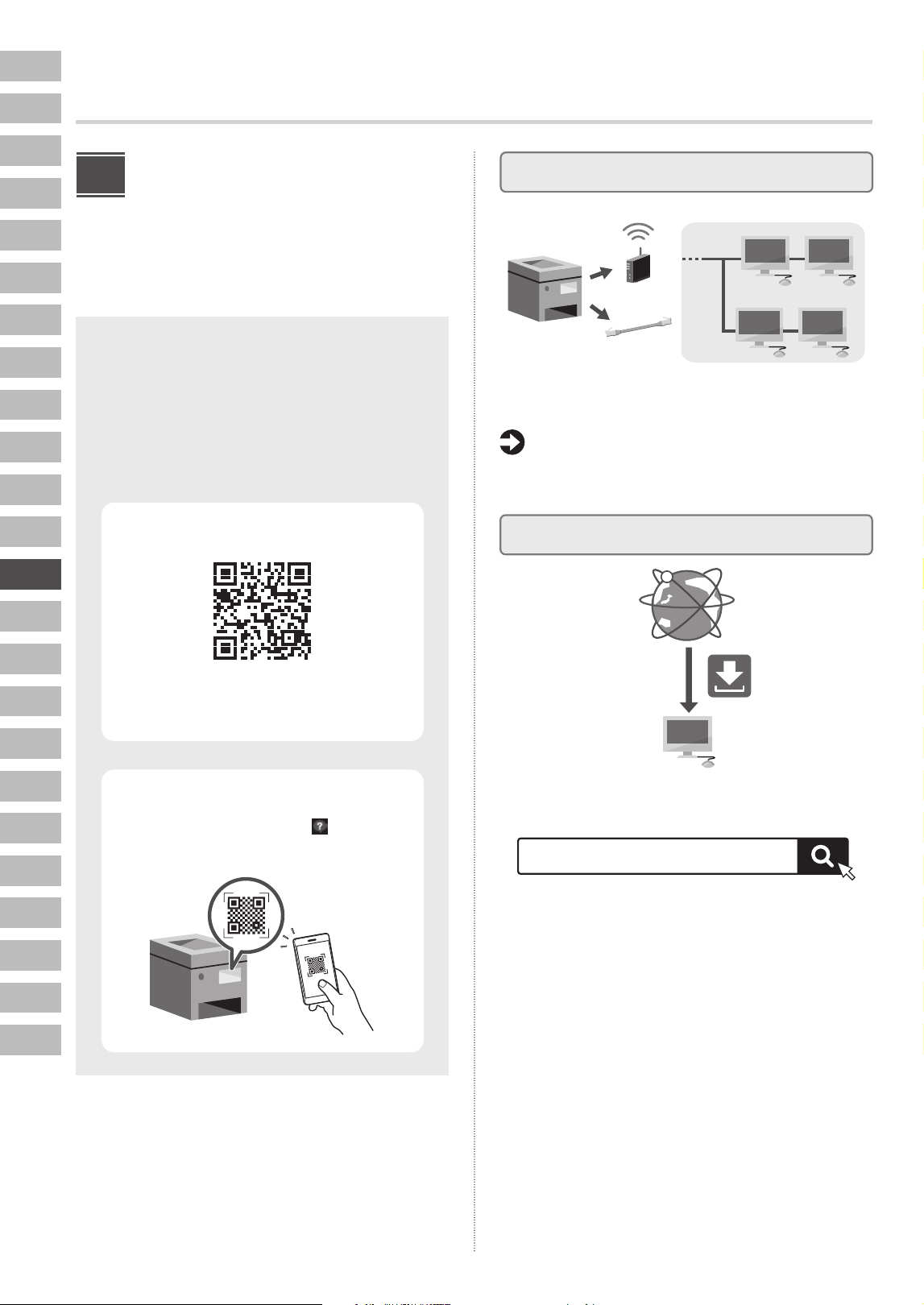
En
Ca
Pt
El
Da
Nl
Sv
Fi
Ru
Uk
Lv
Lt
Et
Pl
Cs
Sk
Sl
Hr
Hu
Ro
Bg
Ar
Tr
Sr
76
Algseadete määramine
Teiste seadete määramine
vastavalt vajadusele
Määrake vajalikud seaded vastavalt oma keskkonnale.
Põhjalikuma teabe saamiseks vt veebipõhistes juhendites
olevat User's Guide (Kasutusjuhendit).
Veebipõhisele juhendile
juurdepääs
User's Guide (Kasutusjuhendis) loetletakse kõiki
seadme funktsioone, sh seadme toiminguid,
seadeid ja tööprotseduure. Neid saab vaadata
järgmisel viisil.
Vt veebipõhisele juhendi lehte
Kui leht ei avane, minge aadressile
https://oip.manual.canon/
Vaade seadmest
Skannige juhtpaneeli aknas [ Abi]
kuvatav QR-kood.
2
Võrgukeskkonna seadistamine
Määrake võrguseaded, mis ei sisaldu seadistusjuhistes, nt
võrguühenduse meetod ja IP aadressi seaded.
User's Guide (Kasutusjuhend)
Vt „Setting Up the Network (Võrgu
seadistamine)“
Draiverite installimine
Uusima draiveri saate alla laadida Canoni veebisaidilt
(https://global.canon/en/support/).
Näide: C7165 allalaadimine
Teavet uusimate draiverite ja operatsioonisüsteemide
ühilduvuse kohta leiate Canoni veebilehelt.
https://global.canon/en/support/
XXXXXXX allalaadimine
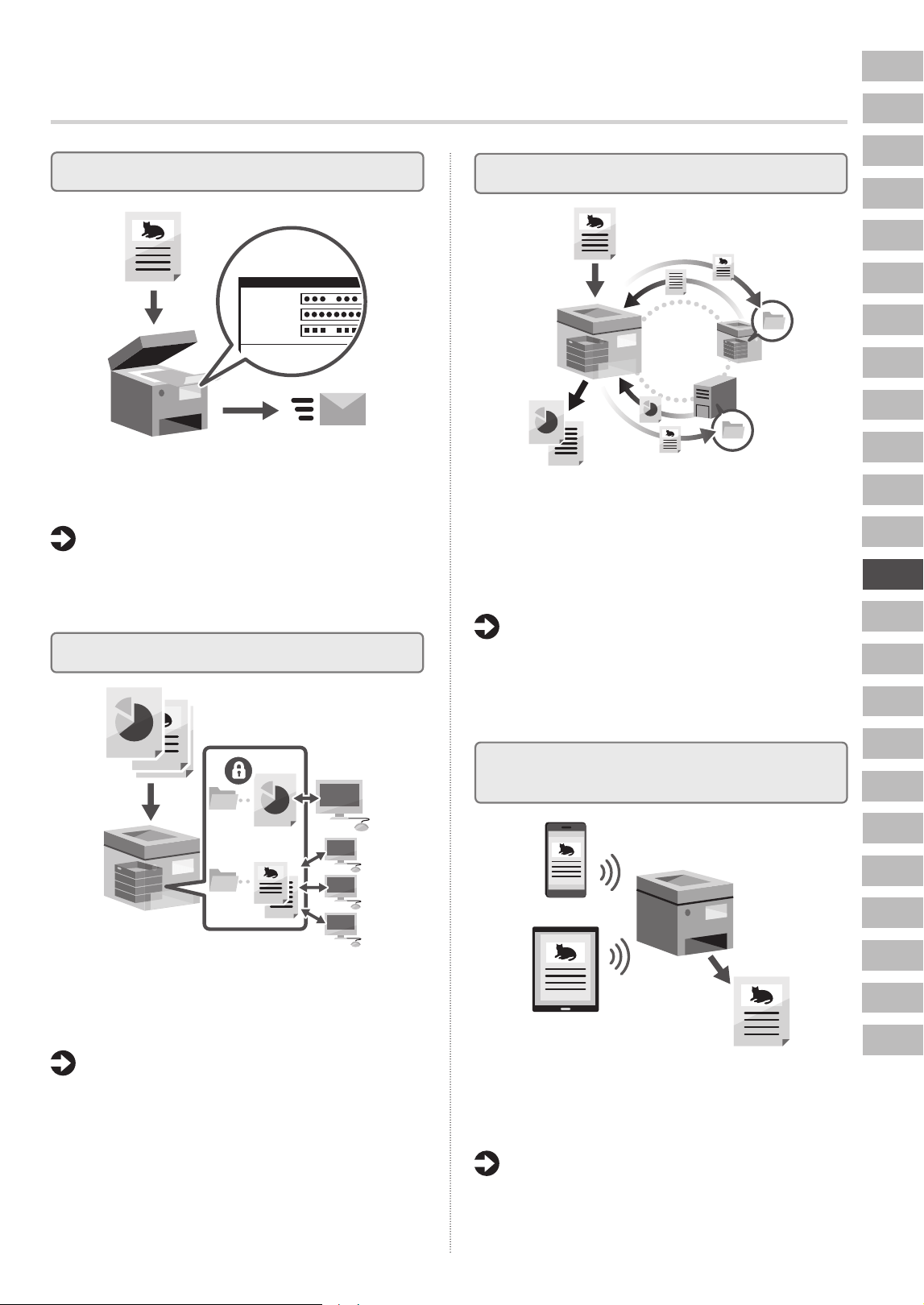
En
Pt
Da
Sv
Ru
El
Ca
Nl
Fi
Uk
Lv
Cs
Lt
Et
Pl
Sk
Sl
Hr
Hu
Ro
Bg
Tr
Ar
Sr
77
E-posti/I-faksi side seaded
To
@ .
Subject
Reply-To
@ .
Määrake sideseaded, nagu meiliserver, autentimine ja
krüpteerimisseaded, et skaneeritud dokumente e-posti ja
I-faksi teel saata.
User's Guide (Kasutusjuhend)
Vt „Configuring Information of the E-mail
Server (E-posti serveri täpsema teabe
määramine)“
Advanced Space'i seadistamine
Seadme salvestusruum sisaldab jagatud ruumi nimega
„Advanced Space“. Advanced Space'i kasutades
saate jagada hõlpsasti faile arvutite ja teiste Canoni
mitmefunktsiooniliste printeritega ilma serveri abita.
User's Guide (Kasutusjuhend)
Vt „Preparations for Using Advanced
Space (Ettevalmistused Advanced Space'i
kasutamiseks)“
Ühendamine teiste seadmetega
Te saate registreerida Windowsi serveri või mõne teise
Canoni mitmefunktsioonilise printeri Advanced Space'i
ühendussihtkohana. See võimaldab teil kasutada seadet
ühendussihtkohas olevate andmete printimiseks.
Ühendussihtkohta võite kasutada ka seadme Advanced
Space'ist andmete saamiseks.
User's Guide (Kasutusjuhend)
Vt „Preparations for Using Another Machine
or Server on the Network (Ettevalmistused
teise seadme või serveri kasutamiseks
võrgus)“
Seadme kasutamine mobiilseadmest
(mobiiliseadmetega ühendamine)
Seda seadet saab kasutada mobiilseadmetest, nagu
näiteks nutitelefonid. See lihtsustab dokumentide
või fotode printimist mobiilseadmest ja salvestada
mobiiltelefoniga seadmesse skaneeritud andmeid.
User's Guide (Kasutusjuhend)
Vt „Linking with Mobile Devices (Ühendamine
mobiilseadmetega)“
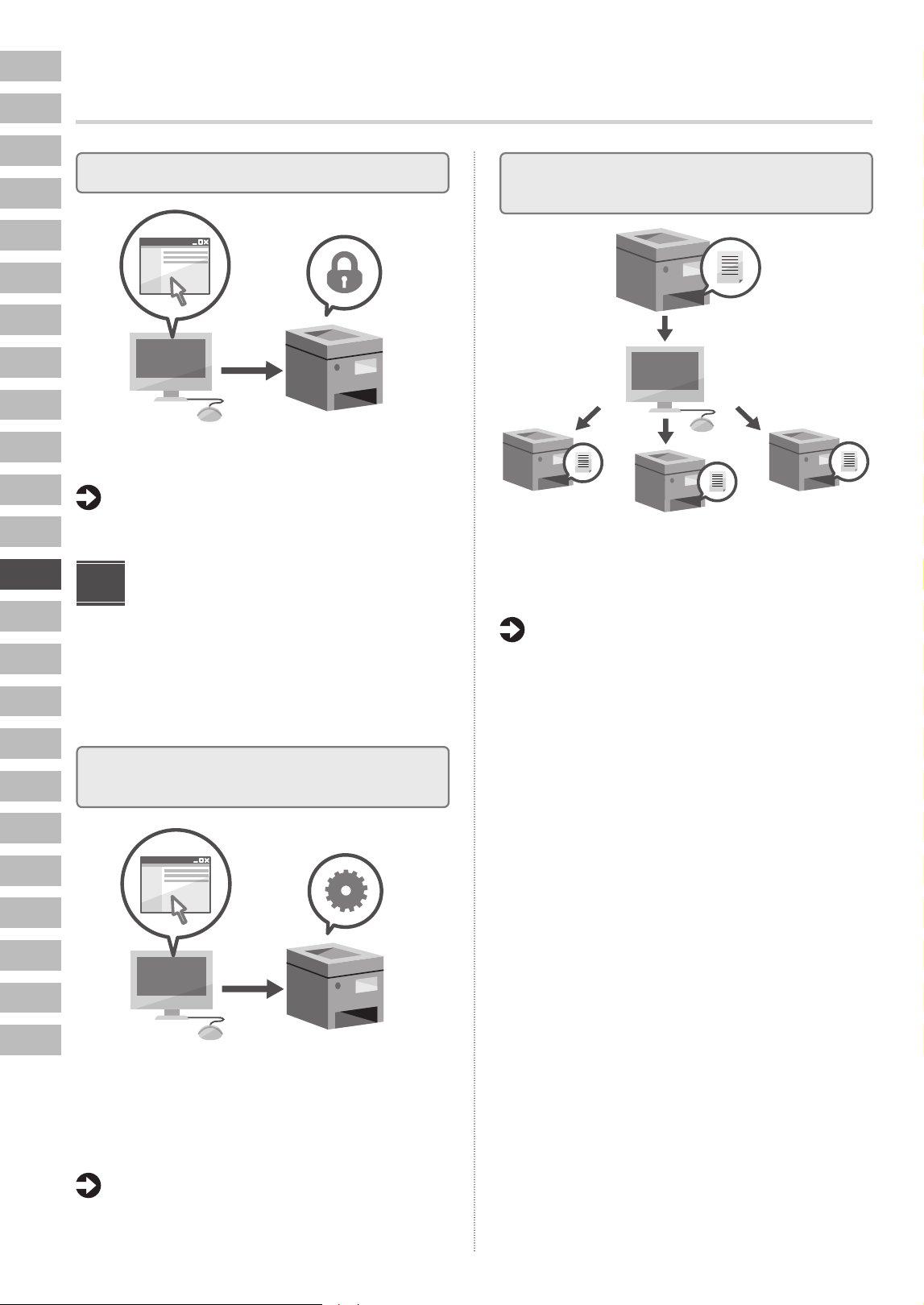
En
Ca
Pt
El
Da
Nl
Sv
Fi
Ru
Uk
Lv
Lt
Et
Pl
Cs
Sk
Sl
Hr
Hu
Ro
Bg
Ar
Tr
Sr
78
Algseadete määramine
Ohutusseadete määramine
Seade pakub mitmesuguseid turvafunktsioone. Te saate
määrata vajalikke turvaseadeid vastavalt oma keskkonnale.
User's Guide (Kasutusjuhend)
Vt „Security (Turvalisus)“
Mugavate funktsioonide
kasutamine seadme
konfigureerimiseks
Selles osas tutvustatakse kasulikke funktsioone seadme
tõhusaks konfigureerimiseks.
Seadme haldamine arvuti kaudu
(Remote UI (Kaugkasutajaliides))
Remote UI (Kaugkasutajaliides) võimaldab käesoleva
seadme juhtimist arvuti veebilehitseja kaudu. Tevõite
seda kasutada seadme tööoleku vaatamiseks,
seadete muutmiseks ja andmete salvestamiseks
aadressiraamatusse.
User's Guide (Kasutusjuhend)
Vt „Starting Remote UI (Kaugkasutajaliidese
käivitamine)“
3
Seadistusandmete importimine teisest
seadmest
Te saate salvestada (eksportida) mõne teise Canoni
mitmefunktsioonilise printeri seadistusandmeid arvutisse.
Seejärel saate neid seadistusandmeid seadmesse
importida ja konfigureerimisprotseduuri vahele jätta.
User's Guide (Kasutusjuhend)
Vt „Importing and Exporting the Address
Book and Settings (Aadressiraamatu ja sätete
importimine ja eksportimine)“
Kaubamärgid
• QR Code on ettevõtte DENSO WAVE INCORPORATED
kaubamärk.
• Windows Server on Microsofti ettevõtete grupi kaubamärk.
En
Pt
Da
Sv
Ru
El
Ca
Nl
Fi
Uk
Lv
Cs
Lt
Et
Pl
Sk
Sl
Hr
Hu
Ro
Bg
Tr
Ar
Sr
https://oip.manual.canon/
Podręcznik użytkownika można również
wyświetlić z panelu sterowania urządzenia,
skanując kod QR na ekranie [
Pomoc].
Przewodnik po
konguracji
•
Po przeczytaniu instrukcję należy
przechowywać w pobliżu urządzenia celem
późniejszego wykorzystania.
•
Informacje zawarte w niniejszej instrukcji
mogą ulec zmianie bez uprzedzenia.
1
Ważne instrukcje dotyczące
bezpieczeństwa
Przed rozpoczęciem korzystania z urządzenia
należy zapoznać się z tą instrukcją.
2
Przewodnik po konfiguracji
(niniejsza instrukcja)
3
Podręcznik użytkownika
W tej części objaśniono wszystkie możliwości
wykorzystania urządzenia.
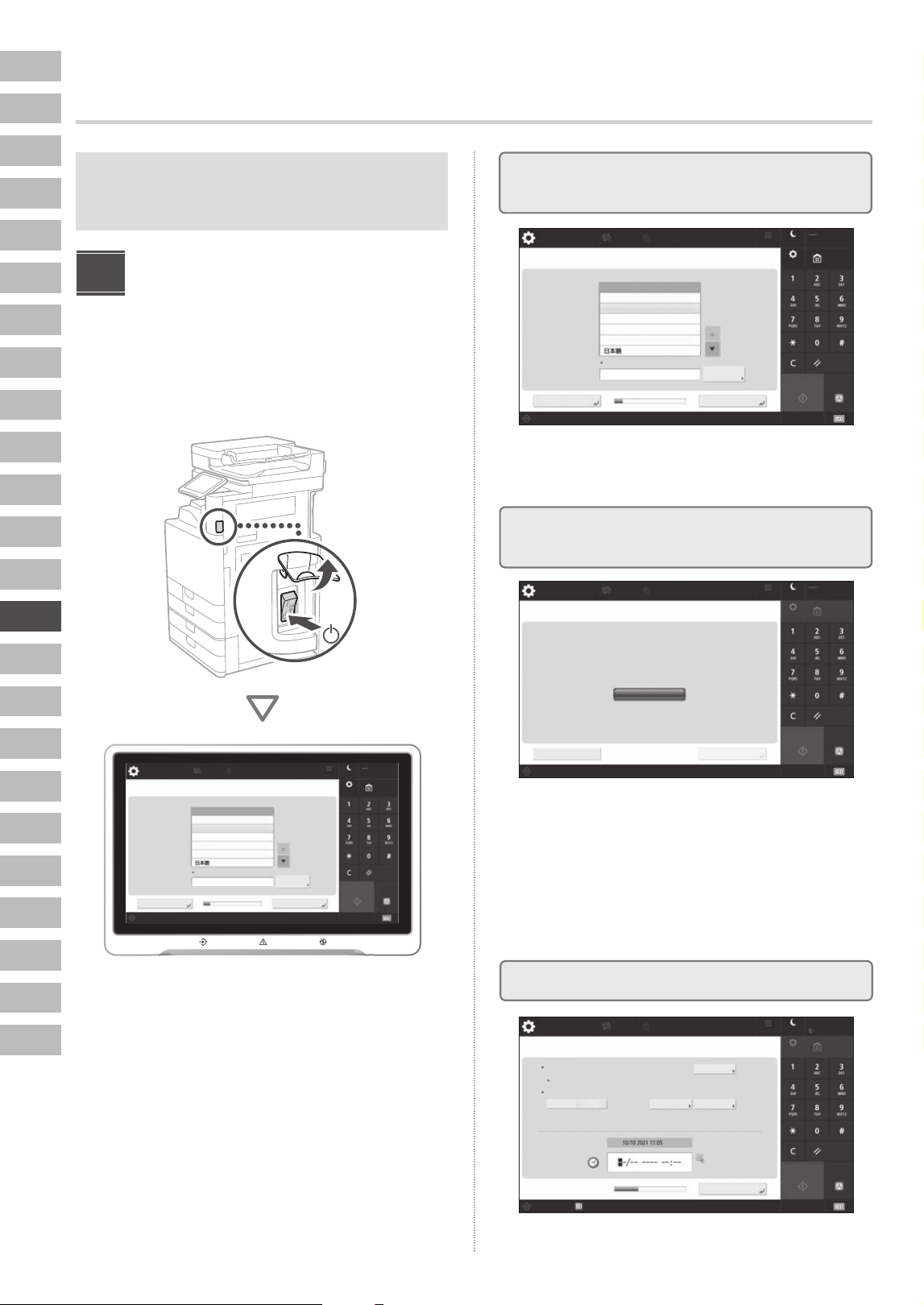
En
Ca
Pt
El
Da
Nl
Sv
Fi
Ru
Uk
Lv
Lt
Et
Pl
Cs
Sk
Sl
Hr
Hu
Ro
Bg
Ar
Tr
Sr
80
Wykorzystane w tej instrukcji rzuty ekranu i
ilustracje mogą się różnić w zależności od modelu
urządzenia.
Konfiguracja przy użyciu
Kreatora konfiguracji
naPanelu sterowania
Przy pierwszym włączeniu urządzeniu, na panelu
sterowania uruchomi się Kreator konfiguracji.
<Przełączanie Języka/Klawiatury>
Język
Układ klawiatury
Układ angielski (UK)
Ustaw
1/2
Start Zatrzymaj
Reset
Strona
główna
Oszczędzanie
energii
Ustawienia/
Rejestracja
OKRoz. instalac. instruk.
Monitor stanu
Deutsch
English
Español
Français
Italiano
Menu
Ustawienia
odbior./przeka.
Ustawienia
osobiste
Ustawienia/
Rejestracja
11
<Przełączanie Języka/Klawiatury>
Język
Układ klawiatury
Układ angielski (UK)
Ustaw
1/2
Start Zatrzymaj
Reset
Strona
główna
Oszczędzanie
energii
Ustawienia/
Rejestracja
OKRoz. instalac. instruk.
Monitor stanu
Deutsch
English
Español
Français
Italiano
Menu
Ustawienia
odbior./przeka.
Ustawienia
osobiste
Ustawienia/
Rejestracja
<Login uwierzytelnienia>
Ustawienia/
Rejestracja
Monitor stanu
Pomiń OK
Zaloguj się
Menu
Ustawienia
osobiste
Ustawienia
odbior./przeka.
Oszczędzanie
energii
Ustawienia/
Rejestracja
Strona
główna
Start Zatrzymaj
Reset
Dodatkowe ustawienia wymagają uprawnień menadżera systemu. Przeprowadzić logowanie
i nacisnąć na [OK].
Naciśnij [Pomiń] aby zakończyć instrukcję instalacji bez kongurowania ustawień uprawnień
menadżera systemu.
<Ustawienia Daty/Czasu>
Strefa Czasowa
Ustaw
Data Rozp.
Tryb Zarządzania systemem.Monitor stanu
Ustawienia
osobiste
Ustawienia
odbior./przeka.
Menu
Oszczędzanie
energii
Ustawienia/
Rejestracja
Strona
główna
Reset
ZatrzymajStart
Administrator
Wyloguj się
Włącz Wyłącz
OK
Data Zak.
Czas Letni
Zmiany wprowadzone do Strefy Czasowej oraz Czasu Letniego będą zastosowane po wyłączeniu
i włączeniu głównego zasilania.
Wprowadź przy użyciu
klawiszy num. w schemacie
MM/DD RRRR hh:mm.
(UTC+01:00) Amsterdam, Berlin, Berno
Ustawienia/
Rejestracja
3
Ustawienia daty i godziny
Skonguruj ustawienia podstawowe, takie jak język
wyświetlania na ekranie i typ używanego papieru.
Ustaw datę i godzinę na urządzeniu.
Podaj login administratora i ustawienia uwierzytelniania
użytkownika, aby zwiększyć bezpieczeństwo
urządzenia.
Domyślną nazwą użytkownika dla administratora
jest „Administrator”, a domyślnym hasłem jest
„7654321”.
Konfigurowanie ustawień początkowych
2
Kongurowanie ustawień
bezpieczeństwa
1
Kongurowanie ustawień
podstawowych
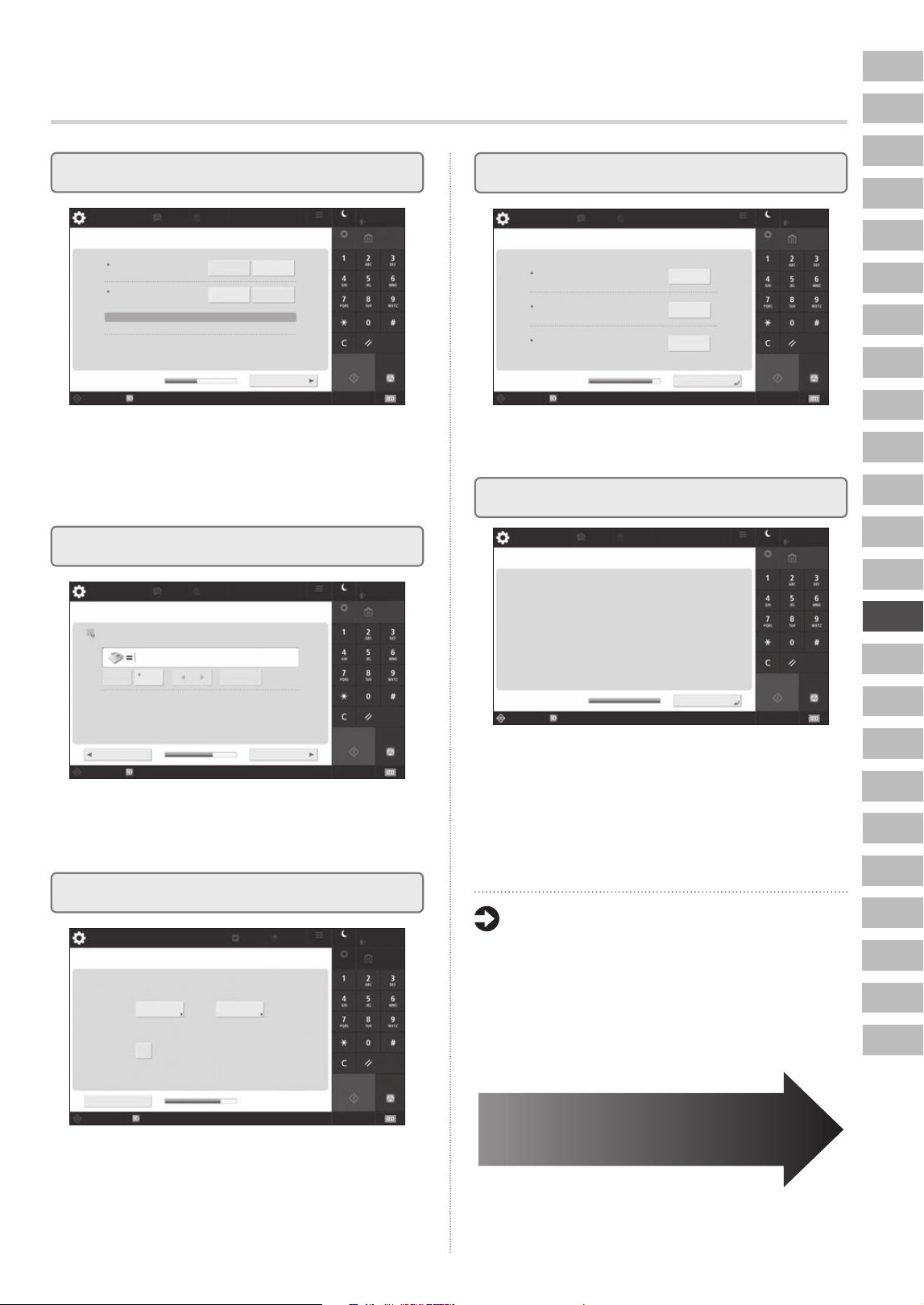
En
Pt
Da
Sv
Ru
El
Ca
Nl
Fi
Uk
Lv
Cs
Lt
Et
Pl
Sk
Sl
Hr
Hu
Ro
Bg
Tr
Ar
Sr
81
<Użyj adresu IP>
Nie można pozyskać
(Kiedy Wł., adres będzie uzys. nas. razem gdy zasila. zostanie wł.).
Użyj IPv4
Ustawienia/
Rejestracja
Administrator
Start Zatrzymaj
Reset
Strona
główna
Ustawienia/
Rejestracja
Oszczędzanie
energii
Menu
Ustawienia
osobiste
Ustawienia
odbior./przeka.
Tryb Zarządzania systememMonitor stanu
Wyloguj się
Użyj IPv6
Adres Link-Local Dług. Preksu
Włącz
Włącz
Dalej
Wyłącz
Wyłącz
4
Kongurowanie ustawień sieciowych
Ustaw adres IP do połączenia z siecią. W zależności
od środowiska sieciowego, wprowadź również
ustawienia DNS i proxy.
<Automatyczna, Stopniowa Regulacja>
Wybierz typ.
Pełna regulacja
Ustawienia/
Rejestracja
Ustawienia
głośności
Pomoc
Menu
Oszczędzanie
energii
Ustawienia/
Rejestracja
Administrator
Wyloguj się
Strona
główna
Start Zatrzymaj
Reset
Monitor stanu
Tryb Zarządzania systemem.
Pomiń
Skrócona Regulacja
Użyj podajnika podczas
wykonywania regulacji
<Zapisz Nr Telefonu Jednostki>
Ustawienia/
Rejestracja
Administrator
Oszczędzanie
energii
Ustawienia/
Rejestracja
Menu
Ustawienia
odbior./przeka.
Ustawienia
osobiste
Strona
główna
Start Zatrzymaj
Reset
Wyloguj się
Monitor stanu Tryb Zarządzania systemem.
Powrót
Dalej
Wprow.używ. klaw. numer. (Maksymalnie 20 cyfr)
Spacja Cofnij
5
Kongurowanie ustawień faksu
6
Automatyczna regulacja gradacji
Możesz regulować gradacje, aby uzyskać lepsze
efekty drukowania.
Skonguruj wymagane ustawienia do korzystania
zfunkcji faksu.
<Wydruk raportu>
Ustawienia/
Rejestracja
Administrator
Reset
ZatrzymajStart
Wyloguj się
Strona
główna
Ustawienia/
Rejestracja
Oszczędzanie
energii
Menu
Tryb Zarządzania systemem.Monitor stanu
Ustawienia
osobiste
Ustawienia
odbior./przeka.
Naciśnij [Rozpocznij wydruk] dla wydruko. raportu, który chcesz sprawdzić.
Lista danych użytkowników sieci
Lista Danych Użytkowników Faksu
Ustawianie listy wartości
Rozpocznij
Wydruk
Rozpocznij
Wydruk
Rozpocznij
Wydruk
OK
7
Drukowanie raportu
Wydrukuj listę ustawień sieciowych i wartości regulacji.
<Instalacja instrukcji: Koniec>
Ustawienia/
Rejestracja
Wykonano instalację instrukcji. Naciśnij [OK] aby automatycznie wyłączyć i włączyć główne zasilanie.
(Upewnij się, że w tle nie ma żadnych zadań w toku, następnie naciśnij [OK]).
Ustawienia
osobiste
Ustawienia
odbior./przeka.
Menu
Oszczędzanie
energii
Ustawienia/
Rejestracja
Start
OK
Zatrzymaj
Administrator
Reset
Wyloguj się
Strona
główna
Monitor stanu
Tryb Zarządzania systemem.
8
Zamykanie Kreatora konguracji
Po zamknięciu Kreatora konguracji, uruchom
urządzenie ponownie, aby zastosować ustawienia.
Aby uzyskać więcej informacji na temat
Kreatora konfiguracji
Podręcznik użytkownika
Patrz „Konfigurowanie ustawień domyślnych
(kreator konfiguracji)”
Kontynuuj, aby dostosować
resztę ustawień do potrzeb.
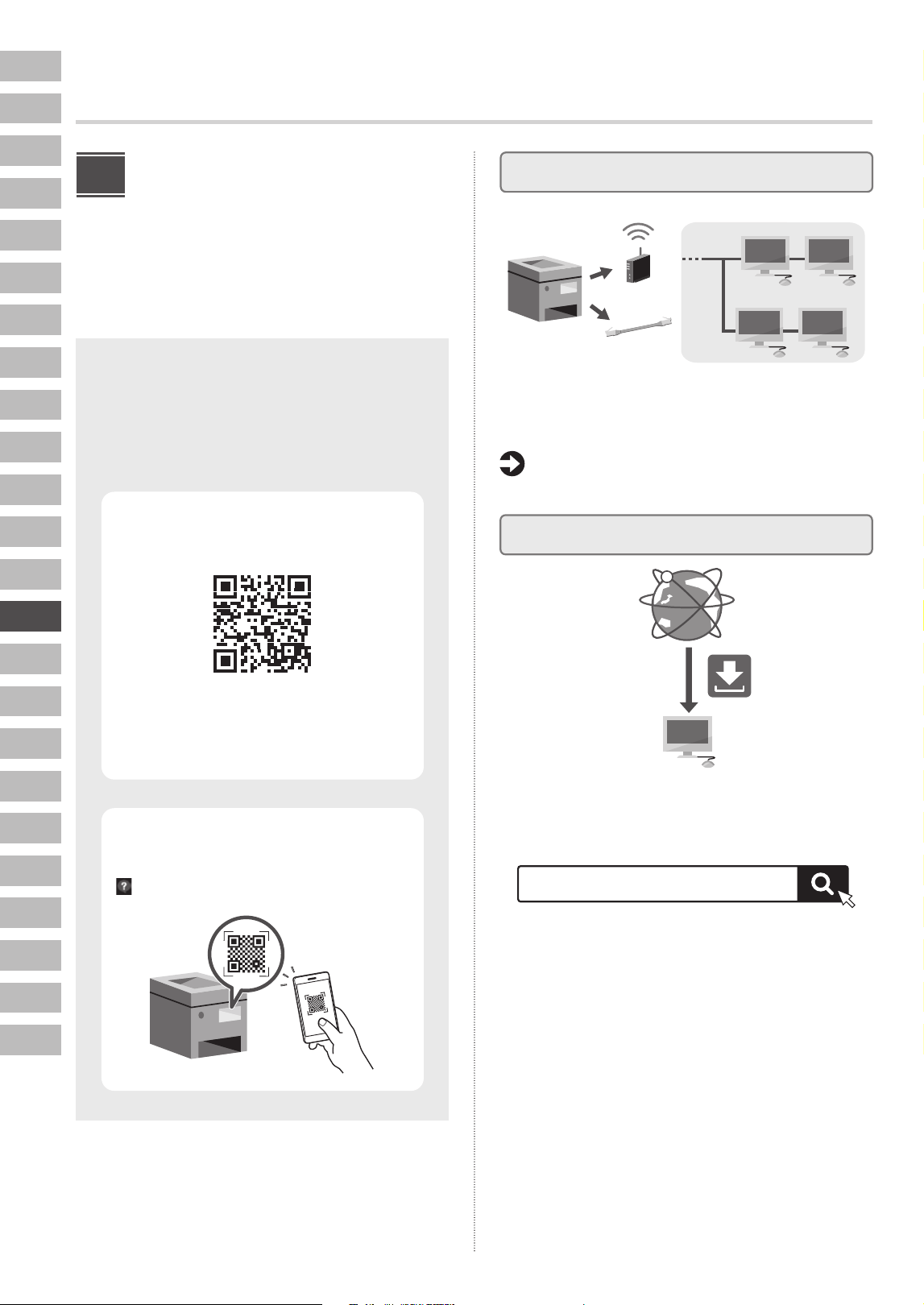
En
Ca
Pt
El
Da
Nl
Sv
Fi
Ru
Uk
Lv
Lt
Et
Pl
Cs
Sk
Sl
Hr
Hu
Ro
Bg
Ar
Tr
Sr
82
Konfigurowanie ustawień początkowych
Konfigurowanie innych
ustawień
Skonfiguruj wymagane ustawienia stosownie
dolokalnego środowiska.
Więcej szczegółów znaleźć można w Podręczniku
użytkownika i w instrukcjach internetowych.
Uzyskiwanie pomocy online
Podręcznik użytkownika zawiera listę wszystkich
funkcji urządzenia, w tym operacje na urządzeniu,
ustawienia i procedury operacji. Można go
przeglądać na następujące sposoby.
Przeglądanie z witryny podręcznika
online
Jeżeli strona się nie otwiera,
przejdź do
https://oip.manual.canon/
Przeglądanie zpoziomu urządzenia
Zeskanuj kod QR wyświetlany na ekranie
[ Pomoc] panelu sterowania.
2
Konguracja środowiska sieciowego
Skonfiguruj ustawienia sieciowe, które nie zostały
uwzględnione w Kreatorze konfiguracji, takie jak metoda
połączenia z siecią i ustawienia adresu IP.
Podręcznik użytkownika
Patrz „Ustawianie sieci”
Instalacja sterowników
Pobierz najnowszy sterownik drukarki
z witryny internetowej firmy Canon
(https://global.canon/en/support/).
Przykład: Pobieranie C7165
Informacje na temat kompatybilności między
najnowszymi wersjami sterowników i systemami
operacyjnymi znajdują się na stronie internetowej firmy
Canon. https://global.canon/en/support/
Pobierz XXXXXXX
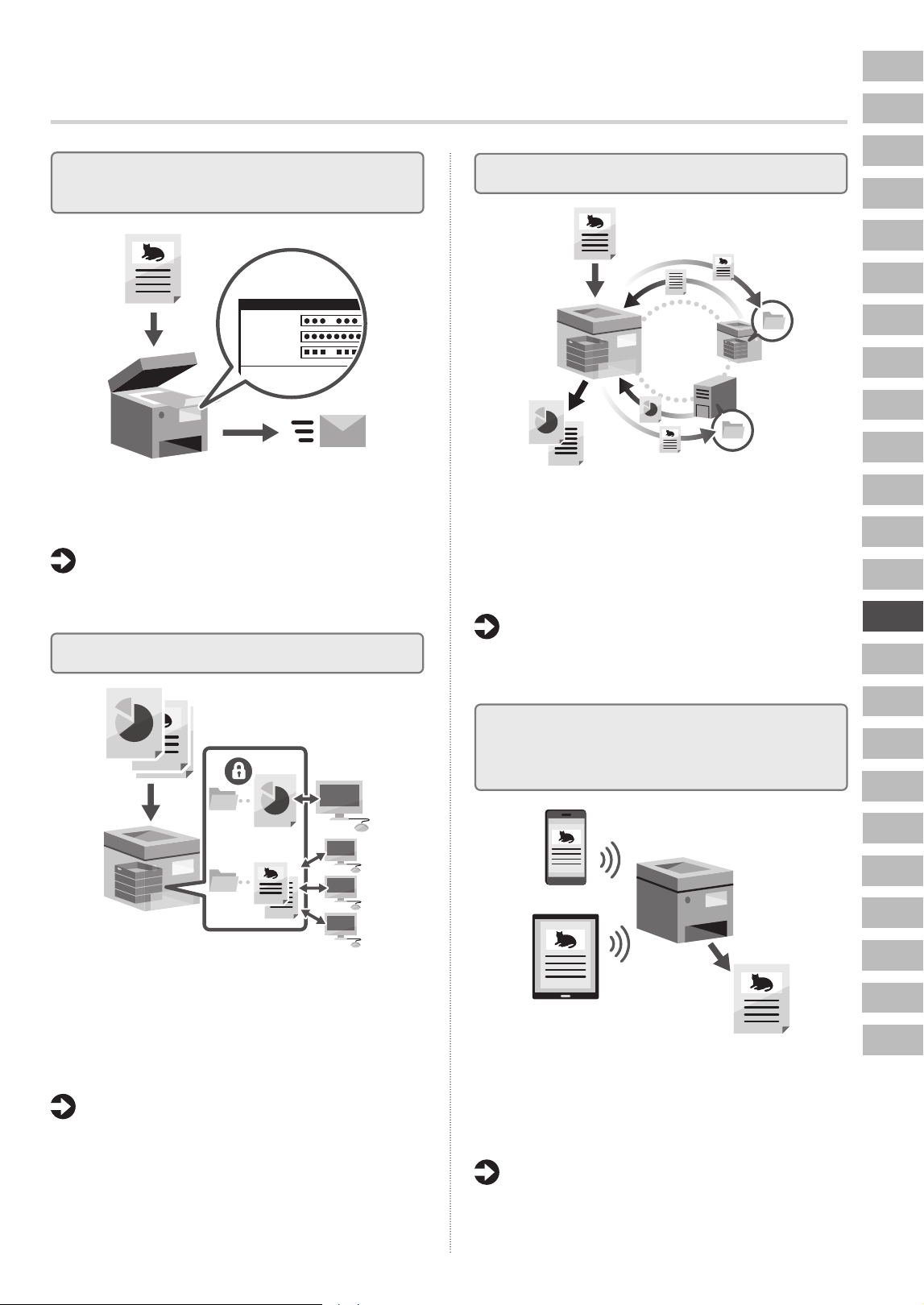
En
Pt
Da
Sv
Ru
El
Ca
Nl
Fi
Uk
Lv
Cs
Lt
Et
Pl
Sk
Sl
Hr
Hu
Ro
Bg
Tr
Ar
Sr
83
Konguracja ustawień łączności
e-mail/I-faks
To
@ .
Subject
Reply-To
@ .
Skonfiguruj ustawienia komunikacji, takie jak serwer
poczty, uwierzytelnianie oraz ustawienia szyfrowania, aby
wysyłać zeskanowane dokumenty e-mailem oraz I-faksem.
Podręcznik użytkownika
Patrz „Konfigurowanie informacji o serwerze
e-mail”
Ustawienia przestrzeni zaawansowanej
Pamięć masowa urządzenia obejmuje przestrzeń
publiczną nazywaną „Przestrzenią zaawansowaną”.
Korzystając z Przestrzeni zaawansowanej, możesz
złatwością udostępniać pliki między komputerami
i innymi drukarkami wielofunkcyjnymi Canon bez
konieczności używania serwera.
Podręcznik użytkownika
Patrz „Przygotowania do korzystania
zprzestrzeni zaawansowanej”
Połączenie z innymi urządzeniami
Możesz zarejestrować serwer Windows lub Przestrzeń
zaawansowaną innej drukarki wielofunkcyjnej Canon
jako odbiorcę połączenia. Umożliwi to użycie urządzenia
do drukowania danych, które są u odbiorcy połączenia.
Możesz również użyć odbiorcy urządzenia do uzyskania
danych z Przestrzeni zaawansowanej urządzenia.
Podręcznik użytkownika
Patrz „Przygotowania do korzystania z innego
urządzenia lub serwera w sieci”
Korzystanie z tego urządzenia
zpoziomu urządzenia mobilnego
(łączenie z urządzeniami mobilnymi)
To urządzenie można używać z poziomu urządzeń
mobilnych, jak np. smartfony. Ułatwia to drukowanie
dokumentów lub zdjęć z urządzenia mobilnego
izapisywanie danych zeskanowanych na tym urządzeniu
na urządzenie mobilne.
Podręcznik użytkownika
Patrz „Łączenie z urządzeniami mobilnymi”
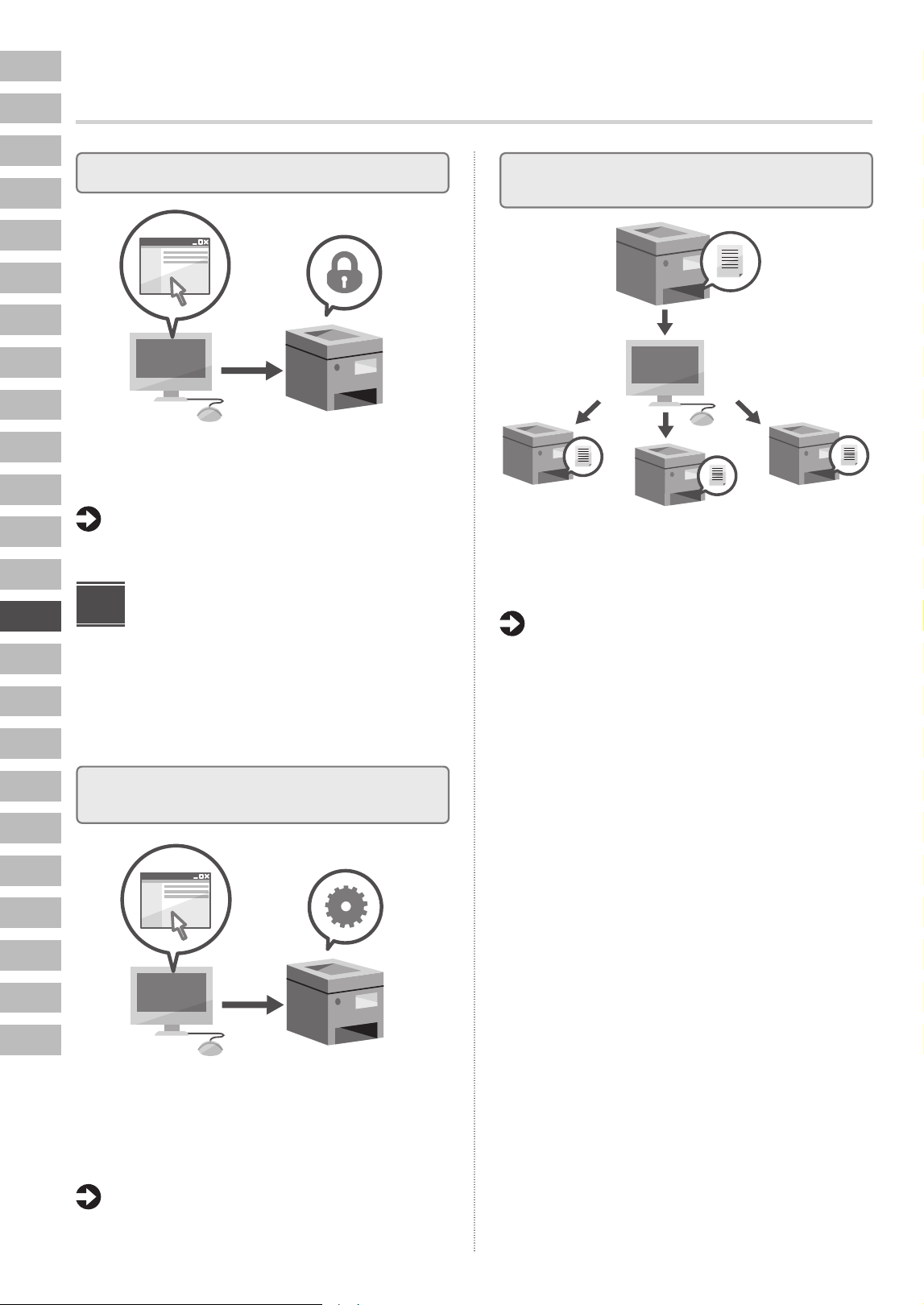
En
Ca
Pt
El
Da
Nl
Sv
Fi
Ru
Uk
Lv
Lt
Et
Pl
Cs
Sk
Sl
Hr
Hu
Ro
Bg
Ar
Tr
Sr
84
Konfigurowanie ustawień początkowych
Konguracja ustawień bezpieczeństwa
Urządzenie posiada różne funkcje bezpieczeństwa.
Możesz skonfigurować ustawienia bezpieczeństwa
stosownie do lokalnego środowiska.
Podręcznik użytkownika
Patrz „Bezpieczeństwo”
Korzystanie z wygodnych
funkcji do konfiguracji
urządzenia
W tej części opisano przydatne funkcje do efektywnej
konfiguracji urządzenia.
Zarządzanie urządzeniem z komputera
(Remote UI (Zdalny interfejs użytkownika))
Remote UI (Zdalny interfejs użytkownika) pozwala
nazarządzenie tym urządzeniem z poziomu przeglądarki
internetowej na komputerze. Możesz użyć go
dosprawdzania stanu roboczego, zmiany ustawień
izapisywania elementów w Książce adresowej.
Podręcznik użytkownika
Patrz „Uruchamianie Remote UI (Zdalny
interfejs użytkownika)”
3
Importowanie danych ustawień z innego
urządzenia
Możesz zapisywać (eksportować) dane ustawień z innej
drukarki wielofunkcyjnej Canon na komputerze. Możesz
następnie importować te dane ustawień na urządzenie
aby pominąć procedurę konfiguracji.
Podręcznik użytkownika
Patrz „Importowanie i eksportowanie książki
adresowej i ustawień”
Znaki towarowe
• QR Code to znak towarowy firmy of DENSO WAVE
INCORPORATED.
• Windows Server jest znakiem towarowym grupy firm Microsoft.
En
Pt
Da
Sv
Ru
El
Ca
Nl
Fi
Uk
Lv
Cs
Lt
Et
Pl
Sk
Sl
Hr
Hu
Ro
Bg
Tr
Ar
Sr
https://oip.manual.canon/
Uživatelskou příručku můžete
zobrazit také zovládacího panelu
stroje naskenováním QR kódu na
obrazovce [
Nápověda].
Instalační
příručka
•
Po přečtení příručku uložte na bezpečném
místě, abyste ji měli v budoucnu k dispozici.
•
Informace obsažené v této příručce podléhají
změnám bez předchozího upozornění.
1
Důležité bezpečnostní pokyny
Tyto pokyny si přečtěte, než začnete stroj
používat.
2
Instalační příručka
(tento dokument)
3
Uživatelská příručka
V této části jsou popsány všechny způsoby použití
tohoto stroje.
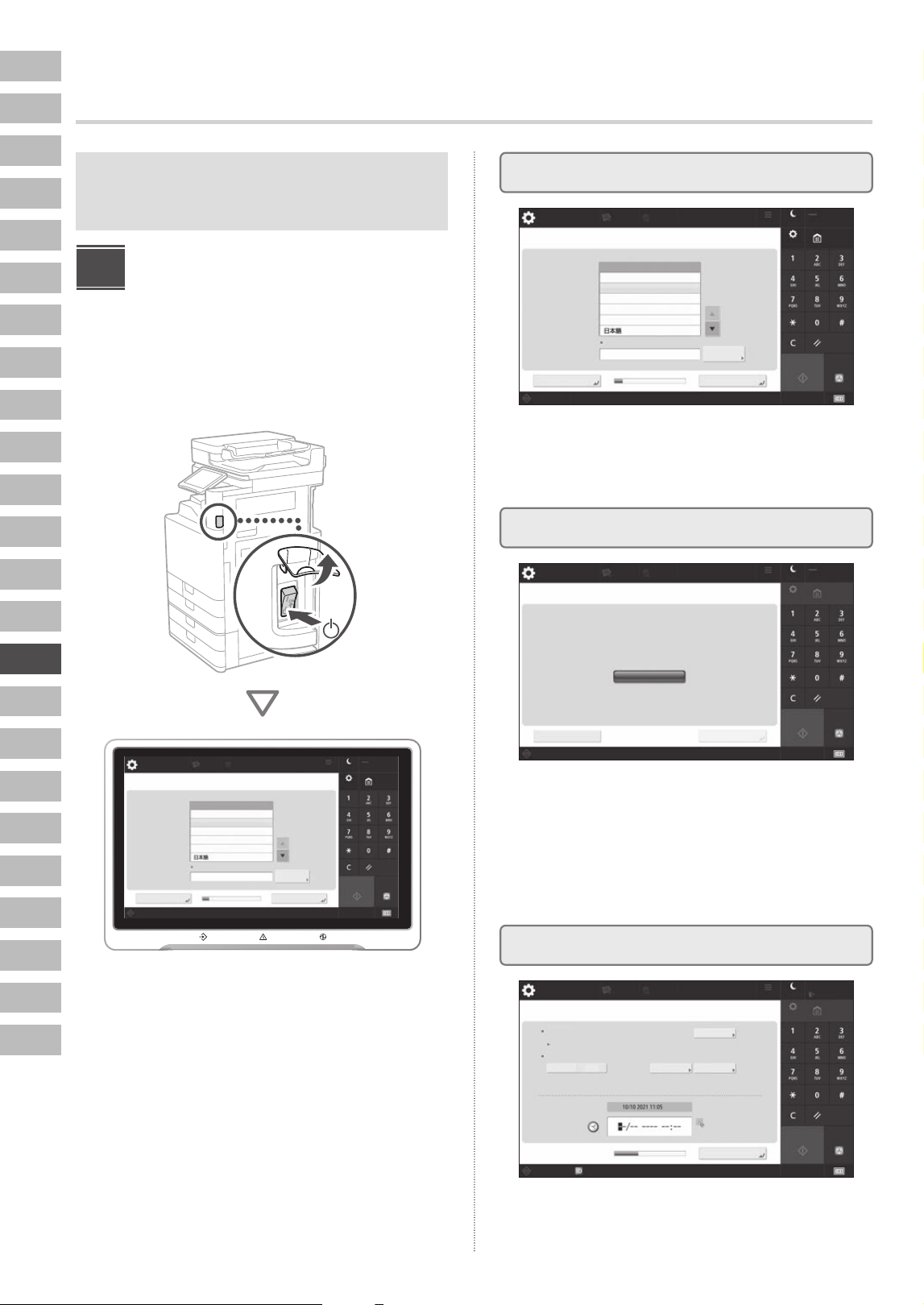
En
Ca
Pt
El
Da
Nl
Sv
Fi
Ru
Uk
Lv
Lt
Et
Pl
Cs
Sk
Sl
Hr
Hu
Ro
Bg
Ar
Tr
Sr
86
Snímky obrazovky a ilustrace použité v této
příručce se mohou od skutečnosti lišit v závislosti
na modelu vašeho stroje.
Nastavení pomocí
Průvodce nastavením na
ovládacím panelu
Při prvním zapnutí stroje se na ovládacím panelu zobrazí
Průvodce nastavením.
<Přepnout jazyk/klávesnici>
Jazyk
Rozvržení kláves.
Anglické (UK) rozvržení
Nastavit
1/2
Start Stop
Resetovat
Hlavní
obrazovka
Úspora energie
Nastavení/
Uložení
OKUkončit Setup Guide
Monitor stavu
Deutsch
English
Español
Français
Italiano
Nabídka
Nastavení
m.urč./přesm.
Osobní
nastavení
Nastavení/
Uložení
11
<Přepnout jazyk/klávesnici>
Jazyk
Rozvržení kláves.
Anglické (UK) rozvržení
Nastavit
1/2
Start Stop
Resetovat
Hlavní
obrazovka
Úspora energie
Nastavení/
Uložení
OKUkončit Setup Guide
Monitor stavu
Deutsch
English
Español
Français
Italiano
Nabídka
Nastavení
m.urč./přesm.
Osobní
nastavení
Nastavení/
Uložení
<Přihlášení s ověřením>
Nastavení/
Uložení
Monitor stavu
Přeskočit OK
Přihlásit
Nabídka
Osobní
nastavení
Nastavení
m.urč./přesm.
Úspora energie
Nastavení/
Uložení
Hlavní
obrazovka
Start Stop
Resetovat
Dodatečná nastavení vyžadují povolení správce systému. Proveďte Přihlášení s ověřením,
pak stiskněte [OK].
Stisknutím [Přeskočit] ukončíte Setup Guide bez kongurace nastavení povolení správce
systému.
<Nastavení data/času>
Časová zóna
Nastavit
Poč. datum
Režim správy systému.Monitor stavu
Osobní nastavení Nastavení
m.urč./přesm.
Nabídka
Úspora energie
Nastavení/
Uložení
Hlavní
obrazovka
Resetovat
StopStart
Administrátor
Odhlásit
Zap Vyp
OK
Konc.datum
Nastavení letního času
Změny provedené v Časová zóna a Letní čas budou platit po vypnutí a zapnutí hlavního napájení.
Zadejte použitím číselných
tlačítek ve tvaru
DD/MM.RRRR hh:mm.
(UTC+01:00) Amsterdam, Berlín, Bern
Nastavení/
Uložení
1
Kongurace základních nastavení
2
Kongurace nastavení zabezpečení
3
Nastavení data a času
Nakongurujte základní nastavení, jako je jazyk
zobrazovaného obsahu a typ používaného papíru.
Nastavte aktuální datum a čas.
Nastavte přihlašovací údaje správce, ověřování
uživatele a další funkce pro zvýšení zabezpečení stroje.
Výchozí uživatelské jméno pro administrátora je
„Administrator“ a výchozí heslo je „7654321“.
Konfigurace počátečního nastavení
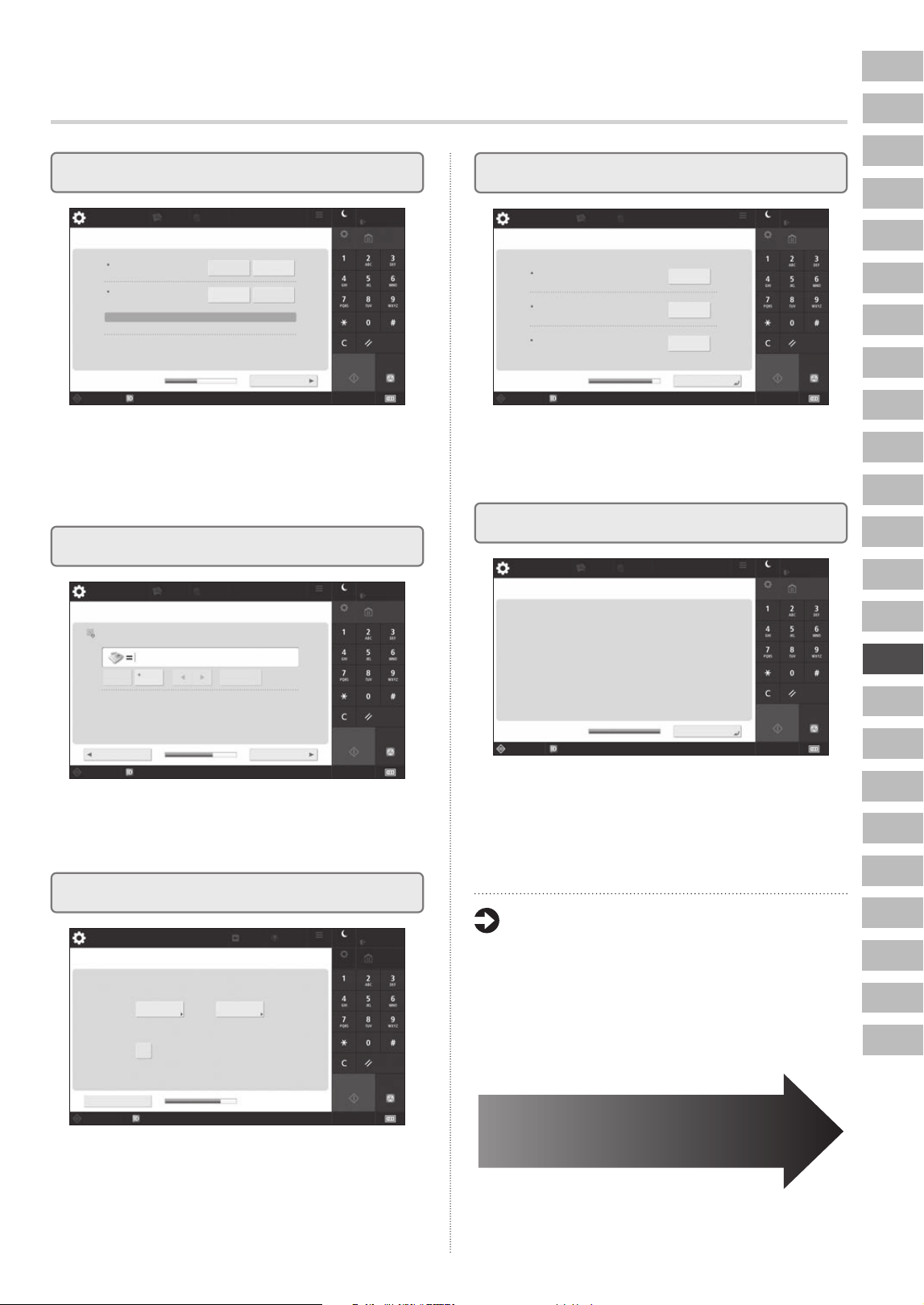
En
Pt
Da
Sv
Ru
El
Ca
Nl
Fi
Uk
Lv
Cs
Lt
Et
Pl
Sk
Sl
Hr
Hu
Ro
Bg
Tr
Ar
Sr
87
<Použít IP adresu>
Nelze vyvolat
(Je-li Zap, budou adresy získány při příštím zapnutí hlavního napájení.)
Použít IPv4
Nastavení/
Uložení
Administrátor
Start Stop
Resetovat
Hlavní
obrazovka
Nastavení/
Uložení
Úspora energie
Nabídka
Osobní
nastavení
Nastavení
m.urč./přesm.
Režim správy systémuMonitor stavu
Odhlásit
Použít IPv6
Lokální linková adresa Délka prexu
Zap
Zap
Další
Vyp
Vyp
4
Kongurace síťových nastavení
Nastavte IP adresu pro připojení ksíti. V závislosti na
síťovém prostředí lze kongurovat DNS a nastavení
serveru proxy.
<Autom. nastavení gradace>
Vyberte typ.
Plné nastavení
Nastavení/
Uložení
Nastavení
hlasitosti
Nápověda
Nabídka Úspora energie
Nastavení/
Uložení
Administrátor
Odhlásit
Hlavní
obrazovka
Start Stop
Resetovat
Monitor stavu
Režim správy systému.
Přeskočit
Rychlé nastavení
Použít podavač při
provádění nastavení
<Uložit telefonní číslo jednotky>
Nastavení/
Uložení
Administrátor
Úspora energie
Nastavení/
Uložení
Nabídka
Nastavení
m.urč./přesm.
Osobní
nastavení
Hlavní
obrazovka
Start Stop
Resetovat
Odhlásit
Monitor stavu Režim správy systému.
Zpět
Další
Zadejte pomocí číselných tlačítek.(Max. 20 číslic)
Mezera Mazání zpět
5
Kongurace nastavení faxu
6
Automatické nastavení gradace
Pro lepší výsledky tisku je možné nastavit gradace.
Nakongurujte nastavení potřebná pro používání
funkcí faxu.
<Výstup hlášení>
Nastavení/
Uložení
Administrátor
Resetovat
StopStart
Odhlásit
Hlavní
obrazovka
Nastavení/
Uložení
Úspora energie
Nabídka
Režim správy systému.Monitor stavu
Osobní
nastavení
Nastavení
m.urč./přesm.
Stiskněte [Spustit tisk] pro hlášení, které chcete zkontrolovat.
Seznam síťových uživatelských dat
Seznam fax. uživatelských dat
Seznam hodnot nastavení
Spustit tisk
Spustit tisk
Spustit tisk
OK
7
Výstup v podobě zprávy
Vytiskněte seznam síťových nastavení a hodnot
upravení.
<Setup Guide: Konec>
Nastavení/
Uložení
Setup Guide hotov. Stisknutím [OK] automaticky vypnete a zapnete hlavní napájení. (Ujistěte se, že
neprobíhají žádné úlohy, pak stiskněte [OK].)
Osobní
nastavení
Nastavení
m.urč./přesm.
Nabídka
Úspora energie
Nastavení/
Uložení
Start
OK
Stop
Administrátor
Resetovat
Odhlásit
Hlavní
obrazovka
Monitor stavu
Režim správy systému.
8
Zavření Průvodce nastavením
Po uzavření Průvodce nastavením restartujte stroj, aby
došlo k načtení změn.
Pro více informací o Průvodci nastavením
Uživatelská příručka
Viz „Konfigurace výchozích nastavení
(Průvodce nastavením)“
Podle potřeby pokračujte
s úpravou ostatních nastavení.
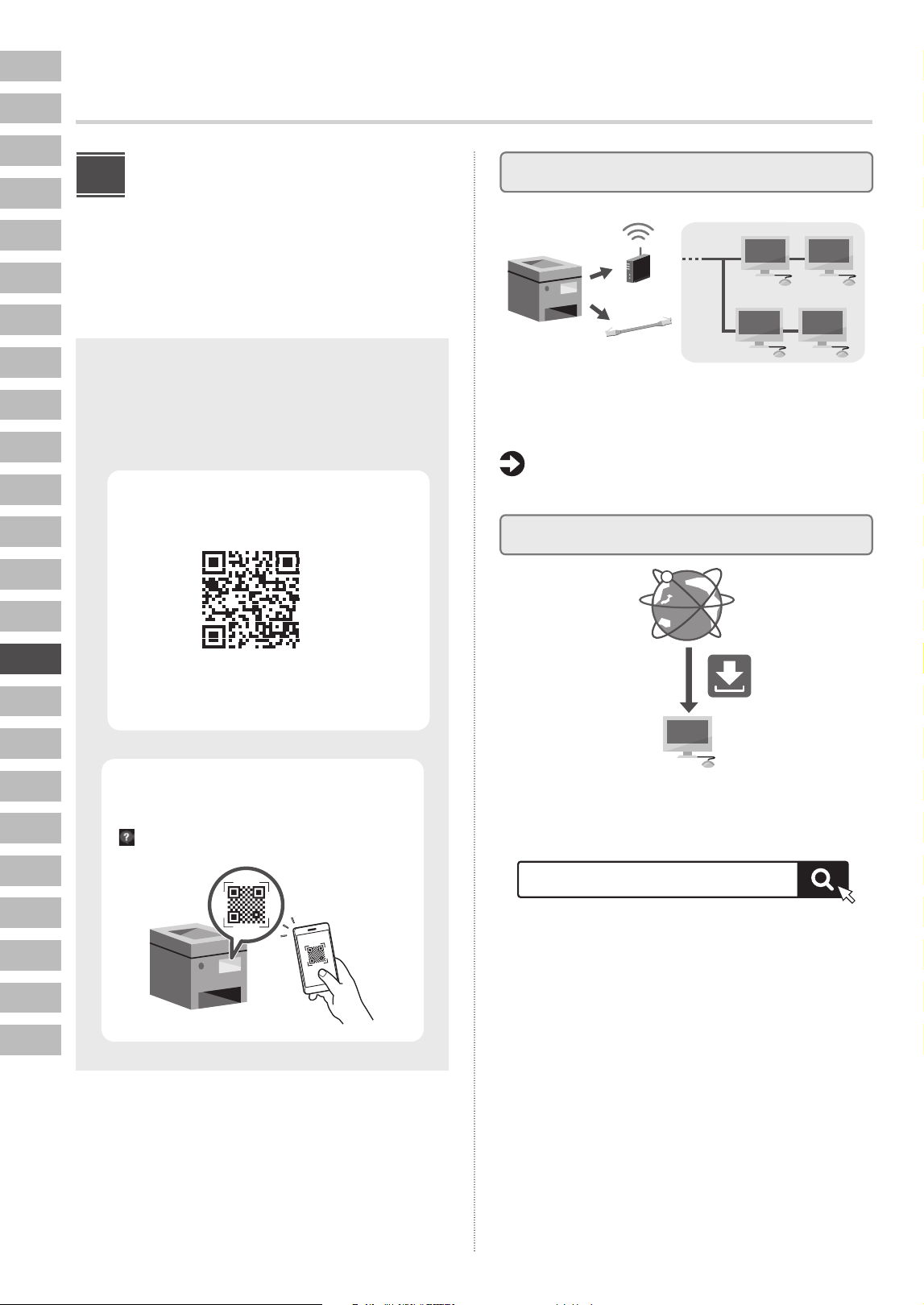
En
Ca
Pt
El
Da
Nl
Sv
Fi
Ru
Uk
Lv
Lt
Et
Pl
Cs
Sk
Sl
Hr
Hu
Ro
Bg
Ar
Tr
Sr
88
Konfigurace počátečního nastavení
Konfigurace ostatních
nastavení podle potřeby
Konfigurujte požadovaná nastavení podle vašeho
prostředí.
Další podrobnosti naleznete v Uživatelské příručce
vonline příručkách.
Přístup k online příručce
Uživatelská příručka obsahuje seznam všech funkcí
stroje, včetně operací, nastavení aprovozních
procedur. Lze ji zobrazit následujícími způsoby.
Zobrazení na webu sonline
příručkami
Pokud se stránka neotevře, přejděte
na https://oip.manual.canon/
Zobrazení ze stroje
Naskenujte QR kód zobrazený na obrazovce
[ Nápověda] na ovládacím panelu.
2
Nastavení síťového prostředí
Konfigurujte síťová nastavení, která nejsou součástí
Průvodce nastavením, jako je například způsob připojení
ksíti a nastavení IP adresy.
Uživatelská příručka
Viz „Nastavení sítě“
Instalace ovladačů
Nejnovější ovladač tiskárny si můžete
stáhnout z webových stránek Canon
(https://global.canon/en/support/).
Příklad: Stažení C7165
Informace o kompatibilitě snejnovějšími ovladači
aoperačními systémy najdete na webu společnosti Canon
https://global.canon/en/support/
XXXXXXX ke stažení
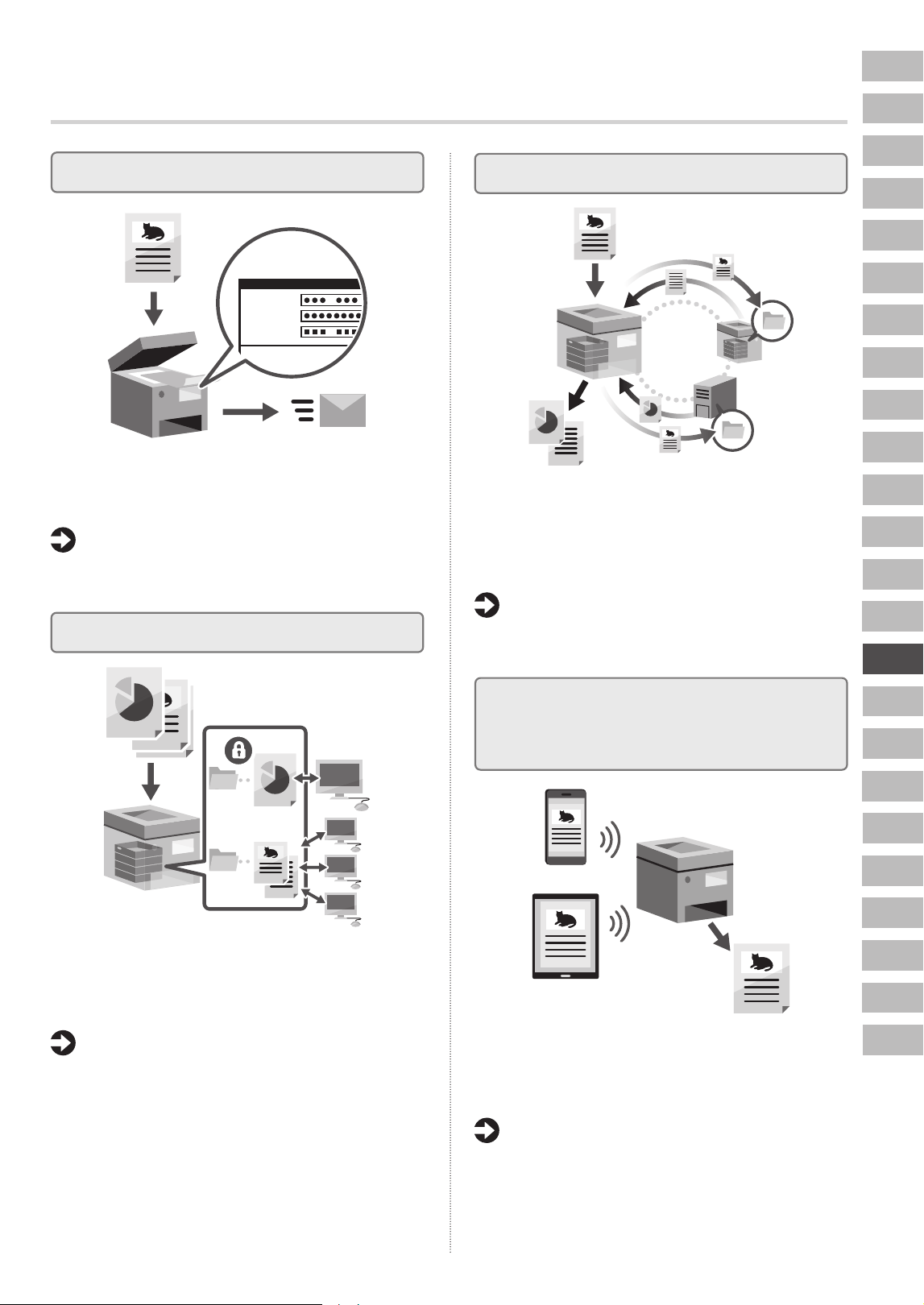
En
Pt
Da
Sv
Ru
El
Ca
Nl
Fi
Uk
Lv
Cs
Lt
Et
Pl
Sk
Sl
Hr
Hu
Ro
Bg
Tr
Ar
Sr
89
Nastavení komunikace E-Mailu/I-Faxu
To
@ .
Subject
Reply-To
@ .
Konfigurujte nastavení komunikace, například pro
poštovní server, ověřování a šifrování, a odesílejte
naskenované dokumenty e-mailem a I-faxem.
Uživatelská příručka
Viz „Konfigurace informací e-mailového
serveru“
Nastavení rozšířené schránky
Úložiště stroje obsahuje sdílený prostor nazvaný „Rozšířená
schránka“. S pomocí Rozšířené schránky můžete snadno
sdílet soubory s počítači a dalšími multifunkčními
tiskárnami Canon bez použití serveru.
Uživatelská příručka
Viz „Příprava na používání rozšířené schránky“
Propojení s jinými zařízeními
Můžete registrovat server Windows nebo Rozšířenou
schránku jiné multifunkční tiskárny jako cíl připojení.
Továm umožní používat stroj k tisku dat, která se nacházejí
na zařízení cíle připojení. Můžete také použít cíl připojení
kzískání dat z Rozšířené schránky daného stroje.
Uživatelská příručka
Viz „Příprava na používání jiného stroje nebo
serveru v síti“
Použití stroje s pomocí mobilního
zařízení (propojení s mobilními
zařízeními)
Tento stroj lze používat z mobilních zařízení, jako jsou
například chytré telefony. Díky tomu lze snadno tisknout
dokumenty nebo fotky z mobilního zařízení a ukládat
naskenovaná data ze stroje do mobilního telefonu.
Uživatelská příručka
Viz „Propojení s mobilními zařízeními“
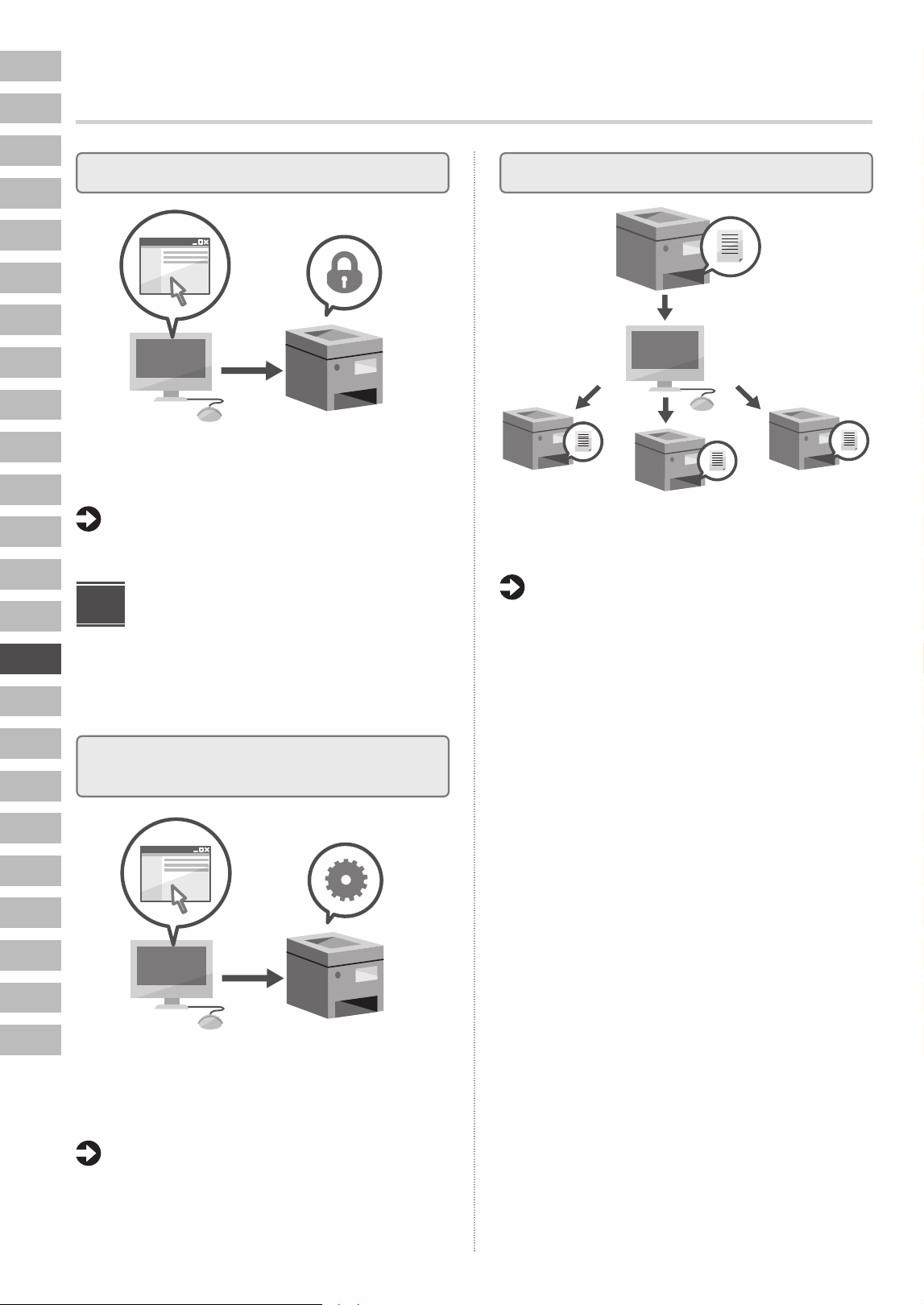
En
Ca
Pt
El
Da
Nl
Sv
Fi
Ru
Uk
Lv
Lt
Et
Pl
Cs
Sk
Sl
Hr
Hu
Ro
Bg
Ar
Tr
Sr
90
Konfigurace počátečního nastavení
Kongurace nastavení zabezpečení
Tento stroj disponuje různými funkcemi zabezpečení.
Nastavení zabezpečení můžete konfigurovat s ohledem
na vaše konkrétní prostředí.
Uživatelská příručka
Viz „Zabezpečení“
Použití praktických funkcí
pro konfiguraci stroje
Tato část popisuje užitečné funkce, se kterými lze efektivně
konfigurovat tento stroj.
Správa stroje z počítače (Remote UI
(Vzdálené UR))
Remote UI (Vzdálené UR) umožňuje spravovat stroj
pomocí webového prohlížeče spuštěného na počítači.
Můžete jej použít pro kontrolu provozního stavu stroje,
změnu nastavení a ukládání položek do adresáře.
Uživatelská příručka
Viz „Spuštěné Vzdáleného UR“
3
Import dat nastavení z jiného zařízení
Data nastavení jiné multifunkční tiskárny Canon můžete
uložit (exportovat) do počítače. Poté můžete tato data
importovat do stroje a přeskočit proceduru konfigurace.
Uživatelská příručka
Viz „Import a export adresáře a nastavení“
Ochranné známky
• QR Code je registrovaná ochranná známka společnosti DENSO
WAVE INCORPORATED.
• Windows Server je ochranná známka skupiny společností
Microsoft.
En
Pt
Da
Sv
Ru
El
Ca
Nl
Fi
Uk
Lv
Cs
Lt
Et
Pl
Sk
Sl
Hr
Hu
Ro
Bg
Tr
Ar
Sr
https://oip.manual.canon/
User's Guide (Užívateľská príručka)
môžete zobraziť aj na ovládacom paneli
zariadenia naskenovaním kódu QR
naobrazovke [
Pomocník].
Sprievodca
nastavením
•
Po prečítaní si príručku uložte na bezpečnom
mieste na budúce použitie.
•
Informácie vtomto sprievodcovi sa môžu
kedykoľvek zmeniť bez predchádzajúceho
upozornenia.
1
Dôležité bezpečnostné pokyny
Túto príručku si prečítajte pred použitím
zariadenia.
2
Spr ievodca nastavením
(tento dokument)
3
User's Guide (Užívateľská príručka)
Táto časť vysvetľuje všetky spôsoby použitia tohto
zariadenia.
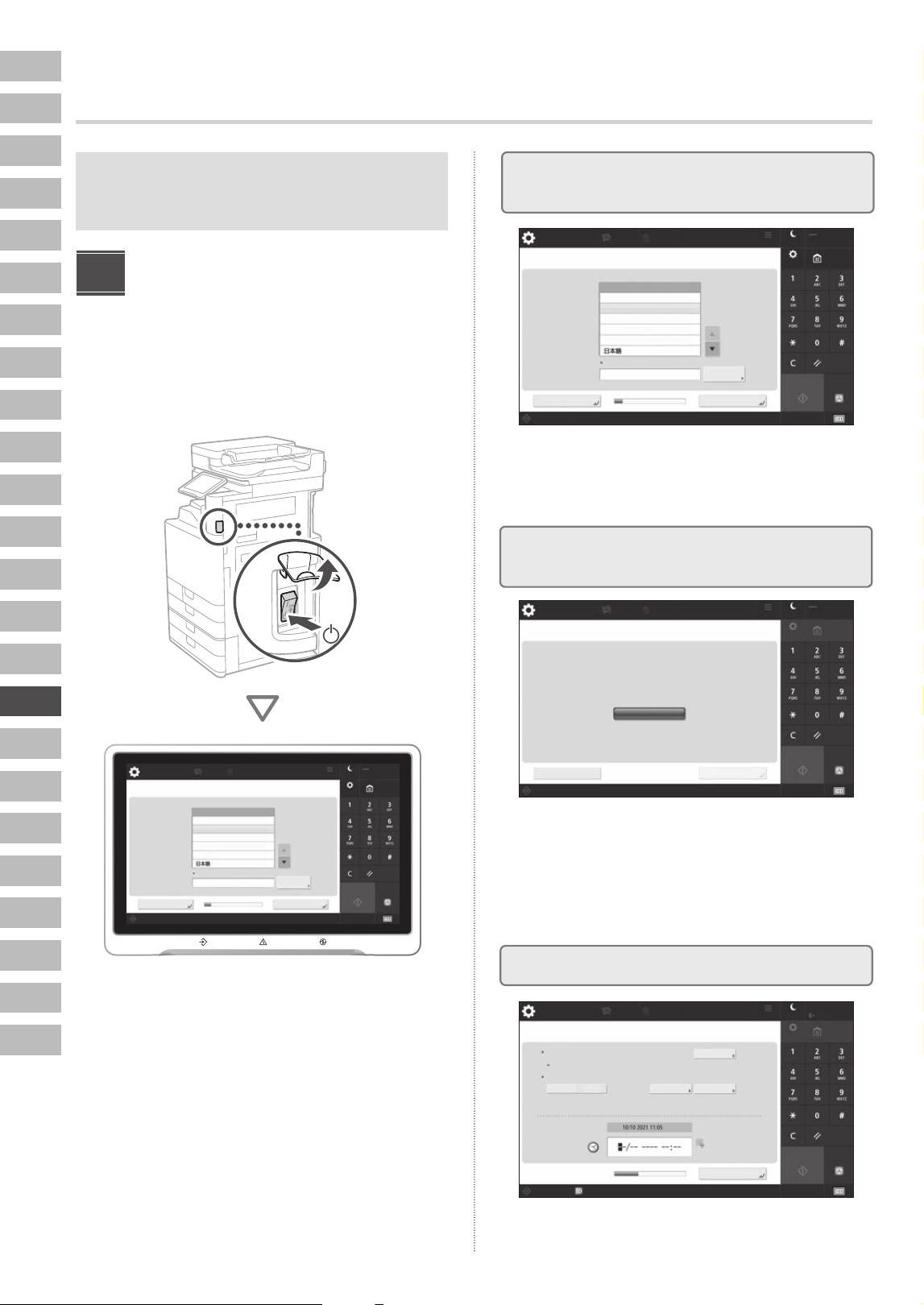
En
Ca
Pt
El
Da
Nl
Sv
Fi
Ru
Uk
Lv
Lt
Et
Pl
Cs
Sk
Sl
Hr
Hu
Ro
Bg
Ar
Tr
Sr
92
Snímky obrazovky ailustrácie použité vtejto
príručke sa líšia vzávislosti od modelu vášho
zariadenia.
Nastavenie pomocou
Sprievodcu inštaláciou
naovládacom paneli
Pri prvom zapnutí zariadenia sa na ovládacom paneli
spustí Sprievodca inštaláciou:
<Prepnúť jazyk/klávesnicu>
Jazyk
Rozlož. klávesnice
Anglické rozloženie (UK)
Nastaviť
1/2
Štart Stop
Resetovať
Domov
Šetrenie
energie
Nastavenia/
Registrácia
OKUkon. inšt. spriev.
Monitor stavu
Deutsch
English
Español
Français
Italiano
Menu
Nast. miesta urč./
presm.
Osobné
nastavenia
Nastavenia/
Registrácia
11
<Prepnúť jazyk/klávesnicu>
Jazyk
Rozlož. klávesnice
Anglické rozloženie (UK)
Nastaviť
1/2
Štart Stop
Resetovať
Domov
Šetrenie
energie
Nastavenia/
Registrácia
OKUkon. inšt. spriev.
Monitor stavu
Deutsch
English
Español
Français
Italiano
Menu
Nast. miesta urč./
presm.
Osobné
nastavenia
Nastavenia/
Registrácia
<Prihlásenie pre overenie>
Nastavenia/
Registrácia
Monitor stavu
Preskočiť OK
Prihlásiť sa
Menu
Osobné
nastavenia
Nast. miesta urč./
presm.
Šetrenie
energie
Nastavenia/
Registrácia
Domov
Štart Stop
Resetovať
Nasledujúce nastavenia vyžadujú povolenia správcu systému. Vykonajte prihlásenie pre
overenie a potom stlačte [OK].
Stlačte [Preskočiť] na ukonč. spriev. inšt. bez konfig. nastavení povolení správcu systému.
<Nastavenia dátumu a času>
Časová zóna
Nastaviť
Poč. dátum
Režim správy systému.Monitor stavu
Osobné
nastavenia
Nast. miesta urč./
presm.
Menu
Šetrenie
energie
Nastavenia/
Registrácia
Domov
Resetovať
StopŠtart
Správca
Odhlásiť
Zap. Vyp.
OK
Kon. dátum
Nastav. letného času
Zmeny vykonané v menu Časová zóna a Nastav. letného času sa prejavia po vypnutí a zapnutí
napájania.
Zadajte pomocou číselných
tlačidiel vo forme DD/MM
RRRR hh:mm.
(UTC+01:00) Amsterdam, Berlín, Bern
Nastavenia/
Registrácia
3
Nastavenie dátumu a času
Nakongurujte základné nastavenia, ako sú jazyk
displeja na obrazovke atyp papiera, ktorý sa má
použiť.
Nastavte dátum ačas zariadenia.
Zadajte nastavenia prihlásenia správcu aidentikácie
používateľa, zlepšíte tak zabezpečenie zariadenia.
Predvolené používateľské meno správcu je
„Administrator“ apredvolené heslo je „7654321“.
Konfigurovanie počiatočných nastavení
2
Kongurovanie bezpečnostných
nastavení
1
Kongurovanie počiatočných
nastavení
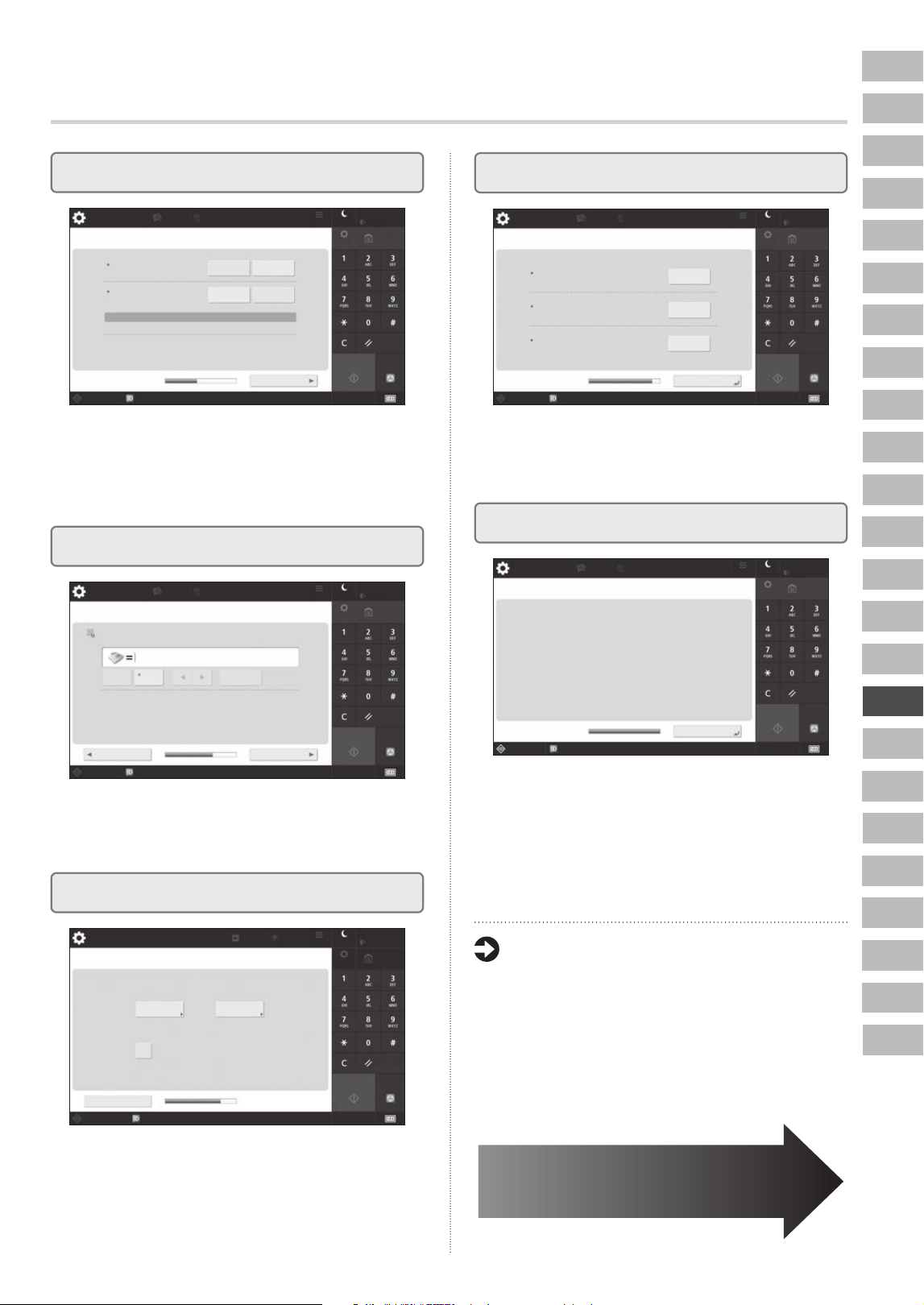
En
Pt
Da
Sv
Ru
El
Ca
Nl
Fi
Uk
Lv
Cs
Lt
Et
Pl
Sk
Sl
Hr
Hu
Ro
Bg
Tr
Ar
Sr
93
<Použiť adresu IP>
Nemožno získať
(Keď je táto voľba zap., adr. sa získajú pri ďalšom zapnutí hl. vyp.)
Použiť IPv4
Nastavenia/
Registrácia
Správca
Štart Stop
Resetovať
Domov
Nastavenia/
Registrácia
Šetrenie
energie
Menu
Osobné
nastavenia
Nast. miesta urč./
presm.
Režim správy systémuMonitor stavu
Odhlásiť
Použiť IPv6
Lokálna linková adresa Dĺžka prefixu
Zap.
Zap.
Ďalší
Vyp.
Vyp.
4
Kongurovanie sieťových nastavení
Nastavte IP adresu na pripojenie k sieti. Vzávislosti
od sieťového prostredia zadajte tiež nastavenia DNS
aproxy.
<Automatické nastavenie gradácie>
Vyberte typ.
Úplné nastavenie
Nastavenia/
Registrácia
Nastavenia
hlasitosti
Pomocník
Menu
Šetrenie
energie
Nastavenia/
Registrácia
Správca
Odhlásiť
Domov
Štart Stop
Resetovať
Monitor stavu
Režim správy systému.
Preskočiť
Rýchle nastavenie
Pri vykonávaní nast.
použite podávač
<Uložiť telefónne číslo jednotky>
Nastavenia/
Registrácia
Správca
Šetrenie
energie
Nastavenia/
Registrácia
Menu
Nast. miesta urč./
presm.
Osobné
nastavenia
Domov
Štart Stop
Resetovať
Odhlásiť
Monitor stavu Režim správy systému.
Späť
Ďalší
Zadajte pomocou číselných tlačidiel. (max. 20 číslic)
Medzera Mazanie
5
Kongurovanie faxových nastavení
6
Úprava automatickej gradácie
Môžete upraviť gradáciu, dosiahnete tak lepší
výsledok tlače.
Nakongurujte nastavenia potrebné na používanie
funkcií faxovania.
<Hlásenie o výstupe>
Nastavenia/
Registrácia
Správca
Resetovať
StopŠtart
Odhlásiť
Domov
Nastavenia/
Registrácia
Šetrenie
energie
Menu
Režim správy systému.Monitor stavu
Osobné
nastavenia
Nast. miesta urč./
presm.
Stlačte [Spustiť tlač] pre hlásenie, ktoré chcete skontrolovať.
Sieťový zoznam užívateľských dát
Zoznam užívateľských dát faxu
Zoznam hodnôt nastavení
Spustiť tlač
Spustiť tlač
Spustiť tlač
OK
7
Výstup hlásenia
Vytlačte zoznam sieťových nastavení ahodnôt úprav.
<Inšt. spriev.: Koniec>
Nastavenia/
Registrácia
Sprievodca inštaláciou skončil. Stlačte [OK] na automatické vypnutie a zapnutie hlavného napájania.
(Uistite sa, že neprebiehajú žiadne úlohy a potom stlačte [OK].)
Osobné
nastavenia
Nast. miesta urč./
presm.
Menu
Šetrenie
energie
Nastavenia/
Registrácia
Štart
OK
Stop
Správca
Resetovať
Odhlásiť
Domov
Monitor stavu
Režim správy systému.
8
Zatvorenie sprievodcu inštaláciou
Po zatvorení Sprievodcu inštaláciou reštartujte
zariadenie, aby sa nastavenia prejavili.
Ďalšie informácie oSprievodcovi
inštaláciou
User's Guide (Užívateľská príručka)
Pozrite časť „Configuring the Default Settings
(Setup Guide) (Konfigurácia predvolených
nastavení (sprievodca inštaláciou))“
Podľa potreby pokračujte
v zadávaní ďalších nastavení.
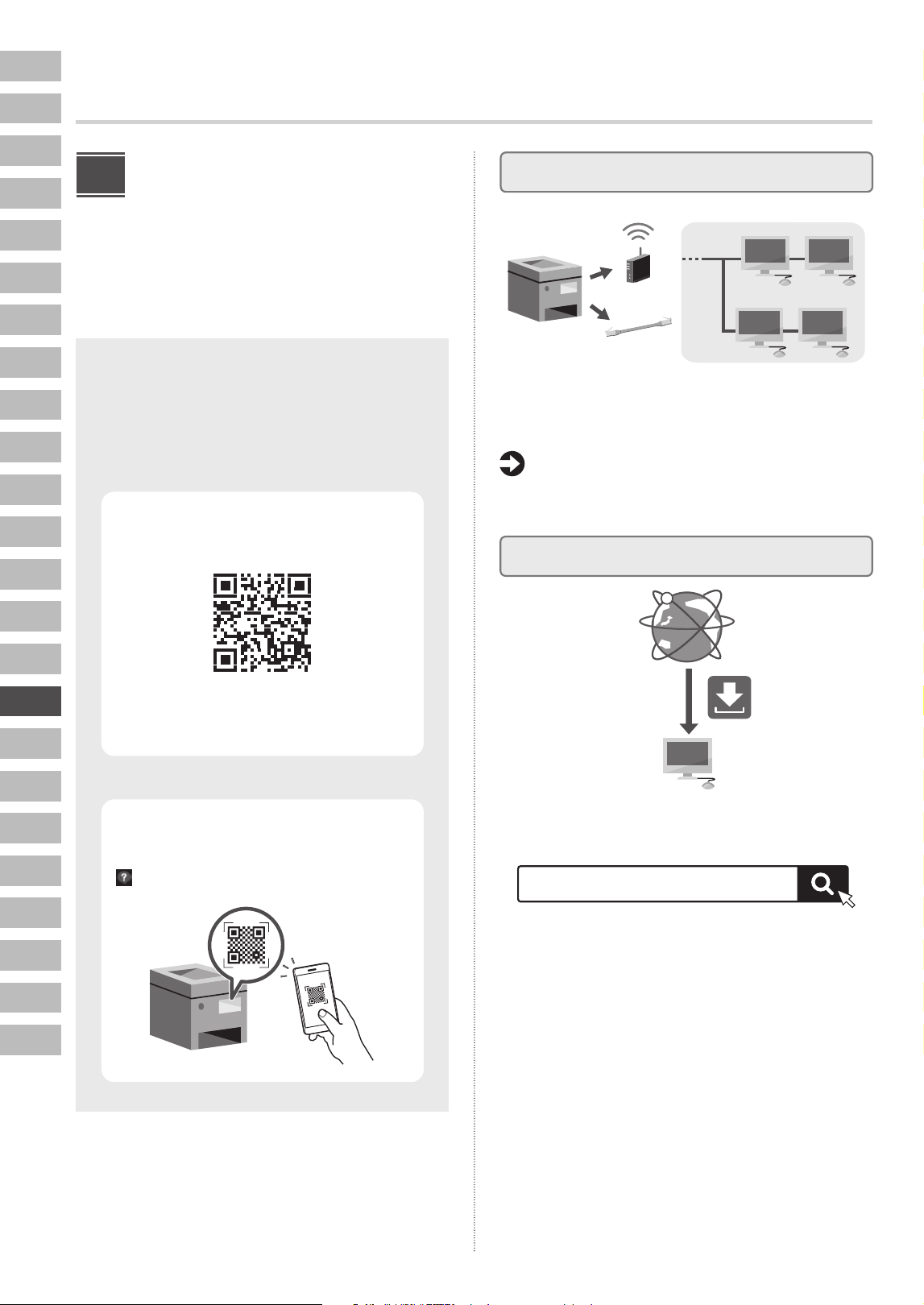
En
Ca
Pt
El
Da
Nl
Sv
Fi
Ru
Uk
Lv
Lt
Et
Pl
Cs
Sk
Sl
Hr
Hu
Ro
Bg
Ar
Tr
Sr
94
Konfigurovanie počiatočných nastavení
Konfigurácia ďalších
nastavení podľa potreby
Nakonfigurujte požadované nastavenia vzávislosti
odvášho prostredia.
Podrobnosti nájdete vUser's Guide (Užívateľská príručka)
vonline príručkách.
Prístup konline príručke
User's Guide (Užívateľská príručka) obsahuje
všetky funkcie zariadenia vrátane operácií
zariadenia, nastavení aprevádzkových postupov.
Možno ju prezerať nasledujúcimi spôsobmi.
Zobraziť na online lokalite
spríručkami
Ak sa lokalita neotvorí, prejdite na
adresu https://oip.manual.canon/
Zobraziť zo zariadenia
Naskenujte kód QR zobrazený na obrazovke
[ Pomocník] ovládacieho panela.
2
Nastavenie sieťového prostredia
Nakonfigurujte sieťové nastavenia, ktoré nie sú uvedené
vSprievodcovi inštaláciou napríklad spôsob sieťového
pripojenia anastavenia adresy IP.
User's Guide (Užívateľská príručka)
Pozrite časť „Setting Up the Network
(Nastavenie siete)“
Inštalácia ovládačov
Najnovší ovládač tlačiarne stiahnete zwebovej lokality
spoločnosti Canon (https://global.canon/en/support/).
Príklad: Stiahnuť C7165
Informácie okompatibilite medzi najnovšími ovládačmi
aoperačnými systémami nájdete na webovej lokalite
spoločnosti Canon. https://global.canon/en/support/
Stiahnuť XXXXXXX
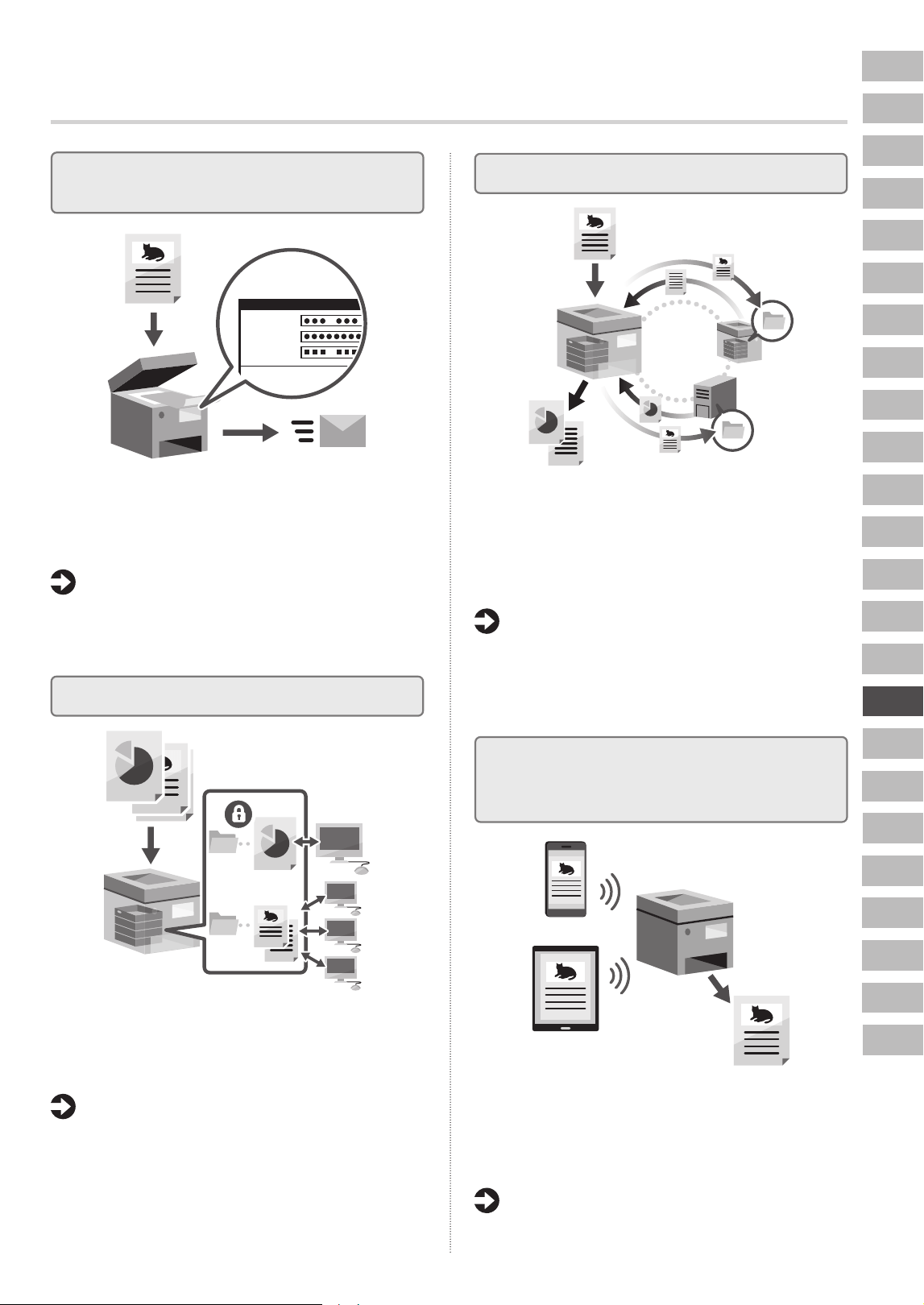
En
Pt
Da
Sv
Ru
El
Ca
Nl
Fi
Uk
Lv
Cs
Lt
Et
Pl
Sk
Sl
Hr
Hu
Ro
Bg
Tr
Ar
Sr
95
Kongurácia nastavení komunikácie
e-mailom/I-faxom
To
@ .
Subject
Reply-To
@ .
Nakonfigurujte nastavenia komunikácie, ako sú poštový
server, overovanie anastavenia šifrovania, aby ste mohli
odosielať naskenované dokumenty prostredníctvom
e-mailu aI-faxu.
User's Guide (Užívateľská príručka)
Pozrite časť „Configuring Information of
the E-mail Server (Konfigurácia informácií
oe-mailovom serveri)“
Nastavenie funkcie Rozšírený priestor
Úložisko zariadenia obsahuje zdieľaný priestor nazývaný
„Rozšírený priestor“. Pomocou Rozšíreného priestoru
môžete jednoducho zdieľať súbory spočítačmi ainými
multifunkčnými tlačiarňami Canon bez potreby použiť server.
User's Guide (Užívateľská príručka)
Pozrite časť „Preparations for Using Advanced
Space (Príprava na používanie Rozšíreného
priestoru)“
Prepojenie sinými zariadeniami
Ako miesto určenia pripojenia môžete zaregistrovať server
Windows alebo Rozšírený priestor inej multifunkčnej
tlačiarne Canon. To vám umožní používať zariadenie na
tlač údajov, ktoré sa nachádza vmieste určenia pripojenia.
Miesto určenia pripojenia môžete použiť aj na získavanie
údajov zo zariadenia Rozšíreného priestoru.
User's Guide (Užívateľská príručka)
Pozrite časť „Preparations for Using Another
Machine or Server on the Network (Príprava
na používanie iného zariadenia alebo servera
vsieti)“
Používanie tohto zariadenia
zmobilného zariadenia (prepojenie
smobilnými zariadeniami)
Toto zariadenie je možné používať zmobilných zariadení,
ako sú smartfóny. To zjednodušuje tlač dokumentov
alebo fotografií zmobilného zariadenia aukladanie
údajov naskenovaných na tomto zariadení do mobilného
zariadenia.
User's Guide (Užívateľská príručka)
Pozrite časť „Linking with Mobile Devices
(Prepojenie smobilnými zariadeniami)“
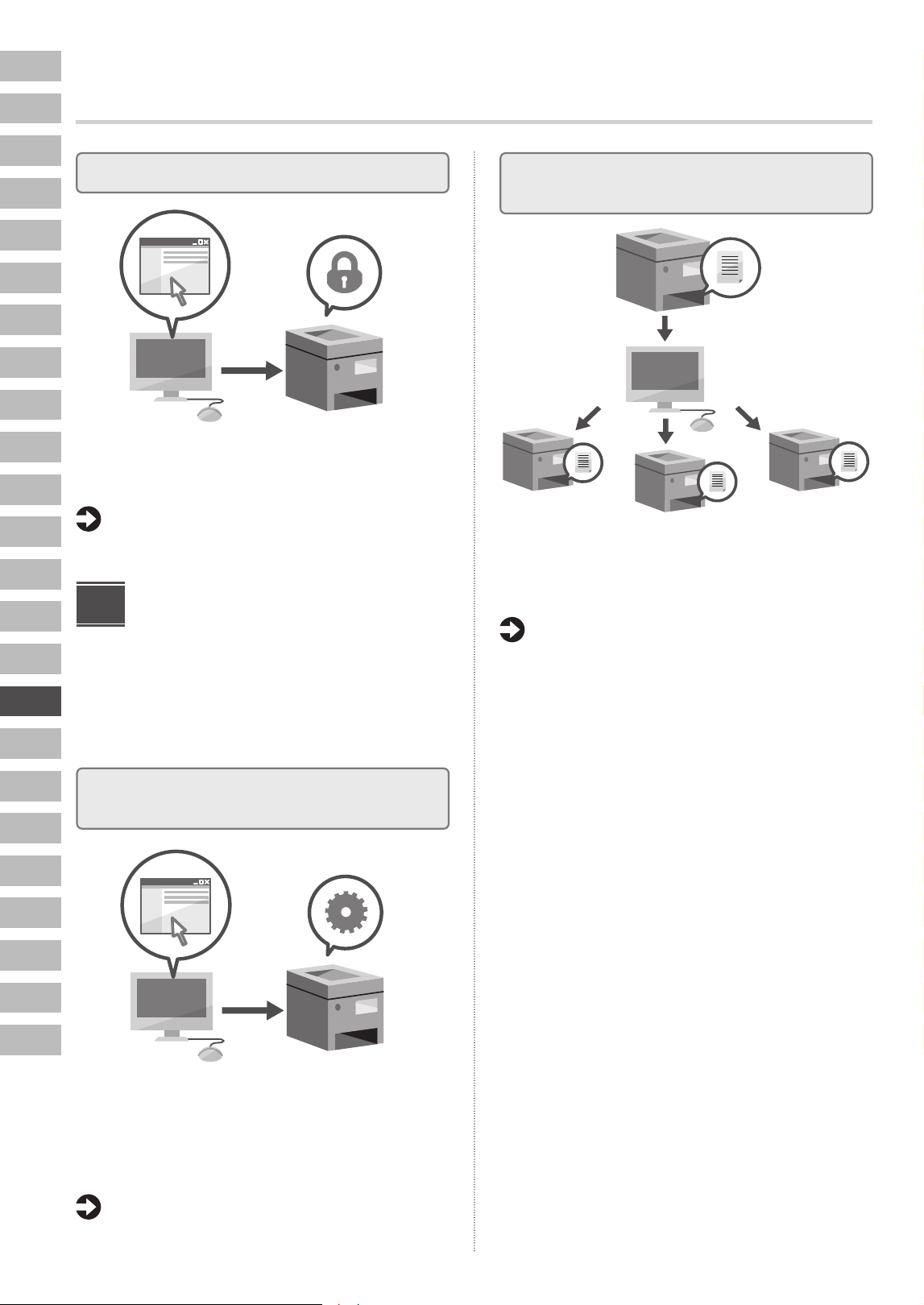
En
Ca
Pt
El
Da
Nl
Sv
Fi
Ru
Uk
Lv
Lt
Et
Pl
Cs
Sk
Sl
Hr
Hu
Ro
Bg
Ar
Tr
Sr
96
Konfigurovanie počiatočných nastavení
Kongurácia nastavení zabezpečenia
Zariadenie poskytuje rôzne funkcie zabezpečenia. Môžete
nakonfigurovať nastavenia zabezpečenia vzávislosti
odvášho prostredia.
User's Guide (Užívateľská príručka)
Pozrite časť „Security (Bezpečnosť)“
Používanie praktických
funkcií na konfiguráciu
zariadenia
Táto časť popisuje praktické funkcie na efektívnu
konfiguráciu zariadenia.
Správa zariadenia zpočítača
(Remote UI (Vzdialené PR))
Remote UI (Vzdialené PR) umožňuje spravovať toto
zariadenie pomocou webového prehliadača vpočítači.
Môžete ho používať na kontrolu prevádzkového stavu
zariadenia, zmenu nastavení a ukladanie položiek do
telefónneho zoznamu.
User's Guide (Užívateľská príručka)
Pozrite časť „Starting Remote UI (Spustenie
rozhrania Vzdialené PR)“
3
Importovanie údajov nastavení ziného
zariadenia
Údaje onastaveniach inej multifunkčnej tlačiarne Canon
môžete uložiť (exportovať) do počítača. Potom môžete
importovať údaje otýchto nastaveniach do zariadenia
apreskočiť tak postup konfigurácie.
User's Guide (Užívateľská príručka)
Pozrite časť „Importing and Exporting the
Address Book and Settings (Importovanie
aexportovanie adresára anastavení)“
Ochranné známky
• QR Code je ochranná známka spoločnosti DENSO WAVE
INCORPORATED.
• Windows Server je ochranná známka skupiny spoločností
Microsoft.
En
Pt
Da
Sv
Ru
El
Ca
Nl
Fi
Uk
Lv
Cs
Lt
Et
Pl
Sk
Sl
Hr
Hu
Ro
Bg
Tr
Ar
Sr
https://oip.manual.canon/
Dokument User's Guide (Navodila za uporabo)
si lahko ogledate tudi na nadzorni plošči
naprave tako, da optično preberete kodo QR
na zaslonu [
Pomoč].
Navodila
zapostavitev
•
Ko boste navodila prebrali, jih shranite na varno
mesto za uporabo tudi v prihodnje.
•
Informacije v teh navodilih lahko spremenimo
brez predhodnega obvestila.
1
Pomembna varnostna navodila
Preden začnete uporabljati napravo, preberite ta
navodila.
2
Navodila za postavitev
(ta dokument)
3
User's Guide (Navodila za uporabo)
V tem poglavju so razloženi vsi načini uporabe
tenaprave.
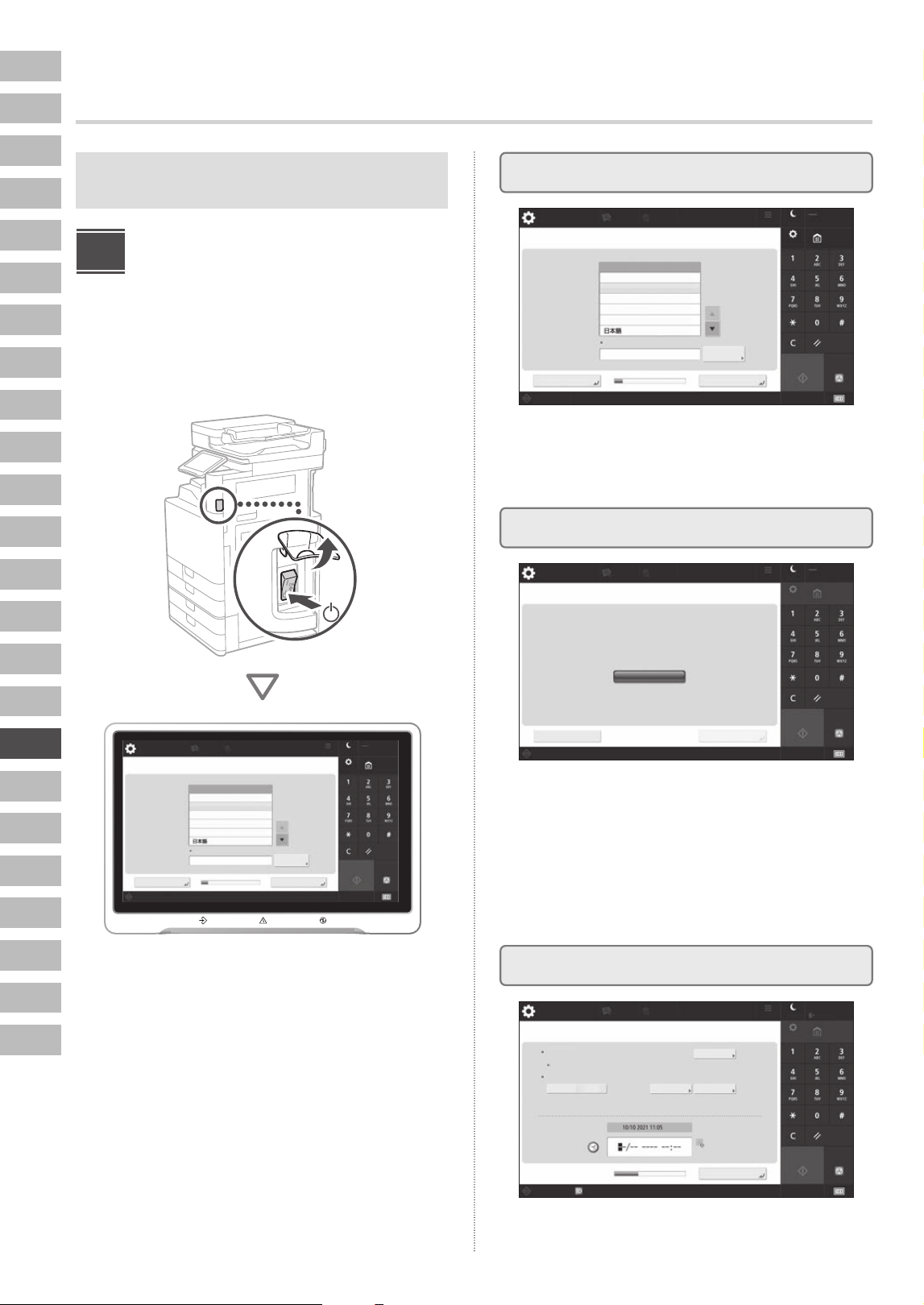
En
Ca
Pt
El
Da
Nl
Sv
Fi
Ru
Uk
Lv
Lt
Et
Pl
Cs
Sk
Sl
Hr
Hu
Ro
Bg
Ar
Tr
Sr
98
Posnetki zaslonov in slike v tem priročniku se
razlikujejo glede na model naprave.
Nastavitev z uporabo
navodil za postavitev
nanadzorni plošči
Ko prvič vklopite napravo, se zaženejo navodila
zapostavitev na nadzorni plošči.
<Preklop Jezik/Tipkovnica>
Jezik
Postav. tipkovn.
Angleška (UK) postavitev
Nastavitev
1/2
Začni Stop
Ponastav.
Domov
Varčevanje z
energijo
Nastavitve/
Registracija
OKKonec Nav. za post.
Nadzor stanja
Deutsch
English
Español
Français
Italiano
Meni
Nastavitve prej./
posred.
Osebne
nastavitve
Nastavitve/
Registracija
11
<Preklop Jezik/Tipkovnica>
Jezik
Postav. tipkovn.
Angleška (UK) postavitev
Nastavitev
1/2
Začni Stop
Ponastav.
Domov
Varčevanje z
energijo
Nastavitve/
Registracija
OKKonec Nav. za post.
Nadzor stanja
Deutsch
English
Español
Français
Italiano
Meni
Nastavitve prej./
posred.
Osebne
nastavitve
Nastavitve/
Registracija
<Prijava z overovitvijo>
Nastavitve/
Registracija
Nadzor stanja
Preskok OK
Prijava
Meni
Osebne
nastavitve
Nastavitve prej./
posred.
Varčevanje z
energijo
Nastavitve/
Registracija
Domov
Začni Stop
Ponastav.
Naknadne nastavitve zahtevajo dovoljenja upravitelja sistema. Opravite prijavo z overovitvijo,
nato pritisnite [OK].
Pritisnite [Preskok] za zaključek Navodil za postavitev brez izbire nastavitev dovoljenja
upravitelja sistema.
<Nastavitve datuma/časa>
Časovni pas
Nastavitev
Zač. datum
Način Ureditev sistema.Nadzor stanja
Osebne
nastavitve
Nastavitve prej./
posred.
Meni
Varčevanje z
energijo
Nastavitve/
Registracija
Domov
Ponastav.
StopZačni
Administrator
Odjava
Da Ne
OK
Kon.datum
Poletni čas
Spremembe v Časovni pas in Poletni čas bodo veljavne po izklopu in vklopu glavnega napajanja.
Vpišite z numeričnimi tipkami
v obliki DD/MM LLLL hh:mm.
(UTC+01:00) Amsterdam, Berlin, Bern
Nastavitve/
Registracija
1
Konguracija osnovnih nastavitev
2
Konguracija varnostnih nastavitev
3
Nastavitev datuma in ure
Kongurirajte osnovne nastavitve, kot sta jezik
prikaza na zaslonu in vrsta papirja za uporabo.
Nastavite datum in uro v napravi.
Določite prijavo skrbnika in nastavitve preverjanja
pristnosti za izboljšanje varnosti naprave.
Privzeto uporabniško ime skrbnika je
»Administrator«, privzeto geslo pa »7654321«.
Konfiguracija začetnih nastavitev
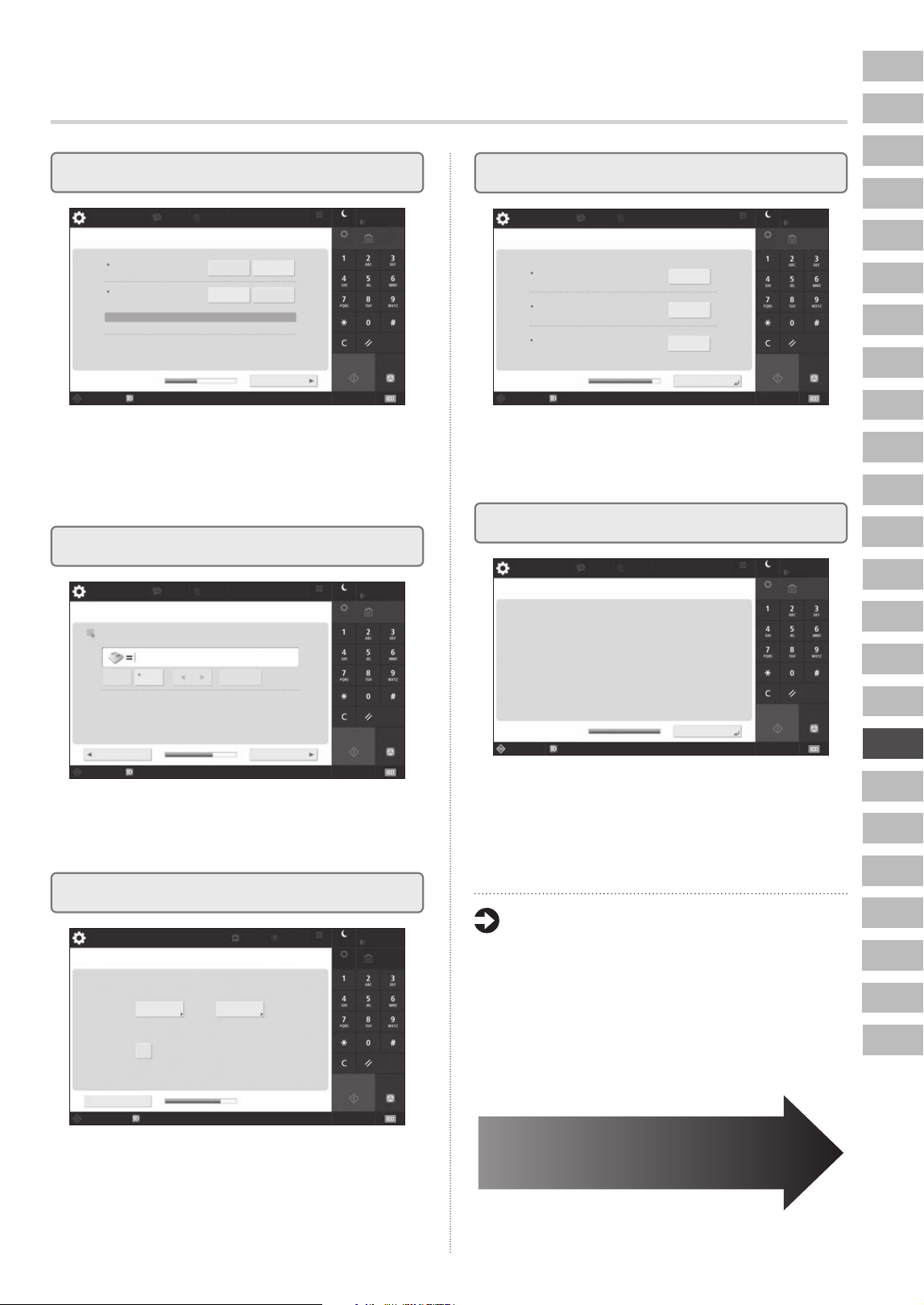
En
Pt
Da
Sv
Ru
El
Ca
Nl
Fi
Uk
Lv
Cs
Lt
Et
Pl
Sk
Sl
Hr
Hu
Ro
Bg
Tr
Ar
Sr
99
<Uporabi IP naslov>
Iskanje ni bilo uspešno
(Če je vklj., bodo naslovi dobljeni ob nasl. vklopu gl. napajanja.)
Uporabi IPv4
Nastavitve/
Registracija
Administrator
Začni Stop
Ponastav.
Domov
Nastavitve/
Registracija
Varčevanje z
energijo
Meni
Osebne
nastavitve
Nastavitve prej./
posred.
Način Ureditev sistemaNadzor stanja
Odjava
Uporabi IPv6
Link-Lokalni naslov Dolžina predpone
Da
Da
Naprej
Ne
Ne
4
Konguracija omrežnih nastavitev
Nastavite naslov IP za vzpostavitev povezave
zomrežjem. Glede na omrežno okolje določite tudi
nastavitve za DNS in proxy.
<Avtomatska nastavitev gradacije>
Izberite tip.
Pop. nastav.
Nastavitve/
Registracija
Nastavitve
glasnosti
Pomoč
Meni
Varčevanje z
energijo
Nastavitve/
Registracija
Administrator
Odjava
Domov
Začni Stop
Ponastav.
Nadzor stanja
Način Ureditev sistema.
Preskok
Hitra nastavitev
Uporabite podajalnik
pri izvedbi nastavitve
<Registracija številke telefona enote>
Nastavitve/
Registracija
Administrator
Varčevanje z
energijo
Nastavitve/
Registracija
Meni
Nastavitve prej./
posred.
Osebne
nastavitve
Domov
Začni Stop
Ponastav.
Odjava
Nadzor stanja Način Ureditev sistema.
Nazaj
Naprej
Vpišite z numeričnimi tipkami. (Maks. 20 mest)
Presledek Vračalka
5
Konguracija nastavitev za faks
6
Samodejna prilagoditev gradacije
Prilagodite lahko gradacijo, da zagotovite boljše
rezultate tiskanja.
Kongurirajte nastavitve, potrebne za uporabo funkcij
faksiranja.
<Izdelava poročila>
Nastavitve/
Registracija
Administrator
Ponastav.
StopZačni
Odjava
Domov
Nastavitve/
Registracija
Varčevanje z
energijo
Meni
Način Ureditev sistema.Nadzor stanja
Osebne
nastavitve
Nastavitve prej./
posred.
Pritisnite [Začni izpis.] za poročilo, ki ga želite preveriti.
Seznam omrežnih uporabniških podatkov
Seznam uporabniških nastavitev faksa
Seznam nastavitvenih vrednosti
Začni izpis.
Začni izpis.
Začni izpis.
OK
7
Tiskanje sporočila
Natisnite seznam omrežnih nastavitev in vrednosti
nastavitev.
<Navodila za postavitev: Konec>
Nastavitve/
Registracija
Navodila za postavitev zaključena. Pritisnite [OK] za samodejni izklop in vklop glavnega napajanja.
(Preverite, ali ne poteka nobeno opravilo, nato pritisnite [OK].)
Osebne
nastavitve
Nastavitve prej./
posred.
Meni
Varčevanje z
energijo
Nastavitve/
Registracija
Začni
OK
Stop
Administrator
Ponastav.
Odjava
Domov
Nadzor stanja
Način Ureditev sistema.
8
Zapiranje navodil za postavitev
Ko zaprete navodila za postavitev, znova zaženite
napravo za uveljavitev nastavitev.
Več informacij o navodilih za postavitev
User’s Guide (Navodila za uporabo)
Glejte »Configuring the Default Settings
(Setup Guide) (Konfiguracija privzetih
nastavitev (Navodila za postavitev))«
Nadaljujte, da določite druge
potrebne nastavitve.
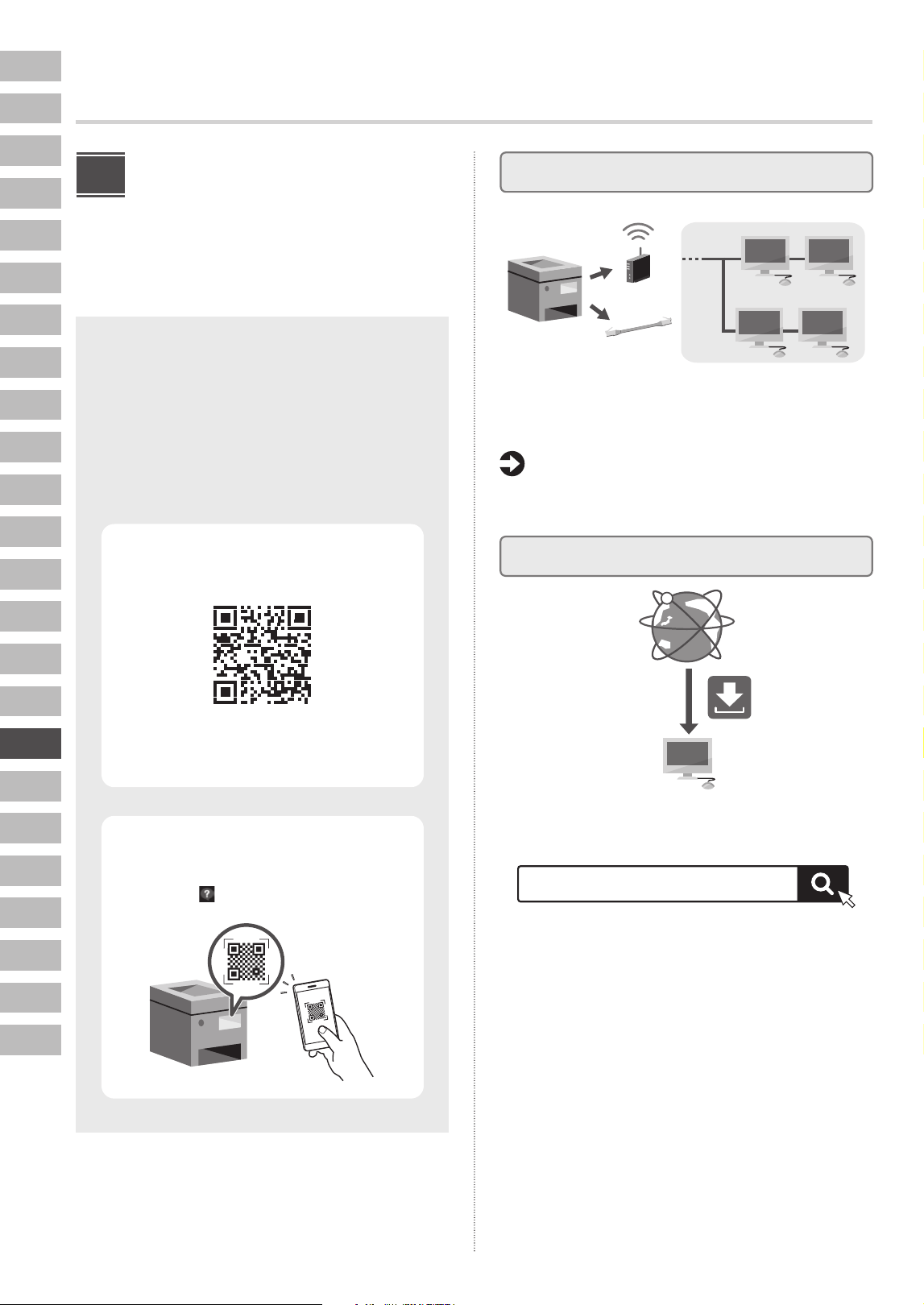
En
Ca
Pt
El
Da
Nl
Sv
Fi
Ru
Uk
Lv
Lt
Et
Pl
Cs
Sk
Sl
Hr
Hu
Ro
Bg
Ar
Tr
Sr
100
Konfiguracija začetnih nastavitev
Konfiguracija drugih
potrebnih nastavitev
Konfigurirajte potrebne nastavitve glede na svoje okolje.
Za podrobnosti glejte User’s Guide (Navodila za uporabo)
v spletnih priročnikih.
Dostopanje do spletnega
priročnika
V dokumentu User's Guide (Navodila za uporabo)
so navedene vse funkcije naprave, vključno
znjenim delovanjem, nastavitvami in delovnimi
postopki. Navodila si lahko ogledate na naslednje
načine.
Ogled na spletnem mestu
spriročnikom
Če se spletno mesto ne odpre,
obiščite https://oip.manual.canon/
Ogled v napravi
Optično preberite kodo QR, ki je prikazana
na zaslonu [ Pomoč] na nadzorni plošči.
2
Nastavitev omrežnega okolja
Konfigurirajte omrežne nastavitve, ki niso vključene
vnavodila za postavitev, kot so nastavitve načina omrežne
povezave in naslova IP.
User’s Guide (Navodila za uporabo)
Glejte »Setting Up the Network
(Nastavitevomrežja)«
Namestitev gonilnikov
Prenesite gonilnike s spletnega mesta družbe Canon
(https://global.canon/en/support/).
Primer: prenos C7165
Informacije o združljivosti najnovejših gonilnikov in
operacijskih sistemov so na voljo na spletnem mestu
družbe Canon. https://global.canon/en/support/
Prenos XXXXXXX
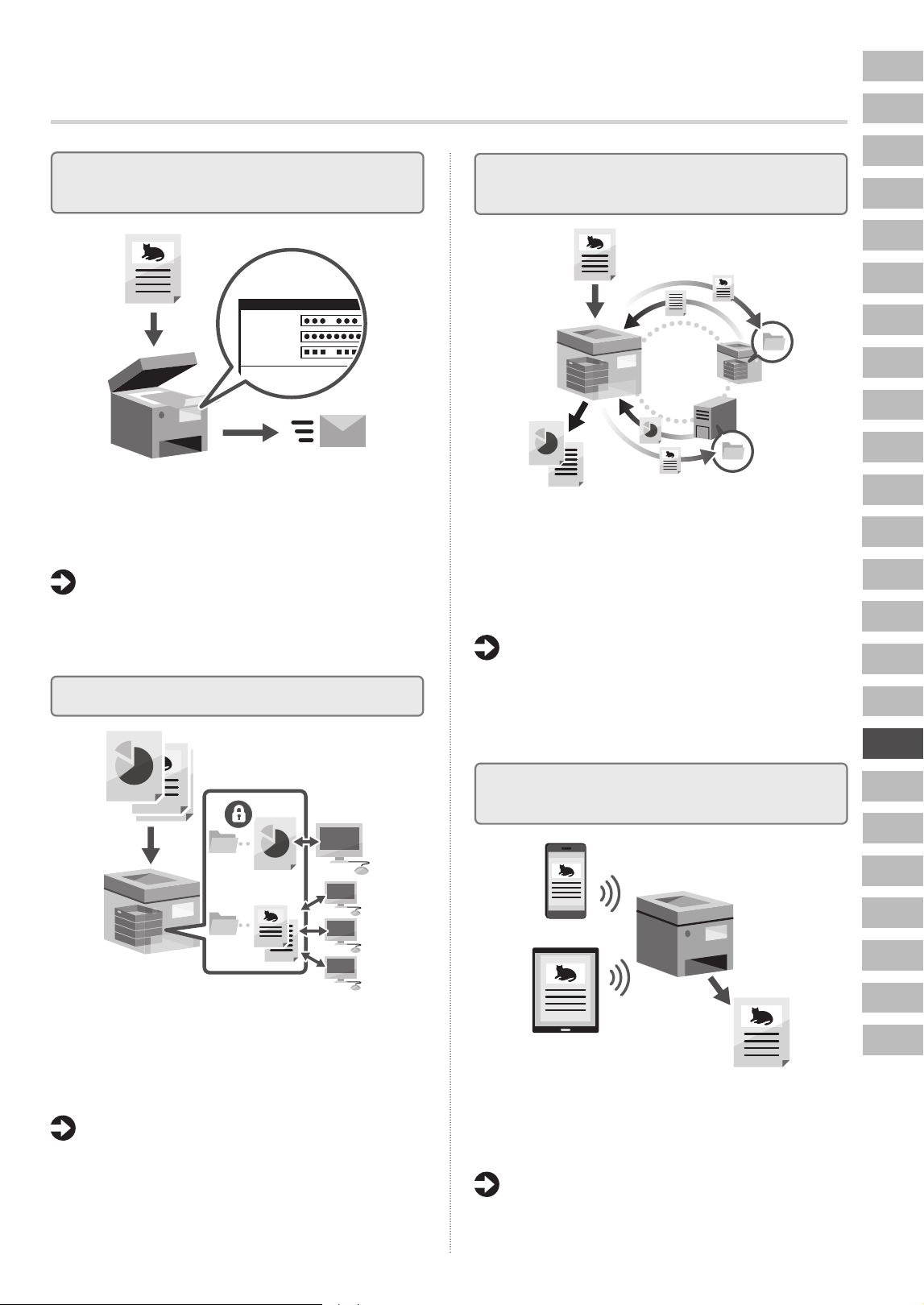
En
Pt
Da
Sv
Ru
El
Ca
Nl
Fi
Uk
Lv
Cs
Lt
Et
Pl
Sk
Sl
Hr
Hu
Ro
Bg
Tr
Ar
Sr
101
Konguriranje komunikacijskih
nastavitev e-pošte/I-faksa
To
@ .
Subject
Reply-To
@ .
Konfigurirajte nastavitve komunikacije, kot so nastavitve
poštnega strežnika, preverjanja pristnosti in šifriranja, da
pošljete optično prebrane dokumente prek e-pošte in
i-faksa.
User’s Guide (Navodila za uporabo)
Glejte »Configuring Information of the
E-mailServer (Konfiguracija informacij
e-poštnega strežnika)«
Nastavitev naprednega prostora
Shramba naprave vključuje prostor v skupni rabi,
imenovan »napredni prostor«. Z uporabo naprednega
prostora lahko preprosto daste datoteke v skupno rabo
z računalniki in drugimi Canonovimi večnamenskimi
tiskalniki brez uporabe strežnika.
User’s Guide (Navodila za uporabo)
Glejte »Preparations for Using Advanced
Space (Priprave na uporabo naprednega
prostora)«
Vzpostavljanje povezave z drugimi
napravami
Za cilj povezave lahko registrirate Windows Server ali
napreden prostor drugega Canonovega večnamenskega
tiskalnika. Tako lahko uporabljate napravo za tiskanje
podatkov na cilju povezave. Cilj povezave lahko uporabite
tudi za pridobivanje podatkov iz naprednega prostora
vnapravi.
User’s Guide (Navodila za uporabo)
Glejte »Preparations for Using Another
Machine or Server on the Network (Priprave
na uporabo druge naprave ali strežnika
vomrežju)«
Uporaba te naprave v mobilni napravi
(povezovanje z mobilnimi napravami)
To napravo lahko uporabljate v mobilnih napravah, kot
so pametni telefoni. Preprosto lahko tiskate dokumente
ali fotografije iz mobilne naprave ter shranite optično
prebrane podatke iz te naprave v mobilno napravo.
User’s Guide (Navodila za uporabo)
Glejte »Linking with Mobile Devices
(Povezovanje z mobilnimi napravami)«
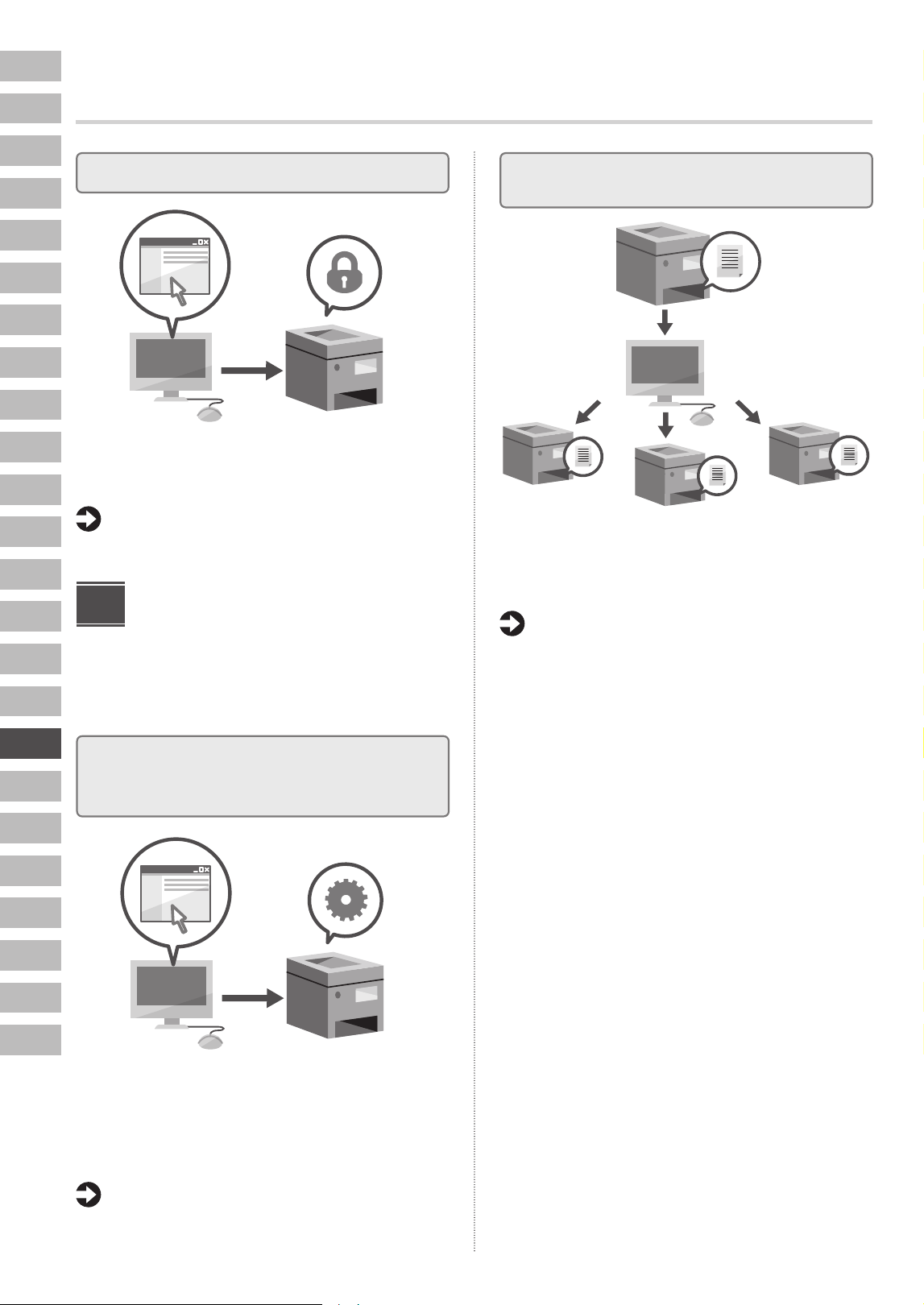
En
Ca
Pt
El
Da
Nl
Sv
Fi
Ru
Uk
Lv
Lt
Et
Pl
Cs
Sk
Sl
Hr
Hu
Ro
Bg
Ar
Tr
Sr
102
Konfiguracija začetnih nastavitev
Konguracija varnostnih nastavitev
Naprava je opremljena z različnimi varnostnimi funkcijami.
Varnostne nastavitve lahko konfigurirate glede na svoje
okolje.
User's Guide (Navodila za uporabo)
Glejte »Security (Varnost)«
Uporaba priročnih funkcij
za konfiguracijo naprave
V tem poglavju so opisane uporabne funkcije
zaučinkovito konfiguracijo naprave.
Upravljanje naprave v računalniku
(Remote UI (Oddaljeni uporabniški
vmesnik))
Remote UI (Oddaljeni uporabniški vmesnik) omogoča
upravljanje te naprave z uporabo spletnega brskalnika
v računalniku. Uporabite ga lahko za preverjanje stanja
delovanja naprave, spreminjanje nastavitev in shranjevanje
elementov v imenik.
User’s Guide (Navodila za uporabo)
Glejte »Starting Remote UI (Zagon portala
Oddaljeni uporabniški vmesnik)«
3
Uvažanje podatkov nastavitev iz druge
naprave
Podatke nastavitev drugega Canonovega večnamenskega
tiskalnika lahko shranite (izvozite) v računalnik. Podatke
nastavitev lahko nato uvozite v napravo, da preskočite
postopek konfiguracije.
User’s Guide (Navodila za uporabo)
Glejte »Importing and Exporting the Address
Book and Settings (Uvažanje in izvažanje
imenika in nastavitev)«
Blagovne znamke
• QR Code je blagovna znamka družbe DENSO WAVE
INCORPORATED.
• Windows Server je blagovna znamka Microsoftove skupine
podjetij.
En
Pt
Da
Sv
Ru
El
Ca
Nl
Fi
Uk
Lv
Cs
Lt
Et
Pl
Sk
Sl
Hr
Hu
Ro
Bg
Tr
Ar
Sr
https://oip.manual.canon/
User's Guide (Korisnički vodič) možete
pogledati i na upravljačkoj ploči uređaja
skeniranjem QR koda na zaslonu [
Pomoć].
Vodič za
postavljanje
•
Nakon čitanja ovog vodiča pohranite ga
nasigurno za buduću uporabu.
•
Informacije u ovom vodiču podložne su
promjeni bez prethodne najave.
1
Važne sigurnosne upute
Prije korištenja uređaja obavezno pročitajte ove
upute.
2
Vodič za postavljanje
(ovaj dokument)
3
User's Guide (Korisnički vodič)
U tom su dokumentu opisani svi načini korištenja
uređaja.
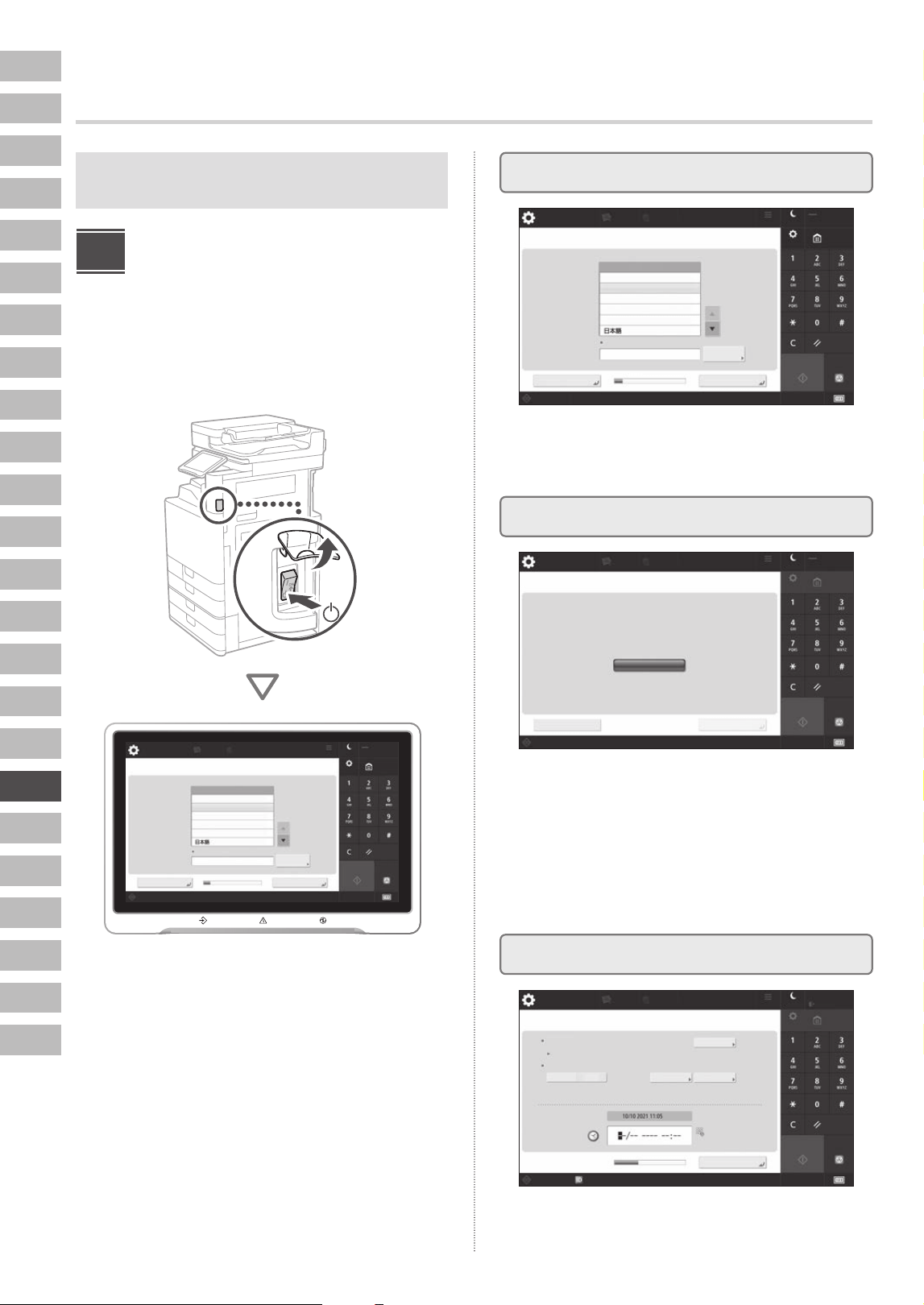
En
Ca
Pt
El
Da
Nl
Sv
Fi
Ru
Uk
Lv
Lt
Et
Pl
Cs
Sk
Sl
Hr
Hu
Ro
Bg
Ar
Tr
Sr
104
Snimke zaslona i ilustracije u ovom priručniku
razlikuju se ovisno o modelu uređaja.
Korištenje vodiča
za postavljanje na
upravljačkoj ploči
Kada prvi put uključite uređaj, na upravljačkoj ploči
pokrenut će se vodič za postavljanje.
<Promjena jezika/tipkovnice>
Jezik
Layout tipkovnice
Engleski (UK) layout
Podesi
1/2
Start Stop
Resetiranje
Početni
prikaz
Ušteda energije
Postavke/
Registriranje
OKZavr. upute za podeš.
Nadzor statusa
Deutsch
English
Español
Français
Italiano
Izbornik
Postavke odred./
prosljeđivanja
Osobne
postavke
Postavke/
Registriranje
11
<Promjena jezika/tipkovnice>
Jezik
Layout tipkovnice
Engleski (UK) layout
Podesi
1/2
Start Stop
Resetiranje
Početni
prikaz
Ušteda energije
Postavke/
Registriranje
OKZavr. upute za podeš.
Nadzor statusa
Deutsch
English
Español
Français
Italiano
Izbornik
Postavke odred./
prosljeđivanja
Osobne
postavke
Postavke/
Registriranje
<Autentikacijska prijava>
Postavke/
Registriranje
Nadzor statusa
Preskoči OK
Prijava
Izbornik
Osobne
postavke
Postavke odred./
prosljeđivanja
Ušteda energije
Postavke/
Registriranje
Početni
prikaz
Start Stop
Resetiranje
Daljnje postavke zahtijevaju ovlasti upravitelja sustava. Provedite Autentikacijsku prijavu
i pritisnite [OK].
Za završetak Uputa za podešavanje bez konguriranja postavaka ovlasti upravitelja sustava
pritisnite [Preskoči].
<Postavke datuma i vremena>
Vremenska zona
Podesi
Dat. poč.
Mod upravljanja sustavom.Nadzor statusa
Osobne
postavke
Postavke odred./
prosljeđivanja
Izbornik
Ušteda energije
Postavke/
Registriranje
Početni
prikaz
Resetiranje
StopStart
Administrator
Odjava
Uključeno Isključeno
OK
Dat. završ.
Ljetno rač. vremena
Promjene vezane uz vremensku zonu i ljetno računanje vremena bit će aktivne nakon isključivanja
i uključivanja prekidača glavnog napajanja.
Upišite brojčanim
tipkama u obliku
DD/MM GGGG hh:mm.
(UTC+01:00) Amsterdam, Berlin, Bern
Postavke/
Registriranje
1
Konguracija osnovnih postavki
2
Konguracija sigurnosnih postavki
3
Postavljanje datuma i vremena
Kongurirajte osnovne postavke kao što su jezik
prikaza na zaslonu i vrsta papira koja će se koristiti.
Postavite datum i vrijeme uređaja.
Odredite postavke prijave administratora i provjere
autentičnosti korisnika da biste poboljšali sigurnost
uređaja.
Zadano korisničko ime za administratora je
„Administrator“, a zadana lozinka je „7654321“.
Konfiguracija početnih postavki
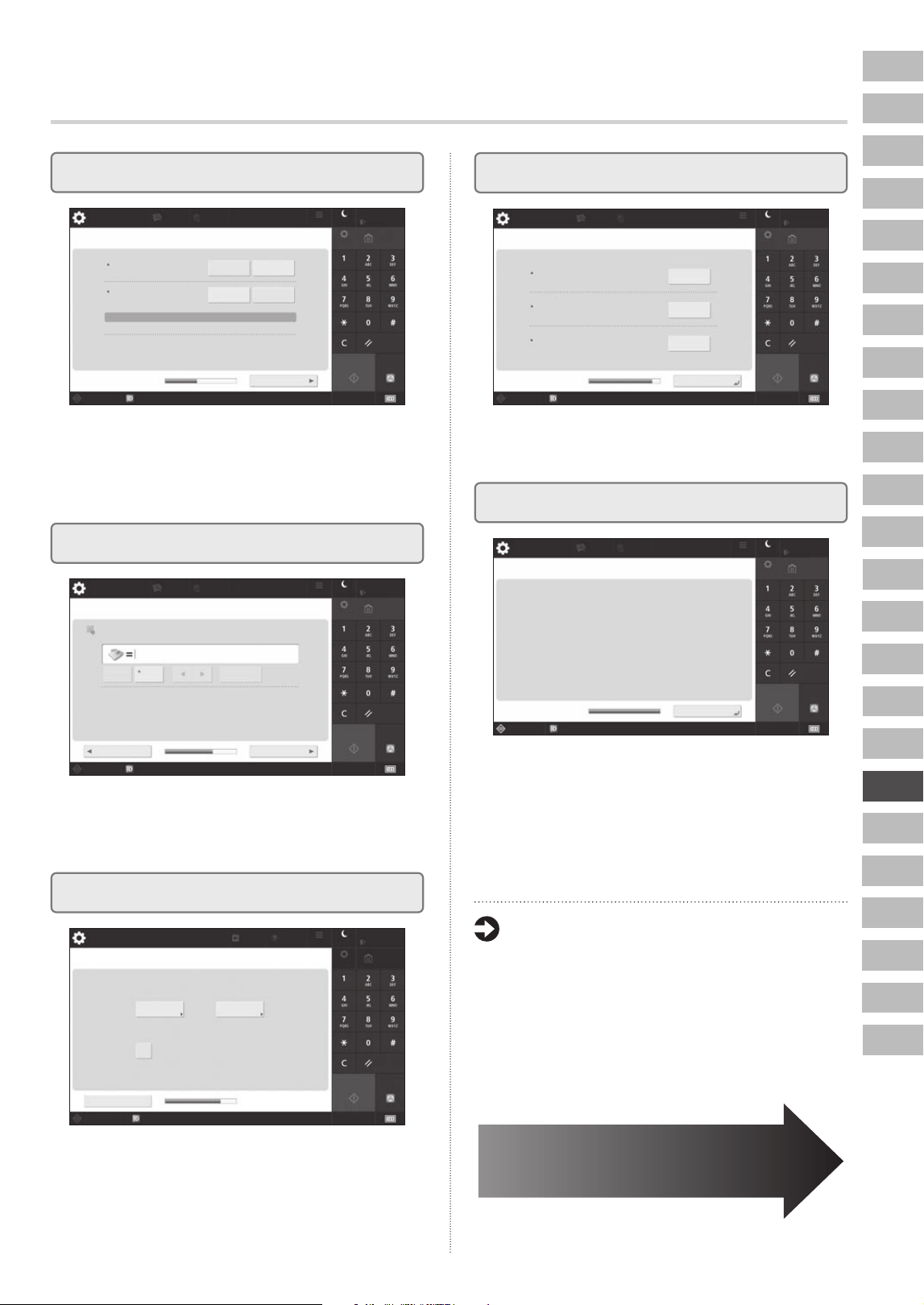
En
Pt
Da
Sv
Ru
El
Ca
Nl
Fi
Uk
Lv
Cs
Lt
Et
Pl
Sk
Sl
Hr
Hu
Ro
Bg
Tr
Ar
Sr
105
<Koristi IP adresu>
Nije moguće pribaviti
(Ako je Uključeno, adrese će biti pribavljene prilikom idućeg uključenja napajanja.)
Koristi IPv4
Postavke/
Registriranje
Administrator
Start Stop
Resetiranje
Početni
prikaz
Postavke/
Registriranje
Ušteda energije
Izbornik
Osobne
postavke
Postavke odred./
prosljeđivanja
Mod upravljanja sustavom.Nadzor statusa
Odjava
Koristi IPv6
Link-lokalna adresa Dužina preksa
Uključeno
Uključeno
Dalje
Isključeno
Isključeno
4
Konguracija mrežnih postavki
Postavite IP adresu za povezivanje s mrežom. Ovisno
o mrežnom okruženju odredite i postavke DNS-a
iproxyja.
<Automatska gradacija>
Odaberite tip.
Potpuno
podešavanje
Postavke/
Registriranje
Postavke
glasnoće
Pomoć
Izbornik Ušteda energije
Postavke/
Registriranje
Administrator
Odjava
Početni
prikaz
Start Stop
Resetiranje
Nadzor statusa
Mod upravljanja sustavom.
Preskoči
Brzo
podešavanje
Koristi ulagač pri
izvođenju podešavanja
<Registriranje telefonskog broja uređaja>
Postavke/
Registriranje
Administrator
Ušteda energije
Postavke/
Registriranje
Izbornik
Postavke odred./
prosljeđivanja
Osobne
postavke
Početni
prikaz
Start Stop
Resetiranje
Odjava
Nadzor statusa Mod upravljanja sustavom.
Nazad
Dalje
Upišite brojč. tipkovnicom (maks. 20 znamenaka).
Razmaknica
Backspace
5
Konguracija postavki faksa
6
Automatska prilagodba gradacije
Gradacije možete prilagoditi da biste dobili bolji
rezultat ispisa.
Kongurirajte postavke potrebne za korištenje funkcija
faksiranja.
<Ispisivanje izvješća>
Postavke/
Registriranje
Administrator
Resetiranje
StopStart
Odjava
Početni
prikaz
Postavke/
Registriranje
Ušteda energije
Izbornik
Mod upravljanja sustavom.Nadzor statusa
Osobne
postavke
Postavke odred./
prosljeđivanja
Pritisnite [Započni ispisivanje] za izvješće koje želite provjeriti.
Popis korisničkih mrežnih podataka
Popis korisničkih podataka za faks
Popis podešenih vrijednosti
Započni ispis.
Započni ispis.
Započni ispis.
OK
7
Ispis izvješća
Ispišite popis mrežnih postavki i vrijednosti prilagodbe.
<Upute za podešavanje: završi>
Postavke/
Registriranje
Upute za podešavanje su završene. Pritisnite [OK] za automatsko isključivanje i uključivanje glavnog
napajanja. (Povedite računa da nema zadataka u obradi, a zatim pritisnite [OK].)
Osobne
postavke
Postavke odred./
prosljeđivanja
Izbornik
Ušteda energije
Postavke/
Registriranje
Start
OK
Stop
Administrator
Resetiranje
Odjava
Početni
prikaz
Nadzor statusa
Mod upravljanja sustavom.
8
Zatvaranje vodiča za postavljanje
Kada zatvorite vodič za postavljanje, ponovno
pokrenite uređaj da bi postavke stupile na snagu.
Dodatne informacije o vodiču za
postavljanje
User’s Guide (Korisnički vodič)
Pogledajte odjeljak „Configuring the Default
Settings (Setup Guide) (Konfiguriranje
zadanih postavki (Vodič za postavljanje))“
Nastavite određivati druge
postavke sukladno zahtjevima.
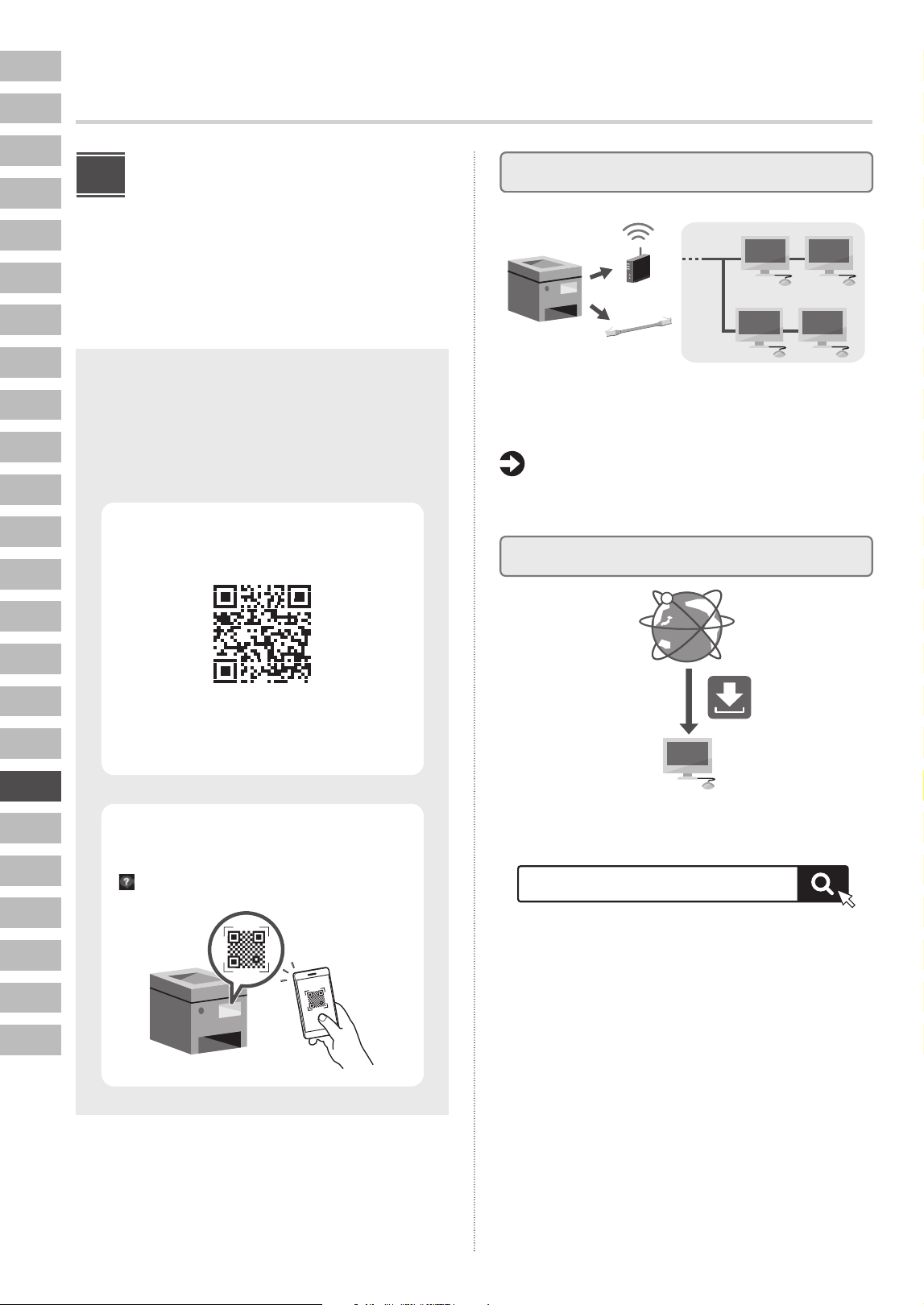
En
Ca
Pt
El
Da
Nl
Sv
Fi
Ru
Uk
Lv
Lt
Et
Pl
Cs
Sk
Sl
Hr
Hu
Ro
Bg
Ar
Tr
Sr
106
Konfiguracija početnih postavki
Konfiguracija drugih
postavki sukladno
zahtjevima
Konfigurirajte potrebne postavke u skladu s okruženjem.
Pojedinosti potražite u dokumentu User's Guide (Korisnički
vodič) u internetskim priručnicima.
Pristup internetskom priručniku
U ovom su User's Guide (Korisnički vodič)
navedene funkcije uređaja, uključujući radnje,
postavke i procedure uređaja. Pogledati ga
možete na sljedeće načine.
Pregled putem web-mjesta
priručnika
Ako se web-mjesto ne otvori, idite
na https://oip.manual.canon/
Pregled putem uređaja
Skenirajte QR kod prikazan na zaslonu
[ Pomoć] upravljačke ploče.
2
Postavljanje mrežnog okruženja
Konfigurirajte mrežne postavke koje nisu uključene
uvodič za postavljanje, kao što su način povezivanja
smrežom i postavke IP adrese.
User’s Guide (Korisnički vodič)
Pogledajte odjeljak „Setting Up the Network
(Podešavanje mreže)“
Instalacija upravljačkih programa
Upravljačke programe preuzmite s web-mjesta tvrtke
Canon (https://global.canon/en/support/).
Primjer: preuzimanje C7165
Dodatne informacije o kompatibilnosti
najnovijih upravljačkih programa i operacijskih
sustava potražite na web-mjestu tvrtke Canon.
https://global.canon/en/support/
preuzimanje za XXXXXXX
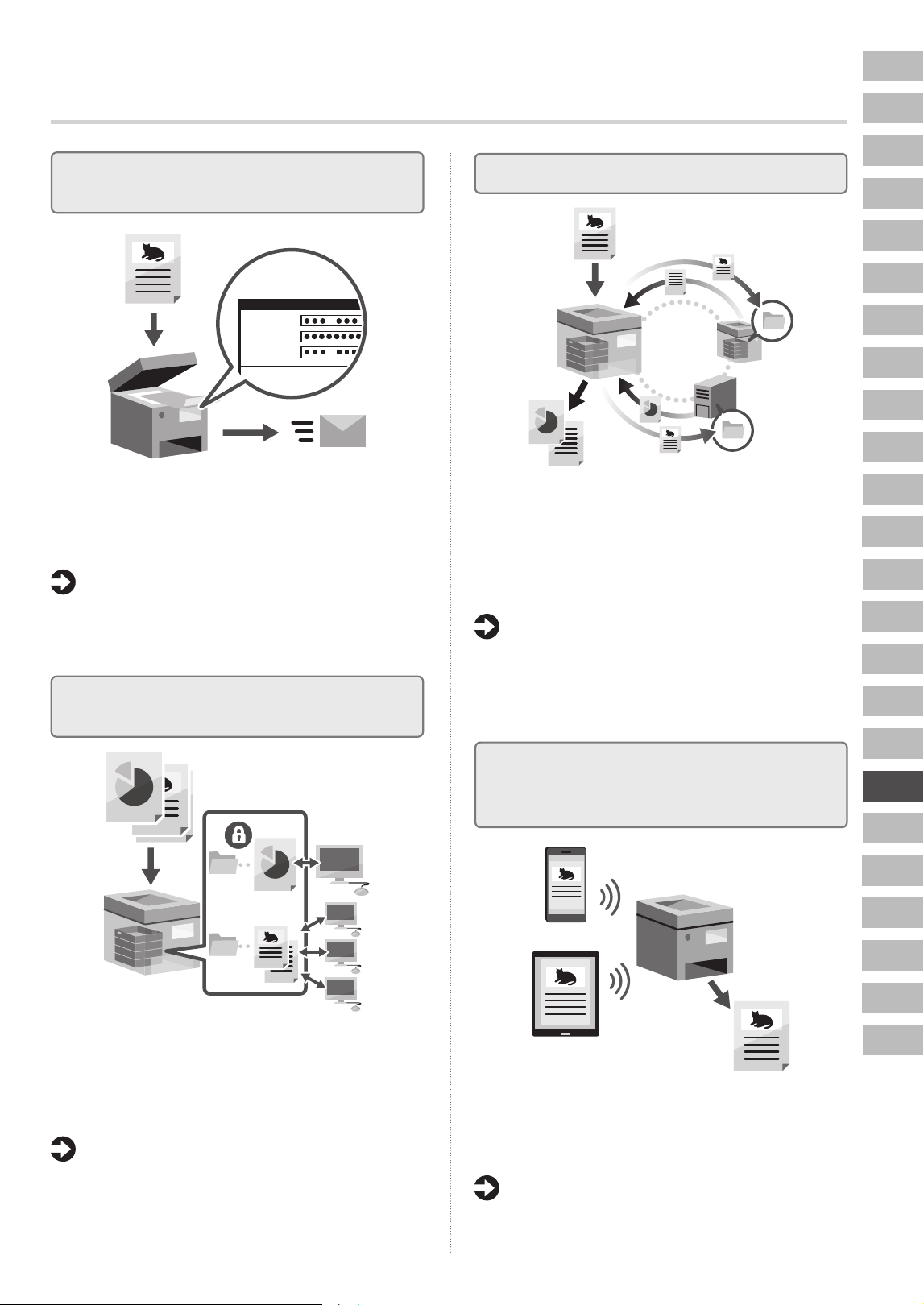
En
Pt
Da
Sv
Ru
El
Ca
Nl
Fi
Uk
Lv
Cs
Lt
Et
Pl
Sk
Sl
Hr
Hu
Ro
Bg
Tr
Ar
Sr
107
Konguracija komunikacijskih postavki
e-pošte/I-faksa
To
@ .
Subject
Reply-To
@ .
Konfigurirajte postavke komunikacije kao što su poslužitelj
e-pošte, postavke provjere autentičnosti i postavke
šifriranja da biste mogli slati skenirane dokumente putem
e-pošte i I-faksa.
User’s Guide (Korisnički vodič)
Pogledajte odjeljak „Configuring Information
of the E-mail Server (Konfiguriranje podataka
o poslužitelju za e-poštu)“
Postavljanje značajke Napredna
pohrana
Pretinac za pohranu na uređaju sadrži dijeljeni prostor
naziva „Napredna pohrana“. Korištenjem napredne
pohrane jednostavno možete dijeliti datoteke
sračunalima i drugim višefunkcijskim pisačima tvrtke
Canon bez potrebe za poslužiteljem.
User’s Guide (Korisnički vodič)
Pogledajte odjeljak „Preparations for Using
Advanced Space (Priprema za upotrebu
napredne pohrane)“
Povezivanje s drugim uređajima
Kao odredište veze možete registrirati poslužitelj sustava
Windows ili naprednu pohranu drugog višefunkcijskog
pisača tvrtke Canon. To vam omogućuje da koristite
uređaj za ispis podataka na odredištu veze. Odredište veze
možete koristiti i za prikupljanje podataka iz napredne
pohrane uređaja.
User’s Guide (Korisnički vodič)
Pogledajte odjeljak „Preparations for Using
Another Machine or Server on the Network
(Priprema za upotrebu drugog uređaja ili
poslužitelja na mreži)“
Korištenje ovog uređaja s mobilnog
uređaja (povezivanje s mobilnim
uređajima)
Uređaj se može koristiti s mobilnih uređaja, primjerice
pametnih telefona. To olakšava ispis dokumenata ili
fotografija s mobilnog uređaja te spremanje podataka
skeniranih na ovom uređaju na mobilni uređaj.
User’s Guide (Korisnički vodič)
Pogledajte „Linking with Mobile Devices
(Povezivanje s mobilnim uređajima)“
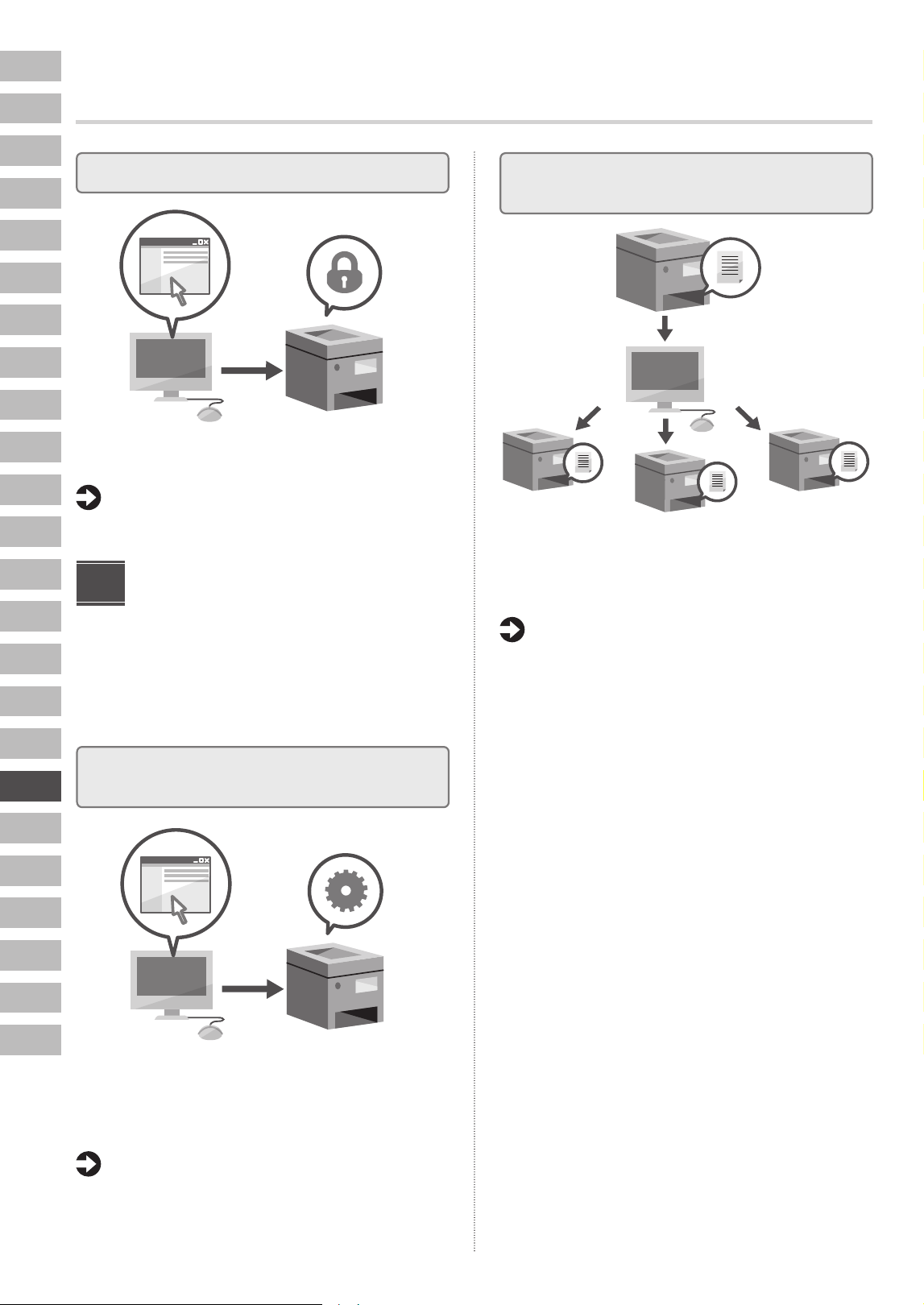
En
Ca
Pt
El
Da
Nl
Sv
Fi
Ru
Uk
Lv
Lt
Et
Pl
Cs
Sk
Sl
Hr
Hu
Ro
Bg
Ar
Tr
Sr
108
Konfiguracija početnih postavki
Konguracija sigurnosnih postavki
Uređaj ima razne sigurnosne funkcije. Sigurnosne
postavke možete konfigurirati sukladno okruženju.
User's Guide (Korisnički vodič)
Pogledajte „Security (Sigurnost)“
Korištenje praktičnih
funkcija za konfiguraciju
uređaja
U ovom su odjeljku opisane korisne funkcije za učinkovitu
konfiguraciju uređaja.
Upravljanje uređajem putem računala
(Remote UI (Udaljeni UI))
Remote UI (Udaljeni UI) omogućuje upravljanje uređajem
putem web-preglednika na računalu. Koristiti ga
možete za provjeru statusa uređaja, promjenu postavki
ispremanje stavki u adresar.
User’s Guide (Korisnički vodič)
Pogledajte „Starting Remote UI (Pokretanje
sučelja Udaljeni UI)“
3
Uvoz podataka o postavkama s drugog
uređaja
Podatke o postavkama drugog višefunkcijskog pisača
tvrtke Canon možete spremiti (izvesti) na računalo. Zatim
možete te podatke o postavkama uvesti na uređaj da biste
preskočili postupak konfiguracije.
User’s Guide (Korisnički vodič)
Pogledajte odjeljak „Importing and Exporting
the Address Book and Settings (Uvoz i izvoz
adresara i postavki)“
Žigovi
• QR Code robna je marka tvrtke DENSO WAVE INCORPORATED.
• Windows Server zaštitni je znak Microsoftove grupacije tvrtki.
En
Pt
Da
Sv
Ru
El
Ca
Nl
Fi
Uk
Lv
Cs
Lt
Et
Pl
Sk
Sl
Hr
Hu
Ro
Bg
Tr
Ar
Sr
https://oip.manual.canon/
A User's Guide (Felhasználói kézikönyv)
a gép kezelőpaneljéről is megtekinthető
a [
Segítség] képernyőn található
QR-kód beolvasásával.
Beállítási
útmutató
•
Miután elolvasta ezt az útmutatót, tegye
olyan helyre, ahol szükség esetén bármikor
fellapozhatja.
•
A kézikönyvben szereplő információk tartalma
előzetes figyelmeztetés nélkül megváltozhat.
1
Fontos biztonsági előírások
A készülék használata előtt figyelmesen olvassa
el ezeket az előírásokat.
2
B eállítási útmutató
(ez a dokumentum)
3
User's Guide (Felhasználói
kézikönyv)
Ez a fejezet a készülék használati módjait ismerteti.
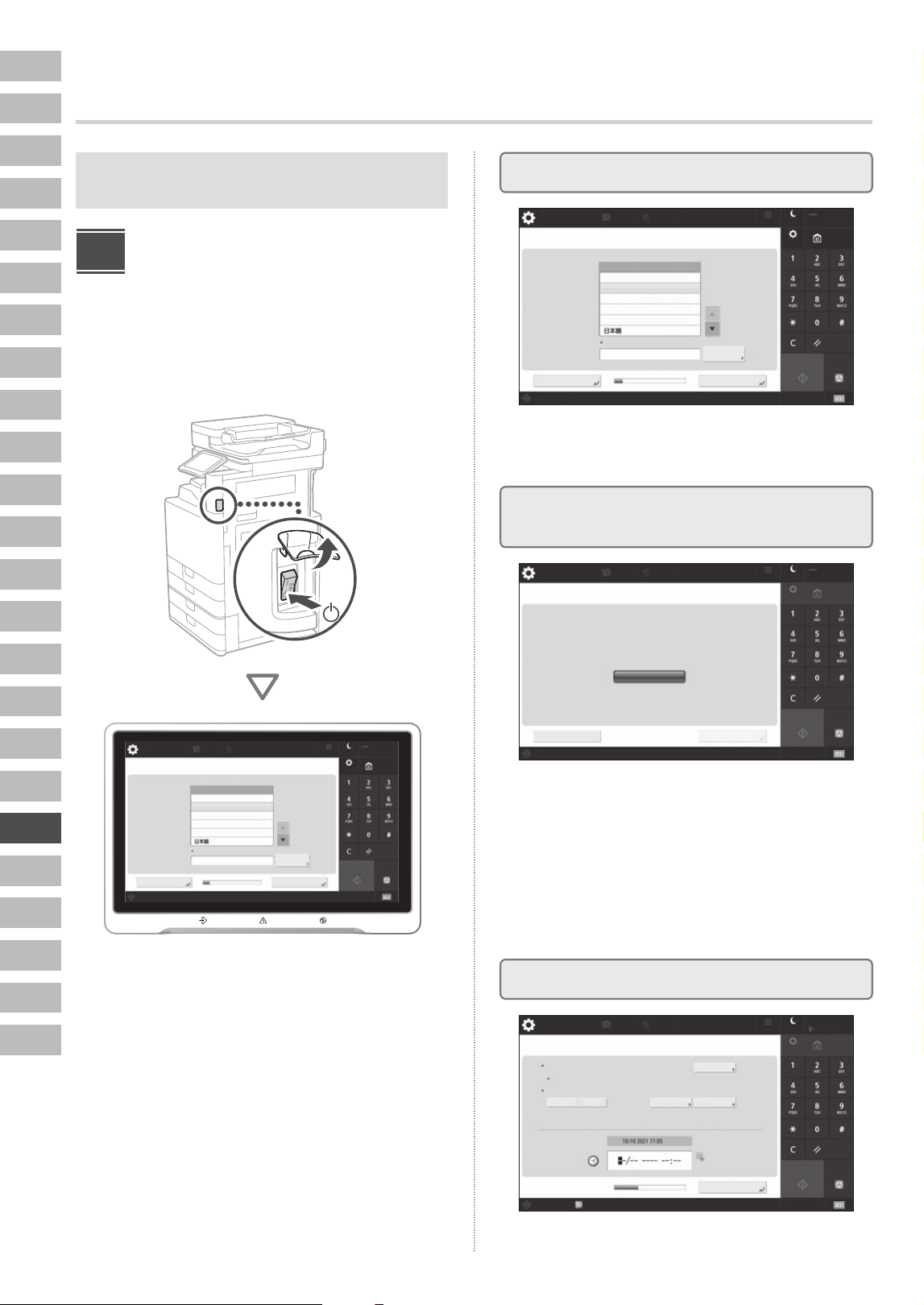
En
Ca
Pt
El
Da
Nl
Sv
Fi
Ru
Uk
Lv
Lt
Et
Pl
Cs
Sk
Sl
Hr
Hu
Ro
Bg
Ar
Tr
Sr
110
A kézikönyvben használt képernyőképek és ábrák
a készülék modelljétől függően eltérnek.
Beállítás a kezelőpanelen
megjelenő Beállítási
útmutató használatával
A készülék első bekapcsolásakor a kezelőpanelen
megjelenik a Beállítási útmutató.
<Nyelv/Billentyűzet váltás>
Nyelv
Billentyű elrendez
Angol (UK) elrendezés
Beállítás
1/2
Start Stop
Visszaállítás
Főmenü
Energiatakarékos
Beállítás/
Bejegyzés
OKBeáll. útmutató vége
Állapotfigyelő
Deutsch
English
Español
Français
Italiano
Menü
Rend./Továbbít.
beállitás
Személyes
beállítások
Beállítás/
Bejegyzés
11
<Nyelv/Billentyűzet váltás>
Nyelv
Billentyű elrendez
Angol (UK) elrendezés
Beállítás
1/2
Start Stop
Visszaállítás
Főmenü
Energiatakarékos
Beállítás/
Bejegyzés
OKBeáll. útmutató vége
Állapotgyelő
Deutsch
English
Español
Français
Italiano
Menü
Rend./Továbbít.
beállitás
Személyes
beállítások
Beállítás/
Bejegyzés
<Hiteles bejelentkezés>
Beállítás/
Bejegyzés
Állapotgyelő
Kihagyás OK
Bejelentkezés
Menü
Személyes
beállítások
Rend./Továbbít.
beállitás
Energiatakarékos
Beállítás/
Bejegyzés
Főmenü
Start Stop
Visszaállítás
A következő beállításokhoz rendszerkezelői jogosultságra van szükség. Hajtsa végre a hiteles
bejelentkezést, nyomja le az [OK]-t.
A [Kihagyás] lenyomásával bezárja a beállítási útmutatót a rendszerkezelői jogosultság
kongurálása nélkül.
<Dátum és idő beállítása>
Időzóna
Beállítás
Kezd.dátum
Rendszerkezelő mód.Állapotgyelő
Személyes
beállítások
Rend./Továbbít.
beállitás
Menü
Energiatakarékos
Beállítás/
Bejegyzés
Főmenü
Visszaállítás
StopStart
Administrator
Kijelentkezés
Be Ki
OK
Vége dátum
Nyári idősz. ideje
Az Időzóna és Nyári időszámítás idejében végzett változtatások a gép kiés bekapcsolása után jutnak
érvényre.
Adja meg
a számbillentyűkkel
NN/HH ÉÉÉÉ óó:pp formában.
(UTC+01:00) Amszterdam, Berlin, Bern
Beállítás/
Bejegyzés
1
Az alapvető beállítások kongurálása
3
A dátum és idő beállítása
Kongurálja az olyan alapvető beállításokat, mint
akijelző nyelve és a használni kívánt papír típusa.
Állítsa be a készüléken a dátumot és az időt.
A készülék biztonságának fokozása érdekében
adjon meg rendszergazdai bejelentkezési és
felhasználóhitelesítési beállításokat.
Rendszergazda esetén az alapértelmezés
szerinti felhasználónév az „Administrator”, és
azalapértelmezés szerinti jelszó a „7654321”.
A kezdeti beállítások konfigurálása
2
A biztonsági beállítások
kongurálása
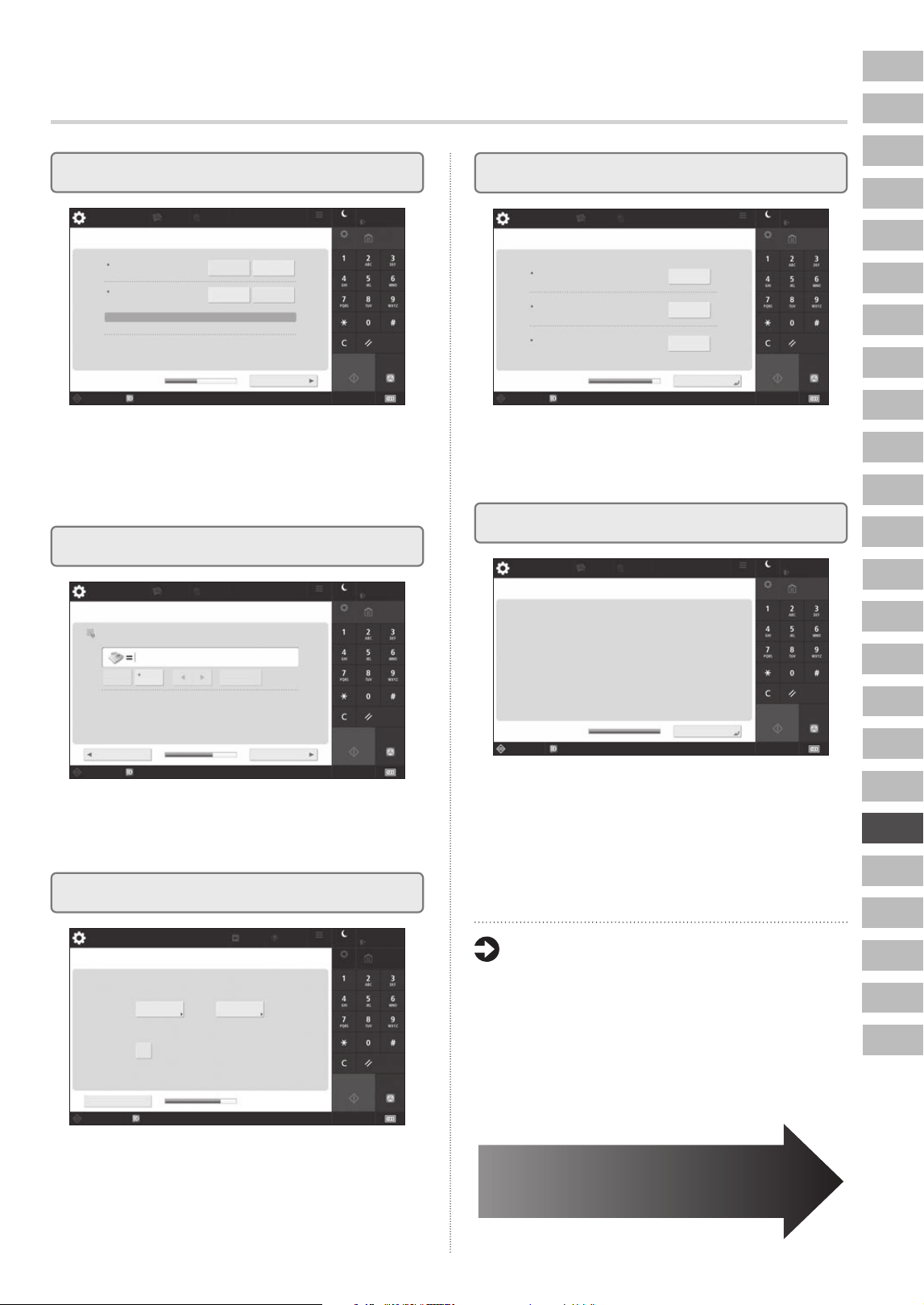
En
Pt
Da
Sv
Ru
El
Ca
Nl
Fi
Uk
Lv
Cs
Lt
Et
Pl
Sk
Sl
Hr
Hu
Ro
Bg
Tr
Ar
Sr
111
<IP cím használata>
Nem lehetett beszerezni
(Ha Be, a címet a főkapcsoló következő bekapcsolásakor szerzi be.)
IPv4 használata
Beállítás/
Bejegyzés
Administrator
Start Stop
Visszaállítás
Főmenü
Beállítás/
Bejegyzés
Energiatakarékos
Menü
Személyes
beállítások
Rend./Továbbít.
beállitás
Rendszerkezelő módÁllapotgyelő
Kijelentkezés
IPv6 használata
Kapcsolatszintű cím Előtag hossz
Be
Be
Következő
Ki
Ki
4
A hálózati beállítások kongurálása
Állítsa be a hálózathoz való csatlakozáshoz szükséges
IP-címet. A hálózati környezettől függően adja meg
aDNS- és proxybeállításokat is.
<Automatikus árnyalatbeállítás>
Válassza ki a típust.
Teljes beállítás
Beállítás/
Bejegyzés
Hangerő
beállítás
Segítség
Menü Energiatakarékos
Beállítás/
Bejegyzés
Administrator
Kijelentkezés
Főmenü
Start Stop
Visszaállítás
Állapotfigyelő
Rendszerkezelő mód.
Kihagyás
Gyors beállítás
Adagoló használata
beállítás végzésekor
<Készülék telefonszám bejegyzése>
Beállítás/
Bejegyzés
Administrator
Energiatakarékos
Beállítás/
Bejegyzés
Menü
Rend./Továbbít.
beállitás
Személyes
beállítások
Főmenü
Start Stop
Visszaállítás
Kijelentkezés
Állapotgyelő Rendszerkezelő mód.
Vissza
Következő
Adja meg a számbillentyűkkel. (legf. 20 számjegy)
Szóköz Visszatörlés
5
A faxbeállítások kongurálása
6
Automatikus árnyalatbeállítás
A jobb nyomtatási eredmények érdekében
beállíthatja az árnyalatokat.
Adja meg a faxfunkciók használatához szükséges
beállításokat.
<Nyugta nyomtatás>
Beállítás/
Bejegyzés
Administrator
Visszaállítás
StopStart
Kijelentkezés
Főmenü
Beállítás/
Bejegyzés
Energiatakarékos
Menü
Rendszerkezelő mód.Állapotgyelő
Személyes
beállítások
Rend./Továbbít.
beállitás
Nyomja le a [Nyomtatás indul] gombot az ellenőrizendő jelentéshez.
Hálózati felhasználói adatok listája
Fax felhasználói adatok listája
Beállítási érték lista
Nyomtatás indul
Nyomtatás indul
Nyomtatás indul
OK
7
Jelentés nyomtatása
Kinyomtathat egy listát a hálózati beállításokról és
abeállított értékekről.
<Beállítási útmutató: Vége>
Beállítás/
Bejegyzés
Beállítási útmutató kész. Nyomja le az [OK] gombot a gép automatikus kiés bekapcsolásához. (Ellenőrizze,
nem folyik-e munka, utána nyomja le az [OK]-t.)
Személyes
beállítások
Rend./Továbbít.
beállitás
Menü
Energiatakarékos
Beállítás/
Bejegyzés
Start
OK
Stop
Administrator
Visszaállítás
Kijelentkezés
Főmenü
Állapotgyelő
Rendszerkezelő mód.
8
A Beállítási útmutató bezárása
A Beállítási útmutató bezárása után a beállítások életbe
lépéséhez újra kell indítania a készüléket.
További információ a Beállítási
útmutatóról
User's Guide (Felhasználói kézikönyv)
Lásd: „Configuring the Default Settings
(Setup Guide) (Az alapértelmezett beállítások
konfigurálása (Beállítási útmutató)”
Szükség szerint a későbbiekben is
elvégezhet további beállításokat.
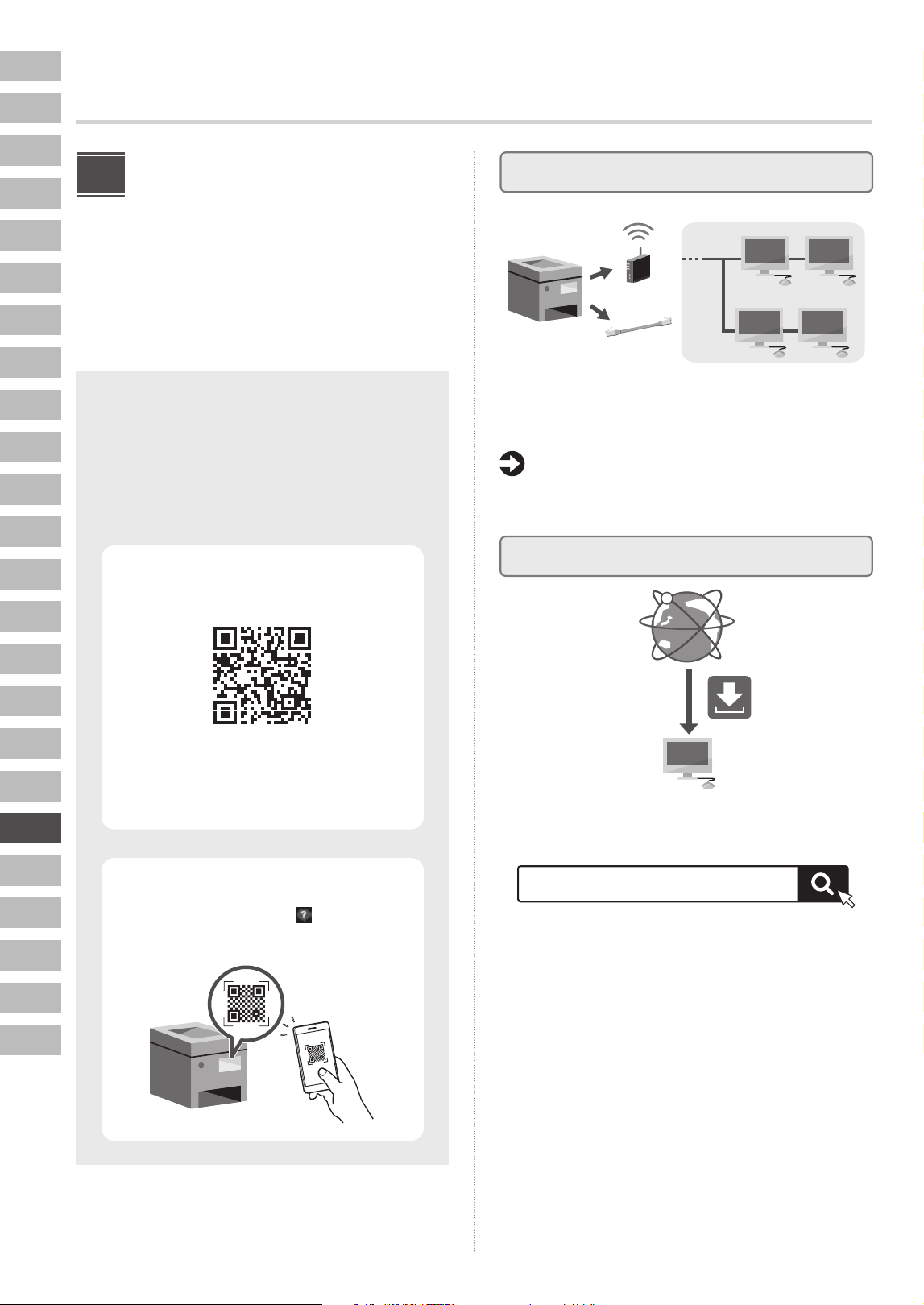
En
Ca
Pt
El
Da
Nl
Sv
Fi
Ru
Uk
Lv
Lt
Et
Pl
Cs
Sk
Sl
Hr
Hu
Ro
Bg
Ar
Tr
Sr
112
A kezdeti beállítások konfigurálása
Egyéb beállítások
konfigurálása szükség
szerint
A környezetnek megfelelően végezze el a szükséges
beállításokat.
A részletekért lásd a User's Guide-ot (Felhasználói
kézikönyv) az online kézikönyvek között.
Az online kézikönyv elérése
A User's Guide (Felhasználói kézikönyv) ismerteti
a készülék összes funkcióját, többek között
a készülék üzemeltetésével és beállításával
kapcsolatos eljárásokat. A következő módokon
tekinthető meg.
Megtekintés az online kézikönyvek
webhelyéről
Ha ez a webhely nem érhető el,
lépjen a következő webhelyre:
https://oip.manual.canon/
Megtekintés a készülékről
Olvassa be a kezelőpanel [ Segítség]
képernyőjén megjelenő QR-kódot.
2
A hálózati környezet beállítása
Végezze el a Beállítási útmutatóban nem szereplő hálózati
beállítások, például a hálózati kapcsolódási módszer és
azIP-cím beállítását.
User's Guide (Felhasználói kézikönyv)
Lásd: „Setting Up the Network (A hálózat
beállítása)”
Az illesztőprogramok telepítése
Töltse le az illesztőprogramokat a Canon webhelyéről
(https://global.canon/en/support/).
Példa: C7165 letöltés
A legújabb illesztőprogramok és operációs
rendszerek kompatibilitásával kapcsolatos
információkért tekintse meg a Canon webhelyét.
https://global.canon/en/support/
XXXXXXX letöltés
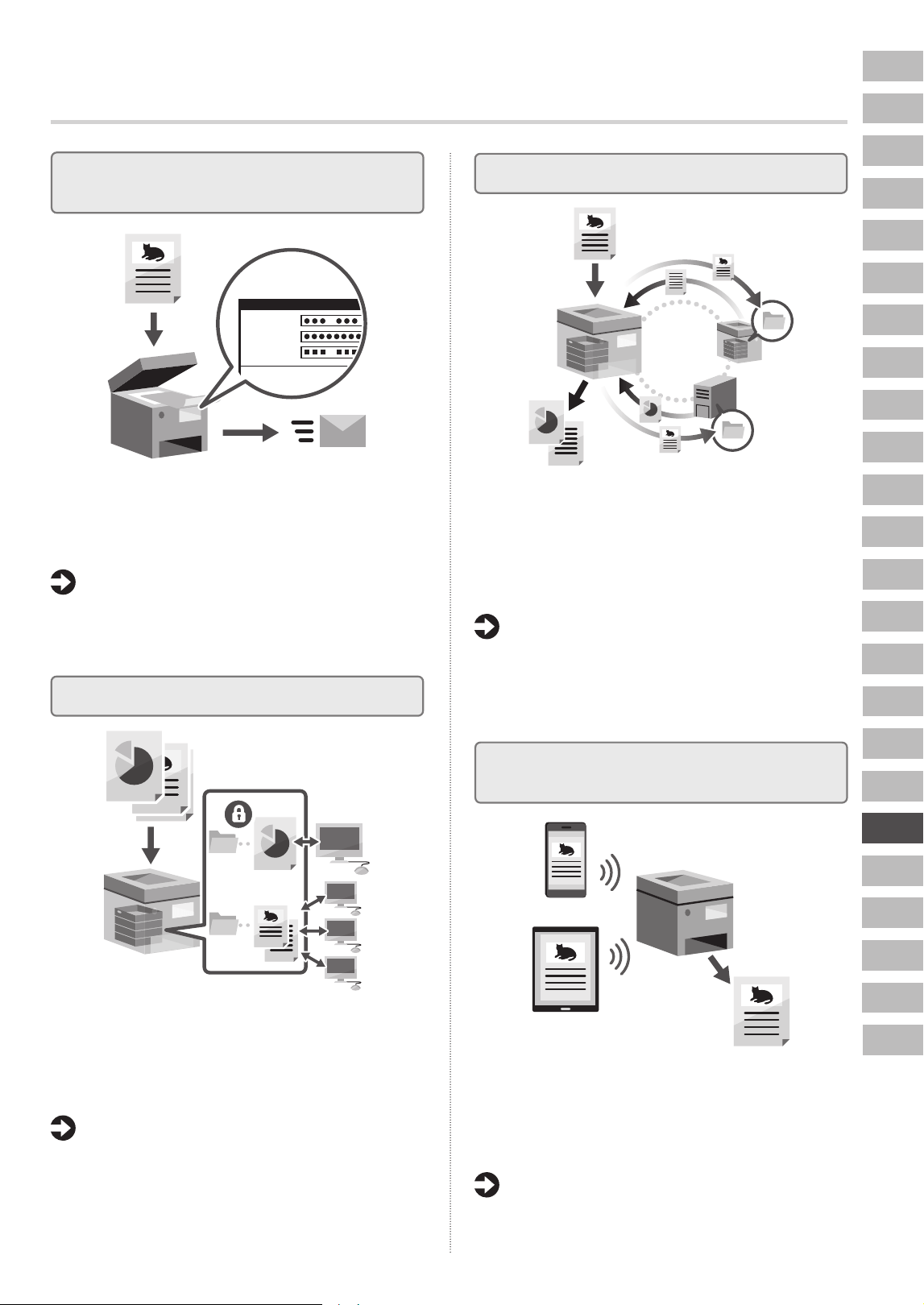
En
Pt
Da
Sv
Ru
El
Ca
Nl
Fi
Uk
Lv
Cs
Lt
Et
Pl
Sk
Sl
Hr
Hu
Ro
Bg
Tr
Ar
Sr
113
E-mail/I-fax kommunikációs beállítások
kongurálása
To
@ .
Subject
Reply-To
@ .
A beolvasott dokumentumok e-mailben és I-faxon történő
küldéséhez konfigurálja a kommunikációs beállításokat,
például a levelezőkiszolgálóval, a hitelesítéssel és
atitkosítással kapcsolatos beállításokat.
User's Guide (Felhasználói kézikönyv)
Lásd: „Configuring Information of the E-mail
Server (Az e-mail-kiszolgáló adatainak
konfigurálása)”
A tárhely beállítása
A készülék tárhelye tartalmaz egy Advanced Space
nevű megosztott területet. Az Advanced Space
használatával kiszolgáló nélkül, egyszerűen oszthat meg
fájlokat számítógépekkel és más Canon többfunkciós
nyomtatókkal.
User's Guide (Felhasználói kézikönyv)
Lásd: „Preparations for Using Advanced
Space (Előkészületek az Advanced Space
használatára)”
Csatlakoztatás más eszközökhöz
Kapcsolódási célhelyként Windows-kiszolgálót vagy
egy másik Canon többfunkciós nyomtató Advanced
Space tárhelyét is regisztrálhatja. Ennek köszönhetően
a készülékkel a kapcsolati célhelyen tárolt adatokat
nyomtathat. A kapcsolati célhely használatával továbbá
adatokat kérhet le a készülék Advanced Space tárhelyéről.
User's Guide (Felhasználói kézikönyv)
Lásd: „Preparations for Using Another
Machine or Server on the Network
(Előkészületek egy másik gép vagy kiszolgáló
használatához a hálózaton)”
A készülék használata mobileszközről
(Mobileszközök csatlakoztatása)
A készülék mobileszközökről, például okostelefonokról is
használható. Ennek köszönhetően egyszerűen nyomtathat
dokumentumokat vagy fényképeket mobileszközökről,
illetve a készülékkel beolvasott adatokat könnyedén
mobileszközére mentheti.
User's Guide (Felhasználói kézikönyv)
Lásd: „Linking with Mobile Devices
(Mobileszközök csatlakoztatása)”
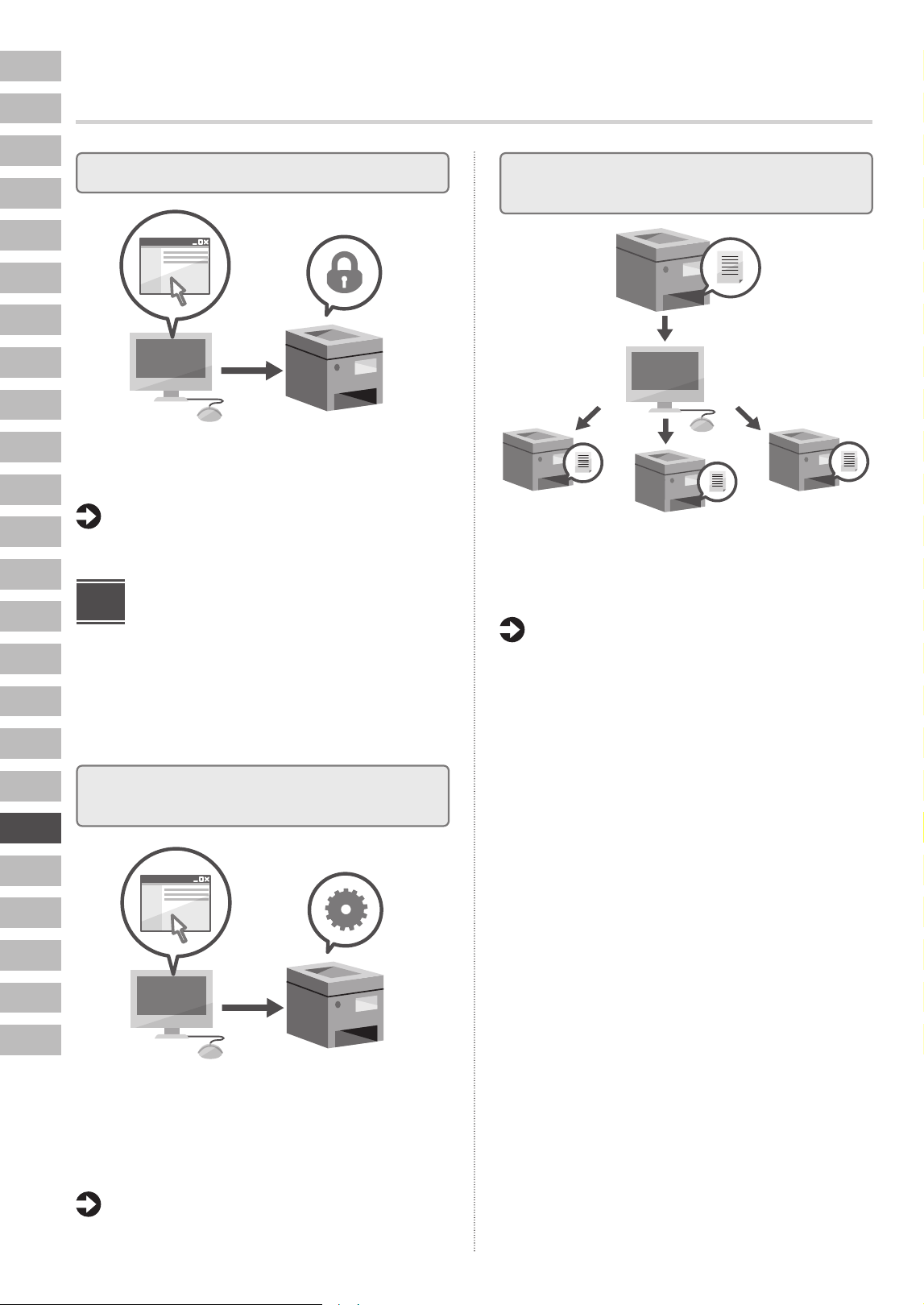
En
Ca
Pt
El
Da
Nl
Sv
Fi
Ru
Uk
Lv
Lt
Et
Pl
Cs
Sk
Sl
Hr
Hu
Ro
Bg
Ar
Tr
Sr
114
A kezdeti beállítások konfigurálása
A biztonsági beállítások kongurálása
A készülék számos biztonsági funkciót kínál.
Abiztonsági beállításokat a környezetének megfelelően
konfigurálhatja.
User's Guide (Felhasználói kézikönyv)
Lásd: „Security (Biztonság)”
Kényelmi funkciók
használata a készülék
konfigurálásához
Ez a fejezet a készülék hatékony konfigurálásához
tervezett, hasznos funkciókat ismerteti.
A készülék kezelése számítógépről
(Remote UI (Távoli felhasználói felület))
A Remote UI (Távoli felhasználói felület) segítségével
akészülék webböngészőből, számítógépről kezelhető.
Használatával ellenőrizheti a készülék működési állapotát,
módosíthatja a beállításokat, és elemeket menthet
acímjegyzékbe.
User's Guide (Felhasználói kézikönyv)
Lásd: „Starting Remote UI (A távoli
felhasználói felület indítása)”
3
Beállítási adatok importálása más
eszközről
Egy másik Canon többfunkciós nyomtató beállításai
adatait számítógépre mentheti (exportálhatja). Ezeket
azadatokat aztán a készülékre importálhatja, így
átugorhatja a konfigurációs eljárást.
User's Guide (Felhasználói kézikönyv)
Lásd: „Importing and Exporting the Address
Book and Settings (A címjegyzék és
abeállítások importálása és exportálása)”
Védjegyek
• A QR Code a DENSO WAVE INCORPORATED védjegye.
• A Windows Server a Microsoft-vállalatcsoport védjegye.
En
Pt
Da
Sv
Ru
El
Ca
Nl
Fi
Uk
Lv
Cs
Lt
Et
Pl
Sk
Sl
Hr
Hu
Ro
Bg
Tr
Ar
Sr
https://oip.manual.canon/
De asemenea, puteți vizualiza User's
Guide (Ghidul utilizatorului) din panoul
de control al aparatului, scanând codul
QR de pe ecranul [
Ajutor].
Ghid de
instalare
•
După ce terminați de citit acest ghid, păstrați-l
într-un loc sigur, pentru consultări viitoare.
•
Informațiile din prezentul ghid pot fi modificate
fără notificare prealabilă.
1
Instrucțiuni importante de siguranță
Citiți aceste instrucțiuni înainte de a utiliza aparatul.
2
Ghid de instalare
(acest document)
3
User's Guide (Ghidul utilizatorului)
Această secțiune explică toate modalitățile în care
poate fi utilizat acest aparat.
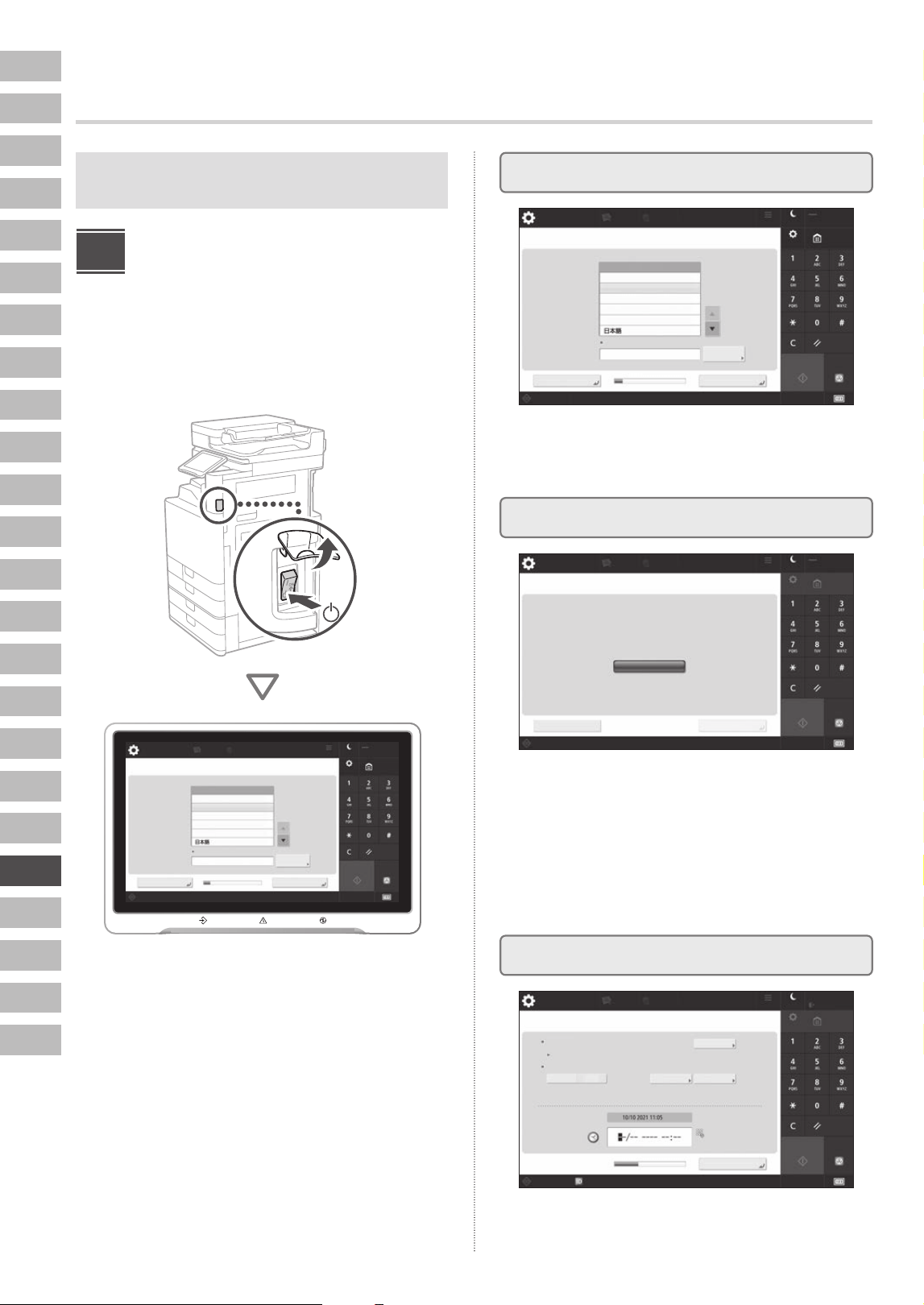
En
Ca
Pt
El
Da
Nl
Sv
Fi
Ru
Uk
Lv
Lt
Et
Pl
Cs
Sk
Sl
Hr
Hu
Ro
Bg
Ar
Tr
Sr
116
Capturile de ecran și imaginile utilizate în acest
manual diferă în funcție de modelul aparatului dvs.
Configurarea folosind
Ghidul de configurare
depe panoul de comenzi
Atunci când porniți aparatul pentru prima dată, este afișat
Ghidul de configurare pe panoul de comenzi.
<Comutare limbă/tastatură>
Limba
Dispunere tastat.
Paginare englezească (UK)
Setare
1/2
Start Stop
Resetare
Acasă
Economisire
energie
Setări/
Înregistrare
OKTer. ghid pun. în fnc.
Monitor Statut
Deutsch
English
Español
Français
Italiano
Meniu
Setări Dest./
Redirecţ.
Setări
personale
Setări/
Înregistrare
11
<Comutare limbă/tastatură>
Limba
Dispunere tastat.
Paginare englezească (UK)
Setare
1/2
Start Stop
Resetare
Acasă
Economisire
energie
Setări/
Înregistrare
OKTer. ghid pun. în fnc.
Monitor Statut
Deutsch
English
Español
Français
Italiano
Meniu
Setări Dest./
Redirecţ.
Setări
personale
Setări/
Înregistrare
<Conectare de Autenticare>
Setări/Înregistrare
Monitor Statut
Ignorare OK
Conectare
Meniu
Setări
personale
Setări Dest./
Redirecţ.
Economisire
energie
Setări/
Înregistrare
Acasă
Start Stop
Resetare
Setările ulterioare necesită permisiuni de la administratorul de sistem. Efectuaţi Conectare de
Autenticare, apoi apăsaţi [OK].
Apăsaţi [Ignorare] pt. a naliza Ghidul de congurare fără mai congura setările
permisiunilor administratorului de sistem.
<Setări dată/oră>
Zona orară
Setare
Data încep.
Mod administrare sistem.Monitor Statut
Setări
personale
Setări Dest./
Redirecţ.
Meniu
Economisire
energie
Setări/
Înregistrare
Acasă
Resetare
StopStart
Administrator
Ieşire
Pornit Oprit
OK
Data sfârşit
Ora de vară
Modicările făcute la Fus Orar şi Ora de Vară se vor activa după Oprirea şi Pornirea întrerupătorului
general.
Introduceţi cu tastele
numerice în forma
LL/ZZ AAAA hh:mm.
(UTC+01:00) Amsterdam, Berlin, Berna
Setări/
Înregistrare
1
Congurarea setărilor de bază
2
Congurarea setărilor de siguranță
3
Setarea datei și orei
Congurați setările de bază, cum ar limba așajului
și tipul de hârtie care trebuie utilizat.
Setați data și ora aparatului.
Specicați detaliile de conectare ale administratorului
și setările de autenticare ale utilizatorului, pentru
aîmbunătăți siguranța aparatului.
Numele de utilizator implicit pentru administrator
este „Administrator” și parola implicită este „7654321”.
Configurarea setărilor inițiale
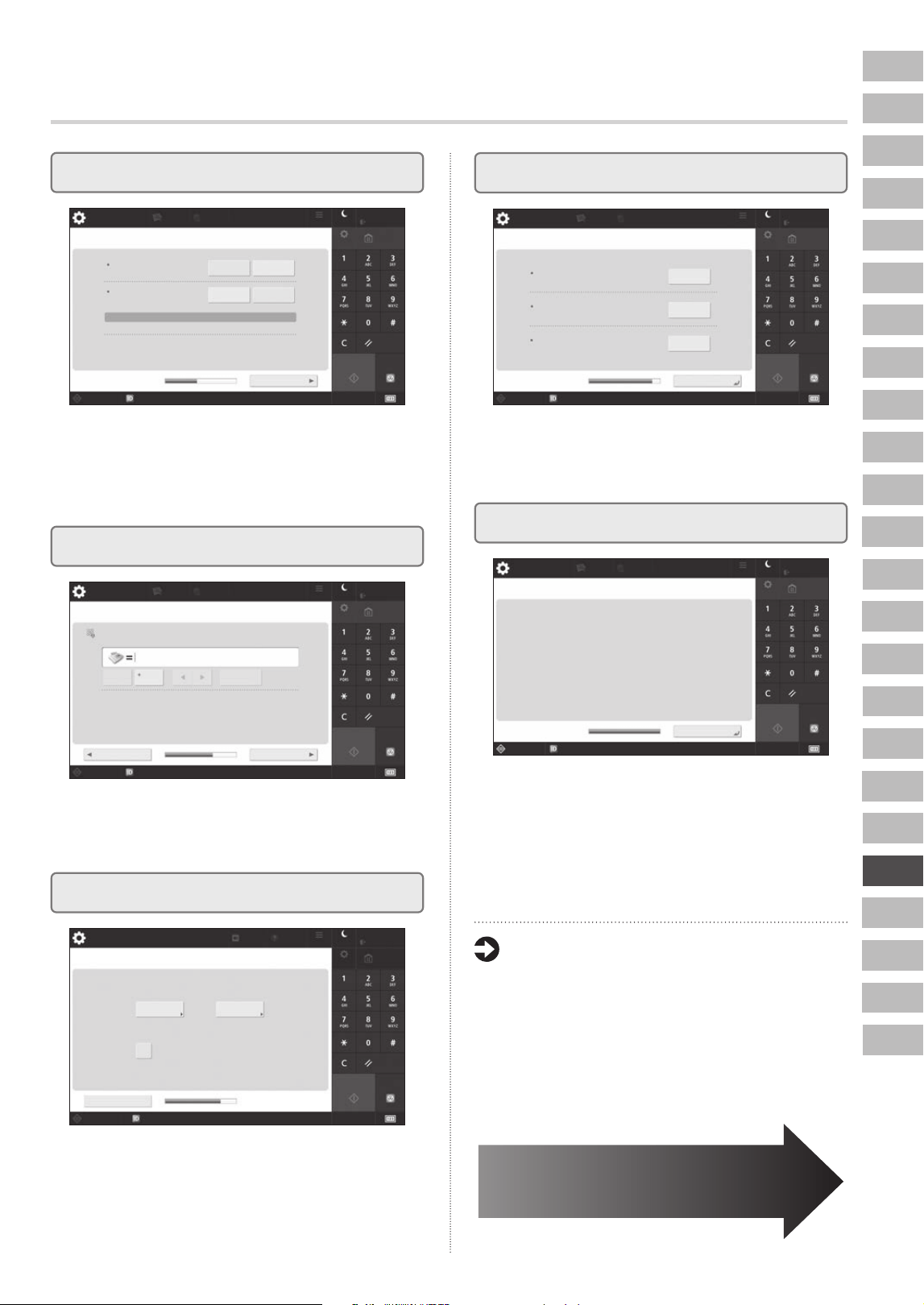
En
Pt
Da
Sv
Ru
El
Ca
Nl
Fi
Uk
Lv
Cs
Lt
Et
Pl
Sk
Sl
Hr
Hu
Ro
Bg
Tr
Ar
Sr
117
<Utilizaţi adresa IP>
Nu s-a putut extrage
(Dacă e activat, adr.se vor dobândi la următ.pornire prin alim.gen.)
Folosiţi IPv4
Setări/
Înregistrare
Administrator
Start Stop
Resetare
Acasă
Setări/
Înregistrare
Economisire
energie
Meniu
Setări
personale
Setări Dest./
Redirecţ.
Mod administrare sistemMonitor Statut
Ieşire
Folosiţi IPv6
Link-adresă locală Lungime prex
Pornit
Pornit
Următorul
Oprit
Oprit
4
Congurarea setărilor de rețea
Setați adresa IP pentru conectarea la rețea.
Deasemenea, în funcție de mediul de rețea,
specicați setările pentru DNS și proxy.
<Ajustare automată a gradaţiei>
Selectaţi tipul.
Ajustare completă
Setări/
Înregistrare
Setări
volum
Ajutor
Meniu
Economisire
energie
Setări/
Înregistrare
Administrator
Ieşire
Acasă
Start Stop
Resetare
Monitor Statut
Mod administrare sistem.
Ignorare
Ajustare rapidă
Folosiţi alimentatorul
pt. Ajustare
<Înregistrare număr telefon aparat>
Setări/
Înregistrare
Administrator
Economisire
energie
Setări/
Înregistrare
Meniu
Setări Dest./
Redirecţ.
Setări
personale
Acasă
Start Stop
Resetare
Ieşire
Monitor Statut Mod administrare sistem.
Înapoi
Următorul
Introduceţi cu tastele numerice(Max 20 cifre)
Spaţiu Şterge înapoi
5
Congurarea setărilor de fax
6
Ajustarea automată a gradației
Puteți ajusta gradațiile pentru a obține un material
imprimat mai bun.
Congurați setările necesare pentru utilizarea
funcțiilor fax
.
<Raport Rezultat>
Setări/
Înregistrare
Administrator
Resetare
StopStart
Ieşire
Acasă
Setări/
Înregistrare
Economisire
energie
Meniu
Mod administrare sistem.Monitor Statut
Setări
personale
Setări Dest./
Redirecţ.
Apăsaţi [Începe imprimarea] pentru raportul pe care doriţi să îl vericaţi.
Listă date utilizator reţea
Listă date utilizator fax
Setare Listă Valoare
Începe
imprimarea
Începe
imprimarea
Începe
imprimarea
OK
7
Imprimarea unui raport
Imprimați o listă cu setările de rețea și cu valorile
deajustare.
<Ghid punere în funcţiune: Sfârşit>
Setări/
Înregistrare
Ghid de congurare terminat. Apăsaţi [OK] pentru a opri şi porni automat alimentarea generală.
(Vericaţi să nu e sarcini în derulare, apoi apăsaţi [OK].)
Setări
personale
Setări Dest./
Redirecţ.
Meniu
Economisire
energie
Setări/
Înregistrare
Start
OK
Stop
Administrator
Resetare
Ieşire
Acasă
Monitor Statut
Mod administrare sistem.
8
Închiderea Ghidului de congurare
După ce ați închis Ghidul de congurare, reporniți
aparatul pentru ca să se reecte setările congurate.
Pentru a afla mai multe informații despre
Ghidul de configurare
User's Guide (Ghidul utilizatorului)
Consultați „Configuring the Default Settings
(Setup Guide)” (Configurarea setărilor
implicite (Ghid de configurare))
Continuați să ajustați celelalte
setări, după cum este necesar.
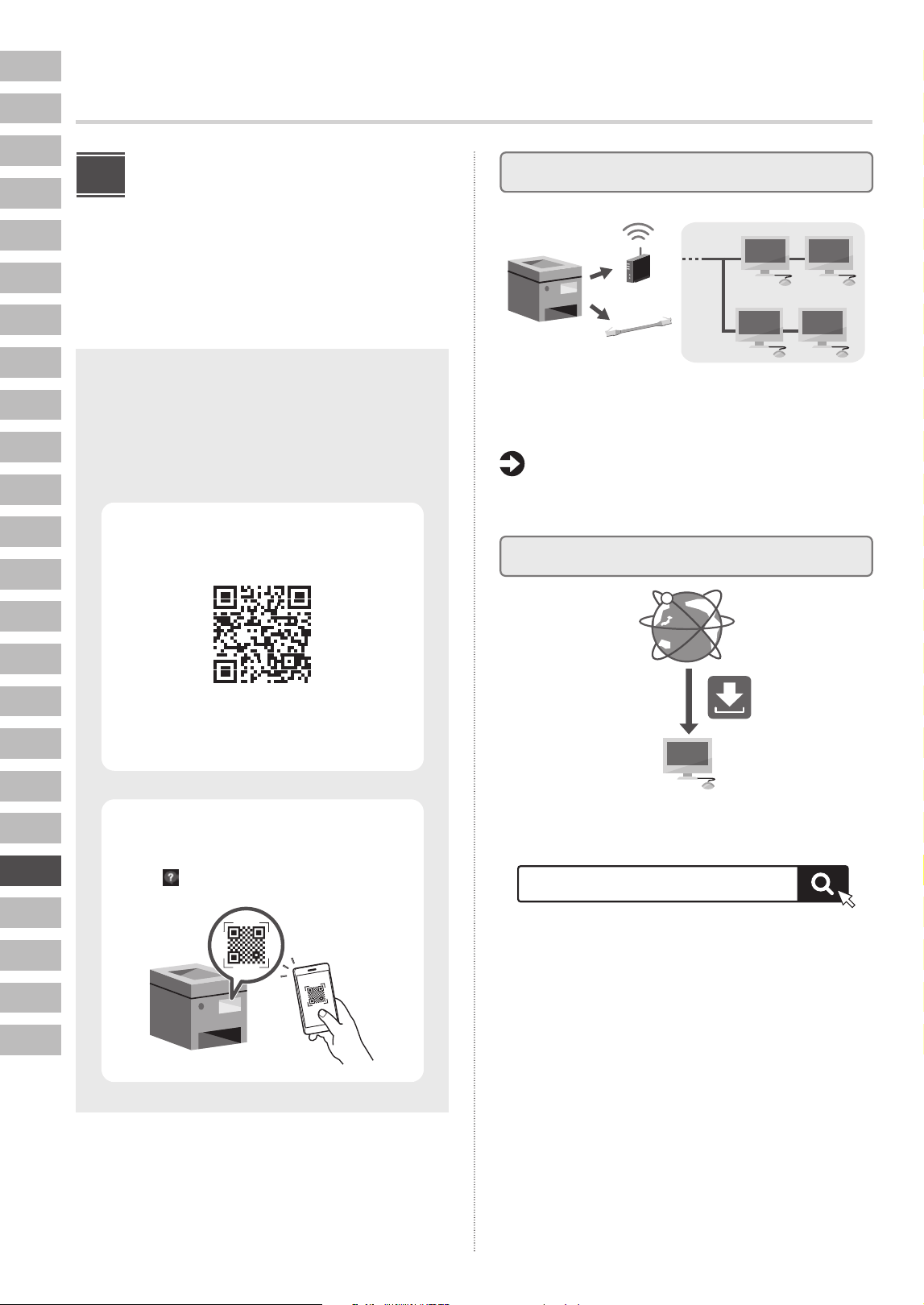
En
Ca
Pt
El
Da
Nl
Sv
Fi
Ru
Uk
Lv
Lt
Et
Pl
Cs
Sk
Sl
Hr
Hu
Ro
Bg
Ar
Tr
Sr
118
Configurarea setărilor inițiale
Configurarea celorlalte
setări, după cum este
necesar
Configurați setările necesare conform mediului dvs.
Pentru mai multe detalii, consultați User's Guide
(Ghidul utilizatorului) din manualele online.
Accesarea manualului online
User's Guide (Ghidul utilizatorului) afișează
funcțiile aparatului, inclusiv operațiile aparatului,
setările și procedurile de operare. Acesta poate fi
vizualizat în următoarele moduri.
Vizualizat de pe site-ul manualului
online
Dacă site-ul nu poate fi accesat,
mergeți la https://oip.manual.canon/
Vizualizați de pe aparat
Scanați codul QR afișat pe ecranul
[Ajutor ] al panoului de control.
2
Congurarea mediului de rețea
Configurați setările de rețea care nu sunt incluse în Ghidul
de configurare, cum ar fi metoda de conectare la rețea și
setările adresei IP.
User's Guide (Ghidul utilizatorului)
Consultați „Setting Up the Network”
(Setarea rețelei)
Instalarea driverelor
Descărcați driverele de pe site-ul web Canon
(https://global.canon/en/support/).
Exemplu: Descărcare C7165
Pentru informații cu privire la compatibilitatea între cele
mai noi drivere și sisteme de operare, consultați site-ul
web Canon. https://global.canon/en/support/
Descărcare XXXXXXX
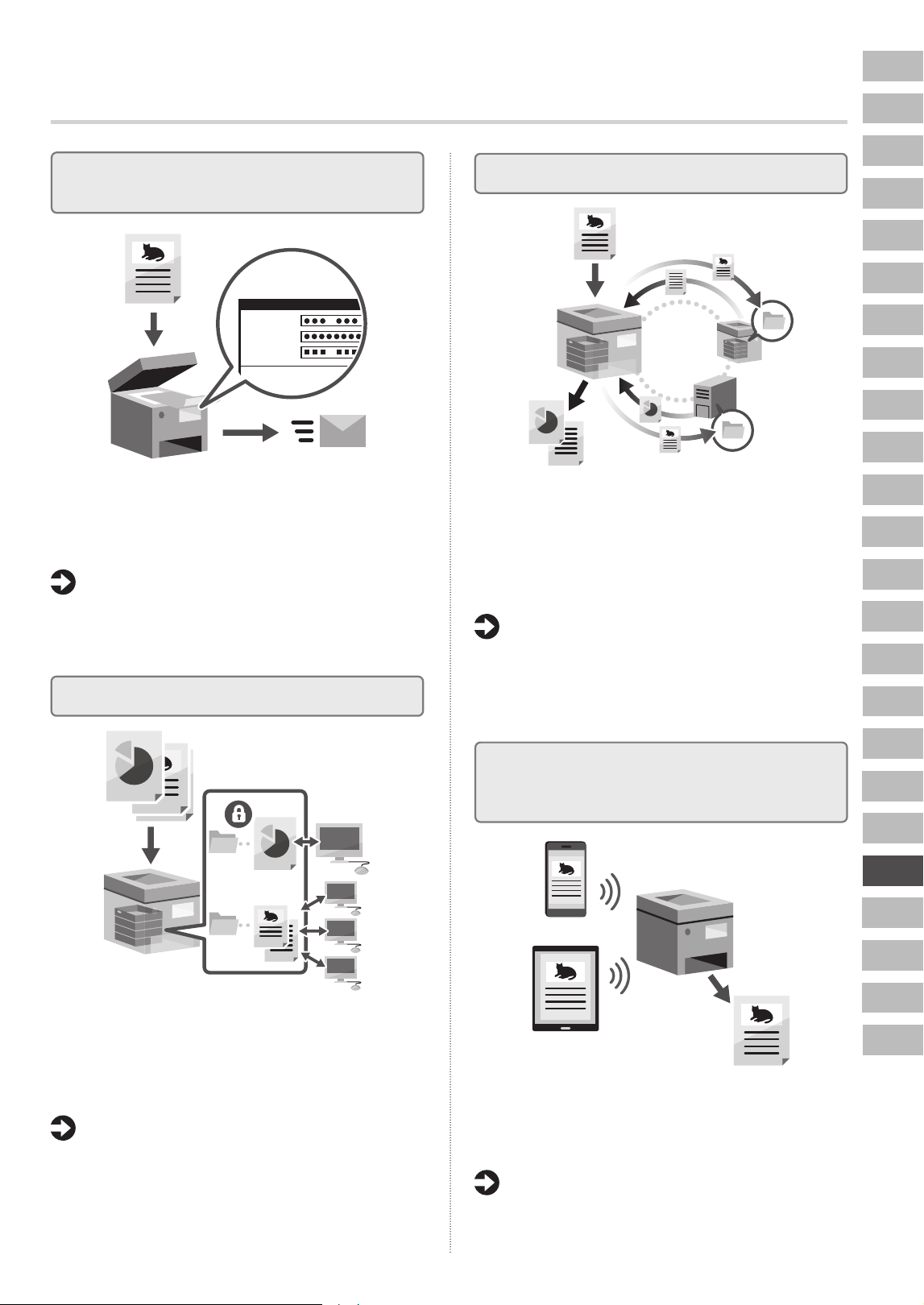
En
Pt
Da
Sv
Ru
El
Ca
Nl
Fi
Uk
Lv
Cs
Lt
Et
Pl
Sk
Sl
Hr
Hu
Ro
Bg
Tr
Ar
Sr
119
Congurarea setărilor de comunicare
prin e-mail/fax prin internet
To
@ .
Subject
Reply-To
@ .
Configurați setările de comunicare, cum ar fi serverul
dee-mail, setările de autentificare și criptare, pentru
aputea trimite documente scanate prin e-mail sau fax
prin internet.
User's Guide (Ghidul utilizatorului)
Consultați „Configuring Information
oftheE-mail Server” (Configurarea
informațiilor serverului de e-mail)
Congurarea Spațiului avansat
Spațiul de stocare al aparatului are un spațiu partajat,
denumit „Spațiul avansat”. Utilizând Spațiul avansat, puteți
cu ușurință să partajați fișiere cu computere și cu alte
imprimante multifuncționale Canon, fără să fie nevoie
deun server.
User's Guide (Ghidul utilizatorului)
Consultați „Preparations for Using Advanced
Space” (Pregătirea pentru utilizarea Spațiului
Avansat)
Conectarea la alte dispozitive
Puteți înregistra un server Windows sau Spațiul avansat
alaltei imprimante multifuncționale Canon ca destinație
deconectare. Acest lucru vă permite să utilizați aparatul
pentru a imprima date care se află pe destinația deconectare.
De asemenea, puteți utiliza destinația deconectare pentru
aobține date din Spațiul avansat al aparatului.
User's Guide (Ghidul utilizatorului)
Consultați „Preparations for Using Another
Machine or Server on the Network” (Pregătiri
pentru utilizarea unui alt aparat sau unui alt
server din rețea)
Utilizarea acestui aparat de pe
un dispozitiv mobil (asocierea
cudispozitive mobile)
Acest aparat poate fi utilizat de pe dispozitive mobile, cum
ar fi smartphone-urile. Astfel, puteți imprima cu ușurință
documente sau fotografii de pe un dispozitiv mobil și puteți
salva datele scanate cu acest aparat pe undispozitiv mobil.
User's Guide (Ghidul utilizatorului)
Consultați „Linking with Mobile Devices”
(Asocierea cu dispozitive mobile)
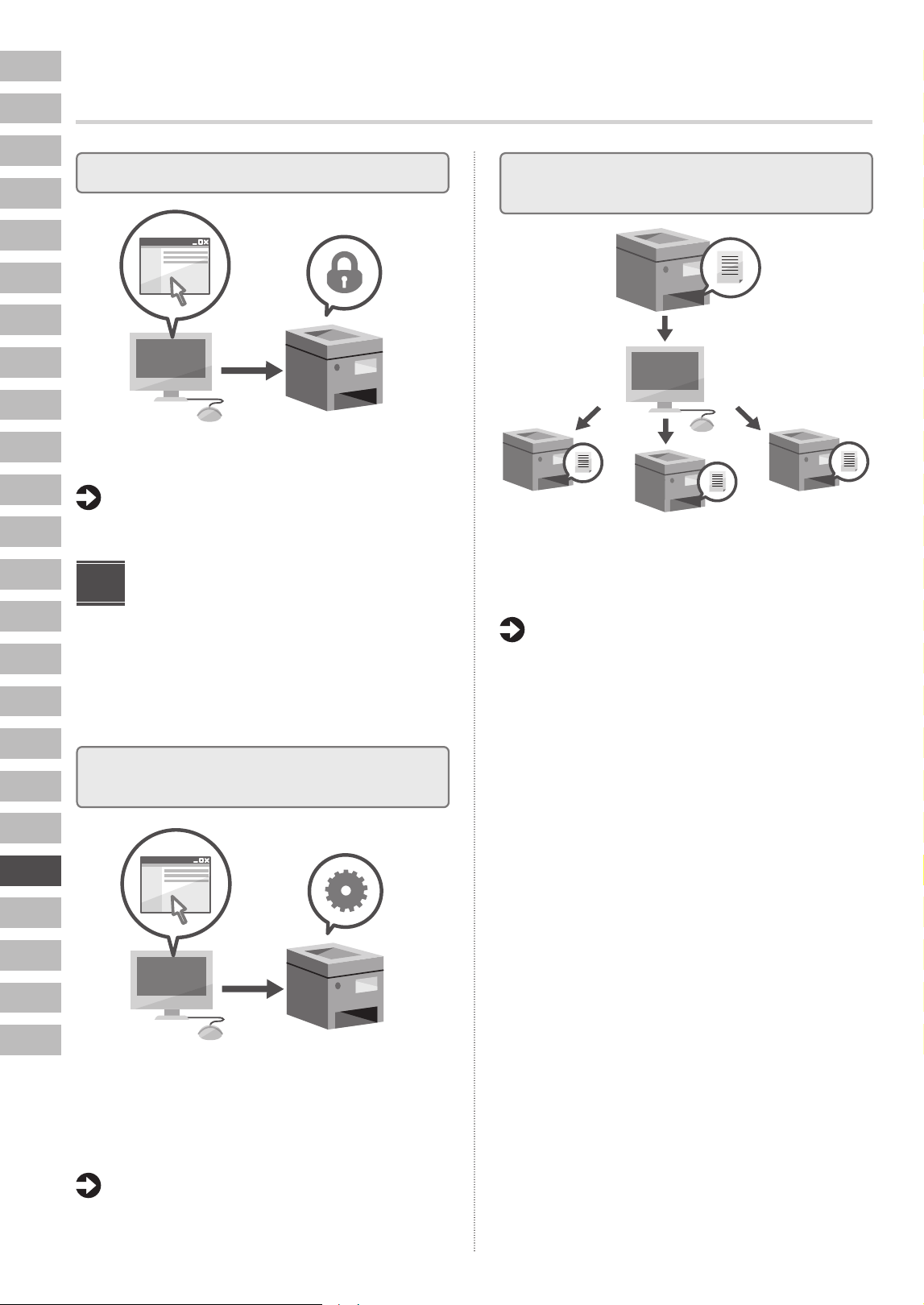
En
Ca
Pt
El
Da
Nl
Sv
Fi
Ru
Uk
Lv
Lt
Et
Pl
Cs
Sk
Sl
Hr
Hu
Ro
Bg
Ar
Tr
Sr
120
Configurarea setărilor inițiale
Congurarea setărilor de siguranță
Aparatul oferă diverse funcții de siguranță. Puteți configura
setările de siguranță conform mediului dvs.
User's Guide (Ghidul utilizatorului)
Consultați „Security” (Securitatea)
Utilizarea Funcțiilor
convenabile pentru
aconfigura aparatul
Această secțiune descrie funcții utile care vă ajută să
configurați eficient aparatul.
Gestionarea aparatului de la un computer
(Remote UI (IU la distanță))
Remote UI (IU la distanță) permite gestionarea acestui
aparat prin intermediul unui browser web de pe
uncomputer. Puteți utiliza această funcție pentru averifica
starea de funcționare a aparatului, modifica setări și salva
articole în Agendă.
User's Guide (Ghidul utilizatorului)
Consultați „Starting Remote UI” (Pornirea IU
ladistanță)
3
Importul datelor de setări de pe un alt
dispozitiv
Puteți salva (exporta) datele de setări ale altei imprimante
multifuncționale Canon pe un computer. Apoi, puteți să
importați acele date de setări în aparat pentru a sări peste
procedura de configurare.
User's Guide (Ghidul utilizatorului)
Consultați „Importing and Exporting the
Address Book and Settings” (Importul și
exportul agendei și al setărilor)
Mărci comerciale
• QR Code este marcă comercială a DENSO WAVE
INCORPORATED.
• Windows Server este o marcă comercială a grupului
decompanii Microsoft.
En
Pt
Da
Sv
Ru
El
Ca
Nl
Fi
Uk
Lv
Cs
Lt
Et
Pl
Sk
Sl
Hr
Hu
Ro
Bg
Tr
Ar
Sr
https://oip.manual.canon/
Можете също така да видите User's Guide
(Ръководство на потребителя) от
контролния панел на машината, като
сканирате QR кода на екрана [
Помощ].
Ръководство
за настройка
•
След като прочетете това ръководство, го
съхранете на сигурно място за справки
вбъдеще.
•
Информацията в това ръководство
подлежи на промяна без предварително
предупреждение.
1
Важни инструкции забезопасност
Преди да използвате машината, прочетете тези
инструкции.
2
Ръководство за настройка
(този документ)
3
User's Guide
(Ръководство напотребителя)
Този раздел обяснява всички начини за използване
на машината.
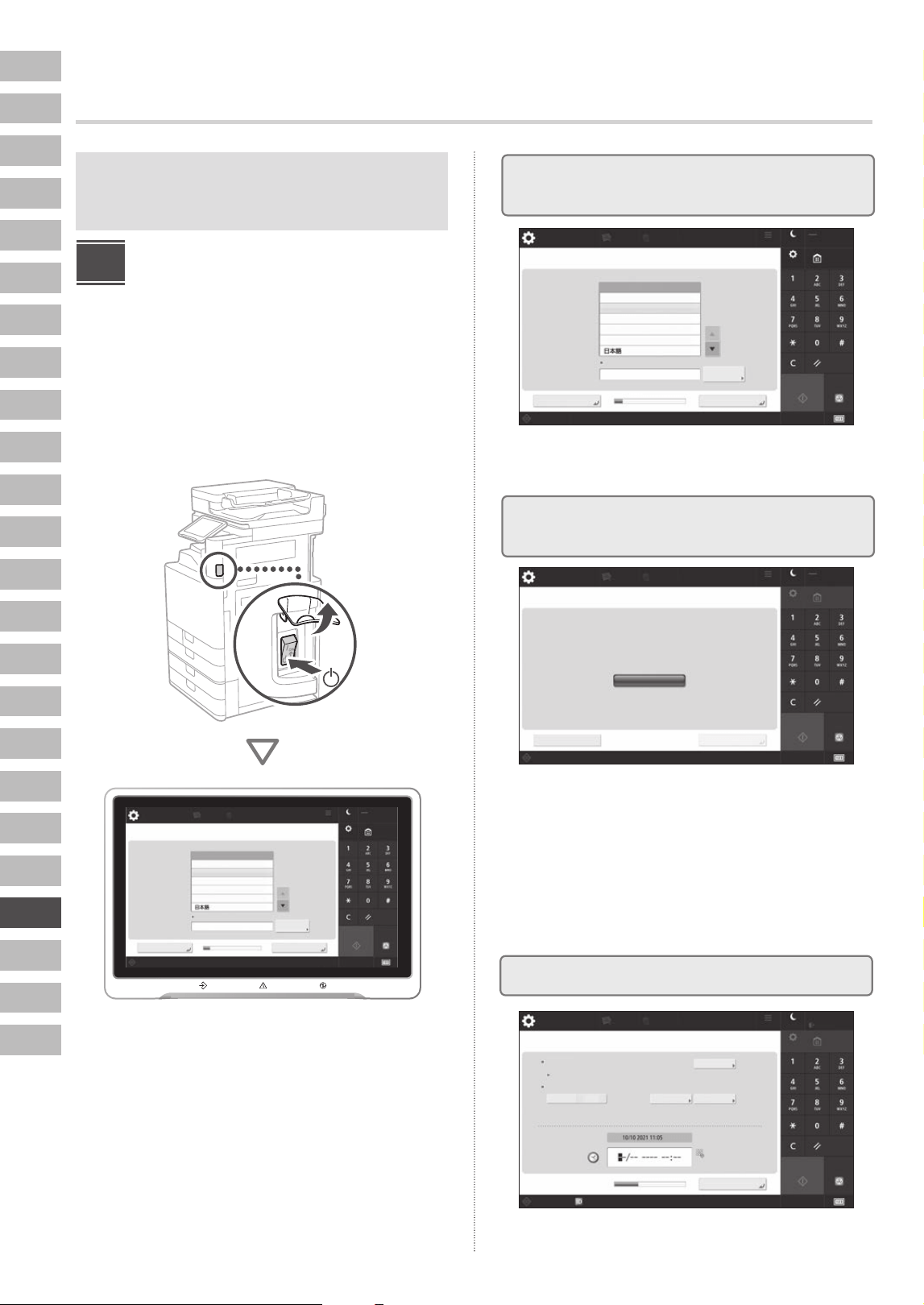
En
Ca
Pt
El
Da
Nl
Sv
Fi
Ru
Uk
Lv
Lt
Et
Pl
Cs
Sk
Sl
Hr
Hu
Ro
Bg
Ar
Tr
Sr
122
Екранните снимки и илюстрациите, използвани
в това ръководство, се различават според
модела на вашето устройство.
Настройка с помощта
на процедурата за
конфигуриране на
контролния панел
Когато включите устройството за първи път,
процедурата за конфигуриране стартира на
контролния панел.
<Превкл. Език/Клавиатура>
Език
Оформл.Клавиат.
Оформл.Английски (UK)
Задав.
1/2
Старт Стоп
Нулиране
Начало
Пестене
на енергия
Настройки/
Регистриране
OKКрай на пр. за конф.
Сист. контрол
Deutsch
English
Español
Français
Italiano
Меню
Настройки
Дест./Препр.
Персонални
настройки
Настройки/
Регистриране
11
<Превкл. Език/Клавиатура>
Език
Оформл.Клавиат.
Оформл.Английски (UK)
Задав.
1/2
Старт Стоп
Нулиране
Начало
Пестене
на енергия
Настройки/
Регистриране
OKКрай на пр. за конф.
Сист. контрол
Deutsch
English
Español
Français
Italiano
Меню
Настройки
Дест./Препр.
Персонални
настройки
Настройки/
Регистриране
<Вход с автентикация>
Настройки/
Регистриране
Сист. контрол
Пропускане OK
Вход
Меню
Персонални
настройки
Настройки
Дест./Препр.
Пестене на
енергия
Настройки/
Регистриране
Начало
Старт Стоп
Нулиране
Последващите настройки изискват права за системен оператор. Изпълнете вход
с автентикация и натиснете [OK].
Натиснете [Пропускане], за да приключите процедурата за конфигуриране,
без да конфигурирате настройките, изискващи права за системен оператор.
<Настройки на дата/час>
Часова зона
Задав.
Нач. дата
Режим Системен контрол.Сист. контрол
Персонални
настройки
Настройки
Дест./Препр.
Меню
Пестене
на енергия
Настройки/
Регистриране
Начало
Нулиране
СтопСтарт
Администратор
Изход
Вкл. Изкл.
OK
Крайна дата
Лятно часово време
Промените, зададени за Часова зона и Лятно часово време ще се активират след изключване
и включване на захранването.
Въведете чрез бут. с цифри
във формат
ДД/ММ ГГГГ чч:мм.
(UTC+01:00) Амстердам, Берлин, Берн
Настройки/
Регистриране
3
Настройване на датата и часа
Конфигурирайте основните настройки, като език
на дисплея на екрана и тип хартия за използване.
Задайте датата и часа на устройството.
Посочете настройките за влизане на администратора
и за удостоверяване на потребителя за подобряване
на защитата на устройството.
Потребителското име по подразбиране за
администратора е „Administrator“, а паролата по
подразбиране е „7654321“.
Конфигуриране на първоначалните настройки
1
Конфигуриране на основните
настройки
2
Конфигуриране на настройките
засигурността
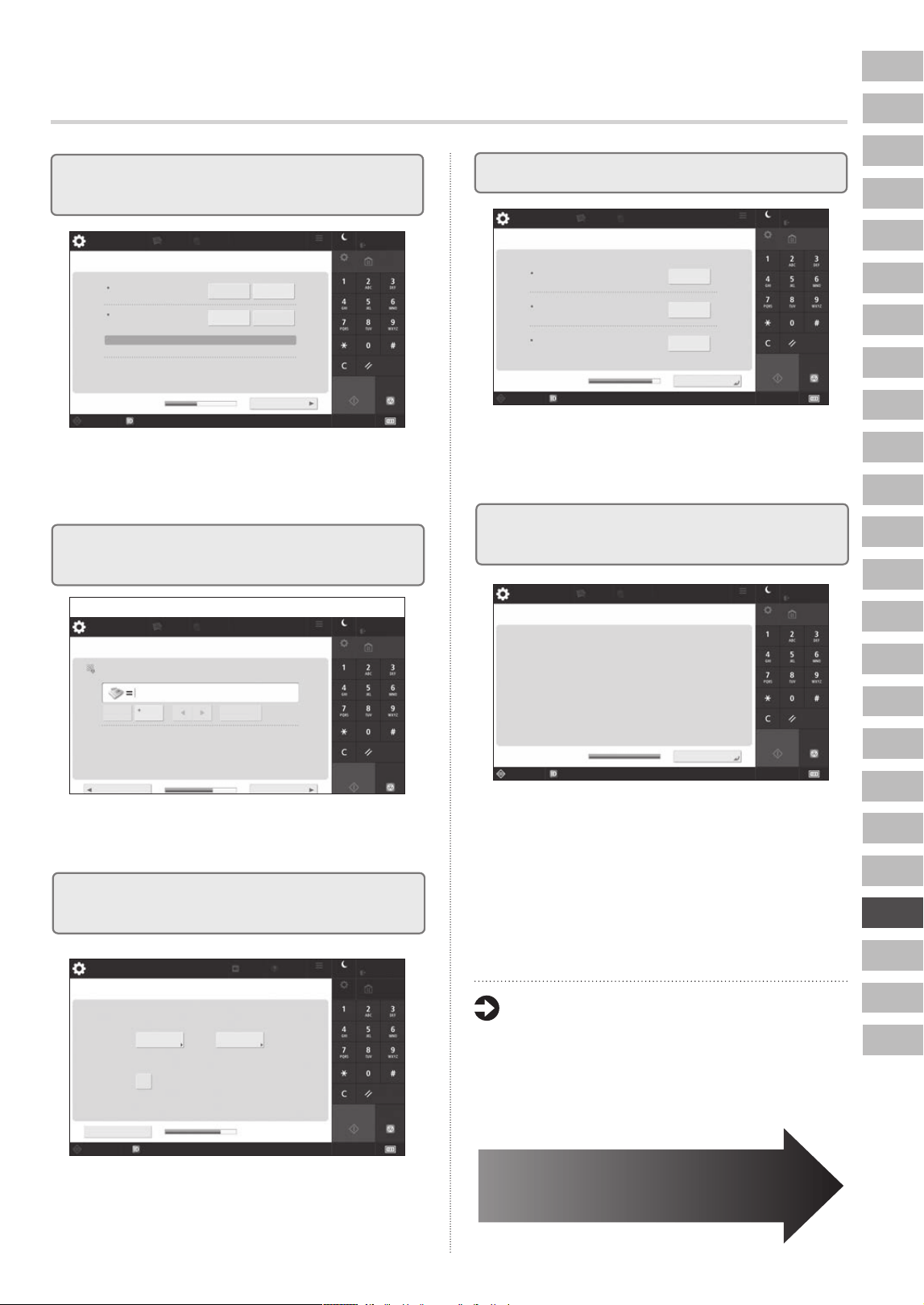
En
Pt
Da
Sv
Ru
El
Ca
Nl
Fi
Uk
Lv
Cs
Lt
Et
Pl
Sk
Sl
Hr
Hu
Ro
Bg
Tr
Ar
Sr
123
<Използване на IP адрес>
Невъзможно получаване
(При настр. Вкл., адресите ще бъдат получени при следв. включване на захр.)
Използване на IPv4
Настройки/
Регистриране
Администратор
Старт Стоп
Нулиране
Начало
Настройки/
Регистриране
Пестене
на енергия
Меню
Персонални
настройки
Настройки
Дест./Препр.
Режим Системен контролСист. контрол
Изход
Използване на IPv6
Link-Local адрес Дълж.на префикс
Вкл.
Вкл.
Напред
Изкл.
Изкл.
Задайте IP адреса за свързване към мрежата.
В зависимост от мрежовата среда посочете
настройки за DNS и прокси сървъра.
<Авт. настр. на градация>
Изберете типа.
Пълно
настройване
Настройки/
Регистриране
Настройки
за звук
Помощ
Меню
Пестене
на енергия
Настройки/
Регистриране
Администратор
Изход
Начало
Старт Стоп
Нулиране
Сист. контрол
Режим Системен контрол.
Пропускане
Бърза настройка
Използв. на подаващото
устр-во при настройване
<Регистриране на телефонен номер на машината>
Настройки/
Регистриране
Администратор
Пестене
на енергия
Настройки/
Регистриране
Меню
Настройки
Дест./Препр.
Персонални
настройки
Начало
Старт Стоп
Нулиране
Изход
Сист. контрол Режим Системен контрол.
Назад
Напред
Въведете чрез бутони с цифри. (макс. 20 цифри)
Шпация Backspace
Може да настроите градациите за по-добър
резултат от отпечатването.
Конфигурирайте настройките, необходими за
използване на функциите за работа с факс.
<Отчет за извеждане>
Настройки/
Регистриране
Администратор
Нулиране
СтопСтарт
Изход
Начало
Настройки/
Регистриране
Пестене
на енергия
Меню
Режим Системен контрол.Сист. контрол
Персонални
настройки
Настройки
Дест./Препр.
Натиснете [Старт на отпеч.] за отчета, който желаете да проверите.
Списък с данни на потребителя на мрежа
Списък с данни на потребителя за факс
Списък стойн. на настройки
Старт отпеч.
Старт отпеч.
Старт отпеч.
OK
7
Извеждане на отчет
Отпечатайте списък с мрежови настройки и
стойности за регулиране.
<Процедура за конфигуриране: Край>
Настройки/
Регистриране
Завършена процедура за конфигуриране. Натиснете [OK], за да изключите и включите отново
захранването автоматично. (Уверете се, че няма изпълняващи се задачи, и натиснете [OK].)
Персонални
настройки
Настройки
Дест./Препр.
Меню
Пестене
на енергия
Настройки/
Регистриране
Старт
OK
Стоп
Администратор
Нулиране
Изход
Начало
Сист. контрол
Режим Системен контрол.
След като затворите процедурата за
конфигуриране, рестартирайте машината, за да
влязат в сила настройките.
За да научите повече за Процедурата
законфигуриране
User's Guide (Ръководство на потребителя)
Вижте „Configuring the Default Settings
(Setup Guide) (Конфигуриране на
настройките по подразбиране (Процедура
за конфигуриране))“
Продължете да задавате другите
настройки, ако е необходимо.
4
Конфигуриране на мрежовите
настройки
5
Конфигуриране на настройки
нафакса
6
Автоматично настройване
наградацията
8
Затваряне на процедурата
законфигуриране
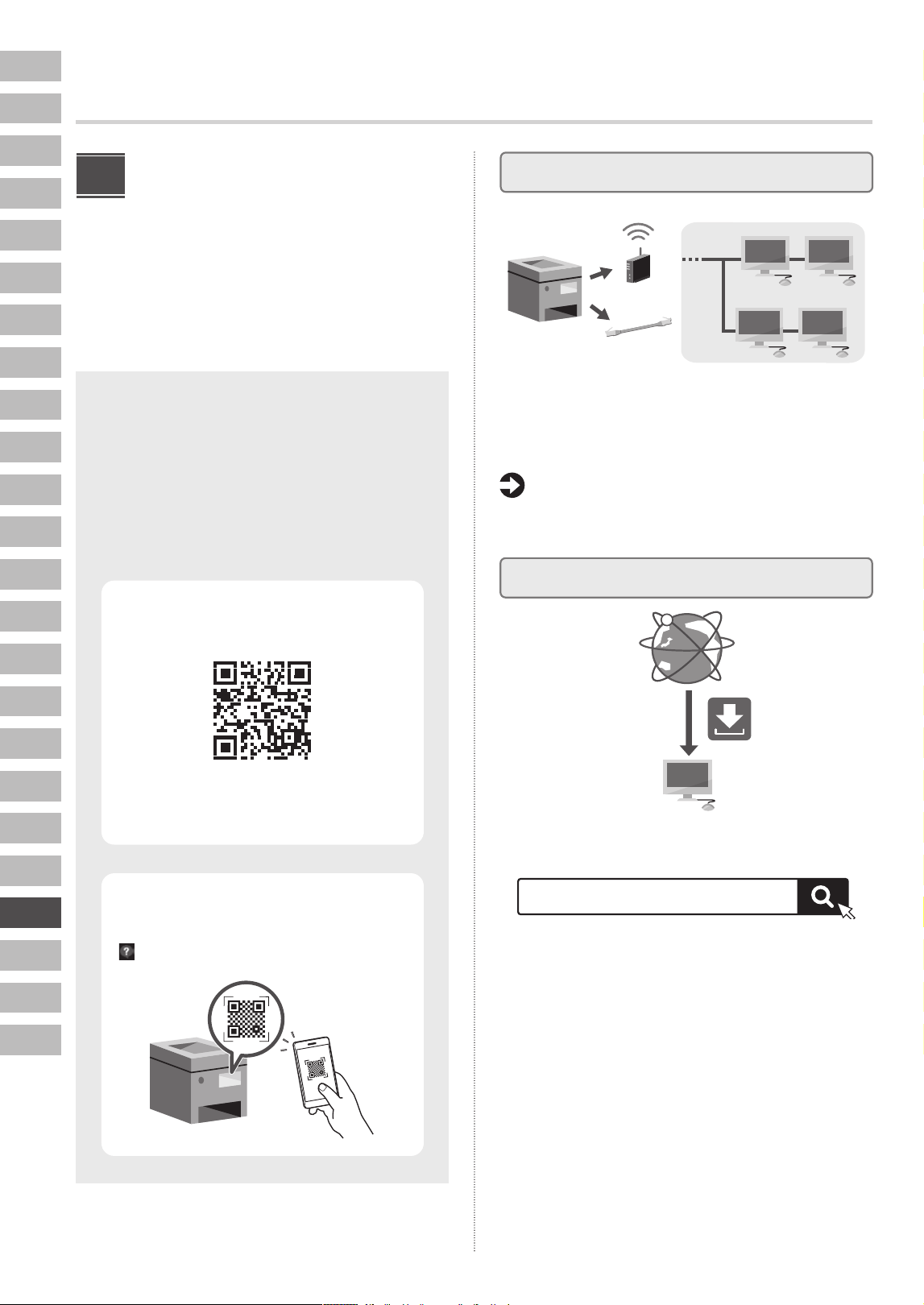
En
Ca
Pt
El
Da
Nl
Sv
Fi
Ru
Uk
Lv
Lt
Et
Pl
Cs
Sk
Sl
Hr
Hu
Ro
Bg
Ar
Tr
Sr
124
Конфигуриране на първоначалните настройки
Конфигуриране на
други настройки, ако е
необходимо
Конфигурирайте необходимите настройки според
вашата среда.
За подробности вижте User's Guide (Ръководство
напотребителя) в онлайн ръководствата.
Достъп до онлайн
ръководството
В User's Guide (Ръководство на потребителя) са
описани функциите на машината, включително
операциите, настройките и работните
процедури на машината. Може да се разглежда
по следните начини.
Преглед от сайта на онлайн
ръководството
Ако сайтът не се отваря, отидете
на https://oip.manual.canon/
Преглед от машината
Сканирайте QR кода, показан на екрана
[ Помощ] на контролния панел.
2
Настройване на мрежовата среда
Конфигурирайте мрежовите настройки, които не
са включени в процедурата за конфигуриране, като
например метод на мрежова връзка и настройки за IP
адрес.
User's Guide (Ръководство на потребителя)
Вижте „Setting Up the Network
(Конфигуриране на мрежата)“
Инсталиране на драйверите
Изтеглете драйверите от уеб сайта на Canon
(https://global.canon/en/support/).
Пример: C7165 изтегляне
За информация относно съвместимостта между най-
новите драйвери и операционните системи вижте
уебсайта на Canon. https://global.canon/en/support/
XXXXXXX изтегляне
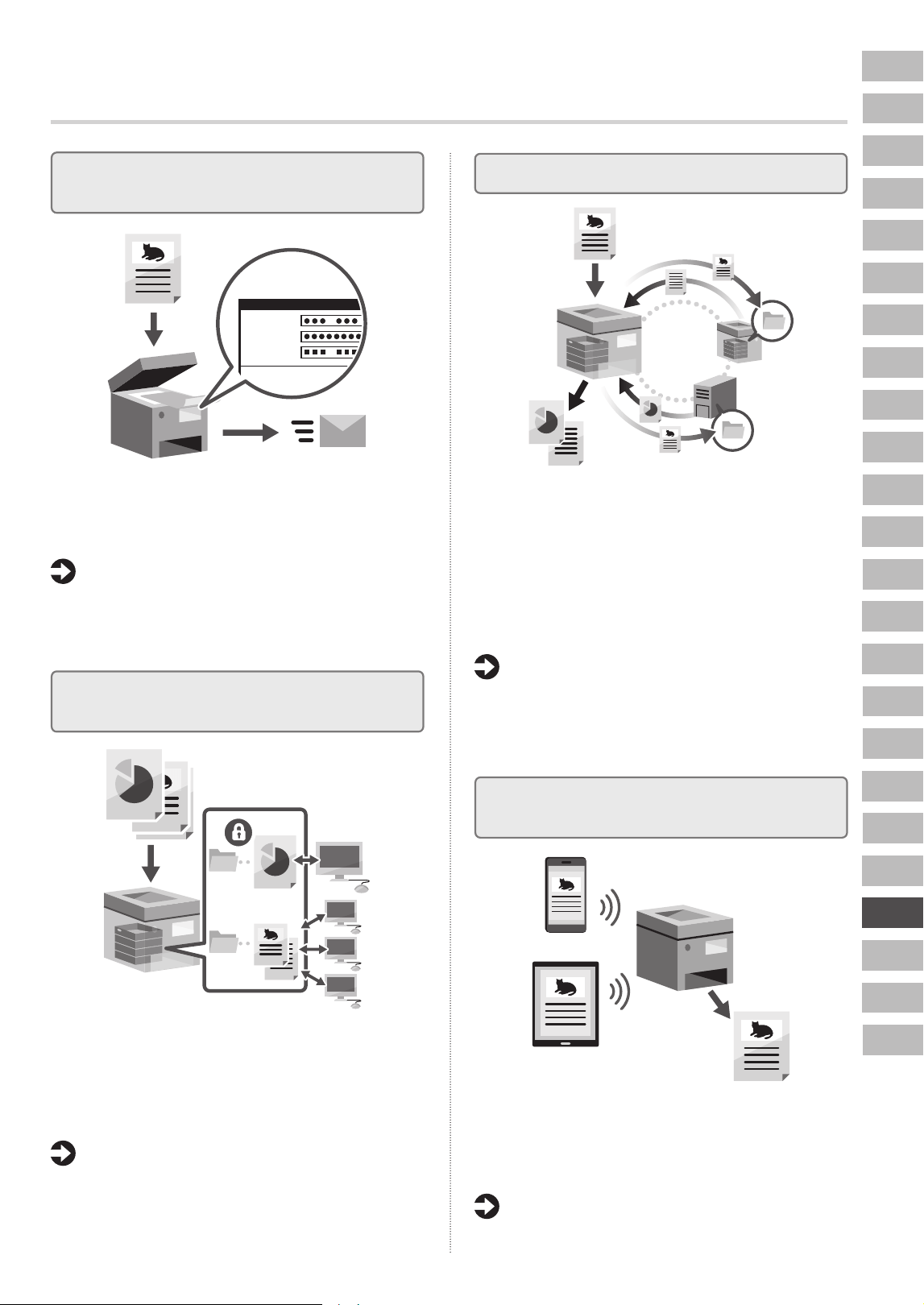
En
Pt
Da
Sv
Ru
El
Ca
Nl
Fi
Uk
Lv
Cs
Lt
Et
Pl
Sk
Sl
Hr
Hu
Ro
Bg
Tr
Ar
Sr
125
Конфигуриране на настройки на
комуникациите за имейл/I-факс
To
@ .
Subject
Reply-To
@ .
Конфигурирайте настройки на комуникациите, като
например настройки на мейл сървър, удостоверяване
и шифроване, за да изпращате сканирани документи
по имейл и I-факс.
User's Guide (Ръководство на потребителя)
Вижте „Configuring Information of the
E-mail Server (Конфигурация подробна
информация за сървъра за имейл)“
Мястото за съхранение на устройството съдържа
споделено пространство, наречено „Усъвършенствано
пространство“. Като използвате усъвършенстваното
пространство, може лесно да споделяте файлове с
компютри и други мултифункционални принтери на
Canon без необходимост от сървър.
User's Guide (Ръководство на потребителя)
Вижте „Preparations for Using Advanced
Space (Подготовка за използване на
усъвършенствано пространство)“
Свързване с други устройства
Може да регистрирате сървър с Windows
или усъвършенствано пространство на друг
мултифункционален принтер на Canon, като
дестинация за свързване. Това ви позволява да
използвате устройството за отпечатване на данни,
които са на дестинацията за свързване. Освен това
може да използвате дестинацията за свързване
за получаване на данни от усъвършенстваното
пространство на устройството.
User's Guide (Ръководство на потребителя)
Вижте „Preparations for Using Another
Machine or Server on the Network
(Подготовка за използване на друга
машина или сървър в мрежата)“
Използване на машината от мобилно
устройство (свързване с мобилни устройства)
Тази машина може да се използва от мобилни
устройства, като смартфони. Това улеснява
отпечатването на документи или снимки от мобилно
устройство и записването на данни, сканирани на тази
машина, на мобилно устройство.
User's Guide (Ръководство на потребителя)
Вижте „Linking with Mobile Devices
(Свързване с мобилни устройства)“
Настройване на Усъвършенствана
кутия
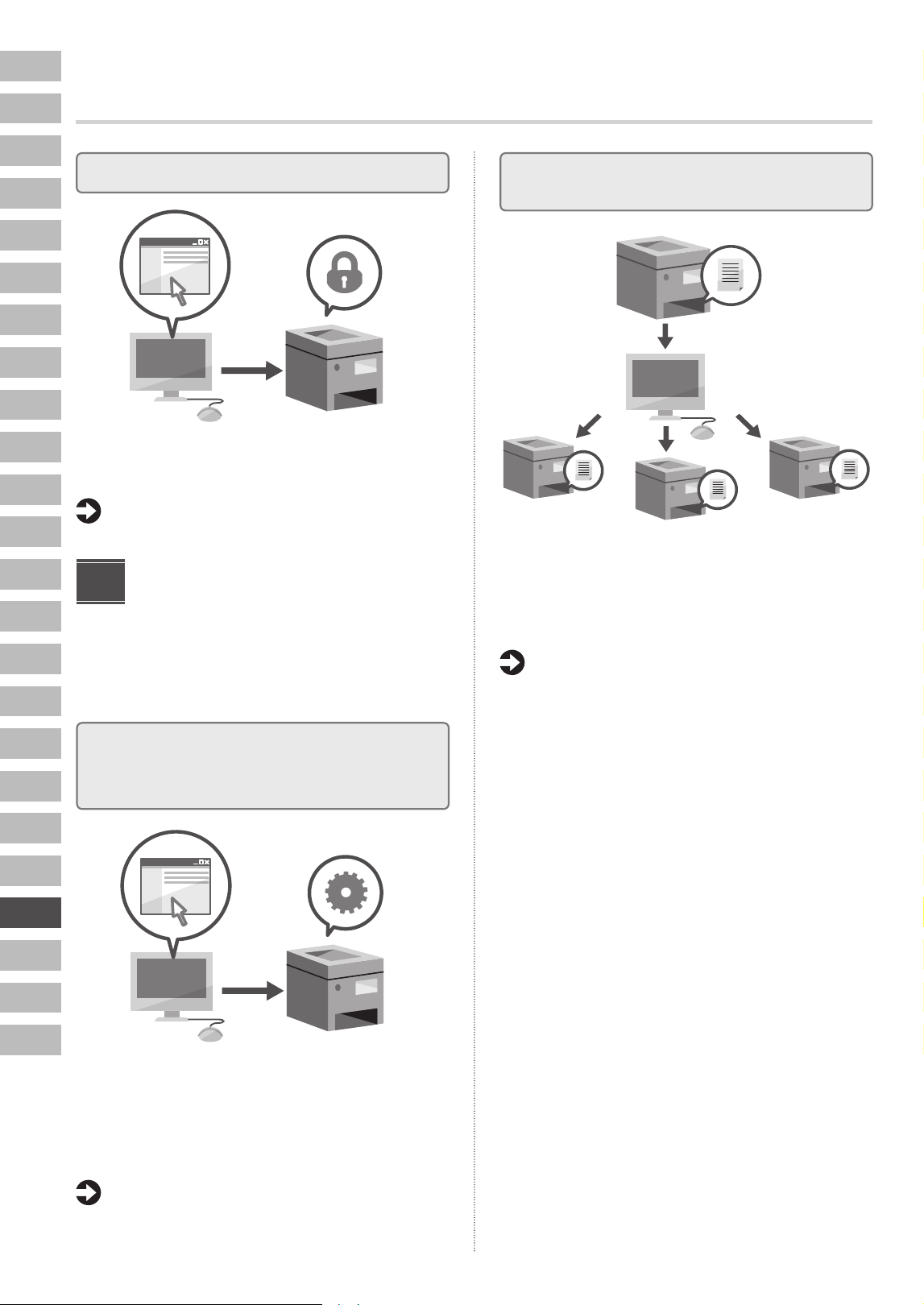
En
Ca
Pt
El
Da
Nl
Sv
Fi
Ru
Uk
Lv
Lt
Et
Pl
Cs
Sk
Sl
Hr
Hu
Ro
Bg
Ar
Tr
Sr
126
Конфигуриране на първоначалните настройки
Конфигуриране на настройки за защита
Машината е снабдена с различни функции за защита.
Може да конфигурирате настройките за защита според
вашата среда.
User's Guide (Ръководство на потребителя)
Вижте „Security (Сигурност)“
Използване на удобни
функции за конфигуриране
на машината
В този раздел са описани полезни функции за
ефективно конфигуриране на машината.
Управление на машината от компютър
(Remote UI (Потребителски интерфейс
за отдалечено управление))
Remote UI (Потребителски интерфейс за отдалечено
управление) позволява управлението на тази машина
с помощта на уеб браузъра на компютър. Може да го
използвате за проверка на работното състояние на
машината, за промяна на настройките и за записване
на елементи в адресната книга.
User's Guide (Ръководство на потребителя)
Вижте „Starting Remote UI (Стартиране на
потребителския интерфейс за отдалечено
управление)“
3
Импортиране на данни за настройки
от друго устройство
Може да записвате (експортирате) данните за
настройките на друг мултифункционален принтер
наCanon на компютър. След това може да импортирате
тези данни за настройки на машината, за да пропуснете
процедурата на конфигуриране.
User's Guide (Ръководство на потребителя)
Вижте „Importing and Exporting the
Address Book and Settings (Импортиране
и експортиране на Адресна книга
инастройки)“
Запазени марки
• QR Code е търговска марка на DENSO WAVE INCORPORATED.
• Windows Server е търговска марка на групата компании
Microsoft.
En
Pt
Da
Sv
Ru
El
Ca
Nl
Fi
Uk
Lv
Cs
Lt
Et
Pl
Sk
Sl
Hr
Hu
Ro
Bg
Tr
Ar
Sr
https://oip.manual.canon/
User's Guide'ı (Kullanıcı Kılavuzu) [ Yardım]
ekranındaki QR kodunu taratarak makinenin
kumanda panelinden de görüntüleyebilirsiniz.
Kurulum
Kılavuzu
•
Bu kılavuzu okumayı bitirdikten sonra ileride
başvurmak amacıyla güvenli bir yerde saklayın.
•
Bu kılavuzdaki bilgiler, önceden bildirilmeksizin
değiştirilebilir.
1
Önemli Güvenlik Yönergeleri
Makineyi kullanmadan önce bu yönergeleri
okuduğunuzdan emin olun.
2
Kurulum Kılavuzu
(bu belge)
3
User's Guide (Kullanıcı Kılavuzu)
Bu bölüm, bu makinenin kullanılabileceği tüm
yolları açıklamaktadır.
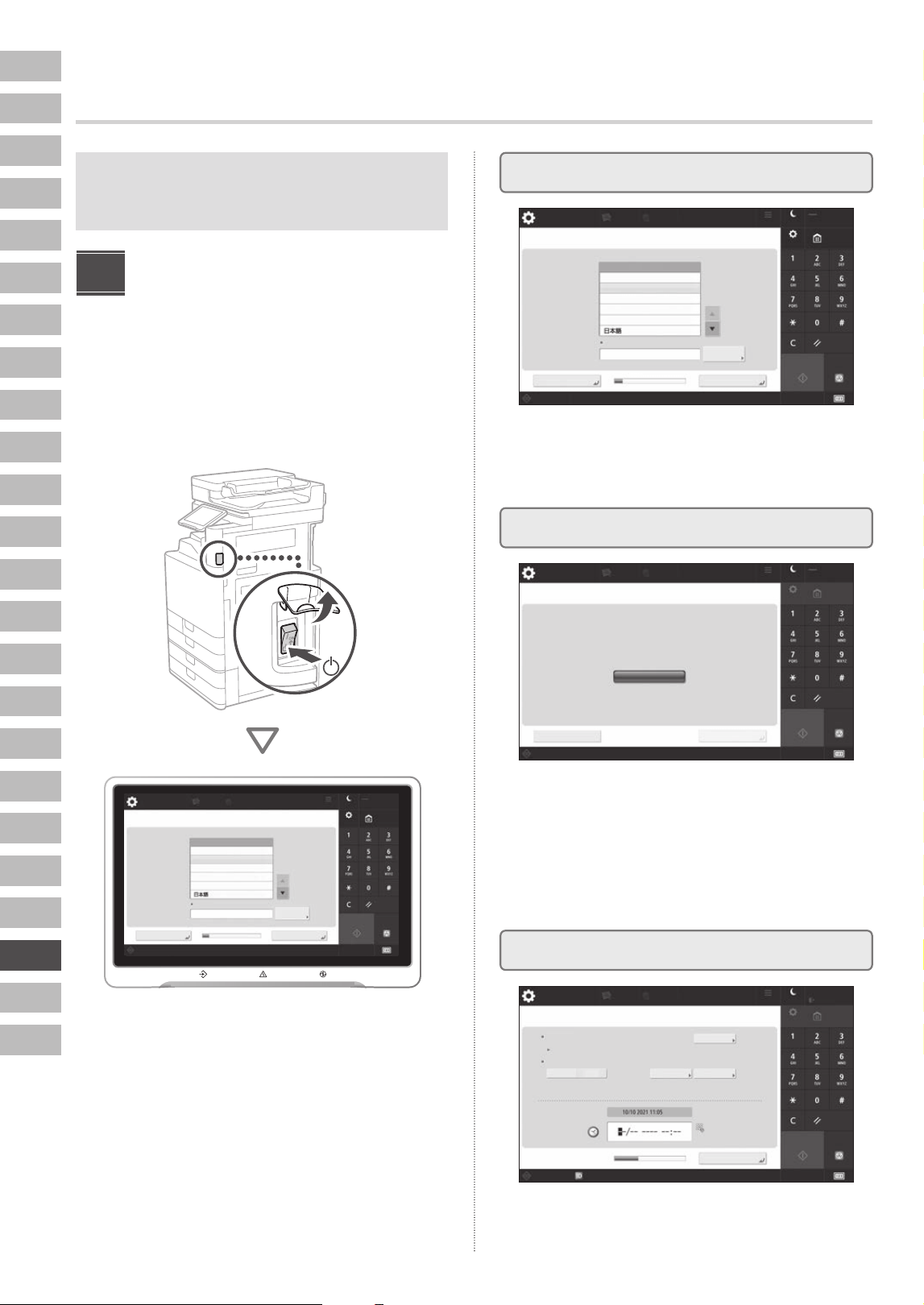
En
Ca
Pt
El
Da
Nl
Sv
Fi
Ru
Uk
Lv
Lt
Et
Pl
Cs
Sk
Sl
Hr
Hu
Ro
Bg
Ar
Tr
Sr
128
Bu kılavuzda kullanılan ekran görüntüleri ve
resimler, makinenizin modeline göre değişiklik
gösterir.
Kumanda Panelinde
Kurulum Kılavuzunu
Kullanarak Kurulum
Yapma
Makineyi ilk açışınızda, kumanda panelinde Kurulum
Kılavuzu başlatılır.
<Dil/Klavye Değiştir>
Dil
Klavye Düzeni
İngilizce (UK) Düzen
Ayarla
1/2
Başlat Durdur
Sıfırla
Ana Menü
Enerji Tasarrufu
Ayarlar/Kayıt
TammKurulum Kılavzn Bitir
Durum Dentlm
Deutsch
English
Español
Français
Italiano
Menü
Hedf/İlt AyarlarıKişisel Ayarlar
Ayarlar/
Kayıt
11
<Dil/Klavye Değiştir>
Dil
Klavye Düzeni
İngilizce (UK) Düzen
Ayarla
1/2
Başlat Durdur
Sıfırla
Ana Menü
Enerji Tasarrufu
Ayarlar/Kayıt
TammKurulum Kılavzn Bitir
Durum Dentlm
Deutsch
English
Español
Français
Italiano
Menü
Hedf/İlt AyarlarıKişisel Ayarlar
Ayarlar/
Kayıt
<Kimlik Doğrulamalı Oturum Açma>
Ayarlar/
Kayıt
Durum Dentlm
Atla Tamam
Otrm Aç
Menü
Kişisel Ayarlar Hedf/İlt Ayarları
Enerji Tasarrufu
Ayarlar/Kayıt
Ana Menü
Başlat Durdur
Sıfırla
Sonraki ayarlar sistem yöneticisi izinleri gerektirir. Kimlik Doğrulamalı Oturum Açın, sonra
[Tamam]'a basın.
Sistem yöneticisi izin ayarlarını yapılandırmadan Kurulum Kılavuzunu bitirmek için [Atla]
seçeneğine basın.
<Tarih/Saat Ayarları>
Saat Dilimi
Ayarla
Bşlng. Trh.
Sistem Yönetim modu.Durum Dentlm
Kişisel Ayarlar Hedf/İlt Ayarları
Menü
Enerji Tasarrufu
Ayarlar/Kayıt
Ana Menü
Sıfırla
DurdurBaşlat
Yönetici
Oturm Kapat
Açık Kapalı
Tamm
Bitiş Tarihi
Günışığı Yarar. Süresi
Saat Dilimi ve Günışığından Yararlanma Saati değişiklikleri, ana güç kapatılıp açıldıktan sonra etkin
olur.
Sayı tuşlarını kullanarak
GG/AA YYYY ss:dd biçiminde
girin.
(UTC+01:00) Amsterdam, Berlin, Bern
Ayarlar/
Kayıt
1
Temel Ayarları Yapılandırma
2
Güvenlik Ayarlarını Yapılandırma
3
Tarih ve Saati Ayarlama
Ekran dili ve kullanılacak kağıt türü gibi temel ayarları
yapılandırın.
Makinenin tarih ve saatini ayarlayın.
Makinenizin güvenliğini artırmak için yönetici girişi
vekullanıcı kimlik doğrulaması ayarlarını belirleyin.
Yöneticinin varsayılan kullanıcı adı "Administrator",
varsayılan parolası ise "7654321"dir.
Başlangıç Ayarlarını Yapılandırma
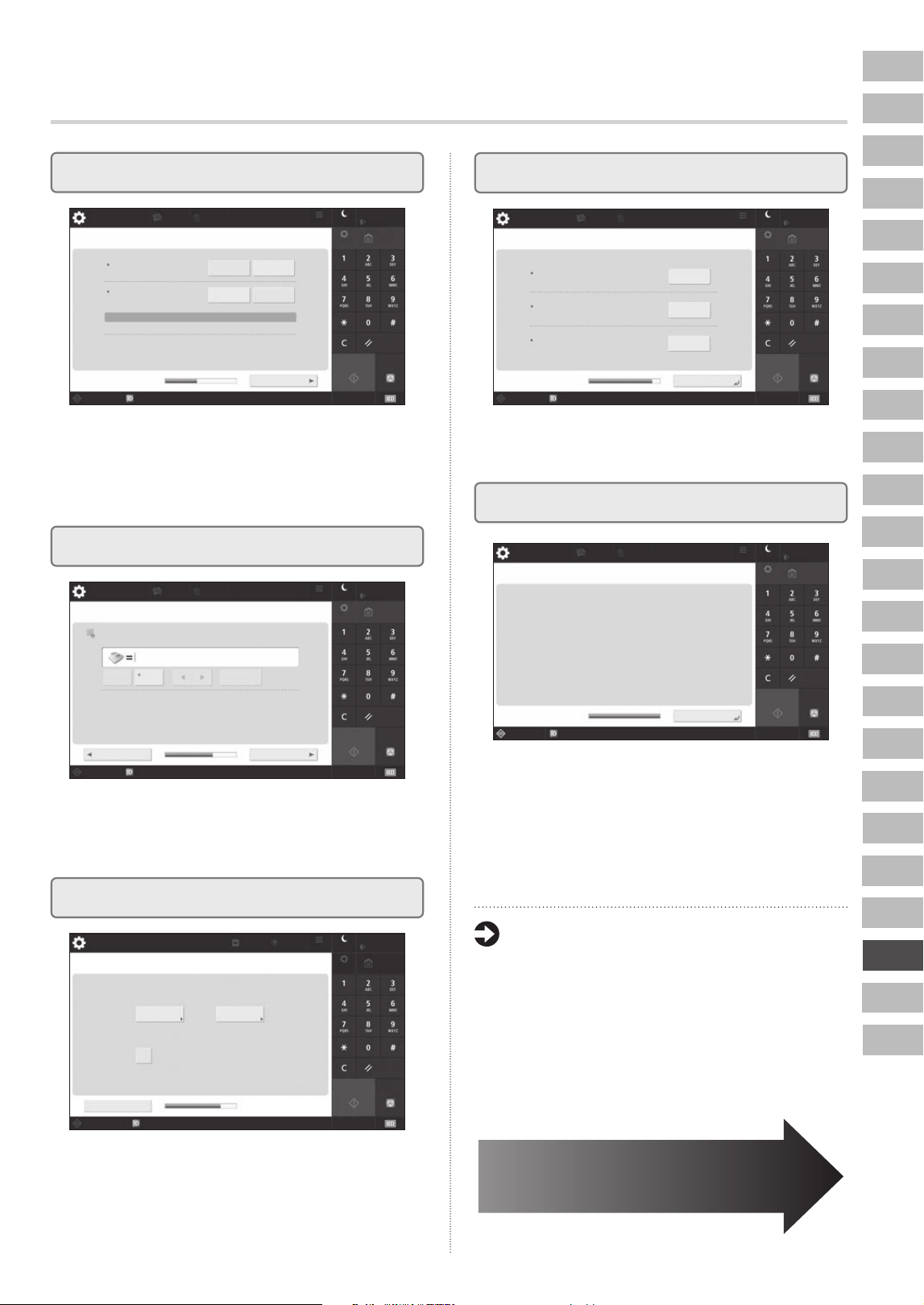
En
Pt
Da
Sv
Ru
El
Ca
Nl
Fi
Uk
Lv
Cs
Lt
Et
Pl
Sk
Sl
Hr
Hu
Ro
Bg
Tr
Ar
Sr
129
<IP Adresi Kullan>
Alınamadı.
(Açık olduğunda, adresler ana güç tekrar açıldığında elde edilecektir.)
IPv4 Kullan
Ayarlar/
Kayıt
Yönetici
Başlat Durdur
Sıfırla
Ana Menü
Ayarlar/Kayıt
Enerji Tasarrufu
Menü
Kişisel Ayarlar
Hedf/İlt Ayarları
Sistem Yönetim moduDurum Dentlm
Oturm Kapat
IPv6 Kullan
Bağlantı-Yerel Adres Önek Uzunluğu
Açık
Açık
Sonraki
Kapalı
Kapalı
4
Ağ Ayarlarını Yapılandırma
Ağa bağlanmak için IP adresini ayarlayın.
Ağortamınıza bağlı olarak DNS ve proxy ayarlarını
dabelirleyin.
<Tonlamayı Otomatik Ayarla>
Türü seçin.
Tam Ayar
Ayarlar/
Kayıt
Ses Seviyesi
Ayarları
Yardım
Menü
Enerji Tasarrufu
Ayarlar/Kayıt
Yönetici
Oturm Kapat
Ana Menü
Başlat Durdur
Sıfırla
Durum Dentlm
Sistem Yönetim modu.
Atla
Hızlı Ayar
Ayarlama Yaparken
Besleyiciyi Kullan
<Birim Telefon Numarasını Kaydet>
Ayarlar/
Kayıt
Yönetici
Enerji Tasarrufu
Ayarlar/Kayıt
Menü
Hedf/İlt AyarlarıKişisel Ayarlar
Ana Menü
Başlat Durdur
Sıfırla
Oturm Kapat
Durum Dentlm Sistem Yönetim modu.
Geri
Sonraki
Rakam tuşlarını kullanarak girin(Maks 20 hane)
Boşluk Geri Al Sil
5
Faks Ayarlarını Yapılandırma
6
Tonlamayı Otomatik Olarak Ayarlama
Daha iyi bir baskı sonucu elde etmek için tonlamaları
ayarlayabilirsiniz.
Faks işlevlerini kullanmak için gereken ayarları
yapılandırın.
<Çıktı Raporu>
Ayarlar/
Kayıt
Yönetici
Sıfırla
DurdurBaşlat
Oturm Kapat
Ana Menü
Ayarlar/Kayıt
Enerji Tasarrufu
Menü
Sistem Yönetim modu.Durum Dentlm
Kişisel Ayarlar Hedf/İlt Ayarları
Kontrol etmek istediğiniz rapor için [Yazdırmayı Başlat] seçeneğine basın.
Ağ Kullanıcı Veri Listesi
Faks Kullanıcı Veri Listesi
Ayar Değeri Listesi
Yazdırmayı
Başlat
Yazdırmayı
Başlat
Yazdırmayı
Başlat
Tamm
7
Bir Raporun Çıktısını Alma
Ağ ayarlarının ve ayar değerlerinin bir listesini yazdırın.
<Kurulum Kılavuzu: Bitti>
Ayarlar/
Kayıt
Kurulum Kılavuzu bitti. Ana gücü otomatik olarak Kapatmak ve Açmak için [Tamam] seçeneğine basın.
(Devam eden iş olmadığından emin olun, sonra [Tamam] seçeneğine basın.)
Kişisel Ayarlar Hedf/İlt Ayarları
Menü
Enerji Tasarrufu
Ayarlar/Kayıt
Başlat
Tamam
Durdur
Yönetici
Sıfırla
Oturm Kapat
Ana Menü
Durum Dentlm
Sistem Yönetim modu.
8
Kurulum Kılavuzunu Kapatma
Kurulum Kılavuzu'nu kapattıktan sonra, ayarların
uygulanması için makineyi yeniden başlatın.
Kurulum Kılavuzu hakkında daha fazla
bilgi edinmek için
User's Guide (Kullanıcı Kılavuzu)
Bkz. "Configuring the Default Settings
(SetupGuide) (Varsayılan Ayarları
Yapılandırma (Kurulum Kılavuzu))"
Diğer ayarları gereken şekilde
belirlemeye devam edin.
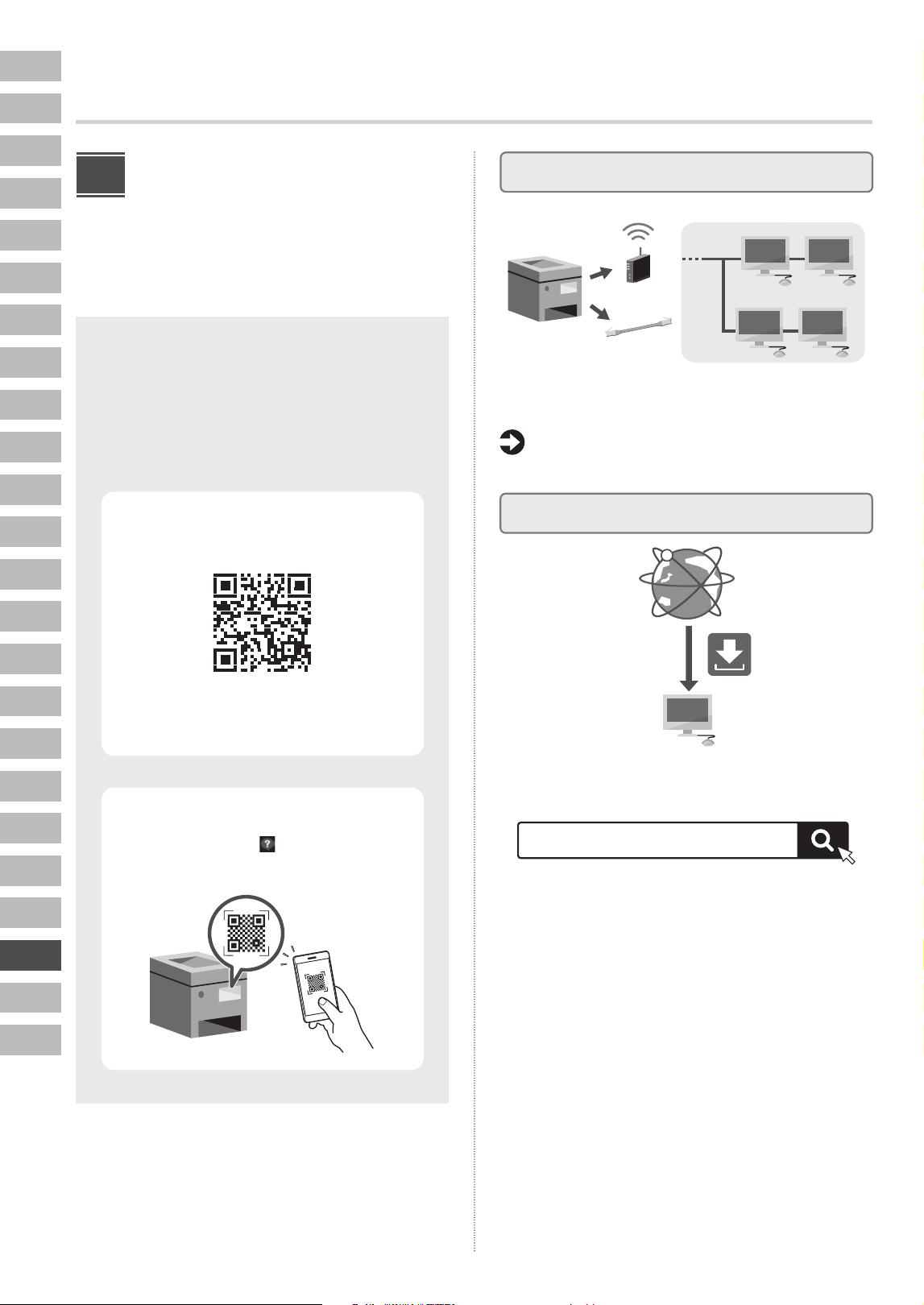
En
Ca
Pt
El
Da
Nl
Sv
Fi
Ru
Uk
Lv
Lt
Et
Pl
Cs
Sk
Sl
Hr
Hu
Ro
Bg
Ar
Tr
Sr
130
Başlangıç Ayarlarını Yapılandırma
Diğer Ayarları Gereken
Şekilde Yapılandırma
Ortamınıza göre gerekli ayarları yapılandırın.
Ayrıntılar için çevrimiçi kılavuzlardaki User's Guide'a
(Kullanıcı Kılavuzu) göz atın.
Çevrimiçi Kılavuza Erişme
User's Guide (Kullanıcı Kılavuzu); makine işlemleri,
ayarlar ve çalıştırma prosedürleri dahil olmak
üzere makinenin tüm işlevlerini listelemektedir.
User's Guide (Kullanıcı Kılavuzu) aşağıdaki yollarla
görüntülenebilir.
Çevrimiçi Kılavuz Sitesinden
Görüntüleme
Site açılmazsa şu adrese gidin:
https://oip.manual.canon/
Makineden Görüntüleme
Kumanda panelinin [ Yardım] ekranında
görüntülenen QR kodunu taratın.
2
Ağ Ortamını Ayarlama
Ağ bağlantısı yöntemi ve IP adresi ayarları gibi, Kurulum
Kılavuzu'nda yer almayan ağ ayarlarını yapılandırın.
User's Guide (Kullanıcı Kılavuzu)
Bkz. "Setting Up the Network (Ağı Ayarlama)"
Sürücüleri Yükleme
Canon web sitesinden (https://global.canon/en/support/)
sürücüleri indirin.
Örnek: C7165 indirmesi
En son sürücüler ve işletim sistemleri arasında uyumluluk
hakkında bilgi için Canon web sitesini inceleyin.
https://global.canon/en/support/
XXXXXXX indirmesi
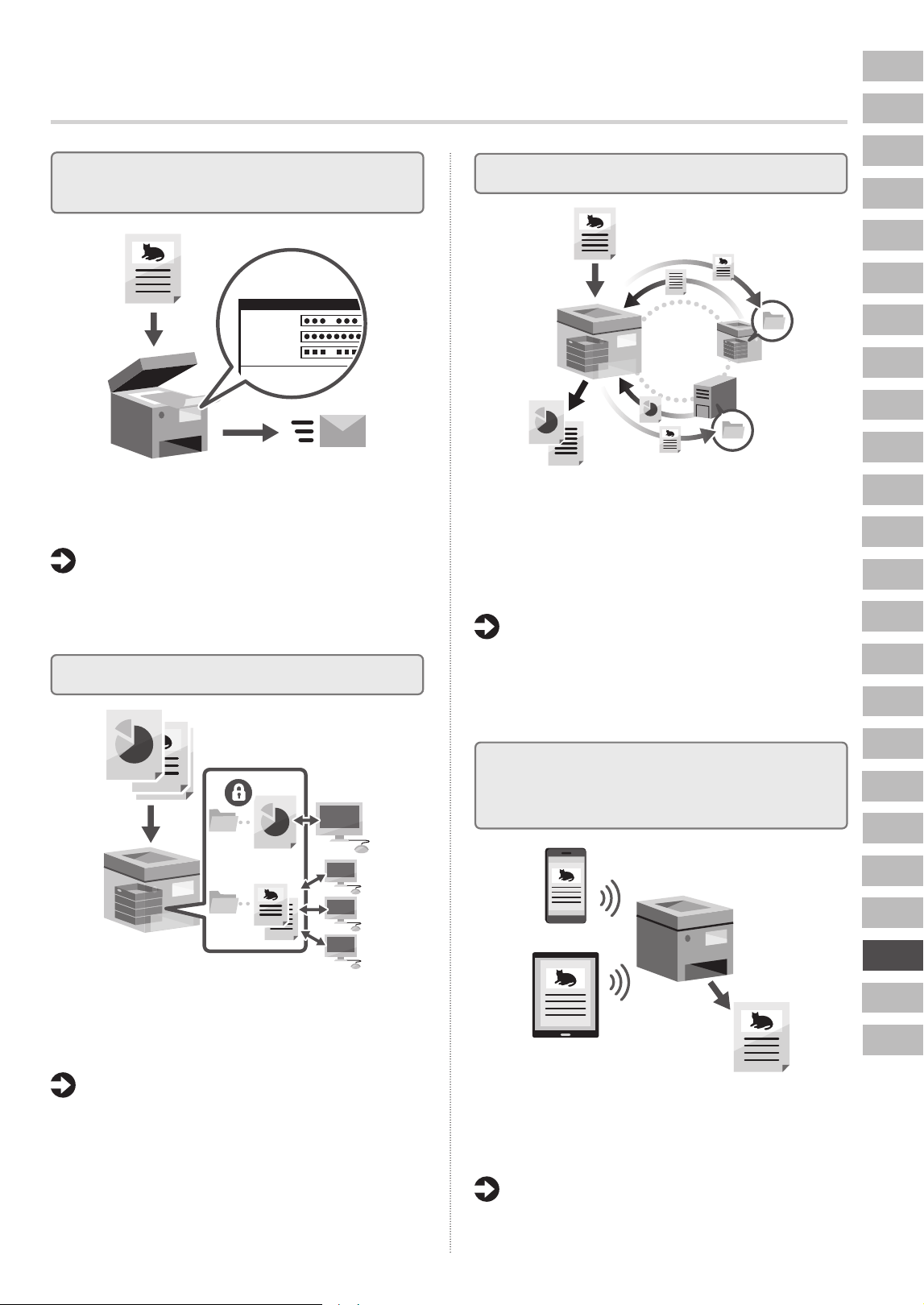
En
Pt
Da
Sv
Ru
El
Ca
Nl
Fi
Uk
Lv
Cs
Lt
Et
Pl
Sk
Sl
Hr
Hu
Ro
Bg
Tr
Ar
Sr
131
E-posta/I-Faks İletişim Ayarlarını
Yapılandırma
To
@ .
Subject
Reply-To
@ .
Taranan belgeleri e-posta ve I-faks ile gönderebilmek için
posta sunucusu, kimlik doğrulaması ve şifreleme ayarları
gibi iletişim ayarlarını yapılandırın.
User's Guide (Kullanıcı Kılavuzu)
Bkz. "Configuring Information of the E-mail
Server (E-Posta Sunucusunun Bilgilerini
Yapılandırma)"
Gelişmiş Alanı Ayarlama
Makinenin depolama alanı, "Gelişmiş Alan" adı verilen
ortak bir alan içerir. Gelişmiş Alan'ı kullanarak, dosyaları bir
sunucuya ihtiyaç duymadan bilgisayarlarla ve Canon çok
fonksiyonlu yazıcılarla kolayca paylaşabilirsiniz.
User's Guide (Kullanıcı Kılavuzu)
Bkz. "Preparations for Using Advanced Space
(Gelişmiş Alanı Kullanmaya İlişkin Hazırlıklar)"
Diğer Cihazlara Bağlanma
Bağlantı hedefi olarak, bir Windows sunucusunu veya
başka bir Canon çok fonksiyonlu yazıcının Gelişmiş
Alanını kaydedebilirsiniz. Bu, makineyi kullanarak bağlantı
hedefindeki verileri yazdırmanıza olanak tanır. Bağlantı
hedefini, makinenin Gelişmiş Alanındaki verileri almak için
de kullanabilirsiniz.
User's Guide (Kullanıcı Kılavuzu)
Bkz. "Preparations for Using Another
Machineor Server on the Network
(AğdaBaşka Bir Makine veya Sunucu
Kullanmaya İlişkin Hazırlıklar)"
Bu Makineyi Bir Mobil Cihazdan
Kullanma (Mobil Cihazlarla Bağlantı
Kurma)
Bu makine, akıllı telefonlar gibi mobil cihazlardan
kullanılabilir. Bu, bir mobil cihazdaki belge veya fotoğrafları
yazdırmayı ve ayrıca bu makinede taranan verileri bir
mobil cihaza kaydetmeyi kolaylaştırır.
User's Guide (Kullanıcı Kılavuzu)
Bkz. "Linking with Mobile Devices
(MobilCihazlarla Bağlantı Kurma)"
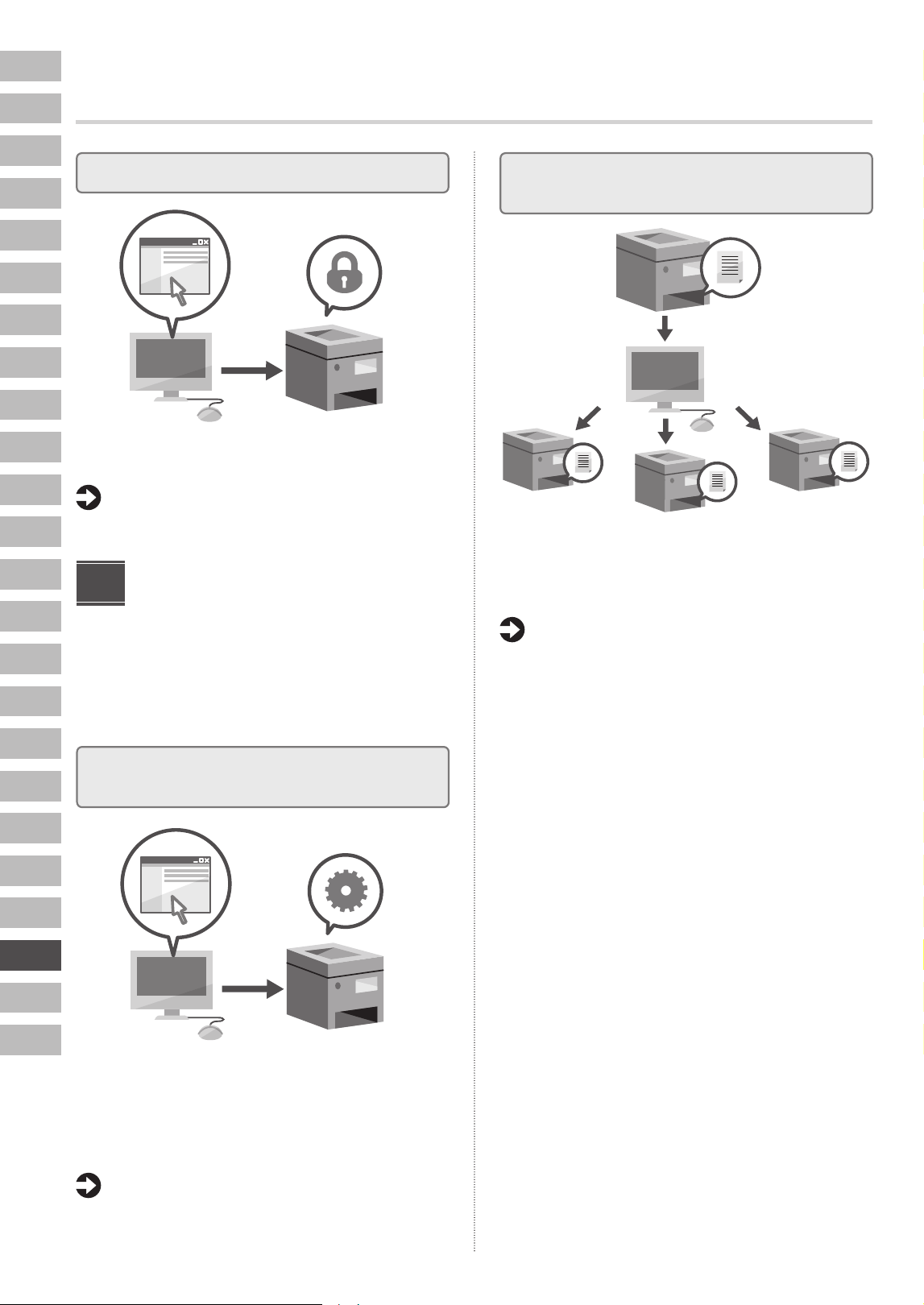
En
Ca
Pt
El
Da
Nl
Sv
Fi
Ru
Uk
Lv
Lt
Et
Pl
Cs
Sk
Sl
Hr
Hu
Ro
Bg
Ar
Tr
Sr
132
Başlangıç Ayarlarını Yapılandırma
Güvenlik Ayarlarını Yapılandırma
Bu makine, çeşitli güvenlik işlevleri sunar. Güvenlik
ayarlarını, ortamınıza göre yapılandırabilirsiniz.
User's Guide (Kullanıcı Kılavuzu)
Bkz. "Security (Güvenlik)"
Makineyi Yapılandırmak
İçin Kolay İşlevleri
Kullanma
Bu bölüm, makineyi verimli şekilde yapılandırmanıza
yarayan faydalı işlevleri açıklamaktadır.
Makineyi Bilgisayardan Yönetme
(Remote UI (Uzak Kullanıcı Arabirimi))
Remote UI (Uzak Kullanıcı Arabirimi), bu makinenin bir
bilgisayarda web tarayıcısı kullanılarak yönetilebilmesine
olanak tanır. Bu arabirimi; makinenin çalışma durumunu
kontrol etmek, ayarlarını değiştirmek ve öğeleri Adres
Defteri'ne kaydetmek için kullanabilirsiniz.
User's Guide (Kullanıcı Kılavuzu)
Bkz. "Starting Remote UI (Uzak Kullanıcı
Arabirimi'ni Başlatma)"
3
Başka Bir Cihazdaki Ayar Verilerini İçeri
Aktarma
Başka bir Canon çok fonksiyonlu yazıcıdaki ayar verilerini
bir bilgisayara kaydedebilirsiniz (dışarı aktarabilirsiniz).
Ardından, söz konusu ayar verilerini makineye içeri
aktararak yapılandırma sürecini atlayabilirsiniz.
User's Guide (Kullanıcı Kılavuzu)
Bkz. "Importing and Exporting the Address
Book and Settings (Hem Adres Defteri'ni
Hemde Ayarları İçeri ve Dışarı Aktarma)"
Ticari Markalar
• QR Code, DENSO WAVE INCORPORATED'ın ticari markasıdır.
• Windows Server, Microsoft şirketler grubunun ticari markasıdır.
En
Pt
Da
Sv
Ru
El
Ca
Nl
Fi
Uk
Lv
Cs
Lt
Et
Pl
Sk
Sl
Hr
Hu
Ro
Bg
Tr
Ar
Sr
دادعا ليلد
ةمهملا ناما تاداشرإ 1
.زاهجلا مادختسا لبق تاميلعتلا ةءارق ىلع صرحا
)دنتسملا اذهل( دادعا ليلد 2
• نمآ ناكم يف هب ظفتحا ،ليلدلا اذه ةءارق نم ءاهتنا دعب
.
ً
بقتسم هيلإ عوجرلل
• نود رييغتلل ةضرع ليلدلا اذه يف ةدراولا تامولعملا
.قبسم راعشإ
)مدختسملا ليلد ( User’s Guide 3
مادختسا اهلخ نم نكمي يتلا قرطلا عيمج مسقلا اذه حضوي
.زاهجلا
https://oip.manual.canon/
نم )مدختسملا ليلد ( User’s Guide ضرع ا
ً
ضيأ كنكميو
ةباجتسا زمر حسم قيرط نع زاهجلاب ةصاخلا مكحتلا ةحول
.]
تاميلعتلا[ ةشاش ىلع دوجوملا ةعيرسلا
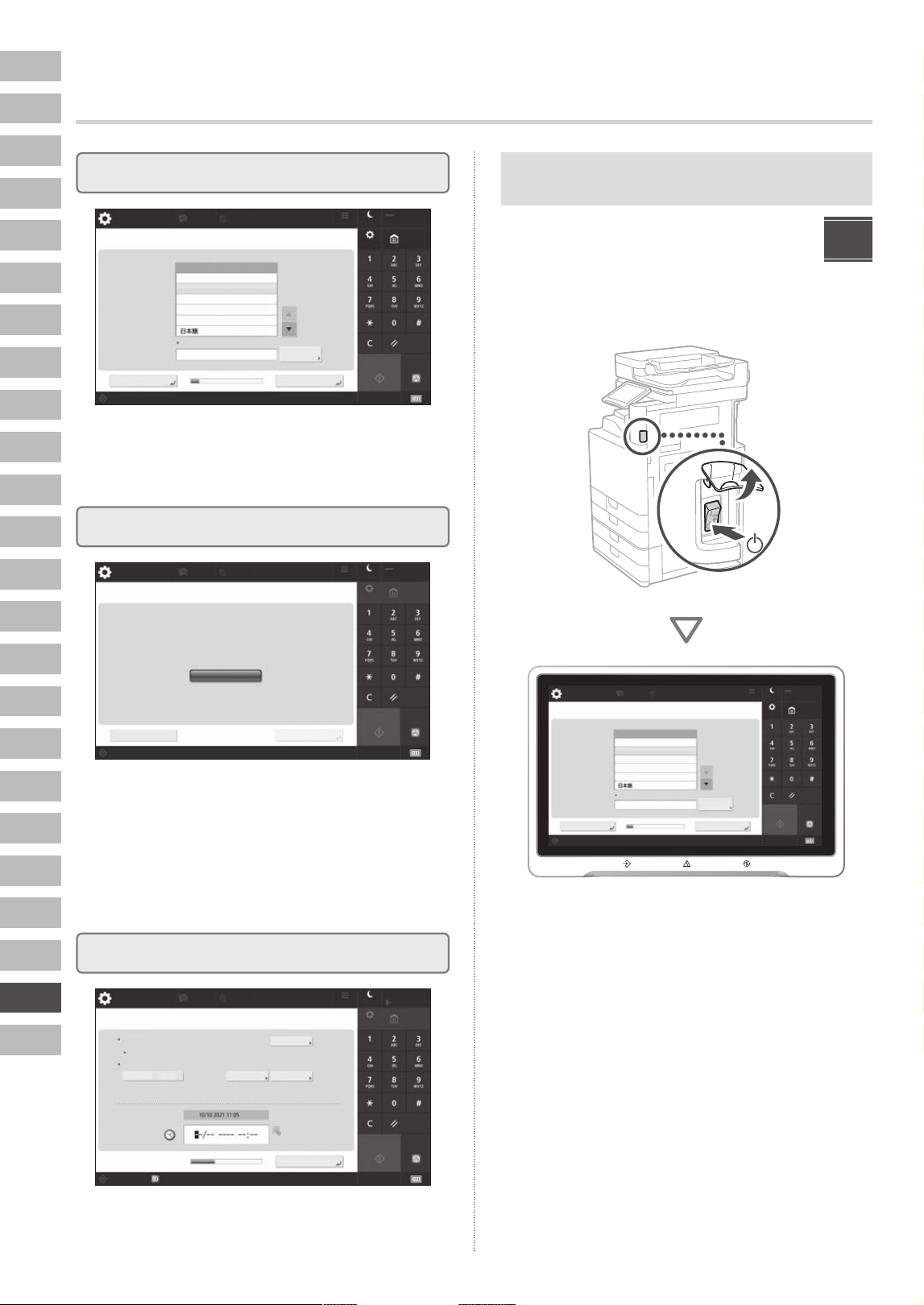
En
Ca
Pt
El
Da
Nl
Sv
Fi
Ru
Uk
Lv
Lt
Et
Pl
Cs
Sk
Sl
Hr
Hu
Ro
Bg
Ar
Tr
Sr
134
ليلدلا اذه يف ةمدختسملا ةيحيضوتلا تاموسرلاو ةشاشلا تاطقل
.زاهجلا زارط بسح فلتخت
دادعا ليلد مادختساب دادعا
مكحتلا ةحول يف دوجوملا
مكحتلا ةحول ىلع ”دادعا ليلد“ ليغشت أدبي ،ةرم لو زاهجلا ليغشت دنع
<
حيتافا
ةحول
/
ةغللا
ليدبت
>
ةغللا
حيتافا
ةحول
طيطخت
(
ةدحتا
ةكلما
)
ةيزيلجنا
طيطخت
طبض
1/2
ءدب فاقيإ
يعت
ةداعإ
ةيسيئرلا
ةقاطلا
فوت
ليجستلا
/
تادادعا
قفاوم
دادعا
ليلد
ءاهنإ
ةلاحلا
ةشاش
Deutsch
English
Español
Français
Italiano
ةاقلا
ةداعإ
تادادعإ
ةهجولا
/
هيجوتلا
تادادعا
ةيصخشلا
ليجستلا
/
تادادعا
1
ةيساسا تادادعا نيوكت 1
ناما تادادعإ نيوكت 2
تقولاو خيراتلا طبض 3
قرولا عونو ةشاشلا ضرع ةغل لثم ةيساسا تادادعا نيوكتب مق
.همادختسا دارملا
.زاهجلل تقولاو خيراتلا طبضا
نيسحتل مدختسملا ةقداصم تادادعإو لوؤسملا لوخد ليجست ددح
.زاهجلا نامأ
”Administrator“ وه لوؤسملل يضارتفا مدختسملا مسا
.”7654321“ يه ةيضارتفا رورملا ةملكو
ةيلوا تادادعا نيوكت
<
ﺢﻴﺗﺎﻔﳌا
ﺔﺣﻮﻟ
/
ﺔﻐﻠﻟا
ﻞﻳﺪﺒﺗ
>
ﺔﻐﻠﻟا
ﺢﻴﺗﺎﻔﳌا
ﺔﺣﻮﻟ
ﻂﻴﻄﺨﺗ
(
ةﺪﺤﺘﳌا
ﺔﻜﻠﻤﳌا
)
ﺔﻳﺰﻴﻠﺠﻧﻹا
ﻂﻴﻄﺨﺗ
ﻂﺒﺿ
1/2
ءﺪﺑ فﺎﻘﻳإ
ﻴﻌﺗ
ةدﺎﻋإ
ﺔﻴﺴﻴﺋﺮﻟا
ﺔﻗﺎﻄﻟا
ﻓﻮﺗ
ﻞﻴﺠﺴﺘﻟا
/
تاداﺪﻋﻹا
ﻖﻓاﻮﻣ
داﺪﻋﻹا
ﻞﻴﻟد
ءﺎﻬﻧإ
ﺔﻟﺎﺤﻟا
ﺔﺷﺎﺷ
Deutsch
English
Español
Français
Italiano
ﺔﺎﻘﻟا
ةدﺎﻋإ
تاداﺪﻋإ
ﺔﻬﺟﻮﻟا
/
ﻪﻴﺟﻮﺘﻟا
تاداﺪﻋﻹا
ﺔﻴﺼﺨﺸﻟا
ﻞﻴﺠﺴﺘﻟا
/
تاداﺪﻋﻹا
<
ﺔﻗدﺎﺼﳌا
لﻮﺧد
ﻞﻴﺠﺴﺗ
>
ﻞﻴﺠﺴﺘﻟا
/
تاداﺪﻋﻹا
ﺔﻟﺎﺤﻟا
ﺔﺷﺎﺷ
ﻲﻄﺨﺗ ﻖﻓاﻮﻣ
لﻮﺧﺪﻟا
ﻞﻴﺠﺴﺗ
ﺔﺎﻘﻟا
تاداﺪﻋﻹا
ﺔﻴﺼﺨﺸﻟا
ةدﺎﻋإ
تاداﺪﻋإ
ﺔﻬﺟﻮﻟا
/
ﻪﻴﺟﻮﺘﻟا
ﺔﻗﺎﻄﻟا
ﻓﻮﺗ
ﻞﻴﺠﺴﺘﻟا
/
تاداﺪﻋﻹا
ﺔﻴﺴﻴﺋﺮﻟا
ءﺪﺑ فﺎﻘﻳإ
ﻴﻌﺗ
ةدﺎﻋإ
.[OK]
ﲆﻋ
ﻂﻐﺿا
ﻢﺛ
،ﺔﻗدﺎﺼﻣ
لﻮﺧد
ﻞﻴﺠﺴﺗ
ءاﺮﺟﺈﺑ
ﻢﻗ
.
مﺎﻈﻨﻟا
ﺮﻳﺪﻣ
تﺎﻧوذأ
ﺔﻴﻟﺎﺘﻟا
تاداﺪﻋﻹا
ﺐﻠﻄﺘﺗ
.مﺎﻈﻨﻟا
ﺮﻳﺪﻣ
نذإ
تاداﺪﻋإ
ﻦﻳﻮﻜﺗ
نود
داﺪﻋﻹا
ﻞﻴﻟد
ءﺎﻬﻧﻹ
[
ﻲﻄﺨﺗ
]
ﲆﻋ
ﻂﻐﺿا
<
ﺖﻗﻮﻟا
/
ﺦﻳرﺎﺘﻟا
تاداﺪﻋإ
>
ﺔﻴﻨﻣﺰﻟا
ﺔﻘﻄﻨﳌا
ﻂﺒﺿ
ءﺪﺒﻟا
ﺦﻳرﺎﺗ
مﺎﻈﻨﻟا
ةرادإ
ﻊﺿوﺔﻟﺎﺤﻟا
ﺔﺷﺎﺷ
تاداﺪﻋﻹا
ﺔﻴﺼﺨﺸﻟا
ةدﺎﻋإ
تاداﺪﻋإ
ﺔﻬﺟﻮﻟا
/
ﻪﻴﺟﻮﺘﻟا
ﺔﺎﻘﻟا
ﺔﻗﺎﻄﻟا
ﻓﻮﺗ
ﻞﻴﺠﺴﺘﻟا
/
تاداﺪﻋﻹا
ﺔﻴﺴﻴﺋﺮﻟا
ﻴﻌﺗ
ةدﺎﻋإ
فﺎﻘﻳإءﺪﺑ
لﻮﺌﺴﻣ
جوﺮﺨﻟا
ﻞﻴﺠﺴﺗ
ﻞﻴﻐﺸﺗ فﺎﻘﻳإ
ﻖﻓاﻮﻣ
ءﺎﻬﺘﻧﻻا
ﺦﻳرﺎﺗ
ﻲﻔﻴﺼﻟا
ﺖﻴﻗﻮﺘﻟا
.ﻪﻠﻴﻐﺸﺗو
ﴘﻴﺋﺮﻟا
ﺮﻬﻜﻟا
رﺎﻴﺘﻟا
ﻞﻴﻐﺸﺗ
فﺎﻘﻳإ
ﺪﻌﺑ
ﻲﻔﻴﺼﻟا
ﺖﻴﻗﻮﺘﻟاو
ﺔﻴﻨﻣﺰﻟا
ﺔﻘﻄﻨﳌا
ﲆﻋ
ﺎﻬﻟﺎﺧدإ
ﻢﺗ
ﻲﺘﻟا
تاﻴﻐﺘﻟا
يﴪﺘﺳ
ﰲ
مﺎﻗرﻷا
ﺢﻴﺗﺎﻔﻣ
ماﺪﺨﺘﺳﺎﺑ
ﻞﺧدأ
DD/MM YYYY hh:mm
جذﻮﻤﻨﻟا
(01:00+UTC)
نﺑ
،ﻟﺮﺑ
،مادﱰﺴﻣأ
ﻞﻴﺠﺴﺘﻟا
/
تاداﺪﻋﻹا
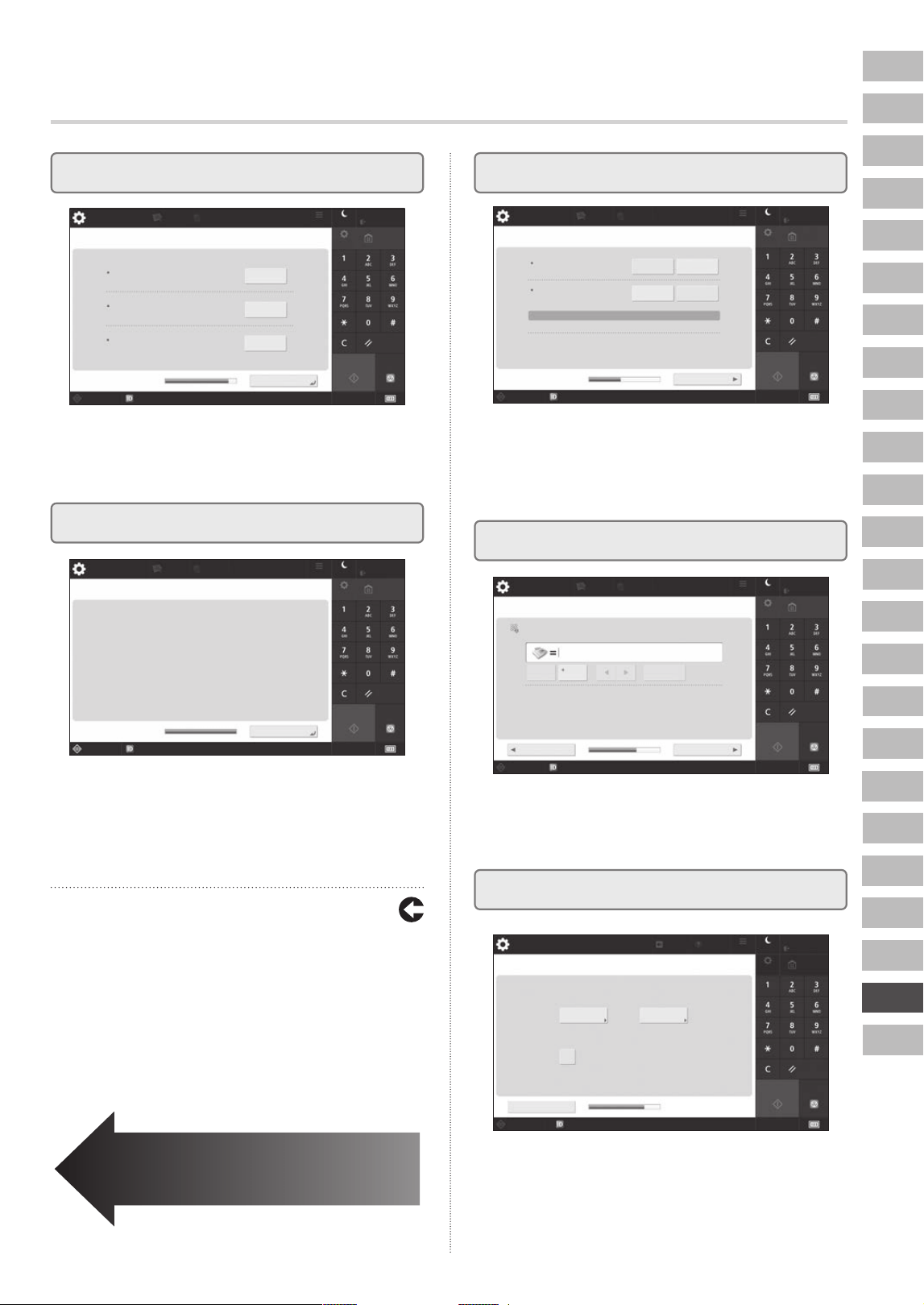
En
Pt
Da
Sv
Ru
El
Ca
Nl
Fi
Uk
Lv
Cs
Lt
Et
Pl
Sk
Sl
Hr
Hu
Ro
Bg
Tr
Ar
Sr
135
ةكبشلا تادادعإ نيوكت 4
سكافلا تادادعإ نيوكت 5
ا
ً
يئاقلت جردتلا ةفيظو طبض
6
لضفأ ةعابط جئاتن ىلع لوصحلل جردتلا ةفيظو طبض كنكمي
ددح ،كيدل ةكبشلا ةئيب ىلع
ً
ءانب .ةكبشلاب لاصتل IP ناونع ن
ّ
يع
.ليكولاو DNS مداخ تادادعإ
سكافلا فئاظو مادختس ةبولطملا تادادعا نيوكتب مق
ريرقت جارخإ 7
.طبضلا ميقو ةكبشلا تادادعإب ةمئاق عبطا
دادعا ليلد قغإ 8
.تادادعا قيبطتل زاهجلا ليغشت دعأ ،دادعا ليلد قغإ دعب
دادعا ليلد لوح ديزملا ةفرعمل
)مدختسملا ليلد ( User’s Guide
Configuring the Default Settings” عجار
ةيضارتفا تادادعا نيوكت( )Setup Guide(
“))دادعا ليلد(
امك ىرخا تادادعا ديدحتل ةعباتملاب مق
.بولطم وه
<IP
ناﻮﻨﻋ
ماﺪﺨﺘﺳا
>
دادﱰﺳﻻا
رﺬﻌﺗ
.(
ﴘﻴﺋﺮﻟا
ﺮﻬﻜﻟا
رﺎﻴﺘﻟا
ﻞﻴﻐﺸﺗ
ﺎﻬﻴﻓ
ﻢﺘﻳ
ﻲﺘﻟا
ﺔﻴﻟﺎﺘﻟا
ةﺮﳌا
ﰲ
ﻦﻳوﺎﻨﻌﻟا
بﺎﺴﺘﻛا
ﻢﺘﻳ
،ﻞﻴﻐﺸﺘﻟا
ﺪﻨﻋ
)
IPv4
ماﺪﺨﺘﺳا
ﻞﻴﺠﺴﺘﻟا
/
تاداﺪﻋﻹا
لﻮﺌﺴﻣ
ءﺪﺑ فﺎﻘﻳإ
ﻴﻌﺗ
ةدﺎﻋإ
ﺔﻴﺴﻴﺋﺮﻟا
ﻞﻴﺠﺴﺘﻟا
/
تاداﺪﻋﻹا
ﺔﻗﺎﻄﻟا
ﻓﻮﺗ
ﺔﺎﻘﻟا
تاداﺪﻋﻹا
ﺔﻴﺼﺨﺸﻟا
ةدﺎﻋإ
تاداﺪﻋإ
ﺔﻬﺟﻮﻟا
/
ﻪﻴﺟﻮﺘﻟا
مﺎﻈﻨﻟا
ةرادإ
ﻊﺿوﺔﻟﺎﺤﻟا
ﺔﺷﺎﺷ
جوﺮﺨﻟا
ﻞﻴﺠﺴﺗ
IPv6
ماﺪﺨﺘﺳا
ﲇﺤﻣ
طﺎﺒﺗرا
وذ
ناﻮﻨﻋ ﺔﺋدﺎﺒﻟا
لﻮﻃ
ﻞﻴﻐﺸﺗ
ﻞﻴﻐﺸﺗ
ﱄﺎﺘﻟا
فﺎﻘﻳإ
فﺎﻘﻳإ
<
ةﺪﺣﻮﻟا
ﻒﺗﺎﻫ
ﻢﻗر
ﻞﻴﺠﺴﺗ
>
ﻞﻴﺠﺴﺘﻟا
/
تاداﺪﻋﻹا
لﻮﺌﺴﻣ
ﺔﻗﺎﻄﻟا
ﻓﻮﺗ
ﻞﻴﺠﺴﺘﻟا
/
تاداﺪﻋﻹا
ﺔﺎﻘﻟا
ةدﺎﻋإ
تاداﺪﻋإ
ﺔﻬﺟﻮﻟا
/
ﻪﻴﺟﻮﺘﻟا
تاداﺪﻋﻹا
ﺔﻴﺼﺨﺸﻟا
ﺔﻴﺴﻴﺋﺮﻟا
ءﺪﺑ فﺎﻘﻳإ
ﻴﻌﺗ
ةدﺎﻋإ
جوﺮﺨﻟا
ﻞﻴﺠﺴﺗ
ﺔﻟﺎﺤﻟا
ﺔﺷﺎﺷ مﺎﻈﻨﻟا
ةرادإ
ﻊﺿو
عﻮﺟر
ﱄﺎﺘﻟا
(
ﴡﻗأ
ﺪﺤﻛ
ً
ﻗر
20)
مﺎﻗرﻷا
ﺢﻴﺗﺎﻔﻣ
ماﺪﺨﺘﺳﺎﺑ
ﻞﺧدأ
ﺔﻓﺎﺴﳌا
ﻒﻠﺨﻠﻟ
ﺔﻓﺎﺴﻣ
<
ناولا
جردتل
اقلتلا
طبضلا
>
.عونلا
ددح
لماك
طبض
ليجستلا
/
تادادعا
ىوتسم دادعإ
توصلا
تيلعتلا
ةاقلا
ةقاطلا
فوت
ليجستلا
/
تادادعا
لوئسم
جورخلا
ليجست
ةيسيئرلا
ءدب فاقيإ
يعت
ةداعإ
ةلاحلا
ةشاش
ماظنلا
ةرادإ
عضو
يطخت
عي
طبض
دنع ةيذغتلا ةدحو مادختسا
طبضلا ءارجإ
<
جاﺮﺧﻹا
ﺮﻳﺮﻘﺗ
>
ﻞﻴﺠﺴﺘﻟا
/
تاداﺪﻋﻹا
لﻮﺌﺴﻣ
ﻴﻌﺗ
ةدﺎﻋإ
فﺎﻘﻳإءﺪﺑ
جوﺮﺨﻟا
ﻞﻴﺠﺴﺗ
ﺔﻴﺴﻴﺋﺮﻟا
ﻞﻴﺠﺴﺘﻟا
/
تاداﺪﻋﻹا
ﺔﻗﺎﻄﻟا
ﻓﻮﺗ
ﺔﺎﻘﻟا
مﺎﻈﻨﻟا
ةرادإ
ﻊﺿوﺔﻟﺎﺤﻟا
ﺔﺷﺎﺷ
تاداﺪﻋﻹا
ﺔﻴﺼﺨﺸﻟا
ةدﺎﻋإ
تاداﺪﻋإ
ﺔﻬﺟﻮﻟا
/
ﻪﻴﺟﻮﺘﻟا
.ﻪﺘﻌﺟاﺮﻣ
ﺪﻳﺮﺗ
يﺬﻟا
ﺮﻳﺮﻘﺘﻟا
ﲆﻋ
لﻮﺼﺤﻠﻟ
[
ﺔﻋﺎﺒﻄﻟا
ءﺪﺑ
]
ﲆﻋ
ﻂﻐﺿا
ﺔﻜﺒﺸﻟا
مﺪﺨﺘﺴﻣ
تﺎﻧﺎﻴﺑ
ﺔﺎﻗ
ﺲﻛﺎﻔﻟا
مﺪﺨﺘﺴﻣ
تﺎﻧﺎﻴﺑ
ﺔﺎﻗ
ﻢﻴﻘﻟا
ﺔﺎﻗ
ﻂﺒﺿ
ﺔﻋﺎﺒﻄﻟا
ءﺪﺑ
ﺔﻋﺎﺒﻄﻟا
ءﺪﺑ
ﺔﻋﺎﺒﻄﻟا
ءﺪﺑ
ﻖﻓاﻮﻣ
<
ءﺎﻬﻧإ
:
داﺪﻋﻹا
ﻞﻴﻟد
>
ﻞﻴﺠﺴﺘﻟا
/
تاداﺪﻋﻹا
ﺪﻴﻗ
مﺎﻬﻣ
دﻮﺟو
مﺪﻋ
ﻦﻣ
ﺪﻛﺄﺗ
) .
ﻪﻠﻴﻐﺸﺗو
ﺎ
ً
ﻴﺋﺎﻘﻠﺗ
ﴘﻴﺋﺮﻟا
ﺮﻬﻜﻟا
رﺎﻴﺘﻟا
رﺪﺼﻣ
ﻞﻴﻐﺸﺗ
فﺎﻘﻳﻹ
[OK]
ﲆﻋ
ﻂﻐﺿا
.
داﺪﻋﻹا
ﻞﻴﻟد
ﻰﻬﺘﻧا
(.[OK]
ﲆﻋ
ﻂﻐﺿا
ﻢﺛ
،ﺔﺠﻟﺎﻌﳌا
تاداﺪﻋﻹا
ﺔﻴﺼﺨﺸﻟا
ةدﺎﻋإ
تاداﺪﻋإ
ﺔﻬﺟﻮﻟا
/
ﻪﻴﺟﻮﺘﻟا
ﺔﺎﻘﻟا
ﺔﻗﺎﻄﻟا
ﻓﻮﺗ
ﻞﻴﺠﺴﺘﻟا
/
تاداﺪﻋﻹا
ءﺪﺑ
ﻖﻓاﻮﻣ
فﺎﻘﻳإ
لﻮﺌﺴﻣ
ﻴﻌﺗ
ةدﺎﻋإ
جوﺮﺨﻟا
ﻞﻴﺠﺴﺗ
ﺔﻴﺴﻴﺋﺮﻟا
ﺔﻟﺎﺤﻟا
ﺔﺷﺎﺷ
مﺎﻈﻨﻟا
ةرادإ
ﻊﺿو
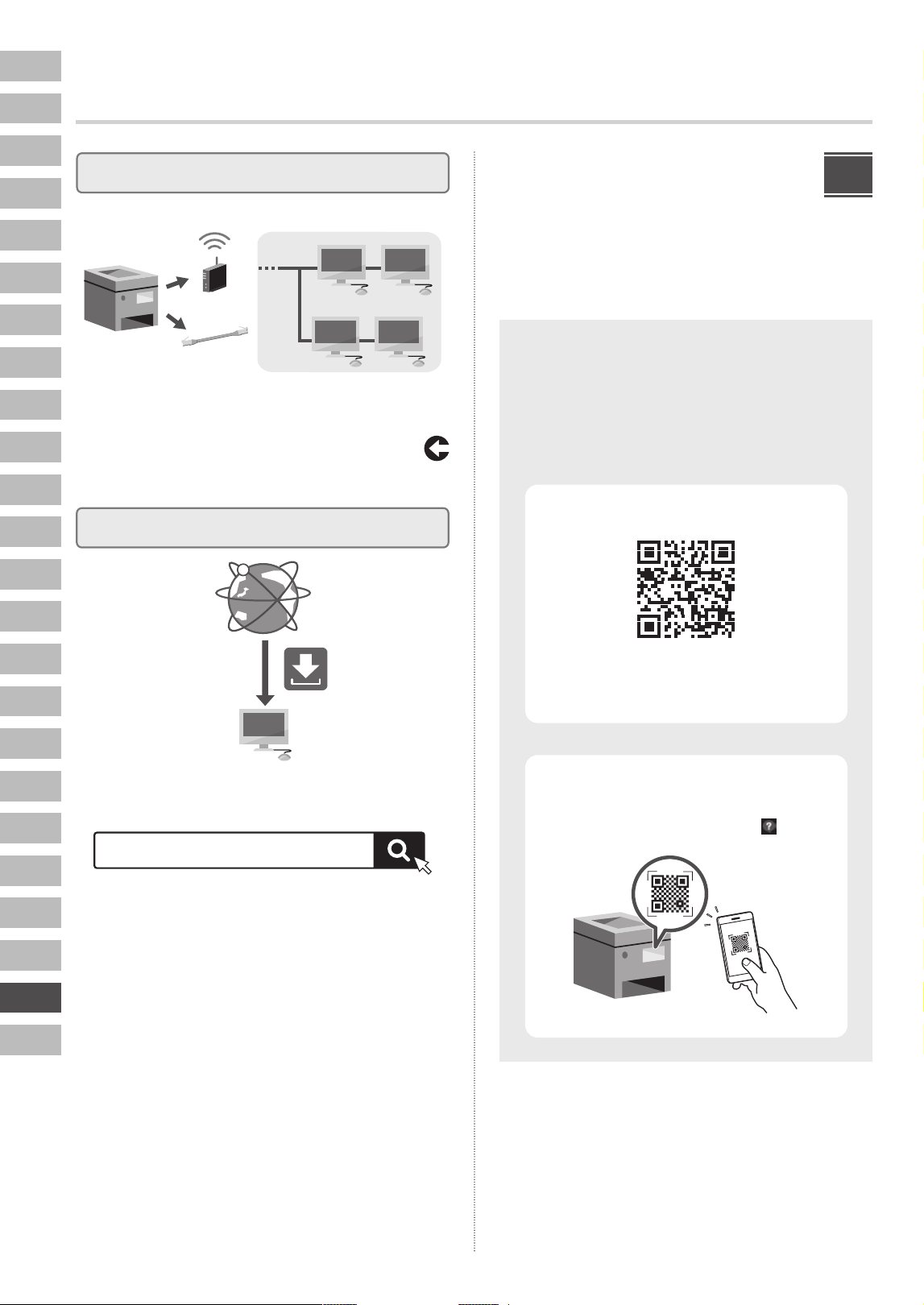
En
Ca
Pt
El
Da
Nl
Sv
Fi
Ru
Uk
Lv
Lt
Et
Pl
Cs
Sk
Sl
Hr
Hu
Ro
Bg
Ar
Tr
Sr
136
ةيلوا تادادعا نيوكت
وه امك ىرخا تادادعا نيوكت
بولطم
.كتئيبل ا
ً
قفو ةبولطملا تادادعا نيوكتب مق
)مدختسملا ليلد ( User’s Guide عجار ،ليصافتلا ىلع عطل
.تنرتنا ربع ةحاتملا ةلدا يف دوجوملا
ينورتكلا ليلدلا ىلإ لوصولا
فئاظو عيمج )مدختسملا ليلد ( User’s Guide درسي
تادادعاو زاهجلا ليغشت تايلمع كلذ يف امب ،زاهجلا
.ةيلاتلا قرطلاب هيلع عطا نكميو .ليغشتلا تاءارجإو
2
ةكبشلا ةئيب دادعإ
لثم ،دادعا ليلد يف اهنيمضت متي مل يتلا ةكبشلا تادادعإ نيوكتب مق
.IP ناونع تادادعإو ةكبشلاب لاصتا ةقيرط
)مدختسملا ليلد ( User’s Guide
”)ةكبشلا دادعإ( Setting Up the Network“ عجار
ليغشتلا جمانرب تيبثت
Canon بيو عقوم نم ليغشتلا جمارب ليزنتب مق
.)https://global.canon/en/support/(
C7165 ليزنت لاثم
قفاوتلا لوح تامولعم ىلع عطل ينورتكلا Canon عقوم عجار
.ليغشتلا ةمظنأو ليغشتلا جمارب ثدحأ نيب
https://global.canon/en/support/
XXXXXXX download
تنرتنا ربع ليلدلا عقوم نم هيلع عطا
ىلإ لقتناف ،عقوملا حتفي مل اذإ
https://oip.manual.canon/
زاهجلا نم هيلع عطا
ةشاش ىلع ضورعملا ةعيرسلا ةباجتسا زمر حسما
.مكحتلا ةحولب ] تاميلعتلا[
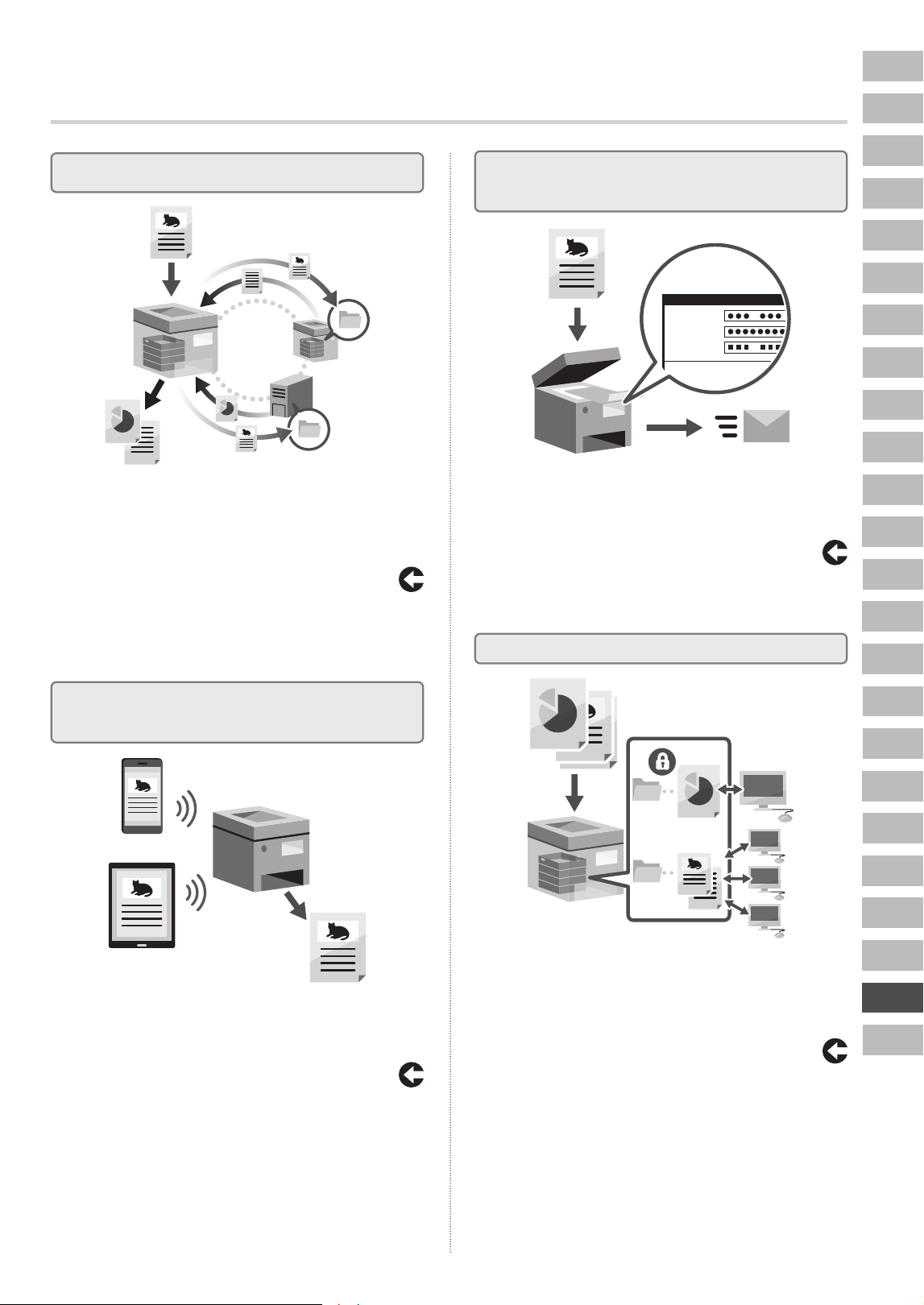
En
Pt
Da
Sv
Ru
El
Ca
Nl
Fi
Uk
Lv
Cs
Lt
Et
Pl
Sk
Sl
Hr
Hu
Ro
Bg
Tr
Ar
Sr
137
ربع سكافلا/ينورتكلا ديربلا تاصتا نيوكت
تنرتنا
To
@ .
Subject
Reply-To
@ .
ينورتكلا ديربلا مداخ تادادعإ لثم لاصتا تادادعإ نيوكتب مق
ديربلا ربع ا
ً
يئوض ةحوسمملا تادنتسملا لاسر ريفشتلاو ةقداصملاو
.تنرتنا سكافو ينورتكلا
)مدختسملا ليلد ( User’s Guide
Configuring Information of the E-mail” عجار
“)ينورتكلا ديربلا مداخ تامولعم نيوكت( Server
ةمدقتملا ةحاسملا دادعإ
مساب فرع
ُ
ت ةكرتشم ةحاسم ىلع زاهجلا يف نيزختلا ةحاسم يوتحت
ةكراشم ةلوهسب كنكمي ،ةكرتشملا ةحاسملا مادختسابو .”ةمدقتملا ةحاسملا“
نودب فئاظولا ةددعتم Canon تاعباطو رتويبمكلا ةزهجأ ربع تافلملا
.مداخ دوجول ةجاحلا
)مدختسملا ليلد ( User’s Guide
Preparations for Using Advanced” عجار
“)ةمدقتملا ةحاسملا مادختس تازيهجتلا( Space
ىرخأ ةزهجأب لاصتا
Canon ةعباطل ةمدقتملا ةحاسملا وأ Windows مداخ ليجست كنكمي
زاهجلا مادختسا نم كلذ كنكمي .لاصتا ةهجوك فئاظولا ةددعتم ىرخأ
مادختسا ا
ً
ضيأ كنكمي .لاصتا ةهجو ىلع ةدوجوملا تانايبلا ةعابطل
.زاهجلل ةمدقتملا ةحاسملا نم تانايبلا ىلع لوصحلل لاصتا ةهجو
)مدختسملا ليلد ( User’s Guide
Preparations for Using Another” عجار
Machine or Server on the Network
“)ةكبشلا ىلع رخآ مداخ وأ زاهج مادختس تازيهجتلا(
لومحم زاهج نم زاهجلا اذه مادختسا
)ةلومحملا ةزهجاب طبرلا(
فتاوهلا لثم ةلومحملا ةزهجا لخ نم زاهجلا اذه مادختسا نكمي
زاهج نم روصلا وأ تادنتسملا ةعابط لهسلا نم كلذ لعجي .ةيكذلا
.لومحملا زاهجلا اذه ىلع ا
ً
يئوض ةحوسمملا تانايبلا ظفحو لومحم
)مدختسملا ليلد ( User’s Guide
Linking with Mobile Devices” عجار
“)ةلومحملا ةزهجاب طبرلا(
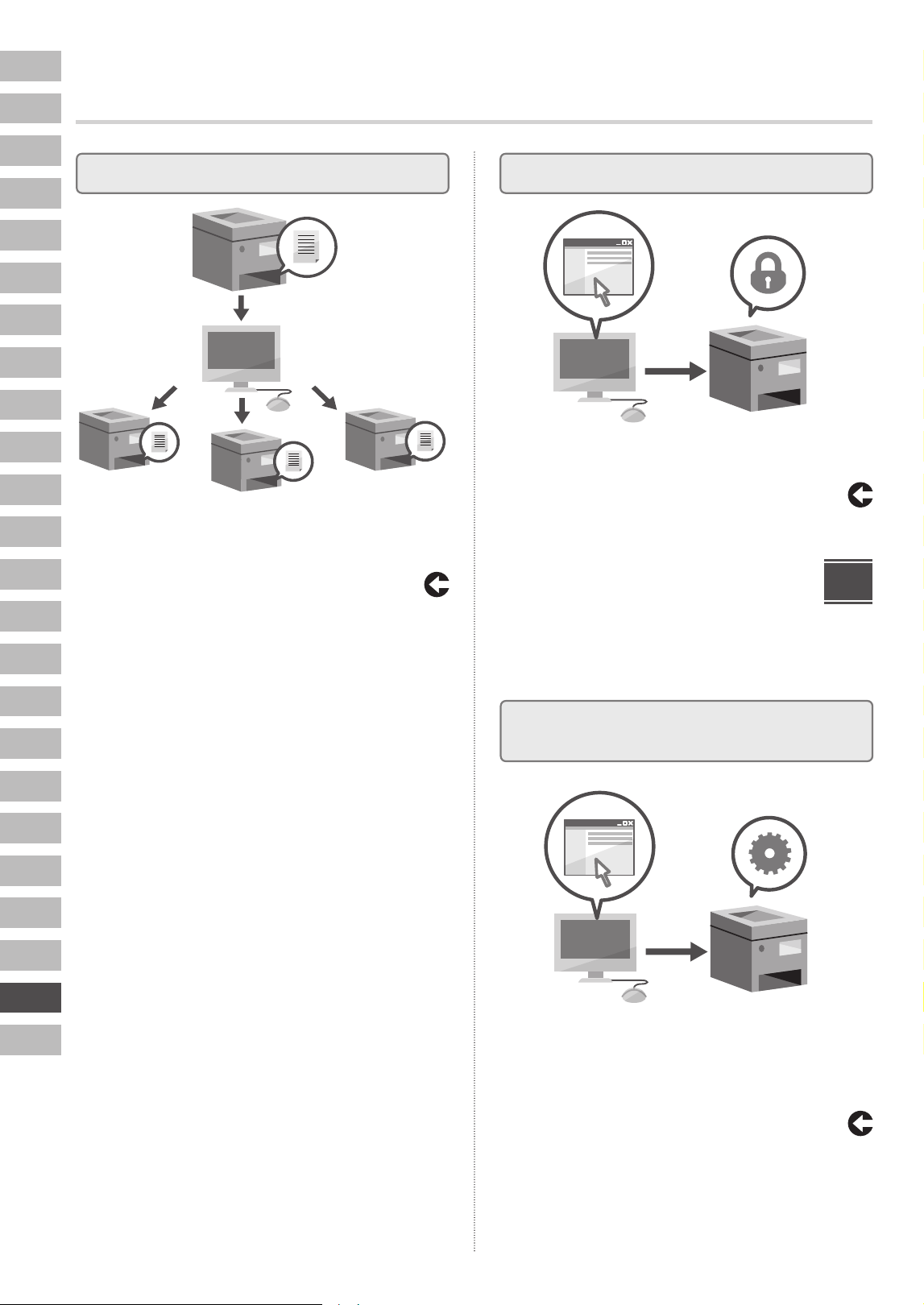
En
Ca
Pt
El
Da
Nl
Sv
Fi
Ru
Uk
Lv
Lt
Et
Pl
Cs
Sk
Sl
Hr
Hu
Ro
Bg
Ar
Tr
Sr
138
ةيلوا تادادعا نيوكت
ناما تادادعإ نيوكت
ا
ً
قفو ناما تادادعإ نيوكت كنكمي .ناما فئاظو نم ديدعلا زاهجلا رفوي
.كتئيبل
)مدختسملا ليلد ( User’s Guide
”)ناما( Security“ عجار
نيوكتل ةبسانم فئاظو مادختسا
زاهجلا
.ةءافكب زاهجلا نيوكتل ةديفملا فئاظولا مسقلا اذه فصي
Remote UI( رتويبمك زاهج نم زاهجلا ةرادإ
))دعب نع مدختسملا ةهجاو(
نم زاهجلا اذه ةرادإب )دعب نع مدختسملا ةهجاو( Remote UI حمست
ققحتلل اهمادختسا كنكمي .رتويبمكلا زاهج ىلع بيو ضرعتسم لخ
رتفد ىلإ رصانعلا ظفحو ،ليغشتلا تادادعإو ،زاهجلا ليغشت ةلاح نم
.نيوانعلا
)مدختسملا ليلد ( User’s Guide
ةهجاو ليغشت ءدب( Starting Remote UI” عجار
“)دعب نع مدختسملا
3
رخآ زاهج نم تادادعا تانايب داريتسا
ىرخأ Canon ةعباطب ةصاخلا تادادعا تانايب )ريدصت( ظفح كنكمي
تانايب داريتسا كلذ دعب كنكمي .رتويبمك زاهج ىلإ فئاظولا ةددعتم
.نيوكتلا ءارجإ يطختل زاهجلا ىلإ هذه تادادعا
)مدختسملا ليلد ( User’s Guide
Importing and Exporting the Address” عجار
نيوانعلا رتفد داريتسا( Book and Settings
“)اهريدصتو تادادعاو
ةيراجتلا تامعلا
.DENSO WAVE INCORPORATED ـل ةيراجت ةمع QR Code دع
ُ
ي
.Microsoft تاكرش ةعومجمل ةيراجت ةمع Windows Server ليغشت ماظن دع
ُ
ي
En
Pt
Da
Sv
Ru
El
Ca
Nl
Fi
Uk
Lv
Cs
Lt
Et
Pl
Sk
Sl
Hr
Hu
Ro
Bg
Tr
Ar
Sr
https://oip.manual.canon/
User's Guide (Водич за кориснике)
можете да погледате и помоћу
контролне табле машине тако што
ћете скенирати QR кôд на екрану
[Help/Помоћ
].
Водич за
подешавање
•
Када прочитате овај водич, ставите га на
безбедно место да бисте могли касније да
гакористите.
•
Информације у овом водичу су подложне
промени без претходне најаве.
1
Важна безбедносна упутства
Обавезно прочитајте ова упутства пре почетка
коришћења машине.
2
Водич за подешавање
(овај документ)
3
User's Guide (Водич за кориснике)
У овом одељку се описују сви начини на које се ова
машина може користити.
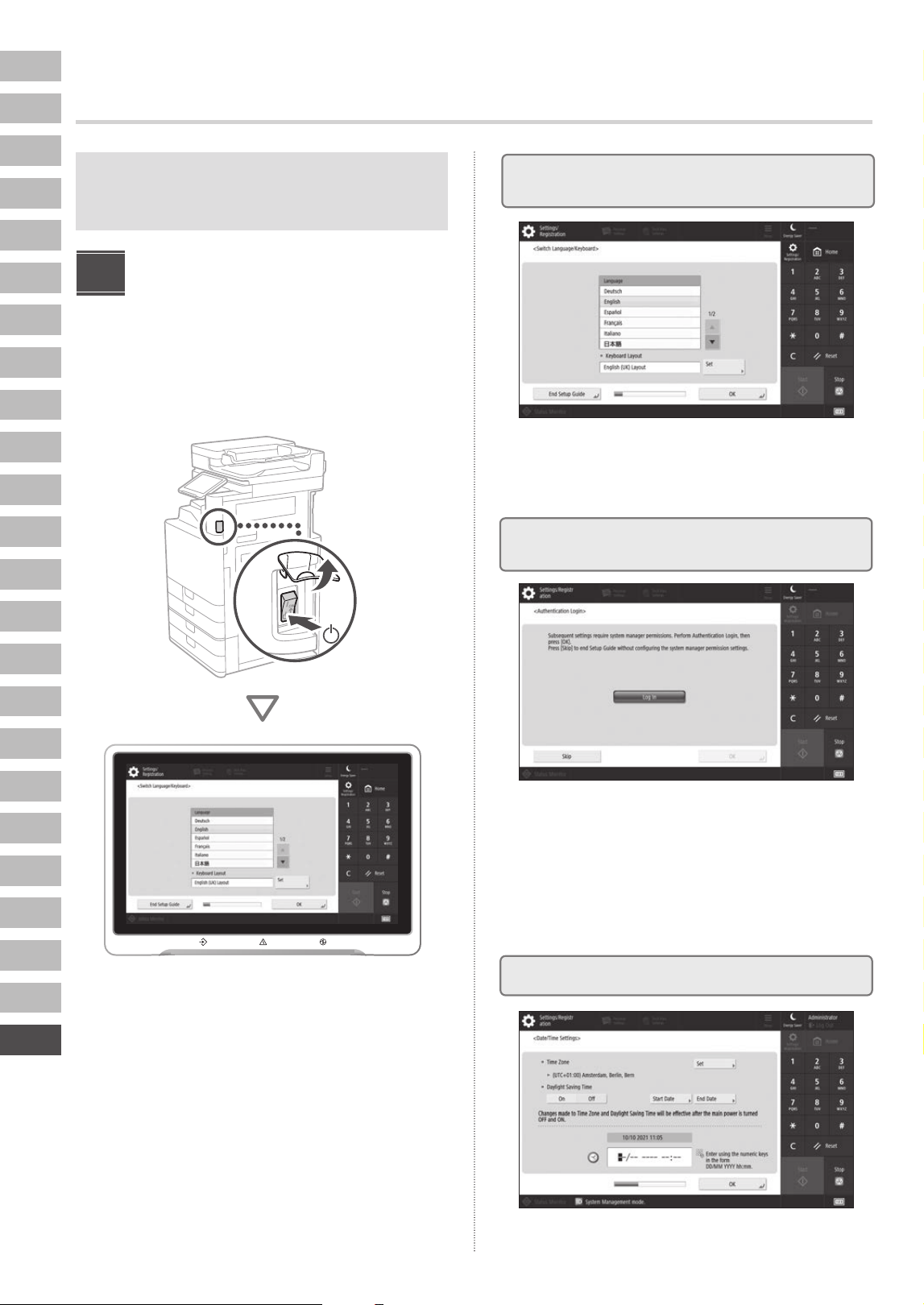
En
Ca
Pt
El
Da
Nl
Sv
Fi
Ru
Uk
Lv
Lt
Et
Pl
Cs
Sk
Sl
Hr
Hu
Ro
Bg
Ar
Tr
Sr
140
Снимци екрана и илустрације коришћене
уовом приручнику разликују се у зависности
од модела машине.
Подешавање помоћу
водича за подешавање
на контролној табли
Водич за подешавање се појављује на контролној табли
када први пут укључите машину.
11
3
Подешавање датума и времена
Конфигуришите основне поставке као што су
језик приказа на екрану и врста папира који ћете
користити.
Подесите датум и време машине.
Одредите подешавања за пријаву администратора
и потврду идентитета корисника да бисте
побољшали безбедност машине.
Подразумевано корисничко име
заадминистратора је „Administrator“,
аподразумевана лозинка је „7654321“.
Конфигурисање почетних поставки
1
Конфигурисање основних
поставки
2
Конфигурисање безбедносних
поставки
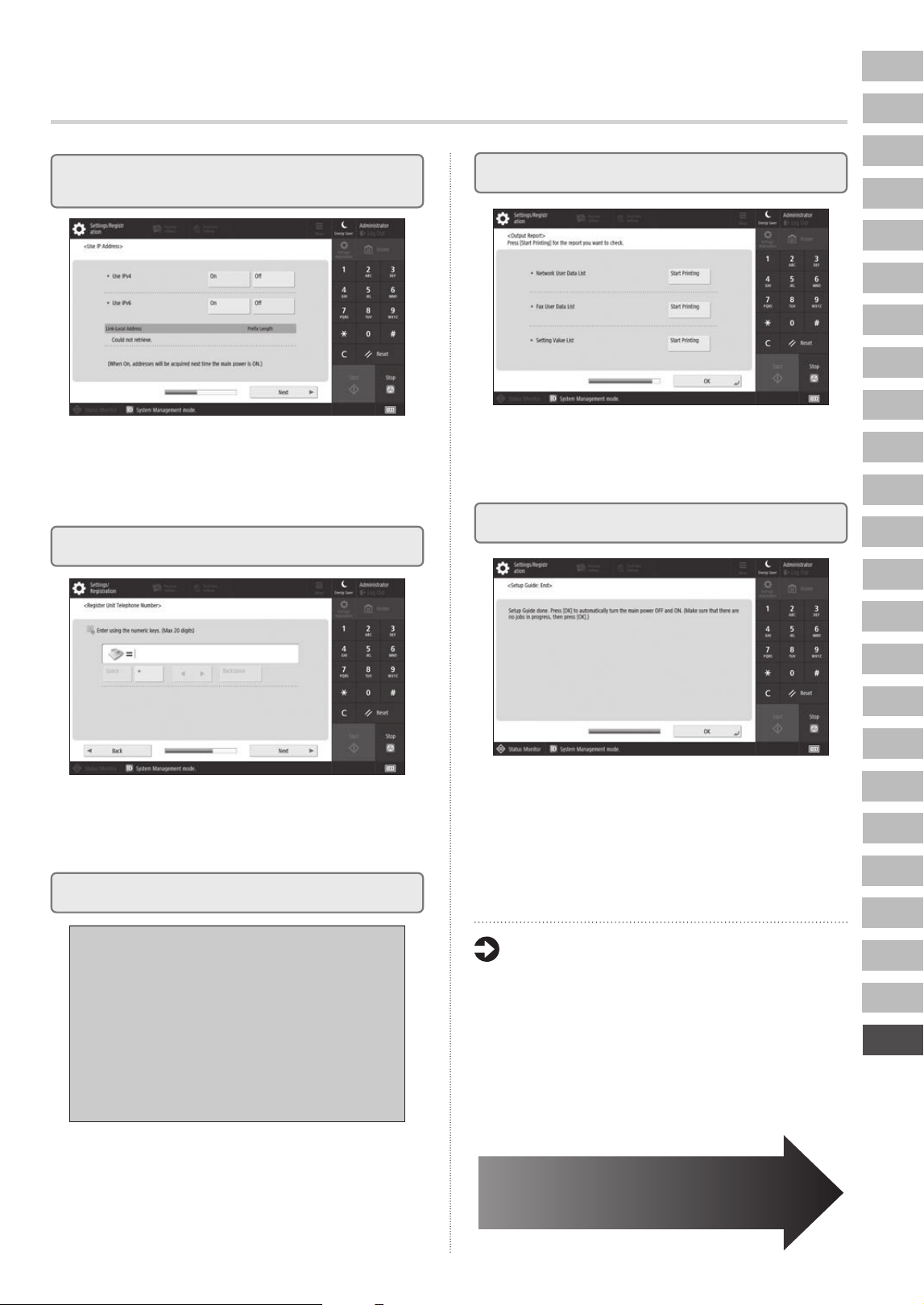
En
Pt
Da
Sv
Ru
El
Ca
Nl
Fi
Uk
Lv
Cs
Lt
Et
Pl
Sk
Sl
Hr
Hu
Ro
Bg
Tr
Ar
Sr
141
Подесите IP адресу за повезивање са мрежом.
Узависности од вашег мрежног окружења,
наведите и DNS и прокси подешавања.
5
Конфигурисање поставки факса
6
Аутоматско подешавање градације
Можете да подесите градације да бисте добили
бољи резултат штампања.
Конфигуришите подешавања потребна за
коришћење функција факса.
7
Излаз извештаја
Одштампајте листу мрежних подешавања
ивредности подешавања.
8
Затварање водича за подешавање
Када затворите Водич за подешавање, поново
покрените машину да бисте приказали подешавања.
Да бисте сазнали више о Водичу
заподешавање
User’s Guide (Водич за кориснике)
Погледајте „Configuring the Default
Settings (Setup Guide) (Конфигурисање
подразумеваних подешавања (Водич
заподешавање))“
Наставите да наводите друга
подешавања по потреби.
4
Конфигурисање мрежних
поставки
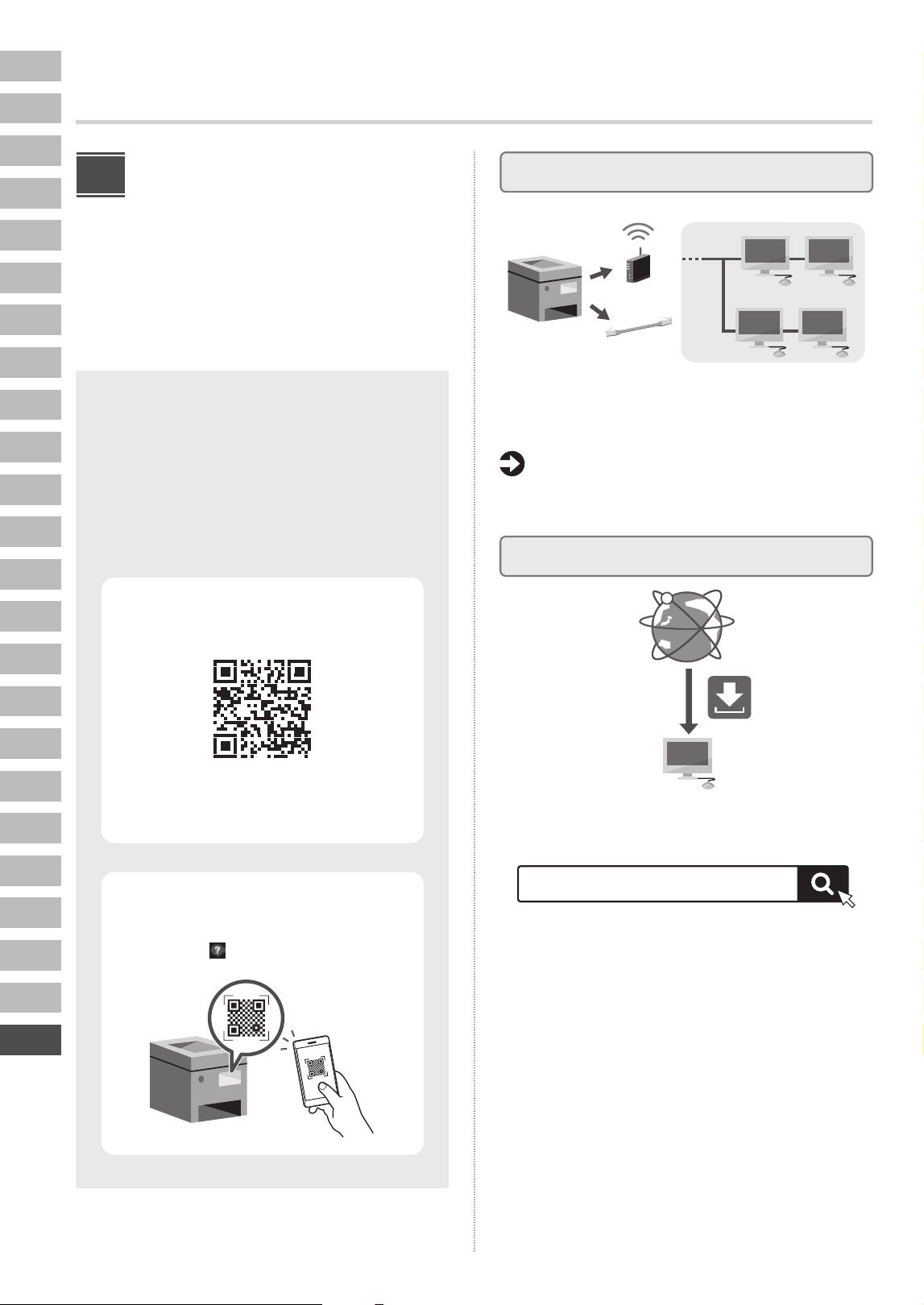
En
Ca
Pt
El
Da
Nl
Sv
Fi
Ru
Uk
Lv
Lt
Et
Pl
Cs
Sk
Sl
Hr
Hu
Ro
Bg
Ar
Tr
Sr
142
Конфигурисање почетних поставки
Конфигурисање осталих
подешавања према
потреби
Конфигуришите потребна подешавања у складу са
вашим окружењем.
За детаље, погледајте User's Guide (Водич за кориснике)
и приручнике на мрежи.
Приступ онлајн упутству
заупотребу
User’s Guide (Водич за кориснике) наводи све
функције машине, укључујући извршавања
радњи, подешавања и оперативне поступке
машине. Може да се прикаже на следеће
начине.
Погледајте на веб-сајту са
приручником на мрежи
Ако се сајт не отвори, идите на
https://oip.manual.canon/
Погледајте на машини
Скенирајте QR кôд приказан на екрану
[Help/Помоћ ] контролне табле.
2
Подешавање мрежног окружења
Конфигуришите мрежна подешавања која нису
укључена у Упутство за подешавање, као што су начин
мрежног повезивања и подешавања IP адресе.
User’s Guide (Водич за кориснике)
Погледајте „Setting Up the Network
(Подешавање мреже)“
Инсталирање управљачких програма
Преузмите управљачке програме са Canon веб-сајта
(https://global.canon/en/support/).
Пример: C7165 преузимање
За информације о компатибилности
између најновијих управљачких програма
иоперативних система, погледајте Canon веб-сајт.
https://global.canon/en/support/
преузимање за XXXXXXX
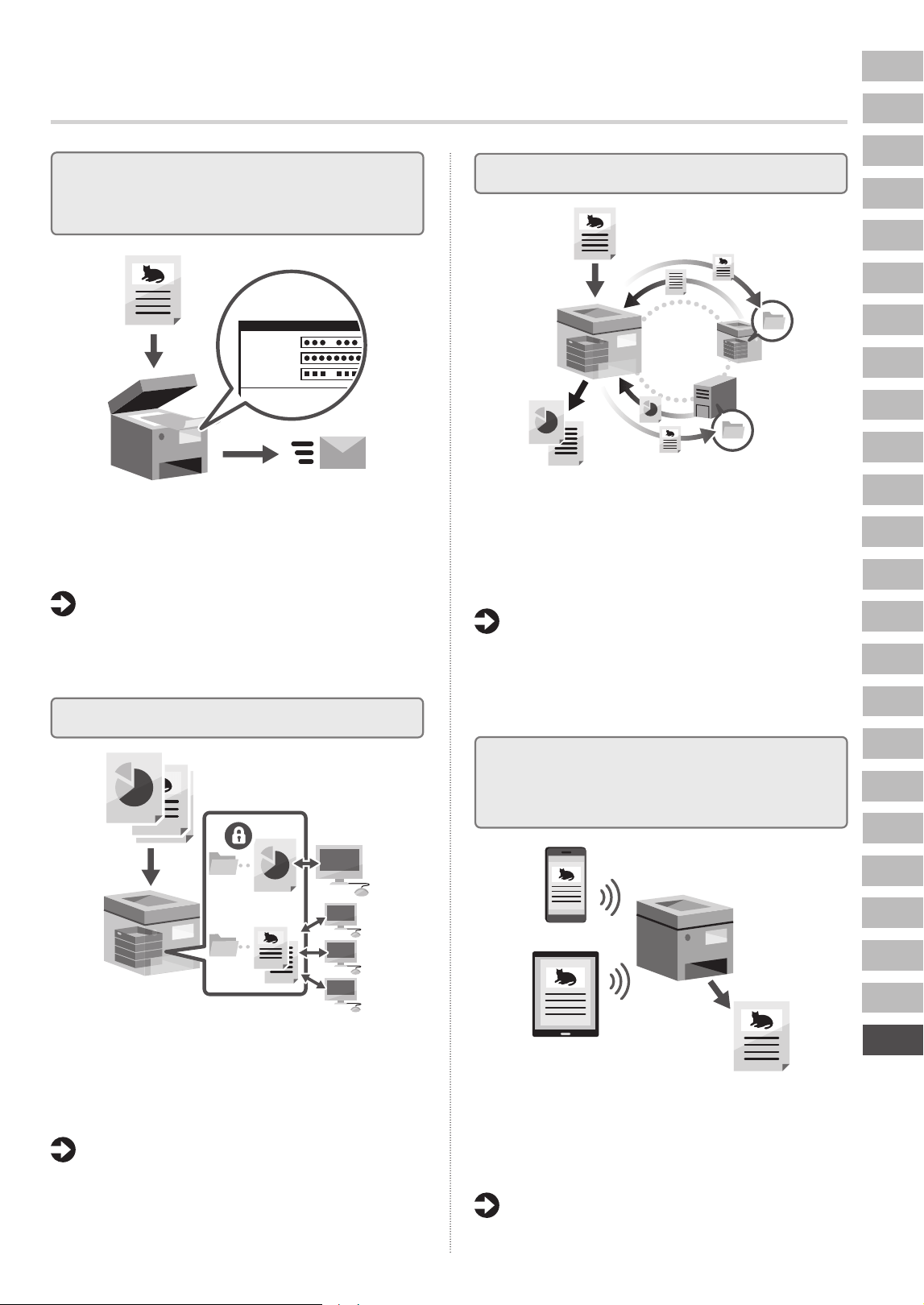
En
Pt
Da
Sv
Ru
El
Ca
Nl
Fi
Uk
Lv
Cs
Lt
Et
Pl
Sk
Sl
Hr
Hu
Ro
Bg
Tr
Ar
Sr
143
Конфигурисање комуникационих
подешавања електронске поште/
I-факса
To
@ .
Subject
Reply-To
@ .
Конфигуришите подешавања комуникације као
што су сервер е-поште, поставке аутентификације
ишифровања да бисте послали скениране документе
путем е-поште и I-факса.
User’s Guide (Водич за кориснике)
Погледајте „Configuring Information of the
E-mail Server (Конфигурисање информација
сервера е-поште)“
Подешавање напредног простора
Складиште машине садржи заједнички простор
под називом „Напредни простор“. Коришћењем
напредног простора, можете лако да делите датотеке
са рачунарима и другим Canon вишенаменским
штампачима без потребе за сервером.
User’s Guide (Водич за кориснике)
Погледајте „Preparations for Using Advanced
Space (Припреме за коришћење напредног
простора)“
Повезивање са другим уређајима
Можете да региструјете Windows сервер или напредни
простор другог вишенаменског штампача компаније
Canon као одредиште везе. Ово вам омогућава да
користите машину за штампање података који се налазе на
одредишту везе. Такође можете да користите одредиште
везе за добијање података из напредног простора машине.
User’s Guide (Водич за кориснике)
Погледајте „Preparations for Using
Another Machine or Server on the Network
(Припреме за коришћење друге машине
или сервера на мрежи)“
Коришћење ове машине помоћу
мобилног уређаја (повезивање са
мобилним уређајима)
Ова машина може да се користи помоћу мобилних
уређаја као што су паметни телефони. То олакшава
штампање докумената или фотографија са мобилног
уређаја и чува податке скениране на овој машини на
мобилном уређају.
User’s Guide (Водич за кориснике)
Погледајте „Linking with Mobile Devices
(Повезивање са мобилним уређајима)“
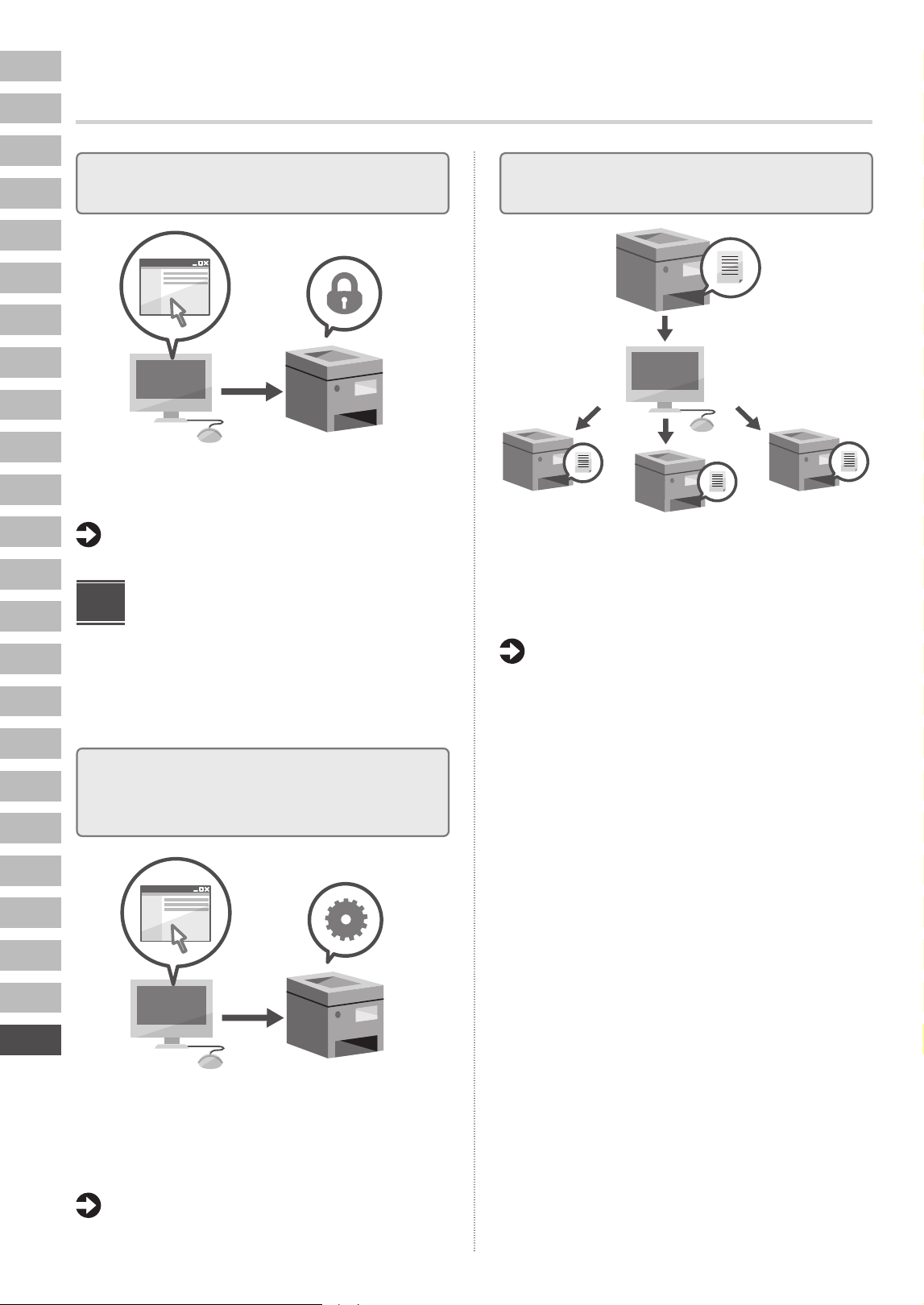
En
Ca
Pt
El
Da
Nl
Sv
Fi
Ru
Uk
Lv
Lt
Et
Pl
Cs
Sk
Sl
Hr
Hu
Ro
Bg
Ar
Tr
Sr
144
Конфигурисање почетних поставки
Конфигурисање безбедносних
поставки
Машина пружа различите безбедносне функције.
Можете да конфигуришете безбедносна подешавања
ускладу са вашим окружењем.
User's Guide (Водич за кориснике)
Погледајте „Security (Безбедност)“
Коришћење
практичних функција за
конфигурисање машине
Овај одељак описује корисне функције за ефикасно
конфигурисање машине.
Управљање машином помоћу рачунара
(Remote UI (Удаљени кориснички
интерфејс))
Remote UI (Удаљени кориснички интерфејс) омогућава
да се овом машином управља помоћу веб-прегледача
на рачунару. Можете да га користите како бисте
проверили оперативни статус машине, мењали
поставке и чували ставке у адресару.
User’s Guide (Водич за кориснике)
Погледајте „Starting Remote UI (Покретање
удаљеног корисничког интерфејса)“
3
Увоз података о подешавањима са
другог уређаја
Можете да сачувате (извезете) податке о
подешавањима другог вишенаменског штампача
Canon на рачунар. Затим можете да увезете те податке
о подешавањима на машину да бисте прескочили
процедуру конфигурисања.
User’s Guide (Водич за кориснике)
Погледајте „Importing and Exporting the
Address Book and Settings (Увоз и извоз
адресара и подешавања)“
Жигови
• QR Code је жиг компаније DENSO WAVE INCORPORATED.
• Windows Server је заштитни знак групе Microsoft компанија.


CANON INC.
30-2, Shimomaruko 3-chome, Ohta-ku, Tokyo 146-8501, Japan
CANON U.S.A., INC.
One Canon Park, Melville, NY 11747, U.S.A.
CANON CANADA INC.
8000 Mississauga Road Brampton ON L6Y 5Z7, Canada
CANON EUROPA N.V.
Bovenkerkerweg 59, 1185 XB Amstelveen, The Netherlands
(See http://www.canon-europe.com/ for details on your regional dealer)
CANON AUSTRALIA PTY LTD
Building A, The Park Estate, 5 Talavera Road, Macquarie Park, NSW 2113, Australia
CANON SINGAPORE PTE LTD
1 Fusionopolis Place, #14-10, Galaxis, Singapore 138522
FT6-3340 (000) CEL XXXXXXXXXX Copyright CANON INC. 2024 PRINTED IN THAILAND