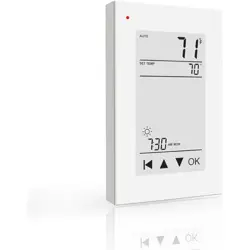
HEATIT ET-72 User Manual
Instruction
The ET-72G series thermostats control the floor heating system based on built-in weekly program. The
weekly program runs in 4 or 2 stages per day, 7 days a week. The default weekly program parameters
can satisfy most usage scenarios. If your living habits are different, you can also modify the weekly
program parameters in the thermostat or APP. When there is no one in the house, it is recommended to
set the temperature down to save energy. Besides, the thermostat has built-in adaptive function. When
this function acts, the thermostat heats or stops heating in advance of next stage to bring the room
temperature to the set temperature of the next stage. Please note that after turning adaptive on, the
thermostat takes a few days to learn the time required.
Installation
To avoid risk of electric shock, disconnect all power coming to
heater at main
service panel before installation of the thermostat. Keep air vents of thermostat clean
and free from obstructions. All wiring must conform to local and national electrical codes and
ordinances. Installation must be carried out by qualified personnel.
WARNINGS
Classication
The thermostat is a Class II device (reinforced insulation) and used for controlling electrical floor
heating. The product must be connected to the following leads:
L/N lead: Connect the power cord using the terminal block.
L1/N1 lead: Use a terminal block to connect the load line(Max 15A).
Note:
Electric floor heating cable/mat must be in accordance with the supply voltage.
The terminals are designed to handle a cross-section of wire measuring 12-22AWG.
Technical specication
Supply voltage: 120/240 VAC 50/60 Hz Load: max.15 A (resistive load)
GFCI: Class A (5 mA trip level) Setpoint range: +5 to +40°C / +41 to +104°F
Temperature range: +5
to +45°C / +41 to +113°F
unscrew it.
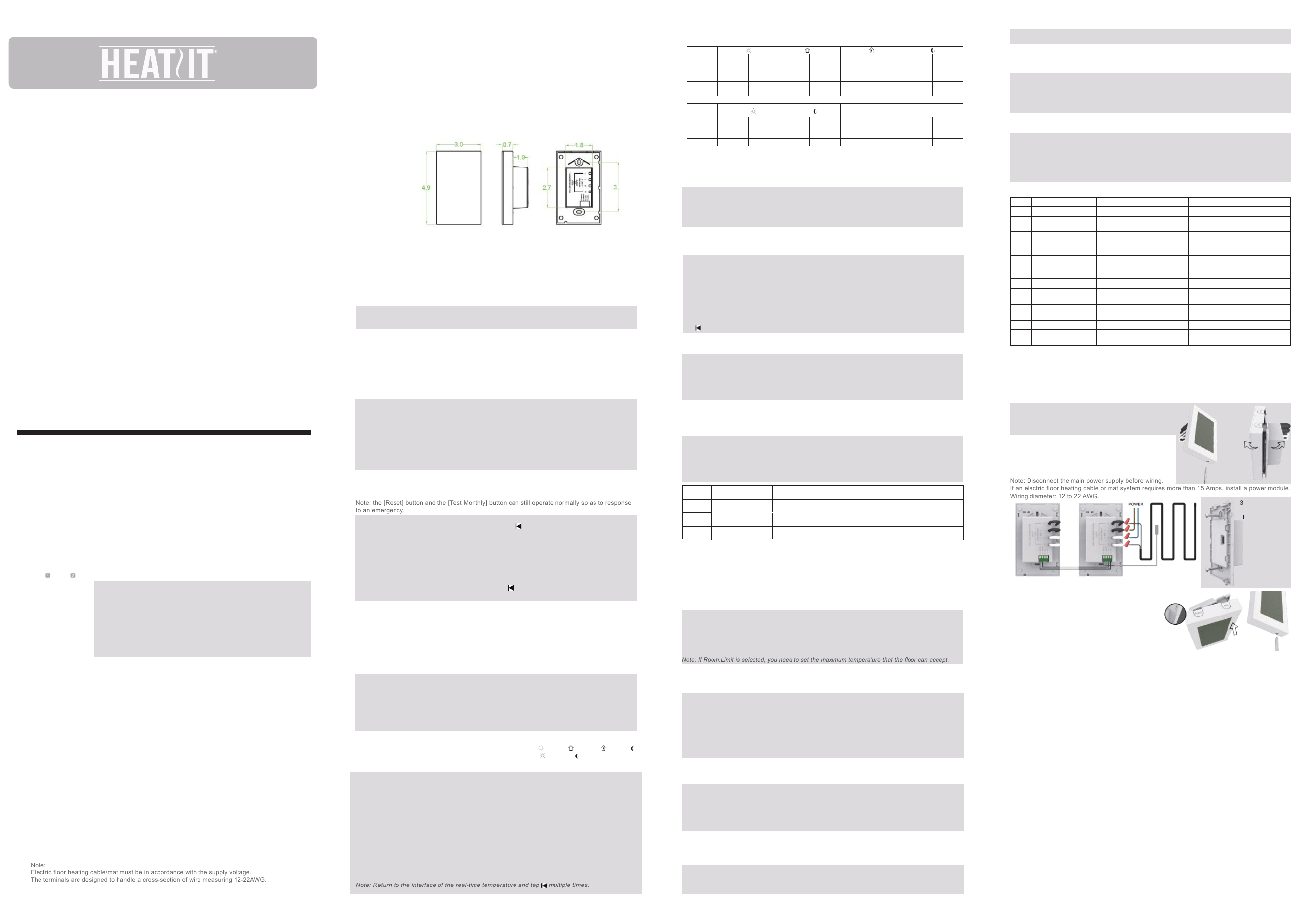
2. Wire as shown:
L/N lead: Connect the power cord using the terminal block.
L1/N1 lead: Use a terminal block to connect the load line.
IN/SNR terminal: Connect the floor sensor.
OUT terminal: Connect to IN/SNR of Power Module.
Note: Disconnect the main power supply before wiring.
If an electric floor heating cable or mat system requires more than 15 Amps, install a power module.
Wiring diameter: 12 to 22 AWG.
3. Install the back
cover into the
terminal box and
secure it with
the set screw.
4. Fit the left side of the front and rear covers as shown.Rotate to
the right again and press the upper half of the right
border until you hear a click. Use a screwdriver to
secure the bottom screw. Turn on the power and
test the GFCI function.
Symbols
Ground Fault Circuit Interrupter (GFCI)
This thermostat has a built-in GFCI function that protects people from electric shock. It is very
important to check whether the GFCI function is normal or not every month. Here are the check
steps:
1. Confirm that the thermostat is turned on.
4. Press the [Reset] button again. The thermostat is turned on.
If in daily use, the red light is on and the screen appears GROUND FAULT. Then you need to
check if the ground fault is present by pressing the [Reset] button. If the red light is off and the
screen shows the shutdown status, it is nuisance tripping. If not, it means that ground fault has
occurred. Please contact your dealer or professional technician immediately.
2. Press the [Test Monthly] button. If a red light appears in the upper left corner of the
thermostat and GROUND FAULT appears on the screen, the GFCI function is normal. If there is
no response
, it means the function is invalid, please contact the dealer or electrical installer.
Note: Do not press and hold the [Test Monthly] button.
3. Press the [Reset] button. The red light is off and the screen shows the power off state.
Functions and operation
On/Off
The GFCI Reset button is also the switch button. Press the [Reset] button to switch on and off.
Temporary Override Temperature
This function is enabled in the automatic intelligent mode, when the temperature demand changes
at this moment, the setting temperature is enabled, but the parameters in the Event are not
changed.
Operation method:
Under the interface showing the real-time temperature, tap ▲ or ▼ to modify the set temperature.
Tap OK to confirm and return to the interface showing the real-time temperature.
Mode selection
This thermostat provides three operating modes:
How to set the mode selection:
In the interface displaying the real-time temperature, tap OK to enter the first level menu, and
Mode is flashing.
Tap OK to enter the mode selection.
Tap ▲ or ▼ to change the mode.
Tap OK to confirm your selection.
If you selec
t manual mode or freeze protection mode, you also need to tap ▲ or ▼ to set the
temperature.
Tap OK to return to the interface showing the real-time temperature.
The thermostat provides a key lock function to prevent the thermostat setting parameters from
being incorrectly modified.
Note: the [Reset] button and the [Test Monthly] button can still operate normally so as to response
to an emergency.
Key lock
Set the key lock mode:
1. Under real-time temperature interface, press and hold until the lock symbol appears.
2. Under real-time temperature interface, tap OK to enter the first level menu, and Mode is
flashing.
Tap ▲ or ▼ to select Key Lock.
Tap OK to enter the key lock setting.
Tap OK to confirm.
Tap OK to return to the interface showing the real-time temperature.
Cancel the key lock mode:
Under real-time temperature interface, press and hold until the lock mark on the screen
disappears.
Automatic mode: According to the weekly program, the thermostat automatically adjusts the set
temperature operation.
Manual mode: The thermostat runs continuously according to the set temperature.
Frost protection mode: The temperature controller runs at a lower set temperature. The temperature
range is set from 41°F to 59°F in
this mode. This mode is used when you want to keep your room at a
lower temperature when you are on vacation.
Weekly program parameter setting
In the automatic mode, the thermostat runs automatically according to the setting parameters of the
weekly program. The weekly program parameters contain two parameters: Schedule and Event.
1. Schedule
Assign seven days a week to the following two schedules:
5+1+1: The Event parameter is the same from Monday to Friday, with separate Event parameters
on Saturday and Sunday.
7: With separate Event parameters every day.
Schedule parameter setting method:
Under real-time temperature interface, tap OK to enter the first level menu, and Mode is flashing.
Tap ▲ or ▼ to select Schedule.
Tap OK to enter the parameter settings.
Tap ▲ or ▼ to select a parameter.
Tap OK to confirm.
Tap
OK
to return to the real-time temperature interface.
2. Event
In the Home scenario, the day is divided into four events: Wake-- Leave--
Return-- Sleep--
(In the Office scene, the day is divided into two phases: on work-- off work-- ). The set
temperature for each stage can be set separately.
Event default parameter list
Office
Home
Week
Mon--Fri
Sat--Sun
Week
Mon--Fri
Sat--Sun
Start time
8:00
8:30
69°F
79°F
Tempera-
ture
Leave
Return Sleep
Start time
17:00
17:30
78°F
78°F
Tempera-
ture
Start time
22:00
22:00
69°F
69°F
Tempera-
ture
off-work
Wake
Start time
6:00
8:00
78°F
78°F
Tempera-
ture
on-work
Start time
7:00
7:00
78°F
68°F
Tempera-
ture
Start time
18:00
18:00
69°F
69°F
Tempera-
ture
Under real-time temperature interface, tap OK to enter the first level menu, and Mode is flashing.
Tap ▲ or ▼ to select Event.
Tap OK to enter the week selection.
Tap ▲ or ▼ to select the day you want to modify the parameters.
Tap OK to enter the stage selection for the day.
Tap ▲ or ▼ to select the stage that you want to modify the parameters.
Tap OK to enter the temperature setting of the current phase.
Tap ▲ or ▼ to select the temperature value you want to set.
Tap OK to enter the hour setting for the start time of the current phase.
Tap ▲ or ▼ to select the hour of the start time.
Tap OK to enter the minute setting for the start time of the current phase.
Event parameter setting method:
Settings
In addition to the above common functions, the thermostat also provides a number of settings for
more occasions. It should be noted that such settings need to be set by professional technicians
to avoid damage caused by abnormal settings.
Settings access method:
Under real-time temperature interface, tap OK to enter the first level menu, and Mode is flashing.
Tap ▲ or ▼ to select Settings.
Tap OK to enter Settings.
Settings contains the following items:
1.Time
Set the current real time and day of the week.
Time setting method:
After entering Settings, tap ▲ or ▼ to select Time.
Tap OK to enter the hour setting for the time.
Tap ▲ or ▼ to select the hour value for the current time.
Tap OK to enter the minute setting for the time.
Tap ▲ or ▼ to select the minute value for the current time.
Tap OK to enter t
he day of the week setting.
Tap ▲ or ▼ to select the day of the week.
Tap OK to enter the hour setting for the time.
Tap multi times to return to the real-time temperature interface.
2. Temp unit
°F or °C can be selected as the temperature unit.
Temp Unit setting method:
After entering Settings, tap ▲ or ▼ to select °F/°C.
Tap OK to enter the selection.
Tap ▲ or ▼ to select the desired temperature unit.
Tap OK to confirm.
Tap OK to return to the real-time temperature interface.
No. Sensor Type Parameters
00
01
02
3950(default)
3600
3700
R(25°C)=12kΩ R(10°C)=22.2kΩ
R(25°C)=10kΩ R(10°C)=19.1kΩ
4.Sensor selection
In addition to the floor sensor, this thermostat has built-in sensors to detect room temperature.
Therefore, three sensor applications are available:
Room: Controls room temperature based solely on built-in sensors.
Floor: Controls the floor temperature based solely on the floor sensor.
Room.Limit: Controls the room temperature based on the built-in sensor while monitoring the floor
temperature not to exceed the upper limit. This application, like Floor, can be used in places such as
wood floors where floor temperature is critical.
Sensor Selection setting method:
After entering Settings, tap ▲ or ▼ to select Sensor Selection .
Tap OK to enter the selection.
Tap ▲ or ▼ to select the sensor application type.
Tap OK to confirm.
Tap OK to return to the real-time temperature interface.
Note: If Room.Limit is selected, you need to set the maximum temperature that the floor can accept.
5. Calibration
This thermostat has built-in probe and floor sensor calibration function. In the case of demand for
higher precision
Calibration setting method:
After entering Settings , tap ▲ or ▼ to select Calibration .
commonly used floor sensors. When replacing the old thermostat, there is no need to replace the
floor sensor for easy installation.
Sensor Type setting method:
After entering Settings, tap ▲ or ▼ to select Sensor Type.
Tap OK to enter the selection.
Tap ▲ or ▼ to select the type of floor sensor you are currently using.
Tap OK to confirm.
Tap OK to return to the real-time temperature interface.
3.Sensor type
This thermostat can be connected not only to the floor sensor but also to two other
Tap OK to go to select Room or Floor .
Tap ▲ or ▼ to select Compensate Built-in Probe or Floor Sensor.
Tap OK to enter the compensation setting.
Tap ▲ or ▼ to adjust the real-time temperature to match the displayed temperature value of the
calibration instrument.
Tap OK to return to the setting item selection.
6. Location
This thermostat is suitable for use in both homes and offices. For the office, a set of weekly
program parameters is built in. See the Weekly Program Parameters section for details.
Location setting method:
After entering Settings, tap ▲ or ▼ to select Location.
Tap OK to go to select Office or Home.
Tap ▲ or ▼ to select one.
Tap OK to confirm.
Tap OK to return to the real-time temperature interface.
7.Adaptive
This thermostat has an adaptive function. When this function is enabled, the thermostat heats up or
stops heating in advance so that the next stage comes and the temperature just reaches the set
temperature.
E1: Built-in probe failure, please contact your dealer or professional technician.
E2: External probe failure, please contact your dealer or professional technicia
Troubleshooting
Tap OK to confirm.
Tap OK to return to the real-time temperature interface.
8.Readout
This thermostat has the function of calculating the percentage of heating time over a period of time.
The relevant parameters can be queried through the Readout item.
Readout query method:
After entering Settings, tap ▲ or ▼ to select Readout.
Tap OK to enter the selection.
Tap ▲ or ▼ to select 1Day, 30Days or 365Days to query.
Tap OK to return to the setting item selection.
9.Factory reset
This thermostat has the function of restoring factory parameters.
Factory Reset setting method:
After entering Settings, tap ▲ or ▼ to select Factory Reset.
Tap OK to enter the selection.
Tap ▲ or ▼ to select Yes or No.
Tap OK to confirm.
Tap OK to return to the real-time temperature interface.
Dimension(Inch)
1 On/Off/GFCI reset button
2 GFCI test button
3 Mode
4 Temperature
5 Sensor selection
6 Setpoint
7 Event
8 Day and time
9 Touch key
1.Loosen the bottom screw by a Phillips screwdriver. Then
open the thermostat from the upper right side as shown.
Note: Screw the nut out of the groove and do not need to
Tap ▲ or ▼ to select the minute of the start time.
Tap OK to return to the stage selection for the day.
Note: Return to the interface of the real-time temperature and tap multiple times.
Adaptive setting method:
After entering Settings, tap ▲ or ▼ to select Adaptive.
Tap OK to enter the selection.
Press ▲ or ▼ to get Yes or No.
Settings default parameter list
NO. Name Default Parameter Setting Range
1 Time / /
2 °F/°C °F
°F
°C
3 Sensor Type 00 3950
00 3950
01 3600
02 3700
4 Sensor Selection Floor
Room
FLoor
Room.Limit
Calibration 0°F -9°F -- 9°F
5
6 Location Home
Home
Office
8 Readout / /
7 Adaptive Yes
Yes
No
9 Factory Reset No
Yes
No
HEATIT ET-72 Manuel d’emploi
Introduction
Installation
AVERTISSEMENTS
Classication
Remarque :
Spécications techniques
Tension d'alimentation:120/240 VAC 50/60 Hz Charge : max.15 A (charge résistive)
Plage de consigne : de 5 à 40°C / de 41 à 104°FDDFT : Classe A (niveau de déclenchement 5 mA)
Plage de température : de 5 à 45°C / de 41 à 113°F
Le thermostat est un dispositif de Classe II (isolation renforcée) utilisé pour contrôler le chauffage
électrique du sol. Le produit doit être connecté aux câbles suivants:
Câbles L / N: Connectez le cordon d’alimentation à l’aide du bornier.
Câbles L1 / N1: Utilisez un bornier pour connecter la ligne de charge (15A max.).
Le câble / tapis chauffant électrique pour plancher doit être conforme à la tension d'alimentation.
Les bornes sont conçues pour gérer une section de fil de 12-22 AWG.
2.Câblage comme indiqué:
Symboles
Disjoncteur diérentiel de fuite à la terre (DDFT)
1. Confirmez que le thermostat est allumé.
4. Appuyez à nouveau sur le bouton [Réinitialiser]. Le thermostat est allumé.
2.
3. Appuyez sur le bouton [Réinitialiser]. Le voyant rouge est éteint et l'écran affiche l'état de mise hors tension.
Fonctions et opération
On/Off
Le bouton de réinitialisation du DDFT est également le bouton de commutation. Appuyez sur le bouton
[Réinitialiser] pour allumer et éteindre.
Température de dérogation provisoire
Méthode d'opération:
Sélection de mode
Ce thermostat propose trois modes de fonctionnement :
Comment définir la sélection du mode:
Tapez sur OK pour entrer dans la sélection de mode.
Tapez sur ▲ ou sur ▼ pour changer de mode.
Tapez sur OK pour confirmer votre sélection.
Si vous sélectionnez le mode manuel ou le mode de protection contre la gelée, vous devez
également appuyer sur ▲ ou sur ▼ pour régler la température.
Appuyez sur OK pour revenir à l'interface indiquant la température en temps réel.
Verrouillage des touches
Définir le mode de verrouillage des touches:
1
.Sous l'interface de température en temps réel, maintenez enfoncé jusqu'à ce que le symbole
de verrouillage apparaisse.
2 .Sous l’interface de température en temps réel, tapez sur OK pour entrer dans le menu du
premier niveau, et Mode clignote.
Appuyez sur ▲ ou sur ▼ pour sélectionner Verrouillage de touches.
Appuyez sur OK pour entrer le réglage de verrouillage. Appuyez sur OK pour confirmer.
Appuyez sur OK pour revenir à l'interface indiquant la température en temps réel.
Annuler le mode de verrouillage:
Mode automatique: en fonction du programme hebdomadaire, le thermostat ajuste automatiquement
le fonctionnement de la température réglée.
Mode manuel: Le thermostat fonctionne en continu en fonction de la température réglée.
Paramétrage du programme hebdomadaire
1.Calendrier
2.Événement
Liste des paramètres par défaut de l'Événement
Bureau
Maison
Semaine
De lundi
à vendredi
De samedi
à dimanche
Semaine
Temps
de début
8:00
8:30
69°F
79°F
Départ
Retour Sommeil
17:00
17:30
78°F
78°F
22:00
22:00
69°F
69°F
Hors de travail
Réveil
Temps
de début
6:00
8:00
78°F
78°F
Tempér
ature
Temps
de début
Tempér
ature
Temps
de début
Tempér
ature
Tempér
ature
Temps
de début
Tempér
ature
Temps
de début
Tempér
ature
Au travail
7:00
7:00
78°F
68°F
18:00
18:00
69°F
69°F
Réglages
1.Temps
2.Unité de température
°F ou °C peut être sélectionné comme unité de température.
No. Type de capteur
Paramètres
00
01
02
3950(Défaut)
3600
3700
R(25°C)=12kΩ R(10°C)=22.2kΩ
R(25°C)=10kΩ R(10°C)=19.1kΩ
4.Sélection du capteur
5.Étalonnage
3.Type de capteur
6.Localisation
7.Adaptatif
Dépannage
8.Lecture
9.Retour aux paramètres d'usine
Ce thermostat a pour fonction de restaurer les paramètres d'usine.
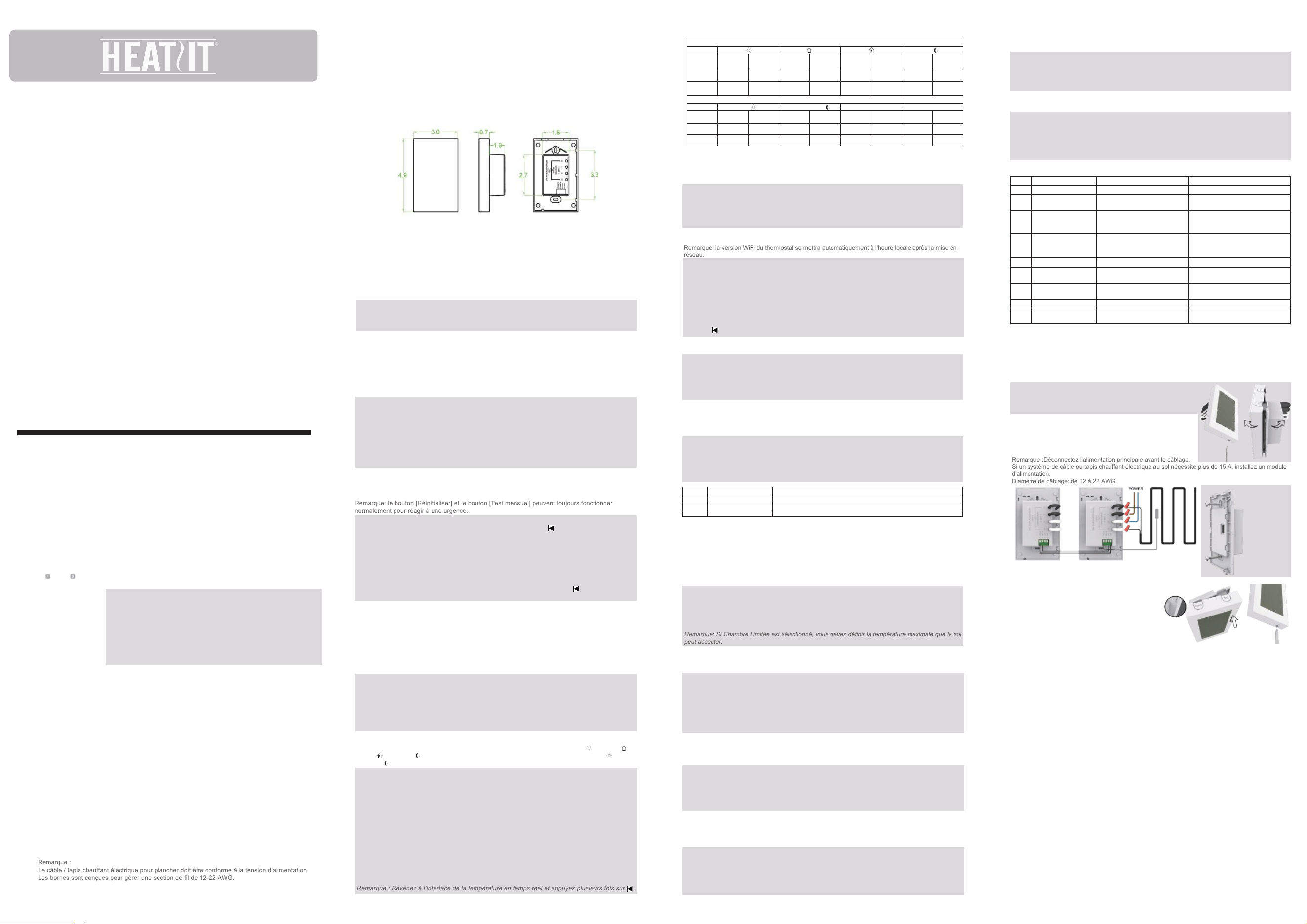
1 Bouton marche/arrêt/réinitialisation du DDFT
2 Bouton de test du DDFT
3 Mode
4 Température
5 Sélection de capteur
6
7
Consigne
8
Evènement
9
Jour et heure
Touche tactile
Liste de paramètres par défaut
NO. Fonctions Paramètre par défaut Plage de réglage
1 Temps / /
2 °F/°C °F
°F
°C
3 Type de capteur 00 3950
00 3950
01 3600
02 3700
4 Sélection du capteur Sol
Chamber
Sol
Chambre Limitée
Étalonnage 0°F -9°F -- 9°F
5
6 Localisation Maison
Maison
Bureau
8 Lecture / /
7 Adaptatif Oui
Oui
Non
9
Retour aux
paramètres d'usine
Non
Oui
Non
Les thermostats de la série ET-72G contrôlent le système de chauffage par le sol en fonction du programme
hebdomadaire intégré. Le programme hebdomadaire se déroule en 4 ou 2 étapes par jour, 7 jours par
semaine. Les paramètres de programme hebdomadaires par défaut peuvent satisfaire la plupart des
scénarios d'utilisation. Si vos habitudes de vie diffèrent, vous pouvez également modifier les paramètres du
programme hebdomadaire dans le thermostat ou dans l'APP. Lorsqu'il n'y a personne dans la maison, il est
recommandé de baisser la température pour économiser de l'énergie. En outre, le thermostat a une fonction
adaptative intégrée. Lorsque cette fonction est activée, le thermostat chauffe ou arrête de chauffer avant
l'étape suivante pour amener la température ambiante à la température définie pour l'étape suivante.
Veuillez noter qu'après avoir activé le mode adaptatif, le thermostat met quelques jours à apprendre le
temps requis.
Ce thermostat possède une fonction DDFT intégrée qui protège les personnes des chocs électriques. Il
est très important de vérifier si la fonction DDFT est normale ou non tous les mois. Voici les étapes de
vérification :
Appuyez sur le bouton [Test mensuel]. Si une lumière rouge apparaît dans le coin supérieur gauche
du thermostat et que le DÉFAUT À LA TERRE apparaît à l'écran, la fonction DDFT est normale. S'il n'y
a pas de réponse, cela signifie que la fonction est invalide, veuillez contacter le revendeur ou
l'installateur électrique.
Remarque : N'appuyez pas sur le bouton [Test mensuel] et ne le maintenez pas enfoncé.
Si l’appareil est utilisé quotidiennement, le voyant rouge est allumé et l’écran s’affiche DÉFAUT À LA
TERRE. Ensuite, vous devez vérifier si la faille à la terre est présente en appuyant sur le bouton
[Réinitialiser]. Si le voyant rouge est éteint et que l’écran indique l’état d’arrêt, il s’agit d’un déclenche-
ment intempestif. Sinon, cela signifie que la faille à la terre s’est produite. Veuillez contacter votre
revendeur ou un technicien professionnel immédiatement.
Cette fonction est activée en mode intelligent automatique. Lorsque la demande de température change à ce
moment, le réglage de la température est activé, mais les paramètres de l'Événement ne sont pas modifiés.
Sous l'interface affichant la température en temps réel, tapez sur ▲ ou sur ▼ pour modifier la
température définie.
Appuyez sur OK pour confirmer et revenir à l'interface indiquant la température en temps réel.
Mode de protection contre la gelée: Le régulateur de température fonctionne à une température de consigne
inférieure. La plage de température est réglée entre 41 ° F et 59 ° F dans ce mode. Ce mode est utilisé lorsque
vous souhaitez conserver votre chambre à une température inférieure lorsque vous êtes en vacances.
Dans l’interface affichant la température en temps réel, tapez OK pour entrer dans le menu de
premier niveau et Mode clignote.
Le thermostat dispose d’une fonction de verrouillage des touches pour empêcher toute modification
incorrecte des paramètres de réglage du thermostat.
Remarque: le bouton [Réinitialiser] et le bouton [Test mensuel] peuvent toujours fonctionner
normalement pour réagir à une urgence.
Sous l'interface de température en temps réel, maintenez enfoncée la touche jusqu'à ce que le
repère de verrouillage de l'écran disparaisse.
En mode automatique, le thermostat fonctionne automatiquement en fonction des paramètres de
réglage du programme hebdomadaire. Les paramètres du programme hebdomadaire contiennent
deux paramètres principaux: Calendrier et Événement.
Attribuez sept jours par semaine aux deux calendriers suivants:
5+1+1: le paramètre Évènement est le même du lundi au vendredi, avec des paramètres
Évènement distincts le samedi et le dimanche.
7: avec des paramètres d'Événements distincts chaque jour.
Méthode de paramétrage du calendrier:
Sous l’interface de température en temps réel, tapez sur OK pour entrer dans le menu du premier
niveau, et Mode clignote.
Appuyez sur ▲ ou sur ▼ pour sélectionner Calendrier.
Appuyez sur OK pour entrer les paramètres.
Appuyez sur ▲ ou sur ▼ pour sélectionner un paramètre.
Appuyez sur OK pour confirmer.
Appuyez sur OK pour revenir à l'interface de température en temps réel.
Dans le scénario Domicile, la journée est divisée en quatre événements: Réveil- , Départ- ,
Retour- , Sommeil- (dans la scène Bureau, le jour est divisé en deux phases: travail- , hors
du travail- , etc.). La température réglée pour chaque étape peut être réglée séparément.
Méthode de paramétrage de l'Événement:
Sous l’interface de température en temps réel, tapez sur OK pour entrer dans le menu du premier
niveau, et Mode clignote.
Appuyez sur ▲ ou sur ▼ pour sélectionner un Événement.
Appuyez sur OK pour entrer la sélection de la semaine.
Appuyez sur ▲ ou sur ▼ pour sélectionner le jour où vous souhaitez modifier les paramètres.
Appuyez sur OK pour entrer la sélection d'étape du jour.
Appuyez sur ▲ ou sur ▼ pour sélectionner l’étape pour laquelle vous souhaitez modifier les
paramètres.
Appuyez sur OK pour entrer le réglage de température de la phase actuelle.
Appuyez sur ▲ ou sur ▼ pour sélectionner la valeur de température que vous souhaitez définir.
Appuyez sur OK pour entrer l’heure de début de la phase en cours.
Appuyez sur ▲ ou sur ▼pour sélectionner l’heure de début.
Appuyez sur OK pour entrer le paramètre de minute pour l’heure de début de la phase en cours.
Appuyez sur ▲ ou sur ▼ pour sélectionner la minute de l'heure de début.
Appuyez sur OK pour revenir à la sélection de l'étape du jour.
Remarque : Revenez à l'interface de la température en temps réel et appuyez plusieurs fois sur .
En plus des fonctions communes ci-dessus, le thermostat fournit également un certain nombre de
réglages pour plusieurs occasions. Il convient de noter que de tels paramètres doivent être définis par
des techniciens professionnels pour éviter les dommages causés par des réglages anormaux.
Méthode d'accès aux paramètres:
Sous l’interface de température en temps réel, tapez sur OK pour entrer dans le menu du premier
niveau, et Mode clignote.
Appuyez sur ▲ ou sur ▼ pour sélectionner Paramètres.
Appuyez sur OK pour accéder aux Paramètres.
Les paramètres contiennent les éléments suivants:
Définir l'heure actuelle et le jour de la semaine.
Remarque: la version WiFi du thermostat se mettra automatiquement à l'heure locale après la mise en
réseau.
Méthode de réglage du temps:
Après avoir entré les paramètres, appuyez sur ▲ ou sur ▼ pour sélectionner Heure.
Tapez sur OK pour entrer le réglage du temps pour l'heure. Appuyez sur ▲ ou sur ▼ pour sélectionner
la valeur de l'heure pour l'heure actuelle.
Tapez sur OK pour entrer le réglage des minutes pour l'heure.
Appuyez sur ▲ ou sur ▼ pour sélectionner la valeur des minutes pour l'heure actuelle.
Appuyez sur OK pour entrer le réglage du jour de la semaine.
Appuyez sur ▲ ou sur ▼ pour sélectionner le jour de la semaine.
Tapez sur OK pour entrer le réglage du temps pour l'heure.
Appuyez plusieurs fois pour revenir à l'interface de température en temps réel.
Méthode de réglage de l'unité de température:
Après avoir entré les paramètres, tapez sur ▲ ou sur ▼ pour sélectionner °F / °C.
Appuyez sur OK pour entrer la sélection.
Appuyez sur ▲ ou sur ▼ pour sélectionner l'unité de température souhaitée.
Appuyez sur OK pour confirmer.
Appuyez sur OK pour revenir à l'interface de température en temps réel.
Ce thermostat peut être connecté non seulement à capteur de sol, mais également à deux autres capteurs
couramment utilisés. Lors du remplacement de l'ancien thermostat, il n'est pas nécessaire de remplacer le
capteur du sol pour une installation facile.
Méthode de réglage du type de capteur:
Après avoir entré les paramètres, appuyez sur ▲ ou sur ▼ pour sélectionner le type de capteur.
Appuyez sur OK pour entrer la sélection.
Appuyez sur ▲ ou sur ▼ pour sélectionner le type de capteur du sol que vous utilisez actuellement.
Appuyez sur OK pour confirmer.
Appuyez sur OK pour revenir à l'interface de température en temps réel.
En plus du capteur du sol, ce thermostat possède des capteurs intégrés pour détecter la température
ambiante. Par conséquent, trois applications de capteur sont disponibles :
Chambre: Contrôle la température de la chambre uniquement à l'aide de capteurs intégrés.
Sol: contrôle la température du sol en se basant uniquement sur le capteur de sol.
Chambre limitée: contrôle la température de la chambre en fonction du capteur intégré tout en surveillant
que la température du sol ne dépasse pas la limite supérieure. Cette application, comme Sol, peut être
utilisée dans des endroits tels que les planchers en bois où la température du sol est critique.
Méthode de réglage de la sélection du capteur:
Après avoir entré les paramètres, appuyez sur ▲ ou sur ▼ pour sélectionner Sélection du capteur.
Appuyez sur OK pour entrer la sélection.
Appuyez sur ▲ ou sur ▼ pour sélectionner le type d'application du capteur.
Appuyez sur OK pour confirmer.
Appuyez sur OK pour revenir à l'interface de température en temps réel.
Remarque: Si Chambre Limitée est sélectionné, vous devez définir la température maximale que le sol
peut accepter.
Ce thermostat a intégré la sonde et la fonction d’étalonnage du capteur de sol. En cas de demande pour
une plus grande précision
Méthode de réglage de l'étalonnage:
Après avoir entré les paramètres, tapez sur ▲ ou sur ▼ pour sélectionner Étalonnage.
Appuyez sur OK pour sélectionner Chambre ou Sol.
Appuyez sur ▲ ou sur ▼ pour sélectionner Compenser la sonde intégrée ou le capteur de plancher.
Appuyez sur OK pour entrer le paramètre de compensation.
Appuyez sur ▲ ou sur ▼ pour régler la température en temps réel en fonction de la valeur de température
affichée de l'instrument d'étalonnage.
Appuyez sur OK pour revenir à la sélection de l’élément de réglage.
Ce thermostat convient pour une utilisation dans les maisons et les bureaux. Pour le bureau, un ensemble
de paramètres de programme hebdomadaires est intégré. Voir la section Paramètres de Programme
Hebdomadaire pour plus de détails.
Méthode de localisation:
Après avoir entré les paramètres, appuyez sur ▲ ou sur ▼ pour sélectionner Localisation.
Appuyez sur OK pour sélectionner Office ou Maison.
Appuyez sur ▲ ou sur ▼ pour en sélectionner un.
Appuyez sur OK pour confirmer.
Appuyez sur OK pour revenir à l'interface de température en temps réel.
Ce thermostat a une fonction adaptative. Lorsque cette fonction est activée, le thermostat chauffe ou
cesse de chauffer à l'avance pour que l'étape suivante arrive et que la température atteigne juste la
température définie.
Méthode de réglage adaptatif :
Après avoir entré les paramètres, appuyez sur ▲ ou sur ▼ pour sélectionner Adaptatif.
Appuyez sur OK pour entrer la sélection.
Appuyez sur ▲ ou sur ▼ pour sélectionner Oui ou Non.
Appuyez sur OK pour confirmer.
Appuyez sur OK pour revenir à l'interface de température en temps réel.
Ce thermostat a pour fonction de calculer le pourcentage de temps de chauffage sur une période
donnée. Les paramètres pertinents peuvent être interrogés via la Lecture.
Méthode de requête de lecture :
Après avoir entré les paramètres, appuyez sur ▲ ou sur ▼ pour sélectionner Lecture.
Appuyez sur OK pour entrer la sélection.
Appuyez sur ▲ ou sur ▼ pour sélectionner 1 jour, 30 jours ou 365 jours à interroger.
Appuyez sur OK pour revenir à la sélection de l’élément de réglage.
Méthode de réglage de la réinitialisation des paramètres d’usine :
Après avoir entré les paramètres, appuyez sur ▲ ou sur ▼ pour sélectionner Réinitialisation.
Appuyez sur OK pour entrer la sélection.
Appuyez sur ▲ ou sur ▼ pour sélectionner Oui ou Non.
Appuyez sur OK pour confirmer.
Appuyez sur OK pour revenir à l'interface de température en temps réel.
E1: Échec de la sonde intégrée, veuillez contacter votre revendeur ou un technicien professionnel.
E2: Échec de la sonde externe, veuillez contacter votre revendeur ou un technicien professionnel
1. Desserrez la vis inférieure avec un tournevis cruciforme. Ensuite,
ouvrez le thermostat du côté supérieur droit, comme indiqué.
Remarque : Dévissez l'écrou de la rainure et n'avez pas besoin de le
dévisser.
Câbles L / N: Connectez le cordon d’alimentation à l’aide du bornier.
Câbles L1 / N1: Utilisez un bornier pour connecter la ligne de charge.
Borne IN / SNR: Connectez le capteur de sol.
Borne OUT: connectez-vous à IN / SNR du Module de Puissance.
Remarque :Déconnectez l'alimentation principale avant le câblage.
Si un système de câble ou tapis chauffant électrique au sol nécessite plus de 15 A, installez un module
d'alimentation.
Diamètre de câblage: de 12 à 22 AWG.
3.Installez le
capot arrière
dans la boîte à
bornes et
fixez-le avec la
vis de réglage.
4.Placez le côté gauche des capots avant et arrière
comme indiqué. Faites de nouveau pivoter vers la
droite et appuyez sur la moitié supérieure de la bordure
droite jusqu'à ce que vous entendiez un clic. Utilisez un
tournevis pour fixer la vis inférieure. Mettez l’appareil
sous tension et testez la fonction du DDFT.
Pour éviter tout risque d'électrocution, débranchez toute l'alimentation du chauffage du panneau de
service principal avant l'installation du thermostat. Gardez les bouches d'aération du thermostat
propres et exemptes d'obstructions. Tout le câblage doit être conforme aux codes et ordonnances
électriques locaux et nationaux. L'installation doit être effectuée par du personnel qualifié.
Dimension (en pouce)
De samedi
à dimanche
De lundi
à vendredi