БЪЛГАРСКИ
Свържете клавиатурата към един компютър с помощта на приемника, а с до два
компютъра чрез Bluetooth.
За да програмирате клавишите на клавиатурата или за да настроите клавиатурата
и мишката за лесно превключване между компютрите, използвайте софтуера. Ако
софтуерът не се изтегли автоматично, на вашия компютър отворете Microsoft Store.
Потърсете HP Accessory Center, след което изтеглете приложението.
Клавиатурата предлага ограничена поддръжка за устройства macOS и Chrome.
За да промените ръчно операционната система на клавиатурата, задръжте натиснати
следните клавиши за повече от 3 секунди:
• Windows: FN +1
• macOS: FN + 2
• Chrome: FN + 3
Описание на компонентите
1
Програмируеми клавиши
За да промените функциите по подразбиране, използвайте HP Accessory Center.
2
Клавиш и индикатор на приемника
Натиснете и задръжте натиснат за 2 сек., за да сдвоите клавиатурата, като
използвате приемника.
Бавно мигащо бяло (180 сек.): Приемникът е в режим на сдвояване.
Непрекъснато бяло (5 сек.): Клавиатурата е свързана към приемника.
3
Bluetooth клавиши и индикатори
Натиснете, за да изберете първия или втория Bluetooth канал. Натиснете и задръжте
натиснат за по-малко от 2 сек., за да сдвоите клавиатурата, като използвате
Bluetooth. Натиснете и задръжте натиснат за повече от 2 сек., за да инициирате
отново режим на сдвояване, ако е бил сдвоен преди това.
Непрекъснато бяло (5 сек.): Свързването с клавиатурата или повторното свързване
са били успешни.
Бавно мигащо бяло (180 сек.): Bluetooth каналът е избран и клавиатурата е в режим
на сдвояване.
Две бели мигания и пауза (180 сек.): Клавиатурата се свързва към сдвоено преди
това устройство.
4
Индикатор на захранването
Непрекъснато бяло (5 сек.): Клавиатурата е включена.
Бавно мигащо кехлибарено: Клавиатурата трябва да се зареди.
5
Copilot in Windows (само при поддържани устройства)
Наличността и функционалността на функцията се различават според пазара,
вижте aka.ms/WindowsAIFeatures. Функцията Copilot е ограничена до конкретни
актуализирани версии на Windows.
6
Индикатор на приемника
Бавно мигащо бяло (180 сек.): Приемникът е в режим на сдвояване.
Непрекъснато бяло (5 сек.): Клавиатурата е свързана към приемника.
ЗАБЕЛЕЖКА: Изключете клавиатурата, когато не се използва.
ČESKY
Připojte klávesnici kjednomu počítači pomocí přijímače aaž ke dvěma počítačům pomocí
Bluetooth.
Chcete-li naprogramovat klávesy klávesnice nebo nastavit klávesnici amyš pro snadné
přepínání mezi počítači, použijte software. Pokud se software nestáhne automaticky, otevřete
vpočítači obchod Microsoft Store. Vyhledejte aplikaci HP Accessory Center apoté ji stáhněte.
Klávesnice nabízí omezenou podporu pro zařízení se systémy macOS aChrome. Chcete-li
ručně změnit operační systém klávesnice, stiskněte apodržte po dobu delší než 3sekundy
následující klávesy:
• Windows: FN +1
• macOS: FN + 2
• Chrome: FN + 3
Popis součástí
1
Programovatelné klávesy
Výchozí funkce můžete změnit v aplikaci HP Accessory Center.
2
Klávesa a kontrolka přijímače
Klávesnici spárujte pomocí přijímače stisknutím a podržením po dobu 2 s.
Pomalu bliká bíle (180 s): Přijímač je v režimu párování.
Svítí bíle (5 s): Klávesnice je připojena k přijímači.
3
Klávesy a kontrolky Bluetooth
Stisknutím vyberete první nebo druhý kanál Bluetooth. Chcete-li klávesnici spárovat pomocí
technologie Bluetooth, stiskněte a podržte po dobu kratší než 2 s. Pokud byla spárována
dříve, stisknutím a podržením po dobu kratší než 2 s znovu aktivujte režim párování.
Svítí bíle (5 s): Připojení nebo opětovné připojení klávesnice proběhlo úspěšně.
Pomalu bliká bíle (180 s): Je vybrán kanál Bluetooth a klávesnice je v režimu párování.
Dvakrát bíle blikne a zhasne (180 s): Klávesnice se připojuje k dříve spárovanému zařízení.
4
Kontrolka napájení
Svítí bíle (5 s): Klávesnice je zapnutá.
Pomalu bliká oranžově: Klávesnici je třeba nabít.
5
Copilot v systému Windows (pouze podporovaná zařízení)
Dostupnost a funkčnost funkcí se liší podle trhu, viz aka.ms/WindowsAIFeatures. Funkce
Copilot je omezena na konkrétní aktuální verze systému Windows.
6
Kontrolka přijímače
Pomalu bliká bíle (180 s): Přijímač je v režimu párování.
Svítí bíle (5 s): Klávesnice je připojena k přijímači.
POZNÁMKA: Pokud nepoužíváte klávesnici, vypněte ji.
DANSK
Slut tastaturet til én computer ved hjælp af modtageren og til op til to computere via Bluetooth.
Hvis du vil programmere tastaturtasterne eller opsætte dit tastatur og din mus således, at du
nemt kan skifte mellem computere, skal du bruge softwaren. Hvis softwaren ikke downloades
automatisk, skal du åbne Microsoft Store på din computer. Søg efter HP Accessory Center,
og download derefter appen.
Tastaturet giver begrænset understøttelse til macOS- og Chrome-enheder. Du kan ændre
tastaturets operativsystem manuelt ved at holde følgende taster nede i mere end tre
sekunder:
• Windows: FN + 1
• macOS: FN + 2
• Chrome: FN + 3
Beskrivelse af komponenter
1
Programmerbare taster
Hvis du vil ændre standardfunktionerne, skal du bruge HP Accessory Center.
2
Modtagertast og -lys
Hold tasten nede i 2 sekunder for at parre tastaturet ved hjælp af modtageren.
Blinker langsomt hvidt (180 sekunder): Modtageren er i parringstilstand.
Lyser konstant hvidt (5 sekunder): Tastaturet er forbundet med modtageren.
3
Bluetooth-taster og -lys
Tryk for at vælge den første eller anden Bluetooth-kanal. Hold tasten nede i under 2
sekunder for at parre ved hjælp af Bluetooth. Hold tasten nede i mere end 2 sekunder for
at genaktivere parringstilstand, hvis enheden har været parret tidligere.
Lyser konstant hvidt (5 sekunder): Tastaturforbindelsen eller genoprettelsen af
forbindelsen er gennemført.
Blinker langsomt hvidt (180 sekunder): Bluetooth-kanalen er valgt, og tastaturet er i
parringstilstand.
To hvide blink og en pause (180 sekunder): Tastaturet opretter forbindelse til en tidligere
parret enhed.
4
Lysdiode for strøm
Lyser konstant hvidt (5 sekunder): Tastaturet er tændt.
Blinker langsomt gult: Tastaturet skal oplades.
5
Copilot i Windows (kun understøttede enheder)
Funktionstilgængelighed og -funktionalitet varierer afhængigt af markedet, se aka.ms/
WindowsAIFeatures. Copilot-funktionen er begrænset til specikke aktuelle versioner af
Windows.
6
Lysdiode for modtager
Blinker langsomt hvidt (180 sekunder): Modtageren er i parringstilstand.
Lyser konstant hvidt (5 sekunder): Tastaturet er forbundet med modtageren.
BEMÆRK: Sluk for tastaturet, når det ikke er i brug.
DEUTSCH
Schließen Sie die Tastatur über den Empfänger an einen Computer und über Bluetooth an bis
zu zwei Computer an.
Verwenden Sie die Software, um die Tastaturtasten zu programmieren oder Ihre Tastatur und
Maus für ein einfaches Umschalten zwischen Computern einzurichten. Wenn die Software
nicht automatisch heruntergeladen wird, önen Sie auf Ihrem Computer den Microsoft Store.
Suchen Sie nach HP Accessory Center und laden Sie dann die App herunter.
Die Tastatur bietet begrenzte Unterstützung für macOS- und Chrome-Geräte. Um das
Tastatur-Betriebssystem manuell zu ändern, halten Sie die folgenden Tasten länger als
3 Sekunden gedrückt:
• Windows: FN +1
• macOS: FN + 2
• Chrome: FN + 3
Komponentenbeschreibung
1
Programmierbare Tasten
Verwenden Sie HP Accessory Center, um die Standardfunktionen zu ändern.
2
Empfängertaste und LED
Für 2 Sekunden drücken und halten, um die Tastatur über den Receiver zu koppeln.
Blinkt langsam weiß (180 Sek.): Der Receiver ist im Kopplungsmodus.
Leuchtet weiß (5 Sek.): Die Tastatur ist mit dem Transceiver verbunden.
3
Bluetooth Tasten und LEDs
Drücken Sie diese Tasten, um den ersten oder zweiten Bluetooth Kanal auszuwählen.
Halten Sie die Taste ca. 2 Sek. gedrückt, um die Tastatur über Bluetooth zu koppeln.
Halten Sie die Taste für mehr als 2 s gedrückt, um den Kopplungsmodus zu aktivieren,
sofern zuvor bereits gekoppelt.
Leuchtet weiß (5 Sek.): Die Tastaturverbindung oder die Neuverbindung war erfolgreich.
Blinkt langsam weiß (180 Sek.): Der Bluetooth-Kanal wurde ausgewählt und die Tastatur
ist im Kopplungsmodus.
Zweimal weißes Blinken und Pause (180 Sek.): Die Tastatur wird wieder mit einem zuvor
gekoppelten Gerät verbunden.
4
Betriebsanzeige
Leuchtet weiß (5 Sek.): Die Tastatur ist eingeschaltet.
Blinkt langsam gelb: Die Tastatur muss aufgeladen werden.
5
Copilot in Windows (nur unterstützte Geräte)
Verfügbarkeit der Funktionen und Funktionalität variieren je nach Markt, siehe aka.ms/
WindowsAIFeatures. Der Copilot ist auf aktuelle Versionen von Windows beschränkt.
6
Receiver-LED
Blinkt langsam weiß (180 Sek.): Der Receiver ist im Kopplungsmodus.
Leuchtet weiß (5 Sek.): Die Tastatur ist mit dem Transceiver verbunden.
HINWEIS: Schalten Sie den Monitor aus, wenn er nicht verwendet wird.
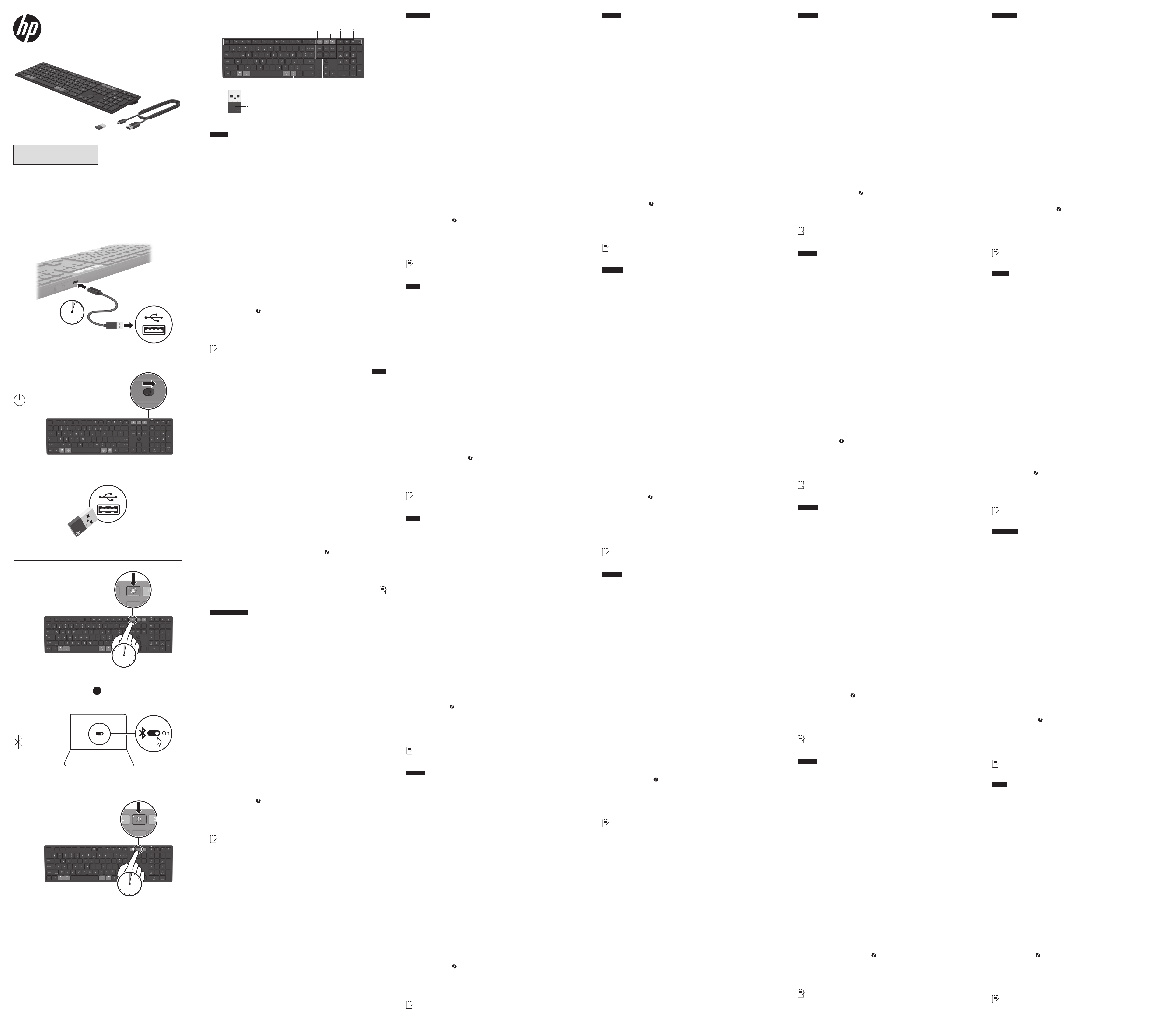
ENGLISH
Connect the keyboard to one computer using the receiver and up to two computers via
Bluetooth®.
To program the keyboard keys or set up your keyboard and mouse to easily switch between
computers, use the software. If the software does not download automatically, on your
computer, open Microsoft Store. Search for HP Accessory Center, and then download the app.
The keyboard oers limited support for macOS® and Chrome™ devices. To manually change
the keyboard operating system, hold down the following keys for more than 3 seconds:
• Windows®: FN +1
• macOS: FN + 2
• Chrome: FN + 3
Components description
1
Programmable keys
To change the default functions, use HP Accessory Center.
2
Receiver key and light
Press and hold for 2 s to pair the keyboard using the receiver.
Slowly blinking white (180 s): The receiver is in pairing mode.
Solid white (5 s): The keyboard is connected to the receiver.
3
Bluetooth keys and lights
Press to select the rst or second Bluetooth channel. Press and hold for less than 2 s to
pair the keyboard using Bluetooth. Press and hold for more than 2 s to reinitiate pairing
mode if previously paired.
Solid white (5 s): The keyboard connection or reconnection was successful.
Slowly blinking white (180 s): The Bluetooth channel is selected, and the keyboard is in
pairing mode.
Two white blinks and a pause (180 s): The keyboard is connecting to a previously paired
device.
4
Power light
Solid white (5 s): The keyboard is on.
Slowly blinking amber: The keyboard needs to be charged.
5
Copilot in Windows (supported devices only)
Feature availability and functionality varies by market, see aka.ms/WindowsAIFeatures.
The Copilot feature is limited to specic up-to-date versions of Windows.
6
Receiver light
Slowly blinking white (180 s): The receiver is in pairing mode.
Solid white (5 s): The keyboard is connected to the receiver.
NOTE: Turn o the keyboard when not in use.
ةيبرع
ىصقأ دحب رتويبمك يزاهجبو لابقتسا زاهج مادختساب دحاو رتويبمكب حيتافملا ةحول ل
صو
.Bluetooth ةينقت ةطساوب
ةزهجأ نيب ةلوهسب ليدبتلل سواملاو حيتافملا ةحول دادعإ وأ حيتافملا ةحول حيتافم ةجمربل
ىلع Microsoft Store حتفاف ،ا
ً
يئاقلت جمانربلا ليزنت متي مل اذإ .جمانربلا مدختسا ،رتويبمكلا
.قيبطتلا ل
ّ
زن مث ،HP Accessory Center نع ثحبا .كب صاخلا رتويبمكلا
حيتافملا ةحول ليغشت ماظن رييغتل .Chromeو macOS ةزهج ا
ً
دودحم ا
ً
معد حيتافملا ةحول مدقت
:
ٍ
ناوث 3 نم رثك ةيتا حيتافملا ىلع رارمتساب طغضا ،ا
ً
يودي
FN +1 : Windows •
FN + 2 : macOS •
FN + 3 : Chrome •
تان
وكملا فصو
1
ةجمربلل ةلباقلا حيتافملا
.HP Accessory Center مدختسا ،ةيضارتفا فئاظولا رييغتل
2
هتءاضإو لابقتسا زاهج حاتفم
.لابقتسا زاهج مادختساب حيتافملا ةحول نارق نيتيناث ةدمل رارمتساب طغضا
.نارقا عضو يف لابقتسا زاهج :(ةيناث 180) ءطبب ضماو ضيبأ
.لابقتسا زاهجب ةلصتم حيتافملا ةحول :(
ٍ
ناوث 5) تباث ضيبأ
3
Bluetooth ءاوضأو حيتافم
نارق نيتيناث نم لق رارمتسا عم طغضا .ةيناثلا وأ ىلوا Bluetooth ةانق ديدحتل طغضا
عضو ءدب ةداع نتيناث نم رثك رارمتسا عم طغضا .Bluetooth مادختساب حيتافملا ةحول
.ا
ً
قباس هنارقإ مت لاح يف نارقا
.حيتافملا ةحولب لاصتا ةداعإ وأ لاصتا ةيلمع تحجن :(
ٍ
ناوث 5) تباث ضيبأ
عضو يف لمعت حيتافملا ةحولو ،Bluetooth ـلا ةانق ديدحت مت :(ةيناث 180) ءطبب ضماو ضيبأ
.نارقا
زاهجب حيتافملا ةحول ليصوت نا يرجي :(ةيناث 180) ا
ً
تقؤم فقوتلا مث ضيبا نوللاب ناتضمو
.ا
ً
قباس اهب ا
ً
نرتقم ن
4
ةقاطلا حابصم
.ليغشتلا عضو يف حيتافملا ةحول :(
ٍ
ناوث 5) تباث ضيبأ
.حيتافملا ةحول نحش بجي :ءطبب ضماو ينامرهك
5
(طقف ةموعدملا ةزهجا) Windows يف Copilot ةزيم
رصتقت .aka.ms/WindowsAIFeatures رظنا ،قوسلا فتخاب اهفئاظوو ةزيملا رفوت فلتخي
.Windows نم ةددحم ةثدحم تارادصإ ىلع Copilot ةزيم
6
لابقتسا زاهج حابصم
.نارقا عضو يف لابقتسا زاهج :(ةيناث 180) ءطبب ضماو ضيبأ
.لابقتسا زاهجب ةلصتم حيتافملا ةحول :(
ٍ
ناوث 5) تباث ضيبأ
.اهمادختسا مدع دنع حيتافملا ةحو
َ
ل ليغشت فقوأ :ةظحم
BAHASA INDONESIA
Sambungkan keyboard ke satu komputer menggunakan receiver dan maksimal dua komputer
melalui Bluetooth.
Untuk memprogram tombol keyboard atau mengatur keyboard dan mouse agar mudah beralih
antar komputer, gunakan perangkat lunak. Jika perangkat lunak tidak terunduh secara otomatis,
pada komputer Anda, buka Microsoft Store. Cari HP Accessory Center, lalu unduh aplikasinya.
Keyboard ini menawarkan dukungan terbatas untuk perangkat MacOS dan Chrome. Untuk
mengubah sistem operasi keyboard secara manual, tahan tombol berikut selama lebih dari 3 detik:
• Windows: FN +1
• macOS: FN + 2
• Chrome: FN + 3
Keterangan komponen
1
Tombol terprogram
Untuk mengubah fungsi default, gunakan HP Accessory Center.
2
Tombol dan lampu receiver
Tekan dan tahan selama 2 detik untuk menyambungkan keyboard melalui receiver.
Berkedip putih dengan lambat (180 detik): Receiver dalam mode penyambungan.
Putih tidak berkedip (5 detik): Keyboard tersambung ke receiver.
3
Tombol dan lampu Bluetooth
Tekan untuk memilih saluran Bluetooth pertama atau kedua. Tekan dan tahan selama
kurang dari 2 detik untuk menyambungkan keyboard melalui Bluetooth. Tekan dan tahan
selama lebih dari 2 detik untuk memulai kembali mode penyambungan jika sebelumnya
disambungkan.
Putih tidak berkedip (5 detik): Penyambungan atau penyambungan kembali keyboard
berhasil.
Berkedip putih dengan lambat (180 detik): Saluran Bluetooth dipilih, dan keyboard dalam
mode penyambungan.
Berkedip putih dua kali dan jeda (180 detik): Keyboard menyambungkan ke perangkat
yang sebelumnya tersambung.
4
Lampu daya
Putih tidak berkedip (5 detik): Keyboard menyala.
Berkedip kuning tua dengan lambat: Daya keyboard perlu diisi.
5
Copilot di Windows (hanya perangkat yang didukung)
Ketersediaan dan fungsi tur berbeda-beda di tiap pasar, lihat aka.ms/
WindowsAIFeatures. Fitur Copilot terbatas pada versi Windows tertentu yang terbaru.
6
Lampu receiver
Berkedip putih dengan lambat (180 detik): Receiver dalam mode penyambungan.
Putih tidak berkedip (5 detik): Keyboard tersambung ke receiver.
CATATAN: Matikan keyboard ketika tidak digunakan.
ESPAÑOL
Conecte el teclado a un equipo utilizando el receptor y hasta dos equipos mediante Bluetooth.
Para programar las teclas del teclado o congurar su teclado y mouse a n de alternar
fácilmente entre equipos, use el software. Si el software no se descarga de forma automática
en su equipo, abra la Microsoft Store. Busque HP Accessory Center y luego descargue la
aplicación.
El teclado ofrece soporte limitado para dispositivos macOS y Chrome. Para cambiar
manualmente el sistema operativo del teclado, mantenga presionadas las siguientes teclas
durante más de 3 segundos:
• Windows: FN +1
• macOS: FN + 2
• Chrome: FN + 3
Descripción de los componentes
1
Teclas programables
Para cambiar las funciones predeterminadas, utilice HP Accessory Center.
2
Tecla e indicador luminoso del receptor
Mantenga presionada durante 2 s para emparejar el teclado con el receptor.
Parpadeo lento en blanco (180 s): El receptor está en modo de emparejamiento.
Blanco jo (5 s): El teclado está conectado al receptor.
3
Teclas e indicadores luminosos de Bluetooth
Presione para seleccionar el primer o segundo canal Bluetooth. Mantenga presionada
durante menos de 2 s para emparejar el teclado mediante Bluetooth. Mantenga
presionada durante más de 2 s para reiniciar el modo de emparejamiento, si se ha
emparejado anteriormente.
Blanco jo (5 s): La conexión o la reconexión del teclado se ha realizado correctamente.
Parpadeo lento en blanco (180 s): El canal Bluetooth está seleccionado y el teclado está
en modo de emparejamiento.
Dos parpadeos en blanco y una pausa (180 s): El teclado se está conectando a un
dispositivo emparejado anteriormente.
4
Indicador luminoso de inicio/apagado
Blanco jo (5 s): El teclado está activado.
Parpadeo lento en ámbar: es necesario cargar el teclado.
5
Copilot de Windows (solo en dispositivos compatibles)
La disponibilidad y funcionalidad de los recursos varían según el mercado; consulte aka.
ms/WindowsAIFeatures. El recurso Copilot se limita a versiones actualizadas de Windows
especícas.
6
Indicador luminoso del receptor
Parpadeo lento en blanco (180 s): El receptor está en modo de emparejamiento.
Blanco jo (5 s): El teclado está conectado al receptor.
NOTA: Apague el teclado cuando no lo utilice.
ΕΛΛΗΝΙΚΑ
Συνδέστε το πληκτρολόγιο σε έναν υπολογιστή χρησιμοποιώντας τον δέκτη και σε έως δύο
υπολογιστές μέσω Bluetooth.
Για να προγραμματίσετε τα πλήκτρα του πληκτρολογίου ή να ρυθμίσετε το πληκτρολόγιο και
το ποντίκι σας για εύκολη εναλλαγή μεταξύ των υπολογιστών, χρησιμοποιήστε το λογισμικό.
Εάν δεν πραγματοποιηθεί αυτόματη λήψη του λογισμικού, ανοίξτε στον υπολογιστή σας το
Microsoft Store. Αναζητήστε το HP Accessory Center και, στη συνέχεια, πραγματοποιήστε
λήψη της εφαρμογής.
Το πληκτρολόγιο παρέχει περιορισμένη υποστήριξη για συσκευές Mac OS και Chrome. Για να
αλλάξετε μη αυτόματα το λειτουργικό σύστημα του πληκτρολογίου, κρατήστε πατημένα τα
παρακάτω πλήκτρα για περισσότερο από 3 δευτερόλεπτα:
• Windows: FN +1
• macOS: FN + 2
• Chrome: FN + 3
Περιγραφή στοιχείων
1
Προγραμματιζόμενα πλήκτρα
Για να αλλάξετε τις προεπιλεγμένες λειτουργίες, χρησιμοποιήστε το HP Accessory Center.
2
Πλήκτρο και φωτεινή ένδειξη δέκτη
Πατήστε το παρατεταμένα για 2 δευτερόλεπτα για σύζευξη του πληκτρολογίου
χρησιμοποιώντας το δέκτη.
Αναβοσβήνει αργά με λευκό χρώμα (180 δευτερόλεπτα): Ο δέκτης είναι σε λειτουργία
σύζευξης.
Ανάβει σταθερά με λευκό χρώμα (5 δευτερόλεπτα): Το πληκτρολόγιο είναι συνδεδεμένο
στον δέκτη.
3
Πλήκτρα και φωτεινές ενδείξεις Bluetooth
Πατήστε για να επιλέξετε το πρώτο ή το δεύτερο κανάλι Bluetooth. Πατήστε
παρατεταμένα για 2 δευτερόλεπτα για σύζευξη του πληκτρολογίου χρησιμοποιώντας
Bluetooth. Πατήστε παρατεταμένα για περισσότερα από 2 δευτερόλεπτα για να
εκκινήσετε ξανά τη λειτουργία σύζευξης, εάν είχε συζευχθεί προηγουμένως.
Ανάβει σταθερά με λευκό χρώμα (5 δευτερόλεπτα): Η σύνδεση ή η επανασύνδεση του
πληκτρολογίου ήταν επιτυχής.
Αναβοσβήνει αργά με λευκό χρώμα (180 δευτερόλεπτα): Το κανάλι Bluetooth είναι
επιλεγμένο και το πληκτρολόγιο είναι σε λειτουργία σύζευξης.
Αναβοσβήνει δύο φορές με λευκό χρώμα και σταματά (180 δευτερόλεπτα): Το
πληκτρολόγιο συνδέεται με μια συσκευή με την οποία έχει συζευχθεί προηγουμένως.
4
Φωτεινή ένδειξη λειτουργίας
Ανάβει σταθερά με λευκό χρώμα (5 δευτερόλεπτα): Το πληκτρολόγιο είναι
ενεργοποιημένο.
Αναβοσβήνει αργά με πορτοκαλί χρώμα: Το πληκτρολόγιο πρέπει να φορτιστεί.
5
Copilot in Windows (μόνο στις υποστηριζόμενες συσκευές)
Η διαθεσιμότητα και η λειτουργικότητα των χαρακτηριστικών διαφέρει ανάλογα με την
αγορά, ανατρέξτε aka.ms/WindowsAIFeatures. Η λειτουργία Copilot περιορίζεται σε
συγκεκριμένες ενημερωμένες εκδόσεις των Windows.
6
Φωτεινή ένδειξη δέκτη
Αναβοσβήνει αργά με λευκό χρώμα (180 δευτερόλεπτα): Ο δέκτης είναι σε λειτουργία
σύζευξης.
Ανάβει σταθερά με λευκό χρώμα (5 δευτερόλεπτα): Το πληκτρολόγιο είναι συνδεδεμένο
στον δέκτη.
ΣΗΜΕΙΩΣΗ: Απενεργοποιείτε το πληκτρολόγιο όταν δεν το χρησιμοποιείτε
FRANÇAIS
Connectez le clavier à un ordinateur à l’aide du récepteur et jusqu’à deux ordinateurs via
Bluetooth.
Pour programmer les touches du clavier ou congurer votre clavier et votre souris pour
basculer facilement entre les ordinateurs, utilisez le logiciel. Si le logiciel ne se télécharge pas
automatiquement, ouvrez Microsoft Store sur votre ordinateur. Recherchez HP Accessory
Center, puis téléchargez l’application.
Le clavier ore une prise en charge limitée des appareils sous macOS et Chrome. Pour
modier manuellement le système d’exploitation du clavier, appuyez sur les touches suivantes
pendant plus de 3 secondes:
• Windows : FN +1
• macOS : FN + 2
• Chrome : FN + 3
Description des composants
1
Touches programmables
Pour modier les fonctions par défaut, utilisez HP Accessory Center.
2
Touche et voyant du récepteur
Appuyez sur la touche et maintenez-la enfoncée pendant 2 secondes pour associer le
clavier à l'aide du récepteur.
Clignotement lent blanc (180 s) : Le récepteur est en mode de couplage.
Blanc xe (5 s) : Le clavier est connecté au récepteur.
3
Touches et voyants Bluetooth
Appuyez sur les touches pour sélectionner le premier ou le deuxième canal Bluetooth.
Appuyez sur la touche et maintenez-la enfoncée pendant moins de 2 secondes
pour associer le clavier via Bluetooth. Appuyez sur la touche et maintenez-la
enfoncée pendant plus de 2 secondes pour redémarrer le mode de couplage s'il a été
préalablement associé.
Blanc xe (5 s) : La connexion ou la reconnexion au clavier a réussi.
Clignotement lent blanc (180 s) : Le canal Bluetooth est sélectionné et le clavier est en
mode de couplage.
Deux clignotements blancs et une pause (180 s) : Le clavier est en train de se connecter à
un appareil préalablement associé.
4
Voyant d'alimentation
Blanc xe (5 s) : Le clavier est activé.
Clignotement lent orange : Le clavier a besoin d'être chargé.
5
Copilot dans Windows (appareils pris en charge uniquement)
La disponibilité et les fonctionnalités varient selon le marché, consultez la page aka.ms/
WindowsAIFeatures. La fonctionnalité Copilot est uniquement disponible sur certaines
versions récentes de Windows.
6
Voyant du récepteur
Clignotement lent blanc (180 s) : Le récepteur est en mode de couplage.
Blanc xe (5 s) : Le clavier est connecté au récepteur.
REMARQUE : Désactivez le clavier lorsque vous ne l'utilisez pas.
HRVATSKI
Tipkovnicu povežite pomoću prijamnika s jednim računalom, a najviše s dva računala putem
Bluetooth veze.
Upotrijebite softver da biste programirali tipke na tipkovnici ili postavili tipkovnicu i miša za
jednostavno izmjenjivanje između računala. Ako se softver ne preuzme automatski, na računalu
otvorite Microsoft Store. Potražite HP Accessory Center, a zatim preuzmite aplikaciju.
Tipkovnica nudi ograničenu podršku za uređaje sa sustavom macOS i Chrome. Da biste ručno
promijenili operativni sustav tipkovnice, držite sljedeće tipke dulje od 3 sekunde:
• Windows: FN +1
• macOS: FN + 2
• Chrome: FN + 3
Opis komponenti
1
Programibilne tipke
Da biste promijenili zadane funkcije, upotrijebite HP Accessory Center.
2
Tipka i žaruljica prijamnika
Pritisnite i držite 2 s da biste tipkovnicu uparili pomoću prijamnika.
Polagano treperi u bijeloj boji (180 s): prijamnik je u načinu rada za uparivanje.
Svijetli bijelo (5 s): tipkovnica je povezana s prijamnikom.
3
Tipke i žaruljice za Bluetooth
Pritisnite da biste odabrali prvi ili drugi Bluetooth kanal. Pritisnite i držite kraće od 2 s da
biste tipkovnicu uparili pomoću Bluetooth tehnologije. Pritisnite i držite dulje od 2 s da
biste ponovno pokrenuli način za uparivanja ako ste prethodno uparili.
Svijetli bijelo (5 s): povezivanje ili ponovno povezivanje tipkovnice bilo je uspješno.
Polagano treperi u bijeloj boji (180 s): Bluetooth kanal je odabran, a tipkovnica je u načinu
rada za uparivanje.
Dva treptaja u bijeloj boji i pauza (180 s): tipkovnica se povezuje s prethodno uparenim
uređajem.
4
Žaruljica napajanja
Svijetli bijelo (5 s): tipkovnica je uključena.
Polagano treperi u žutoj boji: potrebno je napuniti tipkovnicu.
5
Copilot u sustavu Windows (samo podržani uređaji)
Dostupnost značajke i funkcionalnost ovise o tržištu, pogledajte aka.ms/WindowsAIFeatures.
Značajka Copilot ograničena je na određene ažurirane verzije sustava Windows.
6
Žaruljica prijamnika
Polagano treperi u bijeloj boji (180 s): prijamnik je u načinu rada za uparivanje.
Svijetli bijelo (5 s): tipkovnica je povezana s prijamnikom.
NAPOMENA: Isključite tipkovnicu kada se ne upotrebljava.
ITALIANO
Connettere la tastiera a un singolo computer utilizzando il ricevitore e a un massimo di due
computer tramite Bluetooth.
Per programmare i tasti della tastiera o congurare la tastiera e il mouse per passare
facilmente da un computer all’altro, utilizzare il software. Se il software non viene scaricato
automaticamente, aprire Microsoft Store sul computer in uso. Cercare HP Accessory Center,
quindi scaricare l’app.
La tastiera ore un supporto limitato per i dispositivi macOS e Chrome. Per cambiare manualmente
il sistema operativo della tastiera, tenere premuti per almeno 3 secondi i seguenti tasti:
• Windows: FN + 1
• macOS: FN + 2
• Chrome: FN + 3
Descrizione dei componenti
1
Tasti programmabili
Per modicare le funzioni predenite, utilizzare HP Accessory Center.
2
Spia e tasto del ricevitore
Tenere premuto il tasto per 2 secondi per abbinare la tastiera utilizzando il ricevitore.
Bianca lampeggiante lentamente (180 secondi): il ricevitore è nella modalità di abbinamento.
Bianca ssa (5 secondi): la tastiera è connessa al ricevitore.
3
Tasti e spie Bluetooth
Premere i tasti per selezionare il primo o il secondo canale Bluetooth. Tenere premuti i
tasti per meno di 2 secondi per abbinare la tastiera tramite Bluetooth. Tenere premuti i
tasti per più di 2 secondi per avviare nuovamente la modalità di abbinamento nel caso in
cui la tastiera sia già stata abbinata in precedenza.
Bianca ssa (5 secondi): la connessione o la riconnessione della tastiera è riuscita.
Bianca lampeggiante lentamente (180 secondi): il canale Bluetooth è selezionato e la
tastiera è nella modalità di abbinamento.
Due lampeggi bianchi e una pausa (180 secondi): la tastiera si sta connettendo a un
dispositivo abbinato in precedenza.
4
Spia di alimentazione
Bianca ssa (5 secondi): la tastiera è accesa.
Gialla lampeggiante lentamente: la tastiera deve essere ricaricata.
5
Windows Copilot (solo dispositivi supportati)
La disponibilità e l'operatività della funzione variano in base al mercato; visitare aka.ms/
WindowsAIFeatures. La funzione Copilot è limitata a speciche versioni aggiornate di
Windows.
6
Spia del ricevitore
Bianca lampeggiante lentamente (180 secondi): il ricevitore è nella modalità di abbinamento.
Bianca ssa (5 secondi): la tastiera è connessa al ricevitore.
NOTA: Spegnere la tastiera quando non è in uso.
ҚАЗАҚША
Пернетақтаны бір компьютерге қабылдағыш көмегімен, ал ең көбі екі компьютерге
Bluetooth арқылы қосыңыз.
Компьютерлер арасында оңай ауысу мақсатымен пернетақта пернелерін бағдарламалау
немесе пернетақта мен тінтуірді реттеу үшін бағдарламалық құралды пайдаланыңыз.
Бағдарламалық құрал автоматты түрде жүктеп алынбаса, компьютерде Microsoft Store
қолданбасын ашыңыз. HP Accessory Center қолданбасын іздеңіз және оны жүктеп алыңыз.
Пернетақтада macOS және Chrome құрылғыларына шектеулі қолдау көрсетіледі.
Пернетақтаның операциялық жүйесін қолмен өзгерту үшін келесі пернелерді 3 секундтан
артық басып тұрыңыз:
• Windows: FN +1
• macOS: FN + 2
• Chrome: FN + 3
Құрамдас бөліктер сипаттамасы
1
Бағдарламаланатын пернелер
Әдепкі функцияларды HP Accessory Center арқылы өзгертуге болады.
2
Қабылдағыш пернесі мен индикаторы
Пернетақтаны қабылдағыш арқылы жұптастыру үшін пернені 2 с басып тұрыңыз.
Ақ түспен баяу жыпылықтайды (180 с): қабылдағыш жұптау күйінде.
Ақ түспен тұрақты жанады (5 с): пернетақта қабылдағышқа қосылған.
3
Bluetooth пернелері мен индикаторлары
Бірінші немесе екінші Bluetooth арнасын таңдау үшін басыңыз. Bluetooth көмегімен
пернетақтаны жұптастыру үшін түймені 2 секундтан аз басып тұрыңыз. Бұрын жұпталған
болса, жұптау режимін қайта қосу үшін түймені 2 секундтан астам басып тұрыңыз.
Ақ түспен тұрақты жанады (5 с): пернетақта сәтті қосылды немесе қайта қосылды.
Ақ түспен баяу жыпылықтайды (180 с): Bluetooth арнасы таңдалған және
пернетақта жұптау күйінде.
Екі рет ақ түспен жыпылықтап, тоқтата тұрады (180 с): пернетақта бұрын жұпталған
құрылғыға қосылуда.
4
Қуат индикаторы
Ақ түспен тұрақты жанады (5 с): пернетақта қосулы.
Сары түспен баяу жыпылықтайды: пернетақта батареясын зарядтау керек.
5
Windows-тағы Copilot (қолдау көрсетілетін құрылғыларда ғана)
Функциялардың қолжетімділігі мен функционалдығы нарыққа байланысты өзгеше
болады, ақпаратты aka.ms/WindowsAIFeatures веб-бетінен қараңыз. Copilot
мүмкіндігі Windows-тың ең соңғы нұсқаларымен шектелген.
6
Қабылдағыш индикаторы
Ақ түспен баяу жыпылықтайды (180 с): қабылдағыш жұптау күйінде.
Ақ түспен тұрақты жанады (5 с): пернетақта қабылдағышқа қосылған.
ЕСКЕРТПЕ: пернетақта пайдаланылмаған кезде, оны өшіруді ұмытпаңыз.
LATVISKI
Pievienojiet tastatūru vienam datoram, izmantojot uztvērēju, un ne vairāk kā diviem datoriem,
lietojot Bluetooth.
Izmantojiet programmatūru, lai ieprogrammētu tastatūras taustiņus vai iestatītu tastatūru
un peli, kas ļauj viegli pārslēgties starp datoriem. Ja programmatūra neveic automātisku
lejupielādi, datorā atveriet Microsoft Store. Meklēšanas logā ierakstiet HP Accessory Center un
pēc tam lejupielādējiet lietotni.
Tastatūra piedāvā ierobežotu atbalstu macOS un Chrome ierīcēm. Lai manuāli mainītu
tastatūras operētājsistēmu, vismaz 3sekundes turiet nospiestus šādus taustiņus:
• Windows: FN+1
• macOS: FN+2
• Chrome: FN+3
Komponentu apraksts
1
Programmējami taustiņi
Lai mainītu noklusējuma funkcijas, izmantojiet HP Accessory Center.
2
Uztvērēja taustiņš un gaismas indikators
Nospiediet un turiet 2 sekundes, lai savienotu pārī tastatūru, izmantojot uztvērēju.
Lēni mirgo baltā krāsā (180 s): uztvērējs darbojas pārī savienošanas režīmā.
Deg nepārtraukti baltā krāsā (5 s): tastatūra ir savienota ar uztvērēju.
3
Bluetooth taustiņi un gaismas indikatori
Nospiediet, lai atlasītu pirmo vai otro Bluetooth kanālu. Nospiediet un turiet mazāk nekā
2 sekundes, lai savienotu pārī tastatūru, izmantojot Bluetooth. Nospiediet un turiet
nospiestu ilgāk nekā 2 sekundes, lai atkārtoti izveidotu pārī savienošanas režīmu,
ja iepriekš bija savienots pārī.
Deg nepārtraukti baltā krāsā (5 s): tastatūras savienojums vai atkārtota pievienošana bija
veiksmīga.
Lēni mirgo baltā krāsā (180 s): ir atlasīts Bluetooth kanāls, un tastatūra darbojas pārī
savienošanas režīmā.
Mirgo divreiz baltā krāsā un pauze (180 s): tastatūra ir savienota ar iepriekš pārī
savienotu ierīci.
4
Barošanas indikators
Deg nepārtraukti baltā krāsā (5 s): tastatūra ir ieslēgta.
Lēni mirgo dzeltenā krāsā: tastatūra ir jāuzlādē.
5
Copilot operētājsistēmā Windows (tikai atbalstītajām ierīcēm)
Funkciju pieejamība un funkcionalitāte atšķiras atkarībā no tirgus, skatiet vietni aka.ms/
WindowsAIFeatures. Līdzeklis Copilot ir pieejams tikai konkrētās jaunākajās Windows versijās.
6
Uztvērēja indikators
Lēni mirgo baltā krāsā (180 s): uztvērējs darbojas pārī savienošanas režīmā.
Deg nepārtraukti baltā krāsā (5 s): tastatūra ir savienota ar uztvērēju.
PIEZĪME. Izslēdziet tastatūru, kad tā netiek lietota.
*N96791-B21*
N96791-B21
PRINTER: Replace this box with Printed- In (PI) Statement(s)
as per spec.
NOTE: This box is simply a placeholder. PI Statement(s) do not
have to t inside the box but should be placed in this area.
LIETUVIŠKAI
Prijunkite klaviatūrą prie vieno kompiuterio naudodami imtuvą ir iki dviejų kompiuterių per
„Bluetooth“.
Norėdami suprogramuoti klaviatūros klavišus arba nustatyti klaviatūrą ir pelę, kad
galėtumėte lengvai perjungti kompiuterius, naudokitės programine įranga. Jei programinė
įranga neatsiunčiama automatiškai, savo kompiuteryje atidarykite Microsoft Store.
Raskite HP Accessory Center ir atsisiųskite programą.
Klaviatūra yra palaikoma tik „macOS“ ir „Chrome“ įrenginiuose. Norėdami rankiniu būdu pakeisti
klaviatūros operacinę sistemą, palaikykite nuspaudę ilgiau nei 3 sekundes šiuos klavišus:
• „Windows“: FN +1
• „macOS“: FN + 2
• „Chrome“: FN + 3
Komponentų aprašas
1
Programuojami klavišai
Kad pakeistumėte numatytąsias funkcijas, naudokite „HP Accessory Center“.
2
Imtuvo klavišas ir lemputė
Paspauskite ir palaikykite 2 sek., kad klaviatūrą susietumėte naudodami imtuvą.
Lėtai mirksi baltai (180 sek.): imtuvas veikia siejimo režimu.
Šviečia baltai (5 sek.): klaviatūra prijungta prie imtuvo.
3
„Bluetooth“ klavišai ir lemputės
Paspauskite, kad pasirinktumėte pirmąjį arba antrąjį „Bluetooth“ kanalą. Paspauskite
ir palaikykite mažiau nei 2 sek., kad klaviatūrą susietumėte naudodami „Bluetooth“.
Paspauskite ir palaikykite daugiau nei 2 sek., kad vėl įjungtumėte siejimo režimą,
jei buvo susieta anksčiau.
Šviečia baltai (5 sek.): klaviatūros prijungimas arba pakartotinis prisijungimas sėkmingai
atliktas.
Lėtai mirksi baltai (180 sek.): pasirenkamas „Bluetooth“ kanalas, o klaviatūra veikia
siejimo režimu.
Du mirktelėjimai balta spalva ir pauzė (180 sek.): klaviatūra prijungiama prie anksčiau
susieto įrenginio.
4
Energijos tiekimo lemputė
Šviečia baltai (5 sek.): klaviatūra įjungta.
Lėtai mirksi geltona spalva: klaviatūrą reikia įkrauti.
5
„Copilot“ funkcija „Windows“ (tik palaikomuose įrenginiuose)
Funkcijų pasiekiamumas ir funkcionalumas skiriasi priklausomai nuo rinkos, žr. aka.ms/
WindowsAIFeatures. „Copilot“ funkcija gali būti naudojama tik naujausiose „Windows“
versijose.
6
Imtuvo lemputė
Lėtai mirksi baltai (180 sek.): imtuvas veikia siejimo režimu.
Šviečia baltai (5 sek.): klaviatūra prijungta prie imtuvo.
PASTABA. Išjunkite klaviatūrą, jei jos nenaudojate.
MAGYAR
A billentyűzetet a vevőkészülék használatával egy számítógéphez, Bluetooth-kapcsolaton
keresztül pedig legfeljebb két számítógéphez csatlakoztathatja.
Használja a szoftvert a billentyűzet billentyűinek programozásához, illetve a billentyűzet és
egér beállításához a számítógépek közötti könnyű váltáshoz. Ha a szoftver nem töltődik le
automatikusan, nyissa meg a Microsoft Store áruházat a számítógépen. Keressen rá a
HP Accessory Center kifejezésre, majd töltse le az alkalmazást.
A billentyűzet korlátozott támogatást nyújt macOS és Chrome eszközökhöz. A billentyűzet
operációs rendszerének kézi módosításához tartsa lenyomva a következő billentyűket
legalább 3 másodpercig:
• Windows: FN + 1
• macOS: FN + 2
• Chrome: FN + 3
Részegységek leírása
1
Programozható billentyűk
Az alapértelmezett funkciók módosításához használja a HP Accessory Center-t.
2
Vevőkészülék billentyűje és jelzőfénye
Nyomja meg és tartsa lenyomva 2 másodpercig a billentyűzet vevőkészülék segítségével
történő párosításához.
Lassan, fehéren villog (180 mp): A vevőkészülék párosítás üzemmódban van.
Fehéren világít (5 mp): A billentyűzet a vevőkészülékhez csatlakozik.
3
Bluetooth-billentyűk és -jelzőfények
Nyomja meg az első vagy a második Bluetooth-csatorna kiválasztásához. Nyomja meg
és tartsa lenyomva kevesebb mint 2 másodpercig a billentyűzet Bluetooth-kapcsolaton
keresztül történő párosításához. Nyomja meg és tartsa lenyomva több mint 2 másodpercig
a párosítási üzemmód újbóli megjelenítéséhez, ha korábban már párosította.
Fehéren világít (5 mp): A billentyűzet csatlakozása vagy az újracsatlakozása sikerült.
Lassan, fehéren villog (180 mp): A Bluetooth-csatorna van kiválasztva, és a billentyűzet
párosítási üzemmódban van.
Két fehér villogás és egy szünet (180 mp): A billentyűzet csatlakozik egy korábban
párosított eszközhöz.
4
Tápfeszültségjelző fény
Fehéren világít (5 mp): A billentyűzet be van kapcsolva.
Lassan, borostyánsárgán villog: A billentyűzetet fel kell tölteni.
5
Copilot Windows rendszerben (csak támogatott eszközök esetén)
A funkciók rendelkezésre állása és a használhatóság piaconként eltérőek, lásd aka.ms/
WindowsAIFeatures. A Copilot szolgáltatás a Windows naprakész verzióira korlátozódik.
6
Vevőkészülék jelzőfénye
Lassan, fehéren villog (180 mp): A vevőkészülék párosítás üzemmódban van.
Fehéren világít (5 mp): A billentyűzet a vevőkészülékhez csatlakozik.
MEGJEGYZÉS: Kapcsolja ki a billentyűzetet, ha nincs használatban.
NEDERLANDS
Sluit het toetsenbord op één computer aan via de ontvanger en tot twee computers via Bluetooth.
Gebruik de software om de toetsenbordtoetsen te programmeren of het toetsenbord en
de muis zo in te stellen dat u gemakkelijk tussen computers kunnen schakelen. Als de
software niet automatisch wordt gedownload, opent u op uw computer Microsoft Store.
Zoek HP Accessory Center en download de app.
Het toetsenbord biedt beperkte ondersteuning voor macOS- en Chrome-apparaten. Hou
de volgende toetsen langer dan 3 seconden ingedrukt om het besturingssysteem voor het
toetsenbord handmatig te wijzigen:
• Windows: FN +1
• macOS: FN + 2
• Chrome: FN + 3
Beschrijving onderdelen
1
Programmeerbare toetsen
Gebruik HP Accessory Center om de standaardfuncties te wijzigen.
2
Toets en lampje voor ontvanger
Houd deze knop 2 sec. lang ingedrukt om het toetsenbord te koppelen via de ontvanger.
Knippert langzaam wit (180 sec.): de ontvanger staat in de koppelingsmodus.
Brandt wit (5 sec.): het toetsenbord is verbonden met de ontvanger.
3
Bluetooth-toetsen en -lampjes
Druk hierop om het eerste of tweede Bluetooth-kanaal te selecteren. Houd deze knop
minder dan 2 sec. lang ingedrukt om het toetsenbord te koppelen via Bluetooth. Houd
deze knop langer dan 2 se. ingedrukt om de koppelingsmodus opnieuw te initialiseren
als deze eerder is gekoppeld.
Brandt wit (5 sec.): er is (opnieuw) verbinding gemaakt met het toetsenbord.
Knippert langzaam wit (180 sec.): het Bluetooth-kanaal is geselecteerd en de
koppelingsmodus van het toetsenbord is geactiveerd.
Knippert twee keer wit met een pauze (180 sec.): het toetsenbord maakt verbinding met
een eerder gekoppeld apparaat.
4
Aan-uitlampje
Brandt wit (5 sec.): het toetsenbord is ingeschakeld.
Knippert langzaam oranje: het toetsenbord moet worden opgeladen.
5
Copilot in Windows (alleen ondersteunde apparaten)
De beschikbaarheid en functionaliteit van de functie variëren per markt, zie aka.ms/
WindowsAIFeatures. De Copilot-functie is beperkt tot specieke up-to-date versies van
Windows.
6
Lampje van de ontvanger
Knippert langzaam wit (180 sec.): de ontvanger staat in de koppelingsmodus.
Brandt wit (5 sec.): het toetsenbord is verbonden met de ontvanger.
OPMERKING: Schakel het toetsenbord uit als u het niet gebruikt.
NORSK
Koble tastaturet til en datamaskin ved hjelp av mottakeren og opptil to datamaskiner via Bluetooth.
Du kan bruke programvaren hvis du vil programmere tastaturtastene eller kongurere
tastaturet og musen, slik at du enkelt kan bytte mellom datamaskiner. Hvis programvaren
ikke lastes ned automatisk på datamaskinen, åpner du Microsoft Store. Søk etter
HP Accessory Center, og last ned appen.
Tastaturet har begrenset støtte for macOS- og Chrome-enheter. Hold nede følgende taster
manuelt i mer enn tre sekunder for å endre tastaturets operativsystem manuelt:
• Windows: FN + 1
• macOS: FN + 2
• Chrome: FN + 3
Beskrivelse av komponenter
1
Programmerbare taster
Hvis du vil endre standardfunksjonene, bruker du HP Accessory Center.
2
Mottakertast og -lampe
Trykk og hold nede i to sekunder for å pare tastaturet med mottakeren.
Blinker langsomt hvitt (180 sek): Mottakeren er i paringsmodus.
Vedvarende hvitt (5 sek): Tastaturet er koblet til mottakeren.
3
Bluetooth-taster og -lamper
Trykk for å velge den første eller andre Bluetooth-kanalen. Trykk og hold nede i mindre
enn to sekunder for å pare tastaturet ved hjelp av Bluetooth. Trykk og hold nede i mer
enn to sekunder for å aktivere paringsmodus igjen hvis enheten tidligere er paret.
Vedvarende hvitt (5 sek): Tilkobling eller ny tilkobling til tastaturet er opprettet.
Blinker langsomt hvitt (180 sek): Bluetooth-kanalen er valgt, og tastaturet er i
paringsmodus.
To hvite blink og en pause (180 sek): Tastaturet er koblet til en tidligere paret enhet.
4
Av/på-lampe
Vedvarende hvitt (5 sek): Tastaturet er på.
Blinker langsomt gult: Tastaturet må lades.
5
Copilot i Windows (kun støttede enheter)
Tilgjengelighet av funksjoner og funksjonalitet varierer etter marked. Se aka.ms/
WindowsAIFeatures. Copilot-funksjonen er begrenset til spesikke oppdaterte versjoner
av Windows.
6
Mottakerlampe
Blinker langsomt hvitt (180 sek): Mottakeren er i paringsmodus.
Vedvarende hvitt (5 sek): Tastaturet er koblet til mottakeren.
MERK: Slå av tastaturet når det ikke er i bruk.
OR
1
3 m
3A
2
3
A
On
3B
3B
< 2 s
< 2 s
3 12
5 1
41
6

POLSKI
Połącz klawiaturę z pojedynczym komputerem za pomocą odbiornika i z maksymalnie
dwoma komputerami przez Bluetooth.
Aby zaprogramować klawisze klawiatury lub skongurować klawiaturę i mysz w celu
łatwego przełączania się między komputerami, skorzystaj z oprogramowania. Jeśli
oprogramowanie nie zostanie pobrane automatycznie, otwórz na komputerze Microsoft
Store. Wyszukaj aplikację HP Accessory Center, a następnie pobierz ją.
Klawiatura w ograniczonym zakresie obsługuje urządzenia z oprogramowaniem macOS
i Chrome. Aby ręcznie zmienić system operacyjny klawiatury, przytrzymaj następujące
klawisze przez ponad 3 sekundy:
• Windows: FN +1
• macOS: FN + 2
• Chrome: FN + 3
Opis elementów
1
Klawisze programowalne
Aby zmienić funkcje domyślne, użyj aplikacji HP Accessory Center.
2
Przycisk i wskaźnik odbiornika
Naciśnij i przytrzymaj przez 2 sekundy, aby sparować klawiaturę przy użyciu odbiornika.
Wolno migające białe światło (180 sekund): Odbiornik jest w trybie parowania.
Stałe białe światło (5 sekund): Klawiatura jest połączona z odbiornikiem.
3
Przyciski i wskaźniki Bluetooth
Naciśnij, aby wybrać pierwszy lub drugi kanał Bluetooth. Naciśnij i przytrzymaj przez
mniej niż 2 sekundy, aby sparować klawiaturę przy użyciu połączenia Bluetooth. Naciśnij
i przytrzymaj przez ponad 2 sekundy, aby ponownie zainicjować tryb parowania, jeśli
urządzenie już wcześniej sparowano.
Stałe białe światło (5 sekund): Pierwsze lub ponowne połączenie klawiatury powiodło się.
Wolno migające białe światło (180 sekund): Kanał Bluetooth jest wybrany, a klawiatura
jest w trybie parowania.
Światło dwa razy miga na biało, potem następuje przerwa (180 sekund): Klawiatura łączy
się z urządzeniem, które zostało wcześniej sparowane.
4
Wskaźnik zasilania
Stałe białe światło (5 sekund): Klawiatura jest włączona.
Wolno migające pomarańczowe światło: Klawiatura wymaga ładowania.
5
Copilot w systemie Windows (tylko urządzenia obsługiwane)
Dostępność i funkcjonalność funkcji zależą od rynku, zobacz aka.ms/WindowsAIFeatures.
Funkcja Copilot jest ograniczona do najnowszych wersji systemu Windows.
6
Wskaźnik odbiornika
Wolno migające białe światło (180 sekund): Odbiornik jest w trybie parowania.
Stałe białe światło (5 sekund): Klawiatura jest połączona z odbiornikiem.
UWAGA: Wyłącz klawiaturę, gdy nie jest używana.
PORTUGUÊS
Ligue o teclado a um computador utilizando o recetor e até dois computadores via
Bluetooth.
Para programar as teclas do teclado ou congurar o seu teclado e rato para alternar
facilmente entre computadores, use o software. Se o software não for automaticamente
transferido para o computador, abra a Microsoft Store. Procure HP Accessory Center e
transra a aplicação.
O teclado oferece suporte limitado para dispositivos Mac OS e Chrome. Para alterar
manualmente o sistema operativo do teclado, mantenha pressionadas as seguintes teclas
durante mais de 3 segundos:
• Windows: FN +1
• macOS: FN + 2
• Chrome: FN + 3
Descrição dos componentes
1
Teclas programáveis
Para alterar as funções predenidas, utilize o HP Accessory Center.
2
Tecla e luz do recetor
Mantenha premida durante 2 segundos para emparelhar o teclado utilizando o recetor.
Branca com intermitência lenta (180 seg.): o recetor está no modo de emparelhamento.
Branca xa (5 seg.): o teclado está ligado ao recetor.
3
Teclas e luzes do Bluetooth
Prima para selecionar o primeiro ou o segundo canal de Bluetooth. Mantenha premida
durante menos de 2 segundos para emparelhar o teclado utilizando o Bluetooth.
Mantenha premida por mais de 2 segundos para reiniciar o modo de emparelhamento,
caso tenha sido emparelhado anteriormente.
Branca xa (5 seg.): a ligação ou religação do teclado foi bem-sucedida.
Branca com intermitência lenta (180 seg.): o canal Bluetooth está selecionado e o
teclado está em modo de emparelhamento.
Branca com duas intermitências e uma pausa (180 seg.): o teclado está a ligar-se a um
dispositivo emparelhado anteriormente.
4
Luz de alimentação
Branca xa (5 seg.): o teclado está ligado.
Amarela com intermitência lenta: é necessário carregar o teclado.
5
Copilot no Windows (apenas dispositivos suportados)
A disponibilidade e a funcionalidade dos recursos variam de acordo com o mercado,
consulte aka.ms/WindowsAIFeatures. A funcionalidade Copilot está limitada a versões
atualizadas especícas do Windows.
6
Luz do recetor
Branca com intermitência lenta (180 seg.): o recetor está no modo de emparelhamento.
Branca xa (5 seg.): o teclado está ligado ao recetor.
NOTA: Desligue o teclado quando não estiver a utilizá-lo.
PORTUGUÊS (BRASIL)
Conecte o teclado a um computador, usando o receptor, e a até dois computadores, via
Bluetooth.
Para programar as teclas do teclado ou congurar seu teclado e mouse para alternar facilmente
entre computadores, use o software. Se o software não for baixado automaticamente, no
seu computador, abra a Microsoft Store. Procure o HP Accessory Center e baixe esse aplicativo.
O teclado oferece suporte limitado para dispositivos macOS e Chrome. Para alterar
manualmente o sistema operacional do teclado, mantenha pressionadas as seguintes
teclas por mais de 3 segundos:
• Windows: FN +1
• macOS: FN + 2
• Chrome: FN + 3
Descrição dos componentes
1
Teclas programáveis
Para alterar as funções padrão, use o HP Accessory Center.
2
Tecla e luz do receptor
Mantenha pressionada por 2 segundos para emparelhar o teclado usando o receptor.
Piscando lentamente na cor branca (180 s): O receptor está no modo de
emparelhamento.
Cor branca sólida (5 s): O teclado está conectado ao receptor.
3
Teclas e luzes do Bluetooth
Pressione para selecionar o primeiro ou o segundo canal de Bluetooth. Mantenha
pressionadas por menos de 2 segundos para emparelhar o teclado usando
Bluetooth. Mantenha pressionadas por mais de 2 segundos para reiniciar o modo de
emparelhamento, caso já tenha sido feito o emparelhamento.
Cor branca sólida (5 s): A conexão ou reconexão do teclado foi bem-sucedida.
Piscando lentamente na cor branca (180 s): O canal do Bluetooth está selecionado,
e o teclado está no modo de emparelhamento.
Duas piscadas na cor branca e uma pausa (180 s): O teclado está se conectando a um
dispositivo anteriormente emparelhado.
4
Luz de alimentação
Cor branca sólida (5 s): O teclado está ligado.
Piscando lentamente na cor âmbar: O teclado precisa ser carregado.
5
Copilot no Windows (somente dispositivos suportados)
A disponibilidade e a funcionalidade dos recursos variam de acordo com o mercado;
consulte aka.ms/WindowsAIFeatures. O recurso Copilot está limitado a versões
atualizadas especícas do Windows.
6
Luz do receptor
Piscando lentamente na cor branca (180 s): O receptor está no modo de
emparelhamento.
Cor branca sólida (5 s): O teclado está conectado ao receptor.
OBSERVAÇÃO: Desligue o teclado quando não estiver sendo utilizado.
ROMÂNĂ
Conectaţi tastatura la un computer folosind receptorul şi la maximum două computere,
prin Bluetooth.
Pentru a programa tastele tastaturii sau pentru a configura tastatura şi mouse-ul pentru a
comuta cu uşurinţă între computere, utilizaţi software-ul. Dacă software-ul nu se descarcă
automat pe computerul dumneavoastră, deschideţi Microsoft Store. Căutaţi HP Accessory
Center, apoi descărcaţi aplicaţia.
Tastatura asigură un suport redus pentru dispozitivele macOS şi Chrome. Pentru a
modifica manual sistemul de operare al tastaturii, ţineţi apăsate următoarele taste mai
mult de 3 secunde:
• Windows: FN +1
• macOS: FN + 2
• Chrome: FN + 3
Descrierea componentelor
1
Tastele programabile
Pentru a modica funcţiile implicite, utilizaţi HP Accessory Center.
2
Tastă şi led receptor
Ţineţi apăsat timp de 2 s pentru a asocia tastatura utilizând receptorul.
Luminează alb intermitent lent (180 s): Receptorul este în modul de asociere.
Alb staţionar (5 s): Tastatura este conectată la receptor.
3
Taste şi leduri Bluetooth
Apăsaţi pentru a selecta primul sau al doilea canal Bluetooth. Ţineţi apăsat mai puţin de
2 s, pentru a asocia tastatura utilizând Bluetooth. Ţineţi apăsat mai mult de 2 s pentru a
reiniţia modul de asociere dacă a existat o asociere anterioară.
Alb staţionar (5 s): Conexiunea tastaturii sau reconectarea a fost nalizată cu succes.
Luminează alb intermitent lent (180 s): Canalul Bluetooth este selectat şi tastatura este
în modul de asociere.
Două iluminări intermitente albe şi o pauză (180 s): Tastatura se conectează la un
dispozitiv cu care a fost asociată anterior.
4
Led de alimentare
Alb staţionar (5 s): Tastatura este pornită.
Luminează chihlimbariu intermitent lent: Tastatura necesită încărcare.
5
Copilot în Windows (numai dispozitive acceptate)
Disponibilitatea şi funcţionalitatea caracteristicii variază în funcţie de piaţă, consultaţi
aka.ms/WindowsAIFeatures. Caracteristica Copilot se limitează la anumite versiuni
actualizate de Windows.
6
Led pentru receptor
Luminează alb intermitent lent (180 s): Receptorul este în modul de asociere.
Alb staţionar (5 s): Tastatura este conectată la receptor.
NOTĂ: Opriţi tastatura când nu este în uz.
РУССКИЙ
Клавиатуру можно подключить к одному компьютеру с помощью приемника и к
одному или двум компьютерам по Bluetooth.
Используйте программное обеспечение, чтобы запрограммировать клавиши
клавиатуры или настройки клавиатуры и мыши для простого переключения между
компьютерами. Если программное обеспечение не загружается автоматически,
откройте на компьютере Microsoft Store. Воспользуйтесь поиском, чтобы найти
HP Accessory Center, и загрузите приложение.
Клавиатура имеет ограниченную поддержку для устройств macOS и Chrome. Чтобы
вручную изменить операционную систему клавиатуры, удерживайте следующие
клавиши более 3 секунд:
• Windows: FN + 1
• macOS: FN + 2
• Chrome: FN + 3
Описание компонентов
1
Программируемые клавиши
Чтобы изменить функции по умолчанию, воспользуйтесь программным
обеспечением HP Accessory Center.
2
Клавиша и индикатор приемника
Нажмите и удерживайте 2 с, чтобы выполнить сопряжение клавиатуры с помощью
приемника.
Медленно мигает белым (180 с): приемник в режиме связывания.
Светится белым (5 с): клавиатура подключена к приемнику.
3
Клавиши и индикаторы Bluetooth
Нажмите, чтобы выбрать первый или второй канал Bluetooth. Нажмите и
удерживайте менее 2 с, чтобы выполнить сопряжение клавиатуры через
Bluetooth. Нажмите и удерживайте более 2 с, чтобы повторно активировать режим
сопряжения, если оно уже было выполнено ранее.
Светится белым (5 с): выполнено первое или повторное подключение клавиатуры.
Медленно мигает белым (180 с): в данный момент выбран канал Bluetooth и
клавиатура находится в режиме связывания.
Мигает два раза белым и делает паузу (180 с): клавиатура подключается к
устройству, с которым была связана ранее.
4
Индикатор питания
Светится белым (5 с): клавиатура включена.
Медленно мигает желтым: клавиатуру нужно зарядить.
5
Copilot для Windows (только для поддерживаемых устройств)
Наличие функций и функциональные возможности различаются в зависимости
от рынка, см. aka.ms/WindowsAIFeatures. Функция Copilot ограничена только
актуальными версиями Windows.
6
Индикатор приемника
Медленно мигает белым (180 с): приемник в режиме связывания.
Светится белым (5 с): клавиатура подключена к приемнику.
ПРИМЕЧАНИЕ. Выключайте клавиатуру, когда она не используется.
SLOVENČINA
Pripojte klávesnicu k jednému počítaču pomocou prijímača a maximálne k dvom
počítačom prostredníctvom pripojenia Bluetooth.
Ak chcete naprogramovať klávesy klávesnice alebo nastaviť klávesnicu a myš na jednoduché
prepínanie medzi počítačmi, použite softvér. Ak sa softvér automaticky nestiahne, otvorte
v počítači aplikáciu Microsoft Store. Vyhľadajte položku HP Accessory Center a potom si
stiahnite aplikáciu.
Klávesnica ponúka obmedzenú podporu pre zariadenia s macOS a Chrome. Ak chcete
manuálne zmeniť operačný systém klávesnice, podržte nasledujúce klávesy stlačené
dlhšie ako 3 sekundy:
• Windows: FN +1
• macOS: FN + 2
• Chrome: FN + 3
Opis súčastí
1
Programovateľné klávesy
Ak chcete zmeniť predvolené funkcie, použite aplikáciu HP Accessory Center.
2
Kláves a indikátor prijímača
Stlačením a podržaním na 2 s spárujte klávesnicu pomocou prijímača.
Pomalé blikanie nabielo (180 s): Prijímač je v režime párovania.
Svieti na bielo (5 s): Klávesnica je pripojená k prijímaču.
3
Klávesy a indikátory rozhrania Bluetooth
Stlačením vyberte prvý alebo druhý kanál rozhrania Bluetooth. Stlačením a podržaním na
kratšie než 2 s spárujte klávesnicu pomocou rozhrania Bluetooth. Stlačte a podržte dlhšie
než 2 s, aby ste znovu spustili režim párovania, ak ste predtým spárovali.
Svieti na bielo (5 s): Pripojenie klávesnice alebo opätovné pripojenie bolo úspešné.
Pomalé blikanie nabielo (180 s): Je vybraný kanál rozhrania Bluetooth a klávesnica je v
režime párovania.
Dve biele bliknutia a pauza (180 s): Klávesnica sa pripája k predtým spárovanému zariadeniu.
4
Indikátor napájania
Svieti na bielo (5 s): Klávesnica je zapnutá.
Pomaly bliká na žlto: Klávesnicu je potrebné nabiť.
5
Copilot v systéme Windows (len podporované zariadenia)
Dostupnosť a funkčnosť funkcií sa líši v závislosti od trhu, pozrite si stránku aka.ms/
WindowsAIFeatures. Funkcia Copilot je obmedzená na konkrétne aktuálne verzie
systému Windows.
6
Indikátor prijímača
Pomalé blikanie nabielo (180 s): Prijímač je v režime párovania.
Svieti na bielo (5 s): Klávesnica je pripojená k prijímaču.
POZNÁMKA: Keď nepoužívate klávesnicu, vypnite ju.
SLOVENŠČINA
Prek sprejemnika lahko povežete tipkovnico z enim računalnikom, prek vmesnika
Bluetooth pa z dvema.
Za programiranje tipk na tipkovnici ali nastavitev tipkovnice in miške za preprosto
preklapljanje med računalniki uporabite programsko opremo. Če se programska oprema
ne prenese samodejno, v računalniku odprite trgovino Microsoft Store. Poiščite
HP Accessory Center in prenesite aplikacijo.
Tipkovnica omogoča omejeno podporo za naprave MacOS in Chrome. Če želite ročno
spremeniti operacijski sistem tipkovnice, pritisnite spodaj navedene tipke in jih pridržite več
kot tri sekunde:
• Windows: FN +1
• macOS: FN + 2
• Chrome: FN + 3
Opis komponent
1
Programirljive tipke
Če želite spremeniti privzete funkcije, uporabite HP Accessory Center.
2
Tipka in lučka sprejemnika
Pritisnite jo in pridržite dve sekundi, da seznanite tipkovnico z uporabo sprejemnika.
Počasi utripa belo (180 s): sprejemnik je v načinu seznanjanja.
Sveti belo (5 s): tipkovnica je povezana s sprejemnikom.
3
Tipki in lučki Bluetooth
Pritisnite ju, da izberete prvi ali drugi kanal Bluetooth. Pritisnite ju in pridržite manj dve
sekundi, da seznanite tipkovnico prek funkcije Bluetooth. Pritisnite ju in pridržite več kot
dve sekundi, da ohranite seznanitev v primeru predhodnega seznanjanja.
Sveti belo (5 s): povezava ali ponovna povezava tipkovnice je uspela.
Počasi utripa belo (180 s): kanal Bluetooth je izbran, tipkovnica pa je v načinu seznanjanja.
Dva bela utripa in premor (180 s): tipkovnica se povezuje s predhodno seznanjeno napravo.
4
Lučka napajanja
Sveti belo (5 s): tipkovnica je vklopljena.
Počasi utripa rumeno: tipkovnico je treba napolniti.
5
Copilot v sistemu Windows (samo v podprtih napravah)
Razpoložljivost funkcij in delovanje sta odvisna od tržišča; obiščite spletno mesto aka.
ms/WindowsAIFeatures. Funkcija Copilot je omejena na specične posodobljene različice
sistema Windows.
6
Lučka sprejemnika
Počasi utripa belo (180 s): sprejemnik je v načinu seznanjanja.
Sveti belo (5 s): tipkovnica je povezana s sprejemnikom.
OPOMBA: ko tipkovnice ne uporabljate, jo izklopite.
SUOMI
Yhdistä näppäimistö yhteen tietokoneeseen käyttämällä vastaanotinta ja enintään
kahteen tietokoneeseen Bluetoothin kautta.
Ohjelmiston avulla voit ohjelmoida näppäimet sekä määrittää näppäimistön ja hiiren
yhteyden vaihtamisen tietokoneiden välillä. Jos ohjelmisto ei lataudu automaattisesti, avaa
tietokoneellasi Microsoft Store. Kirjoita hakukenttään HP Accessory Center ja lataa sovellus.
Näppäimistö tarjoaa rajoitetun tuen macOS- ja Chrome-laitteille. Voit muuttaa
näppäimistön käyttöjärjestelmää manuaalisesti pitämällä seuraavia näppäimiä painettuna
yli kolmen sekunnin ajan:
• Windows: FN +1
• macOS: FN + 2
• Chrome: FN + 3
Osien kuvaus
1
Ohjelmoitavat näppäimet
Voit muuttaa oletustoimintoja HP Accessory Centerin avulla.
2
Vastaanottimen näppäin ja merkkivalo
Muodosta laitepari näppäimistön ja vastaanottimen välillä painamalla kahden sekunnin ajan.
Hitaasti vilkkuva valkoinen (180 s): Vastaanotin on laiteparin muodostamistilassa.
Tasainen valkoinen (5 s): Näppäimistö on yhdistetty vastaanottimeen.
3
Bluetooth-näppäimet ja -merkkivalot
Valitse ensimmäinen tai toinen Bluetooth-kanava painamalla tätä. Muodosta laitepari
Bluetoothilla painamalla alle kahden sekunnin ajan. Jos laitepari on muodostettu
aiemmin, käynnistä parinmuodostustila uudelleen painamalla yli kahden sekunnin ajan.
Tasainen valkoinen (5 s): Näppäimistön yhteyden muodostaminen tai uudelleen
yhdistäminen onnistui.
Hitaasti vilkkuva valkoinen (180 s): Bluetooth-kanava on valittuna, ja näppäimistö on
laiteparin muodostamistilassa.
Kaksi valkoista välähdystä ja tauko (180 s): Näppäimistö yhdistää uudelleen laitteeseen,
joka on aiemmin yhdistetty laitepariksi.
4
Virran merkkivalo
Tasainen valkoinen (5 s): Näppäimistö on päällä.
Hitaasti vilkkuva keltainen: näppäimistö täytyy ladata.
5
Windows Copilot -toiminto (vain tuetuilla laitteilla)
Ominaisuuksien saatavuus ja toiminnallisuus vaihtelevat markkinoittain, katso lisätietoja
osoitteesta aka.ms/WindowsAIFeatures. Copilot-toiminto on käytettävissä tietyillä
ajantasaisilla Windows-versioilla.
6
Vastaanottimen merkkivalo
Hitaasti vilkkuva valkoinen (180 s): Vastaanotin on laiteparin muodostamistilassa.
Tasainen valkoinen (5 s): Näppäimistö on yhdistetty vastaanottimeen.
HUOMAUTUS: Sammuta näppäimistö, kun et käytä sitä.
SRPSKI
Povežite tastaturu sa jednim računarom pomoću prijemnika i sa do dva računara preko
Bluetooth veze.
Koristite softver da biste programirali tastere na tastaturi ili podesili tastaturu i miša za
lako prebacivanje između računara. Ako se softver ne preuzme automatski, na računaru
otvorite Microsoft Store. Potražite HP Accessory Center, a zatim preuzmite aplikaciju.
Tastatura pruža ograničenu podršku za macOS i Chrome uređaje. Da biste ručno promenili
operativni sistem tastature, držite pritisnute sledeće tastere 3 sekunde:
• Windows: FN +1
• macOS: FN + 2
• Chrome: FN + 3
Opis komponenti
1
Programabilni tasteri
Koristite HP Accessory Center da biste promenili podrazumevane funkcije.
2
Taster i lampica za prijemnik
Pritisnite i držite 2 sekunde da biste uparili tastaturu pomoću prijemnika.
Sporo treperi u beloj boji (180 s): Prijemnik je u režimu uparivanja.
Svetli u beloj boji (5 s): Tastatura je povezana sa prijemnikom.
3
Tasteri i lampice za Bluetooth
Pritisnite da biste izabrali prvi ili drugi Bluetooth kanal. Pritisnite i držite kraće od 2
sekunde da biste uparili tastaturu preko Bluetooth veze. Ako je uređaj prethodno uparen,
pritisnite i držite duže od 2 sekunde kako biste prešli u režim uparivanja.
Svetli u beloj boji (5 s): Uspelo je uspostavljanje ili ponovno uspostavljanje veze sa tastaturom.
Sporo treperi u beloj boji (180 s): Bluetooth kanal je izabran, a tastatura je u režimu
uparivanja.
Dva treptaja u beloj boji i pauza (180 s): Tastatura se povezuje sa prethodno uparenim
uređajem.
4
Lampica napajanja
Svetli u beloj boji (5 s): Tastatura je uključena.
Sporo treperi u žutoj boji: Potrebno je napuniti tastaturu.
5
Copilot u sistemu Windows (samo na podržanim uređajima)
Dostupnost i funkcionalnost funkcija zavisi od tržišta, pogledajte aka.ms/
WindowsAIFeatures. Funkcija Copilot je ograničena na određene ažurirane verzije sistema
Windows.
6
Lampica prijemnika
Sporo treperi u beloj boji (180 s): Prijemnik je u režimu uparivanja.
Svetli u beloj boji (5 s): Tastatura je povezana sa prijemnikom.
NAPOMENA: Isključite tastaturu kada je ne koristite.
SVENSKA
Tangentbordet kan anslutas till en dator med hjälp av mottagaren, och till upp till två
datorer via Bluetooth.
Använd programvaran för att programmera tangentbordets tangenter eller kongurera
tangentbordet och musen för att enkelt växla mellan datorer. Om programvaran inte hämtas
automatiskt öppnar du Microsoft Store. Sök efter HP Accessory Center och hämta appen.
Tangentbordet har begränsat stöd för macOS- och Chrome-enheter. Om du vill byta
operativsystem för tangentbordet manuellt håller du följande tangenter intryckta i mer än
tre sekunder:
• Windows: Fn + 1
• macOS: Fn + 2
• Chrome: Fn + 3
Beskrivningar av komponenter
1
Programmerbara tangenter
Om du vill ändra standardfunktionerna använder du HP Accessory Center.
2
Mottagarens tangent och lampa
Håll tangenten intryckt i två sek för att parkoppla tangentbordet och mottagaren.
Blinkar långsamt vitt (180 sek): Mottagaren är i parkopplingsläge.
Fast vitt sken (5 sek): Tangentbordet är anslutet till mottagaren.
3
Bluetooth-tangenter och -lampor
Tryck här om du vill välja den första eller andra Bluetooth-kanalen. Håll tangenten
intryckt i mindre än två sek för att parkoppla tangentbordet med Bluetooth. Håll knappen
intryckt i mer än två sekunder för att starta parkopplingsläget igen om du redan har
parkopplat.
Fast vitt sken (5 sek): Anslutningen eller återanslutningen till tangentbordet lyckades.
Blinkar långsamt vitt (180 sek): Bluetooth-kanalen är vald och tangentbordet är i
parkopplingsläge.
Två vita blinkningar och en paus (180 sek): Tangentbordet ansluter till en tidigare
parkopplad enhet.
4
Strömlampa
Fast vitt sken (5 sek): Tangentbordet är på.
Blinkar långsamt gult: Tangentbordet behöver laddas.
5
Copilot i Windows (endast enheter som stöds)
Funktionstillgänglighet och funktionalitet varierar beroende på marknad, se aka.
ms/WindowsAIFeatures. Copilot-funktionen är begränsad till specika, uppdaterade
versioner av Windows.
6
Mottagarlampa
Blinkar långsamt vitt (180 sek): Mottagaren är i parkopplingsläge.
Fast vitt sken (5 sek): Tangentbordet är anslutet till mottagaren.
OBS! Stäng av tangentbordet när det inte används.
ไทย
เช
ื
่
อมต
่
อแป
้
นพ
ิ
มพ
์
ก
ั
บคอมพ
ิ
วเตอร
์
หน
ึ
่
งเคร
ื
่
องโดยใช
้
ต
ั
วร
ั
บส
ั
ญญาณ และสามารถเช
ื
่
อมต
่
อคอมพ
ิ
วเตอร
์
ส
ู
งส
ุ
ดสอง
เคร
ื
่
องผ
่
าน Bluetooth
หากต
้
องการต
ั
้
งโปรแกรมป
ุ
่
มแป
้
นพ
ิ
มพ
์
หร
ื
อต
ั
้
งค
่
าแป
้
นพ
ิ
มพ
์
และเมาส
์
ของค
ุ
ณเพ
ื
่
อให
้
สล
ั
บการใช
้
งานระหว
่
าง
คอมพ
ิ
วเตอร
์
หลายเคร
ื
่
องได
้
อย
่
างสะดวก ให
้
ใช
้
ซอฟต
์
แวร
์
หากซอฟต
์
แวร
์
ไม
่
เร
ิ
่
มดาวน
์
โหลดโดยอ
ั
ตโนม
ั
ต
ิ
ให
้
เป
ิ
ด
Microsoft Store บนคอมพ
ิ
วเตอร
์
ของค
ุ
ณ ค
้
นหา HP Accessory Center แล
้
วท
�
าการดาวน
์
โหลดแอป
แป
้
นพ
ิ
มพ
์
สามารถรองร
ั
บอ
ุ
ปกรณ
์
macOS และ Chrome ได
้
อย
่
างจ
�
าก
ั
ด หากต
้
องการเปล
ี
่
ยนระบบปฏ
ิ
บ
ั
ต
ิ
การ
ของแป
้
นพ
ิ
มพ
์
ด
้
วยตนเอง ให
้
กดแป
้
นต
่
อไปน
ี
้
ค
้
างไว
้
นานกว
่
า 3 ว
ิ
นาท
ี
:
• Windows: FN +1
• macOS: FN + 2
• Chrome: FN + 3
ค
�
ำอธ
ิ
บำยส
่
วนประกอบต
่
ำงๆ
1
แป
้
นท
ี
่
ต
ั
้
งโปรแกรมได
้
หากต
้
องการเปล
ี
่
ยนงก
์
ช
ั
นเร
ิ
่
มต
้
น ให
้
ใช
้
HP Accessory Center
2
แป
้
นและไฟแสดงสถำนะต
ั
วร
ั
บส
ั
ญญำณ
กดค
้
างไว
้
เป
็
นเวลา 2 ว
ิ
นาท
ี
เพ
ื
่
อจ
ั
บค
ู
่
แป
้
นพ
ิ
มพ
์
โดยใช
้
ต
ั
วร
ั
บส
ั
ญญาณ
กะพร
ิ
บส
ี
ขาวช
้
าๆ (180 ว
ิ
นาท
ี
): ต
ั
วร
ั
บส
ั
ญญาณอย
ู
่
ในโหมดจ
ั
บค
ู
่
สว
่
างคงท
ี
่
เป
็
นส
ี
ขาว (5 ว
ิ
นาท
ี
): แป
้
นพ
ิ
มพ
์
เช
ื
่
อมต
่
อก
ั
บต
ั
วร
ั
บส
ั
ญญาณแล
้
ว
3
แป
้
นและไฟแสดงสถำนะ Bluetooth
กดเพ
ื
่
อเล
ื
อกช
่
องส
ั
ญญาณ Bluetooth แรกหร
ื
อช
่
องส
ั
ญญาณท
ี
่
สอง กดค
้
างไว
้
ไม
่
เก
ิ
น 2 ว
ิ
นาท
ี
เพ
ื
่
อจ
ั
บค
ู
่
แป
้
นพ
ิ
มพ
์
โดยใช
้
Bluetooth กดค
้
างไว
้
นานเก
ิ
น 2 ว
ิ
นาท
ี
เพ
ื
่
อเร
ิ
่
มเข
้
าส
ู
่
โหมดจ
ั
บค
ู
่
อ
ี
กคร
ั
้
ง
หากเคยจ
ั
บค
ู
่
ไปแล
้
วก
่
อนหน
้
าน
ี
้
สว
่
างคงท
ี
่
เป
็
นส
ี
ขาว (5 ว
ิ
นาท
ี
): การเช
ื
่
อมต
่
อหร
ื
อการเช
ื
่
อมต
่
อใหม
่
ก
ั
บแป
้
นพ
ิ
มพ
์
เสร
็
จสมบ
ู
รณ
์
แล
้
ว
กะพร
ิ
บส
ี
ขาวช
้
าๆ (180 ว
ิ
นาท
ี
): ม
ี
การเล
ื
อกใช
้
งานช
่
องส
ั
ญญาณ Bluetooth ไว
้
และแป
้
นพ
ิ
มพ
์
อย
ู
่
ในโหมดจ
ั
บค
ู
่
กะพร
ิ
บส
ี
ขาวสองคร
ั
้
งและหย
ุ
ดพ
ั
ก (180 ว
ิ
นาท
ี
): แป
้
นพ
ิ
มพ
์
ก
�
าล
ั
งเช
ื
่
อมต
่
อก
ั
บอ
ุ
ปกรณ
์
ท
ี
่
จ
ั
บค
ู
่
ไว
้
แล
้
วก
่
อนหน
้
าน
ี
้
4
ไฟแสดงสถำนะเป
ิ
ด/ป
ิ
ด
สว
่
างคงท
ี
่
เป
็
นส
ี
ขาว (5 ว
ิ
นาท
ี
): แป
้
นพ
ิ
มพ
์
เป
ิ
ดอย
ู
่
กะพร
ิ
บส
ี
เหล
ื
องช
้
าๆ: ต
้
องชาร
์
จไฟแป
้
นพ
ิ
มพ
์
5
Copilot ใน Windows (อ
ุ
ปกรณ
์
ท
ี
่
รองร
ั
บเท
่
าน
ั
้
น)
ความพร
้
อมของฟ
ี
เจอร
์
และงก
์
ช
ั
นการใช
้
งานจะแตกต
่
างก
ั
นไป ในแต
่
ละประเทศ โปรดด
ู
aka.ms/
WindowsAIFeatures ฟ
ี
เจอร
์
Copilot จะใช
้
ได
้
เฉพาะก
ั
บ Windows เวอร
์
ช
ั
นล
่
าส
ุ
ดตามท
ี
่
ก
�
าหนดไว
้
เท
่
าน
ั
้
น
6
ไฟแสดงสถำนะต
ั
วร
ั
บส
ั
ญญำณ
กะพร
ิ
บส
ี
ขาวช
้
าๆ (180 ว
ิ
นาท
ี
): ต
ั
วร
ั
บส
ั
ญญาณอย
ู
่
ในโหมดจ
ั
บค
ู
่
สว
่
างคงท
ี
่
เป
็
นส
ี
ขาว (5 ว
ิ
นาท
ี
): แป
้
นพ
ิ
มพ
์
เช
ื
่
อมต
่
อก
ั
บต
ั
วร
ั
บส
ั
ญญาณแล
้
ว
หมำยเหต
ุ
: ป
ิ
ดแป
้
นพ
ิ
มพ
์
ในขณะท
ี
่
ไม
่
ได
้
ใช
้
งาน
TÜRKÇE
Klavyeyi, alıcıyı kullanarak bir bilgisayara, Bluetooth üzerinden de iki bilgisayara bağlayabilirsiniz.
Klavye tuşlarını programlamak veya klavye ve farenizi bilgisayarlar arasında kolayca
geçiş yapmak üzere ayarlamak için yazılımı kullanın. Yazılım otomatik olarak indirilmezse
bilgisayarınızda Microsoft Store’u açın. HP Accessory Center’ı arayın ve ardından
uygulamayı indirin.
Klavye, macOS ve Chrome cihazlar için sınırlı destek sunmaktadır. Klavye işletim sistemini
manuel olarak değiştirmek için, aşağıdaki tuşları en az 3 saniye basılı tutun:
• Windows: FN +1
• macOS: FN + 2
• Chrome: FN + 3
Bileşenlerin açıklaması
1
Programlanabilir tuşlar
Varsayılan işlevleri değiştirmek için HP Accessory Center'ı kullanın.
2
Alıcı tuşu ve ışığı
Klavyeyi alıcıyı kullanarak eşleştirmek için 2 sn. boyunca basılı tutun.
Yavaş yanıp sönen beyaz (180 sn): Alıcı eşleştirme modundadır.
Kesintisiz beyaz (5 sn): Klavye alıcıya bağlıdır.
3
Bluetooth tuşları ve ışıkları
Birinci veya ikinci Bluetooth kanalını seçmek için basın. Klavyeyi Bluetooth'u kullanarak
eşleştirmek için 2 sn'den az bir süre boyunca basılı tutun. Daha önce eşleştirilmişse,
eşleştirme modunu yeniden başlatmak için 2 sn'den uzun bir süre basılı tutun.
Kesintisiz beyaz (5 sn): Klavye bağlantısı veya yeniden bağlantı başarılı oldu.
Yavaş yanıp sönen beyaz (180 sn): Bluetooth kanalı seçilidir ve klavye eşleştirme
modundadır.
İki beyaz yanıp sönme ve bir duraklama (180 sn): Klavye önceden eşleştirilmiş bir alıcıya
bağlanıyor.
4
Güç ışığı
Kesintisiz beyaz (5 sn): Klavye açık.
Sarı renkte yavaşça yanıp sönüyor: Klavyenin şarj edilmesi gerekiyor.
5
Windows'ta Copilot (yalnızca desteklenen cihazlarda)
Özellik kullanılabilirliği ve işlevselliği pazara göre değişiklik gösterir; bkz. aka.ms/
WindowsAIFeatures. Copilot özelliği, Windows'un belirli güncel sürümleriyle sınırlıdır.
6
Alıcı ışığı
Yavaş yanıp sönen beyaz (180 sn): Alıcı eşleştirme modundadır.
Kesintisiz beyaz (5 sn): Klavye alıcıya bağlıdır.
NOT: Kullanılmadığı zaman klavyeyi kapatın.
УКРАЇНСЬКА
За допомогою приймача клавіатуру можна підключити до одного комп’ютера, а через
Bluetooth— до двох.
Щоб запрограмувати клавіші на клавіатурі або налаштувати клавіатуру й мишу для
легкого перемикання між комп’ютерами, використовуйте програмне забезпечення.
Якщо програмне забезпечення не завантажується автоматично, відкрийте на
комп’ютері Microsoft Store. Знайдіть програму HP Accessory Center і завантажте її.
Клавіатура має обмежену підтримку пристроїв з macOS і Chrome. Щоб змінити
операційну систему клавіатури вручну, утримуйте наведені нижче клавіші довше
3 секунд:
• Windows: FN +1
• macOS: FN + 2
• Chrome: FN + 3
Опис компонентів
1
Клавіші з можливістю програмування
Щоб змінити типові функції, скористайтеся програмою HP Accessory Center.
2
Клавіша й індикатор приймача
Щоб підключити клавіатуру за допомогою приймача, натисніть цю клавішу й
утримуйте 2 с.
Повільно блимає білим (180 с): приймач працює в режимі створення пари.
Постійно світиться білим (5 с): клавіатуру під'єднано до приймача.
3
Клавіші й індикатори Bluetooth
Натисніть, щоб вибрати перший або другий канал Bluetooth. Щоб підключити
клавіатуру за допомогою Bluetooth, натисніть цю клавішу й утримуйте не довше 2
с. Щоб знову активувати режим створення пари, якщо пару вже створено, натисніть
цю клавішу й утримуйте довше 2 с.
Постійно світиться білим (5 с): підключення (повторне підключення) клавіатури
виконано успішно.
Повільно блимає білим (180 с): вибрано канал Bluetooth, клавіатура перебуває в
режимі створення пари.
Два блимання білим і пауза (180 с): клавіатуру підключено до пристрою, з яким уже
створено пару.
4
Індикатор живлення
Постійно світиться білим (5 с): клавіатуру ввімкнено.
Повільно блимає жовтим: клавіатуру потрібно зарядити.
5
Функція Copilot в ОС Windows (тільки для пристроїв, які підтримують цю функцію)
Доступність та характеристики функцій залежать від ринку, див. aka.ms/
WindowsAIFeatures. Функція Copilot доступна лише в певних найновіших версіях
Windows.
6
Індикатор приймача
Повільно блимає білим (180 с): приймач працює в режимі створення пари.
Постійно світиться білим (5 с): клавіатуру під'єднано до приймача.
ПРИМІТКА. Вимикайте клавіатуру, якщо вона не використовується.
한국어
수신기로 키보드를 한 대의 컴퓨터에 연결하고 Bluetooth로 최대 두 대의 컴퓨터에
연결합니다.
키보드 키를 프로그래밍하거나 키보드와 마우스를 설정하여 컴퓨터 간에 쉽게 전환할
수 있도록 하려면 소프트웨어를 사용하십시오. 소프트웨어가 자동으로 다운로드되지
않는 경우 컴퓨터에서 Microsoft Store를 엽니다. HP Accessory Center를 검색한 다음
앱을 다운로드합니다.
키보드는 mac OS 및 Chrome 기기에 대해 제한된 지원을 제공합니다. 키보드 운영
체제를 수동으로 변경하려면 다음 키를 3초 이상 누릅니다.
• Windows: Fn +1
• macOS: FN + 2
• Chrome: FN + 3
구성 요소 설명
1
프로그래밍 가능 키
기본 기능을 변경하려면 HP Accessory Center를 사용하십시오.
2
수신기 키 및 표시등
수신기를 사용하여 키보드를 연결하려면 2초 동안 길게 누릅니다.
천천히 흰색으로 깜박임(180초): 수신기가 페어링 모드입니다.
흰색으로 켜짐(5초): 키보드가 수신기에 연결되었습니다.
3
Bluetooth 키 및 표시등
첫 번째 또는 두 번째 Bluetooth 채널을 선택하려면 누릅니다. Bluetooth를 사용하여
키보드를 연결하려면 2초 미만으로 길게 누릅니다. 이전에 페어링한 경우 페어링
모드를 다시 시작하려면 2초 이상으로 길게 누릅니다.
흰색으로 켜짐(5초): 키보드 연결 또는 재연결에 성공했습니다.
천천히 흰색으로 깜박임(180초): Bluetooth 채널이 선택되어 있으며, 키보드가 페어링
모드입니다.
흰색으로 두 번 깜빡이고 일시 정지(180초): 키보드를 이전에 페어링된 기기에
연결하는 중입니다.
4
전원 표시등
흰색으로 켜짐(5초): 키보드가 켜져 있습니다.
천천히 황색으로 깜박임: 키보드를 충전해야 합니다.
5
Windows의 Copilot (지원되는 기기에 한함)
기능 가용성과 기능은 시장에 따라 다릅니다, aka.ms/WindowsAIFeatures 페이지를
참조하십시오. Copilot 기능은 Windows의 특정 최신 버전으로만 사용이 제한됩니다.
6
수신기 표시등
천천히 흰색으로 깜박임(180초): 수신기가 페어링 모드입니다.
흰색으로 켜짐(5초): 키보드가 수신기에 연결되었습니다.
중요: 키보드를 사용하지 않을 때는 전원을 꺼야 합니다.
简体中文
使用接收器将键盘连接到一台计算机,或者通过 Bluetooth 将键盘连接到最多两台
计算机。
要对键盘按键编程或设置键盘和鼠标,从而更轻松地切换计算机,请使用软件。如果
软件没有自动下载,请在计算机上打开 Microsoft Store。搜 索 HP Accessory Center,
然后下载该应用。
该键盘为 macOS 和 Chrome 设备提供有限的支持。要手动更改键盘操作系统,
请按住以下按键 3 秒以上:
• Windows: FN +1
• macOS: FN + 2
• Chrome: FN + 3
组件说明
1
可编程按键
如需更改默认功能,请使用 HP Accessory Center。
2
接收器按键和指示灯
按住 2 秒以使用接收器配对键盘。
缓 慢 闪 烁 白 色(180 秒):接收器处于配对模式。
常 亮 白 色(5 秒 ):键 盘 已 连 接 到 接 收 器 。
3
Bluetooth 按键和指示灯
按下可选择第一个或第二个 Bluetooth 通道。按住 2 秒以下可使用 Bluetooth 配对
键 盘 。按 住 2 秒以上可重新启动配对模式(如果之前已配对)。
常 亮 白 色(5 秒):键盘连接或重新连接已成功。
缓 慢 闪 烁 白 色(180 秒 ) :已 选 择 Bluetooth 通 道 ,键 盘 处 于 配 对 模 式 。
闪 烁 两 次 白 色 后 暂 停 数 秒(180 秒):键盘正在连接到上次配对的设备。
4
电源指示灯
常 亮 白 色(5 秒 ):键 盘 已 开 启 。
缓 慢 闪 烁 琥 珀 色 :需 要 为 键 盘 充 电 。
5
Windows 中的 Copilot (仅 限 支 持 的 设 备)
功能可用性和功能因市场而异,请参阅 aka.ms/WindowsAIFeatures。Copilot 功能
仅限于特定的最新 Windows 版本。
6
接收器指示灯
缓 慢 闪 烁 白 色(180 秒):接收器处于配对模式。
常 亮 白 色(5 秒 ):键 盘 已 连 接 到 接 收 器 。
注意:不使用键盘时请将其关闭。
繁體中文
可使用接收器將鍵盤連線至一部電腦,而透過 Bluetooth 可將鍵盤連線至最多兩部
電 腦。
若要程式化鍵盤按鍵,或是設定您的鍵盤和滑鼠以便在電腦之間輕鬆切換,
請使用軟體。若軟體並未自動下載,可在您的電腦上開啟 Microsoft Store。搜 尋
HP Accessory Center,接著下載該應用程式。
鍵盤對於 macOS 及 Chrome 裝置提供有限的支援。若要手動變更鍵盤作業系統,
請按住下列按鍵 3 秒 以 上:
• Windows: FN +1
• macOS: FN + 2
• Chrome: FN + 3
元件說明
1
可程式化按鍵
若要變更預設功能,請使用 HP Accessory Center。
2
接收器按鍵與指示燈
長按 2 秒可使 用 接 收 器 配 對 鍵 盤。
緩 慢 閃 爍 白 色( 180 秒):接收器處於配對模式。
恆 亮 白 色( 5 秒 ): 鍵 盤 已 連 線 至 接 收 器 。
3
Bluetooth 按鍵與指示燈
按下以選取第一個或第二個 Bluetooth 頻 道。按 住 不 到 2 秒即可使用 Bluetooth
配對鍵盤。如果先前已配對過,長按超過 2 秒 即 可 重 新 初 始 化 配 對 模 式。
恆 亮 白 色( 5 秒):鍵盤連線或重新連線成功。
緩 慢 閃 爍 白 色( 180 秒 ): 已 選 取 Bluetooth 頻道,鍵盤處於配對模式。
閃爍白色兩次然後停頓數秒(180 秒 ): 鍵 盤 正 在 連 線 至 先 前 已 配 對 的 裝 置 。
4
電源指示燈
恆 亮 白 色( 5 秒 ): 鍵 盤 已 開 啟 。
緩慢閃爍琥珀色:鍵盤需要充電。
5
Windows 中的 Copilot (僅限支援的裝置)
功能可用性及功能會因市場而異,詳情請參閱 aka.ms/WindowsAIFeatures。
Copilot 功能僅限於在特定最新版本的 Windows 上可 用。
6
接收器指示燈
緩 慢 閃 爍 白 色( 180 秒):接收器處於配對模式。
恆 亮 白 色( 5 秒 ): 鍵 盤 已 連 線 至 接 收 器 。
附 註:不 使 用 鍵 盤 時,請 將 其 關 閉。
TA-XXXX/XXXX
RMN/型號/型号: TPA-A001K, TPA-P002D
© Copyright 2024 HP Development Company, L.P.
macOS is a trademark of Apple Inc., registered in the U.S. and other countries and regions. Bluetooth is a trademark owned by its
proprietor and used by HP Inc. under license. Chrome is a trademark of Google LLC. Windows is either a registered trademark or
trademark of Microsoft Corporation in the United States and/or other countries.
The information contained herein is subject to change without notice. The only warranties for HP products and services are set forth
in the express warranty statements accompanying such products and services. Nothing herein should be construed as constituting an
additional warranty. HP shall not be liable for technical or editorial errors or omissions contained herein.
First Edition: October 2024
3 12
5 1
41
6