
Model: H2800
Govee Monitor Light Bar
User Manual

English
01
Français
19
01
English
IMPORTANT SAFETY
INSTRUCTIONS
READ AND FOLLOW ALL
SAFETY INSTRUCTIONS.
When using products, basic precautions should always be
practiced including the following:
All safety messages will alert you to know what the potential
hazard is, tell you how to reduce thechance of injury, and let
you know what can happen if the instructions are not
followed.
Correct voltage: Make sure your local outlet voltage and
circuit frequency correspond to thevalues indicated on the
appliance's rating label.
The product is not waterproof. Avoid exposing them to
splashes or drops of water.
The light source of this luminaire is not replaceable; when the
light source reaches its end of life the whole luminaire shall
be replaced.
DO NOT ATTEMPT TO OPEN, MODIFY, OR REPAIR THIS
PRODUCT. Any alteration or use of non-approved parts voids
all warranties, negates compliance certifications, and may
result in malfunction, electric shock, fire, or personal injury.
Do not cover the product with flammable materials such as
cloth or paper to prevent fire accidents.
Please do not operate the product with wet hands or pull on
the power cord, as this may damage the power cord and
cause a fire or electric shock.
When the product is not in use for a long period of time,
please unplug the power cord from the outlet to prevent fire
accidents.

02
Regularly inspect the cable, power supply, and all other
components. Do not use this product if any component is
damaged.
This product is suitable for indoor dry locations only. Do not
use it outdoors, in damp locations such as bathrooms, or in
high-temperature, dusty, flammable, or explosive
environments. This product is not waterproof; improper use
may result in poor insulation and lead to electric shock.
Do not use alcohol, solvents, corrosive cleaning agents, or
large amounts of liquid to clean this product; wipe it with a
soft dry cloth.
This appliance is not intended for use by persons (including
children) with reduced physical, sensory or mental
capabilities, or lack of experience and knowledge, unless they
have been given supervision or instruction concerning use of
the appliance by a person responsible for their safety.
Children should be supervised to ensure that they do not
play with the appliance.
The servicing of the controlgear in this luminaire should only
be undertaken by the manufacturer or their service agent or
a similarly skilled person.
The controlgear of this luminaire is a non-user serviceable
component, access to the controlgear is only to be
undertaken by the manufacturer or their service agent or a
similarly skilled person.
The output port of this luminaire is intended for use only with
the designated device or accessory specified by the
manufacturer. Do not connect any other device. Follow the
installation instructions provided in this manual.
The light source or separate control gear is not intended for
use in other applications.
To reduce the risk of strangulation, keep the DC output cord
of the AC/DC power adapter securely routed and secured.
Do not allow the cord to form loops or hang loosely within
arm's reach. Follow the installation instructions provided in
this manual.
This product is not intended for installation on walls, ceilings,
or similar surfaces. Please follow the installation instructions
provided in the manual.
03
This product contains a microphone that is used to detect
the rhythm changes of music and sound, to achieve music
lighting eects.
Use thisproduct with the provided power adapteronly.
Be cautious of static electricity during installation and usage.
Keep the product away from sharp objects or strong
corrosive chemicals.
Avoid installing the product near potentially dangerous
sources (e.g., candles, liquid-filled objects).
CAUTION — This is an electric product – not a toy! To avoid
risk of fire, burns, personal injury and electric shock it should
not be played with or placed where small children can reach
it.
Do not connect the product to the supply while it is in the
packaging.
The recommended working temperature is between 0~25 °C.
The storage temperature should be between -10~60 °C.
WARNING: This luminaire is not suitable for mounting on
tubular material, such as pipes, rods or poles. It is intended
only for mounting on the top edge of a compatible monitor
as instructed.
Install the product only where the supplied cord can reach
the power supply/receptacle without tension. The maximum
distance to the receptacle is determined by the length of the
cord provided. Do not stretch, pinch, or damage the power
cord.
Do not place or hang any objects on the light to avoid
malfunction.
Route the power cord to avoid it being pinched by items
placed upon or against it.
Do not install this product on monitors with excessive
curvature, overly narrow bezels, uneven top edges, or that
are prone to tipping over.
This product contains a presence sensor (millimeter-wave
radar), which is used to detect human presence and enable
the automatic light on/o function. The sensor is located
inside the structural part directly below the light bar. Do not
block the sensor area, otherwise the detection accuracy may
be aected.
04
This product contains an ambient light sensor (digital
photosensitive sensor), which is used to detect ambient
brightness and enable the automatic brightness adjustment
function. The sensor is located inside the structural part
directly below the light bar. Do not block the sensor area,
otherwise the detection accuracy may be aected.
Do not stare directly at the LED light source for a long time.
Do not allow children to stare closely at the LEDs or strong light.
Do not allow children to pull or climb on the light body or
power cord.
Do not use this product as a load-bearing support.
The external flexible cable or cord of the power adapter
cannot be replaced; if the cord is damaged, the whole power
adapter shall be replaced.
Read and follow all instructions that are on the product or
provided with the product.
SAVE THESE INSTRUCTIONS
Introduction
Thank you for choosing Govee Monitor Light Bar! This product
provides professional-grade, eye-comfort desk lighting for
work, reading, studying, and entertainment. Its RGBIC ambient
lighting creates immersive colorful eects for gaming and
movies, adding atmosphere to your space.
What You Get
Item
Quantity
Monitor Light Bar
Power Adapter
User Manual
Quick Start Guide
Service Card
1
1
1
1
1
05
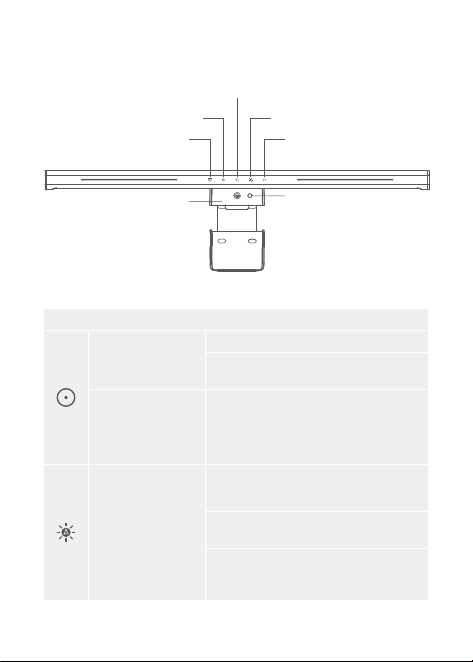
At a Glance
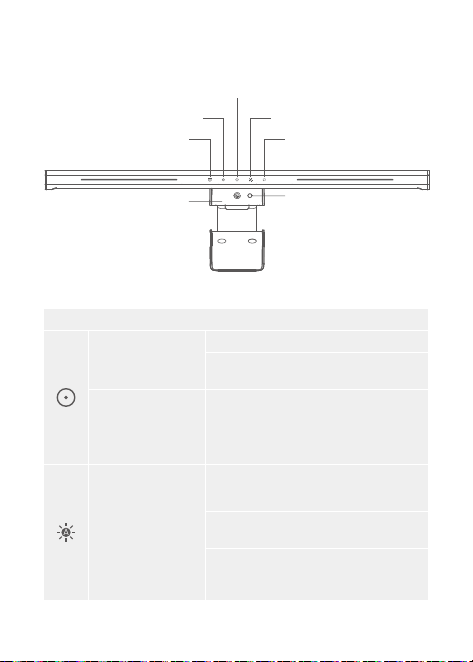
Touch Button Instructions
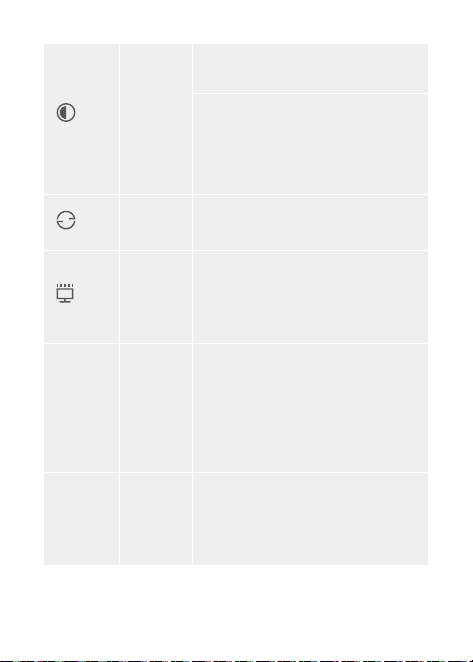
Power Button
Short press to turn on/o.
Brightness Button
Short press to switch between 6
brightness levels: 1%, 20%, 40%, 60%,
80% and 100%.
Press and hold to adjust the brightness
from 1% to 100% smoothly.
Double-tap to trigger automatic
brightness adjustment with the
ambient light sensor.
Indicator Light
Unplugged: O
Powered standby: Steady white
Presence sensing enabled: Steady blue
Presence sensing disabled for 60s:
Flashes blue
Press and hold for 5 seconds
to restore factory settings.
Power Button / Indicator Light
Brightness ButtonColor Temperature Button
Ambient Button Light Mode Button
Ambient Light Sensor
Built-In Presence Sensor
06
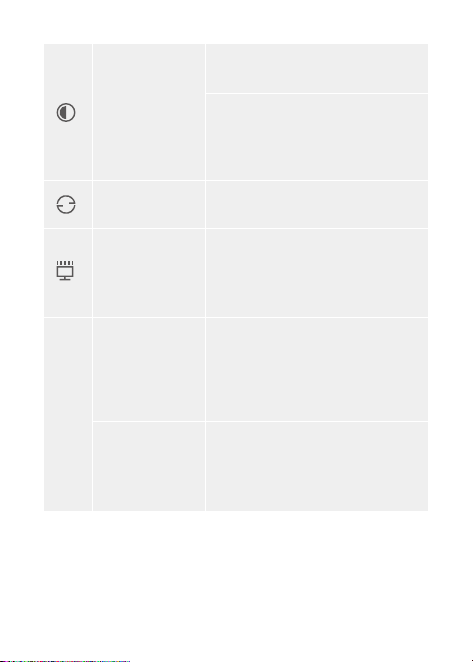
Color Temperature
Button
Short press to switch between 6 color
temperature levels: 2700K, 3000K,
3500K, 4000K, 5000K and 6500K.
Press and hold to adjust the color
temperature from 2700K to 6500K.
*Note: The Color Temperature Button
applies to all active lighting zones. To
adjust color temperature separately by
zone, go to the app.
Short press to turn on and cycle
through 6 preset scenes.
*The 6 preset scenes can be
customized in the app under “Eect
Presets”.
Light Mode Button
Ambient Button
Automatically turns on when the user
enters the detection area and turns o
after 5 minutes of no presence.
*Presence sensing feature is o by
default. For first-time use, please
enable "Motion Mode" in the app
settings.
Built-In Presence
Sensor
Smart
Features
Automatically adjusts brightness
based on ambient light. This is a
one-time adjustment, not continuous
real-time dimming.
*Automatic dimming calibration can
be set in the app.
Ambient Light
Sensor
Short press to cycle through 3 lighting
modes: Desk Lighting, Ambient
Lighting, and Full Lighting.
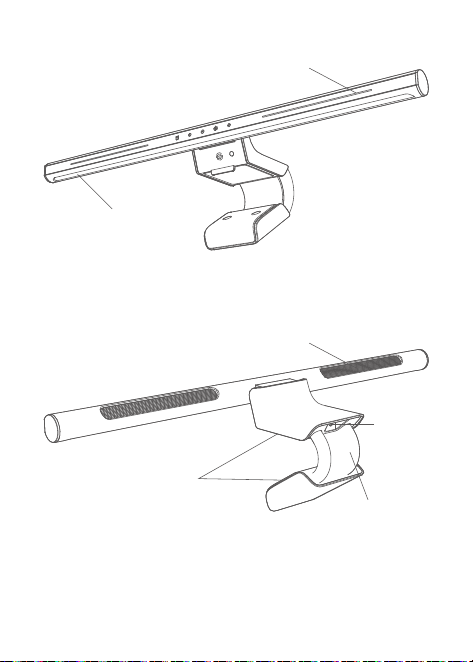
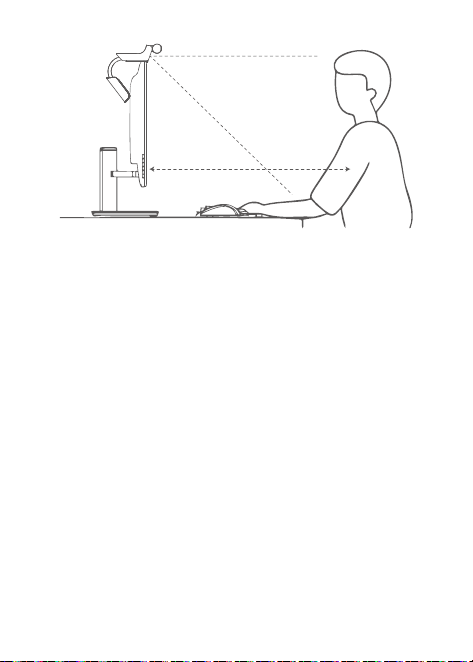
07
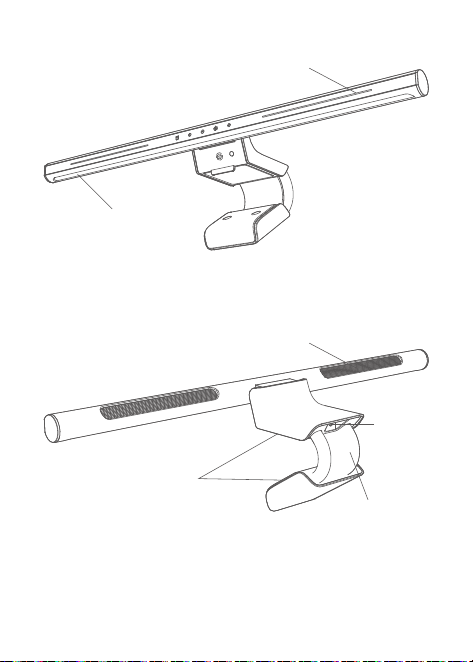
Ambient light
(Colored light or white
light, 2700K–6500K)
Desk light
(white light only,
2700K–6500K)
Wall-washing light
(Colored light or white
light, 2700K–6500K)
Silicone Pad
Formable flexible
support structure (able
to freely bend by over
180°)
DC Input
08
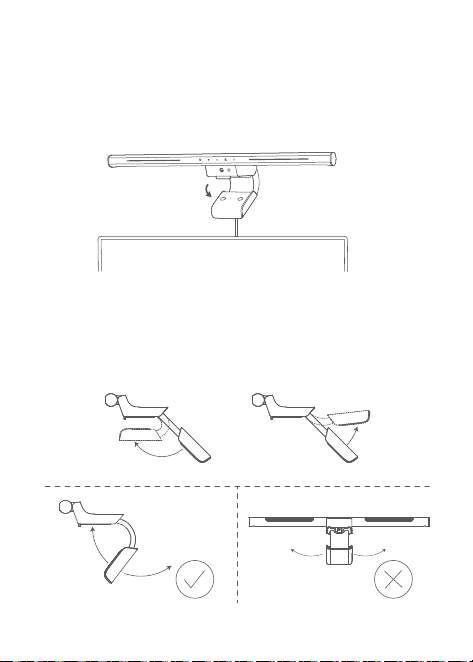
Built-in Presence Sensor
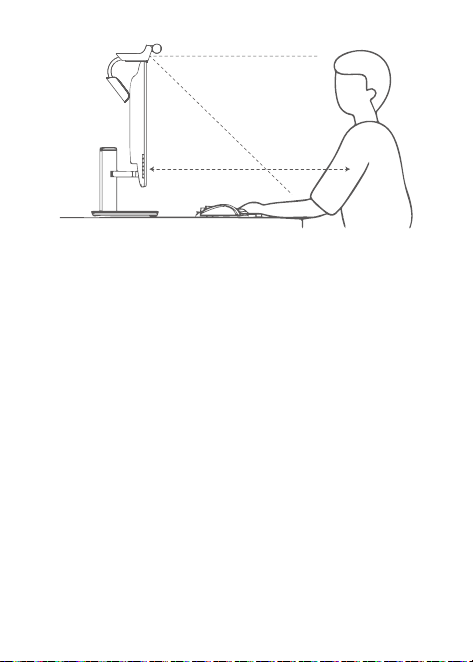
When Presence Sensing is enabled, the device can detect
whether someone is nearby and turn the light on or o
automatically. The default sensing distance is approximately
80 ± 10 cm in front of the sensor, with Standard and Long
Range options available in the app.
After you manually turn o the light, Presence Sensing pauses
for 60 seconds. The indicator light flashes blue during this
time, then sensing resumes automatically.
Note: Oscillating fans, small pets, or other moving objects may
also trigger the sensor.
80 ± 10 cm
09
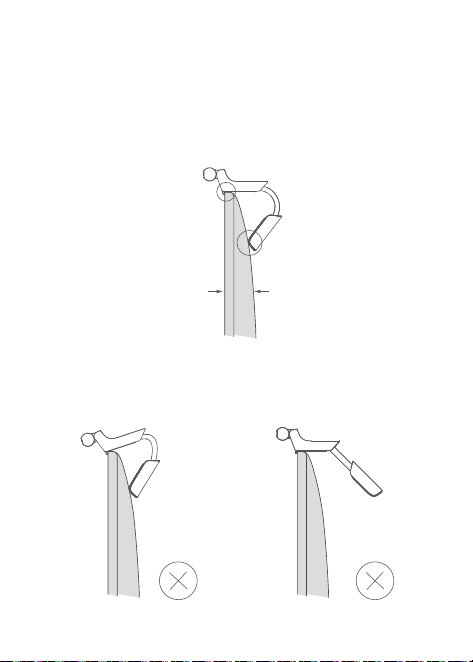
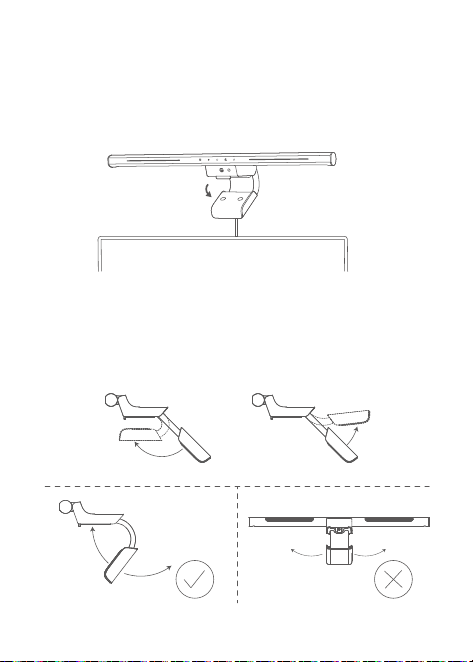
Step 1
Unfold the flexible support component.
Bending Range
Installing Your Device
Unfold the flexible support to the suitable angle so that it
naturally conforms to the back of the monitor.
*The flexible support can be freely bent and shaped. Please
unfold it along its vertical axis. Do not twist it to the left or
right, or apply excessive force, as this may aect installation
stability or damage the component.
135°
60°
10
Step 2
Place it on the top of the monitor and adjust the support.
Incorrect Examples
a. Make sure the front lip rests securely on the top bezel of
the screen, and keep the top cover level.
b. Ensure the rear support pad lies flat against the back of the
screen to keep the lamp body stable without shaking.
*Do not apply excessive force during adjustment to avoid
damaging the screen.
*Compatible with flat and curved monitors with a thickness of
0.3cm (0.12in)-16cm (6.3in). Supports curved monitors with a
curvature of 800R or higher.
a.
b.
0.3–16 cm
11
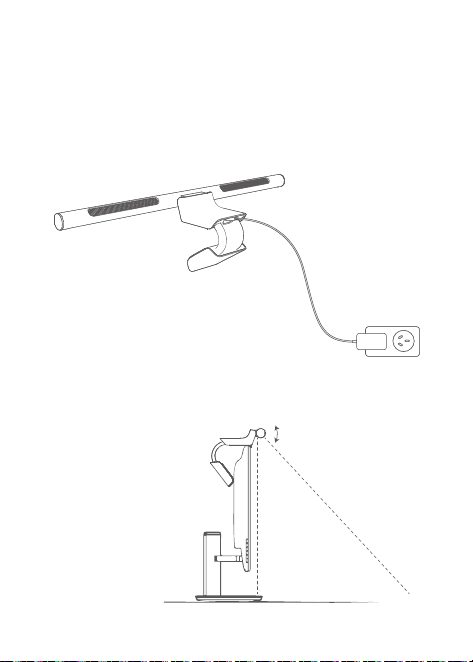
Step 3
Connect the power supply.
Plug the power cord into the DC port on the back of the light
bar, then plug the power adapter into an electrical outlet.
*Use only the adapter provided with this product.
*Note: Before connecting to power, avoid pointing the light
panel directly at your eyes to prevent eye discomfort when
the light turns on.
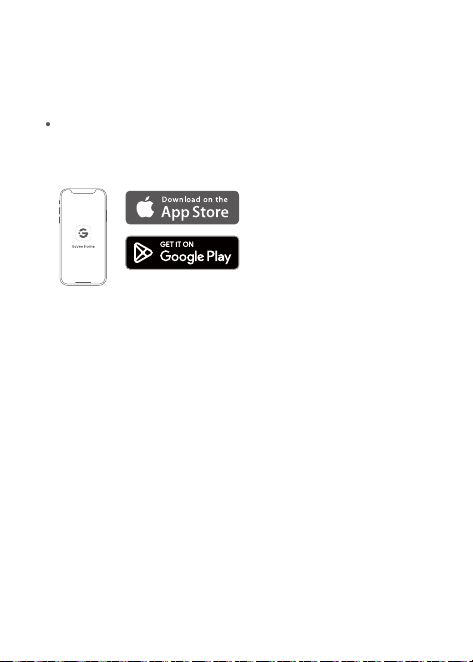
Step 4
Adjust the angle of the light bar.
After turning on the light, sit in your normal viewing position
and adjust the angle of the light bar so that the light shines
onto the desk area. Avoid shining the light onto the screen or
directly into your eyes.
Installation complete!
30°
Pairing Your Device with Govee Home
App
What You Need
A Wi-Fi router supporting the 2.4GHz and 802.11b/g/n
bands. 5GHz is not supported.
Download Govee Home App from the App Store (iOS
devices) or Google Play (Android devices).
1.
Connect the device to Govee Desktop
to start picking colors
a.Download and install Govee Desktop.
Download link: https://desktop.govee.com/ (This software is
only applicable to Windows 10 and Windows 11.)
b.Login with your Govee Home account.
c.Make sure your computer and the device are connected to
the same internet.
d.Add the device to the DreamView Group, and pick your
desired colors under the group.
Turn on the Bluetooth in your smartphone.
Open the app, tap "+" icon in the top right corner and search
"H2800".
Tap the device icon and follow the on-screen instructions to
complete pairing.
2.
3.
4.
Google Play is a trademark of Google LLC.
The Apple logo is a trademark of
Apple Inc., registered in the U.S. and
other countries and regions.
Apple Store is a service mark of
Apple Inc., registered in the U.S. and
other countries and regions.
12
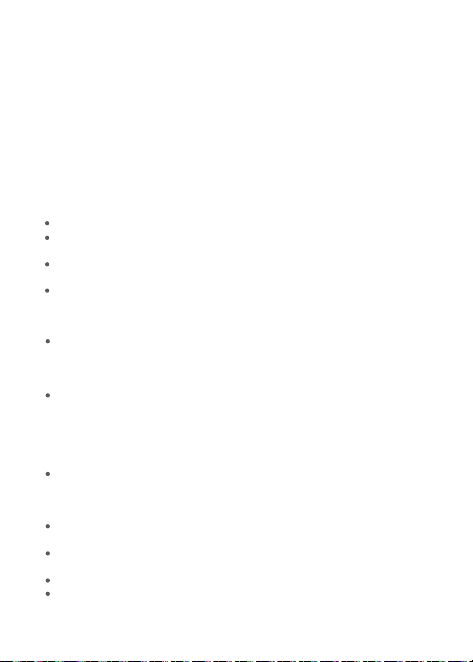
Specification
Power Input
(Power Adapter)
Controlling the Device with Your Voice
Go to the app’s Settings page and follow the instructions
under “User Guide” to control the device.
3.
Tap the settingsiconin the topright corner.
2.
Open the app, then tap the deviceicon toenterthe controlpage.
1.
Matter Guide
Changing the network may cause Matter to malfunction.
3.
If the product cannot connect to the app, touch and hold the
power button for 5 seconds to restore factory settings. After
that, try connecting again.
4
.
An IPv6 network is required.
2.
You will need to complete the network connection of apps that
support Matter (e.g. Google Home/Apple HomeKit etc.) within
15 minutes after the product is powered on when using Matter
for the first time.
1.
100-240V , 0.8A Max 50/60Hz (US Plug)
Power Input
(Monitor Light Bar)
12V 1.5A
RGBICWW
25°C
Light Displaying
Technology
Working Temperature
13
Caution:
Step 1
Find the Matter QR code or device number on the product or
on Device Settings page in Govee Home App.
Step 2
Turn on Bluetooth on your smartphone.
Troubleshooting
1. The monitor light bar does not light up.
Check if you are using the provided power adapter.
Make sure the power adapter is properly connected to the
device, and check that the DC plug is fully inserted.
Check that the power adapter is properly plugged into the
outlet, and verify that the outlet is providing power.
Touch and hold the power button for 5 seconds to restore
factory settings.
2. The device is not securely mounted on the monitor.
Adjust the flexible support component to ensure the front
panel is securely locked into the monitor’s bezel and the top
cover lies flat against the top of the monitor. The rear end
should rest against the back of the screen.
This product is compatible with most monitors ranging from
0.3cm (0.12in) to 16cm (6.3in) in thickness; however, it may
not install securely on monitors that are too thin, too thick,
have an uneven top surface, or feature a unique design.
3. Light is shining on the screen or into your eyes.
Adjust the light bar angle so that it shines on the desk
surface rather than on the screen or into your eyes.
4. Touch buttons do not respond.
Make sure the device is powered on. The indicator light will
glow white when powered on.
Touch the button area with your bare finger, and avoid
wearing gloves or using other objects to operate the device.
Please lightly touch the button area with a dry finger.
If there are water stains, dust, or grease on the touch panel
surface, wipe it with a soft, dry cloth before operating.
Step 3
Download and open an app that supports Matter like Google
Home/Apple Homekit, etc.
Step 4
Use the device number or QR code on the product in the app
to complete the network connection for Matter for the
product.
14
5. Presence sensing feature does not work.
Presence sensing feature is o by default. For first-time use,
please enable "Motion Mode" in the app settings. The
indicator light will turn blue when the sensor is enabled.
Check if the detection range is appropriate. Change the
detection range in the “Motion Mode” section of the app
settings and select the most suitable setting.
Check the motion detection activation time and adjust it in
the “Motion Mode” section of the app settings.
If the light is turned o manually, the sensor will pause
operation for 60 seconds. After that, the sensor will resume
normal operation.
Ensure that the sensor is not obstructed.
6. Ambient light sensing feature does not respond/is inaccurate.
Quickly double-tap the brightness button; avoid leaving too
long a gap between taps, as this may be interpreted as two
separate taps.
This feature provides a single brightness adjustment and
does not oer real-time continuous dimming. It can be
triggered by double-tapping the brightness button on the
light bar or via the app.
Please confirm that the ambient light sensor is not
obstructed.
Since the light sensor is located inside the structural
component directly below the light bar, if the tabletop is
dark-colored, light absorption may cause the sensor reading
to be lower than expected. You can perform automatic
dimming calibration in the “Brightness Sensor” section of the
app settings.
Please avoid pressing multiple buttons at the same time.
Try unplugging the power adapter, waiting 10 seconds, and
then reconnecting it.
If the buttons still do not respond, please contact Govee
Support Team.
15
7. Cannot connect the device to Govee Home App?
Ensure the device is powered on.
Check if the Bluetooth on your smartphone is enabled, or try
connecting with another smartphone.
When connecting for the first time, ensure your smartphone
is close to the device.
If you're still experiencing a connection error, delete the
connected device from the "My Device" page on the app.
Then, reconnect to Govee Home app, following the
instructions provided previously.
8. Wi-Fi connection failure.
Do not skip the Wi-Fi connection during setup. Ensure you
input the correct Wi-Fi name and password according to the
app's instructions.
5GHz Wi-Fi is not supported. Make sure your phone is
connected to a 2.4GHz Wi-Fi network during setup.
With your smartphone, check whether the Wi-Fi connection
is stable.
Make sure the distance between the device and the router is
less than 50ft/15m.
Keep as few obstructions (e.g., walls, windows) as possible
between the device and the router.
The device may not compatible with your router. Please try
to connect your device to a smartphone hotspot.
9. Cannot pair or connect with Alexa or Google Assistant.
Ensure the stability of the Wi-Fi connection.
Go to the app's Settings page and follow the instructions
under "User Guide" to pair the device again.
16
Maintenance and Troubleshooting
First turn o the light. Unplug the AC/DC power adapter
from the wall outlet, then disconnect the DC plug from the
light’s DC input port. When cleaning the light, wipe o any
smears or dust using a soft, lint-free cloth lightly moistened
with a mild detergent solution. Do not use alcohol or any
other chemical solvents such as kerosene or naphtha, as the
light’s casing may become damaged.
Do not rinse the light or any of its components directly with
water.
If the light does not turn on, check to make sure that there
are no loose connections between the AC/DC power
adapter, DC power cord, DC plug, and the light’s DC input
port.
If the problem persists, please contact the place of purchase
for help.
17
@GOVEE@GoveeOcial
@goveeocial@GOVEE
@govee.ocial
Customer Service
Warranty: 12-Month Limited Warranty
Support: Lifetime Technical Support
Email: [email protected]
Ocial Website: www.govee.com
18
Français
CONSIGNES DE SÉCURITÉ
IMPORTANTES
LIRE ET SUIVRE TOUTES
LES CONSIGNES DE
SÉCURITÉ.
Lors de l'utilisation des produits, des précautions essentielles doivent
toujours être prises, notamment les suivantes:
19
Tous les messages de sécurité vous avertiront de la nature du
danger potentiel, vous indiqueront comment réduire les risques de
blessures et vous informeront de ce qui peut arriver si les
instructions ne sont pas suivies.
Tension correcte: Assurez-vous que la tension de votre prise locale
et la fréquence du circuit correspondent aux valeurs indiquées sur
l'étiquette signalétique de l'appareil.
Le produit n'est pas imperméable. Évitez de les exposer à des
éclaboussures ou à des gouttes d'eau.
La source lumineuse de ce luminaire n'est pas remplaçable, lorsque
la source lumineuse atteint sa fin de vie, il faut remplacer
l'ensemble du luminaire.
N'ESSAYEZ PAS D'OUVRIR, DE MODIFIER OU DE RÉPARER CE
PRODUIT. Toute modification ou utilisation de pièces non
approuvées rend toutes les garanties ineectives, invalide les
certifications de conformité et peut entraîner un dysfonctionne-
ment, un choc électrique, un incendie ou des blessures corporelles.
Ne couvrez pas le produit avec des matériaux inflammables tels
que du tissu ou du papier pour éviter les accidents d'incendie.
Veuillez ne pas manipuler le produit avec les mains mouillées ni tirer
sur le cordon d'alimentation, car cela pourrait endommager le
cordon et provoquer un incendie ou un choc électrique.
Lorsque le produit n'est pas utilisé pendant une longue période,
veuillez débrancher le cordon d'alimentation de la prise pour éviter
les incendies.

20
Inspectez régulièrement le câble, l'alimentation et tous les autres
composants. N'utilisez pas ce produit si tout composant est
endommagé.
Ce produit convient uniquement à une utilisation en intérieur dans
des endroits secs. Ne l'utilisez pas à l'extérieur, dans des endroits
humides comme les salles de bain, ou dans des environnements à
haute température, poussiéreux, inflammables ou explosifs. Ce
produit n'est pas étanche; une utilisation incorrecte peut entraîner
une mauvaise isolation et provoquer un choc électrique.
N'utilisez pas d'alcool, de solvants, de produits nettoyants corrosifs
ou de grandes quantités de liquide pour nettoyer ce produit.
Essuie-le avec un chion doux et sec.
Cet appareil n'est pas destiné à une utilisation par des personnes (y
compris des enfants) ayant des capacités physiques, sensorielles ou
mentales réduites, ou un manque d'expérience et de connaissances,
à moins qu'elles n'aient reçu une supervision ou une instruction
concernant l'utilisation de l'appareil par une personne responsable
de leur sécurité.
Les enfants doivent être surveillés pour s'assurer qu'ils ne jouent
pas avec l'appareil.
L'entretien du dispositif de commande de ce luminaire doit être
eectué uniquement par le fabricant, son agent de service ou une
personne qualifiée similaire.
Le dispositif de commande de ce luminaire n'est pas réparable par
l'utilisateur, l'accès à ce composant ne doit être eectué que par le
fabricant, son agent de service ou une personne qualifiée similaire.
Le port d'entrée de ce luminaire est destiné uniquement à être
utilisé avec l'appareil ou l'accessoire spécifié par le fabricant. Ne
connectez aucun autre appareil. Suivez les instructions d'installation
fournies dans ce manuel.
La source lumineuse ou le dispositif de commande séparé ne sont
pas destinés à être utilisés dans d'autres applications.
Pour réduire le risque d'étranglement, assurez-vous que le câble de
sortie CC de l'adaptateur secteur CA/CC est correctement
acheminé et solidement fixé. Ne laissez pas le câble former des
boucles ni pendre librement à portée de main. Suivez les
instructions d'installation fournies dans ce manuel.
Ce produit n'est pas destiné à une installation sur des murs,
plafonds ou surfaces similaires. Veuillez suivre les instructions
d'installation fournies dans le manuel.
Ce produit contient un microphone utilisé pour détecter les
changements de rythme de la musique et du son, afin d'obtenir des
eets lumineux musicaux.
Utilisez ce produit uniquement avec l'adaptateur secteur fourni.
21
Faites attention à l'électricité statique lors de l'installation et de
l'utilisation. Tenez le produit à l’écart d’objets pointus ou de
produits chimiques corrosifs forts.
Évitez d'installer ce produit à proximité de sources potentiellement
dangereuses (telles que des bougies, des objets remplis de liquide).
ATTENTION -C'est un produit électrique – pas un jouet! Pour
éviter tout risque d'incendie, de brûlure, de blessure corporelle et
de choc électrique, ne jouez pas avec cet appareil et ne le placez
pas à la portée des jeunes enfants.
Ne branchez pas le produit sur l'alimentation électrique lorsqu'il est
encore dans son emballage.
La température de fonctionnement recommandée est comprise
entre 0 et 25 °C.
La température de stockage doit être comprise entre -10 à 60 °C.
WARNING : Ce luminaire n'est pas adapté au montage sur des
matériaux tubulaires, tels que des tuyaux, des tiges ou des poteaux.
Il est uniquement destiné à un montage sur le bord supérieur d'un
écran compatible comme indiqué.
Installez le produit uniquement à un endroit où le cordon fourni
peut atteindre l'alimentation électrique/la prise être tendu. La
distance maximale jusqu'à la prise est déterminée par la longueur
du cordon fourni. N'étirez pas, ne pincez pas et n'abîmez pas le
cordon d'alimentation.
Ne placez ni ne suspendez aucun objet sur la lampe pour éviter le
dysfonctionnement.
Acheminez le cordon d'alimentation de manière à éviter qu'il ne soit
pincé par des objets placés dessus ou contre lui.
N'installez pas ce produit sur des écrans présentant une courbure
excessive, des bords trop étroits, des bords supérieurs irréguliers,
ou susceptibles de basculer facilement.
Ce produit contient un capteur de présence (radar à ondes
millimétriques), utilisé pour détecter la présence humaine et activer
la fonction d'allumage/extinction automatique de la lumière. Le
capteur est situé à l'intérieur de la pièce structurelle, directement
sous la barre lumineuse. Ne bloquez pas la zone du capteur, sinon la
précision de la détection peut être aectée.
Ce produit contient un capteur de lumière ambiante (capteur
photosensible numérique), utilisé pour détecter la luminosité
ambiante et activer la fonction d'ajustement automatique de la
luminosité. Le capteur est situé à l'intérieur de la pièce structurelle,
directement sous la barre lumineuse. Ne bloquez pas la zone du
capteur, sinon la précision de la détection peut être aectée.
Ne regardez pas directement la source lumineuse LED pendant
longtemps.
CONSERVER CES
INSTRUCTIONS
Introduction
Merci d'avoir choisi la barre lumineuse de moniteur Govee! Ce
produit ore un éclairage de bureau professionnel, confortable pour
les yeux, pour le travail, la lecture, l'étude et le divertissement. Son
éclairage ambiant RGBIC crée des eets colorés immersifs pour le jeu
et le cinéma, ajoutant une ambiance à votre espace.
Contenu du carton
Article
Quantité
Barre lumineuse de moniteur
Adaptateur secteur
Manuel d'utilisation
Guide de démarrage rapide
Carte de service
1
1
1
1
1
22
Ne laissez pas les enfants regarder de près les LED ou une lumière
intense.
Ne laissez pas les enfants tirer ou grimper sur le corps de la lampe
ou le cordon d'alimentation.
N'utilisez pas ce produit comme support porteur.
Le câble ou le cordon flexible externe de l'adaptateur secteurne
peut pas être remplacé. Si le câble est endommagé, l'adaptateur
secteurentier doit être remplacé.
Lisez et suivez toutes les instructions présentes sur le produit ou
fournies avec celui-ci.
23
Vue d'ensemble
Instructions sur les boutons tactiles
Bouton
marche/arrêt
Appuyez rapidement pour allumer/éteindre.
Bouton de
luminosité
Appuyez brièvement pour parcourir les
6 niveaux de luminosité: 1%, 20%, 40%,
60%, 80% et 100%.
Appuyez longuement pour ajuster la
luminosité de 1% à 100% en douceur.
Appuyez deux fois pour activer le réglage
automatique de la luminosité via le capteur
de lumière ambiante.
Voyant
lumineux
Débranché: Éteint
Veille sous tension: Blanc fixe
Détection de présence activée: Bleu fixe
Détection de présence désactivée pendant
60 secondes: Clignotement en bleu
Appuyez longuement pendant 5 secondes
pour restaurer les paramètres d'usine.
Bouton marche/arrêt/Voyant lumineux
Bouton de luminosité
Bouton de température
de couleur
Bouton Ambient Bouton de mode d'éclairage
Capteur de lumière ambiante
Capteur de présence
intégré
24
Bouton de
température
de couleur
Appuyez brièvement pour parcourir les
6 niveaux de température de couleur: 2700K,
3000K, 3500K, 4000K, 5000K et 6500K.
Appuyez longuement pour ajuster la
température de couleur de 2700K à 6500K.
*Remarque: Le bouton Température de
couleur s'applique à toutes les zones
d'éclairage actives. Pour ajuster la
température de couleur séparément par zone,
allez sur l'application.
Appuyez brièvement pour allumer et faire
défiler 6 scènes prédéfinies.
*Les 6 scènes prédéfinies peuvent être
personnalisées dans l'application sous
«Preréglage des eets».
Bouton de
mode
d'éclairage
Bouton
Ambient
Il s'active automatiquement lorsque
l'utilisateur entre dans la zone de détection
et s'éteint après 5 minutes d'absence de
présence.
*La fonction de détection de présence est
désactivée par défaut. Pour la première
utilisation, veuillez activer le «Mode
Mouvement» dans les paramètres de
l'application.
Capteur de
présence
intégré
Fonctionnalités
intelligentes
Ajuste automatiquement la luminosité en
fonction de la lumière ambiante. C'est un
réglage unique, pas une gradation continue
en temps réel.
*L'étalonnage automatique de la gradation
peut être configuré dans l'application.
Capteur de
lumière
ambiante
Appuyez rapidement pour faire défiler
3 modes d'éclairage: Éclairage de bureau,
éclairage ambiant et éclairage complet.
25
Lumière ambiante
(lumière colorée ou blanche, 2
700K–6500K)
Lumière de bureau
(lumière blanche
uniquement,
2700K–6500K)
Lumière indirecte (lumière
colorée ou blanche,
2700K–6500K)
Coussinet en
silicone
Structure de support
flexible adaptable
(pouvant se plier librement
de plus de 180°)
Entrée CC
26
Capteur de présence intégré
Lorsque la détection de présence est activée, l'appareil peut détecter
si quelqu'un est à proximité et allumer ou éteindre automatiquement
la lumière. La distance de détection par défaut est d'environ 80 ± 10cm
devant le capteur, avec des options Standard et Longue portée
disponibles dans l'application.
Après avoir éteint manuellement la lumière, la détection de présence
est mise en pause pendant 60 secondes. Le voyant clignotant en
bleu pendant ce temps, puis la détection reprend automatiquement.
Remarque: Des ventilateurs oscillants, de petits animaux de
compagnie ou d'autres objets en mouvement peuvent également
déclencher le capteur.
80 ± 10cm
27
Étape 1
Dépliez le composant de support flexible.
Plage de flexion
Installation de votre appareil
Dépliez le support flexible à l'angle approprié afin qu'il s'adapte
naturellement à l'arrière du moniteur.
*Le support flexible peut être courbé et façonné librement. Veuillez le
déplier le long de son axe vertical. Ne le tournez pas vers la gauche ou
la droite, ni n'appliquez une force excessive, car cela pourrait aecter
la stabilité de l'installation ou endommager le composant.
135°
60°
28
Étape 2
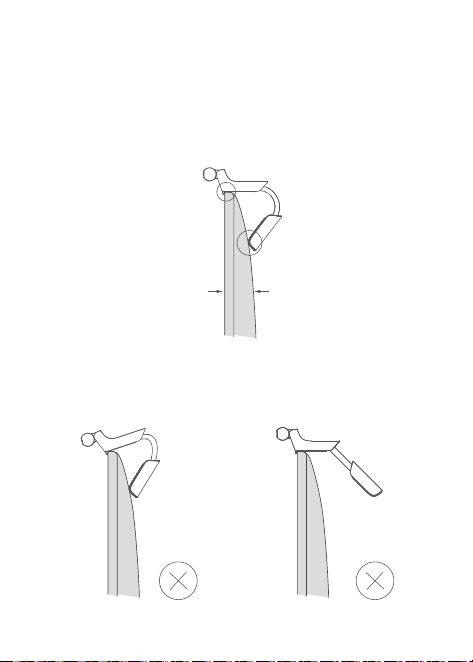
Placez-le sur le dessus de l'écran et ajustez le support.
Exemples incorrects
a. Assurez-vous que le rebord avant repose bien sur la bordure
supérieure de l'écran, et maintenez le cache supérieur à niveau.
b. Assurez-vous que le patin de support arrière repose bien à plat
contre l'arrière de l'écran, afin de maintenir le corps de la lampe
stable et sans tremblement.
*Ne pas appliquer de force excessive lors du réglage pour éviter
d'endommager l'écran.
*Compatible avec des moniteurs plats et incurvés d'une épaisseur
de 0,3cm (0,12 pouce) à 16cm (6,3 pouces). Prend en avant les
moniteurs incurvés avec une courbure de 800R ou plus.
a.
b.
0,3-16 cm
29
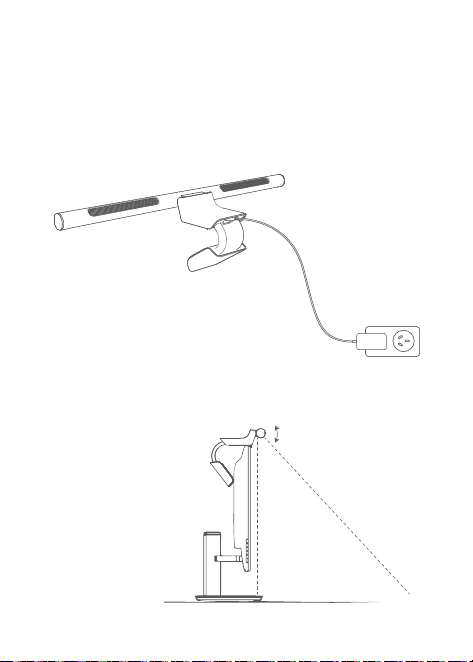
Étape 3
Connecter l'alimentation.
Branchez le cordon d'alimentation dans le port CC à l'arrière de la
barre lumineuse, puis branchez l'adaptateur secteur dans une prise
électrique.
*Utilisez uniquement l'adaptateur fourni avec ce produit.
*Remarque: Avant de brancher l'alimentation, évitez de pointer
le panneau lumineux directement vers vos yeux pour éviter tout
inconfort oculaire lors de l'allumage.
Étape 4
Ajustez l'angle de la barre lumineuse.
Après avoir allumé la lumière, asseyez-vous dans votre position
habituelle et ajustez l'angle de la barre lumineuse pour que la lumière
éclaire la zone de votre bureau. Évitez de braquer la lumière sur
l'écran ou directement dans vos yeux.
Installation terminée!
30°
Association de votre appareil à
l’application Govee Home
Ce dont vous avez besoin
Un routeur Wi-Fi prenant en charge les bandes de 2,4GHz et
802.11b/g/n. La bande 5GHz n'est pas prise en charge.
Téléchargez l’application Govee Home depuis l’App Store
(appareils iOS) ou Google Play (appareils Android).
1.
Connectez l'appareil à Govee Desktop
pour commencer à choisir les couleurs
a. Téléchargez et installez Govee Desktop.
Lien de téléchargement: https://desktop.govee.com/ (Ce logiciel
ne peut être utilisé que sur Windows 10 et Windows 11.)
b. Connectez-vous avec votre compte Govee Home.
c. Assurez-vous que votre ordinateur et l'appareil sont connectés au
même internet.
d. Ajoutez l'appareil au groupe DreamView, et choisissez les couleurs
que vous souhaitez dans ce groupe.
Activez le Bluetooth sur votre smartphone.
Ouvrez l'application, appuyez sur l'icône «+» dans le coin
supérieur droit et recherchez «H2800».
Appuyez sur l'icône de l'appareil et suivez les instructions à l'écran
pour terminer l'association.
2.
3.
4.
Google Play estunemarquedeGoogleLLC.
Le logo Apple est une marque
commerciale d'Apple Inc., déposée aux
États-Unis et dans d'autres pays et
régions.
Apple Store est une marque de service
d'Apple Inc., déposée aux États-Unis et
dans d'autres pays et régions.
30
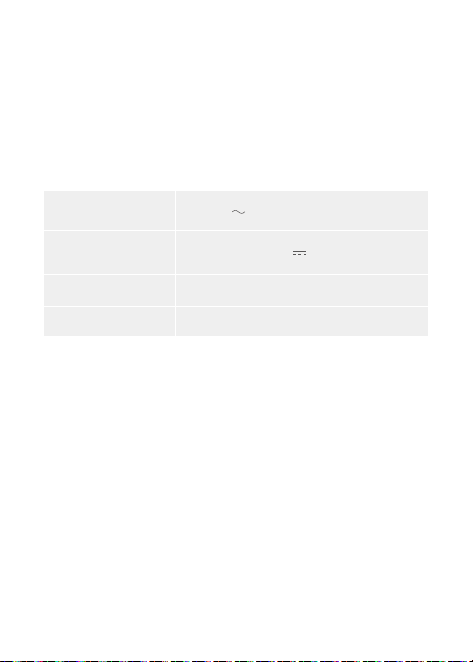
Caractéristiques techniques
Entrée d’alimentation
(adaptateur secteur)
Contrôler l’appareil à l’aide de votre voix
Allez sur la page Paramètres de l'application et suivez les
instructions sous «Manuel utilisateur» pour contrôler l'appareil.
3.
Appuyez sur l’icône des paramètres dans le coin supérieur droit.
2.
Ouvrez l'application, puis touchez l'icône de l'appareil pour entrer dans la
page de contrôle.
1.
Guide des sujets
Le changement de réseau peut entraîner un dysfonctionnement
de Matter.
3.
Si le produit ne peut pas se connecter à l'application, appuyez
longuement sur le bouton d'alimentation pendant 5 secondes pour
restaurer les paramètres d'usine. Ensuite, essayez la connexion à
nouveau.
4.
Un réseau IPv6est requis.
2.
Vous devez établir la connexion réseau des applications prenant en
charge Matter (par exemple Google Home/Apple HomeKit, etc.) dans
les 15 minutes suivant la mise sous tension du produit lors de
l'utilisation de Matter pour la première fois.
1.
100-240V , 0,8A Max 50/60Hz (prise américaine)
Entrée d'alimentation
(barre lumineuse de
moniteur)
12V 1,5A
RGBICWW
25°C
Technologie d’achage
de la lumière
Température de
fonctionnement
31
Attention:
Étape 1
Trouvez le code QR Matter ou le numéro d'appareil sur le produit ou
sur la page Paramètres de l'appareil dans l'application Govee Home.
Dépannage
1. La barre lumineuse de moniteur ne s'allume pas.
Vérifiez si vous utilisez l'adaptateur secteur fourni.
Assurez-vous que l'adaptateur secteur est correctement connecté
à l'appareil, et vérifiez que la prise CC est bien insérée.
Vérifiez que l'adaptateur secteur est correctement branché à la
prise, et assurez-vous que la prise est alimentée en électricité.
Appuyez longuement sur le bouton d'alimentation pendant
5 secondes pour restaurer les paramètres d'usine.
2. L'appareil n'est pas fixé de façon sécurisée sur l'écran.
Ajustez le support flexible pour garantir que le panneau avant est
solidement enclenché dans le cadre de l'écran et que le cache
supérieur repose à plat sur le dessus du moniteur. L'extrémité
arrière doit reposer contre l'arrière de l'écran.
Ce produit est compatible avec la plupart des moniteurs allant de
0,3cm (0,12 pouce) à 16cm (6,3 pouces) d'épaisseur. Cependant,
il peut ne pas être installé solidement sur les moniteurs trop fins,
trop épais, dont le dessus est irrégulier ou dont la conception est
particulière.
3. La lumière se reflète sur l'écran ou vous éblouit.
Ajustez l'angle de la barre lumineuse pour qu'elle éclaire la surface
du bureau plutôt que l'écran ou vos yeux.
4. Les boutons tactiles ne répondent pas.
Assurez-vous que l’appareil est allumé. Le voyant lumineux devient
blanc lorsque l'appareil est sous tension.
Touchez la zone du bouton avec votre doigt nu, et évitez de porter
des gants ou d'utiliser d'autres objets pour manipuler l'appareil.
Veuillez toucher légèrement la zone du bouton avec un doigt sec.
Étape 2
Activez le Bluetooth sur votre smartphone.
Étape 3
Téléchargez et ouvrez une application compatible avec Matter, telle
que Google Home/Apple Homekit, etc.
Étape 4
Utilisez le numéro d'appareil ou le code QR du produit dans l'application
pour terminer la connexion réseau de Matter pour le produit.
32

5. La fonctionnalité de détection de présence ne fonctionne pas.
La fonctionnalité de détection de présence est désactivée par
défaut. Pour la première utilisation, veuillez activer le «Mode
Mouvement» dans les paramètres de l'application. Le voyant
lumineux devient bleu lorsque le capteur est activé.
Vérifiez si la plage de détection est appropriée. Modifiez la plage
de détection dans la section «Mode Mouvement» des paramètres
de l'application et sélectionnez le réglage le plus approprié.
Vérifiez le temps d'activation de la détection de mouvement et
ajuste-le dans la section «Mode Mouvement» des paramètres de
l'application.
Si la lumière est éteinte manuellement, le fonctionnement du
capteur se met en pause pendant 60 secondes. Après cela, le
capteur reprendra son fonctionnement normal.
Assurez-vous que le capteur n'est pas obstrué.
6. La fonctionnalité de détection de lumière ambiante ne répond
pas/est imprécise.
Appuyez rapidement deux fois sur le bouton de luminosité; évitez
de laisser un intervalle trop long entre les deux appuis, car cela
pourrait être interprété comme deux pressions distinctes.
Cette fonctionnalité ore un réglage unique de la luminosité et
n'ore pas de gradation continue en temps réel. Il peut être
déclenché en appuyant deux fois sur le bouton de luminosité de la
barre lumineuse ou via l'application.
Veuillez vérifier que le capteur de lumière ambiante n'est pas
obstrué.
Puisque le capteur de lumière est situé à l'intérieur du composant
structurel directement sous la barre lumineuse, si le plateau de la
table est de couleur sombre, l'absorption de la lumière peut
entraîner une détection du capteur inférieure à la normale. Vous
pouvez eectuer un étalonnage automatique de la gradation dans
la section «Capteur de luminosité» des paramètres de
l'application.
S'il y a des taches d'eau, de la poussière ou de la graisse sur
la surface du panneau tactile, essuyez-la avec un chion
doux et sec avant toute manipulation.
Veuillez éviter d'appuyer sur plusieurs boutons en même temps.
Essayez de débrancher l'adaptateur secteur, d'attendre 10 secondes,
puis de le reconnecter.
Si les boutons ne répondent toujours pas, veuillez contacter
l'équipe d'assistance Govee.
33
7. Impossible de connecter l'appareil à l'application Govee Home?
Assurez-vous que l'appareil est allumé.
Vérifiez si le Bluetooth de votre smartphone est activé, ou essayez
de vous connecter à un autre smartphone.
Lors de la première connexion, veillez à ce que votre smartphone
se trouve à proximité de l'appareil.
Si vous rencontrez toujours une erreur de connexion, supprimez
l'appareil connecté sur la page «Mon appareil» dans l'application.
Ensuite, reconnectez-vous à l'application Govee Home en suivant
les instructions fournies précédemment.
8. Échec de la connexion Wi-Fi.
Ne sautez pas l’étape de connexion au Wi-Fi pendant la
configuration. Assurez-vous de saisir le nom et le mot de passe
Wi-Fi corrects conformément aux instructions de l’application.
Le Wi-Fi 5 GHz n’est pas pris en charge. Assurez-vous que votre
téléphone est connecté à un réseau Wi-Fi 2,4 GHz pendant la
configuration.
Avec votre smartphone, vérifiez si la connexion Wi-Fi est stable.
Assurez-vous que la distance entre l'appareil et le routeur est
inférieure à 50 pieds/15m.
Gardez le moins d'obstacles possible (par exemple, murs, fenêtres)
entre l'appareil et le routeur.
L'appareil peut ne pas être compatible avec votre routeur. Veuillez
essayer de connecter votre appareil à un point d'accès du
smartphone.
9. Impossible de s'associer ou de se connecter à Alexa ou à
l'Assistant Google.
Assurez-vous de la stabilité de la connexion Wi-Fi.
Accédez à la page Paramètres de l'application et suivez les
instructions dans le «Manuel utilisateur» pour associer à nouveau
l'appareil.
34
Maintenance et dépannage
Éteignez d'abord la lumière. Débranchez l'adaptateur CA/CC de la
prise murale, puis débranchez la fiche CC du port d'entrée CC du
luminaire. Lors du nettoyage du luminaire, essuyez toute trace ou
poussière à l'aide d'un chion doux sans peluches, légèrement
humidifié avec une solution détergente douce. Ne pas utiliser
d'alcool ni de solvants chimiques tels que le kérosène ou le naphte,
car le boîtier du luminaire pourrait être endommagé.
Ne rincez pas directement la lampe ni ses composants avec de
l'eau.
Si la lampe ne s'allume pas, vérifiez qu'il n'y a pas de connexions
lâches entre l'adaptateur secteur CA/CC, le cordon d'alimentation
CC, la prise CC et le port d'entrée CC de la lampe.
Si le problème persiste, veuillez contacter le revendeur pour
obtenir de l'aide.
35
@GOVEE@GoveeOciel
@goveeocial@GOVEE
@govee.ocial
Service clients
Garantie: Garantie limitée 12 mois
Assistance: Assistance technique à vie
E-mail: [email protected]
Site Internet ociel: www.govee.com
36

FCC and ISED Canada Statement
USA
FCC Statement
This device complies with part 15 of the FCC Rules. Operation is
subject to the following two conditions:
(1) This device may not cause harmful interference, and
(2) this device must accept any interference received, including
interference that may cause undesired operation.
Warning: Changes or modifications not expressly approved by
the party responsible for compliance could void the user's
authority to operate the equipment.
The trademark Govee has been authorised to Guangdong
Qianyan Technology Co., Ltd.
Copyright ©2021 Guangdong Qianyan Technology Co., Ltd.All
Rights Reserved.
La marque Govee a été autorisée à Guangdong Qianyan
Technology Co., Ltd.
Copyright © 2021 Guangdong Qianyan Technology Co., Ltd.
Tous droits réservés.
The Bluetooth® word mark and logos are registered trademarks
owned by Bluetooth SIG, Inc. and any use of such marks by
Guangdong Qianyan Technology Co., Ltd. is under license.
Other trademarks and trade names are those of their
respective owners.
La marque verbale et les logos Bluetooth® sont des marques
déposées appartenant à Bluetooth SIG, Inc. et toute utilisation
de ces marques par Guangdong Qianyan Technology Co., Ltd.
est sous licence. Les autres marques et noms commerciaux
appartiennent à leurs propriétaires respectifs.
NOTE: This equipment has been tested and found to comply
with the limits for a Class B digital device, pursuant to Part 15
of the FCC Rules. These limits are designed to provide
reasonable protection against harmful interference in a
residential installation. This equipment generates uses and can
radiate radio frequency energy and, if not installed and used in
accordance with the instructions, may cause harmful
interference to radio communications. However, there is no
guarantee that interference will not occur in a particular
installation. If this equipment does cause harmful interference
to radio or television reception, which can be determined by
turning the equipment o and on, the user is encouraged to try
to correct the interference by one or more of the following
measures:
Reorient or relocate the receiving antenna.
Increase the separation between the equipment and receiver.
Connect the equipment into an outlet on a circuit dierent
from that to which the receiver is connected.
Consult the dealer or an experienced radio/TV technician for
help.
FCC Radiation Exposure Statement
This equipment complies with FCC radiation exposure limits set
forth for an uncontrolled environment.
This equipment should be installed and operated with minimum
distance 20 cm between the radiator & your body.
Responsible party (this contact information is only for FCC
matters) :
Name: GOVEE MOMENTS(US) TRADING LIMITED
Address: 2501 Chatham Rd Suite R Springfield IL 62704
Email: certification@govee.com
Contact information: https://community.govee.com/support
Regulatory information: Canada

CAN ICES (B) / NMB (B)
This device complies with Innovation, Science and Economic
Development Canada’s licence-exempt RSS standard(s).
Operation is subject to the following two conditions:
(1)This device may not cause interference;and
(2)This device must accept any interference,
including interference that may cause undesired operation of
the device.
This Class B lighting equipment complies with Canadian
ICES-005.
HVIN:H2800
Radiation Exposure Statement
This equipment complies with Innovation, Science and
Economic Development Canada (ISED) radiation exposure
limits set forth for an uncontrolled environment.This
equipment should be installed and operated with a minimum
distance of 20 cm between the equipment and your body.
Déclaration de la FCC et d’ISDE
Canada
USA
Déclaration de la FCC
Cet appareil est conforme à la partie 15 des règles de la FCC.
L'exploitation est autorisée aux deux conditions suivantes :
(1) L'appareil ne doit pas produire de brouillage nuisible, et
(2) Cet appareil doit accepter toute interférence reçue, y
compris les interférences susceptibles de provoquer un
fonctionnement indésirable.

Avertissement : Tout changement ou modification n’ayant pas
été expressément approuvé(e) par la partie responsable de la
conformité pourrait annuler l’autorité de l’utilisateur à utiliser
l’appareil.
REMARQUE : cet équipement a été testé et déclaré conforme
aux limites imposées aux appareils numériques de classe B, en
vertu de la partie 15 des règles de la FCC. Ces limites sont
conçues pour assurer une protection susante contre les
interférences nuisibles dans les installations résidentielles. Cet
équipement génère, utilise et peut dégager de l’énergie de
radiofréquence et, s’il n’est pas installé et utilisé conformément
aux instructions du fabricant, provoquer des interférences
préjudiciables aux communications radio. Il n’existe toutefois
aucune garantie qu’un équipement particulier ne sourira pas
d’interférences. Si cet équipement entraîne des interférences
préjudiciables à la réception des émissions radio ou de
télévision, identifiables en mettant l’appareil hors tension, puis
sous tension, il est recommandé que l’utilisateur tente de
résoudre ce problème au moyen d’une ou plusieurs des
mesures suivantes :
- Réorienter ou déplacer l'antenne de réception.
- Augmenter la distance entre l'équipement et le récepteur.
- Brancher l'équipement sur une prise d'un circuit diérent de
celui auquel le récepteur est branché.
- Consulter le revendeur ou un technicien radio/TV
expérimenté pour obtenir de l'aide.
Déclaration de la FCC relative à l'exposition aux rayonnements
Cet équipement est conforme aux limites d'exposition aux
rayonnements FCC établies pour un environnement non
contrôlé.
Cet équipement doit être installé et utilisé avec une distance
minimale de 20 cmentre le radiateur et votre corps.
Partie responsable (ces coordonnées concernent uniquement
les questions liées à la FCC) :
Nom : GOVEE MOMENTS(US) TRADING LIMITED
Address: 2501 Chatham Rd Suite R Springfield IL 62704
E-mail : certification@govee.com
Contact : https://community.govee.com/support

Informations réglementaires : Canada
CAN ICES (B) / NMB (B)
Cet appareil est conforme aux exigences de radioconformité
d’Innovation, Sciences et Développement économique Canada
pour les appareils exempts de licence. Son fonctionnement est
soumis aux deux conditions suivantes :
1) Cet appareil ne doit pas causer de brouillage.
2) Cet appareil doit accepter le brouillage reçu, même celui
pouvant nuire à son fonctionnement.
Cet équipement d'éclairage de classe B est conforme à la
norme canadienne ICES-005.
NIVM:H2800
Déclaration sur l'exposition aux radiations
Cet équipement est conforme aux limites d’exposition aux
rayonnements d’Innovation, Sciences et Développement
économique Canada (ISDE) établies pour un environnement
non contrôlé. Cet équipement doit être installé et utilisé avec
une distance minimale de 20 cm entre l'équipement et votre
corps.
Manufacturer:Guangdong Qianyan Technology Co., Ltd.
Address:5th Floor, Building 2, No. 71 South, Zhongshan Road
Section, Fanzhong Highway, Jieyuan Administrative Village,
Minzhong Subdistrict, Zhongshan City, Guangdong Province,
China
Fabricant : Guangdong Qianyan Technology Co., Ltd.
Adresse : 5e étage, bâtiment 2, n° 71 South, section de
Zhongshan Road, autoroute de Fanzhong, village administratif
de Jieyuan, sous-district de Minzhong, ville de Zhongshan,
province du Guangdong, Chine
For FAQs and more information,
please visit: www.govee.com
Govee Home App