
60*60
User Guide
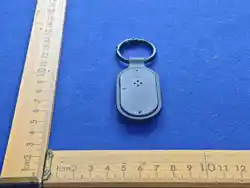
F1 Item Finder
�. Press the button, and the device will power on with two "Di-Di" beeps.
�. Open the "Nav Tag" APP and click the add icon in the top-right corner of the
homepage (or the bind device option in the "My" section).
�.Customize the device name, select the device type and tap to search for devices.
�. Choose the device from the list and click the "Bind' button.
�. Scan the QR code and download "Nav Tag"APP on your phone.
�. Enable Bluetooth.
�. Ensure a stable Wi-Fi or cellular network connection.
�. For precise device location, go to"Settings">"Privacy & Security"
>"Location," scroll to find the "Nav Tag"APP, select "While Using the App,"
and enable "Precise Location."
Press the button. The device emits two "Di-Di"prompt
sounds and turns on.
Scan the QR code to download and install the"Nav
Tag" App on your phone firstly.
�. Ensure Bluetooth on your device is enabled and set to discover mode.
�. Keep your device within the effective Bluetooth range of your phone, usually within ��
meters.
�. lf connection issues persist, restart your phone's Bluetooth or the app, then try
connecting again.
�. Alternatively, add the device via QR code by scanning the OR code on the device after
clicking the scan icon.
�. Enter your user name and click the "Bind"button.Once bound,
the device will appear in the home page's device list.
�. Open the "Nav Tag" APP, locate the device to unpair on the homepage, and swipe left on it.
�.When the unpair confirmation prompt appears,click"Confirm" to remove the device from the
list.
�. Alternatively, go to the "My" section to find thedevice, enter the device name,select it,and
click"Unpair" to remove it from the list.
�.Make sure that the Bluetooth of the device is turned on and in a searchable state;
�. Ensure that the distance between the device and the mobile phone is within the
effective range of Bluetooth (usually within �� meters).
�. Restart the App or the Bluetooth on your phone and try again.
�.Make sure that map applications (such as Autonavi Maps, Baidu Maps, etc.) have been
installed on this machine.
�. Check if the network connection is normal.
�. Restart the App and try again.
Swallowing may lead to serious injury as little as � hours or death due to chemical burns
and potential perforation of esophagus. If you suspect your child has swallowed or
inserted a button battery, immediately call the �� hour poison information centre for fast
expert advice.
�.Please first check if the device has sufficient battery power. Low battery power may
affect the sound production function.
�.lt might be an unstable signal or a connection issue.
�. First, check if the Bluetooth on your mobile phone is turned on properly and if the
network signal is normal.
�. Restart the APP or device
�.Make sure that the Bluetooth of your mobile phone is turned on;
�. Check whether the network connection is normal;
�. The equipment may be located in a certain signal shielding area.
�.Ensure that the device has a location record in the past three days.
�. Check if the network connection is normal.
�. Restart the App and try again.
�. Press and hold the button on the device for � seconds until you hear a long beep,
indicating successful shutdown. (Tip:Release the button immediately upon hearing
the long beep "Di~" to tum off the device.)
�. To view a device's history location from the past �days, open the "Nav Tag" APP,
locate the device on the homepage.
�. Access the device details, find the "Historical Trajectory" icon, select a specific time
point, and view the device's position at that time.
�. To find a device's exact location,open the "Nav Tag"APP and locate the device on the
homepage.
�. Access the device details, find the "Play Sound" icon, and click it to make the device
emit sound.
Add the device to your mobile phone:
If you can't add your device:
Remove the device:
Turn off the device:
Play sound:
Location history:
1. Unable to connect/Pairing failed?
2.The device has been bound,but it doesn't
show up in the "Nav Tag" App?
3. Why the equipment position is inaccurate?
4. What should I do if the historical trajectory cannot be displayed?
5. What should I do if the navigation function doesn't work?
6.Why doesn't the device make any sound?
Quick instructions
1. Turn on the device
Regulatory
Safety information
WARNING: KEEP BATTERIES OUT OF REACHOF CHILDREN.
2.Pair the device
Benutzerhandbuch
F1-Objektsuche
�. Drücken Sie die Taste. Das Gerät schaltet sich mit zwei Pieptönen ein.
�. Öffnen Sie die „Nav Tag“-App und tippen Sie auf das Plus-Symbol oben rechts auf der
Startseite (oder auf die Option „Gerät verbinden“ im Bereich „Meine“).
�. Geben Sie dem Gerät einen Namen, wählen Sie den Gerätetyp und tippen Sie auf
„Geräte suchen“.
�. Wählen Sie das Gerät aus der Liste und tippen Sie auf „Verbinden“.
�. Scannen Sie den QR-Code und laden Sie die „Nav Tag“-App auf Ihr Smartphone herunter.
�. Aktivieren Sie Bluetooth.
�. Stellen Sie eine stabile WLAN- oder Mobilfunkverbindung sicher.
�. Für eine präzise Standortbestimmung gehen Sie zu „Einstellungen“ > „Datenschutz &
Sicherheit“ > „Standort“, suchen Sie die „Nav Tag“-App, wählen Sie „Beim Verwenden der
App“ und aktivieren Sie „Präziser Standort“.
Drücken Sie den Knopf. Das Gerät gibt zwei
„Di-Di“-Signaltöne von sich und schaltet sich ein.
Scannen Sie zuerst den QR-Code, um die "Nav
Tag"-App auf Ihr Telefon herunterzuladen und zu
installieren.
�. Stellen Sie sicher, dass Bluetooth auf Ihrem Gerät aktiviert und im Suchmodus ist.
�. Halten Sie Ihr Gerät in Bluetooth-Reichweite Ihres Smartphones (normalerweise
innerhalb von �� Metern).
�. Sollten weiterhin Verbindungsprobleme bestehen, starten Sie Bluetooth auf Ihrem
Smartphone oder die App neu und versuchen Sie es erneut.
�. Alternativ können Sie das Gerät per QR-Code hinzufügen, indem Sie den QR-Code auf dem
Gerät scannen, nachdem Sie auf das Scan-Symbol geklickt haben.
�. Geben Sie Ihren Benutzernamen ein und klicken Sie auf die Schaltfläche „Verbinden“. Nach
erfolgreicher Verknüpfung wird das Gerät in der Geräteliste auf der Startseite angezeigt.
�. Öffnen Sie die „Nav Tag“-App, suchen Sie das Gerät, das Sie entkoppeln möchten, auf
der Startseite und wischen Sie es nach links.
�. Wenn die Bestätigungsabfrage zum Entkoppeln erscheint, tippen Sie auf „Bestätigen“,
um das Gerät aus der Liste zu entfernen.
�. Alternativ können Sie im Bereich „Meine Geräte“ das Gerät suchen, den Gerätenamen
eingeben, es auswählen und auf „Entkoppeln“ tippen, um es aus der Liste zu entfernen.
�. Stellen Sie sicher, dass Bluetooth auf Ihrem Gerät aktiviert und im Suchmodus ist.
�. Achten Sie darauf, dass sich das Gerät und Ihr Mobiltelefon innerhalb der Bluetooth-Reich-
weite befinden (üblicherweise unter �� Metern).
�. Starten Sie die App oder Bluetooth auf Ihrem Smartphone neu und versuchen Sie es erneut.
�. Es könnte an einem instabilen Signal oder einem Verbindungsproblem liegen.
�. Überprüfen Sie zunächst, ob Bluetooth auf Ihrem Mobiltelefon aktiviert ist und ob das
Netzwerksignal normal ist.
�. Starten Sie die App oder das Gerät neu.
�. Stellen Sie sicher, dass Bluetooth auf Ihrem Mobiltelefon aktiviert ist.
�. Prüfen Sie, ob die Netzwerkverbindung einwandfrei funktioniert.
�. Das Gerät befindet sich möglicherweise in einem Bereich mit eingeschränktem Empfang.
�. Halten Sie die Taste am Gerät � Sekunden lang gedrückt, bis Sie einen langen Piepton hören.
Dies signalisiert das erfolgreiche Herunterfahren. (Tipp: Lassen Sie die Taste sofort los, sobald Sie
den langen Piepton „Di~“ hören, um das Gerät auszuschalten.)
�. Um den Standortverlauf eines Geräts der letzten � Tage anzuzeigen, öffnen Sie die „Nav
Tag“-App und suchen Sie das Gerät auf der Startseite.
�. Rufen Sie die Gerätedetails auf, suchen Sie das Symbol „Standortverlauf“, wählen Sie einen
bestimmten Zeitpunkt aus und sehen Sie sich die Position des Geräts zu diesem Zeitpunkt an.
�. Um den genauen Standort eines Geräts zu ermitteln, öffnen Sie die App „Nav Tag“ und
suchen Sie das Gerät auf der Startseite.
�. Rufen Sie die Gerätedetails auf, suchen Sie das Symbol „Ton abspielen“ und tippen Sie
darauf, um einen Ton vom Gerät auszulösen.
Fügen Sie das Gerät Ihrem Mobiltelefon hinzu:
Falls Sie Ihr Gerät nicht hinzufügen können:
Entfernen Sie das Gerät:
Schalten Sie das Gerät aus:
Ton abspielen:
Standortverlauf:
1. Verbindung nicht möglich/Kopplung fehlgeschlagen?
2. Das Gerät wurde verbunden, wird aber nicht in
der „Nav Tag“-App angezeigt.
3. Warum ist die Geräteposition ungenau?
Kurzanleitung
1. Schalten Sie das Gerät ein.
2. Koppeln Sie das Gerät.
EN/英语
DE/德语
Guide de l'utilisateur
Recherche d'objets F1
�. Appuyez sur le bouton ; l’appareil s’allume en émettant deux bips « Di-Di ».
�. Ouvrez l’application « Nav Tag » et cliquez sur l’icône d’ajout en haut à droite de la
page d’accueil (ou sur l’option « Associer un appareil » dans la section « Mon appareil »).
�. Personnalisez le nom de l’appareil, sélectionnez son type et appuyez pour lancer la
recherche.
�. Choisissez l’appareil dans la liste et cliquez sur le bouton « Associer ».
�. Scannez le code QR et téléchargez l'application « Nav Tag » sur votre téléphone.
�. Activez le Bluetooth.
�. Assurez-vous d'une connexion Wi-Fi ou cellulaire stable.
�. Pour une localisation précise de l'appareil, accédez à « Paramètres » >
« Confidentialité et sécurité » > « Localisation », recherchez l'application « Nav Tag »,
sélectionnez « Lors de l'utilisation de l'app », puis activez « Localisation précise ».
Appuyez sur le bouton. L'appareil émet deux bips
« Di-Di » et s'allume.
Scannez le code QR pour télécharger et installer
l'application « Nav Tag » sur votre téléphone.
�. Assurez-vous que le Bluetooth est activé sur votre appareil et en mode découverte.
�. Placez votre appareil à portée Bluetooth de votre téléphone (généralement à moins de ��
mètres).
�. Si les problèmes de connexion persistent, redémarrez le Bluetooth de votre téléphone ou
l'application, puis réessayez.
�. Vous pouvez également ajouter l'appareil via un code QR en scannant le code QR figurant sur
l'appareil après avoir cliqué sur l'icône de scan.
�. Saisissez votre nom d'utilisateur et cliquez sur le bouton « Associer ». Une fois l'association
effectuée,l'appareil apparaîtra dans la liste des appareils de la page d'accueil.
�. Ouvrez l'application « Nav Tag », repérez l'appareil à dissocier sur l'écran d'accueil et faites
glisser votre doigt vers la gauche dessus.
�. Lorsque la confirmation de dissociation apparaît, appuyez sur « Confirmer » pour supprimer
l'appareil de la liste.
�. Vous pouvez également accéder à la section « Mes appareils », trouver l'appareil, saisir son
nom, le sélectionner et appuyer sur « Dissocier » pour le supprimer de la liste.
�. Assurez-vous que le Bluetooth de l'appareil est activé et en mode de recherche.
�. Vérifiez que l'appareil et le téléphone mobile se trouvent à une distance inférieure à la
portée Bluetooth (généralement �� mètres).
�. Redémarrez l'application ou le Bluetooth de votre téléphone et réessayez.
�. Assurez-vous que des applications de cartographie (telles que Autonavi Maps, Baidu Maps,
etc.) sont installées sur cet appareil.
�. Vérifiez que votre connexion réseau est correcte.
�. Redémarrez l'application et réessayez.
L'ingestion d'une pile bouton peut entraîner des blessures graves en seulement deux
heures, voire la mort, en raison de brûlures chimiques et d'un risque de perforation de
l'œsophage. Si vous pensez que votre enfant a avalé ou inséré une pile bouton, appelez
immédiatement le centre antipoison ouvert �� h/�� pour obtenir rapidement des
conseils d'experts.
�. Veuillez d'abord vérifier si l'appareil dispose d'une charge de batterie suffisante. Une
batterie faible peut affecter la fonction de production sonore.
�. Il peut s'agir d'un signal instable ou d'un problème de connexion.
�. Vérifiez d'abord que le Bluetooth de votre téléphone est correctement activé et que le
signal réseau est normal.
�. Redémarrez l'application ou l'appareil.
�. Assurez-vous que le Bluetooth de votre téléphone portable est activé ;
�. Vérifiez que la connexion réseau est normale ;
�. L’appareil peut se trouver dans une zone où le signal est atténué.
�. Assurez-vous que l'appareil dispose d'un enregistrement de localisation datant des trois
derniers jours.
�. Vérifiez que votre connexion réseau est stable.
�. Redémarrez l'application et réessayez.
�. Maintenez le bouton de l'appareil enfoncé pendant � secondes jusqu'à entendre un bip long,
indiquant que l'arrêt a réussi. (Conseil : Relâchez le bouton immédiatement après avoir
entendu le bip long « Di~ » pour éteindre l'appareil.)
�. Pour consulter l'historique de localisation d'un appareil sur les � derniers jours, ouvrez
l'application « Nav Tag »,
et localisez l'appareil sur la page d'accueil.
�. Accédez aux détails de l'appareil, trouvez l'icône « Trajectoire historique », sélectionnez un
moment précis et consultez la position de l'appareil à ce moment-là.
�. Pour localiser précisément un appareil, ouvrez l'application « Nav Tag » et repérez-le
sur la page d'accueil.
�. Accédez aux détails de l'appareil, trouvez l'icône « Émettre un son » et cliquez dessus
pour activer le son.
Ajoutez l'appareil à votre téléphone portable :
Si vous ne parvenez pas à ajouter votre appareil :
Retirez le périphérique :
Éteignez l'appareil :
Jouer un son :
Historique de localisation :
1. Connexion impossible/Échec de l'appairage ?
2. L'appareil a été associé, mais il n'apparaît pas
dans l'application « Nav Tag » ?
3. Pourquoi la position de l'équipement est-elle inexacte ?
4. Que dois-je faire si la trajectoire historique ne peut pas être affichée ?
5. Que dois-je faire si la fonction de navigation ne fonctionne pas ?
6. Pourquoi l'appareil n'émet-il aucun son ?
Instructions rapides
1. Allumez l'appareil
Réglementation
Informations de sécurité
AVERTISSEMENT : GARDER LES PILES HORS DE PORTÉE DES ENFANTS.
2. Associez l'appareil
FR/法语
Guida per l'utente
F1 Trova oggetti
�. Premere il pulsante e il dispositivo si accenderà con due segnali acustici "Di-Di".
�. Aprire l'app "Nav Tag" e fare clic sull'icona "Aggiungi" nell'angolo in alto a destra della
homepage (o sull'opzione "Associa dispositivo" nella sezione "Il mio").
�. Personalizzare il nome del dispositivo, selezionare il tipo di dispositivo e toccare per
cercare i dispositivi.
�. Scegliere il dispositivo dall'elenco e fare clic sul pulsante "Associa".
�. Scansiona il codice QR e scarica l'app "Nav Tag" sul tuo telefono.
�. Abilita il Bluetooth.
�. Assicurati di avere una connessione Wi-Fi o una rete cellulare stabile.
�. Per una localizzazione precisa del dispositivo, vai su "Impostazioni" > "Privacy e
sicurezza" > "Posizione", scorri fino a trovare l'app "Nav Tag", seleziona "Durante l'utilizzo
dell'app"e attiva "Posizione precisa".
Premere il pulsante. Il dispositivo emette due suoni
"Di-Di" e si accende.
Per prima cosa, scansiona il codice QR per scaricare e
installare l'app "Nav Tag" sul tuo telefono.
�. Assicurati che il Bluetooth sul tuo dispositivo sia abilitato e impostato in modalità di rilevamento.
�. Mantieni il dispositivo entro il raggio d'azione effettivo del Bluetooth del tuo telefono, solitamente
entro �� metri.
�. Se i problemi di connessione persistono, riavvia il Bluetooth del telefono o l'app, quindi riprova a
connetterti.
�. In alternativa, aggiungi il dispositivo tramite codice QR scansionando il codice OR sul dispositivo
dopo aver cliccato sull'icona di scansione.
�. Inserisci il tuo nome utente e clicca sul pulsante "Associa". Una volta associato,
il dispositivo apparirà nell'elenco dei dispositivi della home page.
�. Apri l'app "Nav Tag", individua il dispositivo da disaccoppiare nella homepage e scorri verso sinistra.
�. Quando viene visualizzata la richiesta di conferma di disaccoppiamento, clicca su "Conferma"
per rimuovere il dispositivo dall'elenco.
�. In alternativa, vai alla sezione "Il mio" per trovare il dispositivo, inserisci il nome del dispositivo,
selezionalo e clicca su "Disaccoppia" per rimuoverlo dall'elenco.
�. Assicurati che il Bluetooth del dispositivo sia attivo e in modalità ricercabile;
�. Assicurati che la distanza tra il dispositivo e il telefono cellulare rientri nel raggio
d'azione effettivo del Bluetooth (solitamente entro �� metri).
�. Riavvia l'app o il Bluetooth sul telefono e riprova.
�. Assicurarsi che le applicazioni cartografiche (come Autonavi Maps, Baidu Maps, ecc.)
siano installate sul dispositivo.
�. Verificare che la connessione di rete sia normale.
�. Riavviare l'app e riprovare.
L'ingestione può causare gravi lesioni in appena � ore o la morte a causa di ustioni
chimiche e potenziale perforazione dell'esofago. Se sospetti che tuo figlio abbia ingerito
o inserito una batteria a bottone, chiama immediatamente il centro antiveleni attivo ��
ore su �� per un rapido consulto specialistico.
�. Verificare innanzitutto che la batteria del dispositivo sia sufficientemente carica. Una
batteria scarica potrebbe influire sulla funzione di riproduzione audio.
�. Potrebbe trattarsi di un segnale instabile o di un problema di connessione.
�. Innanzitutto, verifica che il Bluetooth del tuo cellulare sia attivato correttamente e che il
segnale di rete sia normale.
�. Riavvia l'APP o il dispositivo.
�. Assicurati che il Bluetooth del tuo cellulare sia attivo;
�. Controlla che la connessione di rete sia normale;
�. L'apparecchiatura potrebbe trovarsi in una determinata area di schermatura del segnale.
�. Assicurati che il dispositivo abbia registrato la posizione negli ultimi tre giorni.
�. Controlla che la connessione di rete sia normale.
�. Riavvia l'app e riprova.
�. Tenere premuto il pulsante sul dispositivo per � secondi finché non si sente un segnale acustico
prolungato,
che indica l'avvenuto spegnimento. (Suggerimento: rilasciare immediatamente il pulsante dopo
aver sentito
il segnale acustico prolungato "Di~" per spegnere il dispositivo.)
�. Per visualizzare la cronologia della posizione di un dispositivo negli ultimi � giorni, apri l'app
"Nav Tag",
individua il dispositivo nella homepage.
�. Accedi ai dettagli del dispositivo, trova l'icona "Traiettoria storica", seleziona un punto
temporale specifico e visualizza la posizione del dispositivo in quel momento.
�. Per trovare la posizione esatta di un dispositivo, apri l'app "Nav Tag" e individua il
dispositivo nella homepage.
�. Accedi ai dettagli del dispositivo, trova l'icona "Riproduci suono" e cliccaci sopra per far
emettere un suono al dispositivo.
Aggiungi il dispositivo al tuo cellulare:
Se non riesci ad aggiungere il tuo dispositivo:
Rimuovere il dispositivo:
Spegnere il dispositivo:
Riproduci suono:
Cronologia delle posizioni:
1. Impossibile connettersi/Associazione fallita?
2. Il dispositivo è stato associato, ma non
viene visualizzato nell'app "Nav Tag"?
3. Perché la posizione dell'attrezzatura non è precisa?
4. Cosa devo fare se non è possibile visualizzare la traiettoria storica?
5. Cosa devo fare se la funzione di navigazione non funziona?
6. Perché il dispositivo non emette alcun suono?
Istruzioni rapide
1. Accendi il dispositivo
Normativa
Informazioni sulla sicurezza
ATTENZIONE: TENERE LE BATTERIE FUORI DALLA PORTATA DEI BAMBINI.
2.Associare il dispositivo
IT/意大利
Brugervejledning
F1 Varefinder
�. Tryk på knappen, og enheden tændes med to "Di-Di"-biplyde.
�. Åbn "Nav Tag"-appen, og klik på tilføjelsesikonet i øverste højre hjørne af hjemmesiden
(eller på funktionen "Tilslut enhed" i afsnittet "Min").
�. Tilpas enhedsnavnet, vælg enhedstypen, og tryk for at søge efter enheder.
�. Vælg enheden på listen, og klik på knappen "Tilslut".
�. Scan QR-koden, og download appen "Nav Tag" på din telefon.
�. Aktiver Bluetooth.
�. Sørg for en stabil Wi-Fi- eller mobilnetværksforbindelse.
�. For at finde enhedens præcise placering skal du gå til "Indstillinger"> "Privatliv og
sikkerhed" > "Placering", rulle ned for at finde appen "Nav Tag", vælge "Mens du bruger
appen" og aktivere "Præcis placering".
Tryk på knappen. Enheden udsender to "Di-Di"-lyde
og tænder.
Scan QR-koden for først at downloade og installere
"Nav Tag"-appen på din telefon.
�. Sørg for, at Bluetooth på din enhed er aktiveret og indstillet til registreringstilstand.
�. Hold din enhed inden for din telefons effektive Bluetooth-rækkevidde, normalt inden
for �� meter.
�. Hvis forbindelsesproblemerne fortsætter, skal du genstarte din telefons Bluetooth eller
appen og derefter prøve at oprette forbindelse igen.
�. Alternativt kan du tilføje enheden via QR-kode ved at scanne OR-koden på enheden
efter at have klikket på scanningsikonet.
�. Indtast dit brugernavn, og klik på knappen "Tilslut". Når den er tilknyttet,
vises enheden på startsidens enhedsliste.
�. Åbn appen "Nav Tag", find den enhed, der skal ophæves, på hjemmesiden, og stryg til
venstre på den.
�. Når bekræftelsesmeddelelsen for ophævelse vises, skal du klikke på "Bekræft" for at
fjerne enheden fra listen.
�. Alternativt kan du gå til afsnittet "Min" for at finde enheden, indtaste enhedens navn,
vælge den og klikke på "Ophæv parring" for at fjerne den fra listen.
�. Kan ikke oprette forbindelse.�. Sørg for, at enhedens Bluetooth er tændt og i en søgbar
tilstand.
�. Sørg for, at afstanden mellem enheden og mobiltelefonen er inden for Bluetooth's
effektive rækkevidde (normalt inden for �� meter).
�. Genstart appen eller Bluetooth på din telefon, og prøv igen.ct/Parring mislykkedes?
�. Sørg for, at kortprogrammer (såsom Autonavi Maps, Baidu Maps osv.) er installeret på
denne maskine.
�. Kontroller, om netværksforbindelsen er normal.
�. Genstart appen, og prøv igen.
Indtagelse kan føre til alvorlig skade på så lidt som � timer eller død på grund af kemiske
forbrændinger og potentiel perforation af spiserøret. Hvis du har mistanke om, at dit barn
har slugt eller isat et knapbatteri, skal du straks ringe til Giftinformationscentralen, der er
åben døgnet rundt, for hurtig ekspertrådgivning.
�. Kontroller først, om enheden har tilstrækkelig batteristrøm. Lav batteristrøm kan
påvirke lydproduktionsfunktionen.
�. Det kan være et ustabilt signal eller et forbindelsesproblem.
�. Kontroller først, om Bluetooth på din mobiltelefon er tændt korrekt, og om
netværkssignalet er normalt.
�. Genstart appen eller enheden.
�. Sørg for, at Bluetooth på din mobiltelefon er tændt.
�. Kontroller, om netværksforbindelsen er normal.
�. Udstyret kan være placeret i et bestemt signalafskærmet område.
�. Sørg for, at enheden har en positionsregistrering inden for de seneste tre dage.
�. Kontroller, om netværksforbindelsen er normal.
�. Genstart appen, og prøv igen.
�. Tryk og hold knappen på enheden nede i � sekunder, indtil du hører et langt bip,
som angiver, at slukningsprocessen er gennemført. (Tip: Slip knappen med det samme,
når du hører det lange bip "Di~" for at slukke enheden.)
�. For at se en enheds placeringshistorik fra de sidste � dage skal du åbne appen "Nav Tag"
og finde enheden på hjemmesiden. �. Få adgang til enhedens oplysninger, find ikonet
"Historisk bane", vælg et bestemt tidspunkt, og se enhedens position på det tidspunkt.
�. For at finde en enheds nøjagtige placering skal du åbne appen "Nav Tag" og finde
enheden på hjemmesiden.
�. Få adgang til enhedens oplysninger, find ikonet "Afspil lyd", og klik på det for at få
enheden til at afspille lyd.
Tilføj enheden til din mobiltelefon:
Hvis du ikke kan tilføje din enhed:
Fjern enheden:
Sluk enheden:
Afspil lyd:
Placeringshistorik:
1. Kunne ikke oprette forbindelse/Parring mislykkedes?
2. Enheden er blevet bundet, men den vises
ikke i "Nav Tag"-appen?
3. Hvorfor er udstyrets position unøjagtig?
4. Hvad skal jeg gøre, hvis den historiske bane ikke kan vises?
5. Hvad skal jeg gøre, hvis navigationsfunktionen ikke virker?
6. Hvorfor laver enheden ingen lyd?
Hurtige instruktioner
1. Tænd enheden
Reguleringsmæssige
Sikkerhedsoplysninger
ADVARSEL: OPBEVAR BATTERIER UTILGÆNGELIGT FOR BØRN.
2. Par enheden
DA/丹麦
Guía del usuario
Buscador de artículos F1
�. Presione el botón y el dispositivo se encenderá con dos pitidos "Di-Di".
�. Abra la aplicación "Nav Tag" y haga clic en el icono de añadir en la esquina superior
derecha de la página de inicio (o en la opción "Vincular dispositivo" en la sección "Mi").
�. Personalice el nombre del dispositivo, seleccione el tipo y toque para buscar
dispositivos.
�. Seleccione el dispositivo de la lista y haga clic en el botón "Vincular".
�. Escanea el código QR y descarga la aplicación "Nav Tag" en tu teléfono.
�. Activa el Bluetooth.
�. Asegúrate de tener una conexión estable a la red Wi-Fi o celular.
�. Para obtener la ubicación precisa del dispositivo, ve a "Ajustes" > "Privacidad y
seguridad" > "Ubicación", desplázate hasta encontrar la aplicación "Nav Tag", selecciona
"Al usar la aplicación" y activa "Ubicación precisa".
Presiona el botón. El dispositivo emite dos sonidos
"Di-Di" y se enciende.
Primero, escanee el código QR para descargar e
instalar la aplicación "Nav Tag" en su teléfono.
�. Asegúrate de que el Bluetooth de tu dispositivo esté activado y configurado en modo de
detección.
�. Mantén tu dispositivo dentro del alcance efectivo de Bluetooth de tu teléfono, normalmente a
menos de �� metros.
�. Si los problemas de conexión persisten, reinicia el Bluetooth de tu teléfono o la aplicación e
intenta conectarte de nuevo.
�. También puede agregar el dispositivo mediante un código QR escaneando el código OR del
dispositivo después de hacer clic en el icono de escaneo.
�. Ingrese su nombre de usuario y haga clic en el botón "Vincular". Una vez vinculado, el dispositivo
aparecerá en la lista de dispositivos de la página de inicio.
�. Abra la aplicación "Nav Tag", localice el dispositivo que desea desvincular en la página de inicio
y deslícelo hacia la izquierda.
�. Cuando aparezca el mensaje de confirmación de desvinculación, haga clic en "Confirmar" para
eliminar el dispositivo de la lista.
�. También puede ir a la sección "Mi" para buscar el dispositivo, introducir su nombre,
seleccionarlo y hacer clic en "Desvincular" para eliminarlo de la lista.
�. Asegúrese de que el Bluetooth del dispositivo esté activado y sea compatible con la
búsqueda.
�. Asegúrese de que la distancia entre el dispositivo y el teléfono móvil esté dentro del
alcance efectivo del Bluetooth (normalmente, �� metros).
�. Reinicie la aplicación o el Bluetooth en su teléfono e inténtelo de nuevo.
�. Asegúrese de tener instaladas aplicaciones de mapas (como Autonavi Maps, Baidu Maps,
etc.) en el equipo.
�. Compruebe si la conexión de red es normal.
�. Reinicie la aplicación e inténtelo de nuevo.
La ingestión puede causar lesiones graves en tan solo dos horas o la muerte debido a
quemaduras químicas y posible perforación del esófago. Si sospecha que su hijo se ha
tragado o insertado una pila de botón, llame inmediatamente al centro de información
toxicológica disponible las �� horas para obtener asesoramiento experto.
�. Primero, verifique si el dispositivo tiene suficiente batería. Una batería baja puede
afectar la reproducción de sonido.
�. Podría tratarse de una señal inestable o un problema de conexión.
�. Primero, comprueba si el Bluetooth de tu teléfono móvil está activado correctamente
y si la señal de red es normal.
�. Reinicia la aplicación o el dispositivo.
�. Asegúrese de que el Bluetooth de su teléfono móvil esté activado.
�. Compruebe si la conexión de red es normal.
�. El equipo podría estar ubicado en una zona con poca señal.
�. Asegúrate de que el dispositivo tenga registro de ubicación de los últimos tres días.
�. Comprueba si la conexión de red es normal.
�. Reinicia la aplicación e inténtalo de nuevo.
�. Mantenga presionado el botón del dispositivo durante � segundos hasta que escuche un pitido
largo, lo que indica que el dispositivo se apagó correctamente. (Consejo: Suelte el botón
inmediatamente después de escuchar el pitido largo "Di~" para apagar el dispositivo).
�. Para ver el historial de ubicación de un dispositivo de los últimos � días, abra la aplicación "Nav
Tag" y localice el dispositivo en la página de inicio.
�. Acceda a los detalles del dispositivo, busque el icono "Trayectoria histórica", seleccione un punto
temporal específico y vea la posición del dispositivo en ese momento.
�. Para encontrar la ubicación exacta de un dispositivo, abra la aplicación "Nav Tag" y
localícelo en la página de inicio.
�. Acceda a los detalles del dispositivo, busque el icono "Reproducir sonido" y púlselo
para que el dispositivo emita sonido.
Añade el dispositivo a tu móvil:
Si no puede agregar su dispositivo:
Retire el dispositivo:
Apague el dispositivo:
Reproducir sonido:
Historial de ubicaciones:
1. ¿No se puede conectar/Error en el emparejamiento?
2. El dispositivo se ha vinculado, pero no aparece
en la aplicación "Nav Tag".
3. ¿Por qué la posición del equipo es inexacta?
4. ¿Qué debo hacer si no se puede mostrar la trayectoria histórica?
5. ¿Qué debo hacer si la función de navegación no funciona?
6.¿Por qué el dispositivo no emite ningún sonido?
Instrucciones rápidas
1. Encienda el dispositivo
Información de seguridad
regulatoria
ADVERTENCIA: MANTENGA LAS BATERÍAS FUERA DEL ALCANCE DE LOS NIÑOS.
2. Emparejar el dispositivo
SE/西班牙
Instrukcja obsługi
Wyszukiwarka przedmiotów F1
�. Naciśnij przycisk, a urządzenie włączy się, wydając dwa sygnały dźwiękowe „Di-Di”.
�. Otwórz aplikację „Nav Tag” i kliknij ikonę dodawania w prawym górnym rogu strony
głównej (lub opcję powiązania urządzenia w sekcji „Moje”).
�. Dostosuj nazwę urządzenia, wybierz typ urządzenia i dotknij, aby wyszukać urządzenia.
�. Wybierz urządzenie z listy i kliknij przycisk „Powiąż”.
�. Zeskanuj kod QR i pobierz aplikację „Nav Tag” na swój telefon.
�. Włącz Bluetooth.
�. Upewnij się, że masz stabilne połączenie Wi-Fi lub sieci komórkowej.
�. Aby uzyskać dokładną lokalizację urządzenia, przejdź do „Ustawienia” > „Prywatność i
bezpieczeństwo” > „Lokalizacja”, przewiń, aby znaleźć aplikację „Nav Tag”, wybierz
„Podczas korzystania z aplikacji”
i włącz „Dokładną lokalizację”.
Naciśnij przycisk. Urządzenie wyemituje dwa sygnały
dźwiękowe „Di-Di” i się włączy.
Najpierw zeskanuj kod QR, aby pobrać i zainstalować
aplikację „NavTag” na swoim telefonie.
�. Upewnij się, że Bluetooth w urządzeniu jest włączony i ustawiony na tryb wykrywania.
�. Trzymaj urządzenie w efektywnym zasięgu Bluetooth telefonu, zazwyczaj nie dalej niż ��
metrów.
�. Jeśli problemy z połączeniem nadal występują, uruchom ponownie Bluetooth w telefonie
lub aplikację, a następnie spróbuj połączyć się ponownie.
�. Możesz również dodać urządzenie za pomocą kodu QR, skanując kod OR na urządzeniu po
kliknięciu ikony skanowania.
�. Wprowadź swoją nazwę użytkownika i kliknij przycisk „Powiąż”. Po powiązaniu
urządzenie pojawi się na liście urządzeń na stronie głównej.
�. Otwórz aplikację „Nav Tag”, znajdź urządzenie, które chcesz rozparować, na stronie głównej i
przesuń palcem w lewo.
�. Gdy pojawi się monit o potwierdzenie rozparowania, kliknij „Potwierdź”, aby usunąć
urządzenie z listy.
�. Możesz również przejść do sekcji „Moje”, aby znaleźć urządzenie, wpisać jego nazwę, wybrać
je i kliknąć „Rozparuj”, aby usunąć je z listy.
�. Upewnij się, że Bluetooth w urządzeniu jest włączony i umożliwia wyszukiwanie;
�. Upewnij się, że odległość między urządzeniem a telefonem komórkowym mieści się w
efektywnym zasięgu Bluetooth (zwykle do �� metrów).
�. Uruchom ponownie aplikację lub Bluetooth w telefonie i spróbuj ponownie.
�.lt może być niestabilny sygnał lub problem z połączeniem.
�. Najpierw sprawdź, czy Bluetooth w telefonie komórkowym jest włączony prawidłowo i
czy sygnał sieciowy działa prawidłowo.
�. Uruchom ponownie aplikację lub urządzenie.
�. Upewnij się, że Bluetooth w Twoim telefonie komórkowym jest włączony;
�. Sprawdź, czy połączenie sieciowe działa prawidłowo;
�. Urządzenie może znajdować się w obszarze o ograniczonym ekranowaniu sygnału.
�. Naciśnij i przytrzymaj przycisk na urządzeniu przez � sekund, aż usłyszysz długi sygnał
dźwiękowy,
oznaczający pomyślne wyłączenie. (Wskazówka: Zwolnij przycisk natychmiast po usłyszeniu
długiego sygnału dźwiękowego „Di~”, aby wyłączyć urządzenie).
�. Aby wyświetlić historię lokalizacji urządzenia z ostatnich � dni, otwórz aplikację „Nav Tag”,
znajdź urządzenie na stronie głównej.
�. Przejdź do szczegółów urządzenia, znajdź ikonę „Historyczna trajektoria”, wybierz konkretny
punkt czasowy i wyświetl po
łożenie urządzenia w tym czasie.
�. Aby znaleźć dokładną lokalizację urządzenia, otwórz aplikację „Nav Tag” i znajdź urządzenie
na stronie głównej.
�. Przejdź do szczegółów urządzenia, znajdź ikonę „Odtwórz dźwięk” i kliknij ją, aby
urządzenie wyemitowało dźwięk.
Dodaj urządzenie do swojego telefonu komórkowego:
Jeśli nie możesz dodać urządzenia:
Usuń urządzenie:
Wyłącz urządzenie:
Odtwórz dźwięk:
Historia lokalizacji:
1. Nie można nawiązać połączenia/parowanie nie powiodło się?
2. Urządzenie zostało powiązane, ale nie pojawia
się w aplikacji „Nav Tag”?
3. Dlaczego pozycja sprzętu jest niedokładna?
Krótkie instrukcje
1. Włącz urządzenie
2. Sparuj urządzenie
PL/波兰
Kullanıcı Kılavuzu
F1 Öğe Bulucu
�. Düğmeye basın, cihaz iki "Di-Di" bip sesiyle açılacaktır.
�. "Nav Tag" uygulamasını açın ve ana sayfanın sağ üst köşesindeki ekleme
simgesine (veya "Benim" bölümündeki cihaz bağlama seçeneğine) tıklayın.
�. Cihaz adını özelleştirin, cihaz türünü seçin ve cihaz aramak için dokunun.
�. Listeden cihazı seçin ve "Bağla" düğmesine tıklayın.
�. QR kodunu tarayın ve telefonunuza "Nav Tag" uygulamasını indirin.
�. Bluetooth'u etkinleştirin.
�. Kararlı bir Wi-Fi veya hücresel ağ bağlantınız olduğundan emin olun.
�. Cihazınızın kesin konumunu almak için "Ayarlar" > "Gizlilik ve Güvenlik" >
"Konum" bölümüne gidin, "Nav Tag" uygulamasını bulun, "Uygulamayı
Kullanırken" seçeneğini seçin ve "Kesin Konum"u etkinleştirin.
Düğmeye basın. Cihaz iki "Di-Di" uyarı sesi
çıkarır ve açılır.
Öncelikle QR kodunu tarayarak "Nav Tag"
uygulamasını telefonunuza indirin ve kurun.
�. Cihazınızda Bluetooth'un etkinleştirildiğinden ve keşif moduna ayarlandığından emin olun.
�. Cihazınızı telefonunuzun etkili Bluetooth menzili içinde, genellikle �� metre içinde tutun.
�. Bağlantı sorunları devam ederse, telefonunuzun Bluetooth'unu veya uygulamayı yeniden
başlatın ve tekrar bağlanmayı deneyin.
�. Alternatif olarak, tarama simgesine tıkladıktan sonra cihaz üzerindeki QR kodunu
tarayarak cihazı QR kodu aracılığıyla ekleyin.
�. Kullanıcı adınızı girin ve "Bağla" düğmesine tıklayın. Bağlandıktan sonra,
cihaz ana sayfanın cihaz listesinde görünecektir.
�. "Nav Tag" uygulamasını açın, ana sayfada eşleştirmeyi kaldırmak istediğiniz cihazı
bulun ve sola kaydırın.
�. Eşleştirmeyi kaldırma onay istemi göründüğünde, cihazı listeden kaldırmak için
"Onayla"ya tıklayın.
�. Alternatif olarak, cihazı bulmak için "Benim" bölümüne gidin, cihaz adını girin, seçin ve
listeden kaldırmak için "Eşleştirmeyi Kaldır"a tıklayın.
�. Başarılı kapatmayı gösteren uzun bir bip sesi duyana kadar cihaz üzerindeki düğmeyi �
saniye basılı tutun.
(İpucu: Cihazı kapatmak için uzun bip sesi ("Di~") duyduktan hemen sonra düğmeyi bırakın.)
�. Bir cihazın son � güne ait konum geçmişini görüntülemek için "Nav Tag" uygulamasını
açın,ana sayfada cihazı bulun.
�. Cihaz ayrıntılarına erişin, "Geçmiş Konum İzleme" simgesini bulun, belirli bir zaman
noktasını seçin ve cihazın o zamanki konumunu görüntüleyin.
Cihazı cep telefonunuza ekleyin:
Cihazınızı ekleyemiyorsanız:
Cihazı çıkarın:
Cihazı kapatın:
Konum geçmişi:
Hızlı talimatlar
1. Cihazı açın.
2. Cihazları eşleştirin.
TR/土耳其
Gebruikershandleiding
F1-itemzoeker
�. Druk op de knop en het apparaat zal inschakelen met twee "Di-Di"-piepjes.
�. Open de "Nav Tag"-app en klik op het pictogram 'Toevoegen' in de rechterbovenhoek
van de startpagina (of op de optie 'Apparaat koppelen' in het gedeelte 'Mijn').
�. Pas de apparaatnaam aan, selecteer het apparaattype en tik om naar apparaten te
zoeken.
�. Kies het apparaat uit de lijst en klik op de knop 'Koppelen'.
�. Scan de QR-code en download de "Nav Tag"-app op je telefoon.
�. Schakel Bluetooth in.
�. Zorg voor een stabiele wifi- of mobiele netwerkverbinding.
�. Voor een nauwkeurige locatiebepaling ga je naar "Instellingen" > "Privacy en
beveiliging" > "Locatie", scroll je naar beneden om de "Nav Tag"-app te vinden, selecteer
je "Tijdens gebruik van de app"
en schakel je "Nauwkeurige locatie" in.
Druk op de knop. Het apparaat geeft twee
"Di-Di"-signalen en schakelt in.
Scan eerst de QR-code om de "Nav
Tag"-app op je telefoon te downloaden en te installeren.
�. Zorg ervoor dat Bluetooth op uw apparaat is ingeschakeld en is ingesteld op de
detectiemodus.
�. Houd uw apparaat binnen het effectieve Bluetooth-bereik van uw telefoon, meestal binnen
�� meter.
�. Als de verbindingsproblemen aanhouden, start u de Bluetooth van uw telefoon of de app
opnieuw op en probeert u opnieuw verbinding te maken.
�. U kunt het apparaat ook toevoegen via een QR-code door de QR-code op het apparaat te
scannen nadat u op het scanpictogram hebt geklikt.
�. Voer uw gebruikersnaam in en klik op de knop 'Koppelen'. Zodra het apparaat is gekoppeld,
verschijnt het in de lijst met apparaten op de startpagina.
�. Open de "Nav Tag"-app, zoek het apparaat dat u wilt ontkoppelen op de startpagina en veeg
naar links.
�. Wanneer de bevestigingsprompt voor het ontkoppelen verschijnt, klikt u op "Bevestigen"
om het apparaat uit de lijst te verwijderen.
�. U kunt ook naar het gedeelte "Mijn" gaan, het apparaat zoeken, de apparaatnaam invoeren,
selecteren en op "Ontkoppelen" klikken om het uit de lijst te verwijderen.
�. Houd de knop op het apparaat � seconden ingedrukt totdat u een lange pieptoon hoort.
Dit geeft aan dat het apparaat succesvol is uitgeschakeld. (Tip: Laat de knop direct los zodra u
de lange pieptoon "Di~" hoort om het apparaat uit te schakelen.)
�. Om de locatiegeschiedenis van een apparaat van de afgelopen � dagen te bekijken, opent u
de "Nav Tag"-app en zoekt u het apparaat op de startpagina.
�. Ga naar de apparaatdetails, zoek het pictogram "Historische route", selecteer een specifiek
tijdstip en bekijk de positie van het apparaat op dat moment.
Voeg het apparaat toe aan uw mobiele telefoon:
Als je je apparaat niet kunt toevoegen:
Verwijder het apparaat:
Schakel het apparaat uit:
Locatiegeschiedenis:
Beknopte instructies
1. Schakel het apparaat in.
2. Koppel het apparaat
NL/荷兰
Scan for full e-manual
[EN] Please scan the QR code to access detailed instrucons provided in your
preferred language(s).
[DE] Bie scannen Sie den QR-Code, um auf die detaillierten Anweisungen in
Ihrer/Ihren bevorzugten Sprache(n) zuzugreifen.
[FR] Veuillez scanner le code QR pour accéder aux instrucons détaillées
fournies dans la ou les langues de votre choix.
[ES] Escanee el código QR para acceder a instrucciones detalladas
proporcionadas en su(s) idioma(s) preferido(s).
[IT] Scansiona il codice QR per accedere alle istruzioni deagliate fornite nella/e
tua/e lingua/e preferita/e.
[DA]Scan venligst QR-koden for at få adgang l detaljerede instrukoner på
dit/dine foretrukne sprog.
[PL] Zeskanuj kod QR, aby uzyskać dostęp do szczegółowych instrukcji w
preferowanym języku (językach).
[TR] Lüen tercih eğiniz dil(ler)de sunulan ayrınlı talimatlara erişmek
için QR kodunu tarayın.
[NL] Scan de QR-code voor gedetailleerde instruces in uw voorkeurstaal/talen.
[JA]ご希望の言語で提供される詳細な手順にアクセスするには、QR コードをスキャンしてください
[KO] 자세한 안내를 보시려면 QR 코드를 스캔하세요. 원하시는 언어로 제공됩니다.
[HE] אנא סרוק את קוד ה-QR כדי לגשת להוראות מפורטות בשפה/ות המועדפות עליך.
[AR] يرجى مسح رمز الاستجابة السريعة للوصول إلى التعليمات التفصيلية المتوفرة بلغتك (لغاتك) المفضلة.
[PT] Digitalize o código QR para aceder a instruções detalhadas no(s) idioma(s) da sua preferência.
[SV] Skanna QR-koden för a få llgång ll detaljerade instrukoner på di/dina föredragna språk.
[CS] Naskenujte prosím QR kód pro přístup k podrobným pokynům ve vámi preferovaném jazyce (jazycích).
[RU] Пожалуйста, отсканируйте QR-код, чтобы получить доступ к подробным инструкциям на предпочитаемом вами языке (я).
[UK] Будь ласка, проскануйте QR-код, щоб отримати доступ до детальних інструкцій бажаною вами мовою (мовами).
[HU]Kérjük, olvassa be a QR-kódot a kívánt nyelven elérhető részletes utasítások eléréséhez.
[BG]Моля, сканирайте QR кода, за да получите достъп до подробни инструкции, предоставени на предпочитания от
вас език (езици).
[HR]Molimo skenirajte QR kod kako biste pristupili detaljnim uputama na željenom jeziku (jezicima).
[IS]Vinsamlegast skannaðu QR kóðann l að fá aðgang að ítarlegum leiðbeiningum á þínu/þínu tungumáli.
[ET]Palun skannige QR-koodi, et pääseda ligi üksikasjalikele juhistele oma eelistatud keeles/keeltes.
[FI]Skannaa QR-koodi nähdäksesi yksityiskohtaiset ohjeet haluamallasi kielellä/kielillä.
[LV]Lūdzu, noskenējiet QR kodu, lai piekļūtu detalizēem norādījumiem jūsu izvēlētajā(-ajās) valodā(-ās).
[LT]Nuskaitykite QR kodą, kad pamatytumėte išsamias instrukcijas, pateiktas jūsų pageidaujama kalba (-omis).
[RO]Vă rugăm să scanați codul QR pentru a accesa instrucțiuni detaliate furnizate în limba (limbile) preferată (preferate).
[SK]Pre prístup k podrobným pokynom vo vami preferovanom jazyku (jazykoch) naskenujte QR kód.
[SL]Za dostop do podrobnih navodil v želenem jeziku skenirajte kodo QR.
[NB]Skann QR-koden for å få lgang l detaljerte instruksjoner på di foretrukne språk.
[EL]Σαρώστε τον κωδικό QR για να αποκτήσετε πρόσβαση στις λεπτομερείς οδηγίες που παρέχονται στην/στις γλώσσα/ες
που προτιμάτε.
Note: This equipment has been tested and found to comply with the limits for a
Class B digital device, pursuant to part �� of the FCC Rules. These limits are
designed to provide reasonable protection against harmful interference in a
residential installation. This equipment generates, uses and can radiate radio
frequency energy and, if not installed and used in accordance with the instructions,
may cause harmful interference to radio communications.
However, there is no guarantee that interference will not occur in a particular
installation. If this equipment does cause harmful interference to radio or television
reception, which can be determined by turning the equipment off and on, the user
is encouraged to try to correct the interference by one or more of the following
measures:
—Reorient or relocate the receiving antenna.
—Increase the separation between the equipment and receiver.
—Connect the equipment into an outlet on a circuit different from that to which the
receiver is connected.
—Consult the dealer or an experienced radio/TV technician for help.
Important: Change or modifications not expressly APProved by the manufacturer
responsible for compliance could void the user's authority to operate the
equipment.
ユーザーガイド
F1 アイテムファインダー
1. ボタンを押すと、デバイスの電源が入り、「ディディ」というビープ音が2回鳴ります。
�. 「Nav Tag」アプリを開き、ホームページの右上にある追加アイコン(または「マイ」セクション
のデバイスバインドオプション)をクリックします。
3. デバイス名をカスタマイズし、デバイスの種類を選択してタップし、デバイスを検索します。
4. リストからデバイスを選択し、「バインド」ボタンをクリックします。
�. QRコードをスキャンし、お使いの携帯電話に「Nav Tag」アプリをダウンロードしてください。
�. Bluetoothを有効にしてください。
�. 安定したWi-Fiまたはモバイルネットワーク接続を確保してください。
4. デバイスの正確な位置情報を取得するには、「設定」>「プライバシーとセキュリティ」>「位置
情報」に移動し、「Nav Tag」アプリまでスクロールして「アプリ使用中のみ」を選択し、
「正確な位置情報」を有効にしてください。
ボタンを押してください。デバイスは「Di-Di」という2つの
プロンプト音を発し、電源がオンになります。
まずQRコードをスキャンして、「Nav Tag」アプリをスマー
トフォンにダウンロードしてインストールしてください。
1. デバイスのBluetoothが有効になっており、検出モードになっていることを確認してください。
2. デバイスをスマートフォンのBluetooth有効範囲内(通常は10メートル以内)に置いてください。
�. 接続の問題が解決しない場合は、スマートフォンのBluetoothまたはアプリを再起動して、再度
接 続して みてくだ さい 。
5. または、スキャンアイコンをクリックした後、デバイス上のQRコードをスキャンしてデバイス
を追加します。
6. ユーザー名を入力し、「バインド」ボタンをクリックします。バインドされると、
デバイスが ホ ーム ページ のデバイスリストに表示されます。
�. 「Nav Tag」アプリを開き、ホームページでペアリングを解除するデバイスを見つけて、左にス
ワイプします。
2. ペアリング解除の確認メッセージが表示されたら、「確認」をクリックしてリストからデバイス
を削除します。
3. または、「マイ」セクションでデバイスを見つけ、デバイス名を入力して選択し、「ペアリング解
除 」を ク リ ッ ク し て リ ス ト か ら 削 除 し ま す 。
1. デバイスのBluetoothがオンになっていて、検索可能な状態になっていることを確認してください。
2. デバイスと携帯電話の距離がBluetoothの有効範囲内(通常は10メートル以内)にあることを確認
してくだ さい 。
3. アプリまたは携帯電話のBluetoothを再起動して、もう一度お試しください。
�. 信号が不安定か、接続に問題がある可能性があります。
2. まず、携帯電話のBluetoothが正しくオンになっているか、ネットワーク信号が正常かどうかを確認
してくだ さい 。
3. アプリまたはデバイスを再起動してください。
�. 携帯電話のBluetoothがオンになっていることを確認してください。
2. ネットワーク接続が正常かどうかを確認してください。
�. 機器が電波を遮る場所に設置されている可能性があります。
1. デバイスのボタンを5秒間押し続けます。長いビープ音が聞こえたら、シャットダウンに成功です
(ヒント:長いビープ音「Di~」が聞こえたらすぐにボタンを離して、デバイスの電源をオフにしてください。)
�. 過去�日間のデバイスの位置情報履歴を表示するには、「Nav Tag」アプリを開き、
ホームページでデバイスを見つけます。
2. デバイスの詳細にアクセスし、「履歴軌跡」アイコンを見つけて特定の時点を選択すると、その
時点のデバイスの位置が表示されます。
1. デバイスの正確な位置を見つけるには、「Nav Tag」アプリを開き、ホームページでデバイスを見つ
けます。
2. デバイスの詳細にアクセスし、「サウンドを再生」アイコンを見つけてクリックすると、デバイスから
音が鳴ります。
携帯電話にデバイスを追加します:
デバイスを追加できない場合:
デバ イスを削 除します。
デバ イスの電源をオフにします。
サウンドを再生:
位置情報履歴:
1. 接続できない/ペアリングに失敗しましたか?
2.デバイスはバインドされているのに、
「ナビタグ」アプリに表示されません。
3. 機器の位置が不正確なのはなぜですか?
簡単な説明
1.デバイスの電源をオンにする
2.デバイス をペアリングする
사용자�설명서
F� 객체�검색
1. 버튼을�누르세요. 두�번의�신호음과�함께�기기가�켜집니다.
�. Nav Tag 앱을�열고�홈�화면�오른쪽�상단의�더하기�아이콘을�탭하거나 "내�기기" 섹션에서 "기기
연결" 옵션을�탭하세요.
3. 기기�이름을�지정하고�기기�유형을�선택한�다음 "기기�검색"을�탭하세요.
4. 목록에서�기기를�선택하고 "연결"을�탭하세요.
�. QR 코드를�스캔하여�스마트폰에 "Nav Tag" 앱을�다운로드하세요.
2. 블루투스를�활성화하세요.
3. 안정적인 Wi-Fi 또는�모바일�데이터�연결을�확인하세요.
4. 정확한�위치�추적을�위해 "설정" > "개인정보�및�보안" > "위치"로�이동하여 "Nav Tag" 앱을
찾고 "앱�사용�중"을�선택한�다음 "정확한�위치"를�활성화하세요.
버튼을�누르세요. 기기에서 "띠띠" 하는�소리가�두�번
나면서�켜집니다.
먼저 QR 코드를�스캔하여 "Nav
Tag" 앱을�휴대폰에�다운로드하고�설치하세요.
1. 기기에서�블루투스가�켜져�있고�페어링�모드인지�확인하세요.
2. 기기를�스마트폰의�블루투스�범위�내(일반적으로 10미터�이내)에�두세요.
3. 연결�문제가�계속�발생하면�스마트폰�또는�앱에서�블루투스를�재시작하고�다시�시도하세요.
5. 또는�스캔�아이콘을�클릭하여�기기의 QR 코드를�스캔하는�방식으로�기기를�추가할�수도�있습니다.
6. 사용자�이름을�입력하고 "연결" 버튼을�클릭하세요. 연결에�성공하면�홈�화면의�기기�목록에�해당
기기가�나타납니다.
�. Nav Tag 앱을�열고�홈�화면에서�연결을�해제할�기기를�찾아�왼쪽으로�스와이프합니다.
2. 확인�메시지가�나타나면 "확인"을�탭하여�목록에서�기기를�제거합니다.
3. 또는 "내�기기" 섹션에서�기기를�검색하여�이름을�입력하고�선택한�다음 "연결�해제"를�탭하여
목록에서�제거할�수도�있습니다.
1. 기기에서�블루투스가�켜져�있고�페어링�모드인지�확인하세요.
2. 기기와�휴대폰이�블루투스�범위(일반적으로 10미터�이내) 내에�있는지�확인하세요.
3. 앱�또는�스마트폰의�블루투스를�재시작하고�다시�시도하세요.
1. 신호가�불안정하거나�연결�문제가�있을�수�있습니다.
2. 먼저�휴대폰에서�블루투스가�켜져�있는지, 네트워크�신호가�정상인지�확인하세요.
3. 앱�또는�기기를�재시작하세요.
1. 휴대폰에서�블루투스가�켜져�있는지�확인하세요.
2. 네트워크�연결이�정상적으로�작동하는지�확인하세요.
3. 기기가�수신�상태가�좋지�않은�지역에�있을�수�있습니다.
1. 기기의�버튼을 5초�동안�길게�누르세요. 긴�신호음이�들릴�때까지�기다리면�됩니다.
신호음이�들리면�기기가�성공적으로�종료된�것입니다. (팁: 신호음이�들리면�즉시�버튼에서�손을�떼세요.)
1. 지난 3일간의�기기�위치�기록을�보려면 "Nav Tag" 앱을�열고�홈�화면에서�해당�기기를�찾으세요.
2. 기기�상세�정보에서 "위치�기록" 아이콘을�찾아�특정�시간을�선택하면�해당�시간의�기기�위치를�확인할�수
있습니다.
1. 기기의�정확한�위치를�확인하려면 Nav Tag 앱을�열고�홈�화면에서�해당�기기를�찾으세요.
2. 기기�상세�정보에서 "소리�재생" 아이콘을�찾아�탭하면�기기에서�소리가�재생됩니다.
기기를�휴대폰에�추가하세요:
기기를�추가할�수�없는�경우:
기기를�제거하세요:
기기를�끄세요:
소리�재생:
위치�기록:
1. 연결이�불가능하거나�페어링에�실패했습니까?
2. 기기가�연결되었지만 "Nav Tag"
앱에�표시되지�않습니다.
3. 기기의�위치�정보가�부정확한�이유는�무엇입니까?
빠른�가이드
1. 기기를�켜세요.
2. 기기를�페어링하세요.
Uživatelská příručka
�. Stiskněte tlačítko a zařízení se zapne se dvěma pípnutími „Di-Di“.
�. Otevřete aplikaci „Nav Tag“ a klikněte na ikonu přidání v pravém horním rohu
domovské stránky (nebo na možnost spárovat zařízení v sekci „Moje“).
�. Upravte název zařízení, vyberte typ zařízení a klepnutím vyhledejte zařízení.
�. Vyberte zařízení ze seznamu a klikněte na tlačítko „Spárovat“.
�. Případně můžete zařízení přidat pomocí QR kódu naskenováním kódu NEBO na
zařízení po kliknutí na ikonu skenování.
�. Zadejte své uživatelské jméno a klikněte na tlačítko „Spárovat“. Po spárování se
zařízení zobrazí v seznamu zařízení na domovské stránce.
�. Naskenujte QR kód a stáhněte si aplikaci „Nav Tag“ do telefonu.
�. Povolte Bluetooth.
�. Zajistěte stabilní připojení k Wi-Fi nebo mobilní síti.
�. Pro přesné určení polohy zařízení přejděte do „Nastavení“ > „Soukromí a zabezpečení“
> „Poloha“, vyhledejte aplikaci „Nav Tag“, vyberte „Při používání aplikace“ a povolte
„Přesná poloha“.
Jaké přípravy musím provést před připojením produktu k mobilnímu telefonu?
Stiskněte tlačítko. Zařízení vydá dva zvukové signály „Di-Di“ a
zapne se.
Přidejte zařízení do svého mobilního telefonu:
Rychlé instrukce
1. Zapněte zařízení
2. Spárujte zařízení
JA/日本
KO/韩国
HE/希伯来
دليل المستخدم
أداة البحث عن العناصر F1
١. اضغط على الزر، وسيُشغَّل الجهاز مع سماع صوت تنبيه مزدوج "دي-دي".٢. افتح تطبيق "Nav
Tag" وانقر على أيقونة الإضافة في الزاوية العلوية اليمنى من الصفحة الرئيسية (أو خيار ربط
الجهاز في قسم "أجهزةي").
٣. خصّص اسم الجهاز، وحدّد نوعه، ثم انقر للبحث عن الأجهزة.
٤. اختر الجهاز من القائمة، ثم انقر على زر "ربط".
١. امسح رمز الاستجابة السريعة (QR code) وقم بتنزيل تطبيق "Nav Tag" على هاتفك.
٢. فعّل البلوتوث.
٣. تأكد من وجود اتصال مستقر بشبكة Wi-Fi أو شبكة الجوال.
٤. لتحديد موقع الجهاز بدقة، انتقل إلى "الإعدادات" > "الخصوصية والأمان" > "الموقع"، ثم ابحث عن
تطبيق "Nav Tag"، وحدد "أثناء استخدام التطبيق"، ثم فعّل "تحديد الموقع بدقة".
اضغط على الزر. يصدر الجهاز صوتين
"دي-دي" ويتم تشغيله.
امسح رمز الاستجابة السريعة لتنزيل وتثبيت
تطبيق "NavTag" على هاتفك أولاً.
١. تأكد من تفعيل البلوتوث على جهازك وضبطه على وضع الاكتشاف.
٢. أبقِ جهازك ضمن نطاق البلوتوث الفعال لهاتفك، عادةً في حدود ١٠ أمتار.
٣. إذا استمرت مشاكل الاتصال، فأعد تشغيل البلوتوث في هاتفك أو التطبيق، ثم حاول
الاتصال مرة أخرى.
٥. أو يمكنك إضافة الجهاز عبر رمز الاستجابة السريعة (QR code) بمسح الرمز الموجود على الجهاز
بعد النقر على أيقونة المسح.
٦. أدخل اسم المستخدم الخاص بك وانقر على زر "ربط". بمجرد الربط،
سيظهر الجهاز في قائمة الأجهزة على الصفحة الرئيسية.
١. افتح تطبيق "Nav Tag"، وحدد الجهاز المراد إلغاء اقترانه على الشاشة الرئيسية، ثم اسحبه إلى
اليسار.
٢. عند ظهور رسالة تأكيد إلغاء الاقتران، انقر على "تأكيد" لإزالة الجهاز من القائمة.
٣. أو بدلاً من ذلك، انتقل إلى قسم "أجهزتي" للعثور على الجهاز، وأدخل اسمه، ثم حدده، وانقر على
"إلغاء الاقتران" لإزالته من القائمة.
١. تأكد من تشغيل البلوتوث في جهازك وتفعيل خاصية البحث.
٢. تأكد من أن المسافة بين الجهاز والهاتف ضمن نطاق تغطية البلوتوث (عادةً في حدود ١٠ أمتار).
٣. أعد تشغيل التطبيق أو البلوتوث على هاتفك وحاول مرة أخرى.
١. قد يكون السبب ضعف الإشارة أو مشكلة في الاتصال.
٢. تأكد أولاً من تشغيل البلوتوث في هاتفك بشكل صحيح، ومن أن إشارة الشبكة طبيعية.
٣. أعد تشغيل التطبيق أو الجهاز.
١. تأكد من تشغيل البلوتوث في هاتفك المحمول؛
٢. تحقق من سلامة اتصال الشبكة؛
٣. قد يكون الجهاز موجودًا في منطقة ذات تغطية إشارة ضعيفة.
١. اضغط مع الاستمرار على الزر الموجود على الجهاز لمدة ٥ ثوانٍ حتى تسمع صوت تنبيه طويل،
مما يدل على إيقاف التشغيل بنجاح. (نصيحة: حرر الزر فور سماع صوت التنبيه الطويل "Di~"
لإيقاف تشغيل الجهاز.)
١. لعرض سجل موقع الجهاز خلال الأيام الثلاثة الماضية، افتح تطبيق "Nav Tag"، ثم حدد موقع
الجهاز على الشاشة الرئيسية.
٢. ادخل إلى تفاصيل الجهاز، وابحث عن أيقونة "المسار التاريخي"، ثم اختر نقطة زمنية محددة،
واطلع على موقع الجهاز في ذلك الوقت.
1. للعثور على الموقع الدقيق للجهاز، افتح تطبيق "Nav Tag" وحدد موقعه على الشاشة الرئيسية.
2. ادخل إلى تفاصيل الجهاز، وابحث عن أيقونة "تشغيل الصوت"، ثم انقر عليها لتشغيل الصوت.
أضف الجهاز إلى هاتفك المحمول:
إذا لم تتمكن من إضافة جهازك:
قم بإزالة الجهاز:
أطفئ الجهاز:
تشغيل الصوت:
سجل المواقع:
1. تعذر الاتصال/فشل الاقتران؟
2. تم ربط الجهاز، لكنه لا
يظهر في تطبيق "Nav Tag"؟
3. لماذا يكون موضع الجهاز غير دقيق؟
تعليمات سريعة
1. قم بتشغيل الجهاز
2. قم بإقران الجهاز
Manual do usuário
Pesquisa de objetos F1
�. Pressione o botão. O dispositivo ligará com dois bipes.
�. Abra o aplicativo Nav Tag e toque no ícone de mais (+) no canto superior direito da tela
inicial (ou toque na opção "Conectar dispositivo" na seção "Meus dispositivos").
�. Dê um nome ao dispositivo, selecione o tipo de dispositivo e toque em "Buscar
dispositivos".
�. Selecione o dispositivo na lista e toque em "Conectar".
�. Escaneie o código QR e baixe o aplicativo "Nav Tag" para o seu smartphone.
�. Ative o Bluetooth.
�. Certifique-se de ter uma conexão estável de Wi-Fi ou dados móveis.
�. Para rastreamento preciso da localização, acesse "Configurações" > "Privacidade e
segurança" > "Localização", encontre o aplicativo "Nav Tag", selecione "Ao usar o
aplicativo" e ative "Localização precisa".
Pressione o botão. O dispositivo emitirá dois bipes
"Di-Di" e ligará.
Primeiro, escaneie o código QR para baixar e instalar o
aplicativo "Nav Tag" no seu telefone.
�. Certifique-se de que o Bluetooth esteja ativado e no modo de emparelhamento no seu
dispositivo.
�. Mantenha seu dispositivo dentro do alcance do Bluetooth do seu smartphone
(geralmente a menos de �� metros).
�. Se você continuar com problemas de conexão, reinicie o Bluetooth no seu
smartphone ou no aplicativo e tente novamente.
�. Como alternativa, você pode adicionar o dispositivo usando um código QR. Para isso,
basta escanear o código QR no dispositivo após clicar no ícone de leitura.
�. Digite seu nome de usuário e clique no botão "Conectar". Após a conexão ser
estabelecida com sucesso, o dispositivo aparecerá na lista de dispositivos na tela inicial.
�. Abra o aplicativo Nav Tag, encontre o dispositivo que deseja desemparelhar na tela
inicial e deslize para a esquerda sobre ele.
�. Quando a mensagem de confirmação aparecer, toque em "Confirmar" para remover o
dispositivo da lista.
�. Como alternativa, você pode procurar o dispositivo na seção "Meus Dispositivos",
digitar o nome dele, selecioná-lo e tocar em "Desemparelhar" para removê-lo da lista.
�. Certifique-se de que o Bluetooth esteja ativado e no modo de emparelhamento no seu
dispositivo.
�. Verifique se o dispositivo e o seu celular estão dentro do alcance do Bluetooth (geralmente
menos de �� metros).
�. Reinicie o aplicativo ou o Bluetooth no seu smartphone e tente novamente.
�. Pode ser devido a um sinal instável ou a um problema de conexão.
�. Primeiro, verifique se o Bluetooth está ativado no seu celular e se o sinal de rede está normal.
�. Reinicie o aplicativo ou o dispositivo.
�. Certifique-se de que o Bluetooth esteja ativado no seu celular.
�. Verifique se a conexão de rede está funcionando corretamente.
�. O dispositivo pode estar em uma área com sinal fraco ou ruim.
�. Pressione e mantenha pressionado o botão no dispositivo por � segundos até ouvir um bipe
longo.
Isso indica que o desligamento foi concluído com sucesso. (Dica: Solte o botão imediatamente
após ouvir o bipe longo para desligar o dispositivo.)
�. Para visualizar o histórico de localização de um dispositivo nos últimos � dias, abra o aplicativo
"Nav Tag" e encontre o dispositivo na tela inicial.
�. Acesse os detalhes do dispositivo, localize o ícone "Histórico de Localização", selecione um
horário específico e visualize a localização do dispositivo naquele momento.
�. Para localizar a posição exata de um dispositivo, abra o aplicativo Nav Tag e encontre o
dispositivo na tela inicial.
�. Acesse os detalhes do dispositivo, encontre o ícone "Reproduzir som" e toque nele para
reproduzir um som do dispositivo.
Adicione o dispositivo ao seu celular:
Se você não conseguir adicionar seu dispositivo:
Remova o dispositivo:
Desligue o dispositivo:
Reproduzir som:
Histórico de localização:
1. Conexão não possível/emparelhamento falhou?
2. O dispositivo foi conectado, mas não está
aparecendo no aplicativo “Nav Tag”.
3. Por que a posição do dispositivo está imprecisa?
Guia rápido
1. Ligue o dispositivo.
2. Emparelhe o dispositivo.
AR/阿拉伯
Användarhandbok
F1 Föremålssökare
�. Tryck på knappen så slås enheten på med två "Di-Di"-pip.
�. Öppna appen "Nav Tag" och klicka på ikonen Lägg till i det övre högra hörnet av
startsidan (eller alternativet för att koppla enhet i avsnittet "Min").
�. Anpassa enhetsnamnet, välj enhetstyp och tryck för att söka efter enheter.
�. Välj enheten från listan och klicka på knappen "Koppla".
�. Skanna QR-koden och ladda ner appen "Nav Tag" till din telefon.
�. Aktivera Bluetooth.
�. Se till att du har en stabil Wi-Fi- eller mobilnätverksanslutning.
�. För exakt enhetsposition, gå till "Inställningar"> "Sekretess och säkerhet" > "Plats",
skrolla för att hitta appen "Nav Tag", välj "Medan appen används" och aktivera "Exakt
plats".
Tryck på knappen. Enheten avger två "Di-Di"-ljud
och slås på.
Skanna QR-koden för att ladda ner och installera
appen "Nav Tag" på din telefon först.
�. Se till att Bluetooth på din enhet är aktiverat och inställt på identifieringsläge.
�. Håll din enhet inom telefonens effektiva Bluetooth-räckvidd, vanligtvis inom �� meter.
�. Om anslutningsproblemen kvarstår, starta om telefonens Bluetooth eller appen och
försök sedan ansluta igen.
�. Alternativt kan du lägga till enheten via QR-kod genom att skanna ELLER-koden på
enheten efter att du klickat på skanningsikonen.
�. Ange ditt användarnamn och klicka på knappen "Koppla". När den är kopplad visas
enheten i enhetslistan på startsidan.
�. Öppna appen "Nav Tag", leta reda på enheten som du vill ta bort parkopplingen från på
startsidan och svep åt vänster på den.
�. När bekräftelsemeddelandet för att ta bort parkopplingen visas klickar du på "Bekräfta"
för att ta bort enheten från listan.
�. Alternativt kan du gå till avsnittet "Min" för att hitta enheten, ange enhetens namn, välja
den och klicka på "Ta bort parkoppling" för att ta bort den från listan.
�. Håll knappen på enheten intryckt i � sekunder tills du hör ett långt pip, vilket indikerar
att avstängningen har lyckats. (Tips: Släpp knappen omedelbart när du hör det långa
pipet "Di~" för att stänga av enheten.)
�. För att visa en enhets positionshistorik från de senaste � dagarna, öppna appen "Nav
Tag", leta upp enheten på startsidan.
�. Få åtkomst till enhetens information, hitta ikonen "Historisk bana", välj en specifik
tidpunkt och visa enhetens position vid den tidpunkten.
Lägg till enheten i din mobiltelefon:
Om du inte kan lägga till din enhet:
Ta bort enheten:
Stäng av enheten:
Platshistorik:
Snabba instruktioner
1. Slå på enheten
2. Para ihop enheten
מדריך
למשתמש
מאתר פריטים F1
�. לחצו על הכפתור, והמכשיר יופעל עם שני צפצופים של "Di-Di".
�. פתחו את אפליקציית "Nav Tag" ולחצו על סמל ההוספה בפינה הימנית העליונה של דף הבית (או על
אפשרות חיבור המכשיר במקטע "שלי").
�. התאמו אישית את שם המכשיר, בחרו את סוג המכשיר והקישו כדי לחפש מכשירים.
�. בחרו את המכשיר מהרשימה ולחצו על כפתור "חיבור".
�. סרוק את קוד ה-QR והורד את אפליקציית "Nav Tag" לטלפון שלך.
�. הפעל את Bluetooth.
�. ודא חיבור Wi-Fi או רשת סלולרית יציב.
�. למיקום מדויק של המכשיר, עבור אל "הגדרות">"פרטיות ואבטחה">"מיקום", גלל כדי למצוא את אפליקציית
"Nav Tag", בחר "בעת שימוש באפליקציה" והפעל את "מיקום מדויק".
לחץ על הכפתור. המכשיר
משמיע שני צלילי "די-די" ונדלק.
סרקו את קוד ה-QR כדי להוריד ולהתקין את אפליקציית
"NavTag" בטלפון שלכם תחילה.
�. ודא ש-Bluetooth במכשיר שלך מופעל ומוגדר למצב גילוי.
�. שמור על המכשיר שלך בטווח Bluetooth יעיל של הטלפון שלך, בדרך כלל בטווח של �� מטרים.
�. אם בעיות החיבור נמשכות, הפעל מחדש את Bluetooth של הטלפון או את האפליקציה, ולאחר מכן נסה
להתחבר שוב.
�. לחלופין, ניתן להוסיף את המכשיר באמצעות קוד QR על ידי סריקת קוד ה-OR במכשיר לאחר לחיצה על
סמל הסריקה.
�. הזינו את שם המשתמש שלכם ולחצו על כפתור "קישור". לאחר הקישור, המכשיר יופיע ברשימת המכשירים
של דף הבית.
�. פתחו את אפליקציית "Nav Tag", אתר את המכשיר שברצונך לנתק בדף הבית והחליקו עליו שמאלה.
�. כאשר
מופיעה בקשת אישור ניתוק, לחץ על "אישור" כדי להסיר את המכשיר מהרשימה.
�. לחלופין, עבור לקטע "שלי" כדי למצוא את המכשיר, הזן את שם המכשיר, בחר אותו ולחץ על "ניתוק" כדי
להסיר אותו מהרשימה.
�. לחצו והחזיקו את הכפתור במכשיר למשך � שניות עד שתשמעו צפצוף ארוך, המציין כיבוי מוצלח. (טיפ:
שחררו את הכפתור מיד עם שמיעת הצפצוף הארוך "Di~" כדי לכבות את המכשיר.)
�. כדי לצפות בהיסטוריית מיקום של מכשיר משלושת הימים האחרונים, פתחו את אפליקציית "Nav Tag",
אתרו את המכשיר בדף הבית.
�. גשו לפרטי המכשיר, מצאו את סמל "מסלול היסטורי", בחרו נקודת זמן ספציפית וצפו במיקום המכשיר
באותו זמן.
הוסף את המכשיר לטלפון הנייד שלך:
אם אינך מצליח להוסיף את המכשיר שלך:
הסר את המכשיר:
כבה את המכשיר:
היסטוריית מיקומים:
הוראות מהירות
1. הפעל את המכשיר
2.Pair the device
CS/捷克
Руководство пользователя
�. Нажмите кнопку, и устройство включится, издав два звуковых сигнала «Ди-Ди».
�. Откройте приложение «Nav Tag» и нажмите значок добавления в правом верхнем углу
главной страницы (или опцию привязки устройства в разделе «Мои»).
�. Настройте имя устройства, выберите тип устройства и нажмите для поиска устройств.
�. Выберите устройство из списка и нажмите кнопку «Привязать».
�. В качестве альтернативы, добавьте устройство с помощью QR-кода, отсканировав код
OR на устройстве после нажатия значка сканирования.
�. Введите ваше имя пользователя и нажмите кнопку «Привязать». После привязки
устройство появится в списке устройств на главной странице.
�. Отсканируйте QR-код и загрузите приложение «Nav Tag» на свой телефон.
�. Включите Bluetooth.
�. Убедитесь в стабильном соединении с Wi-Fi или сотовой сетью.
�. Для точного определения местоположения устройства перейдите в «Настройки» >
«Конфиденциальность и безопасность» > «Местоположение», прокрутите вниз, чтобы
найти приложение «Nav Tag», выберите «При использовании приложения» и включите
«Точное определение местоположения».
Какие подготовительные действия необходимо выполнить перед подключением
устройства к моему мобильному телефону?
Нажмите кнопку. Устройство издаст два звуковых сигнала
«Ди-Ди» и включится.
Добавьте устройство в свой мобильный телефон:
Краткие инструкции
1. Включите устройство.
2. Выполните сопряжение устройства.
RU/俄语
Посібник користувача
�. Натисніть кнопку, і пристрій увімкнеться з двома звуковими сигналами «Ді-Ді».
�. Відкрийте програму «Nav Tag» і натисніть значок додавання у верхньому правому куті
головної сторінки (або опцію прив’язки пристрою в розділі «Мій»).
�. Налаштуйте назву пристрою, виберіть тип пристрою та натисніть, щоб знайти
пристрої.
�. Виберіть пристрій зі списку та натисніть кнопку «Прив’язати».
�. Або додайте пристрій за допомогою QR-коду, просканувавши код АБО на пристрої
після натискання значка сканування.
�. Введіть своє ім’я користувача та натисніть кнопку «Прив’язати». Після прив’язки
пристрій з’явиться у списку пристроїв на головній сторінці.
�. Відскануйте QR-код і завантажте програму «Nav Tag» на свій телефон.
�. Увімкніть Bluetooth.
�. Переконайтеся, що пристрій має стабільне з’єднання з Wi-Fi або стільниковою мережею.
�. Щоб точно визначити місцезнаходження пристрою, перейдіть до розділу «Налаштування» >
«Конфіденційність і безпека» > «Місцезнаходження», прокрутіть, щоб знайти програму «Nav
Tag», виберіть «Під час використання програми» та увімкніть «Точне місцезнаходження».
Які приготування мені потрібно зробити перед підключенням виробу до мого
мобільного телефону?
Натисніть кнопку. Пристрій видасть два звукові сигнали
«Ді-Ді» та ввімкнеться.
Додайте пристрій до свого мобільного телефону:
Короткі інструкції
1. Увімкніть пристрій
2. З’єднайте пристрій
UK/乌克兰
Felhasználói útmutató
�. Nyomja meg a gombot, és az eszköz két „Di-Di” sípolással bekapcsol.
�. Nyissa meg a „Nav Tag” alkalmazást, és kattintson a kezdőlap jobb felső sarkában található
hozzáadás ikonra (vagy az eszköz kötése opcióra a „Saját” részben).
�. Szabja testre az eszköz nevét, válassza ki az eszköz típusát, és koppintson az eszközök kereséséhez.
�. Válassza ki az eszközt a listából, és kattintson a „Kötés” gombra.
�. Vagy adja hozzá az eszközt QR-kód segítségével az eszközön található OR-kód beolvasásával, miután
a beolvasás ikonra kattintott.
�. Adja meg felhasználónevét, és kattintson a „Kötés” gombra. A kötés után az eszköz megjelenik a
kezdőlap eszközlistájában.
�. Olvasd be a QR-kódot, és töltsd le a „Nav Tag” alkalmazást a telefonodra.
�. Engedélyezd a Bluetooth-t.
�. Biztosíts stabil Wi-Fi vagy mobilhálózati kapcsolatot.
�. A pontos eszközhely meghatározásához lépj a „Beállítások” > „Adatvédelem és
biztonság” > „Hely” menüpontra, görgess le a „Nav Tag” alkalmazáshoz, válaszd az
„Alkalmazás használata közben” lehetőséget, és engedélyezd a „Pontos
helymeghatározás” lehetőséget.
Milyen előkészületeket kell tennem, mielőtt csatlakoztatom a terméket a
mobiltelefonomhoz?
Nyomja meg a gombot. A készülék két „Di-Di” hangjelzést ad ki,
majd bekapcsol.
Adja hozzá az eszközt a mobiltelefonjához:
Gyors utasítások
1. Kapcsolja be a készüléket
2. Párosítsa az eszközt
HU/匈牙利
Ръководство за потребителя
�. Натиснете бутона и устройството ще се включи с два звукови сигнала „Ди-Ди“.
�. Отворете приложението „Nav Tag“ и щракнете върху иконата за добавяне в горния десен
ъгъл на началната страница (или върху опцията за свързване на устройство в секцията
„Моето“).
�. Персонализирайте името на устройството, изберете типа на устройството и докоснете, за
да търсите устройства.
�. Изберете устройството от списъка и щракнете върху бутона „Свързване“.
�. Като алтернатива, добавете устройството чрез QR код, като сканирате ИЛИ кода на
устройството, след като щракнете върху иконата за сканиране.
�. Въведете потребителското си име и щракнете върху бутона „Свързване“. След като го
свържете,
устройството ще се появи в списъка с устройства на началната страница.
�. Сканирайте QR кода и изтеглете приложението „
Nav Tag“ на телефона си.
�. Активирайте Bluetooth.
�. Осигурете стабилна Wi-Fi или клетъчна мрежова връзка.
�. За точно местоположение на устройството отидете в „Настройки“ >
„Поверителност и сигурност“ > „Местоположение“, превъртете, за да намерите
приложението „Nav Tag“, изберете „Докато използвате приложението“ и
активирайте „Точно местоположение“.
Какви подготовки трябва да направя, преди да свържа продукта с мобилния си телефон?
Натиснете бутона. Устройството издава два звукови
сигнала „Ди-Ди“ и се включва.
Добавете устройството към мобилния си телефон:
Бързи инструкции
1. Включете устройството
2. Сдвоете устройството
BG/保加利亚
Korisnički priručnik
�. Pritisnite gumb i uređaj će se uključiti s dva zvučna signala "Di-Di".
�. Otvorite aplikaciju "Nav Tag" i kliknite ikonu za dodavanje u gornjem desnom kutu
početne stranice (ili opciju povezivanja uređaja u odjeljku "Moj").
�. Prilagodite naziv uređaja, odaberite vrstu uređaja i dodirnite za pretraživanje uređaja.
�. Odaberite uređaj s popisa i kliknite gumb "Poveži".
�. Alternativno, dodajte uređaj putem QR koda skeniranjem ILI koda na uređaju nakon
klika na ikonu skeniranja.
�. Unesite svoje korisničko ime i kliknite gumb "Poveži". Nakon povezivanja,
uređaj će se pojaviti na popisu uređaja na početnoj stranici.
1. Skenirajte QR kôd i preuzmite aplikaciju "Nav Tag"
na svoj telefon.
2. Omogućite Bluetooth.
3. Osigurajte stabilnu Wi-Fi ili mobilnu mrežnu vezu.
4. Za preciznu lokaciju uređaja idite na "Postavke">"Privatnost i sigurnost" >"Lokacija",
pomaknite se da biste pronašli aplikaciju "Nav Tag", odaberite "Tijekom korištenja
aplikacije" i omogućite "Precizna lokacija".
Koje pripreme trebam napraviti prije povezivanja proizvoda s mobilnim telefonom?
Pritisnite gumb. Uređaj će ispustiti dva zvučna signala "Di-Di" i
uključiti se.
Dodajte uređaj na svoj mobilni telefon:
Brze upute
1. Uključite uređaj
2. Uparite uređaj
HR/克罗地亚
Notendahandbók
�. Ýttu á hnappinn og tækið kviknar á með tveimur „Di-Di“ pípum.
�. Opnaðu „Nav Tag“ appið og smelltu á bæta við táknið efst í hægra horninu á forsíðunni (eða á
valkostinn „Tengdu tæki“ í hlutanum „Mitt“).
�. Sérsníddu nafn tækisins, veldu gerð tækisins og pikkaðu til að leita að tækjum.
�. Veldu tækið af listanum og smelltu á hnappinn „Tengja“.
�. Einnig er hægt að bæta tækinu við með QR kóða með því að skanna EÐA kóðann á tækinu eftir að
hafa smellt á skanna táknið.
�. Sláðu inn notandanafnið þitt og smelltu á hnappinn „Tengja“. Þegar tengt er, mun tækið birtast á
tækjalista forsíðunnar.
�. Skannaðu QR kóðann og sæktu „Nav Tag“ appið í símann þinn.
�. Virkjaðu Bluetooth.
�. Gakktu úr skugga um stöðuga Wi-Fi eða farsímanettengingu.
�. Til að finna nákvæma staðsetningu tækisins skaltu fara í „Stillingar“> „Persónuvernd og
öryggi“ > „Staðsetning“, skruna til að finna „Nav Tag“ appið, velja „Þegar appið er notað“
og virkja „Nákvæma staðsetningu“.
Hvaða undirbúning þarf ég að gera áður en ég tengi vöruna við farsímann minn?
Ýttu á hnappinn. Tækið gefur frá sér tvö „Di-Di“ hljóð og kveikir
á sér.
Bættu tækinu við farsímann þinn:
Fljótlegar leiðbeiningar
1. Kveiktu á tækinu
2. Paraðu tækið
IS/冰岛
Notendahandbók
�. Ýttu á hnappinn og tækið kviknar á með tveimur „Di-Di“ pípum.
�. Opnaðu „Nav Tag“ appið og smelltu á bæta við táknið efst í hægra horninu á forsíðunni (eða á
valkostinn „Tengdu tæki“ í hlutanum „Mitt“).
�. Sérsníddu nafn tækisins, veldu gerð tækisins og pikkaðu til að leita að tækjum.
�. Veldu tækið af listanum og smelltu á hnappinn „Tengja“.
�. Einnig er hægt að bæta tækinu við með QR kóða með því að skanna EÐA kóðann á tækinu eftir að
hafa smellt á skanna táknið.
�. Sláðu inn notandanafnið þitt og smelltu á hnappinn „Tengja“. Þegar tengt er, mun tækið birtast á
tækjalista forsíðunnar.
�. Skannaðu QR kóðann og sæktu „Nav Tag“ appið í símann þinn.
�. Virkjaðu Bluetooth.
�. Gakktu úr skugga um stöðuga Wi-Fi eða farsímanettengingu.
�. Til að finna nákvæma staðsetningu tækisins skaltu fara í „Stillingar“> „Persónuvernd og
öryggi“ > „Staðsetning“, skruna til að finna „Nav Tag“ appið, velja „Þegar appið er notað“
og virkja „Nákvæma staðsetningu“.
Hvaða undirbúning þarf ég að gera áður en ég tengi vöruna við farsímann minn?
Ýttu á hnappinn. Tækið gefur frá sér tvö „Di-Di“ hljóð og kveikir
á sér.
Bættu tækinu við farsímann þinn:
Fljótlegar leiðbeiningar
1. Kveiktu á tækinu
2. Paraðu tækið
ET/爱沙尼亚
Käyttöopas
�. Paina painiketta, niin laite käynnistyy ja kuuluu kaksi "Di-Di"-piippausta.
�. Avaa "Nav Tag" -sovellus ja napsauta kotisivun oikeassa yläkulmassa olevaa
lisäyskuvaketta (tai laitteen yhdistämisvaihtoehtoa "Oma"-osiossa).
�. Mukauta laitteen nimeä, valitse laitetyyppi ja napauta hakeaksesi laitteita.
�. Valitse laite luettelosta ja napsauta "Yhdistä"-painiketta.
�. Vaihtoehtoisesti voit lisätä laitteen QR-koodilla skannaamalla laitteen OR-koodin
napsauttamisen jälkeen.
�. Syötä käyttäjätunnuksesi ja napsauta "Yhdistä"-painiketta. Kun laite on yhdistetty, se
näkyy kotisivun laiteluettelossa.
�. Skannaa QR-koodi ja lataa "Nav Tag" -sovellus puhelimeesi.
�. Ota Bluetooth käyttöön.
�. Varmista vakaa Wi-Fi- tai matkapuhelinverkkoyhteys.
�. Saat tarkan laitteen sijainnin siirtymällä kohtaan "Asetukset"> "Tietosuoja ja
turvallisuus" > "Sijainti", vierittämällä "Nav Tag" -sovelluksen kohdalle, valitsemalla
"Sovellusta käytettäessä" ja ottamalla käyttöön "Tarkka sijainti".
Mitä valmisteluja minun on tehtävä ennen tuotteen yhdistämistä matkapuhelimeeni?
Paina painiketta. Laite päästää kaksi "Di-Di"-kehoteääntä ja
käynnistyy.
Lisää laite matkapuhelimeesi:
Pikaohjeet
1. Käynnistä laite
2. Yhdistä laite
FI/芬兰
Lietotāja rokasgrāmata
1. Nospiediet pogu, un ierīce ieslēgsies ar diviem "Di-Di" pīkstieniem.
2. Atveriet lietotni "Nav Tag" un noklikšķiniet uz pievienošanas ikonas sākumlapas augšējā
labajā stūrī (vai ierīces saistīšanas opcijas sadaļā "Mana").
3. Pielāgojiet ierīces nosaukumu, atlasiet ierīces veidu un pieskarieties, lai meklētu ierīces.
4. Izvēlieties ierīci no saraksta un noklikšķiniet uz pogas "Saistīt".
5. Varat arī pievienot ierīci, izmantojot QR kodu, skenējot OR kodu ierīcē pēc
noklikšķināšanas uz skenēšanas ikonas.
6. Ievadiet savu lietotājvārdu un noklikšķiniet uz pogas "Saistīt". Pēc saistīšanas ierīce
parādīsies sākumlapas ierīču sarakstā.
1. Noskenējiet QR kodu un lejupielādējiet lietotni “Nav Tag” savā tālrunī.
2. Iespējojiet Bluetooth.
3. Nodrošiniet stabilu Wi-Fi vai mobilā tīkla savienojumu.
4. Lai noteiktu precīzu ierīces atrašanās vietu, dodieties uz sadaļu “Iestatījumi”>
“Privātums un drošība” > “Atrašanās vieta”, ritiniet līdz lietotnes “Nav Tag” atrašanās
vietai, atlasiet “Lietotnes lietošanas laikā” un iespējojiet “Precīza atrašanās vieta”.
Kādi sagatavošanās darbi man jāveic pirms produkta savienošanas ar manu mobilo tālruni?
Nospiediet pogu. Ierīce atskaņo divas "Di-Di" skaņas un ieslēdzas.
Pievienojiet ierīci savam mobilajam tālrunim:
Īsas instrukcijas
1. Ieslēdziet ierīci
2. Savienojiet ierīci pārī
LV/拉脱维亚
Vartotojo vadovas
1. Paspauskite mygtuką ir įrenginys įsijungs su dviem pyptelėjimais „Di-Di“.
2. Atidarykite programėlę „Nav Tag“ ir spustelėkite pridėjimo piktogramą viršutiniame
dešiniajame pagrindinio puslapio kampe (arba įrenginio susiejimo parinktį skiltyje „Mano“).
3. Pritaikykite įrenginio pavadinimą, pasirinkite įrenginio tipą ir bakstelėkite, kad ieškotumėte
įrenginių.
4. Pasirinkite įrenginį iš sąrašo ir spustelėkite mygtuką „Susieti“.
5. Arba pridėkite įrenginį naudodami QR kodą, nuskaitydami OR kodą įrenginyje, spustelėję
nuskaitymo piktogramą.
6. Įveskite savo vartotojo vardą ir spustelėkite mygtuką „Susieti“. Kai įrenginys bus
susiejamas, jis bus rodomas pagrindinio puslapio įrenginių sąraše.
1. Nuskaitykite QR kodą ir atsisiųskite programėlę „Nav Tag“
į savo telefoną.
2. Įjunkite „Bluetooth“.
3. Įsitikinkite, kad yra stabilus „Wi-Fi“ arba mobiliojo ryšio ryšys.
4. Norėdami tiksliai nustatyti įrenginio vietą, eikite į „Nustatymai“ > „Privatumas ir
saugumas“ > „Vieta“, slinkite žemyn, kad rastumėte programėlę „Nav Tag“,
pasirinkite „Naudojant programėlę“ ir įjunkite „Tiksli vieta“.
Kokius pasiruošimus reikia atlikti prieš prijungiant gaminį prie mobiliojo telefono?
Paspauskite mygtuką. Įrenginys skleidžia du „Di-Di“ signalus ir
įsijungia.
Pridėkite įrenginį prie savo mobiliojo telefono:
Trumpi nurodymai
1. Įjunkite įrenginį
2. Sujunkite įrenginį
LT/立陶宛
Ghid de utilizare
�. Apăsaţi butonul, iar dispozitivul se va porni cu două bipuri „Di-Di”.
�. Deschideţi aplicaţia „Nav Tag” și faceţi clic pe pictograma de adăugare din colţul din dreapta
sus al paginii de pornire (sau pe opţiunea de asociere a dispozitivului din secţiunea „Al meu”).
�. Personalizaţi numele dispozitivului, selectaţi tipul de dispozitiv și atingeţi pentru a căuta
dispozitive.
�. Alegeţi dispozitivul din listă și faceţi clic pe butonul „Asociere”.
�. Alternativ, adăugaţi dispozitivul prin cod QR scanând codul SAU de pe dispozitiv după ce
faceţi clic pe pictograma de scanare.
�. Introduceţi numele de utilizator și faceţi clic pe butonul „Asociere”. După asociere,
dispozitivul va apărea în lista de dispozitive a paginii de pornire.
�. Scanaţi codul QR și descărcaţi aplicaţia „Nav Tag” pe telefon.
�. Activaţi Bluetooth.
�. Asiguraţi o conexiune Wi-Fi sau la reţeaua celulară stabilă.
�. Pentru locaţia precisă a dispozitivului, accesaţi „Setări”> „Confidenţialitate și
securitate” > „Locaţie”, derulaţi pentru a găsi aplicaţia „Nav Tag”, selectaţi „În timpul
utilizării aplicaţiei” și activaţi „Locaţie precisă”.
Ce pregătiri trebuie să fac înainte de a conecta produsul la telefonul meu mobil?
Apăsaţi butonul. Dispozitivul emite două sunete de prompt
„Di-Di” și se pornește.
Adăugaţi dispozitivul pe telefonul mobil:
Instrucţiuni rapide
1. Porniţi dispozitivul
2. Asociaţi dispozitivul
RO/罗马尼亚
Používateľská príručka
�. Stlačte tlačidlo a zariadenie sa zapne s dvoma pípnutiami „Di-Di“.
�. Otvorte aplikáciu „Nav Tag“ a kliknite na ikonu pridania v pravom hornom rohu domovskej
stránky (alebo na možnosť spárovania zariadenia v sekcii „Moje“).
�. Prispôsobte názov zariadenia, vyberte typ zariadenia a klepnutím vyhľadajte zariadenia.
�. Vyberte zariadenie zo zoznamu a kliknite na tlačidlo „Spárovať“.
�. Prípadne môžete zariadenie pridať pomocou QR kódu naskenovaním kódu ALEBO kódu na
zariadení po kliknutí na ikonu skenovania.
�. Zadajte svoje používateľské meno a kliknite na tlačidlo „Spárovať“. Po spárovaní sa zariadenie
zobrazí v zozname zariadení na domovskej stránke.
�. Naskenujte QR kód a stiahnite si aplikáciu „Nav Tag“ do telefónu.
�. Povoľte Bluetooth.
�. Zaistite stabilné pripojenie k Wi-Fi alebo mobilnej sieti.
�. Pre presnú polohu zariadenia prejdite do časti „Nastavenia“ > „Súkromie a
zabezpečenie“ > „Poloha“, prejdite na aplikáciu „Nav Tag“, vyberte možnosť „Počas
používania aplikácie“ a povoľte možnosť „Presná poloha“.
Aké prípravy musím vykonať pred pripojením produktu k mobilnému telefónu?
Stlačte tlačidlo. Zariadenie vydá dva zvukové signály „Di-Di“ a
zapne sa.
Pridajte zariadenie do svojho mobilného telefónu:
Stručné pokyny
1. Zapnite zariadenie
2. Spárujte zariadenie
SK/斯洛伐克
Uporabniški priročnik
1. Pritisnite gumb in naprava se bo vklopila z dvema piskoma »Di-Di«.
2. Odprite aplikacijo »Nav Tag« in kliknite ikono za dodajanje v zgornjem desnem kotu
domače strani (ali možnost povezovanja naprav v razdelku »Moje«).
3. Prilagodite ime naprave, izberite vrsto naprave in se dotaknite za iskanje naprav.
4. Izberite napravo s seznama in kliknite gumb »Poveži«.
5. Napravo lahko dodate tudi prek kode QR tako, da po kliku ikone za skeniranje skenirate
kodo ALI na napravi.
6. Vnesite svoje uporabniško ime in kliknite gumb »Poveži«. Ko je naprava povezana,
se bo naprava prikazala na seznamu naprav na domači strani.
�. Skenirajte kodo QR in prenesite aplikacijo »Nav Tag« v telefon.
�. Omogočite Bluetooth.
�. Zagotovite stabilno povezavo z omrežjem Wi-Fi ali mobilnim omrežjem.
�. Za natančno lokacijo naprave pojdite v »Nastavitve« > »Zasebnost in varnost« >
»Lokacija«, se pomaknite do aplikacije »Nav Tag«, izberite »Med uporabo aplikacije« in
omogočite »Natančna lokacija«.
Katere priprave moram opraviti, preden izdelek povežem z mobilnim telefonom?
Pritisnite gumb. Naprava odda dva zvočna signala "Di-Di" in se
vklopi.
Dodajte napravo v svoj mobilni telefon:
Hitra navodila
1. Vklopite napravo
2. Seznanite napravo
SL/斯洛文尼亚
Brukerhåndbok
�. Trykk på knappen, og enheten slår seg på med to «Di-Di»-pip.
�. Åpne «Nav Tag»-appen og klikk på legg til-ikonet øverst til høyre på hjemmesiden (eller
alternativet for å koble til enhet i «Min»-delen).
�. Tilpass enhetsnavnet, velg enhetstype og trykk for å søke etter enheter.
�. Velg enheten fra listen og klikk på «Koble til»-knappen.
�. Alternativt kan du legge til enheten via QR-kode ved å skanne ELLER-koden på enheten
etter å ha klikket på skanneikonet.
�. Skriv inn brukernavnet ditt og klikk på «Koble til»-knappen. Når den er koblet,
vil enheten vises i enhetslisten på hjemmesiden.
�. Skann QR-koden og last ned «Nav Tag»-appen på telefonen din.
�. Aktiver Bluetooth.
�. Sørg for en stabil Wi-Fi- eller mobilnettverkstilkobling.
�. For nøyaktig enhetsposisjon, gå til «Innstillinger»> «Personvern og sikkerhet» >
«Plassering», bla for å finne «Nav Tag»-appen, velg «Mens du bruker appen» og aktiver
«Nøyaktig plassering».
Hvilke forberedelser må jeg gjøre før jeg kobler produktet til mobiltelefonen min?
Trykk på knappen. Enheten avgir to «Di-Di»-lyder og slår seg på.
Legg til enheten på mobiltelefonen din:
Hurtiginstruksjoner
1. Slå på enheten
2. Koble til enheten
NB/挪威
Οδηγός χρήστη
�. Πατήστε το κουμπί και η συσκευή θα ενεργοποιηθεί με δύο ηχητικά σήματα "Di-Di".
�. Ανοίξτε την εφαρμογή "Nav Tag" και κάντε κλικ στο εικονίδιο προσθήκης στην επάνω δεξιά γωνία της
αρχικής σελίδας (ή στην επιλογή σύνδεσης συσκευής στην ενότητα "Η συσκευή μου").
�. Προσαρμόστε το όνομα της συσκευής, επιλέξτε τον τύπο συσκευής και πατήστε για να αναζητήσετε
συσκευές.
�. Επιλέξτε τη συσκευή από τη λίστα και κάντε κλικ στο κουμπί "Δέσμευση".
�. Εναλλακτικά, προσθέστε τη συσκευή μέσω κωδικού QR σαρώνοντας τον κωδικό Ή τον κωδικό στη
συσκευή αφού κάνετε κλικ στο εικονίδιο σάρωσης.
�. Εισαγάγετε το όνομα χρήστη σας και κάντε κλικ στο κουμπί "Δέσμευση". Μόλις συνδεθεί,
η συσκευή θα εμφανιστεί στη λίστα συσκευών της αρχικής σελίδας.
�. Σαρώστε τον κωδικό QR και κατεβάστε την εφαρμογή "Nav Tag" στο τηλέφωνό σας.
�. Ενεργοποιήστε το Bluetooth.
�. Βεβαιωθείτε ότι έχετε σταθερή σύνδεση Wi-Fi ή δικτύου κινητής τηλεφωνίας.
�. Για την ακριβή τοποθεσία της συσκευής, μεταβείτε στις "Ρυθμίσεις">"Απόρρητο και
ασφάλεια" >"Τοποθεσία", κάντε κύλιση για να βρείτε την εφαρμογή "Nav Tag", επιλέξτε
"Κατά τη χρήση της εφαρμογής" και ενεργοποιήστε την "Ακριβής τοποθεσία".
Ποιες προετοιμασίες πρέπει να κάνω πριν συνδέσω το προϊόν με το κινητό μου τηλέφωνο;
Πατήστε το κουμπί. Η συσκευή εκπέμπει δύο ήχους "Di-Di" και
ενεργοποιείται.
Προσθέστε τη συσκευή στο κινητό σας τηλέφωνο:
Γρήγορες οδηγίες
1. Ενεργοποιήστε τη συσκευή
2. Συνδέστε τη συσκευή
EL/希腊
PT/葡萄牙
SV/瑞典