사용 설명서
© 삼성전자주식회사
이 설명서의 저작권은 삼성전자(주)에 있습니다. 삼성전자(주)의 사전 허가 없이 설명서 내용의 일부 또는 전부를 무단 사용하거나 복제하는 것은 금지되어 있습니다. 삼성전자(주) 외의 상표는 해당 상표권자의 소유입니다.
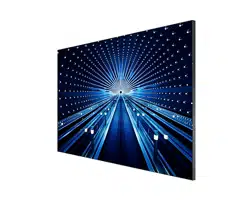
IAB (IAB 146 4K / IAB 110 2K / IAB 146 2K)
IAC (IAC 130 2K)
본 제품은 대한민국에서만 사용하도록 만들어져 있으며, 해외에서는 품질을 보증하지 않습니다.
(FOR KOREA UNIT STANDARD ONLY)
제품에 따라 색상 및 형상이 다를 수 있으며 사용 설명서에 있는 내용은 성능개선을 위해 예고 없이 변경될
수 있습니다.
2
ID 설정 24
장치 ID 24
장치 ID 자동 설정 24
PC 연결 케이블 24
비디오 월 25
비디오 월 25
가로 x 세로 25
화면 분할 26
화면 설정 26
네트워크 상태 27
화면 모드 28
켜짐/꺼짐 시간 예약 29
켜짐 시간 예약 29
꺼짐 시간 예약 30
공휴일 관리 30
티커 31
연결 및 사용하기
캐비닛 취급 주의사항 13
제품 설치하기 14
전원 케이블 연결하기 14
플레이어 기능
플레이어 15
콘텐츠 재생하기 15
콘텐츠 실행 중일 때 16
플레이어 메뉴 16
플레이어 지원 사양 17
스케줄 21
Custom Home 22
설정 복사하기 23
목차
사용하기 전에
안전을 위한 주의 사항 4
안전을 위한 주의 사항에 사용되는 기호 4
전원 관련 5
설치 관련 6
사용 관련 7
청소 관련 8
준비
구성품 확인하기 9
단자 설명 10
IAB 146 4K / IAB 146 2K / IAC 130 2K 10
IAB 110 2K 10
리모컨 11
4
사용하기 전에
CHAPTER 01
안전을 위한 주의 사항
사용자의 안전을 지키고 재산상의 손해를 막기 위한 내용입니다. 반드시 잘 읽고 제품을 올바르게 사용해
주세요.
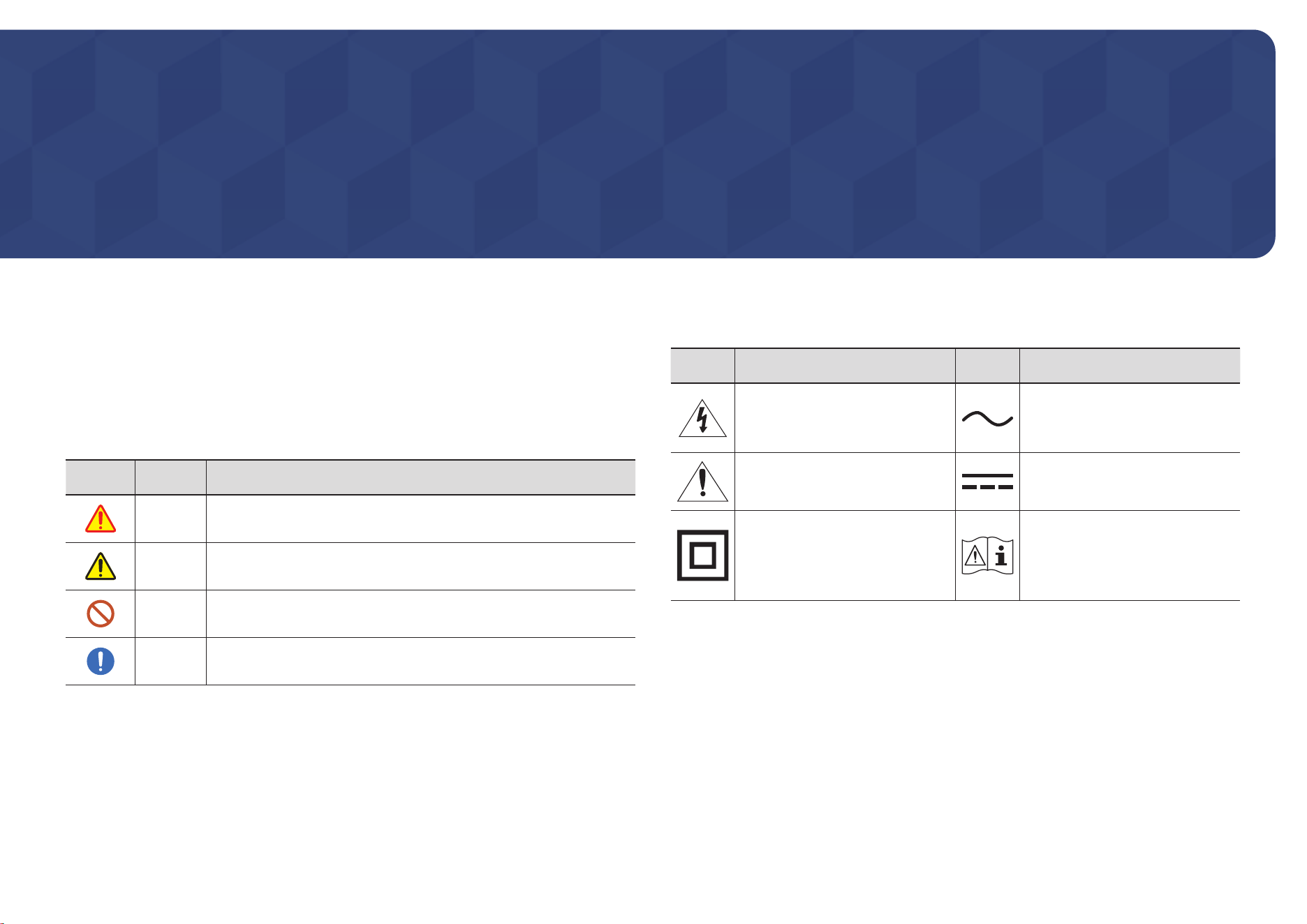
안전을 위한 주의 사항에 사용되는 기호
기호 명칭 의미
경고 지키지 않았을 경우 사용자가 사망하거나 중상을 입을 수 있습니다.
주의
지키지 않았을 경우 사용자가 부상을 당하거나 재산상의 손해를 입을 수
있습니다.
금지 행위 금지 표시로 하지 말아야 할 항목을 강조하여 나타냅니다.
지시 강제 지시 표시로 꼭 따라야 할 항목을 강조하여 나타냅니다.
기호 의미 기호 의미
제품 내부에 고전압이 흐르므로 내부
고전압 부품과의 접촉으로 위험이 발생할
수 있음을 표시합니다.
AC 전압: 이 기호가 표시된 정격 전압은 AC
전압임을 나타냅니다.
이 기호는 제품 사용 및 유지 보수에 대한
자료가 포함되어 있음을 나타냅니다.
DC 전압: 이 기호가 표시된 정격 전압은
DC 전압임을 나타냅니다.
Class II 제품: 이 기호는 안전 접지가 필요
없는 제품임을 나타냅니다. 벽면 콘센트에
연결하여 사용하는 제품에 이 기호가 없는
경우 반드시 접지하여 사용하세요.
주의, 사용 시 사용 설명서를 읽으세요!
이 기호는 안전을 위해 사용 설명서를 읽을
것을 지시하고 있습니다.
5
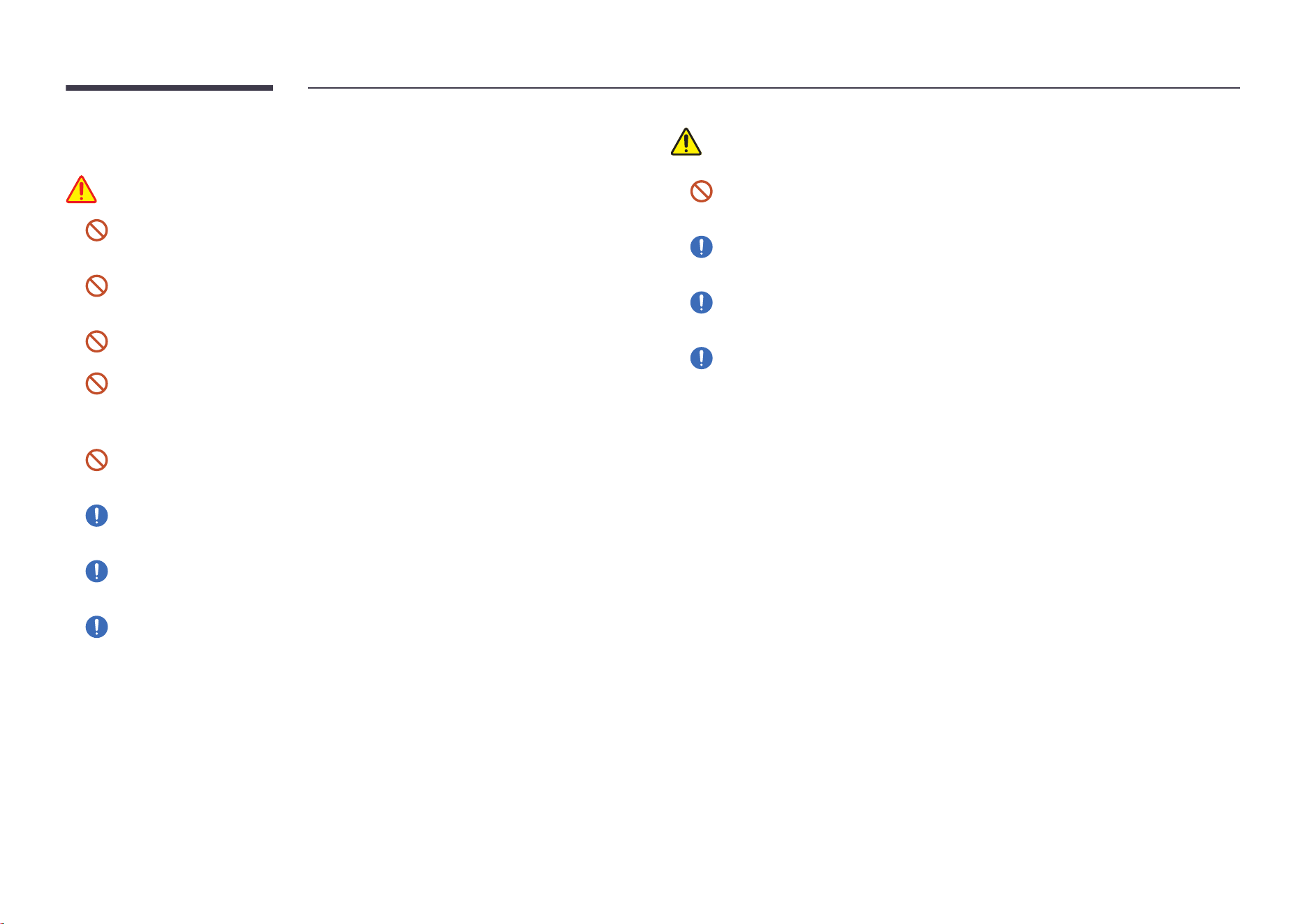
전원 관련
경고
손상된 전원 케이블이나 플러그, 헐거운 콘센트는 사용하지 마세요.
감전, 화재가 발생할 수 있습니다.
하나의 콘센트에 여러 제품을 동시에 사용하지 마세요.
콘센트 이상 발열로 인한 화재의 원인이 됩니다.
전원 플러그를 뽑을 때나 끼울 때 젖은 손으로 만지지 마세요. 감전의 위험이 있습니다.
전원 케이블을 무리하게 구부리거나 잡아당기지 마세요. 또한 무거운 물건에 눌리지 않도록 주의
하세요.
코드가 손상되어 화재, 감전의 원인이 됩니다.
전원 케이블이나 제품을 열기구에 가까이 닿지 않게 하세요.
화재, 감전의 원인이 될 수 있습니다.
전원 플러그가 흔들리지 않도록 안쪽 끝까지 정확히 꽂아주세요.
접속이 불안정한 경우는 화재의 원인이 됩니다.
반드시 접지된 콘센트에 전원 플러그를 연결하세요.(절연 1종 기기에 한함)
전기적 쇼크(감전) 및 상해를 입을 수 있습니다.
전원 플러그의 핀 부위 또는 콘센트에 먼지 등이 묻어 있을 때에는 마른 천으로 깨끗이 닦아
주세요.
화재의 원인이 될 수 있습니다.
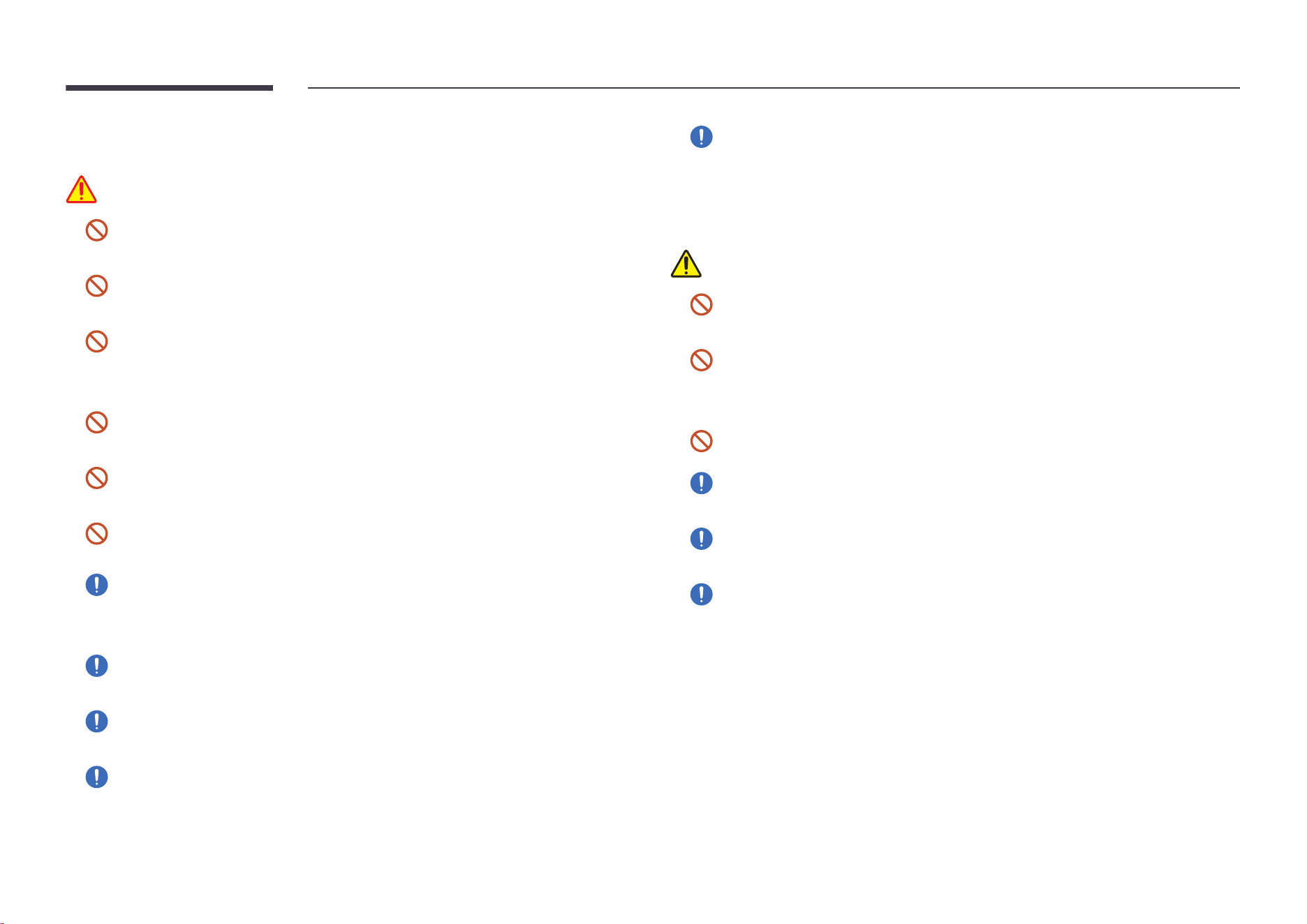
주의
제품을 사용하는 중에 전원 케이블을 뽑지 마세요.
전기 충격으로 인해 제품이 손상될 수 있습니다.
전원 케이블은 당사에서 공급하는 정품만 사용하세요. 그리고 다른 제품에는 사용 하지 마세요.
화재, 감전의 원인이 될 수 있습니다.
전원 플러그는 조작하기 쉬운 곳에 두세요.
제품에 문제가 발생했을 경우 전원 플러그를 뽑아서 완전히 전원을 차단 해야합니다.
전원 플러그를 콘센트에서 분리할 때에는 반드시 플러그를 잡고 분리해주세요.
감전, 화재가 발생할 수 있습니다.
6
설치 관련
경고
촛불, 모기향, 담뱃불 등을 제품 위에 올려놓거나 열기구와 가까운 곳에 설치하지 마세요.
화재의 위험이 있습니다.
통풍이 잘되도록 설치하세요.
내부 온도 상승으로 인한 화재의 원인이 될 수 있습니다.
흔들리는 선반 위나 경사진 장소 등 불안정한 장소 및 진동이 심한 곳에는 설치하지 마세요.
• 제품이 떨어져 고장이 나거나 다칠 수 있습니다.
• 진동이 많은 곳에서 제품을 사용하면 고장이 나거나 화재의 위험이 있습니다.
직사광선에 노출된 곳, 화기 및 난로와 같은 뜨거운 물건을 가까이 놓지 마세요.
제품 수명의 단축 및 화재의 위험이 있습니다.
어린아이의 손이 닿는 낮은 곳에 설치하지 마세요.
어린아이가 놀다가 건드리면 제품이 떨어져 다칠 수 있습니다.
콩기름 등과 같은 식용 기름성분은 제품의 파손 및 변형을 유발할 수 있으므로, 주방 또는 조리대
근처에는 설치하지 마세요.
벽걸이 부착 공사는 전문업체에 맡기세요.
• 비 전문가에 의한 공사로 상해를 입을 수도 있습니다.
• 반드시 지정된 붙박이 장치를 사용하세요.
제품 설치 시 벽으로부터 일정거리를 두어 통풍이 잘되게 하세요.
내부 온도 상승으로 인한 화재의 원인이 될 수 있습니다.
제품을 포장하는 비닐 포장지는 아이들의 손이 닿지 않도록 보관하세요.
아이가 잘못 사용할 경우엔 질식할 우려가 있습니다.
먼지, 습기 (사우나 등), 기름, 연기가 많은 곳이나 물(빗물)이 튀는 곳, 차량에는 설치하지 마세요.
화재, 감전의 위험이 있습니다.
LED Signage 제품 특성 상 제품을 설치할 때, 습기 제거 후 사용을 권장합니다.
• 흡습으로 인한 손상을 방지하고, 최적 성능을 유지할 수 있습니다.
• 습기 제거 방법은 별도로 제공되는 설치 매뉴얼을 참고하세요.
(설치 매뉴얼은 www.samsung.com/displaysolutions에서 다운로드 받을 수 있습니다.)
주의
제품 앞면을 바닥에 놓지 마세요.
제품의 화면 표시부가 손상될 수 있습니다.
장식장 또는 선반 위에 설치할 때에는 제품 밑면의 앞쪽 끝 부분이 밖으로 나오지않게 하세요.
• 제품이 떨어져 고장이 나거나 상해를 입을 수 있습니다.
• 장식장 또는 선반은 반드시 제품 크기에 알맞은 것을 사용하세요.
직사광선(햇빛)에 장기간 노출되면 화면 표시부 표면이 변색될 수 있습니다.
제품을 들어서 옮길 때에는 화면 표시부를 만지지 말고, 두 명 이상이 함께 드세요.
제품이 떨어지면 다치거나 제품이 고장 날 수 있습니다.
제품을 놓을 때 살며시 놓으세요.
고장 및 상해를 입을 수 있습니다.
일반 사용 조건이 아닌 특수한 장소에 설치된 제품은 주변 환경의 영향으로 심각한 품질 문제가
발생할 수 있으므로 설치 전 반드시 당사 서비스센터로 확인 후 설치하세요.
미세먼지가 많이 발생하는 곳, 화학 물질을 사용하는 곳,
온도가 너무 높거나 낮은 곳, 습기가 많은 곳, 장시간 연속적으로 사용하는 장소 등.
7
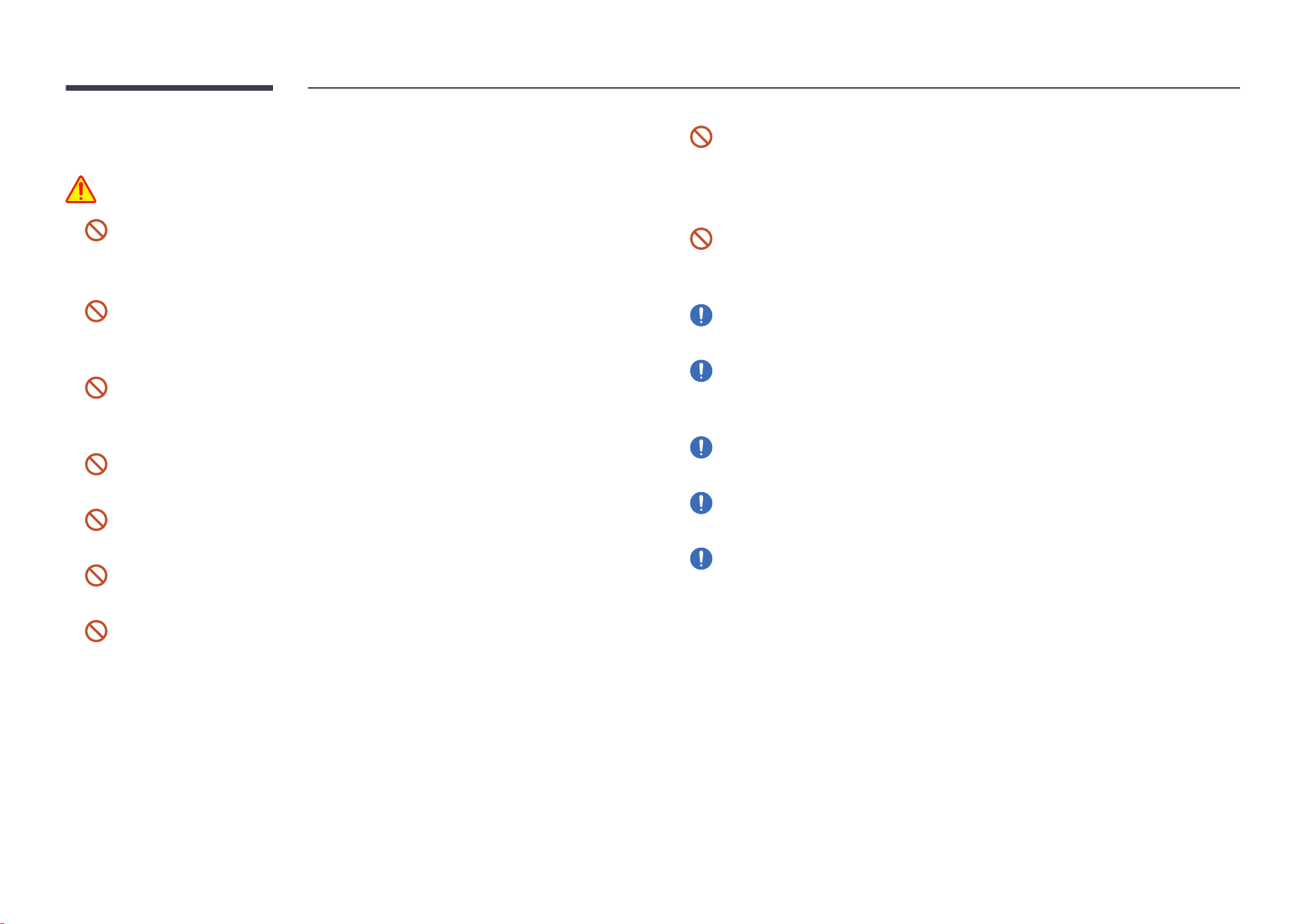
사용 관련
경고
제품 내부에 고전압이 흐르므로 사용자 임의로 절대 분리, 수리, 개조하지 마세요.
• 화재, 감전사고의 원인이 됩니다.
• 수리할 필요가 있을 때에는 서비스센터로 연락하세요.
제품을 떨어뜨리거나 외관이 파손된 경우에는 전원을 끄고 전원 케이블을 뽑으세요. 그리고
서비스센터로 연락하세요.
그대로 사용하면 화재, 감전의 원인이 됩니다.
제품 위에 무거운 물건이나 어린이가 좋아하는 장난감, 과자 등을 올려놓지 마세요.
어린이가 장난감, 과자 등을 내리려고 제품에 매달리다 물건이 떨어지거나 제품이 넘어져
다치거나 사망할 수 있습니다.
제품의 전원 케이블이나 신호 케이블만 잡고 이동 및 잡아끌지 마세요.
케이블 손상으로 고장 또는 감전, 화재가 발생할 수 있습니다.
전원 케이블이나 신호 케이블만 잡고 제품을 들거나 앞뒤, 좌우로 움직이지 마세요.
케이블 손상으로 고장 또는 감전, 화재가 발생할 수 있습니다.
테이블보나 커튼 등으로 통풍구가 막히지 않도록 하세요.
제품 내부 온도 상승으로 인한 화재의 원인이 될 수 있습니다.
제품 속(통풍구, 입출력 단자 등)에 젓가락, 동전, 머리핀 등의 금속물이나, 종이, 성냥 등의 불에
타기 쉬운 물건을 집어넣지 마세요.
• 제품 내부에 물 또는 이물질이 들어갔을 때에는 반드시 제품의 전원을 끄고 전원 케이블을
빼세요. 그리고 서비스센터로 연락하세요.
• 고장 및 감전, 화재의 위험이 있습니다.
제품 위에 꽃병, 화분, 음료수, 화장품, 약품 등 액체가 담긴 것이나 금속류를 올려놓지 마세요.
• 제품 내부에 물 또는 이물질이 들어갔을 때에는 반드시 제품의 전원을 끄고 전원 케이블을
빼세요. 그리고 서비스센터로 연락하세요.
• 고장 및 감전, 화재의 위험이 있습니다.
전원 플러그를 콘센트에 꽂은 상태에서 반대편 홈에 젓가락 등의 전도체를 넣지 마세요. 또한
콘센트에서 전원 플러그를 뺀 후 플러그의 핀을 바로 만지지 마세요.
감전의 위험이 있습니다.
제품을 옮길 때에는 전원 스위치를 끄고 전원 케이블 등 제품에 연결된 모든 선을 뽑아주세요.
코드가 손상되어 화재, 감전의 원인이 됩니다.
제품에서 이상한 소리, 타는 냄새, 연기가 나면 즉시 전원 케이블을 뽑고 서비스센터로
연락하세요.
감전, 화재가 발생할 수 있습니다.
천둥, 번개가 칠 때에는 전원을 끄고 전원 케이블을 뽑으세요.
화재, 감전의 위험이 될 수 있습니다.
제품에 물건을 떨어뜨리거나, 충격을 주지 마세요.
화재, 감전의 원인이 될 수 있습니다.
가스가 샐 때에는 제품이나 전원 플러그를 만지지 말고 바로 환기시키세요.
불꽃을 일으키면 폭발, 화재의 위험이 있습니다.
8
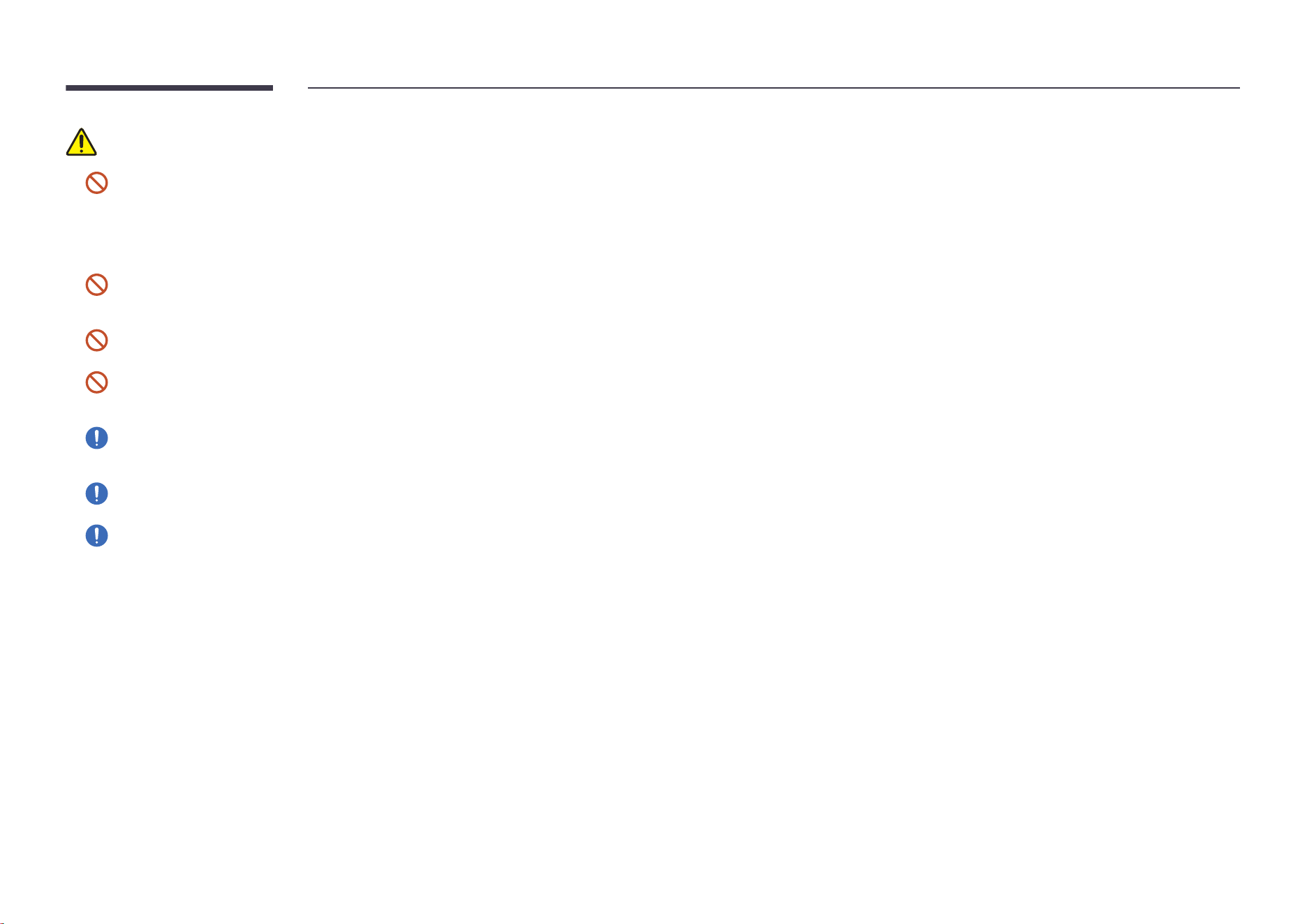
주의
제품의 밝기가 밝으므로 충분한 거리를 두고 사용하세요.
• 제품 화면을 너무 가까이에서 지속적으로 사용하면 시력이 나빠질 수 있습니다.
• 권장 시청 거리 (픽셀 피치 x 3.5 m) 이상 떨어져서 시청하세요.
예시) IAB 146 4K의 경우 : 0.84 x 3.5 m = 최소 2.9 m 이상 띄운 거리에서 시청
제품 주위에서 가습기, 조리대 등을 사용하지 마세요.
화재, 감전의 원인이 될 수 있습니다.
제품을 장시간 켜 두었을 때에는 뜨거우므로 만지지 마세요.
제품 위에 무거운 물건을 올려놓지 마세요.
고장 및 상해를 입을 수 있습니다.
집을 비우는 등 제품을 오랜 시간 사용하지 않을 때에는 전원 케이블을 콘센트에서 뽑아주세요.
먼지가 쌓여 열 또는 불이 나거나, 감전, 누전으로 인한 화재의 원인이 됩니다.
소형 액세서리는 어린이의 손이 닿지 않게 보관하세요.
가연성 스프레이, 인화성 물질 등을 제품과 가까운 곳에서 사용하거나 보관하지 마세요.
폭발, 화재의 위험이 있습니다.
청소 관련
제품 전면에 LED 구조가 노출되어 있는 경우 손으로 만질 때 LED 소자가 떨어지거나 파손될 수 있으니 주의하세요.
외관 청소가 필요할 때에는 당사의 설치 매뉴얼을 참고하세요.
(설치 매뉴얼은 www.samsung.com/displaysolutions에서 다운로드 받을 수 있습니다.)
제품 내부청소가 필요할 때에는 반드시 서비스센터에 문의하세요. (유료)
9
준비
구성품 확인하기
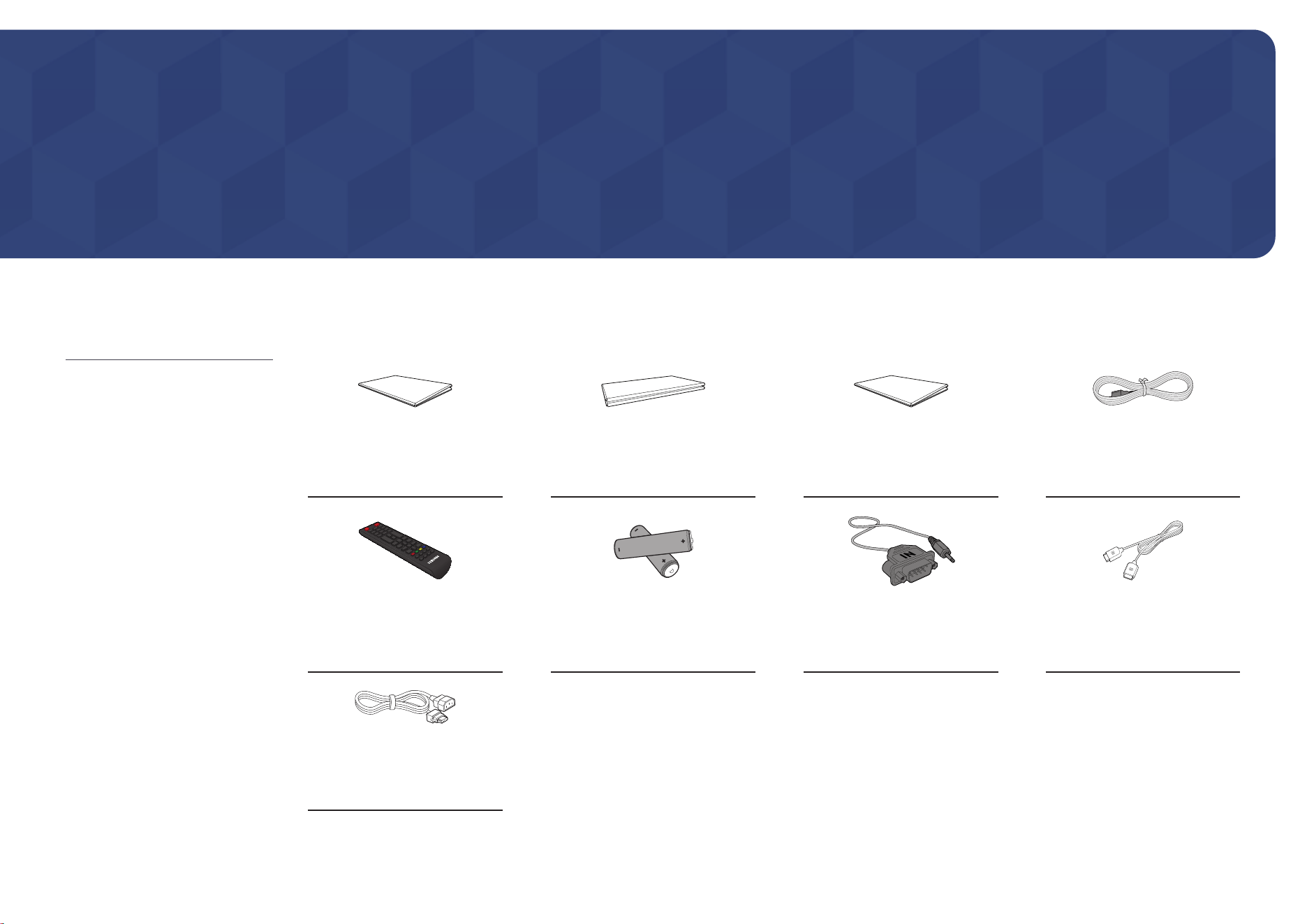
간단 사용 설명서 보증서 규격 사항 안내서
전원 케이블
(IAB 146 4K, IAB 146 2K, IAC 130
2K: x 2 / IAB 110 2K: x 1)
리모컨 건전지 (AAA x 2) RS232C 어댑터
OCM 케이블
(IAB 146 4K, IAB 146 2K, IAC 130
2K: x 4 / IAB 110 2K: x 3)
전원 연장 케이블
(IAB 146 4K, IAB 146 2K, IAC 130
2K: x 2 / IAB 110 2K: x 1)
CHAPTER 02
" 누락된 품목이 있으면 구매한 판매점에
문의하세요.
" 그림은 실물과 다를 수 있습니다.
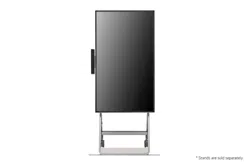
" 스탠드는 기본으로 제공하지 않습니다.
별도로 구매하여 설치하세요.
" RS232C 어댑터는 D-SUB 타입
(9 PIN)의 RS232C 케이블을 이용하여
연결할 때 사용하세요.
10
단자 설명
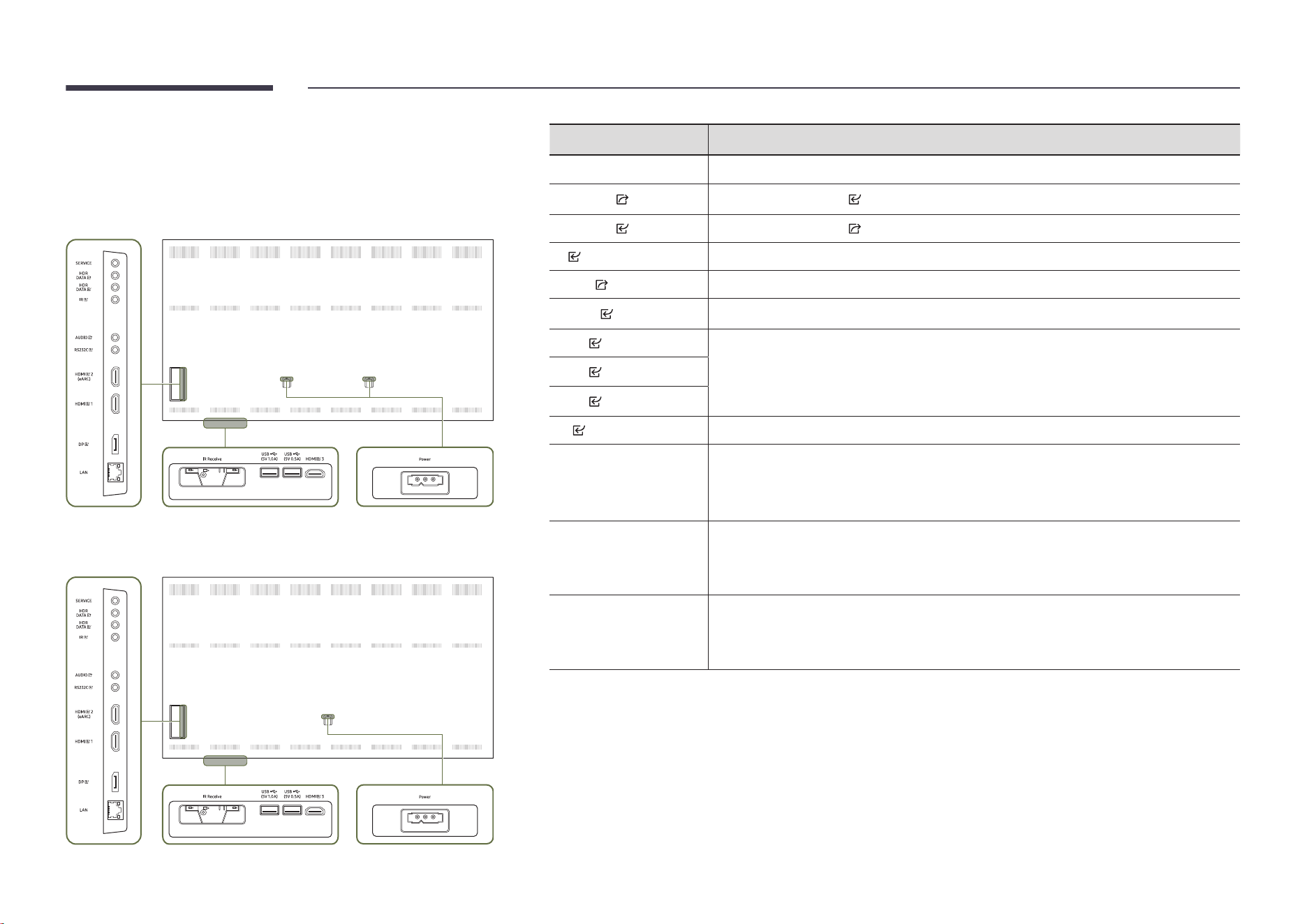
IAB 146 4K / IAB 146 2K / IAC 130 2K
IAB 110 2K
각부 설명
SERVICE 서비스 전용 단자입니다.
HDR DATA
다음 캐비닛의 HDR DATA 단자에 연결할 때 사용합니다.
HDR DATA 이전 캐비닛의 HDR DATA 단자에 연결하여 영상 데이터를 수신할 수 있습니다.
IR 리모컨의 신호를 받는 외장 IR 케이블을 연결합니다.
AUDIO
음향 케이블을 이용하여 소리를 내보낼 때 사용합니다.
RS232C RS232C 어댑터를 이용하여 MDC를 연결할 때 사용합니다.
HDMI 1
HDMI 또는 HDMI-DVI 케이블을 이용하여 외부기기를 연결할 때 사용합니다.
HDMI
2(eARC)
HDMI 3
DP DP 케이블을 이용하여 PC를 연결할 때 사용합니다.
LAN
LAN 케이블을 이용하여 MDC와 인터넷을 연결할 때 사용합니다. (10/100 Mbps)
"
연결할 때에는 CAT 7(*STP 타입) 케이블을 사용하세요.
*STP: Shielded Twist Pair.
USB ¨ (5V 1.0A)
USB 장치를 연결할 때 사용합니다.
"
제품 내 USB 단자 허용 전류용량 최대치는 1.0A이고, 초과 사용할 때에는 USB 작동이 안될 수
있습니다.
USB ¨ (5V 0.5A)
USB 장치를 연결할 때 사용합니다.
"
제품 내 USB 단자 허용 전류용량 최대치는 0.5A이고, 초과 사용할 때에는 USB 작동이 안될 수
있습니다.
11
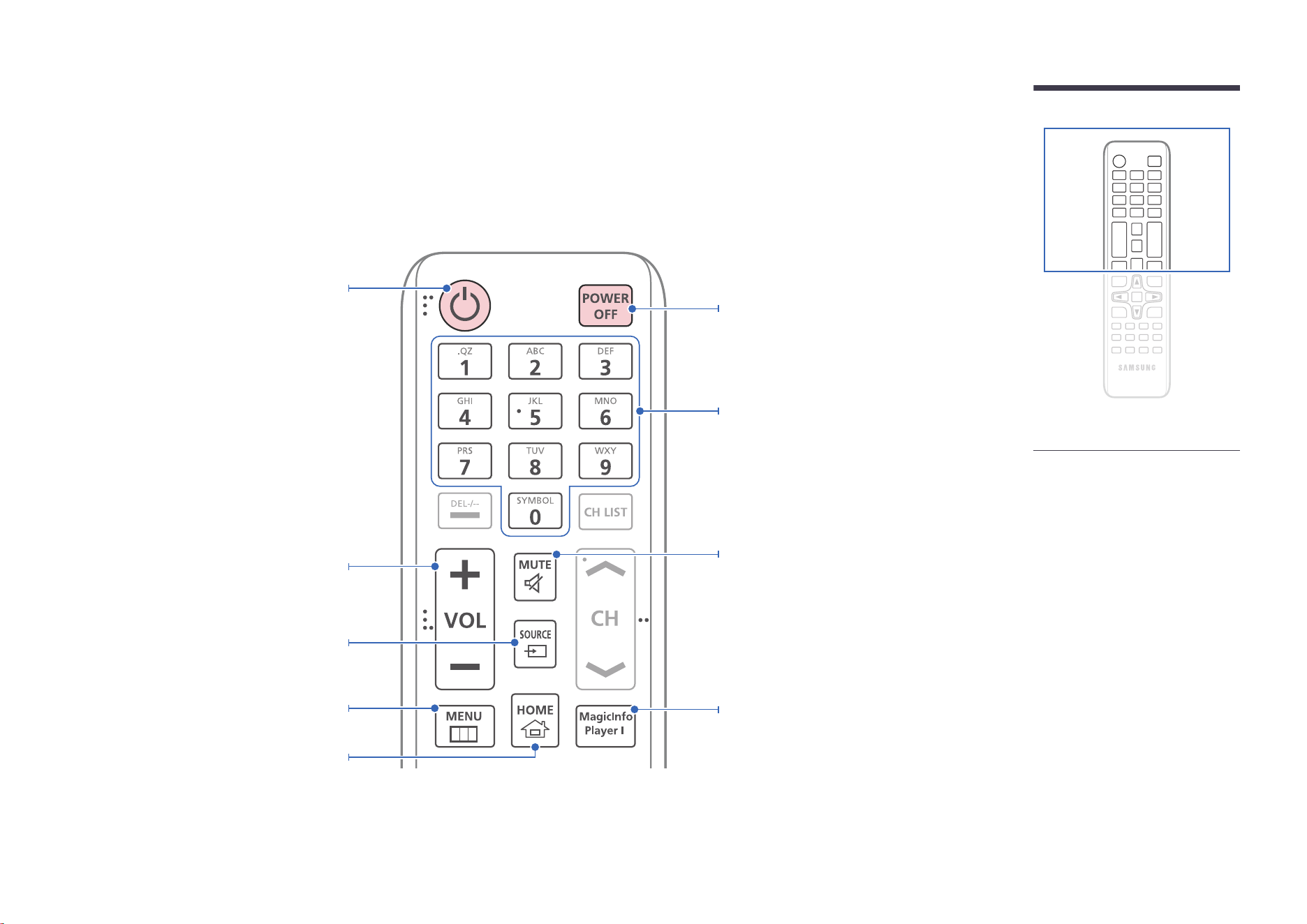
리모컨
"
리모컨이 작동하는 같은 공간 안에서 이 제품과 함께 다른 디스플레이를 사용할 때에는 리모컨 코드(주파수)의 간섭 현상으로 오작동을 유발할 수 있습니다.
"
아래 이미지에서 설명이 없는 버튼은 지원하지 않습니다.
제품의 전원을 끌 때 사용합니다.
PIN, 날짜 등과 같이 숫자를 입력할 때 사용합니다.
제품의 전원을 켤 때 사용합니다.
음량을 조절할 때 사용합니다.
연결된 외부기기를 선택할 때 사용합니다.
메뉴 화면을 켜고 끌때 사용합니다.
일시적으로 소리를 차단할 때 사용합니다.
MUTE 기능 해제하기: MUTE 기능이 작동 중일 때
• MUTE 버튼을 한 번 더 누르세요.
• 음량조절(+VOL-) 버튼을 누르세요.
MagicInfo 바로가기 버튼입니다.
"
네트워크 박스가 연결되어 있을 경우, 바로가기
버튼을 사용할 수 있습니다. 네트워크 박스는
별도로 구매하여야 합니다.
"
모델에 따라 지원되지 않을 수 있습니다.
홈 화면(MagicInfo) 바로 가기 버튼입니다.
" 제품마다 리모컨이 지원하는 버튼이 다를
수 있습니다.
12
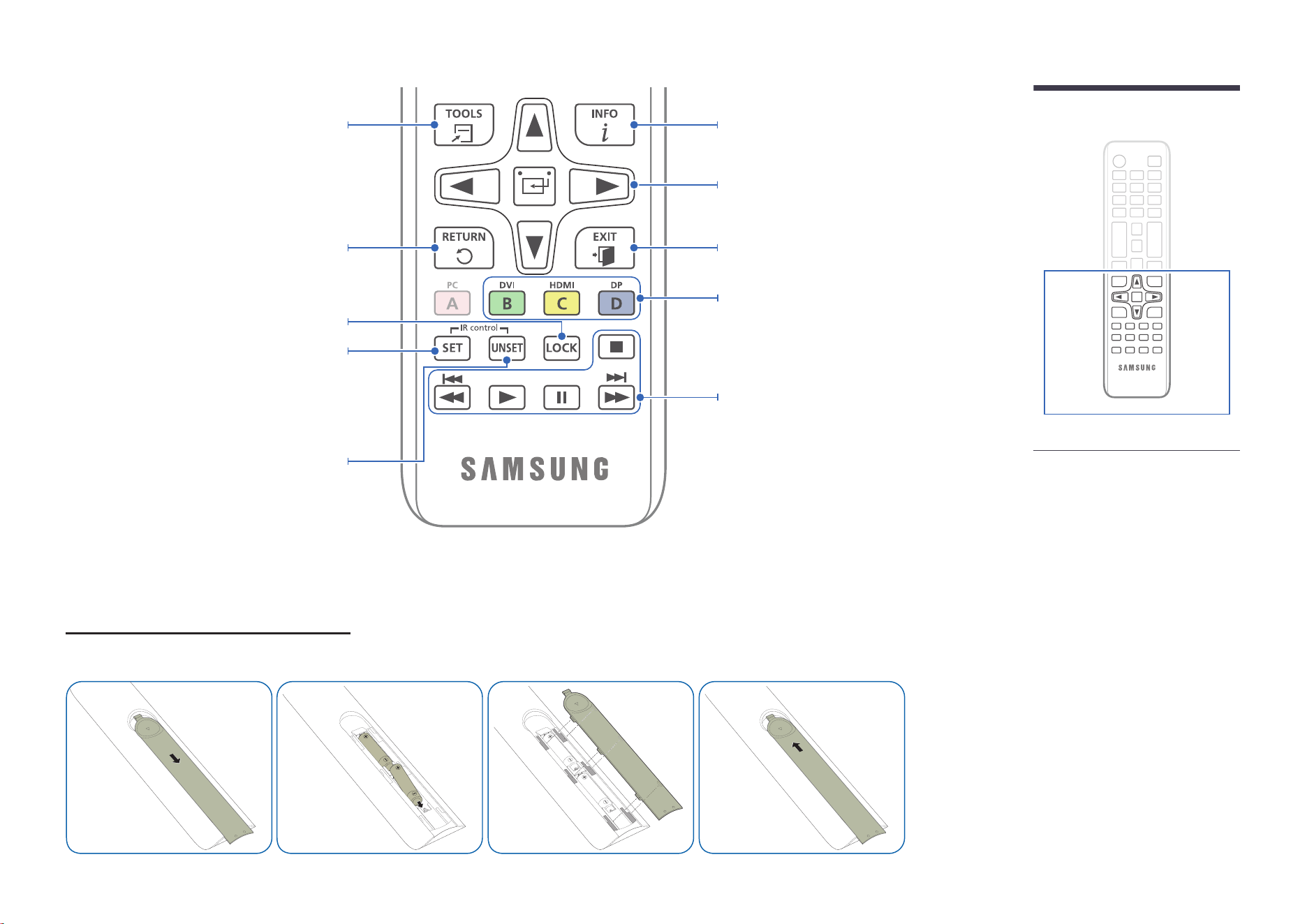
메뉴 화면에서 메뉴를 상하좌우로 이동하거나 조정할
때 사용합니다.
메뉴화면에서 메뉴를 선택 할 때 사용합니다.
메뉴를 종료합니다.
멀티미디어 파일을 재생할 때 사용할 수 있는
버튼입니다.
연결된 외부기기를 선택할 수 있습니다.
"
모델별 단자 사양에 따라 지원되지 않을 수
있습니다.
화면에 정보를 표시합니다.
이전 메뉴로 돌아갑니다.
콘텐츠 재생 중에 누르면 자주 사용하는 기능을
간편하게 선택할 수 있습니다.
잠금 기능을 설정합니다.
SET 버튼을 누르고 원하는 제품의 ID 값을 숫자
버튼을 이용하여 입력하세요. 해당 제품을 리모컨으로
조작할 수 있습니다.
SET 버튼에서 설정된 값을 해제하고, 전체 제품을
리모컨으로 조작할 수 있습니다.
" 제품마다 리모컨이 지원하는 버튼이 다를
수 있습니다.
리모컨에 건전지를 넣으려면 (AAA x 2)
"
리모컨을 장시간 사용하지 않을 때에는 건전지를 분리해서 보관하세요.
13
연결 및 사용하기
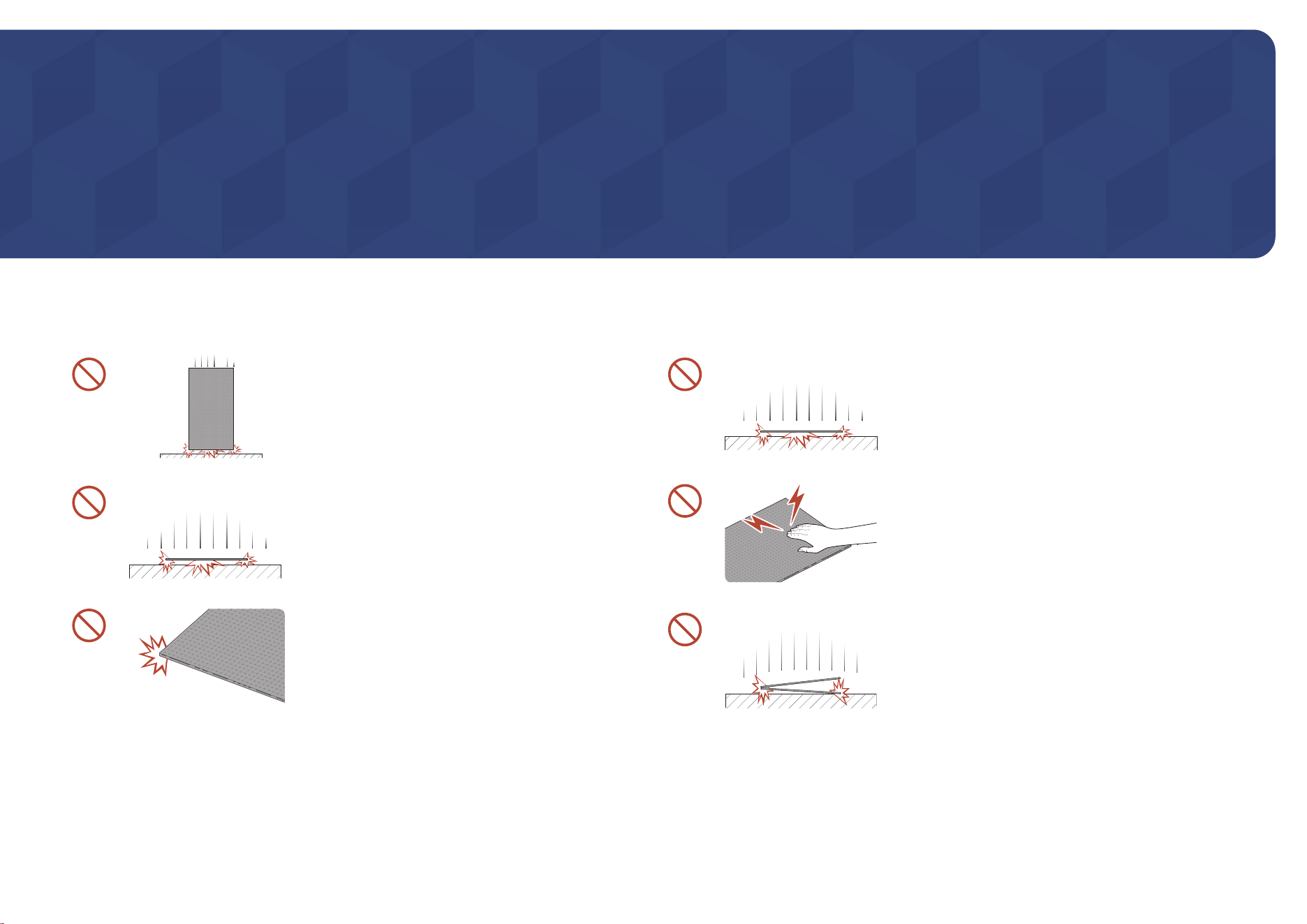
캐비닛 취급 주의사항
CHAPTER 03
[외부 충격, 낙하 주의]
보호용 브라켓을 제거한 후에는 제품에 충격 또는 진동을
주거나 떨어뜨리지 않도록 주의하세요.
[LED 파손 주의]
제품을 눕혀둔 상태에서 충격을 주거나 진동되지 않도록
주의하세요.
[모서리 손상 주의]
특히 캐비닛의 모서리가 손상되지 않도록 주의하세요.
[LED 파손 주의]
제품의 보호용 브라켓을 제거한 후에는 절대 LED 면을 바닥
방향으로 놓지 마세요.
[정전기에 의한 LED 파손 주의]
정전기 방지 장갑을 끼지 않고 제품을 만지지 마세요.
• 제품을 만질 때에는 반드시 정전기 방지 장갑을 끼세요.
[LED 파손 주의]
제품을 들어 올릴 경우 모듈 프레임과 본체 프레임이 분리되지
않도록 주의하세요.
14
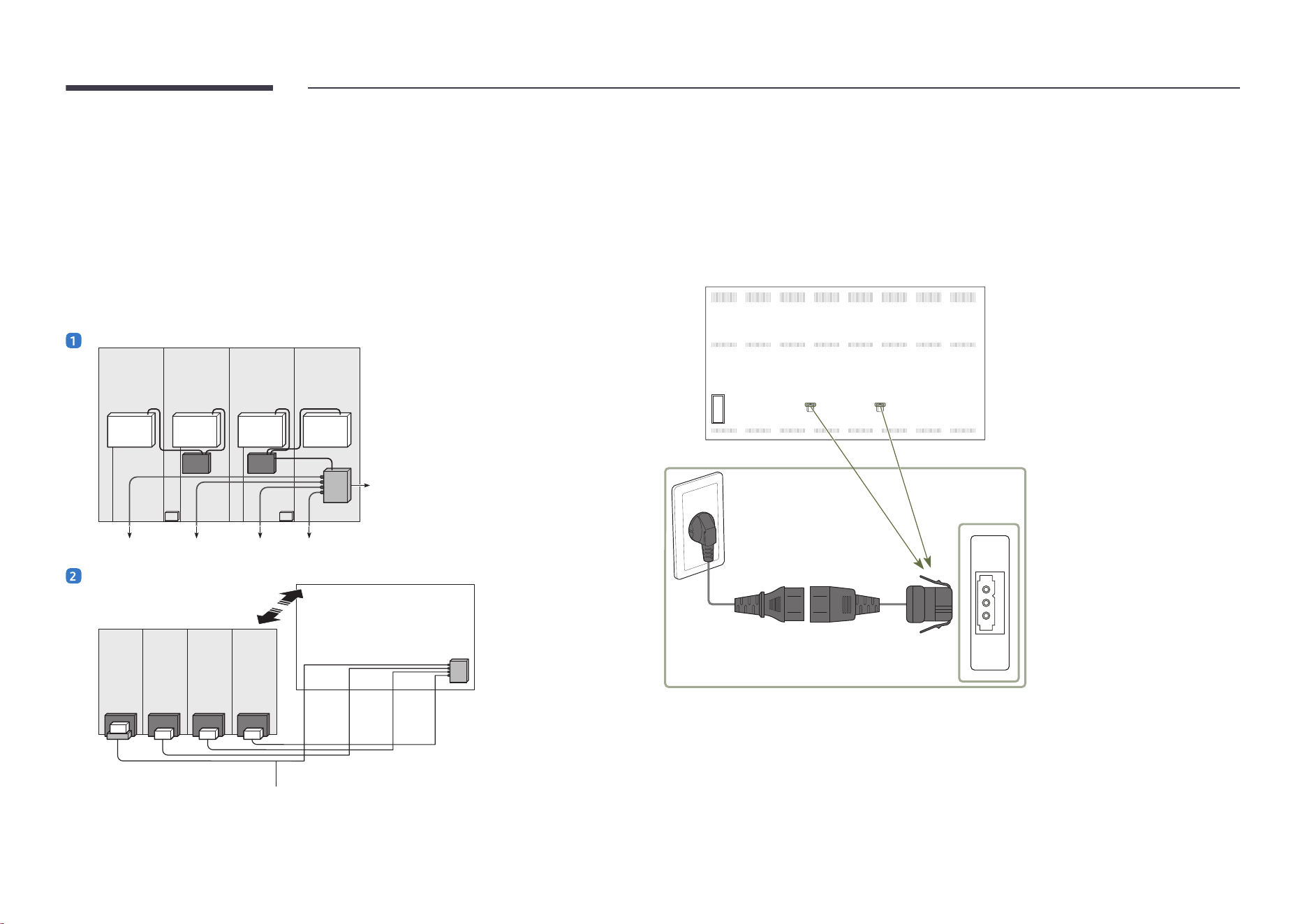
제품 설치하기
• 반드시 전문 설치 업체를 통해 설치하세요. 설치 관련 문의 사항은 구입처로 문의하세요.
• 제품은 제조사에서 제공하는 Frame KIT를 사용하여 설치하세요.
자세한 방법은 사용 설명서를 참고하세요.
• 삼성전자는 사용자가 제품을 직접 설치하여 발생한 어떠한 제품 손상이나 사용자 또는 다른 사람의 부상에 대해
책임을 지지 않습니다.
예) IAB 146 4K
프레임
OCM OCM
OCM
OCM
시스템
1 2 3 4
LED
OCM 케이블
시스템
프레임
전원 케이블 연결하기
• 전원 케이블은 모든 케이블 연결이 완료된 후 연결하세요.
• 외부기기를 연결하기 전에 전원 케이블이 연결되어 있다면 분리하세요.
• 모델에 따라 AC 전원 케이블을 제공하지 않을 수 있습니다. 구입을 원하시면 구매한 판매점에 문의하세요.
예) IAB 146 4K
15
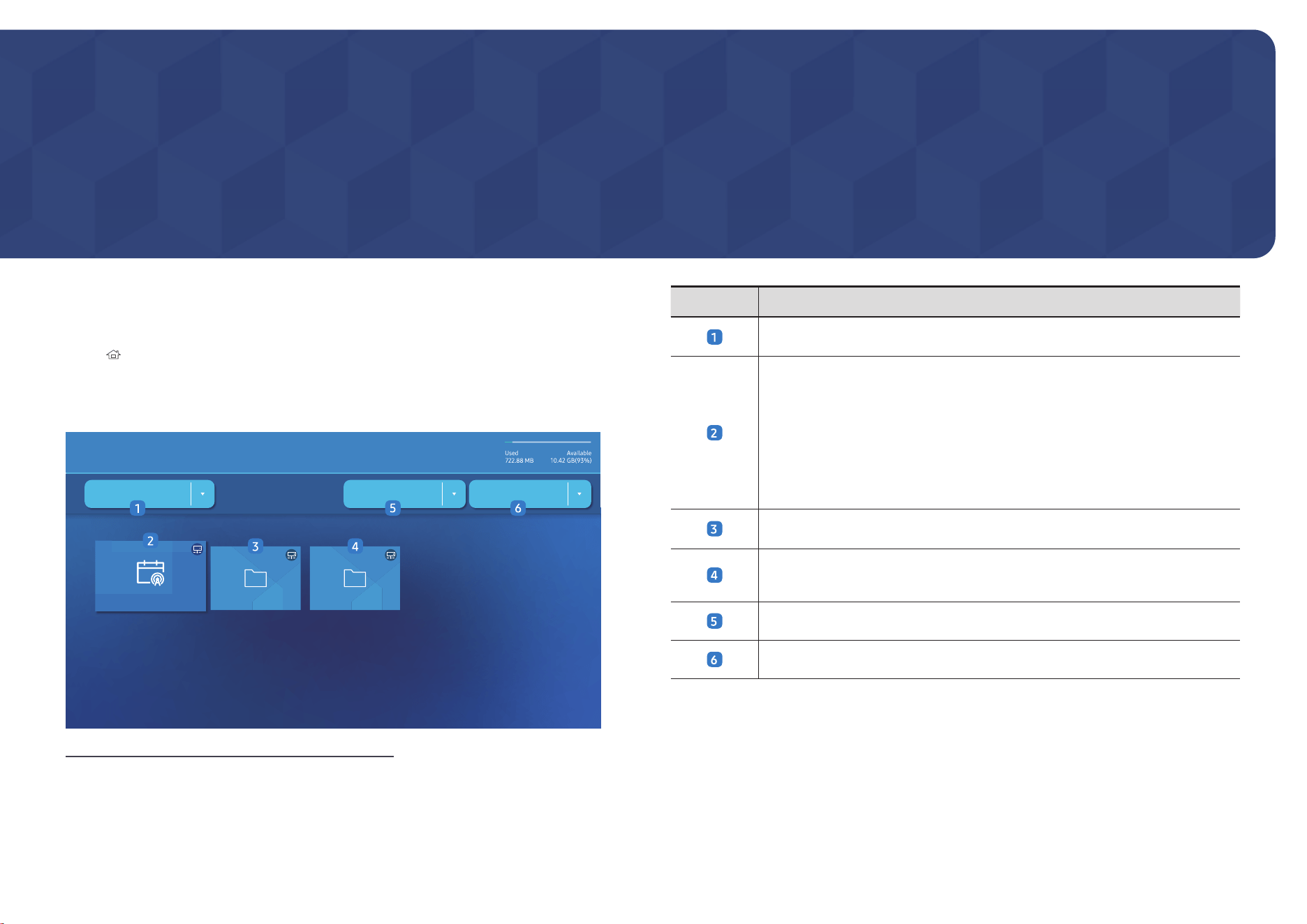
플레이어
HOME → 플레이어 → ENTER E
스케줄 설정된 채널, 템플릿, 또는 파일과 같은 다양한 콘텐츠를 재생합니다.
"
모델에 따라 지원되지 않을 수 있습니다.
플레이어
옵션필터: 전체내부 메모리
네트워크 채널
네트워크 파일
내 템플릿
등록된 채널이 없습니다.
" 표시된 메뉴는 모델별로 다를 수 있습니다.
" 이 기능은 현재 시간 설정이 완료되어야 사용할 수 있습니다.
번호 설명
내부 또는 외부 메모리를 선택할 수 있습니다.
서버에서 설정한 콘텐츠, 템플릿, 스케줄 등을 재생합니다.
• 플레이어 메뉴 화면에서 서버의 승인 여부를 확인할 수 있습니다. 네트워크 채널
실행할 때에는 INFO 버튼을 눌러 확인이 가능합니다.
1
플레이어 메뉴에서 네트워크 채널을 선택하세요. 네트워크 채널에 등록된 채널이 없는
경우 등록된 채널이 없습니다. 라는 문구가 나타납니다.
2
네트워크 채널이 실행됩니다.
서버에 저장된 콘텐츠를 재생합니다.
제품 내부 메모리의 내 템플릿 폴더에 저장된 템플릿을 재생합니다.
"
모델에 따라 지원되지 않을 수 있습니다.
콘텐츠 유형을 선택하여 원하는 목록을 검색할 수 있습니다.
여러가지 플레이어 관련 옵션을 설정할 수 있습니다.
콘텐츠 재생하기
1
내부 또는 외부 메모리를 선택하세요. 선택한 메모리내의 파일이 나타납니다.
2
원하는 파일을 선택하세요. 해당 콘텐츠가 화면에 표시됩니다. (호환되는 파일 종류에 대한 자세한
내용은 “플레이어 지원 사양”을 참고하세요.)
플레이어 기능
리모컨에 HOME 버튼으로 진입 가능합니다.
CHAPTER 04
16
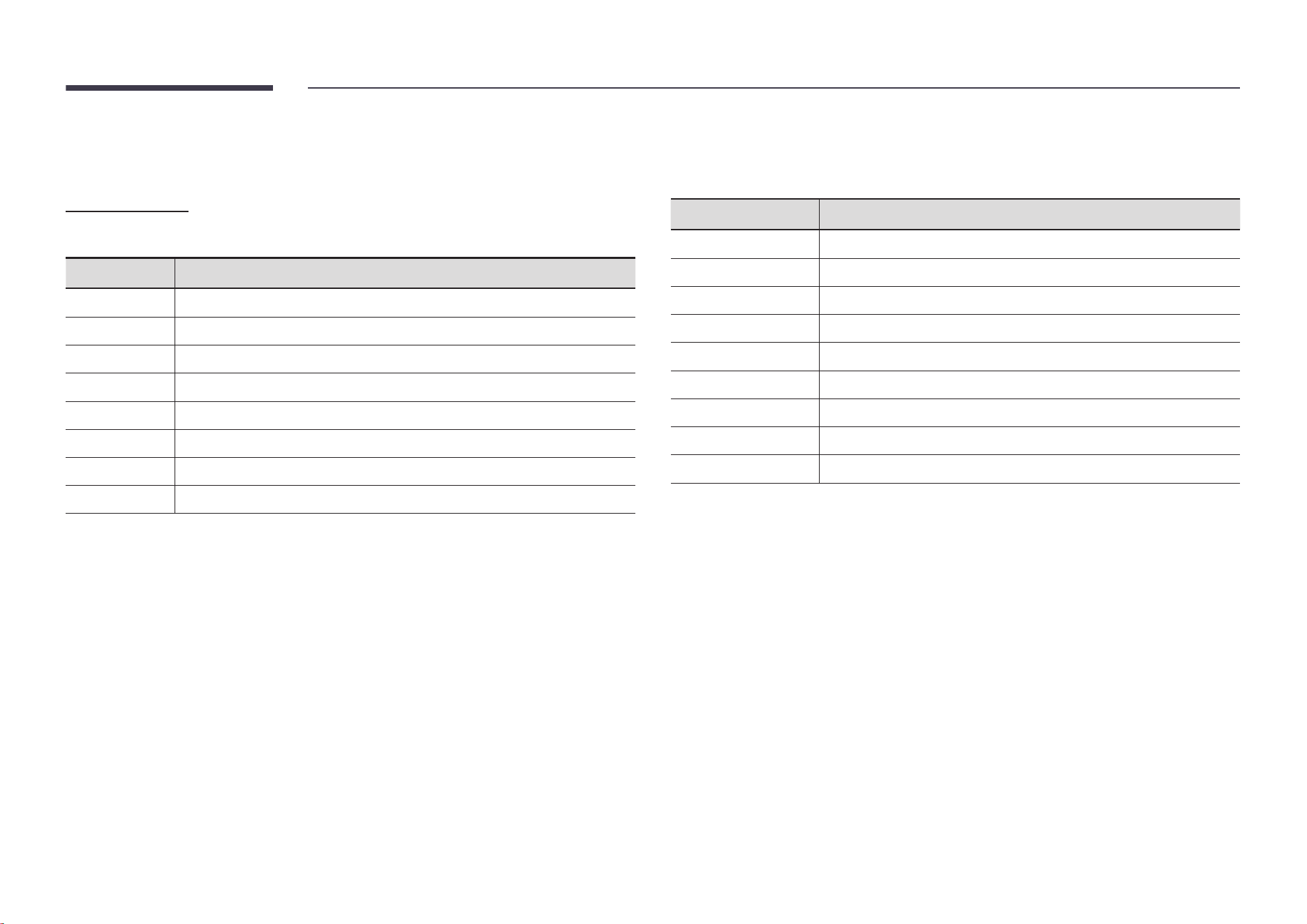
콘텐츠 실행 중일 때
리모컨 제어 버튼
리모컨의 버튼을 사용하여 재생 목록의 콘텐츠를 재생, 일시정지 또는 콘텐츠간에 이동이 가능합니다.
버튼 기능
TOOLS 메뉴를 표시합니다.
INFO 콘텐츠 정보를 표시합니다.
►
다음 파일 또는 페이지로 이동합니다.
◄
이전 파일 또는 페이지로 이동합니다.
E / ∆ / ³ 슬라이드 쇼 또는 비디오를 재생 또는 일시정지 합니다.
´
콘텐츠 재생을 정지하고 플레이어 화면으로 이동합니다.
π
재생 중인 비디오 콘텐츠를 뒤로 감을 수 있습니다.
µ
재생 중인 비디오 콘텐츠를 빨리 감을 수 있습니다.
"
내부/USB 메모리에 사진 파일이 하나만 있으면 슬라이드 쇼를 재생할 수 없습니다.
"
USB 안의 폴더 이름이 너무 길면 선택할 수 없습니다.
"
콘텐츠의 해상도가 3840 x 2160을 초과할 경우 콘텐츠 방향의 세로는 지원하지 않습니다.
"
3840 x 2160 해상도를 초과하는 비디오의 경우 콘텐츠 크기는 전체 화면만 지원됩니다.
플레이어 메뉴
콘텐츠 재생 시 TOOLS 버튼을 눌러 메뉴를 선택할 수 있습니다.
메뉴 설명
재생 목록 재생 목록을 확인할 수 있습니다.
웹 요소 배율 50 / 100 / 200 / 300
음향 모드 재생 중인 콘텐츠의 음향을 사용자 환경에 맞게 설정하세요.
반복 전체 / 반복 하나 반복 모드를 설정할 수 있습니다.
배경 음악 콘텐츠 재생 중에 재생 할 배경 음악을 설정할 수 있습니다.
초기화 배경 음악을 초기화합니다.
일시정지 배경 음악을 일시 정지합니다.
이전 이전 배경 음악을 재생합니다.
다음 다음 배경 음악을 재생합니다.
"
초기화, 일시정지, 이전, 다음 메뉴는 배경 음악이 설정된 상태에서만 표시됩니다.
"
모델에 따라 지원되지 않을 수 있습니다.
17
플레이어 지원 사양
• 파일 시스템은 FAT32, NTFS를 지원합니다.
• 가로와 세로의 해상도가 최대 해상도보다 크면 재생되지 않습니다.
파일의 가로와 세로의 해상도 크기를 확인하세요.
• 지원하는 비디오/오디오 코덱의 종류와 버전을 확인하세요.
• 지원 가능한 파일의 버전을 확인하세요.
" 파워포인트 97 ~ 2013 버전까지 지원합니다.
"
USB와 내부 메모리 간 파일 전송은 옵션 → 전송을 클릭하세요.
• 템플릿 파일 전송 시 파일 위치
– 내부 메모리 → USB로 전송할 경우: USB → MagicinfoSlide 폴더 하위
– USB → 내부 메모리로 전송할 경우: 내부 메모리 → 내 템플릿 폴더 하위
• 템플릿 파일을 제외한 다른 파일들의 전송 시 파일 위치
– 내부 메모리 → USB로 전송할 경우: USB → MagicinfoSlide 폴더 하위
– USB → 내부 메모리로 전송할 경우: 루트 폴더 하위
"
모델에 따라 지원되지 않을 수 있습니다.
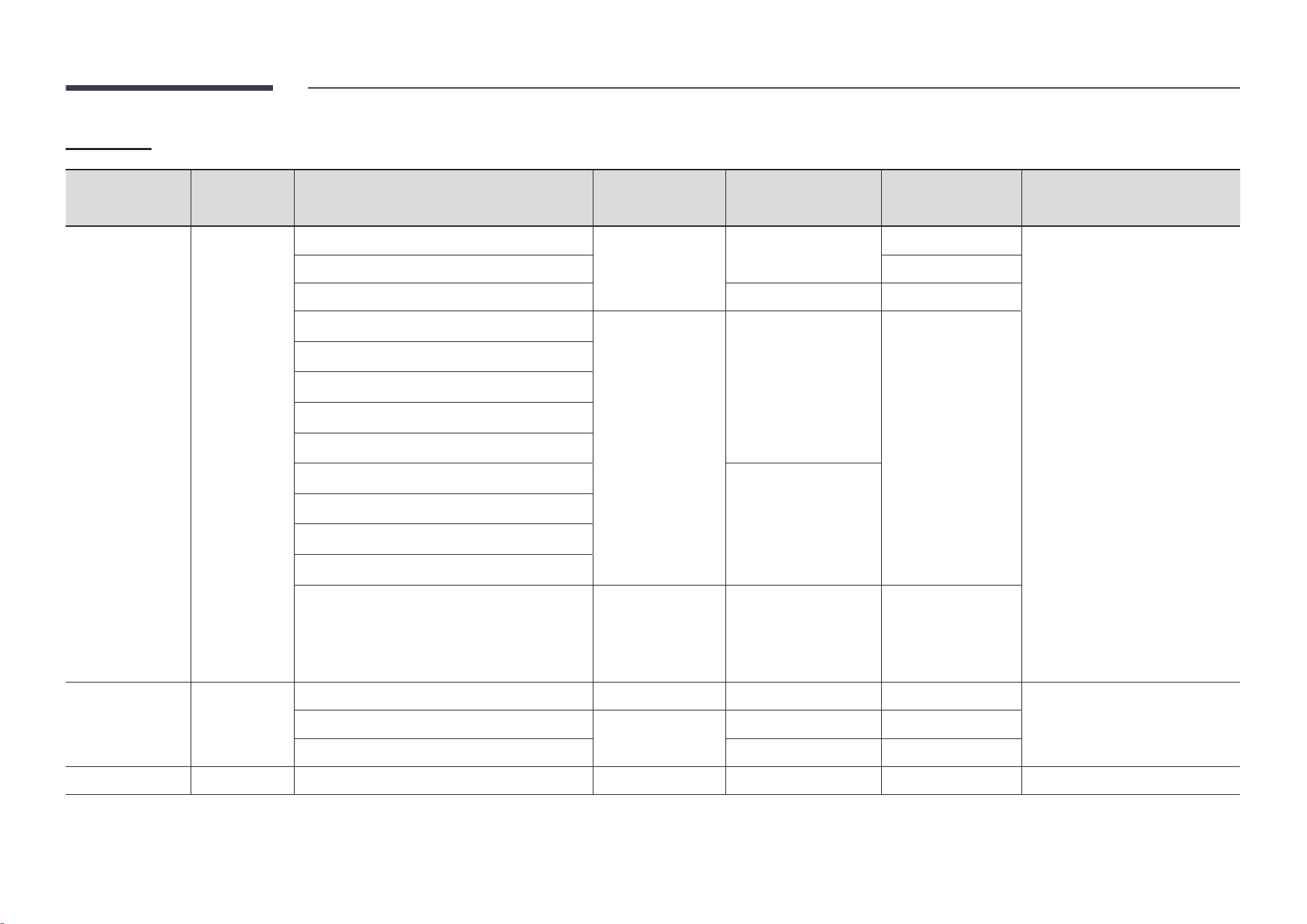
네트워크 스케줄 멀티 프레임
재생 제약 사항
• 비디오 파일을 동시에 재생할 경우 UHD 1개와 FHD 1개만 재생하거나, FHD 1~3개까지 재생 가능합니다.
동영상을 세로로 재생하는 경우 UHD 1개만 재생하거나, 동시에 FHD 3개까지 재생 가능합니다.
• 오피스 파일(PPT 파일, WORD 파일)과 PDF 파일은 총 1개만 지원 가능합니다.
• LFD(*.LFD) 파일은 지원되지 않습니다.
• 3840 x 2160 해상도를 초과하는 콘텐츠는 지원하지 않습니다.
사운드 출력 제약 사항
• 사운드 출력은 동시에 하나의 사운드만 출력 가능합니다.
• 우선순위는 네트워크 BGM → 로컬 BGM → 사용자가 선택한 메인 프레임의 동영상 파일
" 네트워크 BGM: 서버 스케줄 생성 시 설정할 수 있습니다.
" 로컬 BGM: 플레이어 재생 중, TOOLS 버튼을 누르면 간단 메뉴 팝업에서 BGM 설정 가능합니다.
" 사용자가 선택한 메인 프레임: 서버 스케줄 생성 시 Main Frame 설정 가능
템플릿 파일(*.LFD)
지원 제약 사항
• USB 메모리 안에 배포된 폴더(Contents와 Schedules)가 있어야 합니다.
" 정상적으로 배포된 콘텐츠의 경우, USB에서 Published Content 로 표기됩니다.
" USB에 배포된 Published Content 를 내부 메모리로 복사할 경우, Published Content 로만
내부 메모리에 표기됩니다. 내부 메모리에서는 Contents와 Schedules 폴더가 노출되지 않습니다.
재생 제약 사항
• 비디오 재생은 최대 2개까지 지원 가능합니다.
• 오피스 파일(PPT 파일, WORD 파일)과 PDF 파일은 총 1개만 지원 가능합니다.
• 동영상 파일을 동시에 재생할 경우 디스플레이 영역이 겹치지 않아야 합니다.
사운드 출력 제약 사항
• 사운드 출력은 동시에 하나의 사운드만 출력 가능합니다.
• 우선순위는 네트워크 BGM → 로컬 BGM → 사용자가 선택한 메인 프레임의 동영상 파일
18
비디오 코덱
파일 확장자 컨테이너 비디오 코덱 해상도
프레임 속도
(fps)
비트 레이트
(Mbps)
오디오 코덱
*.avi
*.mkv
*.asf
*.wmv
*.mp4
*.mov
*.3gp
*.vro
*.mpg
*.mpeg
*.ts
*.tp
*.trp
*.v
*.vob
*.svi
*.m2ts
*.mts
AVI
MKV
ASF
MP4
3GP
MOV
FLV
VRO
VOB
PS
TS
SVAF
H.264 BP/MP/HP
3840 x 2160
120
60
돌비 디지털
LPCM
ADPCM(IMA, MS)
AAC
HE-AAC
WMA
Dolby Digital+
MPEG(MP3)
AC-4
G.711(A-Law, μ-Law)
OPUS
HEVC (H.265 - Main, Main10) 100
Motion JPEG 30 80
MVC
1920 x 1080
60
20
MPEG4 SP/ASP
Window Media Video v9 (VC1)
MPEG2
MPEG1
Microsoft MPEG-4 v1, v2, v3
30
Window Media Video v7(WMV1), v8(WMV2)
H 263 Sorenson
VP6
AV1 3840 x 2160 120 80
*.webm
WebM
VP8 1920 x 1080 60 20
VorbisVP9 (Prole 0, prole 2 supported)
3840 x 2160
60 80
AV1 120 80
*.rmvb
RMVB RV8/9/10 (RV30/40) 1920 x 1080 60 20 RealAudio 6
19
기타 제한사항
• 위 지원 코덱 중 일부 콘텐츠에 문제가 있는 경우 지원하지 않습니다.
• 컨테이너 정보가 잘못돼 있거나 파일이 깨진 경우 정상적으로 재생할 수 없습니다.
• 표준 비트 전송률/프레임 속도가 표에 나온 초당 프레임 속도보다 높으면 콘텐츠의 음향 또는 동영상이
재생되지 않습니다.
• 색인 표에 오류가 있으면 찾기(건너뛰기) 기능이 지원되지 않습니다.
• 네트워크 연결을 통해 비디오를 재생하면 파일이 원활하게 재생되지 않을 수 있습니다.
• 일부 USB/디지털 카메라 기기는 플레이어와 호환되지 않을 수 있습니다.
• HEVC 코덱은 MKV / MP4 / TS 컨테이너에서만 지원합니다.
• MVC 코덱은 부분적으로 지원합니다.
비디오 디코더
• H.264 UHD는 Level 5.1까지 지원하며, H.264 FHD는 Level 4.1까지 지원합니다. (FMO / ASO / RS는
지원하지 않습니다.)
• HEVC UHD는 Level 5.1까지 지원하며, HEVC FHD는 Level 4.1까지 지원합니다.
• VC1 AP L4는 지원하지 않습니다.
• GMC 2 이상은 지원하지 않습니다.
• 비디오 콘텐츠를 단독 재생할 경우 아래와 같은 상황에서는 Seamless를 지원하지 않습니다.
– 예외 코덱(MVC, VP3, MJPEG) ↔ 예외 코덱
– 예외 코덱 ↔ 일반 코덱
– 해상도가 서로 다를 경우
– 주파수가 서로 다를 경우
오디오 디코더
• WMA는 10 Pro 5.1 채널, M2 profile까지 지원합니다.
• WMA1, WMA lossless / Voice는 지원하지 않습니다.
• QCELP, AMR NB / WB는 지원하지 않습니다.
• Vorbis는 5.1 채널까지 지원합니다.
• Dolby Digital Plus는 5.1 채널까지 지원합니다.
• 코덱에 따라 지원하는 샘플레이트 범위는 다음과 같습니다. - 8, 11.025, 12, 16, 22.05, 24, 32, 44.1, 48 kHz
이미지
• 지원하는 이미지 포맷: JPEG, PNG, BMP
" BMP 파일은 32비트, 24비트, 8비트만 지원합니다.
• 지원하는 최대 해상도: 7680 x 4320 (JPEG), 4096 x 4096 (PNG, BMP)
" 단, 한개의 LFD 파일 안에 10개 파일 재생 기준 - 5120 x 5120
• 지원하는 파일 최대 용량크기: 20MB
• 지원하는 슬라이드쇼 효과: 총 9 종
(페이드1, 페이드2, 블라인드, 나선, 바둑판, 가는 선, 계단, 닦아내기, 무작위)
20
파워 포인트 PDF WORD
• 지원하는 문서 포맷
– 확장자: ppt, pptx
– 버전: Office 97 ~ Office 2013
• 지원 못 하는 기능
– 애니메이션 효과
– 3차원 도형 (2차원으로 표시됨)
– 머리글, 바닥글 (일부 지원 안 됨)
– 워드 아트
– Align
그룹으로 이루어진 경우 오차 생김
– Office 2007
SmartArt 일부 지원 안 됨, 총 115 항목 중 97개 지원
– 개체 삽입
– 반각문서
– 자간 간격
– 차트 지원 안 됨
– 세로쓰기
일부 지원 안 됨
– 슬라이드 노트 및 유인물
• 지원하는 문서 포맷
– 확장자: pdf
• 지원 못 하는 기능
– 성능 저하 문제로 1픽셀 미만 콘텐츠는 지원 안 됨
– 마스크 이미지 및 타일 이미지 콘텐츠는 지원 안 됨
– 텍스트가 회전된 콘텐츠는 지원 안 됨
– 3D 그림자 효과 지원 안 됨
– 일부 텍스트 지원 안 됨
(특수 문자 깨짐 현상이 발생할 수 있음)
• 지원하는 문서 포맷
– 확장자: .doc, .docx
– 버전: Office 97 ~ Office 2013
• 지원 못 하는 기능
– 페이지 배경 효과 지원 안 됨
– 문단 스타일 일부만 지원됨
– 워드 아트
– Align
그룹으로 이루어진 경우 오차 생김
– 3차원 도형 (2차원으로 표시됨)
– Office 2007
SmartArt 일부 지원 안 됨, 총 115 항목 중 97개 지원
– 차트 지원 안 됨
– 반각문서
– 자간 간격
– 세로쓰기
일부 지원 안 됨
– 슬라이드 노트 및 유인물
21
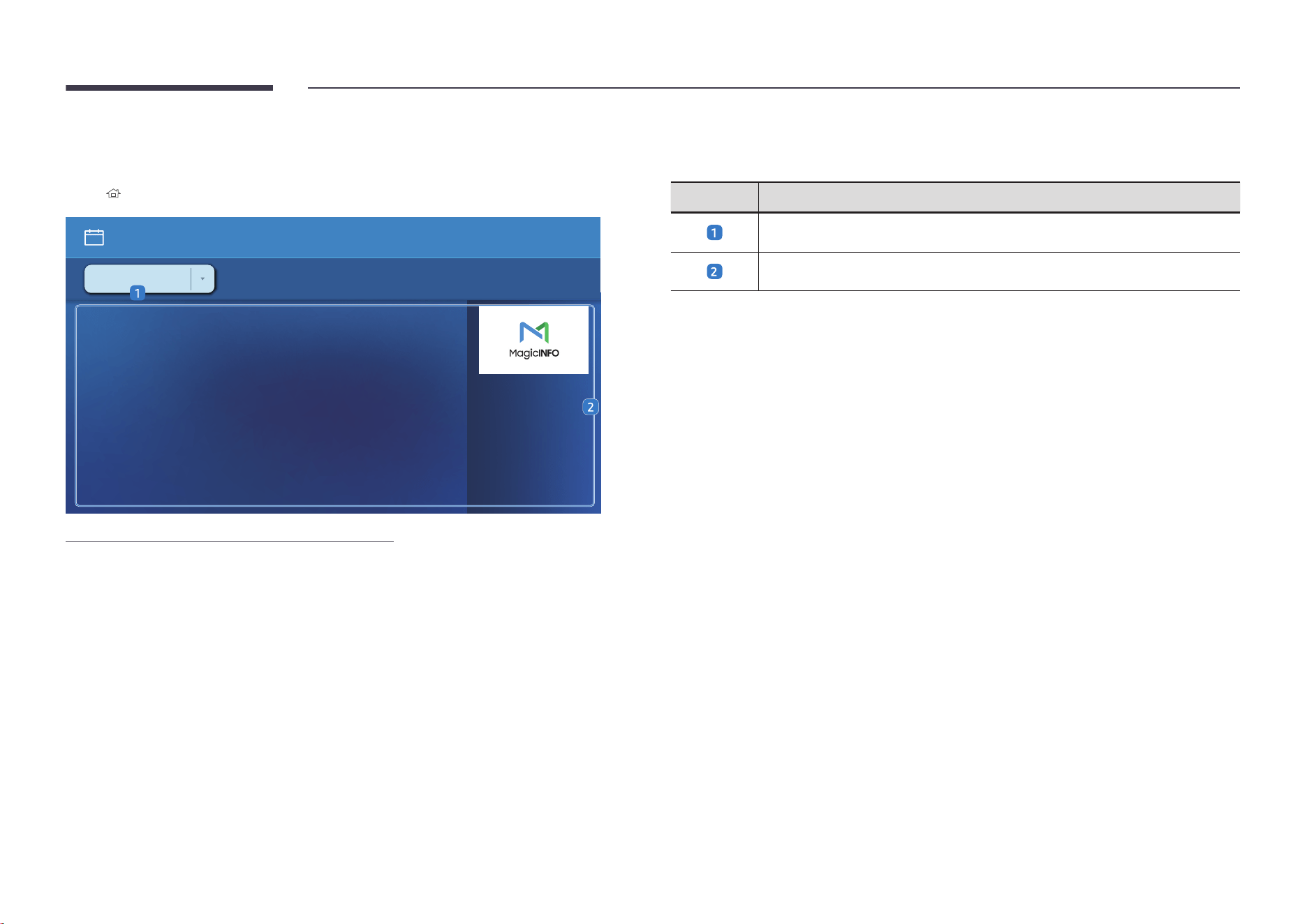
스케줄
HOME → 스케줄 → ENTER E
스케줄
네트워크
서버에서 스케줄한 네트워크 채널을 확인합니다.
서버 상태 : 연결 안됨
프로그램이 없을 경우 기본 콘텐츠가
재생됩니다. 기본 콘텐츠는
플레이어의 옵션에서 변경할 수
있습니다.
서버에서 다운로드한 스케줄이 없습니다.
1. MagicInfo 서버에 연결합니다.
2. 네트워크 채널에 콘텐츠의 재생 시간을 설정하세요.
3. 네트워크 채널을 이 장치로 배포하세요.
수요일, 1월 13, 12:00 오전
" 표시된 메뉴는 모델별로 다를 수 있습니다.
선택한 저장 장치에서 불러온 예약 목록을 확인할 수 있습니다.
"
모델에 따라 지원되지 않을 수 있습니다.
번호 설명
스케줄이 저장된 위치를 선택할 수 있습니다.
재생할 콘텐츠의 스케줄을 생성/편집/삭제하거나 확인할 수 있습니다.
22
Custom Home
HOME → Custom Home→ ENTER E
Custom Home
" 표시된 메뉴는 모델별로 다를 수 있습니다.
6자리 비밀번호를 입력합니다. 초기 비밀번호는 "0-0-0-0-0-0"입니다. 비밀번호를 변경하려면 PIN 변경 기능을 확인하세요.
Custom Home 모드에서 실행할 항목을 선택하세요. 이 화면으로 돌아오려면 홈 버튼을 누르세요.
23
설정 복사하기
HOME → 설정 복사하기 → ENTER E
설정 복사하기
" 표시된 메뉴는 모델별로 다를 수 있습니다.
제품에 설정된 설정값을 외부 저장 장치로 내보내거나 외부 저장 장치를 통해 불러올 수 있습니다.
여러 대의 제품을 동일하게 설정하고자 할 경우 유용하게 사용할 수 있습니다.
외부 저장 장치에 복제파일이 없는 경우
1
외부 저장 장치를 연결한 후, 설정 복사하기 기능을 실행하세요.
2
외부 저장 장치에 복제 파일이 없습니다. 현재 기기의 설정을 외부 저장 장치로 내보내겠습니까? 라는 메시지 창이 나타납니다.
3
내보내기를 선택하여 현재 설정을 내보내세요.
외부 저장 장치에 복제파일이 있는 경우
1
외부 저장 장치를 연결한 후, 설정 복사하기 기능을 실행하세요.
2
USB에 복제 파일이 있습니다. 원하는 메뉴를 선택하세요. 라는 메시지 창이 나타납니다.
외부 저장 장치에서 가져오기 / 외부 저장 장치로 내보내기 중 원하는 기능을 실행하세요.
– 외부 저장 장치에서 가져오기: 외부 저장 장치에 저장되어 있는 설정값을 제품으로 복사합니다.
"
설정이 완료되면 제품은 자동으로 재부팅됩니다.
– 외부 저장 장치로 내보내기: 제품의 설정값을 외부 저장 장치로 복사합니다.
24
ID 설정
HOME → ID 설정 → ENTER E
ID 설정
" 표시된 메뉴는 모델별로 다를 수 있습니다.
세트에 고유한 ID를 할당합니다.
장치 ID
여러 개의 세트에 ID 번호를 할당합니다.
"
u/d 버튼을 이용하여 원하는 숫자만큼 조절한 후 E 버튼을 누르세요.
"
리모컨의 숫자 버튼을 이용하여 원하는 번호를 입력하세요.
장치 ID 자동 설정
RS232C 케이블로 연결된 세트에 자동으로 ID 번호를 할당합니다.
"
이 기능은 RS-232C 데이지 체인으로 연결된 장치들 중 첫 번째 장치에서만 사용할 수 있습니다.
"
모델에 따라 지원되지 않을 수 있습니다.
PC 연결 케이블
PC와 현재 세트의 연결 케이블을 선택합니다.
• RS232C 케이블
RS232C 케이블로 MDC와 통신합니다.
• RJ-45(LAN)/Wi-Fi 네트워크 또는 RJ45(LAN) 케이블
RJ45 케이블로 MDC와 통신합니다.
" 모델에 따라 지원되는 기능은 달라질 수 있습니다.
25
비디오 월
HOME → 비디오 월 → ENTER E
비디오 월
" 표시된 메뉴는 모델별로 다를 수 있습니다.
제품을 여러 대 연결하여 다중 제품 환경을 구성할 때 화면 배열과 순서를 설정할 수 있습니다.
하나의 영상을 여러 대의 제품에 분할하여 나타내게 할 수 있고, 여러 대의 제품에 같은 영상을 나타낼 수도 있습니다.
여러 영상을 화면에 나타내고 싶을 때는 MDC 도움말이나 MagicInfo 설명서를 참조하세요.
"
모델에 따라 지원되지 않을 수 있습니다.
비디오 월
비디오 월의 작동 여부를 설정할 수 있습니다.
다중 디스플레이 구성을 하려면 켜기를 선택하세요.
• 끄기 / 켜기
일부 모델에서는 비디오 월이 Frame Lock 기능을 합니다.
• Frame Lock 동작 조건 :
– 비디오 월은 켜짐으로 설정해야 합니다.
– 화면 모드는 전문가 조정으로 설정해야 합니다.
"
Frame Lock 동작시 : 24/25/30 Hz 해상도는 지원하지 않습니다.
가로 x 세로
다중 디스플레이의 가로, 세로 배열 수에 따라 화면을 자동 분할해주는 기능입니다.
가로, 세로로 배열된 제품의 숫자를 입력하세요.
입력한 배열 수에 따라 가로, 세로 배열 화면 분할이 설정됩니다. 최소 1 ~ 최대 15까지 설정할 수 있습니다.
"
가로와 세로 배열을 곱하여 최대 225대 까지만 화면 분할이 지원됩니다.
"
비디오 월이 켜기로 설정되어 있어야 활성화됩니다.
26
화면 분할
분할된 화면을 원하는 순서대로 바꾸고 싶거나 화면 간에 위치를 변경하고 싶을 때, 화면 분할 기능을 통하여 제품마다 번호를 조절하여
순서와 위치를 조절할 수 있습니다.
화면 분할 기능을 선택하면 가로, 세로 배열을 곱한 수만큼 다중 디스플레이가 구성된 화면이 있고 번호로 순서가 정해져 있습니다.
순서를 변경할 경우 리모컨의 방향 버튼을 사용하여 해당 제품을 원하는 순번으로 이동한 다음 E 버튼을 누르세요.
"
화면 분할은 최대 15 x 15(225대)까지만 가능합니다.
"
비디오 월이 켜기로 설정되어 있어야 활성화됩니다.
"
가로 x 세로를 설정해야 작동합니다.
화면 설정
다중 디스플레이에 영상이 표시되는 방법을 설정할 수 있습니다.
• 확장 화면: 여백 없이 전체 화면으로 영상을 나타냅니다.
• 최적 화면: 크기를 확대 또는 축소하지 않고 영상 자체의 해상도로 나타냅니다.
"
비디오 월이 켜기로 설정되어 있어야 활성화됩니다.
27
네트워크 상태
HOME → 네트워크 상태 → ENTER E
네트워크 상태
" 표시된 메뉴는 모델별로 다를 수 있습니다.
네트워크 및 인터넷의 현재 연결상태를 확인합니다.
28
화면 모드
HOME → 화면 모드 → ENTER E
화면 모드
" 표시된 메뉴는 모델별로 다를 수 있습니다.
제품 사용 환경에 적합한 최적의 화질을 제공해주는 메뉴입니다.
• 선명한 화면 / 표준화면 / 영화 화면 / 라이브 / 전문가 조정
29
켜짐/꺼짐 시간 예약
HOME → 켜짐/꺼짐 시간 예약 → ENTER E
켜짐/꺼짐 시간 예약
" 표시된 메뉴는 모델별로 다를 수 있습니다.
"
이 기능은 현재 시간 설정이 완료되어야 사용할 수 있습니다.
켜짐 시간 예약
정해진 시간에 제품의 전원을 자동으로 켜지거나 꺼지게 설정할 수 있습니다.
전원이 켜질 때 설정된 음량이나 외부입력 설정대로 켜집니다.
켜짐 시간 예약: 켜짐 시간 예약 설정을 일곱 가지로 선택할 수 있습니다. 현재 시간을 먼저 맞춰 주세요.
(켜짐 시간 예약1 ~ 켜짐 시간 예약7)
"
MagicInfo 모드에서 켜짐 시간 예약은 내부/USB 메모리를 사용할 수 있으나, 내부 메모리 사용을 권장합니다.
"
자체 배터리를 가지는 USB 장치는 제조사별 사양에 따라 인식시간이 오래 걸리므로, 켜짐 시간 예약 기능의 작동을 보장하지 않습니다.
• 설 정: 끄기, 한 번, 매일, 월~금, 월~토, 토~일 또는 수동 설정 중 선택하세요.
수동 설정을 선택하면 켜짐 시간 예약을 원하는 요일 별로 설정할 수 있습니다.
– 선택한 요일은 c 표시가 나타납니다.
• 시간 설정: 켜짐을 예약할 시간을 설정하세요.
• 음량 (스피커 내장 모델): 제품이 켜질 때의 음량을 설정하세요.
• 외부입력: 원하는 입력 소스를 선택하세요.
• 콘텐츠 (외부입력을 내부/USB 메모리 또는 MagicInfo 모드로 설정했을 때): 제품이 켜질 때 재생할 음악, 사진, 동영상 등의 콘텐츠
파일을 USB 또는 내부 메모리 장치에서 선택합니다.
30
꺼짐 시간 예약
꺼짐 시간 예약 설정을 일곱 가지로 선택할 수 있습니다. (꺼짐 시간 예약1 ~ 꺼짐 시간 예약7)
• 설 정: 끄기, 한 번, 매일, 월~금, 월~토, 토~일 또는 수동 설정 중 선택하세요.
수동 설정을 선택하면 꺼짐 시간 예약을 원하는 요일 별로 설정할 수 있습니다.
– 선택한 요일은 c 표시가 나타납니다.
• 시간 설정: 꺼짐을 예약할 시간을 설정하세요.
공휴일 관리
공휴일로 설정한 기간은 시간 예약 기능이 작동하지 않습니다.
• 공휴일 추가: 공휴일로 지정할 기간을 선택할 수 있습니다.
휴일로 지정할 시작날짜와 완료날짜를 u/d 버튼으로 선택한 후 완료 버튼을 누르세요.
설정한 공휴일이 목록에 추가됩니다.
– 시작일: 휴일로 시작할 날짜를 설정하세요.
– 종료일: 휴일을 완료할 날짜를 설정하세요.
• 삭제: 등록된 공휴일 중 원하는 항목을 선택하여 삭제할 수 있습니다.
• 편집: 등록된 공휴일 중 원하는 항목을 선택하여 날짜를 재설정할 수 있습니다.
• 시간 예약에 적용: 설정된 켜짐 시간 예약과 꺼짐 시간 예약이 공휴일에 작동하지 않도록 설정할 수 있습니다.
– E 버튼을 눌러, 작동을 원하지 않는 켜짐 시간 예약과 꺼짐 시간 예약을 선택하세요.
– 선택된 켜짐 시간 예약과 꺼짐 시간 예약은 작동하지 않습니다.
31
티커
HOME → 티커 → ENTER E
티커
" 표시된 메뉴는 모델별로 다를 수 있습니다.
영상이나 그림이 출력되고 있는 화면 위에 사용자가 직접 원하는 문자를 입력하여 화면에 나타낼 수 있도록 설정합니다.
"
이 기능은 현재 시간 설정이 완료되어야 사용할 수 있습니다.
• 끄기 / 켜기: 티커 기능의 사용여부를 선택합니다.
• 메시지: 화면에 나타낼 메시지를 입력하세요.
• 시간 설정: 메시지가 표시되는 시작 시간과 종료 시간을 설정하세요.
• 글꼴 설정: 표시될 메시지의 폰트 옵션을 설정하세요.
• 위치 선택: 메시지가 표시될 위치를 설정하세요.
• 스크롤: 스크롤 효과의 사용여부를 선택합니다. 메시지가 나타나는 방향과 속도를 설정하세요.
• 미리보기: 설정한 티커를 미리 볼 수 있습니다.
32
메뉴
화면
2차 메뉴 3차 메뉴 설명
화면 모드 시청 환경에 맞는 화면 모드를 선택할 수 있습니다.
• 선명한 화면 / 표준화면 / 영화 화면 / 라이브 / 전문가 조정
LED 밝기 LED Screen의 밝기를 조정합니다.
" LED Screen의 밝기를 낮추면 전력 소비가 줄어듭니다.
밝기 / 명암 / 선명도 화질 조정을 위한 다양한 설정 옵션이 있습니다.
" 제품에 연결된 각 외부 기기별로 설정을 조정하여 저장할 수 있습니다.
" 화면 밝기를 낮추면 전력 소모가 줄어듭니다.
색온도 조정 색온도를 설정합니다. 값이 높을수록 색온도가 높아져서 화면에 Blue 색상이 증가합니다. (범위: 2800K~16000K)
" 이 기능은 컬러 톤이 꺼짐일 때 사용할 수 있습니다.
" 화면 모드가 전문가 조정으로 설정되었을 때에만, 사용할 수 있습니다.
CHAPTER 05
33
2차 메뉴 3차 메뉴 설명
고급 설정 사용자가 색상, 명암 등을 세부 조절하여 원하는 화면을 만들 수 있습니다.
자동 화질 개선 향상된 색상과 선명도로 보여줍니다.
채도 영상의 채도를 조절합니다. 100에 가까울수록 색이 짙어집니다. (범위: 0~100)
색조(녹/적) 색조를 조절합니다. 한쪽 수치를 높일수록 영상이 빨간빛이나 초록빛으로 변합니다. (범위: 0~50)
화이트 밸런스 화면의 가장 밝은 부분이 흰색이 되도록 빨간색, 초록색, 파란색의 밝기를 조정합니다.
• 2포인트
화이트 밸런스를 더욱 정밀하게 최적화하기 위해 화면을 2구역으로 나누고 각 구역의 빨간색, 초록색, 파란색의 밝기를 조절합니다.
• 20포인트 설정
빨간색, 초록색, 파란색의 밝기를 20개 구간으로 나누어서 각 구간의 화이트 밸런스를 조정합니다.
– 20포인트
화이트 밸런스를 더욱 정밀하게 최적화하기 위해 화면을 20구역으로 나누고 각 구역의 빨간색, 초록색, 파란색의 밝기를 조절합니다.
" 일부 외부 기기는 이 기능을 지원하지 않을 수 있습니다.
감마 조정 화면의 중간 밝기를 조정합니다.
" 감마 조정의 HLG, ST.2084, BT.1886 하위 기능은 입력 영상 값에 따라 달라집니다. HDR+ 모드가 지원되는 모델의 경우 감마 조정의 HLG,
ST.2084, BT.1886 하위 기능은 입력 영상 및 HDR+ 모드 설정 값에 따라 달라집니다. HDR+ 모드를 꺼짐으로 설정한 경우, 입력 영상에 따라 HLG,
ST.2084, BT.1886을 사용할 수 있습니다. S커브 설정을 하려면 HDR+ 모드를 꺼짐으로 설정하세요.
• HLG / ST.2084 / BT.1886 / 2.2 / S커브
영상의 HLG, ST.2084, BT.1886, S커브를 조절합니다.
" 2.2 선택 시 레벨 조정을 할 수 없습니다.
" 연결된 외부 기기에 따라 사용 가능한 기능이 다를 수 있습니다.
자동 명암 조정 밝은 부분과 어두운 부분의 밝기 차이가 지나치지 않도록 자동으로 조정합니다.
블랙 톤 조정 검은색의 농도를 조정해 화면의 깊이감을 향상시켜 줍니다.
피부색 조정 피부색을 조절할 수 있습니다.
34
2차 메뉴 3차 메뉴 설명
고급 설정 색 재현 범위 설정 화면에 표현할 수 있는 색의 범위를 선택합니다.
• 색 재현 범위
색 재현 범위를 선택합니다.
" 색상, 빨간색, 초록색, 파란색, 초기화 설정을 하려면 색 재현 범위를 사용자 조정으로 설정하세요.
입력 신호 확장 HDMI 입력신호의 수신 범위를 확장합니다.
" IAB 146 4K
입력 신호 확장을 켜짐으로 설정한 경우 최대 3840 x 2160 @ 60 Hz 해상도를 지원합니다.
입력 신호 확장을 꺼짐으로 설정한 경우 최대 3840 x 2160 @ 30 Hz 해상도를 지원합니다.
" 모델에 따라 지원되지 않을 수 있습니다.
" 지원 단자는 모델에 따라 다를 수 있습니다.
LED HDR 옵션 설정을 통해 최적 HDR 효과를 얻을 수 있습니다.
자연색 표현 강화 영상의 어두운 요소는 더욱 어둡고 밝은 요소는 더욱 밝게 보이도록 설정하여 최대한 실감나는 영상을 즐길 수 있습니다.
동적 대조비 최적화 최대/최소 순시 휘도 차이를 높여 밝은 부분을 더욱 선명하게 보이도록 설정할 수 있습니다.
• 끄기 / 낮음 / 중간 / 높음
멀티 링크 HDR 설정 해상도가 4K 이상일 때 HDR 효과를 적용하기 위해 필요한 옵션을 설정합니다.
• 멀티 링크 HDR: 해상도가 4K 이상일 때 연결된 모든 기기에 HDR 효과를 적용합니다.
• 기기 수: 연결된 장치 수를 선택합니다.
• 장치 ID: 현재 기기의 ID번호를 설정합니다.
35
2차 메뉴 3차 메뉴 설명
부가 설정 컬러 톤 시청하는 상황에 적합한 컬러 톤을 선택합니다.
" 제품에 연결된 외부 기기별로 설정을 조정하여 저장할 수 있습니다.
" 위에 열거된 옵션은 제품에 따라 다를 수 있습니다.
동영상 잡음 제거 화면이 떨리거나 점선이 생기는 현상을 줄여 줍니다.
HDMI 블랙 레벨 영상 신호의 블랙 레벨을 조절하여 HDMI 이미지의 밝기와 명암대비를 최적화합니다.
" HDMI 단자에 연결된 외부 기기의 입력 신호가 RGB444인 경우에만 사용 가능한 기능입니다.
필름 모드 오래된 영상을 시청하기 좋은 화질로 보정합니다. 입력 신호가 TV, AV, 컴포넌트 (480i, 1080i), HDMI (1080i)일 때에만 지원됩니다.
오토 모션 플러스 설정 영상이 매우 동적인 경우 선명도를 높여 최적의 화질을 구현할 수 있습니다. 사용자 조정메뉴를 선택하여 잔상 제거 및 화면 떨림 제거 항목을 설정하세요.
(꺼짐 / 자동 / 사용자 조정)
• Auto Motion Plus
• 잔상 제거
• 화면 떨림 제거
화면 설정 적용 선택한 화면 설정값을 현재 또는 전체 외부입력에 적용합니다.
36
2차 메뉴 3차 메뉴 설명
화면 크기 설정 제품 단자에 연결한 외부 기기별로 설정을 조정하여 저장할 수 있습니다.
" 연결된 외부 기기 및 지원 기능에 따라 이 기능을 지원되지 않을 수 있습니다.
화면 크기 영상에 따라 화면의 크기를 다양하게 선택할 수 있습니다.
" 모델이나 입력 신호에 따라 지원되는 기능은 달라질 수 있습니다.
" 4:3 형식으로 너무 오래 시청하지 마세요.
화면의 왼쪽, 오른쪽과 중앙부에 표시되는 경계선 흔적 때문에 잔상(화면 열화)이 발생할 수 있으며, 이러한 문제는 제품 보증이 되지 않습니다.
화면 맞춤 방송이나 이미지를 잘림없이 전체 화면에 꽉 차게 볼 수 있습니다.
확대 및 위치 화면의 사이즈와 위치를 조정할 수 있습니다. 이 기능은 화면 크기를 사용자 조정으로 설정했을 경우에만 사용할 수 있습니다.
" 화면의 위치 조정을 초기화 하려면 확대 및 위치 화면에서 초기화를 선택하세요. 화면의 위치를 기본 설정으로 초기화합니다.
화면 초기화 화면 설정을 처음 상태로 되돌립니다.
37
화면 표시
2차 메뉴 3차 메뉴 설명
화면 보호 화면 보호기 설정된 시간 동안 정지영상이 지속될 경우, 제품의 화면 보호 기능이 작동합니다.
메시지 표시 소스 정보 입력 소스 변경 시 소스 OSD를 보여줄지 여부를 설정합니다.
신호 없음 메시지 신호가 없을 때 무신호 OSD를 보여줄지 여부를 설정합니다.
연결된 외부 기기가 없으면 케이블 연결 상태를 확인하세요 메시지가 나타납니다.
MDC 메시지 MDC로 컨트롤 될 때 MDC OSD를 보여줄지 여부를 설정합니다.
언어 언어를 설정합니다.
1
메뉴 언어를 선택하고 E 버튼을 누르세요.
2
목록에서 원하는 언어를 선택한 후, E 버튼을 누르세요.
화면 표시 초기화 설정 내의 모든 항목을 제품 구입 당시 설정으로 되돌립니다.
38
음향
2차 메뉴 3차 메뉴 설명
음향 모드 음악 감상, 영화 감상, 뉴스 시청 등의 상황에 맞게 음향 모드를 설정할 수 있습니다.
" 이 기능은 소리 출력이 외부 또는 리시버 듣기 (HDMI-eARC)일 때에는 설정할 수 없습니다.
음균형 왼쪽 및 오른쪽 스피커의 소리 크기를 조절하여 소리 균형을 맞출 수 있습니다.
" 이 기능은 소리 출력이 외부 또는 리시버 듣기 (HDMI-eARC)일 때에는 설정할 수 없습니다.
" 모델에 따라 지원되는 기능은 달라질 수 있습니다.
이퀄라이저 내장된 스피커의 음량, 고음, 저음을 원하는 대로 조절할 수 있습니다.
" 음향 모드가 표준으로 들을 때로 설정되었을 때에만, 사용할 수 있습니다.
" 이 기능은 소리 출력이 외부 또는 리시버 듣기 (HDMI-eARC)일 때에는 설정할 수 없습니다.
디지털 출력 오디오 형식 디지털 오디오 출력 형식을 선택합니다. 돌비 디지털+ 옵션은 해당 형식을 지원하는 기기에서 HDMI(ARC)를 통해서만 사용할 수 있습니다.
" 모델에 따라 지원되지 않을 수 있습니다.
돌비 애트모스 돌비 애트모스 콘텐츠를 시청할 때 실감 나는 입체 음향 효과를 제공합니다.
39
2차 메뉴 3차 메뉴 설명
소리 출력 소리를 들을 스피커를 선택합니다.
" 소리 출력을 외부 또는 리시버 듣기 (HDMI-eARC)로 설정할 경우, 제품 내장 스피커는 꺼집니다. 따라서 외장 스피커로만 사운드가 출력됩니다.
" AUDIO 단자와 연결된 상태에서 소리 출력이 내부로 설정된 경우 제품과 외부 스피커를 통해 모두 들을 수 있습니다. 지원 단자는 모델에 따라
다를 수 있습니다.
" 리시버 듣기 (HDMI-eARC)로 설정하려면, 제품과 AV 리시버의 HDMI(ARC) 단자가 연결된 상태에서 Anynet+ (HDMI-CEC)를 켜짐으로
설정하세요.
" 비디오 신호가 없는 경우 제품과 외부 스피커가 모두 음소거 됩니다.
자동 음량 외부입력이나 콘텐츠가 변경될 때 소리의 크기가 일정하도록 음량을 자동으로 조절합니다.
" 외부기기를 연결하여 사용할 때, 외부 기기의 음량조정을 사용할 경우, 자동 음량을 꺼짐으로 설정하시기 바랍니다.
" 이 기능은 소리 출력이 외부 또는 리시버 듣기 (HDMI-eARC)일 때에는 설정할 수 없습니다.
음향 초기화 모든 음향 설정을 기본값으로 초기화 합니다.
40
네트워크
2차 메뉴 3차 메뉴 설명
네트워크 상태 네트워크 및 인터넷의 현재 연결상태를 확인합니다.
네트워크 설정 실행 접속 가능한 네트워크에 연결할 수 있도록 네트워크를 설정합니다.
네트워크 선택
" 무선 미지원 모델은 네트워크 선택 메뉴가 나타나지 않습니다.
연결하려는 네트워크 방식을 설정하세요.
41
네트워크 설정 (유선)
유선 네트워크 연결하기
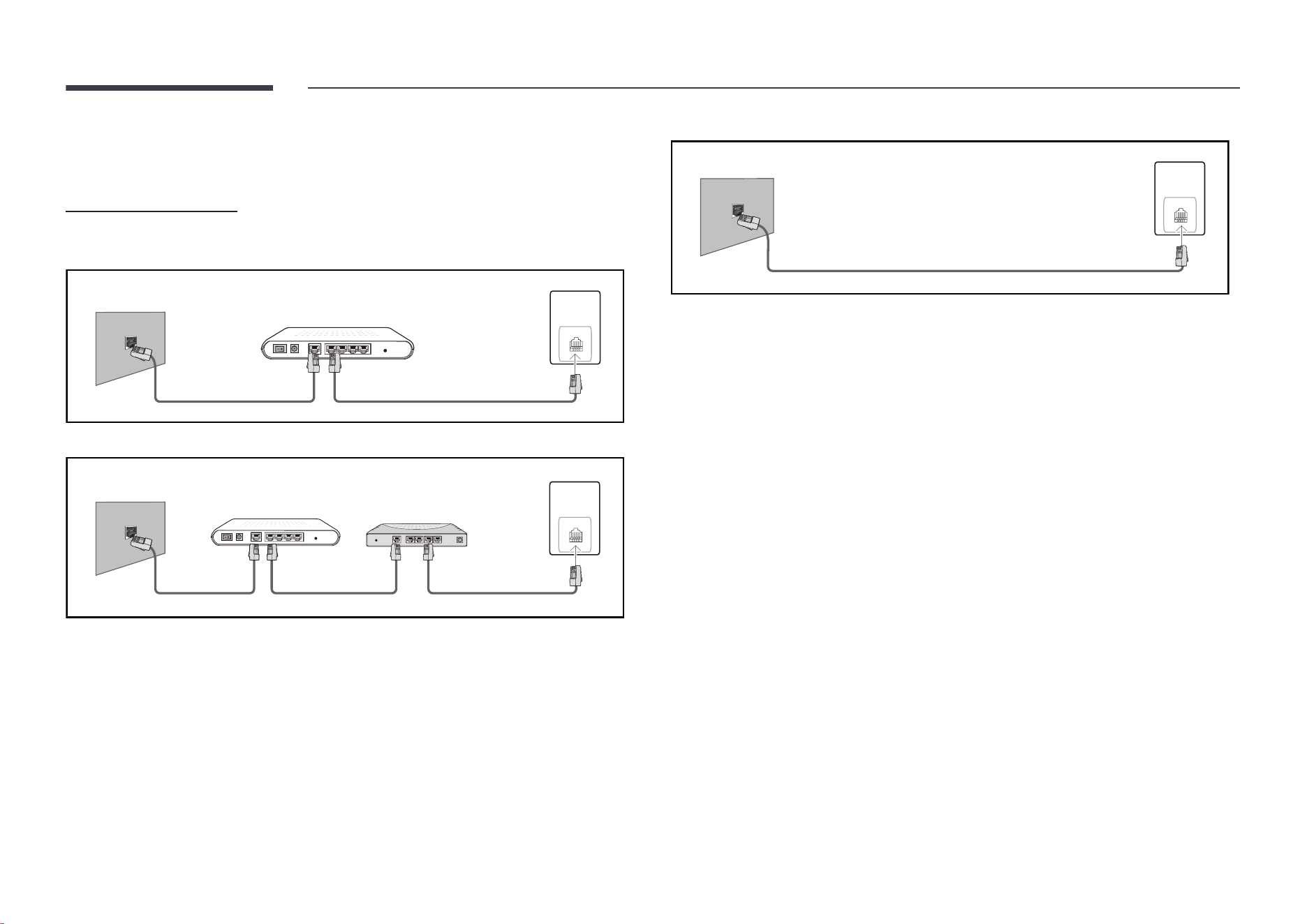
다음 세 가지 방식으로 LAN 케이블을 이용해 제품과 유선으로 인터넷에 연결할 수 있습니다.
• 외장형 모뎀을 사용하는 환경에서는 아래 그림과 같이 연결하세요.
벽면 단자
모뎀 케이블 LAN 케이블
외장 모뎀
(ADSL / VDSL)
LAN
RJ45
(LAN IN)
• 외장형 모뎀과 IP 공유기를 사용하는 환경에서는 아래 그림과 같이 연결하세요.
벽면 단자
모뎀 케이블 LAN 케이블 LAN 케이블
외장 모뎀
(ADSL / VDSL)
IP 공유기
(DHCP 서버를 갖춘 AP)
LAN
RJ45
(LAN IN)
• 벽면 LAN 단자에 직접 연결하여 사용하는 환경에선 아래 그림과 같이 연결하세요.
벽면 단자
LAN
RJ45
(LAN IN)
LAN 케이블
동적 네트워크를 사용하는 경우에는 DHCP(동적 호스트 구성 프로토콜)를 지원하는 ADSL 모뎀이나 공유기를
사용해야 합니다.
DHCP를 지원하는 모뎀 및 공유기는 인터넷에 제품을 접속하는 데 필요한 IP 주소, 서브넷 마스크, 게이트웨이,
DNS 값을 자동으로 제공하므로, 수동으로 입력할 필요가 없습니다. 대부분의 가정용 네트워크는 동적
네트워크입니다. 고정 IP 주소가 필요한 네트워크도 있습니다.
고정 IP 주소가 필요한 네트워크에서는 네트워크 연결을 설정할 때 제품의 IP 설정에서 IP 주소, 서브넷 마스크,
게이트웨이, DNS 값을 수동으로 입력해야 합니다. IP 주소, 서브넷 마스크, 게이트웨이, DNS 값은 인터넷 서비스
제공업체(ISP)에 문의해서 확인하세요.
Windows 컴퓨터 사용자는 컴퓨터에서 이 값을 확인할 수도 있습니다.
" 고정 IP 주소가 필요한 네트워크에서는 DHCP를 지원하는 ADSL 모뎀을 사용할 수 있습니다.
" DHCP를 지원하는 ADSL 모뎀을 통해 고정 IP 주소를 사용할 수도 있습니다.

42
제품에 네트워크를 연결하면 소프트웨어 업그레이드 같은 인터넷 서비스를 사용할 수 있습니다.
자동 네트워크 설정 실행 (유선)
LAN 케이블을 이용하여 네트워크에 연결합니다.
먼저 LAN 케이블이 연결되어 있는지 확인하세요.
자동 네트워크 연결하기
1
네트워크 설정 실행 화면에서 네트워크 선택을 유선으로 선택하세요.
" 무선 미지원 모델은 네트워크 상태 메뉴를 선택하세요.
2
네트워크 연결 화면이 나타난 후 연결 상태를 확인합니다.
연결이 완료되면 성공! 인터넷에 연결되었습니다. 인터넷 서비스 이용에 문제가 있을 경우에는 인터넷 서비스
제공업체에 문의하세요.라는 문구가 나타납니다.
" 연결에 실패했을 경우, LAN 포트 연결을 확인하세요.
" 자동으로 네트워크 정보를 가져오지 못하거나, 수동 IP를 설정하려면 수동 네트워크 설정 실행으로
이동하세요.
수동 네트워크 설정 실행 (유선)
사무실과 같은 환경에서는 고정 IP를 사용하는 경우가 있습니다.
이 같은 경우에는 네트워크 관리자에게 IP 주소, 서브넷 마스크, 게이트웨이 및 DNS 서버 주소를 확인 후 수동으로
입력해야 합니다.
네트워크 정보 확인하기
고정 IP를 입력하기 위한 네트워크 정보는 컴퓨터에서 다음과 같은 방법으로 확인할 수 있습니다.
1
화면 오른쪽 아래에서 네트워크 아이콘을 마우스 오른쪽 버튼으로 클릭하세요.
2
팝업 메뉴가 나타나면 상태를 클릭하세요.
3
대화 상자가 나타나면 지원 탭을 클릭하세요.
4
지원 탭에서 자세히 버튼을 클릭하면, 네트워크 연결 정보를 확인할 수 있습니다.
" 설치된 OS에 따라 진입 방법은 다를 수 있습니다.
수동 네트워크 연결하기
1
네트워크 설정 실행 화면에서 네트워크 선택을 유선으로 선택하세요.
네트워크 연결을 시도합니다. 이때, 취소를 선택하세요. 연결을 중지합니다.
" 무선 미지원 모델은 네트워크 상태 메뉴를 선택하세요.
2
연결이 중지되면, IP 설정을 선택하세요. IP 설정 화면이 나타납니다.
3
IP 설정 방법을 수동 입력으로 선택한 후, 컴퓨터에서 확인한 네트워크 정보를 입력하세요.
" IP 설정 방법을 수동 입력으로 변경하면 DNS 설정 방법은 수동 입력으로 자동 변경됩니다.
4
입력이 완료되면, 확인을 선택하세요. 입력된 네트워크 정보에 대한 네트워크 연결을 다시 시도합니다.
5
연결이 완료되면 성공 ! 인터넷에 연결되었습니다. 인터넷 서비스 이용에 문제가 있을 경우에는 인터넷 서비스
제공업체에 문의하세요.라는 문구가 나타납니다.
43
네트워크 설정 (무선)
" 모델에 따라 지원되지 않을 수 있습니다.
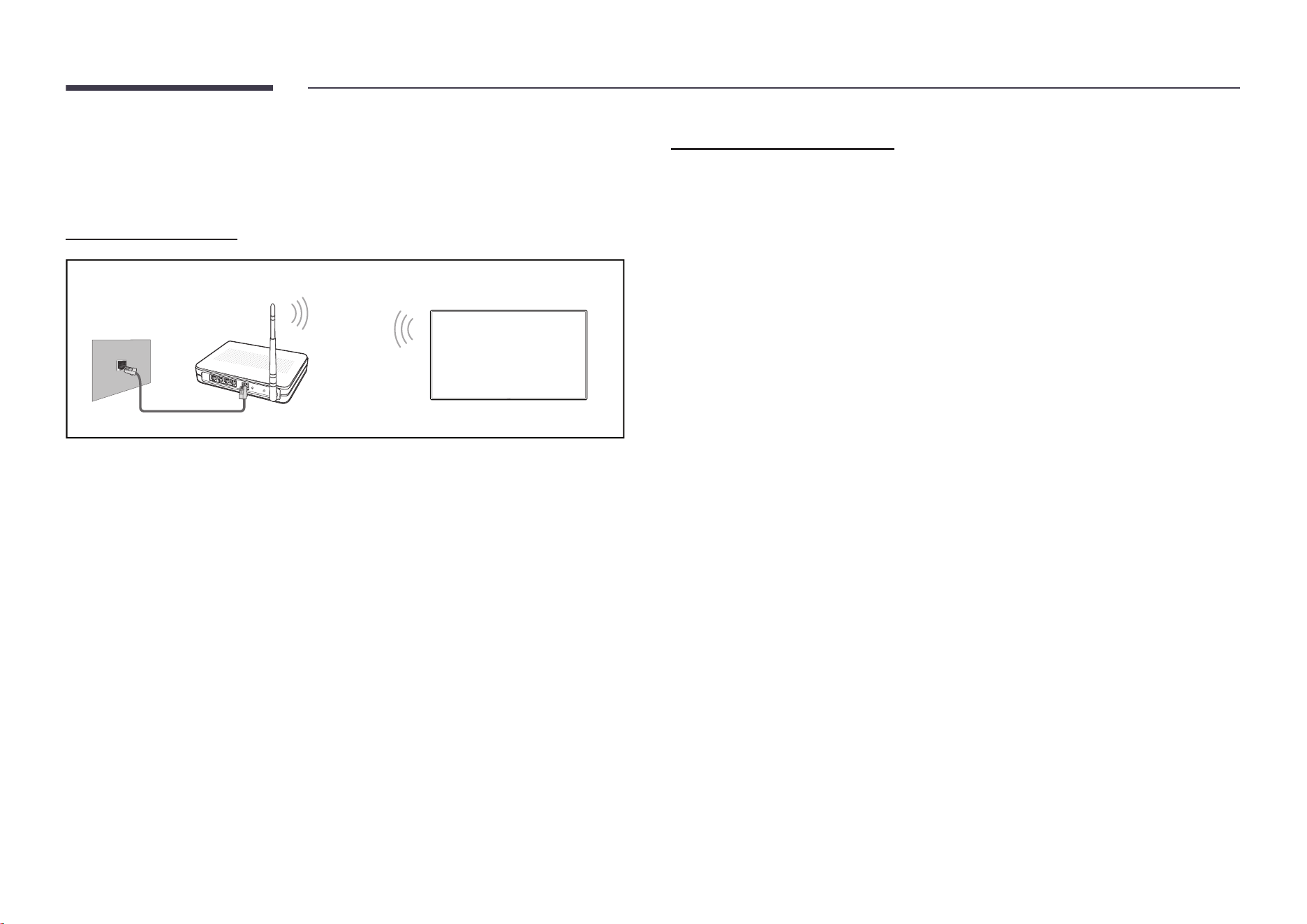
무선 네트워크 연결하기
벽면 단자
LAN 케이블
무선 IP 공유기
(DHCP 서버를 갖춘 AP)
삼성전자는 IEEE 802.11n 방식의 사용을 권장합니다.
네트워크 연결을 통해 동영상을 재생하면, 원활하게 재생되지 않을 수 있습니다.
" 무선 IP 공유기의 채널을 현재 사용하지 않는 채널로 선택하세요. 주변에 있는 다른 기기가 이 채널을 사용하면
간섭이 발생하거나 통신에 실패할 수 있습니다.
" 다음에 기재되지 않은 다른 보안 시스템을 적용하면 제품과 연결되지 않습니다.
– 인증모드: WEP, WPAPSK, WPA2PSK
– 암호화 유형: WEP, TKIP, AES
무선 공유기를 High-throughput(Greenfield) 802.11n 모드로 설정하고 보안 암호화 유형을 WEP 또는
TKIP로 설정한 경우 본 제품은 Wi-Fi 인증 표준에 따라 연결을 지원하지 않습니다.
" 무선 공유기에서 WPS(Wi-Fi Protected Setup)를 지원하는 경우에는 PBC(Push Button Configuration)
또는 PIN(Personal Identification Number)을 통해 네트워크에 연결할 수 있습니다. WPS는 두 모드에서
SSID 및 WPA 키를 모두 자동으로 구성합니다.
" 연결 방법: 다음과 같은 3가지 방법으로 무선 네트워크 연결을 설정할 수 있습니다.
자동 네트워크 설정 실행, 수동 네트워크 설정 실행, WPS로 연결
자동 네트워크 설정 실행 (무선)
무선 공유기에 보안키(PIN, 암호)를 설정해둔 경우에는 보안키를 입력해야 합니다.
만일 무선 인터넷 서비스를 이용하고 있다면 해당 서비스 업체에 보안키를 확인하세요.
자동 네트워크 연결하기
1
네트워크 설정 실행 화면에서 네트워크 선택을 무선으로 선택하세요.
2
연결이 가능한 무선 공유기를 검색합니다. 검색이 끝나면 검색된 무선 공유기 목록이 나타납니다.
목록에서 ▲ 또는 ▼ 버튼을 눌러 연결할 무선 공유기를 선택한 후, E 버튼을 누르세요.
" 연결할 무선 공유기가 나타나지 않으면, 재검색을 선택해 검색을 다시 시도하세요.
" 다시 시도해도 나타나지 않으면, 네트워크 추가를 선택하세요.
3
보안키 입력 화면이 나타나면 4단계로 이동하세요. 보안 설정이 없는 경우 6단계로 이동하세요.
4
무선 공유기에 보안이 설정되어 있으면, 보안키(비밀번호 또는 PIN)를 입력하세요.
5
입력이 완료되면, 완료를 선택하세요. 무선 공유기 및 인터넷 연결을 시도합니다.
" 공유기와 연결이 되었으나, 인터넷과 연결이 되지 않을 수도 있습니다. 이러한 경우 무선 공유기의 인터넷
연결 상태를 확인하세요.
6
연결이 완료되면 성공! 인터넷에 연결되었습니다. 인터넷 서비스 이용에 문제가 있을 경우에는 인터넷 서비스
제공업체에 문의하세요.라는 문구가 나타납니다.
44
수동 네트워크 설정 실행 (무선)
사무실과 같은 환경에서는 고정 IP를 사용하는 경우가 있습니다.
이 같은 경우에는 네트워크 관리자에게 IP 주소, 서브넷 마스크, 게이트웨이 및 DNS서버 주소를 확인 후 수동으로
입력해야 합니다.
네트워크 정보 확인하기
고정 IP를 입력하기 위한 네트워크 정보는 컴퓨터에서 다음과 같은 방법으로 확인할 수 있습니다.
1
화면 오른쪽 아래에서 네트워크 아이콘을 마우스 오른쪽 버튼으로 클릭하세요.
2
팝업 메뉴가 나타나면 상태를 클릭하세요.
3
대화 상자가 나타나면 지원 탭을 클릭하세요.
4
지원 탭에서 자세히 버튼을 클릭하면, 네트워크 연결 정보를 확인할 수 있습니다.
수동 네트워크 연결하기
1
네트워크 설정 실행 화면에서 네트워크 선택을 무선으로 선택하세요.
2
연결이 가능한 무선 공유기를 검색합니다. 검색이 끝나면, 검색된 무선 공유기 목록이 나타납니다.
3
목록에서 ▲ 또는 ▼ 버튼을 눌러 연결할 무선 공유기를 선택한 후, E 버튼을 누르세요.
" 연결할 무선 공유기가 나타나지 않으면, 재검색을 선택해 검색을 다시 시도하세요.
" 다시 시도해도 나타나지 않을 경우 검색 중 중지 버튼을 선택하세요.
네트워크 추가 기능이 나타납니다.
4
보안키 입력 화면이 나타나면 5단계로 이동하세요. 보안 설정이 없는 경우 7단계로 이동하세요.
5
무선 공유기에 보안이 설정되어 있으면, 보안키(비밀번호 또는 PIN)를 입력하세요.
6
입력이 완료되면, 완료를 선택하세요. 무선 공유기 및 인터넷 연결을 시도합니다.
7
네트워크 연결 도중, 취소를 선택하세요. 연결을 중지합니다.
8
연결이 중지되면, IP 설정을 선택하세요. IP 설정 화면이 나타납니다.
9
IP 설정 방법을 수동 입력으로 선택한 후, 컴퓨터에서 확인한 네트워크 정보를 입력하세요.
" IP 설정 방법을 수동 입력으로 변경하면 DNS 설정 방법은 수동 입력으로 자동 변경됩니다.
10
입력이 완료되면, 확인을 선택하세요.
입력된 네트워크 정보에 대한 네트워크 연결을 다시 시도합니다.
11
연결이 완료되면 성공! 인터넷에 연결되었습니다. 인터넷 서비스 이용에 문제가 있을 경우에는 인터넷 서비스
제공업체에 문의하세요.라는 문구가 나타납니다.
45
WPS로 연결
" 모델에 따라 지원되지 않을 수 있습니다.
WPS로 연결을 이용해 네트워크 연결하기
WPS로 연결 버튼이 있는 무선 공유기일 경우, 다음 방법으로 네트워크에 연결할 수 있습니다.
1
네트워크 설정 실행 화면에서 네트워크 선택을 무선으로 선택하세요.
2
WPS로 연결을 누르세요.
3
2분 이내에 무선 공유기의 WPS나 PBC 버튼을 누르세요.
제품에서 필요한 네트워크 정보를 자동으로 가져와 무선 공유기와 인터넷에 연결합니다.
– WPS PIN을 사용하려면 WPS PIN 버튼을 선택하세요.
무선 공유기에 PIN을 입력한 후 확인을 선택하세요.
4
연결이 완료되면, 성공! 인터넷에 연결되었습니다. 인터넷 서비스 이용에 문제가 있을 경우에는 인터넷 서비스
제공업체에 문의하세요.라는 문구가 나타납니다.
46
2차 메뉴 3차 메뉴 설명
서버 네트워크 설정 서버에 연결 MagicInfo 서버에 연결합니다.
" TLS 기능을 사용으로 설정하면, https로 서버주소가 설정되고, 암호화된 데이터 통신을 하게 됩니다.
(포트 번호: 7002)
" TLS 기능을 사용안함으로 설정하면, 서버의 IP주소와 포트 번호를 입력하세요. (포트 번호는 7001을 사용하세요. 7001로 서버와 연결되지 않을
경우 서버 운영자로부터 포트 번호를 문의하여 올바른 포트 번호를 입력하세요.)
" 서버의 IP주소와 포트 번호를 입력하세요.
(포트 번호는 7001을 사용하세요. 7001로 서버와 연결되지 않을 경우 서버 운영자로부터 포트 번호를 문의하여 올바른 포트 번호를 입력하세요.)
" MangicInfo Server 사용 설명서는 웹사이트 (
http://displaysolutions.samsung.com → Support → Resources → MagicInfo Web Manual
)를
참조하세요.
MagicInfo Server 유효성 검증 이 기능을 켜면, MagicInfo Server 주소의 도메인 이름과 MagicINFO Server 인증서의 도메인 이름이 다를 때 https 통신을 차단합니다.
MagicInfo 모드 사용하는 상황에 적합한 MagicInfo 모드를 선택하세요.
설정에 따라 홈 화면이 변경됩니다.
" MagicInfo 모드가 Lite로 설정 시 지원 콘텐츠의 제약이 있을 수 있습니다.
서버에 접근 MagicInfo 서버와의 연결 허용 여부를 설정합니다.
FTP 모드 FTP의 작동 방식을 설정하세요.
프록시 서버 프록시 서버 연결 및 관련 기능들을 설정합니다.
" 주소 / 포트 / 아이디 그리고 비밀번호는 프록시 서버가 켜기일 때 활성화됩니다.
Embedded Server 설정 Embedded Server 임베디드 서버를 활성화하려면 설정을 켜세요. 등록된 서버 정보를 삭제하려면 설정을 끄세요.
서버 모드 이 장치를 로컬 웹 서버로 사용하려면 '서버'로 설정하세요. 이미 주변에 서버 장치가 있을 때 이 장치를 해당 서버 장치와 연결하려면 '클라이언트'로
설정하세요.
Wi-Fi Wi-Fi를 켜거나 끕니다. Wi-Fi 연결이 필요한 기능을 사용하려면 이 설정을 켜세요.
연결된 기기 기기 이름을 입력합니다.
이 이름은 네트워크를 통해 이용하는 기기에서 확인할 수 있습니다.
47
시스템
2차 메뉴 3차 메뉴 설명
접근성 고대비 화면 메뉴의 배경 및 글씨 색상을 고대비로 설정합니다. 이 옵션을 설정한 경우, 메뉴 투명도가 불투명으로 변경됩니다.
포커스 확대 메뉴를 확대하여 표시합니다.
초기설정 실행 제품 연결 후 최초에 실행한 설정 과정을 다시 실행합니다.
" 6자리 비밀번호를 입력합니다. 초기 비밀번호는 "0-0-0-0-0-0"입니다.
비밀번호를 변경하려면 PIN 변경 기능을 확인하세요.
" 보안을 위해 비밀번호를 변경하세요.
시간 설정 시간 관련 항목을 설정할 수 있습니다.
현재 시간 설정 현재 시간 설정을 선택합니다. 날짜 또는 시간을 선택한 후 E 버튼을 누릅니다.
숫자 버튼이나 ▲ 또는 ▼ 버튼을 이용해 원하는 숫자를 입력합니다. ◀ 또는 ▶ 버튼을 누르면 다른 입력란으로 이동할 수 있습니다.
완료 시 E 버튼을 누르세요.
" 시간 설정 시 리모컨의 숫자 버튼을 직접 눌러 시간을 맞출 수 있습니다.
NTP 설정 네트워크 시간을 사용하기 위해 서버 URL 및 표준 시간대를 설정합니다.
썸머 타임 썸머 타임에 따라 시간을 자동 조정되도록 설정할 수 있습니다.
" 썸머 타임을 켜기로 선택 시 시작일, 종료일, 시간 오프셋 기능이 활성화됩니다.
전원 켜짐 시간 지연 여러 대의 제품을 연결하여 사용하는 경우 전원의 과부하를 방지하기 위하여 제품마다 켜지는 시간을 조정합니다. (0~50초)
48
2차 메뉴 3차 메뉴 설명
소스 자동 전환 소스 자동 전환 소스 자동 전환 기능을 사용하면 현재 외부입력 소스가 활성화되어 있지 않을 때 디스플레이 장치에서 자동으로 다른 영상 입력 소스를 검색합니다.
주 외부입력 복원 주 외부입력이 들어올 경우, 선택한 주 외부입력으로 복원할지 설정합니다.
" 주 외부입력을 전체로 선택한 경우에는 주 외부입력 복원 기능을 사용할 수 없습니다.
주 외부입력 현재 외부입력의 신호가 없을 때 자동으로 전환할 주 외부입력을 선택합니다.
부 외부입력 현재 외부입력의 신호가 없을 때 자동으로 전환할 부 외부입력을 선택합니다.
" 주 외부입력을 전체로 선택한 경우에는 부 외부입력 기능을 사용할 수 없습니다.
기본 입력 새 외부입력 연결이 없을 때 자동으로 전환할 기본 외부입력을 선택합니다. 이전 입력은 입력 단자를 통해 연결되는 외부입력만 해당합니다.
" 소스 자동 전환을 새 입력으로 선택한 경우에만 기본 입력을 사용할 수 있습니다.
전원 제어 자동 켜짐 제품에 전원이 공급되면 전원 버튼을 누를 필요없이 자동으로 켜집니다.
최대 절전 모드 일정 시간 동안 PC를 사용하지 않는 경우, 절전을 위해 모니터를 끕니다.
대기 모드 설정 신호가 없을 경우 절전 모드 진입 여부를 설정합니다.
원격 환경설정 제품의 전원을 끌 때, 네트워크 전원을 켜진 상태로 유지합니다.
전원 버튼
리모컨의 전원 버튼
을 전원 켜짐 또는 전원 켜짐/꺼짐으로 설정할 수 있습니다.
전원 및 절전 밝기 최적화 제품 밝기를 조정하여 제품의 전력 소모를 줄일 수 있습니다.
무신호 전원 끄기 입력 신호가 없는 경우 자동으로 전원을 꺼주는 기능입니다.
" 디스플레이가 대기 모드 상태일 경우에는 해당 기능이 작동하지 않습니다.
" 설정된 시간이 되면 자동으로 꺼지게 되므로, 필요할 경우 원하는 시간으로 다시 설정하시기 바랍니다.
자동 전원 끄기 지정한 시간 동안 조작이 없으면 자동으로 기기의 전원이 꺼집니다.
49
2차 메뉴 3차 메뉴 설명
외부기기 관리 제품에 연결된 외부 기기를 관리합니다.
입력 장치 관리자 제품에 연결된 키보드를 설정합니다. 연결된 키보드 목록을 확인하고 옵션을 설정할 수 있습니다.
" 블루투스 기능 지원 모델에 한해 지원합니다.
• 블루투스 기기 목록
블루투스를 지원하는 새로운 키보드를 연결합니다.
• 키보드 설정
연결된 키보드의 옵션을 설정합니다.
– 키보드 언어
키보드 입력에 사용할 언어를 설정하세요.
– 키보드 종류
입력에 사용할 키보드 종류를 설정하세요.
• 마우스 설정
연결된 마우스의 옵션을 설정합니다.
– 기본 버튼
클릭, 선택 등 마우스의 기본 기능으로 사용할 버튼을 선택합니다.
– 포인터 속도
마우스 포인터의 이동 속도를 설정합니다.
기기 연결 관리자 같은 네트워크에 연결된 스마트폰 또는 태블릿 등 외부 기기의 연결 허용 여부를 설정하고 허용된 기기의 콘텐츠를 제품과 공유합니다.
• 연결 허용 알림
스마트폰 또는 태블릿 등의 외부기기를 연결할 때 연결 알림을 제공합니다. 비밀번호가 설정된 Wi-Fi 네트워크를 사용하는 경우 '끄기'로 설정하면
알림 없이 자동으로 기기를 연결할 수 있습니다.
• 기기 목록
등록된 기기 목록을 확인하거나, 편집 또는 삭제할 수 있습니다.
50
2차 메뉴 3차 메뉴 설명
재생 모드 사용하는 상황에 적합한 재생 모드를 선택하세요.
설정에 따라 홈 화면이 변경됩니다.
PIN 변경 잠금 기능을 사용하는 데 필요한 6자리 숫자의 비밀번호를 변경합니다.
원하는 비밀번호 6자리를 입력한 후, 입력한 비밀번호를 한번 더 입력하세요.
새로운 비밀번호로 설정됩니다.
" 초기 비밀번호는 "0-0-0-0-0-0"입니다.
" 보안을 위해 비밀번호를 변경하세요.
51
2차 메뉴 3차 메뉴 설명
보안 설정 " 6자리 비밀번호를 입력합니다. 초기 비밀번호는 "0-0-0-0-0-0"입니다.
비밀번호를 변경하려면 PIN 변경 기능을 확인하세요.
" 보안을 위해 비밀번호를 변경하세요.
안전 잠금 설정
안전 잠금 설정 기능을 설정하거나 해제합니다. 이 기능을 켤 경우 리모컨 작동이 제한됩니다. 해제하려면 PIN을 입력해야합니다.
• 전원 켜기 버튼
안전 잠금 설정 기능이 켜져 있는 동안에도 리모컨의 전원 켜기 버튼을 사용할 수 있습니다.
버튼 잠금 제품에 있는 버튼을 잠그는 기능입니다.
버튼 잠금을 켜기로 설정할 경우 리모컨만 사용 가능합니다.
" 모델에 따라 지원되지 않을 수 있습니다.
화면 모니터링 잠금 화면 이미지를 MagicINFO 서버에서 모니터링할 수 없도록 차단합니다.
USB 자동 재생 잠금 USB에 저장된 MagicInfo 또는 MagicINFO Lite 콘텐츠의 자동 실행 여부를 설정할 수 있습니다.
" MagicInfo Premium application으로 저작되어 USB로 배포된 Published Content 가 있어야 합니다. MagicInfo Premium application
프로그램은 웹사이트에서 제공합니다. (http://displaysolutions.samsung.com)
" USB로 배포된 Published Content 는 연결된 USB의 최상위 폴더 아래에 Contents와 Schedules 폴더로 저장됩니다.
" MagicInfo 또는 MagicINFO Lite 콘텐츠가 저장된 USB를 연결하면 "USB 자동 재생 잠금 : 켜짐" 메시지가 5초 동안 표시된 후 사라집니다.
장치 연결 제한 스마트 폰이나 태블릿이 네트워크로 연결되는 것을 제한하여 제품 콘텐츠를 공유하지 못하게 설정할 수 있습니다.
• Screen Mirroring 상시 대기
이 설정을 켜면 모든 외부입력 상태에서 연결 요청을 받을 수 있습니다.
52
2차 메뉴 3차 메뉴 설명
보안 설정 원격 제어 제품의 외부 원격 제어를 허용 또는 차단할 수 있습니다.
프로토콜 보안 이 장치와 외부 장치간의 통신 프로토콜을 암호화합니다.
• SNMP 설정
SNMP 연결을 위한 ID와 비밀번호를 설정합니다.
서버 보안 설정 현황 MagicINFO 서버 정보를 표시합니다.
" 이 기능은 MaigcINFO 나 RM 서버에 연결 되었을 때 사용할 수 있습니다.
네트워크 잠금 외부 네트워크로부터의 접근을 차단합니다. 서버에서 접근을 허용할 예외목록을 등록할 수 있습니다.
USB 잠금 외부 USB 장치와의 연결을 모두 차단합니다.
인증서 관리 장치에 설치된 인증서 파일을 관리합니다.
" Enterprise WPA2 (TLS/TTLS/PEAP) 인증 모델에 한해 지원합니다.
• 앱 인증서
장치에 설치된 인증서 목록을 확인하고 관리할 수 있습니다. 이 장치에 설치한 인증서가 저장된 USB 저장장치를 연결합니다.
• Wi-Fi 인증서
장치에 설치된 Wi-Fi 인증서 목록을 확인하고 관리할 수 있습니다.
53
2차 메뉴 3차 메뉴 설명
일반 설정 Anynet+ (HDMI-CEC) 다양한 AV 기기들로 구성된 환경에서 Anynet+ 메뉴를 통해 AV 기기들을 자동으로 제어함으로써, 사용자가 간편하게 제품을 통해 AV 기기들을 사용할
수 있도록 하는 AV 네트워크 시스템입니다.
" 제품 리모컨으로만 Anynet+ 기기를 제어할 수 있으며 제품 버튼으로는 제어할 수 없습니다.
" 특정 상황에서는 제품 리모컨이 작동하지 않을 수 있습니다. 이러한 경우에는 Anynet+ 기기를 다시 선택하세요.
" Anynet+ 작동은 Anynet+를 지원하는 AV 기기가 전원 대기 또는 전원이 들어온 상태에서만 작동합니다.
" Anynet+를 지원하는 AV 기기들은 총 12대까지 연결됩니다. 단, 같은 종류의 기기는 3대까지만 연결할 수 있습니다.
54
Anynet+ 문제 해결
문제 가능한 해결방법
Anynet+가 작동하지 않아요.
• 기기가 Anynet+ 기기인지 확인하세요. Anynet+ 시스템은 Anynet+ 기기만 해당합니다.
• Anynet+ 기기의 전원 케이블이 제대로 연결되어 있는지 확인하세요.
• Anynet+ 기기의 비디오/오디오/HDMI 케이블 연결 상태를 확인하세요.
• 시스템 메뉴에서 Anynet+ (HDMI-CEC)가 켜짐으로 설정되어 있는지 확인하세요.
• 리모컨과 Anynet+가 호환되는지 확인하세요.
• 특정 상황에서는 Anynet+가 작동하지 않습니다. (초기 설정 작동 중)
• HDMI 케이블을 연결하거나 제거할 때에는 반드시 기기를 다시 검색하거나 제품을 껐다가 다시 켜세요.
• Anynet+ 기기의 Anynet+ 기능이 켜져 있는지 확인하세요.
Anynet+를 시작하고 싶어요.
• Anynet+ 장치가 제품에 제대로 연결되어 있는지 확인하고 시스템 메뉴에서 Anynet+ (HDMI-CEC)가 켜짐으로 설정되어 있는지
확인하세요.
Anynet+를 종료하고 싶어요.
• 리모컨의 SOURCE 버튼을 누르고 Anynet+ 기기가 아닌 다른 기기를 선택하세요.
Anynet+ 기기로 연결중입니다. 또는
Anynet+ 기기 연결을 해제합니다.
라고 나와요.
• Anynet+를 구성 중이거나 시청 모드로 전환 중일 때에는 리모컨을 사용할 수 없습니다.
• Anynet+ 설정 또는 시청 모드로의 전환이 완료되면 리모컨을 사용하세요.
Anynet+ 기기가 재생되지 않아요.
• 초기 설정이 진행 중이면 재생 기능을 사용할 수 없습니다.
연결된 기기가 표시되지 않아요.
• Anynet+ 기능을 지원하는 기기인지 확인하세요.
• HDMI 케이블이 제대로 연결되어 있는지 확인하세요.
• 시스템 메뉴에서 Anynet+ (HDMI-CEC)가 켜짐으로 설정되어 있는지 확인하세요.
• Anynet+ 기기를 다시 검색하세요.
• HDMI 케이블로만 Anynet+ 기기를 연결할 수 있습니다.
• Anynet+ 기능을 지원하지 않는 HDMI 케이블도 있을 수 있습니다.
• 전원이 차단되거나 HDMI 케이블 연결이 끊겨 연결이 종료되면, 기기 검색을 다시 실행하세요.
55
2차 메뉴 3차 메뉴 설명
일반 설정 HDMI 핫 플러그 DVI/HDMI 소스 장치가 켜질 때 신호 지연시간을 두어 장치가 인식될 수 있도록 해줍니다.
사용자 로고 제품을 켤 때 표시할 사용자 로고를 다운로드 및 선택하고, 재생 시간을 변경할 수 있습니다.
• 사용자 로고
" 제품을 켤 때 표시할 사용자 로고 파일을 선택하거나 끌 수 있습니다.
" 사용자 로고는 미리 외부 USB 저장 장치로부터 다운로드 받은 후 선택할 수 있습니다.
• 로고 재생 시간
" 선택한 사용자 로고가 이미지인 경우 로고 재생 시간을 설정할 수 있습니다.
• 로고 파일 다운로드
" 사용자 로고 파일을 외부 USB 저장장치로부터 다운로드 받아 저장할 수 있습니다.
" 다운로드 받을 로고 파일의 이름은 모두 소문자 samsung으로 저장되어 있어야 합니다.
" 여러개의 외부 USB 저장장치가 연결된 경우, 마지막에 연결된 장치로부터 로고 파일을 다운로드 합니다.
로고 파일 제약 사항
• 이미지는 최대 50 MB까지 지원됩니다.
– 지원하는 이미지 파일명: samsung_image.*
– 지원하는 이미지 확장자: jpg, jpeg, bmp, png
• 비디오는 최대 150 MB까지 지원되며, 비디오 길이는 20초 미만을 권장합니다.
– 지원하는 비디오 파일명: samsung_video.*
– 지원하는 비디오 확장자: avi, mpg, mpeg, mp4, ts, wmv, asf
56
2차 메뉴 3차 메뉴 설명
일반 설정 DICOM 시뮬레이션 모드 DICOM Part14의 GSDF 표준에 근접한 영상을 출력하도록 화면을 조정합니다.
" 본 제품은 의료기기가 아니며, 기능을 활성화한 경우에도 진단 목적으로 사용할 수 없습니다.
디렉터 모드 화질 처리를 최소화하여 영화 감독이 의도한 영상에 가까운 화질을 제공합니다.
저장소 비우기 파일을 삭제하여 새 콘텐츠를 저장할 공간을 확보합니다. 최신 스케줄에 재생되는 파일은 삭제되지 않습니다.
시스템 메뉴 초기화 전체 시스템 설정을 처음 상태로 되돌립니다.
57
고객지원
2차 메뉴 3차 메뉴 설명
소프트웨어 업데이트 소프트웨어를 최신 버전으로 업그레이드합니다.
" 업그레이드를 진행하는 동안 제품을 끄지 않도록 주의하세요. 소프트웨어 업데이트가 완료되면 제품은 자동으로 꺼졌다 켜집니다.
" 소프트웨어 업데이트를 하면 화면 및 음향 설정은 초기화됩니다. 업데이트 후에 쉽게 재설정할 수 있도록 설정 값을 메모해 놓는 것이 좋습니다.
지금 업데이트 최신 소프트웨어로 업데이트할 수 있습니다.
" 현재 버전: 현재 제품에 설치된 소프트웨어 버전입니다.
• USB 기기로 업데이트하기
삼성전자 웹사이트에서 업데이트 파일을 내려 받아 USB 기기에 저장한 뒤, USB 기기를 제품에 연결하면 업데이트할 수 있습니다.
" 업데이트 파일을 USB 기기에 저장할 때 최상위 폴더에 저장하세요. 최상위 폴더에 저장하지 않으면 제품에서 업데이트 파일을 찾을 수
없습니다.
• 네트워크로 업데이트하기
" 네트워크에 연결돼 있어야 사용할 수 있습니다.
58
2차 메뉴 3차 메뉴 설명
고객지원 정보 서비스 지원 웹사이트 주소 및 전화번호와 제품의 모델명, 소프트웨어 버전, 오픈소스 라이선스 등 제품 서비스 지원에 필요한 정보를 확인할 수 있습니다.
" 고객지원 정보에서 제품의 모델명과 소프트웨어 버전을 확인할 수 있습니다.
이용약관 또는 약관 및 정책 MagicInfo와 관련 서비스의 개인 정보 정책을 확인하고 설정합니다.
" 네트워크에 연결되어 있어야 합니다.
" 메뉴명은 모델에 따라 다를 수 있습니다.
" 지역에 따라 지원되지 않을 수 있습니다.
" 이 기능은 초기 설정 시 '개인 정보 수집 및 이용 동의'를 선택해야 이용할 수 있습니다.
디바이스 케어 상태를 진단하고 최적화합니다. 저장 공간 사용 현황을 확인하여 정리할 수 있으며, 제품 사용 중 문제가 발생했을 때 진단을 통해 문제를 해결하거나
서비스 지원을 요청할 수 있습니다.
모든 설정 초기화 제품의 모든 설정을 제품 구입 당시 설정으로 되돌립니다.
59
제품규격
제품사양
CHAPTER 06
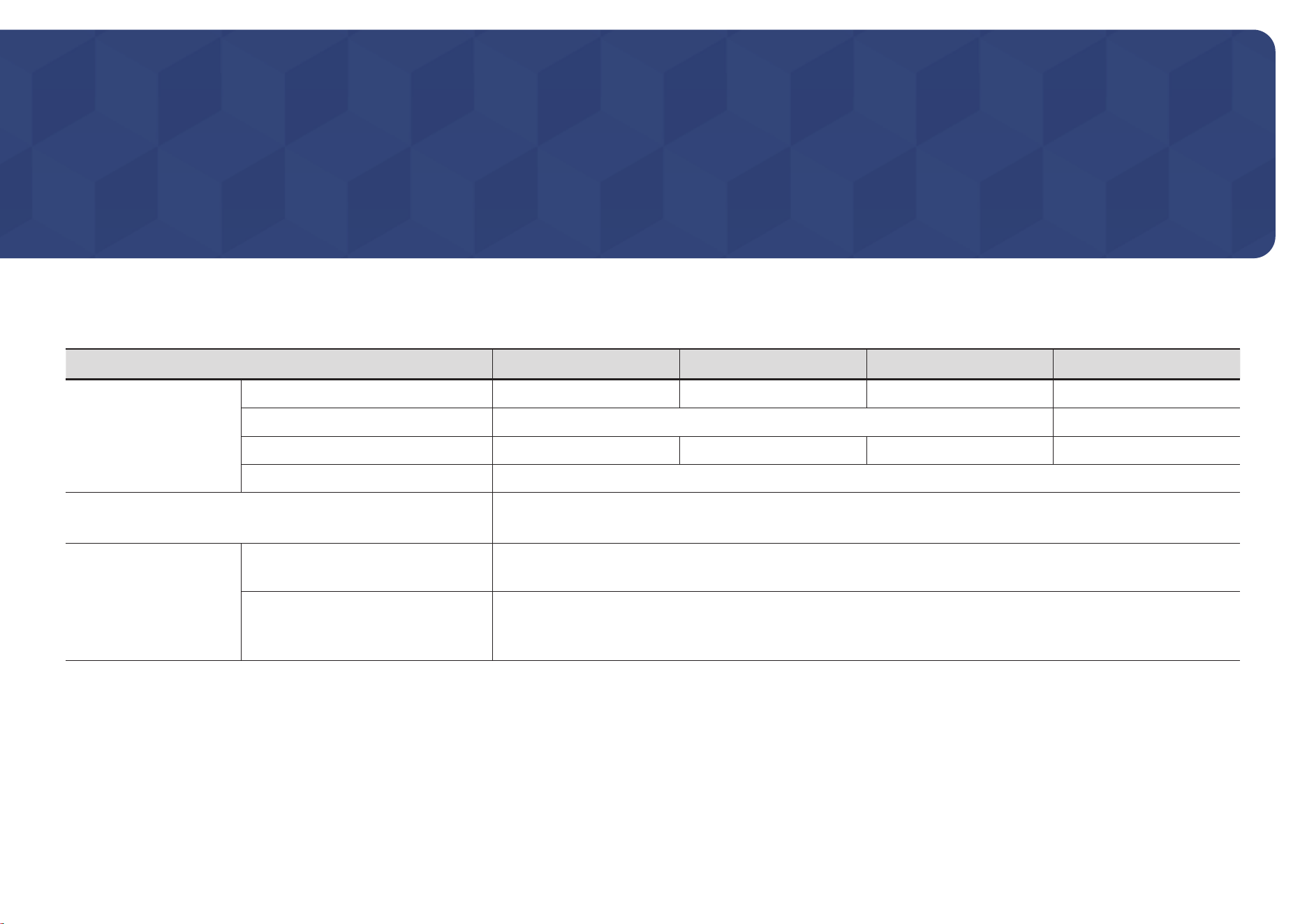
모델명 IAB 146 4K IAB 110 2K IAB 146 2K IAC 130 2K
캐비닛
픽셀 피치
0.84 mm 1.26 mm 1.68 mm 1.5 mm
LED 픽셀 구성
Flip-chip RGB LED SMD(Surface Mount Device) LED
픽셀 (가로 x 세로)
3840 x 2160 픽셀 1920 x 1080 픽셀 1920 x 1080 픽셀 1920 x 1080 픽셀
화면비율 (폭:높이)
16:9
전원전압
AC100-240V~ 50/60Hz
국가에 따라 규정된 전압이 다를 수 있으니 제품 뒷면의 라벨을 참조하세요.
환경 조건
작동
온도: 0 °C ~ 40 °C (32 °F ~ 104 °F)
습도: 10 % ~ 80 %RH, 비액화
저장
온도: -20 °C ~ 45 °C (-4 °F ~ 113 °F)
습도: 5 % ~ 95 %RH, 비액화
* 제품의 포장 박스를 개봉하기 전 상태 기준입니다.
60
• 플러그 앤 플레이 기능
이 모니터는 어떠한 플러그 앤 플레이 호환 시스템에도 설치할 수 있습니다. 모니터와 PC 시스템의 상호 데이터 교환으로 모니터 설정을 최적화하도록 합니다. 원한다면 사용자가 다른 설정을 선택할 수 있지만 대부분의 경우 모니터
설치는 자동으로 이루어집니다.
• 자세한 제품 스펙 정보는 삼성전자 홈페이지를 참조하시기 바랍니다.
61
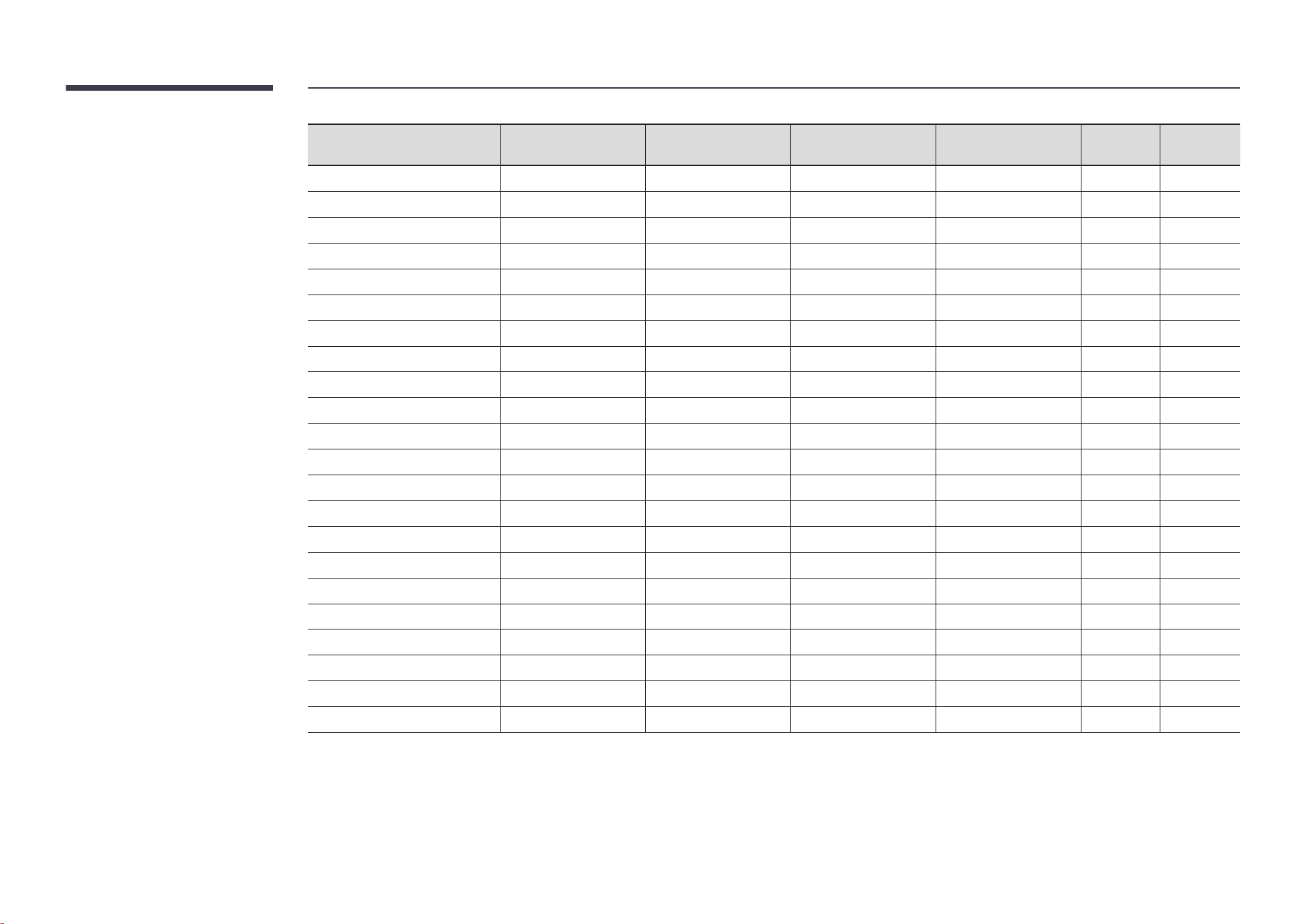
표준 신호 모드표
"
이 제품은 패널 특성에 의해 화면의 크기에 따라 최적의 화질을 구현할 수 있는 해상도가 한 가지로 지정되어 있습니다. 따라서 화면 크기에 따라 지정된 최적 해상도 이외의
해상도에서는 최적 해상도에 비해 다소간 화질이 떨어질 수 있으므로 가급적 최적 해상도로 설정하여 사용하기 바랍니다.
"
IAB 146 4K
입력 신호 확장을 켜기로 설정한 경우 최대 7680 x 4320 @ 60 Hz 해상도를 지원합니다.
입력 신호 확장을 끄기로 설정한 경우 최대 3840 x 2160 @ 60 Hz 해상도를 지원합니다.
- 모델에 따라 지원되지 않을 수 있습니다.
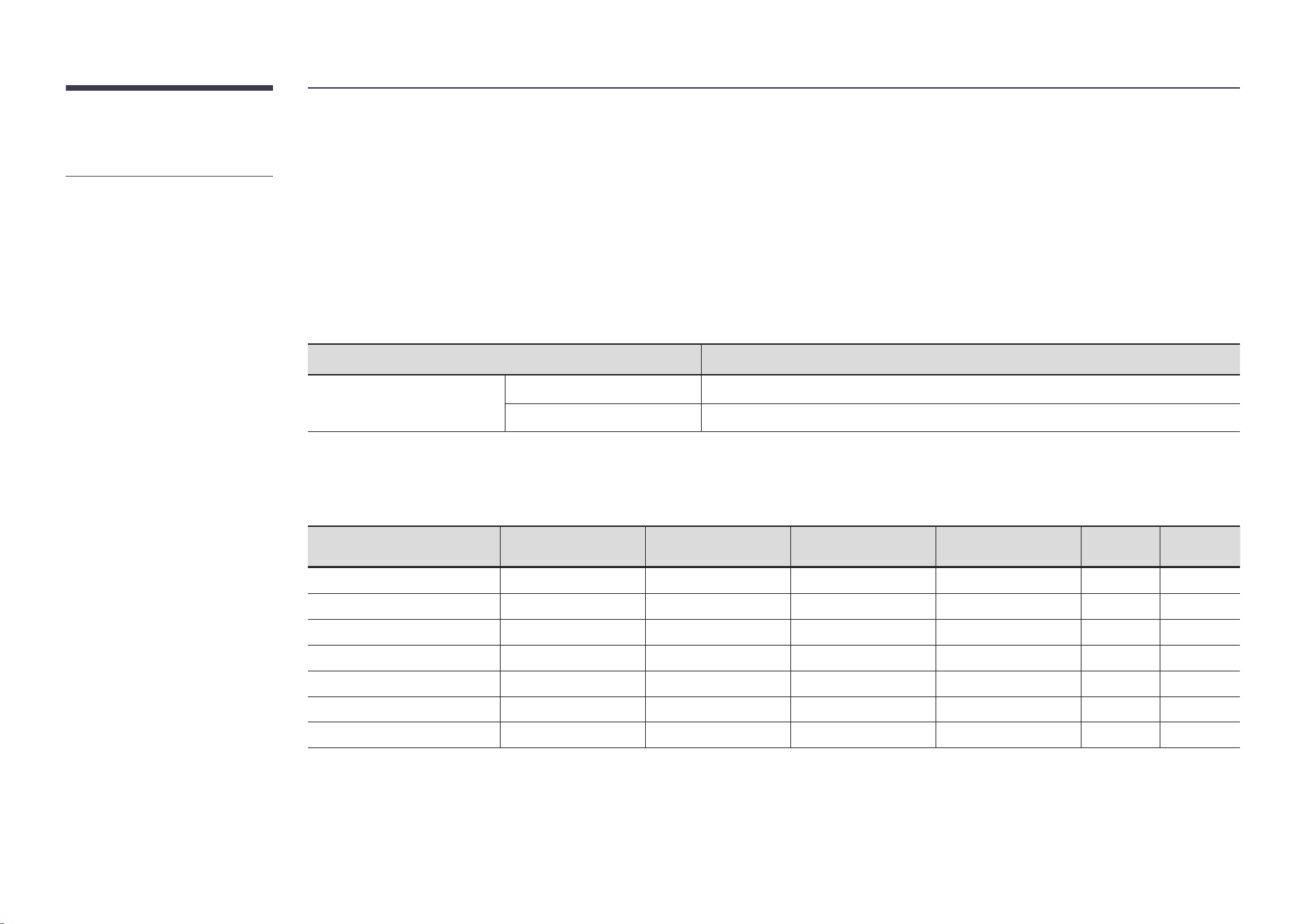
모델명 IAB 146 4K / IAB 110 2K / IAB 146 2K / IAC 130 2K
동기
수평 주파수
30 ~ 135 kHz (DP), 15 ~ 135 kHz (HDMI 1~3)
수직 주파수
30 ~ 120 Hz (DP), 24 ~ 120 kHz (HDMI 1~3)
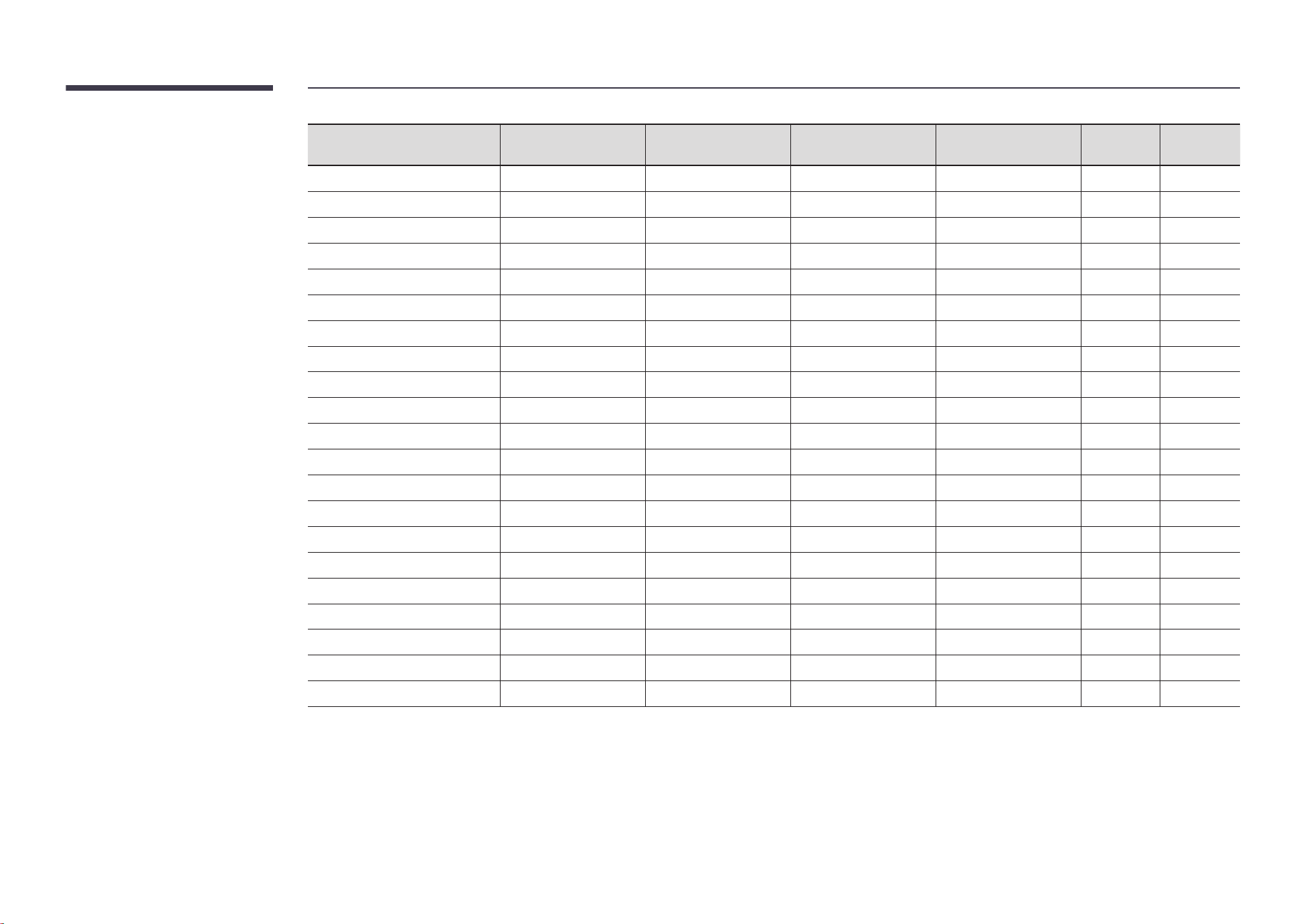
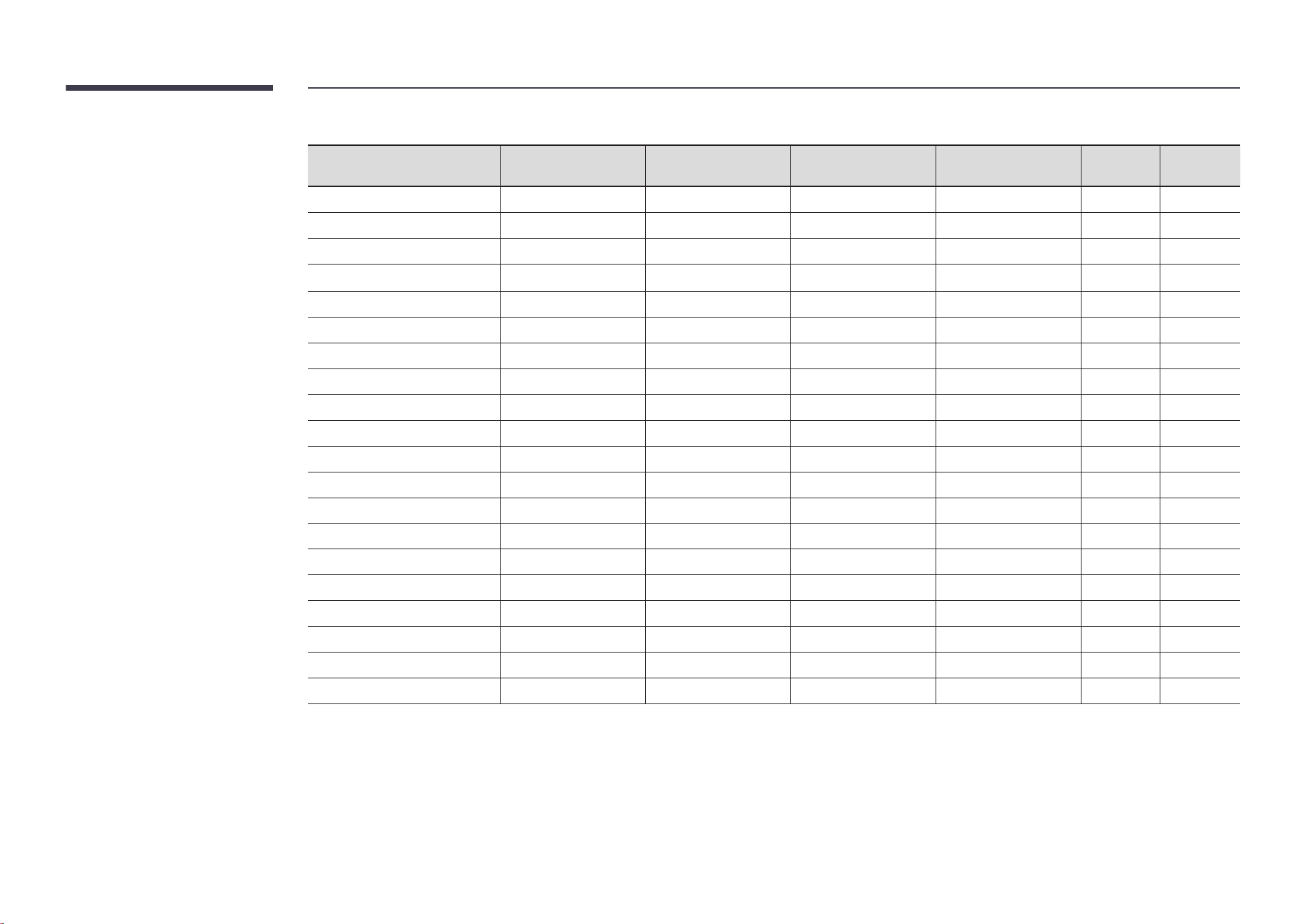
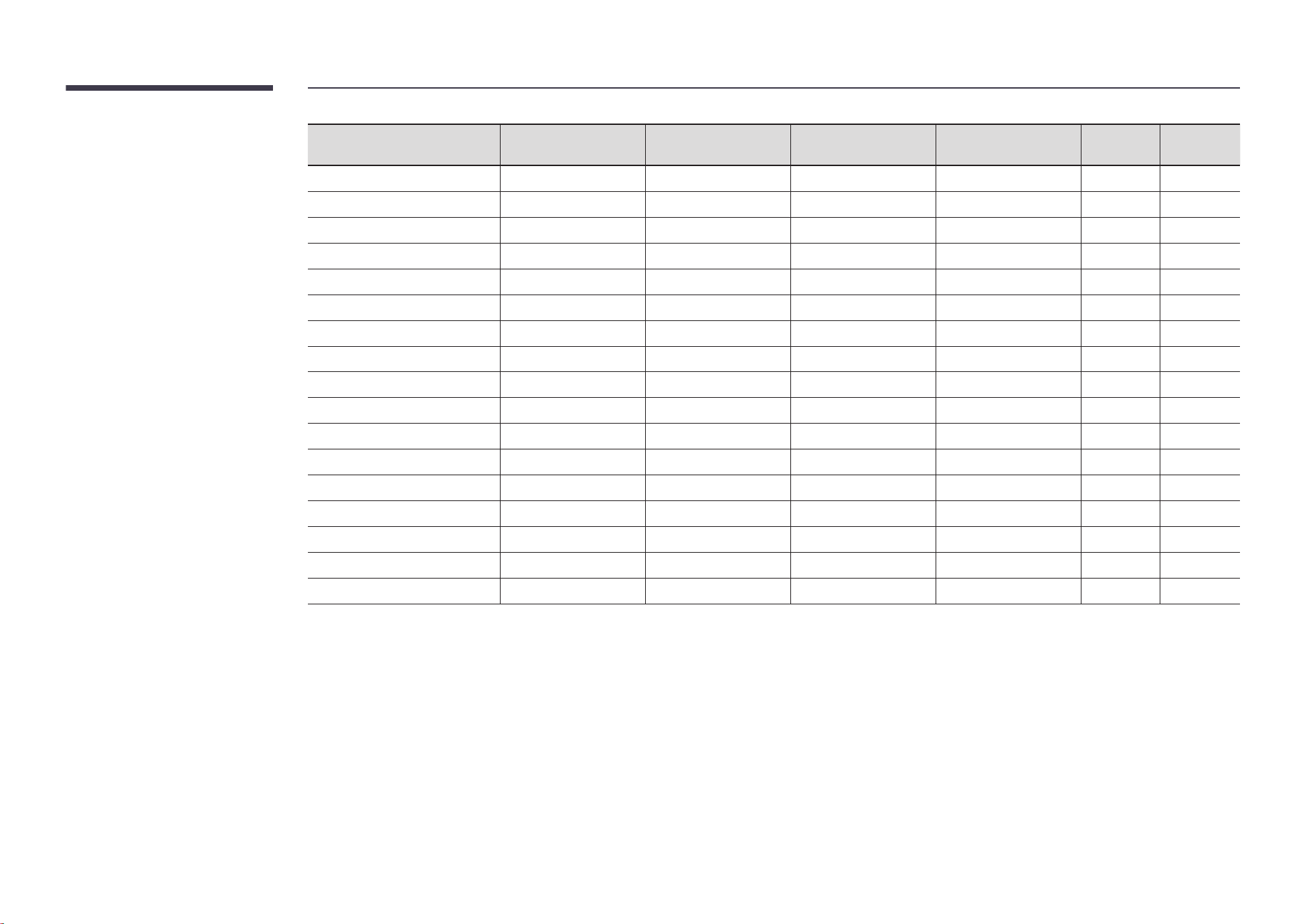
PC에서 전달되는 신호가 다음의 표준 신호 모드와 같으면 화면을 자동으로 조정해 줍니다.
단, PC에서 전달되는 신호가 표준 신호 모드와 다르면 화면이 안나오거나 전원 표시등만 켜질 수 있으므로 그래픽 카드 사용 설명서를 참조하여 아래의 표와 같이 조정해 주세요.
IAB 146 4K
해상도
수평 주파수
(kHz)
수직 주파수
(Hz)
클럭 주파수
(MHz)
극성
(수평/수직)
HDMI 1~3 DP
IBM/VESA, 640 x 480 31.469 59.940 21.175 N / N O O
Mac, 640 x 480 35.000 66.667 30.240 N / N O O
VESA 640 x 480 37.861 72.809 31.500 N / N O O
VESA, 640 x 480 37.500 75.000 31.500 N / N O O
IBM, 720 x 400 31.469 70.087 28.322 N / P O O
VESA, 800 x 600 37.879 60.317 40.000 P / P O O
VESA, 800 x 600 48.077 72.188 50.000 P / P O O
" 수평 주파수
화면의 좌측에서 우측 끝까지 가로선
한 개의 Line을 주사하는 데 걸리는
시간을 수평 주기라 하고 이의 역수를
수평 주파수라고 합니다. 단위는 kHz로
나타냅니다.
" 수직 주파수
제품 화면을 소비자가 보게 하기 위해
형광등처럼 1초에 같은 화면을
수십 번 반복하여 나타내어야 하는데
이 정도를 수직주파수라고 하며, 다른 말로
Refresh Rate라고도 하며 단위는 Hz로
나타냅니다.
62
해상도
수평 주파수
(kHz)
수직 주파수
(Hz)
클럭 주파수
(MHz)
극성
(수평/수직)
HDMI 1~3 DP
VESA, 800 x 600 46.875 75.000 49.500 P / P O O
Mac, 832 x 624 49.726 74.551 57.284 N / N O O
VESA, 1024 x 768 48.363 60.004 65.000 N / N O O
VESA, 1024 x 768 56.476 70.069 75.000 N / N O O
VESA, 1024 x 768 60.023 75.029 78.750 P / P O O
VESA, 1152 x 864 67.500 75.000 108.000 P / P O O
VESA, 1280 x 720 45.000 60.000 74.250 P / P O O
VESA, 1280 x 800 49.702 59.810 83.500 N / P O O
VESA, 1280 x 1024 63.981 60.020 108.000 P / P O O
VESA, 1280 x 1024 79.976 75.025 135.000 P / P O O
VESA, 1366 x 768 47.712 59.790 85.500 P / P O O
VESA, 1440 x 900 55.935 59.887 106.500 N / P O O
VESA, 1600 x 900 60.000 60.000 108.000 P / P O O
VESA, 1680 x 1050 65.290 59.945 146.250 N / P O O
VESA, 1920 x 1080 67.500 60.000 148.500 P / P O O
VESA, 2560 x 1440 88.787 59.951 241.500 P / N O O
VESA, 3840 x 2160 67.500 30.000 297.000 P / P O O
VESA, 3840 x 2160 133.312 59.997 533.250
P / N O O
CEA-861 VIC 3, 720x480 31.469 59.940 27.000 N / N O O
CEA-861 VIC 4, 1280x720 45.000 60.000 74.250 P / P O O
CEA-861 VIC 5, 1920x1080i 33.750 60.000 74.250 P / P O X
CEA-861 VIC 7, 720(1440)x480i 31.469 59.940 27.000 P / P O X
63
해상도
수평 주파수
(kHz)
수직 주파수
(Hz)
클럭 주파수
(MHz)
극성
(수평/수직)
HDMI 1~3 DP
CEA-861 VIC 16, 1920 x 1080 67.500 60.000 148.500 P / P O O
CEA-861 VIC 18, 720x576 31.250 50.000 27.000 N / N O O
CEA-861 VIC 19, 1280x720 37.500 50.000 74.250 P / P O O
CEA-861 VIC 20, 1920x1080i 28.125 50.000 47.250 P / P O X
CEA-861 VIC 22, 720(1440)x576i 31.250 50.000 27.000 P / P O X
CEA-861 VIC 31, 1920x1080 56.250 50.000 148.500 P / P O O
CEA-861 VIC 32, 1920x1080 27.000 24.000 74.250 P / P O X
CEA-861 VIC 33, 1920x1080 28.125 25.000 74.250 P / P O X
CEA-861 VIC 34, 1920x1080 33.750 30.000 74.250 P / P O X
CEA-861 VIC63, 1920 x 1080 135.000 120.000 297.000 P / P O O
CEA-861 VIC64, 1920 x 1080 112.500 100.000 297.000 P / P O O
CEA-861 VIC 93, 3840x2160 54.000 24.000 297.000 P / P O X
CEA-861 VIC 94, 3840x2160 56.250 25.000 297.000 P / P O X
CEA-861 VIC 95, 3840x2160 67.500 30.000 297.000 P / P O X
CEA-861 VIC 96, 3840x2160 112.500 50.000 594.000 P / P O X
CEA-861 VIC 97, 3840x2160 135.000 60.000 594.000 P / P O X
CEA-861 VIC 98, 4096x2160 54.000 24.000 297.000 P / P O X
CEA-861 VIC 99, 4096x2160 56.250 25.000 297.000
P / P O X
CEA-861 VIC 100, 4096x2160 67.500 30.000 297.000 P / P O X
CEA-861 VIC 101, 4096x2160 112.500 50.000 594.000 P / P O X
CEA-861 VIC 102, 4096x2160 135.000 60.000 594.000 P / P O X
64
IAB 110 2K / IAB 146 2K / IAC 130 2K
해상도
수평 주파수
(kHz)
수직 주파수
(Hz)
클럭 주파수
(MHz)
극성
(수평/수직)
HDMI 1~3 DP
IBM/VESA, 640 x 480 31.469 59.940 21.175 N / N O O
Mac, 640 x 480 35.000 66.667 30.240 N / N O O
VESA 640 x 480 37.861 72.809 31.500 N / N O O
VESA, 640 x 480 37.500 75.000 31.500 N / N O O
IBM, 720 x 400 31.469 70.087 28.322 N / P O O
VESA, 800 x 600 37.879 60.317 40.000 P / P O O
VESA, 800 x 600 48.077 72.188 50.000 P / P O O
VESA, 800 x 600 46.875 75.000 49.500 P / P O O
Mac, 832 x 624 49.726 74.551 57.284 N / N O O
VESA, 1024 x 768 48.363 60.004 65.000 N / N O O
VESA, 1024 x 768 56.476 70.069 75.000 N / N O O
VESA, 1024 x 768 60.023 75.029 78.750 P / P O O
VESA, 1152 x 864 67.500 75.000 108.000 P / P O O
VESA, 1280 x 720 45.000 60.000 74.250 P / P O O
VESA, 1280 x 800 49.702 59.810 83.500 N / P O O
VESA, 1280 x 1024 63.981 60.020 108.000 P / P O O
VESA, 1280 x 1024 79.976 75.025 135.000 P / P O O
VESA, 1366 x 768 47.712 59.790 85.500
P / P O O
VESA, 1440 x 900 55.935 59.887 106.500 N / P O O
VESA, 1600 x 900 60.000 60.000 108.000 P / P O O
65
해상도
수평 주파수
(kHz)
수직 주파수
(Hz)
클럭 주파수
(MHz)
극성
(수평/수직)
HDMI 1~3 DP
VESA, 1680 x 1050 65.290 59.945 146.250 N / P O O
VESA, 1920 x 1080 67.500 60.000 148.500 P / P O O
CEA-861 VIC 3, 720(1440)x480 31.469 59.940 27.000 N / N O O
CEA-861 VIC 4, 1280x720 45.000 60.000 74.250 P / P O O
CEA-861 VIC 5, 1920x1080i 33.750 60.000 74.250 P / P O X
CEA-861 VIC 7, 720(1440)x480i 31.469 59.940 27.000 P / P O X
CEA-861 VIC 16, 1920 x 1080 67.500 60.000 148.500 P / P O O
CEA-861 VIC 18, 720x576 31.250 50.000 27.000 N / N O O
CEA-861 VIC 19, 1280x720 37.500 50.000 74.250 P / P O O
CEA-861 VIC 20, 1920x1080i 28.125 50.000 47.250 P / P O X
CEA-861 VIC 22, 720(1440)x576i 31.250 50.000 27.000 P / P O X
CEA-861 VIC 31, 1920x1080 56.250 50.000 148.500 P / P O O
CEA-861 VIC 32, 1920x1080 27.000 24.000 74.250 P / P O X
CEA-861 VIC 33, 1920x1080 28.125 25.000 74.250 P / P O X
CEA-861 VIC 34, 1920x1080 33.750 30.000 74.250 P / P O X
*CEA-861 VIC63, 1920 x 1080 135.000 120.000 297.000 P / P O O
*CEA-861 VIC64, 1920 x 1080 112.500 100.000 297.000 P / P O O
"
*: IAB 110 2K, IAB 146 2K 모델만 지원합니다.

66
기타 정보
CHAPTER 07
유상 서비스(고객 비용 부담)에 대한 책임
"
서비스 신청 시, 다음과 같은 경우는 무상 서비스 기간 내라도 유상 처리됩니다.
제품 고장이 아닌 경우
기구 세척, 조정, 사용 설명, 설치 등
• 사용법 설명을 요구하거나, 분해하지 않고 간단히 조절하는 경우
• 인터넷, 안테나, 유선신호 등 외부 환경에 의한 문제
• 구입 제품의 초기 설치 이후, 추가로 제품을 연결하거나 재연결을 하는 경우
• 제품의 이동, 이사 등으로 인해 재설치하는 경우
• 다른 회사 제품으로 인해 사용설명을 요청하는 경우
• 네트워크 및 타사 프로그램의 사용설명을 요청하는 경우
• 제품 관련 소프트웨어의 설치 및 설정을 요청하는 경우
• 제품 내부의 먼지나 헤드 등의 세척 및 이물을 제거한 경우
• 홈쇼핑, 인터넷 등에서 제품 구입 후 설치를 추가 요청하는 경우
소비자 과실로 고장이 난 경우
소비자의 취급 부주의 및 잘못된 수리로 인해 고장이 난 경우
• 외부 충격이나 떨어뜨림 등에 의해 고장이나 손상이 난 경우
• 당사에서 지정하지 않은 소모품, 별매품 사용으로 고장이 난 경우
• 삼성전자(주) 서비스 위탁업체 기사 및 협력사 기사가 아닌 사람이 수리하여 고장이 난 경우
• 고객이 직접 개조, 수리를 한 후 고장이 난 경우
• 전기 용량을 틀리게 사용하여 고장이 난 경우
• 사용 설명서 내의 "주의 사항"을 지키지 않아 고장이 난 경우
그 밖의 경우
• 천재지변(낙뢰, 화재, 지진, 풍수해 등)에 의해 고장이 난 경우
• 소모성 부품의 수명이 다한 경우(배터리, 토너, 형광등, 헤드, 진동자, 램프류, 필터류, 리본 등)
"
제품 고장이 아닌데도 서비스를 요청하면 서비스 요금을 받게 되므로 반드시 사용 설명서를 먼저
읽어주십시오.
67
라이선스
Open Source License Notice
Open Source used in this product can be found on the following webpage (https://opensource.
samsung.com).
Dolby, Dolby Atmos, Dolby Audio and the double-D symbol
are registered trademarks of Dolby Laboratories Licensing
Corporation. Manufactured under license from Dolby
Laboratories. Condential unpublished works. Copyright ©
2012-2021 Dolby Laboratories. All rights reserved.
The terms HDMI, HDMI High-Denition Multimedia Interface, HDMI trade
dress and the HDMI Logos are trademarks or registered trademarks of HDMI
Licensing Administrator, Inc.