AT2 Lite 䪁䅉嫵㔏ᵧ-24 嫮
䰡㙑
[AT2 Lite ◿䅈.zip]
CN-ᴮ㒈
⪊㢃墂
㏎ṝᶻ⍙墂㭃
1.
楽極⍗⻄杺⋕⺖⹒☯䗷㯔壃墀㭁䖃ₛ㘹楽極ㅦ䁦ȼ
2.
ᴤ䢀恑⌍楽極⎋䒱↲楽極ȼ
3.
⋐䐞『⠕㓵漓嫶⁇℆㒬䐴㶏ȼ
⳦ṝ䊰➄
1.
嫶☧廛䢺ᶹ亣䖃ⷿ攓☹☯廚坋㱊嫔Ȼ㜠Ȼ嬂㑳ㄕ㏌ṛ漓䝭Ờṛᴙ∹⛞₄㓟㓟
ᶹ⍗⎋幥庅漓攱㩡弟ㄏᶹ⍗ḣᶠㄕ尡ᶦ㉞⠰ȼ
2.
嫶廛䢺ᶹ亣Ȼ䅱䑛Ȼ斛䞌䅨Ȼ䐴䶾㙅Ȼ槗㡻⠦⊥Ȼ㘹☹⋉Ỡ⋶❓䩈漓⁌彬⋖Ỡ
⋶ㅯ漓⏌ṛᴙȼ
3.
嫶⇾☧⠦旧Ȼ⠦旽Ȼᴊ早Ȼㅒ时Ȼ擩䐴⋉⠦柍䩈㚀䧮⠨㬓ᴊṛᴙȼ
㏎ṝ壅刄
1.
楽極⍗☧㑳ᴩ楽極廆䤊ᴬ⻄杺⪝㓵䗐㊦ṛᴙ䆵⼀漓䝭Ờ俼⠞⋉㓵廚坋ᶹⳤ枃ȼ
2.
㌬幼㘫䯺䷞䖃幥庅☧⁰归峮ㄕ⁰☹ㄿ坋極㓵漓↠⻄ᶹⳤ楽極ȼ
㟁㛦ᶌ杺
1.
䝭Ờ⠨䶾Ȼ壑ⶥḟ〞╧⪈埄㩢ⴷȼ⢁㘈䣺↧漓嫶㜠⌍₌Ṿ䐧ȼ
2.
䝭Ờㄿ㘈廝㊤䶾丅䆵⼀兮⡼ȼ凤䶾丅㉞♎漓嫶Ὓ㩡Ṿ䐧㗳㉡㒯䶾丅ȼ
⁷㯩【ᶌ杺
1.
嫶⇾僩坋㇅≷㘫ᶦ⏀漓⁌⏌Ờử㘌↠ȼ
2.
◟ᴌ⋮㆖↚漏时Ȼ槗⊊Ȼ䞯㎝䩈漐⫻僳媽⠆㉞♎䖃漓ᴌ⭝ᶍ㘫⋷⁌尸䷳ử刂
◳ȼ
3.
㘫ᶦ⏀㐮㈀
9-36V
庒䐴⊊ȼᴹ嫤ᶦ⏀ẚ䐴㓵漓嫶㯧『ẚ䐴墀㭁ȼ
䝭䷀㙠廟㊦
◽
1
1.
䐴㶏⼺䶾
2.
ᴺ䶾㙞
3.
GNSS ㊤㐵㘹䶾㙞
4.
壑ⶥḟ〞╧䷃
5.
䐴⋯⠨䶾
㋑㇓ GNSS ㊤㐵㘹㋑⠳㓵漓嫶㯧『⌍䗕嚹㫌㔮⌥ℯṌ漢
攱⬗攱㬳⼦俼晝㬷ᵄ㘈㑇漓⋮俼ḙ斎䘿㓵擳㊧䣺ㄕⳤṛ䊮➂⋗∕伋
⸰ȼ
1. 㘫ㅊ₋ㄿ㘈₄⪸䖃䅇㙂⹑ᴯ䒅㕹俼ㄿ㘈漓ᴤ䢀Ṕ⸎廚坋⠌ℵȻ㍗⹔Ȼ⠌䐧Ȼ
幫幼䩈ȼ
2.
㘈⪈埄ȻṾ䐧⋉↞俼㗳㒯䖃嫥䷅Ỡ⽮漓嫶䕺⹔⪗乐㛤攄ɃAT2 Lite 僩↧楽極䯺
䷞幮Ṿ䐧嫳㔍ᵥɄ⎋ɃAT2 Lite 僩↧楽極䯺䷞䝫⪈埄嫳㔍ᵥɄȼ
3.
⪗乐☯☿漡www.fjdynamics.com
4.
⋷☯☿漡㳰☲ⴁ≖⭰∹䮣㱶坖归槗㒯∹䠽∹槗㒯≖ᵜ归 61 ⋶≪㔞⠦⊥ 1709 (㳰
☲ⴁ≖⭰∹塾ᴼ㙽䕼峮 1026 ⋶≖䨫ᶋⳤᴙ◬ 13 㜊 4-5 ⭁漓2 㜊 4 ⭁)
幰嫵㔏
⪊埆嬄嫖
弈嫬壿→㯧₋䕺⹔尥ㄶ→❪ₘ⪈埄Ỡ⽮→㤠⸎弈→廝㊤⫻→廝㊤Ỡ⋶㶏→劶
⋕儩⌐壑→媽乭幥庅⋁㑯→㜠壑ⶥḟ〞╧→㑳幥㜆⪙→㘹⁶㜠→⪋ㄏ⪈埄嬂嫔ȼ
⿰⫽廟㊦

1.
㾸
“
媽⠆媽乭
-WLAN
媽⠆廝㊤
”
漓廚廝㊤杴晡ȼ
◽
7
2.
䯺䷞⬅僩↧ⷿ⌮叜䅘㌛䰡⫻媽⠆ȼ嫶☧媽⠆№坧ᴬ弈⾧䖃⫻
SN
ȼ
◽
8
3.
弈⫻媽⠆⌍漓䯺䷞⬅僩↧廚坋廝㊤ȼ
4.
廝㊤ㄏ↞⌍漓叜䅘廝㊤⬅僩↧擬漓䯺䷞旿⪙㓵擳⪋ㄏ弙Ỡℜ⣊∕ȼ
◽
9
Ợ⋸㶑廟㊦
廚勛≔№坧漓㾸“媽⠆媽乭”ᴬ䖃“䛪㩢Ỡ⋶㶏”漏Correction Source漐漓廚Ỡ⋶㶏
廝㊤䑋晡ȼ
◽ 10 ◽ 11
乒䷝ RTK
Ntrip 廝㊤漡庒“⛞⌌”⎋“䧮⋢”漓㾸“劶⋕冁㾸”漓Ỡ⋶㗿⸹䖃䧮⋢⬅僩↧㔽䠹☧“冁㾸”
ᴬȼ
劶⋕冁㾸⌍漓庒“尥⋶”⎋“⫅䜀”ȼ㾸“廝㊤”漓≲⋮廝㊤僲⫸ⶓ䖃乐䷛ RTKȼ
◽ 12
⛻䧚 RTK
1.
⫸析䜀⫸析漡嫶ⷿ⌮䣺↧⛹䧘媽⠆⌍漓㾸⭎ⵔ“⫸析䜀⫸析”漓庒ㄿ旿廝㊤⛹䧘
䖃⫸析䜀ȼ漏⫸析䜀䖃庒壃℘嫶嫥壀⛹䧘Ṿ䐧嫳㔍ᵥ漐ȼ
◽ 13
2.
析㾸⫸析漡嫶ⷿ⌮䣺↧⛹䧘媽⠆⌍漓㾸⭎ⵔ“析㾸⫸析”漓庒ㄿ旿廝㊤⛹䧘䖃析
㾸ȼ漏⛹䧘䖃析㾸庒壃℘嫶嫥壀⠦↞䊆⛹䧘Ṿ䐧嫳㔍ᵥ漐ȼ
◽ 14
3.
Ỡ归⫸析漡ⷿ⌮䣺↧⛹䧘漓㾸⭎ⵔᴉ䖃“Ỡ归⫸析”漏Pairing via Channel漐漓弈
Ỡ归Ȼ㯡䅸䊆⎋㓟䶾䐴弙Ỡ≎媭≲⋮廝㊤⛹䧘漏䗷⋁㑯媽乭䖃嫥䷅㏌ṛ嫶⋁伂⫸ⶓ
⛹䧘嫳㔍ᵥ漐ȼ
◽ 15
4.
弙䐧⫸析漡ⷿ⌮䣺↧⛹䧘漓㾸⭎ⵔᴉ䖃“弙䐧⫸析”漓庒⫸ⶓ䖃析䊆Ȼ㯡䅸䊆⎋
㓟䶾䐴弙Ỡ≎媭≲⋮廝㊤⛹䧘漏䗷⋁㑯媽乭䖃嫥䷅㏌ṛ嫶⋁伂⫸ⶓ⛹䧘嫳㔍ᵥ漐ȼ

◽
16
SBAS
SBAS
廝㊤漡☧㔞⛹➝⸹䯺䷞漏
SBAS
漐ᴬ㾸⫸ⶓỠ归廚坋廝㊤ȼ㔞⛹➝⸹䯺䷞
漏
SBAS
漐⪋ㄏ恌乭㐵㑚⌍漓㒸⋮ⷿ⣊ṛᴙȼ⢁旿℆㉡僲⁵㔞⛹➝⸹䯺䷞漏
SBAS
漐
Ỡ⋶㶏漓㾸䗭㜆Ỡ⋶㶏漓☧⸸䦖⋢ᴬ㾸
“
䝭⪙
”
≲⋮ȼ
廝㊤ㄏ↞⌍漓⋲ᴉ壑䖃Ỡ⋶㶏◽㜆⬅⋗ᴹ
S00-S20
ȼ
◽
17
PPP
PPP 廝㊤漡☧ PPP ᴬ㾸⫸ⶓỠ⋶㶏廚坋廝㊤ȼPPP ⪋ㄏ恌乭㐵㑚⌍漓≲⋮ⷿ⣊
ṛᴙȼ廝㊤ㄏ↞⌍漓⋲ᴉ壑䖃Ỡ⋶㶏◽㜆⬅⋗ᴹ Pȼ
◽ 18
枅⠈ṝᴛ
1.
䝭媣Ⳮ℅Ỡ⋶㶏廝㊤漡ⷿ⣊ṛᴙ⅌漓嫶䝭媣䛪㩢Ỡ⋶㶏廝㊤䆵⼀ȼ
◽ 19
2.
劶⋕⹒⅌儩⌐漡䝭媣Ỡ⋶㶏廝㊤⌍漓⌐⅌坋極䗳僲儩⌐䝭⪙漏㫎㨠ⷿ㘹旿㏌ṛ
㨠漐ȼṾ⭎ⵔᴉ幥㤠⹒⅌儩⌐ᴍ幥庅⪝敄坋極㒸⌐僳ȼ
◽ 20
3.
ℚⷹㄕ弈庸䑋/⛹䶾漡⋮☧ᴺ䑋晡㾸“㳺↟”ℚⷹ庸䑋⎋⛹䶾漢ㄕ㾸“℆㉡”
⻪㉶℆㉡⳱㘈䖃庸䑋⎋⸔⫻䶾ȼ
◽ 21
4.
ⷿ⣊ṛᴙ漡⫻⛹䶾⌍漓≲⋮ⷿ⣊ṛᴙȼ
◽ 22
5.
☧ᴺ䑋晡ⶔ忧”㢁壇“ᴬ⋮㛤䘊↠恌乭ㄕ㑳Ṓ℆㉡䐯♖Ȼ庸䑋Ȼ⛹䶾Ȼ↠⎋
㘹⁶ȼ
◽ 23
⛻䷀㤢⸐
廚⛹䶾ℚⷹ䖃㱀䤊⌍漓旿墀⁇弈⪙⛹䶾䭺⚊ȼ⹒⅌⋮弈漡AB 䗳䶾ȻA+䗳䶾Ȼ
㗱䶾⎋★㗱䶾ȼ
1.
AB 䗳䶾漡弙廆䝭⪙ AȻB ᴣ㾸Ṍ乭䷗ℵ⛹䶾漓弁䐧ᶍ壃℘䐯♖ȼ
2.
A+
䗳䶾漡弙廆䝭⪙
A
㾸Ṍ乭⎋⛹䶾㒸⌐䷗ℵ⛹䶾漓弁䐧ᶍ⠦⚊䐯♖⎋≎⌋ṛ
ᴙȼ
3.
㗱䶾㤠漡坋極廆䤊ᴬ弙廆
AB
㾸䷗ℵ㗱䶾⛹䶾漓弁䐧ᶍᴌ壃℘䐯♖ㄕ䅸㪉☯ȼ
4. ★㗱䶾漡弙廆䷗ℵ㪴
AB
★⸦䝭⪙⛹䶾★⻂⎋≉⺃漓弁䐧ᶍṾ䐧ᴬ⻂㚡平㽋㶈
䯺䷞䖃䐯♖ȼ
◽
24
䗳䶾Ȼ
A+
䶾Ȼ㗱䶾Ȼ★㗱䶾
ṝᴛ䑍晣
◽
25
1. 䣺峜䢺漡⪝㓵㔽䠹⹒⅌ṛᴙ䗷⫸⛹䶾䖃䣺峜䢺ȼ
2.
Ỡ⋶廝㊤⿄₴漡⋮㛤䘊⹒⅌䖃≪㔞Ȼ䛪㩢Ỡ⋶廝㊤⿄₴䩈
3.
⪝㓵ṛᴙỠ⽮漡⳥ℯ⋲ẜ㨠㔮幥庅⹒⅌ㄿ☧⛹䶾ⶎ⋶Ȼ䐯♖⼺晡䣮Ȼ⳱ṛᴙ
晡䣮⋉ṛᴙ晡䣮⪋ㄏ䊆Ȼṛᴙ㑇䊆⎋⪝㓵弞ⶥȼ
4.
壅壑℆㉡㈈掭漡㾸⋮℆㉡ 2D ⎋ 3D 壅壑ȼ
5.
嬂嫔漡䐧ㄶ⋮☧ᴺ杴晡⻪弞媽乭䯺㑯ȼ
6.
䆵⼀㈈掭漡㾸⋮㔽䠹䯺䷞⹒⅌⪝㓵䆵⼀Ỡ⽮ȼ
7.
㜆媯䐯⠳㈈掭漡⹒㮠㘈媽乭䐯♖庸䑋㓵漓⋮☧䐯♖ᴣ䧮㜆媯䐯⠳Ṍ乭漏僲⬐䗷
峜 50 䭲漐ȼ⹒⻪墀ℯ庽䐯⠳㓵漓䯺䷞ḙ⋐枃婥ȼ
8.
䣺⛹䶾㈈掭漡㾸䣺⹒⅌⛹䶾僲幥嶪Ṍ乭ㄕ⳥⋲䣺◹⪙峜䢺ȼ⋮☧
ㅊ↧楽極㓵㏌ṛȼ
9.
勛≔㈈掭漡㾸廚媽⠆媽乭Ȼ䐯♖䪠䌅Ȼ弙䐧媽乭Ȼⶓ䐧ᴬ⻂⎋䯺䷞媽乭ȼ
10.
㢁壇㈈掭漡㾸㛤䘊ㄕ℆㉡↠恌乭ȼ℆㉡䐯♖Ȼ庸䑋Ȼ⛹䶾Ȼ↠ㄕ㘹⁶ȼ
11.
㳺↟庸䑋/⛹䶾㈈掭漡㾸㳺↟㒯䖃庸䑋ㄕ⛹䶾ȼ
12.
℆㉡庸䑋/⛹䶾㈈掭漡㾸℆㉡庸䑋ㄕ⛹䶾ȼ
13.
ṛᴙ媯⹔㈈掭漡㾸⋮℆㉡⋮℆㉡ṛᴙ媯⹔䖃䆵⼀ȼ
坧䠹㩢☧媯⹔⹒ᴊṛᴙ㑯㉭ȼ
坧䠹ᴌ媯⹔⹒ᴊṛᴙ㑯㉭ȼ
14.
僩↧楽極㈈掭漡㾸⋮☧ㅊ↧楽極㤠⸎⎋僩↧楽極㤠⸎ᵊ擳℆㉡ȼ
坧䠹⠃ᶍ僩↧楽極㤠⸎ȼ
坧䠹⠃ᶍㅊ↧楽極㤠⸎ȼ
ᶨ⏂壅㜽
ⶎ
⋶
忧 壃㜻⋁㑯
1
㊦ℵ䷇䧮 ⬹⫷漡251×170×17漏mm漐漢
⭎ⵔ漡10 凰⫷
℅座䊆漡1280×800漢
廏坋₄⩗漡4GB
⩗ᾧ₄⩗漡64GB
ẚ䐴䐴⊊漡5V 2A DC漢
㊤㐵Ỡ⋶漡4G Ỡ⋶
ⳤṛ㴨ⶥ漡-10ć~+45ć
⩗ᾧ㴨ⶥ漡-20ć~+70ć
㓟䶾弙Ỡ漡2.4GHz Wi-FiȻ叜䅘 5.0
2
GNSS
㊤㐵㘹
析㪴漡GPS L1/L2/L5ȻGLONASS L1/L2Ȼ∖㒖
B1/B2/B3
ȻḼℨ䑤 E1/E5bȻSBAS
ⳤṛ䐴⊊漡 9 V–36 V DC
ⳤṛ䐴㱀漡<300mA
⬹⫷漡162×78漏mm漐
ⳤṛ㴨ⶥ漡-20ć~+70ć
⩗ᾧ㴨ⶥ漡-40ć~+85ć
攱ㆣ䩈䶦漡IP67
㊤⋢漡1 ᴩ TNC ㊤⋢Ȼ1 ᴩ Type-C ㊤⋢

3
䐴↧㒸
⌐䗗
幫⌐䐴
㘹
ẚ䐴䐴⊊漡
12 V/24 V DC
⯯Ἳㅬ䛨漡
20Nm
攱ㆣ䩈䶦漡
IP65
冰搭⡖
⠙䣌⬹⫷
⁎尤⟱㔏
⾧尬ᵯ䖃ᶦ⏀Ȼ㘌↠ㄕ↞俼⋖⑅ᴙ⌇⌋⎋㙠㨽䖃䶥㙞ȼ㘫嫳㔍ᵥᴬ㋏⋉䖃㛏ᶚᶦ⏀Ȼ
㘌↠ㄕ↞俼⋮俼ᴌ☧⾧䖃尬ᵯㄕṾ䐧刂◳₄ȼ散⌇⌋⋥㘈壃⪙⠕漓ᴯ䒅㕹俼⫸㘫嫳㔍
ᵥ䖃₄⪸ᴌṛṔ㔍䠹ㄕ㖖䠹䖃⟯㔍ȼ
㘫嫳㔍ᵥ⋮俼ḙ◟ᶦ⏀≆䶦ㄕ⁵⊞◟伋㗳㒯漓ᴯ䒅㕹俼Ờ䑘ử㐸㘫嫳㔍ᵥ䖃㙂ℨ漓
⽔ᴌ⋥坋弙䛤ȼ
㘫嫳㔍ᵥṛᴹṾ䐧㈆⫻漓ᴯ䒅㕹俼⳱⬼℆↩↚Ờ嫀㘫嫳㔍ᵥᴬ䖃Ỡ⽮䖃䝭⼦⎋
⋮晟⼦漓ṅ㓟㯔䝭Ờ⪋㮠㘈搘嫮ㄕ彖㸎ȼ㘫嫳㔍ᵥᴬ䖃ㄿ㘈Ỡ⽮ᵞᴌ㚃ㄏṔ㔍䠹
ㄕ㖖䠹䖃㇄Ờȼ
1. TW-ᴮ㒈䵂Ṕ
⪊㢃墂
㏎ṝᶻ⏢墂㭃
1.棔棚ᶹ⏠⻄朇䉱⺖䑵☯㘈擛墎⪙ᴬ墀㭁㈀㘈䖃庱㥞棔棚⛶䁦ȼ
2.䢀㩡柱恑Ȼ䒱⇝棔棚ȼ
3.䑵䕻䐞『⠕㕁漓姊⁇℆㒶旺㶏撊擛ȼ
ṝ㡮䎱➄
1.姊☧彟旡ᶹ亣䖃撊擉✳☯弱坋㴫奥Ȼ㜠㶕Ȼ妾㑳ㄕṛ㡬漓䞹Ờṛ㡬∿⛞䀠ᴌ䗷
䖃ᶹ⏠儆巉帚漓攱㩡ᶹ⏠⋖ᾶㄕ宠䐡㌌⠰ȼ
2.姊彟旡ᶹ亣Ȼ䅱䑛Ȼ斛䠘䅨Ȼ旺䳙Ȼ槗⠦ⷹ䫈䅨Ȼ㥞✳⎋Ỡ啞䕻⬃❓䩈ȼ⁌㏽
Ỡ啞漓曾ṛ㡬ȼ
3.姊⇾☧⠦旧Ȼ⠦昦Ȼᴊ早Ȼ时旺Ȼ⠦枧䩈㡴䧮⠨㬢ᴬṛ㡬ȼ
㏎ṝ墐䫅
1.
巉帚棔棚䤊朇㘈棔棚⏠⫥㕁䗢㊦ṛ㡬䆿㯀漓䞹Ờ俼⠟⋉㕁ᶹⳤȼ
2.
䑵㌬师㘫䯺䱰䖃巉帚☧⁰归峮ㄕ⁰✳ㄿ坋棚㕁漓姊⇘⻄ᶹⳤ棔棚ȼ
㦣㛦
1.
䞹Ờ⠨䳙Ȼ壑ⶥᾲ〞╧⪈埜㩢ⴷȼ⢁㘈䣺⇔漓姊㜠⺋₌Ṿ䐧ȼ
2.
䞹Ờ⌃弢㊤䳙䶛⪋⡼ȼ⢁㘈䜳㌌漓姊Ὓ㩡Ṿ䐧ᴥ㗳㋚㒯䳙䶛⺋₌Ṿ䐧ȼ
⁷
1.
姊⇾僩坋㇅≷㘫䐡⏀⠕㪻漓⁌曾Ờử㘌⇘ȼ
2.
夬ᾘ◟ᴌ⋮㆖↚漏时㏉Ȼ槗⟒Ȼ䞯㎝䩈漐㌌⟝漓ᴌ⭫㒻㘫⋷⁌宺䲬ử䫃☌ȼ
3.䐡⏀㐮㈀ 9-36V 帷,䱥㘫䐡⏀ẚ旺㕁漓旿㯧『夬ᾘẚ旺墀㭁ȼ
䝭䳛㙠弤㊦
☕ 1
1.
旺㶏∮㱀㊑
2.
ᴺ䳙㙞
3.
GNSS ㊤㐵㥞䳙㙞
4.
壑ⶥ〞㴫╧䱃
5.
旺價⠨䳙
㋑㇓ GNSS ㊤㐵㘹㋑⠳㓵漓嫶㯧『⌍䗕嚹㫌㔮⌥ℯṌ漢
攱⬗攱㬳⼦俼晝㬷ᵄ㘈㑇漓⋮俼ḙ斎䘿㓵擳㊧䣺ㄕⳤṛ䊮➂⋗∕
伋⸰ȼ
1. 㘫妩㔍㗷ᴬㄿ㘈⪸䖃䅇㨉㩷孏䒅㕹俼ㄿ㘈漓䢀㩡Ṕ⸎䖃堆ℵȻ㍗戃Ȼ惌䐧Ȼ
仺≯䩈ȼ
2.
擛㒻⪈埜⎋Ṿ䐧䖃奲䰯妩㔍Ỡ⽮漓姊☧⪗䲱㛤奡ɃAT2 Lite 僩⇔棔棚䯺䱰州Ṿ
䐧妩㔍㗷Ʉ⎋ɃAT2 Lite 僩⇔棔棚䯺䱰䝫⪈埜妩㔍㗷Ʉȼ⪸⢁㘈㗳㒯漓⽔ᴌ⋥坋弙
䛤ȼ
3.
⪗䲱☯☿漡www.fjdynamics.com
4.
⋷☯☿漡㳰☲ⴁ≖⭰∿䮴㱶坖归槗㒯∿䠽∿槗㒯≖ᵜ归 61 啞坚㔞❓㤒 1709
漏㳰☲ⴁ≖⭰∿塾涖㙽䕼峮 1026 啞≖Ⱆ䨫ᶋⳤ㡬☑ 13 㟞 4-5 ⭣ 2 㟞 4 ⭣漐

巠Ẁ䐩妫㔏
⪊埞姀奧㱂䤌
彷㏆妝壿
→
夺₉ᴥ䕺ⴲ啞
→
❪⫪⪈埜密変
→
㤠⸎彷㏆
→
弢㊤ぢ⬍
→
弢㊤変啞㶏
→
⋕
⺖儩⌐壑
→
夬⪙巉帚⋂㑷
→
㜠㶕壑ⶥ〞䛤╧
→
㑳巉㤘⪙
→
㥞⁶㜠㶕
→
⪋ㄏ⪈埜妾奥ȼ
つ⬏弤㊦
1.
淝彷
“
埜乭夬⪙
-WLAN
埜乭弢䳙
”
漓弱弢䳙最晡ȼ
☕
7
2. 䯺䱰⬆僩⇔撊哌䅘ᴥ㌛⬊ぢ⬍夬ᾘȼ姊☧夬ᾘ㴄⒭ᴬ彷㏆⾧䖃ぢ⬍ SNȼ
☕ 8
3. 彷㏆ぢ⬍夬ᾘ⺋漓䯺䱰⬆僩⇔弱坋弢㊤ȼ
4. 弢䳙ㄏ↞⺋漓哌䅘弢䳙⬆僩⇔擛撈漓䯺䱰旿⪙㕁撒⪋ㄏ弙変ℜ⣊∕ȼ
☕ 9
弤㊦Ợ啠㶑
☧彷⒭㴄⒭䖃夬ᾘ夬⪙ᴬ淝㏉“䛮㩢Ỡ啞㶏”漓弱Ỡ啞㶏弢㊤晡ȼ
◽ 10
◽ 11
䲳䱢 RTK
Ntrip 弢㊤漡帷“⛞⌌”⎋“䧮⋢”漓淝㏉“䉱⋕䪿淝”ȼ䪿淝ᴬ㘂僩⇔杮䠹Ỡ啞㗿⸶䖃䧮⋢ȼ
䉱⋕䪿淝⺋漓☧“ⴲ啞”⎋“⫅䞻”ᴬ帷⾧䖃ⴲ啞Ỡ⽮ȼ淝㏉“弢㊤”漓弢㊤ℯ䗷ト䖃䲱䱠
RTKȼ
◽ 12
⛻䧚 RTK
1.⬌机䞻⬌机漡姊撊䣺⇔⛹䧘夬ᾘ⺋漓淝㏉⭎ⵔ“⬌机䞻⬌机”漓帷ㄿ旿弢㊤⛹䧘䖃
⬌机䞻ȼ 漏⬌机䞻䖃帷墎ⅆ姊奲墊⛹䧘Ṿ䐧妩㔍㗷漐ȼ
◽ 13
2.
机淝⬌机漡姊撊䣺⇔⛹䧘夬ᾘ⺋漓淝㏉⭎ⵔ“机淝⬌机”漓帷ㄿ旿弢㊤⛹䧘䖃机
淝ȼ 漏⛹䧘䖃机淝帷墎ⅆ姊奲墊⠦↞䊆⛹䧘Ṿ䐧妩㔍㗷漐
◽ 14

3.
机归⬌机漡撊坋⇔⛹☯⋯漓淝彷嚡ⵔᴉ䖃Ʌ机归⬌机Ɇ漏
Pairing via Channel
漐漓
彷㏆机归Ȼ㯡䅸䊆⎋䀠䳙旺弙変≓⪙≲⋮弢㊤⛹☯⋯漏䗷擛⋂㑷夬⪙䖃奲䰯㏌ṛ姊⋂
伂⬌ト⛹☯⋯妩㔍㗷漐ȼ
☕
15
4.
弙䐧⬌机漡撊坋⇔⛹☯⋯漓淝彷嚡ⵔᴉ䖃
“
弙䐧⬌机
”
漓帷⬌ト䖃机䊆Ȼ㯡䅸䊆
⎋䀠䳙旺弙変≓⪙≲⋮弢㊤⛹☯⋯漏䗷擛⋂㑷夬⪙䖃奲䰯㏌ṛ姊⋂伂⬌ト⛹☯⋯妩㔍
㗷漐ȼ
☕
16
SBAS
SBAS
弢㊤漡淝㏉
SBAS
ᴬ旿墀弢㊤䖃Ỡ啞㶏漓䑵
SBAS
㓀杮䠹
“
⳱弢㊤
”
漓≲坧䠹弢
㊤ㄏ↞ȼ 凤旿墀℆㋚ SBAS 㶏漓ⅆ淝㏉䗭㤘Ỡ啞㶏漓☧⹇䦖ᴬ淝㏉䞹妌ȼ
弢㊤ㄏ↞⺋漓⋲ᴉ壑Ỡ啞㶏☕㤘媉㾹 S00-S20ȼ
◽ 17
PPP
PPP 弢䳙漡☧ PPP ᴬ淝彷⬌ト変啞㶏弱坋弢䳙ȼ PPP ⪋ㄏ恌乭ᴥ㐵㒁⺋漓≲⋮撊⣊
ṛ㡬ȼ弢䳙ㄏ↞⺋漓⋲ᴉ壑䖃変啞㶏☕䠹⬆媉ㄏ Pȼ
◽ 18
朑ᾚṝ㡮
1.
䞹妌Ỡ啞㶏弢㊤:䑵⅌䛮㩢Ỡ啞㶏弢㊤㔮⌥㩢ⴷȼ
◽ 19
2.
䉱⋕儩⌐壑漡䞹妌Ỡ啞㶏弢㊤㩢ⴷ⺋漓姊⌐⅌棚僲䉱⋕儩⌐漏ῄ旿☧㫎㨠撊㥞
⺋㏌ṛ㨠漐漓Ṿ剦ⵔᴉ庱㥞㤠⚊䖃儩⌐儆⫥斚棔棚㒸⌐僳ȼ
◽ 20
3.
ⅴⷹㄕ彷㏆徉䑋⎋⛹㶕䳙漡⋮☧ᴺ晡淝㏉“㳺↟”ⅴⷹ徉䑋⎋⛹㶕䳙漢 ㄕ淝㏉“℆
㋚”⻪㉶℆㋚徉䑋⎋⛹㶕䳙ȼ
◽ 21
4.
撊⣊ⳤṛ漡⬍⛹㶕䳙⺋漓≲⋮撊⣊ⳤṛȼ
◽ 22
5.
☧ᴺ晡ⶔ忧“㢁墼”ᴬ⋮㛤䘊⇘恌⫗ㄕ㑳槓℆㋚䐯❉Ȼ徉䑋Ȼ⛹㶕䳙Ȼ⇘⎋
㥞⁶ȼ
◽ 23

⛻㶗䳛
弱⛹㶕䳙ⅴⷹ䖃㱀䤊⺋漓旿墀⁇彷⪙⛹㶕䳙杝⚊ȼ
䑵⅌⋮彷㏆䖃⛹㶕䳙杝⚊∄漡
AB
䗳䳙㤠⸎Ȼ
A+
䗳䳙㤠⸎Ȼ㗱䳙㤠⸎⎋☒㗱䳙㤠⸎ȼ
AB
䗳䳙㤠⸎漡弙彍䞹⪙
A
Ȼ
B
淝Ṍ乭䵩埼⛹㶕䳙漓彨䐧㒻墎ⅆ䐯❉ȼ
A+
䗳䳙㤠⸎漡弙彍䞹⪙
A
淝Ṍ乭⎋⛹㶕䳙㒸⌐䵩埼⛹㶕䳙漓彨䐧㒻⠦⚊䐯❉⎋≓⌋ⳤ
ṛȼ
㗱䳙㤠⸎漡坋棚彍䤊ᴬ弙彍
AB
淝䵩埼㗱䳙⛹㶕䳙漓彨䐧㒻ᴌ墎ⅆ䐯❉ㄕ䅸㪉☯ȼ
☒㗱䳙㤠⸎漡弙彍䵩埼㪴
AB
☒⸦䞹⪙⛹㶕䳙☒⻂⎋≉⺐漓彨䐧㒻Ṿ䐧ᴬ⻂㤝巷㽋
㶈䯺䱰䖃䐯❉ȼ
◽ 24
䗳䳙 A+䳙 㗱䳙 ☒㗱䳙
ṝ㡮䑍晣
◽ 25
1. 䣺峜旡漡≲㕁杮䠹䗭⅌ṛ㡬䗷⬌⛹㶕䳙䖃䣺峜旡ȼ
2. 変啞弢䳙⿄㯀漡⋮㛤䘊䗭⅌䖃坚㔞Ȼ䛮㩢変啞弢䳙䩈
3. ≲㕁ṛ㡬密変漡䐰⳥僲⋲ẜⶎ㾹巉帚䗭⅌ㄿ☧⛹㶕䳙ⶎ啞Ȼ䐯☯䴼晡䥌Ȼ⳱ṛ㡬晡
䥌⋉ṛ㡬晡䥌⪋ㄏ䊆Ȼṛ㡬㑇䊆⋉≲㕁弞ⶥȼ
4. 墕壑℆㋚愔漡淝㏉⋮℆㋚ 2D ⎋ 3D 墕壑ȼ
5. 妾奥漡Ṿ䐧伄⋮☧ᴺ最晡⻪弞夬⪙ề㑷ȼ
6. 䆿お㈈愔漡淝彷⋮杮䠹䯺䱰䗭⅌≲㕁䆿お密変ȼ
7. 㤘夗䐯本㈈愔漡䑵㮑㘈夬⪙䐯❉徉䑋㕁漓⋮☧䐯❉䧮㤘夗䐯本Ṍ乭漏僲⬐䗷峜
50 ⬹漐ȼ䑵⻪墀ℯ当䐯本㕁漓䯺䱰㘂䕻朏婥ȼ
8. 䣺⛹㶕䳙㈈愔漡淝彷䣺䗭⅌⛹㶕䳙僲巉嶪Ṍ乭ㄕ⳥⋲䣺◹⪙峜旡ȼῄ⋮☧ㅊ
⇔棔棚㕁㏌ṛȼ
9. 彷⒭㈈愔漡淝彷弱埜乭夬⪙Ȼ䐯❉䪠䌅Ȼ弙䐧夬⪙Ȼト䐧䤊⸎ᴬ⻂⎋䯺䱰夬⪙ȼ
10. 㢁墼㈈愔漡淝彷㛤䘊ㄕ℆㋚⇘恌乭ȼ℆㋚䐯❉Ȼ徉䑋Ȼ⛹㶕䳙Ȼ⇘ㄕ㥞⁶ȼ
11. 㒯➝徉䑋/⛹㶕䳙㈈愔漡淝彷㒯➝㒯䖃徉䑋ㄕ⛹㶕䳙ȼ
12. ℆㋚徉䑋/⛹㶕䳙㈈愔漡淝彷℆㋚徉䑋ㄕ⛹㶕䳙ȼ
13. ṛ㡬夗戃㈈愔漡淝彷⋮℆㋚⋮℆㋚ṛ㡬夗戃䖃䆿おȼ
◽㜆
坧䠹㩢☧夗戃䑵ᴊṛ㡬密㒘ȼ
◽㜆
坧䠹ᴌ夗戃䑵ᴊṛ㡬密㒘ȼ
14.
僩⇔棔棚㈈愔漡淝㏉⋮☧ㅊ⇔棔棚㤠⸎⎋僩⇔棔棚㤠⸎ᵊ撒℆㋚ȼ
◽㜆
坧䠹啔㒻僩⇔棔棚㤠⸎ȼ
◽㜆
坧䠹啔㒻ㅊ⇔棔棚㤠⸎ȼ
䐣⏂墐㜽⋄㑹坩
ⶎ
啞
旵 墎㜻⋂㑷
1
㊦ℵ䱁䧮 ⬹⫷漡251×170×17漏mm漐漢
嚡ⵔ漡10 凰⫷
壢㚏ⶥ漡1280×800漢
彊坋夗サ槓漡4GB
‱⩗夗サ槓漡64GB
ẚ旺旺⟒漡5V 2A DC漢
㊤㐵変啞漡4G 変啞
ⳤṛ㶪ⶥ漡-10ć~+45ć
‱⩗㶪ⶥ漡-20ć~+70ć
䀠䳙弙変漡2.4GHz Wi-Fi漓哌䅘 5.0
2
GNSS
㊤㐵㥞
机㪴漡GPS L1/L2/L5ȻGLONASS L1/L2Ȼ∖㒖
B1/B2/B3
ȻḼℨ䑤 E1/E5bȻSBAS
ⳤṛ旺⟒漡 9 V–36 V DC
ⳤṛ旺㱀漡<300mA
⬹⫷漡162×78漏mm漐
ⳤṛ㶪ⶥ漡-20ć+70ć
‱⩗㶪ⶥ漡
-40ć~+85ć
攱婶䩈䰙漡
IP67
㊤⋢漡
1
Ἂ
TNC
㊤⋢漓
1
Ἂ
Type-C
㊤⋢
3
旺⇔㒸⌐
䗣
幈⌐旺㥞
ẚ旺旺⟒漡
12 V/24 V DC
⯯Ἳㅬ↚漡
20Nm
攱婶䩈䰙漡
IP65
冰扴⡖ ⠙䤭⬹⫷
⁎宭佳㔏
⾧寻家䖃䐡⏀Ȼ㘌⇘ㄕ↞俼⋖⑅㡬⌇⌋⎋㞜㨽䖃䰃㙞ȼ㘫妩㔍㗷ᴬ㋏⋉䖃㛏ᶚ䐡⏀Ȼ
㘌⇘ㄕ↞俼⋮俼ᴌ☧⾧䖃寻家ㄕṾ䐧䫃☌ȼ散⌇⌋⋥㘈墎⪙⠕漓孏䒅㕹俼⬌㘫妩㔍
㗷䖃⪸ᴌṛṔ㔍䠹ㄕ㖖䠹䖃佱㔍ȼ
㘫妩㔍㗷⋮俼㘂◟䐡⏀≆䰙ㄕ⁵⊞◟伋㗳㒯漓孏䒅㕹俼Ờ䑘ử㐸㘫妩㔍㗷䖃㨉ℨ漓
⽔ᴌ⋥坋弙䛤ȼ
㘫妩㔍㗷ῄṛ㾹Ṿ䐧㈆⬍漓孏䒅㕹俼⳱䗠℆↩↚Ờ婈㘫妩㔍㗷ᴬ䖃Ỡ⽮䖃㶕䞹⼦⎋
⋮晟⼦漓ṅ䀠㯔䞹Ờ⪋㮑㘈戮妣ㄕ役㸎ȼ㘫妩㔍㗷ᴬ䖃ㄿ㘈Ỡ⽮ᵞᴌ㣊ㄏṔ㔍䠹
ㄕ㖖䠹䖃㏓Ờȼ
2. EN-凲㒈
Security Summary
Operator Requirements
1. The driver must obtain the driving license for agricultural vehicles required by
relevant local regulations.
2. Drunk driving and fatigue driving are prohibited.
3. When an accident occurs, please cut off the power first.
Working Environment
1. Please test, calibrate, adjust or operate in an open field away from crowds, and
ensure that there are no irrelevant personnel and vehicles in the operation area to
prevent personnel injuries or property loss.
2. Please stay away from crowds, livestock, obstacles, electric poles, tall buildings,
airports and signal towers, etc., so as not to suffer from signal interference and thus
affecting the operation.
3. Do not work in extreme weather such as heavy rain, heavy fog, snow, thunder,
lightning and strong wind.
Regulation of Practice
1. The driver must monitor the operation status in real-time throughout the driving
process to ensure timely manual intervention.
2. When a vehicle equipped with this system is driving on public roads or public
places, please be sure to drive manually.
Examination
1. Make sure that the antenna is installed properly. If moved, please calibrate them
again before use.
2. Make sure that all connecting cables are in good condition. If damaged, please
stop using it and replace it with a new one.
Other
1. Please do not disassemble this product by yourself, so as not to affect the
warranty service.
2. If the equipment is damaged due to force majeure (lightning strike, high voltage,
collision, etc.), it is not within the scope of free maintenance.
3. The product supports 9-36V input. When supplying power to this product, pay
attention to the power supply requirements.
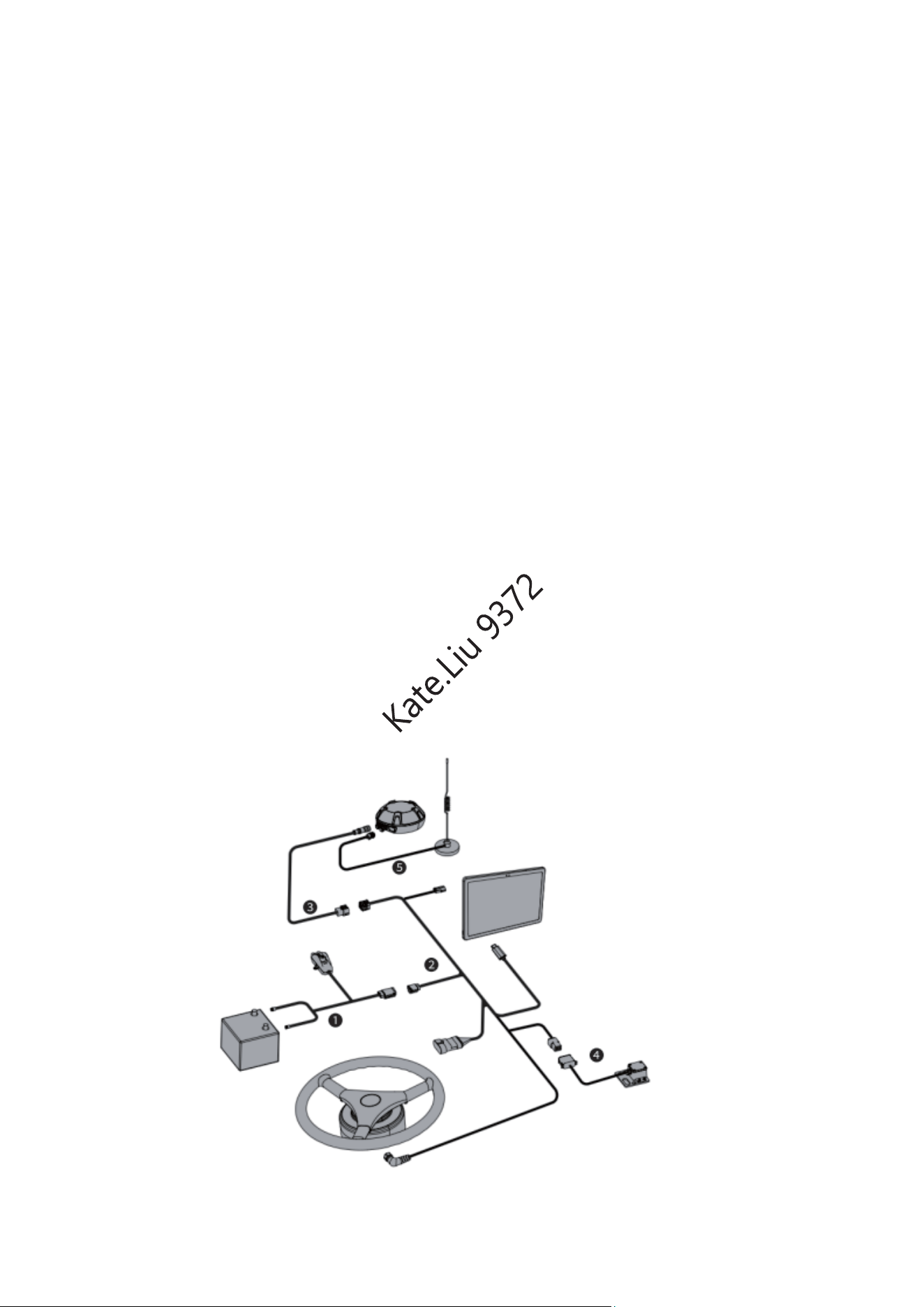
Hardware Wiring Harness Connection
1.
Main Power Cable
2.
Main wiringHarness
3.
GNSSReceiverwiringHarness
4.
Angle Sensor Assembly
5.
Radio Antenna
Please pay attention to whether the back cover nut is in place when
plugging and unplugging the GNSS receiver plug;
The dustproof and waterproof performance is not permanently effective
and may be weakened with the passage of time or changes in the working
environment.
1. The copyright of all content in this manual belongs to FJDynamics, and any form of
copying, extracting, reusing, reprinting, etc. is prohibited.
2. For detailed information on installation, use and function updates, please check
FJDynamics AT2 Lite Auto Steer System Software User Manual and
FJDynamics AT2 Lite Auto Steer System Hardware Installation Manual on the
official website.
3. Official website address: www.fjdynamics.com
4. Company address: 1709, WeiXing Building 61 Gaoxin South 9th Rd Nanshan
District, Shenzhen(4th-5th floor building 13 & 4th floor building 2, Nangang Second
Industrial Park, Nanshan District, Shenzhen)
Software Instructions
Commissioning
Select the language → Register and log into the account → Fill in the installation
information → Mode Selection → Connect the GNSS receiver → Connect the signal
source → Obtain the heading angle → Set the vehicle parameters → Calibrate the
angle sensor → Calibrate the vehicle → Calibrate the implement → Complete the
installation and calibration.
Connect the GNSS receiver
1. Click "Device Settings - WLAN Device Connection" to enter the connection page.
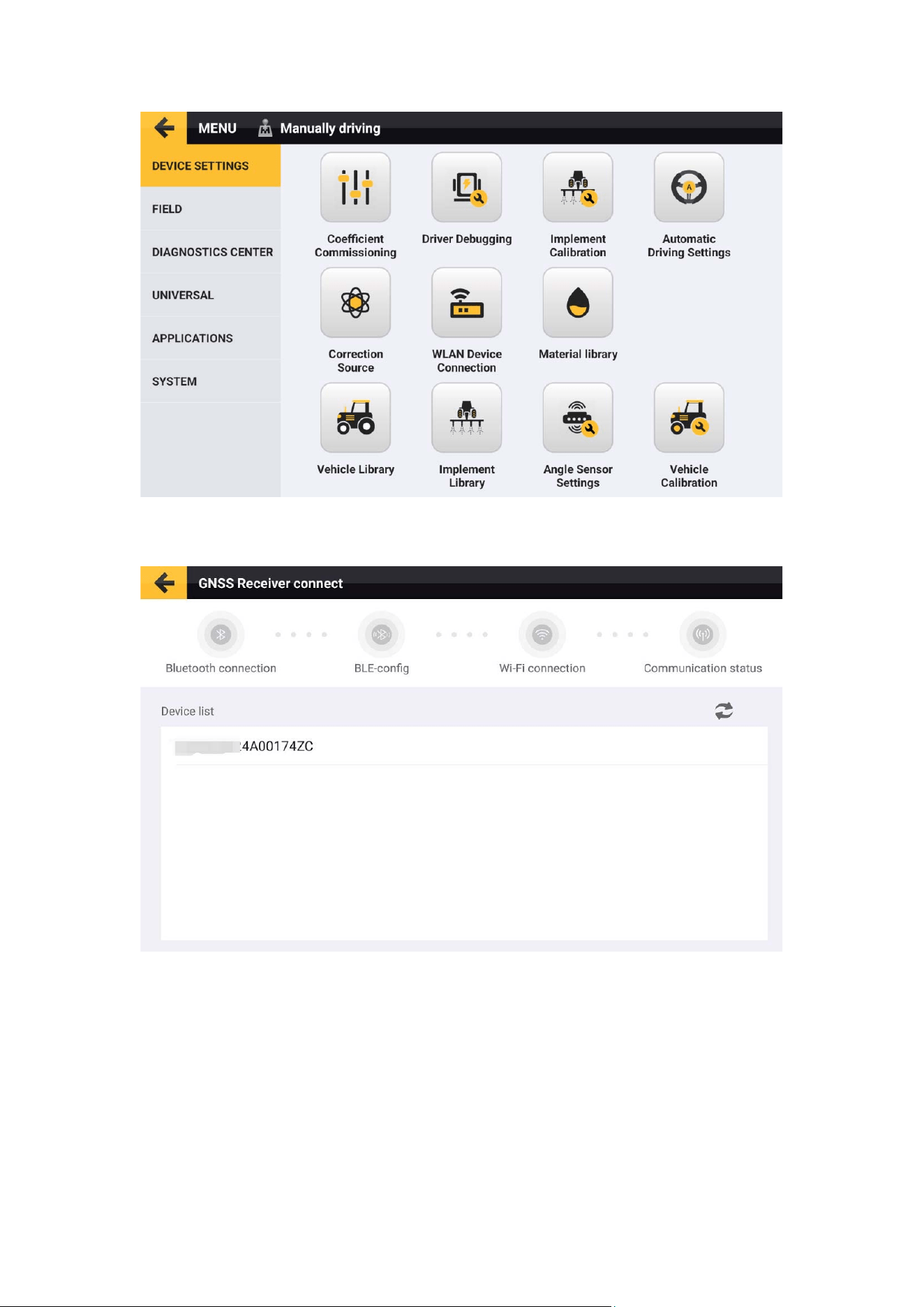
2. The system will automatically turn on Bluetooth and search for GNSS receiver
devices. Please select your GNSS receiver in the Device List.
3. After selecting the GNSS receiver, the system will automatically connect it.
4. After connecting successfully, the Bluetooth connection will be turned off
automatically and system needs some time to complete communication initialization.
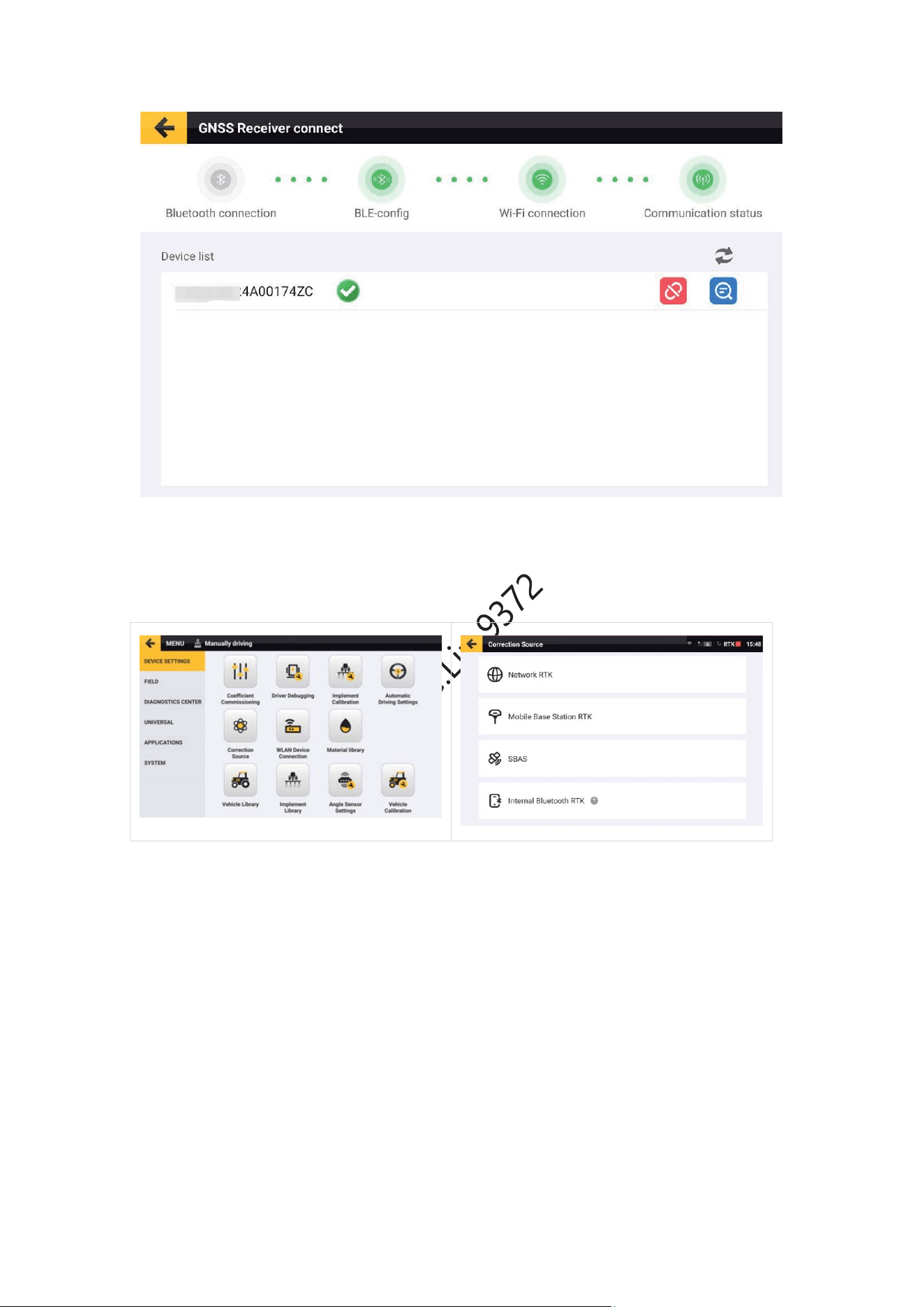
Select Correction Signal Source
Go to the Menu list and click on Correction Source in Device Settings to enter the
correction signal source interface.
Network RTK
Ntrip connection: Enter "Host" and "Port", and click "Get Source". The port with the
strongest signal is automatically displayed in the "Source Node".
After obtaining the node, enter your account information in "Account" and "Password".
Click "Connect" to connect to the corresponding network RTK
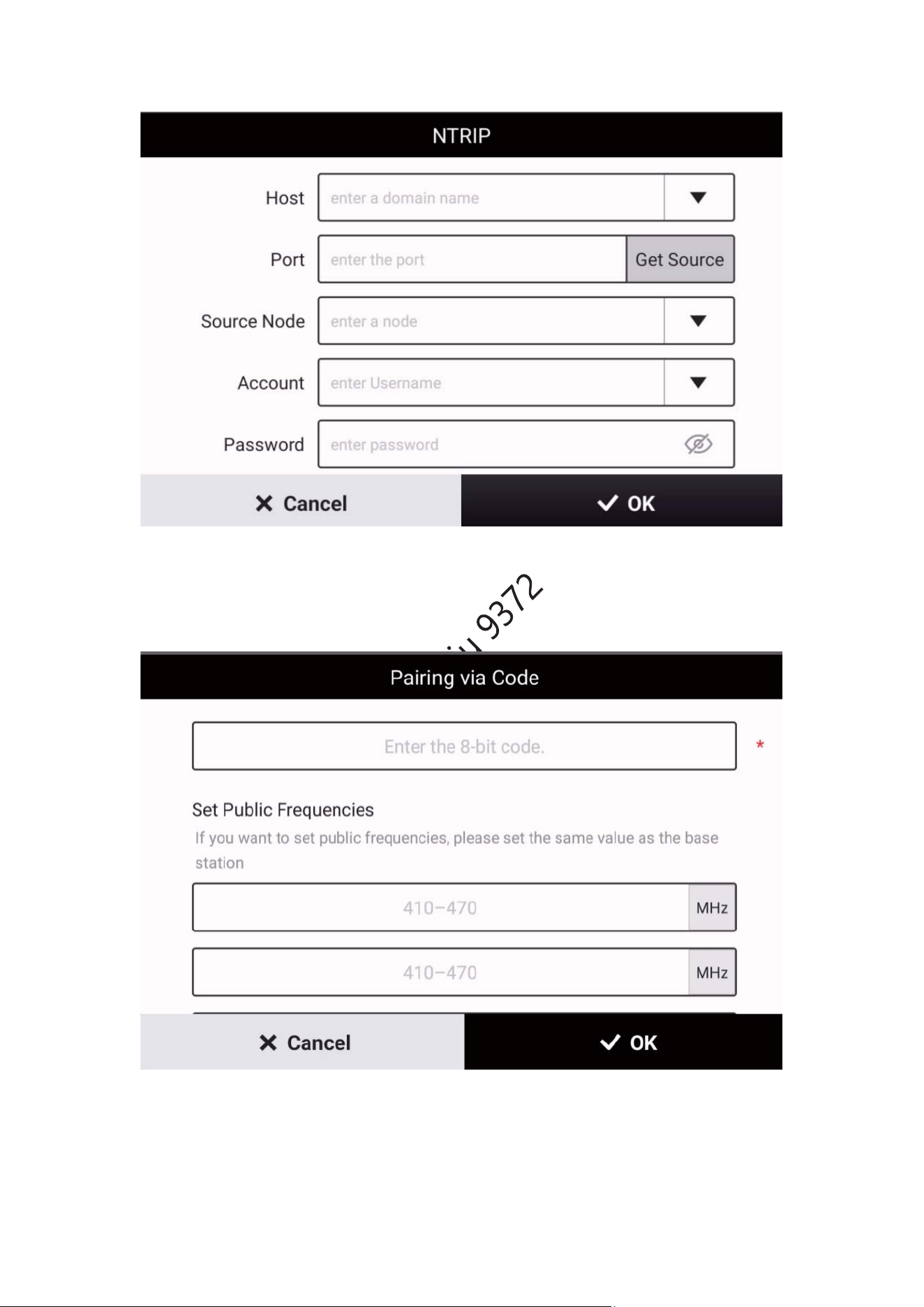
Base Station RTK
1. Pairing via code: Please turn on the mobile base station, click " pairing via code "
on the screen and enter the code to connect to the base station (Please refer to the
user manual of the base station to get more instruction on inputting the code).
2. Pairing via frequency: Please turn on the mobile base station, click " Pairing via
Frequency " on the screen, and enter the frequency to connect to the base station
(Please refer to the instruction manual of the high-power base station to get more
instruction on inputting the frequency).
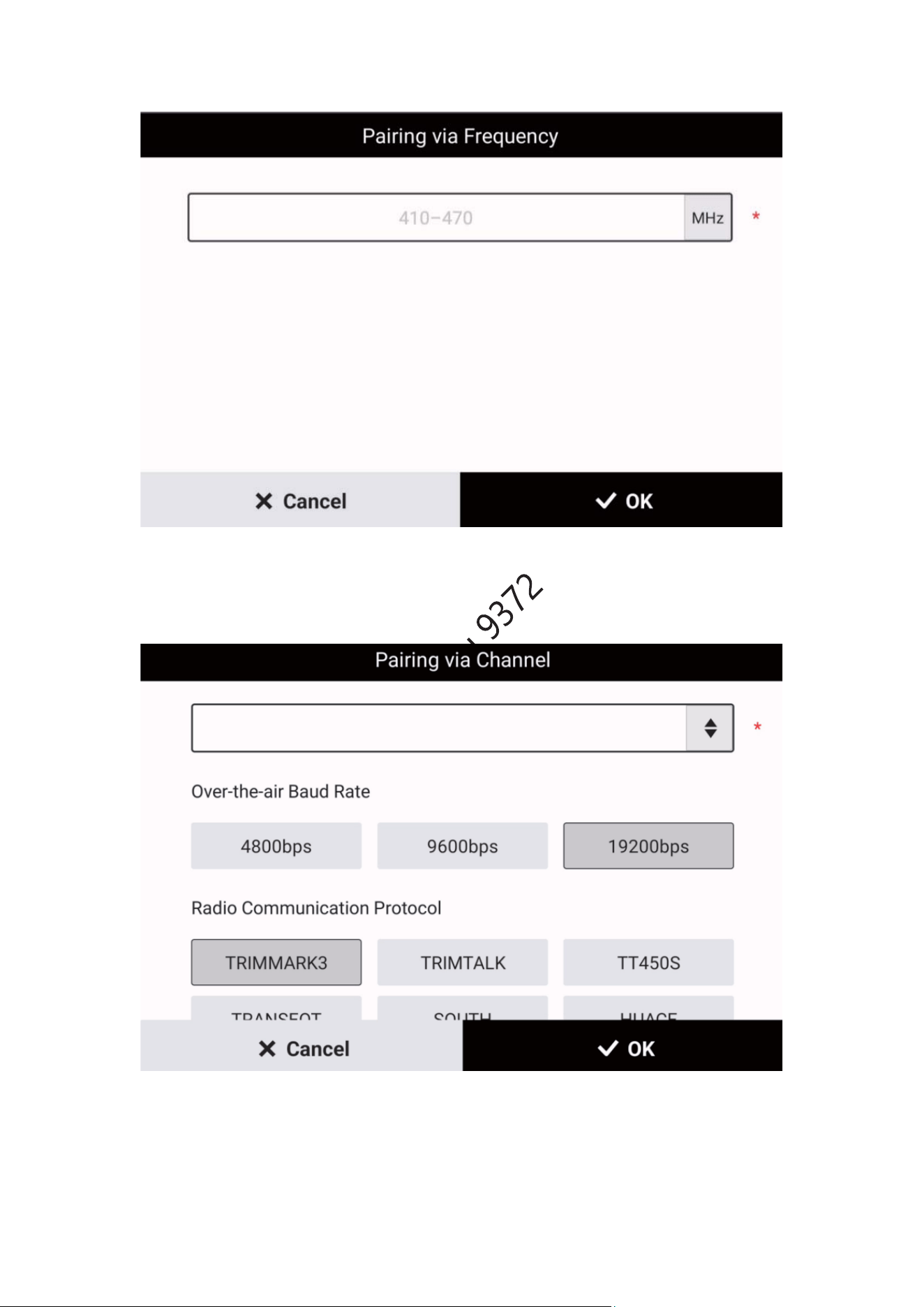
3.Pairing via Channel: Please turn on the mobile base station, click " Pairing via
Channel " on the screen, and select the channel, baud rate and radio communication
protocol to connect to the base station (Please refer to the instruction manual of the
corresponding base station to get more instruction on relevant parameters).
4.Universal pairing: Please turn on the mobile base station, click " Universal pairing "
on the screen, and enter the corresponding frequency, baud rate and radio
communication protocol to connect to the base station (Please refer to the instruction
manual of the corresponding base station to get more instruction on relevant
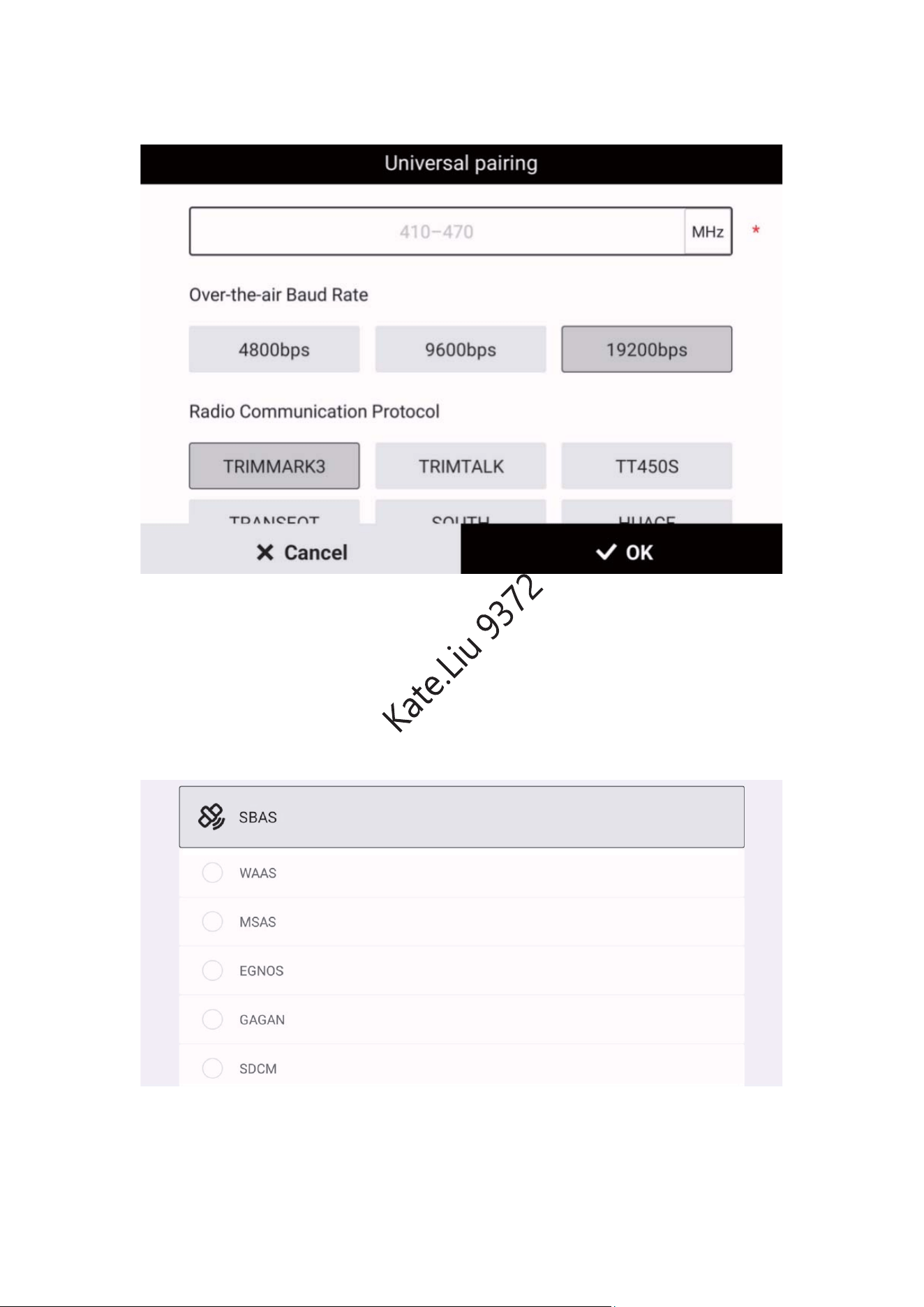
parameters).
SBAS
SBAS connection: Click the channel to connect in SBAS. The operation cannot be
started until the SBAS has completed configuration and convergence. If you need to
switch to another SBAS source, click the target signal source, and click OK in the
pop-up window.
After successful connection, the signal source icon in the upper right corner turns to
S00-S20.
PPP
PPP connection: Click the channel to connect in PPP. The operation cannot be
started until the PPP has completed configuration and convergence. After successful
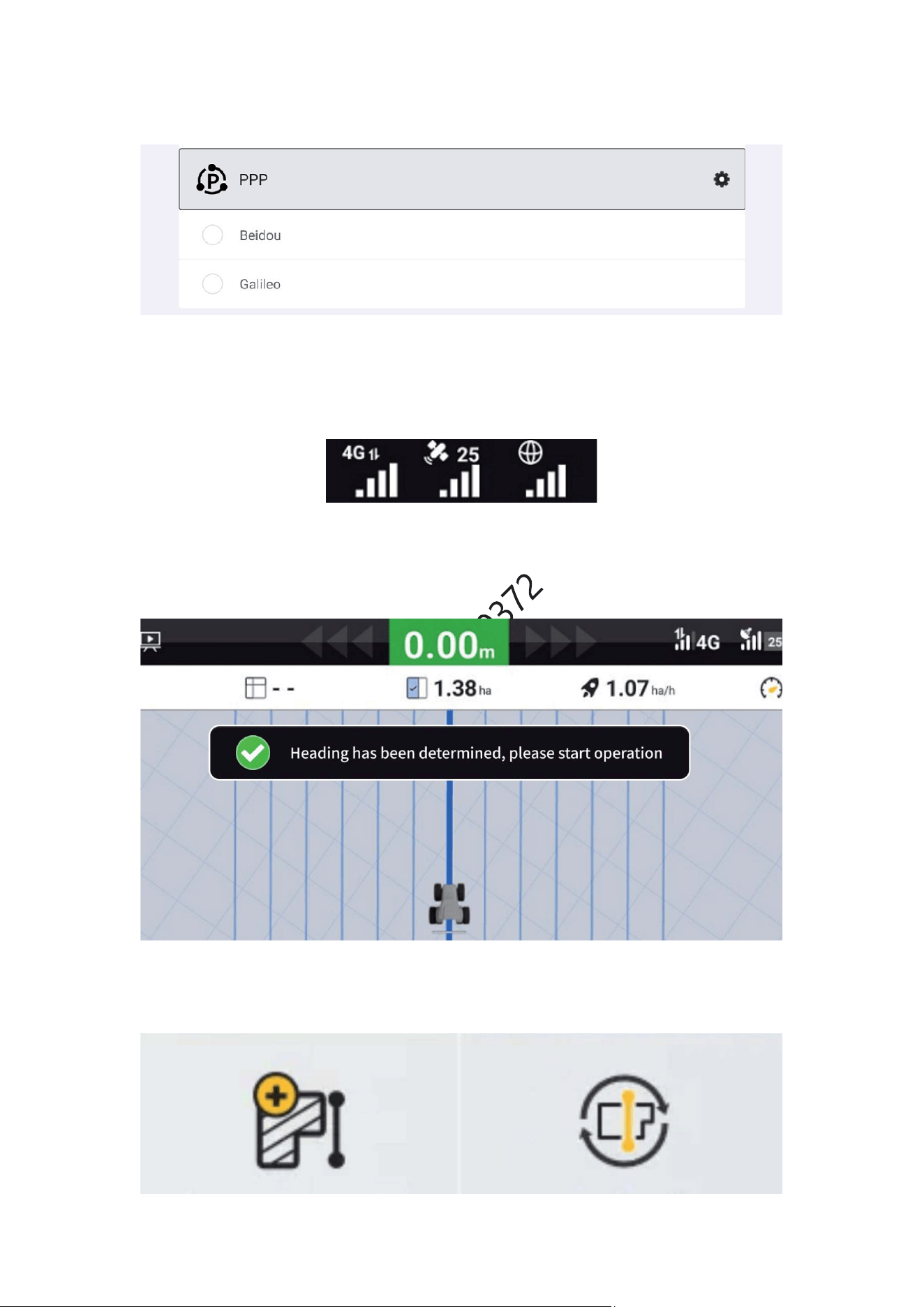
connection, the signal source icon in the upper right corner turns to P.
Preparatory Operations
1. Confirm the Correction Source Connection: Before preparing the operation, please
confirm the current source connection.
2. Obtain Current Heading: After confirming the connection status of correction
signal source, please drive forward until heading direction is confirmed (you only
need to operate it once every time you turn it on). Make the current heading of the
vehicle model on the screen consistent with the vehicle's real driving direction.
3. Create or select a boundary or guidance line: You may go to "Line Creation" on the
right of the main page to create new boundaries and guidance lines, or go to "Switch"
to select existing ones.
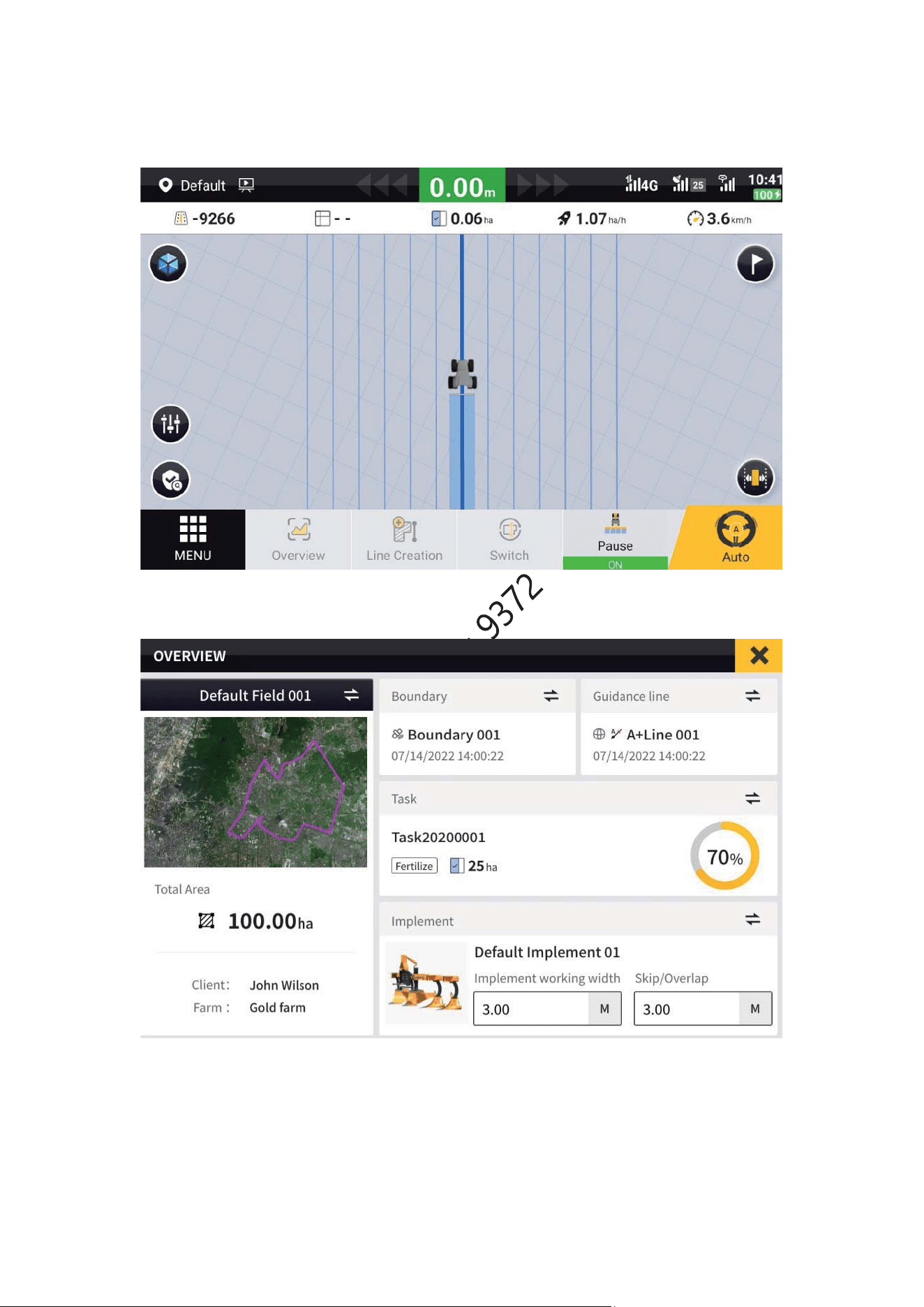
4.Start Operation: After importing the guidance line, you can start operation right
away.
5.You may go to "Overview" on the left of the main page to switch field, boundary,
guidance line, task or implement.
Guidance Line Modes
After entering the process of creating a guidance line, select the guidance line type
first. Currently, you can choose to create AB Line, A+ Line, Curve Line, and Pivot
Line.
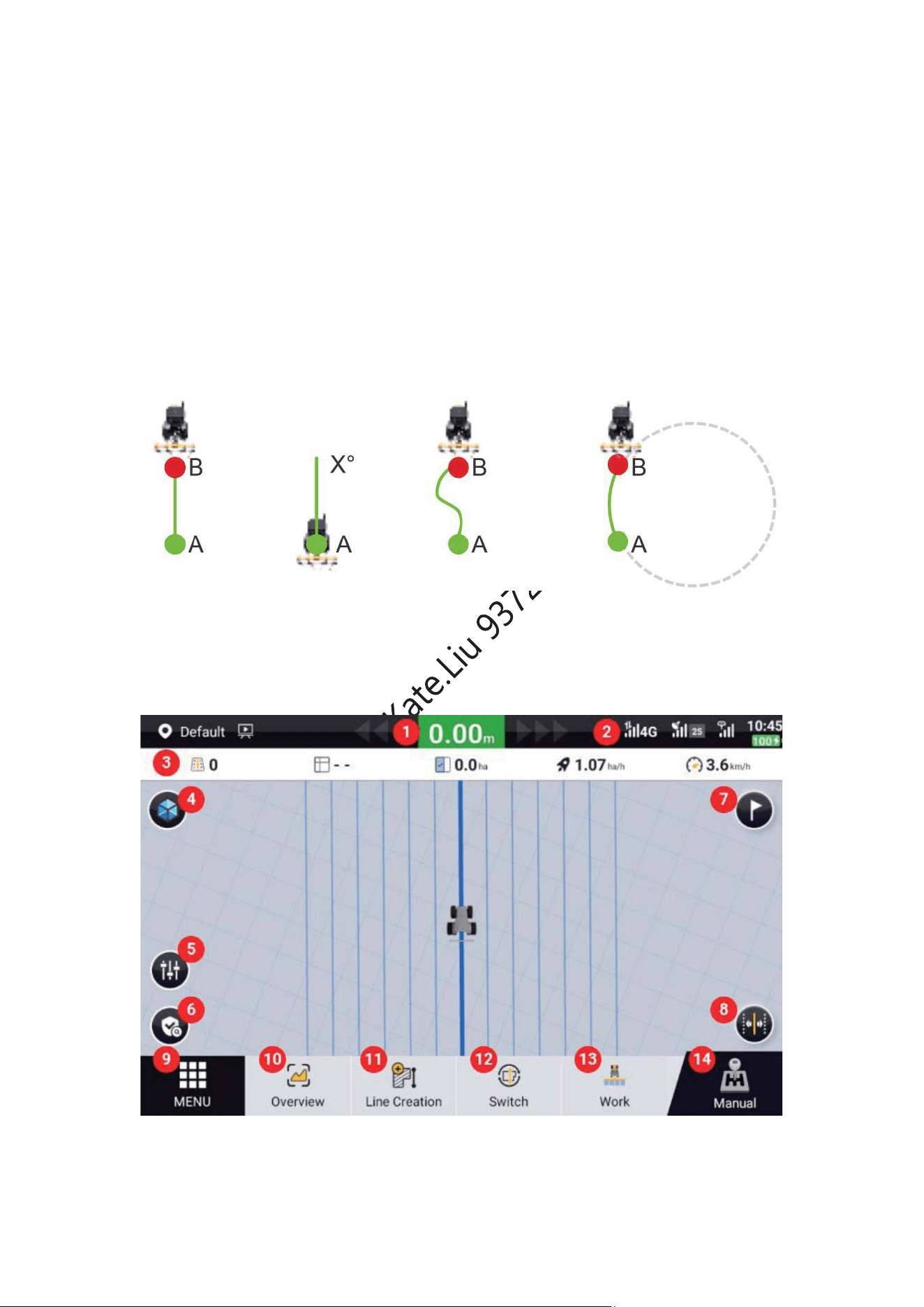
1.
AB Line: Create a straight guidance line by selecting the position of point A and
B, which is applicable to fields with regular shape.
2.
A+ Line: Create a straight guidance line by selecting the position of point A and
the heading direction, which is applicable to huge fields with regular shape and
collaborative operation.
3.
Curve Line: Create a curved guidance line by selecting the position of point A
and B, which is applicable to irregular fields or special terrain.
4.
Pivot Line: Create a round guidance line with the center point and radius
generated by an AB arc, which is applicable to fields with a center pivot irrigation
system.
Linear Mode A+ Mode Curve Mode
Pivot Mode
Operation Interface
1. Offset distance: The offset distance of the current operation relative to the
guidance line is displayed in real time.
2. Correction source status: You may check the current connection status of satellites
and correction signals.
3. Real-time operation information: From left to right is the order of the current
guidance line, total area within field boundary, operated area & coverage, operation
efficiency and real-time speed.
4. Perspective switch button: Click to switch between 2D and 3D perspectives.
5. Debug: Users can quickly set coefficient on the main page.
6. Status button: Click to display the current real-time status information of the
system.
7. Mark headland button: When there is no boundary, the two ends of the field can be
marked at a distance of more than 5m. An alarm warning will pop up when
approaching the field end.
8. Guidance line translation button: Click to translate the guidance line to be center
aligned to the vehicle or to translate it to the left or right by a certain distance.
9. Menu button: Click to enter device settings, field management, universal settings,
application center and system settings.
10. Overview button: Click to view or switch task configuration.
11. Line creation button: Click to start creating a new boundary or a new guidance
line.
12. Switch button: Click to switch to another boundary or guidance line.
13. Task record button: Click to switch the recording status.
means that the current task data is being recorded.
means that the current task data is not recorded.
14. Autopilot button: Click to switch the driving mode between manual and auto mode.
means it is in the
state of auto mode.
means it is in the state of manual mode.
Product Specifications
No.
Component
Specifications
1
Control terminal
Size: 251x170x17mm;
Screen: 10inch
Resolution: 1280* 800,
RAM: 4GB
ROM: 64GB
Supply voltage: 5V 2A DC;
Signals
received: 4G signal.
Operating temperature:
-10ć +45ć
Storage temperature:
-20ć +70ć
Wireless communication: 2.4 GHz Wi
-
Fi, BT 5.0
2
GNSS receiver
Frequency bands: GPS L1/L2/L5, GLONASS
L1/L2, BDS B1/B2/B3, Galileo E1/E5b, SBAS
Operating voltage: 9 V
–36 V DC
Operating current: <300 mA
Size: 162×78 mm
Operating temperature:
-20ć to +70ć
Storage temperature:
-40ć to +85ć
IP rating: IP67
Ports: one TNC port, one Type
-C port
3
Electric
steering
wheel
Steering
motor
Supply voltage: 12 V/24 V DC
Peak torque: 20 Nm
IP rating: IP65
Splined
sleeve
Multiple sizes
Disclaimer
The products, services, or functions you purchase are governed by commercial
contracts and terms. We've listed all products, services, or functions in this manual
while some of them may not be necessary. Unless other conditions are stipulated in
the contract, FJDynamics does not make any express or implied statement on the
contents of this manual.
This manual may be updated due to product upgrades or other reasons. FJDynamics
reserves the right to modify this manual without prior notice.

This manual is only used as a guide book. FJDynamics has made every effort to
ensure the accuracy and reliability of the information in this manual, but cannot
guarantee that there are no errors or omissions. All information in this specification
does not constitute any express or implied guarantee.
3. JA-㓦嫮
⪊ʉ撣ɷʩ㢃墂
㏎ṝ伆ʉ撣ɷʩ墂
1.
彊巡ㅊʋȻɦṎɠʊ☯⛞ʊ㯔ʃ墀㭁ɱʨɻ庱㥞ʊ彊巡⁌夰夻ʮ⋕⺖ɵʧ⻄墀ɨ
ɞʦʚɵȼ
2.柱恑࣭彍↳彊巡ʋ䱵⫽ʇɳʆɠʃɫɼɱɠȼ
3.ᶊ㑄ɨ䕹䐞ɳɻ✳⌇ʋȻʚɶ旺㶏ˌʷ˖˔ʮ℆ɿʂɫɼɱɠȼ
ṝ㡮䎱➄
1.ᶹɰʛɧʥ旡ʨɻʽ˪ʻ˽ʵʃ˙ˌ˛Ȼˀ˶˽˩˿ˊ˺Ȼ妾㑳ʚɻʋṛ
㡬ʮɳȻᶹ嶪ᾶ⪲ʚɻʋ䅨䖃㌌⪲ʮ彾ɭʧɻʝʇȻṛ㡬ʻ˽ʵʇ撡ềʊʆɠᶹʠ巉
ᴠɨʆɠɯʄʮ䞹妌ɳʂɫɼɱɠȼ
2.旺㯡ʮ⢧⪲ɳɻʦȻṛ㡬ʇ曾ʮᴍɤɻʦɳʆɠʤɢʇȻᶹɰʛȻ⪵䑛Ȼ斛⪲䅨Ȼ
旺䳙Ȼ槗⭣˦˾Ȼ䥹㴮ȻỠ⋶❓ʆʅɧʥ旡ʨʂɫɼɱɠȼ
3.⠦旧Ȼ昦Ȼ早Ȼ时Ȼ⸶枧ʆʅʊ㡴䧮ʆ⠨Ἐʃʋṛ㡬ʮɳʆɠʃɫɼɱɠȼ
㏎ṝ墐ⅈ
1.巉ᴠ彊巡ᴬȻɠʀʃʞㅊ⇔ʃ㏌ṛʃɩʧʤɢʇȻ彊巡伄ɨ˽ʵ˾˒ʷ˳ʃ彊巡䆵
㯀ʮ䗢墕ɵʧ⻄墀ɨɞʦʚɵȼ
2.㘫ˊˌ˙˳ʮ㌬师ɳɻ巉ᴠɨ归ʠ⁰ʊ✳ʮ屯坋ɳʂɠʧ㕁ʋȻ⻄ɶㅊ⇔ʃ彊
巡ɳʂɫɼɱɠȼ
䞻妎ᶌ朆
1.GNSS ⋖Ỡ㥞ʄ壑ⶥˎˈɨ㩢ɳɫ⋕ʦɭʥʨʂɠʧɯʄʮ䞹妌ɳʂɫɼɱ
ɠȼ䣺⇔ɳɻ✳⌇ʋȻˀ˶˽˩˿ˊ˺ʮ⪞坋ɳʂɧʥṾ䐧ɳʂɫɼɱɠȼ
2.㊤䲙˄˩˾ɨ兮⡼ʆ䆵おʃɞʧɯʄʮ䞹妌ɳʂɫɼɱɠȼ䜳㌌ɳʂɠʧ✳⌇ʋȻ
Ṿ䐧ʮᴬ㩡ɳȻ㒯ɳɠ˄˩˾ʄᶣ㋚ɳʂɧʥṾ䐧ɳʂɫɼɱɠȼ
ɻʌ
1.Ờ夻⫽孠⠕ʄʆʦʚɵʊʃȻ埼⏀ˊʺ˾ʮ僩℅ʃ℅壢ɳʆɠʃɫɼɱɠȼ
2.ᴌ⋮㆖↚漏匼时Ȼ槗旺☦Ȼ坜䦀ʆʅ漐ʇʤʦ㥞㞯ɨ䜳㌌ɳɻ✳⌇ʋȻ䀠„Ờ夻⫽
孠⠕ʄʆʦʚɵȼ
3.
㘫埼⏀ʋ
9
潥
36V
ʊ↚旺☦ʇ⫽⻛ɳʚɵȼ㘫埼⏀ʇ旺↚ʮẚ䱥ɵʧʄɩʋȻ㥞╧
ʊ墀ʇ㯧『ɳʂɫɼɱɠȼ
ˤ˞ʻʼʷˤˢˎʌ㊦䲛
◲
1
1.
旺㶏ˣˌ
2. ˴ʷˢˠˌ
3.
GNSS
⋖Ỡ㥞ˢˠˌ
4.
壑ⶥˎˈʵˎ˩˽
5.
䀠䳙ʵ˙˝
㋑㇓ GNSS ㊤㐵㘹㋑⠳㓵漓嫶㯧『⌍䗕嚹㫌㔮⌥ℯṌ漢
攱⬗攱㬳⼦俼晝㬷ᵄ㘈㑇漓⋮俼ḙ斎䘿㓵擳㊧䣺ㄕⳤṛ䊮➂
⋗∕伋⸰ȼ
1Ȼ㘫⋕ㅰ妫㔍㗷ʊɵʕʂʊ₄⪸ʊ卖ṛ㤨ʋ FJDynamics ʇ⭝ɳʚɵȼɠɧʆʧ
⸎ʊ堆埼Ȼ㆛䮊Ȼ₌ℨ䐧Ȼ巡师ʞ䢀㩡ɱʨʂɠʚɵȼ
2Ȼʷˌ˛˾ʠṾ䐧㒸㯔ʊ奲䰯ʇʀɠʂʋȻ⸎ˈʷ˛ɅFJDynamics AT2 Lite
僩⇔㏌儴ˊˌ˙˳ ː˨˛ʹʺʵ⋕ㅰ妫㔍㗷 ⎋ FJDynamics AT2 Lite 僩⇔㏌儴ˊˌ
˙˳ˢ˜ʹʺʵ⋕ㅰ妫㔍㗷Ɇ ʮ⋁䁦ɳʂɫɼɱɠȼ₄⪸ʋᶇ⍉ʆɳʇ㗳㒯ɱʨʧ
✳⌇ɨɞʦʚɵȼ
3.⸎ˈʷ˛漡www.fjdynamics.com
4.ḙ䠽ʊṎㄿ漡 㳰ˎⴁ≖⭰∹䮣㱶坖归槗㒯∹ˆ˲˸˞˙ʶ槗㒯≖ᵜ归 61 ⋶坚㔞˦
˾ 1709漏㳰ˎⴁ≖⭰∹塾涖㙽䕼峮 1026 ⋶≖⮠䨫ᶋⳤ㡬◢☯ 13 㟞 4-5 斍 2 㟞 4 斍漐
˒˪˝ʻʼʷ⋗ㅲ妭㔏㗹
ʹˎ˝࣭
࣭
˜˥˘˅ʌㅌ朇
壿妝ʮ彷㆝ → ʵʾʹ˛䕺戱ʄ˃ʷ → ʷˌ˛˾⿄✰ʮ↚ → ˵˜彷㆝
→ ぢ⼦儩㯔ˊˌ˙˳ʮ㊤䲙 → Ỡ⋶㶏ʮ㊤䲙 → 㒸Ṍ壑ʮ⋕⺖ → 巉ᴠˤ˼˴˒ʮ
夬⪙ → 壑ⶥˎˈʮˀ˶˽˩˿ˊ˺ → 巉ᴠˀ˶˽˩˿ˊ˺ → 㥞╧ˀ˶
˽˩˿ˊ˺ → ʷˌ˛˾ʄ˚ˣ˖˃ʮ⪋ᶅ

つ⼨儫㯖㊦䲛
1.
ɅỜ⩗Ɇʮ˂˽˖˂ɳʂ夬⪙ʮ⪋ᶅɳʚɵȼ
◲
6
2.
Ʌ˚ˣʷˌ夬⪙
- WLAN
˚ˣʷˌ㊤䲙Ɇʮ˂˽˖˂ɳȻ㊤䲙˭ˋʇʦʚɵȼ
◲
7
3.
ˊˌ˙˳ʋ僩⇔䖃ʇ
Bluetooth
ʮʽʇɳȻぢ⼦儩㯔˚ˣʷˌʮ㠛䰡ɳʚɵȼ˚
ˣʷˌ˽ˌ˛ɧʥɦṾɠʊぢ⼦儩㯔˚ˣʷˌʊˊ˽ʵ˾䑩⋶ʮ彷㆝ɳʂɫɼɱɠȼ
◲
8
4.
ぢ⼦儩㯔˚ˣʷˌʮ彷㆝ɵʧʄȻˊˌ˙˳ʋ僩⇔䖃ʇ㊤䲙ɳʚɵȼ
5.
㊤䲙ʇㄏ↞ɵʧʄȻBluetooth ㊤䲙ʋ僩⇔䖃ʇʽ˨ʇʆʦȻ弙Ỡʊℜ㘞∕ɨ⪋ᶅ
ɵʧʚʃɳʌʥɫ㕁撒ɨɧɧʦʚɵȼ
◲ 9
Ợ⋸㶑ʖʌ㊦䲛
Ʌ夬⪙ɆʃɅỠ⋶㶏ʮ㜠㩢Ɇʮ˒˖˪ɳȻ埛㩢Ỡ⋶㶏䐺晡ʇʦʚɵȼ
◽ 10 ◽ 11
ˢ˘˝˄ RTK
Ntrip ㊤䲙漡ɅˈˣɆʄɅ˰˛Ɇʮ↚ɳȻɅ⋕⺖ɳʚɵɆʮ˒˖˪ɳʚɵȼỠ
⋶ʊ㗿ʞ⸶ɠ˰˛ɨ僩⇔䖃ʇˡ˜ʇ坧䠹ɱʨʚɵȼ
ˡ˜ʮ⋕⺖ɳɻ⺋ȻɅʵʾʹ˛ɆʄɅˤˌ˜Ɇʇʵʾʹ˛⿄✰ʮ↚ɳʚ
ɵȼɅ㊤䲙Ɇʮ˒˖˪˂ɳʂȻ⫽⻛ɵʧˠ˖˛˂ RTK ʇ㊤䲙ɳʚɵȼ
◽ 12
⛻☱⭁ RTK
1.
ˆ˜˱˖˔˃漡䣺⇔⬿ʮ屶⇔ɳɻ⺋Ȼ䐺晡ʃɅˆ˜˱˖˔˃Ɇʮ˒˖
˪ɳȻ㊤䲙ɳɻɠ⛹☯⬿ʊ˱˖˔˃ˆ˜ʮ↚ɳʚɵȼ漏˱˖˔˃ˆ˜ʊ
↚墎ⅆʊ奲䰯ʇʀɠʂʋ⛹☯⬿ʊ⋕ㅰ妫㔍㗷ʮɰ䞹妌ɫɼɱɠ漐ȼ
◽ 13
2.
⍧㯡㑯˱˖˔˃漡䣺⇔⬿ʮ屶⇔ɳɻ⺋ȻɅ⍧㯡㑯˱˖˔˃Ɇʮ˒˖˪ɳȻ㊤
䲙ɳɻɠ⛹☯⬿ʊ⍧㯡㑯ʮ↚ɳʚɵȼ漏⛹☯⬿⍧㯡㑯ʊ↚墎ⅆʊ奲䰯ʇʀɠʂʋ
槗↚⛹☯⬿ʊ⋕ㅰ妫㔍㗷ʮɰ䞹妌ɫɼɱɠ漐
◽ 14
3.
˔˶ˠ˾˭ʵ˽˃漡˵ˣʷ˾ˬˌˌ˙ˊ˺ʊ旺㶏ʮʨȻ䐺晡ᴉʊ
Ʌ˔˶ˠ˾˭ʵ˽˃Ɇʮ˂˽˖˂ɳȻ˔˶ˠ˾Ȼ˯˿˛Ȼ䀠䳙弙Ỡ˪
˛ˆ˾ʮ彷㆝ɳʂˬˌˌ˙ˊ˺ʇ㊤䲙ɳʚɵ漏撡弢ˤ˼˴˒ʊ夬⪙ㅊ朅ʊ
奲䰯ʇʀɠʂʋȻ⫽⻛ɵʧˬˌˌ˙ˊ˺ʊ⋕ㅰ妫㔍㗷ʮ⋁䁦ɳʂɫɼɱɠ漐ȼ
◲
15
4.
˹˞ˣˈ˾˭ʵ˽˃漡˵ˣʷ˾ˬˌˌ˙ˊ˺ʊ旺㶏ʮʨȻ䐺晡ᴉ
ʊɅ˹˞ˣˈ˾˭ʵ˽˃Ɇʮ˂˽˖˂ɳȻ⫽⻛ɵʧ⍧㯡㑯Ȼ˯˿˛Ȼ䀠䳙
弙Ỡ˪˛ˆ˾ʮ↚ɳʂˬˌˌ˙ˊ˺ʇ㊤䲙ɳʚɵ漏撡弢ˤ˼˴˒ʊ夬
⪙ㅊ朅ʊ奲䰯ʇʀɠʂʋȻ⫽⻛ɵʧˬˌˌ˙ˊ˺ʊ⋕ㅰ妫㔍㗷ʮ⋁䁦ɳʂɫ
ɼɱɠ漐ȼ
◽
16
SBAS
SBAS漡SBAS ʃ㊤䲙ɳɻɠ˔˶ˠ˾ʮ˒˖˪ɳʚɵȼSBAS ʊ㤩ʇɅ㊤䲙㴇ʛɆ
ʄ坧䠹ɱʨʂɠʧ✳⌇Ȼ㊤䲙ㄏ↞ʇʆʦʚɵȼɹɢʃʆɠ✳⌇Ȼ彊巡ʮ撊⣊ɵʧɯ
ʄʋʃɩʚɷʯȼℤʊ SBAS ːˌʇ℆ʦ㗾ɤʧ✳⌇ʋȻ䗭䖃ʊỠ⋶㶏ʮ˒˖˪ɳȻ
˰˖˪ʵ˖˪ʹʶ˜ʹʃɅ䞹妌Ɇʮ˒˖˪ɳʂɫɼɱɠȼ
㊤䲙ɨ⪋ᶅɵʧʄȻ⋲ᴉ斄ʊỠ⋶㶏ʵʷˆʋɅS00-S20Ɇʇʆʦʚɵȼ
◽ 17
PPP
PPP ㊤䲙漡PPP ʃ⫽⻛ɵʧỠ⋶㶏ʮ˂˽˖˂ɳʂ㊤䲙ɳʚɵȼPPP ʊ夬⪙ʄ⋍㙞ɨ
⪋ᶅɵʧʄȻ㏌ṛʮ撊⣊ʃɩʚɵȼ㊤䲙ɨㄏ↞ɵʧʄȻ⋲ᴉʊỠ⋶㶏ʵʷˆɨɅPɆ
ʇ⠈ʫʦʚɵȼ
◲ 18
㶗ᾚṝ㡮
1.
Ỡ⋶㶏㊤䲙ʊ䞹妌漡ử㩢Ỡ⋶㶏ʔʊ㊤䲙ɨ㩢ⴷɧʅɢɧʮ䞹妌ɳʚɵȼ
◽ 19
2.
䋽☧ʊ弱坋㒸Ṍʮ⋕⺖漡埛㩢Ỡ⋶㶏ʊ㊤䲙䆵おʮ䞹妌ɳɻ⺋Ȼ弱坋㒸Ṍɨ䞹⪙
ɱʨʧʚʃ⅌弱ɳʂɫɼɱɠ漏屶⇔ɵʧɻʏʇ 1 ◝ʊʛ彊巡ɵʧ⻄墀ɨɞʦʚɵ漐ȼ
䐺晡ᴉʊ巉ᴠ˵˚˾ʊ䋽☧ʊ弱坋㒸⌐ʮ巉ᴠʊ⪞斚ʊ弱坋㒸⌐ʄ僳ɱɷʂɫɼɱ
ɠȼ
◽ 20
3.
➂䑋˼ʷ⋉ʏˬˌ˼ʷʊṛㄏʄ彷㆝漡ˮ˳䐺晡ʊᴊ忧ʇɞʧɅ㒯墎ṛ
ㄏɆʮ˒˖˪ɳʂ㒯ɳɠ➂䑋˼ʷʄˬˌ˼ʷʮṛㄏɵʧɧȻɅ℆ʦ㗾ɤɆʮ
tzar
ɳʂ㓡⩗ʊʞʊʮ彷㆝ɵʧɯʄɨʃɩʚɵȼ
◽
21
4.
彊巡撊⣊漡ˬˌ˼ʷʮʷ˰˛ɳɻ⺋Ȼ䗳ɽʇ彊巡ʮ撊⣊ʃɩʚɵȼ
◽
22
5.
ˮ˳䐺晡ʊᴊ忧ʇɞʧɅ墦Ɇʮ˒˖˪ɳʂȻ☂✳Ȼ➂䑋Ȼˬˌ˼ʷȻ
˒ˌ˂Ȼʚɻʋ庱㥞⁶ʮ℆ʦ㗾ɤʧɯʄɨʃɩʚɵȼ
◽
23
ˮˎ˾ʹ
ˬˌ˼ʷʊ㒯墎ṛㄏʇɿɻ⺋Ȼṛㄏɳɻɠˬˌ˼ʷʮ彷㆝ɳʚɵȼ䋽☧
䗳䳙ȻA+䳙Ȼ㗱䳙Ȼ₅㗱䳙ʮ彷㆝ʃɩʚɵȼ
䗳䳙˵˜漡A 㾸ʄ B 㾸ʮㅒ㾸ɳʂˬˌ˼ʷʮṛㄏɳʚɵȼ墎ⅆ䖃ʆ䆵ʮ㈀
ʀ☂✳ʇ彨䐧ɳʚɵȼ
A +˼ʷ˵˜漡A 㾸ʄ⅌弱㒸⌐ʮ㭹⪙ɳʂˬˌ˼ʷʮṛㄏɳʚɵȼ⠦⚊☂✳
ʄ≓⌋ṛ㡬ʇ彨䐧ɳʚɵȼ
㗱䳙˵˜漡彊巡ᴬ A 㾸ʄ B 㾸ʮㅒ㾸ɳʂȼᴌ墎ⅆʆ䆵ʮ㈀ʀ☂✳ʠ䅸ℤʆ☯
ʇ彨䐧ɳʚɵȼ
₅㗱䳙˵˜漡AB ʵ˂ʮṛㄏɳȻ₅ʊᴬ⻂㾸ʄ≉⺃ʮʮ㭹⪙ɳʚɵȼᴬ⻂㽋㸐ˊ
ˌ˙˳ʊɞʧ☂✳ʇ彨䐧ɳʚɵȼ
◽ 24
䗳䳙澳 A+䳙澳 㗱䳙澳 ₅㗱䳙
ṝ㡮䐼晣
◽ 25
1.
ʽ˨ˎ˖˛峜旡漡ˬˌ˼ʷʇ⫽ɵʧ䋽☧ʊṛ㡬ʊʽ˨ˎ˖˛峜旡ʮ˽ʵ˾
˒ʷ˳ʃ坧䠹ɳʚɵȼ
2.
Ỡ⋶㊤䲙䆵お漡䋽☧ʊ坚㔞ɦʤʏ埛㩢Ỡ⋶ʊ㊤䲙䆵おʮ坧䠹ɳʚɵȼ
3.
˽ʵ˾˒ʷ˳ṛ㡬⿄✰漡⳥ɧʥ⋲ʔȻ巉ᴠʊ䋽☧ʊˬˌ˼ʷ䑩⋶Ȼ˨ʶ
˾˜䳎晡䥌Ȼ⪋ᶅ晡䥌ʄ⪋ᶅ䊆Ȼṛ㡬↸䊆Ȼ˽ʵ˾˒ʷ˳弞ⶥʮ坧䠹ɳʚɵȼ
4.
墕㾸℆ʦ㗾ɤ˯˒漡2D ˦˸ʄ 3D ˦˸ʮ℆ʦ㗾ɤʚɵȼ
5.
妾㑳漡˴ʷ˭ˋʃề㑯ʮ䰟㓨ɫ夬⪙ʃɩʚɵȼ
6.
ˌ˙˒ˌ˯˒漡ˊˌ˙˳ʊ䋽☧ʊ˽ʵ˾˒ʷ˳ˌ˙˒ˌ⿄✰ʮ坧䠹ɳʚ

ɵȼ
7.
˨ʶ˾˜䧮˱˂˯˒漡˨ʶ˾˜➂䑋ɨ夬⪙ɱʨʂɠʆɠ✳⌇ʋȻ˨ʶ
˾˜ʊᴠ䧮漏⬐ʆɫʄʞ
50
˴˛˾撒斓漐ʇ˨ʶ˾˜䧮ʊṌ乭ʮ˱˂ɳʚɵȼ
˨ʶ˾˜䧮ʇ廐ʁɫʄ婥⍉ɨ坧䠹ɱʨʚɵȼ
8.
ˬˌ˼ʷ䣺⇔˯˒漡䋽☧ʊˬˌ˼ʷʮ巉ᴠʊṌ乭ʇ䣺⇔ɵʧɧȻ
⪙峜旡ɼɭ⳥ʚɻʋ⋲ʇ䣺⇔ɳʚɵȼㅊ⇔彊巡ᴬʊʛ㏌ṛ⋮俼ʃɵȼ
9. ˴˞˸˯˒漡㥞╧夬⪙Ȼ☂✳䪠䌅Ȼ儫夬⪙Ȼʵ˪˽˄ˊ˺ˎ˒Ȼ
ˊˌ˙˳夬⪙ʇʵ˂ˎˌʃɩʚɵȼ
10.
㢁墀˯˒漡˂˽˖˂ɵʧʄȻ˒ˌ˂夬⪙ʊ坧䠹ʚɻʋ℆ʦ㗾ɤɨʃɩʚɵȼ
☂✳Ȼ➂䑋Ȼ⛹㶕䳙Ȼ˒ˌ˂Ȼʚɻʋṛ㡬㥞ʮ℆ʦ㗾ɤʥʨʚɵȼ
11.
➂䑋/⛹㶕䳙廼↟˯˒漡˂˽˖˂ɵʧʄȻ㒯ɳɠ➂䑋ʚɻʋ⛹㶕䳙ɨ廼↟ɱʨ
ʚɵȼ
12.
➂䑋/⛹㶕䳙℆ʦ㗾ɤ˯˒漡˂˽˖˂ɵʧʄȻ➂䑋ʚɻʋ⛹㶕䳙ɨ℆ʦ㗾ʫʦ
ʚɵȼ
13.
ṛ㡬夗戱˯˒漡˂˽˖˂ɵʧʄȻṛ㡬夗戱ʊ䆵おɨ℆ʦ㗾ʫʦʚɵȼ
◽㜆
䋽☧ʊṛ㡬˚˒ɨ夗戱ᴬʃɞʧɯʄʮ䠹ɳʚɵȼ
◽㜆
䋽☧ʊṛ㡬˚˒ɨ夗戱ɱʨʂɠʆɠɯʄʮ䠹ɳʚɵȼ
14.
僩⇔㏌䴥˯˒漡˂˽˖˂ɵʧʄȻㅊ⇔˵˜ʄ僩⇔㏌䴥˵˜ɨ℆ʦ㗾ʫʦ
ʚɵȼ
◽㜆
僩⇔㏌䴥˵˜ʃɞʧɯʄʮ䠹ɳʚɵȼ
◽㜆
ㅊ⇔˵˜ʃɞʧɯʄʮ䠹ɳʚɵȼ
埾⏂㣙
ˊ˽
ʵ˾
䑩⋶
ˆ˰ˠ˛ 㣗
1
ℵ⺠䧮㘪 ⫷㯔漡251×170×17 (mm)
䐺晡漡
10
ʷ˔
壢῎ⶥ漡
1280×800
RAM
漡
4GB
ˌ˛˿ˋ漡
64GB
旺㶏漡
5V 2A DC
Ỡ⋶⋖Ỡ忧漡
4G
Ỡ⋶
⇔ṛ㴨ⶥ䫃◱漡
-10ć
潥
+45ć
Ờ䪠㴨ⶥ䫃◱漡
-20ć
潥
+70ć
䀠䳙弙Ỡ漡2.4GHz Wi-FiȻBluetooth 5.
2
GNSS
⋖Ỡ㥞 ⍧㯡㑯⛞漡GPS L1/L2/L5ȻGLONASS
L1/L2
ȻBDS B1/B2/B3ȻGalileo E1/E5bȻ
SBAS
⇔ṛ旺☦漡9V潥36V DC
⇔ṛ旺㱀漡<300mA
⫷㯔漡162×78 (mm)
⇔ṛ㴨ⶥ䫃◱漡-20ć潥+70ć
Ờ䪠㴨ⶥ䫃◱漡-40ć潥+85ć
Ờ婶䩈䰙漡IP67
ʷ˒˨ʺˌ漡TNC ʷ˒˨ʺˌ
x
1
ȻType-C ʷ˒˨ʺˌ x 1
3
旺⇔ˌ
˙ʵ˽
˃ˮ
ʷ˾
ˌ˙ʵ˽˃
˵˒
旺㶏旺☦漡12V/24V DC
㗿⠦˛˾˂漡20Nm
Ờ婶䩈䰙漡IP65
ˌ˪˼ʷˌ
˽˩
⌃䤭ˈʷˍʮɰ䐧『
⁎宭ᶌ朆
寻ɱʨɻ埼⏀Ȼˈ˦ˌʚɻʋ㥞俼ʋȻ⟱家⡐䰃㗷ɦʤʏɹʊ㙠朄ʇʤɿʂ㇗㙞
ɱʨʚɵȼ㘫⋕ㅰ妫㔍㗷ʇ夗师ɱʨʂɠʧ埼⏀Ȼˈ˦ˌȻʚɻʋ㥞俼ʊ忧ʋȻ
寻ʚɻʋṾ䐧ɱʨʂɠʧʞʊʇ奱⹒ɳʆɠ✳⌇ɨɞʦʚɵȼ⡐䰃ʃℤ㪴ʊ墎⪙ɨ

ʆɠ敏ʦȻ
FJDynamics
ʋȻ㘫⋕ㅰ妫㔍㗷ʊ₄⪸ʇʀɠʂ㔍䠹䖃ʚɻʋ淘䠹䖃ʆỜ夻
ʮ坋ɠʚɷʯȼ
㘫⋕ㅰ妫㔍㗷ʋȻ埼⏀ʊ㗳㒯ʚɻʋɹʊʊᶊ䐰ʇʤʦ㗳㒯ɱʨʧ✳⌇ɨɞʦʚɵȼ
FJDynamics
Ȼᶇ⍉ʆɳʇ㘫⋕ㅰ妫㔍㗷ʮ⠈㗳ɵʧ㤨ℨʮ䑘Ờɳʚɵȼ
㘫⋕ㅰ妫㔍㗷ʋ˹ˉʿʷ˜ʄɳʂʊʛṾ䐧ɱʨʚɵȼ㘫⋕ㅰ妫㔍㗷ʮṛㄏɵʧ
斚Ȼ
FJDynamics
Ȼɹʊ₄⪸ɨ㩢䞹ʃỠ朻ʃɩʧʤɢʇ㗿⒃ʮ⬼ɫɳʂɠʚɵɨȻɵ
ʕʂʊ₄⪸ʇ妣ʦʠ倰匼ɨʆɠɯʄʮỜ夻ɵʧʞʊʃʋɞʦʚɷʯȼʚɻȻ㘫⋕ㅰ
妫㔍㗷ʇ夗师ɱʨʂɠʧɵʕʂʊ⿄✰ʋȻ㔍䠹䖃ʚɻʋ淘䠹䖃ʆɠɧʆʧỜ夻ʮ㣊
ㄏɵʧʞʊʃʋɞʦʚɷʯȼ
4. ES 墀䋮䅚
Resumen de seguridad
Requisitos para el operador
1.
El conductor debe obtener la licencia de manejo de vehículos agrícolas
requerida por las normativas locales correspondientes.
2.
Está prohibido manejar bajo los efectos del alcohol y el cansancio.
3.
En caso de accidente, corte la fuente de energía primero.
Entorno de trabajo
1.
Realice pruebas, calibraciones, ajustes u operaciones en un terreno abierto
alejado de multitudes, y asegúrese de que no haya personas ni vehículos ajenos en
el área de trabajo para evitar heridas personales o pérdidas materiales.
2.
Manténgase alejado de multitudes, ganado, obstáculos, postes eléctricos,
edificios altos, aeropuertos y torres de señal, etc., para no sufrir interferencias de
señal que afecten el trabajo.
3.
No trabaje en condiciones meteorológicas extremas como lluvia intensa, neblina
densa, nieve, truenos, relámpagos y vientos fuertes.
Normas de operación
1.
El conductor debe monitorear en tiempo real el estado de la operación durante
todo el proceso de manejo para garantizar una intervención manual oportuna.
2.
Cuando el vehículo equipado con este sistema circula por carreteras públicas o
lugares públicos, asegúrese de manejarlo manualmente.
Puntos de verificación
1.
Asegúrese de que la antena y el sensor de ángulo estén instalados
correctamente. Si se han movido, calíbrelos antes de usar.
2.
Asegúrese de que todos los cables de conexión se encuentren en buen estado.
Si un cable está dañado, deje de usarlo y reemplace it por uno nuevo.
Otras precauciones
1.
No desmonte este producto por su cuenta, ya que podría afectar el servicio de
garantía.
2.
El daño del equipo causado por fuerzas mayores (rayos, voltaje alto, colisiones,
etc.) no está cubierto por el servicio de reparación gratuita de la empresa.
3.
Este producto admite un voltaje de entrada de 9-36V. Al alimentar el producto,
tenga en cuenta los requisitos de suministro de energía.
Conexión del cableado de hardware
Figura 1
1.
Cable principal de alimentación
2.
Cableado principal
3.
Cableado del receptor GNSS
4. Conjunto de sensor de ángulo
5.
Antena de radio
◽㜆
Al
conectar o desconectar el enchufe del receptor GNSS, verifique
que la tuerca de la tapa trasera esté en su lugar;
La resistencia al polvo y al agua no es permanente y puede
debilitarse con el tiempo o con cambios en el entorno de trabajo.
1. Todos los derechos de autor de este manual pertenecen a FJDynamics. Está
prohibida cualquier forma de copia, extracción, reutilización, reimpresión, etc.
2.
Para obtener información detallada sobre instalación, uso y actualizaciones de
funciones, visite el sitio web oficial y consulte el "Manual de uso del software del
sistema de dirección automática AT2 Lite" y el "Manual de instalación de hardware
del sistema de dirección automática AT2 Lite".
3.
Dirección del sitio web oficial: www.fjdynamics.com
4.
Dirección de la empresa: Oficina 1709, Edificio Weixing, No. 61, Avenida Gaoxin
Sur 9, Distrito Nanshan, Shenzhen (Pisos 4-5 del Edificio 13 y Piso 4 del Edificio 2,
Parque Industrial Nanshan II, No. 1026, Calle Songbai, Xili, Distrito Nanshan,
Shenzhen)
Instrucciones de software
Instalación y depuración
Seleccionar idioma → Registrarse y acceder a la cuenta → Completar información
de instalación → Seleccionar modo → Conectar Receptor GNSS → Conectar fuente
de señal → Obtener ángulo de rumbo → Configurar parámetros del vehículo →
Calibrar sensor de ángulo → Calibrar vehículo completo → Calibrar implemento →
Completar instalación y depuración.
Conexión de navegación inercial
1.
Haga clic en "Configuración de dispositivo - Conexión de dispositivo WLAN"
para acceder a la página de conexión.
Figura 7
2.
El sistema activará automáticamente el Bluetooth y buscará dispositivos
receptor GNSS. Seleccione el SN de su receptor GNSS en la lista de dispositivos.
Figura 8
3.
Después de seleccionar el dispositivo receptor GNSS, el sistema se conectará
automáticamente.
4.
Una vez conectado correctamente, el Bluetooth se apagará automáticamente y
el sistema necesitará algún tiempo para completar la inicialización de la
comunicación.
Figura 9
Conexión de fuente de señal
Acceda a la lista de menú, haga clic en "Fuente de corrección" (Correction Source)
en "Configuración de dispositivo" para acceder a la interfaz de conexión de fuente de
señal.
Figura 10
Figura 11
RTK de red
Conexión Ntrip: Ingrese el "Dominio" y el "Puerto", haga clic en "Obtener nodo" y el
puerto con la señal más fuerte se mostrará automáticamente en "Nodo".
Después de obtener el nodo, ingrese el "Nombre de usuario" y la "Contraseña".
Haga clic en "Conectar" para vincularse al RTK de red correspondiente.
Figura 12
RTK de estación base
1.
Emparejamiento por código de frecuencia: Encienda el dispositivo de estación
base móvil, haga clic en "Emparejamiento por código de frecuencia" en la pantalla e
ingrese el código de frecuencia de la estación base a la que desea conectarse.

(Consulte el manual de uso de la estación base para conocer las reglas de ingreso
del código de frecuencia).
Figura 13
2.
Emparejamiento por punto de frecuencia: Encienda el dispositivo de estación
base móvil, haga clic en "Emparejamiento por punto de frecuencia" en la pantalla e
ingrese el punto de frecuencia de la estación base a la que desea conectarse.
(Consulte el manual de uso de la estación base de alta potencia para conocer las
reglas de ingreso del punto de frecuencia de la estación base).
Figura 14
3.
Emparejamiento por canal: Encienda la estación base móvil, haga clic en
"Emparejamiento por canal" (Pairing via Channel) en la pantalla y seleccione el canal,
la tasa de baudios y el protocolo de comunicación inalámbrica para conectarse a la
estación base (Consulte el manual de la estación base correspondiente para obtener
detalles sobre la configuración de parámetros relacionados).
Figura 15
4.
Emparejamiento universal: Encienda la estación base móvil, haga clic en
"Emparejamiento universal" en la pantalla e ingrese la frecuencia, tasa de baudios y
protocolo de comunicación inalámbrica correspondientes para conectarse a la
estación base (Consulte el manual de la estación base correspondiente para obtener
detalles sobre la configuración de parámetros relacionados).
Figura 16
SBAS
Conexión SBAS: Haga clic en el canal correspondiente en el Sistema de Aumento
por Satélite (SBAS) para conectarse. Solo puede comenzar la operación después de
que el Sistema de Aumento por Satélite (SBAS) complete la configuración y la
convergencia. Si necesita cambiar a otra fuente de señal SBAS, haga clic en la
fuente de señal objetivo y luego en "Aceptar" en la ventana emergente.
Una vez conectado correctamente, el icono de fuente de señal en la esquina
superior derecha cambiará a S00-S20.
Figura 17
PPP
Conexión PPP: Haga clic en la fuente de señal correspondiente en PPP para
conectarse. Una vez que PPP complete la configuración y la convergencia, puede
comenzar la operación. Después de una conexión exitosa, el icono de fuente de
señal en la esquina superior derecha cambiará a P.
Figura 18
Preparación para la operación
1.
Confirmar la conexión de la fuente de señal diferencial: Antes de comenzar la
operación, confirme el estado de conexión de la fuente de corrección.
Figura 19
2.
Obtener el rumbo actual: Después de confirmar la conexión de la fuente de
señal, conduzca hacia adelante hasta que se determine el rumbo (solo es necesario
realizar esta operación una vez por encendido). Asegúrese de que el rumbo actual
del modelo de vehículo en la pantalla coincida con la dirección real de movimiento
del vehículo.
Figura 20
3.
Crear o seleccionar límite/línea de referencia: Puede hacer clic en "Agregar" en
la interfaz principal para crear límites y líneas de referencia, o hacer clic en
"Cambiar" para alternar rápidamente entre límites y líneas de guía existentes.
Figura 21
4.
Comenzar la operación: Después de importar la línea de referencia, puede
iniciar la operación inmediatamente.
Figura 22
5.
En la "Vista general" en la parte inferior de la interfaz principal, puede ver la
configuración de la tarea o cambiar globalmente el campo, el límite, la línea de
referencia, la tarea y el implemento.
Figura 23
Modos de línea de referencia
Después de acceder al proceso de creación de la línea de referencia, debe
seleccionar primero el tipo de línea de referencia. Actualmente, las opciones son:
Línea recta AB, Línea recta A+, Curva y Curva circular.
Línea recta AB: Dibuje la línea de referencia determinando las posiciones de los
puntos A y B, adecuada para campos regulares.
Línea recta A+: Dibuje la línea de referencia determinando la posición del punto A y
la dirección de la línea de referencia, adecuada para campos grandes y operaciones
coordinadas.
Curva: Dibuje la línea de referencia curva a través de los puntos A y B durante la
conducción, adecuada para campos irregulares o terrenos especiales.
Curva circular: Determine el centro y el radio de la línea de referencia dibujando un
arco AB, adecuada para campos con sistema de riego por pivote central.
Figura 24
Recta, Línea A+, Curva, Curva circular
Interfaz de operación

Figura 25
1.
Distancia de desviación: Muestra en tiempo real la distancia de desviación de la
operación actual con respecto a la línea de referencia.
2.
Estado de conexión de señal: Puede ver el estado de conexión de los satélites y
las señales de corrección actuales, etc.
3.
Información de operación en tiempo real: De izquierda a derecha, el número de
la línea de referencia donde se encuentra actualmente el vehículo, el área total del
campo, el área trabajada y el porcentaje de finalización del área trabajada, la
eficiencia de la operación y la velocidad en tiempo real.
4.
Botón de cambio de perspectiva: Haga clic para alternar entre perspectivas 2D y
3D.
5.
Depuración: El usuario puede configurar rápidamente los coeficientes en la
página principal.
6.
Botón de estado: Haga clic para mostrar información de estado en tiempo real
del sistema.
7.
Botón de marcado de cabecera de campo: Cuando no se ha configurado el
límite del campo, puede marcar las posiciones de las cabeceras del campo en
ambos extremos (con una distancia mínima de 50 metros). El sistema emitirá una
alerta cuando se acerque a la cabecera del campo.
8.
Botón de translación de la línea de referencia: Haga clic para trasladar la línea
de referencia actual a la posición del cuerpo del vehículo o a una distancia fija a la
izquierda o derecha. Solo se puede operar en modo de manejo manual.
9.
Botón de menú: Haga clic para acceder a Configuración de dispositivo, Gestión
de campos, Configuración general, Centro de aplicaciones y Configuración de
sistema.
10.
Botón de vista general: Haga clic para ver o cambiar la configuración de la tarea.
Cambiar el campo, el límite, la línea de referencia, la tarea o el implemento.
11.
Botón de agregar límite/línea de referencia: Haga clic para agregar un nuevo
límite o línea de referencia.
12.
Botón de cambio de límite/línea de referencia: Haga clic para alternar entre
límites o líneas de referencia.
13.
Botón de registro de operación: Haga clic para alternar el estado de registro de
la operación.
◽㜆 Indica que se está registrando los datos de la operación actual.
◽㜆 Indica que no se está registrando los datos de la operación actual.
14.
Botón de dirección automática: Haga clic para alternar entre modo de manejo
manual y modo de dirección automática.
◽㜆 Indica que está en modo de dirección automática.
◽㜆
Indica que está en modo de manejo manual.
Especificaciones del producto
Númer
o de
serie
Componente
Parámetros técnicos
1
Terminal de
control
Dimensiones: 251×170×17 (mm);
Pantalla: 10 pulgadas
Resolución: 1280×800;
RAM: 4GB
Almacenamiento: 64GB
Voltaje de alimentación: 5V 2A DC;
Señal recibida: Señal 4G
Temperatura de funcionamiento:
-10ć~+45ć
Temperatura de almacenamiento:
-20ć~+70ć
Comunicación inalámbrica: Wi
-
Fi 2.4GHz, Bluetooth 5.0
2
Receptor
GNSS
Bandas: GPS L1/L2/L5, GLONASS L1/L2, BDS
B1/B2/B3, Galileo E1/E5b, SBAS
Voltaje de funcionamiento: 9 V
–36 V DC
Corriente de funcionamiento: <300mA
Dimensiones: 162×78 (mm)
Temperatura de funcionamiento:
-20ć~+70ć
Temperatura de
almacenamiento: -40ć~+85ć
Nivel de protección: IP67
Interfaces: 1 interfaz TNC, 1 interfaz Type
-C
3
Volante
eléctrico
Motor de dirección: Voltaje de alimentación: 12 V/24 V
DC;
Par máximo: 20Nm;
Nivel de protección: IP65
Manguito de
chavetería
Varios
tamaños

Descargo de responsabilidad
Los productos, servicios o funciones que compra están sujetos a contratos
comerciales y términos. Algunos de los productos, servicios o funciones
mencionados en este manual pueden no estar incluidos en su compra o uso. Salvo
que el contrato establezca lo contrario, FJDynamics no hace ninguna declaración
expresa o implícita sobre el contenido de este manual.
Este manual puede actualizarse debido a actualizaciones de productos u otras
razones. FJDynamics se reserva el derecho de modificar este manual sin previo
aviso.
Este manual solo sirve como guía de uso. FJDynamics ha realizado todos los
esfuerzos para garantizar la precisión y fiabilidad de la información contenida en este
manual, pero no puede asegurar que no haya errores o omisiones. Toda la
información en este manual no constituye ninguna garantía expresa o implícita.
5. TR-☠伴⁷嫮
Güvenlik Özeti
Operatör Gereksinimleri
1.
Sürücü, ilgili yerel düzenlemeler tarafından gerekli olan tarım araçları sürücü
ehliyeti almalıdır.
2.
Alkol etkisi altında sürüş ve yorgunlukta sürüş yasaktır.
3.
Kaza oluştuğunda öncelikle güç kaynağını kesin.
Çalışma Ortamı
1.
Test, kalibrasyon, ayar veya çalışma işlemlerini kalabalıklardan uzak açık bir
alanda gerçekleştirin ve çalışma alanında hiçbir alakasız kişi ve araç olmadığından
emin olun, böylece kişisel yaralanmalar veya mal kayıplarını önleyin.
2.
Kalabalıklar, hayvanlar, engeller, elektrik direkleri, yüksek binalar, havaalanları ve
sinyal kuleleri vb.lerden uzak durun, böylece sinyal bozuntularını ve dolayısıyla
çalışmayı etkilemeyi önleyin.
3.
Yoğun yağmur, kalın sis, kar, fırtına, yıldırım ve güçlü rüzgar gibi ekstrem hava
koşullarında çalışmayın.
Uygulama Kuralları
1.
Sürücü, tüm sürüş süresince çalışma durumunu gerçek zamanlı olarak izlemeli
ve zamanında elle müdahaleyi garanti etmelidir.
2.
Bu sistem ile donatılmış bir araç kamu yollarında veya kamu alanlarında hareket
ettiğinde kesinlikle elle sürüşü kullanın.
Kontrol
1.
Antenin doğru şekilde yüklendiğinden emin olun. Taşındıysa kullanmadan önce
tekrar kalibre edin.
2.
Tüm bağlantı kablolarının iyi durumda olduğundan emin olun. Hasarlıysa
kullanmayı durdurun ve yenileriyle değiştirin.
Diğer Hususlar
1.
Bu ürünü kendi başınıza parça parça ayırmayın, böylece garanti hizmetini
etkilemezsiniz.
2.
Yıldırım, yüksek voltaj, çarpışma vb. zorunlu nedenlerle cihaz hasar görürse,
ücretsiz bakım kapsamına girmez.
3.
Ürün 9-36V girişini destekler. Bu ürüne güç sağlarken güç kaynağı
gereksinimlerine dikkat edin.
Donanım Kablosu Bağlantısı
Şekil 1
1.
Ana Güç Kablosu
2.
Ana Bağlantı Kablosu
3.
GNSS Alıcı Bağlantı Kablosu
4.
Açı Sensörü Birimi
5.
Radyo Anteni
◽㜆
GNSS alıcı plugunu takarken veya çekerek arka kapak
Somun'un yerinde olup olmadığına dikkat edin;
Toz ve su geçirmezlik performansı kalıcı olarak etkili
değildir ve zaman geçtikçe veya çalışma ortamında
değişiklikler olduğunda zayıflatılabilir.
1. Bu el kitabının tüm içeriğinin telif hakları FJDynamics'e aittir. Herhangi bir şeklide
kopyalama, çıkarma, yeniden kullanma, yeniden basma vb. yasaktır.
2.
Yükleme, kullanım ve işlev güncellemeleri hakkında ayrıntılı bilgi için resmi web
sitesinde FJDynamics AT2 Lite Auto Steer System Software User Manual ve
FJDynamics AT2 Lite Auto Steer System Hardware Installation Manual'ı kontrol edin.
3.
Resmi web sitesi adresi: www.fjdynamics.com
4.
Şirket adresi: 1709, WeiXing Binası, 61 Gaoxin South 9th Cd, Nanshan Bölgesi,
Shenzhen (Nanshan Bölgesi, Nangang Second Sanayi Bölgesi, 13. bina 4-5. kat ve 2.
bina 4. kat)
Yazılım Talimatları
Komisyonlama
Dil seçin → Hesaba kaydolun ve giriş yapın → Yükleme bilgilerini doldurun → Mod
Seçimi → GNSS alıcıyı bağlayın → Sinyal kaynağını bağlayın → Yön açısını alın →
Araç parametrelerini ayarlayın → Açı sensörünü kalibre edin → Araçı kalibre edin →
Alet kalibre edin → Yükleme ve kalibrasyonu tamamlayın.
GNSS Alıcıyı Bağlama
1.
Bağlantı sayfasına erişmek için "Cihaz Ayarları - WLAN Cihaz Bağlantısı"na
tıklayın.
Şekil 7
2.
Sistem otomatik olarak Bluetooth'u açacak ve GNSS alıcı cihazlarını arayacaktır.
Cihaz Listesinde kendi GNSS alıcınızı seçin.
Şekil 8
3.
GNSS alıcısı seçildikten sonra sistem onu otomatik olarak bağlayacaktır.
4.
Bağlantı başarılı olduktan sonra Bluetooth bağlantısı otomatik olarak kapatılacak
ve sistemin iletişim başlatmasını tamamlamak için biraz zaman gerekecektir.
Şekil 9
Düzeltme Sinyal Kaynağı Seçme
Menü listesine gidin ve Cihaz Ayarları'da Düzeltme Kaynağına tıklayarak düzeltme
sinyal kaynağı arayüzüne erişin.
Şekil 10
Şekil 11
Ağ RTK
Ntrip bağlantısı: "Host" (Konak) ve "Port" (Bağlantı Noktası) girin ve "Kaynak Al"a
tıklayın. En güçlü sinyale sahip port otomatik olarak "Kaynak Düğümü"nde
görüntülenecektir.
Düğümü aldıktan sonra "Hesap" ve "Parola" alanlarına hesap bilgilerinizi girin.
Karşılık gelen ağ RTK'ya bağlanmak için "Bağlan"a tıklayın.
Şekil 12
Temel İstasyon RTK
1.
Kod ile eşleştirme: Mobil temel istasyonu açın, ekranında "Kod ile eşleştirme"ye
tıklayın ve temel istasyona bağlanmak için kodu girin (Kodu girme hakkında daha
fazla talimat için temel istasyon kullanıcı kılavuzuna başvurunuz).
Şekil 13
2.
Frekans ile eşleştirme: Mobil temel istasyonu açın, ekranında "Frekans ile
eşleştirme"ye tıklayın ve temel istasyona bağlanmak için frekansı girin (Frekansı
girme hakkında daha fazla talimat için yüksek güçlü temel istasyon talimat kitabına
başvurunuz).
Şekil 14
3.
Kanal ile eşleştirme: Mobil temel istasyonu açın, ekranında "Kanal ile
eşleştirme"ye tıklayın ve temel istasyona bağlanmak için kanalı, baud hızını ve radyo
iletişim protokolünü seçin (İlişkili parametreler hakkında daha fazla bilgi için ilgili
temel istasyon kullanıcı kılavuzuna başvurunuz).
Şekil 15
4.
Evrensel eşleştirme: Mobil temel istasyonu açın, ekranında "Evrensel
eşleştirme"ye tıklayın ve temel istasyona bağlanmak için ilgili frekansı, baud hızını ve
radyo iletişim protokolünü girin (İlişkili parametreler hakkında daha fazla bilgi için ilgili
temel istasyon kullanıcı kılavuzuna başvurunuz).
Şekil 16
SBAS
SBAS bağlantısı: SBAS'ta bağlanmak için kanala tıklayın. SBAS yapılandırma ve
yakınsama işlemini tamamlayana kadar çalışma başlatılamaz. Başka bir SBAS
kaynağına geçmeniz gerekiyorsa hedef sinyal kaynağına tıklayın ve açılan
pencerede Tamam'a tıklayın.
Bağlantı başarılı olduktan sonra sağ üst köşedeki sinyal kaynağı simgesi S00-S20
olarak değişir.
Şekil 17
PPP
PPP bağlantısı: PPP'de bağlanmak için kanala tıklayın. PPP yapılandırma ve
yakınsama işlemini tamamlayana kadar çalışma başlatılamaz. Bağlantı başarılı
olduktan sonra sağ üst köşedeki sinyal kaynağı simgesi P olarak değişir.
Şekil 18
Hazırlık İşlemleri
1.
Düzeltme Kaynağı Bağlantısını Onaylayın: Çalışma hazırlığı öncesinde mevcut
kaynak bağlantısını onaylayın.
Şekil 19
2.
Mevcut Yönü Alın: Düzeltme sinyal kaynağı bağlantı durumunu onayladıktan
sonra yön doğrulanana kadar ileri sürün (her açışta sadece bir kez gerçekleştirmeniz
gerekiyor). Ekrandaki araç modelinin mevcut yönünün araçın gerçek sürüş yönüyle
eşleştiğinden emin olun.
Şekil 20
3.
Sınır veya yönlendirme çizgisi oluşturun veya seçin: Yeni sınırlar ve yönlendirme
çizgileri oluşturmak için ana sayfanın sağ tarafındaki "Çizgi Oluştur"ya gidebilirsiniz,
veya mevcut olanları seçmek için "Değiştir"e gidebilirsiniz.
Şekil 21
4.
Çalışmayı Başlatın: Yönlendirme çizgisini içe aktardıktan sonra hemen çalışmayı
başlatabilirsiniz.
Şekil 22
5.
Alan, sınır, yönlendirme çizgisi, görev veya aleti değiştirmek için ana sayfanın sol
tarafındaki "Genel Bakış"a gidebilirsiniz.
Şekil 23
Yönlendirme Çizgisi Modları
Yönlendirme çizgisi oluşturma sürecine girdikten sonra önce yönlendirme çizgisi
türünü seçin. Şu anda AB Çizgisi, A+ Çizgisi, Eğri Çizgisi ve Pivot Çizgisi oluşturmayı
seçebilirsiniz.
1.
AB Çizgisi: A ve B noktalarının konumunu seçerek düz bir yönlendirme çizgisi
oluşturun, bu düzgün şekilli alanlar için uygundur.
2.
A+ Çizgisi: A noktasının konumunu ve yön açısını seçerek düz bir yönlendirme
çizgisi oluşturun, bu devasa düzgün şekilli alanlar ve işbirliği çalışmaları için
uygundur.
3.
Eğri Çizgisi: A ve B noktalarının konumunu seçerek eğri bir yönlendirme çizgisi
oluşturun, bu düzensiz alanlar veya özel arazi için uygundur.
4.
Pivot Çizgisi: AB yayından oluşturulan merkez noktası ve yarıçap ile dairesel bir
yönlendirme çizgisi oluşturun, bu merkez pivot sulama sistemi olan alanlar için
uygundur.
Şekil 24
Doğrusal Mod A+ Mod Eğri Mod Pivot Mod
Çalışma Arayüzü
Şekil 25
1.
Ofset mesafesi: Mevcut çalışmanın yönlendirme çizgisine göre ofset mesafesi
gerçek zamanlı olarak görüntülenir.
2.
Düzeltme kaynağı durumu: Uydu ve düzeltme sinyallerinin mevcut bağlantı
durumunu kontrol edebilirsiniz.
3.
Gerçek zamanlı çalışma bilgileri: Soldan sağa doğru sırasıyla mevcut
yönlendirme çizgisi sırası, alan sınırı içindeki toplam alan, işlenmiş alan ve kapsama,
çalışma verimliliği ve gerçek zamanlı hızdır.
4.
Perspektif değiştirme düğmesi: Tıklayarak 2D ve 3D perspektifler arasında geçiş
yapın.
5.
Hata Ayıklama (Debug): Kullanıcılar ana sayfada hızlıca katsayı ayarlayabilirler.
6.
Durum düğmesi: Tıklayarak sistemin mevcut gerçek zamanlı durum bilgilerini
görüntüleyin.
7.
Alan kenarını işaretleme düğmesi: Sınır yoksa alanın her iki ucunu 5m'den fazla
mesafede işaretleyebilirsiniz. Alanın sonuna yaklaştığınızda bir alarm uyarısı
çıkacaktır.
8.
Yönlendirme çizgisi çevirme düğmesi: Tıklayarak yönlendirme çizgisini aracın
merkezine hizalamak veya belirli bir mesafe sola veya sağa çevirmek için kullanın.
9.
Menü düğmesi: Tıklayarak cihaz ayarları, alan yönetimi, genel ayarlar, uygulama
merkezi ve sistem ayarlarına gidin.
10.
Genel Bakış düğmesi: Tıklayarak görev yapılandırmasını görüntüleyin veya
değiştirin.
11.
Çizgi oluşturma düğmesi: Tıklayarak yeni bir sınır veya yeni bir yönlendirme
çizgisi oluşturmayı başlatın.
12.
Değiştir düğmesi: Tıklayarak başka bir sınıra veya yönlendirme çizgisine geçin.
13.
Görev kaydı düğmesi: Tıklayarak kayıt durumunu değiştirin.
◽㜆 Mevcut görev verilerinin kaydedildiğini gösterir.
◽㜆 Mevcut görev verilerinin kaydedilmediğini gösterir.
14.
Otomatik Sürüş düğmesi: Tıklayarak sürüş modunu elle ve otomatik mod
arasında değiştirin.
◽㜆 Otomatik mod durumunda olduğunu gösterir.
◽㜆 Elle mod durumunda olduğunu gösterir.
Ürün Spesifikasyonları
No
.
Bileşen
Spesifikasyonlar
1
Kontrol terminali
Boyut: 251x170x17mm;
Ekran: 10 inç
Çözünürlük: 1280*800
RAM: 4GB
ROM:
64GB
Güç kaynağı voltajı: 5V 2A DC;
Alınan sinyaller: 4G sinyali.
Çalışma sıcaklığı:
-10ć ile +45ć
Depolama sıcaklığı:
-20ć ile +70ć
Kablosuz iletişim: 2.4 GHz Wi-Fi, BT 5.0
2
GNSS alıcı
Frekans bantları: GPS L1/L2/L5, GLONASS L1/L2,
BDS B1/B2/B3,
Galileo E1/E5b, SBAS
Çalışma voltajı: 9 V
–36 V DC
Çalışma akımı: <300 mA
Boyut: 162×78 mm
Çalışma sıcaklığı:
-20ć ile +70ć
Depolama sıcaklığı:
-40ć ile +85ć
IP sınıfı: IP67
Portlar: bir TNC portu, bir Type
-C portu
3
Elektrik
li
direksiy
on
Direksiyo
n motoru
Güç kaynağı voltajı: 12 V/24 V DC
Tepe torku: 20 Nm
IP sınıfı: IP65
İğne dişli
hücumu
Birden fazla boyut
Sorumluluk Reddi Beyanı
Satın aldığınız ürünler, hizmetler veya işlevler ticari sözleşmeler ve şartlar tarafından
yönetilir. Bu el kitabında tüm ürünler, hizmetler veya işlevler listelendi, ancak bazıları
gereksiz olabilir. Sözleşmede başka koşullar belirtilmedikçe FJDynamics, bu el
kitabının içeriği hakkında herhangi bir açık veya zımni iddia vermez.
Bu el kitabı ürün yükseltmeleri veya diğer nedenlerle güncellenebilir. FJDynamics,
önceden bildirimde bulunmadan bu el kitabını değiştirme hakını saklı tutar.
Bu el kitabı yalnızca bir kılavuz olarak kullanılır. FJDynamics, bu el kitabındaki
bilgilerin doğruluğunu ve güvenilirliğini garanti etmek için her türlü çabayı harcadı,
ancak hiçbir hata veya atılma olmadığını garanti edemez. Bu spesifikasyondaki tüm
bilgiler herhangi bir açık veya zımni garanti oluşturmaz.
6. DE-⺸嫮
Sicherheitszusammenfassung
Anforderungen an den Bediener
1.
Der Fahrer muss die nach örtlichen Vorschriften erforderliche Führerschein für

landwirtschaftliche Fahrzeuge besitzen.
2.
Betrunkenheit am Steuer und Müdigkeitsfahren sind verboten.
3.
Im Falle eines Unfalls schalten Sie zuerst die Stromversorgung ab.
Arbeitsumgebung
1.
Führen Sie Tests, Kalibrierungen, Einstellungen oder Betrieb in einem offenen
Feld fern von Menschenansammlungen durch und stellen Sie sicher, dass im
Betriebsgebiet keine unbeteiligten Personen und Fahrzeuge anwesend sind, um
Personenverletzungen oder Sachschäden zu verhindern.
2.
Halten Sie sich fern von Menschenansammlungen, Tieren, Hindernissen,
Strompfählen, hohen Gebäuden, Flughäfen und Sendetürmen usw., um
Signusstörungen und somit Beeinträchtigungen des Betriebs zu vermeiden.
3.
Führen Sie keinen Betrieb bei extremen Wetterbedingungen wie Starkregen,
dichter Nebel, Schnee, Gewitter, Blitzen und Starkwind durch.
Betriebsvorschriften
1.
Der Fahrer muss während des gesamten Fahrvorgangs den Betriebszustand in
Echtzeit überwachen, um eine zeitnahe manuelle Intervention sicherzustellen.
2.
Wenn ein mit diesem System ausgestattetes Fahrzeug auf öffentlichen Straßen
oder in öffentlichen Orten fährt, verwenden Sie unbedingt die manuelle Fahrweise.
Prüfung
1.
Stellen Sie sicher, dass die Antenne ordnungsgemäß installiert ist. Wurde sie
verschoben, kalibrieren Sie sie vor der Verwendung erneut.
2.
Stellen Sie sicher, dass alle Verbindungskabel in gutem Zustand sind. Bei
Schäden beenden Sie die Nutzung und ersetzen Sie sie durch neue.
Weitere Hinweise
1.
Zerlegen Sie dieses Produkt nicht selbst, um die Garantieleistung nicht zu
beeinträchtigen.
2.
Bei Schäden am Gerät durch höhere Gewalt (Blitzschlag, Hochspannung,
Kollision usw.) fallen diese nicht in den Bereich der kostenlosen Wartung.
3.
Das Produkt unterstützt eine Eingangsspannung von 9-36V. Beachten Sie bei
der Stromversorgung dieses Produkts die Anforderungen an die Stromversorgung.
Verbindung des Hardware-Kabelsatzes
Abbildung 1
1.
Hauptstromkabel
2.
Hauptkabelsatz
3.
GNSS-Empfänger-Kabelsatz
4.
Winkelsensorbaugruppe
5.
Funkantenne
Achten Sie beim
Ein- und Ausstecken des GNSS-
Empfänger
-Steckers darauf, ob die Mutter des
Rückdeckels an Ort und Stelle ist;
Die Staub
- und Wasserfestigkeit ist nicht dauerhaft
wirksam und kann mit der Zeit oder bei Änderungen der
Arbeitsumgebung abnehmen.
1. Alle Urheberrechte an dem Inhalt dieses Handbuchs gehören FJDynamics.
Jegliche Form von Kopieren, Extrahieren, Wiederverwendung, Nachdruck usw. ist
verboten.
2.
Für detaillierte Informationen zur Installation, Nutzung und Funktionsupdates
beachten Sie das FJDynamics AT2 Lite Auto Steer System Software User Manual
und das FJDynamics AT2 Lite Auto Steer System Hardware Installation Manual auf
der offiziellen Website.
3.
Offizielle Website: www.fjdynamics.com
4.
Firmadresse: 1709, WeiXing Building, 61 Gaoxin South 9th Rd, Nanshan District,
Shenzhen (4.-5. Stock Gebäude 13 & 4. Stock Gebäude 2, Nangang Second
Industrial Park, Nanshan District, Shenzhen)
Softwareanleitung
Inbetriebnahme
Sprache wählen → Konto registrieren und anmelden → Installationsinformationen
eingeben → Modusauswahl → GNSS-Empfänger verbinden → SignQuelle verbinden
→ Kurswinkel ermitteln → Fahrzeugparameter einstellen → Winkelsensor kalibrieren
→ Fahrzeug kalibrieren → Arbeitsgerät kalibrieren → Installation und Kalibrierung
abschließen.
GNSS-Empfänger verbinden
1.
Klicken Sie auf „Geräteeinstellungen – WLAN-Geräteverbindung", um zur
Verbindungsseite zu gelangen.
Abbildung 7
2.
Das System schaltet automatisch Bluetooth ein und sucht nach GNSS-
Empfänger-Geräten. Wählen Sie Ihren GNSS-Empfänger in der Geräteliste aus.
Abbildung 8
3.
Nach der Auswahl des GNSS-Empfängers verbindet das System diesen
automatisch.
4.
Nach erfolgreicher Verbindung schaltet sich die Bluetooth-Verbindung
automatisch aus, und das System benötigt einige Zeit zur Abschluss der
Kommunikationsinitialisierung.
Abbildung 9
Korrekturquellen auswählen
Gehen Sie zur Menüliste und klicken Sie auf Korrekturquelle in den
Geräteeinstellungen, um zur Korrekturquellen-Schnittstelle zu gelangen.
Abbildung 10
Abbildung 11
Network RTK
Ntrip-Verbindung: Geben Sie „Host" und „Port" ein und klicken Sie auf „Quelle
abrufen". Der Port mit dem stärksten Signal wird automatisch in „Quellenknoten"
angezeigt.
Nach dem Abrufen des Knotens geben Sie Ihre Kontodaten in „Benutzerkonto" und
„Passwort" ein. Klicken Sie auf „Verbinden", um sich mit dem entsprechenden
Netzwerk-RTK zu verbinden.
Abbildung 12
Base Station RTK
1.
Kopplung per Code: Schalten Sie die mobile Basisstation ein, klicken Sie auf
„Kopplung per Code" auf dem Bildschirm und geben Sie den Code ein, um sich mit
der Basisstation zu verbinden (Details zur Eingabe des Codes finden Sie im
Handbuch der Basisstation).
Abbildung 13
2.
Kopplung per Frequenz: Schalten Sie die mobile Basisstation ein, klicken Sie auf
„Kopplung per Frequenz" auf dem Bildschirm und geben Sie die Frequenz ein, um
sich mit der Basisstation zu verbinden (Details zur Eingabe der Frequenz finden Sie
im Handbuch der Hochleistungsbasisstation).
Abbildung 14
3.
Kopplung per Kanal: Schalten Sie die mobile Basisstation ein, klicken Sie auf
„Kopplung per Kanal" auf dem Bildschirm und wählen Sie den Kanal, die Baudrate
und das Funkkommunikationsprotokoll, um sich mit der Basisstation zu verbinden
(Details zu den relevanten Parametern finden Sie im Handbuch der entsprechenden
Basisstation).
Abbildung 15
4.
Universelle Kopplung: Schalten Sie die mobile Basisstation ein, klicken Sie auf
„Universelle Kopplung" auf dem Bildschirm und geben Sie die entsprechende
Frequenz, Baudrate und das Funkkommunikationsprotokoll ein, um sich mit der
Basisstation zu verbinden (Details zu den relevanten Parametern finden Sie im
Handbuch der entsprechenden Basisstation).

Abbildung 16
SBAS
SBAS-Verbindung: Klicken Sie im SBAS auf den zu verbindenden Kanal. Der Betrieb
kann erst gestartet werden, nachdem der SBAS die Konfiguration und Konvergenz
abgeschlossen hat. Wenn Sie zu einer anderen SBAS-Quelle wechseln müssen,
klicken Sie auf die ZielsignQuelle und dann auf OK im Pop-up-Fenster.
Nach erfolgreicher Verbindung wechselt das SignQuellen-Symbol in der oberen
rechten Ecke zu S00-S20.
Abbildung 17
PPP
PPP-Verbindung: Klicken Sie im PPP auf den zu verbindenden Kanal. Der Betrieb
kann erst gestartet werden, nachdem der PPP die Konfiguration und Konvergenz
abgeschlossen hat. Nach erfolgreicher Verbindung wechselt das SignQuellen-
Symbol in der oberen rechten Ecke zu P.
Abbildung 18
Vorbereitende Operationen
1.
Korrekturquellen-Verbindung bestätigen: Vor der Vorbereitung des Betriebs
bestätigen Sie die aktuelle Quellverbindung.
Abbildung 19
2.
Aktuellen Kurswinkel ermitteln: Nach Bestätigung des Verbindungsstatus der
Korrekturquelle fahren Sie vorwärts, bis der Kurswinkel bestätigt ist (muss bei jedem
Einschalten nur einmal durchgeführt werden). Stellen Sie sicher, dass der aktuelle
Kurswinkel des Fahrzeugmodells auf dem Bildschirm mit der tatsächlichen
Fahrtrichtung des Fahrzeugs übereinstimmt.
Abbildung 20
3.
Grenze oder Führungslinie erstellen oder auswählen: Gehen Sie zu „Linie
erstellen" rechts auf der Hauptseite, um neue Grenzen und Führungslinien zu
erstellen, oder zu „Wechseln", um vorhandene auszuwählen.
Abbildung 21
4.
Betrieb starten: Nach dem Import der Führungslinie können Sie den Betrieb
sofort starten.
Abbildung 22
5.
Gehen Sie zu „Überblick" links auf der Hauptseite, um zwischen Feld, Grenze,
Führungslinie, Aufgabe oder Arbeitsgerät zu wechseln.
Abbildung 23
Führungslinien-Modi

Nach Eingang in den Prozess der Erstellung einer Führungslinie wählen Sie zuerst
den Typ der Führungslinie. Derzeit können Sie zwischen der Erstellung einer AB-
Linie, A+-Linie, Kurvenlinie und Pivot-Linie wählen.
1.
AB-Linie: Erstellen Sie eine gerade Führungslinie durch Auswahl der Positionen
von Punkt A und B – geeignet für Felder mit regelmäßiger Form.
2.
A+-Linie: Erstellen Sie eine gerade Führungslinie durch Auswahl der Position
von Punkt A und der Kursrichtung – geeignet für riesige Felder mit regelmäßiger
Form und kollaborativem Betrieb.
3.
Kurvenlinie: Erstellen Sie eine gekrümmte Führungslinie durch Auswahl der
Positionen von Punkt A und B – geeignet für unregelmäßige Felder oder besonderes
Gelände.
4.
Pivot-Linie: Erstellen Sie eine kreisförmige Führungslinie mit Mittelpunkt und
Radius, der durch einen AB-Bogen generiert wird – geeignet für Felder mit einem
Zentralpivot-Bewässerungssystem.
Abbildung 24
Linearmodus A+-Modus Kurvenmodus Pivot-Modus
Betriebsinterface
Abbildung 25
1.
Offsetabstand: Zeigt den Offsetabstand des aktuellen Betriebs relativ zur
Führungslinie in Echtzeit an.
2.
Status der Korrekturquelle: Überprüfen Sie den aktuellen Verbindungsstatus von
Satelliten und Korrektursignalen.
3.
Echtzeit-Betriebsinformationen: Von links nach rechts die Reihenfolge der
aktuellen Führungslinie, die Gesamtfläche innerhalb der Feldgrenze, die bearbeitete
Fläche & Abdeckung, die Betriebseffizienz und die Echtzeitgeschwindigkeit.
4.
Perspektivwechsel-Taste: Klicken Sie, um zwischen 2D- und 3D-Perspektive zu
wechseln.
5.
Debuggen: Benutzer können auf der Hauptseite schnell Koeffizienten einstellen.
6.
Status-Taste: Klicken Sie, um die aktuellen Echtzeit-Statusinformationen des
Systems anzuzeigen.
7.
Feldrand-Markierungstaste: Wenn keine Grenze vorhanden ist, können Sie
beide Enden des Feldes in einem Abstand von mehr als 5m markieren. Bei
Annäherung an das Feldende erscheint eine Warnung.
8.
Führungslinien-Translations-Taste: Klicken Sie, um die Führungslinie mittig zum
Fahrzeug auszurichten oder sie um eine bestimmte Distanz nach links oder rechts zu
verschieben.
9.
Menü-Taste: Klicken Sie, um zu den Geräteeinstellungen, Feldverwaltung,
allgemeinen Einstellungen, App-Zentrum und Systemeinstellungen zu gelangen.
10.
Überblick-Taste: Klicken Sie, um die Aufgabenkonfiguration anzuzeigen oder zu
wechseln.
11.
Linie erstellen-Taste: Klicken Sie, um mit der Erstellung einer neuen Grenze oder
einer neuen Führungslinie zu beginnen.
12.
Wechseln-Taste: Klicken Sie, um zu einer anderen Grenze oder Führungslinie zu
wechseln.
13.
Aufgabenaufzeichnungs-Taste: Klicken Sie, um den Aufzeichnungsstatus zu
wechseln.
◽㜆
Gibt an, dass die aktuellen Aufgabendaten aufgezeichnet werden.
◽㜆
Gibt an, dass die aktuellen Aufgabendaten nicht aufgezeichnet werden.
14.
Autopilot-Taste: Klicken Sie, um zwischen manuellem und automatischem
Fahrmodus zu wechseln.
◽㜆 Gibt an, dass der automatische Modus aktiv ist.
◽㜆 Gibt an, dass der manuelle Modus aktiv ist.
Produktspezifikationen
Nr.
Komponente
Spezifikationen
1
Steuerterminal
Größe: 251x170x17mm;
Bildschirm: 10 inch
Auflösung: 1280*800
RAM: 4GB
ROM: 64GB
Versorgungsspannung: 5V 2A DC;
Empfangene Signale: 4G
-Signal.
Betriebstemperatur:
-10ć+45ć
Lagerungstemperatur:
-20ć +70ć
Drahtlose Kommunikation: 2.4 GHz Wi
-Fi
, BT 5.0
2
GNSS
-Empfänger
Frequenzbänder: GPS L1/L2/L5, GLONASS L1/L2,
BDS B1/B2/B3, Galileo E1/E5b, SBAS
Betriebsspannung: 9 V
–36 V DC
Betriebsstrom: <300 mA
Größe: 162×78 mm
Betriebstemperatur: -20ć +70ć
Lagerungstemperatur:
-40ć +85ć
IP
-Schutzklasse: IP67
Ports: ein TNC
-Port, ein Type-C-Port
3
Elektrolen
krad
Lenkmot
or
Versorgungsspannung: 12 V/24 V DC
Spitzenmoment: 20 Nm
IP
-Schutzklasse: IP65
Splintmu
ffe
Mehrere Größen
Haftungsausschluss
Die von Ihnen erworbenen Produkte, Dienstleistungen oder Funktionen unterliegen
Geschäftsverträgen und -bedingungen. Wir haben alle Produkte, Dienstleistungen
oder Funktionen in diesem Handbuch aufgeführt, obwohl einige davon nicht
erforderlich sein müssen. Sofern nicht in dem Vertrag anders vereinbart, macht
FJDynamics keine ausdrücklichen oder stillschweigenden Angaben zu dem Inhalt
dieses Handbuchs.
Dieses Handbuch kann aufgrund von Produktupgrades oder anderen Gründen
aktualisiert werden. FJDynamics behält sich das Recht vor, dieses Handbuch ohne
vorherige Ankündigung zu ändern.
Dieses Handbuch dient nur als Leitfaden. FJDynamics hat alles Erforderliche
unternommen, um die Genauigkeit und Zuverlässigkeit der Informationen in diesem
Handbuch sicherzustellen, kann jedoch nicht garantieren, dass es keine Fehler oder
Auslassungen enthält. Alle Informationen in dieser Spezifikation stellen keine
ausdrückliche oder stillschweigende Garantie dar.
7. FR-㯖嫮
Résumé de sécurité
Exigences relatives à l'opérateur
1.
Le conducteur doit détenir le permis de conduire pour véhicules agricoles requis
par les réglementations locales applicables.
2.
La conduite sous l'emprise de l'alcool et la conduite en état de fatigue sont
interdites.
3.
En cas d'accident, coupez d'abord l'alimentation électrique.

Environnement de travail
1.
Effectuez les tests, calibrages, réglages ou opérations dans un champ ouvert
loin des foules, et assurez-vous qu'il n'y a pas de personnes et de véhicules non
concernés dans la zone opérationnelle pour éviter les blessures corporelles ou les
pertes matérielles.
2.
Tenez-vous à l'écart des foules, du bétail, des obstacles, des poteaux électriques,
des bâtiments élevés, des aéroports et des tours de signalisation, etc., afin d'éviter
les interférences sur le signal et donc l'impact sur l'opération.
3.
Ne travaillez pas dans des conditions météorologiques extrêmes telles que pluie
torrentielle, brouillard épais, neige, orages, éclairs et vents forts.
Règles de pratique
1.
Le conducteur doit surveiller en temps réel l'état de fonctionnement tout au long
de la conduite pour garantir une intervention manuelle opportune.
2.
Lorsque un véhicule équipé de ce système roule sur les routes publiques ou
dans les lieux publics, utilisez impérativement la conduite manuelle.
Vérification
1.
Vérifiez que l'antenne est correctement installée. Si elle a été déplacée,
recalibrez-la avant utilisation.
2.
Vérifiez que tous les câbles de connexion sont en bon état. Si ils sont
endommagés, cessez de les utiliser et remplacez-les par de nouveaux.
Autres points
1.
Ne démontez pas ce produit vous-même, afin de ne pas affecter le service de
garantie.
2.
Si l'équipement est endommagé du fait d'un événement fortuit (éclair, haute
tension, collision, etc.), il n'est pas couvert par la maintenance gratuite.
3.
Le produit prend en charge une entrée de 9-36V. Lors de l'alimentation de ce
produit, veillez aux exigences d'alimentation.
Connexion du faisceau de câblage matériel
Figure 1
1.
Câble d'alimentation principal
2.
Faisceau de câblage principal
3.
Faisceau de câblage du récepteur GNSS
4.
Ensemble capteur d'angle
5.
Antenne radio
◽㜆
Lors de la
connexion ou de la déconnexion de la fiche du

récepteur GNSS, vérifiez que l'écrou du couvercle arrière
est en place;
Les performances anti
-
poussière et étanches ne sont pas
permanentes et peuvent s'affaiblir avec le temps ou les
changements de l'environn
ement de travail.
1. Tous les droits d'auteur sur le contenu de ce manuel appartiennent à
FJDynamics. Toute forme de copie, d'extraction, de réutilisation, de réimpression,
etc., est interdite.
2.
Pour des informations détaillées sur l'installation, l'utilisation et les mises à jour
des fonctions, consultez les manuels FJDynamics AT2 Lite Auto Steer System
Software User Manual et FJDynamics AT2 Lite Auto Steer System Hardware
Installation Manual sur le site officiel.
3.
Adresse du site officiel: www.fjdynamics.com
4.
Adresse de l'entreprise: 1709, WeiXing Building, 61 Gaoxin South 9th Rd,
District de Nanshan, Shenzhen (4ème-5ème étage du bâtiment 13 et 4ème étage du
bâtiment 2, Parc industriel Nangang Second, District de Nanshan, Shenzhen)
Instructions du logiciel
Mise au point et calibration
Sélectionner la langue → S'inscrire et se connecter au compte → Remplir les
informations d'installation → Sélection du mode → Connecter le récepteur GNSS →
Connecter la source de signal → Obtenir l'angle de cap → Régler les paramètres du
véhicule → Calibrer le capteur d'angle → Calibrer le véhicule → Calibrer l'outil →
Compléter l'installation et la calibration.
Connecter le récepteur GNSS
1.
Cliquez sur "Paramètres de l'appareil - Connexion de l'appareil WLAN" pour
accéder à la page de connexion.
Figure 7
2.
Le système active automatiquement le Bluetooth et recherche les appareils
récepteurs GNSS. Sélectionnez votre récepteur GNSS dans la liste des appareils.
Figure 8
3.
Après avoir sélectionné le récepteur GNSS, le système le connecte
automatiquement.
4.
Une fois la connexion réussie, la connexion Bluetooth s'éteint automatiquement
et le système a besoin de quelques temps pour terminer l'initialisation de la
communication.
Figure 9
Sélectionner la source de signal de correction
Allez à la liste de menu et cliquez sur Source de correction dans Paramètres de
l'appareil pour accéder à l'interface de la source de signal de correction.
Figure 10
Figure 11
RTK réseau
Connexion Ntrip: Entrez "Hôte" et "Port", puis cliquez sur "Obtenir la source". Le port
avec le signal le plus fort s'affiche automatiquement dans "Noeud source".
Après avoir obtenu le noeud, entrez vos informations de compte dans "Compte" et
"Mot de passe". Cliquez sur "Se connecter" pour vous connecter au RTK réseau
correspondant.
Figure 12
RTK de station de base
1.
Appairage par code: Allumez la station de base mobile, cliquez sur "Appairage
par code" à l'écran et entrez le code pour vous connecter à la station de base (pour
plus d'instructions sur l'entrée du code, consultez le manuel de l'utilisateur de la
station de base).
Figure 13
2.
Appairage par fréquence: Allumez la station de base mobile, cliquez sur
"Appairage par fréquence" à l'écran et entrez la fréquence pour vous connecter à la
station de base (pour plus d'instructions sur l'entrée de la fréquence, consultez le
manuel de l'utilisateur de la station de base haute puissance).
Figure 14
3.
Appairage par canal: Allumez la station de base mobile, cliquez sur "Appairage
par canal" à l'écran et sélectionnez le canal, la vitesse de baud et le protocole de
communication radio pour vous connecter à la station de base (pour plus
d'informations sur les paramètres pertinents, consultez le manuel de l'utilisateur de la
station de base correspondante).
Figure 15
4.
Appairage universel: Allumez la station de base mobile, cliquez sur "Appairage
universel" à l'écran et entrez la fréquence, la vitesse de baud et le protocole de
communication radio correspondants pour vous connecter à la station de base (pour
plus d'informations sur les paramètres pertinents, consultez le manuel de l'utilisateur
de la station de base correspondante).
Figure 16
SBAS
Connexion SBAS: Cliquez sur le canal pour vous connecter à SBAS. L'opération ne
peut pas démarrer tant que SBAS n'a pas complété la configuration et la
convergence. Si vous avez besoin de basculer vers une autre source SBAS, cliquez
sur la source de signal cible et cliquez sur OK dans la fenêtre pop-up.
Une fois la connexion réussie, l'icône de la source de signal en haut à droite devient
S00-S20.
Figure 17
PPP
Connexion PPP: Cliquez sur le canal pour vous connecter à PPP. L'opération ne
peut pas démarrer tant que PPP n'a pas complété la configuration et la convergence.
Une fois la connexion réussie, l'icône de la source de signal en haut à droite devient
P.
Figure 18
Opérations préparatoires
1.
Confirmer la connexion de la source de correction: Avant de préparer l'opération,
confirmez la connexion actuelle de la source.
Figure 19
2.
Obtenir le cap actuel: Après avoir confirmé l'état de connexion de la source de
signal de correction, conduisez vers l'avant jusqu'à ce que le cap soit confirmé (il
suffit de réaliser cette opération une fois à chaque allumage). Assurez-vous que le
cap actuel du modèle de véhicule à l'écran correspond à la direction de conduite
réelle du véhicule.
Figure 20
3.
Créer ou sélectionner une limite ou une ligne de guidage: Vous pouvez accéder
à "Création de ligne" à droite de la page d'accueil pour créer de nouvelles limites et
lignes de guidage, ou à "Changer" pour sélectionner celles existantes.
Figure 21
4.
Démarrer l'opération: Après avoir importé la ligne de guidage, vous pouvez
démarrer l'opération immédiatement.
Figure 22
5.
Vous pouvez accéder à "Vue d'ensemble" à gauche de la page d'accueil pour
changer de champ, de limite, de ligne de guidage, de tâche ou d'outil.
Figure 23
Modes de ligne de guidage
Après avoir accédé au processus de création d'une ligne de guidage, sélectionnez
d'abord le type de ligne de guidage. Actuellement, vous pouvez choisir de créer une
Ligne AB, une Ligne A+, une Ligne Courbe et une Ligne Pivot.
1.
Ligne AB: Créez une ligne de guidage droite en sélectionnant la position des

points A et B, adaptée aux champs de forme régulière.
2.
Ligne A+: Créez une ligne de guidage droite en sélectionnant la position du point
A et la direction de cap, adaptée aux grands champs de forme régulière et aux
opérations collaboratives.
3.
Ligne Courbe: Créez une ligne de guidage courbe en sélectionnant la position
des points A et B, adaptée aux champs irréguliers ou aux terrains spéciaux.
4.
Ligne Pivot: Créez une ligne de guidage circulaire avec le point central et le
rayon générés par un arc AB, adaptée aux champs avec un système d'irrigation par
pivot central.
Figure 24
Mode Linéaire Mode A+ Mode Courbe Mode Pivot
Interface d'opération
Figure 25
1.
Distance de décalage: Affiche en temps réel la distance de décalage de
l'opération actuelle par rapport à la ligne de guidage.
2.
État de la source de correction: Vous pouvez vérifier l'état de connexion actuel
des satellites et des signaux de correction.
3.
Informations d'opération en temps réel: De gauche à droite, l'ordre de la ligne de
guidage actuelle, la superficie totale à l'intérieur de la limite du champ, la superficie
exploitée et la couverture, l'efficacité opérationnelle et la vitesse en temps réel.
4.
Bouton de changement de perspective: Cliquez pour basculer entre les
perspectives 2D et 3D.
5.
Débogage: Les utilisateurs peuvent régler rapidement les coefficients sur la page
d'accueil.
6.
Bouton d'état: Cliquez pour afficher les informations d'état en temps réel du
système.
7.
Bouton de marquage de la bordure du champ: Si aucune limite n'est définie, les
deux extrémités du champ peuvent être marquées à une distance supérieure à 5m.
Une alerte s'affiche lorsque vous vous approchez de l'extrémité du champ.
8.
Bouton de translation de la ligne de guidage: Cliquez pour translater la ligne de
guidage afin qu'elle soit alignée sur le centre du véhicule ou pour la déplacer vers la
gauche ou la droite d'une certaine distance.
9.
Bouton de menu: Cliquez pour accéder aux paramètres de l'appareil, à la
gestion du champ, aux paramètres généraux, au centre d'applications et aux
paramètres système.
10.
Bouton de vue d'ensemble: Cliquez pour afficher ou changer la configuration de
la tâche.
11.
Bouton de création de ligne: Cliquez pour commencer à créer une nouvelle limite
ou une nouvelle ligne de guidage.
12.
Bouton de changement: Cliquez pour basculer vers une autre limite ou une autre
ligne de guidage.
13.
Bouton d'enregistrement de la tâche: Cliquez pour basculer l'état
d'enregistrement.
◽㜆
Indique que les données de la tâche actuelle sont en cours d'enregistrement.
◽㜆
Indique que les données de la tâche actuelle ne sont pas enregistrées.
14.
Bouton d'autopilote: Cliquez pour basculer le mode de conduite entre manuel et
automatique.
◽㜆
Indique que le mode automatique est activé.
◽㜆 Indique que le mode manuel est activé.
Spécifications du produit
N°
Composant
Spécifications
1
Terminal de
contrôle
Dimensions: 251x170x17mm
Écran: 10 pouces
Résolution: 1280*800
RAM: 4GB
ROM:
64GB
Tension d'alimentation: 5V 2A DC
Signaux reçus: Signal 4G
Température de fonctionnement:
-10ć~+45ć
Température de stockage:
-20ć~+70ć
Communication sans fil: Wi
-Fi 2.4 GHz, BT 5.0
2
Récepteur GNSS
Bandes de fréquence: GPS L1/L2/L5, GLONASS
L1/L2,
BDS B1/B2/B3, Galileo E1/E5b, SBAS
Tension de fonctionnement: 9 V
–36 V DC
Courant de fonctionnement: <300 mA
Dimensions: 162×78 mm
Température de fonctionnement:
-20ć~+70ć
Température de stockage:
-40ć~+85ć
Classification IP: IP67
Ports: un port TNC, un port Type-C
3
Volant
électriq
ue
Moteur
de
directio
n
Tension d'alimentation: 12 V/24 V DC
Couple de crête: 20 Nm
Classification IP: IP65
Mansch
ette à
splines
Plusieurs tailles
Clause de non-responsabilité
Les produits, services ou fonctions que vous achetez sont régis par des contrats
commerciaux et des conditions. Nous avons répertorié tous les produits, services ou
fonctions dans ce manuel, bien que certains d'entre eux puissent ne pas être
nécessaires. Sauf stipulation contraire dans le contrat, FJDynamics ne fait aucune
déclaration expresse ou implicite sur le contenu de ce manuel.
Ce manuel peut être mis à jour en raison de mises à niveau de produits ou d'autres
raisons. FJDynamics se réserve le droit de modifier ce manuel sans préavis.
Ce manuel ne sert qu'à titre de guide. FJDynamics a fait tout son possible pour
garantir l'exactitude et la fiabilité des informations contenues dans ce manuel, mais
ne peut pas garantir l'absence d'erreurs ou d'omissions. Toutes les informations de
cette spécification ne constituent aucune garantie expresse ou implicite.
8. BG-Ở↡Kᶛ嫮
Обобщение за сигурността
Изисквания към оператора
1. Шофьорът трябва да получи шофьорска книжка за селскостопански
превозни средства, изисквана от съответните местни разпоредби.
2.
Шофирането в нетрезво състояние и шофирането в състояние на умора са
забранени.
3.
При инцидент, моля, първо изключете захранването.
Работно средие
1.
Извършвайте тестове, Калибриране, регулиране или експлоатация на
отворено поле, отдалечено от толпи, и се уверете, че в работната зона няма
нерелевантни лица и превозни средства, за да се предотвратят телесни
повреди или материални загуби.

2.
Оставяйте се отдалечено от толпи, добитък, пречиствания, електрически
стълбове, високи сгради, аеродроми и сигнални кули и др., за да се избегнат
интерференции в сигнала и съответно влияне върху работата.
3.
Не работете при екстремни метеорологични условия като силен дъжд, гъста
мъгла, сняг, гръмотевица, мълниен удар и силен вятър.
Правила за практика
1.
Водачът трябва през цялата процедура на шофиране в реално време да
следи работния статус, за да гарантира своевременно ръчно намеса.
2.
Когато превозно средство, оборудвано с тази система, се движи по
обществени пътища или в обществени места, задължително ползвайте ръчно
шофиране.
Проверка
1.
Уверете се, че антената е правилно инсталирана. Ако е била преместена,
преди употреба я Калибрирайте отново.
2.
Уверете се, че всички свързващи кабели са в добро състояние. Ако са
повредени, спрете да ги използвате и заменете ги с нови.
Други изисквания
1.
Не разбирайте този продукт самостоятелно, за да не повредите
гаранционната услуга.
2.
Ако оборудването е повредено поради форс-мажор (мълниен удар, високо
напрежение, сбиване и др.), това не е в рамките на безплатно поддържане.
3.
Продуктът поддържа входно напрежение 9-36V. При захранване на този
продукт обърнете внимание на изискванията за захранване.
Свързване на хардуерния кабел
Фигура 1
1.
Основен захранващ кабел
2.
Основен свързващ кабел
3.
Свързващ кабел за GNSS приемник
4.
Асоциация на ъглов сензор
5.
Радиоантена
◽㜆
При включване или
изключване на штепселката на
GNSS приемника, обърнете внимание дали гайката на
задната капа е на място;
Влагоустойчивостта и прахостойчивостта не са
постоянно ефективни и могат да се ослабят с времето
или промените в работното средие.
1. Всички авторски права върху съдържанието на това ръководство
принадлежат на FJDynamics. Забранено е всякакво копие, екстракция, повторно
използване, препечатване и др. в какъвто и формат.
2.
За детайна информация относно инсталацията, използването и
актуализацията на функциите, вижте ръководствата FJDynamics AT2 Lite Auto
Steer System Software User Manual и FJDynamics AT2 Lite Auto Steer System
Hardware Installation Manual на официалния уеб сайт.
3.
Адрес на официалния уеб сайт: www.fjdynamics.com
4.
Адрес на компанията: 1709, сграда WeiXing, 61 Gaoxin South 9th Rd, Район
Наньшань, Шэньчжэнь (4-5 етаж на сграда 13 и 4 етаж на сграда 2, Nangang
Second Industrial Park, Район Наньшань, Шэньчжэнь)
Инструкции за софтуера
Комисия и Калибриране
Изберете език → Регистрирайте се и влезте в акаунта → Попълнете
информация за инсталацията → Избор на режим → Свържете GNSS приемника
→ Свържете източника на сигнала → Получете ъгъл на посока → Задайте
параметри на превозното средство → Калибрирайте ъглов сензор →
Калибрирайте превозното средство → Калибрирайте инструмента →
Завършете инсталацията и Калибрирането.
Свързване на GNSS приемника
1.
Кликнете върху „Настройки на устройството – Свързване с WLAN
устройство", за да влезете в страницата за свързване.
Фигура 7
2.
Системата автоматично включи Bluetooth и търси устройства за GNSS
приемник. Изберете вашия GNSS приемник в списъка с устройства.
Фигура 8
3.
След избор на GNSS приемника, системата го свързва автоматично.
4.
След успешно свързване, Bluetooth връзката се изключва автоматично, а
системата изисква известно време, за да завърши инициализацията на
комуникацията.
Фигура 9
Избор на източник на корекционен сигнал
Отидете в списъка с менюта и кликнете върху Източник на корекция в
Настройките на устройството, за да влезете в интерфейса на източника на
корекционен сигнал.
Фигура 10
Фигура 11
Мрежов RTK
Ntrip връзка: Въведете „Хост" и „Порт", след това кликнете върху „Получете
източник". Порта с най-силен сигнал се изобразява автоматично в „Узел на
източника".
След получаване на узла, въведете информацията за вашия акаунт в „Акаунт" и
„Парола". Кликнете върху „Свържете", за да се свържете с съответния мрежов
RTK.
Фигура 12
Базова станция RTK
1.
Съпоставяне чрез код: Включете мобилната базова станция, кликнете върху
„Съпоставяне чрез код" на екрана и въведете кода, за да се свържете с
базовата станция (за повече инструкции относно въвеждането на кода, вижте
ръководството за потребителите на базовата станция).
Фигура 13
2.
Съпоставяне чрез честота: Включете мобилната базова станция, кликнете
върху „Съпоставяне чрез честота" на екрана и въведете честота, за да се
свържете с базовата станция (за повече инструкции относно въвеждането на
честота, вижте ръководството за потребителите на високомощна базова
станция).
Фигура 14
3.
Съпоставяне чрез канал: Включете мобилната базова станция, кликнете
върху „Съпоставяне чрез канал" на екрана и изберете канал, бодова скорост и
радиокомуникационен протокол, за да се свържете с базовата станция (за
повече информация относно съответните параметри, вижте ръководството за
потребителите на съответната базова станция).
Фигура 15
4.
Универсално съпоставяне: Включете мобилната базова станция, кликнете
върху „Универсално съпоставяне" на екрана и въведете съответната честота,
бодова скорост и радиокомуникационен протокол, за да се свържете с базовата
станция (за повече информация относно съответните параметри, вижте
ръководството за потребителите на съответната базова станция).
Фигура 16
SBAS
SBAS връзка: Кликнете върху канала за свързване в SBAS. Работата не може
да започне, докато SBAS не завърши конфигуриране и конвергенция. Ако
трябва да преминете към друг източник на SBAS, кликнете върху целевата
източник на сигнал и кликнете върху ОК в изскачащото прозорец.
След успешно свързване, иконата на източника на сигнал в горния десен ъгъл
се променя на S00-S20.
Фигура 17
PPP
PPP връзка: Кликнете върху канала за свързване в PPP. Работата не може да
започне, докато PPP не завърши конфигуриране и конвергенция. След успешно
свързване, иконата на източника на сигнал в горния десен ъгъл се променя на P.
Фигура 18
Подготовителни операции
1.
Потвърдете връзката с източника на корекция: Преди подготовката за
работа, потвърдете текущата връзка с източника.
Фигура 19
2.
Получете текущата посока: След потвърждаване на статуса на връзката с
корекционния сигнал, карайте напред, докато посоката не бъде потвърдена
(това трябва да се направи само веднъж при всяко включване). Уверете се, че
текущата посока на модела на превозното средство на екрана съответства на
реалната посока на движение на превозното средство.
Фигура 20
3.
Създайте или изберете граница или насочваща линия: Може да отидете на
„Създаване на линия" вдясно на главната страница, за да създадете нови
граници и насочващи линии, или на „Превключване", за да изберете
съществуващите.
Фигура 21
4.
Започнете работа: След импортиране на насочващата линия, можете
веднага да започнете работа.
Фигура 22
5.
Може да отидете на „Обзор" вляво на главната страница, за да преминете
към поле, граница, насочваща линия, задача или инструмент.
Фигура 23
Режими на насочващи линии
След влизане в процеса на създаване на насочваща линия, първо изберете
типа на насочваща линия. В момента можете да изберете да създадете AB
линия, A+ линия, крива линия и Пивот линия.
1.
AB линия: Създайте права насочваща линия, като изберете позицията на

точки A и B, която е приложима за полета с регулярна форма.
2.
A+ линия: Създайте права насочваща линия, като изберете позицията на
точка A и посоката на напрежение, която е приложима за огромни полета с
регулярна форма и сътрудническа работа.
3.
Крива линия: Създайте крива насочваща линия, като изберете позицията на
точки A и B, която е приложима за нерегулярни полета или специално терено.
4.
Пивот линия: Създайте кръгла насочваща линия с централна точка и
радиус, генериран от дуга AB, която е приложима за полета с централна
пивотна иргационна система.
Фигура 24
Линеарен режим A+ режим Кривен режим Пивот режим
Работен интерфейс
Фигура 25
1.
Отстояние на отклонение: В реално време се изобразява отстоянието на
отклонение на текущата работа относно насочващата линия.
2.
Статус на източника на корекция: Може да проверите текущия статус на
връзката с сателитите и корекционните сигнали.
3.
Информация за работа в реално време: Отляво надясно е редът на
текущата насочваща линия, обща площ в рамките на границата на полето,
обработена площ и покритие, ефективност на работа и скорост в реално време.
4.
Бутона за превключване на перспектива: Кликнете, за да превключите
между 2D и 3D перспектива.
5.
Отстраняване на грешки: Потребителите могат бързо да зададат
коефициент на главната страница.
6.
Бутона за статус: Кликнете, за да покажете текущата информация за статус
на системата в реално време.
7.
Бутона за маркиране на ръба на полето: Ако няма граница, двете крайници
на полето могат да се маркират на разстояние повече от 5м. При приближаване
към края на полето се появява алармиране.
8.
Бутона за транслация на насочваща линия: Кликнете, за да транслирате
насочващата линия, за да бъде центрирана към превозното средство или да я
транслирате наляво или надясно с определено разстояние.
9.
Бутона за меню: Кликнете, за да влезете в настройките на устройството,
управление на полето, общи настройки, център на приложения и системни
настройки.
10.
Бутона за обзор: Кликнете, за да разгледате или преминете към
конфигурацията на задача.
11.
Бутона за създаване на линия: Кликнете, за да започнете създаване на
нова граница или нова насочваща линия.
12.
Бутона за превключване: Кликнете, за да преминете към друга граница или
друга насочваща линия.
13.
Бутона за запис на задача: Кликнете, за да превключите статуса на запис.
◽㜆
Означава, че данните за текущата задача се записват.
◽㜆
Означава, че данните за текущата задача не се записват.
14.
Бутона за автопилот: Кликнете, за да превключите режима на шофиране
между ръчен и автоматичен режим.
◽㜆
Означава, че е в статус на автоматичен режим.
◽㜆
Означава, че е в статус на ръчен режим.
Технически спецификации на продукта
№
Компонент
Спецификации
1
Контролен
терминал
Размер: 251x170x17mm;
Екран: 10 инча
Разделителна способност: 1280*800
RAM: 4GB
ROM: 64GB
Захранващ ток: 5V 2A DC;
Приети сигнали: 4G сигнал.
Работна температура:
-10ć до +45ć
Температура за съхранение:
-20ć до +70ć
Безжична комуникация: 2.4 GHz Wi
-Fi, BT 5.0
2
GNSS приемник
Честотни ленти: GPS L1/L2/L5, GLONASS L1/L2,
BDS B1/B2/B3, Galileo E1/E5b, SBAS
Работно напрежение: 9 V
–36 V DC
Работен
ток: <300 mA
Размер: 162×78 mm
Работна температура:
-20ć до +70ć
Температура за съхранение:
-40ć до +85ć
IP клас: IP67
Портове: един TNC порт, един Type
-C порт

3
Електр
ически
волан
Шифте
рен
мотор
Захранващ ток: 12 V/24 V DC
Пикowy момент: 20 Nm
IP клас:
IP65
Шлицов
а
втулка
Множество размери
Отказ от отговорност
Продуктите, услугите или функциите, които закупувате, са регулирани от
търговски договори и условия. Списахме всички продукти, услуги или функции в
това ръководство, въпреки че някои от тях може да не са необходими. Освен
ако в договора не са предвидени други условия, FJDynamics не дава никакви
изричното или подразбирано твърдение относно съдържанието на това
ръководство.
Това ръководство може да бъде актуализирано поради ъпгрейд на продукт или
други причини. FJDynamics запазва правото да промени това ръководство без
предварително уведомление.
Това ръководство се използва само като ръководство. FJDynamics направи
всичко възможно, за да гарантира точността и надеждността на информацията
в това ръководство, но не може да гарантира, че няма грешки или пропуски.
Всичката информация в тази спецификация не представлява никаква изрична
или подразбирана гаранция.
9. RU-ễ嫮
Итог по безопасности
Требования к оператору
1. Водитель должен обладать правом управления сельскохозяйственными
транспортными средствами, требуемым соответствующими местными
правилами.
2.
Запрещено вождение в состоянии алкогольного опьянения и утомлённого
вождения.
3.
При возникновении аварии сначала отключите питание.
Рабочая среда
1.
Проводите испытания, калибровку, регулировку или эксплуатацию на
открытом поле, удаленном от скоплений людей, и убедитесь, что в рабочей

зоне нет посторонних лиц и транспортных средств, чтобы предотвратить
травмы людей или имущественные потери.
2.
Держитесь подальше от скоплений людей, скота, препятствий, столбов
электропередач, высоких зданий, аэропортов и сигнальных башен и т. д., чтобы
избежать помех в сигнале и, следовательно, влияния на эксплуатацию.
3.
Не работайте в экстремальных погодных условиях, таких как сильный
дождь, густой туман, снег, гроза, молнии и сильный ветер.
Правила эксплуатации
1.
Водитель должен на протяжении всего процесса вождения в реальном
времени контролировать состояние эксплуатации, чтобы обеспечить
своевременное ручное вмешательство.
2.
Когда транспортное средство, оборудованное этой системой, движется по
общественным дорогам или в общественных местах, обязательно используйте
ручное управление.
Проверка
1.
Убедитесь, что антенна установлена правильно. Если она была
перемещена, перед использованием выполните её повторную калибровку.
2.
Убедитесь, что все соединительные кабели находятся в хорошем состоянии.
В случае повреждения прекратите использование и замените на новые.
Другие положения
1.
Не разбирайте этот продукт самостоятельно, чтобы не повредить
гарантийный сервис.
2.
Если оборудование повреждено в результате форс-мажора (молния,
высокое напряжение, столкновение и т. д.), это не входит в зону бесплатного
обслуживания.
3.
Продукт поддерживает входное напряжение 9-36В. При питании этого
продукта обратите внимание на требования к источнику питания.
Соединение кабельного гарнитара оборудования
Рисунок 1
1.
Главный питательный кабель
2.
Главный кабельный гарнитур
3.
Кабельный гарнитур приемника GNSS
4.
Узел углового датчика
5.
Радиоантенна
◽㜆
При подключении или
отключении разъема
приемника GNSS обратите внимание на то,
находится ли гайка задней крышки на месте;
Пылезащищенность и водонепроницаемость не
являются постоянно эффективными и могут
ослабиться со временем или при изменении рабочей
среды.
1. Все авторские права на содержимое настоящего руководства принадлежат
компании FJDynamics. Запрещено любое копирование, извлечение, повторное
использование, перепечать и т. д. в любом виде.
2.
Детальную информацию об установке, использовании и обновлениях
функций см. в руководствах FJDynamics AT2 Lite Auto Steer System Software
User Manual и FJDynamics AT2 Lite Auto Steer System Hardware Installation
Manual на официальном сайте.
3.
Адрес официального сайта: www.fjdynamics.com
4.
Адрес компании: 1709, здание WeiXing, 61 Gaoxin South 9th Rd, район
Наньшань, Шэньчжэнь (4-5 этажи здания 13 и 4 этаж здания 2, Nangang Second
Industrial Park, район Наньшань, Шэньчжэнь)
Инструкции по программному обеспечению
Комиссия и калибровка
Выберите язык → Зарегистрируйтесь и войдите в аккаунт → Заполните
информацию об установке → Выбор режима → Подключите приемник GNSS →
Подключите источник сигнала → Получите угол направления → Установите
параметры транспортного средства → Калибруйте угловой датчик →
Калибруйте транспортное средство → Калибруйте рабочее оборудование →
Завершите установку и калибровку.
Подключение приемника GNSS
1.
Нажмите «Настройки устройства – Соединение с устройством WLAN»,
чтобы перейти на страницу подключения.
Рисунок 7
2.
Система автоматически включит Bluetooth и начнет поиск устройств
приемника GNSS. Выберите свой приемник GNSS в списке устройств.
Рисунок 8
3.
После выбора приемника GNSS система автоматически подключит его.
4.
После успешного подключения Bluetooth-соединение автоматически
отключится, и система потребует некоторого времени для завершения
инициализации коммуникации.
Рисунок 9
Выбор источника корректирующего сигнала
Перейдите в список меню и нажмите «Источник корректировки» в разделе
«Настройки устройства», чтобы перейти на интерфейс источника
корректирующего сигнала.
Рисун
ок 10
Рисунок 11
Сетевой RTK
Подключение Ntrip: Введите «Хост» и «Порт», затем нажмите «Получить
источник». Порт с сильнейшим сигналом автоматически отобразится в «Узле
источника».
После получения узла введите данные вашего аккаунта в поля «Аккаунт» и
«Пароль». Нажмите «Подключить», чтобы подключиться к соответствующему
сетевому RTK.
Рисунок 12
Базовая станция RTK
1.
Сопоставление по коду: Включите мобильную базовую станцию, нажмите
«Сопоставление по коду» на экране и введите код для подключения к базовой
станции (дополнительные инструкции по вводу кода см. в руководстве
пользователя базовой станции).
Рисунок 13
2.
Сопоставление по частоте: Включите мобильную базовую станцию,
нажмите «Сопоставление по частоте» на экране и введите частоту для
подключения к базовой станции (дополнительные инструкции по вводу частоты
см. в руководстве пользователя высокомощной базовой станции).
Рисунок 14
3.
Сопоставление по каналу: Включите мобильную базовую станцию, нажмите
«Сопоставление по каналу» на экране и выберите канал, скорость передачи
данных (бод) и радиокомуникационный протокол для подключения к базовой
станции (дополнительная информация о соответствующих параметрах см. в
руководстве пользователя соответствующей базовой станции).
Рисунок 15
4.
Универсальное сопоставление: Включите мобильную базовую станцию,
нажмите «Универсальное сопоставление» на экране и введите
соответствующую частоту, скорость передачи данных (бод) и
радиокомуникационный протокол для подключения к базовой станции
(дополнительная информация о соответствующих параметрах см. в
руководстве пользователя соответствующей базовой станции).
Рисунок 16
SBAS

Подключение SBAS: Нажмите канал для подключения в SBAS. Эксплуатацию
нельзя начать до завершения конфигурации и сходимости SBAS. Если вам
нужно переключиться на другой источник SBAS, нажмите целевой источник
сигнала и нажмите «ОК» в всплывающем окне.
После успешного подключения иконка источника сигнала в правом верхнем углу
изменится на S00-S20.
Рисунок 17
PPP
Подключение PPP: Нажмите канал для подключения в PPP. Эксплуатацию
нельзя начать до завершения конфигурации и сходимости PPP. После
успешного подключения иконка источника сигнала в правом верхнем углу
изменится на P.
Рисунок 18
Подготовительные операции
1.
Подтвердите подключение источника корректировки: Перед подготовкой к
эксплуатации подтвердите текущее подключение источника.
Рисунок 19
2.
Получите текущее направление: После подтверждения состояния
подключения корректирующего сигнала ездите вперед, пока направление не
будет подтверждено (это нужно сделать только один раз при каждом
включении). Убедитесь, что текущее направление модели транспортного
средства на экране совпадает с реальным направлением движения
транспортного средства.
Рисунок 20
3.
Создайте или выберите границу или направляющую линию: Вы можете
перейти к «Созданию линии» справа на главной странице, чтобы создать новые
границы и направляющие линии, или к «Переключению» для выбора
существующих.
Рисунок 21
4.
Начните эксплуатацию: После импорта направляющей линии вы можете
сразу начать эксплуатацию.
Рисунок 22
5.
Вы можете перейти к «Обзору» слева на главной странице, чтобы
переключить поле, границу, направляющую линию, задачу или рабочее
оборудование.
Рисунок 23
Режимы направляющих линий

После входа в процесс создания направляющей линии сначала выберите тип
направляющей линии. В настоящее время вы можете выбрать создание линии
AB, линии A+, криволинейной линии и линии поворота.
1.
Линия AB: Создайте прямую направляющую линию, выбрав положение
точек A и B, что подходит для полей правильной формы.
2.
Линия A+: Создайте прямую направляющую линию, выбрав положение
точки A и направление движения, что подходит для огромных полей правильной
формы и совместной эксплуатации.
3.
Криволинейная линия: Создайте криволинейную направляющую линию,
выбрав положение точек A и B, что подходит для неправильных полей или
специального рельефа.
4.
Линия поворота (Pivot Line): Создайте круглую направляющую линию с
центром и радиусом, сгенерированным дугой AB, что подходит для полей с
центральной вращательной ирригационной системой.
Рисунок 24
Линейный режим Режим A+ Криволинейный режим Режим поворота
Рабочий интерфейс
Рисунок 25
1.
Смещение: В реальном времени отображается смещение текущей
эксплуатации относительно направляющей линии.
2.
Состояние источника корректировки: Вы можете проверить текущее
состояние подключения спутников и корректирующих сигналов.
3.
Информация о эксплуатации в реальном времени: Слева направо
последовательно расположены номер текущей направляющей линии, общая
площадь внутри границы поля, обработанная площадь и степень покрытия,
эффективность эксплуатации и скорость в реальном времени.
4.
Кнопка переключения перспективы: Нажмите, чтобы переключиться между
2D и 3D перспективами.
5.
Отладка (Debug): Пользователи могут быстро настроить коэффициенты на
главной странице.
6.
Кнопка состояния: Нажмите, чтобы отобразить текущую информацию о
состоянии системы в реальном времени.
7.
Кнопка обозначения крайнего участка поля: Если нет границы, оба конца
поля можно обозначить на расстоянии более 5м. При приближении к концу поля
появится предупреждающее оповещение.
8.
Кнопка трансляции направляющей линии: Нажмите, чтобы выровнять
направляющую линию по центру транспортного средства или сдвинуть её влево
или вправо на определенное расстояние.
9.
Кнопка меню: Нажмите, чтобы войти в настройки устройства, управление
полем, общие настройки, центр приложений и системные настройки.
10.
Кнопка обзора: Нажмите, чтобы просмотреть или переключить
конфигурацию задачи.
11.
Кнопка создания линии: Нажмите, чтобы начать создание новой границы
или новой направляющей линии.
12.
Кнопка переключения: Нажмите, чтобы переключиться на другую границу
или другую направляющую линию.
13.
Кнопка записи задачи: Нажмите, чтобы переключить состояние записи.
◽㜆
Обозначает, что данные текущей задачи записываются.
◽㜆
Обозначает, что данные текущей задачи не записываются.
14.
Кнопка автопилота: Нажмите, чтобы переключить режим управления между
ручным и автоматическим.
◽㜆 Обозначает, что активирован автоматический режим.
◽㜆 Обозначает, что активирован ручной режим.
Технические характеристики продукта
№
Компонент
Технические характеристики
1
Управляющий терминал
Размеры: 251x170x17мм;
Экран: 10 дюймов
Разрешение: 1280*800
ОЗУ: 4ГБ
ПЗУ: 64ГБ
Питание: 5В 2А постоянного тока
Принимаемые сигналы: 4G сигнал
Рабочая температура:
-10ć до +45ć
Температура
хранения: -20ć до +70ć
Беспроводная связь: Wi
-Fi 2.4 ГГц,
Bluetooth 5.0
2
Приемник GNSS
Диапазоны частот: GPS L1/L2/L5,
GLONASS L1/L2, BDS B1/B2/B3, Galileo
E1/E5b, SBAS
Рабочее напряжение: 9 В–36 В постоянного
тока
Рабочий ток: <300 мА
Размеры: 162×78
мм
Рабочая температура:
-20ć до +70ć
Температура хранения:
-40ć до +85ć
Класс защиты IP: IP67
Порты: один порт TNC, один порт Type
-C
3
Электри
ческое
рулевое
колесо
Рулевой
мотор
Питание: 12 В/24 В постоянного тока
Пиковый момент: 20 Нм
Класс защиты IP:
IP65
Шлицевая
втулка
Несколько размеров
Отказ от ответственности
Продукты, услуги или функции, которые вы приобрели, регулируются
коммерческими контрактами и условиями. Мы перечислили все продукты,
услуги или функции в настоящем руководстве, хотя некоторые из них могут
быть ненужными. Если в контракте не предусмотрены другие условия,
компания FJDynamics не дает никаких явных или подразумеваемых заявлений
относительно содержания настоящего руководства.
Настоящее руководство может быть обновлено в связи с модернизацией
продукта или по другим причинам. Компания FJDynamics оставляет за собой
право изменять настоящее руководство без предварительного уведомления.
Настоящее руководство служит только руководством. Компания FJDynamics
приложила все усилия для обеспечения точности и надежности информации в
настоящем руководстве, но не может гарантировать отсутствие ошибок или
опущений. Все сведения в настоящей спецификации не являются каким-либо
явным или подразумеваемым гарантией.
10. KO-曪嫮
㞞
㞞㩚
㣪㟓
㤊㩚㧦
㣪ῂ
㌂䟃
1.
㤊㩚㧦⓪ 䟊╏ 㰖㡃 ὖ⩾ ′㩫㠦㍲ 㣪ῂ䞮⓪ ⏣㠛㣿 㹾⨟ 㤊㩚Ⳋ䠞⯒ ㏢㰖䟊㟒
䞿┞┺.

2.
㦢㭒 㤊㩚 䞒⪲ 㤊㩚㦚 ⁞㰖䞿┞┺.
3.
㌂ἶ ㌳ 㔲 Ⲓ㩖 㩚㤦㦚 㹾┾䞮㕃㔲㡺.
㧧
㧧㠛
䢮ἓ
1.
ῆ㭧㦒⪲䎆 ⟾㠊㰚
ⷿ攓
䞲 䞚✲㠦㍲ 䎢㓺䔎, ᾦ㩫, 㫆㩫 ⡦⓪ 㤊㡗㦚 㰚䟟䞮㔲ἶ
㧧㠛 㡗㡃㠦 ⶊὖ䞲 㧎㤦 㹾⨟㧊 㠜☚⪳ 䞮㡂 㧎ⳛ 䞒䟊 ⡦⓪ 㨂㌆ ㏦㔺㦚
㡞䞮㕃㔲㡺.
2.
ῆ㭧, Ṗ㿫, 㧻㞶ⶒ, 㩚⽝╖, ἶ䂋 Ịⶒ, Ὃ䟃 㔶䢎䌧 ❇㦒⪲䎆 ⲖⰂ ⟾㠊㪎
㧞☚⪳ 䞮㡂 㔶䢎 Ṛ㎃㦒⪲ 㧎䞲 㧧㠛 㡗䟻㦚 㰖䞮㕃㔲㡺.
3.
䙃㤆, 㞞Ṳ, , 㻲⚻, ⻞Ṳ ṫ䛣 ❇ ⁏䞲 ₆㌗ 㫆Ị㠦㍲⓪ 㧧㠛㦚 䞮㰖 Ⱎ㕃㔲㡺.
㤊㡗
′㩫
1.
㤊㩚㧦⓪ 㤊㩚 㩚㼊 ὒ㩫㠦㍲ 㔺㔲Ṛ㦒⪲ 㧧㠛 ㌗䌲⯒ ⳾┞䎆Ⱇ䞮㡂 㩗㔲㠦 㑮☯
Ṳ㧛䞶 㑮 㧞☚⪳ ⽊㧻䟊㟒 䞿┞┺.
2.
⽎ 㔲㓺䎲㧊 㧻㹿♲ 㹾⨟㧊 ὋὋ ☚⪲ ⡦⓪ ὋὋ 㧻㏢㠦㍲ 㭒䟟䞶 ➢⓪ ✲㔲
㑮☯ 㤊㩚䞮㕃㔲㡺.
Ỗ㌂
1.
㞞䎢⋮Ṗ 㩲╖⪲ ㍺䂮♮㠞⓪㰖 䢫㧎䞮㕃㔲㡺. 㧊☯䞲 ἓ㤆 ㌂㣿 㩚 ┺㔲
ᾦ㩫䞮㕃㔲㡺.
2.
⳾✶ 㡆ἆ 䅖㧊な㧊 㟧䢎䞲 ㌗䌲㧎㰖 䢫㧎䞮㕃㔲㡺. ㏦㌗♲ ἓ㤆 ㌂㣿㦚 㭧㰖䞮ἶ
㌞ 㩲䛞㦒⪲ ᾦ㼊䞮㕃㔲㡺.
₆䌖
㌂䟃
1.
㩲䛞㦚 㧦㼊㩗㦒⪲ 䟊䞮㰖 Ⱎ㕃㔲㡺. 㧊⓪ ⽊㯳 ㍲゚㓺㠦 㡗䟻㦚 㭚 㑮
㧞㔋┞┺.
2.
㻲⚻, ἶ㩚㞫, 㿿☢ ❇ Ṗ䟃⩻㦒⪲ 㧎䟊 㧻゚Ṗ ㏦㌗♲ ἓ㤆 ⶊ⬢ 㥶㰖⽊㑮
⻪㥚㠦 䙂䞾♮㰖 㞠㔋┞┺.
3.
㩲䛞㦖 9-36V 㧛⩻㦚 㰖㤦䞿┞┺. ⽎ 㩲䛞㠦 㩚㤦㦚 Ὃ 䞶 ➢⓪ 㩚㤦 Ὃ 㣪ῂ
㌂䟃㦚 㭒㦮䞮㕃㔲㡺.
䞮✲㤾㠊
⺆㍶
㡆ἆ
⁎Ⱂ 1
1.
㭒 㩚㤦 䅖㧊な
2.
㭒 ⺆㍶ 䞮┞㓺
3.
GNSS 㑮㔶₆ ⺆㍶ 䞮┞㓺

4.
ṗ☚ ㎒㍲ 㠊㎞なⰂ
5.
⧒❪㡺 㞞䎢⋮
◽㜆
GNSS
㑮㔶₆ 䝢⩂⁎⯒ ↘Ệ⋮ ㆧ㦚 ➢ ✍Ⳋ 䄺⻚
⍞䔎Ṗ 㩲㧦Ⰲ㠦 㧞⓪㰖 䢫㧎䞮㕃㔲㡺;
㰚 㑮 ㎇⓻㦖 㡗ῂ㩗㧊㰖 㞠㦒Ⳇ 㔲Ṛ㧊
㰖⋮Ệ⋮ 㧧㠛 䢮ἓ㧊 ⼖ἓ♶ ἓ㤆 㟓䢪♶ 㑮 㧞㔋┞┺
.
1. ⽎ ⰺⓊ㠒㦮 ⳾✶ ⌊㣿㠦 ╖䞲 㩖㧧ῢ㦖 FJDynamics 㠦 㧞㔋┞┺. 㠊⟶䞲
䡫䌲⪲☚ ⽋㌂, 㿪㿲, 㨂㌂㣿, 㨂㧎㐚 ❇㦚 ⁞㰖䞿┞┺.
2.
㍺䂮, ㌂㣿 ₆⓻ 㠛◆㧊䔎㠦 ╖䞲 㧦㎎䞲 㩫⽊⓪ Ὃ㔳 㥏㌂㧊䔎㠦㍲
FJDynamics AT2 Lite Auto Steer System Software User Manual FJDynamics AT2
Lite Auto Steer System Hardware Installation Manual 㦚 㺎㫆䞮㕃㔲㡺.
3.
Ὃ㔳 㥏㌂㧊䔎 㭒㏢: www.fjdynamics.com
4.
䣢㌂ 㭒㏢: 㭧ῃ ㍶㩚㔲 ⋾㌆ῂ ἶ㔶 ⋾ 9 ⪲ 61 ⻞ 㥚㕇 ア❿ 1709 䢎 (⋾㌆ῂ ⋲ṫ
㩲 2 ㌆㠛┾㰖 13 ⻞ Ịⶒ 4-5 䂋 2 ⻞ Ịⶒ 4 䂋)
㏢
㏢䝚䔎㤾㠊
㌂㣿
㍺ⳛ㍲
㔲㤊㩚
ᾦ㩫
㠎㠊 ㍶䌳 → Ἒ㩫 ❇⪳ ⪲⁎㧎 → ㍺䂮 㩫⽊ 㧛⩻ → ⳾✲ ㍶䌳 → GNSS 㑮㔶₆
㡆ἆ → 㔶䢎㤦 㡆ἆ → 䠺❿ ṗ☚ 䣣✳ → 㹾⨟ ⰺṲ⼖㑮 ㍺㩫 → ṗ☚ ㎒㍲ ᾦ㩫 →
㹾⨟ ᾦ㩫 → 㧧㠛 㧻䂮 ᾦ㩫 → ㍺䂮 ᾦ㩫 㢚⬢.
GNSS
㑮㔶₆
㡆ἆ
1.
"㧻䂮 ㍺㩫 - WLAN 㧻䂮 㡆ἆ"㦚 䋊Ⰳ䞮㡂 㡆ἆ 䗮㧊㰖㠦 㰚㧛䞮㕃㔲㡺.
⁎Ⱂ 7
2.
㔲㓺䎲㧊 㧦☯㦒⪲ な⬾䒂㓺⯒ 䅲ἶ GNSS 㑮㔶₆ 㧻䂮⯒ Ỗ㌟䞿┞┺. 㧻䂮
⳿⪳㠦㍲ ⽎㧎㦮 GNSS 㑮㔶₆⯒ ㍶䌳䞮㕃㔲㡺.
⁎Ⱂ 8
3.
GNSS 㑮㔶₆⯒ ㍶䌳䞮Ⳋ 㔲㓺䎲㧊 㧦☯㦒⪲ 㡆ἆ䞿┞┺.
4.
㡆ἆ ㎇Ὃ 䤚 な⬾䒂㓺 㡆ἆ㧊 㧦☯㦒⪲ 㫛⬢♮Ⳇ, 㔲㓺䎲㧊 䐋㔶 㽞₆䢪⯒
㢚⬢䞮⓪ ◆ 㧒㩫 㔲Ṛ㧊 䞚㣪䞿┞┺.
⁎Ⱂ 9
⽊
⽊㩫
㔶䢎㤦
㍶䌳
ⲪⓊ ⳿⪳㦒⪲ 㧊☯䞮㡂 㧻䂮 ㍺㩫㠦㍲ ⽊㩫 㔶䢎㤦㦚 䋊Ⰳ䞮㡂 ⽊㩫 㔶䢎㤦
㧎䎆䗮㧊㓺㠦 㰚㧛䞮㕃㔲㡺.
⁎Ⱂ 10 ⁎Ⱂ 11
⍺䔎㤢䋂
RTK
Ntrip 㡆ἆ: "䢎㓺䔎"㢖 "䙂䔎"⯒ 㧛⩻䞮ἶ "㔶䢎㤦 Ṗ㪎㡺₆"⯒ 䋊Ⰳ䞮㕃㔲㡺. 㔶䢎Ṗ
Ṗ㧻 ṫ䞲 䙂䔎Ṗ "㔶䢎㤦 ⏎✲"㠦 㧦☯㦒⪲ 䚲㔲♿┞┺.
⏎✲⯒ Ṗ㪎㡾 䤚 "Ἒ㩫"ὒ "゚⹖⻞䢎"㠦 Ἒ㩫 㩫⽊⯒ 㧛⩻䞮㕃㔲㡺. "㡆ἆ"㦚
䋊Ⰳ䞮㡂 䟊╏ ⍺䔎㤢䋂 RTK 㠦 㡆ἆ䞮㕃㔲㡺.
⁎Ⱂ 12
₆㰖ῃ
RTK
1. 䆪✲ 䐋䞲 䗮㠊Ⱇ: ⳾㧒 ₆㰖ῃ㦚 䅲ἶ 䢪Ⳋ㠦㍲ "䆪✲ 䐋䞲 䗮㠊Ⱇ"㦚 䋊Ⰳ䞲
䤚 䆪✲⯒ 㧛⩻䞮㡂 ₆㰖ῃ㠦 㡆ἆ䞮㕃㔲㡺 (䆪✲ 㧛⩻㠦 ╖䞲 㧦㎎䞲 ㍺ⳛ㦖 ₆㰖ῃ
㌂㣿 ㍺ⳛ㍲⯒ 㺎㫆䞮㕃㔲㡺).
⁎Ⱂ 13
2.
㭒䕢㑮 䐋䞲 䗮㠊Ⱇ: ⳾㧒 ₆㰖ῃ㦚 䅲ἶ 䢪Ⳋ㠦㍲ "㭒䕢㑮 䐋䞲 䗮㠊Ⱇ"㦚
䋊Ⰳ䞲 䤚 㭒䕢㑮⯒ 㧛⩻䞮㡂 ₆㰖ῃ㠦 㡆ἆ䞮㕃㔲㡺 (㭒䕢㑮 㧛⩻㠦 ╖䞲 㧦㎎䞲
㍺ⳛ㦖 ἶ㿲⩻ ₆㰖ῃ ㌂㣿 ㍺ⳛ㍲⯒ 㺎㫆䞮㕃㔲㡺).
⁎Ⱂ 14
3.
㺚⍦ 䐋䞲 䗮㠊Ⱇ: ⳾㧒 ₆㰖ῃ㦚 䅲ἶ 䢪Ⳋ㠦㍲ "㺚⍦ 䐋䞲 䗮㠊Ⱇ"㦚 䋊Ⰳ䞲
䤚 㺚⍦, ⽊✲⩞㧊䔎 ⧒❪㡺 䐋㔶 䝚⪲䏶䆲㦚 ㍶䌳䞮㡂 ₆㰖ῃ㠦 㡆ἆ䞮㕃㔲㡺
(ὖ⩾ ⰺṲ⼖㑮㠦 ╖䞲 㧦㎎䞲 ㍺ⳛ㦖 䟊╏ ₆㰖ῃ ㌂㣿 ㍺ⳛ㍲⯒ 㺎㫆䞮㕃㔲㡺).
⁎Ⱂ 15
4.
⻪㣿 䗮㠊Ⱇ: ⳾㧒 ₆㰖ῃ㦚 䅲ἶ 䢪Ⳋ㠦㍲ "⻪㣿 䗮㠊Ⱇ"㦚 䋊Ⰳ䞲 䤚 䟊╏
㭒䕢㑮, ⽊✲⩞㧊䔎 ⧒❪㡺 䐋㔶 䝚⪲䏶䆲㦚 㧛⩻䞮㡂 ₆㰖ῃ㠦 㡆ἆ䞮㕃㔲㡺
(ὖ⩾ ⰺṲ⼖㑮㠦 ╖䞲 㧦㎎䞲 ㍺ⳛ㦖 䟊╏ ₆㰖ῃ ㌂㣿 ㍺ⳛ㍲⯒ 㺎㫆䞮㕃㔲㡺).
⁎Ⱂ 16
SBAS
SBAS 㡆ἆ: SBAS 㠦㍲ 㡆ἆ䞶 㺚⍦㦚 䋊Ⰳ䞮㕃㔲㡺. SBAS Ṗ ῂ㎇ 㑮⪊㦚
㢚⬢䞶 ➢₢㰖 㧧㠛㦚 㔲㧧䞶 㑮 㠜㔋┞┺. ┺⯎ SBAS 㔶䢎㤦㦒⪲ 㩚䢮䟊㟒 䞮⓪
ἓ㤆 ╖㌗ 㔶䢎㤦㦚 䋊Ⰳ䞲 䤚 䕳㠛 㺓㠦㍲ 䢫㧎㦚 䋊Ⰳ䞮㕃㔲㡺.
㡆ἆ ㎇Ὃ 䤚 㡺⯎㴓 ㌗┾㦮 㔶䢎㤦 㞚㧊䆮㧊 S00-S20 㦒⪲ ⼖ἓ♿┞┺.
⁎Ⱂ 17
PPP
PPP 㡆ἆ: PPP 㠦㍲ 㡆ἆ䞶 㺚⍦㦚 䋊Ⰳ䞮㕃㔲㡺. PPP Ṗ ῂ㎇ 㑮⪊㦚 㢚⬢䞶
➢₢㰖 㧧㠛㦚 㔲㧧䞶 㑮 㠜㔋┞┺. 㡆ἆ ㎇Ὃ 䤚 㡺⯎㴓 ㌗┾㦮 㔶䢎㤦 㞚㧊䆮㧊 P ⪲
⼖ἓ♿┞┺.
⁎Ⱂ 18
㭖
㭖゚
㧧㠛
1.
⽊㩫 㔶䢎㤦 㡆ἆ 䢫㧎: 㧧㠛 㭖゚ 㩚 䡚㨂 㔶䢎㤦 㡆ἆ ㌗䌲⯒ 䢫㧎䞮㕃㔲㡺.
⁎Ⱂ 19
2.
䡚㨂 䠺❿ 䣣✳: ⽊㩫 㔶䢎㤦 㡆ἆ ㌗䌲⯒ 䢫㧎䞲 䤚 䠺❿ 䟻㧊 䢫㧎♶ ➢₢㰖
㩚㰚 㭒䟟䞮㕃㔲㡺 (㔲㧧䞶 ➢Ⱎ┺ 䞲 ⻞Ⱒ 㧧㠛䞮Ⳋ ♿┞┺). 䢪Ⳋ㠦 䚲㔲♲ 㹾⨟
⳾◎㦮 䡚㨂 䠺❿㧊 㹾⨟㦮 㔺㩲 㭒䟟 䟻ὒ 㧒䂮䞮☚⪳ 䞮㕃㔲㡺.
⁎Ⱂ 20
3.
ἓἚ㍶ ⡦⓪ 㞞⌊㍶ ㌳㎇ ⡦⓪ ㍶䌳: Ⲫ㧎 䗮㧊㰖 㡺⯎㴓㦮 "㍶ ㌳㎇"㦒⪲
㧊☯䞮㡂 ㌞ ἓἚ㍶ 㞞⌊㍶㦚 ㌳㎇䞮Ệ⋮ "㩚䢮"㦚 䐋䟊 ₆㫊 ἓἚ㍶ 㞞⌊㍶㦚
㍶䌳䞶 㑮 㧞㔋┞┺.
⁎Ⱂ 21
4.
㧧㠛 㔲㧧: 㞞⌊㍶㦚 Ṗ㪎㡾 䤚 㯟㔲 㧧㠛㦚 㔲㧧䞶 㑮 㧞㔋┞┺.
⁎Ⱂ 22
5.
Ⲫ㧎 䗮㧊㰖 㣒㴓㦮 "Ṳ㣪"⪲ 㧊☯䞮㡂 䞚✲, ἓἚ㍶, 㞞⌊㍶, 㧧㠛 ⡦⓪ 㧧㠛
㧻䂮⯒ 㩚䢮䞶 㑮 㧞㔋┞┺.
⁎Ⱂ 23
㞞⌊㍶
⳾✲
㞞⌊㍶ ㌳㎇ ὒ㩫㠦 㰚㧛䞲 䤚 Ⲓ㩖 㞞⌊㍶ 㥶䡫㦚 ㍶䌳䞮㕃㔲㡺. 䡚㨂 AB ⧒㧎, A+
⧒㧎, ἷ㍶ ⧒㧎 䞒⻭ ⧒㧎 ㌳㎇㦚 ㍶䌳䞶 㑮 㧞㔋┞┺.
1.
AB ⧒㧎: A 㩦ὒ B 㩦㦮 㥚䂮⯒ ㍶䌳䞮㡂 㰗㍶ 㞞⌊㍶㦚 ㌳㎇䞮Ⳇ, 㩫䡫䢪♲
䞚✲㠦 㩗㣿♿┞┺.
2.
A+ ⧒㧎: A 㩦㦮 㥚䂮㢖 䠺❿ 䟻㦚 ㍶䌳䞮㡂 㰗㍶ 㞞⌊㍶㦚 ㌳㎇䞮Ⳇ, ╖′⳾
㩫䡫䢪♲ 䞚✲ 䡧㠛 㧧㠛㠦 㩗㣿♿┞┺.
3.
ἷ㍶ ⧒㧎: A 㩦ὒ B 㩦㦮 㥚䂮⯒ ㍶䌳䞮㡂 ἷ㍶ 㞞⌊㍶㦚 ㌳㎇䞮Ⳇ, ゚㩫䡫 䞚✲
⡦⓪ 䔏㑮 㰖䡫㠦 㩗㣿♿┞┺.

4.
䞒⻭ ⧒㧎: AB 䢎⪲ ㌳㎇♲ 㭧㕂㩦ὒ 㰖⯚㦒⪲ 㤦䡫 㞞⌊㍶㦚 ㌳㎇䞮Ⳇ, 㭧㕂
㿫 ὖ㑮 㔲㓺䎲㧊 㧞⓪ 䞚✲㠦 㩗㣿♿┞┺.
⁎Ⱂ 24
㍶䡫 ⳾✲ A+ ⳾✲ ἷ㍶ ⳾✲ 䞒⻭ ⳾✲
㧧
㧧㠛
㧎䎆䗮㧊㓺
⁎Ⱂ 25
1.
㡺䝚㎡ ỆⰂ: 䡚㨂 㧧㠛㦮 㞞⌊㍶㠦 ╖䞲 㡺䝚㎡ ỆⰂ⯒ 㔺㔲Ṛ㦒⪲ 䚲㔲䞿┞┺.
2.
⽊㩫 㔶䢎㤦 ㌗䌲: 㥚㎇ ⽊㩫 㔶䢎㦮 䡚㨂 㡆ἆ ㌗䌲⯒ 䢫㧎䞶 㑮 㧞㔋┞┺.
3.
㔺㔲Ṛ 㧧㠛 㩫⽊: 㣒㴓㠦㍲ 㡺⯎㴓 㑲㍲╖⪲ 䡚㨂 㞞⌊㍶ 㑲⻞, 䞚✲ ἓἚ㍶ ⌊
㽳 Ⳋ㩗, 㧧㠛 㢚⬢ Ⳋ㩗 䄺⻚Ⰲ㰖, 㧧㠛 䣾㥾㎇ 㔺㔲Ṛ ㏣☚㧛┞┺.
4.
㔲㩦 㩚䢮 ⻚䔒: 䋊Ⰳ䞮㡂 2D 3D 㔲㩦㦚 㩚䢮䞿┞┺.
5.
❪⻚⁎: ㌂㣿㧦⓪ Ⲫ㧎 䗮㧊㰖㠦㍲ Ἒ㑮⯒ ザ⯊Ợ ㍺㩫䞶 㑮 㧞㔋┞┺.
6.
㌗䌲 ⻚䔒: 䋊Ⰳ䞮㡂 㔲㓺䎲㦮 䡚㨂 㔺㔲Ṛ ㌗䌲 㩫⽊⯒ 䚲㔲䞿┞┺.
7.
䞚✲ Ṗ㧻㧦Ⰲ 䚲㔲 ⻚䔒: ἓἚ㍶㧊 㠜⓪ ἓ㤆 5m 㧊㌗ ỆⰂ㠦㍲ 䞚✲ 㟧㴓 ⊳㦚
䚲㔲䞶 㑮 㧞㔋┞┺. 䞚✲ ⊳㠦 㩧⁒䞮Ⳋ ἓἶ 㞢⧢㧊 䕳㠛♿┞┺.
8.
㞞⌊㍶ 㧊☯ ⻚䔒: 䋊Ⰳ䞮㡂 㞞⌊㍶㦚 㹾⨟ 㭧㞯㠦 㩫⪂䞮Ệ⋮ 㧒㩫 ỆⰂ
㣒㴓/㡺⯎㴓㦒⪲ 㧊☯䞶 㑮 㧞㔋┞┺.
9.
ⲪⓊ ⻚䔒: 䋊Ⰳ䞮㡂 㧻䂮 ㍺㩫, 䞚✲ ὖⰂ, 㧒 ㍺㩫, 㞶䝢Ⰲ䅖㧊㎮ ㎒䎆
㔲㓺䎲 ㍺㩫㠦 㰚㧛䞿┞┺.
10. Ṳ㣪 ⻚䔒: 䋊Ⰳ䞮㡂 㧧㠛 ῂ㎇㦚 ⽊Ệ⋮ 㩚䢮䞿┞┺.
11.
㍶ ㌳㎇ ⻚䔒: 䋊Ⰳ䞮㡂 ㌞ ἓἚ㍶ ⡦⓪ ㌞ 㞞⌊㍶ ㌳㎇㦚 㔲㧧䞿┞┺.
12.
㩚䢮 ⻚䔒: 䋊Ⰳ䞮㡂 ┺⯎ ἓἚ㍶ ⡦⓪ 㞞⌊㍶㦒⪲ 㩚䢮䞿┞┺.
13.
㧧㠛 ₆⪳ ⻚䔒: 䋊Ⰳ䞮㡂 ₆⪳ ㌗䌲⯒ 㩚䢮䞿┞┺.
◽㜆䡚㨂 㧧㠛 ◆㧊䎆Ṗ ₆⪳ 㭧㧚㦚 㦮⹎䞿┞┺.
◽㜆䡚㨂 㧧㠛 ◆㧊䎆Ṗ ₆⪳♮㰖 㞠㦢㦚 㦮⹎䞿┞┺.
14.
㧦☯ 㤊㩚 ⻚䔒: 䋊Ⰳ䞮㡂 㑮☯ ⳾✲㢖 㧦☯ ⳾✲ Ṛ㠦 㤊㩚 ⳾✲⯒ 㩚䢮䞿┞┺.
◽㜆㧦☯ ⳾✲ ㌗䌲㧚㦚 㦮⹎䞿┞┺.
◽㜆㑮☯ ⳾✲ ㌗䌲㧚㦚 㦮⹎䞿┞┺.
㩲䛞
㌂㟧
⻞䢎
ῂ㎇ 㣪㏢ ㌂㟧
1
㩲㠊 ┾Ⱖ₆ 䋂₆: 251x170x17mm
䢪Ⳋ: 10 㧎䂮
䟊㌗☚: 1280*800
RAM: 4GB
ROM: 64GB
Ὃ 㩚㞫: 5V 2A DC
㑮㔶 㔶䢎: 4G 㔶䢎
㧧☯ 㡾☚: -10ć ~+45ć
⽊ὖ 㡾☚: -20ć ~ +70ć
ⶊ㍶ 䐋㔶: 2.4 GHz Wi-Fi, BT 5.0
2
GNSS
㑮㔶₆ 㭒䕢㑮 ╖㡃
: GPS L1/L2/L5, GLONASS L1/L2, BDS
B1/B2/B3, Galileo E1/E5b, SBAS
㧧☯ 㩚㞫: 9 V–36 V DC
㧧☯ 㩚⮮: <300 mA
䋂₆: 162×78 mm
㧧☯ 㡾☚: -20ć ~ +70ć
⽊ὖ 㡾☚: -40ć ~ +85ć
IP
❇ : IP67
䙂䔎: TNC 䙂䔎 1 Ṳ, Type-C 䙂䔎 1 Ṳ
3
㩚₆
㫆䟻
䥶
㫆䟻
⳾䎆
Ὃ 㩚㞫: 12 V/24 V DC
䞒䋂 䏶䋂: 20 Nm
IP
❇ : IP65
㓺䝢⧒
㧎
㔂Ⰲぢ
┺㟧䞲 䋂₆
㺛
㺛㧚
㩲䞲
ἶ㰖

ῂⰺ䞮㔶 㩲䛞, ㍲゚㓺 ⡦⓪ ₆⓻㦖 ㌗㠛㩗 Ἒ㟓 㟓ὖ㠦 ➆⧒ ὖⰂ♿┞┺. ⽎
ⰺⓊ㠒㠦 ⳾✶ 㩲䛞, ㍲゚㓺 ⡦⓪ ₆⓻㦚 ⋮㡊䟞㰖Ⱒ 㧒⓪ 䞚㣪䞮㰖 㞠㦚 㑮
㧞㔋┞┺. Ἒ㟓㠦 ┺⯎ 㫆Ị㧊 ⳛ㔲♮㰖 㞠⓪ 䞲 FJDynamics ⓪ ⽎ ⰺⓊ㠒 ⌊㣿㠦
╖䞲 ⳛ㔲㩗 ⡦⓪ ⶋ㔲㩗 㰚㑶㦚 䞮㰖 㞠㔋┞┺.
⽎ ⰺⓊ㠒㦖 㩲䛞 㠛⁎⩞㧊✲ ⡦⓪ ₆䌖 㧊㥶⪲ 㠛◆㧊䔎♶ 㑮 㧞㔋┞┺.
FJDynamics ⓪ ㌂㩚 䐋㰖 㠜㧊 ⽎ ⰺⓊ㠒㦚 㑮㩫䞶 ῢⰂ⯒ ⽊㥶䞿┞┺.
⽎ ⰺⓊ㠒㦖 ┾㑲䞲 㞞⌊㍲⪲Ⱒ ㌂㣿♿┞┺. FJDynamics ⓪ ⽎ ⰺⓊ㠒㠦 䙂䞾♲
㩫⽊㦮 㩫䢫㎇ὒ 㔶⬆㎇㦚 ⽊㧻䞮₆ 㥚䟊 㾲㍶㦚 ┺䟞㰖Ⱒ 㡺⮮⋮ ⧓㧊 㠜㦢㦚
⽊㧻䞶 㑮 㠜㔋┞┺. ⽎ ㌂㟧㦮 ⳾✶ 㩫⽊⓪ ⳛ㔲㩗 ⡦⓪ ⶋ㔲㩗 ⽊㯳㦚 ῂ㎇䞮㰖
㞠㔋┞┺.
11. LT-䧌敷⪜嫮
Saugumo Santrauka
Operatoriaus Reikalavimai
1.
Vairuotojas turi turėti vietos teisės aktų nustatytą žemės ūkio transporto
priemonių vairuotojo licenciją.
2.
Draudžiama vairuoti po alkoholio ir nuovargio vairavimas.
3.
Įvykus avarijai pirmiausia nutraukite maitinimą.
Darbo Aplinka
1.
Prašome išbandyti, kalibruoti, reguliuoti arba naudoti įrenginį atvirame lauke,
atokiau nuo minios, ir užtikrinti, kad darbo zonoje nebūtų nereikalingų asmenų ir
transporto priemonių, kad išvengtumėte sužalojimų ar turto praradimo.
2.
Laikykitės atokiau nuo minios, gyvulių, kliūčių, elektros stulpų, aukštų pastatų,
oro uostų ir signalinių bokštų ir pan., kad išvengtumėte signalo trukdžių, kurie galėtų
paveikti įrenginio veikimą.
3.
Nedirbkite esant ekstremalioms oro sąlygoms, tokioms kaip smarkus lietus,
tirštas rūkas, sniegas, perkūnija, žaibas ir stiprus vėjas.
Veikimo Taisyklės
1.
Vairuotojas visą vairavimo laiką turi realiuoju laiku stebėti veikimo būseną, kad
užtikrintų laiku manualinę intervenciją.
2.
Kai transporto priemonė, įrengta šiuo sistema, važiuoja viešose keliuose ar
viešose vietose, būtinai naudokite manualų vairavimą.
Patikrinimas
1.
Įsitikinkite, kad antena yra tinkamai įrengta. Jei ji buvo perkelta, prieš naudotą ją
vėl kalibruokite.
2.
Įsitikinkite, kad visi jungiamieji kabeliai yra geros būklės. Jei jie sugadinti,
nutraukite naudotą ir pakeiskite naujais.
Kiti
1.
Neperskirstykite šio produkto pats, kad nepažeistumėte garantijos paslaugos.
2.
Jei įrenginys sugadintas dėl force majeure (žaibas, aukšta įtampa, susidūrimas ir
kt.), tai neįeina į nemokamos techninės pagalbos sritį.
3.
Produktas palaiko 9-36V įvestį. Kai maitinate šį produktą, atkreipkite dėmesį į
maitinimo reikalavimus.
Hardvero Kabelio Jungimas
Pavyzdys 1
1.
Pagrindinis maitinimo kabelis
2.
Pagrindinis jungiamasis kabelis
3.
GNSS gaviklio jungiamasis kabelis
4.
Kampo jutiklio rinkinys
5.
Radijo antena
◽㜆
Prijungiant arba atjungiant GNSS gaviklio kištuką,
atkreipkite dėmesį, ar nugarinės dangos varžtas yra
vietoje;
Dulkės ir vandens apsaugos savybės nėra amžinos, jos
gali silpnėti laiko bėgimu arba darbo aplinkos pokyčiais.
1. Visos šio vadovėlio turinio autorių teisės priklauso FJDynamics. Bet kokia
kopijavimas, išskyrimas, pakartotinis naudojimas, perspausdinimas ir kt. bet kokia
forma yra draudžiamas.
2.
Išsamias informaciją apie įrengimą, naudojimą ir funkcijų atnaujinimus rasite
FJDynamics AT2 Lite Auto Steer System Software User Manual ir FJDynamics AT2
Lite Auto Steer System Hardware Installation Manual oficialioje svetainėje.
3.
Oficialios svetainės adresas: www.fjdynamics.com
4.
Įmonės adresas: 1709, WeiXing Building, 61 Gaoxin South 9th Rd, Nanshan
District, Shenzhen (13 meno 4-5 aukštas ir 2 meno 4 aukštas, Nangang Second
Industrial Park, Nanshan District, Shenzhen)
Programinės Įrangos Instrukcijos
Kalibravimas
Pasirinkite kalbą → Registruokitės ir prisijunkite prie paskyros → Užpildykite įrengimo
informaciją → Režimo Pasirinkimas → Jungkite GNSS gaviklį → Jungkite signalo
šaltinį → Gaukite krypties kampą → Nustatykite transporto priemonės parametrus →
Kalibruokite kampo jutiklį → Kalibruokite transporto priemonę → Kalibruokite įrankį →
Baikite įrengimą ir kalibraciją.
Jungti GNSS Gaviklį
1.
Spustelėkite „Įrengimo nustatymai - WLAN įrengimo jungtis", kad pateiktumėte į
jungimo puslapį.
Pavyzdys 7
2.
Sistema automatiškai įjungia Bluetooth ir ieško GNSS gaviklių įrengimų.
Pasirinkite savo GNSS gaviklį įrengimų sąraše.
Pavyzdys 8
3.
Pasirinkus GNSS gaviklį, sistema jį automatiškai jungia.
4.
Sėkmingai jungus, Bluetooth jungtis automatiškai išjungia, o sistema reikia šiek
tiek laiko, kad baigtų komunikacijos inicializavimą.
Pavyzdys 9
Pasirinkti Korekcijos Signalo Šaltinį
Eikite į meniu sąrašą ir spustelėkite Korekcijos šaltinį Įrengimo nustatymuose, kad
pateiktumėte į korekcijos signalo šaltinio sąsają.
Pavyzdys 10
Pavyzdys 11
Tinklo RTK
Ntrip jungtis: Įveskite „Host" (Svetainė) ir „Portas" (Porte), ir spustelėkite „Gauti
šaltinį". Portas su stipriausiu signalu automatiškai rodoma „Šaltinio mazgoje".
Gavus mazgą, įveskite savo paskyros informaciją „Paskyra" ir „Slaptažodis"
laukeliuose. Spustelėkite „Jungtis", kad jungtumėte prie atitinkamo tinklo RTK.
Pavyzdys 12
Bazinės Stoties RTK
1.
Poravimas per kodą: Įjungkite mobiliąją bazinę stotį, spustelėkite „Poravimas per
kodą" ekrane ir įveskite kodą, kad jungtumėte prie bazinės stoties (detalų apie kodo
įvedimą rasite bazinės stoties naudotojo vadovėlyje).
Pavyzdys 13
2.
Poravimas per dažnį: Įjungkite mobiliąją bazinę stotį, spustelėkite „Poravimas
per dažnį" ekrane ir įveskite dažnį, kad jungtumėte prie bazinės stoties (detalų apie
dažnio įvedimą rasite didelio galios bazinės stoties naudotojo vadovėlyje).
Pavyzdys 14
3.
Poravimas per kanalą: Įjungkite mobiliąją bazinę stotį, spustelėkite „Poravimas
per kanalą" ekrane ir pasirinkite kanalą, baudo greitį ir radijo komunikacijos protokolą,
kad jungtumėte prie bazinės stoties (detalų apie atitinkamus parametrus rasite
atitinkamos bazinės stoties naudotojo vadovėlyje).
Pavyzdys 15
4.
Universalius poravimas: Įjungkite mobiliąją bazinę stotį, spustelėkite
„Universalius poravimas" ekrane ir įveskite atitinkantį dažnį, baudo greitį ir radijo
komunikacijos protokolą, kad jungtumėte prie bazinės stoties (detalų apie atitinkamus
parametrus rasite atitinkamos bazinės stoties naudotojo vadovėlyje).
Pavyzdys 16
SBAS
SBAS jungtis: Spustelėkite kanalą jungimui SBAS. Veikimą negalima pradėti, kol
SBAS baigs konfigūraciją ir konvergenciją. Jei reikia perjungti į kitą SBAS šaltinį,
spustelėkite tikslinį signalo šaltinį ir spustelėkite OK atsiradusiame langelyje.
Sėkmingai jungus, signalo šaltinio ikona viršutiniame dešiniajame kampe pasikeičia į
S00-S20.
Pavyzdys 17
PPP
PPP jungtis: Spustelėkite kanalą jungimui PPP. Veikimą negalima pradėti, kol PPP
baigs konfigūraciją ir konvergenciją. Sėkmingai jungus, signalo šaltinio ikona
viršutiniame dešiniajame kampe pasikeičia į P.
Pavyzdys 18
Pasirengimo Operacijos
1.
Patvirtinkite Korekcijos Šaltinio Jungimą: Prieš pasirengiant veikimui, patvirtinkite
esamą šaltinio jungimą.
Pavyzdys 19
2.
Gaukite Esamą Kryptį: Patvirtinę korekcijos signalo šaltinio jungimo būseną,
važiuokite pirmyn, kol kryptis bus patvirtinta (tai reikia padaryti tik kartą kiekvieną
kartą įjungiant). Padarykite, kad ekrane esantis transporto priemonės modelio kryptis
sutampa su realia transporto priemonės važiuojimo kryptimi.
Pavyzdys 20
3.
Sukurkite arba pasirinkite ribą arba vadovaujančią liniją: Galite eiti į „Linijos
kūrimas" dešinėje pagrindinėje puslapyje, kad sukurtumėte naujas ribas ir
vadovaujančias linijas, arba į „Perjungti", kad pasirinktumėte esamas.
Pavyzdys 21
4.
Pradėti Veikimą: Importavus vadovaujančią liniją, galite iš karto pradėti veikimą.
Pavyzdys 22

5.
Galite eiti į „Apžvalga" kairėje pagrindinėje puslapyje, kad perjungtumėte lauką,
ribą, vadovaujančią liniją, užduotį arba įrankį.
Pavyzdys 23
Vadovaujančios Linijos Režimai
Įėjus į vadovaujančios linijos kūrimo procesą, pirmiausia pasirinkite vadovaujančios
linijos tipą. Šiuo metu galite pasirinkti sukurti AB liniją, A+ liniją, kreivę liniją ir Pivot
liniją.
1.
AB Linija: Sukurkite tiesią vadovaujančią liniją pasirinkdami A ir B taškų pozicijas,
kuri yra tinkama taisyklingo formos laukams.
2.
A+ Linija: Sukurkite tiesią vadovaujančią liniją pasirinkdami A taško poziciją ir
krypties kryptį, kuri yra tinkama dideliems taisyklingo formos laukams ir
bendradarbiavimui.
3.
Kreivė Linija: Sukurkite kreivą vadovaujančią liniją pasirinkdami A ir B taškų
pozicijas, kuri yra tinkama netaisyklingiems laukams arba specialiam reljefui.
4.
Pivot Linija: Sukurkite apvalią vadovaujančią liniją su centru ir spinduliu,
sugeneruotu iš AB łukio, kuri yra tinkama laukams su centrinio pivotinio drėkinimo
sistema.
Pavyzdys 24
Tiesinis Režimas A+ Režimas Kreivės Režimas Pivot Režimas
Veikimo Sąsaja
Pavyzdys 25
1.
Nuosaka atstumas: Realiuoju laiku rodoma esamą veikimo nuosaka atstumas
pagal vadovaujančią liniją.
2.
Korekcijos šaltinio būsena: Galite patikrinti esamą satelitų ir korekcijos signalų
jungimo būseną.
3.
Realaus laiko veikimo informacija: Iš kairės į dešinę eina esamos
vadovaujančios linijos numeris, bendra lauko ribų viduje esanti plotas, apdorotas
plotas ir aprėptis, veikimo efektyvumas ir realaus laiko greitis.
4.
Perspektyvos perjungimo mygtukas: Spustelėkite, kad perjungtumėte tarp 2D ir
3D perspektyvų.
5.
Derinimas: Naudotojai gali greitai nustatyti koeficientus pagrindinėje puslapyje.
6.
Būsenos mygtukas: Spustelėkite, kad rodytumėte esamą realaus laiko sistema
būsenos informaciją.
7.
Laukaus krašto ženklinimo mygtukas: Jei nėra ribos, lauko abu galuose gali būti
pažymėti daugiau nei 5m atstumu. Artėjant prie lauko galo atsiras perspėjimo
pranešimas.
8.
Vadovaujančios linijos perkelimo mygtukas: Spustelėkite, kad perkelti
vadovaujančią liniją į transporto priemonės centerį arba perkelti ją kairėje arba
dešinėje tam tikru atstumu.
9.
Meniu mygtukas: Spustelėkite, kad pateiktumėte į įrengimo nustatymus, lauko
valdymą, bendrus nustatymus, programų centrą ir sistemos nustatymus.
10.
Apžvalgos mygtukas: Spustelėkite, kad peržiūrėtumėte arba perjungtumėte
užduoties konfigūraciją.
11.
Linijos kūrimo mygtukas: Spustelėkite, kad pradėtumėte kurti naują ribą arba
naują vadovaujančią liniją.
12.
Perjungimo mygtukas: Spustelėkite, kad perjungtumėte į kitą ribą arba
vadovaujančią liniją.
13.
Užduoties įrašymo mygtukas: Spustelėkite, kad perjungtumėte įrašymo būseną.
◽㜆 Žymi, kad esamos užduoties duomenys yra įrašomi.
◽㜆 Žymi, kad esamos užduoties duomenys nėra įrašomi.
14.
Automatinio vairavimo mygtukas: Spustelėkite, kad perjungtumėte vairavimo
režimą tarp manualaus ir automatinio režimo.
◽㜆 Žymi, kad yra automatinio režimo būsena.
◽㜆 Žymi, kad yra manualaus režimo būsena.
Produkto Specifikacijos
Nr.
Komponentas
Specifikacijos
1
Valdymo
terminalas
Dydis: 251x170x17mm;
Ekrano dydis: 10 colių
Skiriamoji geba: 1280*800
RAM: 4GB
ROM: 64GB
Maitinimo įtampa: 5V 2A DC;
Gaunami signalai: 4G signalas.
Darbo temperatūra:
-10ć +45ć
Saugojimo temperatūra:
-20ć +70ć
Bežiems komunikacija: 2.4 GHz Wi
-Fi, BT 5.0
2
GNSS gaviklis
Dažnio juostos: GPS L1/L2/L5, GLONASS L1/L2, BDS
B1/B2/B3, Galileo E1/E5b, SBAS
Darbo įtampa: 9 V–36 V DC
Darbo srovė: <300 mA
Dydis: 162×78 mm
Darbo
temperatūra: -20ć +70ć
Saugojimo temperatūra:
-40ć +85ć
IP reitingas: IP67
Portai: vienas TNC portas, vienas Type
-C portas
3
Elektro
s
vairuot
uvas
Vairuot
uvo
motora
s
Maitinimo įtampa: 12 V/24 V DC
Pikinis momentas: 20 Nm
IP reitingas: IP65
Šakutė
sios
dubuo
Keli dydžiai
Atsiprašymo Ir Naikinimo Pareigos Įsipareigojimas
Jūsų įsigytos produkcijos, paslaugos ar funkcijos yra valdomos komerciniais
sutartimis ir sąlygomis. Šiame vadovėlyje išvardijome visas produktus, paslaugas ar
funkcijas, nors kai kurios iš jų gali nebūti būtinos. Jei sutartyje nenustatyta kitaip,
FJDynamics neteikia jokių aiškių ar numanomų pareiškimų apie šio vadovėlio turinį.
Šis vadovėlis gali būti atnaujintas dėl produkto atnaujinimo arba kitų priežasčių.
FJDynamics saugo teisę pakeisti šį vadovėlį be išankstinio pranešimo.
Šis vadovėlis naudojamas tik kaip vadovas. FJDynamics padarė viską, kad užtikrintų
informacijos tikslumą ir patikimumą šiame vadovėlyje, bet negali garantuoti, kad jame
nėra klaidų ar praleistų dalykų. Visi šio specifikacijos informacijos neatlieka jokių
aiškių ar numanomų garantijų.
12. PT-卢包䅚嫮
Resumo de Segurança
Requisitos para o Operador
1.
O motorista deve obter a licença de condução de veículos agrícolas exigida
pelas regulamentações locais aplicáveis.
2.
É proibido conduzir sob efeito de álcool e fadiga.
3.
Em caso de acidente, desligue a fonte de energia primeiro.

Ambiente de Trabalho
1.
Realize testes, calibrações, ajustes ou operações em um local aberto e afastado
de multidões, e certifique-se de que não haja pessoas ou veículos estranhos na área
de operação para evitar lesões pessoais ou perdas materiais.
2.
Mantenha-se afastado de multidões, animais, obstáculos, postes elétricos,
edifícios altos, aeroportos e torres de sinal, etc., para não sofrer interferências de
sinal que afetem o trabalho.
3.
Não trabalhe em condições meteorológicas extremas como chuva intensa,
neblina densa, neve, trovões, relâmpagos e ventos fortes.
Normas de Operação
1.
O motorista deve monitorar em tempo real o estado da operação durante todo o
processo de condução para garantir uma intervenção manual oportuna.
2.
Quando o veículo equipado com este sistema circula por estradas públicas ou
locais públicos, certifique-se de conduzi-lo manualmente.
Itens de Verificação
1.
Certifique-se de que a antena e o sensor de ângulo estão instalados
corretamente. Se houver movimento, calibre-os antes de usar.
2.
Certifique-se de que todos os cabos de conexão estão em boas condições. Se
um cabo estiver danificado, deixe de usá-lo e substitua-o por um novo.
Outras Precauções
1.
Não desmonte este produto por conta própria, pois isso pode afetar o serviço de
garantia.
2.
Danos ao equipamento causados por forças maiores (raios, voltagem alta,
colisões, etc.) não estão cobertos pelo serviço de reparo gratuito da empresa.
3.
Este produto suporta uma voltagem de entrada de 9-36V. Ao alimentar o produto,
observe os requisitos de alimentação energética.
Conexão do Caboamento de Hardware
Figura 1
1.
Cabo principal de alimentação
2.
Caboamento principal
3.
Caboamento do receptor GNSS
4.
Conjunto de sensor de ângulo
5.
Antena de rádio
◽㜆
Ao conectar ou desconectar a ficha do receptor GNSS, verifique se
o parafuso da tampa traseira está no lugar.
As propriedades de proteção contra poeira e água não são
permanentes e podem diminuir com o tempo ou mudanças no
ambiente
de trabalho.
1. Todos os direitos autorais deste manual pertencem à FJDynamics. Qualquer
forma de cópia, extração, reutilização, reimpressão, etc., é proibida.
2.
Para obter informações detalhadas sobre instalação, uso e atualizações de
funcionalidades, acesse o site oficial e consulte o "Manual de Uso do Software do
Sistema de Direção Automática AT2 Lite" e o "Manual de Instalação de Hardware do
Sistema de Direção Automática AT2 Lite".
3.
Endereço do site oficial: www.fjdynamics.com
4.
Endereço da empresa: Sala 1709, Edifício Weixing, Nº 61, Avenida Gaoxin Sul 9,
Distrito de Nanshan, Shenzhen (Andares 4-5 do Edifício 13 e Andar 4 do Edifício 2,
Parque Industrial Nanshan II, Nº 1026, Rua Songbai, Xili, Distrito de Nanshan,
Shenzhen)
Instruções de Software
Instalação e Depuração
Selecionar idioma → Registrar e fazer login na conta → Preencher informações de
instalação → Selecionar modo → Conectar Navegação inercial → Conectar fonte de
sinal → Obter ângulo de cabeceira → Configurar parâmetros do veículo → Calibrar
sensor de ângulo → Calibrar veículo completo → Calibrar implemento → Completar
instalação e depuração.
Conectando a navegação inercial
1.
Clique em "Configurações do Dispositivo - Conexão de Dispositivo WLAN" para
acessar a página de conexão.
Figura 7
2.
O sistema ativará automaticamente o Bluetooth e procurará dispositivos
receptor GNSS. Selecione o SN da sua receptor GNSS na lista de dispositivos.
Figura 8
3.
Após selecionar o dispositivo receptor GNSS, o sistema se conectará
automaticamente.
4.
Após a conexão bem-sucedida, o Bluetooth será desativado automaticamente e
o sistema precisará de algum tempo para completar a inicialização da comunicação.
Figura 9
Conexão da Fonte de Sinal
Acesse a lista de menu, clique em "Fonte de Correção" (Correction Source) em
"Configurações do Dispositivo" para acessar a interface de conexão da fonte de sinal.
Figura 10
Figura 11
RTK de Rede
Conexão Ntrip: Insira o "Domínio" e a "Porta", clique em "Obter Nó" e a porta com o
sinal mais forte será exibida automaticamente em "Nó".
Após obter o nó, insira o "Nome de Usuário" e a "Senha". Clique em "Conectar" para
se vincular ao RTK de rede correspondente.
Figura 12
RTK de Estação Base
1.
Emparelhamento por código de frequência: Ligue o dispositivo de estação base
móvel, clique em "Emparelhamento por código de frequência" na tela e insira o
código de frequência da estação base à qual deseja se conectar. (Consulte o manual
de uso da estação base para conhecer as regras de entrada do código de
frequência).
Figura 13
2.
Emparelhamento por ponto de frequência: Ligue o dispositivo de estação base
móvel, clique em "Emparelhamento por ponto de frequência" na tela e insira o ponto
de frequência da estação base à qual deseja se conectar. (Consulte o manual de
uso da estação base de alta potência para conhecer as regras de entrada do ponto
de frequência da estação base).
Figura 14
3.
Emparelhamento por canal: Ligue a estação base móvel, clique em
"Emparelhamento por canal" (Pairing via Channel) na tela e selecione o canal, taxa
de baud e protocolo de comunicação de rádio para se conectar à estação base
(Consulte o manual da estação base correspondente para obter detalhes sobre a
configuração de parâmetros relacionados).
Figura 15
4.
Emparelhamento universal: Ligue a estação base móvel, clique em
"Emparelhamento universal" na tela e insira a frequência, taxa de baud e protocolo
de comunicação de rádio correspondentes para se conectar à estação base
(Consulte o manual da estação base correspondente para obter detalhes sobre a
configuração de parâmetros relacionados).
Figura 16
SBAS
Conexão SBAS: Clique no canal correspondente no Sistema de Apoio por Satélite
(SBAS) para se conectar. A operação só pode ser iniciada após o Sistema de Apoio
por Satélite (SBAS) completar a configuração e a convergência. Se precisar mudar
para outra fonte de sinal SBAS, clique na fonte de sinal alvo e depois em "Confirmar"
na janela pop-up.
Após a conexão bem-sucedida, o ícone da fonte de sinal no canto superior direito
mudará para S00-S20.
Figura 17
PPP
Conexão PPP: Clique na fonte de sinal correspondente no PPP para se conectar.
Após o PPP completar a configuração e a convergência, a operação pode ser
iniciada. Após a conexão bem-sucedida, o ícone da fonte de sinal no canto superior
direito mudará para P.
Figura 18
Preparação para a Operação
1.
Confirmar a conexão da fonte de sinal diferencial: Antes de iniciar a operação,
confirme o estado de conexão da fonte de correção.
Figura 19
2.
Obter a cabeceira atual: Após confirmar a conexão da fonte de sinal, dirija-se
para frente até que a cabeceira seja determinada (é necessário realizar essa
operação apenas uma vez por inicialização). Certifique-se de que a cabeceira atual
do modelo de veículo na tela coincida com a direção real de movimento do veículo.
Figura 20
3.
Criar ou selecionar limite/linha de referência: Você pode clicar em "Adicionar" na
interface principal para criar limites e linhas de referência, ou clicar em "Alternar"
para alternar rapidamente entre limites e linhas de guia existentes.
Figura 21
4.
Iniciar a operação: Após importar a linha de referência, pode iniciar a operação
imediatamente.
Figura 22
5.
No "Visão Geral" na parte inferior da interface principal, você pode ver a
configuração da tarefa ou alterar globalmente a área, o limite, a linha de referência, a
tarefa e o implemento.
Figura 23
Modos de Linha de Referência
Após acessar o processo de criação da linha de referência, é necessário primeiro
selecionar o tipo de linha de referência. Atualmente, as opções são: Linha reta AB,
Linha reta A+, Curva e Curva circular.
Linha reta AB: Desenhe a linha de referência determinando as posições dos pontos

A e B, adequada para áreas regulares.
Linha reta A+: Desenhe a linha de referência determinando a posição do ponto A e a
direção da linha de referência, adequada para áreas grandes e operações
coordenadas.
Curva: Desenhe a linha de referência curva por meio dos pontos A e B durante a
condução, adequada para áreas irregulares ou terrenos especiais.
Curva circular: Determine o centro e o raio da linha de referência desenhando um
arco AB, adequada para áreas com sistema de irrigação por pivô central.
Figura 24
Reta, Linha A+, Curva, Curva circular
Interface de Operação
Figura 25
1.
Distância de desvio: Exibe em tempo real a distância de desvio da operação
atual em relação à linha de referência.
2.
Estado de conexão de sinal: Pode ver o estado de conexão dos satélites e
sinais de correção atuais, etc.
3.
Informações de operação em tempo real: Da esquerda para a direita, o número
da linha de referência onde o veículo está atualmente, a área total da área, a área
trabalhada e a porcentagem de conclusão da área trabalhada, a eficiência da
operação e a velocidade em tempo real.
4.
Botão de alteração de perspectiva: Clique para alternar entre perspectivas 2D e
3D.
5.
Depuração: O usuário pode configurar rapidamente os coeficientes na página
principal.
6.
Botão de estado: Clique para exibir informações de estado em tempo real do
sistema.
7.
Botão de marcação de cabeça da área: Quando o limite da área não estiver
configurado, pode marcar as posições das cabeças da área em ambos os extremos
(com uma distância mínima de 50 metros). O sistema emitirá um alerta quando
estiver prestes a chegar à cabeça da área.
8.
Botão de translação da linha de referência: Clique para transladar a linha de
referência atual para a posição do corpo do veículo ou para uma distância fixa para
a esquerda ou direita. Apenas pode ser operado no modo de condução manual.
9.
Botão de menu: Clique para acessar Configurações do Dispositivo,
Gerenciamento de Áreas, Configurações Gerais, Centro de Aplicativos e
Configurações do Sistema.
10.
Botão de visão geral: Clique para ver ou alterar a configuração da tarefa. Alterar
a área, o limite, a linha de referência, a tarefa ou o implemento.
11.
Botão de adicionar limite/linha de referência: Clique para adicionar um novo
limite ou linha de referência.
12.
Botão de alteração de limite/linha de referência: Clique para alternar entre
limites ou linhas de referência.
13.
Botão de registro de operação: Clique para alternar o estado de registro da
operação.
◽㜆
Indica que os dados da operação atual estão sendo registrados.
◽㜆
Indica que os dados da operação atual não estão sendo registrados.
14.
Botão de direção automática: Clique para alternar entre modo de condução
manual e modo de direção automática.
◽㜆
Indica que está no modo de direção automática.
◽㜆 Indica que está no modo de condução manual.
Especificações do Produto
Número
de série
Componente
Parâmetros técnicos
1
Terminal de
controle
Dimensões: 251×170×17 (mm);
Tela: 10 polegadas
Resolução: 1280×800;
RAM: 4GB
Armazenamento: 64GB
Voltagem de alimentação: 5V 2A DC;
Sinal recebido: Sinal 4G
Temperatura de operação:
-10ć~+45ć
Temperatura de armazenamento:
-20ć~+70ć
Comunicação sem fio: Wi
-
Fi 2.4GHz, Bluetooth 5.0
2
Receptor
GNSS
Bandas: GPS L1/L2/L5, GLONASS
L1/L2, BDS
B1/B2/B3, Galileo E1/E5b, SBAS
Voltagem de operação: 9 V
–36 V DC
Corrente de operação: <300mA
Dimensões: 162×78 (mm)
Temperatura de operação:
-20ć~+70ć
Temperatura de armazenamento:
-40ć~+85ć
Nível de proteção: IP67
Interfaces: 1 interface TNC,
1 interface Type-C
3
Volante elétrico
Motor de direção: Voltagem de alimentação: 12
V/24 V DC;
Torque máximo: 20Nm;
Nível de proteção: IP65
Mangueira de
chaveta
Vários tamanhos
Isenção de Responsabilidade
Os produtos, serviços ou funcionalidades que você compra estão sujeitos a
contratos comerciais e termos. Alguns dos produtos, serviços ou funcionalidades
mencionados neste manual podem não estar incluídos em sua compra ou uso.
Exceto se o contrato estabelecer o contrário, a FJDynamics não faz nenhuma
declaração expressa ou implícita sobre o conteúdo deste manual.
Este manual pode ser atualizado devido a atualizações de produtos ou outras razões.
A FJDynamics reserva-se o direito de modificar este manual sem aviso prévio.
Este manual serve apenas como guia de uso. A FJDynamics fez todos os esforços
para garantir a precisão e confiabilidade das informações contidas neste manual,
mas não pode garantir que não haja erros ou omissões. Todas as informações neste
manual não constituem nenhuma garantia expressa ou implícita.
13. IT-【⠨K嫮
Riassunto sulla sicurezza
Requisiti per l'operatore
1.
Il conducente deve possedere la patente per veicoli agricoli richiesta dalle
normative locali pertinenti.
2.
È vietato guidare ubriaco e guidare in stato di stanchezza.
3.
In caso di incidente, spegnere prima l'alimentazione.
Ambiente di lavoro
1.
Eseguire prove, calibrazioni, regolazioni o operazioni in un campo aperto lontano
dalle folle, e assicurarsi che nella zona di lavoro non ci siano persone e veicoli non
pertinenti per prevenire lesioni personali o perdite materiali.
2.
Tenersi alla larga da folle, bestiame, ostacoli, pali elettrici, edifici alti, aeroporti e
torri di segnalazione ecc., per evitare interferenze al segnale e conseguente
pregiudizio all'operazione.
3.
Non lavorare in condizioni meteorologiche estreme come pioggia intensa, nebbia
densa, neve, tuoni, fulmini e vento forte.
Norme di esercizio
1.
Il conducente deve monitorare in tempo reale lo stato di operazione per tutta la
durata della guida, per garantire un'intervento manuale tempestivo.
2.
Quando un veicolo equipaggiato con questo sistema gira su strade pubbliche o
luoghi pubblici, utilizzare esclusivamente la guida manuale.
Verifica
1.
Assicurarsi che l'antenna sia installata correttamente. Se spostata, calibrarla
nuovamente prima dell'uso.
2.
Assicurarsi che tutti i cavi di connessione siano in buone condizioni. Se
danneggiati, interrompere l'uso e sostituirli con nuovi.
Altri punti
1.
Non smontare questo prodotto autonomamente, per non pregiudicare il servizio
di garanzia.
2.
Se l'apparecchio viene danneggiato a causa di forza maggiore (fulmine, alta
tensione, collisione ecc.), non rientra nell'ambito della manutenzione gratuita.
3.
Il prodotto supporta un input di 9-36V. Quando si alimenta questo prodotto,
attenersi ai requisiti di alimentazione.
Connessione del cablaggio hardware
Figura 1
1.
Cavo di alimentazione principale
2.
Cablaggio principale
3.
Cablaggio del ricevitore GNSS
4.
Assieme del sensore di angolo
5.
Antenna radio
◽㜆
Quando si collega o si scollega la spina del ricevitore
GNSS, controllare che la terna del coperchio posteriore
sia in posizione;
Le prestazioni antipolvere e impermeabili non sono
permanentemente efficaci e potrebbero indebolirsi con
il passaggio del tempo o i cambiamenti dell'ambiente di
lavoro.

1.
Tutti i diritti d'autore sul contenuto di questo manuale appartengono a
FJDynamics. È vietato qualsiasi forma di copia, estrazione, riutilizzo, riproduzione
ecc.
2.
Per informazioni dettagliate sull'installazione, l'uso e gli aggiornamenti delle
funzioni, consultare i manuali FJDynamics AT2 Lite Auto Steer System Software User
Manual e FJDynamics AT2 Lite Auto Steer System Hardware Installation Manual sul
sito ufficiale.
3.
Indirizzo del sito ufficiale: www.fjdynamics.com
4.
Indirizzo aziendale: 1709, WeiXing Building, 61 Gaoxin South 9th Rd, Nanshan
District, Shenzhen (4°-5° piano dell'edificio 13 e 4° piano dell'edificio 2, Nangang
Second Industrial Park, Nanshan District, Shenzhen)
Istruzioni per il software
Prova e calibrazione
Selezionare la lingua → Registrarsi e accedere all'account → Compilare le
informazioni di installazione → Selezione della modalità → Connettere il ricevitore
GNSS → Connettere la fonte di segnale → Ottenere l'angolo di direzione →
Impostare i parametri del veicolo → Calibrare il sensore di angolo → Calibrare il
veicolo → Calibrare l'attrezzo → Completare l'installazione e la calibrazione.
Connettere il ricevitore GNSS
1.
Fare clic su "Impostazioni dispositivo - Connessione dispositivo WLAN" per
accedere alla pagina di connessione.
Figura 7
2.
Il sistema attiverà automaticamente il Bluetooth e cercherà i dispositivi ricevitore
GNSS. Selezionare il proprio ricevitore GNSS nella lista dei dispositivi.
Figura 8
3.
Dopo aver selezionato il ricevitore GNSS, il sistema lo connetterà
automaticamente.
4.
Dopo una connessione riuscita, la connessione Bluetooth si spegnerà
automaticamente e il sistema avrà bisogno di alcuni minuti per completare
l'inizializzazione della comunicazione.
Figura 9
Selezionare la fonte di segnale di correzione
Andare alla lista di menu e fare clic su Fonte di correzione in Impostazioni dispositivo
per accedere all'interfaccia della fonte di segnale di correzione.
Figura 10
Figura 11
RTK di rete
Connessione Ntrip: Inserire "Host" (Host) e "Porta" (Porta), quindi fare clic su "Ottieni
fonte". La porta con il segnale più forte verrà visualizzata automaticamente in "Nodo
sorgente".
Dopo aver ottenuto il nodo, inserire le informazioni dell'account in "Account" e
"Password". Fare clic su "Connetti" per connettersi al corrispondente RTK di rete.
Figura 12
RTK della stazione base
1.
Accoppiamento via codice: Attivare la stazione base mobile, fare clic su
"Accoppiamento via codice" sullo schermo e inserire il codice per connettersi alla
stazione base (per ulteriori istruzioni sull'inserimento del codice, consultare il
manuale utente della stazione base).
Figura 13
2.
Accoppiamento via frequenza: Attivare la stazione base mobile, fare clic su
"Accoppiamento via frequenza" sullo schermo e inserire la frequenza per connettersi
alla stazione base (per ulteriori istruzioni sull'inserimento della frequenza, consultare
il manuale utente della stazione base ad alta potenza).
Figura 14
3.
Accoppiamento via canale: Attivare la stazione base mobile, fare clic su
"Accoppiamento via canale" sullo schermo e selezionare il canale, la velocità baud e
il protocollo di comunicazione radio per connettersi alla stazione base (per ulteriori
informazioni sui parametri pertinenti, consultare il manuale utente della
corrispondente stazione base).
Figura 15
4.
Accoppiamento universale: Attivare la stazione base mobile, fare clic su
"Accoppiamento universale" sullo schermo e inserire la corrispondente frequenza,
velocità baud e protocollo di comunicazione radio per connettersi alla stazione base
(per ulteriori informazioni sui parametri pertinenti, consultare il manuale utente della
corrispondente stazione base).
Figura 16
SBAS
Connessione SBAS: Fare clic sul canale per connettersi a SBAS. L'operazione non
può iniziare finché SBAS non ha completato la configurazione e la convergenza. Se
è necessario passare a un'altra fonte SBAS, fare clic sulla fonte di segnale di
destinazione e quindi su OK nella finestra popup.
Dopo una connessione riuscita, l'icona della fonte di segnale in alto a destra si
trasformerà in S00-S20.
Figura 17
PPP
Connessione PPP: Fare clic sul canale per connettersi a PPP. L'operazione non può
iniziare finché PPP non ha completato la configurazione e la convergenza. Dopo una
connessione riuscita, l'icona della fonte di segnale in alto a destra si trasformerà in P.
Figura 18
Operazioni preparatorie
1.
Confermare la connessione della fonte di correzione: Prima di preparare
l'operazione, confermare la connessione corrente della fonte.
Figura 19
2.
Ottenere la direzione corrente: Dopo aver confermato lo stato di connessione
della fonte di segnale di correzione, guidare in avanti finché la direzione non viene
confermata (è sufficiente eseguire questa operazione una volta per ogni accensione).
Assicurarsi che la direzione corrente del modello di veicolo sullo schermo
corrisponda alla direzione di guida reale del veicolo.
Figura 20
3.
Creare o selezionare un confine o una linea guida: È possibile andare su
"Creazione linea" a destra della pagina principale per creare nuovi confini e linee
guida, o su "Cambia" per selezionare quelli esistenti.
Figura 21
4.
Iniziare l'operazione: Dopo aver importato la linea guida, è possibile iniziare
l'operazione immediatamente.
Figura 22
5.
È possibile andare su "Panoramica" a sinistra della pagina principale per
cambiare campo, confine, linea guida, compito o attrezzo.
Figura 23
Modalità di linea guida
Dopo essere entrati nel processo di creazione di una linea guida, selezionare prima il
tipo di linea guida. Attualmente, è possibile scegliere di creare Linea AB, Linea A+,
Linea Curva e Linea Pivot.
1.
Linea AB: Creare una linea guida retta selezionando la posizione dei punti A e B,
adatta per campi di forma regolare.
2.
Linea A+: Creare una linea guida retta selezionando la posizione del punto A e la
direzione di avanzamento, adatta per campi vasti di forma regolare e operazioni
collaborative.
3.
Linea Curva: Creare una linea guida curva selezionando la posizione dei punti A

e B, adatta per campi irregolari o terreni speciali.
4.
Linea Pivot: Creare una linea guida circolare con il punto centrale e il raggio
generati da un arco AB, adatta per campi con un sistema di irrigazione a piattaforma
pivot.
Figura 24
Modalità Lineare Modalità A+ Modalità Curva Modalità Pivot
Interfaccia di operazione
Figura 25
1.
Distanza di offset: Viene visualizzata in tempo reale la distanza di offset
dell'operazione corrente rispetto alla linea guida.
2.
Stato della fonte di correzione: È possibile controllare lo stato di connessione
corrente dei satelliti e dei segnali di correzione.
3.
Informazioni sulle operazioni in tempo reale: Da sinistra a destra, l'ordine della
linea guida corrente, l'area totale all'interno del confine del campo, l'area operata e la
copertura, l'efficienza operativa e la velocità in tempo reale.
4.
Pulsante di cambio prospettiva: Fare clic per passare tra prospettiva 2D e 3D.
5.
Debug: Gli utenti possono impostare rapidamente i coefficienti sulla pagina
principale.
6.
Pulsante di stato: Fare clic per visualizzare le informazioni sullo stato reale-time
del sistema.
7.
Pulsante per contrassegnare il bordo del campo: Se non c'è alcun confine, è
possibile contrassegnare entrambi gli estremi del campo a una distanza superiore a
5m. Si visualizzerà un avviso di allarme quando ci si avvicina all'estremo del campo.
8.
Pulsante di traslazione della linea guida: Fare clic per traslare la linea guida in
allineamento centrale con il veicolo o per traslarla a sinistra o a destra di una certa
distanza.
9.
Pulsante di menu: Fare clic per accedere alle impostazioni del dispositivo,
gestione del campo, impostazioni generali, centro applicazioni e impostazioni di
sistema.
10.
Pulsante di panoramica: Fare clic per visualizzare o cambiare la configurazione
del compito.
11.
Pulsante di creazione linea: Fare clic per iniziare a creare un nuovo confine o
una nuova linea guida.
12.
Pulsante di cambio: Fare clic per passare a un altro confine o a un'altra linea
guida.
13.
Pulsante di registrazione del compito: Fare clic per cambiare lo stato di
registrazione.
◽㜆
Indica che i dati del compito corrente sono in corso di registrazione.
◽㜆
Indica che i dati del compito corrente non sono registrati.
14.
Pulsante di autopilot: Fare clic per cambiare la modalità di guida tra manuale e
automatica.
◽㜆
Indica che si è in modalità automatica.
◽㜆
Indica che si è in modalità manuale.
Specifiche del prodotto
N°
Componente
Specifiche
1
Terminal di controllo
Dimensioni: 251x170x17mm;
Schermo: 10 pollici
Risoluzione: 1280*800
RAM: 4GB
ROM: 64GB
Tensione di alimentazione: 5V 2A DC
Segnali ricevuti: Segnale 4G
Temperatura di funzionamento:
-10ć~+45ć
Temperatura di immagazzinamento:
-20ć~+70ć
Comunicazi
one wireless: Wi-Fi 2.4 GHz, BT 5.0
2
Ricevitore GNSS
Bandi di frequenza: GPS L1/L2/L5, GLONASS
L1/L2, BDS B1/B2/B3, Galileo E1/E5b, SBAS
Temperatura di funzionamento: 9 V
–36 V DC
Corrente di funzionamento: <300 mA
Dimensioni: 162×78 mm
Temperatura di
funzionamento: -20ć~+70ć
Temperatura di immagazzinamento:
-40ć~+85ć
Grado di protezione IP: IP67
Porte: una porta TNC, una porta Type
-C
3
Volante
elettrico
Motore di
sterzata
Tensione di alimentazione: 12 V/24 V DC
Momento massimo: 20 Nm
Grado di
protezione IP: IP65

Mansard
a a splini
Più dimensioni
Disclaimer (Esclusione di responsabilità)
I prodotti, servizi o funzioni acquistati sono regolati da contratti commerciali e termini.
Abbiamo elencato tutti i prodotti, servizi o funzioni in questo manuale, anche se
alcuni di essi potrebbero non essere necessari. Salvo che nel contratto siano
stipulate altre condizioni, FJDynamics non emette alcuna dichiarazione esplicita o
implicita sul contenuto di questo manuale.
Questo manuale potrebbe essere aggiornato a causa di aggiornamenti del prodotto o
altri motivi. FJDynamics si riserva il diritto di modificare questo manuale senza
preavviso.
Questo manuale serve solo come guida. FJDynamics ha fatto ogni sforzo per
garantire l'accuratezza e l'affidabilità delle informazioni contenute in questo manuale,
ma non può garantire l'assenza di errori o omissioni. Tutte le informazioni in questa
specifica non costituiscono alcuna garanzia esplicita o implicita.
14. CS-㉸⁌嫮
Bezpečnostní přehled
Požadavky na operátora
1.
Řidič musí mít řidičkou licenci pro zemědělské vozidla požadovanou
relevantními místními předpisy.
2.
Řidičství pod vlivem alkoholu a řízení v útlosti jsou zakázány.
3.
Při nehodě nejprve vypněte zdroj energie.
Pracovní prostředí
1.
Provádějte testy, kalibrace, úpravy nebo provoz v otevřeném poli daleko od davů
a ujistěte se, že v provozním område nejsou žádní irelevantní osoby a vozidla, aby
se předešlo osobním zraněním nebo škodám na majetku.
2.
Držte se daleko od davů, dobytka, překážek, elektroforem, vysokých budov,
letišť a signálních věží atd., aby se předešlo interferencím signálu a tím ovlivněním
provozu.
3.
Nevykonávejte práci v extrémních povětrnostních podmínkách, jako je silný déšť,
hustá mlha, sníh, bouře, blesky a silný vítr.
Pravidla provozu
1.
Řidič musí během celého řízení v reálném čase monitorovat stav provozu, aby
zajistil
⋉㓵⼦
manuální intervence.
2.
Když vozidlo vybavené tímto systémem jede na veřejných silnicích nebo
veřejných místech, ujistěte se, že řídíte manuálně.
Kontroly
1.
Ujistěte se, že anténa je správně nainstalována. Pokud byla přesunuta, kalibrujte
ji znovu před použitím.
2.
Ujistěte se, že všechny propojovací kabely jsou v dobrém stavu. Pokud jsou
poškozené, přestanete je používat a nahraďte novými.
Ostatní
1.
Neprozkládejte tento produkt samostatně, aby se nepředešlo záruční službě.
2.
Pokud je zařízení poškozeno v důsledku přirozených katastrof (blesk, vysoké
napětí, sraz atd.), není to v rozsahu bezplatného údržby.
3.
Produkt podporuje vstup 9-36V. Při napájení tohoto produktu berte v úvahu
požadavky na napájení.
Propojení hardwarového kabelu
Obrázek 1
1.
Hlavní napájecí kabel
2.
Hlavní kabelový soubor
3.
Kabelový soubor GNSS přijímače
4.
Sada úhlového senzoru
5.
Radioanténa
Při připojování nebo odpojování zapojení GNSS přijímače zkontrolujte, zda
je matice zadního
krytu na místě;
Prahová a vodotěsná funkce není trvale účinná a může se s časem nebo
změnami v pracovním prostředí snížit.
1. Autorská práva ke všemu obsahu tohoto manuálu patří společnosti FJDynamics.
Jakákoli forma kopírování, extrakce, opětovného použití, přepisu atd. je zakázána.
2.
Podrobné informace o instalaci, použití a aktualizacích funkcí najděte v
dokumentech FJDynamics AT2 Lite Auto Steer System Software User Manual a
FJDynamics AT2 Lite Auto Steer System Hardware Installation Manual na oficiálních
webových stránkách.
3.
Adresa oficiálních webových stránek: www.fjdynamics.com
4.
Adresa společnosti: 1709, Weixing Building, 61 Gaoxin South 9th Rd, okres
Nanshan, Shenzhen (4.-5. patro budovy 13 & 4. patro budovy 2, Nangang Second
Industrial Park, okres Nanshan, Shenzhen)
Instrukce k softwaru
Komise
Vyberte jazyk → Zaregistrujte se a přihlaste se do účtu → Vyplňte instalační
informace → Výběr režimu → Propojte GNSS přijímač → Propojte zdroj signálu →
Získejte azimut → Nastavte parametry vozidla → Kalibrujte úhlový senzor →
Kalibrujte vozidlo → Kalibrujte nástroj → Dokončete instalaci a kalibraci.
Propojení GNSS přijímače
1.
Klikněte na "Nastavení zařízení - Propojení WLAN zařízení", abyste přistupili k
stránce propojení.
Obrázek 7
2.
Systém automaticky zapne Bluetooth a vyhledá zařízení GNSS přijímače.
Vyberte svůj GNSS přijímač v seznamu zařízení.
Obrázek 8
3.
Po výběru GNSS přijímače ho systém automaticky propojí.
4.
Po úspěšném propojení se Bluetooth propojení automaticky vypne a systém
potřebuje nějakou dobu k dokončení inicializace komunikace.
Obrázek 9
Výběr zdroje korekčního signálu
Přejděte do seznamu nabídky a klikněte na Zdroj korekce v Nastavení zařízení,
abyste přistupili k rozhraní zdroje korekčního signálu.
Obrázek 10
Obrázek 11
Síťové RTK
Propojení Ntrip: Zadejte "Hostitel" a "Port" a klikněte na "Získat zdroj". Port s
nejsilnějším signálem se automaticky zobrazí v "Uzlu zdroje".
Po získání uzlu zadejte své účetní údaje v "Účet" a "Heslo". Klikněte na "Propojit" pro
připojení k odpovídajícímu síťovému RTK.
Obrázek 12
Bazická stanice RTK
1.
Propojení pomocí kódu: Zapněte mobilní bazickou stanici, klikněte na "Propojení
pomocí kódu" na obrazovce a zadejte kód pro připojení k bazické stanici
(podrobnosti o zadání kódu najdete v manuálu k bazické stanici).

Obrázek 13
2.
Propojení pomocí frekvence: Zapněte mobilní bazickou stanici, klikněte na
"Propojení pomocí frekvence" na obrazovce a zadejte frekvenci pro připojení k
bazické stanici (podrobnosti o zadání frekvence najdete v manuálu k vysokomocné
bazické stanici).
Obrázek 14
3.
Propojení pomocí kanálu: Zapněte mobilní bazickou stanici, klikněte na
"Propojení pomocí kanálu" na obrazovce a vyberte kanal, baudovou rychlost a
rádiovou komunikační protokol pro připojení k bazické stanici (podrobnosti o
relevantních parametrech najdete v manuálu k odpovídající bazické stanici).
Obrázek 15
4.
Univerzální propojení: Zapněte mobilní bazickou stanici, klikněte na "Univerzální
propojení" na obrazovce a zadejte odpovídající frekvenci, baudovou rychlost a
rádiovou komunikační protokol pro připojení k bazické stanici (podrobnosti o
relevantních parametrech najdete v manuálu k odpovídající bazické stanici).
Obrázek 16
SBAS
Připojení SBAS: Klikněte na kanál pro připojení k SBAS. Provoz nelze spustit, dokud
SBAS nedokončí konfiguraci a konvergenci. Pokud potřebujete přepnout na jiný zdroj
SBAS, klikněte na cílový zdroj signálu a v rozbalovacím okně klikněte na OK.
Po úspěšném připojení se ikona zdroje signálu v pravém horním rohu změní na S00-
S20.
Obrázek 17
PPP
Propojení PPP: Klikněte na kanal pro připojení v PPP. Operaci nelze spustit, dokud
PPP nedokončí konfiguraci a konvergenci. Po úspěšném propojení se ikona zdroje
signálu v pravém horním rohu změní na P.
Obrázek 18
Přípravné operace
1.
Potvrďte propojení zdroje korekce: Před přípravou operace potvrďte aktuální
propojení zdroje.
Obrázek 19
2.
Získejte aktuální azimut: Po potvrzení stavu propojení korekčního signálu jedejte
vpřed, dokud není azimut potvrzen (musíte to provést pouze jednou při každém
zapnutí). Ujistěte se, že aktuální azimut vozidla na obrazovce odpovídá skutečnému
směru jízdy vozidla.
Obrázek 20
3.
Vytvořte nebo vyberte hranici nebo vodítku: Můžete přejít na "Vytvoření čáry"
vpravo na hlavní stránce pro vytvoření nových hranic a vodítek, nebo na "Přepnutí"
pro výběr stávajících.
Obrázek 21
4.
Spusťte operaci: Po importu vodítka můžete okamžitě spustit operaci.
Obrázek 22
5.
Můžete přejít na "Přehled" vlevo na hlavní stránce pro přepnutí pole, hranice,
vodítka, úkolu nebo nástroje.
Obrázek 23
Režimy vodítek
Po vstupu do procesu vytváření vodítka nejprve vyberte typ vodítka. V současnosti
můžete zvolit vytvoření AB čáry, A+ čáry, křivky a rotace čáry.
1.
AB čára: Vytvořte přímý vodítek výběrem pozice bodů A a B, což je vhodné pro
pole s pravidelnou formou.
2.
A+ čára: Vytvořte přímý vodítek výběrem pozice bodu A a směru azimutu, což je
vhodné pro obrovská pole s pravidelnou formou a spolupracovní operaci.
3.
Křivka: Vytvořte křivý vodítek výběrem pozice bodů A a B, což je vhodné pro
nepravidelná pole nebo speciální terén.
4.
Rotace čára: Vytvořte kruhový vodítek s centrem a poloměrem generovaným AB
obloukem, což je vhodné pro pole s centračním rotujícím zavlažovacím systémem.
Obrázek 24
Lineární režim
A+ režim
Křivkový režim
Rotace režim
Operační rozhraní
Obrázek 25
1.
Offsetová vzdálenost: V reálném čase se zobrazuje offsetová vzdálenost
aktuální operace relativně k vodítku.
2.
Stav zdroje korekce: Můžete zkontrolovat aktuální stav propojení satelitů a
korekčních signálů.
3.
Informace o provozu v reálném čase: Zleva doprava je pořadí aktuálního vodítka,
celková plocha v rámci hranice pole, vypracovaná plocha a pokrytí, provozní
účinnost a rychlost v reálném čase.
4.
Tlačítko pro přepnutí perspektivy: Klikněte pro přepnutí mezi 2D a 3D
perspektivou.
5.
Ladění: Uživatelé mohou na hlavní stránce rychle nastavit koeficienty.
6.
Tlačítko stavu: Klikněte pro zobrazení aktuálních informací o stavu systému v
reálném čase.
7.
Tlačítko pro označení okraje pole: Pokud není žádná hranice, můžete označit
oba konce pole v vzdálenosti více než 5m. Při přiblížení ke konci pole se zobrazí
varování.
8.
Tlačítko pro translaci vodítka: Klikněte pro translaci vodítka do středu vozidla
nebo pro translaci doleva nebo doprava o určitou vzdálenost.
9.
Tlačítko nabídky: Klikněte pro přístup k nastavení zařízení, správě polí, obecným
nastavením, centru aplikací a systémovým nastavením.
10.
Tlačítko Přehled: Klikněte pro zobrazení nebo přepnutí konfigurace úkolu.
11.
Tlačítko Vytvoření čáry: Klikněte pro zahájení vytváření nové hranice nebo
nového vodítka.
12.
Tlačítko Přepnutí: Klikněte pro přepnutí na jinou hranici nebo vodítek.
13.
Tlačítko záznamu úkolu: Klikněte pro přepnutí stavu záznamu.
◽㜆 Označuje, že se aktuálně zaznamenávají data úkolu.
◽㜆 Označuje, že data úkolu nejsou zaznamenávána.
14.
Tlačítko automatického řízení: Klikněte pro přepnutí režimu řízení mezi
manuálním a automatickým režimem.
◽㜆 Označuje, že je aktivní automatický režim.
◽㜆 Označuje, že je aktivní manuální režim.
Technické specifikace produktu
Čísl
o
Komponenta
Specifikace
1
Řídicí terminál
Velikost: 251x170x17mm;
Obrazovka: 10 palec
Rozlišení: 1280*800
RAM: 4GB
ROM: 64GB
Napájecí napětí: 5V 2A DC;
Přijímané signály: 4G signál.
Pracovní teplota: -10ć~+45ć
Uložovací teplota:
-20ć~+70ć
Bezdrátová komunikace: 2.4 GHz Wi
-
Fi, BT
5.0
2
GNSS přijímač
Frekvenční pásma: GPS L1/L2/L5, GLONASS
L1/L2, BDS B1/B2/B3, Galileo E1/E5b, SBAS
Pracovní napětí: 9 V
–36 V DC
Pracovní proud: <300 mA
Velikost: 162×78 mm
Pracovní teplota:
-20ć~+70ć
Uložovací teplota:
-40ć~+85ć
IP třída: IP67
Porty: jeden TNC port, jeden Type
-C port
3
Elektrovola
nt
Řídicí
motor
Napájecí napětí: 12 V/24 V DC
Peak torque: 20 Nm
IP třída: IP65
Spline
kužel
Více velikostí
Závazek odstoupení od odpovědnosti
Zakoupené produkty, služby nebo funkce jsou řízeny obchodními smlouvami a
podmínkami. V tomto manuálu jsou uvedeny všechny produkty, služby nebo funkce,
ale některé z nich nemusí být nezbytné. Pokud není v smlouvě uvedeno jinak,
společnost FJDynamics nepřijímá žádná výslovná nebo dohledaná prohlášení
týkající se obsahu tohoto manuálu.
Tento manuál může být aktualizován v důsledku upgrade produktu nebo jiných
důvodů. Společnost FJDynamics si vyhrazuje právo upravit tento manuál bez
předchozího oznámení.
Tento manuál slouží pouze jako návod. Společnost FJDynamics udělala vše možné,
aby zajistila přesnost a spolehlivost informací v tomto manuálu, ale nemůže zaručit,
že neobsahuje žádné chyby nebo omissions. Všechny informace v tomto specifikaci
neconstitutuji žádná výslovná nebo dohledaná záruka.

15. NL-剸ⁱ嫮
Veiligheids Samenvatting
Vereisten voor de Operator
1.
De bestuurder moet de rijbewijs voor landbouwvoertuigen hebben dat vereist is
door de relevante lokale regelgeving.
2.
Rijden onder invloed van alcohol en vermoeidheidsrijden zijn verboden.
3.
Bij een ongeval schakel eerst de stroom uit.
Werkomgeving
1.
Voer tests, kalibratie, aanpassing of bediening uit op een open veld, ver weg van
menigte mensen, en zorg ervoor dat er geen irrelevante personen en voertuigen in
het operationele gebied zijn om persoonlijk letsel of eigendomsverlies te voorkomen.
2.
Blijf uit de buurt van menigte mensen, vee, obstakels, elektrische paal, hoge
gebouwen, luchthavens en signaaltorens etc., om signaalinterferentie en daarmee
beïnvloeding van de bediening te voorkomen.
3.
Werk niet bij extreme weersomstandigheden zoals zware regen, dikke mist,
sneeuw, onweer, bliksem en harde wind.
Regels voor de Praktijk
1.
De bestuurder moet gedurende het hele rijden de operationele status in realtime
monitoren om tijdige handmatige interventie te garanderen.
2.
Wanneer een voertuig uitgerust met dit systeem rijdt op openbare wegen of
openbare plaatsen, gebruik dan zeker handmatig rijden.
Controle
1.
Zorg ervoor dat de antenne correct is geïnstalleerd. Als deze is verplaatst,
kalibreer deze opnieuw voordat u hem gebruikt.
2.
Zorg ervoor dat alle verbindingskabels in goede staat zijn. Als ze beschadigd zijn,
stop met het gebruik en vervang ze door nieuwe.
Overig
1.
Probeer dit product niet zelf uit te elkaar te halen, zodat de garantiedienst niet
wordt beïnvloed.
2.
Als het apparaat wordt beschadigd als gevolg van overmacht (bliksem,
hoogspanning, botsing etc.), valt dit niet onder de gratis onderhoud.
3.
Het product ondersteunt een invoer van 9-36V. Bij het voeden van dit product, let
op de eisen voor de stroomvoorziening.
Hardware Verbindingskabel Verbinding
Figuur 1
1.
Hoofdstroomkabel
2.
Hoofd verbindingskabel
3.
GNSS-ontvanger verbindingskabel
4.
Hoekgevoeler assemblage
5.
Radioantenne
◽㜆
Let op of de moer van de achterkant afdekking op zijn
plaats is bij het aansluiten of loskoppelen van de GNSS-
ontvanger plug;
De stofdichte en waterdichte
prestaties zijn niet
permanent effectief en kunnen na verloop van tijd of
wijzigingen in de werkomgeving afnemen.
1. Alle auteursrechten op de inhoud van deze handleiding behoren tot FJDynamics.
Het is verboden om op welke manier dan ook te kopiëren, extraheren, hergebruiken,
heruit te geven etc.
2.
Voor gedetailleerde informatie over installatie, gebruik en functie-updates,
raadpleeg de FJDynamics AT2 Lite Auto Steer System Software User Manual en
FJDynamics AT2 Lite Auto Steer System Hardware Installation Manual op de officiële
website.
3.
Officiële website adres: www.fjdynamics.com
4.
Bedrijfsadres: 1709, WeiXing Building, 61 Gaoxin South 9th Rd, Nanshan District,
Shenzhen (4e-5e verdieping gebouw 13 & 4e verdieping gebouw 2, Nangang
Second Industrial Park, Nanshan District, Shenzhen)
Software Instructies
Opstelling en Kalibratie
Selecteer de taal → Registreer en log in op het account → Vul de installatiegegevens
in → Modusselectie → Sluit de GNSS-ontvanger aan → Sluit de signaalbron aan →
Verkrijg de koershoek → Stel de voertuigparameters in → Kalibreer de hoekgevoeler
→ Kalibreer het voertuig → Kalibreer het gereedschap → Voltooi de installatie en
kalibratie.
Sluit de GNSS-ontvanger aan
1.
Klik op "Apparaatinstellingen - WLAN Apparaatverbinding" om naar de
verbindings pagina te gaan.
Figuur 7
2.
Het systeem schakelt automatisch Bluetooth in en zoekt naar GNSS-ontvanger
apparaten. Selecteer uw GNSS-ontvanger in de Apparaatlijst.
Figuur 8
3.
Na het selecteren van de GNSS-ontvanger, sluit het systeem deze automatisch
aan.
4.
Na succesvolle verbinding wordt de Bluetooth-verbinding automatisch
uitgeschakeld en heeft het systeem enige tijd nodig om de communicatie-initialiseer
te voltooien.
Figuur 9
Selecteer de Correctie Signaalbron
Ga naar de Menu lijst en klik op Correctiebron in Apparaatinstellingen om naar de
correctie signaalbron interface te gaan.
Figuur 10
Figuur 11
Netwerk RTK
Ntrip verbinding: Voer "Host" en "Poort" in, en klik op "Bron Verkrijgen". De poort met
het sterkste signaal wordt automatisch weergegeven in de "Bronknooppunt".
Na het verkrijgen van het knooppunt, voer uw accountgegevens in in "Account" en
"Wachtwoord". Klik op "Verbinden" om verbinding te maken met de overeenkomstige
netwerk RTK.
Figuur 12
Basisstation RTK
1.
Pairing via code: Schakel de mobiele basisstation in, klik op "Pairing via code"
op het scherm en voer de code in om verbinding te maken met de basisstation
(Raadpleeg de gebruikershandleiding van de basisstation voor meer instructies over
het invoeren van de code).
Figuur 13
2.
Pairing via frequentie: Schakel de mobiele basisstation in, klik op "Pairing via
Frequentie" op het scherm en voer de frequentie in om verbinding te maken met de
basisstation (Raadpleeg de instructiehandleiding van de hoogvermogens
basisstation voor meer instructies over het invoeren van de frequentie).
Figuur 14
3.
Pairing via Kanaal: Schakel de mobiele basisstation in, klik op "Pairing via
Kanaal" op het scherm, en selecteer het kanaal, baudrate en radio
communicatieprotocol om verbinding te maken met de basisstation (Raadpleeg de
instructiehandleiding van de overeenkomstige basisstation voor meer instructies over
relevante parameters).
Figuur 15
4.
Universele pairing: Schakel de mobiele basisstation in, klik op "Universele
pairing" op het scherm, en voer de overeenkomstige frequentie, baudrate en radio
communicatieprotocol in om verbinding te maken met de basisstation (Raadpleeg de
instructiehandleiding van de overeenkomstige basisstation voor meer instructies over
relevante parameters).
Figuur 16
SBAS
SBAS verbinding: Klik op het kanaal om verbinding te maken in SBAS. De operatie
kan pas worden gestart nadat de SBAS de configuratie en convergentie heeft
voltooid. Als u naar een andere SBAS-bron wilt schakelen, klik op de doel
signaalbron en klik op OK in het pop-up venster.
Na succesvolle verbinding verandert het signaalbron icoon in de rechterbovenhoek
naar S00-S20.
Figuur 17
PPP
PPP verbinding: Klik op het kanaal om verbinding te maken in PPP. De operatie kan
pas worden gestart nadat de PPP de configuratie en convergentie heeft voltooid. Na
succesvolle verbinding verandert het signaalbron icoon in de rechterbovenhoek naar
P.
Figuur 18
Voorbereidende Operaties
1.
Bevestig de Correctiebron Verbinding: Voordat u de operatie voorbereidt,
bevestig de huidige bronverbinding.
Figuur 19
2.
Verkrijg de Huidige Koers: Na het bevestigen van de verbindingsstatus van de
correctie signaalbron, rij naar voren totdat de koersrichting is bevestigd (u hoeft dit
slechts één keer uit te voeren bij elke inschakeling). Zorg ervoor dat de huidige koers
van het voertuigmodel op het scherm overeenkomt met de werkelijke rijrichting van
het voertuig.
Figuur 20
3.
Maak of selecteer een grens of leidlijn: U kunt naar "Lijn Aanmaken" rechts op
de hoofdpagina gaan om nieuwe grenzen en leidlijnen te maken, of naar "Wisselen"
om bestaande te selecteren.
Figuur 21
4.
Start de Operatie: Na het importeren van de leidlijn, kunt u direct met de operatie
beginnen.
Figuur 22
5.
U kunt naar "Overzicht" links op de hoofdpagina gaan om het veld, de grens, de
leidlijn, de taak of het gereedschap te wisselen.
Figuur 23
Leidlijn Modussen
Na het invoeren in het proces van het maken van een leidlijn, selecteer eerst het
leidlijntype. Momenteel kunt u kiezen om een AB Lijn, A+ Lijn, Curve Lijn en Pivot Lijn
te maken.
1.
AB Lijn: Maak een rechte leidlijn door de positie van punt A en B te selecteren,
wat van toepassing is op velden met een reguliere vorm.
2.
A+ Lijn: Maak een rechte leidlijn door de positie van punt A en de koersrichting te
selecteren, wat van toepassing is op enorme velden met een reguliere vorm en
samenwerkende operatie.
3.
Curve Lijn: Maak een gebogen leidlijn door de positie van punt A en B te
selecteren, wat van toepassing is op onregelmatige velden of speciaal terrein.
4.
Pivot Lijn: Maak een ronde leidlijn met het middelpunt en de straal gegenereerd
door een AB boog, wat van toepassing is op velden met een centrale pivoot
irrigatiesysteem.
Figuur 24
Lineaire Modus A+ Modus Curve Modus Pivot Modus
Operationele Interface
Figuur 25
1.
Offset-afstand: De offset-afstand van de huidige operatie ten opzichte van de
leidlijn wordt in realtime weergegeven.
2.
Correctiebron status: U kunt de huidige verbindingsstatus van satellieten en
correctie signalen controleren.
3.
Realtime operationele informatie: Van links naar rechts is de volgorde van de
huidige leidlijn, totale oppervlakte binnen het veldgrens, bewerkte oppervlakte &
dekking, operationele efficiëntie en realtime snelheid.
4.
Perspectief wisselknop: Klik om te wisselen tussen 2D en 3D perspectieven.
5.
Debug: Gebruikers kunnen snel de coëfficiënt op de hoofdpagina instellen.
6.
Statusknop: Klik om de huidige realtime statusinformatie van het systeem weer
te geven.
7.
Markeer landrand knop: Wanneer er geen grens is, kunnen de twee uiteinden
van het veld worden gemarkeerd op een afstand van meer dan 5m. Een
alarmwaarschuwing verschijnt wanneer u zich bij het velduiteinde nadert.
8.
Leidlijn translatie knop: Klik om de leidlijn te translateren zodat deze gecentreerd
is op het voertuig of om deze naar links of rechts te translateren over een bepaalde
afstand.
9.
Menuknop: Klik om naar apparaatinstellingen, veldbeheer, universele
instellingen, applicatiecentrum en systeeminstellingen te gaan.
10.
Overzichtsknop: Klik om de taakconfiguratie te bekijken of te wisselen.
11.
Lijn aanmaak knop: Klik om te beginnen met het maken van een nieuwe grens of
een nieuwe leidlijn.
12.
Wisselknop: Klik om naar een andere grens of leidlijn te wisselen.
13.
Taakrecord knop: Klik om de recordstatus te wisselen.
◽㜆
Geeft aan dat de huidige taakgegevens worden opgenomen.
◽㜆
Geeft aan dat de huidige taakgegevens niet worden opgenomen.
14.
Autopilot knop: Klik om de rijmodus te wisselen tussen handmatige en
automatische modus.
◽㜆 Geeft aan dat de automatische modus actief is.
◽㜆 Geeft aan dat de handmatige modus actief is.
Product Specificaties
Nr.
C
omponent
Specificaties
1
Besturingsterminal
Afmetingen: 251x170x17mm;
Scherm: 10 inch
Resolutie: 1280*800
RAM: 4GB
ROM: 64GB
Voedingsspanning: 5V 2A DC;
Ontvangen signalen: 4G signaal.
Werk temperatuur:
-10ć tot +45ć
Opslag temperatuur:
-20ć tot +70ć
Draadloze communicatie: 2.4 GHz Wi
-
Fi, BT 5.0
2
GNSS
-ontvanger
Frequentiebanden: GPS L1/L2/L5, GLONASS
L1/L2, BDS B1/B2/B3, Galileo E1/E5b, SBAS
Werkspanning: 9 V
–36 V DC
Werkstroom: <300 mA
Afmetingen: 162×78 mm
Werk temperatuur:
-20ć tot +70ć
Opslag
temperatuur: -40ć tot +85ć
IP classificatie: IP67
Poorten: één TNC poort, één Type
-C poort
3
Elektrisch
e
stuurwiel
Stuurmotor
Voedingsspanning: 12 V/24 V DC
Piekkoppel: 20 Nm
IP classificatie: IP65
Splined
bushing
Meerdere maten
Vrijwaring
De producten, diensten of functies die u koopt, worden geregeld door commerciële
contracten en voorwaarden. We hebben alle producten, diensten of functies in deze
handleiding vermeld, hoewel enkele ervan mogelijk niet nodig zijn. Tenzij andere
voorwaarden in het contract zijn bepaald, geeft FJDynamics geen expliciete of
impliciete verklaring over de inhoud van deze handleiding.
Deze handleiding kan worden bijgewerkt vanwege productupgrades of andere
redenen. FJDynamics behoudt zich het recht voor om deze handleiding te wijzigen
zonder voorafgaande kennisgeving.
Deze handleiding wordt alleen gebruikt als een gids. FJDynamics heeft alle mogelijke
inspanningen geleverd om de nauwkeurigheid en betrouwbaarheid van de informatie
in deze handleiding te garanderen, maar kan niet garanderen dat er geen fouten of
oversights zijn. Alle informatie in deze specificatie vormt geen expliciete of impliciete
garantie.
16. RO-乘業⬽ᶛ嫮
Rezumat de securitate
Cerințe pentru operator
1.
Șoferul trebuie să dețină permisul de conducție pentru vehicule agricole cerut de
reglementările locale relevante.
2.
Conducerea sub influența alcoolului și conducerea în stare de oboseală sunt
interzise.

3.
În caz de accident, întrerupeți mai întâi alimentarea electrică.
Mediu de lucru
1.
Efectuați teste, calibrare, reglare sau operare pe un câmp deschis, depărtat de
mulțimi de oameni, și asigurați-vă că în zona de operare nu există persoane și
vehicule irelevante pentru a preveni răni personale sau pierderi materiale.
2.
Rămâneți depărtat de mulțimi de oameni, animale, obstacole, stâlpi electrici,
clădiri înalte, aeroporturi și turnuri de semnalizare etc., pentru a evita interferențele
semnalului și astfel afectarea operației.
3.
Nu lucrați în condiții meteorologice extreme precum ploaie torențială, ceață
densă, zăpadă, furtună, fulgere și vânt puternic.
Reguli de practică
1.
Șoferul trebuie să monitorizeze în timp real starea de operare pe întreaga durată
a conducției pentru a asigura o intervenție manuală oportună.
2.
Când un vehicul echipat cu acest sistem se mișcă pe drumurile publice sau în
locuri publice, folosiți obligatoriu conducția manuală.
Verificare
1.
Asigurați-vă că antena este instalată corect. Dacă a fost mutată, calibrați-o din
nou înainte de utilizare.
2.
Asigurați-vă că toate cablurile de conectare sunt în stare bună. Dacă sunt
deteriorate, încetați utilizarea și înlocuiți-le cu noi.
Alte aspecte
1.
Nu demontați acest produs singur, pentru a nu afecta serviciul de garanție.
2.
Dacă echipamentul este deteriorat din cauza forței majore (fulgere, tensiune
ridicată, coliziune etc.), nu se încadrează în domeniul întreținerii gratuite.
3.
Produsul acceptă o intrare de 9-36V. Când alimentați acest produs, rețineți
cerințele privind alimentarea electrică.
Conectarea cablului de hardware
Figura 1
1.
Cablu de alimentare principal
2.
Cablu de conectare principal
3.
Cablu de conectare al receptorului GNSS
4.
Ansamblu senzor de unghi
5.
Antenă radio
◽㜆
Când conectați sau deconectați plugul receptorului
GNSS, rețineți dacă piulita capacului posterior este pe
loc;
Performanțele de protecție împotriva prafului și a apei nu
sunt permanent eficiente și pot slăbi odată cu trecerea
timpului sau schimbările mediului de lucru.
1. Toate drepturile de autor asupra conținutului acestui manual aparțin companiei
FJDynamics. Este interzis orice formă de copiere, extracție, reutilizare, republicare
etc.
2.
Pentru informații detaliate despre instalare, utilizare și actualizări ale funcțiilor,
consultați manualele FJDynamics AT2 Lite Auto Steer System Software User Manual
și FJDynamics AT2 Lite Auto Steer System Hardware Installation Manual pe site-ul
oficial.
3.
Adresă site oficial: www.fjdynamics.com
4.
Adresă companie: 1709, clădirea WeiXing, 61 Gaoxin South 9th Rd, Districtul
Nanshan, Shenzhen (etajul 4-5 al clădirii 13 și etajul 4 al clădirii 2, Parcul Industrial
Nangang Second, Districtul Nanshan, Shenzhen)
Instrucțiuni pentru software
Comisionare și calibrare
Selectați limba → Înregistrați-vă și conectați-vă la cont → Completați informațiile de
instalare → Selectare mod → Conectați receptorul GNSS → Conectați sursa de
semnal → Obțineți unghiul de direcție → Setați parametrii vehiculului → Calibrați
senzorul de unghi → Calibrați vehiculul → Calibrați utilajul → Finalizați instalarea și
calibrarea.
Conectarea receptorului GNSS
1.
Faceți clic pe „Setări dispozitiv - Conectare dispozitiv WLAN" pentru a accesa
pagina de conectare.
Figura 7
2.
Sistemul va activa automat Bluetooth și va căuta dispozitivele receptorului
GNSS. Selectați receptorul GNSS al dumneavoastră în lista de dispozitive.
Figura 8
3.
După selectarea receptorului GNSS, sistemul îl va conecta automat.
4.
După conectarea reușită, conectarea Bluetooth se va deconecta automat și
sistemul are nevoie de ceva timp pentru a finaliza inițializarea comunicației.
Figura 9
Selectarea sursei de semnal de corecție
Accesați lista de meniu și faceți clic pe Sursă de corecție în Setările dispozitivului
pentru a accesa interfața sursei de semnal de corecție.
Figura 10
Figura 11
RTK de rețea
Conectare Ntrip: Introduceți „Gazdă" (Host) și „Port" (Port) și faceți clic pe „Obțineți
sursă". Portul cu semnalul cel mai puternic va fi afișat automat în „Nod sursă".
După obținerea nodului, introduceți informațiile contului dumneavoastră în „Cont" și
„Parolă". Faceți clic pe „Conectați" pentru a vă conecta la RTK de rețea
corespunzător.
Figura 12
RTK de stație de bază
1.
Împărire prin cod: Activați stația de bază mobilă, faceți clic pe „Împărire prin cod"
pe ecran și introduceți codul pentru a vă conecta la stația de bază (pentru mai multe
instrucțiuni despre introducerea codului, consultați manualul de utilizare al stației de
bază).
Figura 13
2.
Împărire prin frecvență: Activați stația de bază mobilă, faceți clic pe „Împărire prin
frecvență" pe ecran și introduceți frecvența pentru a vă conecta la stația de bază
(pentru mai multe instrucțiuni despre introducerea frecvenței, consultați manualul de
utilizare al stației de bază de putere mare).
Figura 14
3.
Împărire prin canal: Activați stația de bază mobilă, faceți clic pe „Împărire prin
canal" pe ecran și selectați canalul, viteza baud și protocolul de comunicație radio
pentru a vă conecta la stația de bază (pentru mai multe informații despre parametrii
relevante, consultați manualul de utilizare al stației de bază corespunzătoare).
Figura 15
4.
Împărire universală: Activați stația de bază mobilă, faceți clic pe „Împărire
universală" pe ecran și introduceți frecvența, viteza baud și protocolul de comunicație
radio corespunzătoare pentru a vă conecta la stația de bază (pentru mai multe
informații despre parametrii relevante, consultați manualul de utilizare al stației de
bază corespunzătoare).
Figura 16
SBAS
Conectare SBAS: Faceți clic pe canalul pentru conectare în SBAS. Operația nu
poate începe până când SBAS a finalizat configurația și convergența. Dacă trebuie
să vă schimbați la alta sursă SBAS, faceți clic pe sursa de semnal țintă și faceți clic
pe OK în fereastra pop-up.
După conectarea reușită, iconita sursei de semnal din colțul dreapta sus se schimbă
în S00-S20.
Figura 17
PPP
Conectare PPP: Faceți clic pe canalul pentru conectare în PPP. Operația nu poate
începe până când PPP a finalizat configurația și convergența. După conectarea
reușită, iconita sursei de semnal din colțul dreapta sus se schimbă în P.
Figura 18
Operații preparatorii
1.
Confirmați conectarea sursei de corecție: Înainte de a pregăti operația, confirmați
conectarea curentă a sursei.
Figura 19
2.
Obțineți direcția curentă: După confirmarea stării de conectare a sursei de
semnal de corecție, conduceți înainte până când direcția este confirmată (trebuie să
o efectuați doar o dată la fiecare pornire). Asigurați-vă că direcția curentă a modelului
de vehicul pe ecran corespunde direcției reale de conducție a vehiculului.
Figura 20
3.
Creați sau selectați o frontieră sau o linie de ghidare: Puteți accesa „Creare linie"
la dreapta paginii principale pentru a crea noi frontiere și linii de ghidare, sau
„Schimbare" pentru a selecta cele existente.
Figura 21
4.
Începeți operația: După importarea liniei de ghidare, puteți începe operația
imediat.
Figura 22
5.
Puteți accesa „Privire de ansamblu" la stânga paginii principale pentru a schimba
câmpul, frontiera, linia de ghidare, sarcina sau utilajul.
Figura 23
Moduri de linie de ghidare
După intrarea în procesul de creare a liniei de ghidare, selectați mai întâi tipul de linie
de ghidare. În prezent, puteți alege să creați Linia AB, Linia A+, Linia Curbilinie și
Linia Pivot.
1.
Linia AB: Creați o linie de ghidare dreaptă selectând poziția punctelor A și B,
care este aplicabilă pentru câmpuri cu formă regulată.
2.
Linia A+: Creați o linie de ghidare dreaptă selectând poziția punctului A și direcția
de direcție, care este aplicabilă pentru câmpuri imense cu formă regulată și operații
colaborative.
3.
Linia Curbilinie: Creați o linie de ghidare curbă selectând poziția punctelor A și B,

care este aplicabilă pentru câmpuri neregulate sau teren special.
4.
Linia Pivot: Creați o linie de ghidare rotundă cu punctul central și raza generată
de un arc AB, care este aplicabilă pentru câmpuri cu un sistem de irigare pivot
central.
Figura 24
Mod Linar Mod A+ Mod Curbilinie Mod Pivot
Interfața de operare
Figura 25
1.
Distanță de offset: Se afișează în timp real distanța de offset a operației curente
în raport cu linia de ghidare.
2.
Starea sursei de corecție: Puteți verifica starea curentă de conectare a sateliților
și semnalelor de corecție.
3.
Informații despre operare în timp real: De la stânga la dreapta sunt ordinea liniei
de ghidare curente, suprafața totală în interiorul frontierei câmpului, suprafața
operată și acoperirea, eficiența operației și viteza în timp real.
4.
Buton de schimbare a perspectivei: Faceți clic pentru a schimba între
perspectivele 2D și 3D.
5.
Depanare (Debug): Utilizatorii pot seta rapid coeficienții pe pagina principală.
6.
Buton de stare: Faceți clic pentru a afișa informațiile curente despre starea
sistemului în timp real.
7.
Buton de marcare a marginii câmpului: Dacă nu există frontieră, ambii capete ale
câmpului pot fi marcate la o distanță mai mare de 5m. Va apărea un avertisment de
alarmă când vă apropiați de capătul câmpului.
8.
Buton de translație a liniei de ghidare: Faceți clic pentru a translata linia de
ghidare astfel încât să fie aliniată la centrul vehiculului sau pentru a o translata la
stânga sau la dreapta cu o anumită distanță.
9.
Buton de meniu: Faceți clic pentru a accesa setările dispozitivului, gestionarea
câmpului, setările universale, centrul de aplicații și setările sistemului.
10.
Buton de privire de ansamblu: Faceți clic pentru a vizualiza sau schimba
configurația sarcinii.
11.
Buton de creare linie: Faceți clic pentru a începe crearea unei noi frontiere sau
unei noi linii de ghidare.
12.
Buton de schimbare: Faceți clic pentru a schimba la alta frontieră sau linie de
ghidare.
13.
Buton de înregistrare a sarcinii: Faceți clic pentru a schimba starea de
înregistrare.
◽㜆 Indică că datele sarcinii curente sunt în curs de înregistrare.
◽㜆
Indică că datele sarcinii curente nu sunt înregistrate.
14.
Buton de autopilot: Faceți clic pentru a schimba modul de conducție între modul
manual și automat.
◽㜆
Indică că este în stare de modul automat.
◽㜆
Indică că este în stare de modul manual.
Specificații produsului
Nr.
Componentă
Specificații
1
Terminal de control
Dimensiuni: 251x170x17mm;
Ecran: 10 inch
Rezoluție: 1280*800
RAM: 4GB
ROM: 64GB
Tensiune de alimentare: 5V 2A DC;
Semnalelor primite: Semnal 4G.
Temperatură de funcționare:
-10ć până la +45ć
Temperatură de depozitare:
-20ć până la +70ć
Comunicație fără fir: Wi
-Fi 2.4 GHz, BT 5.0
2
Receptor GNSS
Benzi de frecvență: GPS L1/L2/L5, GLONASS
L1/L2, BDS B1/B2/B3, Galileo E1/E5b, SBAS
Tensiune de funcționare: 9 V
–36 V DC
Curent de
funcționare: <300 mA
Dimensiuni: 162×78 mm
Temperatură de funcționare:
-20ć până la +70ć
Temperatură de depozitare:
-40ć până la +85ć
Rating IP: IP67
Porturi: un port TNC, un port Type
-C
3
Volan
electric
Motor de
direcție
Tensiune de alimentare: 12 V/24
V DC
Cuplu maxim: 20 Nm
Rating IP: IP65

Manseta cu
splini
Mai multe dimensiuni
Exonerație de răspundere
Produsele, serviciile sau funcțiile pe care le achiziționați sunt guvernate de contracte
comerciale și termeni. Am listat toate produsele, serviciile sau funcțiile în acest
manual, deși unele dintre ele pot fi nenecesare. În afară de cazul în care sunt
stipulate alte condiții în contract, FJDynamics nu face nicio afirmație expresă sau
implicită cu privire la conținutul acestui manual.
Acest manual poate fi actualizat din cauza actualizărilor produsului sau altor motive.
FJDynamics își rezervă dreptul de a modifica acest manual fără notificare prealabilă.
Acest manual este folosit doar ca ghid. FJDynamics a făcut toate eforturile pentru a
asigura exactitatea și fiabilitatea informațiilor din acest manual, dar nu poate garanta
că nu există erori sau omisiuni. Toate informațiile din această specificație nu
constituie nicio garanție expresă sau implicită.
17. PL-㯣ⁱ嫮
Podsumowanie Bezpieczeństwa
Wymagania dotyczące Operatora
1.
Kierowca musi posiadać prawo jazdy na pojazdy rolnicze wymagane przez
obowiązujące lokalne przepisy.
2.
Zabrania się jazdy pod wpływem alkoholu oraz jazdy w stanie zmęczenia.
3.
W przypadku wypadku najpierw odłącz zasilanie.
Środowisko Pracy
1.
Wykonuj testy, kalibrację, regulację lub obsługę na otwartym polu, daleko od
skupisk ludzi, i upewnij się, że w obszarze operacyjnym nie ma żadnych
niepowiązanych osób i pojazdów, aby zapobiec obrażeniom osobowym lub stratom
materialnym.
2.
Trzymaj się z dala od skupisk ludzi, zwierząt, przeszkód, słupków
energetycznych, wysokich budynków, lotnisk i wież sygnałowych itp., aby uniknąć
zakłóceń sygnału, a tym samym zakłóceń w pracy.
3.
Nie pracuj w ekstremalnych warunkach pogodowych, takich jak silny deszcz,
gęsta mgła, śnieg, burza, błyskawice i silny wiatr.
Zasady Praktyki Operacyjnej
1.
Kierowca musi na całej trasy jazdy w czasie rzeczywistym monitorować stan
operacji, aby zapewnić terminową interwencję manualną.
2.
Gdy pojazd wyposażony w ten system porusza się po publicznych drogach lub
miejscach publicznych, należy korzystać wyłącznie z jazdy manualnej.
Sprawdzenie
1.
Upewnij się, że antena jest prawidłowo zainstalowana. Jeśli została przesunięta,
przed użyciem dokonaj jej ponownej kalibracji.
2.
Upewnij się, że wszystkie kable łączeniowe są w dobrym stanie. Jeśli są
uszkodzone, przestań korzystać z nich i wymień na nowe.
Inne Uwagi
1.
Nie rozbióraj tego produktu samodzielnie, aby nie wpłynąć na usługę
gwarancyjną.
2.
Jeśli sprzęt zostanie uszkodzony z przyczyn wyższej mocy (uderzenie
błyskawicy, napięcie wysokiego napięcia, zderzenie itp.), nie jest to objęte
bezpłatnym serwisem.
3.
Produkt obsługuje napływ prądu 9-36V. Podczas zasilania tego produktu zwróć
uwagę na wymagania dotyczące zasilania.
Połączenie Kablek Sprzętowy
Rysunek 1
1.
Główny Kabel Zasilający
2.
Główny Kabel Łączeniowy
3.
Kabel Łączeniowy Odbiornika GNSS
4.
Zestaw Czujnika Kątowego
5.
Antena Radiowa
◽㜆
Podczas podłączania lub odłączania wtyczki odbiornika
GNSS zwróć uwagę, czy nakrętka pokrywy tyłowej jest
na miejscu;
Właściwości ochrony przed kurzem i wodą nie są trwałe
i mogą osłabnąć z upływem czasu lub zmianami
warunków środowiska pracy.
1. Wszelkie prawa autorskie do zawartości niniejszego podręcznika należą do firmy
FJDynamics. Zakazano jakiegokolwiek formy kopiowania, ekstrahowania,
ponownego korzystania, yeniden drukowania itp.
2.
Szczegółowe informacje o instalacji, użytkowaniu i aktualizacjach funkcji
znajdziesz w podręcznikach FJDynamics AT2 Lite Auto Steer System Software User
Manual oraz FJDynamics AT2 Lite Auto Steer System Hardware Installation Manual
na oficjalnej stronie internetowej.
3.
Adres oficjalnej strony internetowej: www.fjdynamics.com
4.
Adres firmy: 1709, WeiXing Building, 61 Gaoxin South 9th Rd, Nanshan District,
Shenzhen (4.-5. piętro budynku 13 oraz 4. piętro budynku 2, Nangang Second
Industrial Park, Nanshan District, Shenzhen)
Instrukcje do Oprogramowania
Komisja i Kalibracja
Wybierz język → Zarejestruj się i zaloguj się do konta → Wypełnij informacje o
instalacji → Wybór Trybu → Połącz odbiornik GNSS → Połącz źródło sygnału →
Uzyskaj kąt kierunku → Ustaw parametry pojazdu → Kalibruj czujnik kąta → Kalibruj
pojazd → Kalibruj urządzenie robocze → Zakończ instalację i kalibrację.
Połączenie Odbiornika GNSS
1.
Kliknij „Ustawienia Urządzenia – Połączenie Urządzenia WLAN", aby przejść do
strony połączenia.
Rysunek 7
2.
System automatycznie włączy Bluetooth i wyszuka urządzenia odbiornika GNSS.
Wybierz swój odbiornik GNSS z listy urządzeń.
Rysunek 8
3.
Po wybraniu odbiornika GNSS system automatycznie go połączy.
4.
Po pomyślnym połączeniu połączenie Bluetooth zostanie automatycznie
wyłączone, a system potrzebuje pewnego czasu, aby zakończyć inicjalizację
komunikacji.
Rysunek 9
Wybór Źródła Sygnału Korekcyjnego
Przejdź do listy menu i kliknij Źródło Korekty w Ustawieniach Urządzenia, aby przejść
do interfejsu źródła sygnału korekcyjnego.
Rysunek 10
Rysunek 11
Sieciowe RTK
Połączenie Ntrip: Wpisz „Host" (Host) i „Port" (Port), a następnie kliknij „Pobierz
Źródło". Port z najsilniejszym sygnałem jest automatycznie wyświetlany w „Węźle
Źródła".
Po pobraniu węzła wprowadź dane konta w polach „Konto" i „Hasło". Kliknij „Połącz",
aby połączyć się z odpowiednim sieciowym RTK.
Rysunek 12
Stacja Bazowa RTK
1.
Parowanie za pomocą kodu: Włącz stację bazową mobilną, kliknij „Parowanie za
pomocą kodu" na ekranie i wprowadź kod, aby połączyć się z stacją bazową
(szczegółowe instrukcje dotyczące wprowadzania kodu znajdują się w podręczniku
użytkownika stacji bazowej).
Rysunek 13
2.
Parowanie za pomocą częstotliwości: Włącz stację bazową mobilną, kliknij
„Parowanie za pomocą częstotliwości" na ekranie i wprowadź częstotliwość, aby
połączyć się z stacją bazową (szczegółowe instrukcje dotyczące wprowadzania
częstotliwości znajdują się w podręczniku użytkownika stacji bazowej o wysokiej
mocy).
Rysunek 14
3.
Parowanie za pomocą kanału: Włącz stację bazową mobilną, kliknij „Parowanie
za pomocą kanału" na ekranie i wybierz kanał, prędkość baudową oraz protokół
komunikacji radiowej, aby połączyć się z stacją bazową (szczegółowe informacje o
odpowiednich parametrach znajdują się w podręczniku użytkownika odpowiedniej
stacji bazowej).
Rysunek 15
4.
Uniwersalne parowanie: Włącz stację bazową mobilną, kliknij „Uniwersalne
parowanie" na ekranie i wprowadź odpowiednią częstotliwość, prędkość baudową
oraz protokół komunikacji radiowej, aby połączyć się z stacją bazową (szczegółowe
informacje o odpowiednich parametrach znajdują się w podręczniku użytkownika
odpowiedniej stacji bazowej).
Rysunek 16
SBAS
Połączenie SBAS: Kliknij kanał do połączenia w SBAS. Operację nie można
rozpocząć, dopóki SBAS nie ukończy konfiguracji i zbieżności. Jeśli potrzebujesz
przejść na inne źródło SBAS, kliknij docelowe źródło sygnału i kliknij OK w
wyświetlonym oknie dialogowym.
Po pomyślnym połączeniu ikona źródła sygnału w prawym górnym rogu zmienia się
na S00-S20.
Rysunek 17
PPP
Połączenie PPP: Kliknij kanał do połączenia w PPP. Operację nie można rozpocząć,
dopóki PPP nie ukończy konfiguracji i zbieżności. Po pomyślnym połączeniu ikona
źródła sygnału w prawym górnym rogu zmienia się na P.
Rysunek 18
Operacje Przygotowawcze
1.
Potwierdź połączenie z Źródłem Korekcyjnym: Przed przygotowaniem do
operacji potwierdź aktualne połączenie z źródłem.
Rysunek 19
2.
Uzyskaj aktualny kąt kierunku: Po potwierdzeniu stanu połączenia z źródłem
sygnału korekcyjnego jedź do przodu, aż kąt kierunku zostanie potwierdzony (należy
to wykonać tylko raz podczas każdego włączania). Upewnij się, że aktualny kąt
kierunku modelu pojazdu na ekranie jest zgodny z rzeczywistym kierunkiem jazdy
pojazdu.
Rysunek 20
3.
Utwórz lub wybierz granicę lub linię nawigacyjną: Możesz przejść do „Tworzenia
Linii" po prawej stronie strony głównej, aby utworzyć nowe granice i linie nawigacyjne,
lub do „Przełącz" aby wybrać istniejące.
Rysunek 21
4.
Rozpocznij Operację: Po zaimportowaniu linii nawigacyjnej możesz natychmiast
rozpocząć operację.
Rysunek 22
5.
Możesz przejść do „Przeglądu" po lewej stronie strony głównej, aby przełączyć
pole, granicę, linię nawigacyjną, zadanie lub urządzenie robocze.
Rysunek 23
Tryby Linii Nawigacyjnej
Po wprowadzeniu do procesu tworzenia linii nawigacyjnej najpierw wybierz typ linii
nawigacyjnej. Obecnie możesz wybrać utworzenie Linii AB, Linii A+, Linii Krzywych
oraz Linii Pivot.
1.
Linia AB: Utwórz prostą linię nawigacyjną, wybierając pozycję punktów A i B –
jest to odpowiednie dla pól o regularnej kształcie.
2.
Linia A+: Utwórz prostą linię nawigacyjną, wybierając pozycję punktu A i kierunek
jazdy – jest to odpowiednie dla dużych pól o regularnej kształcie i operacji
współpracy.
3.
Linia Krzywych: Utwórz krzywą linię nawigacyjną, wybierając pozycję punktów A
i B – jest to odpowiednie dla nieregularnych pól lub specjalnego terenu.
4.
Linia Pivot: Utwórz okrągłą linię nawigacyjną z punktem centralnym i promieniem
wygenerowanym przez łuk AB – jest to odpowiednie dla pól z systemem nawadniania
centralnego pivotowego.
Rysunek 24
Tryb Liniowy Tryb A+ Tryb Krzywych Tryb Pivot
Interfejs Operacyjny

Rysunek 25
1.
Odległość przesunięcia: W czasie rzeczywistym wyświetla odległość
przesunięcia bieżącej operacji względem linii nawigacyjnej.
2.
Stan źródła korekcyjnego: Możesz sprawdzić aktualny stan połączenia satelitów
i sygnałów korekcyjnych.
3.
Informacje o operacji w czasie rzeczywistym: Od lewej do prawej kolejno: numer
bieżącej linii nawigacyjnej, łączna powierzchnia w granicach pola, obsłużona
powierzchnia i pokrycie, wydajność operacji oraz prędkość w czasie rzeczywistym.
4.
Przycisk zmiany perspektywy: Kliknij, aby przełączyć się między perspektywą 2D
a 3D.
5.
Debugowanie: Użytkownicy mogą szybko ustawić współczynniki na stronie
głównej.
6.
Przycisk stanu: Kliknij, aby wyświetlić aktualne informacje o stanie systemu w
czasie rzeczywistym.
7.
Przycisk oznaczania krawędzi pola: Gdy nie ma granicy, można oznaczyć oba
końce pola w odległości powyżej 5m. Podczas zbliżania się do końca pola pojawi się
alarmowe ostrzeżenie.
8.
Przycisk translacji linii nawigacyjnej: Kliknij, aby przetranslować linię
nawigacyjną tak, aby była wyrównana do środka pojazdu, lub przetranslować ją w
lewo lub prawo o określoną odległość.
9.
Przycisk menu: Kliknij, aby przejść do ustawień urządzenia, zarządzania polami,
ustawień ogólnych, centrum aplikacji i ustawień systemowych.
10.
Przycisk przeglądu: Kliknij, aby wyświetlić lub przełączyć konfigurację zadania.
11.
Przycisk tworzenia linii: Kliknij, aby rozpocząć tworzenie nowej granicy lub nowej
linii nawigacyjnej.
12.
Przycisk przełączania: Kliknij, aby przełączyć się na inną granicę lub linię
nawigacyjną.
13.
Przycisk rejestrowania zadania: Kliknij, aby przełączyć stan rejestrowania.
◽㜆 Oznacza to, że dane bieżącego zadania są rejestrowane.
◽㜆 Oznacza to, że dane bieżącego zadania nie są rejestrowane.
14.
Przycisk autopilota: Kliknij, aby przełączyć tryb jazdy między manualnym a
automatycznym.
◽㜆 Oznacza to, że jest włączony tryb automatyczny.
◽㜆 Oznacza to, że jest włączony tryb manualny.
Specyfikacje Produktu
Nr.
Składnik
Specyfikacje
1
Terminal sterujący
Wymiary: 251x170x17mm;
Ekran: 10 cali
Rozdzielczość: 1280*800
RAM: 4GB
ROM: 64GB
Napięcie zasilania: 5V 2A DC;
Odbierane sygnały: sygnał 4G.
Temperatura pracy:
-10ć +45ć
Temperatura
magazynowania: -20ć +70ć
Komunikacja bezprzewodowa: 2.4 GHz Wi
-
Fi, BT 5.0
2
Odbiornik GNSS
Pasma częstotliwości: GPS L1/L2/L5, GLONASS
L1/L2, BDS B1/B2/B3, Galileo E1/E5b, SBAS
Napięcie pracy: 9 V
–36 V DC
Prąd pracy: <300 mA
Wymiary: 162×78 mm
Temperatura pracy:
-20ć +70ć
Temperatura magazynowania:
-40ć +85ć
Klasa ochrony IP: IP67
Porty: jeden port TNC, jeden port Type
-C
3
Kierown
ica
elektryc
zna
Silnik
kierownic
zy
Napięcie zasilania: 12 V/24 V DC
Moment szczytowy: 20 Nm
Klasa ochrony IP: IP65
Zawór
szypurow
any
Wiele rozmiarów
Ograniczenie Odpowiedzialności
Produkty, usługi lub funkcje, które kupujesz, są regulowane umowami handlowymi i
warunkami. W niniejszym podręczniku wymieniono wszystkie produkty, usługi lub
funkcje, chociaż niektóre z nich mogą nie być niezbędne. Jeśli nie ma innych
ustalonych warunków w umowie, firma FJDynamics nie udziela żadnych wyraźnych

lub dorozumianych oświadczeń dotyczących zawartości niniejszego podręcznika.
Ten podręcznik może zostać zaktualizowany z przyczyn ulepszeń produktu lub
innych przyczyn. Firma FJDynamics zastrzega sobie prawo do modyfikacji
niniejszego podręcznika bez uprzedniego powiadomienia.
Ten podręcznik służy wyłącznie jako podręcznik instrukcyjny. Firma FJDynamics
starała się jak najwięcej, aby zapewnić dokładność i niezawodność informacji
zawartych w niniejszym podręczniku, ale nie może zagwarantować, że nie ma w nim
błędów lub braków. Wszelkie informacje zawarte w tej specyfikacji nie stanowią
żadnego wyraźnego lub dorozumianego gwarancji.
18. HU-∉䅚K
Biztonsági Összefoglalás
Operátor Követelményei
1.
A vezetőnek meg kell szereznie a helyi szabályok által megkövetelt
mezőgazdasági járművek vezetési engedélyt.
2.
Tilos alkoholfogyasztás után vezetni és fáradságos vezetés.
3.
Baleset esetén először kapcsolja ki az áramellátást.
Munka Környezet
1.
Hajtsa végre a tesztelést, kalibrációt, hangolást vagy működést nyílt területen,
tömegek távolságában, és győződjön meg arról, hogy a működési területen
nincsenek irreleváns személyek és járművek, hogy elkerülje az emberi sérüléseket
vagy anyagi károkat.
2.
Tartsa magát távol tömegektől, állatoktól, akadályoktól, villamos oszlopoktól,
magas épületektől, repülőtéröktől és jelzőtornyoktól stb., hogy elkerülje a
jelzavarokat és így a működés beeintését.
3.
Ne működjön szélsőséges időjárási viszonyok között, mint például erős eső,
sűrű köd, hó, villámcsapás, zivatar és erős szél.
Működési Szabályok
1.
A vezetőnek valamennyi vezetési folyamaton keresztül valós időben figyelnie kell
a működési állapotot, hogy biztosítsa az időben történő manuális beavatkozást.
2.
Amikor a rendszerrel felszerelt jármű közúton vagy nyilvános helyszínen halad,
használja szigorúan a manuális vezetést.
Ellenőrzés
1.
Győződjön meg arról, hogy az antenna helyesen van telepítve. Ha eltolva lett,
kalibrálja újra használat előtt.
2.
Győződjön meg arról, hogy minden csatlakozási kábel jó állapotban van. Ha
károsodott, hagyja abba a használatot és cserélje le újjal.
Egyéb Pontok
1.
Ne szétszereljük ezt a terméket önmagában, hogy ne befolyásolja a garancia
szolgáltatást.
2.
Ha a készülék károsodik természeti katasztrófa vagy más elkerülhetetlen okok
miatt (villámcsapás, magas feszültség, ütközés stb.), nem tartozik az ingyenes
karbantartás hatálya alá.
3.
A termék 9-36V bemenetet támogat. Amikor áramot szolgáltat eznek a
terméknek, figyeljen az áramellátási követelményekre.
Hardver Kábel Csatlakozása
◽
1
1.
Fő Áramkábelt
2.
Fő Csatlakozási Kábel
3.
GNSS Fogadó Csatlakozási Kábel
4.
Szögérzékelő Összetétel
5.
Rádióantenna
◽㜆
Figyeljen arra, hogy a hátsó borító csavarja helyén van-
e, amikor beilleszti vagy kiveszi a GNSS fogadó dugót;
A por
-
és vízszűrő teljesítmény nem tartósan hatékony,
és az idő elteltével vagy a munkakörnyezet változásával
gyengülhet.
1. Az ősszefoglaló összes tartalmának szerzői jogai a FJDynamics tulajdona.
Mindenféle másolás, kinyerés, újrahasználás, újrakészítés stb. tilos bármilyen
formában.
2.
Részletes információk az telepítésről, használatról és funkció frissítésekről
találhatók a FJDynamics AT2 Lite Auto Steer System Software User Manual és a
FJDynamics AT2 Lite Auto Steer System Hardware Installation Manual című
kézikönyvekben az hivatalos weboldalon.
3.
Hivatalos weboldal címe: www.fjdynamics.com
4.
Cég címe: 1709, WeiXing épület, 61 Gaoxin South 9th Rd, Nanshan kerület,
Shenzhen (13. épület 4-5. emelet és 2. épület 4. emelet, Nangang Second Ipari Park,
Nanshan kerület, Shenzhen)
Szoftver Ütmutató
Kalibráció
Válasszon nyelvet → Regisztráljon és jelentkezzen be a fiókba → Töltse ki az
telepítési információkat → Mód kiválasztása → Csatlakozzon a GNSS fogadóhoz →
Csatlakozzon a jelforráshoz → Szerezzük meg a fejjelzés szögét → Állítsa be a
jármű paramétereit → Kalibrálja a szögérzékelőt → Kalibrálja a járművet → Kalibrálja
a műszert → Befejezze az telepítést és kalibrációt.
Csatlakozás a GNSS Fogadóhoz
1.
Kattintson a „Készülék Beállítások - WLAN Készülék Csatlakozása" lehetőségre
a csatlakozási oldal megnyitásához.
◽
7
2.
A rendszer automatikusan bekapcsolja a Bluetoothot és keresi a GNSS fogadó
készülékeket. Válassza ki a saját GNSS fogadóját a készülék listájából.
◽
8
3.
Miután kiválasztotta a GNSS fogadót, a rendszer automatikusan csatlakozik
hozzá.
4.
Sikeres csatlakozás után a Bluetooth kapcsolat automatikusan leáll, és a
rendszernek egy kis időre van szüksége a kommunikáció inicializálásának
befejezéséhez.
9Ábra
Korrekciós Jelforrás Kiválasztása
Menj a menü listához és kattints a Korrekciós Forrásra a Készülék Beállításokban a
korrekciós jelforrás felületének megnyitásához.
10. Ábra
11. Ábra
Hálózat RTK
Ntrip csatlakozás: Írja be a „Szerver" (Host) és „Port" értékeket, majd kattintson a
„Forrás Lekérése" gombra. A legerősebb jelet küldő port automatikusan megjelenik a
„Forrás Csúcs" területen.
Miután megszerezte a csúcsot, írja be a fiókadatait a „Fiók" és „Jelszó" mezőkbe.
Kattintson a „Csatlakozás" gombra a megfelelő hálózat RTK-hez való csatlakozáshoz.
12Ábra
Alapszolgáltatás RTK
1.
Kód-alapú párosítás: Kapcsolja be a mobil alapszolgáltatást, kattintson a „Kód-
alapú párosítás" gombra a képernyőn és írja be a kódot az alapszolgáltatáshoz való
csatlakozáshoz (a kód bevitelével kapcsolatos további utasításokért lásd az
alapszolgáltatás felhasználói kézikönyvét).
13Ábra
2.
Frekvencia-alapú párosítás: Kapcsolja be a mobil alapszolgáltatást, kattintson a
„Frekvencia-alapú párosítás" gombra a képernyőn és írja be a frekvenciát az
alapszolgáltatáshoz való csatlakozáshoz (a frekvencia bevitelével kapcsolatos
további utasításokért lásd a nagyfeszültségű alapszolgáltatás utasítási kézikönyvét).
14Ábra
3.
Csatorna-alapú párosítás: Kapcsolja be a mobil alapszolgáltatást, kattintson a
„Csatorna-alapú párosítás" gombra a képernyőn és válassza ki a csatornát, baud
sebességet és rádió kommunikációs protokollt az alapszolgáltatáshoz való
csatlakozáshoz (a kapcsolódó paraméterekhez kapcsolatos további információkért
lásd a megfelelő alapszolgáltatás felhasználói kézikönyvét).
15Ábra
4.
Univerzális párosítás: Kapcsolja be a mobil alapszolgáltatást, kattintson a
„Univerzális párosítás" gombra a képernyőn és írja be a megfelelő frekvenciát, baud
sebességet és rádió kommunikációs protokollt az alapszolgáltatáshoz való
csatlakozáshoz (a kapcsolódó paraméterekhez kapcsolatos további információkért
lásd a megfelelő alapszolgáltatás felhasználói kézikönyvét).
16Ábra
SBAS
SBAS csatlakozás: Kattintson a csatornára a SBAS-ban való csatlakozáshoz. A
működés nem kezdődhet el, amíg a SBAS be nem fejezi a konfigurációt és
konvergenciát. Ha másik SBAS forráshoz szeretne váltani, kattintson a cél jelforrásra
és kattintson az OK gombra a felugró ablakban.
Sikeres csatlakozás után a jobb felső sarokban lévő jelforrás ikona S00-S20-ra
változik.
17Ábra
PPP
PPP csatlakozás: Kattintson a csatornára a PPP-ben való csatlakozáshoz. A
működés nem kezdődhet el, amíg a PPP be nem fejezi a konfigurációt és
konvergenciát. Sikeres csatlakozás után a jobb felső sarokban lévő jelforrás ikona P-
ra változik.
18Ábra
Előkészítő Műveletek
1.
Erősítse meg a korrekciós forrás csatlakozását: Mielőtt elindítja a működést,
erősítse meg az aktuális forrás csatlakozását.
19 Ábra
2.
Szerezzük meg az aktuális fejjelzést: Miután erősítette a korrekciós jelforrás
csatlakozási állapotát, haladjon előre, amíg a fejjelzés nem lesz megerősítve (ez
csak egyszer kell elvégezni minden indításkor). Győződjön meg arról, hogy a
képernyőn látható jármű modelljének aktuális fejjelzése megegyezik a jármű

tényleges haladási irányával.
20Ábra
3.
Hozzon létre vagy válasszon határvonalat vagy vezetővonalat: A főoldal jobb
oldalán található „Vonal Létrehozása" menüponttal hozhat létre új határvonalakat és
vezetővonalakat, vagy a „Váltás" lehetőséggel választhat meglévőket.
21Ábra
4.
Indítsa el a működést: Miután importálta a vezetővonalat, azonnal elindíthatja a
működést.
22Ábra
5.
A főoldal bal oldalán található „Áttekintés" menüponttal választhat másik területet,
határvonalat, vezetővonalat, feladatot vagy műszert.
23Ábra
Vezetővonal Módok
Miután belépett a vezetővonal létrehozási folyamatába, először válassza ki a
vezetővonal típusát. Jelenleg AB Vonal, A+ Vonal, görbe Vonal és Pivot Vonal
létrehozását választhatja.
1.
AB Vonal: Hozzon létre egy egyenes vezetővonalat az A és B pontok helyének
kiválasztásával, amely alkalmas szabályos alakú területekhez.
2.
A+ Vonal: Hozzon létre egy egyenes vezetővonalat az A pont helyének és a
fejjelzés irányának kiválasztásával, amely alkalmas hatalmas, szabályos alakú
területekhez és együttműködő működéshez.
3.
Görbe Vonal: Hozzon létre egy görbe vezetővonalat az A és B pontok helyének
kiválasztásával, amely alkalmas szabálytalan területekhez vagy speciális tájakhoz.
4.
Pivot Vonal: Hozzon létre egy kör alakú vezetővonalat az AB ív által generált
központi ponttal és sugarral, amely alkalmas központi forgó öntözési rendszerrel
rendelkező területekhez.
24Ábra
Lineáris Mód A+ Mód Görbe Mód Pivot Mód
Működési Felület
25Ábra
1.
Eltolási távolság: Valós időben megjeleníti az aktuális működés eltolási
távolságát a vezetővonalhoz képest.
2.
Korrekciós forrás állapota: Ellenőrizheti a satelliták és a korrekciós jelek aktuális
csatlakozási állapotát.
3.
Valós idejű működési információk: Balról jobbra sorban az aktuális vezetővonal
sorszáma, a terület határvonalai közötti teljes terület, a feldolgozott terület és
lefedettség, a működési hatékonyság és a valós idejű sebesség.
4.
Perspektíva váltás gomb: Kattintva vált között 2D és 3D perspektívákkal.
5.
Hibakeresés (Debug): A felhasználók gyorsan beállíthatják a együtthatókat a
főoldalon.
6.
Állapot gomb: Kattintva megjeleníti a rendszer aktuális valós idejű állapot
információkat.
7.
Terület szélének jelölése gomb: Ha nincs határvonal, a terület két végét több
mint 5m távolságra jelölheti meg. Amikor közeledik a terület végéhez, felugró
figyelmeztetés jelenik meg.
8.
Vezetővonal transzláció gomb: Kattintva transzlálhatja a vezetővonalat, hogy
középre igazítsa a járművet, vagy balra vagy jobbra mozgathatja egy bizonyos
távolságra.
9.
Menü gomb: Kattintva léphet be a készülék beállítások, terület kezelés, általános
beállítások, alkalmazás központ és rendszer beállítások menüpontokba.
10.
Áttekintés gomb: Kattintva tekintheti meg vagy váltani a feladat konfigurációját.
11.
Vonal létrehozása gomb: Kattintva kezdheti el új határvonal vagy új vezetővonal
létrehozását.
12.
Váltás gomb: Kattintva válthat másik határvonalra vagy vezetővonalra.
13.
Feladat rögzítése gomb: Kattintva váltja a rögzítési állapotot.
◽㜆 Jei azt jelzi, hogy az aktuális feladat adatai vannak rögzítve.
◽㜆 Jei azt jelzi, hogy az aktuális feladat adatai nem vannak rögzítve.
14.
Automatikus vezetés gomb: Kattintva vált a manuális és automatikus vezetési
mód között.
◽㜆 Jei azt jelzi, hogy automatikus módban van.
◽㜆 Jei azt jelzi, hogy manuális módban van.
Termék Specifikációk
Sorsz
ám
Alkatrész
Specifikációk
1
Kontroll Terminal
Méret: 251x170x17mm;
Képernyő: 10 hüvelyk
Felbontás: 1280*800
RAM: 4GB
ROM: 64GB
Tápfeszültség: 5V 2A DC;
Fogadott jelek: 4G jel.
Működési hőmérséklet:
-10ć-től +45ć-ig
Tárolási hőmérséklet:
-20ć-től +70ć-ig
T kábel nélküli kommunikáció: 2.4 GHz Wi
-
Fi, BT
5.0
2
GNSS Fogadó
Frekvencia sávok: GPS L1/L2/L5, GLONASS
L1/L2, BDS B1/B2/B3, Galileo E1/E5b, SBAS
Működési feszültség: 9 V
–36 V DC
Működési áram: <300 mA
Méret: 162×78 mm
Működési hőmérséklet:
-20ć~+70ć
Tárolási hőmérséklet:
-40ć~+85ć
IP besorolás: IP67
Portok: egy TNC port, egy Type
-C port
3
Villanyirány
ítási kerék
Irányítá
si
motor
Tápfeszültség: 12 V/24 V DC
Pecsét nyomaték: 20 Nm
IP besorolás: IP65
Splined
hüvely
Több méret
Felelősség Kizárása
A vásárolt termékek, szolgáltatások vagy funkciók kereskedelmi szerződések és
feltételek szerint vannak szabályozva. Ez a kézikönyv tartalmazza az összes
terméket, szolgáltatást és funkciót, bár egyesek nem szükségesek lehetnek. Hacsak
a szerződésben más feltételek nem vannak megállapítva, a FJDynamics nem vállal
semmilyen explicit vagy impliccit állítást a kézikönyv tartalmáról.
Ez a kézikönyv frissíthető termék frissítései vagy más okok miatt. A FJDynamics
fenntartja a jogot, hogy ezt a kézikönyvet előzetes értesítés nélkül módosítsa.
Ez a kézikönyv csak útmutatóként szolgál. A FJDynamics minden erőfeszítést
megtett az információk pontosságának és megbízhatóságának biztosítása
érdekében ebben a kézikönyvben, de nem garantálhatja, hogy nincsenek hibák vagy
hiányosságok. Az összes információ ebben a specifikációban nem képez semmilyen
explicit vagy impliccit garanciát.

19. SR-❟⬕䷵ᶛ-㇊ᴂ㒈
Sažetak bezbednosti
Zahtevi za operatera
1.
Vozač mora posedovati vozačku dozvolu za poljoprivredne vozila koja zahtevaju
relevantne lokalne propise.
2.
Zabranjeno je vožnja pod uticajem alkohola i umornih vožnji.
3.
U slučaju nesreće prvo isključite napajanje.
Radno okruženje
1.
Ispitivanje, kalibracija, podešavanje ili rad vršite na otvorenom polju udaljenom
od gomila ljudi i osigurajte da u radnom opsegu nema irelevantnih osoba i vozila,
kako biste sprečili povrede osoba ili štetu na imovini.
2.
Držite se udaljenih od gomila ljudi, stoke, prepreka, elektrošipki, visokih zgrada,
aerodroma i signalnih toranjeva itd., da biste izbegli smetnje u signalu i time uticaja
na rad.
3.
Ne vršite rad u ekstremnim vremenskim uslovima kao što su jak kiša, gust magla,
snijeg, grmljavina, munja i jak vetar.
Pravila rada
1.
Vozač mora tokom čitavog vožnje u realnom vremenu pratiti status rada, kako bi
osigurao vremensku ručnu intervenciju.
2.
Kada vozilo opremljeno ovim sistemom vozi na javnim putevima ili javnim
mestima, koristite isključivo ručno vožnju.
Provera
1.
Osigurajte se da je antena ispravno instalirana. Ako je pomerena, pre korišćenja
je ponovo kalibrirajte.
2.
Osigurajte se da su svi povezujući kablovi u dobrom stanju. Ako su oštećeni,
prekinite korišćenje i zamenite ih novim.
Ostalo
1.
Ne demontirajte ovaj proizvod samostalno, kako ne biste narušili garancijsku
uslugu.
2.
Ako je oprema oštećena usled silne sile (munja, visoka napajanja, sudar itd.), to
nije u okviru besplatnog održavanja.
3.
Proizvod podržava ulazni napajanje od 9-36V. Prilikom napajanja ovog proizvoda,
obratite pažnju na zahteve za napajanje.
Povezivanje hardverskog kabela
Slika 1
1.
Glavni napajni kabel
2.
Glavni povezujući kabel
3.
Povezujući kabel GNSS primopredajnika
4.
Skupina uglovskog senzora
5.
Radioantena
◽㜆
Prilikom utiskivanja i isključivanja utičnice GNSS
primopredajnika, obratite pažnju da li je matica
stražnje korpe na mestu;
Svojstva za
zaštitu od prašine i vode nisu trajno
efikasna i mogu se oslabiti sa proteklošću vremena ili
promenama u radnom okruženju.
1. Sva autorska prava na sadržaj ovog priručnika pripadaju kompaniji FJDynamics.
Zabranjeno je bilo kakvo kopiranje, ekstrahovanje, ponovno korišćenje, prepisivanje
itd. u bilo kom formatu.
2.
Detaljne informacije o instalaciji, korišćenju i ažuriranjima funkcija možete
pronaći u priručnicima FJDynamics AT2 Lite Auto Steer System Software User
Manual i FJDynamics AT2 Lite Auto Steer System Hardware Installation Manual na
zvaničnoj veb stranici.
3.
Adresa zvanične veb stranice: www.fjdynamics.com
4.
Adresa kompanije: 1709, WeiXing Building, 61 Gaoxin South 9th Rd, Nanshan
District, Shenzhen (4.-5. sprat zgrade 13 i 4. sprat zgrade 2, Nangang Second
Industrial Park, Nanshan District, Shenzhen)
Upustvo za softver
Kalibracija
Izaberite jezik → Registrujte se i prijavite se na nalog → Popunite informacije o
instalaciji → Izbor moda → Povežite GNSS primopredajnik → Povežite izvor signala
→ Dobijte azimut → Podesite parametre vozila → Kalibrirajte uglovski senzor →
Kalibrirajte vozilo → Kalibrirajte alatu → Završite instalaciju i kalibraciju.
Povezivanje GNSS primopredajnika
1.
Kliknite na „Podešavanja uređaja – Povezivanje WLAN uređaja" da biste
pristupili strani za povezivanje.
Slika 7
2.
Sistem automatski uključuje Bluetooth i pretražuje uređaje GNSS
primopredajnika. Izaberite svoj GNSS primopredajnik u listi uređaja.
Slika 8
3.
Nakon izbora GNSS primopredajnika, sistem ga automatski povezuje.
4.
Nakon uspešnog povezivanja, Bluetooth veza se automatski isključuje, a sistem
treba neko vreme da završi inicijalizaciju komunikacije.
Slika 9
Izbor izvora korekcijskog signala
Idite na listu menija i kliknite na Izvor korekcije u Podešavanjima uređaja da biste
pristupili interfejsu izvora korekcijskog signala.
Slika 10
Slika 11
Mrežno RTK
Ntrip veza: Unesite „Host" (Vlasnik) i „Port" (Port) i kliknite na „Dobijte izvor". Port sa
najjačim signalom automatski se prikazuje u „Čvoru izvora".
Nakon dobijanja čvora, unesite svoje podatke naloga u polja „Nalog" i „Lozinka".
Kliknite na „Povežite" da biste se povezali sa odgovarajućim mrežnim RTK.
Slika 12
Bazna stanica RTK
1.
Povezivanje preko koda: Uključite mobilnu baznu stanicu, kliknite na
„Povezivanje preko koda" na ekranu i unesite kod da biste se povezali sa baznom
stanicom (više instrukcija o unosu koda možete pronaći u priručniku za korisnika
bazne stanice).
Slika 13
2.
Povezivanje preko frekvencije: Uključite mobilnu baznu stanicu, kliknite na
„Povezivanje preko frekvencije" na ekranu i unesite frekvenciju da biste se povezali
sa baznom stanicom (više instrukcija o unosu frekvencije možete pronaći u priručniku
za korisnika visokosile bazne stanice).
Slika 14
3.
Povezivanje preko kanala: Uključite mobilnu baznu stanicu, kliknite na
„Povezivanje preko kanala" na ekranu i izaberite kanal, baud brzinu i radio
komunikacioni protokol da biste se povezali sa baznom stanicom (više informacija o
relevantnim parametrima možete pronaći u priručniku za korisnika odgovarajuće
bazne stanice).
Slika 15
4.
Univerzalno povezivanje: Uključite mobilnu baznu stanicu, kliknite na
„Univerzalno povezivanje" na ekranu i unesite odgovarajuću frekvenciju, baud brzinu
i radio komunikacioni protokol da biste se povezali sa baznom stanicom (više

informacija o relevantnim parametrima možete pronaći u priručniku za korisnika
odgovarajuće bazne stanice).
Slika 16
SBAS
SBAS veza: Kliknite na kanal za povezivanje u SBAS. Rad se ne može započeti dok
SBAS ne završi konfiguraciju i konvergenciju. Ako trebate preključiti na drugi SBAS
izvor, kliknite na ciljni izvor signala i u pojavi prozoru kliknite na OK.
Nakon uspešnog povezivanja, ikona izvora signala u gornjem desnom uglu se menja
u S00-S20.
Slika 17
PPP
PPP veza: Kliknite na kanal za povezivanje u PPP. Rad se ne može započeti dok
PPP ne završi konfiguraciju i konvergenciju. Nakon uspešnog povezivanja, ikona
izvora signala u gornjem desnom uglu se menja u P.
Slika 18
Pripremske operacije
1.
Potvrdite povezivanje izvora korekcije: Pre pripreme za rad, potvrdite trenutno
povezivanje izvora.
Slika 19
2.
Dobijte trenutni azimut: Nakon potvrde statusa povezivanja korekcijskog signala,
vozite napred dok se azimut ne potvrdi (ovo je potrebno uraditi samo jednom prilikom
svakog uključivanja). Osigurajte da trenutni azimut modela vozila na ekranu
odgovara stvarnom smeru vožnje vozila.
Slika 20
3.
Kreirajte ili izaberite granicu ili vođnu liniju: Možete otići na „Kreiranje linije"
desno na glavnoj strani da biste kreirali nove granice i vođne linije, ili na
„Preključivanje" da biste izabrali postojeće.
Slika 21
4.
Započnite rad: Nakon uvoza vođne linije, možete odmah započeti rad.
Slika 22
5.
Možete otići na „Pregled" levo na glavnoj strani da biste preključili polje, granicu,
vođnu liniju, zadatak ili alat.
Slika 23
Modovi vođnih linija
Nakon ulaska u proces kreiranja vođne linije, prvo izaberite tip vođne linije. Trenutno

možete izabrati kreiranje AB linije, A+ linije, krivine linije i Pivot linije.
1.
AB linija: Kreirajte ravnu vođnu liniju izborom položaja tačaka A i B, što je
pogodno za polja sa regularnim oblikom.
2.
A+ linija: Kreirajte ravnu vođnu liniju izborom položaja tačke A i smera azimuta,
što je pogodno za ogromna polja sa regularnim oblikom i saradnički rad.
3.
Krivina linija: Kreirajte krivu vođnu liniju izborom položaja tačaka A i B, što je
pogodno za iregularna polja ili specijalno tereno.
4.
Pivot linija: Kreirajte kružnu vođnu liniju sa centrom i poluprecnikom generisanim
iz AB luka, što je pogodno za polja sa centralnim pivotnim sistema za zalivanje.
Slika 24
Linearan mod A+ mod Krivni mod Pivot mod
Radni interfejs
Slika 25
1.
Offset udaljenost: U realnom vremenu se prikazuje offset udaljenost trenutnog
rada u odnosu na vođnu liniju.
2.
Status izvora korekcije: Možete proveriti trenutni status povezivanja satelita i
korekcijskih signala.
3.
Informacije o radu u realnom vremenu: Sa leve na desnu stranu redom su redni
broj trenutne vođne linije, ukupna površina unutar granice polja, obrađena površina i
pokrivenost, efikasnost rada i brzina u realnom vremenu.
4.
Dugme za preključivanje perspektive: Kliknite da biste preključili između 2D i 3D
perspektive.
5.
Debugovanje: Korisnici mogu brzo podesiti koeficijente na glavnoj strani.
6.
Dugme statusa: Kliknite da biste prikazali trenutne informacije o statusu sistema
u realnom vremenu.
7.
Dugme za označavanje ruba polja: Ako nema granice, oba kraja polja mogu se
označiti na udaljenosti više od 5m. Kada se približavate kraju polja, pojavljuje se
alarmna upozorenje.
8.
Dugme za translaciju vođne linije: Kliknite da biste preveli vođnu liniju da bude
poravnata sa centrom vozila ili da je preveli levo ili desno za određenu udaljenost.
9.
Dugme menija: Kliknite da biste pristupili podešavanjima uređaja, upravljanju
poljem, opštim podešavanjima, centru aplikacija i sistemskim podešavanjima.
10.
Dugme pregleda: Kliknite da biste pregledali ili preključili konfiguraciju zadatka.
11.
Dugme za kreiranje linije: Kliknite da biste započeli kreiranje nove granice ili
nove vođne linije.
12.
Dugme za preključivanje: Kliknite da biste preključili na drugu granicu ili vođnu
liniju.
13.
Dugme za beleženje zadatka: Kliknite da biste preključili status beleženja.
◽㜆
Označava da se podaci trenutnog zadatka beleže.
◽㜆
Označava da se podaci trenutnog zadatka ne beleže.
14.
Dugme autopilota: Kliknite da biste preključili režim vožnje između ručnog i
automatskog moda.
◽㜆
Označava da je u aktivnom automatskom modu.
◽㜆
Označava da je u aktivnom ručnom modu.
Specifikacije proizvoda
Bro
j
Komponenta
Specifikacije
1
Kontrolni terminal
Veličina: 251x170x17mm;
Ekranska veličina: 10 inča
Rezolucija: 1280*800
RAM:
4GB
ROM: 64GB
Napajanje: 5V 2A DC
Primljeni signali: 4G signal
Radna temperatura:
-10ć +45ć
Temperatura čuvanja:
-20ć +70ć
Bežična komunikacija: 2.4 GHz Wi
-Fi, BT 5.0
2
GNSS primopredajnik
Frekvencijski opseg: GPS L1/L2/L5, GLONASS
L1/L2, BDS B1/B2/B3,
Galileo E1/E5b, SBAS
Radno napajanje: 9 V
–36 V DC
Radni tok: <300 mA
Veličina: 162×78 mm
Radna temperatura:
-20ć +70ć
Temperatura čuvanja:
-40ć +85ć
IP ocena: IP67
Portovi: jedan TNC port, jedan Type
-C port

3
Električni
volan
Radni
motor
Napajanje: 12
V/24 V DC
Vrhunski moment: 20 Nm
IP ocena: IP65
Splajšna
čaša
Više veličina
Isključenje odgovornosti
Proizvodi, usluge ili funkcije koje kupujete upravljaju se komercijalnim ugovorima i
uslovima. U ovom priručniku su navedeni svi proizvodi, usluge ili funkcije, iako neki
od njih možda nisu potrebni. Osim ako ugovor ne predviđa drugačije uslove,
FJDynamics ne daje nikakva izričita ili podrazumevana izjava o sadržaju ovog
priručnika.
Ovaj priručnik može biti ažuriran usled nadogradnji proizvoda ili drugih razloga.
FJDynamics zadržava pravo da izmeni ovaj priručnik bez prethodnog obaveštenja.
Ovaj priručnik služi samo kao vodič. FJDynamics je uradila sve moguće napore da
osigura tačnost i pouzdanost informacija u ovom priručniku, ali ne može garantovati
da nema grešaka ili propusta. Sve informacije u ovoj specifikaciji ne predstavljaju
nikakvo izričito ili podrazumevano garancijo.
20. SV-䍟⁹嫮
Säkerhetsöversikt
Förutsättningar för operatören
1.
Förare måste ha en körlicens för jordbruksfordon enligt gällande lokala
bestämmelser.
2.
Körning under alkoholinverkan och trötthetskörning är förbjudna.
3.
Vid olycka, stäng av strömmen först.
Arbetsmiljö
1.
Utför tester, kalibreringar, justeringar eller drift i ett öppet område långt ifrån
folkmassor. Se till att det inte finns ointresserade personer eller fordon i
arbetsområdet för att undvika personskador eller egendomsskador.
2.
Håll dig borta från folkmassor, boskap, hinder, elpyloner, höghus, flygplatser och
signal torn etc., för att undvika signalstörningar som påverkar driften.
3.
Utför inte arbete under extrema väderförhållanden som kraftig regn, tät dimma,
snö, åska, blixtar och stark vind.
Driftsregler
1.
Förare måste övervaka driftstatusen i realtid under hela körprocessen för att
säkerställa tidig manuell ingripning.
2.
När ett fordon utrustat med detta system körs på allmänna vägar eller allmänna
platser, se till att köra manuellt.
Kontroller
1.
Se till att antennen är korrekt installerad. Om den har flyttats, kalibrera den igen
innan användning.
2.
Se till att alla anslutningskablar är i gott skick. Om de är skadade, sluta använda
dem och byt ut mot nya.
Övrigt
1.
Öppna inte denna produkt själv, för att inte påverka garantitjänsten.
2.
Om utrustningen skadas på grund av högre krafter (blixtnedslag, hög spänning,
krock etc.), ingår det inte i ramen för kostnadsfri underhåll.
3.
Produkten stödjer 9-36V inmatning. När du matar ström till denna
produkt,Observera strömförsörjningskraven.
Anslutning av hårdvarukablar
Figur 1
1.
Huvudströmkabel
2.
Huvudkabeluppsättning
3.
GNSS-mottagarens kabeluppsättning
4.
Vinkelsensorenhet
5.
Radiantenn
Kontrollera om bakluckans mutter är på plats när du kopplar in eller ur
GNSS
-mottagarens sticka;
Staub
- och vattentät prestanda är inte permanent effektiv och kan
försvagas med tiden eller på grund av förändringar i arbetsmiljön.
1. Upphovsrätten till all innehåll i detta manual tillhör FJDynamics. Alla former av
kopiering, extraktion, återanvändning, omtryck etc. är förbjudna.
2.
För detaljerad information om installation, användning och
funktionsuppdateringar, kontrollera FJDynamics AT2 Lite Auto Steer System

Software User Manual och FJDynamics AT2 Lite Auto Steer System Hardware
Installation Manual på den officiella webbplatsen.
3.
Officiell webbplatsadress: www.fjdynamics.com
4.
Företagsadress: 1709, Weixing Building, 61 Gaoxin South 9th Rd, Nanshan
District, Shenzhen (4-5 våning, Byggnad 13 & 4 våning, Byggnad 2, Nangang
Second Industrial Park, Nanshan District, Shenzhen)
Programvaruinstruktioner
Inställning och kalibrering
Välj språk → Registrera och logga in på kontot → Fyll i installationsinformation →
Lägesval → Anslut GNSS-mottagaren → Anslut signalkällan → Hämta kursvinkel →
Ställ in fordonsparametrar → Kalibrera vinkelsensorn → Kalibrera fordonet →
Kalibrera verktyget → Slutför installation och kalibrering.
Anslut GNSS-mottagaren
1.
Klicka på "Enhetsinställningar - WLAN-enhetsanslutning" för att komma till
anslutningssidan.
Figur 7
2.
Systemet kommer automatiskt att slå på Bluetooth och sök efter GNSS-
mottagar-enheter. Välj din GNSS-mottagare i enhetslistan.
Figur 8
3.
Efter att ha valt GNSS-mottagaren, kommer systemet att ansluta den
automatiskt.
4.
Efter lyckad anslutning stängs Bluetooth-anslutningen automatiskt av, och
systemet behöver lite tid för att slutföra kommunikationsinitialisering.
Figur 9
Välj korrigeringssignalkälla
Gå till menylistan och klicka på Correction Source i Enhetsinställningar för att komma
till gränssnittet för korrigeringssignalkälla.
Figur 10
Figur 11
Nätverks-RTK
Ntrip-anslutning: Ange "Host" och "Port", och klicka på "Get Source". Porten med den
starkaste signalen visas automatiskt i "Source Node".
Efter att ha fått noden, ange dina kontoinformationer i "Account" och "Password".
Klicka på "Connect" för att ansluta till motsvarande nätverks-RTK.
Figur 12
Basstation-RTK
1.
Parning via kod: Slå på den mobila basstationen, klicka på "Pairing via code" på
skärmen och ange koden för att ansluta till basstationen (Se basstationens
användarhandbok för mer information om kodinmatning).
Figur 13
2.
Parning via frekvens: Slå på den mobila basstationen, klicka på "Pairing via
Frequency" på skärmen och ange frekvensen för att ansluta till basstationen (Se
bruksanvisningen för högstyrkig basstation för mer information om
frekvensinmatning).
Figur 14
3.
Parning via kanal: Slå på den mobila basstationen, klicka på "Pairing via
Channel" på skärmen och välj kanal, baudhastighet och
radiokommunikationsprotokoll för att ansluta till basstationen (Se bruksanvisningen
för motsvarande basstation för mer information om relaterade parametrar).
Figur 15
4.
Universell parning: Slå på den mobila basstationen, klicka på "Universal pairing"
på skärmen och ange motsvarande frekvens, baudhastighet och
radiokommunikationsprotokoll för att ansluta till basstationen (Se bruksanvisningen
för motsvarande basstation för mer information om relaterade parametrar).
Figur 16
SBAS
SBAS-anslutning: Klicka på kanalen för att ansluta i SBAS. Driften kan inte startas
förrän SBAS har slutfört konfiguration och konvergens. Om du behöver växla till en
annan SBAS-källa, klicka på målsignalkällan och klicka på OK i popup-fönstret.
Efter lyckad anslutning ändras signalkällans ikon i övre högra hörnet till S00-S20.
Figur 17
PPP
PPP-anslutning: Klicka på kanalen för att ansluta i PPP. Driften kan inte startas förrän
PPP har slutfört konfiguration och konvergens. Efter lyckad anslutning ändras
signalkällans ikon i övre högra hörnet till P.
Figur 18
Förberedande åtgärder
1.
Bekräfta korrigeringssignalkällans anslutning: Innan du förbereder driften,
bekräfta den aktuella källans anslutning.
Figur 19
2.
Hämta aktuell kurs: Efter att ha bekräftat korrigeringssignalkällans
anslutningsstatus, kör framåt tills kursriktningen är bekräftad (du behöver bara utföra
detta en gång varje gång du slår på den). Gör så att fordonets modells aktuella kurs
på skärmen matchar fordonets verkliga körriktning.

Figur 20
3.
Skapa eller välj en gräns eller vägledningslinje: Du kan gå till "Line Creation" till
höger om huvudsidan för att skapa nya gränser och vägledningslinjer, eller gå till
"Switch" för att välja befintliga.
Figur 21
4.
Starta drift: Efter att ha importerat vägledningslinjen kan du starta driften
omedelbart.
Figur 22
5.
Du kan gå till "Overview" till vänster om huvudsidan för att växla fält, gräns,
vägledningslinje, uppgift eller verktyg.
Figur 23
Vägledningslinjemoder
När du går in i processen för att skapa en vägledningslinje, välj först
vägledningslinjens typ. För närvarande kan du välja att skapa AB Line, A+ Line,
Curve Line och Pivot Line.
1.
AB Line: Skapa en rak vägledningslinje genom att välja positionen för punkt A
och B, vilket är tillämpligt för fält med regelbunden form.
2.
A+ Line: Skapa en rak vägledningslinje genom att välja positionen för punkt A
och kursriktningen, vilket är tillämpligt för stora fält med regelbunden form och
samordnad drift.
3. Curve Line: Skapa en kurvig vägledningslinje genom att välja positionen för
punkt A och B, vilket är tillämpligt för oregelbundna fält eller speciell terräng.
4.
Pivot Line: Skapa en rund vägledningslinje med mittpunkten och radien
genererade av en AB-båg, vilket är tillämpligt för fält med ett
centralpivotbevattningssystem.
Figur 24
Linear Mode A+ Mode Curve Mode Pivot Mode
Driftsgränssnitt
Figur 25
1.
Förskjutningsavstånd: Förskjutningsavståndet för den aktuella driften i
förhållande till vägledningslinjen visas i realtid.
2.
Korrigeringskällans status: Du kan kontrollera den aktuella anslutningsstatusen
för satelliter och korrigeringssignaler.
3.
Realtidsdriftsinformation: Från vänster till höger är ordningen på den aktuella
vägledningslinjen, den totala arean inom fältets gräns, den arbetade arean &
täckningen, drifteffektiviteten och den realtidsfarten.
4.
Perspektivbyte-knapp: Klicka för att växla mellan 2D- och 3D-perspektiv.
5.
Felsökning: Användare kan snabbt ställa in koefficienter på huvudsidan.
6.
Statusknapp: Klicka för att visa systemets aktuella realtidsstatusinformation.
7.
Markera huvudfält-knapp: När det finns ingen gräns, kan de två ändarna av fältet
markeras med en avstånd på mer än 5m. En larmsvarning kommer att dyka upp när
du närmar dig fältets slut.
8.
Vägledningslinjetranslationsknapp: Klicka för att översätta vägledningslinjen till
att vara centrerad på fordonet eller översätta den till vänster eller höger med ett visst
avstånd.
9.
Menyknapp: Klicka för att komma till enhetsinställningar, fältstyrning, allmänna
inställningar, applikationscenter och systemsinställningar.
10.
Översiktsknapp: Klicka för att visa eller växla uppgiftskonfiguration.
11.
Linjeskapande knapp: Klicka för att börja skapa en ny gräns eller en ny
vägledningslinje.
12.
Växlingsknapp: Klicka för att växla till en annan gräns eller vägledningslinje.
13.
Uppgiftsregistreringsknapp: Klicka för att växla registreringsstatus.
◽㜆 anger att den aktuella uppgiftsdata registreras.
◽㜆 anger att den aktuella uppgiftsdata inte registreras.
14. Autopiloteringsknapp: Klicka för att växla körläge mellan manuellt och
automatisk läge.
◽㜆 anger att det är i automatisk läge.
◽㜆 anger att det är i manuellt läge.
Produktspecifikationer
Nr.
Komponent
Specifikationer
1
Kontrollterminal
Storlek: 251x170x17mm;
Skärm: 10tum
Upplösning: 1280*800
RAM: 4GB
ROM: 64GB
Strömförsörjningsspänning: 5V 2A DC;
Mottagna signaler: 4G
-signal.
Driftstemperatur:
-10ć~+45ć
Lagrings temperatur:
-20ć~+70ć
Trådlös kommunikation: 2.4 GHz Wi
-Fi, BT 5.0
2
GNSS
-mottagare
Frekvensbänder: GPS L1/L2/L5, GLONASS L1/L2,
BDS B1/B2/B3, Galileo
E1/E5b, SBAS
Driftspänning: 9 V
–36 V DC
Driftström: <300 mA
Storlek: 162×78 mm
Driftstemperatur:
-20ć~+70ć
Lagrings temperatur:
-40ć~+85ć
IP
-klass: IP67
Portar: en TNC
-port, en Type-C-port
3
Elektrisk ratta
StyrmotorStrömförsörjningsspänning: 12 V/24 V
DC
Toppmoment: 20 Nm
IP
-klass: IP65
Splined hylsa
Flera storlekar
Ansvarsfriskrivning
Produkterna, tjänsterna eller funktionerna du köper regleras av kommersiella kontrakt
och villkor. Vi har listade alla produkter, tjänster eller funktioner i detta manual, men
vissa av dem kanske inte är nödvändiga. Om inte andra villkor anges i kontraktet, gör
FJDynamics inga uttryckliga eller underförstådda utsagor om innehållet i detta
manual.
Detta manual kan uppdateras på grund av produktuppgraderingar eller andra skäl.
FJDynamics förbehåller sig rätten att modifiera detta manual utan föregående
meddelande.
Detta manual används endast som en guidebok. FJDynamics har gjort alla möjliga
ansträngningar för att säkerställa noggrannheten och tillförlitligheten av informationen
i detta manual, men kan inte garantera att det inte finns några fel eller utelämningar.
All information i denna specifikation utgör inte någon uttrycklig eller underförstådd
garanti.
21. FI-冭ⁱ嫮
Turvallisuusyhteenveto
Operaattorin vaatimukset
1.
Ajaja mustaa omistaa paikkojen määräysten mukainen maatalousajoneuvojen

ajo-oikeus.
2.
Alkoholin vaikutuksesta ajaminen ja väsymysajaminen on kielletty.
3.
Onnettomuuden tapahtuessa katkaise ensin virransyöttö.
Työympäristö
1.
Suorita testaus, kalibrointi, säätö tai toiminta avoimella kentällä ihmisyhteisöistä
kaukana, ja varmista, että toiminta-alueella ei ole mitään irrellisiä henkilöitä tai
ajoneuvoja, jotta voidaan välttää henkilövahinkoja tai omaisuuden vahinkoja.
2.
Pidä etäisyyttä ihmisyhteisöistä, karjasta, esteistä, sähköpylvästistä, korkeista
rakennuksista, lentoasemista ja signaalitornista jne., jotta välttää signaalihaittausta ja
siten toiminnan häiriötä.
3.
Älä toimi äärimmäisissä sääolosuhteissa, kuten rankkasateessa, tiheässä
ukkosessa, lumessa, ukkosissa, salamissa ja voimakkaassa tuulessa.
Toimintaa koskevat säännöt
1.
Ajaja mustaa seurata reaaliajassa toimintatila koko ajon ajan, jotta varmistaa
ajoissa manuaalisen müdostuksen.
2.
Kun tällä järjestelmällä varustettu ajoneuvo ajaa julkisilla teillä tai julkisilla
paikoilla, käytä välttämättä manuaalista ajoa.
Tarkistus
1.
Varmista, että antenni on asennettu oikein. Jos se on siirretty, kalibroi se
uudelleen ennen käyttöä.
2. Varmista, että kaikki yhdyskabellit ovat hyvässä kunnossa. Jos ne ovat
vaurioituneet, lopeta käyttö ja korvaa ne uusilla.
Muut ohjeet
1.
Älä hajota tätä tuotetta itse, jotta et vahingoita takuupalvelua.
2.
Jos laite vaurioituu luonnonkatastrofin tai muun pakollisen syyn vuoksi
(salamavahinko, korkea jännite, törmäys jne.), se ei kuulu ilmaiseksi huolletuksi.
3.
Tuote tukee 9-36V:n syöttöä. Kun syötät virtaa tälle tuotteelle, ota huomioon
virransyöttövaatimukset.
Hardikabelin yhdistäminen
Kuva 1
1.
Päävirrankabeli
2.
Pääkabelli
3.
GNSS-vastaanottimen kabelli
4.
Kulmasensoriyksikkö
5.
Radianteni
Huomioi, onko takaoven ruuvi paikoillaan, kun yhdistät
tai irrotat GNSS
-vastaanottimen pistokkeen;
Pölynsuojaus
-
ja vedensuojausominaisuudet eivät ole
pysyviä, ja ne voivat heikentyä ajan myötä tai
työympäristön muutosten vuoksi.
1. Kaikki tämän käsikirjan sisällön tekijänoikeudet kuuluvat FJDynamicsille. Mikään
kopiointi, poiminta, uudelleenkäyttö, uudelleenjulkaisu jne. missä tahansa muodossa
ei ole sallittua.
2.
Lisätietoja asennuksesta, käytöstä ja toiminnallisuuden päivityksistä löydät
FJDynamics AT2 Lite Auto Steer System Software User Manual - ja FJDynamics AT2
Lite Auto Steer System Hardware Installation Manual -käsikirjoista viralliselta
verkkosivustolta.
3.
Virallinen verkkosivusto: www.fjdynamics.com
4.
Yrityksen osoite: 1709, WeiXing Building, 61 Gaoxin South 9th Rd, Nanshan
District, Shenzhen (13. rakennuksen 4.-5. kerros ja 2. rakennuksen 4. kerros,
Nangang Second Industrial Park, Nanshan District, Shenzhen)
Ohjelmisto-ohjeet
Käynnistys ja kalibrointi
Valitse kieli → Rekisteröidy ja kirjaudu tilille → Täydennä asennustiedot → Valitse tila
→ Yhdistä GNSS-vastaanotin → Yhdistä signaalilähde → Hanki suuntakulma →
Aseta ajoneuvoparametrit → Kalibroi kulmasensori → Kalibroi ajoneuvo → Kalibroi
työkone → Valmista asennus ja kalibrointi.
Yhdistä GNSS-vastaanotin
1.
Klikkaa "Laiteasetukset - WLAN-laiteyhdistäminen", jotta pääset yhdistys sivulle.
Kuva 7
2.
Järjestelmä käynnistää automaattisesti Bluetoothin ja etsii GNSS-vastaanottimia.
Valitse oma GNSS-vastaanottimesi laitelistasta.
Kuva 8
3.
Kun olet valinnut GNSS-vastaanottimen, järjestelmä yhdistää sen
automaattisesti.
4.
Yhdistämisen onnistuttua Bluetooth-yhdistys katkeaa automaattisesti, ja
järjestelmä tarvitsee aikaa suorittaa kommunikaation alustaminen.
Kuva 9
Valitse korjaussignaalilähde

Siirry valikkoon ja klikkaa Korjauslähde Laiteasetuksista, jotta pääset
korjaussignaalilähteen käyttöliittymään.
Kuva 10
Kuva 11
Network RTK
Ntrip-yhdistys: Syötä "Isäntä" ja "Portti", ja klikkaa "Hanki lähde". Signaalin
voimakkain portti näytetään automaattisesti "Lähteen solmu" kohdassa.
Kun olet hankkinut solmun, syötä tilitietosi "Tili" ja "Salasana" kohtiin. Klikkaa
"Yhdistä" yhdistääksesi vastaavaan verkko-RTK:hon.
Kuva 12
Base Station RTK
1.
Yhdistäminen koodilla: Käynnistä mobiiliperustas, klikkaa "Yhdistäminen
koodilla" näytöllä ja syötä koodi yhdistääksesi perustaseen (lisätietoja koodin
syöttämisestä löydät perustaskeen käsikirjasta).
Kuva 13
2.
Yhdistäminen taajuudella: Käynnistä mobiiliperustas, klikkaa "Yhdistäminen
taajuudella" näytöllä ja syötä taajuus yhdistääksesi perustaseen (lisätietoja taajuuden
syöttämisestä löydät suuri tehoinen perustaskeen käsikirjasta).
Kuva 14
3.
Yhdistäminen kanavalla: Käynnistä mobiiliperustas, klikkaa "Yhdistäminen
kanavalla" näytöllä ja valitse kanava, bauditinopeus ja radio kommunikointiprotokolla
yhdistääksesi perustaseen (lisätietoja relevantteista parametreista löydät vastaavan
perustaskeen käsikirjasta).
Kuva 15
4.
Yleinen yhdistäminen: Käynnistä mobiiliperustas, klikkaa "Yleinen yhdistäminen"
näytöllä ja syötä vastaava taajuus, bauditinopeus ja radio kommunikointiprotokolla
yhdistääksesi perustaseen (lisätietoja relevantteista parametreista löydät vastaavan
perustaskeen käsikirjasta).
Kuva 16
SBAS
SBAS-yhdistys: Klikkaa kanavaa yhdistääksesi SBAS:iin. Toimintaa ei voi aloittaa
ennen kuin SBAS on suorittanut konfiguroinnin ja konvergenssin. Jos tarvitset
vaihtaa toiseen SBAS-lähdeeseen, klikkaa kohde signaalilähde ja klikkaa OK pop-up
ikkunassa.
Yhdistämisen onnistuttua signaalilähteen ikoni oikeassa yläkulmassa muuttuu S00-
S20:ksi.
Kuva 17
PPP
PPP-yhdistys: Klikkaa kanavaa yhdistääksesi PPP:hen. Toimintaa ei voi aloittaa
ennen kuin PPP on suorittanut konfiguroinnin ja konvergenssin. Yhdistämisen
onnistuttua signaalilähteen ikoni oikeassa yläkulmassa muuttuu P:ksi.
Kuva 18
Valmistavat toimenpiteet
1.
Varmista korjauslähden yhdistys: Ennen toiminnan valmistelua varmista
nykyinen lähde yhdistys.
Kuva 19
2.
Hanki nykyinen suuntakulma: Kun olet varmistanut korjaussignaalilähteen
yhdistystilan, aja eteenpäin kunnes suuntakulma on vahvistettu (tarvitset suorittaa
tämä vain kerran jokaisella käynnistyksellä). Varmista, että ajoneuvon nykyinen
suuntakulma näytöllä vastaa ajoneuvon todellista ajosuuntaa.
Kuva 20
3.
Luo tai valitse raja tai opastusviiva: Voit siirtyä "Luoda viiva" oikealla pääsivulla
luodaksesi uusia rajoja ja opastusviivoja, tai "Vaihda" valitaksesi olemassa olevia.
Kuva 21
4.
Aloita toiminta: Kun olet tuonut opastusviivan, voit aloittaa toiminnan heti.
Kuva 22
5.
Voit siirtyä "Yleiskatsaus" vasemmalla pääsivulla vaihtamaan kenttää, rajaa,
opastusviivaa, tehtävää tai työkone.
Kuva 23
Opastusviivan tilat
Kun olet siirtynyt opastusviivan luontiprosessiin, valitse ensin opastusviivan tyyppi.
Tällä hetkellä voit valita luoda AB-viivan, A+-viivan, käyräviivan ja pyöreän
opastusviivan.
1.
AB-viiva: Luo suora opastusviiva valitsemalla pisteiden A ja B sijainti, mikä sopii
säännöllisessä muodossa oleviin kenttiin.
2.
A+-viiva: Luo suora opastusviiva valitsemalla pisteen A sijainti ja suuntakulma,
mikä sopii suuriin säännöllisessä muodossa oleviin kenttiin ja yhteistoimintaan.
3.
Käyräviiva: Luo käyrä opastusviiva valitsemalla pisteiden A ja B sijainti, mikä
sopii epäsäännöllisille kentille tai erityisille maisemille.
4.
Pyöreän opastusviivan: Luo pyöreä opastusviiva keskipisteellä ja säteen
generoitu AB-kaaresta, mikä sopii kentille, joissa on keskipisteinen pyörivä kastelu
järjestelmä.
Kuva 24
Suora tila A+ tila Käyrä tila Pyöreä tila
Toimintaliittymä
Kuva 25
1.
Offset-etäisyys: Näyttää reaaliajassa nykyisen toiminnan offset-etäisyyttä
suhteessa opastusviivaan.
2.
Korjauslähden tila: Voit tarkistaa satelliittien ja korjaussignaalien nykyistä
yhdistystilaa.
3.
Reaaliaikaiset toimintatiedot: Vasemmalta oikealle on nykyisen opastusviivan
järjestys, kentän rajan sisällä oleva kokonaispinta-ala, käsitelty pinta-ala ja coverage,
toimintatehokkuus ja reaaliaikainen nopeus.
4.
Perspektiivin vaihto nappi: Klikkaa vaihtamaan 2D- ja 3D-perspektiivin välillä.
5.
Vianmääritys: Käyttäjät voivat nopeasti asettaa kertoimia pääsivulla.
6.
Tila nappi: Klikkaa näyttämään järjestelmän nykyiset reaaliaikaiset tilatiedot.
7.
Kentän reunan merkintä nappi: Jos ei ole rajaa, voit merkitä molemmat kentän
päät yli 5 metrin etäisyydellä. Kun lähestyt kentän päätä, ilmestyy hälytyksellinen
varoitus.
8.
Opastusviivan siirtäminen nappi: Klikkaa siirtämään opastusviiva ajoneuvon
keskiin tai siirtämään sitä tiettyä etäisyyttä vasemmalle tai oikealle.
9.
Valikko nappi: Klikkaa siirtyäksesi laiteasetuksiin, kentän hallintaan, yleisiin
asetuksiin, sovellus keskukseen ja järjestelmä asetuksiin.
10.
Yleiskatsaus nappi: Klikkaa tarkistaaksesi tai vaihtamaan tehtävän
konfiguraatiota.
11.
Luo viiva nappi: Klikkaa aloittaaksesi uuden rajan tai uuden opastusviivan
luomisen.
12.
Vaihda nappi: Klikkaa vaihtamaan toiseen rajaan tai opastusviivaan.
13.
Tehtävän tallennus nappi: Klikkaa vaihtamaan tallennustila.
◽㜆 Merkitsee, että nykyiset tehtävän tiedot tallennetaan.
◽㜆 Merkitsee, että nykyiset tehtävän tiedot eivät tallenneta.
14.
Automaattinen ajo nappi: Klikkaa vaihtamaan ajo tilaa manuaalisen ja
automaattisen tilan välillä.
◽㜆 Merkitsee, että automaattinen tila on aktiivinen.
◽㜆 Merkitsee, että manuaalinen tila on aktiivinen.
Tuotteen tekniset tiedot
Nro
.
Komponentti
Tekniset tiedot
1
Kontrolliterminaali
Koko: 251x170x17mm;
Näyttö: 10 tuumaa
Resoluutio: 1280*800
RAM: 4GB
ROM: 64GB
Toimitusjännite: 5V 2A DC;
Vastaanotetut
signaalit: 4G signaali.
Toimintalämpötila:
-10ć +45ć
Säilytyslämpötila:
-20ć +70ć
Langaton kommunikaatio: 2.4 GHz Wi
-
Fi, BT 5.0
2
GNSS
-vastaanotin
Taajuusalueet: GPS L1/L2/L5, GLONASS L1/L2,
BDS B1/B2/B3, Galileo E1/E5b, SBAS
Toimintajännite: 9 V
–36 V DC
Toimintavirta: <300 mA
Koko: 162×78 mm
Toimintalämpötila:
-20ć +70ć
Säilytyslämpötila:
-40ć +85ć
IP
-luokka: IP67
Portit: yksi TNC
-portti, yksi Type-C-portti
3
Sähköin
en
suuntak
ääntöpy
örä
Suuntakää
ntömotor
Toimitusjännite: 12 V/24 V DC
Huippu momentti: 20
Nm
IP
-luokka: IP65
Splinttiman
setti
Useita kokoa
Vastuuvapautuslauseke
Ostamasi tuotteet, palvelut tai toiminnallisuudet ovat säädelty liiketoimintasuhteiden
sopimuksilla ja ehtoilla. Olemme luetelleet kaikki tuotteet, palvelut tai
toiminnallisuudet tässä käsikirjassa, vaikka jotkut niistä eivät ole välttämättömiä. Ellei
sopimuksessa ole erikseen määrätty muuta, FJDynamics ei tee mitään nimenomaisia
tai oletettuja lausuntoja tästä käsikirjan sisällöstä.
Tätä käsikirjaa voi päivittää tuotteen päivityksen tai muiden syiden vuoksi.
FJDynamics pidättää oikeuden muuttaa tätä käsikirjaa ilman etukäteistä ilmoitusta.

Tämä käsikirja on vain opas. FJDynamics on tehnyt kaikkensa varmistaakseen
tietojen tarkkuuden ja luotettavuuden tässä käsikirjassa, mutta ei voi taata, etteikö
siinä ole virheitä tai puutteita. Kaikki tiedot tässä teknisessä tiedoissa eivät muodosta
mitään nimenomaisia tai oletettuja takuita.
22. DA-ᴺ涧嫮
Sikkerhedsopsummering
Krav til Operatøren
1.
Chaufføren skal besidde kørekortet for landbrugskøretøjer, som kræves af de
relevante lokale regler.
2.
Kørsel under indflydelse af alkohol og træthedskørsel er forbudt.
3.
Ved en ulykke skal du først slukke for strømmen.
Arbejdsmiljø
1.
Udfør tests, kalibrering, justering eller drift på et åbent felt fjernt fra
folkemængder, og sørg for, at der ikke er nogen irrelevante personer og køretøjer i
driftområdet for at forhindre personlige skader eller ejendomsforluste.
2.
Hold dig væk fra folkemængder, husdyr, forhindringer, elpæle, høje bygninger,
lufthavne og signaltrårne etc., for at undgå signalfølsomhed og dermed påvirkning af
driften.
3.
Arbejd ikke under ekstreme vejrforhold såsom kraftig regn, tæt tåge, sne, torden,
lyn og stærk vind.
Driftsregler
1.
Chaufføren skal overvåge driftstilstanden i realtid gennem hele kørslen for at
sikre tidlig manuel indgriben.
2.
Når et køretøj udstyret med dette system kører på offentlige veje eller offentlige
steder, skal du sørge for at køre manuelt.
Inspektion
1.
Sørg for, at antennen er korrekt installeret. Hvis den er flyttet, skal du kalibrere
den igen før brug.
2.
Sørg for, at alle forbindelsesledninger er i godt stand. Hvis de er beskadigede,
skal du stoppe med at bruge dem og erstatte dem med nye.
Andre Punkter
1.
Ikke demonter dette produkt selv, så garantiydelsen ikke bliver påvirket.
2.
Hvis udstyret bliver beskadiget på grund af oværksomme omstændigheder (lyn,
høj spænding, kollision etc.), er det ikke omfattet af gratis service.
3.
Produktet understøtter en indgang på 9-36V. Når du leverer strøm til dette
produkt, skal du være opmærksom på strømforsyningskravene.
Hardware Forbindelsesledning Forbindelse
Figur 1
1.
Hovedstrømledning
2.
Hovedforbindelsesledning
3.
GNSS-modtagerforbindelsesledning
4.
Vinkel sensorenhed
5.
Radioantenne
◽㜆
Vær opmærksom på, om møtten på bagdækket er på
plads, når du tilslutter
eller frakobler GNSS-
modtagers
tilslutningen;
Støvsikkerhed og vandtæthed ydeevnen er ikke
permanent effektiv og kan afsvækkes over tid eller ved
ændringer i arbejds miljøet.
1. Alle ophavsretter til indholdet af denne manual tilhører FJDynamics. Enhver form
for kopiering, ekstraktion, genbrug, omtryk etc. er forbudt.
2.
For detaljeret information om installation, brug og funktionsopdateringer, se
FJDynamics AT2 Lite Auto Steer System Software User Manual og FJDynamics AT2
Lite Auto Steer System Hardware Installation Manual på den officielle hjemmeside.
3.
Officiel hjemmeside adresse: www.fjdynamics.com
4.
Virksomhedens adresse: 1709, WeiXing Building, 61 Gaoxin South 9th Rd,
Nanshan District, Shenzhen (4.-5. etage bygning 13 & 4. etage bygning 2, Nangang
Second Industrial Park, Nanshan District, Shenzhen)
Softwareanvisninger
Kommissionering
Vælg sprog → Registrer og log ind på kontoen → Udfyld installationsoplysningerne
→ Modevalg → Tilslut GNSS-modtageren → Tilslut signalkilden → Få
retningsvinklen → Sæt køretøjsparametrene → Kalibrer vinkelsensoren → Kalibrer
køretøjet → Kalibrer værktøjet → Afslut installationen og kalibreringen.
Tilslut GNSS-modtageren
1.
Klik på "Enhedsindstillinger - WLAN Enhedsforbindelse" for at få adgang til
forbindelses siden.
Figur 7
2.
Systemet vil automatisk tænde Bluetooth og søge efter GNSS-modtagerenheder.
Vælg din GNSS-modtager i Enhedslisten.
Figur 8
3.
Efter valg af GNSS-modtageren vil systemet automatisk tilslutte den.
4.
Efter vellykket forbindelse vil Bluetooth-forbindelsen blive automatisk slukket, og
systemet har brug for noget tid til at fuldføre kommunikationsinitialisering.
Figur 9
Vælg Korrektion Signalkilde
Gå til Menulisten og klik på Korrektion Kilde i Enhedsindstillinger for at få adgang til
korrektion signalkilde grænsefladen.
Figur 10
Figur 11
Netværk RTK
Ntrip forbindelse: Indtast "Vært" og "Port", og klik på "Hent Kilde". Porten med den
stærkeste signal vises automatisk i "Kilde Node".
Efter at have fået noden, indtast dine kontooplysninger i "Konto" og "Adgangskode".
Klik på "Tilslut" for at tilslutte til den tilsvarende netværk RTK.
Figur 12
Base Station RTK
1. Parring via kode: Tænd den mobile basestation, klik på "Parring via kode" på
skærmen og indtast koden for at tilslutte til basestationen (Se venligst
brugervejledningen for basestationen for flere anvisninger om indtastning af koden).
Figur 13
2.
Parring via frekvens: Tænd den mobile basestation, klik på "Parring via
Frekvens" på skærmen og indtast frekvensen for at tilslutte til basestationen (Se
venligst vejledningen for højtydende basestation for flere anvisninger om indtastning
af frekvensen).
Figur 14
3.
Parring via Kanal: Tænd den mobile basestation, klik på "Parring via Kanal" på
skærmen, og vælg kanal, baudrate og radiokommunikationsprotokol for at tilslutte til
basestationen (Se venligst vejledningen for den tilsvarende basestation for flere
anvisninger om relevante parametre).
Figur 15
4.
Universel parring: Tænd den mobile basestation, klik på "Universel parring" på
skærmen, og indtast den tilsvarende frekvens, baudrate og
radiokommunikationsprotokol for at tilslutte til basestationen (Se venligst
vejledningen for den tilsvarende basestation for flere anvisninger om relevante
parametre).
Figur 16
SBAS
SBAS forbindelse: Klik på kanalen for at tilslutte i SBAS. Driften kan ikke startes, før
SBAS har fuldført konfiguration og konvergens. Hvis du skal skifte til en anden SBAS
kilde, klik på målsignal kilden, og klik på OK i popup-vinduet.
Efter vellykket forbindelse skifter signalkildens ikon i øverste højre hjørne til S00-S20.
Figur 17
PPP
PPP forbindelse: Klik på kanalen for at tilslutte i PPP. Driften kan ikke startes, før
PPP har fuldført konfiguration og konvergens. Efter vellykket forbindelse skifter
signalkildens ikon i øverste højre hjørne til P.
Figur 18
Forberedende Operationer
1.
Bekræft Korrektion Kilde Forbindelse: Før forberedelse af drift, bekræft den
aktuelle kilde forbindelse.
Figur 19
2.
Få Nuværende Retning: Efter at have bekræftet korrektion signalkildens
forbindelsesstatus, kør fremad indtil retningsretningen er bekræftet (du behøver kun
at udføre det en gang hver gang du tænder den). Sørg for, at det aktuelle
retningsområde for køretøjsmodellen på skærmen stemmer overens med køretøjets
virkelige køre retning.
Figur 20
3.
Opret eller vælg en grænse eller vejledningslinje: Du kan gå til "Linje Oprettelse"
til højre på hovedsiden for at oprette nye grænser og vejledningslinjer, eller til "Skift"
for at vælge eksisterende.
Figur 21
4.
Start Drift: Efter import af vejledningslinjen kan du straks starte drift.
Figur 22
5.
Du kan gå til "Overblik" til venstre på hovedsiden for at skifte felt, grænse,
vejledningslinje, opgave eller værktøj.
Figur 23
Vejledningslinje Modeller
Efter indgåelse i processen med at oprette en vejledningslinje, vælg først
vejledningslinjetypen. I øjeblikket kan du vælge at oprette AB Linje, A+ Linje, Kurve

Linje og Pivot Linje.
1.
AB Linje: Opret en ret vejledningslinje ved at vælge positionen for punkt A og B,
hvilket er anvendbart for felter med regelmæssig form.
2.
A+ Linje: Opret en ret vejledningslinje ved at vælge positionen for punkt A og
retningsretningen, hvilket er anvendbart for enorme felter med regelmæssig form og
samarbejdende drift.
3.
Kurve Linje: Opret en buet vejledningslinje ved at vælge positionen for punkt A
og B, hvilket er anvendbart for uregelmæssige felter eller specielt terræn.
4.
Pivot Linje: Opret en runder vejledningslinje med midtpunktet og radius
genereret af en AB buel, hvilket er anvendbart for felter med et centralt pivot
beskyttelses system.
Figur 24
Lineær Mode A+ Mode Kurve Mode Pivot Mode
Driftsgrænseflade
Figur 25
1.
Offset distance: Offset afstanden for den aktuelle drift i forhold til
vejledningslinjen vises i realtid.
2.
Korrektion kilde status: Du kan kontrollere den aktuelle forbindelsesstatus for
satellitter og korrektionssignaler.
3.
Realtids driftsinformation: Fra venstre til højre er rækkefølgen af den aktuelle
vejledningslinje, total areal inden for feltgrænsen, driftet areal & dækningsgrad,
drifteffektivitet og realtids hastighed.
4.
Perspektiv skift knap: Klik for at skifte mellem 2D og 3D perspektiver.
5.
Fejlfinding (Debug): Brugere kan hurtigt indstille koefficienter på hovedsiden.
6.
Status knap: Klik for at vise systemets aktuelle realtids statusinformation.
7.
Markér markgrænse knap: Når der ikke er nogen grænse, kan de to ender af
feltet blive markeret på en distance på mere end 5m. En alarmadvarsel vil poppe op,
når du nærmer dig feltets ende.
8.
Vejledningslinje oversættelse knap: Klik for at oversætte vejledningslinjen til at
være centreret på køretøjet eller oversætte den til venstre eller højre med en bestemt
distance.
9.
Menu knap: Klik for at få adgang til enhedsindstillinger, feltstyring, almindelige
indstillinger, applikationscenter og systemindstillinger.
10.
Overblik knap: Klik for at se eller skifte opgavekonfiguration.
11.
Linje oprettelse knap: Klik for at starte oprettelse af en ny grænse eller en ny
vejledningslinje.
12.
Skift knap: Klik for at skifte til en anden grænse eller vejledningslinje.
13.
Opgaveopgørelse knap: Klik for at skifte opgørelsesstatus.
◽㜆
Indikerer, at de aktuelle opgavedata bliver registreret.
◽㜆
Indikerer, at de aktuelle opgavedata ikke bliver registreret.
14.
Autopilots knap: Klik for at skifte køretilstand mellem manuel og automatisk
mode.
◽㜆
Indikerer, at det er i automatisk mode tilstand.
◽㜆
Indikerer, at det er i manuel mode tilstand.
Produkt Specifikationer
Nr.
Komponent
Specifikationer
1
Kontrolterminal
Størrelse: 251x170x17mm;
Skærm: 10 tommer
opløsning: 1280*800
RAM: 4GB
ROM: 64GB
Strømforsyning: 5V 2A DC;
Modtagne
signaler: 4G signal.
Driftstemperatur:
-10ć til +45ć
Opbevarings temperatur:
-20ć til +70ć
Trådløs kommunikation: 2.4 GHz Wi
-
Fi, BT 5.0
2
GNSS
-modtager
Frekvensbånd: GPS L1/L2/L5, GLONASS
L1/L2, BDS B1/B2/B3, Galileo E1/E5b, SBAS
Driftspænding: 9 V
–36 V DC
Driftstrøm: <300 mA
Størrelse: 162×78 mm
Driftstemperatur:
-20ć til +70ć
Opbevarings temperatur:
-40ć til +85ć
IP rating: IP67
Port'er: en TNC port, en Type
-C port
3
Elektrisk
styretøj
Styremotor
Strømforsyning: 12 V/24 V DC
Toppe drejningsmoment: 20
Nm

IP rating: IP65
Splined
hætte
Flere størrelser
Ansvarsfraskrivelse
De produkter, tjenester eller funktioner, du køber, er styret af kommercielle kontrakter
og vilkår. Vi har listet alle produkter, tjenester eller funktioner i denne manual, mens
nogle af dem måske ikke er nødvendige. Medmindre andre betingelser er angivet i
kontrakten, giver FJDynamics ingen udtrykkelige eller underforståede erklæringer om
indholdet af denne manual.
Denne manual kan opdateres på grund af produktopgraderinger eller andre årsager.
FJDynamics forbeholder sig retten til at modificere denne manual uden forudgående
varsel.
Denne manual bruges kun som en vejledning. FJDynamics har gjort alt for at sikre
nøjagtigheden og pålideligheden af informationen i denne manual, men kan ikke
garantere, at der ikke er fejl eller udsættelser. Alle oplysninger i denne specifikation
udgør ingen udtrykkelige eller underforståede garantier.
23. HR-⁌乘☱ᶛ嫮
Sažetak sigurnosti
Zahtjevi za operatera
1.
Vozač mora imati vozačku dozvolu za poljoprivredne vozila koja zahtijevaju
relevantne lokalne propise.
2.
Zabranjeno je vožnja pod utjecajem alkohola i umorna vožnja.
3.
U slučaju nesreće prvo isključite napajanje.
Radno okruženje
1.
Ispitivanje, kalibracija, podešavanje ili rad provode na otvorenom polju
udaljenom od gomila ljudi i osigurajte da u radnom području nema irelevantnih osoba
i vozila, kako biste spriječili ozljede osobno ili štetu na imovini.
2.
Držite se udaljenih od gomila ljudi, stoke, prepreka, elektrošipki, visokih zgrada,
aerodroma i signalnih tornjeva itd., kako biste izbjegli smetnje u signalu i time
utjecaja na rad.
3.
Ne radite u ekstremnim vremenskim uvjetima kao što su jak kiša, gusta magla,
snijeg, grmljavina, munja i jak vjetar.
Pravila provođenja rada
1.
Vozač mora tijekom cijelog vožnje u stvarnom vremenu pratiti status rada, kako
bi osigurao pravovremenu ručnu intervenciju.
2.
Kad vozilo opremljeno ovim sustavom vozi na javnim cestama ili javnim
mjestima, koristite isključivo ručno vožnju.
Provjera
1.
Provjerite je li antena ispravno instalirana. Ako je pomjerena, prije korištenja je
ponovo kalibrirajte.
2.
Provjerite je li svi spojni kablovi u dobrom stanju. Ako su oštećeni, prekinite
korištenje i zamijenite ih novima.
Ostalo
1.
Ne demontirajte ovaj proizvod samostalno, kako ne biste narušili jamstvenu
uslugu.
2.
Ako je oprema oštećena uslijed silne sile (munja, visoka napajanja, sudar itd.), to
nije u okviru besplatnog održavanja.
3.
Proizvod podržava ulazni napajanje od 9-36V. Prilikom napajanja ovog proizvoda,
obratite pažnju na zahtjeve za napajanje.
Spajanje hardverskog kabela
Slika 1
1.
Glavni napajni kabel
2.
Glavni spojni kabel
3.
Spojni kabel GNSS primopredajnika
4.
Skupina kutnog senzora
5.
Radioantena
◽㜆
Prilikom utiskivanja i isključivanja utičnice GNSS
primopredajnika, obratite pažnju je li matica
stražnje
korpe na mjestu;
Svojstva za zaštitu od prašine i vode nisu trajno
učinkovita i mogu se oslabiti s proteklim vremenom ili
promjenama u radnom okruženju.
1. Sva autorska prava na sadržaj ovog priručnika pripadaju tvrtki FJDynamics.
Zabranjeno je bilo kakvo kopiranje, ekstrahovanje, ponovno korištenje, prepisivanje
itd. u bilo kojem formatu.
2.
Detaljne informacije o instalaciji, korištenju i ažuriranjima funkcija možete pronaći
u priručnicima FJDynamics AT2 Lite Auto Steer System Software User Manual i
FJDynamics AT2 Lite Auto Steer System Hardware Installation Manual na službenoj
web stranici.
3.
Adresa službene web stranice: www.fjdynamics.com
4.
Adresa tvrtke: 1709, WeiXing Building, 61 Gaoxin South 9th Rd, Nanshan
District, Shenzhen (4.-5. kat zgrade 13 i 4. kat zgrade 2, Nangang Second Industrial
Park, Nanshan District, Shenzhen)
Upute za softver
Kalibracija
Odaberite jezik → Registrirajte se i prijavite se na račun → Popunite informacije o
instalaciji → Odabir moda → Spojite GNSS primopredajnik → Spojite izvor signala →
Dohvatite azimut → Postavite parametre vozila → Kalibrirajte kutni senzor →
Kalibrirajte vozilo → Kalibrirajte alat → Završite instalaciju i kalibraciju.
Spajanje GNSS primopredajnika
1.
Kliknite na „Postavke uređaja – Spajanje WLAN uređaja" da biste pristupili
stranici za spajanje.
Slika 7
2.
Sustav automatski uključuje Bluetooth i traži uređaje GNSS primopredajnika.
Odaberite svoj GNSS primopredajnik u listi uređaja.
Slika 8
3.
Nakon odabira GNSS primopredajnika, sustav ga automatski spaja.
4.
Nakon uspješnog spajanja, Bluetooth veza se automatski isključuje, a sustav
treba neko vrijeme da završi inicijalizaciju komunikacije.
Slika 9
Odabir izvora korekcijskog signala
Idite na listu izbornika i kliknite na Izvor korekcije u Postavkama uređaja da biste
pristupili sučelju izvora korekcijskog signala.
Slika 10
Slika 11
Mrežno RTK
Ntrip veza: Unesite „Host" (Vlasnik) i „Port" (Port) i kliknite na „Dohvatite izvor". Port s
najjačim signalom automatski se prikazuje u „Čvoru izvora".
Nakon dohvata čvora, unesite svoje podatke računa u polja „Račun" i „Lozinka".
Kliknite na „Spojite" da biste se spojili s odgovarajućim mrežnim RTK.
Slika 12
Bazna stanica RTK
1.
Pariranje putem koda: Uključite mobilnu baznu stanicu, kliknite na „Pariranje
putem koda" na zaslonu i unesite kod da biste se spojili s baznom stanicom (više
uputa o unosu koda možete pronaći u priručniku za korisnike bazne stanice).
Slika 13
2.
Pariranje putem frekvencije: Uključite mobilnu baznu stanicu, kliknite na
„Pariranje putem frekvencije" na zaslonu i unesite frekvenciju da biste se spojili s
baznom stanicom (više uputa o unosu frekvencije možete pronaći u priručniku za
korisnike visokotešne bazne stanice).
Slika 14
3.
Pariranje putem kanala: Uključite mobilnu baznu stanicu, kliknite na „Pariranje
putem kanala" na zaslonu i odaberite kanal, baud brzinu i radio komunikacijski
protokol da biste se spojili s baznom stanicom (više informacija o relevantnim
parametrima možete pronaći u priručniku za korisnike odgovarajuće bazne stanice).
Slika 15
4.
Univerzalno pariranje: Uključite mobilnu baznu stanicu, kliknite na „Univerzalno
pariranje" na zaslonu i unesite odgovarajuću frekvenciju, baud brzinu i radio
komunikacijski protokol da biste se spojili s baznom stanicom (više informacija o
relevantnim parametrima možete pronaći u priručniku za korisnike odgovarajuće
bazne stanice).
Slika 16
SBAS
SBAS veza: Kliknite na kanal za spajanje u SBAS. Rad se ne može započeti dok
SBAS ne završi konfiguraciju i konvergenciju. Ako trebate prebaciti na drugi SBAS
izvor, kliknite na ciljni izvor signala i u pojavnom prozoru kliknite na OK.
Nakon uspješnog spajanja, ikona izvora signala u gornjem desnom kutu se mijenja u
S00-S20.
Slika 17
PPP
PPP veza: Kliknite na kanal za spajanje u PPP. Rad se ne može započeti dok PPP
ne završi konfiguraciju i konvergenciju. Nakon uspješnog spajanja, ikona izvora
signala u gornjem desnom kutu se mijenja u P.
Slika 18
Pripremske operacije
1.
Potvrdite spajanje izvora korekcije: Prije pripreme za rad, potvrdite trenutno
spajanje izvora.
Slika 19
2.
Dohvatite trenutni azimut: Nakon potvrde statusa spajanja korekcijskog signala,
vozite naprijed dok se azimut ne potvrdi (ovo je potrebno napraviti samo jednom
prilikom svakog uključivanja). Osigurajte da trenutni azimut modela vozila na zaslonu
odgovara stvarnom smjeru vožnje vozila.
Slika 20
3.
Stvorite ili odaberite granicu ili vođnu liniju: Možete otići na „Stvaranje linije"
desno na glavnoj stranici da biste stvorili nove granice i vođne linije, ili na
„Prebacivanje" da biste odabrali postojeće.
Slika 21
4.
Započnite rad: Nakon uvoza vođne linije, možete odmah započeti rad.
Slika 22
5.
Možete otići na „Pregled" lijevo na glavnoj stranici da biste prebacili polje,
granicu, vođnu liniju, zadatak ili alat.
Slika 23
Modovi vođnih linija
Nakon ulaska u proces stvaranja vođne linije, prvo odaberite tip vođne linije.
Trenutno možete odabrati stvaranje AB linije, A+ linije, krivuljne linije i Pivot linije.
1.
AB linija: Stvorite ravnu vođnu liniju odabirom položaja točaka A i B, što je
pogodno za polja s regularnim oblikom.
2.
A+ linija: Stvorite ravnu vođnu liniju odabirom položaja točke A i smjera azimuta,
što je pogodno za ogromna polja s regularnim oblikom i suradnički rad.
3.
Krivuljna linija: Stvorite krivu vođnu liniju odabirom položaja točaka A i B, što je
pogodno za iregularna polja ili posebno tereno.
4.
Pivot linija: Stvorite kružnu vođnu liniju s centrom i polumjerom generiranim iz AB
luka, što je pogodno za polja s centralnim pivotnim sustavom za zalivanje.
Slika 24
Linearan mod A+ mod Krivuljski mod Pivot mod
Radno sučelje
Slika 25
1.
Offset udaljenost: U stvarnom vremenu se prikazuje offset udaljenost trenutnog
rada u odnosu na vođnu liniju.
2.
Status izvora korekcije: Možete provjeriti trenutni status spajanja satelita i
korekcijskih signala.
3.
Informacije o radu u stvarnom vremenu: S lijeve na desnu stranu redom su redni
broj trenutne vođne linije, ukupna površina unutar granice polja, obrađena površina i
pokrivenost, učinkovitost rada i brzina u stvarnom vremenu.
4.
Gumb za prebacivanje perspektive: Kliknite da biste prebacili između 2D i 3D
perspektive.
5.
Debugiranje: Korisnici mogu brzo postaviti koeficijente na glavnoj stranici.
6.
Gumb statusa: Kliknite da biste prikazali trenutne informacije o statusu sustava u
stvarnom vremenu.
7.
Gumb za označavanje ruba polja: Ako nema granice, oba kraja polja mogu se
označiti na udaljenosti više od 5m. Kada se približavate kraju polja, pojavljuje se
alarmno upozorenje.
8.
Gumb za translaciju vođne linije: Kliknite da biste preveli vođnu liniju da bude
poravnata s centrom vozila ili da je preveli lijevo ili desno za određenu udaljenost.
9.
Gumb izbornika: Kliknite da biste pristupili postavkama uređaja, upravljanju
poljem, općim postavkama, centru aplikacija i sustavnim postavkama.
10.
Gumb pregleda: Kliknite da biste pregledali ili prebacili konfiguraciju zadatka.
11.
Gumb za stvaranje linije: Kliknite da biste započeli stvaranje nove granice ili
nove vođne linije.
12.
Gumb za prebacivanje: Kliknite da biste prebacili na drugu granicu ili vođnu liniju.
13.
Gumb za bilježenje zadatka: Kliknite da biste prebacili status bilježenja.
◽㜆 Označava da se podaci trenutnog zadatka bilježe.
◽㜆 Označava da se podaci trenutnog zadatka ne bilježe.
14.
Gumb autopilota: Kliknite da biste prebacili režim vožnje između ručnog i
automatskog moda.
◽㜆 Označava da je u aktivnom automatskom modu.
◽㜆 Označava da je u aktivnom ručnom modu.
Specifikacije proizvoda
Bro
j
Komponenta
Specifikacije
1
Kontrolni terminal
Veličina: 251x170x17mm;
Veličina zaslona: 10 inča
Rezolucija: 1280*800
RAM: 4GB
ROM: 64GB
Napajanje: 5V 2A DC;
Primljeni
signali: 4G signal.
Radna temperatura: -10ć do +45ć
Temperatura čuvanja:
-20ć do +70ć
Bežična komunikacija: 2.4 GHz Wi
-Fi, BT 5.0
2
GNSS primopredajnik
Frekvencijski opseg: GPS L1/L2/L5, GLONASS
L1/L2, BDS B1/B2/B3, Galileo E1/E5b, SBAS
Radno napajanje:
9 V–36 V DC
Radni tok: <300 mA
Veličina: 162×78 mm
Radna temperatura:
-20ć do +70ć
Temperatura čuvanja:
-40ć do +85ć
IP ocjena: IP67
Portovi: jedan TNC port, jedan Type
-C port
3
Električni
volan
Radni
motor
Napajanje: 12 V/24 V DC
Vrhunski moment: 20 Nm
IP ocjena: IP65
Splajšna
čaša
Više veličina
Isključenje odgovornosti
Proizvodi, usluge ili funkcije koje kupujete upravljaju se komercijalnim ugovorima i
uvjetima. U ovom priručniku su navedeni svi proizvodi, usluge ili funkcije, iako neki
od njih možda nisu potrebni. Osim ako ugovor ne predviđa drugačije uvjete,
FJDynamics ne daje nikakva izričita ili podrazumijevana izjava o sadržaju ovog
priručnika.
Ovaj priručnik može biti ažuriran uslijed nadogradnji proizvoda ili drugih razloga.
FJDynamics zadržava pravo da izmijeni ovaj priručnik bez prethodnog obavijesti.
Ovaj priručnik služi samo kao vodič. FJDynamics je napravila sve moguće napore da
osigura točnost i pouzdanost informacija u ovom priručniku, ali ne može garantirati
da nema grešaka ili propusta. Sve informacije u ovoj specifikaciji ne predstavljaju
nikakvo izričito ili podrazumijevano jamstvo.
24. EL-ⴍ偋嫮
Σύνοψη Ασφαλείας

Απαιτήσεις για τον Εξοπλιστή
1.
Ο οδηγός πρέπει να κατέχει την άδεια οδήγησης για γεωργικά οχήματα που
απαιτείται από τις σχετικές τοπικές διατάξεις.
2.
Εξαγορεύεται η οδήγηση υπό την επίδραση αλκοόλου και η οδήγηση με κόπος.
3.
Σε περίπτωση ατύχηματος, απενεργοποιήστε πρώτα την τροφοδοσία ενέργειας.
Εργασιακό Περιβάλλον
1.
Εκτελέστε δοκιμές, каліβρωση, ρύθμιση ή λειτουργία σε ένα ανοιχτό χωράφι
μακριά από πλήθη ανθρώπων και βεβαιωθείτε ότι δεν υπάρχουν άσχετοι άτομα και
οχήματα στην περιοχή λειτουργίας για την πρόληψη τραυματισμών ή απώλειας
περιουσίας.
2.
Μείνετε μακριά από πλήθη ανθρώπων, ζώα, εμποδίων, πόλους ηλεκτρικής
ενέργειας, ψηλά κτίρια, αεροδρόμια και πύργους σημάτων κ.λπ., για να αποφύγετε
παρεμβολές στο σήμα και συνέquentemente επίδραση στη λειτουργία.
3.
Μην εργάζεστε υπό ακραίες καιρικές συνθήκες όπως έντονος βροχή, πυκνή
ομίχλη, χιόνι, κεραυνός, αστραπή και ισχυρός άνεμος.
Κανονισμοί Λειτουργίας
1.
Ο οδηγός πρέπει να παρακολουθεί σε πραγματικό χρόνο την κατάσταση
λειτουργίας καθ' όλη την διάρκεια της οδήγησης, για να εξασφαλίσει своевременή
χειροκίνητη παρέμβαση.
2.
Όταν ένα όχημα εξοπλισμένο με αυτό το σύστημα κινείται σε δημόσιες δρόμους ή
δημόσιες θέσεις, χρησιμοποιήστε υποχρεωτικά χειροκίνητη οδήγηση.
Έλεγχος
1.
Βεβαιωθείτε ότι η κεραία είναι σωστά εγκατεστημένη. Εάν έχει μετακινηθεί,
каліβρώστε την ξανά πριν από την χρήση.
2.
Βεβαιωθείτε ότι όλα τα καλώδια σύνδεσης βρίσκονται σε καλό κατάσταση. Εάν
είναι κατεστραμμένα, σταματήστε την χρήση και αντικαταστήστε τα με νέα.
Άλλα Στοιχεία
1.
Μην αποσυναρμολογήσετε αυτό το προϊόν μόνος σας, για να μην επηρεάσετε
την υπηρεσία εγγύησης.
2.
Εάν η εξοπλισμός καταστραφεί λόγω ανεπικράτιστων γεγονότων (αστραπή,
υψηλή τάση, σύγκρουση κ.λπ.), δεν εμπίπτει στο πλαίσιο της δωρεάν συντήρησης.
3.
Το προϊόν υποστηρίζει είσοδο 9-36V. Κατά την τροφοδοσία ενέργειας σε αυτό το
προϊόν, προσέξτε τις απαιτήσεις για την τροφοδοσία.
Σύνδεση Καλωδίου Υποδομής
Εικόνα 1
1.
Κύριο καλώδιο τροφοδοσίας
2.
Κύριο καλώδιο σύνδεσης
3.
Καλώδιο σύνδεσης δέκτη GNSS
4.
Σύνολο αισθητήρα γωνίας
5.
Ραδιοκεραία
◽㜆
Κατά την σύνδεση ή την αποσύνδεση του πυζλίου του
δέκτη GNSS, προσέξτε εάν το écrou του πίσω
κάλυμματος είναι στη θέση του;
Οι ιδιότητες
προστασίας από σκόνη και νερό δεν είναι
μόνιμα αποτελεσματικές και μπορεί να εξασθενήσουν με
την πάροδο του χρόνου ή τις αλλαγές του εργασιακού
περιβάλλοντος.
1. Όλα τα δικαιώματα πνευματικής ιδιοκτησίας για το περιεχόμενο αυτού του
εγχειρίδιου ανήκουν στην FJDynamics. Απαγορεύεται οποιαδήποτε μορφή
αντιγραφής, εξαγωγής, επαναχρησιμοποίησης, επανεκτύπωσης κ.λπ.
2.
Για λεπτομέρειες σχετικά με την εγκατάσταση, την χρήση και τις ενημερώσεις
λειτουργιών, ανατρέξτε στα εγχειρίδια FJDynamics AT2 Lite Auto Steer System
Software User Manual και FJDynamics AT2 Lite Auto Steer System Hardware
Installation Manual στην επίσημη ιστοσελίδα.
3.
Διεύθυνση επίσημης ιστοσελίδας: www.fjdynamics.com
4.
Διεύθυνση εταιρείας: 1709, κτίριο WeiXing, 61 Gaoxin South 9th Rd, Περιοχή
Nanshan, Σεν Τζεν (4ος-5ος όροφος του κτιρίου 13 και 4ος όροφος του κτιρίου 2,
Nangang Second Industrial Park, Περιοχή Nanshan, Σεν Τζεν)
Οδηγίες για το Λογισμικό
Καλιβρωση
Επιλέξτε γλώσσα → Εγγραφείτε και συνδεθείτε στο λογαριασμό → Συμπληρώστε
πληροφορίες εγκατάστασης → Επιλογή λειτουργίας → Συνδέστε τον δέκτη GNSS →
Συνδέστε την πηγή σήματος → Λάβετε την γωνία κατεύθυνσης → Ορίστε τις
παραμέτρους του οχήματος → Καλibrήστε τον αισθητήρα γωνίας → Καλibrήστε το
όχημα → Καλibrήστε την εξοπλισμό → Ολοκληρώστε την εγκατάσταση και την
каліβρωση.
Συνδέστε τον Δέκτη GNSS
1.
Κάντε κλικ στο «Ρυθμίσεις συσκευής - Σύνδεση συσκευής WLAN» για να
αποκτήσετε πρόσβαση στη σελίδα σύνδεσης.
Εικόνα 7
2.
Το σύστημα ενεργοποιεί αυτόματα το Bluetooth και αναζητά συσκευές δέκτη
GNSS. Επιλέξτε τον δέκτη GNSS σας στη λίστα των συσκευών.
Εικόνα 8
3.
Μετά την επιλογή του δέκτη GNSS, το σύστημα τον συνδέει αυτόματα.
4.
Μετά την επιτυχή σύνδεση, η σύνδεση Bluetooth απενεργοποιείται αυτόματα και
το σύστημα χρειάζεται λίγο χρόνο για να ολοκληρώσει την αρχικοποίηση της
επικοινωνίας.
Εικόνα 9
Επιλέξτε την Πηγή Κορυγμένου Σήματος
Μεταβείτε στη λίστα μενού και κάντε κλικ στο «Πηγή Κορυγμένου Σήματος» στις
Ρυθμίσεις συσκευής για να αποκτήσετε πρόσβαση στην διεπαφή της πηγής
κορυγμένου σήματος.
Εικόνα 10
Εικό
να 11
Δικτυακό RTK
Σύνδεση Ntrip: Εισαγάγετε «Διακομιστής» (Host) και «Θύρα» (Port) και κάντε κλικ
στο «Λήψη Πηγής». Η θύρα με το ισχυρότερο σήμα εμφανίζεται αυτόματα στο
«Κόμβος Πηγής».
Μετά την λήψη του κόμβου, εισαγάγετε τις πληροφορίες του λογαριασμού σας στα
πεδία «Λογαριασμός» και «Κωδικός Πρόσβασης». Κάντε κλικ στο «Σύνδεση» για να
συνδεθείτε στο αντίστοιχο δικτυακό RTK.
Εικόνα 12
Βασική Σταθμή RTK
1.
Ζευγάρωμα μέσω κώδικα: Ενεργοποιήστε την κινητή βασική σταθμή, κάντε κλικ
στο «Ζευγάρωμα μέσω κώδικα» στην οθόνη και εισαγάγετε τον κώδικα για να
συνδεθείτε στη βασική σταθμή (για περισσότερες οδηγίες σχετικά με την εισαγωγή
του κώδικα, ανατρέξτε στο εγχειρίδιο χρήστη της βασικής σταθμής).
Εικόνα 13
2.
Ζευγάρωμα μέσω συχνότητας: Ενεργοποιήστε την κινητή βασική σταθμή, κάντε
κλικ στο «Ζευγάρωμα μέσω συχνότητας» στην οθόνη και εισαγάγετε την συχνότητα
για να συνδεθείτε στη βασική σταθμή (για περισσότερες οδηγίες σχετικά με την
εισαγωγή της συχνότητας, ανατρέξτε στο εγχειρίδιο χρήστη της υψηλής ισχύος
βασικής σταθμής).
Εικόνα 14
3.
Ζευγάρωμα μέσω καναλιού: Ενεργοποιήστε την κινητή βασική σταθμή, κάντε
κλικ στο «Ζευγάρωμα μέσω καναλιού» στην οθόνη και επιλέξτε το κανάλι, την
ταχύτητα baud και το ραδιοκοινωνιακό πρωτόκολλο για να συνδεθείτε στη βασική
σταθμή (για περισσότερες πληροφορίες σχετικά με τις σχετικές παραμέτρους,
ανατρέξτε στο εγχειρίδιο χρήστη της αντίστοιχης βασικής σταθμής).
Εικόνα 15
4.
Ομογενές ζευγάρωμα: Ενεργοποιήστε την κινητή βασική σταθμή, κάντε κλικ στο
«Ομογενές ζευγάρωμα» στην οθόνη και εισαγάγετε την αντίστοιχη συχνότητα,
ταχύτητα baud και ραδιοκοινωνιακό πρωτόκολλο για να συνδεθείτε στη βασική
σταθμή (για περισσότερες πληροφορίες σχετικά με τις σχετικές παραμέτρους,
ανατρέξτε στο εγχειρίδιο χρήστη της αντίστοιχης βασικής σταθμής).
Εικόνα 16
SBAS
Σύνδεση SBAS: Κάντε κλικ στο κανάλι για σύνδεση στο SBAS. Η λειτουργία δεν
μπορεί να ξεκινήσει έως ότου το SBAS ολοκληρώσει τη διαμόρφωση και τη σύγκλιση.
Εάν χρειαστεί να μεταβείτε σε άλλη πηγή SBAS, κάντε κλικ στην πηγή
σήματος και κάντε κλικ στο ΟΚ στο αναδυόμενο παράθυρο.
Μετά την επιτυχή σύνδεση, το εικονίδιο της πηγής σήματος στην επάνω δεξιά γωνία
αλλάζει σε S00-S20.
Εικόνα 17
PPP
Σύνδεση PPP: Κάντε κλικ στο κανάλι για σύνδεση στο PPP. Η λειτουργία δεν μπορεί
να ξεκινήσει έως ότου το PPP ολοκληρώσει τη διαμόρφωση και τη σύγκλιση. Μετά
την επιτυχή σύνδεση, το εικονίδιο της πηγής σήματος στην επάνω δεξιά γωνία
αλλάζει σε P.
Εικόνα 18
Προετοιμαστικές Ενεργότητες
1.
Επιβεβαιώστε την σύνδεση της πηγής κορυγμένου σήματος: Προτού
προετοιμάσετε την λειτουργία, επιβεβαιώστε την τρέχουσα σύνδεση της πηγής.
Εικόνα 19
2.
Λάβετε την τρέχουσα κατεύθυνση: Μετά την επιβεβαίωση της κατάστασης
σύνδεσης του κορυγμένου σήματος, οδηγήστε προς τα εμπρός έως ότου
επιβεβαιωθεί η κατεύθυνση (απαιτείται να γίνει μόνο μία φορά κάθε φορά που
ενεργοποιήσετε το σύστημα). Βεβαιωθείτε ότι η τρέχουσα κατεύθυνση του μοντέλου
του οχήματος στην οθόνη συμφωνεί με την πραγματική κατεύθυνση κίνησης του
οχήματος.
Εικόνα 20
3.
Δημιουργήστε ή επιλέξτε ένα όριο ή μια γραμμή καθοδήγησης: Μπορείτε να
μεταβείτε στο «Δημιουργία Γραμμής» στα δεξιά της κύριας σελίδας για να
δημιουργήσετε νέα όρια και γραμμές καθοδήγησης, ή στο «Εναλλαγή» για να
επιλέξετε υπάρχουσες.
Εικόνα 21
4.
Ξεκινήστε την λειτουργία: Μετά την εισαγωγή της γραμμής καθοδήγησης,
μπορείτε να ξεκινήσετε την λειτουργία αμέσως.
Εικόνα 22
5.
Μπορείτε να μεταβείτε στο «Επισκόπηση» στα αριστερά της κύριας σελίδας για
να αλλάξετε χωράφι, όριο, γραμμή καθοδήγησης, εργασία ή εξοπλισμό.
Εικόνα 23
Λειτουργίες Γραμμής Καθοδήγησης
Μετά την είσοδο στη διαδικασία δημιουργίας γραμμής καθοδήγησης, επιλέξτε πρώτα
τον τύπο της γραμμής καθοδήγησης. Επί του παρόντος, μπορείτε να επιλέξετε να
δημιουργήσετε Γραμμή AB, Γραμμή A+, Κουρβική Γραμμή και Γραμμή Pivot.
1.
Γραμμή AB: Δημιουργήστε μια ευθεία γραμμή καθοδήγησης επιλέγοντας την
θέση των σημείων A και B, η οποία είναι κατάλληλη για χωράφια με κανονική μορφή.
2.
Γραμμή A+: Δημιουργήστε μια ευθεία γραμμή καθοδήγησης επιλέγοντας την
θέση του σημείου A και την κατεύθυνση προώθησης, η οποία είναι κατάλληλη για
τεράστια χωράφια με κανονική μορφή και συνεργατική λειτουργία.
3.
Κουρβική Γραμμή: Δημιουργήστε μια κυρτή γραμμή καθοδήγησης επιλέγοντας
την θέση των σημείων A και B, η οποία είναι κατάλληλη για ακανόνιστα χωράφια ή
ειδικό έδαφος.
4.
Γραμμή Pivot: Δημιουργήστε μια κυκλική γραμμή καθοδήγησης με το κέντρο και
την ακτίνα που δημιουργούνται από έναν τόξο AB, η οποία είναι κατάλληλη για
χωράφια με σύστημα άρδευσης με κεντρικό πίβο.
Εικόνα 24
Ευθεία Λειτουργία Λειτουργία A+ Κουρβική Λειτουργία Λειτουργία Pivot
Διασύνδεση Λειτουργίας
Εικόνα 25
1.
Απόσταση μετατόπισης: Εμφανίζει σε πραγματικό χρόνο την απόσταση
μετατόπισης της τρέχουσας λειτουργίας σχετικά με την γραμμή καθοδήγησης.
2.
Κατάσταση πηγής κορυγμένου σήματος: Μπορείτε να ελέγξετε την τρέχουσα
κατάσταση σύνδεσης των δορυφόρων και των κορυγμένων σημάτων.
3.
Πληροφορίες λειτουργίας σε πραγματικό χρόνο: Από τα αριστερά προς τα δεξιά
είναι η σειρά της τρέχουσας γραμμής καθοδήγησης, η συνολική επιφάνεια εντός του
ορίου του χωραφιού, η λειτουργημένη επιφάνεια και η κάλυψη, η αποτελεσματικότητα
λειτουργίας και η ταχύτητα σε πραγματικό χρόνο.
4.
Κουμπί για την εναλλαγή προοπτικής: Κάντε κλικ για να εναλλαγή между
προοπτική 2D και 3D.
5.
Ανακατασκευή (Debug): Οι χρήστες μπορούν να ρυθμίσουν γρήγορα τους
συντελεστές στην κύρια σελίδα.
6.
Κουμπί κατάστασης: Κάντε κλικ για να εμφανίσετε τις τρέχουσες πληροφορίες
κατάστασης του συστήματος σε πραγματικό χρόνο.
7.
Κουμπί για την επισήμανση του άκρου του χωραφιού: Εάν δεν υπάρχει όριο, τα
δύο άκρα του χωραφιού μπορούν να επισημανθούν σε απόσταση περισσότερο από
5μ. Θα εμφανιστεί μια προειδοποίηση συναγερμού όταν πλησιάσετε το τέλος του
χωραφιού.
8.
Κουμπί μεταφοράς γραμμής καθοδήγησης: Κάντε κλικ για να μεταφέρετε την
γραμμή καθοδήγησης ώστε να είναι ευθυγραμμισμένη με το κέντρο του οχήματος ή
να την μεταφέρετε αριστερά ή δεξιά κατά μια ορισμένη απόσταση.
9.
Κουμπί μενού: Κάντε κλικ για να αποκτήσετε πρόσβαση στις ρυθμίσεις συσκευής,
διαχείριση χωραφιού, γενικές ρυθμίσεις, κέντρο εφαρμογών και συστημικές ρυθμίσεις.
10.
Κουμπί επισκόπησης: Κάντε κλικ για να δείτε ή να αλλάξετε τη διαμόρφωση της
εργασίας.
11.
Κουμπί δημιουργίας γραμμής: Κάντε κλικ για να ξεκινήσετε τη δημιουργία ενός
νέου ορίου ή μιας νέας γραμμής καθοδήγησης.
12.
Κουμπί εναλλαγής: Κάντε κλικ για να αλλάξετε σε άλλο όριο ή γραμμή
καθοδήγησης.
13.
Κουμπί εγγραφής εργασίας: Κάντε κλικ για να εναλλαγή την κατάσταση
εγγραφής.
◽㜆 Υποδεικνύει ότι τα δεδομένα της τρέχουσας εργασίας εγγραφονται.
◽㜆 Υποδεικνύει ότι τα δεδομένα της τρέχουσας εργασίας δεν εγγραφονται.
14.
Κουμπί αυτόματου πιλότου: Κάντε κλικ για να εναλλαγή τη λειτουργία οδήγησης
μεταξύ χειροκίνητης και αυτόματης λειτουργίας.
◽㜆 Υποδεικνύει ότι βρίσκεται σε κατάσταση αυτόματης λειτουργίας.
◽㜆 Υποδεικνύει ότι βρίσκεται σε κατάσταση χειροκίνητης λειτουργίας.
Προδιαγραφές Προϊόντος
Αρ
.
Συστατικό
Προδιαγ
ραφές
1
Τερματικό ελέγχου
Μέγεθος: 251x170x17mm;
Οθόνη: 10 ίντσες
Ανάλυση: 1280*800
RAM: 4GB
ROM: 64GB
Τάση τροφοδοσίας: 5V 2A DC;
Σήματα που λαμβάνονται: Σήμα 4G.
Θερμοκρασία λειτουργίας:
-10ć έως +45ć
Θερμοκρασία αποθήκευσης:
-20ć έως +70ć
Ασύρματη
επικοινωνία: 2.4 GHz Wi-Fi, BT 5.0
2
Δέκτης GNSS
Φράιζες συχνότητας: GPS L1/L2/L5, GLONASS
L1/L2, BDS B1/B2/B3, Galileo E1/E5b, SBAS
Τάση λειτουργίας: 9 V
–36 V DC
Ρεύμα λειτουργίας: <300 mA
Μέγεθος: 162×78 mm
Θερμοκρασία λειτουργίας:
-20ć έως +70ć
Θερμοκρασία αποθήκευσης:
-40ć έως +85ć
Βαθμός προστασίας IP: IP67
Θύρες: μία θύρα TNC, μία θύρα Type
-C
3
Ηλεκτ
ρικό
τιμόνι
Ηλεκτρικό
τιμόνι
Τάση τροφοδοσίας: 12 V/24 V DC
Μέγιστη ροπή: 20 Nm
Βαθμολογία IP: IP65
Χυτάνη με
ράβδους
Πολλαπλά μεγέθη
Απόσυρση Ευθύνη
Τα προϊόντα, οι υπηρεσίες ή οι λειτουργίες που αγοράσατε διέπονται από εμπορικούς
συμβολαίους και όρους. Έχουμε καταχωρήσει όλα τα προϊόντα, τις υπηρεσίες ή τις
λειτουργίες σε αυτό το εγχειρίδιο, αν και μερικά από αυτά ενδέχεται να μην είναι
απαραίτητα. Εάν δεν προβλεφθούν άλλες προϋποθέσεις στον συμβόλοιο, η
FJDynamics δεν δίνει κανένα γραπτό ή εννοητό δηλώμα σχετικά με το περιεχόμενο
αυτού του εγχειριδίου.
Αυτό το εγχειρίδιο μπορεί να ενημερωθεί λόγω αναβάθμισης προϊόντος ή άλλων
λόγων. Η FJDynamics διατηρεί το δικαίωμα να τροποποιήσει αυτό το εγχειρίδιο
χωρίς προηγούμενη ειδοποίηση.
Αυτό το εγχειρίδιο χρησιμοποιείται μόνο ως οδηγός. Η FJDynamics έχει κάνει κάθε
δυνατή προσπάθεια για να εξασφαλίσει την ακρίβεια και την αξιοπιστία των
πληροφοριών σε αυτό το εγχειρίδιο, αλλά δεν μπορεί να εγγυηθεί ότι δεν υπάρχουν
λάθη ή παραλείψεις. Όλες οι πληροφορίες σε αυτήν την προδιαγραφή δεν αποτελούν
κανένα γραπτό ή εννοητό εγγύηση.

IC:33312-T10
This device contains licence-exempt transmitter(s)/receiver(s) that comply
with Innovation, Science and Economic Development Canada’s licence-exempt
RSS(s). Operation is subject to the following two conditions:
(1) This device may not cause interference.
(2) This device must accept any interference, including interference that may cause
undesired operation of the device.
L’émetteur/récepteur exempt de licence contenu dans le présent appareil est
conforme aux CNR d’Innovation, Sciences et Développement économique Canada
applicables aux appareils radio exempts de licence. L’exploitation est autorisée aux
deux conditions suivantes:
(1) L' appareil ne doit pas produire de brouillage;
(2) L' appareil doit accepter tout brouillage radioélectrique subi, même si le brouillage
est susceptible d' en compromettre le fonctionnement.
This EUT is compliance with SAR for general population/uncontrolled exposure limits
in ISED RSS-102 and had been tested in accordance with the measurement
methods and procedures specified in IEC/IEEE 62209-1528. This equipment should
be installed and operated with minimum distance 0 mm between the radiator and
your Body-worn /Hotspot. This device and its antenna(s) must not be co-located or
operating in conjunction with any other antenna or transmitter.
Cet EUT est conforme aux limites d'exposition SAR pour la population générale/non
contrôlée de l'ISDE RSS-102 et a été testé conformément aux méthodes et
procédures de mesure spécifiées dans la norme IEC/IEEE 62209-1528. Cet
équipement doit être installé et utilisé à une distance minimale de 0 mm entre le
radiateur et votre Porté au corps /Point d’accès. Cet appareil et ses antennes ne
doivent pas être situés ou fonctionner en conjonction avec une autre antenne ou un
autre émetteur.
Operation of this device is restricted to indoor use only. (5150-5350MHz)
Le fonctionnement de cet appareil est limité à une utilisation en intérieur uniquement.
(5150-5350MHz)
ssion frequencies of U-NII-1, U-NII 2A, U-NII 2C and U-NII-3 meets the requirements
of RSS-Gen Issue 5, Section 6.11, and the manufacturer states that their

transmissions remain within the U-NII-1, U-NII 2A, U-NII 2C and U-NII-3 bands.
Pour le Canada : La stabilité de fréquence de toutes les fréquences de transmission
U-NII-1, U-NII 2A, U-NII 2C et U-NII-3 répond aux exigences de la norme CNR-Gen,
édition 5, section 6.11, et le fabricant déclare que leurs transmissions restent dans
les bandes U-NII-1, U-NII 2A, U-NII 2C et U-NII-3.
IC:33312-AT2LITE
This device contains licence-exempt transmitter(s)/receiver(s) that comply with
Innovation, Science and Economic Development Canada’s licence-exempt RSS(s).
Operation is subject to the following two conditions:
(1) This device may not cause interference.
(2) This device must accept any interference, including interference that may cause
undesired operation of the device.
L’émetteur/récepteur exempt de licence contenu dans le présent appareil est
conforme aux CNR d’Innovation, Sciences et Développement économique Canada
applicables aux appareils radio exempts de licence. L’exploitation est autorisée aux
deux conditions suivantes:
(1) L' appareil ne doit pas produire de brouillage;
(2) L' appareil doit accepter tout brouillage radioélectrique subi, même si le brouillage
est susceptible d' en compromettre le fonctionnement.
conditions d'exposition portables.
ISED Radio Frequency Exposure Statement:
This equipment complies with ISED exposure limits set forth for an uncontrolled
environment. This equipment shall be installed and operated with minimum distance
20cm between the radiator & body.
Déclaration d'ISDE sur l'exposition aux radiofréquences :
Cet équipement est conforme aux limites d'exposition d'ISDE établies pour un
environnement non contrôlé. Cet équipement doit être installé et utilisé à une
distance minimale de 20 cm entre le radiateur et le corps.
Operation of this device is restricted to indoor use only. (5150-5350MHz)

Le fonctionnement de cet appareil est limité à une utilisation en intérieur uniquement.
(5150-5350MHz)
For Canada: The frequency stability of all transmission frequencies of U-NII-1, U-NII
2A and U-NII-3 meets the requirements of RSS-Gen Issue 5, Section 6.11, and the
manufacturer states that their transmissions remain within the U-NII-1, U-NII 2A and
U-NII-3 bands.
Pour le Canada : La stabilité de fréquence de toutes les fréquences de transmission
U-NII-1, U-NII 2A et U-NII-3 répond aux exigences de la norme CNR-Gen, édition 5,
section 6.11, et le fabricant déclare que leurs transmissions restent dans les bandes
U-NII-1, U-NII 2A et U-NII-3.
FCC Compliance(ID:2BLLH-T10)
This device complies with Part 15 of the FCC Rules. Operation is subject to the
following two conditions:
1) This device may not cause harmful interference, and
2) this device must accept any interference received, including interference that may
cause undesired operation.
•
15.21 Information to user.
Any Changes or modifications not expressly approved by the party responsible for
compliance could void the user's authority to operate the equipment.
•
15.105 Information to the user.
NOTE: This equipment has been tested and found to comply with the limits for a
Class B digital device, pursuant to part 15 of the FCC Rules.
These limits are designed to provide reasonable protection against harmful
interference in a residential installation. This equipment generates, uses and can
radiate radio frequency energy and, if not installed and used in accordance with the
instructions, may cause harmful interference to radio communications. However,
there is no guarantee that interference will not occur in a particular installation. If this
equipment does cause harmful interference to radio or television reception, which
can be determined by turning the equipment off and on, the user is encouraged to try
to correct the interference by one or more of the following measures:
㻋
Reorient or relocate the receiving antenna.
㻋
Increase the separation between the equipment and receiver.
㻋
Connect the equipment into an outlet on a circuit different from that to which

the receiver is connected.
㻋
Consult the dealer or an experienced radio/TV technician for help.
FCC RF Exposure Warning Statement:
This equipment has been tested for SAR compliance. This equipment should be
installed and operated with minimum distance 0 mm between the radiator and your
Body-worn / Hotspot. This transmitter must not be collocated or operating in
conjunction with any other antenna or transmitter.
For USA: The frequency stability of all transmission frequencies of U-NII-1, U-NII 2A,
U-NII 2C and U-NII-3 meets the requirements of 47 CFR FCC Part15.407(g), and the
manufacturer declares that their transmission is maintained at Band U-NII-1, U-NII
2A, U-NII 2C and U-NII-3.
FCC Compliance(ID:2BLLH-AT2LITE)
This device complies with Part 15 of the FCC Rules. Operation is subject to the
following two conditions:
1) This device may not cause harmful interference, and
2) This device must accept any interference received, including interference that may
cause undesired operation.
•
15.105 Information to the user.
NOTE: This equipment has been tested and found to comply with the limits for a
Class B digital device, pursuant to part 15 of the FCC Rules.
These limits are designed to provide reasonable protection against harmful
interference in a residential installation. This equipment generates, uses and can
radiate radio frequency energy and, if not installed and used in accordance with the
instructions, may cause harmful interference to radio communications. However,
there is no guarantee that interference will not occur in a particular installation. If this
equipment does cause harmful interference to radio or television reception, which
can be determined by turning the equipment off and on, the user is encouraged to try
to correct the interference by one or more of the following measures:
㻋
Reorient or relocate the receiving antenna.
㻋
Increase the separation between the equipment and receiver.
㻋
Connect the equipment into an outlet on a circuit different from that to which
the receiver is connected.
㻋
Consult the dealer or an experienced radio/TV technician for help.

Changes or modifications not expressly approved by the party responsible for
compliance could void the user's authority to operate the equipment.
FCC RF Exposure Warning Statement:
This equipment complies with FCC radiation exposure limits set forth for an
uncontrolled environment. This equipment shall be installed and operated with
minimum distance 20cm between the radiator & body.
For USA: The frequency stability of all transmission frequencies of U-NII-1, U-NII 2A
and U-NII-3 meets the requirements of 47 CFR FCC Part15.407(g), and the
manufacturer declares that their transmission is maintained at Band U-NII-1, U-NII 2A
and U-NII-3.