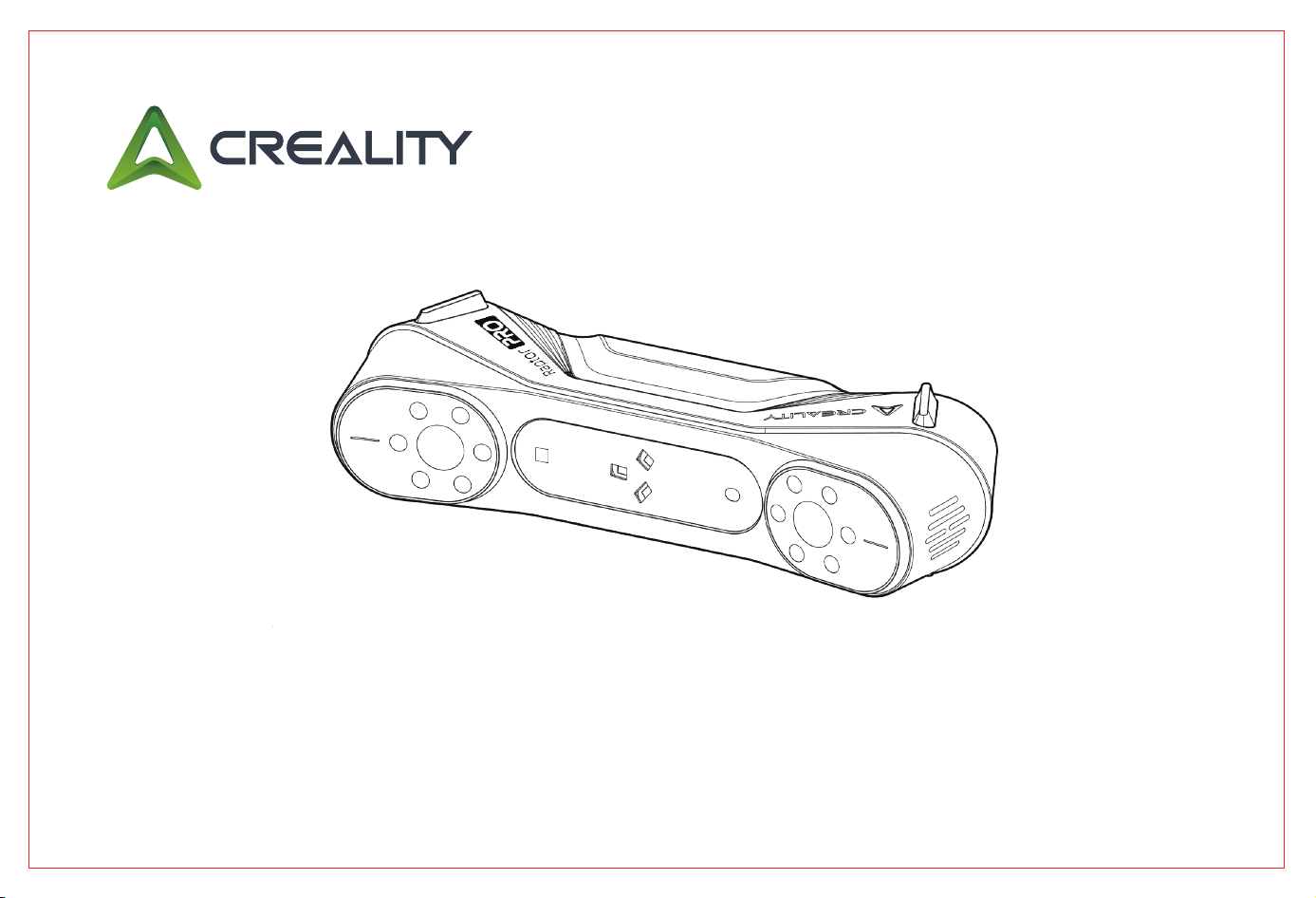
Creality Raptor Pro
3D Scanner
Quick Guide V1.1
EN 01
CN 16
DE 30
FR 44
ES 59
PT-BR 73
IT 87
JP 115
RU 101
1. PRODUCT INTRODUCTION
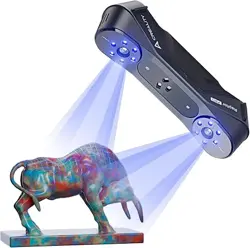
Raptor Pro is a high-precision metrology-grade 3D scanner with an accuracy of up to 0.02mm, equipped with blue light, white light and infrared light sources. It is improved with large
scanning area and high-speed scanning by crossed laser lines ( 22 lines), fine scanning of parallel laser lines (7 lines) and infrared scanning, and it can adapt to a variety of complex
environments. It is widely used in automotive parts inspection, reverse engineering and product design, especially suitable for accurate scanning of medium and large complex parts,
realizing full-size inspection, reverse design, 3D printing and additive manufacturing and other applications. At the same time, it is also suitable for high-precision scanning of human
bodies, faces and cultural relics to meet the needs of diverse industries.
2. PRODUCT INFORMATION
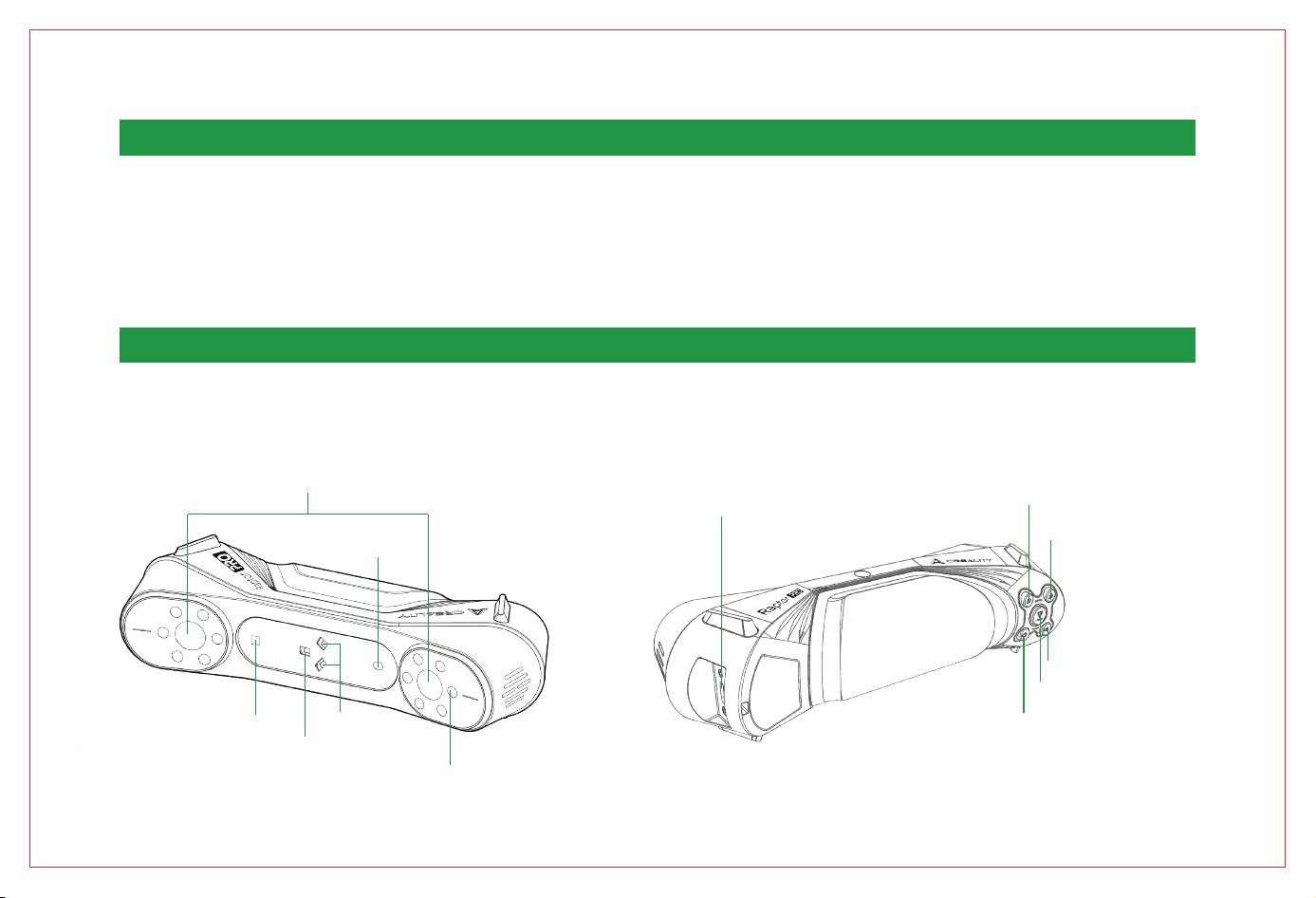
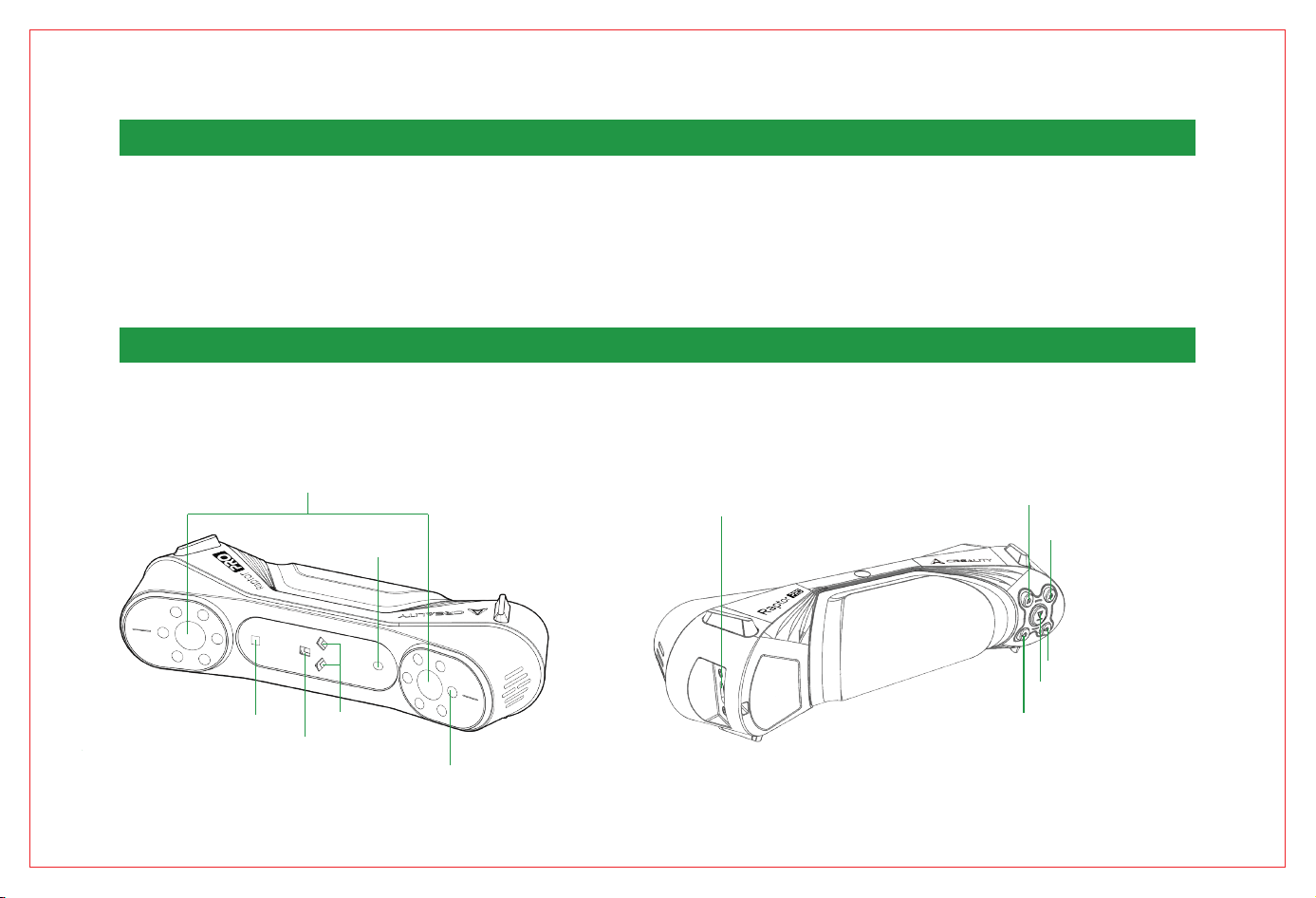
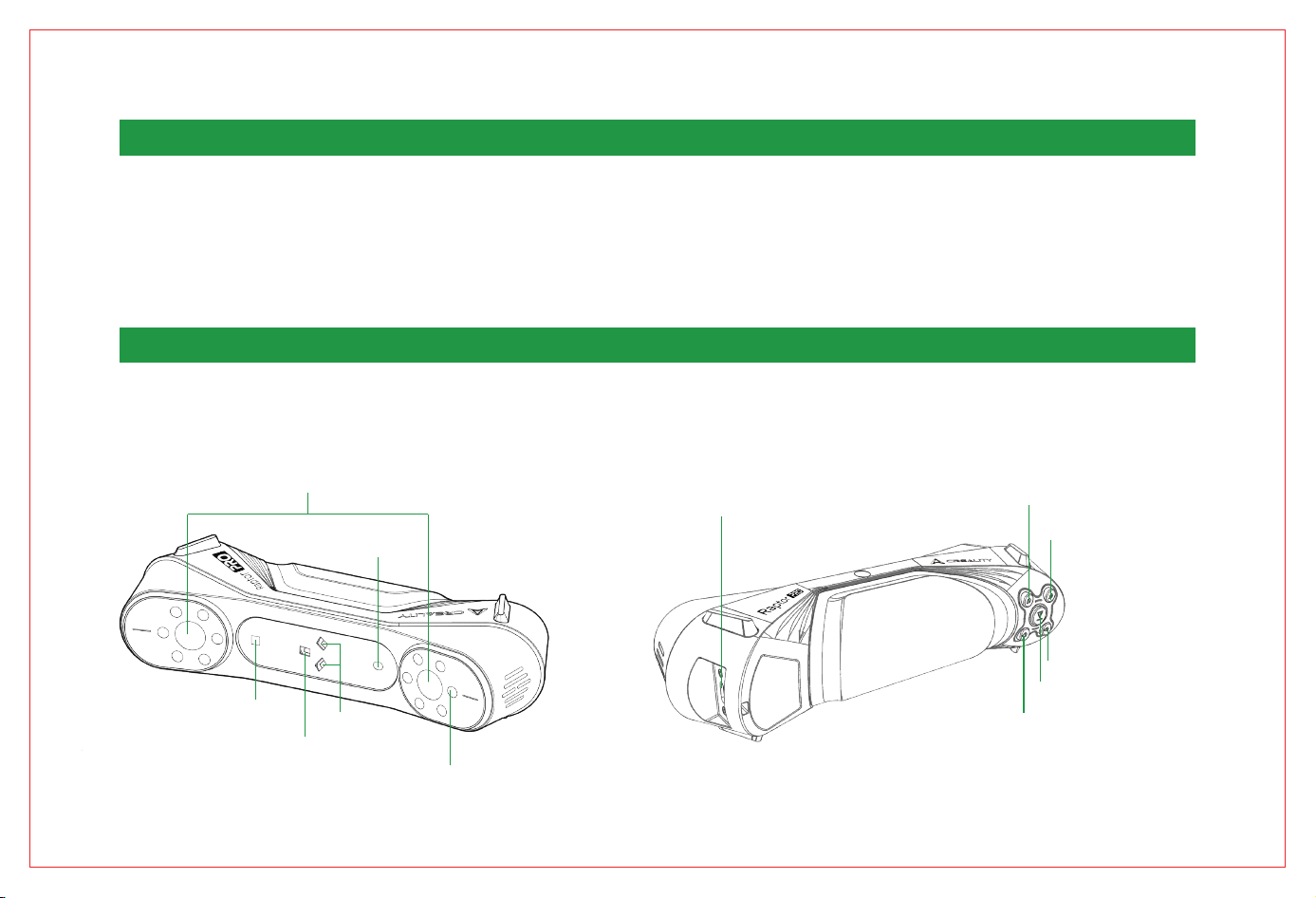
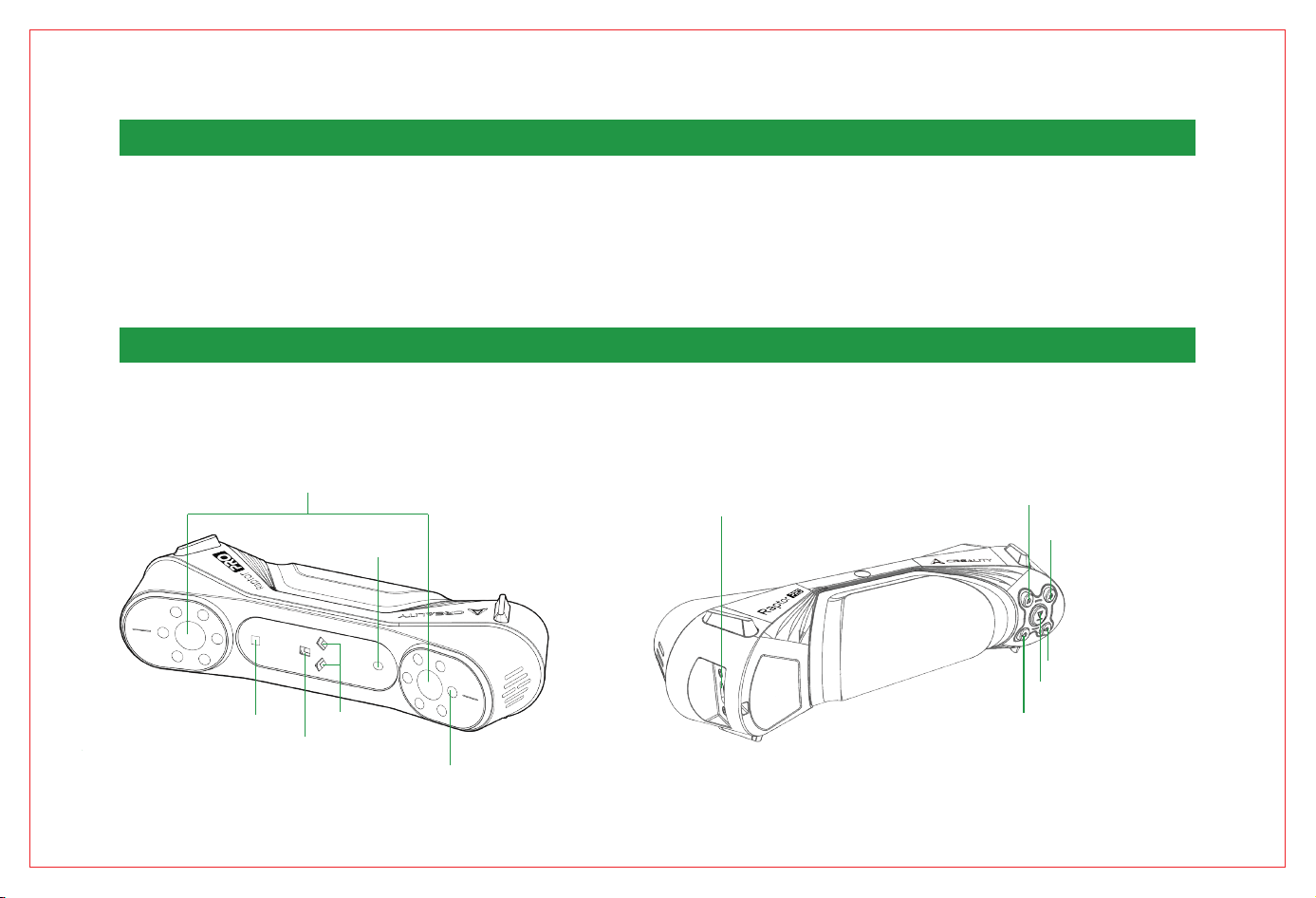
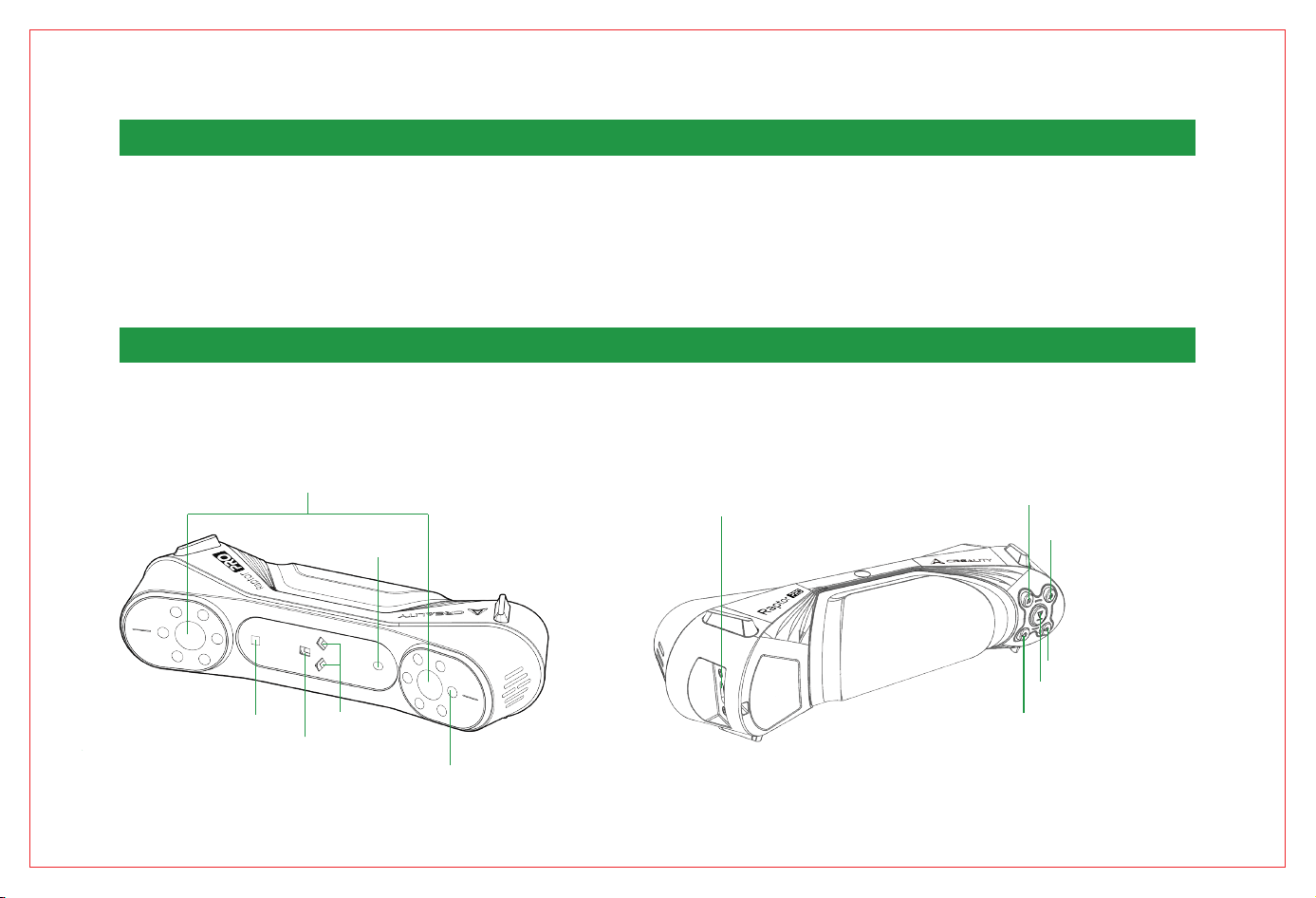
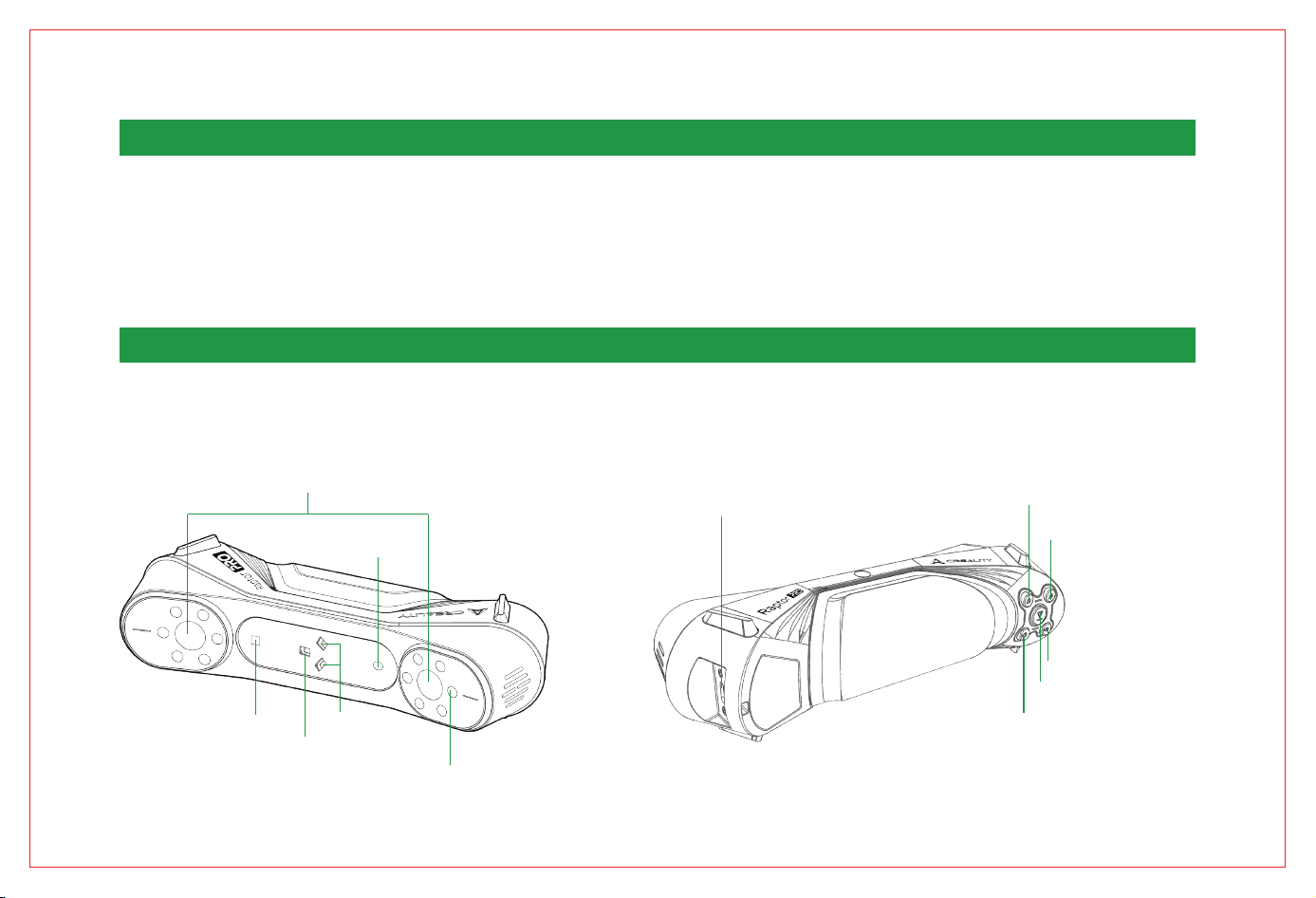
2.1 Scanner Introduction
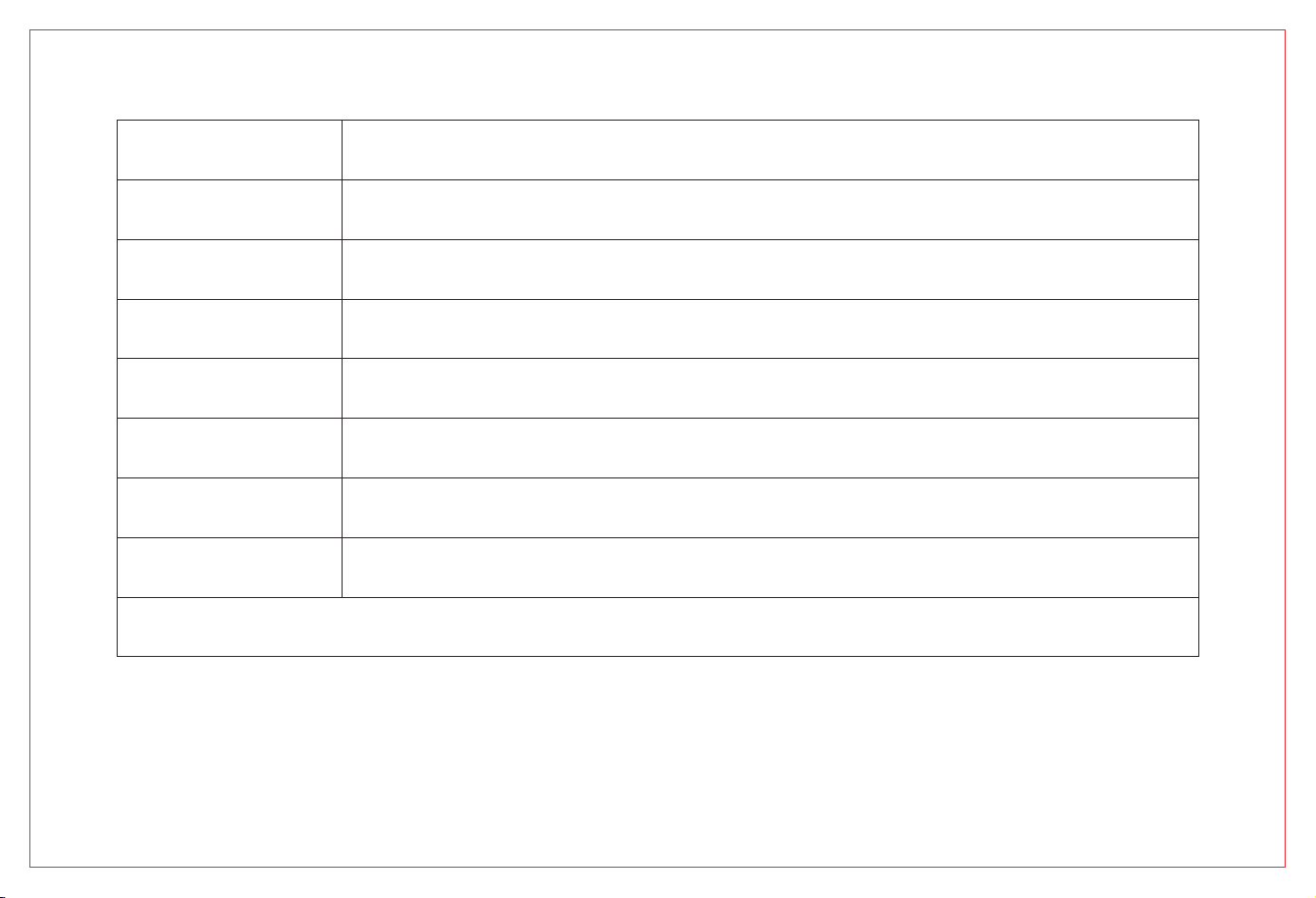
3D scanning camera
Type-C data interface
View zoomed out
View zoomed in
Brightness/Exposure+
Start/Pause scanning
Brightness/Exposure-
Color camera
Color supplemental light
Parallel laser
Cross laserDOE projector
EN
1
*When the distance indicator starts flashing during scanning, it means that the scanning
tracking is lost and the scanner needs to return to the scanned area to re-track.
*When the device is in standby mode, the indicator light will enter a breathing state to
save power.
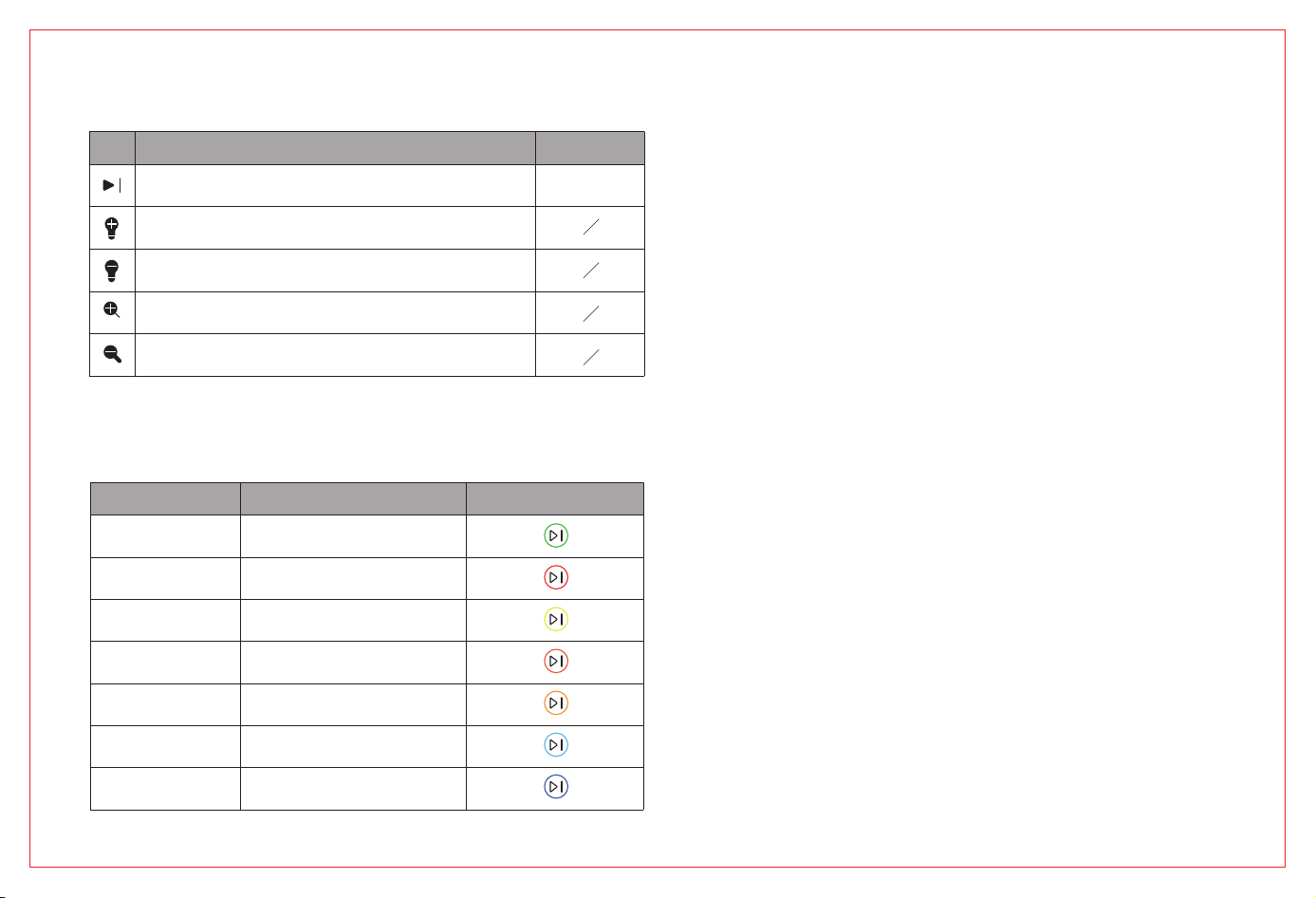
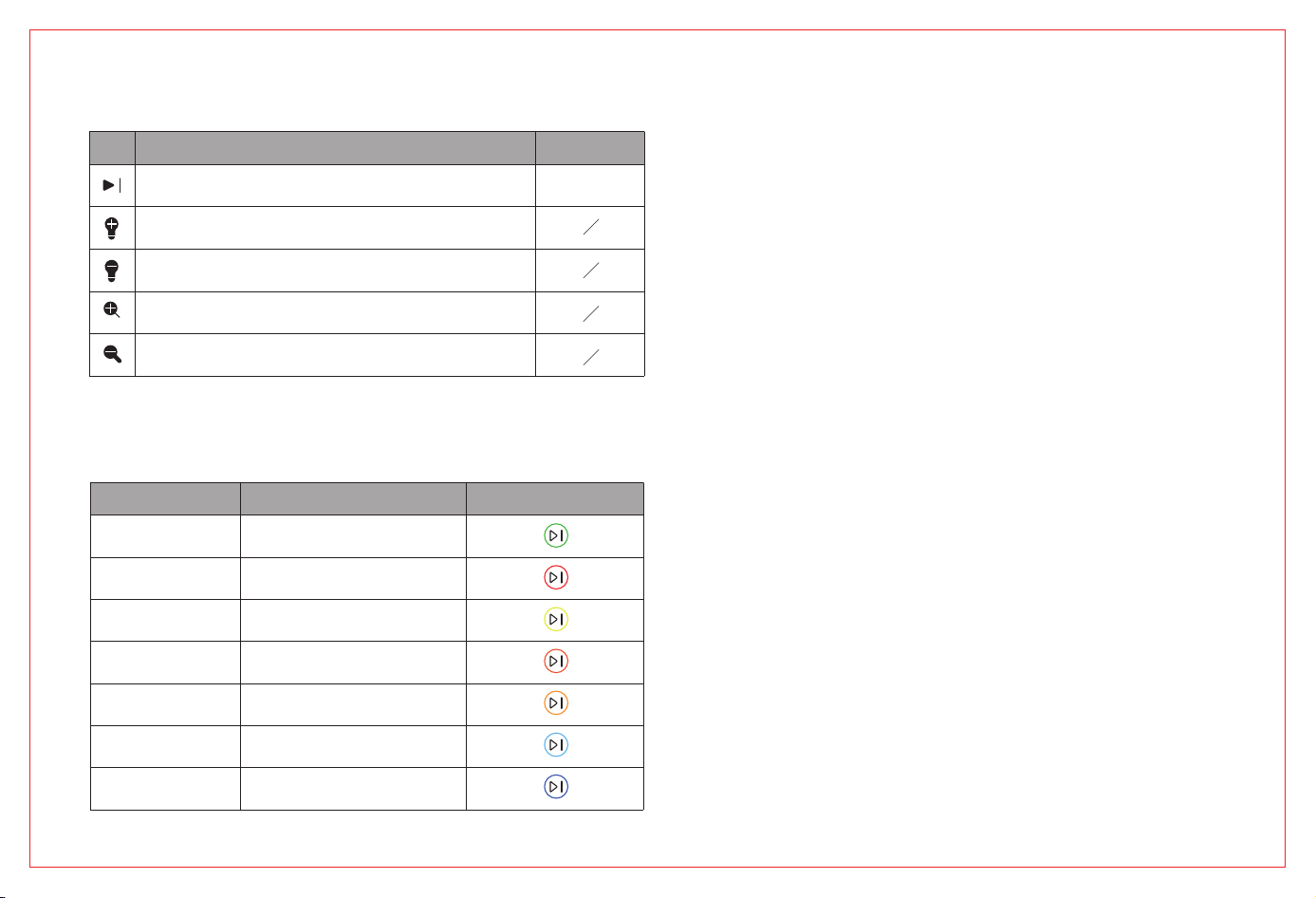
2.2 Scanner Button Description
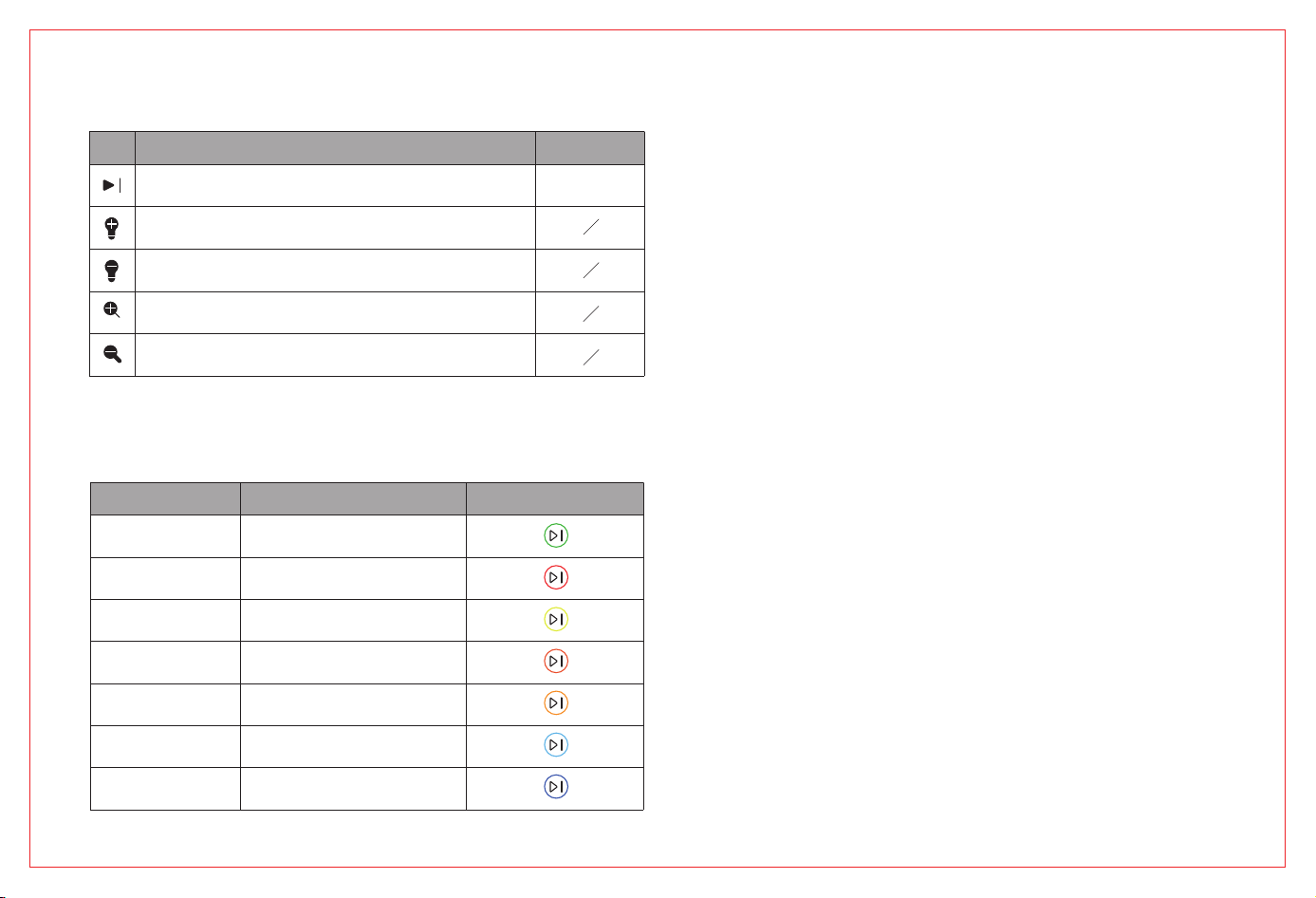
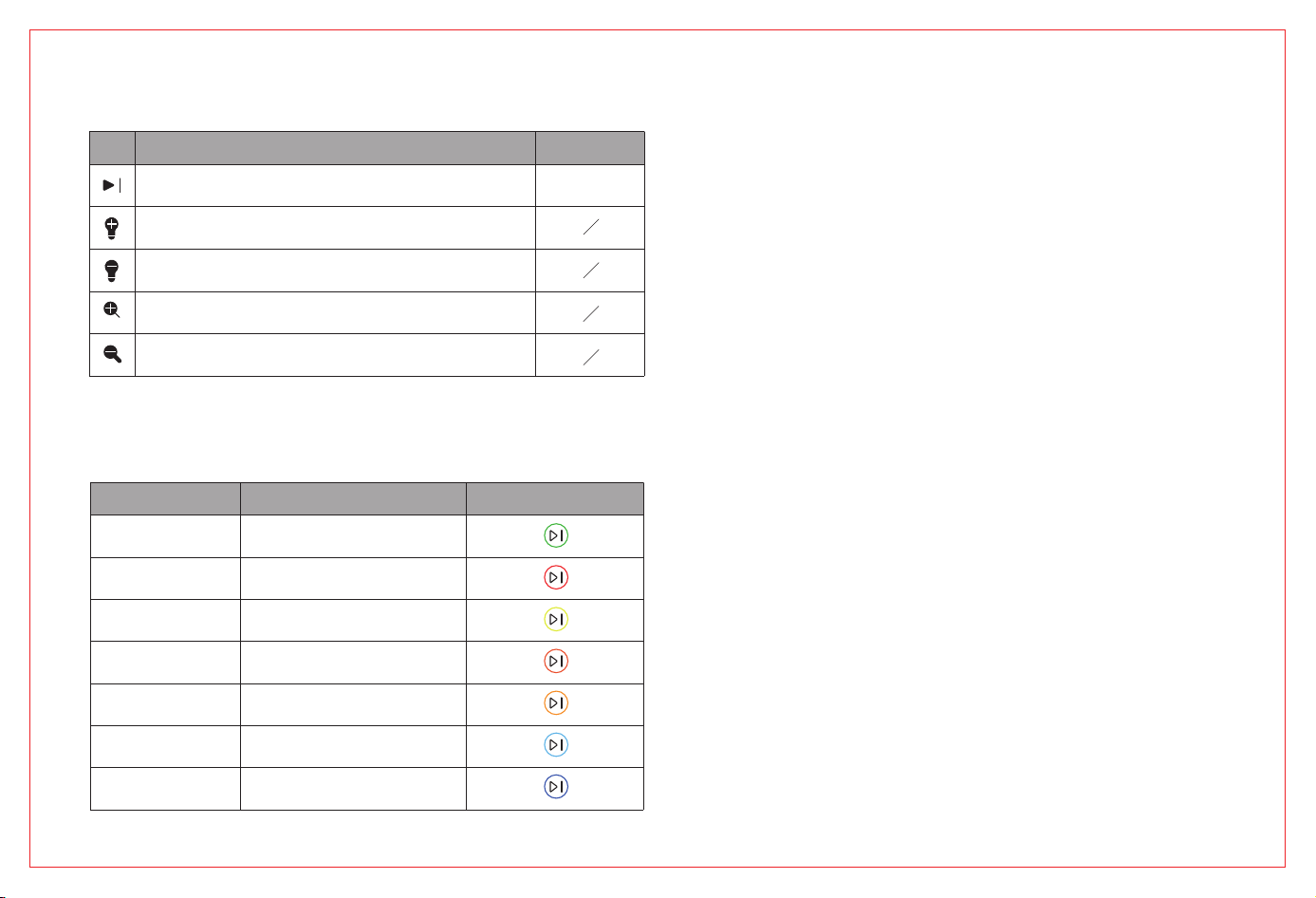
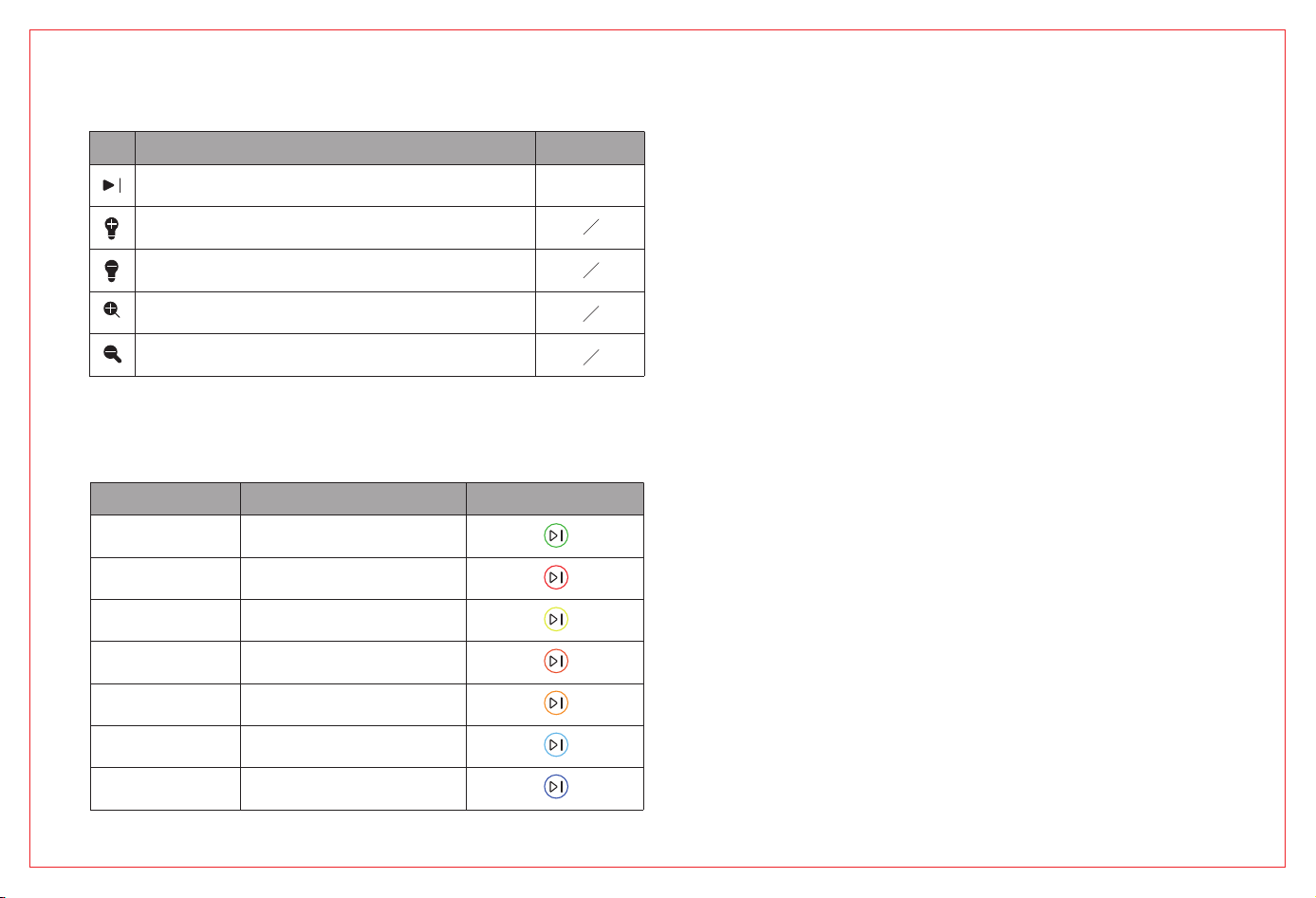
Button Scanner Feedback
Indicator light
feedback
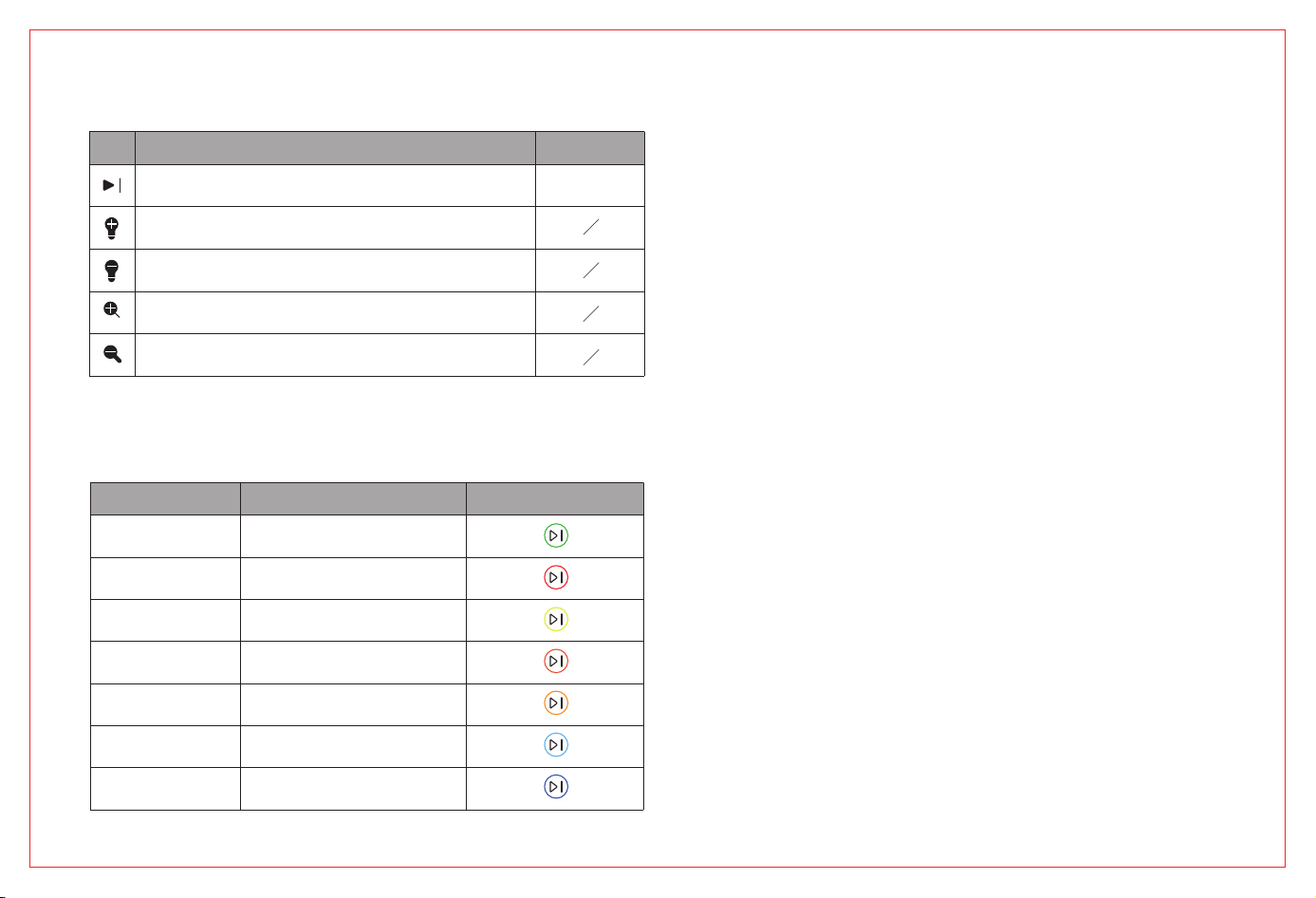
Press once to start scanning; press again to pause scanning; press for ≥3S to end
scanning. Double-click to switch between 7-line laser or 22-line crossed laser.
Press once to increase the laser brightness by one level in laser line mode
and the IR camera exposure by one level in infrared mode .
Press once to reduce the laser brightness by one level in laser line mode
and reduce the IR camera exposure by one level in infrared mode .
Short press once to zoom in one level.
Short press once to reduce the view by one level.
The middle indicator
light flashes once
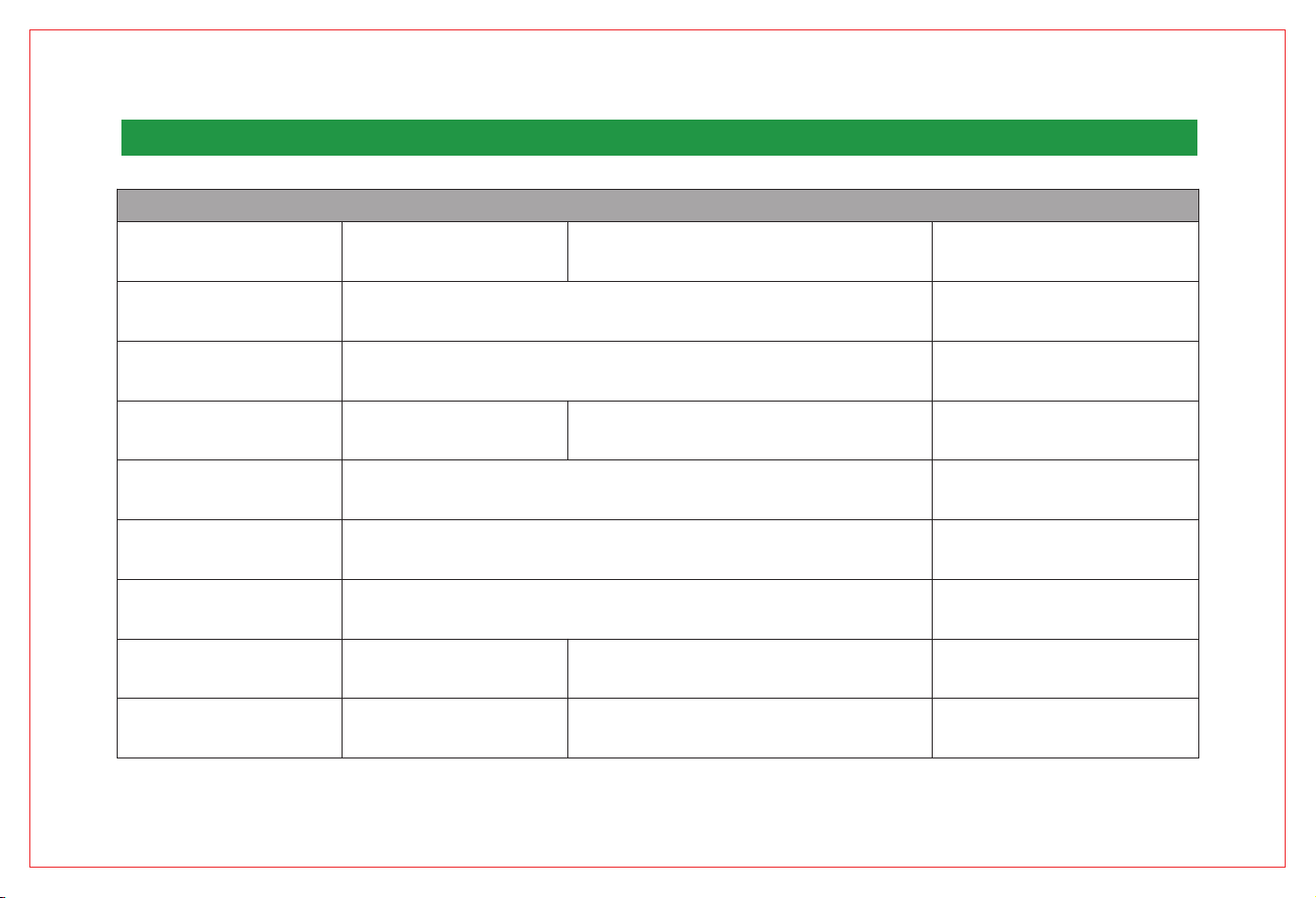
2.3 Indicator light Instructions
Status or Meaning Reference ColorIndicator light with color
Green steady
Red and flashing
Yellow and flashing
Orange solid
Orange red long light
Light blue solid
Dark blue solid
The device is operating normally or the
scanning distance is appropriate
The device is in an abnormal state
The device is in upgrade state
Scanning distance is too close
Scanning distance is short
Longer scanning distance
Scanning distance is too far
2
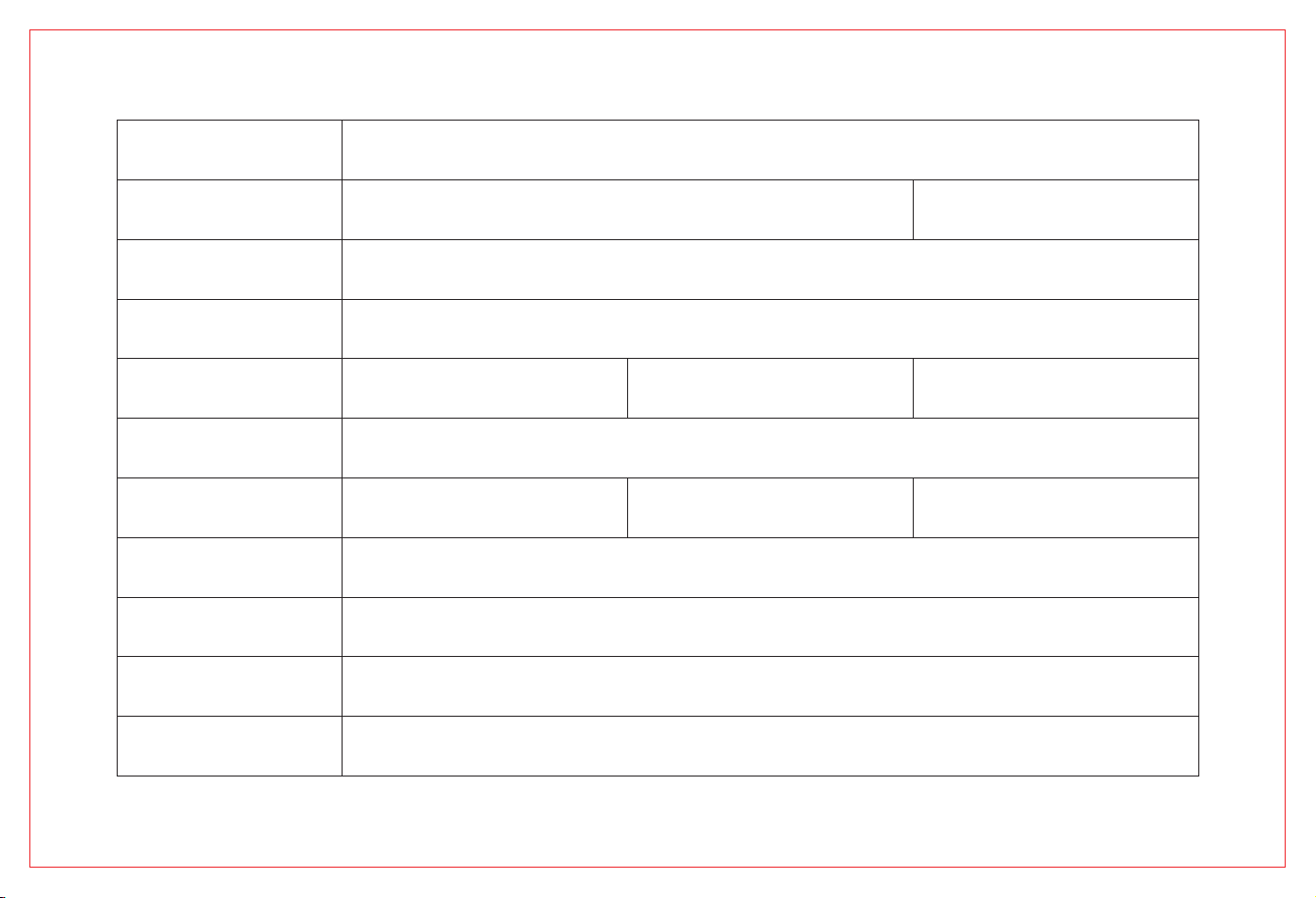
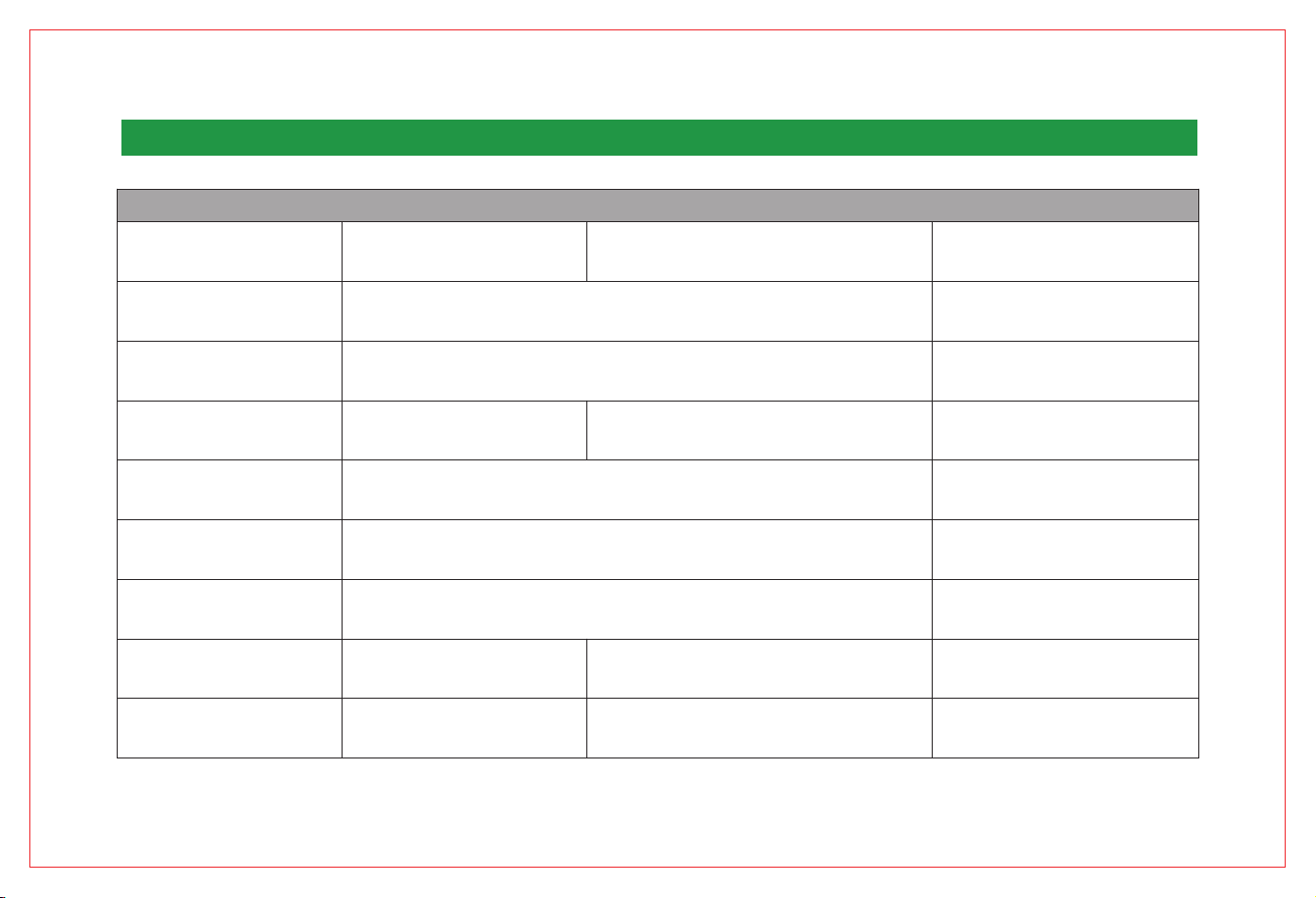
Creality Raptor Pro
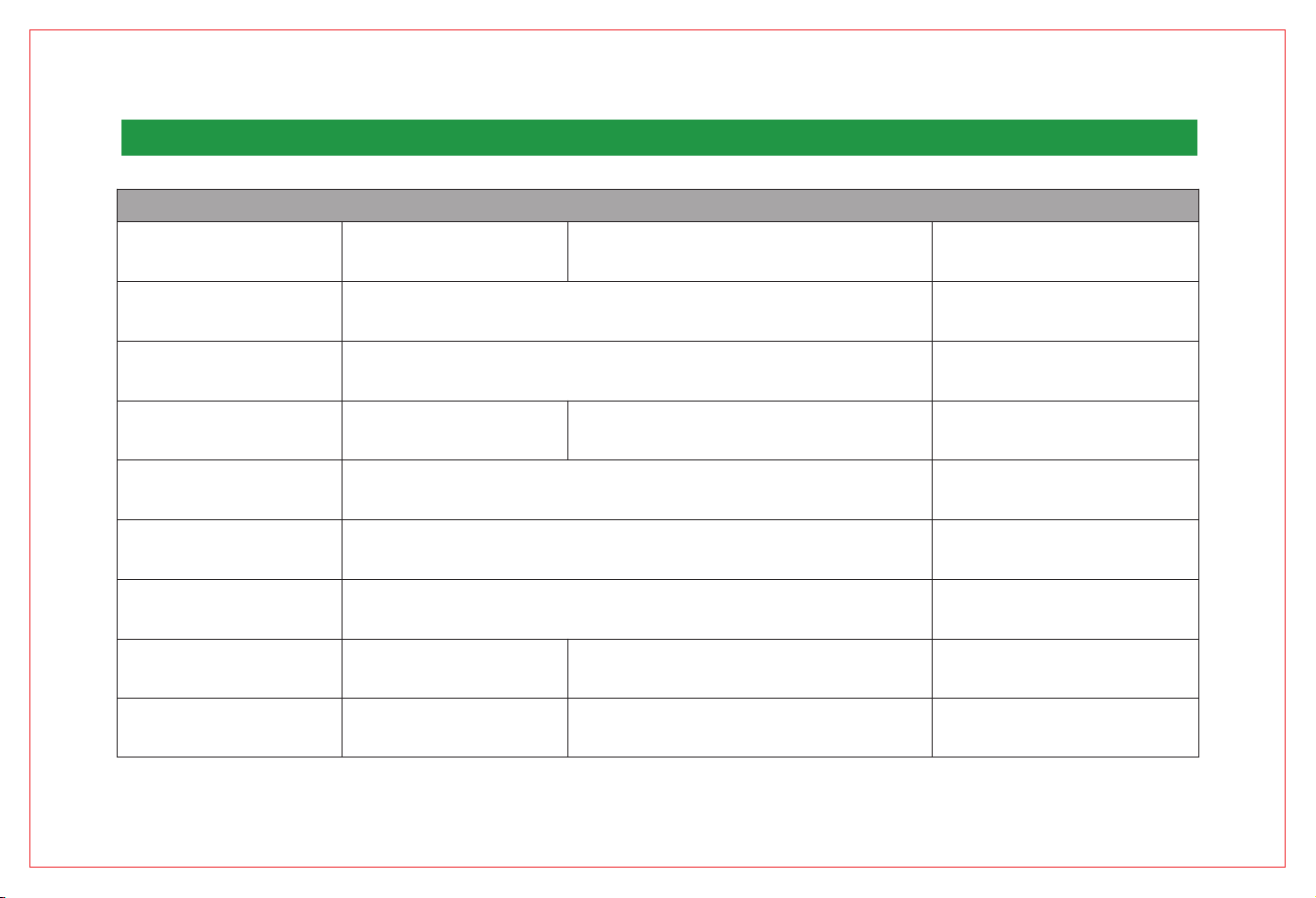
Blue 7 parallel laser lines
Maximum 0.02mm[1] Maximum 0.075mm
3,580,000 points/second
0.1mm-2mm
Up to 30fps
150mm x 150mm x 150mm
630mm×550mm@1000mm
0.02mm+0.08mm/m 0.075+0.1mm/m
0.05mm-2mm
Up to 60fps
5mm x 5mm x 5mm
270mmx170mm@300mm
160mm-400mm 200mm-550mm 170mm-1000mm
270mm x 170mm@300mm
341mm x 232mm@400mm
397mm x 290mm@500mm
420,000 points/second 660,000 points/second
Blue 22 crossed laser lines Infrared binocular structured light
Working mode
Accuracy
Volumetric accuracy
Scan rate
Resolution
Scan speed
Part size (minimum)
Scanning area
Working distance
3. 3D SCANNER PRODUCT PARAMETERS
3
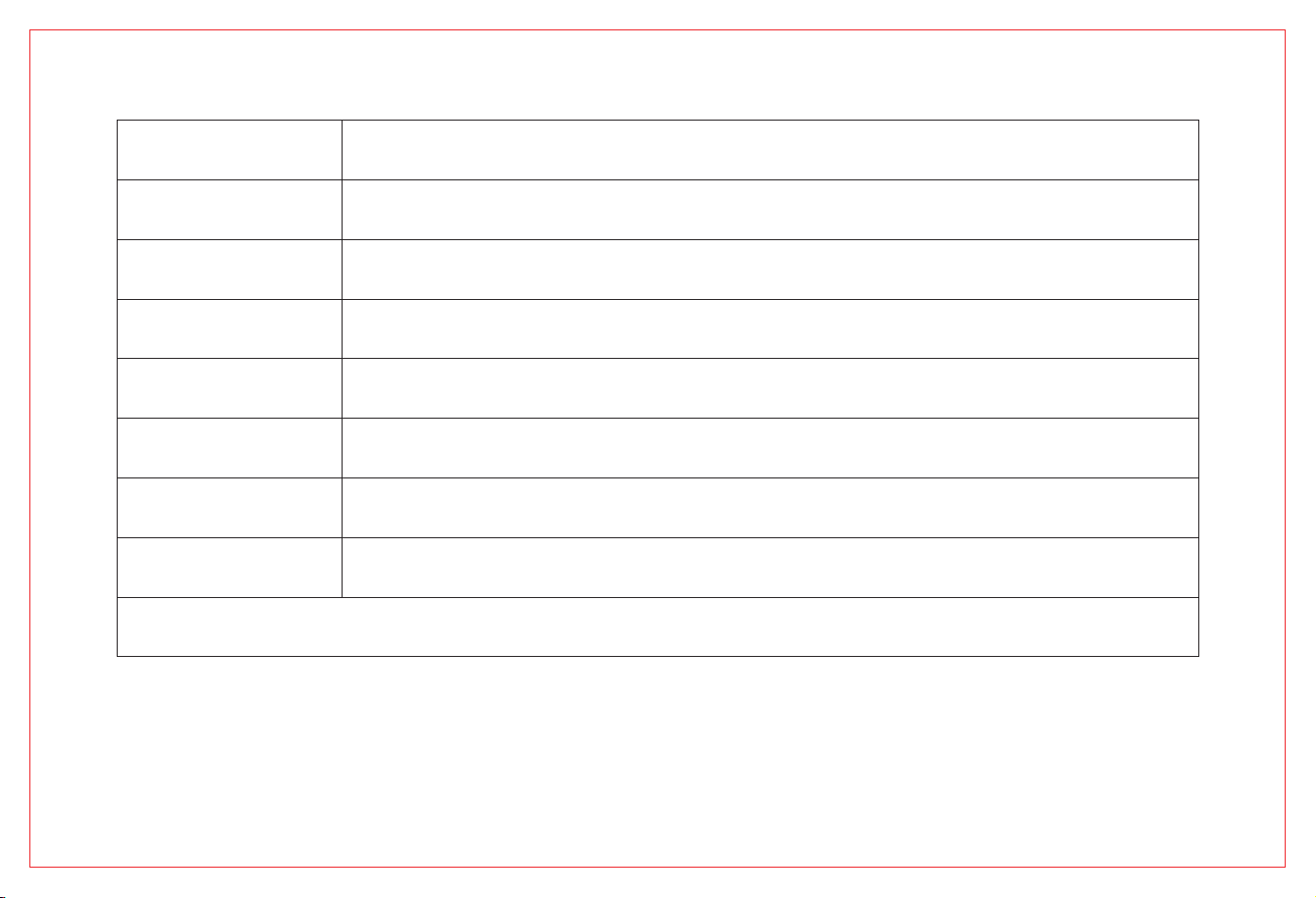
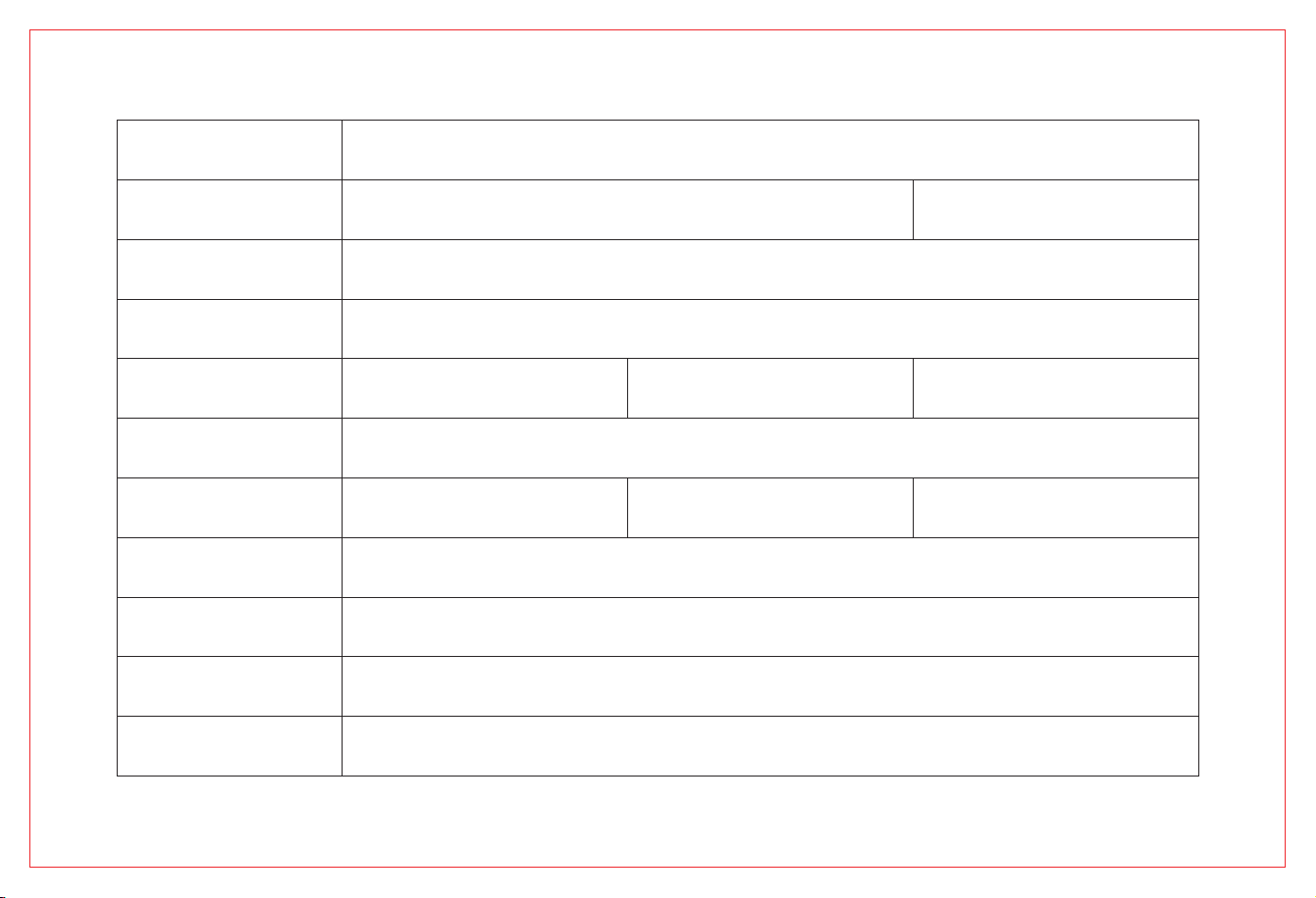
1920x1200
30,000 lux or less
12 white LEDs
12 blue LEDs
Class I (eye safe) Class II (eye safe) Class I (eye safe)
Mechanical
Support
OBJ/STL/PLY
12V 2A
50,000 lux or less 100,000 lux or less
Marker/Global Marker
Support
Marker/Geometry/Texture
Color Map
Tracking mode
3D imaging camera resolution
RGB color supplemental light
Outdoor Scanning
Marker recognition enhancement
Laser class
Button
IMU
Output Formats
Input Power
4
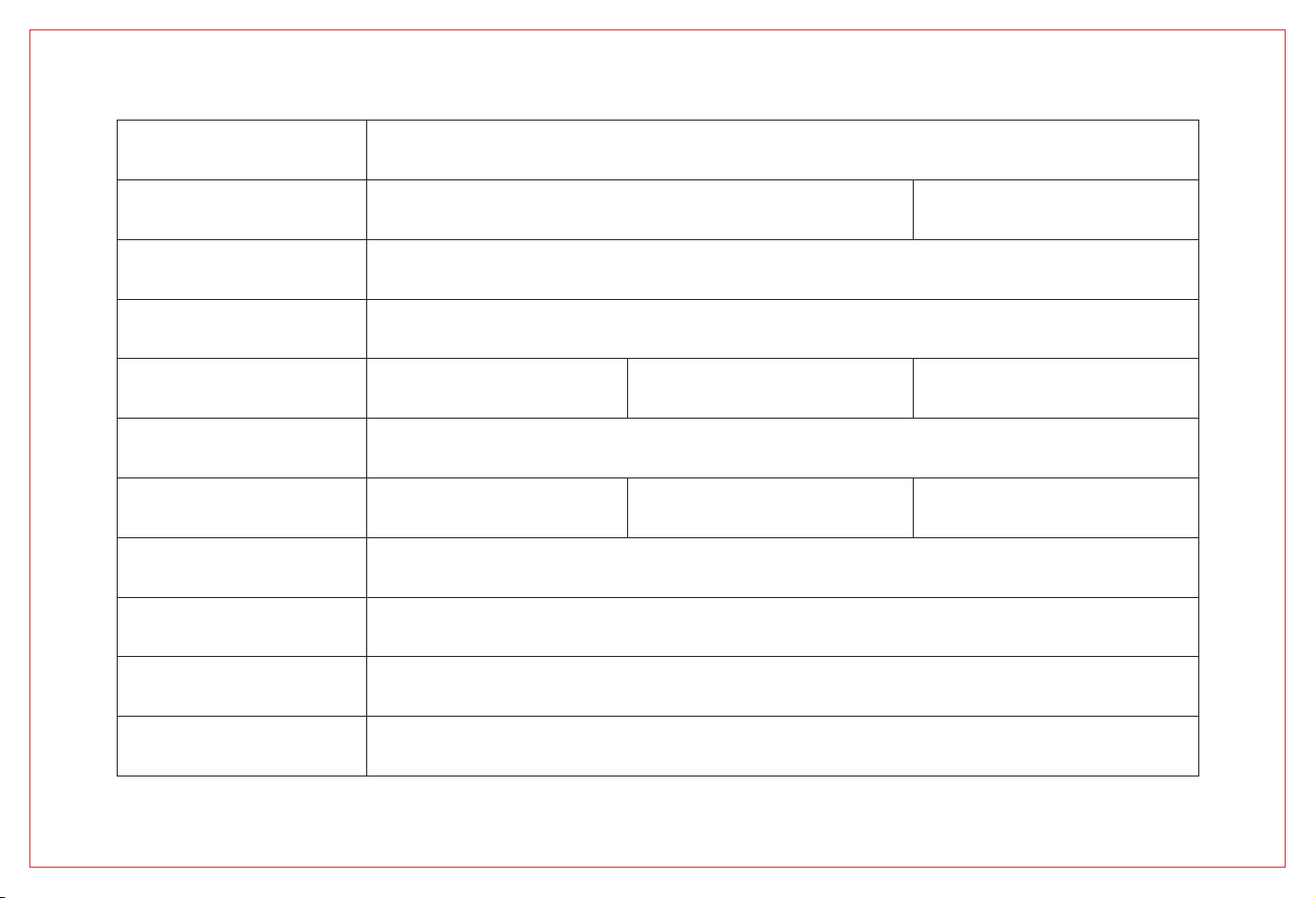
[1] Accuracy is evaluated in laboratory conditions and actual results may be affected by operating environments such as temperature, vibration, and other factors.
403g
High Precision Glass Calibration Plate
Windows/macOS
-10°C to 40°C
10-90%RH
Support (requires accessories)
215mm×50mm×74mm
Type C/USB3.0
Connection standard
Dimensions
Weight
Calibration plate
Wireless Scanning
System Support
Operating temperature range
Operating humidity range
5
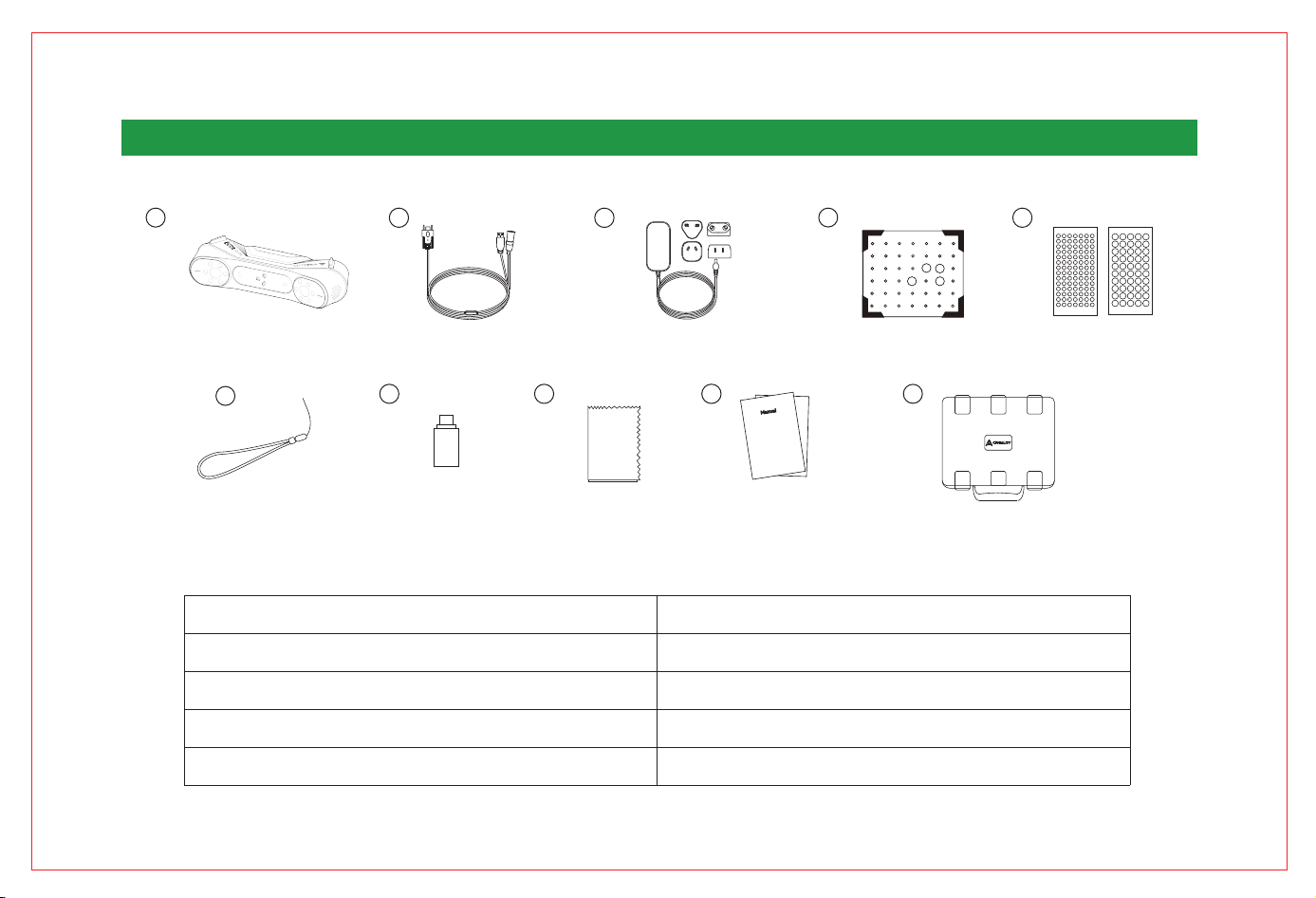
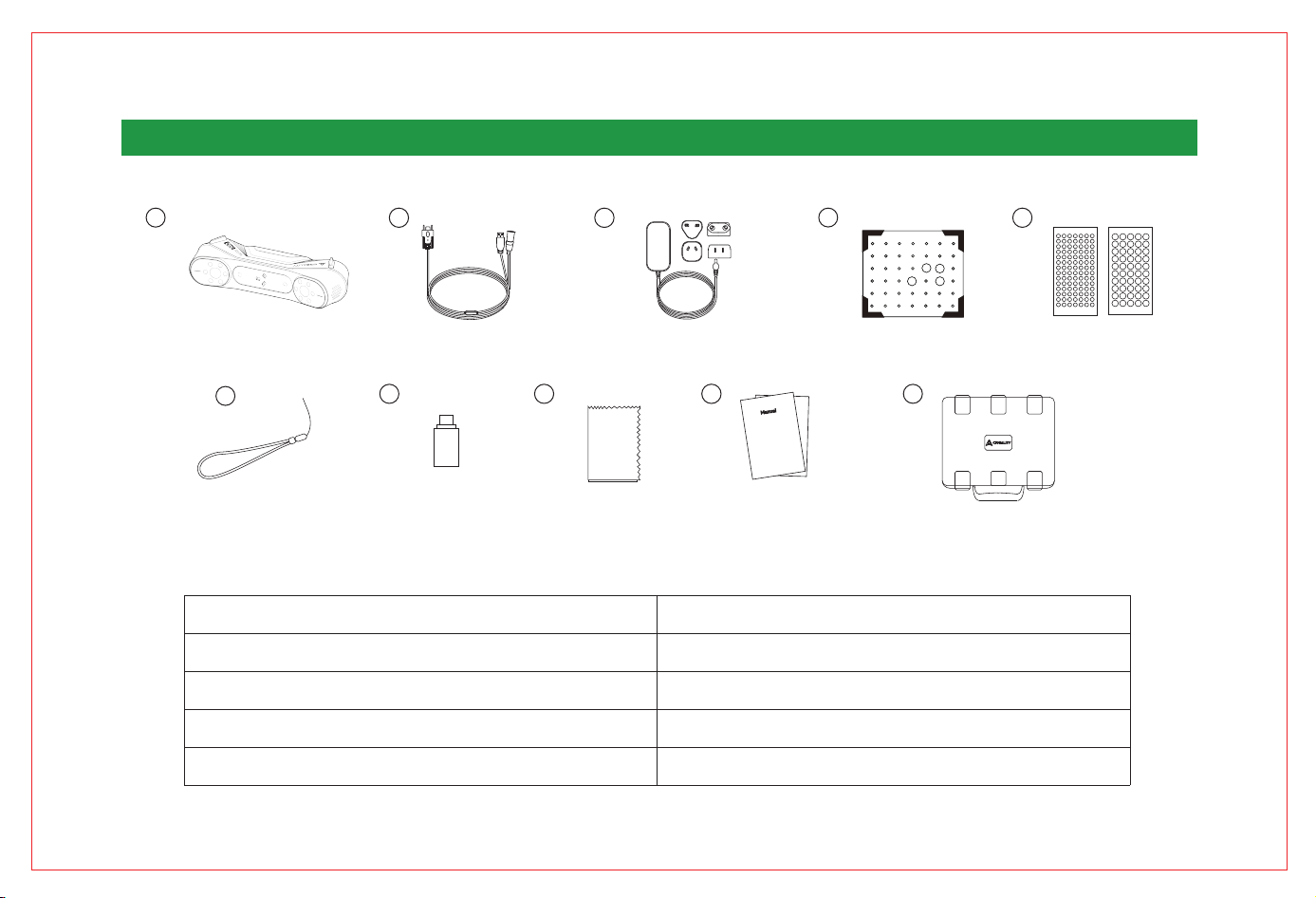
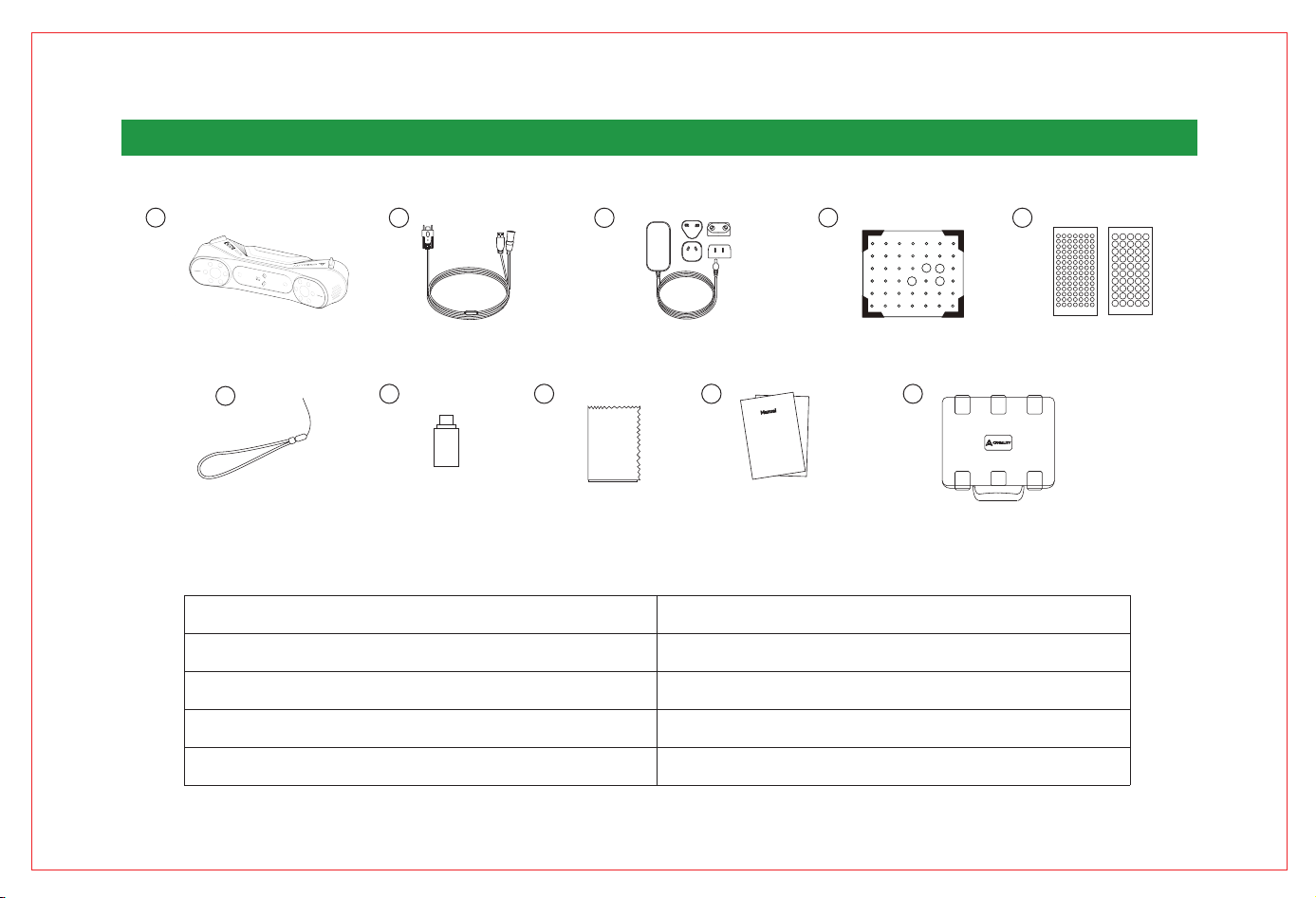
4. PACKING LIST
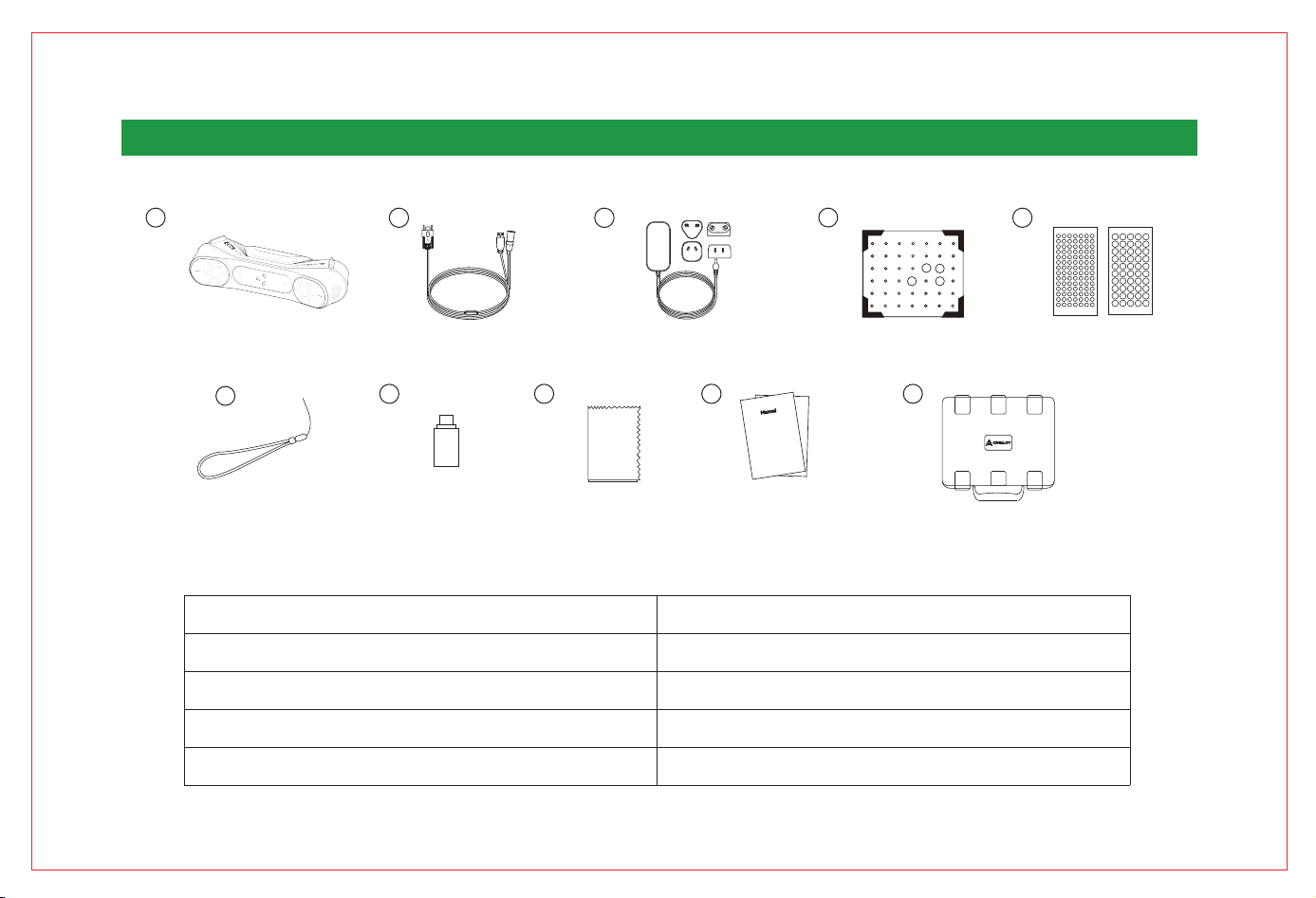
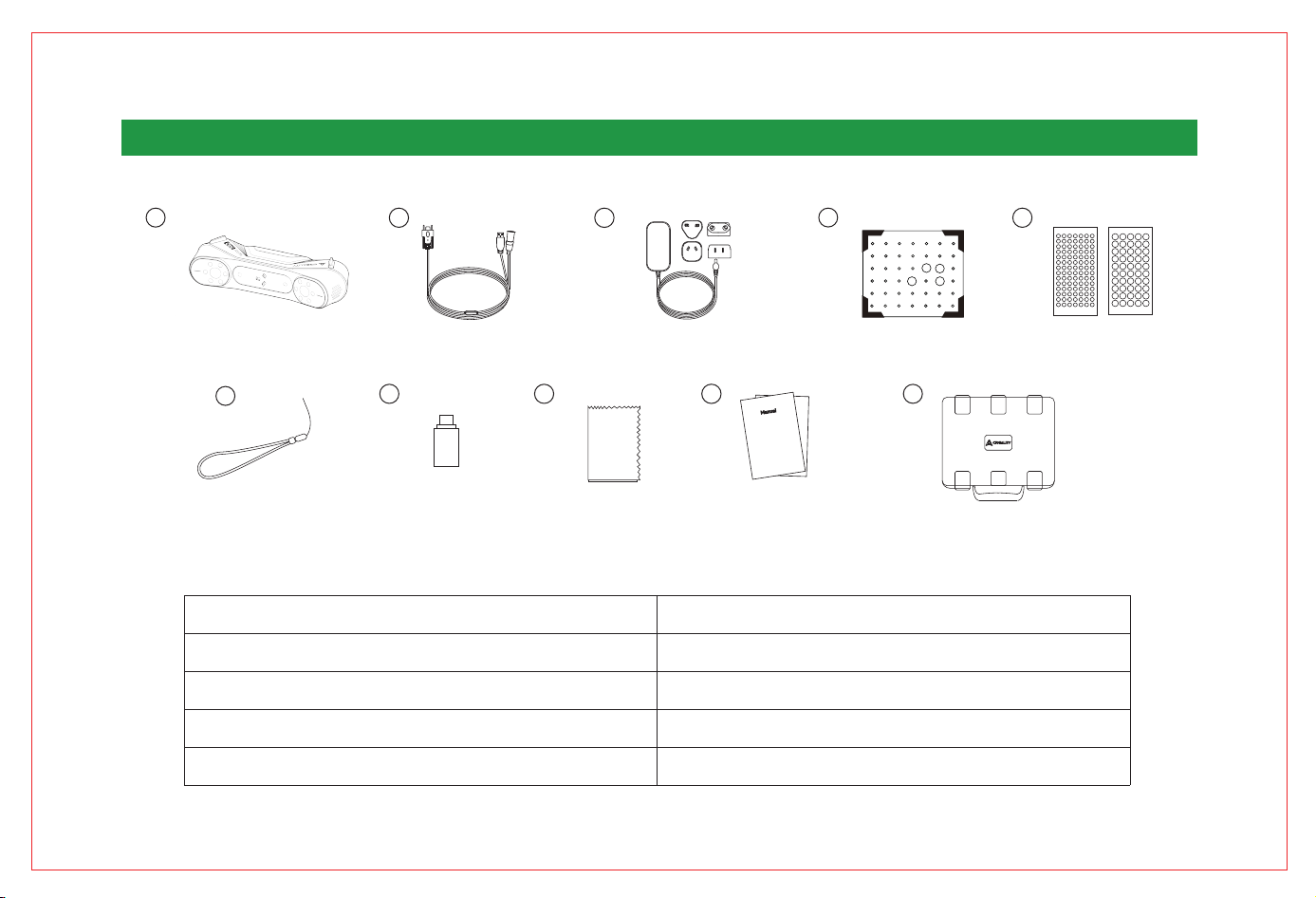
1 4
3
2
5
6
7 8 9 10
6. Lanyard
7. Type-C adapter
8. Cleaning cloth
9. Instruction manual, Certificate & Warranty Card
10. Waterproof box
1. Raptor Pro 3D Scanner
2. USB 3.0 data cable (Type-C/Type-A)
3. Adapter + adapter
4. High-precision glass calibration plate
5. Reflective markers (D6mm, D3mm)
6
5. DEVICE CONNECTION
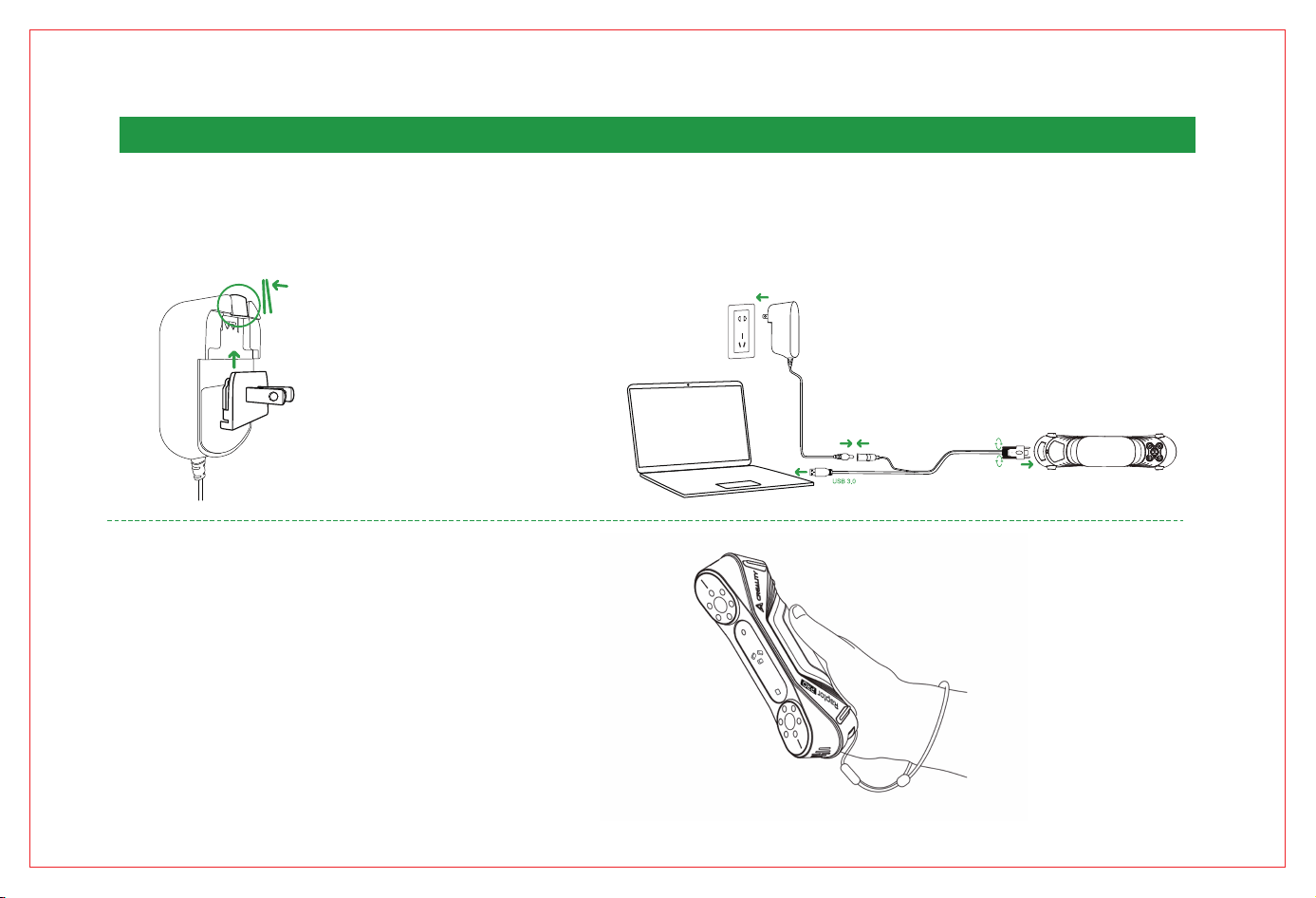
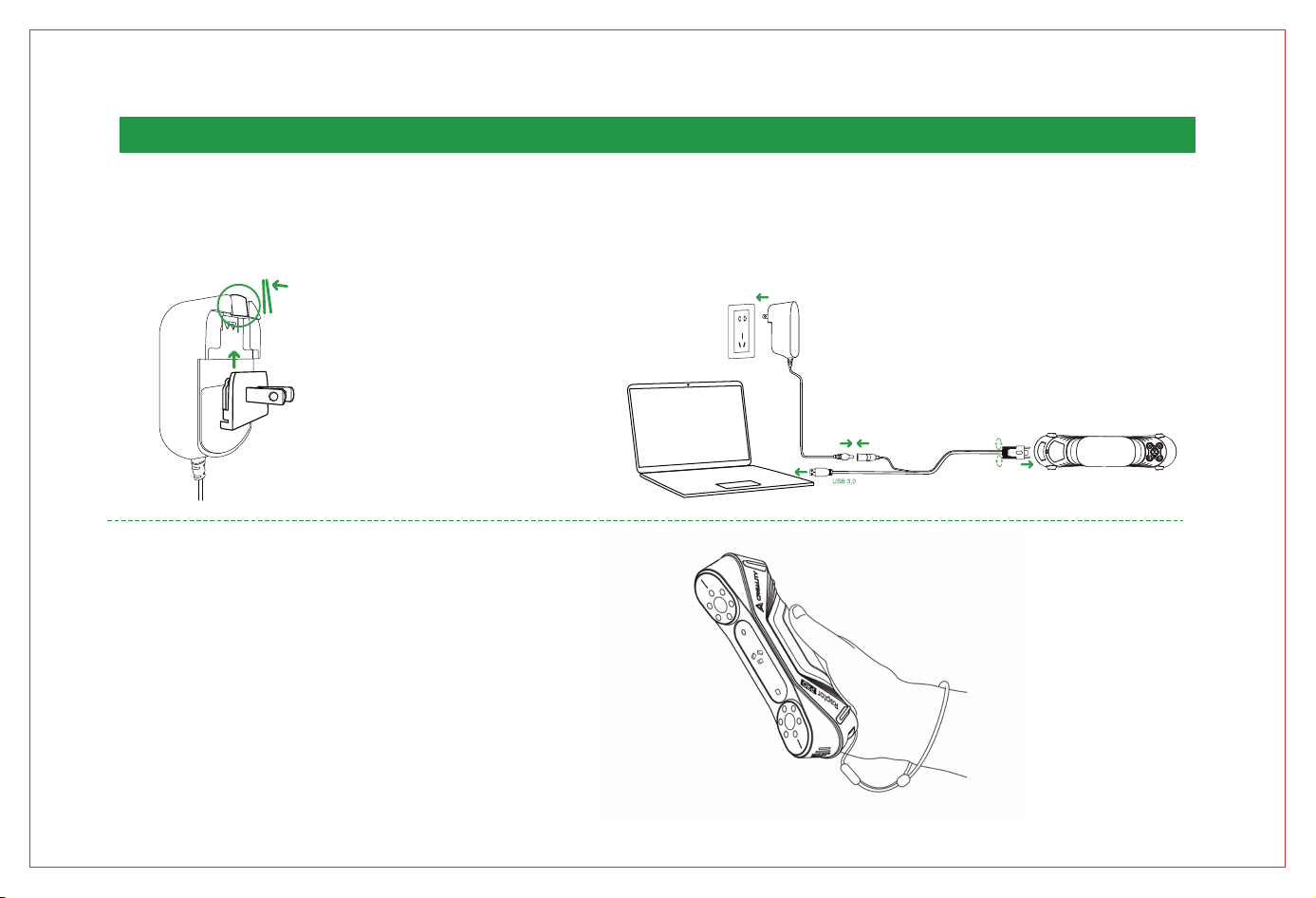
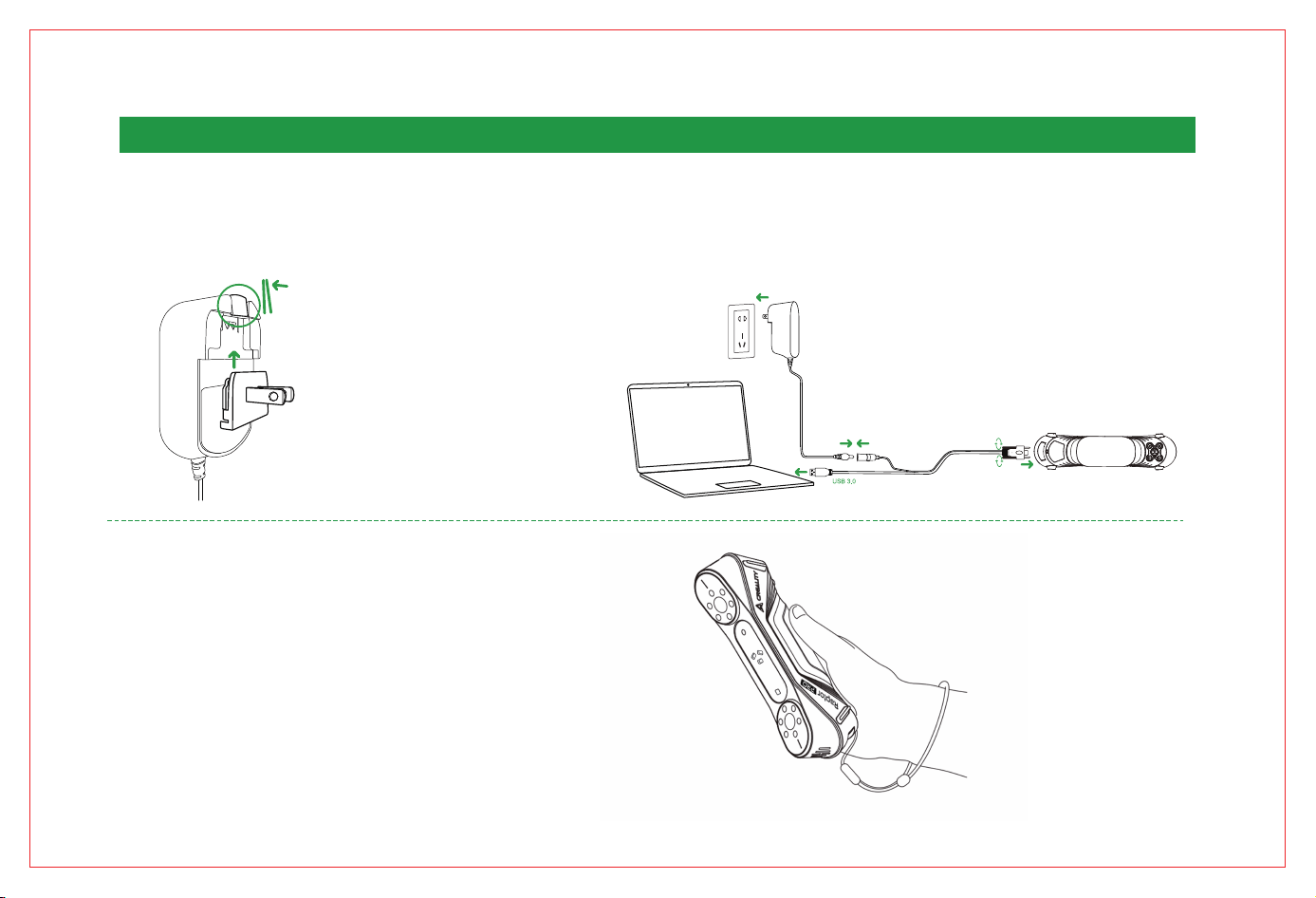
5.1 Adapter installation and connection
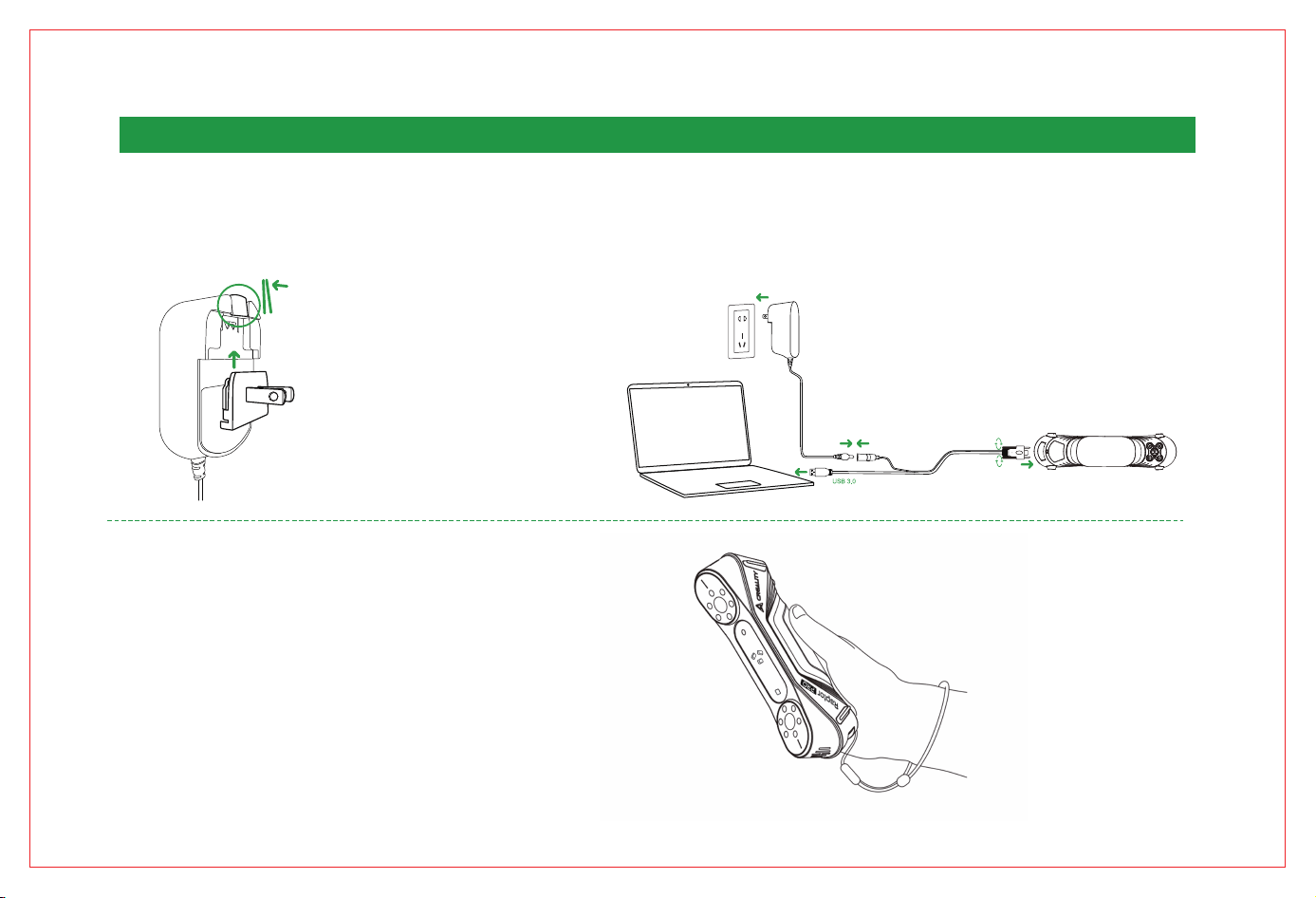
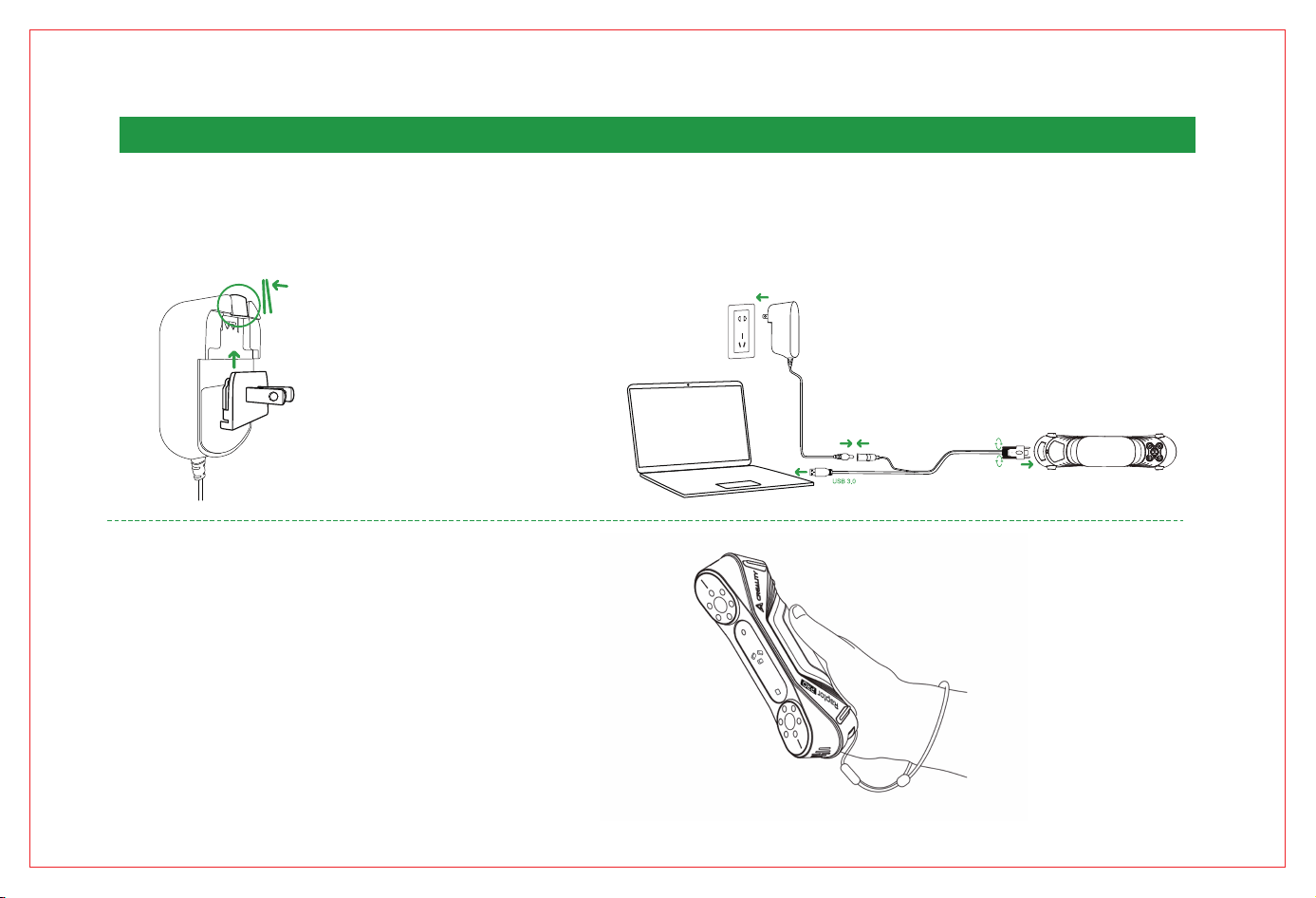
The user selects the appropriate adapter head according to the country they
are in, then presses the adapter lock and pushes the selected adapter head
upwards. The specific operation is as shown in the figure below:
5.3 Usage Notes
When using the device, tie the lanyard around your wrist (as shown below) to
prevent the device from falling and causing damage.
5.2 Device Connection
(1) Insert the Type-C port of the data cable into the scanner and tighten the screws .
(2) Connect the DC power cable female end of the data cable to the DC male end of the adapter .
(3) Plug the Type-A port of the data cable into the USB 3.0 port of the computer .
(4) Plug the adapter into a power socket.
The specific operation is shown in the figure below:
7
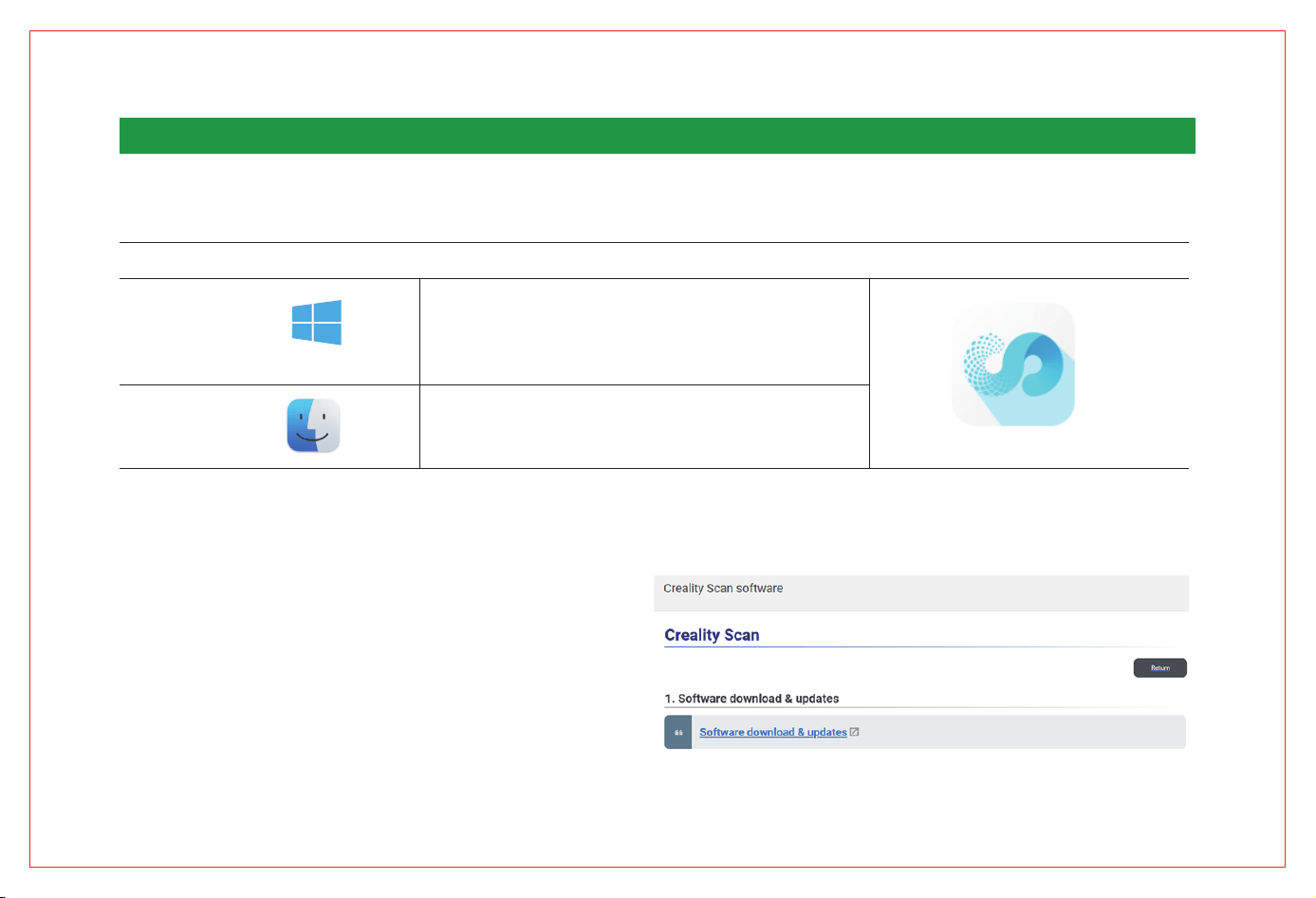
System requirements
It is recommended to use a computer with the following configuration or higher:
i7-Gen 10 CPU, Nvidia graphics card ( 8 GB VRAM), 32 GB RAM
Windows 10/11 (64bit)
Minimum configuration:
i7-Gen 7 CPU, Nvidia graphics card ( 6 GB VRAM), 16 GB RAM
Windows 10/11 (64bit)
It is recommended to use M1/M2/M3 series processors and 16GB memory
6. CREALITY SCAN SOFTWARE SYSTEM OPERATION
6.1 Creality Scan Software System Requirements
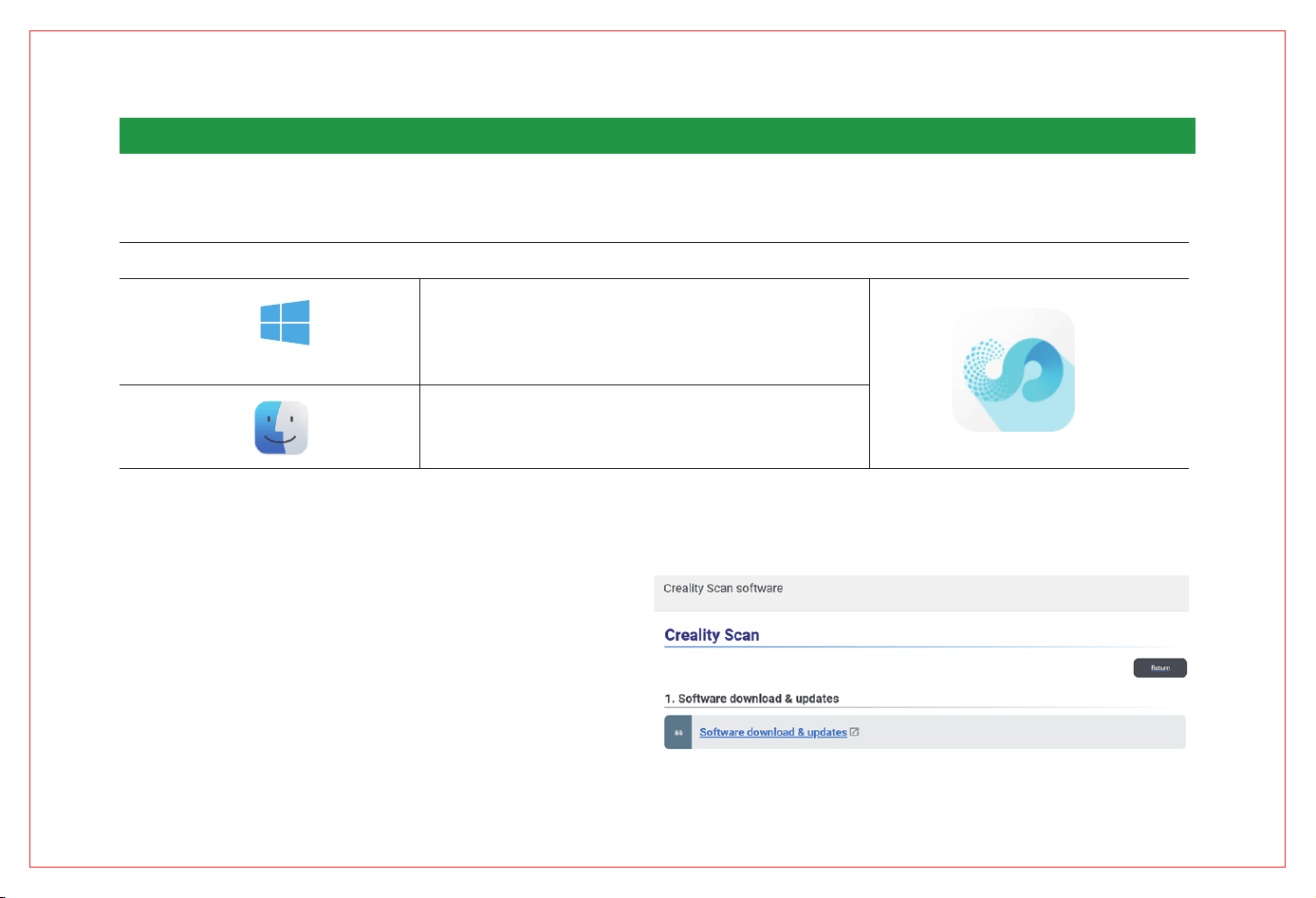
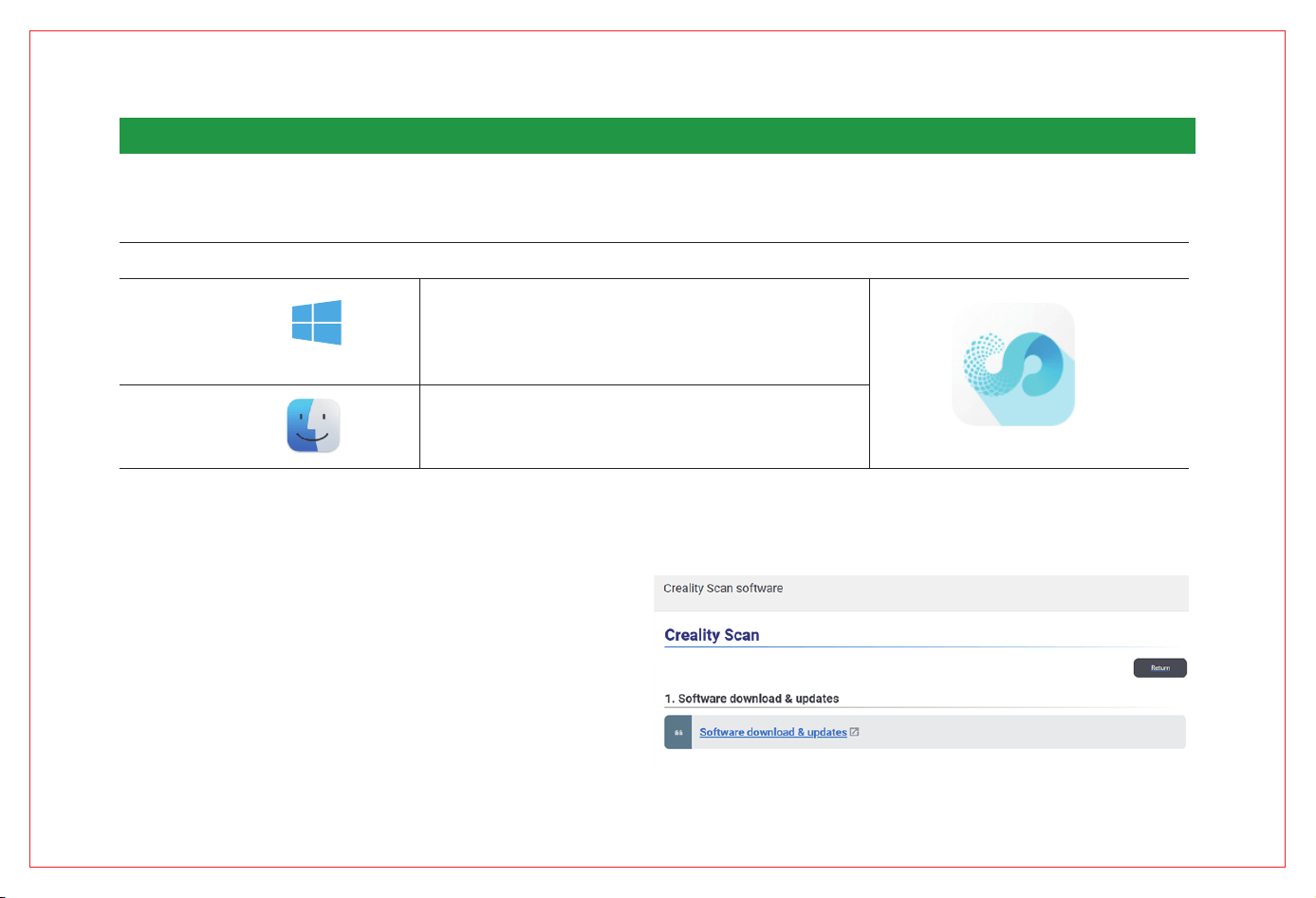
6.2 Creality Scan software download and installation
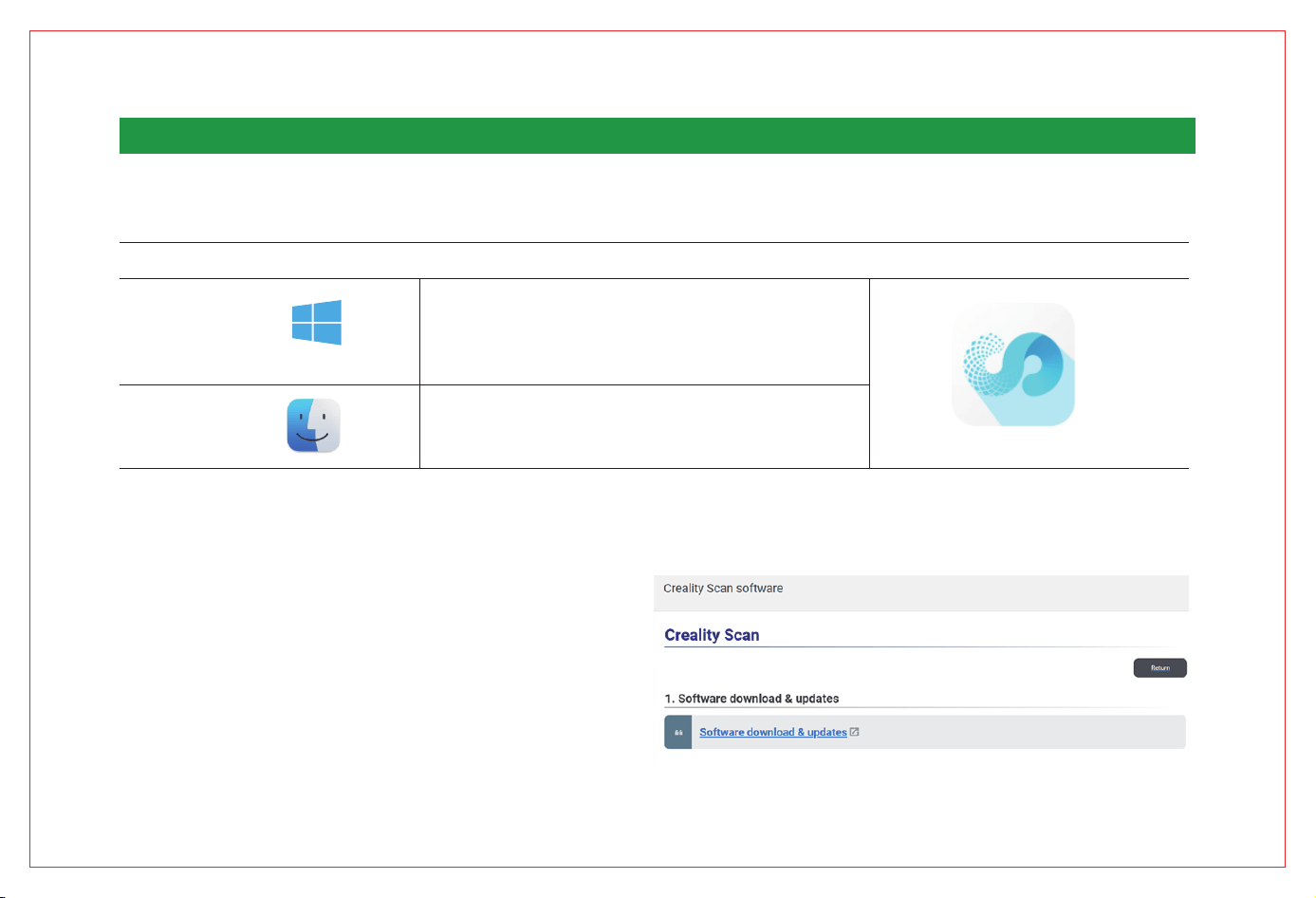
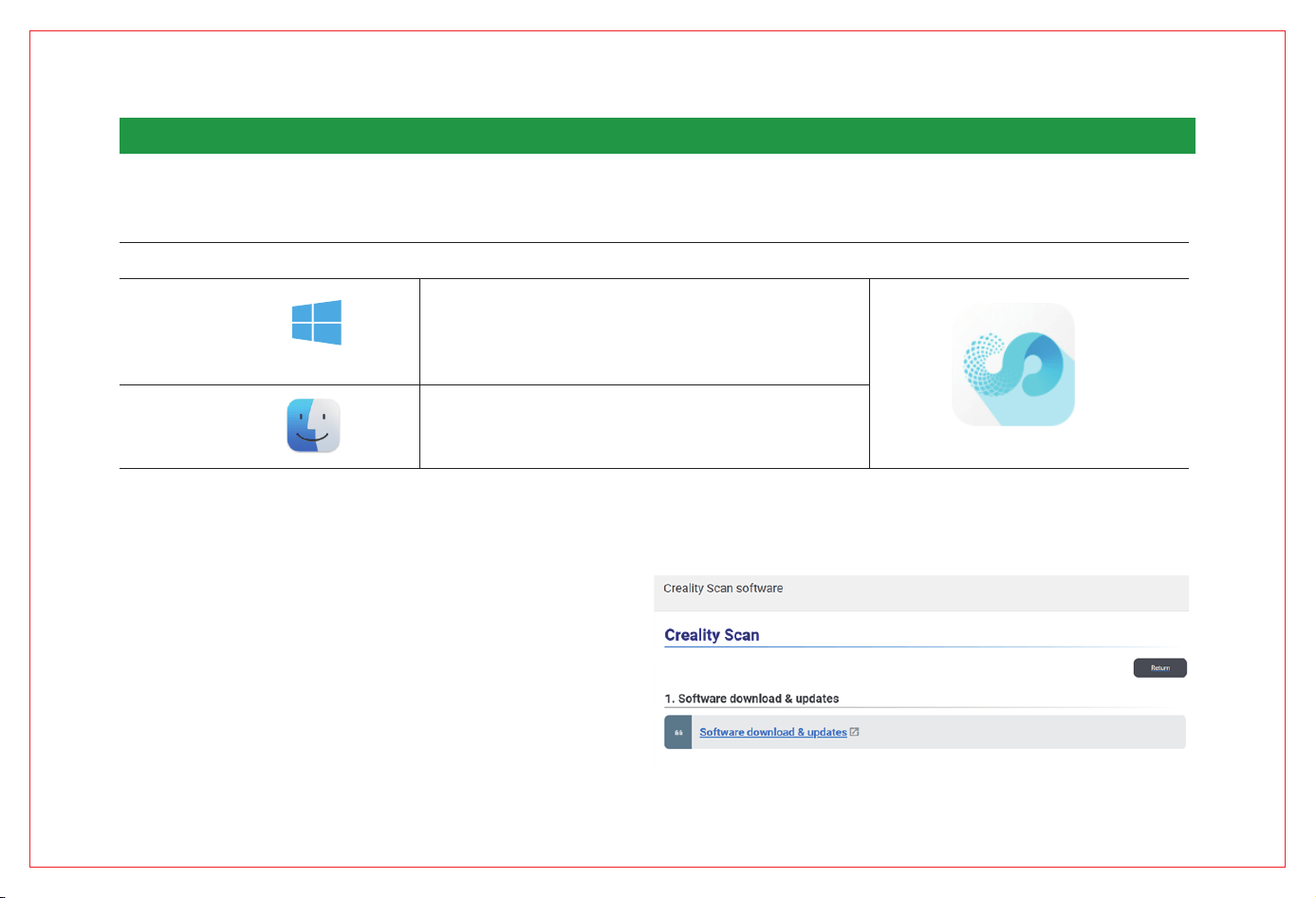
Scanner software download address: https://wiki.creality.com/en/software
Go to the official Creality Wiki software download page, click Creality Scan
software, find the appropriate software version to download.
Note: After you have completed the software installation on your MAC, please
authorize the 3D scanner to read and write files so that you can optimize the
point cloud and generate a model when using the software.
Software Icon
8
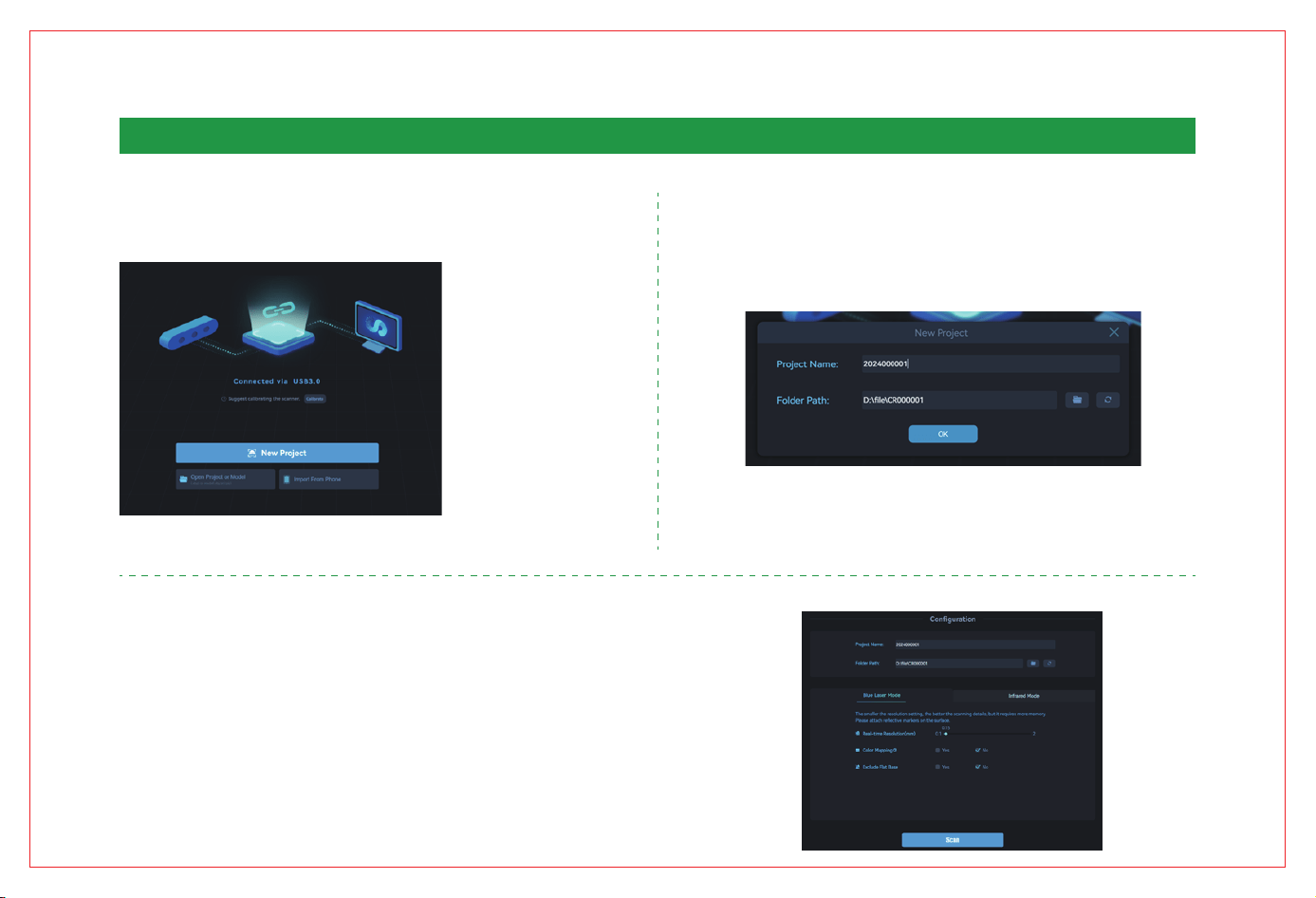
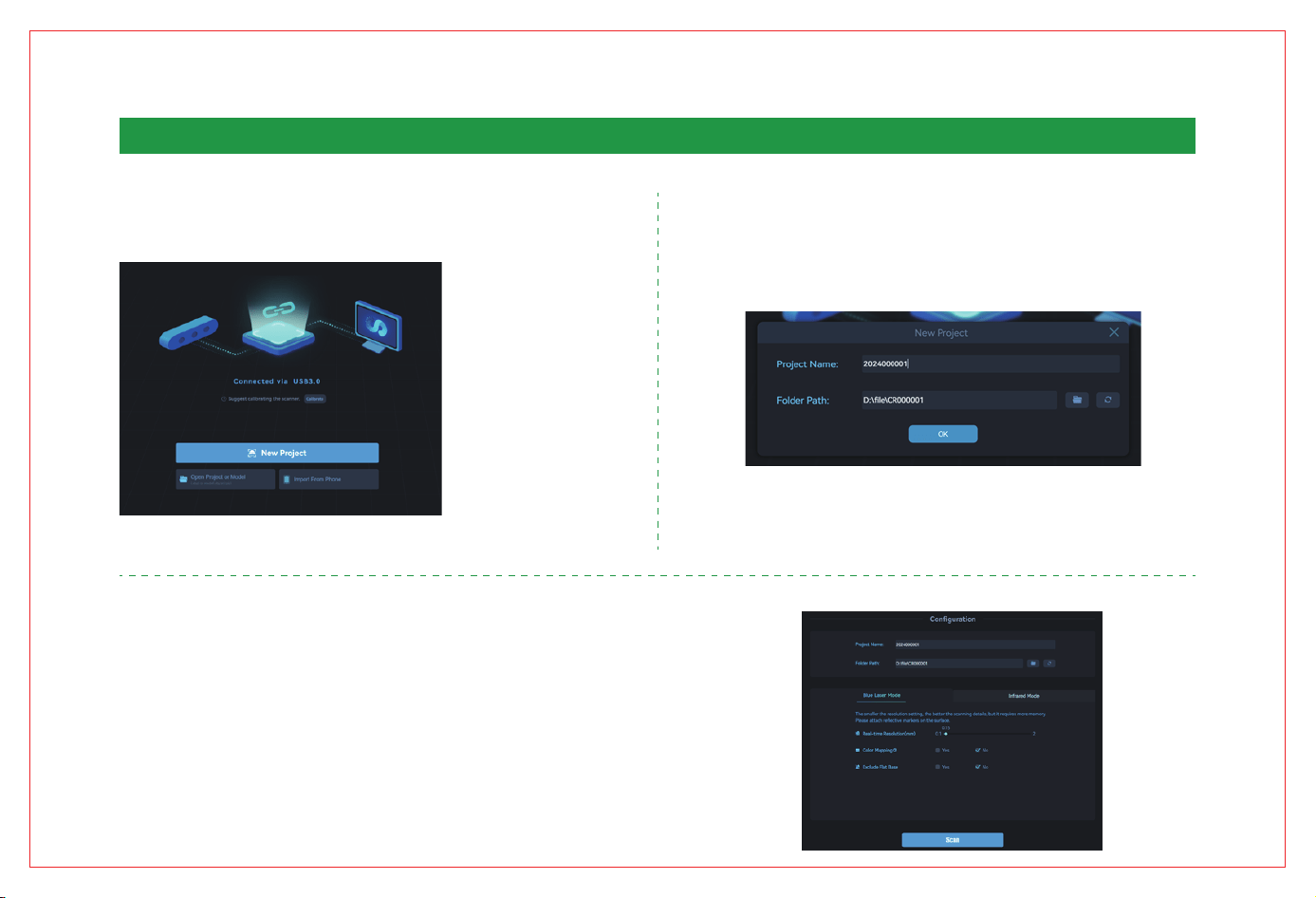
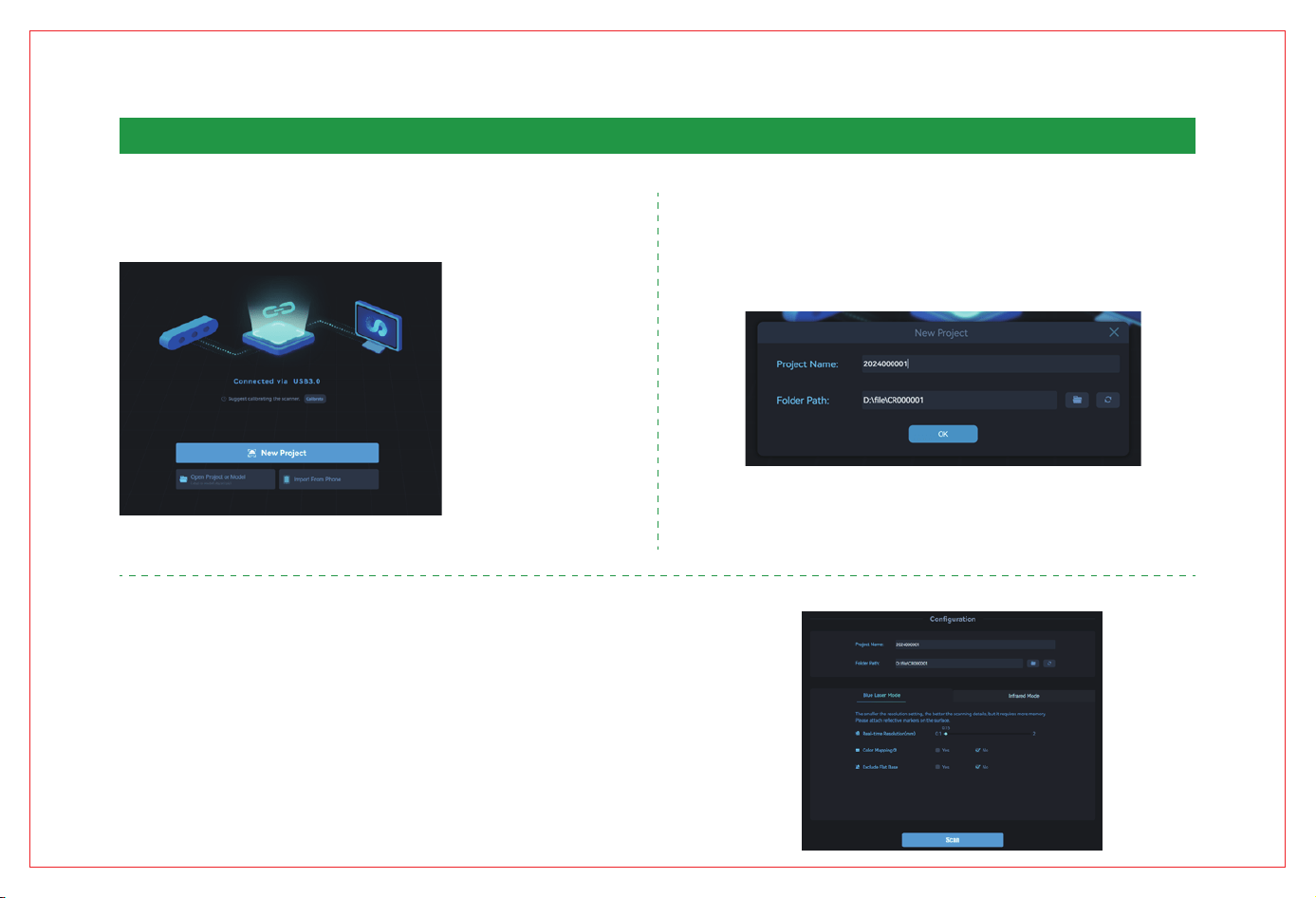
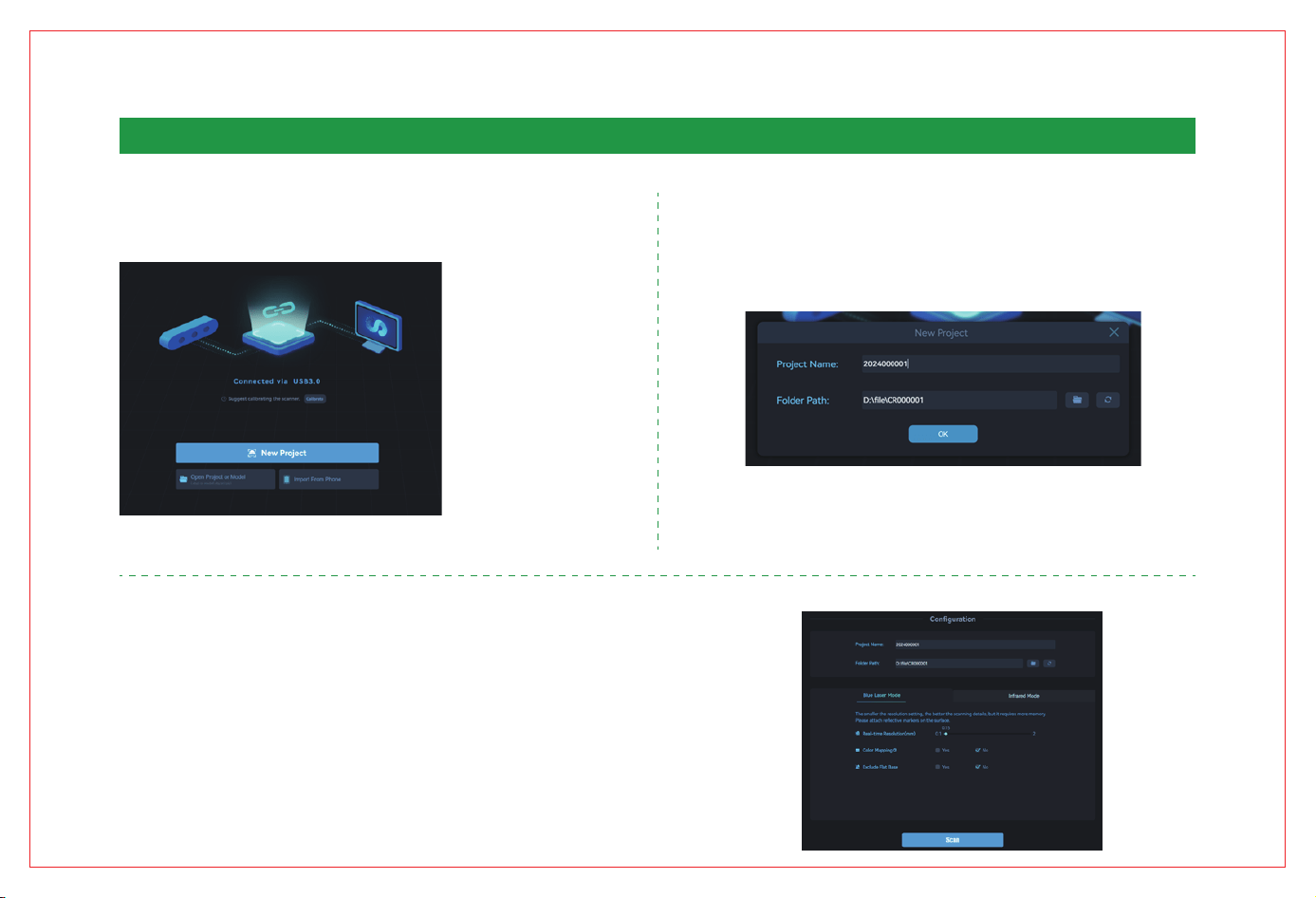
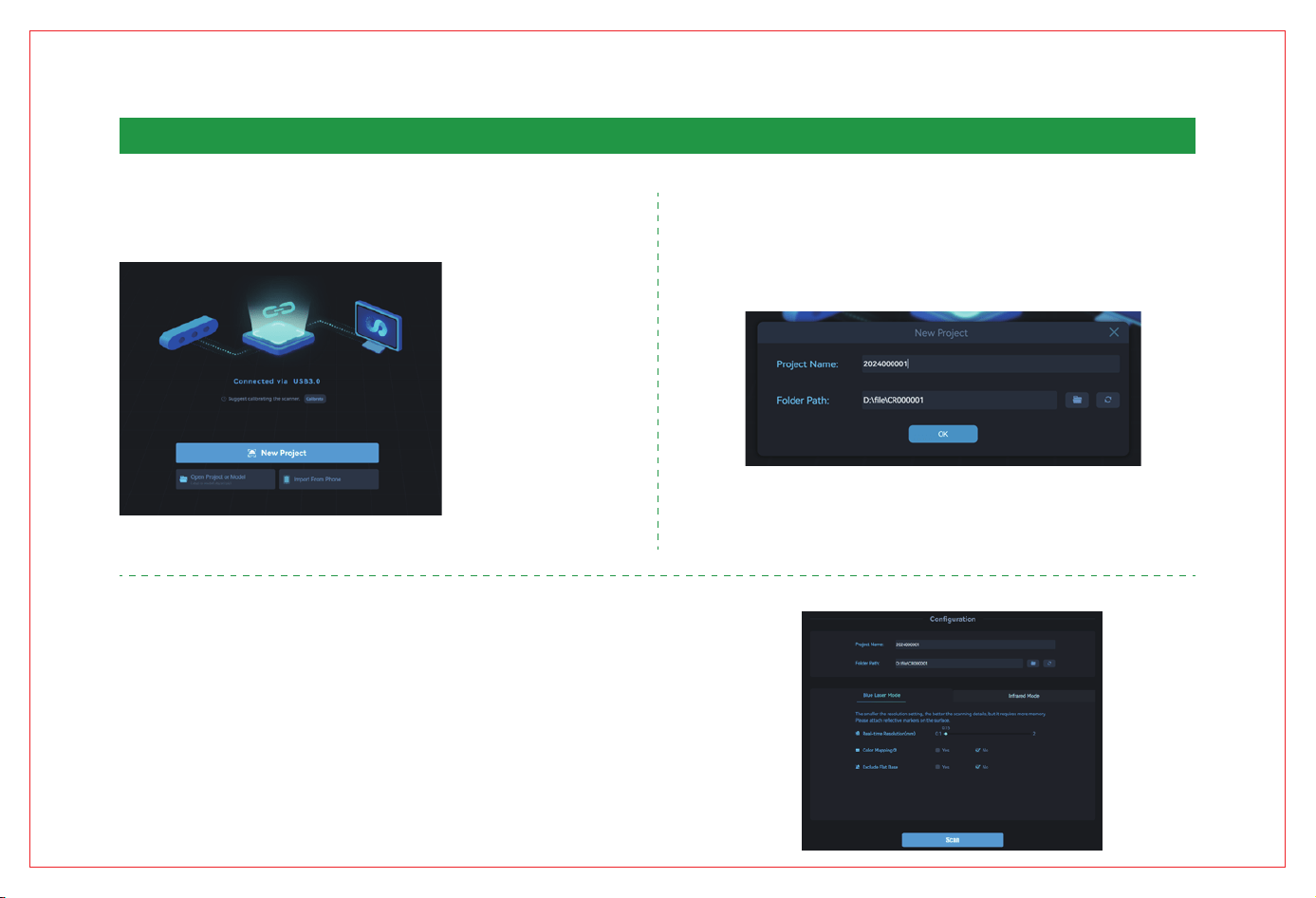
(1) Connect the device and open the installed Creality Scan software.
(2) Click [New Project] in the Creality Scan software , as shown below:
(3)Enter the project name in the pop-up bar, select the folder path, and then click
the [OK] button, as shown below:
7. FIRST SCAN
(4) Enter "Project name", select "Folder path", and select the scanning
mode and related configuration items according to the characteristics
of the scan object. Finally, click the [Scan] button to enter the scan
preview interface, as shown below:
9
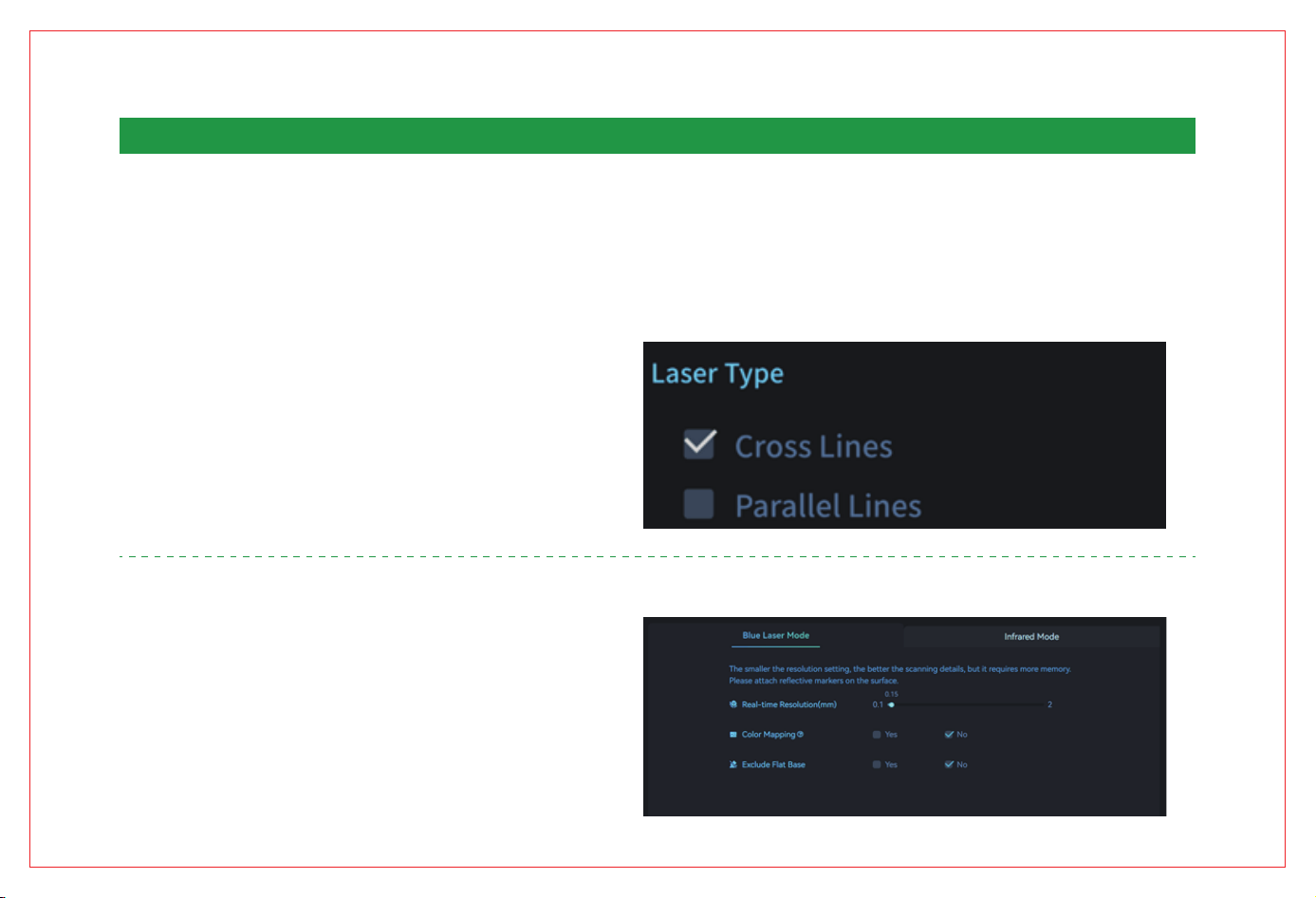
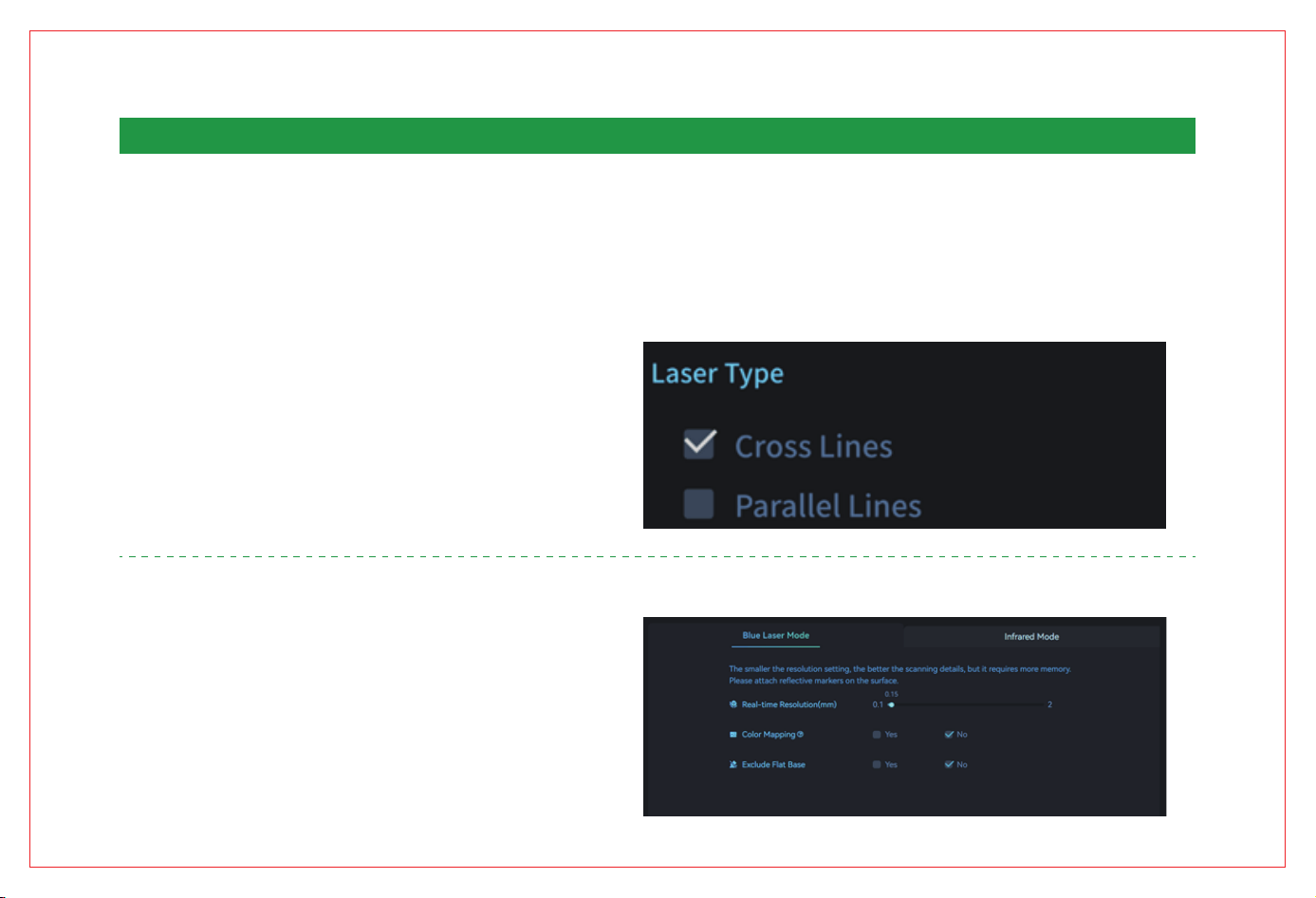
(1) Scan mode selection
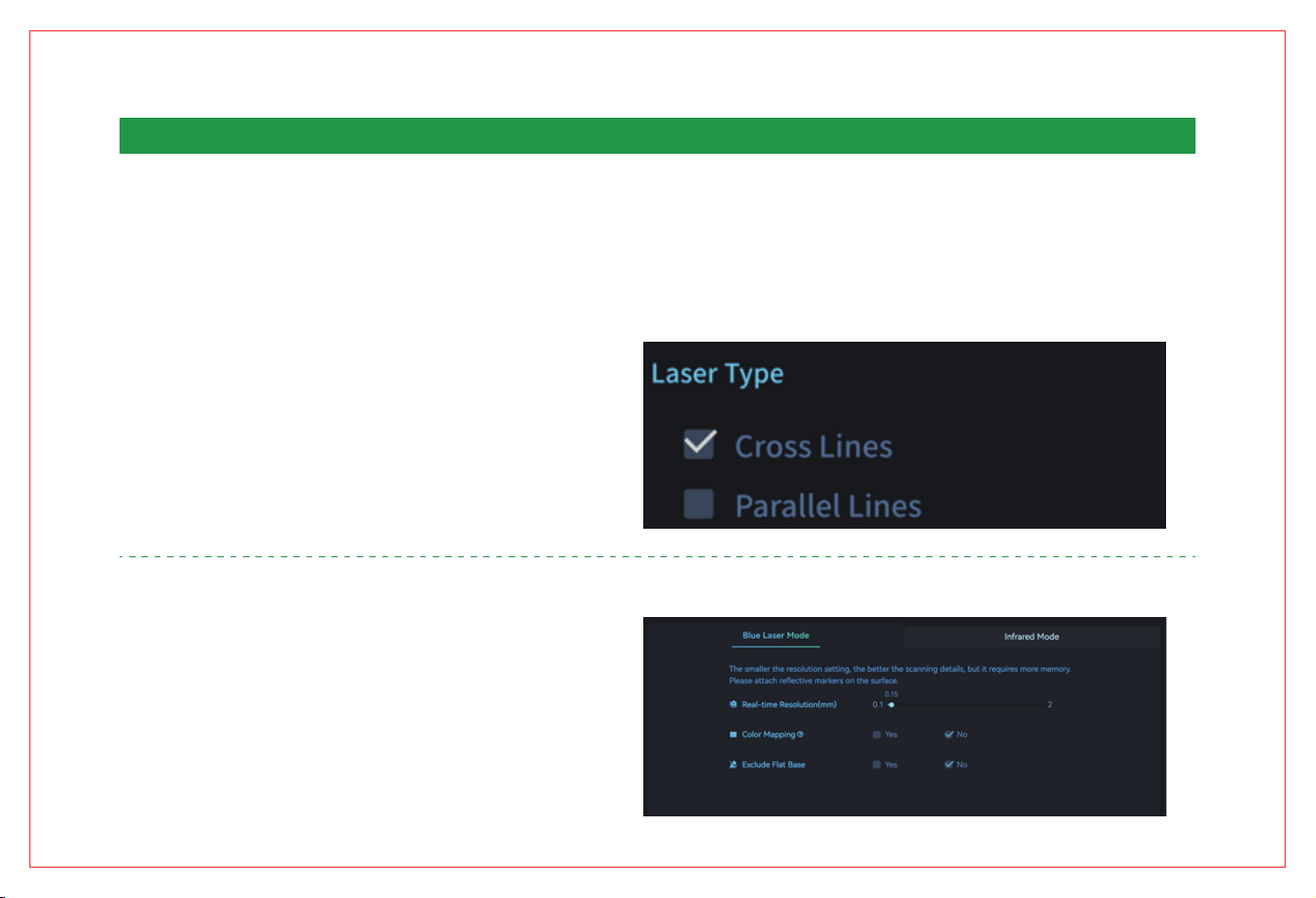
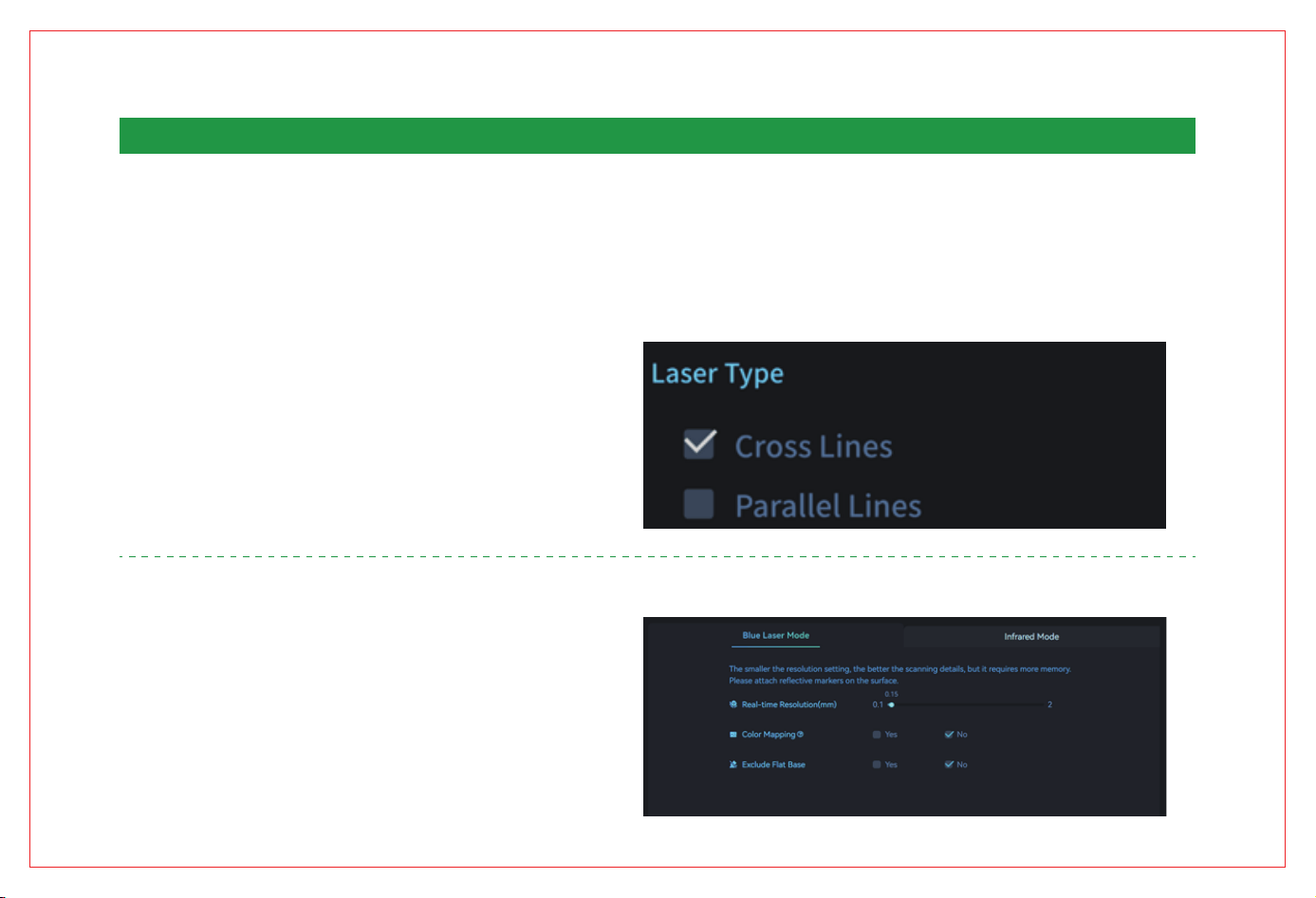
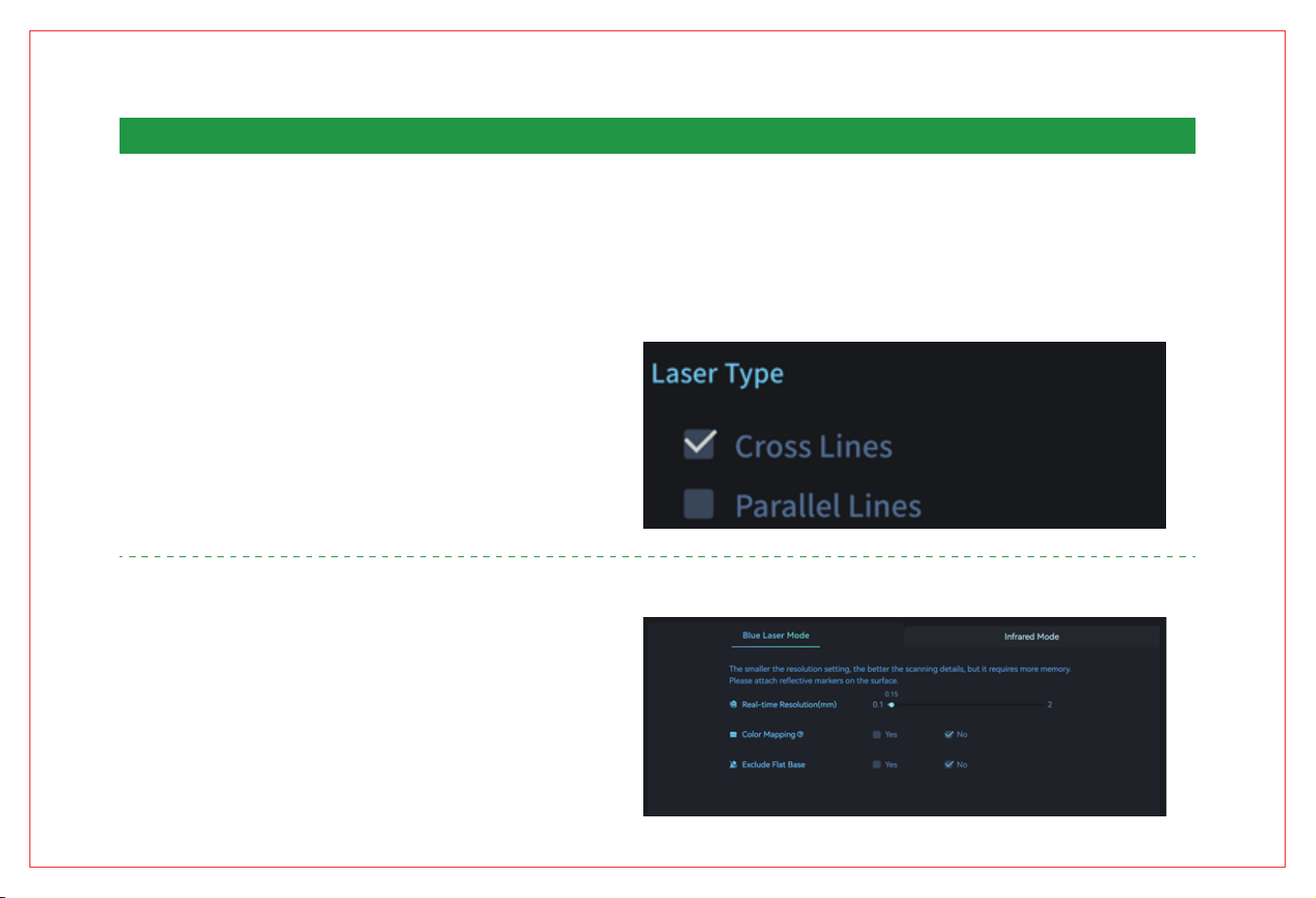
If you need to scan the object with high precision and detail, please select the "Parallel Lines" mode in the " Laser Type ". In this case, you will need the assistance of marker points.
When the object is small, you can stick the reflective mark on the table , and there is no need to stick the mark on the surface of the object . If the object is large, you can select the
"cross line" mode in the " laser mode " , and you need to stick the markers on the surface of the object for high-speed scanning.
When scanning in laser mode, you need to select an appropriate resolution. The smaller the resolution, the finer the scanned model, but it will consume more memory and may also
affect the scanning frame rate. If you want to scan the other side of the object, please use the multi-project merge function of the Creality Scan software to stitch the point clouds of
multiple scans into a complete model.
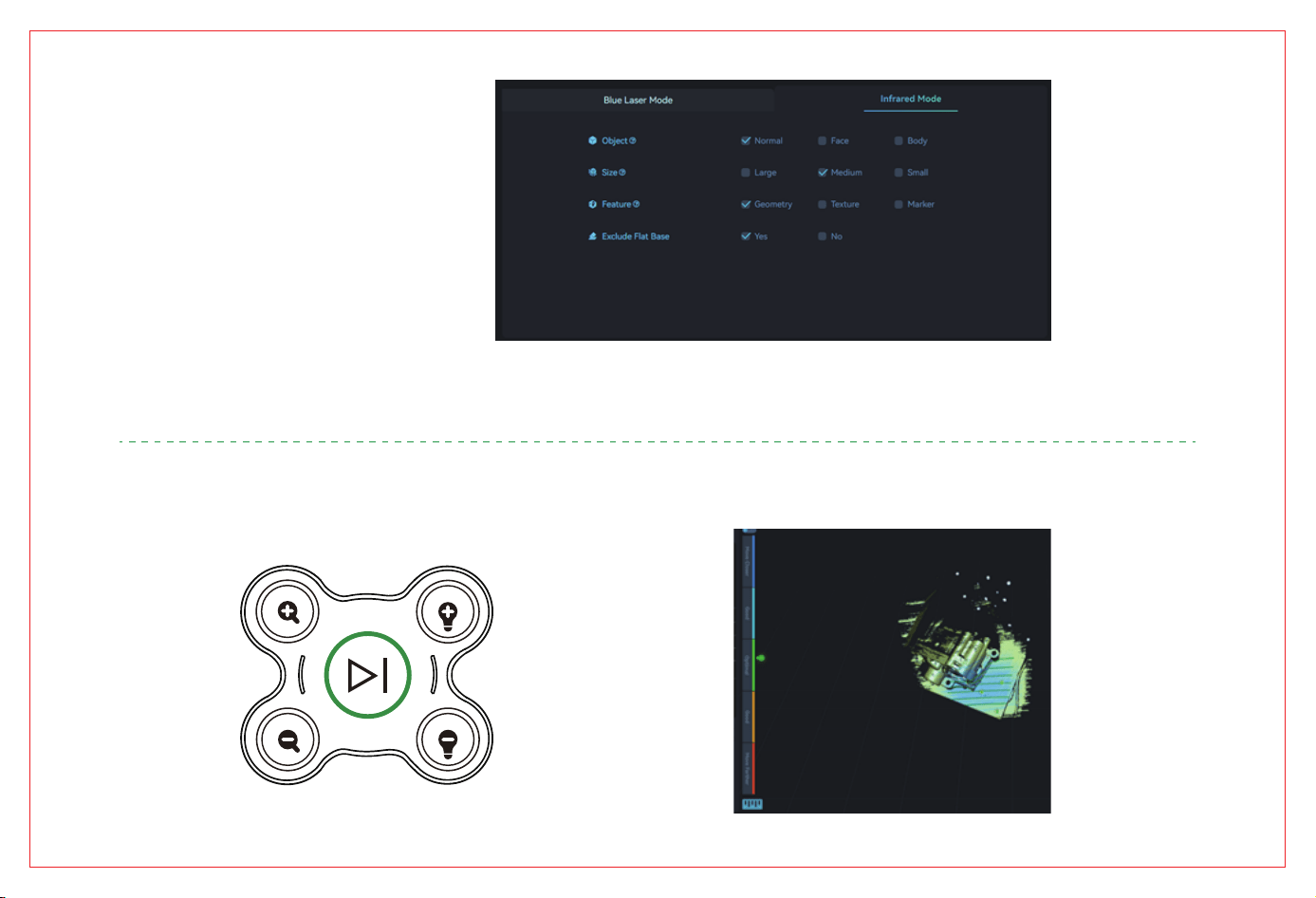
The detail with " No Color" option is better than that with "Color" option in blue
laser mode.
Infrared mode can be used to scan targets such as faces and bodies without
the need to attach markers. Infrared scanning also supports texture mode and
marker mode scanning.
For more information about Raptor Pro,
please visit: https://wiki.creality.com/3d-scanner
blue laser mode is as follows:
8. SCANNING STEPS
10
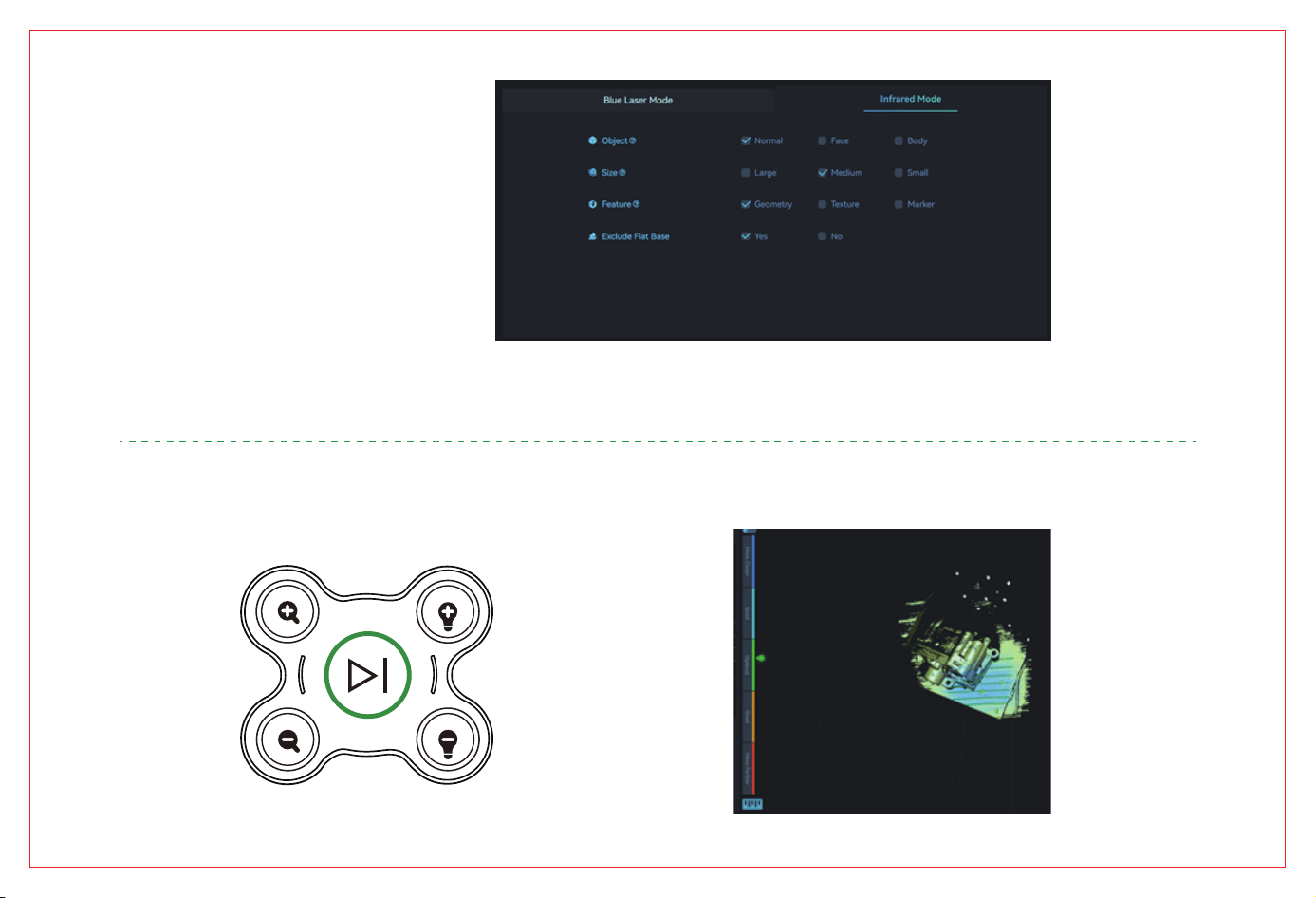
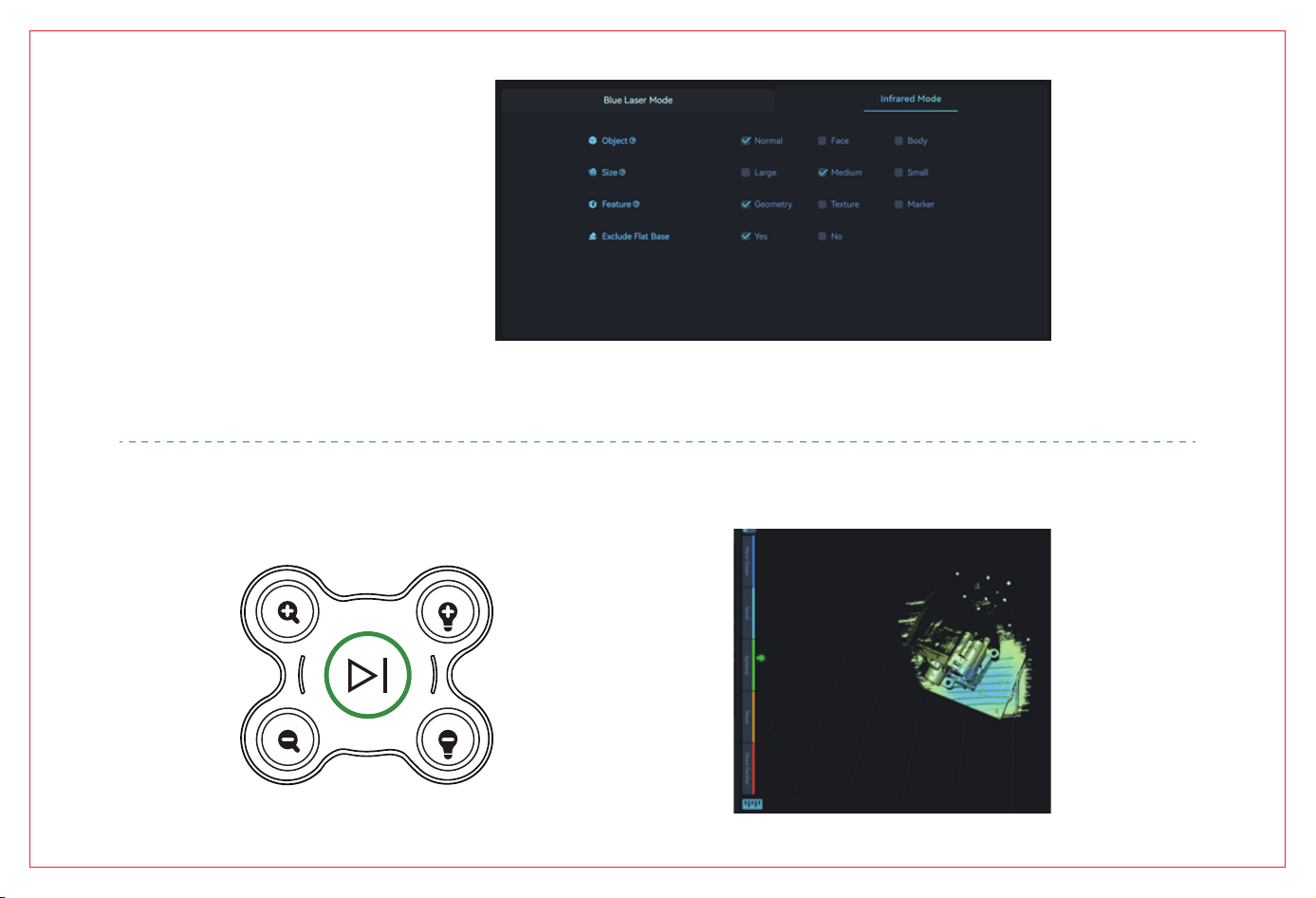
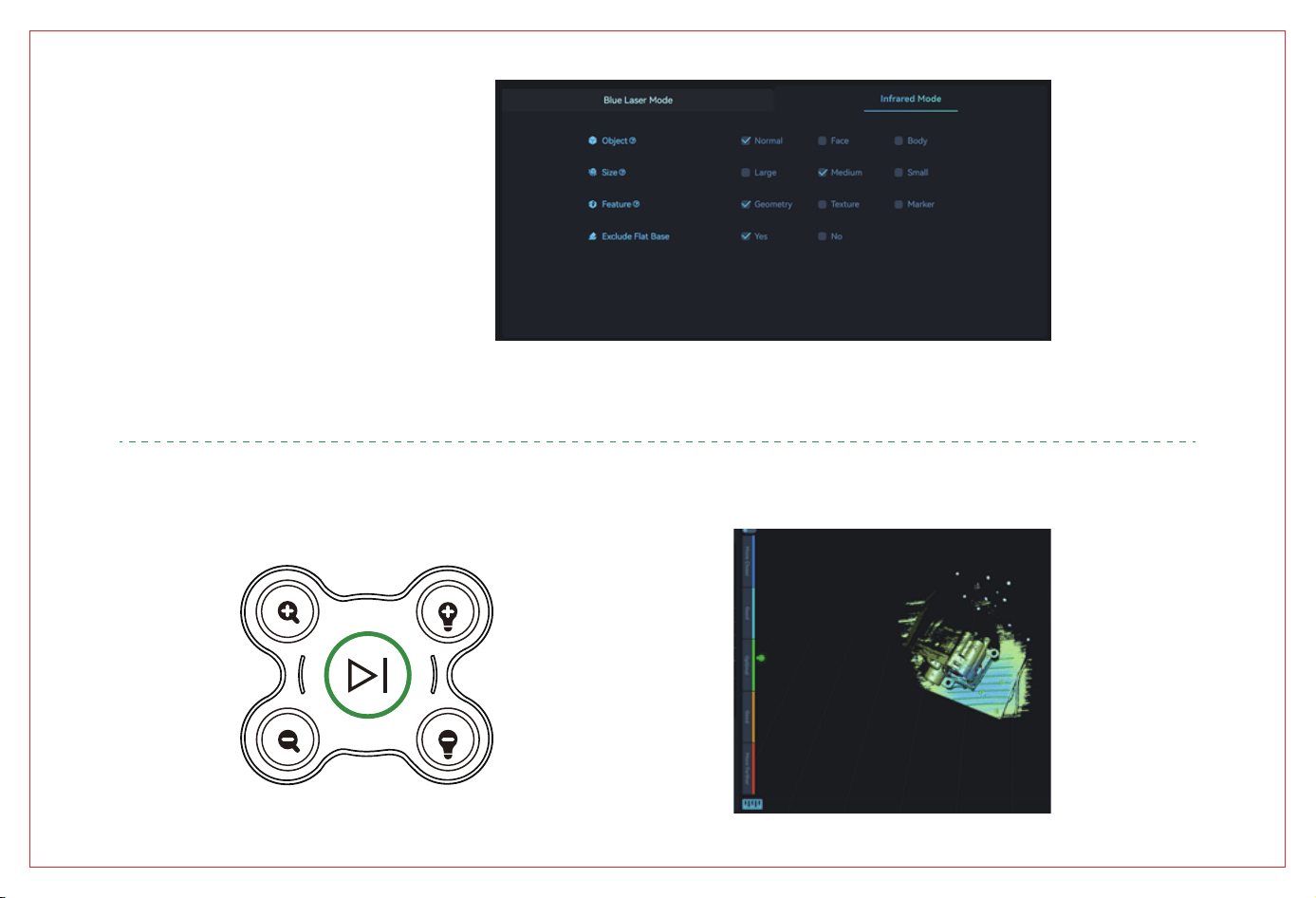
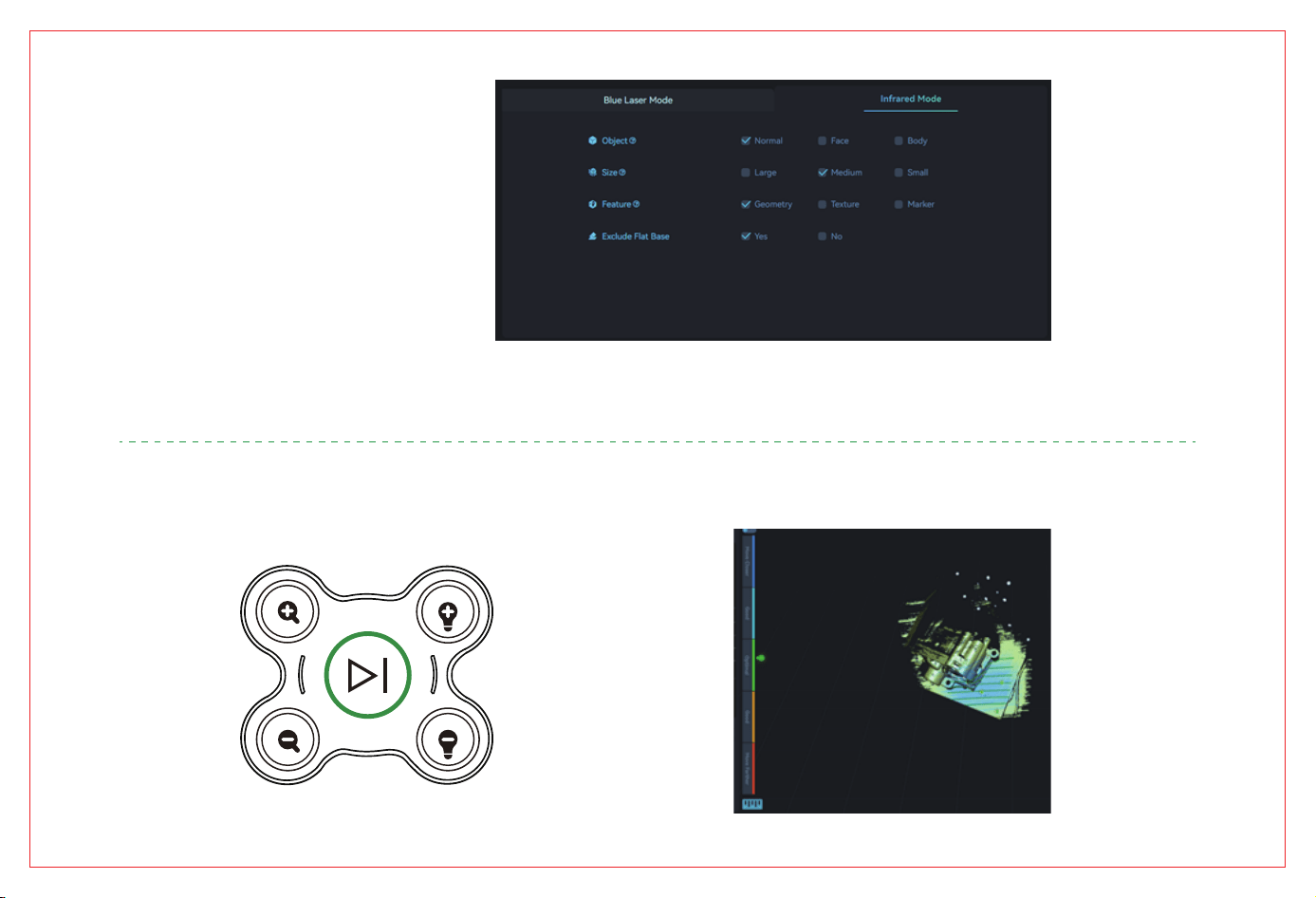
The reference configuration for infrared mode is as follows:
(2) Adjust the scanner and the scanned test piece to a suitable distance, that is, when the scanner
indicator light is green (as shown in the right figure), or the distance indicator bar on the software
interface is at the best, it means that it is at the best scanning distance.
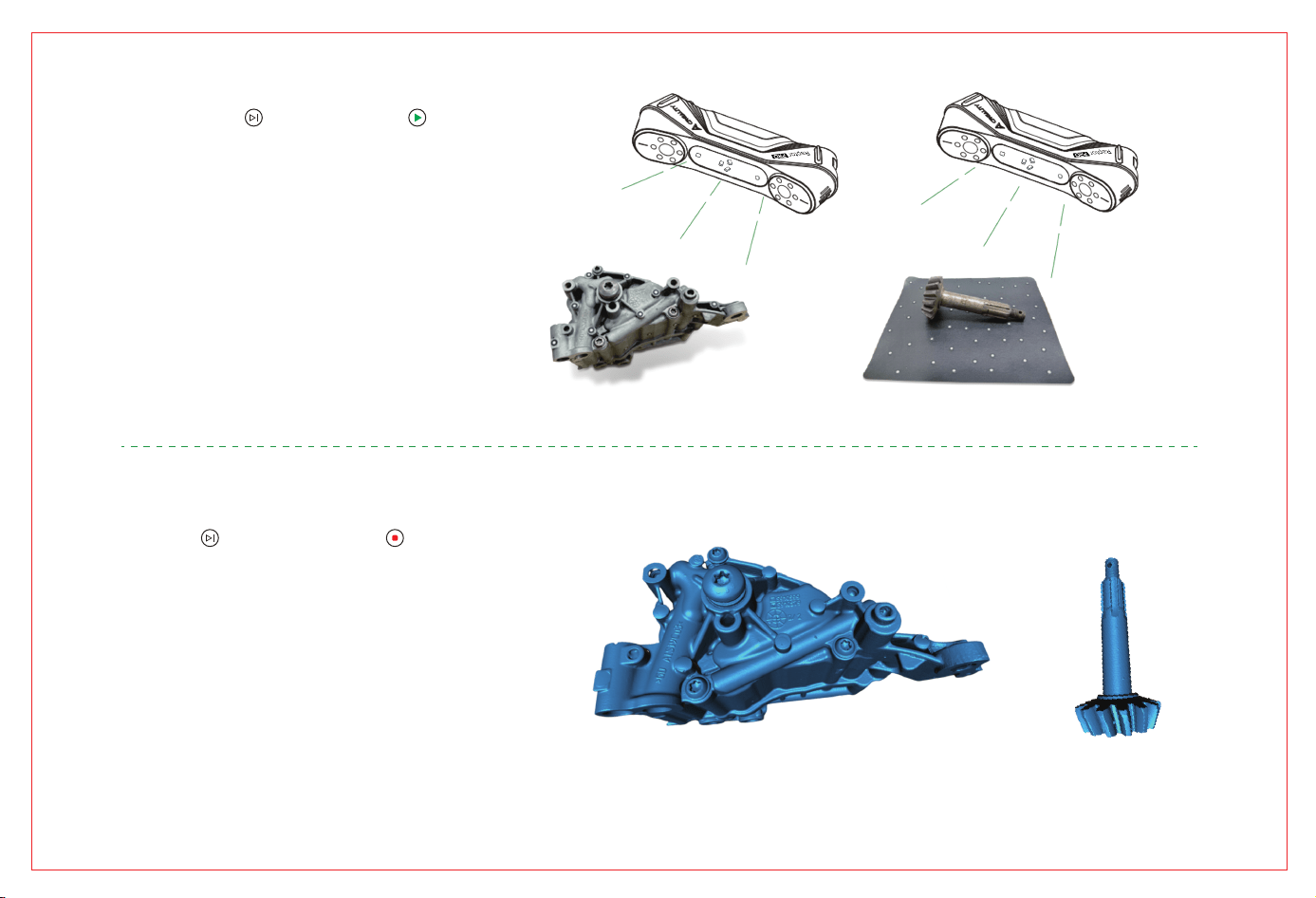
11
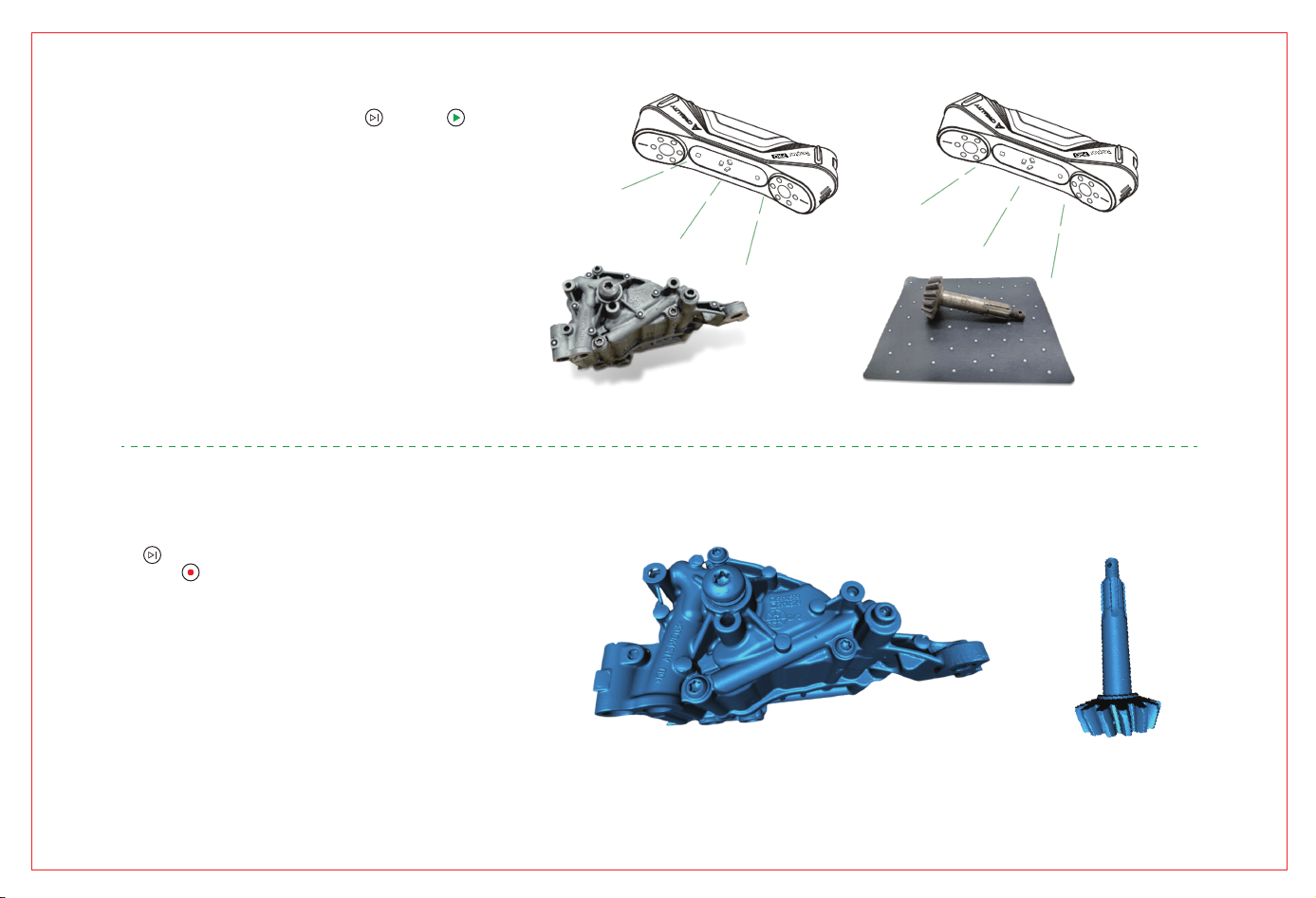
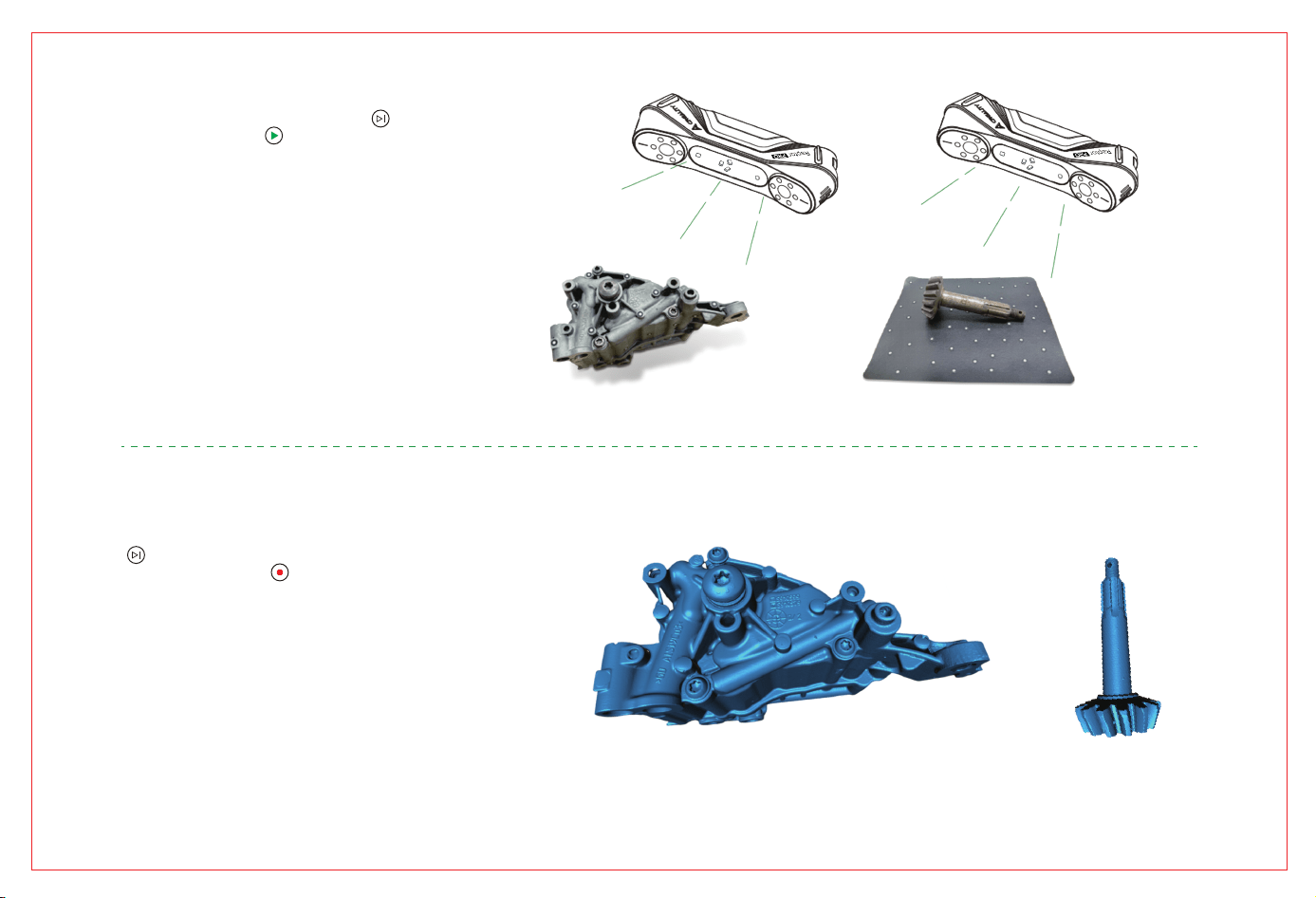
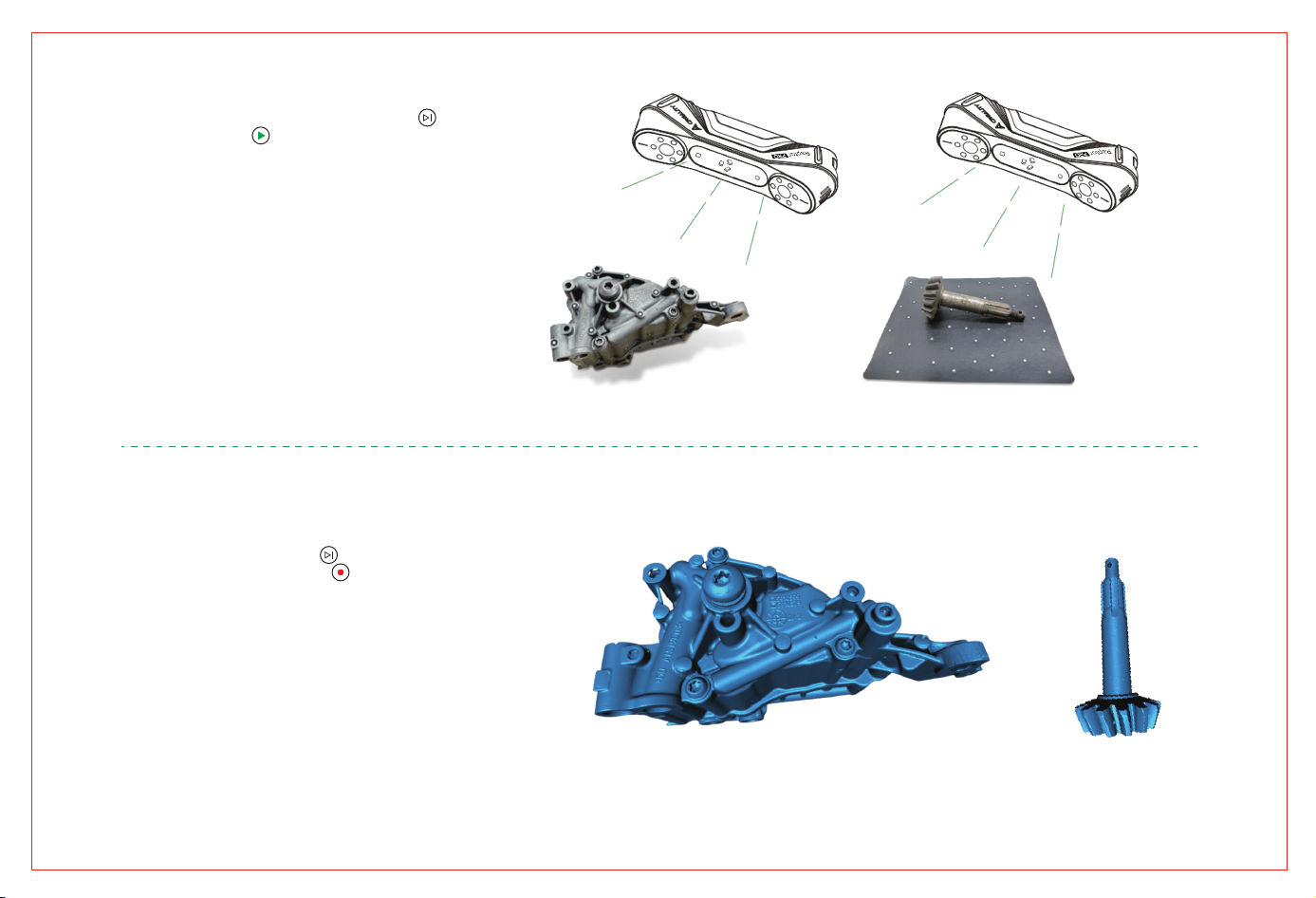
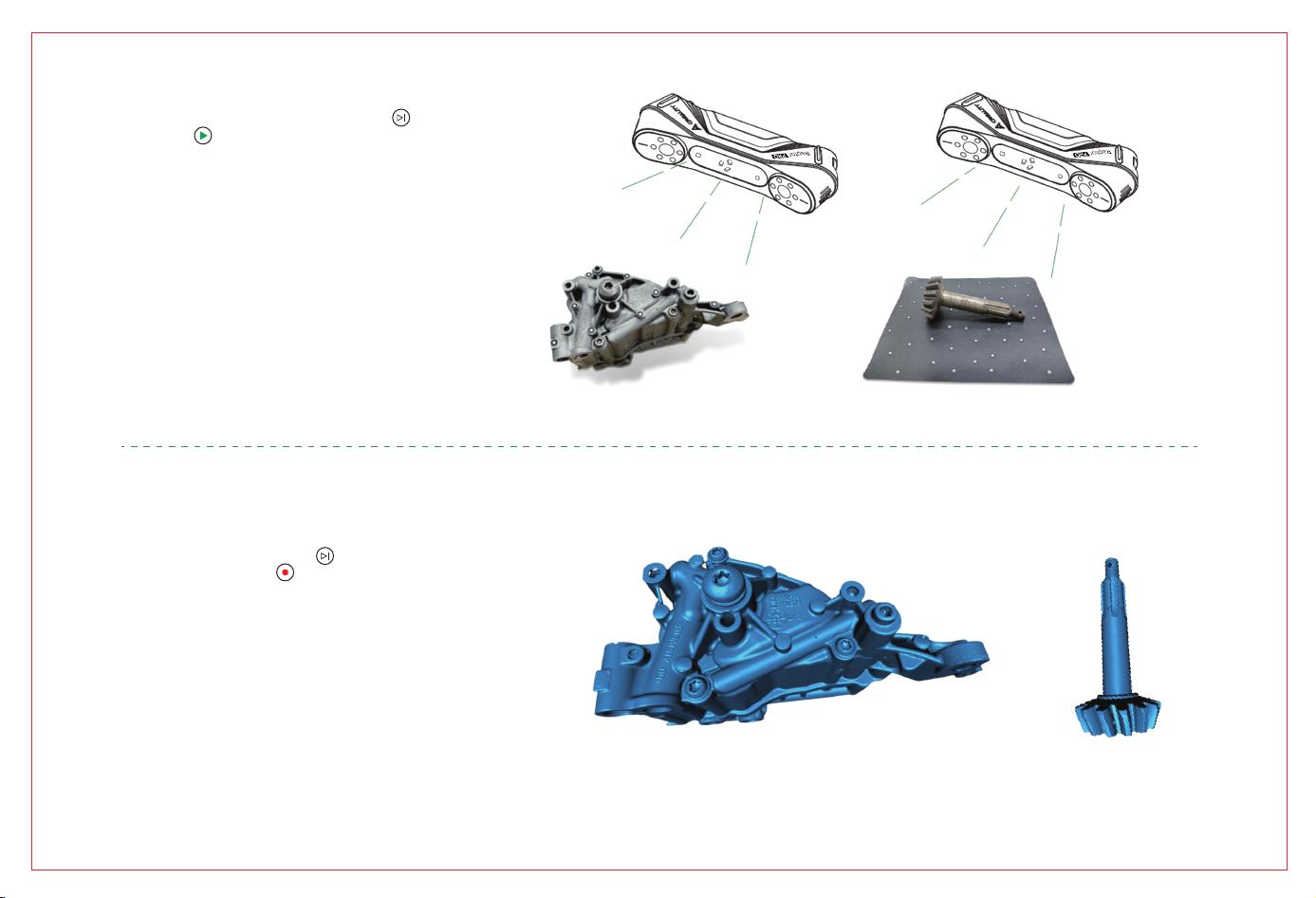
(3) Short press the button on the scanner , or click
the button on the software interface , and keep the scanner
pointed at the object to start scanning.
Note: The above button operations can also be performed in
the Creality Scan software. For specific software operations,
please visit: https://wiki.creality.com/3d-scanner.
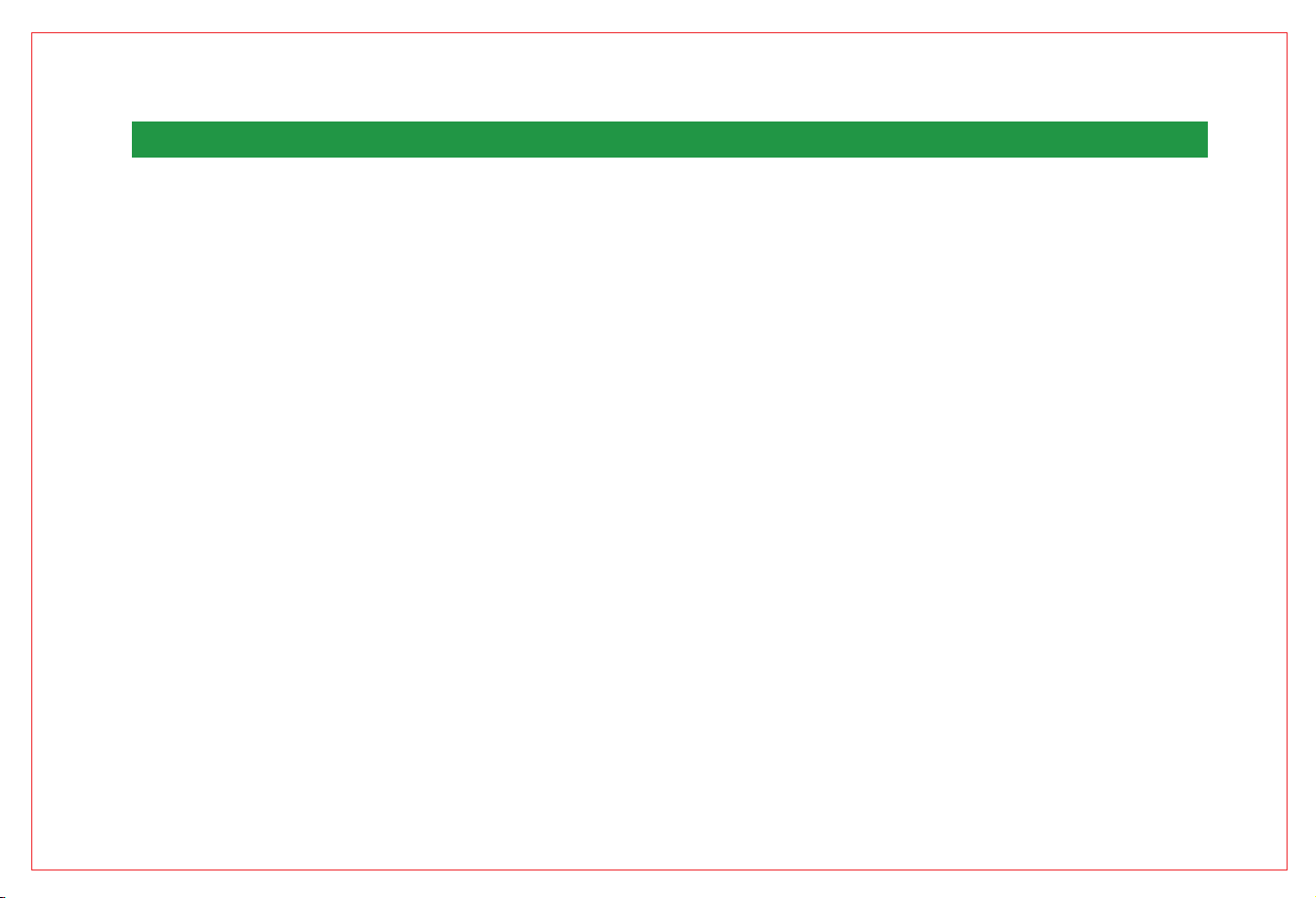
(4) Use the scanner to perform a 360° scan of the object.
When the scan is completed, press and hold the scanner
for more than 3 seconds , or click on the software
interface to complete the scan. Perform post-process-
ing in the Creality Scan software to obtain a complete 3D
model ( set the appropriate resolution ). The effect is as
shown below:
12
(1) How to get better model details?
① The laser line mode is more precise than the infrared mode;
② During the scanning process, adjust the exposure time of the IR camera to ensure moderate exposure; in the laser line mode , the laser intensity also needs to be adjusted;
③ Try to maintain the best distance;
④ When optimizing the point cloud, you need to set a smaller point distance; when the object size is small, the point distance can be set to 0.1mm (note that the smaller the
point distance, the more memory and processing time will be consumed);
For more scanning tips, please visit: https://wiki.creality.com/3d-scanner
(2) How do I scan the bottom of an object?
① Creality Scan software provides the function of multi-project stitching, which can obtain a complete model of the object through multiple scanning and stitching;
② First scan the visible part to get a partial model, then flip the object over and continue scanning through repositioning to get the complete model (this method is only
applicable when the marking points are attached to the surface of the object) .
(3) When do you need to use the marker mode?
Parallel line mode and cross line mode require reflective marking points;
Infrared mode: When the geometric features of the object surface are not rich, you can stick reflective markers on the surface of the object and scan it in marker mode.
(4) When can texture mode be used?
When the surface geometric features of an object are not rich but the texture is very rich (such as a vase), you can scan it directly using the texture mode.
(5) When is calibration required?
When the device is not used for a long time (such as a week ), or before high-precision scanning is required, calibration should be completed .
(6) Can I use the calibration plate from other scanner models?
The calibration plate of other scanner models cannot be used. Each time you calibrate, you need to scan the QR code on the back of the calibration plate first, otherwise the
calibration accuracy will be affected. Please keep the calibration plate properly.
(7) What precautions should be taken when storing calibration plates?
After each use, please carefully put the calibration plate back into the bag and keep it properly. Do not contaminate, scratch, or squeeze the calibration plate with heavy objects
to avoid loss or damage of the calibration plate.
(8) How to perform calibration?
in the Creality Scan software and perform calibration according to the animation prompts.
(9) How to choose between global markers and local detail scanning?
For large objects, we recommend scanning the global markers first, followed by scanning the point cloud. Following this approach will result in higher scanning accuracy. For
certain areas where we need better detail, we can utilize the Local Detail Scanning feature to scan those specific regions with a smaller resolution (for example, 0.2mm),
capturing rich geometric details.
9. FAQs
13
● What to do if the system cannot recognize the scanner :
Confirm that the device cables are properly connected;
If the device is connected correctly, try to reconnect the power cord to see if the scanner can be reconnected;
If it is still not connected, please connect the USB cable of the device first, then plug in the power cord.
● The Win computer cannot connect to the scanner;
If you are using a desktop computer, it is recommended to connect to the USB 3.0 port on the back of the host;
Confirm that you are using Windows 10/11 64bit system;
of the scanner software Creality Scan must be in an all-English path.
● What to do if you can't see the preview video stream in the application on Windows system?
Check whether the computer configuration meets the minimum configuration requirements of the scanner;
Check that the device is powered using the adapter that comes with the package and make sure it is connected properly;
Open Windows Device Manager and check in "Cameras" whether there is a camera related to " Raptor Pro ..." ;
Open Windows Settings - Privacy - Camera, confirm whether the system camera permission is turned on, and confirm whether the desktop application has permission to access
the camera.
● What should I do if I can’t see the preview video on the Mac application?
Check whether the computer configuration meets the minimum configuration requirements of the scanner;
Check that the device is powered using the adapter that comes with the package and make sure it is connected properly;
The scanner is updated to the latest firmware version;
Use a separate USB Type A to Thunderbolt or USB3 adapter. Try not to use a multi-function, multi-device USB C adapter.
Install Creality Scan directly in the App directory. Do not install it in a subdirectory under the App directory.
● In Windows system, what should I do if the USB3.0 interface is recognized as USB2.0?
You can try to quickly reinsert the USB cable, or first connect the USB cable to the USB 3.0 port on the PC, and then connect it to the USB type-C port on the scanner.
For more questions, please refer to the creality wiki : https://wiki.creality.com/en/3d-scanner
10. TROUBLESHOOTING
Facebook Community
Discussion , sharing ,
and troubleshooting
Creality Wiki
The step-by-step guide to
help you get started
Shenzhen Chuangxiang 3D Technology Co., Ltd.
Official website: www.creality.com
Tel: +86 755 3396 5666 Customer Service: CS@creality.com
Company address: 18F, Jinxiu Hongdu Building, Meilong Avenue, Xinniu
Community, Minzhi Street, Longhua District, Shenzhen
14
FCC statements:
This device complies with part 15 of the FCC rules. Operation is subject to the following two conditions: (1) this device may not cause harmful interference, and (2) this device must
accept any interference received, including interference that may cause undesired operation.
NOTE: The manufacturer is not responsible for any radio or TV interference caused by unauthorized modifications or changes to this equipment. Such modifications or changes could
void the user’s authority to operate the equipment.
NOTE: This equipment has been tested and found to comply with the limits for a Class B digital device, pursuant to part 15 of the FCC Rules. These limits are designed to provide
reasonable protection against harmful interference in a residential installation. This equipment generates uses and can radiate radio frequency energy and, if not installed and used
in accordance with the instructions, may cause harmful interference to radio communications. However, there is no guarantee that interference will not occur in a particular
installation. If this equipment does cause harmful interference to radio or television reception, which can be determined by turning the equipment off and on, the user is encouraged
to try to correct the interference by one or more of the following measures:
‐ Reorient or relocate the receiving antenna.
‐ Increase the separation between the equipment and receiver.
‐Connect the equipment into an outlet on a circuit different from that to which the receiver is connected.
‐Consult the dealer or an experienced radio/TV technician for help.
IC statements:
This device complies with Industry Canada license-exempt RSS standard(s).
Operation is subject to the following two conditions:
(1) this device may not cause interference, and
(2) this device must accept any interference, including interference that may cause undesired operation of the device.
Cet appareil est conforme avec Industrie Canada RSS exemptes de licence standard(s).
Son fonctionnement est soumis aux deux conditions suivantes:
(1) cet appareil ne peut pas provoquer d'interférences, et
(2) cet appareil doit accepter toute interférence, y compris celles pouvant causer un mauvais fonctionnement de l'appareil.
This Class B digital apparatus complies with Canadian ICES-003.
Cet appareil numérique de la classe B est conforme à la norme NMB-003 du Canada.
CE: This product can be used across EU member states.
15
1. 产品简介
Raptor Pro是一款高精度计量级3D扫描仪,精度可达0.02mm,配备蓝光、白光和红外光源。支持交叉激光线大幅面高速扫描(22线)、平行激光线精细扫描(7线)和红外扫描,适应多种复杂
环境。广泛应用于汽车零部件检测、逆向工程及产品设计,尤其适合中大型复杂部件的精确扫描,实现全尺寸检测、逆向设计、3D打印及增材制造等应用。同时,它也适用于人体、人脸及文物
的高精度扫描,满足多样化行业需求。
2. 产品信息
2.1设备简介
3D扫描相机
Type-C数据接口
视图缩小
视图放大
亮度/曝光+
开始/暂停扫描
亮度/曝光
彩色相机
彩色补光灯
平行激光
交叉激光
DOE投射器
CH
16
*当在扫描中,距离指示灯开始闪烁时,意味着扫描跟踪丢失,需要扫描仪重新回到已经扫描
过的区域重新跟踪。
*当设备待机时,指示灯会进入呼吸状态,以节省电量。
2.2 三维扫描仪按键说明
按键 扫描仪反馈
指示灯反馈
短按一次,开始扫描;再短按一次,暂停扫描;长按≥3S,结束扫描。双击切换7线激
光或22线交叉激光。
短按一次,激光线模式下调节激光亮度增强一级,红外模式下调节IR相机曝
光增强一级;
短按一次,激光线模式下调节激光亮度减弱一级,红外模式下调节IR相机曝
光减弱一级;
短按一次,视图放大一级
短按一次,视图缩小一级
中间指示灯闪烁一次
2.3 指示灯带说明
状态或含义 参考颜色指示灯带颜色
绿色长亮
红色并闪烁
黄色并闪烁
橙色长亮
橙红色长亮
浅蓝色长亮
深蓝色长亮
设备正常运行或扫描距离适中
设备处于异常状态
设备处于升级状态
扫描距离过近
扫描距离较近
扫描距离较远
扫描距离过远
17
Creality Raptor Pro
蓝色7线激光
最高 0.02mm[1] 最高0.075mm
3,580,000 点/秒
0.1mm-2mm
最高30fps
150mm x 150mm x 150mm
630mm×550mm@1000mm
0.02mm+0.08mm/m 0.075+0.1mm/m
0.05mm-2mm
最高60fps
5mm x 5mm x 5mm
270mmx170mm@300mm
160mm-400mm 200mm-550mm 170mm-1000mm
270mm x 170mm@300mm
341mm x 232mm@400mm
397mm x 290mm@500mm
420,000 点/秒 660,000 点/秒
蓝色22线激光 红外双目结构光
工作模式
精度
体积精度
扫描速率
点距
扫描速度
最小扫描体积
3. 三维扫描仪产品参数
幅面
工作距离
18
1920x1200
30,000 lux以下
12颗白色LED
12颗蓝光LED
Class I (eye safe) Class II (eye safe) Class I (eye safe)
机械式
支持
OBJ/STL/PLY
12V 2A
50,000 lux以下 100,000 lux以下
标志点/全局标志点
支持
标志点/几何/纹理
色彩贴图
跟踪模式
3D成像相机分辨率
RGB色彩补光灯
户外扫描
标志点补光灯
激光安全
按键
IMU
输出格式
输入电源
19
[1]在实验室条件下评估准确性,实际结果可能会受到振动、温度和其他因素等操作环境的影响。
403g
高精度玻璃标定板
Windows/macOS
-10°C to 40°C
10-90%RH
支持(需搭配配件)
215mm×50mm×74mm
Type C/USB3.0
数据接口
产品尺寸
产品重量
标定板
无线扫描
系统支持
工作温度
工作湿度
20
4. 装箱清单
6.挂绳
7.Type-C转接头
8.清洁布
9.说明书,合格证&保修卡
10.防水箱
1.Raptor Pro 3D扫描仪
2.USB3.0数据线(Type-C/Type-A)
3.适配器+转接头
4.高精度玻璃标定板
5.反光标志点(D6mm,D3mm)
1 4
3
2
5
6
7 8 9 10
21
5. 设备连接
5.1 适配器安装连接
用户根据自己所在国家,选择合适的适配器转换头,然后按下适配器
锁扣,并把选定的转换头往上推,具体操作如下图:
5.3 使用注意
使用设备时,挂绳系在手腕上(如下图),防止设备跌落,对设备
造成损伤。
5.2 设备连接
(1)将数据线的Type-C接口插入设备中,并且锁紧螺钉。
(2)数据线的DC电源线母头和适配器的DC公头连接。
(3)数据线的Type-A接口插入电脑的USB3.0接口。
(4)适配器插入电源排插。
具体操作如下图示:
22
系统要求
推荐使用以下配置或更高的配置的电脑:
i7-Gen10 CPU,Nvidia显卡(8GB显存) ,32GB内存
Windows 10/11 (64bit)
最低配置:
i7-Gen7 CPU,Nvidia显卡(6GB显存) ,16GB内存
Windows 10/11 (64bit)
推荐使用M1/M2/M3系列处理器,内存16GB
6. CREALITY SCAN软件系统操作
6.1 Creality Scan软件系统要求
6.2 Creality Scan软件下载及安装
扫描仪软件下载地址:https://wiki.creality.com/zh/software
进入官方Creality Wiki软件下载网页,点击Creality Scan software,找到合适的软件
版本进行下载。
注意:您在MAC上完成软件安装后,请授权三维扫描仪读写文件的权限,以便在使用
该软件时优化点云并生成模型。
Software Icon
23
(1)连接好设备,打开安装好的Creality Scan软件。
(2)在Creality Scan软件中点击【新建项目】,如下图:
(3)在弹出栏输入工程名称,并选择文件夹路径,然后点击【是】按钮,如下图:
7. 首次扫描
(4)输入“工程名称”,选择“文件夹路径”,并根据扫描对象的特征选择
扫描模式以及相关配置项。最后点击【扫描】按钮,进入扫描预览界面,如
下图:
24
(1)扫描模式选择
如果需要对物体进行高精细节扫描,请选择“激光类型”中的“平行线”模式,此时需要标志点辅助。
物体较小时,可以将反光标志点贴在桌面上,物体表面不需要贴标志点。如果物体较大时,可以选择“激光模式”中的“交叉线”模式,需要把标志点贴在物体表面,可以进行高速扫描。
使用激光模式扫描时,需要选择合适的点距。点距越小,扫描的模型越精细,但会消耗更多的内存,也可能会影响扫描帧率。如要扫描物体的另一面,请用Creality Scan软件的多工程拼接功能,将
多次扫描的点云拼接成一个完整的模型。
蓝色激光模式下选择“No Color”,精细度会比选择“Color”更高。
红外模式可以用于扫描人脸、人体等目标,无需贴标志点。红外扫描也支持纹理模
式和标志点模式扫描。
如需了解更多关于Raptor Pro的信息,
请访问:https://wiki.creality.com/3d-scanner
蓝色激光模式参考配置如下:
8. 扫描步骤
25
红外模式参考配置如下:
(2)调整扫描仪和扫描测试件到合适距离,即扫描仪指示灯为绿色(如下图),或软件界面距离指示条处于最
佳时,表示此时处于最佳扫描距离。
26
(3)在扫描仪上短按 按键,或在软件界面点击 按钮,并
保持扫描仪对准被扫描物,开始进行扫描。
注:以上按键操作也可在Creality Scan软件操作,软件具体操作
可访问:https://wiki.creality.com/3d-scanner
(4)用扫描仪对被扫描物进行360°扫描,当扫描完成时,在
扫描仪上长按 超过3秒,或在软件界面点击 ,即可完成
扫描,在Creality Scan软件进行后处理即可得到完整的3D模型
(设置合适的点距),效果如下图:
27
(1)如何得到更好的模型细节?
① 激光线模式比红外模式精细度更高;
② 扫描过程中,调节合适的IR相机曝光时间,使曝光适中;激光线模式下,还需要调节合适的激光强度;
③ 尽量保持最佳距离;
④ 在点云优化时,需要设置较小的点距;当物体尺寸较小时,点距可以设到0.1mm(注意,点距越小,会消耗更多的内存和处理时间);
了解更多的扫描技巧,请访问:https://wiki.creality.com/3d-scanner
(2)如何扫描物体的底部?
① Creality Scan软件提供了多工程拼接的功能,可以通过多次扫描、拼接的方式,得到物体的完整模型;
② 先扫描可见部分得到部分模型,然后翻转物体,通过重定位继续扫描,得到完整的模型(该方式只适用于标记点贴在物体表面的情况)。
(3)什么情况需要用标记点模式?
平行线模式和交叉线模式需要反光标记点;
红外模式:当物体表面几何特征不丰富时,可以在物体表面粘贴反光标记点,用标记点模式进行扫描。
(4)什么情况可以用纹理模式?
当物体表面几何特征不丰富、但纹理很丰富时(如花瓶),可以直接用纹理模式进行扫描。
(5)什么情况下需要标定?
当设备长时间不用(比如一周),或需进行高精度扫描前完成标定。
(6)可以用其他型号扫描仪的标定板吗?
不能用其他型号扫描仪的标定板。每次标定时,需要先扫描一次标定板背面的二维码,否则会影响标定精度。请妥善保管好标定板。
(7)标定板储存有什么注意事项?
每次使用完标定板后,请小心放回箱包内妥善保管好,切勿污染,划伤,重物挤压标定板,避免标定板遗失或损坏。
(8)如何进行标定?
在Creality Scan软件进入【快速标定】界面,按照动画提示进行标定即可。
(9)如何选择全局标记点与局部细节扫描?
对于大型物体,我们建议先扫描全局标记,然后再扫描点云。采用这种方法将提高扫描精度。对于需要更好细节的特定区域,我们可以利用局部细节扫描功能,以较小的分
辨率(例如 0.2mm)扫描这些特定区域,从而捕捉丰富的几何细节。
9. 常见问题
28
● 系统无法识别到扫描仪怎么办:
确认设备线缆均已正确连接;
若设备正确连接,请尝试重新插拔电源,确认是否扫描仪可以重新连接;
若仍未连接,请先连接设备的USB线缆,其次再插上电源线。
● Win系统电脑连接不到扫描仪;
如果使用台式机,建议连接到主机背面的USB 3.0接口上;
确认使用windows 10/11 64bit的系统;
扫描仪软件Creality Scan安装路径必须为全英文的路径下。
● 在win系统上的应用中看不到预览视频流怎么办;
检查电脑配置是否满足扫描仪最低配置要求;
检查是否使用随包赠送的适配器给设备供电,并确保其连接正常;
打开windows 设备管理器,在“Cameras”中查看是否有“Raptor Pro...”相关相机;
打开windows设置 - 隐私 - 相机,确认系统相机权限是否已打开,确认桌面应用是否有权限可以访问相机。
● 在Mac系统的应用上看不到预览视频怎么办?
检查电脑配置是否满足扫描仪最低配置要求;
检查是否使用随包赠送的适配器给设备供电,并确保其连接正常;
扫描仪更新到最新固件版本;
使用独立的USB Type A转雷雳或USB3的转接头,请尽量不要使用多功能多设备的USB C转接器;
把Creality Scan直接安装在App目录下,请不要安装在App目录下的子目录内。
● 在win系统中,使用 USB3.0 接口被识别为USB2.0该怎么处理?
可尝试重新快速地插入USB线,或者先把USB线接入PC端的USB3.0接口,然后再接入扫描仪的 USB type-C接口。
其他更多问题请参考creality wiki: https://wiki.creality.com/zh/3d-scanner
10. 故障排除
Facebook Community
Discussion , sharing ,
and troubleshooting
Creality Wiki
The step-by-step guide to
help you get started
深圳市创想三维科技股份有限公司
官网:www.creality.com
电话:+86 755 3396 5666 客户服务:CS@creality.com
公司地址:深圳市龙华区民治街道新牛社区梅龙大道锦绣鸿都大厦18F
29
1. PRODUCT INTRODUCTION
Der Raptor Pro ist ein hochpräziser 3D-Scanner in metrologischer Qualität mit einer Genauigkeit von bis zu 0,02 mm, ausgestattet mit blauer, weißer und infraroter Lichtquelle.
Durch gekreuzte Laserlinien (22 Linien) für großflächiges und schnelles Scannen, parallele Laserlinien (7 Linien) für Feinscans und Infrarot-Scannen wurde die Leistung verbessert; das
Gerät passt sich unterschiedlichen komplexen Umgebungen an.
Es wird häufig in der Inspektion von Automobilteilen, im Reverse Engineering und im Produktdesign eingesetzt, besonders geeignet für das präzise Scannen mittelgroßer und großer
komplexer Teile sowie für vollständige Maßprüfungen, Reverse Design, 3D-Druck und additive Fertigung.
Gleichzeitig eignet es sich auch für hochpräzises Scannen von Körpern, Gesichtern und Kulturgütern, um die Anforderungen verschiedener Branchen zu erfüllen.
2. PRODUKTINFORMATIONEN
2.1 Einführung in den Scanner
3D-Scankamera
Type-C-Datenschnittstelle
Ansicht verkleinern
Ansicht vergrößern
Helligkeit / Belichtung +
Scan starten / pausieren
Helligkeit / Belichtung −
Farbkamera
Farbzusatzbeleuchtung
Parallellaser
Kreuzlaser
DOE-Projektor
(Diffraktionsoptik)
DE
30
Wenn die Abstandsanzeige während des Scannens zu blinken beginnt, bedeutet dies,
dass das Tracking verloren gegangen ist und der Scanner in den bereits gescannten
Bereich zurückkehren muss, um das Tracking wiederherzustellen.
Wenn sich das Gerät im Standby-Modus befindet, wechselt die Anzeigeleuchte in einen
Atemmodus, um Energie zu sparen.
2.2 Beschreibung der Scanner-Tasten
Taste Scanner-Rückmeldung
Anzeigeleuchten
-Rückmeldung
Einmal drücken, um den Scan zu starten; erneut drücken, um ihn zu pausieren; mindestens 3
Sekunden drücken, um den Scan zu beenden. Doppelklick zum Umschalten zwischen 7-Linien-
und 22-Linien-Kreuzlaser.
Einmal drücken, um im Laserlinienmodus die Laserhelligkeit um eine Stufe und im
Infrarotmodus die IR-Kamera-Belichtung um eine Stufe zu erhöhen.
Einmal drücken, um im Laserlinienmodus die Laserhelligkeit um eine Stufe zu
verringern und im Infrarotmodus die IR-Kamera-Belichtung um eine Stufe zu
reduzieren.
Kurz drücken, um eine Stufe zu vergrößern.
Kurz drücken, um die Ansicht um eine Stufe zu verkleinern.
Die mittlere Anzeigeleuchte
blinkt einmal
2.3 Anzeigeleuchten-Anleitung
Status oder Bedeutung Status oder Bedeutung
Anzeigeleuchte mit Farbe
Das Gerät funktioniert normal oder der
Scanabstand ist angemessen.
Das Gerät befindet sich in einem
abnormalen Zustand
Das Gerät befindet sich im
Aktualisierungszustand
Der Scanabstand ist zu gering
Der Scanabstand ist kurz
Längerer Scanabstand
Der Scanabstand ist zu groß
Grün – konstant
Rot – blinkend
Gelb – blinkend
Orange – konstant
Orange-Rot – Dauerlicht
Hellblau – konstant
Dunkelblau – konstant
31
Creality Raptor Pro
Blaue 7 parallele Laserlinien
Maximal 0,02 mm [1] Maximal 0,075 mm
3.580.000 Punkte/Sekunde
0.1mm-2mm
Bis zu 30 fps
150mm x 150mm x 150mm
630mm×550mm@1000mm
0,02 mm + 0,08 mm/m 0,075 + 0,1 mm/m
0.05mm-2mm
Bis zu 60 fps
5mm x 5mm x 5mm
270mmx170mm@300mm
160mm-400mm 200mm-550mm 170mm-1000mm
270mm x 170mm@300mm
341mm x 232mm@400mm
397mm x 290mm@500mm
420.000 Punkte/Sekunde 660.000 Punkte/Sekunde
Blaue 22 gekreuzte Laserlinien Infrarotes binokulares Streifenlicht
Arbeitsmodus
Genauigkeit
Volumetrische Genauigkeit
Scanrate
Auflösung
Scangeschwindigkeit
Bauteilgröße (Minimum)
Scanbereich
Arbeitsabstand
3. PRODUKTPARAMETER DES 3D-SCANNERS
32
1920x1200
30.000 Lux oder weniger
12 weiße LEDs
12 blaue LEDs
Klasse I (augensicher) Klasse II (augensicher) Klasse I (augensicher)
Mechanisch
Unterstützt
OBJ/STL/PLY
12V 2A
50.000 Lux oder weniger 100.000 Lux oder weniger
Marker / Globaler Marker
Unterstützung
Marker / Geometrie / Textur
Farbzuordnung
Tracking-Modus
3D-Bildkameraauflösung
RGB-Farbzusatzbeleuchtung
Außenscannen
Verbesserte Marker-Erkennung
Laserklasse
Taste
IMU (Inertialmesseinheit)
Ausgabeformate
Eingangsleistung
33
[1] Die Genauigkeit wird unter Laborbedingungen bewertet; tatsächliche Ergebnisse können durch Umgebungsfaktoren wie Temperatur, Vibrationen und andere Einflüsse abweichen.
403g
Hochpräzise Kalibrierplatte aus Glas
Windows/macOS
−10°C bis 40°C
10–90 % rF
Unterstützt (Zubehör erforderlich)
215mm×50mm×74mm
Type C/USB3.0
34
4. LIEFERUMFANG
1 4
3
2
5
6
7 8 9 10
6. Trageschlaufe
7. Type-C-Adapter
8. Reinigungstuch
9. Bedienungsanleitung, Zertifikat & Garantiekarte
10. Wasserdichte Box
1. Raptor Pro 3D-Scanner
2. USB-3.0-Datenkabel (Type-C/Type-A)
3. Netzadapter + Adapteraufsätze
4. Hochpräzise Kalibrierplatte aus Glas
5. Reflektierende Marker (D6 mm, D3 mm)
35
5. GERÄTEVERBINDUNG
5.1 Installation und Anschluss des Adapters
Der Benutzer wählt den entsprechenden Adapterkopf entsprechend dem Land
aus, drückt die Adapterverriegelung und schiebt den gewählten Adapterkopf
nach oben. Die genaue Vorgehensweise ist in der Abbildung unten dargestellt:
5.3 Hinweise zur Verwendung
Beim Gebrauch des Geräts die Handschlaufe um das Handgelenk legen
(siehe unten), um ein Herunterfallen und Beschädigungen zu vermeiden.
5.2 Geräteanschluss
(1) Stecken Sie den Type-C-Anschluss des Datenkabels in den Scanner und ziehen Sie die Schrauben fest.
(2) Verbinden Sie das weibliche DC-Ende des Datenkabels mit dem männlichen DC-Ende des Adapters.
(3) Stecken Sie den Type-A-Anschluss des Datenkabels in den USB-3.0-Anschluss des Computers.
(4) Stecken Sie den Adapter in eine Steckdose.
Die genaue Vorgehensweise ist in der Abbildung unten dargestellt:
36
Systemanforderungen
Es wird empfohlen, einen Computer mit der folgenden oder einer höheren Konfiguration
zu verwenden:
i7-Gen 10 CPU, Nvidia-Grafikkarte (8 GB VRAM), 32 GB RAM
Windows 10/11 (64 Bit)
Mindestkonfiguration:
i7-Gen 7 CPU, Nvidia-Grafikkarte (6 GB VRAM), 16 GB RAM
Windows 10/11 (64 Bit)
Es wird empfohlen, M1/M2/M3-Prozessoren und 16 GB Arbeitsspeicher zu verwenden.
6. BETRIEB DES CREALITY SCAN SOFTWARESYSTEMS
6.1 Systemanforderungen für Creality Scan Software
6.2 Herunterladen und Installieren der Creality Scan Software
Download-Adresse der Scanner-Software: https://wiki.creality.com/en/software
Rufen Sie die offizielle Creality Wiki-Downloadseite auf, klicken Sie auf „Creality
Scan Software“ und laden Sie die passende Version herunter.
Hinweis: Nach der Installation der Software auf dem Mac müssen Sie dem
3D-Scanner Lese- und Schreibrechte erteilen, damit Punktwolken optimiert und
Modelle erstellt werden können.
Software Icon
37
(1) Schließen Sie das Gerät an und öffnen Sie die installierte Creality Scan Software.
(2) Klicken Sie in der Creality Scan Software auf [Neues Projekt], wie unten gezeigt:
(3) Geben Sie im Pop-up-Feld den Projektnamen ein, wählen Sie den Ordnerpfad
aus und klicken Sie anschließend auf [OK], wie unten gezeigt:
7. ERSTER SCAN
(4) Geben Sie „Projektname“ ein, wählen Sie „Ordnerpfad“ und die
Scanmodi sowie Konfigurationen entsprechend dem Objekt aus.
Klicken Sie abschließend auf [Scannen], um zur Scan-Vorschau zu
gelangen, wie unten gezeigt:
38
(1) Auswahl des Scanmodus
"Wenn Sie ein Objekt mit hoher Präzision und Detailgenauigkeit scannen möchten, wählen Sie im Menü „Lasertyp“ den Modus „Parallele Linien“. In diesem Fall ist die Unterstützung
durch Marker erforderlich. Bei kleinen Objekten können reflektierende Marker auf dem Tisch angebracht werden; bei großen Objekten sollten Marker auf der Objektoberfläche platziert
werden, wenn der Modus „Kreuzlinien“ für das Hochgeschwindigkeitsscannen verwendet wird.
Im Lasermodus muss eine geeignete Auflösung gewählt werden. Eine kleinere Auflösung liefert feinere Details, verbraucht jedoch mehr Speicher und kann die Bildrate verringern. Um
die andere Seite eines Objekts zu scannen, verwenden Sie die Funktion „Mehrfachprojekt-Zusammenführung“ in Creality Scan, um Punktwolken mehrerer Scans zu einem vollständi-
gen Modell zu kombinieren."
"Wenn Sie ein Objekt mit hoher Präzision und Detailgenauigkeit scannen möchten,
wählen Sie im Menü „Lasertyp“ den Modus „Parallele Linien“. In diesem Fall ist die
Unterstützung durch Marker erforderlich. Bei kleinen Objekten können reflektieren-
de Marker auf dem Tisch angebracht werden; bei großen Objekten sollten Marker
auf der Objektoberfläche platziert werden, wenn der Modus „Kreuzlinien“ für das
Hochgeschwindigkeitsscannen verwendet wird.
Im Lasermodus muss eine geeignete Auflösung gewählt werden. Eine kleinere
Auflösung liefert feinere Details, verbraucht jedoch mehr Speicher und kann die
Bildrate verringern. Um die andere Seite eines Objekts zu scannen, verwenden Sie
die Funktion „Mehrfachprojekt-Zusammenführung“ in Creality Scan, um
Punktwolken mehrerer Scans zu einem vollständigen Modell zu kombinieren."
8. SCAN-SCHRITTE
39
Die Referenzkonfiguration für den Infrarotmodus ist wie folgt:
(2) Passen Sie den Scanner und das zu scannende Objekt auf einen geeigneten Abstand an. Wenn die
Anzeigeleuchte am Scanner grün leuchtet (siehe rechte Abbildung) oder der Abstandsindikator in der
Software den optimalen Wert erreicht, befindet sich der Scanner im besten Scanabstand.
40
(3) Drücken Sie kurz die Taste am Scanner oder klicken
Sie auf die Schaltfläche in der Softwareoberfläche, und
richten Sie den Scanner auf das Objekt, um den Scanvorgang
zu starten.
Hinweis: Die oben genannten Tastenfunktionen können auch
in der Creality Scan Software ausgeführt werden. Weitere
Informationen finden Sie unter: https://wiki.creali-
ty.com/3d-scanner.
(4) Führen Sie mit dem Scanner einen 360°-Scan des Objekts durch.
Wenn der Scan abgeschlossen ist, halten Sie die Taste am Scanner
länger als 3 Sekunden gedrückt oder klicken Sie in der
Softwareoberfläche auf , um den Scanvorgang abzuschließen.
Führen Sie anschließend die Nachbearbeitung in der Creality
Scan-Software durch, um ein vollständiges 3D-Modell zu erhalten
(stellen Sie die entsprechende Auflösung ein). Das Ergebnis ist wie
unten gezeigt:
41
(1) Wie erhält man detailliertere Modelle?
① Der Laserlinienmodus ist präziser als der Infrarotmodus.
② Während des Scannens die Belichtungszeit der IR-Kamera anpassen, um eine angemessene Belichtung zu gewährleisten; im Laserlinienmodus muss auch die
Laserintensität eingestellt werden.
③ Halten Sie möglichst den optimalen Abstand ein.
④ Bei der Optimierung der Punktwolke einen kleineren Punktabstand wählen; bei kleinen Objekten kann der Abstand auf 0,1 mm gesetzt werden (je kleiner der Abstand,
desto höher der Speicher- und Zeitaufwand).
Weitere Scantipps finden Sie unter: https://wiki.creality.com/3d-scanner
(2) Wie kann ich die Unterseite eines Objekts scannen?
① Die Creality Scan Software bietet eine Mehrprojekt-Zusammenführungsfunktion, mit der durch mehrere Scans ein vollständiges Modell erstellt werden kann.
② Scannen Sie zuerst den sichtbaren Teil, um ein Teilmodell zu erhalten. Drehen Sie dann das Objekt um und führen Sie den Scan fort, um das vollständige Modell zu
erhalten (diese Methode gilt nur, wenn Markierungen auf der Oberfläche angebracht sind).
(3) Wann muss der Markermodus verwendet werden?
Der Parallel- und Kreuzlinienmodus erfordert reflektierende Markierungspunkte.
Infrarotmodus: Wenn die geometrischen Merkmale der Objektoberfläche nicht ausgeprägt sind, können reflektierende Marker auf die Oberfläche geklebt und im
Markermodus gescannt werden.
(4) Wann kann der Texturmodus verwendet werden?
Wenn die geometrischen Merkmale einer Objektoberfläche gering, aber die Texturen deutlich sind (z. B. bei einer Vase), kann direkt im Texturmodus gescannt werden.
(5) Wann ist eine Kalibrierung erforderlich?
Wenn das Gerät längere Zeit (z. B. eine Woche) nicht verwendet wurde oder vor hochpräzisem Scannen, sollte eine Kalibrierung durchgeführt werden.
(6) Kann ich die Kalibrierplatte anderer Scannermodelle verwenden?
Die Kalibrierplatte anderer Modelle kann nicht verwendet werden. Vor jeder Kalibrierung muss der QR-Code auf der Rückseite der Platte gescannt werden, sonst wird die
Genauigkeit beeinträchtigt. Bitte bewahren Sie die Kalibrierplatte sorgfältig auf.
(7) Welche Vorsichtsmaßnahmen sind bei der Aufbewahrung der Kalibrierplatte zu beachten?
Nach jedem Gebrauch die Kalibrierplatte sorgfältig in die Schutztasche zurücklegen und ordnungsgemäß aufbewahren. Vermeiden Sie Verschmutzung, Kratzer oder Druck
durch schwere Gegenstände, um Beschädigungen zu verhindern.
(8) Wie führt man die Kalibrierung durch?
Öffnen Sie die Creality Scan Software und führen Sie die Kalibrierung gemäß den animierten Anweisungen durch.
(9) Wie wählt man zwischen globalen Markern und lokalem Detail-Scan?
Bei großen Objekten empfiehlt es sich, zuerst die globalen Marker zu scannen und anschließend die Punktwolke. Diese Vorgehensweise verbessert die Genauigkeit. Für
Bereiche, in denen mehr Details benötigt werden, kann die Funktion „Lokaler Detail-Scan“ mit kleinerer Auflösung (z. B. 0,2 mm) verwendet werden, um feine Strukturen zu
erfassen.
9. HÄUFIG GESTELLTE FRAGEN (FAQ)
42
● Was tun, wenn das System den Scanner nicht erkennt:
Überprüfen Sie, ob alle Gerätekabel ordnungsgemäß angeschlossen sind.
Wenn das Gerät korrekt angeschlossen ist, trennen Sie das Netzkabel und schließen Sie es erneut an, um zu prüfen, ob der Scanner erkannt wird.
Wenn die Verbindung weiterhin fehlschlägt, schließen Sie zuerst das USB-Kabel an und dann das Netzkabel.
● Windows-Computer kann keine Verbindung zum Scanner herstellen:
Wenn Sie einen Desktop-PC verwenden, schließen Sie ihn an den USB 3.0-Anschluss auf der Rückseite des Gehäuses an.
Stellen Sie sicher, dass Sie ein Windows 10/11 64-Bit-System verwenden.
Der Installationspfad der Creality Scan Software darf nur englische Zeichen enthalten.
● Kein Vorschaubild im Windows-System sichtbar:
Überprüfen Sie, ob die Computerhardware den Mindestanforderungen des Scanners entspricht.
Überprüfen Sie, ob das Gerät mit dem mitgelieferten Netzadapter betrieben wird und richtig angeschlossen ist.
Öffnen Sie den Windows-Geräte-Manager und prüfen Sie unter „Kameras“, ob eine Kamera namens „Raptor Pro...“ angezeigt wird.
Öffnen Sie Windows → Einstellungen → Datenschutz → Kamera, und stellen Sie sicher, dass die Kameraberechtigung aktiviert und die App-Zugriffsrechte erteilt sind.
● Was tun, wenn in der Mac-Anwendung kein Vorschaubild angezeigt wird?
Überprüfen Sie, ob die Mac-Konfiguration den Mindestanforderungen des Scanners entspricht.
Stellen Sie sicher, dass das Gerät mit dem mitgelieferten Netzadapter betrieben und korrekt angeschlossen ist.
Stellen Sie sicher, dass der Scanner auf die neueste Firmware-Version aktualisiert ist.
Verwenden Sie einen separaten USB-Typ-A-auf-Thunderbolt- oder USB3-Adapter. Vermeiden Sie Mehrzweck- oder Multiport-USB-C-Adapter.
Installieren Sie Creality Scan direkt im App-Verzeichnis, nicht in einem Unterordner.
● Was tun, wenn der USB3.0-Anschluss im Windows-System als USB2.0 erkannt wird?
Versuchen Sie, das USB-Kabel schnell erneut einzustecken, oder schließen Sie es zuerst an den USB 3.0-Port des PCs und dann an den USB-C-Port des Scanners an.
Für weitere Fragen siehe Creality Wiki: https://wiki.creality.com/en/3d-scanner
10. FEHLERBEHEBUNG
Facebook-Community
Diskussion, Austausch
und Fehlerbehebung
Creality Wiki
Die Schritt-für-Schritt-Anleitung
für den Einstieg
Shenzhen Chuangxiang 3D Technology Co., Ltd.
Official website: www.creality.com
Tel: +86 755 3396 5666 Customer Service: CS@creality.com
Company address: 18F, Jinxiu Hongdu Building, Meilong Avenue, Xinniu
Community, Minzhi Street, Longhua District, Shenzhen
43
1. PRODUKTEINFÜHRUNG
Le Raptor Pro est un scanner 3D de métrologie haute précision, offrant une exactitude pouvant atteindre 0,02 mm et équipé de sources lumineuses bleue, blanche et infrarouge.
Grâce aux lignes laser croisées (22 lignes) pour un balayage rapide de grandes zones, aux lignes laser parallèles (7 lignes) pour un balayage fin et au balayage infrarouge, il s’adapte
à divers environnements complexes.
Il est largement utilisé pour l’inspection de pièces automobiles, la rétro-ingénierie et la conception de produits. Il est particulièrement adapté au balayage précis de pièces complexes
de taille moyenne et grande, permettant l’inspection complète, la conception inverse, l’impression 3D et la fabrication additive.
Il est également adapté à la numérisation haute précision de corps humains, de visages et de reliques culturelles afin de répondre aux besoins de divers secteurs.
2. INFORMATIONS SUR LE PRODUIT
2.1 Présentation du scanner
Caméra de numérisation 3D
Interface de données Type-C
Vue dézoomée
Vue agrandie
Luminosité / Exposition +
Démarrer / mettre en
pause la numérisation
Luminosité / Exposition −
Caméra couleur
Lumière d’appoint colorée
Laser parallèle
Laser croisé
Projecteur DOE
(optique diffractive)
FR
44
Lorsque l’indicateur de distance commence à clignoter pendant la numérisation, cela
signifie que le suivi du scan est perdu et que le scanner doit revenir dans la zone déjà
numérisée pour retrouver le suivi.
Lorsque l’appareil est en mode veille, le voyant lumineux entre dans un état de
respiration pour économiser l’énergie.
2.2 Description des boutons du scanner
Bouton Retour du scanner
Retour du voyant
lumineux
Appuyez une fois pour démarrer la numérisation ; appuyez à nouveau pour la
mettre en pause ; maintenez ≥3 s pour arrêter la numérisation. Double-cliquez
pour passer entre le laser à 7 lignes et le laser croisé à 22 lignes.
Appuyez une fois pour augmenter d’un niveau la luminosité du laser en mode
laser et l’exposition de la caméra IR en mode infrarouge.
Appuyez une fois pour diminuer d’un niveau la luminosité du laser en mode laser
et l’exposition de la caméra IR en mode infrarouge.
Appuyez brièvement pour zoomer d’un niveau.
Appuyez brièvement pour réduire la vue d’un niveau.
Le voyant lumineux central
clignote une fois
2.3 Instructions du voyant lumineux
Statut ou signification Couleur de référenceVoyant lumineux par couleur
Vert fixe
Rouge clignotant
Jaune clignotant
Orange-rouge fixe
Orange fixe
Bleu clair fixe
Bleu foncé fixe
L’appareil fonctionne normalement ou la
distance de numérisation est appropriée.
L’appareil est dans un état anormal
L’appareil est en cours de mise à jour
La distance de numérisation est trop courte
La distance de numérisation est courte
Distance de numérisation plus longue
La distance de numérisation est trop longue
45
Creality Raptor Pro
7 lignes laser bleues parallèles
Maximum 0,02 mm [1] Maximum 0,075 mm
3 580 000 points/seconde
0.1mm-2mm
Jusqu’à 30 ips
150mm x 150mm x 150mm
630mm×550mm@1000mm
0,02 mm + 0,08 mm/m 0,075 + 0,1 mm/m
0.05mm-2mm
Jusqu’à 60 ips
5mm x 5mm x 5mm
270mmx170mm@300mm
160mm-400mm 200mm-550mm 170mm-1000mm
270mm x 170mm@300mm
341mm x 232mm@400mm
397mm x 290mm@500mm
420 000 points/seconde 660 000 points/seconde
22 lignes laser bleues croisées Lumière structurée binoculaire infrarouge
Mode de fonctionnement
Précision
Précision volumétrique
Taux de numérisation
Résolution
Vitesse de numérisation
Taille minimale de la pièce
Zone de numérisation
Distance de travail
3. PARAMÈTRES DU SCANNER 3D
46
1920x1200
30 000 lux ou moins
12 LED blanches
12 LED bleues
Classe I (sécurité oculaire) Classe II (sécurité oculaire) Classe I (sécurité oculaire)
Mécanique
Pris en charge
OBJ/STL/PLY
12V 2A
50 000 lux ou moins 100 000 lux ou moins
Marqueur / Marqueur global
Prise en charge
Marqueur / Géométrie / Texture
Cartographie des couleurs
Mode de suivi
Résolution de la caméra 3D
Éclairage d’appoint RVB
Numérisation en extérieur
Amélioration de la reconnaissance des marqueurs
Classe du laser
Bouton
IMU (Unité de mesure inertielle)
Formats de sortie
Puissance d’entrée
47
[1] La précision est évaluée dans des conditions de laboratoire et les résultats réels peuvent être affectés par des facteurs environnementaux tels que la température, les vibrations ou
d’autres paramètres.
403g
Plaque de calibration en verre haute précision
Windows / macOS
−10°C à 40°C
10–90 % HR
Pris en charge (accessoires requis)
215mm×50mm×74mm
Type C/USB3.0
Norme de connexion
Dimensions
Poids
Plaque de calibration
Numérisation sans fil
Compatibilité système
Plage de température de fonctionnement
Plage d’humidité de fonctionnement
48
4. LISTE DE L’EMBALLAGE
1 4
3
2
5
6
7 8 9 10
6. Dragonne
7. Adaptateur Type-C
8. Chiffon de nettoyage
9. Manuel d’utilisation, certificat et carte de garantie
10. Boîte étanche
1. Scanner 3D Raptor Pro
2. Câble de données USB 3.0 (Type-C/Type-A)
3. Adaptateur + embouts d’adaptation
4. Plaque de calibration en verre haute précision
5. Marqueurs réfléchissants (D6 mm, D3 mm)
49
5. CONNEXION DE L’APPAREIL
5.1 Installation et connexion de l’adaptateur
L’utilisateur sélectionne la tête d’adaptateur appropriée selon le pays, puis
appuie sur le verrou de l’adaptateur et pousse la tête d’adaptateur choisie vers
le haut. L’opération spécifique est illustrée ci-dessous :
5.3 Remarques d’utilisation
Lors de l’utilisation de l’appareil, attachez la dragonne autour de votre
poignet (comme indiqué ci-dessous) pour éviter les chutes et les
dommages.
5.2 Connexion de l’appareil
(1) Insérez le port Type-C du câble de données dans le scanner et serrez les vis.
(2) Connectez l’extrémité femelle du câble d’alimentation DC à l’extrémité mâle DC de l’adaptateur.
(3) Branchez le port Type-A du câble de données sur le port USB 3.0 de l’ordinateur.
(4) Branchez l’adaptateur dans une prise électrique.
L’opération spécifique est illustrée ci-dessous :
50
Configuration requise
Il est recommandé d’utiliser un ordinateur avec la configuration suivante ou
supérieure :
Processeur i7-Gen 10, carte graphique Nvidia (8 Go VRAM), 32 Go RAM
Windows 10/11 (64 bits)
Configuration minimale :
Processeur i7-Gen 7, carte graphique Nvidia (6 Go VRAM), 16 Go RAM
Windows 10/11 (64 bits)
Il est recommandé d’utiliser des processeurs de la série M1/M2/M3 et 16 Go
de mémoire.
6. FONCTIONNEMENT DU SYSTÈME LOGICIEL CREALITY SCAN
6.1 Exigences du système pour le logiciel Creality Scan
6.2 Téléchargement et installation du logiciel Creality Scan
Adresse de téléchargement du logiciel de scanner : https://wiki.creali-
ty.com/en/software
Accédez à la page officielle de téléchargement du Wiki Creality, cliquez sur le
logiciel Creality Scan et téléchargez la version appropriée.
Remarque : Après avoir installé le logiciel sur votre Mac, veuillez autoriser le
scanner 3D à lire et écrire des fichiers afin d’optimiser le nuage de points et de
générer un modèle.
Software Icon
51
(1) Connectez l’appareil et ouvrez le logiciel Creality Scan installé.
(2) Cliquez sur [Nouveau projet] dans le logiciel Creality Scan, comme indiqué
ci-dessous :
(3) Saisissez le nom du projet dans la barre contextuelle, sélectionnez le chemin du
dossier, puis cliquez sur [OK], comme indiqué ci-dessous :
7. PREMIÈRE NUMÉRISATION
(4) Entrez « Nom du projet », sélectionnez le « Chemin du dossier » et le
mode de numérisation selon les caractéristiques de l’objet. Enfin,
cliquez sur [Numériser] pour accéder à l’aperçu, comme indiqué
ci-dessous :
52
1) Sélection du mode de numérisation
"Pour numériser un objet avec une grande précision et de fins détails, sélectionnez le mode « Lignes parallèles » dans le paramètre « Type de laser ». Dans ce cas, des marqueurs
réfléchissants sont nécessaires. Pour les petits objets, collez les marqueurs sur la table plutôt que sur l’objet. Pour les objets plus grands, sélectionnez le mode « Lignes croisées » et
placez les marqueurs directement sur la surface de l’objet pour une numérisation rapide.
En mode laser, choisissez une résolution appropriée. Plus la résolution est faible, plus le modèle sera précis, mais la mémoire utilisée sera plus importante et la vitesse d’images peut
diminuer. Pour scanner l’autre côté d’un objet, utilisez la fonction de fusion de projets multiples de Creality Scan afin d’assembler les nuages de points. "
En mode laser bleu, l’option « Sans couleur » donne de meilleurs détails que
l’option « Avec couleur ».
Le mode infrarouge permet de numériser des visages et des corps sans
marqueurs. Il prend également en charge les modes texture et marqueur. Pour
plus d’informations sur le Raptor Pro, visitez : https://wiki.creali-
ty.com/3d-scanner
8. ÉTAPES DE NUMÉRISATION
53
La configuration de référence pour le mode infrarouge
est la suivante :
(2) Réglez le scanner et l’objet à numériser à une distance appropriée. Lorsque le voyant du scanner est
vert (comme illustré à droite) ou que la barre d’indication de distance dans le logiciel est optimale, cela
signifie que la distance de numérisation est idéale.
54
(3) Appuyez brièvement sur le bouton du scanner ou
cliquez sur le bouton dans l’interface du logiciel, puis
maintenez le scanner pointé vers l’objet pour commencer la
numérisation.
Remarque : Les opérations sur les boutons ci-dessus peuvent
également être effectuées dans le logiciel Creality Scan. Pour
plus de détails, consultez : https://wiki.creality.com/3d-scan-
ner.
(4) Utilisez le scanner pour effectuer une numérisation à
360° de l’objet. Une fois la numérisation terminée,
maintenez le bouton du scanner enfoncé pendant
plus de 3 secondes, ou cliquez sur dans l’interface du
logiciel pour terminer la numérisation. Effectuez ensuite le
post-traitement dans le logiciel Creality Scan afin d’obtenir
un modèle 3D complet (réglez la résolution appropriée). Le
résultat est illustré ci-dessous :
55
(1) Comment obtenir des modèles plus détaillés ?
① Le mode à lignes laser est plus précis que le mode infrarouge.
② Pendant la numérisation, ajustez le temps d’exposition de la caméra IR pour une exposition correcte ; en mode ligne laser, ajustez également l’intensité du laser.
③ Maintenez autant que possible la meilleure distance.
④ Lors de l’optimisation du nuage de points, définissez une distance de points plus petite ; pour les petits objets, elle peut être réglée à 0,1 mm (plus la distance est faible, plus la
mémoire et le temps de traitement seront importants).
Pour plus de conseils de numérisation, visitez : https://wiki.creality.com/3d-scanner
(2) Comment scanner le dessous d’un objet ?
① Le logiciel Creality Scan propose une fonction de fusion de projets multiples permettant d’obtenir un modèle complet à partir de plusieurs numérisations.
② Scannez d’abord la partie visible pour obtenir un modèle partiel, puis retournez l’objet et continuez la numérisation pour obtenir un modèle complet (méthode applicable uniquement
si les marqueurs sont placés sur l’objet).
(3) Quand faut-il utiliser le mode marqueur ?
Les modes lignes parallèles et lignes croisées nécessitent des marqueurs réfléchissants.
Mode infrarouge : lorsque les caractéristiques géométriques de la surface de l’objet sont peu prononcées, collez des marqueurs réfléchissants sur la surface et numérisez en mode
marqueur.
(4) Quand peut-on utiliser le mode texture ?
Lorsque les caractéristiques géométriques de la surface d’un objet sont peu nombreuses mais que sa texture est riche (par exemple un vase), vous pouvez le numériser directement en
mode texture.
(5) Quand faut-il effectuer l’étalonnage ?
Lorsque l’appareil n’a pas été utilisé pendant une longue période (par exemple une semaine) ou avant une numérisation de haute précision, un étalonnage doit être effectué.
(6) Puis-je utiliser la plaque d’étalonnage d’autres modèles de scanners ?
La plaque d’étalonnage d’autres modèles ne peut pas être utilisée. Avant chaque étalonnage, scannez le code QR au dos de la plaque, sinon la précision sera altérée. Conservez la plaque
soigneusement.
(7) Quelles précautions faut-il prendre lors du stockage des plaques d’étalonnage ?
Après chaque utilisation, replacez soigneusement la plaque d’étalonnage dans sa housse et conservez-la correctement. Évitez toute contamination, rayure ou pression de la part d’objets
lourds afin d’éviter toute détérioration.
(8) Comment effectuer l’étalonnage ?
Ouvrez le logiciel Creality Scan et suivez les instructions animées pour effectuer l’étalonnage.
(9) Comment choisir entre les marqueurs globaux et la numérisation locale de détails ?
Pour les grands objets, il est recommandé de scanner d’abord les marqueurs globaux, puis le nuage de points. Cette méthode améliore la précision. Pour certaines zones nécessitant plus
de détails, utilisez la fonction de numérisation de détails locaux avec une résolution plus fine (par ex. 0,2 mm) afin de capturer une géométrie riche.
9. QUESTIONS FRÉQUENTES (FAQ)
56
● Que faire si le système ne reconnaît pas le scanner :
Vérifiez que les câbles de l’appareil sont correctement connectés.
Si l’appareil est bien connecté, débranchez puis rebranchez le cordon d’alimentation pour vérifier si le scanner se reconnecte.
Si le problème persiste, connectez d’abord le câble USB de l’appareil, puis branchez le cordon d’alimentation.
● L’ordinateur Windows ne peut pas se connecter au scanner :
Si vous utilisez un ordinateur de bureau, connectez-le au port USB 3.0 situé à l’arrière de la tour.
Assurez-vous d’utiliser Windows 10/11 en version 64 bits.
Le chemin d’installation du logiciel Creality Scan doit uniquement contenir des caractères anglais.
● Que faire si le flux vidéo de prévisualisation n’apparaît pas sous Windows ?
Vérifiez si la configuration de l’ordinateur répond aux exigences minimales du scanner.
Vérifiez que l’appareil est alimenté à l’aide de l’adaptateur fourni et qu’il est correctement connecté.
Ouvrez le Gestionnaire de périphériques Windows et vérifiez dans « Caméras » si un appareil nommé « Raptor Pro... » apparaît.
Ouvrez Paramètres Windows → Confidentialité → Caméra et vérifiez que l’accès à la caméra est activé et autorisé pour les applications de bureau.
● Que faire si la vidéo de prévisualisation n’apparaît pas dans l’application Mac ?
Vérifiez si la configuration du Mac répond aux exigences minimales du scanner.
Assurez-vous que l’appareil est alimenté à l’aide de l’adaptateur fourni et correctement branché.
Assurez-vous que le scanner est mis à jour avec la dernière version du micrologiciel.
Utilisez un adaptateur USB Type-A vers Thunderbolt ou USB3 distinct. Évitez d’utiliser des adaptateurs USB-C multifonctions ou à plusieurs ports.
Installez Creality Scan directement dans le répertoire Applications, et non dans un sous-dossier.
● Que faire si l’interface USB 3.0 est reconnue comme USB 2.0 sous Windows ?
Essayez de réinsérer rapidement le câble USB, ou connectez d’abord le câble USB au port USB 3.0 du PC, puis au port USB-C du scanner.
Pour plus de questions, consultez le Creality Wiki : https://wiki.creality.com/en/3d-scanner
10. DÉPANNAGE
Communauté Facebook
Discussions, partages
et dépannage
Creality Wiki
Le guide étape par étape
pour bien débuter
Shenzhen Chuangxiang 3D Technology Co., Ltd.
Official website: www.creality.com
Tel: +86 755 3396 5666 Customer Service: CS@creality.com
Company address: 18F, Jinxiu Hongdu Building, Meilong Avenue, Xinniu
Community, Minzhi Street, Longhua District, Shenzhen
57

58
1. INTRODUZIONE AL PRODOTTO
El Raptor Pro es un escáner 3D de grado metrológico de alta precisión, con una exactitud de hasta 0,02 mm, equipado con fuentes de luz azul, blanca e infrarroja.
Se ha mejorado con un área de escaneo amplia y escaneo de alta velocidad mediante líneas láser cruzadas (22 líneas), escaneo fino con líneas láser paralelas (7 líneas) y escaneo
infrarrojo, adaptándose a entornos complejos.
Se utiliza ampliamente en la inspección de piezas automotrices, ingeniería inversa y diseño de productos. Es especialmente adecuado para el escaneo preciso de piezas medianas y
grandes con geometrías complejas, permitiendo inspecciones completas, diseño inverso, impresión 3D y fabricación aditiva.
También es adecuado para la digitalización de alta precisión de cuerpos humanos, rostros y reliquias culturales, satisfaciendo las necesidades de diversos sectores.
2. INFORMACIÓN DEL PRODUCTO
2.1 Introducción al escáner
Cámara de escaneo 3D
Interfaz de datos Type-C
Vista alejada
Vista ampliada
Brillo / Exposición +
Iniciar / pausar escaneo
Brillo / Exposición −
Cámara a color
Luz suplementaria de color
Láser paralelo
Láser cruzado
DOE Proyector
DOE (óptica difractiva)
ES
59
Cuando el indicador de distancia comienza a parpadear durante el escaneo, significa
que se ha perdido el seguimiento y el escáner debe volver al área escaneada para
reanudar el seguimiento.
Cuando el dispositivo está en modo de espera, la luz indicadora entra en un estado de
respiración para ahorrar energía.
2.2 Descripción de los botones del escáner
Botón Retroalimentación del escáner
Indicador
luminoso
Presione una vez para iniciar el escaneo; presione nuevamente para pausarlo;
mantenga presionado ≥3 s para finalizar. Haga doble clic para cambiar entre el láser
de 7 líneas y el láser cruzado de 22 líneas.
Presione una vez para aumentar un nivel el brillo del láser en modo de
línea láser y la exposición de la cámara IR en modo infrarrojo.
Presione una vez para reducir un nivel el brillo del láser en modo de línea
láser y la exposición de la cámara IR en modo infrarrojo.
Presione brevemente una vez para acercar un nivel.
Presione brevemente una vez para alejar un nivel.
El indicador luminoso central
parpadea una vez
2.3 Instrucciones de la luz indicadora
Estado o significado Color de referenciaLuz indicadora con color
Verde fijo
Rojo intermitente
Amarillo intermitente
Naranja rojizo fijo
Naranja fijo
Celeste fijo
Azul oscuro fijo
El dispositivo funciona con normalidad o
la distancia de escaneo es la adecuada.
El dispositivo está en un estado anormal
El dispositivo está en proceso de
actualización
La distancia de escaneo es demasiado
corta
La distancia de escaneo es corta
Distancia de escaneo más larga
La distancia de escaneo es demasiado
larga
60
Creality Raptor Pro
7 líneas láser azules paralelas
Máximo 0,02 mm [1] Máximo 0,075 mm
3 580 000 puntos/segundo
0.1mm-2mm
Hasta 30 fps
150mm x 150mm x 150mm
630mm×550mm@1000mm
0.02mm+0.08mm/m 0.075+0.1mm/m
0.05mm-2mm
Hasta 60 fps
5mm x 5mm x 5mm
270mmx170mm@300mm
160mm-400mm 200mm-550mm 170mm-1000mm
270mm x 170mm@300mm
341mm x 232mm@400mm
397mm x 290mm@500mm
420 000 puntos/segundo 660 000 puntos/segundo
22 líneas láser azules cruzadas Luz estructurada binocular infrarroja
Modo de funcionamiento
Precisión
Precisión volumétrica
Tasa de escaneo
Resolución
Velocidad de escaneo
Tamaño mínimo de la pieza
Área de escaneo
Distancia de trabajo
3. PARÁMETROS DEL ESCÁNER 3D
61
1920x1200
30 000 lux o menos
12 LED blancas
12 LED azules
Clase I (seguro para los ojos) Clase II (seguro para los ojos) Clase I (seguro para los ojos)
Mecánico
Compatible
OBJ / STL / PLY
12V 2A
50 000 lux o menos 100 000 lux o menos
Marcador / Marcador global
Compatibilidad
Marcador / Geometría / Textura
Mapa de color
Modo de seguimiento
Resolución de la cámara 3D
Luz suplementaria RGB
Escaneo al aire libre
Mejora del reconocimiento de marcadores
Clase del láser
Botón
IMU (Unidad de medición inercial)
Formatos de salida
Potencia de entrada
62
[1] La precisión se evalúa en condiciones de laboratorio; los resultados reales pueden verse afectados por factores ambientales como la temperatura, las vibraciones u otros.
Estándar de conexión
Dimensiones
Peso
Placa de calibración
Escaneo inalámbrico
Compatibilidad del sistema
Rango de temperatura de funcionamiento
Rango de humedad de funcionamiento
Type-C / USB3.0
215 mm × 50 mm × 74 mm
403 g
Placa de calibración de vidrio de alta precisión
Compatible (requiere accesorios)
Windows / macOS
−10°C a 40°C
10–90 % HR
63
4. LISTA DE EMBALAJE
1 4
3
2
5
6
7 8 9 10
6. Correa de mano
7. Adaptador Type-C
8. Paño de limpieza
9. Manual de instrucciones, certificado y tarjeta de garantía
10. Caja impermeable
1. Escáner 3D Raptor Pro
2. Cable de datos USB 3.0 (Type-C/Type-A)
3. Adaptador + conectores
4. Placa de calibración de vidrio de alta precisión
5. Marcadores reflectantes (D6 mm, D3 mm)
64
5. CONEXIÓN DEL DISPOSITIVO
5.1 Instalación y conexión del adaptador
El usuario selecciona el cabezal de adaptador adecuado según su país, luego
presiona el bloqueo del adaptador y empuja el cabezal seleccionado hacia
arriba. La operación específica se muestra en la figura siguiente:
5.3 Notas de uso
Al usar el dispositivo, coloque la correa en su muñeca (como se muestra a
continuación) para evitar caídas o daños.
5.2 Conexión del dispositivo
(1) Inserte el puerto Type-C del cable de datos en el escáner y apriete los tornillos.
(2) Conecte el extremo hembra del cable de alimentación DC al extremo macho del adaptador.
(3) Conecte el puerto Type-A del cable de datos al puerto USB 3.0 del ordenador.
(4) Enchufe el adaptador a una toma de corriente.
La operación específica se muestra en la figura siguiente:
65
Requisitos del sistema
Se recomienda utilizar un ordenador con la siguiente configuración o superior:
CPU i7-Gen 10, tarjeta gráfica Nvidia (8 GB VRAM), 32 GB RAM
Windows 10/11 (64 bits)
Configuración mínima:
CPU i7-Gen 7, tarjeta gráfica Nvidia (6 GB VRAM), 16 GB RAM
Windows 10/11 (64 bits)
Se recomienda utilizar procesadores de la serie M1/M2/M3 y 16 GB de
memoria.
6. FUNCIONAMIENTO DEL SISTEMA DE SOFTWARE CREALITY SCAN
6.1 Requisitos del sistema para el software Creality Scan
6.2 Descarga e instalación del software Creality Scan
Dirección de descarga del software del escáner: https://wiki.creality.com/en/-
software
Vaya a la página oficial de descargas de Creality Wiki, haga clic en el software
Creality Scan y descargue la versión correspondiente.
Nota: Una vez completada la instalación del software en su Mac, autorice el
escáner 3D para leer y escribir archivos, de modo que pueda optimizar la nube
de puntos y generar el modelo.
Software Icon
66
(1) Conecte el dispositivo y abra el software Creality Scan instalado.
(2) Haga clic en [Nuevo proyecto] en el software Creality Scan, como se muestra a
continuación:
(3) Introduzca el nombre del proyecto en la ventana emergente, seleccione la ruta
de la carpeta y haga clic en [OK], como se muestra a continuación:
7. PRIMER ESCANEO
(4) Introduzca “Nombre del proyecto”, seleccione “Ruta de la
carpeta” y el modo de escaneo según el objeto. Finalmente, haga clic
en [Escanear] para entrar en la vista previa del escaneo, como se
muestra a continuación:
67
1) Selección del modo de escaneo
"Si necesita escanear un objeto con alta precisión y detalle, seleccione el modo “Líneas paralelas” en el “Tipo de láser”. En este caso, necesitará el uso de marcadores reflectantes.
Para objetos pequeños, puede colocar los marcadores sobre la mesa; para objetos grandes, seleccione el modo “Líneas cruzadas” y coloque los marcadores en la superficie del
objeto para un escaneo rápido.
En el modo láser, debe seleccionar una resolución adecuada. Cuanto menor sea la resolución, más detallado será el modelo, pero consumirá más memoria y puede afectar la
velocidad de escaneo. Para escanear el otro lado del objeto, utilice la función de fusión de múltiples proyectos del software Creality Scan. "
En el modo láser azul, la opción “Sin color” ofrece más detalle que la opción
“Con color”.
El modo infrarrojo se puede usar para escanear rostros y cuerpos sin
necesidad de marcadores. También admite el modo de textura y el modo de
marcador. Para más información sobre Raptor Pro, visite: https://wiki.creali-
ty.com/3d-scanner
8. PASOS DE ESCANEO
68
La configuración de referencia para el
modo infrarrojo es la siguiente:
(2) Ajuste el escáner y la pieza a escanear a una distancia adecuada; cuando la luz indicadora del
escáner esté en verde (como se muestra a la derecha) o la barra de distancia en el software esté en el
nivel óptimo, significa que se encuentra en la distancia ideal de escaneo.
69
(3) Presione brevemente el botón del escáner o haga clic
en el botón en la interfaz del software, y mantenga el
escáner apuntando al objeto para iniciar el escaneo.
Nota: Las operaciones anteriores también pueden realizarse
desde el software Creality Scan. Para obtener más
información, visite: https://wiki.creality.com/3d-scanner.
(4) Utilice el escáner para realizar un escaneo de 360° del
objeto. Cuando se complete el escaneo, mantenga
presionado el botón del escáner durante más de 3
segundos, o haga clic en en la interfaz del software
para finalizar el escaneo. Luego realice el posprocesa-
miento en el software Creality Scan para obtener un
modelo 3D completo (ajuste la resolución adecuada). El
resultado se muestra a continuación:
70
(1) ¿Cómo obtener modelos con más detalle?
① El modo de línea láser es más preciso que el modo infrarrojo.
② Durante el escaneo, ajuste el tiempo de exposición de la cámara IR para lograr una exposición adecuada; en el modo láser, ajuste también la intensidad del láser.
③ Mantenga siempre la mejor distancia posible.
④ Al optimizar la nube de puntos, establezca una distancia de puntos más pequeña; para objetos pequeños, puede configurarse en 0,1 mm (cuanto menor sea la distancia,
mayor será el consumo de memoria y tiempo de procesamiento).
Para más consejos de escaneo, visite: https://wiki.creality.com/3d-scanner
(2) ¿Cómo escanear la parte inferior de un objeto?
① El software Creality Scan incluye una función de unión de múltiples proyectos que permite obtener un modelo completo mediante varios escaneos.
② Escanee primero la parte visible para obtener un modelo parcial, luego voltee el objeto y continúe escaneando para obtener el modelo completo (solo aplicable si los
marcadores están en la superficie del objeto).
(3) ¿Cuándo se debe usar el modo marcador?
Los modos de líneas paralelas y cruzadas requieren marcadores reflectantes.
Modo infrarrojo: cuando la superficie del objeto carece de rasgos geométricos definidos, coloque marcadores reflectantes sobre la superficie y escanee en modo marcador.
(4) ¿Cuándo se puede usar el modo textura?
Cuando las características geométricas de la superficie del objeto no son abundantes pero la textura es rica (por ejemplo, un jarrón), se puede escanear directamente en modo
textura.
(5) ¿Cuándo se requiere calibración?
Cuando el dispositivo no se haya utilizado durante mucho tiempo (por ejemplo, una semana) o antes de un escaneo de alta precisión, debe realizarse la calibración.
(6) ¿Puedo usar la placa de calibración de otros modelos de escáner?
La placa de calibración de otros modelos no se puede usar. Cada vez que se realice una calibración, escanee primero el código QR en la parte posterior de la placa; de lo
contrario, se verá afectada la precisión. Guarde la placa de calibración con cuidado.
(7) ¿Qué precauciones se deben tomar al guardar las placas de calibración?
Después de cada uso, coloque con cuidado la placa de calibración en su bolsa protectora y guárdela adecuadamente. Evite ensuciarla, rayarla o presionarla con objetos
pesados para prevenir daños.
(8) ¿Cómo realizar la calibración?
Abra el software Creality Scan y realice la calibración siguiendo las indicaciones animadas.
(9) ¿Cómo elegir entre marcadores globales y escaneo de detalles locales?
Para objetos grandes, se recomienda escanear primero los marcadores globales y luego la nube de puntos. Este método proporciona mayor precisión. En las áreas donde se
necesiten más detalles, se puede usar la función de escaneo de detalles locales con una resolución menor (por ejemplo, 0,2 mm) para capturar detalles geométricos finos.
9. PREGUNTAS FRECUENTES (FAQ)
71
● Qué hacer si el sistema no reconoce el escáner:
Verifique que los cables del dispositivo estén correctamente conectados.
Si el dispositivo está correctamente conectado, desconecte y vuelva a conectar el cable de alimentación para comprobar si el escáner se reconecta.
Si aún no se conecta, conecte primero el cable USB del dispositivo y luego el cable de alimentación.
● El ordenador con Windows no puede conectarse al escáner:
Si está utilizando un ordenador de escritorio, conéctelo al puerto USB 3.0 de la parte trasera del equipo.
Confirme que está utilizando un sistema Windows 10/11 de 64 bits.
La ruta de instalación del software Creality Scan debe estar completamente en inglés.
● Qué hacer si no se ve el vídeo de vista previa en Windows:
Verifique si la configuración del ordenador cumple con los requisitos mínimos del escáner.
Verifique que el dispositivo esté alimentado con el adaptador incluido y que esté correctamente conectado.
Abra el Administrador de dispositivos de Windows y compruebe en “Cámaras” si aparece “Raptor Pro…”.
Abra Configuración de Windows → Privacidad → Cámara y confirme que el permiso de la cámara esté activado y que las aplicaciones de escritorio tengan acceso.
● ¿Qué hacer si no se ve el vídeo de vista previa en la aplicación de Mac?
Verifique que la configuración de su Mac cumpla los requisitos mínimos del escáner.
Verifique que el dispositivo esté alimentado con el adaptador incluido y correctamente conectado.
Asegúrese de que el escáner tenga instalada la versión más reciente del firmware.
Use un adaptador USB Tipo A a Thunderbolt o USB3 independiente. Evite usar adaptadores USB-C multifunción o de varios dispositivos.
Instale Creality Scan directamente en el directorio de Aplicaciones, no en una subcarpeta.
● ¿Qué hacer si la interfaz USB 3.0 se reconoce como USB 2.0 en Windows?
Intente volver a insertar rápidamente el cable USB, o conéctelo primero al puerto USB 3.0 del PC y luego al puerto USB-C del escáner.
Para más información, consulte el Creality Wiki: https://wiki.creality.com/en/3d-scanner
10. SOLUCIÓN DE PROBLEMAS
Comunidad de Facebook
Debate, intercambio y
resolución de problemas
Creality Wiki
La guía paso a paso
para empezar
Shenzhen Chuangxiang 3D Technology Co., Ltd.
Official website: www.creality.com
Tel: +86 755 3396 5666 Customer Service: CS@creality.com
Company address: 18F, Jinxiu Hongdu Building, Meilong Avenue, Xinniu
Community, Minzhi Street, Longhua District, Shenzhen
72
1. ОПИСАНИЕ ПРОДУКТА
"O Raptor Pro é um scanner 3D de grau metrológico de alta precisão, com precisão de até 0,02 mm, equipado com fontes de luz azul, branca e infravermelha.
Ele é aprimorado com uma ampla área de digitalização e digitalização de alta velocidade através de linhas a laser cruzadas (22 linhas), digitalização fina com linhas a laser paralelas
(7 linhas) e digitalização por infravermelho, adaptando-se a diversos ambientes complexos.
É amplamente utilizado na inspeção de peças automotivas, engenharia reversa e design de produtos. É especialmente indicado para a digitalização precisa de peças médias e
grandes com geometrias complexas, permitindo inspeções completas, design reverso, impressão 3D e manufatura aditiva.
Também é adequado para a digitalização de alta precisão de corpos humanos, rostos e relíquias culturais, atendendo às necessidades de diferentes setores."
2. INFORMAÇÕES DO PRODUTO
2.1 Introdução ao scanner
Câmera de digitalização 3D
Interface de dados Type-C
Diminuir zoom da visualização
Ampliar zoom da visualização
Brilho / Exposição +
Iniciar / pausar digitalização
Brilho / Exposição −
Câmera colorida
Luz suplementar colorida
Laser paralelo
Laser paralelo
Projetor DOE
(óptica difrativa)
BT-BR
73
Quando o indicador de distância começar a piscar durante a digitalização, isso significa
que o rastreamento foi perdido e o scanner deve retornar à área já digitalizada para
restabelecer o rastreamento.
Quando o dispositivo estiver em modo de espera, a luz indicadora entrará em um estado
de respiração para economizar energia.
2.2 Descrição dos botões do scanner
Botão Feedback do scanner
Feedback da luz
indicadora
Pressione uma vez para iniciar a digitalização; pressione novamente para pausar;
mantenha pressionado ≥3 s para encerrar. Clique duas vezes para alternar entre o
laser de 7 linhas e o laser cruzado de 22 linhas.
Pressione uma vez para aumentar um nível o brilho do laser no modo de linha a
laser e a exposição da câmera IR no modo infravermelho.
Pressione uma vez para reduzir um nível o brilho do laser no modo de
linha a laser e reduzir a exposição da câmera IR no modo infravermelho.
Pressione rapidamente uma vez para ampliar um nível.
Pressione rapidamente uma vez para reduzir a visualização em um nível.
A luz indicadora central
pisca uma vez
2.3 Instruções da luz indicadora
Estado ou significado Cor de referênciaLuz indicadora com cor
Verde fixo
Vermelho piscando
Amarelo piscando
Laranja-avermelhado
fixo
Laranja fixo
Azul-claro fixo
Azul-escuro fixo
O dispositivo está funcionando normalmente ou
a distância de digitalização é adequada.
O dispositivo está em estado anormal
O dispositivo está em processo de
atualização
A distância de digitalização está muito
próxima
A distância de digitalização é curta
Aumente a distância de digitalização
A distância de digitalização é muito
longa
74
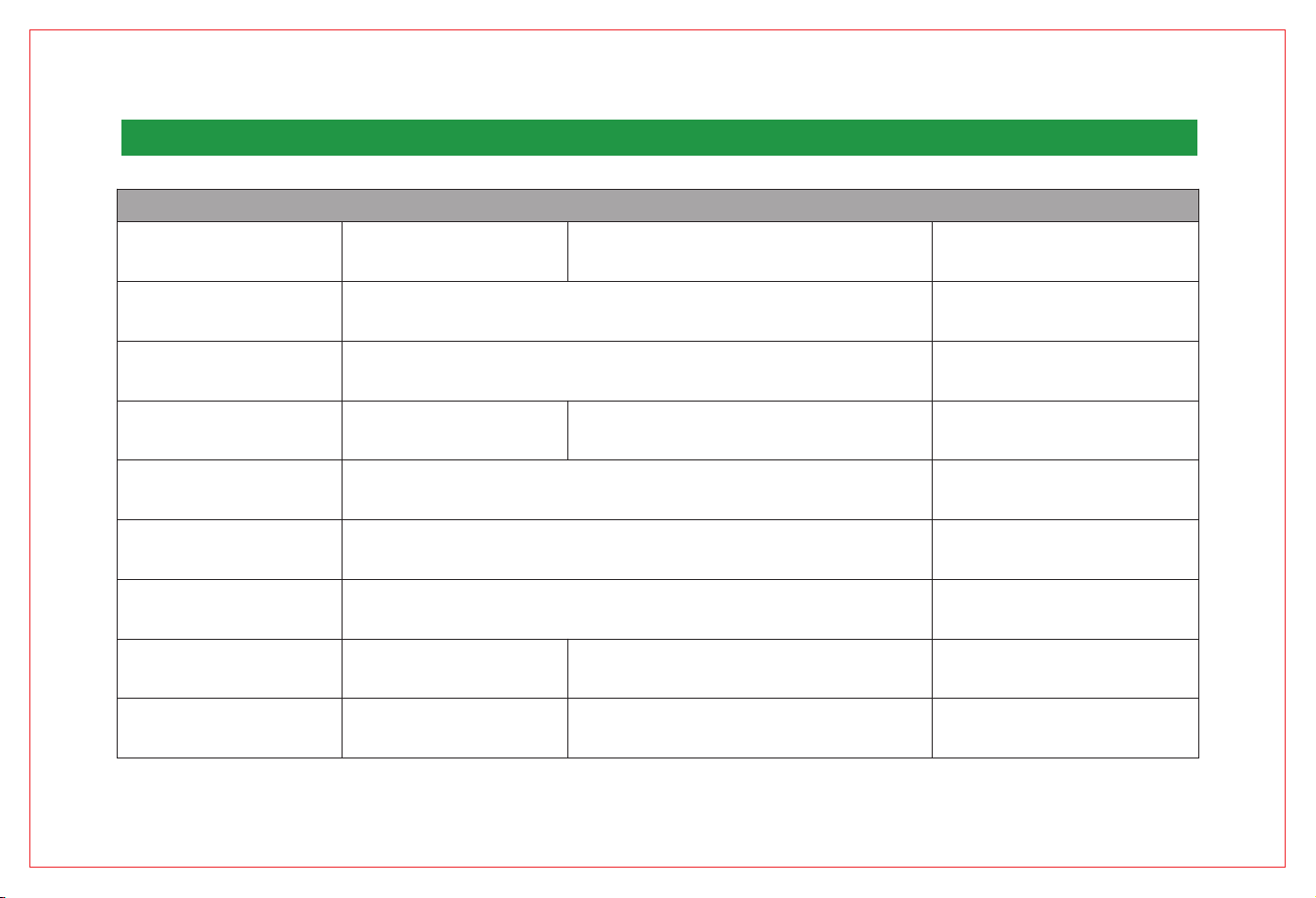
Creality Raptor Pro
7 linhas a laser azuis paralelas
Máximo 0,02 mm [1] Máximo 0,075 mm
3 580 000 pontos/segundo
0.1mm-2mm
Up to 30fps
150mm x 150mm x 150mm
630mm×550mm@1000mm
0.02mm+0.08mm/m 0.075+0.1mm/m
0.05mm-2mm
Up to 60fps
5mm x 5mm x 5mm
270mmx170mm@300mm
160mm-400mm 200mm-550mm 170mm-1000mm
270mm x 170mm@300mm
341mm x 232mm@400mm
397mm x 290mm@500mm
420 000 pontos/segundo 660 000 pontos/segundo
22 linhas a laser azuis cruzadas Luz estruturada binocular infravermelha
Modo de operação
Precisão
Precisão volumétrica
Taxa de digitalização
Resolução
Velocidade de digitalização
Tamanho mínimo da peça
Área de digitalização
Distância de trabalho
3. PARÂMETROS DO SCANNER 3D
75
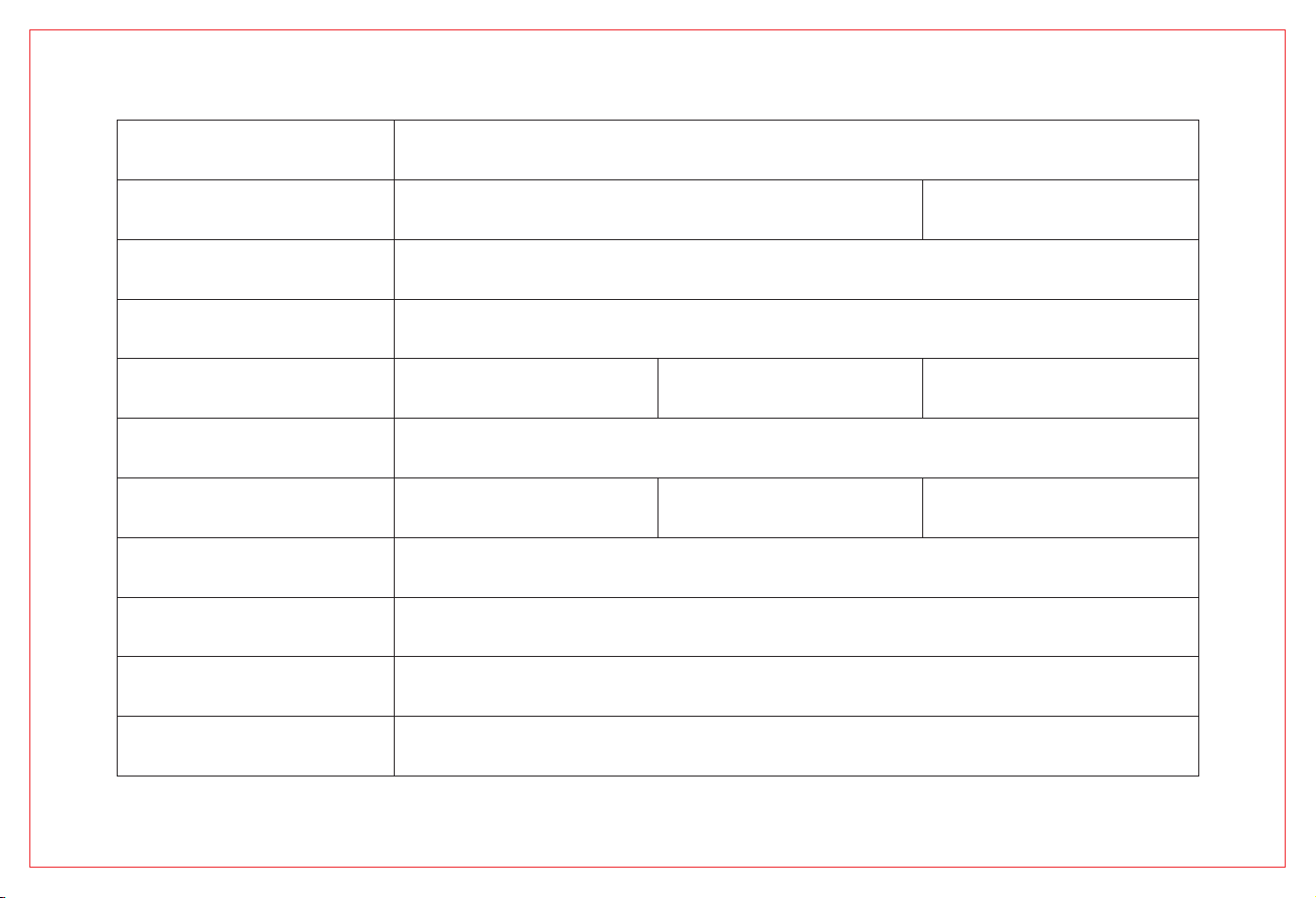
1920x1200
30,000 lux ou menos
12 LEDs brancas
12 LEDs azuis
Classe I (seguro para os olhos) Classe II (seguro para os olhos) Classe I (seguro para os olhos)
Mecânico
Compatível
OBJ/STL/PLY
12V 2A
50,000 lux ou menos 100,000 lux ou menos
Marcador / Marcador global
Suporte
Marcador / Geometria / Textura
Mapa de cores
Modo de rastreamento
Resolução da câmera 3D
Luz suplementar RGB
Digitalização ao ar livre
Reconhecimento aprimorado de marcadores
Classe do laser
Botão
IMU (Unidade de Medição Inercial)
Formatos de saída
Potência de entrada
76
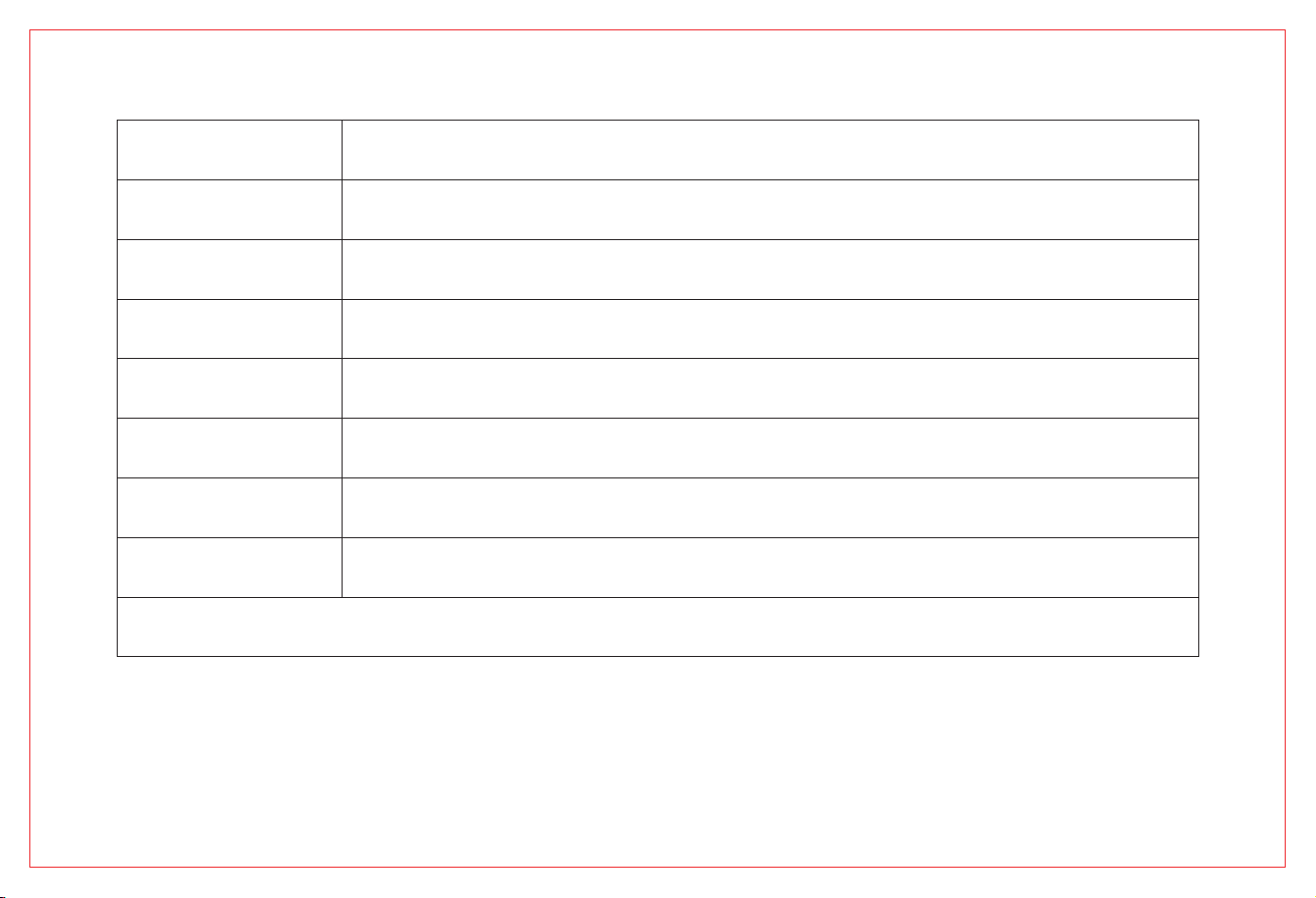
[1] A precisão é avaliada em condições de laboratório, e os resultados reais podem ser afetados por fatores ambientais como temperatura, vibração e outros.
Type-C / USB3.0
215 mm × 50 mm × 74 mm
403 g
Placa de calibração de vidro de alta precisão
Compatível (requer acessórios)
Windows / macOS
−10°C a 40°C
10–90 % UR
Padrão de conexão
Dimensões
Peso
Placa de calibração
Digitalização sem fio
Compatibilidade do sistema
Faixa de temperatura de operação
Faixa de umidade de operação
77
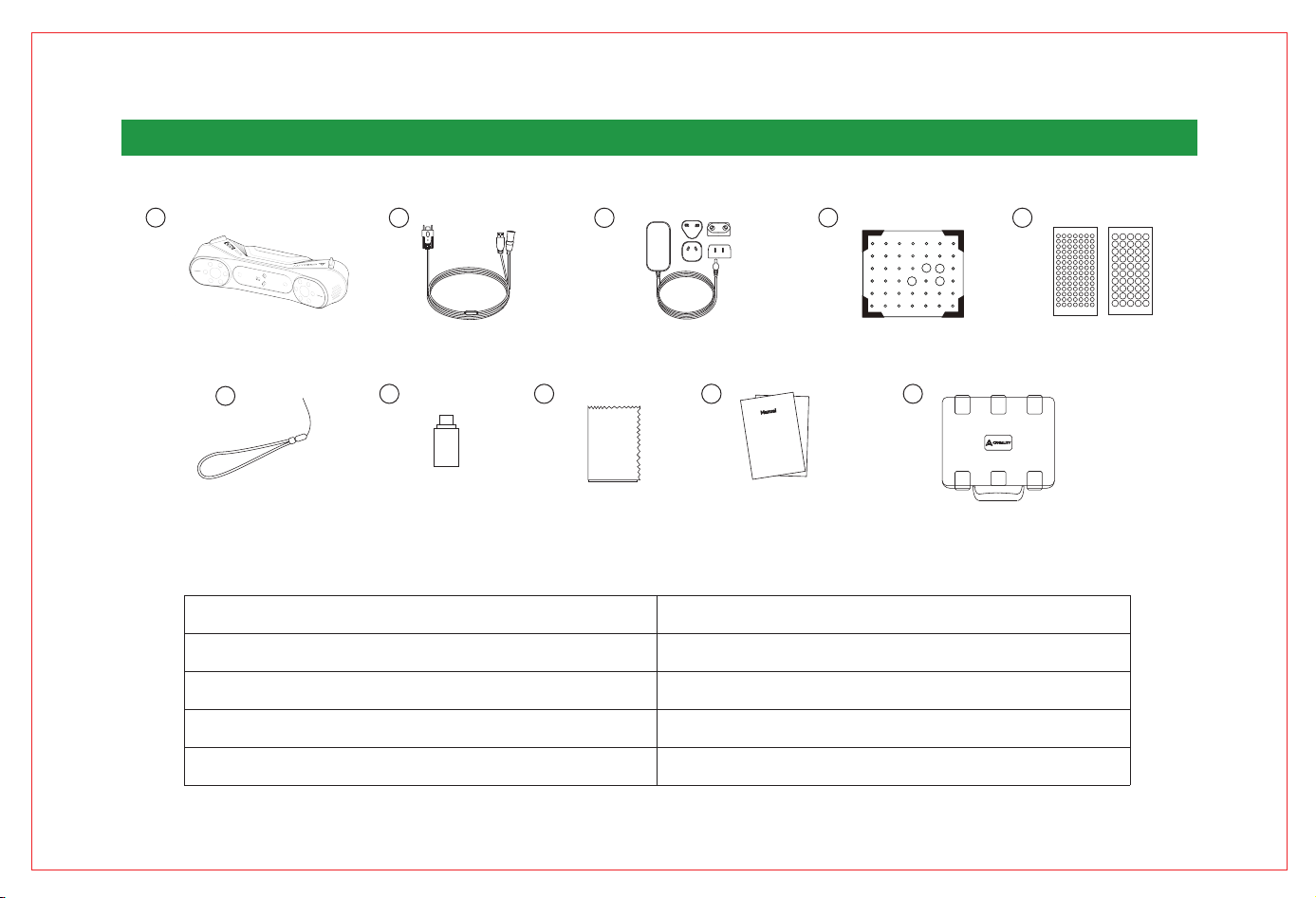
4. CONTEÚDO DA EMBALAGEM
1 4
3
2
5
6
7 8 9 10
6. Correia de pulso
7. Adaptador Type-C
8. Pano de limpeza
9. Manual de instruções, certificado e cartão de garantia
10. Caixa à prova d’água
1. Scanner 3D Raptor Pro
2. Cabo de dados USB 3.0 (Type-C/Type-A)
3. Adaptador + conectores
4. Placa de calibração de vidro de alta precisão
5. Marcadores refletivos (D6 mm, D3 mm)
78
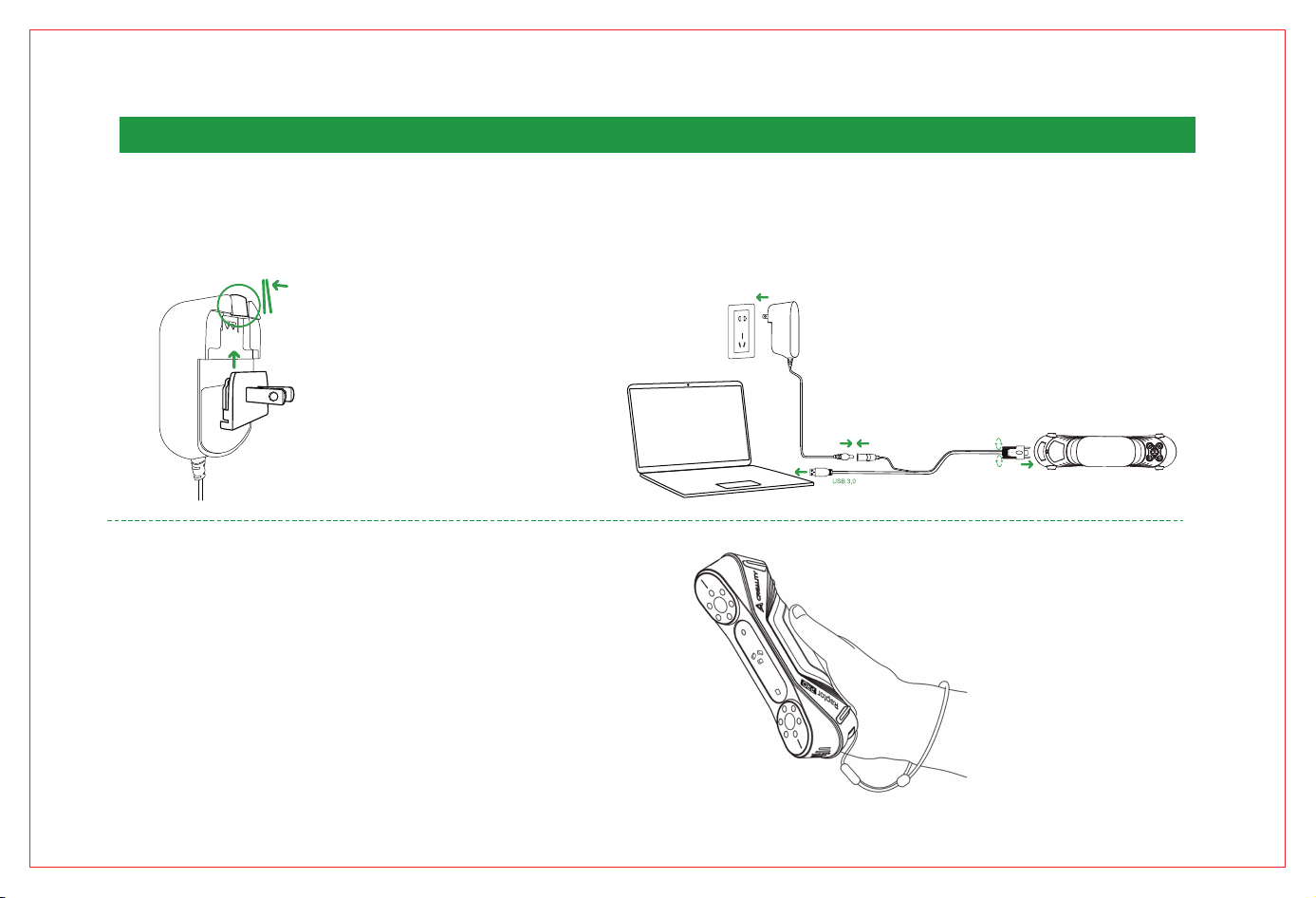
5. CONEXÃO DO DISPOSITIVO
5.1 Instalação e conexão do adaptador
O usuário seleciona o adaptador apropriado de acordo com o país, pressiona
o trava do adaptador e empurra o conector selecionado para cima. A operação
específica é mostrada na figura abaixo:
5.3 Notas de uso
Ao usar o dispositivo, prenda a correia ao pulso (conforme mostrado abaixo)
para evitar quedas e danos.
5.2 Conexão do dispositivo
(1) Insira a porta Type-C do cabo de dados no scanner e aperte os parafusos.
(2) Conecte a extremidade fêmea do cabo de energia DC do cabo de dados à extremidade macho do adaptador.
(3) Conecte a porta Type-A do cabo de dados à porta USB 3.0 do computador.
(4) Conecte o adaptador a uma tomada elétrica.
A operação específica é mostrada na figura abaixo:
79
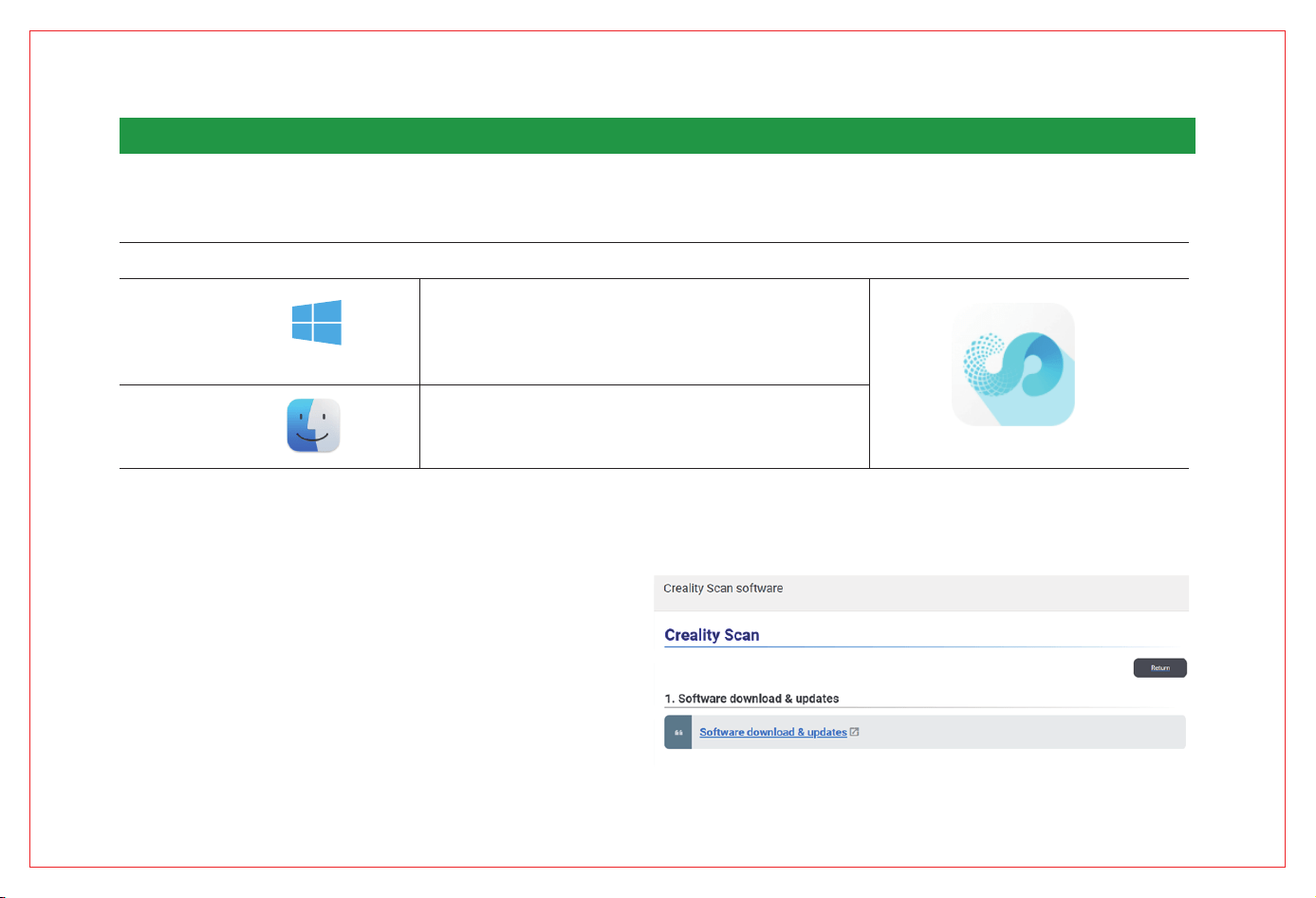
Requisitos do sistema
Recomenda-se o uso de um computador com a seguinte configuração ou
superior:
CPU i7-Gen 10, placa gráfica Nvidia (8 GB VRAM), 32 GB de RAM
Windows 10/11 (64 bits)
Configuração mínima:
CPU i7-Gen 7, placa gráfica Nvidia (6 GB VRAM), 16 GB de RAM
Windows 10/11 (64 bits)
Recomenda-se o uso de processadores da série M1/M2/M3 e 16 GB de
memória.
6. OPERAÇÃO DO SISTEMA DE SOFTWARE CREALITY SCAN
6.1 Requisitos do sistema do software Creality Scan
6.2 Download e instalação do software Creality Scan
Endereço para download do software do scanner: https://wiki.creality.com/en/-
software
Acesse a página oficial de download do Creality Wiki, clique em “Creality Scan”
e baixe a versão apropriada do software.
Nota: Após concluir a instalação do software no Mac, autorize o scanner 3D a
ler e gravar arquivos para otimizar a nuvem de pontos e gerar o modelo.
Software Icon
80
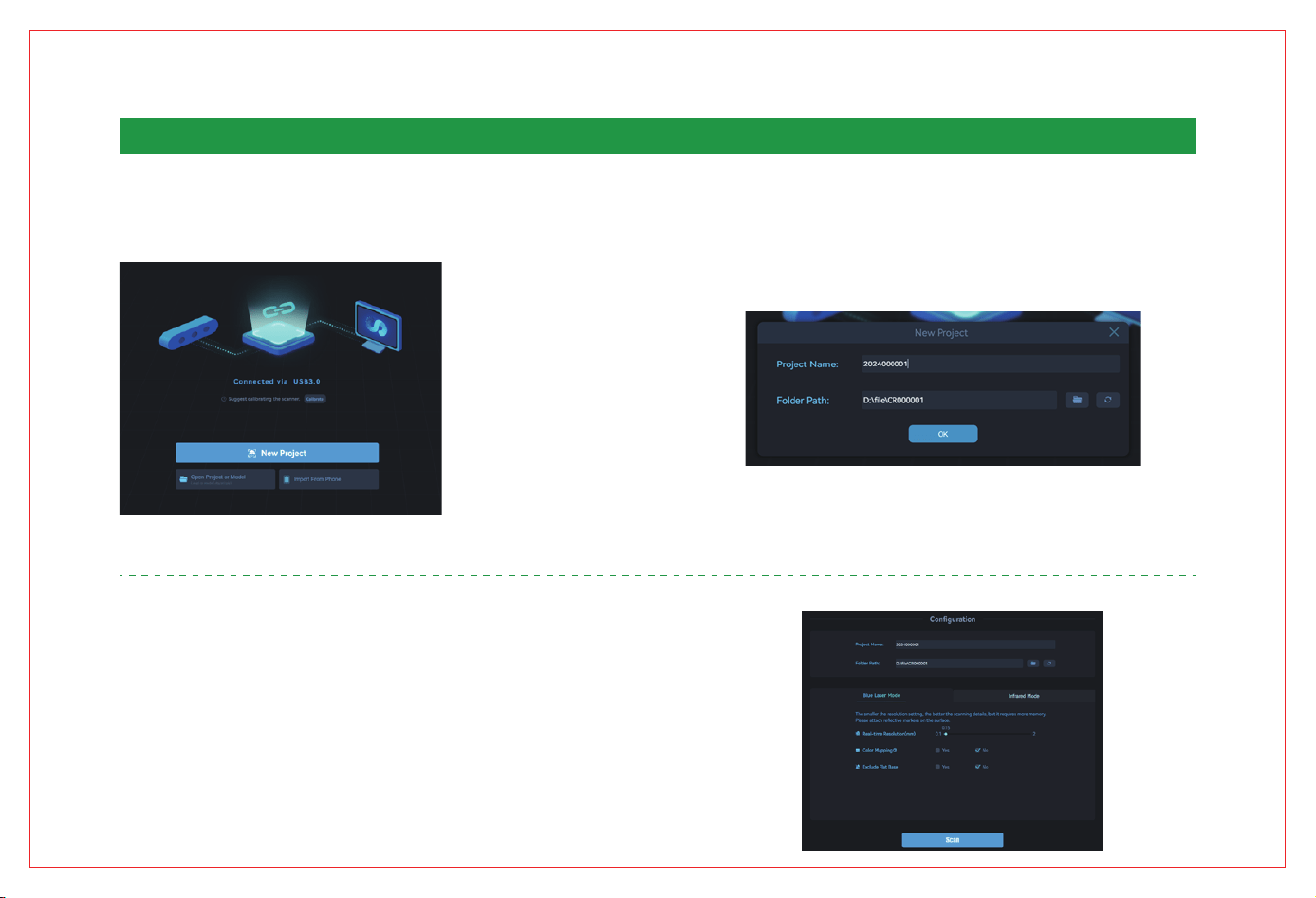
(1) Conecte o dispositivo e abra o software Creality Scan instalado.
(2) Clique em [Novo Projeto] no software Creality Scan, conforme mostrado abaixo:
(3) Digite o nome do projeto na janela pop-up, selecione o caminho da pasta e
clique em [OK], conforme mostrado abaixo:
7. PRIMEIRA DIGITALIZAÇÃO
(4) Insira “Nome do projeto”, selecione “Caminho da pasta” e o
modo de digitalização de acordo com o objeto. Por fim, clique em
[Digitalizar] para abrir a interface de visualização, conforme mostrado
abaixo:
81
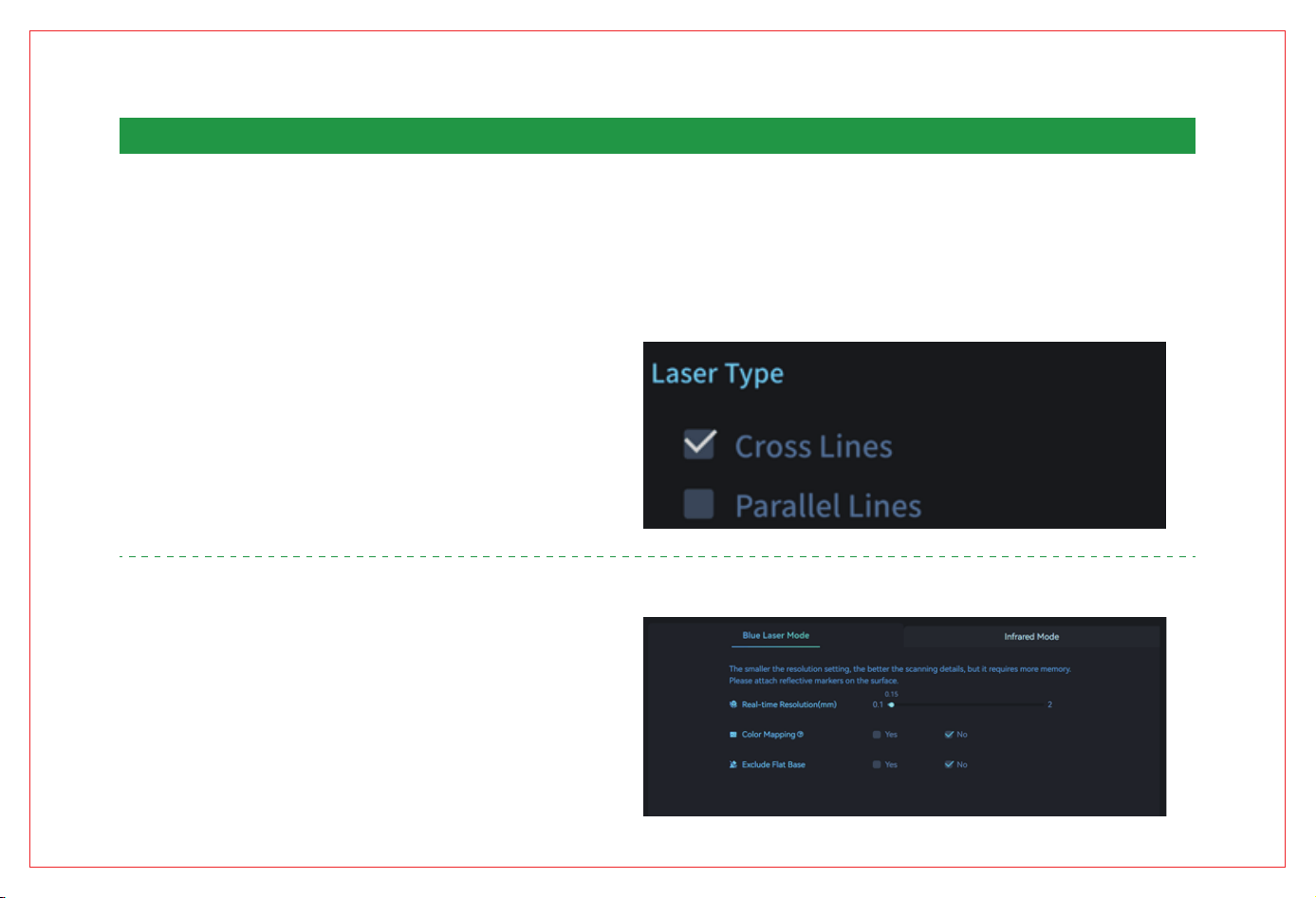
1) Seleção do modo de digitalização
"Se precisar digitalizar um objeto com alta precisão e detalhes, selecione o modo “Linhas Paralelas” em “Tipo de Laser”. Nesse caso, será necessário usar marcadores refletivos.
Para objetos pequenos, coloque os marcadores na mesa; para objetos grandes, selecione o modo “Linhas Cruzadas” e cole os marcadores na superfície do objeto para uma
digitalização mais rápida.
No modo laser, selecione uma resolução adequada. Quanto menor for a resolução, mais detalhado será o modelo, mas maior será o consumo de memória e menor a taxa de
quadros. Para digitalizar o outro lado do objeto, use a função de mesclagem de múltiplos projetos do Creality Scan. "
No modo laser azul, a opção “Sem cor” fornece mais detalhes que a opção
“Com cor”.
O modo infravermelho pode ser usado para digitalizar rostos e corpos sem a
necessidade de marcadores. Também suporta os modos de textura e
marcador. Para mais informações sobre o Raptor Pro, visite: https://wiki.creali-
ty.com/3d-scanner
8. ETAPAS DE DIGITALIZAÇÃO
82
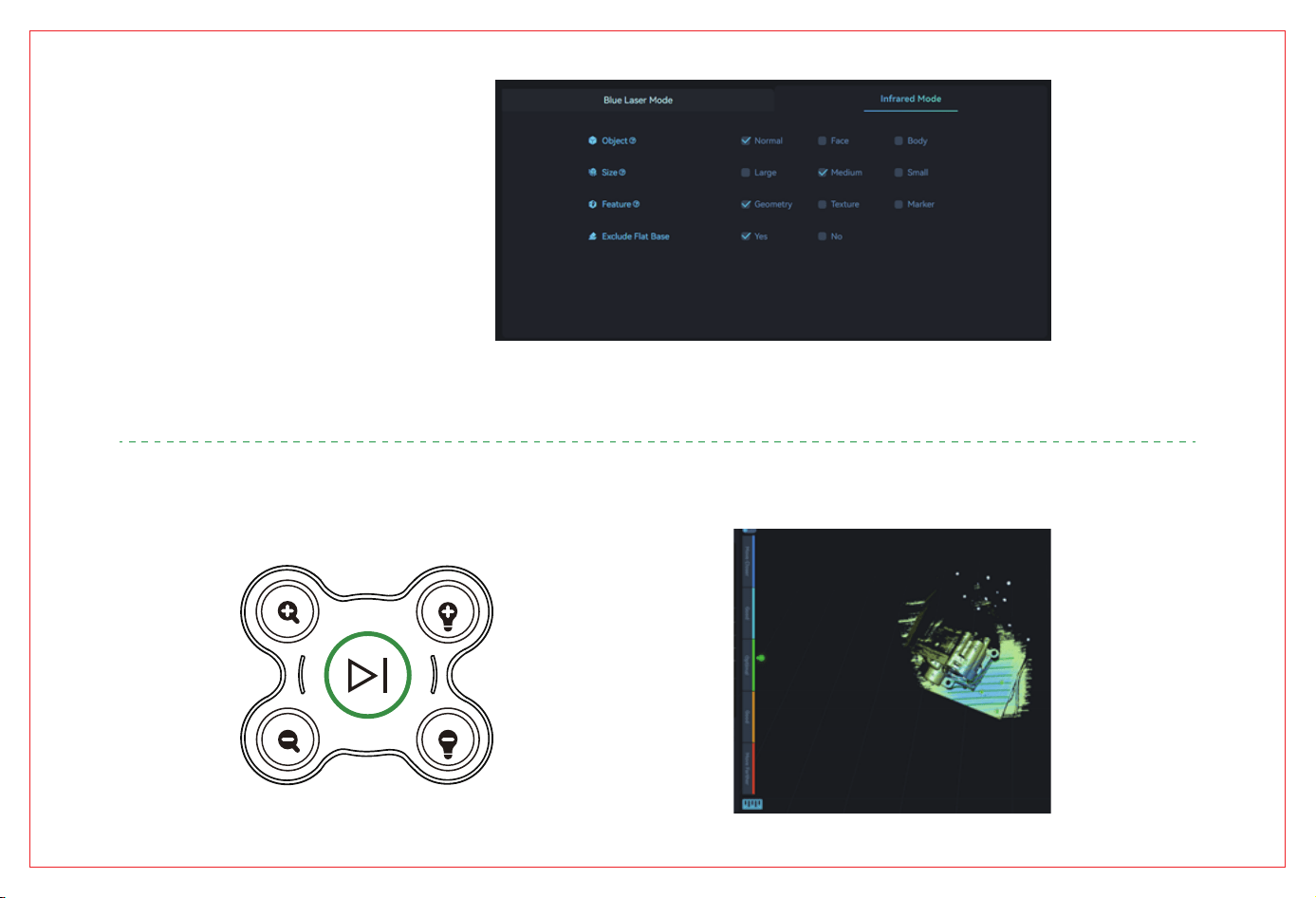
A configuração de referência para o modo infravermelho é
a seguinte:
(2) Ajuste o scanner e o objeto de teste a uma distância adequada; quando a luz indicadora do scanner
estiver verde (como mostrado na figura à direita) ou a barra de distância no software indicar o ponto
ideal, significa que está na melhor distância de digitalização.
83
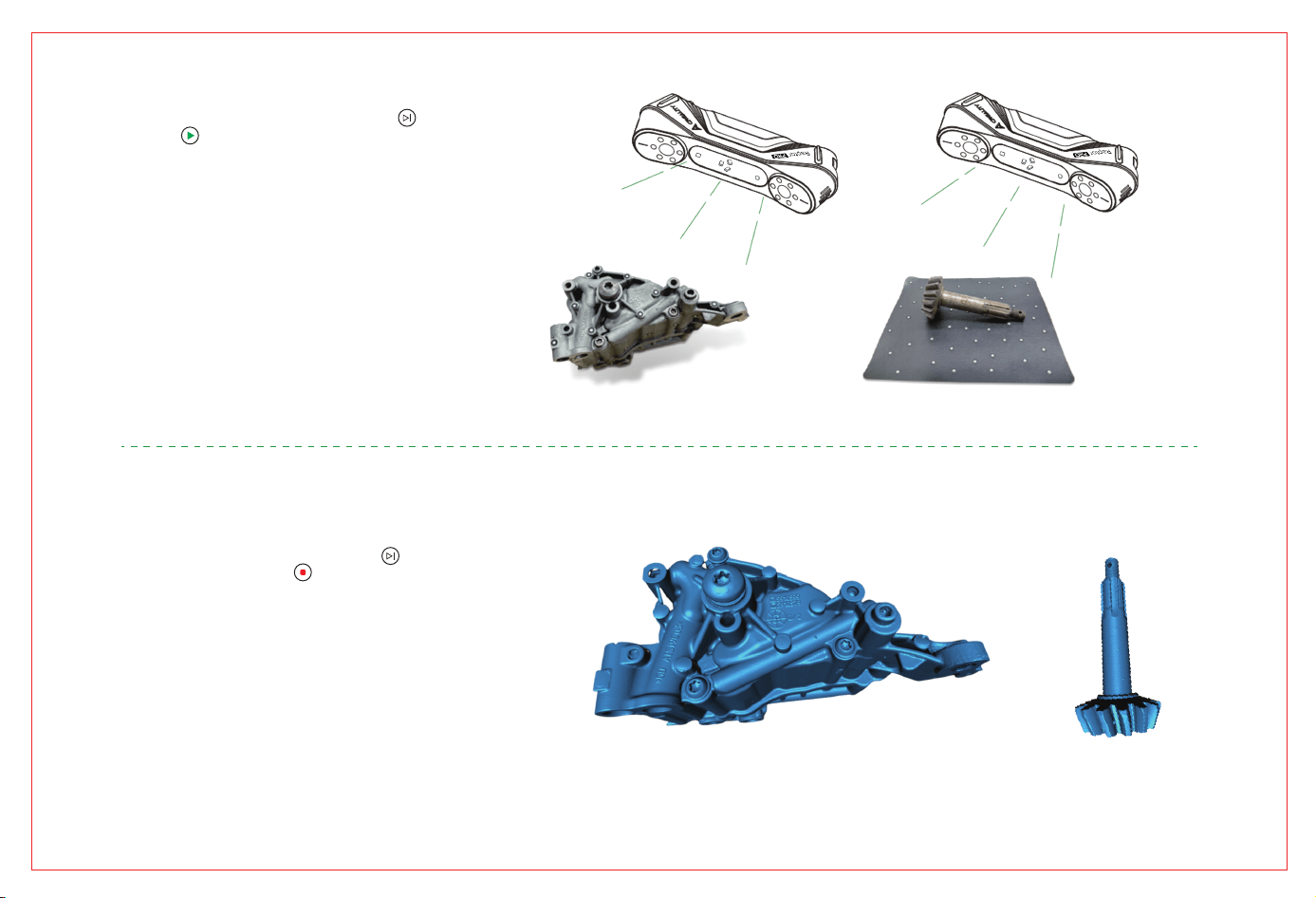
(3) Pressione brevemente o botão no scanner ou clique
no botão na interface do software, mantendo o scanner
apontado para o objeto para iniciar a digitalização.
Nota: As operações acima também podem ser realizadas no
software Creality Scan. Para instruções detalhadas, visite:
https://wiki.creality.com/3d-scanner.
(4) Use o scanner para realizar uma digitalização de 360°
do objeto. Quando a digitalização estiver concluída,
mantenha pressionado o botão do scanner por mais
de 3 segundos, ou clique em na interface do software
para finalizar a digitalização. Em seguida, realize o
pós-processamento no software Creality Scan para obter
um modelo 3D completo (defina a resolução apropriada).
O resultado é mostrado abaixo:
84
(1) Como obter modelos mais detalhados?
① O modo de linha a laser é mais preciso do que o modo infravermelho.
② Durante a digitalização, ajuste o tempo de exposição da câmera IR para garantir uma exposição moderada; no modo de linha a laser, ajuste também a intensidade do laser.
③ Tente manter sempre a distância ideal.
④ Ao otimizar a nuvem de pontos, defina uma distância de ponto menor; para objetos pequenos, pode ser definida em 0,1 mm (quanto menor a distância, maior o consumo de memória e tempo de
processamento).
Para mais dicas de digitalização, visite: https://wiki.creality.com/3d-scanner
(2) Como digitalizar a parte inferior de um objeto?
① O software Creality Scan possui a função de mesclagem de múltiplos projetos, permitindo criar um modelo completo a partir de várias digitalizações.
② Primeiro, digitalize a parte visível para obter um modelo parcial; depois, vire o objeto e continue a digitalização para obter o modelo completo (esse método só se aplica quando os marcadores
estão fixados na superfície do objeto).
(3) Quando é necessário usar o modo marcador?
Os modos de linhas paralelas e cruzadas requerem marcadores refletivos.
Modo infravermelho: quando a superfície do objeto não possui muitos detalhes geométricos, cole marcadores refletivos sobre ela e digitalize no modo marcador.
(4) Quando o modo de textura pode ser usado?
Quando a superfície do objeto não tem muitos detalhes geométricos, mas possui textura rica (como um vaso), pode-se digitalizar diretamente no modo de textura.
(5) Quando é necessário realizar a calibração?
Quando o dispositivo não for usado por um longo período (como uma semana) ou antes de uma digitalização de alta precisão, deve-se realizar a calibração.
(6) Posso usar a placa de calibração de outros modelos de scanners?
A placa de calibração de outros modelos não pode ser usada. A cada calibração, é necessário escanear o código QR no verso da placa, caso contrário, a precisão será afetada. Guarde a placa de
calibração com cuidado.
(7) Quais precauções devem ser tomadas ao armazenar as placas de calibração?
Após cada uso, coloque cuidadosamente a placa de calibração no estojo e guarde-a adequadamente. Evite sujeira, riscos ou pressão de objetos pesados para prevenir danos ou perda.
(8) Como realizar a calibração?
Abra o software Creality Scan e realize a calibração conforme as instruções animadas.
(9) Como escolher entre marcadores globais e digitalização de detalhes locais?
Para objetos grandes, recomenda-se digitalizar primeiro os marcadores globais e depois a nuvem de pontos. Isso garante maior precisão. Para áreas que exigem mais detalhes, use o recurso de
Digitalização Local de Detalhes com uma resolução menor (por exemplo, 0,2 mm) para capturar detalhes geométricos ricos.
9. PERGUNTAS FREQUENTES (FAQ)
85
● O que fazer se o sistema não reconhecer o scanner:
Verifique se os cabos do dispositivo estão devidamente conectados.
Se o dispositivo estiver corretamente conectado, tente reconectar o cabo de alimentação para verificar se o scanner é reconhecido.
Se ainda não conectar, conecte primeiro o cabo USB do dispositivo e depois o cabo de alimentação.
● O computador com Windows não consegue se conectar ao scanner:
Se estiver a usar um computador de secretária, conecte-o à porta USB 3.0 na parte traseira do gabinete.
Confirme que está a usar o Windows 10/11 de 64 bits.
O caminho de instalação do software Creality Scan deve conter apenas caracteres em inglês.
● O que fazer se não conseguir ver o vídeo de pré-visualização no Windows:
Verifique se a configuração do computador atende aos requisitos mínimos do scanner.
Certifique-se de que o dispositivo está ligado com o adaptador fornecido e devidamente conectado.
Abra o Gerenciador de Dispositivos do Windows e verifique em “Câmeras” se aparece “Raptor Pro…”.
Abra as Configurações do Windows → Privacidade → Câmera e confirme que a permissão da câmera está ativada e o aplicativo de desktop tem acesso.
● O que fazer se não conseguir ver o vídeo de pré-visualização no aplicativo para Mac?
Verifique se a configuração do Mac atende aos requisitos mínimos do scanner.
Certifique-se de que o dispositivo está ligado com o adaptador fornecido e devidamente conectado.
Certifique-se de que o scanner está atualizado com a versão mais recente do firmware.
Use um adaptador separado USB Tipo A para Thunderbolt ou USB3. Evite usar adaptadores USB-C multifuncionais ou de vários dispositivos.
Instale o Creality Scan diretamente no diretório de Aplicativos. Não o instale em uma subpasta.
● O que fazer se a interface USB3.0 for reconhecida como USB2.0 no Windows?
Tente reconectar rapidamente o cabo USB ou conecte-o primeiro à porta USB 3.0 do PC e depois à porta USB-C do scanner.
Para mais informações, consulte o Creality Wiki: https://wiki.creality.com/en/3d-scanner
10. SOLUÇÃO DE PROBLEMAS
Comunidade do Facebook
Discussão, partilha e
resolução de problemas
Creality Wiki
Guia passo a passo
para começar
Shenzhen Chuangxiang 3D Technology Co., Ltd.
Official website: www.creality.com
Tel: +86 755 3396 5666 Customer Service: CS@creality.com
Company address: 18F, Jinxiu Hongdu Building, Meilong Avenue, Xinniu
Community, Minzhi Street, Longhua District, Shenzhen
86
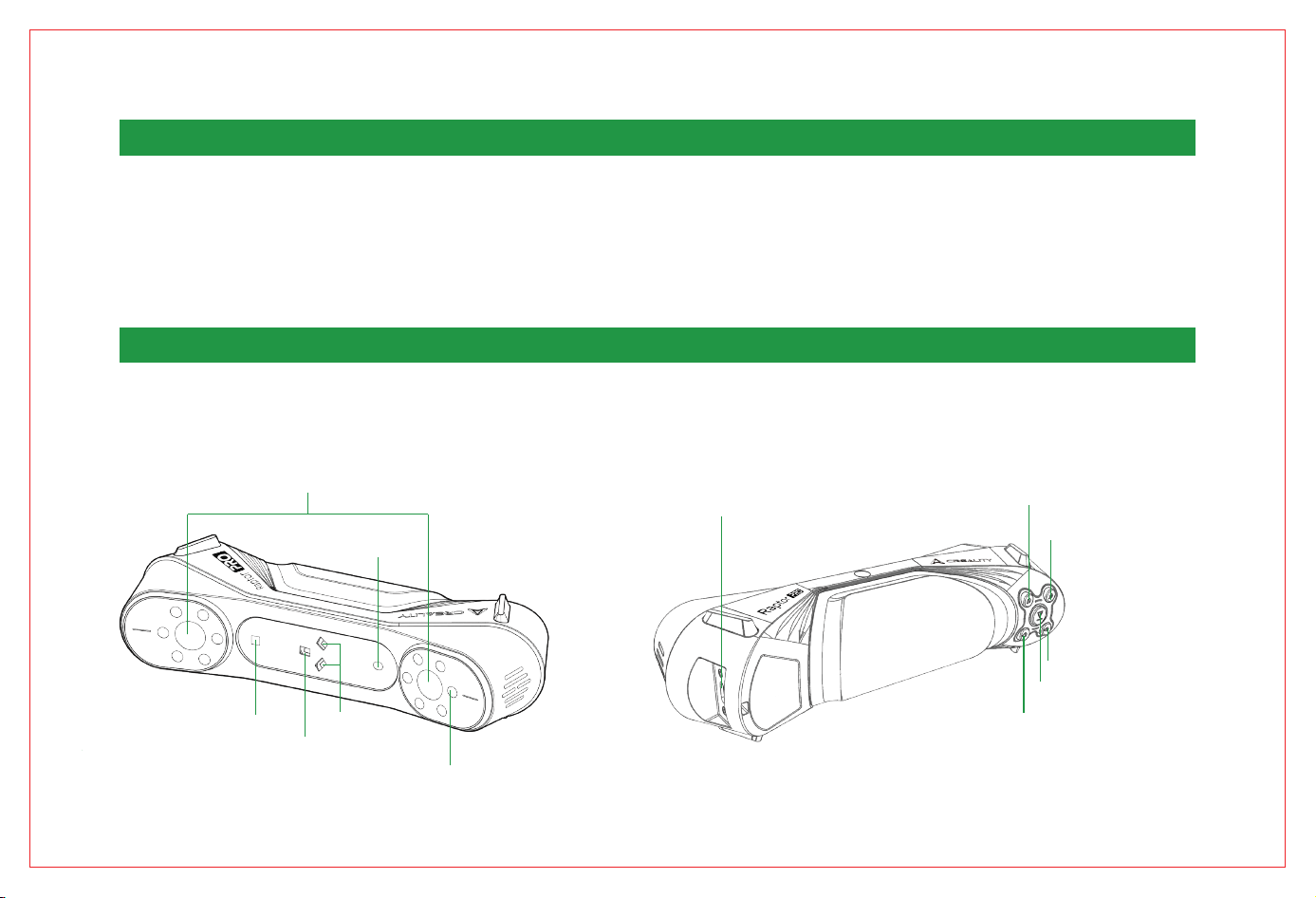
1. PRÉSENTATION DU PRODUIT
Raptor Pro è uno scanner 3D di grado metrologico ad alta precisione, con una precisione fino a 0,02 mm, dotato di sorgenti luminose blu, bianche e a infrarossi.
È migliorato grazie a un'ampia area di scansione e a una scansione ad alta velocità tramite linee laser incrociate (22 linee), scansione fine con linee laser parallele (7 linee) e
scansione a infrarossi, adattandosi a vari ambienti complessi.
È ampiamente utilizzato per l’ispezione di componenti automobilistici, la progettazione inversa e il design dei prodotti. È particolarmente indicato per la scansione accurata di parti
complesse di medie e grandi dimensioni, consentendo ispezioni complete, progettazione inversa, stampa 3D e produzione additiva.
È inoltre adatto alla scansione ad alta precisione di corpi umani, volti e reperti culturali, per soddisfare le esigenze di diversi settori industriali.
2. INFORMAZIONI SUL PRODOTTO
2.1 Introduzione allo scanner
Fotocamera di scansione 3D
Interfaccia dati Type-C
Vista ridotta
Vista ingrandita
Luminosità / Esposizione +
Avvia / metti in pausa
la scansione
Luminosità / Esposizione −
Fotocamera a colori
Luce supplementare a colori
Laser parallelo
Laser incrociato
Proiettore DOE
(ottica diffrattiva)
IT
87
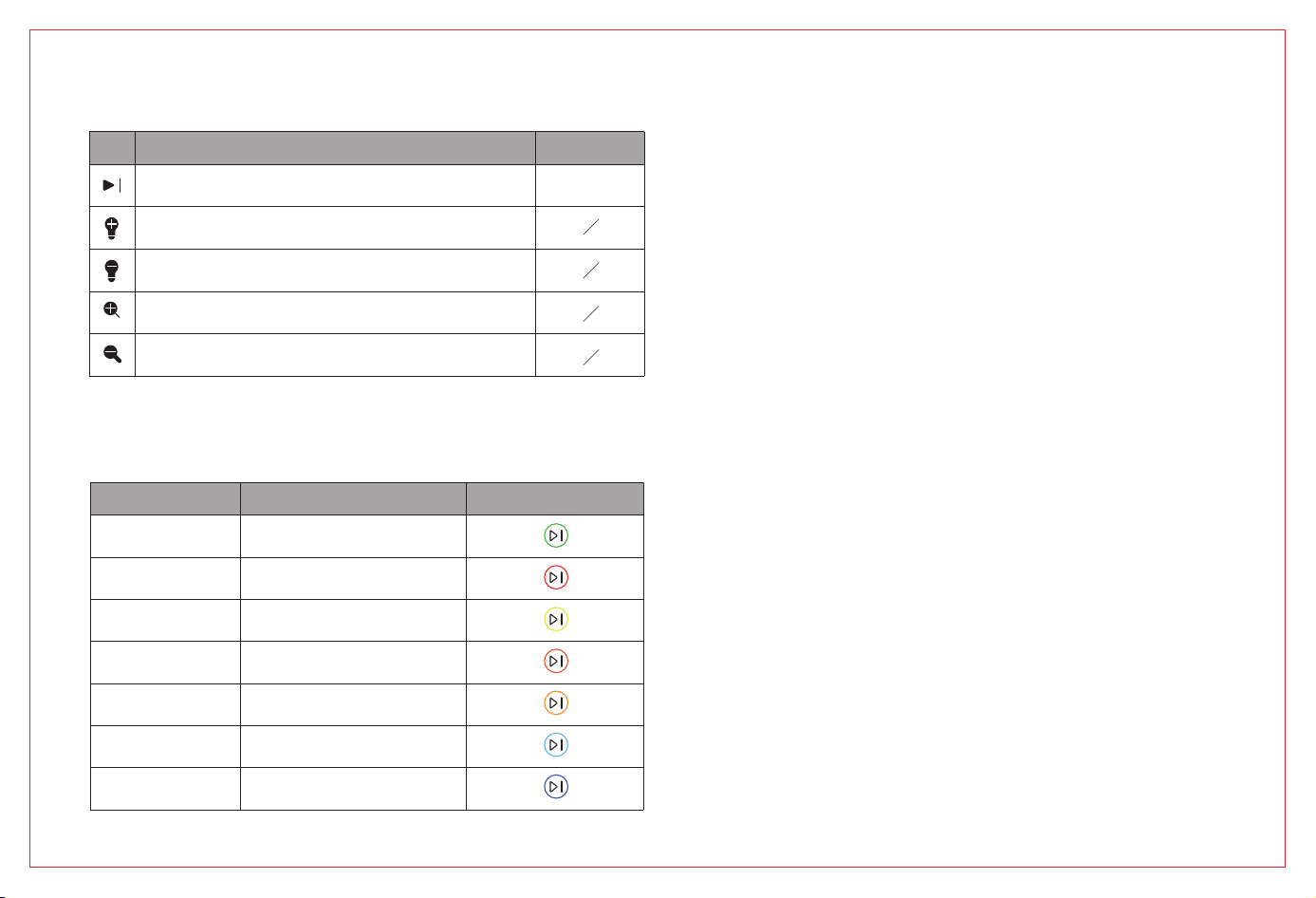
Quando l’indicatore di distanza inizia a lampeggiare durante la scansione, significa che
il tracciamento è stato perso e lo scanner deve tornare nell’area già scansionata per
riprendere il tracciamento.
Quando il dispositivo è in modalità standby, la spia luminosa entra in uno stato
“respirante” per risparmiare energia.
2.2 Descrizione dei pulsanti dello scanner
Pulsante Feedback dello scanner
Feedback della spia
luminosa
Premere una volta per avviare la scansione; premere di nuovo per metterla in pausa;
tenere premuto per ≥3 secondi per terminare la scansione. Fare doppio clic per
passare tra il laser a 7 linee e il laser incrociato a 22 linee.
Premere una volta per aumentare di un livello la luminosità del laser in modalità laser
lineare e l’esposizione IR in modalità infrarossa.
Premere una volta per ridurre di un livello la luminosità del laser in modalità laser
lineare e ridurre di un livello l’esposizione IR in modalità infrarossa.
Premere brevemente una volta per ingrandire di un livello.
Premere brevemente una volta per ridurre la vista di un livello.
La spia luminosa centrale
lampeggia una volta
2.3 Istruzioni per la spia luminosa
Stato o significato Colore di riferimentoSpia luminosa con colore
Verde fisso
Rosso lampeggiante
Giallo lampeggiante
Arancio-rosso fisso
Arancione fisso
Azzurro fisso
Blu scuro fisso
Il dispositivo funziona normalmente o la
distanza di scansione è appropriata.
Il dispositivo è in uno stato anomalo
Il dispositivo è in fase di aggiornamento
La distanza di scansione è troppo ravvicinata
La distanza di scansione è breve
Distanza di scansione più lunga
La distanza di scansione è troppo lontana
88
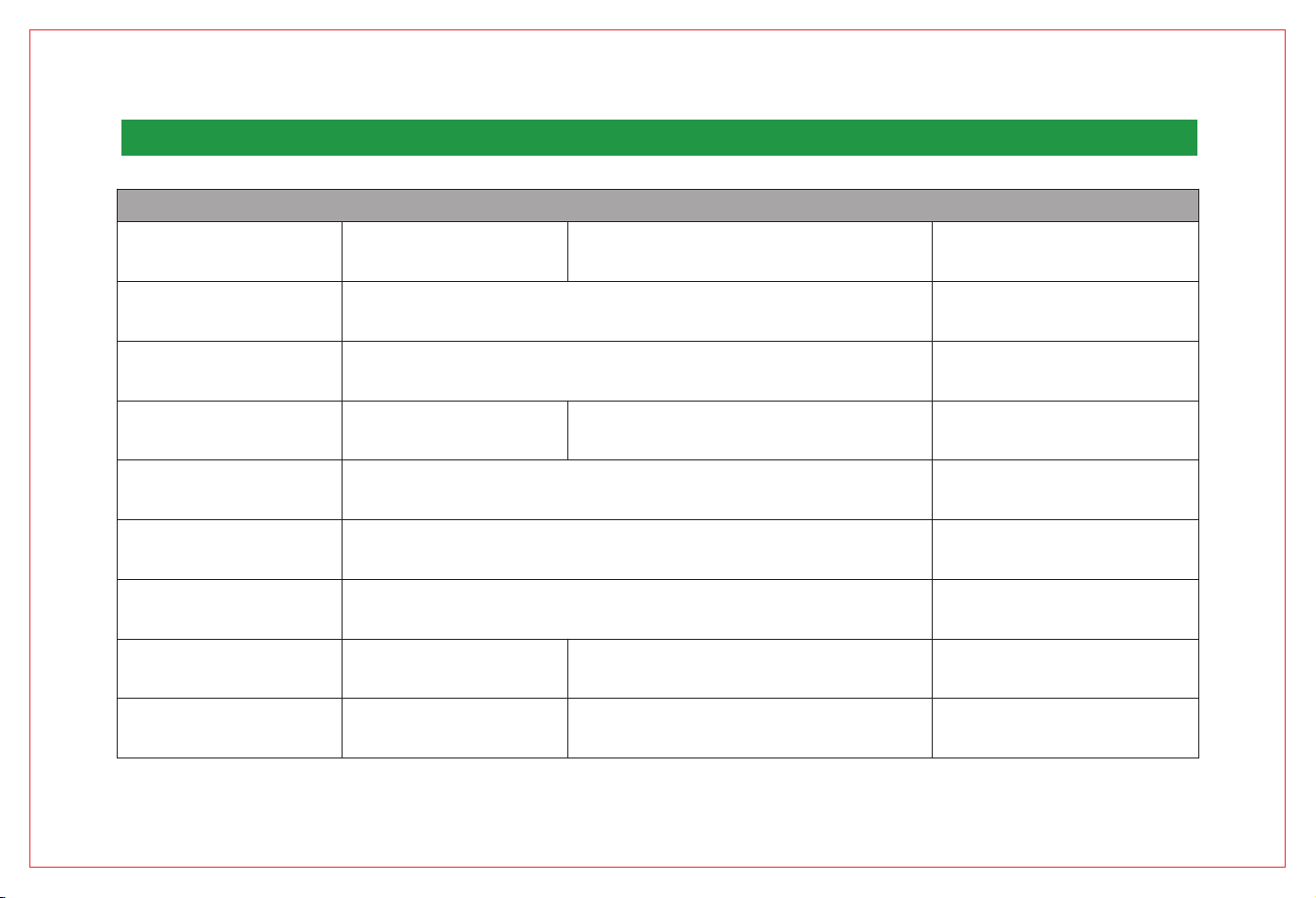
Creality Raptor Pro
7 linee laser blu parallele
Massimo 0,02 mm [1] Massimo 0,075 mm
3.580.000 punti/secondo
0.1mm-2mm
Fino a 30 fps
150mm x 150mm x 150mm
630mm×550mm@1000mm
0.02mm+0.08mm/m 0.075+0.1mm/m
0.05mm-2mm
Fino a 60 fps
5mm x 5mm x 5mm
270mmx170mm@300mm
160mm-400mm 200mm-550mm 170mm-1000mm
270mm x 170mm@300mm
341mm x 232mm@400mm
397mm x 290mm@500mm
420.000 punti/secondo 660.000 punti/secondo
22 linee laser blu incrociate Luce strutturata binoculare a infrarossi
Modalità di funzionamento
Precisione
Precisione volumetrica
Velocità di scansione
Risoluzione
Velocità di scansione
Dimensione minima del pezzo
Area di scansione
Distanza operativa
3. PARAMETRI DELLO SCANNER 3D
89
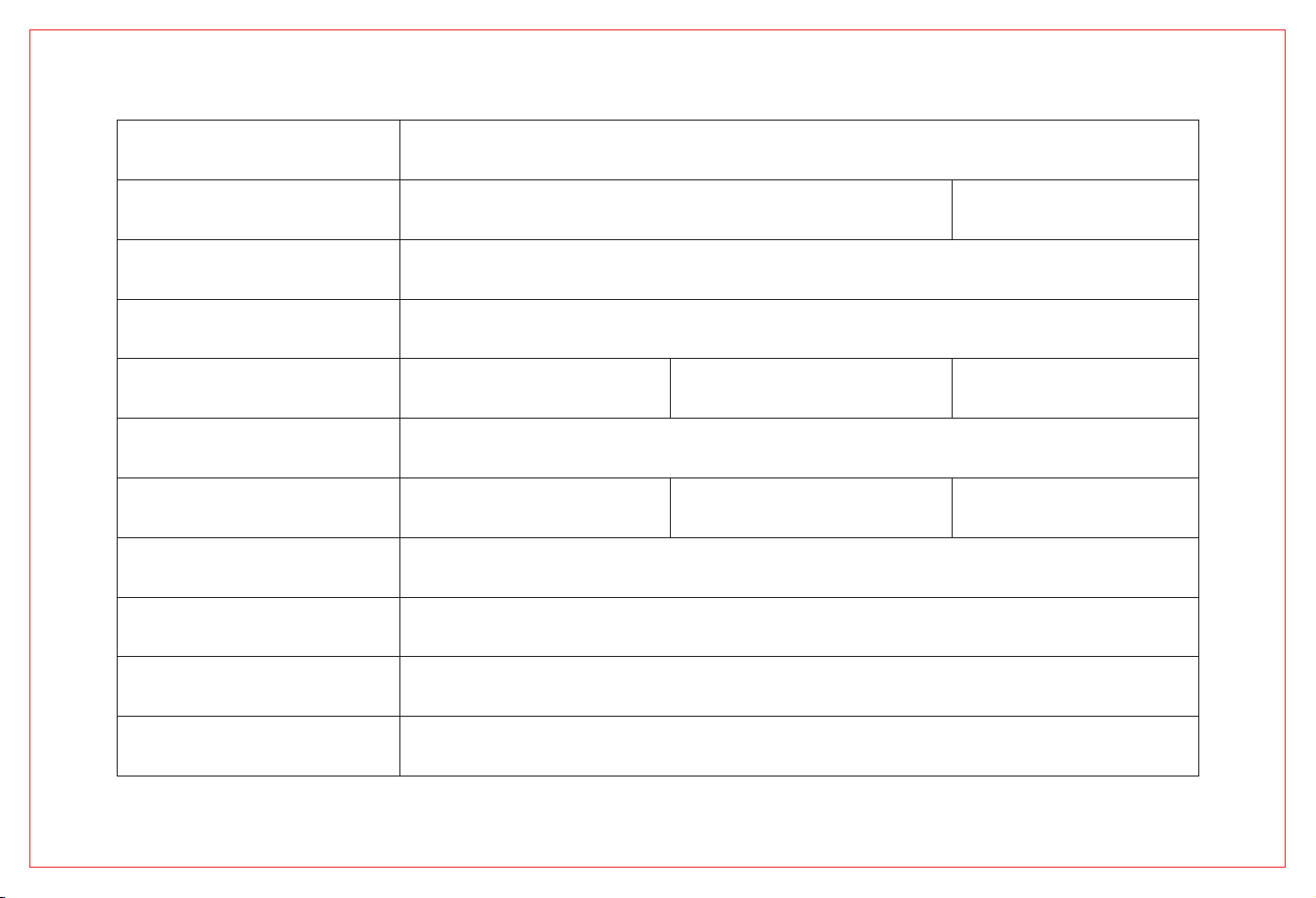
1920x1200
30,000 lux o meno
12 LED bianche
12 LED blu
Classe I (sicuro per gli occhi) Classe II (sicuro per gli occhi) Classe I (sicuro per gli occhi)
Meccanico
Supportato
OBJ/STL/PLY
12V 2A
50,000 lux o meno 100,000 lux o meno
Marker / Marker globale
Supporto
Marker / Geometria / Texture
Mappa dei colori
Modalità di tracciamento
Risoluzione della fotocamera 3D
Luce supplementare RGB
Scansione all’aperto
Miglioramento del riconoscimento dei marker
Classe del laser
Pulsante
IMU (Unità di misura inerziale)
Formati di output
Potenza in ingresso
90
[1] La precisione è valutata in condizioni di laboratorio; i risultati effettivi possono variare in base a fattori ambientali come temperatura, vibrazioni e altri elementi.
Standard di connessione
Dimensioni
Peso
Piastra di calibrazione
Scansione wireless
Compatibilità del sistema
Intervallo di temperatura operativa
Intervallo di umidità operativa
Type-C / USB3.0
215 mm × 50 mm × 74 mm
403 g
Piastra di calibrazione in vetro ad alta precisione
Supportato (richiede accessori)
Windows / macOS
−10°C a 40°C
10–90 % UR
91
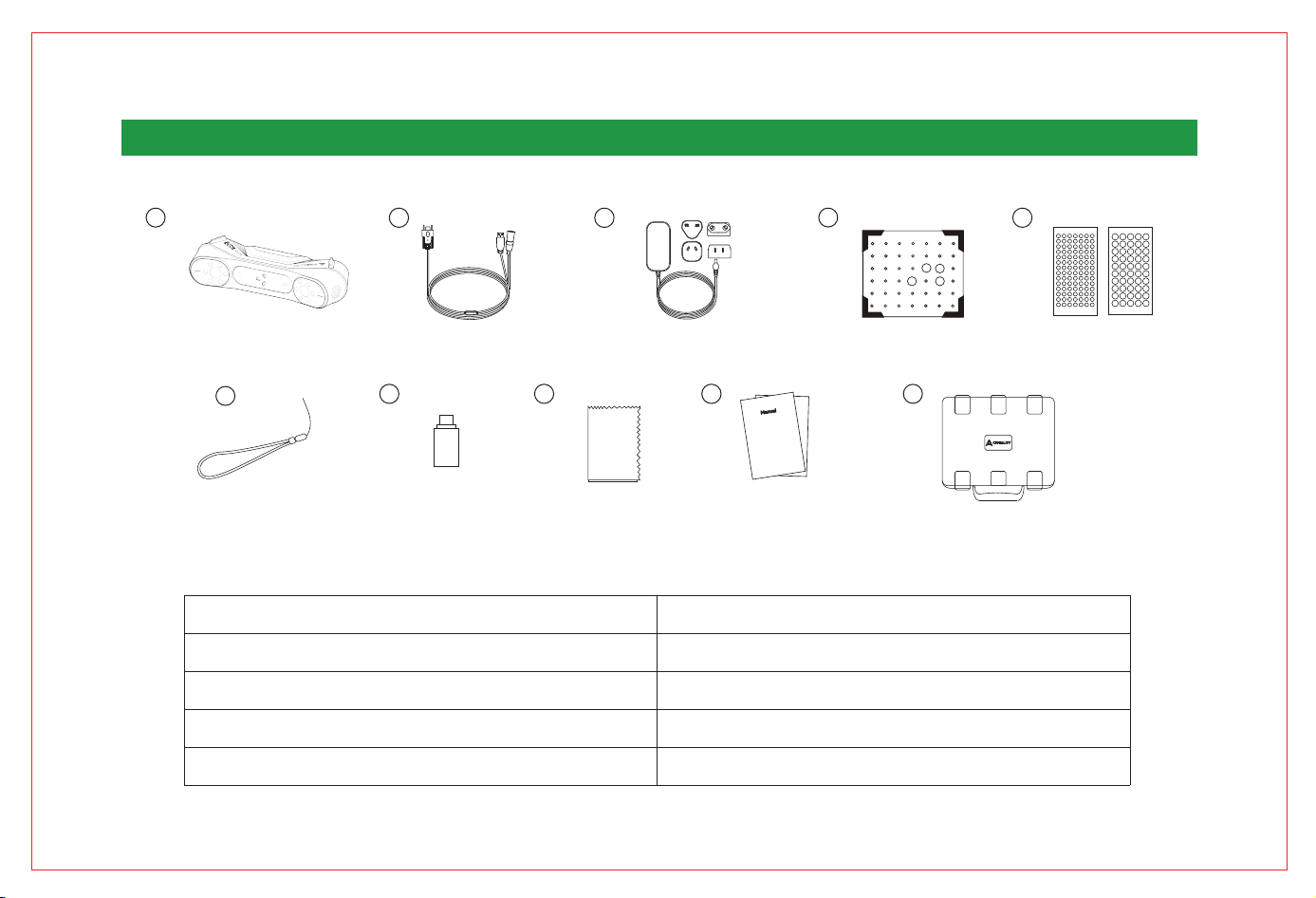
4. CONTENUTO DELLA CONFEZIONE
1 4
3
2
5
6
7 8 9 10
6. Laccetto da polso
7. Adattatore Type-C
8. Panno di pulizia
9. Manuale d’uso, certificato e scheda di garanzia
10. Scatola impermeabile
1. Scanner 3D Raptor Pro
2. Cavo dati USB 3.0 (Type-C/Type-A)
3. Alimentatore + adattatori
4. Piastra di calibrazione in vetro ad alta precisione
5. Marcatori riflettenti (D6 mm, D3 mm)
92
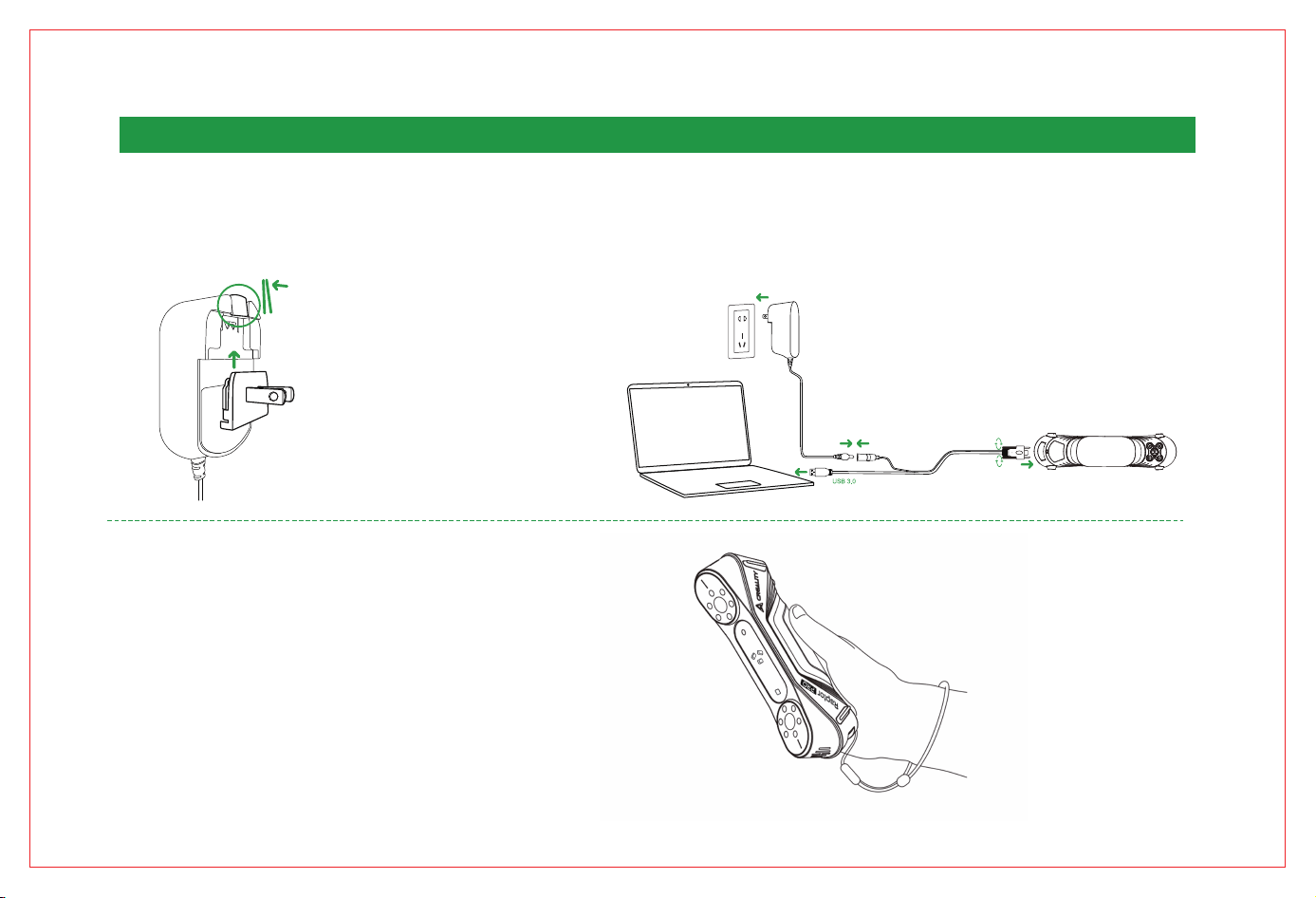
5. COLLEGAMENTO DEL DISPOSITIVO
5.1 Installazione e collegamento dell’adattatore
L’utente seleziona la testa dell’adattatore appropriata in base al paese, preme
il blocco dell’adattatore e spinge verso l’alto la testa selezionata. L’operazione
specifica è mostrata nella figura seguente:
5.3 Note d’uso
Durante l’uso, fissare il laccetto al polso (come mostrato sotto) per evitare
che il dispositivo cada e si danneggi.
5.2 Collegamento del dispositivo
(1) Inserire la porta Type-C del cavo dati nello scanner e serrare le viti.
(2) Collegare l’estremità femmina del cavo di alimentazione DC del cavo dati all’estremità maschio dell’adattatore.
(3) Inserire la porta Type-A del cavo dati nella porta USB 3.0 del computer.
(4) Collegare l’adattatore a una presa di corrente.
L’operazione specifica è mostrata nella figura seguente:
93
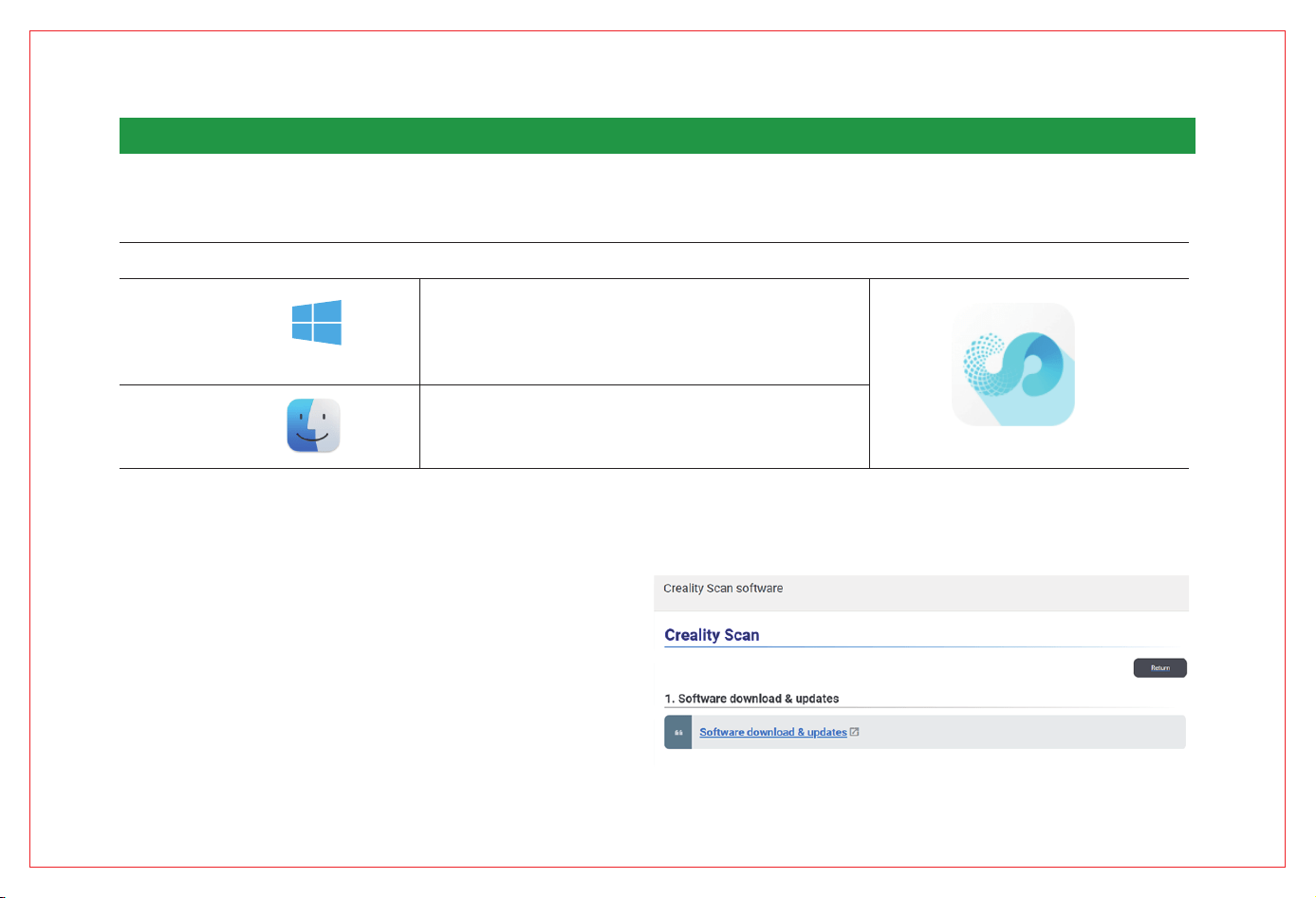
Requisiti di sistema
Si consiglia di utilizzare un computer con la seguente configurazione o superiore:
CPU i7-Gen 10, scheda grafica Nvidia (8 GB VRAM), 32 GB RAM
Windows 10/11 (64 bit)
Configurazione minima:
CPU i7-Gen 7, scheda grafica Nvidia (6 GB VRAM), 16 GB RAM
Windows 10/11 (64 bit)
Si consiglia di utilizzare processori serie M1/M2/M3 e 16 GB di memoria.
6. FUNZIONAMENTO DEL SISTEMA SOFTWARE CREALITY SCAN
6.1 Requisiti di sistema per il software Creality Scan
6.2 Download e installazione del software Creality Scan
Indirizzo per il download del software dello scanner: https://wiki.creali-
ty.com/en/software
Accedere alla pagina ufficiale di download del Creality Wiki, fare clic su “Creality
Scan” e scaricare la versione appropriata del software.
Nota: Dopo aver completato l’installazione del software sul Mac, autorizzare lo
scanner 3D a leggere e scrivere file per ottimizzare la nuvola di punti e generare
il modello.
Software Icon
94
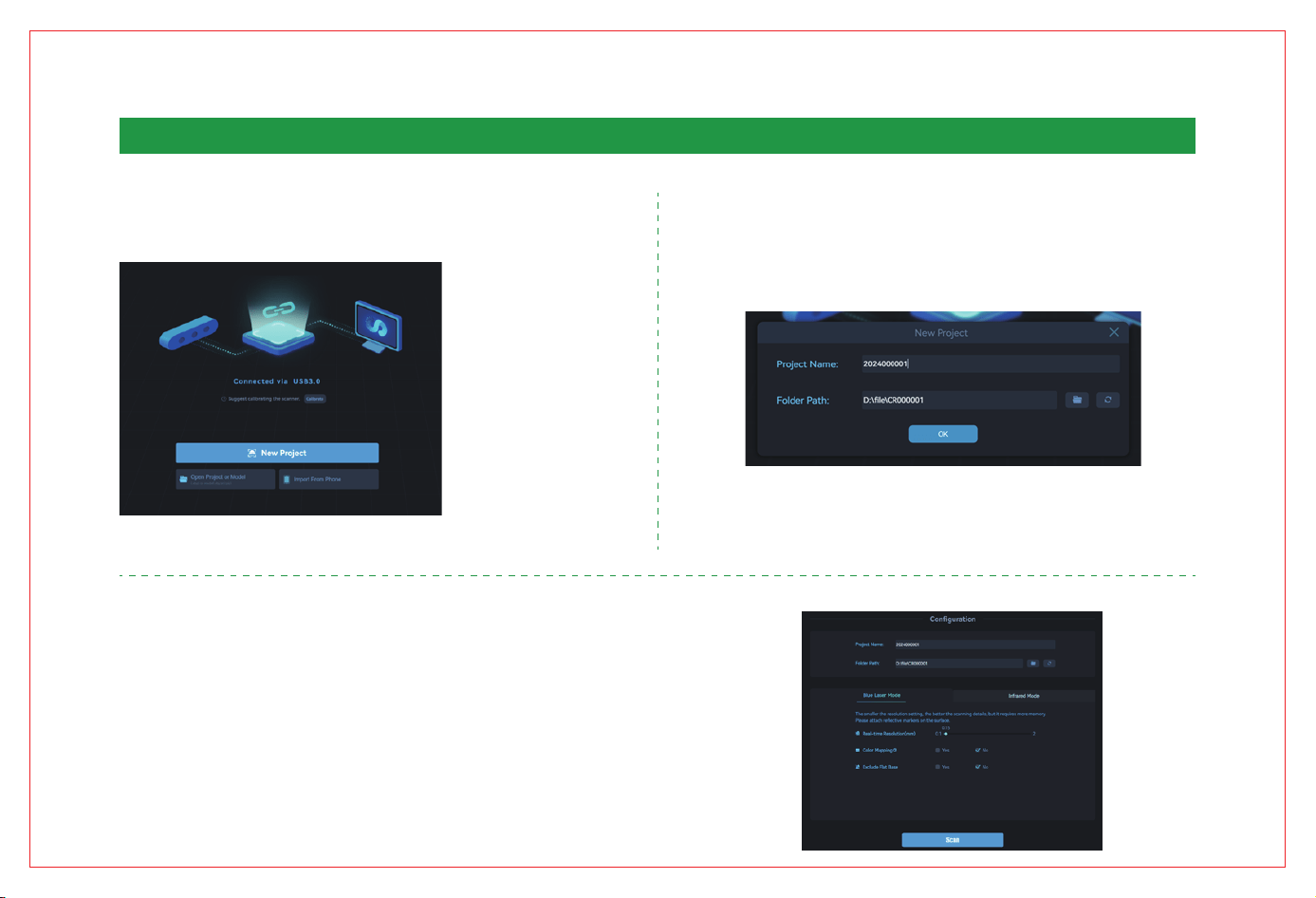
(1) Collegare il dispositivo e aprire il software Creality Scan installato.
(2) Fare clic su [Nuovo progetto] nel software Creality Scan, come mostrato di seguito:
(3) Inserire il nome del progetto nella barra a comparsa, selezionare il percorso
della cartella e fare clic su [OK], come mostrato di seguito:
7. PRIMA SCANSIONE
(4) Inserire “Nome progetto”, selezionare “Percorso cartella” e
scegliere la modalità di scansione e le configurazioni in base
all’oggetto. Infine, fare clic su [Scansione] per entrare nell’interfaccia di
anteprima, come mostrato di seguito:
95
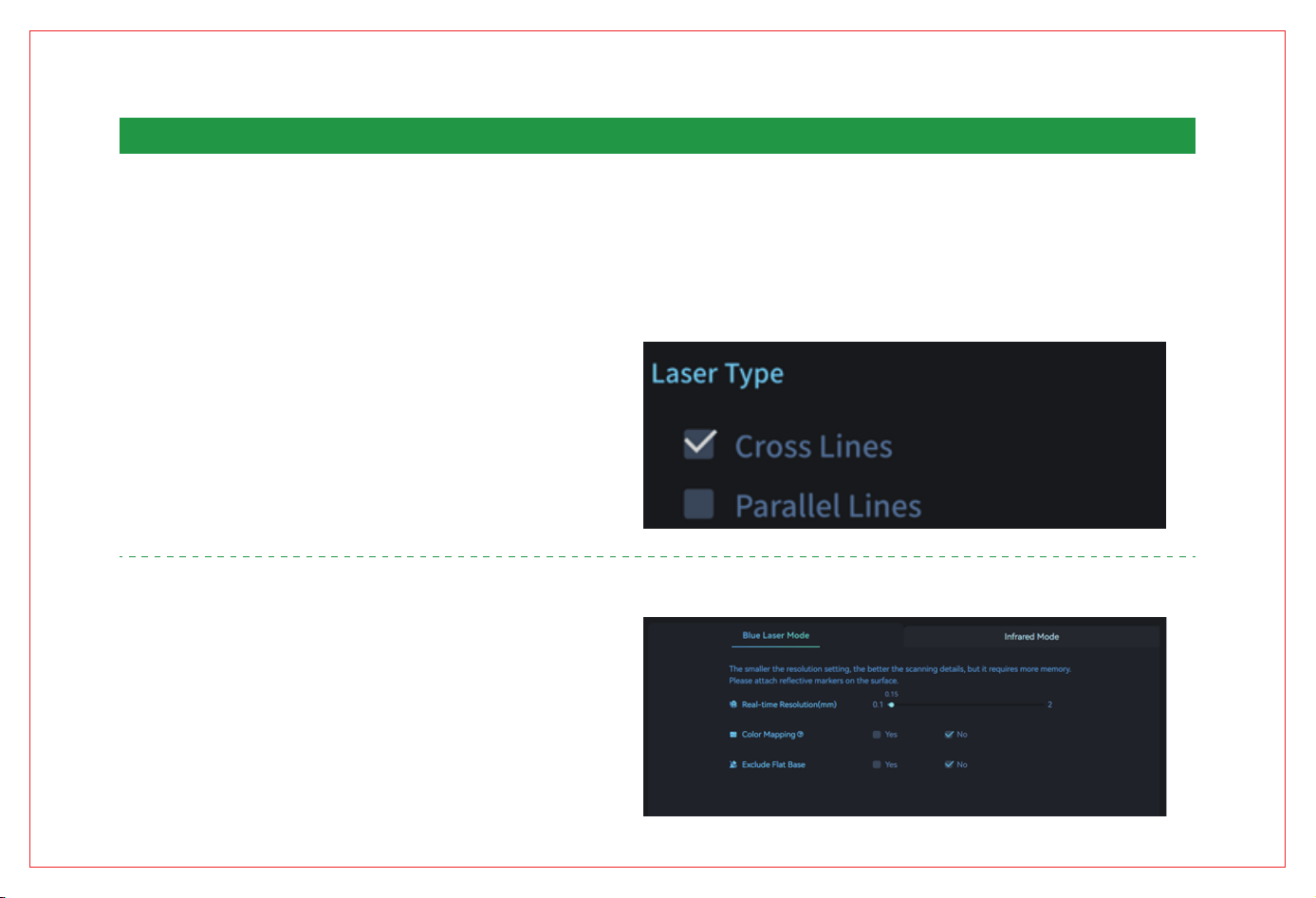
1) Selezione della modalità di scansione
"Se desideri eseguire la scansione di un oggetto con alta precisione e dettagli, seleziona la modalità “Linee Parallele” nel campo “Tipo di Laser”. In questo caso è necessario
utilizzare i marker riflettenti. Per oggetti piccoli, i marker possono essere posizionati sul piano di lavoro; per oggetti grandi, selezionare la modalità “Linee Incrociate” e applicare i
marker sulla superficie per una scansione più veloce.
Durante la modalità laser, selezionare una risoluzione adeguata. Una risoluzione inferiore genera un modello più dettagliato ma utilizza più memoria e può influire sulla velocità di
scansione. Per scansionare l’altro lato dell’oggetto, utilizzare la funzione di unione multi-progetto del software Creality Scan per combinare le nuvole di punti. "
In modalità laser blu, l’opzione “Senza Colore” produce dettagli migliori
rispetto a “Con Colore”.
La modalità infrarossa può essere utilizzata per scansionare volti e corpi senza
utilizzare marker. Supporta anche le modalità texture e marker. Per ulteriori
informazioni su Raptor Pro, visita: https://wiki.creality.com/3d-scanner
8. FASI DI SCANSIONE
96
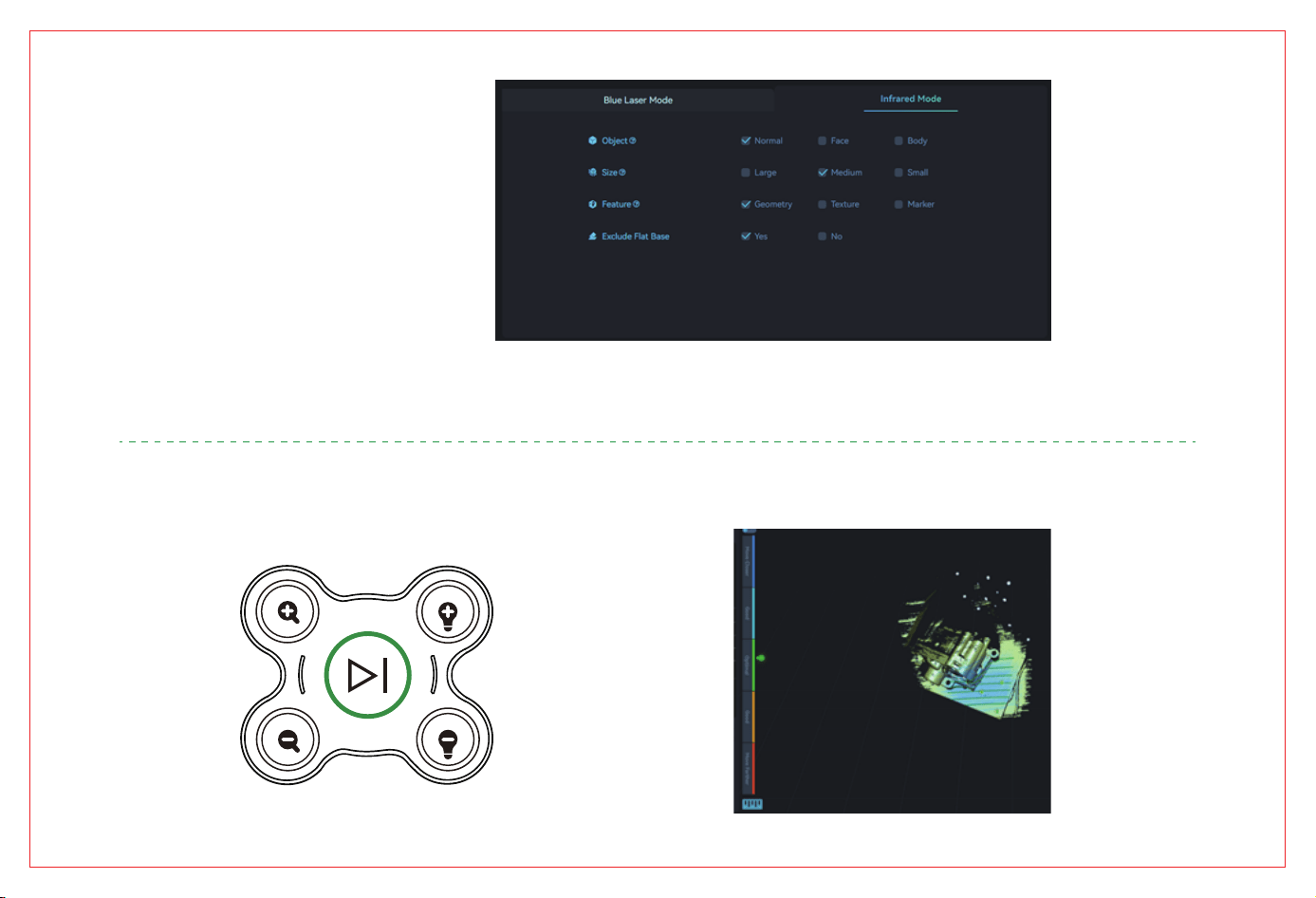
La configurazione di riferimento per la modalità
infrarossa è la seguente:
(2) Regolare il sensore e il pezzo da scansionare alla distanza corretta: quando la spia del sensore è verde
(come mostrato nella figura a destra) o l’indicatore di distanza nel software è ottimale, significa che la
distanza di scansione è corretta.
97
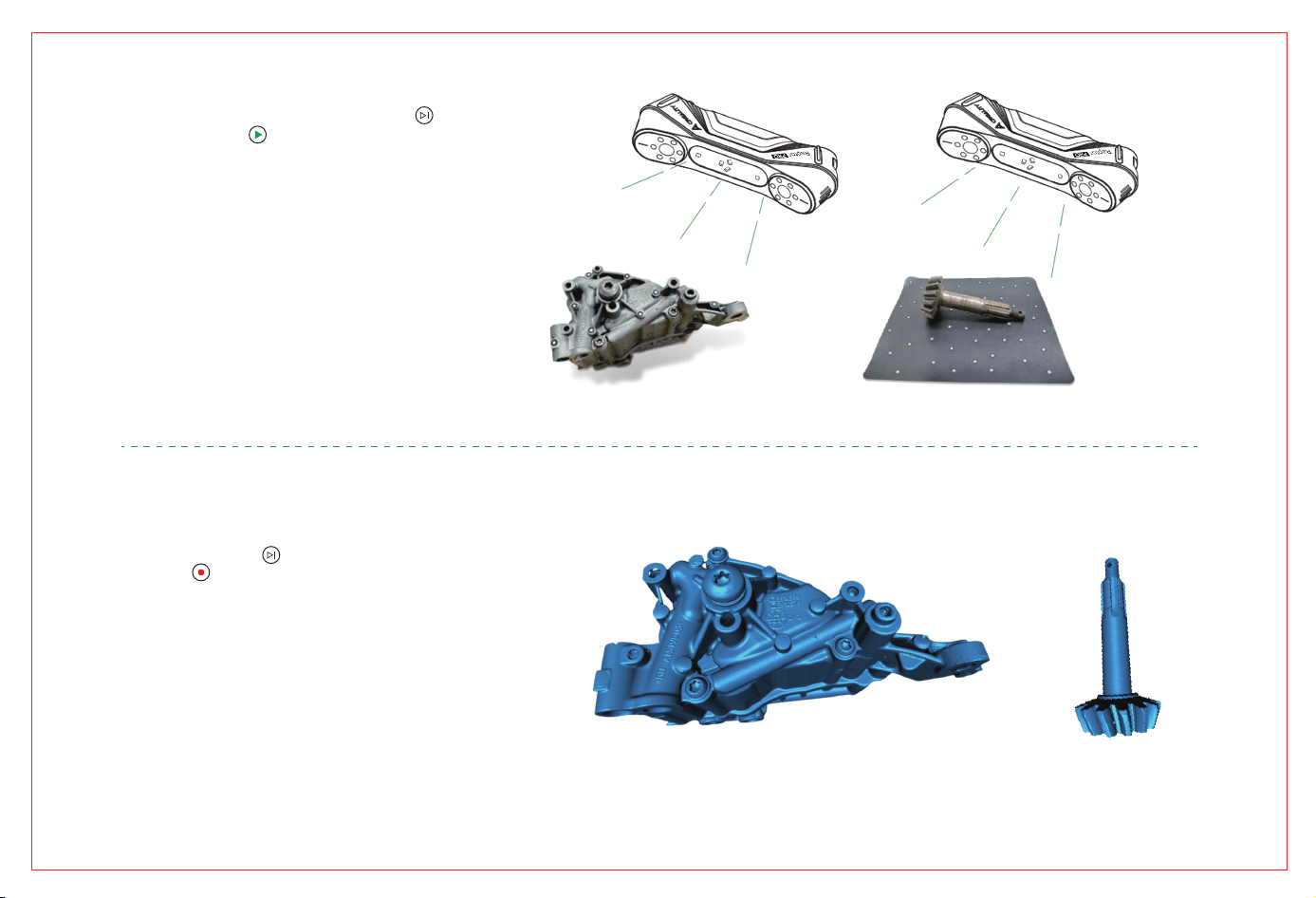
(3) Premere brevemente il pulsante sullo scanner oppure
fare clic sul pulsante nell’interfaccia del software e
mantenere lo scanner puntato verso l’oggetto per avviare la
scansione.
Nota: Le operazioni sopra descritte possono essere eseguite
anche all’interno del software Creality Scan. Per le istruzioni
dettagliate, visitare: https://wiki.creality.com/3d-scanner.
(4) Utilizzare lo scanner per eseguire una scansione a 360°
dell’oggetto. Al termine della scansione, tenere premuto il
pulsante sullo scanner per più di 3 secondi oppure
fare clic su nell’interfaccia del software per
completare la scansione. Eseguire quindi l’elaborazione
post-scan nel software Creality Scan per ottenere un
modello 3D completo (impostare la risoluzione
appropriata). L’effetto è mostrato di seguito:
98
(1) Come ottenere modelli più dettagliati?
① La modalità a linea laser è più precisa di quella a infrarossi.
② Durante la scansione, regolare il tempo di esposizione della fotocamera IR per ottenere un’esposizione corretta; in modalità laser, regolare anche l’intensità del laser.
③ Cercare di mantenere sempre la distanza ottimale.
④ Durante l’ottimizzazione della nuvola di punti, impostare una distanza dei punti più piccola; per oggetti di piccole dimensioni, può essere impostata a 0,1 mm (più piccola è la distanza, maggiore
sarà l’uso di memoria e tempo di elaborazione).
Per ulteriori suggerimenti di scansione, visitare: https://wiki.creality.com/3d-scanner
(2) Come posso scansionare la parte inferiore di un oggetto?
① Il software Creality Scan include la funzione di unione multi-progetto che consente di ottenere un modello completo combinando più scansioni.
② Scansionare prima la parte visibile per ottenere un modello parziale, poi capovolgere l’oggetto e continuare la scansione per ottenere il modello completo (valido solo se i marker sono applicati
sulla superficie).
(3) Quando è necessario utilizzare la modalità marker?
Le modalità a linee parallele e incrociate richiedono punti riflettenti.
Modalità infrarossa: quando le caratteristiche geometriche della superficie non sono ricche, è possibile applicare dei marker riflettenti sulla superficie e scansionare in modalità marker.
(4) Quando si può utilizzare la modalità texture?
Quando le caratteristiche geometriche della superficie non sono marcate ma la texture è ben definita (ad esempio un vaso), è possibile scansionare direttamente in modalità texture.
(5) Quando è necessaria la calibrazione?
Quando il dispositivo non viene utilizzato per un periodo prolungato (ad esempio una settimana) o prima di una scansione ad alta precisione, è necessario eseguire la calibrazione.
(6) Posso utilizzare la piastra di calibrazione di altri modelli di scanner?
La piastra di calibrazione di altri modelli non è compatibile. Ogni volta che si calibra, è necessario scansionare prima il codice QR sul retro della piastra, altrimenti la precisione della calibrazione
potrebbe diminuire. Conservare la piastra con cura.
(7) Quali precauzioni bisogna adottare per conservare la piastra di calibrazione?
Dopo ogni utilizzo, riporre con cura la piastra di calibrazione nella sua custodia e conservarla correttamente. Evitare contaminazioni, graffi o pressioni da oggetti pesanti che possano danneggiarla.
(8) Come si esegue la calibrazione?
Aprire il software Creality Scan ed eseguire la calibrazione seguendo le istruzioni animate.
(9) Come scegliere tra marker globali e scansione locale dei dettagli?
Per oggetti di grandi dimensioni, si consiglia di scansionare prima i marker globali e poi la nuvola di punti. Questo metodo migliora la precisione della scansione. Per aree che richiedono maggior
dettaglio, utilizzare la funzione di Scansione Locale dei Dettagli con una risoluzione inferiore (ad esempio 0,2 mm) per catturare dettagli geometrici accurati.
9. DOMANDE FREQUENTI (FAQ)
99
● Cosa fare se il sistema non riconosce lo scanner:
Verificare che tutti i cavi del dispositivo siano collegati correttamente.
Se il dispositivo è collegato correttamente, provare a scollegare e ricollegare l’alimentazione per verificare se lo scanner viene riconosciuto.
Se il problema persiste, collegare prima il cavo USB del dispositivo e poi l’alimentazione.
● Il computer Windows non si connette allo scanner:
Se si utilizza un computer desktop, si consiglia di collegarlo alla porta USB 3.0 sul retro del case.
Assicurarsi di utilizzare un sistema Windows 10/11 a 64 bit.
Il percorso di installazione del software Creality Scan deve contenere solo caratteri inglesi.
● Cosa fare se non si vede l’anteprima video nell’applicazione su Windows?
Verificare che la configurazione del computer soddisfi i requisiti minimi dello scanner.
Controllare che il dispositivo sia alimentato con l’adattatore fornito e correttamente collegato.
Aprire Gestione dispositivi di Windows e verificare nella sezione “Fotocamere” se compare “Raptor Pro...”.
Aprire Impostazioni di Windows → Privacy → Fotocamera e verificare che i permessi della fotocamera siano attivi e concessi alle applicazioni desktop.
● Cosa fare se non si vede il video di anteprima sull’applicazione Mac?
Verificare che la configurazione del Mac soddisfi i requisiti minimi dello scanner.
Controllare che il dispositivo sia alimentato con l’adattatore incluso e che sia correttamente collegato.
Assicurarsi che lo scanner sia aggiornato all’ultima versione del firmware.
Utilizzare un adattatore USB Tipo A-Thunderbolt o USB3 dedicato. Evitare adattatori USB-C multifunzione o con più dispositivi.
Installare Creality Scan direttamente nella cartella delle Applicazioni, non in una sottocartella.
● Cosa fare se l’interfaccia USB3.0 viene riconosciuta come USB2.0 in Windows?
Provare a reinserire rapidamente il cavo USB oppure collegarlo prima alla porta USB 3.0 del PC e poi a quella USB-C dello scanner.
Per ulteriori informazioni, consultare il Creality Wiki: https://wiki.creality.com/en/3d-scanner
10. RISOLUZIONE DEI PROBLEMI
Community Facebook
Discussioni, condivisione
e risoluzione dei problemi
Creality Wiki
La guida passo passo
per iniziare
Shenzhen Chuangxiang 3D Technology Co., Ltd.
Official website: www.creality.com
Tel: +86 755 3396 5666 Customer Service: CS@creality.com
Company address: 18F, Jinxiu Hongdu Building, Meilong Avenue, Xinniu
Community, Minzhi Street, Longhua District, Shenzhen
100
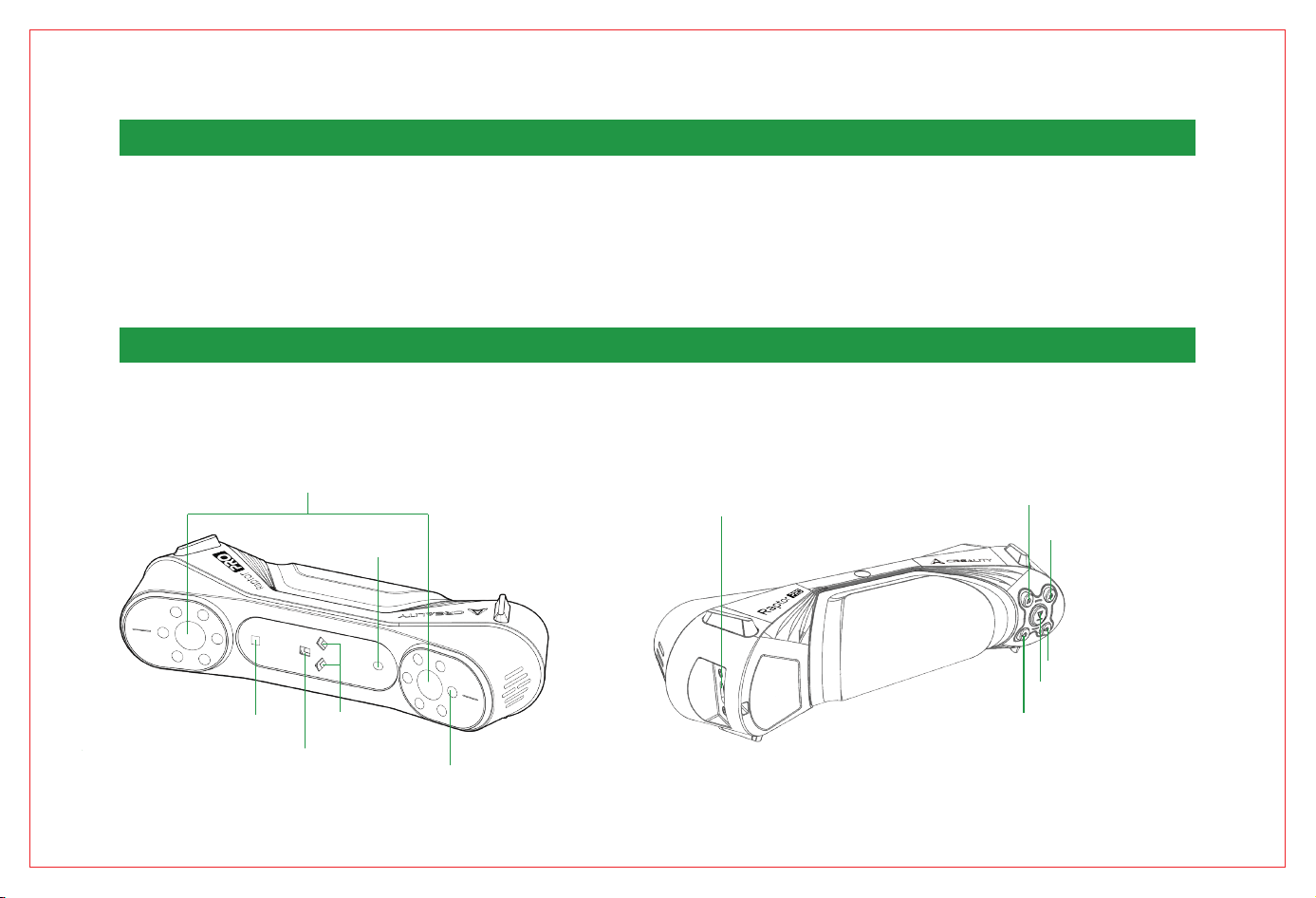
1. О СКАНЕРЕ
Raptor Pro — это высокоточный 3D-сканер метрологического класса с точностью до 0,02 мм, оснащённый источниками синего, белого и инфракрасного света.
Он обеспечивает большую область и высокую скорость сканирования благодаря перекрещивающимся лазерным линиям (22 линии), точному сканированию
параллельными линиями (7 линий) и инфракрасному сканированию, адаптируясь к сложным условиям.
Широко используется для инспекции автомобильных деталей, реверс-инжиниринга и проектирования изделий. Особенно подходит для точного сканирования средних и
крупных сложных деталей, а также для контроля размеров, обратного проектирования, 3D-печати и аддитивного производства.
Также подходит для высокоточного сканирования человеческого тела, лиц и культурных объектов, удовлетворяя потребности различных отраслей.
2. ИНФОРМАЦИЯ О ПРОДУКТЕ
2.1 Обзор сканера
3D-камера сканирования
Интерфейс данных Type-C
Уменьшить масштаб
Увеличить масштаб
Яркость / Экспозиция +
Начать / приостановить
сканирование
Яркость / Экспозиция −
Цветная камера
Дополнительная цветная подсветка
Параллельный лазер
Перекрещиваю
щийся лазер
Проектор DOE
(дифракционный элемент)
RU
101
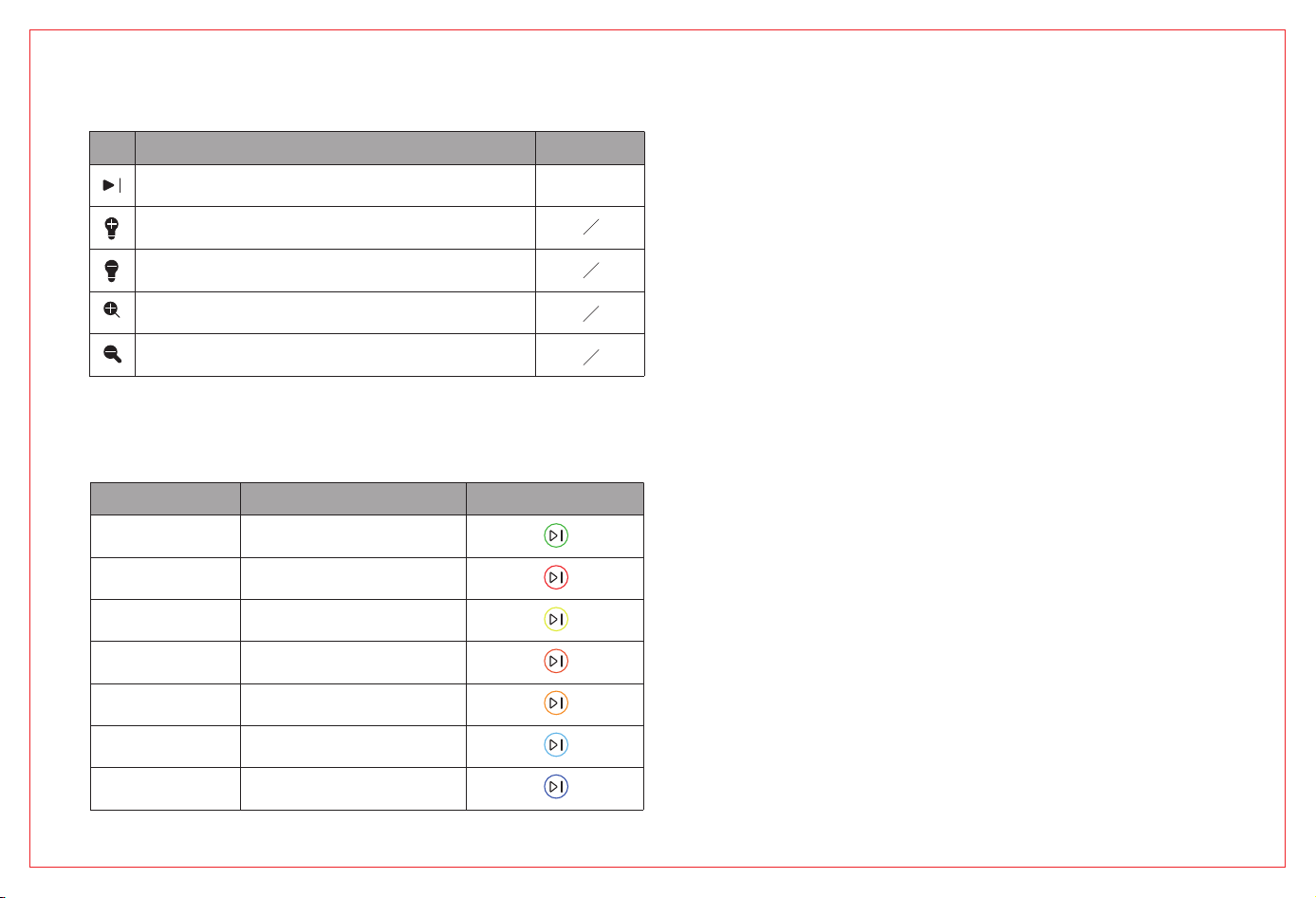
Если во время сканирования индикатор расстояния начинает мигать, это означает
потерю слежения. Необходимо вернуть сканер в ранее отсканированную область
для восстановления трекинга.
Когда устройство находится в режиме ожидания, индикатор переходит в режим
«дыхания» для экономии энергии.
2.2 Описание кнопок сканера
Кнопка Обратная связь сканера
Обратная связь
индикатора
Нажмите один раз, чтобы начать сканирование; снова — чтобы приостановить;
удерживайте ≥3 с для завершения. Двойное нажатие переключает между
7-линейным и 22-линейным перекрещивающимся лазером.
Однократное нажатие увеличивает яркость лазера на один уровень в
режиме лазерных линий и экспозицию ИК-камеры на один уровень в
инфракрасном режиме.
Однократное нажатие уменьшает яркость лазера на один уровень в
режиме лазерных линий и снижает экспозицию ИК-камеры на один
уровень в инфракрасном режиме.
Короткое нажатие — увеличить масштаб на один уровень.
Короткое нажатие — уменьшить масштаб на один уровень.
Средний индикатор
мигает один раз
2.3 Инструкция по индикаторным огням
Состояние или значение Эталонный цветЦветной индикаторный свет
Зелёный — постоянно горит
Красный — мигает
Жёлтый — мигает
Оранжево-красный —
постоянный свет
Оранжевый — постоянно
горит
Голубой — постоянно
горит
Тёмно-синий — постоянно
горит
Устройство работает нормально,
расстояние до объекта оптимально.
Устройство находится в ненормальном
состоянии
Устройство находится в режиме
обновления
Расстояние сканирования слишком малое
Расстояние сканирования короткое
Увеличьте расстояние сканирования
Расстояние сканирования слишком
большое
102
Creality Raptor Pro
7 параллельных синих
лазерных линий
Максимум 0,02 мм [1] Максимум 0,075 мм
3 580 000 точек/сек
0.1mm-2mm
До 30 кадров/с
150mm x 150mm x 150mm
630mm×550mm@1000mm
0.02mm+0.08mm/m 0.075+0.1mm/m
0.05mm-2mm
До 60 кадров/с
5mm x 5mm x 5mm
270mmx170mm@300mm
160mm-400mm 200mm-550mm 170mm-1000mm
270mm x 170mm@300mm
341mm x 232mm@400mm
397mm x 290mm@500mm
420 000 точек/сек 660 000 точек/сек
22 перекрещивающиеся
синие лазерные линии
Инфракрасный бинокулярный
структурированный свет
Режим работы
Точность
Объемная точность
Скорость сканирования
Разрешение
Скорость сканирования
Минимальный размер детали
Область сканирования
Рабочее расстояние
3. ПАРАМЕТРЫ 3D-СКАНЕРА
103
1920x1200
30,000 люкс или меньше
12 белых светодиодов
12 синих светодиодов
Класс I (безопасен для глаз) Класс II (безопасен для глаз) Класс I (безопасен для глаз)
Механический
Поддерживается
OBJ/STL/PLY
12V 2A
50,000люкс или меньше 100,000 люкс или меньше
Маркер / Глобальный маркер
Поддержка
Маркер / Геометрия / Текстура
Цветовая карта
Режим отслеживания
Разрешение 3D-камеры
Дополнительная RGB-подсветка
Сканирование на улице
Улучшенное распознавание маркеров
Класс лазера
Кнопка
IMU (инерциальный модуль измерений)
Форматы вывода
Входная мощность
104
[1] Точность оценивается в лабораторных условиях; фактические результаты могут зависеть от условий эксплуатации, таких как температура, вибрации и другие факторы.
403 г
Высокоточная стеклянная калибровочная пластина
Windows/macOS
−10°C до 40°C
10–90 % отн. влажн.
Поддерживается (требуются аксессуары)
215mm×50mm×74mm
Type C/USB3.0
Стандарт подключения
Габариты
Вес
Калибровочная пластина
Беспроводное сканирование
Поддерживаемые системы
Диапазон рабочих температур
Диапазон рабочей влажности
105
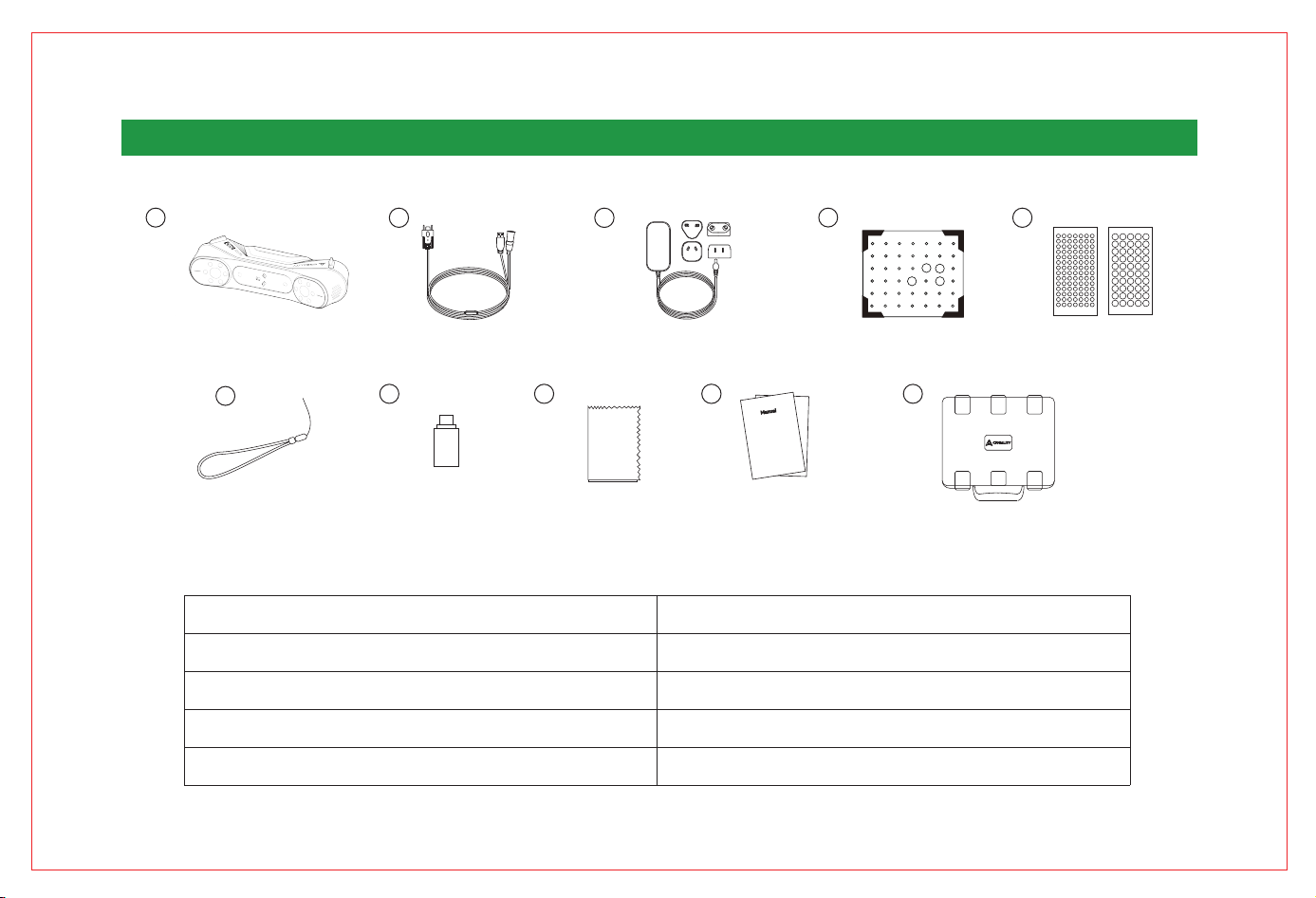
4. КОМПЛЕКТАЦИЯ
1 4
3
2
5
6
7 8 9 10
6. Ремешок (лямка)
7. Адаптер Type-C
8. Салфетка для чистки
9. Руководство пользователя, сертификат и гарантийный талон
10. Водонепроницаемый кейс
1. 3D-сканер Raptor Pro
2. Кабель данных USB 3.0 (Type-C/Type-A)
3. Адаптер + переходники
4. Высокоточная стеклянная калибровочная пластина
5. Отражающие метки (D6 мм, D3 мм)
106
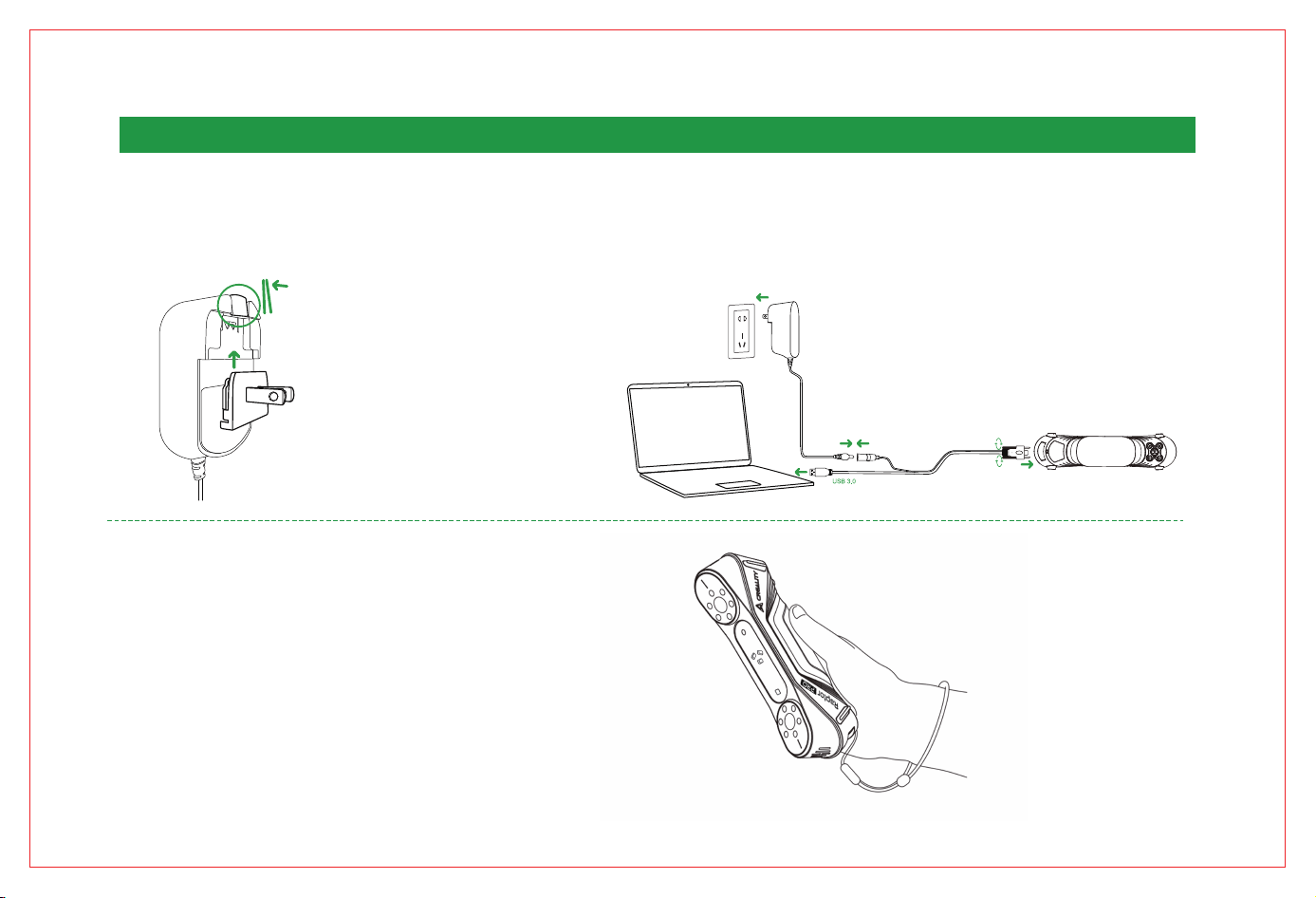
5. ПОДКЛЮЧЕНИЕ УСТРОЙСТВА
5.1 Установка и подключение адаптера
Пользователь выбирает соответствующую насадку адаптера в
зависимости от страны, нажимает фиксатор адаптера и поднимает
выбранную насадку вверх. Конкретная операция показана на рисунке
ниже:
5.3 Примечания по использованию
Во время использования наденьте ремешок на запястье (как показано
ниже), чтобы предотвратить падение и повреждение устройства.
5.2 Подключение устройства
(1) Вставьте разъем Type-C кабеля данных в сканер и затяните винты.
(2) Подключите гнездо DC кабеля данных к штекеру DC адаптера.
(3) Вставьте разъем Type-A кабеля данных в порт USB 3.0 компьютера.
(4) Вставьте адаптер в розетку.
Подробная схема показана на рисунке ниже:
107
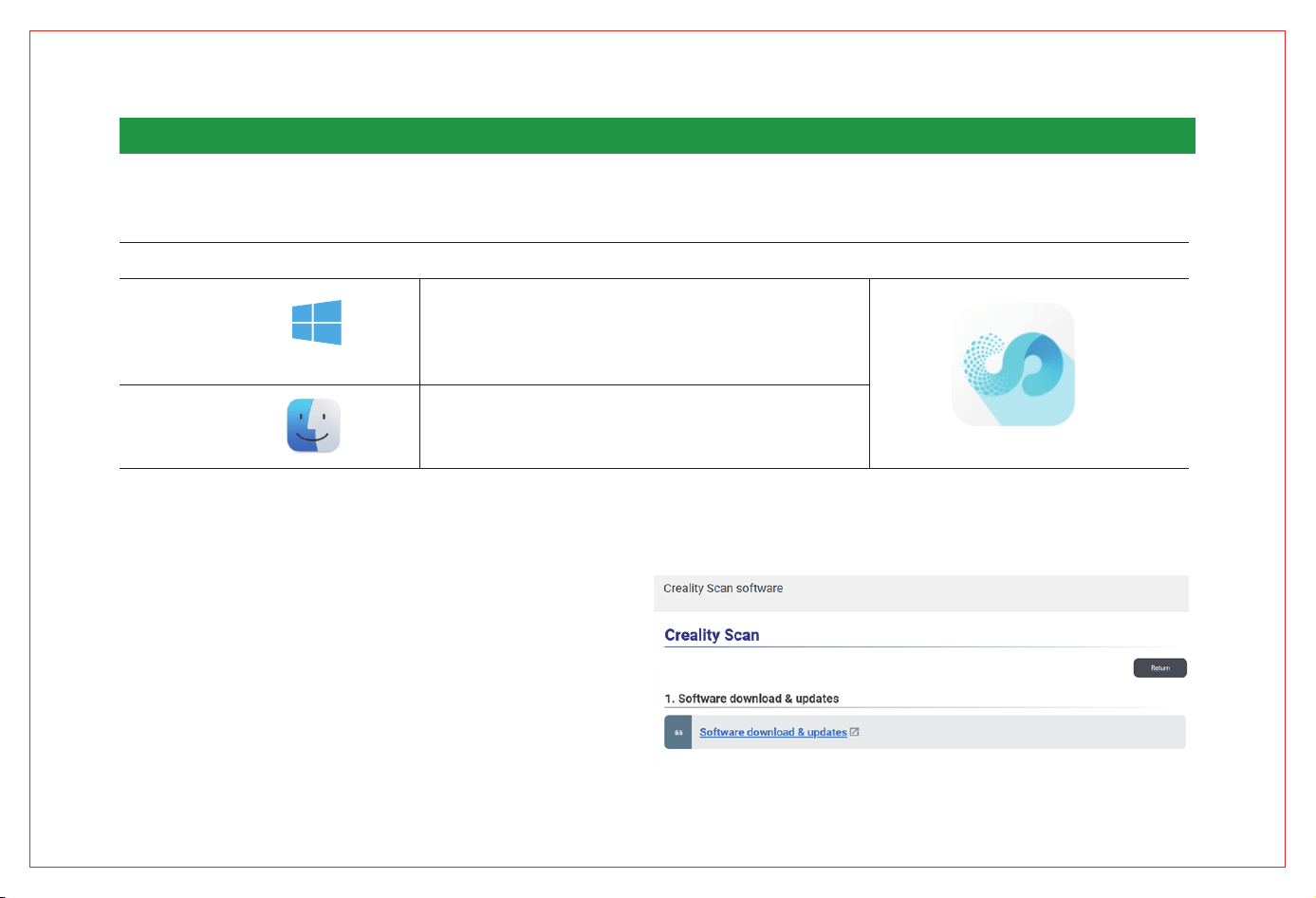
Системные требования
Рекомендуется использовать компьютер со следующими характеристиками
или выше:
Процессор i7-Gen 10, видеокарта Nvidia (8 ГБ VRAM), 32 ГБ ОЗУ
Windows 10/11 (64-бит)
Минимальная конфигурация:
Процессор i7-Gen 7, видеокарта Nvidia (6 ГБ VRAM), 16 ГБ ОЗУ
Windows 10/11 (64-бит)
Рекомендуется использовать процессоры серии M1/M2/M3 и 16 ГБ
оперативной памяти.
6. РАБОТА СИСТЕМЫ ПРОГРАММНОГО ОБЕСПЕЧЕНИЯ CREALITY SCAN
6.1 Системные требования для программного обеспечения Creality Scan
6.2 Загрузка и установка программного обеспечения Creality Scan
Адрес загрузки программного обеспечения сканера: https://wiki.creali-
ty.com/en/software
Перейдите на официальную страницу загрузки Creality Wiki, нажмите
«Creality Scan» и скачайте соответствующую версию программного
обеспечения.
Примечание: После установки программного обеспечения на Mac
необходимо разрешить 3D-сканеру доступ на чтение и запись файлов для
оптимизации облака точек и создания модели.
Software Icon
108
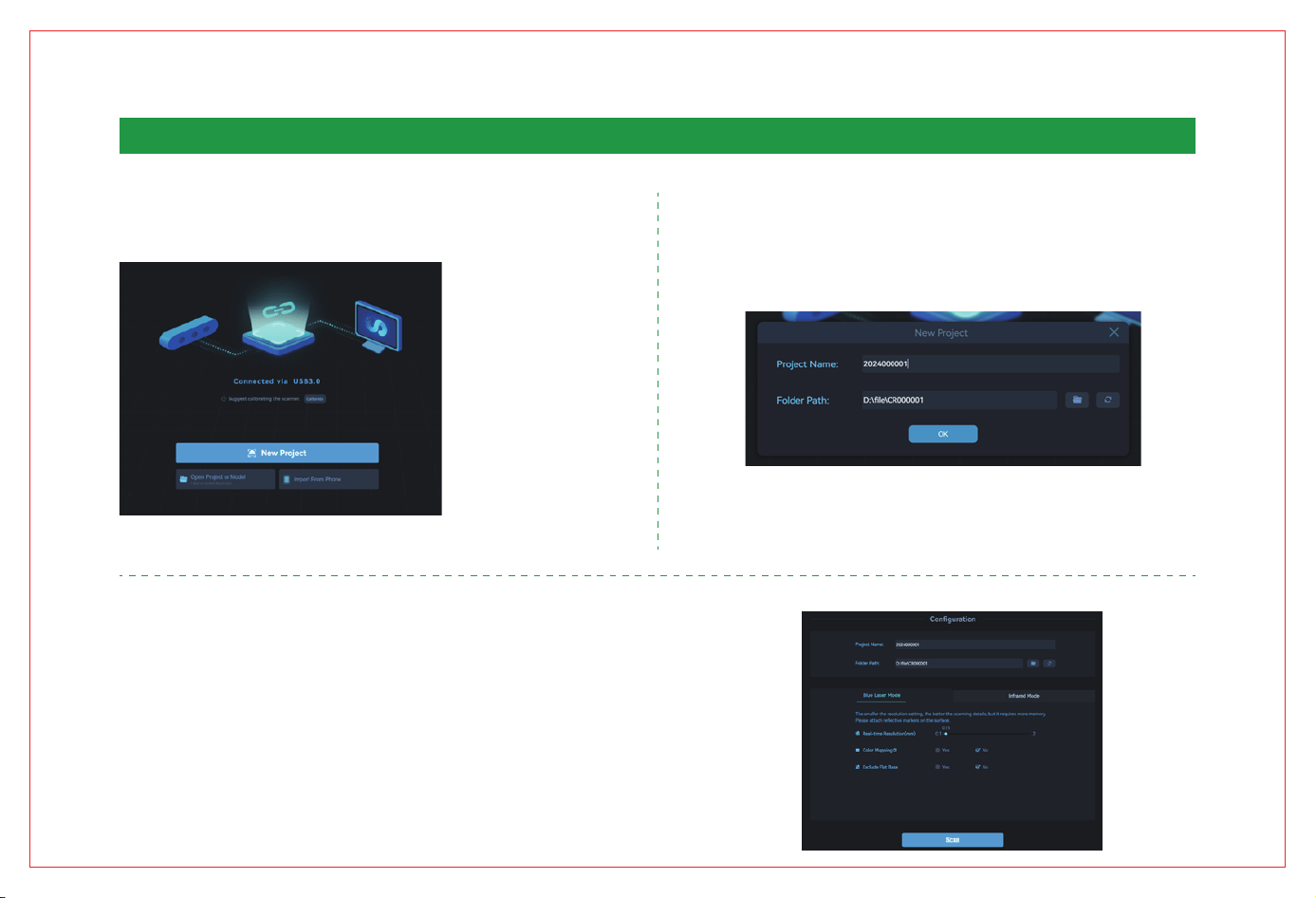
(1) Подключите устройство и откройте установленное программное
обеспечение Creality Scan.
(2) Нажмите [Новый проект] в программе Creality Scan, как показано ниже:
(3) В появившемся окне введите имя проекта, выберите путь к папке и
нажмите [ОК], как показано ниже:
7. ПЕРВОЕ СКАНИРОВАНИЕ
(4) Введите «Имя проекта», выберите «Путь к папке» и параметры
сканирования в соответствии с объектом. Нажмите [Сканировать],
чтобы перейти в интерфейс предпросмотра, как показано ниже:
109
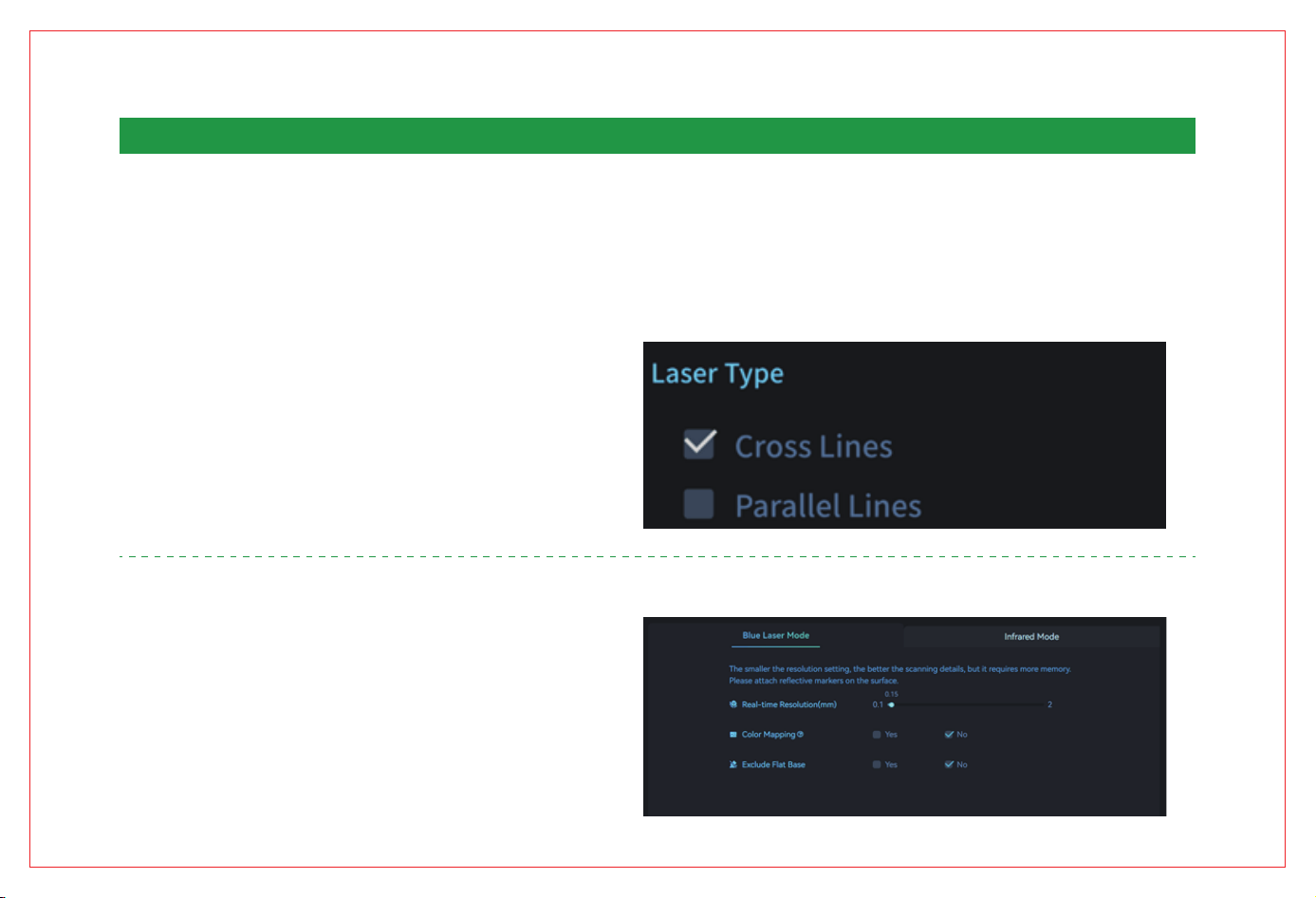
1) Выбор режима сканирования
"Если необходимо выполнить высокоточное сканирование, выберите режим «Параллельные линии» в разделе «Тип лазера». В этом случае потребуется использование
маркеров. Для небольших объектов можно разместить отражающие метки на столе; для больших — используйте режим «Перекрещенные линии» и наклейте маркеры на
поверхность для быстрой съемки.
В режиме лазера выберите подходящее разрешение. Чем меньше шаг, тем точнее модель, но выше нагрузка на память и ниже частота кадров. Чтобы отсканировать
обратную сторону объекта, используйте функцию объединения проектов в Creality Scan. "
В синем лазерном режиме вариант «Без цвета» дает более детальные
результаты, чем «С цветом».
Инфракрасный режим можно использовать для сканирования лиц и тел
без маркеров. Также поддерживаются режимы текстуры и маркеров.
Подробнее о Raptor Pro см. на сайте: https://wiki.creality.com/3d-scanner
8. ЭТАПЫ СКАНИРОВАНИЯ
110
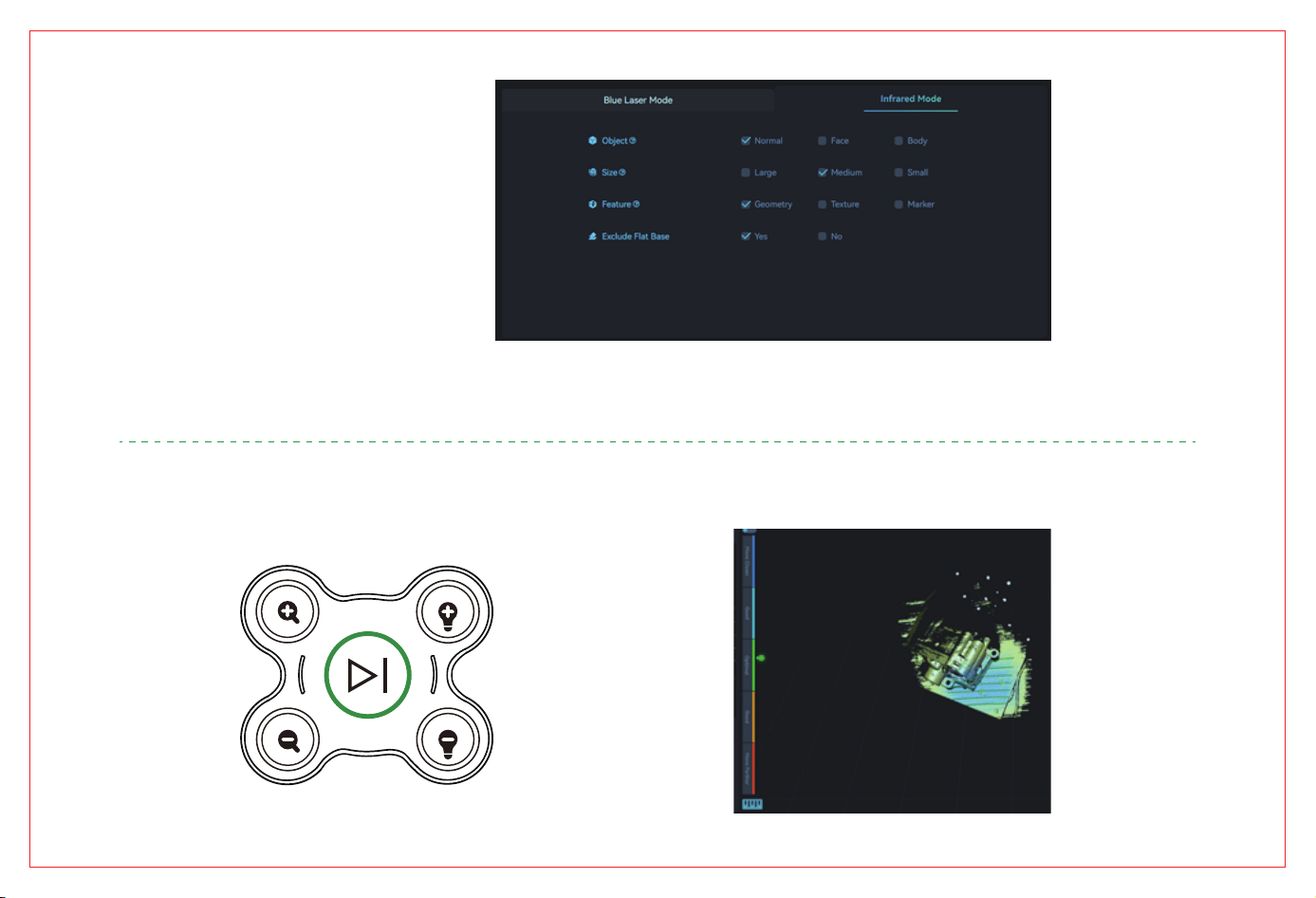
Рекомендуемая конфигурация для
инфракрасного режима следующая:
(2) Отрегулируйте расстояние между сканером и объектом. Если индикатор на сканере горит
зелёным (см. рисунок справа) или шкала расстояния в программе находится в оптимальном
положении, значит достигнута лучшая дистанция для сканирования.
111
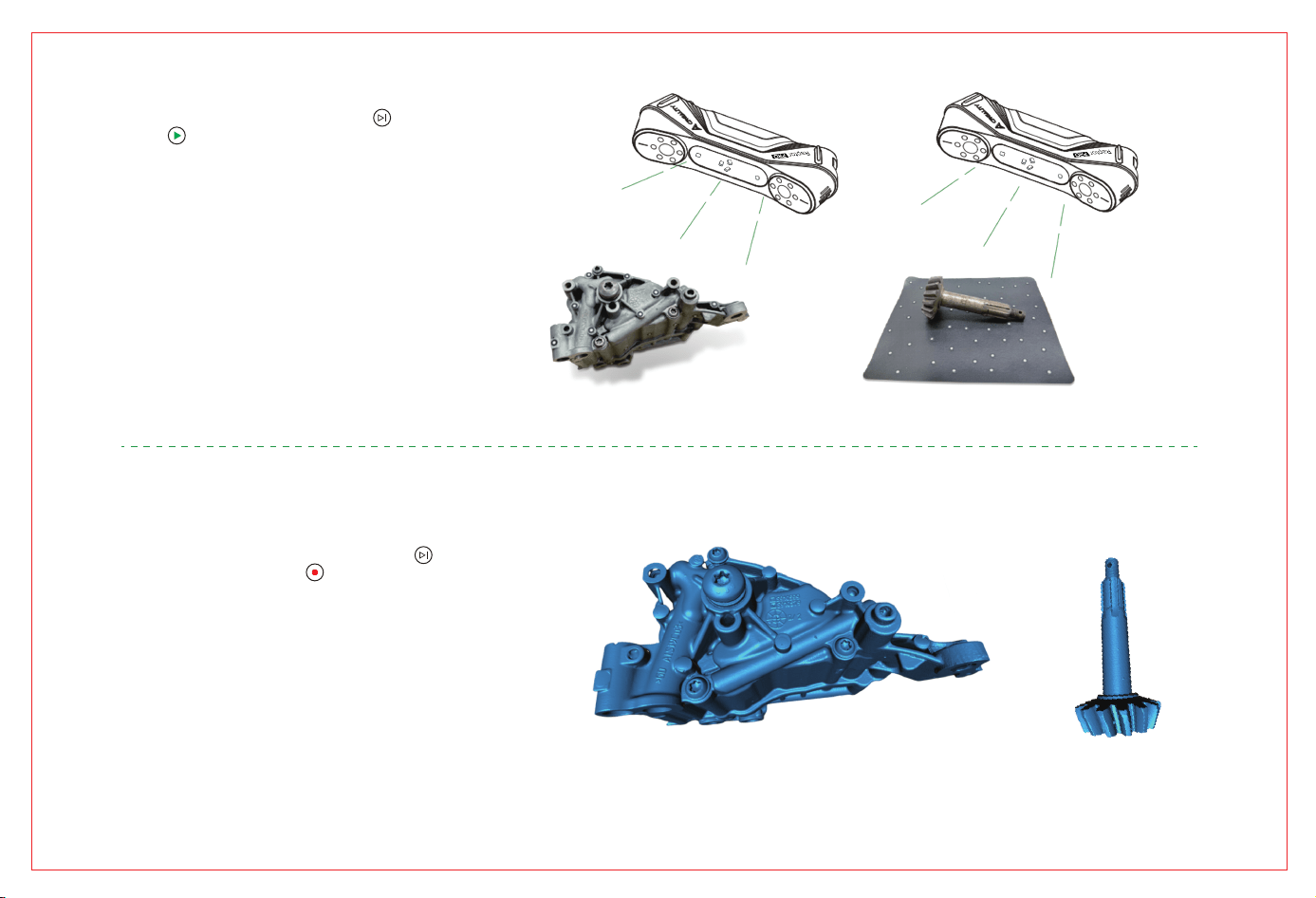
(3) Коротко нажмите кнопку на сканере или щёлкните
кнопку в интерфейсе программы, удерживая сканер,
направленным на объект, чтобы начать сканирование.
Примечание: Указанные выше действия с кнопками
можно также выполнять в программе Creality Scan.
Подробнее см. на сайте: https://wiki.creality.com/3d-scan-
ner.
(4) Используйте сканер для выполнения
360°-сканирования объекта. После завершения
сканирования удерживайте кнопку на сканере
более 3 секунд или нажмите в интерфейсе
программы, чтобы завершить процесс. Затем
выполните постобработку в программном обеспечении
Creality Scan, чтобы получить полноценную 3D-модель
(установите соответствующее разрешение). Результат
показан ниже:
112
(1) Как получить более детализированную модель?
① Режим лазерных линий обеспечивает более высокую точность, чем инфракрасный режим.
② Во время сканирования отрегулируйте выдержку ИК-камеры для умеренного освещения; в режиме лазерных линий также настройте интенсивность лазера.
③ Старайтесь сохранять оптимальное расстояние.
④ При оптимизации облака точек установите меньший шаг; для небольших объектов можно задать 0,1 мм (чем меньше шаг, тем больше памяти и времени
требуется).
Дополнительные советы по сканированию см. на сайте: https://wiki.creality.com/3d-scanner
(2) Как отсканировать нижнюю часть объекта?
① Программа Creality Scan поддерживает функцию объединения проектов, которая позволяет создать полную модель из нескольких сканов.
② Сначала отсканируйте видимую часть объекта, чтобы получить частичную модель, затем переверните объект и продолжите сканирование для получения полной
модели (метод применим только при наличии маркеров на поверхности).
(3) Когда нужно использовать режим меток?
Режимы параллельных и перекрещенных линий требуют отражающих маркеров.
Инфракрасный режим: если геометрические особенности поверхности объекта выражены слабо, наклейте отражающие метки и выполните сканирование в режиме
меток.
(4) Когда можно использовать режим текстуры?
Если геометрические особенности поверхности выражены слабо, но текстура богата (например, ваза), можно сканировать напрямую в режиме текстуры.
(5) Когда требуется калибровка?
Если устройство не использовалось длительное время (например, неделю) или требуется высокоточная съемка, необходимо выполнить калибровку.
(6) Можно ли использовать калибровочную пластину от других моделей сканеров?
Калибровочная пластина от других моделей сканеров несовместима. Перед каждой калибровкой необходимо отсканировать QR-код на обратной стороне пластины,
иначе точность будет нарушена. Храните пластину аккуратно.
(7) Какие меры предосторожности нужно соблюдать при хранении калибровочной пластины?
После каждого использования аккуратно помещайте калибровочную пластину обратно в чехол и храните в чистоте. Избегайте загрязнения, царапин и давления
тяжелых предметов, чтобы не повредить пластину.
(8) Как выполнить калибровку?
Откройте программу Creality Scan и выполните калибровку, следуя анимированным подсказкам.
(9) Как выбрать между глобальными маркерами и локальным сканированием деталей?
Для крупных объектов рекомендуется сначала сканировать глобальные маркеры, а затем облако точек — это повышает точность. Для областей, где требуется
больше деталей, используйте функцию локального сканирования с меньшим разрешением (например, 0,2 мм) для захвата точной геометрии.
9. ЧАСТО ЗАДАВАЕМЫЕ ВОПРОСЫ (FAQ)
113
● Что делать, если система не распознаёт сканер:
Убедитесь, что кабели устройства правильно подключены.
Если устройство подключено правильно, попробуйте переподключить сетевой кабель, чтобы проверить, определяется ли сканер.
Если устройство всё ещё не подключается, сначала подключите USB-кабель, а затем сетевой кабель.
● Компьютер с Windows не может подключиться к сканеру:
Если используется настольный ПК, рекомендуется подключать к порту USB 3.0 на задней панели.
Убедитесь, что используется система Windows 10/11 64-бит.
Путь установки программы Creality Scan должен содержать только английские символы.
● Что делать, если на Windows не отображается видео предпросмотра:
Убедитесь, что конфигурация компьютера соответствует минимальным требованиям сканера.
Убедитесь, что устройство подключено к питанию с помощью комплектного адаптера и подключено правильно.
Откройте «Диспетчер устройств» Windows и проверьте, отображается ли «Raptor Pro...» в разделе «Камеры».
Откройте Параметры → Конфиденциальность → Камера и убедитесь, что разрешен доступ к камере и приложению для рабочего стола.
● Что делать, если в приложении Mac не отображается видео предпросмотра?
Убедитесь, что конфигурация Mac соответствует минимальным требованиям сканера.
Убедитесь, что питание подано через комплектный адаптер и соединение выполнено правильно.
Убедитесь, что сканер обновлён до последней версии прошивки.
Используйте отдельный адаптер USB Type-A–Thunderbolt или USB3. Избегайте многофункциональных USB-C переходников.
Устанавливайте Creality Scan напрямую в каталог «Приложения», а не в подпапку.
● Что делать, если в Windows интерфейс USB3.0 определяется как USB2.0?
Попробуйте быстро переподключить USB-кабель, или сначала подключите его к USB 3.0 порту ПК, а затем к USB-C разъёму сканера.
Для получения дополнительной информации посетите Creality Wiki: https://wiki.creality.com/en/3d-scanner
10. УСТРАНЕНИЕ НЕИСПРАВНОСТЕЙ
Сообщество Facebook
Обсуждения, обмен
опытом и устранение
неполадок
Creality Wiki
Пошаговое руководство
для начала работы
Shenzhen Chuangxiang 3D Technology Co., Ltd.
Official website: www.creality.com
Tel: +86 755 3396 5666 Customer Service: CS@creality.com
Company address: 18F, Jinxiu Hongdu Building, Meilong Avenue, Xinniu
Community, Minzhi Street, Longhua District, Shenzhen
114
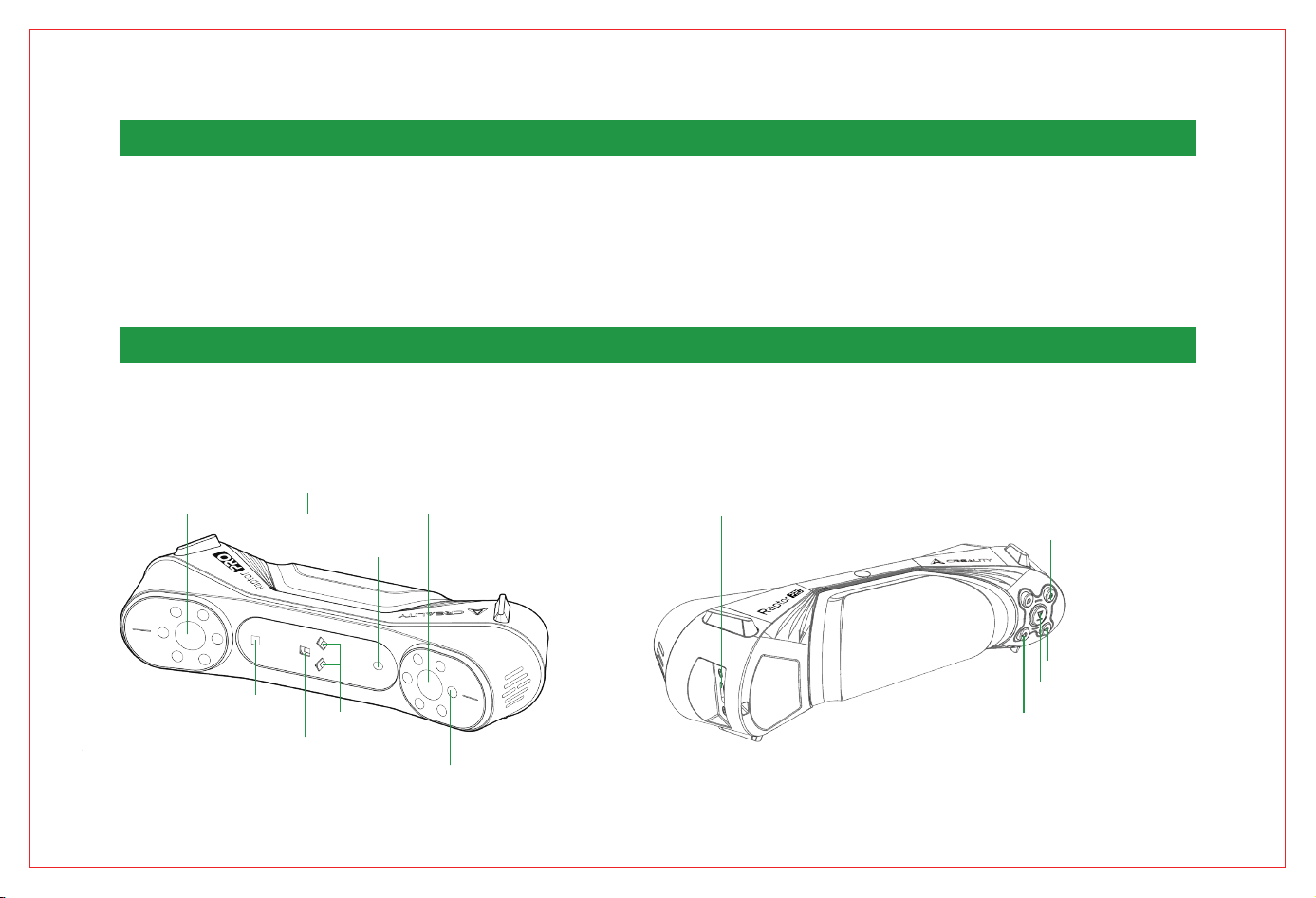
1. 製品紹介
Raptor Pro は、青色光・白色光・赤外光源を備えた、高精度0.02mmの計測グレード3Dスキャナーです。
交差レーザーライン(22本)による広範囲かつ高速スキャン、平行レーザーライン(7本)による精密スキャン、赤外線スキャンに対応し、さまざまな複雑な環境に適応します。
自動車部品の検査、リバースエンジニアリング、製品設計などに広く使用され、中~大型の複雑部品の高精度スキャンに特に適しています。全寸法検査、リバース設計、3Dプリント、積層
造形などの用途に対応します。
また、人体・顔・文化財などの高精度スキャンにも適しており、さまざまな産業分野のニーズに対応します。
2.1 スキャナー紹介
2.1 スキャナー紹介
3Dスキャンカメラ
Type-C データインターフェース
ズームアウト表示
ズームイン表示
明るさ / 露出 +
スキャン開始 / 一時停止
明るさ / 露出 −
カラー カメラ
カラー補助ライト
パラレルレーザー
クロスレーザー
DOEプロジェクター
(回折光学素子)
JP
115
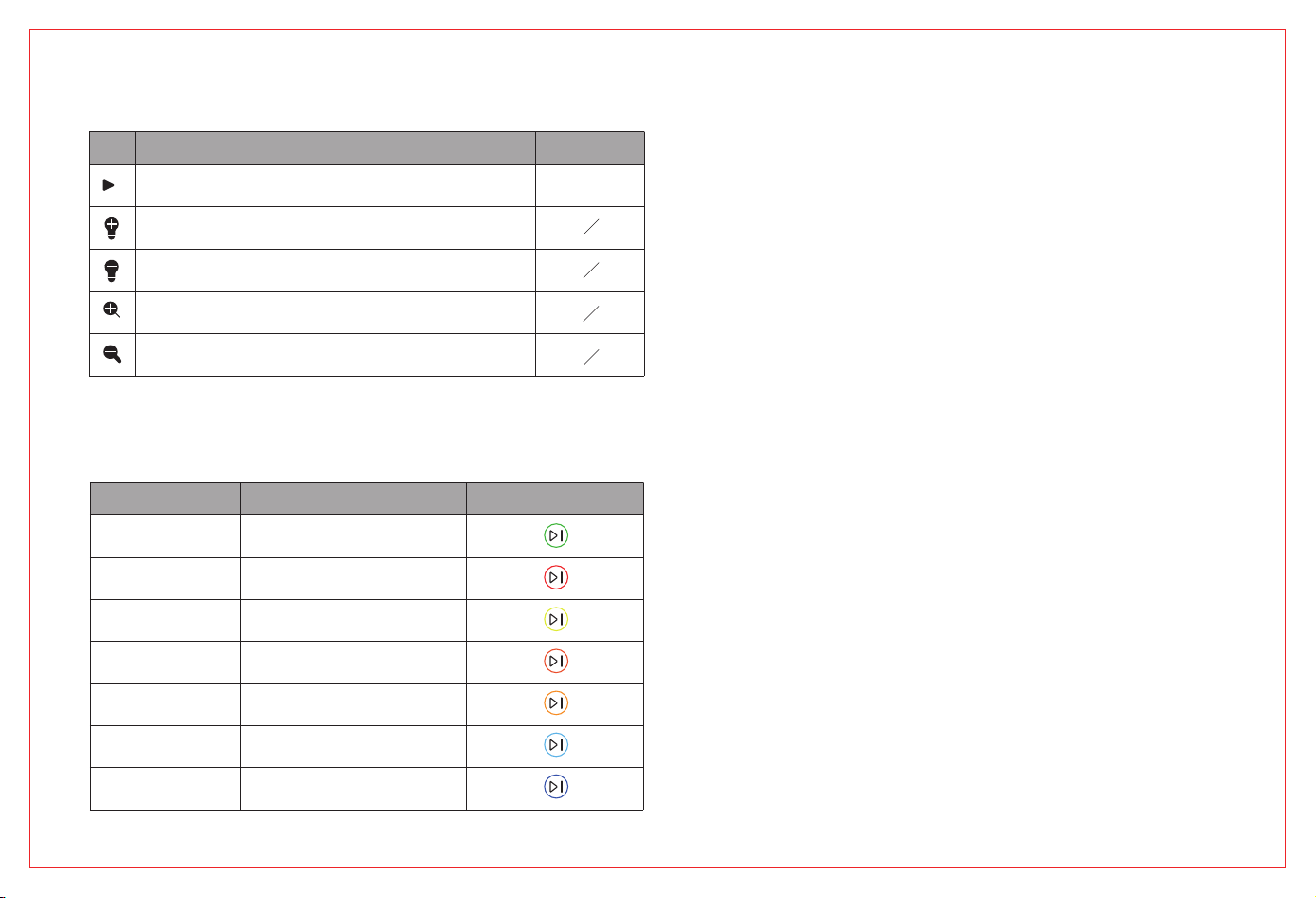
スキャン中に距離インジケーターが点滅し始めた場合は、トラッキングが失われたことを意
味し、スキャナーをスキャン済みエリアに戻して再トラッキングする必要があります。
デバイスが待機モードのとき、インジケーターライトは省電力のために呼吸状態(ゆっくり
点滅)になります。
2.2 スキャナーボタンの説明
ボタン スキャナーのフィードバック
インジケーターライト
のフィードバック
1回押すとスキャン開始、もう一度押すと一時停止。3秒以上長押しでスキャン終了
。ダブルクリックで7本線レーザーと22本交差レーザーを切り替えます。
レーザーラインモードではレーザーの明るさを1段階上げ、赤外モードで
はIRカメラの露出を1段階上げます。
レーザーラインモードではレーザーの明るさを1段階下げ、赤外モードで
はIRカメラの露出を1段階下げます。
短く1回押して1段階ズームインします。
短く1回押して1段階ズームアウトします。
中央のインジケーターライト
が1回点滅します
2.3 インジケーターライトの説明
状態 / 意味 参照カラー
カラー付きインジ
ケーターライト
緑(常灯)
赤(点滅)
黄(点滅)
オレンジ(常灯)
オレンジレッド(長時間点灯)
ライトブルー(常灯)
ダークブルー(常灯)
デバイスが異常状態です
デバイスがアップグレード中です
スキャン距離が近すぎます
スキャン距離がやや短いです
スキャン距離を長くしてください
スキャン距離が遠すぎます
デバイスは正常に動作しており、スキャ
ン距離が適正です。
116
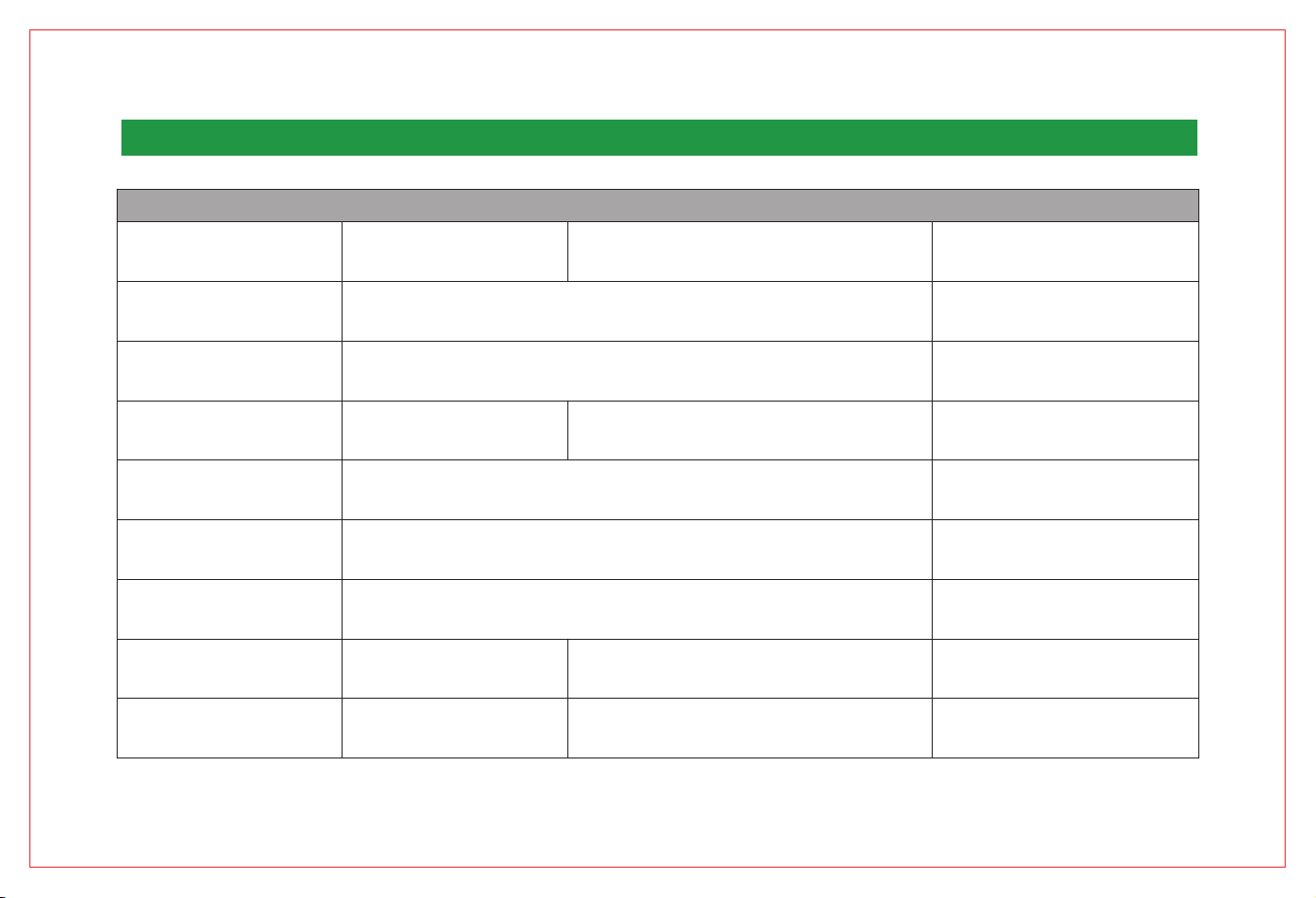
Creality Raptor Pro
青色レーザー(平行7本線)
最大0.02mm [1] 最大0.075mm
毎秒3,580,000点
0.1mm-2mm
最大30 fps
150mm x 150mm x 150mm
630mm×550mm@1000mm
0.02mm+0.08mm/m 0.075+0.1mm/m
0.05mm-2mm
最大60 fps
5mm x 5mm x 5mm
270mmx170mm@300mm
160mm-400mm 200mm-550mm 170mm-1000mm
270mm x 170mm@300mm
341mm x 232mm@400mm
397mm x 290mm@500mm
毎秒420,000点 毎秒660,000点
青色レーザー(交差22本線) 赤外線バイノーラル構造光
動作モード
精度
体積精度
スキャンレート
解像度
スキャン速度
最小部品サイズ
スキャンエリア
作業距離
3. 3Dスキャナー製品パラメータ
117
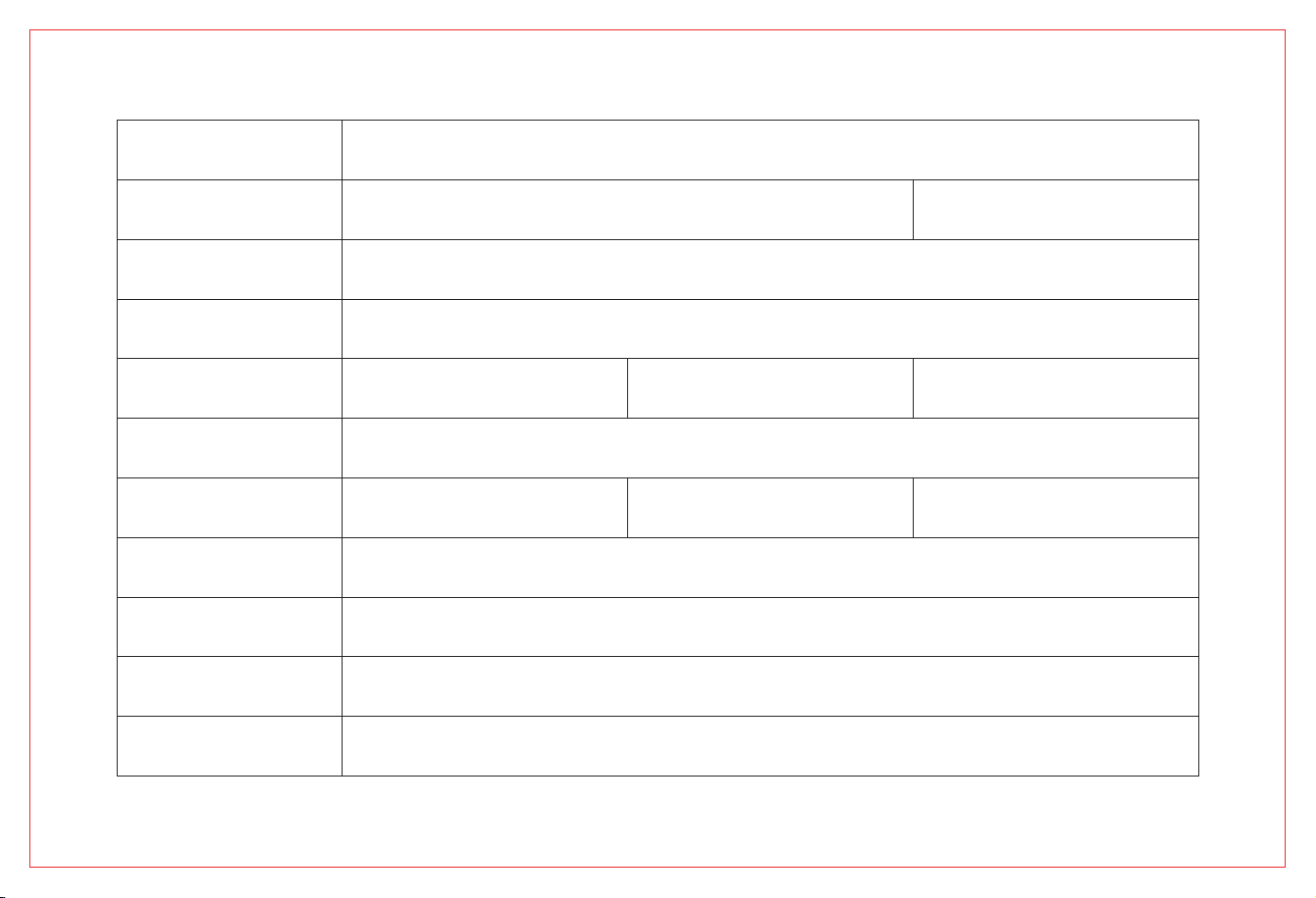
1920x1200
30,000ルクス以下
白色LED ×12
青色LED ×12
クラス I(目に安全) クラス II(目に安全) クラス I(目に安全)
メカニカル
対応済み
OBJ/STL/PLY
12V 2A
50,000ルクス以下 100,000ルクス以下
マーカー / グローバルマーカー
対応
マーカー / ジオメトリ / テクスチャ
カラーマップ
トラッキングモード
3Dイメージングカメラ解像度
RGB補助ライト
屋外スキャン
マーカー認識強化
レーザークラス
ボタン
IMU(慣性計測ユニット)
出力フォーマット
入力電力
118
[1] 精度は実験室環境で評価されており、実際の結果は温度、振動などの動作環境によって影響を受ける場合があります。
403g
高精度ガラスキャリブレーションプレート
Windows/macOS
-10°C to 40°C
10-90%RH
対応(別売アクセサリーが必要)
215mm×50mm×74mm
Type C/USB3.0
接続規格
寸法
重量
キャリブレーションプレート
ワイヤレススキャン
対応システム
動作温度範囲
動作湿度範囲
119
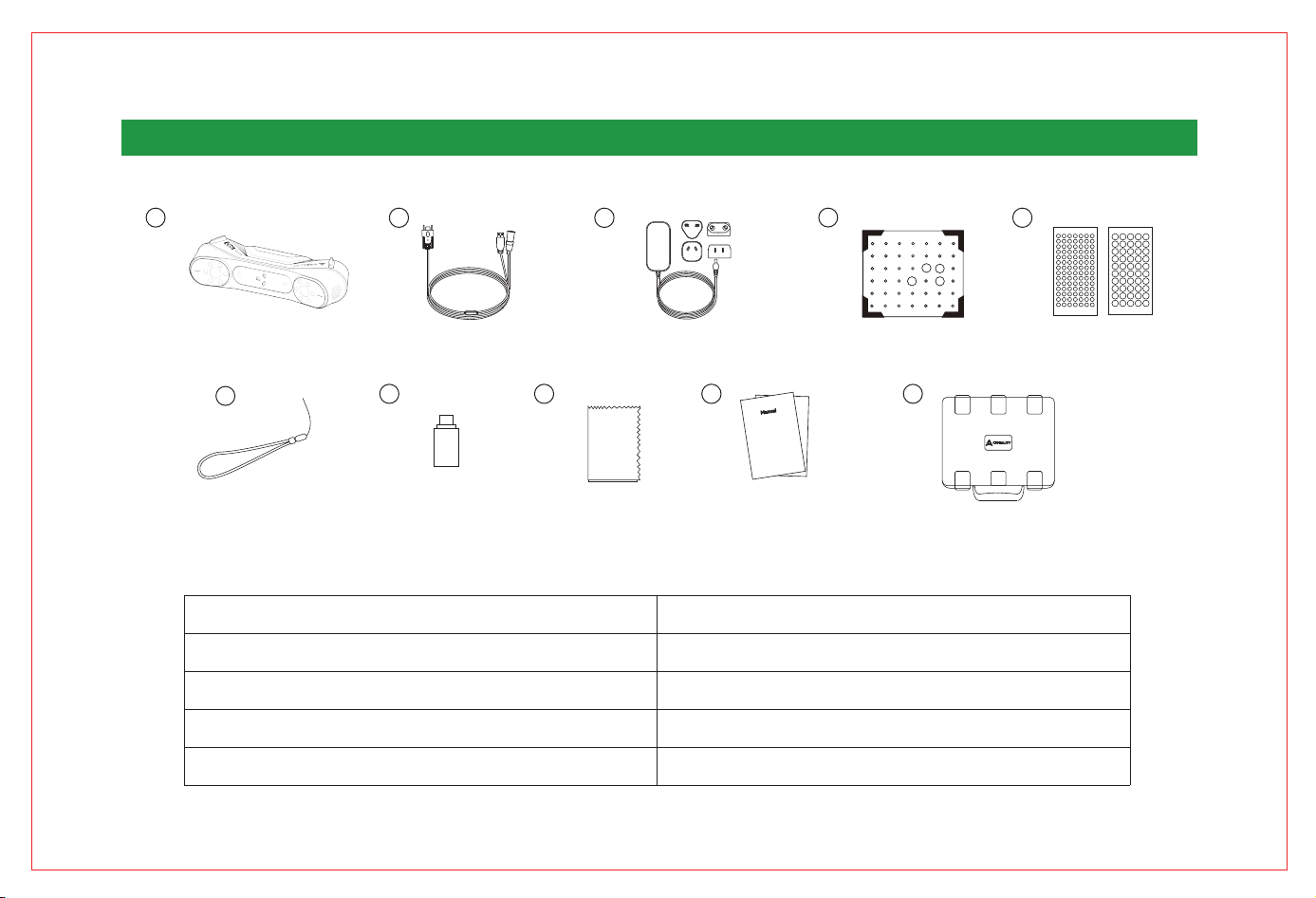
4. 同梱物一覧
1 4
3
2
5
6
7 8 9 10
6. ストラップ
7. Type-C変換アダプター
8. クリーニングクロス
9. 取扱説明書・証明書・保証書
10. 防水ケース
1. Raptor Pro 3Dスキャナー
2. USB 3.0データケーブル(Type-C/Type-A)
3. アダプター + 変換プラグ
4. 高精度ガラスキャリブレーションプレート
5. 反射マーカー(D6 mm、D3 mm)
120
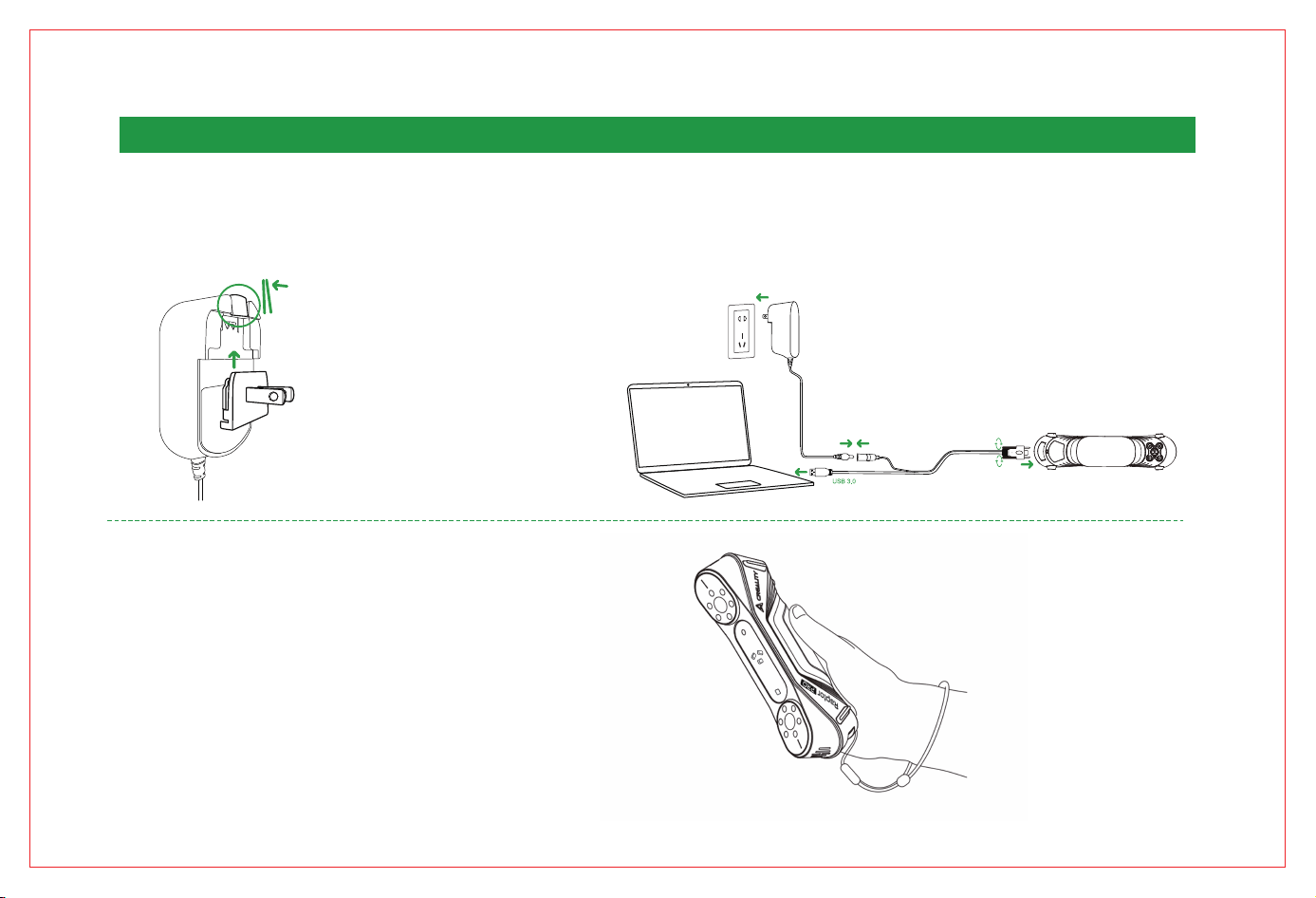
5. デバイス接続
5.1 アダプターの取り付けと接続
使用者は自分の国に合ったアダプターヘッドを選択し、アダプターロックを押し
て選択したヘッドを上方向に押し込みます。具体的な操作は下図を参照してくだ
さい。
5.3 使用上の注意
使用時は、デバイスが落下して破損しないように、ストラップを手首に巻き付
けてください(下図参照)。
5.2 デバイスの接続
(1) データケーブルのType-C端子をスキャナーに挿入し、ネジをしっかり締めます。
(2) データケーブルのDC電源メス端をアダプターのDCオス端に接続します。
(3) データケーブルのType-A端子をパソコンのUSB 3.0ポートに差し込みます。
(4) アダプターを電源コンセントに差し込みます。
具体的な操作は下図の通りです。
121
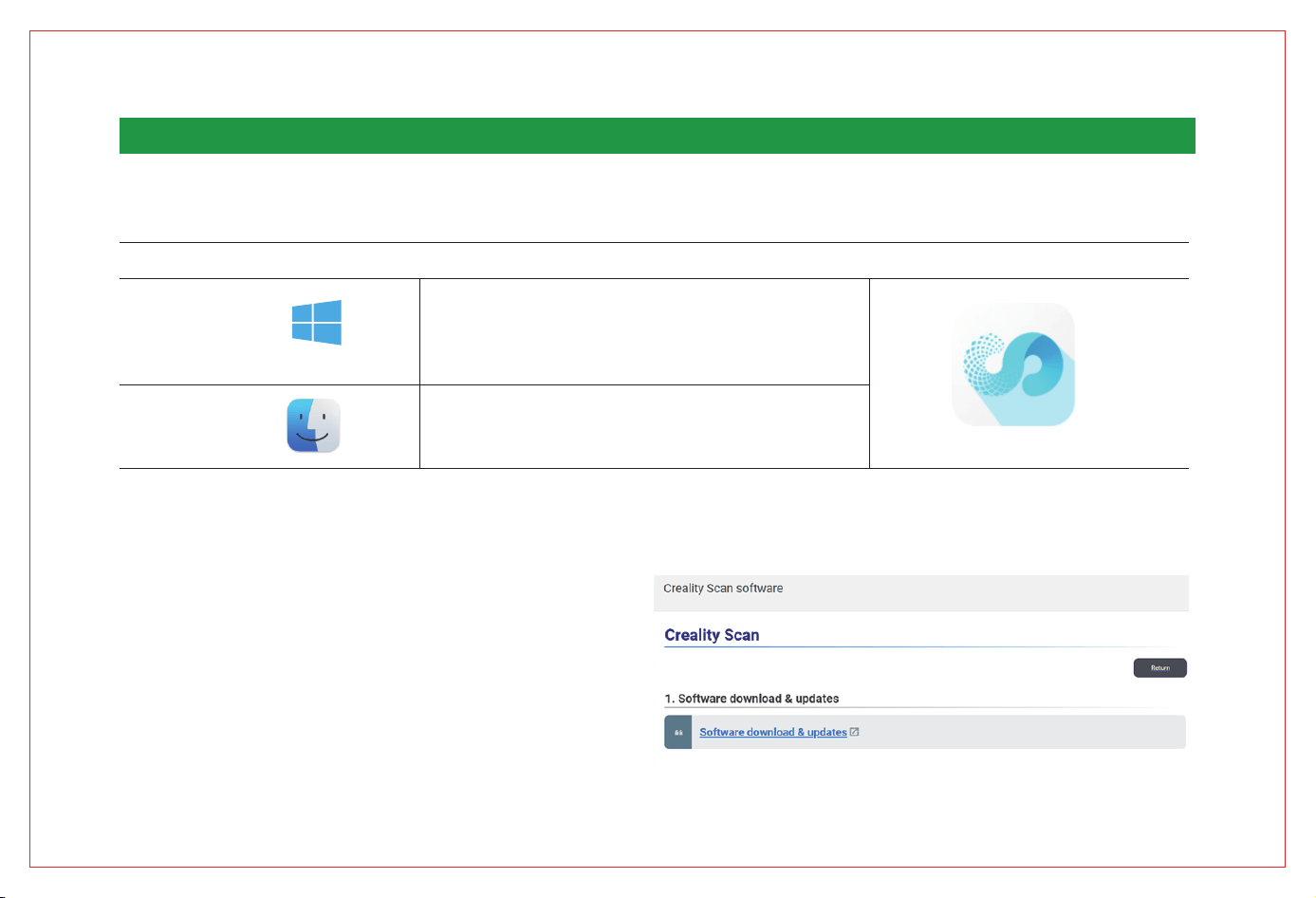
システム要件
以下の構成以上のコンピューターを使用することを推奨します。
i7 第10世代 CPU、Nvidia グラフィックカード (8GB VRAM)、32GB メモリ
Windows 10/11 (64ビット)
最小構成:
i7 第7世代 CPU、Nvidia グラフィックカード (6GB VRAM)、16GB メモリ
Windows 10/11 (64ビット)
M1/M2/M3 シリーズプロセッサと 16GB メモリの使用を推奨します。
6. CREALITY SCAN ソフトウェアシステムの操作
6.1 Creality Scan ソフトウェアのシステム要件
6.2 Creality Scan ソフトウェアのダウンロードとインストール
スキャナーソフトウェアのダウンロードアドレス:https://wiki.creality.com/en/-
software
Creality公式Wikiのソフトウェアダウンロードページにアクセスし、「Creality Scan
」をクリックして適切なバージョンをダウンロードします。
注意:Macにソフトウェアをインストールした後、3Dスキャナーにファイルの読み
書き権限を与えて、点群の最適化やモデル生成を行えるようにしてください。
Software Icon
122
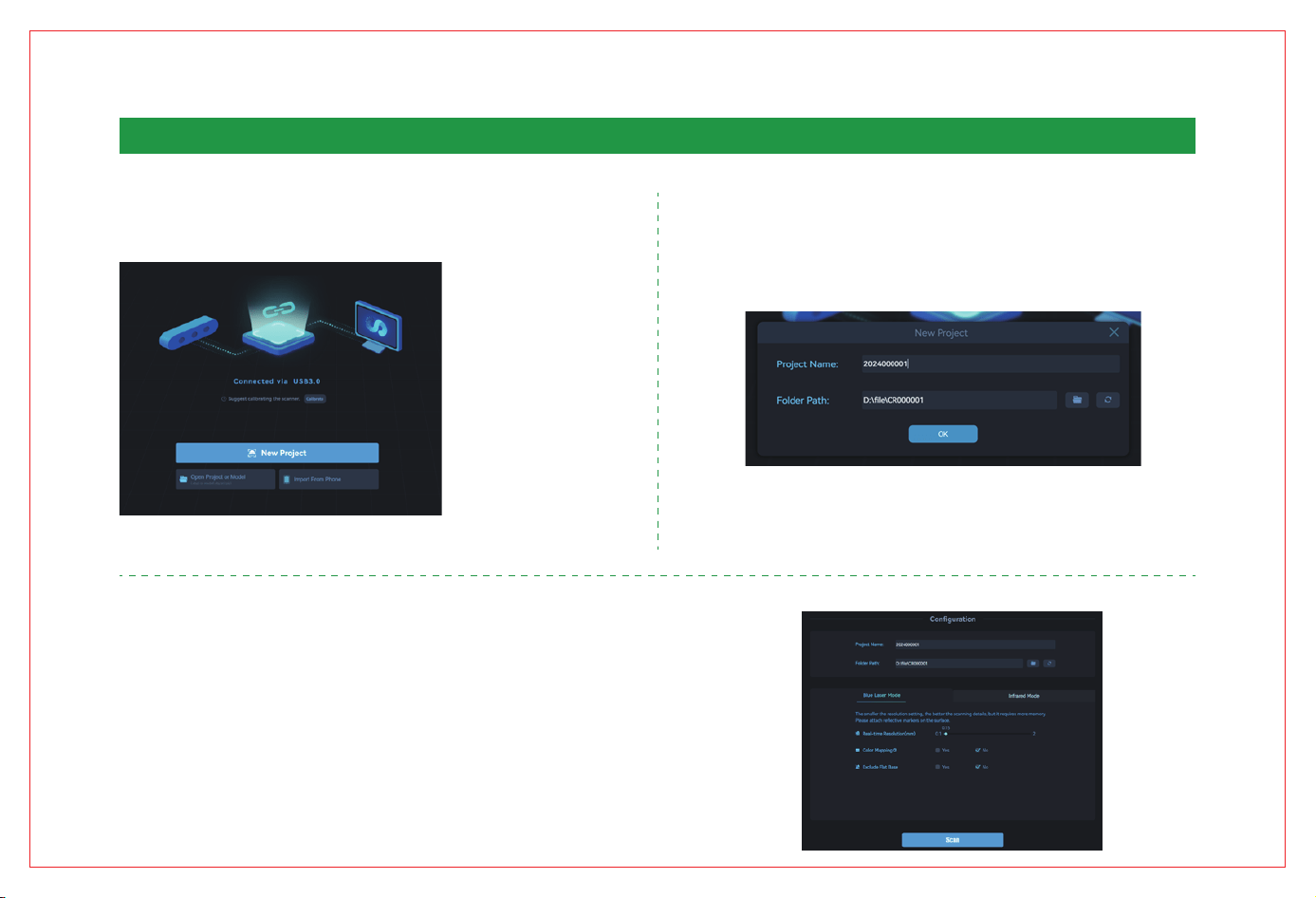
(1) デバイスを接続し、インストール済みのCreality Scanソフトウェアを開きます。
(2) Creality Scanソフトウェアで「新規プロジェクト」をクリックします(下図参照)。
(3) ポップアップバーにプロジェクト名を入力し、フォルダパスを選択して「OK」をク
リックします(下図参照)。
7. 初回スキャン
(4) 「プロジェクト名」「フォルダパス」を入力し、スキャン対象の特性
に応じてスキャンモードと関連設定を選択します。最後に「スキャン」ボ
タンをクリックし、スキャンプレビュー画面に入ります(下図参照)。
123
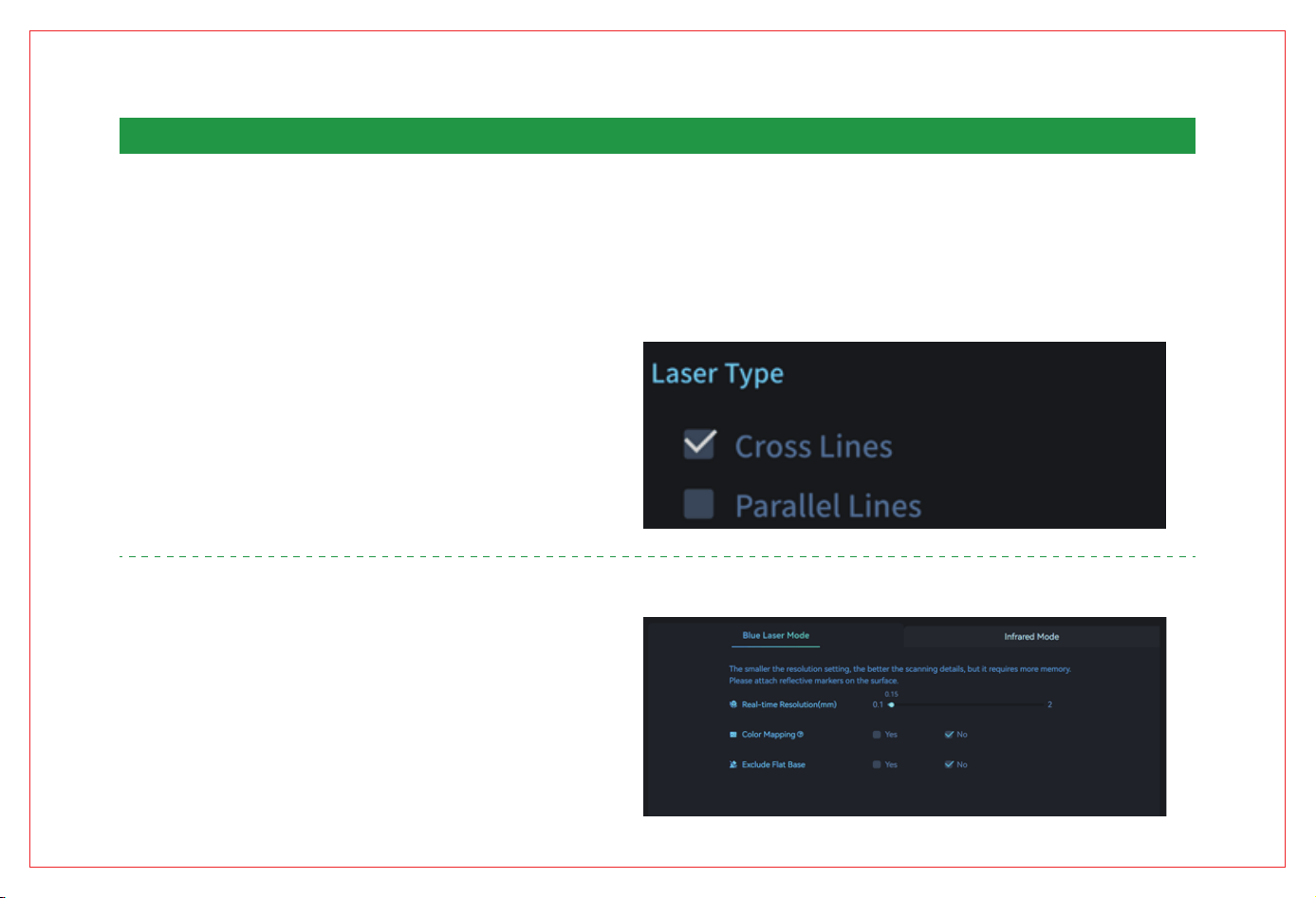
1) スキャンモードの選択
"高精度で詳細なスキャンが必要な場合は、「レーザータイプ」で「平行ライン」モードを選択してください。この場合、マーカーが必要になります。小さな対象物の場合、反射マーカーを
テーブル上に貼り付け、対象物の表面に貼る必要はありません。大きな対象物の場合は「交差ライン」モードを選択し、対象物の表面にマーカーを貼り付けて高速スキャンを行います。
レーザーモードでスキャンする際は、適切な解像度を選択してください。解像度が小さいほどモデルは精細になりますが、メモリ使用量が増え、フレームレートに影響する可能性がありま
す。対象物の裏面をスキャンする場合は、Creality Scanソフトウェアのマルチプロジェクト統合機能を使用して、複数のスキャン点群を結合して完全なモデルを作成します。"
青色レーザーモードでは「カラーなし」オプションの方が「カラーあり」よりも
精度が高くなります。
赤外線モードは、マーカーを貼らずに顔や人体などをスキャンすることができま
す。また、テクスチャモードおよびマーカーモードにも対応しています。Raptor
Proの詳細は、https://wiki.creality.com/3d-scanner をご覧ください。
8. スキャン手順
124
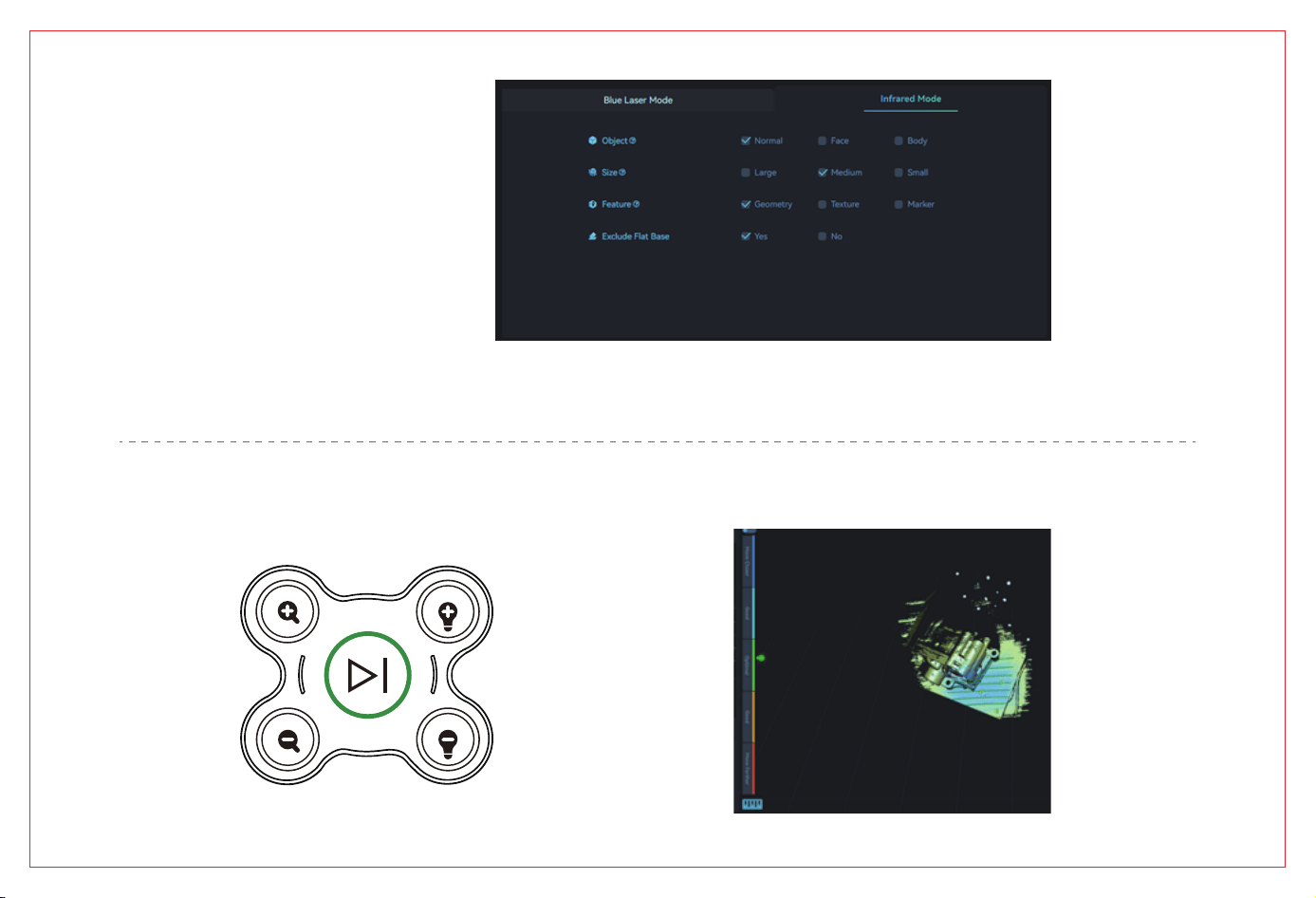
赤外線モードの参照設定は以下の通りです。
(2) スキャナーと被写体の距離を適切に調整します。スキャナーのインジケーターランプが緑色に点
灯している(右図参照)、またはソフトウェアの距離バーが最適値を示している場合、それが最適な
スキャン距離です。
125
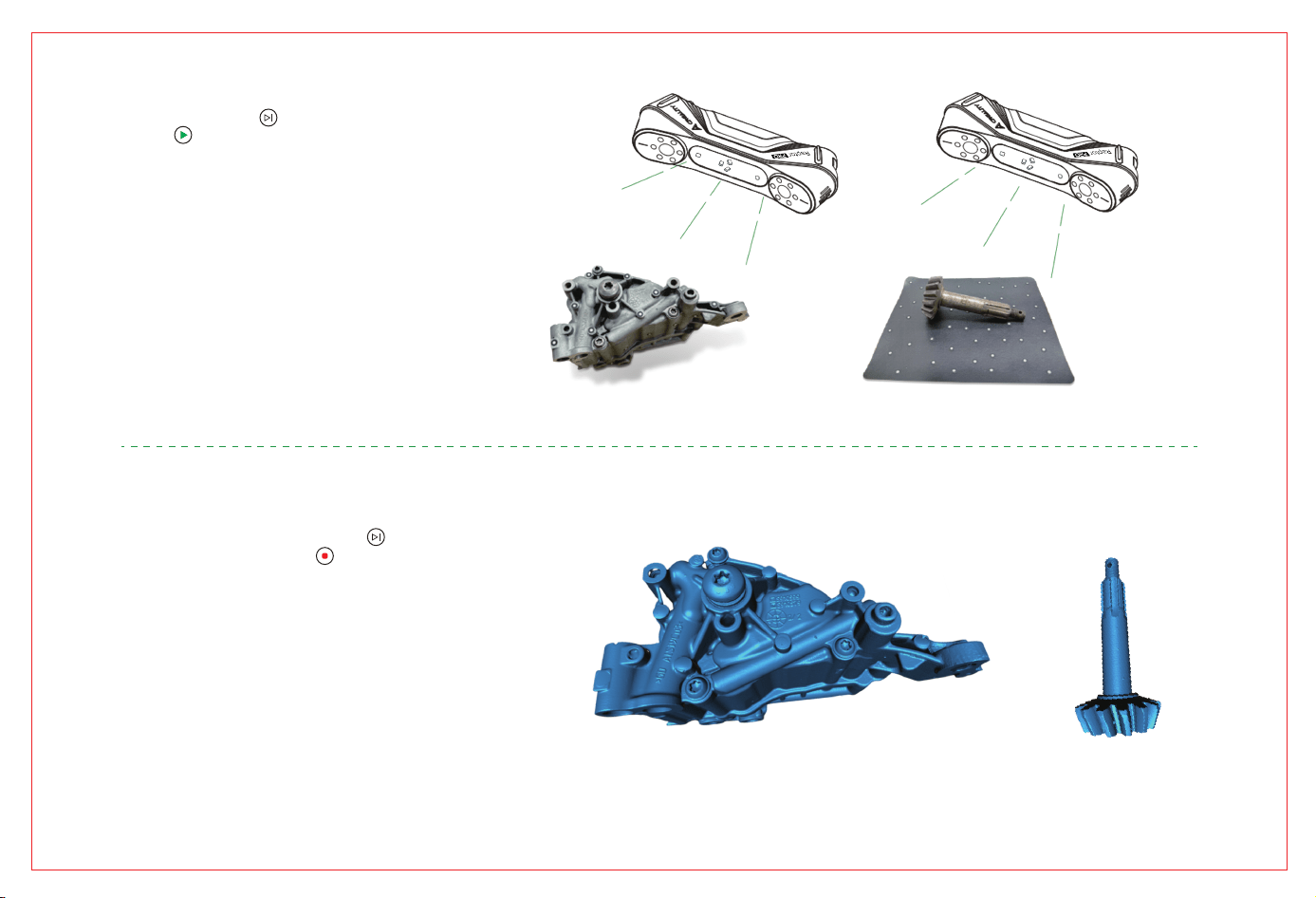
(3) スキャナーのボタン を短く押すか、ソフトウェア画面
のボタン をクリックし、スキャナーを対象物に向けたまま
スキャンを開始します。
注意:上記のボタン操作は、Creality Scanソフトウェア内でも
実行できます。詳しい操作手順については https://wiki.creali-
ty.com/3d-scanner をご覧ください。
(4) スキャナーを使用して、対象物を360°スキャンします。ス
キャンが完了したら、スキャナーのボタン を3秒以上押
し続けるか、ソフトウェア画面の をクリックしてスキャ
ンを終了します。その後、Creality Scanソフトウェアで後処
理を行い、完全な3Dモデルを取得します(適切な解像度を設
定してください)。結果は以下のようになります。
126
(1) より高精細なモデルを得るには?
① レーザーラインモードは赤外線モードよりも高精度です。
② スキャン中にIRカメラの露出時間を調整して適切な露出を確保します。レーザーラインモードではレーザーの強度も調整が必要です。
③ 常に最適な距離を保つようにしてください。
④ 点群の最適化時には、点間距離を小さく設定します。小さな対象物の場合、点間距離を0.1mmに設定できます(点間距離が小さいほど、メモリと処理時間を多く消費します)。
スキャンのヒントについては、https://wiki.creality.com/3d-scanner をご覧ください。
(2) 物体の底面をスキャンするには?
① Creality Scan ソフトウェアには、複数のスキャンを結合して完全なモデルを生成するマルチプロジェクト統合機能があります。
② まず見える部分をスキャンして部分モデルを取得し、その後対象物を反転させ、再配置してスキャンを続けることで完全なモデルを取得します(この方法はマーカーが対象表面に
貼付されている場合のみ有効です)。
(3) マーカーモードを使用するのはいつですか?
平行ラインモードおよび交差ラインモードでは、反射マーカーが必要です。
赤外線モード:対象物の表面に幾何学的特徴が少ない場合は、反射マーカーを貼り付けてマーカーモードでスキャンします。
(4) テクスチャモードを使用できるのはいつですか?
物体表面の形状特徴が少なくても、テクスチャが豊かな場合(例:花瓶など)は、テクスチャモードで直接スキャンできます。
(5) 校正が必要なのはいつですか?
デバイスを長期間(例:1週間)使用していない場合、または高精度スキャンを行う前には、必ず校正を実施してください。
(6) 他のスキャナーモデルの校正プレートを使用できますか?
他のスキャナーの校正プレートは使用できません。毎回校正する際には、プレート裏面のQRコードをスキャンする必要があります。そうしないと精度に影響する場合があります。校
正プレートは丁寧に保管してください。
(7) 校正プレートを保管する際の注意点は?
使用後は毎回、校正プレートを丁寧に袋に戻して正しく保管してください。汚れ、傷、または重いものによる圧迫を避け、損傷や紛失を防止してください。
(8) 校正の手順は?
Creality Scan ソフトウェアを開き、アニメーションの指示に従って校正を行います。
(9) グローバルマーカーとローカルディテールスキャンの使い分け方は?
大きな対象物の場合は、まずグローバルマーカーをスキャンし、その後点群をスキャンすることを推奨します。この手順により精度が向上します。より詳細が必要な部分では、「ロ
ーカルディテールスキャン」機能を使用し、0.2mmなどの小さい解像度でスキャンして精密な形状を取得します。
9. よくある質問 (FAQ)
127
● システムがスキャナーを認識しない場合:
デバイスのケーブルが正しく接続されているか確認してください。
デバイスが正しく接続されている場合は、電源ケーブルを再接続してスキャナーが再認識されるか確認してください。
それでも接続できない場合は、まずUSBケーブルを接続し、その後に電源ケーブルを差し込んでください。
● Windows パソコンがスキャナーに接続できない場合:
デスクトップパソコンを使用している場合は、本体背面のUSB 3.0ポートに接続してください。
Windows 10/11(64ビット)システムを使用していることを確認してください。
Creality Scan ソフトウェアのインストールパスは英数字のみで構成されている必要があります。
● Windows アプリでプレビュー映像が表示されない場合:
パソコンの仕様がスキャナーの最低動作要件を満たしているか確認してください。
同梱のアダプターで電源が供給されていること、正しく接続されていることを確認してください。
Windows のデバイスマネージャーを開き、「カメラ」内に「Raptor Pro…」が表示されているか確認してください。
Windows 設定 → プライバシー → カメラを開き、カメラのアクセス許可がオンになっていること、デスクトップアプリがアクセスできることを確認してください。
● Macアプリでプレビュー映像が表示されない場合は?
Macの仕様がスキャナーの最低動作要件を満たしているか確認してください。
同梱のアダプターで電源が供給され、正しく接続されていることを確認してください。
スキャナーが最新のファームウェアに更新されていることを確認してください。
専用のUSB Type-A → ThunderboltまたはUSB3アダプターを使用し、多機能USB-Cハブの使用は避けてください。
Creality Scanはアプリケーションフォルダ直下にインストールし、サブフォルダには入れないでください。
● WindowsシステムでUSB3.0がUSB2.0として認識される場合:
USBケーブルを素早く抜き差しするか、まずPCのUSB 3.0ポートに接続し、その後スキャナーのUSB-Cポートに接続してみてください。
詳細については Creality Wiki(https://wiki.creality.com/en/3d-scanner)をご覧ください。
10. トラブルシューティング
Facebookコミュニティ
議論·共有·トラブルシュ
ーティング
Creality Wiki
ステップごとのガイド
で簡単スタート
Shenzhen Chuangxiang 3D Technology Co., Ltd.
Official website: www.creality.com
Tel: +86 755 3396 5666 Customer Service: CS@creality.com
Company address: 18F, Jinxiu Hongdu Building, Meilong Avenue, Xinniu
Community, Minzhi Street, Longhua District, Shenzhen
128
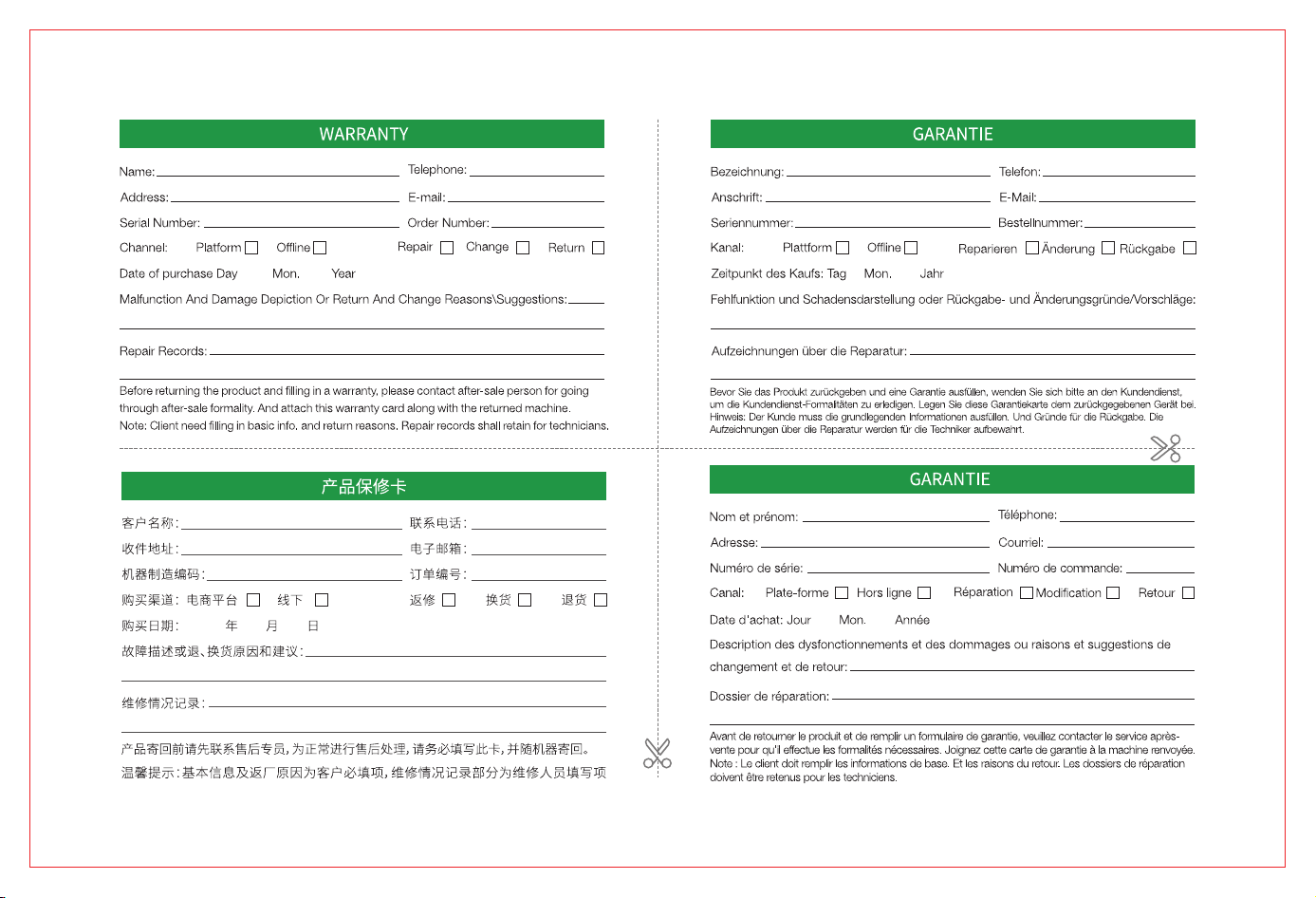
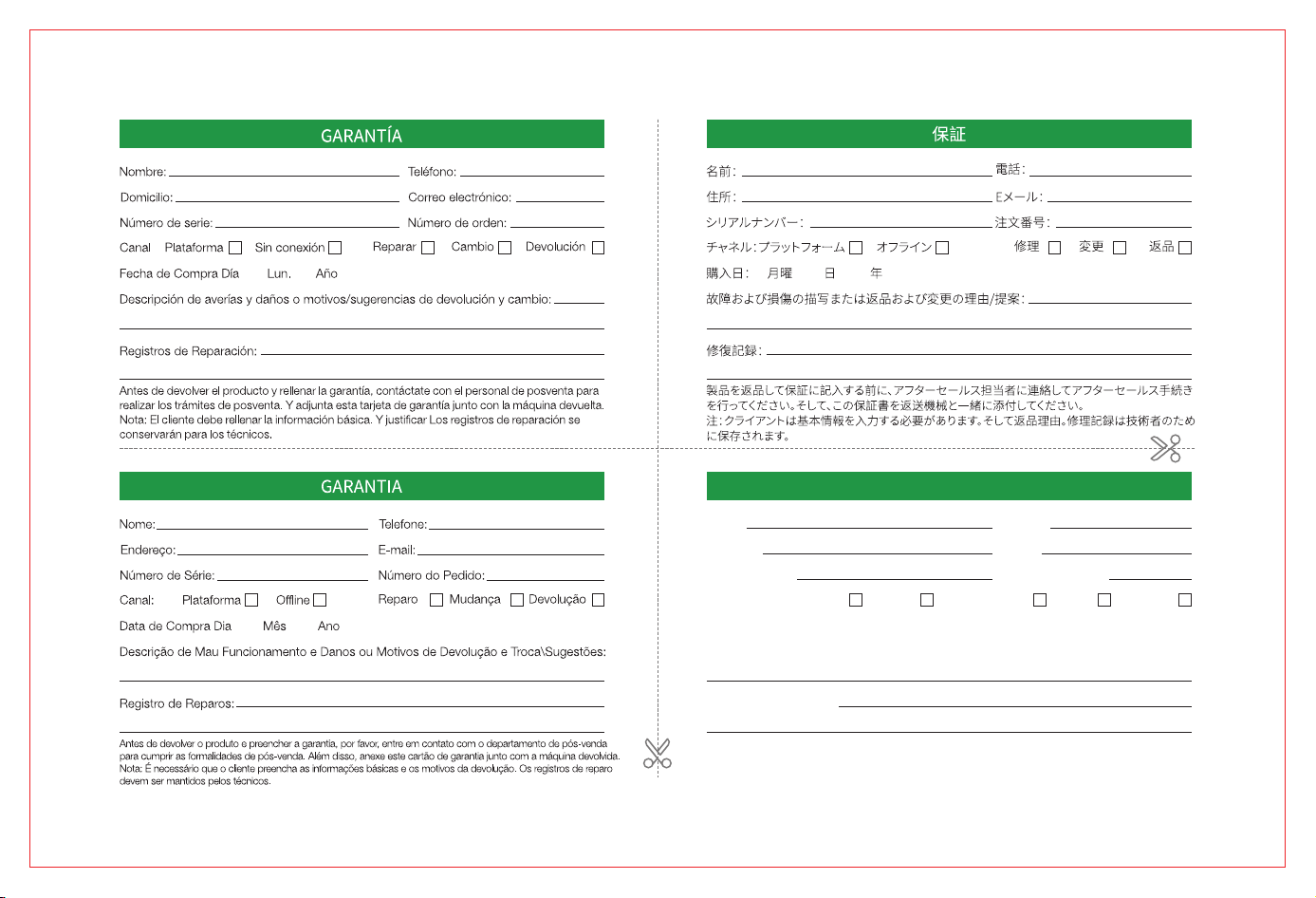
Nome:
Indirizzo:
Numero di serie:
Canale:
Data di acquisto:
Registri delle riparazioni:
Descrizione del malfunzionamento e del danno o motivi di restituzione e sostituzione\Suggerimenti:
Anno Lun Giorno
Piattaforma Oine
Telefono:
E-mail:
Numero dell'ordine:
Riparazione Modica Restituzione
GARANZIA
Prima di restituire il prodotto e compilare la garanzia, contattare il responsabile del seizio
post-vendita per espletare le formalità post-vendita. Allegare la presente scheda di
garanzia al prodotto restituito.
Nota: il cliente deve compilare le informazioni di base e i motivi della restituzione. I registri
delle riparazioni devono essere conseati dai tecnici.
Имя:
Адрес:
Серийный номер:
Канал:
Дата покупки:
Записи о ремонте:
Описание неисправности и повреждения или причины возврата и обмена\Предложения:
Год Пн День
Платформа Офлайн
Телефон:
Электронная почта:
Номер заказа:
Ремонт Изменение Возврат
ГАРАНТИЯ
Перед возвратом продукта и заполнением гарантии, пожалуйста, свяжитесь с сотрудником
службы послепродажного обслуживания для прохождения послепродажных формальностей.
Приложите эту гарантийную карточку к возвращаемому оборудованию.
Примечание: Клиент должен заполнить основную информацию и указать причины возврата.
Записи о ремонте должны храниться для технических специалистов.