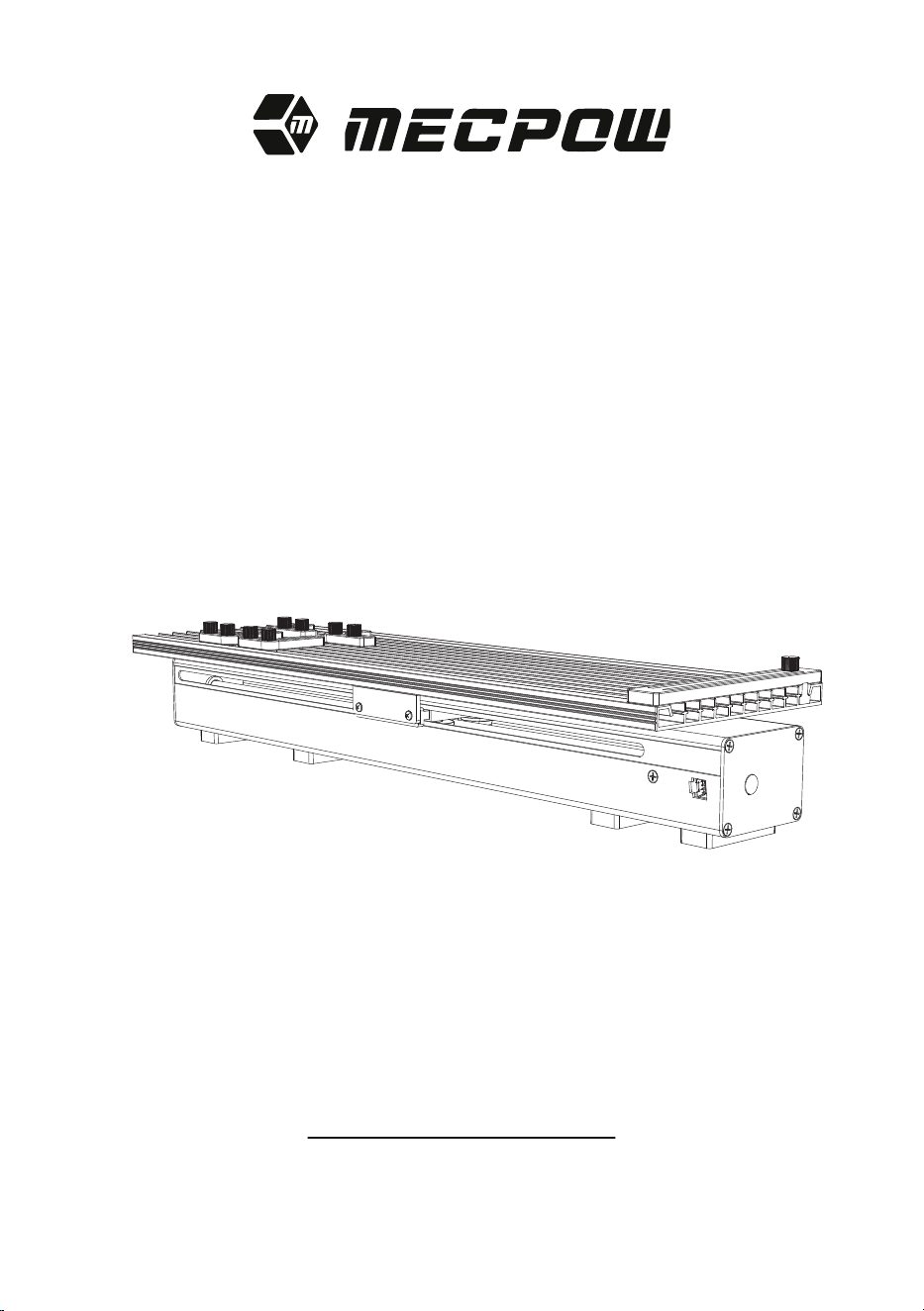
User Manual
Slide Extension Kit
G1
Please read this manual carefully before use and keep it safe for future reference.

CATALOGUE
ENGLISH..........................................................
DEUTSCHE.......................................................
ESPAÑOL.........................................................
FRANÇAIS.......................................................
ITALIANO.......................................................
POLSKI...........................................................
01-06
07-12
13-18
19-24
25-30
31-36
EN
-01-
2. Product Diameter
3. Software Settings
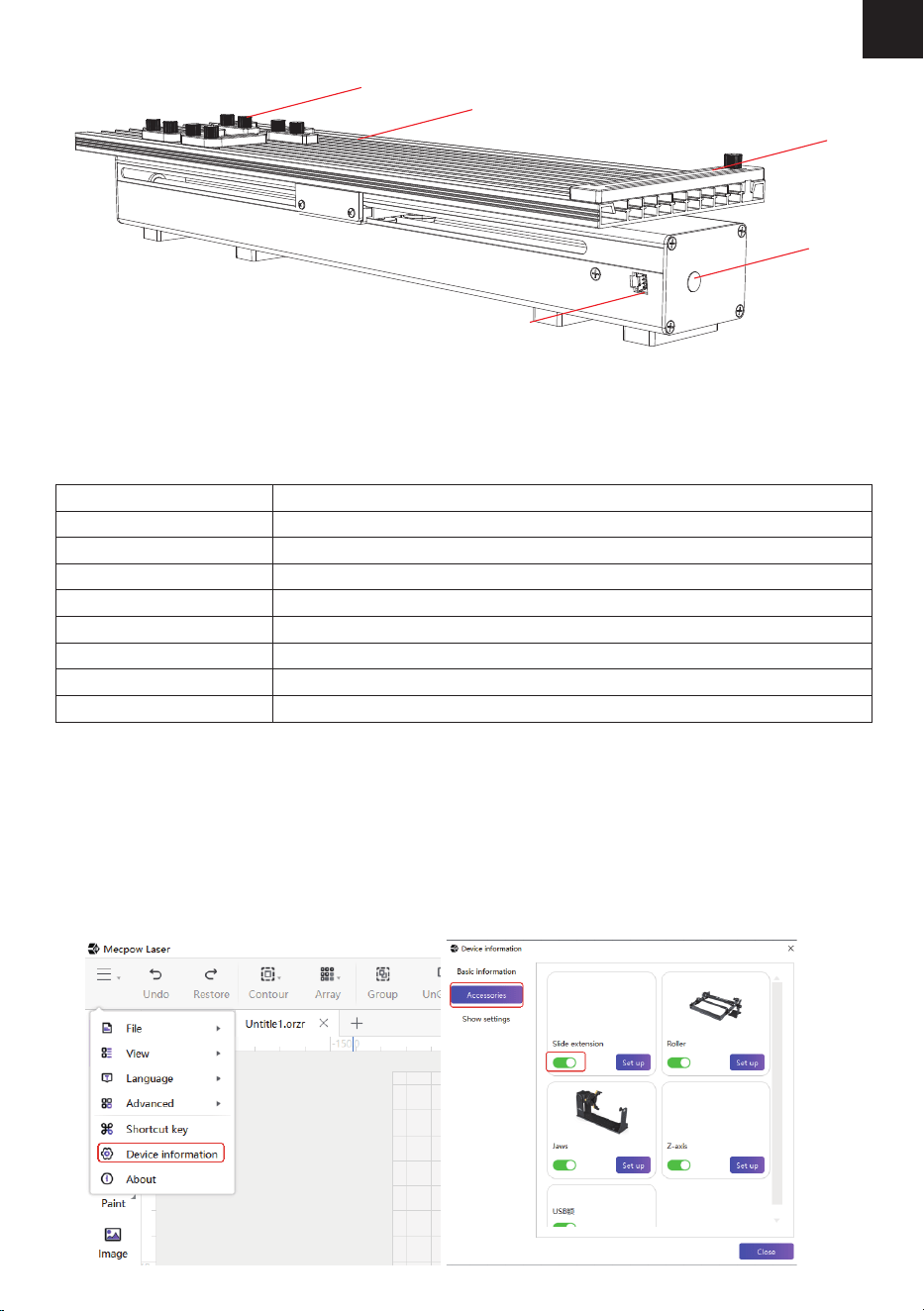
1. Product Diagram
Open the Mecpow software and connect the X1 machine to your computer using a type-C cable. Once the
connection is established, you can select “Device Information” to check the basic details about the device and
click on “Accessories” to select “car expansion”.
Note: The slide extension should never be hot-swapped. It is best to connect the slide extension before the
machine is powered on.
1. Material Clamp 2. Sliding Rail 3. Slide Ruler
4. Connection Port 5. Reset Button
Model
Product Dimension
Working Area
Function
Connection Mode
System Support
Software Support
Net Weight
Gross Weight
G1
505*135*90mm
380*115mm
One-touch reset
8-pin terminal block connection
iOS, Android, Windows7/8/10/11
Mecpow(Windows/iOS/Android)
2.0kg
2.5kg
1
2
3
5
4
EN
-02-
4. Operating
4.1 Preparation
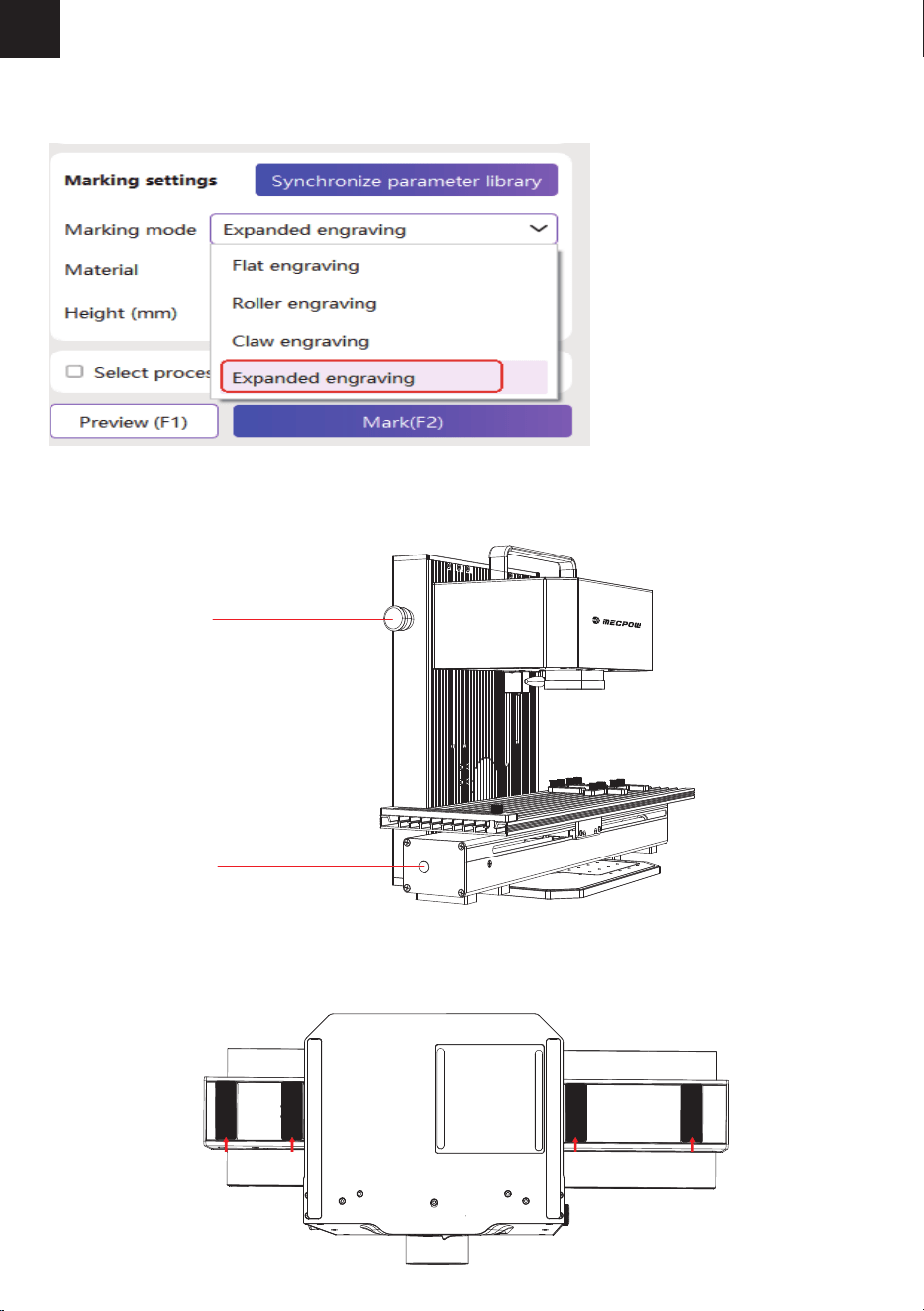
Create a new canvas. Change the mode to "Expanded engraving" in the lower right corner of the Mecpow
interface, and the canvas size will automatically adjust to t the slide extension.
1) Place the G1 on the working platform of the X1, ensuring that the G1’s reset button is on the same side as the
X1’s emergency stop switch.
2)SnaptheworkingplatformoftheX1betweenthetwoanti-slippadsoftheG1.
4.2 Installation
Reset Button
Emergency
Stop Switch
-03-
4.3 Connection
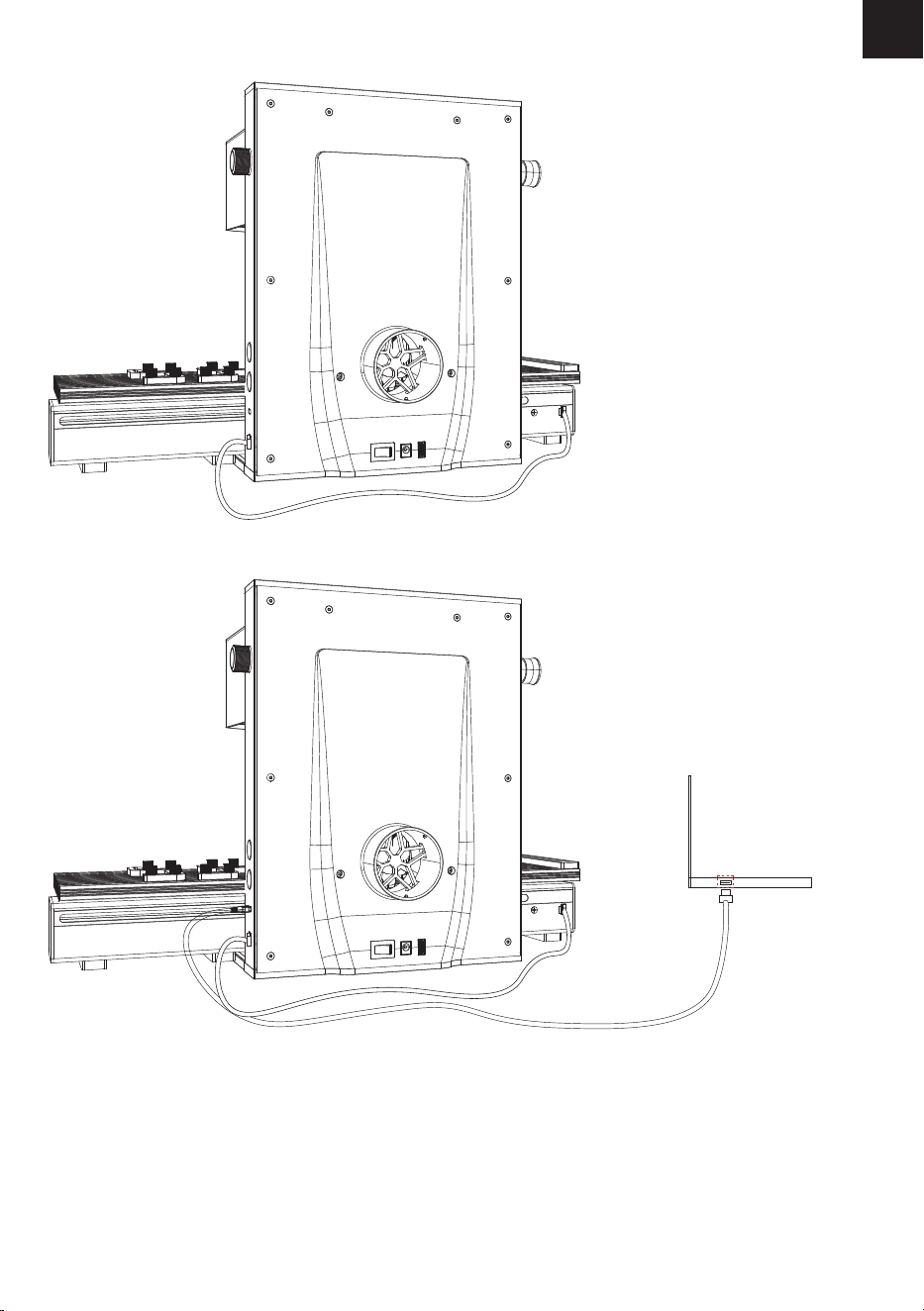
1) Connect the G1 with the X1with a connection cable. Turn on the machine after completing the connection.
2) Connect the computer to the X1 with a Type-C cable. Turn on the switch and wait for the X1 to initialize.
EN
EN
-04-
4.4 Engraving
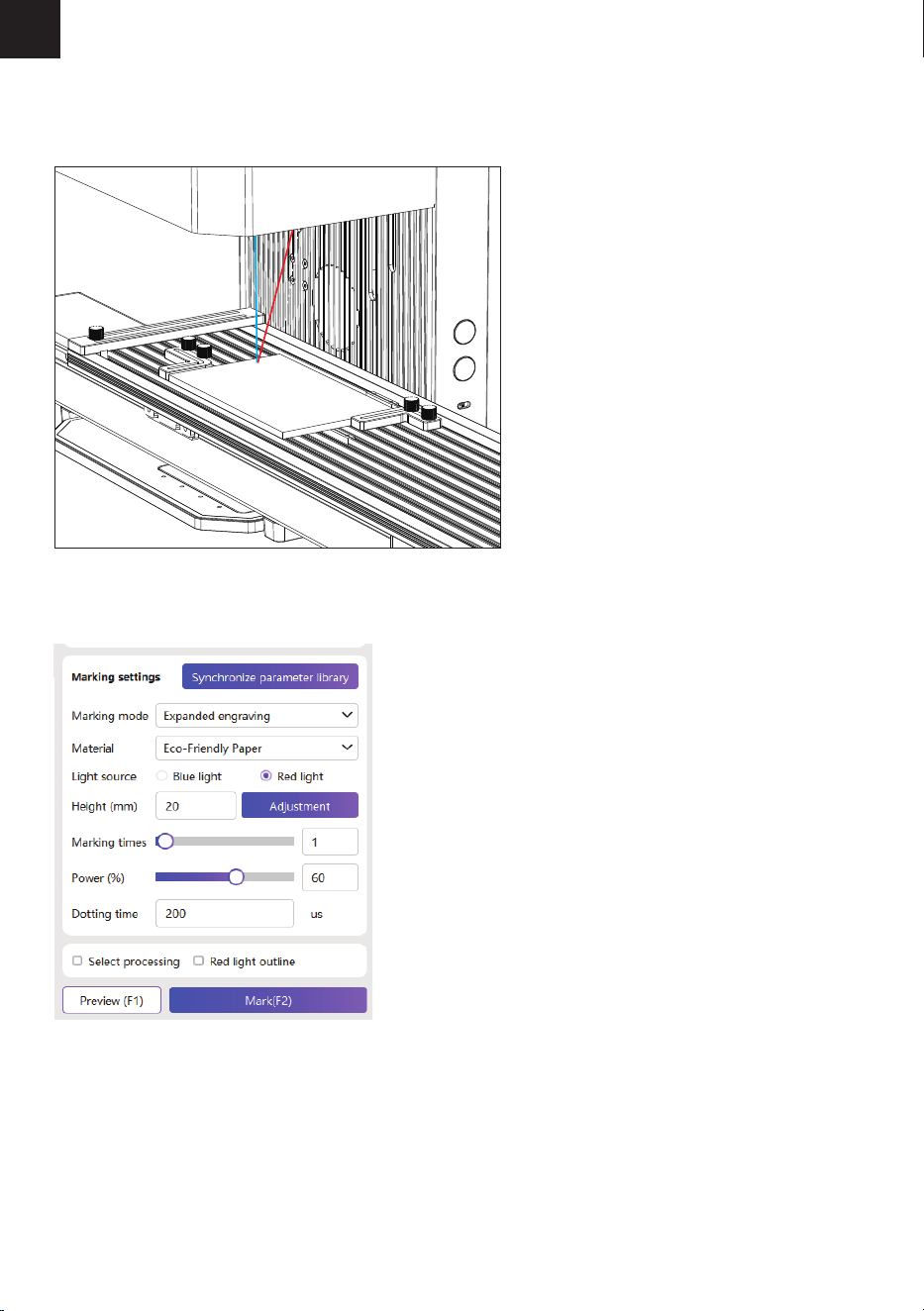
1) Focus
Place the engraving materials on the working platform of the slide extension. Rotate the X1’s Z-axis adjustment
knob to move the laser head up and down until the red and blue light spots are observed to coincide, indicating
that focusing is complete.
2) Parameter Settings
You can edit the patterns or text on the canvas by selecting the appropriate parameters based on the engraving
content and materials.
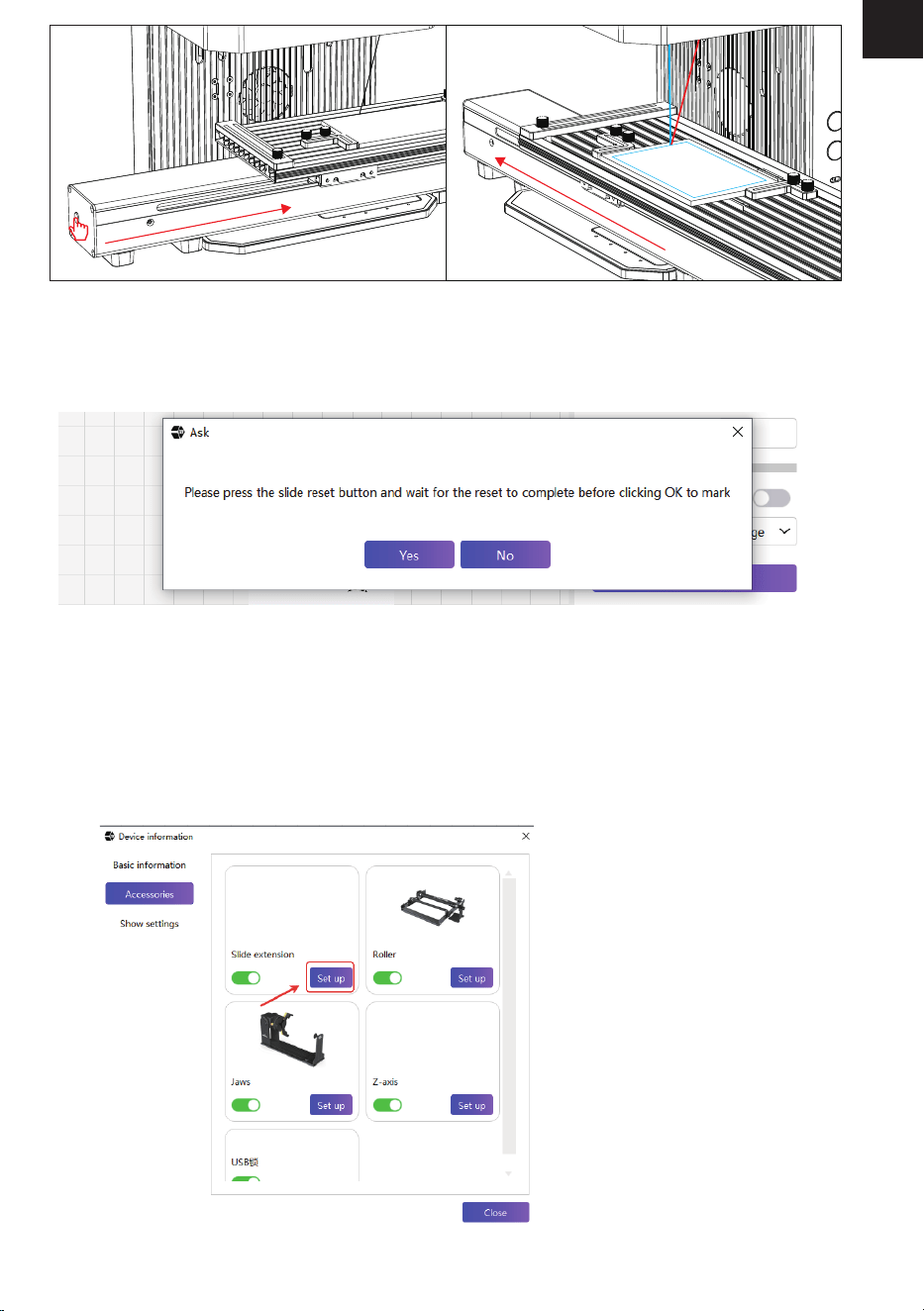
3) Preview
① Press the reset button to return the slide extension to its original position before previewing.
② Click on "Preview," and you will be prompted to perform a reset. After completing the reset, you can check the
working range of the machine by clicking "Yes."
EN
-05-
4) Start Engraving
Press the reset button to return the slide extension to its original position before starting the engraving process.
Click on "Marking," and you will be prompted to perform a reset. After completing the reset, click "Yes" to begin
the engraving.
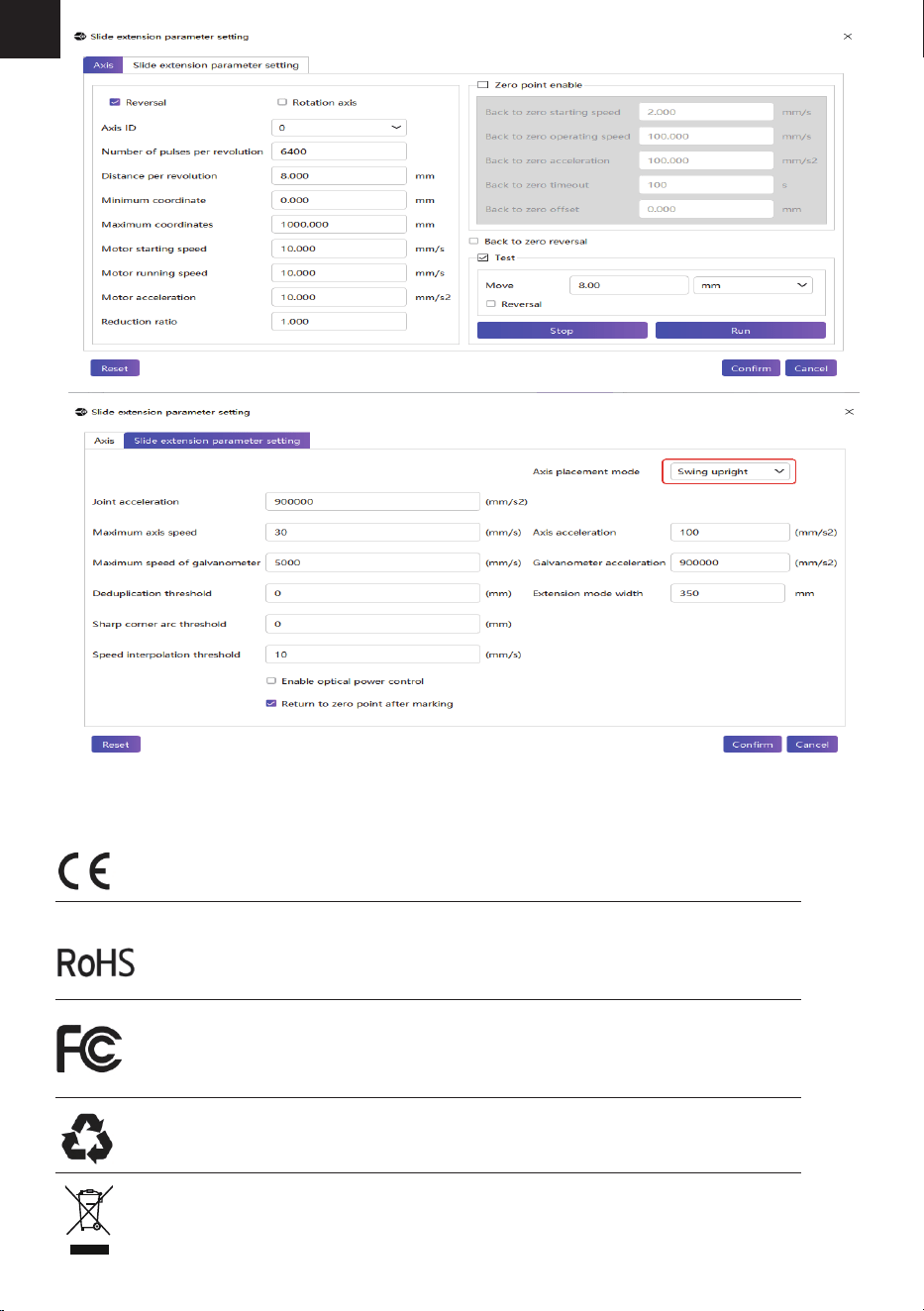
5) Parameter Settings
Note: Mecpow X1 uses G1 by default and does not need to be reset. If a reset is necessary, you can select
“Device Information” to view basic details, modify accessories, and adjust settings. To reset, click "Setup"
and enter the password: Mecpow123456.
The parameter settings for the Slide Extension Kit are as follows:
EN
-06-
Compliance Statement
This product is in compliance with the standards of the European Community.
This product complies with the Restriction of Hazardous Substances in Electrical and Electronic
Equipment (RoHS) EU rules restricting the use of hazardous substances in electrical and electronic
equipment to protect the environment and public health.
This device complies with Part 15 of the FCC Rules Operation is subject to the following two
conditions: (1) this device may not cause harmful interference, and (2) this device must accept any
interference received, including interference that may cause undesired operation.
This symbol indicates that the product is capable of being recycled.
This symbol indicates that the product should not be disposed of as household waste. The product
must be sent to separate collection facilities for recovery and recycling of electrical and electronic
equipment.
DE
-07-
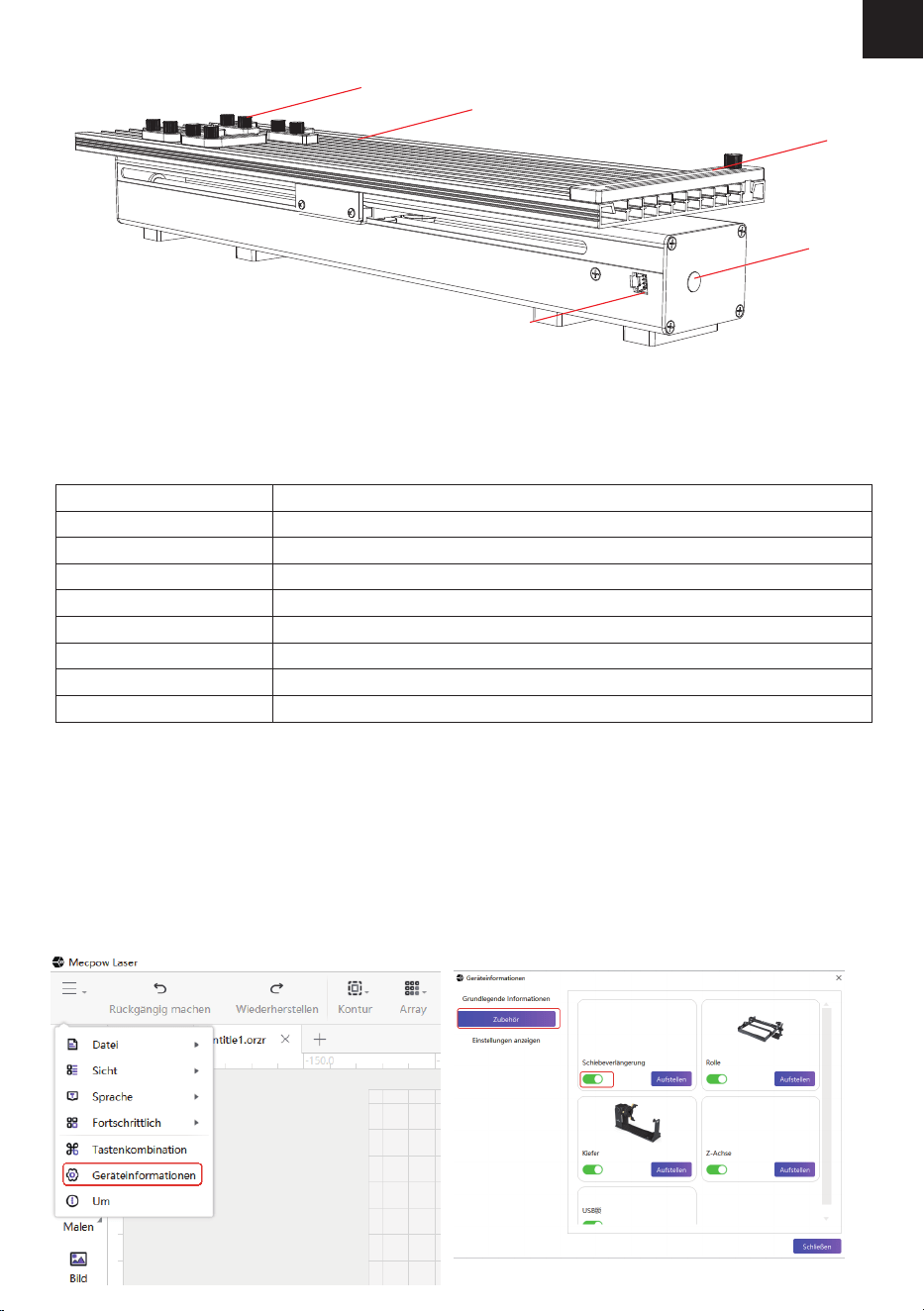
2. Produkt-Durchmesser
1. Produkt-Diagramm
3. Software-Einstellungen
Die Mecpow Software wird geönet, und das X1 Gerät sollte über ein Typ-C-Kabel mit dem Computer verbund-
en werden. Nachdem die Verbindung erfolgreich hergestellt wurde, können Sie die Option „Geräteinforma-
tionen“ auswählen, um die grundlegenden Gerätedetails zu überprüfen. Anschließend wählen Sie „Zubehör“ aus
und klicken auf „Autoerweiterung“.
Hinweis: Es wird dringend empfohlen, die Schlittenverlängerung nicht während des Betriebs auszutaus-
chen. Es ist am besten, die Verlängerung anzuschließen, bevor das Gerät eingeschaltet wird.
1. Material Klemme 2. Schiebeleiste 3. Schieberegler
4. Anschluss 5. Reset-Taste
Modell
Produktdimension
Arbeitsbereich
Funktion
Verbindungsmodus
System-Unterstützung
Software-Unterstützung
Nettogewicht
Bruttogewicht
G1
505*135*90mm
380*115mm
Zurücksetzen mit einem Tastendruck
8-poliger Klemmenblockanschluss
iOS, Android, Windows7/8/10/11
Mecpow(Windows/iOS/Android)
2.0kg
2.5kg
1
2
3
5
4
DE
-08-
4. Betrieb
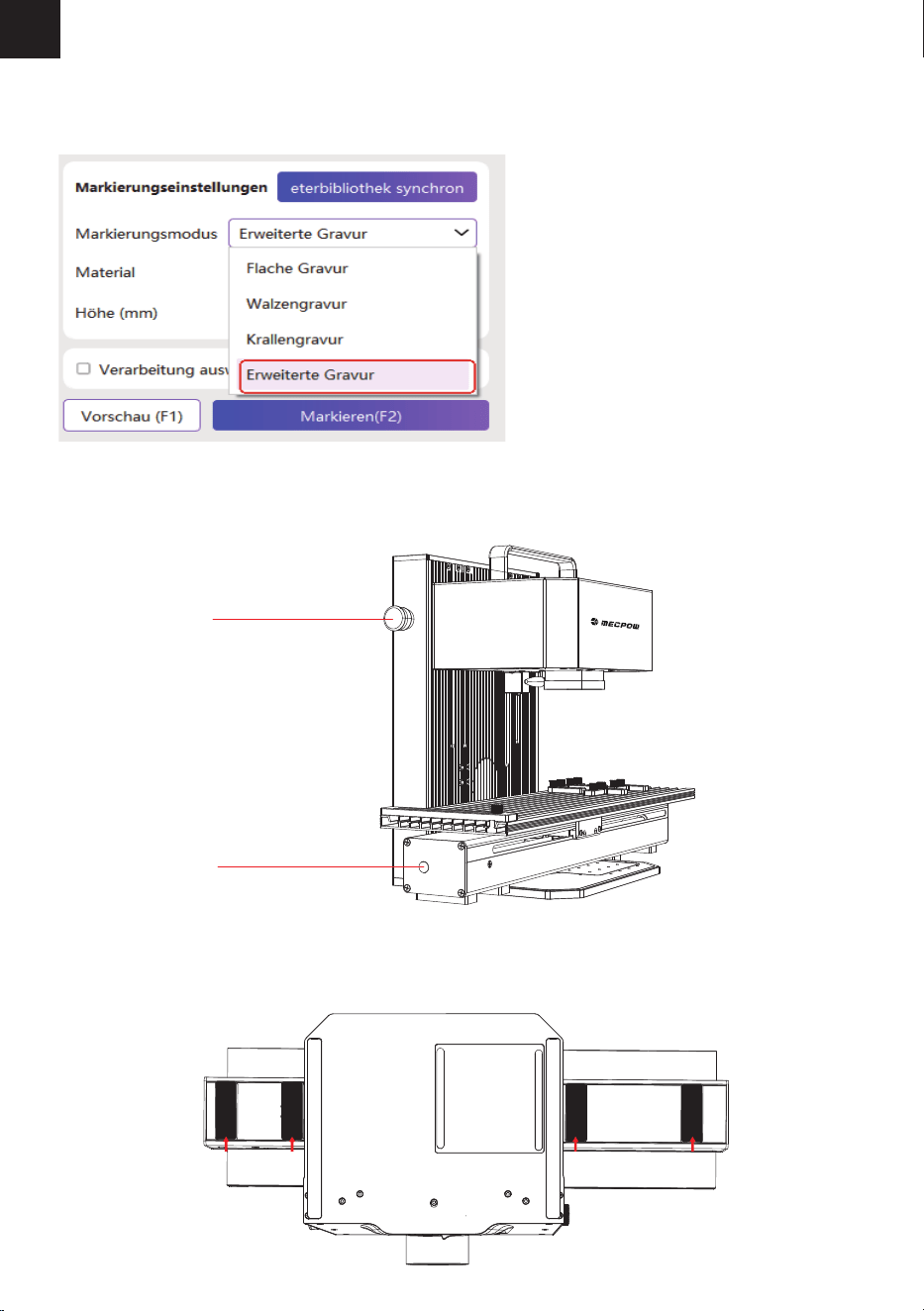
4.1 Vorbereitung
Eine neue Leinwand wird erstellt. In der unteren rechten Ecke der Mecpow-Oberäche wird der Modus auf
„Erweiterte Gravur“ geändert. Die Größe der Leinwand wird automatisch an die Erweiterung der Folie angepasst.
1) Der G1 wird auf die Arbeitsplattform des X1 gelegt, wobei darauf geachtet wird, dass sich die Reset-Taste des
G1 auf der gleichen Seite wie der Notausschalter des X1 bendet.
2) Arbeitsplattform des X1 zwischen den beiden Anti-Rutsch-Pads des G1 einrasten.
4.2 Installation
Reset-Taste
Not-Aus
-09-
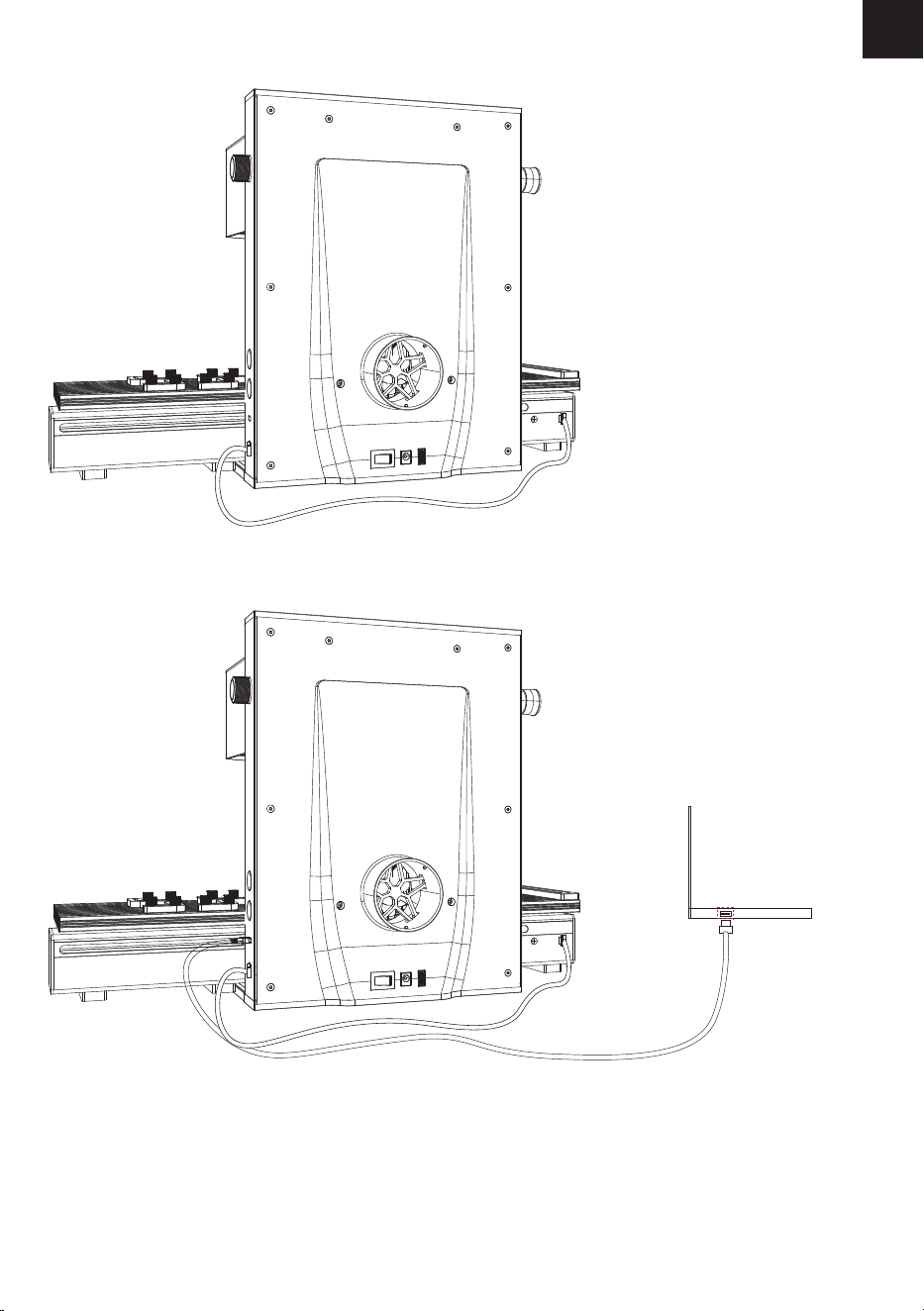
4.3 Verbindung
1) G1 mit dem X1 über ein Verbindungskabel verbinde. Gerät einschalten, nachdem Sie die Verbindung
hergestellt haben.
2) Der Computer wird über ein Typ-C-Kabel mit dem X1 verbunden. Der Schalter wird eingeschaltet, und es wird
auf die Initialisierung des X1 gewartet.
DE
DE
-10-
4.4 Gravur
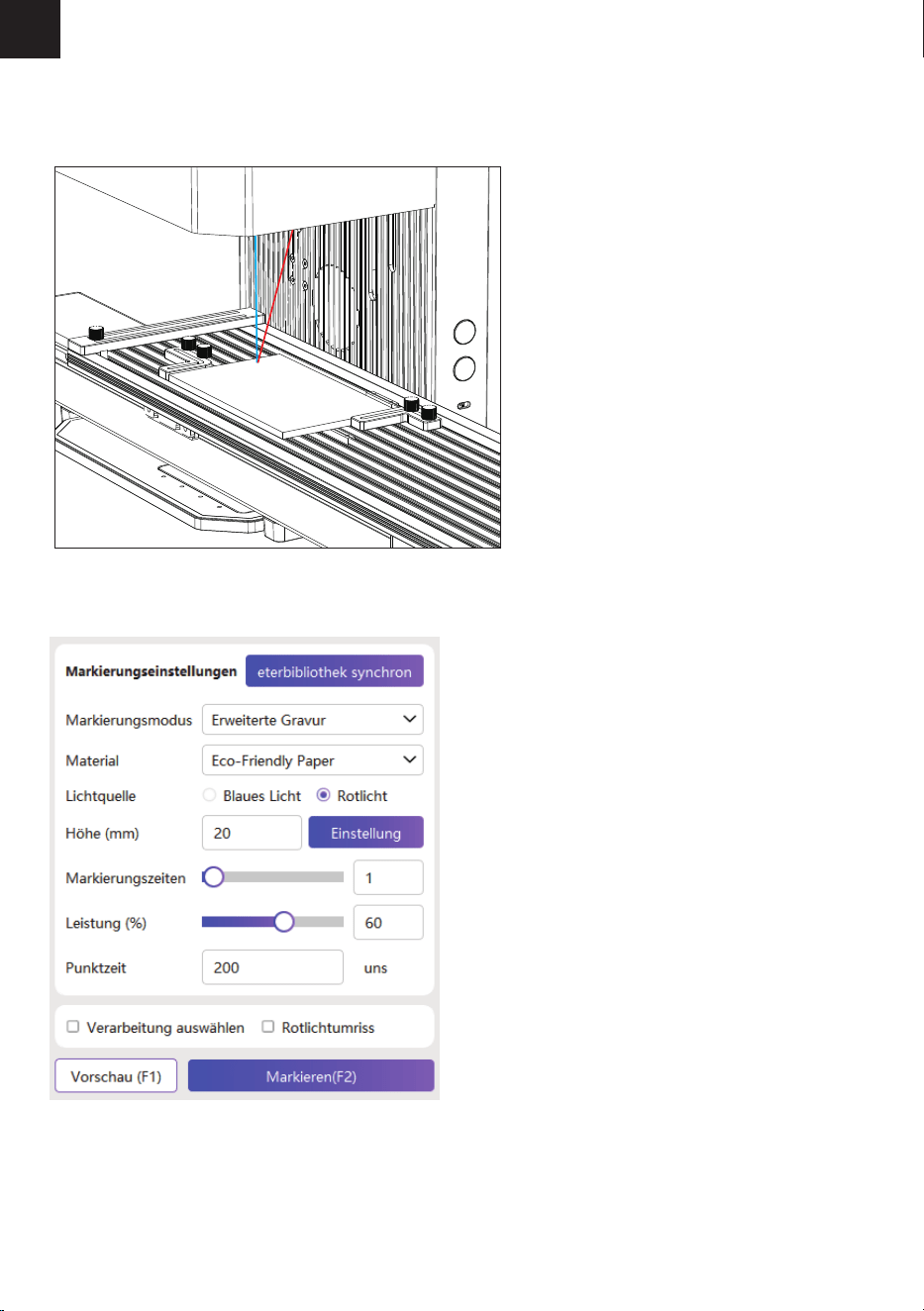
1) Fokus
Die Graviermaterialien werden auf die Arbeitsplattform der Schlittenverlängerung gelegt. Der Z-Achsen-Einstell-
knopf des X1 wird gedreht, um den Laserkopf nach oben und unten zu bewegen, bis die roten und blauen
Lichtpunkte übereinstimmen, was anzeigt, dass die Fokussierung abgeschlossen ist.
2) Parameter Einstellungen
Die Muster oder der Text auf der Leinwand können bearbeitet werden, indem die entsprechenden Parameter
basierend auf dem Gravurinhalt und den Materialien ausgewählt werden.
3) Vorschau
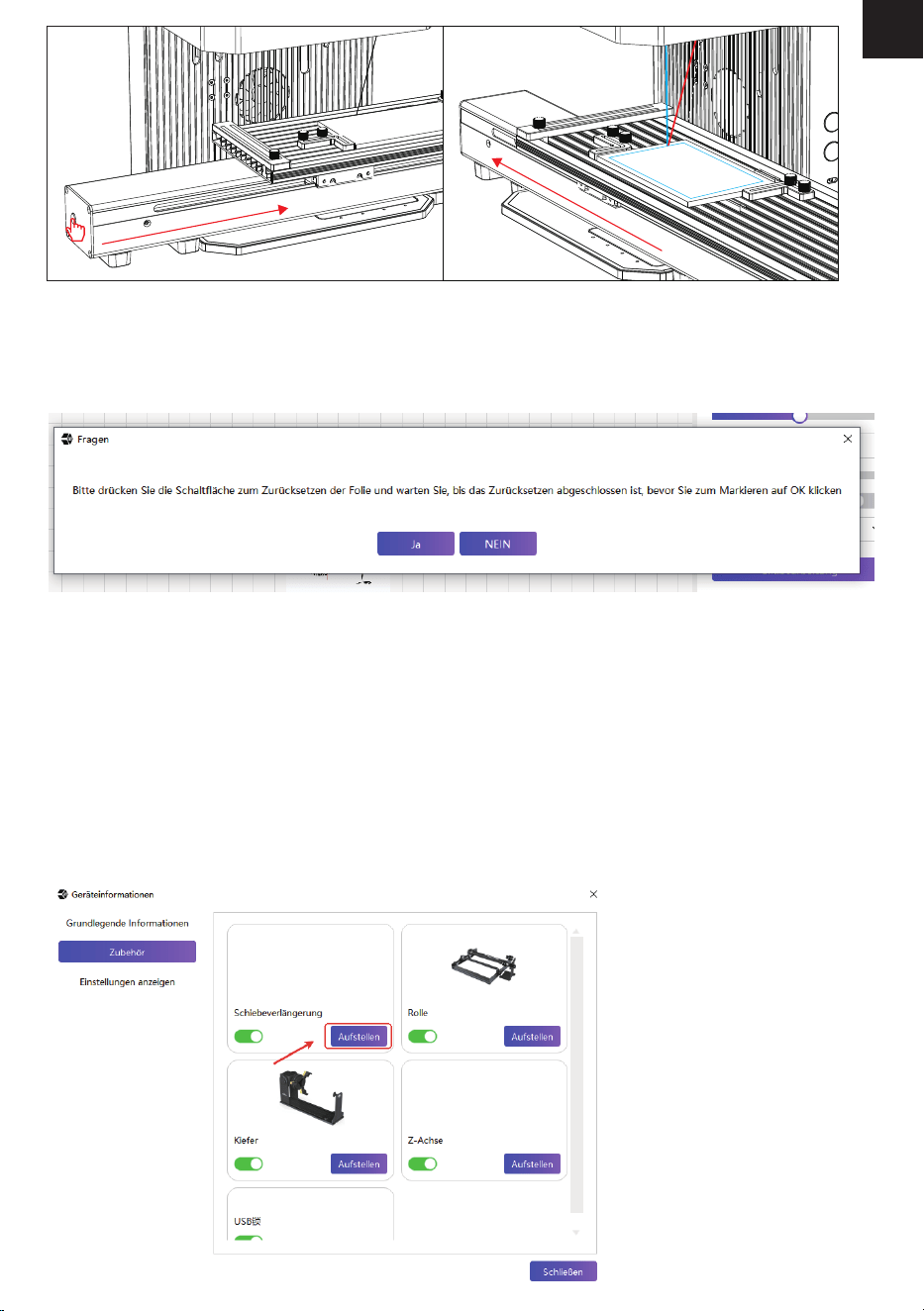
① Die Schaltäche „Zurücksetzen“ wird gedrückt, um die Folienverlängerung vor der Vorschau in ihre
ursprüngliche Position zurückzusetzen.
② Auf „Vorschau“ wird geklickt, woraufhin ein Reset durchgeführt wird. Nach Abschluss des Zurücksetzens kann
der Arbeitsbereich des Geräts überprüft werden, indem auf „Ja“ geklickt wird.
DE
-11-
4) Gravur beginnen
Die Reset-Taste wird gedrückt, um die Schiebereglerverlängerung in ihre ursprüngliche Position zu bringen,
bevor mit der Gravur begonnen wird. Auf „Markierung“ wird geklickt, woraufhin ein Reset durchgeführt wird.
Nach dem Zurücksetzen wird auf „Ja“ geklickt, um die Gravur zu starten.
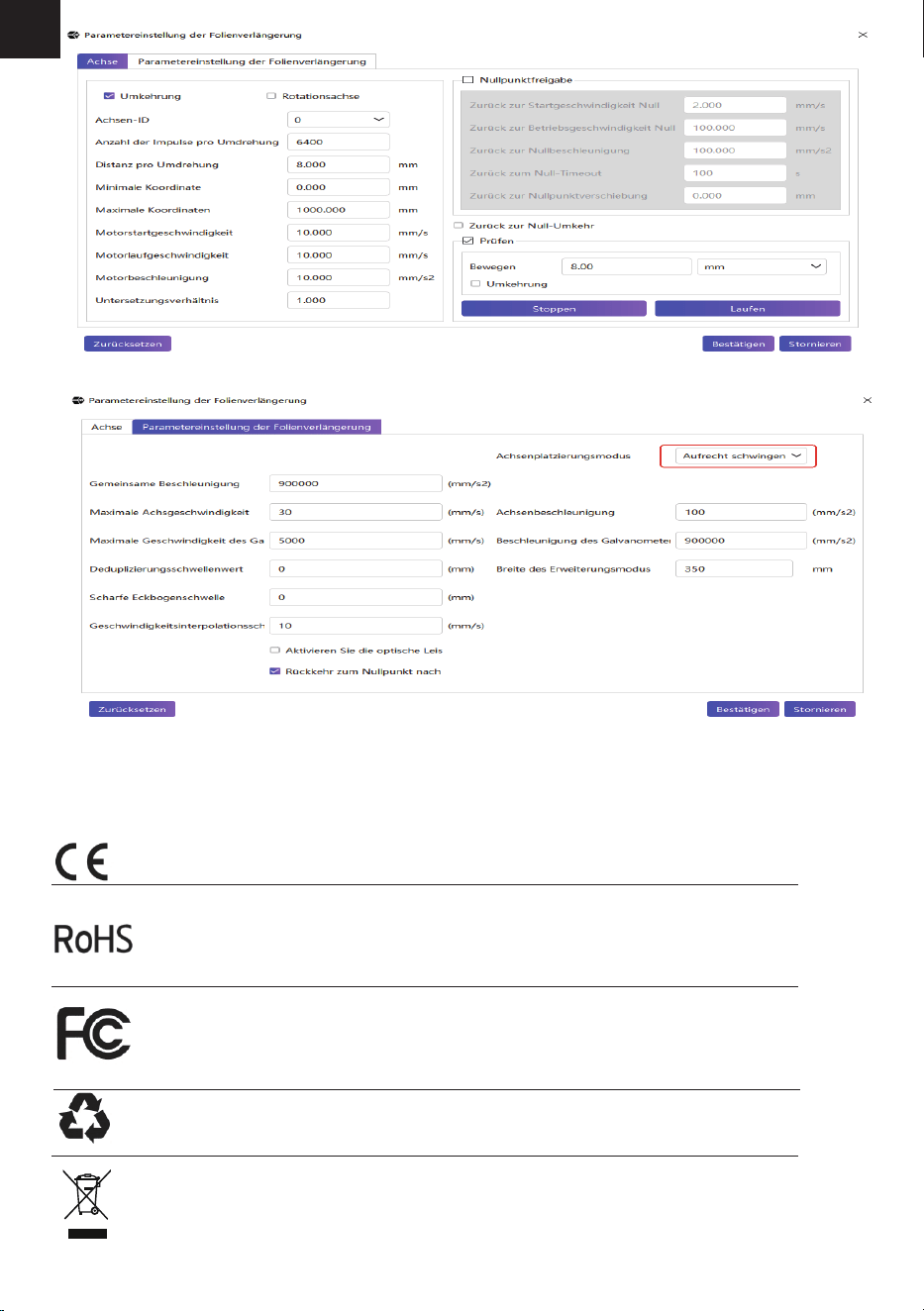
5) Parametereinstellungen
Hinweis: Der Mecpow X1 verwendet standardmäßig G1 und muss nicht zurückgesetzt werden. Falls ein
Reset erforderlich ist, können „Geräteinformationen“ gewählt werden, um grundlegende Details
anzuzeigen, Zubehör zu ändern und Einstellungen anzupassen. Um das Gerät zurückzusetzen, wird auf
„Einrichten“ geklickt und das Passwort Mecpow123456 eingegeben.
Die Parametereinstellungen für das Slide Extension Kit sind wie folgt:
DE
-12-
Dieses Produkt entspricht den Normen der Europäischen Gemeinschaft.
Dieses Produkt erfüllt die Anforderungen der Beschränkung gefährlicher Stoe in Elektro- und
Elektronikgeräten (RoHS) EU-Vorschriften zur Beschränkung der Verwendung von gefährlichen
Stoen in Elektro- und Elektronikgeräten zum Schutz der Umwelt und Der öentlichen
Gesundheit.
Dieses Gerät entspricht Teil 15 der FCC-Bestimmungen Der Betrieb unterliegt den folgenden zwei
Bedingungen: (1) dieses Gerät darf keine schädlichen Störungen verursachen und (2) dieses Gerät
muss die empfangenen Störungen, einschließlich Störungen, die einen unerwünschten Betrieb
verursachen können, akzeptieren.
Dieses Symbol zeigt an, dass das Produkt recycelt werden kann.
Dieses Symbol weist darauf hin, dass das Produkt nicht als Hausmüll entsorgt werden darf. Das
Produkt muss an getrennten Sammelstellen für die Wiederverwertung und das Recycling von
elektrischen und elektronischen Geräten abgegeben werden.
Konformitätserklärung
ES
-13-
2. Dimensiones del producto
1. Diagrama del producto
3. Configuración del software
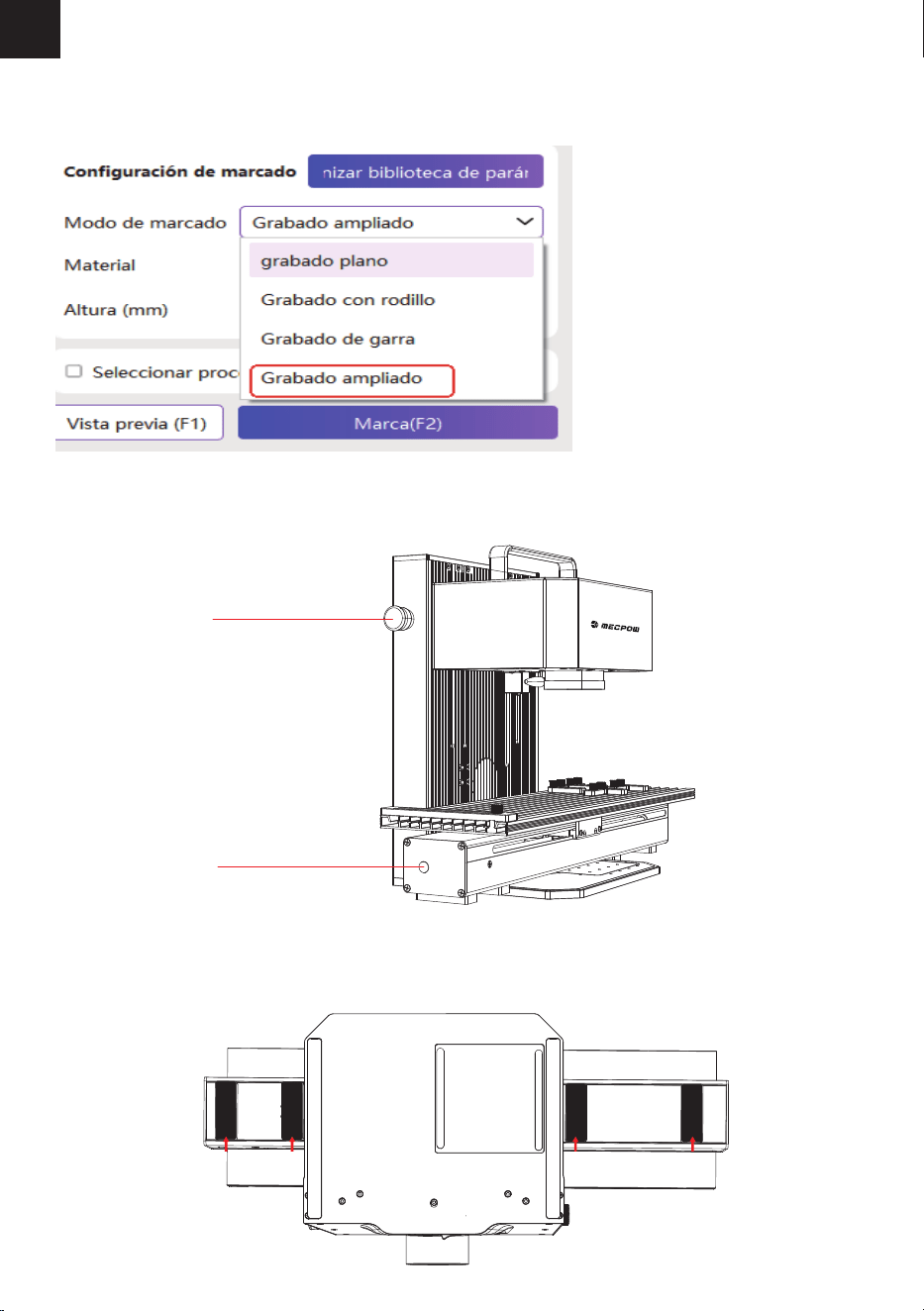
Abra el software Mecpow y conecte la máquina X1 a su computadora utilizando un cable tipo C. Una vez
establecida la conexión, seleccione “Información del dispositivo” para ver los detalles básicos y haga clic en
“Accesorios” para seleccionar “Expansión de carro”.
Nota: La extensión deslizante no debe conectarse o desconectarse en caliente. Es recomendable conectar
la extensión antes de encender la máquina.
1. Sujetador de material 2. Riel deslizante 3. Regla deslizante
4. Puerto de conexión 5. Botón de reinicio
Modelo
Dimensiones
Área de trabajo
Función
Modo de conexión
Sistemas compatibles
Software compatible
Peso neto
Peso bruto
G1
505 × 135 × 90 mm
380 × 115 mm
Reinicio con un solo toque
Bloque de terminales de 8 pines
iOS, Android, Windows 7/8/10/11
Mecpow (Windows/iOS/Android)
2.0 kg
2.5 kg
1
2
3
5
4
ES
-14-
4. Operación
4.1 Preparación
Cree un nuevo lienzo. Cambie el modo a “Grabado expandido” en la esquina inferior derecha de la interfaz de
Mecpow. El tamaño del lienzo se ajustará automáticamente para adaptarse a la extensión deslizante.
1) Coloque el G1 sobre la plataforma de trabajo de la X1, asegurándose de que el botón de reinicio del G1 esté
del mismo lado que el interruptor de parada de emergencia de la X1.
2) Encaje la plataforma de trabajo de la X1 entre las dos almohadillas antideslizantes del G1.
4.2 Instalación
Botón de reinicio
Parada de
emergencia
-15-
4.3 Conexión
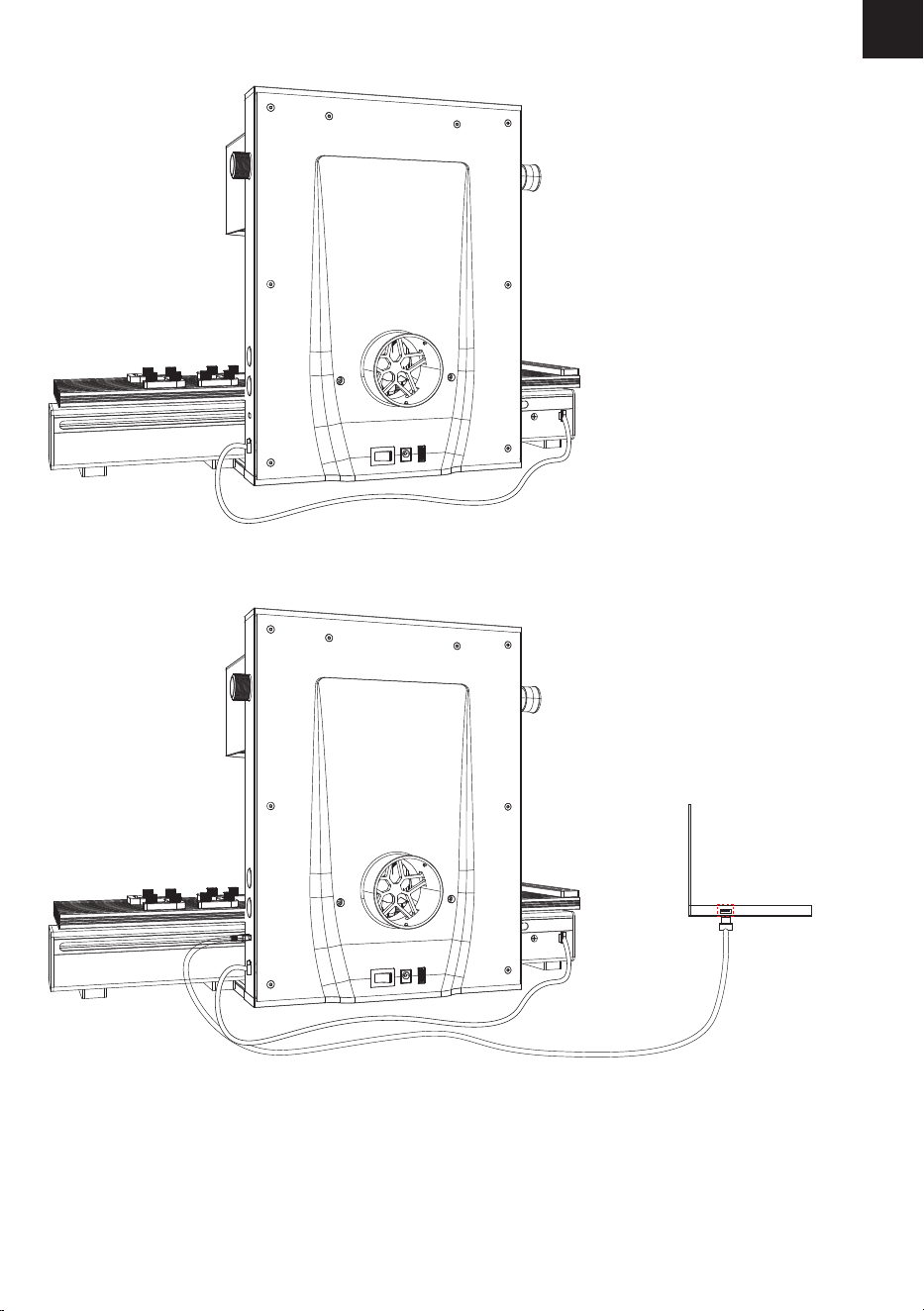
1) Conecte el G1 con la X1 mediante el cable de conexión. Encienda la máquina después de completar la
conexión.
2) Conecte la computadora a la X1 con un cable tipo C. Encienda el interruptor y espere a que la X1 se inicialice.
ES
ES
-16-
4.4 Grabado
1) Enfoque
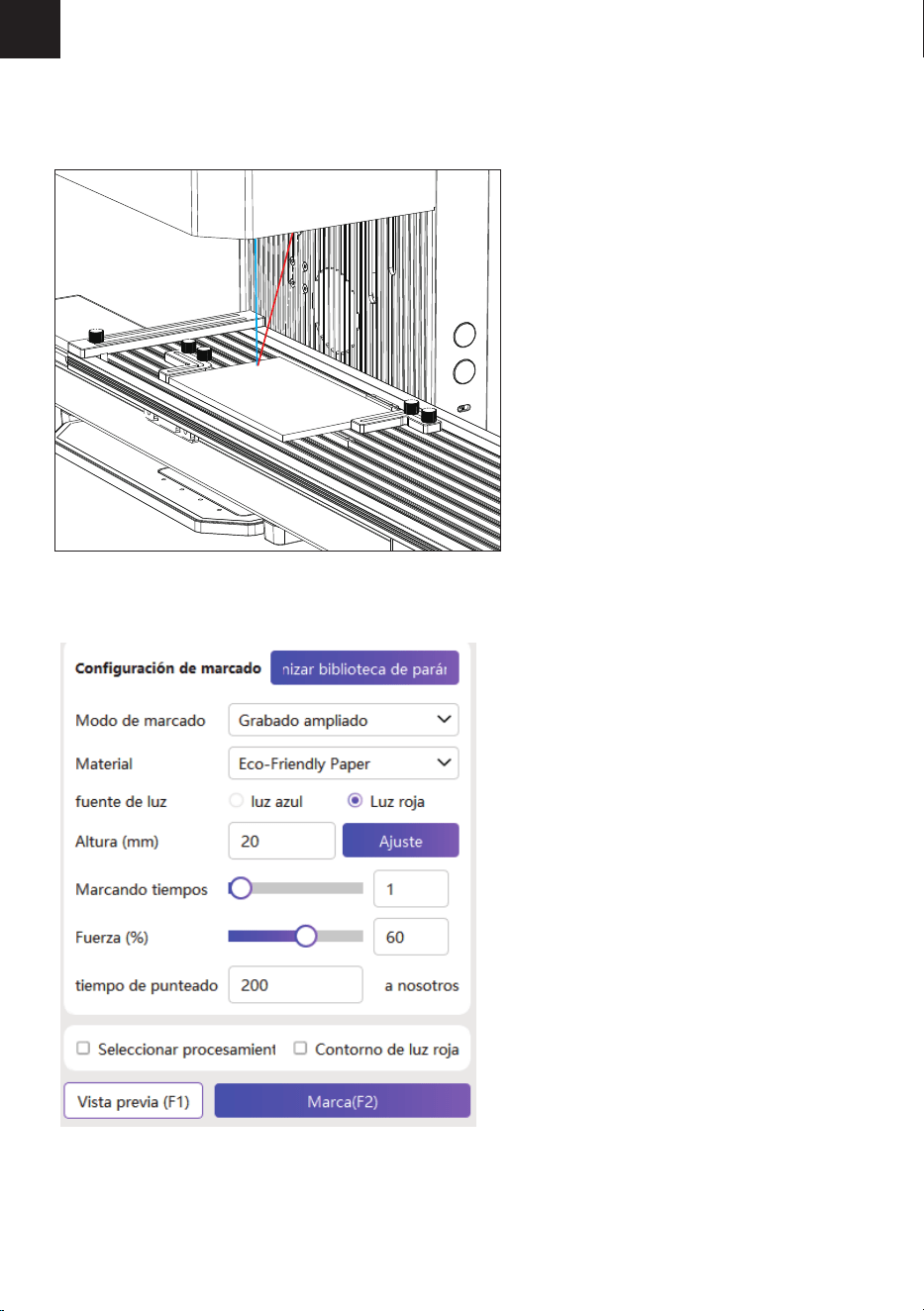
Coloque el material de grabado sobre la plataforma de la extensión deslizante. Gire el mando de ajuste del eje Z
de la X1 para mover el cabezal láser hacia arriba o hacia abajo hasta que los puntos de luz roja y azul coincidan.
Esto indica que el enfoque se ha completado.
2) Conguración de parámetros
Puede editar los patrones o textos en el lienzo seleccionando los parámetros adecuados según el tipo de
grabado y material.
3) Vista previa
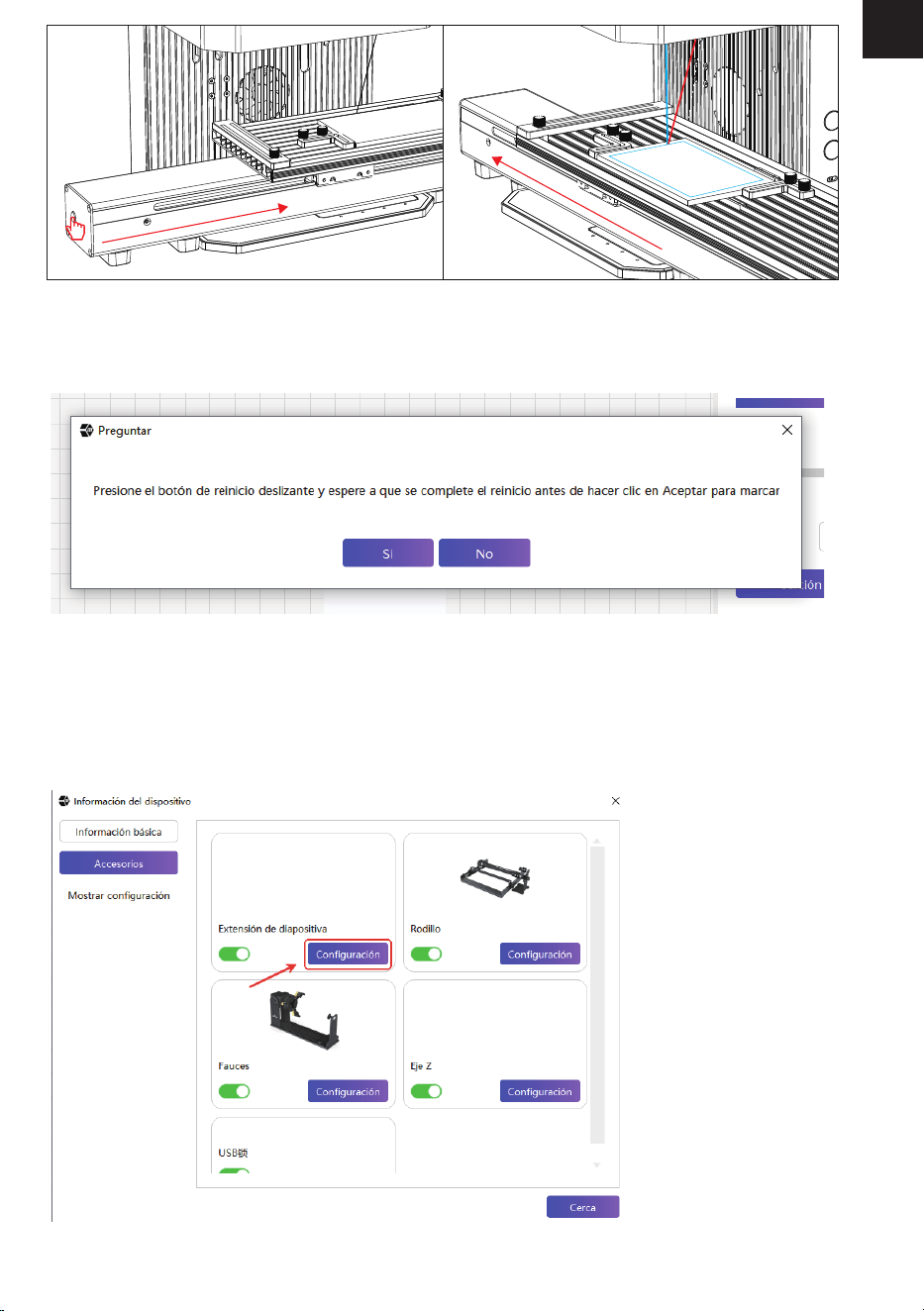
① Presione el botón de reinicio para devolver la extensión deslizante a su posición original antes de realizar la
vista previa.
② Haga clic en "Vista previa" y se le pedirá que realice un reinicio. Tras completarlo, haga clic en “Sí” para
comprobar el área de trabajo de la máquina.
ES
-17-
4) Iniciar grabado
Presione el botón de reinicio para devolver la extensión deslizante a su posición original antes de iniciar el
grabado. Haga clic en "Grabado", y se le pedirá que realice un reinicio. Tras completarlo, haga clic en “Sí” para
comenzar el proceso.
5) Configuración de parámetros
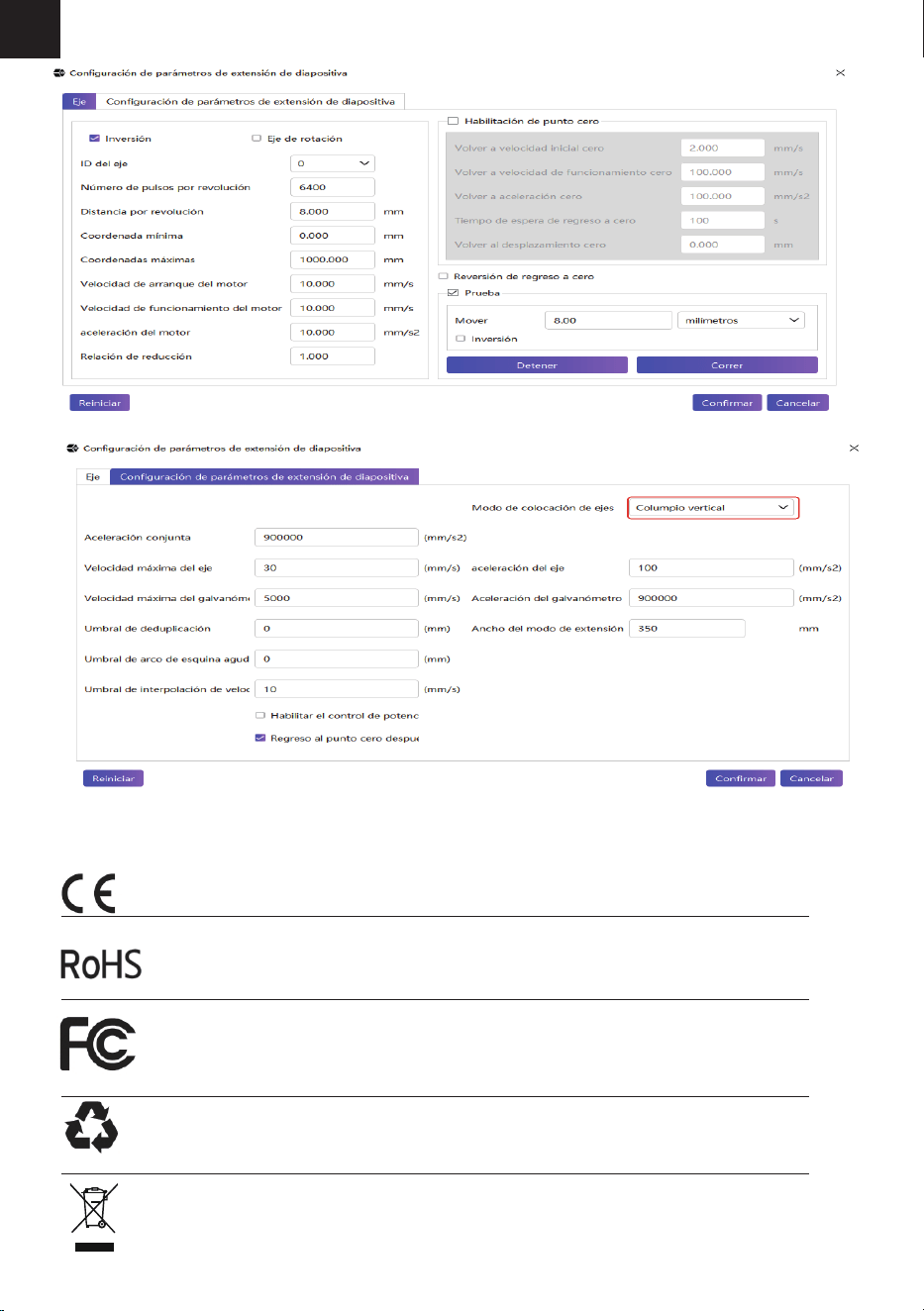
Nota: La Mecpow X1 utiliza el G1 por defecto y no necesita reiniciarse. Si es necesario hacerlo, puede
seleccionar “Información del dispositivo” para modificar los accesorios y ajustar la configuración. Para
reiniciar, haga clic en “Configuración” e introduzca la contraseña: Mecpow123456.
Los ajustes de parámetros para el kit de extensión deslizante son los siguientes:
ES
-18-
Declaración de cumplimiento
Este producto cumple con los estándares de la Comunidad Europea (UE).
DEste producto cumple con las normas de Restricción de Sustancias Peligrosas en Equipos
Eléctricos y Electrónicos (RoHS) de la UE que restringen el uso de sustancias peligrosas en
equipos eléctricos y electrónicos para proteger el medio ambiente y la salud pública.
Este dispositivo cumple con la Parte 15 de las Reglas de la FCC. El funcionamiento está sujeto a las
dos condiciones siguientes: (1) este dispositivo no puede causar interferencias perjudiciales y (2)
este dispositivo debe aceptar cualquier interferencia recibida, incluida la interferencia que pueda
causar un funcionamiento no deseado.
Este símbolo indica que el producto es reciclable.
Este símbolo indica que el producto no debe eliminarse como residuo doméstico. El producto
debe enviarse a instalaciones de recogida selectiva para la recuperación y el reciclaje de aparatos
eléctricos y electrónicos.
FR
-19-
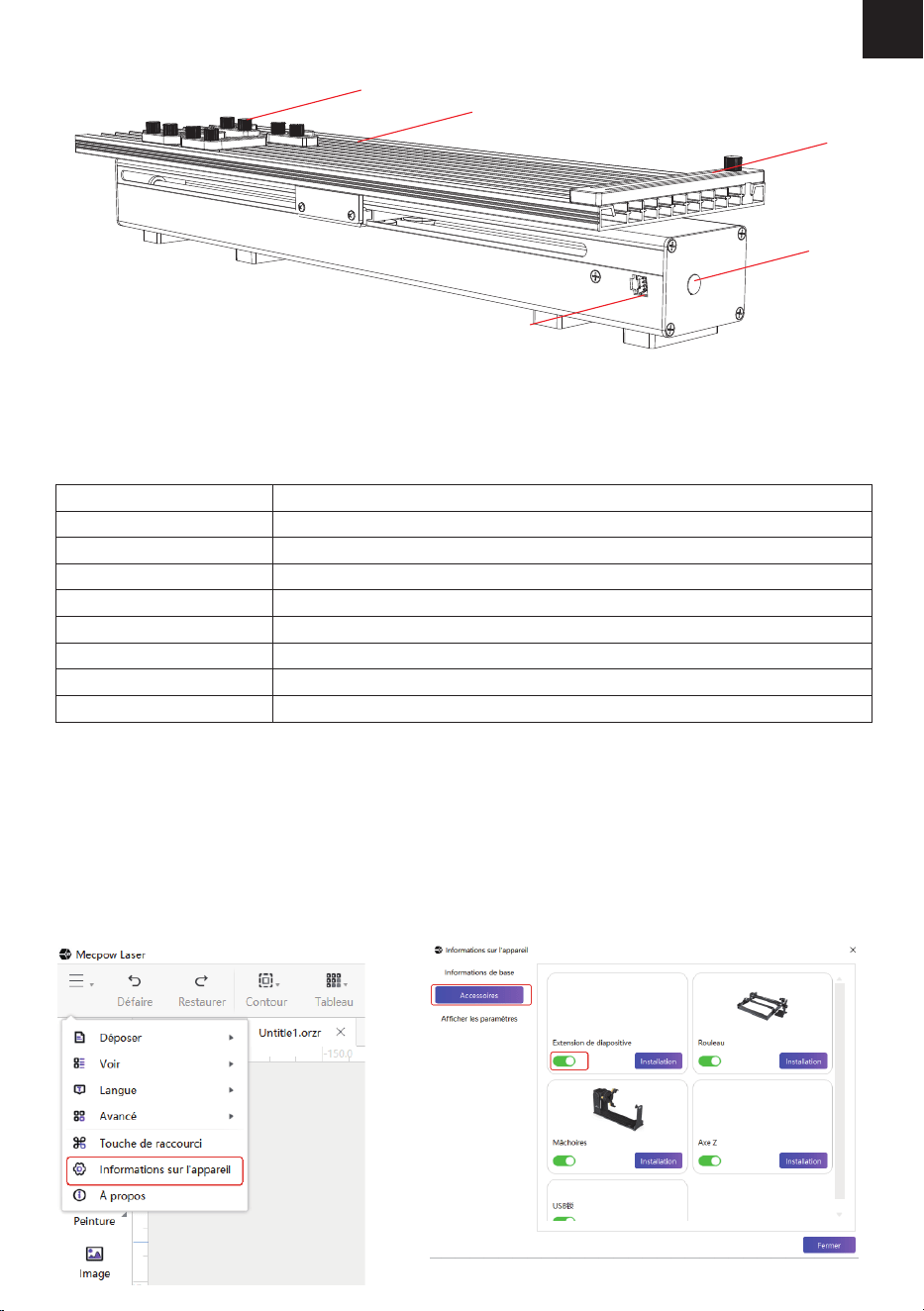
2. Caractéristiques du produit
1. Diagramme du produit
3. Paramètres du logiciel
Ouvrez le logiciel Mecpow et connectez la machine X1 à votre ordinateur à l'aide d'un câble de type C. Une fois la
connexion établie, vous pouvez sélectionner "Informations sur l'appareil" pour vérier les détails de base de
l'appareil et cliquer sur "Accessoires" pour sélectionner "Extension de voiture".
Remarque : le rail d'extension ne doit jamais être remplacé à chaud. Il est préférable de connecter le rail
d'extension avant de mettre la machine sous tension.
1. Pince à matériaux 2. Rail coulissant 3. Règle du rail
4. Port de connexion 5. Bouton de réinitialisation
Modèle
Dimensions du produit
Zone de travail
Fonction
Mode de connexion
Systèmes compatibles
Logiciels compatibles
Poids net
Poids brut
G1
505 * 135 * 90 mm
380 * 115 mm
Réinitialisation par simple pression d'une touche
Connexion au terminal à 8 broches
iOS, Android, Windows 7/8/10/11
Mecpow (Windows/iOS/Android)
2,0 kg
2,5 kg
1
2
3
5
4
FR
-20-
4. Fonctionnement
4.1 Préparation
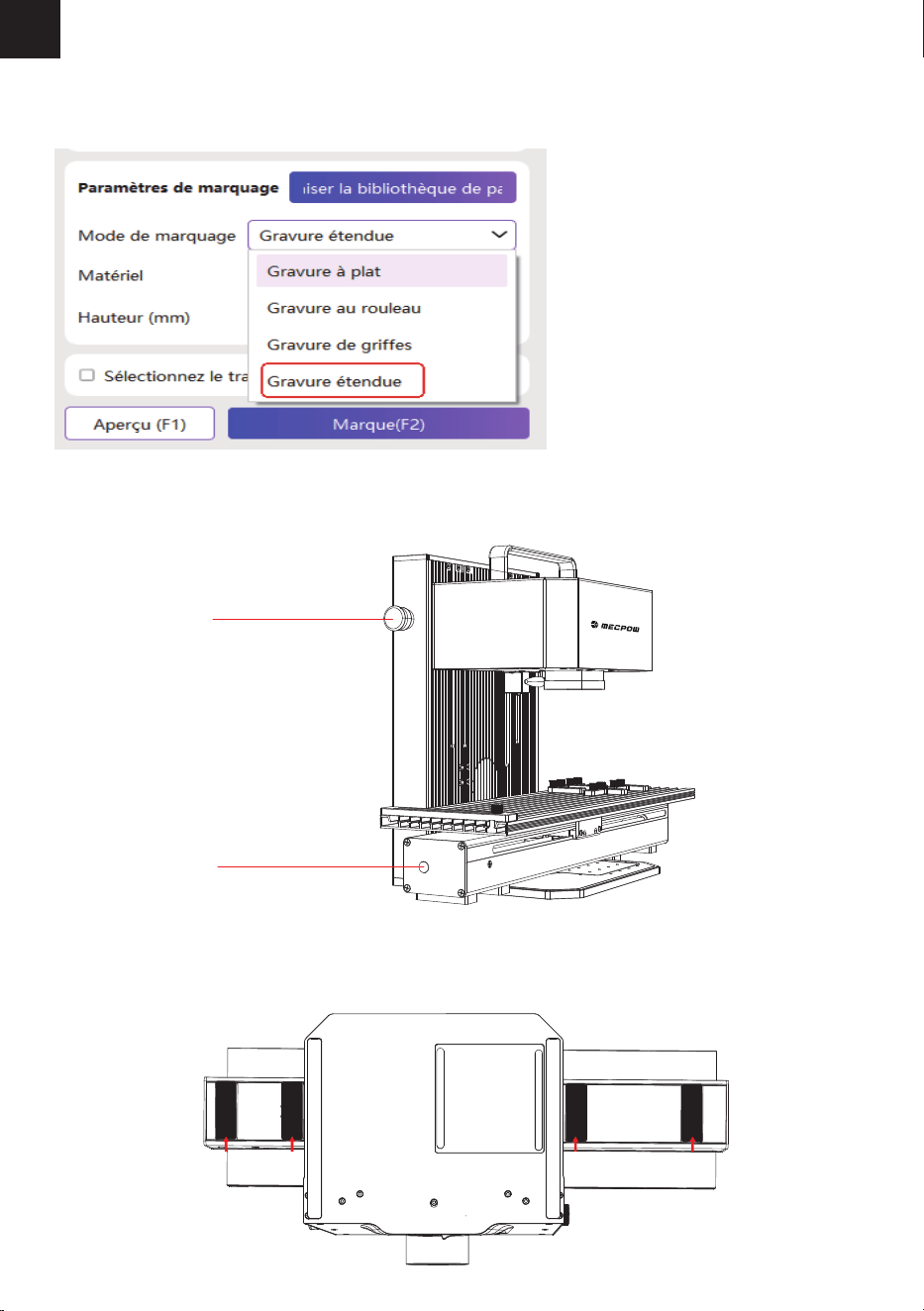
Créez un nouveau canevas. Changez le mode en "Gravure étendue" dans le coin inférieur droit de l'interface
Mecpow, et la taille du canevas s'adaptera automatiquement au rail d'extension.
1) Placez le G1 sur la plateforme de travail de la X1, en veillant à ce que le bouton de réinitialisation du G1 se
trouve du même côté que l'interrupteur d'arrêt d'urgence de la X1.
2) Encliquetez la plateforme de travail de la X1 entre les deux pads antidérapants du G1.
4.2 Installation
Bouton de
réinitialisation
Arrêt d'urgence
-21-
4.3 Connexion
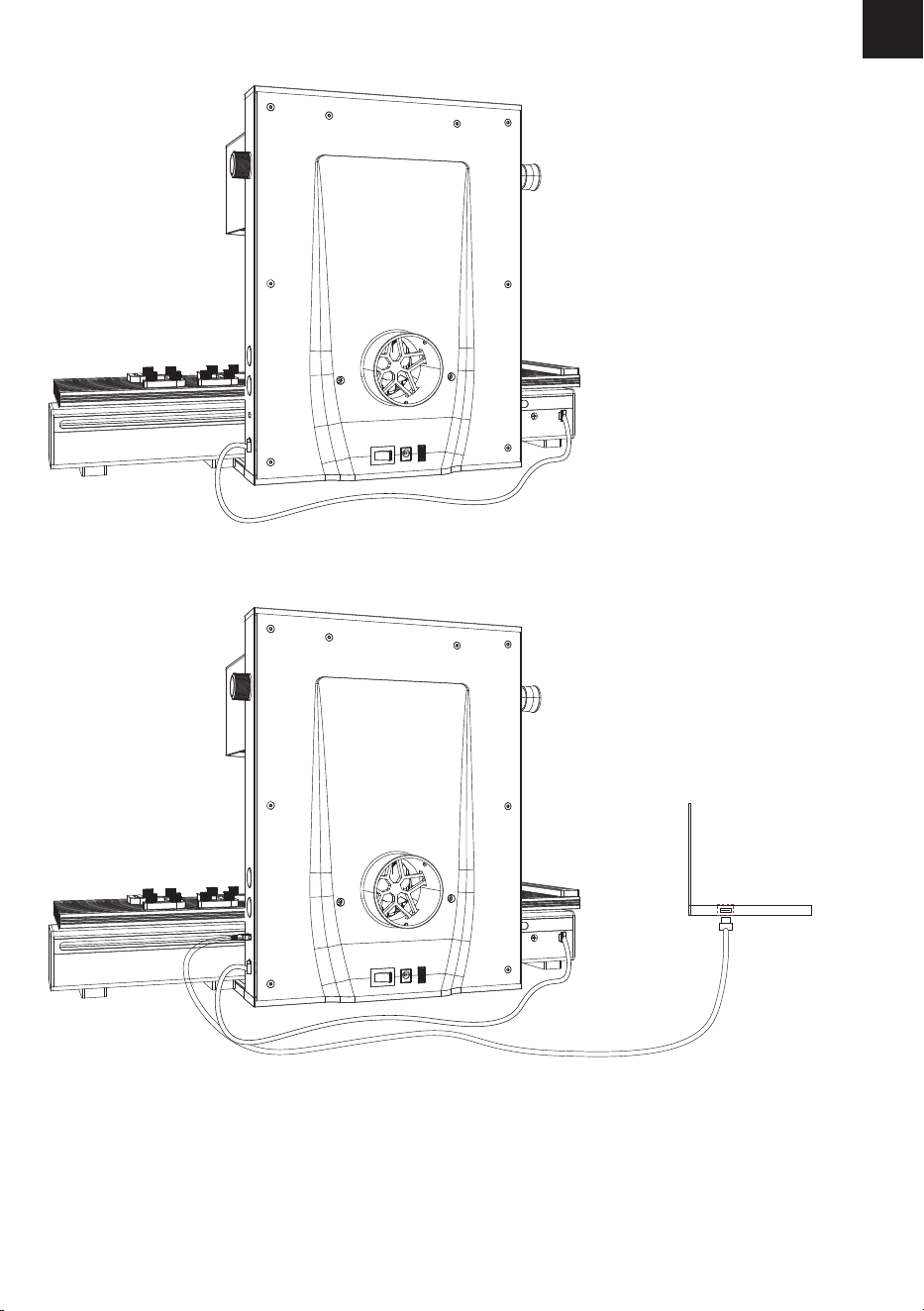
1) Connectez le G1 à la X1 à l'aide d'un câble de connexion. Mettez l'appareil sous tension après avoir eectué la
connexion.
2) Connectez l'ordinateur à la X1 à l'aide d'un câble de type C. Allumez l'interrupteur et attendez que la X1
s'initialise.
FR
FR
-22-
4.4 Gravure
1) Mise au point
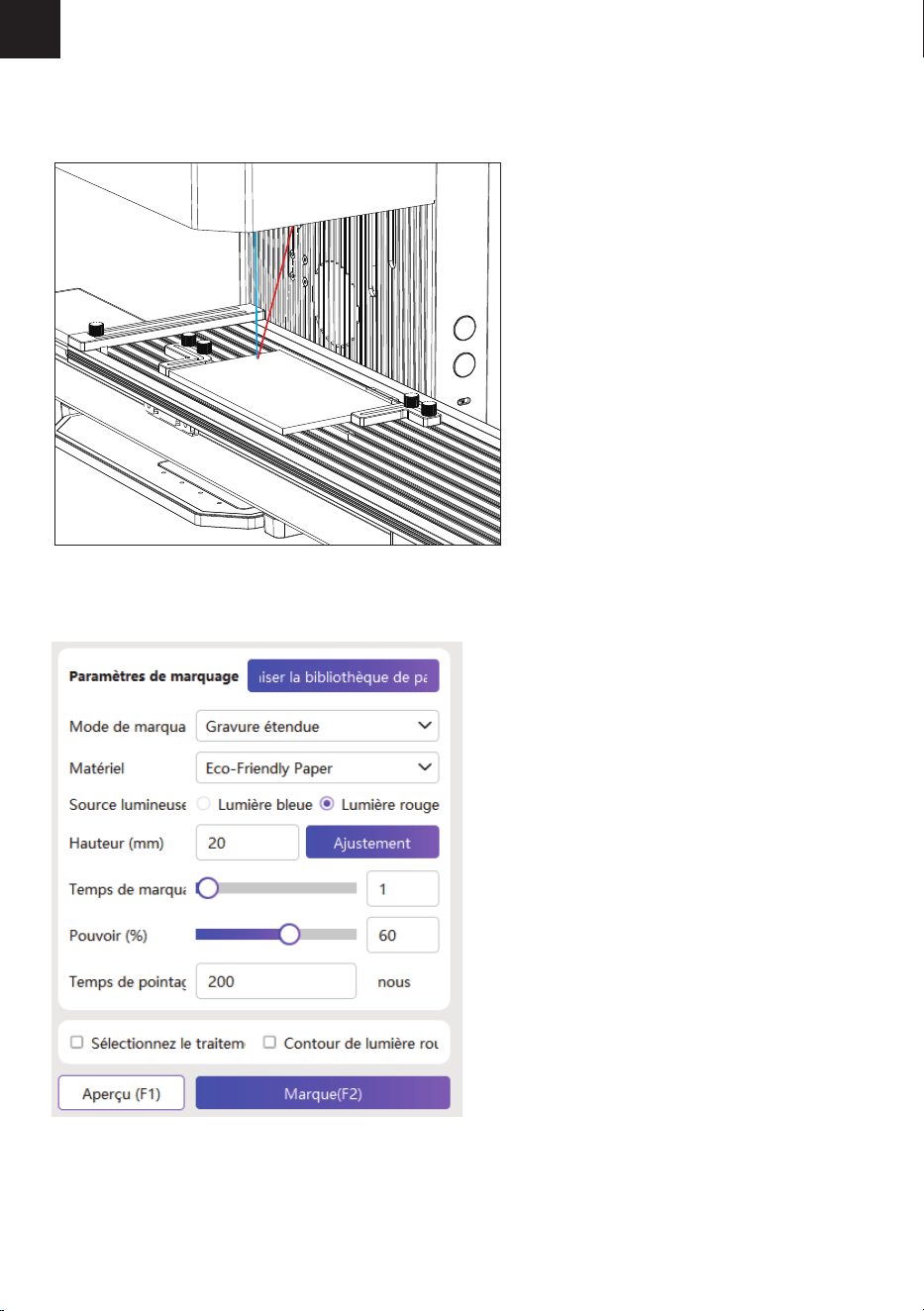
Placez les matériaux à graver sur la plateforme de travail du rail d'extension. Tournez le bouton de réglage de
l'axe Z de la X1 pour déplacer la tête du laser de haut en bas jusqu'à ce que les points lumineux rouge et bleu
coïncident, ce qui indique que la mise au point est terminée.
2) Paramètres
Vous pouvez modier les motifs ou le texte sur le canevas en sélectionnant les paramètres appropriés en
fonction du contenu de la gravure et des matériaux.
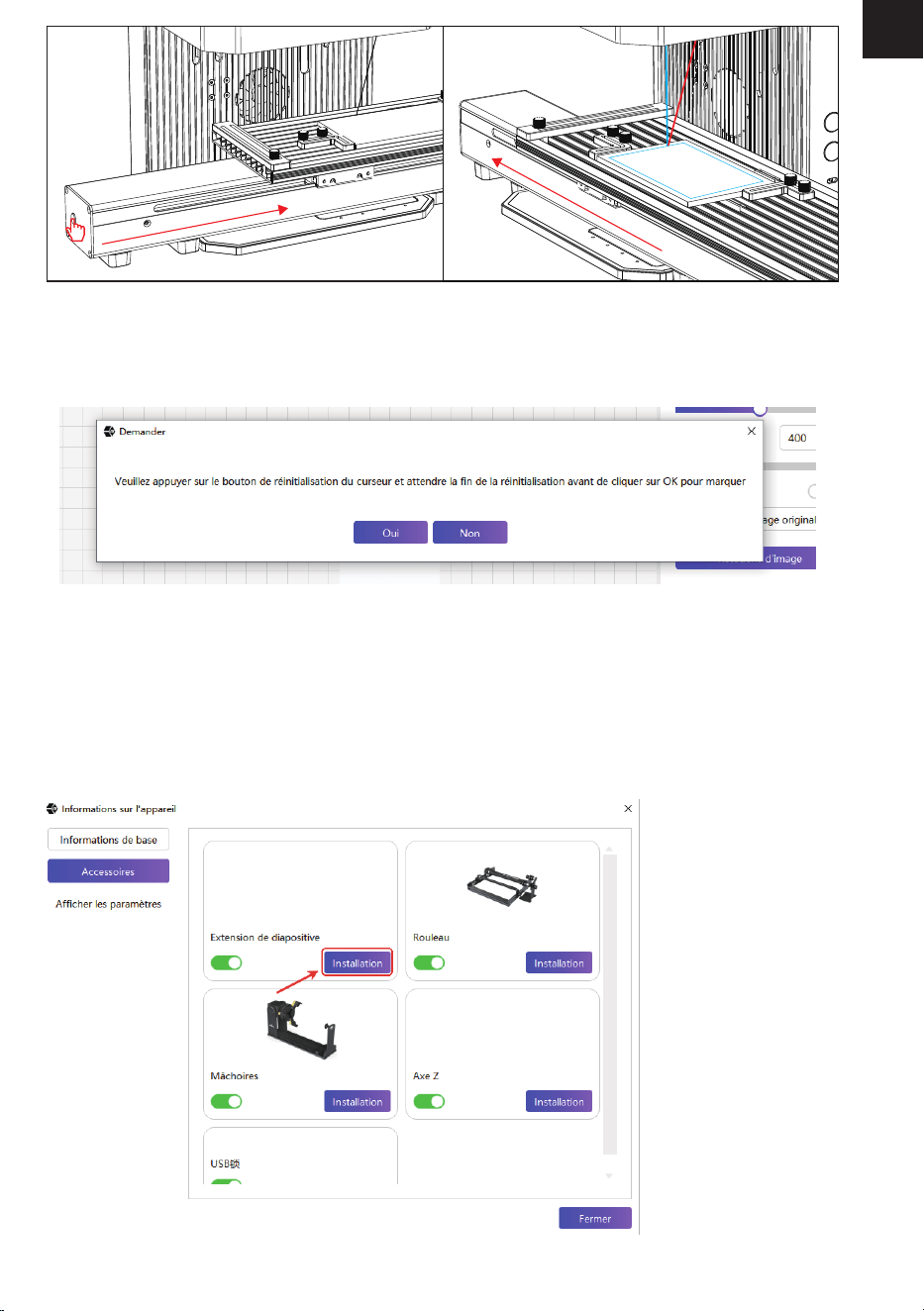
3) Aperçu
① Appuyez sur le bouton de réinitialisation pour remettre le rail d'extension dans sa position d'origine avant la
prévisualisation.
② Cliquez sur "Aperçu" et vous serez invité à eectuer une réinitialisation. Une fois la réinitialisation eectuée,
vous pouvez vérier la plage de travail de la machine en cliquant sur "Oui".
FR
-23-
4) Commencer la gravure
Appuyez sur le bouton de réinitialisation pour remettre le rail d'extension dans sa position d'origine avant de
commencer le processus de gravure. Cliquez sur "Marquer" et vous serez invité à eectuer une réinitialisation.
Une fois la réinitialisation eectuée, cliquez sur "Oui" pour commencer la gravure.
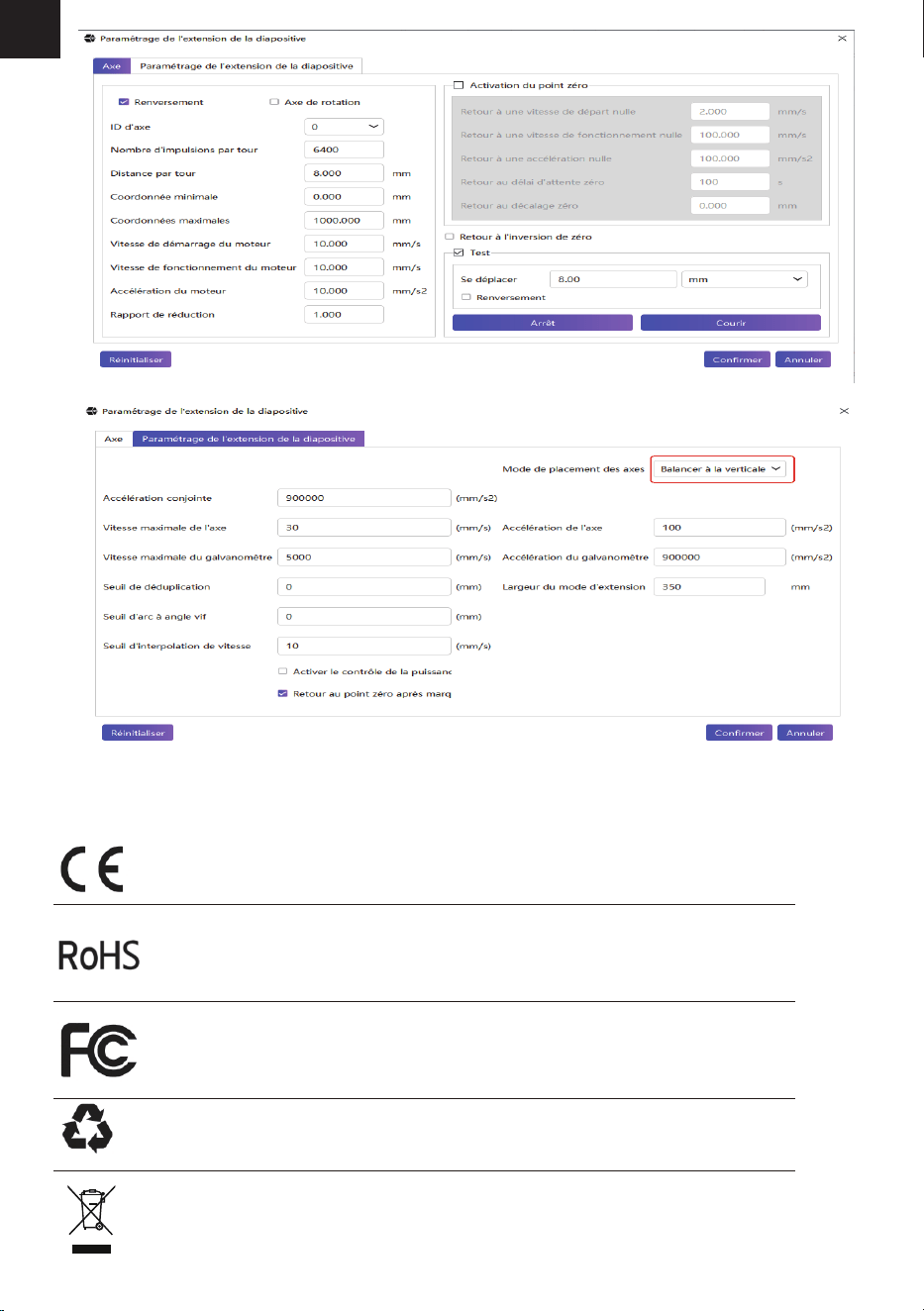
5) Réglages des paramètres
Remarque: La Mecpow X1 utilise le G1 par défaut et n'a pas besoin d'être réinitialisée. Si une réinitialisa-
tion est nécessaire, vous pouvez sélectionner "Informations sur l'appareil" pour afficher les détails de
base, modifier les accessoires et ajuster les paramètres. Pour la réinitialiser, cliquez sur "Configuration"
et entrez le mot de passe : Mecpow123456.
Les paramètres du kit de rail d'extension sont les suivants :
FR
-24-
Déclaration de conformité
Ce produit est conforme aux normes de la Communauté européenne.
Ce produit est conforme aux règles de l'UE relatives à la limitation des substances dangereuses
dans les équipements électriques et électroniques (RoHS), qui restreignent l'utilisation de
substances dangereuses dans les équipements électriques et électroniques an de protéger
l'environnement et la santé publique.
Cet appareil est conforme à la partie 15 des règles de la FCC Le fonctionnement est soumis aux
deux conditions suivantes : (1) cet appareil ne doit pas causer d'interférences nuisibles, et (2) cet
appareil doit accepter toute interférence reçue, y compris les interférences susceptibles de
provoquer un fonctionnement indésirable.
Ce symbole indique que le produit peut être recyclé.
Ce symbole indique que le produit ne doit pas être éliminé avec les déchets ménagers. Le
produit doit être envoyé à des installations de collecte séparée pour la récupération et le
recyclage des équipements électriques et électroniques.
IT
-25-
2. Diametro del prodotto
1. Schema del Prodotto
3. Impostazioni Software
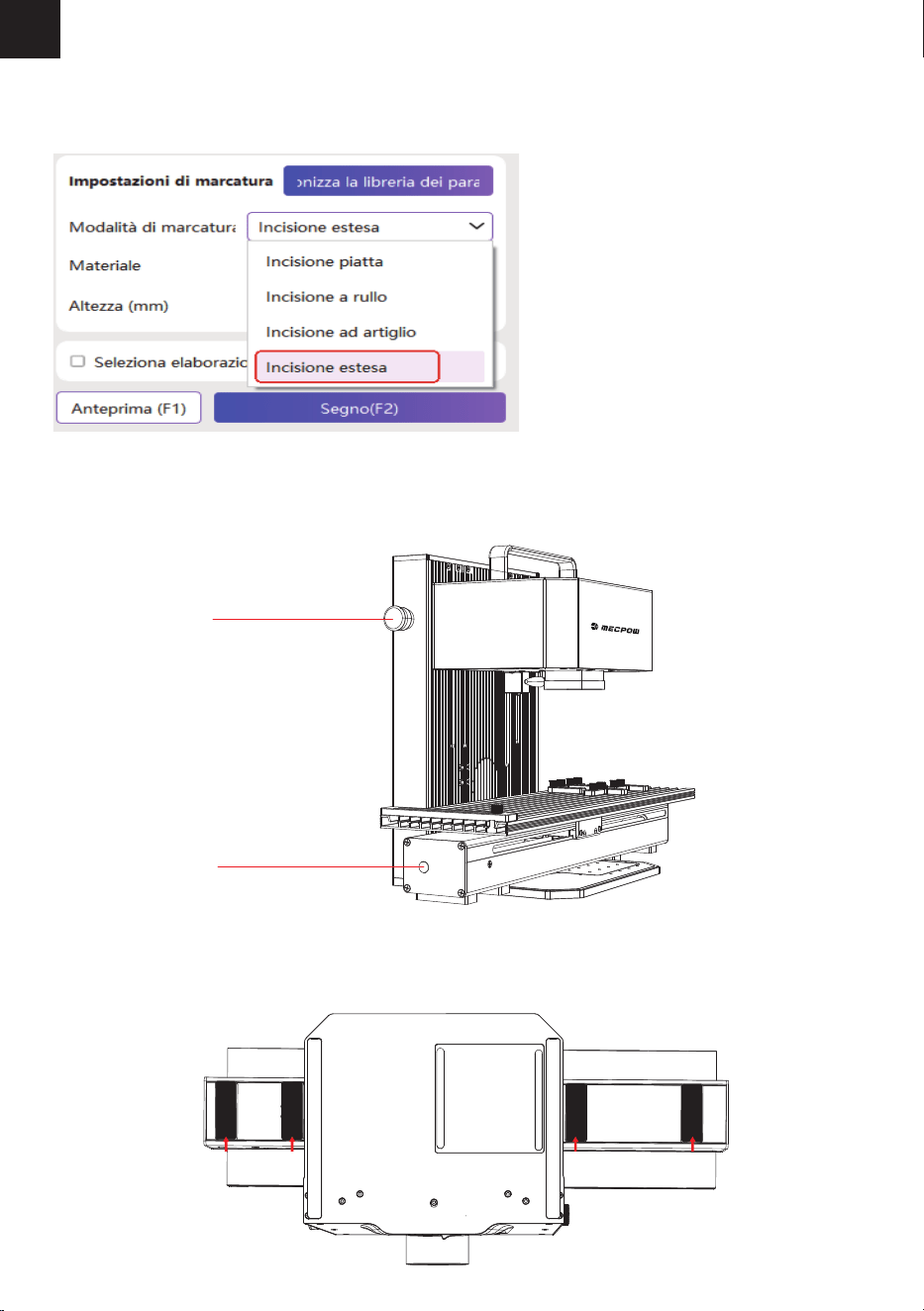
Apri il software Mecpow e collega la macchina X1 al computer tramite un cavo di tipo C. Una volta stabilita la
connessione, puoi selezionare "Informazioni dispositivo" per vericare i dettagli di base del dispositivo e cliccare
su "Accessori" per selezionare "Espansione auto".
Nota: l'estensione a slitta non deve mai essere sostituita a caldo. È consigliabile collegarla prima di
accendere la macchina.
1. Morsetto per il materiale 2. Binario scorrevole 3. Righello scorrevole
4. Porta di connessione 5. Pulsante di reset
Modello
Dimensioni del prodotto
Area di lavoro
Funzione
Modalità di connessione
Supporto di sistema
Supporto software
Peso netto
Peso lordo
G1
505*135*90 mm
380*115 mm
Ripristino one-touch
Connessione a morsettiera a 8 pin
iOS, Android, Windows 7/8/10/11
Mecpow (Windows/iOS/Android)
2,0 kg
2,5 kg
1
2
3
5
4
IT
-26-
4. Operazione
4.1 Preparazione
Crea una nuova tela. Imposta la modalità "Incisione espansa" nell'angolo in basso a destra dell'interfaccia di
Mecpow e le dimensioni della tela si adatteranno automaticamente all'estensione della slitta.
1) Posizionare il G1 sulla piattaforma di lavoro dell'X1, assicurandosi che il pulsante di reset del G1 sia sullo stesso
lato dell'interruttore di arresto di emergenza dell'X1.
2) Agganciare la piattaforma di lavoro dell'X1 tra i due cuscinetti antiscivolo del G1.
4.2 Installazione
Pulsante
di reset
Arresto di
emergenza
-27-
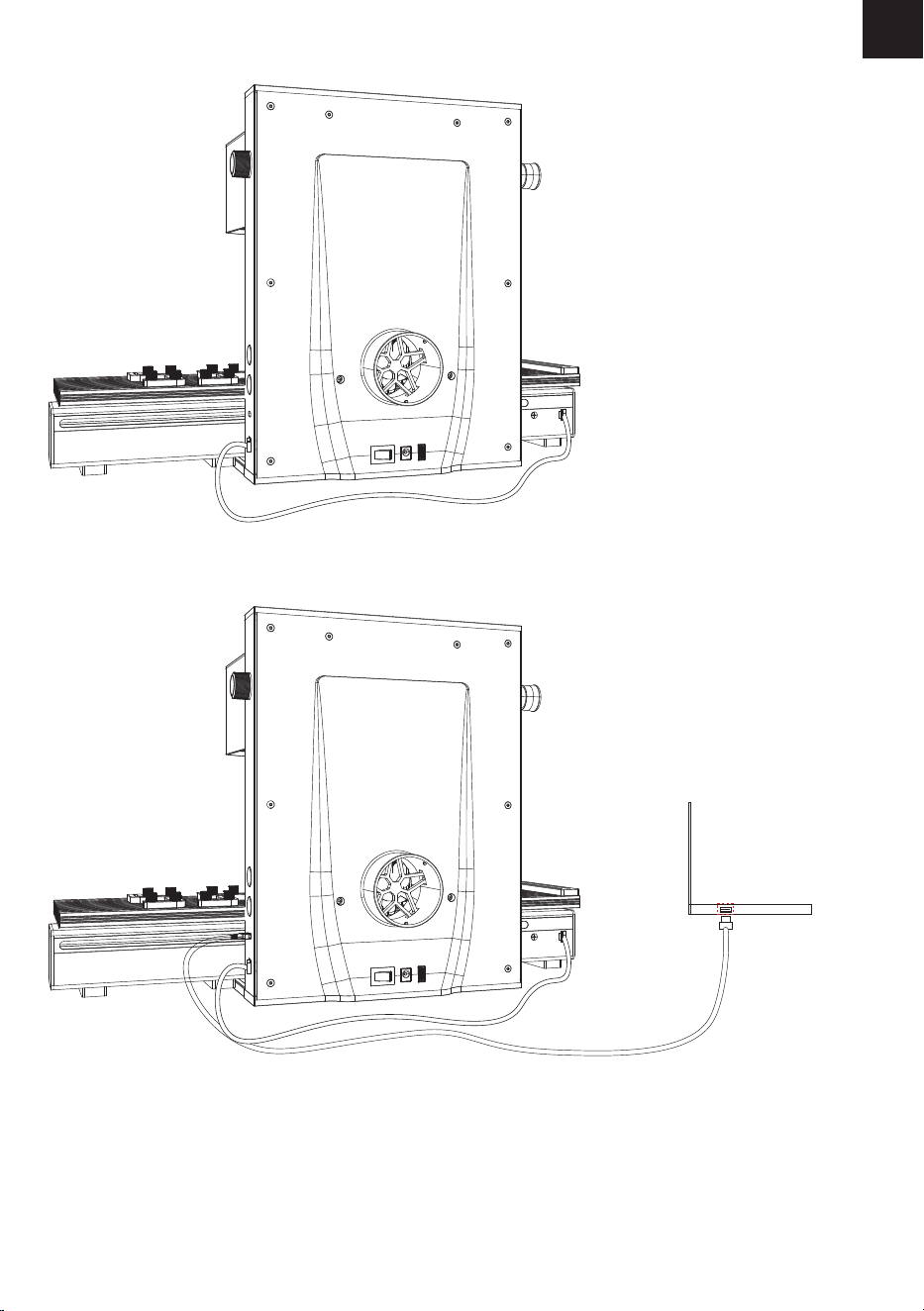
4.3 Connessione
1) Collegare il G1 all'X1 con un cavo di collegamento. Accendere la macchina dopo aver completato il collega-
mento.
2) Collega il computer all'X1 con un cavo Type-C. Accende lo switch e attendi che l'X1 si inizializzi.
IT
IT
-28-
4.4 Incisione
1) Messa a fuoco
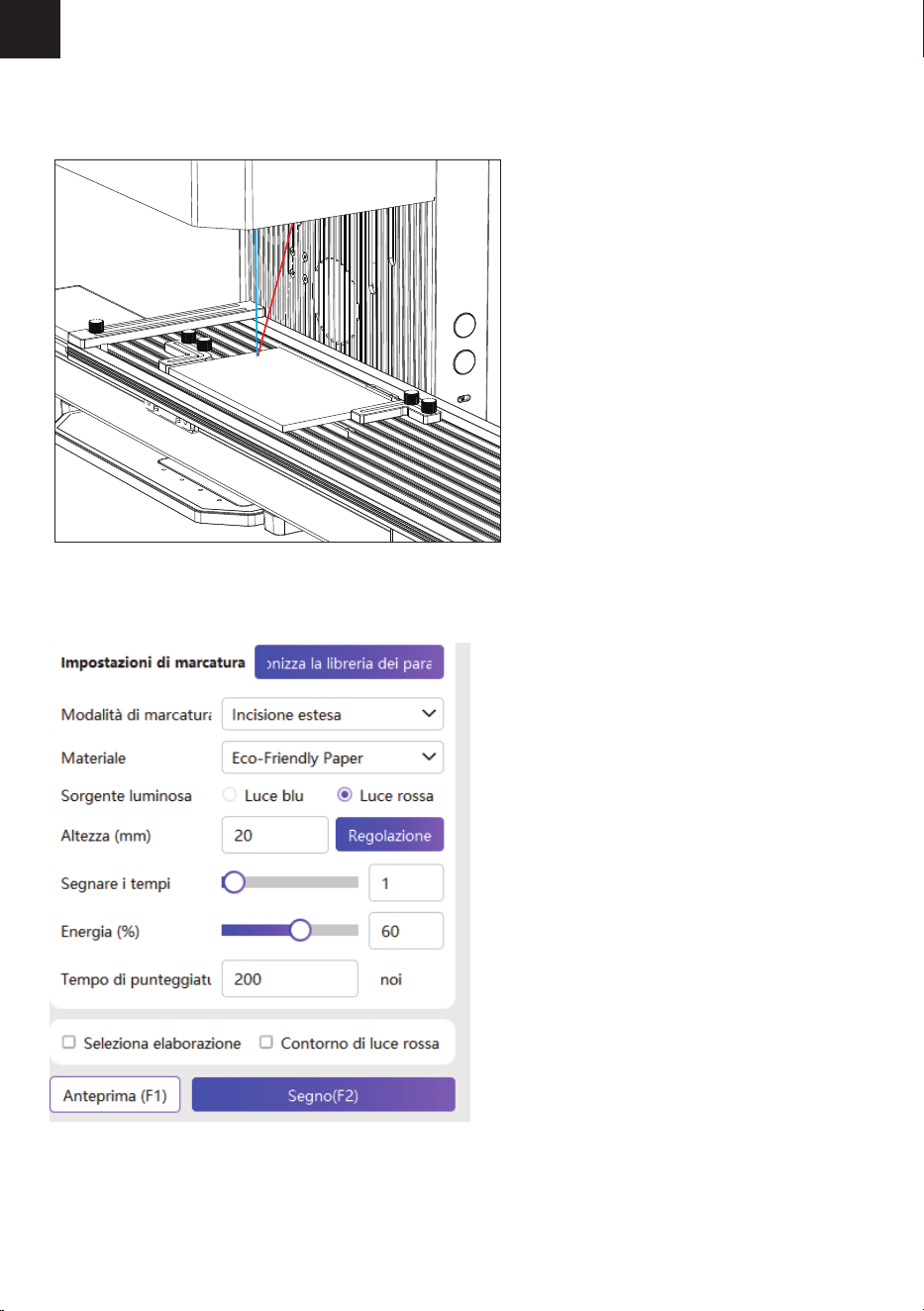
Posizionare i materiali per incisione sulla piattaforma di lavoro dell'estensione della slitta. Ruotare la manopola di
regolazione dell'asse Z dell'X1 per muovere la testa laser verso l'alto e verso il basso no a quando i punti
luminosi rosso e blu non coincidono, a indicare che la messa a fuoco è completa.
2) Impostazioni dei parametri
È possibile modicare i motivi o il testo sulla tela selezionando i parametri appropriati in base al contenuto e ai
materiali dell'incisione.
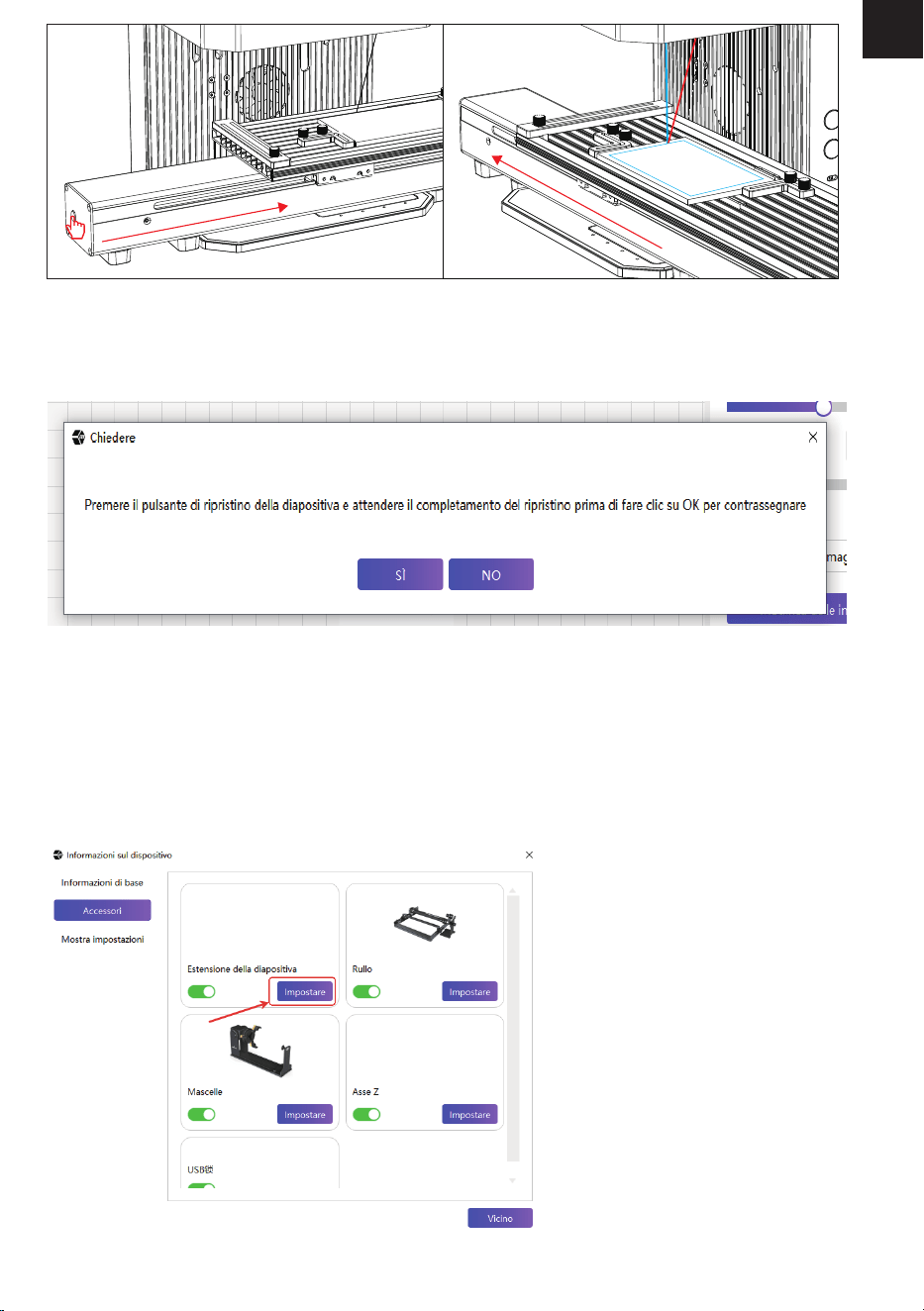
3) Anteprima
① Premere il pulsante di reset per riportare l'estensione della slitta nella posizione originale prima dell'anteprima.
② Fare clic su "Anteprima" e verrà richiesto di eseguire un reset. Dopo aver completato il reset, è possibile
vericare l'intervallo di funzionamento della macchina facendo clic su "Sì".
IT
-29-
4) Avvia l'incisione
Premere il pulsante di reset per riportare l'estensione della slitta nella posizione originale prima di iniziare il
processo di incisione. Fare clic su "Marcatura" e verrà richiesto di eseguire un reset. Dopo aver completato il reset,
fare clic su "Sì" per iniziare l'incisione.
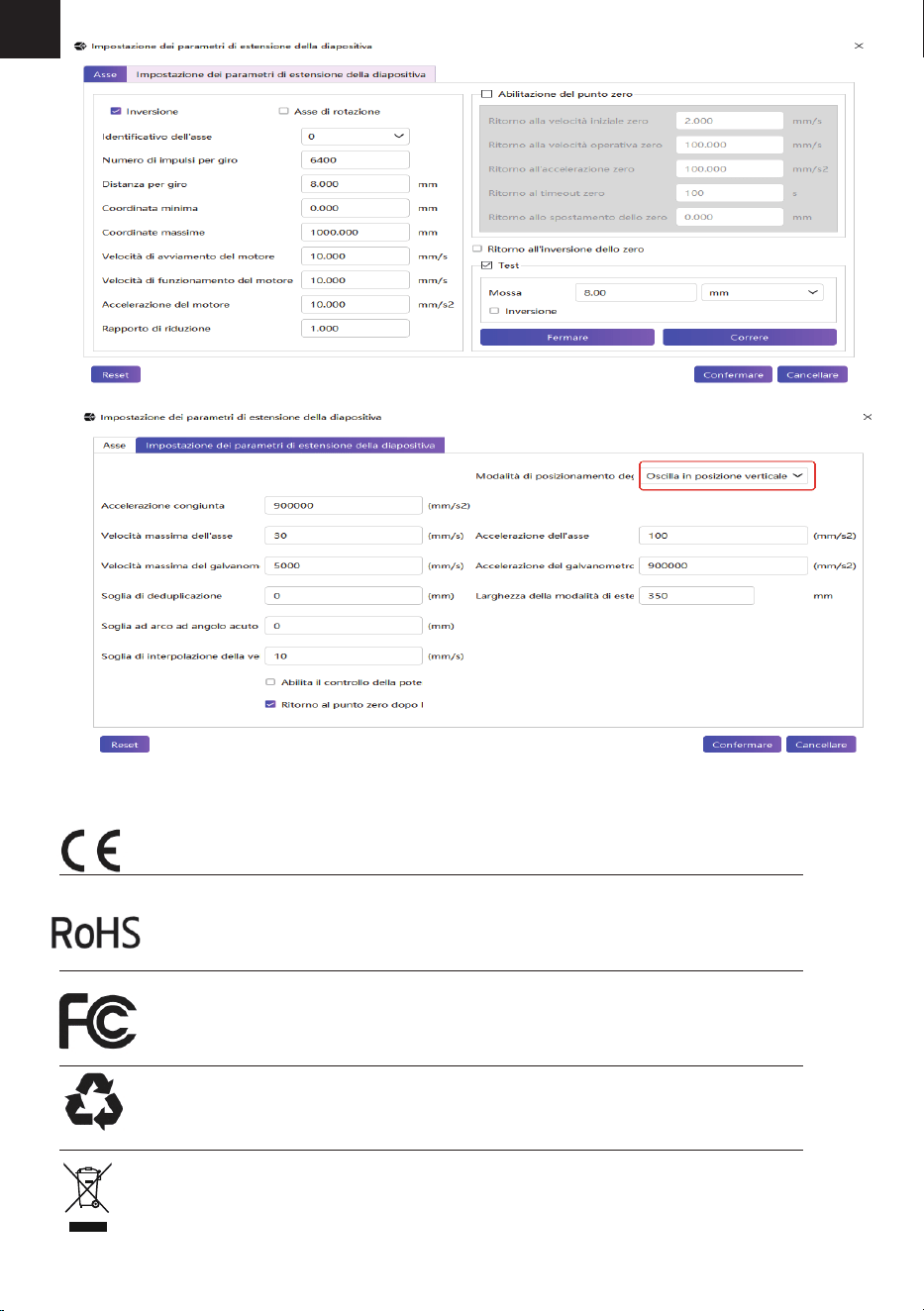
5) Impostazioni dei parametri
Nota: Mecpow X1 utilizza G1 per impostazione predefinita e non necessita di reset. Se è necessario un
reset, è possibile selezionare "Informazioni dispositivo" per visualizzare i dettagli di base, modificare gli
accessori e regolare le impostazioni. Per resettare, fare clic su "Configura" e inserire la password:
Mecpow123456.
Le impostazioni dei parametri per il kit di estensione della slitta sono le seguenti:
IT
-30-
Dichiarazione di conformità
Questo prodotto è conforme agli standard di IL Comunità Europea.
Questo prodotto è conforme alla Restriction of Hazardous
Sostanze nelle apparecchiature elettriche ed elettroniche (RoHS) Norme dell'UE che limitano
l'uso di sostanze pericolose nelle apparecchiature elettriche e apparecchiature elettroniche per la
protezione dell'ambiente esalute pubblica.
Questo dispositivo è conforme alla Parte 15 di il funzionamento delle regole FCC È soggetto
alle seguenti due condizioni: (1) questo dispositivo non può causare interferenze dannose e
(2) questo dispositivo deve accettare qualsiasi interferenza ricevuta, incluse le interferenze
che potrebbero causare un funzionamento indesiderato.
Questo simbolo indica che il prodotto è in grado di essere riciclato.
Questo simbolo indica che il prodotto non deve essere smaltito come riuto domestico. Il
prodotto deve essere inviato a centri di raccolta dierenziata per il recupero e il riciclaggio
di apparecchiature elettriche ed elettroniche.
PL
-31-
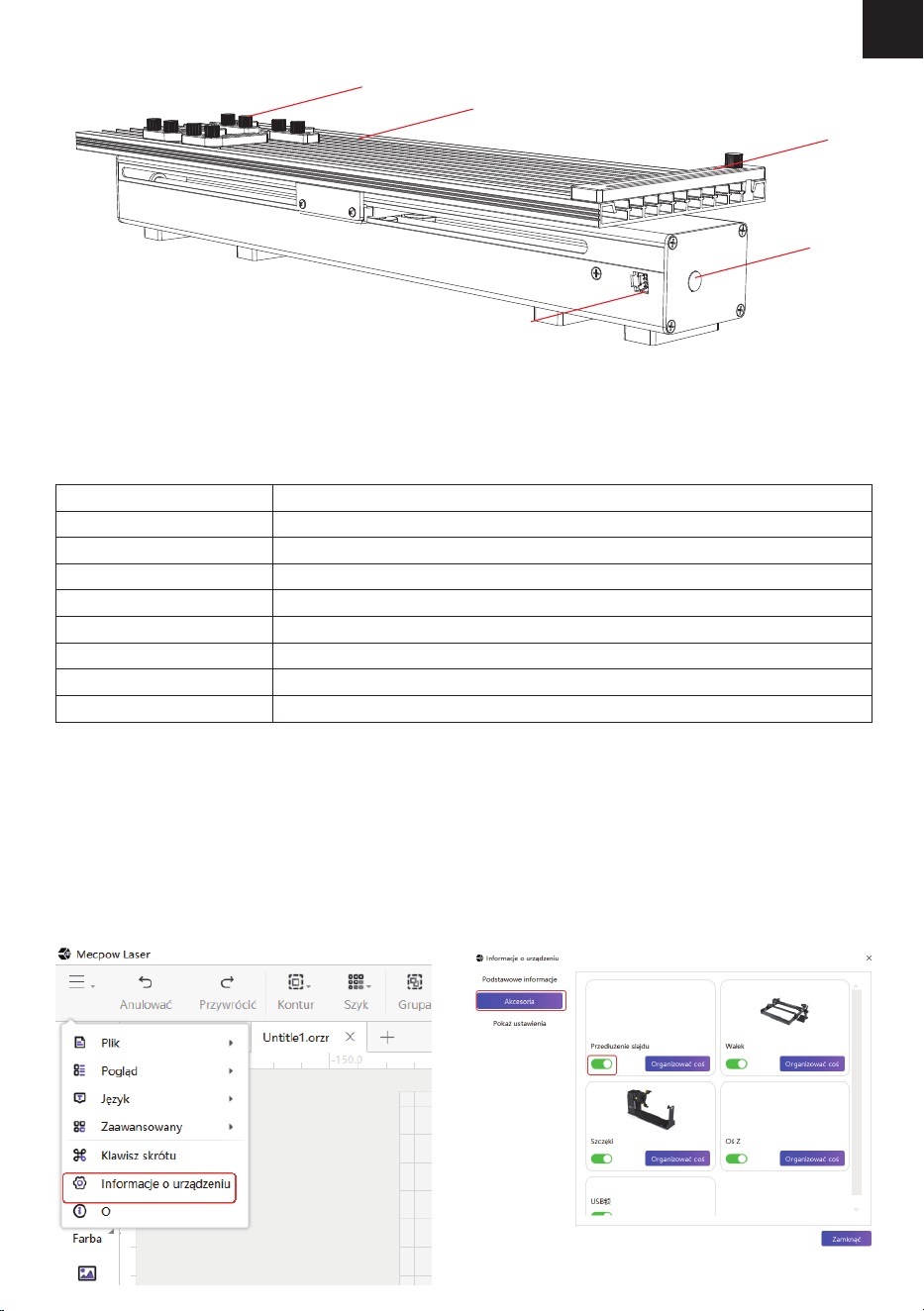
2. Średnica produktu
1. Schemat produktu
3. Ustawienia oprogramowania
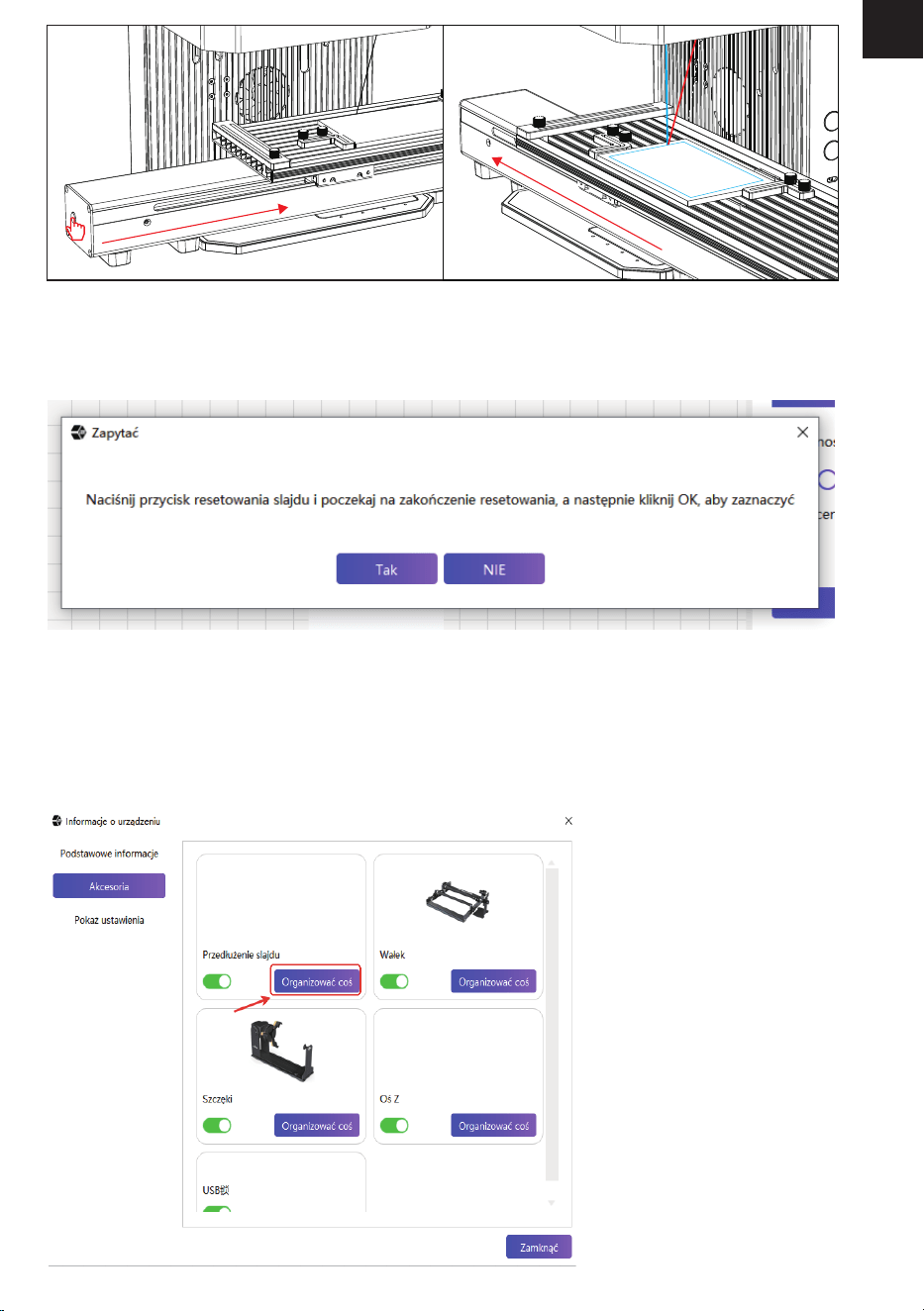
Otworzyć oprogramowanie Mecpow i połączyć urządzenie X1 z komputerem za pomocą kabla typu C. Po
nawiązaniu połączenia można wybrać opcję „Informacje o urządzeniu”, aby sprawdzić podstawowe dane, oraz
kliknąć „Akcesoria”, aby wybrać „rozszerzenie przesuwu (car expansion)”.
Uwaga: Rozszerzenie przesuwu nie powinno być podłączane na gorąco (hot-swap). Najlepiej podłączyć je
przed włączeniem urządzenia.
1. Zacisk materiałowy 2. Szyna przesuwna 3. Suwmiarka
4. Port połączeniowy 5. Przycisk resetowania
Model
Wymiar produktu
Obszar roboczy
Funkcja
Tryb połączenia
Wsparcie systemowe
Wsparcie dla oprogramowania
Waga netto
Waga brutto
G1
505*135*90mm
380*115mm
Resetowanie jednym dotknięciem
8-stykowe złącze listwy zaciskowej
iOS, Android, Windows7/8/10/11
Mecpow(Windows/iOS/Android)
2,0 kg
2,5 kg
1
2
3
5
4
PL
-32-
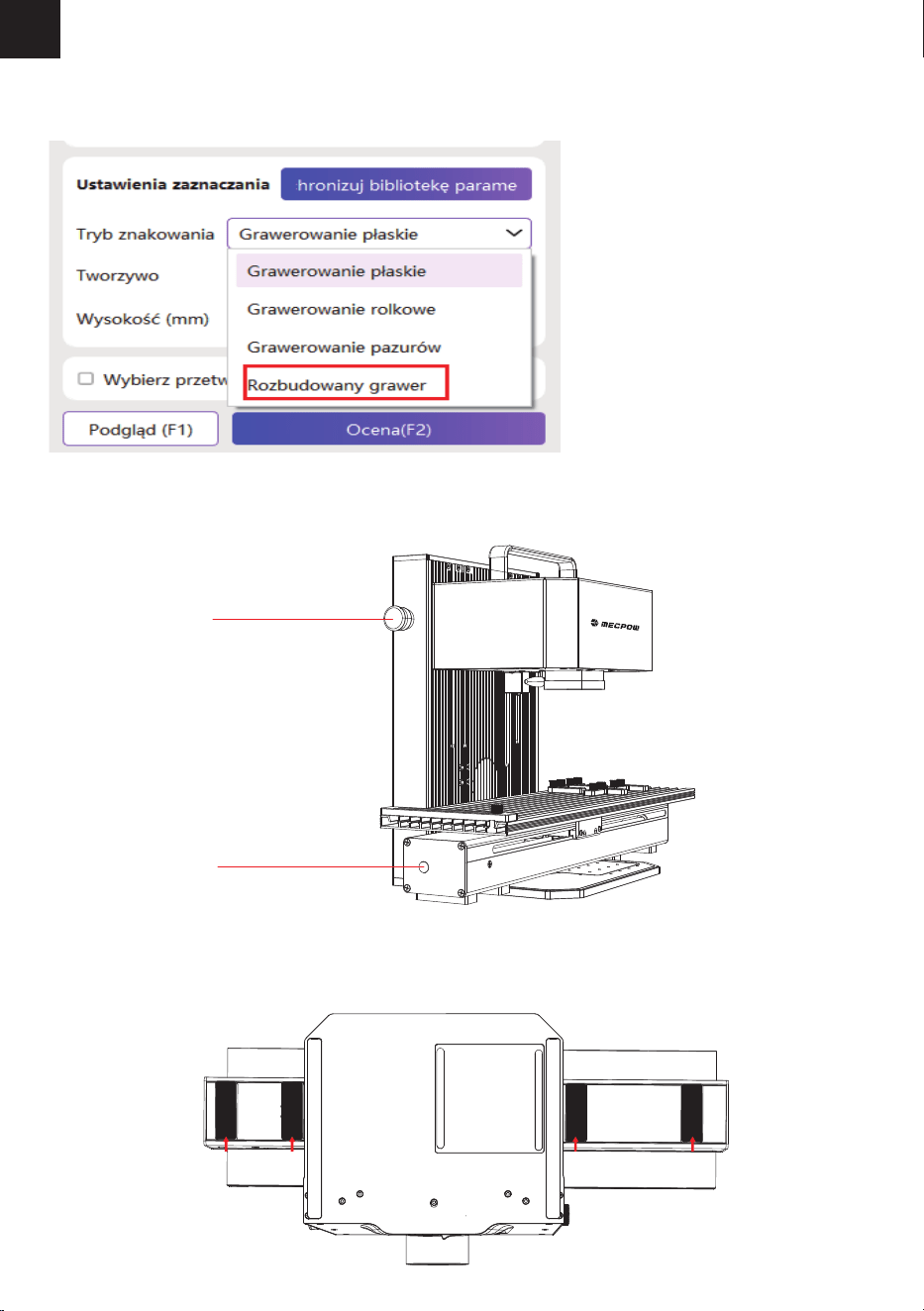
4. Działanie
4.1 Przygotowanie
Utworzyć nowy obszar roboczy. Zmienić tryb na "Rozszerzone grawerowanie" w prawym dolnym rogu interfejsu
Mecpow, a rozmiar płótna zostanie automatycznie dopasowany do rozszerzenia slajdu
1) Umieścić G1 na platformie roboczej X1, upewniając się, że przycisk resetowania G1 znajduje się po tej samej
stronie co wyłącznik awaryjny X1.
2) Zatrzasnąć platformę roboczą X1 między dwoma podkładkami antypoślizgowymi G1.
4.2 Instalacja
Przycisk
resetowania
Wyłącznik
awaryjny
-33-
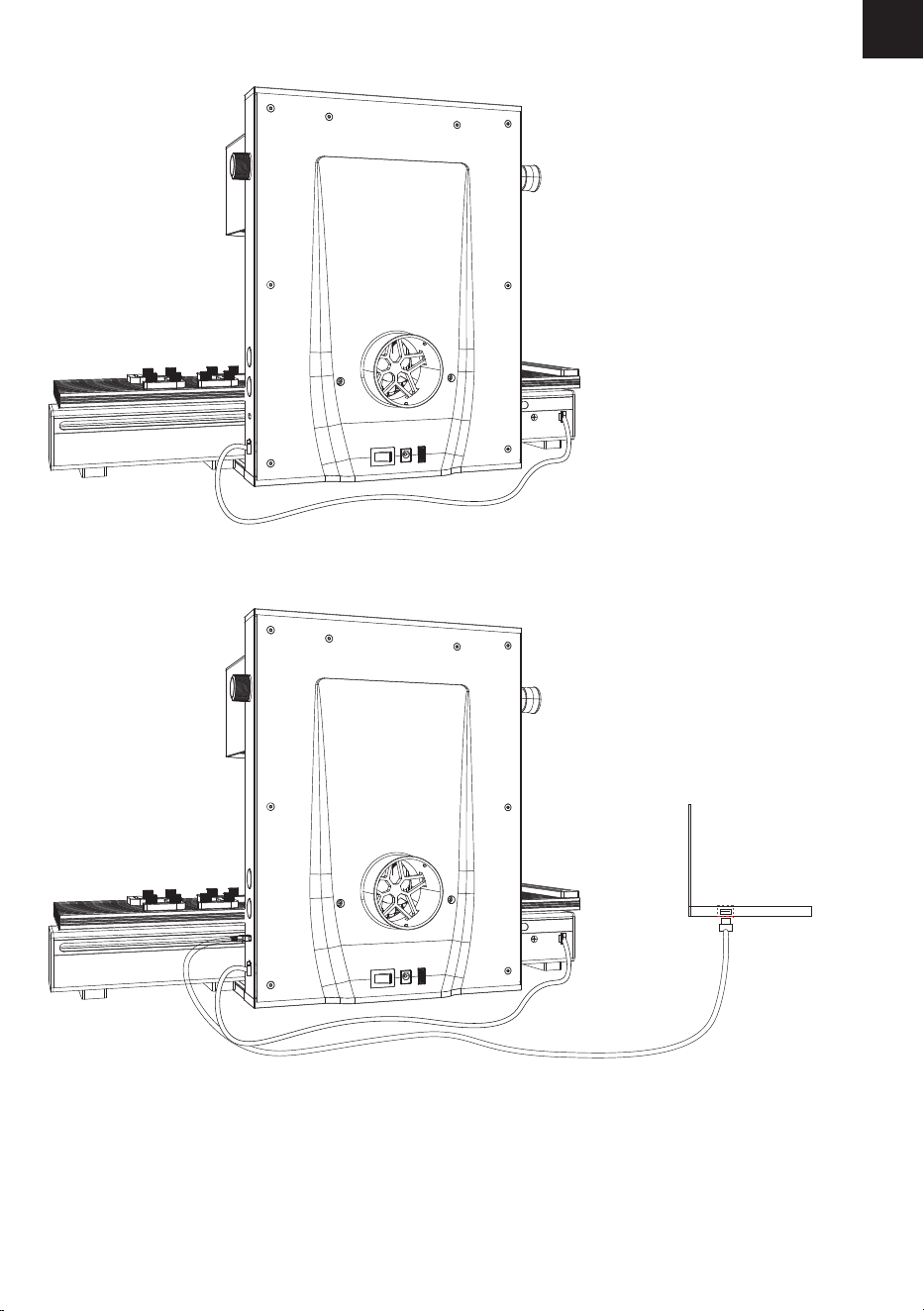
4.3 Połączenie
1) Podłączyć G1 do X1 za pomocą kabla połączeniowego. Po zakończeniu połączenia włączyć urządzenie.
2) Podłączyć komputer do X1 za pomocą kabla Type-C. Włączyć przełącznik i poczekać na zainicjowanie X1.
PL
PL
-34-
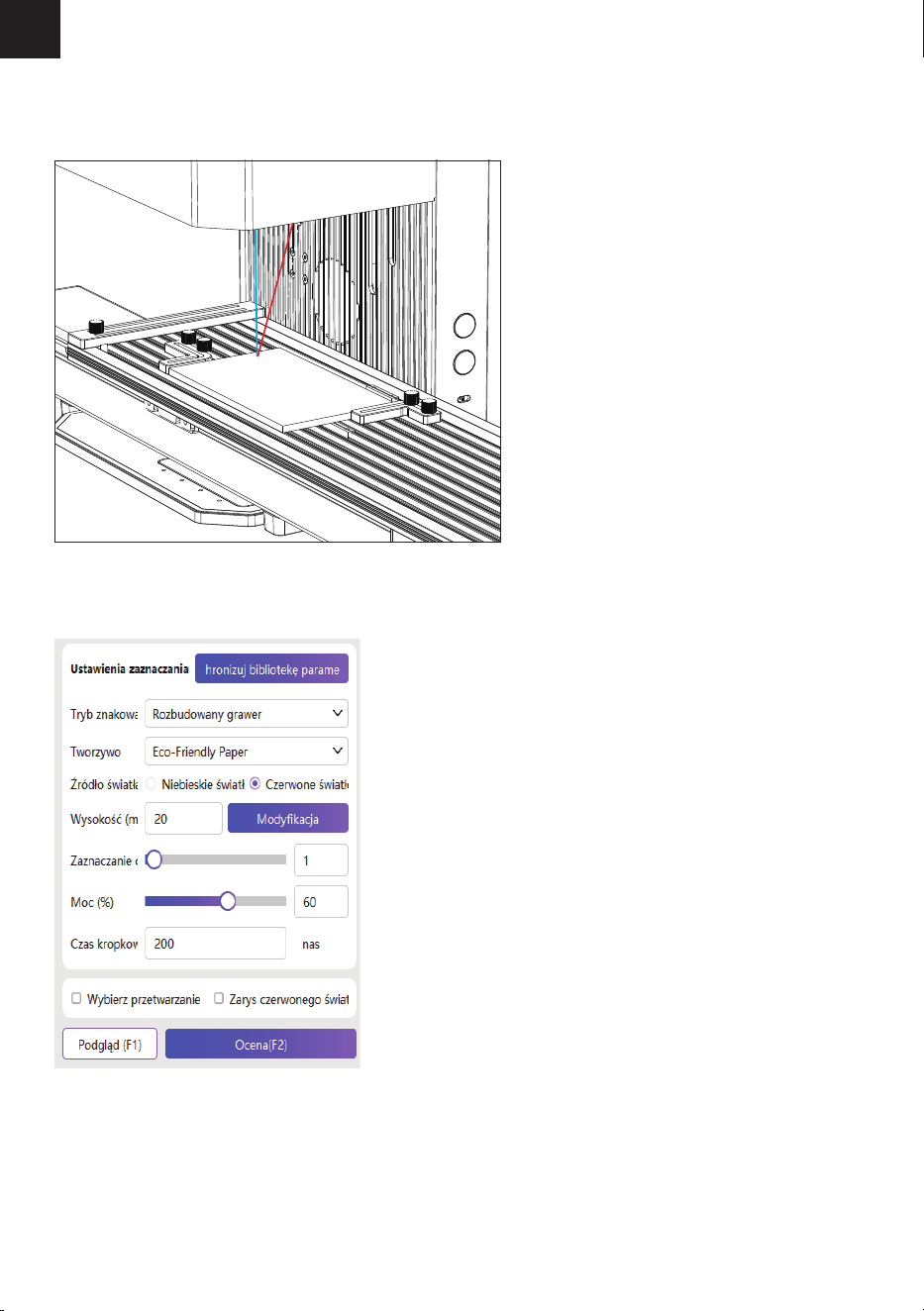
4.4 Grawerowanie
1) Koncentracja
Umieścić materiały do grawerowania na platformie roboczej przedłużenia prowadnicy. Obrócić pokrętło
regulacji osi Z urządzenia X1, aby przesunąć głowicę lasera w górę i w dół, aż czerwone i niebieskie punkty
świetlne zaczną się pokrywać, wskazując, że ustawianie ostrości zostało zakończone.
2) Ustawienia parametrów
Można edytować wzory lub tekst na płótnie, wybierając odpowiednie parametry w oparciu o treść grawerowania
i materiały.
3) Podgląd
① Nacisnąć przycisk resetowania, aby przywrócić rozszerzenie slajdu do pierwotnej pozycji przed wyświetle-
niem podglądu.
② Po kliknięciu przycisku "Podgląd" zostanie wyświetlony monit o zresetowanie urządzenia. Po zakończeniu
resetowania można sprawdzić zakres roboczy urządzenia, klikając przycisk "Tak".
PL
-35-
4) Rozpoczęcie grawerowania
Nacisnąć przycisk resetowania, aby przywrócić przedłużenie prowadnicy do pierwotnego położenia przed
rozpoczęciem procesu grawerowania. Po kliknięciu przycisku "Marking" (Znakowanie) zostanie wyświetlony
monit o zresetowanie. Po zakończeniu resetowania kliknąć "Tak", aby rozpocząć grawerowanie.
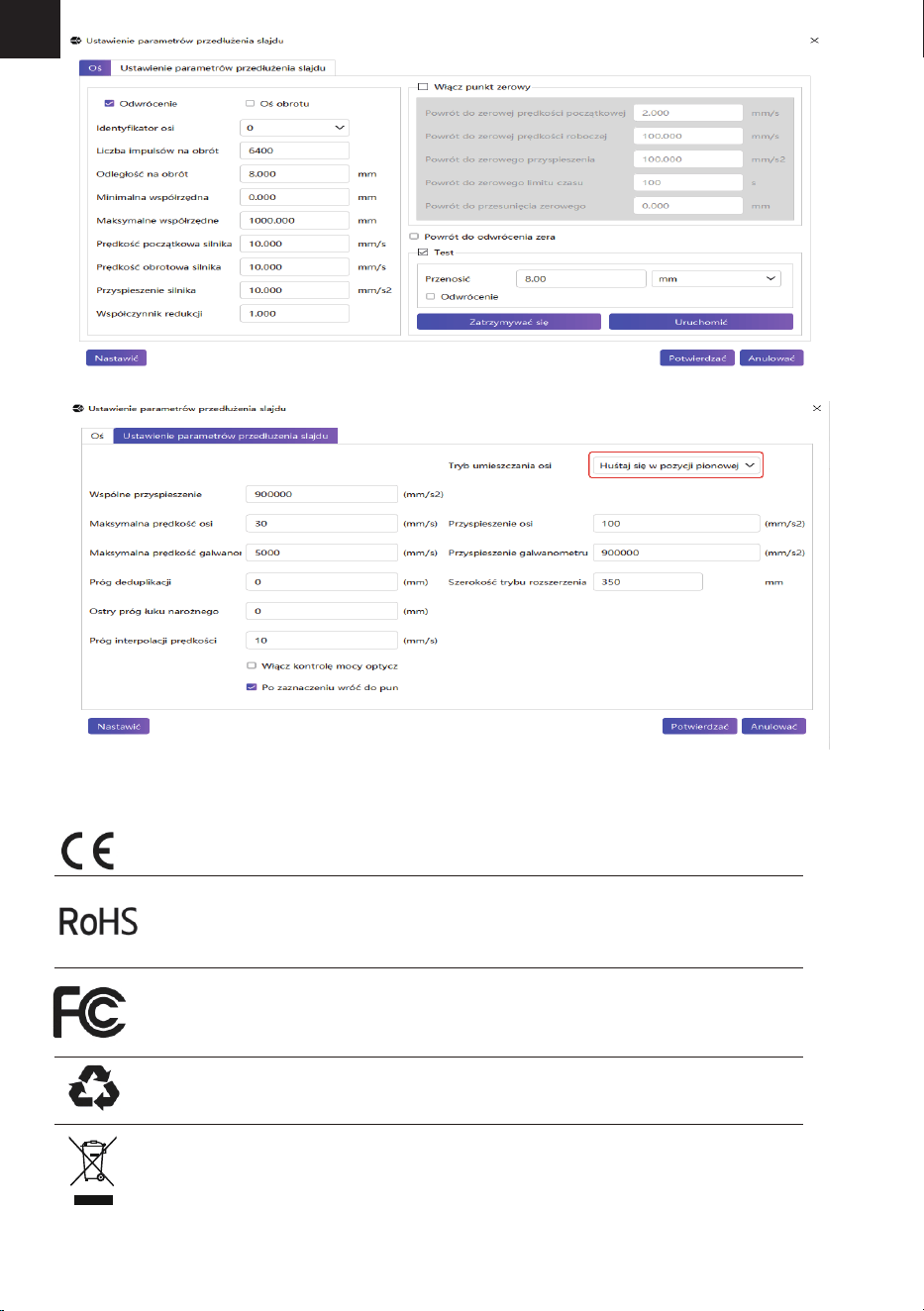
5) Ustawienia parametrów
waga: Mecpow X1 domyślnie korzysta z G1 i nie wymaga resetowania. Jeśli reset jest konieczny, można
wybrać "Informacje o urządzeniu", aby wyświetlić podstawowe szczegóły, zmodyfikować akcesoria i
dostosować ustawienia. Aby zresetować, należy kliknąć "Setup" i wprowadzić hasło: Mecpow123456.
Ustawienia parametrów zestawu Slide Extension Kit są następujące:
PL
-36-
Oświadczenie o zgodności
Ten produkt jest zgodny z normami Wspólnoty Europejskiej.
Ten produkt jest zgodny z przepisami UE dotyczącymi ograniczenia stosowania niebezpiecznych
substancji w sprzęcie elektrycznym i elektronicznym (RoHS), które ograniczają stosowanie
niebezpiecznych substancji w sprzęcie elektrycznym i elektronicznym w celu ochrony środowiska i
zdrowia publicznego.
To urządzenie jest zgodne z częścią 15 przepisów FCC. Działanie podlega następującym dwóm
warunkom: (1) to urządzenie nie może powodować szkodliwych zakłóceń oraz (2) to urządzenie musi
akceptować wszelkie odbierane zakłócenia, w tym zakłócenia, które mogą powodować niepożądane
działanie.
Ten symbol oznacza, że produkt nadaje się do recyklingu.
Ten symbol wskazuje, że produktu nie należy wyrzucać jako odpadu domowego. Produkt należy
przekazać do punktów selektywnej zbiórki odpadów w celu odzysku i recyklingu urządzeń
elektrycznych i elektronicznych.


CHENGDU XINHONGJIN TECHNOLOGY CO., LTD.
No. 26, 1/F, Building 3, No. 68, Haichang Road, Huayang Street,
Tianfu New District, Chengdu City, Sichuan, China
www.mecpow.com [email protected]
EC REP
EC REP SERVICES SL
Calle Gran Via 49,7 DCH.Madrid 28013 Spain
E-mail:[email protected] Tel
:
+34682797075

