Reference Guide
2
HP Smart Tank
7600 series
Manuel de référence
Guía de referencia
2
English
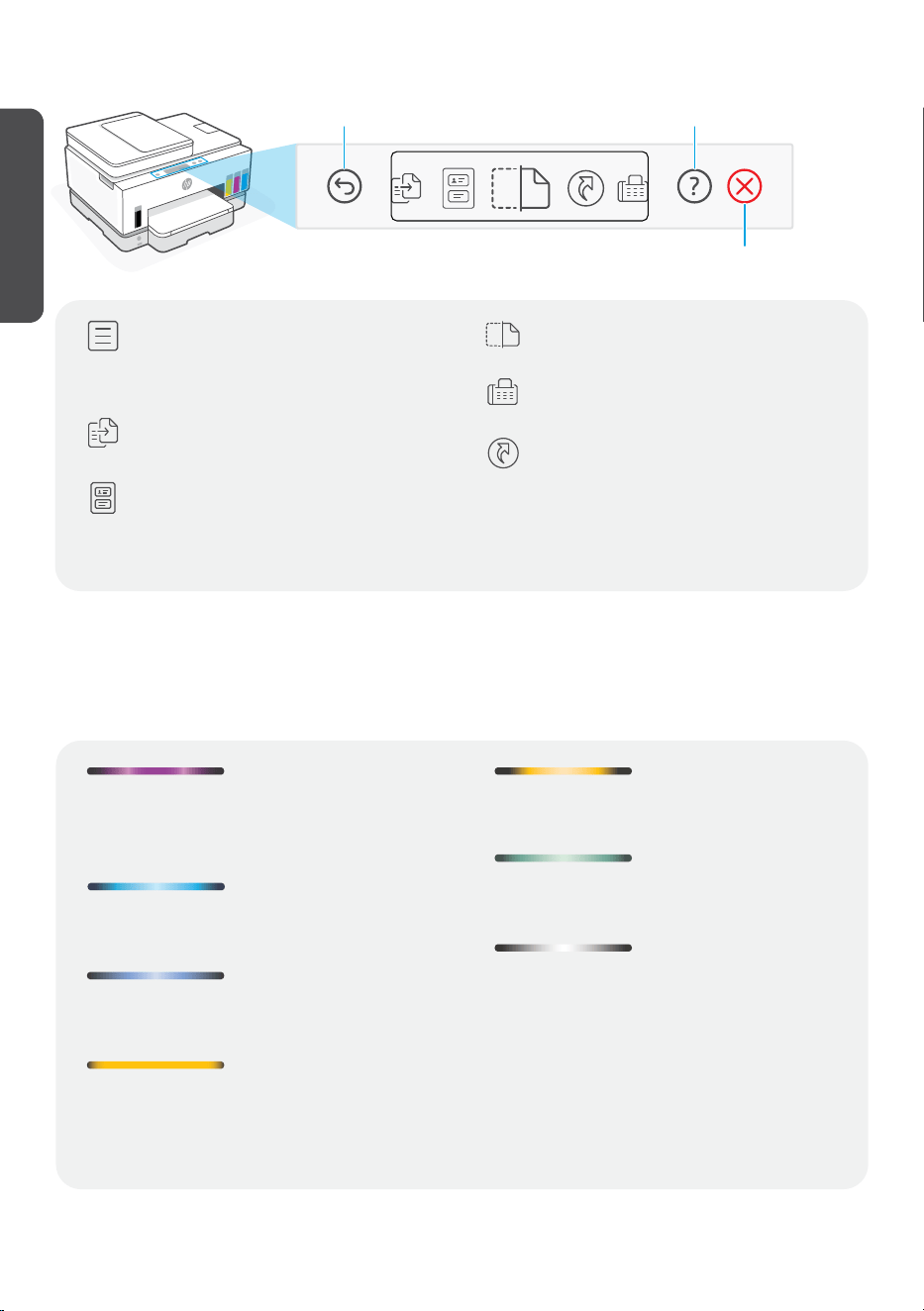
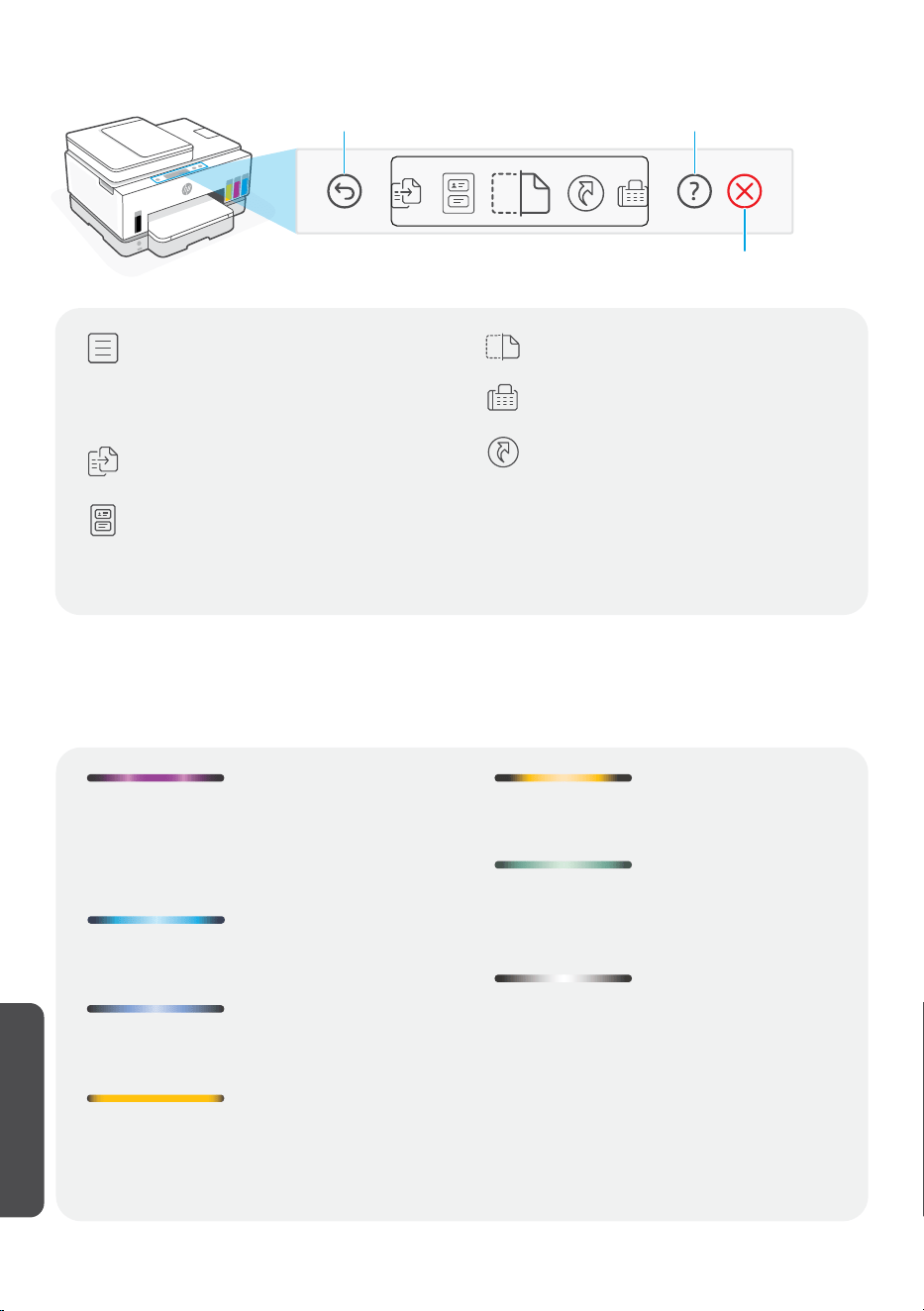
Control panel buttons and lights
Control panel status lights
Pulsing purple
Wi-Fi setup mode. Lasts for two hours
after rst turning on the printer.
Pulsing blue
Trying to connect to network.
Solid light blue
Connected to network.
Solid amber
Needs attention. Check the
printer display or HP app for
troubleshooting information.
Pulsing light green
Updating, busy, or turning on or o.
Pulsing amber
Turn printer o and then on.
Pulsing white
Printing or processing a job.
Visit hp.com/support for more information on lights and errors.
Cancel button
Help button
Back button
Menu
Access printer information, settings,
reports, help videos, and more.
Copy
ID Card Copy
Place an ID card on the scanner
glass, and then press this button
tostart copy.
Scan
Fax
Shortcuts
Create one-touch shortcuts for printing,
emailing, and saving documents.
Visit hpsmart.com for details.
English
3
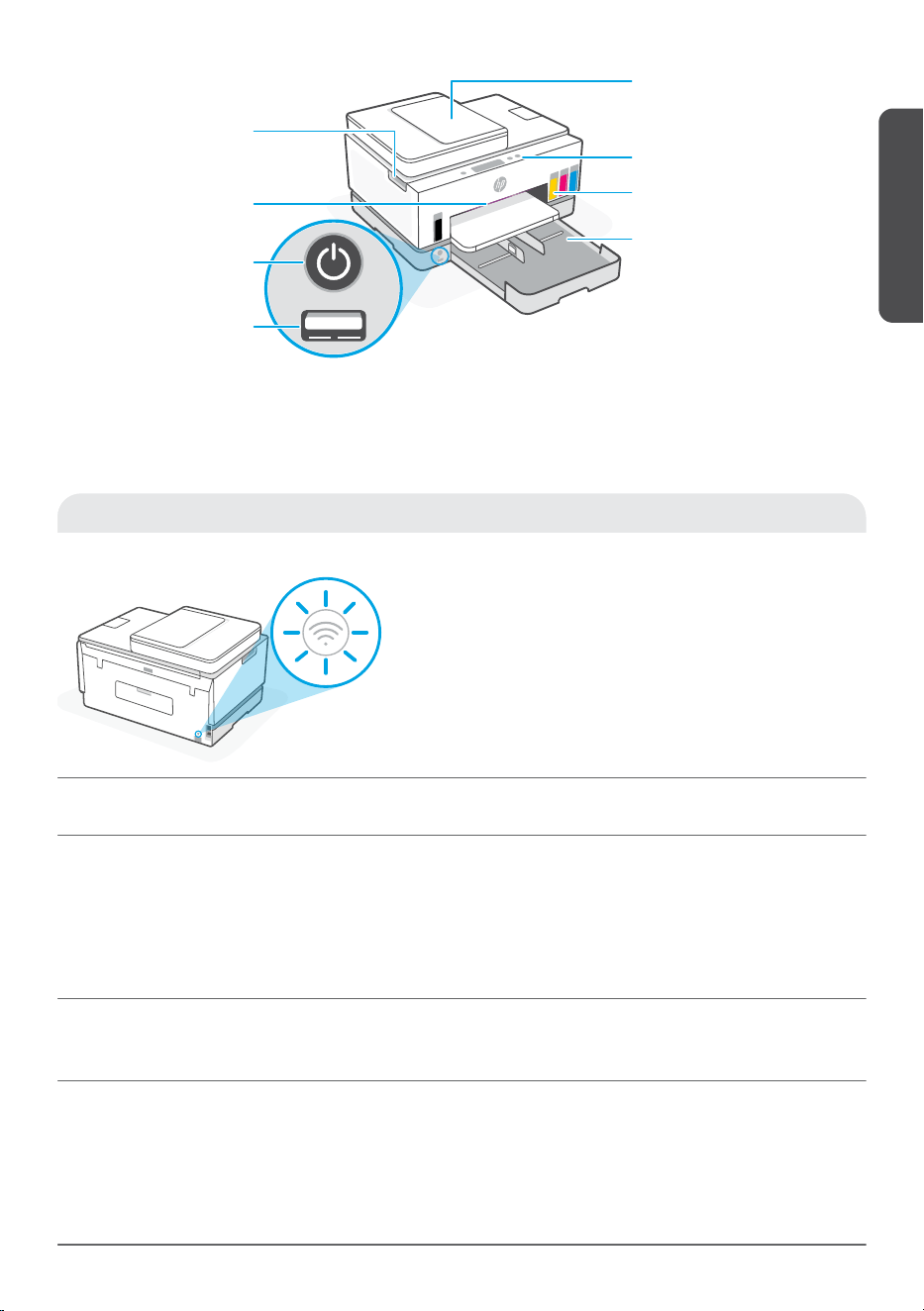
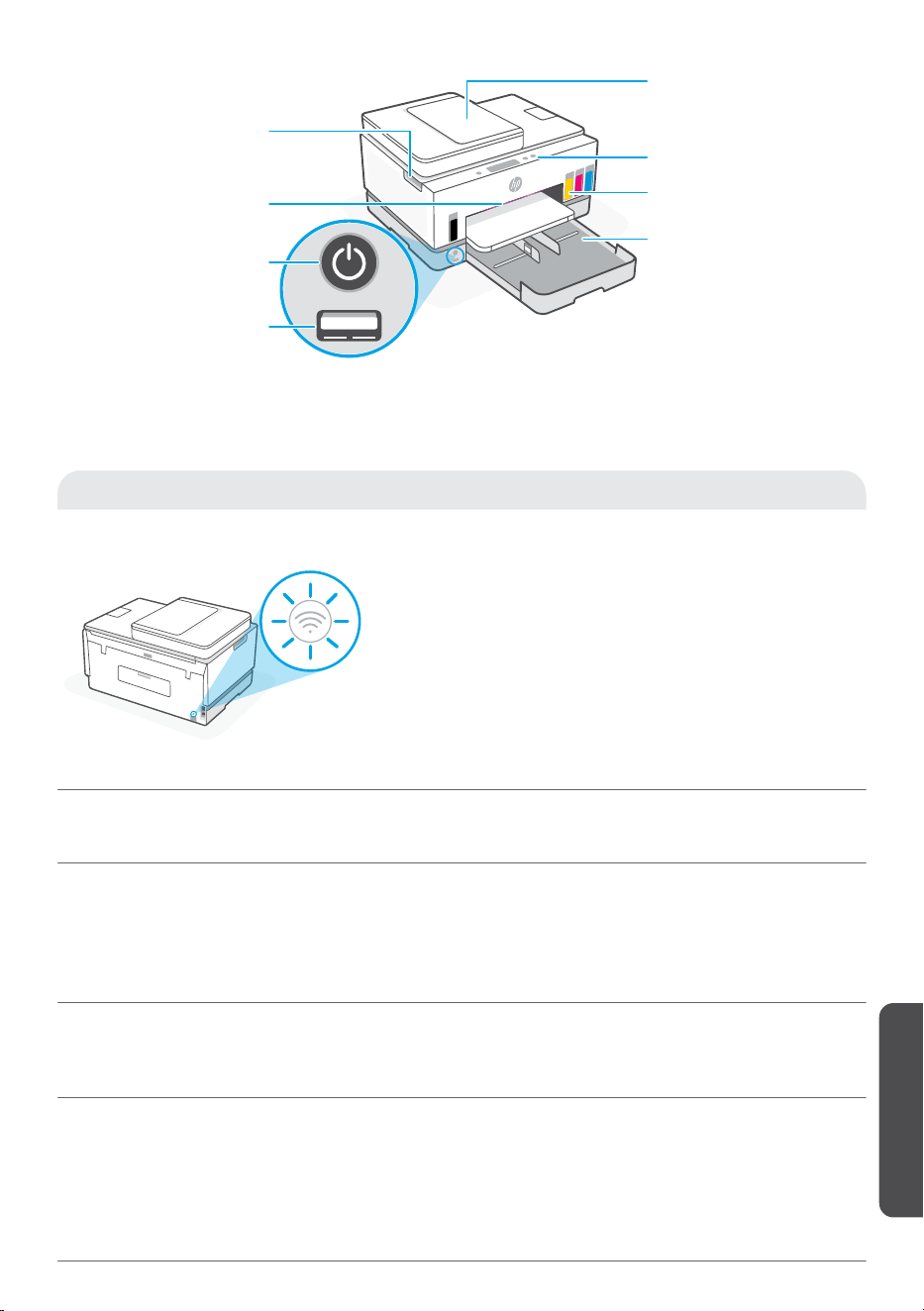
Printer features
Potential Issue Solution
Printer Wi-Fi setup mode timed out
If the status light on the front of the printer is not pulsing
purple, the printer might not be in Wi-Fi setup mode.
Restart Wi-Fi setup mode:
1. On the back of the printer, press and hold the Wi-Fi button
for 5 seconds or until the printer display shows a prompt.
2. On the prompt, touch OK to restore original network
settings. The status light will pulse purple.
3. Wait for one minute. Close and reopen HP software, and
then try connecting again.
Computer or mobile device too far
from printer
Move your computer or mobile device closer to the printer.
Your device might be out of range of the printer’s Wi-Fi signal.
Computer connected to a
Virtual Private Network (VPN)
or remote work network
Disconnect from a VPN before installing HP software.
Also, while connected to a VPN, you cannot install apps
from the Microsoft Store. Connect to the VPN again after
nishing printer setup.
Note: Consider your location and the security of the Wi-Fi
network before disconnecting from a VPN.
Wi-Fi turned o on computer (computer
connected by Ethernet)
If your computer is connected by Ethernet, turn on the
computer’s Wi-Fi while setting up the printer. Disconnect the
Ethernet cable temporarily to complete setup over Wi-Fi.
Bluetooth is turned o on your
computer or mobile device
Location services is turned o
on your mobile device
Turn on Bluetooth for the computer or mobile device being
used to complete printer setup. For mobile devices, turn on
location services also. Bluetooth and location services help
the software nd your network and printer.
Note: Your location is not being determined and no location
information is being sent to HP as part of the setup process.
Help and tips for Wi-Fi and connectivity
If the software is unable to nd your printer during setup, check the following conditions to resolve
the issue.
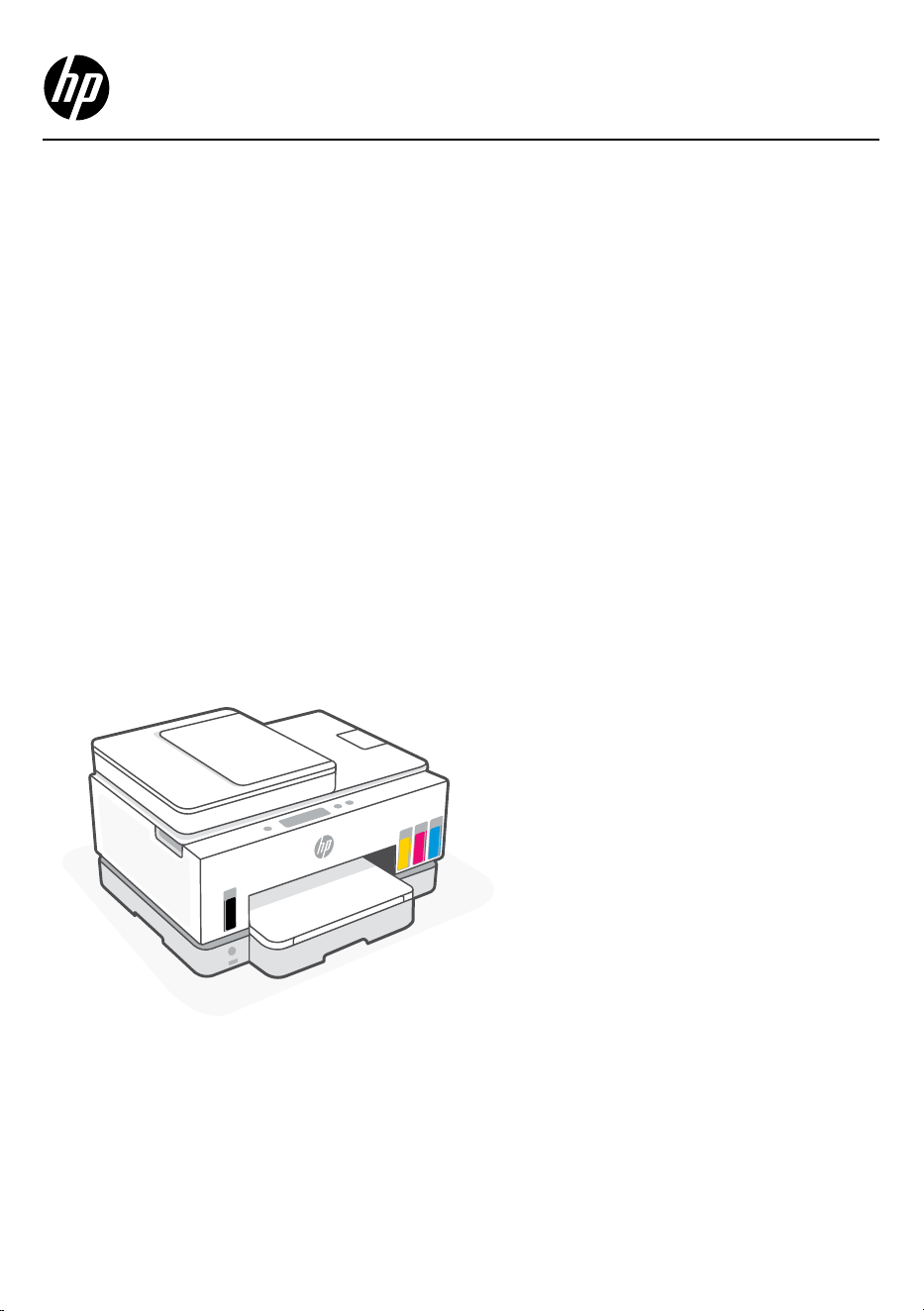
Ink access door
Status light
Power button
Front USB port
Document feeder
input tray
Control panel
Ink tanks
Paper tray
4
Français
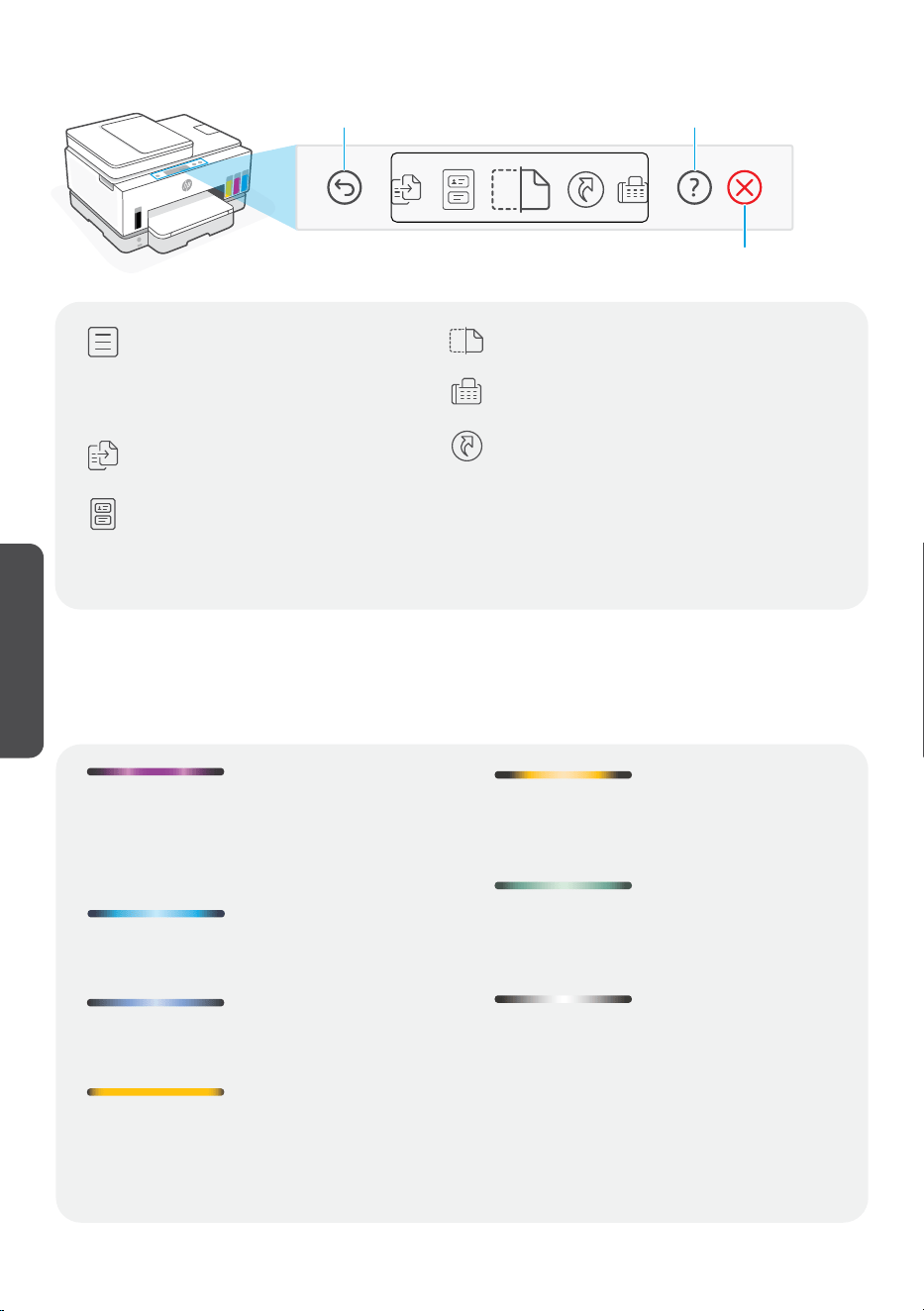
Boutons et voyants du panneau de commande
Visitez le site hp.com/support pour plus d’informations sur les voyants et les erreurs.
Boutons et voyants du panneau de commande
Voyants d'état du panneau de commande
Violet clignotant
Mode de conguration Wi-Fi. Cette
conguration dure deux heures après la
première mise sous tension de l'imprimante.
Bleu clignotant
Tentative de connexion au réseau.
Bleu continu
Connexion réseau établie.
Orange continu
Intervention requise. Vériez l'écran de
l'imprimante ou l'application HP pour
obtenir des informations de dépannage.
Vert clair clignotant
Mise à jour, opération en cours, mise en
marche ou arrêt.
Orange clignotant
Mise hors tension puis sous tension de
l’imprimante.
Blanc clignotant
Impression ou traitement d’une tâche.
Bouton Annuler
Bouton Aide
Bouton Précédent
Menu
Accédez aux informations sur
l'imprimante, aux paramètres,
rapports, aux tutoriels vidéo, etc.
Copie
Copie de carte d'identité
Placez une carte d’identité sur la
vitre du scanner, puis appuyez sur ce
bouton pour lancer la copie.
Numérisation
Télécopie
Raccourcis
Créez des raccourcis pour imprimer, envoyer
des e-mails et enregistrer des documents en
appuyant sur une seule touche.
Rendez-vous sur hpsmart.com pour plus
d’informations.
Français
5
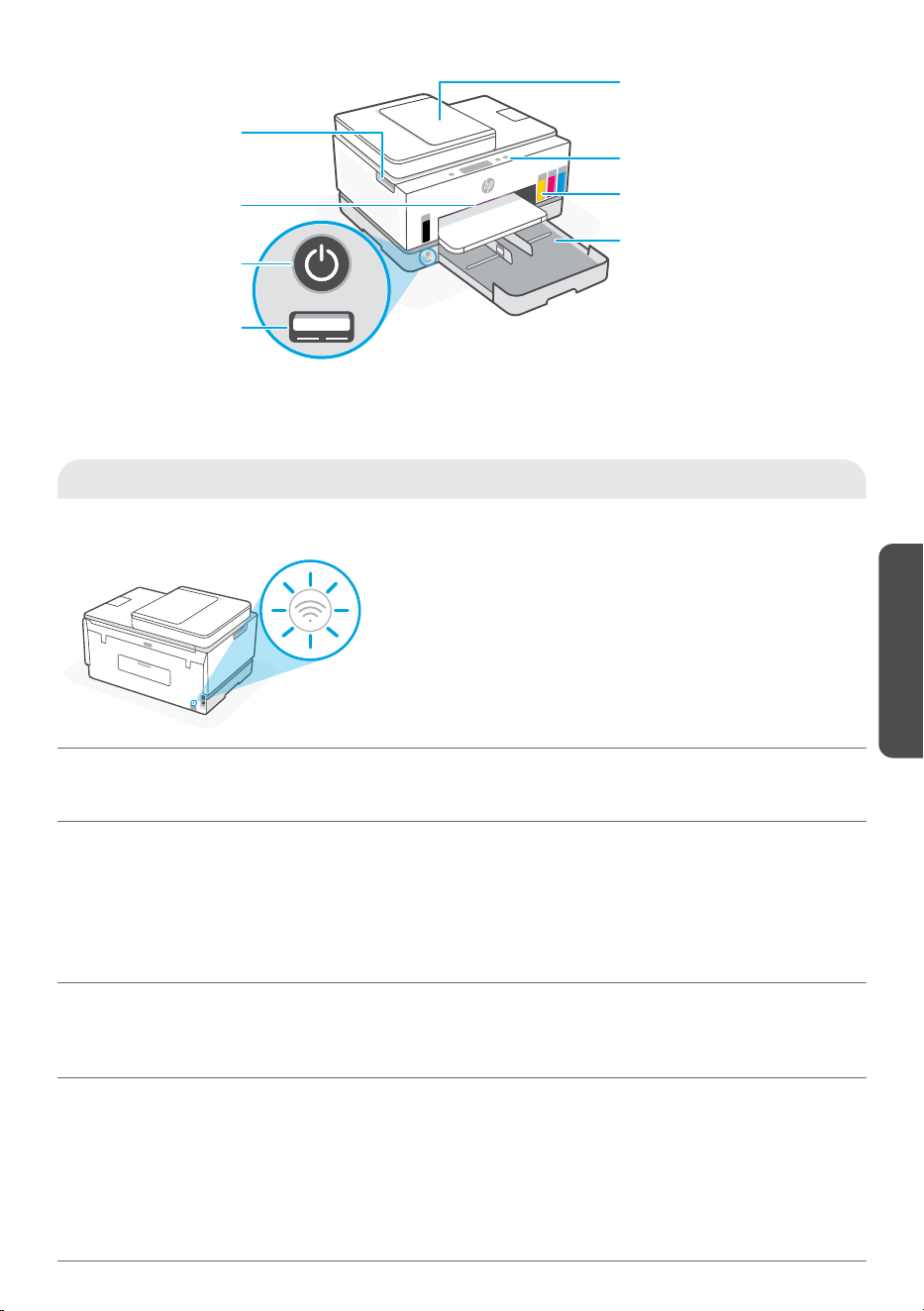
Caractéristiques de l’imprimante
Problème potentiel Solution
Délai dépassé du mode de conguration
du Wi-Fi de l’imprimante
Si le voyant d’état situé à l’avant de l’imprimante n’est
pas allumé en violet, cela signie que l’imprimante
n’est peut-être pas en mode de conguration du Wi-Fi.
Redémarrez le mode de conguration Wi-Fi:
1. À l'arrière de l'imprimante, appuyez sur le bouton Wi-Fi et
maintenez-le enfoncé pendant 5 secondes ou jusqu'à ce
que l'écran de l'imprimante aiche une invite.
2. À l’invite, appuyez sur OK pour restaurer les paramètres
réseau d'origine. Le voyant d’état va clignoter en violet.
3. Patientez environ une minute. Fermez et ouvrez à nouveau
le logiciel HP, puis essayez à nouveau de vous connecter.
Ordinateur ou périphérique mobile
trop éloigné de l’imprimante
Rapprochez votre ordinateur ou périphérique mobile de
l’imprimante. Votre périphérique est peut-être hors de portée
du signal Wi-Fi de l’imprimante.
Ordinateur connecté à un réseau privé
virtuel (VPN) ou un réseau de travail à
distance
Déconnectez l’ordinateur du VPN avant l’installation du
logiciel HP. Tant que vous êtes connecté à un VPN, vous ne
pouvez pas installer d’applications à partir du Microsoft Store.
Connectez-vous à nouveau au VPN après avoir terminé la
conguration de l’imprimante.
Remarque: Tenez compte de votre emplacement et de la
sécurité du réseau Wi-Fi avant de vous déconnecter d’un VPN.
Wi-Fi désactivé sur l’ordinateur
(ordinateur connecté par Ethernet)
Si votre ordinateur est connecté par Ethernet, activez le Wi-Fi
de l’ordinateur pendant la conguration de l’imprimante.
Débranchez temporairement le câble Ethernet pour terminer
la conguration via Wi-Fi.
Le Bluetooth est désactivé sur votre
ordinateur ou votre périphérique mobile
La fonction Services de localisation est
désactivée sur votre périphérique
mobile
Activez le Bluetooth de l’ordinateur ou du périphérique mobile
utilisé pour terminer la conguration de l’imprimante. Pour
les périphériques mobiles, activez également les services de
localisation. La fonction Bluetooth et les services de localisation
aident le logiciel à trouver votre réseau et votre imprimante.
Remarque: Votre emplacement n’est pas identié et aucune
information de localisation n’est envoyée à HP au cours du
processus de conguration.
Aide et conseils pour le Wi-Fi et la connectivité
Si le logiciel ne parvient pas à trouver votre imprimante pendant la conguration, vériez
les conditions suivantes pour résoudre le problème.
Porte d'accès
à l'encre
Voyant État
Bouton
d’alimentation
Port USB avant
Bac d'entrée du
chargeur de documents
Panneau de commande
Réservoirs d’encre
Bac papier
6
Español
Visite hp.com/support para obtener más información sobre los indicadores luminosos y los errores.
Botones e indicadores luminosos del panel de control
Luces de estado del panel de control
Violeta intermitente
Modo de conguración Wi-Fi. Dura 2 horas
una vez encendida por primera vez la
impresora.
Azul intermitente
Intentando conectarse a la red.
Azul claro jo
Conectada a la red.
Ámbar jo
Precisa intervención del usuario. Revise la
pantalla de la impresora o la aplicación de HP
para información sobre solución de problemas.
Luz verde intermitente
Actualizando, ocupada o en proceso de
encendido o apagado.
Ámbar intermitente
Apague y encienda la impresora.
Blanco intermitente
Imprimiendo o procesando un trabajo.
Botón Cancelar
Botón Ayuda
Botón Atrás
Menú
Acceda a información, la conguración,
informes, vídeos de ayuda y más de la
impresora.
Copiar
Copia de tarjeta ID
Coloque un DNI sobre el cristal del
escáner y pulse este botón para iniciar
la copia.
Escanear
Fax
Accesos directos
Cree accesos directos de un toque para
imprimir, enviar por correo electrónico y
guardar documentos.
Visite hpsmart.com para más
información.
Español
7
Posible problema Solución
El modo de conguración Wi-Fi de la
impresora se ha agotado
Si el botón de estado de la parte frontal de la impresora no
parpadea de color violeta, es posible que la impresora no
esté en modo de conguración Wi-Fi. Reinicie el modo de
conguración Wi-Fi:
1. En la parte posterior de la impresora, mantenga pulsado el
botón Wi-Fi durante 5 segundos o hasta que la impresora
muestre un mensaje.
2. Cuando aparezca el mensaje, toque OK para restaurar la
conguración de red original. La luz de estado parpadeará
de color violeta.
3. Espere un minuto. Cierre y vuelva a abrir el software de HP.
A continuación, vuelva a intentar la conexión.
El ordenador o dispositivo móvil se
encuentra demasiado lejos de la
impresora
Sitúe el ordenador o el dispositivo móvil más cerca de la
impresora. Es posible que el dispositivo esté fuera del alcance
de la señal Wi-Fi de la impresora.
Ordenador conectado a una red
privada virtual (VPN) o una red
de trabajo remota
Desconéctese de la VPN antes de instalar el software HP.
Asimismo, mientras se encuentre conectado a una VPN, no podrá
instalar aplicaciones desde Microsoft Store. Conéctese de nuevo a
la VPN tras nalizar la conguración de la impresora.
Nota: tenga en cuenta su ubicación y la seguridad de la red
Wi-Fi antes de desconectarse de una VPN.
Wi-Fi apagado en el ordenador
(ordenador conectado por Ethernet)
Si su ordenador está conectado a través de Ethernet, encienda
la Wi-Fi del ordenador mientras congura la impresora.
Desconecte el cable Ethernet temporalmente para completar
la conguración sobre Wi-Fi.
Bluetooth se encuentra desactivado
en su ordenador o dispositivo móvil
Los servicios de localización se
encuentran desactivados en su
dispositivo móvil
Active el Bluetooth en el ordenador o dispositivo móvil que vaya
a emplear para completar la conguración de la impresora. En
el caso de dispositivos móviles, active también los servicios de
localización. El Bluetooth y los servicios de localización ayudan al
software a encontrar su red e impresora.
Nota: durante el proceso de conguración, no se determina su
ubicación ni se envía ningún dato de su ubicación a HP.
Ayuda y consejos para la Wi-Fi y la conexión
Si el software no detecta su impresora durante la conguración, revise las siguientes condiciones para
resolver el problema.
Características de la impresora
Puerta de acceso a
la tinta
Indicador luminoso
de estado
Botón Encendido
Puerto USB frontal
Bandeja de entrada
del alimentador de
documentos
Panel de control
Depósitos de tinta
Bandeja para el papel
hp.com/support/transportsmarttank
© Copyright 2025 HP Development Company, L.P.
Microsoft and Windows are either registered trademarks or trademarks of Microsoft Corporation in the United States and/or other countries.
Microsoft et Windows sont soit des marques soit des marques déposées de Microsoft Corporation aux États-Unis et/ou dans d’autres pays.
*28C02-90017*
*28C02-90017*
28C02-90017
EN FR ES
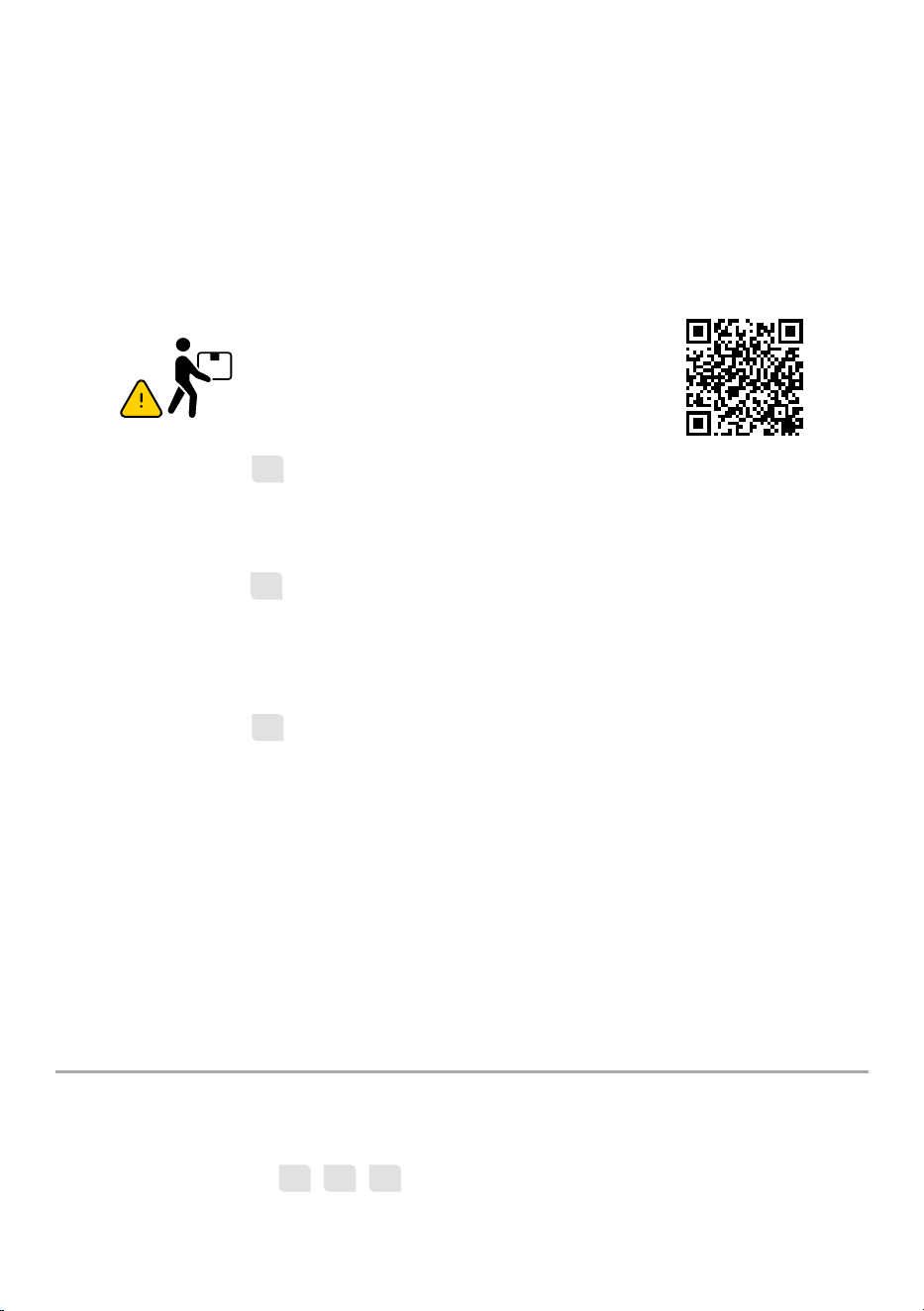
Moving the printer?
Move the printer properly to prevent ink leaks.
See video to learn more.
EN
Vous déplacez l’imprimante?
Déplacez l’imprimante avec précaution an
d’éviter les déversements d’encre.
Pour en savoir plus, regardez la vidéo.
FR
¿Va a trasladar la impresora?
Traslade la impresora correctamente para
evitar fugas de tinta.
Visualice el vídeo para más información.
ES
Printed in China
Imprimé en Chine
Impreso en China