
FT6-1566 (010)
Getting Started En
Introducción Es


3
Contents
Contenido
Installation Requirements ................................................................................................. 4
Provided Label (imageRUNNER 1435iF / 1435i Only) .............................................. 4
About the Supplied Manuals ........................................................................................... 4
Navigating the Menu and Text Input Method ...........................................................5
Turning ON/OFF the Power .............................................................................................. 5
Specifying the Initial Settings .......................................................................................... 5
Choosing the Method to Connect the Machine to the Computer ..................... 6
Connecting via a Wired LAN (Wireless LAN) ............................................................... 6
Connecting via a USB Cable ............................................................................................. 7
Setting a Paper Size and Type ..........................................................................................7
Specifying Initial Fax Settings and Connecting a Telephone Cable
(imageRUNNER 1435iF Only) ........................................................................................... 7
Perform Useful Tasks ...........................................................................................................8
Clearing Paper Jams ............................................................................................................9
Replacing Toner Cartridge ..............................................................................................10
Requisitos para la instalación .........................................................................................18
Etiqueta proporcionada (solo imageRUNNER 1435iF / 1435i) ...........................18
Acerca de los manuales suministrados ......................................................................18
Navegación por el menú y método de introducción de texto ..........................19
Encendido/apagado ..........................................................................................................19
Especi cación de la con guración inicial ..................................................................19
Selección del método para conectar el equipo al ordenador ............................20
Conexión a través de una LAN alámbrica (LAN inalámbrica) .............................20
Conexión con un cable USB............................................................................................21
Ajuste del tamaño y el tipo del papel .........................................................................21
Especi cación de las opciones de fax iniciales y conexión a un cable de
teléfono (solo imageRUNNER 1435iF) ........................................................................21
Tareas útiles ..........................................................................................................................22
Eliminación de atascos de papel ..................................................................................23
Sustitución del cartucho de tóner ................................................................................24
4
En
About the Supplied Manuals
Getting Started (This manual):
Read this manual rst. This manual describes the basic machine
settings, operations, and cautions. Be sure to read this manual
before using the machine.
Driver installation manuals (Included with the drivers):
Read these manuals next. These manuals describe software
installation.
e-Manual (User Manual CD-ROM):
Read the desired chapter to suit your needs. The e-Manual is
categorized by subject to nd desired information easily.
Viewing the e-Manual from the CD-ROM
1 Insert the User Manual CD-ROM in your computer.
2 Select the language.
3 Click [Display].
Depending on the operating system you are using, a security
protection message appears.
If the User Manual CD-ROM has been already inserted in your
computer and the setup screen is not displayed, remove the CD-ROM
and insert it again.
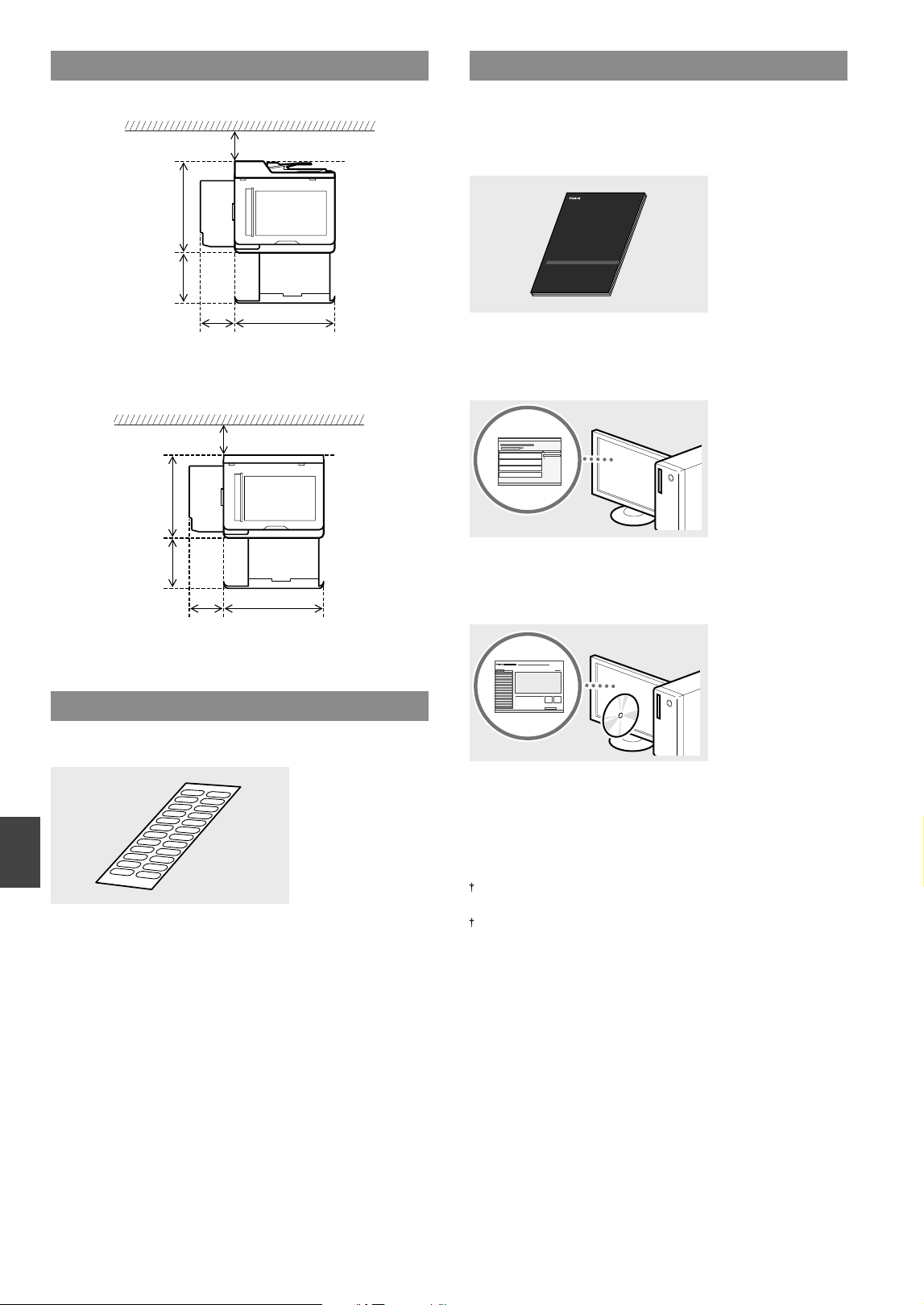
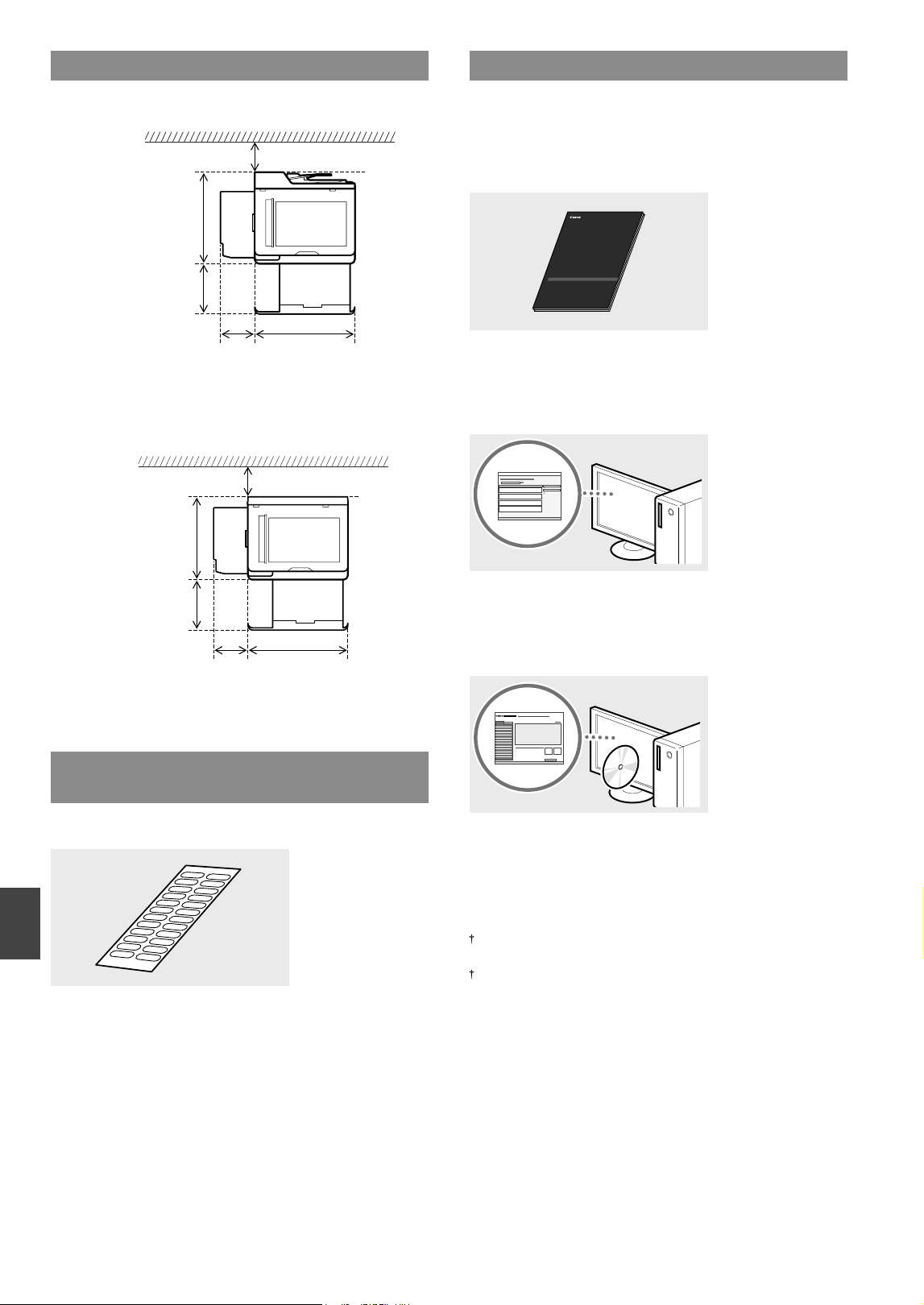
Installation Requirements
imageRUNNER 1435iF / 1435i
10 1/2"
(265 mm)
20 1/2"
(520 mm)
4" (100 mm) or more
19 3/4" (500.9 mm)
12 7/8" (327 mm)
imageRUNNER 1435
4" (100 mm) or more
10 1/2"
(265 mm)
20 1/2"
(520 mm)
18" (457.5 mm)
12 7/8" (327 mm)
Provided Label (imageRUNNER 1435iF / 1435i Only)
Speed Dial Labels
5
En
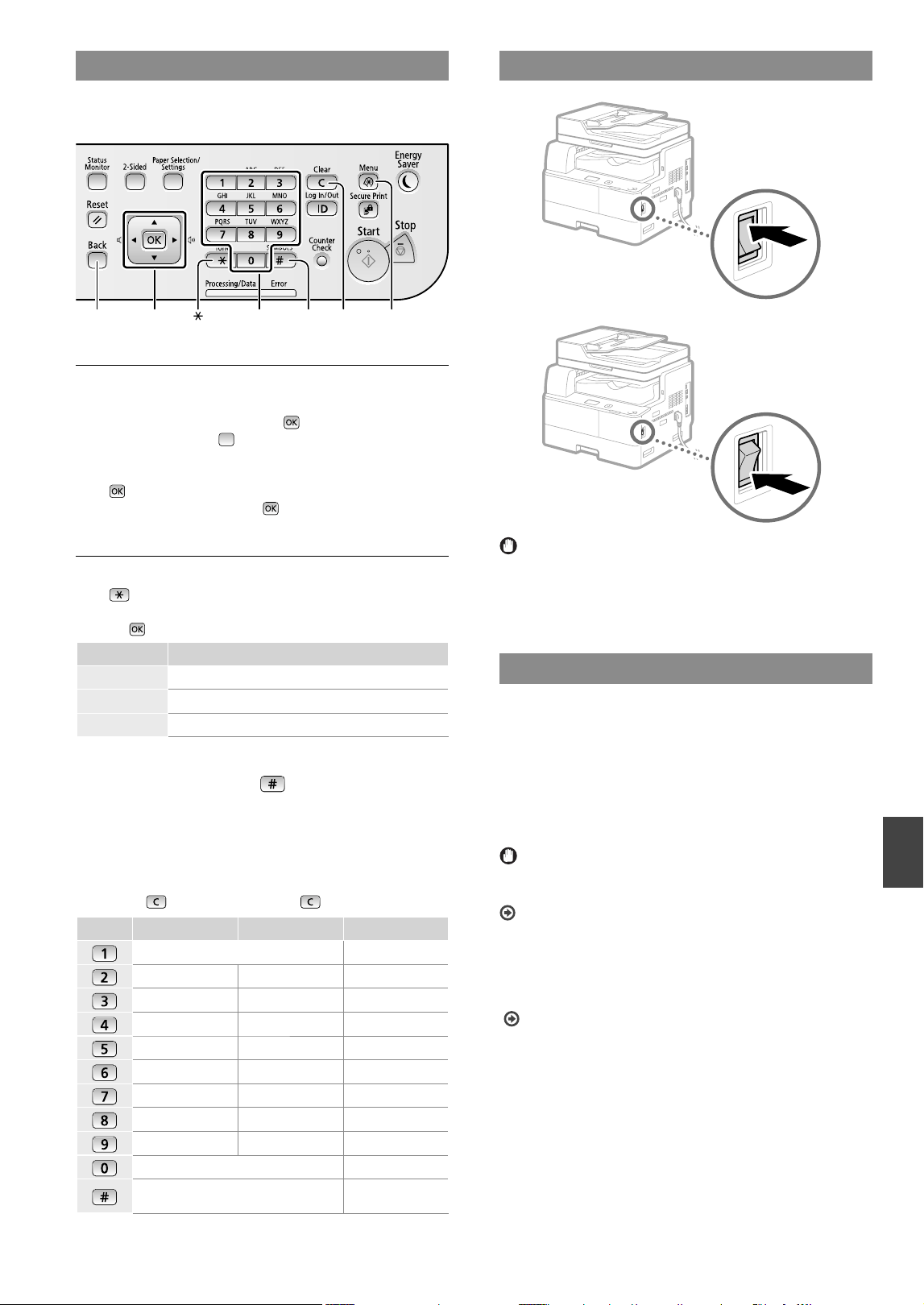
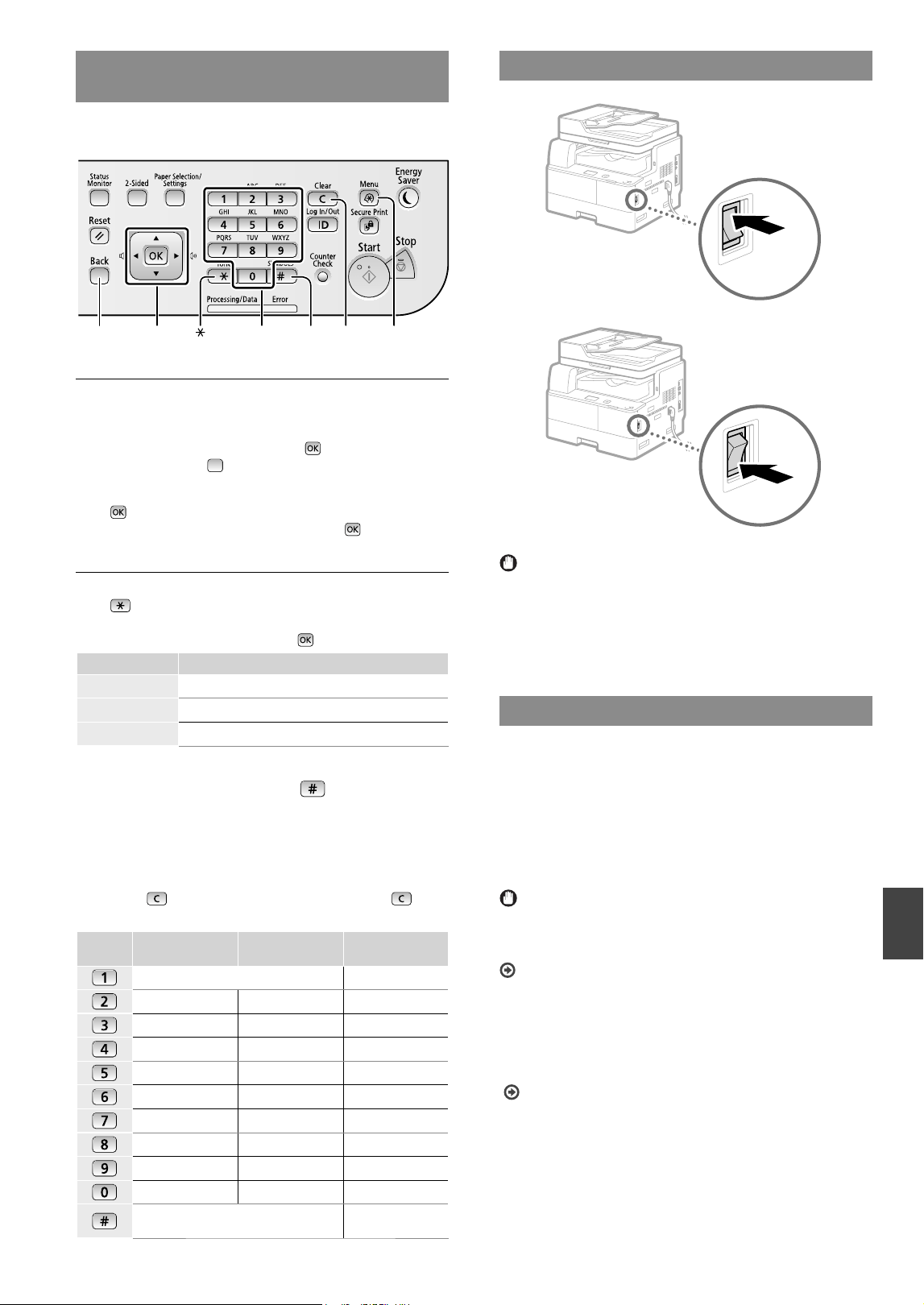
Navigating the Menu and Text Input Method
The operation panel shown here is for the imageRUNNER
1435iF. The available keys vary depending on the model.
▲▼◀▶OK
Back
Menu# ClearNumeric keys
Navigating the Menu
Item selection or moving the cursor among the menu items
Select an item with [▲] or [▼].
Proceed to the next hierarchy with or [▶]. Return to the
previous hierarchy with (Back) or [◀].
Setting con rmation
Press
. However, when <Apply> appears on the display,
select <Apply>, and then press
.
Text Input Method
Changing entry mode
Press
to change the entry mode. You can also change the
entry mode on the display by selecting <Entry Mode> and
pressing .
Entry mode Available text
<A> Uppercase alphabetic letters and symbols
<a> Lowercase alphabetic letters and symbols
<12> Numbers
Entering text, symbols, and numbers
Enter with the numeric keys or
.
Moving the cursor (Entering a space)
Move with [◀] or [▶]. Move the cursor to the end of the text
and press [▶] to enter a space.
Deleting characters
Delete with . Pressing and holding deletes all characters.
Entry mode: <A> Entry mode: <a> Entry mode: <12>
@ . - _ / 1
ABC abc 2
DEF def 3
GHI ghi 4
JKL jkl 5
MNO mno 6
PQRS pqrs 7
TUV tuv 8
WXYZ wxyz 9
(Not available) 0
(space) @ . / - _ ! ? & $ % # ( ) [ ] { } < >
* + = " , ; : ' ^ ` | \
~
(Not available)
Turning ON/OFF the Power
ON
OFF
• Make sure that the power plug is rmly inserted into the
power outlet.
• Do not connect the USB cable at this time. Connect it
when installing software.
Specifying the Initial Settings
Follow the instructions on the screen to perform the following:
• Set the language
• Set the country and region
• Insert the paper into the paper drawer
• Set the time zone
• Set the date and time
• Remote UI Access Password
IMPORTANT
Setting the Remote UI Access password is recommended to reduce the
risk of unauthorized access by outside third parties.
e-Manual “Security” ▶ “Protecting the Machine from
Unauthorized Access” ▶ “Setting Access Privileges” ▶ “Setting a
Remote UI PIN”
For details on navigating the menu and how to input the
numbers, see “Navigating the Menu and Text Input Method”
( P.5).
6
En
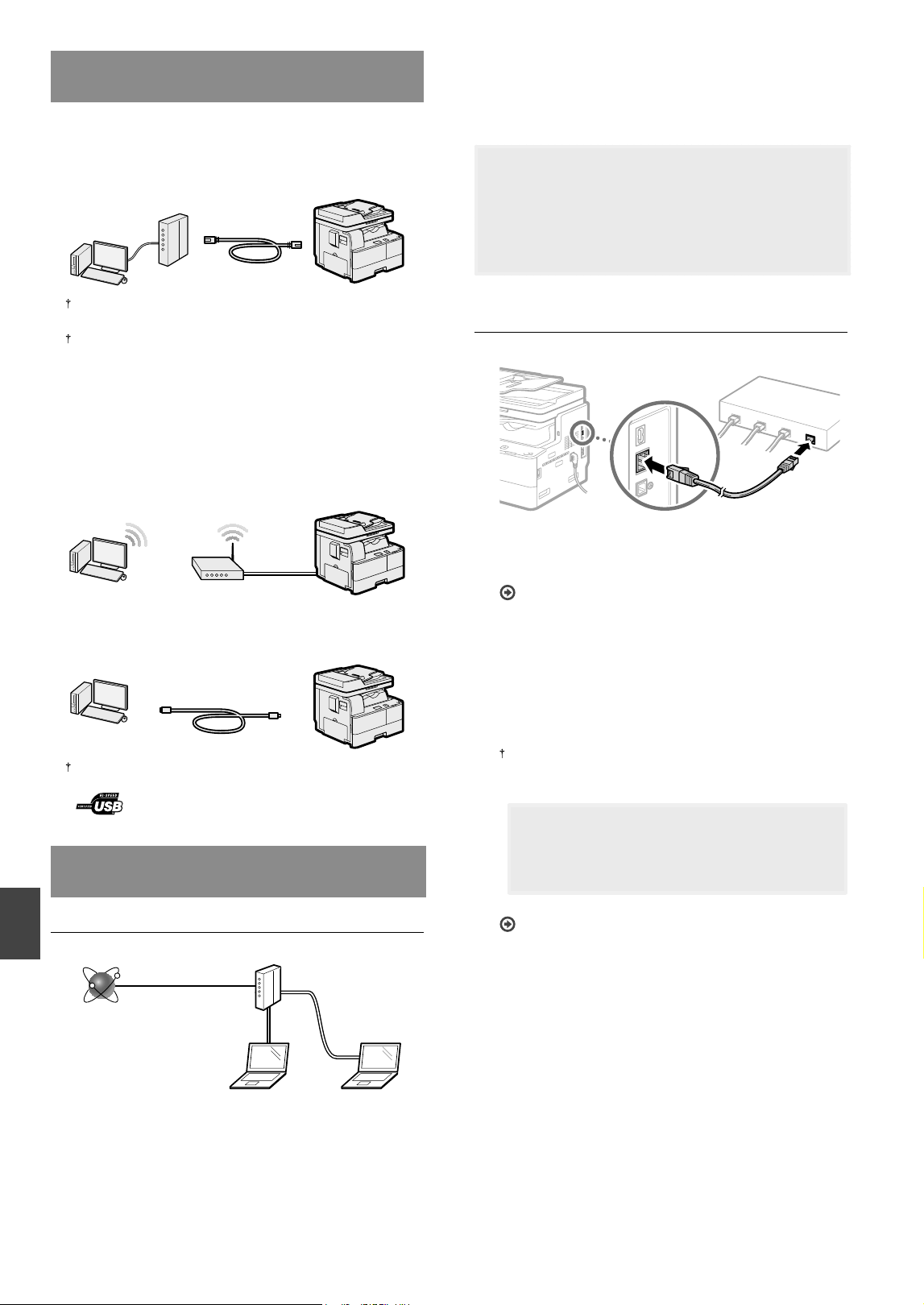
Choosing the Method to Connect the
Machine to the Computer
●
Connecting via a Wired LAN
You can connect the machine to the computer through a
wired LAN router. Use a LAN cable to connect the machine
to the router.
Make sure that there are ports available on the router to connect
the machine and the computer.
Have a Category 5 or higher twisted pair LAN cable ready.
●
Connecting via a Wireless LAN
Connect a mobile device and the machine via a wireless
LAN router. For how to set and operate your wireless LAN
router and mobile devices, see the instruction manuals for
the devices or contact your manufacturers.
●
Connecting via a USB cable
You can connect the machine to the computer using a USB
cable.
Make sure that the USB cable you use has the following mark.
Connecting via a Wired LAN (Wireless LAN)
Checking Before the Setup
Internet
Router (Wireless LAN Router)
LAN cable
Are the computer and the router properly connected using
a LAN cable?
For more information, see the instruction manual for the
network device you are using, or contact the networking
device manufacturer.
Have the network settings on the computer been
completed?
If the computer is not properly con gured, you may not use
the wired LAN connection even after completing the following
settings.
NOTE
• When you connect to a network environment that is not
security protected, your personal information could be
disclosed to third parties. Please use caution.
• If you connect through a LAN in the o ce, contact your
network administrator.
Setting Up the Wired LAN (Wireless LAN)
Connection
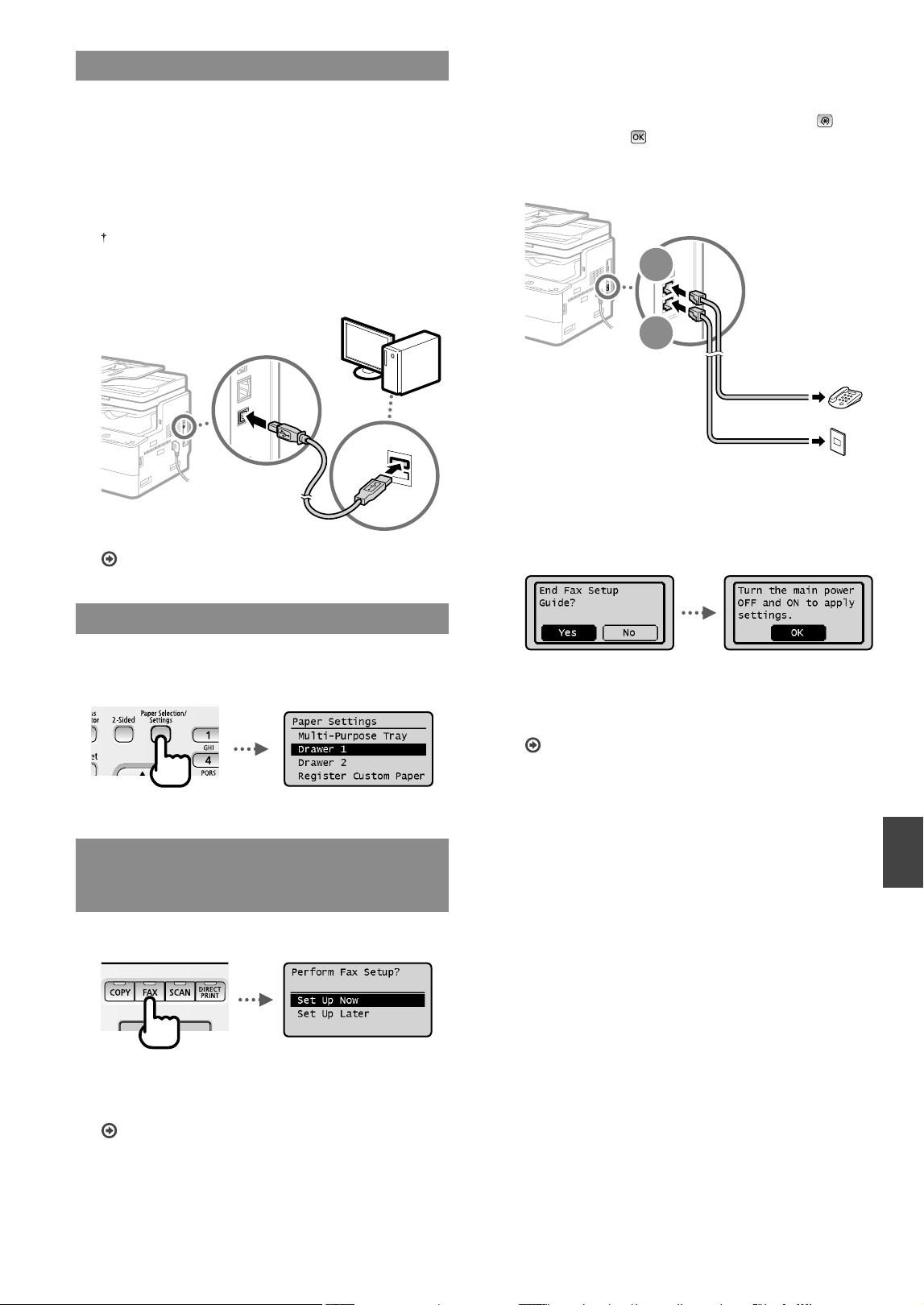
1
Connect the LAN cable.
The IP address will be automatically con gured in 2
minutes. If you want to set the IP address manually, see
the following items.
e-Manual “Network” ▶ “Connecting to a Network” ▶
“Setting IP Addresses”
2
Download the appropriate drivers from the Canon
website (http://www.canon.com/).
3
Install the drivers on your computer.
For details on the installation procedures, see the driver
installation manuals that are included with the drivers.
NOTE
The scanner driver cannot be installed if the machine
and your computer are connected in an IPv6
environment.
Proceed to “Setting a Paper Size and Type” (P.7).
7
En
Connecting via a USB Cable
Connect the USB cable after installing the drivers.
1
Download the appropriate drivers from the Canon
website (http://www.canon.com/).
2
Install the drivers on your computer.
For details on the installation procedures, see the driver
installation manuals that are included with the drivers.
3
Connect the USB cable.
Proceed to “Setting a Paper Size and Type” (P.7).
Setting a Paper Size and Type
Follow the instructions on the screen to set the paper size and
type.
Specifying Initial Fax Settings and
Connecting a Telephone Cable
(imageRUNNER 1435iF Only)
1
Specify the initial fax settings.
Follow the instructions on the screen to specify a fax number,
a unit name, and a receive mode. When selecting the receive
mode, refer to the e-Manual for details about each mode.
e-Manual “Faxing (imageRUNNER 1435iF Only)” ▶
“Receiving Faxes”
How to use a user name
When you send a document, the sender information that
you registered is printed on the recipient’s paper.
Selecting <Set Up Later>
If you select <Set Up Later>, the receive mode is set to
<Auto>. Later, when you want to con gure the fax
settings, display the fax setup screen by pressing
▶
<Fax Settings> ▶ ▶ <Fax Setup Guide>.
2
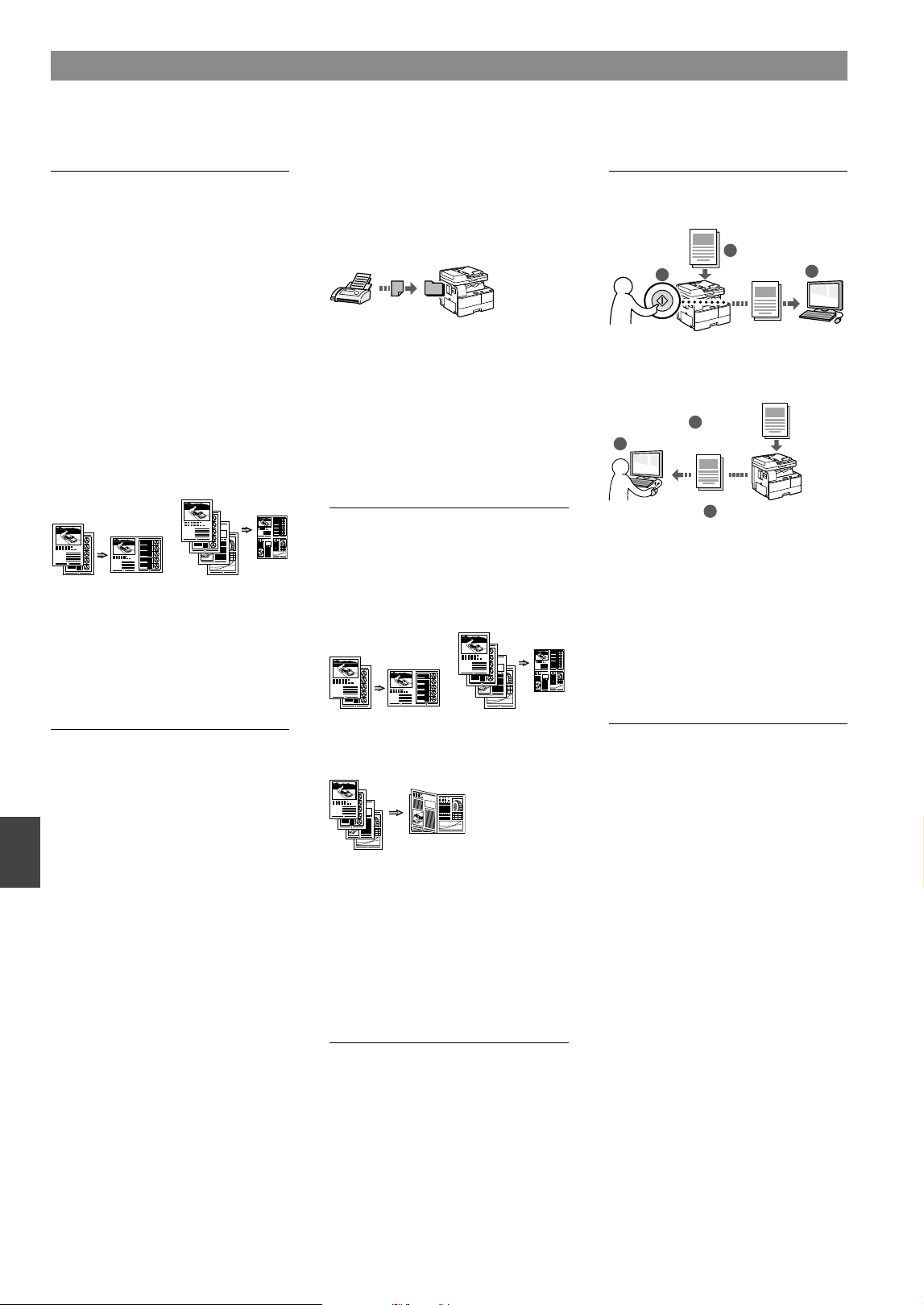
Connect a telephone cable.
A
B
Telephone line connector
Telephone
When <Connect Telephone Line> appears on the display,
connect the telephone cable by referring to the illustration.
3
Exit the fax setup screen, and then restart the
machine.
Turn OFF the machine and wait for at least 10 seconds
before turning it ON again. If the telephone line types are
not detected automatically, see the e-Manual and set a
telephone line manually.
e-Manual “Setting Menu List” ▶ “Fax Settings (imageRUNNER
1435iF Only)” ▶ “Basic Settings” ▶ “Select Line Type”
8
En
Perform Useful Tasks
A variety of functions are available. An overview of some useful functions is provided below.
Copy
Enlarged/Reduced Copies
You can enlarge or reduce standard size
documents to copy on standard size
paper or specify the copy ratio in
percentage.
2-Sided Copying
You can copy 1-sided documents on
both sides of paper.
Collating
You can sort copies into sets arranged
in page order.
Reduced Layout
You can reduce multiple documents to
copy them onto one sheet.
2 on 1 4 on 1
Copying ID Card
You can make a copy of a 2-sided card
onto one side of paper.
Fax*
Sending a Document Directly from a
Computer (PC Fax)
In addition to the normal sending and
receiving faxes, you can use the PC fax.
Sending
You can register fax destinations in the
Address Book. You can specify the
destinations using various methods,
enabling you to send documents
quickly and easily.
• Destination search
• One-touch keys
• Coded dialing
• Destination Group
• Specifying from the sending history
• Sequential broadcast
Receiving
●
Receiving in the memory
You can store the received documents
in the memory. You can print the stored
documents at any time, and if you do
not need them, you can delete them.
●
Remote Receiving
If an external telephone is connected,
you can switch to the fax receiving
mode immediately by dialing the ID
number for fax receiving using the dial
buttons of the telephone during a
phone call.
Print
Enlarged/Reduced Printing
2-Sided Printing
Reduced Layout
You can reduce multiple documents to
print them onto one sheet.
2 on 1 4 on 1
Booklet Printing
Poster Printing
Watermark Printing
Combining and Printing Multiple
Documents
Selecting a “Pro le”
Network Settings
This machine comes equipped with a
network interface that you can
construct a network environment easily.
You can print a document, use the PC
fax*, and use the network scan from all
computers which are connected with
the machine. The machine supports to
increase work e ciency as a shared
machine in the o ce.
Scan
Scanning Documents from the
Operation Panel of the Machine
1
3
2
Documents
Data
Scanning Documents from a
Computer
1
2
3
Data
Documents
Convenient Uses of Scanned
Documents
• Saving scanned documents in a USB
memory
• E-mailing scanned documents**
• Saving scanned documents in a le
server**
Remote UI
You can understand the condition of
the machine from the computers on the
network. You can access the machine
and manage jobs or specify various
settings via network.
* imageRUNNER 1435iF Only
** imageRUNNER 1435iF / 1435i Only
9
En
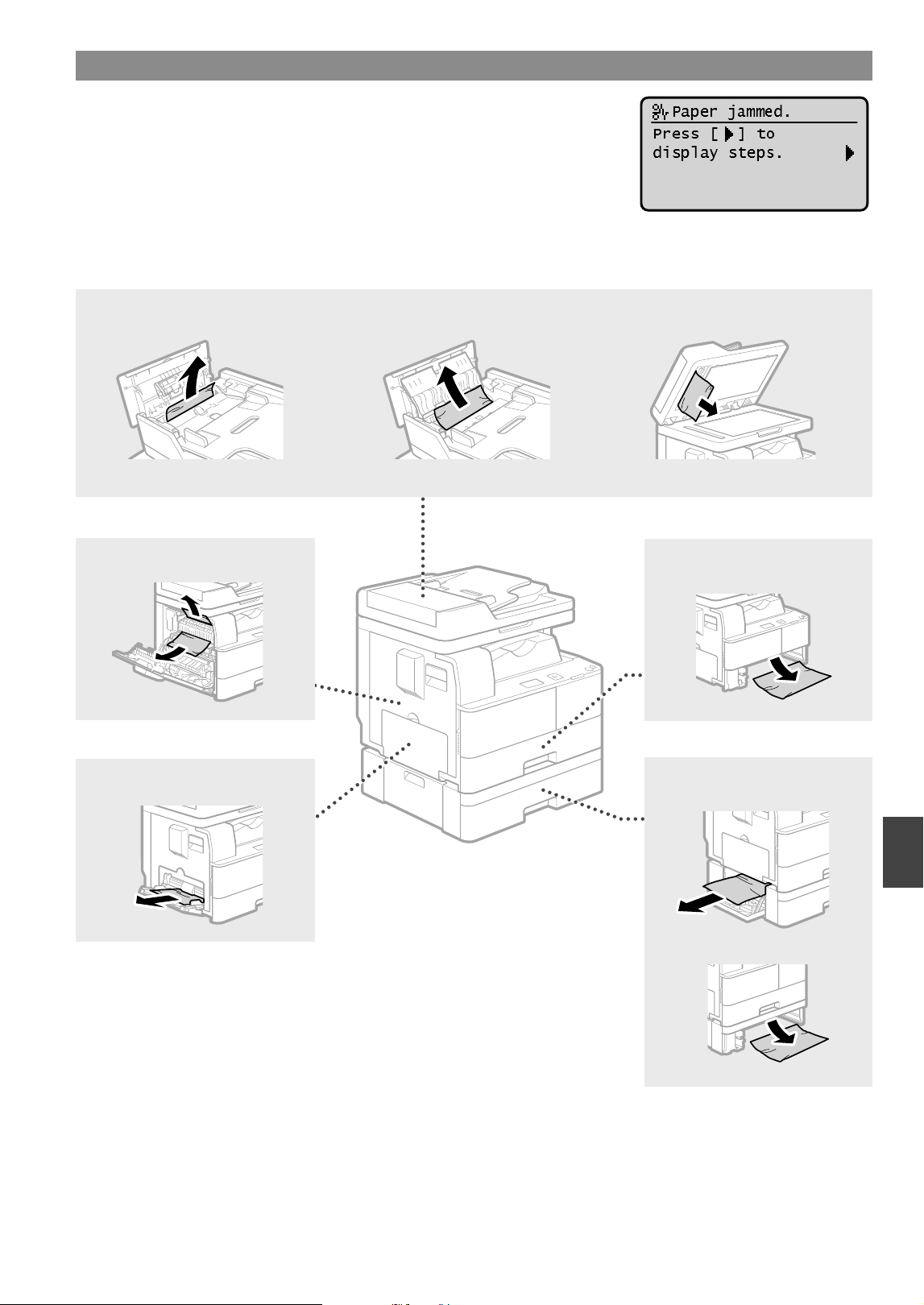
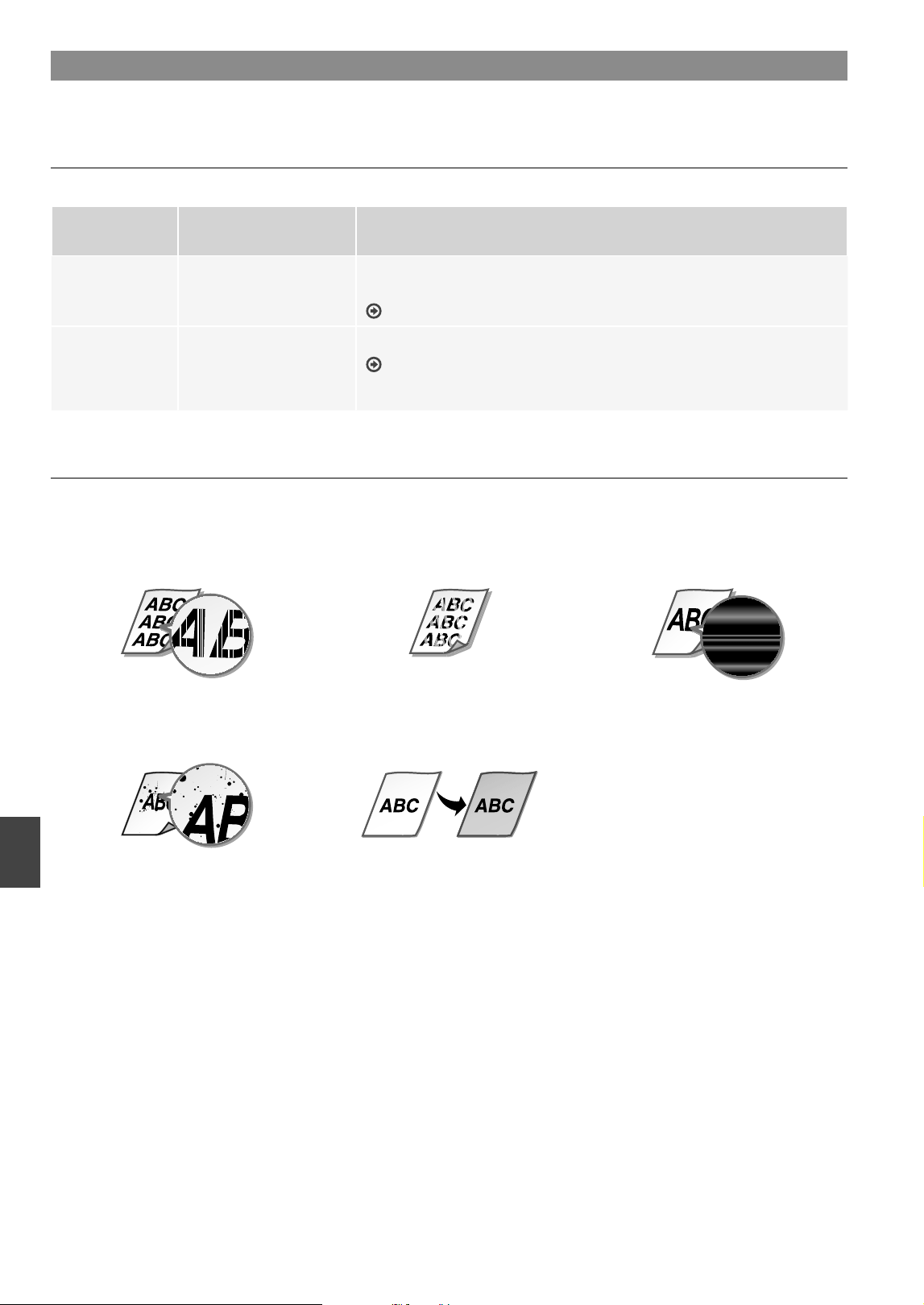
Clearing Paper Jams
If the following screen appears, a paper jam has occurred in the feeder or inside the
machine. Follow the procedure displayed on the screen to remove the jammed
document or paper. This manual indicates only areas where paper jams occur. For details
on the procedures, see the e-Manual.
Inside the machine
Paper drawer
Optional paper drawer
Feeder (imageRUNNER 1435iF / 1435i)
Multi-purpose tray
10
En
Replacing Toner Cartridge
Toner cartridges are consumables. When the toner becomes nearly empty or has run out completely in the middle of a job run, a
message appears on the screen, or the following problems may occur. Take the appropriate action accordingly.
When a Message Appears
When the toner becomes nearly empty or has run out in the middle of a job run, a message appears on the screen.
Message
When the message is
displayed on the screen
Description and solutions
<Toner Low
(Replacement
Not Yet Needed)>
The toner cartridge needs
to be replaced soon.
Make sure that you have a replacement toner cartridge ready. We recommend
checking the level of remaining toner before printing high-volume documents.
e-Manual “Replacing the Toner Cartridge”
<Replace toner
cart.> /<Replace
the toner
cartridge.>
The toner cartridge has
reached the end of its
lifetime.
Replace the toner cartridge.
e-Manual ”Replacing the Toner Cartridge”
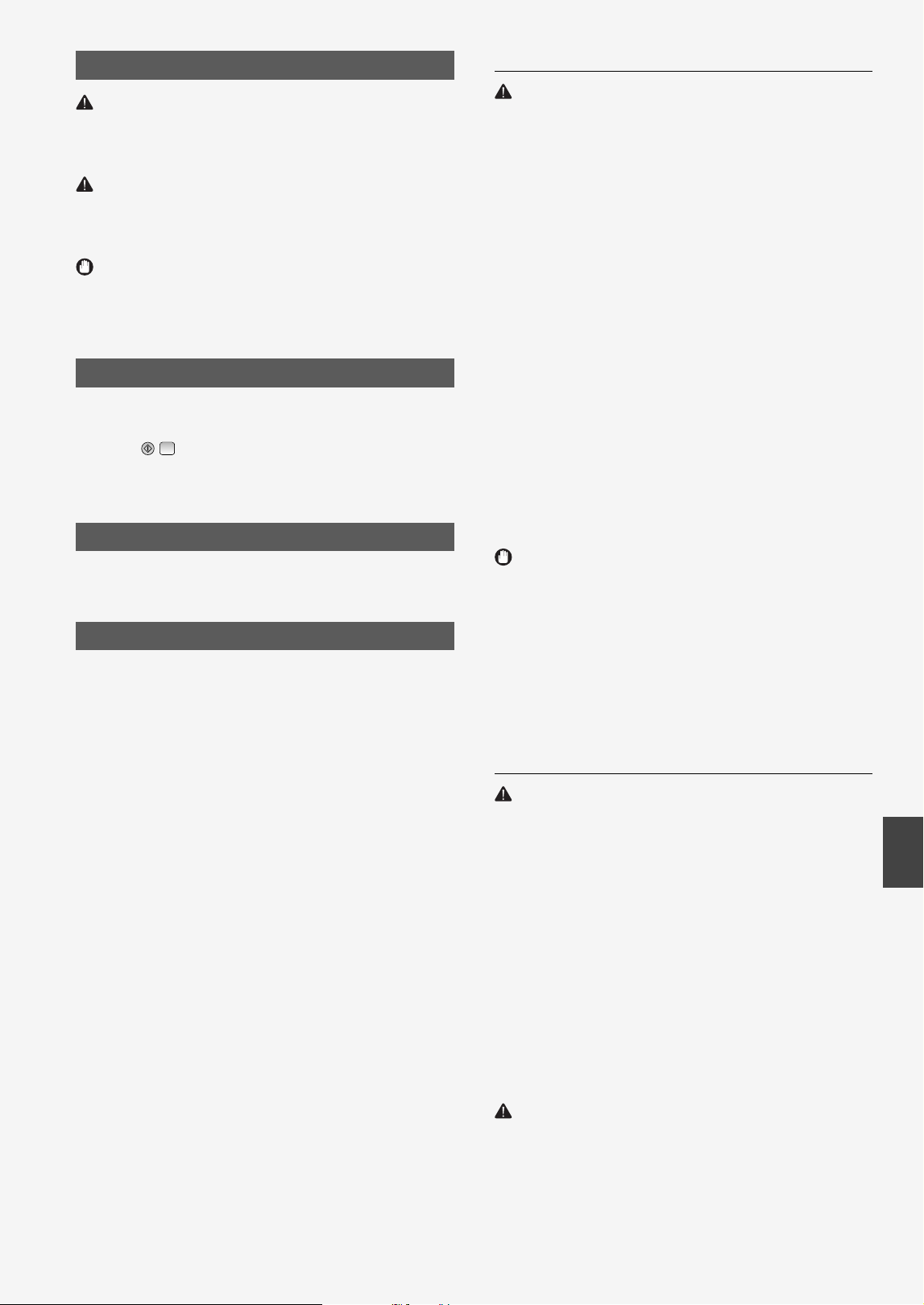
If Printouts are Poor in Quality
If your printouts begin to show any of the characteristics below, the toner cartridge is nearly empty. Replace the nearly empty toner
cartridge even if no message is displayed.
White streaks appear Partially faded Density is uneven
Toner smudges and splatters
appear Printouts are grayish
11
En
Symbols Used in This Manual
WARNING
Indicates a warning concerning operations that may lead to death or
injury to persons if not performed correctly. To use the machine safely,
always pay attention to these warnings.
CAUTION
Indicates a caution concerning operations that may lead to injury to
persons if not performed correctly. To use the machine safely, always pay
attention to these cautions.
IMPORTANT
Indicates operational requirements and restrictions. Be sure to read
these items carefully to operate the machine correctly, and avoid
damage to the machine or property.
Keys and Buttons Used in This Manual
The following symbols and key names are a few examples of how keys to
be pressed are expressed in this manual.
• Operation panel keys: [Key icon], [Key icon] + (Key name)
Example:
, (Back)
• Display: <Specify destination.>
• Buttons and items on the computer display: [Preferences]
Illustrations and Displays Used in This Manual
Illustrations and displays used in this manual are which of imageRUNNER
1435iF unless speci ed.
Important Safety Instructions
Please read these “Important Safety Instructions” in this manual and in
the e-Manual thoroughly before operating the machine. As these
instructions are intended to prevent injury to the user or other persons
or destruction of property, always pay attention to these instructions.
Also, since it may result in unexpected accidents or injuries, do not
perform any operation unless otherwise speci ed in the manuals.
Improper operation or use of this machine could result in personal injury
and/or damage requiring extensive repair that may not be covered
under your Limited Warranty.
Installation
WARNING
• Do not install the machine in the following locations. Doing so may
result in personal injury, re or electrical shock.
− A location where the ventilation slots are blocked
(too close to walls, beds, rugs, or similar objects)
− A damp or dusty location
− A location exposed to direct sunlight or outdoors
− A location subject to high temperatures
− A location exposed to open ames
− Near alcohol, paint thinners or other ammable substances
• Do not connect unapproved cables to this machine. Doing so may
result in a re or electrical shock.
• Do not place necklaces and other metal objects or containers lled
with liquid on the machine. If foreign substances come in contact
with electrical parts inside the machine, it may result in a re or
electrical shock.
• When installing and removing the optional accessories, be sure to
turn OFF the power, unplug the power plug, and then disconnect all
the interface cables and power cord from the machine. Otherwise,
the power cord or interface cables may be damaged, resulting in a
re or electrical shock.
• Do not use near any medical equipment. Radiowaves emitted from
this machine may interfere with medical equipment, which may
cause a malfunction and result in serious accidents.
• If any foreign substance falls into this machine, unplug the power
plug from the AC power outlet and contact your local authorized
Canon dealer.
IMPORTANT
• This machine generates a slight amount of ozone, etc. during normal
use. Although sensitivity to ozone, etc. may vary, this amount is not
harmful. Ozone, etc. may be more noticeable during extended use or
long production runs, especially in poorly ventilated rooms. It is
recommended that the room where the machine operates be
appropriately ventilated to maintain a comfortable working
environment. Also avoid locations where people would be exposed
to emissions from the machine.
• Machines with a hard disk may not operate properly when used at
high altitudes of about 3,000 meters above sea level, or higher.
Power Supply
WARNING
• Do not use power cords other than the one provided, as this may
result in a re or electrical shock.
• The provided power cord is intended for use with this machine. Do
not connect the power cord to other devices.
• Do not modify, pull, forcibly bend, or perform any other act that may
damage the power cord. Do not place heavy objects on the power
cord. Damaging the power cord may result in a re or electrical shock.
• Do not plug in or unplug the power plug with wet hands, as this may
result in an electrical shock.
• Do not use extension cords or multi-plug power strips with the
machine. Doing so may result in a re or electrical shock.
• Do not wrap the power cord or tie it in a knot, as this may result in a
re or electrical shock.
• Insert the power plug completely into the AC power outlet. Failure to
do so may result in a re or electrical shock.
• Remove the power plug completely from the AC power outlet during
a thunder storm. Failure to do so may result in a re, electrical shock,
or damage to the machine.
CAUTION
• Install this machine near the power outlet and leave su cient space
around the power plug so that it can be unplugged easily in an
emergency.
12
En
Handling
WARNING
• Immediately unplug the power plug from the AC power outlet and
contact an authorized Canon dealer if the machine makes an unusual
noise, emits an unusual smell, or emits smoke or excessive heat.
Continued use may result in a re or electrical shock.
• Do not disassemble or modify this machine. There are high-voltage
and high-temperature components inside the machine which may
result in a re or electrical shock.
• Place the machine where children will not come in contact with the
power cord and other cables or internal and electrical parts. Failure to
do so may result in unexpected accidents.
• Do not use ammable sprays near this machine. If ammable
substances come into contact with electrical parts inside this
machine, it may result in a re or electrical shock.
• When plugging or unplugging a USB cable when the power plug is
plugged into an AC power outlet, do not touch the metal part of the
connector, as this may result in an electrical shock.
• If you are using a cardiac pacemaker:
This machine generates a low level magnetic ux. If you use a cardiac
pacemaker and feel abnormalities, please move away from this
machine and consult your physician immediately.
CAUTION
• For your safety, please unplug the power cord if the machine will not
be used for a long period of time.
• Use caution when opening and closing covers to avoid injury to your
hands.
• Keep hands and clothing away from the rollers in the output area. If
the rollers catch your hands or clothing, this may result in personal
injury.
• The inside of the machine and the output slot is very hot during and
immediately after use. Avoid contact with these areas to prevent
burns. Also, printed paper may be hot immediately after being
output, so use caution when handling it. Failure to do so may result in
burns.
• The laser beam can be harmful to human bodies. Since radiation
emitted inside the product is completely con ned within protective
housings and external covers, the laser beam cannot escape from the
machine during any phase of user operation. Read the following
remarks and instructions for safety.
− Never open covers other than those indicated in this manual.
• If you operate the machine in manners other than the control,
adjustment, and operating procedures prescribed in this manual, this
may result in hazardous radiation exposure.
• If the laser beam should escape and enter your eyes, exposure may
cause damage to your eyes.
Maintenance and Inspections
WARNING
• Before cleaning, turn OFF the power and unplug the power plug from
the AC power outlet. Failure to do so may result in a re or electrical
shock.
• Unplug the power plug periodically and clean with a dry cloth to
remove dust and grime. Accumulated dust may absorb humidity in
the air and may result in a re if it comes into contact with electricity.
• Use a damp, well wrung-out cloth to clean the machine. Dampen
cleaning cloths with water only. Do not use alcohol, benzenes, paint
thinners, or other ammable substances. Do not use tissue paper or
paper towels. If these substances come into contact with electrical
parts inside the machine, they may generate static electricity or result
in a re or electrical shock.
• Check the power cord and plug periodically for damage. Check the
machine for rust, dents, scratches, cracks, or excessive heat
generation. Use of poorly-maintained equipment may result in a re
or electrical shock.
Consumables
WARNING
• Do not dispose of used toner cartridges and drum units in open
ames. Also, do not store toner cartridges, drum units, or paper in a
location exposed to open ames. This may cause the toner to ignite,
and result in burns or re.
• If you accidentally spill or scatter toner, carefully wipe up the loose
toner with a damp, soft cloth and avoid inhaling any toner dust. Do
not use a vacuum cleaner that is not equipped with safety measures
to prevent dust explosions to clean up loose toner. Doing so may
cause damage to the vacuum cleaner or result in a dust explosion
due to static discharge.
CAUTION
• Use caution not to inhale any toner. If you should inhale toner,
consult a physician immediately.
• Use caution so that toner does not get into your eyes or mouth. If
toner should get into your eyes or mouth, immediately wash with
cold water and consult a physician.
• Use caution so that toner does not come into contact with your skin.
If it should, wash with soap and cold water. If there is any irritation on
your skin, consult a physician immediately.
• Keep the toner cartridges and other consumables out of the reach of
small children. If toner is ingested, consult a physician or poison
control center immediately.
• Do not disassemble or modify the toner cartridges. Doing so may
cause the toner to scatter.
• Remove the sealing tape of the toner cartridge completely without
using excessive force. Doing otherwise may cause the toner to scatter.

13
En
Legal Notices
Product Name
Safety regulations require the product’s name to be registered. In some
regions where this product is sold, the following name(s) in parenthesis
may be registered instead.
imageRUNNER 1435iF (F193003)
imageRUNNER 1435i / 1435 (F193000)
Legal Limitations on the Usage of Your Product
and the Use of Images
Using your product to scan, print or otherwise reproduce certain
documents, and the use of such images as scanned, printed or otherwise
reproduced by your product, may be prohibited by law and may result in
criminal and/or civil liability. A non-exhaustive list of these documents is
set forth below. This list is intended to be a guide only. If you are
uncertain about the legality of using your product to scan, print or
otherwise reproduce any particular document, and/or of the use of the
images scanned, printed or otherwise reproduced, you should consult in
advance with your legal advisor for guidance.
− Paper Money
− Traveler’s Checks
− Money Orders
− Food Stamps
− Certi cates of Deposit
− Passports
− Postage Stamps (canceled or uncanceled)
− Immigration Papers
− Identifying Badges or Insignias
− Internal Revenue Stamps (canceled or uncanceled)
− Selective Service or Draft Papers
− Bonds or Other Certi cates of Indebtedness
− Checks or Drafts Issued by Governmental Agencies
− Stock Certi cates
− Motor Vehicle Licenses and Certi cates of Title
− Copyrighted Works/Works of Art without Permission of Copyright
Owner
FCC (Federal Communications Commission)
Users in the U.S.A.
This device complies with Part 15 of the FCC Rules.
Operation is subject to the following two conditions:
1. This device may not cause harmful interference,
and
2. this device must accept any interference received, including
interference that may cause undesired operation.
This equipment has been tested and found to comply with the limits for
a Class B digital device, pursuant to Part 15 of the FCC Rules. These limits
are designed to provide reasonable protection against harmful
interference in a residential installation. This equipment generates, uses,
and can radiate, radio frequency energy and, if not installed and used in
accordance with the instructions, may cause harmful interference to
radio communications. However, there is no guarantee that interference
will not occur in a particular installation.
If this equipment does cause harmful interference to radio or television
reception, which can be determined by turning the equipment OFF and
ON, the user is encouraged to try to correct the interference by one or
more of the following measures:
• Reorient or relocate the receiving antenna.
• Increase the separation between the equipment and receiver.
• Connect the equipment to an outlet on a circuit di erent from that to
which the receiver is connected.
• Consult the dealer or an experienced radio/TV technician for help.
Use of shielded cables are required to comply with Class B limits in
Subpart B of Part 15 of the FCC Rules.
Do not make any changes or modi cations to the equipment unless
otherwise speci ed in this manual. If you make such changes or
modi cations, you could be required to stop operation of the
equipment.
If your equipment malfunctions, please contact your local authorized
Canon dealer from whom you purchased the equipment (if under
warranty), or with whom you have a servicing contact. If you are not sure
who to contact, and have both purchased and are using the equipment
in the U.S.A., please refer to the “SUPPORT” page on Canon U.S.A.’s Web
site (http://www.usa.canon.com).
Canon U.S.A., Inc.
One Canon Park, Melville, NY 11747, U.S.A.
TEL No. 1-800-OK-CANON
14
En
Users in the U.S.A.
Preinstallation Requirements for Canon Facsimile Equipment
A. Location
Supply a suitable table, cabinet, or desk for the machine. See the
e-Manual for speci c dimensions and weight.
B. Order Information
1. A single telephone line (touch-tone or rotary) should be used.
2. Order an RJ11-C telephone wall jack (USOC), which should be installed
by the telephone company. If the RJ11-C wall jack is not present,
telephone/facsimile operation is not possible.
3. Order a normal business line from your telephone company’s business
representative. The line should be a regular voice grade line or an
equivalent one. Use one line per unit.
DDD (Direct Distance Dial) line
-or-
IDDD (International Direct Distance Dial) line if you communicate
overseas
NOTE
Canon recommends an individual line following industry standards, i.e.,
2,500 (touch-tone) or 500 (rotary/pulse dial) telephones. A dedicated
extension o a PBX (Private Branch eXchange) unit without “Call Waiting”
can be used with your facsimile unit. Key telephone systems are not
recommended because they send nonstandard signals to individual
telephones for ringing and special codes, which may cause a facsimile
error.
C. Power Requirements
The machine should be connected to a standard 120 volt AC, threewire
grounded outlet only.
Do not connect this machine to an outlet or power line shared with
other appliances that cause “electrical noise.” Air conditioners, electric
typewriters, copiers, and machines of this sort generate electrical noise
that often interferes with communications equipment and the sending
and receiving of documents.
Connection of the Equipment
This equipment complies with Part 68 of the FCC rules and the
requirements adopted by the ACTA. On the rear panel of this equipment
is a label that contains, among other information, a product identi er in
the format of US:AAAEQ##TXXXX. If requested, this number must be
provided to the telephone company.
The REN (Ringer Equivalence Number) is used to determine the number
of devices that may be connected to a telephone line. Excessive RENs on
a telephone line may result in the devices not ringing in response to an
incoming call. In most, but not all areas, the sum of the RENs should not
exceed ve (5.0).
To be certain of the number of devices that may be connected to a line,
as determined by the total RENs, contact the local telephone company.
The REN for this product is part of the product identi er that has the
format US: AAAEQ##TXXXX. The digits represented by ## are the REN
without a decimal point (e.g., 10 is a REN of 1.0).
An FCC compliant telephone line cable and modular plug is provided
with this equipment. This equipment is designed to be connected to the
telephone network or premise wiring using a compatible modular jack
that is Part 68 compliant.
This equipment may not be used on coin service provided by the
telephone company. Connection to party lines is subjected to state
tari s.
In Case of Equipment Malfunction
Should any malfunction occur which cannot be corrected by the
procedures described in the e-Manual, disconnect the equipment from
the telephone line cable and disconnect the power cord. The telephone
line cable should not be reconnected or the main power switch turned
ON until the problem is completely resolved. Users should contact their
local authorized Canon Facsimile Service Dealer for the servicing of
equipment.
If your equipment malfunctions, please contact your local authorized
Canon dealer from whom you purchased the equipment (if under
warranty), or with whom you have a servicing contract. If you are not
sure who to contact, and have both purchased and are using the
equipment in the U.S.A., please refer to the “SUPPORT” page on Canon
U.S.A.’s Web site (http://www.usa.canon.com).
Rights of the Telephone Company
If this equipment imageRUNNER 1435iF causes harm to the telephone
network, the telephone company may temporarily disconnect service.
The telephone company also retains the right to make changes in
facilities and services that may a ect the operation of this equipment.
When such changes are necessary, the telephone company is required
to give adequate prior notice to the user. However, if advance notice is
not possible, the telephone company will notify the customer as soon as
possible. Also, the customer will be advised of his/her right to le a
complaint with the FCC if he/she believes it is necessary.
WARNING
The Telephone Consumer Protection Act of 1991 makes it unlawful for
any person to use a computer or other electronic device, including FAX
machines, to send any message unless such message clearly contains in
a margin at the top or bottom of each transmitted page or on the rst
page of the transmission, the date and time it is sent and an
identi cation of the business or other entity, or other individual sending
the message and the telephone number of the sending machine or such
business, other entity, or individual. (The telephone number provided
may not be a 900 number or any other number for which charges
exceed local or long-distance transmission charges.)
NOTE
In order to program this information into your machine, you should
complete the procedure for registering your name, unit’s telephone
number, time, and date in the Getting Started.
Users in Canada
Preinstallation Requirements for Canon Facsimile Equipment
A. Location
Supply a suitable table, cabinet, or desk for the machine. See the
e-Manual for speci c dimensions and weight.
B. Order Information
1. A single telephone line (touch-tone or rotary) should be used.
2. Order a CA11A modular jack, which should be installed by the
telephone company. If the CA11A jack is not present, installation
cannot occur.
3. Order a normal business line from your telephone company’s business
representative. The line should be a regular voice grade line or an
equivalent one. Use one line per unit.
DDD (Direct Distance Dial) line
-or-
IDDD (International Direct Distance Dial) line if you communicate
overseas
NOTE
Canon recommends an individual line following industry standards, i.e.,
2,500 (touch-tone) or 500 (rotary/pulse dial) telephones. A dedicated
extension o a PBX (Private Branch eXchange) unit without “Call Waiting”
can be used with your facsimile unit. Key telephone systems are not
recommended because they send nonstandard signals to individual
telephones for ringing and special codes, which may cause a facsimile
error.

15
En
C. Power Requirements
The power outlet should be a three-prong grounded receptacle (Single
or Duplex). It should be independent from copiers, heaters, air
conditioners, or any electric equipment that is thermostatically
controlled. The rated value is 115 volts and 15 amperes. The CA11A
modular jack should be relatively close to the power outlet to facilitate
installation.
Notice
• This product meets the applicable Industry Canada technical
speci cations.
• The Ringer Equivalence Number is an indication of the maximum
number of devices allowed to be connected to a telephone interface.
The termination of an interface may consist of any combination of
devices subject only to the requirement that the sum of the RENs of
all the devices does not exceed ve.
• The REN of this product is 1.0.
• Before installing this equipment, users should ensure that it is
permissible to be connected to the facilities of the local
telecommunications company. The equipment must also be installed
using an acceptable method of connection. In some cases, the
company’s inside wiring associated with a single line individual
service may be extended by means of a certi ed connector assembly
(telephone extension cord). The customer should be aware that
compliance with the above conditions may not prevent deterioration
of service in some situations.
• Repairs to certi ed equipment should be made by an authorized
Canadian maintenance facility designated by the supplier. Any repairs
or alterations made by the user to this equipment, or equipment
malfunctions, may give the telecommunications company cause to
request the user to disconnect the equipment.
• Users should ensure for their own protection that the electrical
ground connections of the power utility, telephone lines, and internal
metallic water pipe system, if present, are connected together. This
precaution may be particularly important in rural areas.
CAUTION
Users should not attempt to make such connections themselves, but
should contact the appropriate electric inspection authority, or
electrician, as appropriate.
NOTE
This equipment complies with the Canadian ICES-003 Class B limits.
Utilisation au Canada
Conditions à Remplir Préalablement à L’installation d’un Télécopieur
Canon
A. Emplacement
Prévoir une table, un meuble, ou un bureau su samment solide et de
taille appropriée (voir “Spéci cations” pour les indications de poids et
dimensions).
B. Installation téléphonique
1. Une seule ligne téléphonique (tonalités ou impulsions) doit être
utilisée.
2. Il faut commander un jack modulaire CA11A qui sera installé par la
compagnie téléphonique. Sans ce jack, la mise en place serait
impossible.
3. Si vous vous abonnez à une nouvelle ligne, demandez une ligne
d’a aires normale de qualité téléphonique courante ou équivalente.
Prenez un abonnement d’une ligne par appareil.
Ligne automatique interurbaine
ou
Ligne automatique international (si vous communiquez avec les pays
étrangers)
NOTE
Canon vous conseille d’utiliser une ligne individuelle conforme aux
normes industrielles, à savoir: ligne téléphonique 2500 (pour appareil à
clavier) ou 500 (pour appareil à cadran/impulsions). Il est également
possible de raccorder ce télécopieur à un système téléphonique à
poussoirs car la plupart de ces systèmes émettent des signaux d’appel
non normalisés ou des codes spéciaux qui risquent de perturber le
fonctionnement du télécopieur.
C. Condition d’alimentation
Raccordez le télécopieur à une prise de courant plus terre à trois
branches, du type simple ou double, et qui ne sert pas à alimenter un
copieur, un appareil de chau age, un climatiseur ou tout autre appareil
électrique à thermostat. L’alimentation doit être de 115 volts et 15
ampères. Pour faciliter l’installation, le jack CA11A doit être assez proche
de la prise de courant.
16
En
Remarques
• Le présent matériel est conforme aux spéci cations techniques
applicables d’Industrie Canada.
• Avant d’installer cet appareil, l’utilisateur doit s’assurer qu’il est permis
de le connecter à l’équipement de la compagnie de
télécommunication locale et doit installer cet appareil en utilisant
une méthode de connexion autorisée. Il se peut qu’il faille étendre la
circuiterie intérieure de la ligne individuelle d’abonné, qui a été
installée par la compagnie, au moyen d’un jeu de connecteurs
homologués (rallonge téléphonique).
• L’attention de l’utilisateur est attirée sur le fait que le respect des
conditions mentionnées ci-dessus ne constitue pas une garantie
contre les dégradations de qualité du service dans certaines
circonstances.
• L’indice d’équivalence de la sonnerie (IES) sert à indiquer le nombre
maximal de terminaux qui peuvent être raccordés à une interface
téléphonique. La terminaison d’une interface peut consister en une
combinaison quelconque de dispositifs, à la seule condition que la
somme d’indices d’ équivalence de la sonnerie de tous les dispositifs
n’excède pas 5.
• Le nombre d’équivalents sonnerie (REN) de ce produit est 1.0.
• Les réparations sur un appareil certi é doivent être faites par une
société d’entretien canadienne autorisée par le Gouvernement
canadien et désignée par le fournisseur. Toute réparation ou
modi cation que pourrait faire l’utilisateur de cet appareil, ou tout
mauvais fonctionnement, donne à la compagnie de
télécommunication le droit de débrancher l’appareil.
• Pour sa propre protection, l’utilisateur doit s’assurer que les prises de
terre de l’appareil d’alimentation, les lignes téléphoniques et les
tuyaux métalliques internes, s’il y en a, sont bien connectés entre eux.
Cette précaution est particulièrement importante dans les zones
rurales.
CAUTION
Au lieu d’essayer de faire ces branchements euxmêmes, les utilisateurs
sont invités à faire appel à un service d’inspection faisant autorité en
matière d’électricité ou à un électricien, selon le cas.
NOTE
Respecte les limites de la classe B de la NMB-003 du Canada.
Safety-Related Symbols
Power switch: “ON” position
Power switch: “OFF” position
Power switch: “STAND-BY” position
Push-push switch “ON” “OFF”
Protective earthing terminal
Dangerous voltage inside. Do not open covers other than
instructed.
CAUTION: Hot surface. Do not touch.
Class II equipment
Moving parts: Keep body parts away from moving parts
NOTE
Some of symbols shown above may not be a xed
depending on the product.
Laser Safety
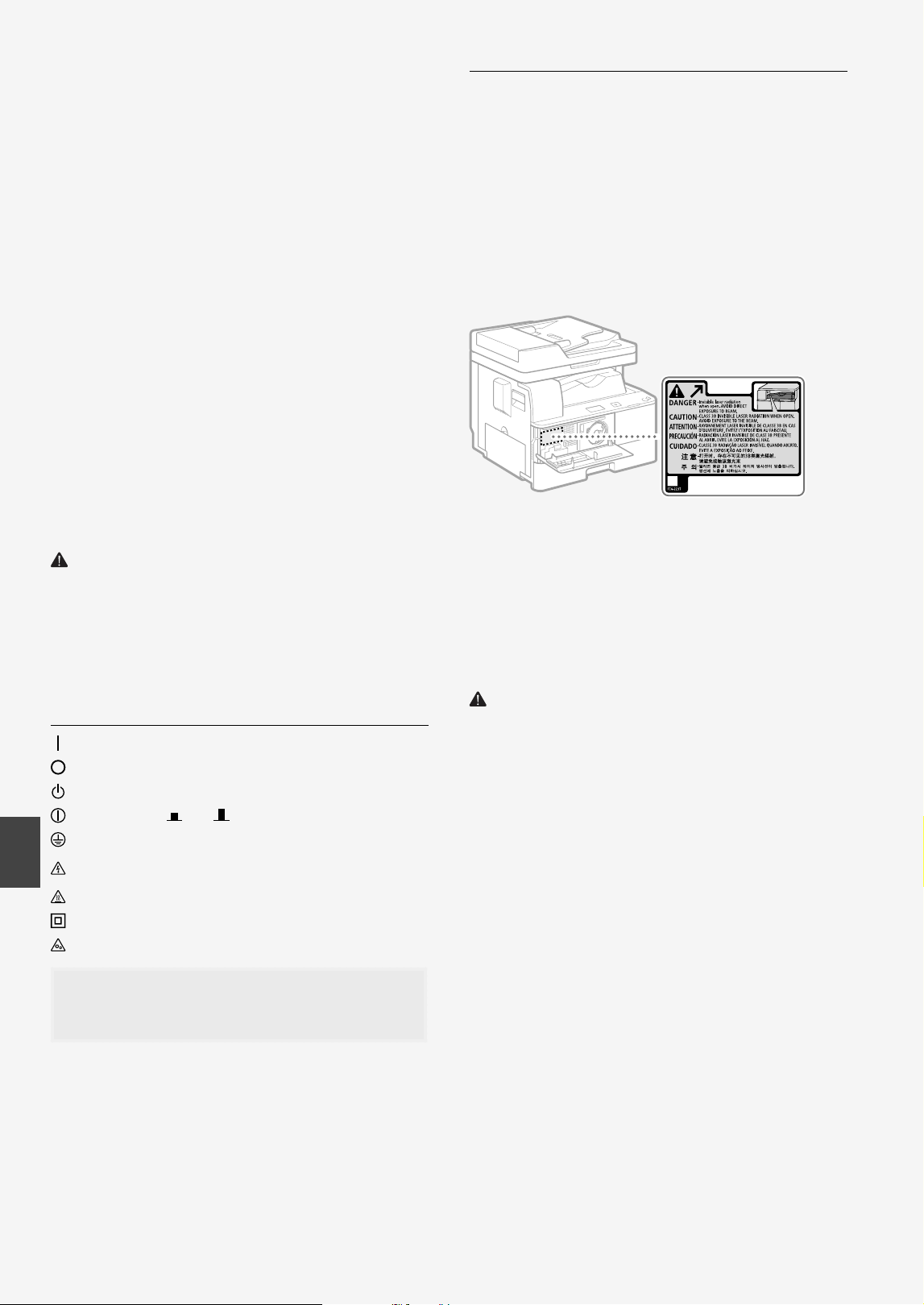
This Product is certi ed as a Class 1 laser product under IEC60825-1:2007
and EN60825-1:2007. This means that the product does not produce
hazardous laser radiation.
Since radiation emitted inside the product is completely con ned within
protective housings and external covers, the laser beam cannot escape
from the machine during any phase of user operation.
Do not remove protective housings or external covers, except as
directed by the equipment’s manual.
This product includes laser diode.
[Maximum Output 8 mW, Wavelength 785-800 nm]
The label shown below is attached to the inside of the machine, behind
the front cover.
This Product has been classi ed under IEC60825-1:2007 and EN60825-
1:2007, which conform to the following classes;
CLASS 1 LASER PRODUCT
LASER KLASSE 1
APPAREIL À LASER DE CLASSE 1
APPARECCHIO LASER DI CLASSE 1
PRODUCTO LÁSER DE CLASE 1
APARELHO A LASER DE CLASSE 1
LUOKAN 1 LASER-TUOTE
LASERPRODUKT KLASS 1
CAUTION
Use of controls, adjustments, or performance of procedures other than
those speci ed in the manuals for this machine may result in hazardous
radiation exposure.

17
En
CANON imageRUNNER 1435i/1435iF SERIES LIMITED WARRANTY
Canon U.S.A., Inc. or Canon Canada Inc. (as applicable, "Canon") warrants the imageRUNNER 1435i/1435iF Series product and
Canon brand options designed for use with the imageRUNNER product (collectively the "Product") to be free from defects in
workmanship and materials under normal use and service for a period of 90 days after delivery to the original purchaser ("Purchaser") or
100,000 prints or copies (or a combination of both), whichever comes first. During such warranty period, Canon shall replace, without
charge, any defective part with a new or comparable rebuilt part. This warranty shall not extend to consumables such as paper,
chemicals, and toner as to which there shall be no warranty or replacement. Warranty replacement shall not extend the original warranty
period of the Product.
This limited warranty shall only apply if the Product is used in conjunction with compatible computers, peripheral equipment and software.
Canon shall have no responsibility for such items except for compatible Canon brand peripheral equipment covered by a separate
warranty ("Separate Warranty"). Repairs of such Canon brand peripheral equipment shall be governed by the terms of the Separate
Warranty. Non-Canon brand equipment that may be distributed with the Product is sold "AS IS" and without warranty of any kind by
Canon, including any implied warranty regarding merchantability or fitness for a particular purpose, and all such warranties are disclaimed.
The sole warranty, if any, with respect to such non-Canon brand items is given by the supplier or producer thereof. For further information
on software, see below.
This warranty shall be void and of no force and effect if the Product is damaged as a result of (a) abuse, neglect, mishandling, alteration,
electric current fluctuation or accident, (b) improper use, including failure to follow operating or maintenance instructions or environmental
conditions prescribed in Canon's operator's manual or other documentation, (c) installation or repair by other than authorized service
representatives qualified by Canon who are acting in accordance with Canon's service bulletins, (d) use of supplies or parts (other than
those distributed by Canon) which damage the Product or cause abnormally frequent service calls or service problems, or (e) use of the
Product with non-compatible computers, peripheral equipment or software, including the use of the Product in any system configuration
not recommended in any manual distributed with the Product. Nor does this warranty extend to any Product on which the original
identification marks or serial numbers have been defaced, removed, or altered.
ANY SOFTWARE THAT IS DISTRIBUTED WITH THE PRODUCT AND HAS AN ASSOCIATED END USER AGREEMENT IS
LICENSED, WARRANTED AND PROVIDED ACCORDING TO THE TERMS OF THAT AGREEMENT, INCLUDING ANY LIMITATIONS
AND DISCLAIMERS THEREIN. SUCH SOFTWARE IS SOLD WITHOUT WARRANTY OF ANY KIND BY CANON. PLEASE CONTACT
CANON IMMEDIATELY IF YOU HAVE NOT RECEIVED A COPY OF THE SOFTWARE SUPPLIER'S END USER AGREEMENT.
CANON RECOMMENDS THAT DATA STORED ON THE PRODUCT'S HARD DISK DRIVE BE DUPLICATED OR BACKED UP TO
PREVENT ITS LOSS IN THE EVENT OF FAILURE OR OTHER MALFUNCTION OF THE HARD DISK DRIVE.
THE ABOVE WARRANTIES ARE IN LIEU OF ALL OTHER WARRANTIES AND CONDITIONS, EXPRESS OR IMPLIED, INCLUDING
ANY IMPLIED WARRANTIES AND CONDITIONS REGARDING MERCHANTABILITY OR FITNESS FOR A PARTICULAR PURPOSE,
RELATING TO THE USE OR PERFORMANCE OF A PRODUCT OR ANY ASSOCIATED COMPONENT, AND ALL SUCH OTHER
WARRANTIES AND CONDITIONS ARE DISCLAIMED. NO OTHER EXPRESS WARRANTY, CONDITION OR GUARANTY, EXCEPT
AS MENTIONED ABOVE, GIVEN BY ANY PERSON, FIRM OR CORPORATION WITH RESPECT TO THE PRODUCT SHALL BIND
CANON ANY SUPPLIER OR ANY AUTHORIZED SERVICE PROVIDER. NO WARRANTY IS GIVEN ON ANY USED PRODUCT.
NEITHER CANON OR ITS SUPPLIERS NOR ANY AUTHORIZED SERVICE PROVIDER SHALL BE LIABLE FOR PERSONAL
INJURY OR PROPERTY DAMAGE (UNLESS CAUSED SOLELY AND DIRECTLY BY THE NEGLIGENCE OF CANON OR ANY
AUTHORIZED SERVICE PROVIDER), LOSS OF REVENUE OR PROFIT, FAILURE TO REALIZE SAVINGS OR OTHER BENEFITS,
EXPENDITURES FOR SUBSTITUTE EQUIPMENT OR SERVICES, LOSS OR CORRUPTION OF DATA, INCLUDING, WITHOUT
LIMITATION, DATA STORED ON THE PRODUCT'S HARD DISK DRIVE, STORAGE CHARGES OR OTHER SPECIAL, INCIDENTAL
OR CONSEQUENTIAL DAMAGES CAUSED BY THE USE, MISUSE OR INABILITY TO USE THE PRODUCT, REGARDLESS OF
THE LEGAL THEORY ON WHICH THE CLAIM IS BASED AND EVEN IF CANON OR ITS SUPPLIERS OR ANY AUTHORIZED
SERVICE PROVIDER HAS BEEN ADVISED OF THE POSSIBILITY OF SUCH DAMAGES. NOR SHALL RECOVERY OF ANY KIND
AGAINST CANON OR ITS SUPPLIERS OR ANY AUTHORIZED SERVICE PROVIDER BE GREATER IN AMOUNT THAN THE
PURCHASE PRICE OF THE PRODUCT CAUSING THE ALLEGED DAMAGE. WITHOUT LIMITING THE FOREGOING, THE
PURCHASER ASSUMES ALL RISKS AND LIABILITY FOR LOSS, DAMAGE OR INJURY TO PERSONS AND PROPERTY OF THE
PURCHASER OR OTHERS ARISING OUT OF THE POSSESSION, USE, MISUSE, OR INABILITY TO USE THE PRODUCT NOT
CAUSED SOLELY AND DIRECTLY BY THE NEGLIGENCE OF CANON OR ANY AUTHORIZED SERVICE PROVIDER. THIS
WARRANTY SHALL NOT EXTEND TO ANYONE OTHER THAN THE ORIGINAL PURCHASER OF THE PRODUCT AND STATES
SUCH PURCHASER'S EXCLUSIVE REMEDY.
CONDITIONS OF WARRANTY
Defective parts must be returned to Canon or an Authorized Service Provider with all necessary documentation and will become the property
of Canon.
THIS WARRANTY APPLIES TO PRODUCTS SOLD AND USED IN THE U.S.A. AND CANADA ONLY.
18
Es
Acerca de los manuales suministrados
Introducción (este manual):
Lea en primer lugar este manual. En este manual se describe la
con guración del equipo, las operaciones y advertencias
básicas. Asegúrese de leer el presente manual antes de utilizar
el equipo.
Manuales de instalación de los controladores (incluidos
con los controladores):
Lea estos manuales a continuación. En estos manuales se
describen la instalación del software.
e-Manual (User Manual CD-ROM):
Lea el capítulo deseado en función de sus necesidades. El e-Manual
está categorizado por temas, de modo que pueda encontrar
fácilmente la información deseada.
Visualización del e-Manual desde el CD-ROM
1 Inserte el disco User Manual CD-ROM en el ordenador.
2 Seleccione el idioma.
3 Haga clic en [Ver].
Aparecerá un mensaje de protección de seguridad en función del
sistema operativo que esté utilizando.
Si el disco User Manual CD-ROM ya estuviera introducido en el
ordenador y no apareciera la pantalla de con guración, retire el
CD-ROM e insértelo de nuevo.
Requisitos para la instalación
imageRUNNER 1435iF / 1435i
20 1/2"
(520 mm)
10 1/2"
(265 mm)
4" (100 mm) o más
19 3/4" (500,9 mm)
12 7/8" (327 mm)
imageRUNNER 1435
20 1/2"
(520 mm)
10 1/2"
(265 mm)
4" (100 mm) o más
18" (457,5 mm)
12 7/8" (327 mm)
Etiqueta proporcionada (solo imageRUNNER
1435iF / 1435i)
Etiquetas de marcación rápida
19
Es
Navegación por el menú y método de
introducción de texto
El panel de control que aquí se muestra es para imageRUNNER
1435iF. Las teclas disponibles varían en función del modelo.
▲▼◀▶OK
Anterior
Menú# BorrarTeclas numéricas
Navegación por el menú
Selección de elementos o desplazamiento del cursor por
los elementos del menú
Seleccione un elemento con [▲] o [▼].
Proceda con la siguiente jerarquía con o [▶]. Vuelva a la
jerarquía anterior con (Anterior) o [◀].
Con rmación de la con guración
Pulse
. Sin embargo, cuando aparezca <Aplicar> en la
pantalla, seleccione <Aplicar> y, luego, pulse
.
Método de introducción de texto
Cambio del modo de entrada
Pulse
tpara cambiar el modo de entrada. También puede
cambiar el modo de introducción de la pantalla seleccionando
<Modo de introducción> y pulsando .
Modo de entrada Texto disponible
<A> Símbolos y caracteres alfabéticos en mayúscula
<a> Símbolos y caracteres alfabéticos en minúscula
<12> Números
Introducción de texto, símbolos y números
Introduzca con las teclas numéricas o .
Desplazamiento del cursor (introducción de un espacio)
Desplácese con [◀] o [▶]. Desplace el cursor al nal del texto y
pulse [▶] para introducir un espacio.
Eliminación de caracteres
Elimine con . Si se presiona y se mantiene pulsado , se
eliminarán todos los caracteres.
Modo de introducción:
<A>
Modo de introducción:
<a>
Modo de introducción:
<12>
@ . - _ / 1
ABC abc 2
DEF def 3
GHI ghi 4
JKL jkl 5
MNÑO mnño 6
PQRS pqrs 7
TUV tuv 8
WXYZ wxyz 9
(No disponible) áéíóúü 0
(espacio) @ . / - _ ! ? & $ % # ( ) [ ] { } < >
* + = " , ; : ' ^ ` | \
~
(No disponible)
Encendido/apagado
ENCENDIDO
APAGADO
• Asegúrese de que la clavija de toma de corriente esté
correctamente insertada en el receptáculo de
alimentación.
• No conecte el cable USB en este momento. Conéctelo
cuando instale el software.
Especi cación de la con guración inicial
Siga las instrucciones de la pantalla para realizar lo siguiente:
• Seleccione el idioma
• Establezca el país y la región
• Introduzca el papel en el casete de papel
• Establezca la zona horaria
• Establezca la fecha y la hora
• Contraseña de acceso a la interfaz de usuario remoto
IMPORTANTE
Se recomienda con gurar la contraseña de acceso a la interfaz de
usuario remoto para reducir el riesgo de acceso no autorizado por parte
de terceros.
e-Manual “Seguridad” ▶ “Protección del equipo del acceso no
autorizado” ▶ “Con guración de los privilegios de acceso” ▶
“Con guración de un PIN para la IU Remota”
Para obtener una información detallada sobre cómo navegar
por el menú y cómo introducir los números, consulte
“Navegación por el menú y método de introducción de texto”
( pág.19 ).
20
Es
Selección del método para conectar el
equipo al ordenador
●
Conexión a través de una LAN alámbrica
Podrá conectar el equipo al ordenador a través de un router
LAN cableado. Utilice un cable LAN para conectar el equipo
al router.
Asegúrese de contar con puertos disponibles en el router para
conectar el equipo y el ordenador.
Deberá tener listo un cable LAN de par trenzado de Categoría 5 o
superior.
●
Conexión a través de una LAN inalámbrica
Conecte un dispositivo móvil y el equipo mediante un
router LAN inalámbrico. Para obtener instrucciones sobre
cómo ajustar y operar su router LAN inalámbrico y los
dispositivos móviles, consulte los manuales de instrucciones
de los dispositivos o póngase en contacto con los
fabricantes.
●
Conexión con un cable USB
Podrá conectar el equipo al ordenador con un cable USB.
Asegúrese de que el cable USB que está utilizando tiene la
siguiente marca.
Conexión a través de una LAN alámbrica
(LAN inalámbrica)
Comprobación antes de la con guración
Internet
Router (Router LAN inalámbrica)
Cable de LAN
¿El ordenador y el router están correctamente conectados
con un cable LAN?
Si desea obtener más información, consulte el manual de
instrucciones del dispositivo de red que está utilizando, o bien,
póngase en contacto con el fabricante del mismo.
¿Se han con gurado las opciones de red del ordenador?
Si el ordenador no está correctamente con gurado, es posible
que no pueda utilizar la conexión LAN cableada tras nalizar
los siguientes ajustes.
NOTA
• Si se conecta a un entorno de red que no esté protegido,
su información personal podría revelarse a terceras
personas. Actúe con precaución.
• Si se conecta con un cable LAN en la o cina, póngase en
contacto con su administrador de red.
Con guración de la conexión de LAN alámbrica
(LAN inalámbrica)
1
Conecte el cable de LAN.
La dirección IP se con gurará automáticamente en 2
minutos. Si desea con gurar la dirección IP manualmente,
consulte los puntos siguientes.
En el e-Manual, consulte “Red” ▶ “Conexión a una red” ▶
“Con guración de direcciones IP”
2
Descárguese los controladores adecuados desde el
sitio web de Canon (http://www.canon.com/).
3
Instale los controladores en su ordenador.
Para obtener información detallada sobre los procedimientos de
instalación, consulte los manuales de instalación de los
controladores que se incluyen con ellos.
NOTA
El controlador del escáner no se puede instalar si el
equipo y su ordenador están conectados en un
entorno IPv6.
Proceda con “Ajuste del tamaño y el tipo del papel” (pág.21).
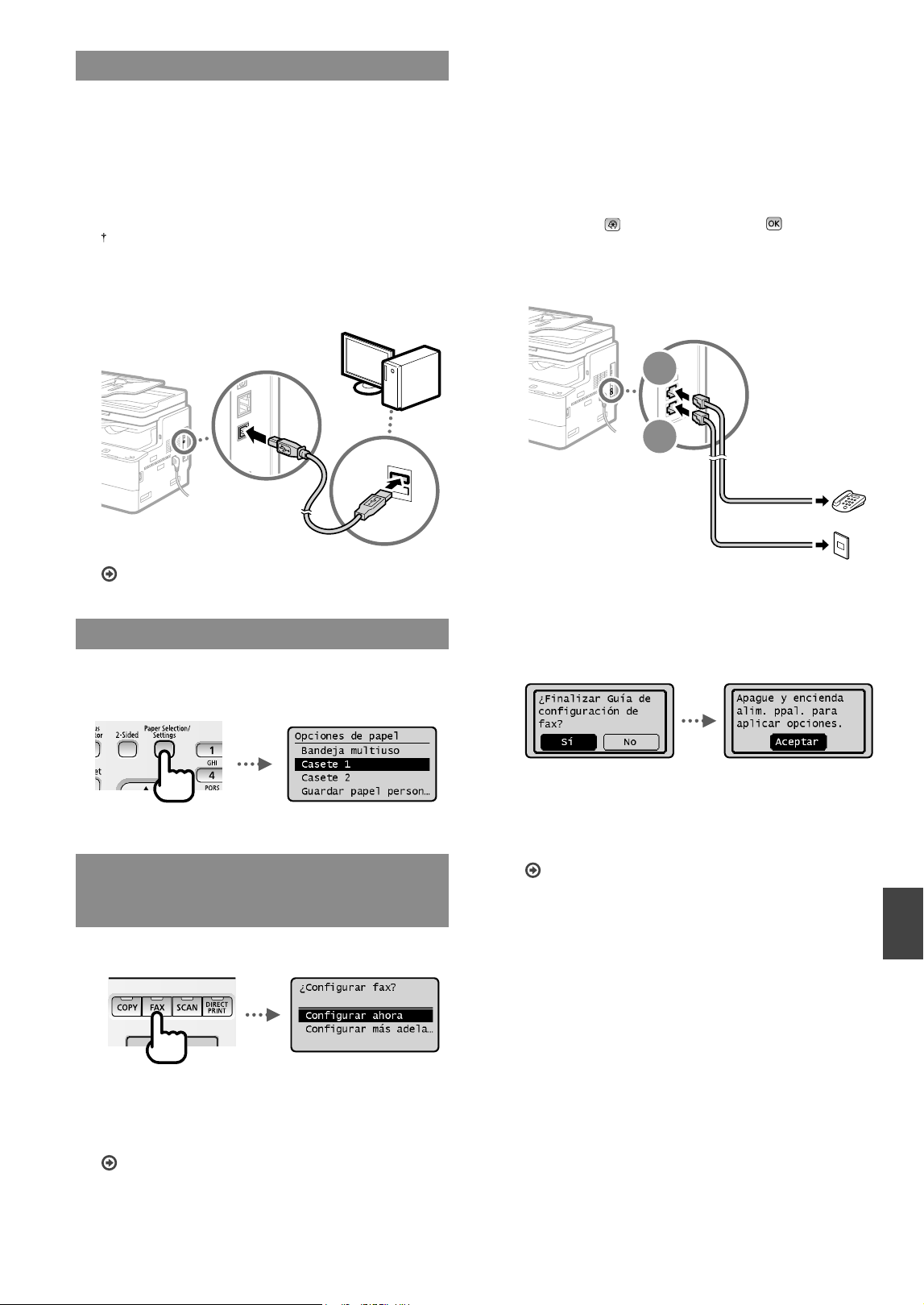
21
Es
Conexión con un cable USB
Conecte el cable USB tras instalar los controladores.
1
Descárguese los controladores adecuados desde el
sitio web de Canon (http://www.canon.com/).
2
Instale los controladores en su ordenador.
Para obtener información detallada sobre los procedimientos de
instalación, consulte los manuales de instalación de los
controladores que se incluyen con ellos.
3
Conecte el cable USB.
Proceda con “Ajuste del tamaño y el tipo del papel” (pág.21).
Ajuste del tamaño y el tipo del papel
Siga las instrucciones en pantalla para establecer el tamaño y
el tipo de papel.
Especi cación de las opciones de fax
iniciales y conexión a un cable de teléfono
(solo imageRUNNER 1435iF)
1
Especi que las opciones de fax iniciales.
Siga las instrucciones de la pantalla para especi car un
número de fax, un nombre de unidad y un modo de
recepción. Al seleccionar el modo de recepción, consulte el
e-Manual para obtener información de cada modo.
En el e-Manual, consulte “Fax (sólo imageRUNNER 1435iF)”
▶ “Recepción de fax”
Cómo utilizar un nombre de usuario
Cuando envíe un documento, la información del
remitente que haya registrado se imprime en el papel del
destinatario.
Selección <Con gurar más adelante>
Si selecciona <Con gurar más adelante>, el modo de
recepción se establece en <Auto>. Más adelante, si desea
con gurar el fax, diríjase a la pantalla de con guración de
fax pulsando
▶ <Opciones de fax> ▶ ▶ <Guía de
con guración de fax>.
2
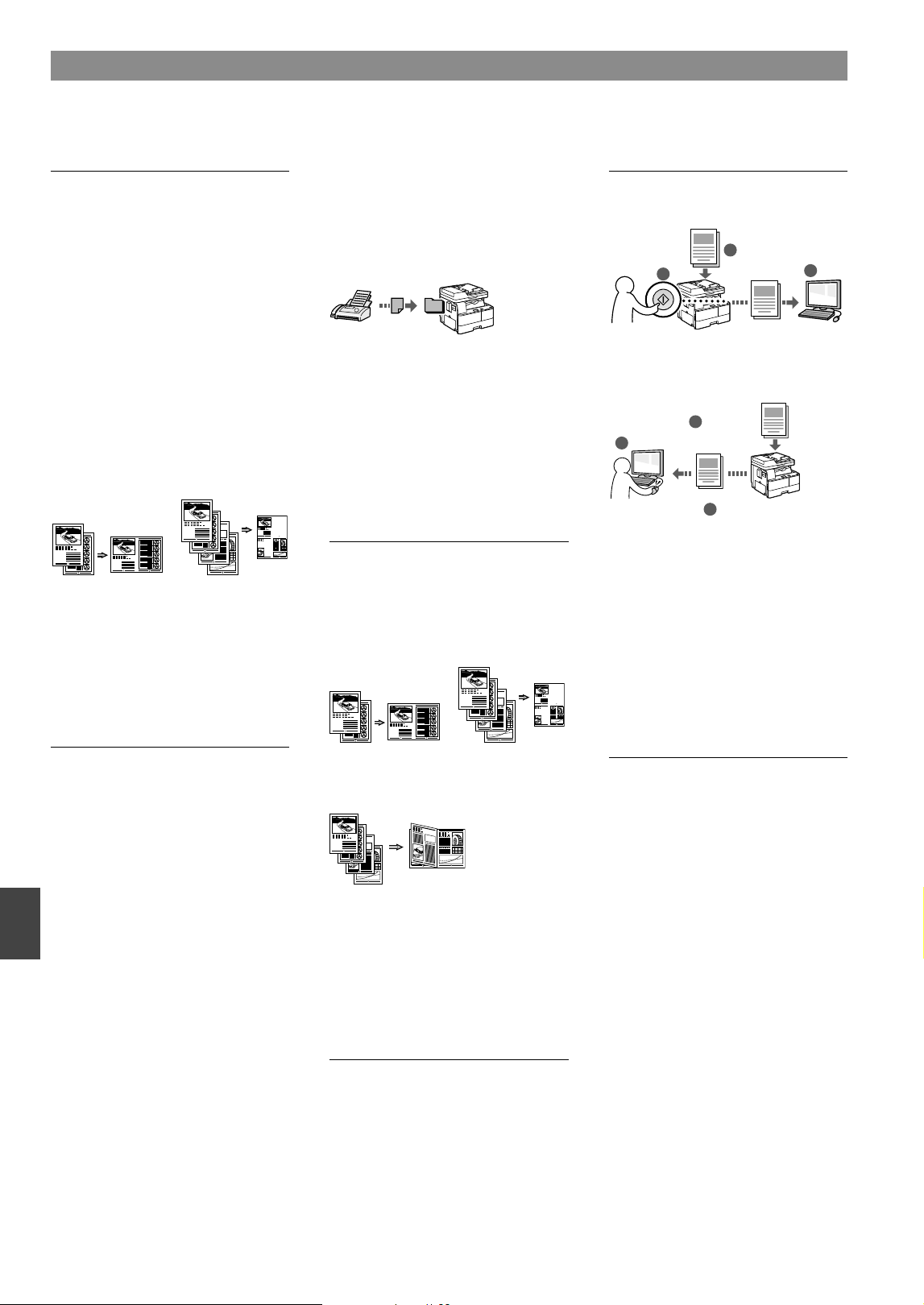
Conecte un cable de teléfono.
A
B
Conector de línea
telefónica
Teléfono
Si aparece <Conecte la línea tel.> en la pantalla, conecte el
cable de teléfono según las indicaciones de la ilustración.
3
Salga de la pantalla de con guración de fax y, a
continuación, reinicie la máquina.
Apague la máquina y espere durante al menos 10
segundos antes de volver a encenderla. Si los tipos de
línea de teléfono no se detectan automáticamente,
consulte el e-Manual y establezca una línea de teléfono
manualmente.
En el e-Manual, consulte “Lista del menú de con guración”
▶ “Opciones de fax (sólo imageRUNNER 1435iF)” ▶
“Opciones básicas” ▶ “Seleccionar tipo línea”
22
Es
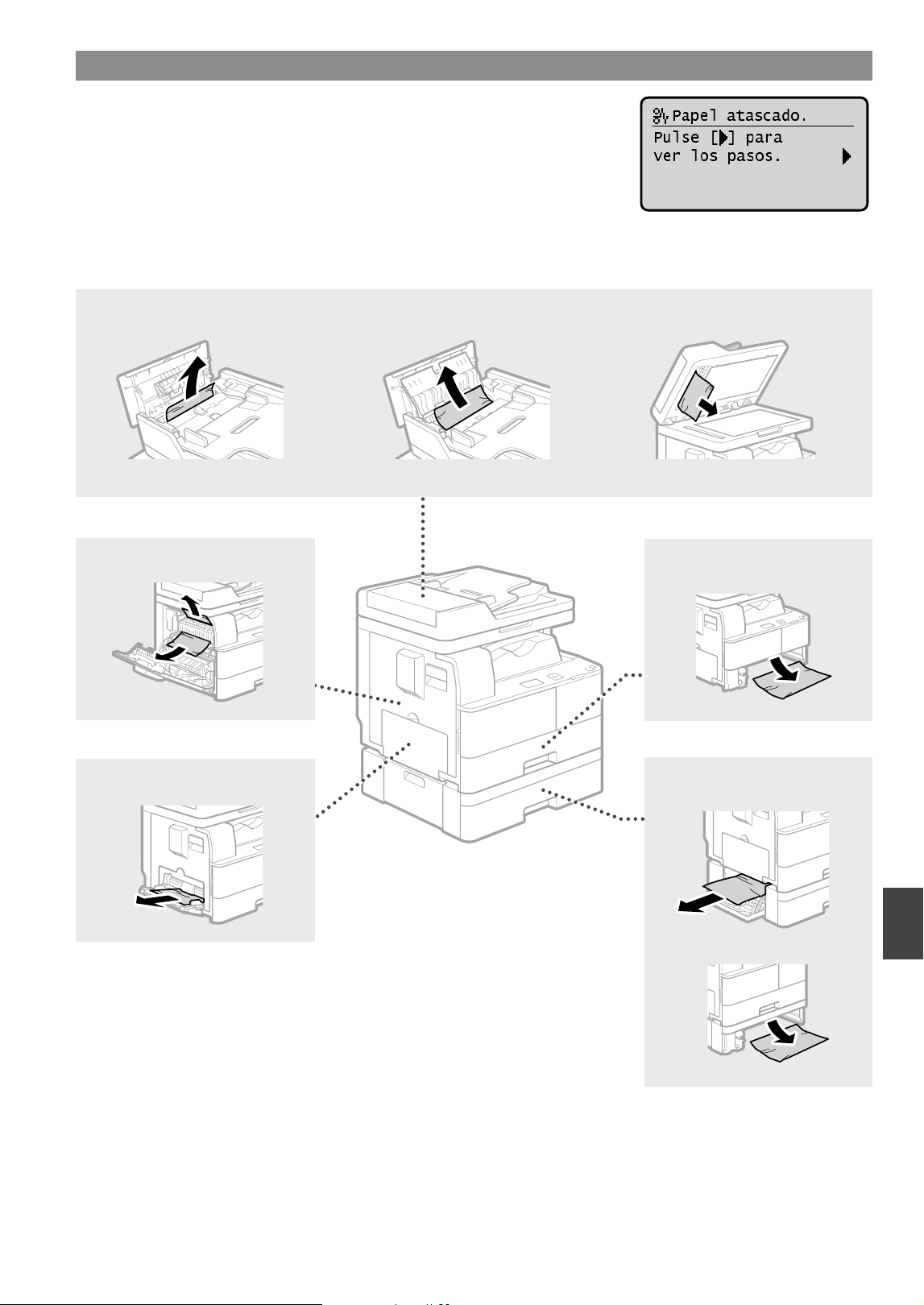
Tareas útiles
Hay disponibles diversas funciones. Se incluye a continuación una introducción a algunas funciones útiles.
Copia
Ampliación/reducción de copias
Podrá ampliar o reducir los documentos
de tamaño estándar para copiar en
papel de tamaño estándar, o especi car
una escala de copia en porcentajes.
Copia en dos caras
Puede copiar documentos de una sola
cara en ambas caras de un papel.
Intercalado
Podrá clasi car las copias en juegos
ordenados por páginas.
Diseño de página reducido
Podrá reducir varios documentos para
copiarlos en una sola hoja.
2 en 1 4 en 1
Copia de tarjetas de identidad
Es posible realizar la copia de una
tarjeta de dos caras en una sola cara del
papel.
Fax*
Envío de un documento directamente
desde un ordenador (PC Fax)
Además del envío y recepción normales
de fax, puede utilizar la opción PC Fax.
Envío
Puede registrar destinos de fax en la
Libreta de direcciones. Puede
especi car los destinos utilizando varios
métodos, lo que le permite enviar
documentos de forma rápida y sencilla.
• Búsqueda de destino
• Teclas táctiles
• Marcación codi cada
• Grupo de destinos
• Especi cación del historial de envíos
• Transmisión secuencial
Recepción
●
Recepción en la memoria
Puede almacenar los documentos
recibidos en la memoria. Puede
imprimir los documentos almacenados
en cualquier momento, y si no los
necesita, puede eliminarlos.
●
Recepción remota
Si se conecta un teléfono externo,
puede cambiar inmediatamente al
modo de recepción de fax marcando el
número de ID de recepción de fax
utilizando los botones de marcación del
teléfono durante una llamada
telefónica.
Impresión
Impresión ampliada/reducida
Impresión en dos caras
Diseño de página reducido
Podrá reducir varios documentos para
imprimirlos en una sola hoja.
2 en 1 4 en 1
Impresión de folletos
Impresión de pósteres
Impresión de marcas sobreimpresas
Combinación e impresión de varios
documentos
Selección de un “Per l”
Opciones de red
Este equipo está equipado con una
interfaz de red para que pueda
construir fácilmente un entorno de red.
Podrá imprimir un documento, utilizar
la opción PC Fax* y utilizar el escaneado
de red desde todos los ordenadores
conectados con el equipo. El equipo
permite incrementar e cientemente el
trabajo como equipo compartido en la
o cina.
Lectura
Lectura de documentos desde el
panel de control del equipo
1
3
2
Documentos
Datos
Lectura de documentos desde un
ordenador
1
2
3
Datos
Documentos
Usos prácticos de los documentos
escaneados
• Almacenamiento de documentos
escaneados en una memoria USB
• Envío por correo electrónico de
documentos escaneados**
• Almacenamiento de documentos
escaneados en un servidor de
archivos**
IU remota
Podrá obtener información sobre las
condiciones del equipo desde los
ordenadores de la red. Podrá acceder al
equipo y administrar trabajos o
especi car diversas opciones a través
de la red.
* imageRUNNER 1435iF únicamente
** imageRUNNER 1435iF / 1435i únicamente
23
Es
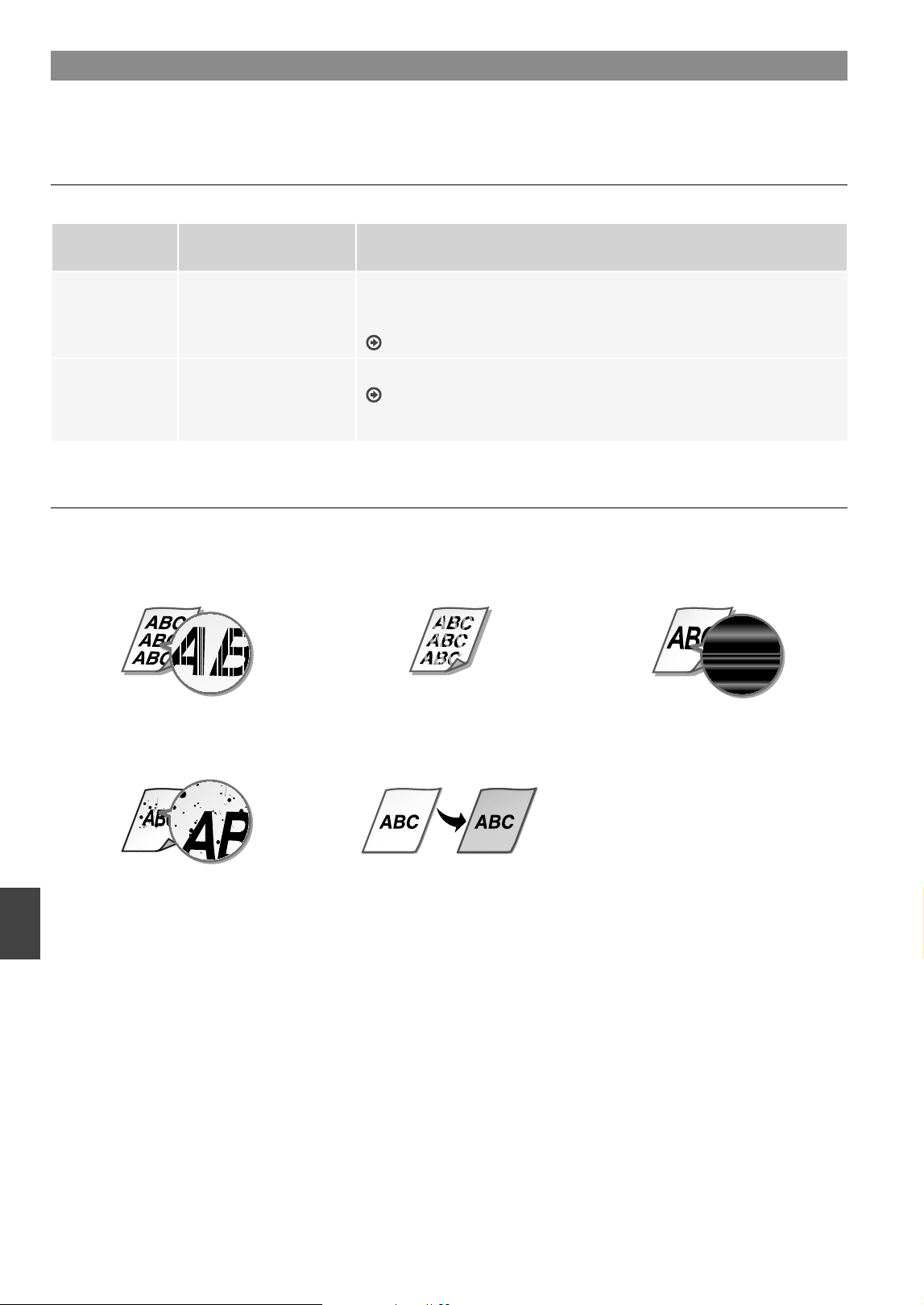
Eliminación de atascos de papel
Si aparece la siguiente pantalla, se habrá producido un atasco de papel en el alimentador
o en el interior del equipo. Siga el procedimiento que aparece en la pantalla para extraer
el documento o el papel atascado. En este manual se indican únicamente las áreas en las
que se pueden producir atascos de papel. Para obtener información detallada sobre los
procedimientos, consulte el e-Manual.
Dentro del equipo
Casete de papel
Casete de papel opcional
Alimentador (imageRUNNER 1435iF / 1435i)
Bandeja multiuso
24
Es
Sustitución del cartucho de tóner
Los cartuchos de tóner son productos consumibles. Cuando el tóner esté a punto de agotarse o se haya agotado completamente en
medio de la ejecución de un trabajo, aparecerá un mensaje en la pantalla o podrían producirse los siguientes problemas. Lleve a cabo
la acción adecuada pertinente.
Cuando aparece un mensaje
Cuando el tóner esté a punto de agotarse o se ha agotado durante la ejecución de un trabajo, aparecerá un mensaje en la pantalla.
Mensaje
Cuando se muestre el
mensaje en la pantalla
Descripción y soluciones
<Nivel tóner bajo
(aún no es
preciso cambiar)>
El cartucho de tóner
deberá sustituirse pronto.
Asegúrese de que tiene a mano un cartucho de tóner de sustitución.
Recomendamos comprobar el nivel de tóner restante antes de imprimir
documentos de gran volumen.
En el e-Manual, consulte “Sustitución del cartucho de tóner”
<Cambie cart.
tóner.> /<Cambie
el cartucho de
tóner.>
El cartucho de tóner ha
llegado al nal de su vida
útil.
Cambie el cartucho de tóner.
En el e-Manual, consulte “Sustitución del cartucho de tóner”
Si las impresiones no son de buena calidad
Si las impresiones comienzan a presentar alguna de las siguientes características, esto signi ca que el cartucho de tóner está
prácticamente agotado. Sustituya el cartucho de tóner casi agotado aunque no aparezca ningún mensaje.
Aparecen rayas blancas Parcialmente difuminado La densidad es irregular
Aparecen manchas de tóner y
salpicaduras
Las impresiones son grisáceas
25
Es
Símbolos utilizados en este manual
ADVERTENCIA
Indica una advertencia relativa a operaciones que pueden ocasionar la
muerte o lesiones personales si no se ejecutan correctamente. Para
utilizar el equipo de forma segura, preste atención siempre a estas
advertencias.
ATENCIÓN
Indica una precaución relativa a operaciones que pueden ocasionar
lesiones personales si no se ejecutan correctamente. Para utilizar el
equipo de forma segura, preste atención siempre a estas precauciones.
IMPORTANTE
Indica requisitos y limitaciones de uso. Lea estos puntos atentamente
para utilizar correctamente el equipo y evitar así su deterioro o el de
otros elementos.
Teclas y botones utilizados en este manual
Los siguientes nombres de teclas y símbolos son algunos ejemplos de
cómo se expresa en este manual cómo deben pulsarse las teclas.
• Teclas del panel de control: [Icono de la tecla], [Icono de la tecla] +
(Nombre de la tecla)
Ejemplo:
, (Anterior)
• Pantalla: <Especi que destino.>
• Botones y elementos en la pantalla del ordenador: [Preferencias]
Ilustraciones y pantallas utilizadas en este manual
Las ilustraciones y las pantallas que se utilizan en este manual
pertenecen a imageRUNNER 1435iF a menos que se especi que lo
contrario.
Instrucciones importantes de seguridad
Lea atentamente estas “Instrucciones importantes de seguridad” de este
manual y del e-Manual antes de poner en funcionamiento el equipo.
Preste siempre atención a estas instrucciones ya que están pensadas
para evitar lesiones al usuario u otras personas, así como el deterioro del
equipo. Además, dado que podrían producirse lesiones o accidentes
inesperados, no realice ninguna operación a menos que se especi que
expresamente en los manuales. El manejo o empleo inadecuado de este
equipo puede producir lesiones personales y/o averías, cuya reparación,
posiblemente extensa, no esté cubierta por la garantía limitada.
Instalación
ADVERTENCIA
• No instale el equipo en las siguientes ubicaciones: De otro modo,
podrían producirse lesiones personales, incendios o descargas
eléctricas.
− Lugares en los que las ranuras de ventilación estén bloqueadas
(demasiado cerca de paredes, camas, alfombras u objetos similares)
− Lugares húmedos o polvorientos
− Lugares expuestos a la luz solar directa o al aire libre
− Lugares sujetos a altas temperaturas
− Lugares expuestos a llamas
− Cerca de alcohol, disolventes de pintura u otras sustancias
in amables
• No conecte cables no aprobados en este equipo. De lo contrario,
podrían producirse descargas eléctricas o incendios.
• No coloque collares, otros objetos metálicos ni recipientes llenos de
líquido sobre el equipo. Si alguna sustancia extraña entra en contacto
con las piezas eléctricas del equipo, podrían producirse descargas
eléctricas o incendios.
• A la hora de instalar y quitar los accesorios opcionales, asegúrese de
desconectar la alimentación, desenchufar la clavija de toma de
corriente y desconectar todos los cables de interfaz y el cable de
alimentación del equipo. De lo contrario, el cable de alimentación o
los cables de interfaz podrían resultar dañados, lo que a su vez podría
producir descargas eléctricas o incendios.
• No utilice el equipo cerca de equipos médicos. Las ondas de radio
que emite este equipo podrían afectar al equipo médico, lo que a su
vez podría provocar un error de funcionamiento y accidentes graves.
• Si alguna sustancia extraña cae sobre este equipo, desenchufe la
clavija de toma de corriente del receptáculo de alimentación de CA y
póngase en contacto con su distribuidor de Canon local autorizado.
IMPORTANTE
• Este equipo genera una escasa cantidad de ozono, etc. durante el uso
normal. Aunque la sensibilidad al ozono, etc. puede variar, esta
cantidad no es perjudicial. El ozono, etc. podría percibirse con mayor
facilidad durante el uso prolongado del equipo o durante los ciclos
de producción largos, especialmente en las habitaciones poco
ventiladas. Se recomienda que la habitación en la que vaya a
utilizarse el equipo esté bien ventilada para que el entorno de trabajo
sea cómodo en todo momento. También se deben evitar aquellas
ubicaciones en las que las personas puedan estar expuestas a las
emisiones del equipo.
• Las máquinas que llevan incorporado un disco duro podrían no
funcionar correctamente si se utilizan en altitudes elevadas, de unos
3.000 metros o más por encima del nivel del mar.
Fuente de alimentación
ADVERTENCIA
• No utilice cables de alimentación que no sean los incluidos, ya que
podrían producirse descargas eléctricas o incendios.
• El cable de alimentación suministrado es para uso con este equipo.
No conecte el cable de alimentación a otros dispositivos.
• No modi que, estire, doble con fuerza ni trate el cable de alimentación
de forma que pueda dañarlo. No coloque objetos pesados sobre el
cable de alimentación. Si se producen daños en el cable de
alimentación, podrían producirse descargas eléctricas o incendios.
• No enchufe ni desenchufe la clavija de toma de corriente con las
manos mojadas, ya que podrían producirse descargas eléctricas.
• No utilice alargaderas ni bases múltiples con el equipo. De lo
contrario, podrían producirse descargas eléctricas o incendios.
• No enrolle el cable de alimentación ni lo anude, ya que podrían
producirse descargas eléctricas o incendios.
• Inserte la clavija de toma de corriente por completo en el receptáculo
de alimentación de CA. De lo contrario, podrían producirse descargas
eléctricas o incendios.
• Quite la clavija de toma de corriente por completo del receptáculo de
alimentación de CA durante las tormentas eléctricas. De lo contrario,
podrían producirse descargas eléctricas, incendios o daños en el
equipo.
ATENCIÓN
• Instale este equipo cerca de la clavija de alimentación y deje espacio
su ciente alrededor de la clavija de alimentación de modo que pueda
desconectarse fácilmente en caso de emergencia.
26
Es
Manipulación
ADVERTENCIA
• Desenchufe inmediatamente el cable de alimentación del
receptáculo de alimentación de CA y póngase en contacto con un
distribuidor de Canon autorizado si el equipo hace algún ruido
inusual, despide olores extraños o emite humo o demasiado calor. El
uso continuado podría provocar descargas eléctricas o incendios.
• No desmonte ni modi que este equipo, ya que incluye componentes
de alta tensión y alta temperatura que podrían provocar descargas
eléctricas o incendios.
• Coloque el equipo en lugares en los que los niños no puedan acceder
al cable de alimentación y a otros cables o a las piezas internas y
eléctricas. De lo contrario, podrían producirse accidentes inesperados.
• No utilice pulverizadores in amables cerca de este equipo. Si alguna
sustancia in amable entra en contacto con las piezas eléctricas del
equipo, podrían producirse descargas eléctricas o incendios.
• A la hora de enchufar o desenchufar un cable USB cuando la clavija
de toma de corriente está conectada a un receptáculo de
alimentación de CA, no toque la parte metálica del conector, ya que
podrían producirse descargas eléctricas.
• Si utiliza un marcapasos cardíaco:
Esta máquina genera un ujo magnético de bajo nivel. Si utiliza un
marcapasos cardíaco y detecta anomalías, aléjese de la máquina y
acuda inmediatamente a un médico.
ATENCIÓN
• Por su seguridad, desenchufe el cable de alimentación si no va a
utilizar el equipo durante un periodo de tiempo prolongado.
• Tenga cuidado cuando abra y cierre las tapas para no lastimarse las
manos.
• Mantenga las manos y la ropa alejadas de los rodillos del área de
salida. Si sus manos o su ropa quedan atrapadas entre los rodillos,
podrían producirse lesiones personales.
• La parte interna del equipo y la ranura de impresión se calientan
mucho durante e inmediatamente después de su uso. Evite tocar
estas zonas para evitar quemaduras. Asimismo, el papel impreso
puede estar caliente justo después de salir, por lo que debe tener
cuidado a la hora de tocarlo. De lo contrario, podría sufrir
quemaduras.
• El rayo láser puede ser perjudicial para las personas. Dado que la
radiación emitida en el interior del equipo queda completamente
con nada en el alojamiento protector y por medio de las tapas
exteriores, el rayo láser no puede salir al exterior del equipo durante
ninguna de las fases del funcionamiento normal. Por su seguridad, lea
estas indicaciones e instrucciones.
− No abra nunca tapas que no se indiquen en este manual.
• Si utiliza la máquina de formas no contempladas en los
procedimientos de control, de ajuste y operativos descritos en el
presente manual, podría producirse exposición a radiación peligrosa.
• Si el haz de láser escapara y entrara en contacto con sus ojos, la
exposición al mismo podría causarle daños oculares.
Mantenimiento e inspecciones
ADVERTENCIA
• Antes de la limpieza, desconecte la alimentación y desenchufe la
clavija de toma de corriente del receptáculo de alimentación de CA.
De lo contrario, podrían producirse descargas eléctricas o incendios.
• Desenchufe la clavija de toma de corriente periódicamente y límpiela
con un paño seco para eliminar el polvo y la suciedad. El polvo
acumulado puede absorber la humedad del aire y provocar un
incendio si entra en contacto con electricidad.
• Utilice un paño húmedo y bien escurrido para limpiar el equipo.
Humedezca los paños de limpieza únicamente con agua. No utilice
alcohol, bencenos, disolventes de pintura ni ninguna otra sustancia
in amable. No utilice papel de seda ni toallitas de papel. Si estas
sustancias entran en contacto con las piezas eléctricas del interior del
equipo, podrían generar electricidad estática o provocar descargas
eléctricas o incendios.
• Revise el cable de alimentación y la clavija periódicamente para
comprobar si se han producido daños. Controle el óxido, las
abolladuras, los arañazos, las grietas o la generación de calor excesivo
en el equipo. Los equipos que no están sometidos a un buen proceso
de mantenimiento pueden producir descargas eléctricas o incendios.
Consumibles
ADVERTENCIA
• No se deshaga de las unidades de tambor ni de los cartuchos de
tóner utilizados en llamas al descubierto. Asimismo, no guarde los
cartuchos de tóner, las unidades de tambor ni el papel en lugares que
estén expuestos a llamas, ya que el tóner podría prenderse y provocar
quemaduras o incendios.
• Si se derrama o se esparce el tóner, límpielo con mucho cuidado con
un paño suave y húmedo y procure no aspirar polvo de tóner. A la
hora de limpiar el tóner derramado, no utilice aspiradoras que no
cuenten con medidas de seguridad para evitar explosiones de polvo.
De lo contrario, podrían producirse daños en la aspiradora o una
explosión de polvo debido a la descarga estática.
ATENCIÓN
• Procure no aspirar tóner. Si esto sucede, póngase en contacto con su
médico inmediatamente.
• Procure que el tóner no entre en contacto con sus ojos ni con su
boca. Si esto sucede, lávese inmediatamente con agua fría y póngase
en contacto con un médico.
• Procure que el tóner no entre en contacto con su piel. Si esto sucede,
lávese con agua fría y jabón. Si su piel se irrita, póngase en contacto
con un médico inmediatamente.
• Mantenga los cartuchos de tóner y el resto de consumibles fuera del
alcance de los niños. Si ingiere tóner, póngase en contacto con un
médico o con su centro de toxicología inmediatamente.
• No desmonte ni modi que los cartuchos de tóne. De lo contrario, el
tóner podría esparcirse.
• Quite la cinta selladora del cartucho de tóner por completo sin utilizar
demasiada fuerza. De lo contrario, el tóner podría esparcirse.

27
Es
Avisos legales
Nombre del producto
Las regulaciones de seguridad requieren el registro del nombre del
producto. En ciertas zonas donde se comercializa este equipo, es posible
que gure registrado con una de las denominaciones que aparecen a
continuación entre paréntesis.
imageRUNNER 1435iF (F193003)
imageRUNNER 1435i / 1435 (F193000)
Limitaciones legales al empleo de su equipo y al
uso de imágenes
El empleo de su equipo para leer, imprimir o reproducir de algún modo
ciertos documentos y hacer uso de las imágenes leídas, impresas o
reproducidas de algún modo por el equipo puede estar prohibido por la
ley y, por tanto, incurrir en responsabilidades civiles o penales por ello. A
continuación se ofrece una lista no exhaustiva de estos documentos. Se
trata únicamente de una relación a modo de guía. Si no tiene la
seguridad su ciente acerca del empleo de su equipo para leer, imprimir
o reproducir de algún modo un documento concreto y/o hacer uso de
las imágenes leídas, impresas o reproducidas de algún modo, debe
consultar previamente con un asesor legal.
− Papel moneda
− Cheques de viaje
− Giros postales
− Vales de alimentos
− Certi cados de depósito
− Pasaportes
− Sellos postales (con o sin matasellos)
− Documentos de inmigración
− Logotipos e insignias identi cativas
− Cupones de instrumentos nancieros (con o sin matasellos)
− Documentos de reclutamiento y servicios especiales
− Bonos y otros títulos de deuda
− Pagarés o letras emitidas por organismos o ciales
− Certi cados de valores
− Permisos de circulación y documentos de registro de vehículos a
motor
− Obras literarias, musicales, tipográ cas, de arte, u otras sujetas a
derechos de autor
FCC (Federal Communications Commission)
Usuarios de los EE.UU.
Este dispositivo está en conformidad con la Parte 15 de las Normativas
de la FCC.
El funcionamiento está sujeto a las dos condiciones siguientes:
1. Este dispositivo no podrá causar interferencias nocivas
y
2. este dispositivo deberá aceptar cualquier interferencia recibida,
incluyendo las interferencias que puedan provocar un funcionamiento
no deseado.
Este equipo ha sido probado y se ha veri cado que satisface los límites
para dispositivos digitales de Clase B, según la Parte 15 de las
Normativas de la FCC. Estos límites están diseñados para proporcionar
una protección razonable frente a interferencias nocivas en una
instalación residencial. Este equipo genera, emplea y puede irradiar
energía de radiofrecuencia y, si no se instala y utiliza de acuerdo con el
manual de instrucciones, puede causar interferencias perturbadoras en
radiocomunicaciones. No obstante, no se garantiza que las interferencias
no ocurran en una instalación en particular.
Si este equipo ocasiona interferencias perturbadoras en la recepción de
radio o televisión, lo cual podrá determinarse CONECTANDO y
DESCONECTANDO la alimentación de este equipo, se aconseja al usuario
que trate de solucionar las interferencias con una o más de las medidas
siguientes:
• Reoriente o cambie la posición de la antena de recepción.
• Incremente la separación entre el equipo y el receptor.
• Conecte el equipo a una toma de corriente de un circuito distinto que
al que se haya conectado el receptor.
• Consulte a su distribuidor autorizado de Canon o a un técnico
especializado en radio/TV para obtener ayuda.
Utilice unos cables apantallados para satisfacer los límites de Clase B de
la Subparte B de la Parte 15 de las Normativas de la FCC.
No efectúe ningún cambio ni modi cación en el equipo a menos que se
especi que expresamente en este manual. Si efectuara tales cambios o
modi caciones, se le podría requerir dejar de utilizar el equipo.
Si su equipo funciona incorrectamente, póngase en contacto con su
distribuidor de Canon local autorizado al que adquirió el equipo (en el
caso de encontrarse en garantía), o con el que se pone en contacto en
caso de necesitar servicio técnico. Si no está seguro de con quién debe
ponerse en contacto y ha adquirido y utiliza el equipo en los EE.UU.,
consulte la página “SERVICIO TÉCNICO” del sitio web de EE.UU de Canon
(http://www.usa.canon.com).
Canon U.S.A., Inc.
One Canon Park, Melville, NY 11747, U.S.A.
Nº de teléfono 1-800-OK-CANON
28
Es
Usuarios de los EE. UU.
Requisitos previos a la instalación para equipos de fax de Canon
A. Ubicación
Proporcione una mesa, un armario o un escritorio adecuado para el
equipo. Consulte el e-Manual para obtener las dimensiones y el peso
especí cos.
B. Información sobre pedidos
1. Deberá utilizarse una línea telefónica única (pulsos-tonos o rotatoria).
2. Solicite una toma telefónica de pared RJ11-C (USOC), que deberá ser
instalada por la compañía telefónica. Si no dispone de una toma de
pared RJ11-C, el uso del teléfono/fax resultará imposible.
3. Solicite una línea comercial normal al representante comercial de su
compañía telefónica. La línea deberá ser una línea de voz normal o
equivalente. Utilice una línea por unidad.
Línea DDD (Direct Distance Dial, Marcación directa interurbana)
-o-
Línea IDDD (International Direct Distance Dial, Marcación de larga
distancia directa internacional) si se comunica con el extranjero
NOTA
Canon recomienda una línea individual de acuerdo con la normativa del
sector, es decir, teléfonos 2.500 (tonos) o 500 (marcación rotatoria/por
pulsos). Podrá utilizarse una extensión dedicada de una unidad de PBX
(Private Branch eXchange, Centralita) sin “Llamada en espera” con su
unidad de fax. No se recomiendan los sistemas telefónicos de teclas, ya
que éstos envían señales no estándar a teléfonos individuales para
códigos de llamada y especiales, lo que podría provocar un error del fax.
C. Requisitos de alimentación
El equipo deberá conectarse únicamente a una toma estándar de CA de
120 voltios de tres hilos con conexión a tierra.
No conecte el equipo a una toma o línea de alimentación compartida
con otros aparatos que causen “ruido eléctrico”. Los equipos de aire
acondicionado, las máquinas de escribir eléctricas, las fotocopiadoras y
otras máquinas de este tipo generan ruido eléctrico que a menudo
inter ere con los equipos de comunicaciones que envían y reciben
documentos.
Conexión del equipo
Este equipo es conforme a la Parte 68 de la normativa de la FCC y los
requisitos adoptados por la ACTA. En el panel posterior de este equipo
existe una etiqueta que contiene, entre otras informaciones, un identi
cador del producto en el formato US:AAAEQ##TXXXX. Si se le solicita,
deberá proporcionar este número a la compañía telefónica.
El REN (Ringer Equivalence Number, Número de equivalencia de
dispositivo de timbrado) se utiliza para determinar el número de
dispositivos que se pueden conectar a una línea telefónica. Un número
de RENs excesivo en una línea telefónica podría tener como resultado
que los dispositivos no suenen en respuesta a una llamada entrante.
En la mayoría de las zonas, aunque no en todas, el número de RENs no
deberá ser superior a cinco (5.0).
Para estar seguro del número de dispositivos que se pueden conectar a
una línea telefónica, de acuerdo con lo determinado por el total de RENs,
póngase en contacto con su compañía telefónica local. El REN de este
producto es parte del identi cador del producto con el formato US:
AAAEQ##TXXXX. Los dígitos representados por ## son el REN sin el
punto decimal (por ej., 10 es el REN de 1.0).
Con este equipo se suministra un cable de línea telefónica y un conector
modular en conformidad con la FCC. Este equipo está diseñado para su
conexión a la red o al cableado de la instalación telefónica empleando
un conector modular en conformidad con la Parte 68.
Este equipo no podrá usarse en un servicio de monedas proporcionado
por la compañía telefónica. La conexión a números especiales (party
lines) está sujeta a las tarifas estatales.
En el caso de fallo de funcionamiento del equipo
Si se produjera algún fallo de funcionamiento del equipo que no pueda
corregirse mediante los procedimientos descritos en el e-Manual,
desconecte el quipo del cable de la línea telefónica y desconecte el
cable de alimentación. El cable de la línea telefónica no deberá volverse
a conectar ni tampoco encenderse el interruptor de alimentación
eléctrica hasta que no se haya resuelto totalmente el problema. Los
usuarios deberán ponerse en contacto con el Servicio técnico local y
autorizado de equipos de Fax de Canon para la reparación del equipo.
Si su equipo no funciona correctamente, póngase en contacto con su
distribuidor autorizado de Canon del que adquirió el equipo (en caso de
encontrarse en garantía), o con el que tiene un contrato de servicio
técnico. Si no está seguro de con quién debe ponerse en contacto y ha
adquirido y utiliza el equipo en los EE.UU., consulte la página “SERVICIO
TÉCNICO” del sitio web de EE.UU de Canon (http://www.usa.canon.com).
Derechos de la compañía telefónica
Si este equipo imageRUNNER 1435iF causara daños en la red telefónica,
la compañía telefónica podría desconectar temporalmente el servicio. La
compañía telefónica también se reserva el derecho a efectuar cambios
en las instalaciones y en los servicios que podrían afectar al
funcionamiento de este equipo. Cuando dichos cambios sean
necesarios, la compañía telefónica deberá proporcionar una noti cación
previa adecuada al usuario.
No obstante, si dicha noti cación previa no fuera posible, la compañía
telefónica noti cará al cliente a la mayor brevedad. Asimismo, se noti
cará al cliente su derecho de presentar una reclamación ante la FCC si lo
considera necesario.
ADVERTENCIA
La Ley de Protección de los Consumidores Telefónicos (Telephone
Consumer Protection Act) de 1991 establece que es ilegal que cualquier
persona utilice un ordenador u otro dispositivo electrónico, incluyendo
equipos de FAX, para enviar cualquier mensaje, a menos que dicho
mensaje contenga claramente en un margen de la parte superior o
inferior de cada página transmitida, o en la primera página de la
transmisión, la fecha y la hora de envío y la identi cación de la empresa,
otra entidad o la persona que envía el mensaje así como el número de
teléfono del equipo emisor o dicha empresa, otra entidad o persona.
(el número de teléfono proporcionado no podrá ser un número 900 ni
ningún otro número cuyos cargos sobrepasen las tarifas de transmisión
locales o de larga distancia).
NOTA
Para programar esta información en su equipo, deberá completar el
procedimiento para registrar su nombre, número de teléfono de la
unidad, hora y fecha de la Introducción.
Usuarios de Canadá
Requisitos previos a la instalación para equipos de fax de Canon
A. Ubicación
Proporcione una mesa, un armario o un escritorio adecuado para el
equipo. Consulte el e-Manual para obtener las dimensiones y el peso
especí cos.
B. Información sobre pedidos
1. Deberá utilizarse una línea telefónica única (pulsos-tonos o rotatoria).
2. Solicite una toma modular CA11A, que deberá ser instalada por la
compañía telefónica. Si la toma CA11A no se encuentra presente, no
se podrá efectuar la instalación.
3. Solicite una línea comercial normal al representante comercial de su
compañía telefónica. La línea deberá ser una línea de voz normal o
equivalente. Utilice una línea por unidad.
Línea DDD (Direct Distance Dial, Marcación directa interurbana)
-o-
Línea IDDD (International Direct Distance Dial, Marcación de larga
distancia directa internacional) si se comunica con el extranjero

29
Es
NOTA
Canon recomienda una línea individual de acuerdo con la normativa del
sector, es decir, teléfonos 2.500 (tonos) o 500 (marcación rotatoria/por
pulsos). Podrá utilizarse una extensión dedicada de una unidad de PBX
(Private Branch eXchange, Centralita) sin “Llamada en espera” con su
unidad de fax. No se recomiendan los sistemas telefónicos de teclas, ya
que éstos envían señales no estándar a teléfonos individuales para
códigos de llamada y especiales, lo que podría provocar un error del fax.
C. Requisitos de alimentación
La toma de corriente deberá ser un receptáculo de tres dientes con toma
de tierra (sencilla o doble). Deberá ser independiente de fotocopiadoras,
radiadores, aparatos de aire acondicionado o cualquier equipo eléctrico
controlado termostáticamente. El valor nominal es de 115 voltios y 15
amperios. La toma modular CA11A deberá estar relativamente cerca de
la toma de corriente para facilitar la instalación.
Aviso
• Este producto cumple las especi caciones técnicas industriales
canadienses aplicables.
• El Ringer Equivalence Number (REN, Número de equivalencia de
dispositivo de timbrado) se utiliza para determinar el número
máximo de dispositivos que se pueden conectar a una interfaz
telefónica. La terminación de una interfaz puede consistir en
cualquier combinación de dispositivos, sujeto únicamente al requisito
de que la suma de los RENs de todos los dispositivos no deberá ser
superior a cinco.
• El REN de este producto es 1.
• Antes de instalar el equipo, los usuarios deberán asegurarse de que
está permitida la conexión a las instalaciones de la compañía de
telecomunicaciones local. El equipo deberá instalarse asimismo
utilizando un método de conexión aceptable. En algunos casos, el
cableado interior de la compañía asociado con un servicio de línea
individual podría ampliarse mediante un ensamblaje de conexión
homologado (cable telefónico alargador). El cliente deberá ser
consciente de que el cumplimiento de las condiciones anteriores
podría no impedir el deterioro del servicio en ciertas situaciones.
• Las reparaciones de equipos homologados deberán ser efectuadas
por un centro de mantenimiento canadiense autorizado designado
por el proveedor. Cualquier reparación o modi cación efectuada por
el usuario en este equipo, o los fallos de funcionamiento del equipo,
podrían dar lugar a que la compañía telefónica solicite al usuario la
desconexión del equipo.
• Los usuarios deberán asegurarse por su propia protección de que las
conexiones eléctricas de tierra de la instalación eléctrica, las líneas
telefónicas y el sistema de tuberías de agua metálicas internas, si
existe, estén conectados juntos. Esta precaución puede ser
especialmente importante en áreas rurales.
ATENCIÓN
Los usuarios no deberán intentar hacer este tipo de conexiones por sí
mismos sino que deberán ponerse en contacto con la autoridad de
inspección eléctrica adecuada, o con un electricista, según proceda.
NOTA
Este equipo es conforme con los límites de la norma canadiense
ICES- 003 Clase B.
Utilisation au Canada
Conditions à Remplir Préalablement à L’installation d’un Télécopieur
Canon
A. Emplacement
Prévoir une table, un meuble, ou un bureau su samment solide et de
taille appropriée (voir “Spéci cations” pour les indications de poids et
dimensions).
B. Installation téléphonique
1. Une seule ligne téléphonique (tonalités ou impulsions) doit être
utilisée.
2. Il faut commander un jack modulaire CA11A qui sera installé par la
compagnie téléphonique. Sans ce jack, la mise en place serait
impossible.
3. Si vous vous abonnez à une nouvelle ligne, demandez une ligne
d’a aires normale de qualité téléphonique courante ou équivalente.
Prenez un abonnement d’une ligne par appareil.
Ligne automatique interurbaine
ou
Ligne automatique international (si vous communiquez avec les pays
étrangers)
NOTA
Canon vous conseille d’utiliser une ligne individuelle conforme aux
normes industrielles, à savoir: ligne téléphonique 2500 (pour appareil à
clavier) ou 500 (pour appareil à cadran/impulsions). Il est également
possible de raccorder ce télécopieur à un système téléphonique à
poussoirs car la plupart de ces systèmes émettent des signaux d’appel
non normalisés ou des codes spéciaux qui risquent de perturber le
fonctionnement du télécopieur.
C. Condition d’alimentation
Raccordez le télécopieur à une prise de courant plus terre à trois
branches, du type simple ou double, et qui ne sert pas à alimenter un
copieur, un appareil de chau age, un climatiseur ou tout autre appareil
électrique à thermostat. L’alimentation doit être de 115 volts et 15
ampères. Pour faciliter l’installation, le jack CA11A doit être assez proche
de la prise de courant.
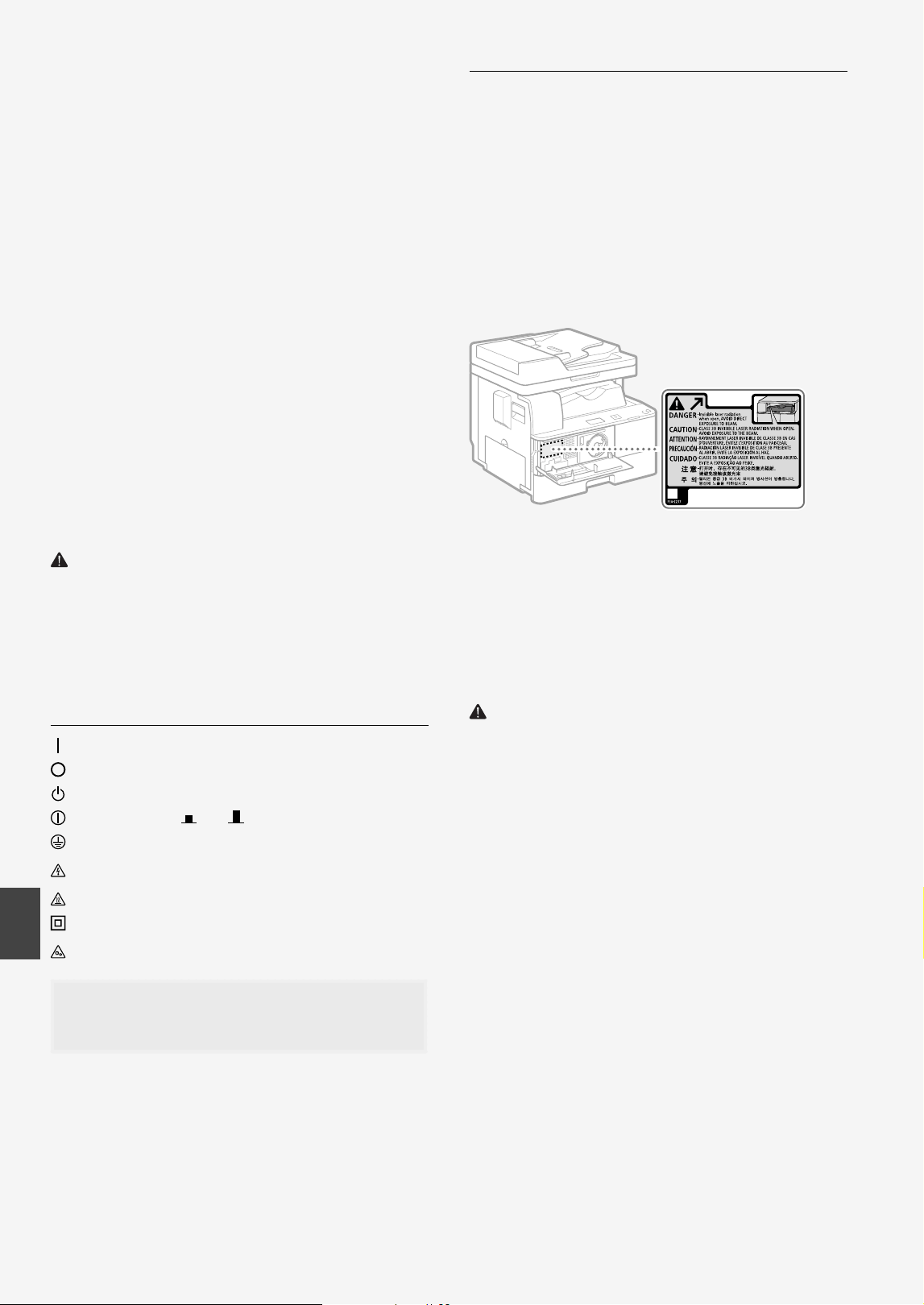
30
Es
Remarques
• Le présent matériel est conforme aux spéci cations techniques
applicables d’Industrie Canada.
• Avant d’installer cet appareil, l’utilisateur doit s’assurer qu’il est permis
de le connecter à l’équipement de la compagnie de
télécommunication locale et doit installer cet appareil en utilisant
une méthode de connexion autorisée. Il se peut qu’il faille étendre la
circuiterie intérieure de la ligne individuelle d’abonné, qui a été
installée par la compagnie, au moyen d’un jeu de connecteurs
homologués (rallonge téléphonique).
• L’attention de l’utilisateur est attirée sur le fait que le respect des
conditions mentionnées ci-dessus ne constitue pas une garantie
contre les dégradations de qualité du service dans certaines
circonstances.
• L’indice d’équivalence de la sonnerie (IES) sert à indiquer le nombre
maximal de terminaux qui peuvent être raccordés à une interface
téléphonique. La terminaison d’une interface peut consister en une
combinaison quelconque de dispositifs, à la seule condition que la
somme d’indices d’ équivalence de la sonnerie de tous les dispositifs
n’excède pas 5.
• Le nombre d’équivalents sonnerie (REN) de ce produit est 1.0.
• Les réparations sur un appareil certi é doivent être faites par une
société d’entretien canadienne autorisée par le Gouvernement
canadien et désignée par le fournisseur. Toute réparation ou
modi cation que pourrait faire l’utilisateur de cet appareil, ou tout
mauvais fonctionnement, donne à la compagnie de
télécommunication le droit de débrancher l’appareil.
• Pour sa propre protection, l’utilisateur doit s’assurer que les prises de
terre de l’appareil d’alimentation, les lignes téléphoniques et les
tuyaux métalliques internes, s’il y en a, sont bien connectés entre eux.
Cette précaution est particulièrement importante dans les zones
rurales.
ATENCIÓN
Au lieu d’essayer de faire ces branchements euxmêmes, les utilisateurs
sont invités à faire appel à un service d’inspection faisant autorité en
matière d’électricité ou à un électricien, selon le cas.
NOTA
Respecte les limites de la classe B de la NMB-003 du Canada.
Símbolos relacionados con la seguridad
Interruptor de alimentación: posición “ON” (encendido)
Interruptor de alimentación: posición “OFF” (apagado)
Interruptor de alimentación: posición “STAND-BY” (en espera)
Interruptor pulsador “ON” “OFF” (encendido/apagado)
Terminal de conexión a tierra de protección
Tensión peligrosa en el interior. No abra las tapas a menos que así se
le indique.
ATENCIÓN: super cie caliente. No toque.
Equipo de Clase II
Piezas móviles: mantenga las partes del cuerpo alejadas de las
piezas en movimiento
NOTA
Algunos de los símbolos mostrados anteriormente podrían
no estar jados en función del producto.
Seguridad láser
Este equipo está acreditado como producto láser de Clase 1
correspondiente a las normas IEC60825-1:2007 y EN60825-1:2007. Esto
signi ca que el equipo no produce radiación láser peligrosa.
Dado que la radiación emitida en el interior del equipo queda
completamente con nada en el alojamiento protector y por medio de
las tapas exteriores, el rayo láser no puede salir al exterior del equipo
durante ninguna de las fases del funcionamiento normal.
No retire los alojamientos de protección o las tapas externas, excepto si
se indica en el manual del equipo.
Este producto incluye un diodo de láser
[Potencia máxima de salida 8 mW, longitud de onda 785-800 nm]
La etiqueta que gura más abajo se encuentra adherida a la parte
interior del equipo, detrás de la tapa frontal.
Este producto ha sido clasi cado según las normas IEC60825-1:2007 y
EN60825-1:2007, que corresponden a las siguientes clases:
CLASS 1 LASER PRODUCT
LASER KLASSE 1
APPAREIL À LASER DE CLASSE 1
APPARECCHIO LASER DI CLASSE 1
PRODUCTO LÁSER DE CLASE 1
APARELHO A LASER DE CLASSE 1
LUOKAN 1 LASER-TUOTE
LASERPRODUKT KLASS 1
ATENCIÓN
La manipulación de controles y la realización de ajustes o ejecución de
procedimientos no especi cados en los manuales de este equipo puede
ser motivo de exposición a radiaciones peligrosas.

31

CANON INC.
30-2, Shimomaruko 3-chome, Ohta-ku, Tokyo 146-8501, Japan
CANON U.S.A., INC.
One Canon Park, Melville, NY 11747, U.S.A.
CANON CANADA INC.
8000 Mississauga Road Brampton ON L6Y 5Z7, Canada
CANON EUROPA N.V.
Bovenkerkerweg 59, 1185 XB Amstelveen, The Netherlands
(See http://www.canon-europe.com/ for details on your regional dealer)
CANON AUSTRALIA PTY LTD
Building A, The Park Estate, 5 Talavera Road, Macquarie Park, NSW 2113, Australia
CANON CHINA CO. LTD.
2F Jinbao Building No.89 Jinbao Street, Dongcheng District, Beijing 100005, China
CANON SINGAPORE PTE LTD
1 Fusionopolis Place, #15-10, Galaxis, Singapore 138522
CANON HONGKONG CO., LTD.
19/F., The Metropolis Tower, 10 Metropolis Drive, Hunghom, Kowloon, Hong Kong
FT6-1566 (010) XXXXXXXXXX Copyright CANON INC. 2016 PRINTED IN CHINA