ElitePRO
®
S1100 Smart Thermostat
EN User Guide
M39685
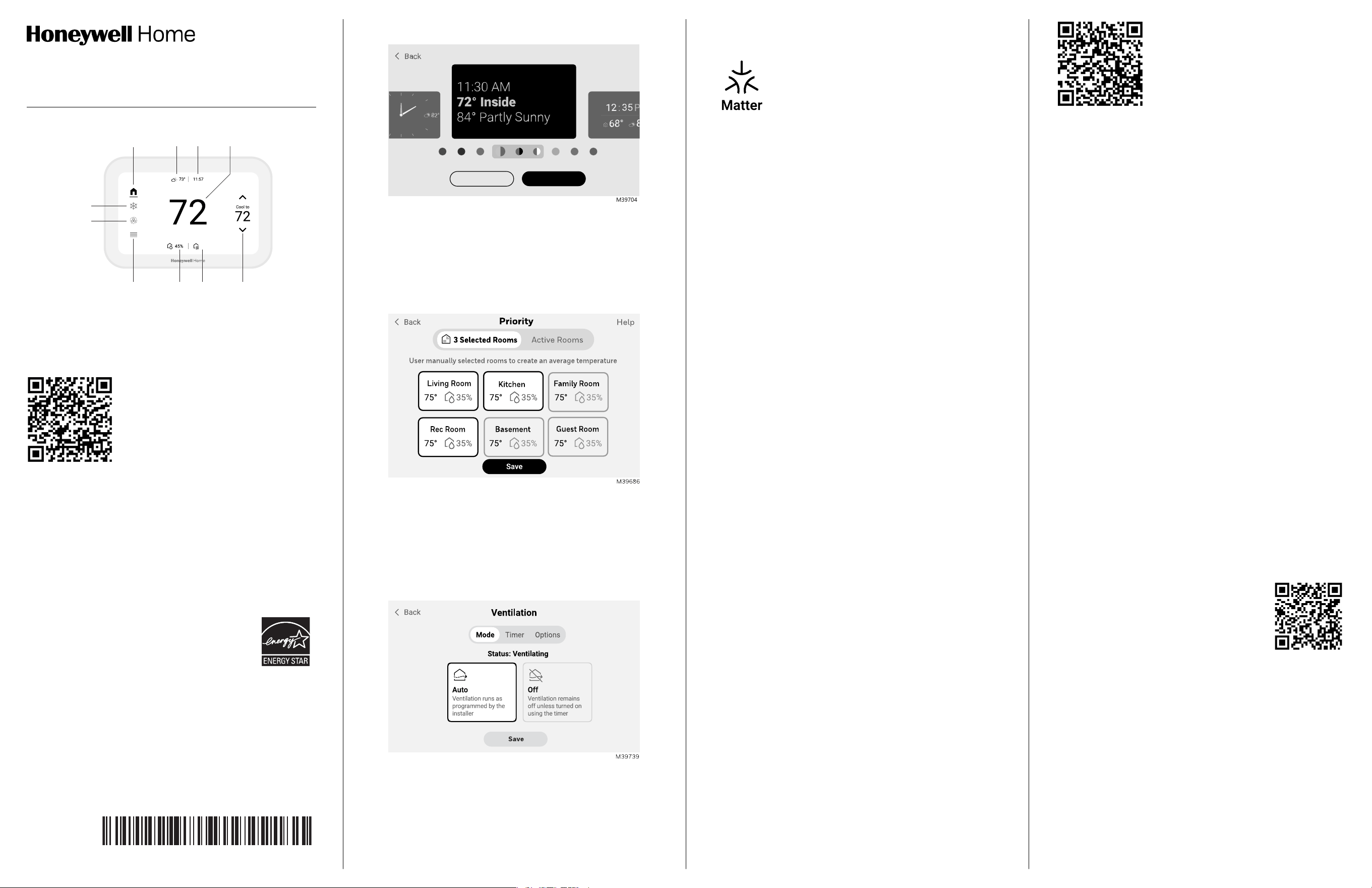
Home
Good
Mode
Fan
Menu
Following Schedule
Homescreen
Weather Time
Current
Temperature
Indoor
Humidity
Indoor Air
Quality
Set
Temperature
System
Mode
Fan
Mode
Options
Menu
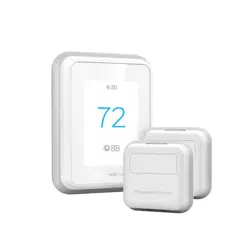
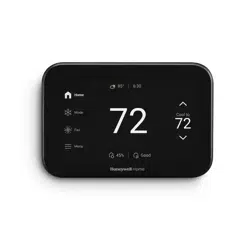
Thermostat Models
l
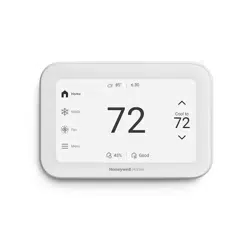
THX1100W3 (White thermostat)
l
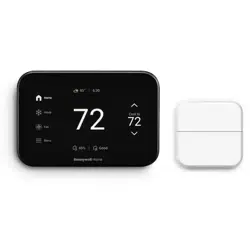
THX1100B4 (Black thermostat)
Connect Thermostat to the First
Alert by Resideo App
To connect your thermostat to the
mobile app scan the QR Code or visit:
info.firstalert.com/FA-app-
download
App Features
l
Auto Away & Smart Scheduling
l
Alerts and Reminders
l
Monthly Energy Reports
l
Energy Rebate Program
l
Full Thermostat Control from Anywhere
l
Monitor Water Leak Detectors (Sold Separately)
l
Monitor Smoke & Carbon Monoxide Detectors (Sold
Separately)
Get Rewarded
Search for energy providers near you who offer
thermostat incentives and rebates at:
resideo.info/utility-savings-programs
Customizable Idle Screen
M39704
Save
Preview
Choose Idle Screen
Display the information that is most important to you by
customizing the idle screen. Choose between seven
different styles and colors to match your decor.
To access, touch Menu > Preferences > Display > Idle
Screen.
Prioritize Rooms for Comfort
Prioritize different areas of your home by using compatible
wireless indoor room sensors. You can manually select
these areas or allow the sensors to do it automatically
when activity is sensed.
To access, touch Menu > Priority.
Maintain Optimal Indoor Air Quality
If the thermostat has been set to control Indoor air quality
there will be options to control humidity and/or ventilation.
Those can easily be adjusted in the user menu on the
thermostat or in app.
To access, touch Menu, then scroll to and select
Humidification, Dehumidification, or Ventilation (shown).
Setup Matter
Control your thermostat setpoints and the
change system mode using automations
enabled by Matter.
Touch Menu, scroll down and select Matter.
Follow the instructions on the screen. Use
your matter controller and scan the onscreen
QR code or use the pairing code.
Troubleshooting/FAQs
If you have difficulty with your thermostat, please try the
following suggestions. Most problems can be corrected
quickly and easily.
Display is Blank
l
Check circuit breaker and reset if necessary.
l
Make sure power switch at heating and cooling sys-
tem is on.
l
Make sure furnace door is closed securely.
“Waiting for equipment” appears on the screen
l
Compressor protection feature is engaged. Wait 5
minutes for the system to restart safely, without dam-
age to the compressor.
Cannot change temperature setpoint.
l
If display says “unlock”, thermostat owner has set a
lockout setting. If not, verify you are in the correct
mode (heat, cool, em heat or auto).
l
If you are in the correct mode, but you cannot set the
heat from 40°F to 90°F (4.5°C to 32°C), or set the
cool from 50°F to 99°F (10°C to 37°C), you may
have range-stops restricting your setting. Check with
the installer to see if they set range-stops.
How to connect to Wifi?
l
Touch Menu, then scroll to and select WiFi.
l
Follow the onscreen prompts for entering the
SSIDand Password.
What can cause an unsuccessful Wifi connection?
l
Invalid Password: Verify correct password and re-
enter.
l
No IPAddress assigned by the router: Verify the
router is configured for Automatic IPaddress assign-
ment (DHCP). If it is, remove the ElitePRO from the
wall plate (powering it down) wait 10 seconds and re-
seat on the wall plate. Run through the setup process
again.
l
No Internet Link: Verify the router settings and
reboot the router if necessary.
Specifications
l
Input Ratings: 24V~ 60 Hz, 0.11A
l
Bluetooth: BLE 2.4 GHz
l
Dual-Band Wi-Fi: 2.4 & 5GHz
l
Redlink: 900 MHz
Access User Manual
To access a full user manual scan
the QR Code below or visit:
info.honeywellhome.com/elitepro-
s1100-um
Regulatory Information
FCC Regulations
47 CFR § 15.19 (a)(3)
This device complies with Part 15 of the FCC Rules. Operation is subject to
the following two conditions:
(1) This device may not cause harmful interference,
(2) This device must accept any interference received, including
interference that may cause undesired operation.
47 CFR § 15.21
Changes or modifications not expressly approved by the party responsible
for compliance could void the user’s authority to operate the equipment.
47 CFR § 15.105 (b)
For additional FCC information for this product, see:
https://customer.resideo.com/en-US/support/residential/codes-and-
standards/FCC15105/Pages/default.aspx
IC Regulations
RSS-GEN
This device contains license-exempt transmitter(s)/receiver(s) that comply
with Innovation, Science and Economic Development Canada’s license-
exempt RSS(s). Operation is subject to the following two conditions:
(1) This device may not cause interference.
(2) This device must accept any interference, including interference that
may cause undesired operation of the device.
RF Exposure Statement: FCC and IC Regulations
Warning:
The antenna(s) used for these transmitters must be installed to provide a
separation distance of at least 20 cm from all persons and must not be co-
located or operating in conjunction with any other antenna or transmitter.
Operations in the bands 5150-5250 MHz and 5250-5350 MHz is only for
indoor use to reduce the potential for harmful interference to co-channel
mobile satellite systems.
IFT Regulations
This device operation is subject to the following two conditions:
(1) This device may not cause harmful interference.
(2) This device must accept any interference, including interference that
may cause undesired operation of the device.
Electronic Waste Notification
The product should not be disposed of with other household waste. Check
for the nearest authorized collection centers or authorized recyclers. The
correct disposal of end-of-life equipment will help prevent potential
negative consequences for the environment and human health.
5-Year Limited Warranty
This is a Trade Product: this warranty may be void if
it is not installed by a professional.
For warranty information go to:
resideo.info/US-Warranty-THERMOSTAT
To receive a printed version of the warranty, call
Resideo Customer Care toll-free at 1-800-633-3991
and a copy will be mailed free of charge.
33-00737ES-01
Resideo Technologies Inc.
Scottsdale, AZ 85254
1-800-633-3991
33-00737ES-01 K.K. Rev 7/25
© 2025 Resideo Technologies, Inc. All rights reserved. The Honeywell
Home trademark is used under license from Honeywell International,
Inc. This product manufactured by Resideo Technologies, Inc. and
its affiliates.
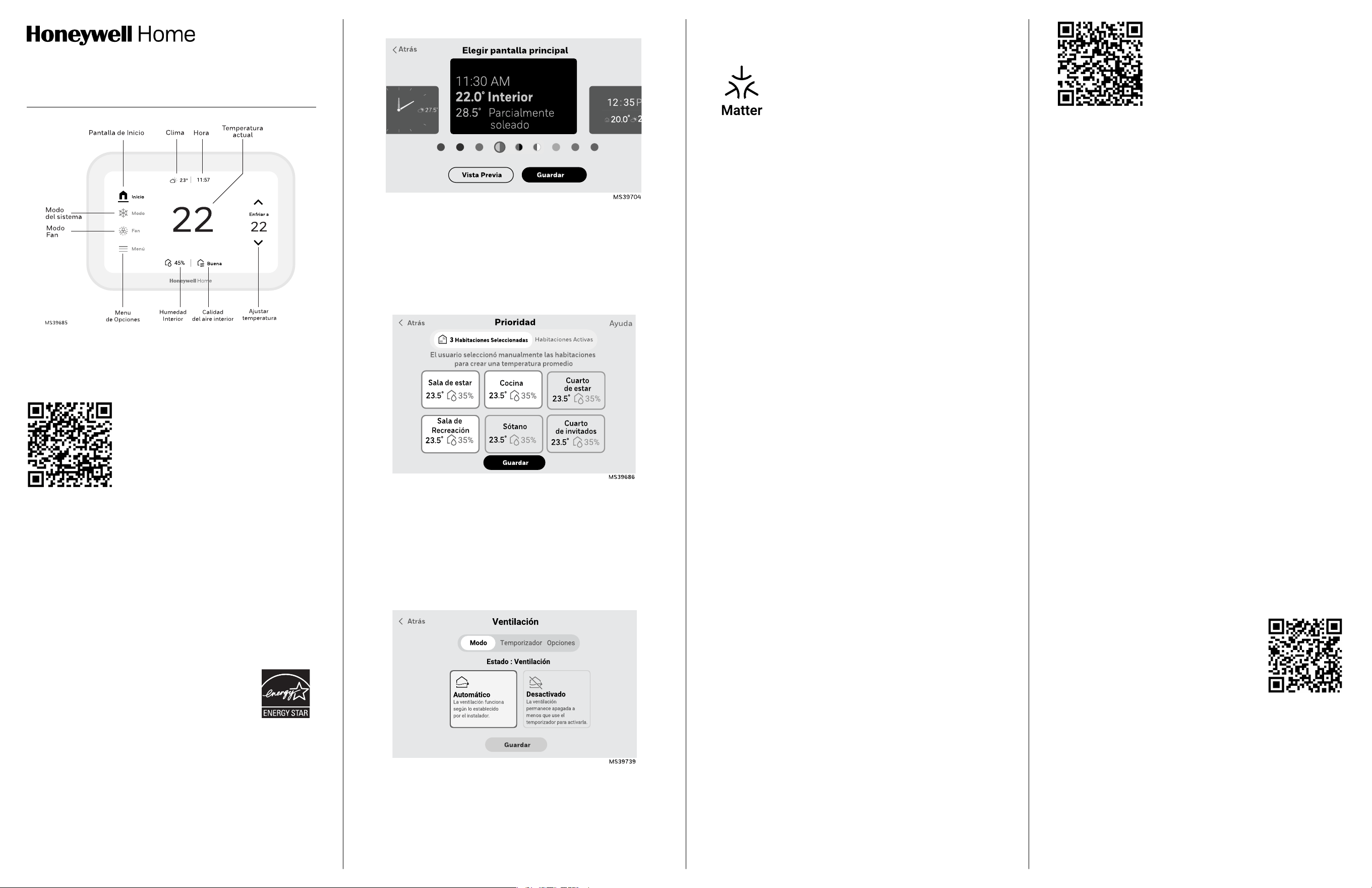
Termostato Inteligente ElitePRO
®
S1100
ES Guía del Usuario
Modelos de Termostatos
l
THX1100W3 (Termostato blanco)
l
THX1100B4 (Termostato negro)
Conecte el termostato a la app
First Alert
Para conectar su termostato a la
app, escanee el código QR o visite:
info.firstalert.com/FA-app-
download
Características de la App
l
Modo "Ausente" automático y programación
inteligente
l
Alertas y Recordatorios
l
Informes mensuales de energía
l
Programa de reembolso de energía
l
Control total del termostato desde cualquier lugar
l
Monitoreo de detectores de fugas de agua (Se venden
por separado)
l
Monitoreo de detectores de humo y monóxido de
carbono (Se venden por separado)
Reciba recompensas
Busque proveedores de energía cerca de
usted que ofrezcan incentivos y reembolsos
para termostatos en::
resideo.info/utility-savings-programs
Pantalla principal personalizable
Se muestra la información más importante personalizando
la pantalla de inicio. Elije entre siete estilos y colores
diferentes para combinar con tu decoración.
Para acceder, seleccione Menú > Preferencias > Pantalla >
Pantalla principal.
Priorice habitaciones para mayor
comodidad
Priorice diferentes áreas de su hogar utilizando sensores
de habitación inalámbricos compatibles. Puede
seleccionar manualmente éstas áreas o permitir que los
sensores lo hagan automáticamente cuando se detecte
actividad.
Para acceder, seleccione Menú > Prioridad.
Mantenga la calidad del aire interior
óptima
Si el termostato está configurado para controlar la calidad
del aire interior, habrá opciones para controlar la humedad
y/o ventilación. Estas se pueden ajustar fácilmente en el
menú de usuario en el termostato o en la aplicación.
Para acceder, seleccione Menú, después Humidificación,
Deshumidificación o Ventilación (como se muestra).
Configure Matter
Controle los puntos de ajuste de su
termostato y cambia el modo del sistema
utilizando automatizaciones habilitadas por
Matter.
Seleccione Menú, desplácese hacia abajo y
seleccione Matter. Sigue las instrucciones
en pantalla. Usa tu controlador Matter y
escanea el código QR en pantalla o utiliza el
código de emparejamiento.
Solución de problemas / Preguntas
frecuentes
Si tiene problemas con su termostato, pruebe las
siguientes sugerencias. La mayoría de los problemas se
pueden solucionar rápida y fácilmente.
La pantalla está en blanco
l
Verifique el interruptor y restablézcalo si es necesario.
l
Asegúrese de que el interruptor de alimentación del
sistema de calefacción y enfriamiento esté
encendido.
l
Asegúrese de que la puerta del horno esté cerrada
correctamente.
Aparece “Esperando equipo” en la pantalla
l
La función de protección del compresor está
activada. Espere 5 minutos para que el sistema se
reinicie de forma segura sin dañar el compresor.
No se puede cambiar el punto de ajuste de temperatura
l
Si la pantalla dice “desbloquear”, es posible que el
propietario del termostato haya establecido un
bloqueo nocturno. Verifique si está en el modo
correcto (calefacción, enfriamiento o automático)
l
Si está en el modo correcto pero no puede establecer
la temperatura entre 4.5 °C a 32 °C (40 °F a 90 °F), o
establecer el modo de enfriamiento entre 10 °C a 37
°C (50 °F a 99 °F), es posible que se hayan
establecido restricciones a su configuración.
Consulte con el instalador si se establecieron
restricciones.
¿Cómo conectarse a Wifi?
l
Seleccione Menú, luego desplácese hacia abajo y
seleccione Wifi.
l
Siga las indicaciones en pantalla para ingresar el
SSID y la contraseña.
¿Qué puede causar una conexión Wifi fallida?
l
Contraseña incorrecta: Verifique que la contraseña
sea correcta e ingrésela nuevamente.
l
No hay dirección IP asignada por el router: Verifique
si su router está configurado para asignar direcciones
IP automáticamente (DHCP). Si no lo está, elimine
ElitePRO de la lista DHCP reservada, espere unos
segundos y vuela a agregarlo. Luego, ejecute
nuevamente el proceso desde cero
l
Sin enlace a Internet: Verifique la configuración del
router.
Especificaciones
l
ENTRADA: 24V~ 60 Hz, 0.11A
l
Bluetooth: BLE 2.4 GHz
l
Wi-Fi de doble banda: 2.4 y 5GHz
l
Redlink: 900 MHz
Consulte el Manual de
usuario
Para acceder al manual de usuario completo
escanee el código QR o visite:
info.honeywellhome.com/elitepro-s1100-um
Información regulatoria
Normativa de la FCC
47 CFR § 15.19 (a)(3)
Este dispositivo cumple con la Parte 15 de las normas de la FCC.
Su funcionamiento está sujeto a las dos condiciones siguientes:
(1) Este dispositivo no debe causar interferencias perjudiciales,
(2) Este dispositivo debe aceptar cualquier interferencia recibida,
incluida la interferencia que pueda causar un funcionamiento no
deseado.
47 CFR § 15.21
Los cambios o modificaciones no aprobados expresamente por la
parte responsable del cumplimiento podrían anular la autoridad
del usuario para utilizar el equipo.
47 CFR § 15.105 (b)
Para obtener información adicional de la FCC sobre este
producto, consulte:
https://customer.resideo.com/en-US/support/residential/codes-
and-standards/FCC15105/Pages/default.aspx
Normativa IC
RSS-GEN
Este dispositivo contiene transmisores/receptores exentos de
licencia que cumplen con los RSS exentos de licencia de
Innovación, Ciencia y Desarrollo Económico de Canadá. Su
funcionamiento está sujeto a las dos condiciones siguientes:
(1) Este dispositivo no puede causar interferencias.
(2) Este dispositivo debe aceptar cualquier interferencia, incluida
la interferencia que pueda provocar un funcionamiento indeseado
del dispositivo.
Declaración sobre la exposición a radiofrecuencias:
Normatividad FCC e IC
Advertencia:
Las antenas utilizadas para estos transmisores deben instalarse
de manera que haya una distancia mínima de 20 cm con respecto
a cualquier persona y no deben estar ubicadas ni funcionar junto
con ninguna otra antena o transmisor. El funcionamiento en las
bandas 5150-5250 MHz y 5250-5350 MHz solo está permitido
en interiores para reducir la posibilidad de interferencias
perjudiciales con sistemas móviles por satélite del mismo canal.
Declaración IFT
La operación de este equipo está sujeta a las siguientes dos
condiciones:
(1) Es posible que este equipo o dispositivo no cause
interferencia perjudicial y.
(2) Este equipo debe aceptar cualquier interferencia, incluyendo
la que pueda causar su operación no deseada.
Notificación sobre residuos electrónicos
El producto no debe desecharse con otros residuos domésticos.
Consulte los centros de recolección autorizados o recicladores
autorizados más cercanos. La correcta eliminación de los equipos
al final de su vida útil ayudará a prevenir posibles consecuencias
negativas para el medio ambiente y la salud humana.
Garantía Limitada de 5 años
Este es un producto comercial: esta garantía
podría quedar anulada si no es instalada por
un profesional. Para obtener información sobre
la garantía, visite::
resideo.info/US-Warranty-THERMOSTAT
Para recibir una versión impresa de la garantía,
llame al servicio de atención al cliente de
Resideo sin cargo al 1-800-633-3991 y le
enviarán una copia por correo sin cargo.
Resideo Technologies Inc.
Scottsdale, AZ 85254
1-800-633-3991
33-00737ES-01 K.K. Rev 7/25
© 2025 Resideo Technologies, Inc. Todos los derechos reservados.
La marca registrada Honeywell Home se utiliza bajo licencia de
Honeywell International, Inc. Este producto es fabricado por Resideo
Technologies, Inc. y sus filiales.