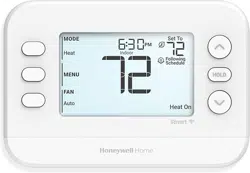
X2S Smart Thermostat
RTH2CWF, RTHC2CWF
& RTH2SMC
Installation and User
Guide
M39487
MODE
Heat
MENU
FAN
Auto
Heat On
Indoor
Hold
Set To
PM
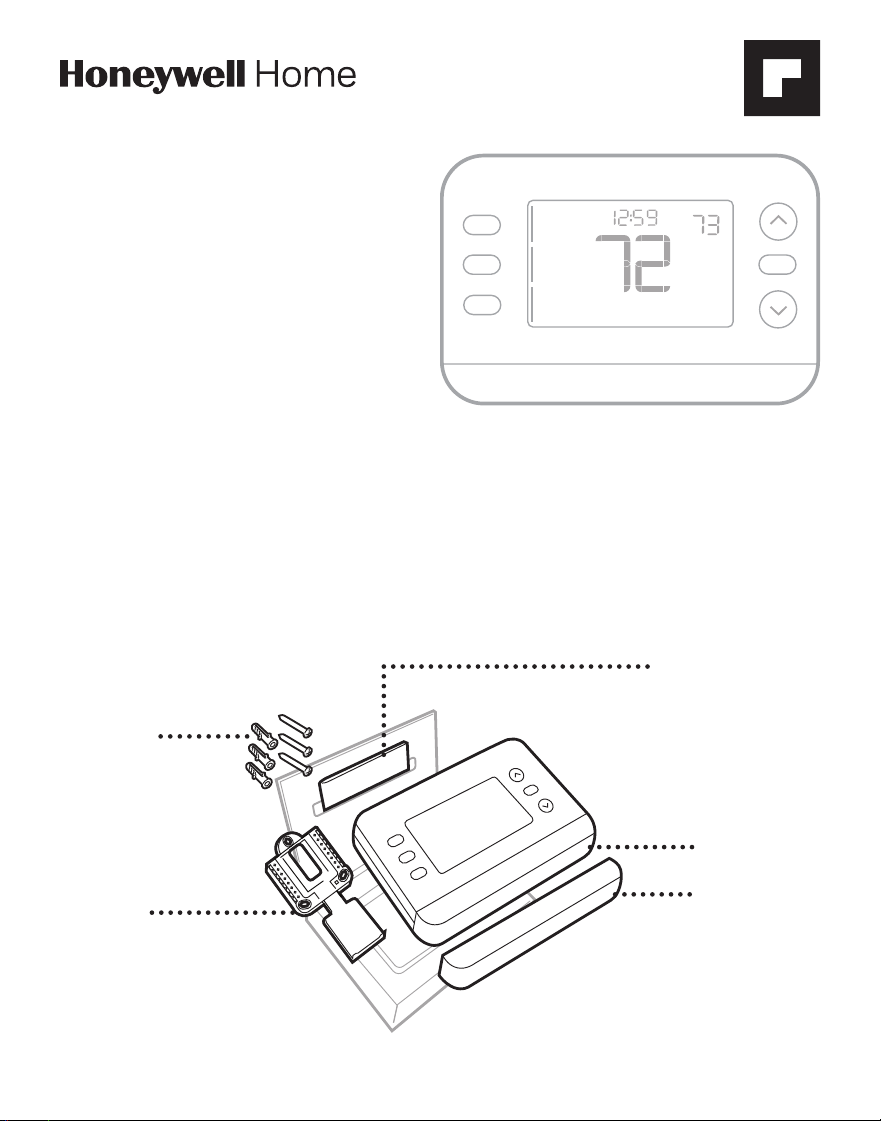
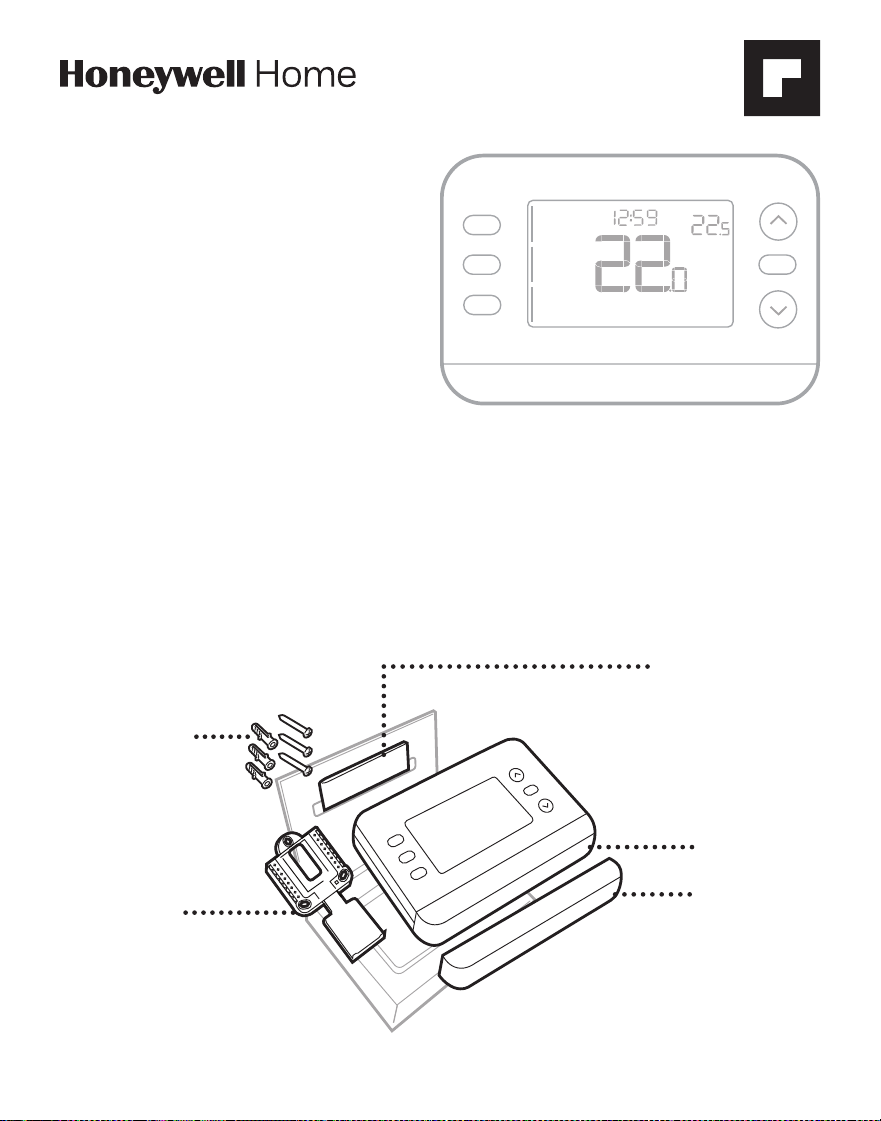
Package includes:
Screws and
anchors
UWP™
mounting
system
(UWP)
Thermostat
Literature and wire
labels
M39543
Hold
This document contains the following sections:
1) Installation and Wiring
2) Configuration
3) System Operation
4) Troubleshooting
Replacement
accent piece
2
Multiple programming options that fit your lifestyle:
1. Location-Based scheduling (Auto Away)– The thermostat uses your
smartphone’s location to know when you’re away, and saves you energy.
Through geofence technology, it senses your return and helps make you
comfortable upon arrival. You can always manually change your preset Home
and Away temperature either on the thermostat or on the First Alert app.
2. Smart scheduling – Use a combination of geofencing and time scheduling to
fit your busy, active lifestyle.
3. Time-Based scheduling – Program your thermostat for one week; each day
(each day is a different schedule); Mon-Fri, Sat, Sun; or Mon-Fri, Sat-Sun. All
days with four adjustable periods per day.
Smart Alerts. Push notifications remind you of filter changes and warn you of
extreme indoor temperatures.
Smart Response. Learns your heating and cooling system to deliver the
optimal temperature at the right time.
Auto Change From Heat to Cool. Automatically determine if your home needs
heating or cooling to provide maximum comfort.
Get the most from X2S Smart Thermostat
!
3
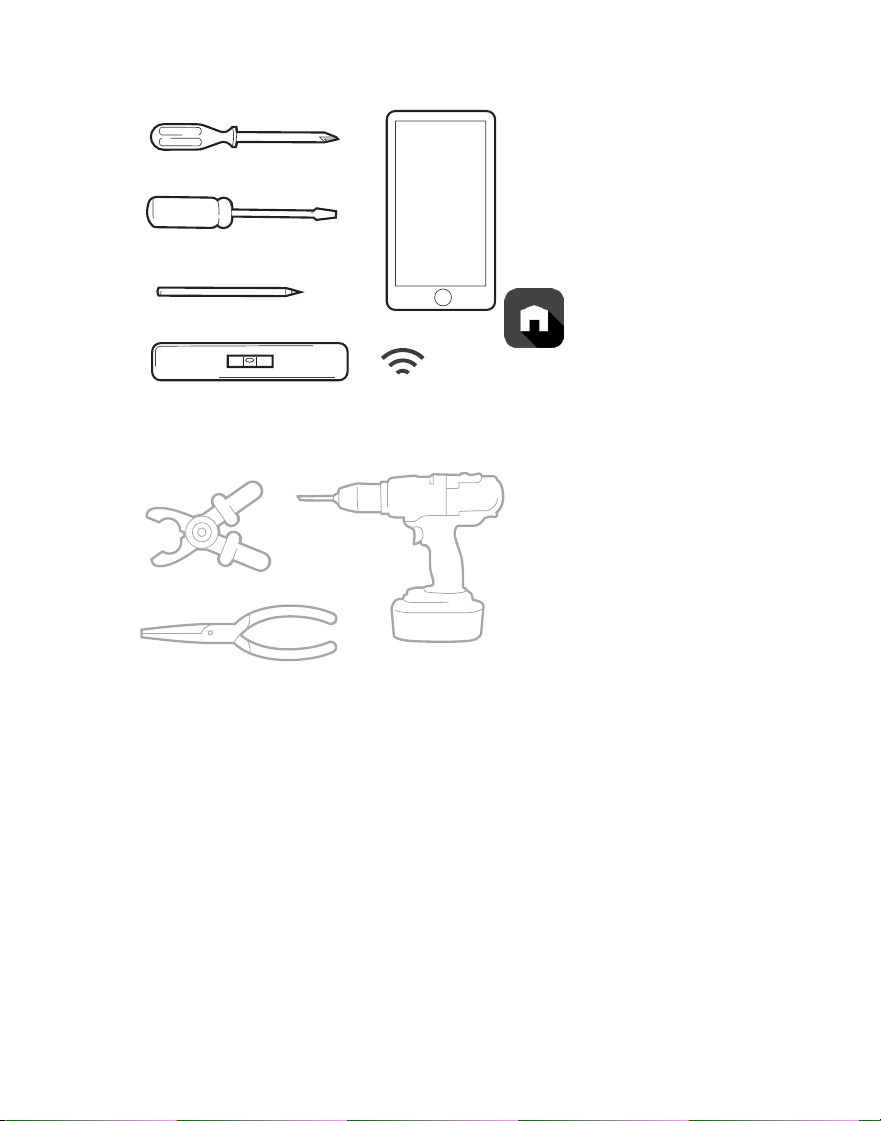
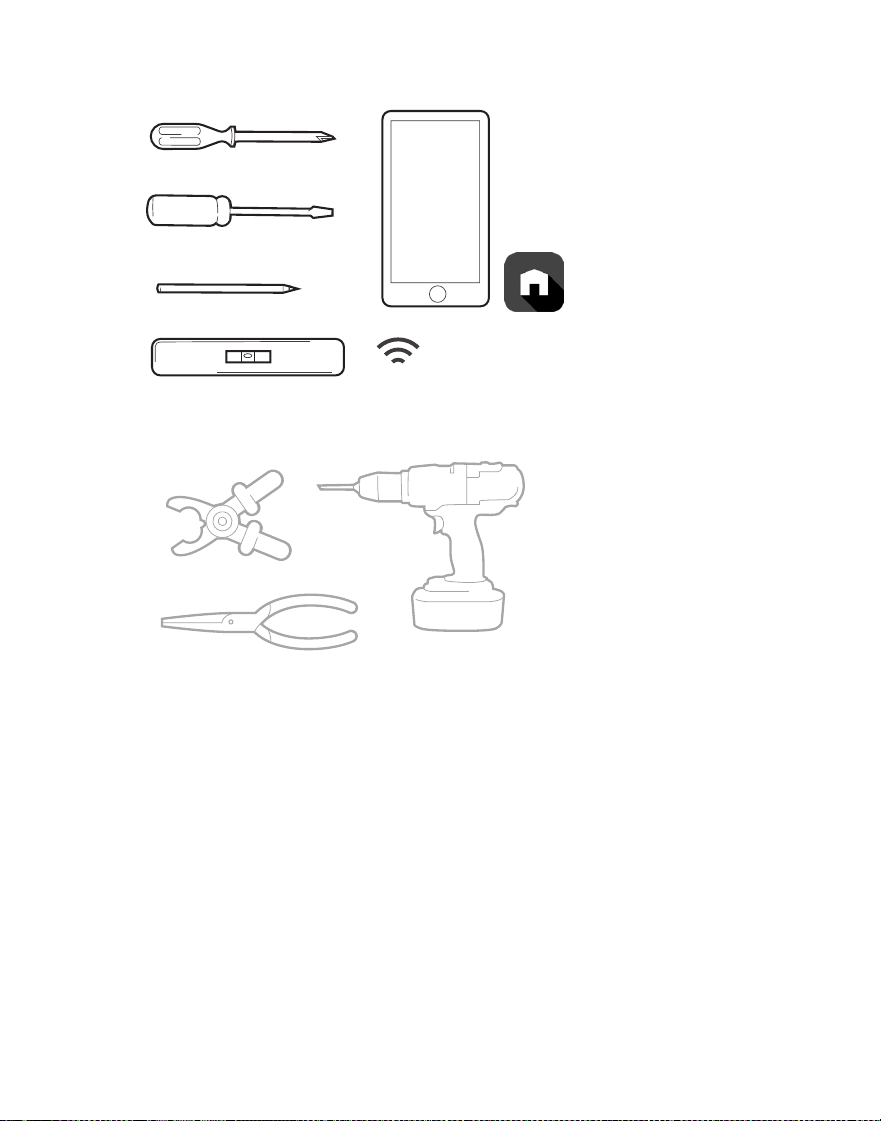
Tools you will need:
You may need:
M39947
Wire stripper
Needle-nose pliers
Drill and
drill bit (3/16 in)
Smartphone
To install your
thermostat and
photograph existing
wiring.
First Alert by Resideo app
To configure your system
and connect to your
smartphone.
Small flat head screwdriver
Phillips screwdriver
Pencil
Level
Home WiFi
Password
M39589
Compatibility
• For indoor use only
• Compatible with most heating, cooling, and heat pump systems
• Required: 24 VAC power (“C” wire). C-Wire Power Adapter (THP9045A) can be used
if Y and G are used but no C wire is available.
• Does not work with electric baseboard heat (120-240V)
• Does not support input (S terminals) for indoor and outdoor sensors
• Does not support relay (U terminals)
• Android or iOS smartphone, tablet, or device
• Compatible with a 2.4 or 5 GHz WiFi network
For help, contact:
WEB honeywellhome.com
PHONE 1-800-633-3991
SOCIAL Twitter: @Honeywell_Home, Facebook: Honeywell Home
4
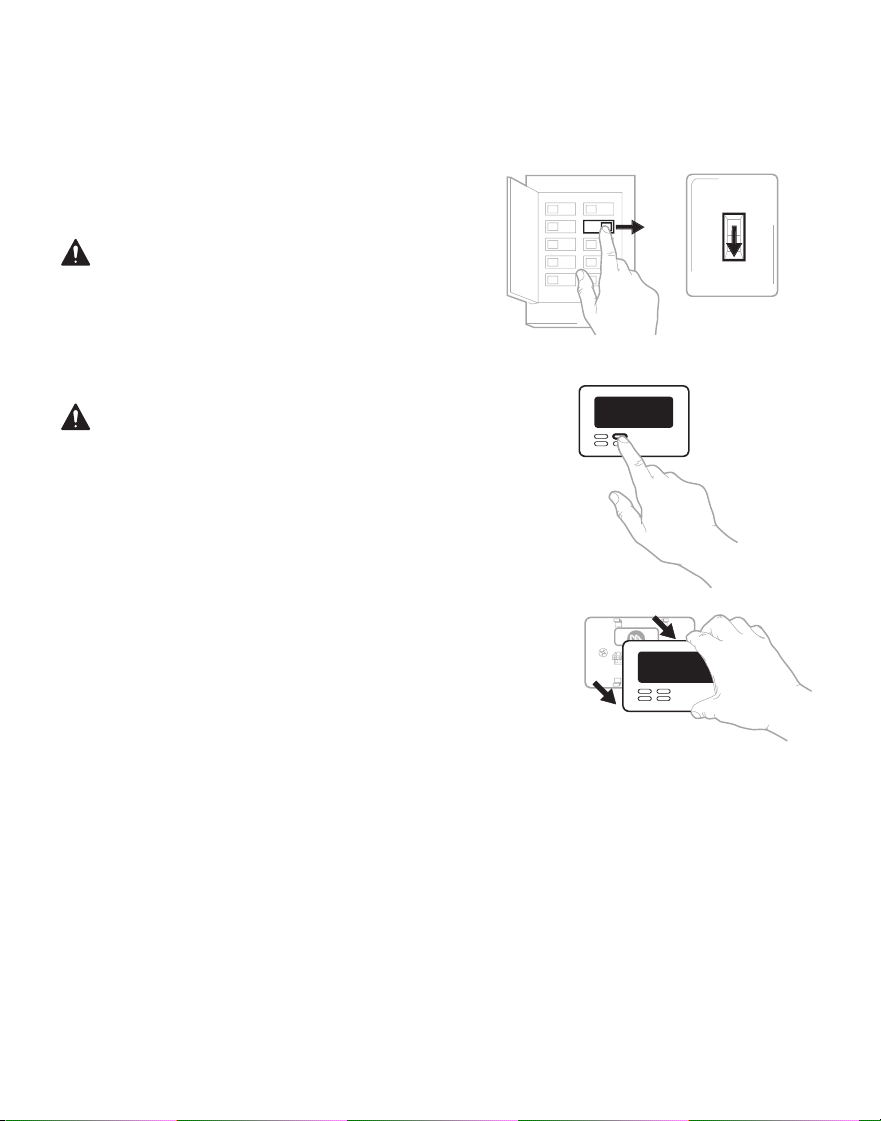
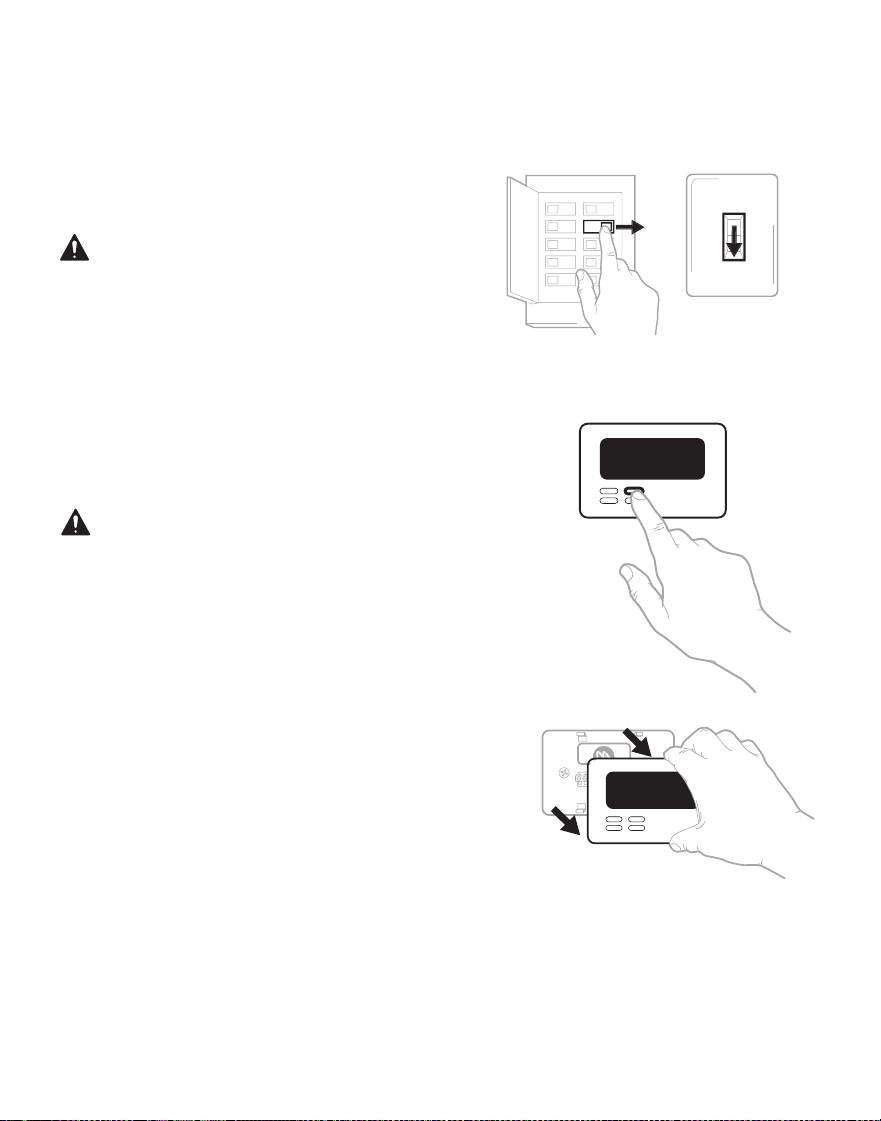
Removing the old thermostat
2 Check that your system is off.
Change the temperature on your
old thermostat to be above room
temperature in heat mode or below
it in cool mode. If you don’t hear the
system turn on within 5 minutes,
the power is off. Note: If you have a
digital thermostat that has a blank
display, skip this step
1 Turn power OFF.
To protect yourself and your equipment,
turn off the power at the breaker box
or switch that controls your heating/
cooling system. Some systems may have
separate heating and cooling breakers.
3 Remove the old thermostat’s faceplate.
On most thermostats, you can take off the
faceplate by grasping and gently pulling. Some
thermostats may have screws, buttons, or clasps.
Do not remove any wires from your thermostat
at this time!
75
75
M39590
OFF
OFF
ON
Breaker box
Switch
READ AND SAVE THESE INSTRUCTIONS
Installation and Wiring
5
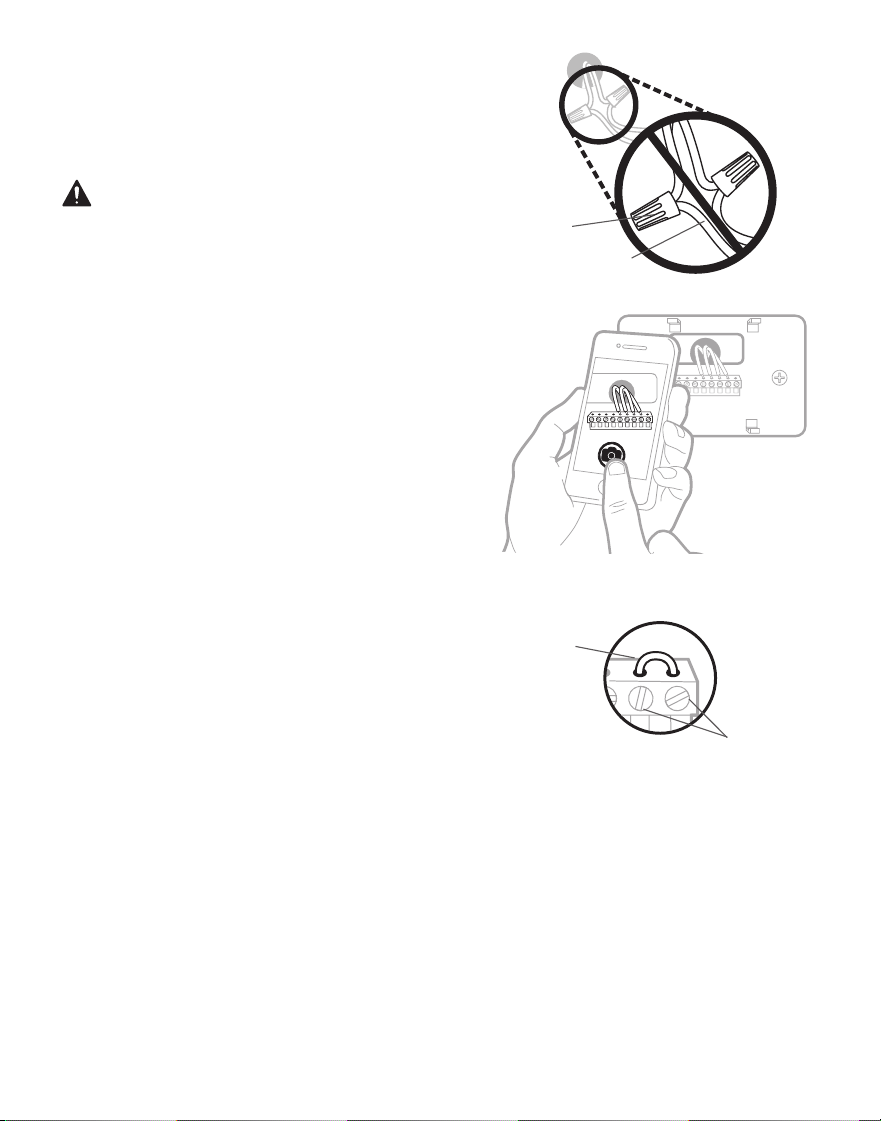
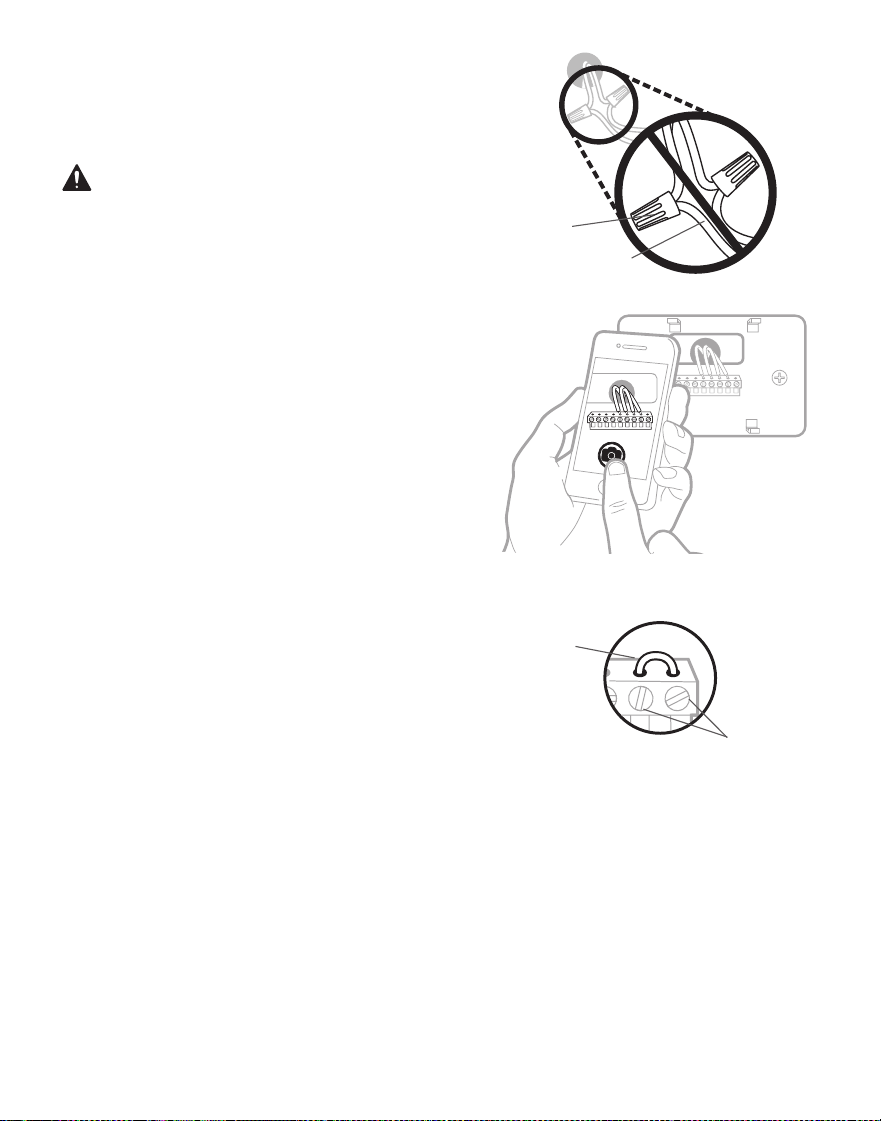
4 Make sure there are no 120/240V
wires.
Do you have thick black wires with
wire nuts?
Is your thermostat 120V or higher?
If you answered yes to either of
these questions, you have a line
voltage system and the thermostat
will not work.
M36753
Wire nut
Thick black wire
5 Take a picture of how your wiring
looks right now.
Be sure to include the letters
next to the terminals where the
wires are inserted. This will be a
helpful reference when wiring your
thermostat.
Tip: If the color of your wires has
faded or if 2 terminals have the
same wire color, use the wire labels
provided in the package to label
each wire.
6 Make note of any jumpers
A jumper connects one terminal to
another terminal. It may look like a
small staple or even a colored wire.
Y
R RC
Example of
a jumper
Terminals
6
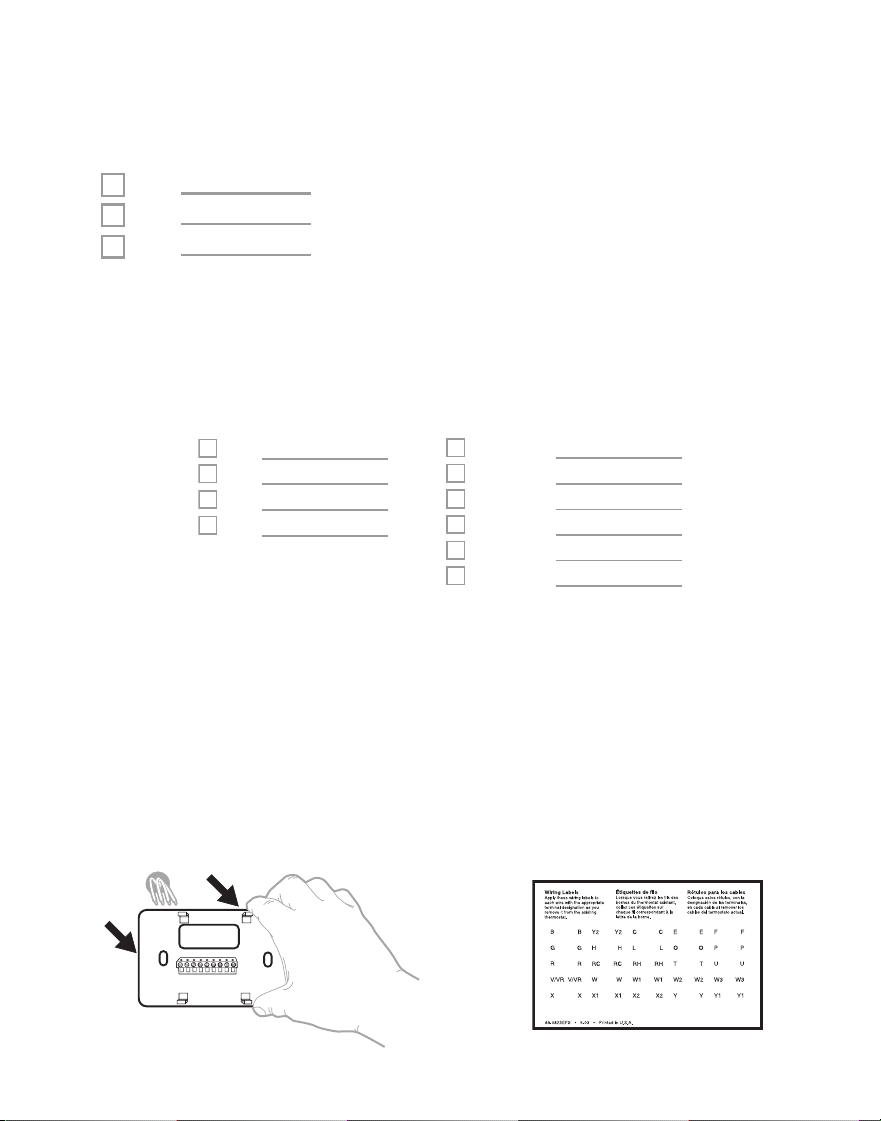
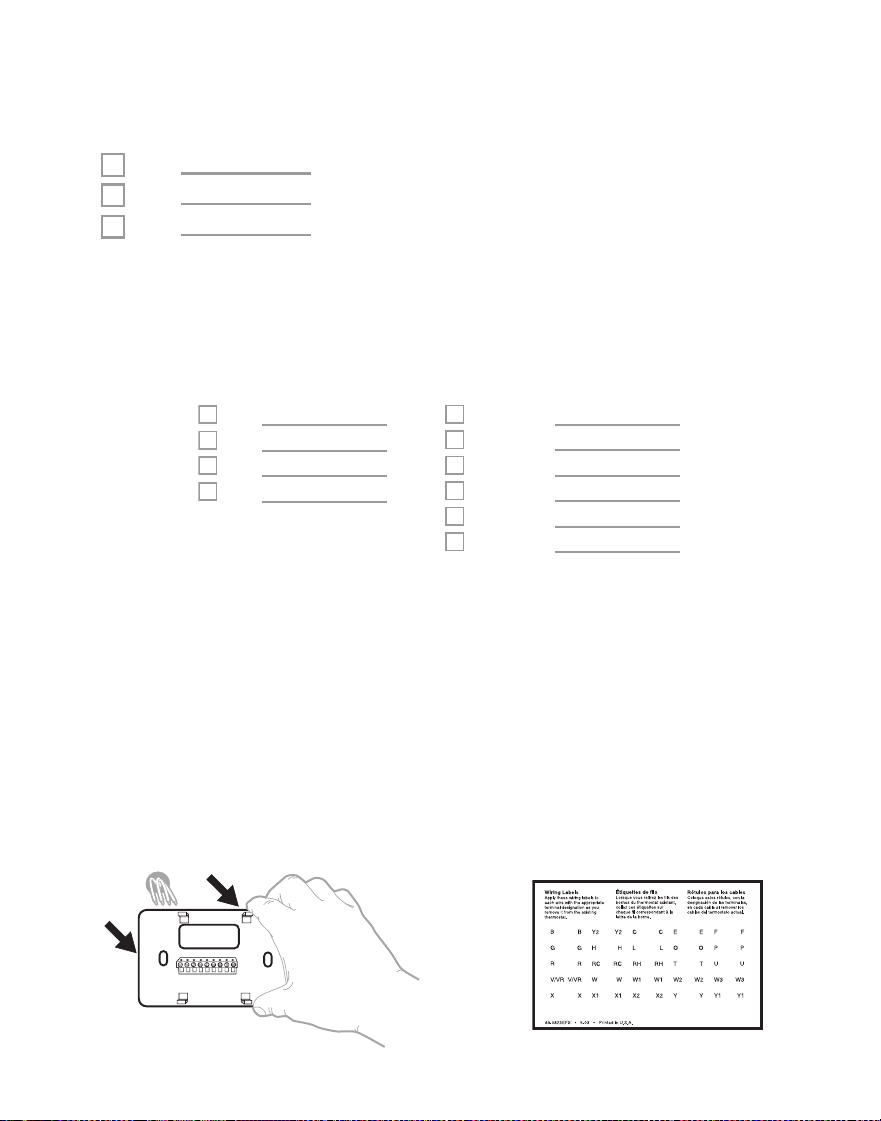
8 Write down the color of the wires.
Check mark the wires that are connected to terminals. Next to the check
mark, write down the color of the wire. Do not include jumpers as a part of
your count.
Check all that apply (Not all will apply):
S and U terminals are not supported with this thermostat.
If there are wires in terminals that are not listed, you will need additional wiring
support. Visit honeywellhome.com to find out if the thermostat will work for you.
9 Disconnect the wires and remove the old wall plate.
Use a screwdriver to release wires from terminals. Then, use a wire label to
identify each wire as it’s disconnected. The letter on the wire label should
match the letter on the terminal.
Tip: To prevent wires from falling back into the wall, wrap the wires around a
pencil.
Terminal Wire Color
Y
Y2
G
C
Terminal Wire Color
A or L/A
O/B
W2 or AUX
E
W
K
M39554
required
M28100B
www.resideo.com
7 Record whether you have wires in the following terminals.
Do not include jumpers as a part of your count. This thermostat does not
need jumpers.
Terminal Wire Color
R
R
h
Rc
7
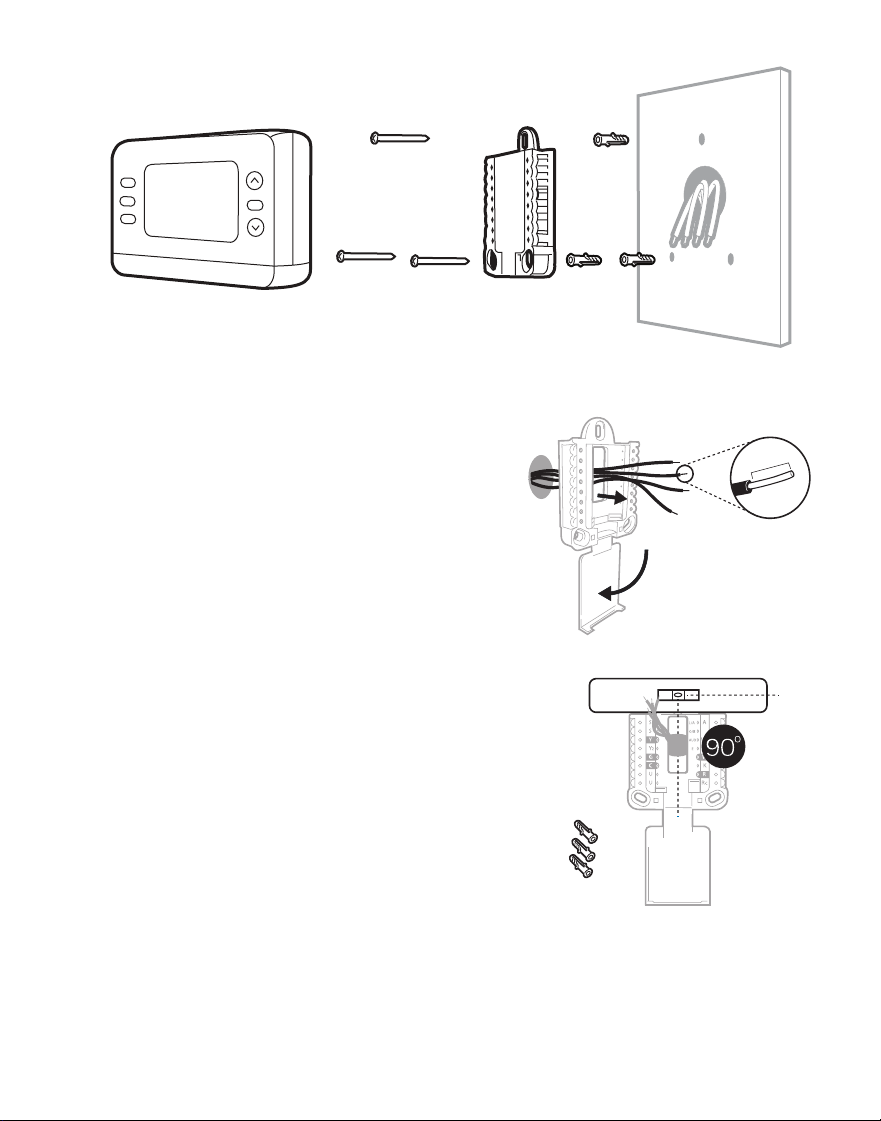
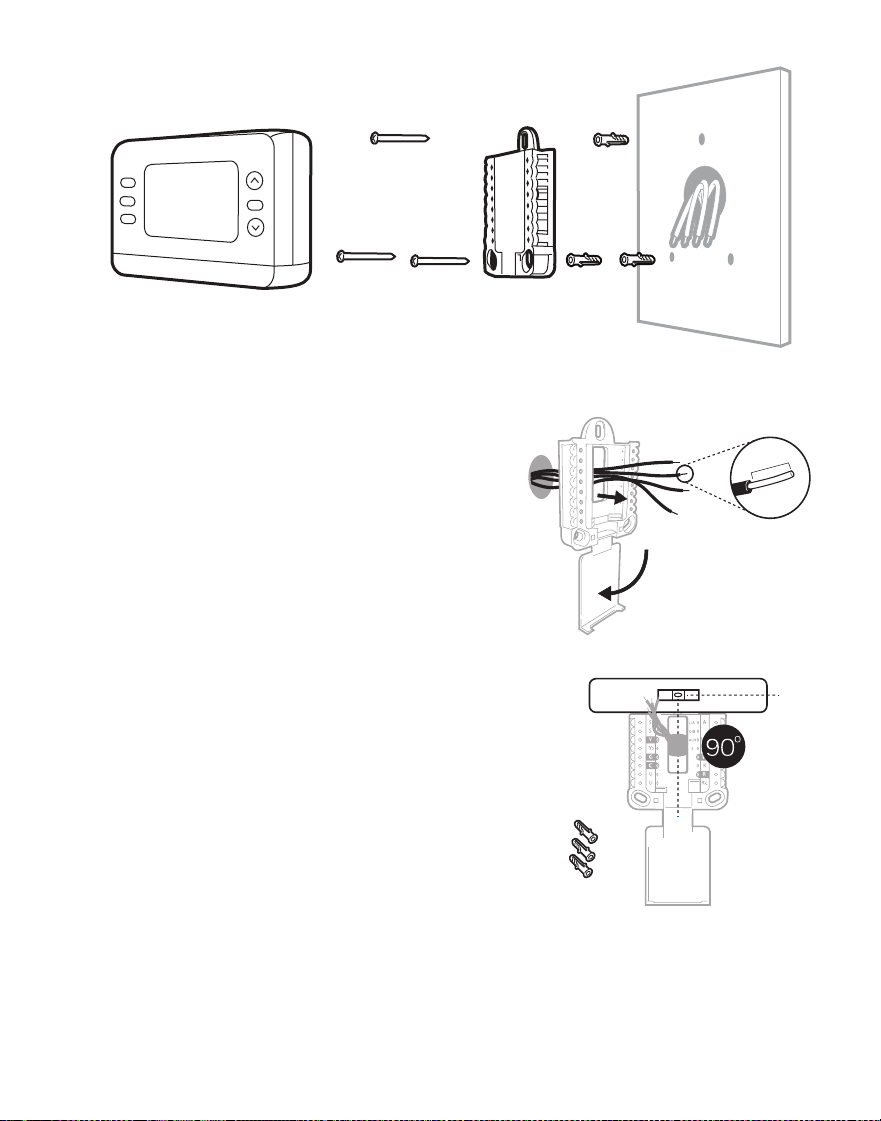
Thermostat Screws
UWP
Mounting
System
Anchors Wall
Installing your X2S Thermostat
M39546
Hold
1 Bundle and insert wires through the UWP.
Pull open the UWP and insert the bundle of
wires through the back of the UWP.
Make sure at least 1/4-inch of each wire
is exposed for easy insertion into the wire
terminals.
M39442A
1/4” to 3/8”
2 Insert the wall anchors.
It is recommended that you use the wall
anchors included in the box to mount
your thermostat.
You can use the UWP to mark where you
want to place the wall anchors.
a) Level the wall plate.
b) Mark the location of the wall anchors
using a pencil.
c) Using a 3/16” bit, drill the holes.
d) Insert wall anchors.
e) Make sure anchors are flush with wall.
M37224
8
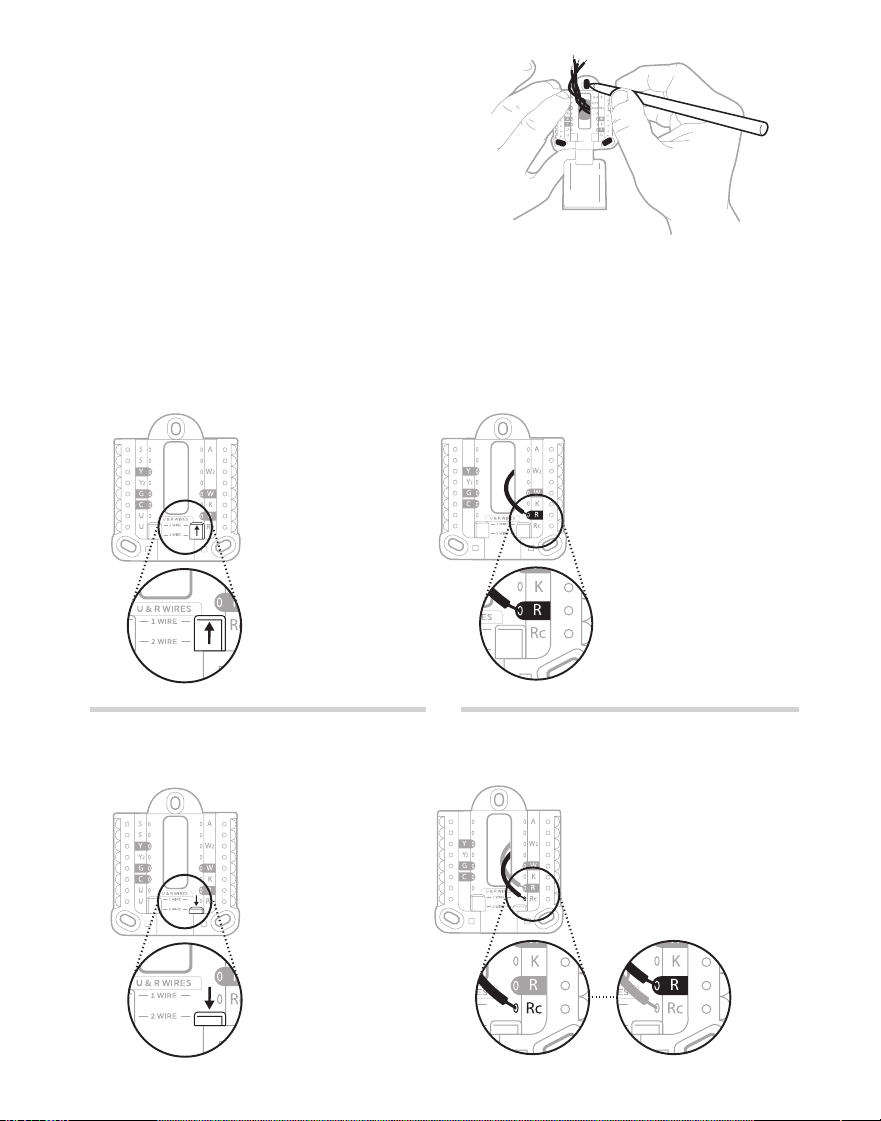
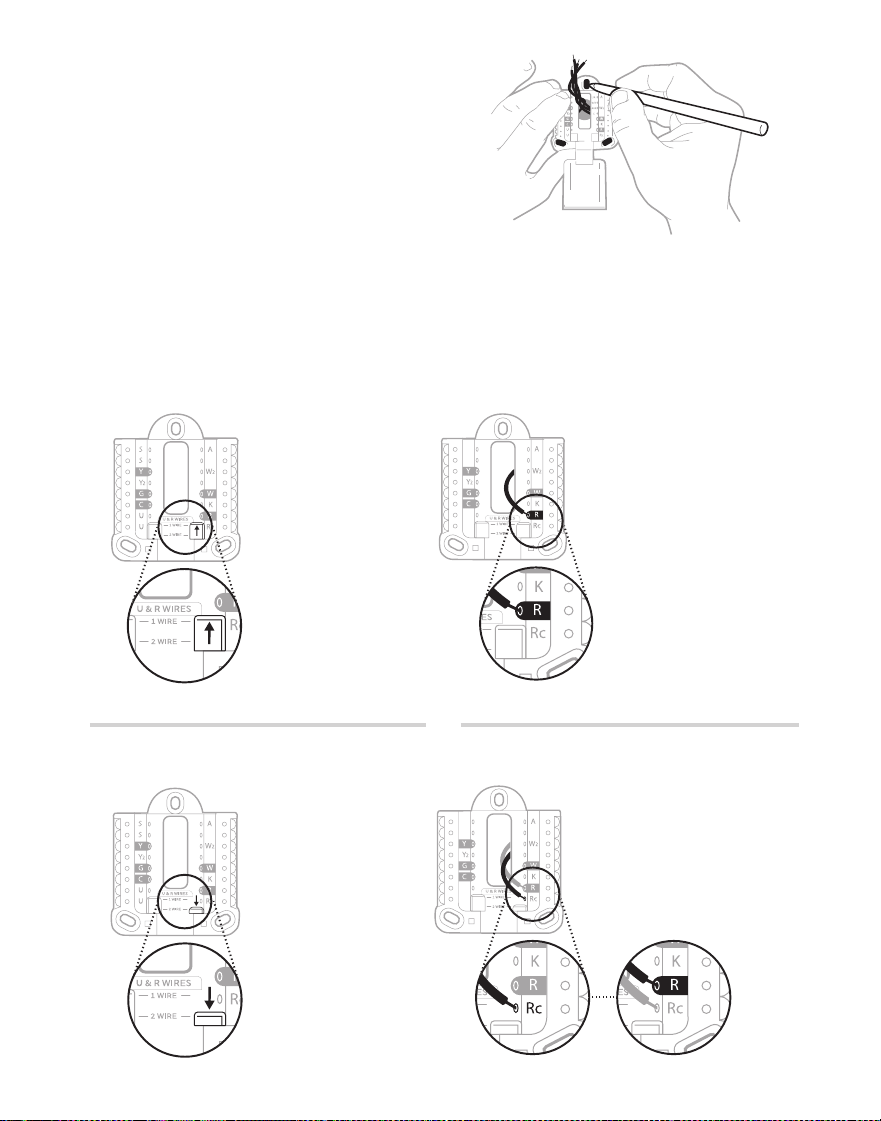
If you have 1 R-wire (R,Rh, or Rc)
1. Set R-switch
to the up
position.
2. Insert your
R-wire (R, Rh
or Rc) into
R-terminal.
M37226
M37228A
If you have 2 R-wires (R or Rh, and Rc)
or
1. Set R-switch
to the down
position.
2. Insert your Rc wire
into Rc-terminal
3. Insert your R
or Rh wire into
R-Terminal.
M37227
M37229A
Insert wires into the inner holes of the terminals on the UWP. The tabs will
stay down once the wire is inserted.
NOTE: Wiring options are shown on the following pages.
3 Set R-switch position and
insert R-wire or wires.
Set the R-switch up or down
based on your wiring notes in
Step 7
M37225
9
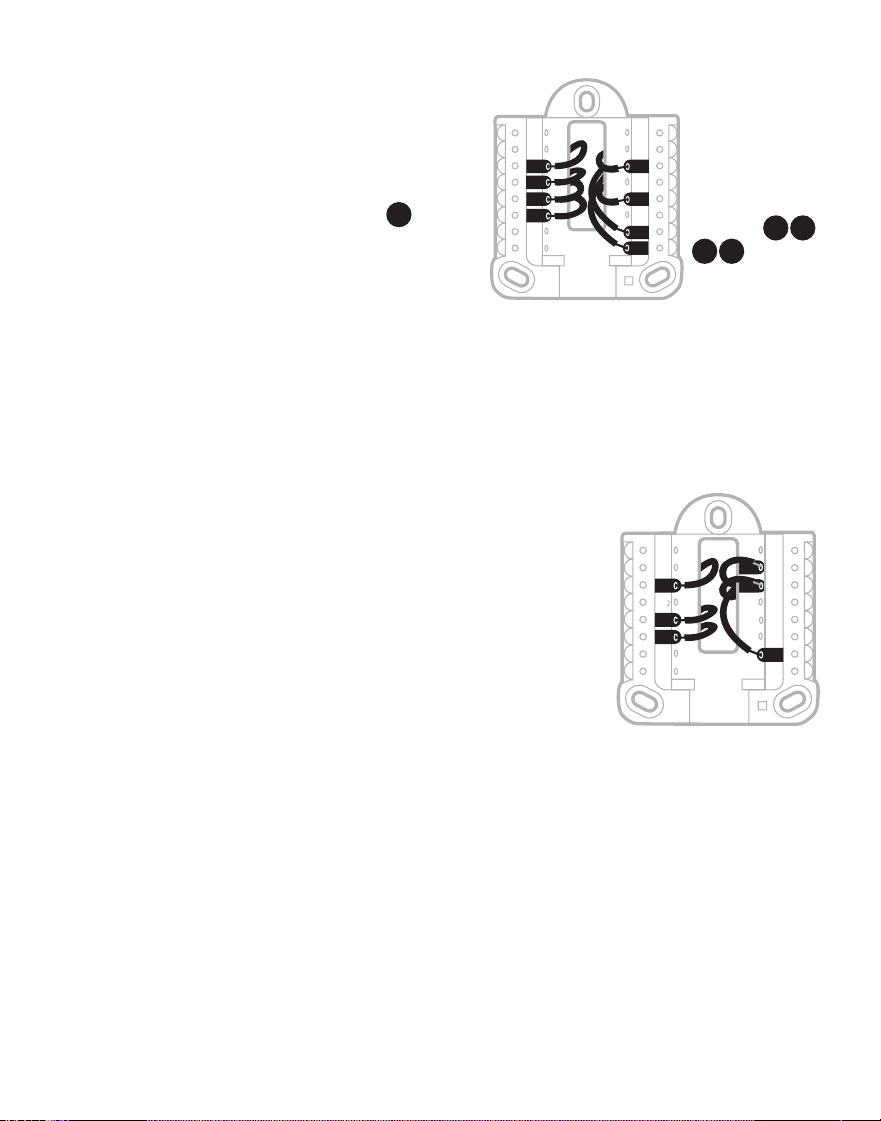
Alternate wiring
(conventional systems)
If labels do not match terminals,
connect wires as shown below
(see notes below).
WIRING NOTES:
1. If you must connect both
R and Rc wires, set the
R Slider Tab to the down
position (2 wires).
2. If your old thermostat had
both R and RH wires, set the R Slider Tab to the down position (2 wires).
Then connect the R wire to the Rc terminal, and the RH wire to the R
terminal.
3. If your old thermostat had only 1 C or C1 wire, connect it to the C terminal. If
your old thermostat had 2 C or C1 wires, call support for assistance.
Wiring
Conventional Systems
AUX
M39603
Y
G
C
Y
A
Rc
W
K
W
2
R
L/A
O/B
E
Y
2
or Y1 or M
or F
or C1 or X or B
or W1 or H
or RH or 4 or V
S
S
U
U
1 2
1 2
3
Heat Pump
WIRING NOTES:
1. Match each labeled wire with same letter on new
thermostat.
2. Insert the wires into the matching terminal.
NOTE: If you have difficulty inserting wires, you may
have to press down the terminal push button next to
the corresponding terminal. If the labels do not match
the letters on the thermostat, see the diagram above.
AUX
M39605
Y
G
C
Y
A
Rc
W
K
W
2
R
L/A
O/B
E
C
Alternate wiring (for heat pumps only)
WIRING NOTES:
1. Keep R Slider Tab in the up position (1 wire).
2. If your old thermostat had both V and VR wires, stop now and contact a
qualified contractor for help.
3. If your old thermostat had separate O and B wires, attach the B wire to the C
terminal. If another wire is attached to the C terminal, stop now and contact
a qualified contractor for help.
4. If your old thermostat had Y1, W1 and W2 wires, stop now and contact a
qualified contractor for help.
10
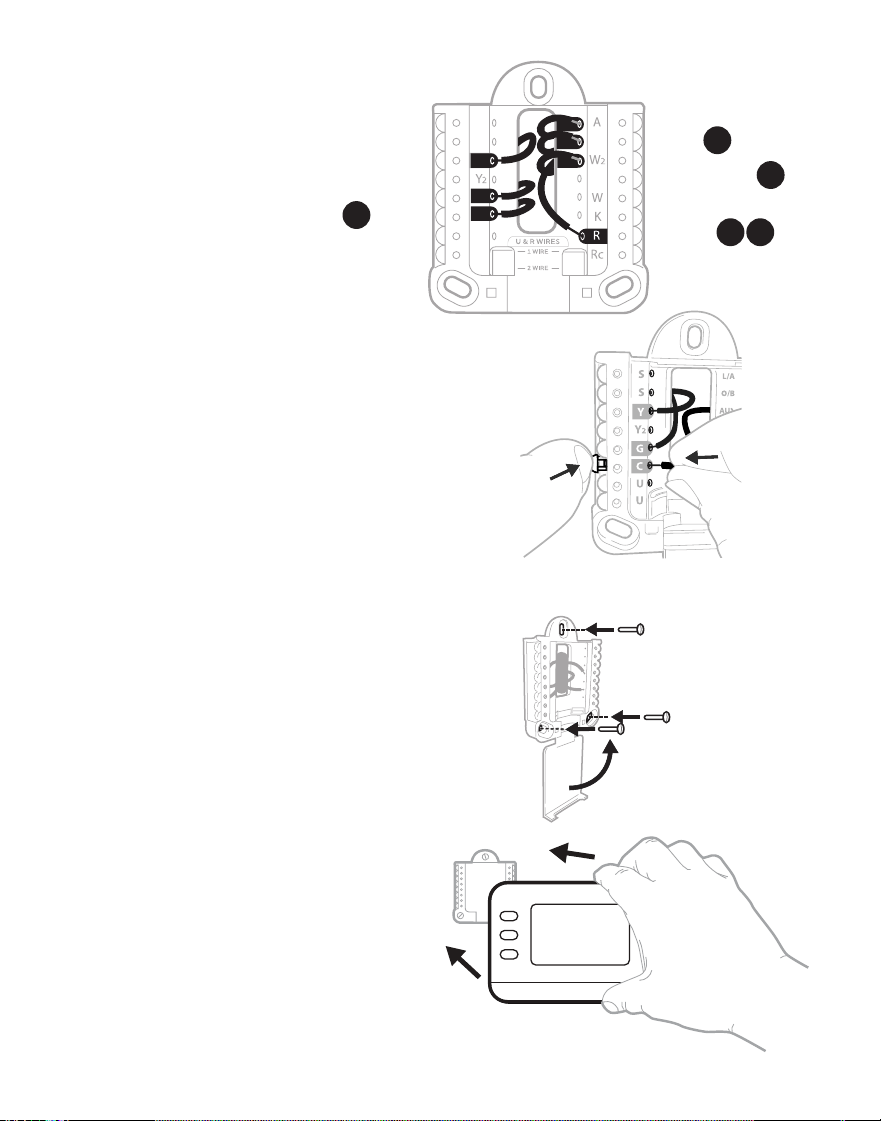
4 Connect wires to the UWP.
Refer to the notes you recorded
on the chart during removal.
Press down the tabs to put the
wires into the inner holes of their
corresponding terminals on the
UWP (one wire per terminal) until it
is firmly in place.
This wiring is just an example;
yours may vary.
5 Confirm wiring matches snapshot.
Confirm wiring matches terminals
from the photo you took during
removal.
6 Mount the UWP and close the door.
Mount the UWP using the provided
screws. Install all three screws for a
secure fit on your wall. Close the door
after you’re finished.
Use 3x supplied
#6 1-1/2” screws
M39445
7 Attach your thermostat.
Align the thermostat onto the UWP
and firmly snap it into place.
Hold
M39508
AUX
G
C
Y
L/A
O/B
E
3
3
or X or B
or F
or Y1 or M
or H or B
or V or VR
or W or W1
or W2
or
E
or F
21
M39604
1 2
3
3
4
or
X2
IMPORTANT: Do NOT
use W for heat pump
applications. Auxiliary heat
must wire to AUX or E.
11
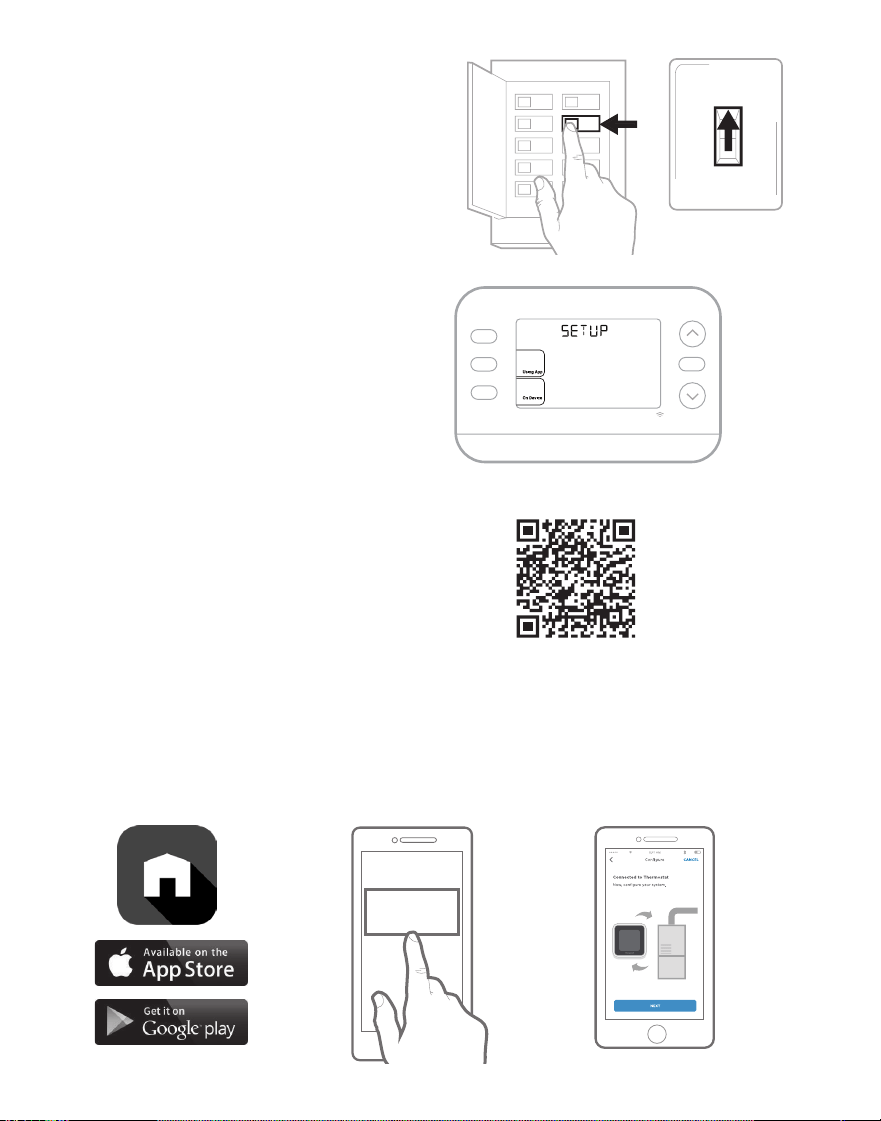
8 Turn your power ON.
Turn on the power at the breaker box
or switch that controls the heating/
cooling system.
M39591
OFF
ON
ON
Breaker box
Switch
9 Return to the thermostat
Return to the thermostat. Confirm
the screen shows SETUP. If it
does, either select USING APP and
continue to “Setup Using App” below
or select ON DEVICE and continue
to “Configuration” on the next page.
M39557
Hold
Set To
Smart
Lore
m
ipsu
m
dolor
sit
amet
,
System Setup
Setup with First Alert by Resideo App
1 Start setup with the app
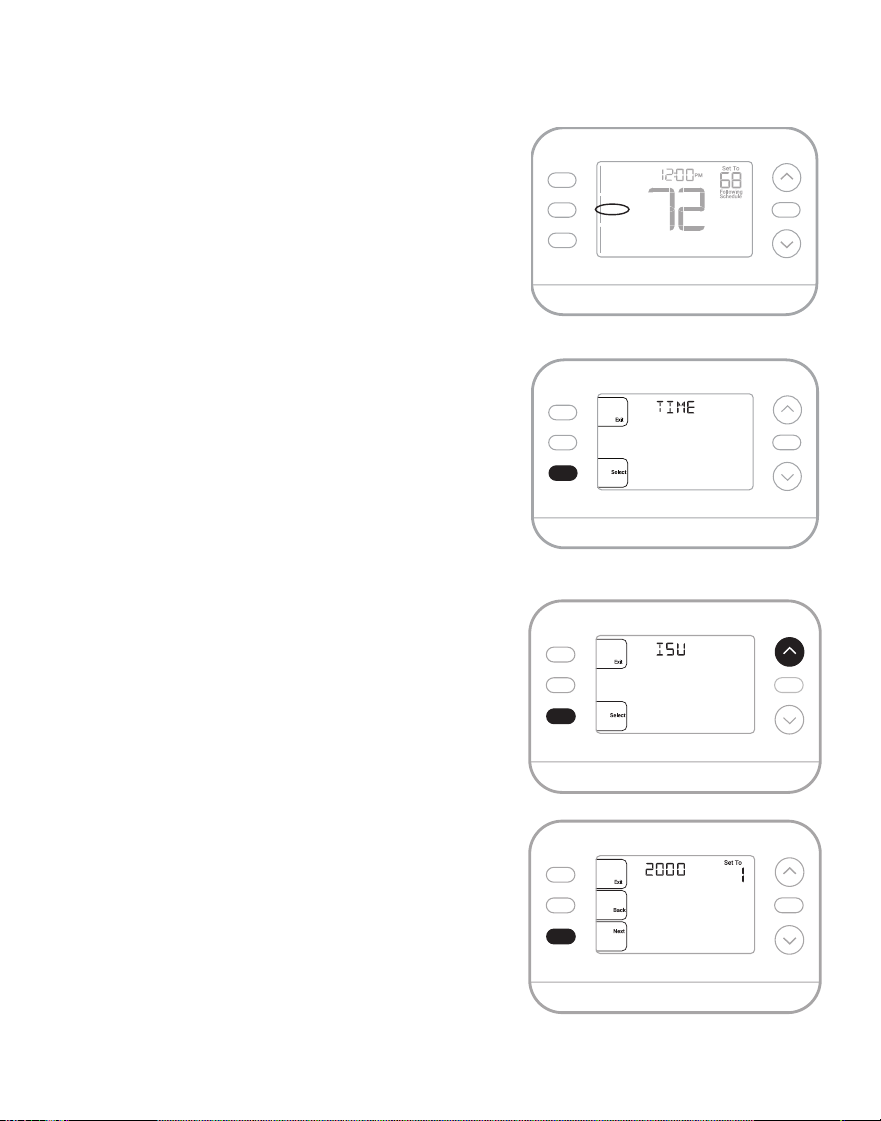
Touch USING APP on thermostat
2 Your thermostat is ready to be configured using the First Alert app
a) Download the First Alert app from the App Store or Google Play.
b) Open the First Alert app. Your thermostat should appear under thermostat
found. Tap SET UP NOW as shown below to continue. If your thermostat
doesn’t appear, create an account (if necessary), or sign in to your First
Alert account. Then select the X2S thermostat to install.
c) The First Alert app will walk you through the rest of setup.
A B
C
MCR37180
Thermostat Found:
SET UP NOW
MCR37191
12
Set Time and Date
During installation the thermostat will already have the
year flashing once you select ON DEVICE.
NOTE: Time and date are set automatically when
the customer registers the thermostat to a First Alert
account.
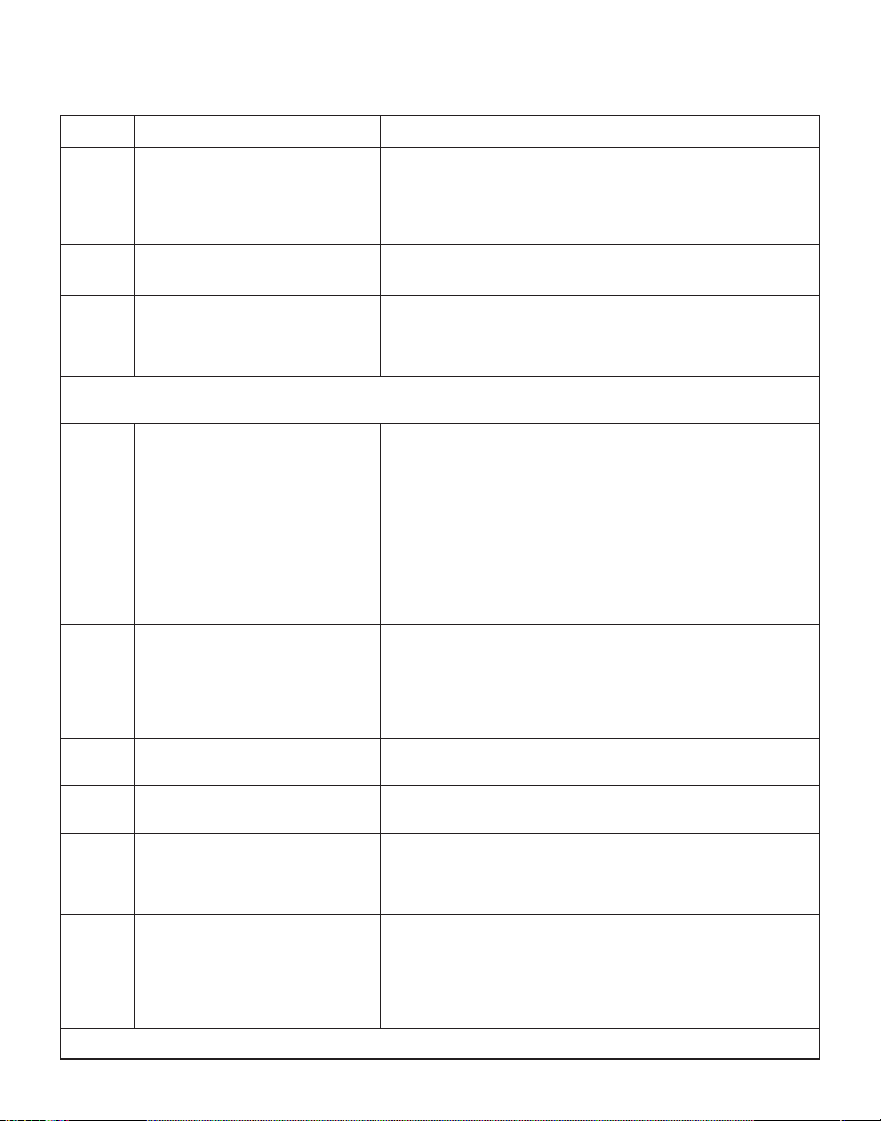
Time
1. Press MENU on the thermostat
2. Press ↑ or ↓ to go to TIME and press SELECT
3. Press ↑ or ↓ to choose 12 or 24 hour clock
format and press NEXT
4. Press ↑ or ↓ to adjust the hour and press NEXT
5. Press ↑ or ↓ to adjust the minute and press
SAVE & EXIT
Date
1. Press MENU on the thermostat
2. Press ↑ or ↓ to go to DATE and press SELECT
3. Press ↑ or ↓ to choose YEAR and press NEXT
4. Press ↑ or ↓ to choose MONTH and press
NEXT
5. Press ↑ or ↓ to choose DATE and press SAVE &
EXIT
M39509
MODE
Heat
MENU
FAN
Auto
Indoor
Hold
M39510
Hold
System Setup
On initial setup, the thermostat will enter the ISU
menu after setting the time and date. If entering the
ISU menu after initial setup, follow the steps below:
1. Press and hold the bottom left button and Up
arrow ↑ button for 5 seconds to access the
INSTALLER SETUP
2. The display shows the ISU number on the left
and the ISU setting on the right.
When an ISU number is displayed, press ↑ or
↓ to change the setting for that ISU.
3. After choosing the correct setting for an
ISU, press NEXT to advance to the next ISU
setting.
4. To finish setup, press the SAVE & EXIT
button; this will save your settings and return
to the Home screen.
M39612
Hold
M39506
Hold
Configuration
13
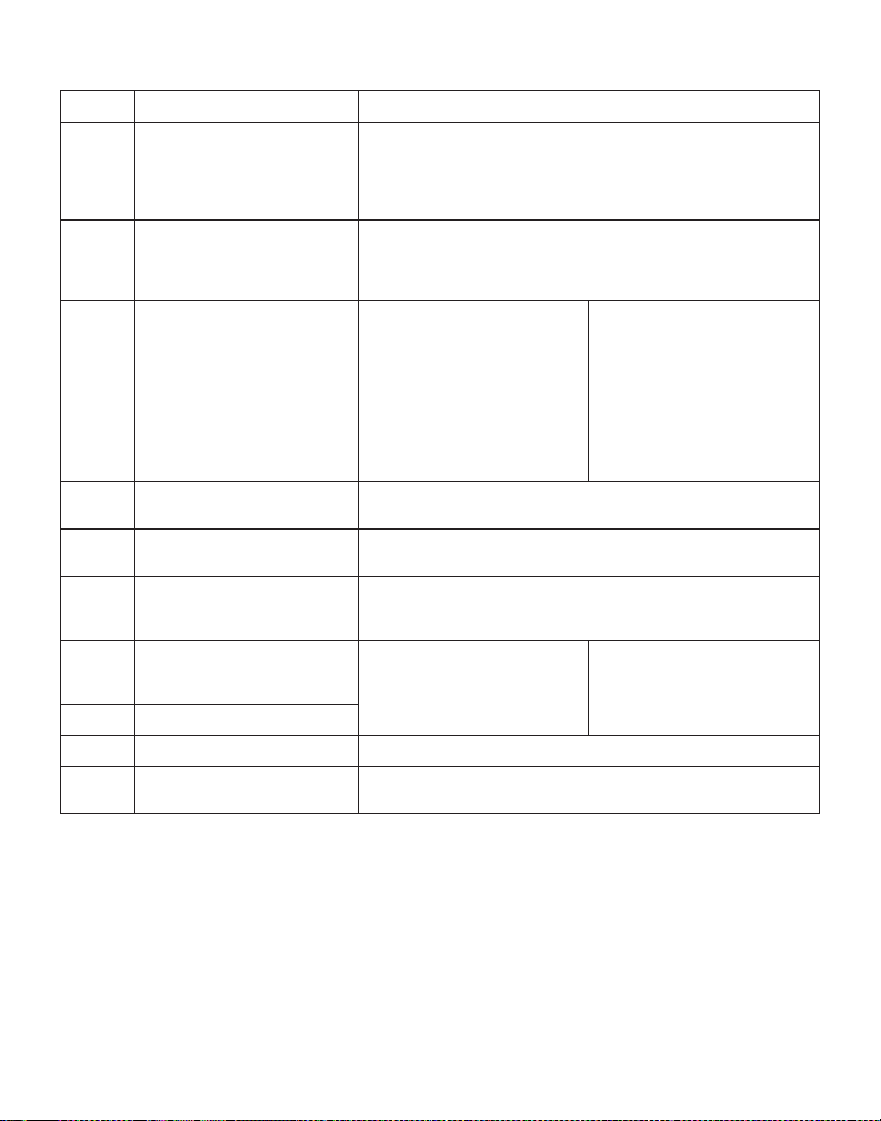
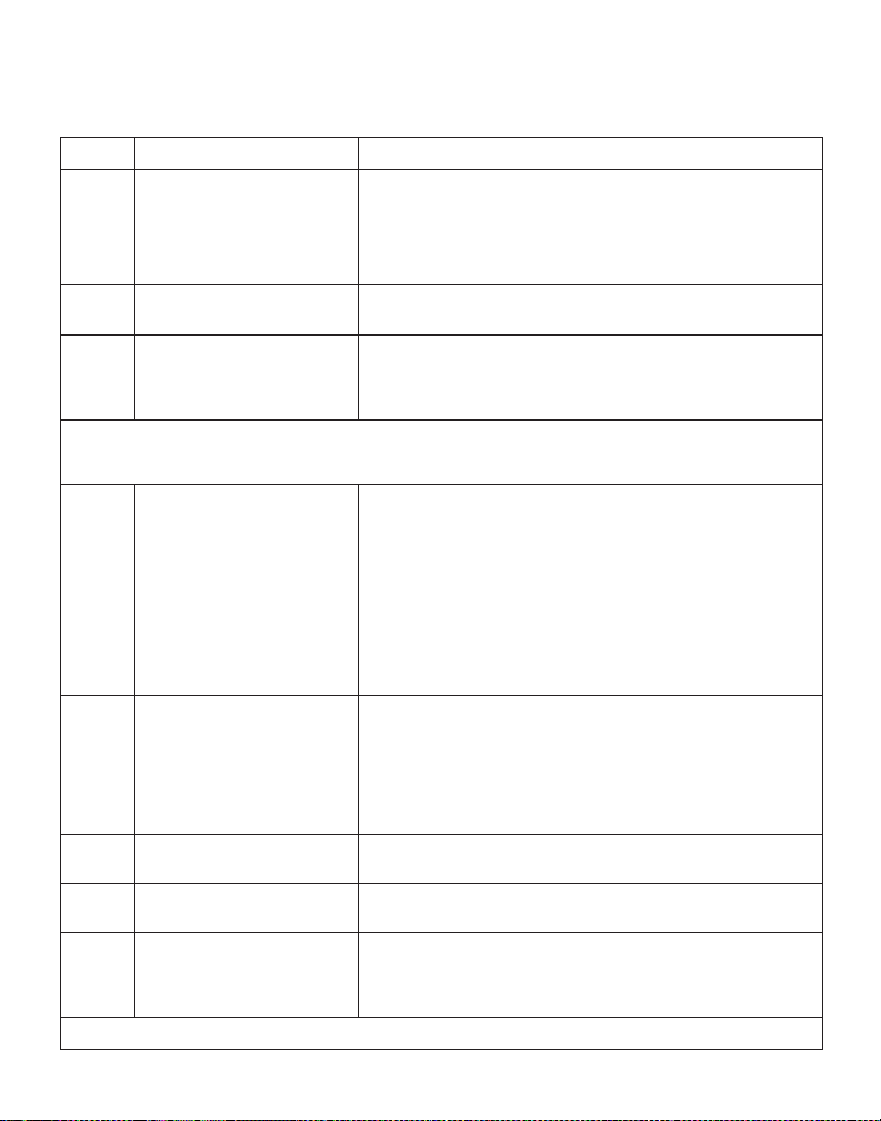
Installer Setup Options (ISU)
ISU ISU Name ISU Options (factory default in bold)
1040
Scheduling Options
(If you do not wish to set a schedule,
use the default setting, then enter
the Schedule Menu after completing
setup and select Off.)
1 = 1 week (all days the same)
2 = 5-2 Programmable (separate weekdays and weekend)
3 = 5-1-1 Programmable (separate Saturday and Sunday)
4 = 7-Day Programmable (each day separate)
1050 Temperature Indication Scale
F = Fahrenheit (Default varies by model)
C = Celsius
2000 Heating System Type
1 = Conventional Forced Air Heat
2 = Heat Pump
3 = Radiant Heat (Boiler)
5 = None (Cool Only)
(If you are unsure what type of system you have, refer to your heating/cooling system equipment literature or call an HVAC
professional. If you select the wrong system type, the thermostat will not operate the equipment as intended.)
2010 Heating Equipment Type
Conventional Forced Air Heat.
1 = Standard Efficiency Gas Forced Air
2 = High Efficiency Gas Forced Air
3 = Oil Forced Air
4 = Electric Forced Air
5 = Hot Water Fan Coil
ISU 2010 not shown when 2000 = heat pump
Radiant Heat:
9 = Hot Water Radiant Heat
12 = Steam
2060
Reversing Valve O/B
(shown if 2000 = heat pump)
0 = O (O/B on Cool. O wire is connected to the O/B terminal and
controls cooling.)
1 = B (O/B on Heat. B wire is connected to the O/B terminal and
controls heating.)
The literature that came with your heat pump equipment should
indicate whether the reversing valve is energized in Heat or Cool mode.
2070 Cool / Compressor Stages
0, 1, 2 Select the number of Stages. For heat pumps, only 1 stage is
supported.
2071 Heat/Backup Heat Stages
Heat Stages: 1, 2
Backup Heat Stages: 0, 1
2180
Aux Backup Heat Type (for Heat Pump
Systems)
31=Electric Forced Air
This thermostat only supports electric backup heat. If your heat pump
uses a gas or oil backup heat source, this thermostat should not be
used.
3000 Auto Changover
0 = Hidden (Manual only)
1 = Enabled
(Automatic available. In auto mode, the thermostat automatically
switches between heating and cooling to maintain the desired
indoor temperature. This option is not recommended if the outdoor
temperature often stays below 50F (10C) during winter months.)
Continued on the next page
Depending on system settings, not all options may be available
14
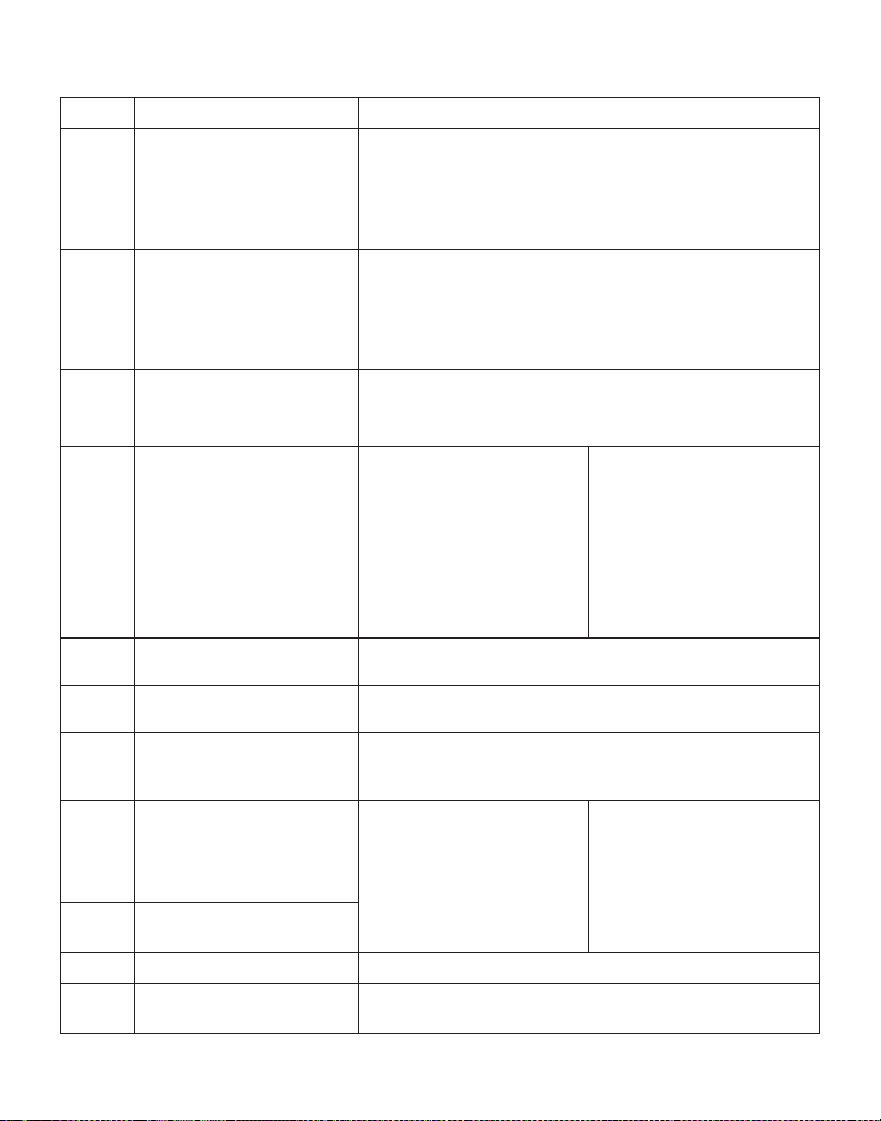
ISU ISU Name ISU Options (factory default in bold)
4090 Smart Response
0=No
1=Yes
Smart Response is a comfort setting. Heating or cooling equipment will
turn on earlier, ensuring the indoor temperature will match the setpoint at
the scheduled time.
4103 Minimum Heat Setpoint
32 °F to 50 °F Default 40°F
0 °C to 10.0 °C Default 4.5 °C
Do not set this lower than 40F/4.5C unless this is installed in a location
where pipes are not at risk of freezing.
7110
Air Filter Replacement Reminder
(Run time only counts the time
that Heat, Cool or Fan are running)
0 = Off
1 = 10 Run Time Days
2 = 20 Run Time Days
3 = 30 Run Time Days
4 = 45 Run Time Days
5 = 60 Run Time Days
6 = 90 Run Time Days
7 = 120 Run Time Days
8 = 150 Run Time Days
9 = 30 Calendar Days
10 =45 Calendar Days
11 =60 Calendar Days
12 =75 Calendar Days
13 =3 Calendar Months
14 =4 Calendar Months
15 =5 Calendar Months
16 =6 Calendar Months
17 =9 Calendar Months
18 =12 Calendar Months
19 =15 Calendar Months
14003 Backlighting
0 = On Demand
1 = Continuous
14004 Backlight brightness
1 - 5
Only displayed if Continuous Backlight selected.
14005 Idle screen selection
0 - Minimum Information shown
1 - Setpoint shown on idle screen
2 - Maximum display information shown
14006
Idle screen message center
(Only available if Settings 0 or 1
are selected in 14005).
1 - Time
2 - Outdoor Temp*
3 - Outdoor Humidity*
4 - Indoor Humidity
*These settings are only shown
when thermostat is registered to
the app
14007 Home screen message center
14010 Clock format 12/24
14015 Daylight Saving Time
0=Off
1=On
Installer Setup Options, continued from the previous page
15
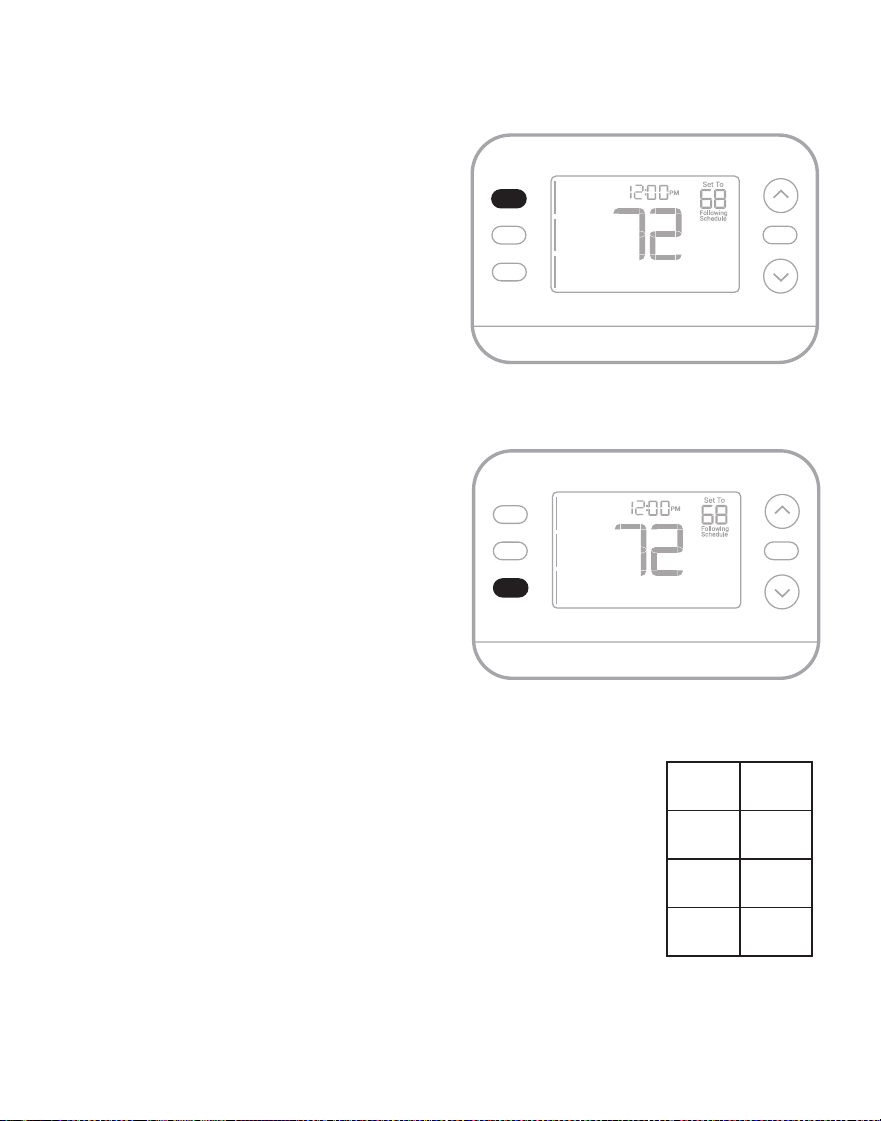
How to use your First Alert by Resideo App
M39568
HOME
9:41
Schedule
Schedule Off
Trends
Runtime
Modes
Fan
Auto
System
Auto
Temperature
Cooling to
75° 48%
Temperature Humidity
Thermostat
72º
Heat to
Dashboard
i
Access the
menu
Set desired
temperature
Schedule your home
comfort
Select System
mode Auto/Heat/
Cool/Off/EM Heat
Select Fan mode
Auto/On/Circulate.
Interested in more Resideo products? Visit honeywellhome.com to learn about all available
products connected by the First Alert App.
App is regularly enhanced and may change.
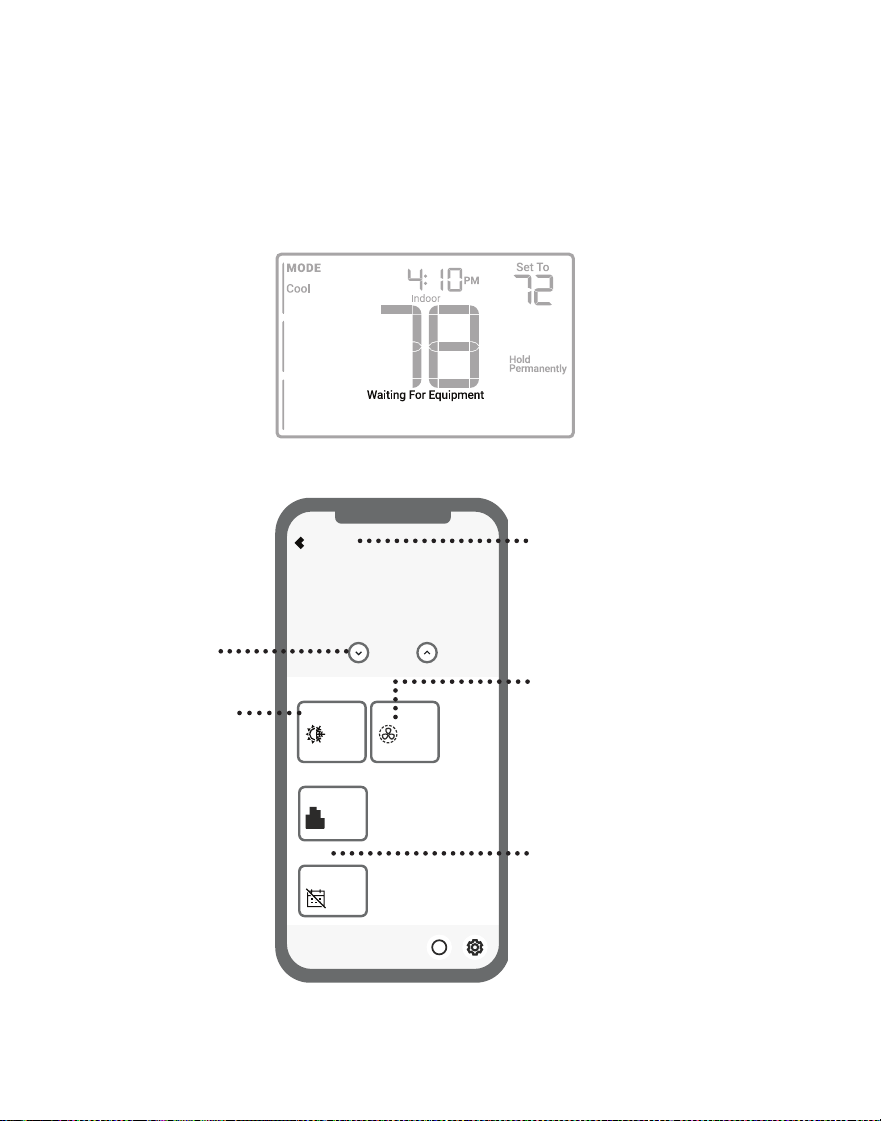
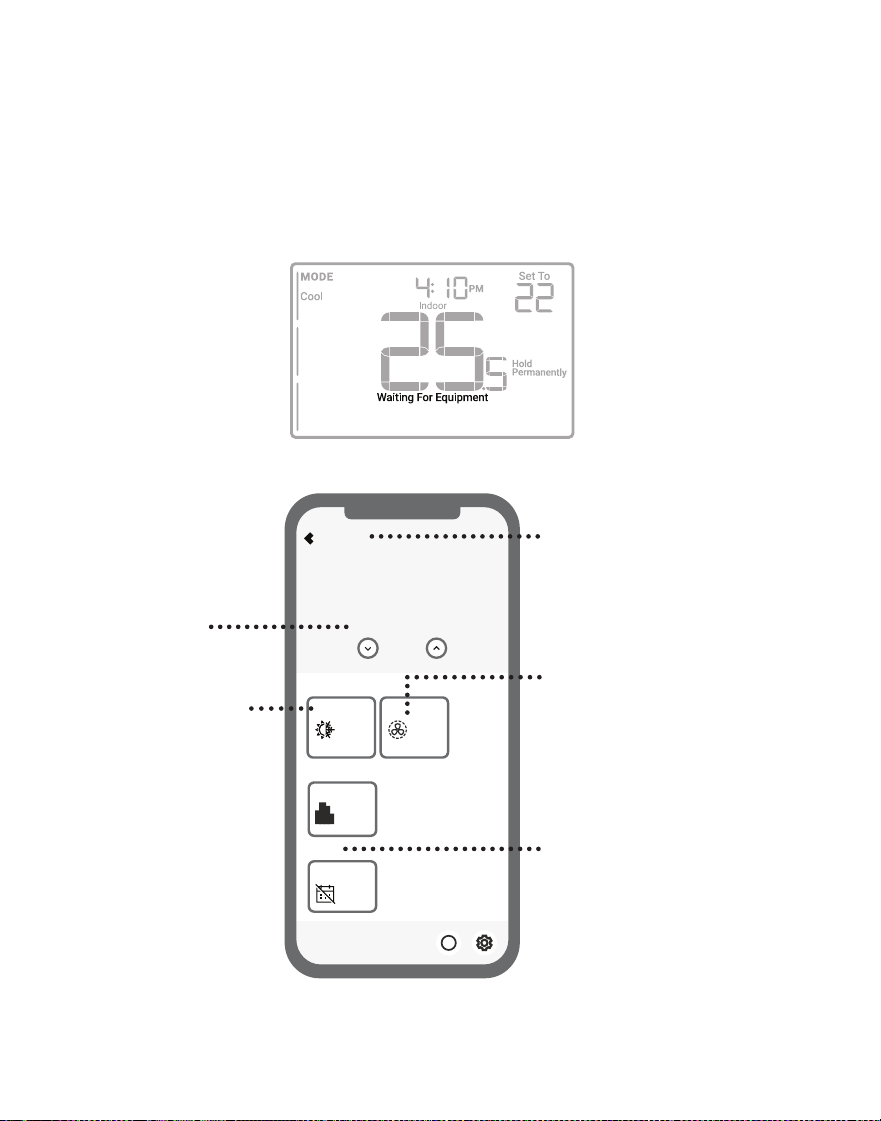
Built-in Compressor Protection
Damage can occur if your system’s compressor is restarted too soon after shutdown.
This feature forces the compressor to wait for a few minutes before restarting. During
the wait time, the display will show the message Waiting For Equipment under the room
temperature reading.
When the safe wait time has elapsed, the message disappears, and the thermostat will
show “Heat on” or “Cool on”.
M39528
MENU
FAN
PM
16
System Operation
Settings
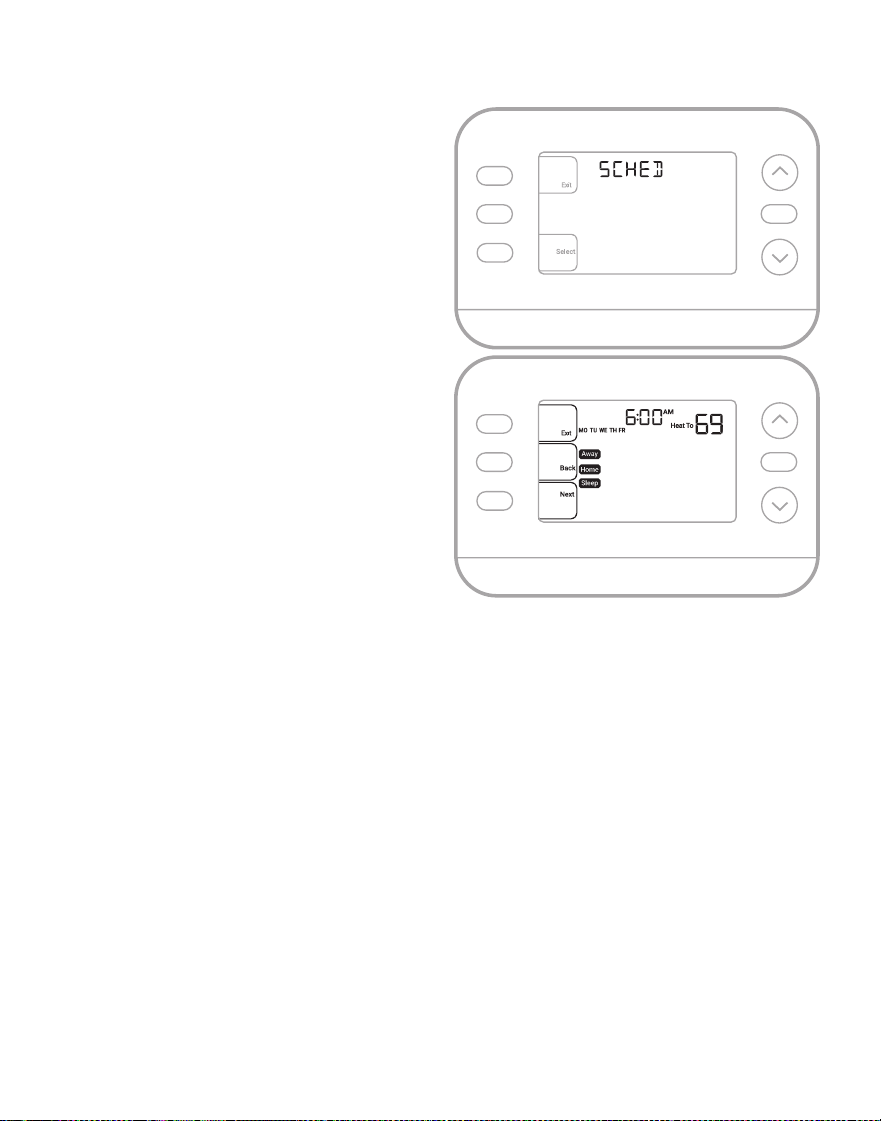
1. Press the MODE button to cycle to the
next available System mode
2. Cycle through the modes until the desired
System mode is displayed
Available System modes vary by model
and system settings.
System modes:
• AUTO
• HEAT
• COOL
• EM HEAT
• OFF
M39511
Heat
MENU
FAN
Auto
Indoor
Hold
MODE
Fan Operation Settings
1. Press the FAN button to cycle to the next
available Fan mode
2. Cycle through the modes until the desired
Fan mode is displayed
Available Fan modes vary with system
settings.
Fan modes:
• AUTO: Fan runs only when the heating or
cooling system is on
• ON: Fan is always on
• CIRC: Fan runs about 33% of the time to
circulate air
M39512
Heat
MENU
FAN
Auto
Indoor
Hold
MODE
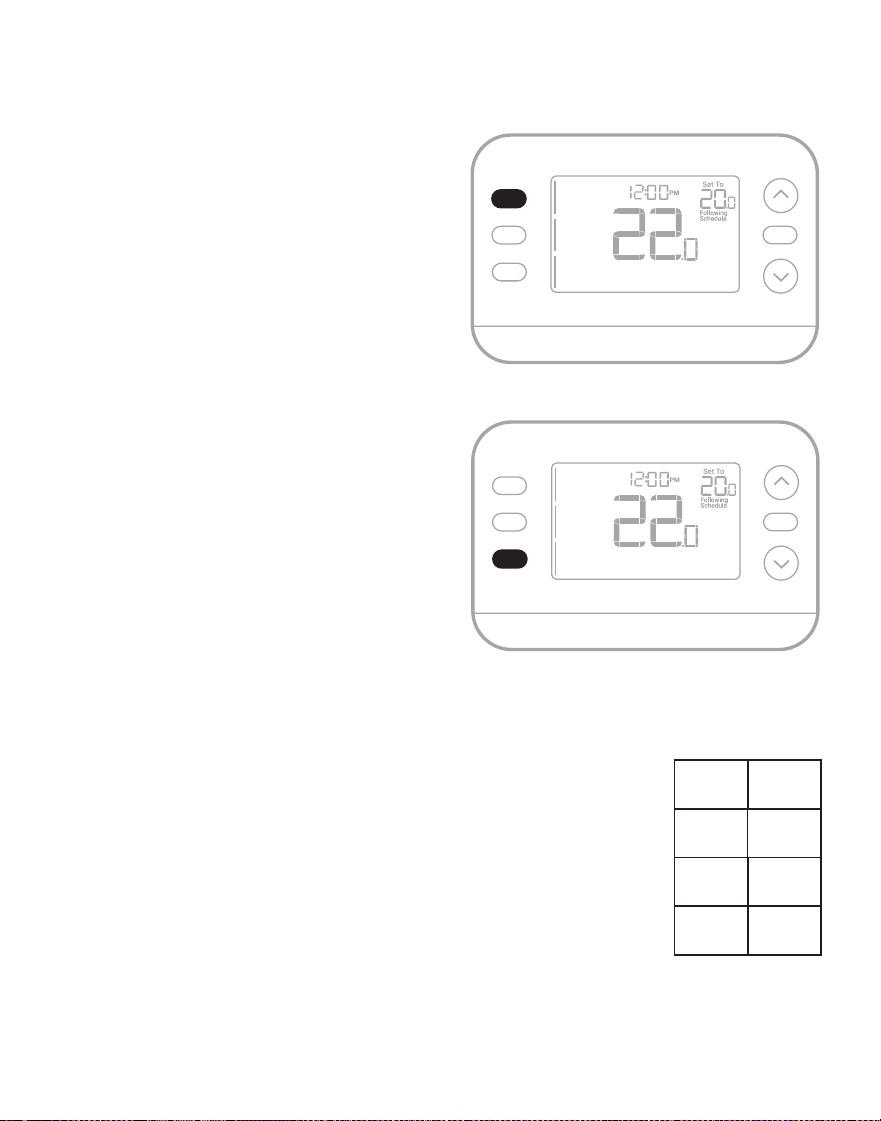
Program Schedule
You can program four time periods each day, with different settings
for weekdays and weekends. We recommend using the presets
shown in the table at right; these presets are designed to reduce
your heating/cooling expenses.
WAKE: Set to the time you wake up and your desired temperature
during the morning until you leave for the day.
AWAY: Set to the time you leave home and your desired temperature
while you are away (usually an energy-saving temperature).
HOME: Set to the time you return home and your desired evening
temperature until bedtime.
SLEEP: Set to your bedtime and your desired overnight temperature
(usually an energy-saving temperature).
Heat
Cool
Wake
(6:00
am)
70
°
78
°
Away
(8:00 am)
62
°
85
°
Home
(6:00 pm)
70
°
78
°
Sleep
(10:00 pm)
62
°
82
°
M36013
Farenheit Deg.
17
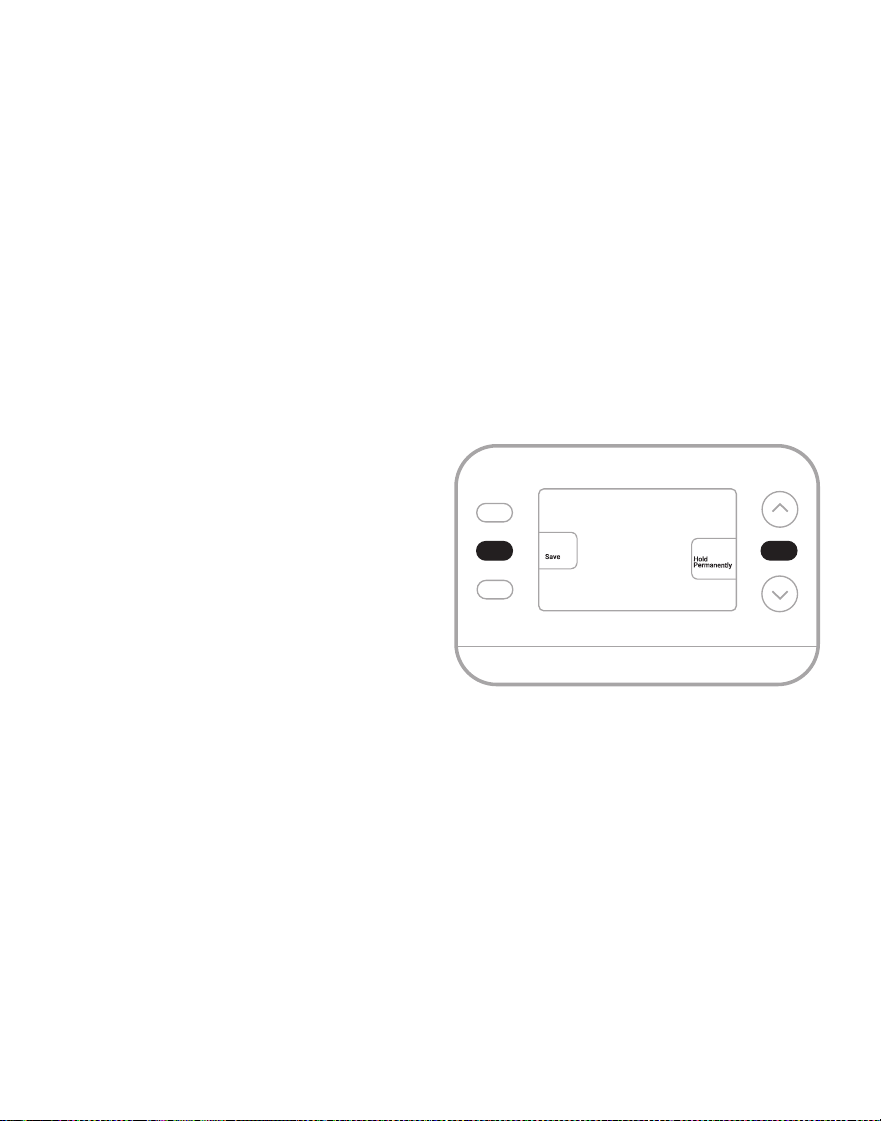
Adjusting Program Schedules
(This could also be done using the First Alert
App)
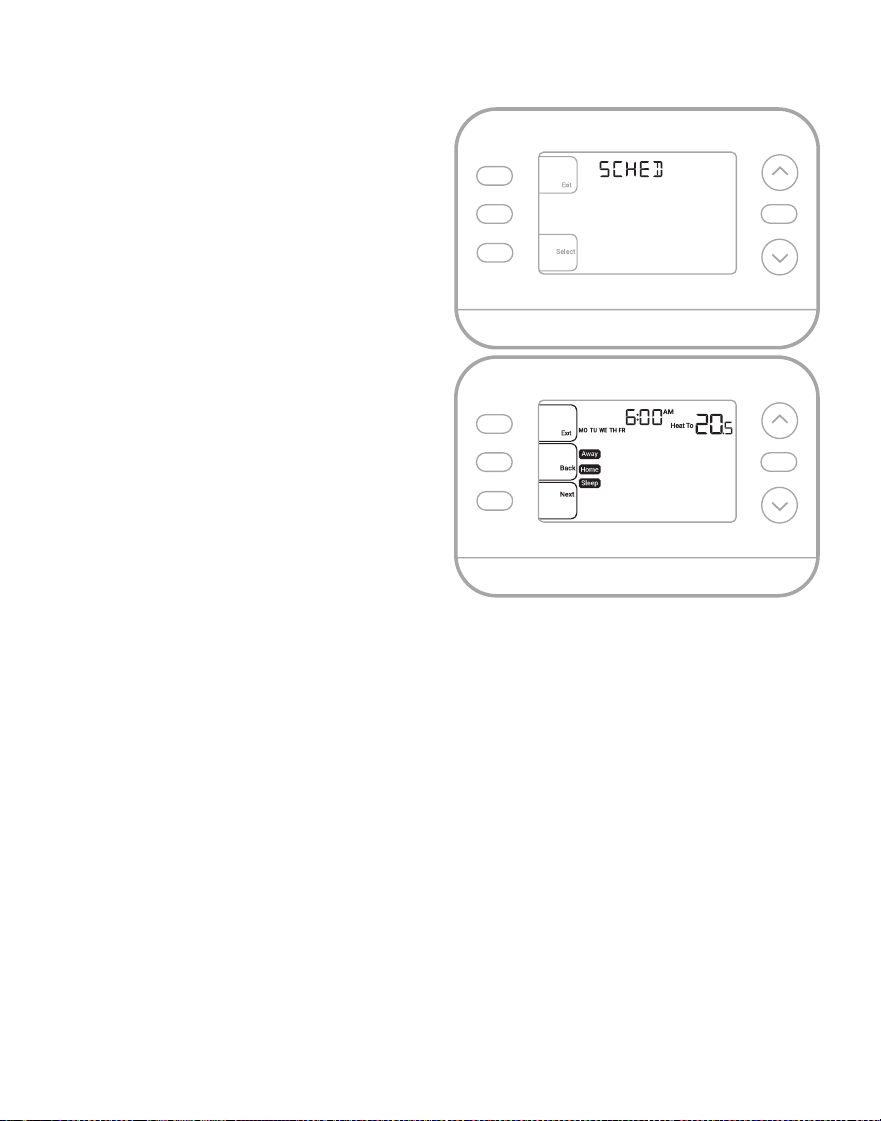
1. Press MENU. Press ↑ or ↓ until SCHED
is displayed.
2. A square appears around ON or OFF
in the display. If you want to use a
schedule, press ↑ or ↓ to select ON.
Press Select to edit the schedule or
press EXIT to exit the menu.
3. If editing the schedule, press SELECT
to edit the day or days flashing in the
display.
4. The word Wake should be flashing.
Press NEXT. Press ↑ or ↓ to turn this
schedule period on or off. Selecting
OFF will disable this schedule period.
Press NEXT.
5. If the schedule period was set to ON,
the time will be flashing. Press ↑ or ↓
to adjust the time for this period. Press
NEXT.
6. The Heat setpoint will be flashing.
Press ↑ or ↓ to adjust the Heat setpoint
for this period. Press NEXT.
7. The Cool setpoint will be flashing.
Press ↑ or ↓ to adjust the Cool setpoint
for this period. Press NEXT.
Hold
M39532
Hold
8. The display will show the next schedule period flashing. Repeat steps 4 – 7 for the
Away, Home and Sleep schedule settings. After completing all schedule settings for
the day(s) selected, repeat these steps for the other days.
9. Press the SAVE & EXIT button at upper left.
When editing an existing schedule, you can advance to the setting you wish to change, edit
that setting and press the SAVE & EXIT button to save changes.
Depending on what type of schedule the thermostat was set up for, days may be grouped or
set individually.
18
Smart Response Feature
This feature allows the thermostat to “learn” how long the furnace and air conditioner take
to reach programmed temperature settings, so the temperature is reached at the time you
set. For example:
Set the Wake time to 6 am and the temperature to 70°. The heat will come on before 6 am,
so the temperature is 70° by the time you wake at 6. The message “Active Recovery” is
displayed when the system is activated before a scheduled time period.
Program Schedule Override
(Temporary)
1. Press ↑ or ↓ to adjust the temperature.
2. Once at the desired setpoint
temperature, no further action is
needed. The new setpoint temperature
will be held until the next scheduled
time period begins.
3. Press the SAVE button or wait for the
display to time out and return to the
Home screen.
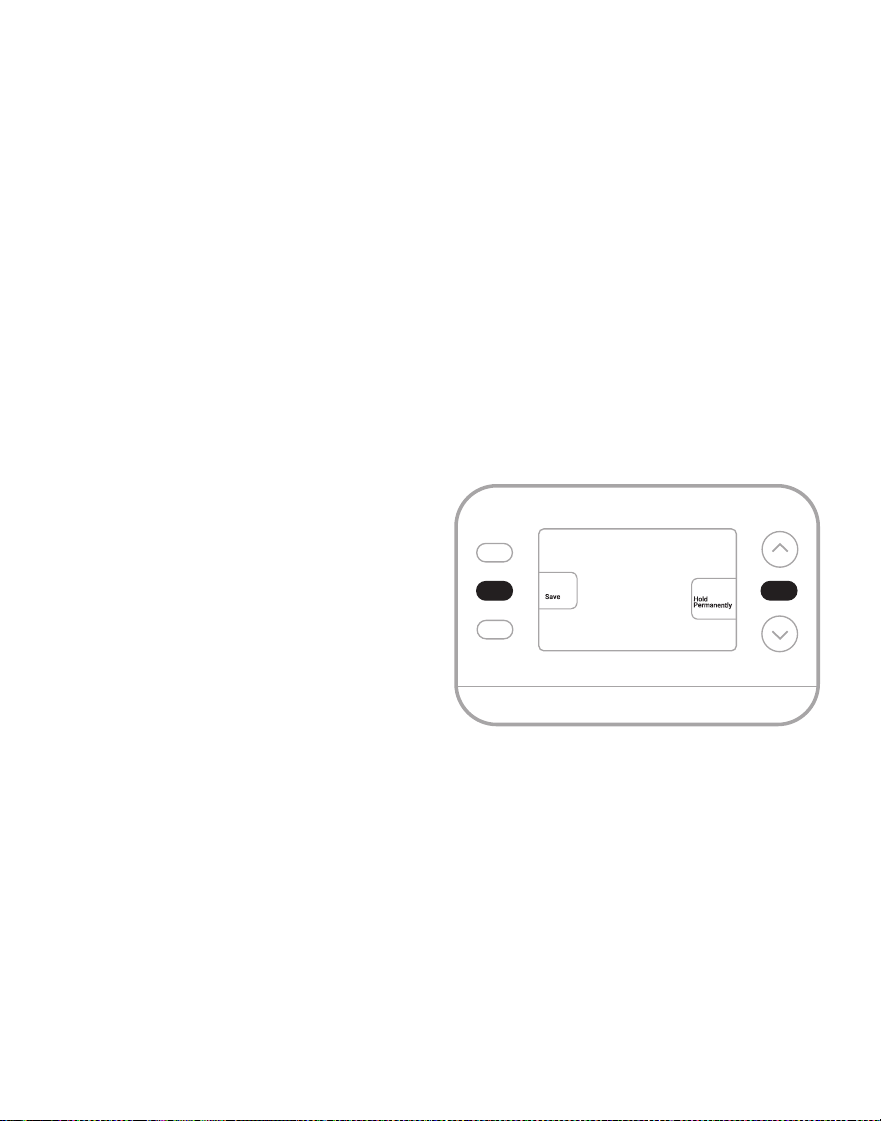
To cancel the Temporary Hold, press and
release the HOLD button to cycle through the
settings until CANCEL HOLD is selected.
M39531
Hold
Program Schedule Override
(Permanent)
1. Press ↑ or ↓ to adjust the temperature.
2. Once at the desired setpoint
temperature, press and release the
HOLD button to cycle through the
settings until HOLD PERMANANTLY
is selected.
3. Press the SAVE button or wait for the
display to time out and return to the
Home screen.
To cancel the Permanent Hold, press and
release the HOLD button to cycle through the
settings until CANCEL HOLD is selected.
19
Alerts
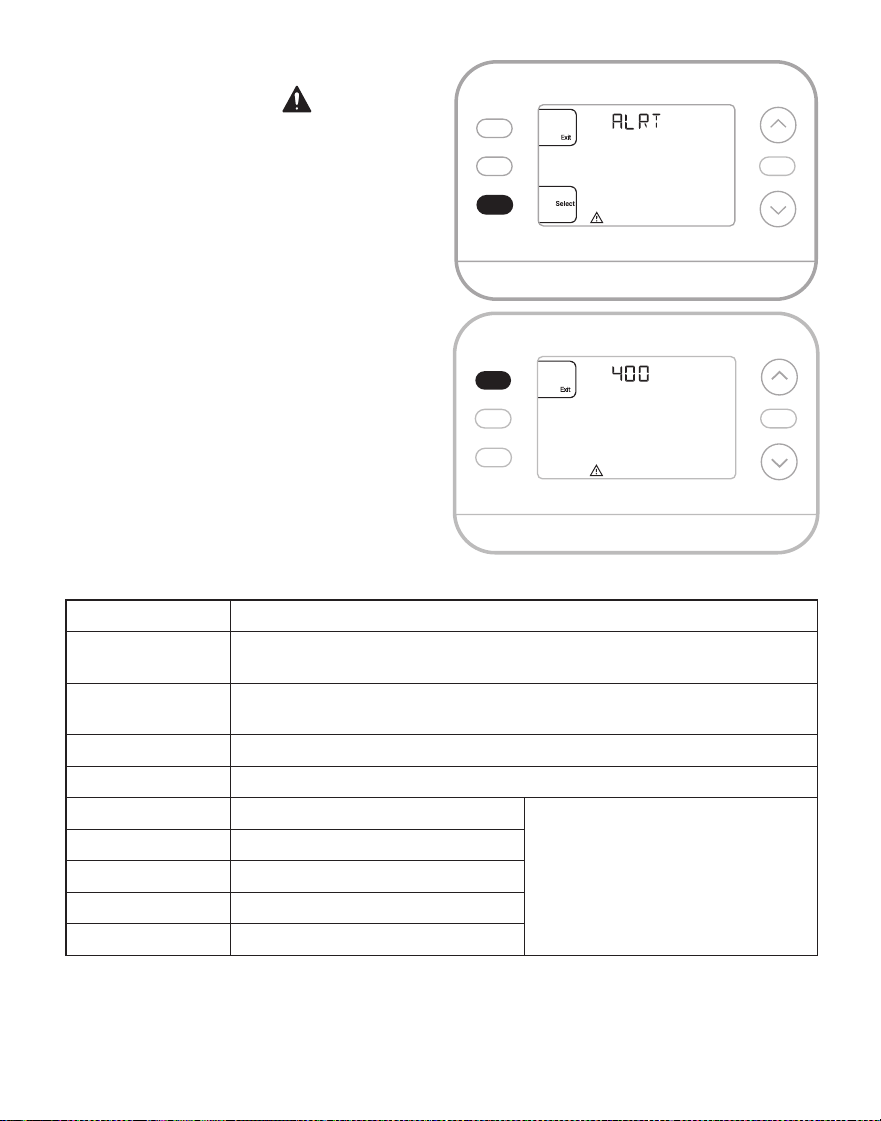
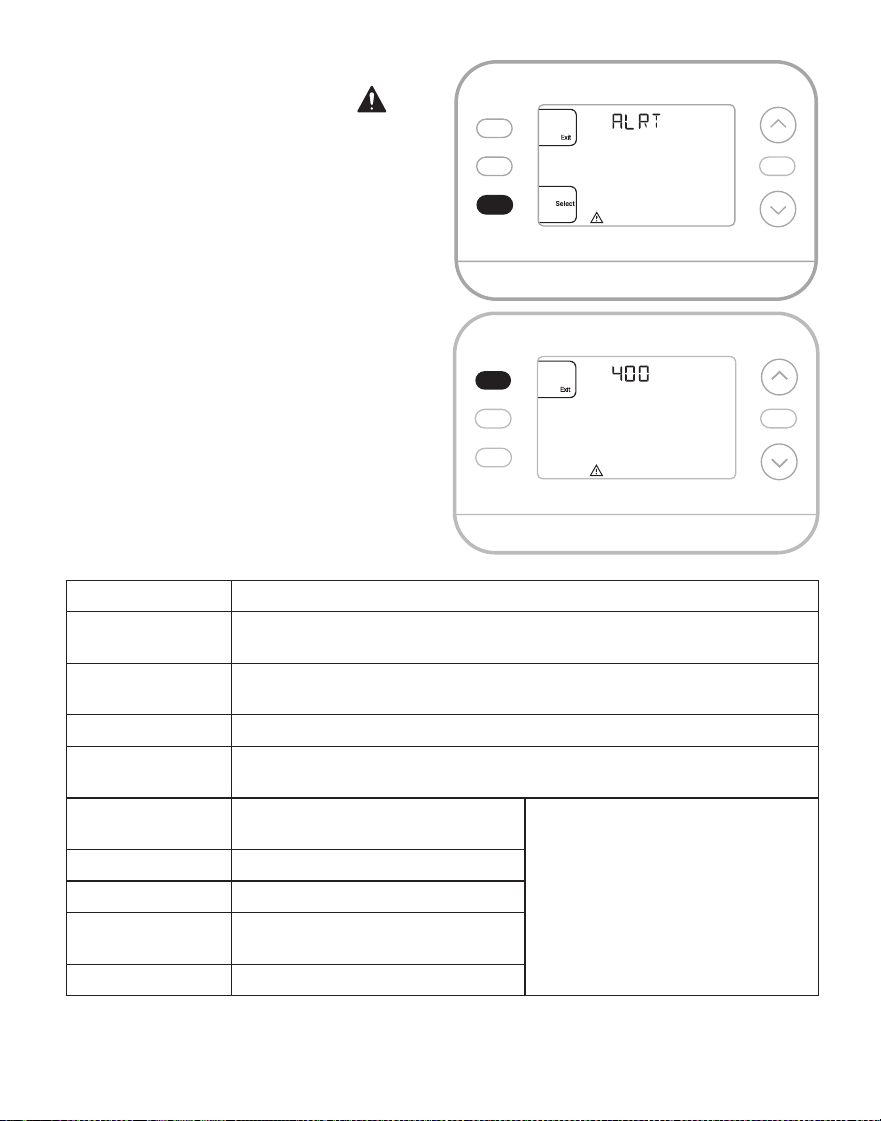
When an alert is active, an icon will
appear in the lower part of the display.
1. Press MENU and use ↑ or ↓ until the
alert is shown. Active alerts will be the
first menu items shown.
2. Press SELECT to display the alert
number.
3. An alert cannot be dismissed. If there
is more than one active alert, pressing
the NEXT button allows you to view
any additional alert numbers. Press
EXIT to return to the home screen.
Some alerts can be resolved by the
homeowner, for example Set Time and Date.
Other alerts may require a service call to the
professional installer.
M39513
Hold
M39592
Hold
Alert Number Alert Meaning
164 Heat Pump Fault. Heat pump is energizing L terminal to indicate a
fault.
170 Thermostat Memory Failure. Internal problem with the thermostat
memory.
171 Set Time and Date.
173 Internal Sensor Error. Issue with the built-in temperature sensor.
388 Register the Thermostat Online
If not using the app, WiFi and
app related messages can be
dismissed by going into the WiFi
menu and turning WiFi to off.
399 No Internet Connection
400 WiFi Signal Lost
602 Humidity Sensor Failure
607 WiFi Communication Error
20
Reminders
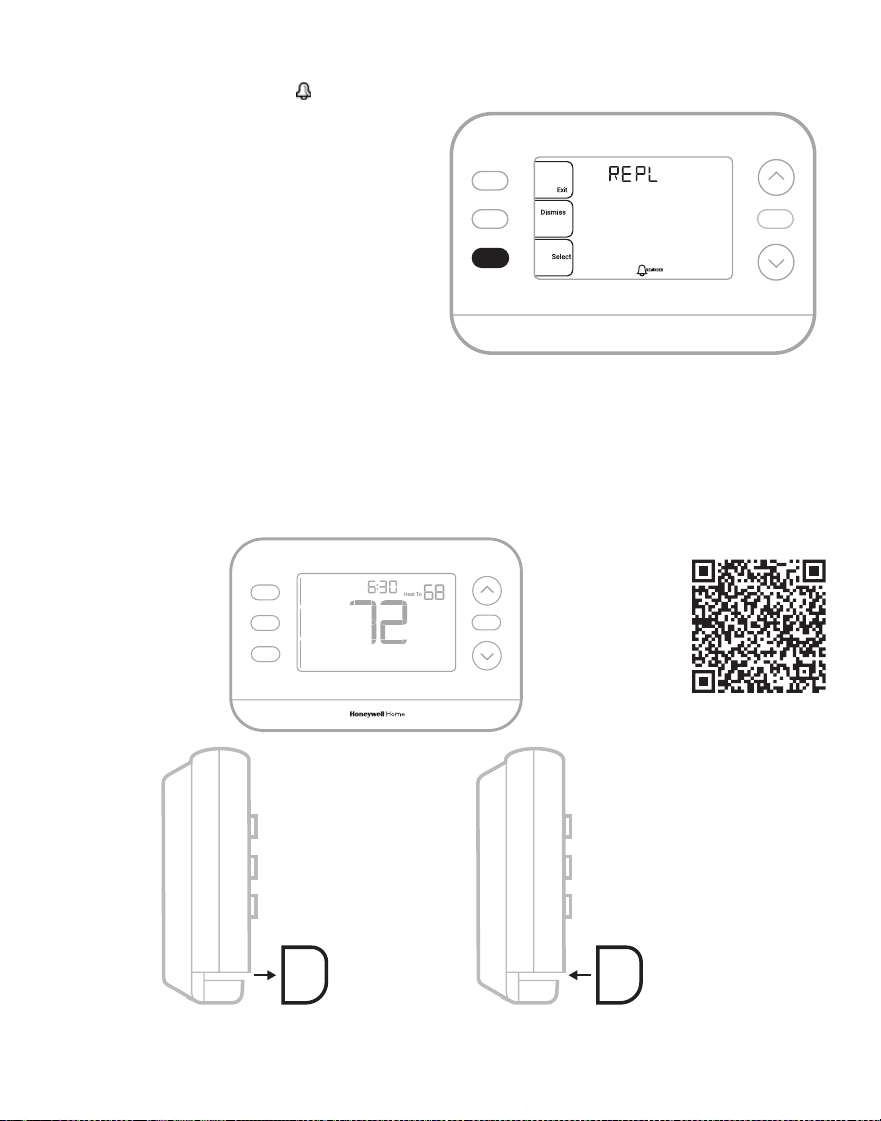
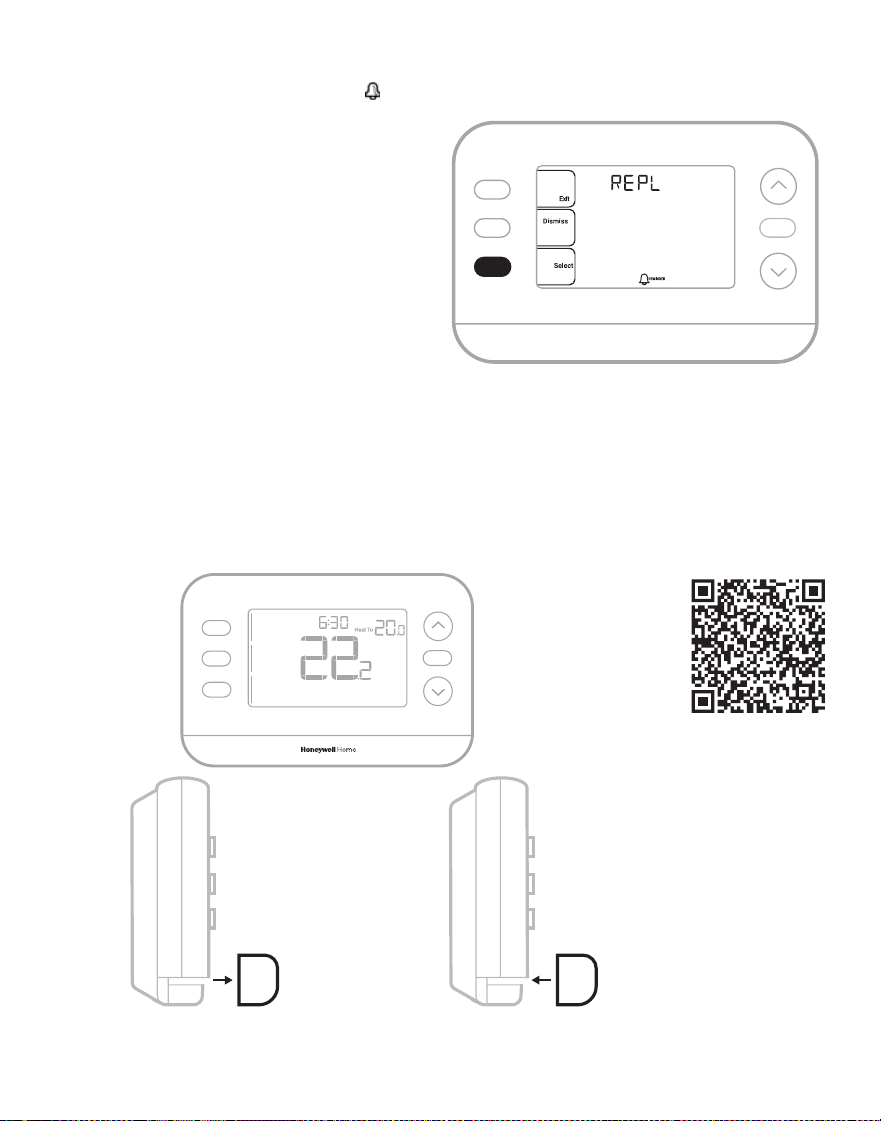
When a reminder is active, a icon will
appear in the lower part of the display.
1. Press MENU and use ↑ or ↓ until the
active reminder is shown. Active alerts
and reminders will be the first menu
items shown.
2. Press SELECT to display the reminder.
3. Once selected you will see the
reminder message in scrolling text.
Press DISMISS to reset the reminder
or press EXIT to return to the home
screen without resetting the reminder.
If there is more than one active reminder,
press the NEXT button to view all reminders
which have not been reset.
M39515
Hold
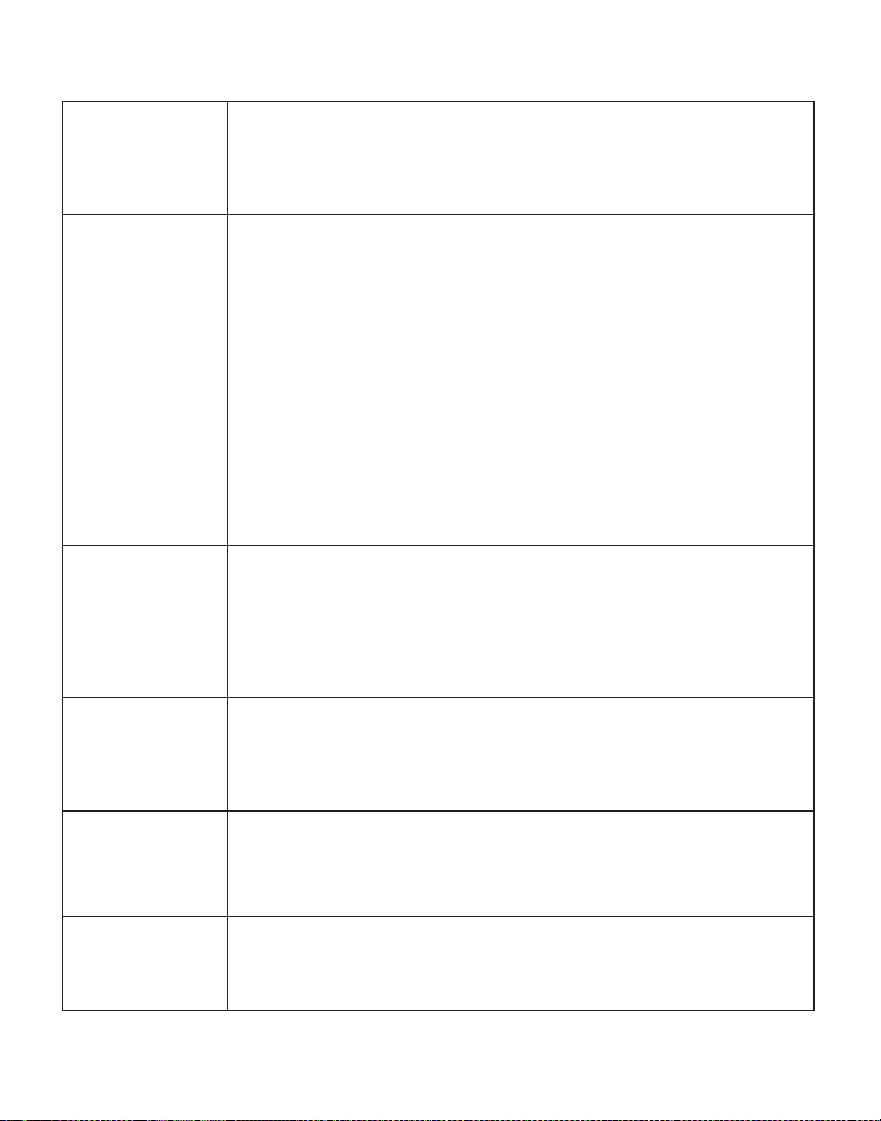
One white and one grey accent piece are provided with the X2S
thermostats to accommodate different user preferences.
M39542
MODE
Cool
MENU
FAN
Auto
Indoor
Hold
PM
Following
Schedule
M39535
M39536
To replace an accent piece, pull
it away from the thermostat...
...then snap the new accent
piece on.
Accent Piece Replacement
Video at:
21
Troubleshooting
Display is blank • Check circuit breaker and reset if necessary.
• Make sure power switch for heating & cooling system is on.
• Make sure wire connections (especially C wire) are secure.
• Verify the R/Rc slider switch is set up if Rc doesn’t have a separate wire
attached.
Heating or cooling
does not run
• When running heat, display will show HEAT ON in lower right of display
• When running cool, display will show COOL ON in lower right of display
• If display shows WAITING FOR EQUIPMENT under temperature
reading, it is in compressor delay mode to protect the system. Wait 5
minutes to see if the thermostat makes a Heat or Cool call
• If display does not indicate a call for Heat or Cool or WAITING FOR
EQUIPMENT, verify the mode setting, temperature setpoint and room
temperature
If the Up or Down arrow is pressed
• Upper left of display shows mode setting
• Upper right shows setpoint
• Center of display shows room temperature
If the issue persists
• Check circuit breaker and reset if necessary
• Make sure power switch at heating & cooling system is on
• Make sure furnace door is closed securely
Heat or Aux Heat
runs with Cooling
• Verify there is not a wire attached to W for heat pump systems. See
Wiring section
• For heat pump applications the reversing valve is energized in Heat on
some heat pumps and Cool for other heat pumps. Verify that ISU 2060
is set correctly
• Verify that no wires are shorted. Look for exposed sections of wire at the
UWP
Heat or Aux heat
runs with no call
for heat or cooling
• Verify display does not indicate HEAT ON, COOL ON or AUX HEAT ON
• Verify there is not a wire attached to W for heat pump systems. See
Wiring section.
• Verify that no wires are shorted. Look for exposed sections of wire at the
UWP
Cannot change
setpoint to desired
setting
• Verify the mode setting (Heat, Cool, Auto, or Em Heat in upper left of
display)
The setting ranges for these modes are:
• Heat or Em Heat: 32 ºF to 90 ºF (0 ºC to 32.0 ºC)–
• Cool: 50 ºF to 99 ºF (10.0 ºC to 37.0 ºC)
WAITING FOR
EQUIPMENT
shown in display
under room
temperature
• The compressor protection feature is engaged. Wait a few minutes for
the system to safely restart to avoid damaging the compressor.

22
Frequently Asked Questions
Will the X2S Smart thermostat still work if WiFi connection is lost?
Yes, the temperature can be adjusted directly at the thermostat. However, some features, including
geofencing, are managed only through the First Alert app and will not function while the connection is
down. The thermostat will automatically reconnect to WiFi once the network is restored.
A change was made on the First Alert app but it has not shown up on the X2S Smart thermostat.
There may be a short delay after making temperature and setting changes in the First Alert app.
Can there be multiple users for geofencing?
Yes, there can be multiple users. Geofencing will trigger based on the last person to leave and the first
person to return. To properly use geofencing with multiple users:
• Each user needs to create their own account.
• Each user should use their login ID and password across his or her devices, including
smartphones and tablets.
• No two users should share the same account.
Can more than one user control the thermostat with the app?
Yes. Use the First Alert app to invite other users to download the app and share control of your
thermostats. In the app, go to the hamburger menu and select “My Locations”. Select the location you
want to add users to and select “invite user”.
Note: All individuals with access to a thermostat share the same user privileges. Users added will be able
to change the thermostat’s settings, as well as add or delete other users.
Is there a way to extend the signal strength?
The range or distance of the WiFi signal is determined by the router. Check the router’s manual for
additional information.
There is an alert that says WiFi Signal Lost. What does that mean?
The WiFi signal to the thermostat has been lost. Wait for the thermostat to reconnect or select a new
network within the First Alert app configuration menu. If the thermostat is unable to reconnect, you will
need to troubleshoot the router to determine the cause.
Why is the thermostat showing up as offline (strike-through WiFi icon) on lower part of thermostat
display?
If the thermostat displays a strike-through WiFi icon on its screen or shows up as offline on the First
Alert app, it is not connected to WiFi. If your thermostat was previously connected to WiFi and has lost
connection, make sure the router is powered and broadcasting. The home’s WiFi network may need to be
reset by power cycling the router. Consult the router’s instruction manual for directions on power cycling.
When the network has been restored, the thermostat will automatically reconnect.
An activation email hasn’t been received.
An activation email will be sent. An activation email is needed to complete the account setup. If an
activation email is not received after five minutes, check the Spam folder of the email account.
If you do not find it in the Spam folder, click on the Resend button and the activation email will be resent. If
you still do not receive your activation email, please contact the Technical Support team at
1-800-633-3991 for help.

23
For Warranty information go to Honeywellhome.com/support
2-year Limited Warranty
Regulatory Information
FCC REGULATIONS
47 CFR § 15.19 (a)(3)
This device complies with part 15 of the FCC Rules.
Operation is subject to the following two conditions:
1 This device may not cause harmful interference, and
2 This device must accept any interference received,
including interference that may cause undesired
operation.
47 CFR § 15.21 (USA only)
Changes or modifications not expressly approved by the
party responsible for compliance could void the user’s
authority to operate the equipment.
47 CFR § 15.105 (b)
See https://customer.resideo.com/en-US/support/
residential/codes-and-standards/FCC15105/Pages/
default.aspx for additional FCC information for this
product.
RF EXPOSURE STATEMENT
WARNING:
The antenna(s) used for these transmitters must be
installed to provide a separation distance of at least 20 cm
from all persons and must not be co-located or operating
in conjunction with any other antenna or transmitter.
Operations in the 5150-5250 MHz band and in the 5250-
5350 MHz band are restricted to Indoor use only.
IC REGULATIONS
RSS-GEN
This device contains licence-exempt transmitter(s)/
receiver(s) that comply with Innovation, Science and
Economic Development Canada’s licence-exempt RSS(s).
Operation is subject to the following two conditions:
1 This device may not cause interference.
2 This device must accept any interference, including
interference that may cause undesired operation of the
device.
RF EXPOSURE STATEMENT
WARNING:
The antenna(s) used for these transmitters must be
installed to provide a separation distance of at least 20 cm
from all persons and must not be co-located or operating
in conjunction with any other antenna or transmitter.
Operations in the bands 5150-5250 MHz and 5250-
5330 MHz is only for indoor use to reduce the potential
for harmful interference to co-channel mobile satellite
systems
Resideo Inc.,
Scottsdale, AZ 85254
www.resideo.com 33-00689EFS-06 SA Rev. 11-25
This product is manufactured by Resideo Technologies, Inc., Scottsdale, AZ 85254
1-800-633-3991
©2025 Resideo Technologies, Inc. The Honeywell Home trademark is used under
license from Honeywell International Inc. All rights reserved.
33-00689EFS-06
CAUTION: EQUIPMENT DAMAGE HAZARD
Compressor protection is bypassed during testing. To prevent equipment
damage, avoid cycling the compressor quickly.
CAUTION: ELECTRICAL HAZARD
Can cause electrical shock or equipment damage. Disconnect power before
beginning installation.
CAUTION: ELECTRONIC WASTE NOTICE
The product should not be disposed of with other household waste. Check for
the nearest authorized collection centers or authorized recyclers. The correct
disposal of end-of-life equipment will help prevent negative consequences
for the environment and human health.
CAUTION: MERCURY NOTICE
If this product is replacing a control that contains mercury in a sealed
tube, do not place the old control in the trash. Contact your local waste
management authority for instructions regarding recycling and proper
disposal.
FCC statement available at: https://customer.resideo.com/en-US/support/residential/
codes-and-standards/FCC15105/Pages/default.aspx
For assistance with this product,
please visit honeywellhome.com
Or call Resideo Customer Care
toll-free at 1-800-633-3991
Customer Assistance
Thermostat intelligent X2S
RTH2CWF, RTHC2CWF
& RTH2SMC
Guide d'installation et
d'utilisation
MF39487
MODE
Heat
MENU
FAN
Auto
Heat On
Indoor
Hold
Set To
PM
L'emballage comprend :
Vis et ancrâge
Système de
montage
UWP™
(UWP)
Thermostat
Documentation et
étiquettes des fils
M39543
Hold
Ce document contient les sections suivantes :
1) Installation et câblage
2) Configuration
3) Fonctionnement du système
4) Dépannage
Pièce
d'accent de
remplacement
2
Plusieurs options de programmation qui s'adaptent à votre mode de vie :
1. Programmation en fonction de votre emplacement (Auto Away)- Le
thermostat utilise la localisation de votre téléphone intelligent pour savoir
quand vous êtes absent, ce qui vous permet d'économiser de l'énergie.
Grâce à la technologie Geofence, il détecte votre retour et vous aide à
vous installer confortablement dès votre arrivée. Vous pouvez toujours
modifier manuellement votre température de départ et d'arrivée, soit sur le
thermostat, soit sur l'application First Alert.
2. Programmation intelligente - Utilisez une combinaison de géofencing et
de programmation horaire pour vous adapter à votre mode de vie actif et
occupé.
3. Programmation basée sur l'heure - Programmez votre thermostat pour
une semaine, chaque jour (chaque jour est un horaire différent), du lundi au
vendredi, samedi et dimanche, ou du lundi au vendredi, samedi et dimanche.
Tous les jours avec quatre périodes réglables par jour.
Alertes intelligentes. Les notifications vous rappellent les changements de
filtre et vous avertissent des températures intérieures extrêmes.
Réponse intelligente. Votre système de chauffage et derefroidissement
enregistre la température optimale au bon moment.
Passage automatique du chauffage à la climatisation. Détermine
automatiquement si votre maison a besoin d'être chauffée ou refroidie pour
vous offrir un maximum de confort.
Prenez avantage du thermostat intelligent X2S
!
3
M39947
Les outils dont vous aurez besoin :
Vous pouvez avoir besoin de:
Pince à dénuder
Pinces à bec effilé Perceuse et mèche 3/16 in (4.8 mm)
Téléphone intelligent
Pour installer votre
thermostat et
photographier le
câblage existant.
First Alert (Première Alerte)
une application par Resideo
Pour configurer votre système
et vous connecter à votre
téléphone intelligent.
Petit tournevis à tête plate
Tournevis cruciforme
Crayon
Niveau
WiFi domestique
Mot de passe
MF39589
Compatibilité
• Pour usage intérieur seulement.
• Compatible avec la plupart des systèmes de chauffage, de climatisation et de
thermo pompe
• Requis : alimentation 24 VAC (fil “C”). L’adaptateur secteur à fil C (THP9045A) peut
être utilisé si Y et G sont utilisés mais qu’aucun fil C n’est disponible
• Ne fonctionne pas avec les plinthes électriques (120-240V)
• Ne prend pas en charge l'entrée (terminaux S) pour les capteurs intérieurs et
extérieurs
• Ne prend pas en charge les relais (terminaux U)
• Téléphone intelligent, tablette ou appareil Android ou iOS
• Compatible avec un réseau WiFi 2,4 ou 5 GHz
Pour obtenir de l'aide, contactez :
WEB honeywellhome.com
TÉLÉPHONE 1-800-633-3991
SOCIAL Twitter : @Honeywell_Home, Facebook : Honeywell Home
4
Retrait de l'ancien thermostat
3 Retirez la plaque frontale de l'ancien
thermostat. Sur la plupart des
thermostats, vous pouvez retirer la plaque
frontale en la saisissant et en la tirant
doucement. Certains thermostats peuvent
être munis de vis, de boutons ou de
fermoirs.
Ne retirez aucun fil de votre thermostat à
ce stade !
1 Coupez l'alimentation. Pour vous
protéger et protéger votre équipement,
coupez le courant au niveau de la boîte
de disjoncteurs ou de l'interrupteur qui
contrôle votre système de chauffage/
climatisation. Certains systèmes
peuvent avoir des disjoncteurs séparés
pour le chauffage et la climatisation.
2 Vérifiez que votre système est éteint.
Modifiez la température de votre ancien
thermostat pour qu'elle soit au-dessus
de la température ambiante en mode
chauffage ou en dessous en mode
refroidissement. Si le système ne se
met pas en marche dans les 5 minutes,
c'est qu'il est hors tension. Note: Si vous
possédez un thermostat numérique
dont l'écran est vide, ignorez cette étape
M39624
23.5
MF39623
MF39590
ARRÊT
MARCHE
ARRÊT
Boîte de disjoncteur
Interrupteur
LISEZ ET CONSERVEZ CES INSTRUCTIONS
Installation et câblage
5
4 Assurez-vous qu'il n'y a pas de fils
de 120/240 V.
Avez-vous des fils noirs épais avec
des serre-fils ?
Votre thermostat est-il à 120 V ou
plus ?
Si vous avez répondu oui à l'une ou
l'autre de ces questions, vous avez
un système de tension de ligne et le
thermostat ne fonctionnera pas.
M36753
Serre-fil
Fil noir épais
5 Prenez une photo de l'aspect actuel
de votre câblage.
Assurez-vous d'inclure les lettres à
côté des terminaux où les fils sont
insérés. Cette photo vous servira de
référence lors du câblage de votre
thermostat.
Conseil : si la couleur de vos fils
s'est estompée ou si deux terminaux
ont la même couleur de fil, utilisez
les étiquettes de fil fournies dans
l'emballage pour étiqueter chaque fil.
6 Notez tous les cavaliers
Un cavalier connecte un terminal
à un autre terminal. Cela peut
ressembler à une petite agrafe ou
même à un fil coloré.
Y
R RC
Exemple de
cavalier
Terminaux
6
8 Notez la couleur des fils. Cochez les fils connectés aux terminaux. À côté
de la coche, notez la couleur du fil. N'incluez pas les cavaliers dans votre
décompte.
Cochez toutes les réponses qui s'appliquent (toutes ne s'appliqueront
pas) :
Les terminaux S et U ne sont pas pris en charge par ce thermostat.
S'il y a des fils dans les terminaux qui ne sont pas répertoriés, vous aurez besoin
d'un support de câblage supplémentaire. Visitez honeywellhome.com pour savoir si le
thermostat vous convient.
9 Débranchez les fils et retirez l'ancienne plaque murale.
Utilisez un tournevis pour libérer les fils des terminaux. Ensuite, utilisez
une étiquette de fil pour identifier chaque fil au fur et à mesure qu'il est
débranché. La lettre sur l'étiquette du fil doit correspondre à la lettre sur la
terminaux.
Conseil : Pour éviter que les fils ne retombent dans le mur, enroulez-les
autour d'un crayon.
Terminal Couleur des fils
Y
Y2
G
C
Terminal Couleur des fils
A ou L/A
O/B
W2 ou AUX
E
W
K
requis
MF39554
M28100B
www.resideo.com
7 Notez si vous avez des fils dans les terminaux suivantes. N'incluez pas les
cavaliers dans votre décompte. Ce thermostat n'a pas besoin de cavaliers.
Terminal Couleur des fils
R
R
h
Rc
7
Thermostat Vis
Système de
montage
UWP
Ancres Mur
Installation de votre thermostat X2S
M39546
Hold
1 Regroupez et insérez les fils dans l'UWP.
Ouvrez l'UWP et insérez le faisceau de fils
par l'arrière de l'UWP.
Veillez à ce qu'au moins un quart de pouce
de chaque fil soit exposé pour faciliter
l'insertion dans les terminaux.
MF39442
1/4" à 3/8"
2 Insérez les ancres murales. Il est
recommandé d'utiliser les ancrages
muraux inclus dans la boîte pour installer
votre thermostat.
Vous pouvez utiliser l' UWP pour marquer
l'endroit où vous voulez placer les
ancrages muraux.
a) Mettez la plaque murale à niveau.
b) Marquez l'emplacement des ancrages
muraux à l'aide d'un crayon.
c) Percez les trous à l'aide d'une mèche
de 3/16 po.
d) Insérez les ancrages muraux.
e) Veillez à ce que les ancrages soient
alignés avec le mur.
M37224
8
Si vous avez 1 fil R (R, Rh ou Rc)
1. Réglez
l’interrupteur
R sur position
haute.
2. Insérez votre fil
R (R, Rh ou Rc)
dans le terminal
R.
M37226
M37228A
Si vous avez 2 fils R (R ou Rh, et Rc)
ou
1. Réglez le
commutateur
R sur position
basse.
2. Insérez votre fil Rc
dans le terminal
Rc
3. Insérez votre fil
R ou Rh dans le
terminal R.
M37227
M37229A
Insérer les fils dans les trous intérieurs des terminaux de l'UWP. Les
languettes resteront abaissées une fois le fil inséré.
REMARQUE : Les options de CÂBLAGE sont indiquées dans les pages
suivantes.
3 Réglez la position de l'interrupteur
R et insérez le ou les fils R.
Réglez
l'interrupteur R vers le haut ou vers
le bas en fonction de vos notes de
câblage à Étape 7
M37225
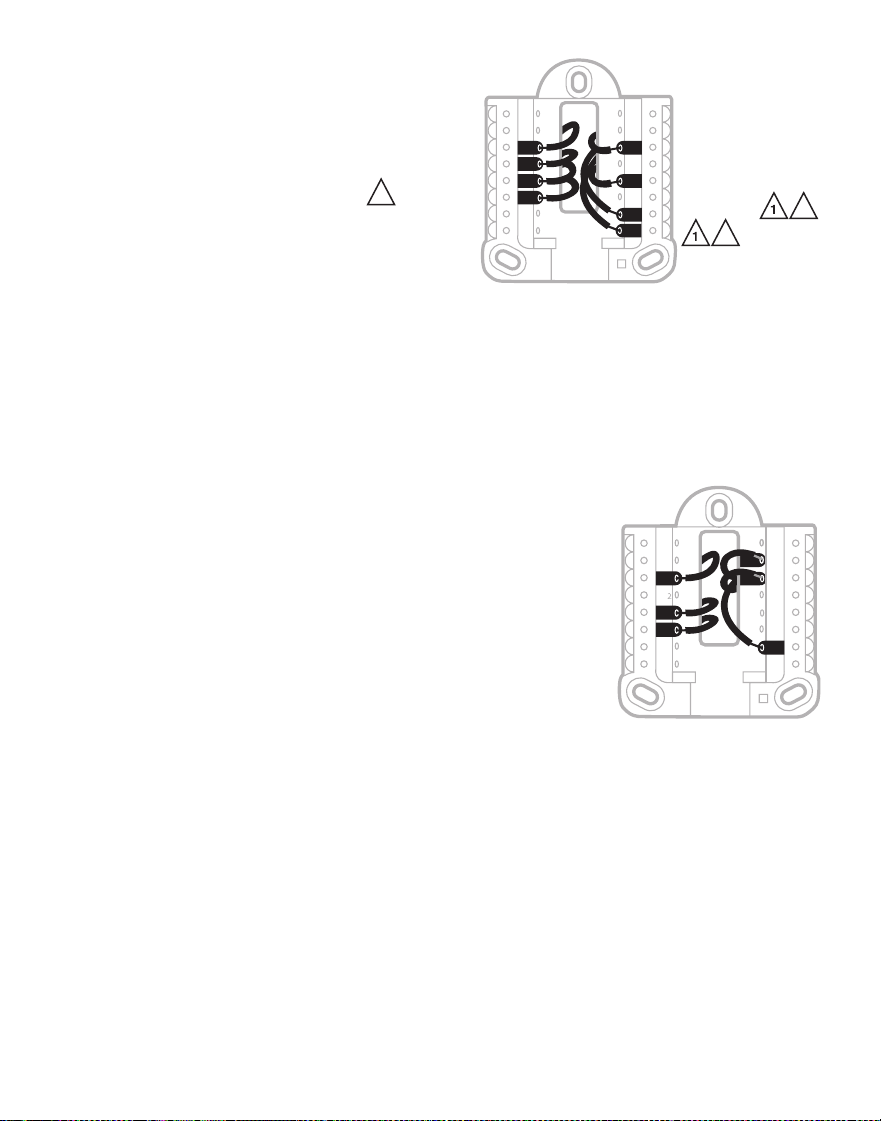
9
Câblage alternatif (pour les
systèmes conventionnels)
Si les étiquettes ne
correspondent pas aux
terminaux, connectez les fils
comme indiqué ci-dessous (voir
les notes ci-dessous).
REMARQUES SUR LE CÂBLAGE:
1. Si vous devez connecter
les câbles R et Rc, réglez
l’onglet coulissant R sur la position basse (2 fils).
2. Si l’ancien thermostat était muni des fils R et RH, réglez l’onglet coulissant R
sur la position basse (2 fils). Puis connectez le fil R à la borne Rc et le fil RH
au terminal R.
3. Si l’ancien thermostat avait uniquement un fil C ou C1, connectez-le au
terminal C. Si votre ancien thermostat avait 2 fils C ou C1, appelez le support
pour obtenir de l’aide..
Câblage
Systèmes conventionnels
AUX
MF3960
3
Y
G
C
Y
A
Rc
W
K
W
2
R
L/A
O/B
E
Y
2
2
ou Y1 ou M
ou F
ou C1 ou X ou B
ou W1 ou H
ou RH ou 4 ou V
3
S
S
U
U
2
Thermopompe
REMARQUES SUR LE CÂBLAGE:
1. Faire correspondre chaque fil étiqueté avec la lettre
sur le nouveau thermostat.
2. Insérez les fils dans les terminaux appropriées.
REMARQUE : Si vous avez des difficultés à insérer
les fils, vous devrez peut-être appuyer sur le
bouton-poussoir du terminal à côté du terminal
correspondant. Si les étiquettes ne correspondent
pas aux lettres du thermostat, consultez le schéma
ci-dessus.
AUX
M39605
Y
G
C
Y
A
Rc
W
K
W
2
R
L/A
O/B
E
C
Câblage alternatif (pour les thermopompes seulement)
REMARQUES SUR LE CÂBLAGE:
1. Garder la languette coulissante R en position haute (1 fil).
2. Si votre ancien thermostat avait des fils V et VR , arrêtez maintenant et
contactez un entrepreneur qualifié pour obtenir de l'aide.
3. Si votre ancien thermostat avait des fils O et B séparés, attachez le fil B au
terminal C. . Si un autre fil est relié au terminal C , arrêtez maintenant et
contactez un entrepreneur qualifié pour obtenir de l'aide.
4. Si votre ancien thermostat avait des fils Y1, W1 et W2 , arrêtez maintenant et
contactez un entrepreneur qualifié pour obtenir de l'aide.
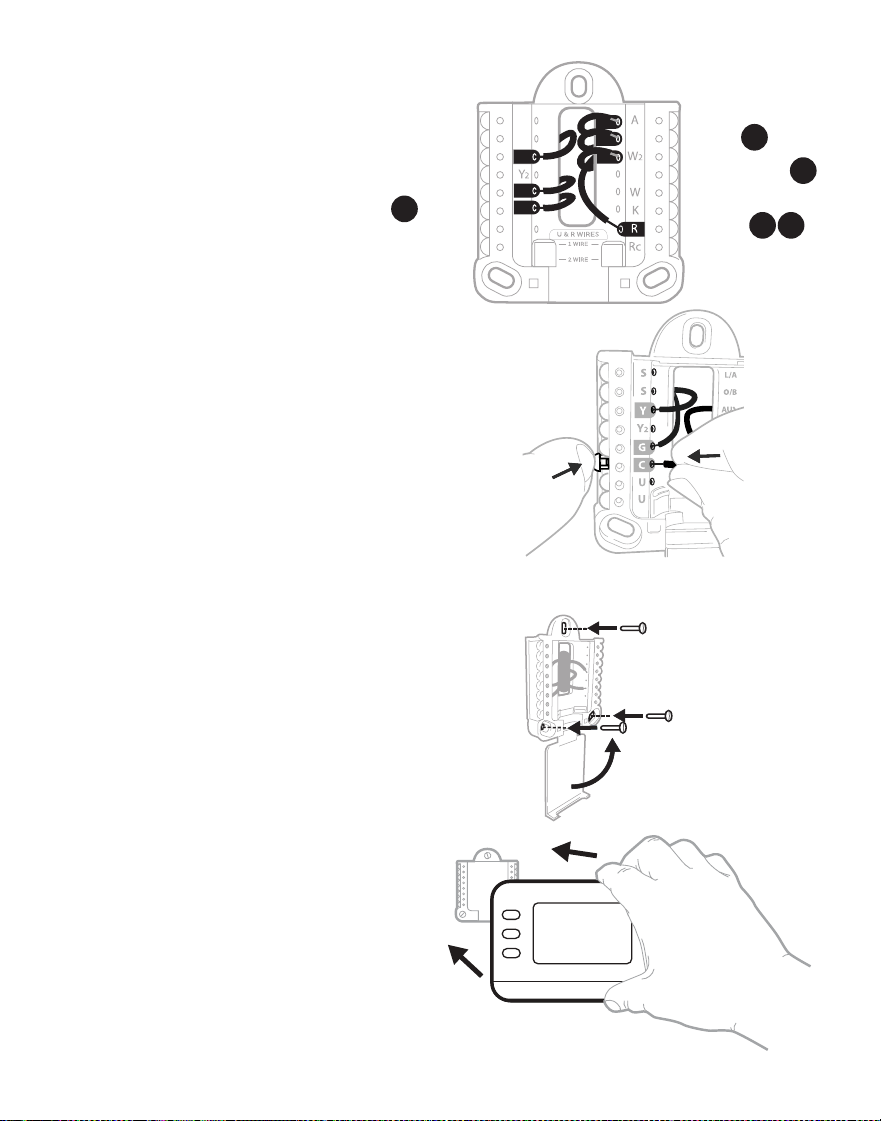
10
4 Connecter les fils à l'UWP.
Reportez-vous aux notes que vous
avez inscrites sur le tableau lors
du retrait. Appuyez sur les onglets
pour insérer les fils dans les trous
intérieurs de leurs terminaux
correspondantes sur l'UWP (un fil
par terminal) jusqu'à ce qu'il soit
fermement en place.
Ce câblage n'est qu'un ex-
emple ; le vôtre peut varier.
5 Confirmez que le câblage
correspond à la photo.
Confirmez que le câblage correspond
aux terminaux de la photo que vous
avez prise lors du retrait.
6 Montez sur le mur l'UWP et fermez
la porte. Monter l'UWP à l'aide des vis
fournies. Installez les trois vis pour une
fixation sûre sur votre mur. Fermez la
porte une fois que vous avez terminé.
Utilisez trois vis #6
1-1/2" fournies
M39445
7 Fixez votre thermostat.
Alignez le thermostat sur l'UWP et
enclenchez le fermement en place.
Hold
M39508
AUX
G
C
Y
L/A
O/B
E
3
3
ou X ou B
ou F
ou Y1 ou M
ou H ou B
ou V ou VR
ou W ou W1
ou W2
ou
E
ou F
21
MF39604
1 2
3
3
4
ou
X2
IMPORTANT : Ne pas utiliser W
pour les applications de thermo
pompes. Le chauffage auxiliaire
doit être raccordé à AUX ou E.
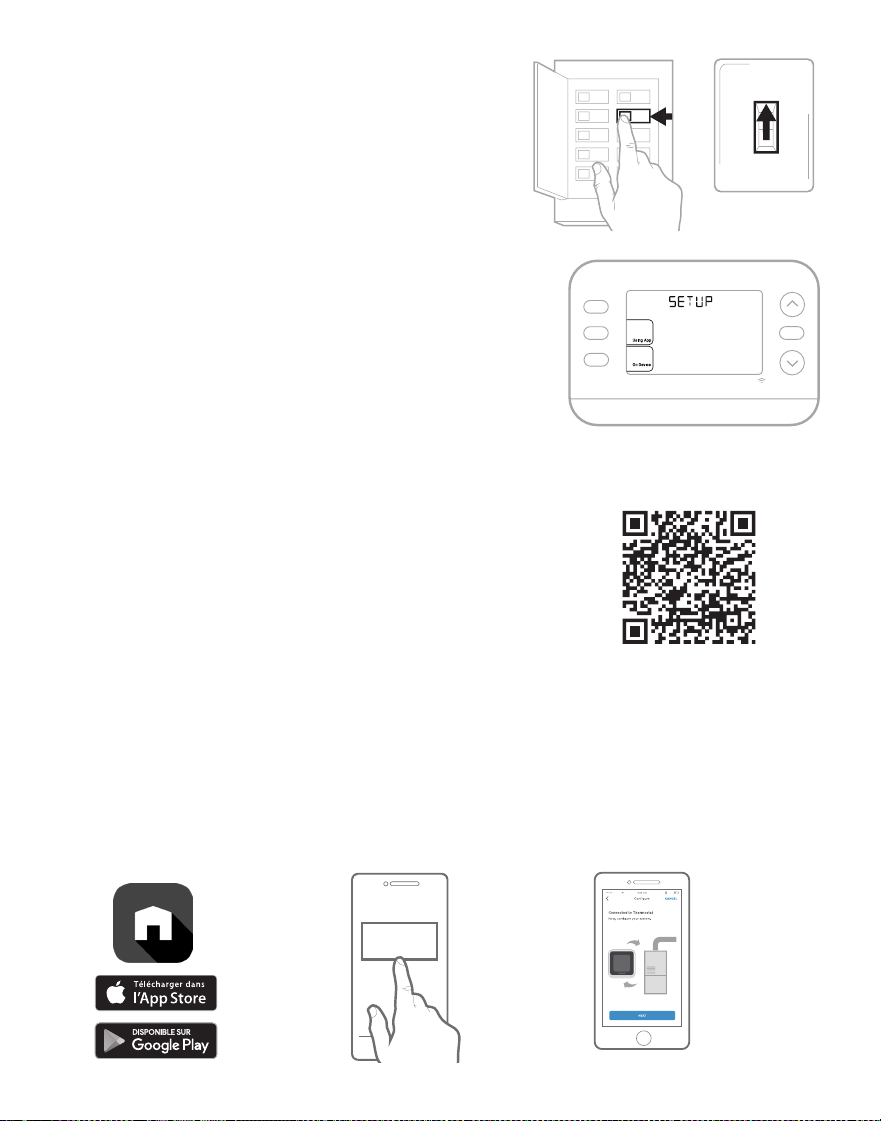
11
8 Mettez en marche.
Mettez le courant au niveau de la boîte de
disjoncteurs ou de l'interrupteur qui contrôle
le système de chauffage/refroidissement.
MF39591
ARRÊT
MARCHE
MARCHE
Boîte de disjoncteur
Interrupteur
9 Retournez au thermostat
Confirmez que l'écran affiche SETUP
(INSTALLATION). Si c'est le cas, sélectionnez
USING APP (UTILISER L’APP) et passez à la
section "Setup Using App" (Installez en utilisant
l’app) ci-dessous ou sélectionnez ON DEVICE
(SUR L’APPAREIL) et passez à la section
"Configuration" à la page suivante.
M39557
Hold
Set To
Smart
Lore
m
ipsu
m
dolor
sit
amet
,
Configuration du système
Configuration avec First Alert (Première Alerte) une application par Resideo
1 Commencez la configuration avec l'application
Touchez USING APP (UTILISER L'APP) sur le
thermostat
2 Votre thermostat est prêt à être configuré à l'aide de l'application First Alert
a) Téléchargez l'application First Alert depuis L'app Store ou Google Play.
b) Ouvrez l'application First Alert. Votre thermostat devrait apparaître
sous Thermostat Found, thermostat trouvé. Appuyez sur SET UP NOW
(CONFIGUREZ MAINTENANT) comme indiqué ci-dessous. Si votre
thermostat n'apparaît pas, créez un compte (si nécessaire) ou connectez-
vous à votre compte First Alert. Sélectionnez ensuite le thermostat X2S à
installer.
c) L'application First Alert vous guidera pour le reste de l'installation.
A B
C
MCR37180
Thermostat Found:
SET UP NOW
MCR37191
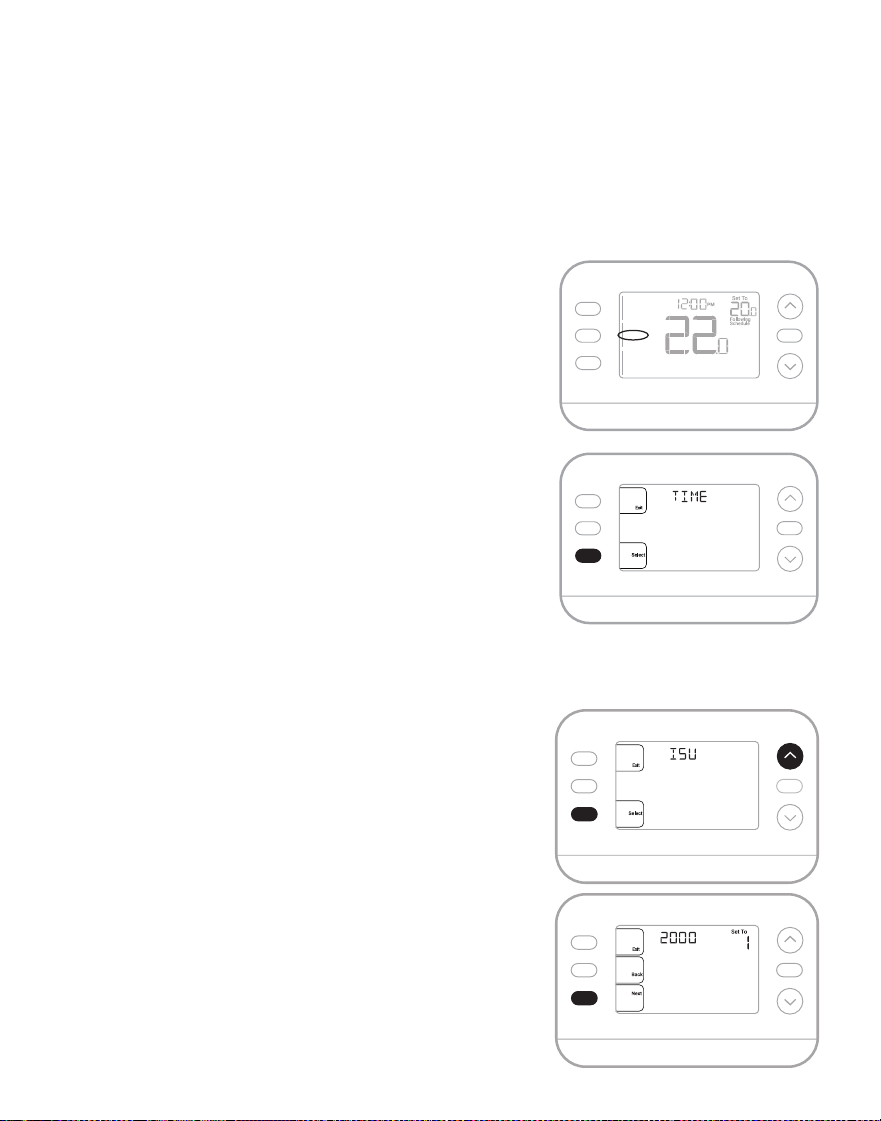
12
Régler l'heure et la date
Lors de l'installation, une fois que vous aurez
sélectionné ON DEVICE (SUR L’APPAREIL)., l’année clignotera sur le thermostat.
REMARQUE : L’heure et la date sont réglées automatiquement lorsque le client enregistre le
thermostat sur un compte First Alert.
L'he ure
1. Appuyez sur MENU sur le thermostat
2. Pressez ↑ ou sur ↓ pour aller à TIME (TEMPS) et
appuyez sur SELECT
3. Pressez
↑ ou sur ↓ pour choisir le format d'horloge 12
ou 24 heures et appuyez sur NEXT (SUIVANT)
4. Pressez
↑ ou sur ↓ pour régler l'heure et appuyez sur
NEXT (SUIVANT)
5. Pressez
↑ ou sur ↓ pour régler les minutes et appuyez
sur SAVE & EXIT
(SAUVEGARDE puis sur SORTIR)
Date
1. Appuyez sur MENU sur le thermostat
2. Pressez sur ↑ ou sur ↓ pour aller à DATE et appuyez
sur SELECT (SÉLECTIONNER)
3. Presse ↑ ou ↓ pour choisir YEAR (ANNÉE) et
appuyez sur NEXT (SUIVANT)
4. Presse ↑ ou ↓ pour choisir MONTH (MOIS) et
appuyez sur NEXT (SUIVANT)
5. Presse ↑ ou ↓ pour choisir DATE et appuyez sur
SAVE & EXIT
(SAUVEGARDE puis sur SORTIR)
MF39509
MODE
Heat
MENU
FAN
Auto
Indoor
Hold
M39510
Hold
Configuration du système
Lors de la configuration initiale, le thermostat entre dans le menu ISU (UNITÉ de SECURITÉ
INTEGRÉE) après avoir réglé l'heure et la date. Si vous accédez au menu ISU (UNITÉ de
SECURITÉ INTEGRÉE) après la configuration initiale,
suivez les étapes ci-dessous:
1. Appuyez et maintenez le bouton en bas à gauche
et la flèche vers le haut ↑ pendant 5 secondes
pour accéder au menu INSTALLER SETUP
(CONFIGURATION DE L'INSTALLATEUR) ISU
(UNITÉ de SECURITÉ INTEGRÉE)
2. L'écran affiche le numéro ISU (UNITÉ de SECURITÉ
INTEGRÉE) à gauche et le paramètre ISU à droite.
Lorsqu'un numéro ISU s'affiche, appuyez sur ↑ ou ↓
pour modifier le paramètre pour cet ISU.
3. Après avoir choisi le paramètre correct pour un
ISU, appuyez sur NEXT (SUIVANT) pour passer au
paramètre ISU suivant.
4. Pour terminer la configuration, appuyez sur la
touche SAVE & EXIT (SAUVEGARDE & SORTIR) ;
vos réglages sont alors enregistrés et vous revenez
à l'écran d'accueil.
M39612
Hold
M39506
Hold
Configuration
13
Options de configuration de l'installateur ISU (UNITÉ de
SECURITÉ INTEGRÉE)
ISU Nom de l'ISU Options ISU (par défaut en gras)
1040
Options de programmation
(Si vous ne souhaitez pas définir
d’horaire, utilisez le réglage par
défaut, puis, dans le menu
Horaire, sélectionnez
Désactivé).
1 = 1 semaine (tous les jours identiques)
2 = 5-2 Programmable (séparez les jours de la semaine et de la fin de
semaine)
3 = 5-1-1 Programmable (samedi et dimanche séparés)
4 = Programmable sur 7 jours (chaque jour séparément)
1050
Échelle d'indication de
température
F = Fahrenheit (la valeur par défaut varie selon le modèle)
C = Celsius
2000 Type de système de chauffage
1 = Chauffage conventionnel à air pulsé
2 = Pompe à chaleur
3 = Chaleur radiante (chaudière)
5 = Aucun (refroidissement seulement)
(Si vous n’êtes pas sûr du type de système que vous possédez, consultez la documentation de votre système de chauffage/
refroidissement ou appelez un professionnel du chauffage, de la ventilation et de la climatisation. Si vous sélectionnez le
mauvais type de système, le thermostat ne fera pas fonctionner l’équipement comme prévu)
2010 Type d'équipement de chauffage
Chauffage conventionnel à air pulsé.
1 = Air pulsé au gaz à efficacité standard
2 = Air pulsé au gaz à haute efficacité
3 = Air pulsé à l'huile
4 = Air pulsé électrique
5 = Ventilo-convecteur à eau chaude
ISU 2010 ne s'affiche pas si 2000 = thermo pompe
Chauffage radiant :
9 = Chaleur radiante à eau chaude
12 = Vapeur
2060
Inversion de la polarité de la
vanne
0= O (O/B sur Refroidissement. Le fil O est connecté au terminal
O/B et contrôle le refroidissement)
1 = B (O/B sur chauffage. Le fil B est connecté au terminal O/B et
contrôle le chauffage.)
La documentation fournie avec votre équipement de thermo pompe
devrait indiquer si la vanne d’inversion est alimentée en mode
chauffage ou refroidissement
2070
Refroidissement / Étapes du
compresseur
0, 1, 2 (Sélectionnez le nombre d’étapes. Pour les thermo pompes, il
y a seulement une étape.)
2071
Phase de chauffage/Phase de
chauffage d’appont
Phase de chauffage1
Étapes du chauffage d'appoint : 0, 1
2180
Type de chauffage d’appoint
(pour les systèmes de thermo
pompe)
31=Air pulsé électrique
Utilisez ce thermostat pour le chauffage d’appoint
électrique. Si votre thermo pompe utilise une source de chauffage
d’appoint au gaz ou à l’huile, ce thermostat ne peut pas être utilisé.
Suite à la page suivante
En fonction des paramètres du système, il se peut que toutes les options ne soient pas disponibles
14
ISU Nom de l'ISU Options ISU (par défaut en gras)
3000 Changement automatique
0 = caché (manuel uniquement)
1 = Activé (Automatique disponible. En mode automatique, le
thermostat passe automatiquement entre le chauffage et le
refroidissement pour maintenir la température ambiante souhaitée.
Cette option n’est pas recommandée si la température extérieure est
souvent inférieure à 50F (10°C) pendant les mois d’hiver.)
4090 Réponse intelligente
0=Non
Oui
Smart Response (Réponse intelligente) est un réglage de confort. Les
appareils de chauffage ou de refroidissement se mettent en marche
plus tôt, ce qui garantit que la température ambiante correspondra au
point de consigne à l’heure prévue.
4103
Point de consigne de chaleur
minimum
32 °F to 50 °F Default 40°F
0 °C to 10.0 °C Default 4.5 °C
Ne réglez pas la température en dessous de 40 °F/4,5 °C, sauf si l’appareil est
installé dans un endroit où la plomberie ne risque pas de geler.
7110
Rappel de remplacement
du filtre à air (La durée de
fonctionnement ne compte que
la durée pendant laquelle le
chauffage, le refroidissement ou
le ventilateur fonctionnent)
0 = Aucun
1 = 10 jours de fonctionnement
2 = 20 jours de fonctionnement
3 = 30 jours de fonctionnement
4 = 45 jours de fonctionnement
5 = 60 jours de fonctionnement
6 = 90 jours de fonctionnement
7 = 120 jours de fonctionnement
8 = 150 jours de fonctionnement
9 = 30 jours de calendrier
10 =45 jours de calendrier
11 =60 jours de calendrier
12 =75 jours de calendrier
13 =3 mois de calendrier
14 =4 mois de calendrier
15 =5 Mois de calendrier
16 =6 Mois de calendrier
17 =9 Mois de calendrier
18 =12 mois de calendrier
19 =15 mois de calendrier
14003
Rétroéclairage
0 =Sur demande
1 = Continu
14004
Luminosité du rétroéclairage
1 - 5
Affiché uniquement si le rétroéclairage continu est sélectionné.
14005 Sélection de l'écran de veille
0 - Information minimale affichée
1 - Point de consigne affiché sur l'écran de veille
2 - Informations maximales affichées sur l'écran de veille
14006
Centre de messages de l'écran
de veille (Disponible uniquement
si les réglages 0 ou 1 sont
sélectionnés dans le document
14005).
1 - Heure
2 - Température extérieure*
3 - Humidité extérieure*
4 - Humidité intérieure
*Ces paramètres ne s’affichent
que lorsque le thermostat est
enregistré dans l’application
14007
Centre de messages de l'écran
d'accueil
14010 Format de l'horloge 12/24
14015 Heure d'été
0=Éteint
1=En marche
Options de configuration de l'installateur, suite de la page précédente
15
MF39528
MENU
FAN
PM
MF39568
HOME
9:41
Schedule
Schedule Off
Trends
Runtime
Modes
Fan
Auto
System
Auto
Temperature
Cooling to
24.0° 48%
Temperature Humidity
Thermostat
22.5º
Heat to
Dashboard
i
Accédez au
menu
Réglez la
température
souhaitée
Programmez le confort
de votre maison
Sélectionnez
le mode du
système Auto
(Automatique)/
Heat
(Chauffage)/Cool
(Refroidissement)/
Off (éteint/EM
Hea t(chauffage
d’appont)
Sélectionnez le
mode Ventilateur
Auto (Automatique)/
On (En marche)
Circulation.
Comment utiliser First Alert (Première Alerte) une application par Resideo
Etes vous intéressé par d'autres produits Resideo ? Visitez honeywellhome.com pour
découvrir tous les produits disponibles connectés par l'application First Alert.
L'application est régulièrement améliorée et peut changer.
Protection du compresseur intégrée
Des dommages peuvent survenir si le compresseur de votre système est
redémarré trop tôt après l’arrêt. Cette fonction oblige le compresseur à attendre
quelques minutes avant de redémarrer. Pendant le temps d’attente, l’écran
affichera le message Waiting For Equipment (En attente de l’ équipement) sous
la lecture de la température ambiante.
Une fois le temps d’attente écoulé, le message disparaît et le thermostat affiche
“Heat on” (chauffage en marche) ou “Cool on” (refroidissement en marche)..
16
Fonctionnement du système
Réglages
1. Appuyez sur la touche MODE pour passer au
mode suivant du système
2. Faites défiler les modes jusqu'à ce que le
mode souhaité s'affiche
Les modes système disponibles varient selon
le modèle et les paramètres du système.
Modes du système :
• AUTO
• HEAT (CHALEUR)
• COOL (REFROIDIR)
• EM HEAT (CHALEUR AMBIANTE)
• OFF (ÉTEINT)
MF39511
Heat
MENU
FAN
Auto
Indoor
Hold
MODE
Réglages du fonctionnement du ventilateur
1. Appuyez sur le bouton FAN (VENTILATEUR)
pour passer au prochain mode de ventilateur
disponible.
2. Faites défiler les modes jusqu'à ce que le
mode de ventilation souhaité s'affiche
Les modes de ventilateur disponibles varient
en fonction des paramètres du système.
Modes de ventilation :
• AUTO : Le ventilateur fonctionne uniquement
lorsque le système de chauffage ou de
refroidissement est en marche
• ON (EN MARCHE) : Le ventilateur fonctionne en permanence
• CIRC : Le ventilateur fonctionne environ 33 % du temps pour faire circuler l’air
MF39512
Heat
MENU
FAN
Auto
Indoor
Hold
MODE
Calendrier du programme
Vous pouvez programmer quatre périodes de temps par jour, avec des
réglages différents pour les jours de semaine et les week-ends. Nous
vous recommandons d'utiliser les préréglages indiqués dans le tableau
ci-contre ; ces préréglages sont conçus pour réduire vos dépenses
de chauffage/refroidissement.
WAKE (RÉVEIL) : Réglez l'heure de votre réveil et la température
souhaitée pendant la matinée jusqu'à ce que vous partiez pour la
journée.
AWAY (PARTIR) : Réglez l'heure à laquelle vous quittez votre domicile
et la température souhaitée pendant votre absence (généralement
une température permettant d'économiser de l'énergie).
HOME (ACCUEIL) : Réglez à l'heure à laquelle vous rentrez chez
vous et à la température souhaitée pour le soir jusqu'à l'heure du
coucher.
SLEEP (SOMMEIL) : Régler l'heure du coucher et la température souhaitée pour la nuit
(généralement une température d'économie d'énergie).
Chauffage
Refroidissement
Wake
(réveil)
(6:00 am)
21
°
Away
(absent)
(8:00 am)
Home
(maison)
(6:00 pm)
21
°
Sleep
(nuit)
(10:00
pm)
28
°
MF36013
Degrés Celsius
25.5
°
16
.5
°
29.5
°
25 .5
°
16.5
°
.0
.0
.0
17
Ajustement des programmes
(Cette opération peut également être
effectuée à l'aide de l'application First Alert)
1. Appuyez sur MENU. Appuyez sur ↑ ou
↓ jusqu'à ce que SCHED (HORAIRE)
soit affiché.
2. Un carré apparaît autour de ON
(ACTIVER) ou OFF
(DÉSACTIVER)
sur
l'écran. Si vous souhaitez utiliser une
programmation, appuyez sur ↑ ou
↓ pour sélectionner ON (ACTIVER).
Appuyez sur Select (Sélectionner) pour
modifier l'horaire ou appuyez sur EXIT
(SORTIR)
pour quitter le menu.
3. Si vous modifiez l'horaire, appuyez
sur SELECT (SÉLECTIONNER) pour
modifier le ou les jours qui clignotent
à l'écran.
4. Le mot " Wake " (Réveil) devrait
être clignotant. Appuyez sur NEXT
(SUIVANT). Appuyez sur ↑ ou ↓ pour
activer ou désactiver cette période de
programmation. Appuyez sur NEXT
(SUIVANT).
5. Si la période de programmation a été réglée sur ON (ACTIVER), l'heure clignote.
Appuyez sur ↑ ou ↓ pour régler l'heure de cette période. Appuyez sur NEXT
(SUIVANT).
6. Le point de consigne de la chaleur clignote. Appuyez sur ↑ ou ↓ pour régler le point de
consigne de la chaleur pour cette période. Appuyez sur NEXT (SUIVANT).
7. Le point de consigne Cool (Refroidissement) clignote. Appuyez sur ↑ ou ↓ pour
ajuster le point de consigne de refroidissement pour cette période. Appuyez sur
NEXT (SUIVANT).
8. L’écran affiche la prochaine période de programmation en clignotant. Répétez les
étapes 4 à 7 pour les réglages des programmes Partir, Accueil et Sommeil. Après
avoir effectué tous les réglages de l’horaire pour le(s) jour(s) sélectionné(s), répétez
ces étapes pour les autres jours.
9. Appuyez sur le bouton SAVE & EXIT (SAUVEGARDE & SORTIR) en haut à gauche.
Lorsque vous modifiez un programme existant, vous pouvez avancer jusqu’au paramètre
que vous souhaitez modifier, modifier ce paramètre et appuyer sur le bouton SAVE & EXIT
(SAUVEGARDE & SORTIR) pour enregistrer les modifications.
Selon le type d’horaire pour lequel le thermostat a été configuré, les jours peuvent être
groupés ou réglés individuellement.
Hold
MF39532
Hold
18
Fonction de réponse intelligente
Cette fonction permet au thermostat « d'apprendre » combien de temps il faut à la
fournaise et au climatiseur pour atteindre les réglages de température programmés, de
sorte que la température soit atteinte à l'heure que vous avez définie. Par exemple :
Réglez l'heure de réveil à 6 heures du matin et la température à 21C. Le chauffage se met
en marche avant 6 heures du matin, de sorte que la température est de 21° au moment où
vous vous réveillez à 6 heures. Le message "Active Recovery" (Récupération active) s'affiche
lorsque le système est activé avant une période programmée.
Annulation de la
programmation (temporaire)
1. Appuyez sur ↑ ou ↓ pour régler la
température.
2. Une fois que la température de consigne
souhaitée est atteinte, aucune autre
action n'est nécessaire. La nouvelle
température de consigne est maintenue
jusqu'au début de la prochaine période
programmée.
3. Appuyez sur la touche SAVE
(SAUVEGARDE)ou attendez que
l'affichage se termine et revenez à
l'écran d'accueil.
Pour annuler la mise en attente temporaire,
appuyez et relâchez la touche HOLD
(MAINTENIR) pour faire défiler les paramètres
jusqu'à ce que CANCEL HOLD (ANNULER LA
MISE EN ATTENTE) soit sélectionné.
M39531
Hold
Annulation de la programmation (permanente)
1. Appuyez sur ↑ ou ↓ pour régler la température.
2. Une fois que vous avez atteint la température de consigne souhaitée, appuyez et
relâchez le bouton HOLD (MAINTENIR) pour faire défiler les réglages jusqu'à ce que
HOLD PERMANANTLY (MAINTENIR EN PERMANENCE) soit sélectionné.
3. Appuyez sur la touche SAVE (SAUVEGARDE) ou attendez que l'affichage se termine
et revenez à l'écran d'accueil.
Pour annuler la mise en attente permanente, appuyez et relâchez la touche HOLD
(MAINTENIR) pour faire défiler les paramètres jusqu'à ce que CANCEL HOLD (ANNULER
LA MISE EN ATTENTE) soit sélectionné.
19
Alertes
Lorsqu'une alerte est active, l'icône
apparaît dans la partie inférieure de l'écran
ainsi que le numéro de l'alerte.
1. Appuyez sur MENU et utilisez ↑ ou ↓
jusqu'à ce que l'alerte soit affichée.
Les alertes actives seront les premiers
éléments de menu affichés.
2. Appuyez sur SELECT
(SÉLECTIONNER) pour afficher le
numéro de l'alerte.
3. Une alerte ne peut pas être supprimée.
S'il y a plus d'une alerte active,
une pression sur le bouton NEXT
(SUIVANT) vous permet d'afficher les
numéros d'alerte supplémentaires.
Appuyez sur EXIT
(SORTIR)
pour
revenir à l'écran d'accueil.
Certaines alertes peuvent être résolues par le
propriétaire, par exemple Set Time and Date
(Régler l'heure et la date). D'autres alertes
peuvent nécessiter un appel de service à
l'installateur professionnel.
M39513
Hold
M39592
Hold
Numéro d'alerte Signification de l'alerte
164 Défaut de pompe à chaleur. La pompe à chaleur alimente la borne L
pour indiquer un défaut.
170 Panne de mémoire du thermostat. Problème interne avec la mémoire
du thermostat.
171 Régler l'heure et la date.
173 Erreur de capteur interne. Problème avec le capteur de température
intégré.
388 Enregistrez le thermostat en
ligne
Si vous n'utilisez pas
l'application, les messages
relatifs au WiFi et à l'application
peuvent être supprimés en
accédant au menu WiFi et en
désactivant le WiFi.
399 Pas de connexion Internet
400 Signal WiFi perdu
602 Défaillance du capteur
d'humidité
607 Erreur de communication WiFi
20
Rappels
Lorsqu'un rappel est actif, une icône apparaît dans la partie inférieure de l'écran.
1. Appuyez sur MENU et utilisez ↑ ou
↓ jusqu'à ce que le rappel actif soit
affiché. Les alertes et les rappels actifs
seront les premiers éléments de menu
affichés.
2. Appuyez sur SELECT pour afficher le
rappel.
3. Une fois sélectionné, vous verrez le
message de rappel sous forme de
texte défilant. Appuyez sur DISMISS
(REJETER) pour réinitialiser le rappel
ou sur EXIT
(SORTIR)
pour revenir à
l'écran d'accueil sans réinitialiser le
rappel.
S'il y a plus d'un rappel actif, appuyez sur le bouton NEXT (SUIVANT) pour afficher tous les
rappels qui n'ont pas été réinitialisés.
M39515
Hold
Une pièce d'accentuation blanche et une pièce d'accentuation grise
sont fournies avec les thermostats X2S pour répondre aux différentes
préférences des utilisateurs.
MF39542
MODE
Cool
MENU
FAN
Auto
Indoor
Hold
PM
Following
Schedule
M39535
M39536
Pour remplacer une pièce d'accent
du thermostat tirez la pièce.
...puis enclenchez la nouvelle
pièce d'accentuation.
Remplacement de la pièce d'accent
Video sur :

21
Dépannage
L'affichage est vide • Vérifiez le disjoncteur et réinitialisez-le si nécessaire.
• Assurez-vous que l'interrupteur d'alimentation du système de chauffage et de
refroidissement est sur marche.
• Assurez-vous que les connexions des fils (en particulier le fil C) sont bien fixées.
• Vérifiez que l'interrupteur coulissant R/Rc est réglé si le Rc n'a pas de fil séparé.
Le chauffage ou
la climatisation ne
fonctionne pas
• Lorsque le chauffage fonctionne, l'écran affiche HEAT ON (CHAUFFAGE ACTIVÉ) dans le
coin inférieur droit de l'écran
• En cas de refroidissement, l'écran affiche COOL ON (CLIMATISATION ACTIVÉE) en bas à
droite de l'écran
• Si l'écran affiche WAITING FOR EQUIPMENT (EN ATTENTE D'ÉQUIPEMENT) sous
la lecture de la température, il est en mode de retard du compresseur pour protéger
le système. Attendez 5 minutes pour voir si le thermostat émet du chauffage ou du
refroidissement.
• Si l'écran n'indique pas de demande de chauffage ou de refroidissement ou WAITING FOR
EQUIPMENT (EN ATTENTE D’ÉQUIPEMENT), vérifiez le réglage du mode, le point de
consigne de la température et la température ambiante
Si la flèche Haut ou Bas est enfoncée
• Le coin supérieur gauche de l’écran affiche le réglage du mode
• La partie supérieure droite de l'écran affiche le point de consigne
• Le centre de l'affichage indique la température ambiante
Si le problème persiste
• Vérifiez le disjoncteur et réinitialisez-le si nécessaire
• S'assurer que l'interrupteur du système de chauffage et de refroidissement est en marche
• Assurez-vous que la porte de la fournaise est bien fermée
Le chauffage ou le
chauffage d'appoint
fonctionne avec le
refroidissement
• Vérifiez qu'il n'y a pas de fil connecté à W pour les systèmes de thermo pompe. Voir la section
Câblage.
• Pour les applications de thermo Pompe, la vanne d'inversion est activée en mode Chauffage
sur certaines thermo pompes et en mode Refroidissement pour d'autres thermo pompes.
Vérifier que l' unité ISU 2060 est correctement réglée
• Vérifiez qu'aucun fil n'est court-circuité. Vérifiez qu'il n'y a pas de section de fil exposée au
niveau de l'UWP
Le chauffage ou le
chauffage d'appoint
fonctionne sans
demande de chauffage
ou de refroidissement
• Vérifiez que l'écran n'indique pas HEAT ON (CHAUFFAGE ACTIVÉ), COOL ON
(CLIMATISATION ACTIVÉE) ou AUX HEAT ON (CHAUFFAGE D’APPOINT ACTIVÉ)
• Vérifiez qu'il n'y a pas de fil connecté à W pour les systèmes de thermo pompe. Voir la section
Câblage.
• Vérifiez qu'aucun fil n'est court-circuité. Vérifier qu'il n'y a pas de section de fil exposée au
niveau de l'UWP
Impossible de modifier
le point de consigne
pour obtenir le réglage
souhaité
• Vérifier le réglage du mode (Chauffage, Refroidissement, Automatique, Chauffage d’appoint
en haut à gauche de l'écran)
Les plages de paramètres pour ces modes sont :
• Chaleur ou chauffage d’appoint: 32 ºF à 90 ºF (0 ºC à 32,0 ºC)-
• Refroidissement : 50 ºF à 99 ºF (10,0 ºC à 37,0 ºC)
WAITING FOR
EQUIPMENT
(EN ATTENTE
D’ÉQUIPEMENT)
affiché à l'écran sous la
température ambiante
• La fonction de protection du compresseur est activée. Attendez quelques minutes pour que
le système redémarre en toute sécurité afin d'éviter d'endommager le compresseur.

22
Questions fréquemment posées
Est ce que le thermostat intelligent X2S fonctionnera si la connexion WiFi est perdue ?
Oui, la température peut être réglée directement sur le thermostat. Cependant, certaines fonctions, y
compris le geofencing, ne sont gérées que par l'application First Alert et ne fonctionneront pas lorsque la
connexion est interrompue. Le thermostat se reconnectera automatiquement au WiFi une fois le réseau
rétabli.
Un changement a été effectué sur l'application First Alert, mais il n'est pas apparu sur le thermostat
intelligent X2S.
Il peut y avoir un court délai après avoir effectué des changements de température et de réglage dans
l'application First Alert.
Peut-il y avoir plusieurs utilisateurs pour le geofencing ?
Oui, il peut y avoir plusieurs utilisateurs. Le geofencing se déclenche en fonction de la dernière personne
qui est partie et de la première personne qui est revenue. Pour utiliser correctement le geofencing avec
plusieurs utilisateurs :
• Chaque utilisateur doit créer son propre compte.
• Chaque utilisateur doit utiliser son identifiant de connexion (login ID) et son mot de passe sur tous
ses appareils, y compris les smartphones et les tablettes.
• Aucun utilisateur ne doit partager le même compte.
Plusieurs utilisateurs peuvent-ils contrôler le thermostat à l'aide de l'application ?
Oui . Utilisez l'application First Alert pour inviter d'autres utilisateurs à télécharger l'application et à
partager le contrôle de vos thermostats. Dans l'application, commencez par l'option de menu Gérer les
utilisateurs et suivez les instructions.
Remarque : Toutes les personnes ayant accès à un thermostat partagent les mêmes privilèges
d'utilisateur. Les utilisateurs ajoutés pourront modifier les paramètres du thermostat, ainsi qu'ajouter ou
supprimer d'autres utilisateurs.
Existe-t-il un moyen d'augmenter la puissance du signal ?
La portée ou la distance du signal WiFi est déterminée par le routeur. Consultez le manuel du routeur pour
plus d'informations.
Une alerte indique que le signal WiFi est perdu. Qu'est-ce que cela signifie ?
Le signal WiFi du thermostat a été perdu. Attendez que le thermostat se reconnecte ou sélectionnez un
nouveau réseau dans le menu de configuration de l'application First Alert. Si le thermostat ne peut pas se
reconnecter, vous devrez dépanner le routeur pour en déterminer la cause.
Pourquoi le thermostat s'affiche-t-il comme étant hors ligne (icône WiFi barrée) dans la partie
inférieure de l'écran du thermostat ?
Si le thermostat affiche une icône WiFi barrée sur l’écran ou s’il apparaît comme étant hors ligne sur
l’application First Alert, c’est que le thermostat n’est pas connecté au WiFi. Si votre thermostat était
précédemment connecté au WiFi et a perdu la connexion, assurez-vous que le routeur est alimenté et
qu’il diffuse. Il peut être nécessaire de réinitialiser le réseau WiFi de la maison en mettant le routeur hors
tension. Consultez le manuel d'instructions du routeur pour obtenir des instructions sur la mise hors
tension. Lorsque le réseau sera rétabli, le thermostat se reconnectera automatiquement.
Vous n'avez pas reçu de courriel d'activation.
Un courriel d'activation sera envoyé. Un courriel d'activation est nécessaire pour compléter la
configuration du compte. Si vous ne recevez pas de courriel d'activation après cinq minutes, vérifiez le
dossier des pourriels (Spam) de votre compte de courriel.
Si vous ne le trouvez pas dans le dossier Spam, cliquez sur le bouton Renvoyer et le courriel d'activation
sera renvoyé. Si vous ne recevez toujours pas votre courriel d'activation, veuillez contacter l'équipe
d'assistance technique au 1-800-633-3991 pour obtenir de l'aide.

23
Pour obtenir des informations sur la garantie, rendez-vous sur Honeywellhome.com/support
Garantie limitée de 2 ans
Informations réglementaires
RÉGLEMENTATION FCC
47 CFR § 15.19 (a)(3)
Cet appareil est conforme à la partie 15 des règles de la
FCC. Son fonctionnement est soumis aux deux conditions
suivantes :
1 Cet appareil ne doit pas provoquer d'interférences
nuisibles, et
2 Cet appareil doit accepter toute interférence reçue, y
compris les interférences susceptibles de provoquer un
fonctionnement indésirable.
47 CFR § 15.21 (USA uniquement)
Les changements ou modifications non expressément
approuvés par la partie responsable de la conformité
peuvent annuler le droit de l'utilisateur à faire fonctionner
l'équipement.
47 CFR § 15.105 (b)
Consultez le site https://customer.resideo.com/en-US/
support/residential/codes-and-standards/FCC15105/
Pages/default.aspx pour obtenir des informations
supplémentaires sur la FCC pour ce produit.
DÉCLARATION D’EXPOSITION AUX RF
MISE EN GARDE :
Les antennes utilisées pour ces émetteurs doivent être
installées de façon à assurer une distance de séparation
d’au moins 20 cm de toutes les personnes et ne doivent
pas être co-installées ou exploitées conjointement avec
une autre antenne ou un autre émetteur.
Les opérations dans la bande 5150-5250 MHz et dans
la bande 5250-5350 MHz sont limitées à une utilisation
intérieure uniquement.
RÉGLEMENTATION IC
RSS-GEN
Cet appareil contient un (des) émetteur(s)/récepteur(s)
exempté(s) de licence qui est (sont) conforme(s) au(x)
RSS(s) exempté(s) de licence du ministère de l'Innovation,
des Sciences et du Développement économique du
Canada. Son fonctionnement est soumis aux deux
conditions suivantes :
1 Cet appareil ne doit pas provoquer d'interférences.
2 Cet appareil doit accepter toute interférence, y compris
les interférences susceptibles de provoquer un
fonctionnement indésirable de l'appareil.
DÉCLARATION D’EXPOSITION AUX RF
MISE EN GARDE :
Les antennes utilisées pour ces émetteurs doivent être
installées de façon à assurer une distance de séparation
d’au moins 20 cm de toutes les personnes et ne doivent
pas être co-installées ou exploitées conjointement avec
une autre antenne ou un autre émetteur.
Les dispositifs fonctionnant dans les bandes 5150-5250
MHz et 5250-5350 MHz sont réservés uniquement pour
une utilisation à l’intérieur afin de réduire les risques de
brouillage préjudiciable aux systèmes de satellites mobiles
utilisant les mêmes canaux.
Resideo Inc.,
Scottsdale, AZ 85254
www.resideo.com 33-00689EFS-06 SA Rév. 11-25
Ce produit est fabriqué par Resideo Technologies, Inc., Scottsdale, AZ 1-800-633-3991
©2025 Resideo Technologies, Inc. La marque Honeywell Home est utilisée sous licence de
Honeywell International Inc. Tous droits réservés.
33-00689EFS-06
ATTENTION : RISQUE DE DOMMAGES À L'ÉQUIPEMENT
La protection du compresseur est contournée pendant les tests. Pour
éviter d'endommager l'équipement, évitez de faire tourner le compresseur
rapidement.
ATTENTION : RISQUE ÉLECTRIQUE
Peut provoquer un choc électrique ou des dommages matériels.
Débrancher l'alimentation électrique avant de commencer l'installation.
ATTENTION : AVIS SUR LES DÉCHETS ÉLECTRONIQUES
Le produit ne doit pas être jeté avec les autres déchets ménagers. Vérifiez
les centres de collecte agréés les plus proches ou les recycleurs agréés.
L'élimination correcte des équipements en fin de vie contribuera à prévenir
les conséquences négatives pour l'environnement et la santé humaine.
ATTENTION : AVIS CONCERNANT LE MERCURE
Si ce produit remplace une commande contenant du mercure dans un
tube scellé, ne jetez pas l'ancienne commande à la poubelle. Contactez
votre autorité locale de gestion des déchets pour obtenir des instructions
concernant le recyclage et la mise au rebut appropriée.
Déclaration FCC disponible à l'adresse : https://customer.resideo.com/en-US/support/
residential/codes-and-standards/FCC15105/Pages/default.aspx
Pour obtenir de l'aide sur ce
produit, veuillez consulter le site
honeywellhome.com
Ou appelez le service à la clientèle de
Resideo au numéro sans frais
1-800-633-3991
Assistance à la clientèle
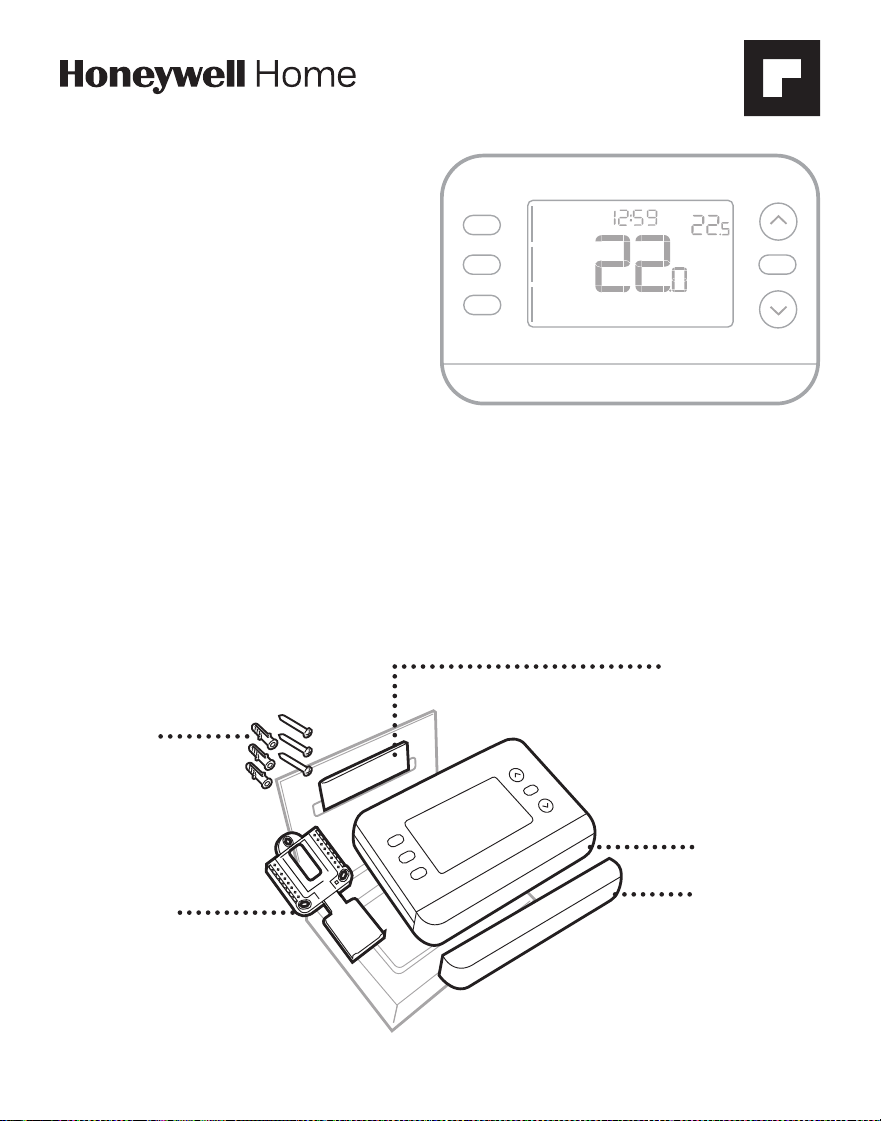
Termostato Inteligente X2S
RTH2CWF, RTHC2CWF
& RTH2SMC
Guía de instalación y
uso
MS39487
MODE
Heat
MENU
FAN
Auto
Heat On
Indoor
Hold
Set To
PM
El paquete incluye:
Tornillos y
taquetes
Sistema de
montaje
UWP™
(UWP)
Termostato
Material de lectura y
etiquetas de cables
M39543
Hold
Este documento contiene las siguientes secciones:
1) Instalación y cableado
2) Configuración
3) Funcionamiento del sistema
4) Resolución de problemas
Pieza decorativa
de repuesto
2
Múltiples opciones de programación que se adaptan a su estilo de vida:
1. Programación basada en la ubicación (Auto Away) – El termostato utiliza la
ubicación de su smartphone para saber cuando está fuera y le ahorra energía.
Mediante la tecnología geofence, detecta su regreso y le ayuda a sentirse
cómodo a su llegada. Siempre puede cambiar manualmente la temperatura
preestablecida en dentro y fuera del hogar en el termostato o en la aplicación
First Alert.
2. Programación inteligente – Utilice una combinación de geofence y
programación de tiempo para adaptarse a su estilo de vida ocupado y activo.
3. Programación en función del tiempo - Programe su termostato para una
semana; cada día (cada día es un horario diferente); de Lun-Vie, Sáb, Dom; o
Lun-Vie, Sáb-Dom. Todos los días con cuatro periodos ajustables por día.
Alertas inteligentes. En el termostato, las notificaciones “Push” le recuerdan
acerca del reemplazo del filtro y le avisan de temperaturas interiores extremas.
Respuesta inteligente. El sistema de calefacción y refrigeración del
termostato “aprende” para ofrecer la temperatura óptima en el momento
adecuado.
Cambio automático de calefacción a refrigeración. El termostato determina
automáticamente si su hogar necesita calefacción o refrigeración para
proporcionarle el máximo confort.
Aproveche al máximo el Termostato Inteligente X2S
!
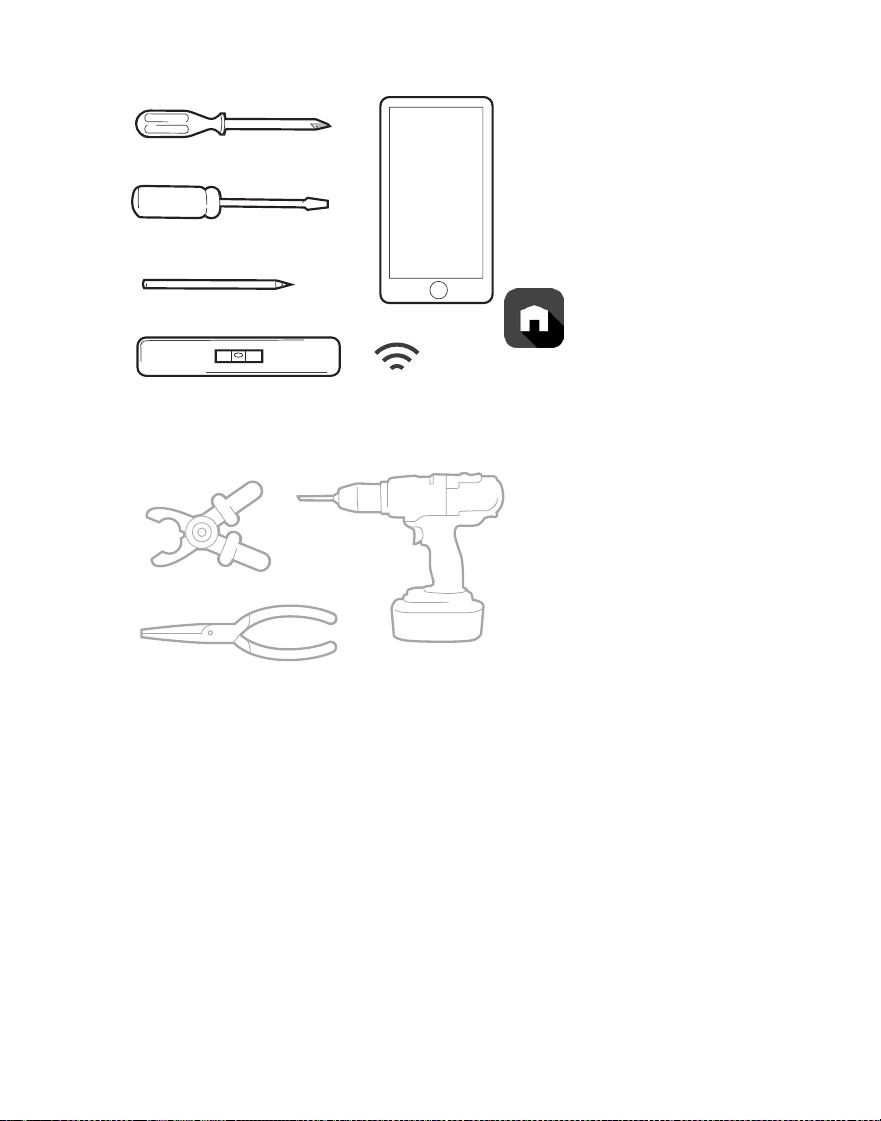
3
M39947
Herramientas que necesitarás:
Tu puedes necesitar:
Pelacables
Pinzas de punta fina
Taladro y broca 4.8mm (3/16 pulg.)
Smartphone
Para instalar
su termostato
y fotografiar el
cableado existente.
Aplicación First Alert by
Resideo
Para configurar su sistema y
conectarlo a su smartphone.
Destornillador de cabeza plana
pequeño
Destornillador Phillips
Lápiz
Nivel
Contraseña de
WiFi del hogar
MS39589
Compatibilidad
• Solo para uso en interiores
• Compatible con la mayoría de los sistemas de calefacción, refrigeración y bombas
de calor
• Requerido: Alimentación de 24 VCA (cable “C”). Se puede utilizar el adaptador de
corriente de cable C (THP9045A) si se utilizan Y y G pero no hay cable C disponible
• No funciona con calefacción eléctrica de zócalo (120-240V)
• No admite entrada (terminales S) para sensores interiores y exteriores
• No admite relevador (terminales U)
• Smartphone, tableta o dispositivo Android o iOS
• Compatible con una red WiFi de 2,4 o 5 GHz
Para obtener ayuda, póngase en contacto con nosotros:
WEB honeywellhome.com
TELÉFONO 1-800-633-3991
SOCIAL Twitter: @Honeywell_Home, Facebook: Honeywell Home
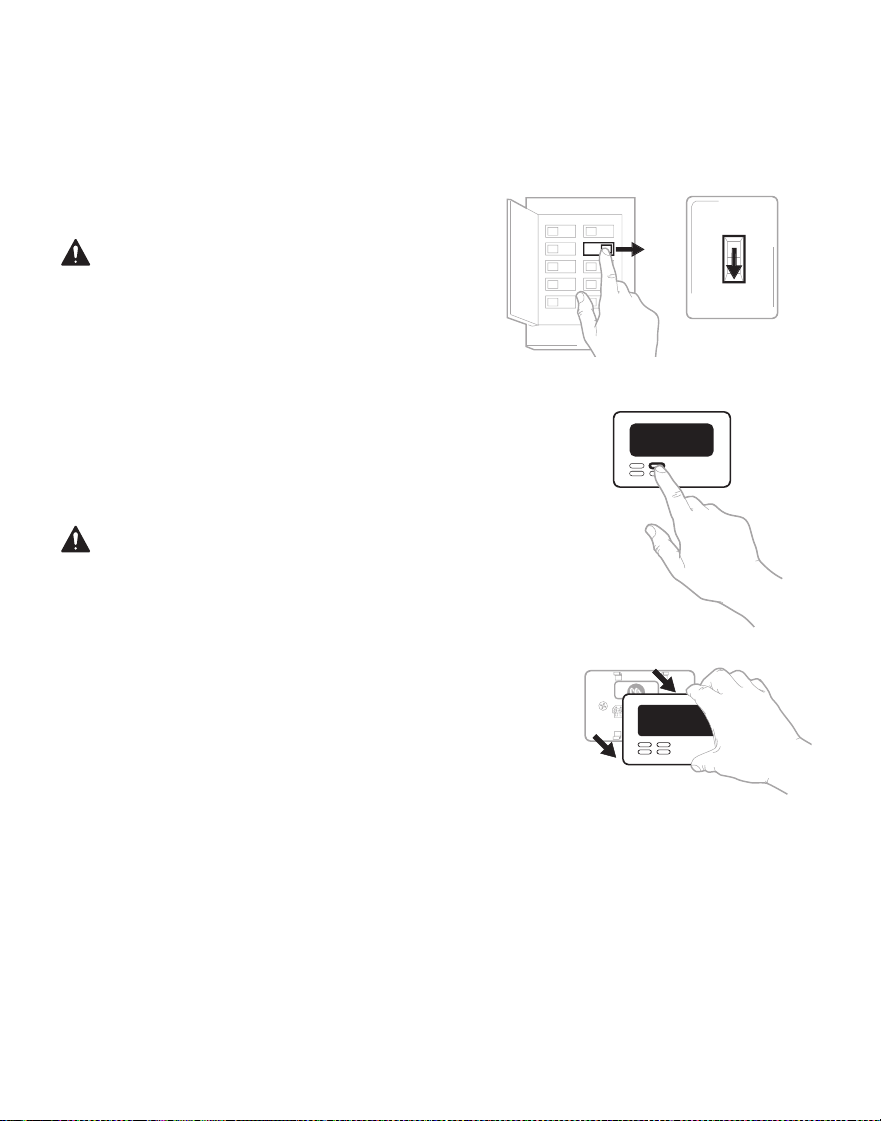
4
Extracción del termostato antiguo
2 Compruebe que su sistema está
apagado.
Cambie la temperatura de su
termostato antiguo para que esté
por encima de la temperatura
ambiente en modo calor o por
debajo en modo frío. Si no escucha
que el sistema se enciende en 5
minutos, es que está apagado. Nota:
Si tiene un termostato digital con la
pantalla en blanco, sáltese este paso
1 Desconecte la corriente.
Para protegerse a sí mismo y a su
equipo, desconecte la corriente
en la caja de interruptores o en el
interruptor que controla su sistema
de calefacción/refrigeración.
Algunos sistemas pueden tener
interruptores de calefacción y
refrigeración separados.
3 Retire la cubierta delantera del termostato
antiguo. En la mayoría de los termostatos, puede
quitar la cubierta frontal agarrando y tirando
suavemente. Algunos termostatos pueden tener
tornillos, botones o cierres.
No retire ningún cable del termostato en este
momento
75
23.5
MS39623
M39590
OFF
OFF
ON
Caja de interruptores
Interruptor
LEA Y GUARDE ESTAS INSTRUCCIONES
Instalación y cableado
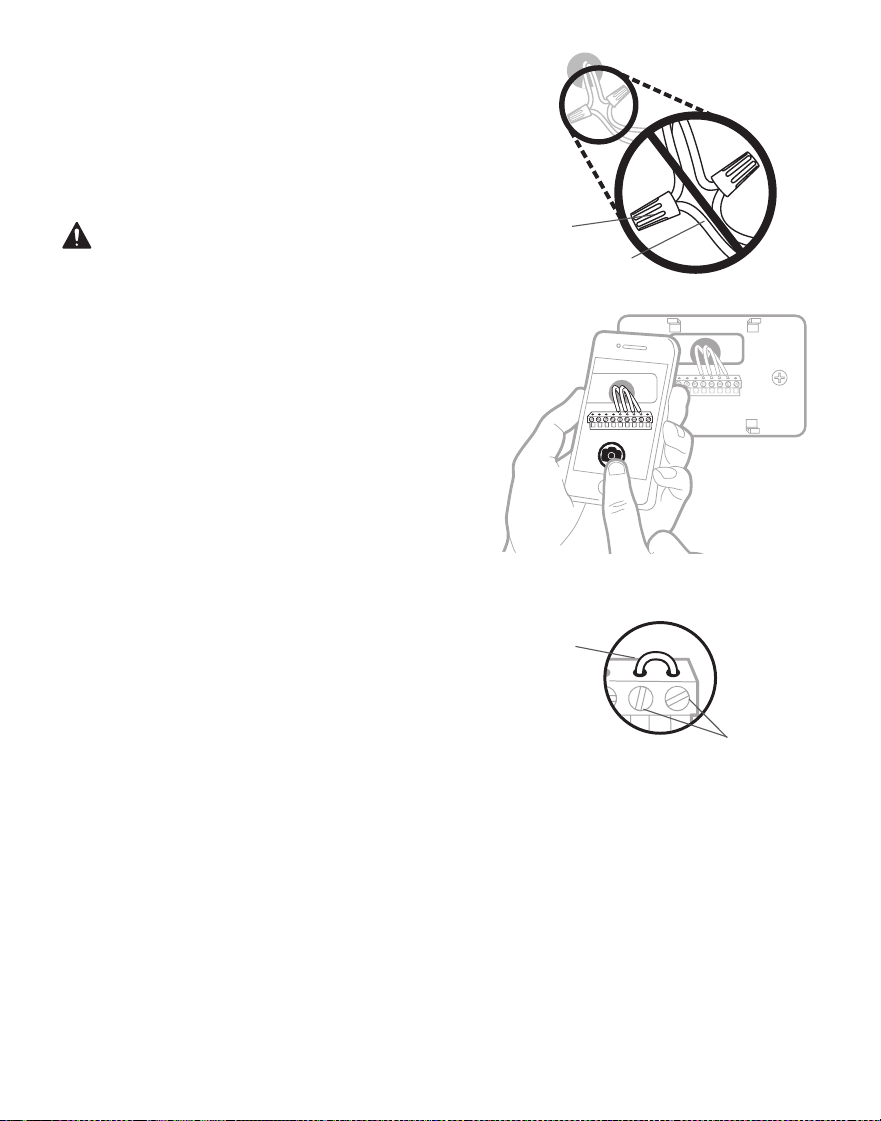
5
4 Asegúrese de que no haya cables
de 120/240V.
¿Tiene cables negros gruesos con
tuercas para cables?
¿Su termostato es de 120V o
superior?
Si respondió afirmativamente a
cualquiera de estas preguntas, tiene
un sistema de voltaje de línea y el
termostato no funcionará.
M36753
Tuerca de cable
Cable negro grueso
5 Tome una fotografía de cómo se
ve su cableado en este momento.
Asegúrese de incluir las letras junto
a las terminales donde se insertan
los cables. Esta será una referencia
útil cuando realice el cableado de su
termostato.
Consejo: Si el color de sus cables se
ha desteñido o si 2 terminales tienen
el mismo color de cable, utilice las
etiquetas para cables incluídas en el
paquete para etiquetar cada cable.
6 Tome nota de los puentes
Un puente conecta una terminal
a otra. Puede tener el aspecto de
una pequeña grapa o incluso de un
cable de color.
Y
R RC
Ejemplo de
un puente
Terminales
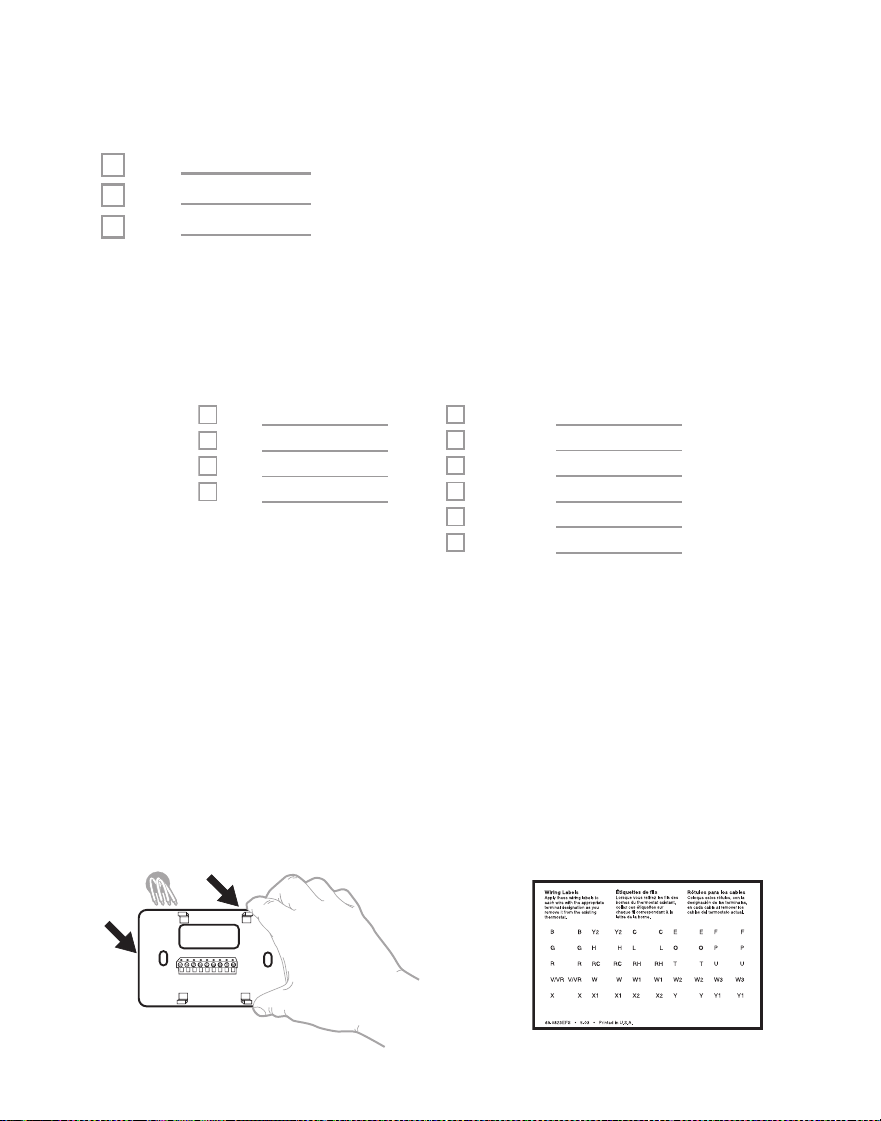
6
8 Anote el color de los cables. Marque los cables que están conectados a
las terminales. Junto a la marca de verificación, anote el color del cable. No
incluya los puentes como parte de su recuento.
Marque todo lo que corresponda (No se aplicarán todos):
Las terminales S y U no son compatibles con este termostato.
Si hay cables en terminales que no aparecen en la lista, necesitará un soporte
de cableado adicional. Visite honeywellhome.com para averiguar si el termostato
funcionará para usted.
9 Desconecte los cables y retire la placa de pared antigua. Utilice un
destornillador para liberar las cables de las terminales. A continuación,
utilice una etiqueta de cable para identificar cada cable a medida que se
desconecta. La letra de la etiqueta del cable debe coincidir con la letra de la
terminal.
Consejo: Para evitar que los cables vuelvan a caer dentro de la pared,
enrolle los cables alrededor de un lápiz.
Terminal Color del cable
Y
Y2
G
C
Terminal Color del cable
A o L/A
O/B
W2 o AUX
E
W
K
MS39554
requerido
M28100B
www.resideo.com
7 Anote si tiene cables en las siguientes terminales. No incluya los puentes
como parte de su recuento. Este termostato no necesita puentes.
Terminal Color del cable
R
R
h
Rc
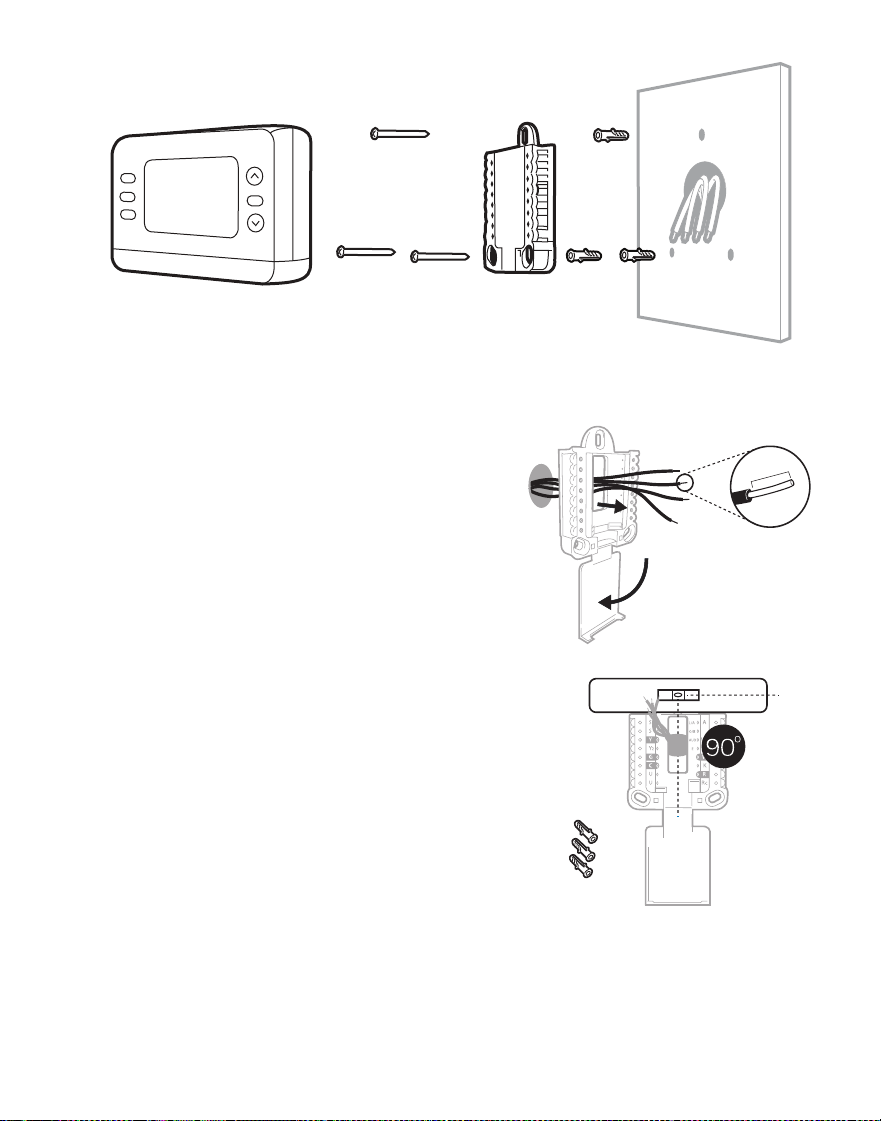
7
Termostato Tornillos
Sistema de
montaje
UWP
Taquetes Muro
Instalación de su termostato X2S
M39546
Hold
1 Agrupe e inserte los cables a través del
UWP. Abra el UWP e inserte el grupo de
cables a través de la parte posterior del
UWP.
Asegúrese de que al menos 1/4 de pulgada
de cada cable quede expuesto para facilitar
su inserción en las terminales de los cables.
MS39442
1/4" a 3/8"
2 Inserte los taquetes. Se recomienda que
utilice los taquetes incluidos en la caja para
montar el termostato.
Puede utilizar el UWP para marcar dónde
desea colocar los
taquetes
de pared.
a) Nivele la placa de pared.
b) Marque la ubicación de los taquetes con
un lápiz.
c) Con una broca de 3/16", taladre los
agujeros.
d) Inserte los taquetes.
e) Asegúrese de que los taquetes estén a ras
de la pared.
M37224
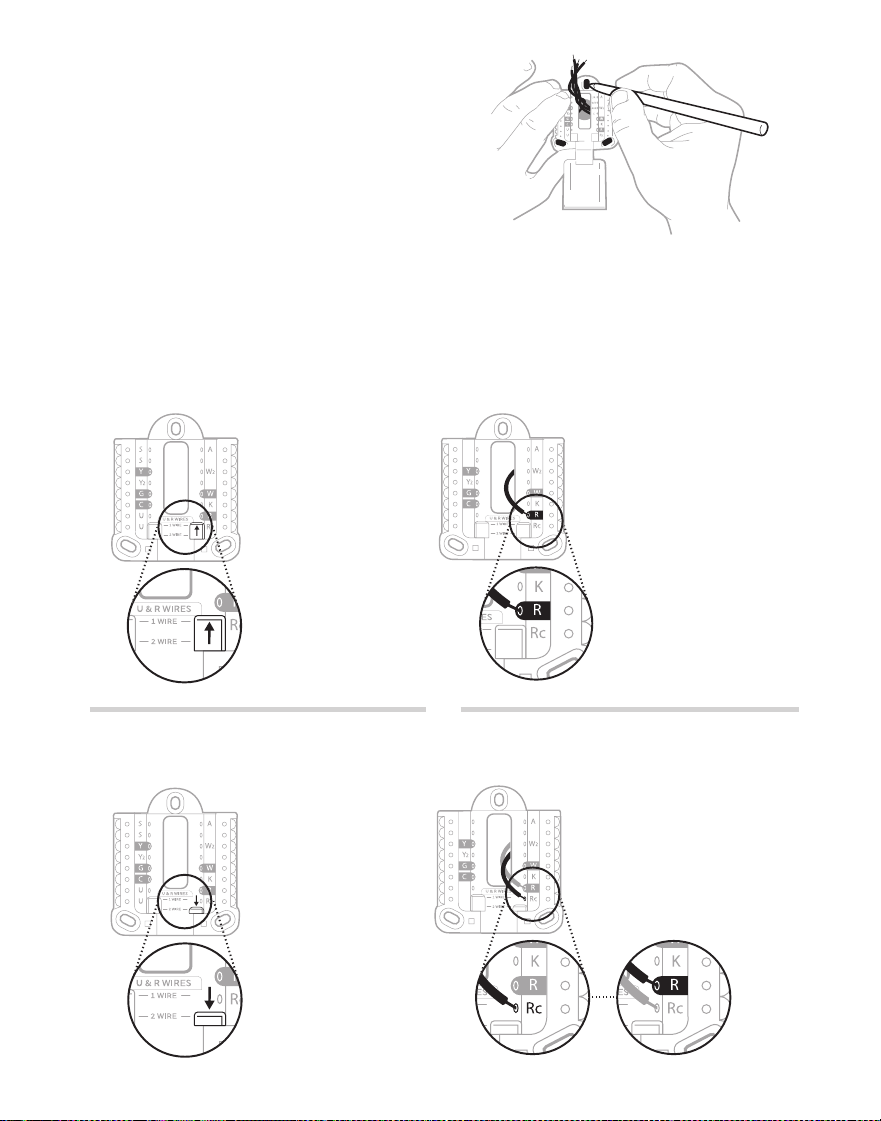
8
Si tiene 1 cable R (R,Rh o Rc)
1. Coloque el
interruptor R
en la posición
hacia arriba.
2. Inserte su Cable
R (R, Rh o Rc) en
la terminal R.
M37226
M37228A
Si tiene 2 cables R (R o Rh, y Rc)
o
1. Coloque el
interruptor R
en la posición
hacia abajo.
2. Inserte el Cable Rc
en la terminal Rc
3. Inserte su Cable
R o Rh en la
terminal R.
M37227
M37229A
Inserte los cables en los orificios interiores de las terminales del UWP. Las
pestañas permanecerán hacia abajo una vez insertado el cable.
NOTA: Las opciones de CABLEADO se muestran en las páginas siguientes.
3 Fije la posición del interruptor
R e inserte el cable o cables
R.
Ajuste el interruptor R hacia
arriba o hacia abajo en función
de sus notas sobre el cableado
en el Paso 7
M37225
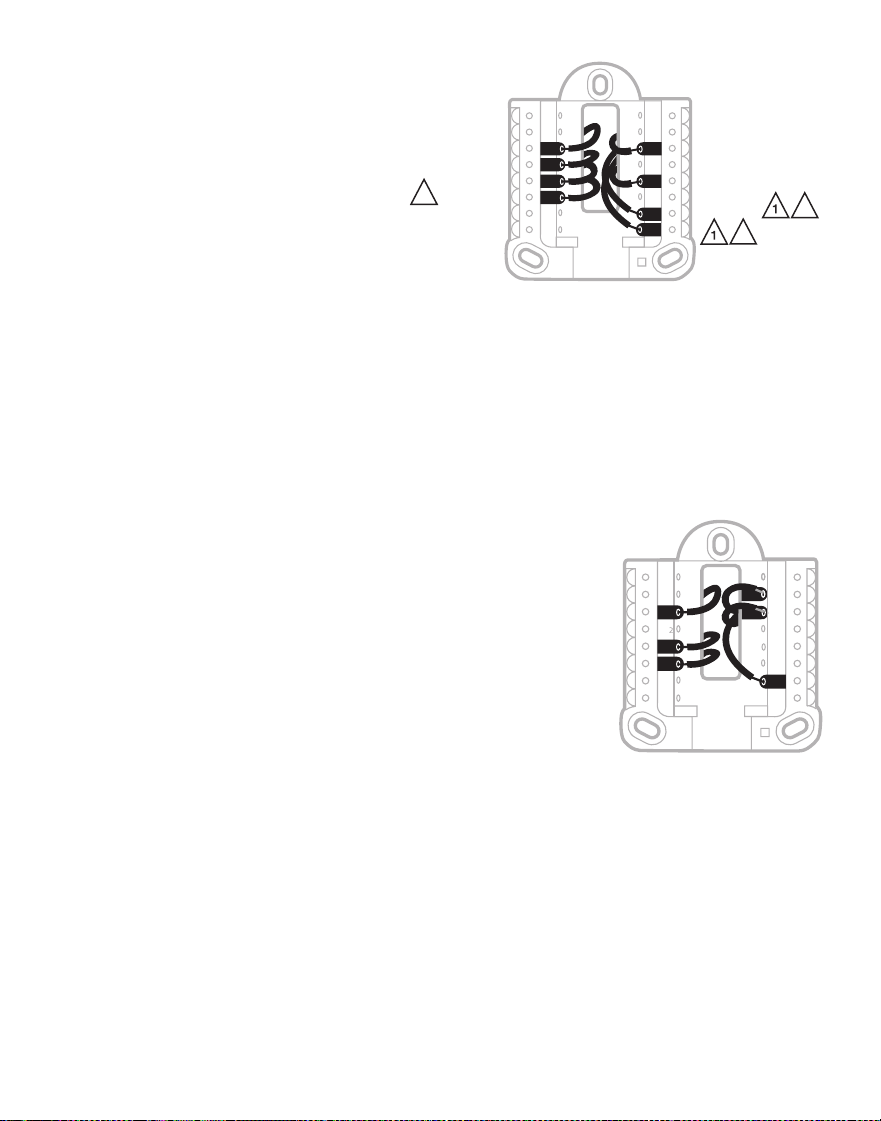
9
Cableado alternativo (sistemas
convencionales)
Si las etiquetas no coinciden con las
terminales, conecte los cables como
se muestra a continuación (consulte
las notas sobre el cableado más
abajo).
NOTAS SOBRE EL CABLEADO:
1. Si debe conectar ambos cables R y Rc, coloque la pestaña deslizante R en la
posición hacia abajo (2 cables).
2. Si su antiguo termostato tenía ambos cables R y Rc, coloque la pestaña
deslizante R en la posición hacia abajo (2 cables). A continuación, conecte el
cable R a la terminal Rc y el cable RH a la terminal R .
3. Si su termostato anterior tenía solo 1 cable C o C1 , conéctelo a la terminal
C.. Si su termostato anterior tenía 2 cables C o C1 , envuélvalos por separado
con cinta aislante y no los conecte.
Cableado
Bombas de calor
NOTAS SOBRE EL CABLEADO:
1. Haga coincidir cada cable etiquetado con la misma
letra en el nuevo termostato.
2. Inserte los cables en el terminal correspondiente.
NOTA: Si tiene dificultades para insertar los cables,
es posible que tenga que presionar el botón situado
junto a la terminal correspondiente. Si las etiquetas
no coinciden con las letras del termostato, consulte el
diagrama anterior.
Sistemas Convencionales
Cableado alternativo (solo para bombas de calor)
NOTAS SOBRE EL CABLEADO:
1. Mantenga la pestaña deslizante R en la posición hacia arriba (1 cable).
2. Si su antiguo termostato tenía cables V y VR , deténgase ahora y
comuníquese con un contratista calificado para obtener ayuda.
3. Si su termostato anterior tenía cables O y B separados, conecte el cable B a
la terminal C.. Si hay otro cable conectado a la terminal C , deténgase ahora
y comuníquese con un contratista calificado para obtener ayuda.
4. Si su antiguo termostato tenía cables Y1, W1 y W2, deténgase ahora y
póngase en contacto con un contratista cualificado para que le ayude.
AUX
M39605
Y
G
C
Y
A
Rc
W
K
W
2
R
L/A
O/B
E
C
AUX
MS39603
Y
G
C
Y
A
Rc
W
K
W
2
R
L/A
O/B
E
Y
2
2
o Y1 o M
o F
o C1 o X o B
o W1 o H
o RH o 4 o V
3
S
S
U
U
2
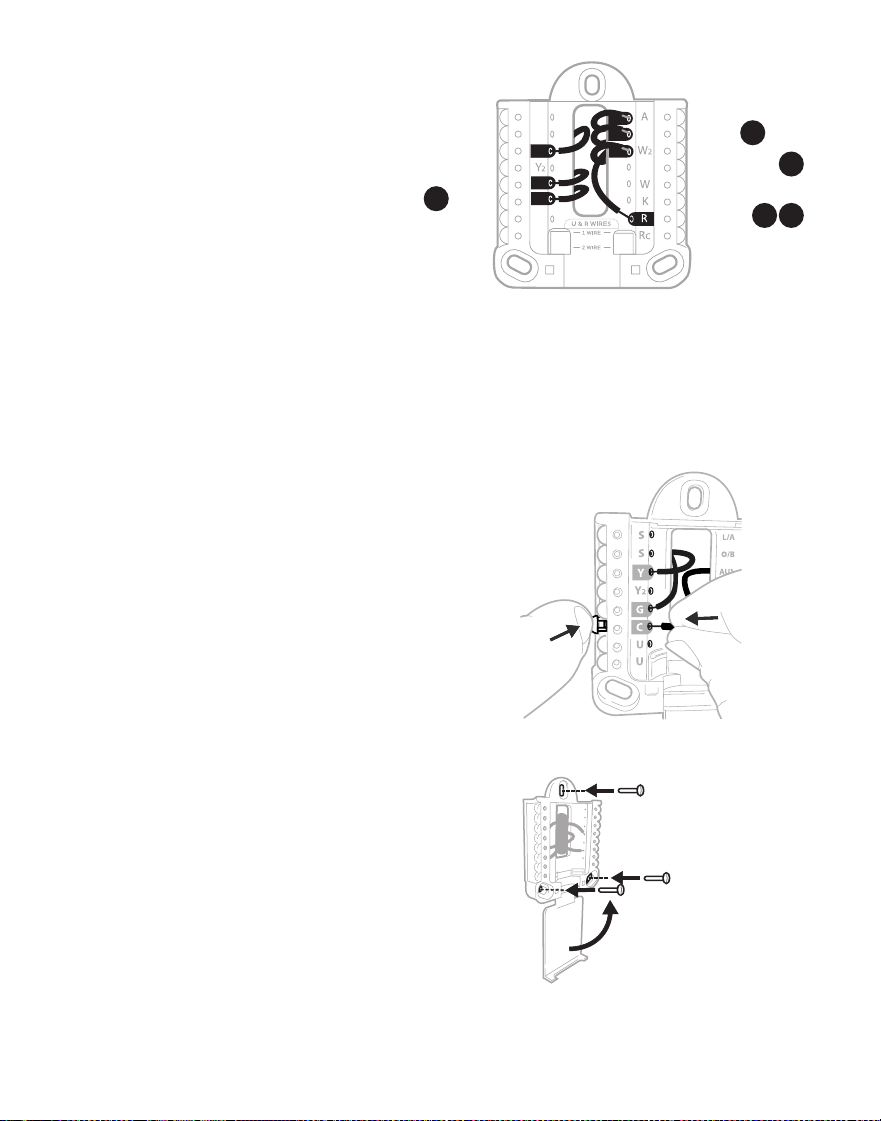
10
4 Conecte los cables al UWP.
Consulte las notas que anotó en
la tabla durante el desmontaje.
Presione las pestañas para
introducir los cables en los orificios
interiores de sus terminales
correspondientes en el UWP (un
cable por terminal) hasta que quede
firmemente colocado.
Este cableado es sólo un
ejemplo; el suyo puede variar.
5 Confirme que el cableado coincida
con el de la fotografía.
Confirme que el cableado coincida
con las terminales de la fotografía que
tomó cuando lo retiró.
6 Monte el UWP y cierre la compuerta.
Monte el UWP utilizando los tornillos
incluidos. Instale los tres tornillos para
un ajuste seguro en su pared. Cierre la
compuerta cuando haya terminado.
Utilice 3x tornillos #6
de 1-1/2" (incluidos)
M39445
7 Coloque su termostato.
Alinee el termostato sobre el UWP y
encájelo firmemente en su sitio.
AUX
G
C
Y
L/A
O/B
E
3
o X o B
o F
o Y1 o M
o H o B
o V o VR
o W o W1
o W2
o
E
o F
21
MS39604
1 2
3
3
4
o
X2
IMPORTANTE: NO utilice W
para aplicaciones de bomba de
calor. La calefacción auxiliar debe
cablearse a AUX o E.
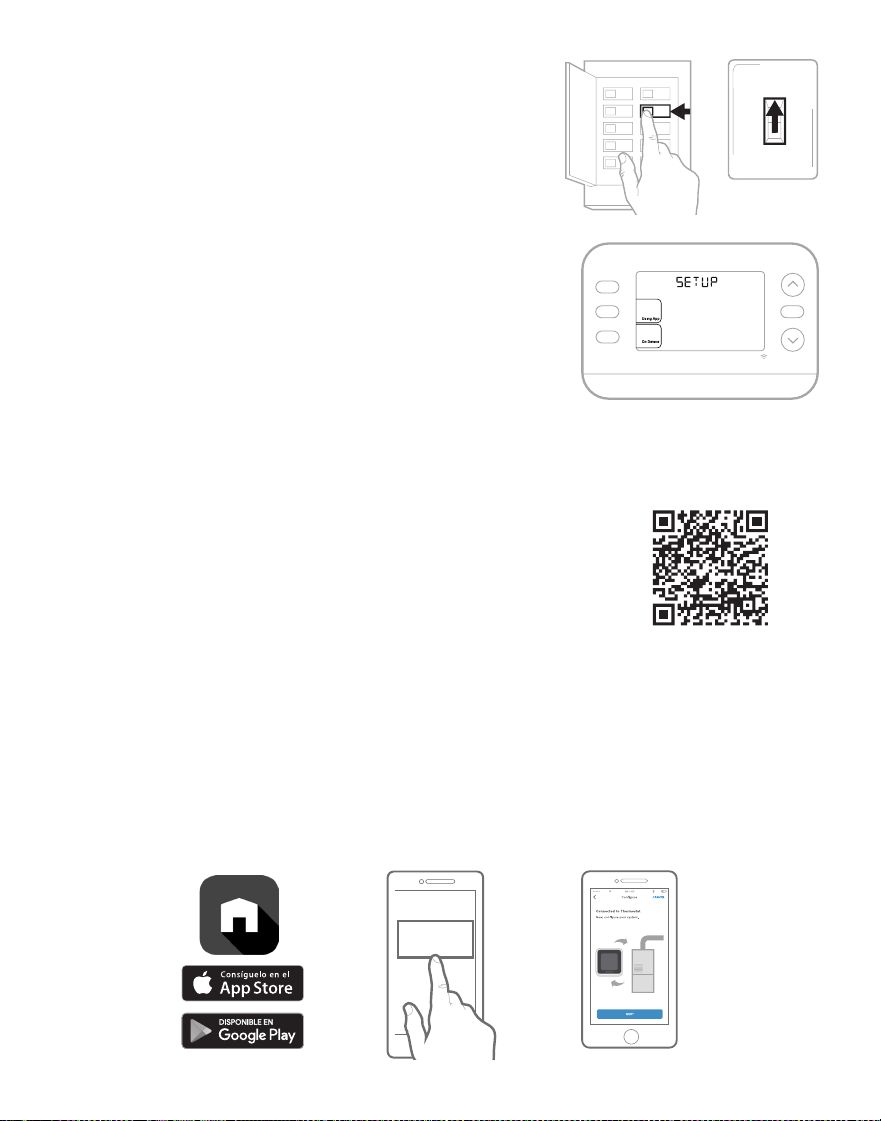
11
8 Conecte la corriente.
Encienda la corriente en la caja de interruptores
o en el interruptor que controla el sistema de
calefacción/refrigeración.
MS39591
Apagado
Encendido
Encendido
Caja de interruptores
Interruptor
9 Vuelva al termostato
Confirme que la pantalla muestre SETUP
(CONFIGURACIÓN). Si es así, seleccione USING
APP (A TRAVÉS DE LA APLICACIÓN) y continúe
con “Setup Using App” (Configuración mediante
la aplicación), ó seleccione ON DEVICE (EN EL
DISPOSITIVO) y continúe con “Configuration”
(Configuración) en la página siguiente.
M39557
Hold
Set To
Smart
Lore
m
ipsu
m
dolor
sit
amet
,
Configuración del sistema
Configuración con la aplicación First Alert by Resideo
1 Inicie la configuración con la aplicación.
Toque USING APP (A TRAVÉS DE LA APLICACIÓN) en el
termostato
2 Su termostato está listo para ser configurado utilizando la app First Alert
by Resideo
a) Descargue la app First Alert de la App Store o desde Google Play.
b) Abra la aplicación de First Alert. Su termostato debería aparecer
en Termostato encontrado. Para continuar, presione SET UP NOW
(CONFIGURAR AHORA) como se muestra a continuación. Si su termostato
no aparece, cree una cuenta (si es necesario) o inicie sesión en su cuenta
de First Alert. A continuación, seleccione el termostato X2S que desee
instalar.
c) La aplicación First Alert le guiará por el resto de la configuración.
A
B
C
MCR37180
Thermostat Found:
SET UP NOW
MCR37191
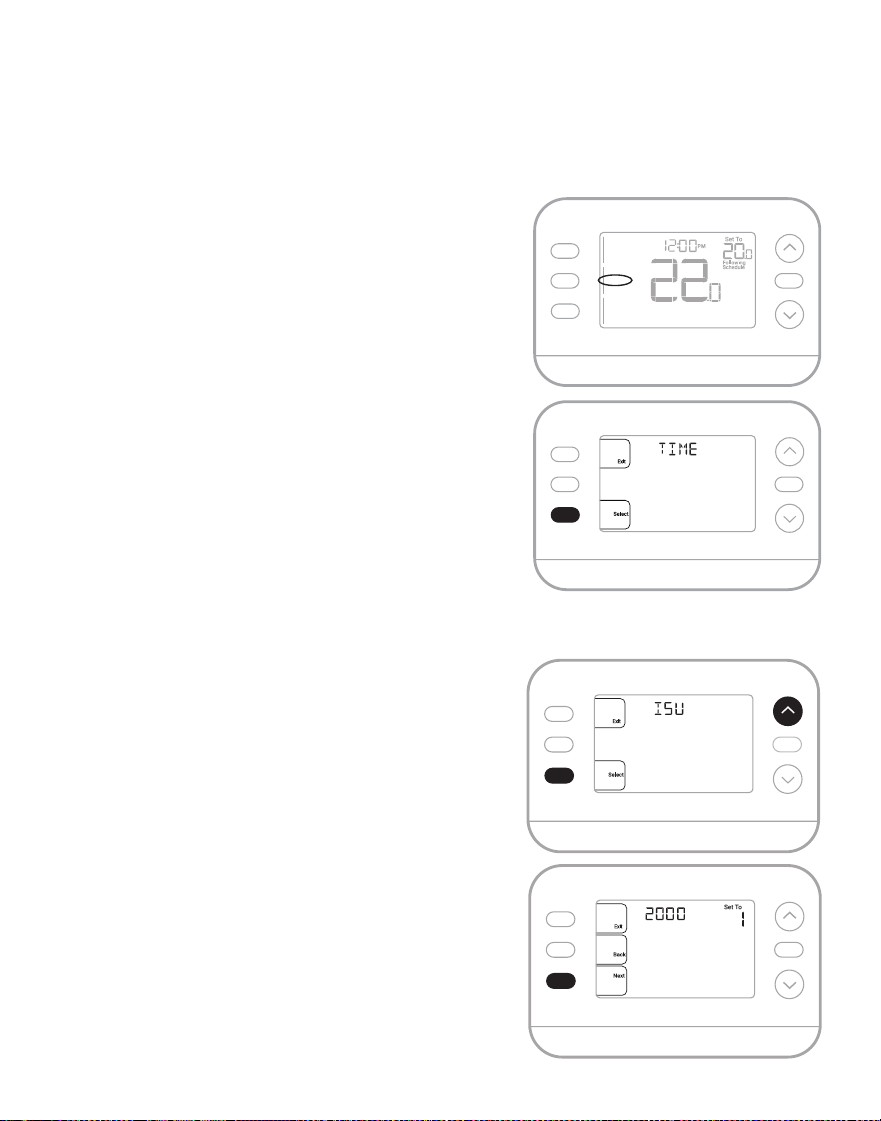
12
Configure la hora y la fecha
Durante la instalación, el termostato ya tendrá el año parpadeando una vez que seleccione
ON DEVICE (EN EL DISPOSITIVO).
NOTA: La hora y la fecha se ajustan automáticamente cuando el cliente registra el
termostato en una cuenta First Alert.
Hora
1. Presione MENU en el termostato
2. Presione ↑ o ↓ para ir a TIME (HORA) y presione
SELECT (SELECCIONAR)
3. Presione ↑ o ↓ para elegir el formato de reloj de
12 o 24 horas y presione NEXT (SIGUIENTE)
4. Presione ↑ o ↓ para ajustar la hora y presione
NEXT (SIGUIENTE).
Fecha
1. Presione MENU en el termostato
2. Presione ↑ o ↓ para ir a DATE (FECHA) y presione
SELECT (SELECCIONAR)
3. Presione ↑ o ↓ para elegir YEAR (AÑO) y presione
NEXT (SIGUIENTE)
4. Presione ↑ o ↓ para elegir MONTH (MES) y
presione NEXT (SIGUIENTE)
5. Presione ↑ o ↓ para elegir DATE (FECHA) y
presione SAVE & EXIT (GUARDAR Y SALIR).
MS39509
MODE
Heat
MENU
FAN
Auto
Indoor
Hold
M39510
Hold
Configuración del sistema
En la configuración inicial, el termostato entrará en el
menú ISU después de ajustar la hora y la fecha. Si entra
en el menú ISU después de la configuración inicial, siga
los siguientes pasos:
1. Mantenga pulsado el botón inferior izquierdo y
Flecha arriba ↑ durante 5 segundos para acceder
al INSTALLER SETUP (CONFIGURACIÓN DEL
INSTALADOR)
2. La pantalla muestra el número de la ISU a la
izquierda y configuración de la ISU a la derecha.
Cuando aparezca un número de ISU, presione ↑
o ↓ para cambiar la configuración de esa ISU.
3. Después de elegir la configuración correcta
para una ISU, presione NEXT (SIGUIENTE) para
avanzar a la siguiente configuración.
4. Para finalizar la configuración, presione el
botón SAVE & EXIT (GUARDAR Y SALIR); esto
guardará su configuración y volverá a la pantalla
de inicio.
M39612
Hold
M39506
Hold
Configuración
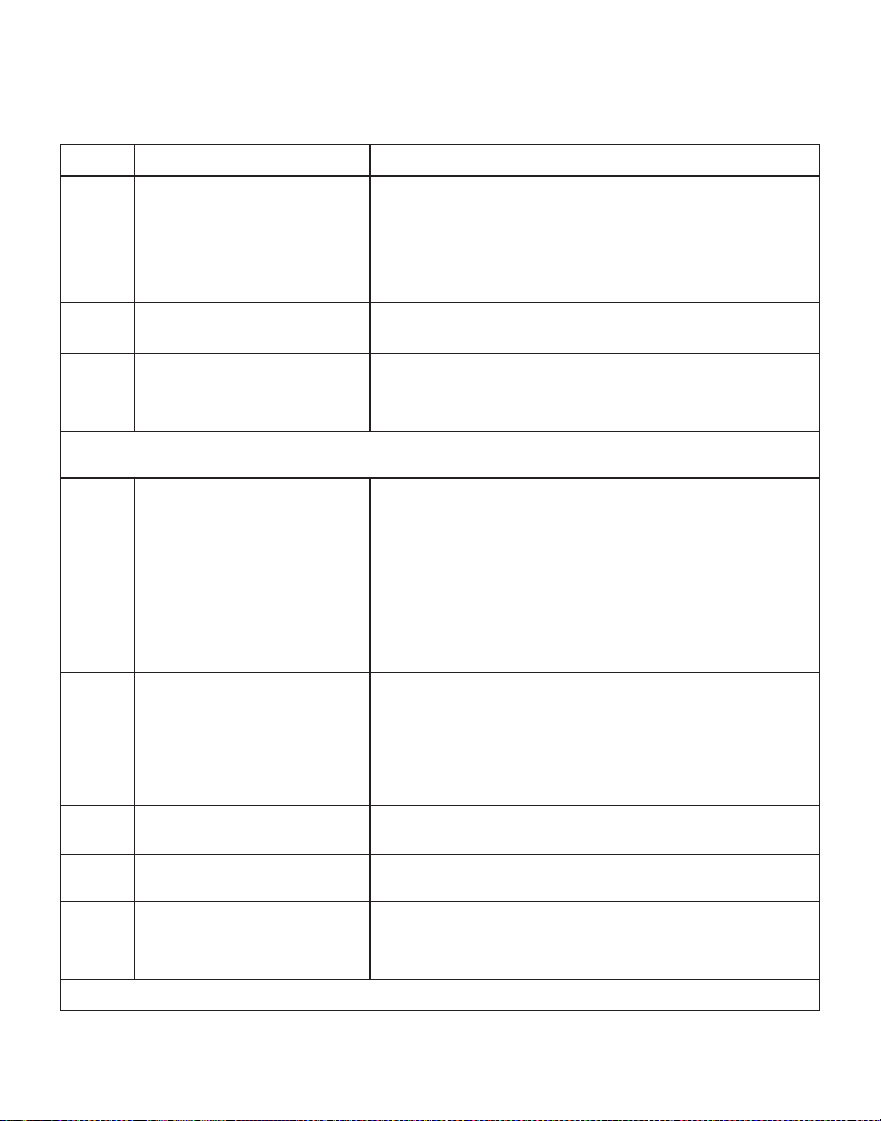
13
Opciones de configuración del instalador (ISU)
ISU Nombre de la ISU
Opciones ISU (configuración predeterminada en negrita)
1040
Opciones de programación
(Si no desea establecer una
programación de horario, utilice
el ajuste predeterminado, entre en
el Menú “Schedule” [horario] tras
completar la configuración y después
seleccione “Off” [apagado])
1 = 1 semana (todos los días iguales)
2 = 5-2 Programable (días de la semana y fin de semana separados)
3 = 5-1-1 Programable (sábado y domingo separados)
4 = 7 días programable (cada día por separado)
1050 Escala de indicación de temperatura
F = Fahrenheit (El valor predeterminado varía según el modelo)
C = Celsius
2000 Tipo de sistema de calefacción
1 = Calefacción convencional de aire forzado
2 = Bomba de calor
3 = Calefacción (caldera)
5 = Ninguno (Sólo frío)
(Si no está seguro de qué tipo de sistema tiene, consulte el material de lectura de su sistema de calefacción/refrigeración o llame a
un profesional de HVAC. Si selecciona el tipo de sistema incorrecto, el termostato no hará funcionar el equipo como está previsto).
2010 Tipo de equipo de calefacción
Calefacción convencional de aire forzado. 1 = Aire forzado a gas de
eficiencia estándar
2 = Aire forzado a gas de alta eficiencia
3 = Aire forzado con aceite
4 = Aire forzado eléctrico
5 = Fan Coil de agua caliente
La ISU 2010 no se muestra cuando 2000 = bomba de calor
Calefacción Radiante:
9 = Calefacción radiante por agua caliente
12 = Vapor
2060
Polaridad de la válvula inversora
0= O (O/B en Refrigeración. El cable O está conectado a la
terminal O/B y controla la refrigeración)
1=B (O/B en Calefacción.El cable B se conecta a la terminal O/B y
controla la calefacción)
(El material de lectura que viene con su equipo de bomba de calor debe
indicar si la válvula inversora está energizada en modo de calefacción o de
refrigeración.)
2070 Etapas de refrigeración / compresor
0, 1, 2 (Seleccione el número de Etapas. Para bombas de calor, sólo
admite 1 etapa).
2071
Etapas de calefacción/Etapas de
calefacción de respaldo
Etapas de calefacción: 1, 2
Etapas de calefacción de respaldo 0, 1
2180
Tipo de calefacción auxiliar de
reserva (para Sistemas de Bomba
de Calor)
31=Aire forzado eléctrico
Éste termostato sólo admite calefacción de reserva eléctrica. Si su bomba
de calor utiliza una fuente de calefacción de reserva de gas o gasóleo, éste
termostato no debe utilizarse.
Continúa en la página siguiente
Dependiendo de la configuración del sistema, puede que no todas las opciones estén
disponibles
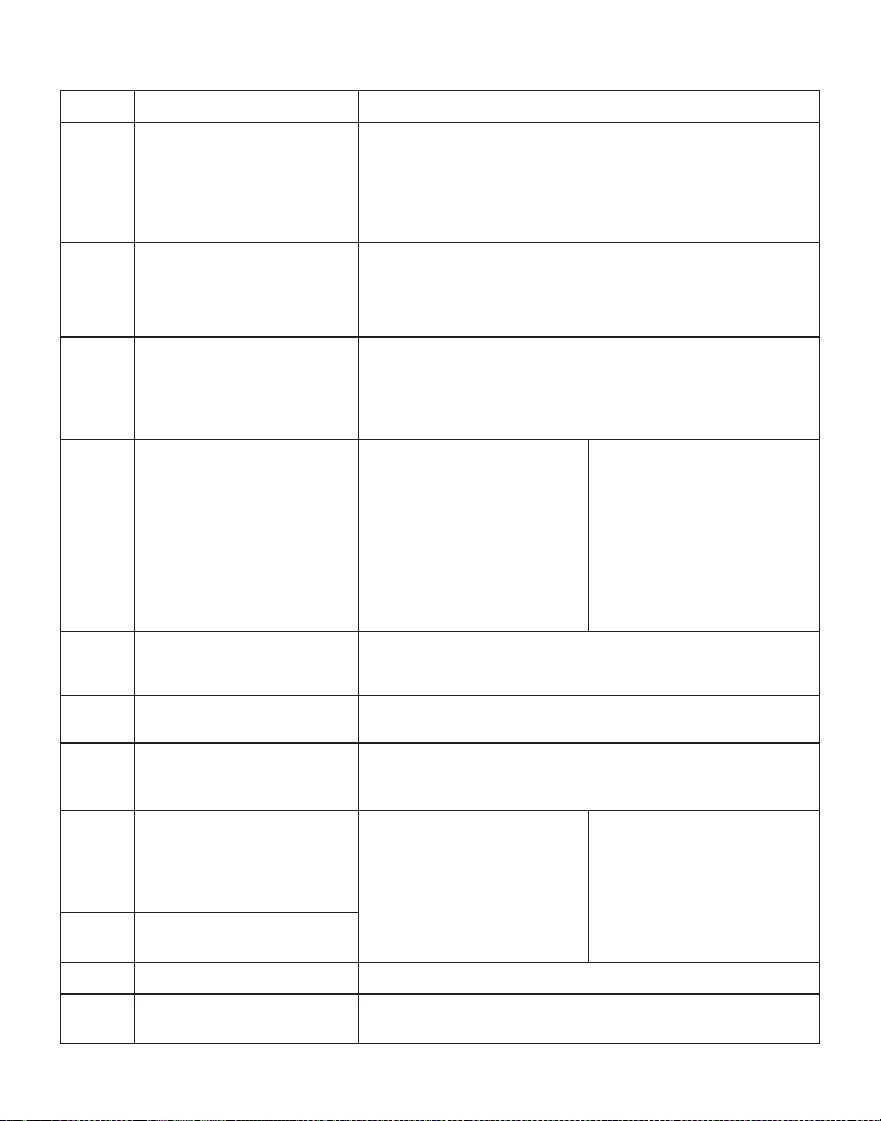
14
ISU Nombre de la ISU Opciones ISU (por defecto en negrita)
3000
Cambio automático
0 = Oculto (sólo manual)
1 = Activado (Automático disponible. En modo automático, el
termostato cambia automáticamente entre calefacción y refrigeración
para mantener la temperatura interior deseada. Esta opción no es
recomendable si la temperatura exterior se mantiene a menudo por
debajo de 50 °F (10 °C) durante los meses de invierno.)
4090
Respuesta Inteligente
0=No
1=Sí
Smart Response es un ajuste de confort. El equipo de calefacción o
refrigeración se encenderá antes, asegurando que la temperatura interior
coincida con el punto de ajuste a la hora programada.
4103
Punto mínimo de ajuste de
calefacción
De 32 °F a 50 °F Predeterminado 40°F
0 °C a 10,0 °C Predeterminado 4,5 °C
No lo ajuste a un valor inferior a los 4,5 °C (40 °F), a menos que
esté instalado en un lugar donde las tuberías no corran riesgo de
congelarse.
7110
Recordatorio de sustitución del
filtro de aire
(El tiempo de ejecución solo
cuenta el tiempo en que la
calefacción, el enfriamiento o el
ventilador están funcionando)
0 = Apagado
1 = 10 días de funcionamiento
2 = 20 días de funcionamiento
3 = 30 días de funcionamiento
4 = 45 días de funcionamiento
5 = 60 días de funcionamiento
6 = 90 días de funcionamiento
7 = 120 días de funcionamiento
8 = 150 días de funcionamiento
9 = 30 días naturales
10 =45 días naturales
11 =60 días naturales
12 =75 días naturales
13 =3 meses naturales
14 =4 meses naturales
15 =5 meses naturales
16 =6 meses naturales
17 =9 meses naturales
18 =12 meses naturales
19 =15 Meses naturales
14003 Retroiluminación
0 = Bajo demanda
1 = Continuo
Se necesita un cable común para mantener el brillo de la luz de fondo.
14004 Brillo de la retroiluminación
1 - 5
Sólo se muestra si se selecciona Retroiluminación Continua.
14005
Selección de la pantalla de
inactividad
0 - Información mínima mostrada
1 - Punto de configuración mostrado en la pantalla inactiva
2 - Información máxima mostrada en pantalla
14006
Centro de mensajes de la
pantalla de reposo (Sólo
disponible si se seleccionan
las configuraciones 0 ó 1 en
14005).
1 - Hora
2 - Temperatura exterior*
3 - Humedad exterior*
4 - Humedad interior
*Estos ajustes sólo se muestran
cuando el termostato está
registrado en la aplicación
14007
Centro de mensajes de la
pantalla de inicio
14010 Formato del reloj 12/24
14015 Horario de verano
0=Apagado
1=Activado
Opciones de configuración del instalador, continúa en la página anterior
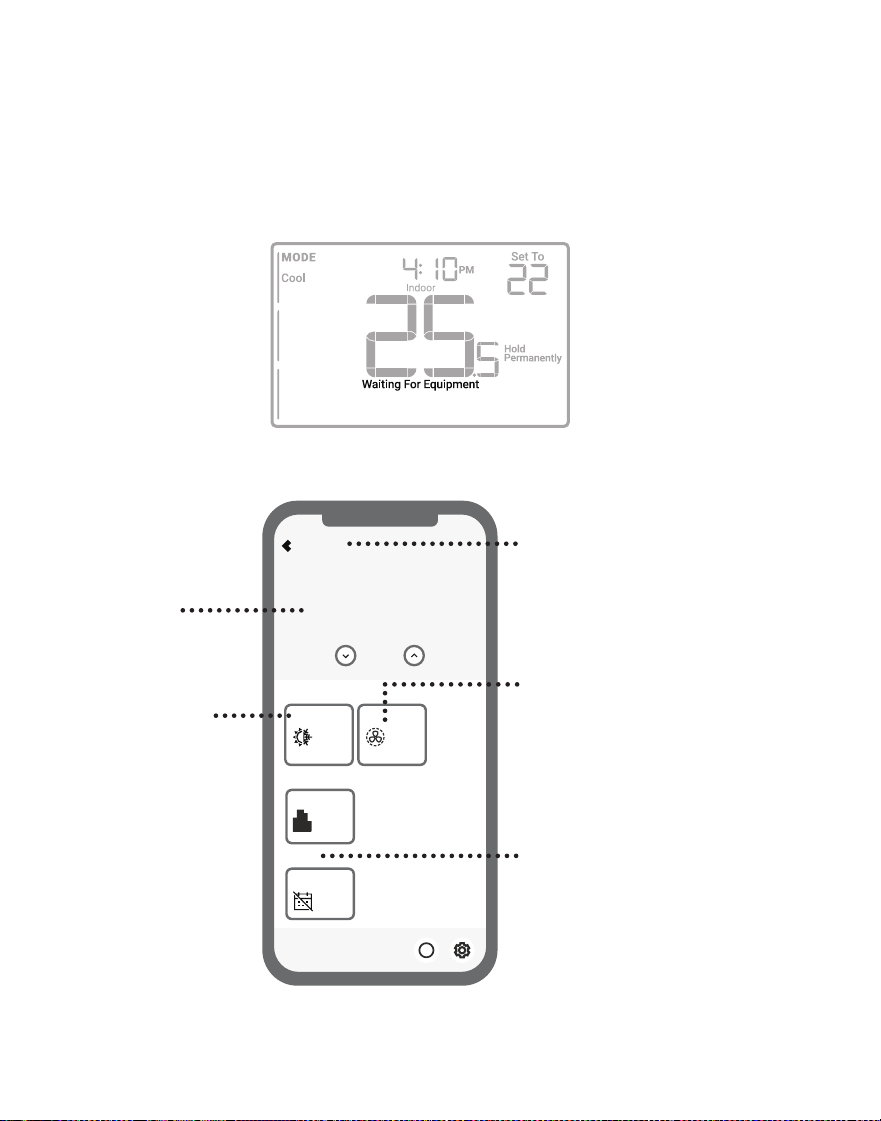
15
MS39568
HOME
9:41
Schedule
Schedule Off
Trends
Runtime
Modes
Fan
Auto
System
Auto
Temperature
Cooling to
24.0°
48%
Temperature Humidity
Thermostat
22.5º
Heat to
Dashboard
i
Acceda al
menú
Ajuste la
temperatura
deseada
Programe el confort de
su hogar
Seleccione el
modo del sistema
Auto/Heat (Calef.)/
Cool (Refrig.)/Off/
EM Heat (Calor de
Emergencia)
Seleccione el modo
de Ventilador Auto/On
(Encendido)/(Circulate)
Circulación.
Cómo utilizar su aplicación First Alert
¿Interesado en más productos de Resideo? Visite honeywellhome.com para conocer todos
los productos disponibles conectados mediante la aplicación de First Alert.
La App se mejora regularmente y puede cambiar.
Protección integrada del compresor
Pueden ocurrir daños si el compresor de su sistema se reinicia demasiado pronto después
del apagado. Esta función obliga al compresor a esperar unos minutos antes de volver
a arrancar. Durante el tiempo de espera, la pantalla mostrará el mensaje Waiting For
Equipment (esperando equipo) debajo de la lectura de temperatura ambiente.
Cuando haya transcurrido el tiempo de espera seguro, el mensaje desaparecerá y el
termostato mostrará “Heat on” o “Cool On”.
MS39528
MENU
FAN
PM
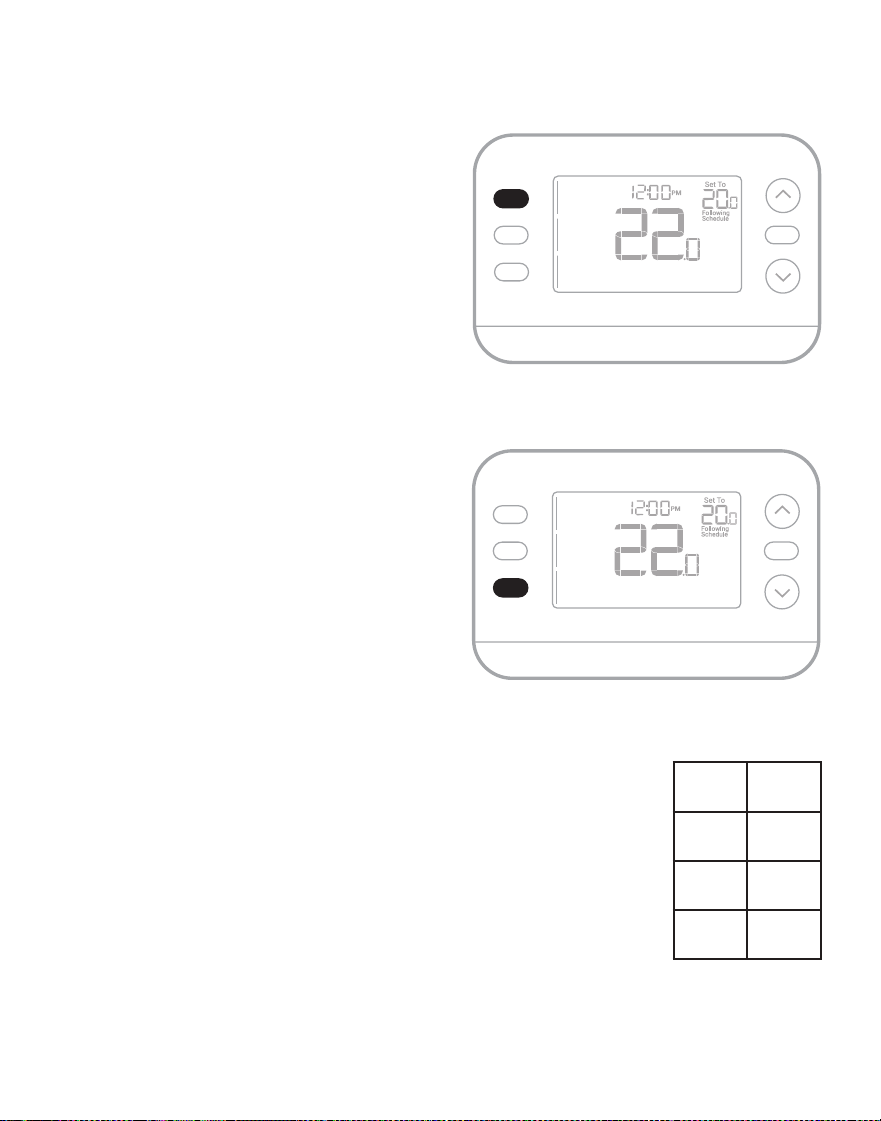
16
Funcionamiento del sistema
Ajustes
1. Presione el botón MODE (MODO) para pasar
al siguiente modo disponible del Sistema
2. Recorra los modos hasta que se muestre el
modo de sistema deseado
Los modos del sistema disponibles varían
según el modelo y los ajustes del sistema.
Modos del sistema:
• AUTO
• HEAT (CALEFACCIÓN)
• COOL (REFRIGERACIÓN)
• EM HEAT (CALEFACCIÓN DE EMERGENCIA)
• OFF (APAGADO)
MS39511
Heat
MENU
FAN
Auto
Indoor
Hold
MODE
Ajustes de funcionamiento del ventilador
1. Presione el botón FAN (VENTILADOR)
para pasar al siguiente modo de ventilador
disponible
2. Desplácese por los modos hasta que
aparezca el modo de ventilador deseado
Los modos de Ventilador disponibles varían
según la configuración del sistema.
Modos de ventilador:
• AUTO: El ventilador funciona sólo cuando el
sistema de calefacción o refrigeración está
encendido
• ON (ENCENDIDO): El ventilador está siempre
encendido
• CIRC: El ventilador funciona aproximadamente
el 33% del tiempo para hacer circular el aire
MS39512
Heat
MENU
FAN
Auto
Indoor
Hold
MODE
Programar horario
Puede programar cuatro periodos de tiempo cada día, con diferentes
ajustes para los días laborables y los fines de semana. Le
recomendamos que utilice los preajustes que se muestran en la
tabla de la derecha; estos preajustes están diseñados para reducir
sus gastos de calefacción/refrigeración.
WAKE (DESPERTAR): Ajuste la hora a la que se despierta y la
temperatura deseada durante la mañana hasta que salga a trabajar.
AWAY (AUSENTE): Ajuste la hora a la que saldrá del hogar y la
temperatura deseada mientras esté fuera (normalmente una
temperatura de ahorro de energía).
HOME (EN CASA): Ajuste la hora a la que regresa al hogar y la
temperatura deseada por la noche hasta la hora de acostarse.
SLEEP (DORMIR): Ajuste la hora de acostarse y a la temperatura nocturna que desee
(normalmente una temperatura de bajo consumo).
Calefacción
Refrigeración
Wake
(despertar
)
(6:00 am)
21
°
25.5
°
Away
(ausente)
(8:00 am)
16
.5
°
29.5
°
Home
(en casa)
(6:00 pm)
21
°
25 .5
°
Sleep
(dormir)
(10:00
pm)
16.5
°
28
°
MS36013
Grados Celsius
.0
.0
.0
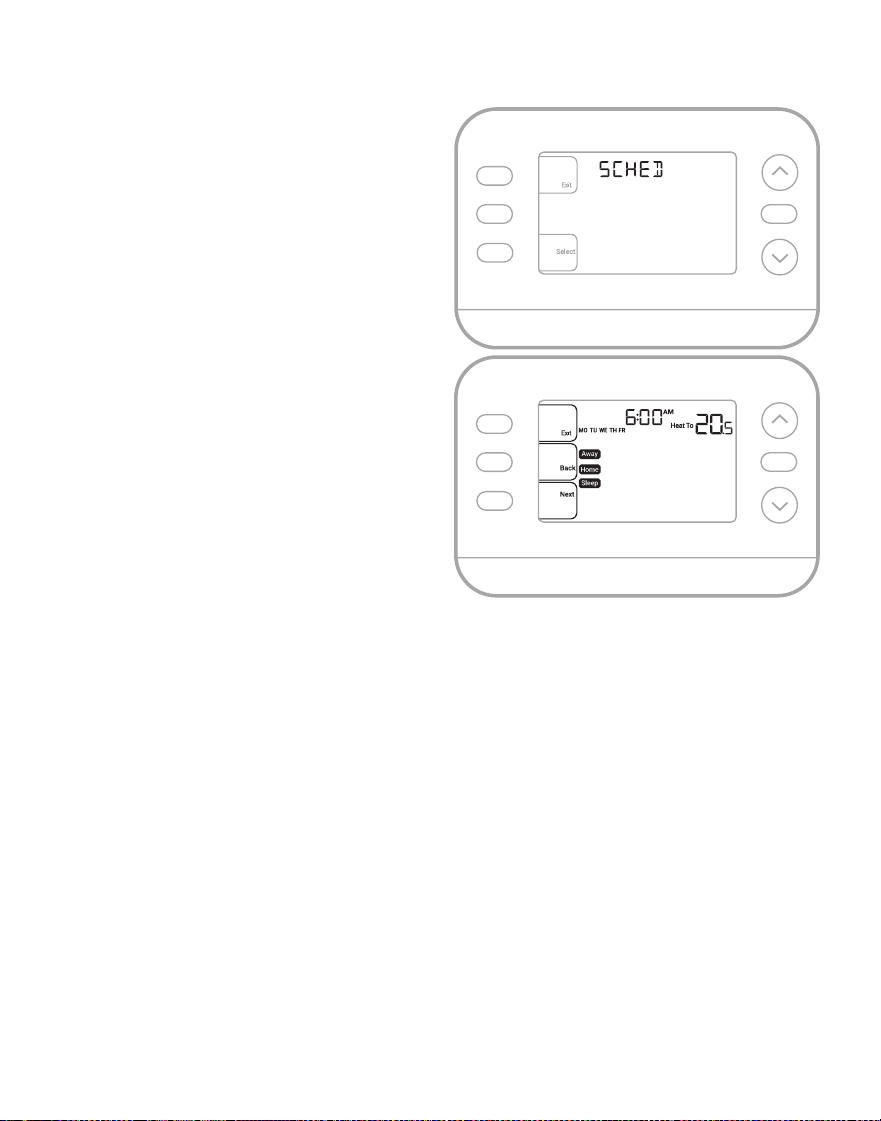
17
Ajuste de los horarios de programación
(Esto también puede realizarse utilizando la
aplicación First Alert)
1. Presione MENU. Presione ↑ o
↓ hasta que aparezca SCHED
(PROGRAMACIÓN) .
2. Aparecerá un recuadro alrededor de
ON u OFF en la pantalla. Si desea
utilizar un horario, presione ↑ o ↓ para
seleccionar ON. Presione SELECT
(SELECCIONAR) para editar la
programación o presione EXIT (SALIR)
para salir del menú.
3. Si edita la programación, presione
SELECT (SELECCIONAR) para editar el
día o los días que parpadean en la
pantalla.
4. La palabra Wake (Despertar) debería
parpadear. Presione NEXT
(SIGUIENTE). Presione ↑ o ↓ para
activar o desactivar este periodo
programado. Tenga en cuenta que si
selecciona Off, se desactivará este
periodo de programación. Presione
NEXT (SIGUIENTE).
5. Si el periodo de programación se ha
ajustado en ON, la hora parpadeará.
Presione ↑ o ↓ para ajustar el tiempo de
este periodo. Presione NEXT (SIGUIENTE).
6. El punto de ajuste de calefacción
parpadeará. Presione ↑ o ↓ para ajustar el punto de ajuste de calefacción para este
período. Presione NEXT (SIGUIENTE).
7. El punto de ajuste de Refrigeración parpadeará. Presione ↑ o ↓ para ajustar el punto
de ajuste de Refrigeración para este periodo. Presione NEXT (SIGUIENTE).
Hold
MS39532
Hold
8. La pantalla mostrará el siguiente periodo de programación parpadeando. Repita
los pasos 4 - 7 para los ajustes de los horarios Away (Fuera), Home (Hogar) y Sleep
(Dormir). Una vez completados todos los ajustes de programación para el día o días
seleccionados, repita estos pasos para los demás días.
9. Presione el botón SAVE & EXIT (GUARDAR Y SALIR) en la parte superior izquierda.
Al editar un horario existente, puede avanzar hasta el ajuste que desee cambiar, editar dicho
ajuste y pulsar el botón SAVE & EXIT (GUARDAR Y SALIR) para guardar los cambios.
Dependiendo del tipo de horario para el que se haya configurado el termostato, los días
pueden agruparse o configurarse individualmente.
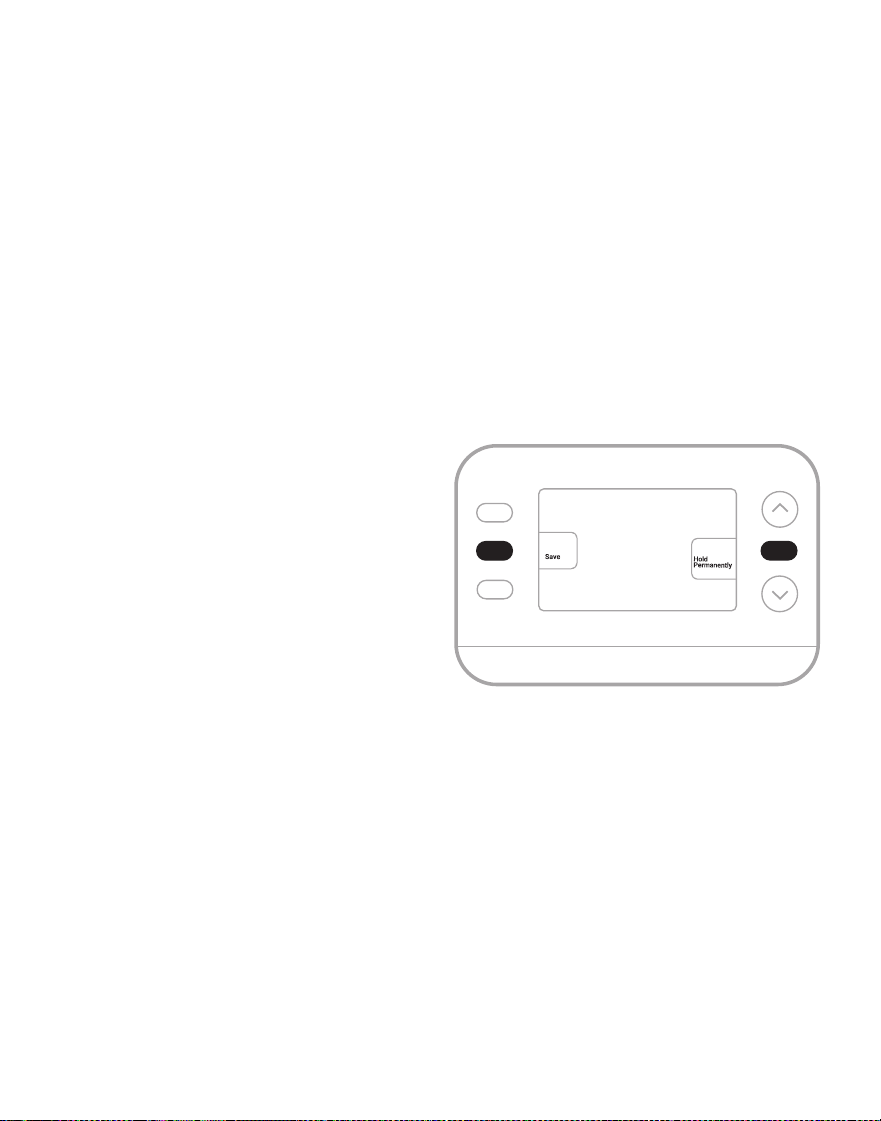
18
Función de respuesta inteligente
Esta función permite que el termostato "aprenda" cuánto tardan la caldera y el aire
acondicionado en alcanzar los ajustes de temperatura programados, de modo que la
temperatura se alcance a la hora que usted la haya establecido. Por ejemplo:
Ajuste la hora de despertarse a las 6 de la mañana y la temperatura a 70°F (21°C). La
calefacción se encenderá antes de las 6 am, por lo que la temperatura será de a 70°F
(21°C) para cuando usted se despierte a las 6. El mensaje "Active Recovery (Recuperación
activa)" aparece cuando el sistema se activa antes de un periodo de tiempo programado.
Anulación de la programación
de horario (Temporal)
1. Presione ↑ o ↓ para ajustar la
temperatura.
2. Una vez alcanzada la temperatura
de ajuste deseada, no es necesario
realizar ninguna otra acción. La nueva
temperatura de ajuste se mantendrá
hasta que comience el siguiente periodo
de tiempo programado.
3. Presione el botón SAVE (GUARDAR)
o espere a que se agote el tiempo de
espera y vuelva a la pantalla de inicio.
Para cancelar la Retención Temporal, presione
y suelte el botón HOLD (RETENER) para
recorrer los ajustes hasta seleccionar CANCEL
HOLD (CANCELAR RETENCIÓN) .
M39531
Hold
Anulación de la programación
de horario (Permanente)
1. Presione ↑ o ↓ para ajustar la
temperatura.
2. Una vez alcanzada la temperatura de
consigna deseada, presione y suelte el
botón HOLD (RETENER) para recorrer
los ajustes hasta que se seleccione
HOLD PERMANENTLY (RETENER
PERMANENTEMENTE) .
3. Presione el botón SAVE (GUARDAR)
o espere a que se agote el tiempo de
espera y vuelva a la pantalla de inicio.
Para cancelar la retención permanente,
presione y suelte el botón HOLD (RETENER)
para recorrer los ajustes hasta que se
seleccione CANCEL HOLD (CANCELAR
RETENCIÓN) .
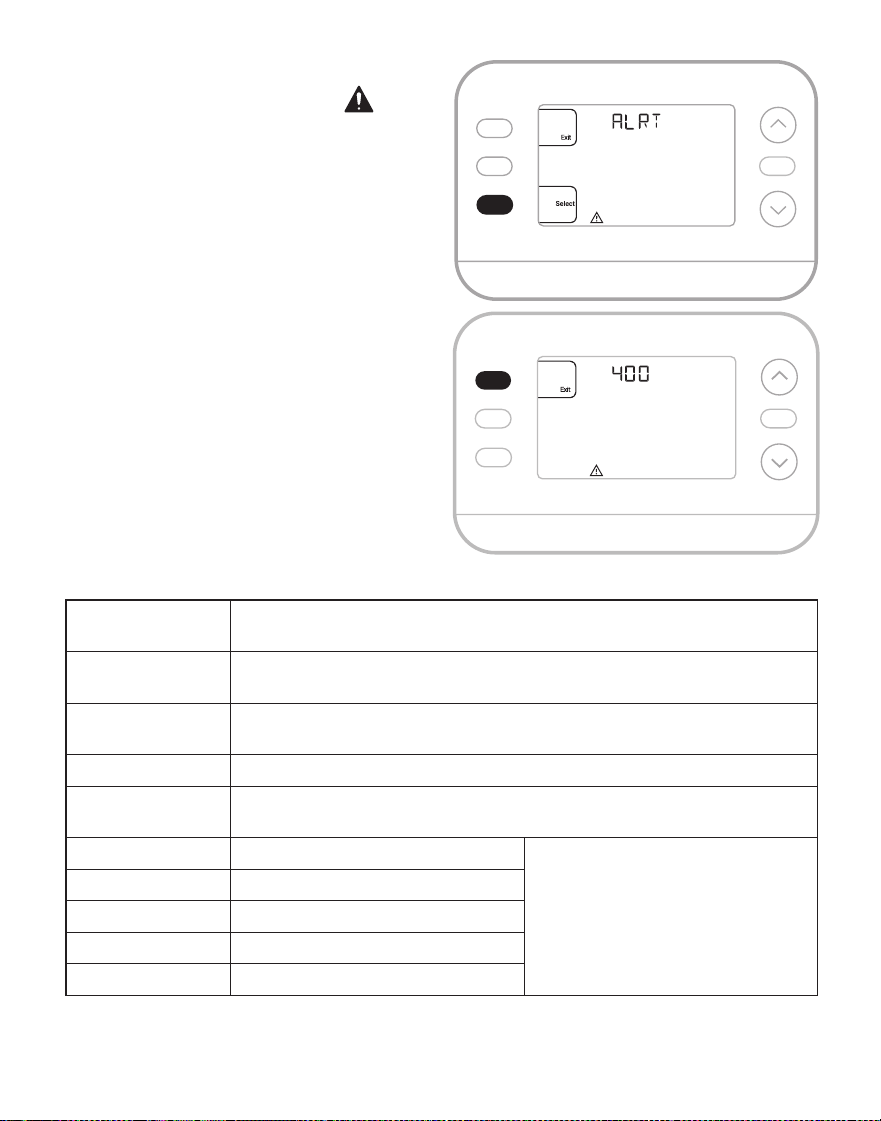
19
Alertas
Cuando una alerta está activa, un icono
aparecerá en la parte inferior de la pantalla.
1. Presione MENU y utilice ↑ o ↓ hasta
que se muestre la alerta. Las alertas
activas serán los primeros elementos
del menú que se muestren.
2. Presione SELECT (SELECCIONAR)
para mostrar el número de alerta.
3. Una alerta no se puede anular.
Si hay más de una alerta activa,
presionando el botón NEXT
(SIGUIENTE) podrá ver los números
de alerta adicionales. Presione EXIT
(SALIR) para volver a la pantalla de
inicio.
Algunas alertas pueden ser resueltas por
el propietario, por ejemplo Ajustar hora
y fecha. Otras alertas pueden requerir
una llamada de servicio al instalador
profesional.
M39513
Hold
M39592
Hold
Número de
alerta
Significado de la alerta
164 Fallo de la bomba de calor. La bomba de calor está energizando la
terminal L para indicar una falla.
170 Fallo en la Memoria del Termostato. Problema interno con la
memoria del termostato.
171 Ajuste la hora y la fecha.
173 Error del Sensor Interno. Problema con el sensor de temperatura
incorporado.
388 Registrar el termostato en línea
Si no utiliza la aplicación, los
mensajes relacionados con
el WiFi y la aplicación pueden
descartarse entrando en el menú
WiFi y desactivando el WiFi.
399 Sin Conexión a Internet
400 Señal WiFi Perdida
602 Fallo del sensor de humedad
607 Error de Comunicación WiFi
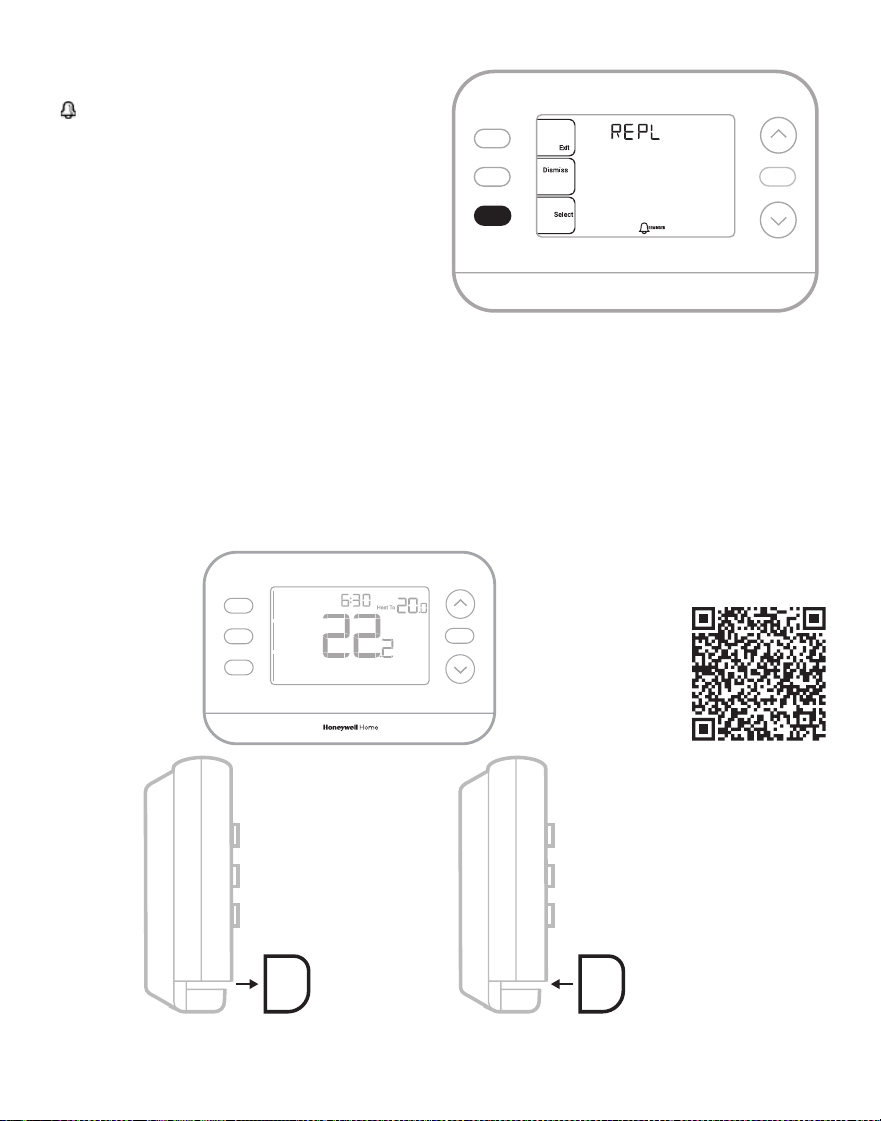
20
Recordatorios
Cuando un recordatorio esté activo, un icono
aparecerá en la parte inferior de la pantalla.
1. Presione MENU y utilice ↑ o ↓
hasta que se muestre el recordatorio
activo. Las alertas y recordatorios
activos serán los primeros elementos
de menú mostrados.
2. Presione SELECT (SELECCIONAR)
para mostrar el recordatorio.
3. Una vez seleccionado verá el mensaje
recordatorio en texto desplazable. Presione
DISMISS (DESCARTAR) para restablecer
el recordatorio o presione EXIT (SALIR) para volver a la pantalla de inicio sin
restablecer el recordatorio.
Si hay más de un recordatorio activo, presione el botón NEXT (SIGUIENTE) para ver todos
los recordatorios que no se hayan reiniciado.
M39515
Hold
Con los termostatos X2S se incluye una pieza decorativa blanca y otra gris
para adaptarse a las diferentes preferencias de los usuarios.
MS39542
MODE
Cool
MENU
FAN
Auto
Indoor
Hold
PM
Following
Schedule
M39535
M39536
Para sustituir una pieza decorativa,
sepárela del termostato...
...y luego encaje la nueva
pieza decorativa.
Reemplazo de la pieza decorativa
Vídeo en:
21
Solución de problemas
La pantalla está en
blanco
• Revise el interruptor y, si es necesario, reinícielo.
• Asegúrese de que el interruptor de alimentación del sistema de calefacción y
refrigeración esté encendido.
• Asegúrese de que las conexiones de los cables (especialmente el cable C) son
seguras.
• Compruebe que el interruptor deslizante R/Rc está configurado si el Rc no tiene un
cable separado conectado.
La calefacción o
la refrigeración no
funcionan
• Cuando funcione la calefacción, la pantalla mostrará HEAT ON (CALEF. ENCENDIDA)
en la parte inferior derecha de la pantalla
• Cuando esté funcionando en frío, la pantalla mostrará COOL ON (REFR.
ENCENDIDA) en la parte inferior derecha de la pantalla
• Si la pantalla muestra WAITING FOR EQUIPMENT (ESPERANDO EQUIPO) bajo la
lectura de temperatura, está en modo de retardo del compresor para proteger
el sistema. Espere 5 minutos para ver si el termostato realiza una llamada de
calefacción o refrigeración.
• Si la pantalla no indica una llamada de calefacción o refrigeración o WAITING FOR
EQUIPMENT (ESPERANDO EQUIPO), verifique el ajuste del modo, el punto de ajuste
de la temperatura y la temperatura ambiente
Si se presiona la flecha arriba o abajo
• La parte superior izquierda de la pantalla muestra el ajuste de modo
• La parte superior derecha muestra el punto de ajuste
• El centro de la pantalla muestra la temperatura ambiente
Si el problema persiste
• Compruebe el interruptor y reajústelo si es necesario
• Asegúrese de que el interruptor de alimentación del sistema de calefacción y
refrigeración está encendido
• Asegúrese de que la puerta del horno está bien cerrada
La calefacción o la
calefacción auxiliar
funciona con la
refrigeración
• Verifique que no hay un cable conectado a W para los sistemas de bomba de calor.
Consulte la sección Cableado
• Para aplicaciones de bomba de calor, la válvula de inversión está activada en Calor
en algunas bombas de calor y en Frío en otras bombas de calor. Verifique que la ISU
2060 está ajustado correctamente
• Verifique que no haya cables en cortocircuito. Busque secciones de cable expuestas
en el UWP
La calefacción
o la calefacción
auxiliar funcionan
sin necesidad
de calefacción o
refrigeración.
• Verifique que la pantalla no indica HEAT ON (CALEF. ENCENDIDA), COOL ON (REFR.
ENCENDIDA) o AUX HEAT ON (CALEF. AUX ENCENDIDA)
• Verifique que no hay un cable conectado a W para los sistemas de bomba de calor.
Consulte la sección Cableado.
• Verifique que no haya cables en cortocircuito. Busque secciones de cable expuestas
en el UWP
No puede cambiar
el punto de ajuste al
ajuste deseado
• Verifique el ajuste del modo Heat (Calefacción), Cool (Refrigeración), Auto, or Em
Heat (Calefacción de emergencia) en la parte superior izquierda de la pantalla)
Los rangos para estos modos son:
• Calefacción o Calefacción de emergencia: 32 ºF a 90 ºF (0 ºC a 32,0 ºC)-
• Refrigeración: 50 ºF a 99 ºF (10,0 ºC a 37,0 ºC)
WAITING FOR
EQUIPMENT
(ESPERANDO EQUIPO)
mostrado en pantalla
bajo temperatura
ambiente
• La función de protección del compresor está activada. Espere unos minutos a que el
sistema se reinicie de forma segura para evitar dañar el compresor.

22
Preguntas frecuentes
¿El termostato inteligente X2S seguirá funcionando si se pierde la conexión WiFi?
Sí, la temperatura puede ajustarse directamente en el termostato. Sin embargo, algunas funciones,
incluida la geofence, se gestionan únicamente a través de la app First Alert y no funcionarán mientras
la conexión esté caída. El termostato volverá a conectarse automáticamente al WiFi una vez que se
restablezca la red.
Se ha realizado un cambio en la app First Alert pero no ha aparecido en el termostato inteligente X2S.
Puede haber un pequeño retraso después de realizar cambios de temperatura y ajustes en la app First
Alert.
¿Puede haber varios usuarios para la geofence?
Sí, puede haber múltiples usuarios. La geofence se activará en función de la última persona que salga y la
primera que regrese. Para utilizar correctamente el geovallado con múltiples usuarios:
• Cada usuario debe crear su propia cuenta.
• Cada usuario debe utilizar su nombre de usuario y contraseña en todos sus dispositivos, incluidos
los teléfonos inteligentes y las tabletas.
• No debe haber dos usuarios que compartan la misma cuenta.
¿Puede más de un usuario controlar el termostato con la aplicación?
Sí. Utilice la aplicación First Alert by Resideo para invitar a otros usuarios a descargarla y compartir el
control de sus termostatos. En la aplicación, vaya al ícono de menú, seleccione “Users” (Usuarios) y
después seleccione “invite user” (invitar usuario).
Nota: Todas las personas con acceso a un termostato comparten los mismos privilegios de usuario. Los
usuarios añadidos podrán cambiar los ajustes del termostato, así como añadir o eliminar a otros usuarios.
¿Hay alguna forma de ampliar la intensidad de la señal?
El alcance o distancia de la señal WiFi viene determinado por el router. Consulte el manual del router para
obtener información adicional.
Hay una alerta que dice Señal WiFi Perdida. ¿Qué significa?
La señal WiFi del termostato se ha perdido. Espere a que el termostato se vuelva a conectar o seleccione
una nueva red dentro del menú de configuración de la app First Alert. Si el termostato no puede volver a
conectarse, deberá solucionar los problemas del router para determinar la causa.
¿Por qué el termostato aparece como desconectado (icono WiFi tachado) en la parte inferior de la
pantalla del termostato?
Si el termostato muestra en pantalla un icono de WiFi tachado, o aparece como desconectado en la
aplicación First Alert by Resideo, éste no está conectado al WiFi. Si su termostato estaba previamente
conectado al WiFi y ha perdido la conexión, asegúrese de que el router está encendido y emitiendo. Puede
que sea necesario restablecer la red WiFi del hogar apagando y encendiendo el router. Consulte el manual
de instrucciones del router para obtener instrucciones sobre cómo realizar un reinicio de alimentación.
Una vez restablecida la red, el termostato volverá a conectarse automáticamente.
No se ha recibido un correo electrónico de activación.
Se enviará un correo electrónico de activación. Se necesita un correo electrónico de activación para
completar la configuración de la cuenta. Si no se recibe un correo electrónico de activación transcurridos
cinco minutos, compruebe la carpeta de correo no deseado de la cuenta de correo electrónico.
Si no lo encuentra en la carpeta Spam, haga clic en el botón Reenviar y se volverá a enviar el correo
electrónico de activación. Si sigue sin recibir el correo electrónico de activación, póngase en contacto con
el equipo de asistencia técnica llamando al 1-800-633-3991 para obtener ayuda.
Para obtener asistencia con este producto, visite honeywellhome.com
O llame gratuitamente al servicio de atención al cliente de Resideo al 1-800-633-3991
Asistencia al cliente
23
Para obtener información sobre la garantía, visite Honeywellhome.com/support
Garantía limitada de 2 años
Información reglamentaria
REGLAMENTO FCC
47 CFR § 15.19 (a)(3)
Este dispositivo cumple con la parte 15 de las normas de
la FCC. La operación está sujeta a las dos condiciones
siguientes:
1 Este dispositivo no puede causar interferencias
perjudiciales, y
2 Este dispositivo debe aceptar cualquier interferencia
recibida, incluyendo interferencias que puedan causar
un funcionamiento no deseado.
47 CFR § 15.21 (sólo EE.UU.)
Los cambios o modificaciones no aprobados
expresamente por la parte responsable del cumplimiento
podrían anular la autoridad del usuario para operar el
equipo.
47 CFR § 15.105 (b)
Consulte https://customer.resideo.com/en-US/support/
residential/codes-and-standards/FCC15105/Pages/
default.aspx para obtener información adicional de la FCC
para este producto.
DECLARACIÓN DE EXPOSICIÓN A RF
ADVERTENCIA:
Las antenas utilizadas para estos transmisores deben
instalarse de forma que proporcionen una distancia de
separación de al menos 20 cm de todas las personas y no
deben ubicarse ni funcionar junto con ninguna otra antena
o transmisor.
Las operaciones en las bandas 5150-5250 MHz y 5250-
5330 MHz son solo para uso en interiores, para reducir el
potencial de interferencia dañina a los sistemas satelitales
móviles de canal compartido.systems.
NORMATIVA IC RSS-GEN
Este aparato contiene transmisor(es)/receptor(es)
exento(s) de licencia que cumple(n) con las RSS exentas
de licencia de Innovación, Ciencia y Desarrollo Económico
de Canadá. La operación está sujeta a las dos condiciones
siguientes:
1 Este dispositivo no debe causar interferencias.
2 Este aparato debe aceptar cualquier interferencia,
incluidas las que puedan causar un funcionamiento no
deseado del aparato.
DECLARACIÓN DE EXPOSICIÓN A RF
ADVERTENCIA:
Las antenas utilizadas para estos transmisores deben
instalarse de forma que proporcionen una distancia de
separación de al menos 20 cm de todas las personas y no
deben ubicarse ni funcionar junto con ninguna otra antena
o transmisor.
Las operaciones en las bandas 5150-5250 MHz y 5250-
5330 MHz son solo para uso en interiores, para reducir el
potencial de interferencia dañina a los sistemas satelitales
móviles de canal compartido.systems.
PRECAUCIÓN: PELIGRO DE DAÑOS AL EQUIPO
La protección del compresor se puentea durante las pruebas. Para evitar
daños en el equipo, evite poner en marcha el compresor rápidamente.
PRECAUCIÓN: PELIGRO ELÉCTRICO
Puede causar descargas eléctricas o daños en el equipo. Desconecte la
corriente antes de comenzar la instalación.
PRECAUCIÓN: AVISO SOBRE RESIDUOS ELECTRÓNICOS
El producto no debe desecharse con otros residuos domésticos. Consultar
los centros de acopio autorizados o recicladores autorizados más cercanos.
La correcta eliminación de los equipos al final de su vida útil ayudará a
evitar consecuencias negativas para el medio ambiente y la salud humana.
PRECAUCIÓN: AVISO DE MERCURIO
Si este producto sustituye a un control que contiene mercurio en un tubo
sellado, no tire el control antiguo a la basura. Póngase en contacto con la
autoridad local de gestión de residuos para obtener instrucciones sobre el
reciclaje y la eliminación adecuada.
Declaración de la FCC disponible en: https://customer.resideo.com/en-US/support/
residential/codes-and-standards/FCC15105/Pages/default.aspx
Resideo Inc.,
Scottsdale, AZ 85254
www.resideo.com 33-00689EFS-05 SA Rev. 11-25
Este producto está fabricado por Resideo Technologies, Inc., Scottsdale, AZ, 1-800-633-3991
©2025 Resideo Technologies, Inc. La marca Honeywell Home se utiliza bajo licencia de Honeywell
International Inc. Todos los derechos reservados.
33-00689EFS-06
Regulatory Information
FCC REGULATIONS
47 CFR § 15.19 (a)(3)
This device complies with part 15 of the FCC Rules.
Operation is subject to the following two conditions:
1 This device may not cause harmful interference, and
2 This device must accept any interference received,
including interference that may cause undesired
operation.
47 CFR § 15.21 (USA only)
Changes or modifications not expressly approved by the
party responsible for compliance could void the user’s
authority to operate the equipment.
47 CFR § 15.105 (b)
See https://customer.resideo.com/en-US/support/
residential/codes-and-standards/FCC15105/Pages/
default.aspx for additional FCC information for this
product.
RF EXPOSURE STATEMENT
WARNING:
The antenna(s) used for these transmitters must be
installed to provide a separation distance of at least 20 cm
from all persons and must not be co-located or operating
in conjunction with any other antenna or transmitter.
Operations in the 5150-5250 MHz band and in the 5250-
5350 MHz band are restricted to Indoor use only.
IC REGULATIONS
RSS-GEN
This device contains licence-exempt transmitter(s)/
receiver(s) that comply with Innovation, Science and
Economic Development Canada’s licence-exempt RSS(s).
Operation is subject to the following two conditions:
1 This device may not cause interference.
2 This device must accept any interference, including
interference that may cause undesired operation of the
device.
RF EXPOSURE STATEMENT
WARNING:
The antenna(s) used for these transmitters must be
installed to provide a separation distance of at least 20 cm
from all persons and must not be co-located or operating
in conjunction with any other antenna or transmitter.
Operations in the bands 5150-5250 MHz and 5250-
5330 MHz is only for indoor use to reduce the potential
for harmful interference to co-channel mobile satellite
systems
Informations réglementaires
RÉGLEMENTATION FCC
47 CFR § 15.19 (a)(3)
Cet appareil est conforme à la partie 15 des règles de la
FCC. Son fonctionnement est soumis aux deux conditions
suivantes :
1 Cet appareil ne doit pas provoquer d'interférences
nuisibles, et
2 Cet appareil doit accepter toute interférence reçue, y
compris les interférences susceptibles de provoquer un
fonctionnement indésirable.
47 CFR § 15.21 (USA uniquement)
Les changements ou modifications non expressément
approuvés par la partie responsable de la conformité
peuvent annuler le droit de l'utilisateur à faire fonctionner
l'équipement.
47 CFR § 15.105 (b)
Consultez le site https://customer.resideo.com/en-US/
support/residential/codes-and-standards/FCC15105/
Pages/default.aspx pour obtenir des informations
supplémentaires sur la FCC pour ce produit.
DÉCLARATION D’EXPOSITION AUX RF
MISE EN GARDE :
Les antennes utilisées pour ces émetteurs doivent être
installées de façon à assurer une distance de séparation
d’au moins 20 cm de toutes les personnes et ne doivent
pas être co-installées ou exploitées conjointement avec
une autre antenne ou un autre émetteur.
Les opérations dans la bande 5150-5250 MHz et dans la
bande 5250-5350 MHz sont limitées à une utilisation en
intérieur uniquement.
RÉGLEMENTATION IC
RSS-GEN
Cet appareil contient un (des) émetteur(s)/récepteur(s)
exempté(s) de licence qui est (sont) conforme(s) au(x)
RSS(s) exempté(s) de licence du ministère de l'Innovation,
des Sciences et du Développement économique du
Canada. Son fonctionnement est soumis aux deux
conditions suivantes :
1 Cet appareil ne doit pas provoquer d'interférences.
2 Cet appareil doit accepter toute interférence, y compris
les interférences susceptibles de provoquer un
fonctionnement indésirable de l'appareil.
DÉCLARATION D’EXPOSITION AUX RF
MISE EN GARDE :
Les antennes utilisées pour ces émetteurs doivent être
installées de façon à assurer une distance de séparation
d’au moins 20 cm de toutes les personnes et ne doivent
pas être co-installées ou exploitées conjointement avec
une autre antenne ou un autre émetteur.
Les dispositifs fonctionnant dans les bandes 5150-5250
MHz et 5250-5350 MHz sont réservés uniquement pour
une utilisation à l’intérieur afin de réduire les risques de
brouillage préjudiciable aux systèmes de satellites mobiles
utilisant les mêmes canaux.