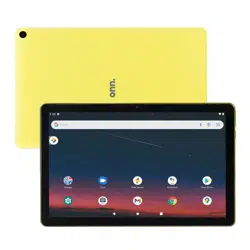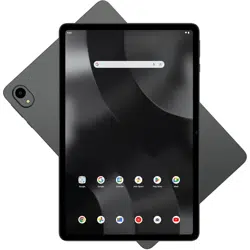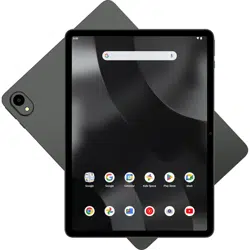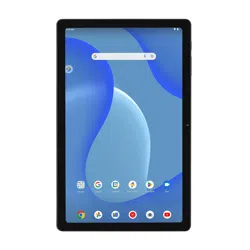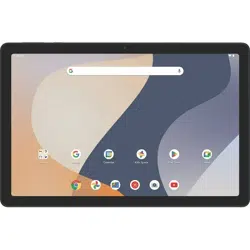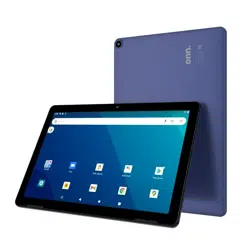

8“ Tablet
PRODUCT GUIDE
We ‘d love to hear from you. Scan with your Walmart app and let us know what you think.
Nov 01, 2021_V1
Tablette de 8 po
guide du produit
Nous aimerions avoir de vos nouvelles. Scannez avec votre application Walmart et dites-nous ce que vous en pensez.
MC
2
Introduction
Thank you for purchasing the tablet with Android™ 11 (Go edition).
Featuring a fast and responsive quad core processor, this tablet is perfect for
accomplishing everyday tasks, streaming music and movies, taking photos, checking
emails, and engaging with social media.
The tablet oers 32GB of internal storage, Bluetooth connectivity, Micro SD slot for up
to 128GB of additional storage, on-the-go productivity services.
The following information will help you get the most out of your tablet.
What You Should Know to Ensure Best Performance:
Charge the battery completely before first use.
While updates download in the background, tablet performance can be aected
until completed.
Close unused applications. Open apps that run in the background will aect
overall performance.
Battery Consumption: Play times on a fully charged battery will vary depending
on your display settings, apps that remain open, and internet use (e.g.,streaming
video content).
It is recommended to use a tablet screen protector and tablet case to protect
the tablets.

Introduction
Introduction
2
Nous vous remercions d'avoir acheté la tablette Android
MC
11 (Go edition) de onn. Dotée d'un
processeur quadricœur rapide et réactif, cette tablette est parfaite pour accomplir les tâches
quotidiennes, diffuser de la musique et des films en continu, prendre des photos, consulter les
courriels et discuter sur les médias sociaux.
La tablette offre 32 Go de stockage interne, une connectivité Bluetooth, une fente pour carte
Micro SD pouvant accueillir jusqu'à 128 Go de stockage supplémentaire et des services de
productivité en déplacement.
Les informations suivantes vous aideront à tirer le meilleur parti de votre tablette.
Ce que vous devez savoir pour garantir des performances optimales:
•charger complètement la pile avant la première utilisation.
•pendant le téléchargement des mises à jour en arrière-plan, les performances de la tablette
peuvent être affectées jusqu'à ce que le téléchargement soit terminé.
•fermer les applications inutilisées. Les applications ouvertes qui fonctionnent en arrière-plan
affectent les performances globales.
•consommation de la pile : la durée de lecture sur une pile entièrement chargée varie en fonction
des paramètres d'affichage, des applications qui restent ouvertes et de l'utilisation d'Internet (par
exemple, le contenu vidéo en continu).
•Il est recommandé d'utiliser un protecteur d'écran de tablette et un étui de
tablette pour
protéger
les tablettes.
3
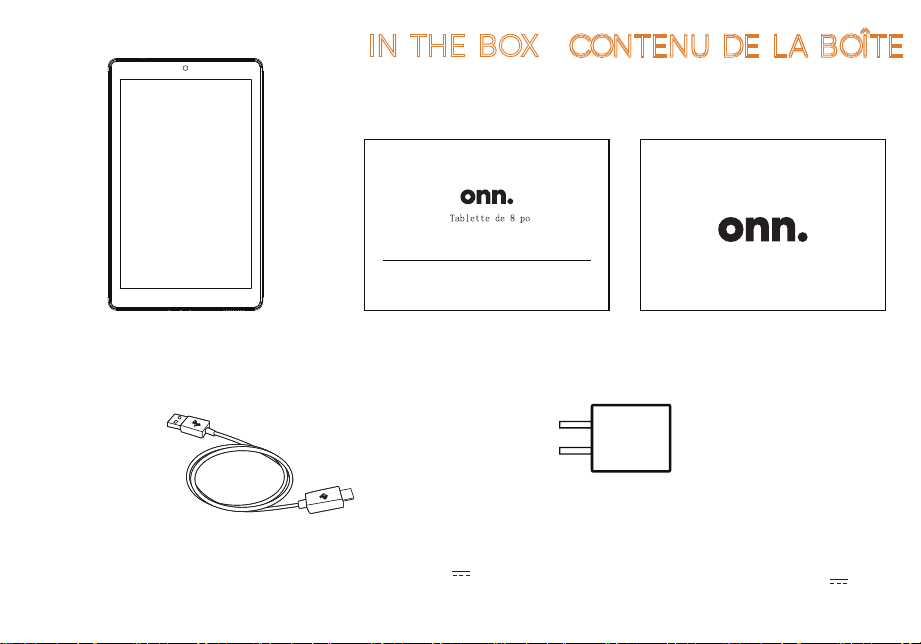
USB-C cable
Câble USB-C
Charger
size:61*41*24mm
Input: 100-240V~50/60Hz,0.3A
Chargeur
Dimensions:61*41*24mm
Puissance d'entrée: 100-240V~50/
Output:5.0 2.0A
8 in. Tablet
Tablette de 8 po
User Manual
Le manuel de l'utilisateur
Tablette de 8 po
Guide de démarrage rapide
Quick Start Guide
Guide de démarrage rapide
GUIDE DU PRODUIT
Nous aimerions avoir de vos nouvelles. Scannez avec votre application Walmart et dites-nous ce que vous en pensez.
CONTENU DE LA BOÎTE
CONTENU DE LA BOÎTE
M C
M C
Puissance de sortie: 5.0V 2.0V
60Hz,0.3A
/
I
N THE BOX
4
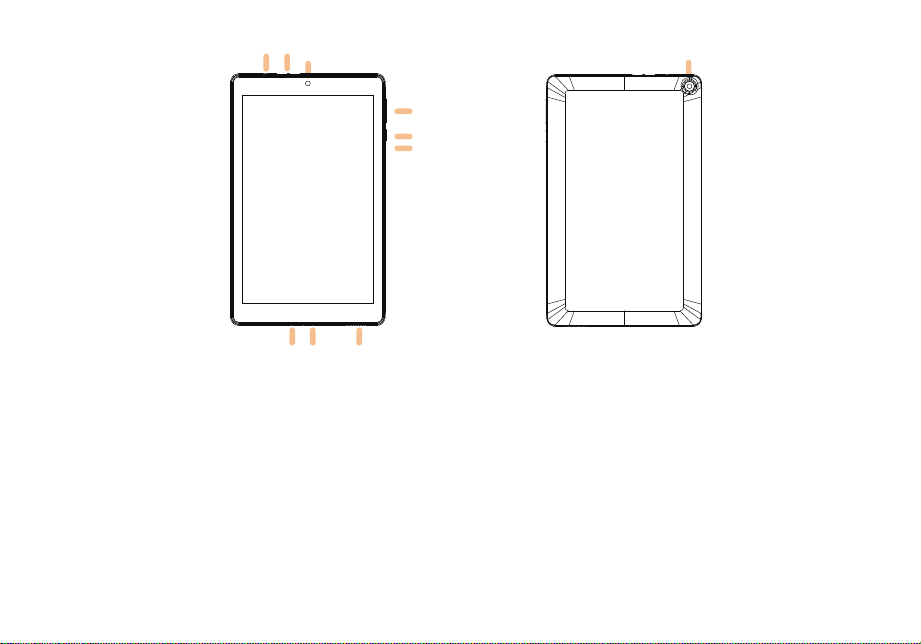
1. Headphones Port
2. Micro SD Slot
3. Front Camera
4. Volume Control
5. Power On/O
6. Reset
7. Speaker
8. USB-C Charging Port
9. Microphone
10. Rear Camera
8 7
6
5
4
1 2
3
10
9
1.Écouteurs
2.Fente pour micro SD
3.Caméra(frontale)
4.Commande du volume
5.Alimentation marche/arrêt
6.Bouton de réinitialisation
7.Haut-parleur
8.Port USB-C
9.Micro
10. Caméra(arrière)
Starting Your Tablet
5
Starting Your Tablet
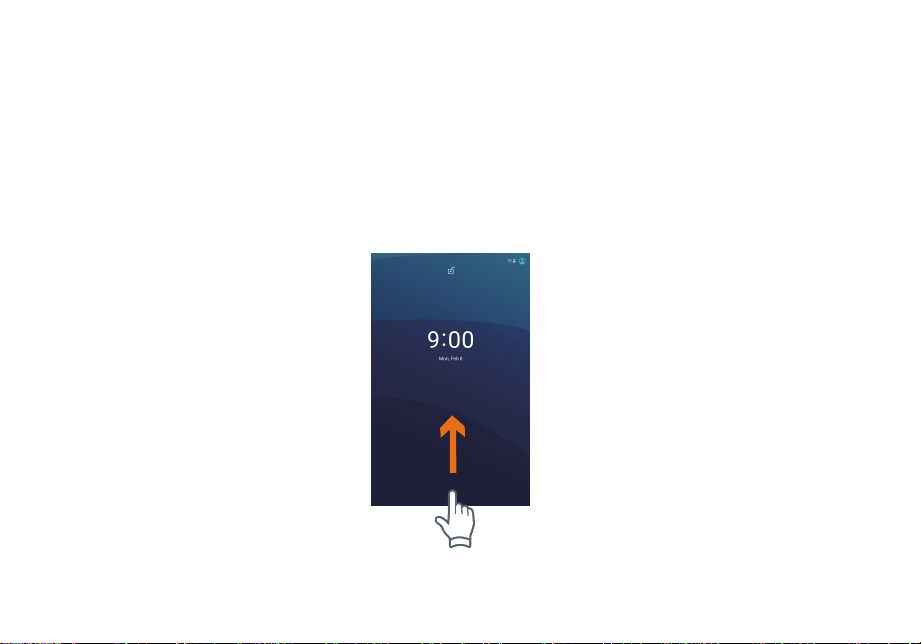
1. Press and hold the Power button for 3~4 seconds.
(If your tablet does not turn on, or instructs you to "Connect your charger" ,
connect the AC adapter and charge the unit.)
2. At the Start-up screen, swipe up from the bottom of the screen to unlock.
3. Once you' ve arrived at the Home screen, you can begin using your tablet.
//
DÉMARRAGE DE VOTRE TABLETTE
1. Appuyez et maintenez enfoncé le bouton d'alimentation pendant 3-4 secondes.
(Si votre tablette ne s'allume pas ou vous demande de « Brancher votre chargeur »,
branchez l'adaptateur CA et chargez l'appareil).
2. Sur l'écran de démarrage, glissez votre doigt vers le haut depuis le bas de l'écran pour
déverrouiller
3. Une fois que vous accédez à l'écran d'accueil, vous pouvez commencer à utiliser votre
tablette.
ÉCRAN D'ACCUEIL EN UN COUP D'OEIL
Home Screen At-a-Glance
6
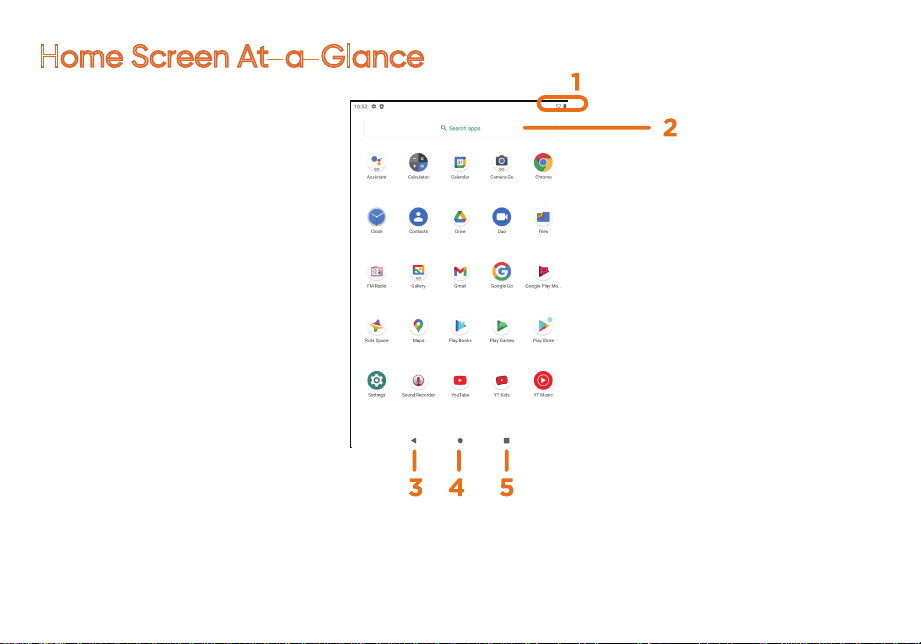
1. Status Bar
2. Search Box
3. Go Back
4. Home
5. Recents
/
1.Barre d'état
2.Boîte de recherche
3.Retour
4.Accueil
5.Récents
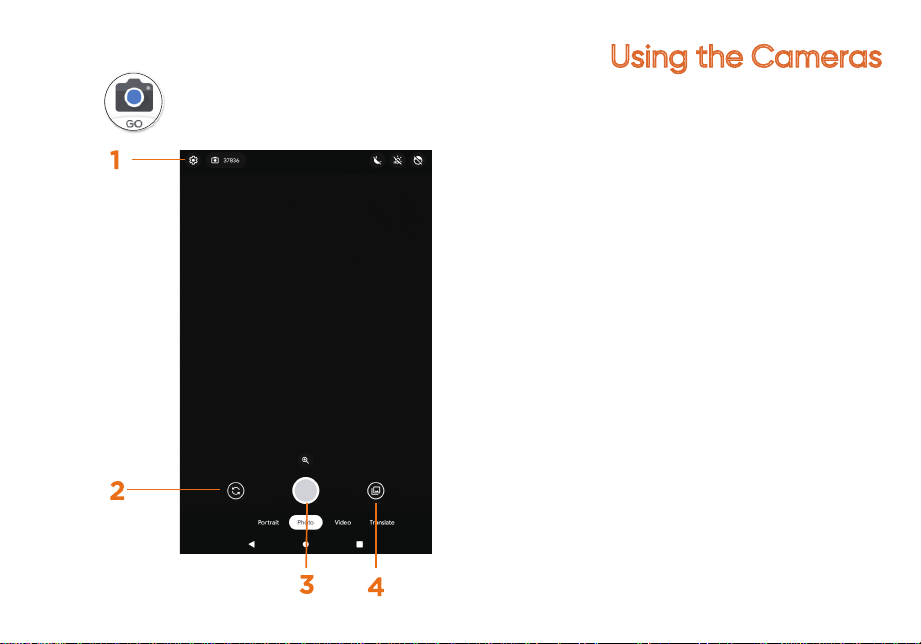
7
Using the Cameras
Tap on the Camera lcon
1. Camera Settings
2. Switch Cameras (Front/Rear)
3. Take Photo
4. Recent Photo
UTILISATION DE L'APPAREIL PHOTO
/
Tapez sur l'icône Appareil photo
1. Réglages de l'appareil photo
2. Alterner les caméras(avant/arrière)
3. Prendre une photo
4. Photo récente
8
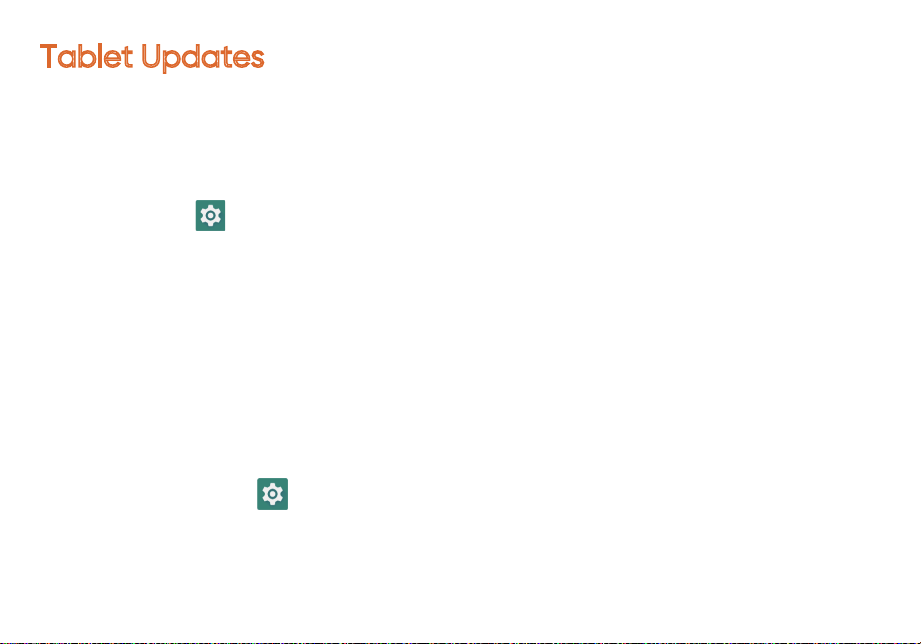
Tablet Updates
To ensure the tablet runs smoothly it is recommended to perform periodic system software updates,
especially during initial set up of the tablet.
You may receive notifications (on the Lock screen) from time to time that software updates are available.
Tap the notification to be directed to the update.
Other options to access updates:
Tap on Settings > System update.
NOTE: To perform an update, you must be connected to WiFi.
/
MISES À JOUR DE LA TABLETTE
Pour garantir le bon fonctionnement de la tablette, il est recommandé d'effectuer des mises à jour
périodiques du logiciel d'exploitation, notamment lors de la configuration initiale de la tablette.
Vous pouvez recevoir de temps en temps des notifications (sur l'écran de verrouillage) indiquant
que des mises à jour logicielles sont disponibles.
Touchez la notification pour être dirigé vers la mise à jour.
Autres options pour accéder aux mises à jour:
Tapez sur Paramètres > Système > Avancé > Mise à jour du système.
REMARQUE : pour effectuer une mise à jour, vous devez être connecté au WiFi.
9
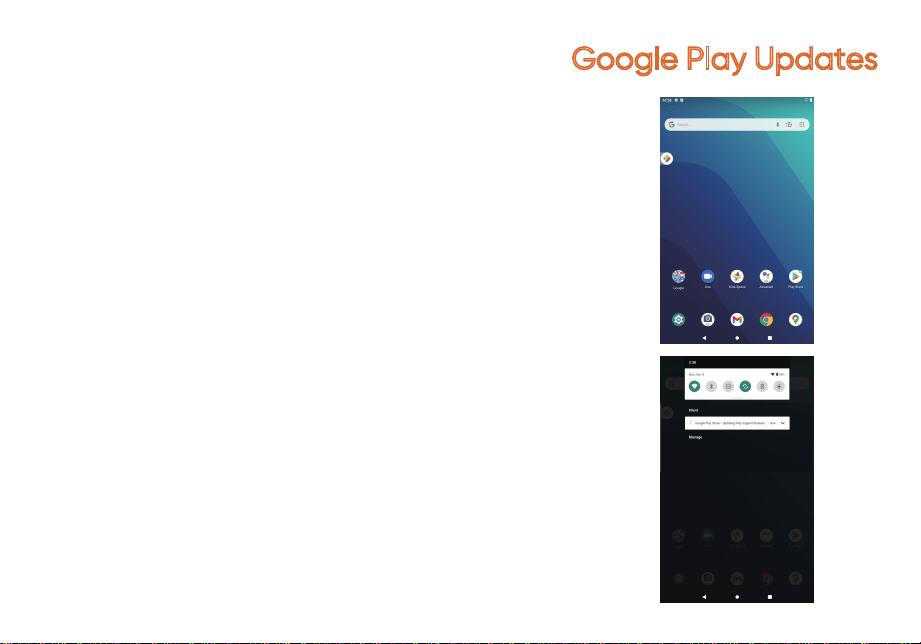
Google Play Updates
The first time you sign in on Google Play,
updates will automatically start downloading
on to the tablet.
Installing a new application while multiple apps are
downloading will reduce tablet speed and performance.
After all downloads and updates have been installed, the
tablet will resume normal operating performance.
To view the progress of downloads working in the background,
swipe down from the top edge of the screen.
MISE À JOUR DE GOOGLE PLAY
/
L'installation d'une nouvelle application pendant le
téléchargement de plusieurs applications réduira la vitesse
et les performances de la tablette. Après l'installation de
tous les téléchargements et toutes les mises à jour, la
tablette retrouvera ses performances normales de
fonctionnement.
Pour afficher la progression des téléchargements en
arrière-plan, faites glisser le doigt vers le bas depuis le
bord supérieur de l'écran.
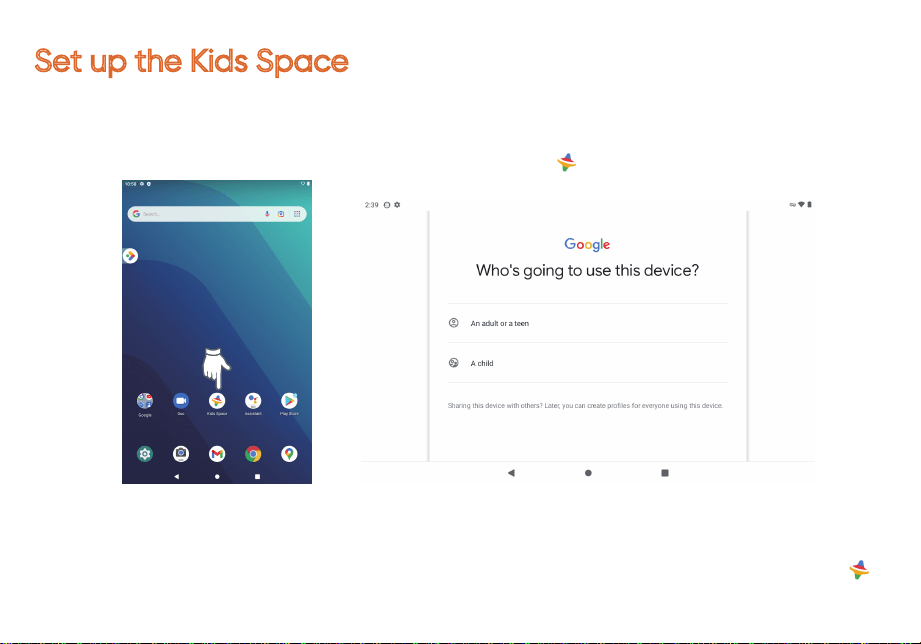
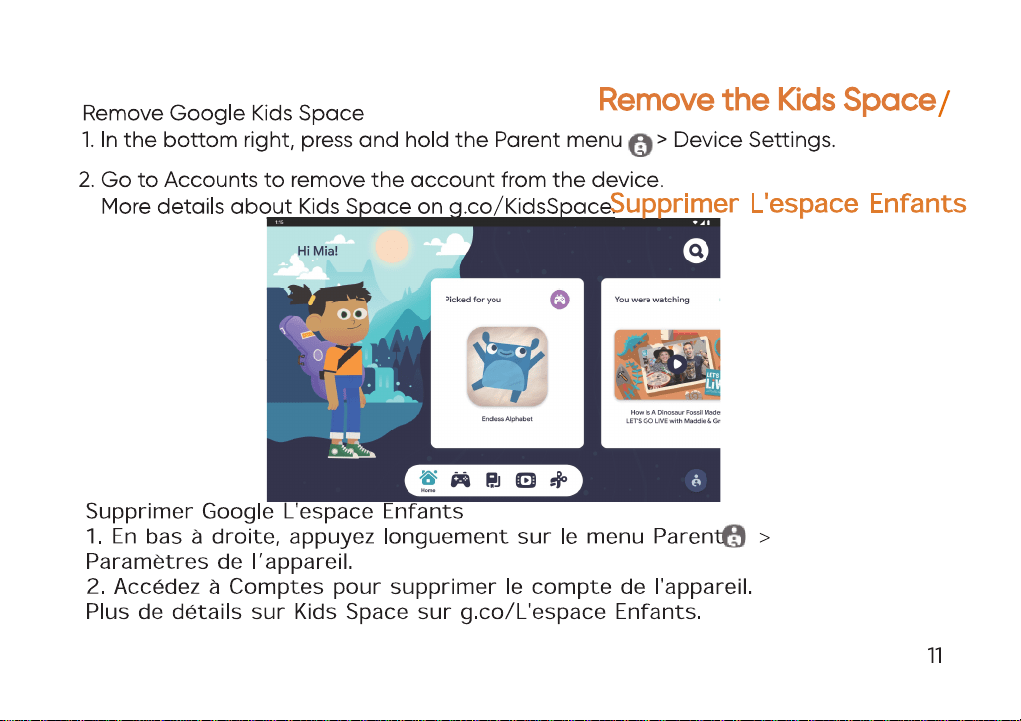
Set up the Kids Space
10
Follow the steps below to set up Google Kids Space.
1. When asked who is going to use the device, tap A child. (If you’ve previously set
up the tablet, tap on the Google Kids Space icon )
Suivez les étapes ci-dessous pour configurer Google Kids Space.
1. Lorsqu'on vous demande qui va utiliser l'appareil, appuyez sur Un enfant.(Si
vous avez déjà configuré la tablette, appuyez sur l'icône Google Kids Space )
/
Mettre En Place L'espace Enfants

2. Sign into your child’s existing Google Account or follow the prompts to create a
new Google Account for your child under 13 (or the applicable age in your country).
3. When prompted to set up Google Kids Space, tap Set Up.
4. Edit your child’s settings and interests.
2.Connectez-vous au compte Google existant de votre enfant ou suivez les
instructions pour créer un nouveau compte Google pour votre enfant de moins
de 13 ans (ou l’âge applicable dans votre pays).
3.Lorsque vous êtes invité à configurer Google Kids Space, appuyez sur
Configurer.
4.Modifiez les paramètres et les intérêts de votre enfant.
10
12
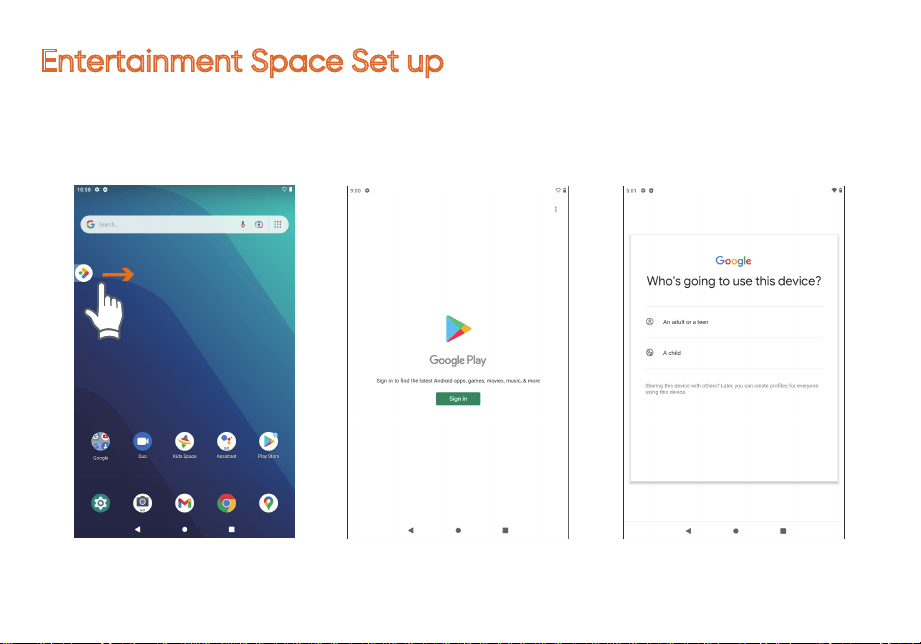
Entertainment Space Set up
1. Slide the home screen to the right, follow the prompts to log in to Google Play.
2. You can choose to log in with a child account or an adult account.
(Step 1 / Étape1 )
(Step 2 / Étape 2)
(Step 1 /Étape1)
/
Installer L'espace de Divertissement
1. Glissez le bureau principal vers la droite; suivez les directives pour vous connecter à Google Play.
2. Vous pouvez choisir de vous connecter à un compte enfant ou un compte adulte.
13
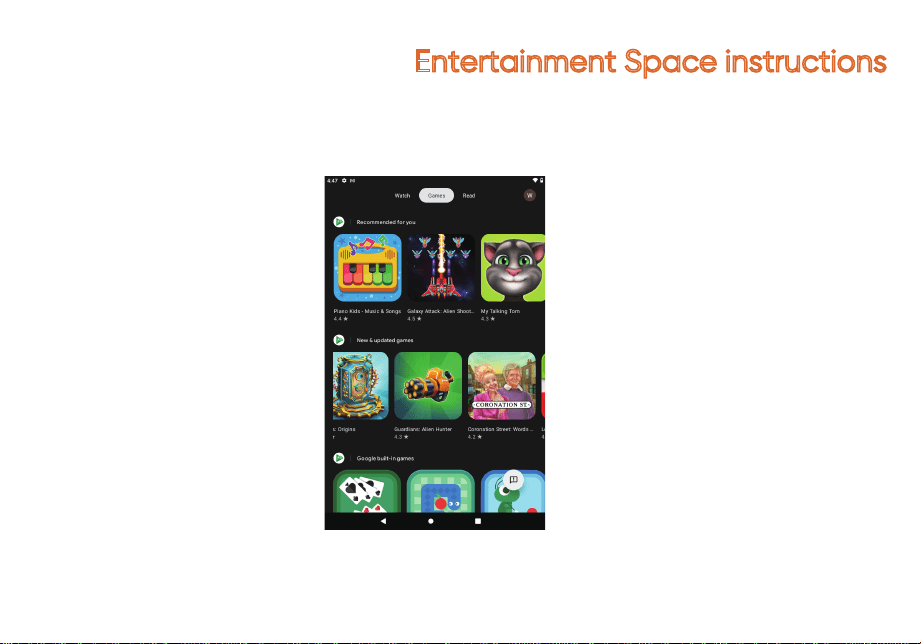
Entertainment Space instructions
3. Enter the Google
account and follow the
system prompts to enter
the main interface of
Entertainment Space.
4. Tap Update to search
for the latest updates of
Entertainment Space.
/
CONSIGNES POUR L'ESPACE DE DIVERTISSEMENT
3. Entrez dans le compte
Google et suivez les
directives du système pour
entrer dans l'interface
principale de l'espace de
divertissement.
4. Appuyez sur Mise à jour
pour rechercher les dernières
mises à jour de l'espace de
divertissement.
Faire glisser : déplacez une application ou
un objet en touchant et maintenant
l'image, puis en la faisant glisser vers
sa destination.
14
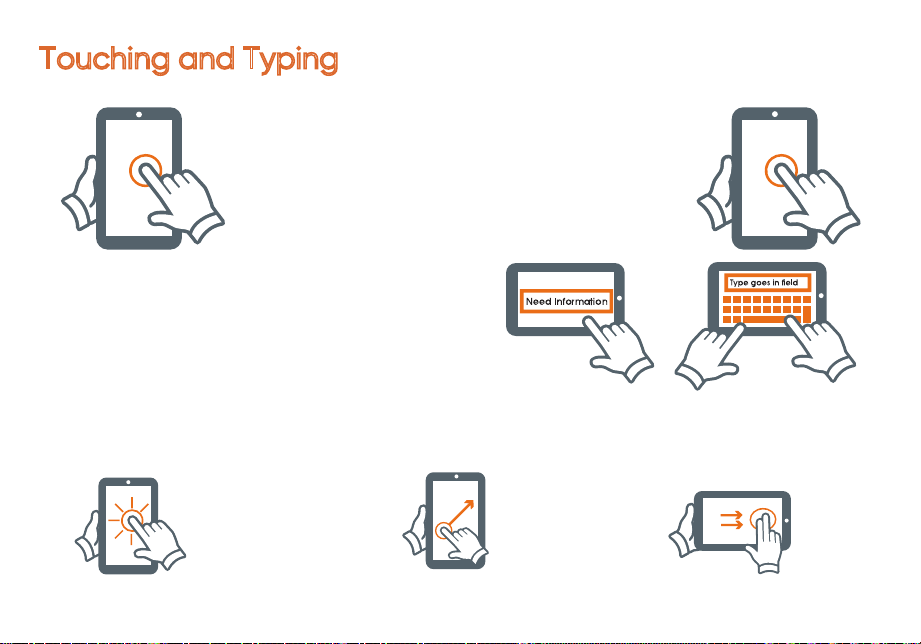
Touching and Typing
To select an item on the screen, simply tap it once with
your fingertip. Some items may require you to "double-tap”.
To type in to a text field (e.g., when inputting your name , or a
web address), tap the text field. The on-screen keyboard will
appear, and allow you to type the information you wish to enter.
Touch and Hold: Keep your finger on
an on-screen item until it glows or
activates an alternate menu.
Drag: Move an App or object by
touching and holding the image, then
moving it to the destination.
/
TOUCHER ET TAPER
Slide: When there are extra
"screens" to the side, slide one or
more fingers from one side to
another.
Pour sélectionner un élément à l'écran, il suffit de le toucher
une fois du bout du doigt. Certains éléments peuvent
nécessiter un « double-toucher».
Pour taper dans un champ de texte (par exemple, lors de la
saisie de votre nom, ou dans un champ de texte), touchez le
champ de texte. Le clavier s'affiche à l'écran et vous permet
de taper les informations que vous souhaitez saisir.
jusqu'à ce qu'il s'allume ou active un
Toucher et maintenir : maintenez
votre doigt sur un élément à l'écran
menu alternatif.
Glisser: quand il y a des « écrans»
supplementaires sur le côte, glissez un
ou plusieurs doigts d'un côtéàl'autre.
15
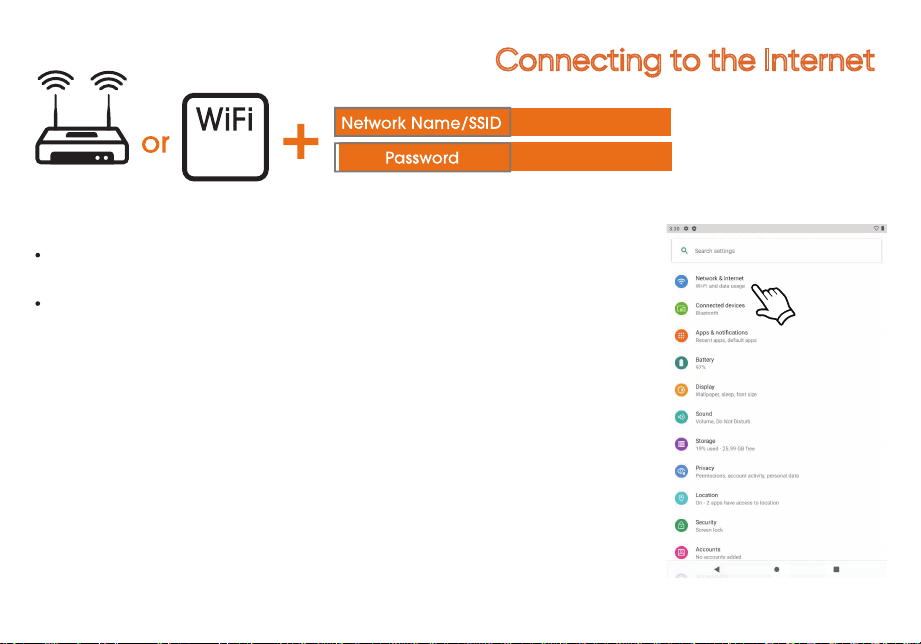
Connecting to the Internet
Wireless Router
retour sans fil
In order to connect to the internet, you will need the following:
A wireless router or an access point with a broadband
internet connection.
The name of your network (SSID), as well as the password
or other credentials, if your network is secure.
The wireless router must support WiFi 802.11 a/b/g/n/ac
connections.
Go to SETTINGS > Network & internet > WiFi
Tap on WiFi to activate wireless connectivity. The Tablet
will scan for available WiFi networks within range. Secured
networks will require a password. Once you have successfully
entered your information the tablet will remember your
settings.
/
Connexion À Internet
/
ou
Available Here
Disponible ici
Nom du réseau/ SSID
Mot de passe

15
Pour vous connecter à Internet, vous aurez besoin des éléments suivants :
· un routeur sans fil ou un point d'accès avec une connexion Internet à large bande.
· Le nom de votre réseau (SSID), ainsi que le mot de passe ou d'autres informations
d'identification, si votre réseau est sécurisé.
Le routeur sans fil doit prendre en charge les connexions Wi-Fi 802.11 a/b/g/n/ac.
Allez à PARAMETRES > Réseau & Internet > Wi-Fi
Tapez sur Wi-Fi pour activer la connectivité sans fil.
La tablette recherche les réseaux Wi-Fi disponibles dans sa portée. Les réseaux sécurisés
nécessitent un mot de passe. Une fois que vous avez saisi vos informations avec succès,
la tablette se souviendra de vos paramètres.
16
Connecting Bluetooth
Your Tablet is compatible with Bluetooth capable devices. Once your tablet searches
and finds the Bluetooth device, follow on-screen instructions to initiate the pairing of
the device with the Tablet. Add or "pair" a Bluetooth compatible device with your
Tablet as follows:
1) Turn on the compatible Bluetooth device and make it discoverable.
2) Open the Settings > Connected devices.
3) Tap on Pair new device to view available devices.
/
Connexion Bluetooth
Votre tablette est compatible avec les périphériques compatibles Bluetooth. Une fois
que votre tablette a recherché et trouvé le périphérique Bluetooth, suivez les
directives à l'écran pour initier le jumelage du périphérique avec la tablette. Ajoutez ou
« jumelez » un périphérique compatible Bluetooth avec votre tablette comme suit:
1) allumez le périphérique compatible Bluetooth et rendez-le détectable.
2) ouvrez Paramètres > Appareils connectés.
3) tapez sur Jumeler nouvel appareil pour voir les appareils disponibles.
17
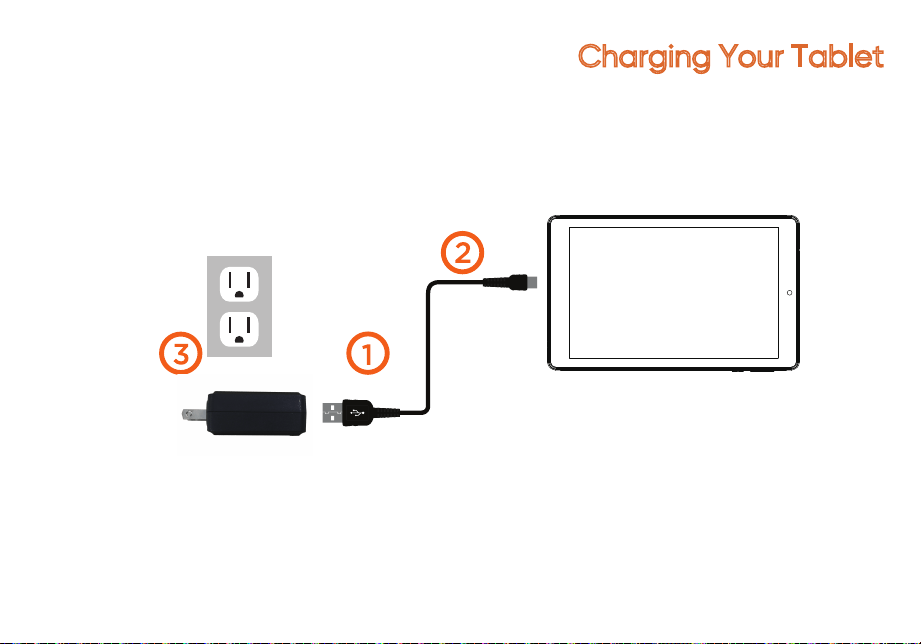
Charging Your Tablet
/
It is recommended to fully charge the tablet before first use. To charge the tablet, 1) plug the USB cable into the AC adapter, 2)
attach the other end to the USB-C input on the tablet, 3) plug the AC adapter into a wall outlet.
When the tablet is ON and charging, the battery icon will pulsate. A complete battery charge may take up to 3 hours. It is
normal for the tablet to get warm while charging, playing games, or streaming video. Battery life will vary depending on usage.
Note: Leave tablet in a well ventilated area while charging.
Chargement De La Tablette
Il est recommandé de charger complètement la tablette avant la première utilisation. Pour charger la tablette,
1) branchez le câble USB sur l'adaptateur CA, 2) branchez l'autre extrémité à l'entrée USB-C de la tablette, 3) branchez
l'adaptateur CA dans une prise murale.
Lorsque la tablette est allumée et en charge, l'icône de la pile clignote. Une charge complète de la pile peut prendre
jusquà 3 heures.
Il est normal que la tablette devienne chaude pendant le chargement, les jeux ou la vidéo en continu. L'autonomie
de
la pile varie en fonction de l'utilisation.
Remarque: laisser la tablette dans un endroit bien ventilé pendant le chargement.
18
Important Safety Instructions
1.Do not install near any heat sources such as radiators, heat registers, stoves, or other apparatus (including amplifiers) that produce heat.
2.WARNING:Only use attachments/accessories specified or provided by the manufacturer(such as the exclusive supply adapter, battery etc).
3.WARNING:The mains plug should be kept in a state that can be disconnected at anytime to avoid emergency situation.
4.WARNING:The apparatus should not be exposed to dripping or splashing. Objects filled with liquids, such as vases or drinking glasses, should not be placed on the apparatus.
5.WARNING:Please refer the electrical and safety information on tablet and uer manual before installing or operating the apparatus.
Use the device where the ambient temperature is between 0° and 35° C (32° to 95° F). Low-or high-temperature conditions might cause the device to change its
behavior to regulate its temperature. Using your tablet in very cold conditions outside of its operating range might temporarily shorten the battery life and could
cause the device to turn o. Battery life will return to normal when you bring the device back to higher ambient temperatures. Using the device in very hot conditions
can permanently shorten battery life.
1. Ne pas installer près d'une source de chaleur comme un radiateur, un appareil de chauffage, une cuisinière ou tout autre appareil (dont les amplificateurs)
produisant de la chaleur.
2. AVERTISSEMENT : Utiliser uniquement les ajouts / accessoires spécifiés ou fournis par le fabricant (tels que l'adaptateur d'alimentation exclusif, la pile, etc.).
3. AVERTISSEMENT : La prise de courant doit être maintenue dans un état permettant de la débrancher à tout moment pour éviter toute situation d'urgence.
4. AVERTISSEMENT: Cet appareil ne doit pas être exposé à des gouttelettes ou des éclaboussures. Ne poser aucun objet contenant du liquide, comme des
vases,
des verres à boire sur l'appareil.
5. AVERTISSEMENT: Se référer aux informations électriques et de sécurité de la tablette et au guide de l'utilisateur avant d'installer ou d'utiliser l'appareil.
Utiliser l'appareil lorsque la température ambiante se situe entre O° et 35 °C (32° à 95 °F). Dans des conditions de températures basses ou élevées,
l'appareil peut modifier son comportement pour réguler sa température. L'utilisation de votre tablette dans des conditions de grand froid, en dehors de sa
plage de fonctionnement, peut réduire temporairement l'autonomie de la pile et provoquer l'arrêt de l'appareil. L'autonomie de la pile reviendra à la normale
lorsque vous ramènerez l'appareil à des températures ambiantes plus élevées. L'utilisation de l'appareil dans des conditions très chaudes peut réduire de façon
permanente la durée de vie de la pile.
/
Mesures De Sécurité Importantes
19
Important Safety Instructions
We would like you to have a safe and enjoyable experience.
Please read the following instructions and notices before using your tablet.
Warning: This product may contain a chemical known to the State of California to cause cancer,
birth defects, or other reproductive harm.
Avoid using the tablet in extremely hot, cold, dusty, damp or wet environments.
The tablet is not moisture/water-resistant. Avoid using the tablet around sources of water.
Avoid dropping or forcibly placing the tablet onto a hard surface. This may damage the screen or internal
electronic components and void the warranty.
Do not use alcohol, thinner or benzene to clean the surface of the tablet. Use only cleaning products
designed for computer tablet devices.
Do not use the tablet while walking or driving.
Excessive use of earphones at high volume may lead to hearinq impairment. Limit earphone usage,
and adjust the volume to a moderate level when doing so.
The images in this guide may vary slightly from the actual product.
Charge the tablet battery under any of the following circumstances:
1. The battery level icon indicates low power, by showing a drained, red battery icon.
2. The tablet powers-o automatically, and continues to do so even after restarting.
3. On-screen keys do not work.
Do not suddenly disconnect the tablet when formatting, uploading or downloading data. This can lead to
program errors (e.g., system or screen "freezing" .)
Static discharge is normal and can occur in an electronic device although not life threatening, it may
corrupt files or damage memory and its content.
Dismantling the tablet will void the manufacturer' s warranty.
The tablet functions, hardware, software, and warranty information may be improved or modified by the
manufacturer or their respective owners, and is subject to change without notice.

Mesures De Sécurité Importantes
19
Nous souhaitons que votre expérience soit sans danger et agréable. Veuillez lire les instructions et avis suivants avant
d'utiliser votre tablette.
• Avertissement : Ce produit peut contenir un produit chimique connu par l'Etat de la Californie pour causer le cancer,
des anomalies congénitales ou d'autres problèmes liés à la reproduction.
• Éviter d'utiliser la tablette dans des environnements extrêmement chauds, froids, poussiéreux, humides ou mouilles,
• La tablette n'est pas résistante à l'humidité/à l'eau. Éviter d'utiliser la tablette à proximité de sources d'eau.
• Éviter de laisser tomber la tablette ou de la poser avec force sur une surface dure. Cela pourrait endommager l'écran
ou les composants électroniques internes et annuler la garantie.
• Ne pas utiliser d'alcool, de diluant ou de benzène pour nettoyer la surface de la tablette. Utiliser uniquement des
produits de nettoyage conçus pour les tablettes informatiques.
• Ne pas utiliser la tablette en marchant ou en conduisant.
• L'utilisation excessive d'écouteurs à un volume élevé peut entraîner des troubles auditifs. Limiter l'utilisation
des écouteurs et régler le volume à un niveau modéré lors de leur utilisation.
• Les images de ce guide peuvent varier légèrement par rapport au produit réel.
• Charger la pile de la tablette dans l'une des circonstances suivantes :
1. L'icône de niveau de la pile indique une alimentation faible, en affichant une icône rouge de pile déchargée.
2. La tablette s'éteint automatiquement, et continue de le faire même après un redemarrage.
3. Les touches à l'écran ne fonctionnent pas.
• Ne pas déconnecter soudainement la tablette lors du formatage, du chargement ou du téléchargement de données,
Cela peut entrainer des erreurs de programme (par exemple, le système ou l'écran se « fige »).
• La décharge statique est normale et peut se produire dans un appareil électronique; bien qu'elle ne mette pas la vie en
danger, elle peut corrompre les fichiers ou endommager la mémoire et son contenu.
• Le démontage de la tablette annule la garantie du fabricant.
• Les fonctions de la tablette, le matériel, les logiciels et les informations relatives à la garantie peuvent être améliorés
ou modifiés par le fabricant ou leurs propriétaires respectifs, et sont susceptibles d'être modifiés sans préavis.
20
Compliance Information
FCC NOTICE
The following statement applies to all products that have received FCC approval. Applicable products wear the FCC logo,
and /or an FCC ID in the format FCC ID:2APUQWM836P on the product label.
1. This device complies with Part 15 of the FCC Rules. Operation is subject to the following two conditions:
(1) This device may not cause harmful interference, and
(2) This device must accept any interference received, including interference that may cause undesired operation.
2. Changes or modifications not expressly approved by the party responsible for compliance could void the user's authority to
operate the equipment.
NOTE: This equipment has been tested and found to comply with the limits for a Class B digital device, pursuant to Part 15 of the
FCC Rules. These limits are designed to provide reasonable protection against harmful interference in a residential installation.
This equipment generates uses and can radiate radio frequency energy and, if not installed and used in accordance with the
instructions, may cause harmful interference to radio communications. However, there is no guarantee that interference will not
occur in a particular installation. If this equipment does cause harmful interference t
o radio or television reception, which can be
following measures:
Reorient or relocate the receiving antenna.
Increase the separation between the equipment and receiver.
Consult the dealer or an experienced radio/TV technician for help.
From the Home screen tap on Settings-System-Certification Information to View Certification Information.
Device types: Tablet (FCC ID: 2APUQWM836P) has also been tested against this SAR limit. The highest SAR value reported under this standard during
product certification for use at the body is 1.6 W/kg. This device was tested for typical body-worn operations with the back of the handset kept 0 mm
from the body. To maintain compliance with FCC RF exposure requirements, use accessories that maintain a 0 mm separation distance between the user'
s body and the back of the handset. The use of belt clips, holsters and similar accessories should not contain metallic components in its assembly. The
use of accessories that do not satisfy these requirements may not comply with FCC RF exposure requirements, and should be avoided.

Informations Sur La Conformité
AVIS DE FCC
L'énoncé suivant s'applique à tous les produits qui ont reçu l'approbation de la FCC. Les produits concernés portent le
logo FCC, et/ou un identifiant FCC au format FCC ID:2APUQWM836P sur l'étiquette du produit.
1. Cet appareil est conforme à la partie 15 des règles de la FCC. L'exploitation est soumise aux deux conditions
suivantes :
(1) Cet appareil ne peut pas causer d'interférences nuisibles, et
(2) Cet appareil accepte tout brouillage reçu, y compris le brouillage qui peut causer un fonctionnement indésirable.
2. Les modifications ou modifications non expressément approuvées par la partie responsable de la conformité
pourrai ent annuler le pouvoir de l'utilisateur de faire fonctionner l'équipement.
REMARQUE : Cet équipement a été testé et jugé conforme aux limites d'un appareil numérique de classe B, conformém
ent à la partie 15 de la Règles de la FCC. Ces limites sont conçues pour fournir une protection raisonnable contre les
interférences nuisibles dans une installation résidentielle.
Cet équipement génère, utilise et peut émettre de l'énergie de fréquence radio et, s'il n'est pas installé et utilisé
conformément aux instructions, il peut causer des interférences nuisibles aux communications radio. Cependant, il n'y
a aucune garantie que des interférences ne se produiront pas dans une installation particulière. Si cet équipement
provoque des interférences nuisibles à la réception de la radio ou de la télévision, ce qui peut être déterminé en
éteignant et en allumant l'équipement, l'utilisateur est encouragé à essayer de corriger les interférences par l'une ou
plusieurs des mesures suivantes :
Réorienter ou déplacer l'antenne de réception. Augmenter la distance entre l'appareil et le récepteur.
Brancher l'équipement dans une prise sur un circuit distinct de celui sur lequel le récepteur est branché.
Consulter le revendeur ou un technicien radio/TV expérimenté pour obtenir de l'aide.
Dans l’écran d’accueil, appuyez sur Paramètres-Système-Informations de certification pour afficher les informations de
certification.
20

Please contact Customer Support at 1-888-516-2630 at 7 am to 9 pm CST. You will be instructed on how your claim will
be processed so have information available including date of purchase, serial number and the problem with the product.
Should a problem be determined to be within the limits of the warranty you will be provided with an (RMA) authorization
number and instruction. Proof of purchase must be confirmed before any warranty service can be provided. Should a claim
not be covered by the limited warranty, you will be asked whether you wish to have service provided for a fee.
Google, Android, Google Play and other marks are trademarks of Google LLC.
21
The Fine Print
Walmart warrants this product against defects in material or workmanship for a period of one (1) year from the original
date of purchase. During this period, Walmart will replace a defective part with a new or refurbished part without a
charge to you. If your unit is deemed unrepairable, will replace the unit with a new or refurbished unit at Walmart's
sole discretion. The customer is responsible for transportation cost and insurance charges (if applicable) to Corporate.
It is the customer's responsibility to retain original packaging or provide like packaging in order to facilitate the warranty
process. Walmart will incur no liability whatsoever to provide packaging for warranty items. Should the product be
damaged due to insucient packaging, the warranty may be voided. You must receive a return authorization number
(RMA #) before sending the unit in for service. Service that is provided is warranted for the duration of the original warranty
or 45 days whichever is greater.
Your Responsibility
It is strongly recommended to make a backup copy of the contents on your hard drive in case of operational failure.
Walmart will not be held liable for content that is on the device. Retain a copy of the bill of sale to provide proof of
purchase. The warranty extends only to defects in materials or workmanship as limited above and does not extend to
a cracked screen, damaged USB or DC port, cosmetic damage, or any other products, parts or accessories that have
been lost, discarded, damaged by misuse or accident, neglect, acts of God such as lightning, voltage surges in the home,
improper installation, or serial number rendered illegible.

21
Les Petits Caractères
Walmart garantit ce produit contre tout défaut de matériaux ou de fabrication pendant une période d'un (1) an
à compter de la date d'achat initiale. Pendant cette période, Walmart remplacera une pièce défectueuse
par une pièce neuve ou remise à neuf, sans frais pour vous. Si votre appareil est jugé irréparable, onn. le
remplacera par un appareil neuf ou remis à neuf, à la seule discrétion de Walmart. Le client est responsable
des frais de transport et d'assurance (le cas échéant) de l'entreprise. Il est de la responsabilité du client de
conserver l'emballage d'origine ou de fournir un emballage similaire afin de faciliter le processus de garantie.
Walmart n'assumera aucune responsabilité quant à la fourniture d'un emballage pour les articles sous garantie.
Si le produit est endommagé en raison d'un emballage insuffisant, la garantie peut être annulée.
Vous devez recevoir un numéro d'autorisation de retour (# RMA) avant d'envoyer l'appareil pour réparation. Le
service fourni est garanti pendant la durée de la garantie initiale ou pendant 45 jours, selon la période la plus
longue.
Votre responsabilité
Il est fortement recommandé de faire une copie de sauvegarde du contenu de votre disque dur en cas de
défaillance opérationnelle. Walmart ne sera pas tenu responsable du contenu qui se trouve sur l'appareil.
Conservez une copie de l'acte de vente pour fournir une preuve d'achat. La garantie ne s'applique qu'aux
défauts de matériaux ou de fabrication tels que limités ci-dessus et ne s'étend pas à un écran fissuré, un port
USB ou CC endommagé, aux dommages esthétiques ou à tout autre produit, pièce ou accessoire qui a été
perdu, jeté, endommagé par une mauvaise utilisation ou un accident, une négligence, des cas de force majeure
tels que la foudre, des surtensions dans la maison, une mauvaise installation ou un numéro de série rendu
illisible.
Veuillez communiquer avec le service à la clientèle au 1-888-391-5684 du lundi au samedi de 7h à 19 h HNP.
Vous serez informé de la manière dont votre demande sera traitée, ainsi ayez sous la main des informations
telles que la date d'achat, le numéro de série et la nature du problème du produit. Si un problème est détecté
dans le cadre de la présente garantie, vous recevrez un numéro d'autorisation de retour de marchandise
(RMA) et des instructions vous seront données. La preuve d'achat doit être confirmée avant qu'un service de
garantie puisse être fourni. Si une réclamation n'est pas couverte par la garantie limitée, il vous sera demandé
si vous souhaitez que le service soit fourni contre rémunération.
Google, Android, Google Play et autres marques sont des marques de commerce de Google LLC.
22
TÜV Rheinland Certification
The tablet is equipped with optional "Low Blue Light" mode. The harmful blue light can be reduced by
simple set-up with this mode. The user can enjoy the screen time with less eyestrain and uncomfort.
Low Blue Light Mode Setting Guide:
Settings
>
Display
>
Eye Comfort
>
TURN ON NOW
Tips for protecting user's eyes from Tablet screen:
1. Give eyes a much-needed break after using the screen for prolonged periods of time.
2. Look at something at least 20 feet away from the user for 20 seconds after looking at the screen
for 20 minutes, which will help reduce eyestrain.
3. Reduce glare on the screen, and do some eyeball exercise to relax eyes during the break.
Certification Information
Faible Lumière Bleue
(Solution
Logicielle)

22
Information De Certification
TÜV Rheinland Certification
La tablette est équipée du mode optionnel « Faible Lumière Bleue ». La lumière bleue nocive peut
être réduite par une simple configuration avec ce mode. L'utilisateur peut profiter du temps
d'écran avec moins de fatigue oculaire et de malaise.
Guide de réglage du mode lumière bleue basse:
Paramètres > L'affichage > Le confort des yeux > ACTIVER MAINTENANT
Conseils pour protéger les yeux de l'utilisateur de l'écran de la tablette:
1. Donnez aux yeux une pause bien nécessaire après avoir utilisé l'écran pendant de longues
périodes.
2. Regardez quelque chose à au moins 20 pieds de l'utilisateur pendant 20 secondes après avoir
regardé l'écran pendant 20 minutes, ce qui aidera à réduire la fatigue oculaire.
3. Réduisez l'éblouissement sur l'écran et faites de l'exercice du globe oculaire pour détendre les
yeux pendant la pause.

23
Certification Information
This device complies with Part 15 of the FCC
Rules. Operation is subject to the following
two conditions: (1) this device may not cause
harmful interference, and (2) this device must
accept any interference received, including
interference that may cause undesired
operation.
The SAR limit for portable devices is 1.6 W/kg and the highest SAR value for this device when tested for use at the body was 0.87 W/kg
.
/
Information De Certification
Cet appareil est conforme à la parttie 15 des
règles de la FCC. Le fonctionnement est soumis
aux deux conditions suivantes :
1) l'appareil ne doit pas causer d'interférences, et
2) l'appareil doit accepter toute interférence
reçue, y compris celles pouvant entrainer un
fonctionnement indésirable.
La limite dasique pour les appareils portable est de 1.6W/kg et la valeur DAS la plus élevée pour cet appareil lorsqu'il est
testé pour une utilisation sur le corps était de 0.87W/kg.