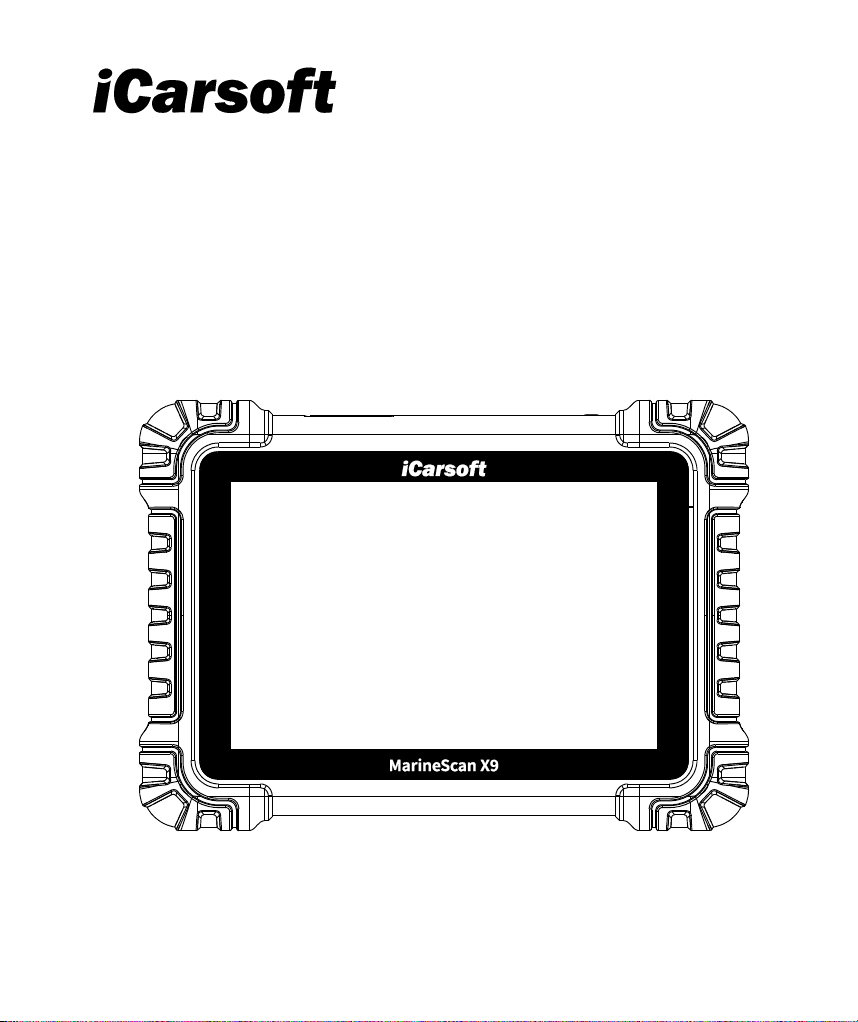
User Manual
MarineScan X9
PROFESSIONAL MULTI-SYSTEM MARINE
DIAGNOSTIC TOOL
PROFESSIONAL. FAST. SMART. POWERFUL


V02—2026.02.03
EN
DE
FR
12 Support
13 Remote Desk
14 Quick Link
15 About
16 Maintenance
17 Troubleshooting
18 Battery Usage
19 Repair Service
20 Compliance Information
21 Warranty
1 Product Structure
2 Operation
3 Diagnostics
4 Videoscope (Optional)
5 Upgrade
6 Diagnostics History
7 Uninstall
8 Code Library
9 Settings
10 User Data
11 Shop Information
2
9
10
18
19
19
19
19
19
20
20
20
20
21
21
21
21
22
23
23
24
12 Unterstützug
13 Remote-Schreibtisch
14 Schneller Link
15 über
16 Wartung des
17 Fehlerbehebung
18 Batterieverbrauch
19 Reparaturservice
20 Compliance-Informationen
21 Garantie
1 Produktstruktur
2 Bedienung
3 Diagnose
4 Videoskop (optional)
5 Aktualisierung
6 Diagnoseverlauf
7 Deinstallieren
8 Code-Bibliothek
9 Einstellungen
10 Benutzer Daten
11 Shop-Informationen
27
33
34
43
44
44
44
44
45
45
45
45
46
46
46
46
47
47
48
49
50
12 Assistance
13 Bureau à distance
14 Raccourcis
15 à propos
16 Entretien
17 Dépannage
18 Consommation d'énergie de la batterie
19 Service de réparation
20 Informations sur le respect des normes
21 Garantie
1 Structure du produit
2 Opération
3 Diagnostic
4 Vidéoscope (optionnel)
5 Mise à jour
6 Historique des diagnostics
7 Désinstaller
8 Bibliothèque de code
9 Paramètres
10 Données utilisateur
11 Info atelier
53
59
60
68
69
70
70
70
70
70
71
71
71
72
72
72
72
73
74
74
75

ES
IT
NL
12 Apoyo
13 Escritorio remoto
14 Enlace rápidos
15 Sobre
16 Mantenimiento
17 Resolución de problemas
18 Consumo de batería
19 Servicio de Reparación
20 Información de cumplimiento
21 Garantía
1 Estructura del producto
2 Operación
3 Diagnóstico
4 Videoscopio (opcional)
5 Actualización
6 Historia de diagnóstico
7 Desinstalar
8 Biblioteca de Códigos
9 Configuración
10 Datos del usuario
11 Informations sur la boutique
79
85
86
94
95
96
96
96
96
96
96
97
97
98
98
98
98
99
100
100
101
12 Supporto
13 Scrivania remota
14 Link rapido
15 Informazioni
16 Manutenzione
17 Risoluzione dei problemi
18 Utilizzo della batteria
19 Servizio di riparazione
20 Informazioni sulla conformità
21 Garanzia
1 Struttura del prodotto
2 Operazione
3 Diagnostica
4 Videoscopio (facoltativo)
5 Aggiornamento
6 Cronologia diagnostica
7 Disinstalla
8 Libreria di codice
9 Impostazioni
10 Dati Utente
11 Informazioni sul negozio
104
110
111
119
120
120
121
121
121
121
121
121
122
122
123
123
123
124
124
125
126
12 Ondersteuning
13 Hulp op afstand
14 Snelle koppeling
15 Over
16 Onderhoud
17 Probleemoplossing
18 Batterijgebruik
19 Reparatieservice
20 Nalevingsinformatie
21 Garantie
1 Productstructuur
2 Operatie
3 Diagnose
4 Videoscoop (optioneel)
5 Bijwerken
6 Diagnosegeschiedenis
7 Bestanden verwijderen
8 Codebibliotheek
9 Instellingen
10 Bestanden
11 Werkplaats Info
129
135
136
144
145
145
146
146
146
146
146
146
147
147
148
148
148
149
149
150
151
1
EN
PRECAUTION
To ensure personal safety and prevent damage to equipment/watercraft, always adhere to
the safety guidelines and applicable test protocols provided by the equipment/watercraft
manufacturer prior to use. Familiarize yourself with the safety instructions outlined in this
manual.
Marine maintenance methods and operators' skill levels vary significantly. Given the wide
range of diagnostic applications and marine systems supported by this tool, safety measures
for every scenario cannot be anticipated or prescribed.
DANGER
Critical Ventilation Requirement
Ensure the service area is WELL VENTILATED during engine operation or connect an
exhaust extraction system to the watercraft’s tailpipe.
Hazard Warning
Engines emit carbon monoxide (CO) – an odorless toxic gas that causes impaired reaction
times and poses life - threatening risks.
SAFETY INSTRUCTIONS
1. Ventilation & Exhaust Management: Ensure proper ventilation or use exhaust
extraction systems during engine operation to prevent carbon monoxide exposure.
2. Personal Protective Equipment: Wear ANSI - certified eye protection and secure loose
clothing/hair to avoid entanglement with moving parts.
3. Watercraft Stabilization: Approach the berth at a safe speed, buffer with fenders to
bring the watercraft alongside the shore, then shift the control lever / engine throttle to
Neutral (press the Neutral button or switch to N position) to cut off power; first secure the
spring lines to prevent forward/backward movement, then fasten the bow and stern lines
in sequence, and fix all mooring lines firmly to the bollards using the "figure-eight knot";
ensure proper tension of the lines, install anti-chafing sleeves, and shut down the engine;
for long-term mooring or tidal conditions, adjust the line length and use spring lines as
needed.
4. Electrical System Caution: Ignition system components (coils, wires, spark plugs) must
not be touched when energized; all test equipment connections must be disconnected
before starting the ignition device or engine; extreme caution is required when working
around the ignition coil, distributor cap, ignition wires, and spark plugs.
5. Equipment Handling: Keep equipment dry, clean, and free from oil/grease. Use mild
detergent for external cleaning only.
6. Fire Safety: Maintain an ABC - rated fire extinguisher nearby to address gasoline,
chemical, or electrical fires.
2
EN
7. Diagnostic Compliance: Follow marine protocols / service manual protocols and ensure
a fully charged battery with secure DLC connection.
8. EMI Protection: Avoid placing equipment on marine distributors to prevent damage from
electromagnetic interference.
9. Distance & Distraction: Maintain ≥20cm clearance from the body and never operate
equipment while navigating the watercraft to avoid accident.
Power Sources
The Diagnostic Tablet can receive power from any of the following sources:
Internal Battery Pack: A full charge provides approximately 8 hours of continuous
operation. New batteries reach full capacity after approximately 3 to 5 charging and
discharging cycles.
External Power Supply: Power via USB cable and USB external power adapter.
Power On
Press the top - right Lock/Power button to power on.
The system boots and shows the lock screen.
Slide the lock icon upward to access the MarineScan X9 menu.
Power Off
Terminate all equipment communications before powering off. Forced shutdown during
active communication may cause ECM issues. Exit the Diagnostics app prior to powering
down.
To power down the display tablet:
Long press the Lock/Power Button -> Tap Power off -> Tap OK.
Reboot System
In case of system crash, long press the Lock/Power button and tap Reboot option to restart
the system.
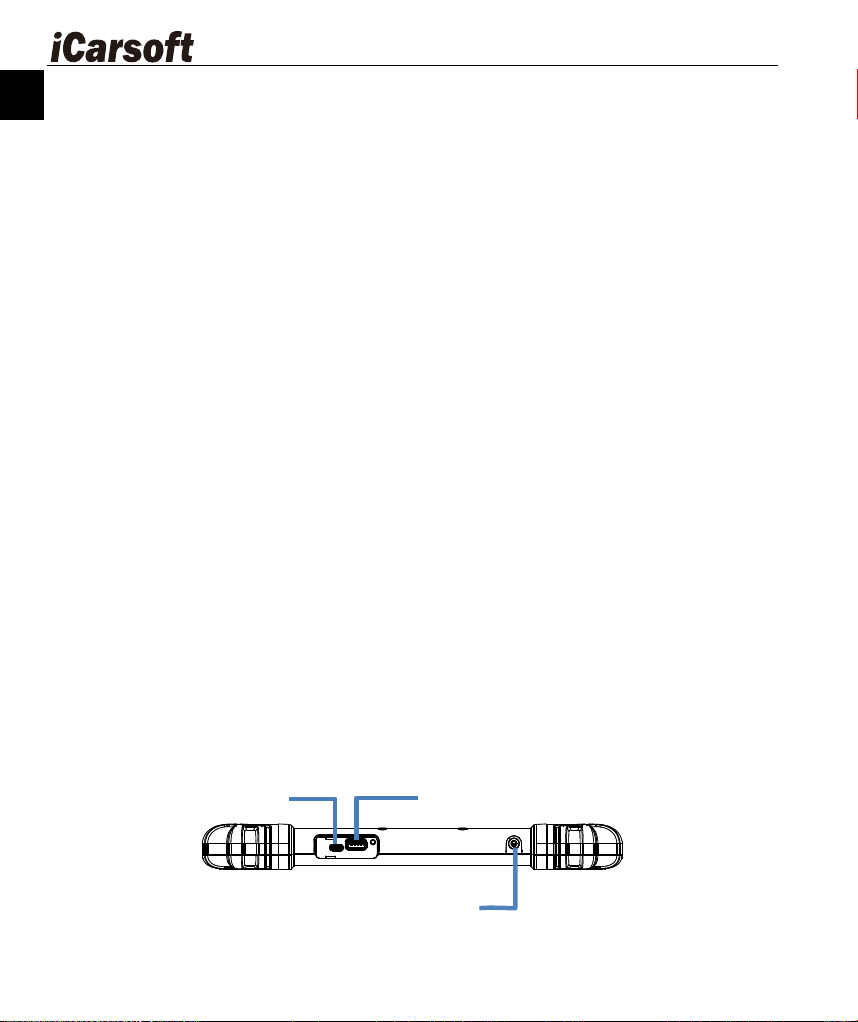
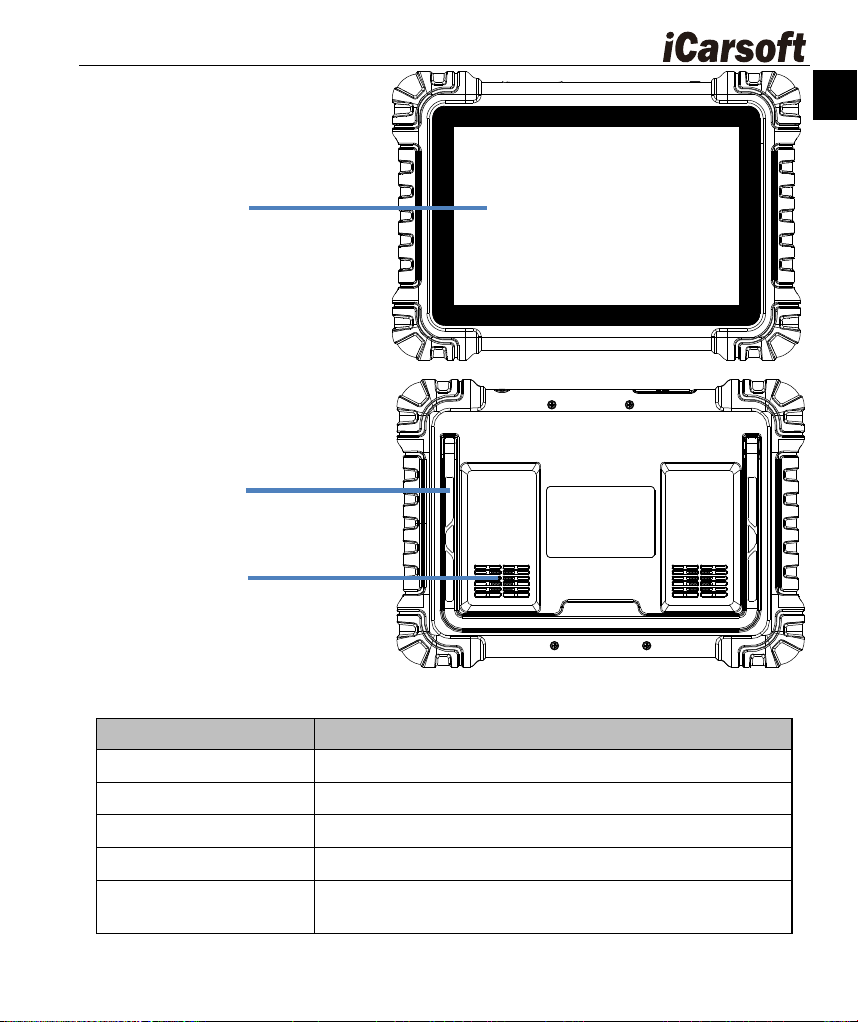
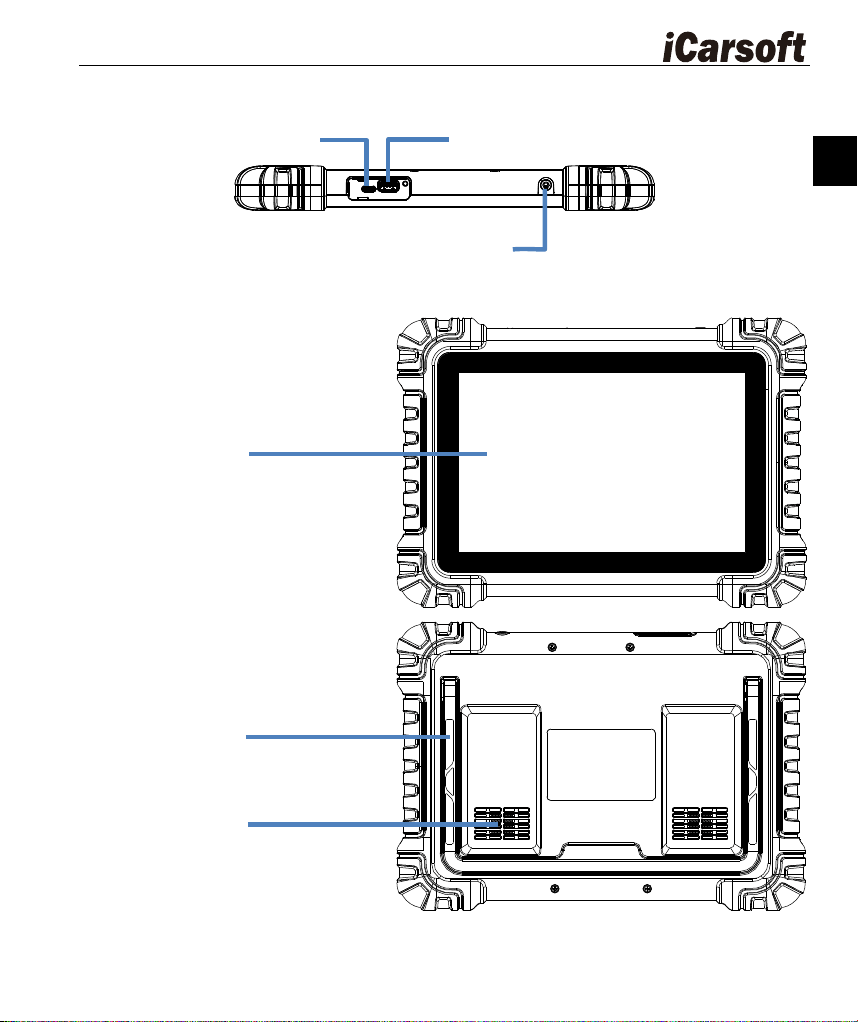
1 Product Structure
USB Port to connect
external devices
Power Button
Long press to turn on/off
Quick press to lock screen
TYPE C Port
3
EN
.
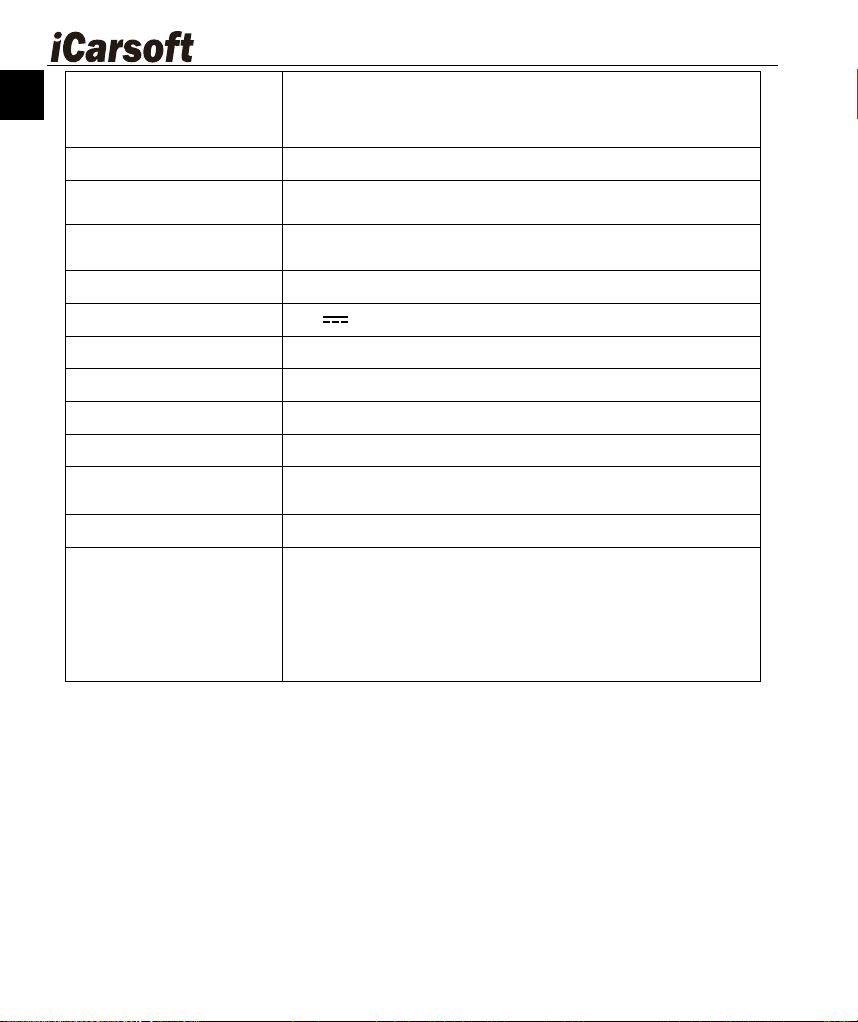
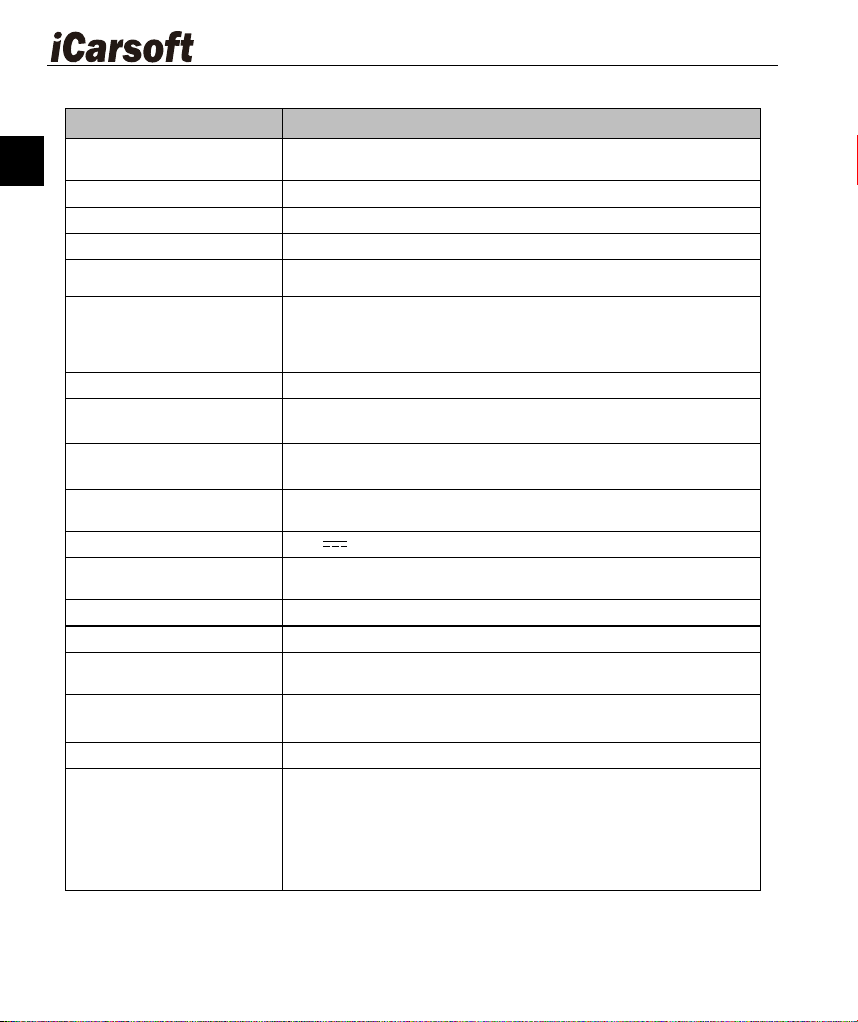
1.1 Technical Specifications
Item
Description
Recommended Use
Indoor
Operating System
Android 8.1.0
Processor
Quad Core 1.3 GHz
Storage
64GB
Display
10-inch LCD capacitive touchscreen with 1280 x 800
resolution
10‖ LCD
capacitive
touch screen
Heat Sink/
Speaker
Collapsible
Stand
4
EN
Connectivity
USB Host
USB Type C
Wi-Fi (2.4GHz)
Body Color
Black
Audio Input/ Output
Input: N/A
Output: Buzzer & Speaker
Power and Battery
3.8V/10000mAh 38Wh lithium-polymer battery
Charges via 5V DC power supply
Tested Battery Life
Around 8 hours of continuous use
Type C Input
5V 2A
Power Consumption
600mA (LCD on with default brightness, Wi-Fi on) @3.8 V
Operating Temp.
0°C to 50°C(32°F to 122°F)
Storage Temp.
-20°C to 70°C (-4°F to 158°F)
Operating Humidity
5% - 95% non-condensing
Dimensions
(W x H x D)
309.5mm x 218.5mm x 33mm
(12.19 inch x 8.6 inch x 1.3 inch)
Net Weight
≈1199g (2.64 lb )
Supported Marine
Diagnostic Protocols
ISO9141-2, ISO14230-2,ISO15765, K/L-Line, Flashing
Code, SAE-J1850 VPW, SAE-J1850 PWM, ISO11898
(Highspeed, Middlespeed, Lowspeed and Singlewire
CAN), CAN FD, SAE J2610,GM UART,UART Echo Byte
Protocol, Honda Diag-H Protocol, SAE J1939, SAE
J1708, RS485, RS232
Bluetooth
OBDII
5
EN
User Manual
The Wireless Diagnostic Interface
MarineScan X9 VCl
6
EN
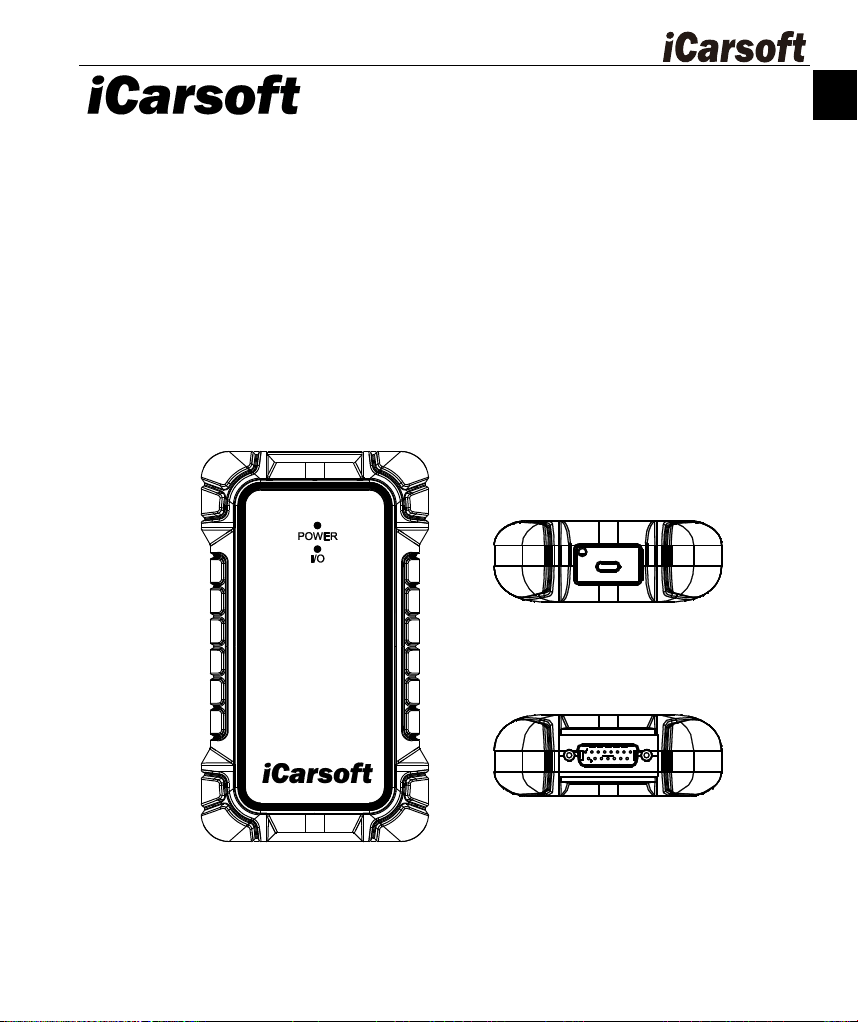
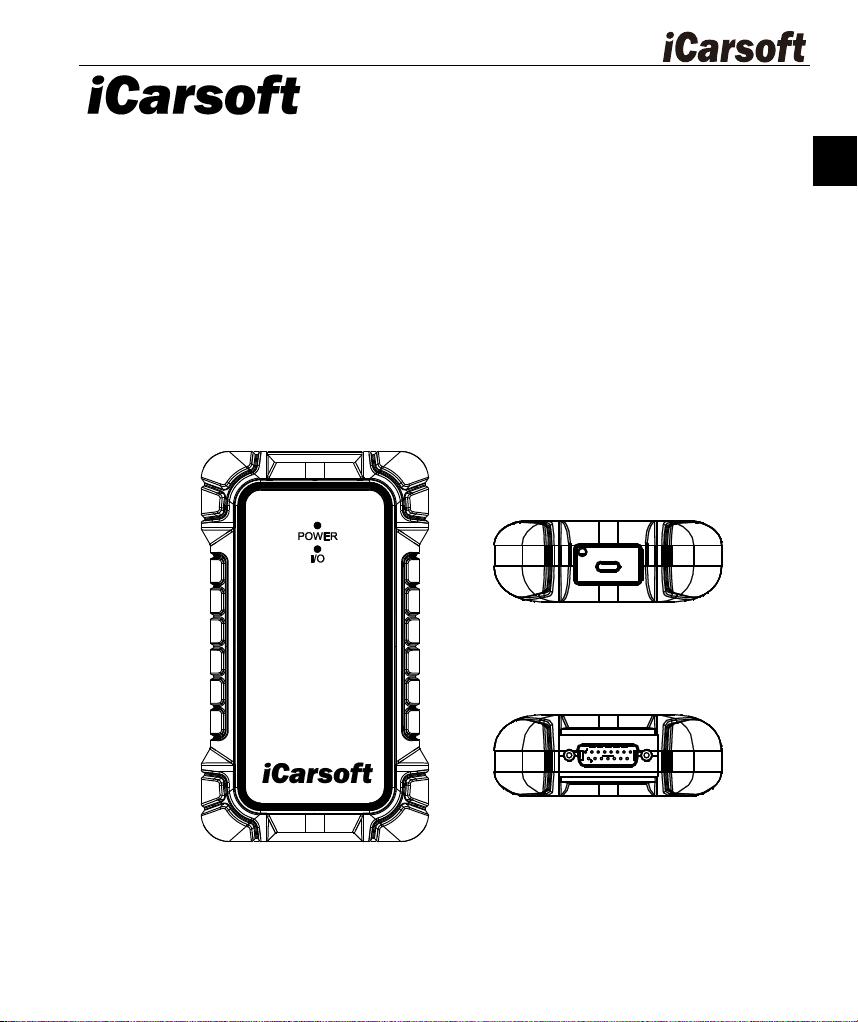
1.2 MarineScan X9 VCI Device
MarineScan X9 VCI is a compact VCI connecting to the watercraft’s Data Link Connector
(DLC) and pairing with the tablet to enable bidirectional data transmission.
1.2.1 Technical Specification
Item
Description
Communication
BLE
Wireless frequency
2402MHz-2480MHz
Input voltage range
9V-30V
Power supply current
150mA@12V(typical)
Type C Input
5V 150mA
Operating temp.
0°C to 50°C(32°F to 122°F)
Storage temp.
-20°C to 70°C(-4°F to 158°F)
Dimensions (L x W x H)
168 mm x 98mm x 35 mm
(6.61 inch x 3.86 inch x1.38 inch)
Weight
≈300g (0.66 lb.)
1.2.2 VCI Device binding
The VCI can connect to tablets via Bluetooth or USB, with USB typically offering faster
speeds.
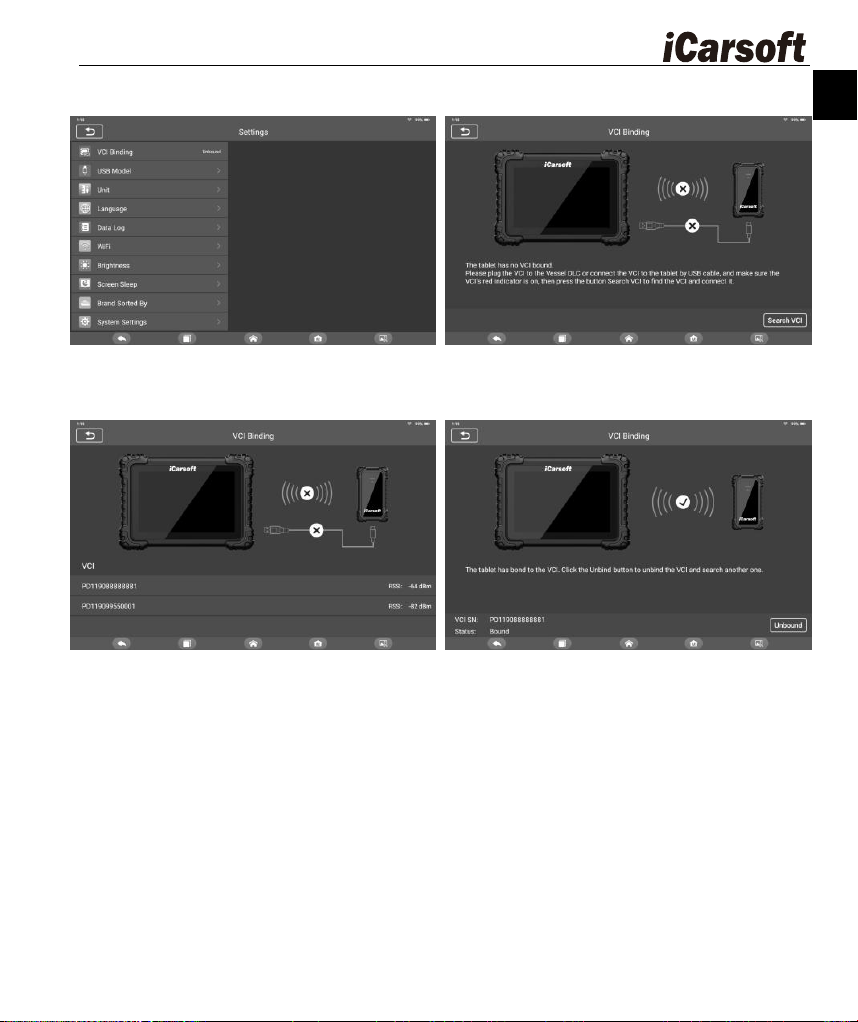
First - Time Binding Steps
1. Navigate to the settings and select the VCI binding option.
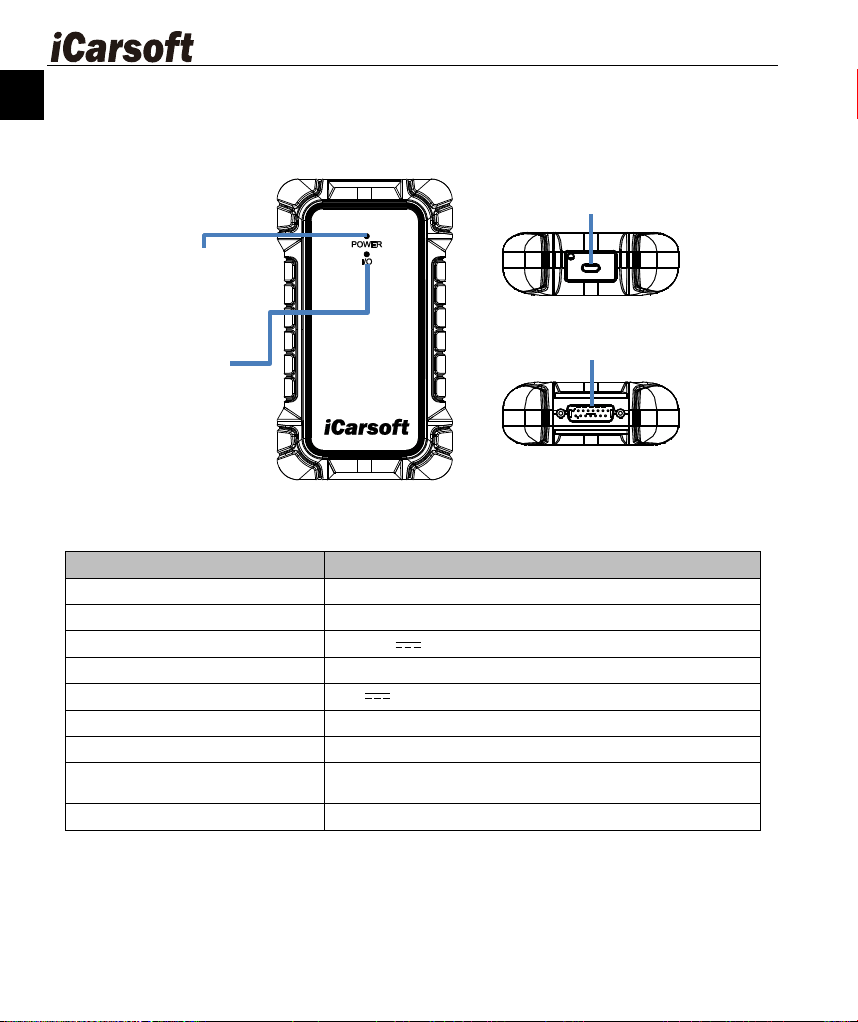
DB15 Port: connect the cable to
watercraft’s diagnostic socket.
USB port: Connects to the VCI via
a USB cable
POWER Light:
POWER lamp lights up
red after power on.
I/O light: Green light
blinks, indicating that the
device is communicating
via USB cable or
Bluetooth.
7
EN
2. Tap ―Search VCI Device‖. If the tablet's Bluetooth is off, you'll be prompted to turn it on.
Alternatively, use the provided USB cable for connection.
3. After Bluetooth is connected, wait for the device to be searched, and tap the tablet with
the same serial number as the VCI Device to bind.
4. A success message and the VCI serial number will appear upon successful binding.
5. To unbind, tap the ―Unbind‖ button. You can then bind with another VCI.
6. After successful binding, the VCI binding option on the settings page will show the bound
VCI's serial number.
7. Bind Prompt: When attempting communication without a bound VCI, the tablet prompts
you to bind. Confirm to access the binding interface and follow on-screen instructions.
1.2.3 VCI Device connection
The tablet communicates with the VCI via Bluetooth (10m range, signal auto-restores when
re-entering range) or faster USB, with successful pairing enabling automatic marine
diagnostic data transmission to the tablet upon entering the diagnostic system — This status
can be confirmed by the green blinking of the I/O indicator on the VCI.
1.3 Accessory Kit
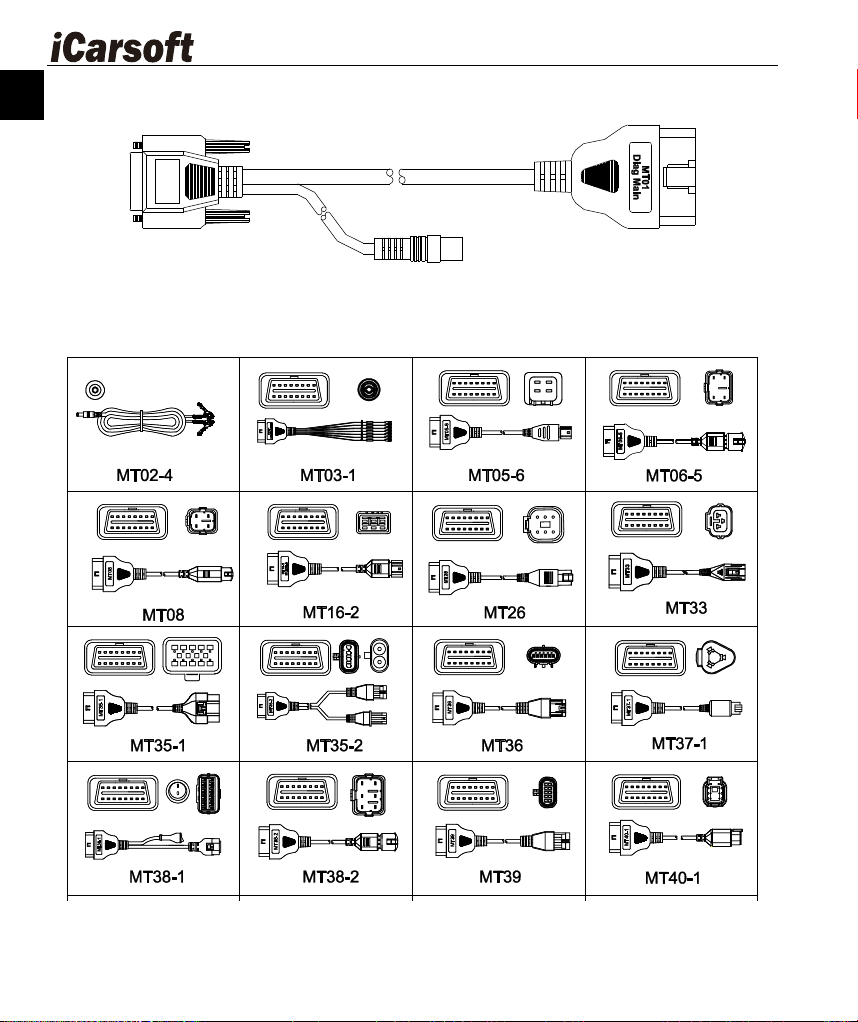
Main Cable
8
EN
One end of the Main Cable connects to the diagnostic connector, and the other end connects
to the watercraft's Data Link Connector (DLC) via another connector.
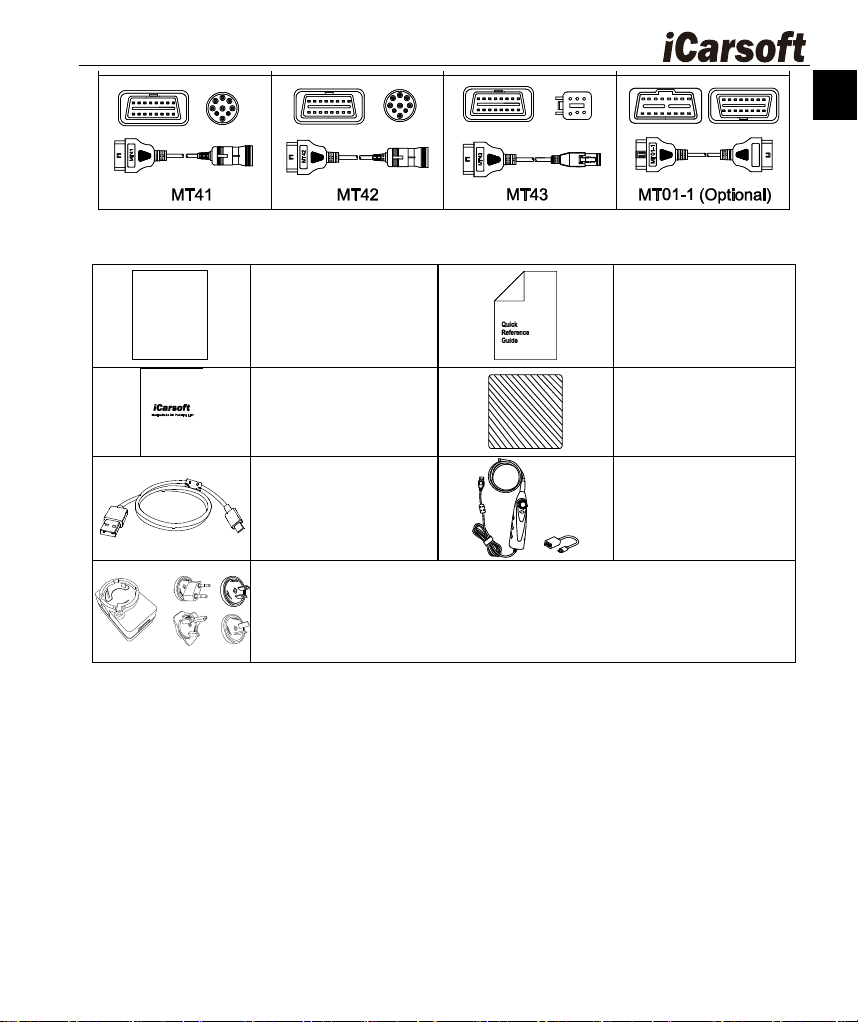
Other Connector Cables
Select the corresponding connector by brand and model. Connector combinations vary by
product model. Common types include:
9
EN
Other Accessories
User Manual
Tool operations
instructions.
Quick Guide
Packing list
Cleaning cloth
USB Cable
Connects the
Display Tablet to the
PC or DC external
power adapter.
Videoscope and
USB adapter cable
(Optional)
External Power Adapter
Together with the USB cable, connects the Display Tablet to the
external DC power port for power supply. With a choice of four
separate connection plugs
2 Operation
2.1 Main Interface
* Ensure the tablet is sufficiently charged or is connected to the external power supply.
User Manual
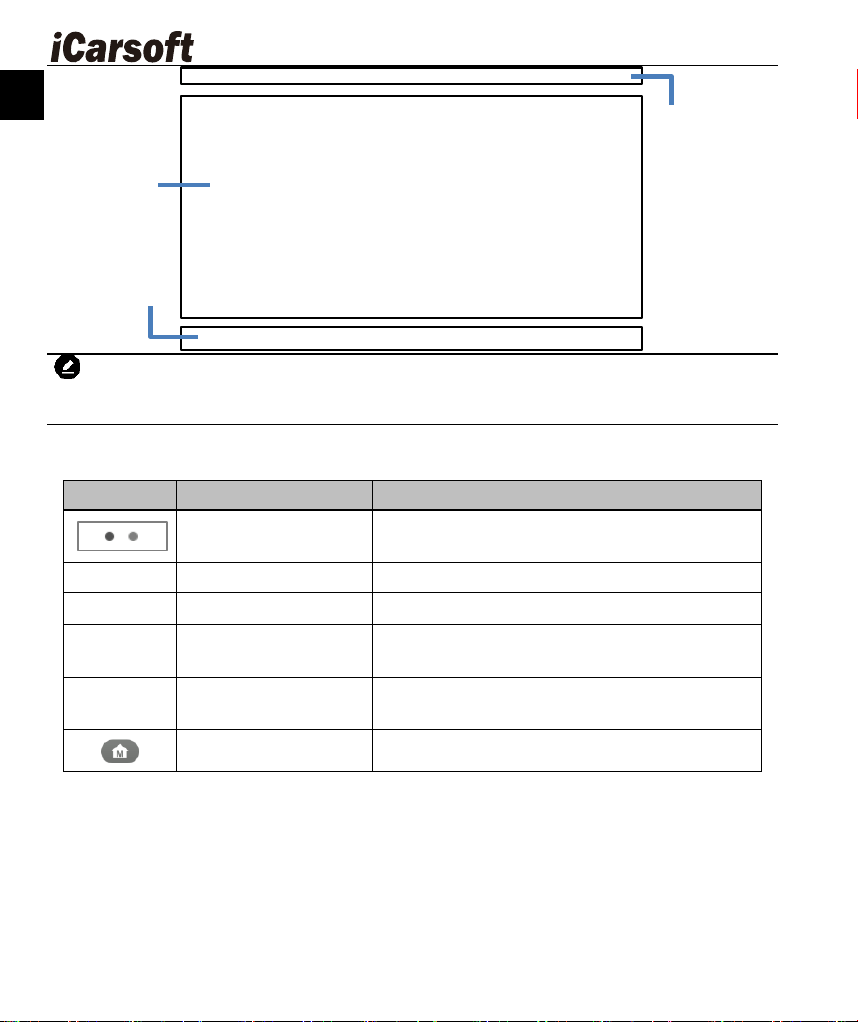
10
EN
NOTE
The tablet screen is locked by default upon startup. It is recommended to lock the screen
when not in use to protect the information in the system and conserve the power.
2.2 Locator and Navigation Buttons
Button
Name
Description
Locator
Shows screen position. Swipe left/right to
navigate between screens
Back
Returns to the previous screen.
Android Home
Returns to Android System’s Home screen.
Recent Apps
Shows running apps. Launch by tapping icons.
Swipe apps up/down to remove.
Screenshot
Capture a screenshot of the current display to
save information.
MarineScan X9
Home
Returns to MarineScan X9 Job Menu.
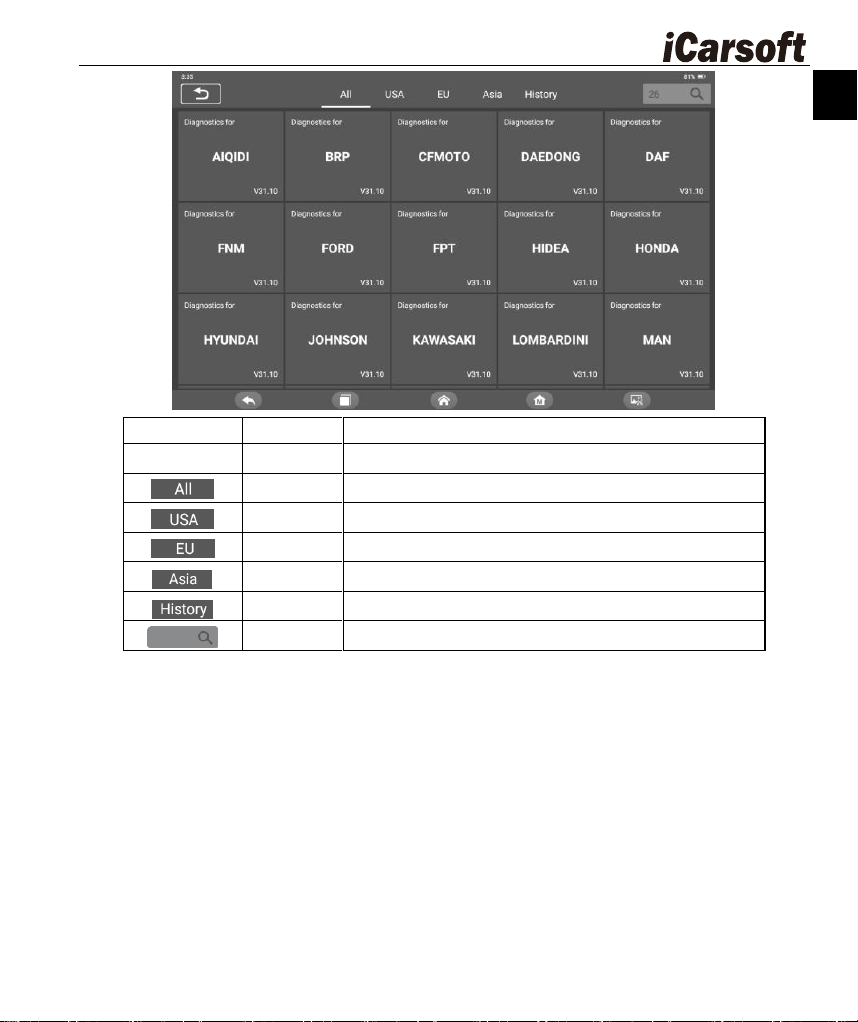
3 Diagnostics
The Diagnostic application can access the electronic control units (ECUs) of
various marine control systems.
Application
Buttons
Navigation
Buttons
Status
Icons
11
EN
Button
Name
Description
Back
Returns to the MarineScan X9 Job Menu.
All
Displays a menu of brand manufacturers.
USA
Displays the USA brand menu.
Europe
Displays the European brand menu.
Asia
Displays the Asian brand menu.
History
Displays stored test brand history records.
Search
Searches for a specific brand make.
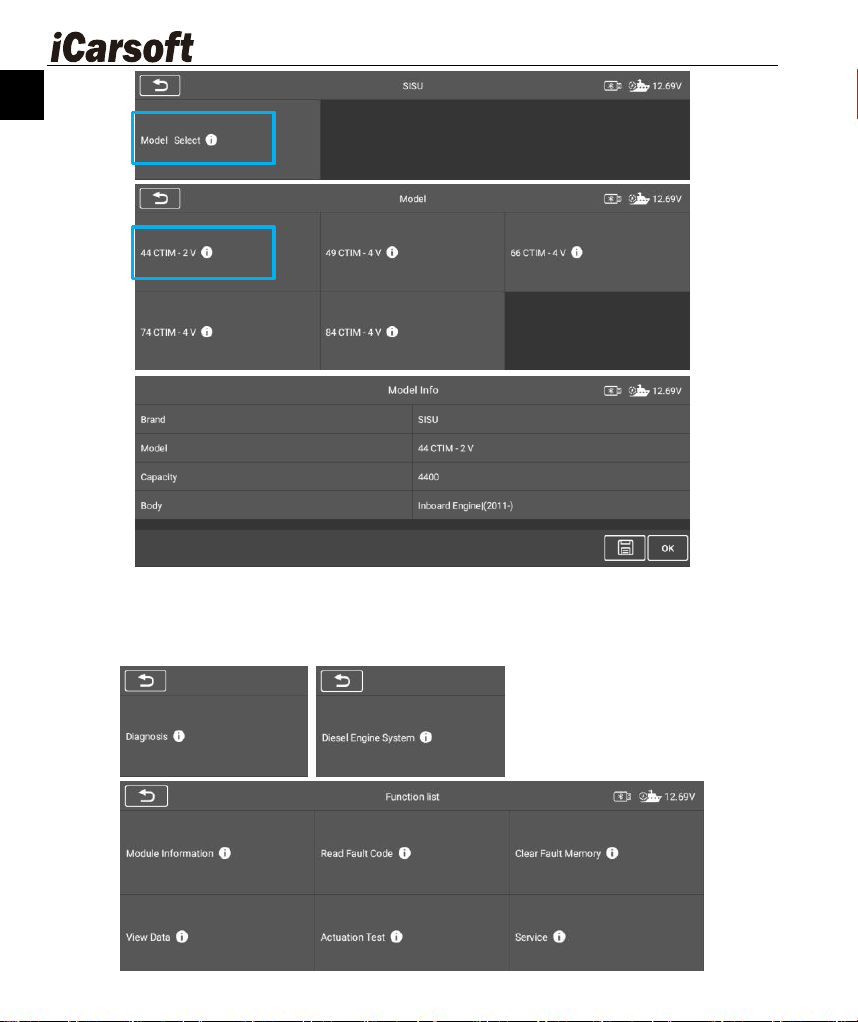
3.1 Model Select
The MarineScan X9 diagnostic system supports manual model brand selection of the
corresponding model (taking the SISU brand as an example).
To perform Model Select
1. Tap the Diagnostics application button from the MarineScan X9 Job Menu.
2. Tap the icon of the brand to be diagnosed on the diagnostic interface.
3. Tap the "Model Select" option to make a series of selections according to the on-screen
prompts, select the correct model, model year, system etc.
12
EN
4. Select step by step according to the screen prompts, and finally enter the list of diagnosis
modes.
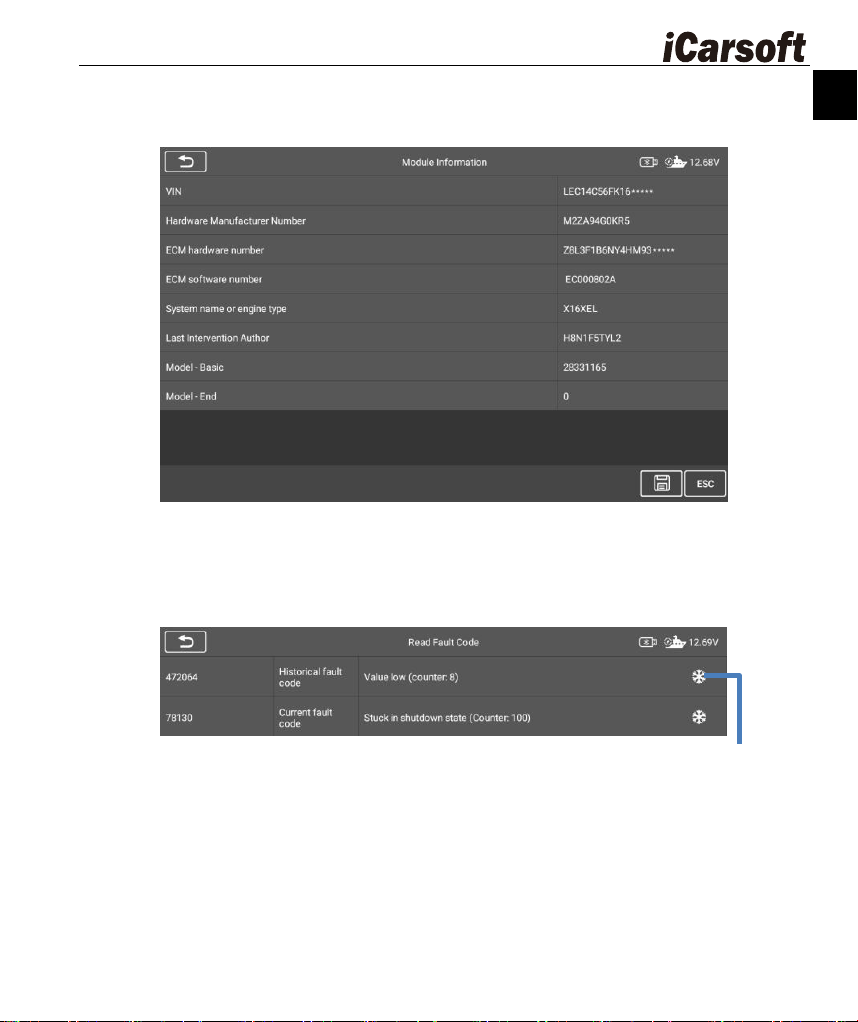
3.2 Diagnosis Operations
13
EN
Module Information
This function retrieves and displays the ECU details including unit type, version and other
specifications. Save data via the Save button.
Read Fault Codes
This function retrieves and displays the DTCs from the marine control system. The Read
Codes screen varies for each brand being tested. On some marine control system, freeze
frame data can also be retrieved for viewing.
Clear Fault Codes
Once you've read the diagnostic trouble codes (DTCs) and completed necessary repairs,
use this function to clear the codes. Before doing so, ensure the ignition is turned to the ON
(RUN) position while the engine remains off.
To erase codes
1) Select the [Clear Fault Code] on the "Function list"
2) At this time, a warning message will appear on the screen, indicating that the fault code
and frozen data information will be cleared.
a) Select [OK] to continue. After the operation is successful, a complete information will
Tap to view freeze frame information
14
EN
be displayed on the screen.
b) Select [Cancel] to exit.
3) Re-enter the [Read fault code] function to retrieve the fault code to ensure the
successful code clearing operation.
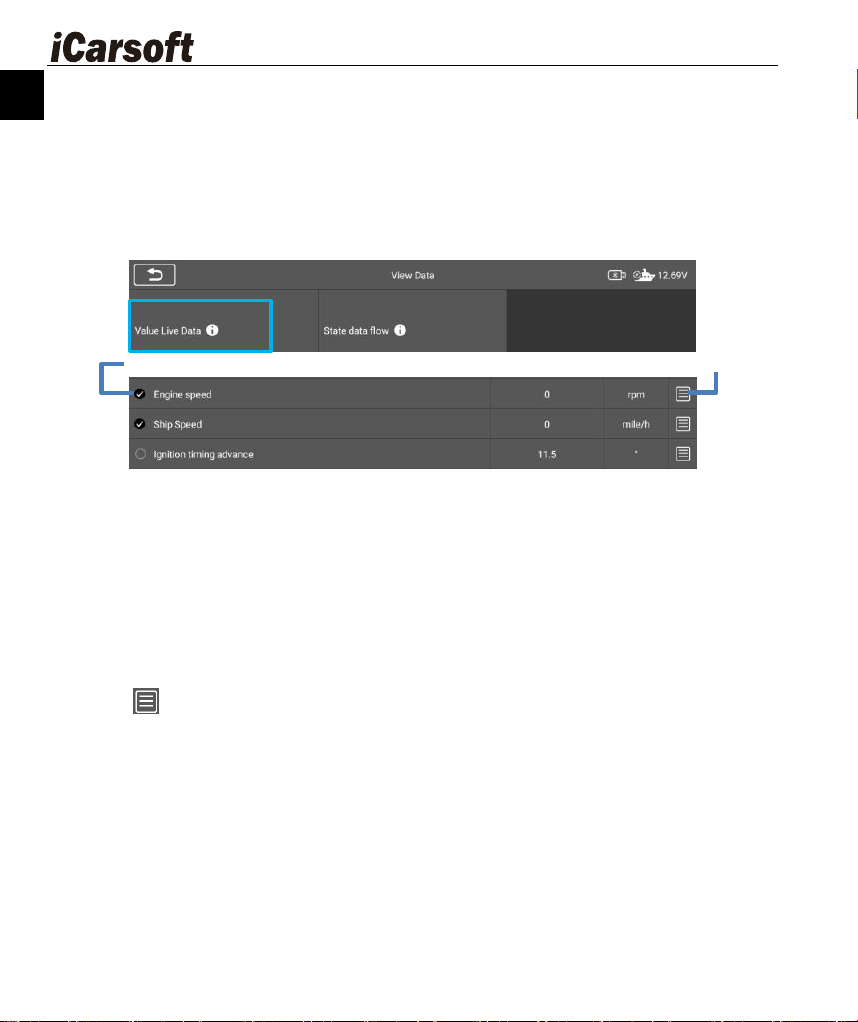
View Data
Upon selecting this function, the screen shows the data list of the chosen module. Available
items for each control module differ across model brand. Parameters are displayed in the
order sent by the ECM.
Back: Returns to previous screen or exits the function.
Search: Search for parameter names to view data.
Show selected: Switch between the two options; one displays the selected parameter
items, the other displays all the available items.
Graph Merge: Merge selected data graphs (for Waveform Graph Mode only). This
function is useful when making a comparison between parameters.To cancel Graph
Merge mode, tap the
○
× button in the upper right corner.
Tap the button on the right side of the interface to open a pop-up window, which
provides 4 display modes for data viewing.
1) Analog Gauge Mode: displays in form of an analog meter graph.
2) Text Mode: displays the parameters in texts and displays in list format.
3) Waveform Graph Mode: In this mode, view the waveform status of the data.
4) Digital Gauge Mode: displays in form of a digital gauge graph.
To Top: Moves a selected data item to the top of the list.
Clear Data: Tap the clear data button, and the real-time data recorded in the freeze
frame will be cleared successfully.
Freeze: Displays the retrieved data in freeze frame mode.
Record: Tap the record button, select the data streams to be recorded, and the selected
data streams will be saved in Play Back under User Data on the home page.
Make item selection
Tap to open a pop-up window.
15
EN
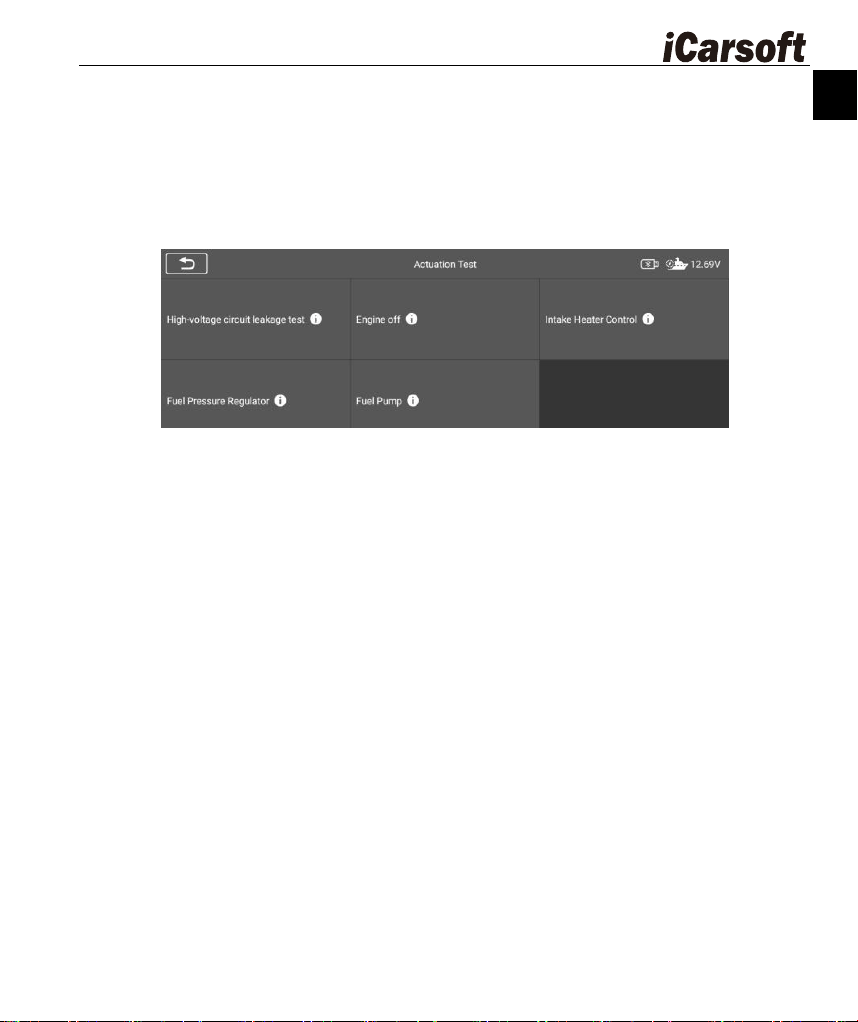
Actuation Test
The "Actuation Test" function initiates marine-specific subsystem and component tests.
Available tests vary by manufacturer, year, and model, with the menu only displaying
applicable options.
During an actuation test, the tester sends commands to the ECU to trigger actuators. The
test monitors actuator operation by reading engine ECU data—for example, by repeatedly
switching solenoid valves, relays, and switches between two working states to determine if
systems or components function normally.
Fans
The cooling fan is activated via the injection control module when the engine temperature
exceeds 105°C/221°F and deactivates as it drops to around 95°C/203°F. Use the Fans test
function to manually trigger fan rotation and verify proper operation.
Fuel pump
Integrated in the fuel tank, the pump is controlled by the injection unit, which calculates fuel
supply based on marine operating inputs and engine conditions. This test activates the pump
and listens for motor noise to verify functionality.
3.3 Service
Oil Reset
The oil maintenance procedures may vary among different model brand. Generally, an oil
change is required when the maintenance indicator light is on or the scheduled maintenance
interval (based on the engine's operating hours) is reached. After the actual oil change is
completed, the maintenance interval can be reset and the indicator light can be turned off
through the oil reset function, thereby ensuring the accuracy of maintenance records and
guaranteeing the safe and stable operation of marine engines.
Engine Hours
Engine hours refer to the accurate record of the cumulative operating time of a marine
engine. Similar to an engine hour meter odometer, it is a key indicator for evaluating the
engine's usage intensity and service life consumption.
Accurately reading the precise operating time of the engine at various speeds facilitates
engine maintenance and is also a primary inspection indicator for the value of second-hand
transactions.
16
EN
Idle Speed Setting
Idle speed adjustment refers to the precise setting of the minimum stable operating speed of
a marine engine under no-load or low-load conditions via diagnostic equipment. It ensures
the engine runs stably at idle, avoiding excessively high idle speed (which increases
unnecessary wear) or excessively low idle speed (which causes risks of vibration and
stalling), while meeting environmental protection and energy efficiency requirements.
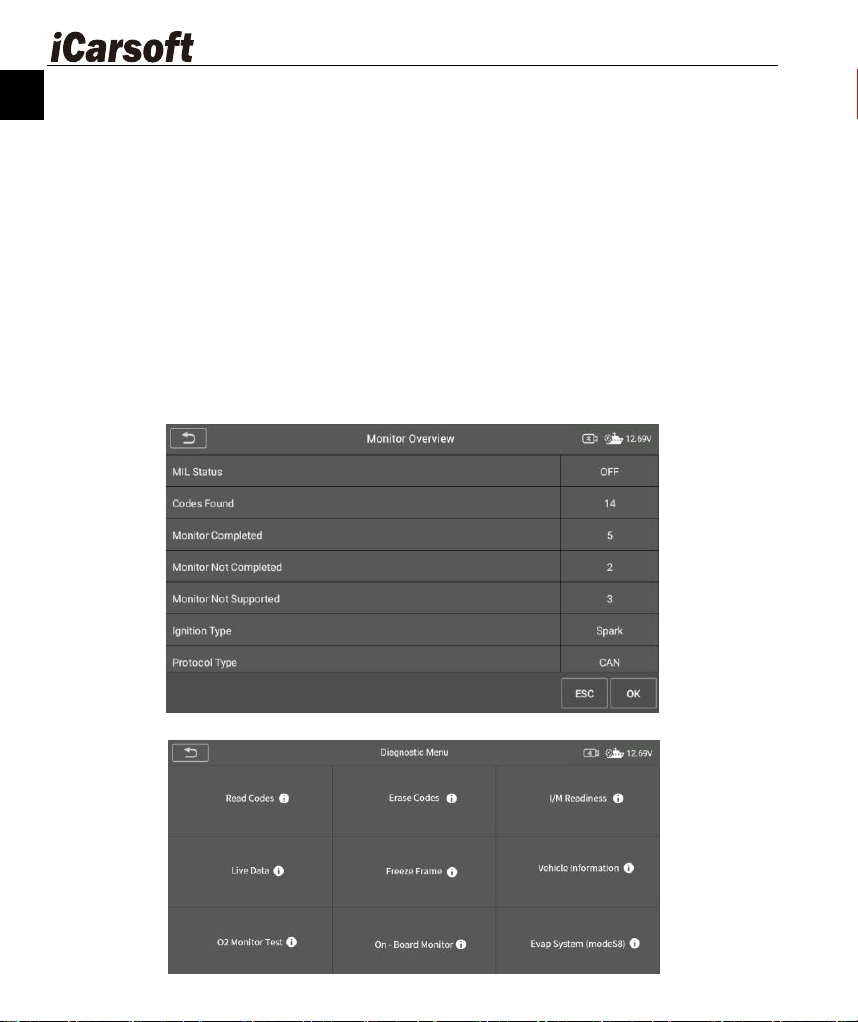
3.4 Generic OBDII Operations
Access OBDII/EOBD diagnostics via the Menu to quickly check DTCs, isolate MIL root
causes, verify monitor status for emissions testing, confirm repairs, and perform other
emissions-related services.
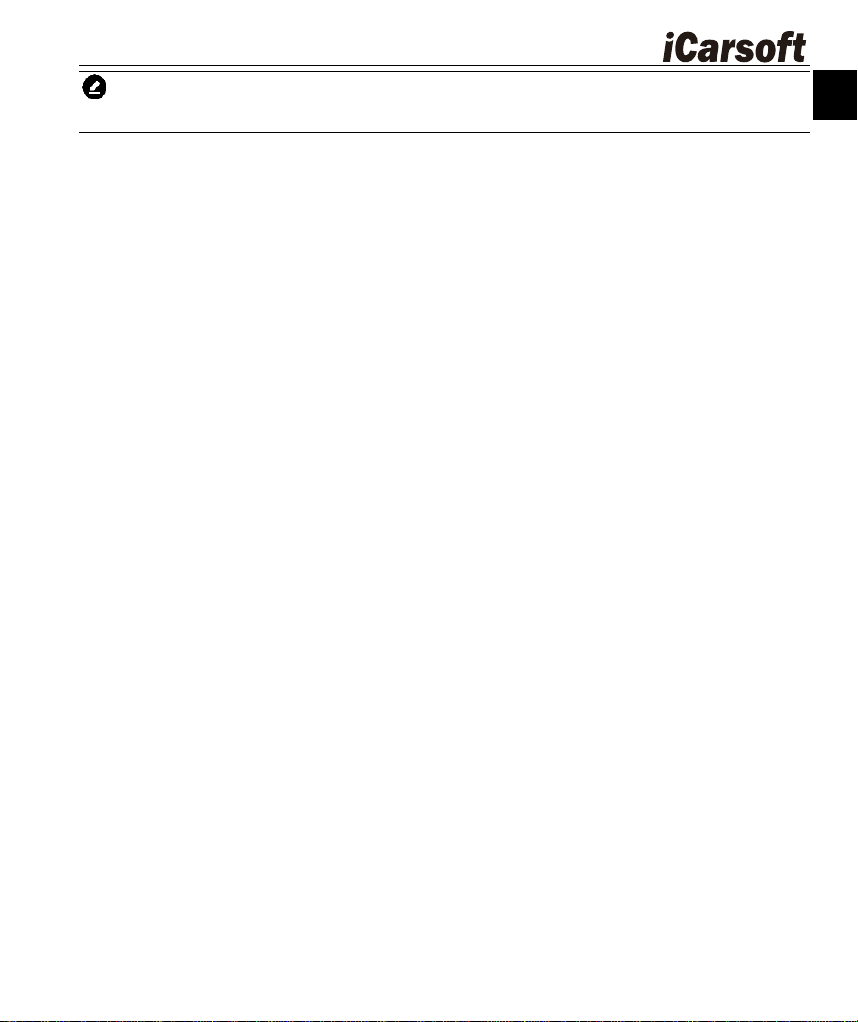
To access the OBDII/EOBD diagnostic functions
1. Tap the Diagnostics application button from the MarineScan X9 Job Menu.
2. Find the OBDII button on the brand selection interface.
3. When the communication is complete, diagnostic protocol information will be displayed.
Tap OK to proceed to the next step.
4. Select a protocol from the Protocol menu. Wait for the OBDII Diagnostic Menu to appear.
17
EN
NOTE: Tapping
○
i button beside the function name to display additional function
information. Certain functions apply only to specific manufacturers.
Read Codes
Stored codes are current emission-related DTCs from the ECM. OBDII/EOBD codes are
prioritized by emission severity, with higher-priority codes overwriting lower ones. Priority
dictates MIL illumination and code erase procedures. Manufacturer-specific ranking
variations may exist between makes.
Erase Codes
This function clears all emission-related diagnostic data from the ECM, including DTCs,
freeze frame data, and manufacturer-specific enhanced data.
Selecting "Erase Codes" triggers a confirmation screen to prevent accidental data loss.
Choose OK to proceed or ESC to exit.
I/M Readiness
This function checks the monitoring system’s readiness, ideal for verifying compliance before
emissions inspections. Selecting I/M Readiness opens a submenu with two options:
① Since Codes Cleared - Shows monitor status since the last code erase.
② This Operating Cycle - Shows monitor status since the current operating cycle began.
Live Data
This function displays real-time PID data from the ECU, including analog/digital inputs /
outputs and system status data from the data stream.
Freeze Frame
Typically, the stored freeze frame corresponds to the last occurred DTC. DTCs with higher
emission impact have priority, and their freeze frame data is retained. Freeze frame data
captures a "snapshot" of critical parameter values at the time the DTC was triggered.
Vehicle Information
This option displays the calibration identification (CID), calibration verification number (CVN),
and other specific information.
O2 Monitor Test
This option lets you access and view Oxygen Monitor Sensor values, which indicate the
emission status.
On-Board Monitor
This option allows viewing results of On-Board Monitor tests, useful after servicing or erasing
a control module memory.
3.5 Exiting Diagnostics
The Diagnostics application stays open while communicating. Always exit diagnostics first to
terminate all diagnose communications before closing the app.
Important: Disrupting communication may damage the marine electronic control module
(ECM). Ensure all connections (diagnostic cable, USB, wireless) remain secure during
18
EN
testing. Exit all tests before disconnecting the interface or powering off the tool.
To exit the Diagnostics application
1. From an active diagnostic screen, tap the Back or ESC functional button to exit a
diagnostic session step-by-step.
2. From the brand Menu screen, tap the Back button on the top toolbar; or tap the Back
button on the navigation bar at the bottom of the screen.
3. Or tap the Home button on the diagnostics toolbar to exit the application directly and
return to the MarineScan X9 Job Menu.
Once disconnected, the Diagnostics application allows safely opening other MarineScan X9
apps or exiting to the Home screen.
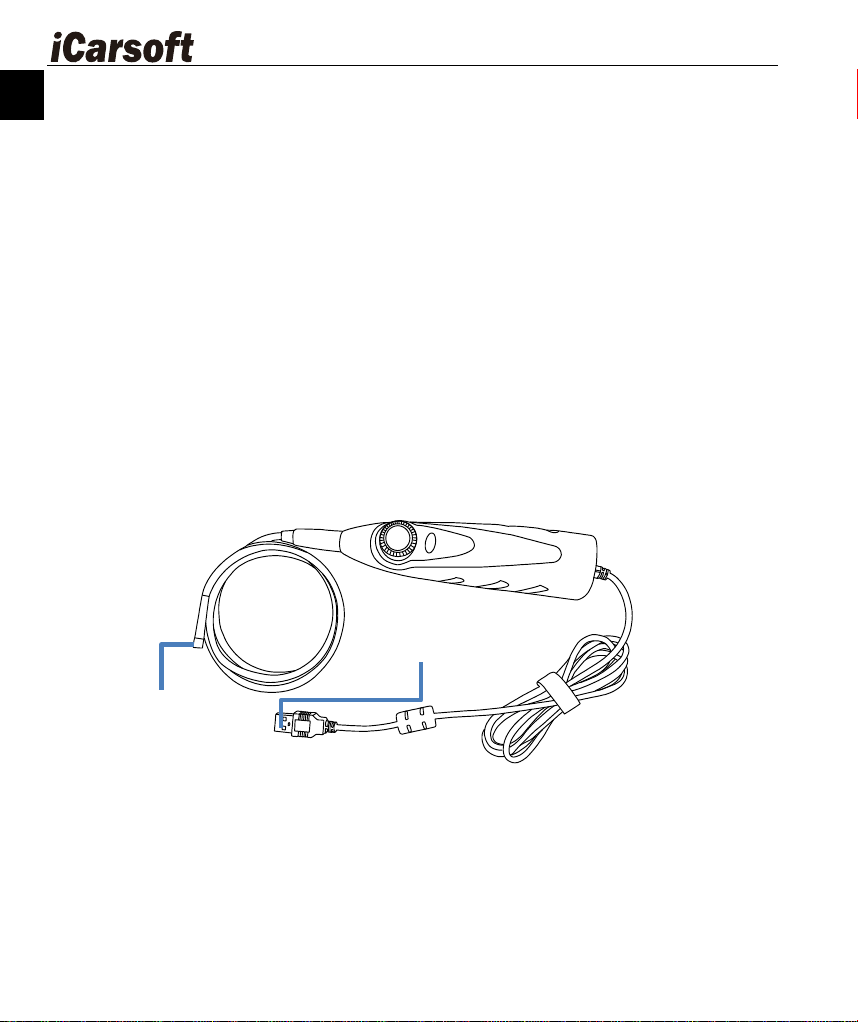
4 Videoscope (Optional)
The videoscope is a diagnostic tool used by marine technicians to inspect a
marine main engine (primary engine) and core components such as cylinder
liners, piston assemblies, exhaust valves, and fuel injectors. It enables visual
inspection of hard-to-disassemble or hidden areas in marine equipment (e.g., the
interior of pipelines, gaps in closed cabin components). Without the need for large-scale
equipment disassembly, it allows for direct visual detection of issues like wear, corrosion, or
foreign object blockages, thereby streamlining the fault diagnosis process, reducing
maintenance costs, and shortening downtime.
To check the MarineScan X9 product information in Videoscope:
1. Tap the Videoscope application on the MarineScan X9 Job Menu. If it is not connected
to the videoscope, it is displayed to the not detected page. Tap ―video files‖ button, The
screen will go to the ―video files‖ page.
2. If the videoscope is connected to the product, a prompt window is displayed to allow the
device to connect to the USB device, Tap OK, then enter the page. At this time, you can
take pictures or video.
USB interface,
connect USB with the
product device.
Videoscope lens, view
the impact through the
lens.
19
EN
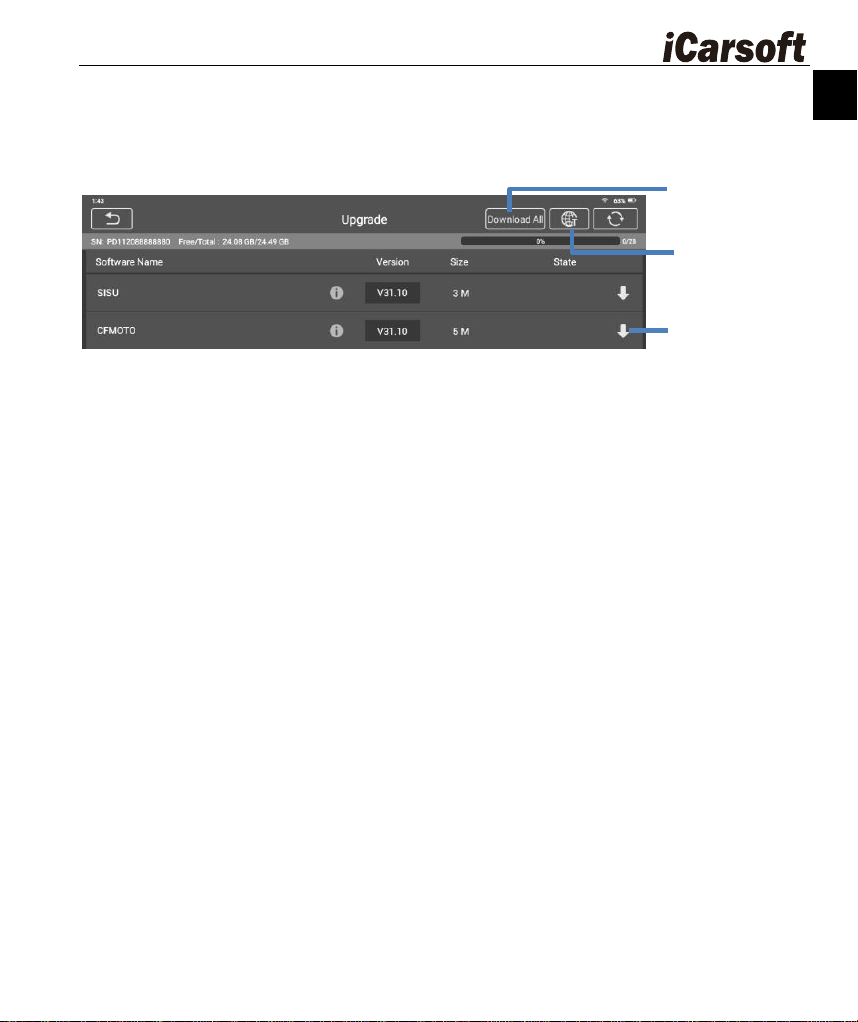
5 Upgrade
The Upgrade application allows you to download the latest released software. The
updates can improve the device’s capabilities by adding new tests, new models,
or enhanced applications. The device will automatically search for available
updates when it is connected to the Internet.
6 Diagnostics History
This function stores test diagnostics history records, including history information
and the retrieved DTCs from previous diagnostic sessions. All information is
displayed in summarized details.
To activate a test session for the recorded diagnostics history
1. Select Diagnostics History on the MarineScan X9 Job Menu.
2. The toggle to the left of the list shows or hides Historical Diagnostic Records thumbnails.
Click a thumbnail to view detailed historical data. The Diagnostics button (upper right)
provides quick access to diagnostics.
3. To delete records, click the checkbox (lower right of thumbnail) to select it, then
click Delete (upper left toolbar).
7 Uninstall
This section allows you to manage the software applications installed on the
MarineScan X9 Diagnostics System. Select this section to open a management
screen, on which you can check all the available marine diagnostic applications.
8 Code Library
Fault code allows you to query the fault history and information description
according to the model fault code. Slide up and down to select the required model
and code.
9 Settings
Adjust the default setting. These include: USB Model, Unit, Language, Data Log,
WIFI, Brightness, Screen Sleep, Brand Sorted By, System Settings, Restore
Factory Settings.
Tap to update
the item you
want
Tap to update
all the items.
Tap to select
multiple
languages.
20
EN
10 User Data
The User Data application is used to store and view saved files. Contains images,
play back, user manual, Training, Report.
* The Training Section offers interactive video tutorials to help you quickly master
MarineScan X9 diagnostic functions through step-by-step guidance.
11 Shop Information
The Shop Manager application manages the workshop information including
customer information records and test diagnostics history records. There are 2
main functions available: Workshop Information and Customer Information
12 Support
Through our online community platform and online customer service, you can
submit feedback or send help requests to get direct service and support. *In order
to sync the device to your online account, you need to register the product via the
Internet when you use the product for the first time.
12.1 Data Log
The Data Log screen displays diagnostic logs generated during device use. When the
logging switch in Settings is enabled, logs are automatically saved. Select the checkbox for
any log entry to delete it or submit feedback.
To delete: Check the boxes next to the logs. You can select multiple logs simultaneously.
Then tap the ―Delete‖ button in the upper - right corner to delete them.
To submit: 1. Select the check box next to the logs, you can select multiple logs at once.
Tap the Feedback button in the upper right corner to open the information feedback
interface. 2. In the input boxes, enter the title, description, marine information, etc. Fields
marked with ―*‖ are required. Then tap the Upload button to submit feedback. You can
also tap the ―
○
+ ‖ button to add up to 3 photos for submission.
13 Remote Desk
Remote Desktop starts the TeamViewer Quick Support program, which is an easy,
fast and secure way to remotely control your screen. Use this app to get ad hoc
remote support from iCarsoft technicians by letting them control your tablet on their
PC via TeamViewer software.
* Make sure the tablet is connected to the Internet before launching the Remote Desk
application.
To receive remote support from a partner
1. Power on the tablet. Tap the Remote Desk application on the MarineScan X9 Job Menu.
The TeamViewer screen displays and the device ID is generated and shown.
21
EN
2. Your partner needs to download and install the TeamViewer remote control program
(http://www.teamviewer.com) on their computer. Then they need to start the software on
their computer to provide support and remotely control the device.
3. Provide your ID to the partner, and wait for him/her to send you a remote control request.
4. A popup will display to ask for your confirmation to allow remote control on your device.
Refer to the associated TeamViewer documents for additional information.
14 Quick Link
The Quick Link application provides access to iCarsoft’s official website and to
other popular marine service websites.
15 About
The About screen lists the MarineScan X9 version, hardware, and serial number,
storage and etc.
16 Maintenance
Cleaning: Wipe the tablet’s touchscreen with a soft cloth and alcohol or mild window
cleaner. Avoid abrasive cleansers, detergents, or marine chemicals.
Environment: Use/store the device in dry, dust-free conditions within its normal operating
temperature range. Moisture (e.g., wet hands or surfaces) may impair touchscreen
responsiveness; keep hands and the screen dry.
Inspection: Check the housing, wiring, and connectors for dirt/damage before and after
use. Wipe these components with a damp cloth at the end of each workday.
Safety & Handling: Do not store the devices in humid, dusty or dirty areas. Handle
carefully to prevent drops or heavy impacts.
Charging & Accessories: Use only authorized chargers/accessories; unauthorized use
voids the warranty. Keep chargers away from conductive objects to avoid hazards.
Interference: Avoid operating the tablet near signal-interfering devices (e.g., microwaves,
cordless phones, medical/scientific instruments).
17 Troubleshooting
A. When the Display Tablet does not work properly:
Make sure the tablet has been registered online.
Make sure the system software and diagnostic application software are properly
updated.
Make sure the tablet is connected to the Internet.
Check all cables, connections, and indicators to see if the signal is being received.
22
EN
B. When battery life is shorter than usual:
This may happen when you are in an area with low signal strength. Turn off your device
when not in use.
C. When you cannot turn on the tablet:
Make sure the tablet is connected to a power source or the battery is charged.
D. When you are unable to charge the tablet:
Your charger may be out of order. Contact your nearest dealer.
You may be attempting to use the device in an overly hot/cold temperature. Try
changing the charging environment.
Your device may have not been connected to the charger properly. Check the
connector.
*If your problems persist, please contact iCarsoft’s technical support personnel or your local
selling agent
18 Battery Usage
DANGER
The built-in Lithium-ion Polymer battery is factory replaceable only; incorrect replacement or
tampering with the battery pack may cause an explosion. Do not use a damaged battery
charger.
Do not disassemble or open crush, bend or deform, puncture or shred.
Do not modify or remanufacture, attempt to insert foreign objects into the battery, expose
to fire, explosion or other hazard.
Make sure to use the charger and USB cables only that come together in the package. If
you use the other charger and USB cables, you might incur malfunction or failure of the
device.
Only use the charging device that has been qualified with device per the standard. Use
of an unqualified battery or charger may present a risk of fire, explosion, leakage, or
other hazard.
Avoid dropping the tablet. If the tablet is dropped, especially on a hard surface, and the
user suspects damage, take it to a service center for inspection.
The closer you are to your network’s base station, the longer your tablet usage time
because less battery power is consumed for the connection.
The battery recharging time varies depending on the remaining battery capacity.
Battery life inevitably shortens over time.
Since over charging may shorten battery life, remove the tablet from its charger once it is
fully charged. Unplug the charger, once charging is complete.
Leaving the tablet in hot or cold places, may reduce the capacity and life of the battery.
Always keep the battery within normal temperatures.
23
EN
19 Repair Service
If it becomes necessary to return your device for repair, please download the repair service
form from www.iCarsoft.com, and fill it in. The following information must be included:
Contact name
Return address
Telephone number
Product name
Complete description of the problem
Proof-of-purchase for warranty repairs
Preferred method of payment for non-warranty repairs
NOTE
For non-warranty repairs, payment can be made with Visa, Master Card, or with approved
credit terms.
20 Compliance Information
FCC Requirement
Changes or modifications not expressly approved by the party responsible for compliance
could void the user’s authority to operate the equipment.
This device complies with Part 15 of the FCC Rules. Operation is subject to the following two
conditions:
(1) this device may not cause harmful interference, and
(2) this device must accept any interference received, including interference that may cause
undesired operation.
Note: This equipment has been tested and found to comply with the limits for a Class B
digital device, pursuant to Part 15 of the FCC Rules. These limits are designed to provide
reasonable protection against harmful interference in a residential installation. This
equipment generates, uses, and can radiate radio frequency energy, and if not installed and
used in accordance with the instructions, may cause harmful interference to radio
communications. However, there is no guarantee that interference will not occur in a
particular installation. If this equipment does cause harmful interference to radio or television
reception, which can be determined by turning the equipment off and on, the user is
encouraged to try to correct the interference by one or more of the following measures:
– Reorient or relocate the receiving antenna.
– Increase the separation between the equipment and receiver.
– Connect the equipment into an outlet on a circuit different from that to which the receiver is
connected.
– Consult the dealer or an experienced radio/TV technician for help.
24
EN
RoHS Compliance
This device conforms to EU RoHS Directive 2011/65/EU (amended by 2015/863/EU).
CE Compliance
This product complies with essential requirements of:
RED Directive 2014/53/EU
21 Warranty
Limited One Year Warranty
iCarsoft Technology Inc. (the Company) warrants to the original retail purchaser of this
MarineScan X9 Diagnostic Device that, should this product or any part thereof during normal
consumer usage and conditions be proven defective in material or workmanship, resulting in
product failure within one (1) year of the purchase date, such defect(s) will be repaired or
replaced (with new or rebuilt parts) with proof of purchase, at the Company’s option, without
charge for parts or labor directly related to the defect(s).
The Company shall not be liable for any incidental or consequential damages arising from
the use, misuse, or non-mounting (or improper mounting; "mounting" alone may be
contextually unclear) of the device. Some states do not allow limitations on how long an
implied warranty lasts, so the above limitations may not apply to you.
Warranty Exclusions
This warranty does not apply to:
a) Products damaged by abnormal use, accidents, mishandling, neglect, unauthorized
alterations, improper installation/repair, or storage.
b) Products with altered/removed mechanical/electronic serial numbers.
c) Damage from extreme temperatures/environmental conditions.
d) Damage caused by unauthorized accessories/non-approved products.
e) Cosmetic defects (framing, non-operative parts).
f) Damage from external causes (fire, dirt, battery leakage, theft, electrical misuse).
IMPORTANT
All contents of the product may be deleted during the process of repair. You should create a
back-up copy of any contents of your product before delivering the product for warranty
service.
25
DE
MarineScan X9 Benutzerhandbuch
VORSICHTSMASSNAHMEN
Um Ihre persönliche Sicherheit zu gewährleisten und Schäden an Geräten /
Wasserfahrzeugen zu vermeiden, halten Sie sich vor der Verwendung stets an die
Sicherheitsrichtlinien und geltenden Testprotokolle des Geräte-/Wasserfahrzeugherstellers.
Machen Sie sich mit den in diesem Handbuch beschriebenen Sicherheitshinweisen vertraut.
Marine Wartungsmethoden und Qualifikationsniveaus der Bediener variieren erheblich.
Angesichts der Vielzahl von Diagnoseanwendungen und Marinesystemen, die von diesem
Tool unterstützt werden, können Sicherheitsmaßnahmen für jedes Szenario nicht
vorhersehbar oder vorgeschrieben werden.
GEFAHR
Wichtige Belüftungsanforderung
Stellen Sie sicher, dass der Arbeitsbereich während des Motorbetriebs GUT BELÜFTET ist,
oder schließen Sie ein Abgasabsaugsystem an das Auspuffrohr des Wasserfahrzeugs an.
Gefahrenwarnung
Motoren stoßen Kohlenmonoxid (CO) aus – ein geruchloses giftiges Gas, das die
Reaktionsfähigkeit beeinträchtigt und lebensbedrohliche Risiken birgt.
SICHERHEITSHINWEISE
1. Belüftung und Abgasmanagement: Sorgen Sie für eine ausreichende Belüftung oder
verwenden Sie während des Motorbetriebs Abgasabsaugsysteme, um eine
Kohlenmonoxidbelastung zu vermeiden.
2. Persönliche Schutzausrüstung: Tragen Sie eine ANSI-zertifizierte Augenschutzbrille
und sichern Sie lose Kleidung/Haare, um ein Verfangen in beweglichen Teilen zu
vermeiden.
3. Stabilisierungs en für Wasserfahrzeuge: Nähern Sie sich dem Liegeplatz mit einer
sicheren Geschwindigkeit, stoßen Sie mit Fendern an, um das Wasserfahrzeug an die
Küste zu bringen, und schalten Sie dann den Steuerhebel/Motorgashebel auf Neutral
( drücken Sie die Neutral-Taste oder schalten Sie auf die Position N ), um die Kraftzufuhr
zu unterbrechen; sichern Sie zuerst die Springleinen, um eine
Vorwärts-/Rückwärtsbewegung zu verhindern, befestigen Sie dann nacheinander die
Bug- und Heckleinen und befestigen Sie alle Festmacherleinen mit einem „Achterknoten‖
fest an den Pollern; Stellen Sie die richtige Spannung der Leinen sicher, bringen Sie
Scheuerschutzhülsen an und stellen Sie den Motor ab. Bei langfristigem Anlegen oder
bei Gezeitenbedingungen passen Sie die Leinenlänge an und verwenden Sie nach
Bedarf Springleinen.
26
DE
4. Elektrische Anlage Achtung: Die Komponenten des Zündsystems (Spulen, Kabel,
Zündkerzen) dürfen bei eingeschalteter Stromversorgung nicht berührt werden. Alle
Anschlüsse der Prüfgeräte müssen vor dem Starten der Zündvorrichtung oder des
Motors getrennt werden. Bei Arbeiten im Bereich der Zündspule, der Verteilerkappe, der
Zündkabel und der Zündkerzen ist äußerste Vorsicht geboten.
5. Umgang mit Geräten: Halten Sie die Geräte trocken, sauber und frei von Öl/Fett.
Verwenden Sie für die Außenreinigung nur milde Reinigungsmittel.
6. Brandschutz: Halten Sie einen ABC-Feuerlöscher in der Nähe bereit, um Benzin-,
Chemie- oder Elektrobrände zu bekämpfen.
7. Diagnosekompatibilität: Befolgen Sie die Protokolle für Schiffsanwendungen/die
Protokolle im Wartungshandbuch und stellen Sie sicher, dass die Batterie vollständig
geladen ist und eine sichere DLC-Verbindung besteht.
8. EMI-Schutz: Stellen Sie die Geräte nicht auf Marine-Verteiler, um Schäden durch
elektromagnetische Störungen zu vermeiden.
9. Abstand und Ablenkung: Halten Sie einen Abstand von ≥20 cm zum Körper ein und
bedienen Sie das Gerät niemals während der Fahrt mit dem Wasserfahrzeug, um Unfälle
zu vermeiden.
Stromquellen
Das Diagnosetablet kann über eine der folgenden Quellen mit Strom versorgt werden:
Interner Akku: Eine vollständige Ladung ermöglicht einen Dauerbetrieb von ca. 8
Stunden. Neue Akkus erreichen ihre volle Kapazität nach ca. 3 bis 5 Lade- und
Entladezyklen.
Externe Stromversorgung: Stromversorgung über USB-Kabel und externes
USB-Netzteil.
Einschalten
Drücken Sie die Taste „Lock/Power― oben rechts, um das Gerät einzuschalten.
Das System startet und zeigt den Sperrbildschirm an.
Schieben Sie das Sperrsymbol nach oben, um das MarineScan X9-Menü aufzurufen.
Ausschalten
Beenden Sie alle Gerätekommunikationen, bevor Sie das Gerät ausschalten. Ein
erzwungenes Herunterfahren während einer aktiven Kommunikation kann zu
ECM-Problemen führen. Beenden Sie die Diagnose-App, bevor Sie das Gerät ausschalten.
So schalten Sie das Display-Tablet aus:
Drücken Sie lange auf die Sperr-/Ein-/Aus-Taste -> Tippen Sie auf „Ausschalten“ -> Tippen
Sie auf „OK―.
System neu starten
Im Falle eines Systemabsturzes drücken Sie lange auf die Sperr-/Ein-/Aus-Taste und tippen
Sie auf die Option „Neustart― (Reboot), um das System neu zu starten.
27
DE
1 Produktstruktur
10-Zoll-LCD-
Kapazitiv-Tou
chscreen
Kühlkörper/L
autsprecher
Klappbarer
Ständer
USB-Anschluss zum Anschließen
externer Geräte
Ein-/Aus-Taste
Langes Drücken zum Ein-/Ausschalten
Kurzes Drücken, um den Bildschirm zu sperren
TYP-C-Anschluss
28
DE
1.1 Technische Daten
Artikel
Beschreibung
Empfohlene
Verwendung
Innen
Betriebssystem
Android 8.1.0
Prozessor
Quad Core 1,3 GHz
Speicher
64 GB
Display
10-Zoll-LCD-Kapazitiv-Touchscreen mit einer Auflösung
von 1280 x 800
Konnektivität
USB-Host
USB Typ C
WLAN (2,4 GHz)
Gehäusefarbe
Schwarz
Audioeingang/-ausgan
g
Eingang: N/A
Ausgang: Summer und Lautsprecher
Stromversorgung und
Akku
3,8 V/10000 mAh 38Wh Lithium-Polymer-Akku
Aufladung über 5-V-Gleichstromversorgung
Getestete
Batterielebensdauer
Bei etwa 8 Stunden Dauerbetrieb
Typ-C-Eingang
5 V 2 A
Leistungsaufnahme
600 mA (LCD mit Standardhelligkeit, WLAN
eingeschaltet) bei 3,8 V
Betriebstemperatur
0 °C bis 50 °C (32 °F bis 122 °F)
Lagertemperatur
-20°C bis 70 °C (-4°F bis 158 °F)
Luftfeuchtigkeit bei
Betrieb
5 % bis 95 % nicht kondensierend
Abmessungen
(B x H x T)
309,5 mm x 218,5 mm x 33 mm
(12,19 Zoll x 8,6 Zoll x 1,3 Zoll)
Nettogewicht
≈ 1199 g (2,64 lb)
Unterstützte
-Diagnoseprotokolle
für Schiffe
ISO9141-2, ISO14230-2, ISO15765, K/L-Line, Blinkcode,
SAE-J1850 VPW, SAE-J1850 PWM, ISO11898
(Highspeed, Middlespeed, Lowspeed und Singlewire
CAN), CAN FD, SAE J2610, GM UART, UART Echo Byte
Protocol, Honda Diag-H Protocol, SAE J1939, SAE
J1708, RS485, RS232
Bluetooth
OBDII
29
DE
Benutzerhandbuch
Die Drahtlose Diagnose-Schnittstelle
MarineScan X9 VCl
30
DE
1.2 MarineScan X9 VCI-Gerät
MarineScan X9 VCI ist ein kompaktes VCI-Gerät, das an den Datenverbindungsstecker
(DLC) des Wasserfahrzeugs angeschlossen und mit dem Tablet gekoppelt wird, um eine
bidirektionale Datenübertragung zu ermöglichen.
1.2.1 Technische Daten
Element
Beschreibung
Kommunikation
BLE
Funkfrequenz
2402MHz-2480MHz
Eingangsspannungsbereich
9V–30V
Stromversorgung
150 mA bei 12 V (typisch)
Typ-C-Eingang
5V 150mA
Betriebstemperatur
0 °C bis 50 °C (32 °F bis 122 °F )
Lagertemperatur
-20 °C bis 70 °C (-4 °F bis 158 °F)
Abmessungen (L x B x H)
168 mm x 98 mm x 35 mm
(6,61 Zoll x 3,86 Zoll x 1,38 Zoll)
Gewicht
≈300 g (0,66 lb.)
1.2.2 VCI-Geräteverbindung
Das VCI kann über Bluetooth oder USB mit Tablets verbunden werden, wobei USB in der
Regel höhere Geschwindigkeiten bietet.
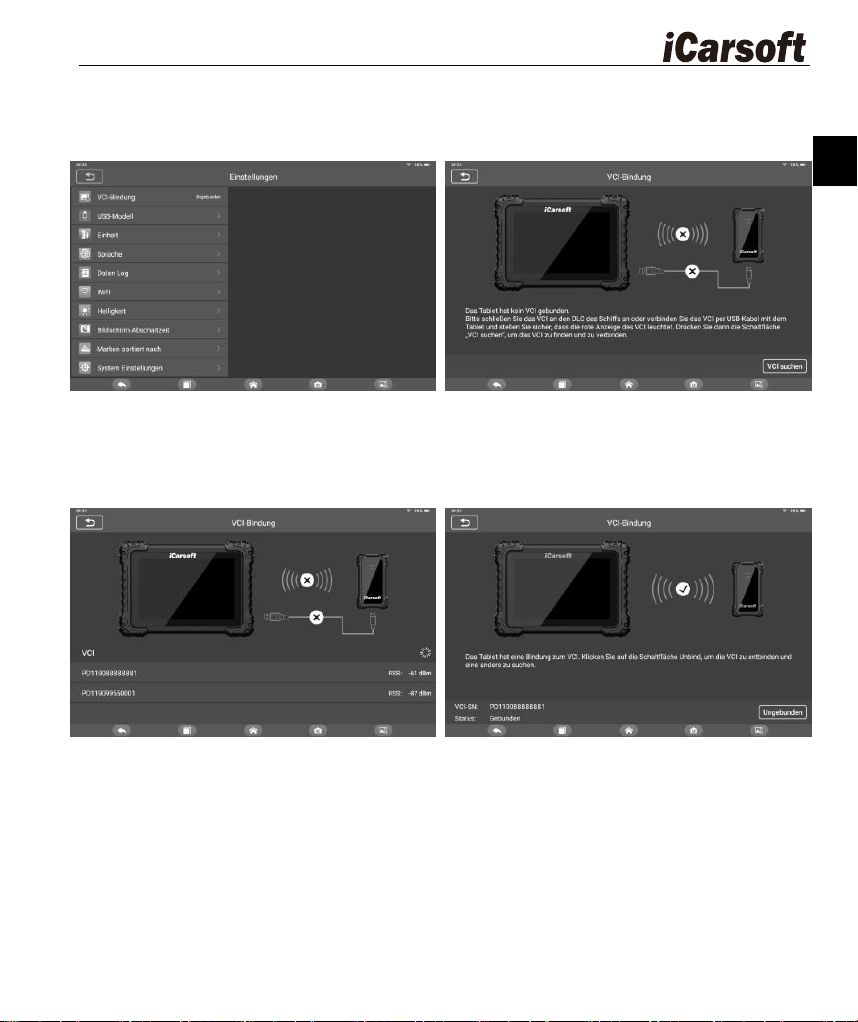
Schritte für die erstmalige Verbindung
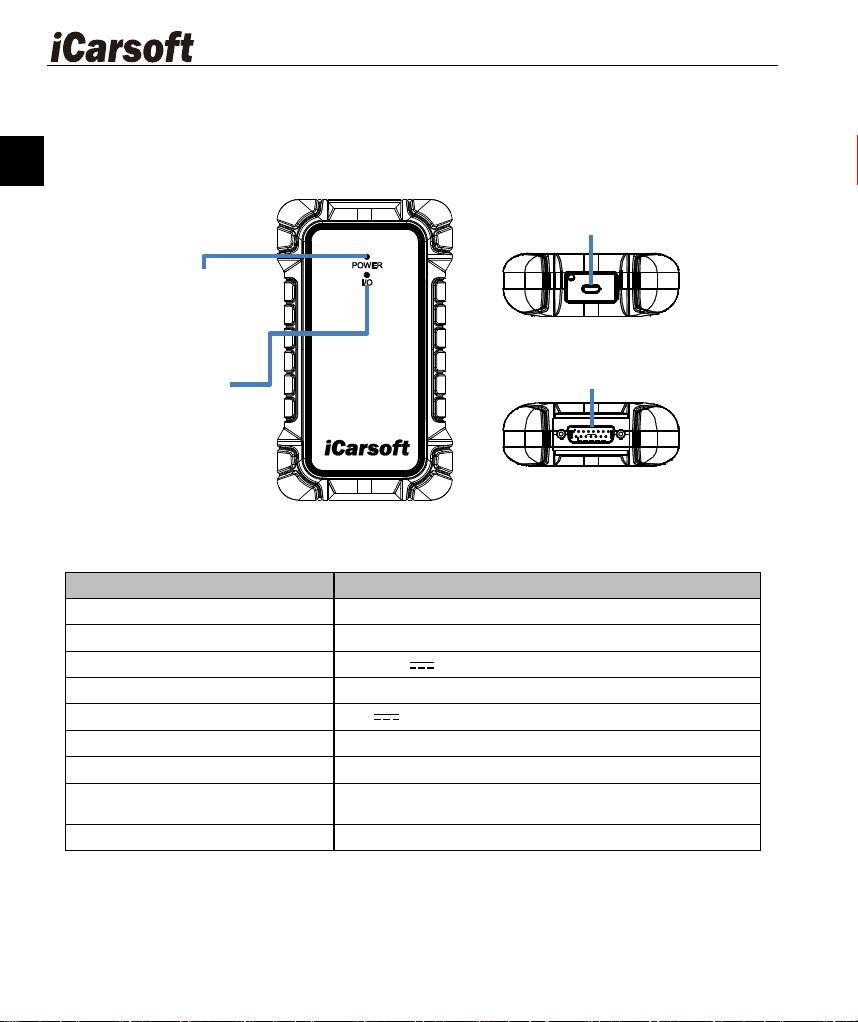
DB15-Anschluss: Schließen Sie
das Kabel an die Diagnosebuchse
des Wasserfahrzeugs an.
USB-Anschluss: Verbinden Sie
das Gerät über ein USB-Kabel mit
dem VCI.
POWER-Anzeige: Die
POWER-Anzeige
leuchtet nach dem
Einschalten rot.
I/O-Leuchte: Die grüne
Leuchte blinkt und zeigt
damit an, dass das Gerät
über ein USB-Kabel oder
Bluetooth kommuniziert.
31
DE
1. Navigieren Sie zu den Einstellungen und wählen Sie die Option zur VCI-Kopplung.
2. Tippen Sie auf „VCI-Gerät suchen‖. Wenn Bluetooth auf dem Tablet deaktiviert ist,
werden Sie aufgefordert, es zu aktivieren. Alternativ können Sie das mitgelieferte
USB-Kabel für die Verbindung verwenden.
3. Nachdem die Bluetooth-Verbindung hergestellt wurde, warten Sie, bis das Gerät
gefunden wurde, und tippen Sie auf das Tablet mit derselben Seriennummer wie das
VCI-Gerät, um die Verbindung herzustellen.
4. Nach erfolgreicher Bindung werden eine Erfolgsmeldung und die VCI-Seriennummer
angezeigt.
5. Um die Bindung zwischen und d aufzuheben, tippen Sie auf die Schaltfläche
„Unbind― (Bindung aufheben). Anschließend können Sie eine Bindung mit einem anderen
VCI herstellen.
6. Nach erfolgreicher Bindung wird auf der Einstellungsseite unter „VCI-Bindungsoption― die
Seriennummer des gebundenen VCI angezeigt.
7. Bindungsaufforderung: Wenn Sie versuchen, ohne gebundenes VCI zu kommunizieren,
fordert Sie das Tablet auf, eine Bindung herzustellen. Bestätigen Sie, um auf die
Bindungsschnittstelle zuzugreifen, und folgen Sie den Anweisungen auf dem Bildschirm.
1.2.3 VCI-Geräteverbindung
32
DE
Das Tablet kommuniziert mit dem VCI über Bluetooth (10 m Reichweite, Signal wird
automatisch wiederhergestellt, wenn es wieder in Reichweite ist) oder über einen
schnelleren USB-Anschluss. Bei erfolgreicher Kopplung werden die maritimen
Diagnosedaten automatisch an das Tablet übertragen, sobald das Diagnosesystem
aufgerufen wird – Diese Status en können durch das grüne Blinken der I/O-Anzeige am VCI
bestätigt werden.
1.3 Zubehörsatz
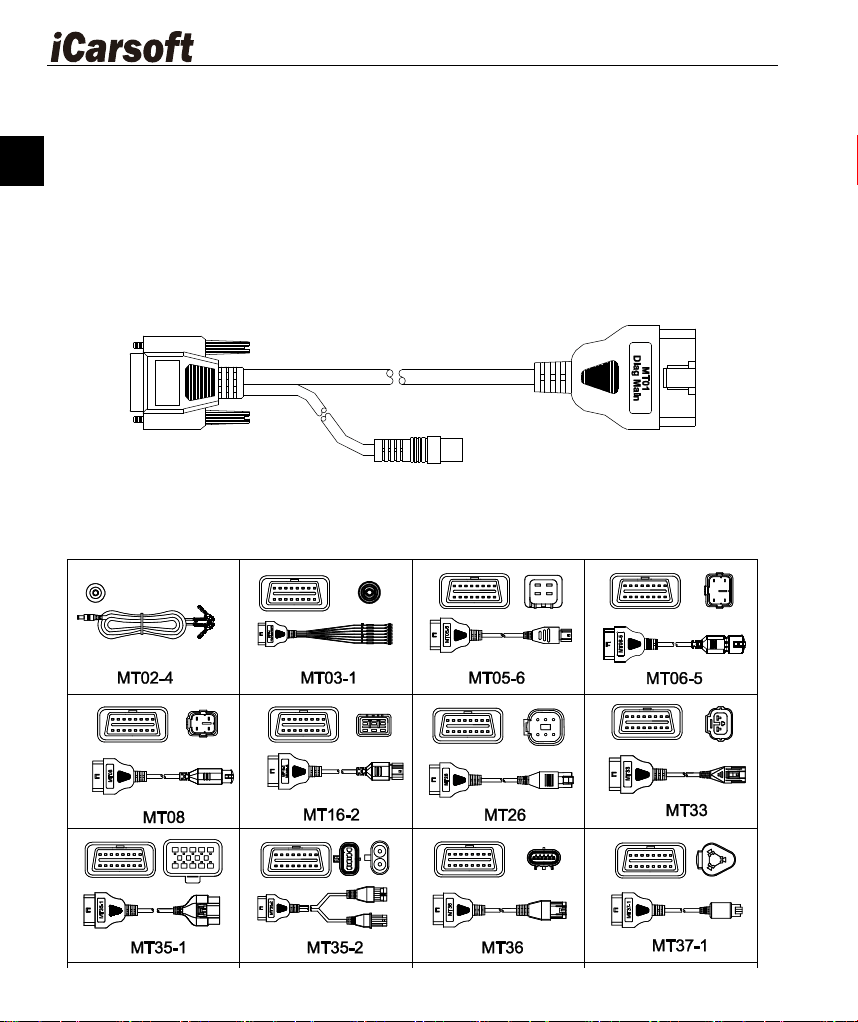
Hauptkabel
Ein Ende des Hauptkabels wird an den Diagnosestecker angeschlossen, das andere Ende
über einen weiteren Stecker an den -Datenverbindungsstecker (DLC) des Wasserfahrzeugs.
Andere Anschlusskabel
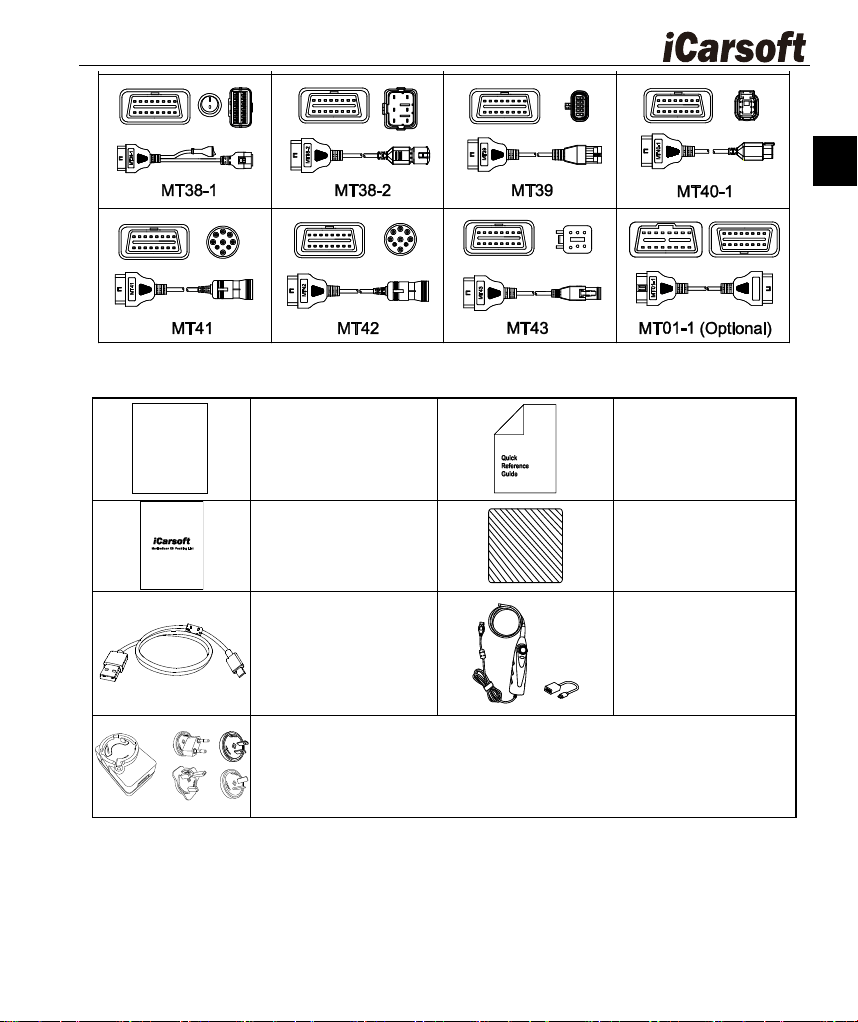
Wählen Sie den entsprechenden Stecker nach Marke und Modell aus. Die
Steckerkombinationen variieren je nach Produktmodell. Zu den gängigen Typen gehören:
33
DE
Sonstiges Zubehör
Benutzerhandbuch
Anweisungen zur
Bedienung der
Werkzeuge.
Kurzanleitung
Packliste
Reinigungstuch
USB-Kabel
Verbindet das
Display-Tablet mit
dem PC oder dem
externen
Gleichstromnetzteil.
Videoskop und
USB-Adapterkabel
(optional)
Externes Netzteil
Verbindet zusammen mit dem USB-Kabel das Display-Tablet mit
dem externen Gleichstromanschluss zur Stromversorgung. Mit
einer Auswahl von vier separaten Anschlusssteckern
2 Bedienung
2.1 Hauptschnittstelle
* Stellen Sie sicher, dass das Tablet ausreichend aufgeladen oder an die externe
Stromversorgung angeschlossen ist.
User Manual
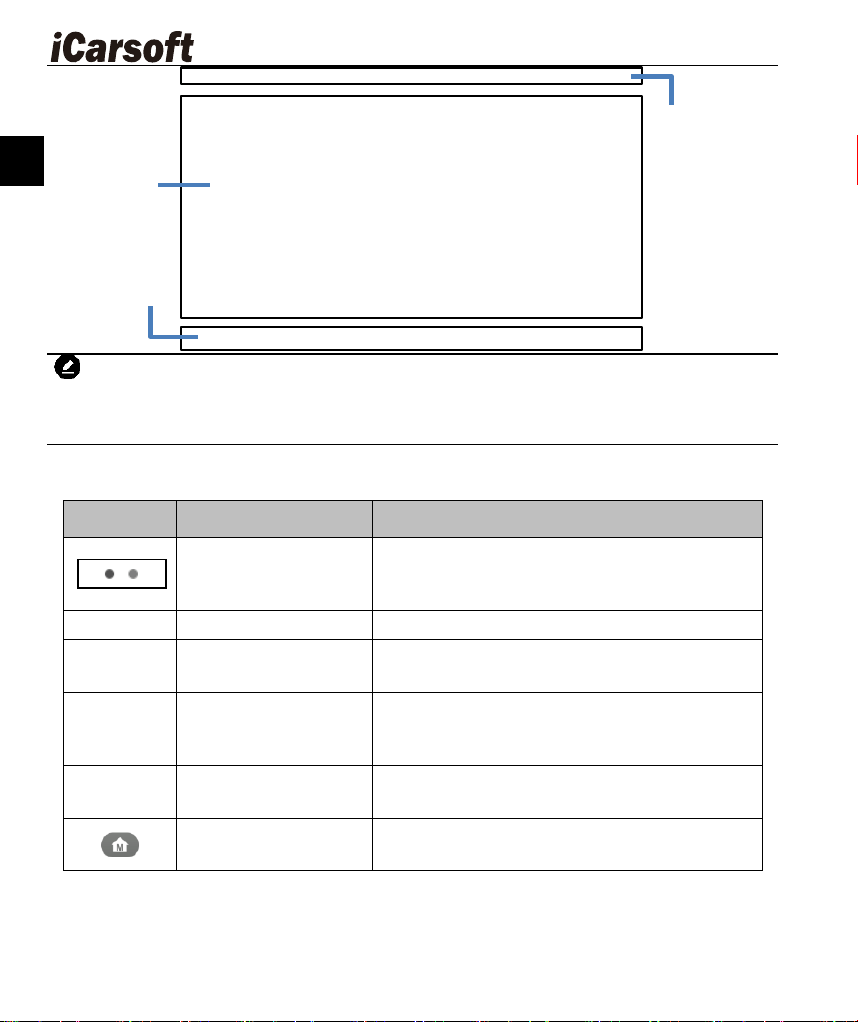
34
DE
HINWEIS
Der Tablet-Bildschirm ist beim Start standardmäßig gesperrt. Es wird empfohlen, den
Bildschirm bei Nichtgebrauch zu sperren, um die Informationen im System zu schützen und
Strom zu sparen.
2.2 Ortungs- und Navigationstasten
Schaltfläc
he
Name
Beschreibung
Locator
Zeigt die Bildschirmposition an. Wischen Sie
nach links/rechts, um zwischen den
Bildschirmen zu navigieren.
Zurück
Kehrt zum vorherigen Bildschirm zurück.
Android-Startseite
Kehrt zum Startbildschirm des
Android-Systems zurück.
Zuletzt verwendete
Apps
Zeigt laufende Apps an. Durch Antippen der
Symbole starten. Apps durch Wischen nach
oben/unten entfernen.
Screenshot
Erstellen Sie einen Screenshot der aktuellen
Anzeige, um Informationen zu speichern.
MarineScan X9
Startseite
Kehrt zum MarineScan X9-Auftragsmenü
zurück.
3 Diagnose
Die Diagnoseanwendung kann auf die elektronischen Steuergeräte (ECUs)
verschiedener Schiffssteuerungssysteme zugreifen.
Anwendun
gstasten
Navigation
stasten
Status-
Symbol
e
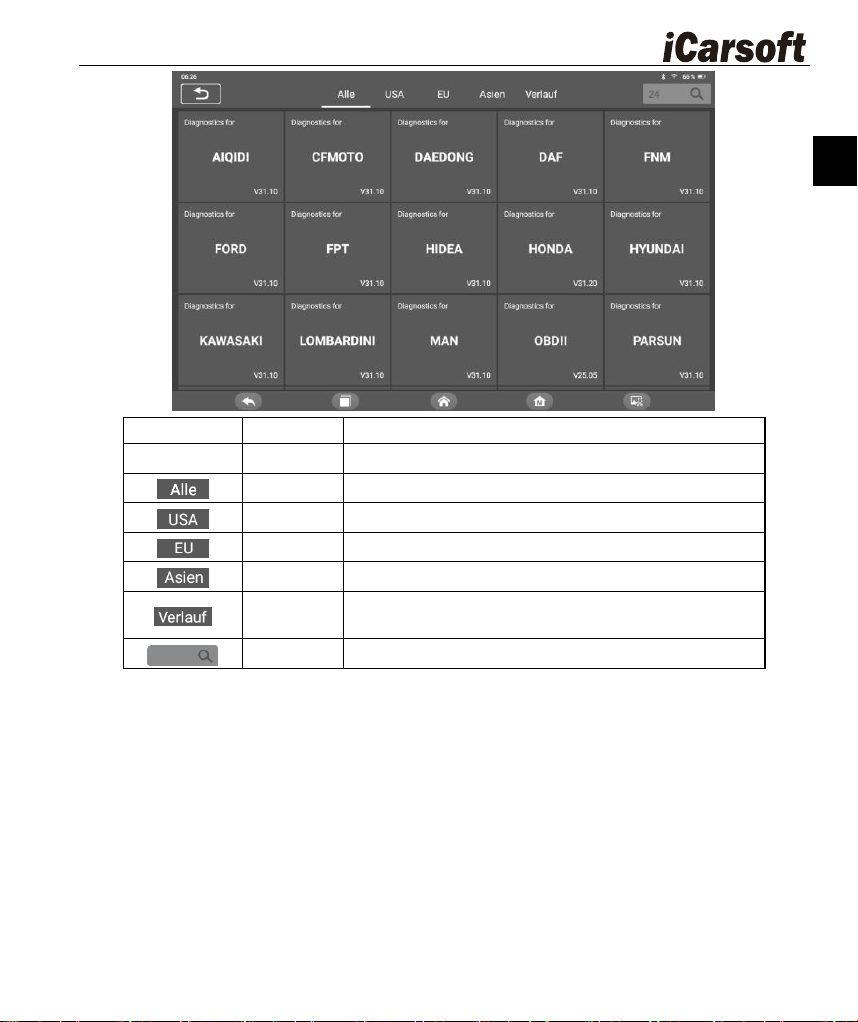
35
DE
Taste
Name
Beschreibung
Zurück
Kehrt zum MarineScan X9-Auftragsmenü zurück.
Alle
Zeigt ein Menü mit Markenherstellern an.
USA
Zeigt das Menü „USA- -Marken ― an.
Europa
Zeigt das Menü der europäischen Marken an.
Asien
Zeigt das asiatische Markenmenü an.
Verlauf
Zeigt gespeicherte Aufzeichnungen zum
Testmarkenverlauf an.
Suche
Sucht nach einer bestimmten Marke.
3.1 Modell auswahl
Das Diagnosesystem MarineScan X9 unterstützt die manuelle Auswahl der entsprechenden
Marke (am Beispiel der Marke SISU).
So führen Sie die Modellauswahl durch
1. Tippen Sie im MarineScan X9-Auftragsmenü auf die Schaltfläche „Diagnoseanwendung‖.
2. Tippen Sie auf das Symbol der zu diagnostizierenden Marke auf der Diagnoseoberfläche.
3. Tippen Sie auf die Option „Modellauswahl―, um gemäß den Anweisungen auf dem
Bildschirm eine Reihe von Auswahlen zu treffen, und wählen Sie das richtige Modell, das
Modelljahr, das System usw. aus.
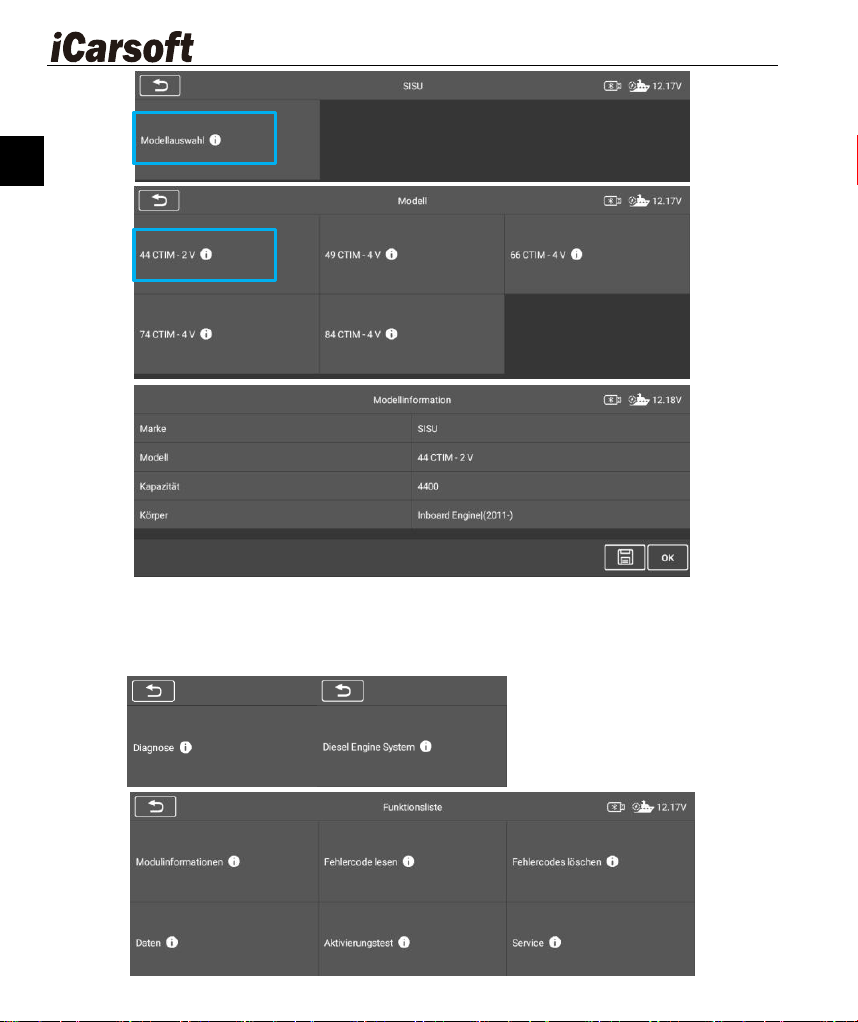
36
DE
4. Wählen Sie Schritt für Schritt gemäß den Anweisungen auf dem Bildschirm aus und rufen
Sie schließlich die Liste der Diagnosemodi auf.
3.2 Diagnosevorgänge für das
37
DE
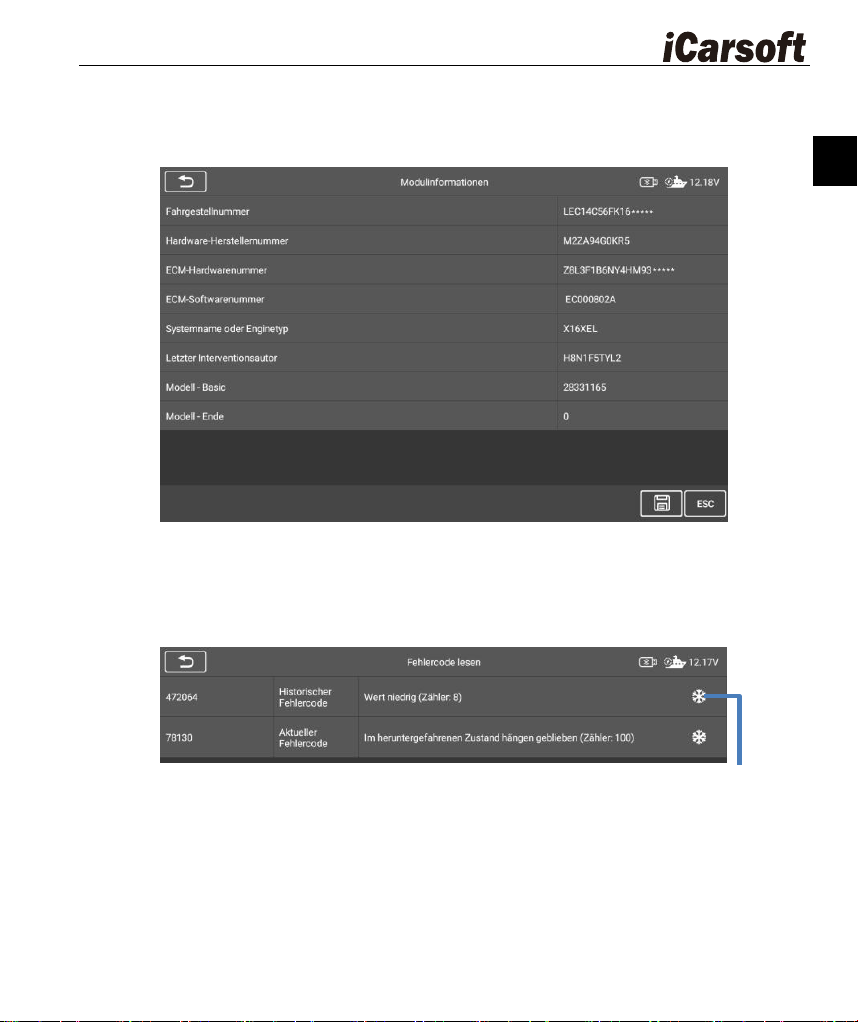
Modulinformationen
Diese Funktion ruft die Details des Steuergeräts ab und zeigt sie an, darunter Gerätetyp,
Version und andere Spezifikationen. Speichern Sie die Daten über die Schaltfläche
„Speichern―.
Fehlercodes lesen
Diese Funktion ruft die DTCs aus dem Marine-Steuerungssystem ab und zeigt sie an. Der
Bildschirm „Codes lesen― variiert je nach getesteter Marke. Bei einigen
Marine-Steuerungssystemen können auch Freeze-Frame-Daten zur Anzeige abgerufen
werden.
Fehlercodes löschen
Nachdem Sie die Diagnosefehlercodes (DTCs) gelesen und die erforderlichen Reparaturen
durchgeführt haben, können Sie diese Funktion verwenden, um die Codes zu löschen.
Vergewissern Sie sich zuvor, dass die Zündung auf ON (RUN) steht, während der Motor
ausgeschaltet ist.
So löschen Sie Codes
1) Wählen Sie [Fehlercode löschen] in der „Funktionsliste―
2) Zu diesem Zeitpunkt erscheint eine Warnmeldung auf dem Bildschirm, die darauf
Tippen Sie hier, um die
Freeze-Frame-Informationen anzuzeigen
38
DE
hinweist, dass der Fehlercode und die eingefrorenen Daten gelöscht werden.
a) Wählen Sie [OK], um fortzufahren. Nach erfolgreichem Abschluss des Vorgangs
werden vollständige Informationen auf dem Bildschirm angezeigt.
b) Wählen Sie [Abbrechen], um den Vorgang zu beenden.
3) Rufen Sie die Funktion [Fehlercode lesen] erneut auf, um den Fehlercode abzurufen
und sicherzustellen, dass der Code erfolgreich gelöscht wurde.
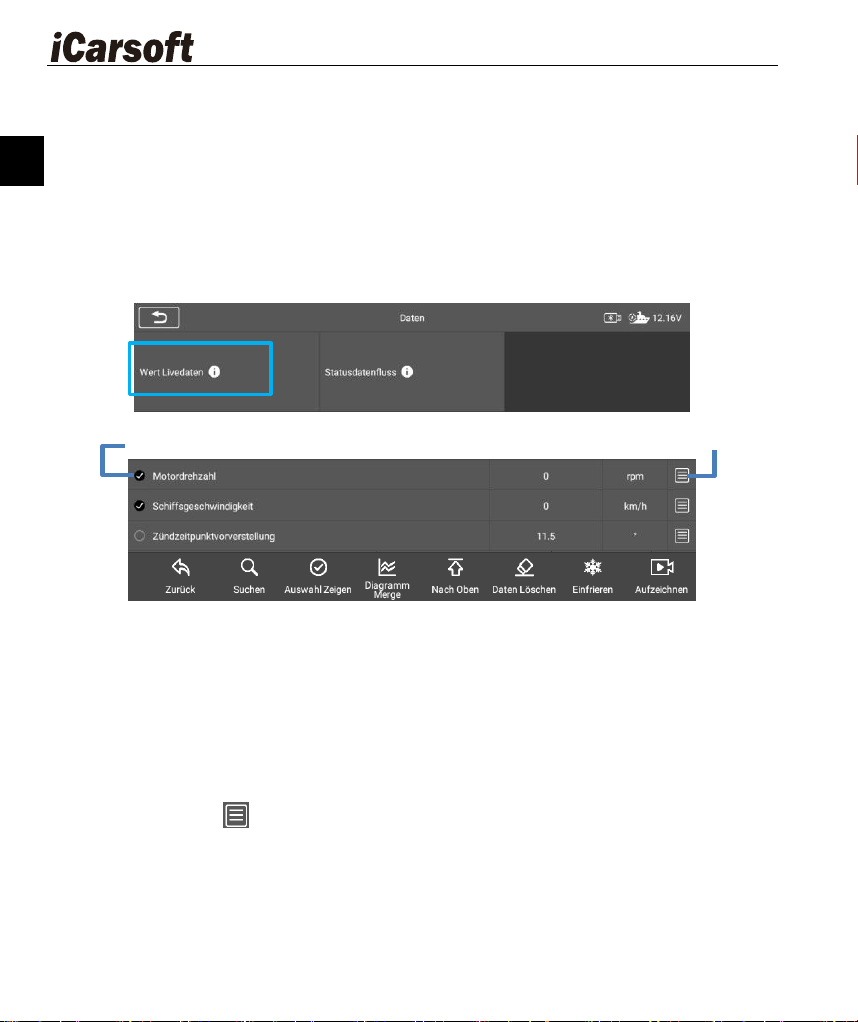
Daten
Nach Auswahl dieser Funktion zeigt der Bildschirm die Datenliste des ausgewählten Moduls
an. Die verfügbaren Elemente für jedes Steuermodul unterscheiden sich je nach
Modellmarke. Die Parameter werden in der vom ECM gesendeten Reihenfolge angezeigt.
Zurück: Kehrt zum vorherigen Bildschirm zurück oder beendet die Funktion.
Suchen: Suchen Sie nach Parameternamen, um Daten anzuzeigen.
Auswahl Zeigen: Wechseln Sie zwischen den beiden Optionen: Eine Option zeigt die
ausgewählten Parameterelemente an, die andere Option zeigt alle verfügbaren Elemente
an.
Diagramm Darstellen: Führt ausgewählte Datengrafiken zusammen (nur im
Wellenform-Grafikmodus). Diese Funktion ist nützlich, wenn Sie Parameter vergleichen
möchten. Um den Modus „Grafiken zusammenführen― zu beenden, tippen Sie auf die
Schaltfläche „
○
× ― (Grafiken zusammenführen) in der oberen rechten Ecke.
Tippen Sie auf die Taste auf der rechten Seite der Benutzeroberfläche, um ein
Popup-Fenster zu öffnen, das 4 Anzeigemodi zum Datenanzeigen bereitstellt.
1) Analog Gauge Mode (Analoganzeige-Modus): Anzeige in Form eines analogen
Messdiagramms.
2) Textmodus: Zeigt die Parameter in Textform und in Listenformat an.
3) Wellenform-Diagramm-Modus: In diesem Modus wird der Wellenformstatus der Daten
angezeigt.
Auswahl der Elemente
Tippen Sie auf, um ein
Popup-Fenster zu öffnen.
39
DE
4) Digitaler Messmodus: Anzeige in Form eines digitalen Messdiagramms.
Nach oben: Verschiebt ein ausgewähltes Datenelement an den Anfang der Liste.
Daten löschen: Tippen Sie auf die Daten löschen-Schaltfläche, und die in der
Freeze-Frame-Funktion aufgezeichneten Echtzeitdaten werden erfolgreich gelöscht.
Einfrieren: Zeigt die abgerufenen Daten im Standbildmodus an.
Aufzeichnen: Tippen Sie auf die Aufnahmetaste, wählen Sie die aufzuzeichnenden
Datenströme aus, und die ausgewählten Datenströme werden in der Funktion
Wiedergabe unter Benutzerdaten auf der Startseite gespeichert.
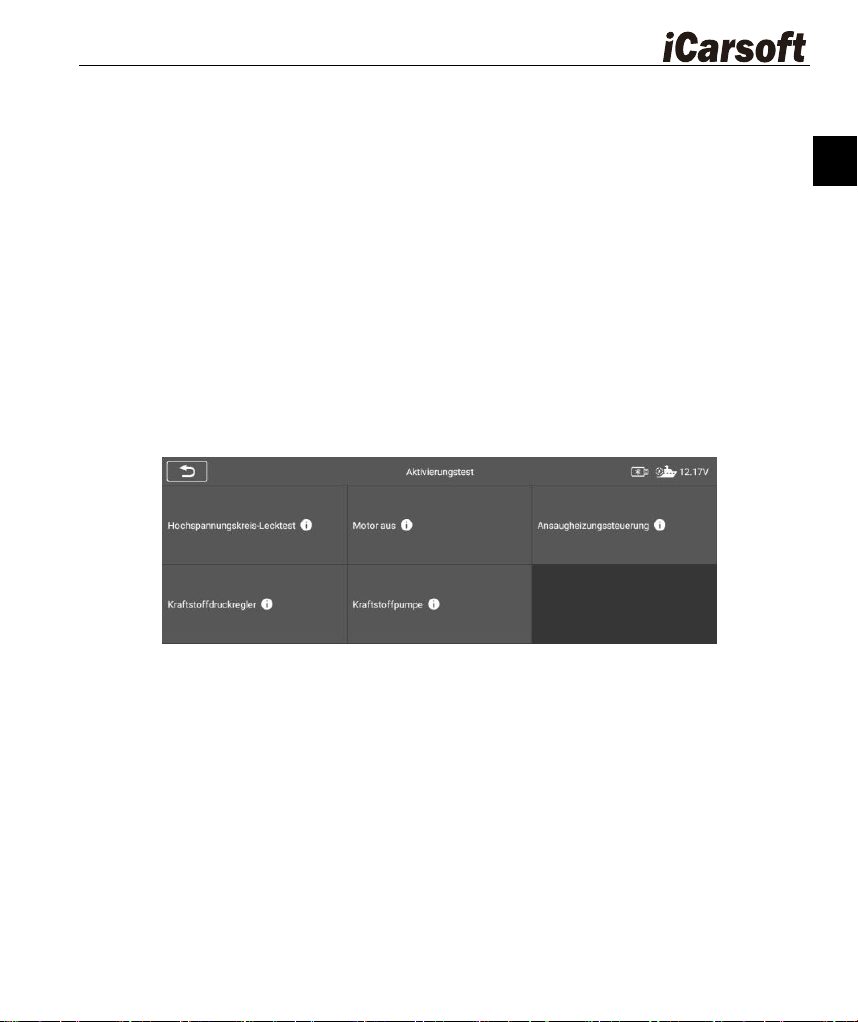
Betätigungstest
Die Funktion „Betätigungstest― initiiert spezifische Tests für Schiffssubsysteme und
-komponenten. Die verfügbaren Tests variieren je nach Hersteller, Baujahr und Modell,
wobei im Menü nur die zutreffenden Optionen angezeigt werden.
Während eines Betätigungstests sendet das Prüfgerät Befehle an die ECU, um Aktoren
auszulösen. Der Test überwacht die Funktion der Aktoren durch Auslesen der
Motor-ECU-Daten, beispielsweise durch wiederholtes Umschalten von Magnetventilen,
Relais und Schaltern zwischen zwei Betriebszuständen, um festzustellen, ob Systeme oder
Komponenten normal funktionieren.
Lüfter
Der Kühlgebläse wird über das Einspritzsteuergerät aktiviert, wenn die Motortemperatur
105 °C/221 °F überschreitet, und deaktiviert, wenn sie auf etwa 95 °C/203 °F fällt.
Verwenden Sie die Funktion „Lüftertest―, um die Lüfterdrehung manuell auszulösen und die
ordnungsgemäße Funktion zu überprüfen.
Kraftstoffpumpe
Die im Kraftstofftank integrierte Pumpe wird von der Einspritzeinheit gesteuert, die die
Kraftstoffzufuhr auf der Grundlage der Betriebsdaten des Schiffsmotors und der
Motorbedingungen berechnet. Dieser Test aktiviert die Pumpe und überprüft anhand der
Motorgeräusche die Funktionsfähigkeit.
3.3 Wartung
Öl-Reset
Die Ölwartungsverfahren können je nach Modell variieren model brand. Im Allgemeinen ist
40
DE
ein Ölwechsel erforderlich, wenn die Wartungsanzeige leuchtet oder das geplante
Wartungsintervall (basierend auf den Betriebsstunden des Motors) erreicht ist. Nach dem
eigentlichen Ölwechsel kann das Wartungsintervall zurückgesetzt und die Anzeige über die
Öl-Reset-Funktion ausgeschaltet werden, wodurch die Genauigkeit der
Wartungsaufzeichnungen gewährleistet und der sichere und stabile Betrieb von
Schiffsmotoren garantiert wird.
Motorstunden
Die Motorbetriebsstunden beziehen sich auf die genaue Aufzeichnung der kumulierten
Betriebszeit eines Schiffsmotors. Ähnlich wie ein Motorstundenzähler ist dies ein wichtiger
Indikator für die Bewertung der Nutzungsintensität und der Lebensdauer des Motors.
Das genaue Ablesen der präzisen Betriebszeit des Motors bei verschiedenen Drehzahlen
erleichtert die Wartung des Motors und ist auch ein wichtiger Indikator für den Wert von
Gebrauchtgeschäften.
Leerlaufdrehzahleinstellung
Die Einstellung der Leerlaufdrehzahl bezieht sich auf die genaue Einstellung der minimalen
stabilen Betriebsdrehzahl eines Schiffsmotors unter Leerlauf- oder Niedriglastbedingungen
mithilfe von Diagnosegeräten. Sie stellt sicher, dass der Motor im Leerlauf stabil läuft und
verhindert eine zu hohe Leerlaufdrehzahl (die zu unnötigem Verschleiß führt) oder eine zu
niedrige Leerlaufdrehzahl (die zu Vibrationen und Motorstillstand führen kann), während
gleichzeitig die Anforderungen an Umweltschutz und Energieeffizienz erfüllt werden.
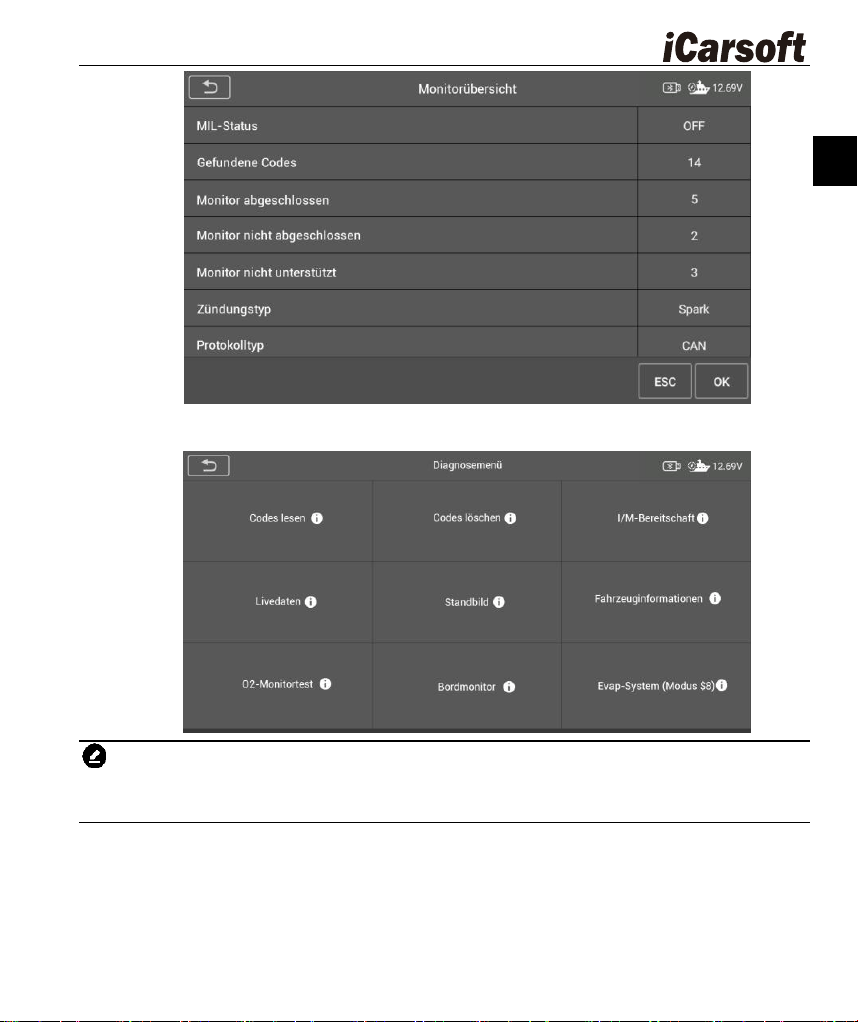
3.4 Allgemeine OBDII-Funktionen
Greifen Sie über das Menü auf die OBDII/EOBD-Diagnose zu, um schnell DTCs zu
überprüfen, die Ursachen für MIL-Fehler zu isolieren, den Überwachungsstatus für
Abgasuntersuchungen zu überprüfen, Reparaturen zu bestätigen und andere
emissionsbezogene Dienstleistungen durchzuführen.
So greifen Sie auf die OBDII/EOBD-Diagnosefunktionen zu
1. Tippen Sie im MarineScan X9-Auftragsmenü auf die Schaltfläche
„Diagnoseanwendung‖.
2. Suchen Sie die Schaltfläche „OBDII“ auf der Markenauswahlschnittstelle.
3. Wenn die Kommunikation abgeschlossen ist, werden die Diagnoseprotokollinformationen
angezeigt. Tippen Sie auf „OK―, um mit dem nächsten Schritt fortzufahren.
41
DE
4. Wählen Sie ein Protokoll aus dem Menü „Protocol― (Protokoll) aus. Warten Sie, bis das
OBDII-Diagnosemenü angezeigt wird.
HINWEIS: Tippen Sie auf die Schaltfläche „
○
i ― neben dem Funktionsnamen, um
zusätzliche Funktionsinformationen anzuzeigen. Bestimmte Funktionen gelten nur für
bestimmte Hersteller.
Codes lesen
Gespeicherte Codes sind aktuelle emissionsbezogene DTCs aus dem ECM.
OBDII/EOBD-Codes werden nach der Schwere der Emission priorisiert, wobei Codes mit
höherer Priorität diejenigen mit niedrigerer Priorität überschreiben. Die Priorität bestimmt die
MIL-Beleuchtung und die Verfahren zum Löschen von Codes. Zwischen den einzelnen
Herstellern können herstellerspezifische Abweichungen in der Rangfolge bestehen.
42
DE
Codes löschen
Diese Funktion löscht alle emissionsbezogenen Diagnosedaten aus dem ECM,
einschließlich DTCs, Freeze-Frame-Daten und herstellerspezifischen erweiterten Daten.
Durch Auswahl von „Codes löschen” wird ein Bestätigungsbildschirm angezeigt, um
einen versehentlichen Datenverlust zu verhindern. Wählen Sie “OK”, um fortzufahren, oder
“ESC”, um den Vorgang abzubrechen.
I/M-Bereitschaft
Diese Funktion überprüft die Betriebsbereitschaft des Überwachungssystems und eignet
sich ideal zur Überprüfung der Konformität vor Abgasuntersuchungen. Durch Auswahl von
„I/M Readiness― (I/M-Betriebsbereitschaft) wird ein Untermenü mit zwei Optionen geöffnet:
① Seit Codes gelöscht wurden – Zeigt den Monitor-Status seit der letzten
Code-Löschung an.
② Dieser Betriebszyklus – Zeigt den Status des Überwachungssystems seit Beginn des
aktuellen Betriebszyklus an.
Live-Daten
Diese Funktion zeigt Echtzeit-PID-Daten aus dem Steuergerät an, einschließlich
analoger/digitaler Ein-/Ausgänge und Systemstatusdaten aus dem Datenstrom.
Standbild
In der Regel entspricht das gespeicherte Freeze Frame dem zuletzt aufgetretenen DTC.
DTCs mit höherer Emissionsauswirkung haben Vorrang, und ihre Freeze-Frame-Daten
werden beibehalten. Freeze-Frame-Daten erfassen eine „Momentaufnahme‖ der kritischen
Parameterwerte zum Zeitpunkt der Auslösung des DTC.
Fahrzeuginformationen
Diese Option zeigt die Kalibrierungsidentifikation (CID), die Kalibrierungsprüfnummer (CVN)
und andere spezifische Informationen an.
02-Monitortest
Mit dieser Option können Sie auf die Werte des Sauerstoffmonitorsensors zugreifen und
diese anzeigen, die den Emissionsstatus angeben.
Bordmonitor
Mit dieser Option können Sie die Ergebnisse der On-Board-Monitor-Tests anzeigen, was
nach einer Wartung oder dem Löschen des Speichers eines Steuermoduls nützlich ist.
3.5 Beenden der Diagnose
Die Diagnoseanwendung bleibt während der Kommunikation geöffnet. Beenden Sie immer
zuerst die Diagnose, um alle Diagnosekommunikationen zu beenden, bevor Sie die App
schließen.
Wichtig: Eine Unterbrechung der Kommunikation kann das elektronische Steuergerät (ECM)
des Wasserfahrzeugs beschädigen. Stellen Sie sicher, dass alle Verbindungen
(Diagnosekabel, USB, WLAN) während des Tests sicher sind. Beenden Sie alle Tests, bevor
Sie die Schnittstelle trennen oder das Gerät ausschalten.
So beenden Sie die Diagnoseanwendung
43
DE
4. Tippen Sie in einem aktiven Diagnosebildschirm auf die Funktionstaste „Zurück“ oder
„ESC“, um eine Diagnosesitzung Schritt für Schritt zu beenden.
5. Tippen Sie im Markenmenübildschirm auf die Schaltfläche „Zurück“ in der oberen
Symbolleiste oder tippen Sie auf die Schaltfläche „Zurück“ in der Navigationsleiste am
unteren Bildschirmrand.
6. Oder tippen Sie auf die Schaltfläche „Home“ in der Diagnose-Symbolleiste, um die
Anwendung direkt zu beenden und zum MarineScan X9-Auftragsmenü zurückzukehren.
Nach dem Trennen der Verbindung können Sie mit der Diagnoseanwendung sicher andere
MarineScan X9 -Apps öffnen oder zum Startbildschirm zurückkehren.
4 Videoskop (optional)
Das Videoscope ist ein Diagnosegerät, das von Schiffstechnikern zur Inspektion
eines Schiffshauptmotors (Primärmotor) und Kernkomponenten wie
Zylinderlaufbuchsen, Kolbenanordnungen, Auslassventilen und
Kraftstoffeinspritzern verwendet wird. Es ermöglicht die visuelle Inspektion von
schwer demontierbaren oder verborgenen Bereichen in Schiffequipment (z. B. das Innere
von Rohrleitungen, Spalten in geschlossenen Kabinenkomponenten). Ohne die
Notwendigkeit einer großangelegten Gerätedemontage lassen sich Probleme wie
Abnutzung, Korrosion oder Fremdkörperverstopfungen direkt visuell erkennen – dadurch
wird der Fehlerdiagnoseprozess vereinfacht, die Wartungskosten reduziert und die
Ausfallzeit verkürzt.
So überprüfen Sie die MarineScan X9-Produktinformationen im Videoskop:
1. Tippen Sie im MarineScan X9-Auftragsmenü auf die Videoskop-Anwendung. Wenn
keine Verbindung zum Videoskop besteht, wird die Seite „Nicht erkannt― angezeigt.
Tippen Sie auf die Schaltfläche „Videodateien―. Der Bildschirm wechselt zur Seite
„Videodateien―.
2. Wenn das Videoskop mit dem Produkt verbunden ist, wird ein Fenster angezeigt, in dem
Sie die Verbindung des Geräts mit dem USB-Gerät bestätigen können. Tippen Sie auf
„OK― und rufen Sie die Seite auf. Nun können Sie Fotos oder Videos aufnehmen.
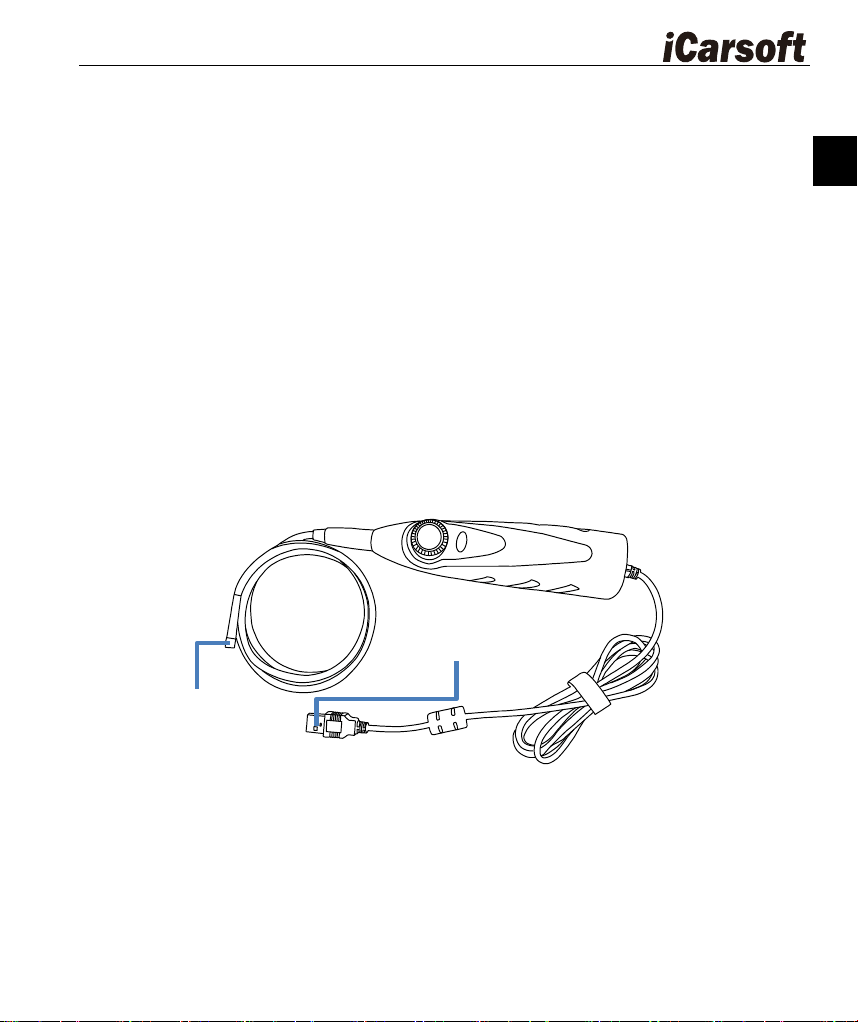
USB-Schnittstelle,
verbinden Sie USB mit
dem Produktgerät.
Videoskopobjektiv,
betrachten Sie die
Auswirkungen durch das
Objektiv.
44
DE
5 Aktualisierung
Mit der Upgrade-Anwendung können Sie die neueste veröffentlichte Software
herunterladen. Die Updates können die Funktionen des Geräts verbessern,
indem sie neue Tests, neue Modelle oder verbesserte Anwendungen hinzufügen.
Das Gerät sucht automatisch nach verfügbaren Updates, wenn es mit dem
Internet verbunden ist.
6 Diagnoseverlauf
Diese Funktion speichert Aufzeichnungen zum Verlauf der Test -Diagnose,
einschließlich Verlaufsinformationen und den aus früheren Diagnosesitzungen
abgerufenen DTCs. Alle Informationen werden in zusammengefassten Details
angezeigt.
So aktivieren Sie eine Testsitzung für den aufgezeichneten Diagnoseverlauf
1. Wählen Sie „ -Diagnoseverlauf― im Menü „ ― des MarineScan X9 Job Menu.
2. Der Schalter links neben der Liste blendet die Miniaturansichten der historischen
Diagnosedaten ein oder aus. Klicken Sie auf eine Miniaturansicht, um detaillierte
historische Daten anzuzeigen. Die Schaltfläche „Diagnose― (oben rechts) ermöglicht
einen schnellen Zugriff auf die Diagnose.
3. Um Datensätze zu löschen, klicken Sie auf das Kontrollkästchen (unten rechts neben der
Miniaturansicht), um sie auszuwählen, und klicken Sie dann auf „Löschen― (oben links in
der Symbolleiste).
7 Deinstallieren
In diesem Abschnitt können Sie die auf dem MarineScan X9-Diagnosesystem
installierten Softwareanwendungen verwalten. Wählen Sie diesen Abschnitt aus,
um einen Verwaltungsbildschirm zu öffnen, auf dem Sie alle verfügbaren
Schiffsdiagnoseanwendungen überprüfen können.
8 Code-Bibliothek
Mit dem Fehlercode können Sie den Fehlerverlauf und die
Informationsbeschreibung entsprechend dem Modellfehlercode abfragen.
Wischen Sie nach oben und unten, um das gewünschte Modell und den
gewünschten Code auszuwählen.
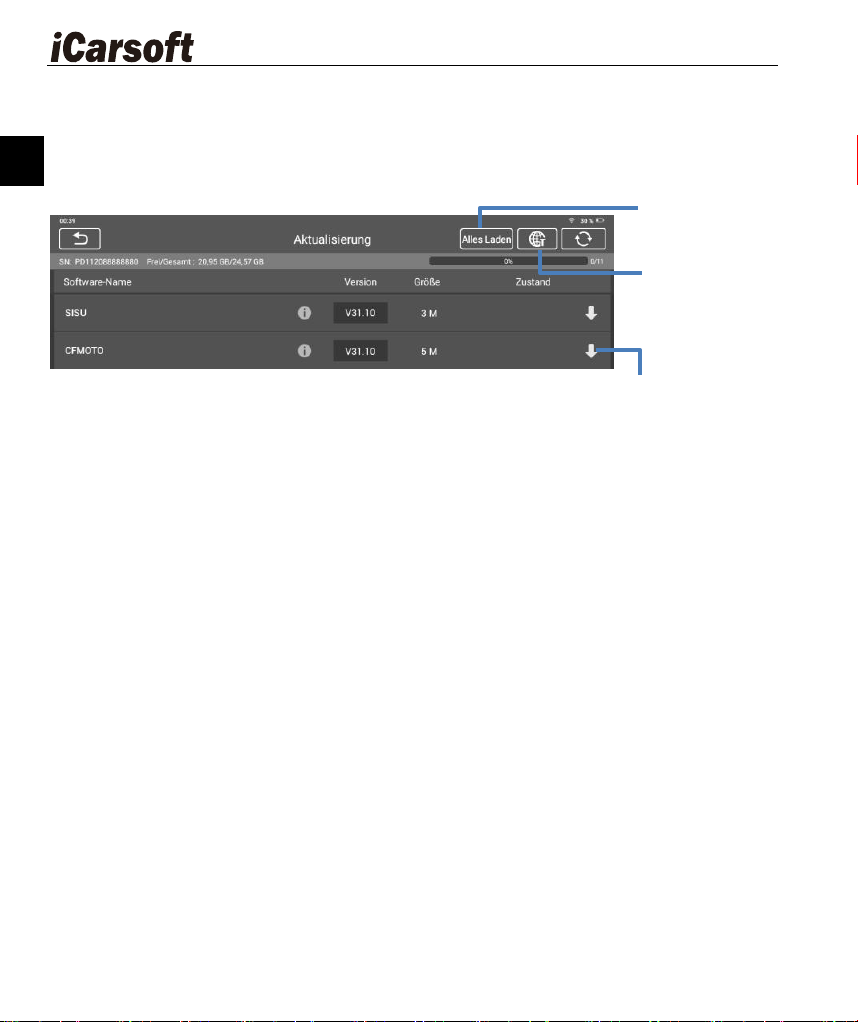
Tippen Sie hier, um den gewü
nschten Eintrag zu aktualisieren.
Tippen Sie auf, um
alle Elemente zu
aktualisieren.
Tippen Sie auf, um
mehrere Sprachen
auszuwählen.
45
DE
9 Einstellungen
Passen Sie die Standardeinstellungen an. Dazu gehören: USB-Modell, Einheit,
Sprache, Datenprotokoll, WLAN, Helligkeit, Bildschirm-Ruhemodus, „ “ (Nach
Marke sortieren), Systemeinstellungen, „Restore― (Wiederherstellen),
Werkseinstellungen.
10 Benutzer Daten
Die Anwendung „Benutzerdaten― dient zum Speichern und Anzeigen
gespeicherter Dateien. Enthält Bilder, Wiedergabe, Benutzerhandbuch, Schulung,
Bericht.
* Der Schulungsbereich bietet interaktive Video-Tutorials, mit denen Sie die
Diagnosefunktionen von MarineScan X9 durch Schritt-für-Schritt-Anleitungen schnell
beherrschen lernen.
11 Shop-Informationen
Die Anwendung „Shop Manager― verwaltet die Werkstattinformationen,
einschließlich Kundeninformationsdatensätzen und Testdiagnose-Verlaufsdaten.
Es stehen zwei Hauptfunktionen zur Verfügung: Werkstattinformationen und
Kundeninformationen.
12 Unterstützug
Über unsere Online-Community-Plattform und den Online-Kundendienst können
Sie Feedback geben oder Hilfeanfragen senden, um direkten Service und Support
zu erhalten. *Um das Gerät mit Ihrem Online-Konto zu synchronisieren, müssen
Sie das Produkt bei der ersten Verwendung über das Internet registrieren.
12.1 Datenprotokoll
Der Bildschirm „Datenprotokoll― zeigt Diagnoseprotokolle an, die während der Verwendung
des Geräts erstellt wurden. Wenn die Protokollierung in den Einstellungen aktiviert ist,
werden die Protokolle automatisch gespeichert. Aktivieren Sie das Kontrollkästchen für
einen Protokolleintrag, um ihn zu löschen oder Feedback zu senden.
So löschen Sie: Aktivieren Sie die Kontrollkästchen neben den Protokollen. Sie können
mehrere Protokolle gleichzeitig auswählen. Tippen Sie dann auf die Schaltfläche
„Löschen― in der oberen rechten Ecke, um sie zu löschen.
So senden Sie Feedback: 1. Aktivieren Sie das Kontrollkästchen neben den Protokollen.
Sie können mehrere Protokolle gleichzeitig auswählen. Tippen Sie auf die Schaltfläche „
-Feedback― in der oberen rechten Ecke, um die Oberfläche für das Senden von Feedback
zu öffnen. 2. Geben Sie in die Eingabefelder den Titel, die Beschreibung, die
Meeresinformationen usw. ein. Mit „*― gekennzeichnete Felder sind Pflichtfelder. Tippen Sie
anschließend auf die Schaltfläche „ - Hochladen―, um das Feedback zu senden. Sie
46
DE
können auch auf die Schaltfläche „
○
+ ― tippen, um bis zu 3 Fotos zum Feedback
hinzuzufügen.
13 Remote-Schreibtisch
Remote Desktop startet das Programm TeamViewer Quick Support, mit dem Sie
Ihren Bildschirm einfach, schnell und sicher fernsteuern können. Verwenden Sie
diese App, um Ad-hoc-Fernsupport von iCarsoft-Technikern zu erhalten, indem
Sie ihnen über die TeamViewer-Software die Steuerung Ihres Tablets auf ihrem
PC ermöglichen.
* Stellen Sie sicher, dass das Tablet mit dem Internet verbunden ist, bevor Sie die Remote
Desk-Anwendung starten.
So erhalten Sie Remote-Support von einem Partner
1. Schalten Sie das Tablet ein. Tippen Sie im MarineScan X9 Job- smenü auf die
Anwendung „Remote Desk―. Der TeamViewer-Bildschirm wird angezeigt und die
Geräte-ID wird generiert und angezeigt.
2. Ihr Partner muss das TeamViewer-Fernsteuerungsprogramm
(http://www.teamviewer.com) auf seinen Computer herunterladen und installieren.
Anschließend muss er die Software auf seinem Computer starten, um Support zu leisten
und das Gerät fernzusteuern.
3. Geben Sie Ihre ID an den Partner weiter und warten Sie, bis er Ihnen eine
Fernsteuerungsanfrage sendet.
4. Es wird ein Popup-Fenster angezeigt, in dem Sie um Ihre Bestätigung gebeten werden,
die Fernsteuerung Ihres Geräts zuzulassen.
Weitere Informationen finden Sie in den zugehörigen TeamViewer-Dokumenten.
14 Schneller Link
Die Schnellzugriff-Anwendung bietet Zugriff auf die offizielle Website von iCarsoft
und andere beliebte Websites für Schiffsdienstleistungen.
15 Über
Der Bildschirm „Über― listet die Version, Hardware und Seriennummer des
MarineScan X9, den Speicherplatz usw. auf.
16 Wartung des
Reinigung: Wischen Sie den Touchscreen des Tablets mit einem weichen Tuch und
Alkohol oder einem milden Fensterreiniger ab. Vermeiden Sie scheuernde
Reinigungsmittel, Waschmittel oder Schiffschemikalien.
Umgebung: Verwenden/lagern Sie das Gerät unter trockenen, staubfreien Bedingungen
innerhalb seines normalen Betriebstemperaturbereichs. Feuchtigkeit (z. B. nasse Hände
47
DE
oder Oberflächen) kann die Reaktionsfähigkeit des Touchscreens beeinträchtigen; halten
Sie Ihre Hände und den Bildschirm trocken.
Inspektion: Überprüfen Sie das Gehäuse, die Verkabelung und die Anschlüsse vor und
nach dem Gebrauch auf Verschmutzungen/Beschädigungen. Wischen Sie diese
Komponenten am Ende jedes Arbeitstages mit einem feuchten Tuch ab.
Sicherheit und Handhabung: Lagern Sie die Geräte nicht in feuchten, staubigen oder
schmutzigen Bereichen. Behandeln Sie sie vorsichtig, um Stürze oder starke Stöße zu
vermeiden.
Aufladen und Zubehör: Verwenden Sie nur zugelassene Ladegeräte/Zubehörteile; bei
nicht bestimmungsgemäßer Verwendung erlischt die Garantie. Halten Sie Ladegeräte
von leitfähigen Gegenständen fern, um Gefahren zu vermeiden.
Störungen: Vermeiden Sie den Betrieb des Tablets in der Nähe von Geräten, die
Signalstörungen verursachen können (z. B. Mikrowellen, schnurlose Telefone,
medizinische/wissenschaftliche Instrumente).
17 Fehlerbehebung
A. Wenn das Display-Tablet nicht ordnungsgemäß funktioniert:
Stellen Sie sicher, dass das Tablet online registriert wurde.
Stellen Sie sicher, dass die Systemsoftware und die Diagnoseanwendungssoftware
ordnungsgemäß aktualisiert sind.
Stellen Sie sicher, dass das Tablet mit dem Internet verbunden ist.
Überprüfen Sie alle Kabel, Anschlüsse und Anzeigen, um festzustellen, ob das Signal
empfangen wird.
B. Wenn die Akkulaufzeit kürzer als gewöhnlich ist:
Dies kann vorkommen, wenn Sie sich in einem Gebiet mit geringer Signalstärke
befinden. Schalten Sie Ihr Gerät aus, wenn Sie es nicht verwenden.
C. Wenn Sie das Tablet nicht einschalten können:
Stellen Sie sicher, dass das Tablet an eine Stromquelle angeschlossen ist oder der
Akku geladen ist.
D. Wenn Sie das Tablet nicht aufladen können:
Möglicherweise ist Ihr Ladegerät defekt. Wenden Sie sich an Ihren nächstgelegenen
Händler.
Möglicherweise versuchen Sie, das Gerät bei zu hohen/niedrigen Temperaturen zu
verwenden. Versuchen Sie, die Ladeumgebung zu ändern.
Möglicherweise ist Ihr Gerät nicht richtig an das Ladegerät angeschlossen. Überprüfen
Sie den Anschluss.
*Wenn das Problem weiterhin besteht, wenden Sie sich bitte an den technischen Support von
iCarsoft oder Ihren lokalen Händler.
48
DE
18 Batterieverbrauch
GEFAHR
Der eingebaute Lithium-Ionen-Polymer-Akku kann nur vom Hersteller ausgetauscht werden.
Ein unsachgemäßer Austausch oder eine Manipulation des Akkus kann zu einer Explosion
führen. Verwenden Sie kein beschädigtes Ladegerät.
Nicht zerlegen oder öffnen, zerdrücken, verbiegen oder verformen, durchstechen oder
zerreißen.
Verändern oder überarbeiten Sie den Akku nicht, versuchen Sie nicht, Fremdkörper in
den Akku einzuführen, setzen Sie ihn keinem Feuer, Explosionen oder anderen
Gefahren aus.
Verwenden Sie ausschließlich das Ladegerät und die USB-Kabel, die im Lieferumfang
enthalten sind. Die Verwendung anderer Ladegeräte und USB-Kabel kann zu
Fehlfunktionen oder Ausfällen des Geräts führen.
Verwenden Sie nur Ladegeräte, die gemäß der Norm für das Gerät zugelassen sind. Die
Verwendung eines nicht zugelassenen Akkus oder Ladegeräts kann zu Bränden,
Explosionen, Leckagen oder anderen Gefahren führen.
Vermeiden Sie es, das Tablet fallen zu lassen. Wenn das Tablet herunterfällt,
insbesondere auf eine harte Oberfläche, und der Benutzer einen Schaden vermutet,
bringen Sie es zur Überprüfung zu einem Servicecenter.
Je näher Sie sich an der Basisstation Ihres Netzwerks befinden, desto länger ist die
Nutzungsdauer Ihres Tablets, da für die Verbindung weniger Akkuleistung verbraucht
wird.
Die Ladezeit des Akkus hängt von der verbleibenden Akkukapazität ab.
Die Lebensdauer des Akkus verkürzt sich mit der Zeit unvermeidlich.
Da übermäßiges Laden die Lebensdauer des Akkus verkürzen kann, entfernen Sie das
Tablet aus dem Ladegerät, sobald es vollständig aufgeladen ist. Ziehen Sie den Stecker
des Ladegeräts, sobald der Ladevorgang abgeschlossen ist.
Wenn Sie das Tablet an heißen oder kalten Orten aufbewahren, kann dies die Kapazität
und Lebensdauer des Akkus verringern. Halten Sie den Akku immer innerhalb der
normalen Temperaturbereiche.
19 Reparaturservice
Wenn Sie Ihr Gerät zur Reparatur einschicken müssen, laden Sie bitte das
Reparaturserviceformular unter www.iCarsoft.com herunter und füllen Sie es aus. Die
folgenden Angaben müssen enthalten sein:
Name des Ansprechpartners
Rücksendeadresse
Telefonnummer
49
DE
Produktname
Ausführliche Beschreibung des Problems
Kaufbeleg für Reparaturen im Rahmen der Garantie
Bevorzugte Zahlungsmethode für Reparaturen außerhalb der Garantie
HINWEIS
Für Reparaturen außerhalb der Garantie kann die Zahlung mit Visa, Master Card oder mit
genehmigten Kreditbedingungen erfolgen.
20 Compliance-Informationen
FCC - Anforderung
Änderungen oder Modifikationen, die nicht ausdrücklich von der für die Einhaltung der
Vorschriften verantwortlichen Stelle genehmigt wurden, können zum Erlöschen der
Betriebserlaubnis für das Gerät führen.
Dieses Gerät entspricht Teil 15 der FCC-Bestimmungen. Der Betrieb unterliegt den
folgenden zwei Bedingungen:
(1) Dieses Gerät darf keine schädlichen Störungen verursachen, und
(2) Dieses Gerät muss alle empfangenen Störungen akzeptieren, einschließlich Störungen,
die zu unerwünschten Betriebszuständen führen können.
Hinweis: Dieses Gerät wurde getestet und entspricht den Grenzwerten für digitale Geräte
der Klasse B gemäß Teil 15 der FCC-Bestimmungen. Diese Grenzwerte sollen einen
angemessenen Schutz gegen schädliche Störungen in Wohngebieten gewährleisten. Dieses
Gerät erzeugt und verwendet Hochfrequenzenergie und kann diese ausstrahlen. Wenn es
nicht gemäß den Anweisungen installiert und verwendet wird, kann es zu Störungen des
Funkverkehrs kommen. Es kann jedoch nicht garantiert werden, dass bei einer bestimmten
Installation keine Störungen auftreten. Wenn dieses Gerät Störungen des Radio- oder
Fernsehempfangs verursacht, was durch Aus- und Einschalten des Geräts festgestellt
werden kann, sollte der Benutzer versuchen, die Störung durch eine oder mehrere der
folgenden Maßnahmen zu beheben:
– Die Empfangsantenne neu ausrichten oder an einen anderen Standort versetzen.
– Vergrößern Sie den Abstand zwischen dem Gerät und dem Empfänger.
– Schließen Sie das Gerät an eine Steckdose an, die nicht mit dem Stromkreis des
Empfängers verbunden ist.
– Wenden Sie sich an den Händler oder einen erfahrenen Radio-/Fernsehtechniker, um Hilfe
zu erhalten.
RoHS-Konformität
Dieses Gerät entspricht der EU-RoHS-Richtlinie 2011/65/EU (geändert durch 2015/863/EU).
CE-Konformität
50
DE
Dieses Produkt entspricht den grundlegenden Anforderungen der folgenden Richtlinien:
RED-Richtlinie 2014/53/EU
21 Garantie
Eingeschränkte einjährige Garantie
iCarsoft Technology Inc. (das Unternehmen) garantiert dem ursprünglichen Käufer dieses
MarineScan X9 Diagnosegeräts, dass dieses Produkt oder Teile davon bei normaler
Verwendung und unter normalen Bedingungen innerhalb eines (1) Jahres ab Kaufdatum bei
Nachweis eines Material- oder Verarbeitungsfehlers, der zu einem Produktdefekt führt,
gegen Vorlage des Kaufbelegs nach Wahl des Unternehmens ohne Berechnung der direkt
mit dem/den Defekt(en) verbundenen Teile- oder Arbeitskosten.
Das Unternehmen haftet nicht für zufällige oder Folgeschäden, die durch die Verwendung,
den Missbrauch oder die Nichtmontage (oder unsachgemäße Montage; „Montage‖ allein
kann je nach Kontext unklar sein) des Geräts entstehen. In einigen Staaten sind
Beschränkungen der Dauer einer stillschweigenden Garantie nicht zulässig, sodass die
oben genannten Beschränkungen möglicherweise nicht für Sie gelten.
Garantieausschlüsse
Diese Garantie gilt nicht für:
a) Produkte, die durch unsachgemäßen Gebrauch, Unfälle, unsachgemäße Handhabung,
Vernachlässigung, unbefugte Änderungen, unsachgemäße Installation/Reparatur oder
Lagerung beschädigt wurden.
b) Produkte mit veränderten/entfernten mechanischen/elektronischen Seriennummern.
c) Schäden durch extreme Temperaturen/Umgebungsbedingungen.
d) Schäden, die durch nicht autorisiertes Zubehör/nicht zugelassene Produkte verursacht
wurden.
e) Kosmetische Mängel (Rahmen, nicht funktionsfähige Teile).
f) Schäden durch äußere Einflüsse (Feuer, Verschmutzung, Auslaufen der Batterie,
Diebstahl, unsachgemäße Verwendung von Elektrizität).
WICHTIG
Alle Inhalte des Produkts können während des Reparaturvorgangs gelöscht werden. Sie
sollten eine Sicherungskopie aller Inhalte Ihres Produkts erstellen, bevor Sie das Produkt zur
Garantieleistung einsenden.
51
FR
RN
MarineScan X9 Manuel de l'utilisateur
Précaution
Pour garantir votre sécurité et éviter tout dommage aux équipements ou aux embarcations,
veillez à respecter les consignes de sécurité ainsi que les protocoles d'essai applicables
établis par leur fabricant avant tout usage.Faites-vous connaître les consignes de sécurité
indiquées dans ce manuel.
Les méthodes de maintenance maritime et le niveau de compétence des opérateurs varient
fortement. Étant donné la grande diversité des applications diagnostiques et des systèmes
marins couverts par cet outil, il est impossible d'anticiper ou de prévoir des mesures de
sécurité pour chaque cas.
DANGER
Critique de ventilation
Assurez une bonne ventilation de la zone de service pendant le fonctionnement du moteur,
ou connectez un système d'extraction d'échappement au tuyau d'échappement du bateau.
Avertissement de danger
Les moteurs émettent du monoxyde de carbone (CO), un gaz toxique inodore qui peut
ralentir les réactions et constituer un danger potentiel pour la vie.
INSTRUCTIONS DE SÉCURITÉ
1. Gestion de la ventilation et de l'évacuation: veillez à une ventilation adéquate ou à
l'utilisation de systèmes d'extraction d'échappement pendant le fonctionnement du
moteur afin d'éviter toute exposition au monoxyde de carbone.
2. Équipement de protection individuelle: portez des équipements de protection oculaire
certifiés ANSI et fixez vos vêtements ou cheveux lâches pour éviter tout enroulement
avec les pièces mobiles.
3. Stabilisation du bateau: rapprochez-vous du quai à une vitesse sûre, utilisez les fenders
pour rapprocher le bateau de la rive, puis passez la manette de contrôle ou le régime du
moteur en neutre (appuyez sur le bouton neutre ou passez à la position N) afin d'arrêter
le moteur.Premièrement, verrouillez les lignes de ressort pour empêcher tout mouvement
vers l'avant ou vers l'arrière; ensuite, fixez successivement les lignes d'avant et de arrière,
puis attachez toutes les lignes de ballouage solidement aux bâtons de soutien en utilisant
le nœud en figure huit.Assurer une tension adéquate des câbles, installer des manchons
anti-érosion et arrêter le moteur; en cas de mooring prolongé ou de conditions maritimes
marines, ajuster la longueur des câbles et utiliser des câbles à ressort selon les besoins.
4. Précaution: Les composants du système d'allumage (enroulements, fils, bougies) ne
doivent pas être touchés lorsqu'ils sont sous tension; toutes les connexions des
52
FR
équipements de test doivent être débranchées avant de démarrer le dispositif d'allumage
ou le moteur.Une extrême prudence est requise lors du travail autour de la bobine
d'allumage, du capot du distributeur, des fils d'allumage et des bougies d'allumage.
5. Gestion des équipements: maintenez les équipements secs, propres et dépourvus
d'huile ou de graisse. Utilisez un détergent doux uniquement pour le nettoyage extérieur.
6. Prévention des incendies: Gardez un extincteur ABC à portée de main pour éteindre les
incendies d'essence, chimiques ou électriques.
7. Conformité au diagnostic: respecter les protocoles de navigation ou ceux du manuel de
service, et veiller à ce que la batterie soit pleinement chargée et reliée à un connecteur
DLC sécurisé.
8. Protection contre les interférences électromagnétiques: évitez de placer l'équipement sur
des distributeurs marins afin d'éviter tout dommage.
9. Distance et distraction: maintenez une distance d'au moins 20 cm du corps et ne
manipulez jamais l'équipement pendant la navigation du bateau afin d'éviter tout
accident.
Sources d'énergie
La tablette diagnostique peut être alimentée par l'une des sources suivantes:
Batterie intégrée: une charge complète permet environ 8 heures d'utilisation continue.
Les batteries neuves atteignent leur capacité maximale après 3 à 5 cycles de charge et
de décharge.
Alimentation externe: alimentation par câble USB et adaptateur externe USB.
Allumez l'appareil.
Appuyez sur le bouton de verrouillage et d'alimentation en haut à droite pour allumer.
Le système démarrera et affichera l'écran de verrouillage.
Faites glisser l'icône de verrou vers le haut pour accéder au menu MarineScan X9.
Éteignir
Arrêtez toutes les communications du matériel avant de désactiver l'alimentation. Une
arrêtée forcée pendant une communication active peut provoquer des problèmes avec le
ECM. Quittez l'application Diagnostics avant de désactiver l'alimentation.
Pour éteindre l'affichage du tablette:
Appuyez longuement sur le bouton de verrouillage ou d'alimentation → cliquez sur «
Éteindre » → cliquez sur « OK ».
Reboot du système
En cas de panne du système, maintenez longuement la touche Verrouillage/Alimentation,
puis appuyez sur la touche Redémarrer pour redémarrer l'appareil.
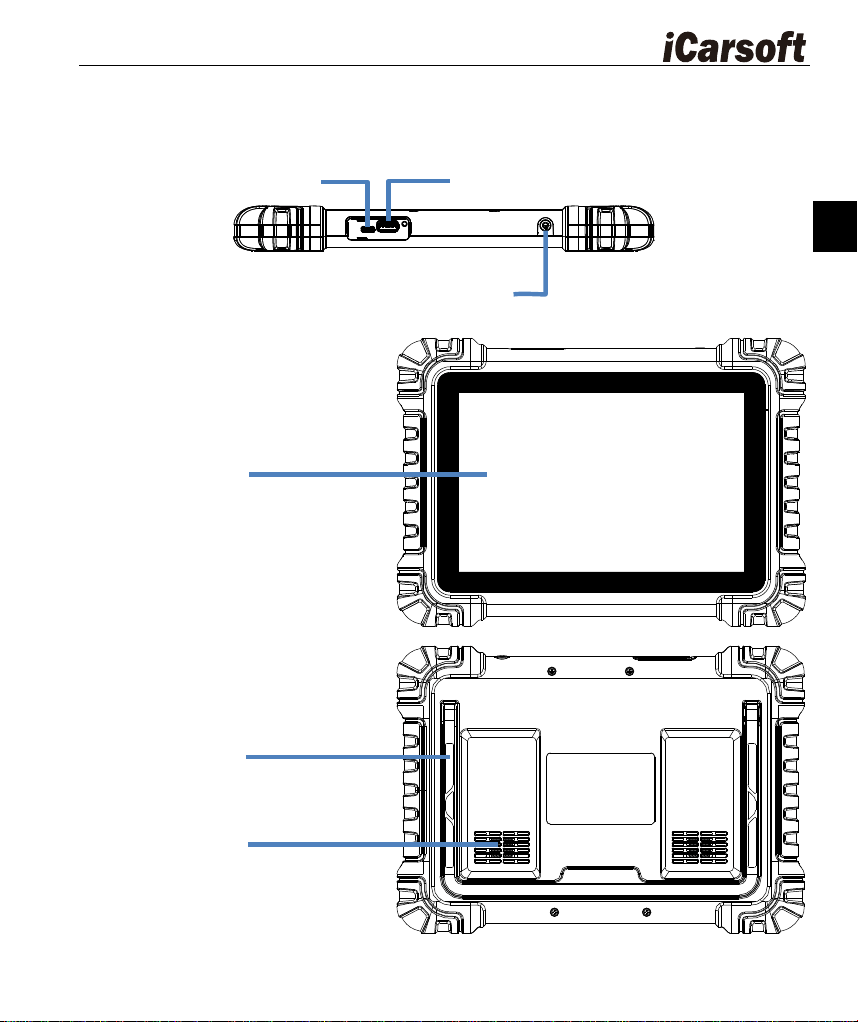
53
FR
RN
1 Structure du produit
.
Écran tactile
capacitif LCD
de 10 pouces
Refroidisseur
de chaleur /
Enceinte
Poteau
repliable
Port USB pour connecter des
périphériques externes
Bouton d'alimentation
Pression prolongée pour l'allumer ou l'éteindre
Appuyez rapidement pour verrouiller l'écran
Port de type C
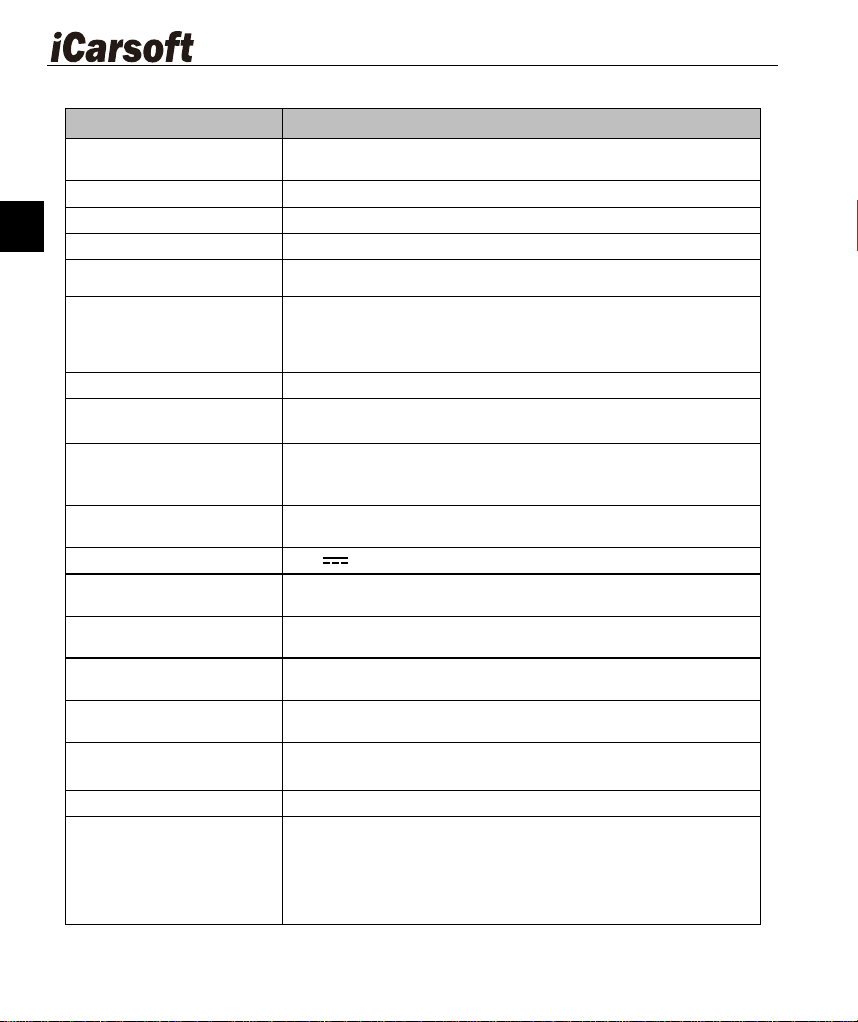
54
FR
1.1 Spécifications techniques
Article
Description
Utilisation
recommandée
Intérieur
Système d'exploitation
Android 8.1.0
Processeur
Processeur quadricœur de 1,3 GHz
Stockage
64GB
Afficher
Écran tactile LCD capacitif de 10 pouces,
résolution 1280 x 800
Connectivité
Hôte USB
Port USB de type C
Wi-Fi (2.4GHz)
Couleur du corps
Noir
Entrée/Sortie audio
Entrée: N/A
Buzzer et haut-parleur
Énergie et batterie
Batterie lithium-polymer de 3.8V et 10000 mAh 38Wh
Chargement par alimentation en courant continu de 5
V
Durée de vie de la
batterie testée
Environ 8 heures d'utilisation continue
Entrée de type C
5V 2A
Consommation
d'énergie
600 mA (affichage LCD en éclairage par défaut, Wi-Fi
activé) @ 3,8 V
Température de
fonctionnement.
0 °C à 50 °C (32 °F à 122 °F)
Température de
stockage.
-20°C à 70 °C (-4°F à 158 °F)
Humidité de
fonctionnement
5 % – 95 % non condensant
Dimensions
(W x H x D)
309.5mm x 218.5mm x 33mm
(12,19 x 8,6 x 1,3)
Poids net
≈1199g (2.64 lb )
Protocoles de
diagnostic marin
soutenus
ISO9141-2, ISO14230-2, ISO15765, K / L - Line, Code de
détection des brèches, SAE - J1850 VPW, SAE - J1850
PWM, ISO11898 ( haute vitesse, moyenne vitesse, basse
vitesse et CAN à fil unique ), CAN FD, SAE J2610, GM
UART, Protocole d' écho des octets UART, Protocole
Honda Diag-H, SAE J1939, SAE J1708, RS485, RS232
Bluetooth
OBDII
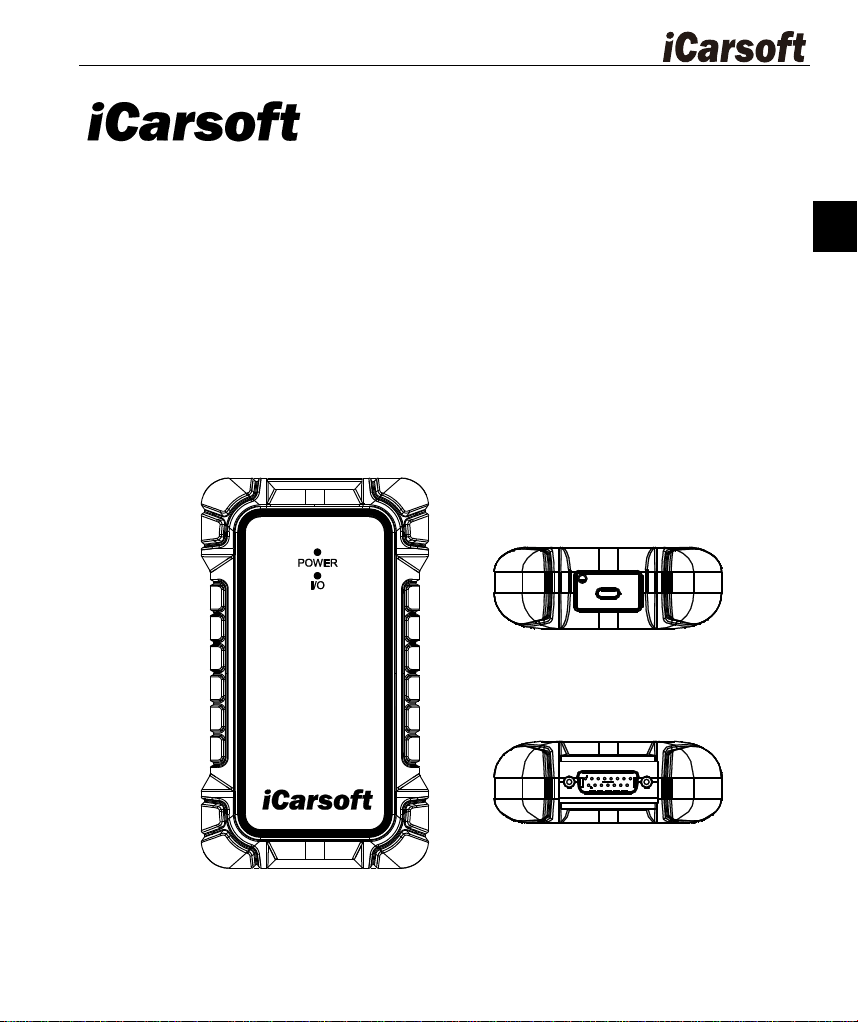
55
FR
RN
Manuel de l'utilisateur
L'Interface De Diagnostic Sans Fil
MarineScan X9 VCl
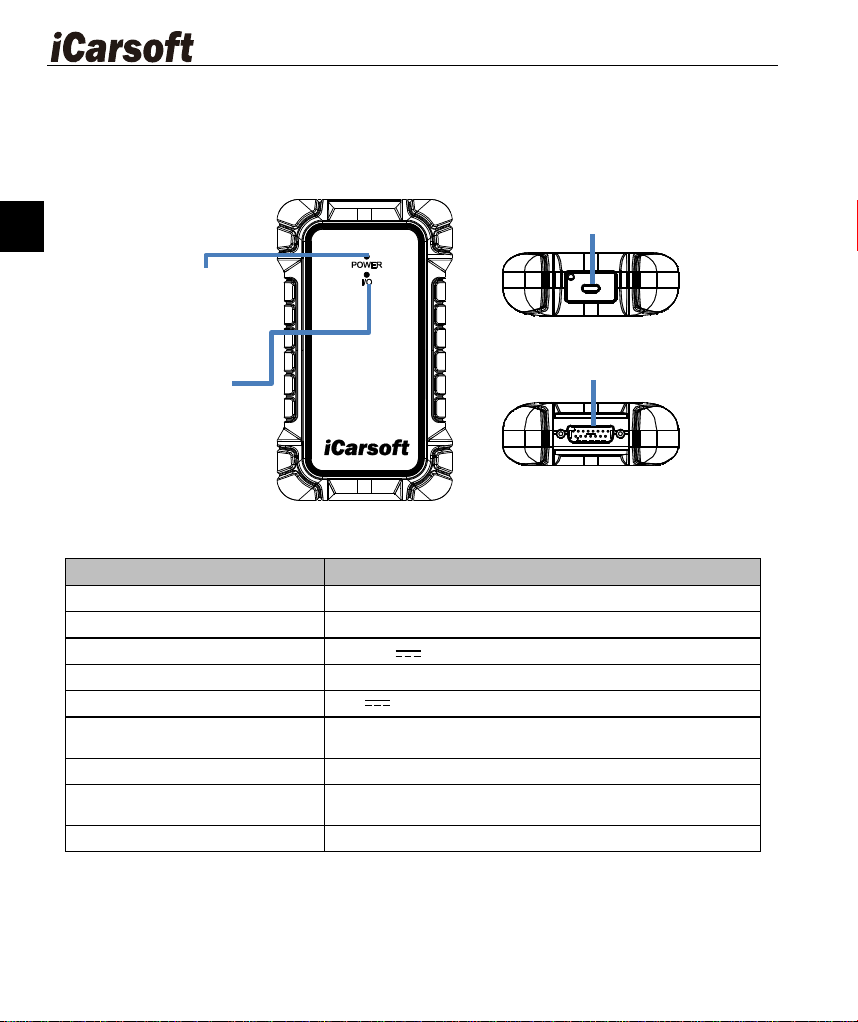
56
FR
1.2 Appareil MarineScan X9 VCI
Le MarineScan X9 VCI est un VCI compact qui se connecte au connecteur de liaison de
données ( Data Link Connector – DLC ) du bateau et s' associe à la tablette pour permettre
une transmission de données bidirectionnelle.
1.2.1 Spécifications techniques
Article
Description
Communication
BLE
fréquence sans fil
2402MHz-2480MHz
Plage de tension d'entrée
9V-30V
Courant d'alimentation
150 mA @ 12 V (typique)
Entrée de type C
5V 150mA
Température de
fonctionnement.
0 °C à 50 °C (32 °F à 122 °F)
Température de stockage.
-20 °C à 70 °C (-4 °F à 158 °F)
Dimensions (Longueur x
Largeur x Hauteur)
168 mm x 98mm x 35 mm
(6,61 x 3,86 x 1,38 pouces)
Poids
≈300g (0.66 lb.)
1.2.2 VCI de la liaison des dispositifs
L' VCI peut se connecter aux tablettes via Bluetooth ou USB; le USB offre généralement des
débits plus élevés.
Étapes de liaison pour la première fois
Port DB15: brancher le câble sur la
prise de diagnostic du bateau.
Port USB: Permet de se connecter
à l' VCI à l' aide d' un câble USB.
Lampade
d'alimentation: s'allume
en rouge dès
l'allumage.
Indicateur d'entrée/sortie:
la lumière verte clignote,
signe que l'appareil est
en communication via un
câble USB ou Bluetooth.
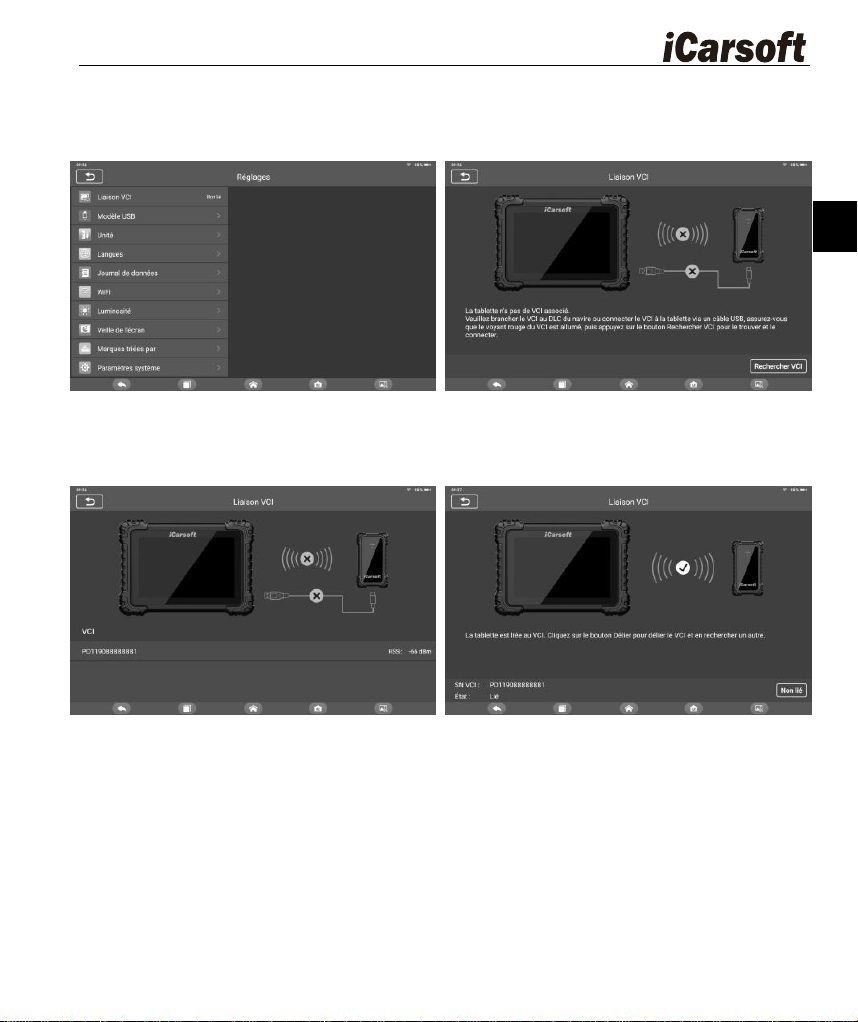
57
FR
RN
1. Accédez aux paramètres et sélectionnez l' option de liaison avec VCI.
2. Appuyez sur « Rechercher VCI appareil ». Si le Bluetooth de la tablette est éteint, vous
serez invité à l' allumer. Alternativement, utilisez le câble USB fourni pour effectuer la
connexion.
3. Une fois le Bluetooth connecté, attendez que le dispositif soit détecté, puis touchez le
tablette dont le numéro de série est identique à celui du dispositif VCI à lier.
4. Un message de succès ainsi que le numéro de série du VCI apparaîtront lors de la
réussite de la connexion.
5. Pour délier l' association, appuyez sur le bouton « Délier ». Vous pourrez ensuite la
rétablir avec un autre VCI.
6. Après une liaison réussie, l' option « VCI de liaison » sur la page de paramètres affichera
le numéro de série du VCI lié.
7. * * Avis d' association:* * Lorsque vous essayez de communiquer sans avoir associé
votre VCI, la tablette vous demandera de l' associer. Confirmez votre choix pour accéder
à l' interface d' association et suivez les instructions affichées à l' écran.
1.2.3 VCI de la connexion du dispositif
La tablette communique avec le VCI via Bluetooth ( portée de 10 mètres; le signal se rétablit
automatiquement lorsqu' elle est de nouveau dans la portée ) ou via une connexion USB
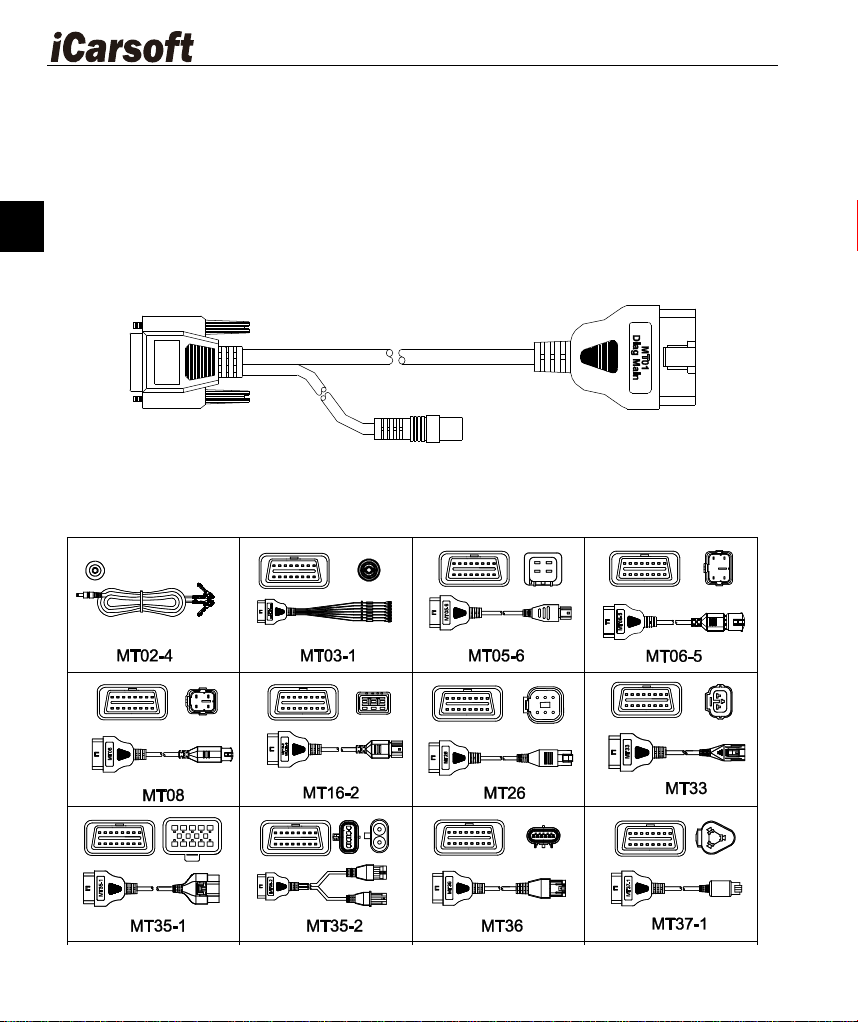
58
FR
plus rapide.L' association réussie permet la transmission automatique des données de
diagnostic maritime vers la tablette dès l' entrée dans le système de diagnostic. Ce statut
peut être confirmé par l' allumage intermittent du indicateur d' entrée / sortie ( I / O ) situé sur
l' VCI.
1.3 Kit d'accessoires
Câble principal
L'un des extrémités du câble principal est relié au connecteur de diagnostic, tandis que
l'autre est connecté au connecteur de liaison de données (DLC) du bateau par un autre
connecteur.
Autres câbles connecteurs
Sélectionnez le connecteur correspondant selon la marque et le modèle. Les combinaisons
de connecteurs varient selon le modèle du produit. Les types courants incluent:
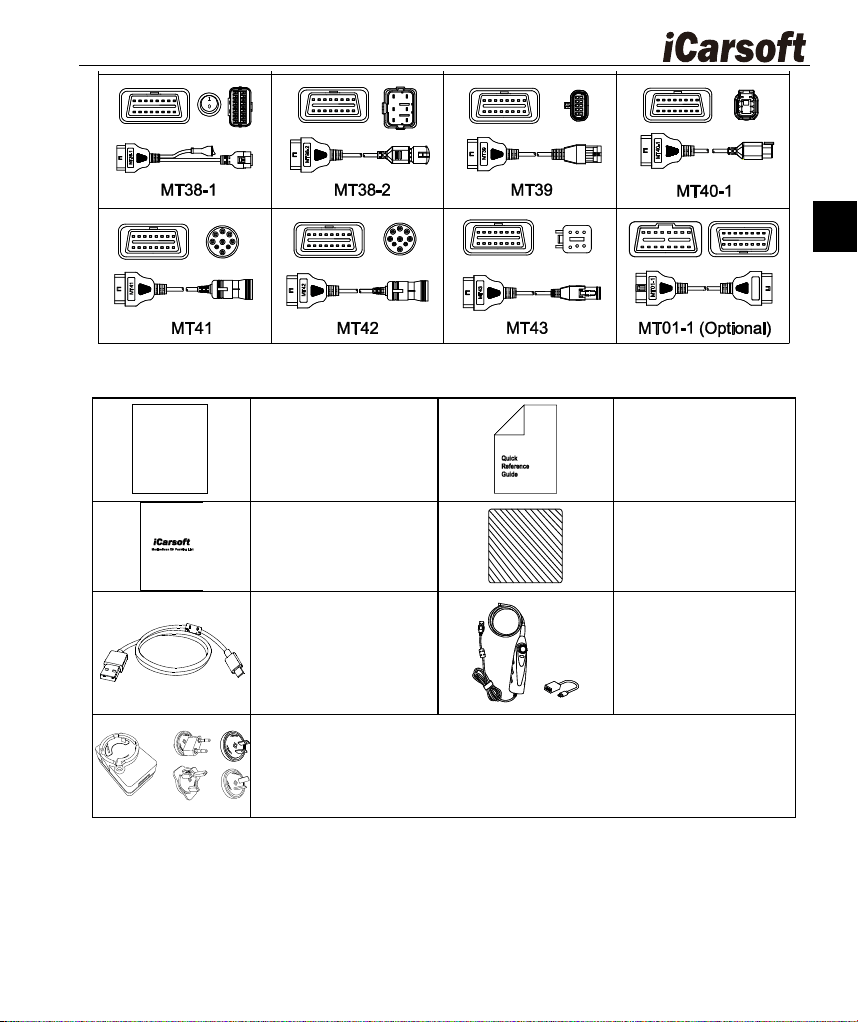
59
FR
RN
Autres accessoires
Manuel de
l'utilisateur
Instructions de
manipulation des
outils.
Guide rapide
Liste de
chargement
Boutonnet de
nettoyage
Câble USB
Renseigne la
tablette d'affichage
au PC ou à
l'adaptateur externe
de courant continu.
Câble adaptateur
USB pour
Videoscope
(optionnel)
Adaptateur d'alimentation externe
Le câble USB permet de connecter la tablette d'affichage au port
externe de courant continu pour l'alimentation. Il est équipé de
quatre prises de connexion distinctes.
2 Opération
2.1 Interface principale
* Assurez-vous que la tablette est bien chargée ou reliée à une alimentation externe.
User Manual
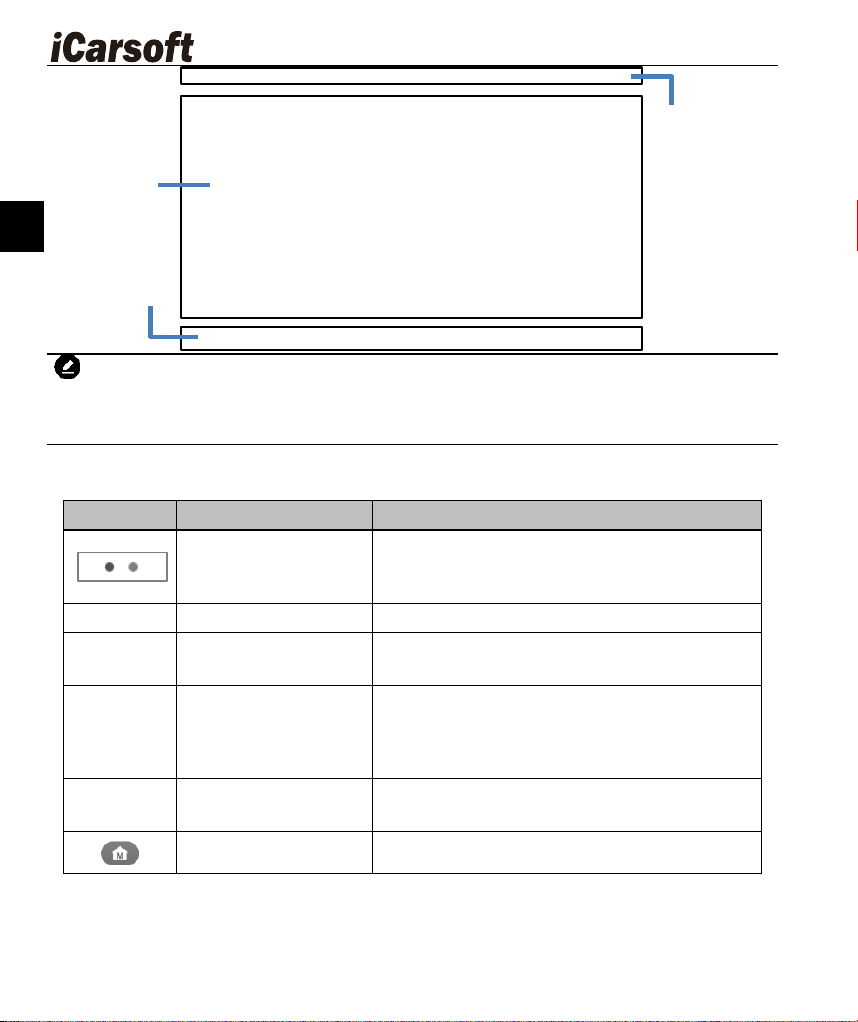
60
FR
NOTICE
L'écran de la tablette est verrouillé par défaut au démarrage. Il est conseillé de le verrouiller
lorsque l'appareil n'est pas utilisé afin de protéger les données du système et d'économiser
l'énergie.
2.2 Boutons de localisation et de navigation
bouton
Nom
Description
Localisateur
Affiche la position de l'écran. Faites défiler
vers la gauche ou vers la droite pour passer
d'un écran à l'autre.
Retour
Retourne à l'écran précédent.
Android Home
Retourne à l'écran d'accueil du système
Android.
Applications
récentes
Affiche les applications en cours d'exécution.
Accédez-les en tapant sur leurs icônes. Faites
défiler les applications vers le haut ou vers le
bas pour les supprimer.
Présentation
Faites un capture d'écran de l'affichage actuel
pour enregistrer les informations.
MarineScan X9
Home
Retour au menu de tâche MarineScan X9.
3 Diagnostic
L'application diagnostique peut accéder aux unités de contrôle électronique (ECU)
de divers systèmes de contrôle marins.
Boutons
d'application
Boutons de
navigation
Icônes
d'état
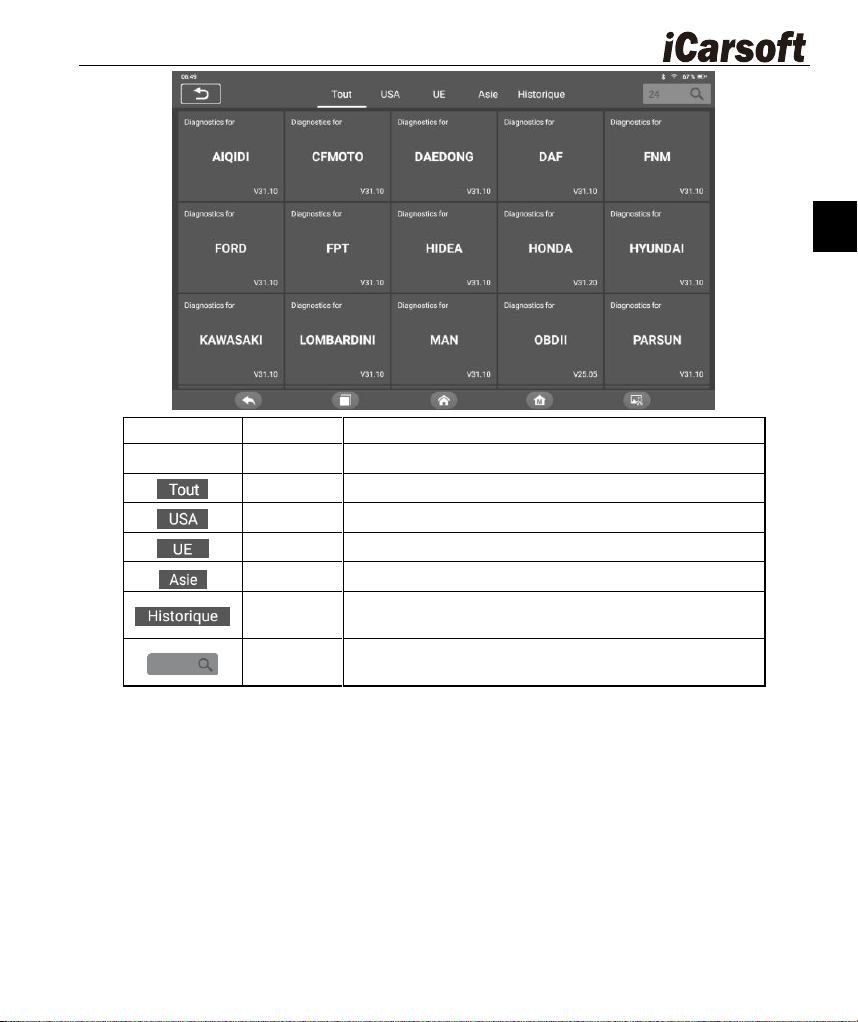
61
FR
RN
bouton
Nom
Description
Retour
Retour au menu de tâche MarineScan X9.
Tout
Affiche un menu des fabricants de marques.
USA
Affiche le menu de la marque USA.
Europe
Affiche le menu des marques européennes.
Asie
Affiche le menu de la marque asiatique.
Historiq
ue
Affiche les historiques de marques stockés.
Recherc
her
Recherche d'une marque spécifique.
3.1 Sélection du modèle
Le système de diagnostic MarineScan X9 permet de sélectionner manuellement la marque
du modèle correspondant ( en prenant comme exemple la marque SISU ).
Pour sélectionner un modèle
1. Appuyez sur le bouton « Application Diagnostics » dans le menu de tâche du MarineScan
X9.
2. Faites clic sur l'icône de la marque à diagnostiquer dans l'interface de diagnostic.
3. Faites un tapotement sur l'option « Sélectionner le modèle » pour effectuer plusieurs choix
selon les instructions affichées, puis sélectionnez le modèle, l'année de modèle, le
système, etc.
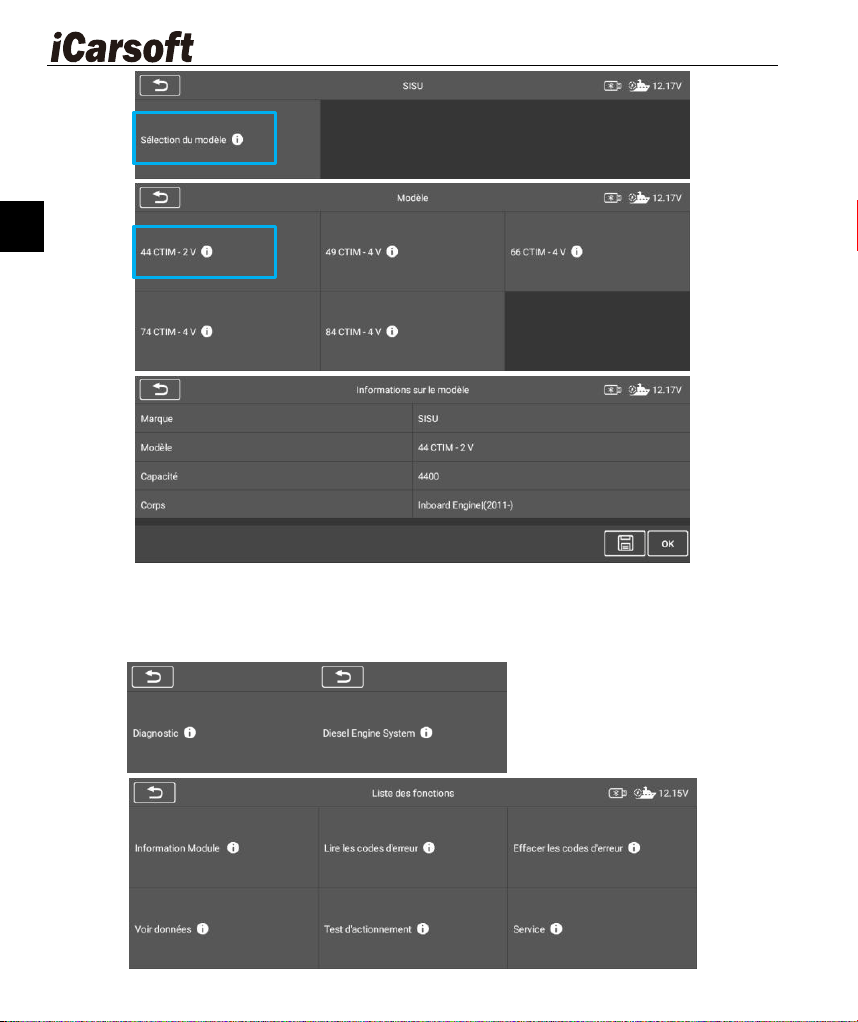
62
FR
4. Suivez les instructions à l'écran pas à pas, puis sélectionnez la liste des modes de
diagnostic.
3.2 Opérations de diagnostic
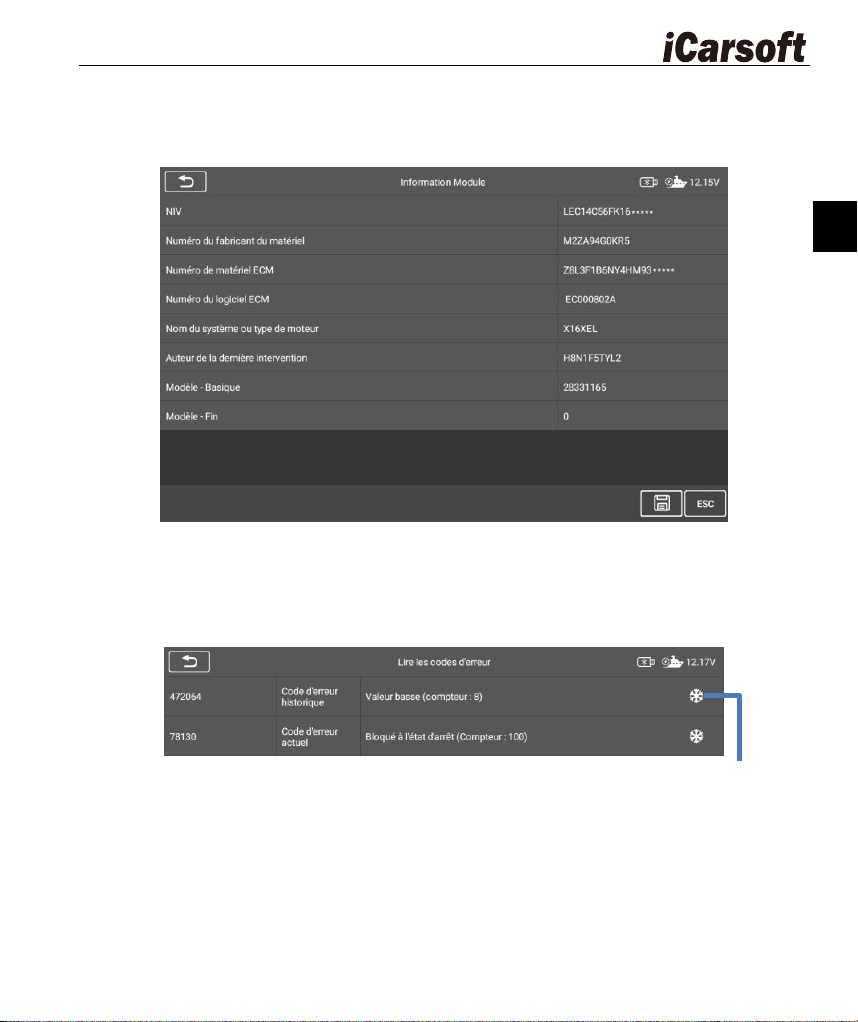
63
FR
RN
Information module
Cette fonction récupère et affiche les informations de l'ECU, telles que le type d'unité, la
version et d'autres spécifications. Enregistrez les données en cliquant sur le bouton «
Enregistrer ».
Lire les codes d'erreur
Cette fonction récupère et affiche les codes de défaillance (DTC) du système de contrôle
maritime. L'écran « Lecture des codes » varie selon la marque testée. Sur certains systèmes
de contrôle maritime, des données en freeze frame peuvent également être récupérées pour
consultation.
Effacer les codes d'erreur
Une fois les codes de panne diagnostiques (DTC) lus et les réparations nécessaires
effectuées, utilisez cette fonction pour effacer les codes. Avant de le faire, assurez-vous que
l'allumage est en position ON (RUN) et que le moteur est éteint.
Supprimer les codes
1) Sélectionnez [Clear Fault Code] dans la « Liste des fonctions »
2) À ce moment-là, un message d'alerte s'affichera à l'écran, indiquant que le code d'erreur
et les données figées seront effacés.
Touchez pour afficher les informations
sur le cadre figé
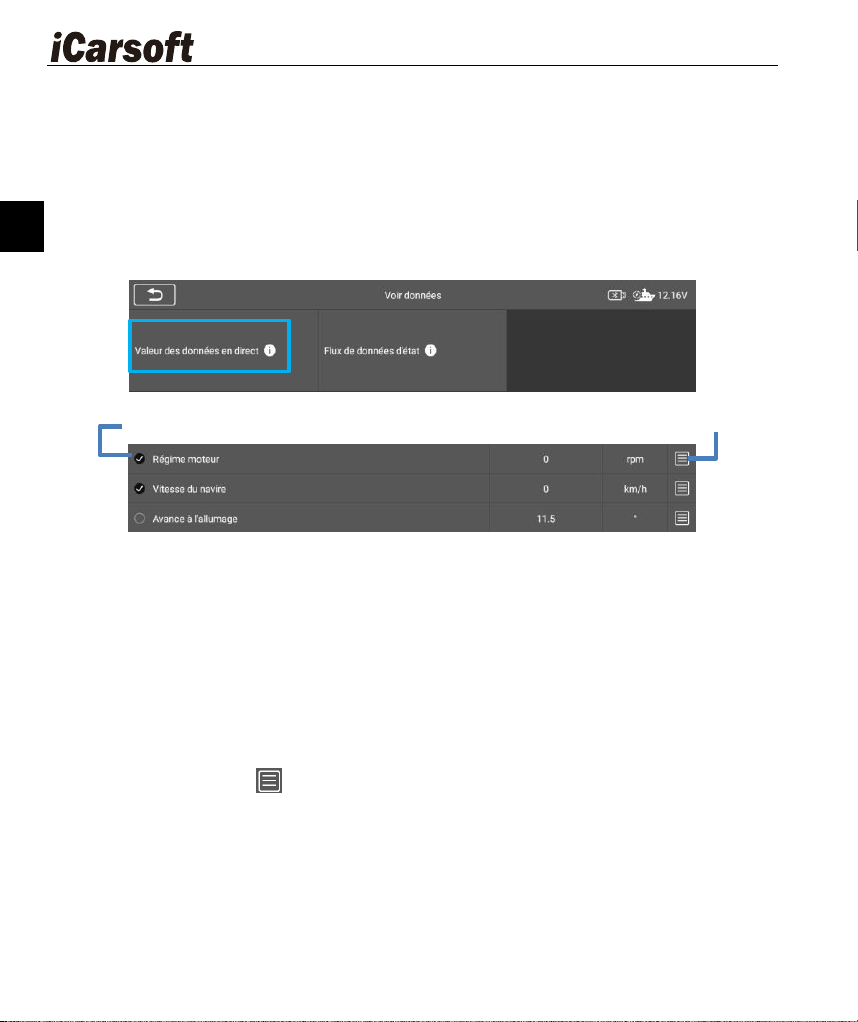
64
FR
a) Sélectionnez [OK] pour continuer. Une fois l'opération terminée, une information
complète s'affichera à l'écran.
b) Sélectionnez [Annuler] pour quitter.
3) Réactivez la fonction [Lire le code d'erreur] pour récupérer le code d'erreur et garantir un
nettoyage réussi du code.
Voir données
Lorsque cette fonction est activée, l'écran affiche la liste des données du module sélectionné.
Les éléments disponibles varient selon la marque du modèle. Les paramètres sont affichés
dans l'ordre de transmission par l'ECM.
Retour: Retourne à l'écran précédent ou quitte la fonction.
Rechercher: Recherche des noms de paramètres pour afficher les données.
Afficher la sélection: Passer entre deux options: l'une affiche les paramètres
sélectionnés, l'autre tous les paramètres disponibles.
Fusionner graphiques: Fusionne les graphiques de données sélectionnés (seulement
en mode graphique d'onde). Cette fonction est utile pour comparer des paramètres. Pour
annuler le mode Fusion de graphiques
○
× , appuyez sur le bouton en haut à droite.
Appuyez sur le bouton sur le côté droit de l'interface pour ouvrir une fenêtre
contextuelle qui propose 4 modes d'affichage pour consulter les données.
1) Mode analogique: affiche les données sous forme de graphique analogique.
2) Mode texte: affiche les paramètres sous forme de texte ou en liste.
3) Mode graphique de forme d'onde: affiche l'état de la forme d'onde des données.
4) Mode d'indicateur numérique: affiche l'indicateur sous forme de graphique numérique.
Remonter en haut: Déplace un élément de données sélectionné en tête de la liste.
Effacer les données: Appuyez sur le bouton Effacer les données, et les données en
temps réel enregistrées dans la trame figée seront effacées avec succès.
Sélectionner un élément
Faites un clic pour ouvrir une
fenêtre pop-up.
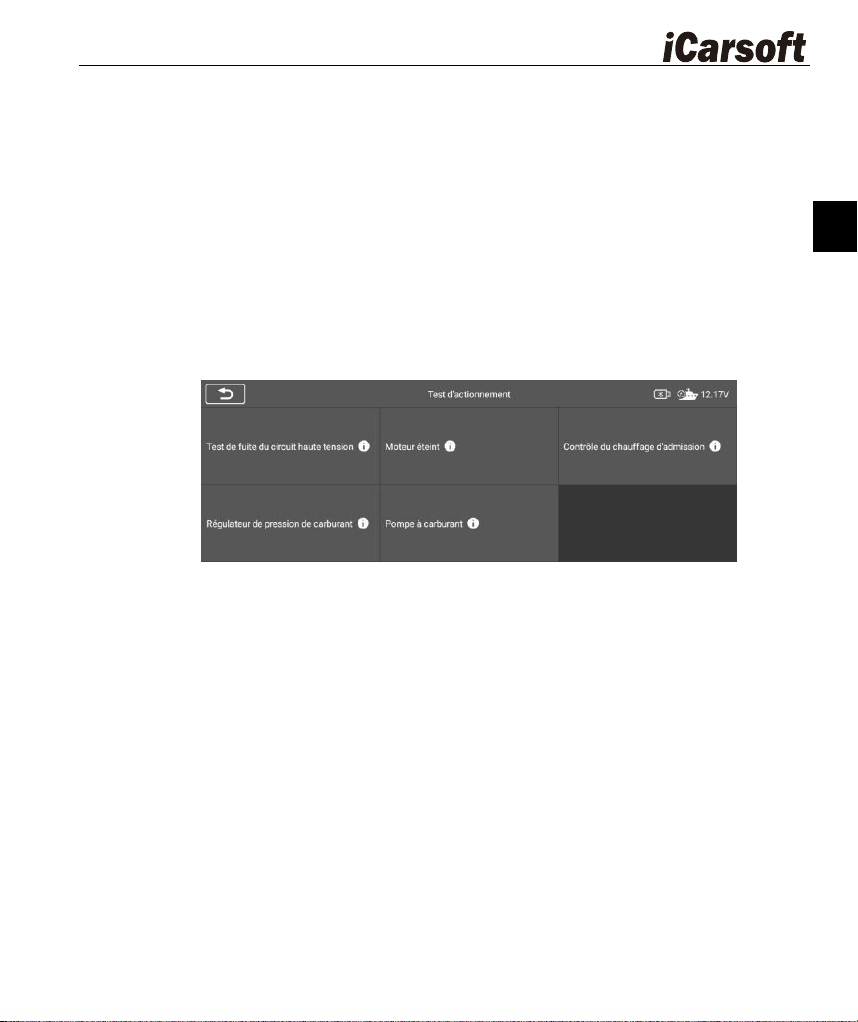
65
FR
RN
Geler: Affiche les données récupérées en mode freeze frame.
Enregistrer: Appuyez sur le bouton d’enregistrement, sélectionnez les flux de données à
enregistrer, et les flux de données sélectionnés seront enregistrés dans la fonction
Lecture sous Données utilisateur sur la page d’accueil.
Test d'actionnement
La fonction « Test d'activation » déclenche des tests spécifiques aux sous-systèmes et
composants nautiques. Les tests disponibles varient selon le fabricant, l'année et le modèle,
et le menu ne présente que les options pertinentes.
Lors d'un test d'actionnement, le testeur envoie des commandes à l'ECU afin de déclencher
les actionneurs.Les moniteurs de test surveillent le fonctionnement de l'actuateur en
analysant les données de la carte électronique de commande du moteur (ECU), notamment
en alternant régulièrement des vannes électromagnétiques, des relais et des interrupteurs
entre deux états de fonctionnement afin de vérifier si les systèmes ou composants
fonctionnent correctement.
Fans
Le ventilateur de refroidissement est activé par le module de contrôle d'injection lorsque la
température du moteur dépasse 105 °C (221 °F) et se désactive lorsque celle-ci tombe à
environ 95 °C (203 °F). Utilisez la fonction de test des ventilateurs pour activer
manuellement la rotation du ventilateur et vérifier son fonctionnement correct.
Pompe à carburant
Intégrée au réservoir de carburant, la pompe est pilotée par l'unité d'injection, qui calcule
l'apport de carburant en fonction des données de fonctionnement du navire et des conditions
du moteur. Ce test active la pompe et détecte le bruit du moteur afin de vérifier son
fonctionnement.
3.3 Service
Réinitialisation de l'huile
Les procédures de maintenance de l'huile peuvent varier selon les modèles et marques. En
général, un changement d'huile est nécessaire lorsque l'indicateur de maintenance s'allume
ou que l'intervalle de maintenance prévu (déterminé par le nombre d'heures de
fonctionnement du moteur) est atteint.Une fois le changement d'huile effectué, l'intervalle de
maintenance peut être réinitialisé et l'indicateur éteint grâce à la fonction de réinitialisation de
l'huile.assurant ainsi la précision des registres d'entretien et garantissant le fonctionnement
sûr et stable des moteurs marins.
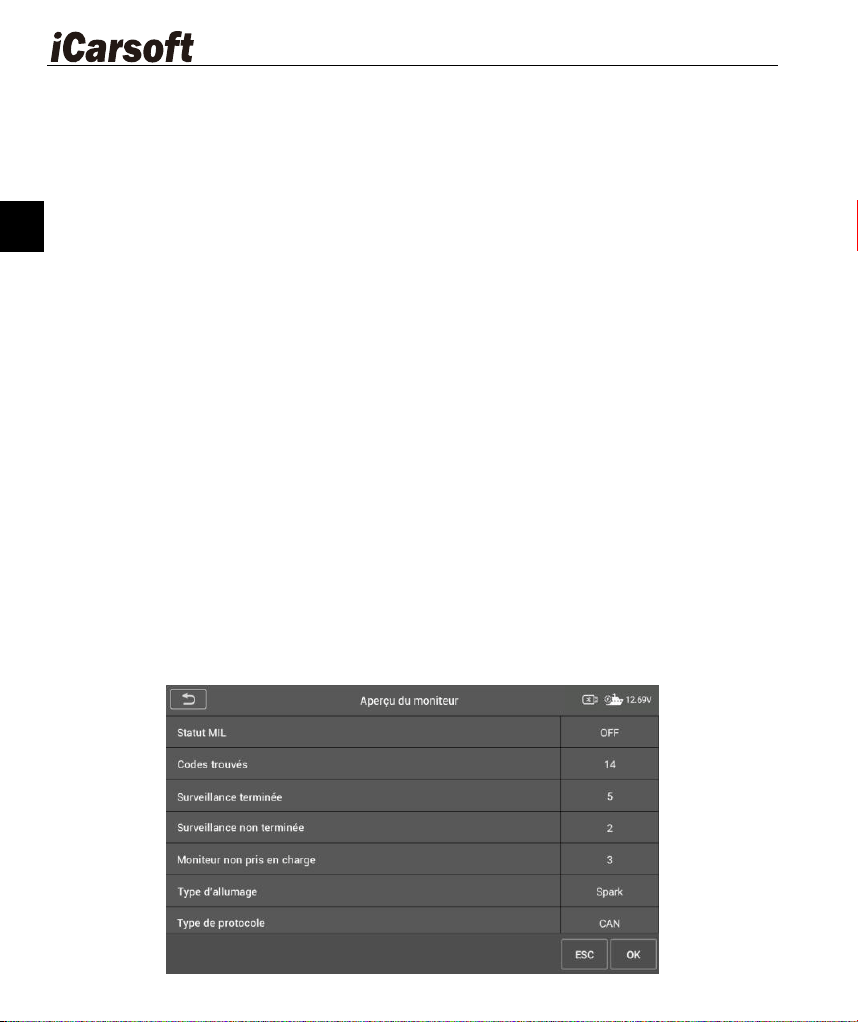
66
FR
Heures d'exploitation
Les heures de moteur correspondent à l'enregistrement précis du temps cumulé d'utilisation
d'un moteur naval. À l'instar d'un odomètre de moteur, elles constituent un indicateur clé
pour évaluer l'intensité d'utilisation du moteur ainsi que son usure au fil du temps.
Connaître avec précision le temps d'opération exact du moteur à différentes vitesses facilite
son entretien et constitue également un indicateur clé pour évaluer la valeur des
transactions d'occasion.
Configuration du régime de basse vitesse
L'ajustement de la vitesse de repos consiste à définir précisément la vitesse minimale de
fonctionnement stable d'un moteur maritime en l'absence de charge ou à faible charge, à
l'aide d'équipements de diagnostic.Il garantit un fonctionnement stable du moteur à vide, en
évitant à la fois des vitesses excessivement élevées (qui augmentent le usure non
nécessaire) et des vitesses excessivement basses (qui peuvent entraîner des risques de
vibrations ou de ralentissement).en respectant les exigences en matière de protection de
l'environnement et d'efficacité énergétique.
3.4 Opérations de OBDII génériques
Accédez aux diagnostics d' OBDII et de EOBD via le menu pour vérifier rapidement les
codes d' erreur ( DTC ), identifier les causes profondes des problèmes, contrôler l' état des
dispositifs de surveillance utilisés pour les tests d' émissions, confirmer les réparations
effectuées, et effectuer d' autres services liés aux émissions.
Pour accéder aux fonctions de diagnostic OBDII / EOBD
1. Appuyez sur le bouton « Application Diagnostics » dans le menu de tâche du
MarineScan X9.
2. Trouvez le bouton « OBDII » sur l' interface de sélection de la marque.
3. Une fois la communication terminée, les informations du protocole de diagnostic
s'affichent. Cliquez sur OK pour passer à l'étape suivante.
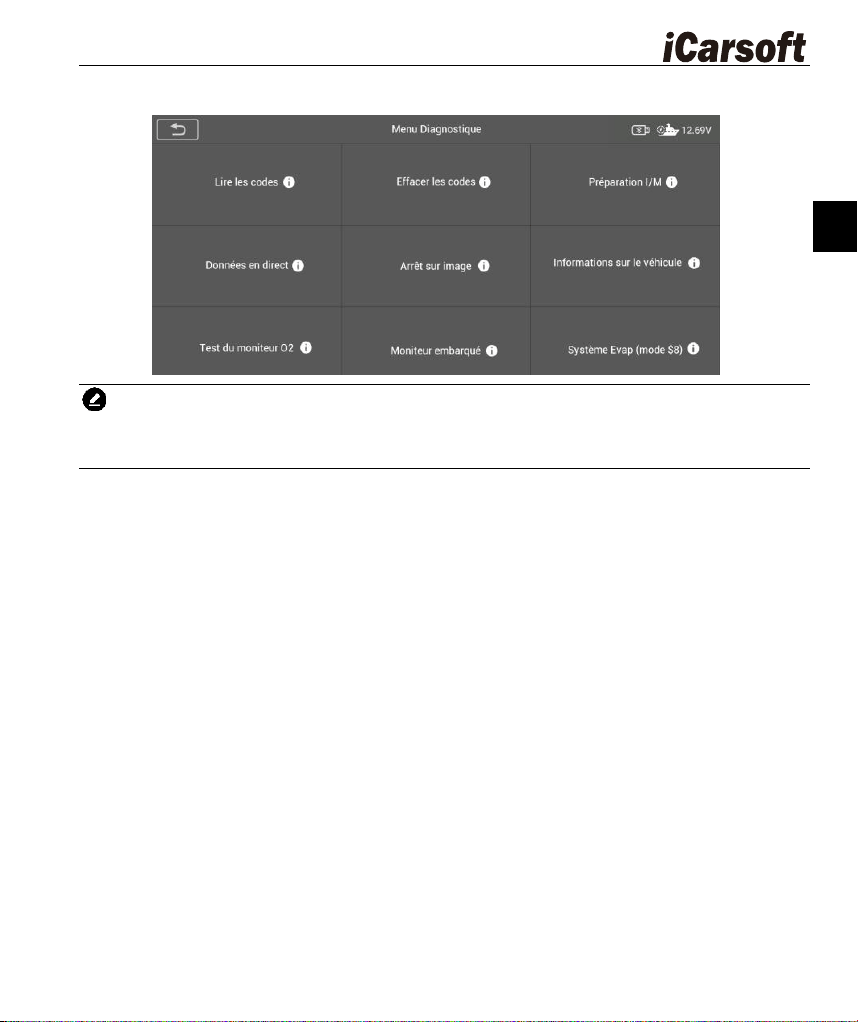
67
FR
RN
4. Sélectionnez un protocole dans le menu « Protocoles ». Attendez que le menu «
Diagnostic du OBDII » s' affiche.
NOTICE: Cliquez sur
○
i le bouton à côté du nom de la fonction pour afficher des
informations complémentaires. Certaines fonctions ne sont disponibles que pour certains
fabricants.
Décrypter les codes
Les codes stockés correspondent aux codes d' erreur ( DTC – Diagnostic Trouble Codes )
liés aux émissions actuelles, provenant du système de contrôle électronique ( ECM –
Electronic Control Module ). Les codes OBDII / EOBD sont classés par leur gravité d'
émission; ceux ayant une priorité plus élevée remplacent ceux ayant une priorité plus faible.
La priorité détermine les procédures d' allumage des indicateurs correspondants ainsi que
les méthodes d' effacement des codes.Des différences de classement selon les fabricants
peuvent exister entre les marques.
Effacer les codes
Cette fonction efface tous les données de diagnostic liées aux émissions du ECM,
notamment les codes de défaillance (DTC), les données du freeze frame et les données
améliorées spécifiques au fabricant.
En sélectionnant « Effacer les codes », une fenêtre de confirmation s'ouvre pour éviter toute
perte de données. Choisissez OK pour continuer ou ESC pour quitter.
Préparation à la lecture (I/M Readiness)
Cette fonction vérifie la disponibilité du système de surveillance, idéale pour s'assurer de la
conformité avant les inspections d'émissions. En sélectionnant « I/M Readiness », un
sous-menu s'ouvre avec deux options:
① Depuis l'effacement des codes - Affiche l'état du moniteur depuis le dernier
effacement des codes.
② Ce cycle de fonctionnement - Affiche l'état du moniteur depuis le début du cycle de
fonctionnement en cours.
Données en temps réel
68
FR
Cette fonction affiche les données PID en temps réel provenant de l'ECU, notamment les
entrées et sorties analogiques et numériques ainsi que les informations d'état du système,
toutes issues du flux de données.
Gel d'image
Généralement, le cadre vidéo enregistré correspond à la dernière DTC qui s' est produite.
Les codes d' erreur ( DTC – Diagnostic Trouble Codes ) ayant un impact plus important sur
les performances du système ont la priorité, et leurs données sont conservées.Les données
capturées par le « freeze frame » représentent un « instantané » des valeurs des
paramètres clés au moment où l' DTC a été déclenchée.
Informations sur le véhicule
Cette option affiche l' identifiant de la calibration ( CID ), le numéro de vérification de la
calibration ( CVN ) ainsi que d' autres informations spécifiques.
Test de surveillance de l'oxygène (O2 Monitor Test)
Cette option vous permet d'accéder aux valeurs du capteur du moniteur d'oxygène et de les
consulter, qui indiquent l'état d'émission.
Moniteur embarqué
Cette option permet de consulter les résultats des tests du moniteur embarqué, utile après
un service ou la suppression de la mémoire d'un module de contrôle.
3.5 Diagnostic de sortie
L'application Diagnostics reste ouverte pendant la communication. Il est recommandé de
fermer l'application en supprimant d'abord toutes les communications de diagnostic.
Important: Perturber la communication peut endommager le module de contrôle électronique
maritime (ECM). Veillez à ce que toutes les connexions — câble de diagnostic, USB,
connexion sans fil — soient solidement maintenues pendant les tests. Interrompez
immédiatement tous les tests avant de déconnecter l'interface ou d'éteindre l'appareil.
Pour quitter l'application Diagnostics
1. Lors d'un examen diagnostique en cours, appuyez sur le bouton fonctionnel « Retour »
ou « ESC » pour sortir progressivement de la session.
2. Sur l'écran de menu de la marque, cliquez sur le bouton « Retour » dans la barre d'outils
en haut, ou sur celui de la barre de navigation en bas de l'écran.
3. Ou touchez le bouton Home de la barre d'outils de diagnostic pour quitter l'application
directement et revenir au menu de tâches MarineScan X9.
Une fois déconnecté, l'application Diagnostics permet d'ouvrir en toute sécurité d'autres
applications MarineScan X9 ou de revenir à l'écran d'accueil.
4 Vidéoscope (optionnel)
Le vidéoscope est un outil de diagnostic utilisé par les techniciens marins pour
inspecter un moteur principal de navire (moteur primaire) et des composants clés
tels que les chemises de cylindre, les ensembles de pistons, les soupapes
d'échappement et les injecteurs de carburant. Il permet l'inspection visuelle de
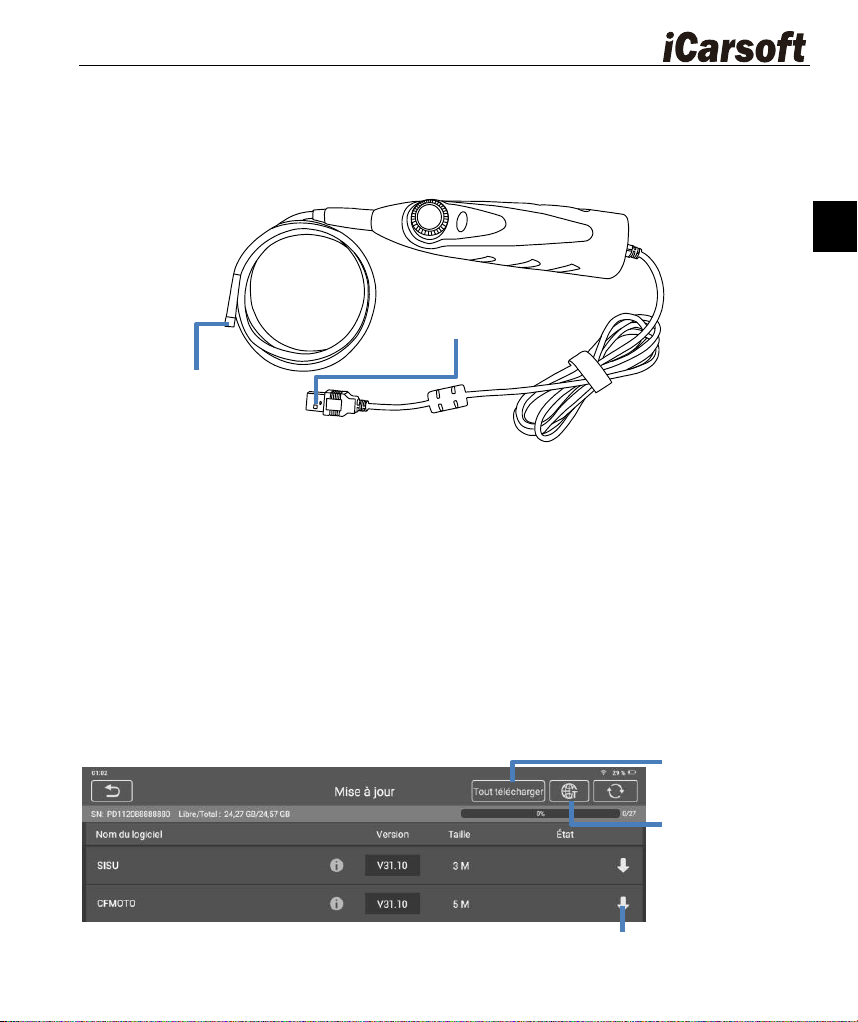
69
FR
RN
zones difficiles à démonter ou cachées dans l'équipement marin (par exemple, l'intérieur des
tuyaux, les espaces entre composants de cabine fermés). Sans besoin de démonter
largement l'équipement, il permet de détecter visuellement directement des problèmes
comme l'usure, la corrosion ou les obstructions par corps étrangers, simplifiant ainsi le
processus de diagnostic de panne, réduisant les coûts de maintenance et raccourcissant le
temps d'arrêt.
Vérifier les informations du produit MarineScan X9 dans Videoscope:
1. Tapez sur l'application « Videoscope » dans le menu de travail du MarineScan X9. Si
l'appareil n'est pas connecté au vidéoscope, la page « Non détecté » s'affiche. Appuyez
sur le bouton « fichiers vidéo » pour accéder à la page « fichiers vidéo ».
2. Si le videoscop est connecté au produit, une fenêtre d'alerte s'affiche pour permettre la
connexion du dispositif à l'appareil USB. Cliquez sur OK, puis accédez à la page. Vous
pouvez alors prendre des photos ou enregistrer une vidéo.
5 Mise à jour
L'application d'actualisation vous permet de télécharger le logiciel le plus récent.
Ces mises à jour peuvent améliorer les fonctionnalités de votre appareil en y
intégrant de nouveaux tests, de nouveaux modèles ou des applications
améliorées.L'appareil recherche automatiquement les mises à jour disponibles
dès qu'il est connecté à Internet.
Prise USB: connectez
le USB au dispositif du
produit.
Lentille vidéo, permet de
visualiser l'impact à
travers la lentille.
Touchez pour mettre à jour
l'élément souhaité
Touchez pour mettre à
jour tous les éléments.
Touchez pour
sélectionner
plusieurs langues.
70
FR
6 Historique des diagnostics
Cette fonction stocke les historiques de diagnostic des tests, comprenant les
informations historiques ainsi que les codes de défaillance (DTC) récupérés lors
de précédentes sessions de diagnostic. Toutes les informations sont affichées
sous forme de résumé.
Activer une session de test pour l'historique des diagnostics enregistrés
1. Sélectionnez l'option « Historique des diagnostics » dans le menu de tâche du
MarineScan X9.
2. Le bouton situé à gauche de la liste permet d'afficher ou de cacher les miniatures des
Enregistrements historiques de diagnostic. Cliquez sur une miniature pour consulter les
données historiques détaillées. Le bouton Diagnostics (en haut à droite) offre un accès
rapide aux diagnostics.
3. Pour supprimer des enregistrements, cochez la case (en bas à droite de l'image réduite),
puis cliquez sur Supprimer (en haut à gauche de la barre d'outils).
7 Désinstaller
Cette section vous permet de gérer les applications logicielles installées sur le
système de diagnostic MarineScan X9. En sélectionnant cette section, vous
accédez à une interface de gestion où vous pouvez consulter l'ensemble des
applications de diagnostic nautique disponibles.
8 Bibliothèque de code
Le code de panne vous permet de consulter l'historique des pannes et la
description des informations en fonction du code de panne du modèle. Faites
défiler vers le haut ou vers le bas pour sélectionner le modèle et le code souhaités.
9 Paramètres
Ajustez les paramètres par défaut. Ces paramètres comprennent: le modèle de la
carte USB, l' unité de stockage, la langue, le journal des données, le WIFI, l'
intensité de l' écran, la fonction de veille de l' écran, la marque du produit, les
paramètres du système, ainsi que la possibilité de restaurer les paramètres de
fabrique.
10 Données utilisateur
L'application « User Data » permet de stocker et d'accéder aux fichiers
enregistrés. Elle contient des images, des fichiers de lecture, le manuel utilisateur,
les documents de formation et les rapports.
* La section Formation propose des tutoriels vidéo interactifs pour vous aider à maîtriser
rapidement les fonctions de diagnostic de MarineScan X9, grâce à une assistance étape par
étape.
71
FR
RN
11 Info atelier
L'application « Shop Manager » gère les informations du atelier, notamment les
dossiers clients et l'historique des diagnostics de test. Deux fonctions principales
sont disponibles: Informations sur l'atelier et Informations sur le client.
12 Assistance
Grâce à notre plateforme de communauté en ligne et à notre service clientèle en
ligne, vous pouvez soumettre des retours d'information ou des demandes d'aide
pour bénéficier d'un service et d'un soutien directs. *Pour synchroniser l'appareil
avec votre compte en ligne,Vous devez vous enregistrer en ligne lors de votre
première utilisation du produit.
12.1 Journal des données
L'écran du journal de données affiche les journaux de diagnostic générés pendant
l'utilisation du dispositif. Lorsque l'option d'enregistrement est activée dans les Paramètres,
les journaux sont enregistrés automatiquement. Cochez la case correspondant à une entrée
de journal pour la supprimer ou soumettre un retour d'information.
Pour supprimer: cochez les cases situées à côté des journaux. Vous pouvez sélectionner
plusieurs journaux en même temps. Appuyez ensuite sur le bouton « Supprimer » dans le
coin supérieur droit pour les supprimer.
Pour soumettre: 1. Cochez la case à cocher à côté des journaux; plusieurs journaux
peuvent être sélectionnés simultanément. Appuyez sur le bouton Feedback dans le
coin supérieur droit pour ouvrir l'interface de retour d'information. 2. Dans les champs de
saisie, saisissez le titre, la description, les informations maritimes, etc. Les champs marqués
d'un « * » sont obligatoires. Ensuite, appuyez sur le bouton Téléverser pour soumettre
vos retours. Vous pouvez également appuyer sur le bouton
○
+ pour ajouter jusqu'à 3 photos
à envoyer.
13 Bureau à distance
Remote Desktop lance TeamViewer Quick Support, un outil simple, rapide et
sécurisé pour contrôler à distance votre écran.Utilisez cette application pour
bénéficier d'un soutien technique à distance sur demande auprès des techniciens
iCarsoft, qui peuvent ainsi contrôler votre tablette depuis leur ordinateur via
TeamViewer.
* Assurez-vous que la tablette est connectée à Internet avant de lancer l'application Remote
Desk.
Obtenir un soutien à distance d'un partenaire
1. Allumez la tablette. Cliquez sur l'application « Remote Desk » dans le menu de tâche du
MarineScan X9. L'écran TeamViewer s'ouvre, et l'ID du dispositif est généré et affiché.
2. Votre partenaire doit télécharger et installer le programme de contrôle à distance
TeamViewer ( http://www.teamviewer.com ) sur son ordinateur. Ensuite, il doit lancer ce
72
FR
logiciel pour fournir un soutien et contrôler le dispositif à distance.
3. Donnez votre identifiant au partenaire et attendez qu'il vous envoie une demande de
contrôle à distance.
4. Une fenêtre pop-up s'affichera pour demander votre confirmation afin de permettre la
commande à distance sur votre appareil.
Veuillez consulter les documents associés de TeamViewer pour plus d'informations.
14 Raccourcis
L'application Quick Link permet d'accéder au site officiel d'iCarsoft ainsi qu'à
d'autres sites web populaires spécialisés dans les services maritimes.
15 À propos
L'écran d'information affiche la version du MarineScan X9, le matériel, le numéro
de série, l'espace de stockage, etc.
16 Entretien
Nettoyage: Nettoyez l'écran tactile de la tablette à l'aide d'un tissu doux et d'alcool ou
d'un nettoyant de vitres doux. Évitez les produits abrasifs, les détergents ou les produits
chimiques marins.
Utilisation: Conservez et utilisez l'appareil dans un environnement sec et dépourvu de
poussière, à une température de fonctionnement normale. L'humidité (par exemple, les
mains ou les surfaces humides) peut nuire à la réactivité de l'écran tactile; veillez à ce
que les mains et l'écran restent secs.
Inspection: Vérifiez l'emballage, le câblage et les connecteurs pour détecter toute
saleté ou dommages avant et après l'utilisation. Nettoyez ces composants avec un
chiffon humide à la fin de chaque journée de travail.
Sécurité et manipulation: Ne stockez pas les dispositifs dans des endroits humides,
poussiéreux ou sales. Les manipulez avec soin afin d'éviter tout chutement ou choc
violent.
Chargement et accessoires: Seuls les chargeurs et accessoires autorisés sont
autorisés; tout usage non autorisé annule la garantie. Éloignez les chargeurs des objets
conducteurs afin d'éviter tout risque.
Interférence: évitez de manipuler la tablette à proximité de dispositifs générant des
interférences de signal (par exemple, micro-ondes, téléphones sans fil, instruments
médicaux ou scientifiques).
17 Dépannage
A. Lorsque le tablette d'affichage ne fonctionne pas correctement:
73
FR
RN
Vérifiez que la tablette ait été enregistrée en ligne.
Assurez-vous que le logiciel système et le logiciel d'application de diagnostic sont
correctement mis à jour.
Vérifiez que la tablette est connectée à Internet.
Vérifiez tous les câbles, connexions et indicateurs pour vérifier si le signal est bien reçu.
B. Lorsque la durée de vie de la batterie est inférieure à la normale:
Cela peut se produire dans une zone où le signal est faible. Éteignez votre appareil
lorsque vous n'en utilisez pas.
C. Lorsque vous ne pouvez pas allumer la tablette:
Vérifiez que la tablette soit branchée ou que la batterie soit bien chargée.
D. Lorsque vous ne pouvez pas charger votre tablette:
Votre chargeur pourrait être défectueux. Veuillez contacter le concessionnaire le plus
proche.
Vous utilisez peut-être l'appareil à une température trop élevée ou trop basse. Essayez
de changer l'environnement de charge.
Votre appareil n'est peut-être pas correctement connecté au chargeur. Vérifiez le
connecteur.
Si vos problèmes persistent, veuillez contacter le service technique d'iCarsoft ou votre agent
commercial local.
18 Consommation d'énergie de la batterie
DANGER
La batterie intégrée au polymère lithium-ion ne peut être remplacée que par un fabricant
autorisé; tout remplacement incorrect ou toute manipulation du pack de batterie peut
provoquer une explosion. Ne pas utiliser un chargeur de batterie endommagé.
Ne démontez pas, ne ouvrez pas, ne broyez pas, ne pliez ni ne déformez, ne pénètrez ni
ne déchirez.
Ne modifiez pas ni ne remanufacturez pas la batterie, ne tentez pas d'y insérer d'objets
étrangers, et évitez toute exposition au feu, à l'explosion ou à tout autre danger.
Vérifiez que vous utilisez uniquement le chargeur et les câbles USB fournis dans
l'emballage. Si vous utilisez d'autres chargeurs ou câbles USB, le dispositif pourrait ne
pas fonctionner correctement ou se défaillir.
N'utilisez que le chargeur certifié conformément à la norme. L'utilisation d'une batterie ou
d'un chargeur non certifiés peut entraîner un risque d'incendie, d'explosion, de fuite ou
d'autres dangers.
Évitez de laisser tomber la tablette. Si elle tombe, notamment sur une surface dure, et
que l'utilisateur soupçonne qu'elle ait été endommagée, ramenez-la à un centre de
service pour un contrôle.
74
FR
Plus vous êtes proche de la station de base de votre réseau, plus votre tablette peut
rester en fonctionnement, car moins d'énergie est consommée pour la connexion.
Le temps de recharge de la batterie dépend de la charge restante.
La durée de vie de la batterie diminue inévitablement avec le temps.
Étant donné que le surchargeement peut raccourcir la durée de vie de la batterie, retirez
le tablette de son chargeur une fois qu'il est complètement chargé. Désconnectez le
chargeur une fois la charge terminée.
Le laisser à des endroits trop chauds ou trop froids peut réduire la capacité et l'autonomie
de la batterie. Gardez-la toujours à une température normale.
19 Service de réparation
Si il devient nécessaire de retourner votre appareil pour réparation, veuillez télécharger le
formulaire de demande de réparation depuis www.iCarsoft.com et le remplir. Les
informations suivantes doivent être incluses:
Nom de contact
Adresse de retour
Numéro de téléphone
Nom du produit
Définition complète du problème
Preuve d'achat pour les réparations garanties
Méthode de paiement préférée pour les réparations non garanties
NOTICE
Pour les réparations hors garantie, le paiement peut être effectué par Visa, MasterCard ou
selon les conditions de crédit autorisées.
20 Informations sur le respect des normes
Exigence de la FCC
Toute modification ou changement non expressément approuvé par la partie responsable du
respect des règles pourrait rendre invalidée l'autorisation de l'utilisateur à utiliser
l'équipement.
Cet appareil est conforme à la Partie 15 des règles de la FCC. Son fonctionnement est
soumis aux deux conditions suivantes:
(1) ce dispositif ne doit pas provoquer d'interférences nocives, et
(2) ce dispositif doit être capable de tolérer toute interférence reçue, y compris celles
pouvant entraîner un fonctionnement indésirable.
Remarque: Ce dispositif a été testé et s'est révélé conforme aux limites applicables aux
dispositifs numériques de classe B, conformément à la partie 15 des règles de la FCC.Ces
limites visent à assurer une protection raisonnable contre les interférences néfastes dans un
aménagement résidentiel.Cet équipement génère, utilise et peut émettre de l'énergie
75
FR
RN
radiofréquente; s'il n'est pas installé et utilisé conformément aux instructions, il peut
provoquer des interférences nuisibles dans les communications radio.Cependant, il n'est
pas garanti qu'aucune interférence ne se produise dans une installation donnée.Si cet
équipement provoque une interférence nuisible sur la réception radio ou télévisée — ce qui
peut être vérifié en le mettant et en le mettant à nouveau —, l'utilisateur est encouragé à
corriger cette interférence par l'une ou plusieurs des mesures suivantes:
– Réorienter ou déplacer l'antenne réceptrice.
– Augmenter la distance entre l'équipement et le récepteur.
– Connectez l'équipement à une prise située sur un circuit différent de celui auquel est
raccordé le récepteur.
– Consultez le concessionnaire ou un technicien radio/TV expérimenté pour obtenir de
l'aide.
Conformité à la réglementation RoHS
Cet appareil est conforme à la directive européenne RoHS 2011/65/UE, modifiée par la
directive 2015/863/UE.
Conformité CE
Ce produit répond aux exigences essentielles de:
Directive de l'Union européenne 2014/53/EU
21 Garantie
Garantie limitée d'une année
iCarsoft Technology Inc. (la Société) garantit au premier acheteur au détail de ce dispositif
de diagnostic MarineScan X9 que,si ce produit ou une partie de celui-ci s'avère défectueux,
qu'il soit en matière de conception ou de fabrication, pendant l'utilisation normale par le
consommateur et dans les conditions normales, entraînant une défaillance du produit dans
un délai d'un (1) an à compter de la date d'achat,tels défauts seront réparés ou remplacés
(par des pièces neuves ou rénovées) sur décision de l'entreprise, à condition de fournir une
preuve d'achat, sans frais pour les pièces ou la main-d'œuvre directement liés au ou aux
défauts.
La Société ne sera pas responsable des dommages accessoires ou consécutifs résultant de
l'utilisation, de l'usage abusif ou du non-installation (ou d'une installation incorrecte;
l'expression « installation » seule peut être contextuellement floue) du dispositif.Certains
États ne permettent pas de limiter la durée d'une garantie implicite, ce qui signifie que les
restrictions mentionnées ci-dessus ne vous s'appliquent pas nécessairement.
Exclusions de la garantie
Cette garantie ne s'applique pas aux:
a) Produits endommagés par une utilisation anormale, des accidents, une mauvaise
manipulation, un négligence, des modifications non autorisées, une installation ou une
réparation incorrectes, ou un stockage inapproprié.
76
FR
b) Produits dont les numéros de série mécaniques ou électroniques ont été modifiés ou
supprimés.
c) Dégâts causés par des températures extrêmes ou des conditions environnementales.
d) Dégâts causés par des accessoires non autorisés ou des produits non approuvés.
e) Défauts esthétiques (encadrement, éléments non opératoires).
f) Dégâts dus à des causes extérieures (incendie, saleté, fuite de batterie, vol, mauvais
usage électrique).
Important
Tous les contenus du produit peuvent être supprimés lors de la réparation. Il est conseillé de
créer une copie de sauvegarde de tous les contenus de votre produit avant de le soumettre
à un service de garantie.
77
ES
MarineScan X9 Benutzerhandbuch
Precaución
Para garantizar la seguridad personal y evitar daños en el equipo o el embarcamiento, es
fundamental seguir siempre las directrices de seguridad y los protocolos de prueba
aplicables que el fabricante haya indicado antes de su uso.Conozca las instrucciones de
seguridad que se detallan en este manual.
Los métodos de mantenimiento marino y los niveles de habilidad de los operadores varían
considerablemente. Dado el amplio espectro de aplicaciones diagnósticas y sistemas
marinos que este instrumento abarca, no es posible prever ni establecer medidas de
seguridad para todos los escenarios.
Peligro
Requisito de ventilación crítica
Asegúrese de que la zona de servicio esté bien ventilada durante la operación del motor, o
bien conecte un sistema de extracción de gases de escape al tubo de escape del
embarcamiento.
Aviso de peligro
Los motores emiten monóxido de carbono (CO), un gas tóxico inodoro que puede alterar la
velocidad de reacción y suponer un riesgo para la vida.
Instrucciones de seguridad
1. Ventilación y extracción de gases: Garantizar una ventilación adecuada o utilizar
sistemas de extracción de gases durante el funcionamiento del motor para evitar la
exposición al monóxido de carbono.
2. Equipo de protección personal: use protección ocular certificada según ANSI y asegure
la ropa o el cabello suelto para evitar que se entrelacen con las piezas móviles.
3. Estabilización de embarcaciones: Acérquese al muelle a una velocidad segura, utilice los
parachoques para acercar la embarcación a la orilla y, a continuación, cambie la palanca
de control o el acelerador del motor a neutro (presione el botón de neutro o cambie a la
posición N) para desconectar el motor.Primero asegure las cuerdas de la mola para
evitar movimientos hacia adelante o hacia atrás, luego fije las cuerdas de proa y de popa
una tras otra, y anclée todas las cuerdas de amarre firmemente a los pilotes mediante el
nudo en forma de ocho.asegure una tensión adecuada de las líneas, instale mangueras
antirrasgaduras y apague el motor; en caso de amarre prolongado o condiciones de
marea, ajuste la longitud de la línea y utilice líneas con resorte según sea necesario.
4. Atención en el sistema eléctrico: No se debe tocar los componentes del sistema de
encendido (bobinas, cables, chispas) mientras estén en funcionamiento; todas las
78
ES
conexiones del equipo de prueba deben desconectarse antes de encender el dispositivo
de encendido o el motor.Se debe tener extrema precaución al trabajar con la bobina de
encendido, la tapa del distribuidor, los cables de encendido y las chispas.
5. Manejo del equipo: Mantenga el equipo seco, limpio y libre de aceite o grasa. Utilice
detergentes suaves únicamente para la limpieza externa.
6. Seguridad contra incendios: Mantenga un extintor de incendios de tipo ABC cerca para
combatir incendios provocados por gasolina, productos químicos o fallos eléctricos.
7. Cumplimiento diagnóstico: Cumpla con los protocolos marítimos y los del manual de
servicio, y asegúrese de que la batería esté completamente cargada y con una conexión
segura al DLC.
8. Protección contra interferencias electromagnéticas: evite colocar el equipo en
distribuidores marinos para prevenir daños por interferencias electromagnéticas.
9. Distancia y distracción: Mantenga una distancia mínima de 20 cm del cuerpo y nunca
active el equipo mientras navega en embarcación para evitar accidentes.
Fuentes de energía
La tableta diagnóstica puede recibir energía de cualquiera de las siguientes fuentes:
Batería interna: una carga completa proporciona aproximadamente 8 horas de
funcionamiento continuo. Las baterías nuevas alcanzan su capacidad máxima tras entre
3 y 5 ciclos de carga y descarga.
Alimentación externa: se conecta mediante un cable USB y un adaptador de
alimentación externo USB.
Encender
Presione el botón superior derecho de bloqueo o de alimentación para encender.
El sistema arranca y muestra la pantalla de bloqueo.
Desliza el icono de bloqueo hacia arriba para acceder al menú de MarineScan X9.
Apagar
Cierre todas las comunicaciones del equipo antes de apagar. Un cierre forzado durante una
comunicación activa puede causar problemas en el ECM. Cierre la aplicación de
Diagnóstico antes de apagar.
Para apagar la tableta de pantalla:
Presione y retenga el botón de bloqueo o de alimentación → toque 'Apagar' → toque 'OK'.
Reiniciación del sistema
En caso de fallo del sistema, mantenga presionado el botón de bloqueo o de alimentación y
pulse la opción de reinicio para reiniciar el sistema.
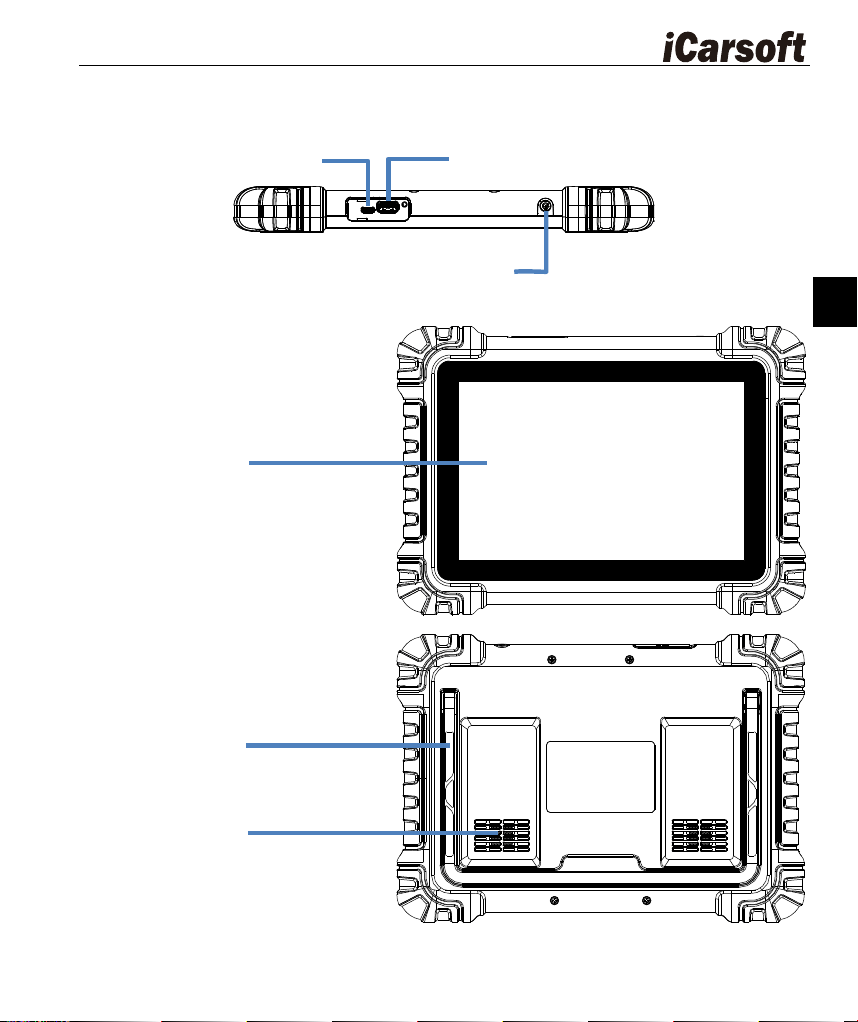
79
ES
1 Estructura del producto
.
Puerto USB para conectar dispositivos
externos
Pantalla táctil
LCD
capacitiva de
10 pulgadas
Disipador de
calor /
Altavoz
Soporte
plegable
Botón de energía
Presión prolongada para encender o apagar
Presione rápidamente para bloquear la pantalla
Puerto de tipo C
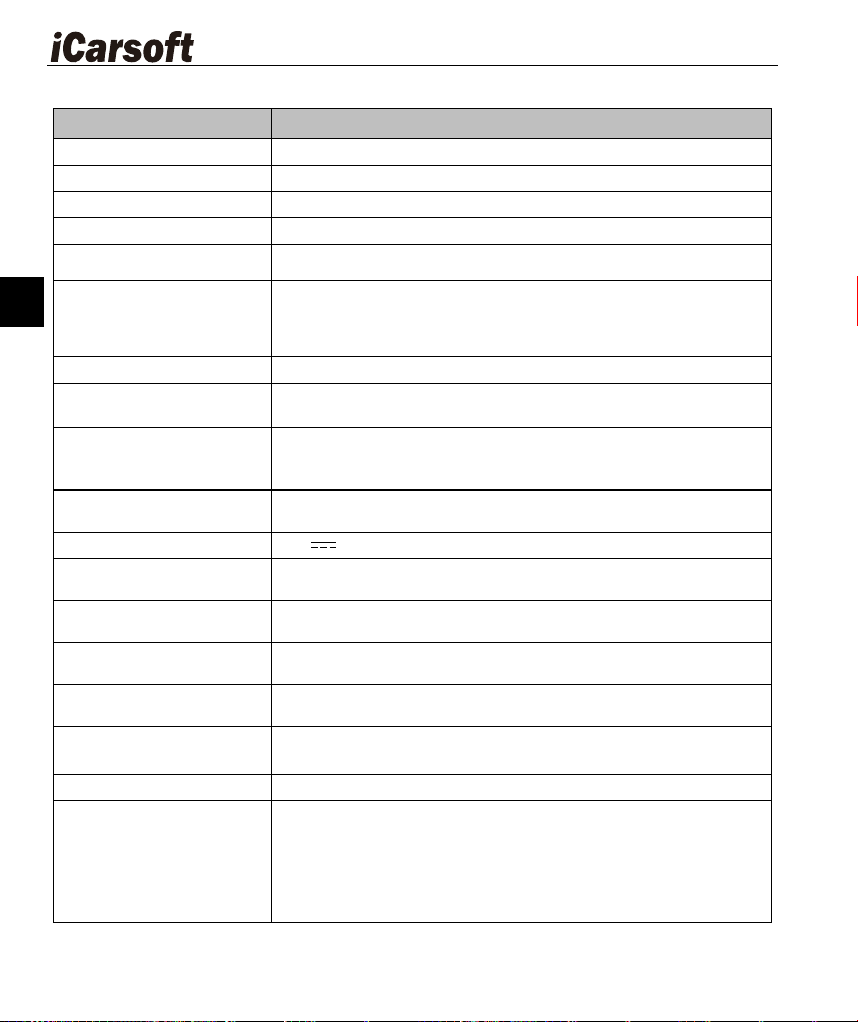
80
ES
1.1 Especificaciones técnicas
Artículo
Descripción
Uso recomendado
Dentro de los edificios
Sistema Operativo
Android 8.1.0
Procesador
Cuatro núcleos de 1,3 GHz
Almacenamiento
64GB
Mostrar
Pantalla táctil LCD capacitiva de 10 pulgadas con resolución
de 1280 x 800
Conectividad
Host USB
Conector USB tipo C
Wi-Fi (2.4GHz)
Color del cuerpo
Negro
Entrada/Salida de
Audio
Entrada: N/A
Buzzer y altavoz
Batería y potencia
Batería de polímero de litio de 3.8 V y 10000 mAh 38Wh
Cargas mediante alimentación de corriente continua de 5
V
Duración de la batería
probada
Alrededor de 8 horas de uso continuo
Entrada de tipo C
5V 2A
Consumo de energía
600 mA (LCD con brillo predeterminado, Wi-Fi activado)
@3,8 V
Temperatura de
operación.
0 °C a 50 °C (32 °F a 122 °F)
Temperatura de
almacenamiento.
-20°C a 70 °C (-4°F a 158 °F)
Humedad de
funcionamiento
5% – 95% sin condensación
Dimensiones
(W x H x D)
309.5mm x 218.5mm x 33mm
(12.19 pulgadas x 8.6 pulgadas x 1.3 pulgadas)
Peso Neto
≈1199g (2.64 lb )
Protocolos de
diagnóstico marino
soportados
ISO9141-2, ISO14230-2, ISO15765, K / L-Line, Código de
Iluminación, SAE-J1850 VPW, SAE-J1850 PWM, ISO11898
( Velocidades Alta, Media y Baja; CAN de Un Solo Cable ),
CAN FD, SAE J2610, GM UART, Protocolo de Bytes de
Echo de UART, Protocolo Honda Diag-H, SAE J1939, SAE
J1708, RS485, RS232
Bluetooth
OBDII
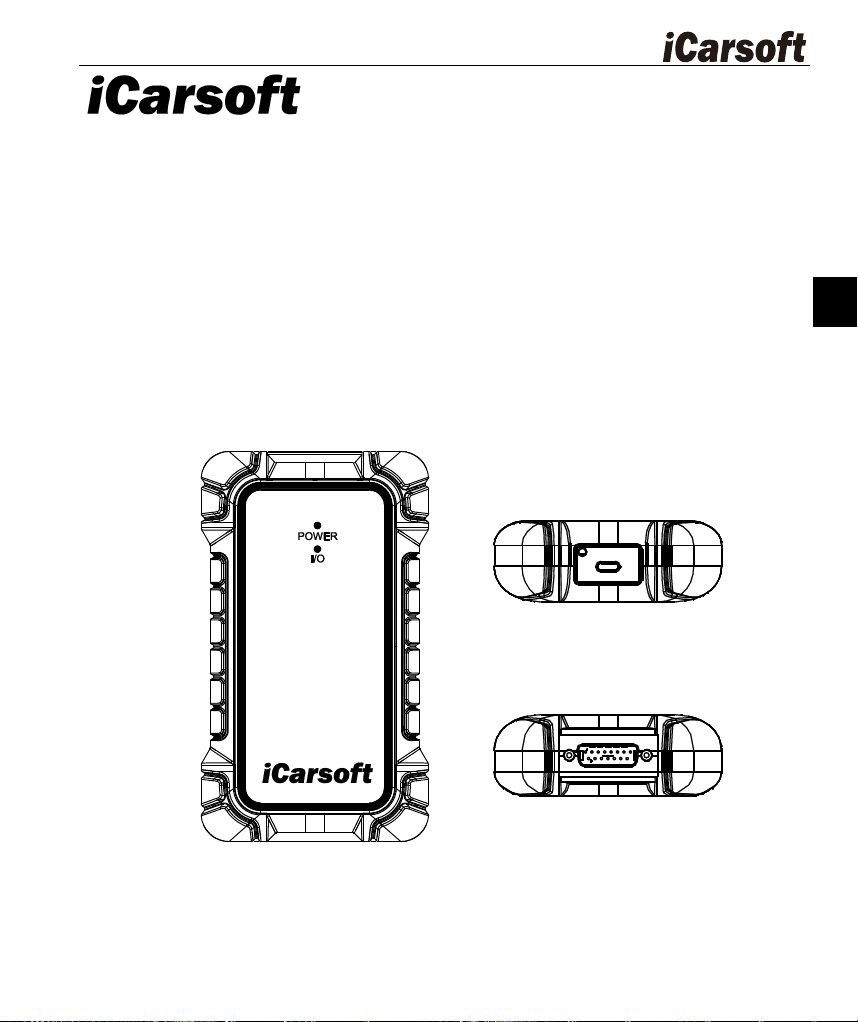
81
ES
Manual del usuario
La Interfaz De Diagnóstico Inalámbrica
MarineScan X9 VCl
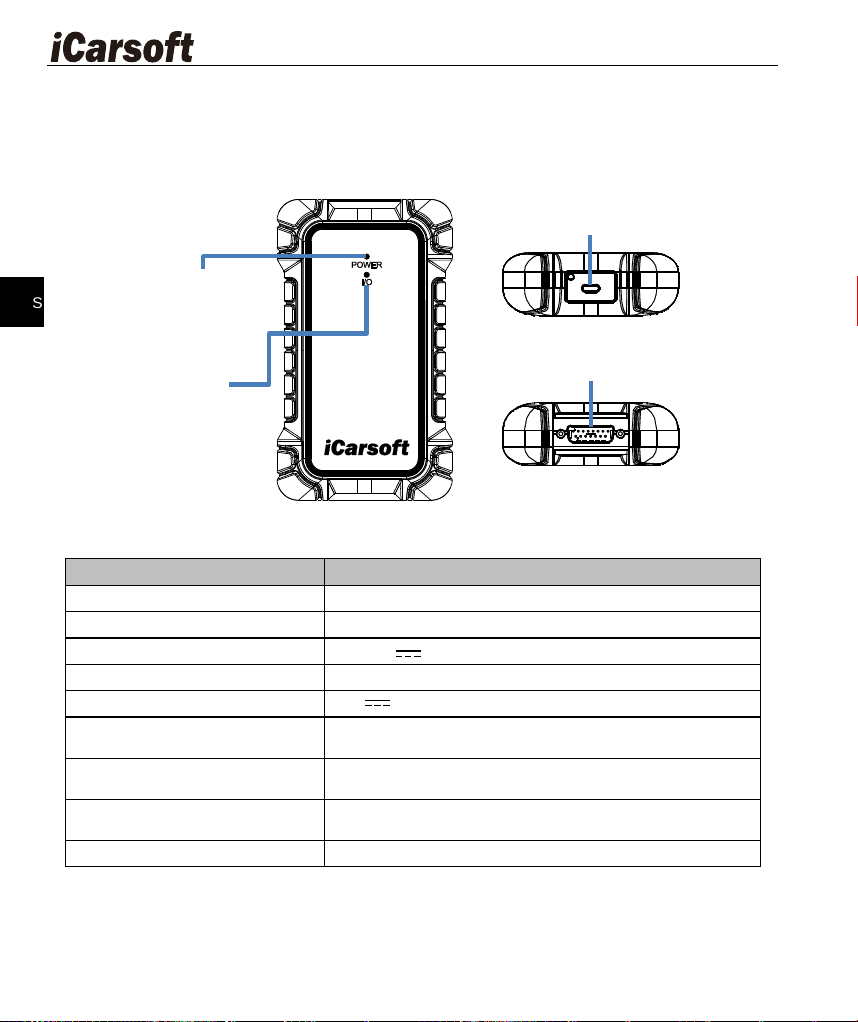
82
ES
1.2 Dispositivo MarineScan X9 VCI
El VCI MarineScan X9 es un VCI compacto que se conecta al Conector de Enlace de Datos
( Data Link Connector, DLC ) del vehículo acuático y se une al tablet para permitir la
transmisión de datos en ambos sentidos.
1.2.1 Especificaciones técnicas
Artículo
Descripción
Comunicación
BLE
Frecuencia inalámbrica
2402MHz-2480MHz
Rango de voltaje de entrada
9V-30V
Corriente de alimentación
150 mA @ 12 V (típico)
Entrada de tipo C
5V 150mA
Temperatura de
funcionamiento.
0 °C a 50 °C (32 °F a 122 °F)
Temperatura de
almacenamiento.
-20 °C a 70 °C (-4 °F a 158 °F)
Dimensiones (L x W x H)
168 mm x 98mm x 35 mm
(6,61 pulgadas x 3,86 pulgadas x 1,38 pulgadas)
Peso
≈300g (0.66 lb.)
1.2.2 VCI del enlace de dispositivos
El VCI puede conectarse a las tabletas mediante Bluetooth o USB; por lo general, USB
ofrece velocidades más rápidas.
DB15 Port: conecte el cable al
conector de diagnóstico del
embarcación.
Puerto USB: Se conecta al VCI a
través de un cable USB.
Power Light: la lámpara
de alimentación se
enciende en rojo al
encenderse.
Luz de I/O: la luz verde
parpadea, indicando
que el dispositivo se
comunica mediante
cable USB o Bluetooth.
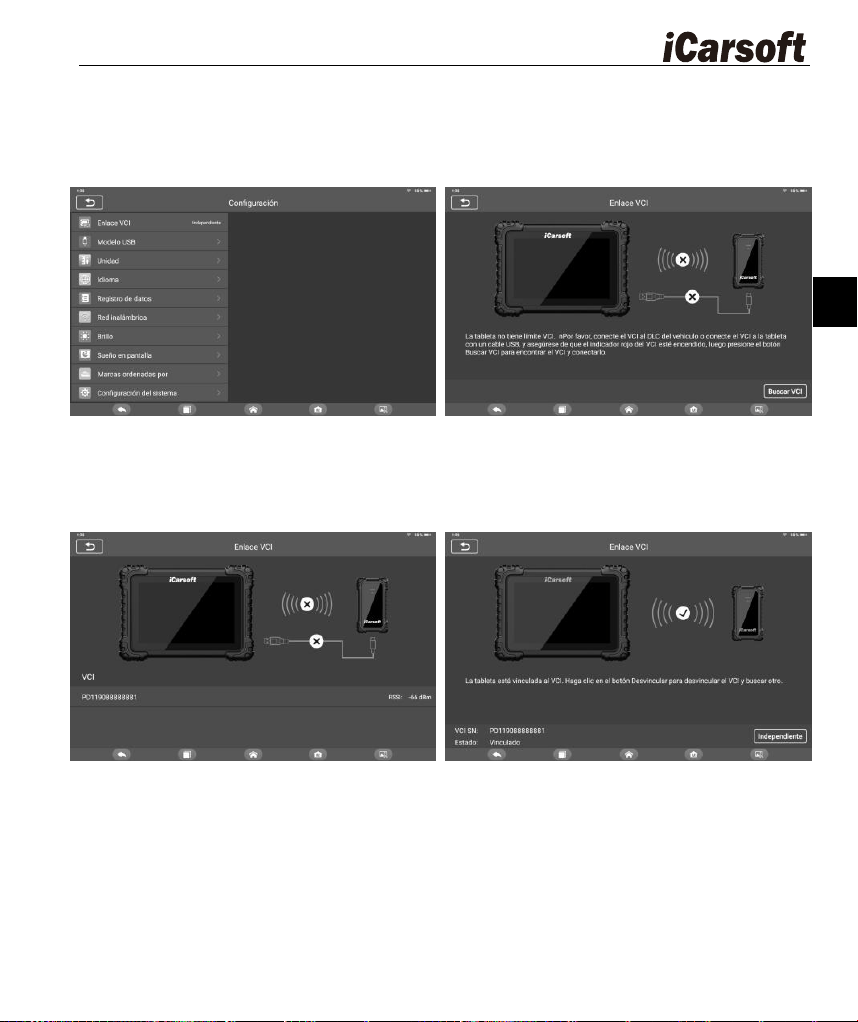
83
ES
Pasos de unión de primera vez
1. Vaya a las configuraciones y seleccione la opción de vinculación de VCI.
2. Haga clic en « Buscar VCI dispositivo ». Si el Bluetooth de la tableta está desactivado, se
le pedirá que lo active. Alternativamente, utilice el cable USB proporcionado para
establecer la conexión.
3. Una vez que se haya conectado Bluetooth, espere a que el dispositivo sea encontrado y
toque en la tableta que tenga el mismo número de serie que el dispositivo VCI que desea
vincular.
4. Una mensaje de éxito y el número de serie del VCI aparecerán una vez que la
vinculación se haya completado con éxito.
5. Para desvincularse, toque el botón " Desvincular ". Luego podrá vincularse a otro VCI.
6. Tras la unión exitosa, la opción de « VCI » en la página de configuraciones mostrará el
número de serie del VCI que ha sido vinculado.
7. * * Prompt de vinculación * *: Cuando intenta comunicarse sin una VCI vinculada, la
tableta le solicita que la vincule. Confirme para acceder a la interfaz de vinculación y siga
las instrucciones que aparecen en pantalla.
1.2.3 Conexión del dispositivo VCI
La tableta se comunica con el VCI a través de Bluetooth ( alcance de 10 metros; la señal se
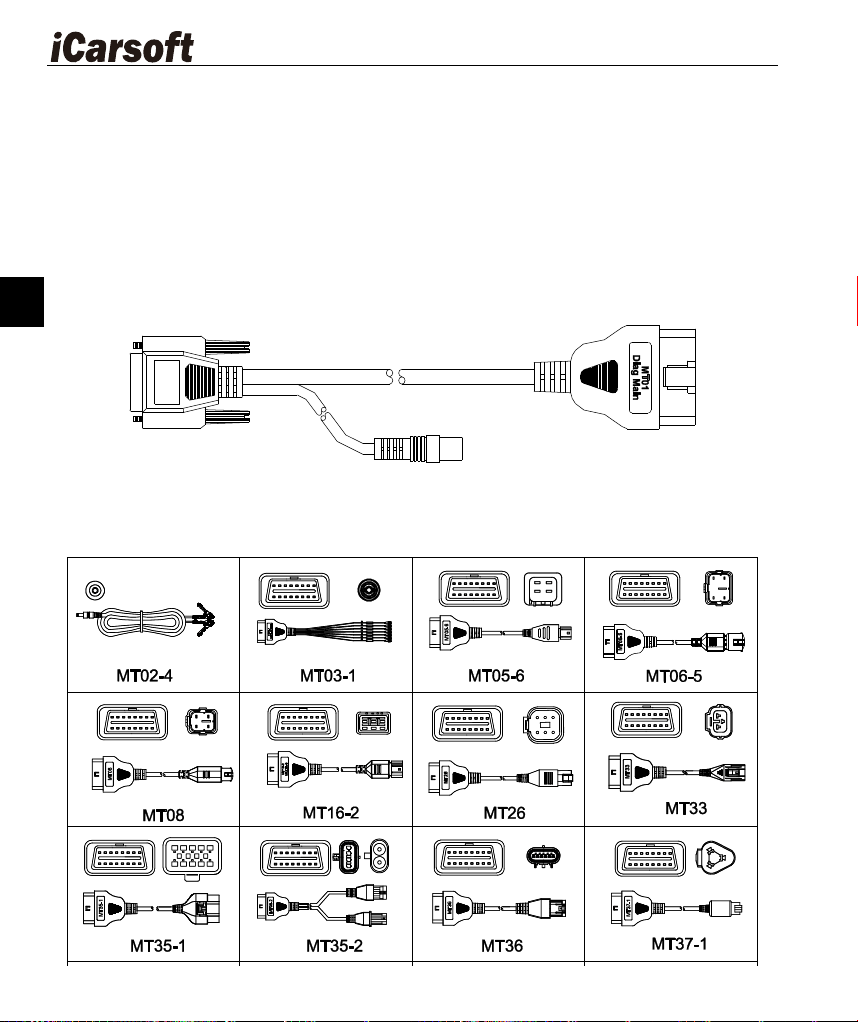
84
ES
restablece automáticamente al volver a entrar dentro del rango ) o mediante un puerto USB
más rápido.Al lograr un emparejamiento exitoso, se permite la transmisión automática de
datos de diagnóstico marino al dispositivo tablet al acceder al sistema de diagnóstico. Este
estado puede confirmarse mediante el parpadeo verde del indicador de E/S ( Entrada /
Salida ) en el VCI.
1.3 Kit de accesorios
Cable principal
Un extremo del cable principal se conecta al conector de diagnóstico, y el otro extremo se
conecta al conector de enlace de datos (DLC) del embarcamiento mediante un conector
adicional.
Otros cables de conector
Elige el conector correspondiente según la marca y el modelo. Las combinaciones de
conectores varían según el modelo del producto. Los tipos más comunes incluyen:
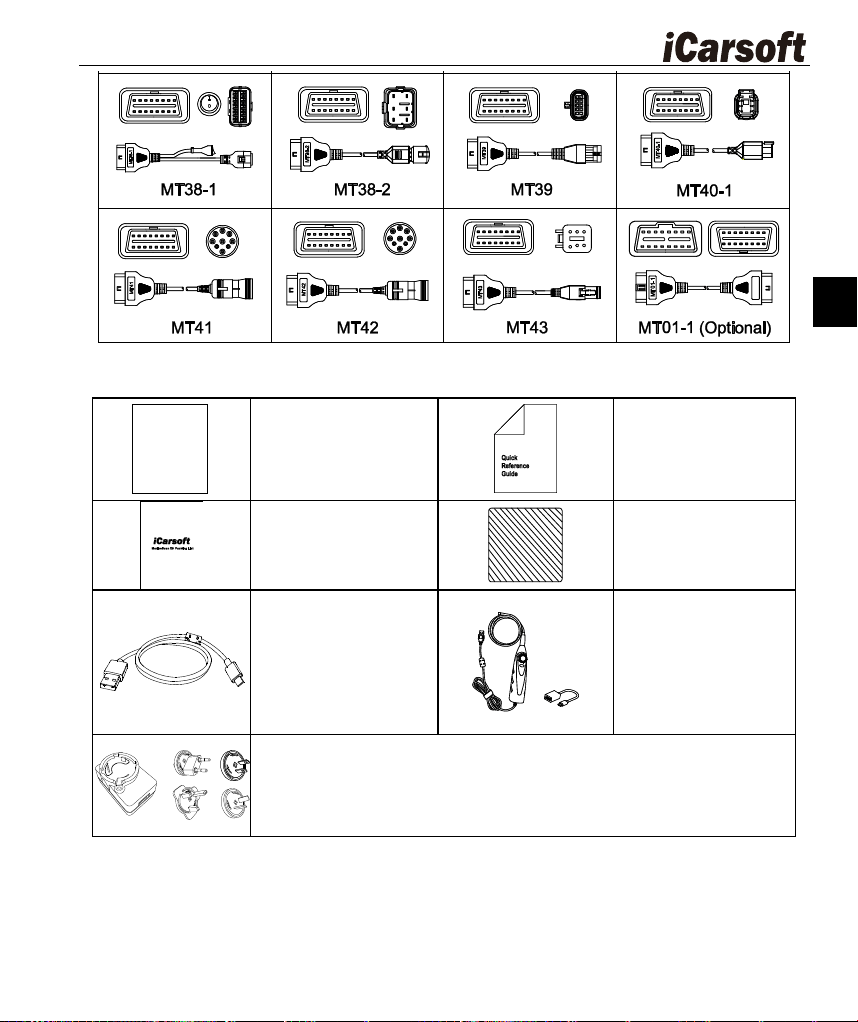
85
ES
Otros accesorios
Manual del usuario
Instrucciones para el
uso de las
herramientas.
Guía rápida
Lista de embalaje
Papel de limpieza
Cable USB
Conecta la tableta
de pantalla al
ordenador o al
adaptador de
corriente externa
DC.
Cable de
adaptador de USB
y videocápsula
(opcional)
Adaptador de energía externo
Con el cable USB, se conecta la tableta de pantalla al puerto de
alimentación externa para suministrar energía. Ofrece cuatro
enchufes de conexión independientes.
2 Operación
2.1 Interfaz principal
* Asegúrese de que la tableta esté bien cargada o conectada a una fuente de alimentación
externa.
User Manual
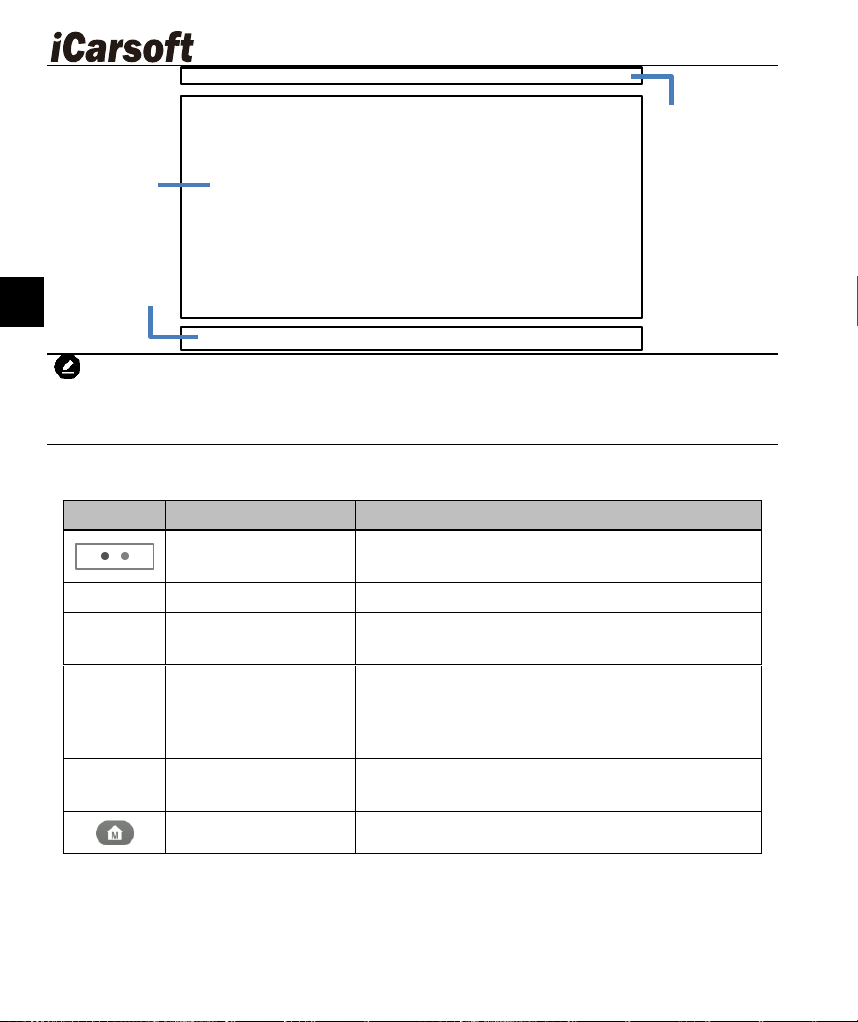
86
ES
NOTA
Por defecto, la pantalla de la tableta queda bloqueada al iniciar el dispositivo. Se
recomienda mantenerla bloqueada cuando no se utiliza para proteger la información del
sistema y ahorrar energía.
2.2 Botones de localización y navegación
Botón
Nombre
Descripción
Localizador
Muestra la posición de la pantalla. Desliza hacia
la izquierda o derecha para navegar entre ellas.
Atrás
Vuelve a la pantalla anterior.
Android Inicio
Vuelve a la pantalla de inicio del sistema
Android.
Aplicaciones
recientes
Reproducción de aplicaciones en ejecución.
Inicie tomando un tacto en los iconos. Deslize
las aplicaciones hacia arriba o abajo para
eliminarlas.
Captura de pantalla
Toma una captura de pantalla de la pantalla
actual para guardar la información.
MarineScan X9
Home
Vuelve al menú de trabajo de MarineScan X9.
3 Diagnóstico
La aplicación diagnóstica puede acceder a las unidades de control electrónico
(ECU) de diversos sistemas de control marítimo.
Botones de
Aplicación
Botones de
Navegación
Iconos de
Estado
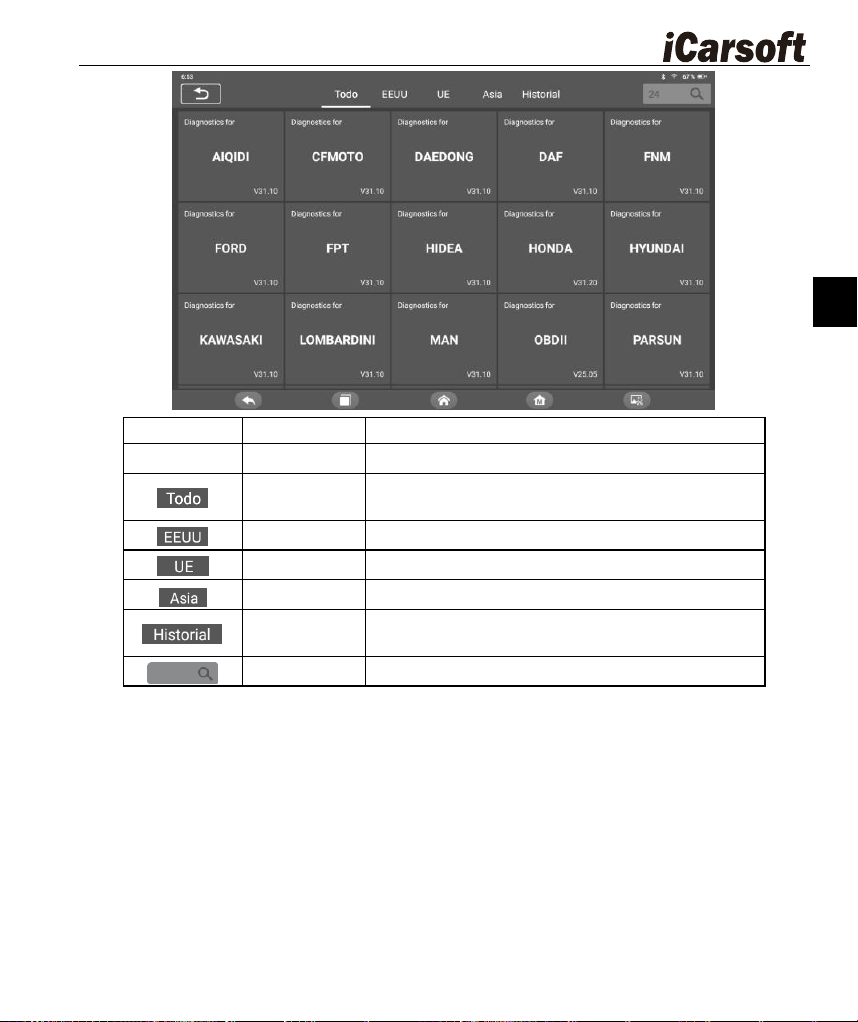
87
ES
Botón
Nombre
Descripción
Atrás
Vuelve al menú de trabajo de MarineScan X9.
Todo
Muestra un menú con los fabricantes de la
marca.
EEUU
Muestra el menú de la marca USA.
Europa
Muestra el menú de marcas europeas.
Asia
Muestra el menú de marcas asiáticas.
Historial
Muestra los registros almacenados de la
historia de marcas.
Búsqueda
Búsqueda de una marca específica.
3.1 Selección del modelo
El sistema de diagnóstico MarineScan X9 permite la selección manual de la marca del
modelo correspondiente ( tomando como ejemplo la marca SISU ).
Para realizar la selección del modelo
1. Haga clic en el botón de la aplicación Diagnóstico desde el menú de trabajo de
MarineScan X9.
2. Toca el icono de la marca que deseas diagnosticar en la interfaz de diagnóstico.
3. Toca la opción "Model Select" para realizar una serie de selecciones según las
indicaciones en pantalla: elige el modelo correcto, el año del modelo, el sistema, etc.
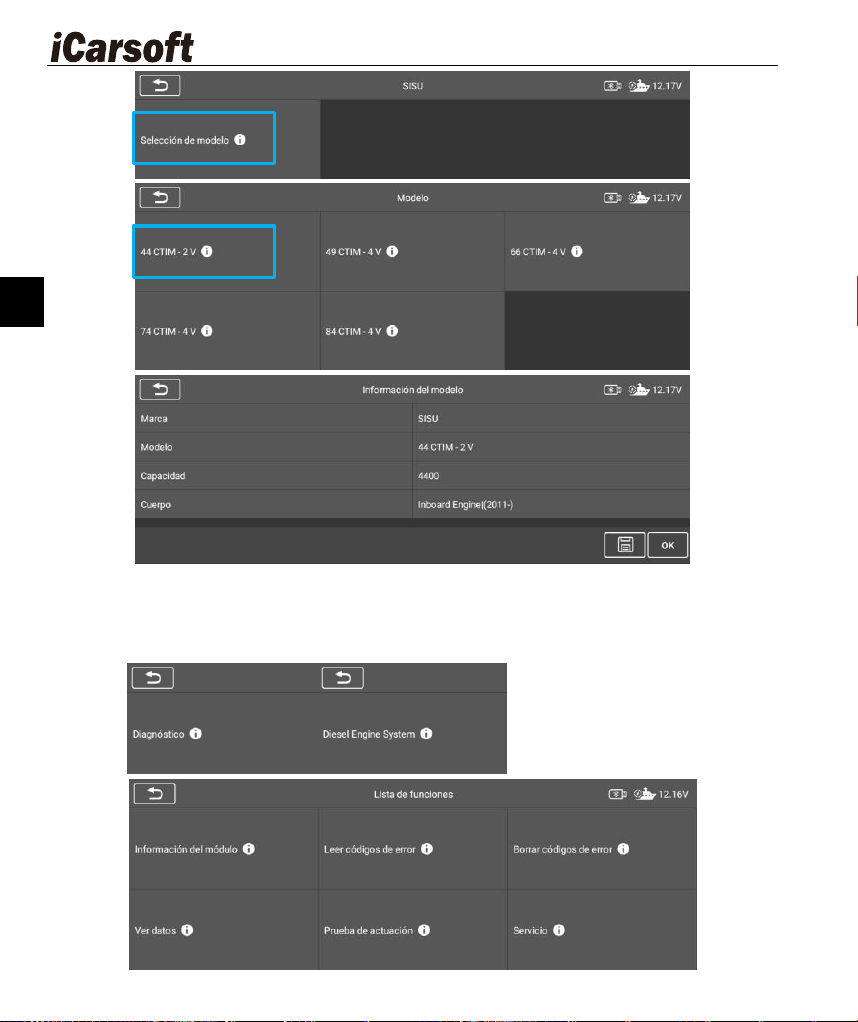
88
ES
4. Siga los pasos indicados en la pantalla y, finalmente, introduzca la lista de modos de
diagnóstico.
3.2 Operaciones de diagnóstico
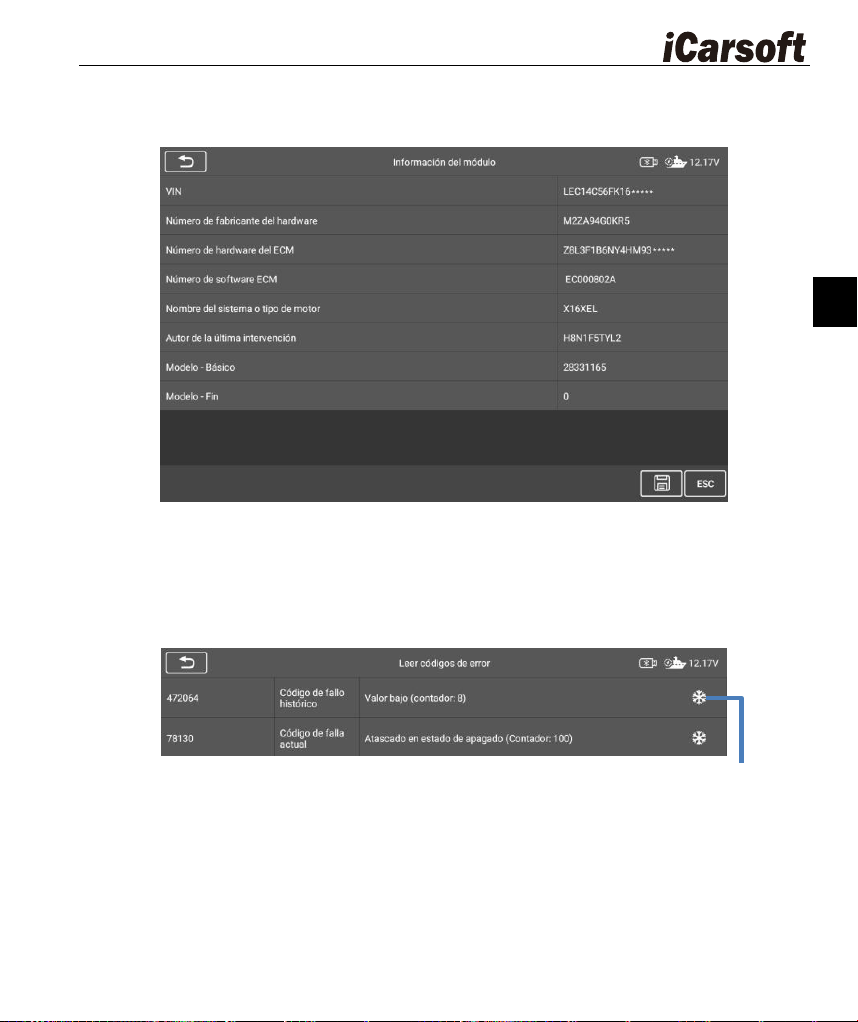
89
ES
Información del módulo
Esta función recupera y muestra los detalles de la ECU, como el tipo de unidad, la versión y
otras especificaciones. Guarda los datos mediante el botón de Guardar.
Leer códigos de error
Esta función recupera y muestra los códigos de error (DTC) del sistema de control marino.
La pantalla de lectura de códigos varía según la marca que se esté probando. En algunos
sistemas de control marino, también es posible obtener datos de fotograma congelado para
su visualización.
Borrar códigos de error
Una vez que hayas leído los códigos de error diagnóstico (DTC) y hayas completado las
reparaciones necesarias, utiliza esta función para borrarlos. Antes de hacerlo, asegúrate de
que la ignición esté en la posición ON (RUN) mientras el motor esté apagado.
Borrar códigos
1) Seleccione [Clear Fault Code] en la lista de funciones
2) En este momento, aparecerá un mensaje de advertencia en la pantalla indicando que se
eliminarán el código de fallo y la información de datos congelados.
Toca para ver la información del
fotograma congelado
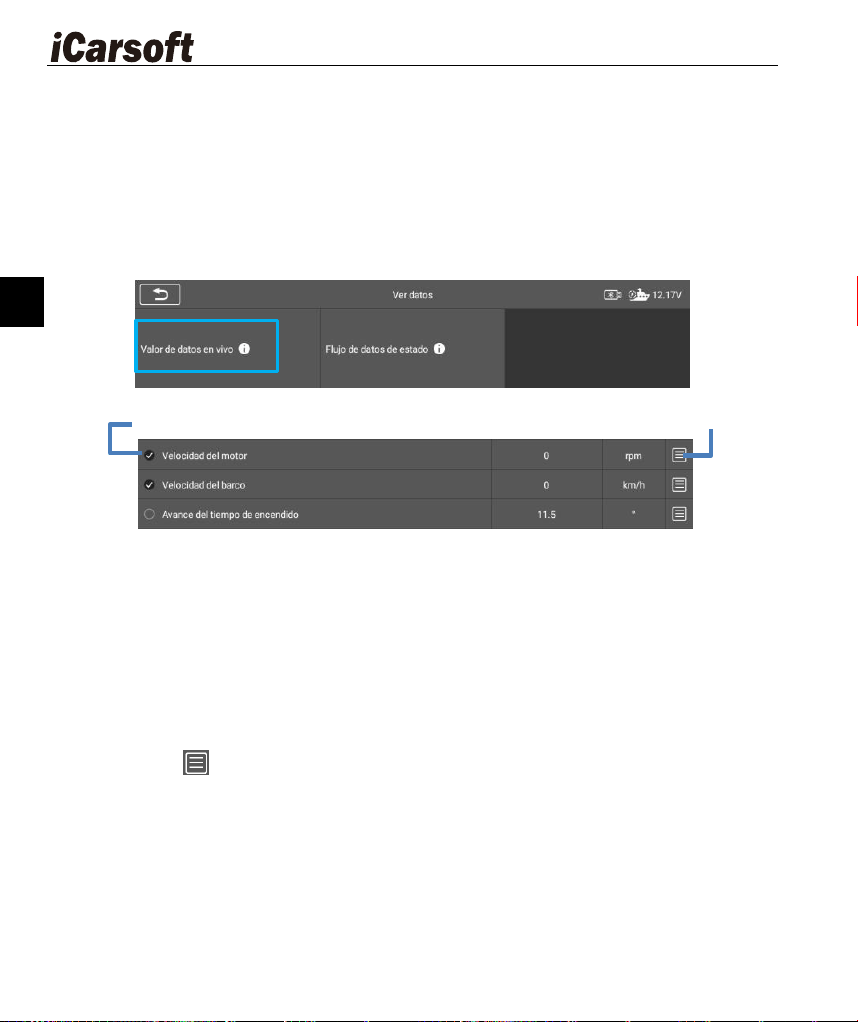
90
ES
a) Haga clic en [OK] para continuar. Una vez que la operación se haya completado con
éxito, se mostrará toda la información en la pantalla.
b) Seleccione [Cancelar] para salir.
3) Reintroduzca la función [Lea el código de fallo] para recuperar el código y garantizar que
la operación de limpieza del código se haya completado con éxito.
Ver Datos
Al seleccionar esta función, la pantalla muestra la lista de datos del módulo seleccionado.
Los elementos disponibles para cada módulo de control varían según la marca del modelo.
Los parámetros se muestran en el orden en que el ECM los envía.
Atrás: Vuelve a la pantalla anterior o cierra la función.
Buscar: Buscar nombres de parámetros para consultar los datos.
Mostrar seleccionado: Permite alternar entre dos opciones: una muestra los
parámetros seleccionados y la otra todos los disponibles.
Fusionar gráficos: Combina los gráficos de datos seleccionados (solo en el modo
gráfico de forma de onda). Esta función es útil al comparar parámetros. Para cancelar el
modo de unión de gráficos, toque el botón
○
× en la esquina superior derecha.
Toca el botón en el lado derecho de la interfaz para abrir una ventana emergente
que ofrece 4 modos de visualización para consultar los datos.
1) Modo de medición analógica: muestra la información en forma de gráfico de medidor
analógico.
2) Modo de texto: muestra los parámetros en texto y en formato de lista.
3) Modo de gráfico de forma de onda: En este modo, se muestra el estado de la forma de
onda de los datos.
4) Modo de medidor digital: muestra el valor en forma de gráfico digital.
Arriba: Mueve un elemento de datos seleccionado al principio de la lista.
Borrar datos: Toque el botón de borrar datos, y los datos en tiempo real registrados en
Seleccionar un artículo
Haga clic para abrir una
ventana emergente.
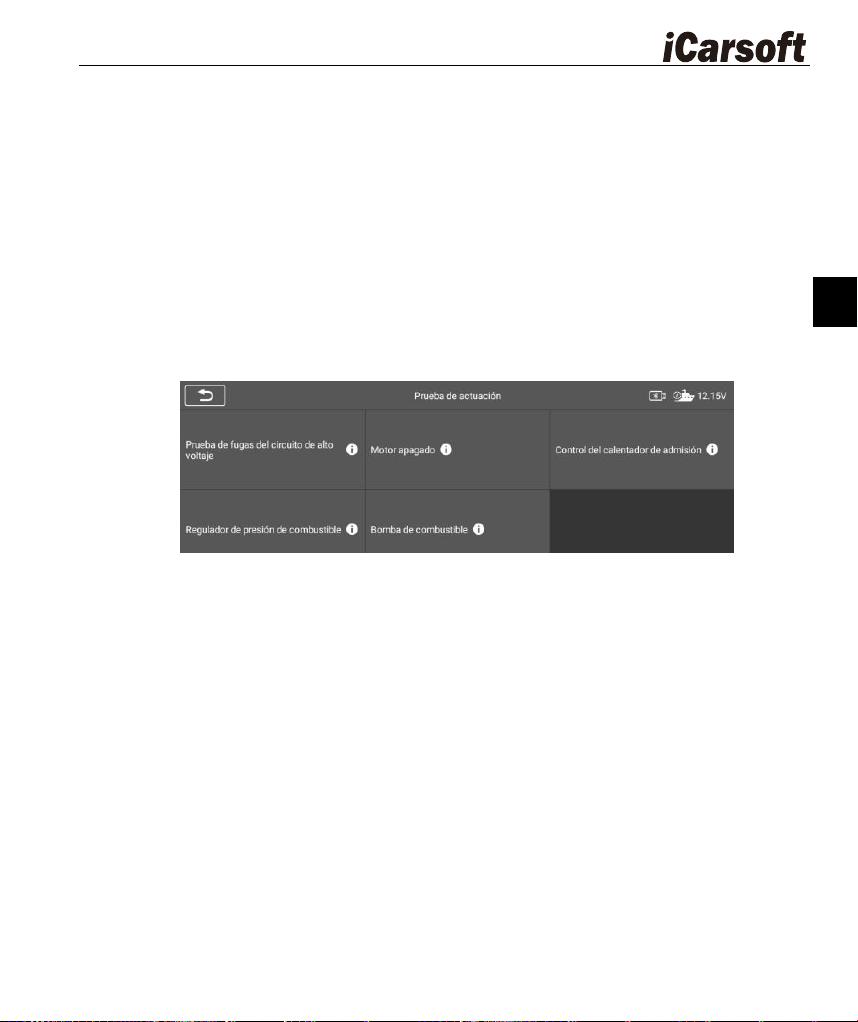
91
ES
el fotograma congelado se borrarán correctamente.
Congelar: Muestra los datos recuperados en modo de imagen congelada.
Grabar: Toca el botón de grabación, selecciona los flujos de datos que deseas grabar, y
los flujos de datos seleccionados se guardarán en la función Reproducción dentro de
Datos de usuario en la página de inicio.
Prueba de actuación
La función "Actuation Test" inicia pruebas de subsistemas y componentes específicos para
marinas. Las pruebas disponibles varían según el fabricante, el año y el modelo, y el menú
solo muestra las opciones aplicables.
Durante una prueba de accionamiento, el sistema de prueba envía comandos a la ECU para
activar los actuadores.Los monitores de prueba supervisan el funcionamiento del actuador
mediante la lectura de datos de la ECU del motor, por ejemplo, activando y desactivando
repetidamente válvulas solenoide, relés y interruptores entre dos estados de funcionamiento
para verificar si los sistemas o componentes funcionan correctamente.
Fans
El ventilador de refrigeración se activa mediante el módulo de control de inyección cuando la
temperatura del motor supera los 105 °C (221 °F) y se desactiva al bajar a unos 95 °C
(203 °F). Utilice la función de prueba de ventiladores para activar manualmente su rotación y
verificar su funcionamiento correcto.
Bombilla de combustible
La bomba, integrada en el tanque de combustible, es controlada por la unidad de inyección,
que calcula el suministro de combustible según los datos de operación marina y las
condiciones del motor. Este ensayo activa la bomba y escucha el ruido del motor para
verificar su funcionamiento.
3.3 Servicio
Restablecer el aceite
Los procedimientos de mantenimiento del aceite pueden variar según el modelo y la marca.
En general, se debe cambiar el aceite cuando se enciende la luz indicadora de
mantenimiento o cuando se cumple el intervalo de mantenimiento programado, calculado en
función de las horas de funcionamiento del motor.Una vez finalizado el cambio de aceite, se
puede reiniciar el intervalo de mantenimiento y apagar la luz indicadora mediante la función
de reinicio del aceite.así garantizando la precisión de los registros de mantenimiento y el
funcionamiento seguro y estable de los motores marinos.
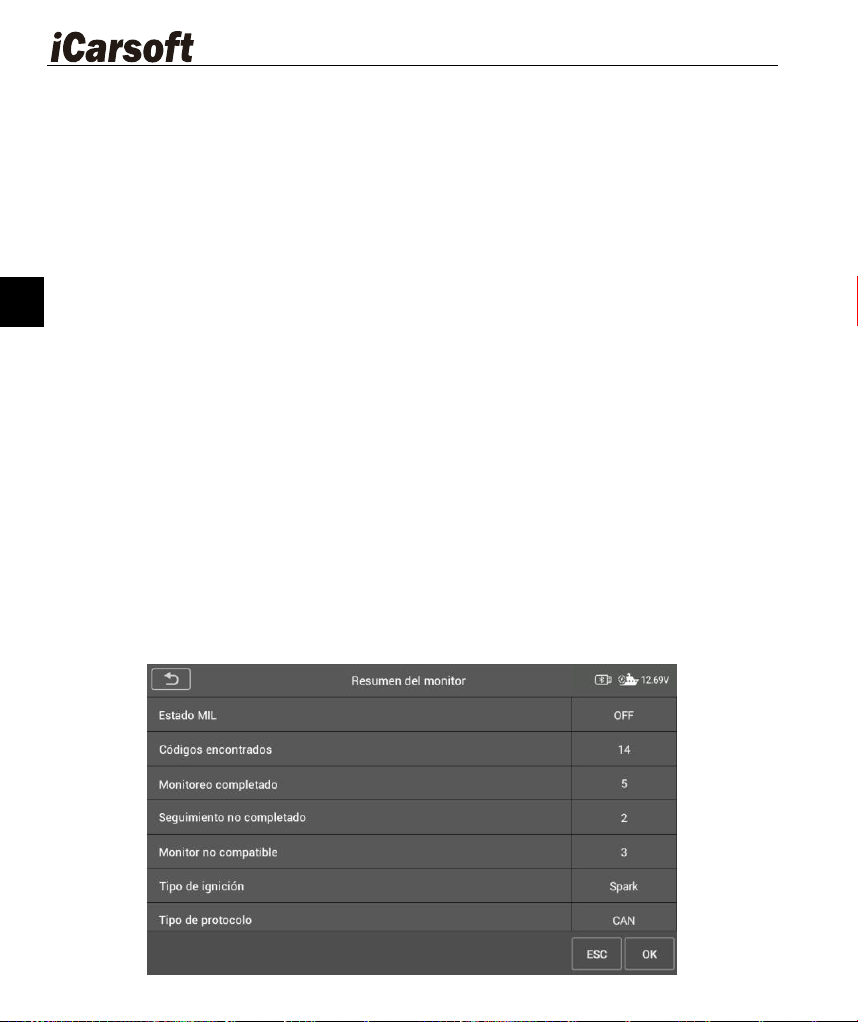
92
ES
Horas de funcionamiento
Las horas de motor se refieren al registro preciso del tiempo acumulado de funcionamiento
de un motor marino. Al igual que un medidor de horas de motor, es un indicador clave para
evaluar la intensidad de uso del motor y el consumo de su vida útil.
Comprender con precisión el tiempo de funcionamiento exacto del motor a distintas
velocidades facilita su mantenimiento y constituye asimismo un indicador clave para evaluar
el valor de las transacciones de vehículos usados.
Configuración del rato de marcha
El ajuste de la velocidad de marcha en vacío consiste en la configuración precisa de la
velocidad mínima estable de funcionamiento de un motor marino en condiciones de carga
nula o baja, mediante equipos de diagnóstico.Garantiza que el motor funcione de forma
estable en marcha lenta, evitando velocidades excesivamente altas (que aumentan el
desgaste innecesario) o demasiado bajas (que pueden provocar vibraciones o paradas
bruscas).al cumplir con los requisitos de protección ambiental y eficiencia energética.
3.4 Operaciones de OBDII Genéricas
Acceda a los diagnósticos de OBDII y EOBD a través del Menú para verificar rápidamente
los códigos de error ( DTC ), aislar las causas raíz de los problemas, comprobar el estado
del sistema de monitoreo para las pruebas de emisiones, confirmar las reparaciones
realizadas y realizar otros servicios relacionados con las emisiones.
Para acceder a las funciones de diagnóstico de OBDII / EOBD
1. Haga clic en el botón de la aplicación Diagnóstico desde el menú de trabajo de
MarineScan X9.
2. Localice el botón de OBDII en la interfaz de selección de marcas.
3. Una vez finalizada la comunicación, se mostrará la información del protocolo de
diagnóstico. Haga clic en OK para pasar al siguiente paso.
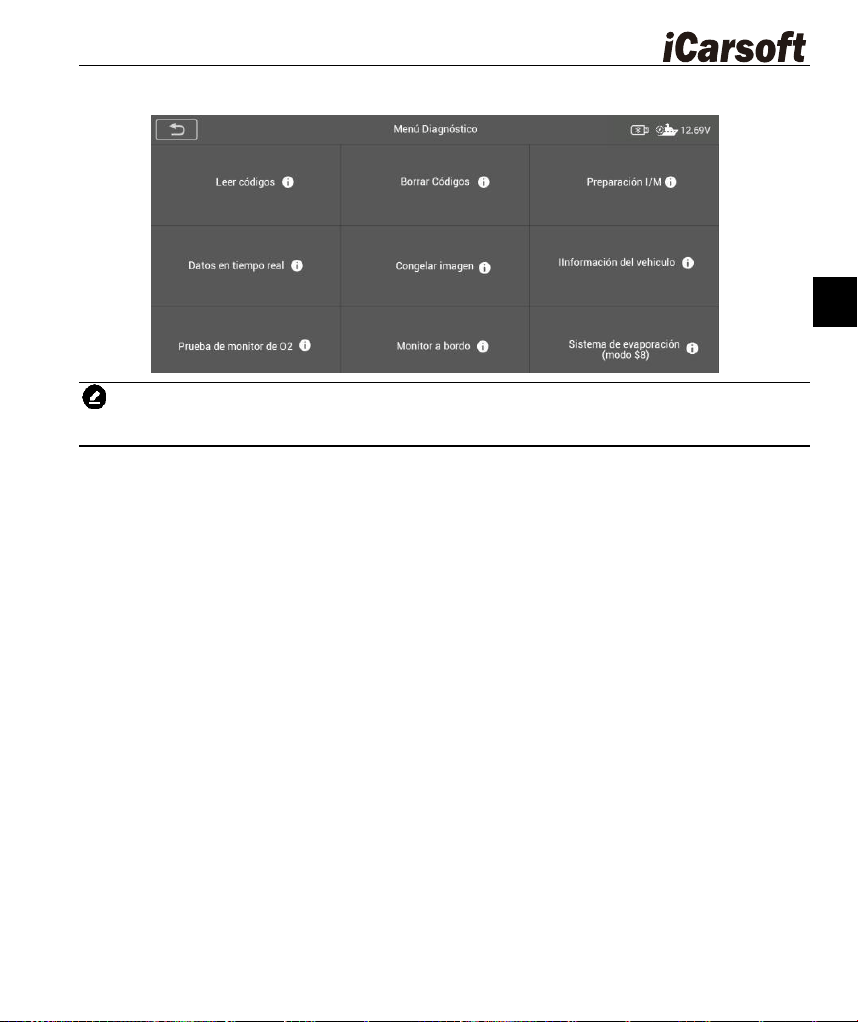
93
ES
4. Seleccione un protocolo del menú « Protocolo ». Espera a que aparezca el menú «
Diagnóstico del OBDII ».
NOTA: Haga clic en
○
i el botón junto al nombre de la función para ver más información.
Algunas funciones solo están disponibles en fabricantes específicos.
Decodificación de códigos
Los códigos almacenados corresponden a los códigos de error ( DTC ) relacionados con las
emisiones actuales, provenientes del ECM ( Control Unit Module ). Los códigos OBDII /
EOBD se priorizan según la gravedad de la emisión; aquellos con mayor prioridad
sobrescriben a los de menor prioridad. La prioridad determina el encendido de las luces
indicativas ( MIL, por sus siglas en inglés ) así como los procedimientos de borrado de los
códigos.Pueden existir diferencias en la clasificación según el fabricante entre distintas
marcas.
Borrar códigos
Esta función elimina todos los datos de diagnóstico relacionados con las emisiones del ECM,
incluidos los códigos de error (DTC), los datos del fotograma de congelación y los datos
mejorados específicos del fabricante.
Al seleccionar "Borrar Códigos", aparecerá una pantalla de confirmación para evitar la
pérdida accidental de datos. Seleccione OK para continuar o ESC para salir.
I/M Readiness
Esta función verifica la disponibilidad del sistema de monitoreo, ideal para confirmar el
cumplimiento antes de las inspecciones de emisiones. Al seleccionar 'I/M Readiness', se
abre un menú secundario con dos opciones:
① Desde la eliminación de códigos - Muestra el estado del monitor desde la última
eliminación de códigos.
② Este ciclo de funcionamiento - Muestra el estado del monitor desde el inicio del ciclo
de funcionamiento actual.
Datos en tiempo real
Esta función muestra en tiempo real los datos PID de la ECU, incluidas las entradas y
94
ES
salidas analógicas y digitales, así como los datos de estado del sistema provenientes del
flujo de datos.
Fijar la imagen
Por lo general, el fotograma almacenado corresponde al último DTC que se ha producido.
Los códigos de error ( DTC ) que tienen un mayor impacto en el funcionamiento del sistema
tienen prioridad, y sus datos correspondientes a ese fotograma se conservan.Los datos
capturados en un estado de « congelación » ( freeze frame ) representan un « instantáneo »
de los valores de los parámetros críticos en el momento en que se activó el DTC.
Información del vehículo
Esta opción muestra la identificación de la calibración ( CID ), el número de verificación de la
calibración ( CVN ) y otra información específica.
Prueba de monitoreo de O2
Esta opción permite acceder y consultar los valores del sensor del monitoreo de oxígeno,
que indican el estado de emisión.
Monitor a bordo
Esta opción permite consultar los resultados de las pruebas del Monitor de A bordo, útil tras
realizar mantenimiento o borrar la memoria de un módulo de control.
3.5 Diagnóstico de salida
La aplicación Diagnostics permanece abierta mientras se comunican. Cierre siempre los
diagnósticos primero para terminar todas las comunicaciones de diagnóstico antes de cerrar
la aplicación.
Importante: Interrumpir la comunicación puede dañar el módulo de control electrónico
marino (ECM). Asegúrese de que todas las conexiones (cable de diagnóstico, USB,
inalámbrica) estén bien fijadas durante las pruebas. Cierre todas las pruebas antes de
desconectar la interfaz o apagar la herramienta.
Para salir de la aplicación Diagnóstico
1. En una pantalla de diagnóstico activa, toque el botón funcional Atrás o ESC para salir de
la sesión de diagnóstico paso a paso.
2. En la pantalla del menú de la marca, toque el botón de Atrás en la barra de herramientas
superior o en la barra de navegación inferior.
3. O pulse el botón Inicio en la barra de herramientas de diagnóstico para salir de la
aplicación directamente y volver al Menú de Trabajo de MarineScan X9.
Una vez desconectado, la aplicación Diagnostics permite abrir otras aplicaciones de
MarineScan X9 de forma segura o salir a la pantalla de inicio.
4 Videoscopio (opcional)
El videoscopio es una herramienta de diagnóstico que utilizan los técnicos
marinos para inspeccionar el motor principal de una nave (motor primario) y
componentes esenciales como las camisas de cilindro, los conjuntos de pistones,
las válvulas de escape y los inyectores de combustible. Permite la inspección
visual de áreas difíciles de desmontar o ocultas en el equipo marino (por ejemplo, el interior
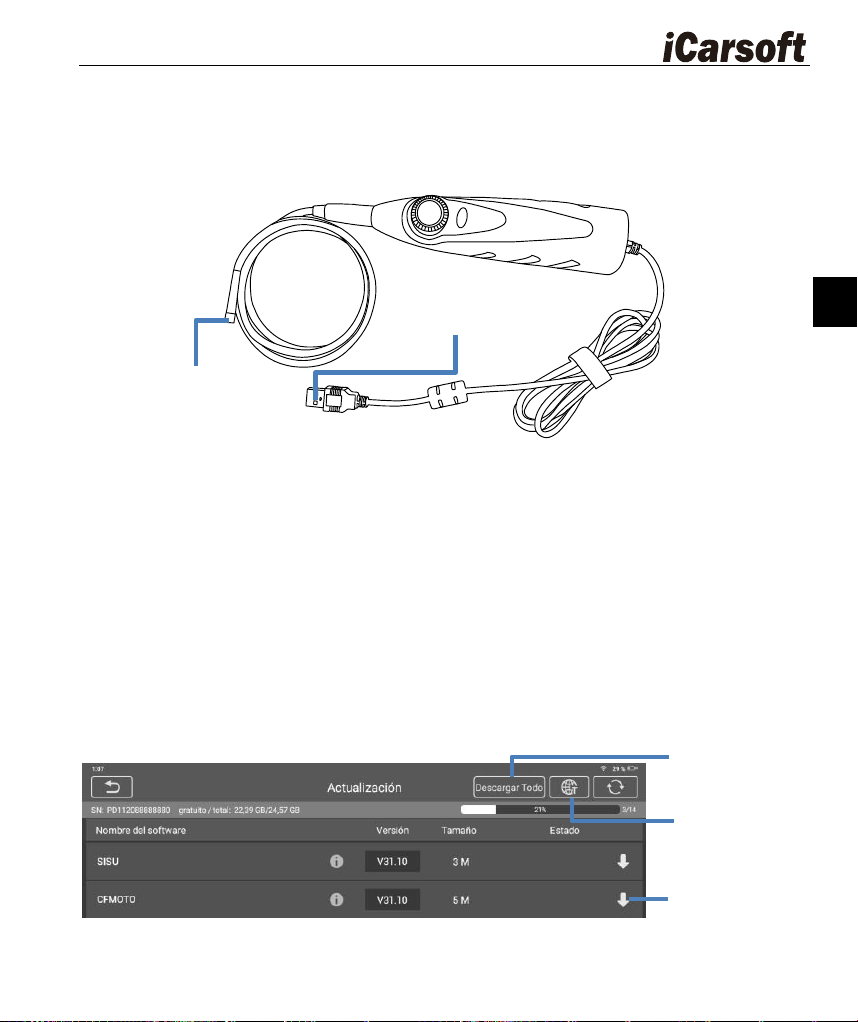
95
ES
de las tuberías, los espacios entre componentes de cabinas cerradas). Sin necesidad de
desmontar el equipo a gran escala, permite detectar visualmente directamente problemas
como desgaste, corrosión o obstrucciones por objetos extraños, simplificando así el proceso
de diagnóstico de fallos, reduciendo los costos de mantenimiento y acortando el tiempo de
inactividad.
Comprobar la información del producto MarineScan X9 en Videoscope:
1. Toca la aplicación Videoscope en el menú de trabajo de MarineScan X9. Si no está
conectado al videoscope, aparecerá la página de no detectado. Haz clic en el botón
"video files" y la pantalla pasará a la página de "video files".
2. Si el videoscopio está conectado al producto, aparecerá una ventana de confirmación
para que el dispositivo se conecte al dispositivo USB. Haga clic en OK y luego acceda a
la página. A partir de ahora, podrá tomar fotos o grabar videos.
5 Actualización
La aplicación de actualización permite descargar el software más reciente. Estas
actualizaciones pueden mejorar las capacidades del dispositivo mediante la
incorporación de nuevos tests, modelos o aplicaciones mejoradas.El dispositivo
buscará automáticamente actualizaciones disponibles cuando esté conectado a
Internet.
Conecte el dispositivo USB
al producto mediante la
interfaz USB.
Lente de videocámaras:
observa el impacto a
través de la lente.
Toca para
actualizar el
artículo que
deseas
Toca para
actualizar todos
los elementos.
Toca para
seleccionar
varios idiomas.
96
ES
6 Historia de diagnóstico
Esta función almacena registros de historial de diagnóstico de pruebas,
incluyendo información histórica y los códigos de error recuperados de sesiones
diagnósticas anteriores. Toda la información se muestra en un resumen detallado.
Activar una sesión de prueba para el historial de diagnóstico grabado
1. Elige Diagnóstico Histórico en el menú de trabajo de MarineScan X9.
2. El botón a la izquierda de la lista muestra o oculta las miniaturas de los registros
diagnósticos históricos. Haga clic en una miniatura para ver datos históricos detallados.
El botón Diagnóstico (arriba a la derecha) permite acceder rápidamente a los
diagnósticos.
3. Para eliminar registros, marque la casilla de verificación (abajo a la derecha del miniatura)
y luego haga clic en Eliminar (arriba a la izquierda de la barra de herramientas).
7 Desinstalar
Esta sección permite gestionar las aplicaciones de software instaladas en el
sistema de diagnóstico MarineScan X9. Al seleccionarla, se abrirá una pantalla de
administración donde podrá revisar todas las aplicaciones de diagnóstico marino
disponibles.
8 Biblioteca de Códigos
El código de fallo permite consultar el historial de fallos y la descripción de la
información según el código de fallo del modelo. Despliegue hacia arriba o abajo
para seleccionar el modelo y el código deseados.
9 Configuración
Ajuste la configuración predeterminada. Estas opciones incluyen: Modelo de USB,
Unidad, Lenguaje, Registro de datos, WIFI, Brillo, Modo de reposo de la pantalla,
Ordenación por marca, Configuraciones del sistema y Restauración a las
configuraciones de fábrica.
10 Datos del usuario
La aplicación de Datos del Usuario permite almacenar y visualizar archivos
guardados, incluyendo imágenes, reproducción, manual del usuario, formación y
informes.
* La Sección de Formación ofrece tutoriales en vídeo interactivos para que domine
rápidamente las funciones de diagnóstico de MarineScan X9, con guías paso a paso.
11 Informations sur la boutique
97
ES
La aplicación Shop Manager gestiona la información del taller, incluyendo los
registros de información del cliente y los registros de historial de diagnósticos de
pruebas. Ofrece dos funciones principales: Información del taller e Información
del cliente.
12 Apoyo
A través de nuestra plataforma de comunidad en línea y del servicio al cliente,
puedes enviar comentarios o solicitudes de ayuda para recibir asistencia directa.
*Para sincronizar el dispositivo con tu cuenta en línea,Debes registrarte en línea
al usar el producto por primera vez.
12.1 Registro de datos
La pantalla de Registro de Datos muestra los registros de diagnóstico generados durante el
uso del dispositivo. Si se activa la opción de registro en Ajustes, los registros se guardan
automáticamente. Marque la casilla de verificación de cualquier entrada para eliminarla o
enviar comentarios.
Para eliminar: marque las casillas junto a los registros. Puede seleccionar varios registros
al mismo tiempo. A continuación, toque el botón "Eliminar" en la esquina superior derecha
para eliminarlos.
Para enviar: 1. Marque la casilla junto a los registros; se pueden seleccionar varios
registros a la vez. Toque el botón Retroalimentación en la esquina superior derecha
para abrir la interfaz de envío de información. 2. En los campos de entrada, introduzca el
título, la descripción, la información marítima, etc. Los campos marcados con «*» son
obligatorios. A continuación, toque el botón Cargar para enviar sus comentarios.
También puede tocar el botón
○
+ para añadir hasta 3 fotos para el envío.
13 Escritorio remoto
Remote Desktop inicia el programa de soporte rápido de TeamViewer, una forma
sencilla, rápida y segura de controlar la pantalla desde la distancia.Utiliza esta
aplicación para recibir soporte remoto ad hoc de los técnicos de iCarsoft,
permitiéndoles controlar tu tableta desde su ordenador mediante TeamViewer.
* Asegúrese de que la tableta esté conectada a Internet antes de iniciar la aplicación
Remote Desk.
Recibir soporte remoto de un socio
1. Encienda la tableta. Haga clic en la aplicación Remote Desk en el menú de trabajo de
MarineScan X9. Se mostrará la pantalla de TeamViewer y se generará e indicará el ID
del dispositivo.
2. Tu pareja necesita descargar e instalar el programa de control remoto TeamViewer
( http://www.teamviewer.com ) en su ordenador. Luego, debe iniciar dicho software para
poder prestar soporte y controlar el dispositivo de forma remota.
3. Proporcione su ID al socio y espere a que le envíe una solicitud de control remoto.
4. Se mostrará un cuadro emergente para que confirme el control remoto en su dispositivo.
98
ES
Consulte los documentos asociados de TeamViewer para obtener más información.
14 Enlace rápidos
La aplicación Quick Link permite acceder al sitio web oficial de iCarsoft y a otros
sitios web populares de servicios marinos.
15 Sobre
La pantalla de Acerca muestra la versión del MarineScan X9, el hardware, el
número de serie, el almacenamiento y otros datos.
16 Mantenimiento
Limpieza: Limpie la pantalla táctil de la tableta con un paño suave y alcohol o un
limpiador de ventanas suave. Evite productos abrasivos, detergentes o productos
químicos marinos.
Entorno: Utilice y guardé el dispositivo en condiciones secas y libres de polvo, dentro del
rango de temperatura de funcionamiento normal. La humedad (por ejemplo, manos o
superficies húmedas) puede afectar la respuesta del pantalla táctil; mantenga las manos
y la pantalla secas.
Inspección: Compruebe el cuerpo, los cables y los conectores en busca de suciedad o
daños antes y después del uso. Lave estos componentes con un paño húmedo al final
de cada jornada laboral.
Seguridad y manejo: No almacene los dispositivos en lugares húmedos, polvorientos o
sucios. Trate con cuidado para evitar caídas o impactos fuertes.
Cargado y accesorios: úsese exclusivamente con cargadores o accesorios autorizados;
el uso no autorizado anula la garantía. Mantenga los cargadores alejados de objetos
conductores para evitar riesgos.
Interferencia: Evite operar la tableta cerca de dispositivos que interfieran con la señal
(por ejemplo, microondas, teléfonos inalámbricos, instrumentos médicos o científicos).
17 Resolución de problemas
A. Cuando la tableta de pantalla no funciona correctamente:
Asegúrese de que la tableta esté registrada en línea.
Asegúrese de que el software del sistema y el software de diagnóstico estén
correctamente actualizados.
Asegúrese de que la tableta esté conectada a Internet.
Compruebe todos los cables, conexiones e indicadores para verificar si se está
recibiendo la señal.
B. Cuando la duración de la batería es más corta de lo habitual:
99
ES
Esto puede ocurrir cuando estés en una zona con señal débil. Desactiva tu dispositivo
cuando no lo uses.
C. Cuando no puedes encender la tableta:
Asegúrese de que la tableta esté conectada a una fuente de alimentación o que la
batería esté cargada.
D. Cuando no puedes cargar la tableta:
Es posible que tu cargador no funcione correctamente. Contacta al concesionario más
cercano.
Es posible que esté utilizando el dispositivo en condiciones de temperatura demasiado
alta o demasiado baja. Intente cambiar el entorno de carga.
Es posible que su dispositivo no se haya conectado correctamente al cargador.
Compruebe el conector.
Si sus problemas persisten, póngase en contacto con el servicio técnico de iCarsoft o con su
agente local.
18 Consumo de batería
Peligro
La batería de polímero de iones de litio incorporada solo puede reemplazarse en fábrica; un
reemplazo incorrecto o cualquier manipulación del paquete de baterías puede provocar una
explosión. No utilice un cargador de batería dañado.
No desmonte ni abra; no aplaste, doble, deforme, pique ni desgarrar.
No modifique ni remanufacture la batería, ni intente introducir objetos extraños en ella, ni
expúndela al fuego, a la explosión u otros peligros.
Asegúrese de usar únicamente el cargador y los cables USB que vienen incluidos en el
paquete. Si utiliza otros cargadores o cables USB, podría provocar un fallo o un defecto
en el dispositivo.
Única utilización del dispositivo de carga que haya sido calificado según la norma. El uso
de una batería o cargador no calificado puede suponer riesgo de incendio, explosión,
fuga de líquidos u otros peligros.
Evite que la tableta se caiga. Si se cae, especialmente sobre una superficie dura, y el
usuario sospecha que está dañada, lleve a un centro de servicio para que la
inspeccione.
Cuanto más cerca estés de la estación base de tu red, más tiempo podrás usar tu tableta,
ya que se consume menos energía para la conexión.
El tiempo de carga de la batería varía según la carga restante.
La duración de la batería se reduce inevitablemente con el tiempo.
Dado que la sobrecarga puede acortar la vida útil de la batería, retire la tableta del
cargador una vez que esté completamente cargada. Retire el cargador una vez
finalizado el proceso de carga.
Dejar la tableta en lugares muy calientes o fríos puede reducir la capacidad y la vida útil
100
ES
de la batería. Mantenga siempre la batería a una temperatura normal.
19 Servicio de Reparación
Si es necesario devolver su dispositivo para su reparación, por favor descargue el formulario
del servicio de reparación de www.iCarsoft.com y complete él. Debe incluirse la siguiente
información:
Nombre de contacto
Dirección de retorno
Número de teléfono
Nombre del producto
Descripción completa del problema
Prueba de compra para reparaciones garantizadas
Método preferido de pago para reparaciones no garantizadas
NOTA
Para reparaciones fuera de garantía, el pago puede realizarse con Visa, MasterCard o
mediante condiciones de crédito autorizadas.
20 Información de cumplimiento
Requisito de la FCC
Cualquier cambio o modificación no autorizada expresamente por la parte responsable del
cumplimiento podría invalidar la autorización del usuario para operar el equipo.
Este dispositivo cumple con la Parte 15 de las Reglas de la FCC. Su funcionamiento está
sujeto a las siguientes dos condiciones:
(1) este dispositivo no debe causar interferencias perjudiciales, y
(2) este dispositivo debe aceptar cualquier interferencia recibida, incluidas aquellas que
puedan provocar un funcionamiento no deseado.
Nota: Este equipo ha sido probado y se ha comprobado que cumple con los límites
establecidos para un dispositivo digital de Clase B, conforme a la Parte 15 de las Reglas de
la FCC.Estos límites tienen como objetivo ofrecer una protección adecuada frente a
interferencias perjudiciales en instalaciones residenciales.Este equipo genera, utiliza y
puede emitir energía de radiofrecuencia; si no se instala ni se utiliza conforme a las
instrucciones, puede causar interferencias perjudiciales en las comunicaciones por radio.Sin
embargo, no se puede garantizar que no se produzca interferencia en una instalación
concreta.Si este equipo provoca interferencias perjudiciales en la recepción de radio o
televisión —lo cual puede comprobarse apagando y encendiendo el equipo—, se
recomienda al usuario que intente corregirlas mediante una o más de las siguientes
medidas:
– Reorientar o reubicar la antena receptora.
– Aumenta la distancia entre el equipo y el receptor.
– Conecte el equipo a una toma de corriente en un circuito distinto al del receptor.
– Consulte al concesionario o a un técnico con experiencia en radio o televisión para
obtener ayuda.
101
ES
Cumplimiento con las normas RoHS
Este dispositivo cumple con la Directiva RoHS de la UE 2011/65/UE, en vigor desde 2015
(amendada con la Directiva 2015/863/UE).
Cumplimiento con las normativas CE
Este producto cumple con los requisitos esenciales de:
Directiva de la UE 2014/53/UE
21 Garantía
Garantía limitada a un año
iCarsoft Technology Inc. (la Compañía) garantiza al comprador minorista original del
dispositivo de diagnóstico MarineScan X9 que,si este producto o cualquier parte de él
resultara defectuoso en materia de material o fabricación durante el uso normal por parte del
consumidor y en las condiciones habituales, lo que provocara una falla del producto dentro
de un (1) año desde la fecha de compra,Dicho defecto (o defectos) se reparará o sustituirá
(con piezas nuevas o reconstruidas) mediante comprobante de compra, a discreción de la
Empresa, sin costo alguno por las piezas ni por el trabajo directamente relacionado con el
defecto (o los defectos).
La Compañía no será responsable de daños incidentales o consecuenciales derivados del
uso, uso indebido o no montaje (o montaje inadecuado; el término "montaje" por sí solo
puede resultar poco claro en el contexto) del dispositivo.Algunos estados no permiten limitar
la duración de la garantía implícita, por lo que las restricciones mencionadas anteriormente
podrían no aplicarse a usted.
Exclusiones de la garantía
Esta garantía no se aplica a:
a) Productos dañados por uso inadecuado, accidentes, manipulación incorrecta,
negligencia, modificaciones no autorizadas, instalación o reparación inadecuadas, o
almacenamiento inadecuado.
b) Productos con números de serie mecánicos o electrónicos modificados o eliminados.
c) Daños provocados por temperaturas extremas o condiciones ambientales adversas.
d) Daños causados por accesorios no autorizados o productos no aprobados.
e) Defectos cosméticos (marco, piezas no operativas).
f) Daños provocados por causas externas (incendio, suciedad, fuga de batería, robo, uso
incorrecto de la electricidad).
Importante
Todo el contenido del producto puede eliminarse durante el proceso de reparación. Se
recomienda crear una copia de seguridad de todos los datos del producto antes de
entregarlo para el servicio de garantía.
102
IT
MarineScan X9 Manuale dell'utente
PRECAUZIONE
Per garantire la sicurezza personale e prevenire danni all'attrezzatura / imbarcazione,
attenersi sempre alle linee guida di sicurezza e ai protocolli di prova applicabili forniti dal
produttore dell'attrezzatura/imbarcazione prima dell'uso. Leggere attentamente le istruzioni
di sicurezza descritte in questo manuale.
navale e i livelli di competenza degli operatori variano significativamente. Data l'ampia
gamma di applicazioni diagnostiche e sistemi marittimi supportati da questo strumento, non
è possibile prevedere o prescrivere misure di sicurezza per ogni scenario.
PERICOLO
Requisito di ventilazione critica
Assicurarsi che l'area di servizio sia BEN VENTILATA durante il funzionamento del motore
oppure collegare un sistema di aspirazione dei gas di scarico al tubo di scarico
dell'imbarcazione.
Avvertenza di pericolo
I motori emettono monossido di carbonio (CO), un gas tossico inodore che compromette i
tempi di reazione e rappresenta un rischio per la vita.
ISTRUZIONI DI SICUREZZA
1. Gestione della ventilazione e dei gas di scarico: garantire una ventilazione adeguata
o utilizzare sistemi di estrazione dei gas di scarico durante il funzionamento del motore
per prevenire l'esposizione al monossido di carbonio.
2. Dispositivi di protezione individuale: indossare protezioni per gli occhi certificate ANSI
e fissare indumenti/capelli larghi per evitare di impigliarsi nelle parti in movimento.
3. Stabilizzazione delle imbarcazioni: Avvicinarsi all'ormeggio a velocità di sicurezza,
ammortizzare con i parabordi per portare l' imbarcazione lungo la riva, quindi spostare la
leva di comando / portare l'acceleratore del motore in folle ( premere il pulsante folle o
l'interruttore in posizione N ) per interrompere l'alimentazione; fissare prima le cime
elastiche per evitare movimenti avanti/indietro, quindi fissare le cime di prua e di poppa in
sequenza e fissare saldamente tutte le cime di ormeggio ai bitti utilizzando il "nodo a otto";
assicurarsi della corretta tensione delle cime, installare manicotti anti-sfregamento e
spegnere il motore; per ormeggi a lungo termine o in condizioni di marea, regolare la
lunghezza della cime e utilizzare cime elastiche secondo necessità.
4. Attenzione al sistema elettrico: i componenti del sistema di accensione (bobine, cavi,
candele) non devono essere toccati quando sono sotto tensione; tutti i collegamenti
dell'apparecchiatura di prova devono essere scollegati prima di avviare il dispositivo di
103
IT
accensione o il motore; è richiesta estrema cautela quando si lavora in prossimità della
bobina di accensione, del cappuccio del distributore, dei cavi di accensione e delle
candele.
5. Manipolazione dell'attrezzatura: mantenere l'attrezzatura asciutta, pulita e priva di
olio/grasso. Utilizzare un detergente delicato solo per la pulizia esterna.
6. Sicurezza antincendio: tenere a portata di mano un estintore di classe ABC per far
fronte a incendi causati da benzina, sostanze chimiche o elettricità.
7. Conformità diagnostica: seguire i protocolli marini / protocolli del manuale di servizio e
garantire una batteria completamente carica con connessione DLC sicura.
8. Protezione EMI: evitare di posizionare l'apparecchiatura sui distributori marini per
evitare danni causati da interferenze elettromagnetiche.
9. Distanza e distrazione: Mantenere una distanza di ≥20 cm dalla carrozzeria e non
azionare mai l'attrezzatura durante la navigazione dell'imbarcazione per evitare incidenti.
Fonti di energia
Il tablet diagnostico può ricevere alimentazione da una qualsiasi delle seguenti fonti:
Batteria interna: una carica completa garantisce circa 8 ore di funzionamento continuo.
Le batterie nuove raggiungono la piena capacità dopo circa 3-5 cicli di carica e scarica.
Alimentazione esterna: alimentazione tramite cavo USB e adattatore di alimentazione
esterno USB.
Accensione
Premere il pulsante di blocco/accensione in alto a destra per accendere.
Il sistema si avvia e mostra la schermata di blocco.
MarineScan X9, far scorrere l'icona del lucchetto verso l'alto.
Spegnimento
Terminare tutte le comunicazioni dell'apparecchiatura prima di spegnerla. L'arresto forzato
durante la comunicazione attiva potrebbe causare problemi all'ECM. Chiudere l'app
Diagnostica prima di spegnerla.
Per spegnere il tablet con display:
Premere a lungo il pulsante Blocco/Accensione -> Toccare Spegni -> Toccare OK.
Riavvia il sistema
In caso di crash del sistema, premere a lungo il pulsante Blocco/Accensione e toccare l'
opzione Riavvia per riavviare il sistema.
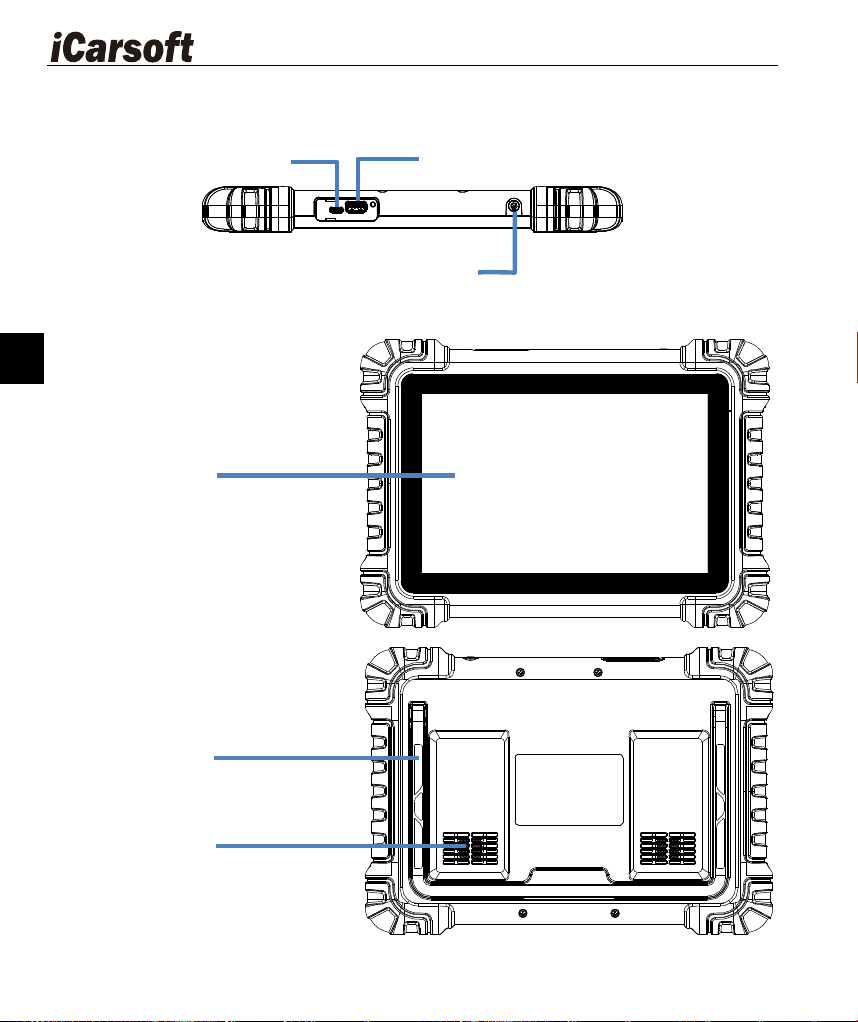
104
IT
1 Struttura del prodotto
.
10" Schermo
touch
capacitivo
LCD
Dissipatore di
calore/altoparlante
Supporto
pieghevole
Porta USB per collegare dispositivi
esterni
Pulsante di accensione
Premere a lungo per accendere/spegnere
Premere rapidamente per bloccare lo schermo
Porta di TIPO C
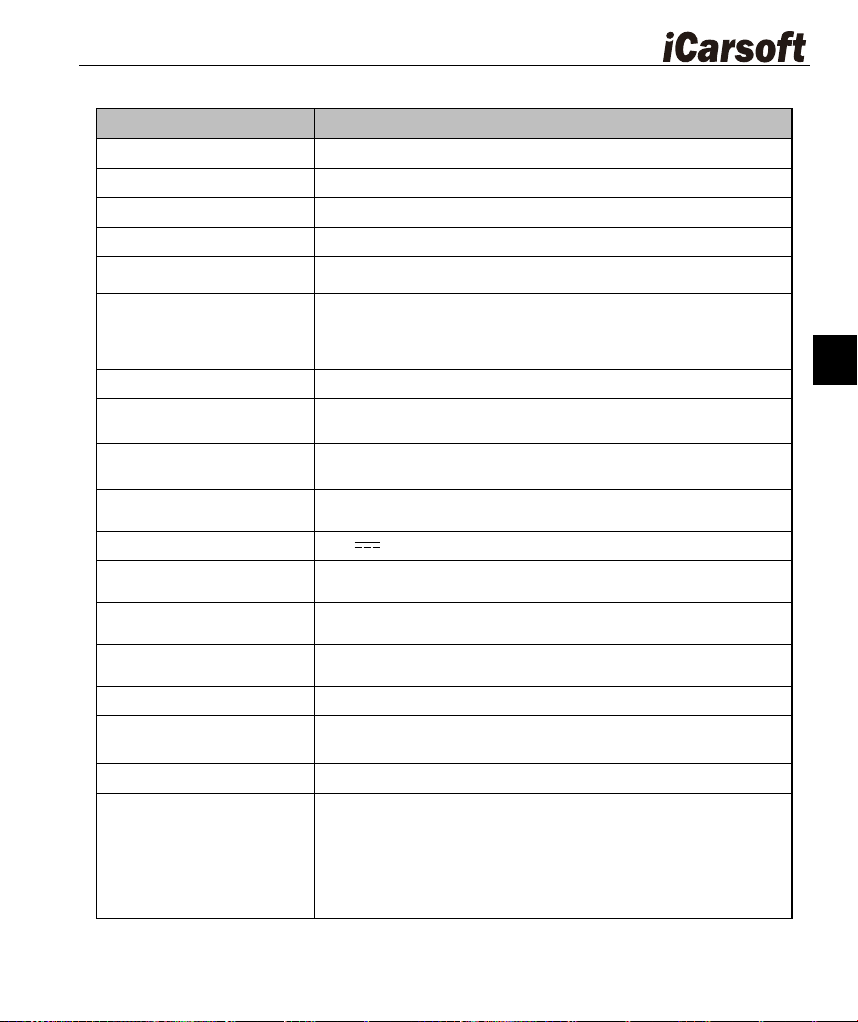
105
IT
1.1 Specifiche tecniche
Articolo
Descrizione
Uso consigliato
Interno
Sistema operativo
Android 8.1.0
Processore
Quad-core da 1,3 GHz
Magazzinaggio
64 GB
Display
Schermo LCD touchscreen capacitivo da 10 pollici con
risoluzione 1280 x 800
Connettività
Host USB
USB di tipo C
Wi-Fi (2,4 GHz)
Colore del corpo
Nero
Ingresso/uscita audio
Input: N/D
Uscita: cicalino e altoparlante
Alimentazione e
batteria
Batteria ai polimeri di litio da 3.8 V/10000 mAh 38Wh
Ricarica tramite alimentatore CC da 5 V
Durata della batteria
testata
Circa 8 ore di utilizzo continuo
Ingresso di tipo C
5V 2A
Consumo energetico
600 mA (LCD acceso con luminosità predefinita, Wi-Fi
acceso) a 3,8 V
Temperatura di
esercizio
da 0°C a 50°C (da 32°F a 122°F)
Temperatura di
conservazione
da -20°C a 70°C (da -4°F a 158°F)
Umidità di esercizio
5% - 95% senza condensa
Dimensioni
(L x A x P)
309,5 mm x 218,5 mm x 33 mm
(12.19 pollici x 8,6 pollici x 1,3 pollici )
Peso netto
≈ 1199 g (2,64 libbre )
Protocolli diagnostici
marini supportati
ISO9141-2, ISO14230-2, ISO15765, K/L-Line, codice
lampeggiante, SAE-J1850 VPW, SAE-J1850 PWM,
ISO11898 ( CAN ad alta velocità, media velocità, bassa
velocità e singlewire ), CAN FD, SAE J2610, GM UART,
protocollo UART Echo Byte, protocollo Honda Diag -H,
SAE J1939, SAE J1708, RS485, RS232
Bluetooth
OBDII
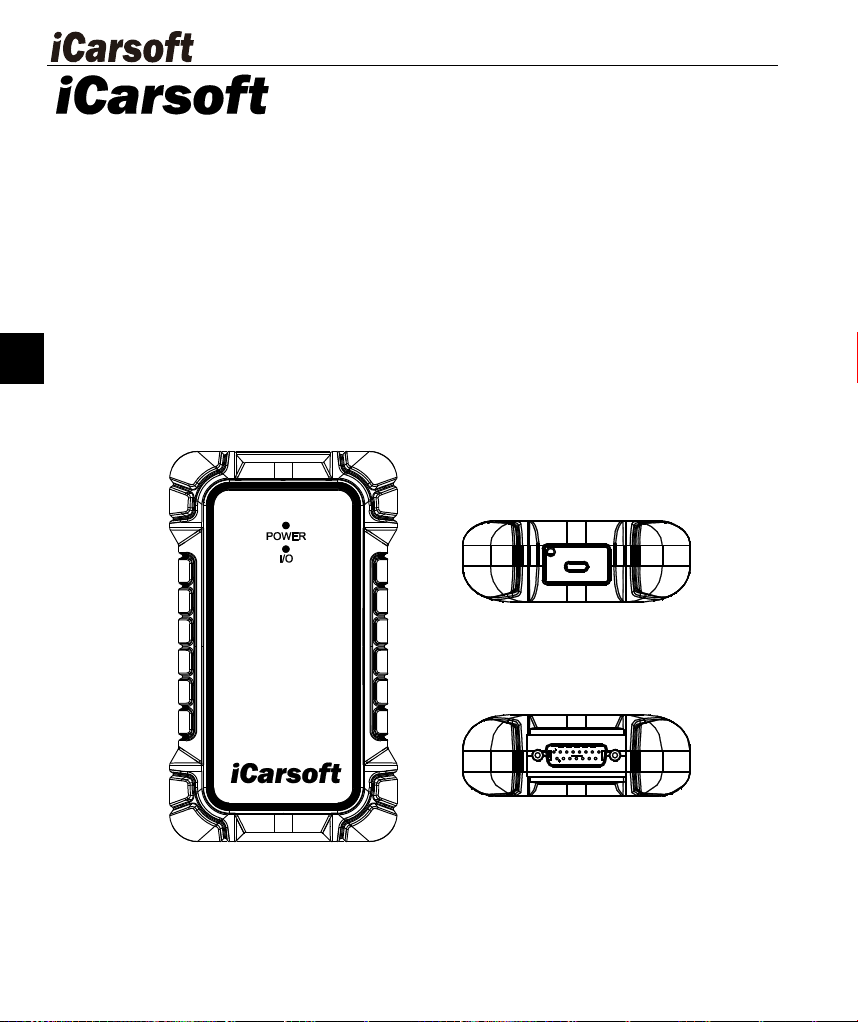
106
IT
Manuale dell'utente
L'Interfaccia Di Diagnostica Wireless
MarineScan X9 VCl
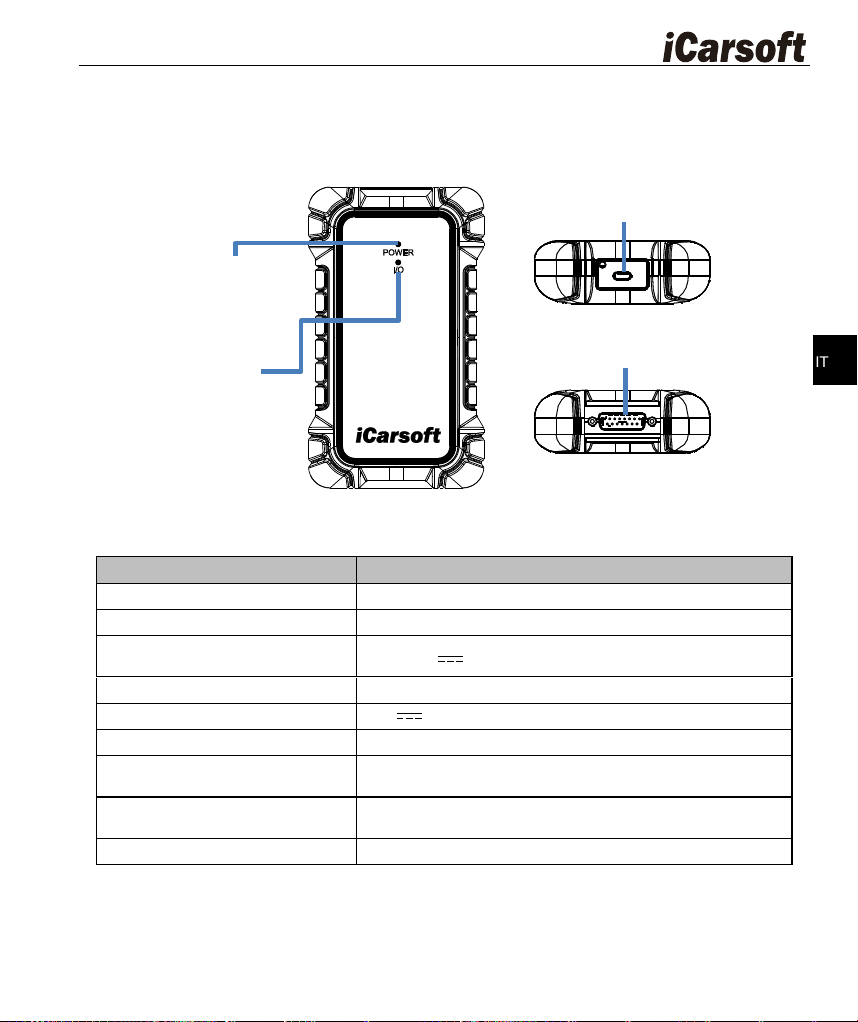
107
IT
1.2 Dispositivo MarineScan X9 VCI
MarineScan X9 VCI è un VCI compatto che si collega al connettore di collegamento dati
(DLC) dell'imbarcazione e si associa al tablet per consentire la trasmissione bidirezionale dei
dati.
1.2.1 Specifiche tecniche
Articolo
Descrizione
Comunicazione
BLE
Frequenza wireless
2402MHz-2480MHz
Intervallo di tensione in
ingresso
9V - 30V
Corrente di alimentazione
150 mA a 12 V (tipico)
Ingresso di tipo C
5V 150mA
Temperatura di esercizio
da 0°C a 50°C (da 32°F a 122°F )
Temperatura di
conservazione
da -20°C a 70°C (da -4°F a 158°F)
Dimensioni (L x P x A)
168 mm x 98 mm x 35 mm
(6,61 pollici x 3,86 pollici x 1,38 pollici)
Peso
≈ 300 g (0,66 libbre)
1.2.2 Associazione del dispositivo VCI
Il VCI può connettersi ai tablet tramite Bluetooth o USB, con la USB che solitamente offre
velocità maggiori.
Porta DB15: collegare il cavo alla
presa diagnostica
dell'imbarcazione.
Porta USB:
si collega al VCI
tramite un cavo USB
Spia POWER: la spia
POWER si illumina in
rosso dopo
l'accensione.
Spia I/O: la luce verde
lampeggia, indicando
che il dispositivo sta
comunicando tramite
cavo USB o Bluetooth.
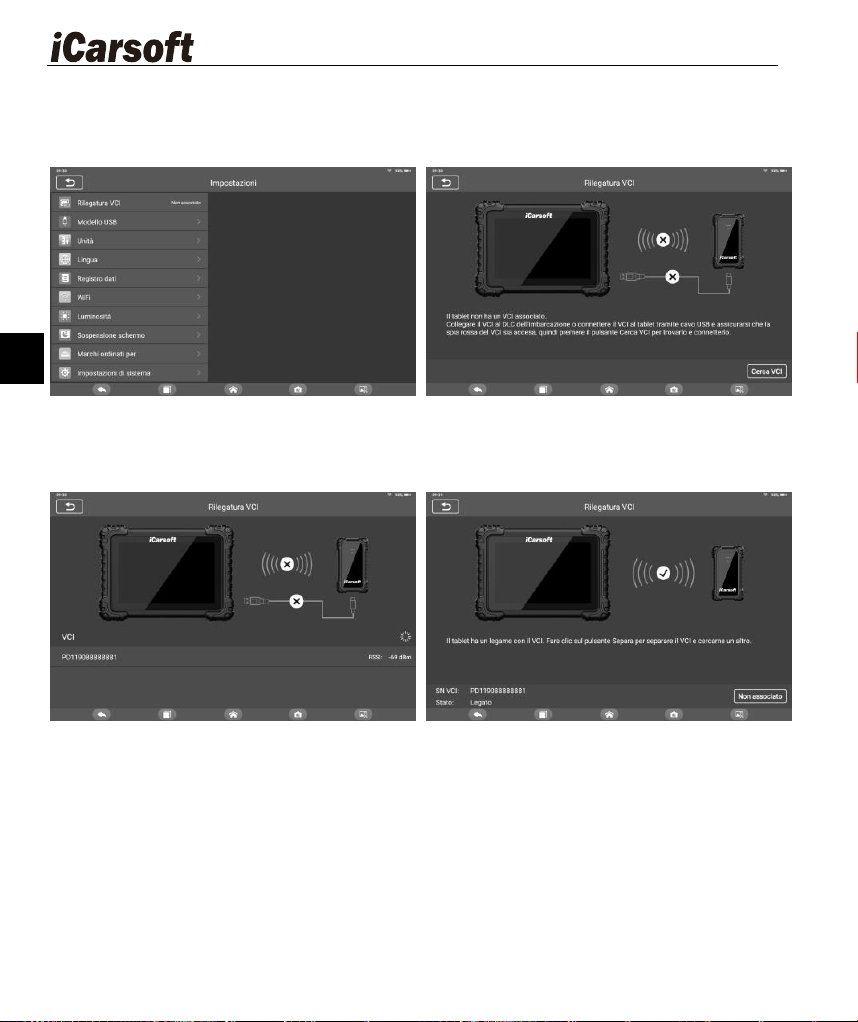
108
IT
Primi passaggi di rilegatura
1. Vai alle impostazioni e seleziona l'opzione di associazione VCI.
2. Tocca "Cerca dispositivo VCI ". Se il Bluetooth del tablet è disattivato, ti verrà chiesto di
attivarlo. In alternativa, utilizza il cavo USB in dotazione per la connessione.
3. Dopo aver connesso il Bluetooth, attendere che il dispositivo venga ricercato e toccare il
tablet con lo stesso numero di serie del dispositivo VCI da associare.
4. Una volta completata correttamente la connessione, verranno visualizzati un messaggio
di conferma e il numero di serie VCI.
5. Per annullare l'associazione, tocca il pulsante "Annulla associazione". Potrai quindi
associare il dispositivo a un altro VCI.
6. Dopo aver eseguito correttamente il binding, l'opzione di binding VCI nella pagina delle
impostazioni mostrerà il numero di serie del VCI associato.
7. Richiesta di associazione: quando si tenta di comunicare senza un VCI associato, il
tablet richiede di effettuare l'associazione. Confermare per accedere all'interfaccia di
associazione e seguire le istruzioni sullo schermo.
1.2.3 Collegamento del dispositivo VCI
Il tablet comunica con il VCI tramite Bluetooth (portata di 10 m, il segnale si ripristina
automaticamente quando rientra nel raggio d'azione) o USB più veloce, con un
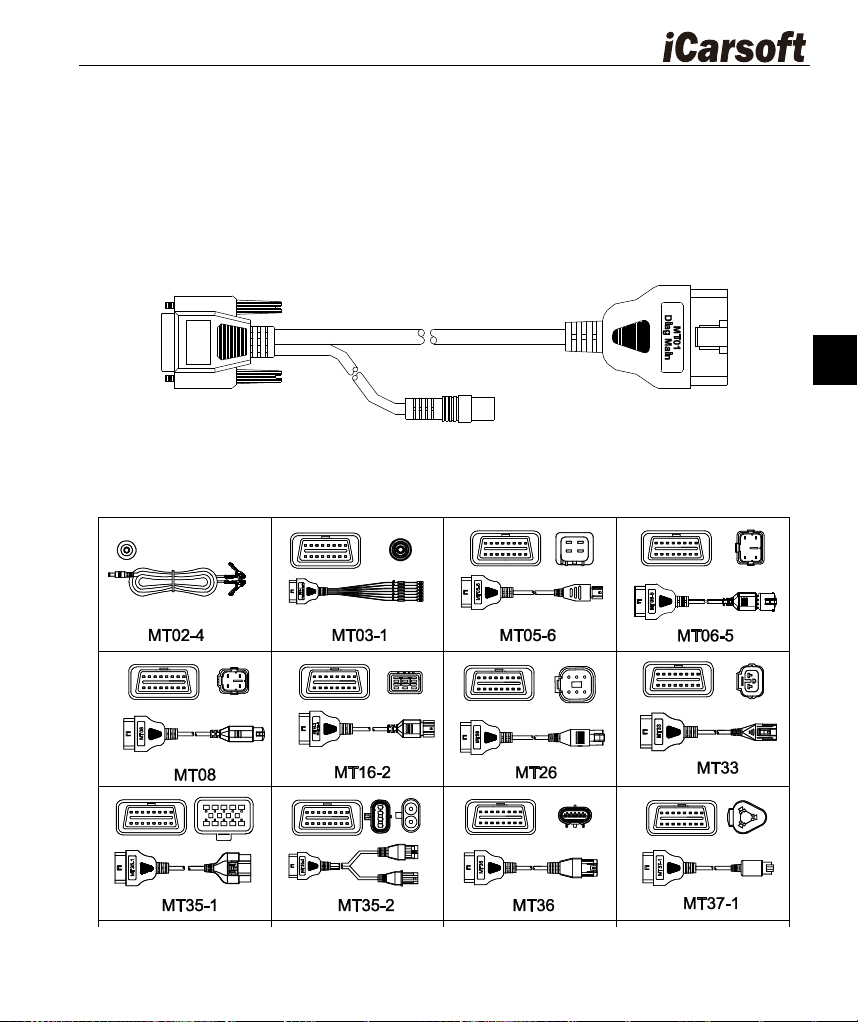
109
IT
accoppiamento riuscito che consente la navigazione automatica trasmissione dei dati
diagnostici al tablet all'ingresso nel sistema diagnostico — Questo stato può essere
confermato dal lampeggio verde dell'indicatore I/O sul VCI.
1.3 Kit di accessori
Cavo principale
Un'estremità del cavo principale si collega al connettore diagnostico, mentre l'altra estremità
si collega al connettore di collegamento dati (DLC) dell'imbarcazione tramite un altro
connettore.
Altri cavi di collegamento
Seleziona il connettore corrispondente in base alla marca e al modello. Le combinazioni di
connettori variano in base al modello del prodotto. I tipi più comuni includono:
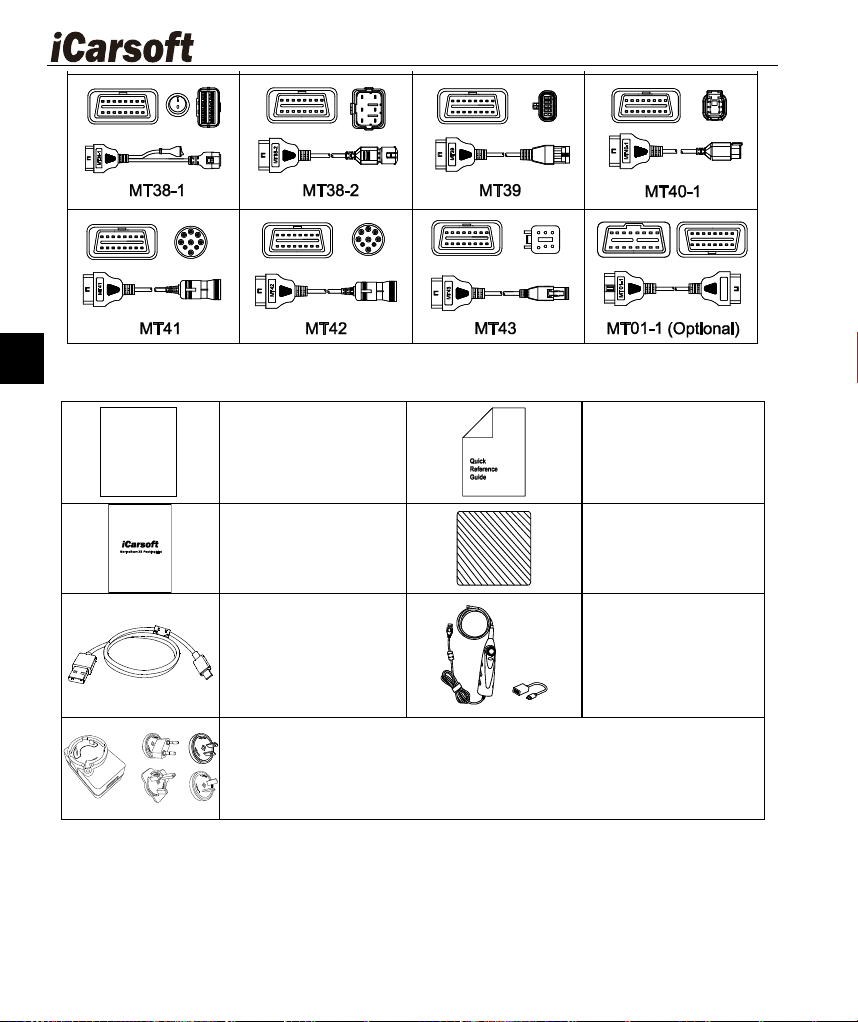
110
IT
Altri accessori
Manuale utente
Istruzioni per l'uso
degli utensili.
Guida rapida
Lista imballaggio
Panno per la
pulizia
Cavo USB
Collega il Display
Tablet al PC o
all'adattatore di
alimentazione
esterno CC.
Videoscopio e
cavo adattatore
USB (opzionale)
Adattatore di alimentazione esterno
Insieme al cavo USB, collega il Display Tablet alla porta di
alimentazione CC esterna per l'alimentazione. Con una scelta di
quattro connettori di collegamento separati.
2 Operazione
2.1 Interfaccia principale
* Assicurarsi che il tablet sia sufficientemente carico o collegato all'alimentazione esterna.
User Manual
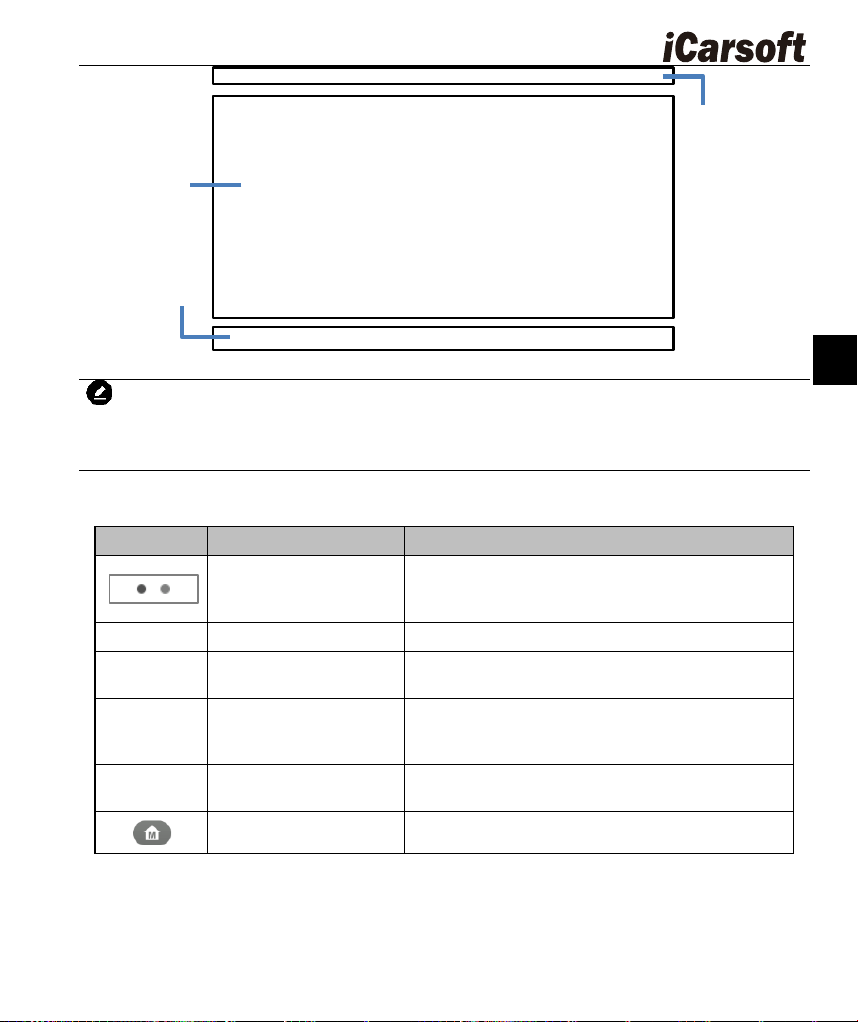
111
IT
NOTA
Lo schermo del tablet è bloccato per impostazione predefinita all'avvio. Si consiglia di
bloccare lo schermo quando non in uso per proteggere le informazioni nel sistema e
risparmiare energia.
2.2 Pulsanti di localizzazione e navigazione
Pulsante
Nome
Descrizione
Localizzatore
Mostra la posizione dello schermo. Scorri
verso sinistra/destra per navigare tra le
schermate
Indietro
Ritorna alla schermata precedente.
Casa Android
Ritorna alla schermata Home del sistema
Android.
Applicazioni recenti
Mostra le app in esecuzione. Avviale toccando
le icone. Scorri le app verso l'alto/verso il
basso per rimuoverle.
Schermata
Cattura uno screenshot della schermata
corrente per salvare le informazioni.
MarineScan X9
Home
Ritorna al menu Lavori di MarineScan X9.
3 Diagnostica
L'applicazione Diagnostic può accedere alle unità di controllo elettronico (ECU) di
vari sistemi di controllo marini.
Pulsanti
dell'applicazione
Pulsanti di
navigazione
Icone di
stato
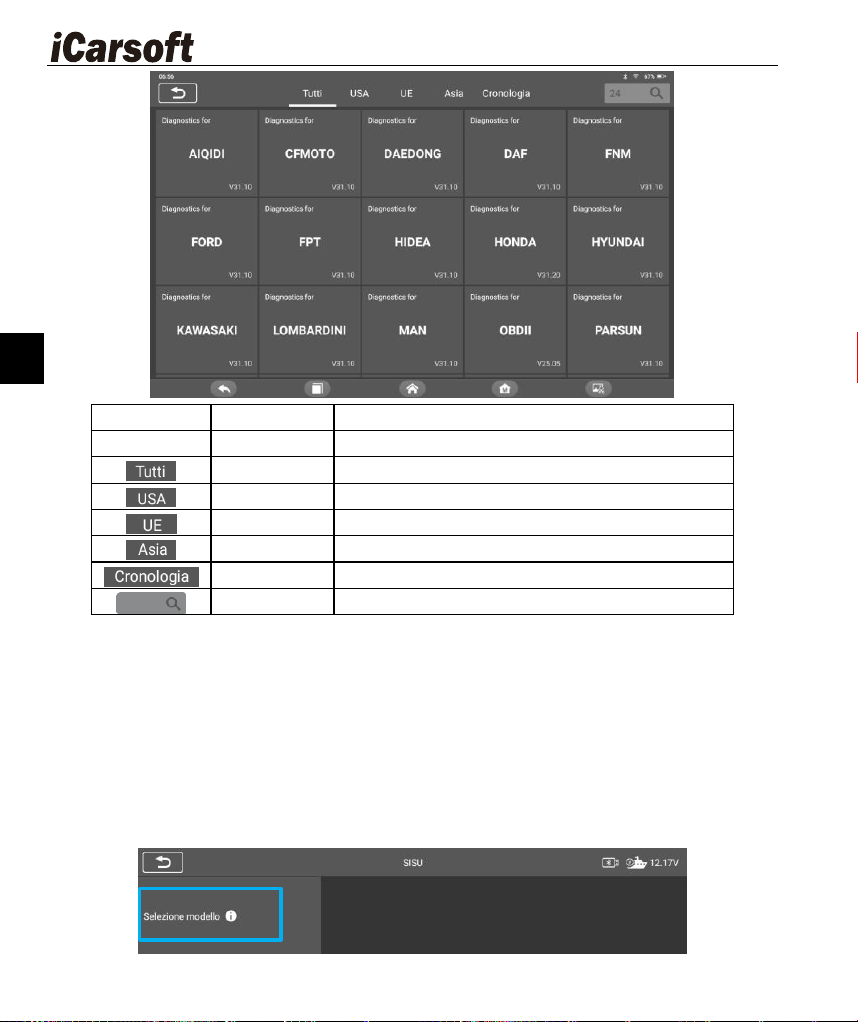
112
IT
Pulsante
Nome
Descrizione
Indietro
Ritorna al menu Lavoro di MarineScan X9.
Tutti
Visualizza un menu di produttori di marca.
U.S.A.
marchio USA menu.
Europa
Visualizza il menu del marchio europeo.
Asia
Visualizza il menu del marchio asiatico.
Cronologia
dei marchi di test memorizzati.
Ricerca
Cerca una marca specifica.
3.1 Modello Selezionare
Il sistema diagnostico MarineScan X9 supporta la selezione manuale del marchio del
modello corrispondente (prendendo come esempio il marchio SISU).
Per eseguire la selezione del modello
1. Toccare il pulsante dell'applicazione Diagnostica dal menu Lavori di MarineScan X9.
2. Toccare l'icona del marchio da diagnosticare sull'interfaccia diagnostica.
3. Tocca l'opzione "Selezione modello" per effettuare una serie di selezioni in base alle
istruzioni visualizzate sullo schermo, seleziona il modello corretto, l'anno del modello, il
sistema ecc.
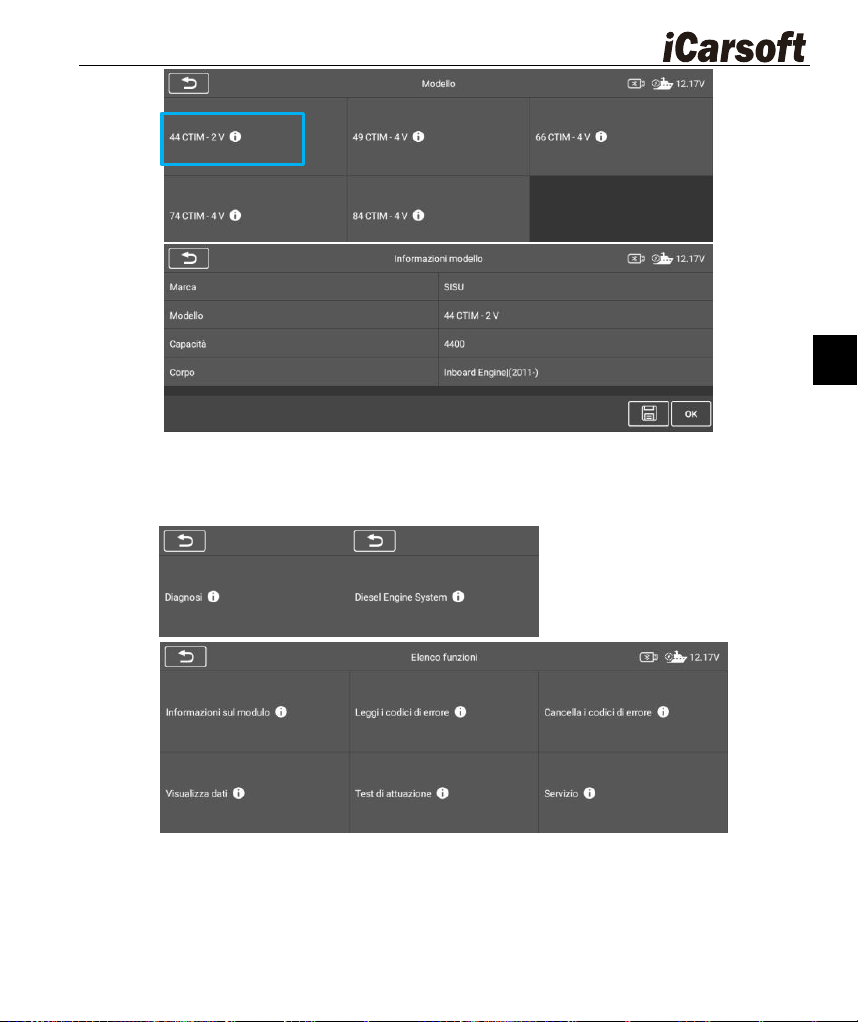
113
IT
4. Selezionare passo dopo passo seguendo le istruzioni sullo schermo e infine accedere
all'elenco delle modalità di diagnosi.
3.2 Diagnosi Operazioni
Informazioni sul modulo
Questa funzione recupera e visualizza i dettagli della centralina, inclusi tipo di unità, versione
e altre specifiche. Salva i dati tramite il pulsante Salva.
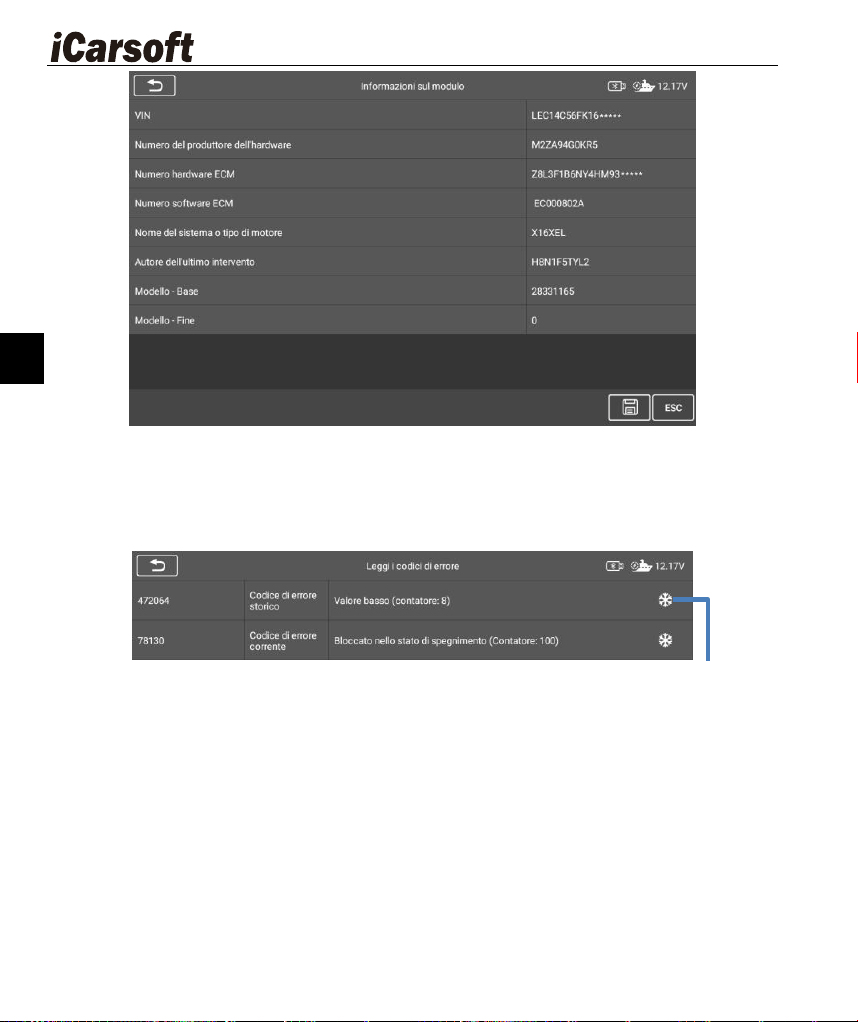
114
IT
Leggi i codici di errore
Questa funzione recupera e visualizza i DTC dal sistema di controllo marino. La schermata
"Leggi Codici" varia a seconda della marca testata. Su alcuni sistemi di controllo marino, è
possibile recuperare anche i dati in modalità fermo immagine per la visualizzazione.
Cancella i codici di errore
Dopo aver letto i codici di guasto diagnostici (DTC) e completato le riparazioni necessarie,
utilizzare questa funzione per cancellarli. Prima di procedere, assicurarsi che il quadro sia in
posizione ON (RUN) e che il motore sia spento.
Per cancellare i codici
1) Selezionare [Cancella codice errore] nell'"Elenco funzioni"
2) A questo punto, sullo schermo verrà visualizzato un messaggio di avviso che indica che il
codice di errore e le informazioni sui dati bloccati verranno cancellati.
a) Selezionare [OK] per continuare. Una volta completata l'operazione, sullo schermo
verranno visualizzate informazioni complete.
b) Selezionare [Annulla] per uscire.
3) Reinserire la funzione [Leggi codice errore] per recuperare il codice errore e garantire
la corretta operazione di cancellazione del codice.
Tocca per visualizzare le informazioni
del fermo immagine
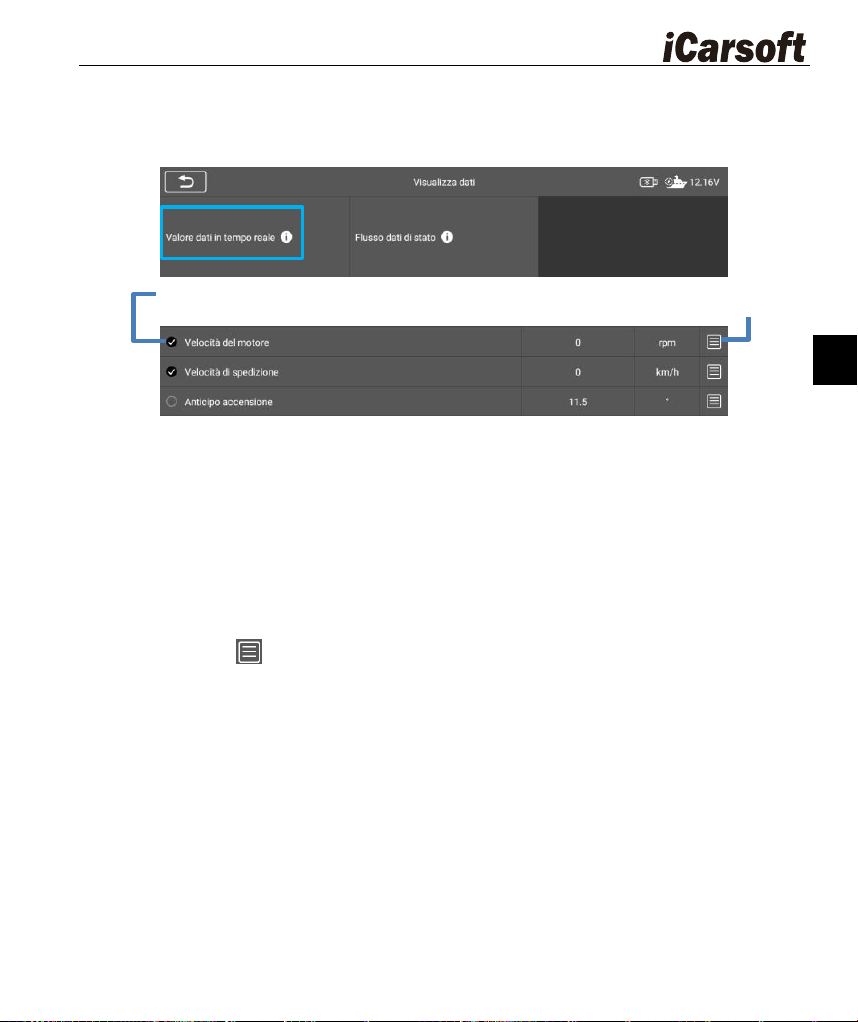
115
IT
Visualizza dati
Selezionando questa funzione, lo schermo mostra l'elenco dei dati del modulo selezionato.
Gli elementi disponibili per ciascun modulo di controllo variano a seconda del modello. I
parametri vengono visualizzati nell'ordine inviato dall'ECM.
Indietro: Torna alla schermata precedente o esce dalla funzione.
Cerca: Cerca i nomi dei parametri per visualizzare i dati.
Mostra selezionati: Passa da un'opzione all'altra; una visualizza gli elementi dei
parametri selezionati, l'altra visualizza tutti gli elementi disponibili.
Unione grafici: Unisce i grafici dei dati selezionati (solo per la modalità Grafico forma
d'onda). Questa funzione è utile quando si effettua un confronto tra parametri. Per
annullare la modalità Unione grafici, toccare il
○
× pulsante nell'angolo in alto a destra.
Tocca il pulsante sul lato destro dell'interfaccia per aprire una finestra popup che
fornisce 4 modalità di visualizzazione per consultare i dati.
1) Modalità misuratore analogico: visualizza un grafico con un misuratore analogico.
2) Modalità testo: visualizza i parametri in formato testo e in formato elenco.
3) Modalità grafico della forma d'onda: in questa modalità, è possibile visualizzare lo stato
della forma d'onda dei dati.
4) Modalità indicatore digitale: visualizza un grafico dell'indicatore digitale.
In Cima: Sposta l'elemento dati selezionato in cima all'elenco.
Cancella dati: Toccare il pulsante Cancella dati, e i dati in tempo reale registrati nel
fotogramma congelato verranno cancellati correttamente.
Congela: Visualizza i dati recuperati in modalità freeze frame.
Registra: Tocca il pulsante di registrazione, seleziona i flussi di dati da registrare, e i
flussi di dati selezionati verranno salvati nella funzione Riproduzione sotto Dati utente
nella pagina iniziale.
Effettua la selezione dell'elemento
Toccare per aprire una
finestra pop-up.
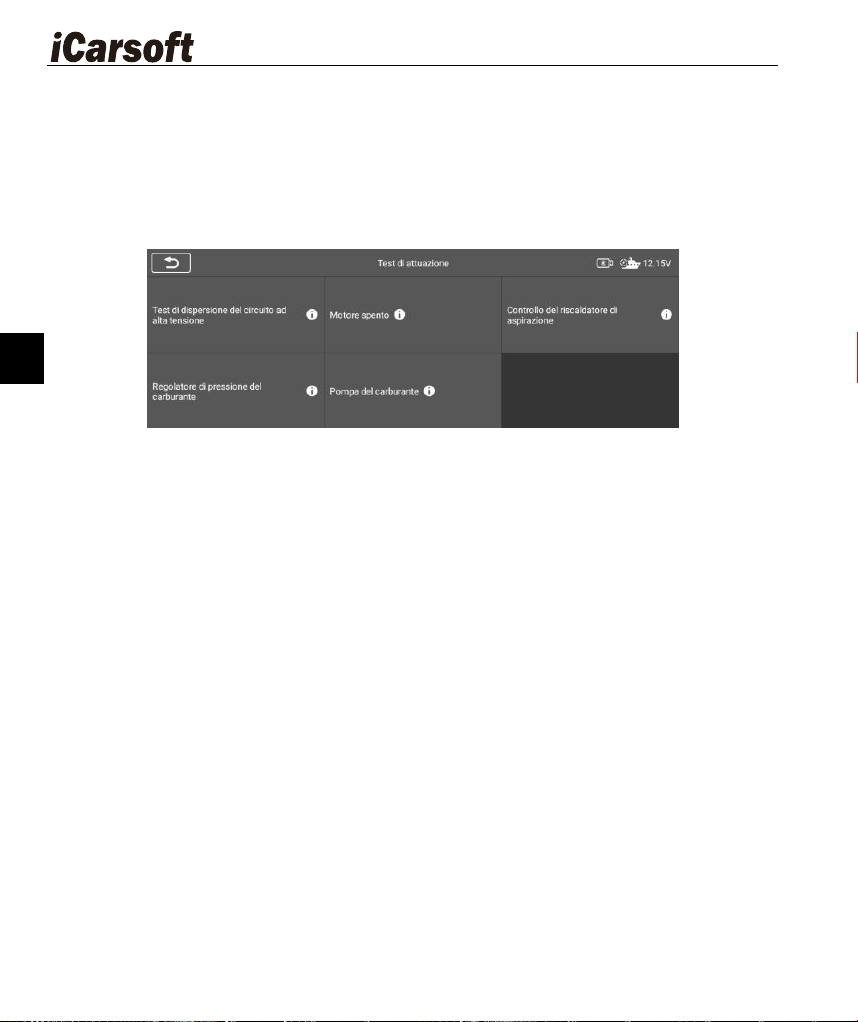
116
IT
Test di attuazione
La funzione "Test di attuazione" avvia test specifici per sottosistemi e componenti navali. I
test disponibili variano in base al produttore, all'anno e al modello, e il menu visualizza solo
le opzioni applicabili.
Durante un test di attuazione, il tester invia comandi alla centralina per attivare gli attuatori. Il
test monitora il funzionamento degli attuatori leggendo i dati della centralina motore, ad
esempio commutando ripetutamente elettrovalvole, relè e interruttori tra due stati di
funzionamento per determinare se i sistemi o i componenti funzionano normalmente.
Ventilatore
La ventola di raffreddamento viene attivata tramite il modulo di controllo dell'iniezione
quando la temperatura del motore supera i 105 °C/221 °F e si disattiva quando scende a
circa 95 °C/203 °F. Utilizzare la funzione di test delle ventole per attivare manualmente la
rotazione della ventola e verificarne il corretto funzionamento.
pompa del carburante
Integrata nel serbatoio del carburante, la pompa è controllata dall'unità di iniezione, che
calcola l'alimentazione di carburante in base agli input operativi marini e alle condizioni del
motore. Questo test attiva la pompa e rileva il rumore del motore per verificarne la
funzionalità.
3.3 Servizio
Ripristino dell'olio
Le procedure di manutenzione dell'olio possono variare a seconda del modello.
Generalmente, il cambio dell'olio è necessario quando la spia di manutenzione è accesa o
quando si raggiunge l'intervallo di manutenzione programmato (in base alle ore di
funzionamento del motore). Una volta completato il cambio dell'olio, è possibile reimpostare
l'intervallo di manutenzione e spegnere la spia tramite la funzione di reset dell'olio,
garantendo così l'accuratezza dei registri di manutenzione e il funzionamento sicuro e
stabile dei motori marini.
Ore del motore
Le ore motore rappresentano la registrazione accurata del tempo di funzionamento
cumulativo di un motore marino. Simile a un contaore, è un indicatore chiave per valutare
l'intensità di utilizzo del motore e il consumo durante la sua vita utile.
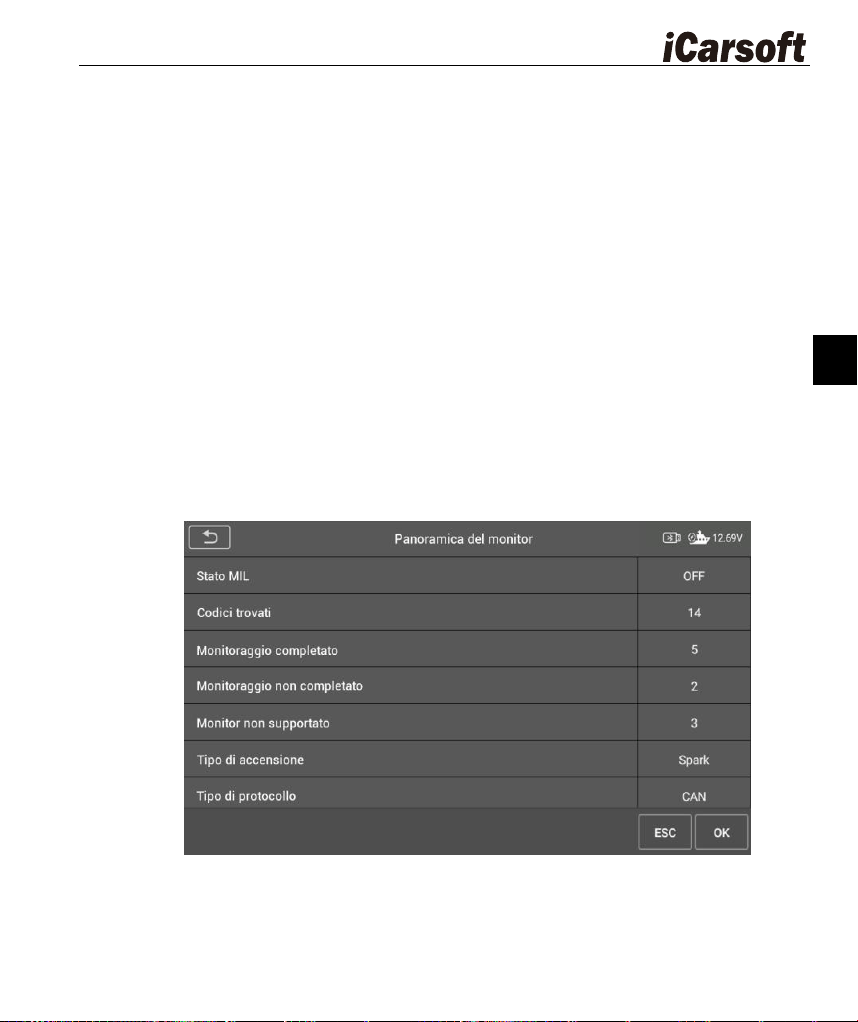
117
IT
La lettura accurata del tempo di funzionamento esatto del motore a varie velocità facilita la
manutenzione del motore e rappresenta anche un indicatore di ispezione primario per il
valore delle transazioni di seconda mano.
Impostazione del regime minimo
La regolazione del minimo si riferisce all'impostazione precisa del regime minimo stabile di
un motore marino in condizioni di vuoto o basso carico tramite apparecchiatura diagnostica.
Garantisce che il motore funzioni stabilmente al minimo, evitando regimi di minimo
eccessivamente elevati (che aumentano l'usura inutile) o eccessivamente bassi (che
causano rischi di vibrazioni e stallo), nel rispetto dei requisiti di tutela ambientale ed
efficienza energetica.
3.4 Operazioni OBDII generiche
Accesso OBDII/EOBD diagnostica tramite il menu per controllare rapidamente i DTC, isolare
le cause principali dei guasti (MIL), verificare lo stato del monitor per i test sulle emissioni,
confermare le riparazioni ed eseguire altri servizi relativi alle emissioni.
Per accedere alle funzioni diagnostiche OBDII/EOBD
1. Toccare il pulsante dell'applicazione Diagnostica dal menu Lavori di MarineScan X9.
2. Trova il pulsante OBDII nell'interfaccia di selezione della marca.
3. Una volta completata la comunicazione, verranno visualizzate le informazioni sul
protocollo diagnostico. Toccare OK per procedere al passaggio successivo.
4. Selezionare un protocollo dal menu Protocollo. Attendere che venga visualizzato il menu
di diagnostica OBDII.
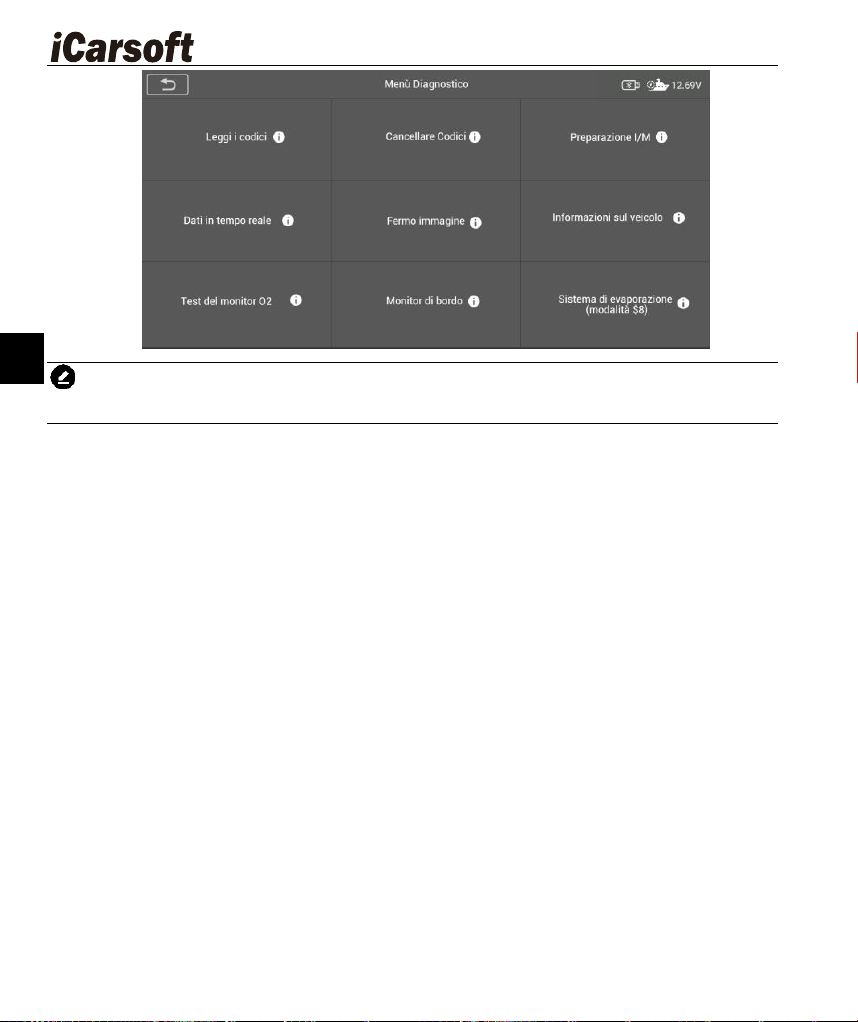
118
IT
NOTA: toccando
○
i il pulsante accanto al nome della funzione vengono visualizzate
informazioni aggiuntive. Alcune funzioni sono valide solo per determinati produttori.
Leggi i codici
I codici memorizzati sono DTC correnti relativi alle emissioni provenienti dalla centralina
elettronica (ECM). I codici OBDII/EOBD sono classificati in base alla gravità delle emissioni,
con i codici con priorità più alta che sovrascrivono quelli con priorità più bassa. La priorità
determina l'accensione della spia MIL e le procedure di cancellazione dei codici. Possono
esserci variazioni di classificazione specifiche del produttore tra le varie marche.
Cancella codici
Questa funzione cancella tutti i dati diagnostici relativi alle emissioni dall'ECM, inclusi i DTC,
i dati freeze frame e i dati avanzati specifici del produttore.
Selezionando "Cancella codici" si apre una schermata di conferma per evitare la perdita
accidentale di dati. Scegli OK per procedere o ESC per uscire.
Prontezza I/M
Questa funzione verifica la prontezza del sistema di monitoraggio, ideale per verificare la
conformità prima delle ispezioni sulle emissioni. Selezionando "Prontezza I/M" si apre un
sottomenu con due opzioni:
① Dopo l’eliminazione dei codici - Mostra lo stato del monitor dall’ultima eliminazione
dei codici.
② Questo ciclo di funzionamento - Mostra lo stato del monitor dall’inizio del ciclo di
funzionamento corrente.
Dati in tempo reale
Questa funzione visualizza i dati PID in tempo reale dalla ECU, inclusi gli ingressi/uscite
analogici/digitali e i dati sullo stato del sistema dal flusso di dati.
Fermo immagine
In genere, il fermo immagine memorizzato corrisponde all'ultimo DTC verificatosi. I DTC con
un impatto sulle emissioni più elevato hanno la priorità e i relativi dati del fermo immagine
119
IT
vengono conservati. I dati del fermo immagine catturano un'istantanea dei valori dei
parametri critici al momento dell'attivazione del DTC.
Informazioni sul veicolo
Questa opzione visualizza il identificazione della calibrazione (CID), numero di verifica della
calibrazione (CVN) e altre informazioni specifiche.
Test del monitor O2
Questa opzione consente di accedere e visualizzare i valori del sensore di monitoraggio
dell'ossigeno, che indicano lo stato delle emissioni.
Monitor di bordo
Questa opzione consente di visualizzare i risultati dei test del monitor di bordo, utili dopo la
manutenzione o la cancellazione di un memoria del modulo di controllo.
3.5 Uscita dalla diagnostica
L'applicazione Diagnostica rimane aperta durante la comunicazione. Uscire sempre prima
dalla diagnostica per terminare tutte le diagnosticare le comunicazioni prima di chiudere
l'app.
Importante: l'interruzione della comunicazione potrebbe danneggiare il modulo di controllo
elettronico marino (ECM). Assicurarsi che tutti i collegamenti (cavo diagnostico, USB,
wireless) rimangano saldi durante il test. Uscire da tutti i test prima di scollegare l'interfaccia
o spegnere lo strumento.
Per uscire dall'applicazione Diagnostica
1. Da una schermata diagnostica attiva, toccare la funzione Indietro o ESC pulsante per
uscire passo dopo passo da una sessione diagnostica.
2. Dalla schermata Menu del marchio, tocca il pulsante Indietro sulla barra degli strumenti
in alto; oppure tocca il pulsante Indietro sulla barra di navigazione nella parte inferiore
dello schermo.
3. Oppure toccare il pulsante Home sulla barra degli strumenti di diagnostica per uscire
direttamente dall'applicazione e tornare al menu di lavoro MarineScan X9.
Una volta disconnesso, l'applicazione Diagnostica consente di aprire in sicurezza altri
MarineScan X9 app o uscire dalla schermata Home.
4 Videoscopio (facoltativo)
Il videoscopio è uno strumento di diagnostica utilizzato dai tecnici marini per
ispezionare il motore principale di una nave (motore primario) e componenti core
come le guarnizioni dei cilindri, gli assemblaggi dei pistoni, le valvole di scarico e
gli iniettori di carburante. Consente l'ispezione visuale di aree difficili da smontare
o nascoste nell'equipaggiamento marino (ad esempio, l'interno delle tubazioni, gli spazi tra
componenti di cabine chiuse). Senza bisogno di smontare l'equipaggiamento su larga scala,
permette di rilevare visivamente direttamente problemi come usura, corrosione o ostruzioni
da oggetti estranei, semplificando così il processo di diagnosi dei guasti, riducendo i costi di
manutenzione e accorciando i tempi di inattività.
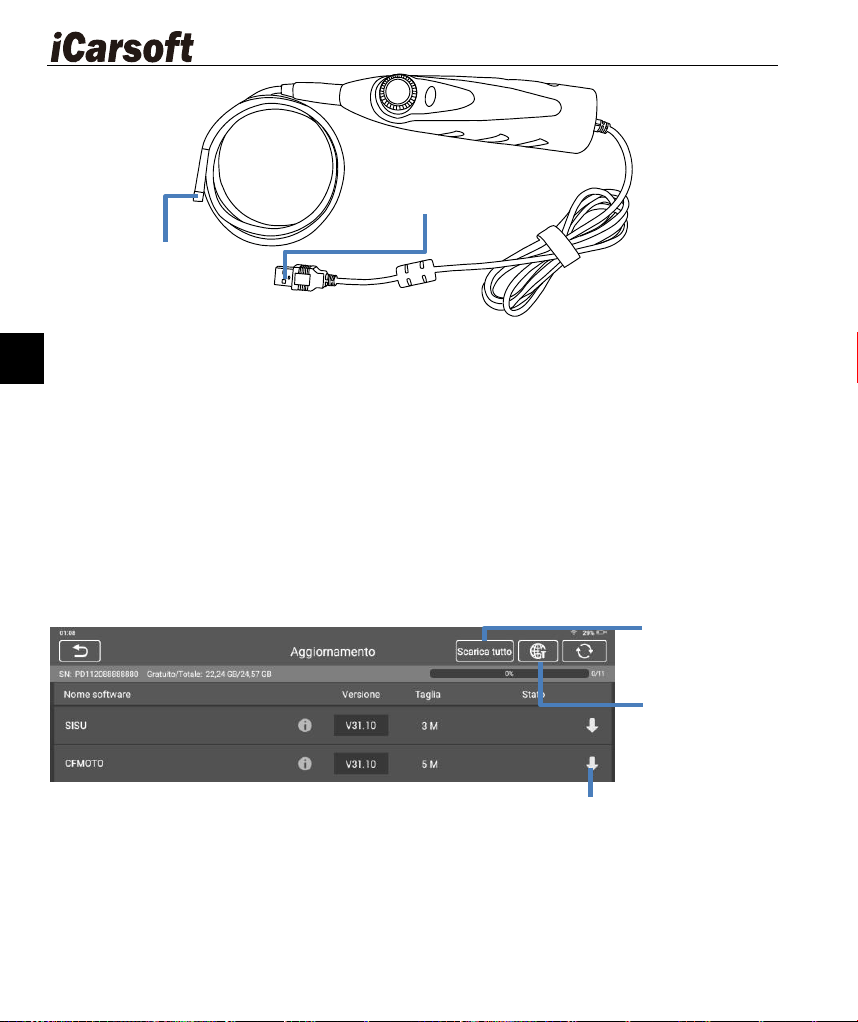
120
IT
Per controllare le informazioni sul prodotto MarineScan X9 in Videoscope:
1. Tocca il Videoscopio applicazione nel menu di lavoro del MarineScan X9. Se non è
connesso al videoscopio, viene visualizzata la pagina "Non rilevato". Toccare il pulsante
"File video". Lo schermo passerà alla pagina "File video".
2. Se il videoscopio è collegato al prodotto, viene visualizzata una finestra di richiesta per
consentire al dispositivo di connettersi al dispositivo USB. Toccare OK, quindi accedere
alla pagina. A questo punto, è possibile scattare foto o registrare video.
5 Aggiornamento
L'applicazione Aggiorna consente di scaricare l'ultima versione del software. Gli
aggiornamenti possono migliorare le funzionalità del dispositivo aggiungendo
nuovi test, nuovi modelli o applicazioni migliorate. Il dispositivo cercherà
automaticamente gli aggiornamenti disponibili quando è connesso a Internet.
6 Cronologia diagnostica
Questa funzione memorizza i record cronologici dei test diagnostici, comprese le
informazioni cronologiche e i DTC recuperati dalle sessioni diagnostiche
precedenti. Tutte le informazioni vengono visualizzate in modo riepilogativo.
Per attivare una sessione di test per la cronologia diagnostica registrata
1. Selezionare Cronologia diagnostica nel menu Lavori di MarineScan X9.
Interfaccia USB,
collegare l'USB al
dispositivo del prodotto.
Lente del videoscopio,
visualizza l'impatto
attraverso la lente.
Tocca per aggiornare
l'elemento desiderato
Tocca per
aggiornare tutti
gli elementi.
Toccare per
selezionare più
lingue.
121
IT
2. Il pulsante a sinistra dell'elenco mostra o nasconde le miniature dei record diagnostici
storici. Clicca su una miniatura per visualizzare i dati storici dettagliati. Il pulsante
Diagnostica (in alto a destra) fornisce un rapido accesso alla diagnostica.
3. Per eliminare i record, fare clic sulla casella di controllo (in basso a destra della miniatura)
per selezionarla, quindi fare clic su Elimina (barra degli strumenti in alto a sinistra).
7 Disinstalla
Questa sezione consente di gestire le applicazioni software installate sul sistema
diagnostico MarineScan X9. Selezionando questa sezione si apre una schermata
di gestione, in cui è possibile controllare tutte le applicazioni diagnostiche marine
disponibili.
8 Libreria di codice
Il codice di errore consente di consultare la cronologia degli errori e la descrizione
delle informazioni in base al codice di errore del modello. Scorrere verso l'alto e
verso il basso per selezionare il modello e il codice desiderati.
9 Impostazioni
Regola le impostazioni predefinite. Queste includono: Modello USB, Unità, Lingua,
Registro dati, Wi-Fi, Luminosità, Sospensione schermo, Marca ordinata per,
Impostazioni di sistema, Ripristino Impostazioni di fabbrica.
10 Dati Utente
L'applicazione Dati utente viene utilizzata per archiviare e visualizzare i file salvati.
Contiene immagini, riproduzione, manuale utente, formazione e report.
* La sezione Formazione offre tutorial video interattivi per aiutarti a padroneggiare
rapidamente le funzioni diagnostiche di MarineScan X9 attraverso una guida
passo dopo passo.
11 Informazioni sul negozio
L'applicazione Shop Manager gestisce le informazioni dell'officina, inclusi i registri
delle informazioni sui clienti e la cronologia delle diagnosi dei test. Sono
disponibili due funzioni principali: Informazioni sull'officina e Informazioni sul
cliente.
12 Supporto
Tramite la nostra piattaforma di community online e il servizio clienti online, puoi
inviare feedback o richieste di assistenza per ottenere assistenza e supporto
diretti. *Per sincronizzare il dispositivo con il tuo account online, devi registrare il
122
IT
prodotto tramite Internet quando lo utilizzi per la prima volta.
12.1 Registro dati
La schermata Registro dati mostra i registri diagnostici generati durante l'utilizzo del
dispositivo. Quando l'opzione di registrazione in Impostazioni è abilitata, i registri vengono
salvati automaticamente. Seleziona la casella di controllo relativa a qualsiasi voce di registro
per eliminarla o inviare un feedback.
Per eliminare: seleziona le caselle accanto ai registri. Puoi selezionare più registri
contemporaneamente. Quindi tocca il pulsante "Elimina" nell'angolo in alto a destra per
eliminarli.
Per inviare: 1. Seleziona la casella di controllo accanto ai registri; è possibile selezionare
più registri contemporaneamente. Tocca il pulsante Feedback nell'angolo in alto a
destra per aprire l'interfaccia di invio di informazioni. 2. Nelle caselle di inserimento, immetti il
titolo, la descrizione, le informazioni marine, ecc. I campi contrassegnati con "*" sono
obbligatori. Successivamente, tocca il pulsante Caricare per inviare il feedback. Puoi
anche toccare il pulsante
○
+ per aggiungere fino a 3 foto da inviare.
13 Scrivania remota
Desktop Remoto avvia il programma TeamViewer Quick Support, un modo
semplice, veloce e sicuro per controllare da remoto il tuo schermo. Utilizza questa
app per ottenere supporto remoto ad hoc dai tecnici iCarsoft, consentendo loro di
controllare il tuo tablet sul loro PC tramite il software TeamViewer.
* Assicurarsi che il tablet sia connesso a Internet prima di avviare l'applicazione Remote
Desk.
Per ricevere supporto remoto da un partner
1. Accendere il tablet. Toccare l' applicazione Remote Desk nel menu Attività di
MarineScan X9. Viene visualizzata la schermata TeamViewer e l'ID del dispositivo viene
generato e visualizzato.
2. Il tuo partner deve scaricare e installare il programma di controllo remoto TeamViewer
(http://www.teamviewer.com) sul proprio computer. Quindi deve avviare il software sul
proprio computer per fornire supporto e controllare il dispositivo da remoto.
3. Fornisci il tuo documento d'identità al partner e attendi che lui/lei ti invii una richiesta di
controllo remoto.
4. Verrà visualizzata una finestra popup che ti chiederà di confermare l'autorizzazione al
controllo remoto del tuo dispositivo.
Per ulteriori informazioni, fare riferimento alla documentazione TeamViewer associata.
14 Link rapido
L'applicazione Quick Link fornisce l'accesso al sito Web ufficiale di iCarsoft e ad
altri siti Web di servizi nautici molto diffusi.
123
IT
15 Informazioni
Nella schermata Informazioni sono elencati la versione, l'hardware, il numero di
serie, lo spazio di archiviazione e così via di MarineScan X9.
16 Manutenzione
Pulizia: pulire il touchscreen del tablet con un panno morbido e alcol o un detergente
delicato per vetri. Evitare detergenti abrasivi, detergenti o prodotti chimici marini.
Ambiente: utilizzare/conservare il dispositivo in un luogo asciutto e privo di polvere, entro
il normale intervallo di temperatura operativa. L'umidità (ad esempio, mani o superfici
bagnate) può compromettere la reattività del touchscreen; mantenere le mani e lo
schermo asciutti.
Ispezione: controllare l'alloggiamento, il cablaggio e i connettori per verificare la presenza
di sporco/danni prima e dopo l'uso. Pulire questi componenti con un panno umido alla
fine di ogni giornata lavorativa.
Sicurezza e maneggevolezza: non conservare i dispositivi in luoghi umidi, polverosi o
sporchi. Maneggiare con cura per evitare cadute o urti violenti.
Ricarica e accessori: utilizzare solo caricabatterie/accessori autorizzati; l'uso non
autorizzato invalida la garanzia. Tenere i caricabatterie lontano da oggetti conduttivi per
evitare pericoli.
Interferenze: evitare di utilizzare il tablet in prossimità di dispositivi che interferiscono con
il segnale (ad esempio forni a microonde, telefoni cordless, strumenti medici/scientifici).
17 Risoluzione dei problemi
A. Quando il Display Tablet non funziona correttamente:
Assicurarsi che il tablet sia stato registrato online.
Assicurarsi che il software di sistema e il software applicativo diagnostico siano
correttamente aggiornati.
Assicurati che il tablet sia connesso a Internet.
Controllare tutti i cavi, i collegamenti e gli indicatori per verificare se il segnale viene
ricevuto.
B. Quando la durata della batteria è più breve del solito:
Questo può accadere quando ci si trova in un'area con segnale debole. Spegnere il
dispositivo quando non lo si utilizza.
C. Quando non riesci ad accendere il tablet:
Assicurarsi che il tablet sia collegato a una fonte di alimentazione o che la batteria sia
carica.
D. Quando non riesci a caricare il tablet:
Il tuo caricabatterie potrebbe essere fuori servizio. Contattare il rivenditore più vicino.
124
IT
Potresti aver tentato di utilizzare il dispositivo in un ambiente eccessivamente
caldo/freddo. Prova a cambiare l'ambiente di ricarica.
Il dispositivo potrebbe non essere collegato correttamente al caricabatterie. Controlla il
connettore.
*Se i problemi persistono, contatta il personale di supporto tecnico di iCarsoft o il tuo agente
di vendita locale
18 Utilizzo della batteria
PERICOLO
La batteria integrata ai polimeri di ioni di litio è sostituibile solo in fabbrica; la sostituzione non
corretta o la manomissione della batteria potrebbero causare un'esplosione. Non utilizzare
un caricabatterie danneggiato.
Non smontare, aprire, schiacciare, piegare, deformare, forare o sminuzzare.
Non modificare o ricostruire la batteria, non tentare di inserire oggetti estranei nella
batteria, non esporla a fuoco, esplosioni o altri pericoli.
Assicurati di utilizzare solo il caricabatterie e i cavi USB inclusi nella confezione. L'utilizzo
di caricabatterie e cavi USB diversi potrebbe causare malfunzionamenti o guasti al
dispositivo.
Utilizzare solo il caricabatterie certificato secondo lo standard. L'utilizzo di una batteria o
di un caricabatterie non certificati può comportare il rischio di incendio, esplosione,
perdite o altri pericoli.
Evitare di far cadere il tablet. Se il tablet cade, soprattutto su una superficie dura, e
l'utente sospetta un danno, portarlo presso un centro di assistenza per un controllo.
Quanto più ci si avvicina alla stazione base della rete, tanto più a lungo il tablet può
essere utilizzato, perché la connessione consuma meno batteria.
Il tempo di ricarica della batteria varia a seconda della capacità residua della batteria.
La durata della batteria si riduce inevitabilmente nel tempo.
Poiché una ricarica eccessiva potrebbe ridurre la durata della batteria, rimuovere il tablet
dal caricabatterie una volta completamente carico. Scollegare il caricabatterie una volta
completata la ricarica.
Lasciare il tablet in luoghi caldi o freddi può ridurre la capacità e la durata della batteria.
Mantenere sempre la batteria a temperature normali.
19 Servizio di riparazione
Se è necessario restituire il dispositivo per la riparazione, scaricare il modulo di servizio di
riparazione da www.iCarsoft.com e compilarlo. È necessario includere le seguenti
informazioni:
Nome del contatto
Indirizzo di ritorno
Numero di telefono
125
IT
Nome del prodotto
Descrizione completa del problema
Prova d'acquisto per riparazioni in garanzia
Metodo di pagamento preferito per le riparazioni fuori garanzia
NOTA
Per le riparazioni fuori garanzia, il pagamento può essere effettuato con Visa, Master Card o
con le condizioni di credito approvate.
20 Informazioni sulla conformità
Requisito FCC
Cambiamenti o modifiche non espressamente approvati dalla parte responsabile della
conformità potrebbero invalidare l'autorizzazione dell'utente a utilizzare l'apparecchiatura.
Questo dispositivo è conforme alla Parte 15 delle Norme FCC. Il funzionamento è soggetto
alle seguenti due condizioni:
(1) questo dispositivo non può causare interferenze dannose e
(2) questo dispositivo deve accettare qualsiasi interferenza ricevuta, comprese le
interferenze che potrebbero causare un funzionamento indesiderato.
Nota: questa apparecchiatura è stata testata e ritenuta conforme ai limiti previsti per i
dispositivi digitali di Classe B, ai sensi della Parte 15 delle Norme FCC. Questi limiti sono
concepiti per fornire una protezione ragionevole contro le interferenze dannose in
un'installazione residenziale. Questa apparecchiatura genera, utilizza e può irradiare energia
a radiofrequenza e, se non installata e utilizzata in conformità alle istruzioni, può causare
interferenze dannose alle comunicazioni radio. Tuttavia, non vi è alcuna garanzia che non si
verifichino interferenze in una particolare installazione. Se questa apparecchiatura causa
interferenze dannose alla ricezione radiofonica o televisiva, verificabili spegnendo e
riaccendendo l'apparecchiatura, si consiglia all'utente di provare a correggere l'interferenza
adottando una o più delle seguenti misure:
– Riorientare o riposizionare l’antenna ricevente.
– Aumentare la distanza tra l’apparecchiatura e il ricevitore.
– Collegare l’apparecchiatura a una presa di corrente su un circuito diverso da quello a cui è
collegato il ricevitore.
– Per assistenza, consultare il rivenditore o un tecnico radio/TV esperto.
Conformità RoHS
Questo dispositivo è conforme alla direttiva RoHS 2011/65/UE (modificata dalla direttiva
2015/863/UE).
Conformità CE
Questo prodotto è conforme ai requisiti essenziali di:
Direttiva RED 2014/53/UE
126
IT
21 Garanzia
Garanzia limitata di un anno
iCarsoft Technology Inc. (la Società) garantisce all'acquirente al dettaglio originale di questo
dispositivo diagnostico MarineScan X9 che, qualora questo prodotto o una qualsiasi sua
parte durante il normale utilizzo e le normali condizioni di utilizzo da parte del consumatore
risultasse difettoso nei materiali o nella lavorazione, con conseguente guasto del prodotto
entro un (1) anno dalla data di acquisto, tale/i difetto/i verrà/verranno riparato/i o sostituito/i
(con parti nuove o ricostruite) con prova di acquisto, a discrezione della Società, senza alcun
costo per le parti o la manodopera direttamente correlate al/i difetto/i.
La Società non sarà responsabile per eventuali danni incidentali o consequenziali derivanti
dall'uso, dall'uso improprio o dal mancato montaggio (o montaggio improprio; il solo termine
"montaggio" potrebbe non essere chiaro nel contesto) del dispositivo. Alcuni stati non
consentono limitazioni alla durata di una garanzia implicita, pertanto le limitazioni di cui
sopra potrebbero non essere applicabili.
Esclusioni di garanzia
La presente garanzia non si applica a:
a) Prodotti danneggiati da uso anomalo, incidenti, manipolazione impropria, negligenza,
modifiche non autorizzate, installazione/riparazione impropria o conservazione.
b) Prodotti con numeri di serie meccanici/elettronici modificati/rimossi.
c) Danni causati da temperature/condizioni ambientali estreme.
d) Danni causati da accessori non autorizzati/prodotti non approvati.
e) Difetti estetici (intelaiatura, parti non funzionanti).
f) Danni dovuti a cause esterne (incendio, sporcizia, perdite dalla batteria, furto, uso
improprio dell'elettricità).
IMPORTANTE
Tutto il contenuto del prodotto potrebbe essere cancellato durante la riparazione. Si
consiglia di creare una copia di backup di tutto il contenuto del prodotto prima di consegnarlo
per l'assistenza in garanzia.
127
NL
MarineScan X9 Gebruikershandleiding
VOORZORGSMAATREGEL
Om uw persoonlijke veiligheid te waarborgen en schade aan de uitrusting / het vaartuig te
voorkomen, dient u zich vóór gebruik altijd te houden aan de veiligheidsrichtlijnen en de
geldende testprotocollen van de fabrikant van de uitrusting/het vaartuig. Lees de
veiligheidsinstructies in deze handleiding aandachtig door.
De onderhoudsmethoden voor schepen en het vaardigheidsniveau van de operators
variëren aanzienlijk. Gezien het brede scala aan diagnostische toepassingen en maritieme
systemen die door deze tool worden ondersteund, kunnen veiligheidsmaatregelen voor elk
scenario niet worden voorzien of voorgeschreven.
GEVAAR
Kritische ventilatiebehoefte
Zorg ervoor dat de servicezone GOED GEVENTILEERD is tijdens het draaien van de motor,
of sluit een uitlaatgasafzuigsysteem aan op de uitlaatpijp van het vaartuig.
Gevaarwaarschuwing
Motoren stoten koolmonoxide (CO) uit – een geurloos, giftig gas dat de reactietijd beïnvloedt
en levensbedreigende risico's met zich meebrengt.
VEILIGHEIDSINSTRUCTIES
1. Ventilatie- en uitlaatgasbeheer: Zorg voor adequate ventilatie of gebruik
afzuigsystemen tijdens het draaien van de motor om blootstelling aan koolmonoxide te
voorkomen.
2. Persoonlijke beschermingsmiddelen: Draag een ANSI-gecertificeerde veiligheidsbril
en zorg ervoor dat losse kleding/haar vastzit om te voorkomen dat het verstrikt raakt in
bewegende onderdelen.
3. Stabilisatie van vaartuigen: Nader de aanlegplaats met een veilige snelheid, gebruik
stootkussens om de boot langszij de wal te brengen en schakel vervolgens de
bedieningshendel. / Zet het gaspedaal van de motor in de neutraalstand ( druk op de
neutraalknop of schakel naar de N-stand ) om de stroom af te sluiten; zet eerst de
springlijnen vast om voorwaartse/achterwaartse beweging te voorkomen, maak
vervolgens de boeg- en achterlijnen in de juiste volgorde vast en bevestig alle
afmeerlijnen stevig aan de bolders met behulp van de achtknoop; zorg voor de juiste
spanning van de lijnen, plaats de anti-schuurhoezen en zet de motor uit; pas bij langdurig
afmeren of bij getijdeomstandigheden de lijnlengte aan en gebruik springlijnen indien
nodig.
4. Waarschuwing met betrekking tot het elektrische systeem: Onderdelen van het
128
NL
ontstekingssysteem (bobines, bougiekabels, bougies) mogen niet worden aangeraakt
wanneer deze onder spanning staan; alle aansluitingen van testapparatuur moeten
worden losgekoppeld voordat het ontstekingsapparaat of de motor wordt gestart; uiterste
voorzichtigheid is geboden bij werkzaamheden in de buurt van de bobine, verdelerkap,
bougiekabels en bougies.
5. Apparatuurbehandeling: Houd de apparatuur droog, schoon en vrij van olie/vet.
Gebruik een mild reinigingsmiddel alleen voor de uitwendige reiniging.
6. Brandveiligheid: Zorg dat er een brandblusser met ABC-classificatie in de buurt is om
branden met benzine, chemicaliën of elektrische apparaten te blussen.
7. Diagnostische naleving: Volg de maritieme protocollen. / Volg de protocollen in de
servicehandleiding en zorg voor een volledig opgeladen batterij met een veilige
DLC-aansluiting.
8. EMI-bescherming: Plaats apparatuur niet op scheepsdistributiesystemen om schade
door elektromagnetische interferentie te voorkomen.
9. Afstand en afleiding: Houd minimaal 20 cm afstand tot uw lichaam en bedien nooit
apparatuur tijdens het besturen van het vaartuig om ongelukken te voorkomen.
Stroombronnen
De diagnostische tablet kan stroom ontvangen van elk van de volgende bronnen:
Intern accupakket: Een volledige lading biedt circa 8 uur continu gebruik. Nieuwe accu's
bereiken hun volledige capaciteit na ongeveer 3 tot 5 laad- en ontlaadcycli.
Externe voeding: Voeding via USB-kabel en externe USB-voedingsadapter.
Inschakelen
Druk op de vergrendelings-/aan/uit-knop rechtsboven om het apparaat in te schakelen.
Het systeem start op en toont het vergrendelscherm.
Schuif het slotpictogram omhoog om toegang te krijgen tot het MarineScan X9-menu.
Stroom uitschakelen
Beëindig alle communicatie met de apparatuur voordat u het apparaat uitschakelt.
Geforceerd uitschakelen tijdens actieve communicatie kan problemen met de ECM
veroorzaken. Sluit de diagnostische app af voordat u het apparaat uitschakelt.
Om de tablet uit te schakelen:
Houd de vergrendelings-/aan/uit-knop lang ingedrukt -> Tik op 'Uitschakelen' -> Tik op
'OK'.
Systeem opnieuw opstarten
Als het systeem vastloopt, houd dan de vergrendelings-/aan/uit-knop ingedrukt en tik op de
optie ' Opnieuw opstarten ' om het systeem opnieuw te starten.
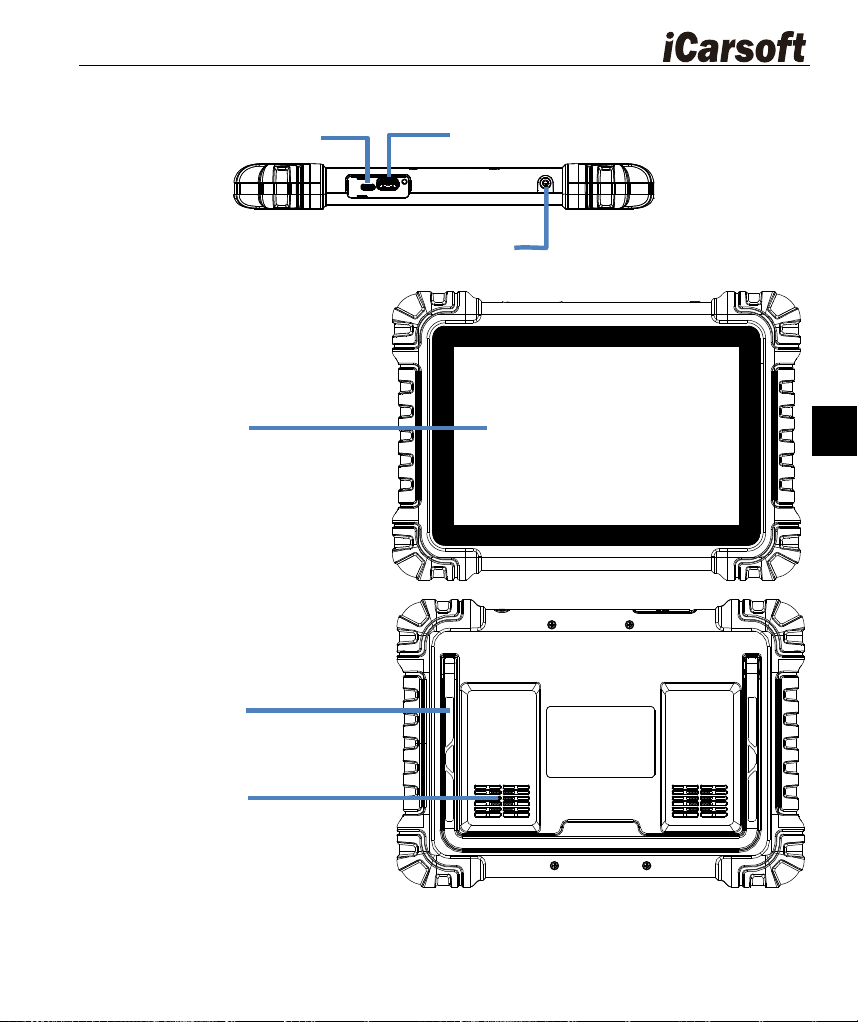
129
NL
1 Productstructuur
.
10 inch
LCD-capacitief
touchscreen
Koelblok/luid
spreker
Opklapbare
standaard
USB-poort voor het
aansluiten van externe
apparaten
Aan/uit-knop
Lang indrukken om in/uit te schakelen
Druk kort om het scherm te vergrendelen.
Type-C-poort
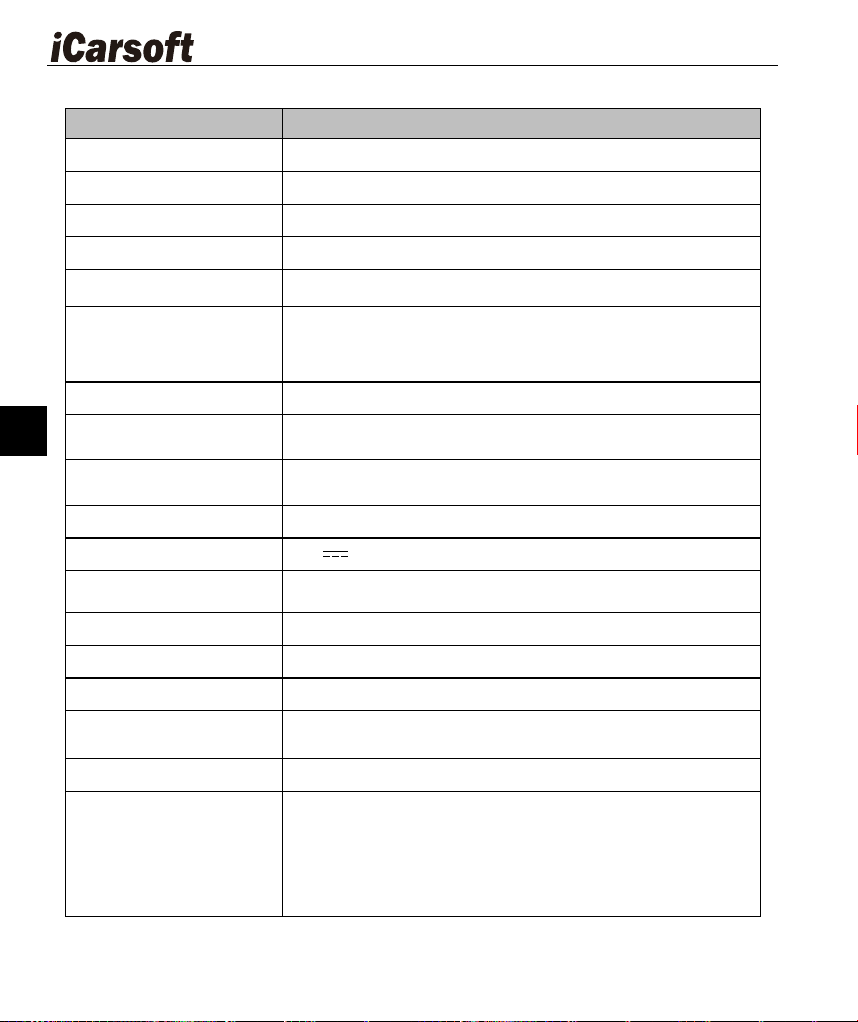
130
NL
1.1 Technische specificaties
Item
Beschrijving
Aanbevolen gebruik
Binnen
Besturingssysteem
Android 8.1.0
Processor
Quad-core 1,3 GHz
Opslag
64 GB
Weergave
10-inch LCD-capacitief touchscreen met een resolutie
van 1280 x 800.
Connectiviteit
USB-host
USB Type-C
Wi-Fi (2,4 GHz)
Lichaamskleur
Zwart
Audio-ingang/-uitgang
Invoer: N.v.t.
Uitgang: zoemer en luidspreker
Voeding en batterij
3,8V/10000mAh 38Wh lithium-polymeeraccu
Opladen via een 5V DC-voeding.
Geteste batterijduur
Ongeveer 8 uur continu gebruik
Type C-invoer
5V 2A
Stroomverbruik
600mA (LCD aan met standaardhelderheid, Wi-Fi aan) bij
3,8 V
Bedrijfstemperatuur.
0°C tot 50°C (32°F tot 122°F)
Opslagtemperatuur.
-20°C tot 70 °C (-4°F tot 158 °F)
Bedrijfsvochtigheid
5% - 95% niet-condenserend
Afmetingen
(B x H x D)
309,5 mm x 218,5 mm x 33 mm
(12.19 inch x 8,6 inch x 1,3 inch )
Nettogewicht
≈ 1199 g (2,64 lb )
Ondersteunde
maritieme
diagnostische
protocollen
ISO9141-2, ISO14230-2, ISO15765, K/L-lijn,
knippercode, SAE-J1850 VPW, SAE-J1850 PWM,
ISO11898 ( Highspeed, Middlespeed, Lowspeed en
Singlewire CAN), CAN FD, SAE J2610, GM UART, UART
Echo Byte Protocol, Honda Diag -H Protocol, SAE J1939,
SAE J1708, RS485, RS232
Bluetooth
OBDII
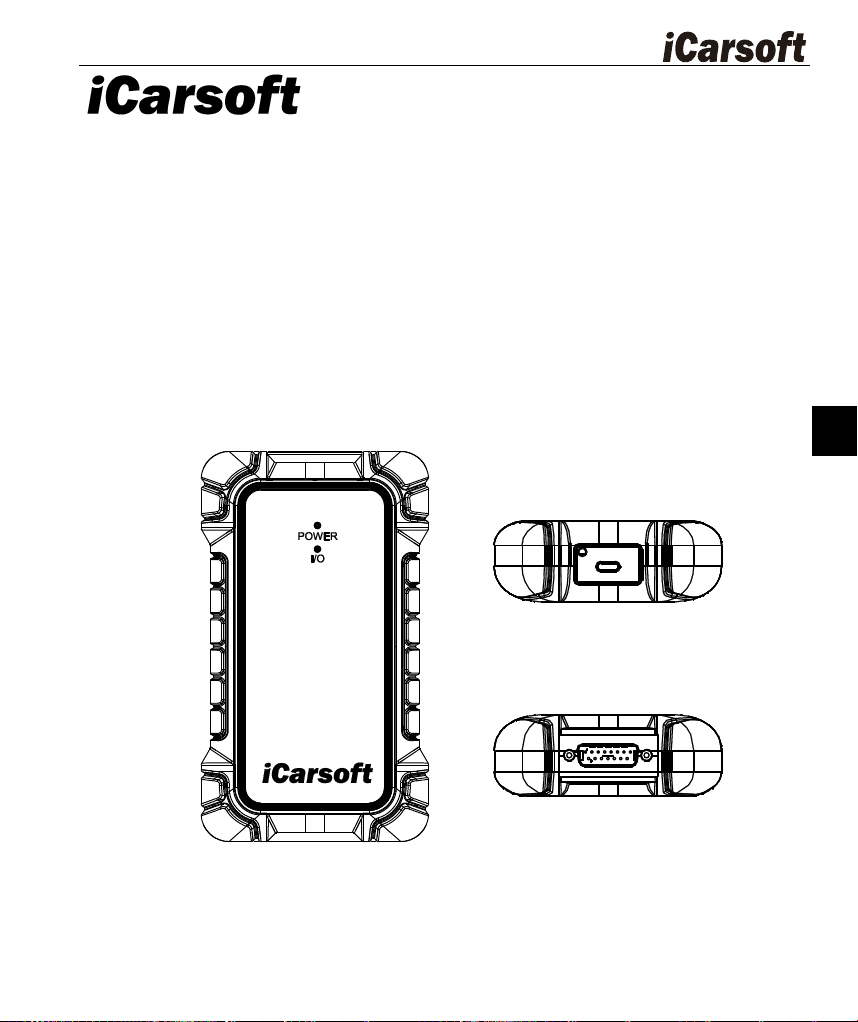
131
NL
Gebruikershandleiding
De Draadloze Diagnostische Interface
MarineScan X9 VCl
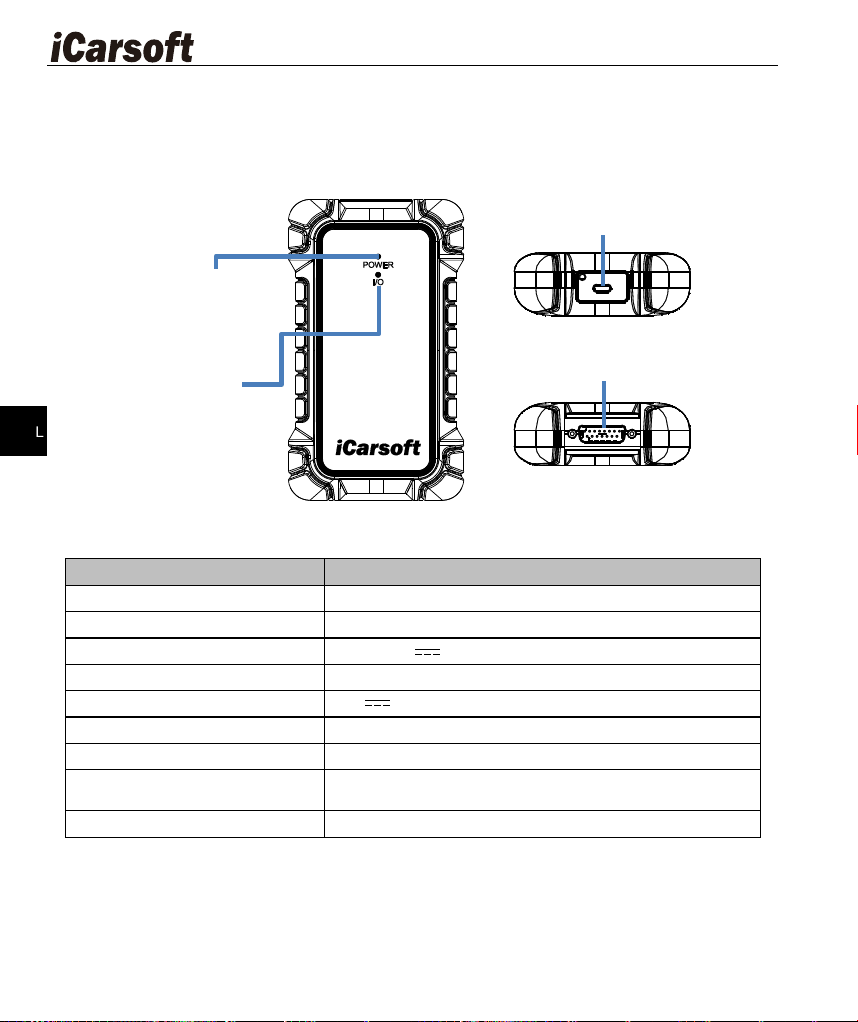
132
NL
1.2 MarineScan X9 VCI-apparaat
MarineScan X9 VCI is een compacte VCI die wordt aangesloten op de Data Link Connector
(DLC) van het vaartuig en die via een koppeling met de tablet bidirectionele
gegevensoverdracht mogelijk maakt.
1.2.1 Technische specificaties
Item
Beschrijving
Mededeling
BLE
Draadloze frequentie
2402MHz-2480MHz
Ingangsspanningsbereik
9V - 30V
Voedingsstroom
150mA bij 12V (typisch)
Type C-invoer
5V 150mA
Bedrijfstemperatuur.
0°C tot 50°C (32°F tot 122°F )
Opslagtemperatuur.
-20°C tot 70°C (-4°F tot 158°F)
Afmetingen (L x B x H)
168 mm x 98 mm x 35 mm
(6,61 inch x 3,86 inch x 1,38 inch)
Gewicht
≈ 300 g (0,66 lb.)
1.2.2 VCI - apparaatkoppeling
De VCI kan via Bluetooth of USB verbinding maken met tablets, waarbij USB doorgaans
sneller is.
Eerste stappen voor tijdsbinding
DB15-poort: Sluit de kabel aan op
de diagnoseaansluiting van het
vaartuig.
USB-poort: Maakt verbinding met
de VCI via een USB-kabel.
POWER-lampje: Het
POWER-lampje gaat
rood branden na het
inschakelen.
I/O-lampje: Het groene
lampje knippert om aan
te geven dat het
apparaat communiceert
via een USB-kabel of
Bluetooth.
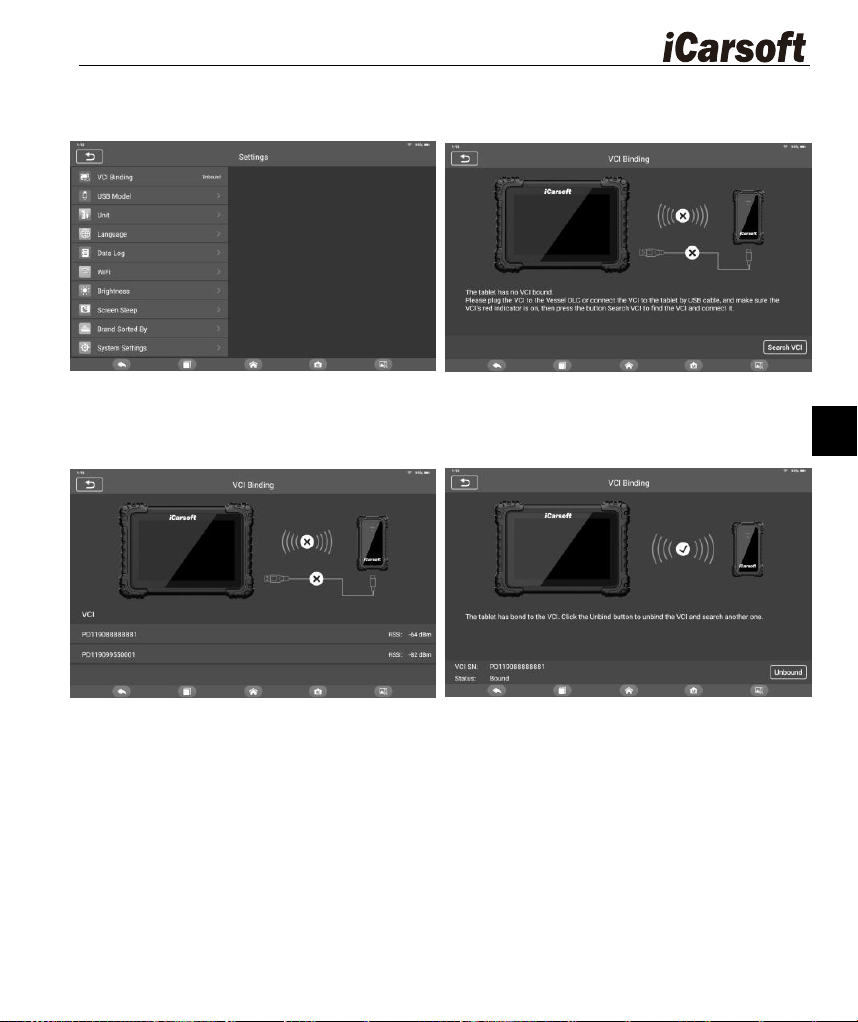
133
NL
1. Ga naar de instellingen en selecteer de VCI-bindingsoptie.
2. -apparaat zoeken '. Als Bluetooth op de tablet is uitgeschakeld, wordt u gevraagd dit in te
schakelen. U kunt ook de meegeleverde USB-kabel gebruiken om verbinding te maken.
3. Nadat de Bluetooth-verbinding tot stand is gebracht, wacht u tot het apparaat is
gevonden en tikt u op de tablet met hetzelfde serienummer als het VCI - apparaat om de
koppeling te maken.
4. Na een succesvolle koppeling verschijnen een succesbericht en het VCI-serienummer.
5. Om d los te koppelen, tik je op de knop 'Loskoppelen'. Je kunt vervolgens een koppeling
maken met een andere VCI.
6. Na een succesvolle koppeling wordt het serienummer van de gekoppelde VCI
weergegeven in de VCI-koppelingsoptie op de instellingenpagina.
7. Bindingsprompt: Wanneer u probeert te communiceren zonder een gekoppelde VCI,
vraagt de tablet u om te koppelen. Bevestig om toegang te krijgen tot de
koppelingsinterface en volg de instructies op het scherm.
1.2.3 VCI - apparaatverbinding
De tablet communiceert met de VCI via Bluetooth (bereik van 10 meter, signaal wordt
automatisch hersteld wanneer de tablet weer binnen bereik is) of sneller via USB. Na een
succesvolle koppeling wordt automatische maritieme communicatie mogelijk gemaakt. Bij
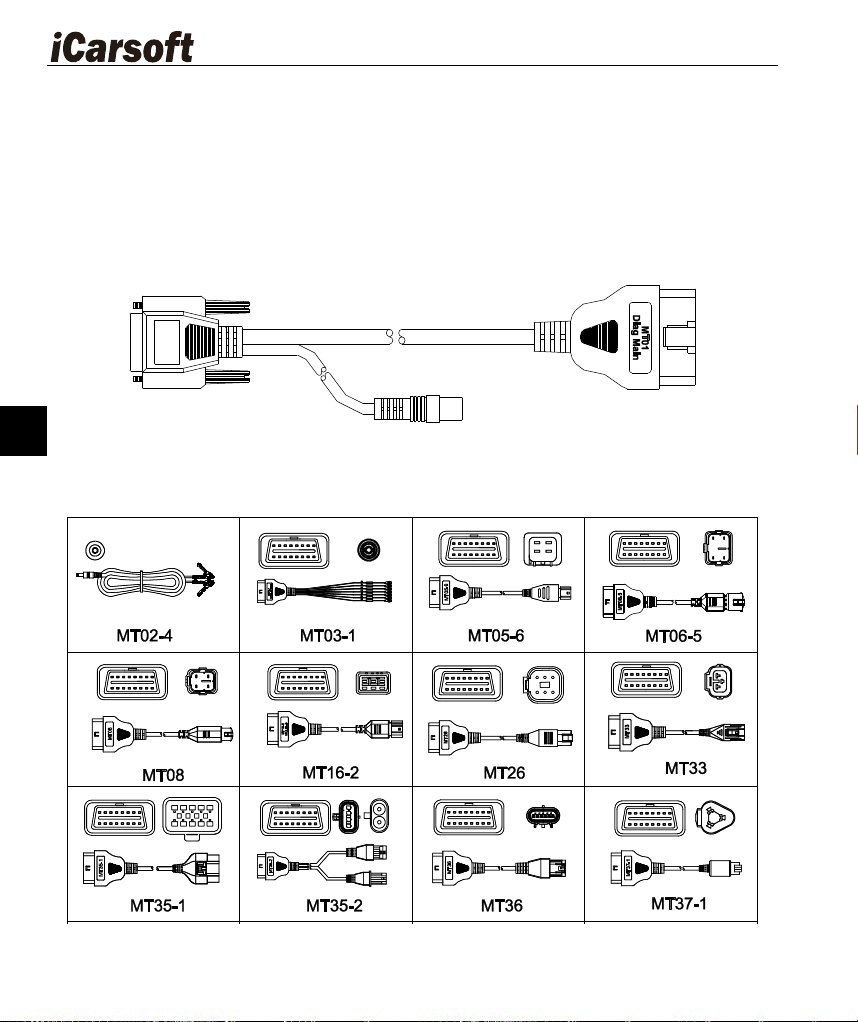
134
NL
het starten van het diagnosesysteem worden diagnostische gegevens naar de tablet
verzonden. — Deze status kan worden bevestigd door het groene knipperen van de
I/O-indicator op de VCI.
1.3 Accessoirekit
Hoofdkabel
Het ene uiteinde van de hoofdkabel wordt aangesloten op de diagnoseconnector en het
andere uiteinde wordt via een andere connector aangesloten op de Data Link Connector
(DLC) van het vaartuig.
Overige verbindingskabels
Selecteer de bijbehorende connector op basis van merk en model. Connectorcombinaties
variëren per productmodel. Veelvoorkomende typen zijn onder andere:
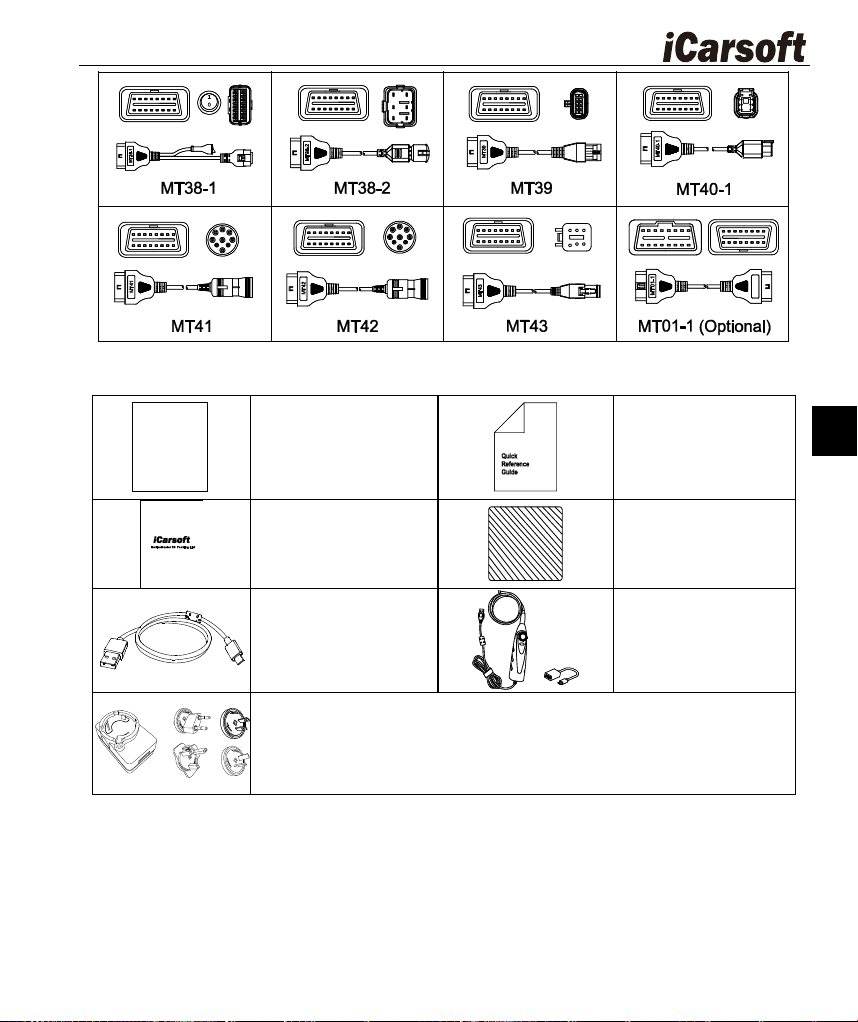
135
NL
Overige accessoires
Gebruikershandlei
ding
Gebruiksaanwijzing
voor het
gereedschap.
Snelgids
Paklijst
Schoonmaakdoekj
e
USB-kabel
Hiermee sluit u de
displaytablet aan op
de pc of een externe
gelijkstroomadapter.
Videoscoop en
USB-adapterkabel
(optioneel)
Externe voedingsadapter
De Display Tablet wordt samen met de USB-kabel aangesloten op
de externe DC-voedingspoort. Er zijn vier verschillende
aansluitstekkers beschikbaar.
2 Operatie
2.1 Hoofdinterface
* Zorg ervoor dat de tablet voldoende is opgeladen of is aangesloten op een externe
voeding.
User Manual
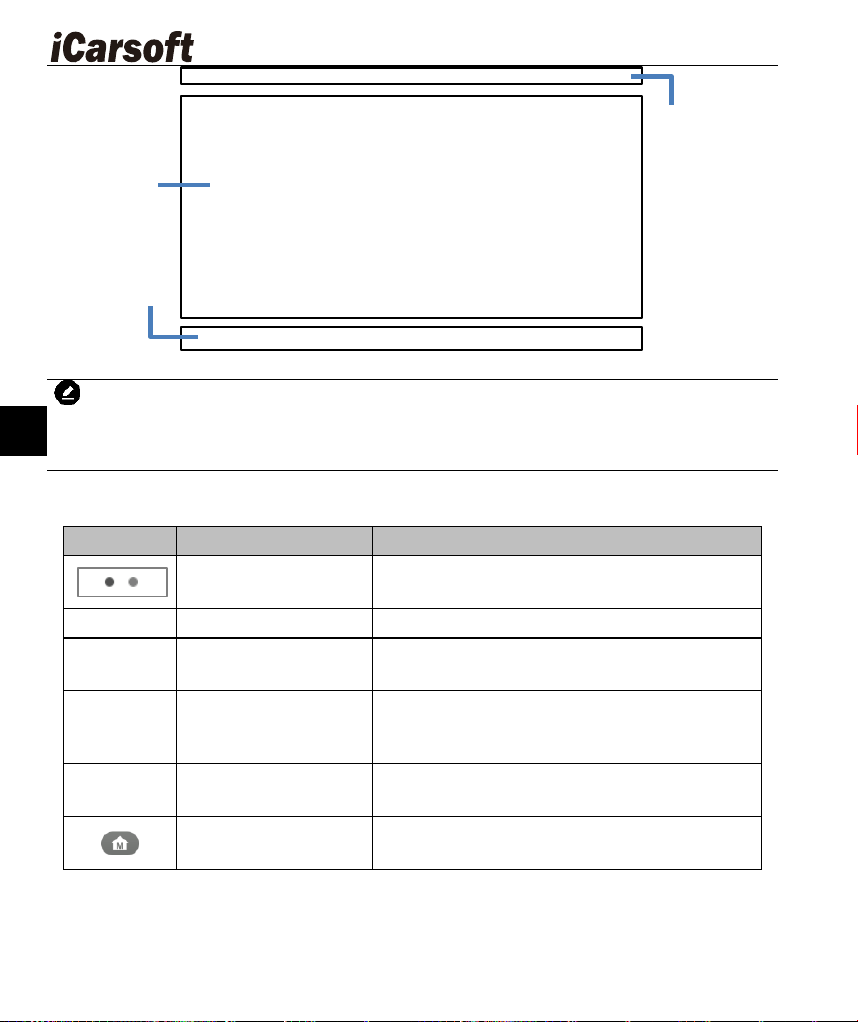
136
NL
OPMERKING
Het tabletscherm is standaard vergrendeld bij het opstarten. Het wordt aanbevolen het
scherm te vergrendelen wanneer het niet in gebruik is om de gegevens op het systeem te
beschermen en energie te besparen.
2.2 Locatie- en navigatieknoppen
Knop
Naam
Beschrijving
Zoeker
Toont de schermpositie. Veeg naar
links/rechts om tussen schermen te navigeren.
Rug
Keert terug naar het vorige scherm.
Android Home
Keert terug naar het startscherm van het
Android-systeem.
Recente apps
Toont actieve apps. Start ze door op de
pictogrammen te tikken. Veeg apps
omhoog/omlaag om ze te verwijderen.
Schermafbeelding
Maak een schermafbeelding van het huidige
scherm om informatie op te slaan.
MarineScan X9
Home
Keert terug naar het MarineScan
X9-takenmenu.
3 Diagnose
De diagnostische applicatie biedt toegang tot de elektronische regeleenheden
(ECU's) van diverse maritieme besturingssystemen.
Applicatie
knoppen
Navigatie
knoppen
Status
pictogrammen
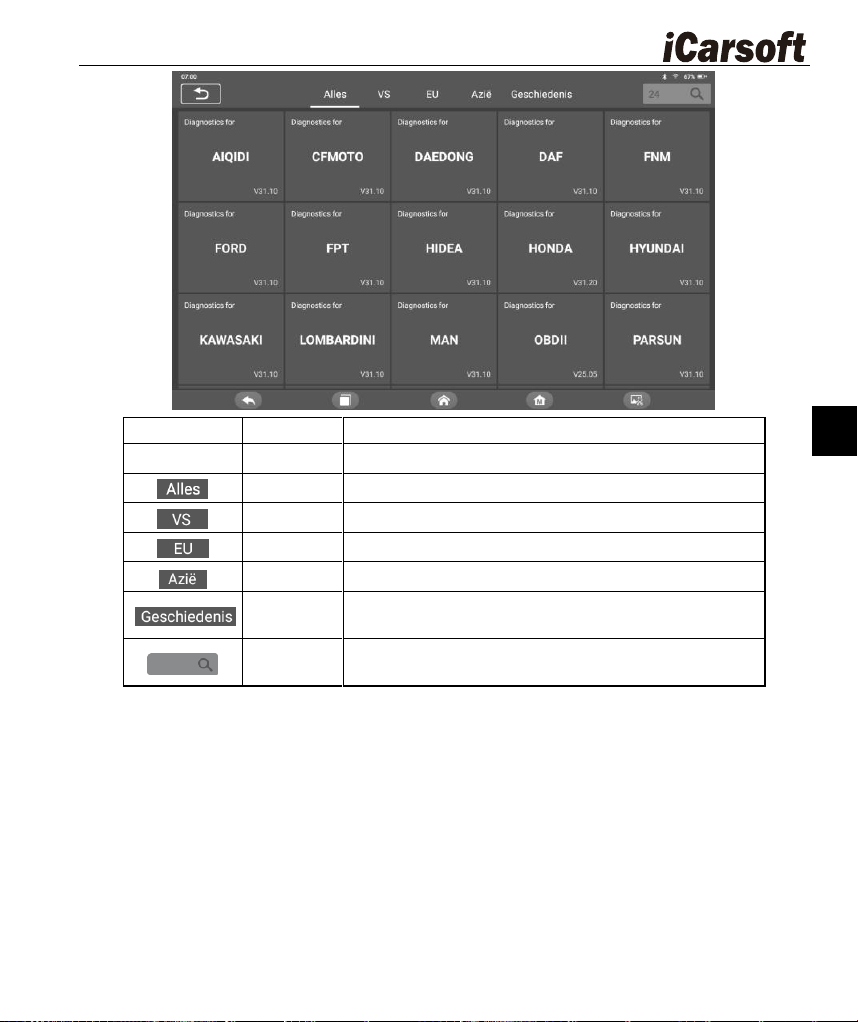
137
NL
Knop
Naam
Beschrijving
Rug
Keert terug naar het MarineScan X9-takenmenu.
Alles
Toont een menu met merkfabrikanten.
VS
Toont het USA- merk menu.
Europa
Toont het Europese merkmenu.
Azië
Toont het menu van het Aziatische merk.
Geschie
denis
Toont opgeslagen testgeschiedenis van merken.
Zoekopd
racht
Zoekopdrachten naar een specifiek merk.
3.1 Modelselectie
Het MarineScan X9 diagnosesysteem Ondersteunt handmatige selectie van het
bijbehorende modelmerk (waarbij SISU als voorbeeld wordt genomen).
Om Model Select uit te voeren
1. Tik op de knop 'Diagnostiek' in het taakmenu van de MarineScan X9.
2. Tik op het pictogram van het merk dat u wilt laten diagnosticeren in de diagnose-interface.
3. Tik op de optie "Model selecteren" om een reeks selecties te maken aan de hand van de
aanwijzingen op het scherm. Selecteer het juiste model, modeljaar, systeem, enz.
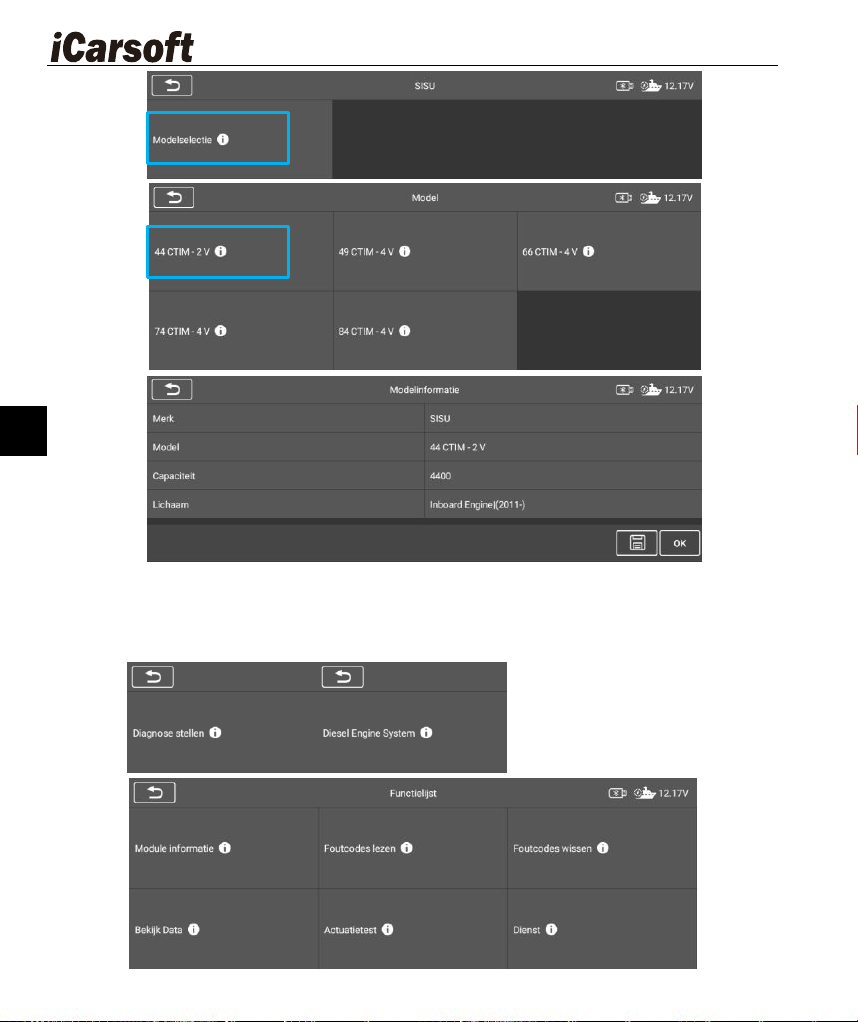
138
NL
4. Selecteer stap voor stap de aanwijzingen op het scherm en ga vervolgens naar de lijst
met diagnosemodi.
3.2 Diagnose Operaties
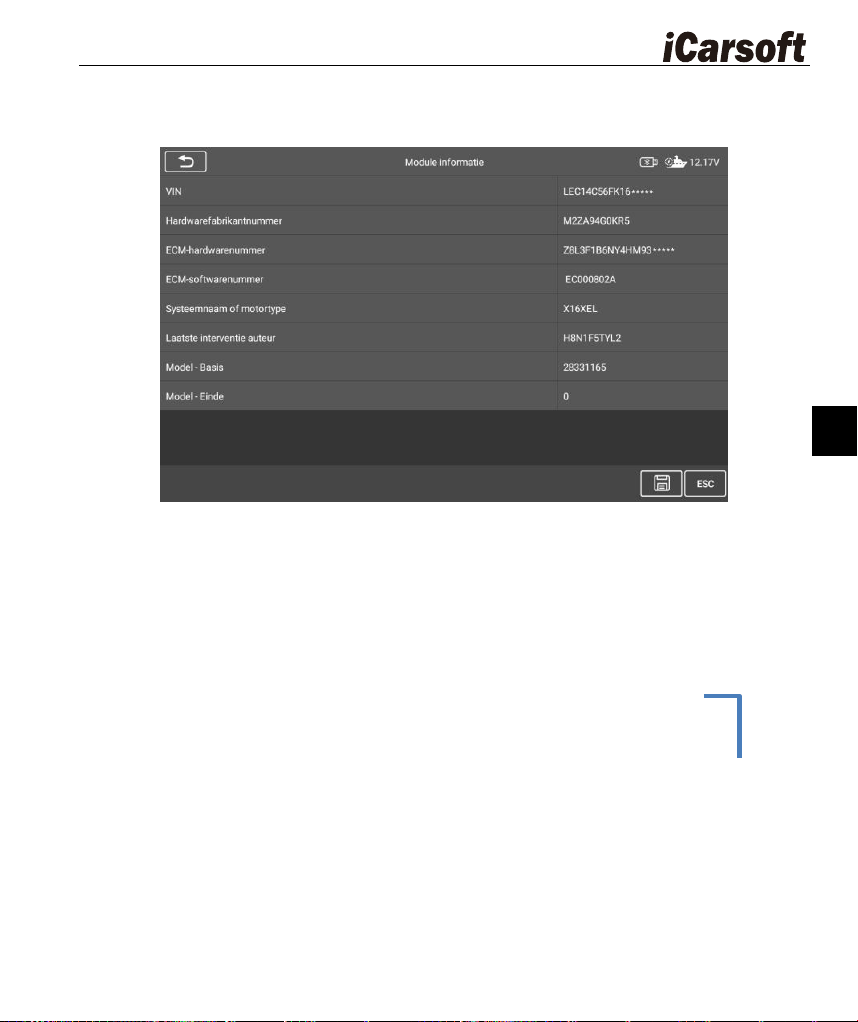
139
NL
Module informatie
Deze functie haalt de ECU-gegevens op en toont deze, inclusief het type, de versie en
andere specificaties. Sla de gegevens op via de knop 'Opslaan'.
Foutcodes lezen
Deze functie haalt de foutcodes (DTC's) van het scheepsbesturingssysteem op en geeft
deze weer. Het scherm 'Foutcodes uitlezen' verschilt per getest merk. Bij sommige
scheepsbesturingssystemen kunnen ook freeze frame-gegevens worden opgevraagd en
bekeken.
Foutcodes wissen
Nadat u de foutcodes (DTC's) hebt uitgelezen en de nodige reparaties hebt uitgevoerd, kunt
u deze functie gebruiken om de codes te wissen. Zorg er wel voor dat het contact in de stand
'AAN' (RUN) staat, terwijl de motor uitgeschakeld blijft.
Om codes te wissen
1) Selecteer [Foutcode wissen] in de "Functielijst".
2) Op dit moment verschijnt er een waarschuwingsbericht op het scherm, waarin staat dat
de foutcode en de bevroren gegevens worden gewist.
Tik om de informatie van het stilstaande
beeld te bekijken.
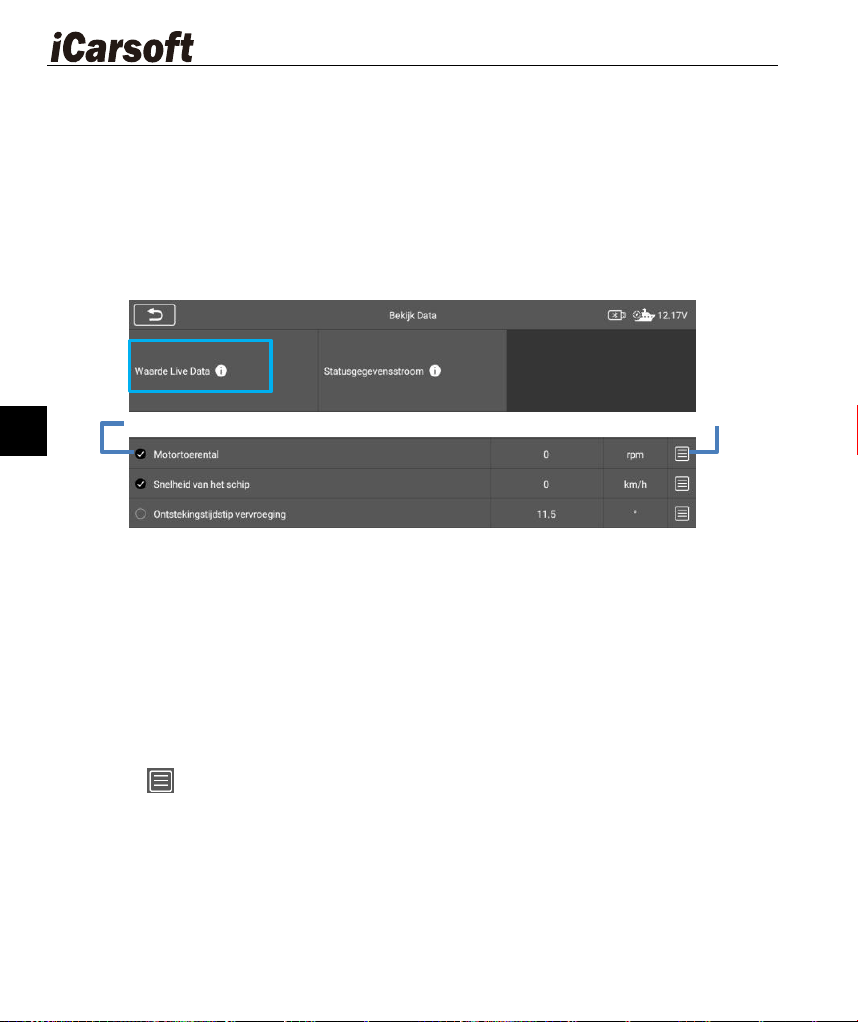
140
NL
a) Selecteer [OK] om verder te gaan. Nadat de bewerking is voltooid, wordt een
volledig overzicht op het scherm weergegeven.
b) Selecteer [Annuleren] om af te sluiten.
3) Ga opnieuw naar de functie [Foutcode lezen] om de foutcode op te halen en zo te
controleren of het wissen van de code succesvol is verlopen.
Bekijk Data
Na het selecteren van deze functie wordt de gegevenslijst van de gekozen module op het
scherm weergegeven. De beschikbare items voor elke regelmodule verschillen per
modelmerk. De parameters worden weergegeven in de volgorde waarin ze door de ECM zijn
verzonden.
Terug: Keert terug naar het vorige scherm of verlaat de functie.
Zoeken: Zoek naar parameternamen om gegevens te bekijken.
Toon geselecteerd: Schakel tussen de twee opties; de ene toont de geselecteerde
parameteritems, de andere alle beschikbare items.
Grafieken samenvoegen: Geselecteerde datagrafieken samenvoegen (alleen voor de
golfvormgrafiekmodus). Deze functie is handig bij het vergelijken van parameters. Om de
modus Grafieken samenvoegen te annuleren, tikt u op de
○
× knop in de
rechterbovenhoek.
Tik op de knop aan de rechterkant van de interface om een pop-upvenster te openen,
dat 4 weergavemodi voor het bekijken van gegevens biedt.
1) Analoge meterstand: weergave in de vorm van een analoge metergrafiek.
2) Tekstmodus: geeft de parameters weer als tekst en in lijstvorm.
3) Golfvormgrafiekmodus: In deze modus kunt u de golfvormstatus van de gegevens
bekijken.
4) Digitale meterstand: weergave in de vorm van een digitale metergrafiek.
Naar boven: Verplaatst een geselecteerd gegevenselement naar de bovenkant van de
lijst.
Maak een artikelselectie
Tik om een pop - upvenster te openen.
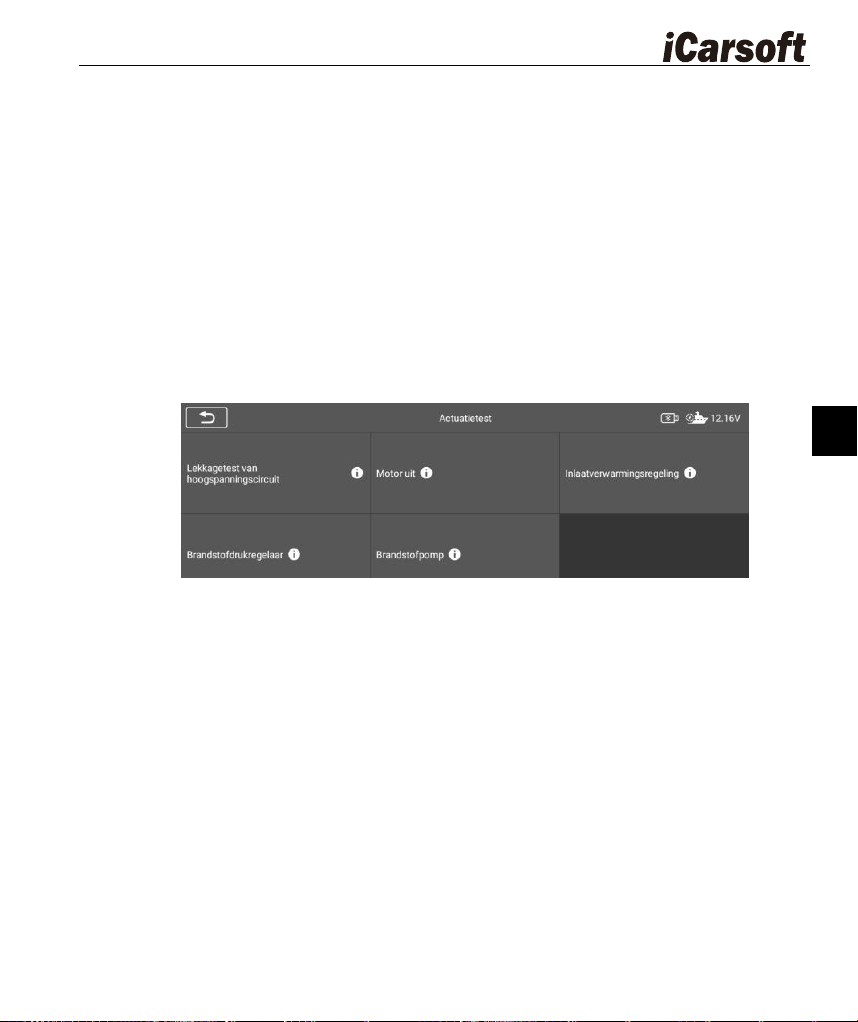
141
NL
Gegevens wissen: Tik op de knop Gegevens wissen, en de in de vrieskaderfunctie
opgenomen realtime gegevens worden met succes gewist.
Bevriezen: Toont de opgehaalde gegevens in de freeze frame-modus.
Opnameknop: Tik op de opnameknop, selecteer de op te nemen gegevensstromen, en
de geselecteerde gegevensstromen worden opgeslagen in de functie Afspelen onder
Gebruikersgegevens op de startpagina.
Actuatietest
De functie "Actuatietest" start tests van maritieme subsystemen en componenten. De
beschikbare tests variëren per fabrikant, bouwjaar en model; in het menu worden alleen de
toepasselijke opties weergegeven.
Tijdens een actuatietest stuurt de tester commando's naar de ECU om actuatoren te
activeren. De test controleert de werking van de actuatoren door gegevens van de
motor-ECU uit te lezen, bijvoorbeeld door herhaaldelijk magneetventielen, relais en
schakelaars tussen twee werkstanden te schakelen om te bepalen of systemen of
componenten normaal functioneren.
Fans
De koelventilator wordt via de injectieregelmodule geactiveerd wanneer de
motortemperatuur boven de 105 °C/221 °F komt en wordt gedeactiveerd wanneer deze daalt
tot ongeveer 95 °C/203 °F. Gebruik de ventilatortestfunctie om de ventilator handmatig te
laten draaien en de juiste werking te controleren.
Brandstofpomp
De in de brandstoftank geïntegreerde pomp wordt aangestuurd door de injectie-eenheid, die
de brandstoftoevoer berekent op basis van de operationele gegevens van het schip en de
motorcondities. Deze test activeert de pomp en luistert naar motorgeluiden om de werking te
controleren.
3.3 Dienst
Olie reset
De procedures voor olieverversing kunnen per model en merk verschillen. Over het
algemeen is een olieverversing nodig wanneer het onderhoudslampje brandt of wanneer het
voorgeschreven onderhoudsinterval (gebaseerd op de draaiuren van de motor) is bereikt.
Na de daadwerkelijke olieverversing kan het onderhoudsinterval worden gereset en het
lampje worden uitgeschakeld via de resetfunctie. Dit zorgt voor de nauwkeurigheid van de
onderhoudsgegevens en garandeert een veilige en stabiele werking van de scheepsmotor.
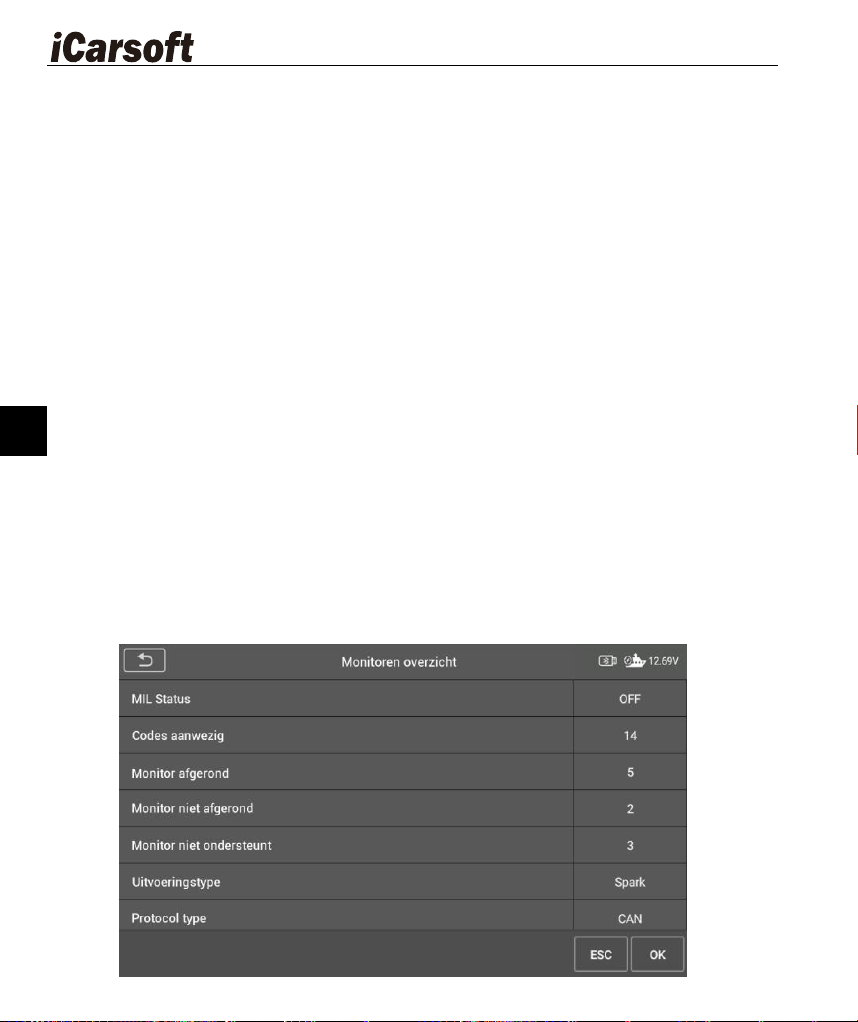
142
NL
Motoruren
Motoruren verwijzen naar de nauwkeurige registratie van de cumulatieve bedrijfstijd van een
scheepsmotor. Net als een urenteller is het een belangrijke indicator voor het beoordelen
van de gebruiksintensiteit en de levensduur van de motor.
Het nauwkeurig aflezen van de exacte bedrijfsuren van de motor bij verschillende snelheden
vergemakkelijkt het motoronderhoud en is tevens een belangrijke inspectie-indicator voor de
waarde van tweedehands motoren.
Stationair toerentalinstelling
Het afstellen van het stationair toerental verwijst naar de nauwkeurige instelling van het
minimale stabiele bedrijfstoerental van een scheepsmotor onder onbelaste of licht belaste
omstandigheden met behulp van diagnoseapparatuur. Dit zorgt ervoor dat de motor stabiel
stationair draait, waardoor een te hoog stationair toerental (wat onnodige slijtage
veroorzaakt) of een te laag stationair toerental (wat risico's op trillingen en afslaan met zich
meebrengt) wordt voorkomen, en tegelijkertijd wordt voldaan aan de eisen op het gebied van
milieubescherming en energie-efficiëntie.
3.4 Algemene OBDII-bewerkingen
Toegang tot OBDII/EOBD Diagnostiek via het menu om snel foutcodes te controleren, de
oorzaak van het MIL-lampje te achterhalen, de status van de monitor voor emissietests te
controleren, reparaties te bevestigen en andere emissiegerelateerde services uit te voeren.
Om toegang te krijgen tot de OBDII/EOBD-diagnosefuncties
1. Tik op de knop 'Diagnostiek' in het taakmenu van de MarineScan X9.
2. Zoek de OBDII- knop in het interface voor merkselectie.
3. Zodra de communicatie is voltooid, wordt de informatie over het diagnoseprotocol
weergegeven. Tik op OK om door te gaan naar de volgende stap.
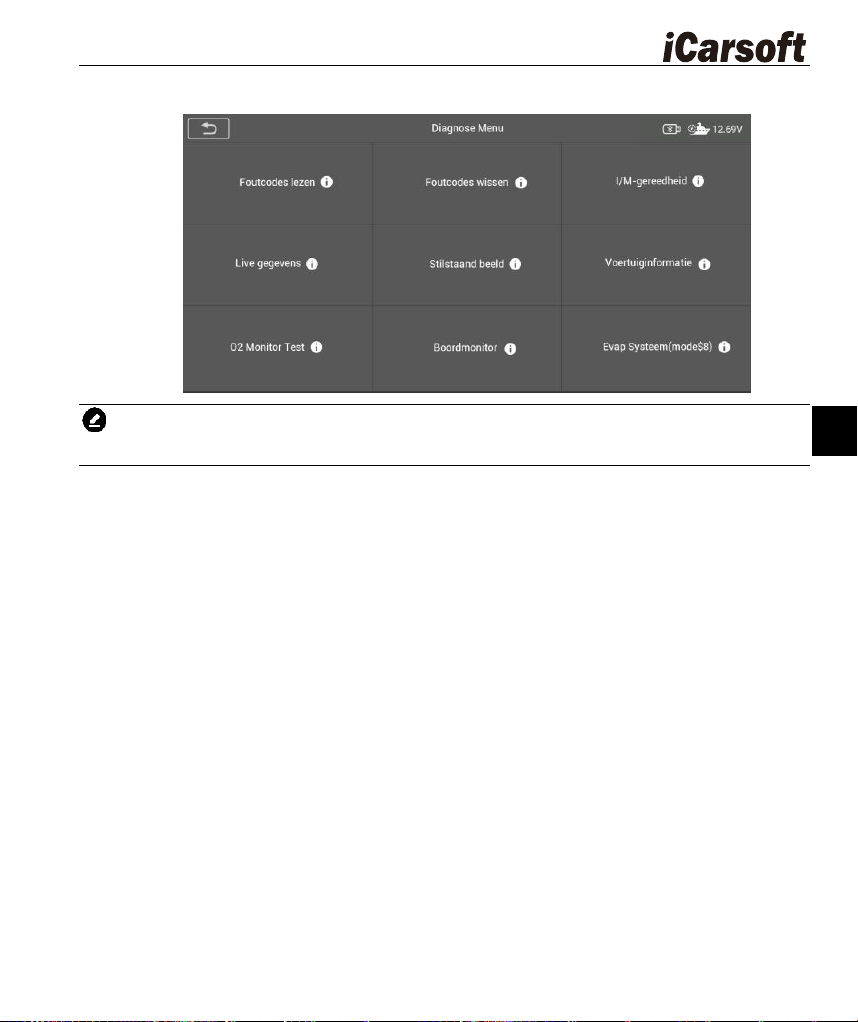
143
NL
4. Selecteer een protocol in het menu 'Protocol'. Wacht tot het OBDII-diagnosemenu
verschijnt.
LET OP: Tik op
○
i de knop naast de functienaam om aanvullende informatie over de
functie weer te geven. Sommige functies zijn alleen beschikbaar voor specifieke fabrikanten.
Codes lezen
Opgeslagen codes zijn actuele, emissiegerelateerde foutcodes (DTC's) afkomstig van de
ECU. OBDII/EOBD-codes worden geprioriteerd op basis van de ernst van de
emissieproblemen, waarbij codes met een hogere prioriteit codes met een lagere prioriteit
overschrijven. De prioriteit bepaalt of het MIL-lampje gaat branden en hoe de foutcodes
gewist kunnen worden. Fabrikantspecifieke rangschikkingsverschillen kunnen voorkomen
tussen verschillende merken.
Wis codes
Deze functie wist alle emissiegerelateerde diagnostische gegevens uit de ECM, inclusief
foutcodes (DTC's), freeze frame-gegevens en fabrikantspecifieke uitgebreide gegevens.
'Codes wissen' selecteert, verschijnt een bevestigingsscherm om onbedoeld
gegevensverlies te voorkomen. Kies OK om door te gaan of ESC om te stoppen.
I/M-gereedheid
Deze functie controleert de gereedheid van het monitoringsysteem, ideaal voor het
controleren van de naleving vóór emissie-inspecties. Door I/M -gereedheid te selecteren,
wordt een submenu met twee opties geopend:
① Sinds wissen van codes - Toont de monitorstatus sinds de laatste codewissing.
② Dit bedrijfscyclus - Toont de monitorstatus sinds het begin van de huidige
bedrijfscyclus.
Live data
Deze functie toont realtime PID-gegevens van de ECU, inclusief analoge/digitale in- en
uitgangen en systeemstatusgegevens uit de datastroom.
144
NL
Stilstaand beeld
Doorgaans komt het opgeslagen freeze frame overeen met de laatst opgetreden DTC.
DTC's met een grotere impact op de emissies hebben prioriteit en de bijbehorende freeze
frame-gegevens worden bewaard. Freeze frame-gegevens leggen een "momentopname"
vast van de kritieke parameterwaarden op het moment dat de DTC werd geactiveerd.
Voertuiginformatie
Deze optie geeft de kalibratie-identificatie (CID), kalibratieverificatienummer (CVN) en
andere specifieke informatie.
O2-monitor test
Met deze optie kunt u de waarden van de zuurstofmonitorsensor bekijken, die de
emissiestatus aangeven.
Boordmonitor
Met deze optie kunt u de resultaten van On-Board Monitor-tests bekijken, wat handig is na
onderhoud of het wissen van gegevens. geheugen van de besturingsmodule.
3.5 Diagnostiek afsluiten
De diagnostische applicatie blijft open tijdens de communicatie. Sluit altijd eerst de
diagnostische applicatie af om alle processen te beëindigen. Test de communicatie voordat
je de app sluit.
Belangrijk: Het verstoren van de communicatie kan de elektronische regelmodule (ECM)
van het apparaat beschadigen. Zorg ervoor dat alle verbindingen (diagnosekabel, USB,
draadloos) tijdens het testen goed vastzitten. Beëindig alle tests voordat u de interface
loskoppelt of het apparaat uitschakelt.
Om de diagnostiektoepassing te verlaten
1. Tik vanuit een actief diagnosescherm op de functietoets Terug of ESC. Knop om een
diagnostische sessie stap voor stap te verlaten.
2. Tik vanuit het merkmenu op de knop Terug in de bovenste werkbalk; of tik op de knop
Terug in de navigatiebalk onderaan het scherm.
3. Of tik op de Home- knop in de diagnostische werkbalk om de applicatie direct af te sluiten
en terug te keren naar het MarineScan X9 -taakmenu.
Na het loskoppelen kan de diagnostische applicatie andere MarineScan X9- apparaten veilig
openen. apps of terugkeren naar het startscherm.
4 Videoscoop (optioneel)
De videoscopie is een diagnostisch hulpmiddel dat door maritieme technici wordt
gebruikt om een maritieme hoofdmotor (primaire motor) en kerncomponenten
zoals cilinderbussen, zuigerassemblages, uitlaatkleppen en brandstofinjectoren te
inspecteren. Het maakt visuele inspectie mogelijk van moeilijk demonteerbare of
verborgen gebieden in maritiem uitrusting (bijv. het binnenste van pijpleidingen, spleten in
gesloten cabinecomponenten). Zonder grote demontage van de uitrusting mogelijk te maken,
kunnen problemen zoals slijtage, corrosie of verstoppingen door vreemde voorwerpen direct
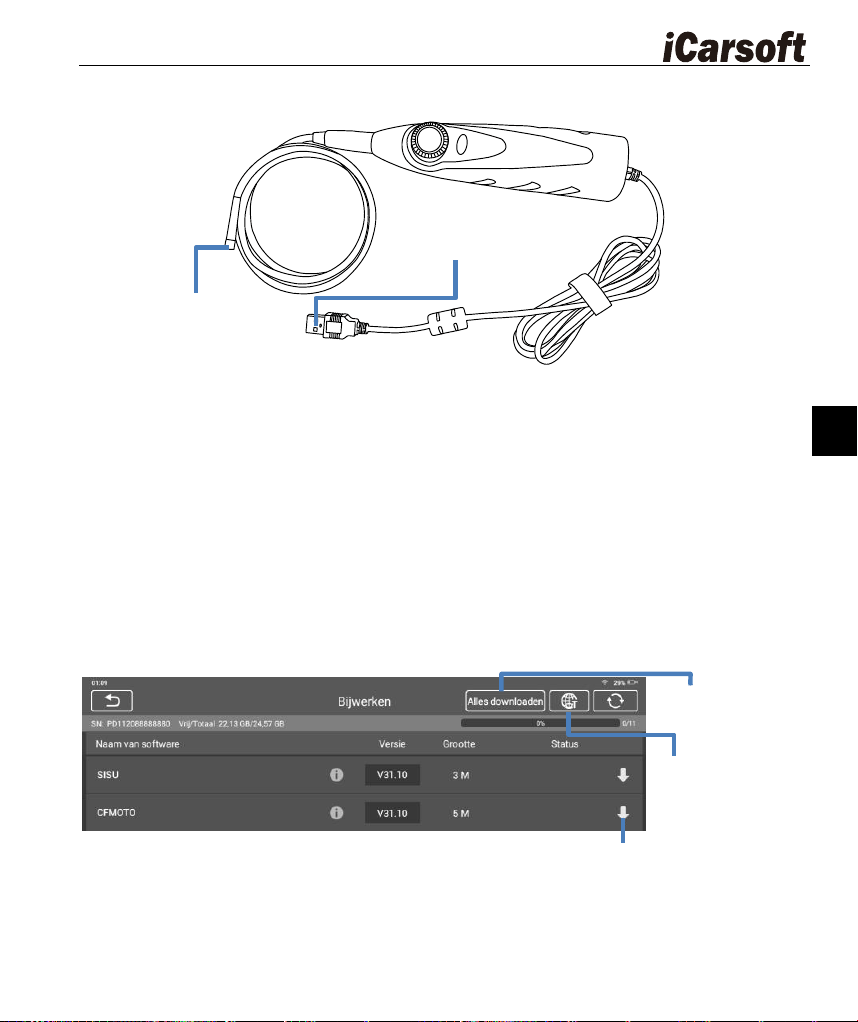
145
NL
visueel worden gedetecteerd – waardoor het storingendiagnoseproces wordt vereenvoudigd,
onderhoudskosten worden verlaagd en de stilstandstijd wordt verkort.
Om de productinformatie van de MarineScan X9 in Videoscope te bekijken:
1. Tik op de videoscoop De applicatie bevindt zich in het MarineScan X9 Job Menu. Als
deze niet is verbonden met de videoscoop, wordt de pagina 'Niet gedetecteerd'
weergegeven. Tik op de knop 'videobestanden'. Het scherm gaat dan naar de pagina
'videobestanden'.
2. Als de videoscoop op het product is aangesloten, verschijnt er een venster waarin u
wordt gevraagd het apparaat verbinding te laten maken met het USB-apparaat. Tik op
OK en ga naar de volgende pagina. Nu kunt u foto's of video's maken.
5 Bijwerken
Met de Upgrade-app kunt u de nieuwste software downloaden. Updates kunnen
de mogelijkheden van het apparaat verbeteren door nieuwe tests, nieuwe
modellen of verbeterde applicaties toe te voegen. Het apparaat zoekt automatisch
naar beschikbare updates wanneer het met internet is verbonden.
6 Diagnosegeschiedenis
Deze functie slaat testdiagnosegegevens op, inclusief historische informatie en de
opgehaalde foutcodes ( DTC's) van eerdere diagnosesessies. Alle informatie
wordt in een samenvatting weergegeven.
Om een testsessie te activeren voor de opgenomen diagnosegeschiedenis.
USB-interface: sluit het
product aan via USB.
Videoscooplens: bekijk
de impact door de lens.
Tik om het gewenste item bij
te werken.
Tik om alle items bij
te werken.
Tik om meerdere
talen te
selecteren.
146
NL
1. Selecteer 'Diagnostische geschiedenis' in het taakmenu van de MarineScan X9.
2. Met de schakelaar links van de lijst kunt u miniaturen van historische diagnosegegevens
weergeven of verbergen. Klik op een miniatuur om gedetailleerde historische gegevens te
bekijken. De knop 'Diagnostiek' (rechtsboven) biedt snelle toegang tot de
diagnosegegevens.
3. Om records te verwijderen, vinkt u het selectievakje (rechtsonder in de miniatuur) aan en
klikt u vervolgens op Verwijderen (linksboven in de werkbalk).
7 Bestanden verwijderen
In dit gedeelte kunt u de softwaretoepassingen beheren die op het MarineScan X9
diagnosesysteem zijn geïnstalleerd. Selecteer dit gedeelte om een beheerscherm
te openen waarop u alle beschikbare maritieme diagnosetoepassingen kunt
bekijken.
8 Codebibliotheek
Met de foutcode kunt u de foutgeschiedenis en een beschrijving van de
foutinformatie opvragen op basis van de foutcode van het model. Schuif omhoog
en omlaag om het gewenste model en de bijbehorende code te selecteren.
9 Instellingen
De standaardinstellingen aanpassen. Deze omvatten: USB-model, apparaat, taal,
gegevenslogboek, wifi, helderheid, scherm in slaapstand, merk ( gesorteerd op),
systeeminstellingen en herstellen. Fabrieksinstellingen.
10 Bestanden
De applicatie Gebruikersgegevens wordt gebruikt om opgeslagen bestanden te
bewaren en te bekijken. Deze bevat afbeeldingen, afspeelfuncties, een
gebruikershandleiding, trainingsmateriaal en rapporten.
* De trainingssectie biedt interactieve videotutorials waarmee u de diagnostische functies
van MarineScan X9 snel onder de knie krijgt door middel van stapsgewijze begeleiding.
11 Werkplaats Info
De Shop Manager-applicatie beheert de werkplaatsinformatie, inclusief
klantgegevens en testdiagnosegegevens. Er zijn twee hoofdfuncties beschikbaar:
Werkplaatsinformatie en Klantinformatie.
12 Ondersteuning
Via ons online communityplatform en onze online klantenservice kunt u feedback
geven of hulpvragen indienen voor directe service en ondersteuning. *Om het
147
NL
apparaat met uw online account te synchroniseren, moet u het product bij het eerste gebruik
via internet registreren.
12.1 Gegevenslogboek
Het scherm 'Datalog' toont diagnostische logboeken die tijdens het gebruik van het apparaat
zijn gegenereerd. Wanneer de logboekregistratie in de instellingen is ingeschakeld, worden
logboeken automatisch opgeslagen. Selecteer het selectievakje bij een logboekvermelding
om deze te verwijderen of feedback te geven.
Om te verwijderen: vink de vakjes naast de logboeken aan. U kunt meerdere logboeken
tegelijk selecteren. Tik vervolgens op de knop 'Verwijderen' in de rechterbovenhoek om ze te
verwijderen.
Om in te dienen: 1. Vink het selectievakje naast de logboeken aan, u kunt meerdere
logboeken tegelijk selecteren. Tik op de Feedback-knop rechtsboven om de
informatiefeedbackinterface te openen. 2. Vul in de invoervelden de titel, beschrijving,
maritieme informatie enz. in. Velden gemarkeerd met ―*‖ zijn verplicht. Tik vervolgens op de
Uploaden -knop om de feedback in te dienen. U kunt ook op de ―
○
+ ‖ knop tikken om
maximaal 3 foto’s toe te voegen voor indiening.
13 Hulp op afstand
Met Remote Desktop start u het TeamViewer Quick Support-programma, een
eenvoudige, snelle en veilige manier om uw scherm op afstand te bedienen.
Gebruik deze app om ad-hoc ondersteuning op afstand te krijgen van iCarsoft
-technici door hen uw tablet te laten bedienen vanaf hun pc via de TeamViewer
-software.
* Zorg ervoor dat de tablet met internet is verbonden voordat u de Remote Desk-applicatie
start.
Om op afstand ondersteuning te ontvangen van een partner.
1. Schakel de tablet in. Tik op de Remote Desk -applicatie in het MarineScan X9-taakmenu.
Het TeamViewer- scherm verschijnt en de apparaat-ID wordt gegenereerd en
weergegeven.
2. TeamViewer -programma voor afstandsbediening (http://www.teamviewer.com)
downloaden en installeren op zijn of haar computer. Vervolgens moet hij of zij de software
starten om ondersteuning te bieden en het apparaat op afstand te bedienen.
3. Geef je ID aan de partner en wacht tot hij/zij je een verzoek voor afstandsbediening
stuurt.
4. Er verschijnt een pop-upvenster waarin u wordt gevraagd te bevestigen dat u de
bediening op afstand van uw apparaat wilt toestaan.
Raadpleeg de bijbehorende TeamViewer -documentatie voor meer informatie.
14 Snelle koppeling
De Quick Link-applicatie biedt toegang tot de officiële website van iCarsoft en tot
andere populaire websites van maritieme dienstverleners.
148
NL
15 Over
Op het 'Over'-scherm worden de MarineScan X9-versie, hardware, serienummer,
opslagcapaciteit enzovoort weergegeven.
16 Onderhoud
Reiniging: Veeg het touchscreen van de tablet af met een zachte doek en alcohol of een
mild glasreinigingsmiddel. Vermijd schurende reinigingsmiddelen, detergenten of
chemicaliën die geschikt zijn voor maritiem gebruik.
Omgeving: Gebruik/bewaar het apparaat in droge, stofvrije omstandigheden binnen het
normale bedrijfstemperatuurbereik. Vocht (bijv. natte handen of oppervlakken) kan de
responsiviteit van het touchscreen beïnvloeden; houd uw handen en het scherm droog.
Inspectie: Controleer de behuizing, bedrading en connectoren vóór en na gebruik op
vuil/beschadigingen. Veeg deze onderdelen aan het einde van elke werkdag af met een
vochtige doek.
Veiligheid en gebruik: Bewaar de apparaten niet in vochtige, stoffige of vuile ruimtes. Ga
er voorzichtig mee om om vallen of harde stoten te voorkomen.
Opladen en accessoires: Gebruik uitsluitend geautoriseerde opladers/accessoires;
ongeautoriseerd gebruik maakt de garantie ongeldig. Houd opladers uit de buurt van
geleidende voorwerpen om gevaren te voorkomen.
Storingen: Gebruik de tablet niet in de buurt van apparaten die het signaal kunnen
verstoren (bijvoorbeeld magnetrons, draadloze telefoons, medische/wetenschappelijke
instrumenten).
17 Probleemoplossing
A. Als het displaytablet niet goed werkt:
Zorg ervoor dat de tablet online is geregistreerd.
Zorg ervoor dat de systeemsoftware en de diagnostische applicatiesoftware correct zijn
bijgewerkt.
Zorg ervoor dat de tablet met internet is verbonden.
Controleer alle kabels, aansluitingen en indicatoren om te zien of het signaal wordt
ontvangen.
B. Wanneer de batterijduur korter is dan normaal:
Dit kan gebeuren als u zich in een gebied met een zwak signaal bevindt. Schakel uw
apparaat uit wanneer u het niet gebruikt.
C. Als u de tablet niet kunt inschakelen:
Zorg ervoor dat de tablet is aangesloten op een stroombron of dat de batterij is
opgeladen.
D. Als u de tablet niet kunt opladen:
149
NL
Uw oplader kan defect zijn. Neem contact op met uw dichtstbijzijnde dealer.
Mogelijk probeert u het apparaat te gebruiken bij een te hoge of te lage temperatuur.
Probeer de oplaadomgeving aan te passen.
Uw apparaat is mogelijk niet goed aangesloten op de oplader. Controleer de connector.
*Als uw problemen aanhouden, neem dan contact op met de technische ondersteuning van
iCarsoft of uw lokale verkoopagent.
18 Batterijgebruik
GEVAAR
De ingebouwde lithium-ion-polymeeraccu kan alleen in de fabriek worden vervangen;
onjuiste vervanging of manipulatie van het accupakket kan een explosie veroorzaken.
Gebruik geen beschadigde acculader.
Niet demonteren, openen, pletten, buigen, vervormen, doorboren of verscheuren.
Wijzig of herfabriceer de batterij niet, probeer geen vreemde voorwerpen in de batterij te
steken en stel de batterij niet bloot aan vuur, explosiegevaar of andere gevaren.
Gebruik uitsluitend de oplader en USB-kabel die bij het apparaat zijn meegeleverd.
Gebruik van andere oplader- en USB-kabels kan leiden tot storingen of defecten aan het
apparaat.
Gebruik uitsluitend een oplader die volgens de norm is goedgekeurd voor gebruik met
het apparaat. Het gebruik van een niet-goedgekeurde batterij of oplader kan
brandgevaar, explosiegevaar, lekkage of andere gevaren met zich meebrengen.
Laat de tablet niet vallen. Als de tablet valt, vooral op een hard oppervlak, en de
gebruiker vermoedt dat er schade is, breng hem dan naar een servicecentrum voor
inspectie.
Hoe dichter je bij het basisstation van je netwerk bent, hoe langer je tablet meegaat,
omdat er minder batterijvermogen nodig is voor de verbinding.
De oplaadtijd van de batterij varieert afhankelijk van de resterende batterijcapaciteit.
De batterijduur neemt na verloop van tijd onvermijdelijk af.
Omdat overladen de levensduur van de batterij kan verkorten, dient u de tablet van de
oplader te halen zodra deze volledig is opgeladen. Haal de stekker van de oplader uit het
stopcontact zodra het opladen is voltooid.
Het bewaren van de tablet op warme of koude plaatsen kan de capaciteit en levensduur
van de batterij verminderen. Bewaar de batterij altijd op een normale temperatuur.
19 Reparatieservice
Als het nodig is uw apparaat voor reparatie op te sturen, kunt u het reparatieformulier
downloaden van www.iCarsoft.com en invullen. De volgende informatie moet worden
vermeld:
Contactpersoon
150
NL
Retouradres
Telefoonnummer
Productnaam
Volledige beschrijving van het probleem
Aankoopbewijs voor reparaties onder garantie
Voorkeursbetaalmethode voor reparaties buiten de garantie
OPMERKING
Voor reparaties die niet onder de garantie vallen, kan de betaling worden voldaan met Visa,
Mastercard of via goedgekeurde kredietvoorwaarden.
20 Nalevingsinformatie
FCC-vereiste
Wijzigingen of aanpassingen die niet uitdrukkelijk zijn goedgekeurd door de partij die
verantwoordelijk is voor de naleving, kunnen de bevoegdheid van de gebruiker om de
apparatuur te bedienen ongeldig maken.
Dit apparaat voldoet aan Deel 15 van de FCC-regels. De werking is onderworpen aan de
volgende twee voorwaarden:
(1) dit apparaat mag geen schadelijke interferentie veroorzaken, en
(2) dit apparaat moet alle ontvangen storingen accepteren, inclusief storingen die een
ongewenste werking kunnen veroorzaken.
Opmerking: Deze apparatuur is getest en voldoet aan de limieten voor een digitaal apparaat
van klasse B, conform deel 15 van de FCC-regels. Deze limieten zijn ontworpen om redelijke
bescherming te bieden tegen schadelijke interferentie in een residentiële installatie. Deze
apparatuur genereert, gebruikt en kan radiofrequentie-energie uitstralen en kan, indien niet
geïnstalleerd en gebruikt volgens de instructies, schadelijke interferentie veroorzaken voor
radiocommunicatie. Er is echter geen garantie dat er in een specifieke installatie geen
interferentie zal optreden. Als deze apparatuur schadelijke interferentie veroorzaakt voor
radio- of televisieontvangst, wat kan worden vastgesteld door de apparatuur uit en weer aan
te zetten, wordt de gebruiker aangemoedigd om te proberen de interferentie te verhelpen
door een of meer van de volgende maatregelen:
– Richt de ontvangstantenne opnieuw uit of verplaats deze.
– Vergroot de afstand tussen de apparatuur en de ontvanger.
– Sluit de apparatuur aan op een stopcontact in een ander circuit dan dat waarop de
ontvanger is aangesloten.
– Raadpleeg de dealer of een ervaren radio-/tv-technicus voor hulp.
RoHS- conformiteit
Dit apparaat voldoet aan de EU RoHS- richtlijn 2011/65/EU (gewijzigd door 2015/863/EU).
151
NL
CE-conformiteit
Dit product voldoet aan de essentiële eisen van:
RED-richtlijn 2014/53/EU
21 Garantie
Beperkte garantie van één jaar
iCarsoft Technology Inc. (het Bedrijf) garandeert aan de oorspronkelijke koper van dit
MarineScan X9 diagnoseapparaat dat, mocht dit product of een onderdeel daarvan tijdens
normaal consumentengebruik en onder normale omstandigheden defect blijken te zijn in
materiaal of vakmanschap, resulterend in productuitval binnen één (1) jaar na de
aankoopdatum, dergelijke defecten zullen worden gerepareerd of vervangen (door nieuwe of
gereviseerde onderdelen) op vertoon van een aankoopbewijs, naar keuze van het Bedrijf,
zonder kosten voor onderdelen of arbeid die direct verband houden met de defecten.
Het bedrijf is niet aansprakelijk voor enige incidentele of gevolgschade die voortvloeit uit het
gebruik, misbruik of niet-montage (of onjuiste montage; de term "montage" kan in deze
context onduidelijk zijn) van het apparaat. In sommige staten zijn beperkingen op de duur
van een impliciete garantie niet toegestaan, waardoor de bovenstaande beperkingen
mogelijk niet op u van toepassing zijn.
Garantie-uitsluitingen
Deze garantie is niet van toepassing op:
a) Producten die beschadigd zijn geraakt door abnormaal gebruik, ongelukken, onjuiste
behandeling, nalatigheid, ongeoorloofde wijzigingen, onjuiste installatie/reparatie of
opslag.
b) Producten met gewijzigde/verwijderde mechanische/elektronische serienummers.
c) Schade door extreme temperaturen/omgevingsomstandigheden.
d) Schade veroorzaakt door niet-geautoriseerde accessoires/niet-goedgekeurde producten.
e) Cosmetische defecten (omlijsting, niet-operatieve onderdelen).
f) Schade door externe oorzaken (brand, vuil, batterijlekkage, diefstal, verkeerd gebruik
van elektrische apparatuur).
BELANGRIJK
Alle inhoud van het product kan tijdens het reparatieproces worden verwijderd. U dient een
back-up te maken van alle inhoud van uw product voordat u het product voor garantieservice
opstuurt.


iCarsoft Technology Inc.
www.icarsoft.com
All Rights Reserved